MODE D'EMPLOI NWA-1100 ZYXEL
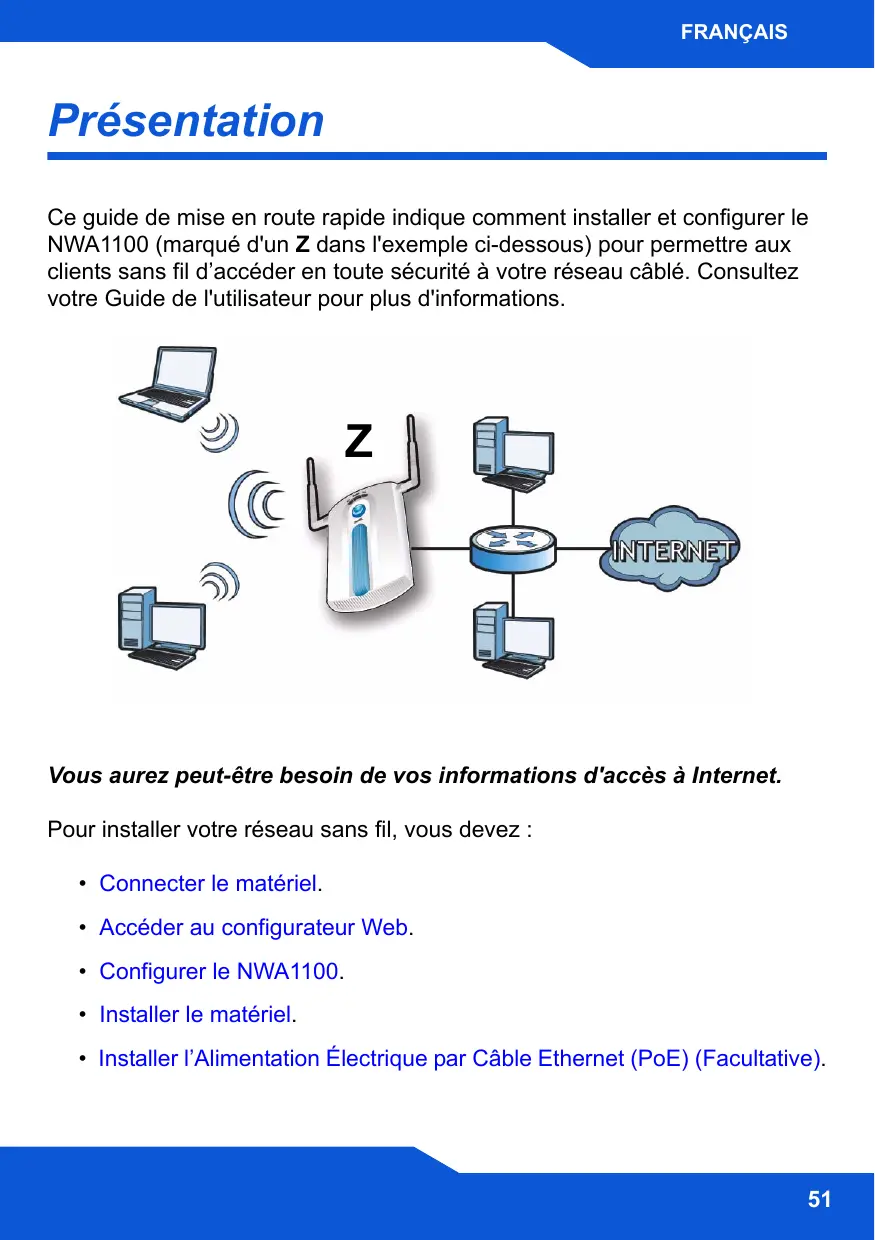
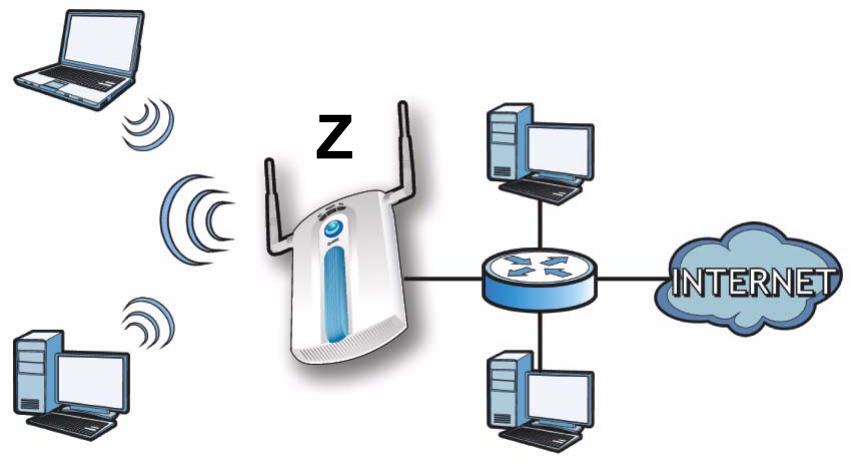
Ce guide de mise en route rapide indique comment installer et configurer le NWA1100 (marqué d'un Z dans l'exemple ci-dessous) pour permettre aux clients sans fil d'accéder en toute sécurité à votre réseau câble. Consultez votre Guide de l'utilisateur pour plus d'informations.
Vous aurez peut-être besoin de vos informations d'accès à Internet.
Pour installer votre réseau sans fil, vous devez :
- Connecter le matériel.
- Accéder au configurateur Web.
- Configurer le NWA1100.
- Installer le matériel.
- Installer l'alimentation électrique par câble Ethernet (PoE) (facultative).
Connecter le matériel
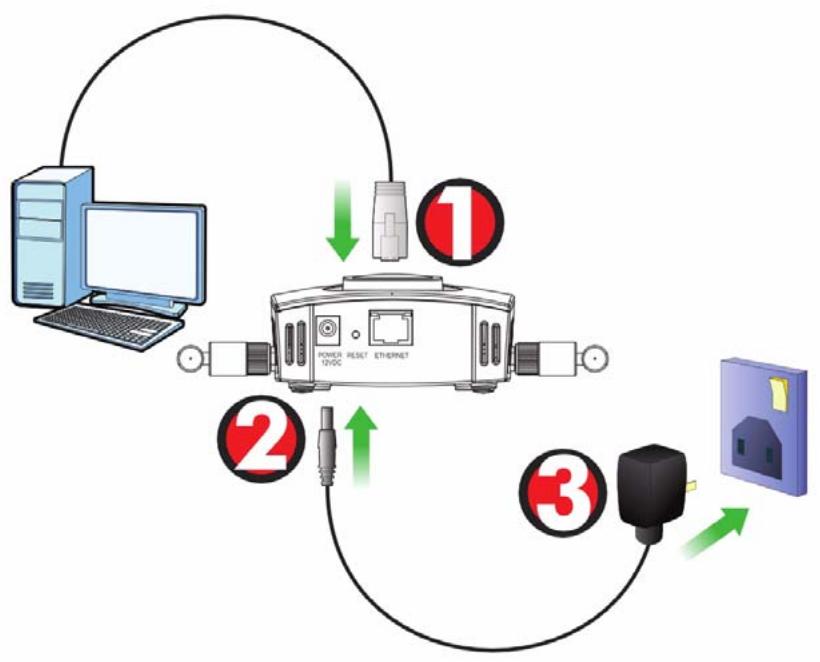
- Utilisez le câble Ethernet gris, connectez le port ETHERNET à un ordinateur pour effectuer la configuration initiale.
- Connectez la prise POWER 12VDC à une source de courant en utilisant uniquement l'adaptateur d'alimentation fourni.
Connectez le port ETHERNET du NWA1100 à une prise Ethernet avec accès au réseau après avoir terminé la configuration initiale.
LED
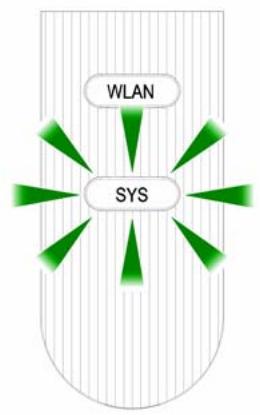
- La LED SYS clignote couleur amber, puis reste allumée en vert quand l'alimentation est connectée.
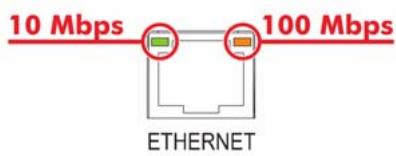
- Une des LED par port le ETHERNET s'allume si le port est correctement connecté, et clignote quand il y a du traffic. Le voyant amber s'allume si la connexion est à 100 Mbps. Le voyant vert clignote si la connexion est à 10Mbps.

Si aucune LED prendu port ETHERNET ne s'allume, vérifiez les connexions par câble au port. Vérifiez que la carte réseau de votre ordinateur fonctionne correctement.
Accéder au configurateur web
Utilisez Internet Explorer 6.0 et plus récent ou Netscape Navigator 7.0 et des versions plus récentes avec JavaScript activé et le bloqueur de fenêtres publicitaires intempestives désactivé.
Paramétrez l'adresse IP de votre ordinateur
Notez les paramètres IP actuels de votre ordinateur avant de les modifier.
Paramétrez d'abord votre ordinateur pour qu'il utilise une adresse IP statique dans la plage 192.168.1.3 à 192.168.1.254 avec un masque de sous-réseau de 255.255.255.0. Cela permet d'assurer que votre ordinateur peut communiquer avec votre NwA1100. Consultez votre guide de l'utilisateur pour les informations sur le paramétrage de l'adresse IP de votre ordinateur.
Ouvrez une session dans le configurateur web
Même si vous pouvez vous connecter au NWA1100 sans fil, il est recommandé de connecter votre ordinateur au port ETHERNET pour la configuration initiale.
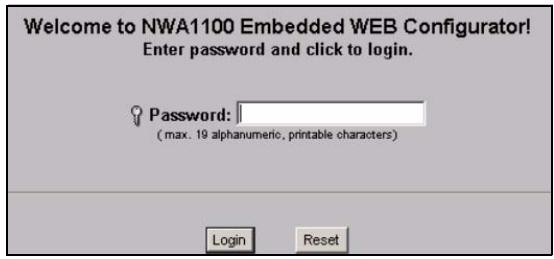
- Saisissez 1234 (le mot de passe par défaut) dans le champ Password (mot de passe) et cliquez sur Login (ouvrir une session).


Si vous ne pouvez pas accéder au Configurator Web, vérifiez que les adresses IP et les masques de sous-réseau du NWA1100 et de l'ordinateur sont dans la même plage d'adresse IP.
- Cliquez sur Login (Ouvrir une session) (le mot de passe par défaut 1234 est déjà entré).
- Changez le mot de passe d'ouverture de session en entrant un nouveau mot de passe et cliquez sur Apply (Appliquer). Prenez soin d'enregistrer le nouveau mot de passe et conservez-le dans un endroit sûr.
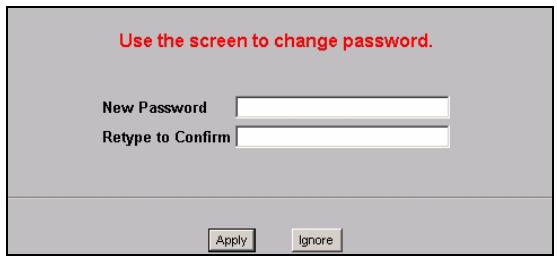

Si vous changez le mot de passe et que vous l'oubliez, vous devrez réinitialiser le NWA1100. Reportez-vous au Guide de l'utilisateur pour la manière d'utiliser le bouton RÉINITIALISER.
- L'écran STATUS (ETAT) apparait.
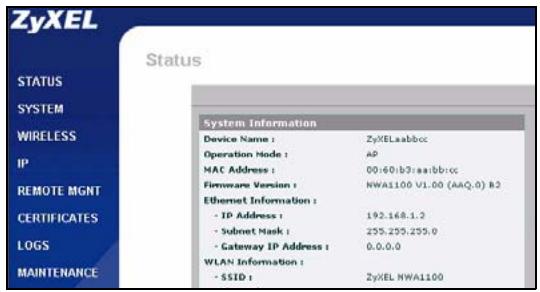
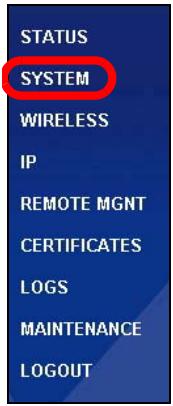
- Cliquez sur System (SYSTÈME) dans le panneau de navigation.
- L'écran System (SYSTÈME) > General (Général) apparaît.

System Name (Nom du système) sert à identifier le NWA1100 sur votre réseau. Choisissez un nom distinctif, ou laissez celui-ci à sa valeur par défaut.
DNS Server(s) (Serveur(s) DNS) : Si vous FAI vous a attribué des paramètres DNS (Domain Name System) spécifiques, sélectionnez User-Defined (Personnalisé) et entrez-les ici.
- Cliquez sur Apply (Appliquer).
1. Cliquez sur wireless
(SANS FIL) dans le panneau de navigation. L'écran Wireless Settings (Paramètres sans fil) s'affiche.
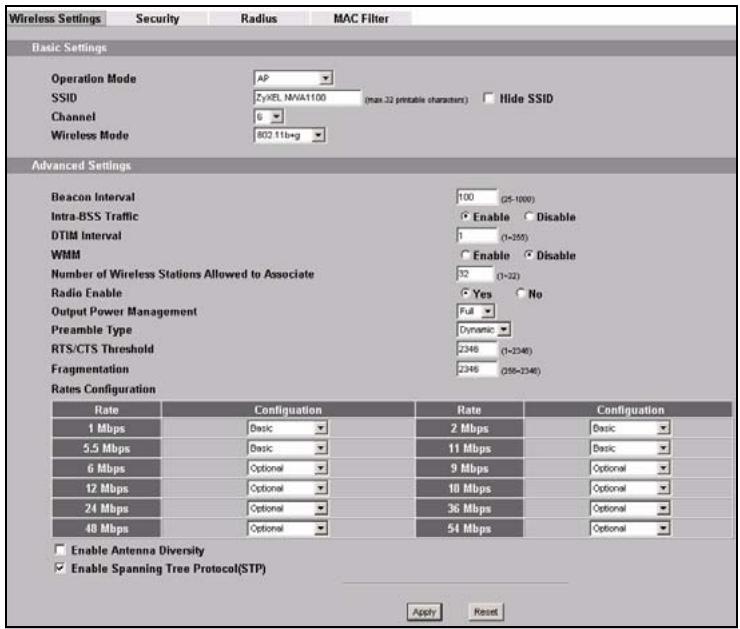
Les stations sans fil et le NWA1100 doivent utiliser le même SSID, ID de canal et paramètres de cryptage pour la communication sans fil.
Operation Mode (Mode de fonctionnement): Vérifiez que Access Point (le mode Point d'accès) est sélectionné.
Wireless Mode (Mode sans fil): Sélectionnez le standard sans fil à utiliser par votre réseau. Si vous ne savez pas lequel désirer, Sélectionnez 802.11b+g.
Channel (Choisissez le canal) : Sélectionnez le canal sans fil à utiliser par votre réseau.
- Cliquez sur Apply (Appliquer) pour enregistrer vos paramètres.
- Cliquez sur l'onglet Security (Sécurité).
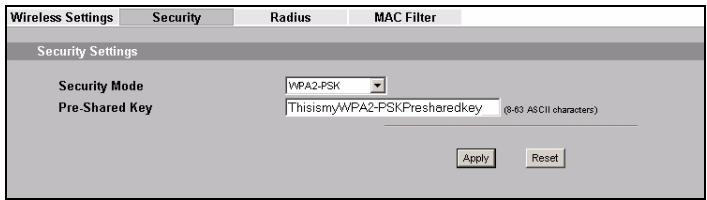
- C'est l'endroit où vous pouvez entrer les paramètres de sécurité pour votre réseau sans fil. Les champs que vous avez remplis diffèrent en fonction des types de sécurité que vous sélectionnez dans le champ Security Mode (Mode Sécurité). Sélectionnez None (Aucun) si vous ne pouvez pas utiliser la sécurité sans fil.
Cet exemple utilise la sécurité WPA2-PSK, dans lequel tous les clients sans fil doivent utiliser la même clé prépartagée pour accéder au réseau.
Vérifiez que tous les clients sans fil prennent en charge le type de sécurité que vous avez choisi. Cliquez sur Apply (Appliquer) quand vous avez terminé.

Si les clients sans fil ne peuvent pas communiquer avec le réseau, vérifie que les clients et le NWA1100 utilisent les mêmes paramètres de sécurité sans fil.
- Vous devez regarder l'adresse IP de votre NWA1100 afin qu'elle se trouve dans le même masque de sous-réseau que votre réseau. Cliquez sur IP dans le panneau de navigation.
DHCP (Obtenir automatiquement à partir de DHCP) si vous avez qu'un serveur DHCP sur votre réseau attribue une adresse IP au NWA1100.
Si vous avez une adresse IP spécifique à utiliser, sélectionnez Use fixed IP address (Utiliser une adresse IP fixe) et entrez-la avec le masque de sous-réseau et l'adresse IP de passerelle.
Cliquez sur Apply (Appliquer). Le NWA1100 utilise maintenant les nouveaux paramètres d'IP; vous ne pouvez plus vous connecter au NWA1100 en utilisant l'adresse IP par défaut.
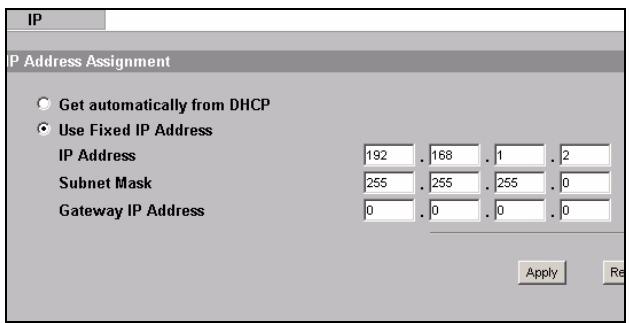
Si vous changez l'adresse IP du NWA1100, vous devrez utiliser la nouvelle adresse IP la prochaine fois que vous accéderez au configurateur web. Si vous sélectionnez Get automatically from DHCP (Obtenir automatiquement à partir de DHCP), consultez votre serveur DHCP pour déterminer l'adresse IP qu'il a attribuée au NWA1100. Consultez la documentation de votre serveur DHCP pour plus d'informations.
- Si vous avez modifié l'adresse IP de votre ordinateur, rétablissez-la à sa valeur précédente.
- Changez les paramètres sans fil dans les stations sans fil pour qu’ils correspondent à ceux du NWA1100. Consultez la documentation de votre adaptateur sans fil.
Le NWA1100 est maintenant prêt à se connecter à votre commutateur ou routeur. Vous pouvez le faire dès maintenant, ou une fois que vous aurez installé les antennes et monté le NWA1100.

Si le NWA1100 ne peut pas communiquer avec le réseau, vérifie que le NWA1100 utilise une adresse IP se trouvant sur le même sous-réseau que le commutateur / routeur.
Connecter les antennes
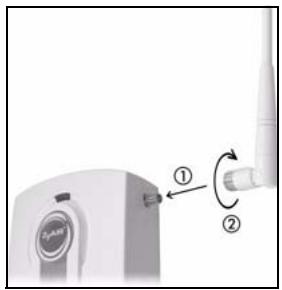
- Localisez les connecteurs des antennes sur les côtés de votre NWA1100.
- Vissez les antennes dans le sens des aiguilles d'une montre sur les connecteurs de l'antenne. Les antennes doivent être perpendiculaires au sol et parallèles entre elles.
Vérifiez que les antennes sont correctement visées sur les connecteurs d'antenne.
Montage du matériel
En général, le meilleur emplacement pour le point d'accès est au centre de la zone de couverture sans fil. Pour obtenir de bonnes performances, montez le NWA1100 sur un point élevé et sans obstructions.
Auto-stable
Placez votre NWA1100 sur une surface plane, de niveau (sur un bureau ou une étagère) assez solide pour supporter le poids du NWA1100 avec les câbles de connexion.
Montage mural
Suivez les étapes suivantes pour fixer votre NWA1100 à un mur.
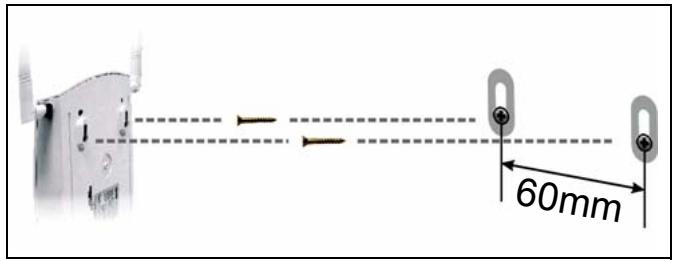
- Installez deux vis (non fournies) dans le mur à 60 mm l'une de l'autre. Vous pouvez utiliser le schéma à la fin de ce guide pour vous aider à marquer correctement les trous de vis. Utilisez des vis de 6mm ~ 8mm (0,24" ~ 0,31") à grande tête. Ne vissez pas les vis sur toute leur longueur dans le mur. Laissez un petit espace entre la tête de la vis et le mur. L'espace doit être assez grand pour permettre aux têtes de vis de glisser dans les logements de vis et faire passer les câbles de connexion vers le bas au dos du NWA1100.
Vérifiez que les vis sont correctement fixées au mur et assez solides pour supporter le poids du NWA1100 avec les câbles de connexion.
- Ajustez les câbles.
Faites passer les câbles de connexion derrière le dos du NWA1100 comme indiqué sur l'image suivante.
OU:
Faites passer les câbles de connexion vers le haut et le long du bord du plafond.
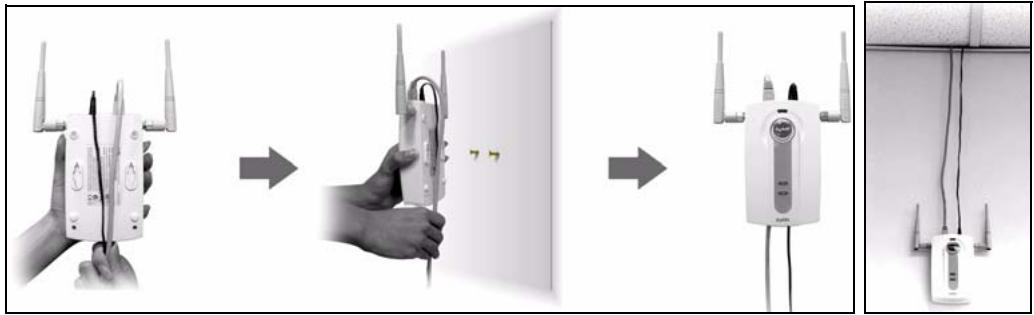
- Alignez les trous au dos du NwA1100 avec les vis sur le mur. Suspendez le NwA1100 aux vis.
Installer l'alimentation électrique par câble ethernet (poe) (facultative)
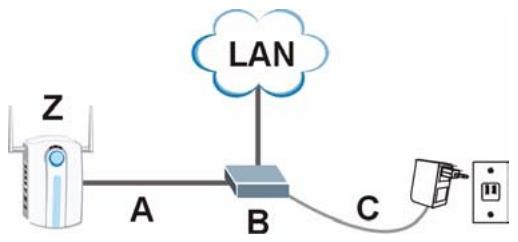
PoE (Power over Ethernet) est la possibilité de fournir l'alimentation à votre NWA1100 via un câble Ethernet CAT 5 8 broches, éliminant la nécessité d'une prise courant proche.
Un injecteur ou matériel PoE (B) (non fourni) est aussi requis pour alimenter (C) le câble
Ethernet (A). Cette fonctionnalité augmente aussi la flexibilité dans l'emplacement de votre NWA1100 (Z).