
DMA-1000 - Adaptateur multimédia numérique ZYXEL - Notice d'utilisation et mode d'emploi gratuit
Retrouvez gratuitement la notice de l'appareil DMA-1000 ZYXEL au format PDF.


| Type d'appareil | Adaptateur multimédia |
| Fonction principale | Connexion et diffusion de médias numériques |
| Version du logiciel | 1.00 |
| Date de sortie | 2007 |
| Edition | 2 |
| Compatibilité | Non précisé |
| Interfaces | Non précisé |
| Résolution supportée | Non précisé |
| Formats supportés | Non précisé |
| Alimentation | Non précisé |
| Dimensions | Non précisé |
| Poids | Non précisé |
| Langues disponibles | Anglais, Allemand, Espagnol, Français, Italien, Russe, Suédois |
| Garantie | Non précisé |
| Fabricant | Non précisé |
FOIRE AUX QUESTIONS - DMA-1000 ZYXEL
Questions des utilisateurs sur DMA-1000 ZYXEL
0 question sur cet appareil. Repondez a celles que vous connaissez ou posez la votre.
Poser une nouvelle question sur cet appareil
Téléchargez la notice de votre Adaptateur multimédia numérique au format PDF gratuitement ! Retrouvez votre notice DMA-1000 - ZYXEL et reprennez votre appareil électronique en main. Sur cette page sont publiés tous les documents nécessaires à l'utilisation de votre appareil DMA-1000 de la marque ZYXEL.
MODE D'EMPLOI DMA-1000 ZYXEL
Utilisez votre DMA-1000 pour les fichiers audio, vidéo et photo sur toute télévisuer au lieu du moniteur de la vente ordinaire. Les fichiers peuvent se couvrir sur les ordinateurs, une clé USB ou sur un disque dur.
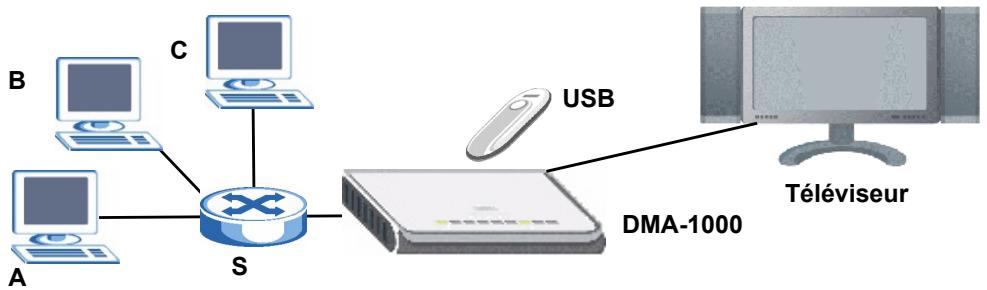
La figure suivante montre le DMA-1000 connecté à un commutateur Ethernet (S) et à une télévision. Les ordinateurs A C sont connectés au commutateur Ethernet.
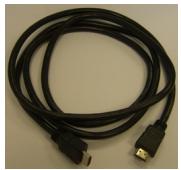
Vous avez besoin d'un câble HDMI si vous désirez connecter le DMA-1000 à un connecteur HDMI de votre téléviseur.

Si vous utilisez Windows Vista, voir l'annexe sur Windows Vista Media Server dans le guide utilisateur (inclus sur le CD) pour que le DMA-1000 puisse lire les fichiers stockés sur votre ordinateur.
Installez le logiciel du serveur multimédia fourni pour permettre au DMA-1000 de lire les fichiers stockés sur votre ordinateur. Ce logiciel requiert Windows XP. Si vous n'avez pas Windows XP ou que vous ne pouvez pas installer le logiciel, vous pouvez placer vos fichiers sur une clé USB. La clé USB se connecte directement au DMA-1000 sans l'aide du logiciel du serveur multimédia ni d'un ordinateur.
Référez-vous aux sections suivantes de ce guide (dans l'ordre indiqué) pour visualiser les fichiers sur les ordinateurs ou sur une clé USB.
Visualiser les fichiers sur les ordinateurs
1. Installer le logiciel du serveur multimédia 2. Connectez votre DMA-1000 3. Partager vos fichiers 4. Lire vos fichiers
Visualiser des fichiers sur une clé USB
2 Connectez votre DMA-1000 4 Lire vos fichiers
1 Installer le logiciel du serveur multimédia
Vous devez installer le logiciel du serveur multimédia sur chaque ordinateur que vous utiliserez pour partager les fichiers avec le DMA-1000.

Vous pouvez uniquement installer le logiciel du serveur multimédia sur un ordinateur fonctionnant sous Windows XP. Voir Configuration requise pour plus de détails.
1 Placez le CD dans votre lecteur de CD-ROM. Cliquez sur Setup (Installer) dans l'écran suivant.
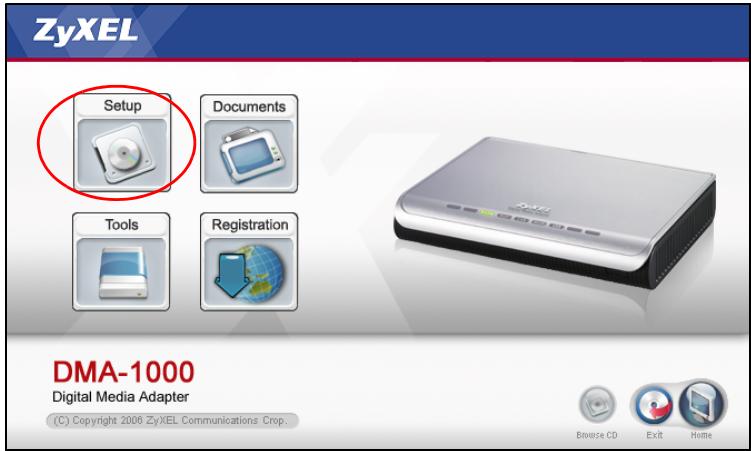

Si cet écran n'apparaît pas, localisez et double-cliquez sur setup.exe.
L'assistant d'installation apparait. Suivez les instructions pour installer le logiciel.
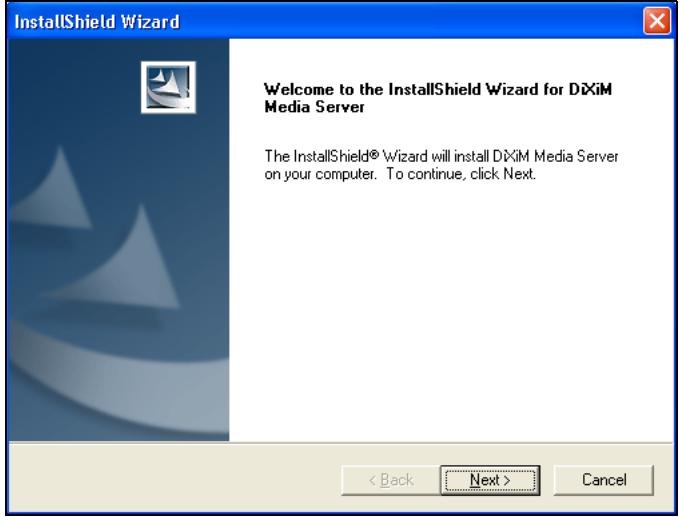

Voir la section Requirements (Configuration requise) si vous avez des difficultés à installer ou à utiliser le serveur multimédia.
3 Entrez vos informations dans cet écran. Entrez un nom d'utilisateur (jusqu'à 64 caractères ASCII recommandé). Le nom de la société est facultatif (jusqu'à 64 caractères ASCII recommandé). Cliquez sur Registration (Inscription) dans l'écran qui s'ouvre lorsque vous insérez le CD-ROM (voir page 48). Puis cliquez sur Media Server Serial Number (Numéro de série de Media Server) pour ouvrir un fichier texte avec un
numéro de série. Copiez et collez le numéro de série dans le champ Serial Number (Numéro de série) dans l'écran indiqué ici.
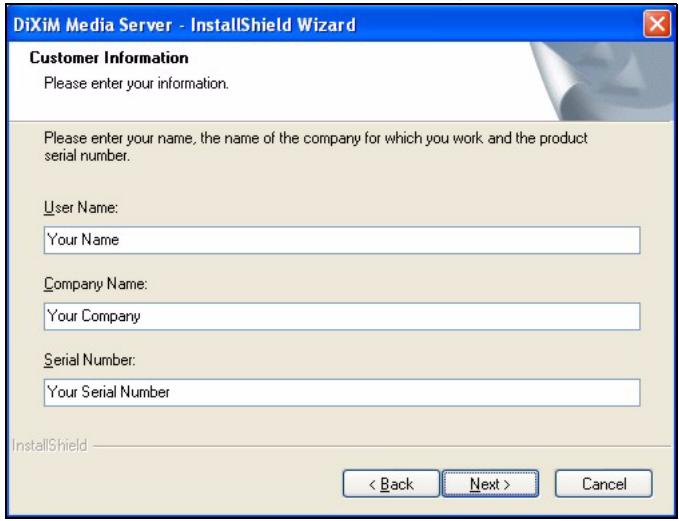
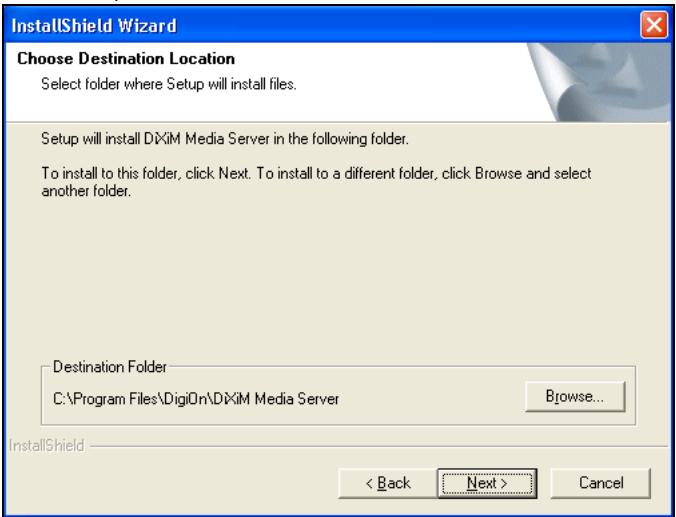
4 Sélectionnez une destination pour le logiciel (ou laissez simplement la valeur par défaut).
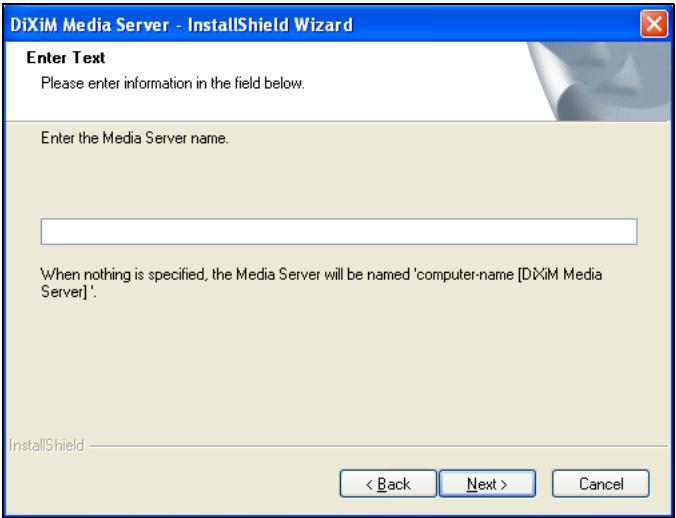
5 Vous pouvez spécifier un nom au serveur multimédia que le DMA-1000 affichera sur votre téléviseur. Il est plus pratique d'utiliser des noms-Uniques si vous installez le
serveur multimédia sur plusieurs ordinateurs. Jusqu'à 34 caractères ASCII recommandé.
6 Si vous voyagez et apparaitre un écran vous invitant à configurer le pare-feu de Windows XP, cliquez sur Yes (Oui). Cela permet au DMA-1000 d'accéder aux fichiers sur votre ordinateur que vous partagez.
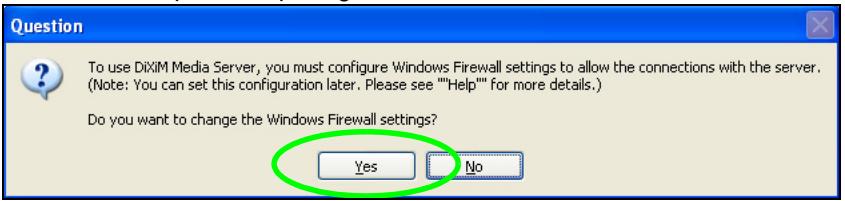

Consultez le guide de l'utilisateur si votre ordinateur est équipé d'un autre logiciel pare-feu (comme ZoneAlarm par exemple) que vous devez configurer.
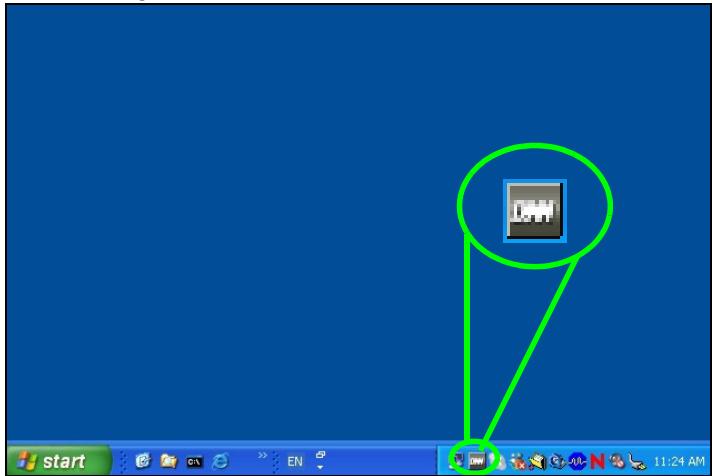
7 Cette icône s'affiche dans la barre d'état (habituellement dans le coin inférieur droit) une fois que l'installation est terminée. Double cliquez sur l'icône pour ouvrir les écrans de configuration du serveur.
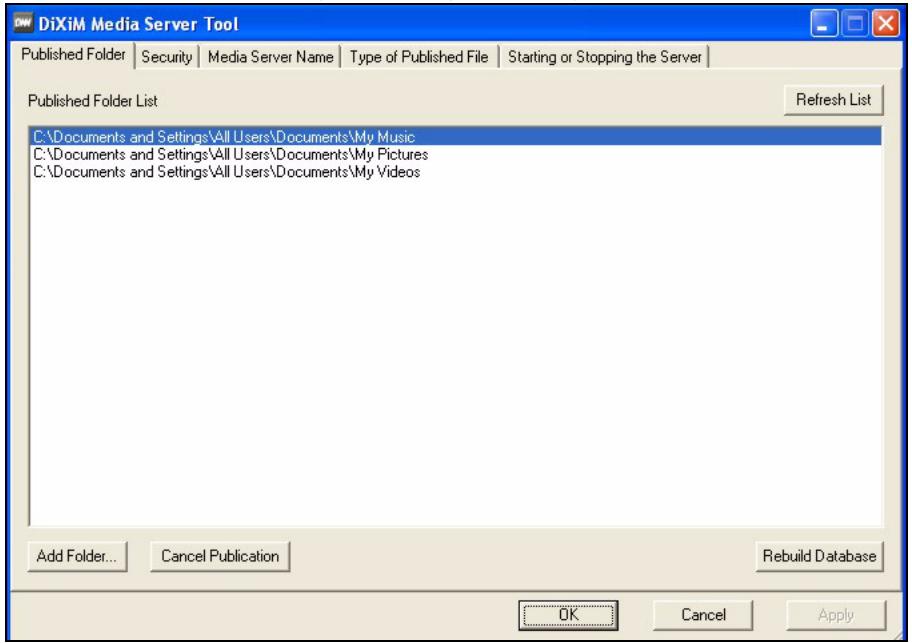
La Published Folder List (liste des dossiers publiés) donne la liste des dossiers de fichiers que votre ordinateur partagera avec le DMA-1000.
- Vos dossiers My Music (Ma musique), My Pictures (Mes images) et My Videos (Mes vidéos) sont inclus par défaut.
- Pour électionnez un dossier que vous pouvez partager.
- Pour supprimer un dossier dans la liste, cliquez sur celui-ci et cliquez ensuite sur Cancel Publication (Annuler la publication).
2 Connectez votre dma-1000
Éteignez votre téléviseur avant de connecter le DMA-1000.
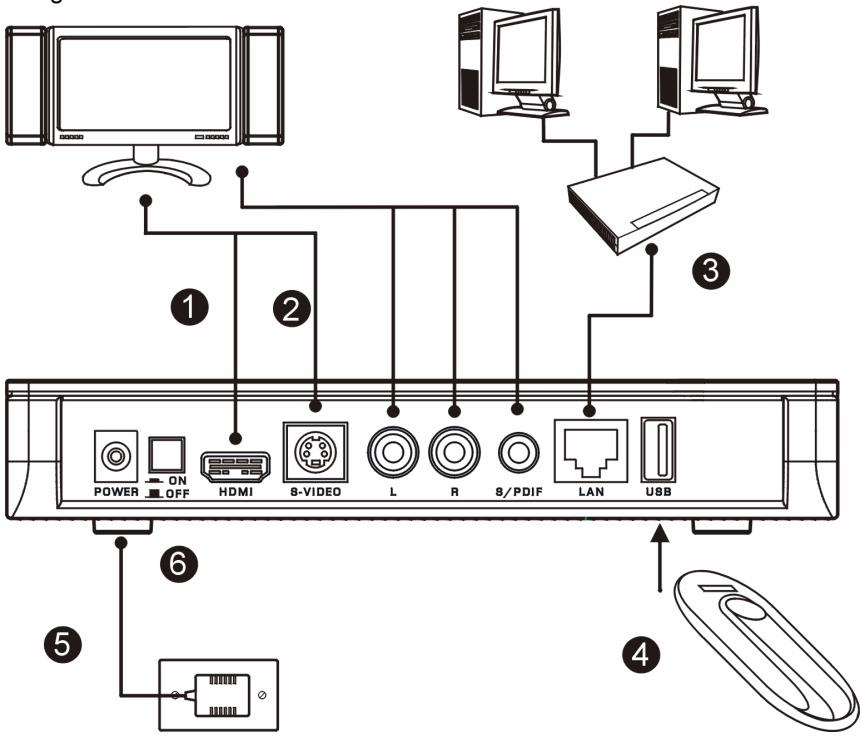
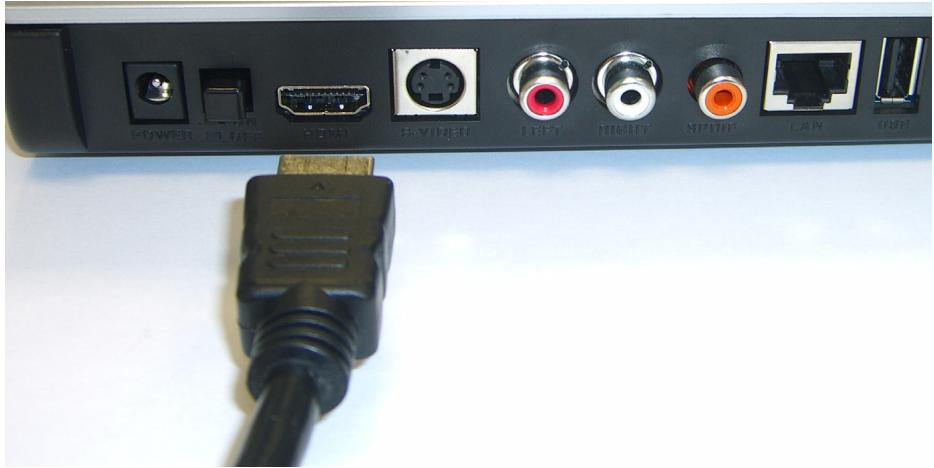
1 Si votre téléviseur est équipée d'un connecteur HDMI, utilisez un cable HDMI pour relier le connecteur HDMI du DMA-1000 (indiqué) au téléviseur.
2 Si votre téléviseur n'est pas équipé d'un connecteur HDMI :
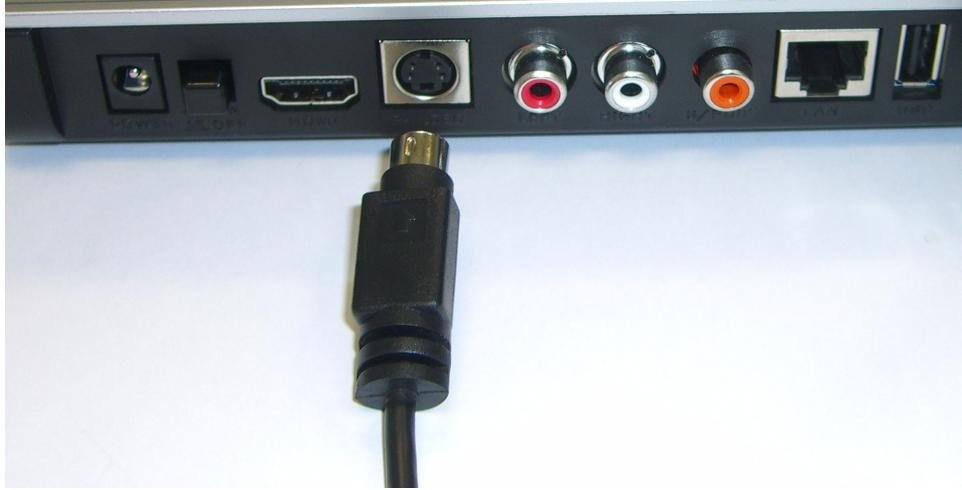
A Utilisez un cable S-Video pour relier le connecteur S-VIDEO du DMA-1000 (indiqué) au téléviseur.
B Si vous teléviseur ou système audio est équipé d'une prise coaxiale S/ PDF, utilisez un cable RCA pour la connecter à la prise S/PDIF du DMA-1000 (indiquée).

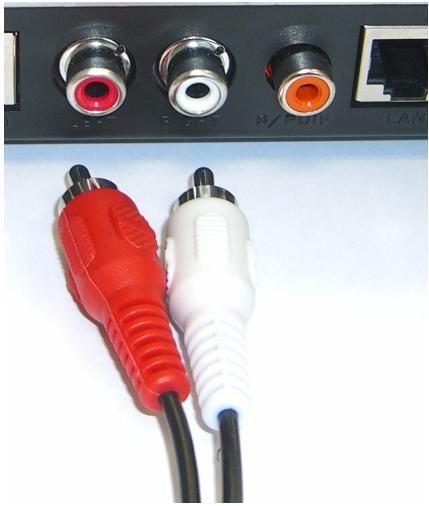
C Si votre téléviseur ou système audio n'est pas équipé d'une prise coaxiale S/PDIF, utilisez des câbles RCA pour la connecter aux prises LEFT (GAUCHE) et RIGHT (DROITE) (indiquées) du DMA-1000.
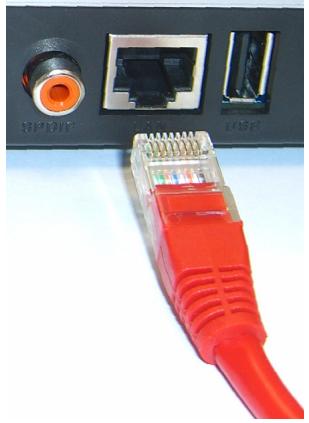
Connectez le port LAN du DMA-1000 si les fichiers de contenu se trouvent sur votre ordinateur. Le logiciel du serveur multimédia doit déjà être installé. Passez à l'étape suivante si vous ne comptez utiliser que des fichiers provenant d'une clé USB.
- Utilisez le câble Ethernet droit (gris au moment de la réduction) pour connecter à un commutateur Ethernet, routeur ou hub.
- Utilisez le cable Ethernet croisé (rouge au moment de la réduction) pour connecter directement à votre ordinateur.
4 Si vous voulez déplacer des fichiers à partir d'une clé USB, connectez-la au port USB du DMA-1000. (Ceci est facultatif si vous connectez le port LAN).
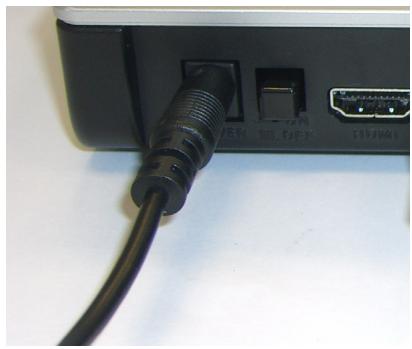
5 Connectez la prise d'alimentation à une source de courant en utilisant uniquement l'adaptateur d'alimentation fourni. 6 Notre ordinateur doit déjà être allumé. Allumez le téléviseur et le DMA-1000.
2.1 Observe les LED (voyants)
Regardez la façade de l'appareil.

1 La LED STATUS (ÉTAT) s'allume. 2 Le voyant LAN et/ou le voyant USB s'allume(nt).

Vérifiez vos connexions si les voyants ne s'allument pas.
3 Partager vos fichiers
1 Regardez l'écran de votre ordinateur. Attendez que le serveur multimédia détecte le DMA-1000 et ouvre une nouvelle fenêtre avec l'adresse IP du DMA-1000. Si le DMA-1000 n'obtient pas automatiquement une adresse IP,
Il utilise Auto-IP pour attribuer lui-même une adresse IP. Si votre ordinateur est aussi paramétré pour obtenir automatiquement une adresse IP, l'ordinateur et le DMA-1000 pourront communiquer. Voir le guide de l'utilisateur si vous devez configurer le DMA-1000 avec une adresse IP statique. Cliquez à un endroit quelconque dans cette fenêtre.

Dixim media server helper

169.254.51.156
Patientez deux à trois minutes. Si la fenêtre ne s'ouvre toujours pas, vérifiez les LED et les connexions du DMA-1000 et utilisez le bouton d'alimentation pour redémarrer le DMA-1000.
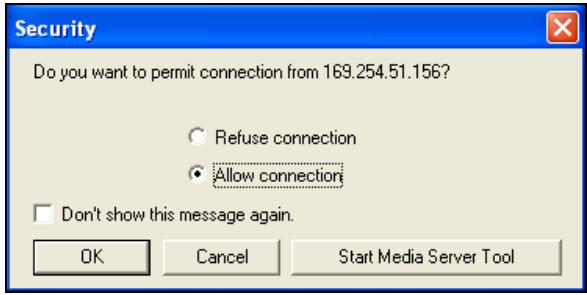
2 Sélectionnez Allow Connection (Autoriser la connexion) et cliquez sur OK.
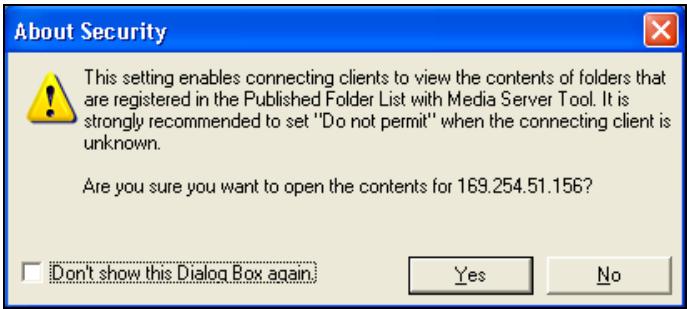
3 Cliquez sur Yes (Oui) pour permettre au DMA-1000 d'accéder à vos fichiers (partages) publiés.
4 Lire vos fichiers

Paramétrez l'entrée de votre téléviseur sur la connexion (HDMI ou S-Video) du DMA-1000. Pensez à changer cette valeur quand vous posez utiliser une autre entrée.
1. Regardez votre téléviseur. Le DMA-1000 trie automatiquement les fichiers sur le serveur dans les menus MUSIC (MUSIQUE), VIDEO (VIDÉO) et PHOTO. Les fichiers sur une clé USB se trouvent dans le menu USB.
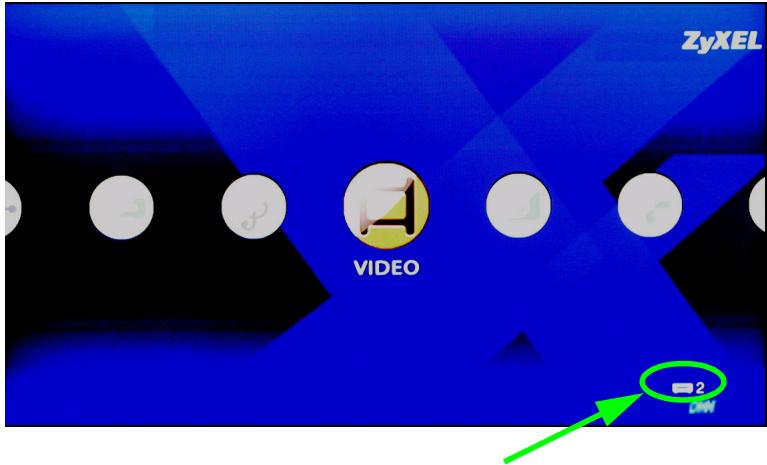
Nombre de serveurs multimédia détectés par le DMA-1000.
2 Installez les piles de la télécommande. 3 Dirigez la télécommande vers la façade du DMA-1000.
4 Utilise la télécommande pour naviguer parmi les menus et lire les fichiers.
Power (Alimentation) bascule entre les modes veille et fonctionnement.
Utiliser les touches 0 9 CLEAR (EFFACER) et INPUT (ENTRÉE) pour entrer les chiffres (comme pour les scènes ou temps individuels).
PAGE up/down (PAGE précédente/suivante) défile vers le haut et vers le bas dans une liste vers la page précédente ou suivante.
AUDIO bascule la sortie audio entre les haut-parleurs gauche, droit et stéréo.
A-B vous permet de sélectionner les temps de début et de fin pour répéter un intervalle.
REPEAT (Répéter) lit en continu (boucle) le fichier. INFO affiche les détails du fichier en cours de lecture.
SERVER (SERVEUR) ouvre un menu où vous sélectionnez un serveur multimédia.
ROTATE (PIVOTER) fait pivoter une photo dans le sens horaire. SHUFFLE (MÉLANGER) lit les fichiers (favoris) de votre liste de lecture en désordre. OPTION ouvre le menu où vous configurez les paramètres du DMA-1000.
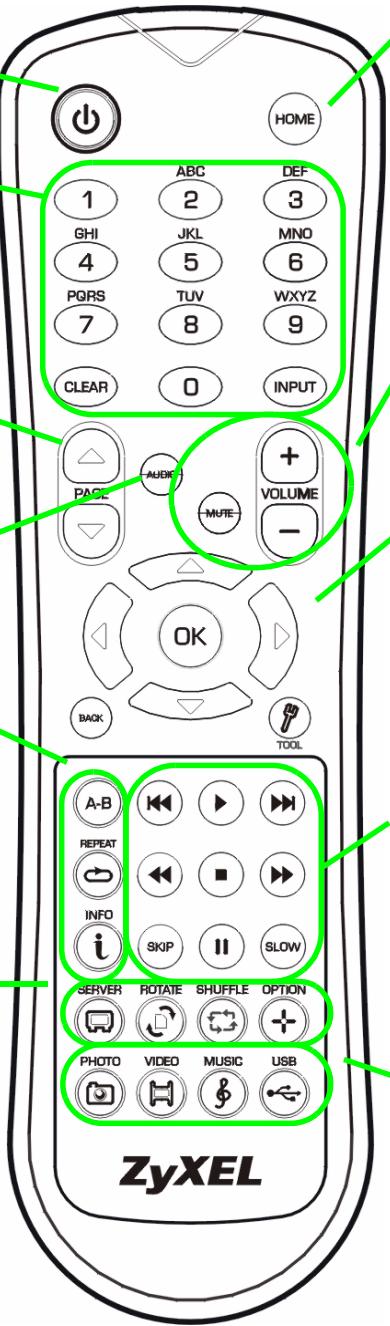
Retourne au menu principal.
MUTE (MUET) coupe le son. VOLUME up/down (Augmenter/Diminuer le VOLUME) ajuste le volume.
Utilisez les boutons OK, BACK (RETOUR) et le bouton fléché pour vous déplacer parmi les menus et lorev vos fichiers. TOOL (OUTIL) ouvre le menu TOOL (OUTIL) pour les options supplémentaires (voir le guide de l'utilisateur).
Ces boutons exécutent les fonctions previous (précédente), play (lecture), next (suivante), reverse (inverser), stop (arrêt), fast forward (avance rapide), skip (sauter), pause et slow motion (ralenti) pendant la lecture des fichiers.
PHOTO ouvre un menu de fichiers images à visualiser. VIDEO (VIDÉO) ouvre un menu de fichiers video à tirer. MUSIC (MUSIQUE) ouvre un menu de fichiers video à tirer. USB ouvre un menu de fichiers sur votre périphérique USB.
Exemple de lecture de fichiers vidéo
1. Appuyez sur le bouton VIDEO de la télécommande et entrez dans le menu VIDEO. 2. Les fichiers vidéo sont classés par dossiers.
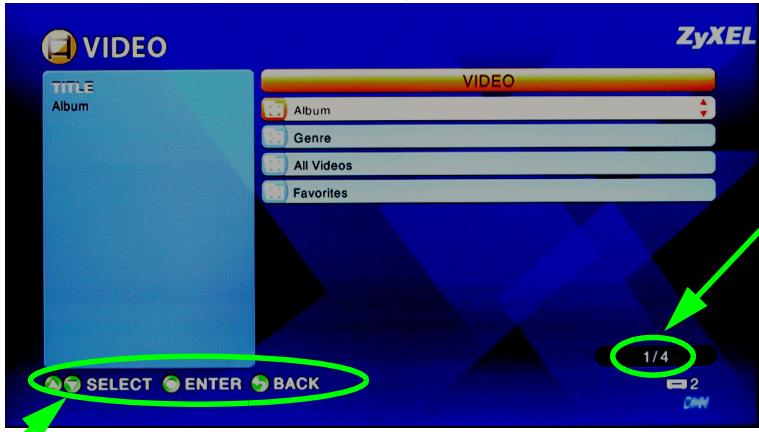
Le nombre d'éléments actuellement sélectionnés suivi du nombre total d'éléments dans le menu.
Instructions de navigation pour le menu. Dans cet exemple, utilisez le bouton fléché et le bouton OK pour sélectionner un dossier pour voir des fichiers vidéo triés par ce critère. Ou utilisez le bouton BACK (RETOUR) pour monter dans la structure du menu.
3 Dans cet exemple, utilisez le bouton fléché de la télécommande et le bouton OK pour sélectionner le dossier All Videos (Toutes les vidéos). Une liste de tous les fichiers video s'affiche à droite. Les informations concernant le fichier actuellement sélectionné s'affiche à gauche. 4 Utilisez le bouton fléché et le bouton OK de la télécommande pour sélectionner et lire un fichier video.
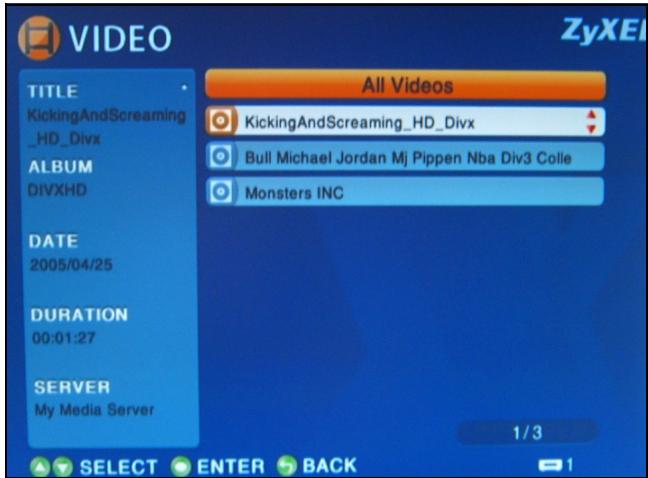

Les fichiers ou codecs d'un format non pris en charge risquent de ne pas s'afficher correctement.
Le DMA-1000 prend en charge les formats de fichiers suivants. Voir le guide de l'utilisateur pour plus de détails.
| Audio | Dolby Digital, DVD-Audio, MPEG-1 et MPEG-2 Couches I, II et III(MP3), MPEG-2 BC multi-canal Couches I, II et III, MPEG-2 et MPEG-4 AAC-LC, WMA9. |
| Vidente | MPEG-1, MPEG-2 MP@ML, MPEG-4 profil simple et simple avancé, fichiers MPEG-4 AVI et WMV version 9. |
| Photo | TIFF, PNG, GIF, BMP, JPEG et JPEG2000. |
Configuration requise

Si vous rencontrez des difficultés lors de l'installation du logiciel du serveur multimédia, vérifiez que votre ordinateur répond à la configuration requise suivante.
| Microsoft Windows XP Edition Familiale Service Pack 1 ou supérieur, Professionnel Service Pack 1 ou supérieur, ou Media Center Edition 2005 Update Rollup ou supérieur. *Vous doivent avoir ouvert une session en tant qu'administrateur pour installer et utiliser le serveur multimédia. | |
| Logiciel | Windows Media Player 9 ou supérieur Microsoft DirectX 9.0 ou supérieur |
| CPU | Celeron 1GHz ou supérieur, Pentium III ou supérieur (Pentium III 1GHz ou supérieur recommendé) ou compatible |
| Mémoire | 256Mo ou plus recommendé |
| Péripétriques | Lecteur CD-ROM |
| Disque dur | 300Mo ou plus |
Procédure pour afficher la (les) certification(s) d'un produit
1. Allez à www.zyxel.com. 2. Sélectionnez votre produit dans la liste déroulante dans la page d'accueil de ZyXEL pour aller à la page de ce produit. 3. Sélectionnez la certification que vous désirez consulter dans cette page.