
C610N - Imprimante couleur laser OKI - Notice d'utilisation et mode d'emploi gratuit
Retrouvez gratuitement la notice de l'appareil C610N OKI au format PDF.



| Type de produit | Imprimante couleur laser |
| Marque | OKI |
| Modèle | C610N |
| Vitesse d'impression (N&B) | Jusqu'à 22 pages par minute (A4) |
| Vitesse d'impression (couleur) | Jusqu'à 22 pages par minute (A4) |
| Résolution d'impression | Jusqu'à 1200 x 600 dpi |
| Cycle d'utilisation mensuel | Jusqu'à 50 000 pages |
| Mémoire standard | 128 Mo (extensible) |
| Connectivité | USB 2.0, Ethernet 10/100 Base-TX |
| Formats papier pris en charge | A4, A5, A6, B5, Lettre, Légal, Enveloppes |
| Capacité du bac principal | 250 feuilles (standard) |
| Capacité du bac multifonction | 100 feuilles |
| Dimensions (L x P x H) | 435 x 509 x 424 mm |
| Poids | Environ 25 kg |
| Alimentation électrique | 220-240 V CA, 50/60 Hz |
| Consommation électrique (moyenne) | Environ 650 W (impression), 95 W (veille) |
| Niveau sonore (impression) | Environ 52 dB |
| Fonctions principales | Impression couleur laser, bac multifonction, extension mémoire par carte SD |
| Entretien et nettoyage | Nettoyer les rouleaux et le tambour avec un chiffon non pelucheux. Accès aux consommables par les capots avant et latéraux. |
| Sécurité | Fonction de verrouillage des capots, arrêt automatique en cas de surchauffe |
| Pièces détachées et réparabilité | Kits de maintenance et consommables disponibles (tambour, toner, unité de fusion) |
| Informations générales | Imprimante réseau prête à l'emploi. Installation de carte SD optionnelle pour stockage et impression sécurisée. |
FOIRE AUX QUESTIONS - C610N OKI
Questions des utilisateurs sur C610N OKI
0 question sur cet appareil. Repondez a celles que vous connaissez ou posez la votre.
Poser une nouvelle question sur cet appareil
Téléchargez la notice de votre Imprimante couleur laser au format PDF gratuitement ! Retrouvez votre notice C610N - OKI et reprennez votre appareil électronique en main. Sur cette page sont publiés tous les documents nécessaires à l'utilisation de votre appareil C610N de la marque OKI.
MODE D'EMPLOI C610N OKI
Installation de la Carte SD
La carte SD optionnelle permet d'assembler les pages imprimées et peut servir à enregistrer les superpositions, les macros, les polices mais également à sécuriser l'impression des documents en attente ou bien à effectuer un tirage d'épreuve de ces derniers.
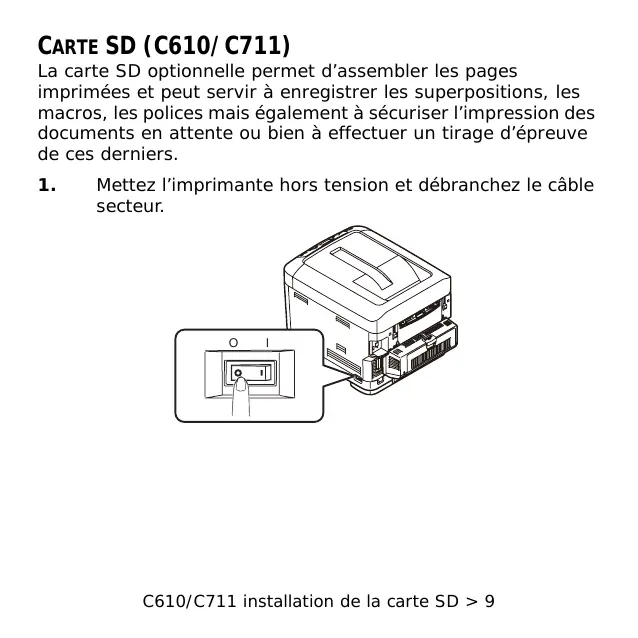
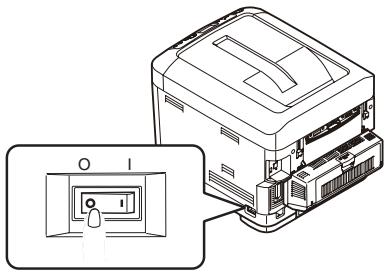
- Mettez l'imprimante hors tension et débranchez le cable secteur.
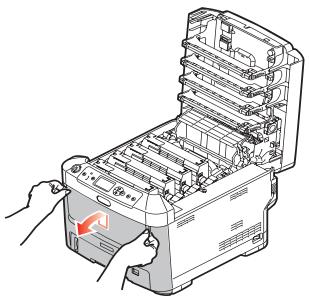
- Appuyez sur le bouton d'ouverture, puis ouvre le capot complètement.
AVERTISSEMENT!
Si I'imprimante a eté mise sous tension récemment, l'unité de fusion sera très chaude. Une étiquette est apposée clairément sur cette partie. Ne pas toucher.
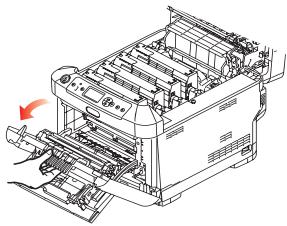
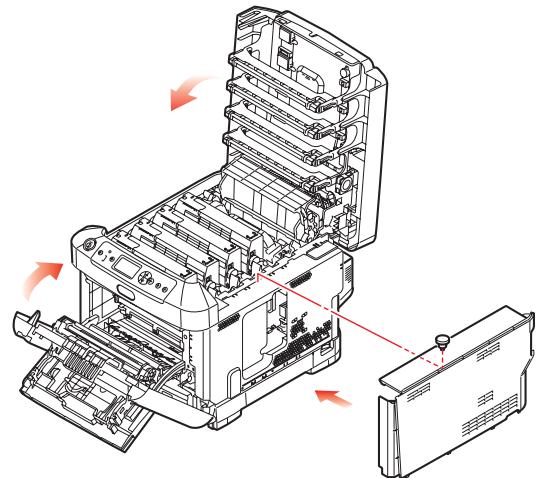
- Tirez le bac MF vers le bas à l'aide des parties creuses. Soulevez le loquet du capot avant et abaissez le capot avant.
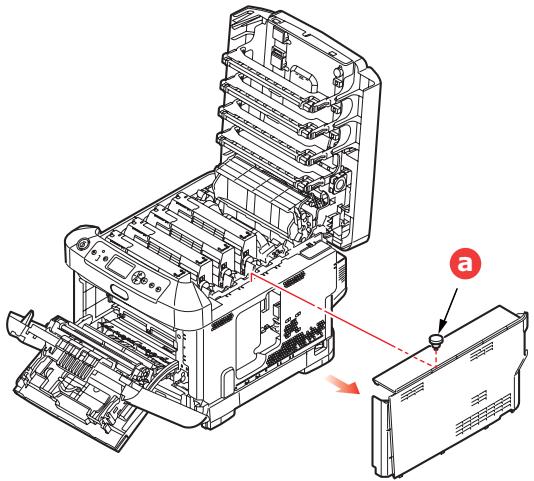
- Déserrez la vis de fixation (a) du capot létral droit. Soulevez légèrement le bord du capot létral et dégazez le capot de l'imprimante en haut. Soulevez légèrement le capot pour le detacher de l'imprimante. Mettez-le de côté, dans un endroit sur.
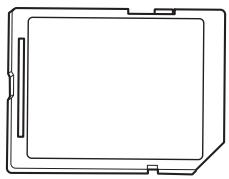
- Remarquez que la carte SD presente un coin biseauté.
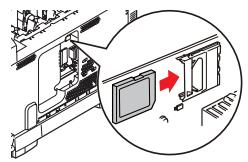
- Repoussez doucement la carte SD dans l'emplacement, comme illustré.
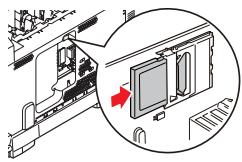
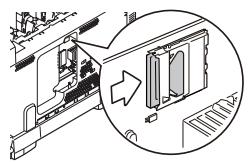
- Repérez les clips de fixation au bas du capot latéral dans leur trou rectangulaire, vers le bas de l'imprimante.
- Fermez le dessus du capot latorial sur l'imprimante et reposez la vis de fixation déserrée à l'étape 4.
-
Fermez le capot avant et le capot supérieur en appuyant bien de chaque côté pour le verrouiller.
-
Rebranche le cable secteur et mettez l'imprimante sous tension.
- Lorsque l'imprimante est prete, imprimez les menus de la façon suivante:
(a) Appuyez sur le bouton Enter (Entrée).
(b) Appuyez sur le bouton Menu bas, puis sur le bouton Enter (Entrée) pour selectionner le menu Imprimer_infos.
(c) Sélectionnez Configuration avec le bouton Enter (Entrée).
(d) Appuyez sur le bouton Enter (Entrée) une autre fois pour executer le menu Configuration.
(e) Une fois la carte Configuration imprimée, appuyez sur On Line (En ligne) pour quitter l'arbre de menus.
- Examinez la première page des menus. Cette liste doit indiquer si la carte SD est installée.
TARJETA SD (C610/C711)
La carte SD optionnelle permet d'assembler les pages imprimées et peut servir à enregistrer les superpositions, les macros, les polices mais également à sécuriser l'impression des documents en attente ou bien à effectuer un tirage d'épreuve de ces derniers.
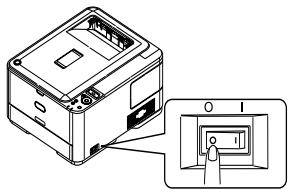
- Mettez l'imprimante hors tension et débranchez le cable secteur.
- Retirez le capot d'accès extérieur et mettez-le de côté, dans un endroit sur.
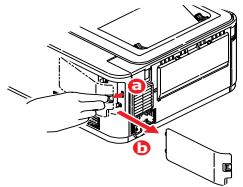
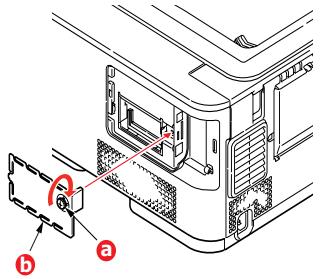
- Tournez la vis de verrouillage (a) dans le sens inverse des aiguilles d'une montre et retirez le capot d'accès interieur (b). Mettez-le de côté, dans un endroit sur.
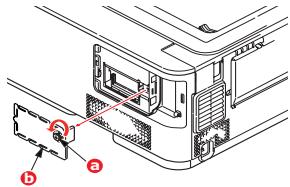
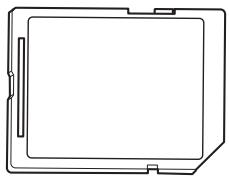
- Remarquez que la carte SD presente un coin biseauté.
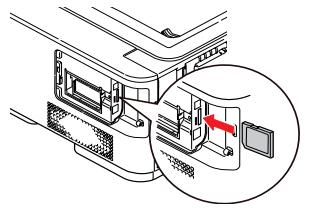
- Repoussez doucement la carte SD dans l'emplacement, comme illustré.
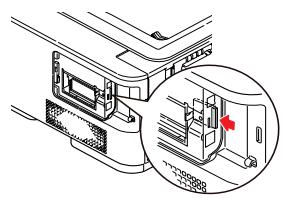
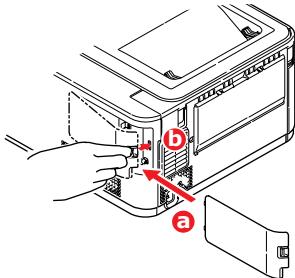
- Replacez le capot d'accès interieur (b) et tournez la vis de verrouillage (a) dans le sens des aiguilles d'une montre pour le placer correctement.
- Replacez le couvercle d'accès et verrouillez-le.
-
Rebranche le cable secteur et mettez l'imprimante sous tension.
-
Lorsque l'imprimante est prete, imprimez les menus de la façon suivante :
(a) Appuyez sur le bouton OK.
(b) Appuyez sur le bouton Menu down (Menu bas), puis sur le bouton OK (OK) pour selectionner le INFORMATION MENU (MENU INFORMATION).
(c) Appuyez sur le bouton OK (OK) pour sélectionnner PRINT MENU MAP (IMPRIMER MENUS).
(d) Appuyez de nouveau sur le bouton OK (OK) pour confirmer l'exécution.
(e) Une fois la carte Configuration imprimée, appuyez sur ON LINE (EN LIGNE) pour quitter l'arbre de menus.
- Examinez la première page des menus.
La configuration actuelle de l'imprimante se trouve vers le haut de la page, entre les deux lignes horizontales. Cette liste doit indiquer si la carte SD est installee.
Marque : OKI
Modèle : C610N
Catégorie : Imprimante couleur laser