ATC9K - Caméra d'action OREGON - Notice d'utilisation et mode d'emploi gratuit
Retrouvez gratuitement la notice de l'appareil ATC9K OREGON au format PDF.


| Intitulé | Description |
|---|---|
| Type de produit | Caméra d'action OREGON ATC9K |
| Caractéristiques techniques principales | Résolution vidéo jusqu'à 1080p, capteur CMOS, enregistrement en boucle |
| Alimentation électrique | Batterie lithium-ion rechargeable |
| Dimensions approximatives | 10,5 x 5,5 x 3,5 cm |
| Poids | 150 g |
| Compatibilités | Compatible avec divers accessoires de montage OREGON |
| Type de batterie | Batterie lithium-ion |
| Tension | 3,7 V |
| Puissance | 5 W |
| Fonctions principales | Enregistrement vidéo, photographie, étanchéité jusqu'à 3 mètres |
| Entretien et nettoyage | Nettoyer avec un chiffon doux, éviter les produits chimiques agressifs |
| Pièces détachées et réparabilité | Disponibilité de pièces détachées limitées, consulter le service après-vente |
| Sécurité | Ne pas exposer à des températures extrêmes, éviter les chocs violents |
| Informations générales utiles | Vérifier la compatibilité des accessoires avant achat, garantie de 2 ans |
FOIRE AUX QUESTIONS - ATC9K OREGON
Questions des utilisateurs sur ATC9K OREGON
0 question sur cet appareil. Repondez a celles que vous connaissez ou posez la votre.
Poser une nouvelle question sur cet appareil
Téléchargez la notice de votre Caméra d'action au format PDF gratuitement ! Retrouvez votre notice ATC9K - OREGON et reprennez votre appareil électronique en main. Sur cette page sont publiés tous les documents nécessaires à l'utilisation de votre appareil ATC9K de la marque OREGON.
MODE D'EMPLOI ATC9K OREGON
Merci d'avoir besoin la camera ATC9K d'Oregon Scientific.
Chez Oregon Scientific, nous comprons les besoin des passions d'aventure et de sport en plein air et leur grande fierte quand ils peuvent capturer et/partager leurs moments les plus extrêmes. Développée avec la plus grande précision, laamera ATC9K d'Oregon Scientific leur permet aujourd'hui de ne plus perdre un seul de ces moments.
Lisez attentivement ce manuel car il contient un grand nombre d'informations techniques qui vous aidont à obtenir les salariés résultats de laamera ATC9K.
ALLEZ AU BOUT DE L'EXTREME, ENREGISTREZ TOUT!
OREGON SCIENTIFIC, ainsi que les autres marques associées et habillages commerciaux sont la propriété de OREGON SCIENTIFIC, Inc.
© 2010 OREGON SCIENTIFIC, Inc. Tous Droits Réserves.
Oregon Scientific ATC9K
I. Demarrage rapide 1
II. Précautions d'emploi 1
III. Specifications techniques 3
IV. Systeme informatique minimum requis 4
V.Contenu de la boite 5
VI. Description de laamera 6
VII . Utilisation de laamera 7
VIII. Utilisation de la télécommande 8
IX. Affichage sur l'écran LCD 8
X. Réglages de laamera 9
XI. Alimentation 13
XII.Mise en place de la carte microSD 14
XIII. Connexion à un ordinateur 14
XIV. Connexion à un monitreur 21
XV. Dépannage 22
I) Démarrage rapide Mettre en marche laamera ATC9K
Appuyez sur le bouton On/Off Un écran de démarriage s'affiche sur l'écran LCD.
Enregistrer une série-video
- Pointez laamera sur le sujet à filmer.
- Appuyez sur le bouton de capture video, situé sur le dessus de laamera, pour commencer l'enregistrement.
- Appuyez de nouveau sur le bouton de capture video pour arreter l'enregistrement. Une animation montrant un mouvement circulaire apparait alors pour indiquer que la série filmée est en train d'être sauvegardée.
Prendre des photos
- Pointez laamera sur le sujet à prendre en photo.
- Appuyez sur le bouton de capture photo situé sur le dessus de laamera.
- L'écran LCD se figependant un court instant pour indiquer que la photo a été mise.
II) Précautions d'emploi
Lire attentivement les indications suivantes pour bien utiliser votreamera.
- Laamera ATC9K est résistante aux chocs mais n'est pas antichoc. Prenez soit de ne pas la heurter.
- Pour votre sécurité, n'appuyez pas sur les boutons de laamera au cours d'activités sportives.
- Ne rangez pas laamera dans un endroit humide et poussiereux, si vous prévoyez de ne pas l'utiliser pendant une longue période. Cela pourrait provoquer un incendie ou un choc électrique.
- Ne placez pas laamera dans un endroit où survient ne de brusques changements de température, et ne l'expose pas à la lumière directe du soleil. Cela pourrait endommager le boîtier de laamera et ses composants internes.
- Nettoyez l'objet avec un pinceau souffant, ou essuyez-le avec un chiffon doux en effetuant des mouvements circulaires pour oter les traces de doigs et les poussières.
-
Nous vous recommendons d'utiliser la batterie rechargeable à une température comprise entre 0^ et 40^ , afin de maximiser l'autonomie de votreamera. Au-dessus ou en dessous de cette fourchette, la batterie peut mal fonctionner.
-
Ne pas incinérer oumettre au feu.
- Ne pas utiliser la batterie rechargeable si elle est endommagée ou si elle fuie.
- Assurez-vous de charger la batterie rechargeable en utilisant le chargeur authenticate ATC9K ou laamera.
Tenez la batterie rechargeable à l'écart des enfants en bas âge. - Maintenez la batterie rechargeable au sec.
- Remplacez la batterie rechargeable uniquement avec un modele recommendé par Oregon Scientific.
- Débarrasssez-vous de la batterie rechargeable usée dans les plus brefs déliés, comme indiqué dans les instructions.
- Eteignez laamera avant de prisoner la batterie et la carte mémoire. La carte et son contenu peuvent être endommages si elle est insérée ou retiree alors que laamera est sous tension.
- Retirez la batterie et la carte mémoire avant de ranger laamera pendant une longue période, puis placez-la dans un endroit bien ventilé pour prévenir l' apparition de moisissures.
- Adresse-vous à un personnel de maintenance qualifié, si :
a) la prise de courant est endommagée ou usée.
b) l'appareil est tombé et/ou le boîtier a été endommagé.
c) un liquide a pénétré à l'intérieur de laamera.
Limits de responsabilité:
Oregon Scientific ne peut en aucune circunstance etre tenu responsable des blessures et dommages de toute nature liés à la praticque de sports ou d'activités à haut risque ; la garantie couvre uniquement les defaut de matérielux et de fabrication.
Droits d'auteur:
L'utilisateur est averti que le transfert de fischiers contenant des photos ou des données protégées n'est autorisé que dans le cadre de la loi relative au droit d'auteur. L'utilisateur de laamera assume l'entière responsabilité en cas de violation de la loi.
\section*{Caracteristiques d'étanchéité}
Cetteamera ATC9K est étanche jusqu'à 20m. Oregon Scientific n'est pas responsable si de l'eau pénétre à l'intérieur de laamera à la suite d'un mauvais employe de l'appareil par l'utilisateur.
De l'eau peut pénétre à l'intérieur de laamera si le compartment à piles n'est pas bien fermé.
- Si laamera est mouillée, essuyez-la rapidement avec un chiffon sec.
- Les autres accessoires de laamera ne sont pas étanches.
N'utilisez pas laamera dans des conditions extrêmes de température, car cela pourrait entraîner un mauvais fonctionnement de cette-ci.
- Cateur CMOS resolution 5M de pixels.
- Port de carte mémoire Micro SD/SDHC classe 4 ou supérieure pour une extension allant jusqu'à 32GB (non fournie)
- Capacité de stockage video: 1080p = 1920 × 1080 pixels (16:9), 30im/s , 12 Mbit/s ratio des données, approximativement 9 minutes de video pour 1GB 720p = 1280 × 720 pixels (16:9), 60im/s , 12 Mbit/s ratio des données, approximativement 10 minutes de video pour 1GB 720p = 1280 × 720 pixels (16:9), 30im/s , 8 Mbit/s ratio des données, approximativement 15 minutes de video pour 1GB
WVGA = 848x480 pixels (16:9), 60im/s , 8 Mbit/s ratio des données, approximativement 9 minutes de video pour 1GB
Les durées d'enregistrement varieront en fonction des objets films et de l'environnement dans lequel ils sont filmés. - Écran LCD couleur 320 × 240
- Plage de mise au point : 3m à l'infini
- Format video MOV
- Port USB 2.0
- Interface moniteur HDMI (1.3)
- Batterie rechargeable (incluse)
Dimensions: 40mm diam. x 103mm long. - Systèmes d'exploitation: Win XP/Vista/ 7 et Apple Mac X 10.6 ou supérieur
IV) Système informatique minimum requis
Système minimum requis
- Sous Windows: Intel Pentium D (dual-core) 3.0Ghz ou plus rapide
- Sous Mac: PowerMac G5 Dual 2.0 Ghz ou plus rapide; Intel Core Duo 2.0 Ghz ou plus rapide
2GB RAM - 1GB d'espace disque disponible
- Carte video 1GB ou plus grande
- Quicktime 7
- Résolution d'affichage 1024x768 (32bit)
-
Carte son 16 bit compatible Windows
-
Dans certains cas, le nombre d'images affichées par seconde peut être automatiquement réduit pour optimier le partage de la mémoire.
V) Contenu de la boîte
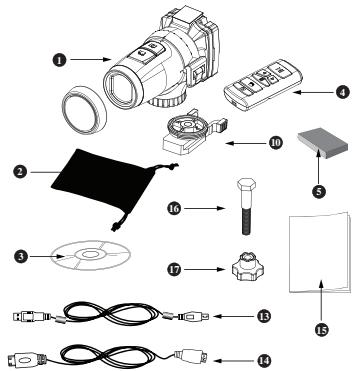
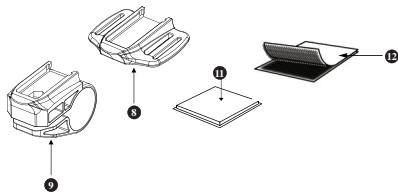
Merci d'avoir acheté laamera d'action ATC9K. La boîte doit containir les éléments suivants:
- Caméra avec attache
- Sac de transport
- CD d'installation du logiciel
- Télécommande
- Batterie rechargeable
- Bandeau en caoutchouc silicone
- Bande velcro longue
- Socle de fixation au casque
- Support pour fixation à une barre
- Support trépied et base fixe
- Patch en caoutchouc
- Patch velcro
- Cable USB
- Cable HDMI
- Mode d'emploi
- Vis
- Écrou

Éléments vendus séparément
- Module GPS
- Chargeur de batterie externe
(Éléments vendus séparément)
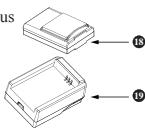
VI) Description de laamera
Camera
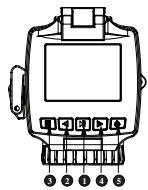
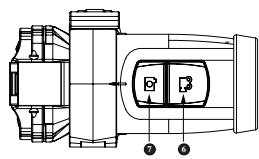
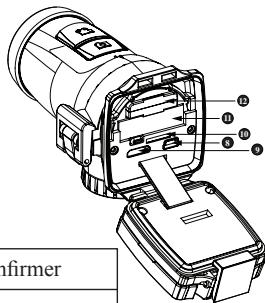
| 1 | Touche Lecture/Pause | Lecture/Pause/Confirmer |
| 2 | Touche gauche | Gauche |
| 3 | Touche menu | Menu des régles |
| 4 | Touche droite | Droite |
| 5 | Touche On-Off | Mise en marche de laamera |
| 6 | Touche Capture video | Débute/arrête l'enregistrement |
| 7 | Touche Capture Photo | Prise de photo |
| 8 | Connexion USB | Connexion à l'ordinateur |
| 9 | Connexion HDMI | Connexion à la TV |
| 10 | Prise Carte microSD | Emplacement carte microSD |
| 11 | Compartment Batterie | Emplacement Batterie rechargeable |
| 12 | Fente module GPS | Emplacement Module GPS |
Télécommande
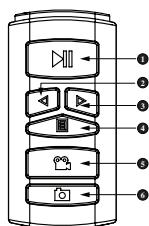
| 1 | Touche Lecture/Pause | Lecture/Pause/Confirmer |
| 2 | Touche gauche | Gauge |
| 3 | Touche droite | Droite |
| 4 | Touche Menu | Menu des réglages |
| 5 | Touche capture vidéo | Débute/arrête l'enregistrement |
| 6 | Touche capture photo | Prise de photo |
VII) Utilisation de laamera
Mettre en marche laamera
Appuyez sur le bouton On/Off
Un écran de démarriage apparait sur l'écran LCD.

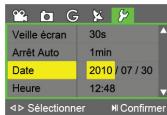
Première utilisation de laamera
- Le système demande à l'utilisateur de régler les Date/Heure/Fuseau horsaire
lorsque laamera est mise en marche pour la première fois ou lorsque la batterie vient d'être remise en place.
- Appuyez sur pour désir parmi les options.
Appuyez sur pour confirmer votre selection.
Enregistrer une série-video
- Pointez laamera sur le sujet à filmer.
- Appuyez sur le bouton de capture video situé sur le dessus de laamera.
- Le Pointeur Laser situé à l'avant de laamera sera activé pour un ajustement plus précis du sujet à enregistrer.
Vous pouvez régler le début d'apparition du Pointeur Laser dans le menu des réglages.
(Ne pas regarder directement vers le Pointeur Laser ni diriger ce dernier vers les yeux d'une autre personne)
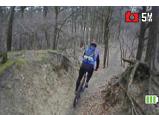
- Le Pointeur Laser sera ensuite désactivé en fonction du laps de temps que vous aurez prédéfiènt et laamera commencerà à enregistrer (bip sonore arrivagné d'un clignotement de la diode rouge). L'icone de capture video clignotera en haut à gauche de l'écran tandis que le temps d'enregistrement sera indiqué en bas de l'écran.
- Appuyez à nouveau sur le bouton de capture video © Situé sur le dessus de laamera pour arrêté l'enregistrement (laamera fait deux bips)
Prise de Photos
- Visez le sujet que vous souhaitez prendre en photo.
- Appuyez sur le bouton de capture photo situé sur le dessus de laamera.
- Un son d'obturator se déclenché tandis qu'une diode rouge clignote pour indiquer que la photo a bien été prise.
Un aperçu de la photo sera alors affché sur 1'écran.
Lecture
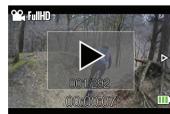
- Appuyez sur la touche Lecture/Pause afin de passer en mode lecture.
- Appuyez sur les touches Gauche et Droite pour désirir la video ou la
photo que vous souhaitez regarder.
- Pendant la lecture d'une video, appuyez sur Lecture/Pause pourmettreurpauseoureprendrelalecture,et appuyez sur les touches Gauche et Droite (204 pour activer l'avance ou le retour rapide.
- Pour quitter le mode lecture, appuyez sur la touche de capture video ou la touche de capture photo.
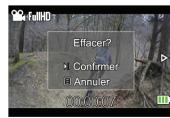
Supprimer une Video ou une Photo
-
Appuyez sur la touche Menu [ ] lorsque vous étés en mode Lecture, et Sélectionnez la réserve ou la photo que vous souhaitez supprimer à l'aide des touches Gauche et Droite [ ]
-
Appuyez ensuite sur la touche Lecture/Pause pour confirmer la suppression après que la boîte de dialogue soit apparue sur l'écran.
VIII) Utilisation de la télécommande
- Assurez-vous de bien diriger la télécommande vers l'avant de laamera. Appuyez ensuite sur la touche de capture video ou de capture photo
- La diode rouge clignote pour indiquer que la capture video ou la prise de photo a début.
- Les touches de la télécommande ont les mêmes fonctions que celles se trouvant à l'arrête de laamera.
IX) Affichage sur 1'écran LCD
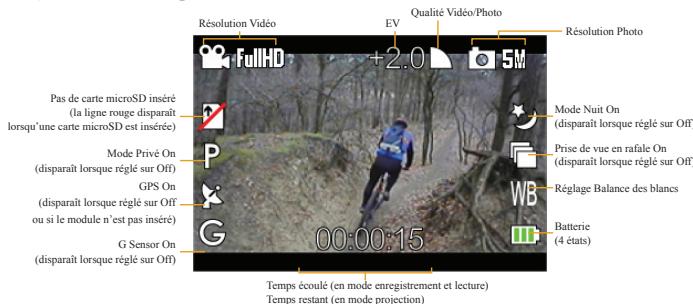
| Affiche le réglage de la résolution video. | |
| Affiche le réglage de la résolution photo. | |
| +2.0 | Affiche la valeur de l'exposition EV. |
| Affiche le réglage de la qualité video et photo. | |
| Indique qu'il n'y a pas de carte microSD dans la camera. La ligne rouge disparaît lorsqu'une carte microSD est insérée. | |
| P | Le Mode Privé est activé. Le symbole disparaît lorsque le Mode Privé est désactivé. |
| La fonction GPS est activée. Le symbole disparaît lorsque laamera n'est pas écopié du module GPS ou si la fonction GPS n'est pas activé. | |
| La fonction GPS est activée mais le module GPS est en train de chercher ou d'étabir des connexions satellites. La procédure prendra plusieurs minutes mais cette durée dépendra de l'environnement dans lequel vous vous trouvez ainsi que des conditions météorologiques. | |
| La fonction G-sensor est activée. Le symbole disparaît lorsque cette fonction est désactivée. | |
| Mode Nuit activé. Le symbole disparaît lorsque le Mode Nuit est désactivé. | |
| Fonction de prise de vue en rafale activée. Le symbole disparaît lorsque cette fonction est désactivée. | |
| La fonction Retardateur est activée. Le symbole disparaît lorsque cette fonction est désactivée. | |
| WB | Affiche la valeur de la balance des blancs. |
| III | Affiche l'état de la batterie. |
Il y a 5 régles de base qui sont: Video, Photo, G-sensor, GPS et Reglages Généaux. Le réglage du GPS est activé lorsque le module GPS (vendu séparation) est attaché à laamera.
- Pour entrer dans les réglages, appuyez sur la touche Menu lorsque la camera est allumée.
- Utilisez les touches Gauche et Droite pour vous déplacer parmi les différentes catégories.
- Pour désir une catégorie, appuyez sur la touche Lecture/Pause
- Pour désirar un réglage, appuyez sur la touche Lecture/Pause
- Pour désir une option de réglage, appuyez sur les touches Gauche et Droite
- Pour confirmer une option, appuyez sur la touche Lecture/Pause
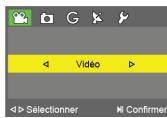
- Pour quitter les réglages, appuyez de nouveau sur la touche Menu
Réglages Video
1. Résolution
Vous pouvez régler la résolution video dans cette section.
| Full HD/30 | 1920x1080, 30 images par seconde |
| HD/60 | 1280x720, 60 images par secondes |
| HD/30 | 1280x720, 30 images par seconde |
| WVGA | 800x480, 30 images par seconde |
2. Qualité
Les réglages possibles sont: Fine, Bonne, Normale.
3. EV
Les valeurs d'exposition varient entre +2.0 et -2.0 . Vous pouvez régler la valeur qui convient au moins à votre environnement.
4. Balance des blancs
En fonction de l'environnement dans lequel vous vous trouvez, vous pouvez désirir Auto, Soleil, Nuageux, Fluores. et Tungst. pour adapter la tonalité de couleur ajuste.
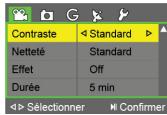
5. Contraste
En fonction de vos préférences, vous pouvez ajuster le niveau du contraste sur Standard, Fort, Élevé.
6. Netteté
En fonction de vos préférences, vous pouvez ajuster la nettete sur Standard, Fort, Élevé.
7. Effet
Vou puez ajouter des effets à votre video. Les effets suivants sont disponibles: Vivide, Négatif, Noir&Blanc, Sépia et Art.
8. Durée
Pour enregistrer une video avec une limite de temps, désir une durée dans ce réglage.
Réglages Photo
1. Résolution
Vous pouvez régler la résolution de vos photos enCHOISIGANT 3megapixels ou 5megapixels.
2. Qualité
Vous pouvez désir Fine, Bonne ou Standard.
3. Mode Nuit
Vous pouvez utiliser ce réglage pour des prises de vue en basse lumière pendant la nuit.
4. EV
Les valeurs d'exposition varient entre +2.0 et -2.0 . Vous pouvez régler la valeur qui convient au moins à votre environnement.
5. Balance des blancs
En fonction de l'environnement dans lequel vous vous trouvez, vous pouvez désirir Auto, Soleil, Nuageux, Fluores. et Tungst. pour adapter la tonalité de couleur adéquate.
6. Contraste
En fonction de vos préférences, vous pouvez ajuster le niveau du contraste sur Standard, Fort, Élevé.
7. Nettete
En fonction de vos préférences, vous pouvez ajuster la nettete sur Standard, Fort, Élevé.
8. Effet
Vou puez ajouter des effets à votre video. Les effets suivants sont disponibles: Vivide, Négatif, Noir&Blanc, Sépia et Art.
9. Retardateur
Compte à rebours avant le déclenchement automatique de l'obturateur.
10. Prise de vue en rafale
You pouvez régler laamera afin de pouvoir prendre 3 ou 5 photos en rafale.
Réglages G-Sensor
1. Fonctionnement
Vous pouvez ici activer ou désactiver le G-sensor. Vous pouvez réduire la consommation d'énergie en désactivant le G-sensor.
2. Affichage des données
Vou pouve afficher les données relatives au G-sensor sur les videos ou photos en activant ce réglage.
Réglages GPS
Le module GPS est vendu séparément. Veuillez vous référer au mode d'emploi du GPS pour couver les réglages correspondants.
Réglages Généaux
1. Pointeur Laser
Ce réglage permet de-disposer de 5 ou 10 secondes afin d'ajuster la direction de laamera en vous servant du pointeur laser avant d'enregistrer des videos après avoir appuyé sur la touche de capture video
- Volume
You pouvez ajuster le volume ici.
- Mode Privé
Lorsque ce mode est activé, tous les indicateurs lumineux et sonores sont désactivés.
- Affichage Date/Heure
Les données d'houré et de date sont affichées sur les photos et photos lorsque cette option est activée.
- Veille Ecran
Ce réglage contrôle le mode veille de l'écran LCD. Lorsque l'écran est en veille, la consommation d'énergie est réduite.
- Arret Automatique
Ce réglage permet d'activer la mise en veille automatique de laamera lorsqu'elle的最后一hrière n'est pas utilisée pendant un certain laps de temps.
- Date
Réglage de la date.
- Heure
Réglage de l'heure.
- Fuseau Horaire
Réglage du fuseau horaire
- Langue
Réglage de la langue
- Fréquence Lumière
Afin d'éviter tout scintillagement de la video pendant l'enregistrement, vous devez ajuster ce réglage pour faire correspondre la fréquence de la source lumineuse avec la fréquence de l'obturateur.
- Formatage
Yououpouvezici formaterlacarte microSDinseredanslacamera.
13 Reglages usine
Restauration des réglages usine par défaut.
- Version
Affiche la version actuelle du système.
Mise à jour du Firmware
- Visitez le site d'Oregon Scientific (atc.oregonscientific.com) pour télécharger le
dernier firmware.
- Dézippez le dossier télécharge et copiez les fichiers dézippés sur la carte microSD.
- Insérez la carte microSD dans laamera et allumez cette dernière.
- Pour confirmer la mise à jour, appuyez sur
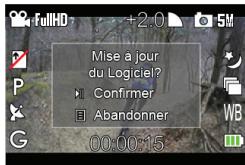
Laamera's'eteint automatiquement.
- Appuyez sur pour redémarrer laamera.
XI) Alimentation
Remplacement de la batterie
- Ouvrez l'arrière de laamera en boulevant le loquet.
- Insérez la batterie rechargeable dans la fente prévue à cet effet, comme indiqué sur le schéma ci-contre, jusqu'à ce que vous entendiez un petit clic.
- Si vous souhaitezPTRirer la batterie, appuyez dessus jusqu'a ce que vous entendiez un petit cli ct que la batterie sorte de la fente.
- Fermez la trappe de la batterie et remettez le loquet en place fermement.
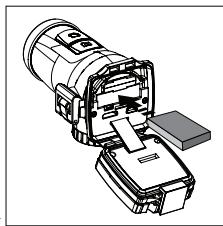
Remarque: Lorsque le niveau de la batterie est faible, l'icone de batterie faible apparait sur l'écran LCD et la diode rouge s'allume.
Utilisation du chargeur externe (vendu séparation)
- Branchez le chargeur sur son cordon d'alimentation et placez la batterie dans le chargeur en suivant les indications du chargeur.
- La diode sur le chargeur s'allume et la batterie commence à charger.
- La diode s'eteint lorsque la batterie est pleine.
Chargement de la batterie via USB
- Branchez laamera, avec la batterie rechargeable, à sauter ordinateur grâce au cable USB fourni.
- La diode sur le chargeur s'allume et la batterie commence à charger.
- La diode s'eteint lorsque la batterie est pleine.
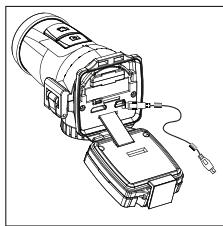
Remarque: La batterie sera complètement chargée en 2-3 heures.
XII) Mise en place de la carte microSD
Insére
- Éteignez laamera.
- Ouvrez l'arrière de laamera.
- Assurez-vous que les terminaux de la carte microSD font face au sol, puis insérez la carte délicatement et complètement dans la fente jusqu'à ce que vous entendiez un petit clic.
- Fermez la trappe et refermez le loquet.
Retirer
- Éteignez laamera.
- Ouvrez l'arrière de laamera.
- Poussez la carte jusqu'à ce que vous entendiez un petit clic, et retirez la carte.
- Fermez la trappe et refermez le loquet.
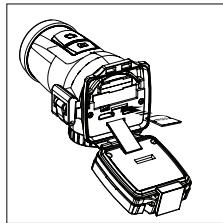
REMARQUE:
- Assurez-vous que la carte est correctement insérée.
- Ne touchez pas les terminaux de connexion sur l'arrière de la carte.
- La carte peut être endommagée si elle n'est pas totalement insérée.
- La carte (ainsi que les informations qu'elle contient) peut etre endommagée si elle est insereee ou retiree lorsque la camera est allumee.
- Ne touche pas le cable plat car cela pourrait sérieusement affecter les performances de laamera ainsi que ses différentes fonctions.
- Laamera supporte les cartes Micro SD/SDHC classe 4 ou supérieur et est compatible jusqu'à 32GB. Des cartes microSD de classe inférieure peuvent entrainer des baisSES de performance pendant l'enregistrement.
XIII) Connexion à un ordinateur
Yououpouze transférer vos videos et photos sur un PC en connectant la camera à
un PC à l'aide du cable USB et de l'application PC. Vous pouvez télécharger la dernière version de l'application PC sur atc.oregon scientific.com.
- Allumez laamera.
- Connectez la camera au PC via le cable USB.
- Laamera sera connectee en tant que Mémoire de Masse USB.
- Vous pouvez organiser vos vidEOS et photos en utilisant l'application PC qui

s'ouvrira automatiquement une fois que votre PC aura reconnu laamera.
Profil Utilisateur
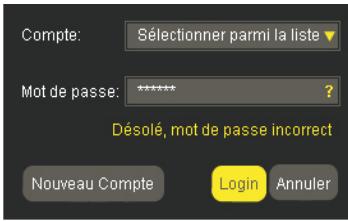
- Pour commencer,CHOISSEZ VOIRPE PROPRE compte pour vous connecter à l'aide de votre mot de passer, ou creez simplement un nouveau compte si vous utilisez l'application PC pour la première fois.
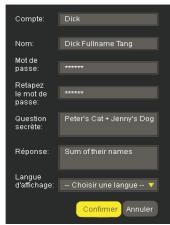
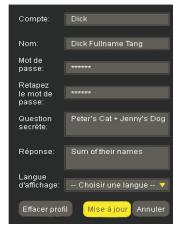
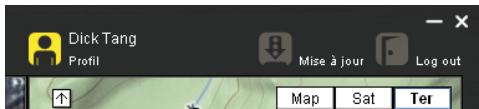
Vous pouvez à tout moment acceder aux informations de votre profile en cli quant dans le coin droit en haut de l'écran, après vous être connecté à l'application:
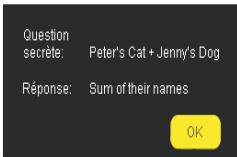
- Les comptes utilisateurs et profiles sont protégés par des mots de passer. Une question indice, ainsi que le champ de réponse à cette question, sont disponibles afin de permettre à l'utilisateur de se connecter au cas où il aurait perdu son mot de passer.
Importer Videos et Photos
-
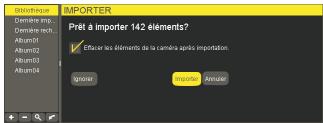
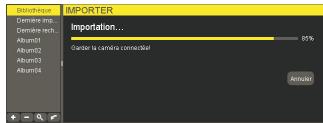
Une fois connecté à votre compte, le programme vous demande automatiquement si vous souhaitez importer des photos et photos sur l'ordinateur si laamera est allumée et est connectée au PC par le cable USB.
-
ÀpRES l'importation, vous avez l'options d'effacer ou non les fichiers sources que vous venez d'importer.
(1)
(2)
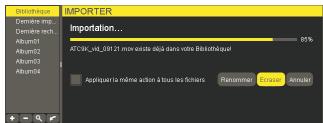
- S'il existe des fichiers portant le même nom, le programme vous demandera de soit replacer les fichiers, soit les renomer.
(3)
Fenêtre de Visualisation Vidéos et Photos
- La fenêtre permet de visualiser les videos et les photos.
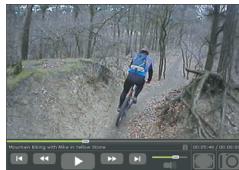
- Lorsque la fenêtre affiche des fichiers videos, l'écran suivant apparait:
I. Un lecteur video
II. Une timeline munie d'un curseur que vous pouvez manuellesment déplacer sur cette timeline afin de vous positionner à des endroits précis de votre video.
III. Une barre de réglage du volume. Le son sera coupé si vous appuyez sur l'icone haut-parleur se trouvant en dessous de cette barre. L'icone sera ainsi changé.
IV. Touches de contrôle video - Video précédente dans le listing, Retour rapide, Lecture, Avance rapide, et video suivante dans le listing.
V. De multiple clicks sur Retour rapide et Avance rapide permettent de désir parmi les vitesses de défilament suivantes: x2, x4, x8.
VI. Un minuteur indiquant la durée de la video et le temps écoulé.
VII. Une ligne indiquant le titre de la video.
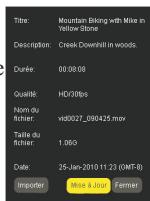
VIII. Un icone d'info qui affiche les informations générales de la video lorsque vous cliquez dessus. Vous pouze ainsi changer le titre de la video ainsi que sa description. De plus, vous pouze importer le KML de la video correspondante et qui est importé du disque local au lieu de laamera.
IX. Une touche de plein écran
X. Une touche de prise de photo instantanée
- Lorsque la fenêtre affiche des fichiers photos, l'écran suivant apparait:
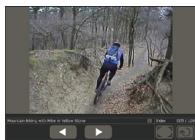
I. Un lecteur photo
II. Le nom de la photo.
III. Un icone d'info qui affiche les informations générales de la photo lorsque vous-cliquez dessus. Vous pouvez ainsi changer le titre de la photo ainsi que sa description. De plus, vous pouvez importer le KML de la photo correspondante et qui est importé du disque local au lieu de laamera.
IV. L'index de la photo.
V. Une touche photo précédente.
VI. Une touche photo suivante.
VII. Une touche plein écran
VIII. Une touche de rotation de la photo ■ selon des angles de 0, 90, 180 et 270 degrés. Les changements de rotation seront sauvégardés dans les réglages et n'affectoront pas les fichiers originaux.
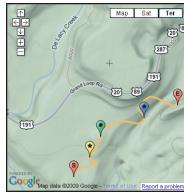
Google Maps
- Si le module GPS (vendu séparation) est inséré dans laamera et que ce module est activé, laamera synchronisera les données GPS sur une carte. Cette partie du fonctionnement du GPS est couverte dans le manuel correspondant.
- Si le module GPS n'est pas inséré, les fonctions de Google Maps ne seront pas activées. Toutefois, vous pouvez toujours importer votre propre KML pour activer les informations GPS sur Google Maps.
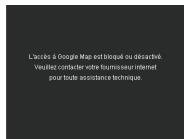
- La fonction Google Maps requiert une connexion internet. Si cette connexion est bloquée ou déconnectée, la fonction Google Maps ne sera pas opérationnel, tant que la connexion n'aura pas été restaurée.

Gestionnaire de Fichiers
- Dans le gestionnaire de fichiers, les videos et photos sont affichées séparément dans 2 listed.
- Toutes les photos et photos importées seront affichées dans l'onglet "Bibliothèque".
- LesVIDEOS et photos qui furent importées la dernière fois (qu'impropé si les fichiers sont assignés à un album ou pas) sont affichées dans l'onglet "Dernière importation".
- Vous pouvez创建工作 +, supprimer - et modifier (cliquez et maintenez appuyé le curseur I) des albums.
- Des fichiers similaires peuvent se couver dans des albums différents.
- Les fichiers supprimés via les onglets "Bibliothèque" et "Dernière importation" sont supprimés physiquement tandis que les fichiers supprimés via les onglets d'autres albums sont juste des suppressions d'étiquettes mais ne sont pas physiquement suprimés.
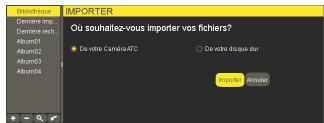
- Vous pouvez importer manuellement les fichiers en cliquant sur l'icone flèche et en important en provenance de laamera ou d'un disque dur local.
- L'icone de recherche Q déclenché la fonction de recherche avec les critères suivants:
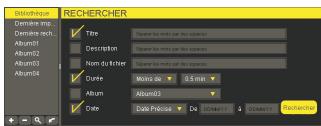
I. Recherche du titre par mot clé
Vous pouvez entre plusieurs mots clé en les séparant par des virgules.
II. Recherche de description par mot clé
Vous pouvez entre plusieurs mots clé en les séparant par des virgules.
III.Nom de fichier
Vous pouvez entre plusieurs mots clé en les séparant par des virgules.
IV. Durée de la vente
Avec options: Toute durée: Moins de/Plus de 0.5min; 1min; 2min; 5min; 10min; 20min; 30min (si vous choisissez "Toute durée", le second menu dérounant ne sera pas affché).
V. Album
Avec options: tous, bibliothèque et albums créés par l'utilisateur.
VI. Date
Avec options: qu'importe, dernière 24h, cette semaine, ce mois, cette année, date précise (si vous ne choisissez pas une date précise, le second et troisieme menu déroulant ne seront pas affichés).
-
Le listing des fichiers videos affiche:
I. Le nombre total de videos et la taille fischié d'un oglet individuel.
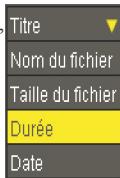
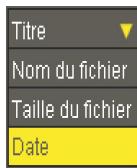
II. Un menu déroulant qui vous permet de classer les fjichiers par titre, nom de fjichier, taille de fjichier, durée et date (temps).
III. Vignettes des premières images de chaque video pour vous permettre d'avoir un aperçu de chaque fischiert.
IV. Détails des videos.
V. Un icone de modification pour modifier le titre et la description des videotos.
VI. Un icone de corbeille pour supprimer des fichiers ou retarder des étiquettes.
VII. Vous pouvez selectionner plusieurs éléments en faisant ctrl-clic ou shift-clic.
VIII. Vous pouvez faire glisser les éléments d'une liste dans les albums sur la gauche de l'écran. -
Le listing des fichiers photos affiche:
I. Le nombre total de photos et la taille fichier d'un onglet individuel.
II. Un menu dérouulant qui vous permet de classer les fichiers par titre, nom de fichier, taille de fichier, durée et date (temps).
III. Vignettes de chacune des photos pour vous permettre d'avoir un aperçu de chaque fichier.
IV. Détails des photos.
V. Un icone de modification pour modifier le titre et la description des photos.
VI. Un icone de corbeille pour supprimer des fichiers ou retarder des étiquettes.
VII. Vous pouvez selectionner plusieurs éléments en faisant ctrl-clic ou shift-clic.
VIII. Vous pouvez faire glisser les éléments d'une liste dans les albums sur la gauche de l'écran.
Graphes de Données
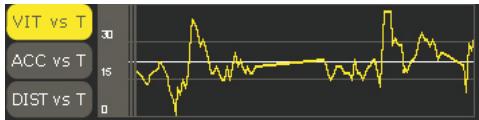
- Les graphes de donnéeséditent les valeurs de donnée du fjichier .MAP.
- Il y a 3 types de graphe; vitesse contre temps, accélération contre temps et distance contre temps, représentés par 3 touches: VIT vs T, ACC vs T et DIST vs T.
- Les graphs ne sont pas disponibles avec les photos.
- Les lignes blanches indiquent des valeurs moyennes (cela ne s'applique pas à la distance).
Fenêtre de visualisation G-sensor
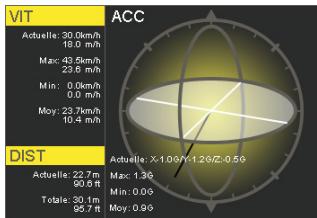
- Cette fenêtre représentée une pseudo-sphère qui indique les accelerations déterminées avec leur direction et magnitude, qui sont représentés par la ligne noire.
- La longueur des lignes indique la magnitude.
- Les variations de mouvement et de longueur de la ligne suivront les données fournies par le fjichier MAP.
Mise à jour de l'application
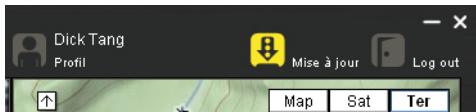
Lorsque vous vous connectez à internet, l'application PC cherchera des mises à jour possibles automatiquement. Vous pouvez soit accepter, soit refuser ces mises à jour, etmettre à jour l'application manuellement en appuyant sur 1'icone de mise à jour se trouvant dans le coin droit en haut de 1'écran.
XIV) Connexion à un monieur
You pouvez direv os videos enregistrées et vos photos sur un moniteur haute
définition en utilisant le cable HDMI fourni.
- Éteignez laamera et le moniteur.
- Connectez laamera à votre moniteur en utilisant le cable HDMI.
- Allumez le moniteur et laamera.
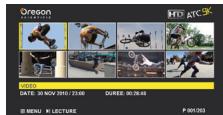
Lecture
- Sélectionnez la réserve ou la photo que vous souhaitez visionner en appuyant sur
les touches "Gauge" et "Droite" .
- Appuyez sur la touche "Lecture/Pause" pour débuter la lecture.
- En cours de lecture, appuyez sur "Lecture/Pause"
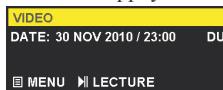
Pourmettreurspauseoureprendrelacture,etappuyezsurles touches "Gauche"et"Droite" pouractiverl'avancerapideouletourrapide.
- Pour returner à l'affichage des miniatures, appuyez sur la touche “Menu” [ ]
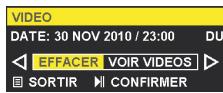
Supprimer Video ou Photo
- Appuyez sur la touche "Menu" pour activer les sous-menue.
- Choisissez "Supprimer"
- Confirmez en appuyant sur "Lecture/Pause"
Sélecteur Video ou Photo
- Appuyez sur la touche "Menu" pour activer les sous-menue.
- Sélectionnez "Voir Videos" ou "Voir Photos" en appuyant sur la touche "Droite".
- Confirmez en appuyant sur "Lecture/Pause"
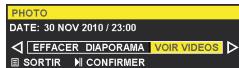
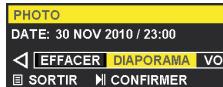
Diaporama
- Appuyez sur la touche “Menu” pour activer le sous-menu lorsqu’vous est dans le mode d'affichage miniatures. PHOTO
- Sélectionnez "Diaporama" en appuyant sur la touche "Droite".
- Confirmez en appuyant sur "Lecture/Pause"
- Pour quitter le diaporama, appuyez sur la touche "Menu"
(XV)Dépannage
Rien ne s'affiche
- La batterie est-elle bien installée?
- La batterie a-t-elle besoin d'être remplacede?
Après avoir connecté la camera ATC9K au PC, l'icone de la camera n'apparait pas dans le dossier Poste de travail.
- Assurez-vous que les extrémites du cable USB sont convenablement branchées.
- Assurez-vous que le port USB fonctionne correctement. Connectez un autre apparéil au port USB. Si l'autre apparéil ne marche pas, il se peut que le port USB fonctionne mal. Dans ce cas, contactez le fabriquant.
Je ne peux pas enregistrer une série video
- Assurez-vous que laamera ou la carte mémoire microSD dispose d'un espace mémoire suffisant. Le temps restant est affché sur l'écran LCD.
- Assurez-vous que la carte mémoire microSD n'est pas verrouillée.
Le temps restant n'est pas précis
- Le temps restant n'est pas toujours précis car il s'agit d'une estimation.
- Le temps restant ne dépend pas seulement du temps enregistré, mais également de la densité de couleur de la série video. Pour une image représentant de hauts contrastes, comme des extérieurs, le temps restant est plus court que pour une image représentant de bas contrastes, comme des interieurs.
Il est impossible de visionner une série video sur l'écran TV
- Assurez-vous que les extremités du cable HDMI sont convenablement branchées à la camera et à la TV.
- Assurez-vous que laamera et la TV sont allumées.
Le son est très faible ou il n'y a pas de son
- Assurez-vous que le volume du haut-parleur est regle suffisamment fort dans les réglages du volume.
- Laamera ATC9K est spécialement conçue pour les sports extrêmes et est résistance à l'eau, et c'est pour cela que nous avons fabriqué un microphone moins sensible.
La diode continue de clignoter lorsque la batterie rechargeable est en train de charger.
- Dans certains cas, cela peut signifier que la batterie rechargeable est totalement rechargée.
Pour plus d'aide
Nous nous efforçons de vous fournir des informations précises et appropriées concernant nos produits. Cependant, des erreurs peuvent se produit. Nous croyons néanmoins qu'il est important pour nous d'assumer nos produits et nous vous encourageons à nous contacter via email à l'adresse suivante:
atc@oregonscientific.com, ou d'appeler notre Service Clientèle au 0891 700 306. N'hésitez pas à nous faire part de vos problèmes, commentaires ou suggestions.
Notre équipe sera heures de vous aider.
Veuillez notes que l'équipe de support technique ne peut délivrer ou autoriser un Retour Matériel ou un remplacement. Pour un Retour Matériel ou un remplacement, veuillez contacter notre service consommateur.
Marques Deposées
HDMI, le logo HDMI et l'interface multimedia High-Definition sont des marques déposées ou marques déposées enregistrées de HDMI Licensing LLC.
Microsoft, Windows, Windows Vista et Window7 sont soit des marques déposées, soit des marques déposées enregistrées de Microsoft Corporation aux Etats Unis et/ou dans d'autres pays.
Macintosh, Mac OS et iMovie sont soit des marques déposées, soit des marques déposées enregistrées de Apple Inc..
Intel et Pentium sont des marques déposées ou des marques déposées enregistrées de Intel Corporation.
Les logos SDHC et SDHC sont des marques déposées de SD-3C, LLC.
Toute modification apportée à ce produit qui n'est pas expressement approuvée par la partie responsable des conformités peut-retirer à l'utilisateur son droit d'utiliser ce produit.
ATTENTION
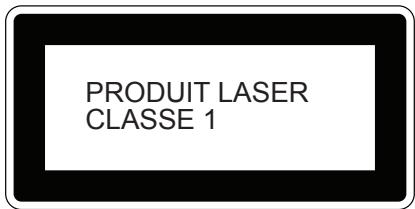
RADIATION LASER SI OUVERT
NE PAS REGARDER LE FAISCEAU NI L'OBSERVER DIRECTEMENT A LAIDE D'INSTRUMENTS OPTIQUES
INFORMATIONS AUX USAGERS
Aux termes des Directives européennes 2002/95/CE et 2003/108/CE, relatives à la réduction de l'utilisation de substances dangereuses dans les apparils électriques et à l'élimination des déchets.
Le symbole représentant une poubelle barrée indique que ce produit fait partie du groupe des produits électriques et électroniques usages qui ne doivent pas été mélangés avec les déchets menagers généraux. Un système de collecte séparé est prévu pour ces produits.
Deux possibilités vous sont offertes: soit évoquer la reprise avec votre revendeur lors de votre achat d'un apparéil de type équivalent, soit déposerer votre apparéil dans la déchéterie municipale la plus proche de votre domicile.
Conformez-vous à la législation en vigueur et ne jetez pas vos produits avec les déchets menagers. Seule une mise au rebutadequate des produits peut empêcher la contamination de l'environnement et ses effets nocifs sur la santé.
L'élimination illégale du produit par l'usager est passible de l'application des sanctions selon les lois en vigueur.