ATC5K - Caméra sportive OREGON - Notice d'utilisation et mode d'emploi gratuit
Retrouvez gratuitement la notice de l'appareil ATC5K OREGON au format PDF.


| Marque | OREGON |
| Modèle | ATC5K |
| Type de produit | Caméra sportive |
| Capteur | CMOS 640 x 480 pixels VGA |
| Mémoire interne | 32 Mo |
| Extension mémoire | Carte SD jusqu'à 4 Go (non fournie) |
| Résolution vidéo | 640x480 ou 320x240 pixels |
| Images par seconde | 30 ips |
| Résolution photo | 640 x 480 pixels |
| Format vidéo | AVI |
| Écran LCD | 2 digits N/B (fonctions) |
| Connectique | USB 1.1, port AV, mini-port USB |
| Alimentation | 2 piles alcalines AA (non rechargeables) |
| Autonomie estimée | Variable selon usage et piles |
| Étanchéité | Jusqu'à 3 mètres (norme JIS7) |
| Température d'utilisation | 0°C à 40°C (piles alcalines) ; piles lithium recommandées en dessous de 0°C |
| Mise au point | 1,5 m à l'infini |
| Systèmes d'exploitation compatibles | Windows 2000/XP, Mac OS X 10.3/10.4 |
| Arrêt automatique | Après 10 minutes d'inactivité |
| Accessoires inclus | Télécommande, câble USB, câble AV, support casque, trépied, bande velcro, graisse silicone, CD pilotes |
| Entretien | Nettoyer l'objectif avec pinceau soufflant ou chiffon doux ; appliquer la graisse silicone sur le joint pour l'étanchéité |
| Sécurité | Ne pas heurter, ne pas utiliser pendant une activité sportive, ne pas exposer à l'humidité/poussière, retirer les piles en cas de non-utilisation prolongée |
FOIRE AUX QUESTIONS - ATC5K OREGON
Questions des utilisateurs sur ATC5K OREGON
0 question sur cet appareil. Repondez a celles que vous connaissez ou posez la votre.
Poser une nouvelle question sur cet appareil
Téléchargez la notice de votre Caméra sportive au format PDF gratuitement ! Retrouvez votre notice ATC5K - OREGON et reprennez votre appareil électronique en main. Sur cette page sont publiés tous les documents nécessaires à l'utilisation de votre appareil ATC5K de la marque OREGON.
MODE D'EMPLOI ATC5K OREGON
Merci d'avoir choisi la caméra ATC5K d'Oregon Scientific.
Chez Oregon Scientific, nous comprenons les besoins des passionnés d'aventure et de sport en plein air et leur grande fierté quand ils peuvent capturer et partager leurs moments les plus extrêmes. Développée avec la plus grande précision, la caméra ATC5K d'Oregon Scientific leur permet aujourd'hui de ne plus perdre un seul de ces moments.
Lisez attentivement ce manuel car il contient un grand nombre d'informations techniques qui vous aideront à obtenir les meilleurs résultats.
ALLEZ AU BOUT DE L'EXTRÊME, ENREGISTREZ TOUT !
OREGON SCIENTIFIC, ainsi que les autres marques associées et habillages commerciaux sont la propriété de OREGON SCIENTIFIC, Inc.
Oregon Scientific ATC5K
I. Démarrage rapide .... 1
II. Précautions d'emploi 1
-
Caractéristiques d'étanchéité .... 2
III. Spécifications techniques 3
IV. Système informatique minimum requis.... 3
V. Description de la caméra 4
VI. Description de l'assemblage de la caméra 5
VII. Utilisation de la caméra 6 -
Installer la batterie 6
- Mettre en marche/Eteindre la caméra.... 7
- Insérer/Retirer la carte mémoire SD 7
- Enregistrer une séquence vidéo .... 8
VIII. Menu Réglages 8
- Lecture sur écran LCD 10
- Résolution ...... 11
- Mode privé 11
- Enregistrement du son 11
- Supprimer une séquence vidéo 12
- Régler la date et l'heure 12
- Carte mémoire SD 13
IX. Connection à l'ordinateur 14
X. Installation de la Webcam 14
XI. Mode USB Webcam 20
XII. Visionner une séquence vidéo sur un écran TV 21
XIII. Dépannage 22
I) Démarrage rapide
Mettre en marche la caméra
Maintenez appuyé le bouton Marche/Arrêt pendant 2 secondes (jusqu'à entendre 1 bip). L'écran LCD affiche le temps restant et la diode électroluminescente devient verte.
Enregistrer une séquence vidéo
- Pointez la caméra sur le sujet à filmer.
- Appuyez sur le bouton de capture vidéo pour commencer l'enregistrement (la caméra fait un bip). Le temps écoulé apparaît sur l'écran et la diode électroluminescente passe du vert au rouge.
- Appuyez à nouveau sur le bouton de capture vidéo pour arrêter l'enregistrement (la caméra fait deux bips). La longueur de la séquence vidéo apparaît sur l'écran pendant 3 secondes, après quoi le temps restant est affiché (le temps restant n'est qu'une estimation) et la diode électroluminescente passe du rouge au vert.
Prendre une photo
- Pointez la caméra sur le sujet à prendre en photo.
- Appuyez sur le bouton de capture photo 📄 pendant 2 secondes.
- Le nombre de photos en mémoire s'affiche à l'écran (ce nombre n'est qu'une estimation).
II) PRÉCAUTIONS D'EMPLOI DE LA CAMÉRA
Lire attentivement les indications suivantes pour bien utiliser votre caméra.
- La caméra ATC5K n'est pas antichoc. Prenez soin de ne pas la heurter.
- Pour votre sécurité, n'appuyez pas sur les boutons de la caméra au cours d'activités sportives.
- Ne rangez pas la caméra dans un endroit humide et poussiéreux, si vous prévoyez de ne pas l'utiliser pendant une longue période. Cela pourrait provoquer un incendie ou un choc électrique.
- Ne placez pas la caméra dans un endroit où surviennent de brusques changements de température, et ne l'exposez pas à la lumière directe du soleil. Cela pourrait endommager le boîtier de la caméra et ses composants internes.
- Nettoyez l'objectif avec un pinceau soufflant, ou essuyez le avec un chiffon doux en effectuant des mouvements circulaires pour ôter les traces de doigts et les poussières.
- Nous vous recommandons d'utiliser des piles au lithium ou des piles alcalines à une température comprise entre 0^ et 40^ , afin de maximiser l'autonomie de votre caméra.
- Les piles alcalines AA fonctionnent à une température comprise entre 0^ et 40^ . Au-dessus ou en dessous de cette fourchette, les piles peuvent mal fonctionner. Nous vous recommandons d'utiliser des piles au lithium qui supportent des températures en dessous de 0^ .
- Eteignez la caméra avant de retirer les piles et la carte mémoire. La carte et son contenu peuvent être endommagés si elle est insérée ou retirée alors que la caméra est sous tension.
- Retirez les piles et la carte mémoire avant de ranger la caméra pendant une longue période, puis placez la dans un endroit bien ventilé pour prévenir l'apparition de moisissures.
- Adressez-vous à un personnel de maintenance qualifié, si :
a) la prise de courant est endommagée ou usée.
b) l'appareil est tombé et/ou le boîtier a été endommagé.
c) un liquide a pénétré à l'intérieur de la caméra.
Limites de responsabilité: Oregon Scientific ne peut en aucune circonstance être tenu responsable des blessures et dommages de toute nature liés à la pratique de sports ou d'activités à haut risque ; la garantie couvre uniquement les défaut de matériaux et de fabrication.
Droits d'auteur: L'utilisateur est averti que le transfert de fichiers contenant des photos ou des données protégées n'est autorisé que dans le cadre de la loi relative au droit d'auteur. L'utilisateur de la caméra assume l'entière responsabilité en cas de violation de la loi.
Caractéristiques d'étanchéité
Cette caméra ATC5K est étanche jusqu'à 3m. Oregon Scientific n'est pas responsable si de l'eau pénètre à l'intérieur de la caméra à la suite d'un mauvais emploi de l'appareil par l'utilisateur.
Important
La télécommande n'est pas étanche, elle est résistante à l'eau. Par conséquent, ne la plongez pas dans l'eau, elle pourrait mal fonctionner.
Precaution d'emploi
Suivez les instructions ci-dessous afin d'améliorer l'étanchéité de la caméra.
Etape 1: Appliquer la graisse silicone (fournie).
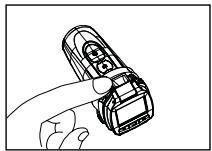
De l'eau peut pénétrer à l'intérieur de la caméra si le compartiment à piles n'est pas bien fermé.
- Si la caméra est mouillée, essuyez la rapidement avec un chiffon sec.
- Les autres accessoires de la caméra ne sont pas étanches.
- Assurez-vous que le crochet de sécurité situé au-dessus de l'écran LCD est correctement et complétement verrouillé.
Utilisation de la caméra par temps froid
- Nous vous recommandons d'insérer des piles au lithium "Energizer e2" par temps froid. N'exposez pas la caméra à des températures extrêmes susceptibles de perturber son bon fonctionnement.
Attention :
- N'essayez pas de recharger des piles non-rechargeables.
- Enlevez les piles rechargeables de la caméra avant de les recharger.
- Les piles rechargeables doivent être rechargées sous la surveillance étroite d'un adulte.
- Ne court-circuitez pas les bornes d'alimentation.
- Enlevez les piles de l'appareil lorsqu'elles sont usées.
III) Spécifications techniques
- Capteur CMOS résolution 640x480 VGA
• Mémoire intégrée 32 Mo - Port de carte mémoire SD pour une extension allant jusqu'à 2GB (non fournie)
- Capacité de stockage vidéo: 640 x 480 pixels (30* ou 15 images par seconde) 320 x 240 pixels (30* or 15 images par seconde)
- Résolution photo : 640 x 480 pixels
- Afficheur de fonctions LCD 2-digit N/B sur le boîtier
- Plage de mise au point : 1,5m à l'infini
- Format vidéo AVI
- Port USB (1.1)
- Fonction pour au choix tout effacer ou seulement le dernier enregistrement vidéo
- Arrêt automatique après 10 minutes
- 2 piles alcalines AA
- Systèmes d'exploitation: WIN 2000/XP et Apple Mac OS X 10.3/10.4
IV) Système informatique minimum requis
- Pentium III 800 MHz ou supérieur
• WIN 2000/XP et Apple Mac OS X 10.3/10.4
• 128 Mo minimum de mémoire vive (RAM)
• 800 Mo d'espace disque disponible
• Affichage SVGA 800 x 600 (32 bit) - Carte son 16 bit compatible Windows
* Dans certains cas, le nombre d'images affichées par seconde peut être automatiquement réduit pour optimiser le partage de la mémoire.
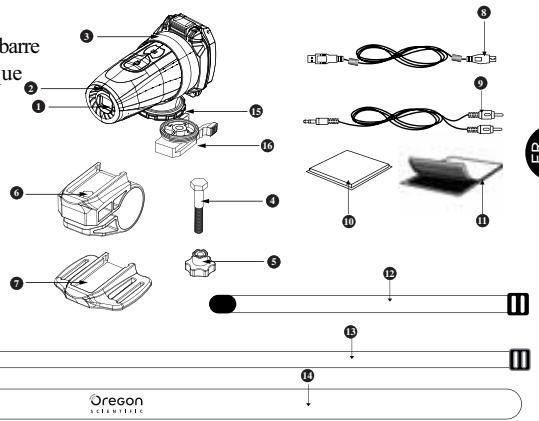
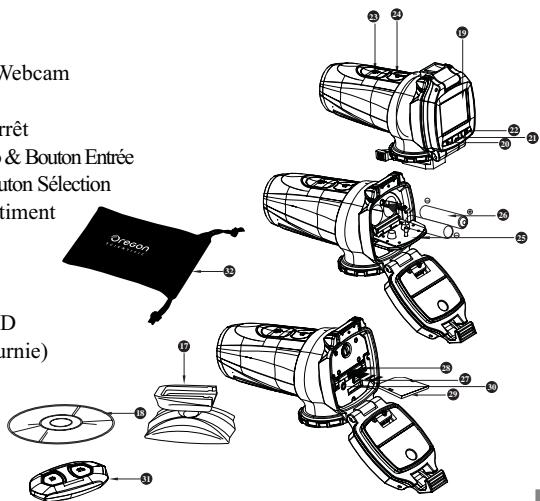
V) Description de la caméra
- Objectif
- Récepteur LED et IR 2 couleurs
- Anneau de fixation
-
Vis
-
Ecrou
-
Support pour fixation à une barre
-
Socle de fixation au casque
-
Joint
-
Câble USB
-
Câble AV
-
Patch en caoutchouc
-
Patch velcro
-
Bande velcro courte
-
Bande velcro longue
-
Bandeau en caoutchouc siliconé
text_image
parre ue 1 2 3 4 5 6 7 8 9 10 11 12 13 14 Oregon scleratric-
Bague de verrouillage
-
Support trépied
-
Graisse silicone
-
Support Webcam
-
CD d'installation Webcam
-
Ecran LCD
-
Bouton Marche/Arrêt
-
Bouton Capture vidéo & Bouton Entrée
-
Bouton Menu & Bouton Sélection
-
Trappe du compartiment à piles
-
Piles (incluses)
-
Mini-port USB
-
Fente pour carte SD
-
Carte SD (Non fournie)
-
Port AV
-
Télécommande
-
Sac de transport
text_image
Webcam erêt & Bouton Entrée louton Sélection ciment D arnie) Oreon 13 17 20 23 25 26 28 30 32 34 36 38 40 42 44 46 48 50 52 54 56 58 60VI) Description de l'assemblage de la caméra
La caméra peut être assemblée de différentes façons en utilisant les bandes et le patch
velcro fournis. Veuillez suivre les méthodes d'assemblage telles que décrites ci-dessous:
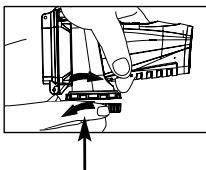
Tournez la dans le sens inverse des aiguilles d'une montre pour visser
Mettre en place la caméra.
a) Tournez la caméra dans le sens inverse des aiguilles d'une montre pour la visser.
b) Tournez la caméra dans le sens des aiguilles d'une montre pour la dévisser.
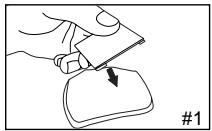
Monter la caméra sur le casque en utilisant le bandeau en caoutchouc siliconé.
- Collez le patch en caoutchouc au dos du socle de fixation au casque.
2.+3. Faites passer le bandeau à travers le socle. - Fixez le socle sur le casque à l'aide du bandeau.
- Glissez la caméra dans le socle.
- Ajustez l'angle de la caméra et assurez-vous qu'elle est bien fixée.
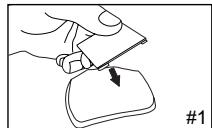
Monter la caméra en utilisant la bande velcro:
- Collez le patch en caoutchouc au dos du socle de fixation au casque.
2+3. Installez le socle sur le casque, et faites passer la bande velcro à travers le socle. - Attachez fermement la bande velcro en la faisant passer à travers les orifices du
casque.
- Glissez la caméra dans le socle, ajustez l'angle de la caméra et assurez-vous qu'elle est bien fixée.
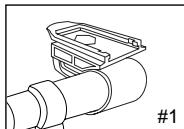
Monter la caméra en utilisant le support pour fixation à une barre:
- Installez le support sur la barre.
- Ajoutez la vis et l'écrou pour stabiliser le support.
- Glissez la caméra dans le support et assurez-vous qu'elle est bien fixée.
- Ajustez l'angle de la caméra.
Monter la caméra sur le trépied :
- Installez le trépied sur le dessous de la caméra.
- Vissez-le sur le support webcam.
- Ajustez l'angle de la caméra.
VII) Utilisation de la caméra
Installation de la batterie
⚠️ Faites attention ! Les bords du clip de fixation peuvent être coupants.
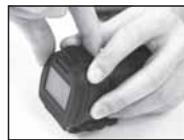
- Dévissez le couvercle situé à l'arrière de l'appareil.
- Placez votre doigt sur le crochet d'ouverture et tirez le vers le haut pour ouvrir la trappe du compartiment à piles.
- Insérez 2 piles alcalines AAdans le compartiment en respectant strictement les polarités indiquées.
- Replacez la trappe et revissez le couvercle.
Attention! Afin de ne pas vous blesser, assurez-vous que le clip de fixation est dirigé vers l'objectif, au moment de tourner et tirer le couvercle. Et suivez les précautions suivantes.
(1)
Note : Quand les piles de la caméra sont faibles, un témoin apparaît à l'écran.
Sauvegardez toujours vos séquences vidéo sur votre ordinateur avant de remplacer les piles.
Note:
a) Ne mélangez pas des piles neuves avec des piles usées. Remplacez toutes les piles en même temps.
b) Retirez les piles si la caméra n'est pas utilisée pendant longtemps. Cela prolonge leur durée de vie.
c) Ne mélangez pas des piles alcalines avec des piles standard (carbon-zinc) ou rechargeables (nickel-cadmium). Utilisez uniquement des piles du même type ou de types équivalents.
Installation des piles de la télécommande
Le compartiment à piles est situé sous la télécommande. Utilisez une pièce pour dévisser le couvercle dans le sens inverse des aiguilles d'une montre, puis soulevez le couvercle. Insérez les piles en respectant les polarités. Replacez le couvercle et revissez-le dans le sens des aiguilles d'une montre.
Mettre en marche la caméra
Appuyez sur le bouton Marche/Arrêt ⚙️ pendant 2 secondes (jusqu'à entendre 1 bip). L'écran LCD affiche le temps restant. La diode électroluminescente est verte quand la caméra est en marche.

Eteindre la caméra
- Appuyez sur le bouton Marche/Arrêt ⚙ pendant 2 secondes (jusqu'à entendre 2 bips). L'écran LCD s'éteint.La diode électroluminescente n'indique aucune couleur quand la caméra est à l'arrêt.
- En cas d'inactivité pendant plusieurs minutes, la caméra s'éteint automatiquement, sauf en mode USB. Quand la caméra est à l'arrêt, la diode électroluminescente n'indique aucune couleur.

Note : Si la caméra est connectée à votre PC, vous devez débrancher le câble USB pour l'éteindre.
Note : Assurez-vous que la caméra est éteinte au moment d'insérer ou de retirer la carte mémoire SD. La carte mémoire SD et les informations qu'elle contient peuvent être endommagées si la carte est insérée ou retirée lorsque la caméra est en marche.
Ce produit ne peut pas recharger les piles.
N'essayez pas de recharger les piles dans ce produit. Cela pourrait causer des dommages ou des blessures.
Insérer/Retirer la carte mémoire SD
Insérer:
- Eteignez la caméra ⏻.
- Dévissez le couvercle situé à l'arrière de l'appareil.
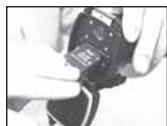
- Insérez totalement la carte dans la fente (à « l'envers » avec les contacts métalliques sur le dessus).
- Revissez le couvercle.
Retirer:
- Eteignez la caméra 🔊.
- Dévissez le couvercle situé à l'arrière de l'appareil.
- Poussez la carte jusqu'à entendre un clic, puis extrayez-la.
- Revissez le couvercle.
Note:
a. Assurez-vous que la carte est insérée correctement.
b. Ne touchez pas les bornes de connection à l'arrière de la carte.
c. La carte peut être endommagée si elle n'est pas totalement insérée.
d. La carte et les informations qu'elle contient peuvent être endommagées, si elle est insérée ou retirée quand la caméra est en marche.
Enregistrer une séquence vidéo
- Pointez la caméra sur le sujet à filmer.
-
Appuyez sur le bouton de capture vidéo pour commencer l'enregistrement (la caméra fait un bip). La diode électroluminescente passe du vert au rouge quand la caméra enregistre. Le temps écoulé apparaît sur l'écran.
-
Appuyez à nouveau sur le bouton de capture vidéo pour arrêter l'enregistrement (la caméra fait deux bips). La longueur de la séquence vidéo apparaît sur l'écran pendant 3 secondes, après quoi le temps restant est affiché (le temps restant n'est qu'une estimation). La diode électroluminescente passe du rouge au vert quand la caméra cesse d'enregistrer.
-
Appuyez sur le bouton Menu 📄 pendant 2 secondes pour sélectionner une résolution (640 x 480, 320 x 240). Appuyez à nouveau sur le bouton Menu 📄 pour vous déplacer à travers les icônes clignotants en haut de l'écran LCD (voir page 11). Puis appuyez sur le bouton de saisie 📄 pour confirmer votre sélection: les icônes cessent alors de clignoter.
Avertissement
Quand les piles de la caméra sont faibles, changez-les pour éviter des pertes accidentelles de données ou des corruptions de fichiers.
Utilisation de la télécommande
- Assurez-vous que vous pointez la télécommande vers la caméra. Puis appuyez sur le Bouton Capture vidéo ou sur le Bouton Capture photo.
- La diode électroluminescente rouge (LED) vous indique que l'enregistrement a commencé.
Note:
- La résolution par défaut est de 640 x 480 (VGA).
- La diode électroluminescente passe du vert au rouge pour indiquer le début de l'enregistrement.
- La télécommande a une portée limitée. Il est préférable de l'utiliser dans un rayon de 4 mètres quand l'angle de portée est droit et de 2 mètres quand l'angle de portée présente un biais d'environ 20°.
VIII) Menu Réglages
-
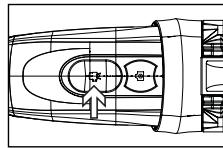
Appuyez sur le bouton Menu 📄 (la caméra fait un bip) pour commencer à choisir les options. Des icônes s'affichent à l'écran. Reportez-vous au tableau ci-dessous pour la signification des icônes.
-
Vous pouvez vous déplacer à travers les différents modes de prise de vue en appuyant à plusieurs reprises sur le bouton Menu 📄 . Chaque mode est alors affiché sur l'écran LCD.
-
Appuyez sur le bouton Entrée pour confirmer la sélection (la caméra fait deux bips).
-
Pour sortir du mode 'sélection, appuyez à plusieurs reprises sur le bouton Menu ☐, jusqu'à ce que l'icône sélectionné s'arrête de clignoter.
Appuyez sur le bouton Menu

320
- Présentation des différentes icônes:
| Icône | Titre | Description |
 | Résolution | Choix de la résolution |
 | Haute résolution (640x480 pixels) | Grand format vidéo |
 | Moyenne résolution (320x240 pixels) | Moins de capacité de stockage Format vidéo de taille moyenne |
 | Lecture | Lit les photos et séquences vidéo enregistrées sur votre carte mémoire SD ou sur la mémoire interne. |
 | Photo | Passe en revue les photos |
 | Vidéo | Passe en revue les enregistrements vidéo |
 | Mode privé | Les sons sont désactivés |
 | ARRÊT Mode privé | Les sons sont activés. |
 | Son et Volume fort | Le niveau du volume d'enregistrement est fort. |
 | Volume faible | Le niveau du volume d'enregistrement est faible. |
 | Volume coupé. | Le volume d'enregistrement est coupé. |
 | Date et Heure | Règle la date et l'heure |
 | Heure | Règle l'heure |
 | Date | Règle la date |
 | Supprimer | Permet de supprimer des fichiers |
 | Supprimer la dernière séquence vidéo | Efface la dernière séquence vidéo enregistrée |
 | Supprimer toutes les séquences vidéo | Efface toutes les séquences vidéo stockées dans la caméra ou sur la carte mémoire SD |
| Icône | Titre | Description |
| [CSW8] | Fichier | Passe en revue les fichiers sauvegardés |
 | Webcam | Fonction webcam de l'ATC5K |
 | Viseur | Connecte la caméra à un écran TV ou un LVP (Lecteur Vidéo Portable) pour un visionnage en temps réel |
 | Précédent | Passe en revue les fichiers précédents |
 | Pause/Lecture | Pause/Lecture du fichier que vous passez en revue |
 | Arrêt | Arrêt du fichier que vous passez en revue |
| [BYTG] | Suivant | Passe en revue les fichiers suivants |
 | Supprimer (mode lecture) | Supprime en Mode Lecture le fichier que vous passez en revue |
 | Carte mémoire SD | La carte mémoire SD card est insérée dans la caméra |
| N/A | Piles faibles | Les piles sont faibles |
Lecture sur écran LCD
Ce mode vous permet de visionner des fichiers sauvegardés dans la mémoire. Appuyez sur le bouton Menu pour passer au mode suivant, mode Résolution . Ou appuyez sur le bouton Entrée pour accéder au mode Lecture . Il y a 2 options dans le mode Lecture : visionner des photos ou visionner des enregistrements vidéo . Appuyez sur le bouton Menu pour passer de l'un à l'autre et appuyez sur le bouton Entrée pour sélectionner une option. Les deux options présentent les mêmes fonctions : Précédent , Pause/Lecture , Arrêt , Suivant et Supprimer . Si vous voulez choisir une fonction, appuyez sur le bouton Menu pour vous déplacer, puis sur le bouton Entrée pour sélectionner la fonction choisie. En sélectionnant Supprimer , vous supprimez uniquement le fichier visionné. Pour tout supprimer, reportez vous à la section Supprimer de ce manuel. Pour sortie du mode Lecture , maintenez enfoncé le bouton Menu pendant 2 secondes. Vous retournerez ainsi au viseur, prêt à enregistrer.
Résolution
640 x 480, 320 x 240 pixels
Cette caméra permet de choisir entre deux résolutions:
640 x 480 340 et 320 x 240 320 pixels. Les séquences en haute résolution sont de meilleure qualité car elles comptent plus de pixels (plus petite unité qui compose une image), alors que celles en basse résolution en ont moins mais permettent de filmer plus longtemps. La durée d'une séquence vidéo dépend donc de la résolution choisie. Pour sélectionner une résolution, appuyez sur le bouton Menu jusqu'à ce que l'écran LCD affiche l'icône correspondante. Puis appuyez sur le bouton Entrée pour confirmer votre sélection.
| Mode | Taille de l'image | ips | |
| VGA | 640 | 640 X 480 pixel | 30 |
| QVGA | 320 | 320 X 240 pixel | 30 |
Mode Privé
Ce mode permet à l'utilisateur de désactiver tous les sons.
L'icône clignote et le mode en cours ne s'affiche pas.
Appuyez sur le bouton Menu pour passer au mode suivant ou appuyez sur le bouton Entrée pour sélectionner le Mode Privé.
Une fois à l'intérieur, continue de clignoter et ON s'affiche à l'écran. Si vous choisissez 📂, le son est désactivé, mais l'audio peut être enregistré. Si vous choisissez 🔍, le son est activé. Pour passer alternativement de ON à OFF, appuyez sur 'Menu', puis sélectionnez l'une des deux options.
Enregistrement du Son
Après avoir choisi ce mode, 📄 s'affiche à l'écran. 📄 signifie que le son est enregistré au cours de la prise de vue.
Appuyez sur le bouton Menu 📄 (la caméra fait un bip) pour désactiver le microphone: le mot 📃 s'affiche. Appuyez sur le bouton Menu 📄 pour revenir en mode 📋. Puis appuyez sur le bouton Entrée 📋 (la caméra fait deux bips) pour confirmer le réglage et passer à l'icône de fonction suivante.
Régler la date et l'heure (horloge)
Positionnez-vous sur l'icône de Date dans le mode Menu en appuyant plusieurs fois sur le bouton Menu 📄. Quand l'icône de Date clignote, appuyez sur le bouton Entrée 🔑 pour changer la date et l'heure.
Régler l'année
- Appuyez sur le bouton Menu ☐ pour rectifier le dernier chiffre de l'année (00-09). Appuyez sur le bouton Entrée pour confirmer.
- Appuyez sur le bouton Menu pour rectifier le troisième chiffre de l'année (0X-9X). Appuyez sur le bouton Entrée pour confirmer et passer au réglage du mois.
Régler le mois
La lettre “MM” s'affiche pour le réglage du mois. Appuyez sur le bouton Menu pour sélectionner le mois. Appuyez sur le bouton Entrée pour confirmer et passer au réglage du jour.
Régler le jour
La lettre “DD” s'affiche pour le réglage du jour. Appuyez sur le bouton pour régler le jour. Appuyez sur le bouton Entrée pour confirmer et passer au réglage de l'heure.
Régler l'heure
Appuyez sur le bouton ☐ pour régler l'heure. Appuyer sur le bouton Entrée ☐ pour confirmer et ainsi pouvoir régler les minutes.
Appuyez sur le bouton ☐ pour régler les minutes. Appuyez sur le bouton Entrée ☐ pour confirmer et ainsi pouvoir quitter le menu.
Note : L'heure est affichée au format 24h.
Supprimer une séquence vidéo
L'icône de suppression ressemble à ceci : 📄 . Pour supprimer la dernière séquence vidéo enregistrée, appuyez sur le bouton Menu 📄 jusqu'à ce que l'écran LCD affiche 📄 . Appuyez sur le bouton Entrée 🔑 pour confirmer. Répétez ces deux opération pour supprimer individuellement les fichiers vidéo.
Note: Après la suppression d'un fichier vidéo, l'écran LCD corrige le nombre de fichiers restant.
Supprimer toutes les séquences vidéo
Pour supprimer toutes les séquences vidéo stockées dans votre caméra, appuyez sur le bouton Menu 📄 jusqu'à ce que l'écran LCD affiche 📄. Appuyez sur le bouton Entrée 🔑 pour confirmer.
Note: La suppression de plusieurs fichiers vidéo peut prendre quelques minutes.
Carte mémoire SD
Sur cet appareil, vous pouvez utiliser des cartes mémoire SD d'une capacité allant jusqu'à 4 GB. Pour utiliser une carte mémoire SD, éteindre la caméra et insérer la carte. Au moment de remettre en marche la caméra, l'icône de la carte, ainsi que le temps restant, s'afficheront sur l'écran LCD. Et toutes les nouvelles séquences vidéo capturées seront sauvegardées sur la carte.
Note:
- Si la carte mémoire SD présente une erreur, l'icône de la carte et les lettres 'Err' s'afficheront sur l'écran LCD. Dans ce cas, éteindre la caméra et retirer la carte.
- La carte mémoire SD est munie d'un dispositif de protection contre l'écriture pour empêcher les pertes de données accidentelles. Les lettres 'Card Locked' s'afficheront si le dispositif de la carte mémoire SD est verrouillé en mode protection.
- Nous vous recommandons d'utiliser les cartes mémoire SD 'SanDisk' regular ou AData SD Cards.
- Sous Windows 2000, formatez au format FAT, autrement la carte mémoire SD et la caméra peuvent ne pas fonctionner correctement.
Temps d'enregistrement disponible
Le temps d'enregistrement disponible est une estimation, qui peut varier suivant les conditions d'enregistrement et le type de cartes.
| Réglage de la qualité de l'image | VGA30 ips | QVGA30 ips | |
| Mémoire interne | 32 MB | 47 s | 1 min 36 s |
| Carte mémoire SD | 1 GB | 30 min | 57 min |
| 2 GB | 60 min | 114 min | |
| 4 GB | 120 min | 216 min | |
IX) Connection à un ordinateur
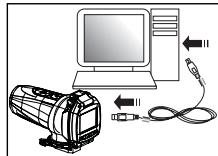
Vous pouvez acquérir des séquences vidéo enregistrées à partir d'un PC en connectant la caméra au PC. Connectez votre caméra à votre PC en utilisant le câble USB. Cela vous permet de transférer votre séquence vidéo sur votre PC.
- Mettez en marche la caméra.
- Connectez la caméra au PC en utilisant le câble USB.
- Il y a deux modes disponibles : "F" □ et "C" Ⓔ . Le premier permet de voir les fichiers sauvegardés sur la caméra ou la carte mémoire SD. Le second active la fonction webcam.
-
Sélectionnez Cam pour utiliser l'ATC5K en tant que webcam puis appuyez sur le bouton Entrée quand l'icône est sélectionnée. N'oubliez pas d'installer le programme avant d'utiliser la fonction webcam.
-
“File” □ s'affiche sur l'écran LCD, indiquant que la caméra est connectée à votre PC et que vous pouvez accéder aux fichiers enregistrés.
- Pour passer en revue les fichiers sur la caméra ou la carte mémoire SD, appuyez sur le bouton Entrée 📄, après quoi l'icône de la caméra apparaît dans le dossier Poste de travail.
*Si vous connectez la caméra à un PC pour la première fois, le pilote requis est installé automatiquement, ce qui permet à la caméra d'être reconnue par le système Windows. Le dossier '100ATC5K' apparaît alors dans le dossier Poste de travail.
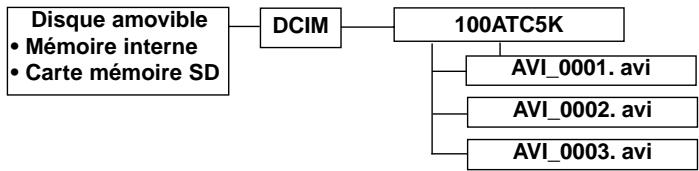
- Ouvrez le dossier '100ATC5K' dans le dossier [DCIM] pour commencer à sélectionner des séquences. Copiez celles que vous voulez sur votre PC.
- Composition du dossier :
flowchart
graph TD
    A["Disque amovible\n• Mémoire interne\n• Carte mémoire SD"] --> B["DCIM"]
    B --> C["100ATC5K"]
    C --> D["AVI_0001.avi"]
    C --> E["AVI_0002.avi"]
    C --> F["AVI_0003.avi"]
Cet appareil n'a pas été validé lors du test permettant d'obtenir le logo Windows et vérifiant sa compatibilité. Par conséquent, l'utilisateur assume le risque de l'installation de la webcam. Oregon Scientific ne peut en effet être tenu responsable des problèmes causés par l'installation de la webcam.
Remarque :
* L'installation de la Webcam ne fonctionne pas sous Vista 64-bit.
* Les utilisateurs de Windows 2000 doivent installer Netmeeting pour pouvoir utiliser toutes les fonctions de la webcam.
* Les utilisateurs de Windows XP doivent installer AMC.
Note : Avant d'installer le logiciel, insérez le CD dans le lecteur.
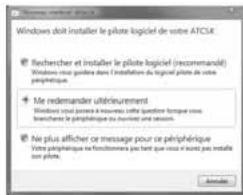
- Après avoir inséré le CD d'installation, connecté la caméra ATC5K et sélectionné 'C', une fenêtre s'ouvre. Appuyez sur Annuler.
text_image
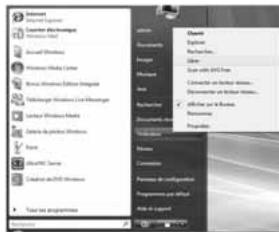
Windows doit installer le pilote logiciel de votre ATCSK • Rechercher et installer le pilote logiciel (recommand) Windows vous gardens dans l'installation du logiciel plote de votre périphérique. • Ne remercander ultérieurement Windows vous jouet à la moûtrie un effet que je question lorsque vous brancher le périphérique ou viantilant une session. • Ne plus afficher ce message pour ce périphérique Votre périphérique ne fonctionnées par bant que vous a été pas installé que pilotes.- Allez dans le menu Démarrer et cliquez droit sur Ordinateur puis sélectionnez Gérer.
text_image
Microsoft Current Applications User App Store New! Windows Windows Mobile Server New! Microsoft Office Desktop New! Windows Mobile Server New! Windows Mobile Server New! Web邻居 Windows New! Web邻居 Windows New! Web邻居 Windows New! Web邻居 Windows New! Web邻居 Windows New! Web邻居 Windows New! Web邻居 Windows New! Web邻居 Windows New! Web邻居 Windows New! Web邻居 Windows New! Web邻居 Windows New! Web邻居 Windows New! Web邻居 Windows New! Web邻居 Windows New! Web邻居 Windows New! Web邻居 Windows New! Web邻居 Windows New! New! Web邻居 Windows New! Web邻居 Windows New! Web邻居 Windows New! Web邻居 Windows New! Web邻居 Windows New! Web邻居 Windows New! Web邻居 Windows New! Web邻居 Windows New! Web邻居 Windows New! Web邻居 Windows New! Web邻居 Windows New! Web邻居 Windows New! Web邻居 Windows New! Web邻居 Windows New! Web邻居 Windows New! Web邻居 Windows New! Web邻居Windows New! Web邻居Windows New! Web邻居Windows New! Web邻居Windows New! Web邻居Windows New! Web邻居Windows New! Web邻居Windows New! Web邻居Windows New! Web邻居Windows New! Web邻居Windows New! Web邻居Windows New! Web邻居Windows New! Web邻居Windows New! Web邻居Windows New! Web邻居Windows New! Web邻居Windows New! Web邻居Windows New!Web邻居Windows New!Web邻居Windows New!Web邻居Windows New!Web邻居Windows New!Web邻居Windows New!Web邻居Windows New!Web邻居Windows New!Web邻居Windows New!Web邻居Windows New!Web邻居Windows New!Web邻居Windows New!Web邻居Windows New!Web邻居Windows New!Web邻居Windows New!Web邻居Windows New!Web邻居Windows New!Web邻居Windows 新设的配置程序: Programme as Default... Edit All Options...- Sélectionnez Gestionnaire de périphériques. Vous devriez apercevoir dans la partie droite de la fenêtre l'icône ATC5K recouverte par un point d'exclamation jaune.
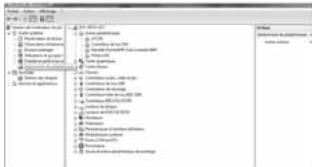
- Cliquez droit sur l'icône et sélectionnez Mettre à jour le pilote logiciel.
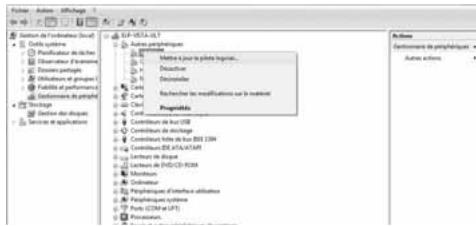
text_image
File Format de l'administration (SIC) • Edit options Format/Format de SIC Dimension/Format de SIC Dimensions/ Partners Dimensions et Groupes Fonds et performance Gestioners et Portugal Technique Structure des Grapes Services et applications SIC-USA-10.1 • Format options Format / Format Modérature / Modérature Descriptive / Descriptive Declarer / Declarer Cart / Cart Cart / Cart Cart / Cart Propriété Cart / Cart Contribution de Mac OSB Contribution de Discharge Contribution de Mode de Mac OSB 234 Contribution DE ATA/ATA34 Contribution de Grapes Lectures de HSCC-2028 Monitour Doutoueur Psychotrapies d'Interface allocation Psychotrapies colline Poids OCSM et LPS Procursant. Actions Demonstrations de périphiques: Active actions- Sélectionnez Rechercher un pilote logiciel sur mon ordinateur.
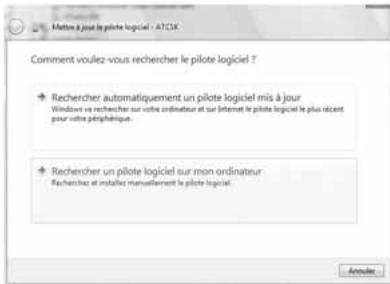
text_image
Matter à jour le pilote logiciel / ATC1K Comment voulez-vous rechercher le pilote logiciel ? + Rechercher automatiquement un pilote logiciel mis à jour Windows vs rechercher sur votre ordinateur et sur internet le pilote logiciel le plus mention pour votre périphérique. + Rechercher un pilote logiciel sur mon ordinateur Recherches et installer manufellement le pilote logiciel. Annuler- Sélectionnez Parcourir.
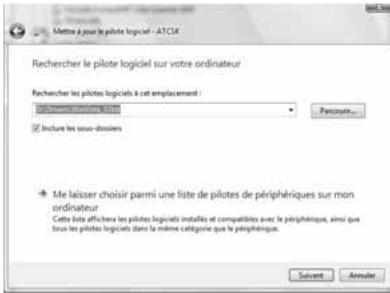
text_image
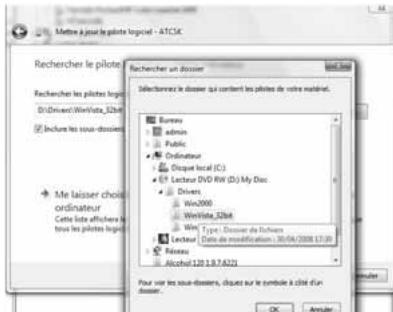
Rechercher le pilote logiciel sur votre ordinateur Rechercher les pilotes logiciels à cet emplacement : Inclure les sous-dessiers • Me laisser choisir parmi une liste de pilotes de périphériques sur mon ordinateur Cette liste affiches les pilotes logiciels installés et compatibles avec le périphériques, ainsi que tous les pilotes logiciels dans la même catégorie que le périphériques. Suvent Annuler- Allez dans lecteur CD/DVD puis drivers, puis sélectionnez le système d'exploitation que vous utilisez, après quoi cliquez sur OK et Continuer.
text_image
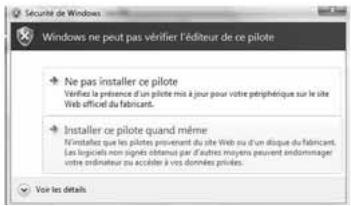
Rechercher le pilote Rechercher les pilotes lograr DivDrive(WinVista_5284) Include les sous-dessies Me laisser chois ordinateur Cette liste affichere le tous les pilotes lograr Rechercher un dossier Séclémierant le dossier qui content les pilotes de votre matériel. Bureau admin Public Ordinaire Disque local (C) Lecteur DVD RW (D:) My Doc Drivers Win300 WinVista_5284 Min: Type: Dicentre des Rétaires Date de modification 13.09/04/2008.17.20 Lecteur Retours Alcohol 120 1.8.7.6.20 Pour var les sous-dessies, disques sur le symbol à clôde d'un dossier. OK Cancel- Une barre de progression apparaît, suivie par une fenêtre vous informant que ce programme n'a pas été validé par Windows. Si vous souhaitez poursuivre l'installation de la webcam, sélectionnez Continuer.
text_image
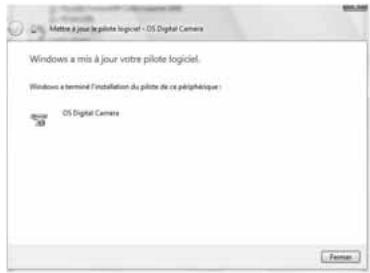
Sécurité de Windows Windows ne peut pas vérifier l'éditeur de ce pilote • Ne pas installer ce pilote Verifies la présence d'un pilote mis à jour pour votre périphérique sur le site Web officiel du fabricant. • Installer ce pilote quand même N'installés que les pilotes prévient du site Web ou d'un disque du fabricant. Les logiciels non signés obtenus par d'autres moyens peuvent indommager votre ordinateur ou accéliter à vos données privées. • Voir les details- Votre webcam est maintenant installée.
text_image
Mettre à jour le pilote logiciel - OS Digital Camera Windows a mia à jour votre pilote logiciel. Windows a terminé l'installation du pilote de ce périphérique : OS Digital Camera 50Installation de la webcam sous Windows XP
Note : Avant d'installer le logiciel, insérez le CD dans le lecteur.
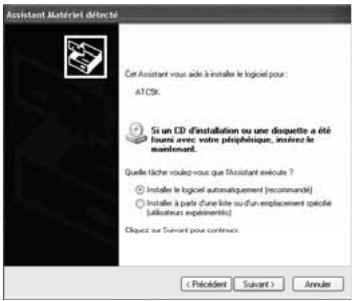
- Après avoir inséré le câble USB et mis en marche la caméra, appuyez sur le bouton Menu pour sélectionner "Cam" sur l'écran LCD puis "Confirm". Une fenêtre s'ouvre. Cliquez sur "Installer à partir d'une liste ou d'un emplacement spécifié" puis sur "Suivant".
text_image
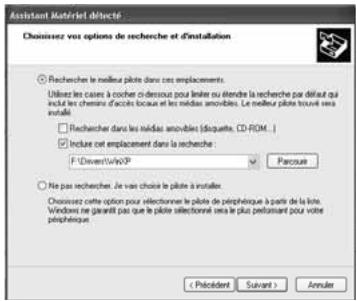
Assistant Matériel détecté Cet Assistant vous aide à installe le logiciel pour ATCSK. Si un CD d'installation ou une disquette a été fourné avec votre périphérique, incluez le maintainant. Quelle tâche voulez-vous que l'assistant intervoute ? • Installe le logiciel automatiquement (recommandé) • Installe à partir d'une liste ou d'un emplacement spécifié (militateurs expérimentés) Clôque sur suivant pour continue. < Précédent Survant > Annulé- Sélectionnez "Inclure cet emplacement dans la recherche" puis cliquez sur "Parcourir".
text_image
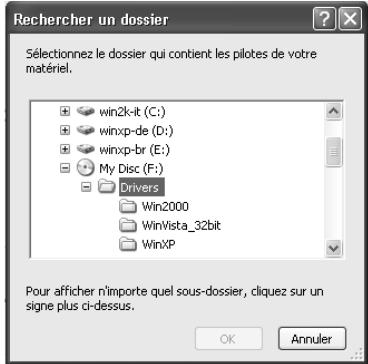
Assistant Matricket détecté Choissez ces options de recherche et d'installation Rechercher le meilleur plote dans ces emplacements. Utilises les casés à cocher ci-dessous pour linker ou étendre la recherche par défaut qui incluir les chemins d'accès locaux et les médias anovibles. Le meilleur plote trouvel sera installé Rechercher dans les médias anovibles (disquette, CD-ROM...) Incluse cet emplacement dans la recherche: F-Driver(W/W/CP) Parcoute Nes pas recherche. Je vais choise le plote à installer. Choissez cette option pour sélectionner le plote de périphérique à partir de la liste. Windows ne garant pas que le plote sélectionné sera le plus performant pour votre périphérique. < Précédent Survant > Annulé- Sélectionnez le dossier "Pilotes" du CD.
text_image
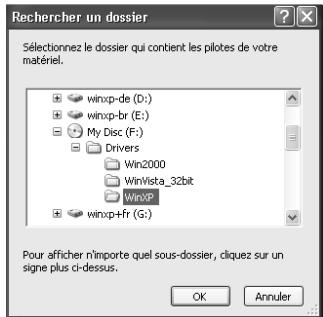
Rechercher un dossier Sélectionnez le dossier qui contient les pilotes de votre matériel. win2k-it (C:) winxp-de (D:) winxp-br (E:) My Disc (F:) Drivers Win2000 WinVista_32bit WinXP Pour afficher n'importe quel sous-dossier, cliquez sur un signe plus ci-dessus. OK Annuler- Sélectionnez "WinXP" puis cliquez sur "OK".
text_image
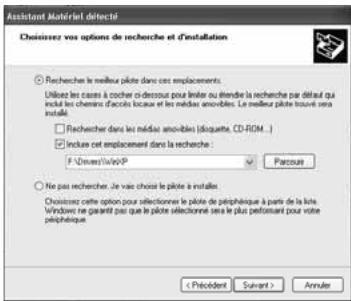
Rechercher un dossier Sélectionnez le dossier qui contient les pilotes de votre matériel. winxp-de (D:) winxp-br (E:) My Disc (F:) Drivers Win2000 WinVista_32bit WinXP winxp+fr (G:) Pour afficher n'importe quel sous-dossier, cliquez sur un signe plus ci-dessus. OK Annuler- Assurez-vous que le nom d'accès est correct puis cliquez sur "Suivant".
text_image
Assistant Matériel détecté Choisissez vos options de recherche et d'installation ○ Recherche le meilleur plote dans ces emplacements. Utilize les casas à cocher ci-dessous pour linker ou étendre la recherche par défaut que inclut les chems d'accès locaux et les médias anovibles. Le même plote trouvé sera installé. ○ Recherche dans les médias anovibles (diquette, CD-ROM...) ○ Include cet emplacement dans la recherche : F:\Drivers\WvV/P Parcours ○ Ne pas recherche. Je va chose la plote à installer. Choisissez cette option pour sélectionner le plote de périphérique à partir de la liste. Windows ne garantir pas que le plote sélectionné sera le plus performant pour votre périphérique. < Précédent Survant > Annules- La fenêtre suivante vous informe que votre caméra n'a pas été validée lors du test permettant d'obtenir le logo Windows et vérifiant sa compatibilité avec Windows XP. Cliquez sur "Continuez quand même".
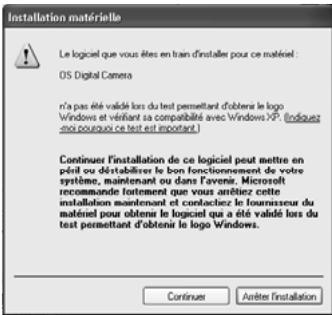
text_image
Installation matérielle Le logiciel que vous êtes en train d'installer pour ce matériel: OS Digital Camera n'a pas été validé lors du test permettant d'obtenir le logo Windows et vérifiant sa compatibilité avec Windows XP. Indique ans pourquoi ce test est important ) Continuer l'installation de ce logiciel peut mettre en pâtir ou détabillérer le bon fonctionnement de votre système, maintenant ou dans l'avvenir. Microsoft recommande l'entement que vous arétiëz cette installation maintenant et contactiez le fournisseur du matériel pour obtenir le logiciel que a été validé lors du test permettant d'obtenir le logo Windows. Continues Aréter l'installation- Votre caméra numérique est maintenant installée. Cliquez sur "Terminé".
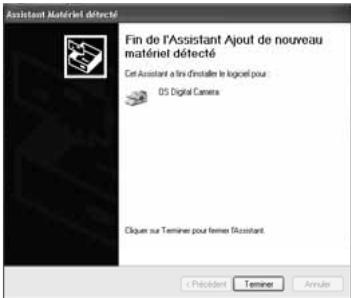
text_image
Assistant Matériel détecté Fin de l'Assistant Ajout de nouveau matériel détecté Cet Assistant a fin d'installer le loguel pour OS Digital Camera Cliquen sur Teminer pour femen l'Assistant < Président Terminé Annute- Une autre fenêtre s'ouvre. Répétez les étapes 1-9 pour compléter l'installation de votre caméra ATC5K.
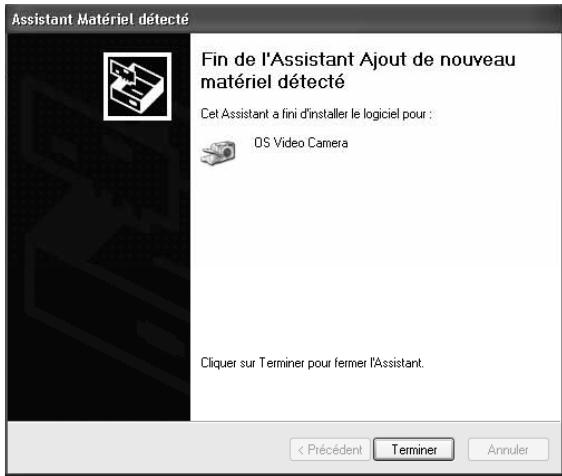
text_image
Assistant Matériel détecté Fin de l'Assistant Ajout de nouveau matériel détecté Cet Assistant a fini d'installer le logiciel pour : OS Video Camera Cliquer sur Terminer pour fermer l'Assistant. < Précédent Terminer AnnulerXI) Mode USB Webcam
Attention :
Cet appareil n'a pas été validé lors du test permettant d'obtenir le logo Windows et vérifiant sa compatibilité. Par conséquent, l'utilisateur assume le risque de l'installation de la webcam. Oregon Scientific ne peut en effet être tenu responsable des problèmes causés par l'installation de la webcam.
Note:
- Cette partie est destinée aux utilisateurs souhaitant installer la fonction webcam.
- Le mode webcam est seulement disponible sous Windows. Il ne fonctionne pas sous Macintosh.
- En mode 'C', Windows informe l'utilisateur qu'un nouveau matériel a été détecté puis lui indique la procédure d'installation.
- Sélectionnez 'Non, pas cette fois' puis cliquez sur 'Suivant'.
- Sélectionnez 'Mode avancé', puis cliquez sur 'Suivant'.
- Sélectionnez 'Rechercher le support amovible'. Puis cliquez sur 'Suivant' pour rechercher le lecteur de CD.
- Une fenêtre s'ouvre pour informer l'utilisateur que cet appareil n'a pas été validé lors du test permettant d'obtenir le logo Windows et vérifiant sa compatibilité. Cliquez sur 'Continuer' pour démarrer l'installation.
- À la fin de l'installation, cliquez sur 'Terminé'.
Note : l'ATC5K est livrée avec un support webcam. Utilisez-le quand vous utilisez la fonction wecam de la caméra.
XII) Visionner une séquence vidéo sur un écran TV
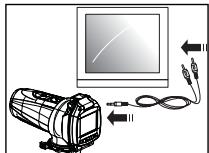
- Eteignez la caméra et la TV.
-
Connectez la caméra à la TV en utilisant le câble AV.
-
Mettez en marche la TV et la caméra.
-
Il y a deux modes disponibles : PB (mode lecteur) ☑ et VF (mode moniteur) ☑ .
-
PB ☐ est le mode par défaut. Pour passer au mode VF ☐, appuyez sur les boutons Menu ☐ puis Entrée ☐. Une fois ce mode sélectionné, une image en temps réel s'affiche sur votre écran TV (ou PMP). En mode VF ☐, toutes les fonctions d'enregistrement sont désactivées. Le mode TV est automatiquement activé quand le câble AV connecte la caméra à la TV.
-
En mode PB , les fonctions principales s'affichent sur l'écran TV. Les fonctions principales incluent 'Précédent' , 'Pause/Lecture', 'Arrêt' , 'Suivant' et 'Supprimer'.
-
Appuyez sur le bouton Menu pour déplacer le curseur d'une fonction a l'autre.
-
Appuyez sur le bouton Entrée quand la fonction est sélectionnée.
-
Pour supprimer un fichier, sélectionnez l'icône 'Supprimer un fichier' et confirmez en appuyant sur le bouton Entrée .
-
Si l'option VF 📄 a été sélectionnée, votre écran TV ou LVP (Lecteur Vidéo Portable) ne peut pas afficher ce que montre votre caméra. Les boutons d'enregistrement sont désactivés dans ce mode. Pour retourner au menu, débranchez les câbles AV.
Site Internet
Pour obtenir les dernières informations, nous vous invitons à vous rendre sur notre site Internet: http://www.oregonscientific.fr
XIII) Dépannage
Avant de contacter notre hotline au 0871 222 1966 ou d'envoyer un email à atc@oregonscientific.com, procédez aux contrôles suivants:
Rien ne s'affiche
-Les piles sont-elles bien installées?
-Les piles ont-elles besoin d'être remplacées?
Après avoir connecté la caméra au PC, l'icône de la caméra n'apparaît pas dans le dossier Poste de travail.
-S'assurer que les extrémités du câble USB sont convenablement branchées.
-S'assurer que le port USB fonctionne correctement. Connecter un autre appareil au port USB. Si l'autre appareil ne marche pas, il se peut que le port USB fonctionne mal. Dans ce cas, contacter le fabriquant.
Je ne peux pas enregistrer une séquence vidéo
-S'assurer que la caméra ou la carte mémoire SD dispose d'un espace suffisant. Le temps restant est affiché sur l'écran LCD.
-S'assurer que la carte mémoire SD n'est pas verrouillée. Les lettres "Err" sont affichées quand la carte mémoire SD est verrouillée.
Le temps restant n'est pas précis
-Le temps restant n'est pas toujours précis car il s'agit d'une estimation.
Le temps restant ne dépend pas seulement du temps enregistré, mais également de la densité de couleur de la séquence vidéo.
Pour une image présentant de hauts contrastes, comme des extérieurs, le temps restant est plus court que pour une image présentant de bas contrastes, comme des intérieurs.
Il est impossible de visionner une séquence vidéo sur l'écran TV
-S'assurer que les extrémités du câble AV sont convenablement branchées à la caméra et à la TV.
-S'assurer que la caméra est allumée.
Certaines séquences vidéo ne s'affichent pas quand la carte mémoire SD est insérée.
-Les séquences vidéo peuvent être stockées sur la mémoire interne.
Connector la caméra au PC sans insérer de carte mémoire SD pour afficher les fichiers contenus dans la mémoire interne.
Pour plus d'aide
Nous nous efforçons de vous fournir des informations précises et appropriées concernant nos produits. Cependant, des erreurs peuvent se produire. Nous croyons néanmoins qu'il est important pour nous d'assumer nos produits et nous vous encourageons à nous contacter via email à l'adresse suivante: atc@oregonscientific.com, ou d'appeler notre Service Clientèle au 0891 700 306. N'hésitez pas à nous faire part de vos problèmes, commentaires ou suggestions. Notre équipe sera heureuse de vous aider.
Cet appareil est conforme à la Partie 15 des Règlements FCC. Son utilisation est soumise aux deux conditions suivantes: (1) Cet appareil ne cause pas d'interférences nuisibles, et (2) cet appareil accepte toute interférence, y compris celles pouvant causer un mauvais fonctionnement.
Avertissement:
Toute modification apportée à ce produit qui n'est pas expressément approuvée par la partie responsable des conformités peut retirer à l'utilisateur son droit d'utiliser ce produit.
Note:
Ce produit a été testé et certifié conforme aux limitations imposées aux appareils numériques de Classe B, conformément à la section 15 des Règlements FCC. Ces limitations ont pour but d'assurer une protection minimale contre les interférences nuisibles dans le cadre d'une installation résidentielle. Cet appareil génère, utilise et peut émettre des interférences nuisibles aux communications radio. Toutefois, il n'y a aucune garantie contre de telles interférences dans le cadre d'une installation donnée. Si cet appareil vient à causer des interférences nuisibles à la réception radio et de télévision, ce qui peut être déterminé en éteignant puis en rallumant l'appareil, l'utilisateur peut essayer de remédier à ces interférences en prenant l'une des mesures suivantes:
- Réorientez ou changez l'emplacement de l'antenne.
- Eloignez l'appareil de votre poste radio ou de télévision.
- Branchez l'appareil sur une prise de courant située sur un circuit différent de celui sur lequel votre poste radio ou de télévision est branché.
- Demandez conseil à votre revendeur ou faites appel à un technicien radio qualifié pour assistance
- Cet appareil a passé l'essai EN60065:2002 de résistance aux vibrations.
- Cet appareil est conforme aux normes d'étanchéité JIS7.





INFORMATIONS AUX USAGERS
Aux termes des Directives européennes 2002/95/CE et 2003/108/CE, relatives à la réduction de l'utilisation de substances dangereuses dans les appareils électriques et à l'élimination des déchets.
Le symbole représentant une poubelle barrée reporté sur l'appareil indique que le produit doit être collecté séparément des autres déchets à la fin de sa propre vie.
L'usager devra donc remettre l'appareil, lorsqu'il ne l'utilisera plus, à des centres adaptés de collecte sélective pour les déchets électroniques et électrotechniques, ou bien il devra le rapporter au revendeur au moment de l'achat d'un nouvel appareil de type équivalent, en raison d'un contre un.
La collecte sélective adéquate pour la transmission successive de l'appareil qui n'est plus utilisé au recyclage, au traitement ou à l'élimination compatible au niveau environnemental, contribue à éviter les effets négatifs possibles sur l'environnement et sur la santé et favorise le recyclage des matériaux dont l'appareil est composé.
L'élimination illégale du produit par l'usager est passible de l'application des sanctions selon les lois en vigueur.