
ULTRAMAX PLUS FIREWIRE 800 - Disque dur externe IOMEGA - Notice d'utilisation et mode d'emploi gratuit
Retrouvez gratuitement la notice de l'appareil ULTRAMAX PLUS FIREWIRE 800 IOMEGA au format PDF.

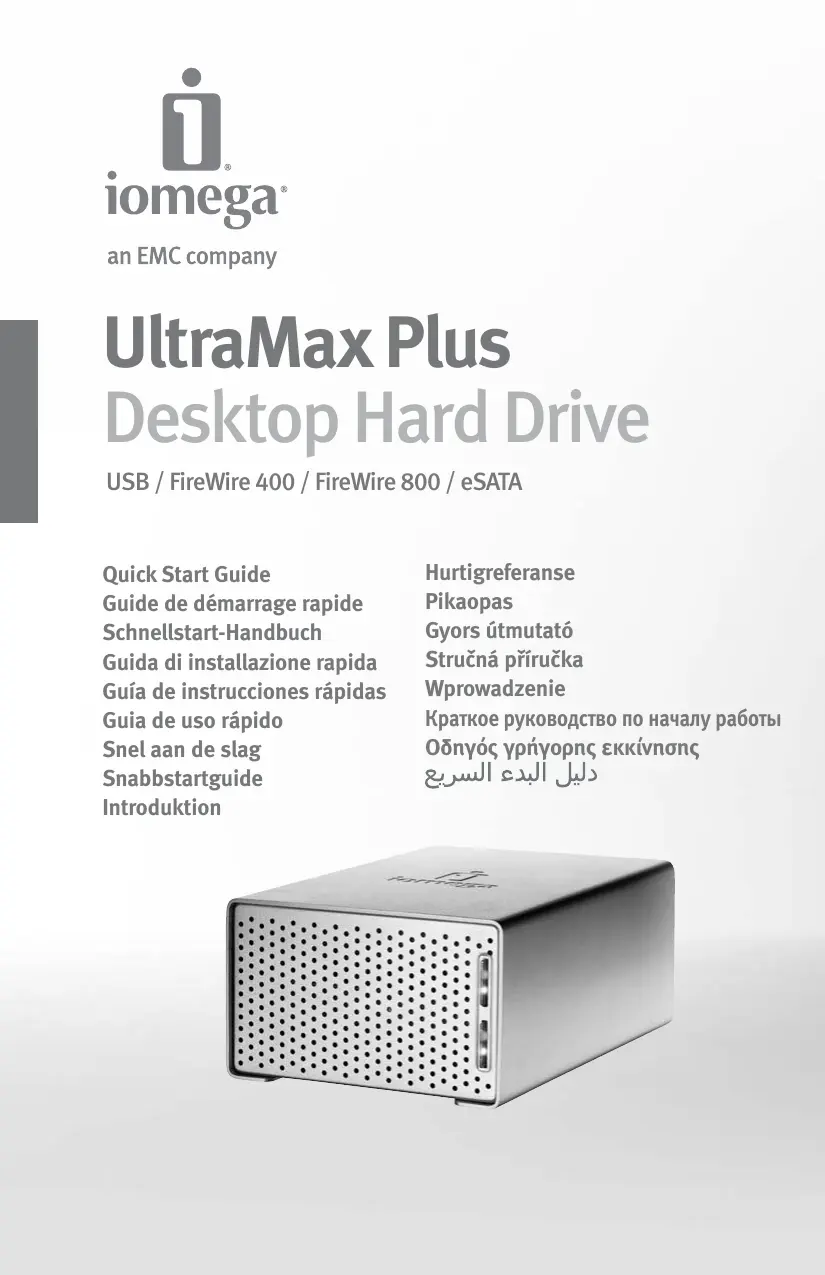


| Type de produit | Disque dur externe |
| Marque | IOMEGA |
| Modèle | UltraMax Plus FireWire 800 |
| Interface | FireWire 800, USB 2.0 (via port DuoLink), eSATA (via port DuoLink) |
| Alimentation | Adaptateur secteur externe fourni |
| Format de fichier compatible | NTFS (par défaut), FAT32 (après reformatage) |
| Systèmes d'exploitation compatibles | Windows (2000, XP, Vista, 7), Mac OS X |
| Connectique | 1 x FireWire 800, 1 x DuoLink (USB/eSATA), 1 x FireWire 400 (en option) |
| Fonctions principales | Stockage externe, sauvegarde de données, transfert haute vitesse via FireWire 800 ou eSATA |
| Entretien et nettoyage | Nettoyer avec un chiffon doux et sec. Ne pas utiliser de liquides. |
| Sécurité | Ne pas déplacer le disque lorsqu'il est sous tension. Débrancher l'alimentation avant de connecter/déconnecter en eSATA. |
| Pièces détachées et réparabilité | Alimentation externe et câbles (USB, FireWire, eSATA) disponibles séparément. Disque dur interne non accessible par l'utilisateur. |
| Informations générales | Livré avec guide de démarrage rapide. Garantie constructeur. |
FOIRE AUX QUESTIONS - ULTRAMAX PLUS FIREWIRE 800 IOMEGA
Questions des utilisateurs sur ULTRAMAX PLUS FIREWIRE 800 IOMEGA
0 question sur cet appareil. Repondez a celles que vous connaissez ou posez la votre.
Poser une nouvelle question sur cet appareil
Téléchargez la notice de votre Disque dur externe au format PDF gratuitement ! Retrouvez votre notice ULTRAMAX PLUS FIREWIRE 800 - IOMEGA et reprennez votre appareil électronique en main. Sur cette page sont publiés tous les documents nécessaires à l'utilisation de votre appareil ULTRAMAX PLUS FIREWIRE 800 de la marque IOMEGA.
MODE D'EMPLOI ULTRAMAX PLUS FIREWIRE 800 IOMEGA
Guide de démarrage rapide
- Connectez l'alimentation fournie à l'arête du disque, puis connectez-la à une prise secteur.
ATTENTION! Ne déplacez pas le disque lorsqu'il est sous tension pour éviter tout dommage ou perte de données.
- Identifiez le câble approprié et connectez-le à l'arrière du disque. Dans le cas d'une connexion USB, connectez le câble USB à un port DuoLink (signalé par le symbole USB et eSATA). Pour une connexion FireWire, vous pouvez utiliser n'importe quel port FireWire.
REMARQUE: ne connectez jamais le disque à l'ordinaire à l'aide de plusieurs câbles.
- Connectez l'autre extrémité du câble au port de votre ordinateur. Mettez le lecteur sous tension.
Utilisateurs de Mac : Le lecteur doit être monté et apparaître sur le bureau du Mac.
Utilisateurs de PC : votre ordinateur ne reconnaît pas le disque tant que celui-ci ne sera pas reformaté. Reportez-vous aux instructions ci-dessous.
Formatage du disque pour windows
ATTENTION! Le reformatage du lecteur efface toutes les données existantes!
- Ouvrez l'utilitaire de gestion des disques de Windows (cliquez avec le bouton droit de la souris sur Poste de travail, Gérer, puis Gestion des disques).
- Si l'Assistant s'ouvre, cliquez sur Suivant. Sélectionnez le lecteur, cliquez sur Suivant puis sur Terminer.
Si l'Assistant ne s'ouvre pas, recherchez le lecteur dans la liste inférieure. Recherchez un disque ne présentant ni d'étiquette de lecteur ni système de fichiers. Cliquez avec le bouton droit de la souris sur le nom du lecteur et sélectionnez Initialiser le lecteur (Windows XP) ou Écrire une signature (Windows 2000) puis OK.
- Le disque apparait comme Non attribué et la barre doit être noire. Cliquez avec le bouton droit sur la barre noire et Sélectionnez Nouvelle partition (Windows 2000) ou Créer une partition (Windows XP).
- Lorsque l'Assistant Création de partition s'ouvre, cliquez sur Suivant sur chaque écran pour Sélectionner les options par défaut et formater le disque au format NTFS.
REMARQUE: si vous souhaitez utiliser le disque sur plusieurs plates-formes, vous pouvez utiliser l'utilitaire de disque Mac OS X ou Iomega FAT32 Formatter pour modifier le format en FAT32. Pour obtenir des instructions détaillées, consultez le service d'assistance technique sur le site www.iomega.com.
Installation rapide - eSATA
- En cas de connexion à une carte PCI eSATA, assurez-vous que les pilotes pour la carte ont été installés et que la carte est correctement reconnaite par le système d'exploitation.
REMARQUE: il n'est pas nécessaire d'installer des pilotes particuliers pour le disque dur lomega UltraMax. Il est pris en charge par les pilotes inclus avec la carte eSATA PCI. Si votre ordinateur dispose d'une connexion eSATA intégrée, le lecteur est pris en charge par les pilotes natifs du système d'exploitation.
- Eteignez l'ordinateur.
REMARQUE: l'interface eSATA ne dispose PAS de la fonction plug-and-play. Eteignez toujours l'ordinateur avant de connecter ou de déconnecter le disque.
- Connectez l'alimentation fournie à l'arrière du disque, puis connectez-la à une prise secteur.
ATTENTION! Ne déplacez pas le disque lorsqu'il est sous tension pour éviter tout dommage ou perte de données.
- Identifiez le câble eSATA et connectez-le à un port DuoLink (signalé par le symbole USB et eSATA).
REMARQUE: ne connectez jamais le disque à l'ordinaire à l'aide de plusieurs câbles.
- Connectez l'autre extrémité du câble à votre carte PCI eSATA ou à la connexion eSATA intégrée.
- Redémarrez votre ordinateur à l'aide de l'interrupteur d'alimentation situé à l'arrière du disque.
Utilisateurs de Mac : Le lecteur doit être monté et apparaître sur le bureau du Mac.
Utilisateurs de PC : votre ordinateur ne reconnaîtra pas le disque tant que celui-ci ne sera pas reformaté. Consultez les instructions à gauche pour le Formatage du disque pour Windows.
USB



Marque : IOMEGA
Modèle : ULTRAMAX PLUS FIREWIRE 800
Catégorie : Disque dur externe