
ULTRAMAX PLUS ESATA - Disque dur externe IOMEGA - Notice d'utilisation et mode d'emploi gratuit
Retrouvez gratuitement la notice de l'appareil ULTRAMAX PLUS ESATA IOMEGA au format PDF.


| Type de produit | Disque dur externe |
| Marque | IOMEGA |
| Modèle | ULTRAMAX PLUS ESATA |
| Interfaces | USB 2.0, FireWire 400, FireWire 800, eSATA |
| Concentrateur USB | 3 ports USB 2.0 intégrés |
| Ports FireWire | 2 ports FireWire 400, 1 port FireWire 800 |
| Connecteur eSATA | Port DuoLink (USB+eSATA) |
| Configuration RAID | RAID 0, RAID 1, JBOD, non-RAID |
| Alimentation | Adaptateur secteur externe |
| Systèmes d'exploitation | Windows (après formatage), Mac OS X |
| Formatage pour Windows | NTFS via Gestion des disques ; FAT32 via Iomega FAT32 Formatter |
| Garantie | 1 an (Amériques/Asie-Pacifique), 2 ans (Europe/Moyen-Orient/Afrique) |
| Fonctions principales | Stockage externe, sauvegarde, configuration RAID, transfert de données multi-interface |
| Entretien | Éviter tout déplacement sous tension ; utiliser la procédure de retrait sécurisé |
| Sécurité | Ne pas connecter plusieurs câbles simultanément ; protéger des chocs et champs magnétiques |
FOIRE AUX QUESTIONS - ULTRAMAX PLUS ESATA IOMEGA
Questions des utilisateurs sur ULTRAMAX PLUS ESATA IOMEGA
0 question sur cet appareil. Repondez a celles que vous connaissez ou posez la votre.
Poser une nouvelle question sur cet appareil
Téléchargez la notice de votre Disque dur externe au format PDF gratuitement ! Retrouvez votre notice ULTRAMAX PLUS ESATA - IOMEGA et reprennez votre appareil électronique en main. Sur cette page sont publiés tous les documents nécessaires à l'utilisation de votre appareil ULTRAMAX PLUS ESATA de la marque IOMEGA.
MODE D'EMPLOI ULTRAMAX PLUS ESATA IOMEGA
Guide de démarrage rapide
- Connectez l'alimentation fournie à l'arrière du disque, puis branchez-la sur une prise secteur.
ATTENTION ! Ne déplacez pas le disque lorsqu'il est sous tension pour éviter tout dommage ou perte de données.
- Identifiez le câble approprié et connectez-le à l'arrière du disque. Pour une connexion USB, branchez le câble USB sur un port DuoLink (signalé par le symbole USB ⬆ et eSATA). Pour une connexion FireWire, vous pouvez utiliser n'importe quel port FireWire.
REMARQUE : ne connectez jamais le disque à l'ordinateur à l'aide de plusieurs câbles.
- Connectez l'autre extrémité du câble au port de votre ordinateur. Mettez le lecteur sous tension.
Utilisateurs de Mac : Le lecteur doit être monté et apparaître sur le bureau du Mac.
Utilisateurs de PC : votre ordinateur ne reconnaîtra pas le disque tant que celui-ci ne sera pas reformaté. Reportez-vous aux instructions ci-dessous.
Formatage du disque pour Windows
ATTENTION ! Le reformatage du lecteur efface toutes les données existantes !
- Ouvrez l'utilitaire de gestion des disques de Windows (cliquez avec le bouton droit de la souris sur Poste de travail, Gérer, puis Gestion des disques).
- Si l'Assistant lecteur s'ouvre, cliquez sur Suivant. Sélectionnez le lecteur, cliquez sur Suivant puis sur Terminer.
Si l'Assistant ne s'ouvre pas, recherchez le lecteur dans la liste inférieure. Recherchez un disque ne présentant ni lettre de lecteur ni système de fichiers. Cliquez avec le bouton droit de la souris sur le nom du lecteur et sélectionnez Initialiser le lecteur (Windows XP) ou Écrire une signature (Windows 2000) puis OK.
- Le disque apparaît comme Non attribué et la barre doit être noire. Cliquez avec le bouton droit sur la barre noire et sélectionnez Nouvelle partition (Windows 2000) ou Créer une partition (Windows XP).
- Lorsque l'Assistant Création de partition s'ouvre, cliquez sur Suivant sur chaque écran pour sélectionner les options par défaut et formater le disque au format NTFS.
REMARQUE : si vous souhaitez utiliser le disque sur plusieurs plates-formes, vous pouvez utiliser l'utilitaire de disque Mac OS X ou Iomega FAT32 Formatter pour modifier le format en FAT32. Pour obtenir des instructions détaillées, consultez le service d'assistance technique sur le site www.iomega.com.
Installation rapide – eSATA
- En cas de connexion à une carte PCI eSATA, assurez-vous que les pilotes pour la carte ont été installés et que la carte est correctement reconnue par votre système d'exploitation.
REMARQUE : il n'est pas nécessaire d'installer des pilotes particuliers pour le disque dur Iomega UltraMax. Il est pris en charge par les pilotes inclus avec la carte eSATA PCI. Si votre ordinateur dispose d'une connexion eSATA intégrée, le lecteur est pris en charge par les pilotes natifs du système d'exploitation.
- Éteignez l'ordinateur.
REMARQUE : l'interface eSATA ne dispose PAS de la fonction plug-and-play. Éteignez toujours l'ordinateur avant de connecter ou de déconnecter le disque.
- Connectez l'alimentation fournie à l'arrière du disque, puis connectez-la à une prise secteur.
ATTENTION ! Ne déplacez pas le disque lorsqu'il est sous tension pour éviter tout dommage ou perte de données.
- Identifiez le câble eSATA et connectez-le à un port DuoLink (signalé par le symbole USB ⇌ et eSATA).
REMARQUE : ne connectez jamais le disque à l'ordinateur à l'aide de plusieurs câbles.
- Connectez l'autre extrémité du câble à votre carte PCI eSATA ou à la connexion eSATA intégrée.
- Redémarrez votre ordinateur à l'aide de l'interrupteur d'alimentation situé à l'arrière du disque.
Utilisateurs de Mac : Le lecteur doit être monté et apparaître sur le bureau du Mac.
Utilisateurs de PC : votre ordinateur ne reconnaîtra pas le disque tant que celui-ci ne sera pas reformaté. Consultez les instructions à gauche pour le Formatage du disque pour Windows.
USB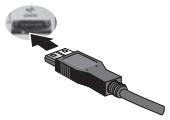
Utilisation du lecteur
Déconnexion du lecteur
ATTENTION ! Pour éviter toute perte de données, ne déconnectez pas le lecteur pendant un transfert de données (voyant d'activité clignotant).
Utilisateurs de USB/FireWire : Utilisez toujours la procédure de retrait sécurisée de votre système d'exploitation lors de la déconnexion du lecteur.
Utilisateurs de eSATA : mettez toujours le lecteur et l'ordinateur hors tension avant la déconnexion.
Utilisation du concentrateur USB
Le disque Iomega UltraMax comporte un concentrateur USB 2.0 à trois ports. Lorsque le disque est connecté via USB, vous pouvez utiliser le concentrateur pour connecter d'autres périphériques USB à votre système.
REMARQUE : le concentrateur USB fonctionne uniquement lorsque le disque dur UltraMax est connecté à un port USB de l'ordinateur. Ne connectez PAS le disque dur à plusieurs interfaces en même temps.
Utilisation du transfert FireWire
Le disque Iomega UltraMax comporte deux ports FireWire 400 et un port FireWire 800. Lorsque le disque dur est connecté via FireWire, vous pouvez utiliser les autres ports pour connecter d'autres périphériques FireWire à votre système.
REMARQUE : le transfert FireWire fonctionne uniquement quand le disque UltraMax est connecté à un port FireWire de l'ordinateur. Ne connectez PAS le disque dur à plusieurs interfaces en même temps.
Sauvegarder avec votre disque dur
Iomega recommande d'effectuer des sauvegardes régulières du système et des sauvegardes fréquentes de données pour assurer la protection permanente de vos données les plus importantes. La périodicité des sauvegardes dépend directement de l'importance des données à sauvegarder. Pour protéger vos données, copiez vos fichiers les plus importants sur le disque par simple glisser-déplacer ou utilisez le logiciel de sauvegarde pour programmer des sauvegardes régulières.
Configuration du volume
Le disque Iomega UltraMax possède la configuration RAID 0 (volume réparti) qui s'affiche comme lettre de lecteur ou disque unique sur le système. Si vous le souhaitez, vous pouvez modifier la configuration vers un autre type RAID, y compris RAID 1 (volume en miroir), JBOD (volume étendu) ou non-RAID (volumes simples avec deux lettres de lecteur). Référez-vous aux instructions ci-dessous. Pour de plus amples informations, consultez le service d'assistance technique sur le site www.iomega.com.
REMARQUE : une configuration autre que RAID n'est pas prise en charge lorsque le disque est connecté à eSATA.
ATTENTION ! La modification de la configuration du volume efface toutes les données existantes ! Si le disque contient des fichiers que vous voulez sauvegarder, déplacez-les sur un autre disque avant de modifier la configuration. Ne modifiez PAS la configuration lorsque le disque est alimenté.
- Mettez le disque hors tension.
- Modifiez les paramètres du commutateur situé à l'arrière du disque pour obtenir le type de volume souhaité. Consultez les options des paramètres dans le tableau ci-dessous.
| Type de volume | Réglages de l'interrupteur |
| Simple (non-RAID)* |  |
| Etendu (JBOD) |  |
| Réparti (RAID 0) |  |
| En miroir (RAID 1) | [7Z0A] |
REMARQUE : la configuration des volumes simples n'est pas prise en charge lorsque le disque est connecté à eSATA.
- Mettez le disque sous tension.
- Partitionnez et formatez le disque dur pour terminer la configuration du volume. Pour obtenir des instructions détaillées, reportez-vous au guide complet de l'utilisateur disponible sur le site www.iomega.com.
Dépannage
Le lecteur n'apparaît pas dans le Poste de travail, l'Explorateur Windows ou sur le bureau du Mac.
• Redémarrez votre ordinateur. • Vérifiez toutes les connexions. - Assurez-vous que le lecteur est connecté à l'alimentation (vérifiez que le voyant d'état est allumé). Vérifiez que l'interrupteur d'alimentation à l'arrière du lecteur est sur ON. - Assurez-vous que vous utilisez le câble fourni avec le disque. - Assurez-vous que le disque est connecté à une seule interface.
Utilisateurs de PC :
- Assurez-vous que le disque dur est formaté sous Windows. Consultez les instructions à la page 3.
- En cas de connexion à une carte PCI, assurez-vous que les pilotes corrects pour la carte sont installés et reconnus par votre système d'exploitation.
- En cas de connexion USB, vérifiez votre BIOS pour vous assurer que la connexion USB est activée. Reportez-vous aux instructions de la documentation de votre ordinateur.
Si aucune lettre n'a encore été attribuée au lecteur, consultez la section Support à l'adresse
www.iomega.com.
L'ordinateur ne démarre pas
Si votre PC ne démarre pas lorsque le disque est connecté, il est possible que le BIOS de votre ordinateur rencontre des problèmes avec les disques amovibles de grande capacité. Afin de résoudre ce problème, éteignez le disque lorsque vous démarrez l'ordinateur. Allumez-le une fois l'ordinateur démarré.
Guide complet de l'utilisateur
Un guide de l'utilisateur complet est disponible au format HTML dans la section Support du site www.iomega.com.
lomega garantit que ce produit est exempt de tout vice de fabrication ou de malfaçon pendant toute la période de garantie. Cette garantie limitée n'est pas transférable et ne s'applique qu'à l'utilisateur final. La garantie est effective à partir de la date d'achat et reste ensuite valable pendant une période de un (1) an à compter de cette même date sur le continent américain ou dans la région Asie-Pacifique, quatre-vingt dix (90) jours pour les produits remis en état achetés dans les régions précédemment citées ou deux (2) ans dans le cadre d'un achat effectué par un utilisateur final en Europe, au Moyen-Orient ou en Afrique.
Cette garantie ne s'applique pas : (a) aux produits logiciels lomega, (b) aux composants consommables comme les fusibles ou les ampoules ou (c) aux produits tiers, matériel ou logiciel, fournis avec le produit sous garantie. lomega ne garantit en aucun cas ces produits qui, si inclus, sont fournis "EN L'ETAT". Sont exclus les dommages causés par un accident, une mauvaise utilisation, un usage abusif, l'utilisation de supports non fournis ou non approuvés par lomega, une exposition excessive des supports à un champ magnétique ou tout autre cause externe d'origine naturelle.
Votre seul et unique recours en cas de défaut reconnu est la réparation ou le remplacement du produit défectueux, aux frais et à la discrétion d'Iomega (l'expédition pourra vous être facturée). Iomega se réserve le droit d'utiliser des pièces ou produits neufs ou remis en état pour procéder à la réparation. L'élément/produit remplacé sera garanti pendant le reste de la garantie d'origine ou, au maximum, trois (3) mois à dater de l'expédition desdits éléments/produits. S'il s'avère qu'Iomega est dans l'impossibilité de réparer ou remplacer un produit défectueux, votre seul recours sera le remboursement du prix d'achat initial. L'obligation de garantie d'Iomega envers vous se limite aux éléments cités précédemment. EN AUCUN CAS IOMEGA NE POURRA ÊTRE TENUE POUR RESPONSABLE DES DOMMAGES OU PERTES INDIRECTS, ACCESSOIRES OU SPÉCIAUX, Y COMPRIS LA PERTE DE DONNÉES, DE L'IMPOSSIBILITÉ D'UTILISATION OU DE PROFIT ET CE MÊME SI IOMEGA A ÉTÉ AVERTIE DE L'ÉVENTUALITÉ DE TELS DOMMAGES. En aucun cas la responsabilité d'Iomega ne pourra s'étendre au-delà du prix d'achat initial de l'appareil ou du support. Certaines juridictions ne reconnaissent pas l'exclusion ou la limitation des dommages accessoires ou indirects. De ce fait, les limitations ou les exclusions énoncées ci-dessus peuvent ne pas être applicables dans votre cas.
Obtention d'un service de garantie
Pour bénéficier des services sous garantie, vous devez en avertir Iomega pendant la période de garantie. À l'image des technologies et des conditions du marché, les procédures et les politiques d'Iomega en matière d'assistance clientèle (notamment la tarification des services) sont susceptibles de varier dans le temps. Afin d'obtenir des informations pertinentes sur les politiques actuelles ou sur le service de garantie
d'Iomega, veuillez visiter notre site Web www.iomega.com/supportpolicy.html ou nous écrire à l'adresse suivante : Iomega Customer Service, 4059 South 1900 West, Roy, UT 84067. Les coordonnées des services d'assistance clientèle d'Iomega en Europe se trouvent sur notre site Web d'assistance, www.iomega.com/europe/support. Si votre produit peut bénéficier du service sous garantie, vous devrez le retourner à Iomega, avec son identification détaillée, un numéro d'autorisation de retour obtenu à partir de notre site Web ou fourni par votre représentant Iomega et une preuve d'achat. Iomega ne protège, ne récupère ni ne retourne des données pendant le service de garantie ; assurez-vous donc de copier vos données avant d'expédier le matériel.
Limites
LA PRESENTE GARANTIE EST EXCLUSIVE ET TIENT LIEU DE TOUTE AUTRE GARANTIE, EXPRESSE OU IMPLICITE. Dans les limites de la législation en vigueur, IOMEGA DECLINE TOUTE GARANTIE IMPLICITE, Y COMPRIS TOUTE GARANTIE IMPLICITE DE COMMERCIALISATION OU D'ADAPTATION A UN USAGE PARTICULIER. Toute garantie implicite requise par la législation en vigueur sera limitée dans le temps à la durée de la garantie expresse. Certaines juridictions ne reconnaissent pas la déclaration de non-responsabilité des dommages accessoires ou indirects. De ce fait, les limitations ou les exclusions énoncées ci-dessus peuvent ne pas être applicables dans votre cas. Cette garantie vous donne certains droits spécifiques, mais vous pouvez également bénéficier de droits supplémentaires en fonction de la législation de votre état. Toute poursuite pour défaut de garantie sur votre produit devra être déposée dans un délai d'un an à compter du premier jour à partir duquel la poursuite peut être engagée.
CE (Union européenne)
Ce produit Iomega est certifié conforme aux normes et directives européennes suivantes : Application de la directive du Conseil : 2004/108/EC. Conformité déclarée pour les normes suivantes : EN55022, EN55024, EN61000-3-2, EN61000-3-3. Nom de l'importateur : Iomega International, S.A. Type d'équipement : matériel informatique.
Déchets d'équipements électriques et électroniques (WEEE)
Conformément à la Directive européenne 2002/96/EC relative aux déchets d'équipements électriques et électroniques (WEEE), la présence du symbole ci-dessus sur un produit ou sur son emballage indique que cet article ne doit pas être mis au rebut avec les déchets municipaux normaux non-triés. La responsabilité incombe à l'utilisateur de ramener ce produit à un endroit dédié au recyclage des déchets d'équipements électriques et électroniques. La collecte indépendante de ces déchets permet d'optimiser la récupération et le recyclage des matériaux récupérables et de minimiser l'impact sur la santé des personnes et l'environnement.
Pour de plus amples informations concernant la mise au rebut appropriée de ce produit, contactez les autorités locales ou le revendeur auprès duquel le produit a été acheté.
Vérification pour le Canada
Cet appareil numérique de classe B est conforme aux normes définies dans les réglementations canadiennes sur les appareils générant des interférences radio (Canadian Interference-Causing Equipment Regulations, ICES-003, Class B).
Les modèles peuvent varier.
Si vous avez un problème, nous pouvons vous aider. NE RENVOYEZ PAS ce produit au magasin !
Votre réponse est sur le Web. Site Web d'assistance primé www.iomega.com.
Sélectionnez votre région puis Support.



- FORMATAGE DU DISQUE POUR WINDOWS
- INSTALLATION RAPIDE – ESATA
- UTILISATION DU LECTEUR
- DÉCONNEXION DU LECTEUR
- UTILISATION DU CONCENTRATEUR USB
- UTILISATION DU TRANSFERT FIREWIRE
- SAUVEGARDER AVEC VOTRE DISQUE DUR
- CONFIGURATION DU VOLUME
- DÉPANNAGE
- UTILISATEURS DE PC
- L'ORDINATEUR NE DÉMARRE PAS
- GUIDE COMPLET DE L'UTILISATEUR
- OBTENTION D'UN SERVICE DE GARANTIE
- LIMITES
- CE (UNION EUROPÉENNE)
- DÉCHETS D'ÉQUIPEMENTS ÉLECTRIQUES ET ÉLECTRONIQUES (WEEE)
- VÉRIFICATION POUR LE CANADA
Marque : IOMEGA
Modèle : ULTRAMAX PLUS ESATA
Catégorie : Disque dur externe