
ULTRAMAX PLUS ESATA - Externe Festplatte IOMEGA - Kostenlose Bedienungsanleitung
Finden Sie kostenlos die Bedienungsanleitung des Geräts ULTRAMAX PLUS ESATA IOMEGA als PDF.


| Produkttyp | Externe Festplatte |
| Marke | IOMEGA |
| Modell | ULTRAMAX PLUS ESATA |
| Schnittstellen | USB 2.0, FireWire 400, FireWire 800, eSATA |
| USB-Hub | 3 integrierte USB 2.0-Anschlüsse |
| FireWire-Anschlüsse | 2 FireWire 400-Anschlüsse, 1 FireWire 800-Anschluss |
| eSATA-Anschluss | DuoLink-Anschluss (USB+eSATA) |
| RAID-Konfiguration | RAID 0, RAID 1, JBOD, non-RAID |
| Stromversorgung | Externes Netzteil |
| Betriebssysteme | Windows (nach Formatierung), Mac OS X |
| Formatierung für Windows | NTFS über Datenträgerverwaltung; FAT32 über Iomega FAT32 Formatter |
| Garantie | 1 Jahr (Amerika/Asien-Pazifik), 2 Jahre (Europa/Nahost/Afrika) |
| Hauptfunktionen | Externer Speicher, Backup, RAID-Konfiguration, Multi-Interface-Datentransfer |
| Wartung | Transport unter Spannung vermeiden; Sichere Entfernungsprozedur verwenden |
| Sicherheit | Nicht mehrere Kabel gleichzeitig anschließen; Vor Stößen und Magnetfeldern schützen |
Häufig gestellte Fragen - ULTRAMAX PLUS ESATA IOMEGA
Benutzerfragen zu ULTRAMAX PLUS ESATA IOMEGA
0 Frage zu diesem Gerät. Beantworten Sie die, die Sie kennen, oder stellen Sie Ihre eigene.
Eine neue Frage zu diesem Gerät stellen
Laden Sie die Anleitung für Ihr Externe Festplatte kostenlos im PDF-Format! Finden Sie Ihr Handbuch ULTRAMAX PLUS ESATA - IOMEGA und nehmen Sie Ihr elektronisches Gerät wieder in die Hand. Auf dieser Seite sind alle Dokumente veröffentlicht, die für die Verwendung Ihres Geräts notwendig sind. ULTRAMAX PLUS ESATA von der Marke IOMEGA.
BEDIENUNGSANLEITUNG ULTRAMAX PLUS ESATA IOMEGA
Schnellstart-Handbuch
Schnellstart – USB oder FireWire
- Schließen Sie das mitgelieferte Netzteil an der Rückseite des Laufwerks und an eine Steckdose an.
ACHTUNG! Bewegen Sie das Laufwerk während des Einschaltvorgangs nicht, um Laufwerkbeschädigungen oder Datenverluste zu vermeiden.
- Wählen Sie das richtige Kabel aus und schließen Sie es an der Laufwerksrückseite an. Schließen Sie für eine USB-Verbindung das USB-Kabel an den DuoLink-Anschluss an (mit dem USB-Symbol ⇌ und „eSATA“ gekennzeichnet). Für eine FireWire-Verbindung können Sie einen beliebigen FireWire-Anschluss verwenden.
HINWEIS: Schließen Sie das Laufwerk niemals mit mehr als einem Kabel am Computer an.
- Verbinden Sie das andere Ende des Kabels mit dem Anschluss des Computers. Schalten Sie das Laufwerk ein.
Mac-Benutzer: Nun wird normalerweise das Laufwerk gemountet und auf dem Mac-Schreibtisch angezeigt.
PC-Benutzer: Ihr Computer erkennt das Laufwerk erst, wenn es neu formatiert wird. Anweisungen hierzu finden Sie weiter unten.
Formatieren des Laufwerks für Windows
ACHTUNG! Bei einer Neuformatierung des Laufwerks werden sämtliche vorhandenen Daten gelöscht!
- Öffnen Sie die Windows Datenträgerverwaltung (mit rechter Maustaste auf Arbeitsplatz klicken, Verwalten wählen und dann auf Datenträgerverwaltung klicken).
- Falls der Assistent für die Datenträgerinitialisierung gestartet wird, klicken Sie auf Weiter. Wählen Sie den Datenträger aus. Klicken Sie auf Weiter und dann auf Fertig stellen.
Falls der Assistent für die Datenträgerinitialisierung nicht gestartet wird, suchen Sie das Laufwerk in der unteren Liste. Suchen Sie nach einem Datenträger, bei dem kein Laufwerksbuchstabe oder Dateisystem angezeigt wird. Klicken Sie mit der rechten Maustaste auf den Laufwerksnamen und wählen Sie dann Datenträger initialisieren (Windows XP) oder Signatur schreiben (Windows 2000). Klicken Sie anschließend auf OK.
- Das Laufwerk wird dann als Nicht zugeordnet angezeigt und der Balken schwarz dargestellt. Klicken Sie mit der rechten Maustaste auf den schwarzen Balken und wählen Sie Neue Partition (Windows XP) oder Partition erstellen (Windows 2000).
- Sobald der Assistent zum Erstellen neuer Partitionen geöffnet wird, klicken Sie in jedem Fenster auf Weiter, um die Standardoptionen auszuwählen und das NTFS-Laufwerk zu formatieren.
HINWEIS: Wenn Sie das Laufwerk plattformübergreifend nutzen möchten, können Sie das Mac OS X Festplatten-Dienstprogramm oder den Iomega FAT32 Formatter verwenden, um das Format auf FAT32 zu ändern. Ausführliche Anweisungen finden Sie im Supportbereich auf www.iomega.com.
Schnellstart – eSATA
- Wenn Sie eine eSATA-PCI-Karte anschließen, stellen Sie sicher, dass die Treiber für die Karte installiert sind und die Karte von Ihrem Betriebssystem ordnungsgemäß erkannt wurde.
HINWEIS: Für die Iomega UltraMax-Festplatte müssen Sie spezielle Treiber installieren. Sie wird von den Treibern unterstützt, die bei der eSATA-PCI-Karte enthalten sind. Wenn Ihr Computer über einen integrierten eSATA-Anschluss verfügt, wird das Laufwerk von den nativen Treibern des Betriebssystems unterstützt.
- Fahren Sie den Computer herunter.
HINWEIS: Die eSATA-Schnittstelle verfügt NICHT über Plug-and-Play. Fahren Sie den Computer immer herunter, bevor Sie das Laufwerk verbinden oder die Verbindung trennen.
- Schließen Sie das mitgelieferte Netzteil an der Rückseite des Laufwerks und an eine Steckdose an.
ACHTUNG! Bewegen Sie das Laufwerk während des Einschaltvorgangs nicht, um Laufwerkbeschädigungen oder Datenverluste zu vermeiden.
- Wählen Sie das eSATA-Kabel aus und schließen Sie es an den DuoLink-Anschluss an (mit dem USB-Symbol ⇌ und „eSATA“ gekennzeichnet). HINWEIS: Schließen Sie das Laufwerk niemals mit mehr als einem Kabel am Computer an.
- Verbinden Sie das andere Ende des Kabels mit der eSATA-PCI-Karte oder dem integrierten eSATA-Anschluss.
- Schalten Sie den Hauptschalter auf der Laufwerksrückseite an, und starten Sie Ihren Computer neu.
Mac-Benutzer: Nun wird normalerweise das Laufwerk gemountet und auf dem Mac-Schreibtisch angezeigt.
PC-Benutzer: Ihr Computer erkennt das Laufwerk erst, wenn es neu formatiert wird. Anweisungen hierzu finden Sie links unter Formatieren des Laufwerks für Windows.
USB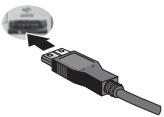
Verwenden des Laufwerks
Trennen des Laufwerks vom System
ACHTUNG! Um Datenverluste zu vermeiden, trennen Sie das Laufwerk während der Datenübertragung (wenn Aktivitätsanzeige blinkt) nicht vom Computer.
USB/FireWire-Benutzer: Zum Abklemmen des Laufwerks sollten Sie immer die Option zum sicheren Entfernen der Hardware wählen.
eSATA-Benutzer: Sie müssen das Laufwerk und den Computer immer vor dem Trennen der Verbindung abschalten.
Verwenden des USB-Hub
Das Iomega UltraMax-Laufwerk verfügt über einen USB 2.0-Hub mit drei Anschlüssen. Wenn das Laufwerk per USB angeschlossen wird, kann der Hub für die Verbindung anderer USB-Geräte mit Ihrem System verwendet werden.
HINWEIS: Der USB-Hub funktioniert nur, wenn die UltraMax-Festplatte über einen USB-Anschluss des Computers angeschlossen ist. Schließen Sie die Festplatte NIEMALS gleichzeitig an mehr als eine Schnittstelle an.
Verwendung von FireWire-Pass-Through
Das Iomega UltraMax-Laufwerk ist mit zwei FireWire 400-Anschlüssen und einem FireWire 800-Anschluss ausgestattet. Wenn das Laufwerk per FireWire verbunden ist, können die übrigen Anschlüsse für die Verbindung anderer FireWire-Geräte mit Ihrem System verwendet werden.
HINWEIS: FireWire-Pass-Through funktioniert nur, wenn das UltraMax-Laufwerk über einen FireWire-Anschluss des Computers angeschlossen ist. Schließen Sie die Festplatte NIEMALS gleichzeitig an mehr als eine Schnittstelle an.
Mit dem Iomega Laufwerk auf Nummer Sicher
Es empfiehlt sich, das System regelmäßig und die Daten noch häufiger zu sichern, um den ständigen Schutz Ihrer wichtigen Daten zu gewährleisten. Wie oft Sie eine Sicherung vornehmen, hängt jeweils von der Wichtigkeit Ihrer Daten ab. Sie können die Daten auf einfache Weise sichern, indem Sie Kopien derselben durch Ziehen und Ablegen auf das Laufwerk kopieren. Alternativ dazu bietet die Sicherungssoftware die Möglichkeit, eine regelmäßige Sicherung zu planen.
Volume-Konfiguration
Das Iomega UltraMax-Laufwerk ist werksseitig als RAID 0 (Striping-Volume) konfiguriert und wird daher auf dem Computer als einzelner Laufwerksbuchstabe oder Datenträger angezeigt. Nach Wunsch können Sie die Konfiguration auf einen anderen RAID-Typ ändern, z. B. RAID 1 (gespiegeltes Volume), JBOD (übergreifendes Volume) oder Non-RAID (einfache Volumes – zwei Laufwerksbuchstaben). Anweisungen hierzu finden Sie weiter unten. Zusätzliche Informationen finden Sie im Support-Bereich auf www.iomega.com.
HINWEIS: Die Non-RAID-Konfiguration wird nicht unterstützt, wenn das Laufwerk per eSATA angeschlossen ist.
ACHTUNG! Bei einer Änderung der Volume-Konfiguration werden sämtliche vorhandenen Daten gelöscht! Sollten sich Dateien auf dem Laufwerk befinden, die Sie speichern möchten, verschieben Sie diese auf ein anderes Laufwerk, bevor Sie die Konfiguration ändern. Ändern Sie NICHT die Konfigurationsschalter, während das Laufwerk hochgefahren ist.
- Fahren Sie das Laufwerk herunter.
- Ändern Sie die Schaltereinstellungen auf der Rückseite des Laufwerks für den gewünschten Volume-Typ. In folgender Tabelle finden Sie die Einstellungsoptionen.
| Volume-Typ | Schaltereinstellungen |
| Einfach (Non-RAID)* | [X8ZZ] |
| Übergreifend (IBOD) | [X40D] |
| Striping (RAID 0) | [08C6] |
| Gespiegelt (RAID 1) |  |
*HINWEIS: Die Konfiguration für einfache Volumes wird nicht unterstützt, wenn das Laufwerk per eSATA angeschlossen ist.
- Schalten Sie das Laufwerk ein.
- Partitionieren und formatieren Sie die Festplatte neu, um die Volume-Konfiguration abzuschließen. Sollten Sie ausführliche Anweisungen benötigen, ist das vollständige Benutzerhandbuch für Sie auf www.iomega.com verfügbar.
Fehlerbehebung
Laufwerk wird nicht im Arbeitsplatz, dem Windows Explorer oder auf dem Mac-Desktop angezeigt
- Führen Sie probeweise einen Neustart des Rechners durch.
- Überprüfen Sie alle Verbindungen.
- Kontrollieren Sie anhand der Aktivitätslampe vorne auf dem Laufwerk, ob das Laufwerk mit Strom versorgt wird. Vergewissern Sie sich, dass der Netzschalter an der Rückseite des Laufwerks auf ON steht.
- Achten Sie darauf, dass Sie das mit dem Laufwerk gelieferte Kabel verwenden.
- Vergewissern Sie sich, dass das Laufwerk nur an eine Schnittstelle angeschlossen ist.
PC-Benutzer:
- Vergewissern Sie sich, dass das Laufwerk für den Gebrauch mit Windows formatiert ist. Lesen Sie hierzu die Anweisungen auf Seite 4.
- Wenn Sie eine Verbindung zu einer PCI-Karte herstellen, stellen Sie sicher, dass die korrekten Treiber für die Karten installiert und von Ihrem Betriebssystem erkannt wurden.
- Wenn Sie eine Verbindung zum USB-Port herstellen, überprüfen Sie das BIOS, um sicher zu gehen, dass der USB-Port aktiviert ist. Weitere Anweisungen finden Sie im Benutzerhandbuch Ihres Rechners.
Wenn dem Laufwerk immer noch kein Laufwerkbuchstabe zugewiesen wird, rufen Sie den Bereich "Support" von www.iomega.com auf.
Der PC lässt sich nicht starten
Wenn sich Ihr PC mit dem angeschlossenen Laufwerk nicht starten lässt, besteht möglicherweise ein BIOS-Konflikt mit Wechseldatenträgern mit hoher Speicherkapazität. Sie können dieses Problem umgehen, indem Sie das Laufwerk beim Starten des Computers ausschalten. Nach dem Starten des Computers schalten Sie das Laufwerk ein.
Benutzerhandbuch (vollständig)
Im Bereich "Support" unter www.iomega.com steht Ihnen ein vollständiges Benutzerhandbuch im HTML-Format zur Verfügung.
Italienisch
Verwendung des Laufwerks
Eingeschränkte Garantie • Garanzia limitata
Garantía limitada • Garantia limitada • Beperkte garantie
Iomega garantiert, dass dieses Hardwareprodukt während des Garantiezeitraums keine Material- oder Herstellungsfehler aufweist. Diese nicht übertragbare, eingeschränkte Garantie gilt ausschließlich für Sie als ersten Käufer sowie Endnutzer dieses Produkts. Der Garantiezeitraum beginnt mit dem Erwerbsdatum und hat für folgenden Zeitraum Gültigkeit: ein (1) Jahr für Produkte, die in Nord-, Mittel- und Südamerika oder im asiatisch-pazifischen Raum erworben wurden; neunzig (90) Tage für alle bei Iomega überholten Produkte, die in diesen Regionen erworben wurden; zwei (2) Jahre für Produkte, die von Endverbrauchern in Europa, im Nahen Osten oder in Afrika erworben wurden.
Von dieser Garantie sind ausgenommen: (a) Iomega-Softwareprodukte; (b) Verschleißteile wie Sicherungen oder Glühbirnen; bzw. (c) Drittanbieterprodukte, -Hardware oder -Software, die im Lieferumfang des Produkts enthalten waren, auf das sich die Garantie bezieht. Iomega übernimmt hinsichtlich dieser Art von Produkten keinerlei Garantie. Falls diese im Lieferumfang enthalten sind, werden sie mit Abbedingen der Haftung für einen bestimmten Zweck zur Verfügung gestellt. Ausgenommen sind Schäden, die durch Unfall, Zweckentfremdung, unsachgemäße Verwendung, Verwendung von Medien, die nicht von Iomega zur Verfügung gestellt oder anerkannt wurden, Kontakt der Medien mit übermäßig starken Magnetfeldern oder Umwelteinflüssen verursacht wurden.
Ihr einziges und ausschließliches Rechtsmittel im Falle eines abgedeckten Defekts ist die Reparatur bzw. der Ersatz des defekten Produkts; die diesbezügliche Entscheidung sowie die anfallenden Kosten liegen ausschließlich bei Iomega (abgesehen von evtl. anfallenden Frachtkosten). Iomega kann hierzu neue oder gebrauchte Teile oder Produkte verwenden. Für das ersetzte Teil/Produkt wird für den Rest der ursprünglichen Garantiefrist oder für drei (3) Monate ab Versanddatum solcher Teile/Produkte Garantie geleistet, je nachdem, welcher Zeitraum länger ist. Falls die Reparatur bzw. der Ersatz eines defekten Produkts durch Iomega nicht möglich ist, ist Ihr einziges alternatives Rechtsmittel die Erstattung des ursprünglichen Kaufpreises. Die obigen Angaben stellen sämtliche Verpflichtungen dar, die Iomega Ihnen gegenüber im Rahmen dieser Garantie hat. IOMEGA IST UNTER KEINEN UMSTÄNDEN HAFTBAR FÜR MITTEL BARE SCHÄDEN, SCHADENSERSATZ FÜR AUFWENDUNGEN BEI VERTRAGSERFÜLLUNG, FOLGESCHÄDEN ODER SPEZIELLE SCHÄDEN BZW. VERLUSTE, EINSCHLIESSLICH DATENVERLUST, NUTZUNGSAUSFALL SOWIE BETRIEBSUNTERBRECHUNG, SELBST WENN IOMEGA AUF DIE MÖGLICHKEIT SOLCHER SCHÄDEN HINGEWIESEN WURDE. Die Haftung von Iomega übersteigt keinesfalls den ursprünglichen Kaufpreis des jeweiligen Laufwerks oder Datenträgers. Gemäß einiger Rechtsprechungen ist der Ausschluss bzw. die Einschränkung von Schadensersatz für Aufwendungen bei Vertragserfüllung bzw. Folgeschäden nicht zulässig, sodass die oben genannten Ausschluss- bzw. Einschränkungsklauseln für Sie möglicherweise nicht relevant sind.
Inanspruchnahme des Garantieservice
Um den Garantieservice in Anspruch nehmen zu können, müssen Sie Iomega innerhalb der Garantiefrist benachrichtigen. Die spezifischen Kundendienstrichtlinien von Iomega (einschließlich der Servicegebühren) sowie die entsprechenden Vorgehensweisen können sich aufgrund der veränderlichen Technologie und Marktbedingungen ändern. Wenn Sie gerne mehr über die aktuellen Kundendienstangebote oder Garantieleistungen von Iomega erfahren möchten, besuchen Sie unsere Website unter
www.iomega.com/supportpolicy.html. Sie können sich auch unter folgender Adresse schriftlich mit Iomega in Verbindung setzen: Iomega Customer Service, 4059 South 1900 West, Roy, UT 84067. Informationen zur Kontaktaufnahme mit dem Kundendienst von Iomega finden Sie auf unserer Kundendienst-Website unter www.iomega.com/europe/support. Wenn für Ihr Produkt Garantieanspruch besteht, müssen Sie es mit ordnungsgemäßer Identifikation, der über die Iomega Website oder vom Vertreter zur Verfügung gestellten Nummer der Rückgabeberechtigung sowie dem Kaufnachweis an Iomega zurücksenden. Im Rahmen des Garantieservice werden Daten von Iomega weder geschützt noch wiederhergestellt oder zurückgegeben, weshalb es sich empfiehlt, Ihre Daten vor dem Versand zu duplizieren.
Einschränkungen
BEI DER OBIEN GARANTIE HANDELT ES SICH UM EINE AUSSCHLIESSLICHE GARANTIE, DIE ANSTELLE ALLER WEITEREN GARANTIEN, AUSDRÜCKLICHER ODER STILLSCHWEIGENDER NATUR, GÜLTIGKEIT HAT. Innerhalb des gesetzlich zulässigen Rahmens SCHLIESST IOMEGA AUSDRÜCKLICH JEGLICHE STILLSCHWEIGENDEN GARANTIEN AUS, EINSCHLIESSLICH JEGLICHER STILLSCHWEIGENDER GARANTIE HINSICHTLICH DER MARKTGÄNGIGKEIT BZW. DER EIGNUNG FÜR EINEN BESTIMMTEN ZWECK. Sämtliche stillschweigenden Garantien, die laut geltendem Recht gewährt werden müssen, sind auf die Laufzeit der ausdrücklichen Garantie beschränkt. Gemäß einiger Rechtsprechungen ist der Haftungsausschluss stillschweigender Garantien oder die Einschränkung bezüglich der Laufzeit stillschweigender Garantien nicht zulässig, sodass die obigen Einschränkungsklauseln für Sie möglicherweise nicht relevant sind. Durch diese Garantie werden Ihnen gewisse subjektive Rechte verliehen, und Sie verfügen u. U. über weitere Rechte, die je nach Rechtsprechung variieren. Sämtliche Klagen hinsichtlich Garantieverletzungen in Bezug auf Ihr Produkt müssen innerhalb 1 Jahres erhoben werden. Ausschlaggebend hierfür ist das Datum, zu dem die Klageerhebung erstmalig möglich war.
Italienisch
CE (Europäische Union)
Dieses Iomega-Produkt hält die Bestimmungen der folgenden EU-Richtlinie(n) und Norm(en) ein: Umsetzung der Richtlinie des Rats: 2004/108/EC. Normen, deren Einhaltung festgestellt wurde: EN55022, EN55024, EN61000-3-2, EN61000-3-3. Name des Importeurs: Iomega International, S.A. Gerätetyp: Einrichtungen der Informationstechnik.
WEEE-Abfallverordnung (Waste Electrical and Electronic Equipment)
In Übereinstimmung mit der europaweiten Vorschrift 2002/96/EC zu Elektrik- und Elektronikabfällen (WEEE) weist das Vorhandensein des obigen Symbols auf dem Produkt oder der Verpackung desselben darauf hin, dass dieser Artikel nicht mit dem gewöhnlichen Hausmüll entsorgt werden darf. Es liegt vielmehr in der Verantwortung des Verbrauchers, das Produkt an einer für die Wiederverwertung von Elektrik- und Elektronikabfällen vorgesehenen Sammelstelle zu entsorgen. Die getrennte Entsorgung dieser Abfälle trägt zur Optimierung der Wiederaufbereitung jeglichen recyclingfähigen Materials sowie zur Verringerung von Gesundheits- und Umweltschäden bei.
Weitere Informationen zur korrekten Entsorgung dieses Produkts erhalten Sie beim Händler oder bei der Behörde, bei dem oder bei der es erworben wurde.
Italienisch
CE (Europäische Union)
Abweichungen je nach Modell möglich.
Wenn Sie ein Problem haben, können wir Ihnen helfen.
Bringen Sie dieses Produkt NICHT zu Ihrem Händler zurück!
Ihre Antwort steht im Netz. Preisgekrönte Support-Website www.iomega.com.
Wählen Sie Ihr Gebiet aus und klicken Sie auf Support.
Italienisch



- SCHNELLSTART – USB ODER FIREWIRE
- FORMATIEREN DES LAUFWERKS FÜR WINDOWS
- SCHNELLSTART – ESATA
- VERWENDEN DES LAUFWERKS
- TRENNEN DES LAUFWERKS VOM SYSTEM
- VERWENDEN DES USB-HUB
- VERWENDUNG VON FIREWIRE-PASS-THROUGH
- MIT DEM IOMEGA LAUFWERK AUF NUMMER SICHER
- VOLUME-KONFIGURATION
- FEHLERBEHEBUNG
- PC-BENUTZER
- DER PC LÄSST SICH NICHT STARTEN
- BENUTZERHANDBUCH (VOLLSTÄNDIG)
- ITALIENISCH
- VERWENDUNG DES LAUFWERKS
- EINGESCHRÄNKTE GARANTIE • GARANZIA LIMITATA
- GARANTÍA LIMITADA • GARANTIA LIMITADA • BEPERKTE GARANTIE
- INANSPRUCHNAHME DES GARANTIESERVICE
- EINSCHRÄNKUNGEN
- CE (EUROPÄISCHE UNION)
- WEEE-ABFALLVERORDNUNG (WASTE ELECTRICAL AND ELECTRONIC EQUIPMENT)
Marke : IOMEGA
Modell : ULTRAMAX PLUS ESATA
Kategorie : Externe Festplatte