
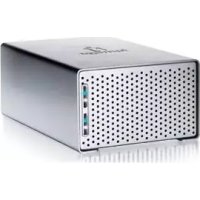
ULTRAMAX PLUS ESATA - Disco duro externo IOMEGA - Manual de uso y guía de instrucciones gratis
Encuentra gratis el manual del aparato ULTRAMAX PLUS ESATA IOMEGA en formato PDF.


| Tipo de producto | Disco duro externo |
| Marca | IOMEGA |
| Modelo | ULTRAMAX PLUS ESATA |
| Interfaces | USB 2.0, FireWire 400, FireWire 800, eSATA |
| Concentrador USB | 3 puertos USB 2.0 integrados |
| Puertos FireWire | 2 puertos FireWire 400, 1 puerto FireWire 800 |
| Conector eSATA | Puerto DuoLink (USB+eSATA) |
| Configuración RAID | RAID 0, RAID 1, JBOD, no-RAID |
| Alimentación | Adaptador de corriente externo |
| Sistemas operativos | Windows (después de formateo), Mac OS X |
| Formateo para Windows | NTFS mediante Administración de discos; FAT32 mediante Iomega FAT32 Formatter |
| Garantía | 1 año (Américas/Asia-Pacífico), 2 años (Europa/Oriente Medio/África) |
| Funciones principales | Almacenamiento externo, copia de seguridad, configuración RAID, transferencia de datos multi-interfaz |
| Mantenimiento | Evitar cualquier movimiento bajo tensión; usar el procedimiento de extracción segura |
| Seguridad | No conectar varios cables simultáneamente; proteger de golpes y campos magnéticos |
Preguntas frecuentes - ULTRAMAX PLUS ESATA IOMEGA
Preguntas de los usuarios sobre ULTRAMAX PLUS ESATA IOMEGA
0 pregunta sobre este aparato. Responde a las que conoces o haz la tuya.
Hacer una nueva pregunta sobre este aparato
Descarga las instrucciones para tu Disco duro externo en formato PDF gratis! Encuentra tus instrucciones ULTRAMAX PLUS ESATA - IOMEGA y toma tu dispositivo electrónico nuevamente en la mano. En esta página están publicados todos los documentos necesarios para el uso de su dispositivo. ULTRAMAX PLUS ESATA de la marca IOMEGA.
MANUAL DE USUARIO ULTRAMAX PLUS ESATA IOMEGA
Guía de instrucciones rápidas
Guía de uso rápido
Snel aan de slag
Snabbstartguide
Introduktion
Hurtigreferanse
Pikaopas
Gyors útmutató
Stručná příručka
Wprowadzenie
Instalación rápida de USB o FireWire
- Conecte la fuente de alimentación suministrada a la parte posterior de la unidad y a la toma de alimentación.
PRECAUCIÓN: No mueva la unidad mientras esté encendida para evitar posibles daños en la unidad o la pérdida de datos.
- Identifique el cable adecuado y conéctelo a la parte posterior de la unidad. Para conseguir una conexión USB, conecte el cable USB al puerto DuoLink (marcado con el símbolo USB y “eSATA”). Para conseguir una conexión FireWire, puede utilizar cualquier puerto FireWire.
NOTA: Nunca conecte la unidad al equipo con más de un cable.
- Conecte el otro extremo del cable al puerto del ordenador. Encienda la unidad.
Usuarios de Mac: La unidad debe estar montada y aparecer en el Escritorio de Mac.
Usuarios de PC: El ordenador no reconocerá la unidad hasta que la vuelva a formatear. Consulte las instrucciones que aparecen a continuación.
Formateo de la unidad para Windows
PRECAUCIÓN: Al volver a formatear la unidad, se borrarán todos los datos existentes.
- Abra Administración de discos de Windows (haga clic con el botón derecho del ratón en Mi PC, seleccione Administrar y, a continuación, haga clic en Administración de discos).
- Si se abre el asistente para discos, haga clic en Siguiente. Seleccione el disco, haga clic en Siguiente y, a continuación, en Finalizar.
Si el asistente no se abre, localice la unidad en la lista de abajo. Busque un disco que no tenga letra de unidad asignada o sistema de archivos. Haga clic con el botón derecho del ratón en el nombre de la unidad y seleccione Inicializar disco (Windows XP) o Escribir firma (Windows 2000). A continuación, haga clic en Aceptar.
- A continuación, la unidad aparecerá como No asignado y la barra se mostrará negra. Haga clic con el botón derecho del ratón en la barra negra y seleccione Nueva partición (Windows XP) o Crear partición (Windows 2000).
- Cuando se abra el asistente para particiones, haga clic en Siguiente en cada pantalla para seleccionar las opciones predeterminadas y formatear la unidad NTFS.
NOTA: Si desea utilizar la unidad con otros sistemas operativos, puede utilizar Utilidad de disco de Mac OS X o Iomega FAT32 Formatter para cambiar el formato a FAT32. Visite el área de asistencia en www.iomega.com para obtener instrucciones detalladas.
Instalación rápida de eSATA
- Si la conecta a una tarjeta PCI eSATA, asegúrese de que se han instalado los controladores de la tarjeta y de que el sistema operativo reconoce correctamente la tarjeta.
NOTA: No necesita instalar controladores especiales para la unidad de disco duro Iomega UltraMax. Se incluyen en los controladores de la tarjeta PCI eSATA. Si su equipo dispone de una conexión eSATA incorporada, los controladores nativos del sistema operativo detectan la unidad.
- Apague el equipo.
NOTA: La interfaz eSATA NO es un sistema Plug-and-Play. Apague siempre el equipo antes de conectar o desconectar la unidad.
- Conecte la fuente de alimentación suministrada a la parte posterior de la unidad y a la toma de alimentación.
PRECAUCIÓN: No mueva la unidad mientras esté encendida para evitar posibles daños en la unidad o la pérdida de datos.
- Identifique el cable eSATA y conéctelo al puerto DuoLink (marcado con el símbolo USB ♦ y “eSATA”). NOTA: Nunca conecte la unidad al equipo con más de un cable.
- Conecte el otro extremo del cable a su tarjeta PCI eSATA o conexión eSATA incorporada.
- Pulse el interruptor de encendido de la parte posterior de la unidad y reinicie el equipo.
Usuarios de Mac: La unidad debe estar montada y aparecer en el Escritorio de Mac.
Usuarios de PC: El ordenador no reconocerá la unidad hasta que la vuelva a formatear. Consulte las instrucciones que aparecen a la izquierda sobre Formateo de la unidad para Windows.
USB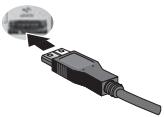
Desconexión de la unidad
PRECAUCIÓN: Para impedir la pérdida de datos, no desconecte la unidad durante el proceso de transferencia de datos (la luz de actividad parpadea).
Usuarios de USB/FireWire: Utilice siempre un procedimiento de desconexión seguro para su sistema operativo al desconectar la unidad.
Usuarios de eSATA: Apague siempre la unidad y el ordenador antes de desconectarla.
Uso del concentrador USB
La unidad de disco duro lomega UltraMax incluye un concentrador USB 2.0 de tres puertos. Cuando la unidad se ha conectado a través de USB, puede utilizar el concentrador para conectar al sistema otros dispositivos USB.
NOTA: El concentrador USB funciona sólo cuando la unidad de disco duro UltraMax está conectada a un puerto USB del equipo. NO conecte la unidad a más de una interfaz al mismo tiempo.
Uso de la conexión de transferencia FireWire
La unidad de disco duro Iomega UltraMax incluye dos puertos FireWire 400 y un puerto FireWire 800. Cuando se conecta la unidad a través de FireWire, los demás puertos pueden utilizarse para conectar otros dispositivos FireWire a su sistema.
NOTA: La conexión de transferencia FireWire sólo funciona cuando la unidad UltraMax está conectada a un puerto FireWire en el ordenador. NO conecte la unidad a más de una interfaz al mismo tiempo.
Realización de copias de seguridad con la unidad
Iomega recomienda realizar con periodicidad copias de seguridad del sistema y copias de seguridad más frecuentes de los datos para garantizar que los datos importantes estén siempre protegidos. La frecuencia de las copias de seguridad dependerá de la importancia de los datos. Para proteger los datos, no tiene más que arrastrar y soltar copias de los archivos importantes en la unidad o utilizar el software de copia de seguridad para programar copias de seguridad regulares.
Configuración de volumen
La unidad Iomega UltraMax viene configurada como RAID 0 (volumen agrupado), que aparece como una única letra de unidad o disco en el sistema del ordenador. Si lo desea, puede cambiar la configuración a otro tipo RAID, incluido RAID 1 (volumen duplicado), JBOD (volumen distribuido) o no RAID (volúmenes simples: dos letras de unidad). Consulte las instrucciones que aparecen a continuación. Para obtener más información, visite el área de asistencia de la página www.iomega.com.
NOTA: No se admite la configuración no RAID cuando la unidad está conectada a e-SATA.
PRECAUCIÓN: Si cambia la configuración de volumen se borrarán todos los datos existentes. Si tiene archivos en la unidad que desee conservar, muévalos a otra unidad antes de cambiar la configuración. NO cambie los interruptores de configuración con la unidad encendida.
- Apague el dispositivo.
- Cambie la configuración del interruptor de la parte posterior de la unidad al tipo de volumen deseado. Consulte la siguiente tabla para ver las opciones de configuración.
| Tipo de volumen | Configuración del interruptor |
| Simple (no RAID)* | [27SW] |
| Distribuido (JBOD) |  |
| Agrupado (RAID 0) | [8BZC] |
| Duplicado (RAID 1) | [13HS] |
*NOTA: No se admite la configuración para volúmenes simples cuando la unidad está conectada a e-SATA.
- Encienda la unidad.
- Vuelva a crear particiones y formatee el disco duro para completar la configuración de volumen. Consulte el manual del usuario completo disponible en www.iomega.com si necesita instrucciones detalladas.
Solución de problemas
La unidad no aparece en Mi PC, el Explorador de Windows o en el escritorio de Mac.
- Pruebe a reiniciar el ordenador.
- Compruebe todas las conexiones.
- Asegúrese de que la unidad recibe alimentación (compruebe si la luz de estado está encendida). Asegúrese de que el interruptor de encendido de la parte posterior de la unidad está en ON.
- Asegúrese de que está utilizando el cable que se incluye con la unidad.
- Asegúrese de que la unidad está conectada a una sola interfaz.
Usuarios de PC:
- Compruebe que la unidad está formateada para su uso en Windows. Consulte las instrucciones de la página 6.
- Si la conecta a una tarjeta PCI, asegúrese de que se han instalado los controladores de la tarjeta y de que el sistema operativo reconoce correctamente la tarjeta.
- Compruebe la BIOS para asegurarse de que la conexión USB está activada. Consulte las instrucciones del manual o la guía del usuario del equipo.
Si aún no se le ha asignado una letra a la unidad, visite el área de soporte del sitio www.iomega.com.
El PC no arranca
Si su PC no se inicia cuando la unidad está conectada, puede que la BIOS de su ordenador tenga un conflicto con las unidades extraíbles de gran capacidad. Para solucionar este problema, apague la unidad cuando arranque el equipo. Encienda la unidad después de que el equipo haya terminado de arrancar.
Completo manual del usuario
El manual de usuario completo en formato HTML está disponible en el área de asistencia del sitio www.iomega.com.
Portugués
lomega garantiza que este producto de hardware está libre de defectos de materiales y mano de obra durante el período de garantía. Esta garantía limitada e intransferible es sólo para usted, el primer comprador usuario final. El período de garantía comienza en la fecha de compra y tiene una duración de un (1) año para productos adquiridos en el continente americano, la región Asia-Pacífico; noventa (90) días para productos reacondicionados de lomega adquiridos en estas regiones; o dos (2) años para productos adquiridos por un usuario final en Europa, Oriente Medio o África.
Esta garantía no se aplica a: (a) productos de software de lomega, (b) consumibles como fusibles o lámparas, o (c) productos, hardware o software, de terceros incluidos con el producto en garantía. lomega no ofrece ningún tipo de garantía para dichos productos que, si están incluidos, se proporcionan “TAL CUAL”. Se excluyen de esta garantía los daños provocados por accidente, uso incorrecto, abuso, uso de discos no suministrados o no autorizados por lomega, exposición excesiva de los discos a campos magnéticos o por causas ambientales externas al producto.
Su única y exclusiva compensación por un defecto cubierto es la reparación o sustitución del producto defectuoso, a elección y cargo de lomega (el porte puede ser cobrado); lomega puede utilizar piezas o productos nuevos o reparados para tal fin. La garantía de la pieza o producto repuesto tendrá la validez del resto de la garantía original o tres (3) meses desde la fecha de envío de dichas piezas o productos, sea cual sea su duración. Si lomega no puede reparar o sustituir un producto defectuoso, su única compensación alternativa será un reembolso del precio de compra original. Lo expuesto anteriormente es la única obligación de lomega con respecto a usted según esta garantía. EN NINGÚN CASO IOMEGA SERÁ RESPONSABLE DE CUALQUIER DAÑO INDIRECTO, INCIDENTAL O RESULTANTE NI DE PÉRDIDAS, INCLUIDA LA PÉRDIDA DE DATOS, USO O BENEFICIOS INCLUSO SI SE HA ADVERTIDO A IOMEGA DE LA POSIBILIDAD DE TALES DAÑOS. En ningún caso la responsabilidad de lomega superará el precio de compra original de la unidad o el disco. Algunas jurisdicciones no permiten la exclusión o limitación de los daños incidentales o resultantes, por lo que es posible que la limitación o exclusión anterior no se aplique a usted.
Obtención de servicio de garantía
Para recibir el servicio de garantía deberá notificar su caso a Iomega durante el período de garantía. La política y procedimientos de asistencia al cliente de Iomega (incluidas las tarifas de los servicios) cambian al ritmo que lo hacen la tecnología y las condiciones del mercado. Para obtener información acerca de las políticas actuales de Iomega o del servicio de garantía, visite nuestra página web en www.iomega.com/supportpolicy.html o escriba a: Iomega Customer Service, 4059 South 1900 West, Roy, UT 84067, EE.UU. Para obtener información sobre el servicio de atención al cliente de Iomega en Europa, visite nuestra página web de asistencia:
www.iomega.com/europe/support. Si tiene derecho a que su producto reciba servicio de garantía, se le pedirá que lo devuelva a Iomega, junto con la identificación adecuada, un número de autorización de devolución obtenido del sitio web de Iomega o proporcionado por el representante, y una prueba de compra. Iomega no protegerá, recuperará o devolverá datos durante el servicio de garantía, por lo que debe duplicarlos antes del envío.
Limitaciones
LA GARANTÍA ANTERIOR ES EXCLUSIVA Y SUSTITUYE LAS DEMÁS GARANTÍAS, EXPRESAS O IMPLÍCITAS. En la medida permitida por la ley aplicable, IOMEGA RENUNCIA ESPECÍFICAMENTE A CUALQUIER TIPO DE GARANTÍA, INCLUIDAS LA GARANTÍA IMPLÍCITA DE COMERCIABILIDAD O IDONEIDAD PARA UN FIN DETERMINADO. Cualquier garantía implícita requerida por la ley aplicable estará limitada a la duración del plazo de la garantía expresa. Algunas jurisdicciones no permiten la renuncia de las garantías implícitas ni limitación en la duración de una garantía limitada, con lo que es posible que la limitación anterior no se aplique a usted. Esta garantía le otorga derechos legales específicos y es posible que también tenga otros derechos que varían de una jurisdicción a otra. Cualquier demanda por violación de la garantía del producto será presentada en un plazo de 1 año desde la primera fecha en la que la demanda pudiera haber sido interpuesta.
CE (Comunidad Europea)
Este producto Iomega se ajusta a las siguientes directivas y estándares europeos: Aplicación de la Directiva del Consejo: 2004/108/EC. Estándares con los que se declara Conformidad: EN55022, EN55024, EN61000-3-2, EN61000-3-3. Nombre del importador: Iomega International, S.A. Tipo de equipo: Equipo de tecnología de la información.
Residuos de aparatos eléctricos y electrónicos (WEEE)
Conforme a la Directiva europea 2002/96/EC sobre Residuos de aparatos eléctricos y electrónicos (RAEE), la presencia del símbolo anterior sobre el producto o en el embalaje indica que este artículo no debe arrojarse al flujo de residuos no clasificados municipal. Es responsabilidad del usuario desechar este producto llevándolo a un punto de recogida designado para el reciclaje de residuos de aparatos eléctricos y electrónicos. La recogida por separado de este residuo ayuda a optimizar la recuperación y reciclaje de cualquier material reciclable y también reduce el impacto en la salud y el entorno.
Para obtener más información acerca del desecho correcto de este producto póngase en contacto con la autoridad local o el distribuidor donde adquirió este producto.
Portugués
Los modelos pueden variar.
Si tiene algún problema, podemos ayudar. ¡Por favor, NO devuelva este producto a la tienda!
Su respuesta está en la web. Destacado sitio Web de atención al cliente www.iomega.com.
Elija su región y luego seleccione Soporte.
Portugués



- INSTALACIÓN RÁPIDA DE USB O FIREWIRE
- FORMATEO DE LA UNIDAD PARA WINDOWS
- INSTALACIÓN RÁPIDA DE ESATA
- DESCONEXIÓN DE LA UNIDAD
- USO DEL CONCENTRADOR USB
- USO DE LA CONEXIÓN DE TRANSFERENCIA FIREWIRE
- REALIZACIÓN DE COPIAS DE SEGURIDAD CON LA UNIDAD
- CONFIGURACIÓN DE VOLUMEN
- SOLUCIÓN DE PROBLEMAS
- USUARIOS DE PC
- EL PC NO ARRANCA
- COMPLETO MANUAL DEL USUARIO
- PORTUGUÉS
- OBTENCIÓN DE SERVICIO DE GARANTÍA
- LIMITACIONES
- CE (COMUNIDAD EUROPEA)
- RESIDUOS DE APARATOS ELÉCTRICOS Y ELECTRÓNICOS (WEEE)
Marca : IOMEGA
Modelo : ULTRAMAX PLUS ESATA
Categoría : Disco duro externo