
TUNESTUDIO #F8Z109EA - Accessoire audio BELKIN - Notice d'utilisation et mode d'emploi gratuit
Retrouvez gratuitement la notice de l'appareil TUNESTUDIO #F8Z109EA BELKIN au format PDF.


| Type d'appareil | Table de mixage audio |
| Nombre de canaux | Non précisé |
| Entrées micro | Non précisé |
| Entrées ligne | Non précisé |
| Sorties | Non précisé |
| Alimentation | Non précisé |
| Contrôle de volume | Oui |
| Égaliseur | Non précisé |
| Effets intégrés | Non précisé |
| Connectivité | Non précisé |
| Dimensions | Non précisé |
| Poids | Non précisé |
| Utilisation recommandée | Mixage audio professionnel ou amateur |
| Fabricant | Non précisé |
| Support technique | Disponible |
FOIRE AUX QUESTIONS - TUNESTUDIO #F8Z109EA BELKIN
Questions des utilisateurs sur TUNESTUDIO #F8Z109EA BELKIN
0 question sur cet appareil. Repondez a celles que vous connaissez ou posez la votre.
Poser une nouvelle question sur cet appareil
Téléchargez la notice de votre Accessoire audio au format PDF gratuitement ! Retrouvez votre notice TUNESTUDIO #F8Z109EA - BELKIN et reprennez votre appareil électronique en main. Sur cette page sont publiés tous les documents nécessaires à l'utilisation de votre appareil TUNESTUDIO #F8Z109EA de la marque BELKIN.
MODE D'EMPLOI TUNESTUDIO #F8Z109EA BELKIN
+49 (0) 89 14 34 05 100 fax
Belkin B. V.
Boeing Avenue 333
1119 PH Schiphol-Rijk, The Netherlands
+31 (0) 20 654 7300
+31 (0) 20 654 7349 fax
Belkin Iberia
Avda. Cerro del Aguila 3
28700 San Sebastián de los Reyes, Spain
+34 91 625 80 00
http://www.belkin.com/fr
http://www.belkin.com/de
http://www.belkin.com/uk
http://www.belkin.com/uk
http://www.belkin.com/uk
http://www.belkin.com/uk
Fonctionnalités clés. 1
Fonctions de BASE du TUNESTUDIO 2
Ce que vous pouvez faire avec TuneStudio 2
Que pouvez-vous raccorder à votre TuneStudio 2
Vous trouverez dans la boite 3
Cables pouvant être nécessaires 3
IPOD, Windows et MAC 4
iPod 4
Windows 4
Macintosh 4
Pour configurer votre TuneStudio 5
Entrée et sorties du TuneStudio 7
Enregistrement a LAIDE des microphones 11
Types de microphones 11
Enregistrement à l'aide de microphones multiples 11
Enregistrement d'une baladodiffusion 12
Conseils pour enregistrer une baladodiffusion 13
Enregistrement en DIRECT de la musique 14
Conseils pour enregistrer des instruments acoustiques 15
Conseils pour enregistrer des instruments électriques 15
Enregistrement d'un CHOEUR 16
Conseils pour enregistrer un chœur 16
Enregisterer vers ou d'un ordinateur 17
Conseils pour enregistrer vers ou d'un ordinateur 18
Dépannage 23
Si le bouton du menu d'enregistrement ne fonctionne pas 23
Si le TuneStudio ne s'allume pas 23
Si les moniteurs de studio ou les écouteurs n'émettent pas de son 23
Si le volume du microphone est trop faible 23
Si le volume d'un instrument est trop faible 23
S'il y a distorsion sonore 24
Si on entend un «ronflement» dans l'enregistrement 24
Si les enregistrements ne se font entendre que dans la voie gauche 24
Si l'ordinateur ne reconnaît pas le TuneStudio 24
Pour en SAVOIR plus 27
Equilibrium 28
Amplification 28
Écritage 28
Couper 28
dB (decibel) 28
Distorsion 28
Retroaction 28
Gain 28
Moniteur 28
Pan (« panorama ») 28
RCA (« Radio Corporation of America ») 28
TRS (« Tip-Ring-Sleeve » (Manchon d'anneau de déclenchement)) 28
USB «Universal Serial Bus» (Bus série universel) 28
XLR 28
Remarques 32
Merci d'avoir fait l'achat de la table de mixage et d'enregistrement TuneStudio pour iPod.
Nous avons conçu TuneStudio pour une vaste gamme d'utilisateurs, du baladodiffuseur novice aux musiciens expérimentés. Il est compact, portable et assez solide pour résister aux péripéties d'une salle de répétition. Son format vous offre un accès facile aux commandes et simplifie la gestion du câblage. Le berceau d'amarrage du iPod le garde en une position qui permet d'avoir un accès confortable à l'écran et à la molette-cliquable.
Votre TuneStudio vous aidera à profiter au maximum des capacités d'enregistrement de haute qualité du iPod. Vous pouvez raccorder quatre instruments ou sources audio à l'appareil. Chaque voie d'entrée audio comprend des commandes d'égalisation (EQ), de panorama (pan) et de niveau (level). Les voies d'entrée 1 et 2 peuvent aussi offrir une commande de gain et, en option, une alimentation accessoire (phantom power) des microphones. Le port USB est bidirectionnel, ce qui signifie qu'il peut servir de cinquième source d'enregistrement, en cas de besoin.
Nous sommes heureux que vous ayez choisi d'acheter le TuneStudio et nous l'avons conçu pour vous offrir de nombreuses années d'enregistrement et de mixage de haute qualité.
Amusez-vous bien!
Fonctionnalités clés
Enregistre directement sur voite iPod en qualité audio numérique de 16 bits, 44 kHz. Enregistre sur ou de votre PC ou ordinateur Mac à l'aide de l'USB 1.1 ou supérieur. Effectue instantanément la lecture de vos enregistrements à partir de votre iPod. Charge votre iPod pendant l'enregistrement - Console de mixage de 4 voies. Égalisation (EQ) de 3 bandes, commande de panorama/balance et de niveau pour effectuer un mixage parfait et mettre en valeur chaque voie. 2 entrées de microphone avec alimentation accessoire en option et jusqu'à 60 dB de gain - Compresseur stéréo haute qualité avec commande de gain pour conserver les niveaux audio dans les limites d'enregistrement du iPod et pour éviter l'échéage.
Votre TuneStudio combine des sources audio multiples (« voies ») en un signal stéréo unique. Vous pouvez utiliser les commandes suivantes pour mettre en valeur le son de chaque voie avant qu'il ne soit mélangé aux autres.
Commande de niveau pour régler le volume Commande panorama (ou « balance » pour les voies stéréo) pour déplacer le son vers la gauche ou la droite EQ (« égalisateur ») bas, moyen et élevé pour régler le son
Votre TuneStudio comprend aussi un compresseur qui peut être utilisé pour permettre en valeur vos enregistrements et conserver les niveaux du son dans les limites d'enregistrement du iPod.
Ce que votre tunestudio peut faire
Enregistrer d'un ou vers un iPod Enregistrer d'un ou vers un ordinateur Enregistrer à partir d'au plus 5 sources audio Écouter, à l'aide des moniteurs ou des écouteurs, votre mixage pendant l'enregistrement Effectuer la lecture de vos enregistrements à partir de votre iPod, immédiatement après l'enregistrement
Que pouvez-vous raccorder à votre tunestudio
Vous pouvez raccorder presque n'importe quel instrument, microphone ou appareil audio à votre TuneStudio. Notre TuneStudio possède des entrées pour quatre types de câbles différents : XLR, TRS 6,35 mm, RCA et USB. Avec les bons câbles ou les bons adaptateurs de connexion audio, vous devriez être en mesure de raccorder presque toutes les sources audio, notamment :
Lecteurs CD Ordinateurs Batterie électronique Guitares et guitares basses - Microphones Synthétiseurs et claviers
Les articles suivants devraient se trouver dans votre boîte de TuneStudio
TuneStudio - CD avec le logiciel d'enregistrement Adaptateur pour écouteurs 3,5 mm vers 6,35 mm - Bloc d'alimentation c. a. et câble d'alimentation Adaptateurs mâles pour iPod - Carte de garantie - Ce guide de l'utilisateur
Câbles pouvant être nécessaires
Vous aurez besoin des câbles suivants pour raccorder les microphones (« mics »), les instruments et autres appareils à votre TuneStudio :
| Dispositif | Type de câble | Exemple |
| Sources audio électroniques (comme des lecteurs de CD) | Stéréo RCA | |
| Instruments | TRS de 6,35 mm | |
| Ordinateurs | USB | |
| Microphones et équipement audio professionnel haut de gamme | XLR |
iPod
iPod classic
80 Go 160 Go
iPod nano
3e génération (vidéo)
4 Go 8 Go
iPod
5e génération (vidéo)
30 Go 60 Go 80 Go
iPod nano
2e génération (aluminium)
2 Go 4 Go 8 Go
Windows
Pentium II 350 MHz (Pentium III 500 MHz ou plus puissant recommandé)
64 Mo de RAM (128 Mo commandés)
Windows® XP ou Windows Vista™
Lecteur de CD
Port USB 1.1 ou USB 2.0 (USB 2.0 commande)
Macintosh
G3, G4, iMac, iBook, ou PowerBook avec prise en charge USB d'origine
64 Mo de RAM (128 Mo commandé)
Lecteur de CD
Mac OS X version 10.2.8 « Jaguar » ou plus récent
Cela ne prend que quelques minutes pour configurer votre TuneStudio et commencer à enregistrer.
Pour configurer votre tunestudio :
1 Vérifiez que tous les accessoires sont mis hors tension et que toutes les commandes de niveau sont réglées à - (complètement à gauche). 2 Raccordez toutes les sources d'entrée. 3 Insérez votre iPod dans le berceau d'iPod de votre TuneStudio. 4 Raccordez le PC, les moniteurs de studio et/ou les écouteurs. 5 Branchez le TuneStudio et les autres appareils dans l'alimentation c. a. 6 Mettez le tout sous tension dans l'ordre suivant :
- Sources d'entrée TuneStudio (la mise sous tension du TuneStudio met votre iPod sous tension)
- Moniteurs de studio, écouteurs et/ou l'ordinateur
7 Lors de la mise hors tension, mettez les appareils hors tension dans l'ordre suivant :
- Moniteurs de studio, écouteurs et/ou l'ordinateur TuneStudio
- Sources d'entrée
8 Allez à www.belkin.com/registration pour inscrire votre TuneStudio.
Prenez quelques minutes pour apprendre à utiliser les entrées et les commandes de votre TuneStudio.
Vous pouvez utiliser les entrées et sorties pour raccorder des instruments, microphones, ordinateurs, enceintes et écouteurs à votre TuneStudio.
| Entrée/Sortie | Description | |
| ① | Entrées XLR de microphones | Les entrées 1 et 2 offrent des entrées de microphones par cables XLR avec alimentation accessoire en option pour les microphones électrostatiques. Un microphone électrostatique exige habituallément une alimentation accessoire à moins qu'il ne possède sa propre source d'alimentation, comme une pile. Les microphones dynamiques et à ruban n'exigent habituallément pas d'alimentation accessoire.Remarque: Le bouton d'alimentation accessoire active l'alimentation pour les entrées 1 et 2. Raccordez toujours vos microphones avant d'activer l'alimentation accessoire. Les microphones sont très sensibles et une augmentation soudaine de puissance peut les endommager. Il est aussi conseilé de régler la commande de niveau à -∞ avant d'activer l'alimentation accessoire. |
| ② | Entrées TRS de 6,35 mm | Les entrées 1-3 offrent des entrées TRS de 6,35 mm pour raccarder des guitares, guitares basses, synthétiseurs, batterie électronique et autres instruments. La voie 3 offre deux entrées TRS. Si vous raccardez une entrée monophonique à la voie 3, raccordez-la à l'entrée monophonique gauche « Left/Mono » |
| ③ | Entrées RCA | Les entrées RCA de l'entrée 4 peuvent être utilisées pour raccarder de l'équipement électronique comme un lecteur CD ou un autre iPod. |
| ④ | Sortie pour moniter | La connexion de sortie de moniteur peut être utilisée pour raccarder les haut-parleurs du moniteur de studio. Les moniteurs de studio devraient posseder des amplificateurs intégrés ou être raccordés à un amplificateur. Vous pouvez commander le volume du moniteur à l'aide de la commande de lecture du moniteur. |
| ⑤ | Audio USB | La connexion USB peut être utilisée pour raccarder votre TuneStudio à un ordinateur. Vous pouvez commander le volume de l'ordinateur à l'aide de la commande d'entrée USB. |
| ⑥ | Écouteurs | La connexion des écouteurs peut être utilisée pour raccarder les écouteurs. Vous pouvez utiliser l'adaptateur pour écouteur de 3,5 mm à 6,35 mm pour raccarder différents types d'écouteurs. Vous pouvez commander le volume de l'écouteur à l'aide de la commande de lecture des écouteurs. |
Vous pouvez utiliser les commandes du TuneStudio pour améliorer et contrôler vos enregistrements.
| Contrôle | Description | |
| 7 | Gain(Voies 1 et 2) | La commande de gain déterminé l'intensité du signal source transmis au mixage. Si le gain est trop élevé, le son sera déformé. Si le gain est trop faible, le sifflement d'arrête-plan sera plus évident.Vous pouvez ajouter jusqu'à 60 dB de gain aux entrées XLR et 40 dB de gain aux entrées TRS de 6,35 mm. |
| 8 | EQ haut, moyen, bas(Voies1 à 4) | Les égalisateurs (EQ) élevé, moyen et bas peuvent être utilisés pour augmenter (« amplifier ») ou diminuier (« couper ») le volume jusqu'à 12 dB. Les réglages EQ peuvent avoir un effet remarquable. Utilisez-les avec prudence.EQ élevé (12 kHz)L'EQ élevé peut être augmenté pour ajouter plus de nettoyé aux cymbales,aux voix et aux instruments à cordes ou diminué pour réduire le sifflement des microphones.EQ moyen (2,5 kHz)L'EQ moyen peut être augmenté pour afferir le son des guitares,des guitares basses et des pianos ou diminué pour adoucir les voix.EQ bas (80 Hz)L'EQ bas peut être augmenté pour ajouter de la chaleur aux voix ou aux trompettes ou plus de puissance aux synthétiseurs,aux guitares et baux tambours. La diminution de l'EQ bas peut réduire le ronflement et ajouter de la clarté aux instruments de basse.Pour plus de renseignements,voir « Conseils sur l'égalisation (EQ) » en page 19. |
| 9 | Panorama(Voies 1 et 2) | La commande panorama peut être utilisée pour déplacer une entree monophonique vers la gauche ou la droite dans le spectre stéréophonique. |
| 10 | Balance(Voies 3 et 4) | La commande de balance peut être utilisée pour commander qu'elle partie du signal d'entrée stéréo (gauche ou droite) est plus forte que l'autre. Si une source monophonique est raccordée à l'entrée 3,la commande de balance fonctionne comme la commande panorama. |
| 11 | Niveau(Voies 1 à 4) | La commande de niveau précise l'intensité du signal source qui est transmise au mixage.En position la plus à gauche,le volume est mis en sourdine. En position la plus à droite,le volume est augmente de 15 dB. |
| 12 | Lecture iPod | La commande de lecture iPod règle le volume lorsque vous écoutez votre iPod. En position la plus à gauche,le volume est mis en sourdine. En position la plus à droite,le volume est augmente de 15 dB. |
| 13 | Niveau d'entrée USB | La commande de niveau USB précise l'intensité du signal qui est transmise au mixage.En position la plus à gauche,le signal n'est pas transmis au mixage. En position la plus à droite,le signal est augmente de 15 dB. |
| Contrôle | Description |
| 14 Compresseur | Le compresseur peut être utilisé pourmettre en valeur vos enregistrentes etconserver les niveaux du son dans les limites d'enregistrement du iPod. Avecle compresseur, vous pouvez amplifier les sons plus douxs sansrendre les sons fortstrop forts. Cela est spécialement utilé lors de l'enregistrement simultané de chantset d'instruments.Les trois voyants à droite du bouton du compresseur indiquent le nombre dedécibels (dB) de compression qui est appliqué. |
| ÉcouteursLecture | La commande de lecture avec écouteurs peut être utilisé pour régler le volumedes écouteurs.Remarque: L'entrée des écouteurs se trouv sur le côte du TuneStudio, sous lacommande de lecture avec écouteurs. |
| Rapport de mixage d'entréeaudio | Le rapport de mixage d'entrée audio précise la manière dont les signaux dosources d'entrée 1-4 et de l'entrée USB sont mélangés ensemble. Par exemple, si on fait tourner la commande vers la gauche, cela augmente le volume des sourcesd'entrée 1-4 et diminue le volume de la source USB. Si on fait tourner la commandecomplètement à gauche ou à droite, cela met la source en sourdine. |
| Niveau de lecture du monitueur | La commande de lecture du monitueur peut être utilisé pour régler le volume deshaut-parleurs du monitueur de studio. |
| Niveau principal | La commande de niveau principal rogle le niveau d'enregistrement vers le iPod.En position la plus à gauche, le volume est mis en sourdine. En position la plus àdroite, le volume est augmenté de 15 dB. |
| Bouton de menu d'enregistrement | Le bouton de menu d'enregistrement peut être utilisé pour ouvrir le menud'enregistrement sur votre iPod 5e génération (vidéo) et iPod nano 2e générationseuilment. Premez note que ce bouton ne fonctionne pas avec l' iPod classic oul'iPod nano 3e génération (vidéo). Remarque: Voir en page 23 pour en savoirplus. |
| Gauge et droitVoyants d'enregistrement | Les voyageurs d'enregistrement vous indiquent si le volume est trop faible ou tropélevé. Vous pouvez régler le volume en utilisant la commande de niveau de chaqueentrée ou le mixage complet en utilisant la commande principale de niveau. |
| Indicateurs de niveau de créete | Chaque voie d'entriece possède un indicateur de créège près de la commande deliveau. L'indicateur de niveau de créège s'allume lorsque le niveau du signal audioestrop élevé et peut provoquer une distorsion. Si un indicateur de niveau de créete s'allume, vous devriez ajuster les réglages jusqu'à ce que l'indicateur demeure éteint.Voici les solutions les plus probables :•Dans le cas des entrées 1 et 2, essayez de diminuier la commande de gain oud'éloigner le microphone de la source.Si les commandes d'égalisation sont placees à un niveau élevé, les diminuier un peu.Baissez le volume de la source audio. |
Le réglage du niveau d'enregistrement vous aidera à créer des enregistrements clairs, sans distorsion.
Vous devriez régler le niveau d'enregistrement de chaque voie utilisée.
Pour régler le niveau d'enregistrement :
1 Si vous utilisez l'entrée 1 ou 2, regalez la commande de « Gain » complètement à gauche. 2 Réglez les commandes d'égalisation EQ « Low », « Mid » et « High » à 0. 3 Réglez la commande « Pan » à 0. 4 Réglez la commande « Level » à -∞. 5 Raccordez le cable du microphone ou de l'instrument à l'entrée de la voie. 6 Réglez la commande « iPod Playback » à 0. 7 Réglez la commande « Master Level » à 0. 8 Faites jouer l'instrument ou l'appareil électronique au niveau normal et augmentez lentement le gain de la voie jusqu'à ce que les Dél de niveau d'enregistrement gauche et droit soient rouges sans arrêt (0 dB). 9 Réduisez lentement le gain de la voie jusqu'à ce que les DÉL rouge de 0 dB ne soient plus allumées lorsque l'instrument ou l'appareil joue. 10 Réglez les égalisateurs (EQ) bas, moyen et/ou élevé, puis vérifiez les Dél rouges de 0 dB pour voir à ce qu'elles ne s'allument pas. 11 Si une DÉL rouge de niveau d'enregistrement s'allume pendant l'enregistrement, ce dernier pourrait faire l'objet d'une distorsion. Gardez l'œil sur les voyants et réglez au besoin les niveaux. 12 S'il est difficile de contrôler le niveau de la source audio, particulièrement si vous travailliez avec des microphones ou des sources audio multiples, expérimentez avec le compresseur pour contrôler les niveaux. Le compresseur cherche les augmentations soudaines de volume et réduit très rapidement les niveaux audio pour empêcher les signaux de dépasser les limites de niveau d'enregistrement.
Poursuivez la lecture pour apprendre la façon de besoin et de placer un micro lors de l'enregistrement. L'utilisation d'un micro bien placé améliorera considérablement la qualité du son. Vous devriez expérimenter avec le positionnement du microphone pour trouver son meilleur emplacement.
Types de microphones
Il existe deux types de microphones : électrostatique et dynamique.
Microphones électrostatiques
Les microphones electrostatiques (à condensateur) sont généralement utilisés pour les enregistrements en direct. À moins qu'ils ne soient dotés de leur propre alimentation, comme une pile, les microphones electrostatiques utilisent l'alimentation accessoire du TuneStudio pour alimenter leurs amplificateurs et convertisseurs d'impédance. Il existe plusieurs types de microphones electrostatiques, notamment le microphone de casque, le microphone-lavallière, le microphone sonde, le micro-canon et le micro-accessoire. Les microphones electrostatiques sont très sensibles; ils fonctionnent donc bien avec des sources éloignées ou faibles. Ils sont souvent utilisés pour enregistrer des instruments acoustiques et des chants. Microphones dynamiques Les microphones dynamiques (ou à bobine mobile) sont généralement moins dispendieux et moins sensibles que les microphones electrostatiques. Étant donné qu'ils ne possèdent pas d'amplificateur, les microphones dynamiques n'ont pas besoin d'alimentation accessoire. L'alimentation accessoire ne devrait pas nuire à un microphone dynamique, mais vous devriez couper l'alimentation accessoire avant de raccorder un microphone dynamique. Les microphones dynamiques plus anciens sont moins sensibles et exigent un réglage de gain élevé. Les microphones à ruban (un type de microphone dynamique) possèdent en général une faible sensibilité et exigent un réglage de gain très élevé. Ils sont souvent utilisés pour enregistrer le son de guitares et de tambours. Enregistrement à l'aide de microphones multiples
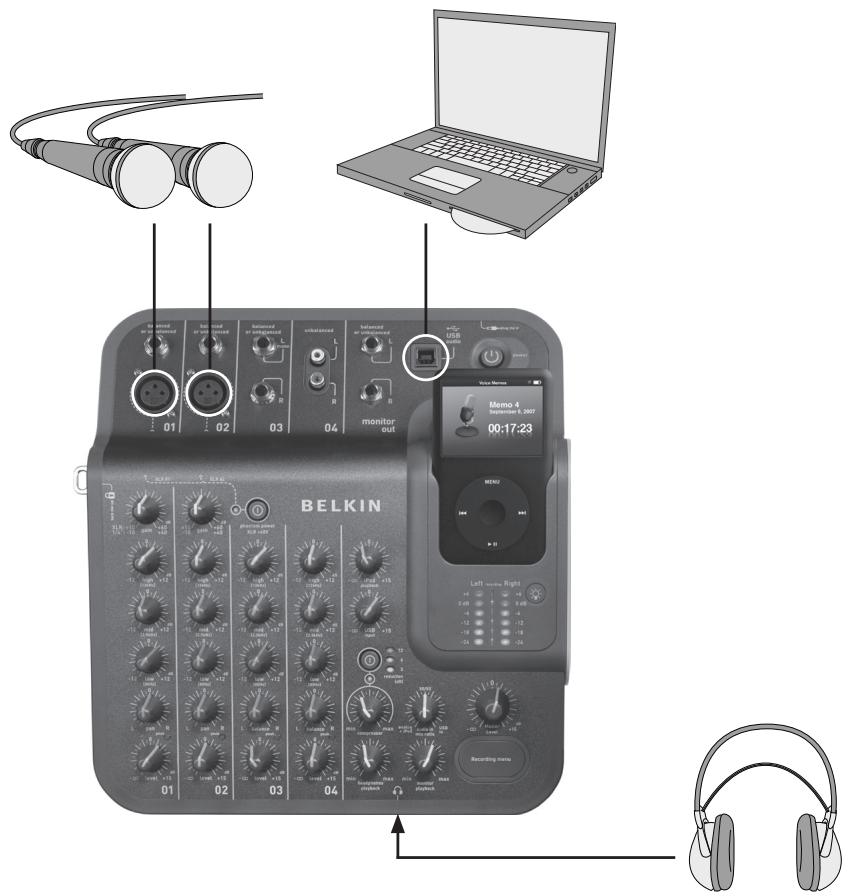
Votre TuneStudio peut enregistrer simultanément jusqu'à quatre sources et les voies d'entrée 1 et 2 offrent une alimentation accessoire pour deux microphones. Si vous enregistrerez à l'aide de microphones multiples, vous devriez suivre la règle 3:1.
3:1 Règle pour la mise en place du microphone
Lors de l'enregistrement à l'aide de microphones multiples, le son parvient à chaque micro à des moments différents. Le son le plus éloigné du micro comportera un léger décalage. Lorsque vous combinez les sons distants et rapprochés, certaines fréquences s'annuleront mutuellement. Il en résulte un son « caverneux » ou filtré.
Pour éviter ce problème, la distance entre les microphones devrait être de trois fois la distance entre les microphones et la source. Par exemple, si vos microphones se trouvent à un pied de la source, ils devraient être écartés d'au moins trois pieds les uns des autres.
Le schéma ci-dessous illustre une configuration type de 2 microphones pour l'enregistrement d'une baladodiffusion. Vous pouvez raccorder un iPod ou un ordinateur pour inclure de la musique d'arrête-plan.
Conseils pour enregistrer une baladodiffusion
Vous serez beaucoup plus à l'aise et compétent pour enregistrer des baladodiffusions après l'avoir fait quelques fois. Voici quelques conseils pour vous aider :
- Testez le niveau d'enregistrement avant d'enregistrer. Les voyants gauche et droit de niveau d'enregistrement ne devraient pas toujours être rouge (0 dB). Si le voyant de 0 dB est constamment allumé, les « crépies » de l'enregistrement peuvent être écrétées et la qualité du son est généralement mauvaise. Utilisez un microphone bien placé de bonne qualité. Les microphones-lavallière fonctionnent bien pour les baladodiffusions parce qu'ils sont petits et peuvent être agrafés aux vêtements. Si vous n'utilisez pas de microphone-lavallière, assurez-vous de ne pas trop vous rapprocher ou de trop vous éloigner du microphone. Positionnez le microphone à environ 15 centimètres de la bouche (ou à un angle) de manière qu'il ne capte pas le bruit de votre respiration. Rappelez-vous que vous pouvez raccorder des écouteurs à votre TuneStudio pour vérifier différentes positions et distances du microphone.
- Parlez d'une voix normale à un niveau de conversation. Ne soyez pas trop gêné par votre propre voix – la plupart des gens n'aiment pas le son de leur voix lorsqu'ils l'écoutent la première fois lors d'un enregistrement. Assurez-vous seulement de parler clairement. Si vous enregistrez une entrevue à l'aide d'un microphone, essayez d'utiliser un microphone de type « en huit » et que la personne interrogée soit assistée directement en face de vous. Un microphone configuré en huit possède deux faces; il peut donc capter le son en avant et directement en arrière. Utilisez les commandes de niveau pour exécuter un fondu au blanc au début de la baladodiffusion et un fondu au noir à la fin.
- Mettez une musique d'arrière-plan au cours de la baladodiffusion : quelques secondes de musique au début et à la fin. Assurez-vous d'avoir l'autorisation d'utiliser la pièce musicale.
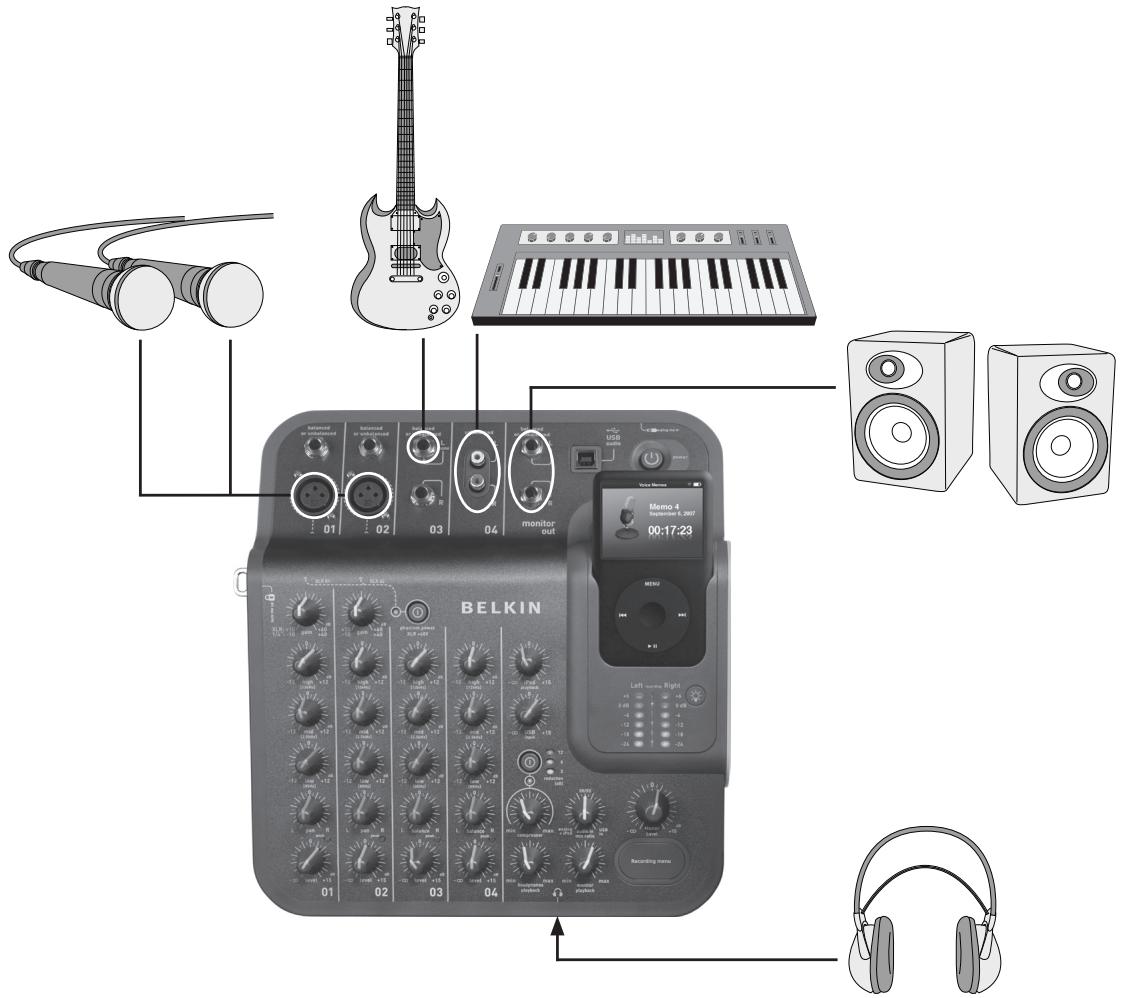
Le schéma ci-dessous illustre une configuration type pour l'enregistrement de musique en direct. Vous pouvez raccorder au besoin différents instruments. Vous pouvez, par exemple, raccorder une batterie électronique au lieu d'un deuxième microphone.
Conseils pour enregistrer des instruments acquistiques
Les instruments acoustiques peuvent être difficiles à enregistrer. Voici quelques conseils pour améliorer vos enregistrements de guitare sèche :
Effectuez l'enregistrement dans une pièce très acoustique comme une pièce ayant un plancher en bois ou en carreaux de céramique. Utilisez un microphone électrostatique (« mic »). Il peut capter le son d'instruments plus faibles qu'un microphone dynamique. - Essayez de mettre le microphone en position à 60 centimètres des instruments. Utilisez des microphones multiples et expérimentez avec différents angles et positions. Par exemple, positionnez deux microphones à des angles de 90 degrés et utilisez les commandes panoramiques pour déplacer un microphone vers la gauche du mixage et l'autre vers la droite. Cette approche crée un effet stéréo très faisant. - Dans le cas des guitares sèches, essayez de placer un microphone de 2 à 15 centimètres de la rosace. De cette façon vous devrez probablement réduire la commande d'égalisation (EQ)asse.
Conseils pour enregistrer des instruments électriques
Guitare - Pour un son vivant, essayez d'enregistrer à l'aide de deux microphones. Pointez un microphone directement dans le haut-parleur du moniteur de la guitare et l'autre à environ 1,5 ou 1,8 mètre du haut-parleur. Guitare basse - Si possible, raccordez la guitare basse à une boîte à injection directe (« DI ») et raccordez cette boîte à votre TuneStudio. Une telle boîte éliminera le renflement de vos enregistrentes. - Claviers - Pour plus de clarté, enregistrez directement vers votre TuneStudio et avec un microphone (réglé au volume plus faible) pour obtenir un son vivant.
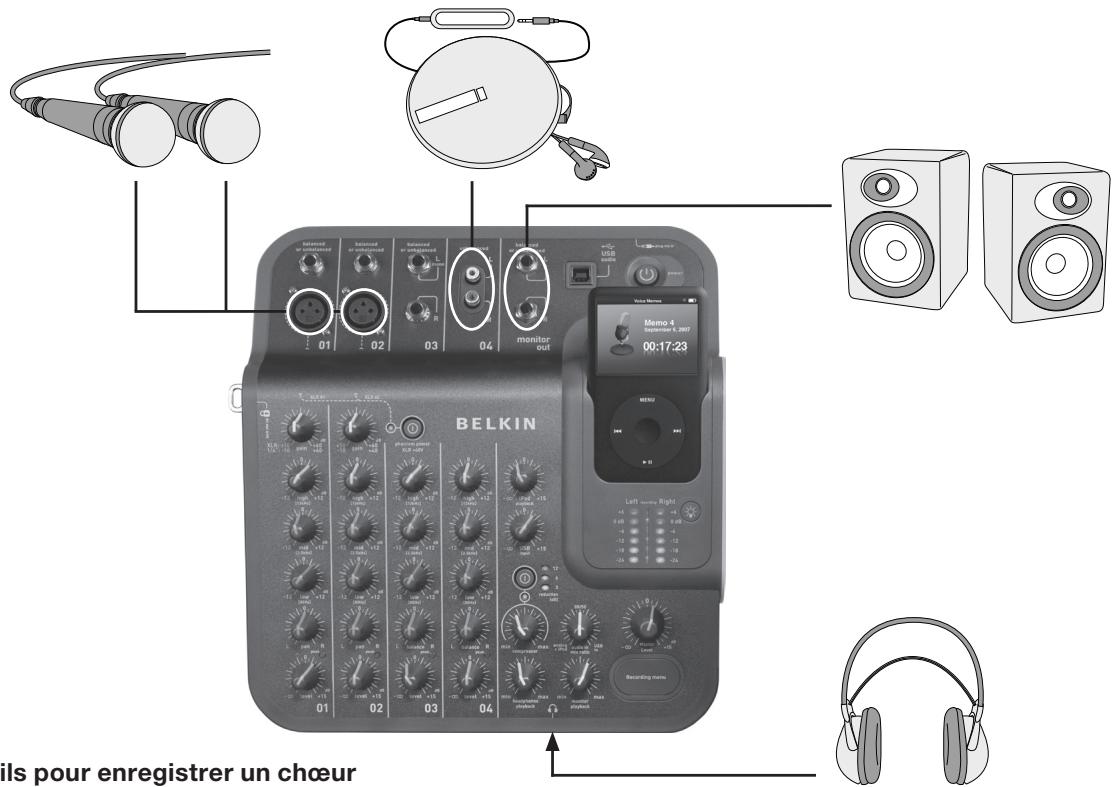
Le schéma ci-dessous illustre une configuration type pour l'enregistrement d'un chœur. Vous pouvez raccorder un iPod ou un lecteur CD pour inclure de la musique d'arrière-plan.
Conseils pour enregistrer un chœur
- Utilisez un microphone électrostatique pour enregistrer les chanteurs. Ils fonctionnent généralement comme les microphones dynamiques pour les chants.
- Utilisez des microphones multiples. Si possible, placez-les au-dessus du chœur en les orientant vers le bas.
- Essayez de positionner deux microphones au milieu et les diriger vers les chanteurs dans les coins arrêté. Placez les microphones à au moins trois fois la distance l'un de l'autre par rapport aux chanteurs.
- Essayez d'utiliser un microphone omnidirectionnel. Il capturera les voix du chœur et le son résonnant dans la pièce.
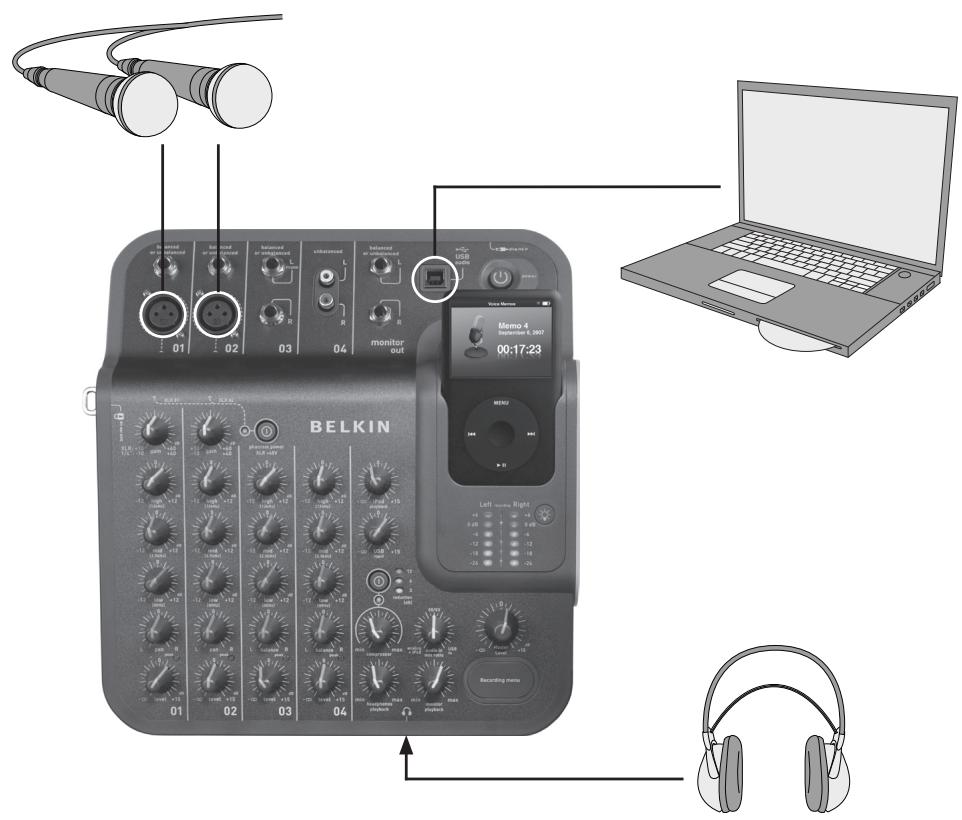
Le schéma ci-dessous illustre une configuration type pour l'enregistrement vers un ordinateur.
Conseils pour enregistrer vers ou d'un ordinateur
Vous devrez sélectionner votre carte Tune Studio comme appareil audio d'entrée et de sortie pour enregistrer le son vers ou d'un ordinateur Mac ou PC Windows.
Pour enregistrer vers ou d'un ordinateur mac :
1 Raccordez votre TuneStudio au port USB de votre ordinateur Mac. 2 Sélectionnez « System Preferences » (Préférences système) du menu Apple. 3 Sélectionnez le panneau de préférence « Sound » (Son). 4 Cliquez sur l'onglet « Output » (Sortie). 5 Sélectionnez « USB Audio Codec » (Codec audio USB) comme périphérique d'entrée et de sortie par défaut.
Pour enregistrer vers ou d'un PC windows :
1. Raccordez-vous TuneStudio au port USB de votre ordinateur Windows. 2. Sélectionnez « Settings > Control Panel » (Paramètres > Panneau de configuration) dans le menu Start (Démarrer). 3. Cliquez deux fois sur « Sounds and Audio Devices » (Sons et périphériques audio). 4. Cliquez sur l'onglet « Audio » (Audio). 5. Sélectionnez votre TuneStudio comme périphérique par défaut de « Sound playback » (Lecture du son) et de « Sound recording » (Enregistrement du son). 6. Pour une meilleure qualité du son, sélectionnez l'onglet « Volume » et régalez le « Device volume » (Volume du périphérique) à « High » (Élevé).
Les conseils suivants sur l'égalisation (EQ) vous aideront à créer des enregistrements de haute qualité.
Les égalisateurs (EQ) haut, moyen et bas peuvent être utilisés pour augmenter ou diminuer le volume des entrées source jusqu'à 12 dB aux niveaux suivants :
Faible: 80Hz
Moyen: 2,5kHz
Elevé: 12kHz
Le tableau suivant offre des conseils pour l'enregistrement de différents instruments et chants. Ces conseils constituent des points de départ recommandés. Vous devriez expérimenter pour découvrir les meilleurs réglages pour votre instrument et votre emplacement. Si vous nevez effectuer des réglages importants, essayez de régler vos microphones plutôt que les réglages de l'égalisateur (EQ).
Remarque: « Amplification » (Boost) signifie d'augmenter le réglage et « coupure » (cut) signifie de diminuer le réglage.
| Source | Faible (80 Hz) | Moyen (2,5 kHz) | Élevé (12 kHz) |
| Conversations | Légère coupure | ||
| Chants | Légère coupure | ||
| Cymbales | Coupure | Légère amplification | |
| Petits tambours | Légère coupure | Légère coupure | Légère amplification |
| Grosse caisse | Légère amplification | Légère coupure | |
| Tam-tams | Coupure | ||
| Guitares basses | Couper | Amplification | |
| Guitares | Coupure | ||
| Pianos et claviers | Couper |
Les conseils suivants vous aideront à produire le meilleur mixage possible.
- Écoutez des enregistrements commerciaux au moyen de votre TuneStudio en utilisant un moniteur de studio ou des écouteurs pour permettre au point une référence sonore. N'effectuez pas de panorama à gauche ou à droite des grosses caisses ou des basses. Pour de bons résultats, cessons « haute énergie » devraient être partagés également entre les haut-parleurs.
- Ne faites pas varier le niveau des tambours et des guitares basses. Ces instruments offrent un fondement pour les autres instruments. Si vous enregistrez des entrées multiples, effectuez vos réglages EQ finals pour le mixage complet. Une entrée unique aura un son différent lorsqu'on l'entend seule.
- Évitez d'effectuer des réglages EQ importants. Votre enregistrement paraîtra plus naturel si vous règlez les microphones plutôt que les réglages EQ.
- Expérimentez avec les réglages du compresseur. Réglez le compresseur à moins de 30 pour cent pour une compression discrète et pour aplanir certaines des créations audio. Essayez un réglage de compression plus élevé pour obtaining une intensité sonore plus élevée ou pour obtaining un effet sonore plus intéressant.
- Conservez le volume du moniteur de studio ou des écouteurs faible, tout au plus à un niveau d'écoute normal. Un volume élevé peut endommager l'ouïe et vous devriez toujours effectuer un mixage au niveau auquel vous croyez que sera entendu l'enregistrement. Au besoin, vous pouvez vérifier le mixage à un volume plus élevé pendant de courtes périodes. Vérifiez le mixage avec les écouteurs ou le moniteur de studio. Les écouteurs de « Studio » qui isolent complètement vos oreilles peuvent vous aider à découvrir de légères distorsions et des clicks que vous pouvez ne pas entendre dans les haut-parleurs. Les moniteurs de studio peuvent vous aider à améliorer les graves.
- Écoutez votre mixage terminé le jour suivant le mixage. Votre perception changera probablement après avoir reposé vos oreilles pendant la nuit. Vérifiez aussi l'enregistrement principal sur des systèmes de son différents pour vous assurer qu'il est correct.
Vos enregistrements sont sauvegardés comme messages vocaux sur votre iPod. Chaque enregistrement est un fichier WAV non compressé et la date et l'heure de l'enregistrement constituent le nom du fichier.
Pour écouter un enregistrement :
- Sélectionnez « Extras > Voice Memos » (Extras > Messages vocaux) sur le iPod.
- Sélectionnez l'enregistrement et appuyez sur « Play » (Écouter).
Les enregistrements qui ont été importés dans iTunes (voir ci-dessous) peuvent se couvrir dans la liste de lecture Voice Memos sur votre iPod. Sélectionnez « Music > Playlists > Voice Memos » (Musique > Listes de lecture > Messages vocaux).
Copie d'un enregistrement vers un ordinateur
Si votre iPod est réglé pour permettre à jour (ou « sync ») automatiquement les chansons et les listes de lecture, vos enregistements seront copiés sur votre ordinateur lorsque vous raccordez votre iPod. Si iTunes n'est pas réglé pour synchroniser les chansons et les listes de lecture avec votre iPod, iTunes vous demandera si vous souhaitez copier vos nouveaux messages vocaux lorsque vous raccordez votre iPod à votre ordinateur.
Rappelez-vous que vos enregistrements récents seront déplacés du menu Messages vocaux sur votre iPod vers la liste de lecture Message VOCaux une fois que vous les avez importés dans iTunes. Pour ouvrir la liste de lecture Messages VOCaux, Sélectionnez « Music > Playlists > Voice Memos » (Musique > Listes de lecture > Messages vocaux).
Si vous préférez l'approche glisser-déplacer qui peut être plus utile si vous planifiez travailler vos enregistrements en utilisant un logiciel audio, vous devez désirer de « Gérer manuellement la musique et les vidéos » pour votre iPod dans iTunes. Ceci activera automatiquement « Activer l'utilisation du disque » pour votre iPod et c'est ce que vous voulez. Sélectionnez ensuite « No » (Non) lorsque iTunes vous demande si vous souhaitez importer vos messages vocaux récents chaque fois que vous amarrez votre iPod. Vous pouvez au lieu de cela gérer vos enregistrements par le biais de Windows Explorer (PC) ou du Finder (Mac). Vos enregistrements sont des fichiers WAV réguliers. Vous pouvez donc les Traiter comme tout autre fichier WAV.
Sur un PC Windows, votre iPod s'affiche dans la liste des lecteurs lorsque vous cliquez sur « Poste de travail » sur votre ordinateur de bureau. Sur un ordinateur Mac, votre iPod devrait s'afficher dans Finder ou sur votre ordinateur de bureau. Vos enregistrements seront dans le dossier « Enregistrements ». Chaque nom de dossier d'enregistrement comprend la date et l'heure de l'enregistrement.
Il faut être prudent et protéger l'ouïe lors de l'utilisation de TuneStudio, comme c'est le cas pour tout enregistrement sonore ou tout appareil d'écoute.
Les recommandations suivantes relatives au niveau sonore peuvent minimiser le risque de dommages à l'ouie. Il faut se rappeler que plus longtemps vous écoutez, plus faible doit être le volume.
| Heures par jour | Niveau sonore maximum (dB) | Échantillon de son |
| 8 | 90 | |
| 4 | 95 | Stériso portable type à mi-volume |
| 2 | 100 | |
| 1 | 105 | Stériso portable type à volume maximum |
| 0.5 | 110 | Concert Rock |
| <0.25 | 115 |
Cette information fondée sur les lignes directrices fournies par la United States Occupational Safety & Health Administration (OSHA) et le National Institute on Deafness and Other Communication Disorders.
La plupart des problèmes avec votre TuneStudio peuvent être résolus rapidement en suivant les conseils du présent chapitre.
Si les problèmes persistent, prenez contact avec le Service à la clientèle Belkin au 800-223-5546, poste 2263 ou sur le Web à l'adresse http://www.belkin.com/support.
Si le bouton du menu d'enregistrement ne fonctionne pas
- Ce bouton fonctionne avec les iPod de 5e génération (video) et iPod nano de 2e génération. Il ne fonctionne pas avec l'iPod classic ou l'iPod nano 3e génération (video). Si vous utilisez l'iPod classic ou l'iPod nano de 3e génération (video), naviguez vers le menu Messages vocaux sur votre iPod.
Si le TuneStudio ne s'allume pas :
Assurez-vous d'utiliser l'adaptateur d'alimentation 12 V 1,25 A fourni. - Essayez d'utiliser une autre prise de courant.
Si les moniteurs de studio ou les écouteurs n'émettent pas de son :
Assurez-vous que votre TuneStudio est branché et mis sous tension. Assurez-vous que les câbles sont bien connectés. Vérifiez que la source audio joue. Augmentez la(les) commande(s) de volume.
Si ces suggestions n'aident pas, vous avez peut-être un cable en mauvais état. Vérifiez tous vos cables et essayez de les remplacer avec des cables en bon état.
Si le volume du microphone est trop faible :
Assurez-vous que les câbles sont bien connectés. Si vous utilisez un microphone électrostatique, essayez d'activer l'alimentation accessoire. Si le microphone est raccordé à la voie 1 ou 2, augmentez la commande de gain.
Si le volume d'un instrument est trop faible :
Assurez-vous que les câbles sont bien connectés. Augmentez le volume de l'instrument. Si le volume est encore trop faible, vérifiez l'instrument en raccordant vos écouteurs à l'instrument. Réglez la commande de niveau de la voie.
S'il y a distorsion sonore :
Si le voyant gauche ou droit de niveau d'enregistrement de +6 dB s'allume :
Baissez le volume de l'instrument. Baissez la commande de niveau de la voie. Baissez la commande principale de niveau d'enregistrement.
Si on entend un « ronflement » dans l'enregistrement :
Si vous utilisez un microphone électrostatique, essayez d'activer l'alimentation accessoire et d'augmenter la commande de niveau. Si vous est en train d'enregistrer un instrument, augmentez la commande de volume de l'instrument. Essayez de raccorder l'instrument le TuneStudio et l'ordinateur à une barre d'alimentation mise à la terre.
Si les enregistrements ne se font entendre que dans la voie gauche :
Assurez-vous que votre iPod est configuré pour enregistrer en mode « Qualité Élevée ». Sur votre iPod, sélectionnez « Extras > Voice Memos » (Extras > Messages vocaux) et réglez la qualité à « High » (Élevée). Notre TuneStudio ne fonctionnera pas correctement si Quality (Qualité) est réglée trop bas. Vérifiez vos connexions de câblage. Assurez-vous que vos commandes de pan (panorama) et de balance ne sont pas réglées complètement à gauche.
Si l'ordinateur ne reconnaît pas le TuneStudio :
Assurez-vous que le câble USB est bien connecté. - Débranchez le câble USB et mettez hors tension votre TuneStudio. Puis remettez sous tension votre TuneStudio et rebranchez le câble USB. Si cela ne fonctionne pas, laissez sous tension votre TuneStudio et redémarrez l'ordinateur. Assurez-vous que le TuneStudio est sélectionné comme périphérique de sortie audio. Voir en page 18.
Performance générale des voies (Voies 1-4, lecture de l'iPod)
| Spécifications | Valeur | Notes |
| THD | 0.004% | |
| THD+N | 0.008% | |
| Réponse de fréquence | ±0,5 dB, 20 Hz – 20 kHz | |
| Rapport signal/bruit | 90 dB, 92 dB (A-weighted) | Signal à 0 dB (0 dBV) |
| Niveau d'interruption de l'atténuateur | 80 dB | Différence du niveau sonore avec le contrôle de niveau des voies définir à -inf puis +15 dB |
Caractéristiques et performance e/s spécifiques
Entrées microphone XLR CH1 et CH2
| Spécifications | Valeur | Notes |
| EIN (Equivalent Input Noise) | 121 dB, -123 dB (A-weighted) | Gain micro +60 dB, impédance source de 150 ohms |
| Niveau d'entrée max. | 600 mVrms (-2,6 dBu) | Gain micro à +10 dB |
| Impédance d'entrée | 4 kΩ équilibrée |
Entrées TRS 6,35 mm CH1 et CH2
| Spécifications | Valeur | Notes |
| Niveau d'entrée max., équilibré | 4,4 Vrms (+15,1 dBu) | Gain micro à -10 dB |
| Niveau d'entrée max., non équilibré | 8,8 Vrms (+21,1 dBu) | Gain micro à -10 dB |
| Impédance d'entrée | 20 kΩ non balancé, 28kΩ balancé |
Entrées TSR 6,35 mm CH3
| Spécifications | Valeur | Notes |
| Niveau d'entrée max., équilibré | 2,1 Vrms (+8,6 dBu) | |
| Niveau d'entrée max., non équilibré | 4,2 Vrms (+14,6 dBu) | |
| Impédance d'entrée | 20 kΩ non balancé, 28 kΩ balancé |
Entrées RCA CH4
| Spécifications | Valeur | Notes |
| Niveau d'entrée max. | 5,4 Vrms (+16,9 dBu) | |
| Impédance d'entrée | 22 kΩ |
Sortie USB (du TuneStudio vers l'ordinateur)
| Spécifications | Valeur | Notes |
| S/B, 44,1 kHz, 16 bits | 81 dB, 84 dB (A-weighted) | |
| S/B, 48 kHz, 16 bits | 84 dB, 87 dB (A-weighted) | |
| Déparation stéréo | >80 dB | |
| THD+N | 0.03% | |
| Réponse de fréquence | ±1 dB, 20 Hz – 20 kHz |
Entrée USB (de l'ordinateur vers le TuneStudio)
| Spécifications | Valeur | Notes |
| Rapport signal/bruit | 83 dB | Contrôle de mixage USB définì à 100 % USB |
| Déparation stéréo | >80 dB | |
| THD+N | 0.007% | |
| Réponse de fréquence | ±1 dB, 20 Hz – 20 kHz | |
| Niveau d'interruption de l'attenuateur | 80 dB | Différence du niveau sonore avec le contrôle de niveau des voies définì à -inf puis +15 dB |
Voulez-vous en savoir plus sur l'enregistrement audio, le mixage ou la création de baladodiffusions ?
Le tableau suivant fournit certains sites Web et livres recommandés.
Références à des sites tiers : Pour votre commodité, Belkin offre des références vers des sites tiers. L'inclusion de telles références n'implique pas que Belkin parraine le site. Les sites mentionnés ne sont pas sous le contrôle de Belkin et Belkin n'est aucunement responsable du contenu de tels sites ou de tout lien contenu dans un tel site.
| Pour tout savoir sur... | Vérifiez... |
| TuneStudio | www.belkin.com/tunestudio |
| Enregistrement audio | « Audio Recording Tips » - www.pcmus.com/AudioTips.htm « Audio Mixing Tutorial » - www.garritan.com/tutorial/AudioMixing.htm Sound Advice on Recording and Mixing Vocals de Bill Gibson 101 Recording Tips: Stuff All the Pros Know and Use de Adam St. Jam |
| Mixage | The Mixing Engineer's Handbook de Bobby Owsinski Mixing, Recording and Producing Techniques of the Pros de Rick Clark |
| Baladodiffusion | « Make Your First Podcast » - www.podcastingnews.com/articles/How-to-Podcast.html « Create Your Own Podcast » - reviews.cnet.com/4520-11293_7-6246557-1.html Podcasting Tutorials - www.podcast411.com Tricks of the Podcasting Masters de Rob Walch Promoting Your Podcast: The Ultimate Guide to Building an Audience of Raving Fans de Jason Van Orden |
Les termes suivants sont souvent utilisés lors de l'enregistrement ou du mixage audio.
Équilibre : Les niveaux relatifs du volume des voies gauche et droite d'un signal stéréophonique.
Amplification : Une augmentation du volume, particulièrement aux fréquences les plus élevées.
Écrêtement: Distorsion importante qui se produit lorsque la tension de crête du signal est limitée par la tension d'alimentation.
Coupure: Une diminution du volume, particulièrement aux fréquences les plus basses.
dB (décibel) : Une mesure de l'intensité d'un son.
Distortion: Un son non voulu provoqué par une différence entre l'entrée et la sortie d'un signal audio.
Rétroaction: Le sifflement provoqué par un microphone positionné trop près d'un haut-parleur.
Gain: La somme d'amplification dans un signal.
Moniteur : Un haut-parleur qui est utilisé pour écouter et évaluer un enregistrement. Désigné aussi comme « monititeur de studio ».
Pan (« panorama ») : Les commandes de panorama sont utilisées pour régler le niveau du son des sorties gauche et droite. Elles sont aussi désignées parfois comme commandes de « balance » (équilibre).
RCA (« Radio Corporation of America ») : Les câbles RCA sont utilisés pour transmettre des signaux audio analogiques et vidéo composite. Les câbles RCA possèdent deux connecteurs : rouge (droit) et blanc ou noir (gauche). Un connecteur jaune sur un câble RCA est utilisé pour la vidéo composite. Les câbles RCA sont nommés d'après la Radio Corporation of America (RCA). RCA a inventé ces câbles au début des années 1940 pour raccorder les platines tourne-disque aux amplificateurs.
TRS (« Tip-Ring-Sleeve » (Manchon d'anneau d'embout)): Les cables TRS sont généralement utilisés pour raccorder des sources monophoniques et non stéreo ou des écouteurs.
USB (« Universal Serial Bus » (Bus série universel)): Les cables USB sont utilisés pour raccorder des périphériques aux ordinateurs. Ils peuvent être raccordés sans mettre l'ordinateur hors tension.
XLR: Les câbles XLR sont généralement utilisés pour raccorder un microphone. Le sigle « XLR » provient du nom d'origine du câble, de série X de Canon. Les dernières versions ont ajouté un verrou (« L » pour latch) et puis un composé de caoutchouc (« R » pour rubber) autour des contacts.
Ce produit est conforme à la directive relative aux DEEEE
Pour de plus amples informations sur le recyclage, veuillez visiter : www.belkin.com/environmental
Couverture offerte par la garantie. Belkin International, Inc. ("Belkin") garantit à l'acheteur initial de ce produit Belkin que le produit est exempt de defaults de conception, de montage, de matériel et de fabrication.
Période de garantie. Belkin Corporation garantit ce produit Belkin pour une période de trois ans.
En cas de problème, la Garantie du produit Belkin s'engage à réparer ou à remplacer gratosément, à sa convenance, tout produit défectueux (sans intervention dans les frais d'expédition du produit).
Limites de la couverture offerte par la garantie. Toutes les garanties précitées sont nulles et non avenues si le produit Belkin n'est pas retourné à Belkin, à la demande expresse de celui-ci, l'acheteur étant responsable de l'acquittement des frais d'expédition, ou si Belkin détermine que le produit Belkin a été installé de façon inappropriée ou modifié d'une quelconque manière. La garantie du produit Belkin ne protège pas contre des calamités naturelles comme les inondations, les tremblements de terre, la foudre, la guerre, le vandalisme, le vol, l'usure normale, l'érosion, l'épuisement, l'obsolescence, l'abus, les dommages provoqués par des perturbations de basse tension (baisses ou affaissements de tension, par exemple), un programme non autorisé ou une modification de l'équipement du système.
Pour une demande d'intervention, procédez comme suit pour obtenir une réparation de votre produit Belkin :
- Communiquez avec Belkin Ltd., Express Business Park, Shipton Way, Rushden, NN10 6GL, Royaume-Uni, à l'attention de : Customer Service (service client) ou appelez le (800)-223-5546 15 jours maximum après l'événement. Préparez-vous à fournir les informations suivantes : a. Le numéro de référence du produit Belkin. b. Le lieu de l'achat du produit. c. La date de l'achat du produit. d. Une copie du reçu original. 2. Le représentant du service clientèle de Belkin vous expliquera comment nous faire parvenir notre facture et le produit Belkin, ainsi que la marche à suivre pour présenter votre réclamation. Belkin se réserve le droit d'examiner le produit endommagé. Tous les frais d'expédition du produit Belkin à l'adresse de Belkin en vue de son inspection seront entièrement à la charge de l'acheteur. Si Belkin détermine, à son entière discrétion, qu'il serait impossible d'expédier l'équipement endommagé à Belkin, Belkin peut désigner un atelier de réparation de son choix pour l'inspection du produit et l'établissement d'un devis de réparation. Les coûts, s'il en est, pour l'expédition de l'équipement jusqu'à l'atelier de réparation et le retard, et pour l'estimation, seront entièrement assumés par l'acheteur. L'équipement endommagé doit être disponible pour inspection jusqu'à ce que la demande de réclamation soit réglée. Lorsqu'un règlement intervient, Belkin se réserve le droit d'un recours en subrogation sous toute autre police d'assurance détenue par l'acheteur.
Relation entre le Droit national et la garantie CETTE GARANTIE NE COMPREND QUE LA GARANTIE BELKIN. BELKIN REJETTE PAR LE PRESENT DOCUMENT TOUTES LES AUTRES GARANTIES, EXPLICITES OU IMPLICITES, SAUF EXCEPTIONS PRÉVUES PAR LA LOI, Y COMPRIS MAIS SANS S'Y LIMITER, LES GARANTIES IMPLICITES AFFÉRENTES À LA QUALITÉ LOYALE ET MARCHANDE ET À L'ADOQUATION À UNE FINALité DONNée. CES GARANTIES IMPLICITES, LE CAS ÉCHEANT, SONT D'UNE DURée LIMITée AUX CONDITIONS DE LA PRESENTE GARANTIE.
Certains pays ne permettent pas d'imposer de limite à la durée de validité des garanties implicites. Il se peut donc que les limites précitées ne s'appliquent pas dans votre cas.
BELKIN NE PEUT EN AUCUN CAS ETRE TENU RESPONSABLE DE DOMMAGES ACCESSOIRES, DIRECTS, INDIRECTS OU MULTIPLES, Y COMPRIS, MAIS SANS S'Y LIMITER, LA PERTE DE REVENUS OU D'AFFAIRES DÉCOULANT DE LA VENTE OU DE L'UTILISATION DE TOUT PRODUIT BELKIN, MÉME LORSQU'IL A ETÉ AVISE DE LA PROBABILITE DES DITS DOMMAGES.
La garantie vous confère des droits légaux spécifiques. Vous pouvez également bénéficier d'autres droits qui varient d'un pays à l'autre.
Certains pays ne permettent pas d'imposer de limite à la durée de validité des garanties implicites. Il se peut donc que les limites ci-dessus ne s'appliquent pas dans votre cas.
Assistance technique gratuite*
Vous trouvez des informations techniques sur le site www.belkin.com dans la zone d'assistance technique. Pour communiquer avec le service d'assistance technique par téléphone, veuillez composer le numéro apparaisant dans la liste ci-dessous*.
*Hors coût de communication locale
Pays Numéro
AUTRICHE 08-20200766
BELGIQUE 07 07 00 073
République Tchèque 23 900 04 06
DANEMARK 70122403
FINLANDE 00800-22355460
FRANCE 08-25540026
ALLEMAGNE 0180-5005709
GRÈCE 00800-44142390
HONGRIE (06-1)-7774906
ISLANDE 800 8534
IRLANDE 0818555006
ITALIE 02-69430251
LUXEMBOURG 3420808560
PAYS-BAS 0900-0400790 0,10€ par minute
NORVÉGE 81500287
Pologne 00800-4411737
PORTUGAL 707200676
RUSSIE 495 580 9541
AFRIQUE DU SUD 0800-991521
ESPAGNE 902-024366
SUÉDE 07-71400453
SUISSE 08-48000219
ROYAUME-UNI 0845-6077787
AUTRES PAYS +44 - 1933 35 20 00
Adresse Internet
http://www.belkin.com/uk
http://www.belkin.com/nl
http://www.belkin.com/uk
http://www.belkin.com/uk
http://www.belkin.com/uk
http://www.belkin.com/fr
http://www.belkin.com/de
http://www.belkin.com/uk
http://www.belkin.com/uk
http://www.belkin.com/uk
http://www.belkin.com/uk
http://www.belkin.com/fr
http://www.belkin.com/de
http://www.belkin.com/uk
http://www.belkin.com/uk
http://www.belkin.com/uk
http://www.belkin.com/uk
http://www.belkin.com/fr
http://www.belkin.com/de
http://www.belkin.com/uk
http://www.belkin.com/uk
http://www.belkin.com/uk
http://www.belkin.com/uk
Cables que peut nécessiter 3
iPod 4
Windows 4
Macintosh 4
http://www.belkin.com/fr
http://www.belkin.com/de
http://www.belkin.com/uk
http://www.belkin.com/uk
http://www.belkin.com/uk
http://www.belkin.com/uk
- Fonctions de BASE du TUNESTUDIO 2
- Vous trouverez dans la boite 3
- IPOD, Windows et MAC 4
- Enregistrement a LAIDE des microphones 11
- Enregistrement d'une baladodiffusion 12
- Enregistrement en DIRECT de la musique 14
- Enregistrement d'un CHOEUR 16
- Enregisterer vers ou d'un ordinateur 17
- Dépannage 23
- Pour en SAVOIR plus 27
- Remarques 32
- Fonctionnalités clés
- Ce que votre tunestudio peut faire
- Que pouvez-vous raccorder à votre tunestudio
- Câbles pouvant être nécessaires
- Pour configurer votre tunestudio :
- Pour régler le niveau d'enregistrement :
- Types de microphones
- Microphones électrostatiques
- Conseils pour enregistrer une baladodiffusion
- Conseils pour enregistrer des instruments acquistiques
- Conseils pour enregistrer des instruments électriques
- Conseils pour enregistrer un chœur
- Conseils pour enregistrer vers ou d'un ordinateur
- Pour enregistrer vers ou d'un ordinateur mac :
- Pour enregistrer vers ou d'un PC windows :
- Caractéristiques et performance e/s spécifiques
- Assistance technique gratuite*
Marque : BELKIN
Modèle : TUNESTUDIO #F8Z109EA
Catégorie : Accessoire audio