 Notice Facile
PIN 570 - GPS de navigation NAVMAN - Notice d'utilisation et mode d'emploi gratuit
Retrouvez gratuitement la notice de l'appareil PIN 570 NAVMAN au format PDF.


| Type d'appareil | Assistant personnel numérique (Pocket PC) |
| Écran | Tactile couleur |
| Résolution écran | Non précisé |
| Connectivité | Non précisé |
| Fonction GPS | Oui, navigation routière |
| Autonomie | Non précisé |
| Alimentation | Batterie rechargeable |
| Dimensions | Compact, format de poche |
| Poids | Non précisé |
| Système d'exploitation | Non précisé (probablement Windows Mobile) |
| Stockage interne | Non précisé |
| Ports | Non précisé |
| Langues disponibles | Multilingue |
| Fonctions supplémentaires | Navigation GPS, gestion contacts, calendrier |
| Interface utilisateur | Écran tactile + boutons physiques |
| Garantie | Non précisé |
FOIRE AUX QUESTIONS - PIN 570 NAVMAN
Questions des utilisateurs sur PIN 570 NAVMAN
0 question sur cet appareil. Repondez a celles que vous connaissez ou posez la votre.
Poser une nouvelle question sur cet appareil
Téléchargez la notice de votre GPS de navigation au format PDF gratuitement ! Retrouvez votre notice PIN 570 - NAVMAN et reprennez votre appareil électronique en main. Sur cette page sont publiés tous les documents nécessaires à l'utilisation de votre appareil PIN 570 de la marque NAVMAN.
MODE D'EMPLOI PIN 570 NAVMAN
Contenu de I'emballage 5
- Introduction 6
- Caracteristiques du PiN 7
3.Batterie. 12 - GPS et signaux GPS 14
- Microsoft ActiveSync 15
- Carte mémoire 17
- Demarrage de votre PiN 18
- Choix de l'emplacement du PiN dans un vehicule 19
- Le BA-ba 21
- Gestion de votre Pocket PC 37
- Installation d'Outlook 2002 42
- Microsoft Pocket Outlook 43
- Autres Programmes 65
Pocket Word 65
PocketExcel 70
Microsoft Reader 71
- Accessoires logiciels 77
- Pocket Internet Explorer 83
- Se connecter 85
- Résolution des problèmes 110
- Informations legales 115
Informations sur les services d'assistance technique 118
Conformité 118
Copyright 118
Contenu de l'emballage
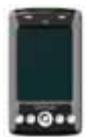
Navman PiN 570
Etui pour le PiN
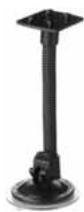
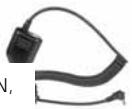
Support de fixation du PiN, avec ventouse
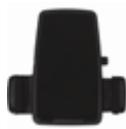
Station d'accueil du PDA PIN

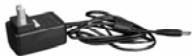

Module d'alimentation CA avec cable

Carte SD/MMC
Non fournie avec les PiN achetés aux Etats-Unis.
CD Application InstallerSmartST y compris :
- Logiciel SmartST 2005, y compris SmartST Desktop
Mode d'emploi (format PDF) et Adobe Reader
Données cartographiques
Un ou plusieurs CD de cartes SmartST
Remarque: le nombre de CD varie en fonction du pays d'achat.
CD d'accompagnement du PiN avec notamment :
- Microsoft® ActiveSync®
Outlook 2002
Adaptateur d'alimentation
12V pour vehicule, avec cable d'alimentation
Cable USB
Documentation, y compris :
Mode d'emploi du Pocket PC PIN 570
Mode d'emploi de SmartST pour Pocket PC
Guide d'installation dans un vehicule
- Accord de licence
- Garantie limitée
Carte d'enregistrement
1. Introduction
Merci d'voir besoin le Navman PiN 570. Que vous soyez en déplacement dans votre propre pays ou ailleurs, le PiN vous guide jusqu'à votre destination, éliminant le besoin de se référer à des cartes routières ou de demander son chemin.
Vouss pouvez utiliser le système de positionnement par satellites (de l'anglais Global Positioning System - GPS) gratuitement à tout moment. Il vous indique votre position à 5 m prés. La carte de votre PiN vous donne le détaill des rues pour une navigation de porte à porte, y compris les centres d'intérêt tels que l'hébergement, les stations-service, les gares et les aeroports.
Utilisez ce manuel pour apprendre à vous servir de votre PIN efficacement et en toute sécurité et pour découvert toutes les fonctions dont vous disposez.
Pour de plus amples informations sur le GPS et votre PiN, veuillez vous reférer à GPS et signaux GPS, page 14.
Informations de sécurité
AVERTISSEMENT : dans un vehicule, il vous incombe de positionner, fixer et utiliser le PiN de maniere à ne pas poser de risque d'accident, un préjudice personnel ou des dommages matériels. Il incorbe à l'utilisateur de ce produit d'adopter une certaine prudence lors de la conduite du vehicule. Vous étés tenu de dire et de respecter les instructions de montage dans un vehicule et d'utiliser le produit conformément à la législation en vigueur dans votre pays. Consultez le manuel de votre vehicule pour vous assurer que l'emplacementChoisi ne pose aucun danger.
Il vous incombe de respecter les consignes de sécurité suivantes à tout moment :
- Ne pas utiliser le PiN au volant ni le positionner à un endroit qui bloque le champ de vision du conducteur.
- Ne pas monter le PiN à un endroit où il peut distraître le conducteur ou compromètement sa conduite, le déclenchement des airbags ou d'autres dispositifs de sécurité.
- Ne pas laisser le PiN à la vue de tous lorsque le vehicule est sans surveillance, particulièrement en plein soleil ou s'il fait très chaud.
- Ne pas utiliser ou manipuler le PiN lorsqu'il est chaud. Le laisser refroidir à l'abri de la nuitière directe du soleil.
Le non-respect de ces consignes peut entrainer un préjudice corporel grave, y compris la mort, ou des dommages matériels. Navman se dégage de toute responsabilité pour tout préjudice corporel, décès, dommage matériel ou violation de la loi déçouant de l'utilisation du PIN.
2. Caracteristiques du PiN
Votre PiN 570 a ete concu dans un souci de convivialite. Ce chapitre presente les caractéristiques externes de votre PiN :
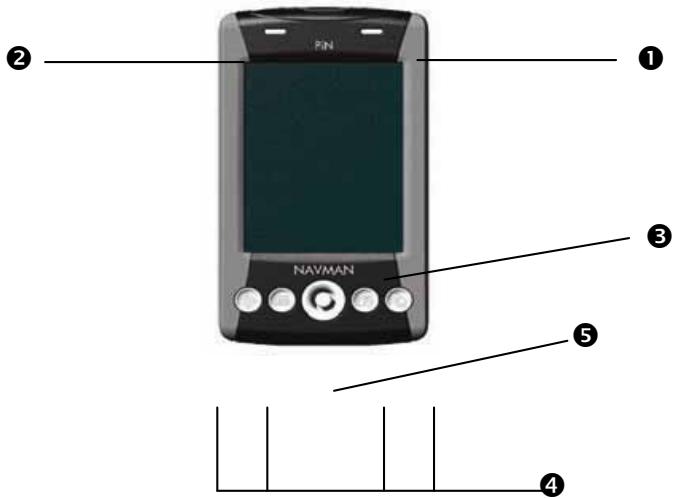
Face avant
| Composant | Description | |
| 1 | Indicateur de charge | Vert clignotant - Indique que la batterie est en cours de chargement.Vert continu - Indique que la batterie est complètement chargée et que l'appareil est alimenté par une source exter.Rouge clignotant - Indique que la batterie est faible. |
| 2 | Indicateur de notification | Orange clignotant - Indique que le récepteur GPS est sous tension et qu'il essaied'établier des coordonnées GPS.Orange continu - Indique que le récepteur GPS est sous tension et qu'il a établi des coordonnées GPS. |
| 3 | Ecran tactile | Permet d'afficher les cartes et les options de menu. Tapez à l'aide du stylet pour sélectionner des options de menu ou entre des informations. |
| 4 | Boutons de programme | Les quatre boutons permettent d'acceder rapidément à des programmes spécifique. Les réglages par défaut sont :Navigation (à l'aide de SmartST)CalendrierContactsEcran Aujourd'huiChaque bouton peut être personnelisé. Tapez sur → Paramêtres → icôneBoutons. Dans la colonne gauche du tableau, appuyez sur le bouton que vous voulez personneliser, puis désissez l'aftection du bouton dans le champ déroulant Affection du bouton. |
| 5 | Touche multi-sélection | Permet le déplacement vers le haut, le bas, la gauche ou la droite. Selon le programme ouvert, cette touche de navigation permet de déplacer le curseur ou de faire défilier l'écran.Dans SmartST, elle permet de selectionner les options du Menu principal et de faire défilier des listes, telles que celles des résultats de recherche. Appuyez vers le haut ou le bas pour ajuster l'angle de visualisation de l'écran Carte en 3D. Faibles un zoom avant et un zoom arrêté sur les écran Carte en 2D et Carte en 3D. |
Face arrière
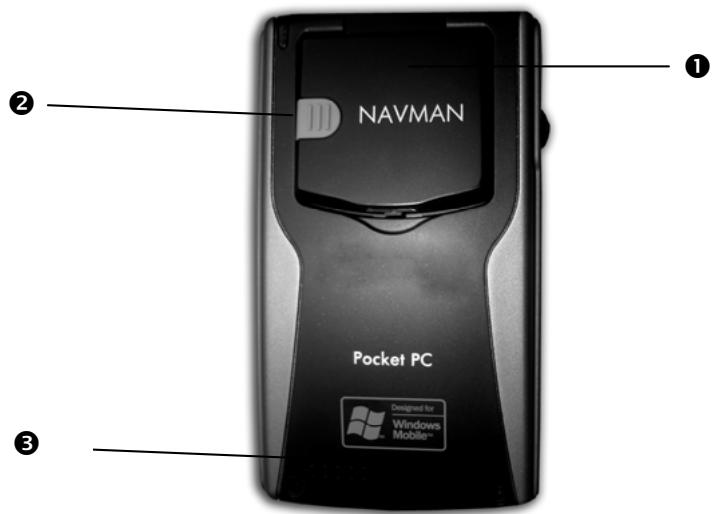
| Composant | Description | |
| 1 | Récepteur GPS | Reçoit les signaux des satellites GPS une fois que vous l'avez soulevé et mis en position horizontale. |
| 2 | Prise d'antenne externe | Prise de connexion pour antennae GPS externe (vendue séparément). Protégée par un cache en caoutchouc. |
| 3 | Haut-parleur | Sortie pour les commandes vocales et les avertissements sonores. Utilisez la molette de déplacement vers le haut/bas pour régler le volume. |
Côté gauche
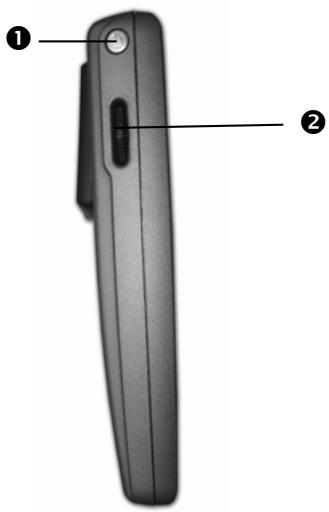
| Composant | Description | |
| 1 | Touche Marche/Arrêt | Appuyez brièvement pourmettrevoire Pocket PC en marche ou l'éteindre. Appuyez et maintenez enfoncée pouractiver ou déactiver le rétro-éclairage de l'écran. |
| 2 | Molette de déplacement vers le haut/bas | Faites tourn versle haut ou le bas pourfairedéfilercel mesus. Appuyez pour sélectionner une option.Remarque: dans SmartST, cette molettepermét de faire des zooms avant et arrêté. |
Dessus
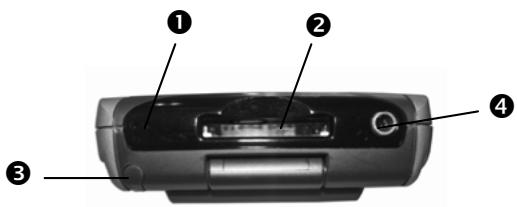
| Composant | Description | |
| 1 | Microphone | Permet d'enregistrer des messages. |
| 2 | Fente SD/MMC | Fente pour la carte mémoire SD (Secure Digital) ou MMC (Multimedia Card) - doit être introduite avec l'étiquette à l'avant. |
| 3 | Stylet (dans son logement ; non représenté) | Tapez à l'aide du stylet sur l'écran pour faire vos sélections et entre des informations. Rangez-le dans son logement lorsque vous ne l'utilise pas. |
| 4 | Prise pour écouteurs | Prise de connexion pour écouteurs (vendus séparation). |
Dessous
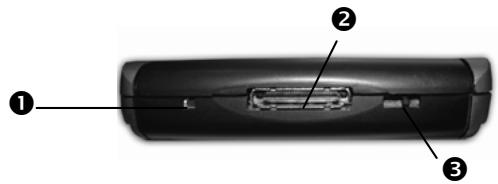
| Composant | Description | |
| 1 | Redémarrage à chaud | Redémarre le PiN. Appuyez à l'aide du stylet. |
| 2 | Prise d'alimentation/USB | Prise de connexion pour cable USB et pour l'alimentation afin de recharger votre PiN. |
| 3 | Redémarrage à froid | Réinitialise le PiN et restaure tous les régliages usine par défaut. A l'aide du stylet, déplacez le commutateur vers la gauche puis vers la droite.AVERTISSEMENT : un redémarrage à froid restaure les régliages par défaut et supprime tous les logiciels et filchiers que vous avez charges vous-même ainsi que tous les régliages personnalisés enregistrrés dans la mémoire interne. |
Stylet

Le stylet est votre outil de saisie. Rangez-le dans son logement lorsque vous ne l'utilise pas.
- Pour sélectionner un élément, tapez dessus à l'écran à l'aide du stylet.
- Tapez sur un point à l'écran et faites glisser la pointe du stylet pour naviguer dans les écrans Carte en 2D et Carte en 3D.
3. Batterie
Lorsqu'il est complètement chargé, votre PiN peut fonctionner pendant une durée de temps dont la longueur dépend de deux facteurs principaux :
(1) Si le récepteur est activé ou non; (2) si le retro-éclairage est activé et régle sur le réglage par défaut ou sur la luminosité extra.
| Configuration des fonctions du PIN | Durée de vie normale de la batterie (en heures) |
| Rétro-éclairage activé par défaut sans GPS | 10,3 - 11,0 |
| Rétro-éclairage activé par défaut avec GPS | 2,5 - 3,0 |
| Rétro-éclairage régle sur une luminosité élevé sans GPS | 4,0 |
| Rétro-éclairage régle sur une luminosité élevé avec GPS | 1,75 |
Pour modifier l'etat du GPS, veuillez vous reférer à la section GPS et signaux GPS, page 14.
Pour modifier le réglage du rétro-eclairage, tapez sur Paramètres onglet Systeme Rétro-eclairage. L'écran Rétro-eclairage s'affiche pour vous permettre de modifier le réglage du rétro-eclairage afin de préserver l'énergie de la batterie.
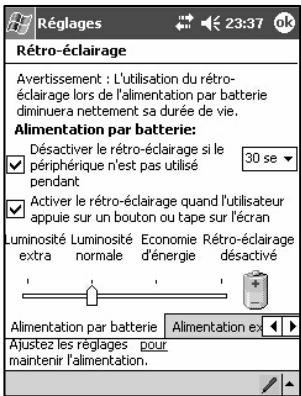
Etat de l'alimentation batterie
Vous peuvent vérifier l'alimentation batterie dans l'écran Alimentation en tapant sur Paramètres onglet Système Alimentation.
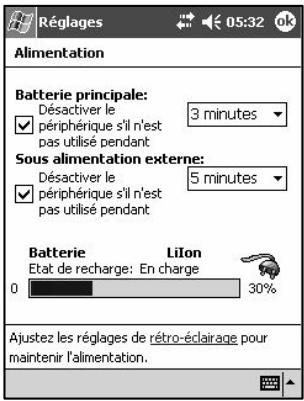
Chargement de la batterie
Nous vous recommendons vivement de charger complètement la batterie de votre PiN avant de l'utiliser la première fois.
Pendant le chargement de la batterie, l'indicateur de charge est vert et clignote. Lorsque la batterie est complètement chargée et branchée à une alimentation externe, l'indicateur de charge est également vert mais ne clignote pas. Vous pouvez utiliser votre PiN pendant le chargement.
Dans la mesure du possible, laissez votre PiN branché à une source d'alimentation afin que la batterie ne se décharge pas.
| Pour charger le PIN... | Branchez... |
| dans un vehicule | l'adaptateur d'alimentation pour vehicule à la priseUSB/d'alimentation qui se trouve en bas du PiN, et l'autre extrémité à l'allume-cigares du vehicule. |
| sur le secteur | le cable ActiveSync à la prise USB/d'alimentation en bas du PiN.Branchez l'adaptateur d'alimentation à l'extrémité appropriée du cable ActiveSync et l'autre extrémité à une prise de courant. |
4. GPS et signaux GPS
GPS est l'abréviation de « Global Positioning System » (système de positionnement par satellites) et fait réference à un réseau de satellites qui transmettent avec précision des informations de temps et de positionnement dans le monde entier. Les récepteurs GPS recoivent des signaux émis par ces satellites et les utilisient pour déterminer une position exacte. Les satellites tourment en orbite autour de la terre à environ 20 200 km. Bien qu'un récepteur GPS soit en mesure de détecter les signaux de 12 satellites (maximum) à tout moment, seuils trois signaux sont nécessaires afin d'établier des coordonnées GPS (latitude et longitude) pour les systèmes de navigation embarquée.
C'est l'antenna GPS du PiN qui recoit les signaux GPS. Pour pouvoir receivevoir des signaux GPS, le PiN doit être à l'extérieur ou dans un vehicule lui-même à l'extérieur, et il ne doit y avoir aucune obstacle entre l'antenne et le ciel. Le PiN peut fonctionner par tous les temps, sauf lorsqu'il neige.
REMARQUE : lorsque vous démarrez SmartST, le récepteur GPS s'active automatiquement.
Pour activer et désactiver le récepteur manuellement :
- Tapez sur Paramétres onglet Système GPS. Sélectionnéz ON ou OFF.
5. Microsoft ActiveSync
Voussouspocz synchrnonser les informations de votre ordinateur avec celles de votre PiN a l'aide de Microsoft ActiveSync. La synchronisation est un procedé qui compare les données de votre PiN a celles de votre ordinateur et met a jour les deux ordinateurs avec les informations les plus recentes.
REMARQUE : par défaut, ActiveSync ne synchronise pas automatiquement tous les types d'informations. Utilisez les options d'ActiveSync afin d'activer et de désactiver la synchronisation pour certains types d'informations.
Servez-vous d'ActiveSync pour :
- Mettre à jour les données de Pocket Outlook en synchronisant votre PiN avec les données de Microsoft Outlook de votre ordinateur.
- Synchroniser les fischiers Microsoft Word et Microsoft Excel entre votre PiN et votre ordinateur. Vos fischiers sont automatiquement convertis au format correct.
Avec ActiveSync, vous pouvez également :
- Sauvegarder et restaurer les données de votre PiN.
- Copier (plutôt que synchroniser) des fichiers entre votre PiN et votre ordinateur.
- Contrôler le procédé de synchronisation en en sélectionnant le mode. Par exemple, vous pouvez opter pour une synchronisation continue réalisée lorsque vous étés connecté à votre ordinateur ou une synchronisation ponctuelle sur selection de la commande de synchronisation.
- Sélectionner quels types d'informations sont synchronisés et contrôle la quantité de données synchronisées. Par exemple, vous pouvez désirer combien de semaines de rendez-vous passés vous voulez synchroniser.
Avant de commencer la synchronisation, installez ActiveSync sur votre ordinateur à partir du CD d'accompagnement du PiN 570. ActiveSync est pré-installé sur votre PiN.
AVERTISSEMENT
Ne connectez pas votre PiN à votre ordinateur si Microsoft ActiveSync n'est pas installé ou avant d'y avoir été invitependant l'installation.
Installation d'ActiveSync sur votre ordinateur
- Mettez votre ordinaire en marche et attendez que Microsoft Windows ait demarre.
- Insérez le CD d'accompagnement de votre PiN dans le lecteur de CD de votre ordinateur. La fenêtre Prise en main du Pocket PC s'affiche.
- Cliquez sur Prise en main de Pocket PC Windows Mobile ou attendez que l'écran Prise en main de Pocket PC Windows Mobile™ s'affiche.
- Cliquez sur Commencez ici. L'écran Commencez ici s'affiche.
- Cliquez sur Installation d'ActiveSync dans la colonne de gauche. L'écran Installation de Microsoft ActiveSync s'affiche.
- Cliquez sur Installer et suivez les instructions qui vous sont données à l'écran pour installer Microsoft ActiveSync.
-
Lorsque you y etes invité, connectez votre PiN à votre ordinateur :
-
Branchez l'extrémité appropriée du cable ActiveSync en bas de votre PiN.
-
Branchez l'extrémité USB du cable au port USB de votre ordinateur.
-
L'Assistant Ajout de nouveau matériel devrait automatiquement installer le pilote USB. (Si vous doivent spécifier l'emplacement du pilote,clinquez sur Parcourir et selectionnez le lecteur de CD dans lequel se trouve le CD d'accompagnement de votre PiN.)
- Suívez les instructions qui vous sont données à l'écran afin d'étabrir un partenariat et de synchroniser votre PiN avec votre ordinateur.
Après cette première synchronisation, les données que vous avez enregistrées sur votre ordinateur, telles que le Calendrier, les Contacts et les Tâches, sont copées sur votre PiN.
Pour de plus amples informations sur l'ajout ou la suppression de programmes à l'aide d'ActiveSync, veullez vous reférer aux pages 38 à 40.
6. Carte mémoire
Votre PiN peut être livré avec une carte mémoire qui contient une carte préactivée SmartST de la région dans laquelle vous l'avez acheté. Pour pouvoir naviguer jusqu'à votre destination, vous doivent d'abord introduire la carte mémoire dans votre PiN.
Remarque : si vous PiN a eté livre sans carte mémoire ou si vous désirez utiliser une carte mémoire autre que celle qui vous a eté livrée avec votre PiN, vous devez acheter une carte mémoire séparée pour pouvoir utiliser SmartST. A I'aide de SmartST Desktop, vous pouvez alors installer les cartes requises à partir des CD de cartes fournis. Pour de plus amples informations, veuillez vous référer au mode d'emploi de SmartST 2005 pour Pocket PC.
AVERTISSEMENT : avant de connecter votre PiN à votre ordinateur, vérifie qu'ActiveSync est bien installé sur votre ordinateur.
Introduction de la carte mémoire
Introduisez la carte mémoire avec précaution dans la fente SD/MMC avec l'étiquette tournée vers le haut du PiN.
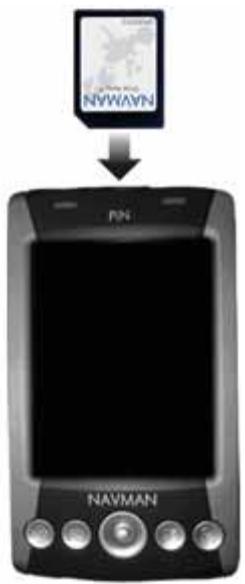
Retrait de la carte mémoire
Appuyez légrement sur le haut de la carte pour la libérer et tirez pour la sortir de la fente.
7. Démarrage de votre PiN
- Vérifiez dans qu'elle position se trouve le commutateur de redémarrage à froid de votre PiN. S'il se trouve à gauche, retirez le stylet de son logement et servez-vous en pour lemettre à droite et configurer votre PiN pour'utilisation.
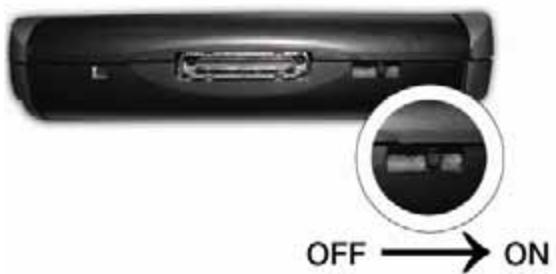
- Appuyez sur la touche Marche/Arrét sur le côte gauche du PiN.
Le PiN se met en marche. La première fois que vous utiliserez votre PiN, vous serez invite à le configurer.
Par la suite, I'écran Aujourd'hui s'affichera à chaque mise en marche.
- Tirez avec précaution sur le bas du récepteur GPS du PiN et soulevez-le pour lemettre à l'horizontalafin qu'il puisse obtenir des coordonnées GPS.
Démarrage de SmartST
Que vous voyageez dans votre pays ou à l'étranger, SmartST vous guide jusqu'à votre destination, éliminant le besoin de se référer à des cartes routières ou de demander son chemin. Vous pouvez utiliser le système de positionnement par satellites (de l'anglais Global Positioning System - GPS) gratuitement à tout moment. Il vous indique votre position à 5 m après. Notre carte SmartST vous donne le détaill des rues pour une navigation de porte à porte, y compris les centers d'intérêt tels que l'hébergement, les stations-service, les gares et les aéroports.
- Pour ouvrir SmartST, appuyez sur le bouton SmartST sous l'écran de votre PiN.
-
La première fois que vous ouvrez SmartST, l'écran Langue s'affiche sur les PiN 570 achétés ailleurs qu'en Australie, au Canada, en Nouvelle-Zélande ou aux Etats-Unis.
-
Tapez sur le nom de la langue souhaïée ou sur l'icone de drapeau correspondante, puis tapez sur .
-
L'écran Note réglementaire s'affiche. Lisez la note réglementaire et tapez sur Accepter pour confirmer que vous avez compris.
- Le Turoiel's affiche. Tapez sur ok pour faire defiler les écrans.
L'écran Carte en 2D s'affiche.
Pour de plus amples informations sur SmartST, veuillagez vous reférer au mode d'emploi de SmartST 2005 pour Pocket PC.
8. Choix de l'emplacement du PiN dans un vehicule
Avant de commencer, vérifie si votre vehicule est équipé d'un pare-brise refléchissant ou d'un pare-brise chauffant. Si c'est le cas, vous devrez acheter une antennes externe afin que votre PiN puisse receivevoir les signaux GPS.
Lisez les consignes de sécurité de la page 6 afin de vous assurer que le PiN n'obstrue pas le champ de vision du conducteur et qu'il n'entrave pas le déclenchement des airbags ou d'autres dispositifs de sécurité.
Installation de votre PiN dans un vehicule
Pour commencer, vérifie la position du commutateur de redémarrage à froid en bas du PiN. S'il se trouve à gauche, retirez le stylet de son logement et servez-vous en pour lemettre à droite.
Choisissez un emplacement approprié sur le pare-brise, c'est-à-dire un emplacement où le conducteur pourra clairment voir le PiN sans que ce dernier ne l'empêche de voir toute la route. Nettoyez et séchez la ventouse et le pare-brise. Ne touche pas ces surfaces une fois que vous les avez nettoyées.
- Introduisez les quatre tiges de fixation de l'extrémité du support de fixation avec ventouse dans les quatre fentes de la station d'accueil du PDA prévues à cet effet. Vérifie que la flèche Close du support de fixation pointe vers le haut de la station d'accueil.
- Faites glisser le support de fixation vers le haut de la station d'accueil du PDA. La station d'accueil devrait se verrouiller en position.
- Vérifie qu'une carte mémoire a bien été introduite dans la fente de carte mémoire du PiN. Voir page 17 pour plus de détails sur l'insertion de la carte mémoire.
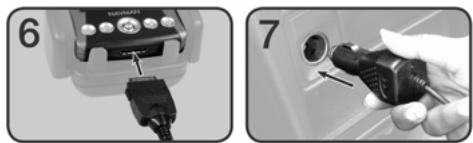
- Déployez l'antenne GPS pour qu'elle soit dirigée vers le ciel.
- Appuyez sur les côts de la station d'accueil du PDA pour que le PiN soit bien maintainenu en place.
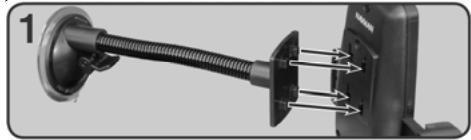
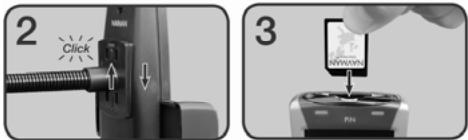
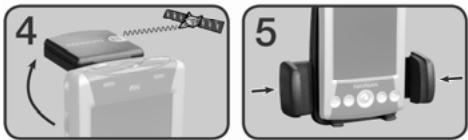
- Branchez la petite extrémité de l'adaptateur d'alimentation pour vehicule à la prise USB/d'alimentation en bas du PiN.
- Branchez l'autre extrémité de l'adaptateur d'alimentation pour vehicule à l'allumecigares du vehicule.
- Nettoyez et séchez la ventouse et la surface de fixation sur le pare-brise, puis fixez le support de fixation au pare-prise :
a) Maintenez la ventouse en place fermement contre le pare-brise;
b) Poussez le levier vers la ventouse.
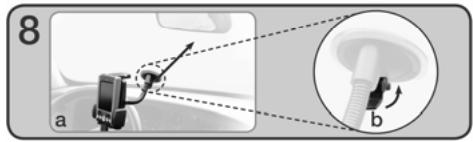
Pour-retirer du pare-brise le support de fixation pour PDA, tirez sur le levier dans la direction opposée au pare-brise et soulevez la languette du bord de la ventouse avec précaution.
9. Le BA-ba
L'utilisation de votre PiN est un veritable jeu d'enfants. Ce chapitre décrit comment vous servir des fonctions de base de votre PiN.
Les boutons du PiN et le stylet
Vous trouvez que quatre boutons sur le dessus de votre PiN. Chacun d'entre euxpermét de démarrer un programme spécifique. Notre PiN est également équipé d'une touche de navigation multi-selection sur le dessus et d'une molette de déplacement vers le haut/bas sur le côte pour vous permettre de faire défiler les menus. Notre PiN est aussi livré avec un stylet qui vous permét de sélectionner les options et d'entrez des informations à l'écran.
Le stylet est utilisé avec votre Pocket PC à la place d'une souris. Il peut être utilisé de différentes façon, à savoir :
Taper. Touchez l'écran une fois à l'aide du stylet pour ouvrir des éléments et sélectionner des options.
- Glisser. Maintenez la pointe du stylet sur l'écran et faites-la glisser sur l'écran pour sélectionner du texte et des images. Faites-la glisser dans une liste pour sélectionner plusieurs éléments à la fois.
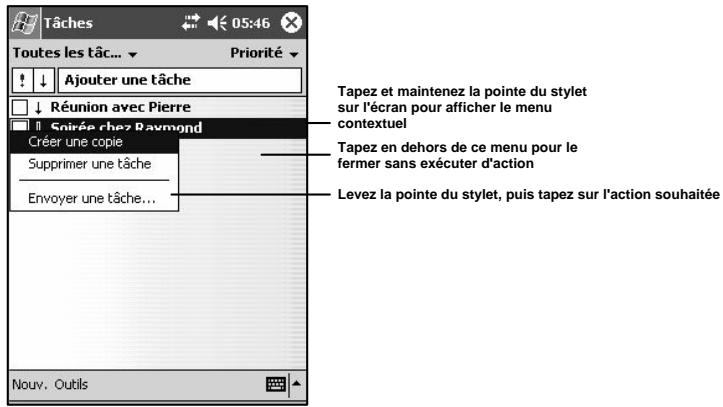
- Taper et maintainir. Tapez sur l'écran à l'aide du stylet et maintenez la pointe contre un élément pour afficher une liste d'actions disponibles pour l'élement en question. Avant l'affichage du menu contextual, un cercle de points s'affiche pour vous indiquer exactement où vous appuyez sur l'écran. Dans le menu contextual qui s'affiche, tapez sur l'action que vous pouze effectuer.
Ecran Aujourd'hui
Lorsque vous mettez votre PiN en marche chaque jour (ou après 4 heures d'inactivité), l'écran Aujourd'hui s'affiche. Vous pouvez également l'afficher en tapant sur Aujourd'hui. L'écran Aujourd'hui vous permit de voir d'un coup d'œil les informations importantes de la journée.
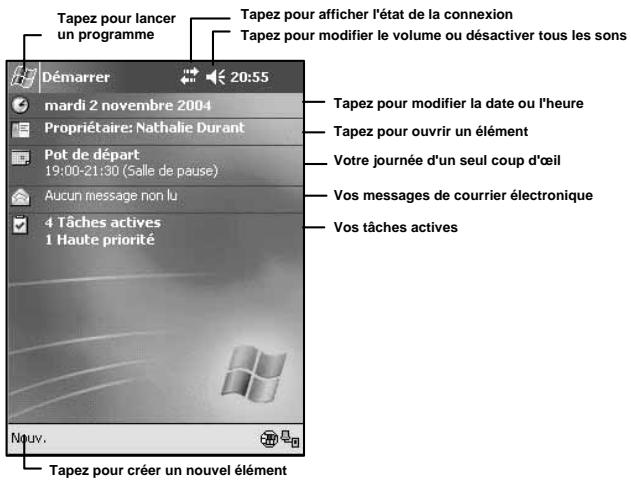
Le tableau suivant donne la signification de certaines des icones qui peuvent s'afficher dans l'écran Aujourd'hui.
| Icone d'état | Signification |
| Permet d'activer et de désactiver tous lessons ainsi que d'ajuster le volume. | |
| Batterie de secours faible | |
| Chargement des batteries principales en cours | |
| Batteries principales faibles | |
| Batteries principales très faibles | |
| Batteries principales complètement chargées | |
| Notification de la réception d'un ou plusieurs messages instantanés | |
| Notification de la réception d'un ou plusieurs messages électroniques |
REMARQUE: si l'affichage de toutes les icônes requises n'est pas permis dans l'espace réservé à cet effet, l'icône de notification © s'affiche. Tapez sur cette icône pour afficher toutes les icônes de notification.
Programmes
Voussouspoucezpasserd'unprogrammeàl'autre enleselectionnant dans le menu. Vospuvez égalementpersonnaliserquelsprogrammesapparaissent dansce menu.Pourdeplusamplesinformations, veuliezyouréfererau Chapitre10.Pour accederaunprogrammeàl'aide dece menu,tapez sur Programmes nom du programme en question.
Vou puez activer certains programmes en appuyant sur un bouton de programme. Vote PiN possede quatre boutons de programme en dessous de l'écran. Par défaut, ils permettent d'activer certains programmes. Veuillez vous reférer au Chapitre 2 pour de plus amples informations.
REMARQUE: certains programmes sont designés par des abréviations dans le texte des cases à cocher et des menus déroulants. Pour voir le nom entiel, tapez sur l'abréviation et maintenez la pointe du stylet dessus. Lorsque le nom entiel s'affiche, faîtes glisser la pointe du stylet pour qu'elle ne se trouve plus sur l'abréviation si vous ne fouvez pas executer le programme.
Le tableau suivant contient une brève description des programmes qui sont pré-installés sur votre PiN. Vous pouvez installer d'autres applications en les téléchargeant à partir du site suivant http://www.pocketpc.com.
| Icone | Programme | Description |
| ActiveSync | Synchronisez les informations de votre PIN avec celles de votre ordinateur. | |
| Calculatrice | Effectuez des opérations et des calculs de base. | |
| Calendrier | N'oubliez aucun rendez-vous et crééz des demandes de réunion. | |
| Contacts | Enregistrez les coordonnées de vos amis et de vos collèges. | |
| Boite de réception | Envoyez et receivez des messages électroniques. | |
| MSN Messenger | Echangez des messages instantanés avec vos contacts MSN Messenger. | |
| Notes | Créez des notes par écrit ou entrez-les au clavier, faites des dessins et enregistrez des messages vocaux. | |
| Photos | Gérez et manipulez des fischiers images. | |
| Pocket Excel | Créez des nouveaux classeurs ou ouvrez et modifiez des classeurs Excel existants créés sur votre ordinateur de bureau. | |
| Pocket Internet Explorer | Surfez sur les sites Web et WAP, et téléchargez de nouveaux programmes et fischiers à partir d'Internet. | |
| Pocket Word | Créez des nouveaux documents, et ouvrez et modifierz des documents Word créés sur votre ordinateur de bureau. | |
| Tâches | Pour ne pas oublier ce que vous doivent faire. | |
| Client Terminal | Accédez à distance à des fischiers et informations stockés sur un serveur Windows NT/2000/XP. | |
| Windows Media Player 9 | Visualisé ou écoutez des contenus multimédia (fichiersvides ou audio). | |
| SmartST | Navigation à l'aide de SmartST. |
Barre de navigation et barre de commandes
La barre de navigation se trouve en haut de l'écran. Elle affiche le programme actif et l'heure courante et vous permet de passer d'un programme à l'autre et de fermer des écrans.
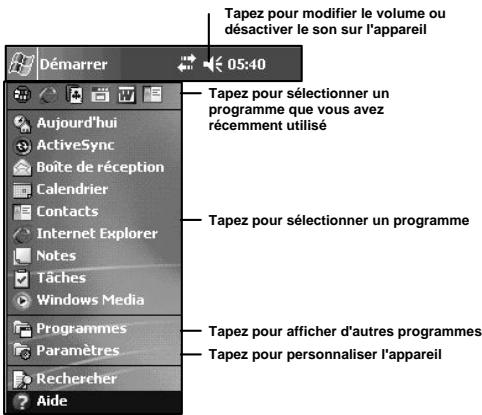
Utilise la barre de commandes en bas de l'écran pour effectuer des tâches dans les programmes. La barre de commandes comprend les names de menu, des boutons et icones et l'icone du panneau de saisie. Pour creer un nouvel élément dans le programme courant, tapez sur Nouv. Pour afficher le nom d'une icone, tapez dessus et maintainé une pointe du stylet sur l'icone. Faibles glisser la pointe pour qu'elle ne se trouve plus sur l'icone afin de ne pas executer la commande.

Menu contexts
Vouss pouvez utiliser les menus contextuels pour acceder aux fonctions les plus utilisées. Par exemple, dans la liste de contacts, vous pouze utiliser le menu contextualuel pourrapidement effacer un contact, faire une copie d'un contact ou envoyer un message par courier électronique. Les actions qui figurent dans les menuscontextuels varient d'un programme à l'autre. Pour acceder à un menu contextualuel, tapez sur l'élément pour lequel vous voulez effectuer l'action et maintenez la pointe du stylet dessus. Une fois que le menu s'affiche,levez la pointe et tapez sur l'action que vous voulez effectuer. Tapez n'importe où a l'extérieur du menu pour le fermer sans effectuer d'action.
Notifications
Votre PiN peut vous signaler une alarme de differentes manieres. Par exemple, si vous creez un rendez-vous dans Calendrier, une tache avec une échéance dans Tâches ou une alarme dans Horloge, vous pouze être notification par l'un des moyens suivants lorsque l'activité en question est échue :
- Affichage d'une boite de message à l'écran.
- Emission d'un son, que vous pouvez spécifique.
- Clignotement d'une lumière sur votre PiN.
Pour désir les types de rappel et les sons de votre PiN, tapez sur Paramètres onglet Personnel Sons et rappels. Sélectionnez l'évenement et leur méthode de notification préféree sous l'onglet Notifications. Réglez le volume et les types d'advertisement que vous pouze activer sous l'onglet Volume.
Saisie des informations sur votre PiN
You pouvez saisir de nouvelles informations de plusieurs manières :
UtilisEZ le panneau de saisie pour dactylographier du texte, soit a l'aide du clavier logiciel ou d'une autre methode de saisie.
Ecrivez directement sur I'ecran.
- Dessinez à l'écran.
- Enregistrez un message à l'aide du microphone de votre PiN.
Utilisez Microsoft ActiveSync pour synchroniser ou copier des informations entre votre ordinateur de bureau et votre PiN. Pour de plus amples informations sur ActiveSync, veuillez vous reporter à l'aide d'ActiveSync sur votre ordinateur.
Saisie de texte à l'aide du panneau de saisie
Utilissez le panneau de saisie pour entrez des informations dans l'un des programmes de votre PiN. Vous aze lechioe entre le clavier logiciel, la reconnaissance des lettres, la reconnaissance des blocs ou Transcriber. Quelle que soit I'option choise, tous les caracteteres entrés s'affichent sous forme de caracteteres dactylographiés à l'écran.
Tapez sur la flèche à côté de l'icone du panneau de saisie pour afficher les autres méthodes de saisie. Tapez sur la méthode de votre choix pour la sélectionner.
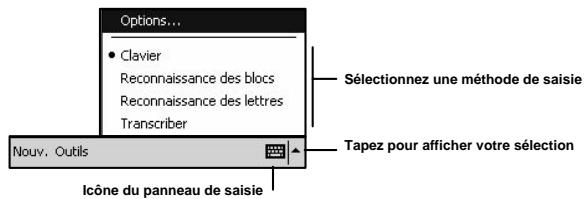
Lorsque you utilisez le panneau de saisie, votr PiN anticipe le mot que you eses en train de taper ou d'ecree et l'affiche au-dessus du panneau de saisie. Lorsque you tapez sur le mot affiché à l'aide du stylet, il est insere dans voitre texe au point d'insertion. Plus you utilisez yours PiN, plus il aprend de mots qu'il peut
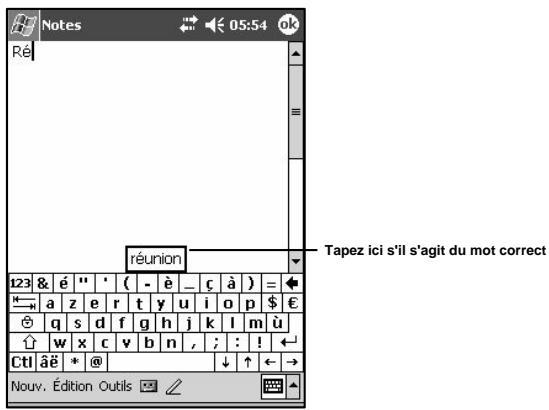
ensuite anticiper.
REMARQUE: pour modifier les options de saisie intuitive, tels que le nombre de mots sugérés à la fois, tapez sur Paramètres onglet Personnel Saisie onglet Saisie automatique.
Options de saisie automatique :
Au fur et à mesure que vous tapez un mot, votre Pocket PC essaire de le prédire en faisant une recherche dans un dictionnaire. Notre PiN possède un dictionnaire qui comprend des mots communément utilisés. Au fur et à mesure que vous entrez des mots qui ne figuret pas dans ce dictionnaire, les mots en question sont automatiquement ajoutés dans un dictionnaire utilisé personnelé qui sera également utilisé pour suggérer le mot que vous entrez. Pour modifier le principe de fonctionnement de la saisie automatique, tapes
sur la flèche à côté de l'icone du panneau de saisie → Options → onglet Saisie automatique.
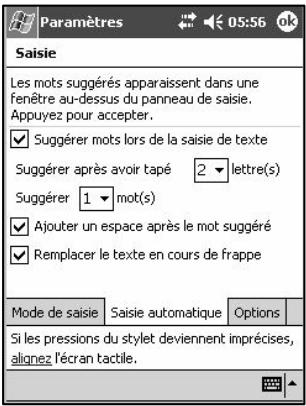
Ces options vous permettent d'activer et de désactiver la saisie automatique, de régler àquel moment le mot vous est suggéré et de déterminer si le texte doit être remplace en cours de frappe ou non.
Pour entrer du texte à l'aide du clavier logiciel :
- Tapez sur la flèche à côté de l'icone du panneau de saisie, puis sur Clavier.
- Sur le clavier logiciel qui s'affiche, tapez sur les touches à l'aide de votre stylet.
Le clavier logiciel peut être utilisé dans trois modes : Petites touches, Grandes touches avec gestes actifs et Grandes touches avec gestes desactives. Les modes Grandes touches sont avantageux en ce sens que les touches sont plus grandes, d'ou une précision plus élevé ; le mode Petites touches vous permet d'avoir un clavier logiciel similaire à un clavier AZERTY standard. Les différents modes de saisie sont presentés page 27, et la procédure pour passer de l'un à l'autre page 28.
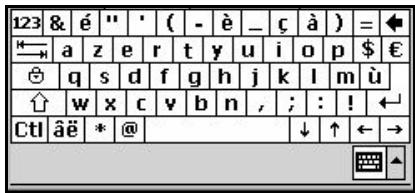
Par défaut, votre PiN est en mode Petites touches avec des commandes spéciales à l'écran.
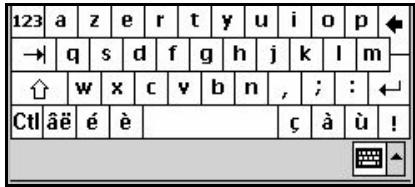
Si vous choissez le mode Grandes touches avec gestes désactivés, les commandes spéciales sont toujours disponibles, mais vous devez taper dans le coin supérieur gauche pour pouvoir entrair des chiffres.
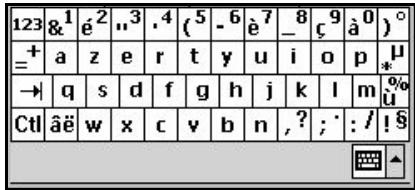
Si vous choisissez le mode Grandes touches avec gestes activés, vous pouvez entre des chiffres sans avoir à passer à un autre clavier, mais vous ne pouvez plus utiliser les commandes spéciales juste en tapant dessus. Vous pouvez les utiliser à l'aide d'une des méthodes suivantes.
- Pour introduire un espace avant, faites glisser la pointe du stylet horizontally sur le clavier de la gauche vers la droite.
- Pour revenir en arriere, faites glisser la pointe du stylet horizontally sur le clavier de la droite vers la gauche.
- Pour introduire un return chariot, faites glisser la pointe du stylet verticalement sur le clavier, de haut en bas.
- Pour entrer une dette en majuscule, placez la pointe du stylet sur la touche et faites-la glisser à la verticale vers le haut de l'écran.
Pour modifier les options du clavier logiciel :
Après avoir sélectionné Clavier comme méthode de saisie, tapez sur la flèche à côté de l'icone du panneau de saisie et tapez sur Options.
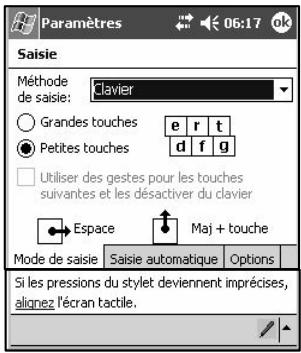
L'écran Méthode de saisie, dans lequel vous pouvez régler le clavier sur le mode de votrechioin, s'affiche.
Vous pouvez également acceder à cet écran en tapant sur Paramètres onglet Personnel Saisle onglet Méthode de saisie.
Pour utiliser la reconnaissance des lettres :
Avec la reconnaissance des lettres, vous pouvez vous servir du stylet pour écrire des lettres à l'écran comme vous le fériez sur du papier. La technologie utilisée ici est similaire à celle de Jot® de CIC.
- Tapez sur la flèche à côté de l'icone du panneau de saisie, puis sur Reconnaissance des lettres
- Tracez une dette dans l'une des cases.
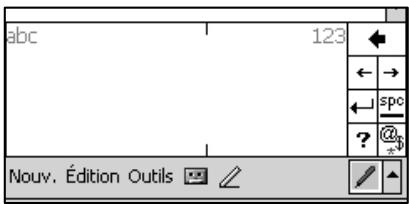
Le texte que vous écrivez dans la première case s'affiche en majuscule et le texte entre dans la seconde case en minuscule ; la troisieme case est utilisée pour entrer des chiffres.
Tapez sur la touche @ pour ouvrir un panneau de symboles et de caractères spéciaux, que vous pouvez entre dans votre texte.
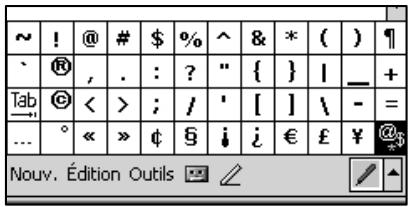
Ce clavier permet d'entrer des caractères étrangers ou des caractères spéciaux communément utilisés.
Tapez sur la touche pour revenir au panneau de reconnaissance des lettres.
Pour modifier les options de reconnaissance des lettres :
Avec l'option Reconnaissance des lettres selectionnée comme méthode de saisie, tapez sur la flèche à côté
de l'icone du panneau de saisie , puis sur Options.
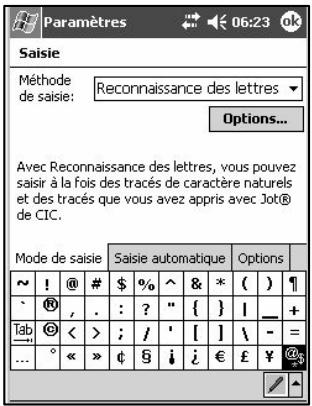
Tapez sur le bouton Options.
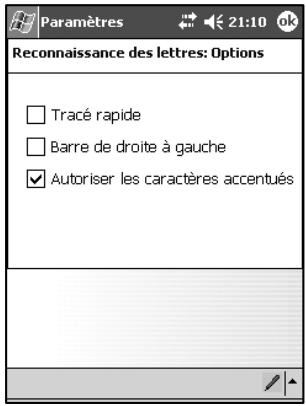
Le tracé rapide vous permet d'écrire toutes les lettres d'un seul trait. Bien que cette méthode vous permette d'écrire plusrapidement,vousdevrezpeut-etreapprendereunouvelle forme d'écriture pour pouvoir l'utiliser.
Si vous écrivez vos barres sur les 't', 'f' et les '+ de croite à gauche, activez l'options Barre de droite à gauche. La plupart des personnes gauchères écrivent les barres de cette manière.
L'option Autoriser les caractères accentués permet d'activer la fonction de saisir intuitive pour qu'elle reconnaissse les caractères accentués que vous étés susceptible d'utiliser. Par exemple, é.
Pour utiliser la reconnaissance des blocs :
Avec la reconnaissance des blocs, vous pouvez entrer des caractères à l'aide du stylet en utilisant un tracé similaire à celui utilisé sur d'autres PiN, tels que les Palm Pilot. La technologie utilisée ici est similaire à celle de Graffiti® de Palm.
- Tapez sur la flèche à côté de l'icone du panneau de saisie, puis sur Reconnaissance des blocs.
- Ecrivez dans la case appropriée. Vous doivent entre les lettres dans la case de gauche et les chiffres dans celle de droite.
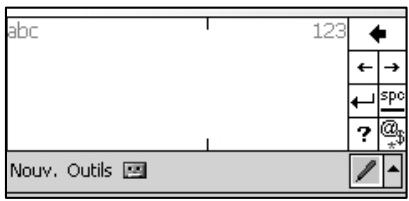
Tout le texte que vous entrez s'affiche à l'écran comme si vous l'aviez saisi au clavier. Tapez sur la touche

pour ouvrir un panneau de symboles et de caractères spéciaux, que vous pouvez entre dans votre
Pour modifier les options de reconnaissance des blocs :
Actuellement, il n'y a aucune option pour cette méthode de saisie.
Avec Transcriber, vous pouvez vous servir du stylet pour écrire des lettres n'importe ou sur l'écran comme vous le fieriez sur du papier. Vous pouvez écrire une phrase entière ou plus d'informations, un plus par rapport à la reconnaissance des lettres et la reconnaissance des blocs.
- Tapez sur la flèche à côté de l'icone du panneau de saisie, puis sur Transcriber.
- Ecrivez n'importe ou sur I'écran.
- Transcriber convertit les caractères manuscrits en caractères dactylographiés.
Pour obtenir de l'aide sur l'utilisation de Transcriber, tapez sur le point d'interrogation situé dans le coin inférieur droit de l'écran.
Pour selectionner du texte dactylographie :
Pour selectionner du texte dactylographie, faites glisser la pointe du stylet dessus.
Entrée d'une date dans une application :
De nombreuses applications vous demandent d'entrée une date. Les applications de tous les Pocket PC standard utilisent le même format pour vous assister dans cette tâche.

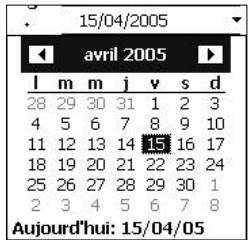
Tout d'abord, tapez sur la flèche à droite du champ de date.
Ensuite, sélectionnez la date en faisant défilier les mois à l'aide des flèches qui se trouvent à droite et à gauche, en haut. Une fois que vous avez trové la date voulue, tapez dessus pour l'entrée. Vous pouvez enter la date courante en tapant sur Auteur d'hui: ...
Ecrire à l'écran
Vous pouvez utiliser cette stylet pour écrire directement à l'écran dans tous les programmes qui supportent l'écriture, tels que Notes. Vous pouvez également écrire directement sur l'écran qui se trouve sous l'onglet Notes dans Calendrier, Contacts et Tâches.
Pour écrire à l'écran :
Tapez sur l'icone de stylo pour passer en mode d'écriture. Cette action entraine l'affichage de lignes pour faciliter l'écriture.
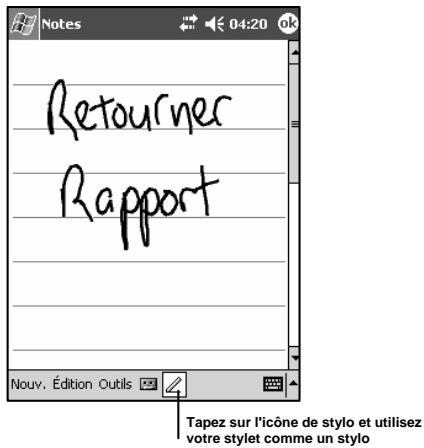
REMARQUE : il est possible que certains programmes qui supportent l'écriture n'aiient pas d'icone de stylo. Voir la documentation du programme pour partager comment passer en mode d'écriture.
Pour selectionner le texte manuscrit :
Avant de pouvoir éditer ou formater du texte manuscrit, vous doivent le sélectionner.
- Tapez à côté du texte que vous VOULEZ SéLECTIONNER et maintençEZ la pointe du stylet contre l'écran jusqu'à ce que le point d'insertion s'affiche.
- Sans soulever la pointe, faites-la glisser sur le texte que vous voulez selectionner.
Si vous écrieve sur l'écran par inadvertance, tapez sur Édition Annuler Ink et réessayez. Vous pouvez également sélectionner le texte en tapant sur l'icone de stylo pour la déslectionner, puis en faisant glisser la pointe du stylet sur le texte.
Voupez couper, copier et coller du texte manuscrit comme vous le feriez avec du texte dactylographie : tapez sur le mot et maintenez la pointe du stylet dessus, puis selectionnez une commande d'edition dans le menu contextual ou tapez sur la commande voulue dans le menu Edition.
Pour convertir du texte manuscrit en texte dactylographié :
Pour convertir vos notes manuscrites en texte dactylographe, tapez sur Outils Reconnaitre. Pour convertir seulement certains mots, selectionnez-les avant la conversion. Autrement, tapez sur les mots selectionnés et maintenez la pointe du stylet dessus, puis selectionnez Reconnaître dans le menu contextual. Si vous PiN ne reconnait pas un mot, il ne le convertit pas. Dans ce cas, votre texte manuscrit ne change pas.
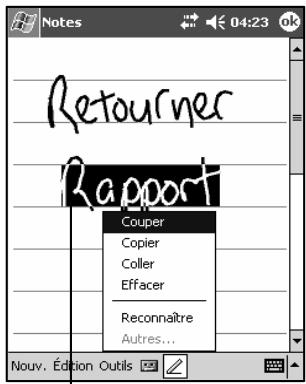
Sélectionné le texte que vous voulez convertir et tapes sur Reconnaitre dans le menu contextual
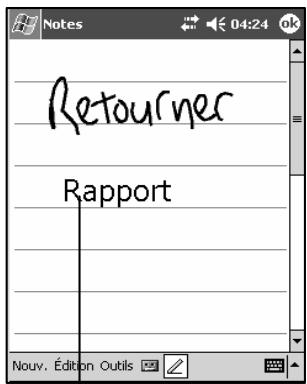
Le tableau manuscript est converti en tableau dactylographie
Si vous PiN remplace votre texte manuscrit par un mot incorrect, vous pouvez selectionner le mot correct dans la liste d'autres mots ou vous pouvez restaurer le texte manuscrit initial. Pour cela, tapez sur le mot incorrect et maintenez la pointe du stylet dessus (tapez sur un seul mot à la fois). Dans le menu contextualuel, tapez sur Autres. Un menu complenrant une liste d'autres mots possibles s'affiche. Tapez sur le mot que vous voulez utiliser ou tapez sur le mot manuscrit en haut du menu pour restaurer le texte manuscrit initial.
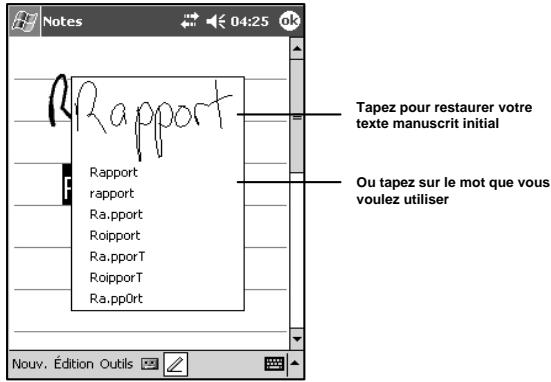
Conseils pour assurer la qualité de la reconnaissance :
- Ecrieve lisiblement.
- Ecrivez entre les lignes. Veillez à ce que les barres de "t" et les apostrophes ainsi que les points et les virgules se trouvent bien entre les lignes entre lesquelles vous écrivez.
Pour améliorer la reconnaissance, essayez d'augmenter le facteur de zoom à 300 % à l'aide du menu Outills.
Ecrivez les différentes lettres d'un même mot bien a cotoé les unes des autres. Laissez de grands espaces entre les mots afin que le PIN puisse déterminer où les mots commencent et finissent.
Evitez d'employer des mots qui ne peuvent pas etre convertis. Il s'agit ici notamment des mots composés, des mots qui utilise des caractères spéciaux tels que des accents, et de certains caractères de ponctuation.
REMARQUE: si vous essayez de corriger un mot manuscrit (par exemple changer un "3" en "8") après avoir tenté de reconnaître le mot, les traits que vous ajoutez ne sont pas pris en compte si vous réessayez de reconnaître le texte manuscrit.
Dessiner à l'écran
Voussouspuez dessiner a l'ecran comme yous pouze zcrte a l'ecran.La differencentre l'ecriture et le dessin est la maniere dont you selectionnez les elements et la maniere dont les peuvent et edités.Par exemple, après avoir ete selectionnnes, des dessins neuent etre redimensionnés, alors que cela n'est pas possible avec I'ecriture.
Pour creer un dessin :
- Coupe trois lignes avec votre premier trait. Une boite de dessin s'affiche. Tout trait supplémentaire dans ou sur les limites de la boite est intégré au dessin. Les dessins qui ne coupent pas trois lignes sont considérés comme écriture.
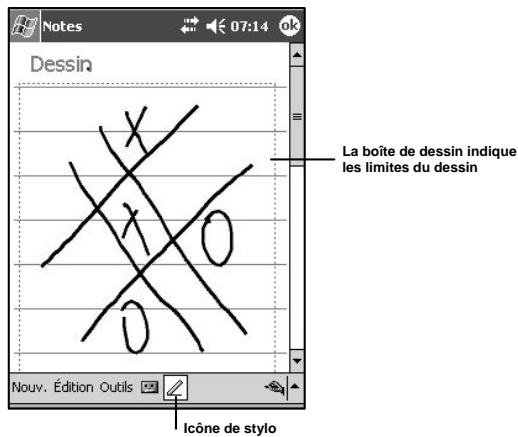
REMARQUE : vous avons la capacité de modifier le niveau de zoom pour pouvoir plus facilement travailler sur votre dessin ou le visualiser. Tapez sur Outils, puis sélectionnez un niveau de zoom.
Pour selectionner un dessin :
Avant de pouvoir éditer ou formater un dessin, vous doivent le désigner.
- Tapez sur le dessin et maintenance la pointe du stylet dessus jusqu'à ce que la poignée de selection s'affiche. Pour sélectionner plusieurs dessins, désélectionnez l'icone de stylo, puis faites glisser la pointe du stylet à l'écran pour sélectionner les dessins de votre choix.
Voupez couper, copier et coller des dessins selectionnés en tapant le dessin selectionné et en Maintenant la pointe du stylet dessus, puis en selectionnant la commande voulue dans le menu contextual. Autrement, selectionné la commande dans le menu Edition. Pour redimensionner un dessin, assurez-vous que l'icone de stylo n'est pas selectionnée, puis faites glisser la poignée de selection.
REMARQUE : pour de plus amples informations sur l'application Notes, veuillez vous reporter à la section intitulée « Notes : notez vos pensées et vos idées » page 50.
Compatibilité avec les claviers enchichables
Il est possible que vous puissiez fixer un clavier enfachable sur votre PiN (veuillez vous adresser au fabricant de votre PiN pour les claviersupportés). Les claviers encliquettes您可以isserment d'entre du textile sur un vrai clavier et d'utiliser un certain nombre de raccourcis de commande standard tels que CTRL+C, copier CTRL + Z annuler; CTRL + V ,coller ; etc. Par ailleurs, la plupart des applications de Pocket PC supportent+.dorsormais la mnemonique, ce qui signifie que vous pourrez peut-etre acceder aux options de menu sans avoir a les selectionner a I'ecran a I'aide du stylet.
Enregistrement d'un message audio
Dans tous les programmes dans lesquels vous pouvez écrire et dessiner, vous avez également la possibilité de notes rapidement vos pensées, des rappels et des nombres de téléphone en enregistrant un message. Dans Calendrier, Tâches et Contacts, vous pouvez inclure un enregistrement sous l'onglet Notes. Dans Boite de réception, vous pouvez ajouter un enregistrement à un messagelectronique. Dans Notes, vous pouvez soit créé un enregistrement seul, soit inclure un enregistrement à une note écrite. Si vous voulez ajouter l'enregistrement à une note, ouvrez d'abord la note en question.
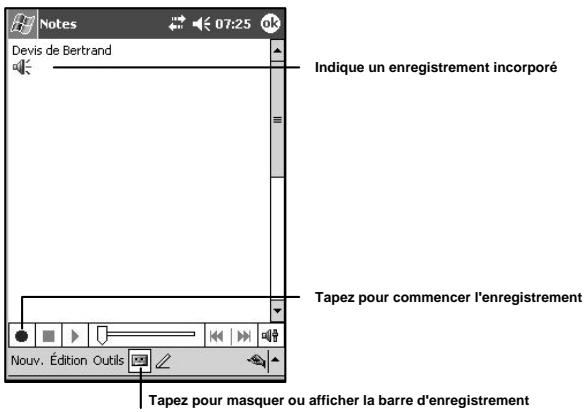
Pour creer un enregistrement :
- Tapez sur l'icone d'enregistrement de la barre d'outils d'enregistrement.
- Maintenez le microphone de votre PiN pres de votre bouche ou d'une autre source audio.
- Faites doivent enregistrement.
- Pour arreter l'enregistrement, tapez sur l'icone Arreter de la barre d'outils d'enregistrement.
Pour écouter un enregistrement, tapez dessus dans la liste ou tapez sur son icône dans la note.
Utilisation de Mon texte
Lorsque vous utiliseze Boite de réception ou MSN Messenger, servez-vous de Mon texte pour rapidement insérer dans vos messages des phrases prédéfinies ou utilisées fréquèment. Pour insérer une phrase, tapez sur Mon texte, puis SéLECTIONnez un message dans le menu.
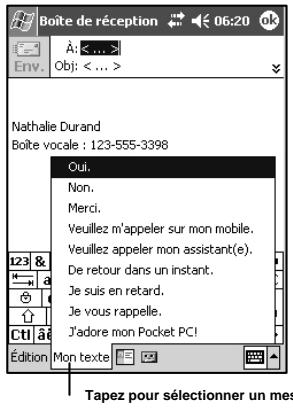
Vou pouvez modifier un message Mon texte en tapant sur Outils Modifier mes messages texte.
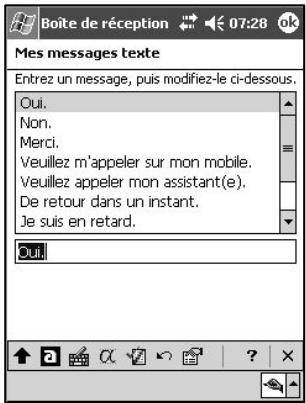
Selectionnez le message que vous pouze modifier et faites les changements souhaités. Tapez sur ok pour enregistrer les modifications.
10. Gestion de votre Pocket PC
Recherche et classement des informations
Utilisez la fonction Recherche de votre PiN pour vous aider à couver des informations rapidement.
Tapez sur Rechercher. Entre le texte que vous recherchez, selectionnez le type de données, puis tapez sur OK pour lancer la recherche. Vous pouvezCHOIR de faire libre recherche dans toutes les donnees de voyage PiN ou dans des programmes specifiques. Pour trouver les données qui accaparent de I'espace mémoire sur toute PiN, selectionnec Supéleur à 64 Ko dans Type.
Utilisation de l'explorateur de fichiers
Voupez egalement utilise l'explorateur de fichiers pour trouver des fichiers et les organiser en dossiers.
Tapez sur Programmes Explorateur de fichiers. A partir de l'explorateur de fichiers, vous pouze également couper un fichier, le copier, le coller, le renomer, le supprimer, l'envoyer par courrier électronique ou le transférer par infrarouge.
Personnalisation de votre PiN
Vou puez personnaliserYOURi en ajustant ses parametes ou en installant d'autres logiciels. Pour ajuster les parametes de votre PiN, tapez sur Parametes.
Voici certains des paramètres que vous pouvez ajuster :
Horloge, pour modifier l'heure et régler des alarmes.
Info. du propriétaire, pour entrer vos coordonnées.
Mot de passer, pour limiter l'accès à votre PiN.
Alimentation, pour maximiser la durée de vie de la batterie.
Aujourd'hui, pour personneler I'aspect de I'écran Aujourd'hui et les informations qui s'y affichent
Modification des réglages sous Mot de passage :
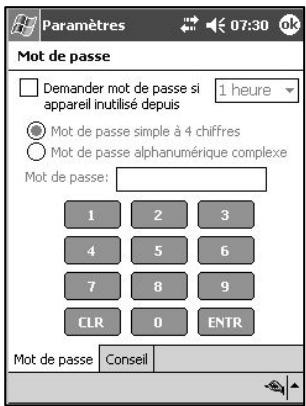
Pour régler ou modifier un mot de passer pour votre PiN, tapes sur Paramètres Mot de passer. Vous pouvez désirir un mot de passer simple à 4 chiffres ou un mot de passer alphanumerique complexe offrant une sécurité plus élevée. Avant de régler votre mot de passer, réglez le liéai après lequel votre PiN se verrouille si vous ne l'avez pas utilisé. Ensulte, sélectionnez le type de mot de passer, puis entrez votre mot de passer. Si vous voulez, vous pouvez entraun un indice (sous Conseil) qui vous aidera à vous souvent de votre mot de passer si vous l'oubliez. Pour cela, activé l'écran Conseil et entrez-y votre indice. Lorsque vous y étés invite, tapez sur Oul pour régler votre mot de passer.
REMARQUE: si la protection par mot de passée est activée, vous étes systématiquement invite à entrer voiture mot de passée après un redémarrage à chaud ou au démarrage, en plus de l'obligation d'entre le mot de passée à la fréquence spécifique.
Ajout ou suppression de programmes
Les programmes installés sur votre PIN en Usine sont enregistrés dans la mémoire morte (mémoire en lecture seule). Vous ne pouvez pas supprimer ces logiciels. Les programmes de la mémoire morte peuvent être mis à niveau à l'aide de programmes d'installation spéciaux dont l'extension est *.xip. Tous les programmes et fichiers de données ajoutés à votre PIN après l'installation en Usine sont enregistrés dans la RAM (mémoire vive).
Voussoupiezinstallernimportequelprogramme supporteparvoirePiN,a conditionque lamemoiredevoire PiNsoit suffisante.Le site Web de Microsoft consacreauxPocket PC (http://www.microsoft.com/mobile/pocketpc)estle meilleurendroit pourtrouverdeslogicielspourvoirePiN.
Pour ajouter des programmes à l'aide d'ActiveSync
Vous devrez d'abord installer le logiciel convenant à votre PiN sur votre ordinateur avant de le transférer à votre PiN. Pour de plus amples informations sur l'installation d'ActiveSync sur votre ordinateur, voir les pages 15 et 16.
- Déterminéz le type de votre PiN et de son processeur pour partager chaque version du logiciel vous devez installer.
Tapez sur Paramètres onglet Systeme A propos de onglet Version. Notez les informations. - Telechargez le programme sur toute ordinateur (ou inséréz le CD ou la disquette qui contient le programme dans le lecteur approprié de votre ordinateur). Vous devriez avoir un seul fischier .xip, .exe ou *.zip, un fischier Setup.exe ou différentes versions de fischiers pour différents types de PiN et de processeurs. Veiliez à désirir le programme prévu pour le Pocket PC et le type de processeur de votre PiN.
- Lisez les instructions d'installation eventuelles, les fichiers LisezMoi ou la documentation fournie avec le programme. La plupart des programmes donnent des instructions d'installation spéciales.
- Connectez votre PiN et votre ordinateur de bureau.
-
Double-cliquez sur le fichier *.exe.
-
Si le fjichier est un programme d'installation, l'assistant d'installation démarre. Suivez les instructions qui s'afficient à l'écran. Une fois que le logiciel est installé sur votre ordinateur de bureau, le programme d'installation le transféré automatiquement sur votre PIN.
- Si le fjchier n'est pas un fjchier d'installation, un message d'erreur vous indiquant que le programme est valide mais prévu pour un autre type d'ordinateur s'affiche. Vous doivent transferer ce fjchier sur votre PiN. Si vous ne trouvez aucune instruction d'installation pour le programme dans le fjchier Lisezmoi ou dans la documentation, utilisez Explorer d'ActiveSync pour copier le fjchier de programme dans le dossier Program Files de votre PiN. Pour de plus amples informations sur la copie des fjchiers à l'aide d'ActiveSync, veuillez vous reporter à l'aide d'ActiveSync.
Une fois que l'installation est terminée, tapez sur Programmes, puis sur l'icone du programme pour le lancer.
Pour supprimer des programmes à l'aide d'ActiveSync
- Lancez ActiveSync et selectionnez Outils - Ajouter/Supprimer des programmes.
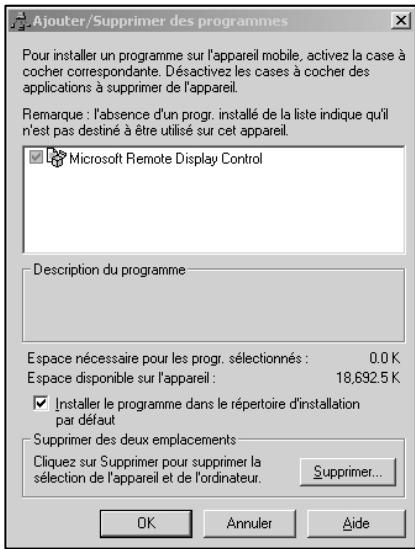
- Sélectionnéz le nom de l'application que vous pouze supprimer de votre PiN.
- Cliques sur Supprimer.
- Suivez les instructions qui s'affichent à l'écran.
Pour ajouter un programme directement à partir d'Internet
- Déterminéz le type de votre PiN et de son processeur pour partager chaque version du logiciel vous devez installer.
Tapez sur Paramètres onglet Systeme A propos de onglet Version. Notez les informations. - Telechargez le programme directement dans votre PiN à partir d'Internet à l'aide de Pocket Internet Explorer. Vous devriez avoir un seul fischier xp, exe ou *.zip, un fischier Setup.exe ou différentes versions de fischiers pour différents types de PiN et de processeurs. Veiliez àCHOISIR le programme prevu pour le Pocket PC et le type de proceseur develed PiN.
- Lisez les instructions d'installation eventuelles, les fichiers LisezMoi ou la documentation fournie avec le programme. La plupart des programmes donnent des instructions d'installation spéciales.
- Tapez sur le fjichier, c'est-à-dire sur celui avec une extension .xip ou .exe. L'assistant d'installation démarre. Suivez les instructions qui s'affichent à l'écran.
Pour ajouter un programme au menu Demarrer
Tapez sur Paramétres Menu onglet Menu Démarrer, puis cochez la case du programme. Si le programme ne figure pas dans la liste, vous pouze vous servir de l'explorateur de fichiers du PiN pour déplacer le programme et leMETRE dans le dossier Menu Démarrer. Sinon, utilisez ActiveSync sur votre ordinateur pour creer un raccourci pour le programme et placez ce raccourci dans le dossier Menu Démarrer.
- A l'aide de l'explorateur de fichiers du PIN : tapez sur Programmes Explorateur de fichiers, puis trouvez l'emplacement du programme. Tapez sur le programme et maintainez la pointe du stylet dessus, puis selectionnez Couper dans le menu contextual. Ouvrez le dossier Menu Demarrer qui se trouve dans le dossier Windows, tapez sur une zone vide de la fenetre et maintainez la pointe du stylet dessus, puis selectionnez Coller dans le menu contextual.
Le programme figure maintainant dans le menu Pour de plus amples informations sur l'utilisation de l'explatore d'echiers, veuliez you reporter à la section « Recherche et classement des informations » au début de ce chapitre.
- A l'alde d'ActiveSync sur votre ordinateur : utilisez l'Explorer d'ActiveSync pour explorer les fischiers de votre PiN et trouver l'emplacement du programme. Cliquez avec le bouton droit de la souris sur le programme, puis cliquez sur Creer un raccourl. Mettez le raccourl dans le dossier Menu Demarrer qui se trouve dans le dossier Windows. Le raccourl apparaitMAINANT dans le menu Pour de plus amples informations, veuillez vous referrer à l'aide d'ActiveSync.
Pour supprimer des programmes
Tapez sur Paramètres Système Suppression de prog.
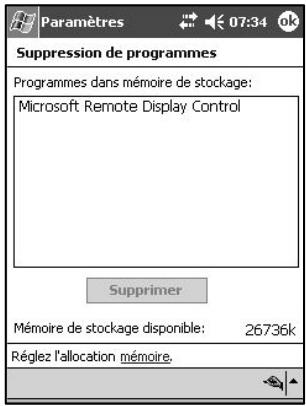
Si le programme ne figure pas dans la liste des programmes installés, utilisez l'explorateur de fichiers de votre PiN pour trouver l'emplacement du programme, tapez sur le programme et maintenez la pointe du stylet dessus, puis selectionnez Supprimer dans le menu contextual.
11. Installation d'Outlook 2002
Microsoft Outlook 2002 procure une solution intégrée de gestion et d'organisation pour les messages électroniques, les planifications, les tâches, les notes, les contacts et d'autres informations.
Grace à ActiveSync, vous pouvez synchroniser les informations de Microsoft Outlook ou Microsoft Exchange de votre ordinateur avec celles de Pocket Outlook sur votre PIN. Vous pouvez également synchroniser ces informations directement avec un serveur Microsoft Exchange. A chaque synchronisation, ActiveSync compare les modifications que vous avez effectuees sur votre PIN et votre ordinateur de bureau ou serveur et met les deux ordinateurs à jour avec les informations plus récentes.
Pour de plus amples informations sur l'utilisation d'ActiveSync, veuillez vous reférer à la section sur l'utilisation d'ActiveSync pages 15 et 16.
Installation d'Outlook 2002 sur votre ordinateur
- Pour commencer, mettez votre ordinateur Windows/compatible IBM en marche et laissez Microsoft Windows démarrer.
- Insérez le CD d'accompagnement de votre PiN dans le lecteur de CD de votre ordinateur. La fenêtre Prise en main de Pocket PC™ s'affiche.
- Cliquez sur Prise en main de votre Windows Mobile ou attendez que l'écran Prise en main de Pocket PC Windows Mobile™ s'affiche.
- Cliquez sur Commencez Icl. L'ecran Commencez ici's'affiche.
- Cliquez sur Installation de Microsoft Outlook 2002 dans la colonne de gauche. L'écran Installation de Microsoft Outlook 2002 s'affiche.
- Cliquez sur Installer et suivez les instructions qui vous sont données à l'écran pour installer Microsoft Outlook.
12. Microsoft Pocket Outlook
Microsoft Pocket Outlook comprehend les applications Calendrier, Contacts, Tâches, Boite de réception et Notes. Vous pouvez utiliser ces programmes séparément ou ensemble. Par exemple, les adresses électroniques enregistrées dans Contacts peuvent être utilisées pour envoyer des messages par courrierlectronique dans Boite de réception.
Grac à ActiveSync, vous pouvez synchroniser les informations de Microsoft Outlook ou Microsoft Exchange de toute ordinateur avec celles de votre PiN. Vous pouvez également synchroniser ces informations directement avec un serveur Microsoft Exchange. A chaque synchronisation, ActiveSync compare les modifications que vous avez effectuees sur cette PiN et leur ordinateur ou serveur. Ensuite, il met les deux ordinateurs à jour avec les informations plus récentes.
Vous pouze lancer n'importe lequel de ces programmes en tapant dessus dans le menu
Calendrier : planification de rendez-vous et de réunions
Utilisez Calendrier pour planifier des rendez-vous, y compris des réunions et d'autres événements. Vous pouvez vérifier vos rendez-vous sous différentes vues (Agenda, Jour, Semaine, Mois et Année) et passer facilement d'une vue à l'autre en tapant sur les icones correspondantes décrites ci-dessous :
| Vuel de l'agenda | Les rendez-vous Futures sont affichés en gras, contrairement aux rendez-vous passés. |
| Vuel d'après hui | Visualisez la planification de votre journée par tranches de 30 minutes. |
| Vuel de la semaine | Visualisez la planification de votre semaine par tranches d'une heures. |
| Vuel du mois | Visualisez votre mois par tranches de 12 heures. |
| Vuel de l'année | Visualisez un calendrier d'un an. |
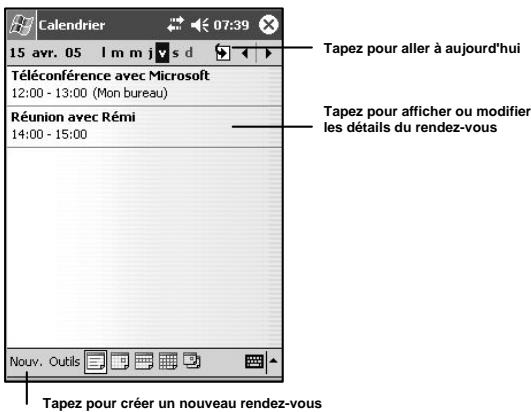
Pour creer un rendez-vous :
- Si vous vous trouvez dans la Vue d'aujourd'hui ou la Vue de la这段时间, tapez sur la date et l'heure derendez-vous souhaitées.
- Tapez sur Nouv.
- A l'aide du panneau de saisie, entrez un objet et un emplacement.
- Vous pouvez modifier la date ou l'heure du rendez-vous en tapant sur le champ correspondant.
- Entrez toute autre information souhaitee telle que I'etat (Libre, Tentative, Occupé(e), Absent(e) du bureau) ou la sensibilite (Normale ou Personnel). Vous devrez masquer le panneau de saisie pour voir tous les champs disponibles.
- Si ce rendez-vous a lieu plus d'une fois, tapez sur le texte « 1 fois » dans le champ Fréquence et Sélectionnez l'une des options dans la liste déroulante.
i. Sélectionnez des rendez-vous hebdomadaires, mensuels ou annuels. Autrement, vous pouvez modifier la périodité. Cliquez sur Suvant pour passer à l'écran suivant.
ii. Precisez quand cette périodicité commence et se termine. Cliquez sur Termlner pour enregistrer les changements.
- Vous pouvez ajouter votre rendez-vous à une catégorie si vous le souhaitez. Pour commencer, tapes sur le champ Catégories.
i. Choisissez une ou plusieurs catégories parmi celles disponibles.
ii. Autrement, selectionnez I'onglet Ajout/Suppression pour définir de nouvelles catégories.
Entrez le nom de la catégorie et tapez sur le bouton Ajouter. Pour supprimer une catégorie, selectionnez-la et tapez sur Suppr.
- Lorsque vous avez terminé, tapez sur ok pour returner au calendrier.
REMARQUE: si vous Sélectionnez Me le rappeler pour un rendez-vous, votre PIN vous rappelle ce rendez-vous conformément aux options régles sous Paramètres onglet Personnel Sons et rappels.
Utilisation de l'écran récapitulatif
Lorsque vous tapez sur un rendez-vous dans Calendrier, un écran récapitulatif s'affiche. Pour modifier le rendez-vous, tapez sur Édition.
Pour ajouter des notes à un rendez-vous, tapez sur l'onglet Notes dans l'écran Édition du rendez-vous.
Vou puevez entre du texte, dessiner ou creer un enregistrement audio. Pour de plus amples informations sur la creation de notes, voir « Notes : notez vos pensées et vos idées » page 50.
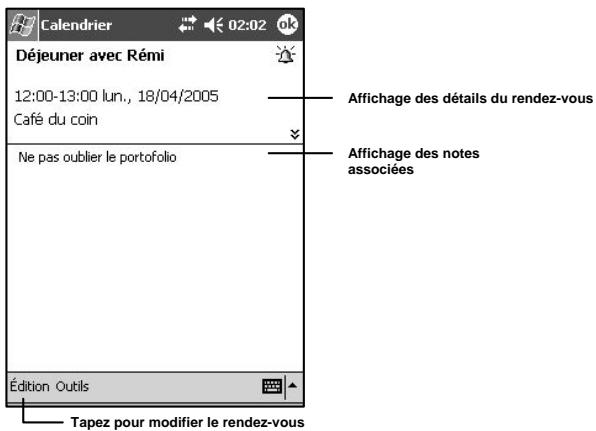
Création de demandes de réunion
Voupe ouez utilise Calendrier pour organiser des réunions avec les utilisateurs d'Outlook ou de Pocket Outlook. La commande de réunion est créé automatiquement et envoyee soit lorsque vous synchronizez l'application Boite de réception, soit lorsque vous connectez à votre serveur de messagerie électronique. Voupez ovoi la methode d'envoi des demandes de réunion en tapant sur Outills Options. Si vous envoyez et receivez vos messages électroniques via ActiveSync, selectionnez ActiveSync.
Pour planifier une réunion :
- Creez un rendez-vous.
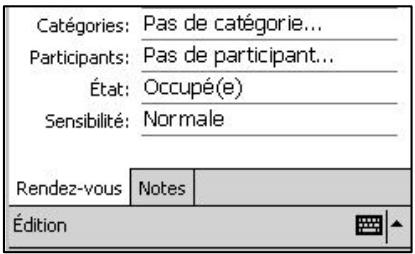
- Dans le détaill du rendez-vous, masquez le panneau de saisie, puis tapez sur Participants.
- Sélectionnez les participants à la réunion parmi vos contacts. Pour pouvoir être invités, vos contacts doivent avoir une adresse électronique.
L'avis de réunion est créé automatiquement et place dans le dossier Boite d'envoi une fois que l'écran représenté ci-dessus a été accepté.
Transfert des rendez-vous par infrarouge
- Sélectionnéz le rendez-vous à transférer dans Vue de l'agenda ou Vue d'aujourd'hui.
- Sélectionné Outils, Envoyer ren ded-vous.
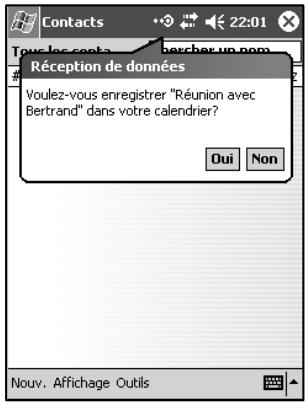
- Sélectionnez Oul sur le PiN du destinataire.
Contacts : enregistrement des coordonnées de vos amis et de vos collégues
Contacts you permit d'enregistrer les adresses de vos amis et collégues et d'y acceder facilement chez vous ou sur la route. Grace au port infrarouge (IR) du PiN, vous pouvez rapidement partager les informations enregistrées sous Contacts avec d'autres utilisateurs de PiN.
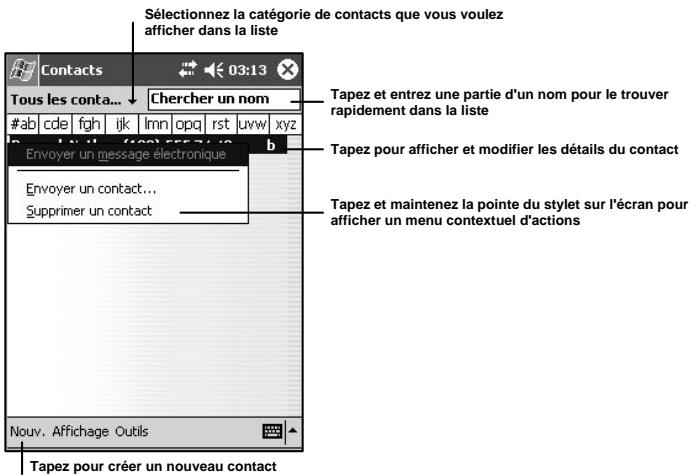
Pour creer un contact :
1. Tapez sur Nouv.
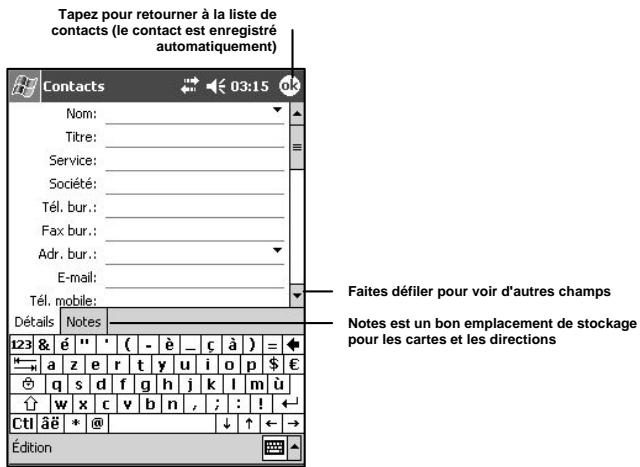
- En vous servant du panneau de saisie, entrez le nom du nouveau contact et les autres informations relatives à celui-ci. Vous devrez faire défier l'écran pour voir tous les champs disponibles.
- Pour affecter le contact à une catégorie, faites défilier l'écran jusqu'à Catégories et tapez sur ce champ, puis Sélectionnez une catégorie dans la liste. Dans la liste de contacts, vous pouvez afficher vos contacts par catégorie. Pour commencer, tapez sur le champ Catégories.
i. Choisissez une ou plusieurs catégories parmi celles disponibles.
ii. Autrement, selectionnez I'onglet Ajout/Suppression pour définir de nouvelles catégories.
Entrez le nom de la catégorie et tapez sur le bouton Ajouter. Pour supprimer une catégorie, seLECTIONnez-la et tapez sur Suppr.
- Pour ajouter des notes, tapez sur l'onglet Notes. Vous pouvez entrer du texte, dessiner ou creer un enregistrement audio. Pour de plus amples informations sur la création des notes, voir « Notes : notes vos pensées et vos idées » page 50.
- Lorsque you've terminé, tapez sur ok pour returner à la liste de contacts.
Rechercher un contact
Vous pouvez rechercher un contact de quatre manières :
- Dans la liste de contacts, entrez le nom du contact recherché dans le champ sous la barre de navigation. Pour returner à la liste complète des contacts, effaceze le texte du champ ou tapez sur l'icone à droite du champ.
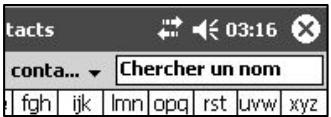
- Dans la liste de contacts, tapez sur le champ dérouulant Tous les contacts. Sélectionnez le type de contacts que vous pouvez afficher. Pour returner à la liste complète des contacts, Sélectionnez Tous les contacts. Pour afficher un contact qui n'est affecté à aucune catégorie, Sélectionnez Pas de catégorie.
Pour afficher le nom de la société pour laquelle chacun de vos contacts travaille, tapez sur Affichage > Par societe dans la liste des contacts.
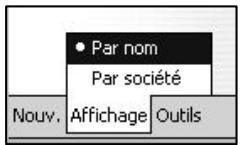
Le nombre de contacts de votre carnet d'adresses travaillant pour une même société est affiché à droite du nom de la société en question.
- Tapez sur → Rechercher, entrez le nom du contact, Sélectionnez Contacts pour le champ Type, puis tapez sur ok.
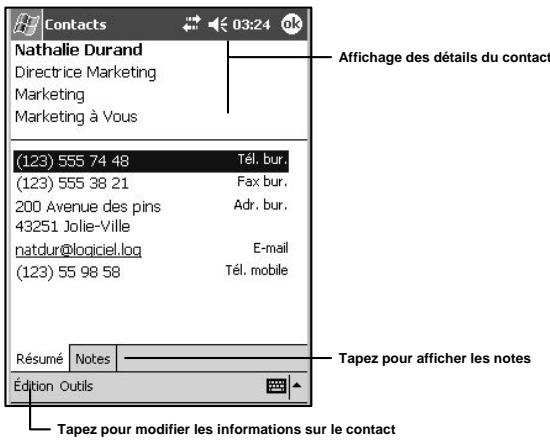
Utilisation de l'écran récapitulatif
Lorsque vous tapez sur un contact dans la liste de contacts, un écran récapitulatif s'affiche. Pour modifier les informations concernant ce contact, tapez sur Édition.
Transfert des contacts par infrarouge
- Sélectionnez Outils — Envoyer un contact.
- Sélectionnez Oul sur le PiN du destinataire.
Tâches : répertorier les choses à faire
Utilisez l'application Tâches pour répertoirier les choses que vous avez à faire.
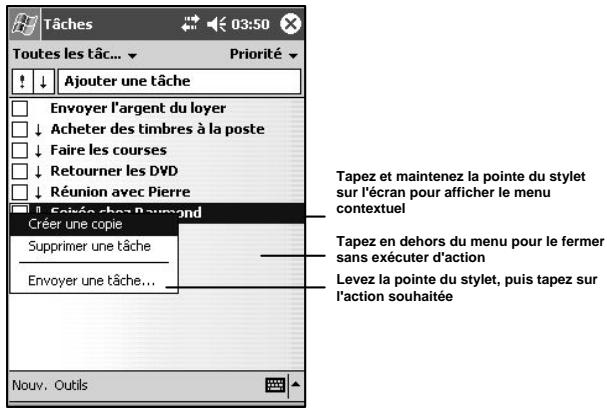
Pour creer une tache :
- Tapez sur Nouv.
- A l'aide du panneau de saisie, entrez un Objet.
- Vous pouvez préciser une date de début et une échéance ou entre r autres informations en tapant d'abord sur le champ correspondant. Si le panneau de saisie est affiché, vous devez le masquer pour voir tous les champs disponibles.
- Pour affecter la tâche à une catégorie, tapez sur Catégories, puis sélectionnez une catégorie dans la liste. Dans la liste de tâches, vous pouvez afficher vos tâches par catégorie. Veillez vous reporter à la section sur l'ajout de rendez-vous à une catégorie dans « Pour creator un rendez-vous » plus haut dans la section dérivant Calendrier pour de plus amples informations sur les catégories.
- Pour ajouter des notes, tapez sur l'onglet Notes. Vous pouvez entrer du texte, dessiner ou creer un enregistrement audio. Pour de plus amples informations sur la création des notes, voir « Notes :.notez vos pensées et vos idées » page 50.
- Lorsque vous avez terminé, tapez sur ok pour returner à la liste de tâches.
REMARQUE : pour rapidement créé une tâche avec seulement un objet, tapez sur Barre de salle dans le menu Outils. Ensuite, tapez sur Ajouter une tâche et entrez les informations relatives à votre tâche.
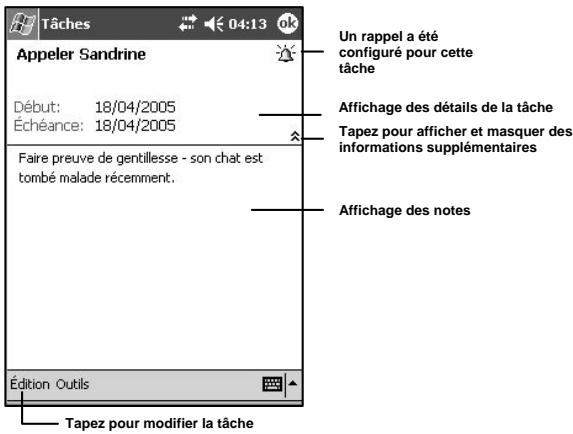
Utilisation de l'écran récapitulatif
Lorsque vous tapez sur une tâche dans la liste de tâches, un écran récapitulatif s'affiche. Pour modifier la tâche, tapez sur Édition.
Notes : notez vos pensées et vos idées
Notez rapidement vos pensées, des rappels, des idées, des dessins et des numérores de téléphone à l'aide de Notes. Vous pouvez également creator un enregistrement audio. Si une note est ouverte lorsque vous créez l'enregistrement, ce dernier est inclus à la note en question sous forme d'icône. Si la liste de notes est affichée au moment de la création de l'enregistrement, ce dernier est créé comme enregistrement séparé.
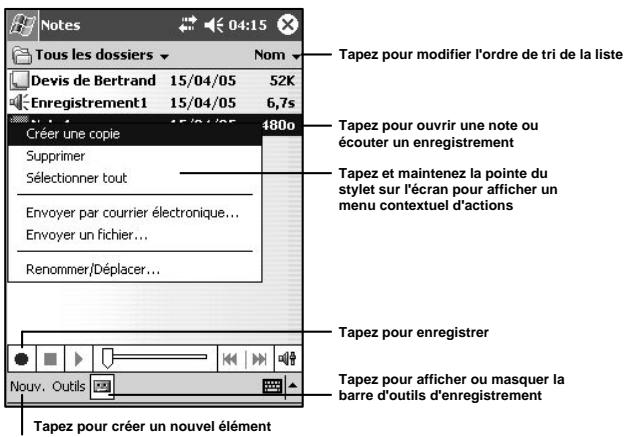
Pour creer une note :
- Tapez sur Nouv.
- Ajout de texte dans votre note
i. Tapez sur I'icone du panneau de saisis et selectionnez la methode de saisis appropriée.
ii. Saisissez le texte normalement ou écrivez-le à l'aide du stylet.
- Ajout d'un dessin à votre note
i. Tapez sur I'icone de stylo de la barre d'outils.
ii. Servez-vous du stylet pour creer des dessins.
iii. Manipulez lescoins du cadre du dessin pour l'étirer/le rétrécir ou le faire pivoter.
- Ajout d'un enregistrement vocal à votre note
i. Tapez sur l'icone d'enregistrement de la barre d'outils.
ii. Tapez sur pour commencer l'enregistrement.
iii. Tapez sur pour ajuster le volume.
- Tapez sur ok pour sauegarder automatiquement (vous ne serez pas invite a donner un nom de fichier).
Boite de réception : envoi et réception de messages électroniques
Utilisez l'application Boite de réception pour envoyer des messages électroniques suivant l'une des méthodes suivantes :
Synchronisez les messages électroniques avec Microsoft Exchange ou Microsoft Outlook de votre ordinaire de bureau.
- Envoyez et receivez des messages électroniques en vous connectant directement à un serveur de messagerie électronique via un fournisseur d'accès à Internet (FAI) ou un réseau.
Synchronisation des messages électroniques
Les messages électroniques peuvent être synchronisés dans le cadre de la procédure générale de synchronisation. Vous déverrez activer la synchronisation de la boite de réception dans ActiveSync. Pour de plus amples informations sur la synchronisation de la boite de réception, veuillez vous reporter à Installation de Microsoft ActiveSync sur votre ordinateur page 15.
Pendant la synchronisation :
- Les messages des dossiers de courrier d'Exchange ou d'Outlook de votre ordinateur de bureau sont copés dans le dossier ActiveSync de Boite de réception sur votre PIN. Par défaut, vous ne receivez que les messages des trois derniers jours, les 100 premières lignes de chaque message et les pièces jointes de moins de 100 Ko.
- Les messages électroniques du dossier Boite d'envoi de votre PIN sont transférés dans Exchange ou Outlook, puis envoyés à partir de ces programmes.
- Les messages qui se trouvent dans des sous-dossiers doivent être sélectionnés dans ActiveSync sur votre ordinateur de bureau pour être transférés.
Connexion directe à un serveur de messagerie électronique
En plus de la synchronisation des messages électroniques avec votre ordinateur de bureau, vous pouvez également envoyer et receivevoir des messages électroniques en vous connectant à un serveur de messagerie à l'aide d'un modem ou d'une carte réseau connecté à votre PIN. Vous devrez configurer une connexion distante à un réseau ou un FAI ainsi qu'une connexion à yourserveur de messagerie électronique. Pour de plus amples informations, veuillez vous référer au Chapitre 16.
Lorsque vous vous connectez au serveur de messagerie electronique, les nouveaux messages sont telécharges dans le dossier Boite de réception de votre PIN, les messages qui se trouvent dans le dossier Boite d'envoi du PIN sont envoyés, et les messages qui ont été supprimés du serveur de messagerie electronique sont supprimés du dossier Boite de réception de votre PIN.
Les messages que vous receivez directement d'un serveur de messagerie electronique sont liés au serveur en question只剩 qu'a votre ordinateur. Lorsque vous supprimez un message de votre PIN, il est également supprimé du serveur de messagerie lorsqu'youes vous connectez la fois suivante au serveur de messagerie selon les paramètres d'ActiveSync.
Voupez travailler en ligne ou hors ligne. Lorsque vous travailliez en ligne, vous lisez et repondez à des messages pendant que vous estes connecté au serveur de messagerie electronique. Les messages sont envoyés des que vous tapez sur Env., ce qui permet d'économiser de l'espace mémoire sur votre PiN.
Utilisation de la liste de messages
Les messages que vous receivez sont affichés dans la liste de messages. Par défaut, les messages sont presentés par ordre chronologique, le message le plus recent se trouvant au début de la liste.
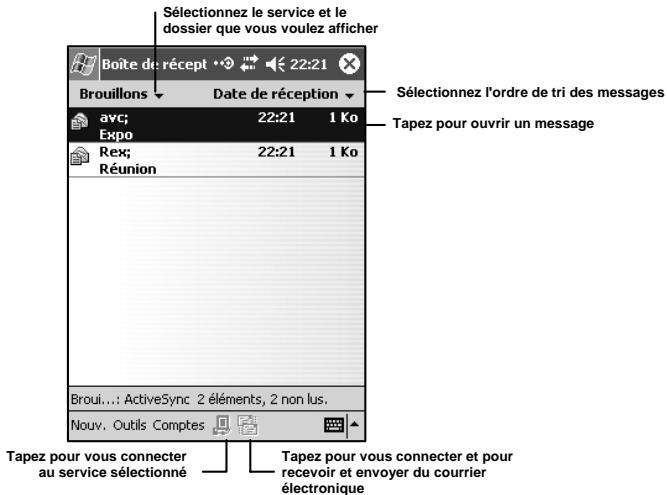
Lorsque vous receivez un message, tapez dessus pour l'ouvir. Les messages qui n ont pas etéslus sont affichés en gras. Ci-dessous, vous trouverez la légende pour certaines des icones d'etat des messages :
| Icone | Signification |
| Demande de réunion | |
| Message non lu partiellement téléchargeé | |
| Message non lu à télécharger | |
| Message non lu téléchargeé | |
| Message non lu téléchargeé avec pieces jointes | |
| Message lu partiellement téléchargeé | |
| Message lu téléchargeé | |
| Message lu téléchargeé avec pieces jointes |
Sur connexion à un serveur de messagerie opérationnel, une barre de progression et d'etat concernant cette connexion s'affiche sur votre PIN.
Lorsque vous tapez sur unquelconque message et maintenez la pointe du stylet dessus,le menu suivant s'affiche.Tapez sur I'une des options disponibles pour effectuer l'action correspondante.
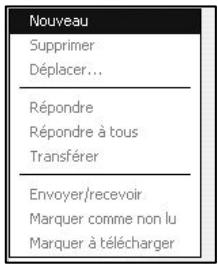
Lorsque vous vous connectez à votre serveur de messagerie électronique ou que vous effectuez une synchronisation avec votre ordinateur de bureau, par défaut vous receivez les messages des trois derniers jours uniquement, les 100 premières lignes de chaque nouveau message et les pièces jointes de moins de 100 Ko.
Vouss pouvez marquer les messages que vous voulez télécharger entierement lors de la prochaine synchronisation ou la prochaine fois que vous vous connectez au serveur de messagerie Electronique. Dans la liste de messages, tapez sur le message que vous voulez télécharger et maintenez la pointe du stylet dessus. Dans le menu contextual, selectionnez Marquer a telecharger. Les icones figurant dans la liste de messages de Boite de reception vous donne une indication visuelle de l'etat des messages.
La sélection des préférences de téléchargement se fait au moment de la configuration du compte ou de la sélection des options de synchronisation. Vous pouvez les modifier à tout moment :
- Modifie les options pour la synchronisation de Boite de réception à l'aide d'ActiveSync.
- Modifie les options pour la connexion directe au serveur de messagerie électronique dans Boite de réception sur votre PiN. Tapez sur Outils, puis sur Options. Sous l'onglet Comptes, tapez sur le compte que vous pouze modifier. Tapez sur le compte et maintenez la pointe du stylet dessus, puis sélectionnez Supprimer pour supprimer un compte. Voir « Configuration d'un compte de Boite de réception » plus loin dans ce manuel.
Réponse à des invitations à des réunions
Lorsque des invitations à des réunions arrivent dans votre boite de réception, vous pouvez les afficher comme des messages électroniques normaux.
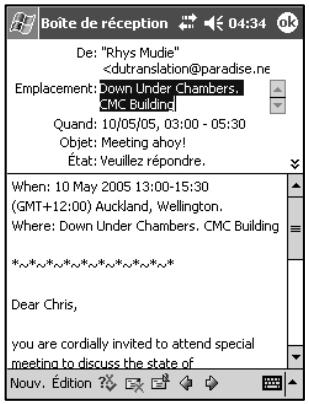
L'en-tete du message differe de celui des messages électroniques standard.
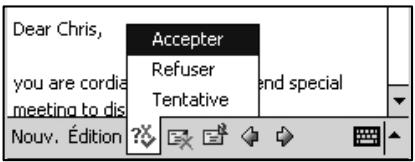
Tapez sur l'icone pour accepter, refuser ou accepter provisoirement l'invitation à une réunion.
Ouverture des pieces jointes vCard (.VCF)
Les vCards sont des cartes de visite électroniques. Ce sont des outils puissants d'échange de données personnelles (Personal Data Interchange, PDI) qui automatisent les cartes de visite traditionnelles. Vous pouvez receivevoir ces fjchiers comme pieces jointes et les sauegarder dans votre base de données Contacts.
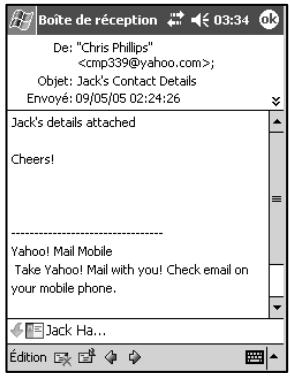
Une fois qu'un message électronique avec un fichier vCard (extension .VCF) est ouvert, tapez sur la vCard.
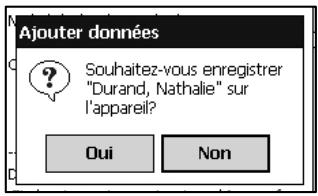
Tapez sur Oui pour enregistrer ce contact lorsque vous y etes invite.
Composition de messages
Pour composer un message électronique :
1. Tapez sur Nouv.
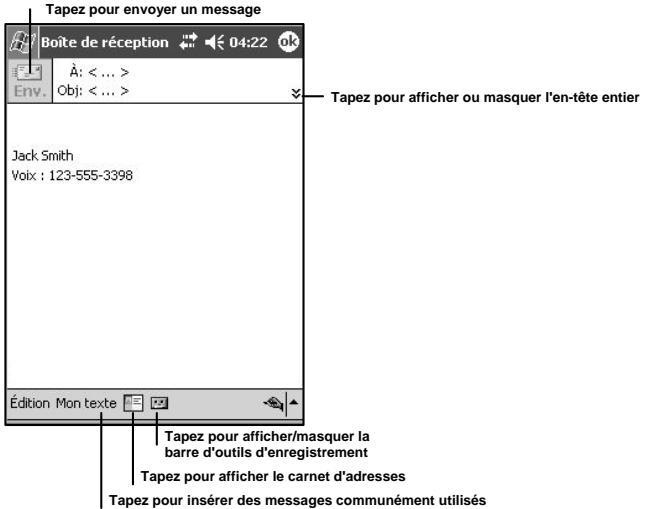
- Dans le champ A:, entrez l'adresselectronique d'un ou plusieurs destinataires en les séparant par un point virgule. Autrement, selectionnez un nom dans la liste de contacts en tapant sur l'icone Carnet d'adresses. Toutes les adresses que vous ave entrées dans les champs E-mail de Contacts s'affichent dans le carnet d'adresses.
Lorsque vous commencez à entrer le nom ou l'adresse électronique d'un contact, votre PiN suggere des adresses stockées dans sa mémoire sur la base des caractères que vous avez entrés.
Autrement, vous pouvez afficher le carnet d'adresses et le parcourir manuellement. Cherchez des contacts en entrant une partie de leur nom dans la zone de texte où « Chercher un nom » est affché.
- Composez votre message. Pour entrer des messages prédéfinis ou communément utilisés, tapez sur Mon texte et Sélectionnez un message.
La sélection du menu Édition vous permet d'afficher un certain nombre de fonctions disponibles. Vous pouvez couper, copier, coller, supprimer et sélectionner tout le texte. Vous pouvez modifier les messages de Mon texte (voir « Utilisation de Mon texte » page 35).
i. Vous pouvez ajouter une piece jointe.
ii. Vous pouvez vérifier l'orthographé du message.
iii. Vous pouvez vérifier les noms des destinataires par rapport à ceux figurant dans votre liste de contacts.
iv. Vous pouvez modifier la langue du message.
v. Vous pouvez enregistrer un exemple du message dans votre dossier Brouillons pour reference ultérieure.
vi. Enfin, vous pouvez annuler le message.
- Tapez sur Env, une fois que vous avez terminé votre message. Si vous travailliez hors ligne, le message est transféré dans le dossier Boite d'envoi et sera envoyé la prochaine fois que vous vous connectez.
Travailler avec le menu Comptes de Boite de réception
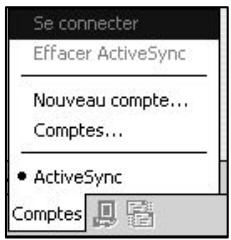
Le menu Comptes (disponible à partir de la fenêtre principale de Boite de réception) vous permet de vous connecter à des comptes de messagerie électronique pour télécharger/envoyer des messages, supprimer tous les messages d'un compte particulier, créé un nouveau compte, afficher les comptes existants ou passer d'un compte à l'autre.
REMARQUE: le passage d'un compte à un autre signifie que lorsque vous tapez sur Se connecter, la connexion se fait au compte alors sélectionné, et les dossiers qui s'affichent immédiatement dans l'arborescence de dossiers sont ceux de ce compte.
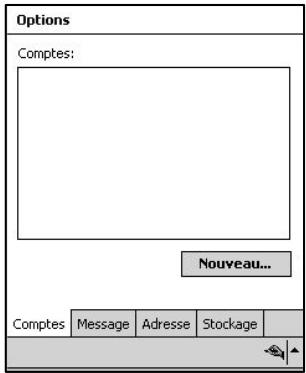
Création d'un nouveau compte dans Boite de réception
Selectionnez Comptes, Nouveau compte... dans la fenêtre principale ou tapez sur le bouton Nouveau... sous Comptes, Comptes pour définir un nouveau compte.
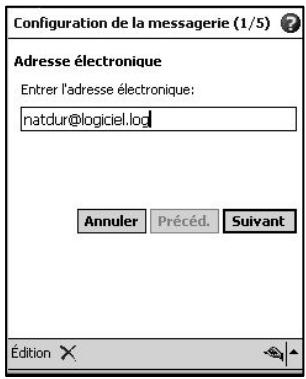
- Commencez par entrer une adresselectronique.
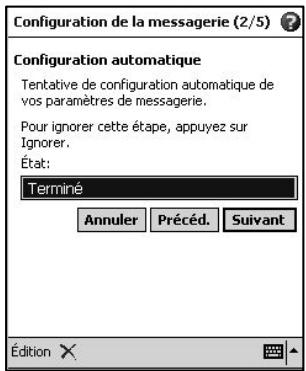
- L'application Boite de réception essaire ensuite de vérifier les paramètres de votre serveur de messagerielectronique en contrôlant la syntaxe de l'adresse electronique que vous avez entree.
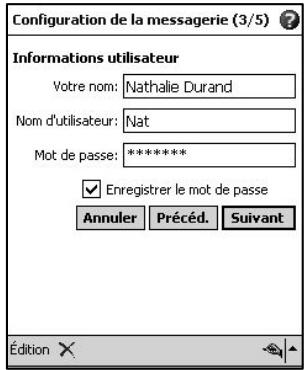
- Si les paramêtres sont incorrects, entrez votre nom, le nom d'utilisateur pour le compte et le mot de passé du compte. Cochez la case Enregistrer le mot de passé si vous pouze que ce mot de passée soit enregistré pour les connexions ultérieures.
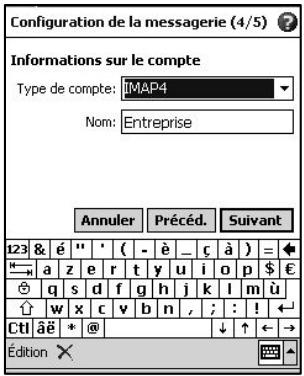
- Ensuite, Sélectionnez si ce compte est du type POP3 ou IMAP4 (IMAP4 doit être sélectionné pour les comptes IMAP ou Exchange Server standard). Donnez un nom à ce compte.
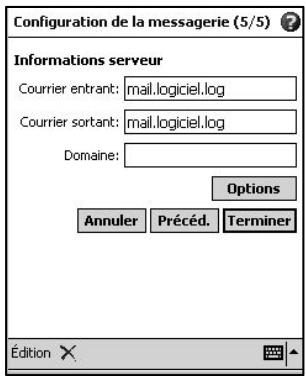
- Dans la dernière partie de l'assistant, entrez les serveurs pour le courier entrant et le courier sortant et le nom de votre Domaine le cas échéant. Contactez votre service informatique pour obtenir ces informations. En tapant sur Options, vous pouvez effectuer une personnalisation plus avancée des paramètres de votre compte.
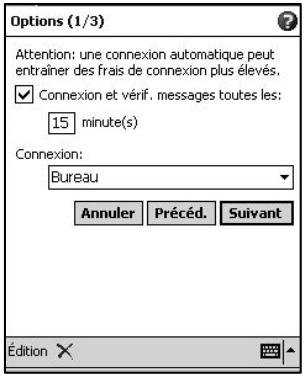
i. Vous pouvez désir de vous connecter à votre serveur pour télécharger les nouveaux messages à intervalles réguliers. Vous pouvez définir si le profil de connexion Bureau ou Internet doit être utilisé. Voir le Chapitre 16 pour de plus amples informations.
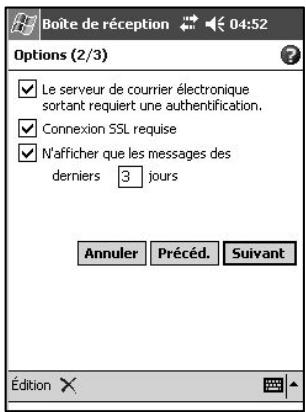
ii. Dans l'écran suivant, vous pouvez activer l'authentication pour le courrier électronique-sortant, demander une connexion sécurisée pour toutes les connexions et n'afficher qu'un certain nombre de jours de messages.
iii.
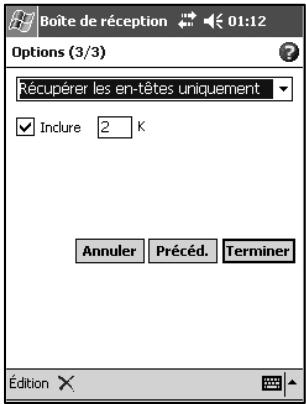
a. Pour les utilisateurs d'un compte POP3, cet écran s'affiche. Vous pouvez désirer de ne télécharger que les en-têtes de message (pas le corps des messages), de limiter le nombre de kilo-octets téléchargés ou de télécharger une copie intégrale des messages.
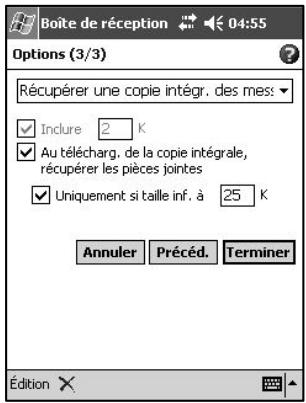
b. Pour les utilisateurs d'un compte IMAP, cet écran s'affiche. En plus des options ci-dessus, vous pouvez désir si les pieces jointes sont teléchargeées lorsque la copie intégrale du message est teléchargeée et limiter la taille de ces pieces jointes.
Configuration d'un compte de Boite de réception
Lorsque vous sélectionnez Comptes, Comptes et tapez sur un compte valide, le même assistant que celui décrit dans « Création d'un nouveau compte dans Boite de réception » s'affiche.
REMARQUE : vous ne pouvez pas modifier les paramêtres d'un compte lorsque vous y étés connecté.
Visualisation de l'etat du compte
Selectionnez Outils, État à partir d'un compte valide de Boite de réception pour visualiser d'un coup d'eel des informations importantes sur l'état du compte.
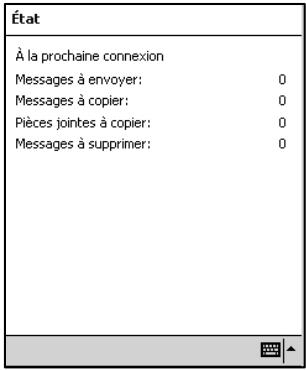
Les informations d'etat affichées comprennent le nombre de messages présents dans votre boite d'envoi, le nombre de messages à télécharger lors de votre prochaine connexion, le nombre de pieces jointes à télécharger et le nombre de messages à supprimer du serveur.
Configuration des paramètres globaux du compte
Selectionnez Outils, Options pour modifier l'aspect des messages à l'écran et définir des signatures personalisées pour chaque compte.
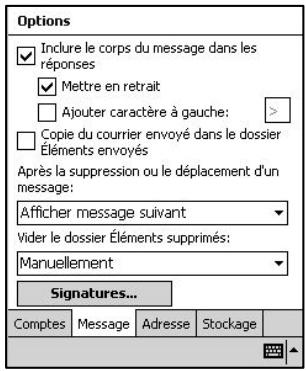
Sous l'onglet Message, vous pouvez personnaliser les options pour le format des réponses, régler votre PiN pour qu'il conserve une copie du courrier envoyé et personnaliser comment votre PiN pourrait一度 fois que vous avait supprimé un message pendant que vous le lisiez. Le dossier qui comprend les éléments suprimés peut être vidé immidiatement, sur connexion/déconnexion à un compte ou manuellement.
REMARQUE: le dossier Éléments suprimés peut devenir trop important, il est donc important d'au moins le vider manuellement de temps à autre.
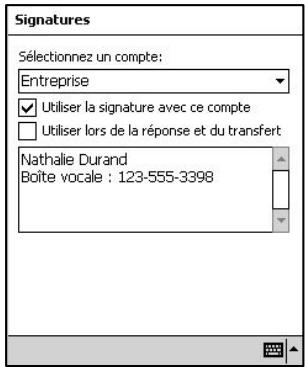
Tapez sur le bouton Signatures... pour écrire du texte qui apparaître en bas des messages que vous envoyez via vos comptes. Chaque compte peut avoir sa propre signature.
-
Entrez le texte de la signature.
-
Pour chaque compte de la liste déroulante Sélectionnez un compte :
i. Choisissez si la signature doit etre utilise ou non.
ii. Indiquez si la signature doit etre utilise pour la reponse et le transfert (sinon, la signature ne s'affiche que lorsque vous composez un nouveau message).
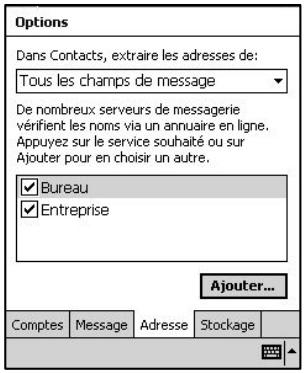
Dans l'écran Options, sous l'onglet Adresse, vous pouvez limiter le nombre de champs de message pris en compte lors d'une recherche dans Contacts. Nous vous recommendons de laisser le réglage par défaut « Tous les champs de message » activé parce qu'il permet de minimiser la durée de la recherche.
Pour chaque service de messagerie, vous pouvez définir un service d'annuaire en ligne. Sélectionnez le nom du service, puis cliquez sur Ajouter... pour définir un annuaire en ligne.
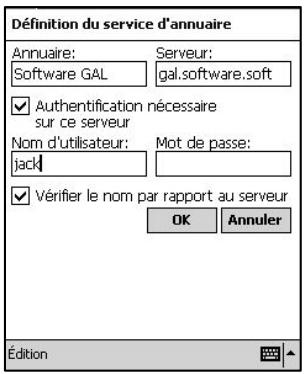
Votre service informatique devrait etre en mesure de vous fournir les informations requises par vous PiN. Une fois que vous avez defini un annuaire en ligne,voite PiN commence par effecoperator une recherche dans vos contacts locaux. Si celle-ci ne donne rien, il effectue une recherche dans I'annuaire en ligne que vous avez defini.
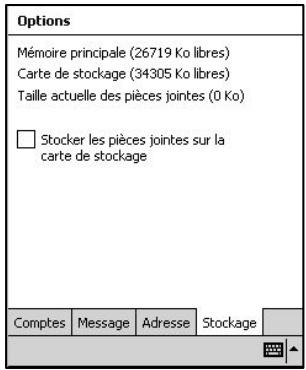
Enfin, l'onglet Stockage des options de Boite de réception vous permet d'activer le stockage des pieces jointes sur la carte de stockage.
Gestion des messages électroniques et des dossiers de courrier électronique
Par défaut, les messages sont affichés dans l'un des cinq dossiers de chaque service de messagerie que vous avez créé, à savoir Boite de réception, Éléments suprimés, Brouillons, Boîte d'envoi et Éléments envoyés. Le dossier Éléments suprimés contient les messages qui ont été suprimés de votre PIN. Le comportement des dossiers Éléments suprimés et Éléments envoyés dépend des options que vous avez choisis. Dans la liste de messages, tapez sur Outils → Options → onglet Message, puis sélectionnez vos options.
Si vous voulez classer vos messages dans des dossiers supplémentaires, tapez sur Outils Gestion des douillers pour creer de nouveaux dossiers.
Comportement des dossiers avec une connexion directe à un serveur de messagerie électronique
Le comportement des dossiers que vous creez dépend de la technologie que vous utilisez, à savoir ActiveSync, SMS, POP3 ou IMAP4.
- Si vous utilise ActiveSync, les messages de courrier électronique du dossier Boite de réception d'Outlook sont automatiquement synchronisés avec votre PIN. Vous pouze sélectionner d'autres dossiers à synchroniser en les spécifique dans ActiveSync. Une image miroir des dossiers que vous créez et des messages que vous déplacez est ensuite créé sur le serveur. Par exemple, si vous déplacez deux messages du dossier Boite de réception vers un dossier appelé Familie et si vous ave scifié Familie pour la synchronisation, le serveuraura une copie du dossier Familie et copie les messages dans ce dossier. Vous pouze alors irelles messages à distance.
Si vous utilisez un serveur POP3 et que vous déplacez des messages électroniques vers un dossier que vous avez créé, le lien entre les messages du PIN et leur copie sur le serveur de messagerie est rompu. Lorsque vous vous connectez la fois suivante, le serveur de messagerie voit que les messages ne se trouvent plus dans le dossier Boite de réception du PIN et les supprime du serveur. Cela vous évite d'avoir des messages en double, mais signifie également que vous n'avoce plus accès aux messages que vous avez déplaces vers des dossiers créés aussi qu sur votre PIN.
Si vous utilisez le protocole IMAP4, une image miroir des dossiers que vous creez et des messages de courier electronique que vous déplacez est creeé sur le serveur. Par conséquent, vous pouvez acceder aux messages chaque fois que vous给您 connectez à votre serveur de messagerie, que ce soit à partir de votre PiN ou de toute ordinateur de bureau. Cette synchronisation des dossiers a lieu à chaque fois que vous给您 connectez à leur serveur de messagerie, créée de nouveaux dossiers ou renommez/supprimez des dossiers lorsque vous étés connecté.
13. Autres programmes
Pocket Word
Avec Pocket Word, vous pouvez creer de nouveaux documents sur votre PiN, copier des documents de cette ordinateur vers toute PiN ou synchroniser des documents entre cette ordinateur et cette PiN d'avoir la version la plus recente à la fois sur toute ordinateur et sur toute PiN.
Utilisez Pocket Word pour creer des documents tels que des lettres, des process-verbaux de réunion et des
rapports sur vos déplacements. Pour créé un nouveau filchier, tapes sur Programmes Pocket Word Nouv. Un document vierge s'affiche, a moins que vous n'ayez selectionné un modele pour les nouveaux documents dans la boite de dialogue Options. Dans ce cas, c'est ce modele qui s'affiche, avec le texte et le format que vous avez fournis. Vous ne pouze ouvr qu'un seul document à la fois ; lorsque vous ouvrez un deuxième document, vous étes invite à enregistrer le premier. Vous pouze enregistrer les documents sous différents formats, y compris Word (.doc), Pocket Word (.psw), Texte mis en forme (.rtf) et Texte brut (.txt).
Pocket Word comprehend une liste des fischiers stockés sur votre PiN. Tapez sur un fjichier de la liste pour l'ouvoir. Pour supprimer un fjichier, le copier ou l'envoyer, tapez sur le fjichier en question dans la liste et maintenez la pointe du stylet dessus. Ensuite, Sélectionnez l'action souhaïée dans le menu contextual.
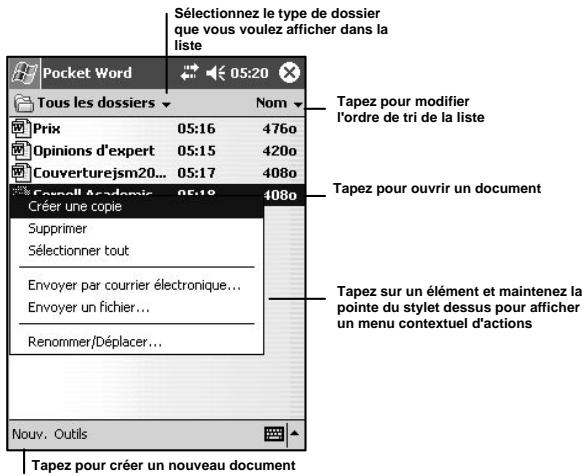
Vou pousse entrez des informations dans Pocket Word dans l'un des quatre modes (frappe, écriture, dessin et enregistrement) disponibles dans le menu Afflchage. Chaque mode dispose de sa propre barre d'outils, que you pouze afficher ou masquer en tapant sur I'icone Afflicher/Masquer la barre d'outils de la barre de commandes.
REMARQUE : vous pouvez modifier le niveau de zoom en tapant sur Affichage, puis sur Zoom. Ensuite, Sélectionné que le pourcentage souhaïte. Sélectionné un pourcentage plus élevé pour entrer du texte et un pourcentage moindre pour voir une plus grande partie de votre document.
Si vous ouvrez un document Word créé sur toute ordinateur de bureau, Sélectionnez Retour à la ligne sur fenêtre dans le menu Affichage pour voir le document dans son ensemble.
Modes de saisie
Une fois que vous avez ouvert un document, le menu Affichage vous permet de passer d'un mode de saisie à l'autre. Vous avez le besoin entre l'écriture, le dessin, la frappe et l'enregistrement.
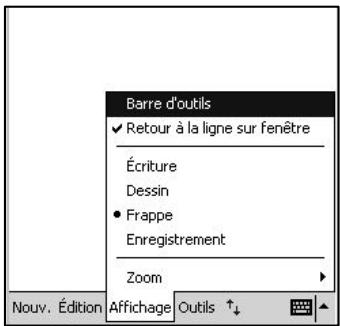
Mode Frappe
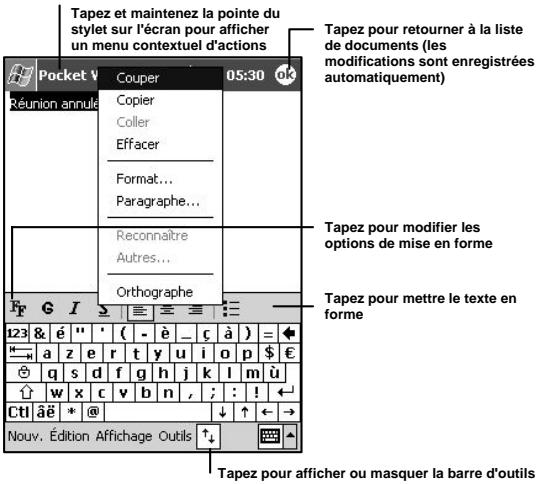
Mode Écriture
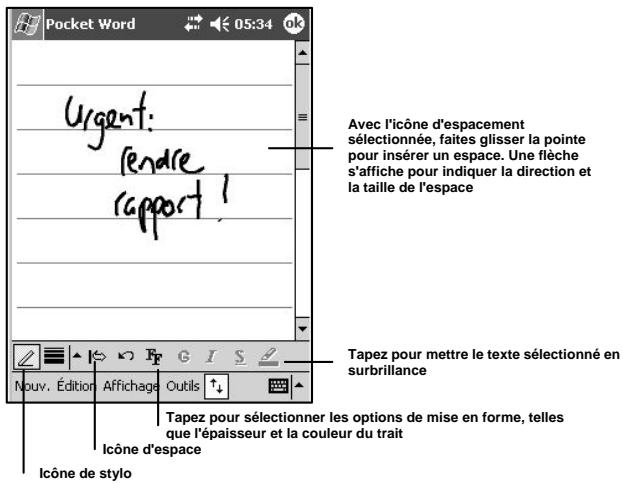
REMARQUE: si vous coupez trois lignes avec un trait, l'écriture devient un dessin, qui peut être modifié et manipulé comme déscrit dans la section suivante.
Les mots manuscrits sont convertis en graphiques (métabichiers) lorsqu'un document Pocket Word est converti en document Word sur votre ordinateur de bureau.
Mode Dessin
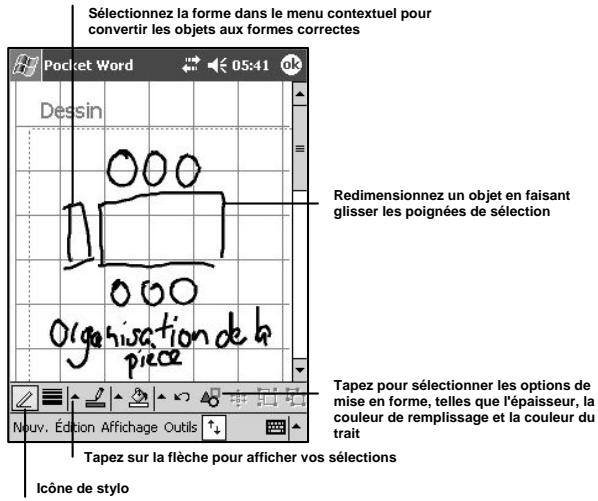
Mode Enregistrement
En mode d'enregistrement, vous pouvez incorporer un enregistrement audio à votre document. Les enregistrents sont enregistrés sous des fichiers .wav et apparaisent sous forme d'icones d'incorporees à votre document.
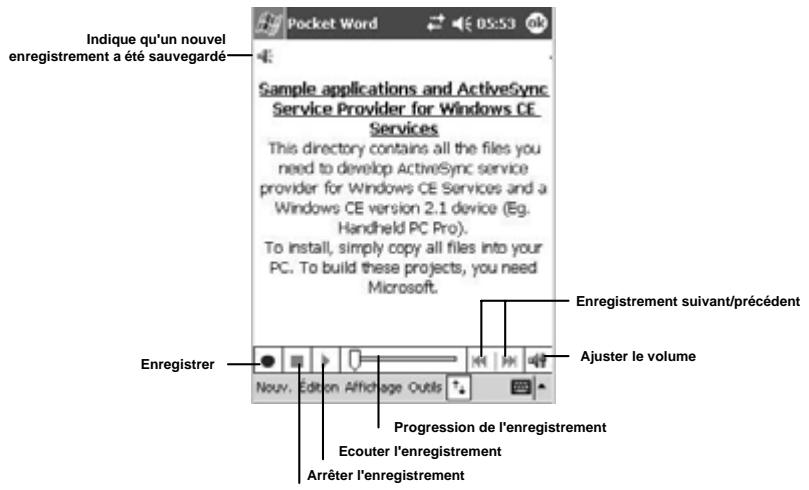
Description des fonctions de Pocket Word
Gestion des fichiers et des dossiers
Le premier écran de Pocket Word procure une liste complète de tous les documents disponibles sur votre PiN et vous permet d'effectuer des tâches de gestion de fichiers sur leskits documents.
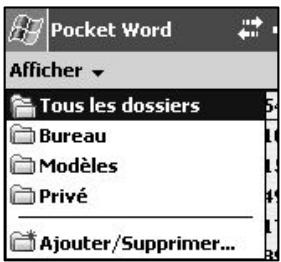
Tout d'abord, la sélection de l'options « Afficher », juste en dessous de la barre de titre du Pocket PC, vous permet d'afficher certains dossiers de votre dossier My Documents. Vous pouvez ajouter ou supprimer des dossiers en sélectionnant Ajouter/Supprimer.
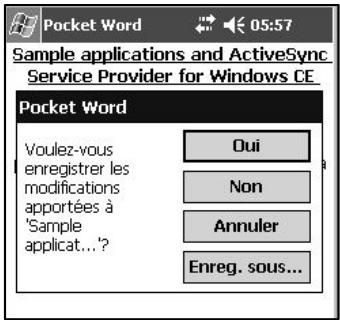
Si vous tapez sur ok à n'importe quel moment lorsqu'un document est ouvert, ce dernier est automatiquement enregistré. Toutefois, si vous sélectionnez Nouv., la boite de dialogue ci-dessus s'affiche.
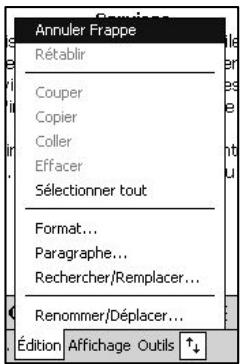
Le menu Édition contient un certain nombre d'options utiles. La fonction d'annulation/de rétablissement multiples est supportée par Pocket Word.
Outils pour les documents
Bien que Pocket Word n'offre pas toutes les fonctions de Microsoft Office Word, il possède un certain nombre d'outils avances pour les documents, y compris le vérificateur d'orthographé et la capacité d'envoyer des documents à d'autres utilisateurs.
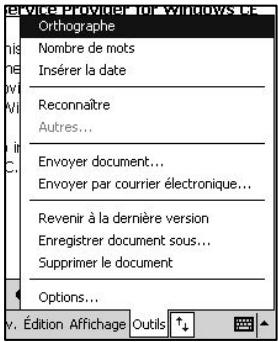
Les fonctions Reconnaitre et Autres sont prévues pour le mode Écriture. Pour de plus amples informations sur la reconnaissance de l'écriture, veuillez vous reporter à la section « Écrire à l'écran » page 31.
Les fonctions Envoyer document et Envoyer par courrier électronique permettent respectivement d'envoyer le document à des PiN à proximé du yourselves ou de créé un nouveau message électronique sortant avec le document en piece jointe.
La fonction Revenir à la dernière version permet de supprimer toutes les modifications apportées depuis la dernière fois que vous avez enregistré le document et de restaurer la dernière version correcte.
La fonction Enregistrer document sous vous permet de donner un nouveau nom au document, de le changer de dossier et de modifier son type (les types supportes complennten notamment Pocket Word, Texte mis en forme, Texte brut, Word 97/2000, Word 6.0/95, modele 97/2000). Vous pouvez également désirir d'enregistrer le document sur une carte de stockage.
La fonction Supprimer le document vous permet de supprimer le document de la mémoire.
Pocket Excel
Avec Pocket Excel, vous pouvez creer de nouveaux classeurs sur votre PiN, copier des classeurs de votre ordinateur vers votre PiN ou synchroniser des classeurs entre votre ordinateur et votre PiN afin que vous ayez la version la plus recente à la fois sur votre ordinateur et sur votre PiN.
Pour creer un nouveau classeur, tapez sur Programmes Pocket Excel Nouv. Un classeur vierge s'affiche, a moins que vous n'ayez selectionné un modele pour les nouveaux classeurs dans la boite de dialogue Options. Dans ce cas, le modele en question s'affiche avec le texte et le format que vous avez préalablement fournis. Vous ne pouvez ouvrir qu'un seul classeur à la fois; lorsque vous ouvrez un deuxieme classeur, vous etes invite a enregister le premier.
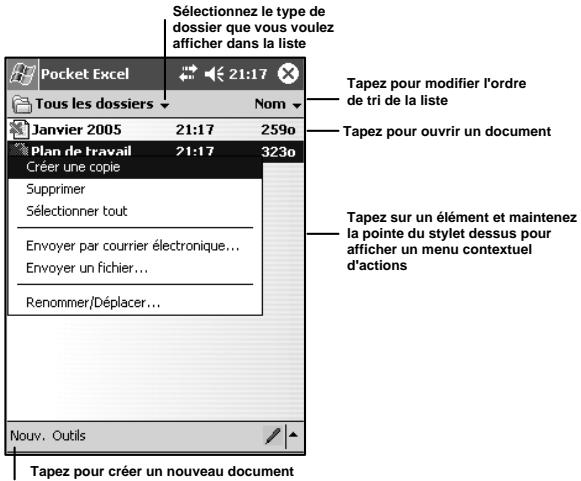
La vue de la liste de documents de Pocket Excel est similaire à celle de Pocket Word.
Gestion des fichiers et des dossiers
Le premier écran de Pocket Excel procure une liste complète de tous les classeurs disponibles sur votre PiN et vous permet d'effectuer des tâches de gestion de fichiers sur ces classeurs.
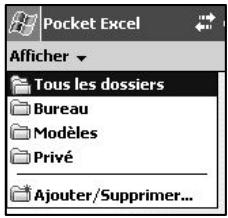
Tout d'abord, la sélection de l'options « Afficher », juste en dessous de la barre de titre du Pocket PC, vous permet d'afficher certains dossiers de votre dossier My Documents. Vous pouvez ajouter ou supprimer des dossiers en sélectionnant Ajouter/Supprimer.
Vou puez trier tous les classes disponibles par nom, date de modification, taille de fichier ou type. En tapant sur un fisier et en Maintenant la pointe du stylet dessus, vous pouze creer une copie exacte du classeur (dans le repertoire source), supprimer le classeur, selectionner tous les classesurs disponibles, envoyer des classesur par courrier electronique, envoyer un fisier a un autre ordinateur ou PiN, renomer un fisier ou deplacer un fisier.
A l'aide de Outils Options, vous pouvez spécifier le modele par défaut, l'emplacement où le document doit etre enregistré (mémoire principale ou carte de stockage) et quels types de ficquier s'affichent dans la vue de la liste de ficiers.
Si vous tapez sur ok à n'importe quel moment lorsqu'un classeur est ouvert, ce dernier est automatiquement enregistré, comme dans Word. Toutefois, si vous sélectionnez Nouv., il vous est demandé si vous voulez enregistrer le classeur ouvert.
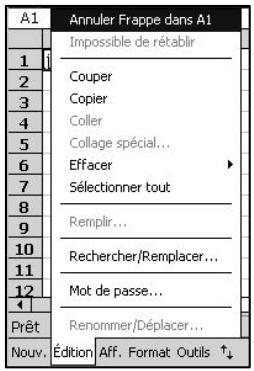
Le menu Édition contient un certain nombre d'options utiles. La fonction d'annulation/de rétablissement multiples est supportée par Pocket Excel.
Microsoft Reader
Utilisé Microsoft Reader pour dire des livres électroniques sur votre PIN. Téléchargez des livres sur votre ordinateur à partir de cette site Internet favori de livres électroniques. Ensuite, utilise ActiveSync pour copier les fichiers de dire vers toute PIN. Les livres figurent dans la bibliothèque Reader, où il vous suffit de taper dessus dans la liste pour les ouvrir.
Chaque livre comprend une page de couverture, un sommaire optionnel et les pages du livre. Vous pouvez :
-
Feuilleter le livre en utilisant la molette de déplacement vers le haut/bas de votre PiN ou en tapant sur les numérores de page à chaque page.
-
Ajouter des surignages, des signets, des notes et des dessins dans le livre.
- Rechercher du texte et rechercher la définition de mots.
Le guide contient toutes les informations dont vous avez besoin pour utiliser le logiciel. Pour ouvir le guide, tapez sur Alde sur la barre de commandes de Reader. Autrement, a partir d'une page d'un livre electronicque, tapez sur le titre du livre et maintainez la pointe du stylet dessus, puis tapez sur Alde dans le menu contextualuel.
Pour lancer Microsoft Reader, tapez sur Programmes Microsoft Reader.
Téléchargement de livres dans votre PiN
Vou puez telecharger des fisiers de livre a partir d'Internet. Il you suffit de you rendre sur voite site favori de livres electroniques et de suive les instructions pour telecharger les fisiers de livre.
Des exemples de livre et un dictionnaire sont fournis sur le CD d'accompagnement du Pocket PC, dans le dossier MSReader qui se trouve dans le dossier Enrichissez votre expérience.
Utilissez ActiveSync pour télécharger les fichiers de votre ordinateur de bureau vers votre PIN comme déscrit dans le fjichier LisezMoi du dossier MSReader.
Utilisation de la bibliothèque
La bibliothèque est la page d'accueil de Reader ; elle comprend la liste de tous les livres stockés sur votre PiN ou sur votre carte de stockage.
Pour ouvrir la bibliothèque :
Sur la barre de commandes de Reader, tapez sur Bibliothèque.
- A partir d'une page d'un livre électronique, tapez sur le titre du livre et maintenez la pointe du stylet dessus, puis tapez sur Bibliothèque dans le menu contextual.
Pour ouvrir un livre électronique, tapez sur son titre dans la liste de la bibliothèque.
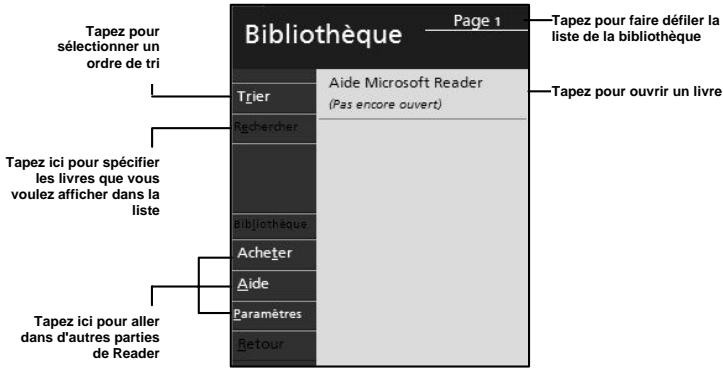
Lecture d'un livrelectronique
Chaque livre comprend une page de couverture, un sommaire optionnel et les pages du livre. Les options de navigation sont listedes dans la partie inférieure de la page de couverture.
La première fois que vous ouvrirez un livre électronique, vous voudrez probablement aller directement à la première page ou au somme s'il y en a un. Ensuite, lorsque vous rouvrrez le livre, vous voudrez aller automatiquement à la dernière page que vous avez lue.
Lorsque you ouvrez le livre electronique la première fois, son image de titre, s'il y en a une, s'affiche.
Ensuite, c'est la première page du livre qui s'affiche.
Chaque page du livre comprend un nombre de page et le titre du livre.
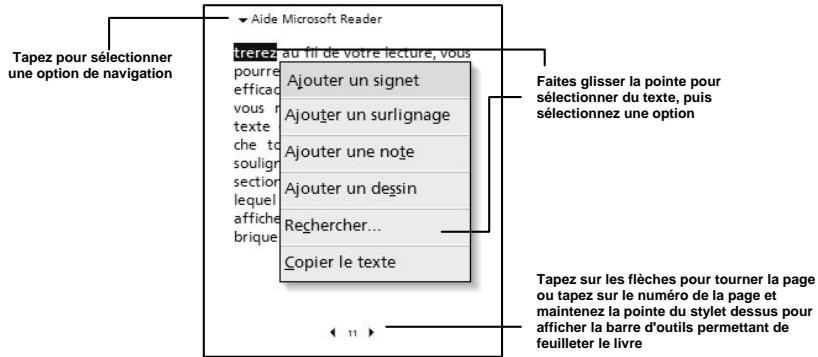
Vou puez feuilleter un livre electronique à l'aide de la molette de déplacement vers le haut/bas de votre PiN.
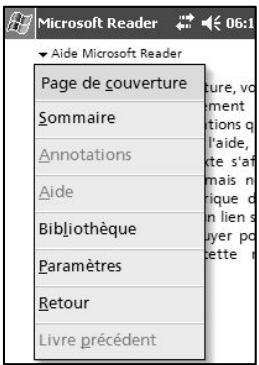
En selectionnant le menu déroulant de navigation (entoure en noir), vous pouze afficher la page de couverture, le sommaire ou une liste d'annotations (y compris les sur lignages, les signets, les dessins et les notes). Vous pouze également utiliser ce menu pour acceder à l'aide, returner à la bibliothèque, modifier les paramétres et revenir à l'écran précédent.
Navigation dans un livre électronique
La navigation dans un livre électronique se fait généralement à l'aide de la molette de déplacement vers le haut/bas ou du stylet, mais vous pouvez également rechercher des mots spécifique dans un livre.
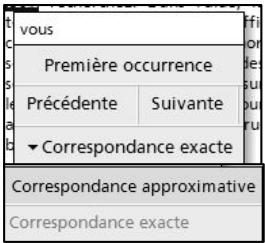
Tapez n'importe ou sur le texte du livrelectronique et maintenez la pointe du stylet sur l'écran, puis sélectionné Recherche... pour afficher cette boite de dialogue. Entrez le texte à rechercher en haut, puis sélectionné Première occurrence, Précédente ou Sulvante. Vous pouvez effectuer votre recherche avec une correspondance exacte ou approximative.
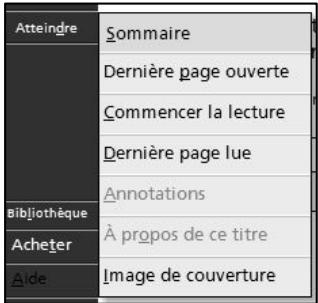
Vou puez également utiliser le menu Atteindre qui vous permet d'aller directement à plusieurs endroits importants dans un livre électronique. Sélectionnez cette option à partir de l'écran Bibliothèque avec le livre souhaité sélectionné.
Annotation d'un livre électronique
Avec la possibilité d'utiliser des signets, des surignages, des notes et des dessins, il vous est facile d'annoter
votre livre électronique comme s'il s'agissait d'une copie papier.
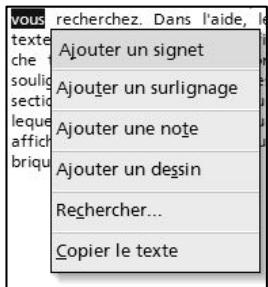
Un signet vous permet de marquer un endroit particulier d'un livre électronique pour référence ultérieure.
Tapez sur le texte de la page qui vous interesse, puis sélectionné Ajouter un signet.
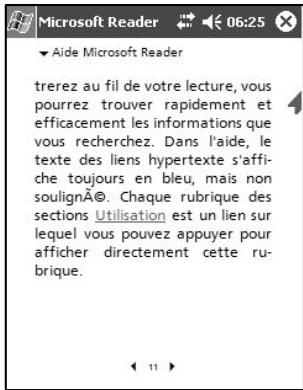
Un signat eaeajoutecome I'indique la petite flche.
Vous pouvez modifier l'aspect du signet en tapant dessus, puis en selectionnant Modifier la couleur. Vous pouvez le supprimer en tapant dessus, puis en selectionnant Supprimer.
Tapez sur le texte d'une page, puis selectionnez Ajouter une note pour afficher la zone d'edition suivante.
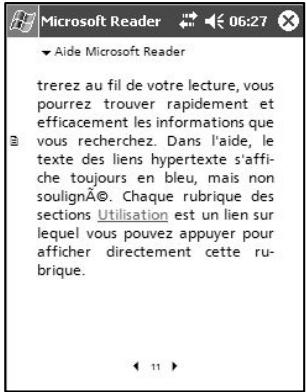
Tapez sur l'écran en dehors de la zone d'édition pour ajouter la note à cette page. Tapez sur l'icone pour modifier le texte de la note.
Pour dessiner sur l'écran, tapez n'importe où sur le texte, puis sélectionner Ajouter un dessin. Faites votre dessin comme requis. Pour effacer ce que vous venez de dessiner, sélectionnez Annuler.
En selectionnant Copier le texte après avoir selectionné un ou plusieurs mots, vous pouze coller le texte en surbrillance dans n'importe qu'elle application Pocket PC supportant la fonction Coller.
Suppression d'un livre électronique
Une fois que vous avez lu un livre électronique, vous pouvez le supprimer pour optimiser l'espace mémoire de votre PiN. Si un exemplaire du livre est stocké sur votre ordinateur de bureau, vous pourrez le télécharger à nouveau à votre guise.
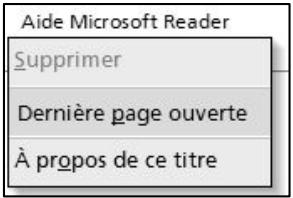
Pour supprimer un livre électronique de votre PiN, tapez sur le titre dans la liste de la bibliothèque et maintenez la pointe du stylet dessus, puis tapez sur Supprimer dans le menu déroulant.
14. Accessoires logiciels
Les accessoires logiciels sont Microsoft MSN Messenger, Microsoft Windows Media Player Série 9 et les applications Microsoft Client Terminal, Jeux et Photos.
MSN Messenger
MSN Messenger est un programme messagerie instantanée qui vous permet de :
Voir si vos contacts sont en ligne.
- Envoyer et receivevoir des messages instantanés.
- Participer à une conversation avec des groupes de contacts sur messagerie instantanée.
Pour pouvoir utiliser MSN Messenger, vous doivent avoir un compte Microsoft Passport™ ou un compte de messagerie Microsoft Exchange. Vous doivent avoir un Passport pour pouvoir utiliser MSN Messenger Service. Si vous possédez un compte Hotmail® ou MSN, vous avons déjà un Passport. Une fois que vous avez un Passport Microsoft ou un compte Microsoft Exchange, vous seront prêts à configurer votre compte.
REMARQUE: inscrivez-vous pour obtenir un compte Microsoft Passport à http://www.passport.com. Demandez une adresselectronique Microsoft Hotmail gratuite sur http://www.hotmail.com.
Pour lancer MSN Messenger, tape sur Programmes MSN Messenger.
Configuration
Avant de pouvoir vous connecter, vous doivent entre les informations de votre compte Passport ou Exchange.
Pour configurer un compte et vous connecter :
- Lancez MSN Messenger. Assurez-vous que vous étés bien connecté à Internet (voir Chapitre 16 pour de plus amples informations sur la connexion à Internet).
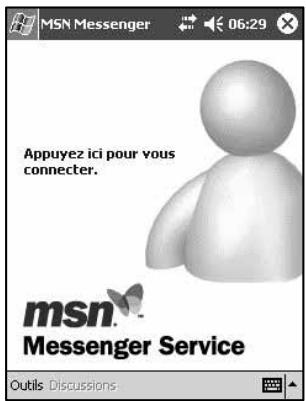
- Sélectionnéz Outils, Options, puis sélectionnéz l'onglet Comptes.
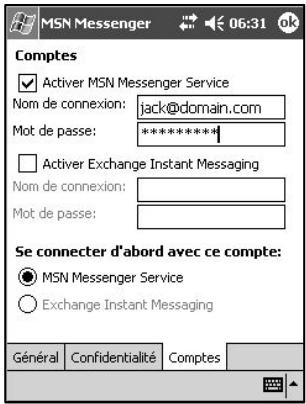
- Sous l'onglet Comptes, entre les informations de votre compte Passport ou Exchange. N'oubliez pas de préciser quel service vous pouvez utiliser pour vous connecter.
- Pour vous connecter, tapez sur l'écran de connexion et entrez votre adresse électronique et votre mot de passer.
REMARQUE: si vous utilisez déjà MSN Messenger sur votre ordinateur, vos contacts s'affichent sur leur PiN sans que vous deviez les ajouter.
Pour les connexions ultérieures, les informations de votre compte seront déjà entrez dans l'écran qui s'affiche après que vous tapez sur Appuyez Icl pour vous connecter.
Travail avec les contacts
La fenêtre de MSN Messenger vous permet de voir tous vos contacts d'un coup d'ceil, ceux-ci étant répartis entre deux groupes : certains qui sont en ligne et certains qui ne le sont pas. A partir de cet écran et une fois que vous étés connecté, vous pouvez discuter, envoyer un message de courrierlectronique, empêcher le contact de discuter avec vous ou supprimer des contacts de votre liste à l'aide du menu contextual.
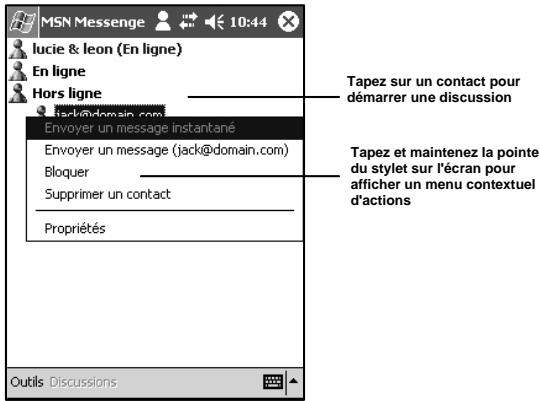
REMARQUE : pour pouvoir voirieux qui sont en ligne sans etre vu, dans le menu Outils, tapez sur Mon etat, puis selectionnee Apparaitre hors ligne.
Si vous bloquez un contact, vous apparaissez hors ligne mais restez sur la liste du contact bloqué. Pour débloquer un contact, tapez sur le contact et maintenez la pointe du stylet dessus, puis tapez sur Débloquier dans le menu contextual.
Discuter avec des contacts
Tapez sur le nom d'un contact pour ourir une fenetre de conversation. Entrez votre message dans la zone de saisie de texte en bas de l'écran ou tapesur Mon texte pour entrer un message prédéfini, puis tapez sur Envoyer. Pour inviter un autre contact a une conversation multi-utilisateurs, dans le menu Outils, tapez sur Inviter, puis sur le contact que vous souhaitez inviter.
REMARQUE : pour returner à la fenêtre principale sans terminer une conversation, tapez sur . Pour returner à la fenêtre de conversation, tapez sur Discussions, puis sélectionnez la personne avec qui vous discutiez.
En appuyant sur Mon texte, vous pouze envoyer des expressions communément utilisées à vos contacts. Sélectionné Outils—Modifier mes messages texte pour modifier le texte.
Pour savoir si le contact avec qui vous discutez est en train de répondre, cherchez le message sous la zone de saisie de texte et lisez-le.
Si les autres participants à la conversation ne sont pas en train d'entrée du texte, la date et l'heure du dernier message reçu par ces participants sont affichées en bas de l'écran.
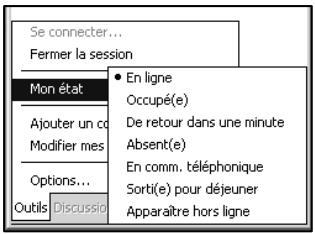
Pour modifier la façon dont vous apparaissez aux yeux des autres utilisateurs, Sélectionnez Outils, Mon état dans la fenêtre principale de Messenger ou dans une fenêtre de conversation. Les différentes options s'affichent dans MSN Messenger.
Windows Media Player pour Pocket PC
Utilissez Windows Media Player pour Pocket PC de Microsoft pour écouter des fichiers numériques audio ou regarder des fichiers numériques video stockés sur votre PiN ou un réseau.
Pour lancer Windows Media Player pour Pocket PC, tapez sur Programmes Windows Media.
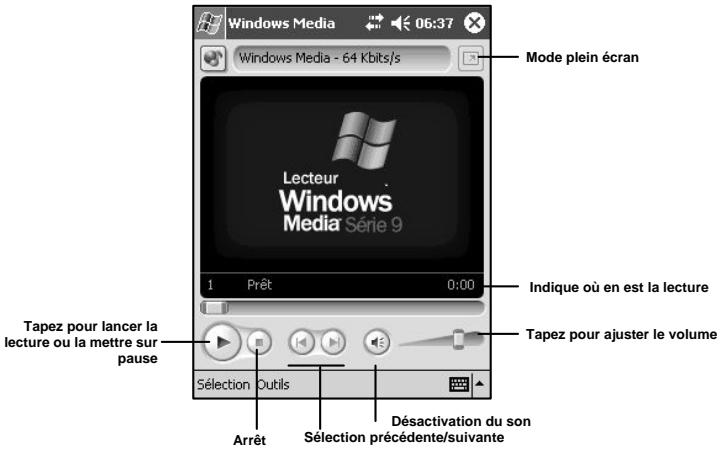
Lecture d'un fichier multimédia
Une fois qu'un fjichier multimédia a été charge, vous pouze le litre, en suspendre la lecture (pause), l'arrêté, avancer jusqu'au morceau suivant/revenir au morceau précédent, désactiver le son ou ajuster le volume.
Pendant la lecture, tape sur l'icone de mode plein écran pour masquer la barre d'outils et afficher le fichier multimédia en mode Paysage. Veuillez notes que le nom du fichier multimédia est indiqué à gauche de l'icone de mode plein écran.
Fonctions du menu Outils
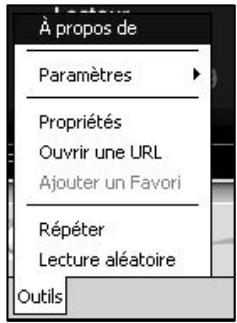
Le menu Outils vous permet d'effectuer plusieurs fonctions importantes.
La fonction A propos de vous donne des informations sur les codecs utilisés avec votre version de Windows Media Player.
La fonction Paramétres vous permet de modifier certains paramétres du programme.
La fonction Propriétés vous donne une liste détaillée des attributs d'un fichier multimédia.
La fonction Ouvrir une URL vous permet d'ouvir un fisier multimédia compatible WMP provenant d'un réseau ou d'une ressource Internet.
La fonction Ajouter un Favori permet d'ajouter un fjichier multimédia actuellément lu en continu et contenant des fjichiers Internet favors.
La fonction Répéter permet de répéter une sélection de morceaux.
La fonction Lecture aléatoire permet de dire les éléments d'une sélection dans un ordre aléatoire.
Grace a Client Terminal, you poucvez ou connecter a un ordinateur de bureau sur lequel sont installés des services Terminal Server (avant Windows XP) ou Bureau a distance (Windows XP et version supérieure) et utiliser tous les programmes disponibles sur cet ordinateur a partir de votre PIN.
REMARQUE: Transcriber n'est pas supporté comme méthode de saisie pendant une session de services Terminal Server. Vous doivent utiliser le mode Clavier, Reconnaissance des blocs ou Reconnaissance des lettres.
Connexion à l'aide de Client Terminal
Pour vous connecter aux services Terminal Server, vous doivent être autorisé à acceder à un ordinateur de bureau ou un serveur qui supporte ce service.
- Lancez Client Terminal.
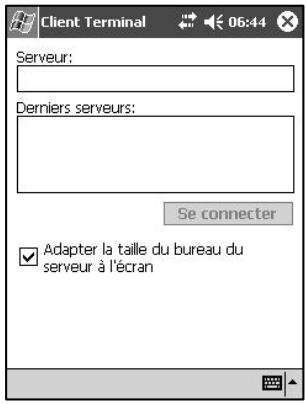
- Entrez l'adresse IP ou le nom d'hote d'un serveur TS valide. Cocher la case Adapter la tallé du bureau du serveur... permet d'essayer de compresser l'écran de l'ordinateur distant pour minimier le défillement. Tapes sur Se connecter pour démarrer la connexion.
- En regle générale, vous étes invité à donner votre nom d'utilisateur et votre mot de passer.
- Si le serveur de bureau n'est pas affché en mode optimé, vous pouze taper sur l'écran et maintainir la pointe du stylet dessus pour voir les options disponibles dans un menu contextual.
- Utilisez le serveur distant comme si vous vous en serviez directement.
Photos
Utilisez Photos pour visualiser les photos JPEG stockées sur votre PiN ou une carte de stockage, envoyer des photos à d'autres personnes, voir un diaporama de vos photos ou régler une de vos photos comme arrrière-plan de l'écran Aujourd'hui. Vous pouvez même configurer l'application Photos pour qu'elle démarre automatiquement lorsqu'une carte de stockage d'apparéell photo numérique que est insérée dans votre PiN!
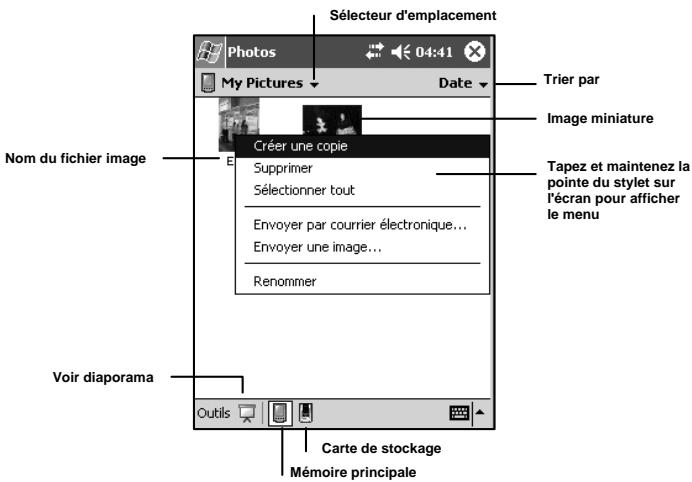
Pour commencer, lancez Photos et choisissez si vous poulez afficher le contenu de la mémoire principale ou de la carte de stockage. En tapant sur une image et en maintainant la pointe du stylet dessus, vous pouvez créé une copie de ce fjichier, supprimer ce fjichier, sélectionner tous les fjichiers, envoyer un fjichier par courrier électronique, envoyer une image par infrarouge ou renomer l'image.
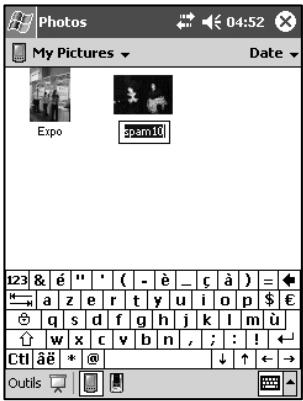
Si vous sélectionné Renommer, entrez le nouveau nom de fjchier.
15. Pocket Internet Explorer
Utilissez Microsoft Pocket Internet Explorer pour voir des pages Internet ou WAP selon l'une des méthodes suivantes :
- En vous connectant à un fournisseur d'accès à Internet (FAI) ou un réseau et en surfant sur Internet. Pour cela, vous doivent acceder une connexion comme indiqué au Chapitre 16.
- Pendant la synchronisation de votre ordinaire de bureau, en téléchargeant vos liens favoris et les favors de l'appareil mobile stockés dans le sous-dossier Favoris de l'appareil mobile dans Internet Explorer sur l'ordinaire de bureau.
Lorsque vous étés connecté à un FAI ou un réseau, vous pouvez également télécharger des fichiers et des programmes à partir d'Internet ou d'un intranet.
Pour lancer Pocket Internet Explorer, tapez sur Internet Explorer.
Le dossier Favoris de l'appareil mobile
Seuls les liens stockés dans le sous-dossier Favoris de l'apparéil mobile de votre ordinateur de bureau (dans le dossier Favoris d'Internet Explorer) sont synchronisés avec votre PIN. Le dossier Favoris de l'apparéil mobile a été créé automatiquement lorsque vous avez installé ActiveSync.
Liens favors
Pendant la synchronisation, la liste de liens favors du dossier Favoris de l'appareil mobile de votre ordinateur de bureau est synchronisée avec Internet Explorer de votre PIN. Chaque fois qu'une synchronisation est effectuee, les deux ordinateurs sont mis a jour avec les modifications apportees a l'une ou l'autre liste. A moins que vous ne marquiez le lien favori comme unfavori de I'appareil mobile, seul le lien est telecharge dans votre PIN, et vous nevez vous connecter a sua FAI ou a sua reseau pour en voir le contentu.
Favoris de l'appareil mobile
Si vous utilisez Microsoft Internet Explorer 5.0 ou une version supérieure sur leur ordinateur de bureau, vous pouvez télécharger des favors de l'appareil mobile dans votre PiN. La synchronisation des favors de l'appareil mobile permet de télécharger des contenus Internet dans votre PiN, afin que vous puisiez visualiser des pages alors que vous etes disconnectede de leur FAI et de leur ordinateur de bureau.
Utilissez le plug-in Internet Explorer installé avec ActiveSync pour rapidement créé des+favores de l'appareil mobile.
Pour creer un favori de l'appareil mobile :
- Dans Internet Explorer sur votre ordinateur de bureau, cliquez sur Outills Créer un Favori de l'apparell mobile.
Pour modifier le nom du lien, entrez un nouveau nom dans le champ Nom.
Pour modifier la fréquence de mise à jour des favors de l'appareil mobile, choisissez la fréquence de mise à jour souhaitée dans le champ dérouulant Mettre à jour.
-
Cliquez sur OK. Internet Explorer tellecharge la version la plus recente de la page affichee sur voire ordinateur de bureau.
-
Si vous poulez télécharger les pages liées au favori de l'appareil mobile que vous venez de créé dans Internet Explorer sur votre ordinateur de bureau, cliquez avec le bouton droit de la souris sur le favorsi, puis cliquez sur Propriétés. Sous l'onglet Telechargement, spécifie le nombre de niveaux de pages liées que vous poulez télécharger. Pour optimiser la mémoire de votre PiN, Sélectionnez 1 seul niveau de pages liées.
-
Synchronisez votre PiN et votre ordinateur de bureau. Les favors de l'appareil mobile stockés dans le dossier Favoris de l'appareil mobile d'Internet Explorer sont téléchargés dans votre PiN.
REMARQUE: si vous n'avez pas précisé de planification pour la mise à jour à l'étape 3, vous devrez télécharger le contenu manuellement pourmettre les informations à jour sur toute ordinateur de bureau et votre PiN. Avant de synchroniser votre PiN,cliniez sur Outils Synchronser dans Internet Explorer sur toute ordinateur de bureau. Vous pouvez voir la derniere fois que le contenu a eté telecharge dans l'ordinateur de bureau et télécharger le contenu manuellement si besoin est.
Voues pouvez ajouter un bouton à la barre d'outils d'Internet Explorer afin de creer des favors pour l'appareil mobile. Dans Internet Explorer sur votre ordinateur de bureau, cliquez sur Affichage Barres d'outils Personnelser.
Pour economiser la mémoire de votre PiN
Les favoris de l'appareil mobile prennt de la place sur la mémoire de stockage de votre PiN. Pour minimier la quantité de mémoire utilisée :
- Dans les paramètres relatifs au type d'informations des favoris dans les options d'ActiveSync, désactiver les photos et le son ou empêchez certains favors de l'appareil mobile d'être téléchargeés vers votre PiN. Pour de plus amples informations, veillez vous reférer à l'aide d'ActiveSync.
- Limitez le nombre de pages liées téléchargees. Dans Internet Explorer sur votre ordinateur de bureau, cliquez avec le bouton droit de la souris sur le favori de l'appareil mobile que vous poulez modifier, puis cliquez sur Propriétés. Sous l'onglet Téchéignment, spécifie 0 ou 1 pour le nombre de niveaux de pages liées que vous pouze télécharger.
Utilisation des chaines AvantGo
AvantGo est un service interactif gratuite qui vous permet d'acceder à un contenu personnelé et à des milliers de sites Web populaires. Vous pouvez vous abonner aux chaines AvantGo directement à partir de votre PiN. Ensuite, vous synchronisez votre PiN et votre ordinateur de bureau ou vous vous connectez à Internet pour télécharger le contenu. Pour de plus amples informations, veuillez consulter le site Web d'AvantGo.
16. Se connecter
Vou puez utiliseer voire PiN pour échangeur des informations avec d'autres PiN ainsi qu'veac vour ordinateur de bureau, un reseau ou Internet. Vou disposez des options de connexion suivantes :
- Connexion à votre fournisseur d'accès à Internet (FAI). Une fois en ligne, vous pouvez envoyer et recevoir des messages de courrierlectronique à l'aide de Boite de réception, et afficher des pages Web ou WAP à l'aide de Microsoft® Pocket Internet Explorer. Le logiciel de communication permettant de creer une connexion au FAI est déjà installé sur votre PIN. Your fournisseur de service vous procurarleslogiciéleventuelsrequis pourinstallerd'autres services tels que la radio-messagerie et les services de télécopie. Si c'est la méthode que vous pouze utiliser, reportez-vous à la section « Création d'une connexion modem à un FAI » plus loin dans ce chapitre.
- Connexion au réseau de l'entreprise ou de l'organisation pour laquelle vous travailliez. Une fois connecté, vous pouvez envoyer et receivevoir des messages de courrier électronique à l'aide de Boite de réception, afficher des pages Web ou WAP à l'aide de Microsoft Pocket Internet Explorer et synchroniser votre PiN avec votre ordinateur de bureau. Si c'est la méthode que vous voulez utiliser, reportez-vous à la section « Création d'une connexion modem à votre bureau » plus loin dans ce chapitre.
- Connexion à votre ordinateur de travail pour effectuer une synchronisation à distance. Une fois connecté, vous pouvez synchroniser des informations telles que celles de Pocket Outlook sur votre PIN. Si c'est la méthode que vous pouvez utiliser, reportez-vous aux sections sur ActiveSync ci-dessus.
Se connecter à Internet
Vous pouvez vous connecter à votre FAI et utiliser la connexion pour envoyer et receivevoir des messages de courrier électronique, ainsi que pour afficher des pages Web ou WAP.
You pouvez vous connecter à votre bureau de deux manières :
- Création d'une connexion par modem. Si c'est la méthode que vous pouze utiliser, reportez-vous à la section « Pour creer une connexion par modem à un FAI »
Utilisation d'une carte Ethernet et d'une prise de réseau pour se connecter au réseau. Si c'est la méthode que vous pouze utiliser, reportez-vous aux sections sur la connexion Ethernet à un FAI plus loin dans ce chapitre.
Indicateurs visuels de connectivité
L'etat de toute connectivité est indiquée par l'une des dix icones qui peuvent s'afficher dans la zone de notification. Veuillez notes que certaines de ces icones sont animées.
| Icène d' état | Signification |
| ←→ | Connecté |
| → OU ← | Transfert des données en cours... |
| ↔× | Non connecté |
| ←→ | Synchronisation en cours... |
| ↑ | Internet avec configuration zéro |
Création d'une connexion modem à un FAI
- Demandez les informations suivantes à votre FAI : numéro de téléphone d'accès à distance au FAI, nom d'utilisateur, mot de passer et paramètres TCP/IP. Certains FAI nécessient l'insertion d'autres informations avant le nom d'utilisateur, tel un nom d'utilisateur/MSN.
-
Installez une carte modem ou utilisez un cable NULL modem et les adaptateurs appropriés pour connecter un modem externe au port série de votre PiN.
-
Tapez sur Paramètres onglet Connexions icône Connexions L'écran Connexions s'affiche.
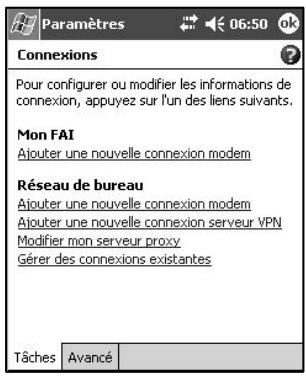
- Tapez sur Ajouter une nouvelle connexion modem sous le titre Mon FAI de l'écran Connexions.
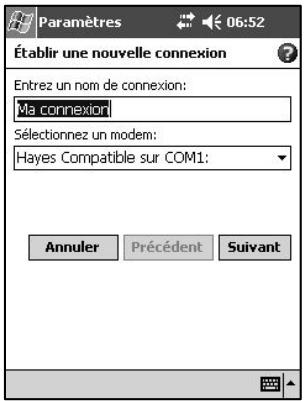
- Entrez un nom pour la connexion, par exemple « Ma connexion »
- Dans la liste Sélectionnéz un modem, Sélectionnéz votre type de modem. Si vous type de modem ne figure pas dans la liste, essayez de réinsérer la carte modem. Si vous utilisez un modem externe connecté à votre PiN par un cable, Sélectionnéz Hayes Compatible sur COM1.
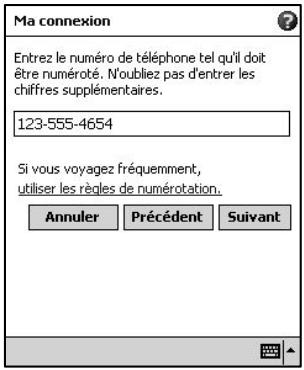
- Maintenant, entrez le numero qui doit être composé lors de la connexion à votre FAI. Precisez tout caractètre spécial tel que “*” ou “#”. Les règles de numérotation sont décrites plus en detail ci-dessous.
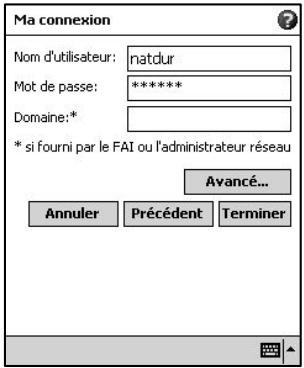
- Maintenant, entrez les informations d'authentication requises par votre FAI.
- Normalement, vous n'avez pas besoin de modifier les paramétres sous Avancé. La plupart des FAI se
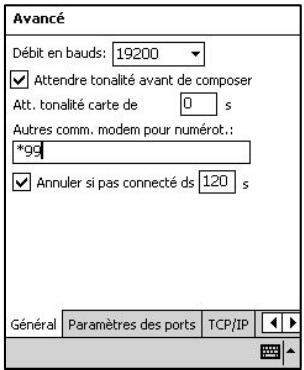
servent d'une adresse attribuée dynamiquement.
i. Pour modifier la vitesse de connexion de votre connexion, attendre la tonality avant de composer, attendre la tonality de carte de crédit, ajouter des commandes modem de numération ou annuler l'appel après un nombre de secondes prédéfini, utilisez l'onglet Général.
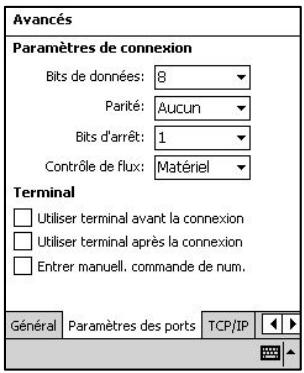
ii. L'onglet Paramètres des ports comprend des options qu'il ne faut pas modifier, à moins que votre FAI ne vous ait demandé de le faire.
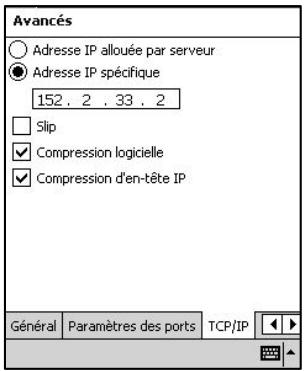
iii. Si le FAI auquel vous vous connectez n'utilise pas les adresses dynamiquement attribuées, entrez ces informations sous l'onglet TCP/IP.
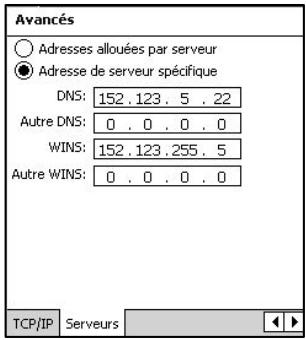
iv. Enfin, si votre FAI requiert des informations DNS ou WINS, entrez-les sous l'onglet Serveurs.
- Tapez sur Terminer pour terminer l'exécution de cet assistant.
Connexion à votre FAI :
- Ouvrez l'écran Connexions.
- Tapez sur Gérer des connexions existantes.
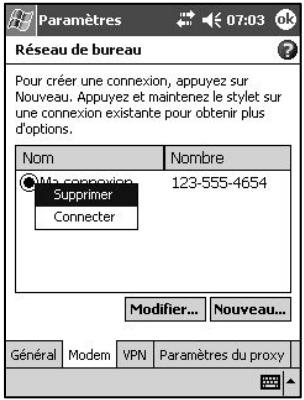
- Tapez sur les paramètres de numérotation appropriés et maintenez la pointe du stylet dessus, puis Sélectionnéz Connecter. Vous pouvez supprimer la connexion en Sélectionnant Supprimer.
- Voitr modem compose le numero et essaie d'étabir la connexion.
Création d'une connexion modem à votre bureau :
Suivez les instructions ci-dessus, mais sous Réseau de bureau, commencez par sélectionner Ajouter une nouvelle connexion modem.
Etablissement d'exceptions pour les URL professionnelles :
Certaines entreprises utilisent des points dans leurs URL intranet (par exemple, intranet.nomentreprise.com). Si vous essayez de vous connecter à l'une de ces URLs, Pocket Internet Explorer recherche le site Web sur Internet plutot que l'intranet de l'entreprise. Pour que vous puissiez vous connecter à de telles URL intranet, celles-ci doivent être entresetées comme exceptions d'URL professionnelles.
Pour ajouter une nouvelle exception : dans l'écran Connexions, tapez sur l'onglet Avancé → Sélectionner des réseaux → Exceptions... → Ajouter nouvelle URL...
L'écran Exceptions d'URL professionnelles s'affiche.
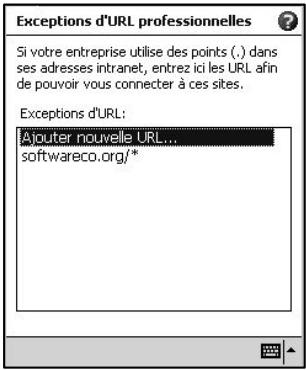
Il vous suffit alors d'entrez une chaine de caractères en suivant l'exemple, puis de tapez sur ok.
Configuration d'une connexion par serveur proxy pour les connexions au bureau :
Si, lors de la synchronisation, vous étés connecté à votre FAI ou réseau privé, votre PiN devrait télécharger les paramétres de proxy appropriés à partir de votre PC pendant la synchronisation. Si ces paramétres ne sont pas sur votre PC ou doivent être modifiés, demandez à votre FAI ou votre administrateur de réseau de vous communiquer le nom du serveur proxy, le type de serveur, le port, le type de protocole Socks utilisé et leur nom d'utilitaire et leur mot de passer.
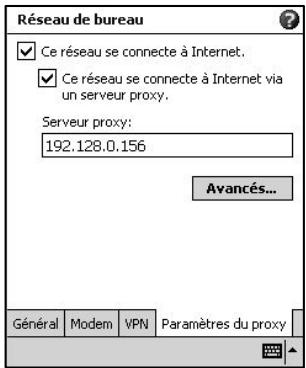
- Pour creer une nouvelle connexion : sous le titre Reseau de bureau, tapez sur Configurer mon serveur proxy.
- Sélectionnez Ce réseau se connecte à Internet et Ce réseau se connecte à Internet via un serveur proxy.
- Dans le champ Serveur proxy, entrez le nom du serveur proxy.
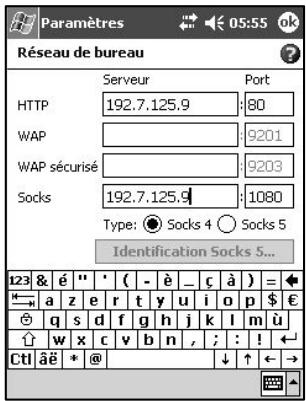
Pour les options avancées, tapez sur le bouton Avancés... de l'onglet Paramétres du proxy. L'administrateur de réseau de votre entreprise devrait être en mesure de vous communiquer ces informations.
- Pour modifier des paramètres existants : sous Réseau de bureau, tapez sur Gérer des connexions existantes et ouvrez l'onglet Paramètres du proxy.
Configuration d'une connexion VPN pour les connexions au bureau :
Une connexion VPN vous permet d'établier une connexion sécurisée à des serveurs, tels qu'un réseau d'entreprise, via Internet. Demandez à votre administrateur de réseau ou vous communiquer cette nom d'utilisateur, votre mot de passer, votre nom de domaine, vos paramétres TCP/IP et le nom d'hote ou
I'adresse IP du serveur VPN.
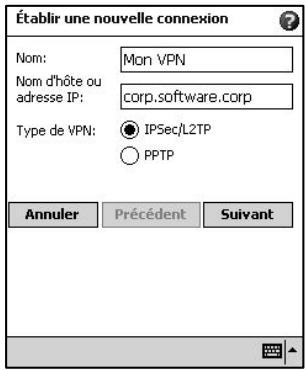
-
Pour creer une nouvelle connexion par serveur VPN : sous le titre Réseau de bureau, tapez sur Ajouter une nouvelle connexion serveur VPN.
-
Entrez les informations requises, y compris le type de VPN.
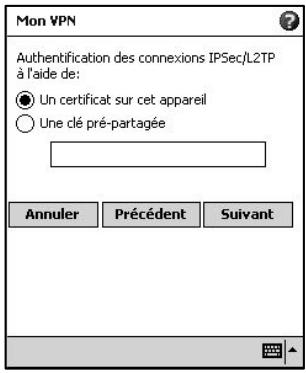
- Ensuite, indiquez si c'est un certificat préinstallé ou une clé pré-partagée qui est utilisé.
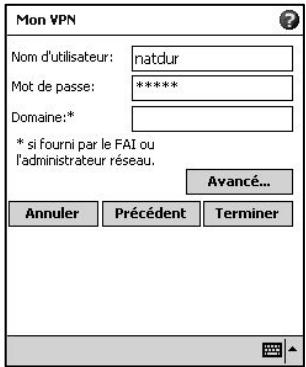
- Ensemble, entrez vos informations d'ouverture de session. Tapez sur Avance... pour acceder à d'autres options.
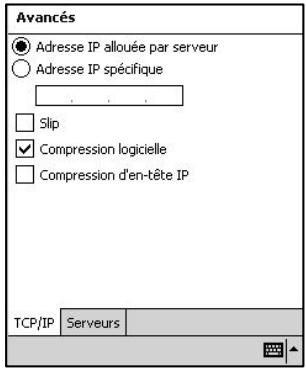
i. Entrez les paramètres TCP/IP sous le premier onglet.
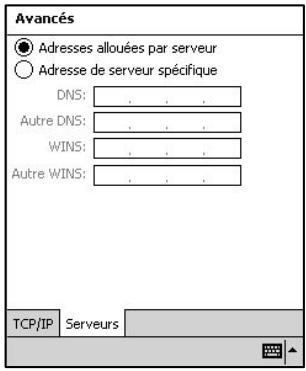
ii. Entrez les informations des serveurs DNS/WINS sous le deuxième oranglet.
Connexion à un serveur VPN :
Dans la fenêtre principale Connexions, Sélectionnez Modifier mes serveurs VPN.
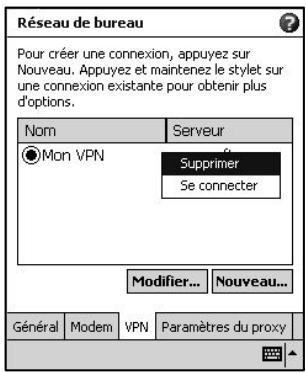
Tapez sur votre serveur et maintenez la pointe du stylet dessus, puis selectionnez Se connecter. Veuillez noter que cet écran vous permet également de supprimer votre connexion par serveur VPN.
L'accès à votre serveur VPN s'effectue.
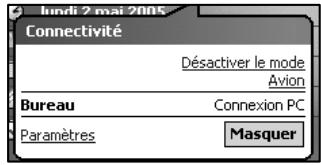
Une fois que vous étés connecté, la bulle ci-dessus s'affiche si vous tapez sur l'icone
Etablissement des règes de numérotation pour votre modem
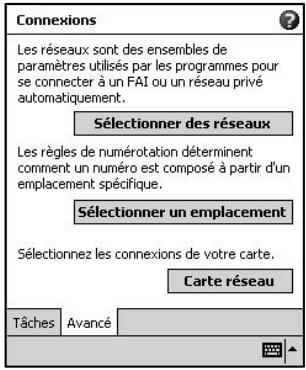
- Sous l'onglet Avancé dans l'écran des paramètres de connexion, tapez sur Sélectionner un emplacement.
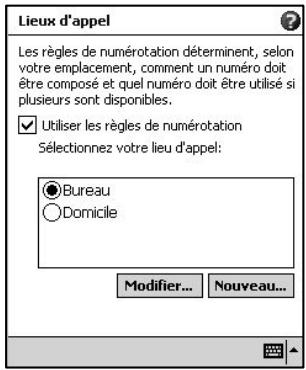
- Cochez la case Utiliser les règles de numération. Par défaut, deux profils de règles de numération ont été prévus: Bureau et Domicile. Vous pouvez définir vos propres règles en tapant sur Nouveau... Tapez sur Modifier pour configurer l'un ou l'autre profil.
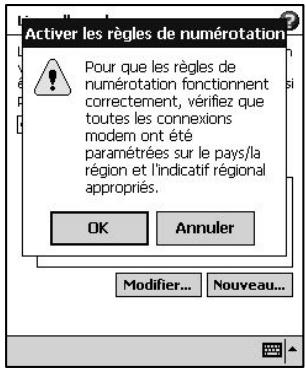
- Vous serez averti que vos connexions modem existantes doivent inclure l'indicatif du pays et l'indicatif régional appropriés. Une fois que vous avez vérifié que c'est bien le cas, tapez sur OK.
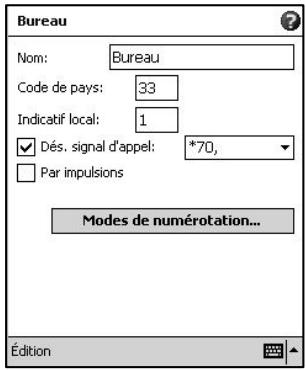
- Modifie les règes ci-dessus. Tapez sur Modes de numérotation... pour modifier la méthode de numérotation.
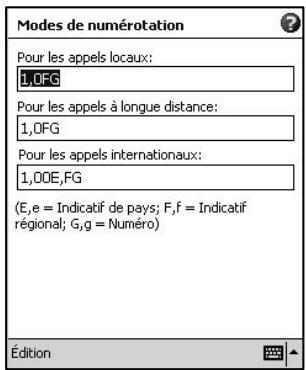
- Suivant le format « E » et « e » = individatif du pays, « F » et « f » = individatif régional et « G » et « g » = numéro, entrez la méthode de numération pour les appeals locaux, longue distance et internationaux. Tapez sur ok pour enregistrer vos modifications.
Démarrage d'une connexion modem
Pour démarrer la connexion, il vous suffit de lancer l'un des programmes suivants. Vote PiN démarre la connexion automatiquement. Une fois connecté, vous pouvez :
- Envoyer et receivevoir des messages de courrier électronique en utilisant Boite de réception. Avant de pouvoir utiliser Boite de réception, vous doivent fournir les informations dont cette application a besoin pour pouvoir communiquer avec le serveur de messagerie électronique.
- Consulter des pages Web et WAP à l'aide de Pocket Internet Explorer.
- Envoyer et receivevoir des messages instantanés avec MSN Messenger.
Creation d'une connexion Ethernet par cable à un FAI ou à votre bureau
- Vous n'avez pas besoin de creer une nouvelle connexion sur votre PiN. Par contre, vousdezvez acheter et configurer une carte Ethernet compatible avec votre PiN.
- Insérez la carte Ethernet dans votre PiN. Pour les instructions d'insertion et d'utilisation de la carte Ethernet, veuliez vous référer au mode d'emploi de la carte.
- La première fois que vous insérez la carte, une bulle de notification s'affiche pour vous demander si la carte de réseau installée doit être utilisée pour se connecter à Internet ou au Bureau. Àpres avoir fait votre sélection, vous pouce soit accepter tous les paramétres par défaut en appuyant sur OK (la plupart des réseaux domestiques vous permettent de vous connecter immédiatement sans configuration supplémentaire), soit taper sur Paramétres pour configurer la connexion.
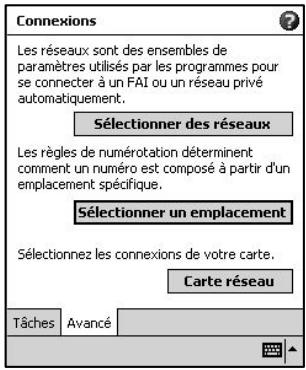
i. Sélectionnéz l'onglet Avancé à partir de l'écran des paramètres de connexion.
ii. Sélectionnez le bouton Carte réseau pour personnelier la maniere dont chacun des pilotes de carte de réseau installés sur votre PiN se connecte.
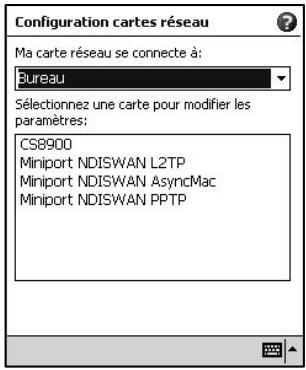
iii. Sélectionné le nom du pilote de la carte que vous pouze configurer.
iv. Indiquez dans le champ Ma carte de reseau se connecte a: si la carte se connecte a Internet ou au Bureau.
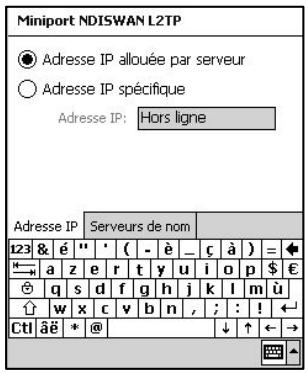
v. Tapez sur le nom du pilote pour voir les options avancées.
vi. Configure les paramétres de l'adresse IP sous l'onglet Adresse IP.
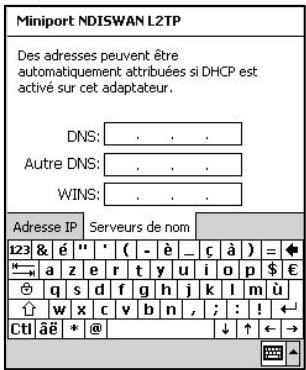
vii. Configurez les paramétres DNS et WINS sous l'onglet Serveurs de nom
REMARQUE : vous doivent restorer cette carte de réseau puis la réinsérer pour appliquer ces paramètres.
- Connectez la carte Ethernet au réseau à l'aide d'un cable réseau. Pour de plus amples informations, reportez-vous au mode d'emploi.
- Tapez sur l'icone dans la zone de notification pour voir l'état du réseau.
Pour démarrer la connexion, il vous suffit de lancer l'un des programmes mentionnés dans la section précédente. Une fois connecté, vous pouvez effectuer toutes les actions décrites dans la section précédente.
REMARQUE : vous étés connecté immédiatement après la fin de la configuration de votre carte de réseau.
Création d'une connexion Ethernet sans fil à un FAI ou à votre bureau
- Vous n'avez pas besoin de creer une nouvelle connexion sur votre PiN. Par contre, vous nevez acheter et configurer une carte Ethernet compatible avec votre PiN.
- Insérez la carte Ethernet sans fil dans votre PiN. Pour les instructions d'insertion et d'utilisation de la carte Ethernet, veuillez vous référer au mode d'emploi de la carte.
-
La première fois que vous insérez la carte, une bulle de notification s'affiche pour vous demander si la carte de réseau installée doit être utilisée pour se connecter à Internet ou au Bureau. Lorsque cela est possible, l'identifient Service Set Identifier (SSID) est déterminé automatiquement. Àprouv avoir fait votre sélection, vous pouvez soit accepter tous les paramètres par défaut en appuyant sur OK (la plupart des réseaux domestiques vous permettent de vous connecter immidiatement sans configuration supplémentaire), soit taper sur Paramètres pour configurer la connexion.
-
Parfois, un réseau requiert une clé WEP. Si c'est le cas, vous étes invité à en fournir une à ce stade.
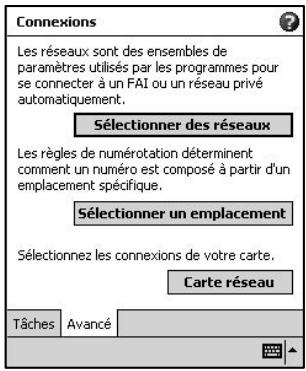
i. Sélectionnez l'onglet Avancé à partir de l'écran des paramétres de connexion.
ii. Sélectionnéz Carte réseau pour personneliser la manière dont chacun des pilotes de carte de réseau installés sur votre PIN se connecte.
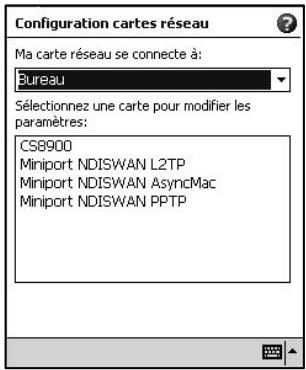
iii. Sélectionnez le nom du pilote de la carte que vous pouze configurer. Indiquez dans le champ Ma carte de réseau se connecte à: si la carte se connecte à Internet ou au Bureau. Tapez sur le nom du pilote pour voir les options avancées.
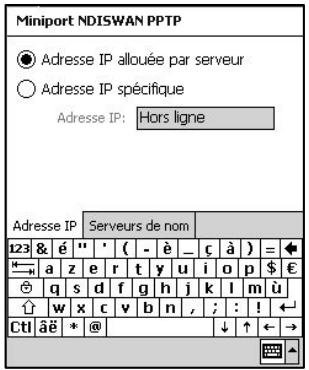
iv. Configurez les paramétres de l'adresse IP sous l'onglet Adresse IP.
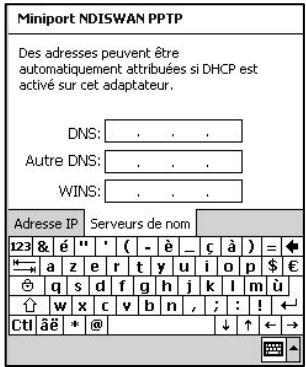
v. Configurez les parametes DNS et WINS sous I'onglet Serveurs de nom.
REMARQUE : vous doivent restorer cette carte de réseau puis la réinsérer pour appliquer ces paramètres.
- Sélectionnez le bouton Carte réseau dans Connexlons-Avance pour configurer les réseaux sans fil.
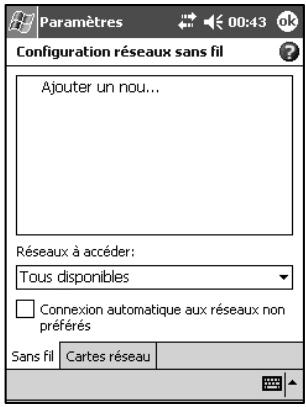
i. Les réseaux que vous ave déjà configurés sont considérés comme réseaux préféres et listés sous l'langlet Sans fil. Vous pouvez désirir de vous connecter uniquement aux réseaux préféres ou de laisser le PiN rechercher un réseau disponible et s'y connecter, qu'il s'agisse d'un réseau préfééré ou non. Tapez sur Ajouter un nouvel... si aucun des réseaux listedes ne vous convient.
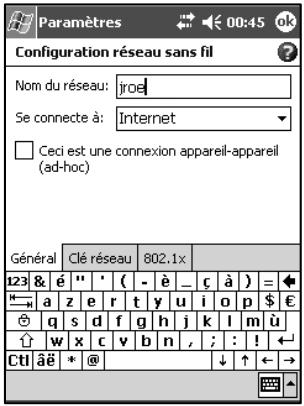
a. Sous l'onglet Général, vous pouvez régler le nom du réseau (égarlement appelé SSID); ce champ ne peut être modifié que si vous créez un nouveau profil de réseau puisque sinon vous visualisiez un réseau préférent dont le SSID a déjà été déterminé. Indiquez si ce réseau vous connecte à Internet ou au Bureau. Enfin, s'il s'agit d'un nouveau profil de réseau, vous pouvez indiquer s'il s'agit également d'un réseau applié-appréil.
b. Pour déterminer si l'authentication est requise, adresse-vous à votre administrateur de réseau. Pour utiliser le cryptage des données, cochez la première case. Pour utiliser l'authentication par clé partagée, cochez la deuxième case. Pour utiliser automatique une clé de réseau, cochez la case Clé fournie automatique; sinon, entrez cette clé. Pour une sécurité renforcée, activez l'accès réseau 802.11X et Sélectionnez un type EAP.
- Pour voir notre réseau sans fil après avoir terminé les étapes précédentes, tapez sur l'icône dans la zone de notification.
Echange de données avec d'autres appareils mobiles
Les Pocket PC PiN peuvent acceder à des réseaux locaux et d'entreprise et également échéanger des données avec d'autres apparciels mobiles tels que des Pocket PC, des PC de poche et des Smartphones. Grace à l'infrarouge ou à la technologie Bluetooth, vous pouvez sans difficulté envoyer des frichiers de contact, des rendez-vous, des notes et de nombreux autres types de fichier à ces apparciels.
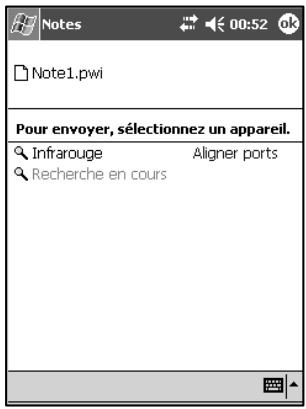
Voici un exemple avec l'application Notes. Ces instructions s'appliquent également aux applications Calendrier, Contacts, Tâches, Explorateur de fichiers, Pocket Word et Pocket Excel.
Dans le menu Outils, sélectionnez Envoyer note. Immediatement,Vote PiNcherche un port infrarouge disponible sur un appareel mobile a proximate.Veiliez a ce que les ports IR soient correctement alignes,sans objet entre eux.Veuiliez you reporter aux sections ci-dessous pour voir comment envoyer des donnees par infrarouge a partir des diverses applications de voote Pocket PC.
Utilisation de Pocket Internet Explorer
Vous pouvez parcourir les favors de l'appareil mobile et les chaines qui ont ete telecharges dans votre PiN sans devoir vous connecter a Internet. Vos pouvez egalent you connecter via un FAI ou un reseau et surfer le Web.
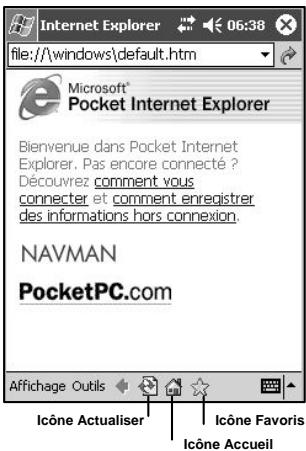
Pour afficher les favors de l'appareil mobile et les chaines :
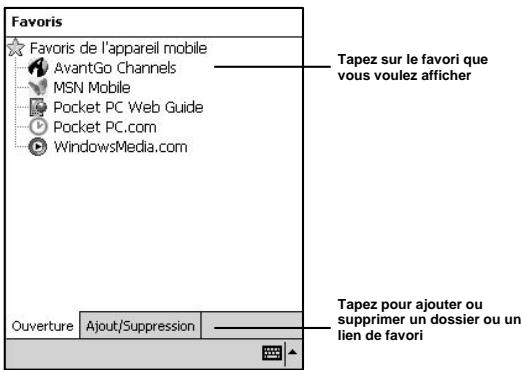
-
Tapez sur I'icone Favoris pour afficher la liste de vos favoris.
-
Tapez sur la page que vous poulez voir.
La page qui a eté têchéagée la dernière fois que vous avez synchronisé votre ordinateur de bureau s'affiche. Si la page ne se trouve pas sur toute PiN, elle apparait grisee. Vousdez effectuer une nouvelle synchronisation avec cette ordinateur de bureau pour têchéarger la page dans toute PiN ou vous connecter à Internet pour voir la page.
Pour parcourir Internet:
-
Configurez une connexion avec votre FAI ou votre réseau d'entreprise à l'aide de Connexions comme indiqué au Chapitre 16.
-
Pour vous connecter et commencer à surfer, effectuez l'une des deux actions suivantes :
-
Tapez sur l'icone Favoris, puis tapez sur le favorsi que vous voulez voir.
- Tapez sur Affichage, puis sur Barre d'adresses. Dans la barre d'adresses qui s'affiche en haut de l'écran, entrez l'adresse du site que vous poulez consulter, puis tapez sur la flèche verte. Tapez sur la flèche de la barre d'adresses pour désir une adresse parmi celles entrées précédemment.
Gestion des favors
Outre les favors de l'appareil mobile créés par un profil ActiveSync, vous pouvez créé d'autres+favors des sites Web.
- Ouvrez un site Web comme indiqué ci-dessus.
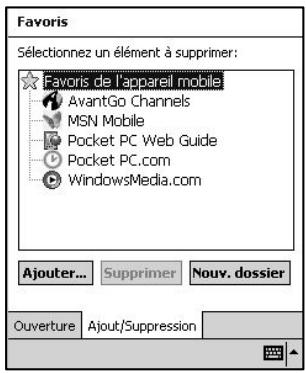
- Vous pouze creer un nouveau dossier de favors en tapant sur Nouv. dossler.
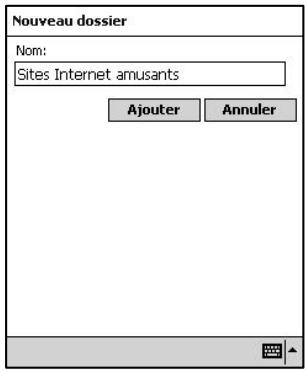
Entrez le nom, puis tapez sur Ajouter.
- Ouvrez l'onglet Ajout/Suppression dans Favoris. Tapez sur le bouton Ajouter.
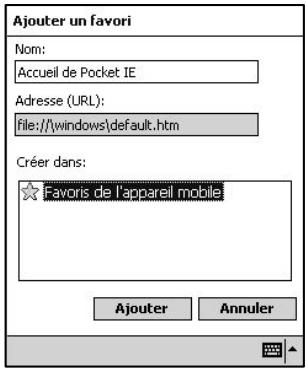
Acceptez le nom de favori proposé ou entrez votre propre nom de favorsi. L'URL associée est affichée sous le nom du favorsi. Sélectionnéz le dossier approprié dans Créer dans.; puis tapez sur Ajouter.
Utilisation des pages Web
Par défaut, les pages Web s'affichent avec les images. Consultons un site Web pour voir comment les différentes options affectent l'aspect des pages.
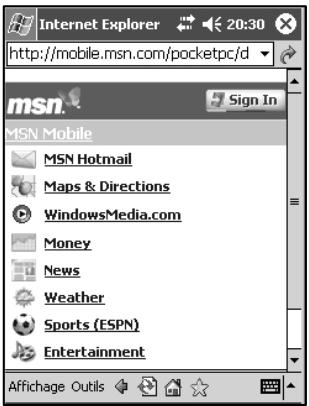
Pendant le chargement de la page, une icone tournante s'affiche dans le coin supérieur droit de l'écran.
Tapez sur pour arreter le chargement. Une fois le chargement terminé, tapez sur pour recharger la page ou sur pour consulter la dernière page chargée.
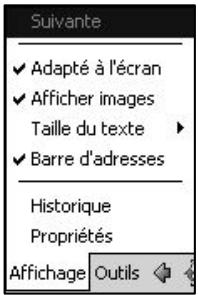
Le menu Affichage vous permet de passer à la page suivante (si vous venez de taper sur), d'avoir un affichage Adapté à l'écran (pour minimiser le défilament horizontal en réduisant la largeur des tableaux et la taille des images), de sélectionner l'option Afficher Images (ou inversement de masquer les images), de rendre la Barre d'adresses visible et de modifier la taille du texte.
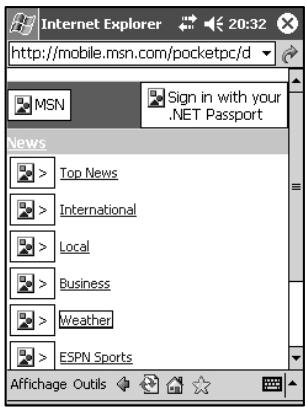
Lorsque le site ci-dessus est chargé avec les images masquées, des espaces pour images sont affichés.
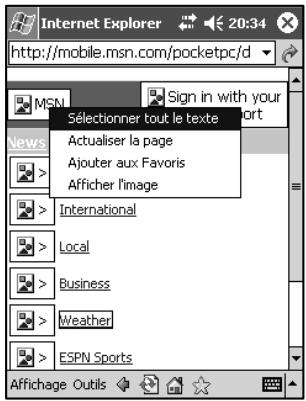
Pour afficher les images individuelles, tapez sur une image et maintenez la pointe du stylet dessus, puis selectionné Afficher Images.
L'imag en question s'affiche.
REMARQUE : il est recommandé de masquer les images lorsque vous étes connecté via une connexion Internet sans fil, puisque avec ce type de connexion vous payez pour chaque megaoctet télécharge. Le téléchargement de grandes images peut s'avérer onereux !
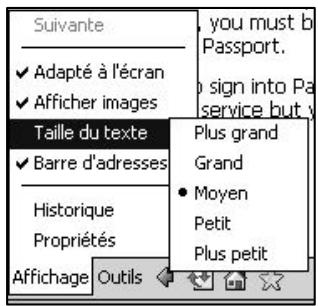
La taille du texte peut être modifiée de Plus grand à Plus petit, comme dans Internet Explorer sur votre ordinateur de bureau.
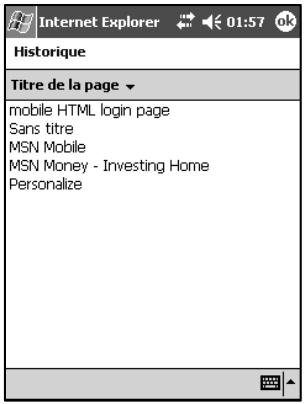
Affichage—Historique vous permet d'acceder d'un seulclick aux sites Web recemment consultés. Vous pouvez afficher l'historique selon les titres des pages.
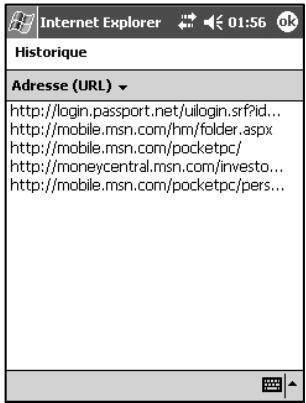
Autrement, vous pouvez l'afficher selon les adresses URL.
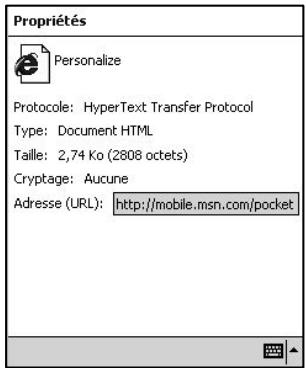
Enfin, vous pouvez afficher les propriétés d'une page Web à l'aide des options Affichage—Propriétés. Ici, nous pouvons voir le protocode utilisé, le type de document, la taille du document, les parametres de sécurité et l'URL. Outre le format HTML, Pocket Internet Explorer permet également d'ouvrir des fidchiers image courants, des sites Web WAP et des fischiers WML.
Lorsque vous quittez un site utilisant SSL pour vous rendre sur un site public, un message s'affiche pour vous rappeler ce changement de niveau de sécurité.
Configuration de PIE
PIE you permit d'exercer un certain contrôle sur la manière dont les pages Web s'affichent et dont les fichiers Internet temporaires sont gérés.
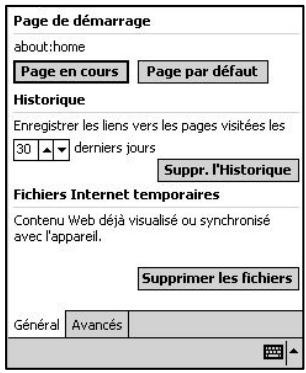
Dans Outils-Options, vous pouvez modifier la page d'accueil par défaut en utilisant la page chargée actuellément ou le réglage par défaut du PiN. Ensuite, vous pouvez selectionner le nombre de jours enregistrés dans l'historique. Tapez sur Suppr. l'Historique pour supprimer les informations de l'historique. Si vous tapez sur Supprimer les fichiers, les fichiers temporaires mis en cache (tels que des pages Web et des images) sont supprimés pour libérer de l'espace sur votre PiN.
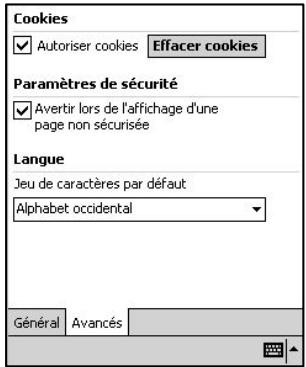
Les options avancées vous permettent de désactiver ou d'effacer les cookies, d'activer l'advertissement lors de l'affichage d'une page non sécurisée et de modifier le jeu de caractères par défaut.
REMARQUE : certains sites Web risquent de ne pas s'afficher correctement si les cookies sont désactivés.
17. Résolution des problèmes
Ce chapitre vous donne des solutions possibles aux problèmes couramment rencontres avec votre PiN. Si vous n'y trouvez pas la ↔ponse à votre question ou si la solution proposée ne permet pas de résoudre votre problème, veuillez contacter votre revendeur ou consulter le site d'assistance technique de Navman de votre région (voir Informations sur les services d'assistance technique, page 118).
Résolution des problèmes
| Problème | Cause possible | Solution recommendée | |
| 1 | Écran fiqué | ||
| 1.1 | Le logiciel du PIN est "verrouille" et ne répond pas. | Erreur de logiciel | Redémarrez votre PIN en faisant un "redémarrage à chaud". Le PIN garde vos paramètres en mémoire et vous ramène au bureau du Pocket PC. Les données que vous avez enregistrées sont conservées par votre PIN. La réinitialisation de votre PIN est similaire à l'arrêt et au redémarrage de votre ordinateur de bureau. Toutes les données qui n'ont pas été enregistrées sont perdues. |
| 1.2 | J'ai oublé mon mot de passer. | L'utilisateur règle un mot de passer et l'oublie. | Redémarrez votre PIN avec un redémarrage à froid. Cette opération réinitialise complètement votre PIN et restautes ses régles usines initiaux. Elle supprime toutes les données de la mémoire vivie de votre PIN et implique que vous doivent reconfigurer votre PIN comme si vous l'utilisiez pour la première fois. Pour assurer l'intégrité de vos données, effectuez des sauvégardes régulièrement. La réinitialisation de votre PIN est similaire à l'arrêt et au redémarrage de votre ordinateur de bureau. Toutes les données qui n'ont pas été enregistrées sont perdues. |
| 1.3 | Le logiciel du PIN est toujours "verrouillé" après le redémarrage à chaud. | Erreur de logiciel | Redémarrez votre PIN avec un redémarrage à froid. Cette opération réinitialise complètement votre PIN et restautes ses régles usines initiaux. Elle supprime toutes les données de la mémoire vivie de votre PIN et implique que vous doivent reconfigurer votre PIN comme si vous l'utilisiez pour la première fois. Pour assurer l'intégrité de vos données, effectuez des sauvégardes règulièrement. La réinitialisation de votre PIN est similaire à l'arrêt et au redémarrage de votre ordinateur de bureau. Toutes les données qui n'ont pas été enregistrées sont perdues. |
| 2 | Problème d'alimentation | ||
| Problème | Cause possible | Solution recommendée | ||||
| 2.1 | Je ne peux pas partager mon PIN en marche quand il fonctionne sur batterie. | La charge de la batterie est trop faible pour pouvoir faire fonctionnerVote PIN. | Connectez votre PIN à une source d'alimentation puis essayez de leMETRE en marche. REMARQUE: si la batterie se décharge complètement et n'est pas rechargée à temps, votre PIN risque de se compter comme si vous aviez effectué un redémarrage à froid la prochaine fois que vous leMETREZ en marche. | |||
| 2.2 | Mon PIN se décharge rapidement. | La batterie n'est pas complètement chargeé. | Lorsque vous ne l'utilise pas, branchezerVote PIN à une source de courant. Cela permet d'assurer que la batterie est chargée en permanence. | |||
| 2.3 | Mon PIN est très lent. | Trop d'applications sont ouvertes. | Fermez les applications dont vous n'avez pas besoin et poursuivez votre travail. | |||
| 2.4 | Mon PIN est très lent. | La batterie est faible. | Connectez le PIN à une source de courant. Vous pouvez continuer à travaillerpendant qu'ilse charge. | |||
| 3 | Problèmes de mémoire | |||||
| 3.1 | Mon PIN me dit que sa mémoire est insuffisante. | La mémoire du PIN est pleine. | Supprimez toutes les applications dont vous n'avez plus besoin.Tapez sur → Paramètres → onglet Système → Suppression de prog. Tapez sur le programme que vous pouze supprimer, puis sur Supprimer. | |||
| 3.2 | Mon PIN me dit que sa mémoire est insuffisante pour me permettre de supprimer des programmes. | La mémoire du PIN est pleine. | Supprimez les fichiers dont vous n'avez plus besoin.Faibles bien attention lorsque vous supprimez des fichiers. Ne supprimez pas les fichiers dont vous ne connaissiez pas l'objet au risque d'affector le logiciel. Nous vous recommendons de créé une sauvegarde avant de supprimer tout fichier. Tapez sur → Programmes → Explateur de fichiers. Tapez sur le fichier que vous pouze supprimer et maintainez la pointe du stylet dessus, puis tapez sur Supprimen dans le menu contextual. Pour trouver vos plus gros fichiers, tapez sur → Rechercheur. Dans la liste Type, sélectionnez Supérieur à 64 Ko, puis → OK. | |||
| 3.3 | Mon PIN me dit que sa mémoire est insuffisante pour me permettre de supprimer d'autres fichiers ou programmes. | La mémoire du PIN est pleine. | Supprimez tous les fichiers d'Internet Explorer et effacez-en l'historique. Dans Internet Explorer, tapez sur Outils → Options. Tapez sur Supprimen les fichiers et Suppr. l'historique.Transférez les pieces jointes de courrier électronique à la carte mémoire. Dans Boite de réception, tapez sur Outils → Options → onglet Stockage, puis cochez la case Stocker les pieces jointes sur la carte de stockage. Toutes les pieces jointes sont transférées à la carte mémoire et les nouvelles pieces jointes sont automatiquement stockées sur la carte mémoire.Si la carte mémoire est pleine, et si toutes les données qu'elle contient sont requises, | |||
| Problème | Cause possible | Solution recommendée | ||||
| vous avez la possibilité d'acheter d'autres cartes et/ou des cartes avec une m'émoire plus importante. | ||||||
| 4 | Problèmes d'écran | |||||
| 4.1 | L'écran ne s'allume pas lorsque je mets mon PIN en marche. | La batterie est faible. | Connectez votre PIN à une source de courant puis essayez de lemettre en marche. | |||
| 4.2 | L'écran ne répond pas lorsque la batterie est chargée. | Erreur de logiciel | Redémarrez votre PIN en faisant un "redémarrage à chaud". Le PIN garde vos paramètres en mémoire et vous ramène au bureau du Pocket PC. Les données que vous avez enregistrées sont conservées par votre PIN. La réinitialisation de votre PIN est similaire à l'arrêt et au redémarrage de votre ordinateur de bureau. Toutes les données qui n'ont pas été enregistrées sont perdues. | |||
| 4.3 | L'écran est figé. | Erreur de logiciel | Redémarrez votre PIN en faisant un "redémarrage à chaud". Le PIN garde vos paramètres en mémoire et vous ramène au bureau du Pocket PC. Les données que vous avez enregistrées sont conservées par votre PIN. La réinitialisation de votre PIN est similaire à l'arrêt et au redémarrage de votre ordinateur de bureau. Toutes les données qui n'est pas été enregistrées sont perdues. | |||
| 4.4 | L'écran est difficile à dire. | Le rétro-éclairage est déactivé. | Activez le rétro-éclairage. | |||
| 4.5 | L'écran est difficile à dire alors que le rétro- éclairage est activé. | L'utilisateur se trouve dans un endroit mal éclairé. | Allez dans un endroit moins éclairé. | |||
| 4.6 | L'écran est difficile à dire alors que le rétro- éclairage est activé. | Les polices de caractères sont floues. | Activez ClearType. Cela permet de lisser les bords des polices d'affichage de nombreux programmes. Tapez sur → Paramètres → onglet Système → icône Ecran. Cochez la case Activer ClearType. | |||
| 4.7 | Le texte à l'écran est trop petit. | L'utilisateur a besoin de plus gros caractères pour pouvoir生存 correctement. | Augmentez la taille du texte affchéé à l'écran. • Dans Notes, tapez sur Outils et sélectionnez un pourcentage de zoom. • Dans Pocket Word et Pocket Excel, tapez sur Affichage → Zoom, puis sélectionnez un pourcentage de zoom. • Dans Pocket Internet Explorer, tapez sur Affichage → Taille du texte, puis sélectionnez une taille. • Dans Calendrier, Contacts et Tâches, tapez sur Outils → Options, puis sélectionnez Utiliser une grande police. | |||
| 4.8 | Les touches du clavier électronique | L'utilisateur a besoin de plus | Augmentez la taille des touches du clavier. | |||
| Problème | Cause possible | Solution recommandée | ||||
| sont trop petites. | gros caractères pour pouvoir lire correctement. | Tapez sur ➔ Paramètres ➔ ongel Personnel ➔ icône Saisie. Cochez la case à cocher Grandes touches. | ||||
| 4.9 | Mon PiN ne répond pas précisément au stylet. | L'écran n'est pas correctement aligné. | Tapez sur ➔ Paramètres ➔ ongel Système ➔ icône Ecran. Tapez sur Aligner l'écran, puis suívez les instructions de votre PiN. Si vous ne pouvez pas sélectionner cette option à l'aide du stylet, faites un redémarrage à froid de votre PiN. | |||
| 5 | Problèmes de synchronisation avec l'ordinateur | |||||
| 5.1 | Mon PiN ne peut pas se synchroniser avec mon ordinateur. | La version d'ActiveSync installée sur l'ordinateur n'est pas la bonne. | Chargez sur votre ordinateur la version d'ActiveSync fournie avec votre PiN. | |||
| 5.2 | Mon PiN ne peut pas se synchroniser avec mon ordinateur. | Le cable USB est mal branché. | Vérifiez que le cable USB qui relièvre votre ordinateur à votre PiN est correctement branché aux deux extrémités. Ne branchez pas le cable USB à un concentrateur USB. | |||
| 5.3 | Mon PiN ne peut pas se synchroniser avec mon ordinateur. | La connexion n'est pas reconnectue. | Veillez à ce que le PiN et l'ordinateur soit en marche avant d'essayer d'établier la connexion. | |||
| 5.4 | Mon PiN ne peut pas se synchroniser avec mon ordinateur. | Problème d'activation de la connexion USB. | Vérifiez que la connexion USB est activée dans ActiveSync sur votre ordinateur de bureau. Si la connexion USB est déjà activée, désactivera-la, fermez la fenêtre des paramètres de connexion, puis ouvrez-la à nouveau et réactivé la connexion USB. | |||
| 5.5 | Mon PiN ne peut pas se synchroniser avec mon ordinateur. | Problème d'activation de la connexion USB. | Faites un redémarrage à chaud de votre PiN avant de branchier le cable USB. Déconnectez systématiquèment votre PiN avant de redémarrer votre ordinateur. | |||
| 5.6 | Mon PiN ne peut pas se synchroniser avec mon ordinateur. | Connexions Pocket PC/PDA multiples. | Connectez un seul Pocket PC ou PDA à la fois à votre ordinateur. | |||
| 5.7 | Mon PiN ne peut pas se synchroniser avec mon ordinateur. | Trop de connexions actives. | Veillez à ne pas avoir d'autres connexions actives. Tapez sur , puis sur Aujourd'hui. Tapez sur ou en bas de l'écran, puis tapez sur Déconnecter. | |||
| 6 | Problèmes de transfert par infrarouge (IR) | |||||
| 6.1 | Je ne peux pas transférer de données par infrarouge. | Vous essayez de transférer trop de données. | Transféréz un seul fichier, ou pas plus de 25 cartes de contact, à la fois. | |||
| 6.2 | La connexion infrarouge n'est pas reconnue. | Les ports IR ne sont pas alignés. | Positionnez les PiN de telle manière que les ports IR soient alignés et se trouvent à moins de 20 cm (8 pôues) et à plus de 5 cm (2 pôues) l'un de l'autre. Veillez à ce qu'il n'y ait aucin obstacle entre les ports. | |||
| 6.3 | La connexion infrarouge n'est pas | Interférence de l'éclairage | Certsains types d'éclairage interféré avec les communications IR. Essayez d'aller à un autre endroit | |||
| Problème | Cause possible | Solution recommandée | ||||
| reconnue. | ou d'éteindre certaines lumières. | |||||
| 7 | Problèmes de synchronisation avec le réseau | |||||
| 7.1 | Je ne peux pas me connecter à mon réseau. | La carte réseau est incompatible. | Assurez-vous que votre carte réseau est compatible avec votre PIN. | |||
| 7.2 | Je ne peux pas me connecter à mon réseau. | Les pilotes ne sont pas installés. | Assurez-vous que vous avez installé les pilotes requis pour votre PIN. | |||
| 7.3 | Je ne peux pas me connecter à mon réseau. | Les propriétés configurées pour la carte réseau sont incorrectly. | Dans les propriétés de votre carte réseau, assurez-vous que vous avez correctement configurer les paramètres IP et les adresses de vos serveurs DNS et/ou WINS. Demandez à votre administrateur réseau de vérifier ces paramètres. | |||
| 7.4 | Je ne peux pas me connecter à mon réseau. | Les informations sur le serveur n'ont pas été fournies. | Vérifiez que vous avez bien fourni toutes les informations de serveur requis. Tapez sur → Paramètres → onglet Connexions → Connexions → onglet Avancé → Carte réseau. Sélectionnez la carte réseau installée (généralement le nom de la carte) et entrez les informations requis. La plupart des réseaux se seront de DHCP pour attribuer des adresses IP dynamiquement ; vous ne devriez pas avoir besoin de modifier ou entre des paramètres d'adresse IP, à moins que votre administrateur de réseau ne vous demande de le faire. | |||
| 7.5 | Je ne peux pas me connecter à mon réseau. | Le nom d'utilisateur ou le mot de passer est incorrect. | Vérifiez auprès de votre administrateur de réseau que votre nom d'utilisateur et votre mot de passer sont corrects. | |||
| 7.6 | Je ne peux pas me connecter à mon réseau. | Le réseau n'est pas disponible. | Vérifiez auprès de votre administrateur de réseau que le réseau est disponible et que vous étes autorisé à vous y connecter. | |||
| 7.7 | Je ne peux pas me connecter à mon réseau. | Un PIN avec le même nom y est déjà connecté. | Modifiez le nom de votre PIN. Tapez sur → Paramètres → onglet Système → À propos de → onglet ID de l'apparell. | |||
| 7.8 | Je ne peux pas me synchroniser sur mon réseau. | La connexion réseau ne figure pas dans ActiveSync. | Si Connexion réseau ne figure pas comme méthode de connexion dans la boite de dialogue ActiveSync au début de la synchronisation, attendez quelques minutes et réessayez. Par allêures, si la synchronisation ne démarre pas immédiatement, cela signifiè probablement que le réseau est occupé et qu'il va falloir une minute pour que votre Pocket PC puisse se connecter. | |||
18. Informations légales
Déclarations réglementaires

Tested To Comply
With FCC Standards
FOR HOME OR OFFICE USE
Réglementation relative à la classe B
Déclaration de la Federal Communications Commission américa sur le brouillage radioélectrique REMARQUE:
Cet équipement a ete teste et declare conforme aux limites fixees pour un PiN numerie de Classe B en vertu de la Partie 15 des Reglements de la FCC. Ces limites ont pour but de procurer un niveau raisonnable de protection contre le brouillage préjudicable dans une installation residentielle. Cet équipement generne, utilise et peut emetre des fréquences radio (RF) et, s'il n'est pas instalé et utilisé conformément aux instructions, peut produces un brouillage préjudicable pour les communications radio. Toutefoils, il n'est pas garantit qu'aucun brouillage ne sera généré dans une installation particulière. Si cet équipement produit un brouillage préjudicable pour la reception des radiocommunications et des émissions de télévision (ce que l'utilisateur peut déterminer en arrêtant l'equipement puis en le remettant en marche), l'utilisateur est encouraged a essayer de remédier a ce brouillage en prênant une ou plusieurs mesures parmi les suivantes :
- Réorienter ou déplacer l'antenne de réception.
Augmenter la distance de séparation entre l'équipement et le récepteur. - Connecter l'équipment à une prise sur un circuit différent de celui auquel le récepteur est connecté.
- Contacter le revendeur ou un technicien radio/TV experimenté.
Toutes les modifications opérées sans l'autorisation expresse du fabricant peuvent annuler le droit de l'utilisateur d'utiliser l'équipement.
Veuillez noter :
Il est interdit d'utiliser un cable d'interface non blindo avec cet équipement.
Canada
Ministère canadien des communications
Avis de conformité à la Classe B selon la réglementation en matière de brouillage radio
Cet apparéil numérique de Classe B est conforme aux lois visant les équipements générateurs de brouillage en vigueur au Canada.
Cet apparéil numérique de Classe B satisfait à toutes les exigences du Règlement canadien sur le matériel brouilleur.
Le fonctionnement est soumis aux deux conditions suivantes : « (1) ce PiN ne doit pas produit de brouillage, et (2) ce PiN doit supporter tout brouillage, y compris le brouillage qui peut alterer son fonctionnement »
Conformité
Europe (CE)
Conformité avec la directive sur les équipements hertziens et les équipements terminaux de télécommunications (R&TTE)
Marquage e
o Directive 95/54/CE sur la CEM automobile
Coche C
o Avis Radiocommunications (Normes CEM) 2004 EN 55022 (appareils de traitement de l'information) Emissions par radiation et par conduction
Précautions de sécurité
Chargement
Utiliser uniquement l'adaptateur CA fourni avec votre Pocket PC. L'utilisation d'un autre type d'adaptateur CA se traduira par un dysfonctionnement de l'appareil et/ou mettra l'utilisateur en danger.
Utiliser uniquement le chargeur de vehicule fourni avec votre Pocket PC. L'utilisation d'un autre type de chargeur de vehicule se traduira par un dysfonctionnement de l'appareil et/ou mettra l'utilisateur en danger.
Adaptatour CA
- Ne pas utiliser l'adaptateur dans un environnement très humide. Ne jamais toucher l'adaptateur avec les mains ou les pieds mouillés.
S'assurer que I'aération autour de I'adaptateur est appropriée lorsqu'il est utilisé pour faire fonctionner le PIN ou charger la batterie. Ne pas couvir I'adaptateur CA de papier ou de tout autre objet pouvant entraver son refroidissement. Ne pas utiliser I'adaptateur CA lorsqu'il se trouve dans un etu. - Connecter l'adaptateur à une source d'alimentation appropriée. Les exigences de tension et de mise à la terre se trouvent sur le boitier et/ou l'emballage du produit.
- Ne pas utiliser l'adaptateur si son cable d'alimentation est endommagé.
- Ne pas essayer de réparer l'adaptateur. Il ne contient aucune piece réparable. Remplacer l'adaptateur s'il est endommage ou a été exposé à une humidité excessive.
Batterie
Veuiliez litre et respecter les instructions de manipulation de la batterie avant de l'utiliser. L'utilisation non conforme de la batterie peut provoquer sa surchauffe, son inflammation, son Explosion, ainsi que son endommagement ou une alteration de sa capacité. Néanmoins, le fabricant se dégage de toute responsabilité pour tout accident resultant d'un usage non spécifique dans les générés.
DANGER
- Ne pas immerger la batterie dans l'eau, la mer ou d'autres liquides ni la mouiller avec de l'eau, de l'eau de mer ou tout autre liquide. Si le dispositif de protection integree a la batterie est endommagee, la batterie risque d'etre chargede avec un courant et une tension anormales, ce qui peut entrainer sa surchauffe, son explosion ou son inflammation.
La polarité de la batterie est prédéfinie. Si la batterie ne se connecte pas bien au chargeur ou à l'apparell, ne pas essayer de forcer pour la connecter. D'abord vérifier la polarité. Si elle est connectée à l'inverse de sa polarité, la batterie est chargée à l'inverse, ce qui peut causeer uneuite d'acid, sa surchauffe, son Explosion ou son inflammation en raison d'une réaction chimique anormale. - Ne pas jeter la batterie dans un feu ni la chauffer au risque de faire fondre l'isolateur de la batterie, d'endommager la soupape de sécurité et la structure, ce qui a son tour peut entrainer une surchauffe ou causer une explosion ou un incendie.
- Ne pas connecter la batterie au chargeur ou à l'équipement avec les bornes positive (+) et négative (-) inversées. Si elle est connectée avec les bornes inversées, la batterie est chargeé incorrectement, ce qui peut entrainer la libération d'un courant excessif pendant le déchargement et risque de causer une surchauffe, une Explosion ou un incendie en raison d'une réaction chimique anormale.
- Ne pas laisser les bornes de la batterie (+ et -) entre en contact avec un fil ou tout objecté metallique (tel qu'un collier ou une pince à cheveux) avec lesquels elle est transportée ou rangée. Dans un tel cas, la batterie est court-circuitée et produit un courant excessif qui peut cause une surchauffe, une explosion ou un incendie.
- Ne pas soumettre la batterie à des chocs violents ni la jeter ou la laisser tomber. Les chocs violents peuvent endommager le dispositif de protection, ce qui peut cause une surchauffe, une Explosion ou une inflammation de la batterie.
- Ne pas insérer de clou dans la batterie, ni taper dessus avec un marteau ou marcher dessus. Dans un tel cas, la batterie peut etre deformée et court-circuitee, et le disposif de protection endommagé, ce qui peut causer une surchauffe, une explosion ou une inflammation de la batterie.
- Ne pas effectuer de soudure directe sur la batterie. La chaleur appliquee au cours de la soudure peut endommager l'isolateur ou la soupape et le mecanisme de securite, ce qui peut entrainer une fuite d'acide, une surchauffe, une explosion ou une inflammation de la batterie.
- Ne pas démonter ni modifier la batterie. La batterie contient un mécanisme de sécurité et un dispositif de protection pour prévenir les dangers évventuels. L'endommagement de ces pieces peut cause une surchauffe, une explosion ou une infamuation de la batterie.
- Charger la batterie jusqu'au niveau spécifique par le fabricant tous les 6 mois même si la batterie n'est pas utilisée. Le déchéancement excessif peut entrainer une réaction chimique anormale, ce qui peut causeer une fuite d'acide ou l'inflammation de la batterie.
A propos de la DEL infrarouge
Le port IR du Pocket PC est considéré comme un dispositif de DEL (électroluminescente) de Classe 1 conformément aux exigences de la norme internationale CEI 60 825-1 (EN60825-1).
PRODUIT DEL DE CLASSE 1
Informations sur les services d'assistance technique
Assistance technique pour l'Australie :
Assistance technique pour la Nouvelle-Zélande :
Navman NZ Ltd.
PO Box 68-155
Newton
Auckland
Nouvelle-Zélande
Assistance technique pour l'Europe :
Assistance technique pour les USA et le Canada :
Navman USA Limited
27142 Burbank
Etats-Unis d'Amérique
Telephone:866-9-NAVMAN
support@navmanusa.com
www.navmanusa.com
Conformité
Ce PiN est conforme à la partie 15 des Réglements de la FCC. Le fonctionnement est soumis aux deux conditions suivantes : (1) ce PiN ne doit pas produit de brouillage préjudiciable, et (2) ce PiN doit supporter tout brouillage, y compris le brouillage qui peut ALTERer son fonctionnement.
NAVMAN SE DEGAGE DE TOUTE RESPONSABILITE POUR TOUTE UTILISATION DE CE
PRODUIT D'UNE MANIERE POUVANT
CAUSER DES ACCIDENTS OU DES DOMMAGES OU CONSTITUER UNE VIOLATION DE LA
LOI.
Copyright
© 2005 Navman NZ Limited. Navman est une marque déposée de Navman NZ Limited. Tous droits réservés.
Microsoft Winws 98 SE, ME, 2000 ou XP SP1, Internet Explorer, ActiveSync sont des marques commerciales de
Microsoft Corporation. Tous droits réservés.
Microsoft Passport et Windows Mobile sont des marques commerciales de Microsoft Corporation. Tous droits réservés.
SmartST est une marque commerciale de Navman NZ Limited. Tous droits réservés.
Acer est une marque déposée d'Acer Inc. Tous droits réservés.
Adobe Reader est une marque déposée d'Adobe Systems Incorporated. Tous droits réservés.
Jot est une marque déposée de Communications Intelligence Corporation. Tous droits réservés.
Graffiti est une marque déposée de palmOne, Inc. Tous droits réservés.
Toutes les autres marques commerciales et marques déposées appartiennent à leurs propriétaires respectifs.
Publié en Nouvelle-Zélande.
MN000284A