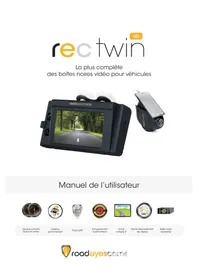
REC MINI HD - Caméra de tableau de bord ROAD EYES - Notice d'utilisation et mode d'emploi gratuit
Retrouvez gratuitement la notice de l'appareil REC MINI HD ROAD EYES au format PDF.


| Intitulé | Valeur / Description |
|---|---|
| Type de produit | Caméra de surveillance compacte |
| Résolution vidéo | HD (720p) |
| Angle de vue | 120 degrés |
| Alimentation électrique | Alimentation par câble USB |
| Dimensions approximatives | 10 cm x 5 cm x 3 cm |
| Poids | 150 grammes |
| Compatibilités | Compatible avec les systèmes Android et iOS |
| Type de batterie | Batterie lithium-ion rechargeable |
| Tension | 5V |
| Fonctions principales | Vision nocturne, détection de mouvement, enregistrement en boucle |
| Entretien et nettoyage | Essuyer avec un chiffon doux, éviter les produits chimiques agressifs |
| Pièces détachées et réparabilité | Réparabilité limitée, pièces disponibles sur demande |
| Sécurité | Cryptage des données, protection par mot de passe |
| Informations générales | Idéale pour la surveillance à domicile ou en déplacement |
FOIRE AUX QUESTIONS - REC MINI HD ROAD EYES
Questions des utilisateurs sur REC MINI HD ROAD EYES
0 question sur cet appareil. Repondez a celles que vous connaissez ou posez la votre.
Poser une nouvelle question sur cet appareil
Téléchargez la notice de votre Caméra de tableau de bord au format PDF gratuitement ! Retrouvez votre notice REC MINI HD - ROAD EYES et reprennez votre appareil électronique en main. Sur cette page sont publiés tous les documents nécessaires à l'utilisation de votre appareil REC MINI HD de la marque ROAD EYES.
MODE D'EMPLOI REC MINI HD ROAD EYES
A. Caractéristiques du récmini 1 B. Spécifications 2 C. Apparence du Produit 3 D. Dimensions du Produit 4 E. Instructions d'Installation 5 F. Démarrer / Arrêter l'Enregistrement 6 G. Lecture 8 H. Configuration d'Enregistrement 12
I. Photo Instantanée 14 J. Formater la carte SD 14 K. Etapes pour la mise a jour du Firmware 18
A. Caractéristiques du recmini
- Adapté à tous les véhicules personnels, taxis, autobus, camions, etc...
- Facile à installer sur le pare-brise du véhicule. Sa dimension compacte ne gène en rien la vision du conducteur.
- Permet l'enregistrement vidéo des conditions routières à l'extérieur du véhicule et l'enregistrement audio simultané à l'intérieur de l'habitacle grâce à un microphone intégré.
- Avec le recmini, il suffit de brancher cette boîte noire vidéo à l'allume-cigare et celle-ci enregistrera automatiquement et de façon autonome tous vos trajets quotidiens.
- recmini dispose d'un objectif 2.9mm avec un angle de vue large d'environ 120 degrés (en option: objectif M12)
- recmini permet d'enregistrer avec précision tous les événements survenus pendant votre trajet. La conduite peut être sauvegardée et analysée jusqu'à la première seconde de votre trajet lorsque vous allez couper l'alimentation de votre véhicule.
- Toutes les informations telles que le capteur gyroscopique, les données vidéo et audio sont enregistrées et peuvent être lues grâce à l'application fournie.
- Le capteur gyroscope, en permanence actif, permet lors d'un choc important de démarrer le mode d'enregistrement d'urgence ; il sauvegarde, 30 secondes avant et après l'impact, toutes les données dans un dossier sécurisé afin d'éviter de les perdre.
- Une fonction d'horodatage - marquage de la date et de l'heure - peut être inscrite sur la vidéo.
- La carte mémoire pleine, recmini effacera les vidéos les plus anciennes afin d'enregistrer par-dessus. Votre nouveau trajet, vous aurez ainsi en permanence les dernières heures de votre conduite. Les données sont stockées sur carte Micro-SDHC, ainsi lors d'un événementuel chic, toute interruption d'enregistrement est totalement impossible grâce à cette technologie.
- Une recherche rapide des événements est possible grâce à un réseau chronologique des vidéos et trajets.
- Plusieurs formats d'enregistrement vidéo et surtout le nombre d'images enregistrées par seconde peuvent être sélectionnés (FPS). Le format d'enregistrement vidéo est propre à recmini.
- Une connexion AV de l'unité principale à un autre écran LCD (en option) permet d'afficher la vidéo de la caméra dans le véhicule.
- recmini ne possède pas de batterie lithium car, derrière le pare-brise, il peut subir de longues expositions au soleil et évite ainsi, sans aucune batterie intégrée, tout risque d'explosion du produit. recmini peut être piloté via sa télécommande IR livrée.
- Ce produit est conçu sans rayonnement ou ingérence électromagnétique, la voiture ne risque aucune interférence, aucune autre appareils GPS ou sans fil ne peuvent interférer avec recmini
B. spécifications
| Articles | Données techniques |
| Système | NTSC/PAL |
| Puce | H.264 compression |
| Capteur | VGA CMOS capteur |
| Angle de vue | Objectif 2.9mm |
| env. 120 degrés angle de vue pour recmini | |
| Tension | 5V±5%; 400mA |
| Conditions de Température | -10°C ~ +70°C (à l'intérieur du vehicule) |
| Dispositif de Stockage | Silicon Power ou Transcend, carte Micro SDHC Class 6 ou supérieure, (min capacité 4G ou supérieure) |
| Image d'enregistrement | 640x480 enregistrement continu/en permanence, max. 30fps(NTSC) / 25fps(PAL) |
| Informations sauvégardées | Vidéo et son |
| Date et capteur gyroscopeque | |
| Format d'enregistrement | Formatage spécifique de la carte pour le logiciel de lecture. |
| Microphone | Microphone monocanal synchrone intégré. |
| Microphone on/off, réglage via logiciel ou télécommande. | |
| Réglage de temps | Réglage de temps sur la carte micro SD via le logiciel. |
| Dispositif Input / Output | (a)TV-Out (1 Vp-p sortie video composite, 75 ohms) |
| (b)voyant rouge: enregistrement | |
| (c)voyant vert: puissance. (recmini) | |
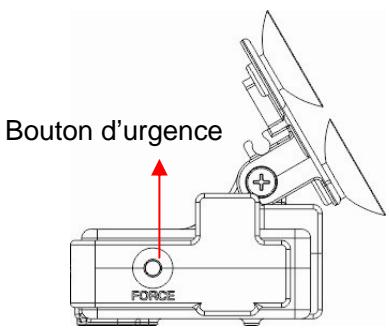
| (d)bouton d'urgence. | |
| G-Sensor | Capteur gyroscopicique avec axes 3D |
| Accessoires | (a) Logiciel sur CD (b) alimentation 5V cable allume-cigare. |
| (c) Télécommande (d) cable de sortie AV (e) Manuel d'Utilisateur | |
| (f) Lecteur de carte (g) Carte mémoire (option) | |
| Informations Importantes | (a) La carte SD doit être formattede par le client avant la 1ère utilisation |
| (b) L'appareil recmini doit être installé dans la zone où l'essuie-glace et le rétroviseur ne peuvent perturber la lentille de la camera | |
| (c) Le fuseau hora doit être réglé sur le logiciel de l'utilisateur pour pouvoir s'afficher normalement. | |
| (d) La partition indépendante pour le stockage video en cas d'urgence: ces fichiers ne peuvent pas'être écrasés par des informations normales. | |
| (e) 80Mo est réservé pour ce stockage d'urgence et il est normal que le PC ne détecte plus cet espace. | |
| (f) Signal video interchangeable:: NTSC et PAL sur page SETUP du logiciel de l'utilisateur. |
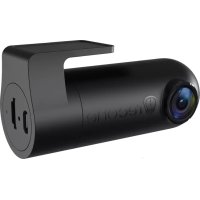
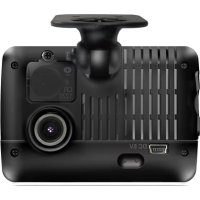
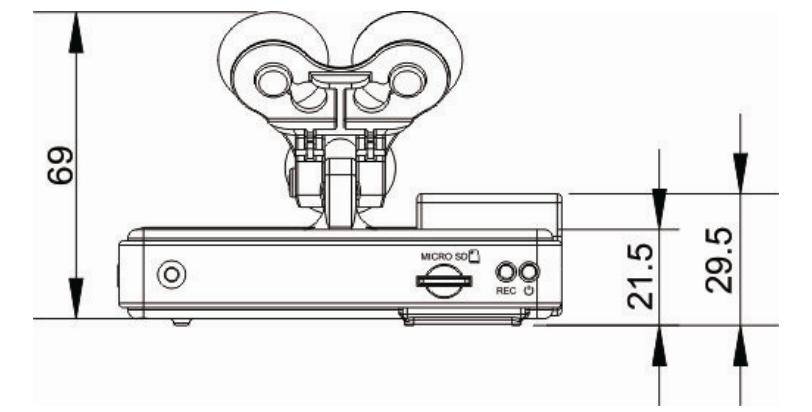
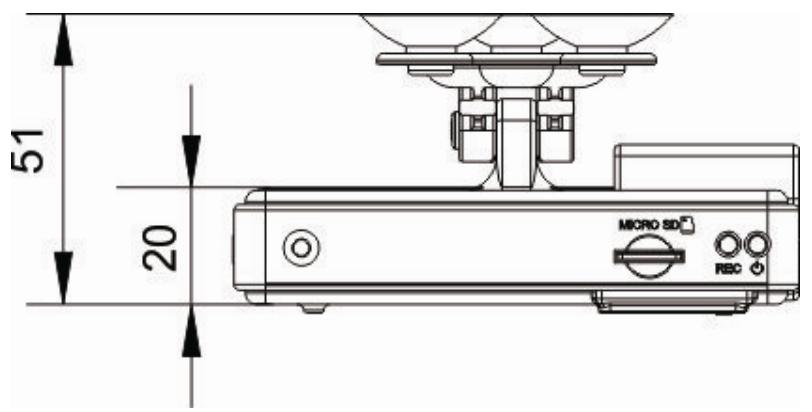
Vue Frontale
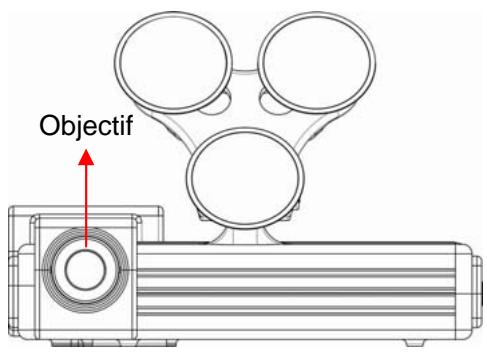
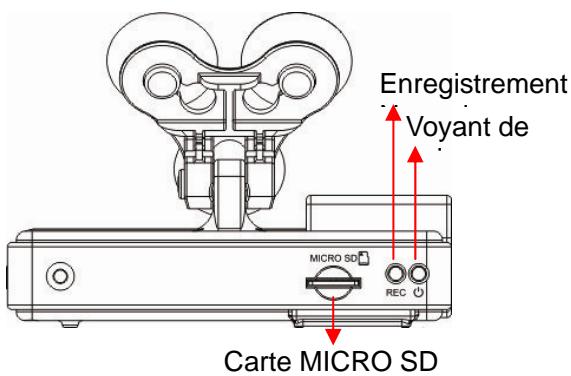
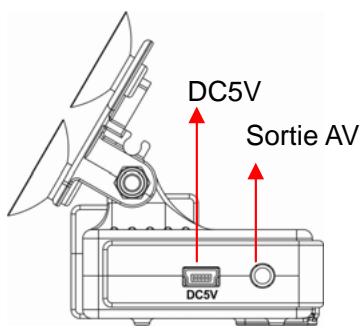

E. instructions d'installation
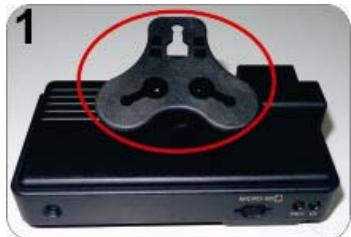
Fixer le support avec la face vers le haut.
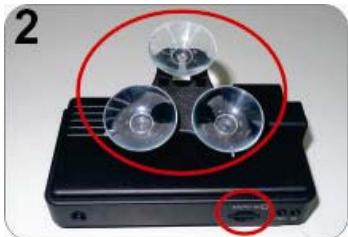
Assembler les ventouses et insérer la carte Micro SD.
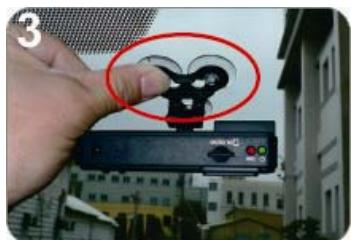
Régler l'appareil à la bonne place.
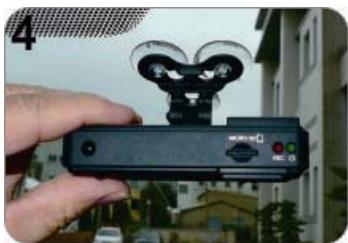
Ajuster l'angle de vue.
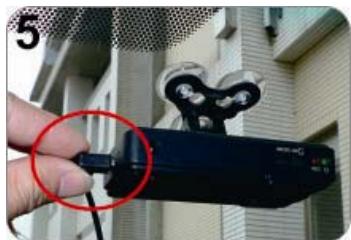
Connecter le câble d'alimentation.
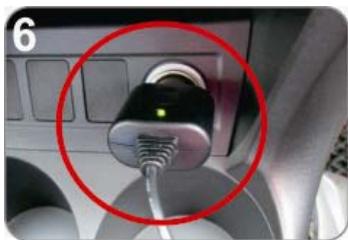
Brancher adaptateur allume-cigare. Connecter le câble d'alimentation.
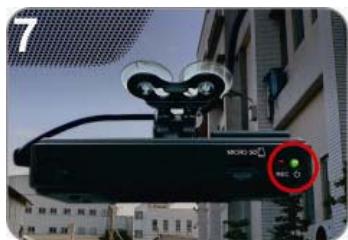
Le voyant vert s'allumera.
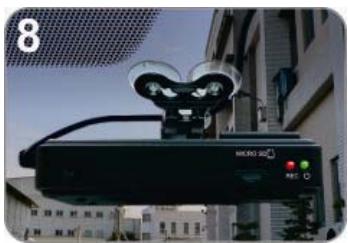
Le voyant rouge clignote : L'enregistrement est en cours.
F. démarrer / arrêter l'enregistrement
Après avoir branché l'appareil et avoir connecté correctement le produit, l'écran va faire apparaître la page de bienvenue avec la version du firmware de votre produit. Vous pouvez alors débuter le mode « lecture »
Ecran d'accueil une fois le produit connecté

OSD et design produit varient selon les modèles.
1. Mise en tension / enregistrement
Attendre une minute après le branchement pour que l'appareil démarre, le voyant rouge va clignoter ; l'icône va apparaître en haut à droite de l'écran indiquant le début d'enregistrement.
| Voyant | recmini (modèle sans GPS) |
| Voyant rouge | ● Voyant rouge clignote stable: enregistrement normal. ● Clignotement Rapide: enregistrementforcé. |
| Voyant vert | ● Voyant vert stable signifie alimentation OK |
2. Enregistrement audio on/off
Depuis l'écran, vous pouvez décider de démarrer ou pas l'enregistrement audio : cliquez sur le bouton muet de la télécommande, l'icône va apparaître en haut à droite de l'écran, qui signifie l'accès d'enregistrement; Lorsque l'icône apparait en haut à droite, cela signifie que le mode audio est en cours d'enregistrement.
3. Capteur gyroscopique
Lorsque l'icone apparaît en haut à droite de l'écran, ceci représente qu'il n'y a pas de G-Sensor ou que son signal est anormal; Lorsque l'icone apparaît en haut à droite, ceci signifie que le bouton d'enregistrement force est enclenché;
Lorsque l'icone apparaît en haut à droite, ceci représente que le capteur gyroscopique a détecté des vibrations anormales et va déclencher l'enregistrementforcé.
4. Eteindre/arrêter l'enregistrement
Eteindre le moteur et l'alimentation du véhicule pour arrêter l'enregistrement. La carte mémoire peut alors être retirée de l'appareil en toute sécurité et il est possible de lire les fichiers grâce au logiciel inclus.
G. lecture
Deux méthodes d'exploitation : Lecture via écran externe (en option) avec télécommande et lecture via le logiciel de l'utilisateur sur PC.
1. Lecture « en direct
Opération avec Télécommande.
a. Description de la télécommande comme ci-dessous.
| Mode | Playback | Flèche | Sélection du fichier en haut, entraîr le mot de passer. | |
| Flèche | Sélection du fichier en bas, entraîr le mot de passer. | |||
| Flèche | Sélection du fichier à gauche, entraîr le mot de passer. | |||
| Flèche | Sélection du fichier à droite, entraîr le mot de passer. | |||
| Entrer | Confirmer le fichier à dire et mot de passer. | |||
| Menu | Affichage fermé, montrer la version de firmware. | |||
| Muet | Son On/Off. | |||
| Lecture | Entrer dans la page de lecture et fichier à dire. | |||
| Avance Rapide | Avance Rapide. | |||
| Retour | Retour | |||
| Pause | Pause | |||
| Stop | Stop et return au menu | |||
| Mode | Changer Langue pendant la lecture ou sommaire. | |||
| Lecture | Entrer/Quitter page de lecture. | |||
| Enregistrementforcé | Peut être exploité manuellement pour protégéger et verrouiller le fichier afin d'éviter de l'écraser avec d'autres. |
b. Description de l'opération du mot de passe dans le menu de lecture.
Entrer le mot de passe pour lecture (comme figure en bas.)

i. Choisir l pour entrer dans la page de connexion; Choisir pour entrer le mot de passe, selectionner pour l'étape suivante. Avec la connexion du mot de passe, raisonner entrer dans la page de lecture.
ii. Pour quitter la page de lecture, sélectionner pour retourner à la vue en direct.
S'il n'y a pas de mot de passe à définir pour le logiciel de l'utilisateur, sélectionner pour entrer directement à la page de lecture. ★ Le premier mot de passe est montré comme * pour protéger les données de l'utilisateur. Une fois le premier mot entré, il passe au mot suivant.
c. Description d'opération de page de lecture
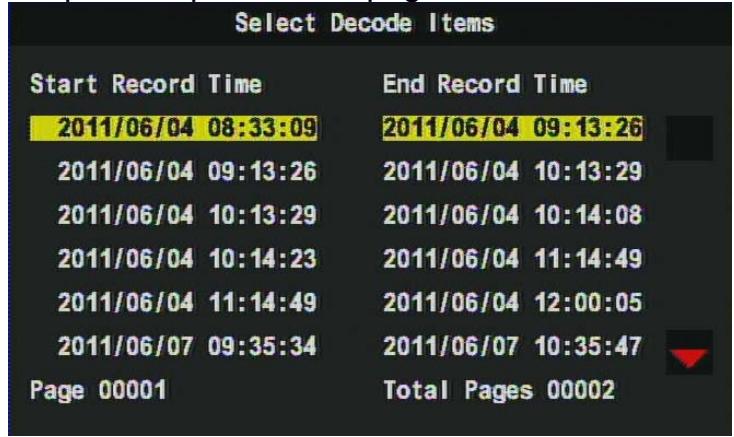
i. Utiliser pour déplacer le fichier à lire. ii. Utiliser pour déplacer à la page suivante. iii. APRÈS le choix de fichier à lire, presser [ ] pour débuter la lecture. iv. Presser pour la pause. Presser pour reprendre le mode. v. Presser pour quitter et retourner à la page de lecture.
Sélectionner pour quitter la page de lecture et entrer dans la vue en direct.
2. Lecture sur PC de l'utilisateur
Q : Comment dire le fichier de la carte SD après l'enregistrement ? Rép : Veuillez suivre les instructions suivantes pour y procéder.
Presser et sortir la carte SD.
Retirer la carte de l'appareil.
Insérer la carte SDHC dans son lecteur (assurer que le sens de direction soit bon).
Connecter le lecteur de carte au port USB du PC.
(5) Lire le dossier de carte mémoire; ou sauvegarder les données via le chemin du PC "C:\BlackBox folder". (6) Sélectionner le fichier à afficher: exécuter CarBox2.exe
, se référer à la figure en bas, presser sur le bouton ; sélectionner la carte mémoire ou sélectionner “Ouvrir documentation”, désirer les fichiers sur la carte mémoire ou sur le disque dur à afficher. Cliquer sur le bouton Pause pour faire une pause du fichier en lecture.
L'installation préalable du logiciel « CarBox2 » est impérative afin d'exécuter les opérations décrites ci-dessus.
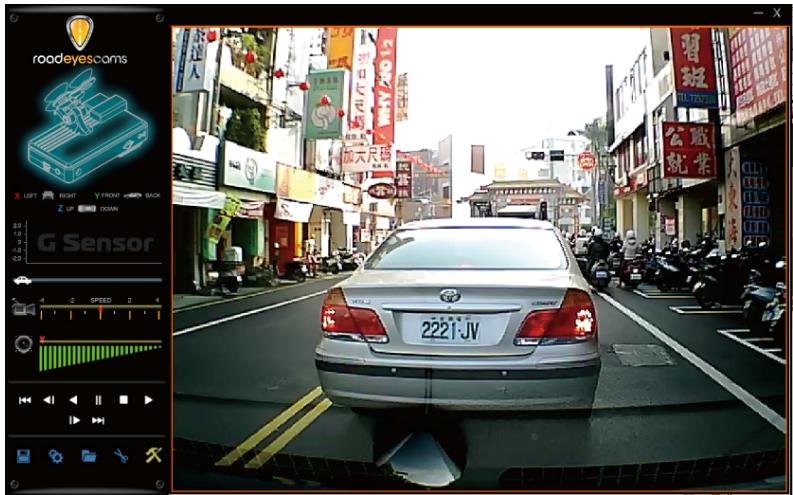
Ii. description des icônes du logiciel
| Détail d'information des visuels | Fonctions | |
| X LEFT RIGHT Y FRONT BACK Z UP DOWN G Sensor | X LEFT RIGHT | X: Valeur Horizontale des mouvements de conduite gauche et croite de vehicule. |
| Y FRONT BACK | Y: Valeur Horizontale des mouvements de conduite avant et arrêté du vehicule. | |
| Z UP DOWN | Z: Valeur flottante pour la stabilité du vehicule. | |
| 4 -2 SPEED 2 4 | Barre de temps. | |
| 4 -2 SPEED 2 4 | Sélection de vitesse de lecture. | |
| Volume à ajuster. | ||
| fichier précédent | Lire le fichier précédent. | |
| image precedente | Image précédent (image figée). | |
| retour | Retour vidéo. | |
| Pause | Pause sur lecture de fichier. | |
| Stop | Arrêtier la lecture de fichier. | |
| Lire | Lire fichiers/enregistements. | |
| image suivant | Image suivante (Image figée). | |
| fichier suivant | Sélectionnez l'événement suivant à jour. | |
| Ouvrir fichier | La sauvegarde des fichiers. | |
| Option de réglage | Réglage sur détail de fonctions. | |
| Ouvrir Dossier | Sélectionner dossier & fichier. | |
| Photo Instantanée | Prenez une photo à partir de données d'enregistrement. | |
| réglage de carte SD. | Formater carte SD, réglage de langue et version du logiciel. | |
H. configuration d'enregistrement
- Insérer la carte micro SD dans son lecteur USB puis connecter au PC afin de débuter les réglages.
- Les options de réglages du logiciel s'affichent ainsi
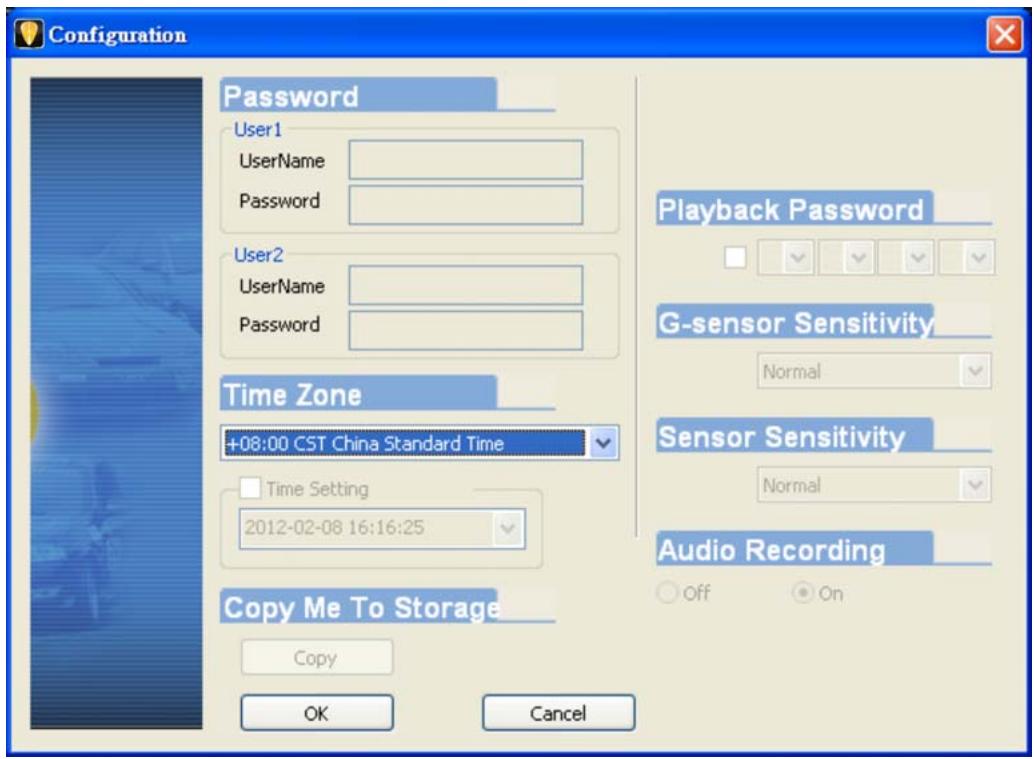
| Détail d'information des visuels | Fonctions |
| Password User1 UserName Password User2 UserName Password | 1. Mot de passer: crypter la carte micro SD pour la confidentialité des données. Le mot de passer est limité à 15 caractères. 2. Veuillez confirmer et enregistrer le mot de passé pour éviter de l'oublier. |
| Time Zone +08:00 CST China Standard Time | 3. Fuseau hora: ajuster le temps local par zone GMT. |
| Time Setting 2011-06-18 10:25:02 | 4. Réglage de temps: le PC de l'utilisateur doit être régle avec le temps actuel. |
| Playback Password □ ✔ ✔ ✔ ✔ | 5. Lecture de mot de passer: la lecture est protégée par le mot de passer. Choiser de 0 à 9 pour le définir. |
| After tick Playback Password 0 ✔ 0 ✔ 0 ✔ 0 ✔ 0 ✔ | |
| G-sensor Sensitivity Off ✔ | 6. Sensibilité du capteur gyroscope: régler selon l'état de route et du type de vehicule, y compris étant, plus bas, bas, normal, élevé, plus élevé. |
| Sensor Sensitivity Normal ✔ | 7. Sensibilité du capteur photo: basée sur la condition de conduite pour la nuit, y compris bas, normal, élevé. |
| Audio Recording Off ✔ On | 8. Audio enregistrement:CHOISIR le volume ON / OFF à l'intérieur de l'habitacle du vehicule. |
| Copy Me To Storage Copy | 9. Copier le logiciel sur le stockage: copier le logiciel sur la carte SD. Les enregistrents peuvent être lus sur tout autre PC. |
I. photo instantanée
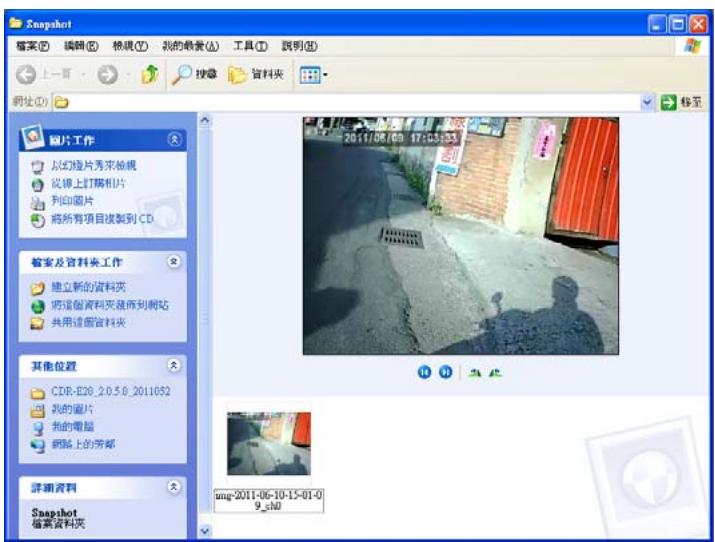
Q: Comment utiliser la fonction de « snapshot » pour obtenir la photo du fichier vidéo sur la micro carte SD?
Rép: Lors de la lecture du fichier enregistré sur la carte SD, cliquer sur l'icône puis l'image se sauvegardera dans votre PC. La boîte de message par défaut pour cette photo instantanée se trouvera dans le réseau du CarBox2.exe
J. formater la carte SD
Deux façons de formater la carte SD et sauvegarder.
Q: Quand vous devez formater ou restaurer la carte SD?
- evez faire le formatage pour l'utiliser correctement.
- Restaurer carte SD: Quand vous avez sauvégarde les fichiers dans votre PC et youlez utiliser la carte SDHC pour d'autres buts, vousdez d'abord faire la restauration pour l'utiliser correctement.
Veuillez suivre les étapes suivantes:
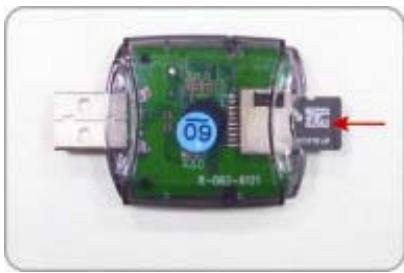
- Insérer la carte SD dans son lecteur, puis insérer le lecteur au port USB de votre PC. (se référer à l'image.)
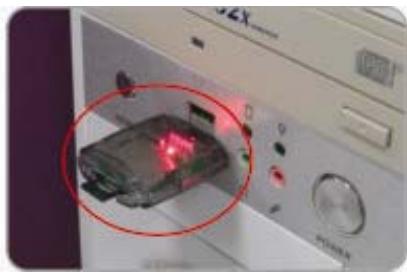
| Remarque | ||
| 1 | Lock Loci MICRO MICRO TO MICRO MICRO TO MICRO MICRO TO MICRO MICRO TO MICRO | Avant de formater la carte mémoire SD, déverrouiller la carte d'abord. |
| 2 | IBoxPlayer Ibpl.dll Open Run as administrator | Si la carte est déverrouillée, mais son formatage a toujours échoué, il se peut que cela soit dû aux restrictions de sécurité de Window Vista / 7. Veuillez exécuter le programme en tant qu'administrateur afin de prévenir ce problème. |
- Exécuter le logiciel "CarBox2. exe" (se référer aux images en bas).

Dans la page principale
- Procédures de Formatage:
Clique sur l'icône
pour entrer dans l'écran ci-dessous :
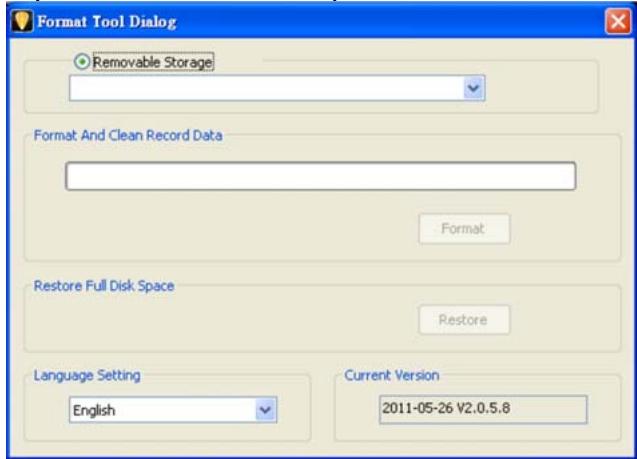
(2) Sélectionner l'emplacement de la carte SD.

(3) Formater ou restaurer carte SD.
(3.1) Formater carte SD.
(3.1.1) Cliquer sur le bouton Format, cliquer oui dans la boîte de dialogue pour démarrer le formatage.
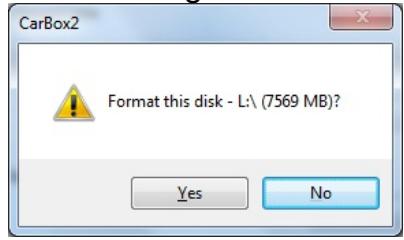
(3.1.2) Pop-up de la fenêtre de dialogue du formatage.
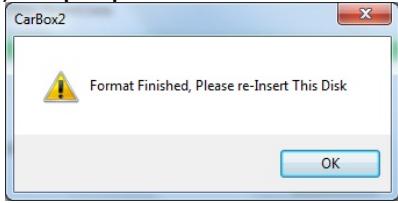
(3.1.3) Cliquer OK et réinsérer la carte SD pour faire les configurations relatives.
Les réglages anciens seront complètement éliminés après le formatage de la carte SD. La carte SD doit éliminer ces paramètres d'origine. Sinon, elle ne pourrait pas fonctionner normalement.
(3.2) Restaurer carte SD.
(3.2.1) Cliquer sur restore, il va faire apparaitre la fenêtre de dialogue, cliquer pour commencer la restauration.
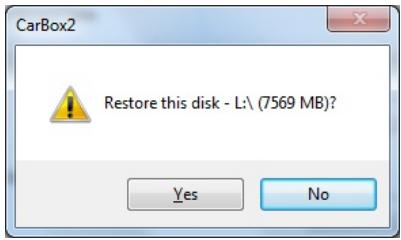
Le système va faire apparaître la fenêtre de dialogue « Restaurer le disque.
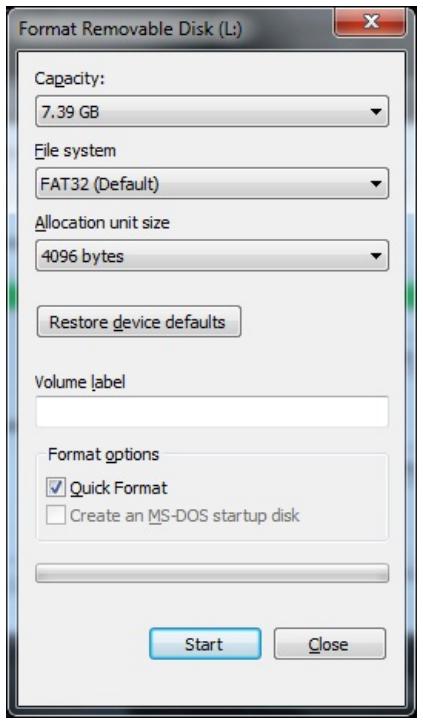
(3.2.3) Vérifier le formatage rapide et cliquer sur "Start" pour formater. Une fois le formatage effectué, cliquer sur "OK", puis "Close".
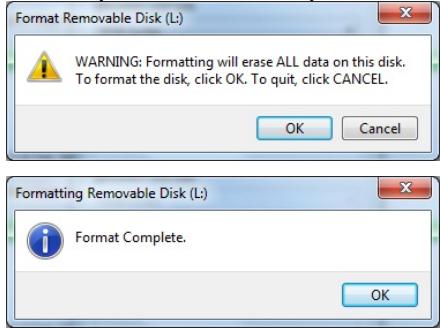
(3.2.4) Cliquer "OK" pour terminer la restauration de carte SD.
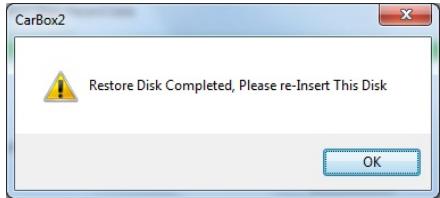
Une fois terminée, vous pouvez vous servir de la carte mémoire pour d'autres utilisations.
Suivre ces étapes pour la mise à jour:
- Mettre la carte mémoire dans l'ordinateur, utiliser l'ancienne version pour sauvegarder les fichiers importants dans le PC. Puis fermer l'ancienne version pour commencer les procédures de mise à jour.
- Insérer la carte mémoire dans son lecteur. Connecter le lecteur au PC. Cliquer sur la nouvelle version pour ouvrir le menu principal du lecteur.
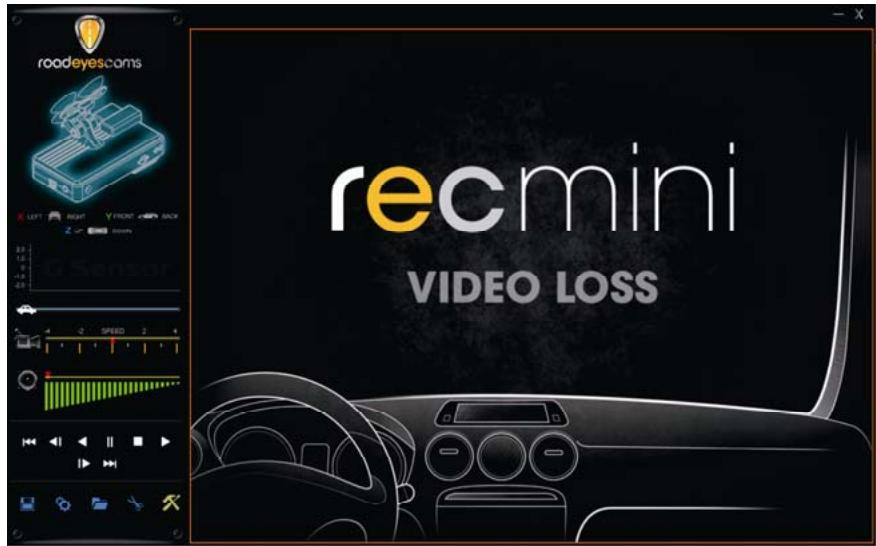
- Utiliser l'outil de la nouvelle version du logiciel pour formater, sélectionner l'emplacement de la carte mémoire.
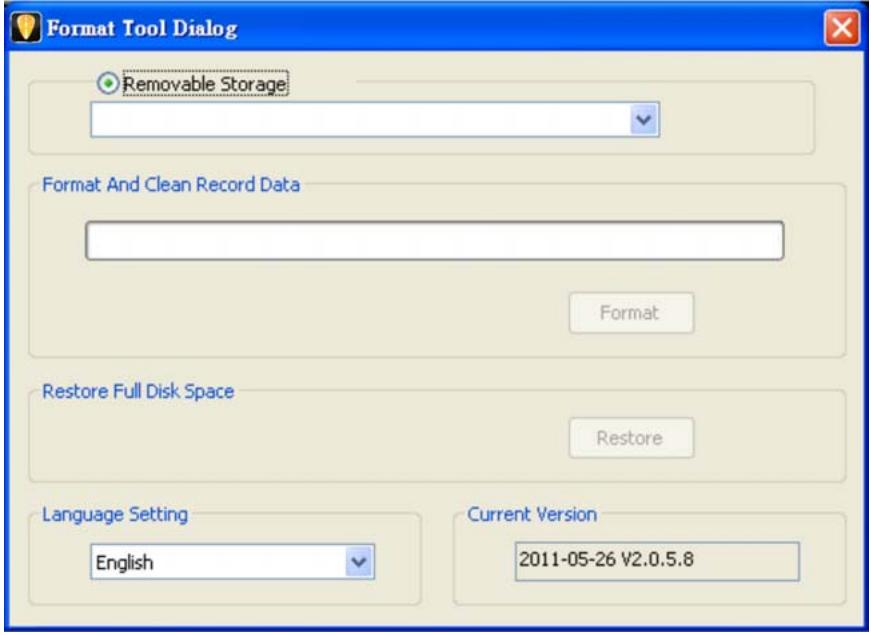
Effacer toutes les données de la mémoire de la carte SD pour éviter toute incompatibilité causée par vos données qui ne seront eventuellement pas correctement enregistrées après ce formatage. La carte mémoire va quitter automatiquement les fenêtres une fois le formatage terminé.
- Enlever la carte mémoire de son lecteur puis la réinsérer. (Après le formatage, la capacité restante montrera 80Mo.)
- Extraire carbox.rar de la carte mémoire ou décompresser le fichier vers le PC, puis copier le dossier « carbox » sur la carte mémoire. La carte mémoire sous le dossier racine carbox contient tous les fichiers de mise à jour (ne supprimer aucun fichier.)
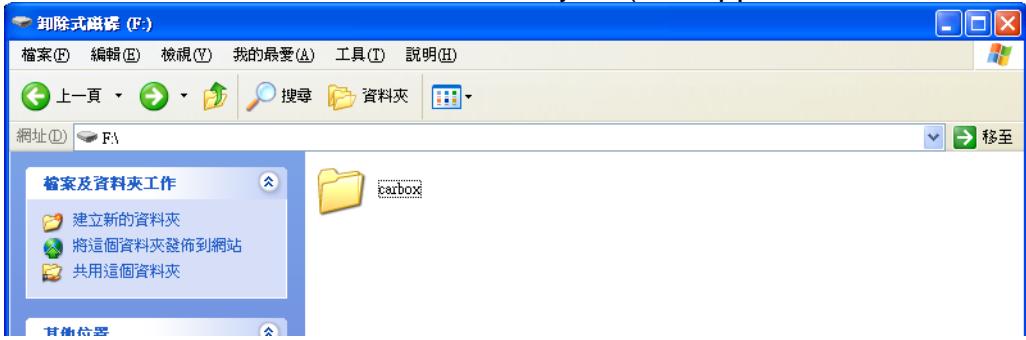
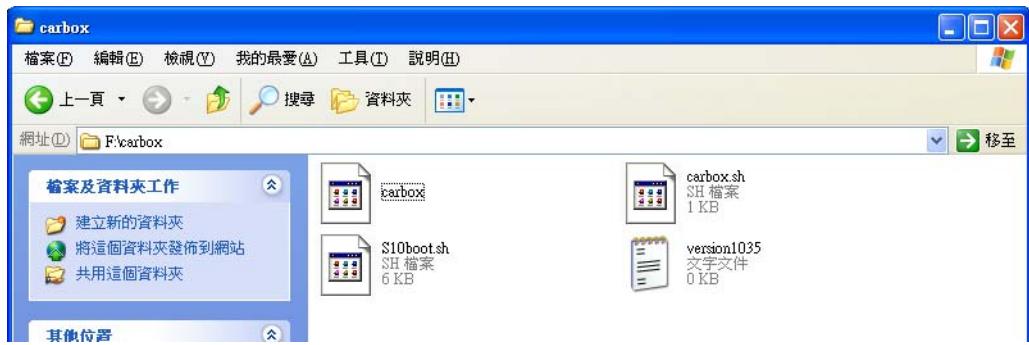
- Ouvrir la nouvelle version du logiciel, dans open file sélectionner la carte mémoire, aller à setup page pour régler, après avoir cliqué sur le bouton Save, il va produire le dossier « car_set » dans la racine de la carte mémoire, ce dossier contient le fichier de configuration relative (ne supprimer aucun fichier.)
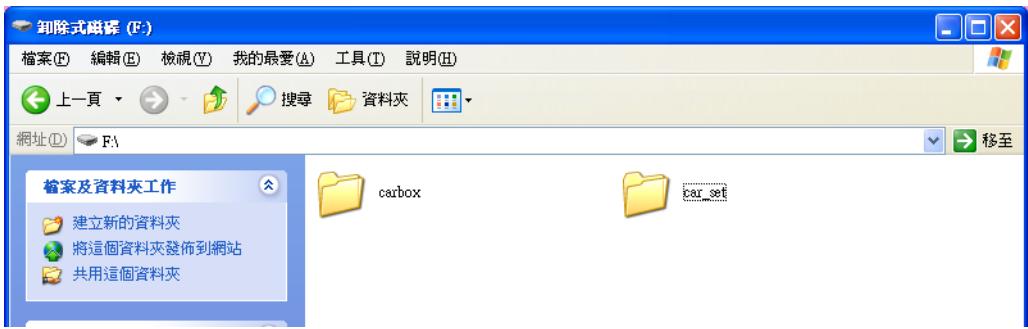
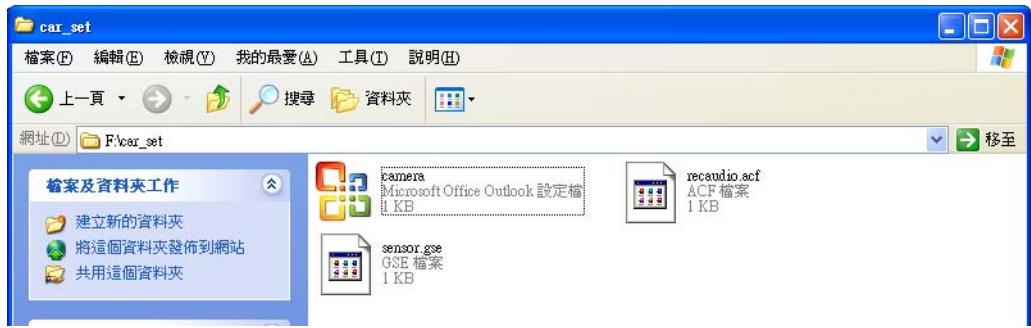
L'appareil va détecter la nouvelle version du logiciel pour s'enregistrer une fois la mise à jour finie. Dès que les réglages sont complets, le logiciel va se fermer automatiquement.
- Enlever la carte mémoire du port USB de votre PC.
- Éteignez d'abord votre produit, puis placez à nouveau la carte mémoire dans votre recmini, connectez le cable TV-out (au cas où il n'y a pas cette fonction), vérifiez le voyant d'enregistrement sur l'appareil.
- Pendant la mise à jour, il ne faut pas éteindre l'appareil. Son interruption pourrait causer le mauvais fonctionnement de l'appareil et aura besoin d'une réparation à l'usine. (La mise à jour a besoin d'environ 1 minute pour s'effectuer. Veillez à vérifier le voyant, ou l'écran, mais pas avant 1 minute.). Respecter impérativement les étapes suivantes pour mettre à jour le firmware.
Du pc:
Connecter votre produit via le câble sur le port USB du PC, l'appareil va commencer automatiquement la mise à jour de firmware.
Pendant sa mise à jour, l'écran restera allumé. Attention!
Éteindre l'appareil peut causer de graves problèmes de fonctionnement.

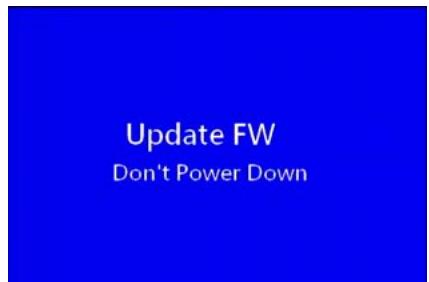
Une fois la mise à jour finie, relancer l'appareil manuellement pour compléter la procédure.
P. S. Une fois la mise à jour finie, à chaque fois que vous allumez votre produit, il va apparaitre le numéro de sa version Firmware Version: 1045, puis entrer dans l'écran d'enregistrement (remarque: le numéro de version changera à chaque mise à niveau).
Du véhicule:
(ii). Connecter votre produit via le câble sur le port USB du PC, l'appareil va commencer la mise à jour du firmware automatiquement.
Pendant sa mise à jour, l'écran reste allumé. Attention! L'éteindre pendant ce temps peut causer de graves problèmes à l'appareil. Démarrer le moteur du véhicule, attendre que la puissance soit stable, puis brancher l'alimentationYOUR recmini. Ne pas interrompre la mise à jour. Éteindre l'appareil pendant ce temps peut créer des problèmes.

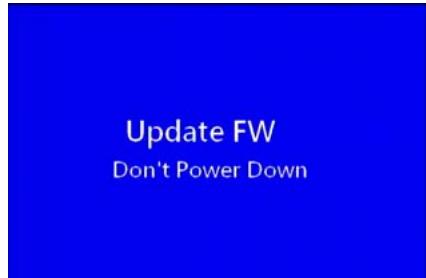
Une fois la mise à jour faite, redémarrer l'appareil manuellement pour compléter la procédure.
- P. S. Une fois la mise à jour finie, à chaque fois que vous allumez votre produit, il va apparaî
- Une fois terminée, recmini va entrer dans le mode d'enregistrement vidéo, il pourrait être alors utilisé normalement.

roadeyescams
Drive. Record. Secure.
RoadEyes SAS Nanterre B 538 203 035
168, Avenue Charles de Gaulle
92200 Neuilly-sur-Seine. FRANCE