
INCOPY CS4 - Logiciel de publication assistée par ordinateur ADOBE - Notice d'utilisation et mode d'emploi gratuit
Retrouvez gratuitement la notice de l'appareil INCOPY CS4 ADOBE au format PDF.


| Type de produit | Logiciel de publication assistée par ordinateur |
| Marque | Adobe |
| Modèle | InCopy CS4 |
| Version | CS4 (2008) |
| Plateformes supportées | Windows et Mac OS |
| Langues de l'interface | Multilingue (français, anglais, allemand, espagnol, italien, japonais, etc.) |
| Configuration minimale (Windows) | Intel Pentium 4 ou AMD Athlon 64, 1 Go RAM, 1,6 Go espace disque, résolution 1024x768, Windows XP SP3 ou Vista SP1 |
| Configuration minimale (Mac) | PowerPC G5 ou Intel, 1 Go RAM, 1,6 Go espace disque, résolution 1024x768, Mac OS 10.4.11 ou 10.5 |
| Formats de fichiers pris en charge | INDD, ICML, IDML, XML, PDF, DOCX, TXT, etc. |
| Licence | Activation requise, installations sur 2 ordinateurs |
| Modes d'affichage | Épreuve en placard, Article, Mise en page |
| Outils de révision | Suivi des modifications, notes éditoriales, texte conditionnel |
| Gestion des styles | Styles de paragraphe, de caractère, de tableau, GREP, styles imbriqués |
| Fonctions typographiques | Crénage, approche, césure, ligatures, polices OpenType |
| Tableaux | Création, mise en forme, styles, suivi des modifications |
| Fonctions XML | Balisage, import/export, structuration et validation |
| Exportation | PDF, XML, texte, PostScript |
| Ressources d'aide | Aide en ligne, communauté Adobe, vidéos, didacticiels |
| Mises à jour | Disponibles en téléchargement sur le site Adobe |
| Entretien | Mises à jour régulières via Adobe Application Manager |
FOIRE AUX QUESTIONS - INCOPY CS4 ADOBE
Questions des utilisateurs sur INCOPY CS4 ADOBE
0 question sur cet appareil. Repondez a celles que vous connaissez ou posez la votre.
Poser une nouvelle question sur cet appareil
Téléchargez la notice de votre Logiciel de publication assistée par ordinateur au format PDF gratuitement ! Retrouvez votre notice INCOPY CS4 - ADOBE et reprennez votre appareil électronique en main. Sur cette page sont publiés tous les documents nécessaires à l'utilisation de votre appareil INCOPY CS4 de la marque ADOBE.
MODE D'EMPLOI INCOPY CS4 ADOBE
Utilisation d'ADOBE® INCOPY® CS4
© 2008 Adobe Systems Incorporated et ses bailleurs de licence. Tous droits réservés.
Utilisation d'Adobe InCopy® CS4 pour Windows® et Mac OS
Si le présent guide est distribué avec un logiciel qui inclut un accord de licence pour utilisateur final, ce guide, ainsi que le logiciel qu'il décrit, est livré sous accord de licence et peut uniquement être utilisé ou copié en accord avec les termes définis dans la licence. Sauf autorisation spécifiée dans la licence, aucune partie de ce guide ne peut être reproduite, enregistrée ou transmise par un moyen électronique, mécanique, ou autre, sans une autorisation écrite préalable d'Adobe Systems Incorporated. Veuillez noter que le contenu de ce guide est protégé par les lois de copyright même dans les cas où il n'est pas distribué avec un logiciel incluant un accord de licence d'utilisateur final.
Les informations contenues dans ce guide sont données à titre purement indicatif. Elles peuvent être modifiées sans préavis et ne constituent pas un engagement de la part d'Adobe Systems Incorporated. Adobe Systems Incorporated ne peut en aucun cas être tenu responsable des erreurs ou inexactitudes que les informations présentées dans ce guide pourraient contenir.
Nous attirons votre attention sur le fait que les images ou dessins que vous pouvez être amené à inclure dans vos projets peuvent être protégés par des droits d'auteur. Dans ce cas, leur exploitation sans l'autorisation de l'auteur constituerait une violation de ces droits. Assurez-vous que toutes les autorisations requises ont été accordées par les auteurs.
Toutes les références à des noms de sociétés dans les modèles sont données uniquement à titre d'exemple et non dans le but de se référer à des organisations existantes.
Chapitre 1 : Ressources
Activation et enregistrement 1
Aide et assistance 2
Services, téléchargements et extras 3
Nouveautés 4
Chapitre 2 : Espace de travail
Espace de travail - Principes de base 9
Affichage des articles 21
Personnalisation des préférences et des paramètres par défaut 29
Déplacement dans les documents 30
Récupération et annulation 32
Utilisation de ConnectNow 33
Chapitre 3 : Utilisation de documents InCopy
Utilisation d'un flux de production InCopy 35
Documents autonomes 36
Enregistrement et exportation 39
Blocs, grilles, règles et repères 42
Importation de graphiques 49
Transformation de graphiques 64
Contrôle de l'affichage des images 66
Ajout des métadonnées à un article 69
Chapitre 4 : Partage de contenu entre InCopy et InDesign
Présentation d'un flux de production élémentaire avec gestion des fichiers 72
Partage de contenu 80
Assemblages d'affectation 86
Utilisation des fichiers gérés 89
Réglage de votre flux de production 95
Chapitre 5 : Texte
Ajout de texte 99
Edition de texte 104
Glyphes et caractères spéciaux 114
Recherche et remplacement 121
Utilisation de macros de texte 136
Variables de texte 138
Suivi et révision des corrections 142
Utilisation des notes éditoriales 146
Notes de bas de page 152
Hyperliens 156
Références croisées 161
Calibrage de texte 169
Vérification orthographique 170
Utilisation du dictionnaire des synonymes 178
Chapitre 6 : Styles
Styles de paragraphe et de caractère 181
Lettrines et styles imbriqués 189
Utilisation des styles 196
Chapitre 7 : Typographie
Formatage de texte 198
Utilisation des polices 199
Interligne 205
Crénage et approche 206
Mise en forme des caractères 209
Mise en forme des paragraphes 215
Alignement du texte 220
Tabulations et retraits 222
Listes à puces et numérotées 229
Composition de texte 238
Chapitre 8 : Tableaux
Création de tableaux 244
Sélection et modification de tableaux 248
Mise en forme de tableaux 254
Contours et fond des tableaux 259
Styles de tableau et de cellule 263
Chapitre 9 : Impression
Configuration d'une imprimante 270
Impression d'articles 271
Chapitre 10 : Format PDF
Utilisation d'Adobe PDF 275
Exportation au format Adobe PDF 277
Chapitre 11 : XML
Utilisation de XML 281
Utilisation de fichiers XML 285
Balisage de contenu au format XML 285
Structuration des documents au format XML 292
Exportation au format XML 299
Chapitre 12 : Raccourcis clavier
Raccourcis clavier par défaut 301
Index 311
Chapitre 1 : Ressources
Avant de commencer à vous servir de votre logiciel, prenez le temps de lire la présentation relative à l'activation et aux nombreuses ressources à votre disposition. Vous avez accès à des vidéos d'explication, des modules externes, des modèles, des communautés d'utilisateurs, des séminaires, des didacticiels, des flux RSS, etc.
Activation et enregistrement
Aide à l'installation
Pour obtenir de l'aide pendant l'installation, consultez le Centre d'assistance à l'installation à l'adresse suivante : www.adobe.com/go/cs4install_fr.
Activation de la licence
Lors du processus d'installation, votre logiciel Adobe contacte Adobe afin d'achever le processus d'activation de la licence. Aucune donnée personnelle n'est transmise lors de cette opération. Pour plus de détails sur l'activation du produit, consultez le site Web d'Adobe à l'adresse http://www.adobe.com/go/activation_fr.
L'activation d'une licence monoutilisateur prend en charge deux ordinateurs. Par exemple, vous pouvez installer le produit sur un ordinateur de bureau de votre lieu de travail et sur un ordinateur portable utilisé à votre domicile. Si vous souhaitez installer le logiciel sur un troisième ordinateur, vous devez d'abord le désactiver sur l'un des deux autres ordinateurs. Choisissez la commande Aide > Désactiver.
Enregistrement
Enregistrez votre produit afin de bénéficier gratuitement d'une aide à l'installation, de notifications de mises à jour, ainsi que d'autres services.
Pour procéder à l'enregistrement, suivez les instructions affichées dans la boîte de dialogue d'enregistrement qui s'affiche après l'installation du logiciel.

Si vous reportez l'enregistrement, vous pourrez effectuer cette procédure ultérieurement en choisissant la commande Aide > Enregistrement.
Programme d'amélioration des produits Adobe
Après un certain nombre d'utilisations du logiciel Adobe, une boîte de dialogue peut éventuellement apparaître, vous invitant à participer au programme d'amélioration des produits Adobe.
Si vous acceptez d'y participer, des données relatives à votre utilisation du logiciel sont envoyées à Adobe. Aucune information personnelle n'est enregistrée ou transmise. Le programme d'amélioration des produits Adobe ne rassemble que les informations concernant les fonctionnalités et les outils que vous utilisez dans le logiciel, ainsi que la fréquence d'utilisation.
Vous pouvez rejoindre ou quitter le programme d'amélioration à tout moment :
- Pour participer, choisissez la commande Aide > Programme d'amélioration des produits Adobe, puis cliquez sur le bouton Oui, participer.
- Pour mettre fin à votre participation, choisissez la commande Aide > Programme d'amélioration des produits Adobe, puis cliquez sur le bouton Non, merci.
Lisez-moi
Un fichier Lisez-moi relatif à votre logiciel est disponible en ligne et sur le disque d'installation. Ouvrez le fichier pour consulter des informations importantes sur les rubriques de type :
- Configuration système • Installation (dont la désinstallation du logiciel) • Activation et enregistrement • Installation des polices • Résolution des problèmes
- Support technique • Informations juridiques
Aide et assistance
Aide communautaire
L'aide communautaire sur adobe.com est un environnement uniforme vous permettant d'accéder à différentes ressources générées par la communauté et contrôlées par des experts de l'industrie et des spécialistes Adobe. Les utilisateurs y fournissent des commentaires et des évaluations qui peuvent vous orienter vers les réponses souhaitées. La fonction de recherche dans l'aide communautaire vous permet de retrouver les meilleures ressources du Web consacrées aux produits et aux technologies Adobe. Sont notamment disponibles :
- Des vidéos, des didacticiels, des conseils et des techniques, des blogs, des articles et des exemples destinés aux concepteurs comme aux développeurs.
- L'aide complète en ligne, régulièrement mise à jour, est plus approfondie que celle qui accompagne votre produit. Si vous êtes connecté à Internet lorsque vous accédez à l'aide, vous êtes directement dirigé vers l'aide complète disponible sur le Web, et non vers la version abrégée fournie avec votre produit.
- Toutes les autres ressources disponibles sur adobe.com, telles que les articles de la base de connaissances, les fichiers en téléchargement et les mises à jour, Developer Connection, etc.
Utilisez le champ de recherche de l'aide dans l'interface utilisateur de votre produit pour accéder à l'aide communautaire. Une vidéo consacrée à l'aide communautaire est disponible à l'adresse suivante :
www.adobe.com/go/lrvid4117_xp_fr.
Ressources supplémentaires
Vous pouvez commander une version imprimée de l'aide en ligne à l'adresse suivante : www.adobe.com/go/store_fr (les frais de livraison et de manutention vous seront facturés). L'aide en ligne fournit également un lien vers l'aide au format PDF, celle-ci étant complète et actualisée en permanence.
Consultez le site Web d'assistance technique d'Adobe, à l'adresse www.adobe.com/fr/support, pour en savoir plus sur les options d'assistance technique gratuites et payantes.
Services, téléchargements et extras
Vous pouvez optimiser votre produit en y intégrant divers services, modules externes et extensions. Vous pouvez également télécharger des exemples et autres éléments qui vous aideront dans votre travail.
Services créatifs en ligne Adobe
Adobe® Creative Suite® 4 s'enrichit de nouvelles fonctionnalités en ligne qui vous permettent d'exploiter toute la puissance du Web à partir de votre Bureau. Vous pourrez utiliser ces fonctionnalités pour vous mettre en contact et collaborer avec des membres de la communauté, tout en tirant le meilleur parti de vos outils Adobe. Extrêmement puissants, les services créatifs en ligne vous permettent de réaliser un vaste éventail de tâches, de la mise en correspondance de couleurs à l'échange de données en direct. Ces services s'intègrent de manière transparente aux applications bureautiques afin que vous puissiez rapidement améliorer les flux de production existants. Certains services offrent des fonctionnalités complètes ou partielles même lorsque vous êtes hors ligne.
Consultez le site adobe.com pour en savoir plus sur les services disponibles. Certaines applications de la suite Creative Suite 4 intègrent les fonctions suivantes :
Panneau Kuler™ Créez, partagez et découvrez des thèmes de couleurs en ligne.
Adobe® ConnectNow Travaillez en étroite collaboration avec des groupes de travail dispersés sur le Web, et partagez voix, données et contenu multimédia.
Resource Central Accédez instantanément à des didacticiels, des fichiers d'exemple et des extensions pour les applications vidéo numériques Adobe.
Pour plus de détails sur la gestion de vos services, consultez le site Web d'Adobe à l'adresse suivante : www.adobe.com/go/learn_creativeservices_fr.
Adobe Exchange
Visitez le site Adobe Exchange à l'adresse www.adobe.com/go/exchange_fr pour télécharger des exemples, ainsi que des milliers de modules externes et d'extensions fournis par Adobe et des développeurs tiers. Ces modules externes et extensions peuvent vous aider à automatiser des tâches, à personnaliser des processus et à créer des effets professionnels spécifiques, entre autres.
Téléchargements Adobe
Rendez-vous à l'adresse www.adobe.com/go/downloads_fr pour obtenir gratuitement des mises à jour, des versions d'essai et d'autres logiciels utiles.
Adobe Labs
Le site Adobe Labs à l'adresse www.adobe.com/go/labs_fr vous permet de découvrir et d'évaluer les nouveaux produits et technologies développés par Adobe. Adobe Labs vous donne accès à tout un éventail de ressources :
- préversions de logiciels et technologies à venir ;
- échantillons de code et méthodes conseillées pour accélérer votre apprentissage ;
- préversions de la documentation technique et produit ;
- forums, contenu Wiki et autres ressources de collaboration pour vous aider à interagir avec des développeurs qui partagent vos opinions.
Adobe Labs favorise la mise en place d'un processus de développement de logiciels axé sur la collaboration. Dans cet environnement, les clients utilisant de nouveaux produits et technologies deviennent rapidement productifs. Adobe Labs comprend également un forum permettant de recueillir les premiers commentaires. L'équipe de développement Adobe s'appuie sur ces commentaires pour créer des logiciels répondant aux besoins et aux attentes de la communauté.
Adobe TV
Le canal Adobe TV disponible à l'adresse http://tv.adobe.com/fr propose des vidéos permettant de parfaire ses connaissances ou de trouver une source d'inspiration.
Extras
Le disque d'installation contient divers extras qui vous permettront de profiter pleinement des fonctionnalités de votre logiciel Adobe. Certains extras sont installés sur votre ordinateur au cours du processus d'installation, tandis que d'autres sont disponibles sur le disque.
Pour afficher les extras installés avec le logiciel, accédez au dossier de l'application sur votre ordinateur.
- Windows® : [disque de démarrage]\Program Files\Adobe[application Adobe] • Mac OS® : [disque de démarrage]/Applications/[application Adobe]
Pour afficher les extras disponibles sur le disque, accédez au dossier Goodies pour la langue de votre choix sur le disque. Exemple :
• /English/Goodies/
Nouveautés

Choisissez la commande Fenêtre > Espace de travail > [Nouveautés] pour mettre en évidence les commandes de menu correspondant à des fonctions nouvelles ou améliorées.
Pour plus de détails sur les nouvelles fonctions d'Adobe InCopy CS4, consultez le site Web d'Adobe à l'adresse suivante : http://www.adobe.com/go/ic_newfeatures_fr.
Améliorations concernant le texte et les tableaux
Texte conditionnel
Le texte conditionnel vous permet de créer plusieurs versions d'un document destiné à différents utilisateurs ou à différentes couches. Définissez les conditions, puis appliquez-les au texte afin de le personnaliser en fonction du public. Si vous masquez certaines conditions, la présentation du texte restant et des objets ancrés est automatiquement redéfinie dans votre mise en page (voir la section « Utilisation de texte conditionnel » à la page 109).
Hyperliens
Grâce au panneau Hyperliens, vous pouvez créer des hyperliens renvoyant à des adresses URL externes, établir des liaisons à des fichiers contenant des informations complémentaires, lancer un logiciel client de messagerie électronique, ou encore accéder à une page ou à une section de page du document actif ou d'un autre document. Vous pouvez aussi vérifier les hyperliens directement dans InCopy CS4 (voir la section « Hyperliens » à la page 156).
Références croisées
Insérez et modifiez des références croisées. Choisissez l'un des formats proposés ou créez-le vous-même. Lorsque la numérotation des pages change, la mise à jour des références croisées s'effectue très facilement (voir la section « Références croisées » à la page 161).
Dictionnaire personnel multilingue
Les mots, noms ou expressions que vous ajoutez au dictionnaire personnel sont désormais reconnus dans toutes les langues (voir la section « Ajout de mots aux dictionnaires » à la page 175).
Amélioration du dictionnaire des synonymes
Le mot sélectionné est automatiquement chargé dès l'ouverture du panneau Dictionnaire des synonymes.
Modification de la correction automatique
Vous pouvez modifier les entrées de la liste des corrections automatiques sans supprimer et ajouter des entrées.
Tableaux en mode éditeur et épreuve en placard
En mode éditeur et épreuve en placard, le texte des tableaux est présenté en colonnes et lignes séquentielles. Il est ainsi plus facile à modifier.
Vous pouvez aussi appliquer des changements aux cellules et aux bordures de tableau sans sélectionner à nouveau les bordures des doublures des contours.
Ajout de notes dans les tableaux
Vous pouvez maintenant ajouter des notes texte dans les tableaux pour travailler plus efficacement avec vos collaborateurs. Utilisez les notes pour stocker un texte alternatif, des informations communiquées par le concepteur et autres annotations et liez-les au texte d'un tableau.
Suivi des modifications dans les tableaux
Il est maintenant possible d'effectuer le suivi des modifications apportées au texte à l'intérieur des tableaux aussi bien qu'à l'extérieur.
Styles de ligne imbriqués
Les styles de ligne imbriqués vous permettent d'appliquer un format de caractère complexe jusqu'à la fin d'une ligne. Cette mise en forme reste valable même si vous modifiez le texte (voir la section « Création de styles de ligne imbriqués » à la page 192).
Création de styles en contexte
Vous n'avez pas besoin de quitter les boîtes de dialogue dans lesquelles vous pouvez sélectionner un style de caractère ou de paragraphe lors de la création d'un style. Ceci est particulièrement pratique lorsque vous générez une table des matières ou que vous créez des styles imbriqués ou des styles GREP ou encore, lorsque vous changez la mise en forme d'un texte en style à l'aide de la commande Rechercher/Remplacer.
Styles GREP
Spécifiez une expression GREP et appliquez des styles de caractère à tout le texte du paragraphe qui correspond à ces conditions (voir la section « Création de styles GREP » à la page 195).
Contrôle des contours du texte
Modifiez l'extrémité, le sommet, la pointe et l'alignement des contours du texte sans vectoriser les caractères. Ces options de contour sont disponibles dans les styles de paragraphes et de caractères.
Amélioration de la productivité
Rotation de la planche
Adobe InDesign permet de faire pivoter momentanément la planche de 90 ou 180 degrés. Cette fonction est particulièrement utile pour travailler sur des éléments orientés dans le sens vertical, tels que des calendriers ou des tableaux. Les utilisateurs d'InCopy peuvent visualiser ces planches dans les fichiers gérés. Les utilisateurs d'InDesign ont, quant à eux, la possibilité de contrôler l'orientation de la planche (avec ou sans rotation).
Option Pages en vis-à-vis
Lorsque vous créez des documents indépendants, vous pouvez désactiver l'option Pages en vis-à-vis pour travailler sur des planches contenant une seule page.
Nouveaux formats de fichier basés sur XML
De nombreuses extensions de noms de fichiers ont changé après le passage au nouveau langage de balisage.
| Type de fichier | Extension CS3 | Extension CS4 |
| Fichiers d’affectation | .inca | .icma |
| Fichiers de contenu | .incx | .icml |
| Fichiers exportés | .incx | .icml |
| Fichiers d’assemblage pour InCopy | .incp | .icap |
| Fichiers d’assemblage pour InDesign | .indp | .idap |
| Fichiers modèle InCopy | .inct | .icmt |
Services Adobe
Aide de la communauté Adobe Profitez du savoir-faire des autres utilisateurs et trouvez rapidement les conseils dont vous avez besoin, grâce aux fonctions de recherche spécialisées.
ConnectNow Collaborez avec vos clients, collègues et fournisseurs en partageant votre bureau. Vous pouvez ainsi organiser très rapidement des révisions de groupe et présenter votre travail sans aucune difficulté. Choisissez la commande Fichier > Partager mon écran.
Amélioration des affectations
Il est désormais possible d'effectuer de nouvelles opérations sur les affectations dans les documents InDesign non enregistrés. Un message signale qu'il est nécessaire d'enregistrer le document.
Le panneau Affectation contient également diverses options de mise à jour portant sur toutes les affectations ou seulement sur les affectations sélectionnées ou obsolètes. La mise à jour de toutes les affectations concerne également celles qui ne sont pas obsolètes. Vous pouvez ainsi visualiser les modifications de la maquette qui n'ont aucune conséquence sur la composition du texte des affectations.
Modification simplifiée des originaux
Faites appel à la commande Modifier avec et choisissez l'application à utiliser pour modifier un élément placé, au lieu d'accepter le programme spécifié par défaut dans le système d'exploitation (voir la section « Modification d'une illustration d'origine » à la page 61).
Intégration avec Adobe Bridge CS4
Parcourez, organisez, libellez et prévisualisez vos graphiques, documents, modèles et extraits InDesign dans Adobe Bridge. Faites glisser des ressources d'Adobe Bridge vers des mises en page, sans effort et en toute tranquillité. Recherchez des fichiers à l'aide de métadonnées spécifiant des mots-clés, des polices, des couleurs, etc. (voir la section « A propos d'Adobe Bridge » à la page 38).
Intégration avec Adobe Version Cue CS4
Faites appel à Adobe Drive pour vous connecter au serveur Version Cue. Le serveur avec lequel la connexion est établie s'affiche de la même manière qu'un disque dur ou un lecteur réseau mappé dans l'Explorateur Windows, le Finder Mac OS et les boîtes de dialogue, comme celles permettant d'ouvrir et d'enregistrer les fichiers (voir la section « Adobe Version Cue » à la page 41).
Améliorations concernant les articles verrouillés
Vous pouvez maintenant afficher des informations relatives aux caractères et aux paragraphes des articles verrouillés. Il n'est plus indispensable d'extraire l'article ou de copier son contenu et de le coller dans un autre article pour obtenir ces renseignements.
Amélioration de l'interface utilisateur
Panneau Liens multifonctionnel
Le nouveau panneau Liens permet de rechercher, trier et organiser les éléments de contenu placés. Vous pouvez rechercher les attributs des liens et afficher des détails tels que l'échelle, la rotation et la résolution. Vous avez en outre la possibilité de personnaliser le panneau Liens en fonction de vos habitudes de travail.
Vous pouvez aussi remplacer très rapidement les images basse résolution utilisées comme balises d'emplacement par les images haute résolution correspondantes, en vous basant simplement sur les noms de fichiers. Les extensions de noms de fichiers sont ignorées. Il suffit de redéfinir le lien vers un nouveau dossier (voir la section « Présentation du panneau Liens » à la page 56).
Amélioration des espaces de travail personnalisés
Choisissez l'espace de travail le plus adapté à la tâche que vous devez effectuer. Vous aurez ainsi à disposition uniquement les commandes de menu et les panneaux dont vous avez besoin, sans encombrer inutilement l'écran. Créez vos propres menus et espaces de travail personnalisés, puis enregistrez-les et partagez-les avec d'autres utilisateurs (voir la section « Enregistrement d'un espace de travail et basculement d'un espace de travail à l'autre » à la page 16).
Passage en revue des documents à l'aide de la touche Tab
Simplifiez-vous la tâche lorsque vous travaillez avec plusieurs documents. Vous pouvez, en effet, appuyer sur la touche Tab pour passer en revue tous les documents ouverts et vous arrêter sur celui qui vous intéresse, sans devoir les agrandir l'un après l'autre (voir la section « Gestion des fenêtres de document » à la page 12).
Mode documents multiples
Organisez l'affichage de plusieurs documents dans une même fenêtre, afin de pouvoir comparer leur contenu et faire glisser les objets de l'un à l'autre. À l'aide d'un bouton, modifiez ensuite la disposition des vues horizontalement, verticalement ou selon vos propres critères.
Cadre de l'application (Mac OS)
Si vous travaillez sous Mac OS, vous avez la possibilité de présenter les documents et panneaux dans une même fenêtre. Vous pouvez ensuite déplacer ou redimensionner la fenêtre sans perdre l'accès aux panneaux ou autres documents ouverts (voir la section « Présentation de l'espace de travail » à la page 9).
Barre de l'application
La barre de menus comporte de nouveaux boutons de contrôle permettant de changer d'espace de travail, de modifier l'affichage d'un document, d'effectuer une recherche ou d'ouvrir rapidement Adobe Bridge CS4.
Boutons de décalage
Servez-vous des touches flèche haut et flèche bas pour appliquer des valeurs de décalage aux styles de paragraphe et de caractère, pour rechercher/modifier des formats, des couleurs, etc.
Position des boîtes de dialogue
Les boîtes de dialogue s'ouvrent à l'emplacement qu'elles occupaient lorsque vous les avez fermées.
Zoom
Grâce à l'outil Main, il vous est possible d'effectuer un zoom arrière simplement en maintenant le bouton de la souris enfoncé. Si vous continuez à maintenir le bouton de la souris enfoncé, vous pouvez aussi déplacer le cadre du zoom d'une page à une autre. Il vous suffit ensuite de relâcher le bouton de la souris pour rétablir le niveau de zoom d'origine au nouvel emplacement. Vous pouvez également agrandir ou réduire le cadre du zoom grâce aux touches flèche haut et flèche bas ou à l'aide de la molette de la souris (voir la section « Pour utiliser le zoom » à la page 28).
Chapitre 2 : Espace de travail
L'espace de travail Adobe® InCopy® a été conçu pour vous permettre de vous concentrer sur l'écriture du contenu. L'espace de travail par défaut qui s'affiche lorsque vous ouvrez InCopy pour la première fois peut ensuite être personnalisé à votre convenance.
Espace de travail - Principes de base
Présentation de l'espace de travail
Vous pouvez créer et manipuler vos documents et fichiers à l'aide de divers éléments tels que des panneaux, barres et fenêtres. Un espace de travail désigne l'organisation de ces éléments. Les espaces de travail des diverses applications de la suite Adobe® Creative Suite® 4 présentent le même aspect, facilitant ainsi le passage d'une application à une autre. Vous pouvez également adapter chaque application aux exigences de votre travail, en créant votre propre espace de travail ou en effectuant une sélection parmi ceux prédéfinis.
Bien que la disposition de l'espace de travail par défaut varie selon les applications, la manipulation des éléments est pratiquement identique dans chacune d'elles.
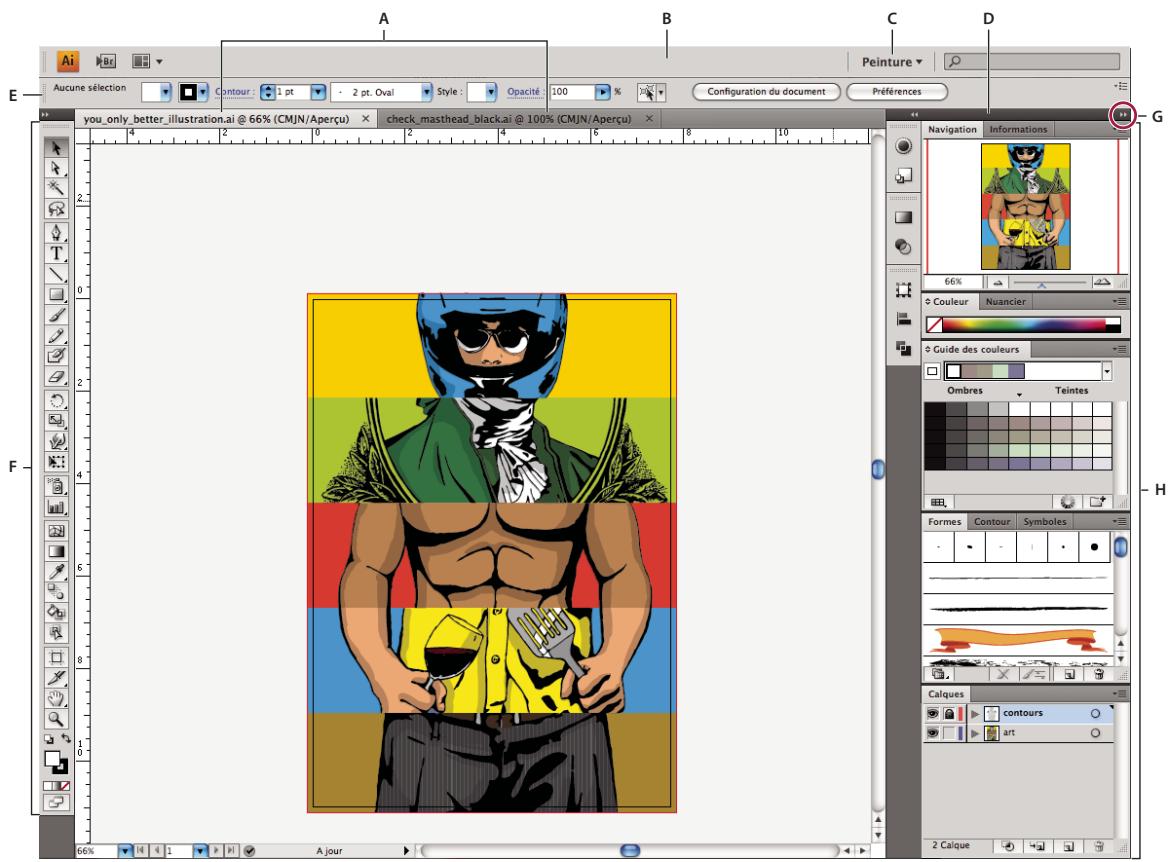
Espace de travail Illustrator par défaut : A. Documents sous forme d'onglets, B. Barre d'application, C. Sélecteur d'espace de travail, D. Barre de titre de panneau, E. Panneau Contrôle, F. Panneau Outils, G. Bouton de réduction à la taille d'une icône, H. Quatre groupes de panneaux en ancrage vertical.
- La barre d'application occupe la partie supérieure et contient un sélecteur permettant de basculer vers un autre espace de travail, des menus (sous Windows uniquement), ainsi que d'autres commandes d'application. Sous Mac et pour certains produits, vous pouvez l'afficher ou la masquer à l'aide du menu Fenêtre.
- Le panneau Outils contient des outils permettant de créer et de modifier des images, des illustrations, des éléments de page, etc. Les outils connexes sont regroupés.
- Le panneau Contrôle affiche des options relatives à l'outil sélectionné. Le panneau Contrôle est également appelé Barre d'options dans Photoshop (Adobe Flash®, Adobe Dreamweaver® et Adobe Fireworks® ne disposent d'aucun panneau Contrôle).
- Flash, Dreamweaver et Fireworks comportent un Inspecteur de propriétés qui affiche les options relatives à l'élément ou à l'outil actuellement sélectionné.
- La fenêtre de document affiche le fichier sur lequel vous travaillez. Les fenêtres de document peuvent présenter un onglet et, dans certains cas, être regroupées et ancrées.
- Les panneaux vous permettent de contrôler et de modifier votre travail. Citons notamment le panneau Montage dans Flash, le panneau Calques dans Adobe Photoshop® et le panneau Styles CSS dans Dreamweaver. Ils peuvent être regroupés, empilés ou ancrés.
- Sous Mac OS, le Cadre de l'application regroupe tous les éléments des espaces de travail dans une seule et même fenêtre uniforme, ce qui permet de manipuler toutes les applications comme s'il s'agissait d'une seule entité. Lorsque vous déplacez ou que vous redimensionnez le Cadre de l'application ou l'un de ses éléments, tous les éléments qu'il contient sont réagencés pour éviter tout chevauchement. Les panneaux ne disparaissent pas lorsque vous changez d'application ou lorsque vous cliquez par erreur à côté de l'application. Si vous utilisez plusieurs applications, vous pouvez les placer côte à côte à l'écran ou sur plusieurs moniteurs. Si vous préférez l'interface utilisateur Mac classique que vous pouvez personnaliser à votre convenance, il vous suffit de désactiver le Cadre de l'application. Dans Adobe Illustrator® par exemple, sélectionnez la commande Fenêtre > Cadre de l'application pour l'activer ou le désactiver. (Dans Flash, le Cadre de l'application est activé en permanence. Dreamweaver n'en utilise pas.)
Affichage et masquage de tous les panneaux
- (Illustrator, Adobe InCopy®, Adobe InDesign®, Photoshop, Fireworks) Pour afficher ou masquer tous les panneaux, y compris les panneaux Outils et Contrôle, appuyez sur la touche de tabulation.
- (Illustrator, InCopy, InDesign, Photoshop) Pour afficher ou masquer tous les panneaux, à l'exception des panneaux Outils et Contrôle, appuyez sur les touches Maj+tabulation.
Vous pouvez afficher temporairement les panneaux masqués si l'option Afficher automatiquement les panneaux masqués est sélectionnée dans les préférences Interface. Cette option est toujours activée dans Illustrator. Déplacez le pointeur vers le bord de la fenêtre de l'application (Windows®) ou vers le bord de l'écran (Mac OS®) et laissez le pointeur au-dessus de la bande qui s'affiche.
- (Flash, Dreamweaver, Fireworks) Pour afficher ou masquer tous les panneaux, appuyez sur la touche F4.
Affichage des options de panneau
❖ Cliquez sur l’icône de menu de panneau ≡ dans le coin supérieur droit du panneau.

L'ouverture d'un menu est possible même lorsque le panneau est réduit.
Réglage de la luminosité du panneau (Illustrator)
Faites glisser le curseur Luminosité dans les préférences de l'interface utilisateur. Cette commande affecte tous les panneaux, y compris le panneau Contrôle.
Reconfiguration du panneau Outils
Vous pouvez afficher les outils du panneau Outils dans une seule colonne ou côte à côte dans deux colonnes. (Cette fonction n'est pas disponible dans le panneau Outils de Fireworks et Flash.)

Dans InDesign et InCopy, une option des préférences d'interface vous permet également de basculer d'un affichage en une colonne vers un affichage en deux colonnes.
❖ Cliquez sur la double flèche dans la partie supérieure du panneau Outils.
Gestion des fenêtres et des panneaux
Pour créer un espace de travail personnalisé, vous déplacez et manipulez les fenêtres de document et les panneaux. Vous pouvez également enregistrer des espaces de travail, puis passer de l'un à l'autre.
Remarque : les exemples suivants sont basés sur Photoshop. L'espace de travail est le même dans tous les produits.
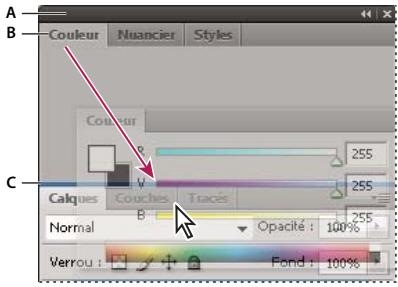
La fine zone de largage bleue indique que le panneau Couleur va être ancré seul au-dessus du groupe de panneaux Calques.
A. Barre de titre B. Onglet C. Zone de largage

Dans Photoshop, vous pouvez modifier le corps de la police du texte du panneau Contrôle, des panneaux et des info-bulles. Choisissez une option dans le menu Corps de la police de l'interface utilisateur des préférences de l'interface.
Gestion des fenêtres de document
Les fenêtres de document comportent des onglets lorsque plusieurs fichiers sont ouverts.
- Pour modifier l'ordre des onglets de la fenêtre de document, faites glisser un onglet de la fenêtre à l'emplacement voulu dans le groupe.
- Pour annuler l'ancrage d'une fenêtre de document à un groupe de fenêtres, faites glisser l'onglet de cette fenêtre hors du groupe.
- Pour ancrer une fenêtre de document à un groupe de fenêtres de document, faites glisser cette fenêtre dans le groupe.
Remarque : Dreamweaver ne prend pas en charge l'ancrage des fenêtres de document et son annulation. Utilisez le bouton Réduire de la fenêtre de document pour créer des fenêtres flottantes.
- Pour créer des groupes de documents empilés ou juxtaposés, faites glisser la fenêtre vers l'une des zones de largage situées en haut, en bas ou sur les côtés d'une autre fenêtre. Vous pouvez également sélectionner une disposition pour le groupe en utilisant le bouton Disposition de la barre d'application.
Remarque : certains produits ne prennent pas en charge cette fonctionnalité. Cependant, votre produit peut présenter des commandes Cascade et Mosaïque (ou Juxtaposer), sous le menu Fenêtre, pour vous permettre d'organiser vos documents.
- Dans un groupe à onglets, pour passer à un autre document lors du glissement d'une sélection, faites glisser cette sélection sur l'onglet du document souhaité pendant un moment.
Remarque : certains produits ne prennent pas en charge cette fonctionnalité.
Ancrage et annulation d'ancrage de panneaux
Un dock est un ensemble de panneaux ou de groupes de panneaux affichés ensemble, généralement en position verticale. Pour ancrer et annuler l'ancrage des panneaux, insérez-les dans le dock et déplacez-les hors du dock.
Remarque : l'ancrage et l'empilage sont deux notions distinctes. Une pile est un ensemble de panneaux ou de groupes de panneaux flottants, assemblés de haut en bas.
- Pour ancrer un panneau, cliquez sur l'onglet correspondant et faites-le glisser dans le dock, au-dessus, sous ou entre d'autres panneaux.
- Pour ancrer un groupe de panneaux, cliquez sur sa barre de titre (barre vide de couleur unie située au-dessus des onglets) et faites-le glisser dans le dock.
- Pour supprimer un panneau ou un groupe de panneaux, faites-le glisser en dehors du dock en cliquant sur l'onglet ou la barre de titre. Vous pouvez faire glisser l'élément vers un autre dock ou le rendre flottant.
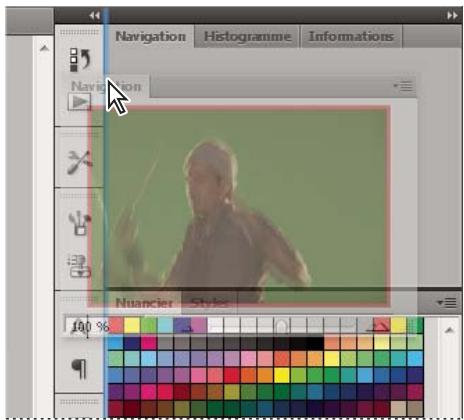
Déplacement du panneau Navigateur vers un nouveau dock ; cette opération est indiquée par une surbrillance verticale bleue.
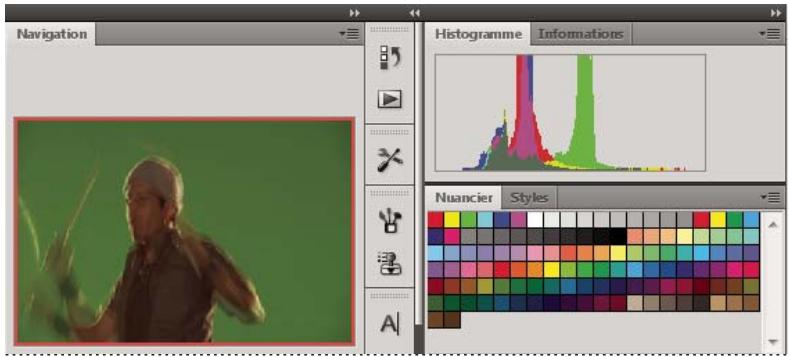
Panneau Navigateur dans son propre dock

Vous pouvez faire en sorte que les panneaux n'occupent pas la totalité de l'espace disponible dans un dock. Faites glisser le bord inférieur du dock vers le haut de sorte qu'il ne coïncide plus avec le bord de l'espace de travail.
Déplacement de panneaux
Lorsque vous déplacez des panneaux, des zones de largage en surbrillance bleue apparaissent : il s'agit des zones dans lesquelles vous pouvez déplacer le panneau. Vous pouvez, par exemple, déplacer un panneau vers le haut ou vers le bas en le faisant glisser sur la fine zone de largage bleue située au-dessus ou sous un autre panneau. Si vous faites glisser le panneau vers un emplacement autre qu'une zone de largage, ce dernier flotte dans l'espace de travail.
- Pour déplacer un panneau, faites-le glisser en cliquant sur son onglet.
- Pour déplacer un groupe de panneaux ou une pile de panneaux flottants, faites glisser la barre de titre.

Pour empêcher l'ancrage d'un panneau, appuyez sur la touche Ctrl (Windows) ou Commande (Mac OS) lors de son déplacement. Pour annuler l'opération, appuyez sur la touche Echap lors du déplacement du panneau.
Remarque : le dock est fixe et ne peut pas être déplacé. Vous pouvez toutefois créer des groupes ou des piles de panneaux et les placer à l'endroit de votre choix.
Ajout et suppression de panneaux
Lorsque vous supprimez tous les panneaux d'un dock, ce dernier disparaît. Vous pouvez créer un dock en déplaçant les panneaux vers le bord droit de l'espace de travail jusqu'à ce qu'une zone de largage soit visible.
- Pour supprimer un panneau, cliquez sur son onglet avec le bouton droit de la souris (Windows) ou en appuyant sur la touche Contrôle (Mac), puis sélectionnez l'option Fermer ; vous pouvez également le désélectionner dans le menu Fenêtre.
- Pour ajouter un panneau, sélectionnez-le dans le menu Fenêtre et ancrez-le à l'emplacement de votre choix.
Manipulation de groupes de panneaux
- Pour déplacer un panneau dans un groupe, faites glisser son onglet vers la zone de largage en surbrillance située dans le groupe.
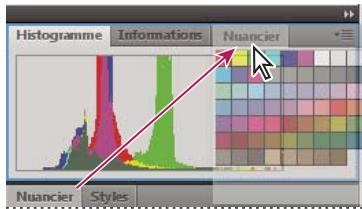
Ajout d'un panneau à un groupe
- Pour réorganiser les panneaux d'un groupe, faites glisser l'onglet du panneau de votre choix vers son nouvel emplacement.
- Pour rendre un panneau flottant, faites-le glisser en dehors du groupe au moyen de son onglet.
- Pour déplacer un groupe, faites glisser la barre de titre (zone située au-dessus des onglets).
Empilage de panneaux flottants
Lorsque vous faites sortir un panneau de son dock et que vous le placez en dehors de toute zone de largage, ce panneau flotte dans l'espace de travail. Un panneau flottant peut être placé à n'importe quel endroit dans l'espace de travail.
Vous pouvez empiler des panneaux ou groupes de panneaux flottants de sorte qu'ils se comportent comme une seule entité lorsque vous faites glisser la barre de titre supérieure (cette méthode ne permet pas d'empiler les panneaux qui font partie d'un dock, ni de les déplacer comme s'il s'agissait d'une seule entité).
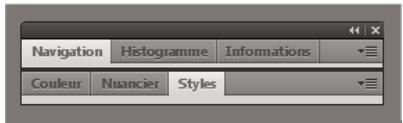
Panneaux empilés flottants
- Pour empiler des panneaux flottants, cliquez sur un onglet pour faire glisser le panneau correspondant vers la zone de largage située au bas d'un autre panneau.
- Pour modifier l'ordre d'empilage, cliquez sur un onglet afin de faire glisser le panneau correspondant vers le haut ou vers le bas. Remarque : prenez soin de « déposer » l'onglet sur l'étroite zone de largage située entre les panneaux, plutôt que sur la large zone de largage située dans une barre de titre.
- Pour rendre un panneau ou groupe de panneaux de la pile flottant, déplacez-le hors de la pile au moyen de son onglet ou de sa barre de titre.
Redimensionnement des panneaux
- Pour réduire ou agrandir un panneau, un groupe de panneaux ou une pile de panneaux, cliquez deux fois sur un onglet. Vous pouvez également cliquer une fois sur la zone d'onglets (l'espace vide situé à côté des onglets).
- Pour redimensionner un panneau, faites glisser l'un de ses côtés. Cette méthode de redimensionnement ne fonctionne pas toujours, notamment avec la palette Couleur de Photoshop.
Manipulation de panneaux réduits à la taille d'icônes
Vous pouvez réduire des panneaux à la taille d'icônes afin de limiter l'encombrement de l'espace de travail. Dans certains cas, les panneaux sont réduits de la sorte dans l'espace de travail par défaut.
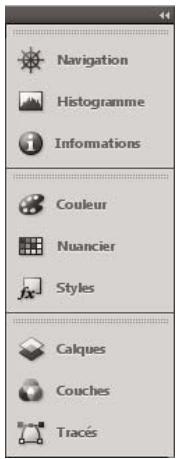
Panneaux réduits à la taille d'icônes
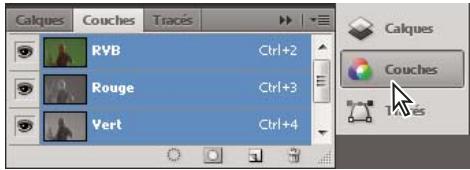
Panneaux agrandis
- Pour réduire ou développer toutes les icônes de panneau d'un dock, cliquez sur la double flèche située dans la partie supérieure du dock.
- Pour développer une seule icône de panneau, cliquez sur cette dernière.
- Pour redimensionner les icônes de panneau afin de voir les icônes uniquement (et non les libellés), réglez la largeur du dock jusqu'à ce que le texte ne soit plus visible. Pour afficher à nouveau le texte, augmentez la largeur du dock.
- Pour réduire à la taille d'une icône un panneau qui a été développé, cliquez sur son onglet, sur son icône ou sur la double flèche affichée dans sa barre de titre.
Dans certaines applications, si vous sélectionnez l'option Réduction automatique des panneaux d'icônes dans les préférences d'interface ou les options d'interface utilisateur, une icône de panneau développée est réduite automatiquement lorsque vous cliquez en dehors de cette dernière.
- Pour ajouter un panneau flottant ou un groupe de panneaux à un dock d'icônes, faites-le glisser au moyen de son onglet ou de sa barre de titre (les panneaux sont réduits automatiquement à la taille d'icônes lorsque vous les ajoutez à un dock d'icônes).
- Pour déplacer une icône de panneau (ou un groupe d'icônes de panneau), faites-la glisser. Vous pouvez déplacer des icônes de panneau vers le haut et vers le bas dans le dock, dans d'autres docks (elles apparaissent dans le style du panneau de ce dock) ou en dehors du dock (elles apparaissent sous la forme de panneaux flottants développés).
Restauration de l'espace de travail par défaut
- Sélectionnez l'espace de travail par défaut au moyen du sélecteur dans la barre d'application.
- (Photoshop) Sélectionnez la commande Fenêtre > Espace de travail > Espace de travail par défaut.
- (InDesign, InCopy) Choisissez la commande Fenêtre > Espace de travail > Réinitialiser [Nom de l'espace de travail].
Enregistrement d'un espace de travail et basculement d'un espace de travail à l'autre
En enregistrant la taille et la position actuelles des panneaux comme espace de travail nommé, vous gardez la possibilité de restaurer cet espace par la suite, et ce, même si vous avez déplacé ou fermé un panneau. Les noms des espaces de travail enregistrés sont visibles dans le sélecteur d'espace de travail de la barre d'application.
Dans Photoshop, l'espace de travail enregistré peut s'accompagner d'un jeu de menus et d'un ensemble de raccourcis clavier spécifiques.
Enregistrement d'un espace de travail personnalisé
1 Lorsque l'espace de travail se trouve dans la configuration que vous souhaitez enregistrer, utilisez l'une des méthodes suivantes :
- (Photoshop, Illustrator) Choisissez la commande Fenêtre > Espace de travail > Enregistrer l'espace de travail.
- (InDesign, InCopy) Choisissez la commande Fenêtre > Espace de travail > Nouvel espace de travail.
- (Dreamweaver) Choisissez la commande Fenêtre > Présentation de l'espace de travail > Nouvel espace de travail.
- (Flash) Choisissez la commande Nouvel espace de travail dans le sélecteur d'espace de travail de la barre d'application.
- (Fireworks) Choisissez la commande Enregistrer la présentation active dans le sélecteur d'espace de travail de la barre d'application.
2 Attribuez un nom à l'espace de travail.
3 (Photoshop, InDesign) Sélectionnez ensuite une ou plusieurs options dans la section Capture :
Position des panneaux : enregistre la position actuelle des panneaux.
Raccourcis clavier : enregistre l'ensemble de raccourcis clavier actuel (Photoshop seulement).
Menus : enregistre l'ensemble de menus actuels.
4. Cliquez sur le bouton OK ou Enregistrer.
Affichage de l'espace de travail ou basculement d'un espace de travail à l'autre :
- Sélectionnez un espace de travail dans le sélecteur d'espace de travail de la barre d'application.

Dans Photoshop, vous pouvez attribuer un raccourci clavier à chacun des espaces de travail pour pouvoir passer de l'un à l'autre plus rapidement.
Suppression d'un espace de travail personnalisé :
- Choisissez l'option Gérer les espaces de travail dans le sélecteur d'espace de travail de la barre d'application, sélectionnez l'espace de travail, puis cliquez sur la commande Supprimer. (Cette option n'est pas disponible dans Fireworks.)
- (Photoshop, InDesign, InCopy) Sélectionnez la commande Supprimer l'espace de travail dans le sélecteur d'espace de travail.
- (Illustrator) Choisissez la commande Fenêtre > Espace de travail > Gérer les espaces de travail, sélectionnez l'espace de travail, puis cliquez sur l'icône Supprimer.
- (InDesign) Choisissez la commande Fenêtre > Espace de travail > Supprimer l'espace de travail, sélectionnez l'espace de travail, puis cliquez sur le bouton Supprimer.
Ouverture de l'application avec les panneaux à leur emplacement par défaut ou au dernier emplacement choisi (Photoshop) :
Lorsque vous ouvrez Photoshop, les panneaux peuvent soit apparaître à leur emplacement par défaut, soit à l'endroit où vous les avez utilisés la dernière fois.
Dans les préférences d'interface :
- Pour afficher les panneaux à l'endroit où vous les avez laissés la dernière fois, sélectionnez l'option Mémoriser la position des panneaux.
- Pour afficher les panneaux à leur position par défaut, désélectionnez l'option Mémoriser la position des panneaux.
Modification des préférences de l'interface
1. Choisissez la commande Edition > Préférences > Interface (Windows) ou InCopy > Préférences > Interface (Mac OS). 2. Choisissez les paramètres qui vous intéressent et cliquez sur le bouton OK.
Info-bulles : Les info-bulles apparaissent lorsque vous placez le pointeur de la souris sur des éléments d'interface tels que les outils de la barre d'outils ou les options du panneau Contrôle. Choisissez l'option Sans pour désactiver les info-bulles.
Afficher les vignettes à l'importation : Lorsque vous importez un graphique, une vignette représentant l'image apparaît dans le curseur de graphique chargé. De la même façon, le curseur de texte chargé contient une vignette représentant les premières lignes de texte. Si vous ne voulez pas afficher ces vignettes lors de l'importation de graphiques ou de texte, désélectionnez cette option.
Afficher les valeurs de transformation : Lorsque vous créez, redimensionnez ou faites pivoter un objet, le curseur affiche les coordonnées [x,y] et d'autres détails tels que la largeur, la hauteur ou la rotation.
Panneau d'outils flottant : Cette option permet de préciser si la barre d'outils doit se présenter comme une seule colonne, deux colonnes accolées ou une seule ligne.
Réduire automatiquement les panneaux d'icônes : Lorsque cette option est sélectionnée, il suffit de cliquer dans la fenêtre du document pour fermer automatiquement le panneau ouvert.
Afficher automatiquement les panneaux masqués : Lorsque vous masquez des panneaux en appuyant sur la touche de tabulation, vous pouvez les réafficher de façon temporaire en maintenant le pointeur de la souris sur le côté de la fenêtre du document. En revanche, si cette option n'est pas sélectionnée, vous devez appuyer à nouveau sur la touche de tabulation pour afficher les panneaux.
Ouvrir les documents en tant qu'onglets : Lorsque cette option est désélectionnée, les documents que vous créez ou ouvrez apparaissent comme des fenêtres flottantes et non comme des fenêtres à onglets.
Utilisation des barres d'outils
Les barres d'outils de base regroupent les boutons correspondant aux outils et commandes fréquemment utilisés, tels que l'ouverture, l'enregistrement, l'impression, le défilement et le zoom. Des infos-bulles permettent d'identifier chaque bouton d'outil.
Pour afficher ou masquer une barre d'outils
Sélectionnez le nom de la barre d'outils dans le menu Fenêtre. Si une barre d'outils est actuellement affichée, une coche est visible en regard de son nom.
Pour personnaliser une barre d'outils
Vous pouvez spécifier les outils devant s'afficher sur une barre d'outils, en modifier l'orientation et combiner ou séparer diverses barres d'outils.
◆ Effectuez l'une des opérations suivantes :
- Pour spécifier les outils devant s'afficher sur une barre d'outils, cliquez sur le triangle situé à l'extrémité de la barre d'outils en question, choisissez la commande Personnaliser, puis sélectionnez des outils. Le menu contient des options propres à la barre d'outils.
- Pour déplacer une barre d'outils, faites glisser sa barre de titre.
- Pour associer des barres d'outils, cliquez sur la zone de manipulation d'une première barre, puis faites-la glisser par-dessus une deuxième ou le long du même bord de la fenêtre (Windows®) ou de l'écran (Mac OS®) de l'application.
Barre de manipulation de la barre d'outils
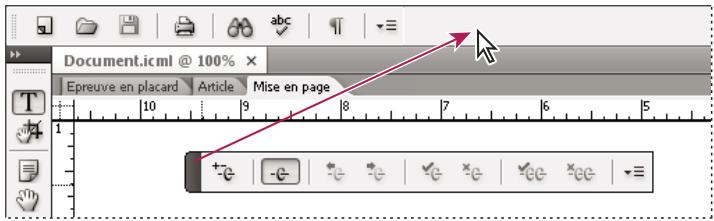
Association de barres d'outils
- Pour convertir une barre d'outils en panneau flottant, cliquez sur la zone de manipulation de la barre et faites-la glisser à l'opposé du bord de la fenêtre (Windows) ou de l'écran (Mac OS) de l'application.
- Pour séparer une barre d'outils d'un groupe de barres d'outils, cliquez sur sa zone de manipulation et déplacez-la hors du groupe. En déplaçant une barre d'outils hors de son groupe, vous créez une nouvelle barre d'outils.
Utilisation des menus contextuels
À la différence des menus qui s'affichent dans la partie supérieure de l'écran, les menus contextuels se composent de commandes liées à l'outil actif ou à la sélection. Vous pouvez les utiliser pour accéder rapidement aux commandes les plus courantes.
1. Placez le pointeur sur le document, l'objet ou le panneau. 2. Cliquez avec le bouton droit de la souris.
Remarque : (Mac OS) si vous ne disposez pas d'une souris à deux boutons, vous pouvez afficher les menus contextuels en appuyant sur la touche Contrôle et en cliquant avec la souris.
Personnalisation des menus
Il peut être utile de masquer certaines commandes et d'appliquer une couleur aux commandes que vous utilisez fréquemment pour éviter les menus surchargés et faciliter l'accès aux commandes. Lorsque vous masquez une commande, celle-ci ne s'affiche plus dans le menu, mais la fonction correspondante est toujours disponible. Vous pouvez à tout moment faire réapparaître les commandes masquées. Pour ce faire, il vous suffit de choisir la commande Afficher tous les éléments de menu qui figure en bas de chaque menu ou bien la commande Fenêtre > Espace de travail > Afficher les menus entiers pour obtenir l'ensemble des menus de l'espace de travail sélectionné. Il est possible d'inclure des menus personnalisés dans les espaces de travail enregistrés.
Vous pouvez personnaliser le menu principal, les menus contextuels et les menus des panneaux. Pour afficher le menu contextuel, cliquez sur une zone avec le bouton droit de la souris (Windows) ou en appuyant simultanément sur la touche Contrôle (Mac OS). Pour afficher le menu d'un panneau, cliquez sur l'icône située dans l'angle supérieur droit du panneau.
Voir aussi
« Enregistrement d'un espace de travail personnalisé » à la page 16
Pour créer un ensemble de menus personnalisé
1 Choisissez Edition > Menus.
Il est impossible de modifier l'ensemble de menus par défaut.
2 Cliquez sur Enregistrer sous, saisissez le nom de l'ensemble de menus, puis cliquez sur OK. 3 Dans le menu Catégorie, choisissez la commande Menus de l'application ou Menus contextuels et de panneau pour indiquer les menus personnalisés. 4 Cliquez sur les flèches situées à gauche des catégories de menu pour afficher des sous-catégories ou des commandes de menu. Pour chaque commande à personnaliser, cliquez sur l'icône en forme d'œil située sous la zone Visibilité pour afficher ou masquer la commande et sur Sans sous la zone Couleur pour choisir une couleur dans le menu. 5 Cliquez sur le bouton Enregistrer, puis sur le bouton OK.
Pour sélectionner un ensemble de menus personnalisé
1 Choisissez Edition > Menus. 2 Choisissez l'ensemble de menus dans le menu Ensemble, puis cliquez sur OK.
Pour modifier ou supprimer un ensemble de menus personnalisé
1 Choisissez Edition > Menus. 2 Choisissez l'ensemble de menus dans le menu Ensemble, puis utilisez l'une des méthodes suivantes :
- Pour modifier un ensemble de menus, la visibilité ou la couleur de commandes de menu, cliquez sur Enregistrer, puis sur OK.
- Pour supprimer un ensemble de menus, cliquez sur le bouton Supprimer, puis sur le bouton OK. Si vous avez modifié le menu sans l'avoir enregistré, vous êtes invité à enregistrer l'ensemble de menus actif. Cliquez sur le bouton Oui pour enregistrer l'ensemble de menus ou sur le bouton Non pour annuler les modifications.
Pour afficher les éléments de menu masqués
- Choisissez la commande Fenêtre > Espace de travail > Afficher les menus entiers. Cette commande a pour effet d'activer la totalité des menus pour l'espace de travail sélectionné. Si vous désirez les masquer à nouveau, il vous suffit de réinitialiser l'espace de travail.
- Choisissez la commande Afficher tous les éléments de menu au bas d'un menu comportant des commandes masquées.

Cliquez sur le nom d'un menu tout en maintenant la touche Ctrl (Windows) ou Commande (Mac OS) enfoncée pour afficher de manière temporaire les commandes de menu que vous avez choisi de masquer.
Utilisation des ensembles de raccourcis clavier
InCopy propose des raccourcis clavier pour un bon nombre de commandes, options, scripts et contrôles. Vous pouvez également définir vos propres raccourcis clavier. La boîte de dialogue Raccourcis clavier vous permet de :
- sélectionner l'ensemble de votre choix ; • afficher les commandes de raccourci existantes ; • générer une liste complète des raccourcis ;
- créer vos propres raccourcis et ensembles de raccourcis ; • modifier les raccourcis actuels.
Cette boîte de dialogue répertorie également toutes les commandes acceptant des raccourcis qui ne sont pas définis dans l'ensemble par défaut.
Voir aussi
« Raccourcis clavier » à la page 301
Pour modifier l'ensemble de raccourcis actif
1 Choisissez Edition > Raccourcis clavier. 2 Sélectionnez un ensemble de raccourcis dans le menu déroulant Ensemble. 3 Cliquez sur OK.
Pour afficher des raccourcis
1 Choisissez Edition > Raccourcis clavier. 2 Dans le menu déroulant Ensemble, sélectionnez un ensemble de raccourcis. 3 Dans le menu déroulant Zone du produit, sélectionnez la zone contenant les commandes à afficher. 4 Dans la liste Commandes, sélectionnez une commande. Le raccourci s'affiche dans la section Raccourcis actuels.
Pour créer une liste de raccourcis
1. Choisissez Edition > Raccourcis clavier. 2. Sélectionnez un ensemble de raccourcis dans le menu déroulant Ensemble. 3. Cliquez sur Afficher l'ensemble.
Un fichier texte contenant tous les raccourcis actuels et non attribués de cet ensemble s'ouvre.
Pour créer un ensemble de raccourcis
1. Choisissez Edition > Raccourcis clavier. 2. Cliquez sur Nouvel ensemble. 3. Attribuez un nom au nouvel ensemble, sélectionnez un ensemble de raccourcis dans le menu déroulant D'après l'ensemble, puis cliquez sur le bouton OK.
Pour créer ou redéfinir un raccourci
1. Choisissez Edition > Raccourcis clavier. 2. Sélectionnez un ensemble de raccourcis dans le menu déroulant Ensemble ou cliquez sur Nouvel ensemble pour créer un ensemble de raccourcis.
Remarque : il est déconseillé de modifier l'ensemble de raccourcis par défaut. Vous pouvez en revanche modifier une copie de l'ensemble de raccourcis par défaut.
3. Dans le menu déroulant Zone du produit, sélectionnez la zone contenant la commande que vous souhaitez définir ou redéfinir. 4. Dans la liste Commandes, sélectionnez la commande que vous voulez définir ou redéfinir. 5. Cliquez dans la zone Nouveau raccourci et appuyez sur la séquence de touches de votre nouveau raccourci clavier. Si cette combinaison de touches est définie pour une autre commande, InCopy affiche son nom dans la liste Raccourcis actuels. Vous pouvez également décider de modifier le raccourci d'origine ou d'en expérimenter un autre.
Important : l'affectation d'un raccourci d'une seule touche aux commandes de menu présente des problèmes pour la saisie du texte. Si un point d'insertion est actif lorsque vous utilisez un raccourci à une seule touche, InCopy exécute la commande au lieu d'insérer le caractère.
6. Utilisez l'une des méthodes suivantes :
- Cliquez sur Attribuer pour créer un raccourci de commande.
- Cliquez sur Attribuer pour attribuer un nouveau raccourci à la commande.
7. Cliquez sur OK pour fermer la boîte de dialogue ou sur Enregistrer pour garder la boîte de dialogue ouverte et définir d'autres raccourcis.
Affichage des articles
Présentation des modes Epreuve en placard, Article et Mise en page
Les trois modes d'affichage des articles d'InCopy sont les suivants : Epreuve en placard, Article et Mise en page, conformément à la terminologie employée dans le domaine de l'édition.
Mode Epreuve en placard : ce mode affiche le texte en reproduisant les sauts de ligne définis dans le document Adobe InDesign® correspondant. Si le texte ne rentre pas dans l'espace qui lui est réservé, un indicateur d'excès indique le point à partir duquel le texte InCopy dépasse de l'espace prévu. Les attributs de mise en forme que vous appliquez avec InCopy (retrait de paragraphe et corps de police) ne sont pas visibles en mode Epreuve en placard.
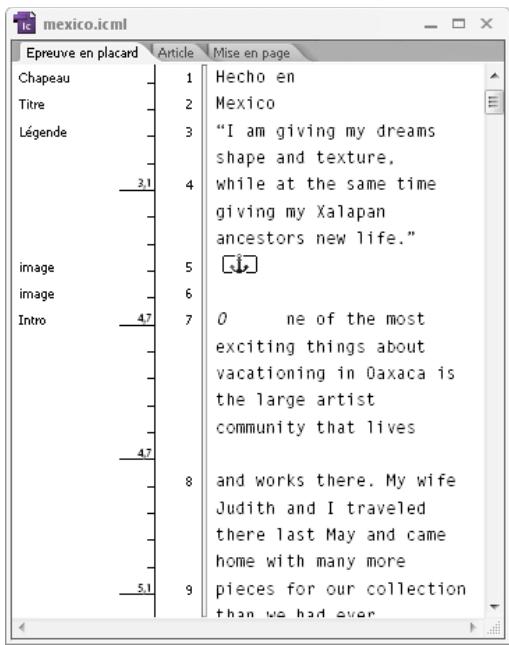
Mode Article : ce mode affiche le texte sous forme de flux continu tout en l'habillant dans la fenêtre du document. Du fait que le mode Article ne reflète pas les fins de lignes de manière précise, vous pouvez vous concentrer sur le contenu. Toutefois, si le texte ne rentre pas dans l'espace qui lui est réservé, un indicateur d'excès indique le point à partir duquel le texte InCopy dépasse de l'espace prévu. En mode Article, seuls les styles de paragraphe sont affichés dans la zone d'informations. Les numéros de lignes ne sont pas visibles en mode Article.
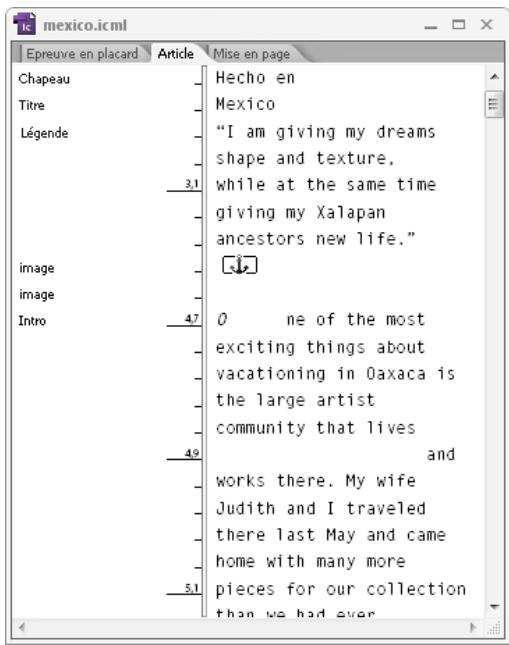
Le mode Article est activé par défaut lorsque vous créez un nouvel article InCopy.

Pour modifier l'affichage par défaut des nouveaux documents, fermez tous les documents, puis sélectionnez le mode d'affichage que vous souhaitez définir par défaut dans le menu Affichage.
Mode Mise en page : affiche le texte mis en forme tel qu'il sera imprimé. Lorsque vous utilisez InCopy pour homogénéiser votre travail et une maquette InDesign, votre texte s'affiche en contexte et tous les autres éléments de page du document InDesign (blocs, colonnes, graphiques, etc.) sont visibles.
Le mode Mise en page vous permet d'examiner divers aspects de la mise en page grâce à ses fonctions de zoom avant et arrière.
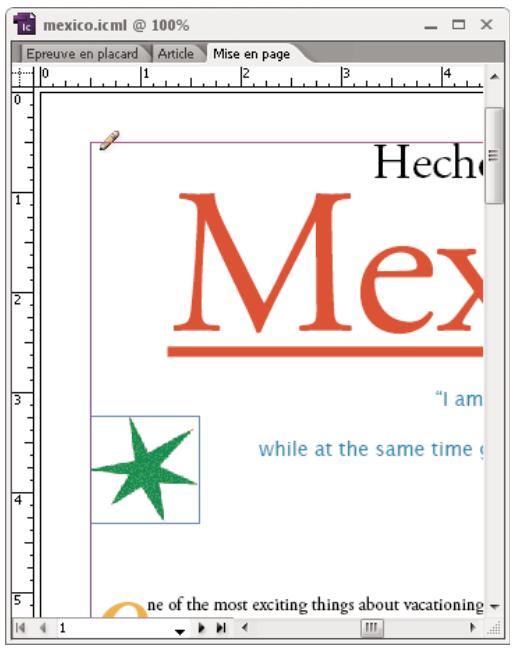
« Présentation du mode Mise en page » à la page 26
« Navigation dans les documents » à la page 301
Pour basculer entre les modes Epreuve en placard, Article et Mise en page
◆ Effectuez l'une des opérations suivantes :
- Choisissez le mode d'affichage dans le menu Affichage.
- Cliquez sur l'onglet Epreuve en placard, Article ou Mise en page en haut de la zone de texte.
A propos du mode Epreuve en placard
Le mode Epreuve en placard est un environnement de traitement de texte performant dans lequel la lecture et l'annotation du texte sont aisées. Le travail en mode Epreuve en placard est identique.
Lorsque vous ouvrez un document InDesign dans InCopy, le mode Épreuve en placard s'apparente au travail avec des épreuves en placard pour les compositions traditionnelles. Dans le plan d'affichage, l'habillage du texte se présente exactement comme dans la mise en page InDesign finale. La totalité du texte est affichée dans une seule colonne, quel que soit le nombre de colonnes de la mise en page. Les sauts de page, sauts de bloc et sauts de colonne sont représentés par une ligne au milieu de laquelle figure la mention « Saut de page », « Saut de bloc » ou « Saut de colonne ».
Remarque : lorsque des sauts multiples (saut de page coïncidant avec un saut de bloc, par exemple) sont représentés par une seule ligne, c'est le saut ayant la plus haute priorité qui est affiché. Les sauts de page ont la plus haute priorité et les sauts de colonne la plus basse.
Le mode Épreuve en placard comprend le saut Calibrage qui définit le point où le texte InCopy déborde de l'espace qui lui est réservé dans InDesign.
Le corps par défaut des caractères en mode Épreuve en placard est de 12 points. Il est possible de modifier la police et le corps ou l'espacement des caractères pour rendre le texte plus lisible et plus facile à modifier. Il est également possible de modifier la couleur de l'arrière-plan et de la police.
Remarque : le corps de la police d'affichage s'applique à tous les articles et non à des caractères isolés, des mots ou des paragraphes.
La barre d'outils Aspect de l'article et de l'épreuve en placard située en bas de l'espace de travail permet de définir plusieurs paramètres que vous pouvez être amené à modifier fréquemment au cours de votre travail sur un document. Il s'agit, entre autres, des paramètres suivants :
• Type et corps de la police d'affichage - Interligne d'affichage (simple, 150 %, double ou triple) - Affichage/masquage des numéros de lignes et des colonnes de styles - Personnaliser les commandes des modes Épreuve en placard et Article
Voir aussi
« Modification de texte en excès » à la page 170
Personnalisation des modes Épreuve en placard et Article
Vous pouvez personnaliser de diverses manières les modes Épreuve en placard et Article.
Pour modifier les paramètres d'affichage du mode Épreuve en placard
✿ Sélectionnez une option dans la barre d'outils Aspect de l'article et de l'épreuve en placard (si la barre d'outils est masquée, choisissez Fenêtre > Aspect de l'article et de l'épreuve en placard pour ouvrir la barre d'outils qui s'affiche par défaut au bas de la fenêtre de l'application).
Remarque : il est important de bien faire la distinction entre la modification du corps d'une police et l'application d'une mise en forme au texte. Bien que ces deux opérations soient réalisables en mode Épreuve en placard, la première n'agit en rien sur l'apparence du texte dans une composition, alors que la seconde modifie l'aspect du texte en mode Mise en page, ainsi que dans le document composé.
Pour définir les préférences d'affichage du mode Epreuve en placard
1 Choisissez Edition > Préférences > Affichage Article et Epreuve en placard (Windows) ou InCopy > Préférences > Affichage Article et Epreuve en placard (Mac OS). 2 Dans la section Options d'affichage du texte, définissez les paramètres suivants :
Couleur du texte Définit la couleur du texte de la zone d'affichage. Par défaut, le texte est affiché en noir.
Arrière-plan Définit la couleur d'arrière-plan de la zone d'affichage. Par défaut, l'arrière-plan est affiché en blanc.
Thème Affecte au texte et à l'arrière-plan des couleurs prédéfinies.
Police d'aperçu de remplacement Permet d'afficher une police supplémentaire en utilisant les caractères appropriés en mode Epreuve en placard et Article. InCopy affiche automatiquement les polices Symbol, Zapf Dingbats, Webdings et Wingdings® correctement, en remplacement de la police d'affichage sélectionnée.
Lissage Le lissage est une technique de suppression du crénelage du contour des caractères et des images bitmap, reposant sur l'atténuation de la transition des couleurs entre les pixels du contour et les pixels du fond. Dans la mesure où seuls les pixels du bord changent, aucun détail n'est perdu. Vous pouvez choisir le niveau de lissage à appliquer. L'option Par défaut utilise des niveaux de gris pour lisser le texte. L'option Spécial écrans LCD utilise des couleurs au lieu des niveaux de gris et se révèle très efficace avec du texte noir sur fond clair. L'option Tamisé utilise des niveaux de gris mais offre un résultat plus léger et diffus.
Options du curseur Contrôle l'affichage du curseur. Vous avez le choix entre quatre curseurs différents. Sélectionnez ou désélectionnez Clignotement, à votre convenance.
Remarque : les préférences configurées dans la section Affichage Article et Epreuve en placard sont appliquées aussi bien en mode Epreuve en placard qu'en mode Article.
Pour afficher ou masquer la colonne d'informations
La colonne Informations s'affiche à gauche de la fenêtre du document en mode Epreuve en placard ou Article. Cette colonne présente des informations en lecture seule à propos des styles de paragraphes, des numéros de lignes et de la profondeur verticale des textes. Vous ne pouvez pas écrire dans cette colonne.
◆ Effectuez l'une des opérations suivantes : - Pour changer de mode uniquement dans le document en cours, choisissez Affichage > Afficher la colonne Infos ou Affichage > Masquer la colonne Infos. - Pour changer le mode par défaut dans l'application, fermez tous les documents, choisissez Affichage > Afficher la colonne Infos ou Affichage > Masquer la colonne Infos.
Remarque : les styles de paragraphes sont utiles pour harmoniser vos compositions. Reportez-vous à la documentation de votre flux de production afin de prendre connaissance des directives internes applicables à votre projet.
Pour définir les préférences du mode Article
Pour personnaliser l'affichage du mode Article, utilisez la section Affichage Article et Épreuve en placard de la boîte de dialogue Préférences.
1. Choisissez Édition > Préférences > Affichage Article et Épreuve en placard (Windows) ou InCopy > Préférences > Affichage Article et Épreuve en placard (Mac OS). 2. Spécifiez les paramètres voulus. 3. Cliquez sur OK.
Pour afficher ou masquer les marques de saut de paragraphe
Vous pouvez afficher ou masquer des marques de saut de paragraphe en mode Épreuve en placard et Article. Une flèche indique le début d'un nouveau paragraphe.
- Choisissez Affichage > Afficher les marques de saut de paragraphe ou Affichage > Masquer les marques de saut de paragraphe.
Pour utiliser la règle de profondeur verticale
Lors de la saisie de texte, il peut être utile de connaître la profondeur physique d'un article tel qu'il sera affiché dans le mode Mise en page, en plus du nombre de lignes. La règle de profondeur verticale trace une règle sur le bord gauche en modes Épreuve en placard et Article. Chaque coche de la règle s'aligne en bas d'une ligne du texte. Une valeur s'affiche toutes les cinq coches pour indiquer la profondeur verticale totale à ce point. La profondeur est automatiquement mise à jour lorsque la mise en page de cette portion de document est terminée.
La profondeur est calculée selon l'unité de mesure sélectionnée dans les préférences Unités et incréments.
Remarque : pour simplifier l'épreuvage en placard, la profondeur du texte en excès est également affichée.
1. Cliquez sur l'onglet Épreuve en placard ou Article en haut de la zone de texte. 2. Effectuez l'une des opérations suivantes : - Pour afficher ou masquer la règle de profondeur, choisissez Affichage > Afficher/Masquer la règle de profondeur. - Pour afficher ou masquer la colonne d'informations, choisissez Affichage > Afficher/Masquer la colonne Infos.
Présentation du mode Mise en page
Le mode Mise en page représente le texte et les autres éléments tels qu'ils sont mis en forme et agencés dans un document InDesign. Les articles se présentent sous forme de blocs comme dans InDesign.
Si vous travaillez avec un article lié (un article géré au sein d'un fichier d'affectation ou d'un document InDesign ouvert), vous ne pouvez pas modifier la mise en page de l'article avec InCopy. Votre champ d'action se limite au texte et aux attributs de texte.
Si vous travaillez avec un document InCopy autonome (un document InCopy non lié à un fichier d'affectation ou à un document InDesign ouvert), vous pouvez travailler sur le texte et ses attributs et modifier le format de la page à l'aide de la commande Format de document.
Le mode Mise en page propose plus d'outils et de commandes d'affichage de menus que les autres vues. Les outils Main et Zoom, ainsi que les commandes de zoom, permettent d'afficher une planche dans plusieurs facteurs d'agrandissement. Vous pouvez en outre vous guider avec divers repères de mise en page tels que les règles, les grilles du document ou de la ligne de base.
Remarque : ces options d'affichage n'ont aucune incidence sur la mise en forme. Ainsi, un zoom avant, ayant pour effet d'agrandir la vue de la page, ne modifie l'apparence de l'article ni dans InDesign ni à l'impression.
À propos des blocs
En mode Mise en page, un ou plusieurs cadres sont visibles sur la page du document actif. Ces blocs non imprimables peuvent être vides ou contenir du texte ou des graphiques. Également appelés cadres, ils représentent des espaces réservés à des éléments spécifiques de la maquette. Un bloc est prévu pour contenir du texte ou un graphique. Les articles non gérés des documents InDesign ou des fichiers d'affectation sont grisés, ce qui permet de les localiser plus facilement.
Les blocs de texte déterminent les articles affichés, leur position, ainsi que leur encombrement sur la page. Dans le cas d'articles liés, les blocs sont définis par l'utilisateur d'InDesign. Lorsque plusieurs blocs sont destinés à un article, la configuration du bloc détermine le coulage du texte sur la page.
Les blocs graphiques peuvent faire office de contour ou de fond et permettent de recadrer ou de masquer un graphique. Vous pouvez manipuler des images contenues dans un bloc avec InCopy et les blocs graphiques des maquettes InDesign sont visibles lorsque vous travaillez dans des documents liés. Vous pouvez également manipuler
les blocs des graphiques en ligne (imbriqués dans du texte), mais vous ne pouvez pas modifier d'autres blocs graphiques (voir la section « Pour créer une image texte » à la page 51).
Les blocs vides sont des marques de réservation. Les blocs de texte vides se distinguent des blocs graphiques vides par leur apparence. Un bloc entièrement vide correspond à un bloc de texte ; un bloc comportant une croix (X) correspond à un bloc graphique. L'insertion de texte dans un bloc de texte vide est possible uniquement si le bloc est associé à l'article exporté depuis InDesign vers InCopy. Vous pouvez également importer ou coller des graphiques dans un bloc graphique vide dans InCopy.
Bloc de texte vide (à gauche) et bloc graphique vide (à droite)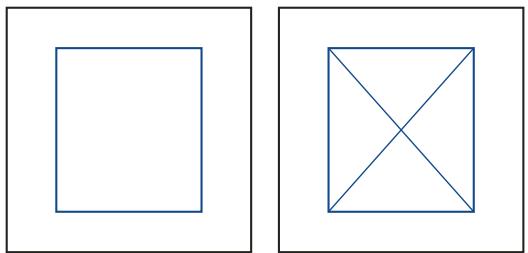
Affichage ou masquage des contours de bloc
Le masquage du contour d'un bloc a également pour effet de supprimer la croix (X) symbolisant un bloc graphique vide.
Blocs de texte et blocs graphiques avec les bords affichés (à gauche) et masqués (à droite)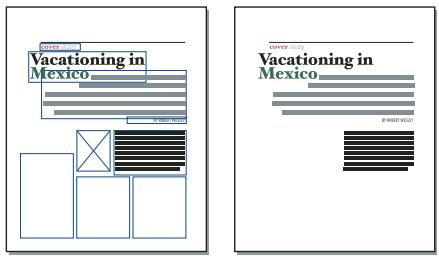
En mode Mise en page, choisissez la commande Affichage > Afficher les contours du bloc ou Affichage > Masquer les contours du bloc.
Affichage de documents
Utilisez l'outil Zoom ou les options d'affichage pour agrandir ou réduire l'image d'un document.
Pour agrandir ou réduire l'image
Le mode Mise en page vous permet d'agrandir et de réduire l'affichage d'une page. Le pourcentage de zoom s'affiche dans l'angle inférieur gauche de la fenêtre du document.
◆ Effectuez l'une des opérations suivantes : - Pour agrandir une zone spécifique, sélectionnez l'outil Zoom, puis cliquez sur la zone à agrandir. Chaque clic permet d'accéder au niveau de zoom supérieur (les différents niveaux étant prédéfinis). Les éléments affichés sont recentrés par rapport à l'endroit de la page où vous avez cliqué. Lorsque vous atteignez le niveau de zoom maximal, la partie centrale de l'outil Zoom devient blanche. Pour effectuer un zoom arrière, maintenez la touche Alt (Windows) ou Option (Mac OS) enfoncée afin d'activer l'outil Zoom arrière, puis cliquez sur la zone à réduire. Chaque clic permet d'accéder au niveau de zoom inférieur (les différents niveaux étant prédéfinis).
- Pour accéder au niveau de zoom supérieur, activez la fenêtre concernée et choisissez Affichage > Zoom avant. Choisissez Affichage > Zoom arrière pour restaurer l'affichage au pourcentage prédéfini précédent.
- Pour définir un niveau d'agrandissement spécifique, saisissez un niveau d'agrandissement ou choisissez-en un dans la zone Zoom de la barre de l'application.
- Maintenez la touche Alt (Windows) ou Option (Mac OS) enfoncée et utilisez la roulette de défilement ou le capteur de la souris pour effectuer un zoom avant.
Pour utiliser le zoom
Le zoom vous offre un moyen rapide pour parcourir les pages de votre document. À l'aide de l'outil de sélection en forme de main, vous pouvez effectuer un zoom avant ou arrière et avancer dans l'ensemble du document. Cette fonction est particulièrement utile pour les documents comportant un grand nombre de pages.
Vous devez être en mode Mise en page pour utiliser le zoom.
1 Sélectionnez l'outil Sélection.
Pour activer la main de sélection, vous pouvez aussi appuyer sur la barre d'espace ou maintenir la touche Alt/Option enfoncée en mode Texte.
2 En veillant à ce que la main de sélection soit active, cliquez et maintenez le bouton de la souris enfoncé.
Un zoom arrière est effectué sur le document pour afficher une plus grande partie de la planche. Un cadre rouge indique la zone de visualisation.
3 Tout en continuant à maintenir le bouton de la souris enfoncé, faites glisser le cadre rouge pour faire défiler les pages du document. Appuyez sur les touches fléchées ou utilisez la molette de défilement de la souris pour modifier la taille du cadre rouge.
4 Relâchez le bouton de la souris pour zoomer sur la nouvelle zone du document.
La fenêtre du document revient au pourcentage de zoom d'origine ou à la taille du cadre rouge.
Pour agrandir à l'aide d'un glissement
1. Sélectionnez l'outil Zoom 🔒. 2. Faites glisser le pointeur pour sélectionner la zone que vous souhaitez agrandir.
Pour activer l'outil Zoom avant tout en utilisant un autre outil, appuyez sur les touches Ctrl+barre d'espacement (Windows) ou Commande+barre d'espacement (Mac OS). Pour activer l'outil Zoom arrière tout en utilisant un autre outil, appuyez sur les touches Ctrl+Alt+barre d'espacement (Windows) ou Commande+Option+barre d'espacement (Mac OS).
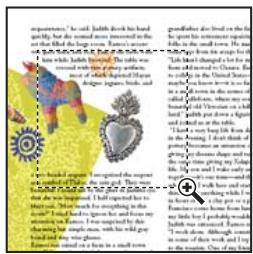
Zoom avant sur le texte sélectionné
Pour afficher le document avec un facteur de zoom de 100%
◆ Effectuez l'une des opérations suivantes : • Cliquez deux fois sur l'outil Zoom 🔒.
• Choisissez Affichage > Taille réelle. - Saisissez ou choisissez un niveau d'agrandissement de 100 % dans la zone Zoom de la barre de l'application.
Pour ajuster la page, la planche ou la table de montage à la fenêtre active
❖ Effectuez l'une des opérations suivantes : - Choisissez Affichage > Ajuster la page à la fenêtre. - Choisissez Affichage > Ajuster la planche à la fenêtre. - Choisissez Affichage > Table de montage.
Personnalisation des préférences et des paramètres par défaut
À propos des préférences
Les préférences se composent de paramètres tels que l'emplacement des panneaux, les options de mesure et les options d'affichage des graphiques et des caractères typographiques.
La différence entre les préférences et les paramètres par défaut réside dans leur domaine d'application respectif. Les préférences définissent la présentation et le comportement initiaux de certaines fonctionnalités d'InCopy alors que les paramètres par défaut s'appliquent aux nouveaux documents InCopy.
Remarque : les paramètres de préférences d'InCopy prennent en charge les scripts. Pour partager un ensemble cohérent de préférences au sein des groupes d'utilisateurs, développez un script afin de définir les préférences, puis faites exécuter ce dernier par tous les utilisateurs du groupe sur leurs ordinateurs respectifs. N'effectuez pas de copier-coller des fichiers de préférences d'un utilisateur sur un autre ordinateur : l'application pourrait devenir instable. Pour plus d'informations sur les scripts, consultez le Guide de scripts InCopy présent sur le DVD de l'application.
Définition de paramètres par défaut
Si vous modifiez des paramètres alors qu'aucun document n'est ouvert, les nouveaux paramètres deviennent les paramètres par défaut des nouveaux documents. Si vous modifiez des paramètres alors qu'un document est ouvert, les modifications s'appliquent uniquement à ce document.
De la même façon, si vous modifiez des paramètres alors qu'aucun objet n'est sélectionné, les nouveaux paramètres deviennent les paramètres par défaut des nouveaux objets.
Pour définir les paramètres par défaut des nouveaux documents
1. Fermez tous les documents. 2. Modifiez les paramètres souhaités au niveau des options de menu, des panneaux et des boîtes de dialogue.
Si vous utilisez le même format de page ou la même langue pour la plupart de vos documents, vous pouvez modifier les paramètres par défaut correspondants en vous assurant qu'aucun document n'est ouvert. Par exemple, pour modifier le format de page par défaut, fermez tous les documents, choisissez Fichier > Format de document et sélectionnez le format souhaité. Pour définir un dictionnaire par défaut, fermez tous les documents, choisissez Edition > Préférences > Dictionnaire (Windows) ou InCopy > Préférences > Dictionnaire (Mac OS) et sélectionnez une option dans le menu Langue.
Pour définir les paramètres par défaut des nouveaux objets dans un document
1. Vérifiez qu'un document est ouvert et choisissez Edition > Tout désélectionner. 2. Modifiez les paramètres souhaités au niveau des options de menu, des panneaux et des boîtes de dialogue.
Restauration de toutes les préférences et tous les paramètres par défaut
◆ Effectuez l'une des opérations suivantes :
- (Windows) Lancez InCopy et appuyez sur les touches Maj+Ctrl+Alt. Cliquez sur Oui lorsque vous êtes invité à supprimer les fichiers de préférences.
- (Mac OS) Lancez InCopy en appuyant sur les touches Maj+Option+Commande+Contrôle. Cliquez sur Oui lorsque vous êtes invité à supprimer les fichiers de préférences.
Réinitialisation des messages d'avertissement
1. Choisissez Edition > Préférences > Général (Windows) ou InCopy > Préférences > Général (Mac OS). 2. Cliquez sur Réinitialiser tous les messages d'avertissement pour afficher tous les avertissements, y compris ceux que vous avez déjà choisis de ne pas afficher (lorsqu'un avertissement s'affiche, vous pouvez sélectionner une option pour que l'avertissement ne s'affiche plus).
Voir aussi
« Ajout de texte » à la page 99
Déplacement dans les documents
Défilement dans les documents
Vous pouvez utiliser les barres de défilement (situées sur les bords droit et inférieur de la fenêtre InCopy) ou utiliser la roulette de défilement ou le capteur de la souris, quel que soit le mode d'affichage.
Vous pouvez également utiliser les touches Page précédente, Page suivante et les touches de direction du clavier pour vous déplacer à l'intérieur d'un article. En mode Mise en page, les touches Pg. préc. et Pg. suiv. permettent de passer d'une page à une autre de la maquette. En mode Épreuve en placard ou Article, elles font défiler les écrans un par un sans nécessairement atteindre le saut de page suivant. Les touches flèche haut ou flèche bas déplacent le point d'insertion à l'intérieur de la copie et font défiler l'affichage afin que le point d'insertion reste toujours visible.
En mode Mise en page uniquement, vous pouvez également utiliser l'outil Main pour déplacer l'affichage du document dans toutes les directions.
Défilement de la vue d'un document avec l'outil Main
Les techniques de déplacement au sein d'un article dépendent du mode d'affichage actif : Épreuve en placard, Article et Mise en page. En mode Épreuve en placard et Article, les barres de défilement servent à afficher le texte en excès qui déborde du plan de travail. En mode Mise en page, vous disposez en plus de l'outil Main, des boutons et des commandes de page.
En mode Mise en page, sélectionnez l'outil Main 🎨, puis faites glisser le document pour le déplacer.
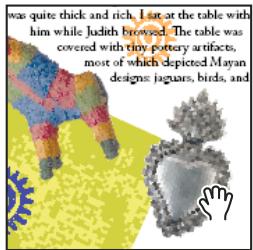
Glissement pour afficher une portion différente de la page

Pour utiliser le zoom lorsque l'outil Main est actif, il suffit de maintenir le bouton de la souris enfoncé. Vous disposez ainsi d'un moyen rapide pour parcourir un document de plusieurs pages.
Changement de page en mode Mise en page
◆ Effectuez l'une des opérations suivantes : - Cliquez sur les boutons appropriés de la barre d'état, comme illustré ci-dessous.
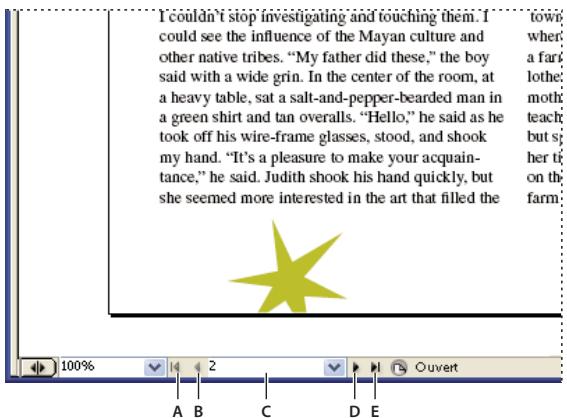
Barre d'état en mode Mise en page A. Bouton Première planche B. Bouton Planche précédente C. Zone d'affichage du numéro de page D. Bouton Planche suivante E. Bouton Dernière planche
- Choisissez le numéro de page dans le menu contextuel situé sur la barre d'état.
Voir aussi
« Navigation dans les documents » à la page 301
Renvoi à un marqueur d'emplacement
Il est possible de placer un marqueur à un endroit spécifique du texte. Vous pouvez ainsi revenir à ce point en utilisant une commande ou un raccourci. Un marqueur d'emplacement peut se révéler utile si vous souhaitez vous déplacer dans le texte afin d'effectuer une autre action, par exemple, vérifier une donnée dans un autre passage du texte. Un document ne peut comporter qu'un seul marqueur d'emplacement par session. L'insertion d'un marqueur entraîne automatiquement la suppression du marqueur précédent. Le marqueur est également supprimé lorsque le document est fermé.
- Choisissez Edition > Marqueur d'emplacement, puis effectuez l'une des opérations suivantes :
- Pour ajouter un marqueur, placez le point d'insertion dans le texte et sélectionnez la commande Insérer une marque.
- Pour remplacer un marqueur existant, sélectionnez l'option Remplacer un marqueur.
- Pour supprimer un marqueur, sélectionnez l'option Supprimer le marqueur.
- Pour revenir au marqueur, sélectionnez l'option Atteindre un marqueur.
Voir aussi
« Navigation dans les documents » à la page 301
Modification de l'ordre des articles InCopy
Lorsque vous ouvrez un fichier d'affectation ou un document InDesign, vous pouvez modifier l'ordre des articles dans le mode Epreuve en placard ou Article. La modification de l'ordre des articles n'a aucune incidence sur leur positionnement dans la mise en page.
1 Assurez-vous que vous êtes bien en mode Mise en page ou Article. 2 Faites glisser l'article vers son nouvel emplacement.
Récupération et annulation
Récupération de documents
InCopy protège vos données des coupures de courant ou des pannes système impromptues grâce à une fonction de récupération automatique. Les données récupérées sont enregistrées sur le disque dans un fichier temporaire distinct du fichier original. En règle générale, vous n'avez pas à intervenir dans le cadre de la récupération : les données les plus récentes enregistrées dans le fichier de récupération sont en effet ajoutées automatiquement au fichier original lorsque vous choisissez la commande Enregistrer ou Enregistrer sous ou lorsque vous fermez InCopy selon la méthode habituelle. La fonction de récupération automatique ne doit être utilisée qu'en cas de blocage système ou de panne de courant, lorsque vous ne parvenez pas à enregistrer vos données.
Elle ne doit pas vous dispenser d'enregistrer régulièrement vos fichiers et de créer des fichiers de sauvegarde pour vous prémunir contre ces pannes ou ces blocages intempestifs.
Voir aussi
« Adobe Version Cue » à la page 41
Pour rechercher des documents récupérés
1 Redémarrez l'ordinateur. 2 Lancez InCopy. Si des données ont été automatiquement récupérées, InCopy affiche systématiquement le document récupéré. La mention [Récupéré] s'affiche en regard du nom de fichier dans la barre de titre de la fenêtre de document pour indiquer que le document contient des données récupérées non enregistrées.
Remarque : si InCopy se bloque après une tentative d'ouverture d'un document contenant des données récupérées automatiquement, il se peut que ces dernières soient altérées.
3 Utilisez l'une des méthodes suivantes :
- Dans le cas des fichiers Adobe InCopy® liés à une publication InDesign, choisissez la commande Fichier > Enregistrer.
- Dans le cas de fichiers InCopy autonomes, choisissez la commande Fichier > Enregistrer sous, indiquez un emplacement et un nouveau nom de fichier et cliquez sur le bouton Enregistrer. La commande Enregistrer sous a pour effet de créer un nouveau fichier qui comprend les données récupérées automatiquement.
- Pour annuler toutes les modifications récupérées automatiquement et utiliser la version la plus récente du fichier, choisissez Fichier > Rétablir le contenu.
Pour modifier l'emplacement des documents récupérés
1 Choisissez Edition > Préférences > Gestion des fichiers (Windows) ou InCopy Préférences > Gestion des fichiers (Mac OS). 2 Dans Données de récupération du document, cliquez sur Parcourir (Windows) ou sur Choisir (Mac OS). 3 Spécifiez le nouvel emplacement du document récupéré, cliquez sur le bouton Sélectionner (Windows) ou Choisir (Mac OS), puis cliquez sur le bouton OK.
Correction d'erreurs
Vous avez la possibilité d'annuler une opération en cours avant que celle-ci n'arrive à son terme, d'annuler les dernières modifications effectuées et de rétablir une version précédente du document. Vous pouvez annuler et rétablir plusieurs centaines d'opérations récentes (le nombre exact dépend de la quantité de mémoire vive (RAM) disponible et du type d'opération effectuée). Si vous choisissez la commande Enregistrer sous ou si vous fermez le document ou le programme, vous ne pouvez plus annuler ni rétablir les dernières opérations.
◆ Utilisez l'une des méthodes suivantes :
- Pour annuler la dernière modification effectuée, choisissez Edition > Annuler > [action]. Certaines opérations, telles que le défilement, ne peuvent pas être annulées.
- Pour rétablir une opération, choisissez la commande Edition > Rétablir [action].
- Pour annuler toutes les modifications effectuées depuis le dernier enregistrement du document, choisissez la commande Fichier > Version précédente (InDesign) ou Fichier > Rétablir le contenu (InCopy).
- Pour fermer une boîte de dialogue sans appliquer les modifications, cliquez sur le bouton Annuler.
Utilisation de ConnectNow
Utilisation de ConnectNow
Adobe® ConnectNow met à votre disposition une salle de réunion en ligne sécurisée et personnelle, où vous pouvez rencontrer d'autres personnes et collaborer avec elles sur le Web en temps réel. Grâce à ConnectNow, vous pouvez partager et annoter votre écran d'ordinateur, envoyer des messages instantanés et communiquer à l'aide de la fonction audio intégrée. Vous pouvez également diffuser des vidéos en temps réel, partager des fichiers, capturer des comptes rendus et contrôler l'ordinateur d'un participant.
Vous pouvez accéder à ConnectNow directement à partir de l'interface de l'application.
1 Choisissez la commande Fichier > Partager mon écran. 2 Dans la boîte de dialogue Partager mon écran, entrez votre ID et votre mot de passe Adobe, puis cliquez sur le bouton Se connecter. Si vous ne disposez pas d'un ID et d'un mot de passe Adobe, cliquez sur le lien de création d'un ID Adobe gratuit, situé en haut de la boîte de dialogue. 3 Pour partager votre écran, cliquez sur le bouton Partager l'écran de mon ordinateur, au centre de la fenêtre de l'application ConnectNow.
Pour obtenir des instructions complètes sur l'utilisation de ConnectNow, rendez-vous sur http://www.adobe.com/fr/acom/connectnow/.
Chapitre 3 : Utilisation de documents InCopy
Adobe® InCopy® vous permet de créer des documents autonomes ou d'utiliser des documents liés à Adobe® InDesign®. Lorsque vous travaillez sur des documents liés, il est possible qu'un fichier InDesign contienne plusieurs articles InCopy, en fonction de votre système de flux de production. Développeurs, éditeurs et graphistes peuvent travailler simultanément sur un même document InDesign, sans supprimer le travail des autres.
Utilisation d'un flux de production InCopy
À propos des flux de production InCopy
Une intégration rigoureuse entre InCopy et InDesign permet de créer un flux de production dans lequel les développeurs, éditeurs et graphistes peuvent travailler simultanément sur un même document InDesign, sans supprimer le travail des uns et des autres. Le système de flux de production permet aux utilisateurs d'extraire et d'archiver les fichiers afin de préserver l'intégrité des fichiers.
Les utilisateurs d'InCopy peuvent visualiser leurs contributions au contenu dans le contexte des mises en page sans avoir à installer InDesign. Grâce à InCopy, les rédacteurs et éditeurs peuvent gérer le texte avec précision, notamment les fonctions de composition telles que l'application de styles de mise en forme (généralement importés d'InDesign), le calibrage dans l'espace de la mise en page, la définition des sauts de ligne et de page, le paramétrage de la césure, du crénage, etc. Les utilisateurs d'InCopy peuvent importer des graphiques pour améliorer leurs articles et apporter à ceux-ci des modifications limitées, telles que mise à l'échelle et recadrage. Une fois le contenu enregistré dans InCopy, le document peut être mis à jour dans InDesign. De plus, les utilisateurs d'InDesign peuvent partager leurs mises à jour de mise en page avec les utilisateurs d'InCopy, garantissant ainsi qu'ils travaillent avec les mises en pages les plus récentes.
Un intégrateur système est généralement chargé de personnaliser l'interaction entre InCopy et InDesign, en mettant en place et en configurant le système de flux de production du groupe. Le système de flux de production contrôle la création, la synchronisation (avec le serveur principal) et la visualisation du fichier. InCopy et InDesign fonctionnent avec différents systèmes de flux de production, y compris le système intégré activé par les modules externes InCopy® LiveEdit Workflow pour les petits espaces de travail. Pour obtenir des détails spécifiques sur votre système de flux de production, consultez votre intégrateur système.
À propos des documents liés (gérés)
Un document InCopy lié est un fichier de contenu (soit du texte soit des graphiques) qui est importé dans un document InDesign ou un fichier d'affectation ouvert. Le contenu est associé à une mise en page InDesign et donc géré par le document InDesign. La liaison des fichiers doit être effectuée dans InDesign ; il est impossible de créer ou de gérer ces liaisons depuis InCopy. Par contre, cette liaison peut être établie avant, pendant ou après la rédaction ou la correction du texte dans InCopy. Une fois le fichier texte lié, l'utilisateur InCopy peut afficher (sans les modifier) les mises en page, styles, graphiques et autres éléments de la page tels qu'ils apparaissent dans le document InDesign.
Les documents liés contiennent les caractéristiques supplémentaires suivantes :
- Vous pouvez manipuler à votre guise le texte d'un fichier InCopy lié. Vous pouvez spécifier des options de mise en forme du texte, modifier les polices et réaliser d'autres tâches éditoriales ou de calibrage conformément aux règles de conception et de mise en forme de la maquette InDesign et de votre système de flux de production. En revanche, il est impossible de modifier les blocs de texte ou de graphiques, la mise en page des colonnes, la séquence d'enchaînement ou tout autre élément de la composition, car ceux-ci sont définis dans InDesign.
- Le contenu lié est géré par votre système de flux de production là où il est verrouillé par contrôle d'accès. Votre système peut proposer différentes options pour l'ouverture d'un article lié. Il peut, par exemple, autoriser l'extraction de chaque fichier InCopy afin que vous soyez le seul à travailler dessus. Pour plus d'instructions, reportez-vous à la documentation de votre système de flux de production, renseignez-vous auprès de votre administrateur système ou consultez la section Pour extraire le contenu (InCopy) si votre flux de production utilise les modules externes de flux de production InCopy LiveEdit.
Utilisation de fichiers à plusieurs articles
Lorsque vous travaillez sur des documents liés, il est possible qu'un fichier InDesign contienne plusieurs articles InCopy, en fonction de votre système de flux de production. Un fichier à plusieurs articles doit être créé dans InDesign soit en tant que fichier d'affectation, soit en tant que fichier InDesign avec contenu InCopy lié. Vous ne pouvez pas utiliser InCopy pour créer un document à plusieurs articles. Pour plus de détails, reportez-vous à la documentation de votre système de flux de production.
En mode Epreuve en placard et Article, les différents articles d'un document sont séparés par une barre de séparation des articles. Celle-ci permet un accès facile à chaque article d'un document InDesign.
La barre de séparation des articles comprend le titre de l'article, ainsi qu'un bouton Développer et Réduire pour afficher ou masquer chaque article selon vos besoins. Lorsque vous réduisez un article, le texte correspondant est masqué, mais la barre de séparation de l'article reste visible dans la zone de texte.
![News-Assignments.indd Épreuve en placard 0,0 0,0 Titre de l'a... En-tête de... Corps 9,1 Article Mise en page News-Weed [Disponible] Feature [Disponible] Discovering nature in your backyard Backyards ilit ipsum odolore quisim ver il fe : Cumsandrer accum iureros am ver am veliquamet : raessenit, si…](/content/2019/11/156260/images/f140f536dfc332bfea710f5a44100d7e1e1966e33ba62237f14a788ab8a128f6.jpg)
Barre de séparation des articles A. Bouton Développer et Réduire B. Nom de l'article C. Barre de séparation des articles
Documents autonomes
Utilisation de documents autonomes
Un document InCopy qui n'est pas associé à un document InDesign est appelé document autonome. Vous pouvez définir et modifier la zone de texte, la taille et l'orientation de la page des documents autonomes. Cependant, si l'article est lié par la suite à une composition InDesign, les paramètres InDesign remplacent ceux définis dans InCopy.
Remarque : vous pouvez également cliquer sur Enreg. prédéfini pour enregistrer les paramètres en vue d'une utilisation ultérieure. Lors de la création d'un nouveau document, vous pouvez simplement le choisir dans le menu Document prédéfini, puis cliquer sur OK sans avoir à modifier les paramètres. Si vous travaillez dans un flux de production éditorial, les paramètres prédéfinis enregistrés peuvent être partagés avec les autres membres de votre équipe (voir la section « Définition des paramètres prédéfinis d'un document personnalisé » à la page 37).
Création d'un document autonome
1 Choisissez la commande Fichier > Nouveau. 2 Pour créer un document sans pages en vis-à-vis sur chaque planche, désélectionnez l'option Pages en vis-à-vis. 3 Sous Zone de texte, entrez une largeur et une hauteur. Les dimensions du texte fournissent des informations de saut de ligne précises, vous évitant ainsi d'avoir recours à InDesign pour obtenir les informations de calibrage. 4 Choisissez un format de page dans la liste ou entrez une largeur et une hauteur. Le format de page représente les dimensions définitives que vous obtiendrez après rognage des fonds perdus et autres repères situés en dehors de la page. 5 Cliquez sur OK.
Ouverture d'un document autonome
Vous pouvez ouvrir un fichier de contenu InCopy (.icml) créé dans InCopy ou exporté depuis InDesign. Lorsqu'ils sont ouverts dans InCopy, ces fichiers de contenu InCopy n'afficheront pas la géométrie de page définie dans la mise en page InDesign. Vous pouvez également ouvrir des documents à partir de versions antérieures d'InCopy et ouvrir des fichiers modèle (.inct) InCopy.
Vous pouvez également ouvrir des fichiers Microsoft® Word et texte directement dans InCopy, puis les enregistrer au format texte (.txt) ou au format RTF.
1 Choisissez la commande Fichier > Ouvrir.
2 Sélectionnez le document, puis cliquez sur Ouvrir.
Vous pouvez également choisir la commande Fichier > Ouvrir une composition récente et sélectionner l'un des derniers documents que vous avez enregistrés. Pour préciser le nombre de documents récents à afficher, choisissez la commande Edition > Préférences > Gestion des fichiers (Windows) ou InCopy > Préférences > Gestion des fichiers, puis donnez une valeur à l'option Nombre d'éléments récents à afficher.
Voir aussi
« Enregistrement de documents » à la page 39
« Importation de texte » à la page 100
Modification de la mise en page d'un document
1 Dans tout affichage de document autonome, choisissez la commande Fichier > Format de document. 2 Dans la boîte de dialogue qui apparaît, sélectionnez les options de mise en page de base. 3 Cliquez sur OK.
Définition des paramètres prédéfinis d'un document personnalisé
Vous pouvez créer des paramètres de document personnalisés, puis les partager avec les autres membres de votre groupe de travail pour gagner du temps et garantir l'uniformité lors de la création de documents similaires.
1 Choisissez la commande Fichier > Paramètres prédéfinis de document > Définir.
2 Effectuez l'une des opérations suivantes :
- Pour créer un nouveau paramètre prédéfini, cliquez sur Nouveau, puis spécifiez un nom pour le paramètre prédéfini.
- Pour fonder un paramètre défini sur un paramètre existant, sélectionnez un paramètre défini dans la liste, puis cliquez sur Modifier.
- Pour utiliser un ensemble de paramètres différent, cliquez sur Charger, ouvrez un fichier de paramètres de document (.icst), puis cliquez sur Modifier.
3 Dans la boîte de dialogue qui apparaît, sélectionnez les options de mise en page de base (voir la section « Utilisation de documents autonomes » à la page 36 pour la description de chaque option).
4 Cliquez deux fois sur OK.

Vous pouvez enregistrer un paramètre prédéfini de document dans un fichier séparé et le distribuer aux autres utilisateurs. Pour enregistrer et charger des fichiers de paramètres prédéfinis de document, utilisez les boutons
Enregistrer et Charger dans la boîte de dialogue Paramètres prédéfinis de document.
Liaison de fichiers InCopy à InDesign
Lorsqu'un article InCopy autonome est lié à un document InDesign, le formatage InDesign écrase les paramètres de la mise en page et de la conception InCopy.
Un lien entre les fichiers InCopy et les mises en page InDesign peut être créé de multiples façons dans InDesign, généralement en important un fichier InCopy (.icml) dans une mise en page InDesign.
A propos d'Adobe Bridge
Adobe Bridge est une application multiplateforme, comprise dans les composants de la suite Adobe Creative Suite, qui vous aide à localiser, à organiser et à parcourir les logiciels dont vous avez besoin pour créer des contenus d'impression, Web, vidéo et audio. Vous pouvez lancer Adobe Bridge à partir de n'importe quel composant de la suite Creative Suite (sauf Adobe Acrobat® 9) et l'utiliser pour accéder aux types de fichiers Adobe et autres.
Adobe Bridge permet d'effectuer les opérations suivantes :
- Gérer des images, des métrages et des fichiers audio : vous pouvez prévisualiser, rechercher, trier et traiter des fichiers dans Adobe Bridge sans ouvrir d'applications individuelles. Vous pouvez également modifier des métadonnées de fichiers et utiliser Adobe Bridge pour importer des fichiers dans vos documents, vos projets et vos compositions.
- Travailler avec des fichiers gérés Adobe Version Cue® (voir la section A propos d'Adobe Version Cue).
- Effectuer des tâches automatisées telles que les commandes de traitement.
- Synchroniser les paramètres de couleur entre les composants de la suite Creative Suite, auxquels est appliquée la gestion des couleurs.
- Lancer une conférence Web en temps réel pour partager votre bureau et réviser des documents.
Pour consulter une vidéo sur l'utilisation d'Adobe Bridge, rendez-vous à l'adresse
www.adobe.com/go/lrvid4011_bri_fr.
Voir aussi
Vidéo de présentation d'Adobe Bridge
Recherche de fichiers à l'aide d'Adobe Bridge
Adobe Bridge vous permet d'organiser, de parcourir et de rechercher efficacement les ressources nécessaires à la création de contenus pour l'impression, le Web et les périphériques mobiles.
Pour ouvrir le navigateur d'Adobe Bridge, choisissez la commande Fichier > Parcourir dans Bridge ou cliquez sur l'icône Adobe Bridge Br dans la barre de l'application.
Création de scripts dans InCopy
La création de scripts est une méthode qui permet d'effectuer un grand nombre de tâches. Un script peut permettre d'automatiser aussi bien une tâche courante qu'une nouvelle fonction entière. Vous pouvez créer vos propres scripts ou exécuter des scripts créés par d'autres utilisateurs. Utilisez le panneau Scripts (Fenêtre > Scripts) pour exécuter des scripts dans InCopy.
Pour plus de détails sur les scripts, consultez le Guide de scripts InCopy présent sur le DVD de l'application ou sur le site Web Adobe.
Enregistrement et exportation
Enregistrement de documents
◆ Effectuez l'une des opérations suivantes :
- Pour enregistrer un document existant sous le même nom, sélectionnez la commande Fichier > Enregistrer le contenu.
- Pour enregistrer un document sous un nouveau nom, choisissez la commande Fichier > Enregistrer le contenu sous, indiquez un emplacement et un nom de fichier, puis cliquez sur le bouton Enregistrer. Le nouveau document devient le document actif.
- Pour enregistrer une copie d'un article ou d'une image sous un nouveau nom de document, choisissez la commande Fichier > Enregistrer une copie du contenu, spécifiez un emplacement et un nom de fichier, puis cliquez sur le bouton Enregistrer. La copie enregistrée ne devient pas le document actif.
- Pour enregistrer une copie d'un document en tant que modèle, choisissez la commande Fichier > Enregistrer le contenu sous, spécifiez un emplacement et un nom de fichier, puis dans le champ Type de fichier (Windows) ou Formats (Mac OS), choisissez l'option Modèle InCopy.
- Pour enregistrer une copie d'un document dans un format compatible avec InCopy CS3, choisissez la commande Fichier > Enregistrer le contenu sous, spécifiez un emplacement et un nom de fichier, puis dans le champ Type de fichier (Windows) ou Formats (Mac OS), choisissez l'option InCopy CS3 Interchange.
- Pour enregistrer une copie d'un document dans un format texte, choisissez la commande Fichier > Enregistrer le contenu sous, spécifiez un emplacement et un nom de fichier, puis dans le champ Type de fichier (Windows) ou Formats (Mac OS), choisissez le format Texte seulement ou le format RTF (Rich Text Format).
Remarque : l'enregistrement d'un document géré (lié) ne met pas à jour le lien dans le fichier InDesign. Pour mettre à jour un article dans le système de fichiers, suivez la procédure décrite dans votre documentation sur le système de flux de production ou demandez conseil à votre administrateur système.
Types de fichiers InCopy
Vous pouvez utiliser plusieurs types de fichiers dans InCopy.
Fichiers de contenu InCopy (.icml) C'est le type de fichier par défaut lors de l'exportation d'articles ou de graphiques depuis InDesign et lors de l'enregistrement ou de la création de nouveaux documents avec InCopy. Dans la boîte de dialogue Exporter ou Enregistrer sous, ce type de fichier s'appelle Document InCopy.
Fichiers InCopy CS3 Interchange (.incx) Choisissez ce type de fichier pour enregistrer ou exporter des articles et permettre leur ouverture à l'aide d'InCopy CS3.
Fichiers d'affectation (.icma) Ces fichiers sont un sous-ensemble d'un document InDesign. Ils affichent le contenu et les styles ainsi que la géométrie de mise en page du fichier InDesign parent. Les fichiers d'affectation peuvent afficher différents niveaux de fidélité visuelle (vue filaire, planches assignées ou toutes planches). L'utilisateur d'InDesign définit ces options pendant la création du fichier d'affectation. Seuls les utilisateurs d'InDesign peuvent créer des fichiers d'affectation ; seuls les utilisateurs d'InCopy peuvent les ouvrir.
Si vous créez des fichiers d'affectation compatibles avec la version CS3, ils prennent l'extension .inca.
Fichiers d'assemblage d'affectation (.icap) Ces fichiers sont des fichiers d'affectation qui ont été compressés dans InDesign pour être distribués. Les assemblages d'affectation comprennent le fichier d'affectation, les fichiers d'article affectés et les images liées le cas échéant.
Si vous créez un assemblage dont l'affectation est compatible avec la version CS3, il prend l'extension .incp.
Fichiers modèle (.icmt) Les modèles sont des points de départ utiles pour les documents autonomes, car vous pouvez prédéfinir leurs paramètres : dimensions de la taille de la page, dimensions des zones de texte, styles (paragraphes et caractères), balises XML, nuances, exemple de contenu préréférencé, etc. Les fichiers modèle s'ouvrent comme des documents « sans titre » et affichent le contenu et les styles sans la géométrie de mise en page (informations de mise en page contenues dans un document InDesign). Dans la boîte de dialogue Enregistrer sous, ce type de fichier s'appelle Modèle InCopy.
Fichier InDesign (.indd) Affichés dans InCopy, ces fichiers restent parfaitement fidèles au document InDesign, notamment au contenu, aux styles et à la mise en page de tous les éléments de page. Les utilisateurs d'InCopy peuvent uniquement modifier les éléments de contenu rendus disponibles par les utilisateurs d'InDesign. D'autres éléments peuvent être affichés, mais non modifiés.

Vous pouvez ouvrir directement dans InCopy divers types de fichiers texte, dont les fichiers Microsoft Word, RTF et txt. Dans ce cas, les options d'importation de ce type de fichiers s'affichent.
Exportation de documents InCopy
Vous pouvez enregistrer l'ensemble ou une partie d'un document InCopy dans différents formats de fichier. Chaque composant (ex. : blocs de texte et graphiques) d'un document InCopy est généralement exporté dans un fichier séparé. La seule exception est l'exportation d'un document InCopy vers le format Adobe PDF, qui copie tout le texte et tous les graphiques d'un document dans un fichier PDF unique.
1 Effectuez l'une des opérations suivantes :
- Pour exporter du texte, cliquez dans le texte avec l'outil Texte T.
- Pour exporter un graphique, cliquez sur le graphique avec l'outil Position.
2 Choisissez la commande Fichier > Exporter.
3 Spécifiez un nom et un emplacement pour le contenu exporté, puis sélectionnez un format de fichier dans la zone Type de fichier.
Le format XML apparaît uniquement dans la liste si les balises XML ont été ajoutées au document. Si vous exportez du texte et si le format correspondant à votre application de traitement de texte n'apparaît pas dans la liste, vous devrez peut-être exporter le texte dans un format que l'application peut importer, tel que RTF. Si votre application de traitement de texte ne prend en charge aucun des formats d'exportation InCopy, utilisez le format TXT (ASCII).
Remarque : l'exportation au format ASCII supprime tous les attributs de caractère du texte. Pour conserver la mise en forme, utilisez le filtre d'exportation Texte référencé InCopy.
4 Cliquez sur Enregistrer pour exporter le contenu au format sélectionné.
Voir aussi
« Importation de texte » à la page 100
« Types de fichiers InCopy » à la page 40
Modification du nom des articles InCopy
Lorsque vous exportez un article depuis InDesign, le nom du fichier prend automatiquement l'extension .icml (ou .incx dans le cas d'articles compatibles CS3). InCopy utilise automatiquement ce nom de fichier comme nom d'article dans le panneau Affectations et la barre de séparation des articles. Contrairement au nom de fichier, le nom de l'article est incorporé dans le fichier.
1. Pour renommer un article manuellement, ouvrez un fichier article dans InCopy. 2. Choisissez la commande Fichier > Informations sur le fichier contenu. 3. Assurez-vous que l'onglet Description est sélectionné, puis spécifiez le nouveau nom dans la zone réservée au titre du document.
Remarque : selon le processus de flux de production de votre système, un administrateur devra peut-être modifier le nom de l'article pour vous. Si vous ne pouvez pas renommer l'article en suivant les étapes mentionnées ci-dessus, consultez votre administrateur de flux de production.
Vous pouvez également modifier le nom de l'article dans le panneau Affectations lorsque l'article est extrait. Toutefois, le nom du fichier ne change pas sur le disque.
Adobe Version Cue
Adobe Version Cue® CS4 est un système de gestion de fichiers qui permet aux concepteurs de travailler en collaboration sur un jeu de fichiers communs sans avoir à modifier leur flux de production de manière significative. Les concepteurs peuvent manipuler et assurer le suivi de plusieurs versions des fichiers en toute simplicité.
Version Cue permet d'effectuer les tâches suivantes :
- Création de versions de vos fichiers
- Collaboration au sein d'un groupe de travail (partage de fichiers, contrôle de version, possibilité d'archiver des fichiers et de les extraire)
- Organisation de fichiers en projets privés ou partagés
- Affichage sous la forme de vignettes afin de pouvoir parcourir et visualiser les fichiers
- Organisation des données de manière à visualiser ou effectuer des recherches sur des informations de fichier, des commentaires de version et des états de fichier
- Création et gestion des accès utilisateur, des projets et des révisions PDF au moyen de l'administration du serveur Version Cue
Version Cue comprend deux parties : le serveur Adobe Version Cue et Adobe Drive.
Serveur Adobe Version Cue : le serveur Version Cue peut être installé localement ou sur un ordinateur dédié. Il héberge les projets Version Cue et les révisions PDF.
Adobe Drive : Adobe Drive se connecte aux serveurs Version Cue CS4. Le serveur avec lequel la connexion est établie s'affiche de la même manière qu'un disque dur ou un lecteur réseau mappé dans l'Explorateur (Windows), le Finder (Mac OS) et d'autres boîtes de dialogue, comme celles permettant d'ouvrir et d'enregistrer les fichiers.
Remarque : l'option Utiliser la boîte de dialogue Adobe disponible dans les applications CS3 n'existe pas dans les applications CS4. Cette option n'est plus nécessaire. Lorsque vous êtes connecté au serveur Version Cue au moyen d'Adobe Drive, vous pouvez afficher les fichiers de projet à partir de n'importe quelle application.
Version Cue est livré avec Adobe Creative Suite 4 Design Premium et Standard, Adobe Creative Suite 4 Web Premium et Standard, Adobe Creative Suite 4 Production Premium et Adobe Creative Suite 4 Master Collection.
Version Cue permet d'enregistrer différentes versions et de gérer des illustrations dans toutes les applications, mais il inclut des fonctionnalités améliorées pour les produits suivants : Adobe Flash®, Adobe Illustrator®, Adobe InDesign®, Adobe InCopy®, Adobe Photoshop® et Adobe Bridge. Lorsque vous utilisez l'un de ces produits pour ouvrir un fichier stocké sur un serveur Version Cue, l'extraction du fichier est automatique. Dans toutes les autres applications, vous devez archiver ou extraire les fichiers manuellement à l'aide du menu contextuel.
Une vidéo de présentation de Version Cue est disponible à l'adresse suivante : www.adobe.com/go/lrvid4038_vc_fr. Vous trouverez de l'aide relative à Version Cue à l'adresse suivante :
www.adobe.com/go/learn_vc_versioncuehelp_cs4_fr.
Voir aussi
Aide de Version Cue
Vidéo sur Version Cue
Blocs, grilles, règles et repères
À propos des blocs dans les fichiers InCopy
Comme dans Adobe InDesign, l'ensemble du texte et des graphiques InCopy apparaît dans des blocs. Dans le cas de documents liés, InDesign gère le positionnement et la conception des blocs pour une composition. La structure de bloc d'un document InDesign est visible en mode Mise en page.
Pour modifier un bloc
Toute modification d'un bloc doit être apportée dans le document InDesign, à moins que celui-ci ne soit destiné à une image texte. En effet, seuls les blocs d'images texte peuvent être déplacés, mis à l'échelle, déformés ou subir une rotation. Pour plus de détails, reportez-vous à la documentation de votre flux de production.
Pour lier du texte
Un article long peut s'étendre sur deux blocs ou plus, assemblés en séquences ou liés. Un article lié commence dans une colonne précise d'une page et se poursuit dans toutes les autres colonnes ou pages de la composition. L'utilisateur d'InDesign définit toujours la séquence d'enchaînement pour un article InCopy.
Lorsque vous insérez du texte dans un article lié, celui-ci se répartit dans chacun des blocs adjacents jusqu'à ce que la totalité des blocs attribués soient remplis.
![graph TD A["1."] --> B["2."] B --> C["3."] D["1."] --> E["2."] E --> F["3."]](/content/2019/11/156260/images/0c63e64aec7e1ce8c1406bbc9d5e423a83f4eb0f49e385217dadab5b85573624.jpg)
Distribution du texte lié : texte original dans des blocs liés (en haut) et texte redistribué dans le deuxième bloc (en bas) après ajout de texte dans le premier bloc
Si du texte ne tient pas dans l'espace du bloc qui lui est réservé, la portion masquée de l'article est appelée texte en excès.
Voir aussi
« A propos des blocs » à la page 26
« Calibrage de texte » à la page 169
Modification des unités de mesure et des règles
InCopy comprend une règle de hauteur verticale pour le calibrage du texte en modes Epreuve en placard et Article, ainsi que des règles horizontales et verticales en mode Mise en page pour mesurer les mises en page. Par défaut, l'origine des règles se trouve dans le coin supérieur gauche de la page ou de la planche. Vous pouvez modifier cette valeur par défaut en déplaçant l'origine.
Vous pouvez travailler avec plusieurs unités de mesure standard et modifier ces paramètres à tout moment ou remplacer temporairement l'unité de mesure sélectionnée en saisissant une valeur. Les repères, les grilles et les objets sont insensibles au changement d'unité de mesure. Par conséquent, dès lors que les marques de graduation des règles s'ajustent à la nouvelle unité adoptée, elles risquent de ne plus s'aligner sur les objets comme auparavant.
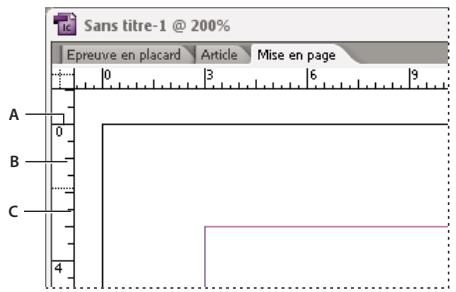
Règles A. Graduation avec libellé B. Graduation principale C. Graduation secondaire
Vous pouvez définir différents systèmes de mesure pour les règles horizontales et verticales. Par exemple, beaucoup de journaux mesurent leurs mises en page horizontales en picas et les articles de texte verticaux en pouces. Le système choisi pour la règle horizontale régit entre autres les tabulations, les marges et les retraits. Bien qu'une double page se caractérise par sa propre règle verticale, toutes les règles verticales adoptent les paramètres définis dans la section Unités et incréments de la boîte de dialogue Préférences.
Par défaut, les règles sont graduées en picas (un pica équivaut à 12 points). Vous pouvez remplacer les unités de règles et déterminer la position des graduations principales sur une règle. Si, par exemple, vous définissez une valeur de 12 points pour la règle verticale, une marque de graduation principale est reportée tous les 12 points sur cette règle (si le facteur d'affichage actif le permet). Les étiquettes de graduation prennent en compte vos marques de graduation principales personnalisées. Par conséquent, dans notre exemple, la graduation 3 de la règle désigne la troisième occurrence de l'incrément de 12 points, à savoir une valeur de 36 points.
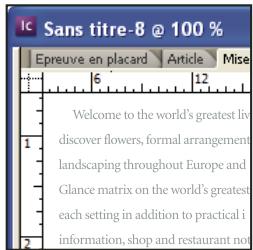
Règle verticale graduée en pouces (à gauche) et incréments personnalisés de 12 points (à droite)

La graduation de la règle verticale selon des incréments personnalisés se révèle pratique pour aligner les marques de graduation principales d'une règle sur une grille de ligne de base.
Spécification des unités de mesure
Vous pouvez définir des unités de mesure personnalisées pour les règles affichées à l'écran, ainsi que pour les panneaux et les boîtes de dialogue. Vous pouvez modifier ces paramètres à tout moment ou remplacer temporairement l'unité de mesure courante par une valeur que vous saisissez.
1 Choisissez la commande Edition > Préférences > Unités et incréments (Windows) ou InCopy > Préférences > Unités et incréments (Mac OS).
2 Dans les menus Horizontale et Verticale, choisissez l'unité de mesure à utiliser pour les dimensions horizontale et verticale des règles, boîtes de dialogue et panneaux ou choisissez l'option Autre, puis entrez l'incrément (en points) d'affichage des graduations principales de la règle. Cliquez sur OK.

Pour changer rapidement les unités de la règle, cliquez avec le bouton droit de la souris ou en maintenant la touche Contrôle enfoncée (Mac OS) sur une règle, puis en choisissant une unité dans le menu contextuel.
Remplacement des unités de mesure par défaut
Vous pouvez spécifier une unité de mesure différente de l'unité de mesure par défaut.
- Mettez en surbrillance la valeur dans un panneau ou une boîte de dialogue, puis saisissez une nouvelle valeur d'après le tableau ci-dessous.
| Unité : | Entrez les lettres suivantes à la suite de la valeur : | Exemples | Résultat |
| Pouces | p | 5,25 p | 5 pouces 1/4 |
| po | 5,25 po | ||
| pouce | 5,25 pouces | ||
| " | 5,25" | ||
| Millimètres | mm | 48 mm | 48 millimètres |
| Centimètres | cm | 12 cm | 12 centimètres |
| Picas | p | 3 p | 3 picas |
| Points | ptp (devant la valeur) | 6 ptp6 | 6 points |
| Picas et points | p (entre les valeurs) | 3 p6 | 3 picas, 6 points |
| Cicéros | c | 5 c | 5 cicéros |
| Agates | ag | 5 ag | agates |
Modification de l'origine
L'origine est le point d'intersection du zéro de la règle horizontale avec celui de la règle verticale. Par défaut, l'origine se situe à l'angle supérieur gauche de la première page d'une planche. Sa position par défaut est donc fixe sur une planche, mais variable sur la table de montage.
Les coordonnées X et Y des panneaux Contrôle, Informations et Transformation varient en fonction de l'origine que vous pouvez déplacer pour mesurer des distances, définir un nouveau point de référence pour les mesures ou agencer en mosaïque les pages hors gabarit. Par défaut, l'origine unique d'une planche est située à l'angle supérieur gauche de la première page. Rien ne vous empêche de la positionner sur le dos de reliure ou de définir une origine différente sur chacune des pages d'une planche.
Réglage de l'origine
Lorsque vous déplacez l'origine, elle adopte la même position relative sur toutes les planches. Si, par exemple, vous déplacez l'origine dans l'angle supérieur gauche de la seconde page d'une double page, elle s'affiche à cet emplacement sur la seconde page de toutes les autres doubles pages du document.
◆ Utilisez l'une des méthodes suivantes : - Pour déplacer l'origine, en partant de l'intersection des règles horizontale et verticale, faites glisser l'origine vers son nouvel emplacement.
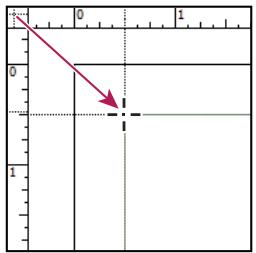
Définition d'une nouvelle origine
- Pour réinitialiser l'origine, cliquez deux fois sur le point d'intersection des règles horizontale et verticale
- Pour verrouiller ou déverrouiller l'origine, cliquez avec le bouton droit de la souris (Windows) ou cliquez en maintenant la touche Contrôle enfoncée (Mac OS) sur le point d'origine des règles, puis choisissez Verrouiller l'origine ou Déverrouiller l'origine dans le menu contextuel.
Modification de l'origine par défaut
Le paramètre Origine de la boîte de dialogue Préférences permet de définir l'origine des règles ainsi que l'étendue de la règle horizontale. L'étendue de la règle peut correspondre à la largeur de la page ou de la planche entière ou encore, dans le cas de planches à plusieurs pages, partir du centre du dos.
Si vous définissez l'origine de la règle sur le dos de reliure de chaque planche, le point d'origine est verrouillé sur le dos. Vous ne pourrez plus repositionner l'origine de la règle en la faisant glisser depuis l'intersection des règles sauf si vous choisissez une autre option pour l'origine.
1 Choisissez Edition > Préférences > Unités et incréments (Windows) ou InCopy > Préférences > Unités et incréments (Mac OS). 2 Dans la section Unités de la règle du menu Origine, utilisez l'une des méthodes suivantes : - Pour situer l'origine de la règle dans le coin supérieur gauche de chaque planche, cliquez sur Planche. La règle horizontale s'étend sur toute la longueur de la planche. - Pour situer l'origine de la règle dans le coin supérieur gauche de chaque page, cliquez sur Page. La règle horizontale commence à zéro pour chaque page d'une planche. - Pour situer l'origine de la règle au milieu du dos, choisissez l'option Dos. Sur la règle horizontale, les mesures sont alors exprimées en valeurs négatives à gauche du dos et en valeurs positives à droite.
Vous pouvez aussi modifier le point d'origine de la règle horizontale à l'aide du menu contextuel qui s'affiche lorsque vous cliquez avec le bouton droit de la souris (Windows) ou en maintenant la touche Contrôle enfoncée (Mac OS) sur la règle horizontale.
Utilisation des grilles
En mode Mise en page, vous pouvez afficher (ou masquer) une structure de grilles et de repères utilisée pour positionner et aligner des objets avec précision. Dans la plupart des systèmes de production, un graphiste travaillant avec InDesign configure les grilles et les repères pour la composition. Les utilisateurs d'InCopy peuvent observer ces outils d'aide à la mise en page une fois l'article InCopy lié au document InDesign.
Vous pouvez créer des grilles dans InCopy. Du fait que les grilles InDesign remplacent les paramètres InCopy dès que les fichiers sont liés, cette fonctionnalité convient davantage aux documents autonomes que vous publiez directement à partir d'InCopy.
En revanche, les grilles et repères sont invisibles sur la sortie imprimée ou exportée. Il existe un jeu de règles et de grilles par page, mais un repère peut figurer sur toutes les pages d'une double page ou sur une seule page.
Remarque : les règles, grilles et repères ne sont disponibles ni en mode Épreuve en placard ni en mode Article.
Configuration d'une grille de ligne de base
Utilisez les préférences de grille pour configurer une grille de ligne de base pour le document entier.
1 Sélectionnez Edition > Préférences > Grilles (Windows) ou InCopy > Préférences > Grilles (Mac OS). 2 Choisissez une couleur dans le menu Couleur à appliquer à la grille de ligne de base ou choisissez Personnalisée dans le menu Couleur. 3 Dans la zone Relative à, indiquez si la grille doit commencer en haut de la page ou au niveau de la marge supérieure. 4 Dans la zone Début, entrez une valeur pour décaler la grille par rapport au haut de la page ou à la marge supérieure de la page, en fonction de l'option sélectionnée dans le menu Relative à. Si vous ne parvenez pas à aligner la règle verticale sur cette grille, commencez par la valeur zéro. 5 Dans la zone Pas, entrez une valeur d'espacement entre les lignes de la grille. Dans la plupart des cas, il convient de spécifier une valeur égale à l'interlignage du corps de texte pour aligner parfaitement les lignes du texte sur cette grille.
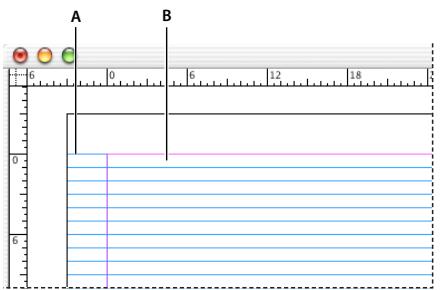
Grille de ligne de base dans la fenêtre de document A. Première ligne de la grille B. Incrément entre les lignes de la grille
6 Dans la zone Seuil, entrez une valeur représentant le facteur d'affichage au-dessous duquel la grille devient invisible. Choisissez un seuil d'affichage élevé pour obtenir une grille aérée lors d'un zoom avant.
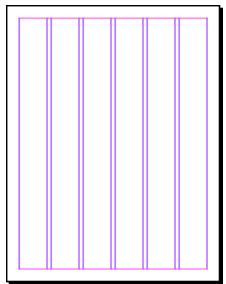
Grille de ligne de base avec un coefficient d'agrandissement inférieur (à gauche) puis supérieur (à droite) au seuil
7 Cliquez sur OK.
Configuration d'une grille de document
1 Sélectionnez Edition > Préférences > Grilles (Windows) ou InCopy > Préférences > Grilles (Mac OS). 2 Choisissez une couleur dans le menu Couleur à appliquer à la grille de document ou choisissez Personnalisée dans le menu Couleur. 3 Utilisez l'une des méthodes suivantes, puis cliquez sur OK :
- Pour disposer les grilles de document et de ligne de base derrière tous les autres objets, vérifiez que la case Grilles en arrière-plan est bien cochée.
- Pour disposer les grilles de document et de ligne de base devant tous les autres objets, désélectionnez l'option Grilles en arrière-plan.
Pour placer des repères derrière tous les autres objets, vous pouvez également choisir l'option Repères en arrière-plan dans le menu contextuel qui s'affiche lorsque vous cliquez avec le bouton droit de la souris (Windows) ou cliquez en maintenant la touche Contrôle enfoncée (Mac OS) sur une zone vide de la fenêtre du document.
Affichage ou masquage des grilles
- Pour afficher ou masquer la grille de ligne de base, choisissez Affichage > Grilles et repères > Afficher/Masquer la grille de ligne de base.
- Pour afficher ou masquer la grille du document, choisissez Affichage > Grilles et repères > Afficher/Masquer la grille du document.
Affichage des repères de règle
Les repères de règle diffèrent des grilles par le fait qu'il est possible de les positionner librement sur une page ou sur une table de montage. Il existe deux sortes de repères de règle dans InDesign : les repères de page, n'apparaissant que sur la page sur laquelle vous les créez, et les repères de planche, s'étendant sur toutes les pages et sur la table de montage des planches îlots. Vous pouvez afficher les repères de règle s'ils existent dans le document InDesign ou fichier d'affectation, mais vous ne pouvez pas les créer dans InCopy.
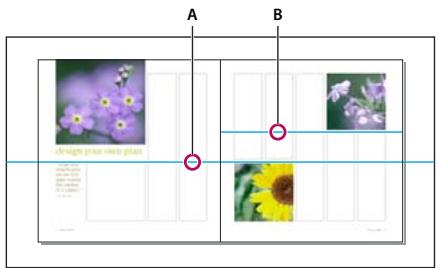
Repères A. Repère de planche B. Repère de page
Pour afficher ou masquer des repères de règle
1 Assurez-vous que vous êtes bien en mode Mise en page ; au besoin, cliquez sur l'onglet de mode Mise en page, en haut de la zone de texte. 2 Choisissez la commande Affichage > Grilles & Repères > Afficher/masquer les repères.
Pour afficher des repères de règle derrière les objets
Par défaut, les repères de règle se présentent devant tous les autres repères et objets. Notez que certains repères de règle peuvent masquer des objets tels que les traits fins.
En modifiant la préférence Repères en arrière-plan, vous pouvez afficher les repères de règle devant ou derrière les autres objets. Cependant, quel que soit le paramètre choisi, les objets et les repères de règle se trouvent toujours devant les repères de marge et de colonne.
1 Choisissez la commande Edition > Préférences > Repères et table de montage (Windows) ou InCopy > Préférences > Repères et table de montage (Mac OS). 2 Sélectionnez l'option Repères en arrière-plan, puis cliquez sur le bouton OK.
Pour personnaliser la table de montage et les repères
1 Dans le menu Edition (Windows) ou InCopy (Mac OS), choisissez la commande Préférences > Repères et table de montage. 2 Pour modifier la couleur des repères de marges ou de colonnes, sélectionnez une couleur prédéfinie dans un menu ou choisissez l'option Personnalisée et spécifiez une couleur à l'aide du sélecteur. 3 Pour agrandir ou réduire la table de montage, entrez une valeur dans la zone Décalage vertical minimal. 4 Cliquez sur OK.
Utilisation des calques
Les calques peuvent être comparés à des transparents empilés les uns sur les autres. Si l'un d'entre eux est vide, il laisse transparaître les objets des calques inférieurs.
Seuls les utilisateurs InDesign peuvent créer des calques. Les utilisateurs InCopy peuvent afficher ou masquer des calques et modifier des paramètres de calque. Si l'utilisateur InDesign a créé plusieurs calques dans le document, vous pouvez masquer des calques dans InCopy, ce qui vous permet de modifier un type de contenu ou des zones spécifiques dans le document sans toucher aux autres types de contenu ou zones. Par exemple, si votre document s'imprime lentement car il contient beaucoup de graphiques larges, vous pouvez cacher les calques sans texte et rapidement imprimer le calque de texte pour la relecture.
Remarques supplémentaires sur les calques :
- Les objets des gabarits sont affichés au bas de chaque calque de manière à apparaître devant des objets de page du document si les objets des gabarits sont sur un calque supérieur.
- Les calques interagissent avec toutes les pages d'un document, y compris les gabarits. Si, par exemple, vous masquez le calque 1 pendant la modification de la page 1 de votre document, ce calque est masqué sur toutes les pages tant que vous ne décidez pas de le réafficher.
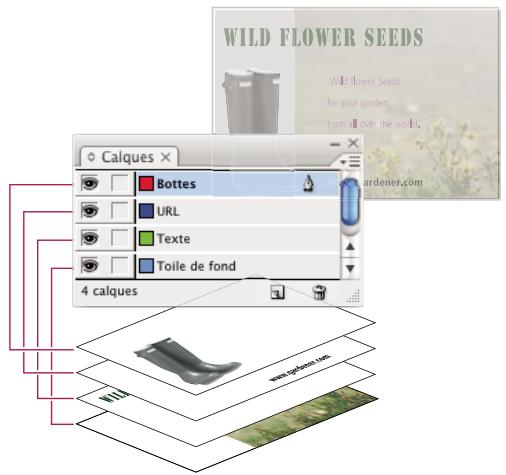
Le panneau Calques regroupe les calques en affichant le calque supérieur en tête.
Affichage et masquage des calques
1 Choisissez la commande Fenêtre > Calques. 2 Dans le panneau Calques, utilisez l'une des méthodes suivantes : - Pour masquer un calque spécifique, cliquez sur l'icône de l'œil située à gauche du nom du calque. - Pour afficher un calque spécifique, cliquez sur l'icône de l'œil située à gauche du nom du calque. - Pour afficher ou masquer tous les calques en même temps, dans le menu du panneau, choisissez la commande Afficher/Masquer tous les calques.
Remarque : seuls les calques visibles s'impriment.
Importation de graphiques
Importation de graphiques
InCopy vous permet d'importer des graphiques dans des blocs existants. Cette fonction est pratique si le contenu est créé avant la mise en page, car elle vous permet de choisir les graphiques pour vos articles tout au long de leur écriture.
Vous pouvez importer des graphiques uniquement dans des blocs existants. Seuls les utilisateurs d'InDesign peuvent créer des blocs graphiques. Dans les documents InCopy autonomes, vous pouvez insérer un graphique dans le bloc de texte par défaut, afin de créer une image texte.
InCopy prend en charge la même gamme de formats de fichiers graphiques qu'InDesign, y compris les graphiques créés dans Adobe® Illustrator® 8.0 et version ultérieure, les formats bitmap de type PDF, PSD, TIFF, GIF, JPEG et BMP, ainsi que les formats d'images vectorielles, tels que EPS. Vous pouvez également importer des pages InDesign (INDD) en tant qu'images. Les formats DCS, PICT, WMF, EMF, PCX, PNG et Scitex CT (.SCT) sont également pris en charge.
Remarques sur l'importation de graphiques dans InCopy
Lorsque vous importez des graphiques dans InCopy, effectuez cette opération :
- Pour le contenu géré, vous devez extraire un bloc avant d'y importer un graphique.
- Une fois le graphique importé, vous pouvez le transformer (déplacer, mettre à l'échelle, faire pivoter, déformer) dans le bloc, l'ajuster à ce bloc et contrôler l'apparence du graphique. Vous pouvez également baliser un bloc sélectionné en vue d'une utilisation XML ultérieure à l'aide des commandes du menu contextuel.
- Lorsque les utilisateurs InDesign créent un nouveau bloc, ils définissent si c'est un bloc de texte, un bloc graphique ou un bloc non attribué. Les utilisateurs InCopy ne peuvent pas changer le type du bloc dans InCopy. Ainsi, si par exemple vous essayez d'importer un graphique dans un bloc de texte, le graphique risque d'apparaître comme une image texte.
- Dans InCopy, vous pouvez sélectionner et modifier les graphiques, mais pas les blocs, à moins qu'il ne s'agisse de blocs imbriqués ou d'objets texte. Seuls les utilisateurs InDesign peuvent modifier des blocs graphiques.
- Vous pouvez importer, coller ou faire glisser des graphiques dans un bloc d'image texte, un bloc flottant ou un bloc ancré. Vous pouvez importer un graphique dans un bloc de texte uniquement si ce bloc a un point d'insertion actif ou est un bloc d'image texte.
- Si vous importez un graphique dans un bloc imbriqué, le graphique sera importé vers le bloc situé au plus bas niveau sous le pointeur. Les blocs imbriqués qui contiennent des graphiques, contrairement aux blocs racines, peuvent être sélectionnés avec l'outil Position (voir la section « Présentation de l'outil Position » à la page 64).
- Si un effet, tel qu'une transparence, une ombre portée ou un contour progressif, est appliqué à un bloc dans InDesign, il sera visible dans un fichier d'affectation ou un fichier InDesign (.indd) ouvert dans InCopy. Il ne sera pas visible dans un fichier (.icml) lié, ouvert dans InCopy.
Pour importer un graphique dans un document InCopy
1 Effectuez l'une des opérations suivantes : - Pour importer un graphique dans un document InCopy autonome, placez le point d'insertion dans le bloc de texte. - Pour importer un graphique dans un document lié, assurez-vous que le bloc graphique a bien été extrait. L'icône d'édition apparaît dans le coin supérieur gauche du bloc. 2 Choisissez la commande Fichier > Importer, puis sélectionnez un fichier graphique. 3 Pour définir des options d'importation spécifiques au format, choisissez l'option Afficher les options d'importation pour accéder aux paramètres de format, puis cliquez sur le bouton Ouvrir.
Remarque : lorsque vous importez un graphique créé dans Illustrator 9.0 ou une version ultérieure en utilisant la boîte de dialogue Afficher les options d'importation, les options sont identiques à celles des fichiers PDF. Dans le cas de l'importation d'une image Illustrator 8.x, les options sont identiques à celles des fichiers EPS.
4 Si une autre boîte de dialogue s'affiche, sélectionnez vos options d'importation, puis cliquez sur OK.
5 Pour importer dans un bloc, cliquez sur l'icône du graphique chargé dans le bloc. Pour importer une page spécifique d'un document PDF contenant plusieurs pages, cliquez sur l'icône de graphique chargé dans un bloc.
Si, par inadvertance, vous remplaciez une image existante par une image importée, annulez cette action en appuyant sur les touches Ctrl+Z (Windows) ou Commande+Z (Mac OS) afin de restaurer l'image d'origine dans le bloc et d'afficher l'icône du graphique chargé.
Pour insérer un graphique dans un bloc par glisser-déposer
◆ Effectuez l'une des opérations suivantes :
- Pour importer un graphique dans un bloc graphique existant, assurez-vous de bien extraire le bloc, puis faites glisser l'icône du fichier graphique du système de fichiers et déposez-la dans le bloc.
- Pour importer un graphique sur un point d'insertion de texte actif, faites glisser l'icône de fichier graphique et déposez-la n'importe où dans le bloc de texte. Cette méthode est uniquement disponible en mode Mise en page.
Pour coller un graphique dans un bloc
1 Assurez-vous de bien extraire le bloc graphique. L'icône d'édition apparaît dans le coin supérieur gauche du bloc. 2 Coupez ou copiez un graphique. 3 Maintenez l'outil Main au-dessus d'un bloc graphique, cliquez avec le bouton droit de la souris (Windows) ou cliquez en maintenant la touche Contrôle enfoncée (Mac OS), puis choisissez l'option Coller dedans.
Pour créer une image texte
1 Assurez-vous de bien extraire l'image texte. L'icône d'édition apparaît dans le coin supérieur gauche du bloc. 2 Effectuez l'une des opérations suivantes :
- Pour importer un graphique dans un bloc d'image texte existant, utilisez la commande Importer ou Couper pour sélectionner un graphique. Dans le bloc, cliquez sur l'icône du graphique chargé.
- Pour importer un graphique sur un point d'insertion de texte actif, faites glisser l'icône de fichier graphique et déposez-la n'importe où dans le bloc de texte ou utilisez la commande Importer pour insérer le graphique.
Options d'importation de graphiques
Les options d'importation de graphiques varient en fonction du type d'image importée. Pour les visualiser, veillez à bien sélectionner l'option Afficher les options d'importation dans la boîte de dialogue Importer.
Options d'importation des fichiers Encapsulated PostScript (.eps)
Lorsque vous importez une image EPS (ou un fichier enregistré dans Illustrator 8.0 ou ultérieur) et que vous sélectionnez Afficher les options d'importation dans la boîte de dialogue Importer, une boîte de dialogue contenant les options suivantes s'affiche :
Lire les liens d'images incorporés OPI Cette option active la lecture par InCopy des liens de commentaires OPI des images imbriquées dans le graphique.
Désélectionnez cette option si votre flux de production est basé sur des doublures et si vous envisagez de charger votre prestataire de services du remplacement des images à l'aide d'un logiciel OPI. Si cette option est désélectionnée, InDesign préserve les liens OPI mais ne les lit pas. Lors de l'impression ou de l'exportation, la doublure et les liens sont transmis au fichier de sortie.
Sélectionnez cette option si votre flux de production est basé sur des doublures et si vous souhaitez qu'InDesign, et non votre prestataire de services, se charge du remplacement des images lors de l'impression ou de l'affichage du fichier final. Si cette option est sélectionnée, les liens OPI s'affichent dans le panneau Liens.
Sélectionnez également cette option si vous importez des fichiers EPS avec des commentaires OPI ne faisant pas partie d'un flux de production basé sur des doublures. Par exemple, si vous importez un fichier EPS contenant les commentaires OPI d'une image bitmap ou TIFF ignorée, sélectionnez cette option afin qu'InDesign accède aux informations TIFF lors de l'impression ou de l'affichage du fichier.
Appliquer le masque Photoshop Que l'option soit sélectionnée ou non, un fichier EPS importé inclut un masque dans InDesign. Cependant, si vous désélectionnez cette option, vous risquez d'obtenir une taille de cadre de sélection différente.
Création d'une doublure Cette option crée une représentation bitmap basse résolution d'une image pour un affichage à l'écran. La doublure est définie selon les paramètres suivants :
- Utiliser l'aperçu TIFF ou PICT Certaines images EPS contiennent un aperçu intégré. Sélectionnez cette option pour générer la doublure d'image de l'aperçu existant. S'il n'existe aucun aperçu, la doublure est générée en pixellisant l'image EPS pour obtenir une image bitmap hors écran.
- Pixelliser le PostScript Sélectionnez cette option si vous souhaitez ignorer l'aperçu intégré. Cette option est généralement plus lente mais permet d'obtenir des résultats de qualité optimale.
Remarque : lorsque vous importez plusieurs fichiers dans le même document, toutes les occurrences du fichier importé partagent le même paramètre de doublure que la première occurrence.
Options d'importation des bitmap
Vous pouvez appliquer des options de gestion des couleurs à chaque image importée si vous utilisez les outils de gestion des couleurs dans un document. Vous pouvez également importer un masque ou une couche alpha enregistré avec une image créée dans Photoshop. Cela vous permet de sélectionner directement une image et de modifier son tracé sans toucher au bloc graphique.
Remarque : Adobe InCopy ne comporte aucune option de gestion des couleurs ; cependant, ces options d'importation sont utiles lorsque les images importées dans InCopy sont transférées vers InDesign.
Lorsque vous importez un fichier PSD, TIFF, GIF, JPEG ou BMP, puis que vous sélectionnez Afficher les options d'importation dans la boîte de dialogue Importer, une boîte de dialogue contenant les options suivantes s'affiche :
Appliquer le masque Photoshop Cette option n'est pas disponible si l'image n'a pas été enregistrée avec un masque ou si le format de fichier ne prend pas en charge les masques. Si l'image bitmap ne possède pas de masque, créez-en un dans InDesign.
Couche alpha Sélectionnez une couche alpha pour importer la zone de l'image enregistrée en tant que couche alpha dans Photoshop. InCopy utilise la couche alpha pour créer un masque transparent sur l'image. Cette option est disponible uniquement pour les images qui contiennent au moins une couche alpha.
Image importée sans masque (à gauche) et avec masque (à droite)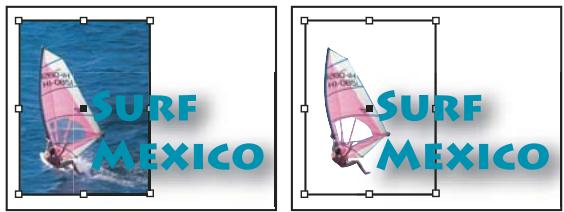
Cliquez sur l'onglet Couleur pour afficher les options suivantes :
Profil Si l'option Utiliser les paramètres par défaut du document est activée, ne la modifiez pas. Sinon, choisissez un profil de couleur source correspondant à la gamme de couleurs du périphérique ou du logiciel utilisé pour créer le graphique. Ce profil permet à InDesign de convertir les couleurs en fonction de la gamme de couleurs du périphérique de sortie.
Mode de rendu Choisissez une méthode de mise à l'échelle de la gamme des couleurs du graphique en fonction de celle du périphérique de sortie. Choisissez de préférence l'option Perception (Images), car elle reproduit les couleurs des photographies de manière très précise. Les options Saturation (Graphiques), Colorimétrie relative et Colorimétrie absolue sont idéales pour des zones de couleur unie, mais pas pour des photographies. Les options de mode de rendu ne sont pas disponibles pour les images bitmap, en niveaux de gris et en mode couleurs indexées.
Options d'importation Portable Network Graphics (.png)
Lorsque vous importez une image PNG et que vous sélectionnez Afficher les options d'importation dans la boîte de dialogue Importer, une boîte de dialogue présentant trois sections de paramètres d'importation s'affiche. Deux sections contiennent les mêmes options que les autres formats d'images bitmap. La troisième section PNG contient les paramètres suivants :
Utiliser les informations de transparence Cette option est activée par défaut lorsqu'une image PNG inclut des transparences. Si un fichier PNG importé contient des transparences, le graphique interagit uniquement aux emplacements où l'arrière-plan est transparent.
Fond blanc Si une image PNG ne contient pas de couleur d'arrière-plan définie par le fichier, cette option est sélectionnée par défaut. Cependant, elle est uniquement activée si l'option Utiliser les informations de transparence est elle-même activée. Si cette option est sélectionnée, l'arrière-plan est de couleur blanche lorsque les informations de transparence sont appliquées.
Couleur d'arrière-plan définie par fichier Si l'arrière-plan d'une image PNG enregistrée n'est pas blanc et que l'option Utiliser les informations de transparence est sélectionnée, cette option est activée par défaut. Si vous ne souhaitez pas utiliser la couleur d'arrière-plan par défaut, cliquez sur Fond blanc pour importer l'image avec un arrière-plan blanc, ou désélectionnez Utiliser les informations de transparence pour importer l'image sans transparence (en affichant les zones de l'image transparentes). Certains programmes de retouche d'images ne sont pas en mesure de spécifier une couleur d'arrière-plan autre que le blanc pour les images PNG.
Appliquer la correction du gamma Sélectionnez cette option pour ajuster les valeurs du gamma (tons moyens) de l'image PNG lors de son importation. Cette option vous permet de faire correspondre les valeurs du gamma de l'image aux valeurs du gamma du périphérique d'impression ou d'affichage utilisé (imprimante basse résolution ou non-PostScript ou moniteur). Désélectionnez cette option pour importer l'image sans appliquer de correction gamma. Par défaut, cette option est sélectionnée si l'image PNG a été enregistrée avec une valeur de gamma.
Valeur du gamma Cette option, disponible uniquement si l'option Appliquer la correction du gamma est sélectionnée, affiche la valeur du gamma enregistrée avec l'image. Pour modifier cette valeur, entrez un nombre positif compris entre 0,01 et 3.
Ce n'est toutefois pas le cas pour l'importation de fichiers PNG, car les paramètres de la boîte de dialogue Options d'importation d'image sont toujours définis en fonction du fichier sélectionné.
Options d'importation Acrobat (.pdf) et Illustrator (.ai)
La mise en page, les graphiques et la typographie dans un fichier PDF sont conservés. Comme pour les autres graphiques importés, vous ne pouvez pas modifier une page PDF importée dans InCopy. Vous pouvez par contre gérer la visibilité des calques des fichiers PDF multicalques. Vous pouvez également importer plusieurs pages d'un PDF multipage.
Lorsque vous importez un fichier PDF enregistré avec des mots de passe, vous êtes invité à entrer les mots de passe requis. Si le fichier PDF a été enregistré avec des restrictions d'utilisation (pour empêcher l'édition ou l'impression par exemple) mais sans mot de passe, vous pouvez tout de même importer le fichier.
Lorsque vous importez un fichier PDF (ou un fichier enregistré dans Illustrator 9.0 ou version ultérieure) et que vous sélectionnez Afficher les options d'importation dans la boîte de dialogue Importer, une boîte de dialogue contenant les options suivantes s'affiche :
Afficher l'aperçu Affichez un aperçu de la page d'un fichier PDF avant de l'importer. Si vous importez une page à partir d'un fichier PDF contenant plusieurs pages, cliquez sur les flèches ou entrez un numéro de page sous l'aperçu pour prévisualiser la page à importer.
Pages Spécifiez les pages à importer : les pages affichées dans l'aperçu, toutes les pages ou un groupe de pages. Dans le cas des fichiers Illustrator, vous pouvez spécifier le plan de travail à importer.

Si vous spécifiez plusieurs pages, maintenez la touche Alt (Windows) ou Option (Mac OS) enfoncée pendant l'importation du fichier pour importer en même temps toutes les pages en les faisant se chevaucher.
Recadrer selon Spécifiez la partie de la page PDF à importer :
- Cadre de sélection Importe le cadre de sélection de la page PDF ou la zone minimale qui comprend les objets de la page, notamment les repères de page.
- Graphiques Importe uniquement la page PDF dans un rectangle créé par l'auteur et délimité en tant qu'illustration pouvant être importée (images électroniques par exemple).
- Recadrage Importe la page PDF uniquement dans la zone qui s'affiche ou s'imprime dans Adobe Acrobat.
- Rognage Identifie l'emplacement où la page finale sera rognée lors de la phase finale de production, s'il existe des traits de coupe.
- Fond perdu Importe uniquement la zone où tous les contenus de la page doivent être écrêtés, s'il existe une zone de fond perdu. Ces informations sont utiles si la page est imprimée dans un contexte de production. Notez que la page imprimée peut inclure des repères de page en dehors de la zone de fond perdu.
- Support Importe la zone correspondant à la taille réelle de la page du document PDF d'origine (par exemple, les dimensions d'une feuille de papier A4), repères de page inclus.
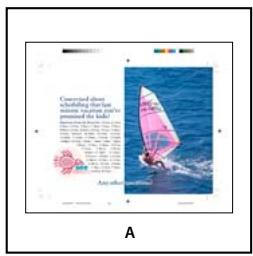
Options de recadrage des fichiers PDF importés A. Support B. Contenu C. Fond perdu D. Rognage E. Recadrage F. Graphiques
Arrière-plan transparent Sélectionnez cette option pour révéler le texte ou les images sous la page PDF dans la mise en page InCopy. Désélectionnez cette option pour importer la page PDF avec un arrière-plan blanc opaque.

Si vous rendez l'arrière-plan transparent dans un bloc contenant une image PDF, vous pouvez le rendre opaque ultérieurement en ajoutant un fond au bloc.
Ajustement d'un graphique dans son bloc
Lorsque vous placez ou collez un graphique dans un bloc, celui-ci apparaît par défaut dans l'angle supérieur gauche du bloc. Si le contenu n'a pas la même taille que le bloc, vous pouvez utiliser les commandes Ajustement pour que leurs tailles soient parfaitement emboîtées.
1 Sélectionnez le graphique à l'aide de l'outil Position. 2 Choisissez la commande Objet > Ajustement et l'une des options suivantes :
Ajustement du contenu au bloc Ajuste le contenu aux dimensions d'un bloc et permet de changer les proportions du contenu. Le bloc n'est pas modifié, mais le contenu peut apparaître étiré si le contenu et le bloc sont de proportions différentes.
Centrer le contenu Centre le contenu à l'intérieur d'un bloc. Les proportions du bloc et de son contenu sont conservées.
Ajuster le contenu proportionnellement Ajuste le contenu aux dimensions d'un bloc tout en conservant les proportions du contenu. Les dimensions du bloc ne sont pas modifiées. Si le contenu et le bloc sont de proportions différentes, une zone blanche apparaît dans le bloc.
Remplir le bloc proportionnellement Redimensionne le contenu pour l'ajuster complètement à un bloc tout en conservant les proportions du contenu. Les dimensions du bloc ne sont pas modifiées.
Remarque : les commandes Ajustement adaptent les bords extérieurs du contenu au centre du contour du bloc. Si le contour du bloc est épais, les bords extérieurs du contenu seront masqués. Vous pouvez ajuster l'alignement du contour par rapport aux bords du bloc et créer ainsi un contour centré, intérieur ou extérieur.
Voir aussi
« Touches pour déplacer et transformer les graphiques » à la page 303
Présentation du panneau Liens
Tous les fichiers importés dans un document sont répertoriés dans le panneau Liens. Ceci comprend les fichiers locaux (sur disque) et les ressources gérées sur un serveur. Les fichiers collés à partir d'un site Web n'apparaissent toutefois pas dans ce panneau.
Remarque : si vous travaillez avec des fichiers Adobe Version Cue, le panneau Liens affiche des informations de fichiers supplémentaires.
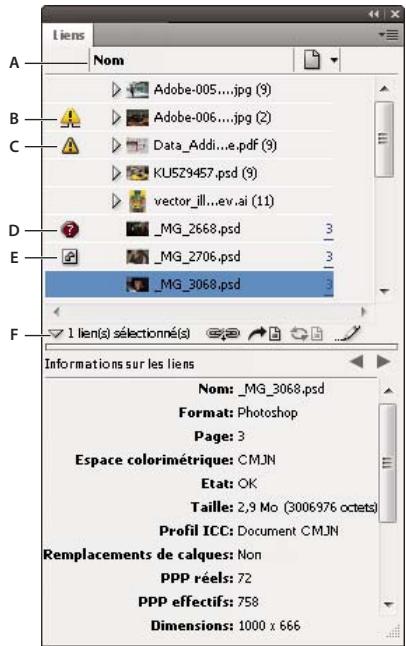
Panneau Liens A. Colonnes de catégories B. Icône indiquant qu'une ou plusieurs occurrences ont été modifiées C. Icône de modification D. Icône de lien manquant E. Icône de lien incorporé F. Afficher/Masquer les informations sur les liens
Lorsqu'un graphique figure à plusieurs reprises dans le document, les liens sont regroupés sous un triangle d'affichage dans le panneau Liens. Il en est de même pour les liens contenus dans un graphique EPS lié ou un document InCopy.
Un fichier lié peut s'afficher dans le panneau Liens de l'une des manières suivantes :
A jour La colonne Etat est vide lorsqu'un fichier est à jour.
Modifié Cette icône signifie que la version du fichier sur le disque est plus récente que la version de votre document. Elle s'affiche si, par exemple, vous importez une image Photoshop vers InCopy, puis que vous (ou une autre personne) modifiez et enregistrez l'image d'origine dans Photoshop.
Une version légèrement différente de l'icône de modification s'affiche lorsqu'une image est modifiée mais que seules certaines de ses occurrences sont mises à jour.
Manquant L'image existe toujours mais elle n'est plus située à l'emplacement à partir duquel elle a été importée. Un lien est manquant dès lors que le fichier d'origine est supprimé ou déplacé dans un autre dossier ou sur un autre serveur après importation. Il est impossible de savoir si un fichier manquant est à jour avant d'avoir trouvé son fichier d'origine. Si vous imprimez ou exportez un document alors que cette icône est affichée, il se peut que le fichier ne s'imprime pas ou ne s'exporte pas avec une résolution maximale.
Incorporé L'incorporation du contenu d'un fichier lié met fin aux opérations de gestion de ce lien. Si le lien sélectionné est en cours de modification, cette option n'est pas activée. L'annulation de l'incorporation du fichier rétablit les opérations de gestion effectuées sur le lien.
Si un objet lié ne s'affiche pas sur une page particulière d'un document, les codes suivants indiquent où se trouve l'objet : NP (table de montage), GA (gabarit), EX (texte en excès) et TM (texte masqué).
Pour consulter une vidéo sur l'utilisation du panneau Liens, rendez-vous à l'adresse www.adobe.com/go/lrvid4027_id_fr.
Voir aussi
« Adobe Version Cue » à la page 41
Vidéo Panneau Liens
Utilisation du panneau Liens
- Pour afficher le panneau Liens, choisissez la commande Fenêtre > Liens. Chaque fichier lié et chaque fichier automatiquement incorporé est identifié nominalement.
- Pour sélectionner et afficher un graphique lié, sélectionnez un lien dans le panneau Liens, puis cliquez sur le bouton Atteindre le lien, cliquez sur le numéro de page du lien dans la colonne Page ou choisissez la commande Atteindre le lien dans le menu du panneau Liens. InCopy centre l'affichage autour du graphique sélectionné. Pour afficher un objet masqué, affichez le calque (ou la condition s'il s'agit d'un objet ancré).
- Pour développer ou réduire des liens imbriqués, cliquez sur l'icône de triangle à gauche du lien. Des liens sont imbriqués lorsque le document contient plusieurs occurrences d'un même graphique ou lorsque le graphique EPS lié ou le document InCopy contient des liens.
- Pour trier les liens selon une catégorie particulière dans le panneau Liens, cliquez sur le titre de la catégorie voulue en haut du panneau. Cliquez de nouveau sur cette catégorie pour inverser l'ordre de tri. Par exemple, si vous cliquez sur la catégorie Page, les liens s'affichent dans l'ordre des pages, de la première à la dernière. Si vous cliquez de nouveau sur la catégorie Page, les liens s'affichent dans l'ordre inverse, c'est-à-dire de la dernière à la première page. Les options de panneau permettent d'ajouter des colonnes au panneau Liens.
Utilisation des colonnes du panneau Liens
Il est possible d'afficher des catégories supplémentaires (Date de création et Calque, par exemple) dans le panneau Liens afin de visualiser d'autres informations sur les graphiques. Pour chacune des catégories, vous pouvez indiquer si les informations doivent s'afficher dans une colonne et dans la section Informations sur les liens au bas du panneau Liens.
1. Choisissez la commande Options de panneau dans le menu du panneau Liens. 2. Cochez les cases voulues dans la section Afficher la colonne pour ajouter les colonnes correspondantes au panneau Liens.
Le Dossier 0 contient le fichier lié, le Dossier 1 contient le dossier 0, etc.
3. Cochez les cases voulues dans la section Afficher dans les informations sur les liens. Les informations seront ainsi affichées dans la section Informations sur les liens, visible au bas du panneau Liens. 4. Cliquez sur OK.
Pour modifier l'ordre des colonnes, sélectionnez une colonne et faites-la glisser à l'emplacement de votre choix. Pour modifier la largeur d'une colonne, faites glisser ses bordures. Pour trier les liens par ordre croissant selon une catégorie particulière, cliquez sur le titre de cette catégorie. Cliquez une nouvelle fois pour effectuer le tri dans l'ordre décroissant.
Modification des rangées et des vignettes du panneau Liens
1. Choisissez la commande Options de panneau dans le menu du panneau Liens. 2. Définissez la taille de rangée en sélectionnant l'option Petites rangées, Rangées normales ou Grandes rangées. 3. S'agissant des vignettes de graphique, indiquez si elles doivent s'afficher dans la colonne Nom et dans la section Informations sur les liens, visible au bas du panneau Liens. 4. Cliquez sur OK.
Affichage des informations sur le lien
La section Informations sur les liens du panneau Liens recense des informations sur le fichier lié sélectionné.
Pour modifier les informations affichées dans la section Informations sur les liens du panneau Liens, choisissez la commande Options de panneau dans le menu de ce panneau, puis cochez les cases voulues dans la colonne Afficher dans les informations sur les liens.
Cliquez deux fois sur un lien ou sélectionnez-le et cliquez sur l'icône Afficher/Masquer les informations sur les liens, laquelle correspond à un triangle visible à gauche dans le panneau.
Affichage de métadonnées via le panneau Liens
Si un fichier lié ou incorporé contient des métadonnées, vous pouvez visualiser ces dernières à l'aide du panneau Liens. Vous ne pouvez ni modifier ni remplacer de métadonnées associées à un fichier lié.
Sélectionnez un fichier dans le panneau Liens et choisissez la commande Utilitaires > Informations sur le fichier XMP dans le menu du panneau.
Mise à jour, restauration et remplacement de liens
Utilisez le panneau Liens pour vérifier l'état des liens ou remplacer les fichiers par des fichiers actualisés ou de remplacement.
Lorsque vous mettez à jour ou rétablissez (rééditez) un lien vers un fichier, les transformations effectuées dans InCopy sont préservées (si vous activez l'option permettant de conserver les dimensions de l'image lors de la réédition du lien dans les préférences de gestion de fichiers). Par exemple, si vous importez un graphique carré, que vous le faites pivoter de 30° et que vous le reliez à un graphique n'ayant subi aucune rotation, InCopy lui applique une rotation de 30° afin de l'adapter à la mise en page du graphique qu'il remplace.
Remarque : les fichiers EPS importés peuvent contenir des liens OPI s'affichant dans le panneau Liens. Ne rééditez pas les liens OPI vers des fichiers autres que les fichiers d'origine du créateur du fichier EPS. Cela risquerait de créer des problèmes de téléchargement des polices et de séparation des couleurs.
Pour choisir la mise à l'échelle des graphiques dont les liens ont été réédités
Lorsque vous rééditez le lien d'un graphique pour le remplacer par un autre fichier source, vous pouvez conserver les dimensions d'image du fichier remplacé ou afficher le nouveau fichier dans ses propres dimensions.
1. Choisissez la commande Edition > Préférences > Gestion des fichiers (Windows) ou InCopy > Préférences > Gestion des fichiers (Mac OS). 2. Choisissez l'option Conserver les dimensions de l'image lors de la réédition du lien si vous voulez que les images s'affichent dans la même taille que les images remplacées. Désactivez cette option pour que les images s'affichent dans leurs propres dimensions.
Pour mettre à jour des liens modifiés
Les liens modifiés sont également qualifiés de « liens obsolètes ».
- Dans le panneau Liens, utilisez l'une des méthodes suivantes :
- Pour mettre à jour des liens spécifiques, sélectionnez un ou plusieurs liens indiqués par l'icône de lien modifié ⚠. Cliquez ensuite sur le bouton Mettre à jour le lien ⇌ ou choisissez la commande Mettre à jour le lien dans le menu du panneau Liens.
- Pour mettre à jour tous les liens modifiés, choisissez la commande Mettre à jour tous les liens dans le menu du panneau Liens ou cliquez sur le bouton Mettre à jour le lien tout en maintenant la touche Alt (Windows) ou Option (Mac OS) enfoncée.
- Pour mettre à jour un seul lien vers un graphique figurant à plusieurs reprises dans le document, sélectionnez le sous-lien uniquement, puis choisissez la commande Mettre à jour le lien. La sélection du lien « parent » entraîne la mise à jour de l'ensemble des liens vers le graphique modifié.
Pour remplacer un lien par un fichier source différent
1 Sélectionnez un lien dans le panneau Liens, puis cliquez sur le bouton Rééditer le lien ou choisissez Rééditer le lien dans le menu du panneau Liens. Si vous sélectionnez le lien « parent » de plusieurs occurrences, choisissez la commande Rééditer le lien de toutes les occurrences de (nom du fichier) dans le menu du panneau Liens.
L'option Rééditer est désactivée dans les articles gérés, sauf lorsque ces derniers sont extraits.
2 Dans la boîte de dialogue qui s'affiche, sélectionnez l'option Rechercher les liens manquants dans ce dossier. InCopy recherchera alors des fichiers de même nom que les fichiers liés manquants dans le dossier. Si vous ne sélectionnez pas cette option, seul le lien de l'image sélectionnée est réédité.
3 Choisissez l'option Afficher les options d'importation pour spécifier le mode d'importation du nouveau fichier source.
4 Recherchez le nouveau fichier source et cliquez deux fois dessus.
5 Choisissez les options d'importation si vous avez sélectionné l'option Afficher les options d'importation (voir la section « Options d'importation de graphiques » à la page 51).
Pour restaurer des liens manquants
1 Pour restaurer un lien manquant, sélectionnez un lien indiqué par l'icône de lien manquant dans le panneau Liens, puis cliquez sur le bouton Rééditer le lien. 2 Dans la boîte de dialogue qui s'affiche, sélectionnez l'option Rechercher les liens manquants dans ce dossier pour rééditer les liens des fichiers manquants figurant dans le dossier défini. Repérez un fichier et cliquez deux fois dessus.
Pour rechercher des liens manquants
Par défaut, InCopy recherche les liens manquants et tente de les résoudre à l'ouverture du document. Les préférences incluent deux options qui permettent à InCopy de rechercher automatiquement des liens manquants à l'ouverture d'un document.
Vérifier les liens avant l'ouverture du document : lorsque vous désactivez cette option, InCopy ouvre immédiatement le document. L'état des liens n'est défini que lorsqu'il a été établi que ces derniers sont à jour, manquants ou modifiés. Si vous activez cette option, InCopy vérifie si des liens sont manquants ou modifiés.
Rechercher les liens manquants avant l'ouverture du document : si vous désactivez cette option, InCopy ne tente pas de résoudre les liens manquants. Vous pouvez décider de désactiver cette option si vous observez une baisse des performances du serveur due aux liens ou si vous obtenez des liens inattendus. Cette option est estompée lorsque l'option Vérifier les liens avant l'ouverture du document est désactivée.
Rechercher les liens manquants : la commande Rechercher les liens manquants permet de rechercher les liens manquants dans un document et d'y remédier. Cette commande est utile si, après avoir désactivé l'option permettant de rechercher des liens manquants à l'ouverture d'un document dans les préférences, vous constatez qu'il manque des liens. Elle peut également se révéler utile si vous montez un serveur utilisé pour le stockage des images après avoir ouvert un document.
- Pour modifier les paramètres de lien, affichez la section Gestion des fichiers de la boîte de dialogue Préférences, puis déterminez si les options Vérifier les liens avant l'ouverture du document et Rechercher les liens manquants avant l'ouverture du document sont sélectionnées.
- Pour permettre à InCopy de résoudre les liens manquants, choisissez la commande Utilitaires > Rechercher les liens manquants dans le menu du panneau Liens.
Cette commande est estompée si le document ne contient aucun lien manquant.
Pour spécifier un dossier de réédition de lien par défaut
1. Dans la boîte de dialogue Préférences, sélectionnez l'option Gestion des fichiers. 2. Dans le menu Dossier de réédition de lien par défaut, choisissez l'une des options suivantes, puis cliquez sur le bouton OK :
Dernier dossier de réédition de lien : cette option permet d'afficher le dernier dossier sélectionné pour la réédition de liens, conformément au comportement d'InCopy CS3.
Dossier de réédition de lien d'origine : cette option permet d'afficher l'emplacement d'origine du fichier lié, conformément au comportement d'InCopy CS2 et versions antérieures.
Pour copier des liens vers un autre dossier
La commande Copier le(s) lien(s) vers permet de copier des fichiers graphiques dans un autre dossier et de rediriger les liens vers les fichiers copiés. Cette commande est particulièrement utile pour déplacer des fichiers vers un autre lecteur, par exemple d'un DVD vers un disque dur.
1 Sélectionnez les liens vers les fichiers à copier, puis choisissez la commande Utilitaires > Copier le(s) lien(s) vers dans le menu du panneau Liens. 2 Indiquez le dossier dans lequel copier les fichiers liés, puis choisissez l'option Sélectionner (Windows ou Mac OS).
Pour rééditer un lien vers un autre dossier
Lorsque vous utilisez la commande Rééditer le lien du dossier, vous pouvez désigner un dossier contenant des fichiers possédant le même nom que les liens obsolètes. Par exemple, si les liens actuels pointent vers des images basse résolution, vous pouvez définir un autre dossier contenant des images haute résolution. L'extension des fichiers pouvant être modifiée, vous pouvez remplacer l'extension .jpg par .tiff dans les liens.
La commande Rééditer le lien du dossier est estompée dans un article InCopy géré, à moins que cet article ne soit extrait.
1 Sélectionnez un ou plusieurs liens dans le panneau Liens. 2 Choisissez la commande Rééditer le lien du dossier dans le menu du panneau Liens. 3 Indiquez l'emplacement du nouveau dossier. 4 Pour utiliser une autre extension, sélectionnez l'option Correspondance de nom de fichier mais pas d'extension, puis indiquez l'extension voulue (AI, TIFF ou PSD, par exemple). 5 Cliquez sur l'option Sélectionner (Windows ou Mac OS).
Pour remplacer un fichier importé à l'aide de la commande Importer
1 Utilisez l'une des méthodes suivantes : - Pour remplacer le contenu d'un bloc graphique (un graphique importé par exemple), sélectionnez l'image à l'aide de l'outil Position. - Pour remplacer le contenu d'un bloc de texte, placez un point d'insertion dans un bloc de texte à l'aide de l'outil Texte, puis choisissez Edition > Tout sélectionner. 2 Choisissez Fichier > Importer. 3 Recherchez le nouveau fichier et sélectionnez-le. 4 Cliquez sur Ouvrir.
Pour copier le chemin d'accès du lien
Vous pouvez copier le chemin d'accès complet d'une image liée ou le chemin de style de plate-forme. Le chemin complet de l'image est utile lorsqu'il convient d'indiquer l'emplacement de l'image aux membres de l'équipe. Vous pouvez par exemple copier le chemin complet et le coller dans un message de courrier électronique. Le chemin de style de plate-forme peut être utilisé lors de la création de scripts ou pour définir des champs d'image dans le cadre d'une fusion de données.
1 Sélectionnez un lien dans le panneau Liens. 2 Choisissez la commande Utilitaires > Copier le chemin complet ou Copier le chemin de style de plate-forme dans le menu du panneau Liens. 3 Collez le chemin.
Modification d'une illustration d'origine
La commande Modifier l'original vous permet d'ouvrir la plupart des graphiques dans l'application dans laquelle vous les avez créés afin de les modifier, le cas échéant. Une fois le fichier d'origine enregistré, le document dans lequel vous le reliez est mis à jour avec la nouvelle version.
Remarque : dans InDesign, si vous vérifiez et sélectionnez un bloc de graphiques géré (bloc exporté vers InCopy), plutôt que le graphique lui-même, le graphique s'ouvre dans InCopy.
Pour modifier une illustration d'origine à l'aide de l'application par défaut
Par défaut, InCopy laisse le soin au système d'exploitation de déterminer l'application à utiliser à l'ouverture du fichier d'origine. Si vous modifiez une illustration à l'aide d'une autre application, InCopy ouvre la dernière application utilisée.
1 Utilisez l'une des méthodes suivantes : - Dans le panneau Liens, sélectionnez le lien et cliquez sur le bouton Modifier l'original . Vous pouvez aussi choisir l'option Modifier l'original dans le menu du panneau. - Sélectionnez l'illustration liée sur la page et choisissez la commande Edition > Modifier l'original. 2 Apportez les changements nécessaires dans l'application d'origine, puis enregistrez le fichier.
Pour modifier une illustration d'origine à l'aide d'une autre application
1 Sélectionnez l'image.
2 Choisissez la commande Edition > Modifier avec, puis indiquez l'application à utiliser pour ouvrir le fichier. Si l'application ne s'ouvre pas, choisissez l'option Autre, puis naviguez jusqu'à l'application.
Contrôle de la visibilité des calques des images importées
Lorsque vous importez des fichiers PSD Photoshop, des fichiers PDF multicalques ou des fichiers INDD, vous pouvez contrôler la visibilité des calques de niveau supérieur. En réglant la visibilité des calques dans InCopy, vous pouvez adapter une illustration au contexte. Pour une publication multilingue par exemple, vous pouvez créer une illustration comprenant un calque de texte pour chaque langue.
Vous pouvez régler la visibilité des calques soit au moment d'importer le fichier, soit au moyen de la boîte de dialogue Options de calque d'objet. En outre, si le fichier Photoshop contient des compositions de calques, vous pouvez afficher la composition de votre choix.
Pour définir la visibilité des calques
1 Choisissez Fichier > Importer, puis sélectionnez un fichier graphique. 2 Sélectionnez Afficher les options d'importation, puis cliquez sur Ouvrir. 3 Dans la boîte de dialogue Options d'importation d'image ou Importation, cliquez sur l'onglet Calques. 4 Pour afficher un aperçu de l'image, cliquez sur Afficher l'aperçu. 5 (Fichiers PDF uniquement) Si vous importez une page à partir d'un fichier PDF multipage, cliquez sur les flèches ou entrez un numéro de page sous l'aperçu pour prévisualiser la page à importer. 6 (Fichiers PSD Photoshop uniquement) Si l'image contient des compositions de claques, choisissez la composition à afficher dans le menu déroulant Composition de calques. 7 Utilisez l'une des méthodes suivantes :
- Pour ouvrir ou fermer un ensemble de calques, cliquez sur le triangle situé à gauche de l'icône de dossier.
- Pour masquer un calque ou un ensemble de calques, cliquez sur l'icône d'œil situé en regard du calque ou de l'ensemble de calques.
- Pour masquer le calque ou l'ensemble de calques, cliquez sur la colonne marquée d'une icône en forme d'œil vide en regard du calque ou de l'ensemble de calques.
- Pour afficher uniquement le contenu d'un calque ou d'un ensemble de calques spécifique, cliquez sur l'icône de l'œil tout en maintenant la touche Alt (Windows) ou Option (Mac OS) enfoncée. Répétez cette opération pour restaurer les paramètres de visibilité d'origine des autres calques.
- Pour changer la visibilité de plusieurs éléments, faites-les glisser dans la colonne marquée d'une icône en forme d'œil. 8 Définissez l'option Lors de la mise à jour du lien :
Utiliser la visibilité des calques de Photoshop/PDF Fait correspondre les paramètres de visibilité des calques à ceux du fichier lié lorsque vous mettez le lien à jour.
Conserver les remplacements de visibilité des calques Conserve les paramètres de visibilité des calques comme spécifié dans le document InCopy.
9 Cliquez sur OK.
Pour définir la visibilité des calques des fichiers AI, PSD, PDF et INDD importés
Une fois que vous avez importé un fichier PSD Photoshop, un fichier PDF multicalque, un fichier AI Illustrator ou un fichier INDD InDesign, vous pouvez contrôler la visibilité de ses calques à l'aide de la boîte de dialogue Options de calque d'objet. Si le fichier Photoshop contient des compositions de calques, vous pouvez choisir la composition à afficher. Vous pouvez en outre choisir de conserver ou non les paramètres de visibilité ou de faire correspondre les paramètres du fichier d'origine chaque fois que vous mettez le lien à jour.
1 Sélectionnez le fichier dans le document InCopy. 2 Choisissez Objet > Options de calque d'objet. 3 Pour afficher un aperçu de l'image, sélectionnez Aperçu. 4 (Fichiers PSD Photoshop uniquement) Si l'image contient des compositions de calques, choisissez la composition à afficher dans le menu déroulant Composition de calques. 5 Utilisez l'une des méthodes suivantes :
- Pour ouvrir ou fermer un ensemble de calques, cliquez sur le triangle situé à gauche de l'icône de dossier.
- Pour masquer un calque ou un ensemble de calques, cliquez sur l'icône d'œil situé en regard du calque ou de l'ensemble de calques.
- Pour masquer le calque ou l'ensemble de calques, cliquez sur la colonne marquée d'une icône en forme d'œil vide en regard du calque ou de l'ensemble de calques.
- Pour afficher uniquement le contenu d'un calque ou d'un ensemble de calques spécifique, cliquez sur l'icône de l'œil tout en maintenant la touche Alt (Windows) ou Option (Mac OS) enfoncée. Répétez cette opération pour restaurer les paramètres de visibilité d'origine des autres calques.
- Pour changer la visibilité de plusieurs éléments, faites-les glisser dans la colonne marquée d'une icône en forme d'œil. 6 Définissez les options Lors de la mise à jour du lien :
Utiliser la visibilité des calques Fait correspondre les paramètres de visibilité des calques à ceux du fichier lié lorsque vous mettez le lien à jour.
Conserver les remplacements de visibilité des calques Conserve les paramètres de visibilité des calques comme spécifié dans le document InCopy.
7 Cliquez sur OK.
Importation de pages InDesign (.indd)
A l'aide de la commande Importer, vous pouvez importer des pages d'un document InDesign dans un autre. Vous pouvez importer une page, une plage de pages ou toutes les pages du document. Les pages sont importées en tant qu'objets (de la même façon que les fichiers PDF sont importés).
Ajoutez des pages dans votre document pour accueillir les pages à importer. Choisissez Fichier > Importer et sélectionnez un fichier .indd. Vous pouvez ensuite activer l’option Afficher les options d’importation, puis spécifier les pages à importer, les calques à rendre visibles et le recadrage des pages importées. Vous pouvez faire défiler les vignettes des pages dans la fenêtre Aperçu pour les examiner de plus près. Les pages que vous sélectionnez sont chargées dans l’icône de graphique. Si vous importez plusieurs pages, InCopy charge l’icône de graphique avec la page suivante. Vous pouvez ainsi importer les pages les unes après les autres.
Remarque : le nom de chaque page importée s'affiche dans le panneau Liens. Si une page que vous avez importée contient un graphique ou un autre élément importé dans celle-ci, le nom de cet élément figure également dans le panneau Liens. Les noms des éléments importés secondaires sont recensés sous un triangle d'affichage dans le panneau Liens, afin que vous puissiez les différencier des pages importées.
Voir aussi
« Contrôle de la visibilité des calques des images importées » à la page 62
Transformation de graphiques
Présentation de l'outil Position
Cliquez sur l'outil Position dans le panneau Outils pour manipuler les graphiques sélectionnés, soit directement, avec une commande Transformation (Objet > Transformation) ou une commande d'un menu contextuel, soit en utilisant les raccourcis clavier pour ajuster le graphique dans son bloc.
L'outil Position est dynamique, se modifiant automatiquement pour refléter différents états :
- Lorsqu'il est placé directement sur un bloc graphique vide ou sur un bloc sans contenu assigné après utilisation de la commande Fichier > Importer, il se transforme en icône du graphique chargé pour indiquer que vous pouvez importer le graphique dans ce bloc.
- Lorsqu'il est directement placé sur un graphique, il se transforme en outil Main pour indiquer que vous pouvez sélectionner le graphique et le manipuler dans le bloc.
- Lorsqu'il est placé sur la poignée du cadre de sélection d'une image texte, il se transforme en flèche de redimensionnement pour indiquer qu'en le faisant glisser le graphique sera redimensionné.
- Lorsqu'il est placé sur un bloc graphique ou sur le conteneur racine des blocs imbriqués, il se transforme en icône de sélection d'objet pour indiquer que vous pouvez sélectionner le graphique ou le bloc imbriqué sous le pointeur. Vous ne pouvez pas sélectionner le bloc lui-même.
- Lorsqu'il est placé sur un bloc de texte, il se transforme en pointeur en I pour indiquer le point d'insertion de texte.
Pour définir les options de l'outil Position
Lorsque vous utilisez l'outil Position pour déplacer un graphique, vous pouvez maintenir le bouton de la souris enfoncé pendant quelques secondes pour afficher un aperçu dynamique (une image fantôme) d'une partie de l'image qui apparaît en dehors du bloc. Il est possible de définir les paramètres d'affichage et le délai d'apparition de l'aperçu.
1. Cliquez deux fois sur l'outil Position dans le panneau Outils. 2. Dans le menu Afficher la partie masquée de l'image, sélectionnez la proportion de l'image affichée pendant son déplacement ou désactivez l'option.
Transformation des graphiques
Vous pouvez utiliser des commandes pour déplacer, mettre à l'échelle, faire pivoter et déformer des graphiques.
Pour déplacer un graphique
1. Assurez-vous de bien extraire le bloc contenant l'objet voulu, puis sélectionnez l'objet en utilisant l'outil Position 24. 2. Choisissez la commande Objet > Transformation > Déplacement. 3. Dans la boîte de dialogue Déplacement, procédez de l'une des façons suivantes : - Entrez les distances horizontales et verticales en fonction desquelles déplacer le graphique. Les valeurs positives déplacent l'objet vers le bas et la droite de l'axe des x, les valeurs négatives le déplacent vers le haut et la gauche. - Pour déplacer un objet à une distance et un angle précis, entrez la distance et l'angle. L'angle que vous entrez est calculé en degrés à partir de l'axe des x. Les angles positifs définissent un mouvement vers la gauche, les angles négatifs définissent un mouvement vers la droite. Vous pouvez également saisir des valeurs comprises entre 180° et 360°. Elles seront automatiquement remplacées par la valeur négative correspondante (par exemple, 270° équivalent à -90°). 4. Effectuez l'une des opérations suivantes : - Pour prévisualiser l'effet avant de l'appliquer, sélectionnez l'option Aperçu. - Pour déplacer l'objet, cliquez sur OK.
Pour mettre à l'échelle un graphique
1 Assurez-vous de bien extraire le bloc contenant l'objet voulu, puis sélectionnez l'objet en utilisant l'outil Position 24. 2 Choisissez la commande Objet > Transformation > Echelle. 3 Dans la boîte de dialogue Mise à l'échelle, assurez-vous que l'option Conserver les proportions est sélectionnée si vous voulez conserver la hauteur et la largeur relatives de l'objet. Désélectionnez l'option si vous voulez mettre à l'échelle les valeurs X et Y séparément, ce qui peut entraîner une déformation de l'image. 4 Entrez les valeurs de mise à l'échelle horizontale et verticale, soit en pourcentage (90 % par exemple), soit en distance (6 p par exemple).
Les valeurs de mise à l'échelle peuvent être négatives.
5 Effectuez l'une des opérations suivantes :
- Pour prévisualiser l'effet avant de l'appliquer, sélectionnez l'option Aperçu. • Pour mettre l'objet à l'échelle, cliquez sur OK.
Pour mettre le graphique à l'échelle dans une direction spécifique, utilisez l'outil Position pour faire glisser la poignée d'un graphique sélectionné. Appuyez sur la touche Maj pour forcer la mise à l'échelle proportionnelle.
Pour appliquer une rotation à un graphique
1 Assurez-vous de bien extraire le bloc contenant l'objet voulu, puis sélectionnez l'objet en utilisant l'outil Position 24. 2 Choisissez la commande Objet > Transformation > Rotation. 3 Entrez l'angle de rotation, en degrés, pour l'option Angle. Entrez un angle négatif pour faire pivoter l'objet vers la droite ou un angle positif pour le faire pivoter vers la gauche.
4 Effectuez l'une des opérations suivantes :
- Pour prévisualiser l'effet avant de l'appliquer, sélectionnez Aperçu. • Pour faire pivoter l'objet, cliquez sur OK.
Pour déformer un graphique
1 Assurez-vous de bien extraire le bloc contenant l'objet voulu, puis sélectionnez l'objet en utilisant l'outil Position 24. 2 Choisissez la commande Objet > Transformation > Déformation. 3 Dans la boîte de dialogue Déformation, entrez le nouvel angle de déformation. L'angle de déformation est l'inclinaison appliquée à l'objet, par rapport à une ligne perpendiculaire à l'axe de déformation (l'angle de déformation est calculé dans le sens des aiguilles d'une montre à partir de l'axe actuel). 4 Spécifiez l'axe selon lequel déformer l'objet. Vous pouvez déformer un objet le long d'un axe horizontal, vertical ou en biais.
Si vous choisissez un axe en biais, entrez l'angle à lui appliquer en degrés par rapport à l'axe perpendiculaire.
5 Effectuez l'une des opérations suivantes :
- Pour prévisualiser l'effet avant de l'appliquer, sélectionnez l'option Aperçu. • Pour déformer l'objet, cliquez sur OK.
Pour effacer des transformations effectuées sur un graphique
1 Assurez-vous de bien extraire le bloc contenant l'objet voulu, puis sélectionnez l'objet en utilisant l'outil Position 24.
2 Choisissez la commande Objet > Transformation > Effacer les transformations.
Contrôle de l'affichage des images
Contrôle des performances d'affichage des graphiques
Vous pouvez contrôler la résolution des graphiques importés dans votre document. Vous pouvez modifier les paramètres d'affichage du document entier ou de graphiques particuliers. Vous pouvez également modifier un paramètre afin d'autoriser ou de remplacer les paramètres d'affichage de documents individuels.
Voir aussi
« Personnalisation des options de performances d'affichage » à la page 68
Pour modifier les performances d'affichage d'un document
Un document s'ouvre toujours en utilisant les préférences de performance d'affichage par défaut. Vous pouvez changer les performances d'affichage d'un document lorsqu'il est ouvert, mais les paramètres ne sont pas enregistrés avec le document.
Si vous avez configuré les performances d'affichage de certaines images séparément, vous pouvez remplacer les paramètres de façon à ce que tous les objets utilisent les mêmes paramètres.
1 Choisissez Affichage > Mode Mise en page.
2 Choisissez Affichage > Performances d'affichage, puis sélectionnez une option dans le sous-menu. 3 Pour forcer les objets que vous avez configurés individuellement à utiliser les paramètres du document, désélectionnez Affichage > Performances d'affichage > Autoriser les paramètres d'affichage de niveau objet. Une coche indique que l'option est sélectionnée.
Pour modifier les performances d'affichage d'un objet
1 Choisissez Affichage > Mode Mise en page. 2 Pour préserver les performances d'affichage de chaque objet lorsque le document est fermé et rouvert, assurez-vous que l'option Conserver les paramètres d'affichage de niveau objet est sélectionnée dans les options de performances d'affichage. 3 Choisissez Affichage > Performances d'affichage et assurez-vous que l'option Autoriser les paramètres d'affichage de niveau objet est activée. 4 Sélectionnez un graphique importé en utilisant l'outil Position. 5 Utilisez l'une des méthodes suivantes :
- Sélectionnez Objet > Performances d'affichage, puis choisissez un paramètre d'affichage.
- Cliquez avec le bouton droit de la souris (Windows) ou en maintenant la touche Contrôle enfoncée (Mac OS) sur l'image et choisissez un paramètre d'affichage depuis le sous-menu Performances d'affichage.
Pour supprimer le paramètre d'affichage local d'un objet, choisissez Utiliser le paramètre d'affichage dans le sous-menu Performances d'affichage. Pour supprimer les paramètres d'affichage locaux de tous les graphiques du document, activez l'option Autoriser les paramètres d'affichage de niveau objet dans le sous-menu Affichage > Performances d'affichage.
Options de performances d'affichage
Ces options contrôlent l'affichage des graphiques à l'écran mais n'affectent pas la qualité d'impression ou la sortie exportée.
Utilisez les préférences de performance d'affichage pour définir l'option par défaut utilisée pour ouvrir tous les documents et personnaliser les paramètres définissant ces options. Chaque option d'affichage dispose de paramètres distincts pour afficher les images pixelisées, les graphiques vectoriels et les transparences.
Rapide : les images pixellisées et les images vectorielles s'affichent sous la forme de zones grisées (par défaut). Utilisez cette option pour passer rapidement en revue des planches présentant de nombreux effets de transparence ou un nombre élevé d'images.
Standard : affiche une doublure d'image basse résolution (par défaut), idéale pour identifier et positionner une image ou un graphique vectoriel. Standard est l'option par défaut et représente le moyen le plus rapide d'afficher une image identifiable.
Qualité supérieure : affiche les images pixellisées ou les graphiques vectoriels avec une haute résolution (par défaut). Cette option permet d'obtenir une qualité élevée mais ralentit les performances. Utilisez cette option pour modifier une image de manière précise.
Remarque : les options d'affichage n'ont pas d'effet sur la résolution de sortie lorsque vous exportez ou imprimez une image dans un document. Lors de l'impression sur un périphérique PostScript ou de l'exportation aux formats XHTML, EPS ou PDF, la résolution finale d'une image dépend des options de sortie sélectionnées au moment de l'impression ou de l'exportation du fichier.
Pour définir les performances d'affichage par défaut
Les préférences de performances d'affichage permettent de configurer l'option d'affichage par défaut utilisée par InCopy pour tous les documents. Vous pouvez modifier les performances d'affichage d'un document à l'aide du menu Affichage, ou changer la configuration des différents objets à l'aide du menu Objet. Par exemple, si vous travaillez sur des projets contenant de nombreuses photos haute résolution (un catalogue par exemple), il est préférable de pouvoir ouvrir tous les documents rapidement. Vous pouvez configurer l'option d'affichage par défaut sur Rapide. Si vous souhaitez voir les images plus en détail, vous pouvez choisir l'affichage Standard ou Qualité supérieure (en laissant les préférences sur Rapide).
Vous pouvez également choisir d'afficher ou de remplacer les paramètres d'affichage appliqués aux différents objets. Si l'option Conserver les paramètres d'affichage de niveau objet est sélectionnée, tous les paramètres appliqués aux objets sont enregistrés avec le document.
1. Sélectionnez Edition > Préférences > Performances d'affichage (Windows) ou InCopy > Préférences > Performances d'affichage (Mac OS). 2. Dans le champ Affichage par défaut, sélectionnez Standard, Rapide ou Qualité supérieure. L'option d'affichage que vous choisissez s'applique à tous les documents que vous ouvrez ou créez. 3. Utilisez l'une des méthodes suivantes : - Pour enregistrer les paramètres d'affichage appliqués à différents objets, sélectionnez Conserver les paramètres d'affichage de niveau objet. - Pour afficher tous les graphiques utilisant l'option d'affichage par défaut, désélectionnez Conserver les paramètres d'affichage de niveau objet. 4. Dans Réglage de l'affichage, choisissez l'option d'affichage à personnaliser, puis déplacez le curseur des images pixelisées ou des graphiques vectoriels vers le paramètre souhaité. 5. Cliquez sur le bouton OK.
Chaque option d'affichage dispose de paramètres distincts pour afficher les images pixellisées, les graphiques vectoriels et les transparences.
Personnalisation des options de performances d'affichage
Vous pouvez personnaliser les définitions de l'ensemble des options de performances d'affichage (Rapide, Standard et Qualité supérieure). Chaque option d'affichage dispose de paramètres distincts pour afficher les images pixellisées, les images vectorielles et les transparences.
Les articles InCopy gérés (liés) comprennent des doublures à basse résolution des images, de sorte que l'image de pleine résolution ne soit pas téléchargée du serveur à chaque extraction du fichier.
1. Sélectionnez la commande Edition > Préférences > Performances d'affichage (Windows) ou InCopy > Préférences > Performances d'affichage (Mac OS). 2. Dans Réglage de l'affichage, choisissez l'option d'affichage à personnaliser. 3. Pour chaque option d'affichage, déplacez le curseur des images pixelisées ou des graphiques vectoriels vers le paramètre souhaité :
Grisé : Affiche une zone grisée à la place des images.
Doublure : Affiche les images à la résolution des doublures (72 dpp).
Haute résolution : Affiche les images à la résolution maximale prise en charge par le moniteur et les paramètres d'affichage courants.
4. Pour chaque option d'affichage, déplacez le curseur de transparence vers le paramètre souhaité :
Désactivé : N'affiche aucun effet de transparence.
Qualité réduite : Affiche la transparence de base (opacité et modes de fusion). Les effets de transparence (ombre portée et contour progressif) s'affichent avec une faible résolution approximative.
Remarque : ce mode n'isole pas le contenu des pages de l'arrière-plan. Des objets dont les modes de fusion ne sont pas de configuration standard peuvent donc s'afficher différemment dans d'autres applications et périphériques de sortie finale.
Qualité moyenne : affiche les ombres portées et les contours progressifs en faible résolution. Ce mode est recommandé pour la plupart des projets, sauf si le document est particulièrement transparent ou dispose de nombreux effets de transparence.
Qualité supérieure : affiche des ombres portées et des contours progressifs, des caches CMJN et des planches d'une résolution supérieure (144 ppp).
Remarque : lorsque l'espace de fusion d'un document correspond à CMJN alors que le mode d'aperçu de surimpression ou le mode de vérification d'épreuves à l'écran est activé, le cache opaque suit le modèle CMJN plutôt que le modèle RVB. Les couleurs CMJN partiellement transparentes s'affichent alors comme des couleurs CMJN teintées.
5 Pour afficher le lissage pour le texte, les contours, les fonds et les autres éléments de la page, choisissez l'option Lissage. Si le texte est vectorisé, les contours obtenus peuvent être lissés sur Mac OS uniquement. 6 Pour définir le corps au-dessous duquel le texte s'affiche sous forme d'une barre grisée, entrez une valeur pour Seuil de faux texte. 7 Cliquez sur OK.

Pour restaurer les paramètres par défaut d'origine de l'ensemble des commandes, cliquez sur Utiliser les paramètres par défaut.
Ajout des métadonnées à un article
Utilisation de métadonnées
Les métadonnées désignent un ensemble d'informations standardisées relatives à un fichier, telles que le nom de l'auteur, la résolution, l'espace colorimétrique, les informations de copyright et autres mots-clés qui lui sont appliqués. Vous pouvez utiliser les métadonnées pour rationaliser votre flux de production et organiser vos fichiers.
À propos de la norme XMP
Les informations de métadonnées sont stockées à l'aide de la norme XMP (eXtensible Metadata Platform) sur laquelle reposent Adobe Bridge, Adobe Illustrator, Adobe InDesign et Adobe Photoshop. XMP repose sur le format XML. Dans la plupart des cas, les métadonnées sont stockées dans le fichier. Lorsqu'il n'est pas possible de stocker les informations dans le fichier, les métadonnées sont conservées dans un fichier distinct appelé fichier annexe. XMP facilite les échanges de métadonnées entre les applications Adobe et les flux d'édition. Par exemple, il est possible d'enregistrer les métadonnées d'un fichier comme modèle et d'importer ensuite ces métadonnées dans d'autres fichiers.
Les métadonnées stockées dans d'autres formats, tels que Exif, IPTC (IIM), GPS ou TIFF, sont synchronisées et décrites à l'aide de la norme XMP pour faciliter leur visualisation et leur gestion. D'autres applications et fonctions (par exemple Adobe Version Cue) utilisent également la norme XMP pour communiquer et stocker des informations telles que les commentaires de version, sur lesquelles vous pouvez effectuer une recherche avec Adobe Bridge.
Dans la plupart des cas, les métadonnées sont conservées dans leur fichier, même si le format du fichier change (de PSD à JPG, par exemple). Les métadonnées sont également conservées lorsque les fichiers sont importés dans un document ou projet Adobe.
Vous pouvez utiliser le kit de développement logiciel XMP (SDK XMP) pour personnaliser la création, le traitement et l'échange des métadonnées. Vous pouvez par exemple utiliser le SDK XMP pour ajouter des champs à la boîte de dialogue Informations. Pour plus de détails sur XMP et le kit SDK XMP, rendez-vous sur le site Web d'Adobe.
Utilisation des métadonnées dans Adobe Bridge et dans les composants Adobe Creative Suite
Parmi les puissantes fonctions d'Adobe Bridge qui vous permettent d'organiser, de rechercher et de suivre vos fichiers et versions, beaucoup dépendent des métadonnées XMP contenues dans les fichiers. Adobe Bridge permet de travailler avec les métadonnées de deux manières différentes : avec le panneau Métadonnées et avec la boîte de dialogue Informations (InDesign) ou Informations sur le fichier (InCopy).
Dans certains cas, il peut y avoir plusieurs vues pour la même propriété de métadonnées. Une propriété peut, par exemple, être étiquetée Auteur dans une vue et Créateur dans une autre, mais faire référence à la même propriété sous-jacente. Même si vous personnalisez ces vues pour des flux de production particuliers, elles restent normalisées via XMP.
Ajout de métadonnées via la boîte de dialogue Informations
La boîte de dialogue Informations présente les données de l'appareil photo, les propriétés du fichier, un historique des modifications, le copyright et d'autres détails concernant l'auteur du document actuel. Elle contient également des panneaux de métadonnées personnalisés. Vous pouvez ajouter des métadonnées aux fichiers directement à partir de la boîte de dialogue Informations. Les informations que vous saisissez dans un champ remplacent les métadonnées existantes et ce, dans tous les fichiers sélectionnés.
1 Choisissez la commande Fichier > Informations (InDesign) ou Fichier > Informations sur le fichier (InCopy).
2 Sélectionnez l'une des propositions suivantes dans les onglets situés en haut de la boîte de dialogue :
Faites défiler les onglets à l'aide des touches fléchées Droite et Gauche, ou cliquez sur la flèche pointant vers le bas, puis choisissez une catégorie dans la liste.
Description Vous permet de saisir les informations de document sur le fichier, telles que le titre du document, son auteur, une description et les mots-clés qui peuvent être utilisés pour rechercher le document. Pour spécifier des informations de copyright, sélectionnez l'option Protégé par copyright dans le menu déroulant Etat du copyright. Entrez ensuite le nom du détenteur du copyright, le texte de l'avis et l'URL de la personne ou de la société propriétaire du copyright.
IPTC Comporte quatre zones : Contenu IPTC décrit le contenu visuel de l'image ; Contact IPTC spécifie les coordonnées du photographe ; Image IPTC répertorie des informations descriptives de l'image ; Etat IPTC répertorie des informations de flux de production et de copyright.
Données de l'appareil photo Comporte deux zones : Données de l'appareil photo 1 affiche des informations en lecture seule sur l'appareil photo et les réglages utilisés lors de la prise de vue, comme par exemple la marque, le modèle, la vitesse d'obturation et l'ouverture du diaphragme. Données de l'appareil photo 2 répertorie les informations de fichier en lecture seule sur la photo, y compris les dimensions en pixels et la résolution.
Données vidéo Répertorie des informations sur le fichier vidéo, y compris la largeur et la hauteur de l'image vidéo, et vous permet d'entrer des informations sur le fichier vidéo, notamment le nom de la bande et le nom de la scène.
Données audio Permet de saisir des informations sur le fichier audio, notamment le titre, l'artiste, le débit et les réglages de boucle.
SWF mobile Présente des informations relatives aux fichiers multimédia mobiles, notamment leur titre, auteur, description et type de contenu.
Catégories Vous permet d'entrer des informations basées sur les catégories Associated Press.
Origine Vous permet de saisir les informations de fichier utiles pour les nouvelles sorties, y compris la date et le lieu de la création du fichier, les informations de transmission, les instructions spéciales et les informations de titre.
DICOM Répertorie le patient, l'étude, les séries et les informations sur l'équipement pour les images DICOM.
Historique Affiche les informations du journal d'historique pour les images enregistrées avec Photoshop. L'onglet Historique apparaît uniquement si Adobe Photoshop est installé.
Illustrator Vous permet d'appliquer un profil de document pour l'impression, la publication sur le Web ou la sortie sur un périphérique mobile.
Avancées Affiche les champs et structures de stockage des métadonnées en utilisant les espaces de nom et les propriétés, telles que le format de fichier et les propriétés XMP, Exif et PDF.
Données brutes Affiche des informations de texte XMP concernant le fichier.
3 Tapez les informations à ajouter dans un champ affiché. 4 Cliquez sur OK pour appliquer les modifications.
Exportation de métadonnées dans un fichier XMP
Vous pouvez enregistrer les métadonnées dans un fichier XMP afin de les partager avec d'autres utilisateurs. Ces fichiers XMP peuvent servir de modèle pour remplir des documents InCopy ou d'autres documents créés à l'aide d'applications compatibles XMP. Les modèles exportés sont stockés dans un emplacement partagé accessible à toutes les applications compatibles XMP. Ils figurent également dans le menu déroulant situé en bas de la boîte de dialogue Informations.
1. Choisissez la commande Fichier > Informations (InDesign) ou Fichier > Informations sur le fichier (InCopy). 2. Choisissez la commande Exporter dans le menu déroulant situé en bas de la boîte de dialogue. 3. Saisissez un nom de fichier, choisissez un emplacement pour le fichier, et cliquez sur le bouton Enregistrer.

Pour visualiser les modèles de métadonnées dans l'Explorateur (Windows) ou dans le Finder (Mac OS), cliquez sur le menu déroulant situé en bas de la boîte de dialogue Informations, et choisissez la commande Afficher le dossier modèles.
Importation de métadonnées à partir d'un fichier XMP
Lorsque vous importez des métadonnées dans un document à partir d'un fichier de modèle XMP exporté, vous pouvez préciser si vous désirez effacer toutes les métadonnées du document actuel et y insérer les nouvelles, garder uniquement les métadonnées correspondantes ou ajouter les métadonnées correspondantes à celles qui existent déjà.
❖ Choisissez la commande Fichier > Informations (InDesign) ou Fichier > Informations sur le fichier (InCopy). - Choisissez un fichier XMP dans le menu déroulant situé en bas de la boîte de dialogue, sélectionnez une option d'importation, et cliquez sur le bouton OK. - Choisissez la commande Importer dans le menu déroulant situé en bas de la boîte de dialogue, sélectionnez une option d'importation, et cliquez sur le bouton OK. Cliquez deux fois sur le fichier de modèle XMP à importer.
Chapitre 4 : Partage de contenu entre InCopy et InDesign
Adobe InCopy est un programme de rédaction et d'édition professionnel qui s'intègre étroitement à Adobe InDesign. Les grands et moyens imprimeurs peuvent acquérir des solutions de publication puissantes fondées sur InCopy et InDesign auprès des intégrateurs de systèmes et des développeurs tiers. Les groupes d'impression plus modestes ont la possibilité de configurer un système de flux de publication abordable et flexible à l'aide d'une version d'InCopy disponible directement auprès d'Adobe.
Présentation d'un flux de production élémentaire avec gestion des fichiers
Partage de contenu
Les modules externes Adobe InCopy LiveEdit Workflow permettent aux rédacteurs et correcteurs de composer leur document dans InCopy tandis que les concepteurs graphiques préparent la mise en page dans Adobe InDesign. Ce flux de production inclut des fichiers conteneurs, appelés affectations, permettant de regrouper des contenus connexes ainsi que des outils de notification et de verrouillage de fichiers pour partager et mettre à jour des fichiers dans InCopy ou InDesign sur un réseau partagé ou dans des assemblages compressés pouvant être distribués par courrier électronique.
Dans ce flux de production du réseau partagé, les utilisateurs InDesign exportent le texte et les graphiques vers un emplacement partagé d'un système de fichiers, dans lequel les fichiers sont mis à la disposition des utilisateurs InCopy qui rédigent et modifient le contenu. Les blocs de texte et les blocs graphiques sélectionnés sont exportés vers l'affectation ou exportés en tant que fichiers InCopy distincts. Ils font ensuite partie du processus géré et sont liés au document InDesign. Ces fichiers partagés sont appelés fichiers gérés. Lorsque les utilisateurs travaillent sur le fichier d'affectation ou le fichier InDesign sur un serveur local, les modifications apportées au contenu ou à la mise en page associés sont signalées à tous les utilisateurs concernés qui appartiennent au flux de production de ce document.
Plusieurs utilisateurs d'InCopy ou d'InDesign peuvent ouvrir le même fichier de contenu simultanément ; de même, plusieurs utilisateurs d'InCopy peuvent ouvrir le même fichier d'affectation simultanément. Toutefois, un seul utilisateur peut extraire le fichier InCopy pour le modifier. Les autres utilisateurs peuvent accéder à ce fichier en lecture seule. L'utilisateur qui extrait un fichier InCopy géré peut partager son travail avec d'autres utilisateurs en enregistrant le fichier sur le serveur partagé ou en le renvoyant à l'utilisateur InDesign. Cependant, les autres utilisateurs peuvent modifier ce fichier uniquement lorsque ce dernier a été de nouveau archivé. Ce système permet à plusieurs utilisateurs d'accéder au même fichier sans risque de suppression des modifications de chacun.
Pour plus de détails, reportez-vous au guide relatif au flux de production InCopy LiveEdit Workflow (PDF) à l'adresse suivante : www.adobe.com/go/learn_liveedit_fr.
Voir aussi
« Fichiers gérés » à la page 76
Gestion de contenu dans InCopy
Le contenu est soit un corps de texte qui est réparti dans un ou plusieurs blocs, soit un graphique importé. Il existe cinq méthodes pour travailler sur du contenu dans InCopy : en ouvrant un fichier d'affectation, un assemblage d'affectation, un fichier InCopy lié, un fichier InDesign comprenant des fichiers InCopy liés ou bien en composant du contenu entièrement dans InCopy.
Ouverture de fichiers d'affectation créés dans InDesign
Les utilisateurs InDesign peuvent créer un fichier d'affectation et définir le contenu à partager. Cette méthode permet à l'utilisateur InDesign d'associer des composants connexes (en-tête, corps, graphiques, légendes, etc.), puis de les affecter à différents utilisateurs InCopy pour l'écriture et la modification. Les utilisateurs InCopy ouvrent le fichier d'affectation et travaillent uniquement sur les composants qui leur ont été assignés. Le mode Mise en page affiche la manière dont la copie modifiée est reliée à la mise en page InDesign, sans ouvrir le document InDesign entièrement. Toutefois, si la mise en page est modifiée, l'utilisateur InDesign doit mettre à jour les affectations afin de notifier les utilisateurs InCopy des modifications apportées. Vous pouvez partager des fichiers d'affectation sur un serveur ou par l'intermédiaire des assemblages d'affectation.
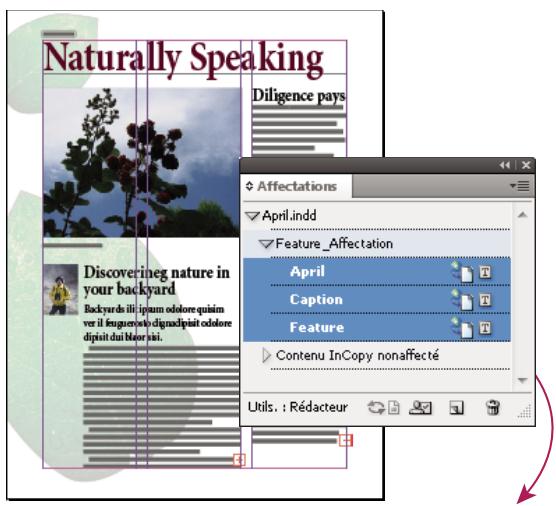
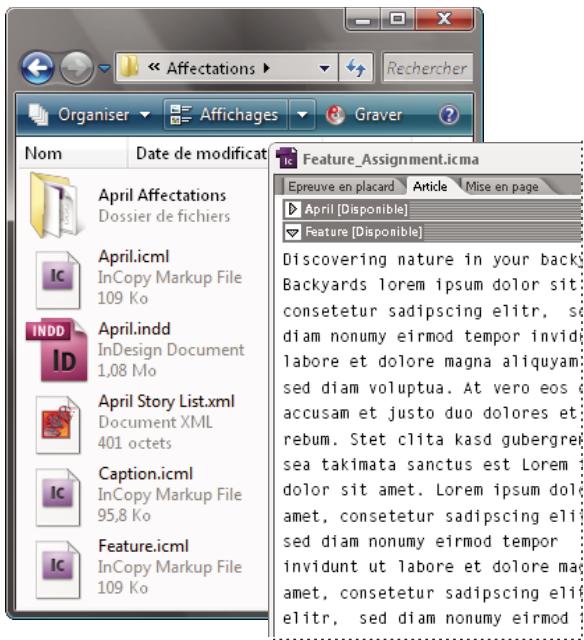
Document InDesign (.indd) avec fichier d'affectation (.icml) composé de trois fichiers de contenu liés (.incx). L'affectation et ses composants sont répertoriés dans le panneau Affectations et sont ouverts dans InCopy.
Ouverture des assemblages d'affectation
Le flux de production des assemblages d'affectation est particulièrement utile lorsque les concepteurs et les rédacteurs travaillent sur le même projet, mais qu'ils n'ont pas accès à un serveur local. Dans ces cas-là, l'utilisateur InDesign peut créer un ou plusieurs assemblages et envoyer par courrier électronique les fichiers compressés aux utilisateurs InCopy auxquels ils ont été affectés. Les utilisateurs InCopy peuvent ouvrir les assemblages d'affectation, modifier les contenus et renvoyer les assemblages à l'utilisateur d'InDesign, qui peut ensuite mettre à jour le document.
Ouverture de fichiers InCopy liés exportés à partir d'InDesign
Dans certains flux de production, les utilisateurs InDesign doivent exporter le texte et les graphiques sous forme de fichiers séparés plutôt que les inclure dans un fichier d'affectation. L'exportation de fichiers séparés est utile si vous travaillez sur des graphiques ou des corps de texte non associés. Toutefois, les utilisateurs InCopy ne peuvent pas voir comment le contenu s'intègre à la mise en page InDesign.
![Naturally Speaking Discovering nature in your backyard Backyards ill ipsum odore quim ver il fugurni dipuit.dulite Diligence pays Season watching Feature.icml Épreuve en placard Article Mise en page Feature [Modification en cours] Discovering nature in your backyard Backyard consetet diam non labore…](/content/2019/11/156260/images/60a8f6dbdb49cb6488e9935ff0625d0e4a1fd534339513f5b2b558b8ec4ea388.jpg)
Document InDesign (.indd) avec trois fichiers de contenu liés mais non attribués (.icml) ouverts dans InCopy
Ouverture de documents InDesign comprenant des fichiers InCopy liés
Les utilisateurs InCopy peuvent ouvrir et modifier le document InDesign dans InCopy pour visualiser tous les éléments de page dans le contexte de la mise en page complète. Cette approche peut se révéler utile lors de l'édition et du calibrage, où la visualisation de la mise en page globale est souvent importante, ou lors de la modification d'un grand nombre d'articles dans un document. Lorsque l'utilisateur InCopy a modifié les articles, l'utilisateur InDesign peut mettre à jour les liens vers les fichiers modifiés. Si l'utilisateur d'InDesign modifie la mise en page, l'utilisateur InCopy en est informé lors de l'enregistrement du document InDesign.
Composition de l'ensemble du contenu dans InCopy
Vous pouvez créer du contenu dans InCopy qui ne soit pas associé à un fichier InDesign. Dans ces documents autonomes, vous pouvez saisir du texte, attribuer des polices et des styles et importer des graphiques depuis d'autres applications (telles qu'Adobe Illustrator et Adobe Photoshop) pour mettre le texte en valeur. Vous pouvez également attribuer des balises en vue d'une utilisation XML. Cette approche est très utile dans un flux de production éditorial, où le contenu précède la mise en page. Vous pouvez également définir et modifier la zone de texte, la taille et l'orientation de la page pour les documents InCopy autonomes. Si l'article est lié par la suite à une composition InDesign, les paramètres InDesign remplacent ceux définis dans InCopy.
Voir aussi
« Utilisation de documents autonomes » à la page 36
Fichiers gérés
Pour qu'un fichier soit géré, il doit être ajouté à un fichier d'affectation, exporté à partir d'InDesign en tant que contenu InCopy, ou importé dans InDesign en tant que contenu InCopy. Les fichiers gérés communiquent à la fois l'état du contenu et les autorisations. Les fichiers gérés permettent de :
- verrouiller et déverrouiller des articles afin de contribuer à préserver l'intégrité des fichiers ;
- notifier les utilisateurs InCopy lorsque la mise en page InDesign associée est obsolète ; • identifier l'utilisateur travaillant sur un fichier ;
- notifier tout utilisateur du caractère obsolète d'un fichier InCopy, de son utilisation par un autre collaborateur ou de sa disponibilité pour modification. Les méthodes de notification comprennent les messages d'alerte, les icônes de bloc, les icônes d'état du panneau Liens et celles du panneau Affectations.
Fichiers en lecture seule
Une fois qu'un fichier de contenu devient un fichier géré, il est toujours « en lecture seule » pour tous les utilisateurs du flux de production, sauf pour la personne qui l'a extrait. Le logiciel crée un fichier de verrouillage (*.idlk) lorsqu'un utilisateur extrait un fichier de contenu, donnant ainsi à cet utilisateur un contrôle exclusif sur sa modification. Un fichier en lecture seule possède les caractéristiques suivantes :
- Un utilisateur InCopy ne peut pas manuellement mettre en forme le texte qu'il contient. Toutefois, si des styles de caractère ou de paragraphe ont été affectés au texte, un utilisateur d'InDesign peut modifier la définition de ces styles et, par conséquent, modifier la mise en forme du texte même lorsque le fichier est extrait pour une autre personne. Ces modifications de définition de style sont répercutées dans le texte lorsque l'utilisateur d'InDesign met à jour le fichier.
- En général, ni les utilisateurs d'InCopy ni ceux d'InDesign ne peuvent modifier les objets, tels que le texte et les styles appliqués dans le contenu InCopy verrouillé. Certains objets comme les styles de caractères et de paragraphes sont utilisés exclusivement par le contenu. Il est impossible de modifier l'application d'un style de caractère dans un contenu verrouillé, par exemple, mais il est possible de modifier le style lui-même modifiant ainsi l'aspect du texte.
- Les utilisateurs d'InDesign peuvent modifier les marges et colonnes du contenu du texte, ainsi que la forme, l'emplacement et le nombre de blocs de texte contenant cet article.
- Les utilisateurs d'InDesign peuvent modifier la géométrie et la mise en forme d'un bloc graphique sans extraire le graphique. Les utilisateurs d'InCopy ne peuvent pas modifier le bloc graphique ou la mise en forme du bloc. Toutefois, les utilisateurs d'InDesign et d'InCopy doivent extraire le bloc graphique pour pouvoir modifier le graphique (par exemple, pour le faire pivoter ou le redimensionner).
Méthodes recommandées pour l'utilisation des fichiers gérés
Utilisez l'une des méthodes suivantes pour vérifier que vous utilisez le dernier contenu et que vous n'écrasez pas le travail d'un autre utilisateur :
- Enregistrez les fichiers d'affectation sur un serveur auquel tous les membres d'équipe ont accès. Si les membres d'équipe n'ont pas accès à un serveur, vous pouvez créer et distribuer des assemblages d'affectation.
- Lorsque vous créez une affectation, un dossier spécial est créé dans lequel le fichier d'affectation et le contenu sont enregistrés. Utilisez ces dossiers d'affectation pour conserver les fichiers d'affectation et de contenu. Ces dossiers ont pour but de simplifier la gestion des dossiers partagés au sein d'un groupe de travail et de faire en sorte que les utilisateurs ouvrent les fichiers appropriés.
- Dans InCopy, ouvrez le fichier d'affectation à la place d'un article InCopy. Ainsi, vous pouvez consulter les informations de calibrage et de mise en page en modes Epreuve en placard et Mise en page. Si vous exportez le contenu sans utiliser les fichiers d'affectation, il vous suffit d'ouvrir le fichier InDesign pour consulter les informations de calibrage et de mise en page.
- Dès que vous ouvrez un fichier d'affectation, un document InDesign ou que vous extrayez le contenu dans InDesign ou InCopy, assurez-vous que les contours de bloc sont affichés (Affichage > Afficher les contours du bloc) afin de voir les icônes de bloc.
- Dans InDesign, si vous souhaitez supprimer des fichiers du flux de production (en raison d'un délai de production, par exemple), vous pouvez rompre leur lien ou annuler un assemblage d'affectation.
Voir aussi
« Rupture du lien de fichiers de contenu (InDesign) » à la page 97
Exemples de flux de production avec gestion des fichiers
Dans le cadre d'une gestion du flux de production entre InCopy et InDesign, les rédacteurs et correcteurs peuvent composer, récrire, augmenter et modifier les documents pendant que les concepteurs préparent la mise en page. Les flux de production les plus courants incluent la gestion des fichiers sur un serveur local, le partage des fichiers par courrier électronique ou une combinaison des deux méthodes.
Ces flux de production supposent que vous disposiez d'un modèle InDesign de base avec une géométrie de mise en page, des styles et du texte de substitution. La géométrie de mise en page comprend les dimensions de page, les blocs de texte et les blocs graphiques. InCopy utilise ces éléments pour afficher des informations de calibrage correctes.
Flux de production de serveur local
1. Dans InDesign, créez des affectations et ajoutez-leur du contenu.
Les blocs de texte et les blocs graphiques sont incorporés dans le processus géré, dans lequel ils sont mis à la disposition des utilisateurs d'InCopy pour la rédaction et la modification.
2. Rendez les fichiers d'affectation disponibles à tous les utilisateurs InCopy.
Enregistrez les fichiers sur un serveur auquel tous les utilisateurs du flux de production ont accès.
3. Dans InCopy, ouvrez le fichier d'affectation pour extraire ou modifier un article ou une image.
Dans InCopy, les fichiers comportant du texte qui vous est affecté s'affichent dans le panneau Affectations. Lorsque vous enregistrez le fichier sur un serveur local, les modifications sont enregistrées sur le système de fichiers et toute personne travaillant sur ce document (la mise en page InDesign ou un autre fichier de contenu géré dans le document) reçoit une notification des modifications apportées. Ces utilisateurs peuvent mettre à jour le contenu afin d'afficher les dernières modifications. L'extraction du contenu reste valide jusqu'à son nouvel archivage par vos soins.
4. Dans InDesign, travaillez sur la mise en page.
Quels que soient les fichiers de contenu en cours de modification dans InCopy, les utilisateurs d'InDesign peuvent travailler sur la mise en page du document sans devoir extraire ce dernier. Lorsque l'utilisateur d'InCopy enregistre le contenu extrait, l'utilisateur d'InDesign peut mettre à jour le contenu avec la mise en page pour afficher les dernières révisions.
5. Dans InCopy, continuez votre travail.
Une fois les modifications effectuées, archivez le contenu. Les autres utilisateurs peuvent alors extraire le contenu et l'exploiter. Lorsqu'un utilisateur modifie la mise en page en même temps dans InDesign, vous pouvez mettre à jour et afficher la géométrie de mise en page pendant que vous travaillez.
6. Dans InDesign, vérifiez que le contenu a bien été archivé.
Le flux de production géré permet de savoir qui a extrait les fichiers. Une fois les fichiers de contenu archivés, les utilisateurs InDesign peuvent extraire les fichiers afin d'apporter les modifications nécessaires à la mise en page.
Flux de production d'assemblage de courriers électroniques
1. Dans InDesign, créez et envoyez des assemblages d'affectation.
Créez des assemblages d'affectation et affectez le contenu aux utilisateurs d'InCopy appropriés, puis envoyez les assemblages aux utilisateurs d'InCopy. Les fichiers assemblés sont automatiquement extraits afin d'éviter les conflits de modification.
2. Dans InCopy, ouvrez l'assemblage d'affectation pour extraire ou modifier un article ou une image.
Si vous recevez un assemblage d'affectation par courrier électronique, cliquez deux fois dessus pour l'ouvrir dans InCopy. Les modifications que vous apportez au fichier ne sont enregistrées que localement. Les autres utilisateurs ne sont pas informés des modifications que vous effectuez.
3. Dans InDesign, travaillez sur la mise en page.
Quels que soient les fichiers de contenu en cours d'assemblage, les utilisateurs d'InDesign peuvent travailler sur la mise en page du document sans devoir extraire ce dernier. Si vous devez mettre à jour la mise en page ou les affectations, vous pouvez envoyer un assemblage mis à jour aux utilisateurs d'InCopy.
4. Dans InCopy, renvoyez l'assemblage modifié.
Une fois les modifications terminées, archivez le contenu puis renvoyez l'assemblage modifié. Les autres utilisateurs ont alors la possibilité d'extraire le contenu, de visualiser les dernières révisions et de travailler sur le fichier.
5. Dans InDesign, vérifiez que le contenu a bien été archivé.
Le flux de production géré permet de savoir qui a extrait les fichiers. Une fois les assemblages d'affectation renvoyés, les articles qu'ils contiennent sont archivés. Les utilisateurs d'InDesign peuvent extraire les fichiers afin de finaliser la mise en page, si nécessaire.
Saisie de l'identifiant utilisateur
Tous les utilisateurs du flux de production doivent posséder un nom d'utilisateur. Cet identifiant indique qui a extrait un fichier particulier et rend ces informations disponibles aux autres utilisateurs. Elle est aussi requise lors de l'extraction d'un fichier pour modification.
Si vous avez déjà indiqué un nom d'utilisateur et que vous souhaitez le modifier, vous devez archiver le contenu que vous avez extrait. Si vous changez d'identifiant pendant une session d'édition, vous risquez de ne plus pouvoir modifier le contenu extrait sous votre identifiant précédent.
L'identifiant utilisateur est spécifique à chaque application ; un même utilisateur ne peut avoir plusieurs identifiants par application.
Remarque : les fonctions Notes et Suivi des modifications d'InCopy utilisent également le nom spécifié pour identifier l'auteur d'une note ou d'un suivi de modifications.
1. Utilisez l'une des méthodes suivantes : • Choisissez Fichier > Utilisateur. - Choisissez Utilisateur dans le menu du panneau Affectations (Fenêtre > Affectations). 2. Saisissez un nom unique, puis cliquez sur OK.
Si vous n'avez pas spécifié de nom d'utilisateur à l'aide de cette méthode, vous êtes invité à en entrer un lors de votre première action de flux de production.
Remarque : le menu déroulant Couleur de la boîte de dialogue Utilisateur permet d'identifier les notes éditoriales et les modifications de suivi. Vous pouvez définir la couleur, mais cela n'affecte pas les opérations effectuées dans un flux de production géré.
Voir aussi
« Suivi des modifications » à la page 142
« A propos des notes éditoriales » à la page 146
Icônes de flux de production
Les icônes peuvent être affichées sur les blocs de texte et les blocs graphiques, dans le panneau Affectations, ainsi que dans la barre d'articles (InCopy seulement). Les icônes d'état d'édition s'affichent en regard de chaque fichier géré dans les panneaux Liens et Affectations. Elles indiquent l'état du contenu correspondant. Les icônes figurent aussi sur les blocs contenant des articles InCopy liés (en mode Mise en page dans InDesign et InCopy). Ces icônes indiquent également l'état du contenu et peuvent être utilisées pour distinguer le contenu géré du contenu non géré. L'info-bulle associée indique l'état de modification et les autorisations. Pour afficher les icônes de bloc, vérifiez que les contours des blocs s'affichent dans InDesign et InCopy (Affichage > Afficher les contours du bloc).
Remarque : (InDesign) la fenêtre du document InDesign doit être en mode Normal pour que les contours des blocs s'affichent (cliquez sur le bouton du mode Normal 📄 en bas à gauche du panneau Outils).
| Icône | Nom | Emplacement |
| Disponible | Panneau Affectations (InDesign et InCopy), blocs de texte et blocs graphiques | |
| En cours d’utilisation par [nom] | Panneau Affectations, blocs de texte et blocs graphiques | |
| Modification | Panneau Affectations, blocs de texte et blocs graphiques | |
| Disponible et Obsolète | Blocs de texte et blocs graphiques | |
| En cours d’utilisation par [nom] et Obsolète | Blocs de texte et blocs graphiques | |
| Modification et Obsolète | Blocs de texte et blocs graphiques | |
| Obsolète | Panneau Affectations | |
| Le contenu textuel est obsolète | Panneau Affectations et blocs de texte | |
| Le contenu textuel est à jour | Panneau Affectations et blocs de texte | |
 | Le contenu graphique est obsolète | Panneau Affectations et blocs graphiques |
| (Cou45) | Le contenu graphique est à jour | Panneau Affectations et blocs graphiques |
| (Cou45) | Contenu assemblé | Panneau Affectations |
Remarque : l'icône Obsolète superposée aux icônes Disponible, En cours d'utilisation, Modification, Contenu textuel et Contenu graphique indique que le contenu est obsolète, c'est-à-dire que la version située sur le système de fichiers est plus récente que la version affichée sur votre ordinateur.
Partage de contenu
Exportation du contenu à partir d'InDesign
Lorsque vous exportez du contenu d'InDesign vers InCopy, un lien est établi entre ces applications. Pour exporter les blocs de texte, les blocs graphiques InDesign et leur contenu vers InCopy, utilisez l'une des deux méthodes suivantes :
- Créez un fichier conteneur (*.icma), appelé affectation et ajoutez les regroupements d'éléments de document associés (tels que le texte et les graphiques d'un article) à l'affectation afin qu'ils puissent être utilisés simultanément (les affectations compatibles avec InDesign CS3 sont enregistrées sous forme de fichiers *.inca). Le contenu des affectations est exporté sous forme de fichiers *.icml (le contenu exporté dans InCopy CS3 est enregistré sous forme de fichiers *.incx).
- Exportez les blocs de texte et les blocs graphiques séparément (y compris les blocs de substitution) à l'aide des commandes du menu Edition > InCopy > Exporter. Le contenu exporté est enregistré sous forme de fichiers *.icml. (le contenu exporté dans InCopy CS3 est enregistré sous forme de fichiers *.incx).
Une fois le contenu exporté, des petites icônes apparaissent dans la partie supérieure gauche des blocs exportés dans InDesign et InCopy, et dans le panneau Affectations. Un lien vers le fichier exporté s'affiche dans le panneau Liens. Ces icônes indiquent l'état des blocs gérés et distinguent les blocs gérés des blocs qui n'appartiennent pas au flux de production. Tout le contenu exporté s'affiche dans le panneau Affectations. Le contenu exporté à l'aide des commandes de menu Exporter s'affiche dans la section Contenu InCopy non affecté de la liste du panneau Affectations. Même si les deux méthodes établissent une connexion contrôlée entre le contenu InCopy et un document InDesign, la première méthode doit être utilisée pour les fichiers d'affectation.
Après son exportation, le contenu est accessible à tous les utilisateurs pour extraction. Il conserve toujours un lien vers le document d'origine InDesign. Ce lien est établi à partir d'InDesign ; vous ne pouvez pas le créer à partir d'InCopy.
Une fois le contenu exporté, l'utilisateur InCopy peut afficher (sans les modifier) les mises en page, styles et autres éléments de la page, tels qu'ils apparaissent dans le document InDesign.
Remarque : vous pouvez également créer du texte ou des images ancrées dans InCopy, puis les importer dans InDesign.
Voir aussi
« Fichiers d'affectation » à la page 82 « Présentation du panneau Affectations » à la page 81 « Icônes de flux de production » à la page 79 « Importation de fichiers InCopy dans des documents InDesign » à la page 98
Présentation du panneau Affectations
Le panneau Affectations constitue l'outil de base pour l'utilisation des affectations (Fenêtre > Affectations). Le panneau Affectations affiche les fichiers exportés à partir du document InDesign actif. Une icône indique l'état de ces fichiers. Le menu du panneau Affectations contient également des commandes contrôlant les fonctions d'importation de version et de gestion des fichiers entre InCopy et InDesign. Lorsque vous ouvrez une affectation dans InCopy, le nom de l'affectation et son contenu s'affichent dans le panneau Affectations. Dans le panneau Affectations, cliquez deux fois dans les blocs de texte et les blocs graphiques pour les sélectionner dans la fenêtre de document.
Remarque : le panneau Liens contient également la totalité du contenu exporté vers InCopy ou ajouté à une affectation. Même si ce panneau permet d'effectuer certaines tâches de gestion du flux de production, telles que l'extraction et l'archivage de contenu, le panneau Affectations est le plus approprié pour effectuer ces tâches.
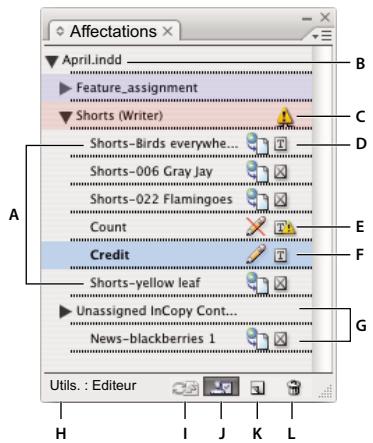
Panneau Affectations d'InDesign
A. Noms de contenu InCopy B. Nom de document InDesign C. État Affectation obsolète D. États Disponible et Contenu textuel à jour E. États En cours d'utilisation et Contenu textuel obsolète F. États Modification et À jour G. Contenu non attribué H. Nom d'utilisateur I. Bouton Mettre à jour le contenu J. Bouton Extraire/Archiver la sélection K. Bouton Nouvelle affectation L. Bouton Supprimer les affectations sélectionnées/Supprimer
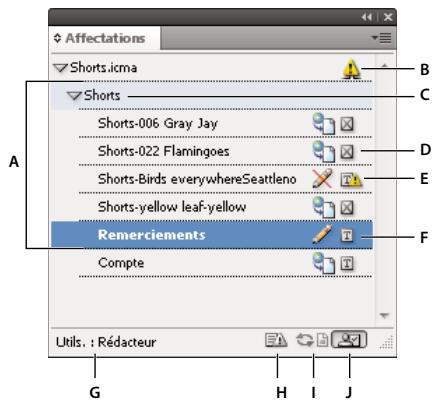
Panneau Affectations d'InCopy
A. Noms de contenu InCopy B. État Affectation obsolète C. Nom d'affectation D. États Disponible et Contenu textuel à jour E. États En cours d'utilisation et Contenu textuel obsolète F. États Modification et À jour G. Nom d'utilisateur H. Bouton Mettre à jour la mise en page I. Bouton Mettre à jour le contenu J. Bouton Extraire/Archiver la sélection
Voir aussi
« Exportation du contenu à partir d'InDesign » à la page 80
« Fichiers d'affectation » à la page 82
Fichiers d'affectation
Dans InDesign, les fichiers d'affectation sont des conteneurs permettant d'organiser des ensembles d'éléments de pages. Par exemple, vous pouvez sélectionner tous les éléments d'un article (titre, signature, copie, graphiques et légendes), puis les affecter à un utilisateur InCopy. L'ajout de ces éléments à une affectation permet aux utilisateurs d'InCopy d'accéder uniquement au contenu dont ils sont responsables. Les fichiers d'affectation (*.icma) s'affichent dans le système de fichiers, dans la barre d'articles InCopy et dans les messages d'état. Seuls les utilisateurs InDesign peuvent créer des fichiers d'affectation ; seuls les utilisateurs d'InCopy peuvent les ouvrir.
Lorsque vous créez une affectation, un dossier est créé par défaut au même emplacement que le document InDesign. Ce dossier d'affectation inclut les fichiers d'affectation *.icma et un sous-dossier de contenu comprenant tous les fichiers d'article InCopy exportés (au format .icml) qui font partie d'images ou de toute autre ressource. Une fois l'affectation créée, stockez le dossier du projet à un emplacement accessible à tous les utilisateurs, ou créez et distribuez un assemblage d'affectation. Si le contenu est exporté avant d'être ajouté à une affectation, les fichiers se trouvant sur le disque ne sont pas déplacés vers le dossier de contenu du fichier d'affectation.
Les fichiers d'affectation comprennent les éléments suivants :
- Liens ou pointeurs vers les éléments de pages associés, notamment les blocs de substitution. Ces éléments permettent aux utilisateurs d'InCopy d'ouvrir un seul fichier InCopy tout en disposant d'un accès éditorial à plusieurs éléments de pages.
- Toutes les transformations des graphiques comprises dans l'affectation, telles que le déplacement, la mise à l'échelle, la rotation ou la déformation.
- Géométrie de page qui permet aux utilisateurs d'InCopy d'afficher la mise en page du bloc dont ils modifient le contenu sans ouvrir le fichier InDesign.
- Codes couleur des blocs réservés dans le document.
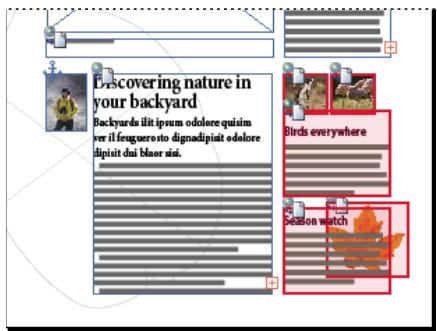
Illustration d'une page dans InCopy affichant la géométrie de page et le code couleur.
Création d'affectations et ajout de contenu (InDesign)
Seuls les utilisateurs d'InDesign peuvent créer des affectations et leur ajouter du contenu. Plusieurs méthodes permettent de créer des affectations. En général, la méthode choisie est différente selon que vous disposez de contenu à ajouter lors de la création de l'affectation.
- Créez des fichiers d'affectation vides. Dans votre document InDesign, vous pouvez créer plusieurs affectations vides qui serviront de modèles pour le contenu futur.
- Créez des affectations et ajoutez du contenu en même temps.
- Ajoutez du contenu à un fichier d'affectation existant. Vous pouvez ajouter du contenu lié (du texte et des graphiques qui ont déjà été exportés en tant que contenu InCopy) ou des éléments de pages sélectionnés afin de les utiliser comme contenu lié dans InCopy. Si un ou plusieurs des blocs sélectionnés contiennent déjà des fichiers de contenu InCopy et qu'aucun n'appartient à une affectation, vous pouvez les ajouter à un fichier d'affectation nouveau ou existant.
Par défaut, le dossier d'affectation que vous créez est enregistré dans le même dossier que le document InDesign. Vous pouvez alors placer ce dossier sur un serveur ou créer et envoyer un assemblage.
Remarque : si vous ne souhaitez pas que les utilisateurs d'InCopy importent et ajustent des graphiques, n'ajoutez pas de blocs graphiques à l'affectation.
Voir aussi
« Réédition de liens vers les fichiers d'affectation manquants (InDesign) » à la page 96
« Méthodes recommandées pour l'utilisation des fichiers gérés » à la page 76
Pour créer des fichiers d'affectation vides (InDesign)
1. Dans InDesign, enregistrez le document. 2. Dans le panneau Affectations (Fenêtre > Affectations), choisissez Nouvelle affectation dans le menu du panneau. 3. Dans la boîte de dialogue Nouvelle affectation, sélectionnez les options du fichier d'affectation et cliquez sur OK.
Pour créer des affectations et ajouter du contenu simultanément (InDesign)
1. Dans InDesign, créez un document comprenant un ou plusieurs blocs de texte, blocs graphiques ou balises d'emplacement, puis enregistrez le document. 2. Sélectionnez les blocs de texte et les blocs graphiques que vous souhaitez ajouter. 3. Utilisez l'une des méthodes suivantes : - Dans le menu du panneau Affectations, choisissez Ajouter à l'affectation, puis sélectionnez Nouveau. - Choisissez Edition > InCopy > Ajouter [option] à l'affectation > Nouveau. 4. Dans la boîte de dialogue Nouvelle affectation, sélectionnez les options du fichier d'affectation et cliquez sur OK. Le fichier d'affectation créé comprend tous les blocs sélectionnés dans la fenêtre du document.
Pour ajouter du contenu à des affectations existantes (InDesign)
1. Enregistrez le document InDesign. 2. Sélectionnez les blocs de texte et les blocs graphiques que vous souhaitez ajouter. 3. Utilisez l'une des méthodes suivantes : - Dans le menu du panneau Affectations, choisissez Ajouter à l'affectation, puis sélectionnez l'affectation. - Faites glisser le contenu depuis la section Contenu InCopy non affecté du panneau Affectations vers une affectation existante. - Sélectionnez des éléments de page à l'aide de l'outil Sélection, faites-les glisser et déposez-les sur une affectation existante dans le panneau Affectations. - Choisissez Edition > InCopy > Ajouter [option] à l'affectation, puis sélectionnez l'affectation.
4. Dans le menu du panneau Affectations, choisissez Mettre à jour toutes les affectations pour que les utilisateurs d'InCopy aient accès au fichier de contenu.
Remarque : vous ne pouvez ajouter du contenu qu'aux affectations figurant dans le même document. Toutefois, vous pouvez importer le même contenu dans plusieurs documents et l'ajouter à une affectation de chacun de ces documents.
Options du fichier d'affectation (InDesign)
Lorsque vous créez ou modifiez un fichier d'affectation, vous pouvez définir les options suivantes :
Nom d'affectation : identifiant unique de l'affectation dans le panneau Affectations, par exemple « Article océan ». Ce nom doit être conforme aux conventions de nom de fichier du système d'exploitation.
Compatibilité : choisissez la commande Optimisé pour CS4 si les utilisateurs d'InCopy de votre groupe de travail utilisent InCopy CS4. Les affectations sont enregistrées sous forme de fichiers *.icma. Choisissez la commande Compatible avec CS3 pour permettre aux utilisateurs d'InCopy CS3 d'ouvrir l'affectation.
Affecté à : identifiant unique de l'utilisateur affecté aux fichiers. Le nom de l'utilisateur s'affiche entre parenthèses après le nom d'affectation dans le panneau Affectations. Le nom saisi à cet endroit n'est fourni qu'à titre d'information ; il ne confère aucun droit ni aucune autorisation particuliers à l'utilisateur.
Couleur : affiche la liste des couleurs pour l'ajout d'une mise en surbrillance distincte aux blocs de l'affectation actuelle dans la fenêtre de document et aux noms d'affectation dans le panneau Affectations. Ce code couleur permet de différencier les blocs appartenant à une affectation des blocs appartenant à une autre, ainsi que des blocs non affectés. Pour afficher/masquer le code couleur, choisissez Affichage > Afficher/Masquer les blocs affectés. Dans InCopy, le code couleur est visible uniquement en mode Mise en page.
Remarque : si afficher/masquer les blocs assignés produit des résultats inattendus, cela signifie que ces blocs sont peut-être balisés en XML et que la fonction Affichage > Structure > Afficher les blocs balisés est peut-être activée. Vous ne pouvez pas afficher les blocs affectés et les blocs balisés simultanément.
Modifier : Cliquez sur le bouton Modifier pour spécifier l'emplacement du dossier d'affectations. Par défaut, le dossier d'affectations est créé au même emplacement que le fichier InDesign.
Blocs de substitution : Permet aux utilisateurs d'InCopy d'afficher le texte et les blocs graphiques dans l'affectation ainsi que les zones (ou les autres formes) représentant tous les autres blocs sur les pages InDesign. Tous les blocs et balises d'emplacement reproduisent fidèlement la taille, la forme et l'emplacement des originaux InDesign. Les blocs de substitution sont des formes vides qui n'affichent pas de contenu dans le document InDesign. L'option Blocs de substitution offre le résultat le moins fidèle, mais elle présente des performances optimales en termes de rapidité. Dans InCopy, les blocs de substitution sont visibles uniquement en mode Mise en page. Les utilisateurs InCopy ne peuvent pas extraire ou modifier les blocs de substitution.
Planches affectées : Permet aux utilisateurs d'InCopy d'afficher tous les blocs affectés, ainsi que la totalité du contenu des autres blocs qui n'appartiennent pas à l'affectation sur la même planche. Dans InCopy, le contenu des blocs situés en dehors d'une affectation n'est pas modifiable et n'est visible qu'en mode Mise en page.
Toutes : Exporte tout le contenu du document InDesign vers le fichier d'affectation. Cette option offre la meilleure fidélité ; elle donne aussi les plus faibles performances car le fichier d'affectation affiche la conception et la mise en page de chaque page, y compris les pages sans rapport avec la section que l'utilisateur modifie.
Fichiers image liés lors de l'assemblage : Inclut une copie des images liées dans l'assemblage d'affectation. Lorsqu'elle est activée, cette option permet aux utilisateurs InCopy d'accéder aux images, mais elle augmente la taille de fichier de l'assemblage. Les utilisateurs InCopy peuvent inclure des images lorsqu'ils renvoient un assemblage.
Exportation du contenu dans des fichiers InCopy distincts (InDesign)
Si votre groupe de travail préfère travailler sur des fichiers séparés plutôt que d'utiliser des affectations, vous pouvez exporter le contenu InCopy sans utiliser de fichier d'affectations. Contrairement à la méthode de création d'un fichier d'affectation unique comportant des références à plusieurs fichiers de contenu et à des informations de mise en page, cette méthode crée un fichier distinct (.icml) pour chaque bloc de texte ou bloc graphique spécifié dans le document. Pour afficher le contexte du contenu que vous modifiez, vous devez également ouvrir le document InDesign associé (.indd).
Préparez le document InDesign selon les besoins de votre flux de production. Par exemple, si vous voulez que tous les commentaires de l'éditeur soient exportés dans un seul et même fichier, créez un calque permettant à l'éditeur d'insérer des commentaires. Vous pouvez alors exporter tout le contenu du calque sélectionné.
Remarque : pour exporter rapidement du contenu en tant que fichier InCopy indépendant, à l'aide de l'outil Sélection, faites glisser et déposez les blocs sélectionnés dans la section Contenu InCopy non affecté du panneau Affectations.
1 Dans InDesign, créez un document comprenant un ou plusieurs blocs de texte, blocs graphiques ou balises d'emplacement. 2 Utilisez l'une des méthodes suivantes : - Sélectionnez le bloc de texte ou le bloc graphique d'un article ou cliquez en maintenant la touche Maj enfoncée pour sélectionner plusieurs blocs. - Cliquez sur un point d'insertion dans un article ou sélectionnez du texte dans un bloc de texte. 3 Sélectionnez Edition > InCopy > Exporter et choisissez l'une des commandes suivantes :
Sélection Exporte tous les blocs de texte et blocs graphiques sélectionnés.
Calque Exporte tout le contenu du calque sélectionné.
Tous les articles Exporte tous les articles qui n'ont pas encore été exportés.
Tous les graphiques Exporte tous les graphiques qui n'ont pas encore été exportés.
Tous les graphiques et articles Exporte tous les articles et graphiques qui n'ont pas encore été exportés.
Si, après avoir exporté tout le contenu d'un document, vous ajoutez d'autres blocs de texte ou blocs graphiques à ce même document, vous pouvez exporter tous les nouveaux articles en choisissant de nouveau la commande Exporter > Tous les articles (ou Tous les graphiques ou Tous les graphiques et articles). InDesign exporte uniquement le nouveau contenu.
4 (Facultatif) Dans la boîte de dialogue Exporter le contenu InCopy, choisissez la commande InCopy CS3 Interchange dans le menu Type de fichier (Windows) ou dans le menu Format (Mac OS) pour que le fichier exporté soit compatible avec InCopy CS3. Cette commande enregistre le contenu sous forme de fichier .incx plutôt que .icml. 5 Entrez un nom et un emplacement pour le fichier, puis cliquez sur Enregistrer.
Le nom de fichier sélectionné est utilisé comme préfixe permettant d'identifier chaque fichier de contenu exporté dans le système de fichiers. Si vous exportez plusieurs blocs de texte, les premiers caractères du texte sont automatiquement ajoutés au nom de fichier ; par exemple, « monarticle.Tour de France des é.icml ». Lorsqu'il existe plusieurs blocs graphiques, les noms de fichiers sont au format suivant : « monarticle-graphic », « monarticle-graphic-1 », etc. Le nom de fichier est affiché dans le système de fichiers, dans la barre d'articles InCopy et dans les messages d'état.
6 Dès l'affichage du message, enregistrez votre fichier InDesign.
Le contenu InCopy est à présent géré. D'autres utilisateurs du flux de production peuvent désormais l'extraire et le modifier.
Le contenu partagé s'affiche dans le panneau Liens comme tout graphique importé. Si vous déplacez un fichier partagé manuellement, vous pouvez utiliser le panneau Liens pour mettre à jour son lien.

Lorsque vous exportez du contenu, l'icône Disponible 📋 s'affiche dans le bloc de texte (InDesign et InCopy) et dans le panneau Affectations (InCopy). La mention [Disponible] s'affiche dans la barre d'articles (InCopy).
Assemblages d'affectation
Création et envoi d'assemblages (InDesign)
Dans l'idéal, tous les utilisateurs InDesign et InCopy de l'équipe ont accès à un serveur où sont stockés les fichiers d'affectation. Toutefois, si des utilisateurs n'ont pas accès à un serveur commun, vous pouvez créer et distribuer des assemblages d'affectation compressés. Après avoir travaillé sur l'affectation, l'utilisateur InCopy reconstitue l'assemblage de cette affectation et le renvoie afin qu'il soit intégré au document InDesign. Les fichiers d'assemblage créés dans InDesign portent l'extension .icap (ou .incp s'il s'agit d'un assemblage compatible avec la version CS3). Les fichiers de renvoi d'assemblage créés dans InCopy portent l'extension .idap (ou .indp s'il s'agit d'un assemblage compatible avec la version CS3).
Deux commandes permettent d'assembler des fichiers : Assembler et Assembler et envoyer par courrier électronique. La commande Assembler permet de créer un assemblage compressé que vous pouvez envoyer manuellement ; la commande Assembler et envoyer par courrier électronique crée un assemblage compressé qui est joint automatiquement à un message électronique.
Pour créer un assemblage en vue d'une distribution manuelle
1 Créez une affectation et ajoutez le contenu que vous souhaitez inclure dans l'assemblage.
Seul le contenu archivé peut être inclus dans l'affectation assemblée. Si une partie du contenu est extraite, vous êtes invité à l'archiver.
2 Dans le panneau Affectations, sélectionnez l'affectation souhaitée et choisissez la commande Assembler pour InCopy dans le menu du panneau. 3 Indiquez le nom et l'emplacement du fichier d'affectation, puis cliquez sur Enregistrer.
Vous pouvez joindre le fichier d'affectation à un courrier électronique, le télécharger sur un serveur FTP ou le copier sur un disque ou autre support externe.
Remarque : lorsque vous choisissez la commande Edition > Annuler après avoir créé un assemblage, ce dernier est annulé et les éléments de l'affectation sont déverrouillés. Le fichier d'assemblage reste toutefois sur le disque et l'envoi du courrier électronique n'est pas annulé.
Pour créer un assemblage en vue d'un envoi par courrier électronique (InDesign)
1 Créez une affectation et ajoutez le contenu que vous souhaitez inclure dans l'assemblage.
Seul le contenu archivé est inclus dans l'affectation assemblée. Si une partie du contenu est extraite, vous êtes invité à l'archiver.
2 Dans le panneau Affectations, sélectionnez l'affectation souhaitée et choisissez la commande Assembler pour InCopy et envoyer par courrier électronique dans le menu du panneau.
Un assemblage d'affectation compressé est créé et joint à un message électronique dans votre programme de messagerie électronique par défaut.
Remarque : si vous souhaitez utiliser une autre application de messagerie, modifiez l'application de messagerie par défaut. Pour plus de détails, reportez-vous à la documentation de votre système.
3 Modifiez le message électronique en ajoutant un destinataire et des instructions si nécessaire. Envoyez le message.
Tous les éléments de l'affectation sont extraits vers l'utilisateur désigné. Cependant, le contenu de l'assemblage même n'est pas verrouillé. De ce fait, tout utilisateur peut ouvrir l'assemblage et en modifier le contenu.
Pour annuler un assemblage
Dans certains cas, l'assemblage que vous envoyez n'est pas renvoyé. Par exemple, le message a pu se perdre, ou le destinataire ne travaille plus sur le projet. Dans ce cas, vous pouvez annuler un assemblage.
1 Dans le panneau Affectations, sélectionnez l'affectation assemblée et choisissez la commande Annuler l'assemblage d'affectation dans le menu du panneau.
2 Cliquez sur le bouton OK pour annuler l'assemblage.
L'annulation d'un assemblage ne supprime pas le fichier d'assemblage de l'ordinateur.
Lorsqu'un assemblage est annulé, son contenu est modifiable. Notez que des conflits peuvent survenir si un assemblage annulé est renvoyé.
Pour mettre à jour un assemblage
Après avoir créé un assemblage, vous pouvez ajouter, supprimer ou redimensionner des éléments.
1 Ajoutez, supprimez ou redimensionnez un ou plusieurs articles de l'affectation assemblée.
2 Utilisez l'une des méthodes suivantes :
- Dans le menu du panneau Affectations, choisissez la commande Mettre à jour l'assemblage. Indiquez le nom et l'emplacement du fichier. Mettez l'assemblage mis à jour à disposition des utilisateurs en le plaçant sur un serveur partagé ou en l'envoyant par courrier électronique. N'oubliez pas de signaler aux utilisateurs InCopy que l'assemblage a été mis à jour.
- Choisissez la commande Mettre à jour l'assemblage et l'envoyer par courrier électronique dans le menu du panneau Affectations, puis envoyez le message.
Lorsque les utilisateurs InCopy ouvrent l'assemblage mis à jour, seul le nouveau contenu est ajouté automatiquement à l'affectation. Les utilisateurs InCopy peuvent choisir de remplacer le contenu existant. Ils peuvent ainsi conserver des modifications précédentes.
Réception d'assemblages (InCopy)
Vous pouvez recevoir un assemblage d'un utilisateur InDesign qui en est l'auteur, ou d'un utilisateur InCopy qui vous le transfère. Lorsque vous ouvrez un assemblage d'affectation, ce dernier est décompressé et le contenu est copié dans un nouveau sous-dossier d'un dossier d'affectations InCopy.
Voir aussi
« Archivage du contenu » à la page 93
« Enregistrement des modifications (InCopy) » à la page 95
Pour ouvrir un assemblage (InCopy)
Pour ouvrir un assemblage InCopy (*.icap ou *.incp), utilisez l'une des méthodes suivantes :
- Lancez l'assemblage depuis le programme de messagerie électronique. Par exemple, cliquez deux fois sur le fichier joint.
- Ouvrez le fichier à partir de l'Explorateur ou du Finder. Cliquez deux fois sur le fichier ou faites-le glisser sur l'icône de l'application InCopy.
- Dans InCopy, choisissez Fichier > Ouvrir, puis cliquez deux fois sur le fichier d'assemblage d'affectation.
- Dans InCopy, choisissez la commande Ouvrir l'assemblage dans le menu du panneau Affectations, puis cliquez deux fois sur le fichier d'assemblage.
Vous pouvez à présent modifier les articles de l'assemblage. Lorsque vous commencez à modifier un article, vous êtes invité à extraire le contenu du bloc. Une fois les modifications terminées, enregistrez l'ensemble du contenu et renvoyez l'assemblage ou transférez-le.
Pour renvoyer ou transférer un assemblage (InCopy)
Après avoir ouvert et modifié un assemblage, vous pouvez l'envoyer à un autre utilisateur InCopy ou le renvoyer à l'utilisateur InDesign ayant créé l'assemblage. Les fichiers d'assemblage créés pour d'autres utilisateurs d'InCopy portent l'extension .icap. Les fichiers d'assemblage renvoyés aux utilisateurs d'InDesign portent l'extension .idap.
1. Modifiez et archivez le contenu à inclure dans l'assemblage. 2. Dans le menu du panneau Affectations, choisissez l'une des commandes suivantes :
Transférer pour InCopy : crée un assemblage pour un autre utilisateur InCopy. Spécifiez le nom et l'emplacement du fichier d'affectation et mettez-le à disposition de l'utilisateur InCopy.
Transférer pour InCopy et envoyer par courrier électronique : crée un assemblage et l'envoie par courrier électronique à un autre utilisateur InCopy. L'assemblage apparaît comme pièce jointe à un nouveau message électronique dans votre programme de messagerie électronique par défaut. Indiquez le destinataire, ajoutez des instructions et envoyez le message.
Renvoyer pour InDesign : crée un assemblage à renvoyer à l'utilisateur InDesign.
Renvoyer pour InDesign et envoyer par courrier électronique : crée et renvoie par courrier électronique un assemblage à l'utilisateur InDesign. L'assemblage apparaît comme pièce jointe à un nouveau message électronique dans votre programme de messagerie électronique par défaut. Indiquez le destinataire, ajoutez des instructions et envoyez le message.
Réception d'assemblages renvoyés (InDesign)
Pour ouvrir un assemblage InDesign (*.idap ou *.indp), utilisez l'une des méthodes suivantes : - Lancez l'assemblage depuis le programme de messagerie électronique. Par exemple, cliquez deux fois sur le fichier joint. - Ouvrez le fichier à partir de l'Explorateur ou du Finder. Cliquez deux fois sur le fichier ou faites-le glisser sur l'icône de l'application InDesign. - Dans InDesign, choisissez Fichier > Ouvrir, puis cliquez deux fois sur le fichier d'assemblage. - Dans InDesign, choisissez la commande Ouvrir l'assemblage dans le menu du panneau Affectations, puis cliquez deux fois sur le fichier d'assemblage.
À l'ouverture de l'assemblage, vous êtes invité à mettre à jour tous les liens. Si un article a été modifié depuis l'assemblage de l'affectation, vous pouvez choisir de mettre à jour le contenu dans le fichier InDesign ou d'en rompre le lien. Lorsque les articles des fichiers sont renvoyés et archivés, vous pouvez en extraire le contenu pour le modifier.
Voir aussi
« Mise à jour des fichiers d'affectation (InDesign) » à la page 91
« Rupture du lien de fichiers de contenu (InDesign) » à la page 97
Utilisation des fichiers gérés
Ouverture de contenu partagé
Seuls les utilisateurs d'InCopy peuvent ouvrir les fichiers d'affectation (.inca). Lorsqu'un utilisateur d'InCopy ouvre un fichier InDesign contenant des affectations, il a accès à tout le contenu géré, quelles que soient les affectations.
◆ Utilisez l'une des méthodes suivantes :
- Dans InCopy, choisissez la commande Fichier > Ouvrir, sélectionnez un fichier d'affectation (.icma ou .inca), puis cliquez sur le bouton Ouvrir.
- Dans InDesign ou InCopy, choisissez Fichier > Ouvrir, sélectionnez un fichier InDesign (.indd) comportant du contenu affecté, puis cliquez sur Ouvrir.
- Ouvrez un assemblage d'affectation (voir la section « Réception d'assemblages (InCopy) » à la page 87).
Les noms des affectations et leur contenu s'affichent dans le panneau Affectations.
Voir aussi
« Fichiers d'affectation » à la page 82
« Fichiers gérés » à la page 76
Extraction de contenu
Lors de l'extraction d'un élément, un fichier de verrouillage masqué (.idlk) est placé sur le système de fichiers. Une fois le contenu extrait, vous disposez du contrôle exclusif de son contenu. Les autres utilisateurs ne sont pas autorisés à effectuer des modifications. Vous pouvez extraire le contenu InCopy uniquement ; vous ne pouvez pas extraire les documents InDesign comportant des informations de mise en page.
Si vous tentez de fermer un document InDesign contenant un ou plusieurs fichiers de contenu InCopy que vous avez extraits, l'application affiche un message d'avertissement vous demandant d'archiver tout le contenu. Si vous fermez le document sans en archiver les fichiers de contenu, ils resteront extraits pour vous à sa prochaine ouverture. Lors de l'enregistrement du document InDesign, tous les fichiers de contenu InCopy modifiables sont automatiquement enregistrés.
Voir aussi
« Fichiers gérés » à la page 76
Pour extraire du contenu (InDesign)
◆ Utilisez l'une des méthodes suivantes :
- Dans la mise en page, sélectionnez les blocs de texte ou les blocs graphiques à modifier et choisissez Édition > InCopy > Extraire.
- Dans le panneau Affectations, sélectionnez les fichiers et choisissez Extraire dans le menu du panneau.
Lors de l'extraction du contenu disponible dans InDesign, l'icône Modification est affichée sur le bloc InDesign. Dans InCopy, l'icône En cours d'utilisation s'affiche dans le bloc InCopy et dans le panneau Affectations si les fichiers d'affectation sont stockés sur un serveur local.
Pour extraire du contenu (InCopy)
1. Utilisez l'une des méthodes suivantes :
- Si le contenu souhaité appartient à l'affectation, choisissez la commande Fichier > Ouvrir, puis sélectionnez le fichier d'affectation (.imca ou .inca).
- Si le contenu souhaité a été exporté dans des fichiers individuels, choisissez Fichier > Ouvrir, puis sélectionnez le fichier InCopy (.icml ou .incx). Pour afficher la mise en page afin d'effectuer le calibrage, sélectionnez le document InDesign.
2. Utilisez l'une des méthodes suivantes :
- Pour extraire un fichier de contenu InCopy, choisissez Fichier > Extraire.
- Pour extraire tout le contenu d'une affectation, sélectionnez l'affectation dans le panneau Affectations et choisissez Extraire dans le menu du panneau.
- Pour extraire des éléments individuels d'une affectation, ouvrez la liste des affectations dans le panneau Affectations, sélectionnez un ou plusieurs éléments et choisissez Extraire dans le menu du panneau.
L'icône Modification s'affiche en regard des éléments dans le panneau Affectations, indiquant que le contenu est extrait et qu'il est réservé à votre usage.
3. Si vous êtes invité à mettre à jour le contenu avec les modifications, cliquez sur OK.
Lors de l'extraction du contenu disponible dans InCopy, l'icône Modification s'affiche sur le bloc InCopy et dans le panneau Affectations. Dans InDesign, l'icône En cours d'utilisation s'affiche dans le bloc InDesign.
Ouverture de fichiers gérés (InCopy)
Pour rédiger un texte et effectuer des modifications rapidement, il est conseillé d'ouvrir un fichier de contenu géré (.icml ou .incx) directement dans InCopy et de l'utiliser en mode Article. Il est inutile d'extraire un fichier géré indépendant pour le modifier ; InCopy s'en charge automatiquement. Après l'enregistrement et la fermeture du fichier, InCopy l'archive automatiquement. Les commandes Enregistrer sont différentes lorsque vous ouvrez des fichiers indépendants.
Voir aussi
« Fichiers gérés » à la page 76
« Enregistrement des modifications (InDesign) » à la page 94
Mise à jour des fichiers d'affectation (InDesign)
Vous pouvez enregistrer les modifications manuellement dans les affectations lorsque vous fermez le document en cours. La seule méthode pour rendre les modifications de mise en page disponibles aux utilisateurs d'InCopy consiste à mettre à jour un fichier d'affectation.
◆ Utilisez l'une des méthodes suivantes :
- Pour mettre à jour les affectations sélectionnées, sélectionnez-les dans le panneau Affectations, puis choisissez Mettre à jour les affectations sélectionnées dans le menu du panneau.
- Pour mettre à jour toutes les affectations obsolètes dans le document en cours, choisissez la commande Mettre à jour les affectations obsolètes dans le menu du panneau Affectations. Seules les affectations obsolètes sont mises à jour.
- Pour mettre à jour toutes les affectations dans le document en cours, choisissez la commande Mettre à jour toutes les affectations dans le menu du panneau Affectations.
Remarque : si un utilisateur InCopy a ouvert une affectation que vous mettez à jour, l'icône Obsolète s'affiche en regard de l'affectation dans le panneau Affectations d'InCopy.
Voir aussi
« Mise à jour de contenu » à la page 91
« Création et envoi d'assemblages (InDesign) » à la page 86
Mise à jour de contenu
Pour vous assurer que vous utilisez le dernier contenu, vérifiez si le panneau Affectations contient des icônes Obsolète et mettez à jour le contenu en conséquence. La mise à jour d'un fichier d'affectation InCopy et de son contenu ou de fichiers de contenu indépendants entraîne la copie des données de la copie du système de fichiers la plus récente afin que la version affichée sur votre ordinateur corresponde à celle du système de fichiers. La mise à jour ne nécessite ni archivage ni extraction et ne donne aucune autorisation d'édition. Elle peut toutefois poser certains problèmes si un autre utilisateur a supprimé votre verrouillage.
Remarque : la mise à jour du contenu ne suffit pas à mettre à jour le contenu des assemblages d'affectation qui n'ont pas été renvoyés.
Exemple de mise à jour du flux de production :
1. L'utilisateur d'InCopy ouvre un fichier d'affectation ou extrait un fichier de contenu indépendant et modifie son contenu. 2. L'utilisateur d'InCopy enregistre le fichier de contenu (ce qui revient à mettre à jour sa version sur le système de fichiers) et continue son travail. 3. Dans InDesign, l'icône Obsolète ⚠️ s'affiche dans les panneaux Affectations et Liens en regard de la sélection, et les icônes En cours d'utilisation ✗️ et Le contenu textuel est obsolète 📂️ ou Le contenu graphique est obsolète ✗️ s'affichent sur le bloc associé.
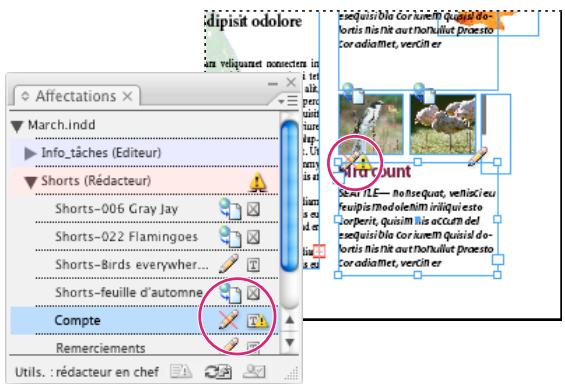
Panneau Affectations avec icônes En cours d'utilisation et Obsolète (à gauche), et mise en page avec contenu obsolète (à droite)
4. L'utilisateur d'InDesign met le contenu à jour.
Voir aussi
« Mise à jour accidentelle » à la page 93
« Présentation du panneau Liens » à la page 56
Pour mettre à jour du contenu lors de l'ouverture d'un document géré (InDesign)
1. Choisissez Fichier > Ouvrir, sélectionnez le fichier texte de votre choix, puis cliquez sur Ouvrir. 2. Cliquez sur Oui après l'affichage du message pour mettre à jour le document avec le contenu modifié sur le système de fichiers. 3. Utilisez l'une des méthodes suivantes :
- Pour permettre à InDesign de mettre à jour les liens, cliquez sur Réparer les liens automatiquement.
- Pour réparer les liens manuellement, cliquez sur Ne pas réparer, puis sélectionnez le fichier à mettre à jour et choisissez Mettre à jour le lien dans le menu du panneau Liens.
Pour mettre à jour du contenu au cours de son utilisation (InDesign)
◆ Utilisez l'une des méthodes suivantes : - Sélectionnez un bloc de texte ou un bloc graphique dans la mise en page et choisissez Edition > InCopy > Mettre à jour le contenu. - Dans le panneau Liens, sélectionnez un bloc de texte ou un bloc graphique, puis cliquez sur le bouton Mettre à jour le lien 📊 ou choisissez Mettre à jour le lien dans le menu du panneau Affectations.
Pour mettre à jour du contenu au cours de son utilisation (InCopy)
◆ Utilisez l'une des méthodes suivantes : - Placez le point d'insertion dans un bloc de texte pour le sélectionner, puis choisissez Fichier > Mettre à jour le contenu. - Dans le panneau Affectations, sélectionnez le contenu, puis cliquez sur le bouton Mettre à jour le contenu ou choisissez Mettre à jour le contenu dans le panneau Affectations.
Vous pouvez également mettre à jour le contenu à l'aide du panneau Liens.

Mise à jour accidentelle
Dans la plupart des cas, les commandes de mise à jour sont désactivées pour un contenu extrait, le contenu étant constamment à jour. Toutefois, une situation indésirable peut se produire si un autre utilisateur supprime le verrou du contenu extrait en déposant le fichier de verrouillage (.idlk) dans la corbeille et modifie le contenu. Dans ce cas, les commandes de mise à jour peuvent être activées même si vous avez extrait le contenu, ce qui permet à deux personnes de modifier le contenu en même temps. Les mises à jour du contenu seraient alors perdues. Pour des résultats optimaux, ne supprimez pas les fichiers de verrouillage.
Mise à jour de la mise en page InDesign
Les utilisateurs d'InDesign peuvent modifier la mise en page (par exemple, modifier la taille et l'emplacement des blocs de texte d'un article) et enregistrer les modifications pendant que les utilisateurs d'InCopy modifient le texte de ces blocs. Dans un flux de production de serveur partagé, la manière dont les utilisateurs InCopy sont avertis des modifications de mise en page varie selon qu'ils ont ouvert un fichier d'affectation ou extrait des fichiers de contenu indépendants et ouvert le fichier InDesign lié.
Gardez les points suivants à l'esprit :
- Si un utilisateur d'InDesign modifie la mise en page des blocs d'une affectation, l'utilisateur doit mettre à jour l'affectation afin de rendre les modifications de maquette disponibles aux utilisateurs d'InCopy. InDesign ne met pas automatiquement les fichiers d'affectation à jour lors de l'enregistrement du document.
- Une fois que l'utilisateur InDesign a mis à jour l'affectation se trouvant sur un serveur partagé, l'icône Obsolète s'affiche en regard de l'affectation dans le panneau Affectations d'InCopy. L'utilisateur d'InCopy doit mettre à jour la maquette pour afficher la mise en page actuelle.
- Si un utilisateur InDesign modifie la mise en page d'un contenu exporté qui n'appartient pas à une affectation, l'icône Obsolète s'affiche en regard du nom du document InDesign dans le panneau Affectations et la barre de titre du document signale que la mise en page est obsolète. Les utilisateurs d'InCopy peuvent mettre à jour le document InDesign actif avec les dernières modifications de mise en page et de style.
La mise à jour de la mise en page dans InCopy est utile pour les tâches de calibrage, l'aspect le plus récent de la mise en page (avec sauts de lignes) étant visible dans les modes Mise en page et Épreuve en placard.
◆ Utilisez l'une des méthodes suivantes : - Si vous avez ouvert un fichier d'affectation et que le panneau Affectations affiche l'icône Obsolète 🚠 en regard du nom de l'affectation, cliquez sur le bouton Mettre à jour la maquette 🚠 ou choisissez la commande Fichier > Mettre à jour la maquette. Il est impossible d'annuler cette commande. - Si vous n'utilisez pas de fichiers d'affectation et que plusieurs documents InDesign sont ouverts, sélectionnez celui que vous souhaitez rendre actif, puis choisissez Fichier > Mettre à jour la maquette.
Archivage du contenu
Lors de l'archivage d'un fichier de contenu géré, ce fichier est enregistré dans un emplacement partagé d'un système de fichiers. Il peut ensuite être extrait par d'autres utilisateurs pour modification. Les blocs de texte et les blocs graphiques exportés depuis InDesign sont également archivés automatiquement.
Bien qu'un fichier archivé soit accessible en modification, il n'est pas véritablement modifiable avant son extraction (sauf si vous éditez le contenu en mode autonome dans InCopy). L'archivage du contenu entraîne l'arrêt du contrôle de l'édition, mais pas la fermeture du fichier. Le contenu reste ouvert à l'écran, mais en mode lecture seule.
Les modules externes LiveEdit Workflow créent une seule version de fichier. La version précédente de chaque fichier est automatiquement écrasée lors de sa mise à jour dans InCopy ou InDesign. Pour bénéficier du versionnage de fichiers (entre autres), utilisez l'application Adobe Version Cue dans InDesign ou InCopy avec un espace de travail Version Cue.
Si vous travaillez sur un assemblage d'affectation, renvoyez-le ou transférez-le après l'avoir archivé.
Voir aussi
« Exportation du contenu à partir d'InDesign » à la page 80
« Utilisation de documents autonomes » à la page 36
« Fichiers gérés » à la page 76
Pour archiver du contenu géré (InDesign)
◆ Utilisez l'une des méthodes suivantes :
- Sélectionnez le contenu dans la mise en page et choisissez Edition > InCopy > Archiver.
- Dans le panneau Affectations, sélectionnez le contenu et choisissez Archiver dans le menu du panneau.
Pour archiver du contenu géré (InCopy)
◆ Utilisez l'une des méthodes suivantes :
- Sélectionnez le contenu en mode Mise en page et choisissez Fichier > Archiver.
- Dans le panneau Affectations, sélectionnez le contenu et choisissez Archiver dans le menu du panneau.
Remarque : vous pouvez annuler les modifications les plus récentes avant d'archiver le contenu.
Lorsque vous archivez un fichier, l'icône Disponible s'affiche sur les blocs de texte et les blocs graphiques dans la mise en page InDesign, le mode Mise en page d'InCopy, le panneau Affectations et la barre d'articles (InCopy).
Enregistrement des modifications (InDesign)
Lorsque vous travaillez sur un contenu extrait, vous pouvez enregistrer et mettre à jour sa version sur le système de fichiers.
◆ Utilisez l'une des méthodes suivantes :
- Pour enregistrer le contenu ailleurs que dans le document InDesign ou ses fichiers liés, sélectionnez le contenu dans la mise en page et choisissez Edition > InCopy > Enregistrer le contenu.
- Pour enregistrer tous les fichiers de contenu extraits sous votre nom, choisissez Fichier > Enregistrer. Ce type d'enregistrement ne met pas automatiquement à jour les fichiers d'affectation ou les fichiers de contenu extraits dans InCopy. Cependant, le panneau Affectation des fichiers extraits dans InCopy affiche l'icône Obsolète.
- Pour enregistrer le document InDesign sous un nouveau nom avec des liens vers les fichiers InCopy existants, choisissez Fichier > Enregistrer sous. Les affectations du fichier InDesign sont alors présentées comme manquantes, jusqu'à leur mise à jour.
- Pour enregistrer une copie du document actif en cours, choisissez Fichier > Enregistrer une copie. Vous pouvez choisir de donner un nouveau nom et un nouvel emplacement à la copie, ainsi que des liens vers tout fichier InCopy approprié.
Remarque : si vous travaillez avec un fichier géré par un espace de travail Version Cue, une commande indépendante Archiver est disponible. La fonction d'espace de travail Version Cue est accessible uniquement dans Adobe Creative Suite.
Voir aussi
« Mise à jour de contenu » à la page 91
Enregistrement des modifications (InCopy)
◆ Utilisez l'une des méthodes suivantes :
- Pour enregistrer le fichier InCopy sous le même nom et au même emplacement sur le système de fichiers, choisissez Fichier > Enregistrer le contenu. Le fichier reste extrait pour vous pendant le processus.
- Pour enregistrer le fichier de contenu InCopy sous un nouveau nom, choisissez Fichier > Enregistrer le contenu sous. Le fichier de contenu créé n'est pas géré dans le flux de production. La commande Enregistrer le contenu sous est uniquement disponible si vous avez ouvert le fichier de contenu InCopy (.icml ou .incx) directement.
- Pour enregistrer une copie du fichier de contenu InCopy actif, choisissez Fichier > Enregistrer une copie du contenu. Vous pouvez choisir de donner un nouveau nom et un nouvel emplacement à la copie. La copie enregistrée n'est pas gérée dans le flux de production. La commande Enregistrer une copie du contenu est uniquement disponible si vous avez ouvert le fichier de contenu InCopy (.icml ou .incx) directement.
- Pour enregistrer tous les fichiers de contenu InCopy extraits et ouverts, choisissez Fichier > Enregistrer tout le contenu. Cette commande enregistre tous les fichiers à leur emplacement actuel. La commande Enregistrer tout le contenu est uniquement disponible si vous avez ouvert un fichier d'affectations ou un fichier InDesign.
Remarque : la commande Enregistrer une version est disponible uniquement si vous travaillez avec un fichier géré par un espace de travail Version Cue. La fonction d'espace de travail Version Cue est accessible uniquement dans Adobe Creative Suite.
Réglage de votre flux de production
Déplacement de contenu entre les affectations (InDesign)
Les utilisateurs d'InDesign peuvent déplacer du contenu entre les affectations existantes, ainsi qu'à partir de la section Contenu InCopy non affecté du panneau Affectations. Vous pouvez également créer une affectation et y placer du contenu.
1 Enregistrez le document InDesign. 2 Dans le panneau Affectations, cliquez sur la flèche à gauche du nom de l'affectation pour afficher son contenu. 3 Sélectionnez un élément dans une affectation. 4 Utilisez l'une des méthodes suivantes : - Faites glisser le contenu d'une affectation vers une autre. - Pour déplacer le contenu vers une affectation existante, choisissez la commande Ajouter à l'affectation dans le menu du panneau Affectations, puis sélectionnez l'affectation souhaitée. - Pour créer une affectation lorsque vous déplacez du contenu, choisissez la commande Ajouter à l'affectation > Nouveau, puis définissez les options dans la boîte de dialogue Nouvelle affectation.
5 Dans le menu du panneau Affectations, choisissez Mettre à jour toutes les affectations.

Si les listes d'affectation sont courtes, vous pouvez faire glisser les éléments de contenu depuis et vers les affectations et la section Contenu InCopy non affecté.
Voir aussi
« Rupture du lien de fichiers de contenu (InDesign) » à la page 97
Suppression des affectations (InDesign)
Dans le panneau Affectations, sélectionnez une ou plusieurs affectations, puis choisissez Supprimer l'affectation dans le menu du panneau.
La suppression des affectations entraîne :
- le retrait des données d'affectation du document ;
- la suppression du fichier d'affectation du système de fichiers ; • le retrait du nom de l'affectation de la liste ;
- le déplacement du contenu InCopy vers la section Contenu InCopy non affecté du panneau Affectations.
Remarque : si un utilisateur InCopy a ouvert une affectation supprimée dans InDesign, une alerte avertit l'utilisateur d'InCopy que l'affectation a été supprimée. Toutefois, les fichiers de contenu ne sont pas supprimés et peuvent être mis à jour sans entraîner la perte des modifications.
Voir aussi
« Rupture du lien de fichiers de contenu (InDesign) » à la page 97
Réédition de liens vers les fichiers d'affectation manquants (InDesign)
Si vous déplacez ou supprimez un fichier d'affectation sur le disque, puis ouvrez le document InDesign à partir duquel il a été créé, InDesign ne connaît pas l'emplacement du fichier d'affectation. Vous devez recréer le fichier d'affectation afin qu'InDesign puisse le localiser.
Voir aussi
« Mise à jour, restauration et remplacement de liens » à la page 58
Pour recréer le fichier d'affectation à son emplacement d'origine
- Dans le panneau Affectations, utilisez l'une des méthodes suivantes :
- Sélectionnez l'affectation manquante (elle est encore répertoriée dans le panneau), puis choisissez Mettre à jour les affectations sélectionnées dans le menu du panneau.
- Dans le menu du panneau, choisissez Mettre à jour toutes les affectations.
Pour modifier l'emplacement de l'affectation
Pour recréer le fichier d'affectation à un nouvel emplacement, dans le panneau Affectations, utilisez l'une des méthodes suivantes : - Sélectionnez l'affectation et choisissez Modifier l'emplacement de l'affectation dans le menu du panneau. Spécifiez un emplacement et un nom pour le nouveau fichier. - Cliquez deux fois sur le nom de l'affectation. Dans la boîte de dialogue Options d'affectation, cliquez sur le bouton Modifier pour définir l'emplacement et le nom du nouveau fichier.
Correction des erreurs
Si vous avez commis une erreur, vous pouvez annuler les modifications effectuées depuis la dernière activation de la commande Enregistrer et restaurer le contenu à partir du système de fichiers.
Étant donné qu'InDesign enregistre automatiquement tout fichier de contenu InCopy modifiable lors de l'enregistrement d'un document, la commande Annuler Extraire restaure l'état des articles lors du dernier enregistrement du document.
◆ Utilisez l'une des méthodes suivantes : - Pour annuler la dernière modification effectuée, choisissez Edition > Annuler [action]. - Pour annuler toutes les modifications effectuées depuis le dernier enregistrement du document, choisissez Fichier > Version précédente. - Pour annuler les modifications effectuées depuis le dernier enregistrement et supprimer le fichier de verrouillage, sélectionnez le contenu dans le panneau Affectations et choisissez la commande Annuler Extraire dans le menu du panneau. Le contenu est alors accessible en lecture seule et les autres utilisateurs peuvent l'extraire.
Remplacement des fichiers de verrouillage (InDesign)
Les utilisateurs peuvent ne pas immédiatement réaliser l'effet de leurs actions sur les autres membres du flux de production, ce qui peut créer des conflits entre l'état du contenu et les autorisations. Si nécessaire, l'utilisateur d'InDesign peut résoudre les conflits en rompant le lien d'un fichier verrouillé extrait pour un utilisateur différent et en reprenant le contrôle exclusif du fichier. Lorsque vous rompez le lien d'un fichier, le contenu est stocké dans le document InDesign, mais il n'est plus partagé avec InCopy.
Voir aussi
« Rupture du lien de fichiers de contenu (InDesign) » à la page 97
« Mise à jour accidentelle » à la page 93
Rupture du lien de fichiers de contenu (InDesign)
Si nécessaire (en raison d'un délai de production, par exemple), les utilisateurs d'InDesign peuvent retirer un fichier de contenu du flux de production géré et du panneau Liens en rompant son lien. Si vous souhaitez que le contenu puisse être à nouveau modifié, vous devez le réexporter en tant que contenu InCopy en utilisant un nom de fichier différent. Cela permet d'éviter que le fichier de verrouillage empêche les utilisateurs de modifier le fichier.
Remarque : lorsque vous rompez le lien de vos propres fichiers extraits, ces fichiers et les fichiers de verrouillage sont supprimés du flux de production et du disque. Vous pouvez réexporter le contenu et remplacer le nom de fichier sans provoquer de conflit.
Pour rompre le lien d'un fichier de contenu InCopy, dans le panneau Liens, sélectionnez le fichier (extension .icml ou .incx) et choisissez la commande Rompre le lien dans le menu du panneau. La rupture du lien entraîne l'intégration du contenu dans le document et supprime le lien vers le fichier InCopy sur le disque.
Pour rétablir le lien du fichier, choisissez Edition > Annuler Rompre le lien.
Vous pouvez également rompre le lien en supprimant un bloc ou en utilisant le panneau Liens d'InDesign pour rétablir le lien d'un fichier de contenu à un autre fichier. Vous pouvez aussi sélectionner l'article dans le panneau Affectations et le faire glisser vers l'icône de la corbeille.
Importation de fichiers InCopy dans des documents InDesign
Même si un flux de production commence en général dans InDesign, où la mise en page de base et les balises d'emplacement du texte et des graphiques sont définis et exportés vers InCopy, un autre flux de production peut démarrer avec un fichier de contenu InCopy autonome (.icml ou .incx) que vous importez dans InDesign à l'aide de la commande Fichier > Importer.
Tenez compte des règles suivantes lors de l'importation de fichiers de contenu dans un document InDesign :
Styles Si des styles ont été appliqués au fichier de contenu InCopy, ils sont ajoutés à la liste de styles InDesign pour le document. En cas de conflit des noms de styles, InDesign écrase le style importé et le remplace par le style existant.
Mise en page Vous pouvez créer une géométrie élémentaire de mise en page pour le contenu dans InDesign, puis créer le texte et les styles, ou les importer à partir d'une application de traitement de texte. Les fichiers texte importés dans InCopy sont incorporés au document InCopy et ne sont pas liés à un fichier externe.
Importation/duplication Si vous importez un fichier de contenu InCopy plusieurs fois, chaque occurrence du contenu apparaît dans le panneau Liens d'InDesign, mais ces occurrences sont toutes gérées comme un seul fichier de contenu. La règle est la même pour toute copie exacte d'un fichier de contenu (par duplication).
Remarque : si vous copiez et collez une partie du texte d'un fichier de contenu InCopy géré, cela entraîne la création d'un nouveau fichier de contenu sans aucun lien avec l'original ou avec un fichier externe (InCopy ou autre). Il est possible d'éditer l'original et les parties collées indépendamment.
Mises à jour/gestion : lorsque plusieurs occurrences d'un fichier de contenu géré se trouvent dans un document InDesign, elles se comportent comme si elles étaient ouvertes dans deux applications. Par exemple, l'extraction d'une occurrence du fichier de contenu a pour effet de verrouiller toutes les autres occurrences, ce qui permet de modifier uniquement l'occurrence extraite. Dans ce cas, vous devez utiliser la commande Mise à jour appropriée pour mettre à jour les autres occurrences (ouvertes) du contenu.
Chapitre 5 : Texte
Adobe® InCopy® met à votre disposition des outils qui vous permettent d'ajouter du texte aux articles avec précision et souplesse.
Ajout de texte
Ajout de texte
Vous pouvez ajouter du texte en le saisissant, en le collant ou en l'important depuis un autre fichier. En règle générale, vous faites appel à des techniques standard de traitement de texte pour manipuler le texte dans InCopy. Sélectionnez l'outil Texte T sur la barre d'outils, puis utilisez les techniques décrites ci-après. Ces méthodes sont identiques en mode Épreuve en placard, Article et Mise en page, que le contenu soit lié ou non à Adobe InDesign®.
Remarque : vous pouvez suivre les modifications afin que le texte ajouté soit mis en surbrillance en modes Épreuve en placard et Article (voir la section « Suivi et révision des corrections » à la page 142).
Saisie : cliquez à l'endroit où vous souhaitez insérer le texte, puis commencez à saisir le texte.
Sélection : faites glisser, cliquez deux ou trois fois pour sélectionner des caractères distincts, mots, lignes ou paragraphes (en fonction des paramètres définis dans la boîte de dialogue Préférences). Vous pouvez également cliquer à un endroit quelconque du contenu et choisir Edition > Tout sélectionner.
Collage : copiez ou coupez le texte, cliquez à un emplacement de votre choix, puis choisissez Edition > Coller. Si vous souhaitez supprimer la mise en forme du texte collé, choisissez Edition > Coller sans mise en forme. Si vous souhaitez ajouter ou supprimer un espacement, dans la section Texte de la boîte de dialogue Préférences, sélectionnez Ajuster l'espacement automatiquement lors du copier/coller de mots.
Effacement : sélectionnez le texte à effacer, puis choisissez Edition > Effacer.
Vous pouvez également importer du texte directement d'un autre document.
Importation de fichiers
Vous pouvez importer du texte provenant d'autres articles InCopy, de Microsoft® Word, Microsoft Excel et de toute application pouvant exporter du texte au format RTF (Rich Text Format) ou Texte seul. Tous les formats de fichier que vous pouvez importer s'affichent dans la boîte de dialogue Importer d'InCopy (pour Windows®, dans le menu déroulant Fichiers de type, et pour Mac OS, dans la liste du volet de droite).
Mise en forme du document et styles
Vous pouvez importer des fichiers avec ou sans mise en forme. Si vous importez les fichiers avec la mise en forme, InCopy importe la majorité des attributs de mise en forme de paragraphe et de caractère provenant de fichiers texte, mais ignore la plupart des informations de mise en page, telles que les sauts de page, les marges et les paramètres de colonnes (que vous pouvez définir dans InDesign). InCopy importe en général toutes les informations de mise en forme spécifiées dans l'application de traitement de texte, à l'exception des fonctions qui ne sont pas disponibles dans InCopy.
Si InCopy dispose d'un filtre d'importation pour une application, vous pouvez déterminer les styles importés et la mise en forme à utiliser en cas de conflit de noms.
Remarque : InDesign contrôle les styles des articles InCopy liés. Lorsque vous importez un article InCopy dans InDesign, tous les styles importés dans le document InCopy sont remplacés dans InDesign en cas de conflit entre les noms de style.
Enregistrement des fichiers pour l'importation
Si votre traitement de texte peut enregistrer des fichiers sous plusieurs formats, essayez d'utiliser celui qui conserve les éléments principaux de mise en forme, à savoir le format de fichier natif de l'application ou un format d'échange tel que le format RTF (Rich Text Format).
Vous pouvez importer des fichiers créés dans des versions récentes de Microsoft Word. Si vous importez un fichier provenant d'une autre application de traitement de texte ou de Word 95 pour Windows ou d'une version antérieure, telle que Word 6, vous devez ouvrir le fichier dans son application d'origine et l'enregistrer dans un format Word compatible ou au format RTF (lequel conserve la plupart des attributs de mise en forme).
Voir aussi
« Importation de graphiques » à la page 49
Importation de texte
Pour de grandes quantités de texte, la commande Importer constitue le meilleur moyen d'importer du contenu. InCopy prend en charge divers formats de traitement de texte, de feuilles de calcul et de fichiers texte. Le pourcentage de la mise en forme d'origine conservée dépend du filtre d'importation correspondant au type du fichier et des options d'importation du fichier sélectionnées. Vous pouvez également ouvrir les fichiers Word, texte et RTF directement dans InCopy.
1 À l'aide de l'outil Texte T, cliquez à l'endroit où vous souhaitez insérer le texte. 2 Choisissez Fichier > Importer. 3 Dans la boîte de dialogue Importer, sélectionnez Afficher les options d'importation si vous souhaitez afficher une boîte de dialogue contenant les options d'importation du type de fichier que vous importez. 4 Sélectionnez le fichier texte que vous souhaitez importer, puis cliquez sur Ouvrir. (Si vous cliquez sur ce bouton en maintenant la touche Maj enfoncée, la boîte de dialogue Options d'importation s'affiche, même si l'option Afficher les options d'importation n'est pas sélectionnée.) 5 Effectuez l'une des opérations suivantes : - Si une boîte de dialogue affiche les options d'importation du type de fichier que vous importez, sélectionnez les options souhaitées, puis cliquez sur OK. - Si le document que vous importez utilise des polices qui ne sont pas disponibles sur votre système, vous êtes informé de la substitution opérée. Pour spécifier d'autres polices de substitution, cliquez sur Rechercher une police et choisissez les polices.
Si le texte importé contient du rose, du vert ou une autre couleur de mise en surbrillance, plusieurs options de préférences de composition sont probablement activées. Ouvrez la section Composition de la boîte de dialogue Préférences pour savoir quelles options sont activées dans la zone Sélecteur. Par exemple, si le texte importé est mis en forme avec des polices non disponibles dans InCopy, le texte est surligné en rose.
Voir aussi
« Utilisation de documents autonomes » à la page 36
Options d'importation
Lorsque vous importez des fichiers Word, Excel ou des fichiers texte balisés, vous pouvez en déterminer le mode d'importation.
Options d'importation Microsoft Word et format RTF
Si vous sélectionnez l'option Afficher les options d'importation lors de l'importation d'un fichier Word ou RTF, vous disposez des options suivantes :
Texte de table des matières Importe la table des matières comme partie intégrante du texte dans l'article. Ces entrées sont importées au format Texte seulement.
Texte d'index Importe l'index comme partie intégrante du texte dans l'article. Ces entrées sont importées au format Texte seulement.
Notes de bas de page Importe des notes de bas de page Word. Les notes de bas de page et les références sont conservées, mais rénumérotées en fonction des paramètres définis pour les notes de bas de page du document. Si le résultat de l'importation ne vous satisfait pas, essayez d'enregistrer le document Word au format RTF avant de l'importer.
Notes de fin de page Importe les notes de fin de page comme partie intégrante du texte à la fin de l'article.
Utiliser les guillemets typographiques Garantit que le texte importé comprend les guillemets ouvrant et fermant (“”) et les apostrophes (’) anglais au lieu des guillemets (“”) et apostrophes (’) droits.
Supprimer les styles et la mise en forme du texte et des tableaux : supprime la mise en forme telle que le style, la couleur et le style de texte du texte importé, y compris dans les tableaux. Les styles de paragraphe et les images texte ne sont pas importés si cette option est sélectionnée.
Conserver les remplacements locaux : lorsque vous choisissez de supprimer les styles et la mise en forme du texte et des tableaux, vous pouvez sélectionner l'option Conserver les remplacements locaux pour conserver la mise en forme des caractères (par exemple le gras ou l'italique) appliquée à une partie d'un paragraphe. Désélectionnez cette option si vous souhaitez supprimer toute la mise en forme.
Convertir les tableaux en : lorsque vous choisissez de supprimer les styles et la mise en forme du texte et des tableaux, vous pouvez convertir les tableaux soit en tableaux basiques sans mise en forme, soit en texte brut délimité par des tabulations.
Si vous souhaitez importer du texte non mis en forme et des tableaux mis en forme, importez le texte sans mise en forme, puis collez les tableaux de Word dans InCopy.
Conserver les styles et la mise en forme du texte et des tableaux : conserve la mise en forme des documents Word dans le document InDesign ou InCopy. Vous pouvez utiliser les autres options de la section Mise en forme pour déterminer la façon dont les styles et la mise en forme sont conservés.
Sauts de page manuels : détermine la mise en forme des sauts de page du fichier Word dans InDesign ou InCopy. Sélectionnez l'option Conserver les sauts de pages pour utiliser les sauts de page de Word ou sélectionnez l'option Convertir en sauts de colonnes ou Aucune césure.
Importer les images texte : conserve les images texte du document Word dans InCopy.
Importer les styles inutilisés : importe tous les styles du document Word, même si les styles ne sont pas appliqués au texte.
Convertir les puces et numéros en texte : importe les puces et les numéros sous forme de vrais caractères, en préservant l'apparence du paragraphe. Toutefois, dans les listes numérotées, les numéros ne sont pas mis à jour automatiquement lorsque les éléments de la liste sont modifiés.
Suivi des modifications pour InCopy : lorsqu'elle est activée, cette option permet de mettre en surbrillance et de barrer le texte importé lorsque vous le modifiez dans InCopy. Lorsque cette option est désactivée, l'intégralité du texte importé est mise en surbrillance (comme un seul et unique ajout). La fonction Suivi des modifications est disponible dans InCopy, mais pas dans InDesign.
Importer les styles automatiquement : importe les styles à partir du document Word dans le document InDesign ou InCopy. Si un triangle jaune apparaît en regard de Conflits de noms de styles, cela signifie qu'un ou plusieurs styles de paragraphe ou de caractère ont le même nom qu'un style InCopy.
Pour déterminer la façon dont les conflits sont gérés, sélectionnez une option dans le menu Conflits de styles de paragraphe et Conflits de styles de caractère. Si vous choisissez l'option Utiliser la définition du style InCopy, le texte du style importé est mis en forme avec le style InCopy. Si vous choisissez l'option Redéfinir le style InCopy, le texte du style importé est mis en forme en utilisant le style de Word, et le texte InCopy existant formaté avec le style Word est modifié. Si vous choisissez Renommer automatiquement, les styles Word importés sont renommés. Par exemple, si InCopy et Word ont tous deux un style nommé Sous-titre, le style Word importé est renommé Sous-titre_wrd_1 si l'option Renommer automatiquement est sélectionnée.
Remarque : InCopy convertit les styles de paragraphe et de caractère, pas les styles de listes à puces et numérotées.
Personnaliser l'importation des styles Permet d'utiliser la boîte de dialogue Correspondance de style pour sélectionner le style InCopy à utiliser pour chaque style Word dans le document importé.
Enreg. prédéfini Stocke les options d'importation de Word actives pour une utilisation ultérieure. Spécifiez les options d'importation, cliquez sur Enreg. prédéfini, saisissez un nom et cliquez sur OK. La prochaine fois que vous importerez un style Word, vous pourrez sélectionner l'enregistrement prédéfini créé dans le menu Style prédéfini. Cliquez sur Utiliser par défaut pour utiliser le style prédéfini sélectionné comme style par défaut pour les importations futures de documents Word.
Options d'importation de fichier texte
Si vous sélectionnez l'option Afficher les options d'importation lors de l'importation d'un fichier texte, vous disposez des options suivantes :
Jeu de caractères Spécifie le jeu de caractères du langage de l'ordinateur, par exemple ANSI, Unicode UTF8 ou Windows CE, utilisé pour créer le fichier texte. La sélection par défaut est le jeu de caractère correspondant à la langue et à la plate-forme par défaut d'InDesign ou InCopy.
Plate-forme Indique si le fichier a été créé sous Windows ou Mac OS.
Définir le dictionnaire sur Indique le dictionnaire à utiliser pour le texte importé.
Retours chariot supplémentaires Indique la méthode d'importation des retours chariot supplémentaires utilisée. Sélectionnez l'option Supprimer en fin de ligne ou Supprimer entre les paragraphes.
Remplacer Remplace le nombre d'espaces spécifié par une tabulation.
Utiliser les guillemets typographiques Assurez-vous que le texte importé comprend les guillemets ouvrant et fermant (“”) et les apostrophes (’) anglais au lieu des guillemets (""") et apostrophes (') droits.
Options d'importation pour Microsoft Excel
Sélectionnez l'une des options suivantes lors de l'importation d'un fichier Excel :
Feuille Indique la feuille de calcul à importer.
Affichage : indique si vous voulez importer des affichages personnels ou personnalisés stockés ou ignorer les affichages.
Plage de cellules : indique la plage de cellules, en utilisant le signe deux-points (:) pour désigner la plage (telle que A1:G15). S'il existe des plages nommées dans la feuille de calcul, ces noms apparaissent dans le menu Plage de cellules.
Importer les cellules masquées non enregistrées dans cette vue : importe les cellules définies comme cellules masquées dans la feuille de calcul Excel.
Tableau : définit l'affichage des informations du tableur dans le document.
- Tableau mis en forme : InCopy essaie de préserver la même mise en forme utilisée dans Excel, même si la mise en forme du texte dans chaque cellule risque de ne pas être conservée. Si la feuille de calcul est liée plutôt qu'incorporée, la mise à jour du lien prendra le pas sur toute mise en forme appliquée au tableau dans InCopy.
- Tableau non mis en forme : le tableau est importé sans conserver aucune mise en forme de la feuille de calcul. Lorsque cette option est sélectionnée, vous pouvez appliquer un style de tableau au tableau importé. Si vous mettez en forme du texte en utilisant des styles de paragraphe et de caractère, la mise en forme est préservée, même si vous mettez à jour le lien à la feuille de calcul.
- Texte tabulé non mis en forme : le tableau est importé sous forme de texte tabulé que vous pouvez ensuite convertir en tableau dans InDesign ou InCopy.
- Mis en forme une seule fois : InDesign préserve la même mise en forme utilisée dans Excel lors de l'importation initiale. Si la feuille de calcul est liée et non incorporée, les modifications de la mise en forme du tableau lié sont ignorées lorsque le lien est mis à jour. Cette option n'est pas disponible dans InCopy.
Style de tableau : applique le style de tableau que vous spécifiez au document importé. Cette option n'est disponible que si l'option Tableau non mis en forme est sélectionnée.
Alignement des cellules : indique l'alignement des cellules pour le document importé.
Importer les images texte : conserve les images texte du document Excel dans InCopy.
Nombre de décimales à inclure : indique le nombre de décimales présentes dans les chiffres de la feuille de calcul.
Utiliser les guillemets typographiques : assurez-vous que le texte importé comprend les guillemets ouvrant et fermant (“ ”) et les apostrophes (’) anglais au lieu des guillemets ("") et apostrophes (') droits.
Options d'importation de texte référencé
Vous pouvez importer (ou exporter) un fichier texte pouvant bénéficier des capacités de mise en forme InCopy en utilisant le format Texte référencé. Les fichiers Texte référencé sont des fichiers au format texte seulement contenant des informations qui décrivent la mise en forme que vous voulez appliquer dans InCopy. Du texte correctement référencé peut décrire presque tous les éléments pouvant apparaître dans un article InCopy, y compris tous les attributs de niveau de paragraphe ou de caractère et tous les caractères spéciaux.
Pour plus de détails sur la définition de balises, consultez le fichier PDF de texte référencé à l'adresse suivante : www.adobe.com/go/learn_id_taggedtext_cs4_fr (PDF).
Les options suivantes sont disponibles lors de l'importation d'un fichier texte référencé si vous avez sélectionné l'option Afficher les options d'importation dans la boîte de dialogue Importer.
Utiliser les guillemets typographiques : assurez-vous que le texte importé comprend les guillemets ouvrant et fermant (“ ”) et les apostrophes (’) anglais au lieu des guillemets (””) et apostrophes (’) droits.
Supprimer la mise en forme du texte : supprime la mise en forme, telle que le type, la couleur et le style du texte, du texte importé.
Résoudre les conflits de style de texte avec : indique quel style de paragraphe ou de caractère est appliqué lorsque les styles du fichier texte référencé et de votre document InDesign sont en conflit. Sélectionnez l'option Définition de la
composition pour utiliser la définition préexistante pour ce style dans le document InDesign. Sélectionnez Définition du fichier référencé pour utiliser le style défini dans le texte référencé. Cette option permet de créer une occurrence supplémentaire du style avec la mention « copie » en regard de son nom dans le panneau Style.
Afficher la liste des références de problèmes avant l'importation : affiche une liste des références non reconnues. Si une liste apparaît, vous pouvez choisir d'annuler ou de poursuivre l'importation. Si vous continuez, le fichier importé risque de présenter un aspect inattendu.
Saisie de caractères asiatiques à l'aide de l'insertion des objets texte
1. Choisissez Edition > Préférences > Texte avancé (Windows) ou InCopy > Préférences > Texte avancé (Mac OS). 2. Sélectionnez l'option Utiliser l'insertion des objets texte pour le texte non latin, puis cliquez sur OK.
Le cas échéant, utilisez la méthode d'insertion du système pour ajouter des caractères à 2 ou 4 octets. Cette méthode est particulièrement conseillée pour saisir des caractères asiatiques.
Edition de texte
Sélection de texte
- Sélectionnez l'outil Texte, puis utilisez l'une des méthodes suivantes :
- Faites glisser le pointeur en I sur un caractère, un mot ou un bloc de texte pour le sélectionner.
- Cliquez deux fois sur un mot pour le sélectionner. Les espaces adjacents au mot ne sont pas sélectionnés.
- Cliquez trois fois n'importe où sur une ligne pour la sélectionner. Si l'option Cliquer trois fois pour sélectionner une ligne n'est pas sélectionnée, le triple clic sélectionne le paragraphe entier.
- Si l'option Cliquer trois fois pour sélectionner une ligne est sélectionnée, cliquez quatre fois n'importe où sur un paragraphe pour le sélectionner en entier.
- Cliquez cinq fois pour sélectionner un article entier ou cliquez n'importe où dans l'article et choisissez Edition > Tout sélectionner.
Remarque : si vous sélectionnez du texte qui comprend un ancrage de note à l'aide de l'une des méthodes décrites ci-dessus, la note et son contenu sont également sélectionnés.
Voir aussi
« Utilisation du texte » à la page 304
Pour modifier l'action du triple clic
1 Choisissez Edition > Préférences > Texte (Windows) ou InCopy > Préférences > Texte (Mac OS). 2 Sélectionnez la commande Cliquer trois fois pour sélectionner une ligne afin d'activer la sélection de la ligne (paramètre par défaut). Désélectionnez cette option pour sélectionner le paragraphe.
Collage de texte
Vous pouvez coller du texte depuis une autre application ou depuis Adobe InCopy.
Voir aussi
« Glisser-déposer de texte » à la page 105
Pour coller du texte depuis une autre application
1 Pour préserver la mise en forme et les informations telles que les styles et les marques d'index, dans la section Gestion du presse-papiers de la boîte de dialogue Préférences, sélectionnez l'option Toutes les informations de la section Coller. Pour supprimer ces informations et d'autres attributs de mise en forme lors du collage, activez l'option Texte seul. 2 Coupez ou copiez le texte dans une autre application ou dans un document InCopy. 3 Utilisez l'une des méthodes suivantes :
- Choisissez Edition > Coller. Si la mise en forme n'a pas été entièrement conservée, modifiez les paramètres de la boîte de dialogue d'options d'importation des documents RTF.
- Choisissez Edition > Coller sans mise en forme. Si l'option Texte seul est sélectionnée dans les préférences Gestion du presse-papiers, l'option Coller sans mise en forme est grisée lorsque vous collez du texte à partir d'une autre application.
Pour ajuster automatiquement l'espacement lors du collage de texte
Lorsque vous collez du texte, des espaces peuvent être ajoutées ou supprimées automatiquement selon le contexte. Par exemple, si vous coupez, puis collez un mot entre deux mots, une espace s'insère avant et après le mot. Par contre, si vous collez le mot en fin de phrase, juste avant le point, aucune espace n'est insérée.
1 Choisissez la commande Edition > Préférences > Texte (Windows) ou InCopy > Préférences > Texte (Mac OS). 2 Sélectionnez l'option Ajuster l'espacement automatiquement lors du copier/coller de mots, puis cliquez sur OK.
Glisser-déposer de texte
En modes Epreuve en placard, Article ou Mise en page, vous pouvez utiliser la souris pour faire glisser, puis déposer le texte. Vous pouvez également faire glisser du texte dans certaines boîtes de dialogue, telles que
Rechercher/Remplacer. Si vous faites glisser du texte à partir d'un article verrouillé ou archivé, le texte est copié et non déplacé. La fonction glisser-déposer permet également de copier du texte.
1 Pour activer la fonction de glisser-déposer, choisissez la commande Edition > Préférences > Texte (Windows) ou InCopy > Préférences > Texte (Mac OS), sélectionnez l'option Activer en mode Mise en page, Activer en mode éditeur (InDesign) ou Activer en mode éditeur et épreuve en placard (InCopy), puis cliquez sur le bouton OK. 2 Sélectionnez le texte à déplacer ou copier. 3 Maintenez le pointeur de la souris sur le texte sélectionné jusqu'à ce que l'icône de glisser-déposer ▶s'affiche, puis faites glisser le texte.
Lorsque vous faites glisser le texte, celui-ci reste à sa position initiale mais une barre verticale indique l'emplacement auquel il sera inséré lorsque vous relâcherez le bouton de la souris. La barre verticale apparaît dans tous les blocs sur lesquels vous faites glisser le curseur.
4 Utilisez l'une des méthodes suivantes :
- Pour déposer le texte à un nouvel emplacement, positionnez la barre verticale à l'endroit où vous souhaitez que le texte apparaisse et relâchez le bouton de la souris.
- Pour déposer le texte sans mise en forme, commencez à faire glisser le texte, maintenez la touche Maj enfoncée, puis relâchez le bouton de la souris avant de relâcher la touche.
- Pour copier le texte, commencez à faire glisser le texte, maintenez la touche Alt (Windows) ou Option (Mac OS) enfoncée, puis relâchez le bouton de la souris avant de relâcher la touche.

Vous pouvez également combiner ces touches de modification. Par exemple, pour copier du texte non mis en forme dans un nouveau bloc, commencez à faire glisser le texte et maintenez les touches Alt+Maj+Ctrl (Windows) ou Option+Maj+Commande (Mac OS) enfoncées.
Si l'espacement du texte disposé est incorrect, sélectionnez l'option Ajuster l'espacement automatiquement dans les préférences de texte.
Voir aussi
« Collage de texte » à la page 104
Transposition de caractères
Si vous transposez deux caractères adjacents lors de la saisie, vous pouvez les corriger en utilisant la commande Transposer. Par exemple, si vous avez entré 1243 au lieu de 1234, la commande Transposer inverse le 4 et le 3.
1. Placez le point d'insertion entre les deux caractères que vous voulez transposer. 2. Choisissez Edition > Transposer.
Remarque : la commande Transposer s'applique uniquement aux caractères et aux chiffres situés à l'intérieur des articles. Elle ne peut déplacer les notes ancrées, les tableaux, les espaces ou autres caractères non imprimables d'InCopy. De même, cette commande ne peut pas être utilisée dans un article verrouillé.
Voir aussi
« Utilisation du texte » à la page 304
Affichage de caractères masqués
Lorsque vous modifiez un texte, il est souvent utile d'afficher les caractères non imprimables tels que les espaces, les tabulations et les marques de paragraphe. Ces caractères sont uniquement visibles dans la fenêtre du document et n'apparaîtront pas à l'impression ou sur un périphérique de sortie.
» 1996 » 1997 » 1998
12
36
89
Caractères non imprimables masqués (en haut) et visibles (en bas)
❖ Effectuez l'une des opérations suivantes : - Sélectionnez Texte > Afficher les caractères masqués. Une coche apparaît en regard de la commande dans le menu. - Cliquez sur le bouton Afficher les caractères masqués ¶ de la barre d'outils horizontale.
Modification du texte sur un gabarit
Dans les documents InDesign, un gabarit est une sorte de modèle qui s'applique à plusieurs pages. Il contient, en règle générale, les éléments de mise en page courants qui apparaissent sur toutes les pages du document, tels que les marges, les numéros de pages, les en-têtes et les pieds de page. Vous pouvez utiliser InCopy pour modifier le texte d'un gabarit InDesign si le texte est un fichier lié. Néanmoins, vous ne pouvez ni modifier les attributs de bloc gérés par le gabarit, ni modifier le texte de gabarit à partir d'une autre page (normale) du document.
Remarque : si vous ne parvenez pas à définir un point d'insertion dans le bloc de texte non verrouillé d'une page standard, il est probable que ce texte figure sur un gabarit. Renseignez-vous auprès de la personne qui a configuré les blocs et auprès de votre équipe graphique.
1 Choisissez Affichage > Mode Mise en page si ce mode n'est pas déjà actif pour le document. 2 Choisissez le gabarit dans la zone de page située dans l'angle inférieur gauche de la fenêtre du document.
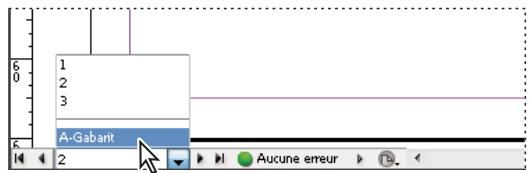
Sélection du gabarit d'InDesign
3 Sélectionnez le texte que vous souhaitez modifier sur le gabarit, puis apportez-y les corrections nécessaires.
Pour modifier le texte d'un gabarit, celui-ci doit comprendre des articles gérés et extraits.
Annulation d'une opération
Vous pouvez annuler et rétablir plusieurs centaines d'opérations récentes. Le nombre exact dépend de la quantité de mémoire vive (RAM) disponible et du type d'opération effectuée. L'enregistrement des dernières opérations est effacé lorsque vous enregistrez, fermez ou quittez votre fichier. Leur annulation est alors impossible. Vous pouvez également annuler une opération avant qu'elle ne soit terminée ou revenir à une version précédemment enregistrée.
◆ Effectuez l'une des opérations suivantes : - Pour annuler la dernière modification effectuée, choisissez Edition > Annuler > [action]. Certaines opérations, telles que le défilement, ne peuvent pas être annulées. - Pour rétablir une opération que vous venez d'annuler, choisissez Edition > Rétablir [action]. - Pour annuler toutes les modifications effectuées depuis le dernier enregistrement du document, choisissez Fichier > Version précédente. - Pour annuler une modification qu'InCopy n'a pas terminé de traiter (par exemple, lorsqu'une barre de progression est visible), appuyez sur la touche Echap. - Pour fermer une boîte de dialogue sans appliquer les modifications, cliquez sur Annuler.
Renvoi à un marqueur d'emplacement
Un marqueur d'emplacement est un signet. Il permet de marquer un emplacement dans un document et d'y revenir rapidement et aussi souvent que souhaité. Un document ne peut comporter qu'un seul marqueur d'emplacement.
1. Placez le point d'insertion à l'endroit où vous souhaitez insérer le marqueur. 2. Choisissez Edition > Marqueur d'emplacement > Insérer un marqueur. Si vous avez déjà inséré un marqueur, choisissez Remplacer un marqueur.
Pour atteindre le marqueur à n'importe quel endroit du document, choisissez Edition > Marqueur d'emplacement > Atteindre un marqueur.
Pour supprimer le marqueur, choisissez Edition > Marqueur d'emplacement > Supprimer le marqueur. Le marqueur est supprimé automatiquement lorsque vous fermez, puis rouvrez le document.
Ajout de colonnes, blocs et sauts de page
Vous pouvez contrôler les sauts de colonne, de bloc ou de page en insérant des caractères de saut spéciaux dans le texte.
1. Sélectionnez l'outil Texte, puis cliquez pour créer un point d'insertion à l'endroit où vous voulez insérer le saut. 2. Choisissez Texte > Insérer un caractère de saut, puis sélectionnez une option de saut dans le sous-menu.
Vous pouvez également créer des sauts à l'aide de la touche Entrée du pavé numérique. Pour insérer un saut de colonne, appuyez sur la touche Entrée. Pour insérer un saut de bloc, appuyez sur les touches Maj+Entrée et pour insérer un saut de page, appuyez sur les touches Ctrl+Entrée (Windows) ou Commande+Retour (Mac OS).
Pour supprimer un caractère de saut, choisissez Texte > Afficher les caractères masqués, afin de voir les caractères non imprimables, puis sélectionnez et supprimez le caractère de saut.
Remarque : si vous créez un saut en modifiant des paramètres de paragraphe (par exemple des options d'enchaînement), le saut est inséré avant le paragraphe concerné. Si vous créez un saut à l'aide d'un caractère spécial, il est inséré immédiatement après ce caractère spécial.
Voir aussi
« Contrôle des sauts de paragraphe » à la page 218
Options de saut
Les options suivantes apparaissent dans le menu Texte > Insérer un caractère de saut :
Saut de colonne ▼ Insère le texte dans la colonne suivante du bloc de texte actif. Si celui-ci comporte une seule colonne, le texte est inséré dans le bloc lié suivant.
Saut de bloc : insère le texte dans le bloc lié suivant, quelle que soit la configuration des colonnes du bloc de texte actif.
Saut de page : insère le texte dans la page suivante contenant un bloc de texte lié au bloc de texte actif.
Saut de page impaire : insère le texte dans la page impaire suivante contenant un bloc de texte lié au bloc de texte actif.
Saut de page paire : insère le texte dans la page paire suivante contenant un bloc de texte lié au bloc de texte actif.
Saut de paragraphe : insère un saut de paragraphe (même résultat qu'en appuyant sur la touche Entrée ou Retour).
Saut de ligne forcé : passe à la ligne à l'endroit où ce caractère est inséré, sans commencer un nouveau paragraphe (même résultat qu'en appuyant sur les touches Maj+Entrée ou Maj+Retour).
Saut de ligne conditionnel : indique où une ligne de texte doit s'interrompre si cela est nécessaire. Un saut de ligne conditionnel est semblable à un tiret conditionnel, à la différence qu'aucun tiret n'est ajouté à l'endroit du saut de ligne.
Des options de saut associées sont disponibles dans les boîtes de dialogue Options d'enchaînement et Options de style de paragraphe.
Utilisation de texte conditionnel
Le texte conditionnel permet de créer différentes versions d'un même document. Une fois que vous avez créé les conditions, vous les appliquez aux plages de texte souhaitées. Vous pouvez ensuite créer différentes versions des documents en masquant ou en affichant les conditions. Par exemple, si vous créez un guide informatique, vous pouvez créer des conditions distinctes pour Mac OS et Windows. Avant d'imprimer la version Mac OS du guide de l'utilisateur, vous pouvez afficher tout le texte auquel la condition « Mac » est appliquée et masquer celui concerné par la condition « Windows ». Vous pouvez ensuite inverser les états de condition pour imprimer le guide de l'utilisateur pour Windows.
A![[Non conditionnel] Windows Mac Indicateurs : Afficher](/content/2019/11/156260/images/abb7028c11bae03059d7b8e753eb0c8cb9d6fd8ac1fe4de97e668dc78723d3c9.jpg)
B
Texte conditionnel affiché
A. Toutes les conditions affichées B. Indicateurs conditionnels
A![[Non conditionnel] Windows Mac Indicateurs : Afficher](/content/2019/11/156260/images/48b6647acd290240e46585a14f51154cff6d11fb02a8eb33a4451abadc44bf56.jpg)
A. Condition « Mac » B. Symboles de condition masquée
Les conditions ne peuvent être appliquées qu'à du texte. Vous pouvez rendre les objets ancrés conditionnels, mais seulement en sélectionnant le marqueur d'ancrage correspondant. Vous pouvez appliquer des conditions au texte contenu dans les cellules d'un tableau, mais pas aux cellules, colonnes ou lignes de tableau. Il n'est pas possible d'appliquer des conditions à du texte contenu dans des articles InCopy verrouillés.
Pour consulter une vidéo sur l'utilisation de texte conditionnel, rendez-vous à l'adresse www.adobe.com/go/lrvid4026_id_fr.
Planification des documents conditionnels
Lorsque vous planifiez un projet comportant du texte conditionnel, étudiez la nature du document et la manière dont plusieurs personnes peuvent travailler sur celui-ci à tour de rôle. Prévoyez un traitement cohérent du texte conditionnel afin de faciliter l'utilisation et la gestion du document. Suivez les indications suivantes.
Nombre de versions Définissez le nombre de versions que contiendra votre projet une fois terminé. Par exemple, si vous créez un manuel de présentation d'un programme fonctionnant sur les plates-formes Windows et Mac OS, il peut être souhaitable de créer deux versions, une pour Windows et une pour Mac OS. Si vous souhaitez insérer des commentaires de rédaction à certains endroits du texte lors de la révision, vous aurez besoin de quatre versions, à savoir Mac OS avec commentaires, Mac OS sans commentaires, Windows avec commentaires et Windows sans commentaires.
Pour les documents comportant de nombreuses conditions, vous pouvez définir des ensembles de conditions qui peuvent être appliqués au document et ainsi permettre la création rapide de nouvelles versions.
Nombre de balises de condition requises Déterminez le nombre de balises de condition nécessaires pour produire les versions souhaitées. La version d'un document est définie par un ensemble unique de balises de condition. Par exemple, la version d'un manuel Windows terminé peut être définie avec une balise de condition Windows affichée, une balise de condition Mac OS masquée et une balise de condition Commentaires masquée. Dans cet exemple, vous devez décider si vous utilisez une balise de condition pour les commentaires Windows et une autre pour les commentaires Mac OS, ou si vous utilisez une seule balise de condition valable pour les commentaires Windows aussi bien que Mac OS.
Organisation du contenu Evaluez la mesure dans laquelle le document peut être conditionnel et la manière dont vous pouvez l'organiser pour en simplifier le développement et la gestion. Par exemple, vous pouvez organiser un livre de manière à limiter le texte conditionnel à quelques documents. Vous pouvez aussi choisir de conserver les versions d'un chapitre particulier dans des fichiers séparés plutôt que dans du texte conditionnel et utiliser un fichier de livre différent pour chaque version du livre.
Il peut parfois être préférable de créer des couches séparées pouvant être affichées ou masquées plutôt que de recourir aux conditions. Dans le cas d'une production en plusieurs langues, par exemple, chaque couche inclura le texte dans une langue différente.
Stratégie de balisage : déterminez l'unité de texte conditionnel la plus petite. Par exemple, si un document va être traduit dans une autre langue, une phrase complète sera la quantité de texte minimum que vous rendez conditionnelle. La traduction entraînant souvent un changement de l'ordre des mots, l'utilisation de texte conditionnel pour une partie de phrase peut être problématique.
Vous devez vous imposer une certaine rigueur pour l'application des conditions aux espaces et à la ponctuation, sous peine d'obtenir des espaces en trop ou des mots mal orthographiés. Décidez si les espaces et la ponctuation doivent être conditionnels. Si du texte conditionnel commence ou se termine par une ponctuation, cette dernière doit également être rendue conditionnelle. Le texte est ainsi plus facile à lire lorsque plusieurs versions sont consultées.
Pour éviter les problèmes d'intermots (espace non conditionnel suivi d'un espace conditionnel, par exemple), fixez des règles de gestion pour les espaces suivant du texte conditionnel (soit toujours conditionnels, soit toujours non conditionnels).
Pour éviter toute confusion, décidez de l'ordre dans lequel le texte conditionnel apparaîtra et utilisez le même ordre pour tout le document.
Index et références croisées : lorsque vous indexez un document, vérifiez bien si les marques d'index sont placées à l'intérieur ou à l'extérieur du texte conditionnel. N'oubliez pas que les marques d'index contenues dans du texte conditionnel ne sont pas comprises dans l'index généré.
Si vous créez une référence croisée à du texte conditionnel, assurez-vous que le texte source possède la même condition. Par exemple, si vous insérez une référence croisée dans un paragraphe « Windows » alors que l'ancrage de texte apparaît dans une condition « Mac », la référence croisée est non résolue lorsque la condition « Mac » est masquée. « HT » apparaît à côté de la référence croisée dans le panneau Hyperliens.
Si vous créez une référence croisée à un paragraphe contenant du texte conditionnel, puis modifiez les paramètres de visibilité de cette condition, mettez à jour la référence croisée.
Création de conditions
Les conditions que vous créez sont enregistrées dans le document actif. Si aucun document n'est ouvert lorsque vous créez une condition, cette condition apparaît dans tous les nouveaux documents que vous créez.
Vous pouvez faire en sorte que le texte conditionnel soit facile à repérer en définissant des indicateurs de condition tels que les soulignements sinusoïdaux en rouge.
Vous pouvez appliquer les conditions existantes dans les fichiers InCopy gérés, mais vous ne pouvez pas y créer ni y supprimer de conditions. Vous pouvez masquer ou afficher le texte conditionnel dans InCopy, mais les changements n'apparaissent pas dans InDesign lorsque le fichier géré est archivé. Tout comme dans InDesign, vous pouvez créer, appliquer et modifier la visibilité des conditions dans les documents autonomes InCopy.
1. Choisissez la commande Fenêtre > Texte et tableaux > Texte conditionnel pour afficher le panneau Texte conditionnel. 2. Choisissez la commande Nouvelle condition dans le menu du panneau Texte conditionnel et saisissez un nom de condition. 3. Dans le groupe Indicateur, spécifiez l'apparence de l'indicateur auquel la condition est appliquée.
Par défaut, les indicateurs (tels que les lignes rouges sinusoïdales) apparaissent dans le document mais pas à l'impression ou à la sortie. Vous pouvez choisir une option du menu Indicateurs dans le panneau Texte conditionnel pour masquer les indicateurs ou les imprimer et les sortir, ce qui peut être utile pour la révision.
4. Cliquez sur OK.
Application de conditions au texte
Vous pouvez appliquer plusieurs conditions au même texte. Par défaut, les indicateurs de condition identifient le texte conditionnel. S'ils sont masqués, vous pouvez toutefois utiliser le panneau Texte conditionnel pour savoir quelles conditions ont été appliquées au texte actif. Une coche pleine indique que la condition est appliquée au texte actif. Une coche estompée indique que la condition est appliquée à une partie de la sélection uniquement.
1. Sélectionnez le texte auquel vous voulez appliquer la condition. 2. Dans le panneau Texte conditionnel (Fenêtre > Texte et tableaux > Texte conditionnel), utilisez l'une des méthodes suivantes : - Pour appliquer une condition, cliquez sur celle-ci ou sur la case en regard de son nom. - Pour appliquer une condition et supprimer les autres conditions appliquées au texte, maintenez la touche Alt (Windows) ou Option (Mac OS) enfoncée tout en cliquant sur une condition. - Pour supprimer une condition, cliquez sur la case en regard de son nom afin de la désélectionner. Vous pouvez aussi cliquer sur [Non conditionnel] pour supprimer toutes les conditions du texte sélectionné.
Remarque : il n'est pas possible d'appliquer de raccourcis clavier à des conditions particulières. Vous pouvez néanmoins appliquer des conditions à l'aide de la commande Application rapide.
Affichage ou masquage des conditions
Lorsque vous masquez une condition, tout le texte auquel la condition s'applique est masqué. Le fait de masquer les conditions entraîne souvent une modification de la numérotation des pages du document ou livre. Vous pouvez utiliser la fonction Redistribution intelligente du texte pour ajouter et supprimer des pages automatiquement suivant que vous masquez ou affichez les conditions.
En général, le texte conditionnel masqué est ignoré dans le document. Par exemple, le texte masqué n'est ni imprimé, ni exporté ; les marques d'index contenues dans du texte conditionnel masqué ne sont pas incluses dans l'index généré ; et le texte conditionnel masqué est exclu lors des opérations de recherche ou de correction orthographique de texte.
Lorsque vous masquez une condition, le texte masqué est stocké dans un symbole de condition masquée. Si vous sélectionnez du texte contenant un symbole de condition masquée et essayez de le supprimer, InCopy vous invite à confirmer cette suppression. Vous ne pouvez pas appliquer d'autres conditions, styles ou mises en forme au texte conditionnel masqué.
Si plusieurs conditions sont appliquées au texte et si au moins une de ces conditions est affichée et qu'une autre est masquée, le texte n'est pas masqué.
- Pour afficher ou masquer des conditions individuelles, cliquez sur la zone de visibilité en regard du nom des conditions concernées. L'icône en forme d'œil indique que la condition est affichée.
- Pour afficher ou masquer toutes les conditions, choisissez l'option Tout afficher ou Tout masquer dans le menu du panneau Texte conditionnel.
Utilisation d'ensembles de conditions
Un ensemble de conditions capture les paramètres de visibilité de toutes les conditions et permet ainsi d'appliquer rapidement différentes versions d'un même document. Supposons par exemple que vous préparez un document complexe comportant des conditions de plate-forme pour Mac OS, Windows XP, Vista, UNIX, des conditions de langue pour l'anglais, le français, l'allemand et l'espagnol, et des conditions de rédaction telles que Révision de rédaction et Commentaires internes. Pour la révision de la version relative à Vista en français, vous pouvez créer un ensemble affichant uniquement les conditions Vista, Français et Révision de rédaction, et masquant le reste.
Les ensembles de conditions ne sont pas indispensables pour parvenir à ce résultat mais ils offrent plus de rapidité et de fiabilité pour modifier différents paramètres de visibilité des conditions.
1 Appliquez les conditions au texte selon les besoins. 2 Si le menu Ensemble ne figure pas dans le panneau Texte conditionnel, choisissez la commande Afficher les options dans le menu du panneau Texte conditionnel. 3 Dans le panneau Texte conditionnel, rendez les conditions visibles ou masquées, selon les besoins. 4 Choisissez la commande Créer un ensemble dans le menu Ensemble, spécifiez un nom pour l'ensemble et cliquez sur OK.
Le nouvel ensemble devient l'ensemble actif.
5 Utilisez l'une des méthodes suivantes :
- Pour appliquer un ensemble de conditions à un document, sélectionnez son nom dans le menu Ensemble.
- Pour ignorer un ensemble de conditions, sélectionnez cet ensemble afin de le rendre actif et modifiez le paramètre de visibilité d'une condition. Le signe (+) apparaît en regard de l'ensemble de conditions. Sélectionnez de nouveau l'ensemble de conditions pour annuler les omissions. Choisissez la commande Redéfinir « [Ensemble de conditions] » pour mettre à jour l'ensemble de conditions avec les nouveaux paramètres de visibilité.
- Pour supprimer un ensemble de conditions, sélectionnez-le et choisissez la commande Supprimer « [Ensemble de conditions] ».
Gestion des conditions
◆ Utilisez l'une des méthodes suivantes :
Supprimer une condition Sélectionnez la condition concernée et cliquez sur l'icône de suppression au bas du panneau Texte conditionnel. Spécifiez une condition devant remplacer la condition supprimée et cliquez sur OK. La condition que vous spécifiez est appliquée à tout le texte qui était concerné par la condition supprimée.
Pour supprimer plusieurs conditions, cliquez tout en maintenant la touche Maj enfoncée pour sélectionner des conditions contiguës ou cliquez tout en maintenant la touche Ctrl (Windows) ou Commande (Mac OS) enfoncée pour sélectionner des conditions non contiguës, puis cliquez sur l'icône de suppression.
Supprimer une condition du texte La suppression d'une balise de condition du texte diffère de celle d'une balise de condition d'un document. Les balises que vous supprimez d'un texte restent dans le document afin de pouvoir être de nouveau appliquées ultérieurement.
Pour supprimer une condition du texte, sélectionnez le texte concerné et cliquez sur la case en regard de la condition pour la désélectionner, ou cliquez sur [Non conditionnel] pour supprimer toutes les conditions du texte sélectionné.
Charger (importer) des conditions Choisissez la commande Charger les conditions (pour ne charger que les conditions) ou Charger les conditions et les ensembles dans le menu du panneau Texte conditionnel. Sélectionnez le document InDesign à partir duquel importer les conditions et cliquez sur Ouvrir. Les conditions et ensembles chargés remplacent tous ceux possédant des noms identiques.
Vous ne pouvez pas charger les conditions depuis un fichier InCopy dans InDesign, mais vous pouvez charger les conditions depuis un fichier InDesign vers InDesign et InCopy.
Les ensembles chargés ignorent les paramètres de visibilité des conditions actives dans le panneau Texte conditionnel.
Synchroniser les conditions dans un livre Pour vous assurer d'utiliser les mêmes conditions dans tous les documents d'un livre, créez les conditions de votre choix dans le document de source des styles, sélectionnez l'option Paramètres de texte conditionnel dans la boîte de dialogue Options de synchronisation, et synchronisez le livre.
Afficher ou masquer les indicateurs de condition. Choisissez l'option Afficher ou Masquer dans le menu Indicateurs du panneau Texte conditionnel pour afficher ou masquer les indicateurs de condition. Si vous affichez une version et souhaitez voir les domaines conditionnels, affichez les indicateurs de condition. Si vous trouvez les indicateurs de condition gênants pour la visualisation de la mise en page, masquez-les. Choisissez l'option Afficher et imprimer pour imprimer les indicateurs de condition.
Modifier le nom d'une condition. Dans le panneau Texte conditionnel, cliquez sur une condition, marquez une pause, puis cliquez sur le nom de la condition pour la sélectionner. Saisissez un autre nom.
Modifier les indicateurs de condition. Dans le panneau Texte conditionnel, cliquez deux fois sur une condition ou sélectionnez une condition et choisissez la commande Options de condition dans le menu du panneau. Spécifiez les paramètres d'indicateur et cliquez sur OK.
Recherche et remplacement de texte conditionnel
À l'aide de la boîte de dialogue Rechercher/Remplacer, recherchez le texte auquel une ou plusieurs conditions ont été appliquées et remplacez-le par une ou plusieurs autres conditions.
1. Affichez le texte conditionnel à inclure dans la recherche.
Le texte masqué est exclu de la recherche.
2. Choisissez Edition > Rechercher/Remplacer.
3. Si les zones Rechercher le format et Remplacer le format n'apparaissent pas en bas de la boîte de dialogue, cliquez sur Plus d'options. 4. Cliquez sur la zone Rechercher le format pour afficher la boîte de dialogue Rechercher un format. Dans le menu Conditions, sélectionnez l'option [Condition quelconque] pour rechercher le texte auquel des conditions sont appliquées, l'option [Non conditionnel] pour rechercher le texte pour lequel aucune condition n'est appliquée, ou sélectionnez les conditions particulières à rechercher. Cliquez sur OK.
Cette fonction recherche le texte correspondant parfaitement aux conditions sélectionnées. Par exemple, si vous sélectionnez Condition 1 et Condition 2, le texte auquel une seule des conditions est appliquée n'est pas trouvé ; il en va de même pour le texte auquel une troisième condition est appliquée en plus de ces deux conditions.
5. Cliquez sur la zone Remplacer le format pour afficher la boîte de dialogue Modifier le format. Spécifiez l'option de mise en forme différente (condition ou style de caractère, par exemple) et cliquez sur OK.
Si vous sélectionnez la section Conditions dans la boîte de dialogue Modifier le format, l'option [Condition quelconque] ne modifie pas le texte conditionnel trouvé. Cette option est utile pour appliquer une mise en forme différente, telle qu'un style de caractère particulier. Sélectionnez l'option [Non conditionnel] pour supprimer toutes les conditions du texte trouvé. Si vous sélectionnez une condition particulière, indiquez si elle doit remplacer les éventuelles conditions appliquées au texte trouvé ou être ajoutée à celles-ci.
6 Cliquez sur le bouton Rechercher et utilisez les boutons Remplacer, Remplacer/Rechercher ou Tout remplacer pour remplacer la condition.
Glyphes et caractères spéciaux
Présentation du panneau Glyphes
Entrez des glyphes à l'aide du panneau Glyphes. Le panneau affiche automatiquement les glyphes de la police sur laquelle le curseur est situé, mais vous pouvez afficher une autre police, afficher un style de caractère dans la police (Light, Regular ou Bold, par exemple) et faire en sorte que le panneau affiche un sous-ensemble de glyphes dans la police (des symboles mathématiques, des numéros ou des symboles de ponctuation, par exemple).
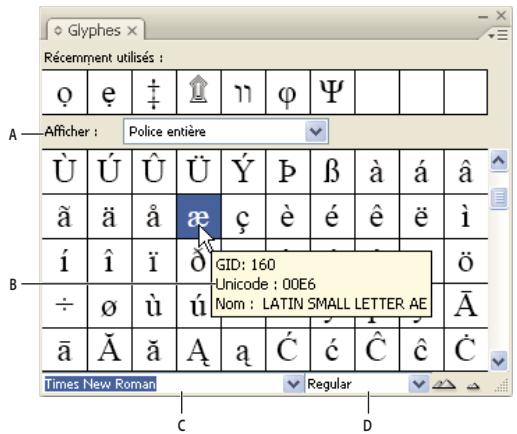
Panneau Glyphes A. Afficher un sous-ensemble de glyphes B. Info-bulle C. Liste de polices D. Style de la police
En plaçant le pointeur sur un glyphe, vous pouvez lire sa valeur CID/GID, sa valeur Unicode et son nom dans l'info-bulle.
Pour ouvrir le panneau Glyphes
❖ Choisissez la commande Texte > Glyphes ou Fenêtre > Texte et tableaux > Glyphes.
Pour changer le mode d'affichage du panneau Glyphes
- Cliquez sur l'objet d'interface de cycle (situé à gauche du mot « Glyphes » sur le panneau Glyphes) pour modifier les vues du panneau. Cliquez sur l'objet d'interface pour afficher les vues successivement : le panneau réduit, le panneau entier et le panneau sans les glyphes récemment utilisés.
- Cliquez sur les boutons Zoom avant ou Zoom arrière dans le coin inférieur droit du panneau Glyphes.
- Redimensionnez le panneau Glyphes en faisant glisser le coin inférieur droit.
Pour filtrer les glyphes affichés
Utilisez l'une des méthodes suivantes pour déterminer quels glyphes s'affichent dans le panneau Glyphes : - Choisissez Police entière pour afficher tous les glyphes disponibles dans la police. - Choisissez une option sous Police entière pour réduire la liste à un sous-ensemble de glyphes. Par exemple, Ponctuation affiche uniquement les glyphes de ponctuation ; Symboles mathématiques réduit le choix aux symboles mathématiques.
Pour trier des glyphes dans le panneau Glyphes
Choisissez Par CID / GID ou Par Unicode pour déterminer la manière dont les glyphes sont triés dans le panneau Glyphes.
Insertion de glyphes et de caractères spéciaux
Un glyphe est une forme spéciale d'un caractère. Par exemple, dans certaines polices, la lettre majuscule A est disponible sous plusieurs formes, telles qu'une lettre italique ornée et en petite majuscule. Vous pouvez utiliser le panneau Glyphes pour rechercher un glyphe dans une police.
Les polices OpenType, telles qu'Adobe Caslon™ Pro, fournissent une multitude de glyphes pour de nombreux caractères standard. Utilisez le panneau Glyphes lorsque vous voulez insérer des variantes de glyphes dans un document. Vous pouvez également l'utiliser pour visualiser et insérer des attributs OpenType, tels que des ornements, des lettres italiques ornées, des signes de fraction et des ligatures.
Voir aussi
« Polices OpenType » à la page 201
« Présentation du panneau Glyphes » à la page 114
Pour insérer des caractères spéciaux
Vous pouvez insérer des caractères spéciaux tels qu'un tiret cadratin, un tiret demi-cadratin, un symbole de marque déposée et des points de suspension.
1 Sélectionnez l'outil Texte, puis placez le point d'insertion à l'endroit où vous voulez insérer un caractère. 2 Choisissez Texte > Insérer un caractère spécial >, puis sélectionnez une option de l'une des catégories du menu.
Si les caractères spéciaux que vous utilisez fréquemment ne s'affichent pas dans la liste des caractères spéciaux, ajoutez-les à un jeu de glyphes de votre création.
Voir aussi
« Création et modification de jeux de glyphes personnalisés » à la page 118
Pour insérer un glyphe d'une police spécifiée
1 Sélectionnez l'outil Texte, puis cliquez pour placer le point d'insertion à l'endroit où vous voulez insérer un caractère. 2 Choisissez Texte > Glyphes pour afficher le panneau Glyphes. 3 Pour afficher un autre jeu de caractères dans le panneau Glyphes, utilisez l'une des méthodes suivantes : - Sélectionnez une police et un style de caractère différent le cas échéant. Dans le menu Afficher, choisissez Police entière. Si vous avez sélectionné une police OpenType, choisissez une catégorie OpenType. - Dans le menu Afficher, sélectionnez un jeu de glyphes personnalisé (voir la section « Création et modification de jeux de glyphes personnalisés » à la page 118). 4 Faites défiler les caractères jusqu'à ce que le glyphe que vous voulez insérer apparaisse. Si vous avez sélectionné une police OpenType, vous pouvez afficher un menu déroulant de variantes de glyphes en cliquant sur la zone de glyphe et en maintenant le bouton appuyé. 5 Cliquez deux fois sur le caractère à insérer. Le caractère apparaît au niveau du point d'insertion.
Pour insérer un glyphe récemment utilisé
InCopy répertorie les 35 derniers glyphes que vous avez insérés et les rend disponibles dans la section Récemment utilisés à la première ligne du panneau Glyphes (vous devez développer le panneau pour afficher les 35 glyphes sur la première ligne).
◆ Utilisez l'une des méthodes suivantes : - Cliquez deux fois sur un glyphe sous Récemment utilisés. - Choisissez Glyphes récents dans la liste Afficher pour afficher tous les glyphes récemment utilisés dans la partie principale du panneau Glyphes, puis cliquez deux fois sur un glyphe.
Pour effacer les glyphes récemment utilisés
- Pour effacer un glyphe sélectionné dans la section Récemment utilisés, cliquez avec le bouton droit de la souris (Windows®) ou cliquez en maintenant la touche Contrôle enfoncée (Mac OS) sur un glyphe dans la section Récemment utilisés, puis choisissez l'option Supprimer le glyphe des éléments récemment utilisés.
- Pour effacer tous les glyphes récemment utilisés, choisissez l'option Effacer tous les éléments récemment utilisés.
Pour remplacer un caractère par une variante de glyphe
Lorsqu'un caractère inclut des variantes de glyphes, il s'affiche dans le panneau Glyphes avec une icône en forme de triangle dans le coin inférieur droit. Cliquez sur le caractère dans le panneau Glyphes et maintenez le bouton de la souris enfoncé pour afficher un menu déroulant des variantes de glyphes ou affichez les variantes de glyphes dans le panneau Glyphes.
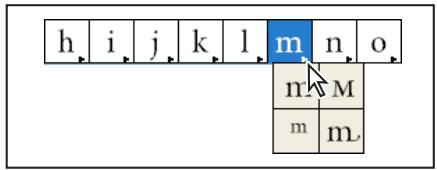
Sélection de variantes de glyphes dans une police OpenType
1 Choisissez Texte > Glyphes pour afficher le panneau Glyphes. 2 Sélectionnez Variantes de sélection dans la liste Afficher. 3 À l'aide de l'outil Texte, sélectionnez un caractère dans le document. 4 Utilisez l'une des méthodes suivantes pour remplacer le caractère sélectionné dans le document : - Cliquez deux fois sur un glyphe dans le panneau Glyphes. - Sélectionnez un glyphe dans le menu.
Pour afficher les attributs de glyphes OpenType dans le panneau Glyphes
Pour une sélection aisée, le panneau Glyphes vous permet d'afficher des caractères pour les attributs OpenType sélectionnés uniquement. Vous pouvez sélectionner différentes options dans le menu Afficher du panneau Glyphes.
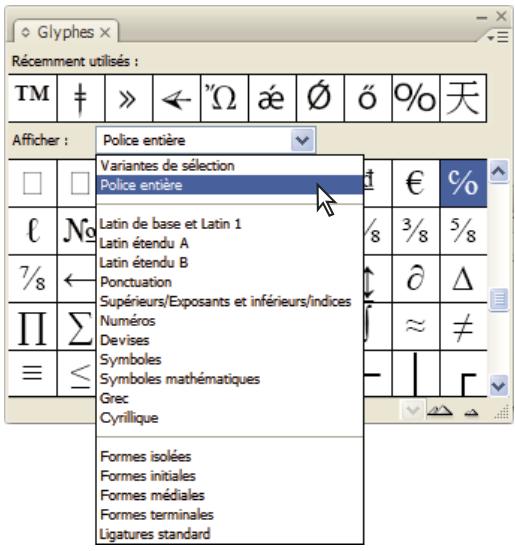
Options du menu Afficher du panneau Glyphes
1 Dans le panneau Glyphes, choisissez une police OpenType dans la liste des polices. 2 Choisissez une option dans le menu Afficher.
Les options affichées varient selon la police sélectionnée. Pour plus de détails sur l'application des attributs de police OpenType, reportez-vous à la section « Application d'attributs de police OpenType » à la page 202. Pour plus de détails sur les polices OpenType, reportez-vous à l'adresse www.adobe.com/go/opentype_fr.
Pour mettre en surbrillance des variantes de glyphes dans le texte
1 Choisissez Edition > Préférences > Composition (Windows) ou InCopy > Préférences > Composition (Mac OS). 2 Sélectionnez Glyphes remplacés, puis cliquez sur OK. Les glyphes remplacés dans le texte s'affichent en surbrillance en jaune non imprimable.
Création et modification de jeux de glyphes personnalisés
Un jeu de glyphes est un ensemble nommé de glyphes provenant d'une ou de plusieurs polices. Le fait d'enregistrer les glyphes les plus fréquemment utilisés vous évite d'avoir à les rechercher à chaque fois que vous en avez besoin. Les jeux de glyphes ne sont pas liés à un document en particulier. Ils sont enregistrés avec d'autres préférences InDesign dans un fichier séparé qui peut être partagé.
Vous pouvez choisir de mémoriser la police associée à un glyphe que vous ajoutez. L'option de mémorisation des polices est utile, notamment lorsque vous travaillez avec des caractères dingbat susceptibles d'apparaître dans d'autres polices. Dans le cas où la police d'un glyphe est mémorisée, mais manquante, le carré de la police s'affiche en rose dans le panneau Glyphes et la boîte de dialogue Modifier le jeu de glyphes. Si la police n'est pas mémorisée en même temps que le glyphe que vous ajoutez, un « u » s'affiche en regard du glyphe pour indiquer que c'est la valeur unicode de la police qui détermine l'apparence du glyphe.
Pour créer un jeu de glyphes personnalisé
1 Sélectionnez Texte > Glyphes. 2 Utilisez l'une des méthodes suivantes : - Dans le menu du panneau Glyphes, choisissez Nouveau jeu de glyphes. - Ouvrez le menu contextuel dans le panneau Glyphes, puis choisissez Nouveau jeu de glyphes. 3 Tapez le nom du jeu de glyphes. 4 Choisissez l'ordre d'insertion des glyphes dans le jeu de glyphes, puis cliquez sur OK :
Insérer devant Chaque nouveau glyphe apparaît en premier dans la liste.
Ajouter à la fin Chaque nouveau glyphe apparaît en dernier dans la liste.
Valeur Unicode Tous les glyphes sont répertoriés dans l'ordre de leur valeur unicode.
5 Pour ajouter des glyphes au jeu personnalisé, sélectionnez la police contenant le glyphe au bas du panneau Glyphes, cliquez sur le glyphe, puis choisissez le nom du jeu de glyphes personnalisés dans le menu Ajouter au jeu de glyphes du menu du panneau Glyphes.
Pour afficher un jeu de glyphes personnalisé
◆ Utilisez l'une des méthodes suivantes dans le panneau Glyphes : - Choisissez le jeu de glyphes dans la liste Afficher. - Dans le menu du panneau Glyphes, choisissez Afficher le jeu de glyphes, puis le nom du jeu de glyphes.
Pour modifier des jeux de glyphes personnalisés
1. Choisissez Modifier le jeu de glyphes dans le menu du panneau Glyphes, puis choisissez le jeu de glyphes personnalisé. 2. Sélectionnez le glyphe à modifier, effectuez l'une des opérations suivantes, puis cliquez sur OK : - Pour associer le glyphe à sa police, sélectionnez Mémoriser la police avec ce glyphe. Par la suite, ce glyphe conservera sa police d'origine, quelle que soit la police du texte dans lequel il est inséré et quelle que soit la police spécifiée dans le panneau Glyphes. Si vous désélectionnez cette option, la valeur Unicode de la police est utilisée. - Pour afficher des variantes de glyphes, choisissez une police ou un style différent. La police d'un glyphe doit avoir été définie au préalable pour pouvoir être modifiée. - Choisissez Supprimer du jeu pour supprimer un glyphe du jeu de glyphes personnalisé.
- Pour modifier l'ordre des glyphes ajoutés au jeu, choisissez une option Ordre d'insertion. Valeur Unicode n'est pas disponible si Insérer devant ou Ajouter à la fin était sélectionné au moment de la création du jeu de glyphes.
Pour supprimer des glyphes de jeux de glyphes personnalisés
1. Dans le menu Afficher du panneau Glyphes, sélectionnez le jeu de glyphes personnalisé. 2. Cliquez avec le bouton droit de la souris (Windows) ou en maintenant la touche Contrôle enfoncée (Mac OS) sur un glyphe, puis choisissez Supprimer le glyphe de ce jeu.
Pour supprimer des jeux de glyphes personnalisés
1. Utilisez l'une des méthodes suivantes : - Dans le menu du panneau Glyphes, choisissez Supprimer le jeu de glyphes. - Dans le menu contextuel, choisissez Supprimer le jeu de glyphes. 2. Cliquez sur le nom d'un jeu de glyphes personnalisé. 3. Cliquez sur le bouton Oui pour confirmer.
Pour enregistrer et charger des jeux de glyphes
Les jeux de glyphes personnalisés sont enregistrés dans des fichiers conservés dans le dossier Jeux de glyphes, sous-dossier du dossier Paramètres prédéfinis. Vous pouvez copier les fichiers de jeux de glyphes vers d'autres ordinateurs, et ainsi rendre les jeux de glyphes personnalisés disponibles aux autres. Copiez les fichiers de jeux de glyphes vers et depuis ces dossiers pour les partager :
Mac OS : Users/[nom d'utilisateur]/Bibliothèque/Preferences/Adobe InCopy [Version][Langue]/Presets/Glyph Sets
Windows XP : Documents and Settings/[nom d'utilisateur]/Application Data/Adobe/InCopy/[Version]/[Langue]/Glyph Sets
Windows Vista : Users/[nom d'utilisateur]/AppData/Roaming/Adobe/InCopy [Version]/[Langue]/Glyph Sets
Utilisation de guillemets
Vous pouvez spécifier différents types de guillemets pour différentes langues. Ces guillemets s'affichent automatiquement lors de la saisie si l'option Utiliser les guillemets typographiques est sélectionnée dans la fenêtre Texte de la boîte de dialogue Préférences.
Pour indiquer les guillemets à utiliser
1 Choisissez Edition > Préférences > Dictionnaire (Windows) ou InCopy > Préférences > Dictionnaire (Mac OS). 2 Choisissez une langue dans le menu Langue. 3 Utilisez l'une des méthodes suivantes, puis cliquez sur OK :
- Pour Guillemets doubles, sélectionnez ou saisissez une paire de guillemets.
- Pour Guillemets simples, sélectionnez ou saisissez une paire de guillemets.
Pour insérer des guillemets droits
◆ Utilisez l'une des méthodes suivantes : - Choisissez Page > Insérer un caractère spécial > Guillemets > Guillemets anglais droits ou Guillemet allemand droit (apostrophe).
- Dans la fenêtre Texte de la boîte de dialogue Préférences, désélectionnez l'option Utiliser les guillemets typographiques, puis entrez le guillemet ou l'apostrophe.
- Pour activer ou désactiver l'option Utiliser les guillemets typographiques, appuyez sur les touches Maj+Ctrl+Alt+' (Windows) ou Maj+Commande+Option+' (Mac OS).
Insertion d'espaces
Une espace est le blanc qui sépare deux caractères. Les espaces ont de multiples fonctions : elles peuvent par exemple servir à empêcher le fractionnement d'une expression à cheval sur deux lignes.
1 A l'aide de l'outil Texte, placez le point d'insertion à l'endroit où vous voulez insérer une espace. 2 Choisissez Texte > Insérer une espace, puis sélectionnez une option, telle que Espace cadratin, dans le menu contextuel.
Les symboles représentant les espaces s'affichent lorsque vous sélectionnez Texte > Afficher les caractères masqués.
Options d'espaces
Les options suivantes apparaissent dans le menu Texte > Insérer une espace :
Espace cadratin — Equivaut en largeur au corps du caractère. En valeur de 12 points, une espace cadratin est large de 12 points.
Espace demi-cadratin - Moitié de la largeur d'une espace cadratin.
Espace insécable ^ Ajoute une espace de la même largeur que lorsque vous appuyez sur la barre d'espacement, mais empêche le sectionnement de la ligne au niveau de l'espace.
Espace insécable (chasse fixe) ^ Une espace à chasse fixe empêche toute rupture de ligne à l'emplacement d'un espace, mais elle ne peut pas être développée ni compressée lorsque le texte est justifié. L'espace à chasse fixe est identique au caractère Espace insécable inséré dans InCopy CS2.
Tiers d'espace • Un tiers de la largeur d'une espace cadratin.
Quart d'espace : Un quart de la largeur d'une espace cadratin.
Sixième d'espace : Un sixième de la largeur d'une espace cadratin.
Espace sans alinéa \~ Ajoute une espace variable à la dernière ligne d'un paragraphe entièrement justifié. Utile pour justifier la dernière ligne d'un texte (voir la section « Modification des paramètres de justification » à la page 241).
Espace 1/4 cadratin : Un vingt-quatrième de la largeur d'une espace cadratin.
Espace fine Un huitième de la largeur d'une espace cadratin. Peut par exemple être utilisé de chaque côté d'un tiret cadratin ou demi-cadratin.
Espace lisible # Même largeur qu'un chiffre du style de caractères. Peut servir à aligner les chiffres d'un tableau de comptabilité.
Espace de ponctuation : Même largeur qu'un point d'exclamation, un point ou le signe deux-points dans le style de caractères.
Recherche et remplacement
Présentation de la fonction de recherche et remplacement
La boîte de dialogue Rechercher/Remplacer contient des onglets qui vous permettent de spécifier ce que vous voulez rechercher et modifier.
![Rechercher/Remplacer Reguête : [Personnalisée] Texte GREP Glyphé A B Rechercher : ^t C Remplacer par : ^_ D Chercher dans : Article Aa E](/content/2019/11/156260/images/1635608cd8cb902576d368a2973f455cad37c1eb13c732a2a00d0d57de57c091.jpg)
Boîte de dialogue Rechercher/Remplacer
A Onglets Rechercher/Remplacer B. Rechercher une tabulation C. Remplacer par un tiret cadratin D. Options de recherche E. Menu de métacaractères
Vous pouvez rechercher et modifier des occurrences précises de caractères, de mots, de groupes de mots ou de texte mis en forme. Vous pouvez également rechercher et remplacer des caractères spéciaux tels que des symboles, des marques et des espaces. Les options de caractères génériques vous aident à élargir votre recherche.
GREP : Utilisez des techniques de recherche avancées basées sur des motifs pour rechercher et remplacer du texte et des mises en forme.
Glyphe : Recherchez et remplacez des glyphes à l'aide des valeurs Unicode ou GID/CID, qui sont particulièrement pratiques pour les langues asiatiques.
Pour consulter une vidéo sur la recherche et le remplacement de texte, d'objets et d'expressions, rendez-vous à l'adresse www.adobe.com/go/vid0080_fr.
Voir aussi
Vidéo Recherche/remplacement
Recherche et remplacement de texte
Si vous voulez classer, rechercher et remplacer des polices dans votre document, vous pouvez utiliser la commande Rechercher une police au lieu de Rechercher/Remplacer.
Voir aussi
« Recherche et remplacement de polices » à la page 133
Pour rechercher et remplacer du texte
1. Pour rechercher une portion de texte ou un article, sélectionnez le texte ou placez le point d'insertion dans l'article. Pour effectuer la recherche dans plusieurs documents, ouvrez les documents.
2. Choisissez Edition > Rechercher/Remplacer, puis cliquez sur l'onglet Texte. 3. Spécifiez l'étendue de votre recherche dans le menu Rechercher, puis cliquez sur les icônes pour inclure les calques verrouillés, les gabarits, les pieds de page et autres éléments dans la recherche.
4. Dans le champ Rechercher, décrivez l'objet de votre recherche :
- Saisissez ou collez le texte que vous recherchez.
- Pour rechercher ou remplacer les tabulations, les espaces ou autres caractères spéciaux, sélectionnez un caractère représentatif (métacaractère) dans le menu déroulant à droite du champ Rechercher. Vous pouvez également choisir les options de caractères génériques, tels que Chiffre quelconque ou Caractère quelconque.
![Rechercher/Remplacer Reguête : [Personnalisée] Texte GREP Glyphe Rechercher : ^t Remplacer par : @ Chercher dans : Article Terminer Tabulation Saut de ligne forcé Fin de paragraphe Symboles Marques Césures et tirets Espace Guillemets Caractère de saut Variable Autre Caractères génériques](/content/2019/11/156260/images/8ebba104e59a9067b22b950535e252d64ae8b6d0f3b478067831f84b44bedf3c.jpg)
Utilisez les métacaractères pour rechercher des caractères spéciaux (tabulations par exemple).
- Utilisez une requête prédéfinie pour rechercher et remplacer du texte (voir la section « Recherche et remplacement d'éléments à l'aide de requêtes » à la page 135). 5 Dans la zone Remplacer par, entrez ou collez le texte de remplacement. Vous pouvez également sélectionner un caractère représentatif dans le menu déroulant à droite du champ Remplacer par. 6 Cliquez sur Rechercher. 7 Pour poursuivre la recherche, cliquez sur Suivant, Modifier (pour modifier l'occurrence courante), Tout remplacer (un message indique le nombre total de remplacements) ou Remplacer/Rechercher (pour modifier l'occurrence courante et rechercher la suivante). 8 Cliquez sur Terminer.
Si vous n'obtenez pas les résultats escomptés pour votre recherche, vérifiez que vous avez bien effacé toute mise en forme éventuellement spécifiée dans une recherche précédente. Il est également conseillé d'étendre votre recherche. Par exemple, il se peut que vous recherchiez uniquement dans une portion de texte ou un article plutôt que tout le document. Vous pouvez également rechercher du texte qui apparaît sur un élément, comme un calque verrouillé, une note de bas de page ou du texte conditionnel masqué, actuellement exclus de la recherche.
Si vous changez d'avis à propos du remplacement de texte, sélectionnez Edition > Annuler Remplacer le texte (ou Annuler Remplacer tout le texte).
Pour rechercher l'occurrence suivante d'une expression préalablement recherchée sans ouvrir la boîte de dialogue Rechercher/Remplacer, sélectionnez Edition > Suivant. En outre, les chaînes de texte précédemment recherchées sont enregistrées dans la boîte de dialogue Rechercher/Remplacer. Vous pouvez rechercher une chaîne de texte dans le menu à droite de l'option.
Pour rechercher et remplacer du texte mis en forme
1 Choisissez Edition > Rechercher/Remplacer. 2 Cliquez sur Plus d'options pour afficher des options supplémentaires pour rechercher et modifier le format. 3 Cliquez deux fois sur la zone Rechercher le format ou cliquez sur l'icône Spécifier les attributs à rechercher ⚫ à droite de la section Rechercher le format. 4 Dans la zone de gauche de la boîte de dialogue Rechercher un format, sélectionnez un type de mise en forme, puis spécifiez les attributs de mise en forme et cliquez sur OK.
Certaines options de mise en forme OpenType s'affichent sous Options OpenType et sous Formats de caractères de base (menu Position). Pour plus de détails sur OpenType et les autres attributs de mise en forme, recherchez les rubriques connexes dans l'aide d'InCopy.
Remarque : pour ne rechercher (ou remplacer) que des éléments de mise en forme, laissez les zones Rechercher ou Remplacer par vides.
5 Si vous souhaitez appliquer une mise en forme au texte trouvé, cliquez sur la zone Modifier le format ou cliquez sur l'icône Spécifier les attributs à rechercher 📂 dans la section Modifier le format. Sélectionnez ensuite un type de mise en forme, spécifiez les attributs et cliquez sur OK. 6 Utilisez les boutons de recherche et de remplacement pour modifier le texte mis en forme.
Si vous spécifiez une mise en forme pour vos critères de recherche, des icônes d'informations apparaissent au-dessus des zones Rechercher et Remplacer par. Elles vous signalent que des attributs de mise en forme ont été définis et que l'opération de recherche ou de remplacement sera restreinte en conséquence.

Pour supprimer rapidement tous les attributs de mise en forme dans les zones Rechercher le format ou Modifier le format, cliquez sur le bouton Effacer dans la section appropriée.
Méthodes courantes pour rechercher ou remplacer du texte
Recherche par caractères génériques Spécifiez les caractères génériques, tels que Chiffre quelconque ou Espace quelconque, pour élargir votre recherche. Par exemple, si vous entrez « b^?lle » dans la zone Rechercher, les mots « bulle », « balle », « belle » et « bille » seront recherchés. Vous pouvez saisir les caractères génériques ou choisir une option dans le sous-menu Caractères génériques dans le menu déroulant en regard du champ Rechercher.
Presse-papiers pour les recherches de métacaractères Pour rechercher des métacaractères (tiret cadratin ou puce, par exemple), vous pouvez sélectionner d'abord le texte, puis le coller dans la zone Rechercher ; cela vous évite de saisir les métacaractères. InCopy convertit automatiquement les caractères spéciaux collés en métacaractères équivalents.
Remplacement par le contenu du Presse-papiers Vous pouvez remplacer les éléments de recherche par le contenu, mis en forme ou non, copié dans le Presse-papiers. Vous pouvez également remplacer le texte par un graphique que vous avez copié. Copiez simplement l'élément, puis, dans la boîte de dialogue Rechercher/Remplacer, choisissez une option dans le sous-menu Autre du menu déroulant à droite de la zone Remplacer par.
Recherche et suppression de texte indésirable Pour supprimer du texte indésirable, définissez le texte à supprimer dans la zone Rechercher, puis laissez la zone Remplacer par vide (assurez-vous qu'aucune mise en forme n'est définie dans cette zone).
Balisage XML Vous pouvez appliquer des balises XML au texte que vous recherchez.
Remarques sur la recherche et le remplacement de texte dans InCopy
- Si la commande Suivi des modifications est activée lorsque vous modifiez ou remplacez un texte, le texte ajouté ou supprimé est suivi.
- Ces méthodes de recherche et de remplacement de texte sont globalement identiques en mode Épreuve en placard, Article et Mise en page, que vous utilisiez un article lié ou autonome. Si vous travaillez sur un article lié, vous êtes limité aux styles de caractère et de paragraphe définis dans InDesign. Lorsque vous travaillez en mode Épreuve en placard ou Article, tous les effets typographiques appliqués ne sont pas visibles. Ils le sont toutefois en mode Mise en page.
- En mode Épreuve en placard ou Article, la commande Rechercher/Remplacer ignore tous les articles réduits. Cependant, la commande Tout remplacer tient compte des articles réduits. Pour obtenir de meilleurs résultats, utilisez la commande Rechercher/Remplacer en mode Mise en page.
- Les préférences Inclure le contenu des notes lors de Rechercher/Remplacer déterminent si vous pouvez effectuer des recherches dans les notes. Si cette option est sélectionnée, vous pouvez utiliser la commande Rechercher/Remplacer pour effectuer une recherche dans les notes en mode Épreuve en placard et Article (non disponible en mode Mise en page). Les notes fermées et notes de bas de page sont omises de la recherche.
Options de recherche pour rechercher et remplacer du texte
Menu Chercher dans : contient les options déterminant la portée de la recherche.
- Documents : sélectionnez Document si vous souhaitez effectuer la recherche sur tout le document, ou Tous les documents si vous souhaitez étendre la recherche à tous les documents ouverts.
- Article : sélectionnez Article pour effectuer une recherche sur tout le texte du bloc sélectionné et sur le texte des blocs de texte liés et le texte en excès. Sélectionnez Articles pour effectuer la recherche sur les articles de tous les blocs sélectionnés. Cette option apparaît uniquement si un bloc de texte est sélectionné ou si un point d'insertion est placé.
- Jusqu'à la fin de l'article : recherche à partir du point d'insertion. Cette option apparaît uniquement si un point d'insertion est placé.
- Sélection : recherche uniquement dans le texte sélectionné. Cette option n'est disponible que si du texte est sélectionné.
Inclure les calques verrouillés : recherche du texte sur des calques qui ont été verrouillés à l'aide de la boîte de dialogue Options de calque. Vous ne pouvez pas remplacer du texte sur des calques verrouillés.
Inclure les articles verrouillés : recherche du texte dans les articles qui ont été extraits dans Adobe Version Cue ou qui font partie d'un flux de production InCopy. Vous ne pouvez pas remplacer du texte dans des articles verrouillés.
Inclure les calques masqués : recherche du texte sur des calques qui ont été masqués à l'aide de la boîte de dialogue Options de calque. Lorsque vous trouvez du texte sur un calque masqué, vous pouvez apercevoir une zone en surbrillance à l'emplacement du texte, mais vous ne pouvez pas voir le texte. Vous pouvez remplacer du texte sur des calques masqués.
Le texte inclus dans les conditions masquées est toujours omis par la recherche.
Inclure les gabarits 📁 Recherche du texte sur les gabarits.
Inclure les notes de bas de page 📄 Recherche le texte des notes de bas de page.
Respect de la casse Aa Recherche le ou les mots dont la casse correspond exactement à celle du texte dans la zone Rechercher. Par exemple, si vous recherchez « PréPresse », les occurrences « Prépresse », « prépresse » ou « PREPRESSE » ne seront pas localisées.
Mot entier Ignore ces caractères s'ils font partie d'un autre mot. Par exemple, si vous recherchez « tout » comme mot entier, InDesign ignore le mot « toutes ».
Recherche à l'aide d'expressions GREP
Sur l'onglet GREP de la boîte de dialogue Rechercher/Remplacer, vous pouvez élaborer des expressions GREP pour rechercher des chaînes alphanumériques et des motifs dans de longs documents ou dans plusieurs documents ouverts. Vous pouvez entrer des métacaractères GREP manuellement ou les choisir dans la liste Caractères spéciaux pour la recherche. Les recherches GREP sont sensibles à la casse par défaut.
1. Choisissez Edition > Rechercher/Remplacer, puis cliquez sur l'onglet GREP. 2. Dans le bas de la boîte de dialogue, spécifiez l'étendue de la recherche, puis cliquez sur les icônes pour inclure des calques verrouillés, des gabarits, des notes de bas de page et d'autres éléments dans la recherche. 3. Dans la zone Rechercher, utilisez l'une des méthodes suivantes pour construire une expression GREP :
- Entrez l'expression de la recherche manuellement (voir la section « Métacaractères de recherche » à la page 129).
- Cliquez sur l'icône Caractères spéciaux pour la recherche à droite de l'option Rechercher et choisissez les options des sous-menus Emplacements, Répétition, Correspondance, Touches de modification et Posix pour vous aider à créer l'expression de recherche.
4. Dans la zone Remplacer par, entrez ou collez le texte de remplacement.
5. Cliquez sur Rechercher.
6. Pour poursuivre la recherche, cliquez sur Suivant, Modifier (pour modifier l'occurrence active), Tout remplacer (un message indique le nombre total de remplacements) ou Remplacer/Rechercher (pour modifier l'occurrence active et rechercher la suivante).
Vous pouvez également utiliser les styles GREP pour appliquer un style de caractère à un texte conforme à une expression GREP. En fait, la boîte de dialogue Styles GREP est un bon moyen de tester votre expression GREP. Ajoutez les exemples que vous voulez rechercher dans un paragraphe, puis définissez un style de caractère et une expression GREP dans la boîte de dialogue Styles GREP. Lorsque vous activez le mode Aperçu, vous pouvez modifier l'expression jusqu'à ce qu'elle s'adapte correctement à tous les exemples.
Voir aussi
« Création de styles GREP » à la page 195
« Métacaractères de recherche » à la page 129
Conseils pour l'élaboration des recherches de GREP
Voici quelques conseils pour la construction d'expressions GREP.
- De nombreuses recherches sous l'onglet GREP sont semblables à celles de l'onglet Texte, mais veillez à insérer des codes différents selon l'onglet utilisé. En général, les métacaractères de l'onglet Texte commencent par le symbole « ^ » (par exemple, « ^t » pour un onglet) et ceux de l'onglet GREP par le symbole « \ » (par exemple, « \t » pour un onglet). Cependant, tous les métacaractères n'obéissent pas à cette règle. Par exemple, le retour chariot est noté « ^p » dans l'onglet Texte et « \r » dans l'onglet GREP. Pour obtenir la liste des métacaractères utilisés pour les onglets Texte et GREP, reportez-vous à la section « Métacaractères de recherche » à la page 129.
- Pour rechercher un caractère ayant un sens symbolique dans GREP, entrez une barre oblique arrière (\) avant le caractère pour indiquer que le caractère qui suit est littéral. Par exemple, entrez un point ( . ) pour rechercher un caractère dans une recherche GREP ; pour rechercher un point, entrez « \. ».
- Enregistrez la recherche GREP sous forme de requête si vous pensez l'exécuter souvent ou la partager avec quelqu'un d'autre (voir la section « Recherche et remplacement d'éléments à l'aide de requêtes » à la page 135).
- Utilisez des parenthèses pour diviser votre recherche en sous-expressions. Par exemple, si vous souhaitez rechercher « cat » ou « cot », vous pouvez utiliser la chaîne c(a|o)t. Les parenthèses sont particulièrement utiles pour identifier les associations. Par exemple, la recherche « le (chat) et le (chien) » identifie « chat » comme Texte recherché 1 et « chien » comme Texte recherché 2. Vous pouvez utiliser des expressions de texte recherché (telles que \$1 pour Texte recherché 1) afin de modifier seulement une partie du texte recherché.
Exemples de recherches GREP
Inspirez-vous de ces exemples pour apprendre à tirer parti des expressions GREP.
Exemple 1 : recherche de texte entre guillemets
Supposons que vous souhaitez rechercher tous les mots entre guillemets (comme « Espagne ») et que vous voulez supprimer les guillemets et appliquer un style à ces mots (de façon à ce que « Espagne » devienne Espagne).
L'expression (") (\w+) (") inclut trois associations, comme indiqué par les parenthèses (). Les première et troisième associations indiquent que vous recherchez tous les guillemets ; la deuxième association signale que vous recherchez un ou plusieurs caractères de mot.
Vous pouvez utiliser les expressions de texte recherché pour renvoyer à ces associations. Par exemple, \0 renvoie à tout le texte recherché et \2 uniquement à la deuxième association. Si vous insérez \2 dans le champ Remplacer par et que vous spécifiez un style de caractère dans le champ Remplacer le format, vous pouvez rechercher un mot entre guillemets, puis le remplacer par un style de caractère. Si seul \2 est spécifié, les associations \1 et \3 sont supprimées (si vous précisez \0 ou \1\2\3 dans le champ Remplacer par, le style de caractère est également appliqué aux guillemets).
![Rechercher/Remplacer Reguête : [Personnalisée] Texte GREP Gyphe Objet A Rechercher : (")(\w+)(") B Remplacer par : $2 C Chercher dans : Article Rechercher le format : Remplacer le format : Style de caractère : Style de caractère 1](/content/2019/11/156260/images/e7027f440597d58e9fbcc8f9b1fd696c38e2f35edb4814a8ffaca94b7664badd.jpg)
Exemple de GREP A. Recherche tous les caractères de mot entre guillemets B. Applique uniquement les changements à la deuxième association C. Style de caractère appliqué
Avec cet exemple, vous ne recherchez que les mots isolés entre guillemets. Si vous voulez rechercher des phrases entre parenthèses, ajoutez des expressions génériques, telles que (\s*.*\w*\d*), pour rechercher les espaces, les caractères et les chiffres.
Exemple 2 : numéros de téléphone
InDesign offre un grand nombre de paramètres de recherche prédéfinis que vous pouvez choisir dans le menu Requêtes. Par exemple, vous pouvez choisir la requête Conversion des numéros de téléphone, qui se présente de la façon suivante :
Aux États-Unis, les numéros de téléphone peuvent apparaître sous de multiples formes, telles que 206-555-3982, (206) 555-3982, 206.555.3982 ou 206 555 3982. Avec cette chaîne, vous recherchez toutes les variantes possibles. Les trois premiers chiffres (\d\d\d) du numéro de téléphone peuvent être ou non entre parenthèses, c'est pourquoi un point d'interrogation apparaît après chaque parenthèse : ? et ?. Notez que la barre oblique inverse \ indique que l'on recherche une véritable parenthèse et qu'il ne s'agit pas d'une sous-expression. Tout caractère situé entre crochets [ ] est recherché ; dans cet exemple, [-.] indique donc que l'on recherche un tiret, un point ou une espace. Le point d'interrogation situé après les crochets indique que les éléments entre crochets sont facultatifs lors de la recherche. Enfin, les chiffres sont entre parenthèses, ce qui signifie que les associations peuvent être signalées dans le champ Remplacer par.
Vous pouvez modifier les références des associations dans le champ Remplacer par selon vos besoins. Par exemple, vous pouvez utiliser les expressions suivantes :
2 0 6. 5 5 5. 3 9 8 2 = 1. 2. 3
2 0 6 - 5 5 5 - 3 9 8 2 = 1 - 2 - 3
(2 0 6) 5 5 5 - 3 9 8 2 = (1) 2 - 3
2 0 6 5 5 5 3 9 8 2 = 1 2 3
Autres exemples de GREP
Ces exemples vous permettent d'en savoir plus sur les recherches GREP.
| Expression | Chaîne de recherche | Texte échantillon | Correspondances (en gras) |
| Catégorie de caractères[] | [abc]Recherche les lettres a, b ou c. | Maria cuenta bien. | Mariacuentabien. |
| Début de paragraphe^ | ^~_.+Cette recherche s'effectue depuis le début du paragraphe (^) et vise un tiret cadratin (~_) suivi de tout caractère (.) une ou plusieurs fois (+). | « We saw—or at least we think we saw—a purple cow. »—Konrad Yoes | « We saw—or at least we think we saw—a purple cow. »—Konrad Yoes |
| Lookahead négatif(?!motif) | InDesign (?!CS.*?)Cette fonction recherche une correspondance avec la chaîne indiquée seulement si cette dernière n'est pas suivie du motif spécifié. | InDesign, InDesign 2.0, InDesign CS et InDesign CS2 | InDesign, InDesign 2.0, InDesign CS et InDesign CS2 |
| Lookahead positif(?=motif) | InDesign (?=CS.*?)Cette fonction recherche une correspondance avec la chaîne indiquée seulement si cette dernière est suivie du motif spécifié.Utilisez les mêmes motifs pour les fonctions Lookbehind négatif (?<!motif) et positif(?<=motif). | InDesign, InDesign 2.0, InDesign CS et InDesign CS2 | InDesign, InDesign 2.0, InDesign CS et InDesign CS2 |
| Associations () | (rapide) (renard) (brun) | Le rapide renard brun saute et bondit. | Lerapiderenard brunsaute et bondit.Tout le texte recherché = rapide renard brun; Texte recherché 1 = rapide; Texte recherché 2 = renard; Texte recherché 3 = brun |
| Parenthèses non marquantes(?:expression) | (rapide) (renard) ($:brun) | Le rapide renard brun saute et bondit. | Lerapiderenard brunsaute et bondit.Tout le texte recherché = rapide renard brun; Texte recherché 1 = rapide; Texte recherché 2 = renard |
| Insensible à la casse activé(?) | (?)pommeVous pouvez également utiliser (?i:pomme) | Pomme pomme POMME | PommepommePOMME |
| Insensible à la casse désactivé(?-i) | (?)-i)pomme | Pomme pomme POMME | PommepommePOMME |
| Multiligne activé(?m) | (?m)\w+Dans cet exemple, l’expression recherchée est composée d’un ou de plusieurs (+) caractères de mot (\w) au début d’une ligne (^).L’expression (?m) peut se trouver sur toutes les lignes du texte recherché à traiter en tant que lignes séparées.(?m)\w correspond au début de chaque paragraphe. (?-m)\w correspond seulement au début de l’article. | Un Deux Trois Quatre Cinq Six Sept Huit | UnDeux TroisQuatreCinq SixSeptHuit |
| Multiligne désactivé(?-m) | (?)-m)\w+ | Un Deux Trois Quatre Cinq Six Sept Huit | UnDeux Trois Quatre Cinq Six Sept Huit |
| Ligne simple activé(?)s) | (?)s)c.aVous recherchez tout caractère (.) entre les lettres c et a. Les expressions (?s) comprennent tous les caractères, même s’ils sont situés sur la ligne suivante.(.) correspond à tout sauf aux sauts de paragraphe. (?s)(.) correspond à tout, y compris aux sauts de paragraphe. | abc abc abc abc | abc abcabcabc |
| Ligne simple désactivé | (?)-s)c.a | abc abc abc abc | abc abc abc abc |
| Répéter un certain nombre de fois{} | b{3} correspond exactement 3 foisb{3,} correspond au moins 3 foisb{3,}? correspond au moins 3 fois(correspondance la plus courte)b{2,3} correspond au moins 2 fois et pas plus de 3 foisb{2,3}? correspond au moins 2 fois et pas plus de 3 fois(correspondance la plus courte) | abbc abbbc abbbbc abbbbbc | abbc abbbc abbbbabbc abbbc abbbc abbbbabbc abbbc abbbc abbbbabbc abbbc abbbc abbbbabbc abbbc abbbc abbbbabbc abbbbabbc abbbc abbbbabbc abbbbabbc |
Métacaractères de recherche
Les métacaractères représentent un caractère ou un symbole dans InDesign. Les métacaractères de la zone Texte de la boîte de dialogue Rechercher/Remplacer commencent par un caret (^) ; les métacaractères de la fenêtre GREP commencent par un tilde (~) ou une barre oblique arrière (\). Vous pouvez entrer des métacaractères dans les onglets Texte ou GREP de la boîte de dialogue Rechercher/Remplacer.

Pour ne pas perdre de temps à corriger les erreurs de ponctuation, enregistrez les chaînes de recherche sous forme de requêtes.
* Ne peut être entré que dans la zone Rechercher et non Remplacer par.
| Caractère : | Métacaractère de l'onglet Texte : | Métacaractère de l'onglet GREP : |
| Tabulation | ^t | \t |
| Fin de paragraphe | ^p | \r |
| Saut de ligne forcé | ^n | \n |
| Tout numéro de page | ^# | ~# |
| Numéro de page active | ^N | ~N |
| Numéro de page suivant | ^X | ~X |
| Numéro de page précédente | ^V | ~V |
| * Variable quelconque | ^v | ~v |
| Marque de section | ^x | ~x |
| * Marqueur d'objet ancré | ^a | ~a |
| * Marqueur de référence de note de bas de page | ^F | ~F |
| * Marque d'index | ^l | ~l |
| Puce | ^8 | ~8 |
| Caret | ^^ | ^\ |
| Barre oblique inverse | \ | \\ |
| Symbole de copyright | ^2 | ~2 |
| Points de suspension | ^e | ~e |
| Tilde | ~ | ~ |
| Marque de paragraphe | ^7 | ~7 |
| Symbole de marque déposée | ^r | ~r |
| Symbole de section | ^6 | ~6 |
| Symbole de marque | ^d | ~d |
| Parenthèse ouvrante | ( | \ |
| Parenthèse fermante | ) | \ |
| Accolade ouvrante | { | \{\ |
| Accolade fermante | } | \} |
| Crochet ouvrant | [ | \ |
| Crochet fermantTiret cadratin | ]^_ | ~_ |
| Tiret demi-cadratin | ^= | ~= |
| Tiret conditionnel | ^- | ~- |
| Trait d'union insécable | ^~ | ~~ |
| Espace cadratin | ^m | ~m |
| Espace demi-cadratin | ^> | ~> |
| Tiers d'espace | ^3 | ~3 |
| Quart d'espace | ^4 | ~4 |
| Sixième d'espace | ^% | ~% |
| Espace sans alinéa | ^f | ~f |
| Espace 1/4 cadratin | ^| | ~| |
| Espace insécable | ^s | ~s |
| Espace insécable (chasse fixe) | ^S | ~S |
| Espace fine | ^< | ~< |
| Espace lisible | ^/ | ~/ |
| Espace de ponctuation | ^. | ~. |
| ^ Contenu du presse-papiers avec mise en forme | ^c | ~c |
| ^ Contenu du presse-papiers sans mise en forme | ^C | ~C |
| Guillemet anglais quelconque | " | " |
| Guillemet allemand quelconque | ' | ' |
| Guillemets anglais droits | ^" | ~" |
| Guillemet anglais ouvrant | ^{ | ~{ |
| Guillemet anglais fermant | ^} | ~} |
| Guillemet allemand droit | ^' | ~' |
| Guillemet allemand ouvrant | ^[ | ~[ |
| Guillemet allemand fermant | ^] | ~] |
| Retour chariot standard | ^b | ~b |
| Saut de colonne | ^M | ~M |
| Saut de bloc | ^R | ~R |
| Saut de page | ^P | ~P |
| Saut de page impaire | ^L | ~L |
| Saut de page paire | ^E | ~E |
| Saut de ligne conditionnel | ^k | ~k |
| Tabulation de retrait à droite | ^y | ~y |
| Retrait jusqu'à ce point | ^i | ~i |
| Style imbriqué de fin à cet emplacement | ^h | ~h |
| NJ (Non-joiner) | ^j | ~j |
| * Variable d'en-tête continu (style de paragraphe) | ^Y | ~Y |
| * Variable d'en-tête continu (style de caractère) | ^Z | ~Z |
| * Variable de texte personnalisé | ^u | ~u |
| * Variable de numéro de dernière page | ^T | ~T |
| * Variable de numéro de chapitre | ^H | ~H |
| * Variable de date de création | ^S | ~S |
| * Variable de date de modification | ^o | ~o |
| * Variable de date de sortie | ^D | ~D |
| * Variable de nom de fichier | ^I (L minuscule) | ~I (L minuscule) |
| * Chiffre quelconque | ^9 | \d |
| * Caractère quelconque autre qu'un chiffre | \D | |
| * Lettre quelconque | ^ | [] |
| * Caractère quelconque | ^? | . (insère un point dans le champ Remplacer par) |
| * Espace (tout espace ou tabulation) | w | (insère un espace dans Remplacer par) |
| * Caractère quelconque autre qu'une espace | ||
| * Caractère de mot quelconque | ||
| * Caractère quelconque autre qu'un caractère de mot | ||
| * Lettre capitale quelconque | ||
| * Caractère quelconque autre qu'une lettre capitale | ||
| * Lettre minuscule quelconque | ||
| * Caractère quelconque autre qu'une lettre minuscule | ||
| ^ Tout le texte recherché | 0 | |
| Texte recherché 1-9 | 1 (précise le nombre d'associations recherchées, comme3 pour la troisième association ; les associations sont entre parenthèses) | |
| * Kanji | ^K | ~K |
| * Début de mot | \< | |
| * Fin de mot | \> | |
| * Limite de mot | \b | |
| * Opposé de limite de mot | \B | |
| Caractère : | Métacaractère de l’onglet Texte : | Métacaractère de l’onglet GREP : |
| * Début de paragraphe | ^ | |
| * Fin de paragraphe [emplacement] | $ | |
| * Zéro ou une fois | ? | |
| * Zéro ou plusieurs fois | * | |
| * Une ou plusieurs fois | + | |
| * Zéro ou une fois (correspondance la plus courte) | ?? | |
| * Zéro ou plusieurs fois (correspondance la plus courte) | *? | |
| * Une ou plusieurs fois (correspondance la plus courte) | +? | |
| * Sous-expression marquante | () | |
| * Sous-expression non marquante | (?:) | |
| * Jeu de caractères | [] | |
| * Ou | | | |
| * Lookbehind positif | (?<=) | |
| * Lookbehind négatif | (?<!) | |
| * Lookahead positif | (?=) | |
| * Lookahead négatif | (?!) | |
| * Insensible à la casse activé | (?!) | |
| * Insensible à la casse désactivé | (?-!) | |
| * Multiligne activé | (?m) | |
| * Multiligne désactivé | (?-m) | |
| * Ligne simple activé | (?s) | |
| * Ligne simple désactivé | (?-s) | |
| * Caractère alphanumérique quelconque | [[:alnum:]] | |
| * Caractère alphabétique quelconque | [[:alpha:]] | |
| * Caractère vide quelconque, espace ou tabulation | [[:blank:]] | |
| * Caractère de contrôle quelconque | [[:control:]] | |
| * Caractère graphique quelconque | [[:graph:]] | |
| * Caractère imprimable quelconque | [[:print:]] | |
| * Caractère de ponctuation quelconque | [[:punct:]] | |
| * Caractère quelconque dont le code est supérieur à 255 (s’applique uniquement aux catégories de caractères larges) | [[:unicode:]] | |
| * Caractère ou chiffre hexadécimal quelconque 0-9, a-f ou A-F | [[:xdigit:]] | |
| * Caractère quelconque d’un certain jeu de glyphes, tel que a, à, á, à, ä, ä, à, A, À, Á, Å, Ä, Ä et Å | [==a=]] |
^ Peut être saisi dans la zone Remplacer par, et non la zone Rechercher.
Recherche et remplacement de glyphes
La section Glyphe de la boîte de dialogue Rechercher/Remplacer est particulièrement utile pour remplacer les glyphes qui partagent la même valeur unicode que les autres glyphes semblables, comme par exemple les variantes de glyphes.
1. Choisissez Edition > Rechercher/Remplacer. 2. Dans le bas de la boîte de dialogue, spécifiez une étendue dans le menu Rechercher, puis cliquez sur les icônes pour déterminer quels éléments (tels que les calques, les gabarits et les notes de bas de page) sont inclus dans la recherche. 3. Sous Rechercher un glyphe, sélectionnez les options Famille de polices et Style de police dans lesquelles le glyphe est situé.
Le menu Famille de polices affiche uniquement les polices qui sont appliquées au texte dans le document actif. Les polices de styles non utilisés n'apparaissent pas.
4. Utilisez l'une des méthodes suivantes pour entrer le glyphe que vous voulez rechercher dans la zone du glyphe : - Cliquez sur le bouton en regard de la zone Glyphe, puis cliquez deux fois sur un glyphe dans le panneau. Ce panneau fonctionne comme le panneau Glyphes. - Choisissez Unicode ou GID/CID, puis entrez le code du glyphe.
Vous pouvez utiliser d'autres méthodes pour entrer le glyphe que vous voulez rechercher dans la zone Glyphe. Sélectionnez un glyphe dans la fenêtre du document et choisissez Charger le glyphe sélectionné dans Rechercher dans le menu contextuel, ou sélectionnez un glyphe dans le panneau Glyphes puis choisissez Charger un glyphe dans Rechercher dans le menu contextuel.
5. Sous Remplacer le glyphe, entrez le glyphe de remplacement à l'aide des mêmes techniques utilisées pour entrer le glyphe que vous recherchez. 6. Cliquez sur Rechercher. 7. Pour poursuivre la recherche, cliquez sur Suivant, Modifier (pour modifier le dernier glyphe trouvé), Tout remplacer (un message indique le nombre total de remplacements) ou Remplacer/Rechercher (pour modifier l'occurrence active et rechercher la suivante). 8. Cliquez sur Terminer.
Recherche et remplacement de polices
Utilisez la commande Rechercher une police pour rechercher et répertorier les polices utilisées dans le document. Vous pouvez alors remplacer toutes les polices (sauf les polices des graphiques importés) par une autre police disponible sur votre ordinateur. Vous pouvez même remplacer une police faisant partie d'un style de texte. Tenez compte des points suivants :
- Un nom de police est répertorié une seule fois pour toutes ses occurrences dans la mise en page et répertorié à chaque occurrence supplémentaire dans les graphiques importés. Par exemple, si vous utilisez la même police trois fois dans la mise en page et trois fois dans des graphiques importés, elle sera répertoriée quatre fois dans la boîte de dialogue Rechercher une police (une fois pour toutes les occurrences de mise en page et trois fois pour les graphiques importés). Si la police n'est pas totalement incorporée dans les graphiques, le nom de la police risque de ne pas être répertorié dans la boîte de dialogue Rechercher une police.
- L'option Rechercher une police n'est pas disponible dans la fenêtre en mode éditeur.
- Dans la boîte de dialogue Rechercher une police, des icônes identifient le type de police ou l'état de la police : polices de Type 1 a , images importées , polices TrueType , polices OpenType O et polices manquantes .
- La commande Texte > Rechercher une police vous permet d'obtenir un résultat homogène grâce à l'analyse de l'utilisation des polices dans les pages et les graphiques importés. Pour rechercher et remplacer des attributs de texte, des caractères ou des styles spécifiques, choisissez plutôt Edition > Rechercher/Remplacer.
1 Choisissez Texte > Rechercher une police. 2 Sélectionnez un ou plusieurs noms de polices dans la liste Polices du document. 3 Utilisez l'une des méthodes suivantes :
- Pour rechercher la première occurrence dans la mise en page de la police sélectionnée dans la liste, cliquez sur Rechercher. Le texte utilisant cette police apparaît. Le bouton Rechercher n'est pas disponible si la police sélectionnée est utilisée dans un graphique importé ou si plusieurs polices sont sélectionnées dans la liste.
- Pour sélectionner un graphique importé utilisant une police indiquée dans la liste par une icône graphique à, cliquez sur Rechercher graphique. Le graphique apparaît. Le bouton Rechercher graphique n'est pas disponible si la police sélectionnée est utilisée dans la mise en page ou si vous avez sélectionné plusieurs polices dans la liste Police du document. 4 Pour obtenir des informations détaillées sur une police sélectionnée, cliquez sur Plus d'infos. Pour masquer les détails, cliquez sur Moins d'infos. La zone Infos est vierge lorsque vous sélectionnez plusieurs polices dans la liste.
Si le format de fichier du graphique sélectionné ne fournit pas d'informations sur le type de police, celui-ci risque d'être indiqué comme Indéterminé. Les polices des graphiques bitmap, tels que les images TIFF, ne s'affichent pas dans la liste, car elles ne sont pas considérées comme des caractères.
5 Pour remplacer une police, sélectionnez la nouvelle police à utiliser dans la liste Remplacer par, puis utilisez l'une des méthodes suivantes :
- Pour ne remplacer qu'une occurrence de la police sélectionnée, cliquez sur Remplacer. Cette option n'est pas disponible si plusieurs polices sont sélectionnées.
- Pour remplacer la police dans cette occurrence et chercher l'instance suivante, cliquez sur Remplacer/Rechercher. Cette option n'est pas disponible si plusieurs polices sont sélectionnées.
- Pour remplacer toutes les instances de la police sélectionnée dans la liste, cliquez sur Tout remplacer. Activez l'option Redéfinir le style avec Tout remplacer si vous souhaitez redéfinir tout style de paragraphe ou de caractère comprenant la police recherchée.
Lorsqu'il n'existe plus aucune occurrence d'une police dans le fichier, son nom est supprimé de la liste Polices du document.
Remarque : pour modifier des polices dans des graphiques importés, utilisez le programme d'exportation d'origine du graphique, puis remplacez le graphique ou mettez à jour le lien dans le panneau Liens.
6 Si vous avez cliqué sur Modifier, cliquez sur Suivant pour atteindre l'occurrence suivante de la police. 7 Cliquez sur Terminer.
Vous pouvez ouvrir la boîte de dialogue Rechercher une police lors du contrôle en amont d'un document. Dans la boîte de dialogue Contrôle en amont, sélectionnez l'onglet Polices et cliquez sur Rechercher une police.
Pour afficher le dossier système dans lequel une police apparaît, sélectionnez la police dans la boîte de dialogue Rechercher une police et choisissez Faire apparaître dans l'Explorateur (Windows) ou Faire apparaître dans le Finder (Mac OS).
Recherche et remplacement d'éléments à l'aide de requêtes
Vous pouvez rechercher et remplacer du texte, des objets et des glyphes en utilisant ou en créant une requête. Une requête est une opération de recherche et de remplacement prédéfinie. InDesign inclut plusieurs requêtes prédéfinies pour modifier les formats de ponctuation et d'autres actions utiles, telles que la modification des formats de numéro de téléphone. En enregistrant une requête que vous avez créée, vous pouvez l'exécuter à nouveau ultérieurement et la partager.
Pour effectuer une recherche à l'aide de requêtes
1 Choisissez Edition > Rechercher/Remplacer. 2 Choisissez une requête dans la liste Requête.
Les requêtes sont groupées par type.
3 Spécifiez une étendue de recherche dans le menu Rechercher.
L'étendue de la recherche n'est pas incluse dans la requête.
4 Cliquez sur Rechercher.
5 Pour poursuager la recherche, cliquez sur Suivant, Remplacer (pour modifier le dernier texte ou la dernière marque de ponctuation trouvés), Tout remplacer (un message indique le nombre total de remplacements) ou Remplacer/Rechercher (pour modifier le texte ou des marques de ponctuation et continuer votre recherche).
Après avoir sélectionné une requête de recherche, vous pouvez ajuster les paramètres pour affiner votre recherche.
Pour enregistrer des requêtes
Enregistrez une requête dans la boîte de dialogue Rechercher/Remplacer si vous voulez l'exécuter à nouveau ultérieurement ou la partager. Les noms des requêtes que vous enregistrez s'affichent dans la liste Requête dans la boîte de dialogue Rechercher/Remplacer.
1 Choisissez Edition > Rechercher/Remplacer. 2 Sélectionnez Texte, GREP ou un autre onglet pour effectuer la recherche que vous voulez. 3 Dans le menu Rechercher, cliquez sur les icônes pour déterminer quels éléments (calques verrouillés, gabarits et notes de bas de page, par exemple) inclure dans la recherche
Ces éléments sont inclus dans la requête enregistrée. Toutefois l'étendue de la recherche n'est pas enregistrée dans la requête.
4 Définissez les champs Rechercher et Remplacer par (voir les sections « Métacaractères de recherche » à la page 129 et « Recherche à l'aide d'expressions GREP » à la page 125).
5 Cliquez sur le bouton Enregistrer dans la boîte de dialogue Rechercher/Remplacer, puis entrez un nom pour la requête.
Si vous utilisez le nom d'une requête existante, vous devrez le changer. Cliquez sur Oui si vous voulez mettre à jour la requête existante.
Pour supprimer des requêtes
Sélectionnez une requête dans la liste Requête, puis cliquez sur le bouton Supprimer la requête.
Pour charger des requêtes
Les requêtes personnalisées sont enregistrées sous forme de fichiers XML. Les noms des requêtes personnalisées s'affichent dans la liste Requête dans la boîte de dialogue Rechercher/Remplacer.
Pour charger une requête qui vous a été donnée pour qu'elle apparaisse dans la liste Requête, copiez le fichier de requête dans l'emplacement adéquat :
Mac OS : Users/[nom d'utilisateur]/Bibliothèque/Preferences/Adobe InCopy/[Version]/[Langue]/Find-Change Queries/[type de requête]
Windows XP : Documents and Settings/[nom d'utilisateur]/Application Data/Adobe/InCopy/[Version]/[Langue]/Find-Change Queries/[type de requête]
Windows Vista : Users/[nom d'utilisateur]/AppData/Roaming/Adobe/InCopy/[Version]/[Langue]/Find-Change Queries/[type de requête]
Utilisation de macros de texte
Création d'une macro de texte
Une macro de texte est un raccourci d'une séquence de touches. Une macro peut être soit simple (par exemple, elle peut saisir un mot ou une phrase que vous utilisez souvent), soit complexe, telle qu'une adresse mise en forme. Le code de macro est le nom de la macro créée. Par exemple, au lieu de saisir plusieurs fois « Centre de prévention et de contrôle des maladies », vous pouvez créer un code de macro (tel que « cdc ») qui insère la totalité du nom de la société.
1. Choisissez Fenêtre > Macros de texte. 2. Si vous souhaitez créer une macro de texte à partir d'un texte existant, sélectionnez le texte dans le document. 3. Choisissez Nouvelle macro dans le menu du panneau Macros de texte ou cliquez sur le bouton Nouvelle macro du panneau Macros de texte. 4. Entrez un code de macro dans la zone de texte Code de macro. Notez que les codes de macro sont sensibles à la casse.
Le code apparaît dans la liste Macros de texte.
5. Dans Texte de macro, entrez la chaîne de texte que vous souhaitez afficher lorsque vous activez la macro de texte. 6. Pour inclure les attributs de texte du texte existant lorsque vous insérez ou permutez le texte de macro, vous devez sélectionner Mémoriser les attributs de texte.
Par défaut, le texte de macro inséré ou permuté utilise les attributs de style du paragraphe de destination.
7. Pour attribuer un raccourci clavier à une macro, placez votre curseur dans la zone de texte Raccourci clavier de la macro, puis appuyez sur les touches que vous souhaitez utiliser pour le raccourci.
Les raccourcis sont particulièrement utiles si vous désactivez l'option Permuter les macros automatiquement dans le panneau Macros de texte.
Si le raccourci clavier que vous souhaitez attribuer à la macro est déjà affecté à une autre fonction, le symbole d'alerte s'affiche au bas de la boîte de dialogue avec le message « Actuellement attribué à : [fonction] ». Si vous décidez d'affecter le raccourci clavier à la macro, la fonction précédente du raccourci est remplacée.
8 Cliquez sur OK.
Vous pouvez remplacer automatiquement le code de la macro par le texte de macro lors de la saisie en utilisant le raccourci clavier de la macro ou en sélectionnant Permuter le texte de macro dans le menu du panneau Macros de texte.
Modification d'une macro de texte
1 Dans la liste du panneau Macros de texte, cliquez deux fois sur la macro de texte à modifier ou sélectionnez-la et cliquez sur le bouton Modifier la macro 📄 dans le panneau Macros de texte. 2 Entrez vos modifications dans la zone de texte, puis appuyez sur OK.
Duplication d'une macro
Utilisez la commande Dupliquer la macro pour créer une copie d'une macro. La macro dupliquée prend le même code que la macro d'origine, auquel est adjoint un chiffre. La nouvelle macro est immédiatement ajoutée au panneau Macros de texte, à la suite de la macro d'origine. Par exemple, la duplication de la macro « DOT » crée une copie de la macro, intitulée « DOT1 ».
1 Sélectionnez la macro de texte que vous souhaitez dupliquer dans la liste du panneau Macros de texte. 2 Choisissez Dupliquer la macro dans le menu du panneau Macros de texte.
Suppression d'une macro de texte
1 Sélectionnez la macro de texte que vous souhaitez supprimer dans la liste du panneau Macros de texte. 2 Choisissez Supprimer la macro dans le menu du panneau Macros de texte.
Important : toute suppression de macro est définitive.
Insertion ou remplacement du texte de la macro
Vous pouvez insérer un texte de macro de trois façons : en utilisant la commande Insérer le texte de la macro pour insérer du texte au point d'insertion, en insérant automatiquement le texte de la macro pendant la saisie ou en remplaçant le texte existant par le texte de la macro.
Pour insérer automatiquement le texte d'une macro
Si la commande Permuter les macros automatiquement est sélectionnée, le code des macros est automatiquement converti en texte de macro lors de la saisie. Par exemple, si vous avez créé un code de macro nommé « cdc », lorsque vous saisissez cdc suivi d'un caractère indiquant la fin du mot, tel qu'une espace ou un point, Centre de prévention et de contrôle des maladies s'affiche. Le code de macro est sensible à la casse.
1 Dans le menu du panneau Macros de texte, vérifiez que la commande Permuter les macros automatiquement est sélectionnée (une coche apparaît). 2 Saisissez le code de macro suivi d'un caractère de fin de mot (espace, virgule, point ou retour chariot).

Si vous souhaitez restaurer le texte du code de macro, choisissez Edition > Annuler jusqu'à ce que le code de macro s'affiche de nouveau.
Pour insérer le texte d'une macro au point d'insertion
La commande Insérer du texte de macro ajoute le texte de macro sélectionné au point d'insertion de texte courant.
1. À l'aide de l'outil Texte T, cliquez à l'endroit où vous souhaitez insérer le texte de macro.
2. Effectuez l'une des opérations suivantes :
- Utilisez le raccourci clavier attribué à la macro de votre choix.
- Sélectionnez une macro dans le panneau Macros de texte, puis choisissez Insérer du texte de macro dans le menu du panneau ou cliquez sur le bouton Insérer du texte de macro.
Pour remplacer du texte par du texte de macro
La commande Permuter le texte de macro recherche dans le texte précédant le point d'insertion de texte actuel un code de macro défini (en tenant compte de la casse) et le supprime pour le remplacer par le texte de macro associé. Par exemple, vous avez créé une macro de texte pour Centre de prévention et de contrôle des maladies avec le code de macro CDC. Pour utiliser la macro, saisissez CDC, puis, avec le point d'insertion de texte placé immédiatement après le texte de macro, choisissez l'option Permuter le texte de macro. InCopy recherche alors le texte placé immédiatement avant le point d'insertion et remplace CDC par le texte de la macro Centre de prévention et de contrôle des maladies.
1. À l'aide de l'outil Texte T, cliquez à droite du code de macro que vous souhaitez remplacer ou sélectionnez le texte à remplacer. 2. Choisissez Permuter le texte de macro dans le menu du panneau Macros de texte ou choisissez Edition > Permuter le texte de macro.
Remarque : la commande Permuter le texte de macro ne recherche pas toutes les occurrences du code de macro dans le document. Pour trouver et remplacer toutes les occurrences d'un mot ou d'une phrase, utilisez la commande Rechercher/Remplacer.
Variables de texte
Création et modification de variables de texte
Une variable de texte est un élément que vous insérez dans votre document et qui varie selon le contexte. Par exemple, la variable Dernier numéro de page affiche le numéro de page de la dernière page du document. Si vous ajoutez ou supprimez des pages, la variable est mise à jour en conséquence.
InCopy inclut plusieurs variables de texte prédéfinies que vous pouvez insérer dans votre document. Vous pouvez modifier le format de ces variables ou créer vos propres variables. Certaines variables, telles que En-tête continu et Numéro de chapitre, sont spécialement utiles dans les gabarits pour assurer une mise en forme et une numérotation uniformes. D'autres variables, telles que Date de création et Nom de fichier, peuvent être ajoutées à la zone de ligne-bloc pour l'impression.
Remarque : n'ajoutez pas trop de texte à une variable pour ne pas risquer d'obtenir du texte en excès ou du texte compressé. Le texte de variable ne saute pas d'une ligne à l'autre.
Pour créer ou modifier des variables de texte
Les options disponibles pour créer une variable dépendent du type de variable que vous spécifiez. Par exemple, si vous choisissez le type Numéro de chapitre, vous pouvez spécifier le texte qui apparaîtra avant et après le numéro et vous pouvez spécifier le style de numérotation. Vous pouvez créer plusieurs variables différentes basées sur le même type de variable. Par exemple, vous pouvez créer une variable qui affiche « Chapitre 1 » et une autre qui affiche « Chap. 1 ».
De même, si vous choisissez le type En-tête continu, vous pouvez spécifier le style utilisé comme base de l'en-tête et vous pouvez sélectionner les options pour supprimer la ponctuation de fin et modifier la casse.
1 Si vous voulez créer des variables de texte à utiliser dans tous les nouveaux documents que vous créez, fermez tous les documents. Sinon, les variables de texte que vous créez apparaissent uniquement dans le document actif.
2 Choisissez Texte > Variables de texte > Définir. 3 Cliquez sur Nouveau ou sélectionnez une variable existante, puis cliquez sur Modifier. 4 Entrez un nom de variable, tel que « Chapitre entier » ou « Titre continu ». 5 Dans le menu Texte, choisissez un type de variable, spécifiez les options associées, puis cliquez sur OK.
Différentes options sont disponibles selon le type de variable que vous avez sélectionné.
Texte avant / Texte après Pour tous les types de variable (sauf Texte personnalisé), vous pouvez spécifier un texte à ajouter avant ou après la variable. Par exemple, vous pouvez ajouter le mot « sur » avant la variable Dernier numéro de page et le groupe de mots « pages au total » après la variable pour créer un effet « sur 12 pages au total ». Vous pouvez également coller du texte dans ces zones, mais les caractères spéciaux tels que les tabulations et les numéros de page automatiques sont supprimés. Pour insérer des caractères spéciaux, cliquez sur le triangle à droite de la zone de texte.
Style Pour tous les types de variables numérotées, vous pouvez spécifier le style de numérotation. Si [Style de numérotation actuel] est sélectionné, la variable utilise le même style de numérotation sélectionné dans la boîte de dialogue Options de numérotation et de section du document.
Types de variable
Numéro de chapitre
Une variable créée avec le type Numéro de chapitre insère le numéro de chapitre. Vous pouvez insérer du texte avant ou après le numéro de chapitre et vous pouvez spécifier un style de numérotation.
Si le numéro de chapitre du document est défini pour continuer à partir du document précédent dans le livre, vous devez peut-être mettre à jour la numérotation du livre afin que le numéro de chapitre approprié apparaisse.
Date de création, Date de modification et Date de sortie
Date de création insère la date ou l'heure à laquelle le document a été enregistré pour la première fois ; Date de modification insère la date ou l'heure à laquelle le document a été enregistré pour la dernière fois sur le disque ; Date de sortie insère la date ou l'heure à laquelle le document a été envoyé à l'impression, exporté au format PDF ou assemblé. Vous pouvez insérer du texte avant et après la date et vous pouvez modifier le format de date pour toutes les variables de date.
Format de date Vous pouvez entrer des formats de date directement dans la zone Format de date ou vous pouvez choisir les options de format en cliquant sur le triangle à droite de la zone. Par exemple, le format de date « dd/MM/yy » s'affiche de la façon suivante : 22/12/07. En modifiant le format en « dd MMM. yyyy », la date s'affiche sous la forme 22 déc. 2007.
Les variables de date utilisent la langue appliquée au texte. Par exemple, la date de création peut apparaître en espagnol « 01 diciembre 2007 » ou en allemand « 01 Dezember 2007 ».
| Forme abrégée | Description | Exemple |
| M | Numéro du mois, non précédé de zéro | 8 |
| MM | Numéro du mois, précédé de zéro | 08 |
| MMM | Nom de mois abrégé | Aoù |
| MMMM | Nom de mois complet | Août |
| d | Numéro du jour, non précédé de zéro | 5 |
| dd | Numéro du jour, précédé de zéro | 05 |
| E | Jour de la semaine abrégé | Ven |
| EEEE | Jour de la semaine complet | Vendredi |
| yy ou YY | Numéro de l'année, deux derniers chiffres | 07 |
| y ou YYYY | Numéro de l'année complet | 2007 |
| G ou GGGG | Ere, abrégée ou développée | Après Jésus-Christ ou Ap. J.-C. |
| h | Heure, non précédée de zéro | 4 |
| hh | Heure, précédée de zéro | 04 |
| H | Heure, non précédée de zéro, format 24 heures | 16 |
| HH | Heure, précédée de zéro, format 24 heures | 16 |
| m | Minute, non précédée de zéro | 7 |
| mm | Minute, précédée de zéro | 07 |
| s | Seconde, non précédée de zéro | 7 |
| ss | Seconde, précédée de zéro | 07 |
| a | AM ou PM, deux caractères | PM |
| z ou zzzz | Fuseau horaire, abrégé ou développé | PST ou Pacific Standard Time |
Nom de fichier
Cette variable insère le nom du fichier actif dans le document. Elle est généralement ajoutée à la ligne-bloc du document pour l'impression ou elle est utilisée dans les en-têtes et les pieds de page. Outre Texte avant et Texte après, vous pouvez choisir les options suivantes.
Inclure le chemin entier du dossier Permet d'inclure le chemin d'accès complet du dossier avec le nom de fichier. Les conventions de chemin d'accès standard pour Windows ou Mac OS sont utilisées.
Inclure l'extension de fichier Permet d'inclure l'extension du nom de fichier.
La variable Nom de fichier est mise à jour dès que vous enregistrez le fichier sous un nouveau nom ou à un nouvel emplacement. Le chemin d'accès ou l'extension n'apparaît pas dans le document jusqu'à ce qu'il soit enregistré.
Dernier numéro de page
Le type Dernier numéro de page est utile pour ajouter le nombre de pages total d'un document aux en-têtes et pieds de page, selon le format « Page 3 sur 12 ». Dans ce cas, le chiffre 12 est généré par la variable Dernier numéro de page et est mis à jour lorsque des pages sont ajoutées ou supprimées. Vous pouvez insérer du texte avant ou après le dernier numéro de page et vous pouvez spécifier un style de numérotation. Dans le menu Etendue, choisissez une option pour déterminer si le dernier numéro de page de la section ou du document est utilisé.
Le dernier numéro de page ne compte pas les pages du document.
En-tête continu (style de paragraphe ou de caractère)
Par défaut, les variables En-tête continu insèrent la première et la dernière occurrence (sur la page) du texte auquel s'applique le style spécifié.
Texte personnalisé
Cette variable est couramment utilisée pour insérer un texte de substitution ou une chaîne de texte susceptible d'être modifiée rapidement. Par exemple, si vous travaillez sur un projet qui utilise un nom de code pour une société, vous pouvez créer une variable de texte personnalisé pour le nom de code. Une fois que vous êtes prêt à utiliser le nom réel de la société, vous n'avez plus qu'à modifier la variable pour mettre à jour toutes les occurrences.
Pour insérer des caractères spéciaux dans une variable de texte, cliquez sur le triangle à droite de la zone de texte.
Création de variables pour des en-têtes et des pieds de page continus
Par défaut, les variables En-tête continu insèrent la première occurrence (sur la page) du texte auquel le style spécifié est appliqué.
1 Si votre contenu n'a pas encore été mis en forme, créez et appliquez le style de paragraphe ou de caractère au texte que vous voulez voir apparaître dans l'en-tête (tel qu'un titre ou un style de titre). 2 Choisissez Texte > Variables de texte > Définir. 3 Cliquez sur Nouveau, puis saisissez un nom pour la variable. 4 Dans le menu Texte, choisissez En-tête continu (style de paragraphe) ou En-tête continu (style de caractère). 5 Spécifiez les options suivantes :
Style Choisissez le style à afficher dans votre en-tête ou pied de page.
Emploi Décidez si vous voulez la première ou la dernière occurrence du style qui est appliqué sur la page. Premier sur la page est défini pour le premier paragraphe (ou caractère) qui commence sur une page et non uniquement pour celui qui commence sur une page précédente et se termine sur la page en cours. S'il n'y a aucune occurrence du style sur la page, l'occurrence précédente du style appliqué est utilisée. S'il n'y a pas d'occurrence précédente dans le document, la variable est vide.
Supprimer la ponctuation de fin Si cette option est sélectionnée, la variable affiche le texte sans les signes de ponctuation de fin (point, deux-points, point d'exclamation et point d'interrogation).
Modifier la casse Sélectionnez cette option pour modifier la casse du texte apparaissant dans l'en-tête ou le pied de page. Par exemple, vous pouvez choisir d'utiliser la casse de la phrase dans votre en-tête, même si le titre sur la page apparaît en casse de titre.
6 Cliquez sur OK, puis sur Terminer dans la boîte de dialogue Variables de texte.
Si un bloc de texte d'en-tête ou de pied de page a été créé sur le gabarit du document InDesign, vous pouvez insérer la variable dans l'en-tête ou dans le pied de page (voir la section « Modification du texte sur un gabarit » à la page 107).
Insertion de variables de texte
1 Placez le point d'insertion à l'emplacement où vous souhaitez que la variable apparaisse. 2 Choisissez Texte > Variables de texte > Insérer une variable, puis choisissez la variable que vous voulez insérer. La variable apparaît sur la page comme si vous l'aviez saisie dans le document. Par exemple, la variable Date de création peut apparaître sous la forme 22 décembre 2007. Si vous choisissez Texte > Afficher les caractères masqués, l'occurrence de variable est entourée d'un cadre utilisant la couleur du calque actif.
Suppression, conversion et importation de variables de texte
Utilisez la boîte de dialogue Variables de texte pour supprimer, convertir et importer des variables de texte.
Pour supprimer les variables de texte
Si vous voulez supprimer une occurrence de variable de texte insérée dans un document, il vous suffit de sélectionner la variable et d'appuyer sur la touche Retour arrière ou Suppr. Vous pouvez également supprimer la variable. Dans ce cas, vous pouvez décider du mode de remplacement des variables insérées dans le document.
1 Choisissez Texte > Variables de texte > Définir. 2 Sélectionnez la variable, puis cliquez sur Supprimer. 3 Indiquez le mode de remplacement de la variable en spécifiant une autre variable, en convertissant les occurrences de variable en texte ou en les supprimant.
Pour convertir les variables de texte en texte
- Pour convertir une seule occurrence, sélectionnez la variable de texte dans la fenêtre du document, puis choisissez Texte > Variables de texte > Convertir une variable en texte.
- Pour convertir toutes les instances de variables de texte dans le document, choisissez la commande Texte > Variables de texte > Définir, sélectionnez la variable, puis cliquez sur l'option Convertir en texte.
Pour importer des variables de texte à partir d'un autre document
1 Choisissez Texte > Variables de texte > Définir. 2 Cliquez sur Charger, puis cliquez deux fois sur le document contenant les variables que vous voulez importer. 3 Dans la boîte de dialogue Charger des variables de texte, assurez-vous qu'une coche apparaît en regard des variables à importer. Si une variable existante porte le même nom qu'une des variables importées, sélectionnez l'une des options suivantes sous la rubrique Conflit avec une variable de texte existante, puis cliquez sur OK :
Utiliser la définition importée Ecrase la variable existante avec la variable chargée et applique ses nouveaux attributs à tout le texte du document actuel qui utilisait l'ancienne variable. Les définitions des variables chargées et existantes s'affichent au bas de la boîte de dialogue Charger des variables de texte pour faciliter la comparaison.
Renommer automatiquement Renomme la variable chargée.
4 Choisissez Terminer, puis cliquez sur OK.

Vous pouvez également copier les variables dans d'autres documents lorsque vous synchronisez un livre.
Suivi et révision des corrections
Suivi des modifications
L'une des fonctions les plus performantes d'InCopy est sans conteste le suivi des modifications effectuées dans un article par chacun des acteurs du processus de rédaction et d'édition. Les marques de révision correspondant à tous les ajouts, déplacements et suppressions de texte dans un article existant sont visibles en mode Épreuve en placard et Article. Vous pouvez consulter la date et l'heure de chaque modification dans le panneau Infos sur les modifications, ainsi que le nom de l'utilisateur et le type de modification effectuée.
Utilisez la barre d'outils de suivi des modifications d'InCopy pour activer ou désactiver le suivi des modifications, ainsi que pour afficher, masquer, accepter ou rejeter les corrections apportées par les collaborateurs. Les collaborateurs peuvent également ajouter des annotations à l'écran à l'aide de la commande Notes.
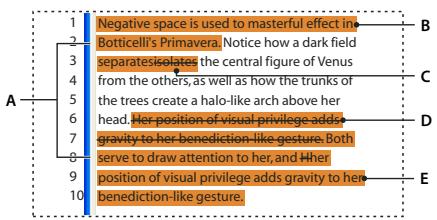
Suivi des modifications en mode Épreuve en placard
A. Barres de modification B. Texte ajouté C. Texte supprimé D. Texte déplacé (source) E. Texte déplacé (cible)
Voir aussi
« Utilisation des notes éditoriales » à la page 146
Pour activer le suivi des modifications
1 Effectuez l'une des opérations suivantes :
- Ouvrez l'article que vous souhaitez modifier, puis choisissez la commande Modifications > Suivi des modifications dans l'article actif. Une coche apparaît en regard de la commande pour indiquer que la fonction est active.
- Cliquez sur le bouton Suivi des modifications dans l'article actif de la barre d'outils de suivi des modifications.
- Pour activer le suivi dans tous les articles ouverts d'un document constitué de plusieurs articles, choisissez la commande Modifications > Activer le suivi dans tous les articles.
- Pour modifier la valeur par défaut des nouveaux documents, fermez tous les documents, puis choisissez la commande Modifications > Suivi des modifications dans l'article actif.
2 Insérez, effacez ou déplacez du texte dans l'article, en fonction des besoins.
Remarque : lorsque le suivi des modifications est activé, une icône Suivi des modifications s'affiche à l'extrémité droite de la barre d'articles en modes Epreuve en placard et Article.
Mode d'affichage du suivi des modifications
Lorsque le suivi des modifications est activé, les corrections apportées s'affichent par défaut de la façon suivante en modes Epreuve en placard et Article :
Les préférences vous permettent de choisir une couleur pour identifier vos modifications, ainsi que de sélectionner les modifications (ajout, suppression ou déplacement de texte) à suivre et l'apparence du suivi (voir la section « Définition des préférences de suivi des modifications » à la page 146).
Texte ajouté : mis en surbrillance.
Texte supprimé : mis en surbrillance et barré.
Texte déplacé (coupé et collé) : mis en surbrillance et barré à l'emplacement d'origine ; mis en surbrillance et encadré au nouvel emplacement.
Remarque : lorsque vous coupez du texte dans un document InCopy pour le coller dans un autre, il est affiché comme texte supprimé dans son emplacement d'origine dans le document source et comme texte ajouté dans son nouvel emplacement.
Texte copié : mis en surbrillance au nouvel emplacement. Le texte d'origine demeure inchangé.
Barres de modification : une barre de modification est une ligne verticale qui apparaît à gauche d'une ligne de texte modifié. Vous pouvez afficher ou masquer les barres de modification à votre convenance et spécifier leur couleur.
Pour afficher ou masquer les modifications
Lorsque les corrections sont masquées, le texte se présente sous la même forme que si la fonction de suivi des corrections était désactivée. Ainsi, le texte ajouté est visible, le texte supprimé est invisible et le texte déplacé ou collé s'affiche à l'endroit où il a été inséré.
Lorsque le suivi des modifications est activé, les modifications sont suivies, que vous travailliez en mode Epreuve en placard, Article ou Mise en page. Vous pouvez afficher les modifications dans les modes Epreuve en placard, Article, mais pas dans le mode Mise en page. Dans InDesign, les modifications de texte sont également suivies, bien qu'elles ne soient visibles que dans InCopy.
◆ Effectuez l'une des opérations suivantes :
- Choisissez Affichage > Afficher les modifications ou Affichage > Masquer les modifications.
- Cliquez sur le bouton Afficher/Masquer les modifications dans la barre d'outils du suivi des modifications.
Pour désactiver le suivi des modifications
◆ Effectuez l'une des opérations suivantes :
- Choisissez la commande Modifications > Suivi des modifications dans l'article actif. Lorsque la commande de suivi des modifications apparaît sans coche, cette fonction n'est pas active.
- Cliquez sur le bouton Suivi des modifications dans l'article actif de la barre d'outils de suivi des modifications.
- Pour désactiver le suivi des modifications dans tous les articles ouverts d'un document contenant plusieurs articles, choisissez la commande Modifications > Désactiver le suivi dans tous les articles.
Remarque : cela met fin au suivi des modifications. Le suivi de modifications précédent n'est pas affecté.
Pour afficher des informations sur les modifications dans le panneau Infos sur les modifications
1. Choisissez Fenêtre > Infos sur les modifications. 2. Cliquez sur le point d'insertion dans une modification. Le panneau Infos sur les modifications affiche la date, l'heure, ainsi que d'autres informations sur les modifications.
Acceptation ou refus des modifications
La fonction de suivi des corrections permet la révision de toutes les modifications effectuées par les différents auteurs d'un article et leur incorporation dans cet article. Vous pouvez accepter ou ignorer toutes les corrections individuellement, globalement ou partiellement.
Lorsque vous validez une modification, celle-ci s'intègre au texte et n'est plus balisée. Lorsque vous l'ignorez, le texte d'origine est rétabli. Pour accepter ou ignorer les modifications, utilisez le menu déroulant Modifications ou les boutons de modification de la barre d'outils de suivi des modifications.

Barre d'outils de suivi des modifications
A. Activer/Désactiver le suivi des modifications dans l'article actif B. Afficher/Masquer les modifications C. Modification précédente D. Modification suivante E. Accepter la modification F. Ignorer la modification G. Accepter les modifications H. Ignorer les modifications
Pour passer en revue les corrections à l'aide de la barre d'outils
1 En mode Épreuve en placard ou Article, placez le point d'insertion au début de l'article. 2 Cliquez sur le bouton Modification suivante.
3 Effectuez l'une des opérations suivantes :
- Pour valider la correction en surbrillance et l'incorporer au texte, cliquez sur le bouton Accepter la modification ✓.
- Pour ignorer la correction et restaurer le texte d'origine, cliquez sur le bouton Ignorer la modification ✗.
- Pour revenir à la correction précédente, cliquez sur le bouton Modification précédente.
- Pour ignorer une correction et passer à la suivante, cliquez sur le bouton Modification suivante.
Remarque : si vous changez d'avis sur une correction, vous pouvez annuler l'opération à l'aide de la commande Édition > Annuler ou à l'aide du raccourci clavier Ctrl+Z (Windows) ou Commande+Z (Mac OS).
Pour accepter ou refuser une modification
1 En mode Épreuve en placard ou Article, cliquez sur un point quelconque du bloc de texte modifié. 2 Pour valider la correction, effectuez l'une des opérations suivantes : - Choisissez Modifications > Accepter la modification. - Cliquez sur le bouton Accepter la modification ✓ de la barre d'outils de suivi des modifications. 3 Pour refuser la correction, effectuez l'une des opérations suivantes : - Choisissez Modifications > Ignorer la modification. - Cliquez sur le bouton Ignorer la modification ✗ de la barre d'outils de suivi des modifications.
Pour accepter ou refuser partiellement une modification
1 À l'aide de l'outil Texte T, sélectionnez une zone de texte que vous souhaitez accepter. 2 Pour accepter les modifications de la zone sélectionnée, effectuez l'une des opérations suivantes : - Choisissez Modifications > Accepter la modification. - Cliquez sur le bouton Accepter la modification ✓ de la barre d'outils de suivi des modifications. 3 Pour refuser les modifications de la zone de texte sélectionnée, effectuez l'une des opérations suivantes : - Choisissez Modifications > Ignorer la modification. - Cliquez sur le bouton Ignorer la modification ✗ de la barre d'outils de suivi des modifications.
Pour accepter ou refuser toutes les modifications sans les passer en revue
1 En mode Épreuve en placard ou Article, cliquez sur un point quelconque du bloc de texte modifié. 2 Choisissez Modifications > Accepter toutes les modifications ou Ignorer toutes les modifications. 3 Lorsque le message de confirmation s'affiche, cliquez sur OK.
Les boutons Accepter les modifications et Rejeter les modifications s'appliquent également au texte conditionnel masqué.
Pour afficher les boutons Accepter les modifications et Ignorer les modifications sur la barre d'outils de suivi des modifications, choisissez Personnaliser dans le menu de la barre d'outils, sélectionnez Tout accepter/Tout ignorer, puis cliquez sur OK.
Définition des préférences de suivi des modifications
Les préférences permettent de définir plusieurs options de suivi. Vous pouvez choisir une couleur pour identifier vos modifications et sélectionner les modifications à suivre : ajout, suppression ou déplacement de texte. Vous pouvez également définir l'apparence de chaque type de modification suivie et identifier les modifications à l'aide de barres de modification de couleur dans les marges.
1 Choisissez Edition > Préférences > Suivi des modifications (Windows) ou InCopy > Préférences > Suivi des modifications (Mac OS). 2 Sélectionnez les types de modifications que vous souhaitez suivre. 3 Pour chaque type de modification, indiquez la couleur du texte, celle de l'arrière-plan et la méthode de balisage. Par défaut, ces trois types de modification utilisent les couleurs de texte et d'arrière-plan de l'utilisateur. Le texte supprimé est barré et le texte déplacé est vectorisé. Le texte ajouté est inséré dans la couleur de l'utilisateur. Pour plus de détails sur la modification de la couleur utilisateur, reportez-vous à la section « Modification du nom et de la couleur de l'utilisateur » à la page 146. 4 Pour afficher les barres de modification, sélectionnez l'option Barres de modification. Choisissez une couleur dans le menu déroulant Couleur des barres de modification, puis indiquez si vous souhaitez afficher les barres de modification dans la marge de droite ou de gauche. 5 Choisissez Inclure le texte supprimé pour la vérification orthographique si vous voulez vérifier l'orthographe du texte marqué pour la suppression.
Cette option affecte uniquement la vérification orthographique du texte supprimé en mode Epreuve en placard ou Article. Vous ne pouvez pas rechercher du texte supprimé en mode Mise en page.
6 Cliquez sur OK.
Modification du nom et de la couleur de l'utilisateur
1 Fermez tous les articles ouverts. 2 Choisissez Fichier > Utilisateur. 3 Indiquez le nom de l'utilisateur et la couleur à utiliser pour le suivi de modifications et les notes, puis cliquez sur OK.
Utilisation des notes éditoriales
A propos des notes éditoriales
Les notes éditoriales sont des commentaires brefs ou des annotations destinés à un usage personnel ou à vos collaborateurs. En modes Epreuve en placard et Article, toutes les notes sont des notes texte (dans le texte) et leur contenu s'affiche entre deux serre-livres ▶. En mode Mise en page, chaque note est signalée par un point d'ancrage de notes 1. Le contenu de la note s'affiche dans le panneau Notes avec une couleur différente pour chaque utilisateur.
Serre-livres de note en mode Epreuve en placard (à gauche), Ancre de note en mode Mise en page (à droite)
Voir aussi
« Spécification des préférences de notes » à la page 151
Présentation du panneau Notes
Le panneau Notes comprend le nom de l'auteur de la note, la date et l'heure de sa dernière modification, l'intitulé de l'article, le numéro de page, le numéro de la note, ainsi que le nombre total de notes, le nombre de caractères et de mots et le contenu de la note.
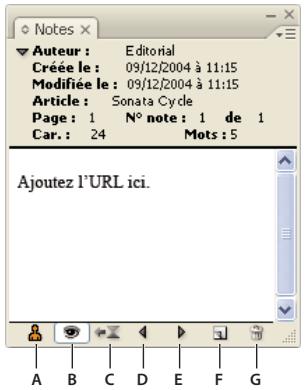
Panneau Notes
A. Couleur de l'utilisateur B. Afficher/Masquer les notes C. Atteindre le point d'ancrage de la note D. Atteindre la note précédente
E. Atteindre la note suivante F. Nouvelle note G. Supprimer la note
Remarque : le contenu du panneau Notes est le même quel que soit le mode utilisé.
Voir aussi
« Spécification des préférences de notes » à la page 151
Pour ouvrir le panneau Notes
◆ Effectuez l'une des opérations suivantes :
• Choisissez Fenêtre > Notes.
- En mode Mise en page, choisissez Notes > Nouvelle note.
Utilisation du mode Notes
Le mode Notes permet d'ajouter, scinder ou supprimer facilement des notes, en fonction de l'emplacement du point d'insertion ou du texte sélectionné.
1 Effectuez l'une des opérations suivantes :
• Pour créer une note, placez le point d'insertion dans le texte.
• Pour convertir le texte en note, sélectionnez le texte.
- Pour scinder une note, placez le point d'insertion dans une note.
- Pour convertir la note en texte, sélectionnez le serre-livres de la note (en mode Épreuve en placard ou Article).
- Pour placer le point d'insertion à l'extérieur d'une note, placez le point d'insertion au début ou à la fin de la note.
2 Choisissez Notes > Mode Notes.
Voir aussi
« Utilisation du texte » à la page 304
Ajout d'une note
1 Effectuez l'une des opérations suivantes :
- À l'aide de l'outil Texte T, cliquez à l'endroit où vous souhaitez placer la note, puis choisissez la commande Notes > Nouvelle note.
- À l'aide de l'outil Note 📋, cliquez à l'endroit où vous souhaitez placer la note.
L'ajout d'une note en mode Mise en page entraîne l'ouverture du panneau Notes, si ce dernier n'est pas déjà ouvert.
2 En mode Épreuve en placard ou Article, saisissez le texte de votre note entre les deux serre-livres. En mode Mise en page, saisissez le texte de votre note dans le panneau Notes.
Vous pouvez insérer autant de notes que vous le souhaitez n'importe où dans le texte. Cependant, vous ne pouvez pas créer de note dans une autre note.
Vous pouvez également ajouter une note à l'aide du mode Notes.
Conversion de texte en note
1. Sélectionnez le texte que vous souhaitez déplacer vers une nouvelle note.
2. Choisissez la commande Notes > Convertir en note.
Une nouvelle note est créée. Le texte sélectionné est supprimé de l'article et collé dans la nouvelle note. L'ancrage ou le serre-livres de la note apparaît à l'endroit où le texte sélectionné a été coupé.
Les notes insérées dans un article InCopy lié sont également visibles lorsque l'article est ouvert dans InDesign et peuvent être modifiées dans cette application.
Vous pouvez également convertir du texte en note à l'aide du mode Notes.
Vous pouvez attribuer des raccourcis clavier pour convertir un mot, une ligne, un paragraphe ou un article en note. Choisissez Edition > Raccourcis clavier, puis choisissez Menu Notes dans le menu déroulant Zone du produit. Ajoutez un raccourci à la commande, puis cliquez sur OK.
Conversion de notes en texte
1. Ouvrez le panneau Notes. 2. Dans le panneau Notes, sélectionnez le texte que vous souhaitez ajouter au texte du document. Ou, en mode Epreuve en placard, sélectionnez le texte de la note texte. 3. Choisissez la commande Notes > Convertir en texte.
Vous pouvez également convertir des notes en texte à l'aide du mode Notes.
Remarque : si vous sélectionnez uniquement une partie du contenu de la note lors de sa conversion en texte, la note d'origine sera séparée en deux notes distinctes et la partie de la note convertie en texte apparaîtra entre les deux notes.
Navigation entre les notes
Lorsque vous passez d'une note à l'autre, le point d'insertion de texte actif se déplace du point d'ancrage de la note active au point d'ancrage de la note suivante ou précédente. Lorsque vous naviguez entre les notes en mode Mise en page, cliquez sur le bouton Atteindre le point d'ancrage de la note ✦ pour afficher l'ancrage de la note associé à la note affichée dans le panneau Notes.
1. Cliquez à un endroit quelconque du contenu d'un article. 2. Effectuez l'une des opérations suivantes : - Choisissez Notes > Note précédente ou Notes > Note suivante. - Choisissez Note précédente ou Note suivante dans le menu du panneau Notes. - Cliquez sur le bouton Note précédente ◀ ou Note suivante ▶ dans le panneau Notes.
Remarque : en modes Epreuve en placard et Article, vous pouvez utiliser la commande Rechercher/Remplacer pour rechercher une note. La section Notes de la boîte de dialogue Préférences contient un paramètre permettant d'inclure des notes dans les recherches Rechercher/Remplacer.
Scission d'une note
1 Dans le panneau Notes ou directement dans la note, placez le point d'insertion à l'emplacement où vous souhaitez scinder la note.
Vous ne pouvez pas scinder une note si le point d'insertion est placé au début ou à la fin de la note ou si la note est vide.
2 Effectuez l'une des opérations suivantes :
• Choisissez Notes > Scinder la note. - Choisissez Scinder la note dans le menu du panneau Notes. Le point d'insertion de texte actif se place entre les deux notes scindées.
Vous pouvez également scinder une note à l'aide du mode Notes.
Développement ou réduction des notes
Lorsqu'une note est développée, son contenu apparaît entre les serre-livres. À mesure que vous entrez le contenu de la note, les serre-livres se déplacent pour s'adapter au texte. Vous pouvez réduire les serre-livres pour masquer le contenu de la note.
1 Sélectionnez l'outil Texte T, puis cliquez sur la marque de serre-livres de début de note ▶ ou de fin de note ◀. 2 Si le point d'insertion est situé dans un conteneur de notes, choisissez Notes > Réduire la note.
Pour développer ou réduire toutes les notes dans l'article actif, choisissez la commande Notes > Développer/Réduire les notes de l'article.
Sélection et ouverture d'une note en mode Mise en page
Le point d'ancrage de la note 1 indique l'emplacement d'une note en mode Mise en page. Le panneau Notes affiche le contenu de la note, ainsi que des informations spécifiques sur cette note.
1 Sélectionnez l'outil Texte T ou Texte vertical 📋. 2 Faites glisser le pointeur sur le point d'ancrage de la note jusqu'à ce qu'il prenne la forme d'un index pointé. 3 Effectuez l'une des opérations suivantes :
• Cliquez sur l'ancrage de la note. - Choisissez Notes > Note précédente ou Notes > Note suivante.
Modification d'une note
- En mode Epreuve en placard ou Article, sélectionnez l'outil Texte T, puis cliquez entre les deux serre-livres de la note que vous souhaitez modifier et insérez vos modifications.
- En mode Mise en page, sélectionnez l'outil Texte T, puis cliquez sur le point d'ancrage de la note pour ouvrir la note dans le panneau Notes et apporter vos modifications.
Vérification de l'orthographe ou recherche/remplacement dans les notes
1. Sélectionnez l'onglet Epreuve en placard ou Article. 2. Développez les notes à rechercher ou dont vous voulez vérifier l'orthographe. Choisissez la commande Notes > Développer/Réduire les notes de l'article pour développer l'ensemble des notes. 3. Choisissez Edition > Orthographe > Orthographe ou Edition > Rechercher/Remplacer.
Remarque : si vous choisissez Tout remplacer lors d'une vérification orthographique ou d'une recherche de texte, le texte des notes réduites est ignoré en mode Epreuve en placard ou Article, alors qu'en mode Mise en page, tout le texte est remplacé.
Déplacement ou duplication de notes
Vous pouvez déplacer ou dupliquer les notes.
Pour déplacer ou dupliquer des notes en mode Epreuve en placard ou Article
1. Cliquez sur le serre-livres de début de note ou de fin de note tout en maintenant les touches Maj+Alt (Windows) ou Maj+Option (Mac OS) enfoncées pour sélectionner la note.
2. Effectuez l'une des opérations suivantes :
- Déplacez la note sélectionnée en la faisant glisser.
- Dupliquez la note sélectionnée en la faisant glisser tout en maintenant la touche Maj enfoncée.
Pour dupliquer un ancrage de note en mode Mise en page
◆ Effectuez l'une des opérations suivantes :
- À l'aide de l'outil Texte T, mettez l'ancrage de note en surbrillance et choisissez Edition > Copier. Collez-la à un autre emplacement.
- À l'aide de l'outil Note ou Texte, faites glisser l'ancre vers l'emplacement dans le texte où vous voulez l'insérer, en maintenant la touche Maj enfoncée.
Suppression de notes
- Pour supprimer une seule note, cliquez sur le serre-livres de début de note ou de fin de note tout en maintenant les touches Maj+Alt (Windows) ou Maj+Option (Mac OS) enfoncées pour sélectionner la note, puis choisissez Notes > Supprimer la note.
- Pour supprimer toutes les notes de l'article actif, choisissez la commande Notes > Supprimer les notes de l'article.
- Pour supprimer toutes les notes du document, choisissez Notes > Supprimer toutes les notes.
Impression et exportation de notes
Lorsque vous imprimez un document InCopy, vous pouvez imprimer simultanément les notes intégrées à ce document. Vous pouvez également exporter des notes InCopy sous la forme d'annotations PDF.
Voir aussi
« Impression » à la page 270
« Exportation au format Adobe PDF » à la page 277
Spécification des préférences de notes
Les préférences permettent de définir la couleur des notes ancrées, des serre-livres et des arrière-plans lorsqu'ils sont incorporés en modes Épreuve en placard et Article. Vous pouvez choisir d'afficher les informations sur la note dans une info-bulle, d'inclure le contenu de la note lors d'opérations de recherche et de remplacement et de vérifier l'orthographe en modes Épreuve en placard et Article.
1. Choisissez Edition > Préférences > Notes (Windows) ou InCopy > Préférences > Notes (Mac OS). 2. Sélectionnez une couleur pour les ancres et les serre-livres des notes dans le menu déroulant Couleur des notes. Sélectionnez [Couleur utilisateur] pour utiliser la couleur indiquée dans la boîte de dialogue utilisateur. Cette fonction est très utile lorsque plusieurs personnes travaillent sur le fichier. 3. Sélectionnez Afficher les infos-bulles des notes pour afficher des informations relatives aux notes et une partie ou l'ensemble du contenu de la note dans une info-bulle lorsque le curseur passe sur l'ancrage d'une note en mode Mise en page ou sur un presse-livres de note en mode Épreuve en placard ou Article. 4. Indiquez si vous souhaitez inclure le contenu de la note texte lors de l'utilisation des commandes Rechercher/Remplacer et Orthographe (en modes Épreuve en placard et Article uniquement).
Remarque : en mode Mise en page, vous ne pouvez pas utiliser les commandes Rechercher/Remplacer et Orthographe pour le contenu des notes, quels que soient les paramètres de la boîte de dialogue Préférences. Néanmoins, l'option Tout remplacer modifie le contenu des notes.
5. Sélectionnez [Aucune] ou [Couleur de note] (la couleur choisie à l'étape 2) pour définir la couleur de fond d'une note texte. 6. Cliquez sur OK.
Voir aussi
« Modification du nom et de la couleur de l'utilisateur » à la page 146
Notes de bas de page
Création de notes de bas de page
Une note de bas de page est constituée de deux parties liées : le numéro de référence de la note de bas de page qui apparaît dans le texte, et le texte de la note qui apparaît au bas de la colonne. Vous pouvez créer des notes de bas de page ou les importer de Microsoft Word ou des documents RTF. Les notes de bas de page sont numérotées automatiquement au fur et à mesure que vous les ajoutez au document. La numérotation repart du début pour chaque article. Vous pouvez choisir le style, l'apparence et la mise en page des notes de bas de page. Vous ne pouvez pas ajouter de notes de bas de page à des tableaux ou au texte d'une note de bas de page.
Pour consulter une vidéo sur la création de notes de bas de page, rendez-vous à l'adresse www.adobe.com/go/vid0218_fr.
1. Placez le point d'insertion là où vous souhaitez insérer le numéro de référence de la note de bas de page. 2. Choisissez Texte > Insérer une note de bas de page. 3. Saisissez le texte de la note.
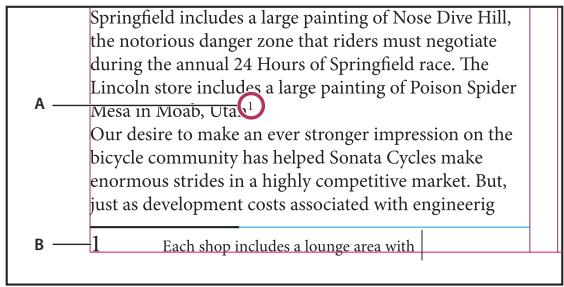
Note ajoutée au document
A. Numéro de référence B. Texte de la note de bas de page
Lorsque vous saisissez du texte en mode Mise en page, la zone de la note de bas de page s'agrandit, tandis que le bloc de texte conserve sa taille. La zone de la note de bas de page continue de s'étendre vers le haut jusqu'à ce qu'elle atteigne la ligne de la référence à la note. Le cas échéant, lorsque cela est possible, la note de bas de page est scindée sur la page suivante. S'il n'est pas possible de scinder la note de bas de page et que la quantité de texte ajoutée est supérieure à la capacité de la zone de note de bas de page, la ligne contenant la référence à la note de bas de page passe sur la page suivante ou une icône Excès s'affiche. Si tel est le cas, il est recommandé de modifier la mise en forme du texte.
Lorsque le point d'insertion se trouve dans une note de bas de page, choisissez Texte > Atteindre la référence de note de bas de page pour revenir au point du texte où vous vous trouviez. Si vous utilisez fréquemment cette option, pensez à créer un raccourci clavier.
Voir aussi
« Importation de texte » à la page 100
Vidéo Créer des notes de pied de page
Modification de la numérotation et de la mise en page des notes de bas de page
Les modifications apportées à la numérotation et à la mise en page des notes de bas de page s'appliquent aux notes de bas de page existantes et à celles que vous créez ultérieurement.
Remarque : dans InCopy, les options de modification de la numérotation et de la mise en page des notes de bas de page s'appliquent à des documents individuels. Les paramètres de notes de bas de page d'un document InDesign remplacent toute modification apportée à un fichier lié (géré) dans InCopy.
1. Sélectionnez Texte > Options de note de bas de page du document. 2. Sur l'onglet Numérotation et mise en forme, sélectionnez les options qui déterminent le type de numérotation et l'apparence du numéro de référence et du texte des notes de bas de page. 3. Cliquez sur l'onglet Mise en page et sélectionnez les options concernant l'aspect de la section contenant les notes de bas de page sur la page. 4. Cliquez sur OK.
Options de numérotation et de mise en forme des notes de bas de page
Les options suivantes apparaissent dans la section Numérotation et mise en forme de la boîte de dialogue Options de note de bas de page :
Style de numérotation : choisissez le style de numérotation à appliquer aux numéros de référence des notes de bas de page.
Début : spécifiez le numéro à utiliser pour la première note de bas de page de l'article. Tous les articles du document commenceront au numéro spécifié pour Début. Si un livre contient plusieurs documents dont les numéros de page se suivent, vous pouvez faire en sorte que les numéros des notes de bas de page de chaque chapitre reprennent là où le chapitre précédent s'est arrêté.
Cette option est particulièrement utile pour les documents regroupés dans un livre. En effet, la numérotation des notes de bas de page n'est pas continue d'un document à l'autre.
Recommencer la numérotation à chaque : si vous souhaitez que la numérotation recommence au début au sein d'un même document, sélectionnez cette option et choisissez la commande Page, Planche ou Section pour déterminer l'endroit où la numérotation des notes de bas de page doit repartir du début. Certains types de numérotation, comme l'astérisque (*), sont plus appropriés lorsque la numérotation reprend du début à chaque page.
Afficher le préfixe/suffixe dans : sélectionnez cette option pour afficher les préfixes ou les suffixes dans la référence à la note de bas de page, le texte de la note de bas de page, ou encore dans les deux. Les préfixes apparaissent avant le numéro (par exemple [1] et les suffixes après le numéro (par exemple 1]). Cette option est particulièrement utile si vous souhaitez insérer des notes de bas de page entre des caractères, par exemple [1]. Entrez un ou plusieurs caractères ou sélectionnez une option pour Préfixe, Suffixe, ou les deux. Pour sélectionner des caractères spéciaux, cliquez sur les icônes situées en regard des commandes Préfixe et Suffixe pour afficher un menu.

Si le numéro de référence à la note de bas de page est trop près du texte qui le précède, vous pouvez ajouter une espace comme préfixe. Vous pouvez également appliquer un style de caractère au numéro de référence.
Position : Cette option détermine l'apparence du numéro de référence à la note de bas de page (par défaut en exposant). Si vous préférez appliquer un style de caractère au numéro (par exemple un style de caractère comprenant les paramètres d'exposant OpenType), choisissez Normale et spécifiez le style de caractère.
Style de caractère : Vous pouvez choisir un style de caractère à appliquer au numéro de référence des notes de bas de page. Par exemple, au lieu d'utiliser l'exposant, vous pouvez utiliser un style de caractère à une position normale avec une ligne de base surélevée. Le menu affiche les styles de caractères disponibles dans le panneau Styles de caractères.
Style de paragraphe : Vous pouvez choisir un style de paragraphe pour le texte de toutes les notes de bas de page du document. Le menu affiche les styles de paragraphes disponibles dans le panneau Styles de paragraphes. Par défaut, le style [Paragraphe standard] est utilisé. À noter que le style [Paragraphe standard] peut ne pas avoir le même aspect que les paramètres de police par défaut du document.
Séparateur : Le séparateur détermine l'espace qui apparaît entre le numéro de la note de bas de page et le début du texte de la note. Pour changer le séparateur, sélectionnez ou supprimez le séparateur existant, puis choisissez un autre séparateur. Vous pouvez inclure plusieurs caractères. Pour insérer des espaces, utilisez le métacaractère approprié, comme ^m pour les espaces cadratin.
Options de mise en page des notes de bas de page
Les options suivantes apparaissent dans la section Mise en page de la boîte de dialogue Options de note de bas de page :
Espace minimum avant la 1ère note de bas de page : Cette option détermine l'espace minimum entre le bas de la colonne et la première ligne de notes de bas de page. Vous ne pouvez pas utiliser de valeur négative. Les paramètres Espace avant du paragraphe de note de bas de page sont ignorés.
Espace entre les notes de bas de page : Cette option détermine la distance entre le dernier paragraphe d'une note de bas de page et le premier paragraphe de la note de bas de page suivante dans une colonne. Vous ne pouvez pas utiliser de valeur négative. Les valeurs spécifiées pour Espace avant/après dans un paragraphe de note de bas de page s'appliquent uniquement si la note de bas de page comprend plusieurs paragraphes.
Décalage de la 1re ligne de base : Cette option détermine la distance entre le début de la zone de note de bas de page (là où le séparateur apparaît par défaut) et la première ligne du texte de la note de bas de page.
Placer les notes de bas de page de fin d'article en bas du texte. Sélectionnez cette option si vous souhaitez que les notes de bas de page de la dernière colonne apparaissent juste sous le texte du dernier bloc de l'article. Si cette option est sélectionnée, toutes les notes de bas de page du dernier bloc de l'article apparaîtront au bas de la colonne.
Autoriser le fractionnement des notes de bas de page. Sélectionnez cette option si vous souhaitez que les notes de bas de page continuent sur une autre colonne si la note dépasse l'espace maximal disponible pour les notes de cette colonne. Si la note ne peut pas être divisée, la ligne contenant la référence à la note de bas de page est déplacée à la colonne suivante, ou le texte est composé en excès.
Note de bas de page fractionnée sur la colonne.
Si l'option Autoriser le fractionnement des notes de bas de page est activée, vous pouvez tout de même empêcher le fractionnement d'une note de bas de page en plaçant le point d'insertion dans le texte de la note de bas de page, puis en choisissant Options d'enchaînement dans le menu du panneau Paragraphe et en sélectionnant les options Lignes solidaires et Toutes les lignes du paragraphe. Si la note de bas de page contient plusieurs paragraphes, utilisez l'option Paragraphes solidaires X lignes dans le premier paragraphe du texte de la note de bas de page. Choisissez Texte > Insérer un caractère de saut > Saut de colonne pour choisir l'emplacement du fractionnement de la note de bas de page.
Filet au-dessus. Spécifiez l'emplacement et l'apparence du séparateur de notes de bas de page qui apparaîtra au-dessus du texte de la note, ou de la ligne de séparation qui apparaîtra au-dessus d'un texte de note qui se poursuit dans un autre bloc. Les options que vous sélectionnez s'appliquent soit à la première note de bas de page de la colonne, soit aux suites des notes de bas de page, selon ce que vous avez sélectionné dans le menu. Ces options sont similaires à celles qui apparaissent lorsque vous spécifiez un filet de paragraphe. Si vous ne souhaitez pas insérer de filet, désélectionnez l'option Filet.
Suppression de notes de bas de page.
Pour supprimer une note de bas de page, sélectionnez le numéro de référence à la note qui apparaît dans le texte et appuyez sur Retour arrière ou Suppr. Si vous supprimez uniquement le texte de la note, le numéro de référence et la structure de la note seront conservés.
Utilisation de texte de note de bas de page.
Tenez compte des points suivants lorsque vous modifiez un texte de note de bas de page :
- Lorsque le point d'insertion se trouve dans le texte de la note de bas de page, si vous choisissez Edition > Tout sélectionner, tout le texte de la note de bas de page est sélectionné, mais pas les autres notes de bas de page ni aucun autre texte.
- Utilisez les touches de direction pour vous déplacer parmi les notes de bas de page.
- En mode Épreuve en placard ou Article, vous pouvez cliquer sur l'icône de note de bas de page pour développer ou réduire les notes de bas de page. Vous pouvez également développer ou réduire toutes les notes de bas de page en cliquant avec le bouton droit de la souris (Windows) ou en cliquant tout en maintenant la touche Contrôle enfoncée (Mac OS) sur une note de bas de page, puis en choisissant Développer toutes les notes de bas de page ou Réduire toutes les notes de bas de page.
- Vous pouvez sélectionner et appliquer la mise en forme des caractères et des paragraphes au texte des notes de bas de page. Vous pouvez également sélectionner et modifier l'apparence des numéros de référence aux notes de bas de page, mais il est préférable pour cela d'utiliser la boîte de dialogue Options de note de bas de page du document.
- Lorsque vous coupez et copiez du texte comprenant un numéro de référence à une note de bas de page, le texte de la note est également ajouté au Presse-papiers. Si vous copiez le texte dans un autre document, les notes de bas de page de ce texte utiliseront les caractéristiques de numérotation et de mise en page du nouveau document.
- Si vous supprimez par mégarde le numéro de la note de bas de page au début du texte de la note, vous pouvez le rétablir en plaçant le point d'insertion au début du texte de la note de bas de page, puis en cliquant avec le bouton droit de la souris (Windows) ou tout en appuyant sur Contrôle (Mac OS), puis en choisissant Insérer un caractère spécial > Marques > Numéro de note de bas de page.
- L'habillage de texte n'a pas d'effet sur le texte des notes de bas de page.
- Si vous effacez les remplacements et les styles de caractère d'un paragraphe contenant un marqueur de référence de note de bas de page, les numéros de référence aux notes de bas de page perdent les attributs appliqués dans la boîte de dialogue Options de note de bas de page du document.
Hyperliens
Présentation du panneau Hyperliens
Vous pouvez créer des hyperliens dans un document de sorte que, une fois le document exporté au format Adobe PDF ou SWF dans InDesign, les utilisateurs puissent cliquer sur ces liens pour accéder directement à d'autres emplacements du document, à d'autres documents PDF ou à des sites Web. Les hyperliens exportés au format PDF ou SWF dans InCopy ne sont pas actifs.
La source est un texte ou une image lié(e) à la cible. La cible correspond à l'adresse URL, au fichier, à l'adresse de courrier électronique, à la page, à l'ancre de texte ou à la destination partagée, accessible grâce à l'hyperlien. La source ne peut avoir qu'une seule cible, mais plusieurs sources peuvent accéder à la même cible.
Remarque : si vous souhaitez générer le texte source à partir du texte cible, insérez une référence croisée au lieu d'un hyperlien (voir la section « Références croisées » à la page 161).
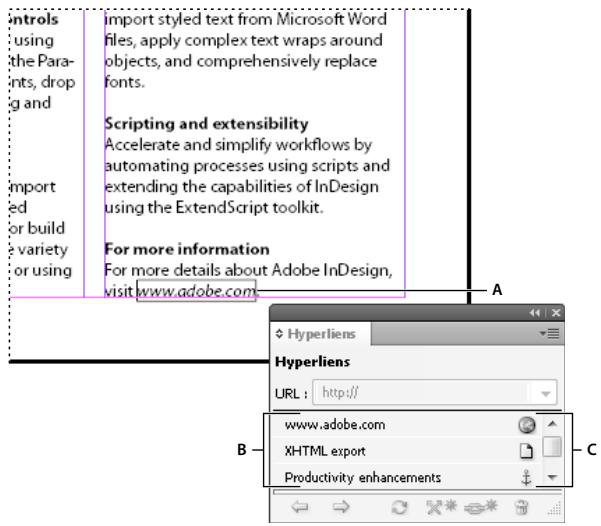
Hyperliens A. Source de l'hyperlien B. Liste d'hyperliens dans le document actuel C. Icônes d'état de l'hyperlien
Pour ouvrir le panneau Hyperliens
- Choisissez la commande Fenêtre > Hyperliens.
- Choisissez la commande Fenêtre > Texte et tableaux > Références croisées.
Pour trier les hyperliens dans le panneau Hyperliens
- Choisissez la commande Tri dans le menu du panneau Hyperliens, puis sélectionnez l'une des options suivantes :
Manuel : affiche les hyperliens dans l'ordre où ils ont été ajoutés au document.
Par nom : affiche les hyperliens dans l'ordre alphabétique.
Par type : affiche les hyperliens en les regroupant selon leur type.
Pour afficher les hyperliens par petites rangées
- Choisissez la commande Petites rangées de panneau dans le menu du panneau Hyperliens.
Création d'hyperliens
Vous pouvez créer des hyperliens renvoyant à des pages, des adresses URL, des ancres de texte, des adresses de courrier électronique et des fichiers. Si vous prévoyez des hyperliens pour accéder à des pages ou ancres de texte d'un autre document, vous devez veiller à ce que les fichiers exportés figurent dans le même dossier.

Pour afficher ou masquer les hyperliens, sélectionnez Affichage > Afficher les hyperliens ou Masquer les hyperliens.
Remarque : pour inclure les hyperliens dans les fichiers Adobe PDF exportés, vous devez sélectionner l'option Hyperliens dans la boîte de dialogue Exporter au format Adobe PDF dans InDesign. De même, pour faire figurer les hyperliens dans les fichiers SWF exportés, vous devez sélectionner l'option Inclure les hyperliens dans la boîte de dialogue Exporter au format SWF.
Voir aussi
« Références croisées » à la page 161
Pour créer un hyperlien vers une page Web (URL)
Il existe plusieurs méthodes pour créer des hyperliens renvoyant à des adresses URL. Pour spécifier ces adresses, vous pouvez utiliser tous les protocoles de ressources Internet valides : http://, file://, ftp:// ou mailto://.
Vous avez également la possibilité de faire appel à la fonction Boutons pour créer des liens vers des pages Web.
1 Sélectionnez le texte, le bloc ou le graphique que vous voulez désigner comme source de l'hyperlien. Vous pouvez, par exemple, sélectionner le texte « Consultez le site Web d'Adobe ». 2 Pour créer un hyperlien renvoyant à une adresse URL à partir du panneau Hyperliens, procédez de l'une des façons suivantes : - Dans la zone de texte URL, saisissez ou collez le nom de l'adresse URL (par exemple, http://www.adobe.fr), et appuyez sur la touche Entrée ou Tab. Le nouvel hyperlien adopte les paramètres d'aspect les plus récents. Pour modifier ces paramètres, cliquez deux fois sur l'hyperlien qui figure dans le panneau Hyperliens. Si vous désirez changer l'adresse URL de l'hyperlien, sélectionnez ce dernier, effectuez la correction nécessaire, et appuyez à nouveau sur la touche Entrée ou Tab. - Si une adresse URL est sélectionnée dans votre document, choisissez la commande Nouvel hyperlien à partir de l'URL dans le menu du panneau Hyperliens. - Sélectionnez une adresse URL ajoutée antérieurement dans le menu URL. Le nouvel hyperlien a le même aspect que l'adresse URL utilisée pour le créer. - Choisissez la commande Nouvel hyperlien dans le menu du panneau Hyperliens. Choisissez l'option URL dans le menu Lien vers, définissez l'aspect de l'hyperlien, puis cliquez sur le bouton OK.
Pour créer un hyperlien vers un fichier
Lorsque vous créez un hyperlien renvoyant à un fichier, il suffit de cliquer sur ce lien dans le fichier PDF ou SWF exporté pour ouvrir le fichier cible dans son application d'origine, par exemple Microsoft Word pour les fichiers .doc.
Veillez à ce que le fichier spécifié soit accessible à tous les utilisateurs qui ouvriront le fichier PDF ou SWF que vous exportez. Si, par exemple, vous envoyez le fichier PDF exporté à un collaborateur, spécifiez un fichier cible situé sur un serveur partagé et non sur votre disque dur.
1 Sélectionnez le texte, le bloc ou le graphique que vous voulez désigner comme source de l'hyperlien. 2 Choisissez la commande Nouvel hyperlien dans le menu du panneau Hyperliens ou cliquez sur le bouton Créer un nouvel hyperlien ≡ situé au bas du panneau.
3 Dans la boîte de dialogue Nouvel hyperlien, choisissez l'option Fichier dans le menu Lien vers. 4 Pour définir l'option Chemin, saisissez le chemin d'accès ou cliquez sur le bouton de dossier pour rechercher le fichier, puis cliquez deux fois sur son nom. 5 Sélectionnez l'option Cible d'hyperlien partagée pour stocker le message électronique dans le panneau Hyperliens, en vue de le réutiliser. 6 Définissez les options d'aspect de la source de l'hyperlien, puis cliquez sur le bouton OK.
Pour créer un hyperlien vers un message électronique
1. Sélectionnez le texte, le bloc ou le graphique que vous voulez désigner comme source de l'hyperlien. 2. Choisissez la commande Nouvel hyperlien dans le menu du panneau Hyperliens ou cliquez sur le bouton Créer un nouvel hyperlien ≡ situé au bas du panneau. 3. Dans la boîte de dialogue Nouvel hyperlien, choisissez l'option Courrier électronique dans le menu Lien vers. 4. Dans la zone de texte Adresse, saisissez l'adresse de courrier électronique, par exemple utilisateur@société.com. 5. Dans la zone Objet, saisissez le texte correspondant à l'objet du message de courrier électronique. 6. Sélectionnez l'option Cible d'hyperlien partagée pour stocker le message électronique dans le panneau Hyperliens, en vue de le réutiliser. 7. Définissez les options d'aspect de la source de l'hyperlien, puis cliquez sur le bouton OK.
Pour créer un hyperlien vers une page
Vous pouvez créer un hyperlien vers une page sans créer préalablement la cible. Si toutefois vous créez cette cible, vous avez la possibilité de spécifier un numéro de page et un paramètre d'affichage.
1. Sélectionnez le texte, le bloc ou le graphique que vous voulez désigner comme source de l'hyperlien. 2. Choisissez la commande Nouvel hyperlien dans le menu du panneau Hyperliens ou cliquez sur le bouton Créer un nouvel hyperlien ≡ situé au bas du panneau. 3. Dans la boîte de dialogue Nouvel hyperlien, choisissez l'option Page dans le menu Lien vers.
4. Pour l'option Document, sélectionnez le document contenant la cible à laquelle vous voulez accéder. Tous les documents ouverts qui ont été enregistrés sont répertoriés dans le menu déroulant. Si le document que vous recherchez n'est pas ouvert, sélectionnez Parcourir dans le menu déroulant, recherchez le fichier, puis cliquez sur Ouvrir.
5. Indiquez le numéro de la page cible dans le champ Page.
6. Pour l'option Zoom, utilisez l'une des méthodes suivantes pour sélectionner l'état d'affichage de la page cible :
- Sélectionnez l'option Fixe pour afficher la page au facteur d'affichage et à la position d'origine au moment de la création du lien.
- Sélectionnez l'option Vue entière pour afficher la partie visible de la page actuelle comme cible.
- Sélectionnez l'option Taille écran pour afficher la page actuelle dans la fenêtre cible.
- Sélectionnez l'option Pleine largeur ou Page entière pour afficher la largeur ou la hauteur de la page actuelle dans la fenêtre cible.
- Sélectionnez l'option Contenu pour afficher la page de sorte que le texte et les graphiques qu'elle contient remplissent la largeur de l'écran. En général, les marges ne s'affichent pas dans cette vue.
- Sélectionnez l'option Hériter du zoom pour ouvrir la fenêtre cible au facteur d'affichage utilisé par le lecteur lorsqu'il clique sur l'hyperlien.
7. Définissez les options d'aspect, puis cliquez sur le bouton OK.
Pour créer une cible d'hyperlien
La création d'une cible d'hyperlien est justifiée uniquement si vous définissez un hyperlien ou une référence croisée renvoyant à une ancre de texte. Cette dernière peut faire référence à du texte sélectionné ou à l'emplacement du point d'insertion. Vous créez ensuite l'hyperlien ou la référence croisée pointant vers la cible choisie. Vous pouvez également définir des cibles d'hyperliens pour des pages ou des adresses URL, bien que ce ne soit pas indispensable pour ces liens.
Les cibles d'hyperlien que vous avez créées ne figurent pas dans le panneau Hyperliens. En revanche, elles sont affichées dans la boîte de dialogue qui apparaît lors de la création ou modification des hyperliens.
1 Si vous créez une ancre de texte, servez-vous de l'outil Texte pour placer le point d'insertion dans le document ou sélectionnez la plage de texte que vous voulez définir comme point d'ancrage.
Vous ne pouvez pas définir un texte sur un gabarit comme ancre cible.
2 Choisissez la commande Nouvelle cible d'hyperlien dans le menu du panneau Hyperliens.
3 Choisissez la commande Ancre de texte dans le menu Type. Spécifiez un nom pour l'ancre de texte, puis cliquez sur le bouton OK.
Pour créer un hyperlien vers une ancre de texte
1 Sélectionnez le texte, le bloc ou le graphique que vous voulez désigner comme source de l'hyperlien. 2 Choisissez la commande Nouvel hyperlien dans le menu du panneau Hyperliens ou cliquez sur le bouton Créer un nouvel hyperlien situé au bas du panneau. 3 Choisissez la commande Ancre de texte dans le menu Lien vers. 4 Pour l'option Document, sélectionnez le document contenant la cible à laquelle vous voulez accéder. Tous les documents ouverts qui ont été enregistrés sont répertoriés dans le menu déroulant. Si le document que vous recherchez n'est pas ouvert, sélectionnez Parcourir dans le menu déroulant, recherchez le fichier, puis cliquez sur Ouvrir. 5 Dans le menu Ancre de texte, choisissez l'ancre cible que vous avez créée. 6 Définissez les options d'aspect de l'hyperlien, puis cliquez sur le bouton OK.
Pour créer un hyperlien vers une cible partagée
Lors de la création d'un hyperlien, si vous choisissez la commande Destination partagée dans le menu Lien vers, vous pouvez spécifier une cible nommée quelconque. Pour nommer une cible, il suffit de saisir une adresse URL dans la zone de texte correspondante ou de sélectionner l'option Cible d'hyperlien partagée lors de la création d'un hyperlien renvoyant à une adresse URL, un fichier ou une adresse de courrier électronique.
1 Sélectionnez le texte, le bloc ou le graphique que vous voulez désigner comme source de l'hyperlien. 2 Choisissez la commande Nouvel hyperlien dans le menu du panneau Hyperliens ou cliquez sur le bouton Créer un nouvel hyperlien situé au bas du panneau. 3 Dans la boîte de dialogue Nouvel hyperlien, choisissez l'option Destination partagée dans le menu Lien vers.
4 Pour l'option Document, sélectionnez le document contenant la cible à laquelle vous voulez accéder. Tous les documents ouverts qui ont été enregistrés sont répertoriés dans le menu déroulant. Si le document que vous recherchez n'est pas ouvert, sélectionnez Parcourir dans le menu déroulant, recherchez le fichier, puis cliquez sur Ouvrir. 5 Sélectionnez une cible dans le menu Nom.
6 Définissez les options d'aspect de l'hyperlien, puis cliquez sur le bouton OK.
Options d'aspect des hyperliens
Les options décrites dans cette section permettent de définir l'aspect d'un hyperlien ou de la source d'une référence croisée dans le fichier exporté au format PDF ou SWF. Ces options sont également visibles dans le document InDesign si vous choisissez la commande Affichage > Afficher les hyperliens.
Style de caractère : Choisissez un style de caractère à appliquer à la source de l'hyperlien. Cette option est disponible uniquement si vous avez sélectionné du texte, et non un bloc ou un graphique, pour la source de l'hyperlien.
Si vous insérez une référence croisée, vous avez la possibilité d'appliquer un style de caractère lors de la modification d'un format de référence croisée. Vous pouvez également appliquer des styles de caractère à des blocs fonctionnels au sein d'un format (voir la section « Utilisation des formats de référence croisée » à la page 163).
Type : Choisissez l'une des deux options proposées : Rectangle visible et Rectangle invisible.
Sélecteur : Les options disponibles sont les suivantes : Inverser, Contour, Marge et Sans. Ces options permettent de définir l'aspect de l'hyperlien lorsque l'utilisateur clique dessus dans le fichier PDF ou SWF.
Couleur : Sélectionnez la couleur du rectangle visible de l'hyperlien.
Largeur : Définissez l'épaisseur du filet du rectangle de l'hyperlien à l'aide de l'une des options suivantes : Fin, Moyen ou Epais.
Style : Sélectionnez l'option Continu ou Tirets pour définir l'aspect du rectangle de l'hyperlien.
Gestion des hyperliens
Utilisez le panneau Hyperliens pour modifier, supprimer, réinitialiser ou rechercher les hyperliens. Dans InCopy, vous pouvez gérer les hyperliens uniquement si vous avez extrait l'article en vue de le modifier.
Pour modifier des hyperliens
1 Dans le panneau Hyperliens, cliquez deux fois sur l'élément à modifier.
2 Dans la boîte de dialogue Modifier les hyperliens, effectuez toutes les corrections nécessaires, puis cliquez sur le bouton OK.
Remarque : pour modifier un hyperlien renvoyant à une adresse URL, sélectionnez-le, corrigez l'adresse URL dans la zone de texte correspondante, et appuyez sur la touche Tab ou Entrée.
Pour supprimer des hyperliens
Lorsque vous supprimez un hyperlien, le texte ou le graphique source est conservé.
- Sélectionnez les éléments à supprimer dans le panneau Hyperliens, puis cliquez sur le bouton Supprimer situé au bas du panneau.
Pour renommer une source d'hyperlien
Si vous renommez la source d'un hyperlien, vous changez également la façon dont elle apparaît dans le panneau Hyperliens.
1 Dans le panneau Hyperliens, sélectionnez l'hyperlien qui vous intéresse. 2 Choisissez la commande Renommer l'hyperlien dans le menu du panneau Hyperliens, puis spécifiez un nouveau nom.
Pour modifier ou supprimer des cibles d'hyperliens
1 Ouvrez le document dans lequel apparaît la cible. 2 Choisissez Options de cible d'hyperlien dans le menu du panneau Hyperliens. 3 Pour l'option Destination, sélectionnez le nom de la destination à modifier. 4 Utilisez l'une des méthodes suivantes : - Cliquez sur Modifier et apportez les modifications nécessaires à la cible. - Cliquez sur Supprimer pour supprimer la cible. 5 Une fois la modification ou suppression terminée, cliquez sur le bouton OK.
Pour réinitialiser ou mettre à jour des hyperliens
1 Sélectionnez la plage de texte, le bloc de texte ou le bloc graphique que vous voulez définir comme nouvelle source d'hyperlien. Vous pouvez, par exemple, sélectionner du texte supplémentaire à inclure dans la source. 2 Sélectionnez l'hyperlien dans le panneau Hyperliens. 3 Utilisez l'une des méthodes suivantes : - Choisissez Réinitialiser l'hyperlien dans le menu du panneau Hyperliens. - Pour mettre à jour un hyperlien pointant vers un document externe, choisissez Mettre à jour l'hyperlien dans le menu du panneau Hyperliens.
Pour accéder à la source ou au point d'ancrage d'un hyperlien
- Pour rechercher la source d'un hyperlien ou d'une référence croisée, sélectionnez l'élément à repérer dans le panneau Hyperliens. Choisissez Accéder à la source dans le menu du panneau Hyperliens. Le texte ou le bloc est sélectionné.
- Pour rechercher la cible d'un hyperlien ou d'une référence croisée, sélectionnez l'élément à repérer dans le panneau Hyperliens. Choisissez la commande Accéder à la cible dans le menu du panneau Hyperliens.
Si la cible est une adresse URL, InDesign lance ou active votre navigateur Web pour l'afficher. Si l'élément est une ancre de texte ou une page cible, InDesign accède à cet emplacement.
Références croisées
Si vous rédigez un manuel ou un document de référence, vous aurez sans doute besoin d'insérer des références croisées pour inviter le lecteur à consulter d'autres parties de votre document. En voici un exemple : « Pour plus de détails, voir la section “Rats des champs”, page 249. » Vous pouvez préciser si les références croisées sont créées à partir d'un style de paragraphe, par exemple un style de titre, ou à partir d'une ancre de texte définie par vos soins. Vous avez également la possibilité de spécifier le format des références croisées, en choisissant d'inclure uniquement le numéro de page ou le paragraphe entier accompagné du numéro de page.
Insertion d'une référence croisée
Pour insérer des références croisées dans votre document, vous ferez appel au panneau Hyperliens. Le texte auquel il est fait référence est la cible. Le texte généré à partir de la cible est la source de référence croisée.
Lorsque vous insérez une référence croisée dans votre document, vous avez la possibilité de choisir l'un des formats prédéfinis ou de créer un format personnalisé. Vous pouvez appliquer un style de caractère à l'ensemble de la source de la référence croisée ou au texte contenu dans la référence. Les formats de références croisées peuvent être synchronisés sur l'ensemble d'un livre.
Le texte de la source de référence croisée est modifiable et peut contenir des retours à la ligne.
Dans les documents autonomes InCopy, vous avez la possibilité de créer et modifier des références croisées comme dans InDesign. Dans les articles extraits, vous pouvez créer et modifier des références croisées renvoyant à des paragraphes de l'article en cours comme source, à des paragraphes contenus dans d'autres articles extraits si le document InDesign est ouvert, ou encore à des ancres de texte dans des articles d'un document InDesign quelconque.
![For details, see "Gorillas" on page 125 A Nouvelle référence croisée Lien vers : Paragraphe Cible (ancre) Document : Animals.indd [Tous les paragraphes] [Aucun style de paragraphe] [Paragraphe standard] Figure Captions Heading1 Heading2 Table Captions Sea Otters Gorillas Spotted Owls B C Format de r…](/content/2019/11/156260/images/4214a624b9c3b1d71cc0d5e4c56e2d3308f3b47f36ac3b25a8acd5f4be991ae6.jpg)
Insertion d'une référence croisée A. Source de la référence croisée dans le document B. Paragraphe cible sélectionné C. Cliquez ici pour créer ou modifier le format de la référence croisée.
Pour visionner une vidéo sur l'insertion de références croisées, rendez-vous à l'adresse www.adobe.com/go/lrvid4024_id_fr.
1. Placez le point d'insertion à l'endroit où vous souhaitez faire apparaître la référence croisée. 2. Utilisez l'une des méthodes suivantes :
- Choisissez la commande Texte > Hyperliens et références croisées > Insérer la référence croisée.
- Choisissez la commande Fenêtre > Texte et tableaux > Références croisées, puis sélectionnez la commande Insérer la référence croisée dans le menu du panneau Hyperliens.
- Cliquez sur le bouton Créer une référence croisée dans le panneau Hyperliens.
3. Dans la boîte de dialogue Nouvelle référence croisée, choisissez l'option Paragraphe ou Ancre de texte dans le menu Lien vers.
Si vous sélectionnez l'option Paragraphe, votre référence croisée pourra renvoyer au paragraphe de votre choix dans le document spécifié.
En revanche, si vous sélectionnez l'option Ancre de texte, votre référence croisée pourra renvoyer à du texte dans lequel vous avez créé une cible d'hyperlien (voir la section « Pour créer une cible d'hyperlien » à la page 159). La création d'une ancre de texte peut se révéler utile lorsque la référence doit contenir un texte différent du paragraphe cible.
4 Pour l'option Document, sélectionnez le document contenant la cible à laquelle vous voulez faire référence. Tous les documents ouverts qui ont été enregistrés sont répertoriés dans le menu déroulant. Si le document que vous recherchez n'est pas ouvert, sélectionnez l'option Parcourir, recherchez le fichier, puis cliquez sur le bouton Ouvrir. 5 Cliquez sur un style de paragraphe (par exemple, Titre1) dans la zone de gauche pour limiter la liste des choix, puis sélectionnez le paragraphe auquel vous voulez faire référence (ou l'ancre de texte, si vous aviez choisi l'option correspondante). 6 Choisissez le format de référence croisée à utiliser dans le menu Format.
Vous pouvez modifier ces formats prédéfinis ou créer des formats personnalisés (voir la section « Utilisation des formats de référence croisée » à la page 163).
7 Définissez les options d'aspect de la source de l'hyperlien (voir la section « Options d'aspect des hyperliens » à la page 160). 8 Cliquez sur le bouton OK.
Lorsque vous insérez une référence croisée, une marque d'ancre de texte apparaît au début du paragraphe cible. Cette marque est visible si vous avez sélectionné la commande Texte > Afficher les caractères masqués. En cas de déplacement ou de suppression de cette marque, la référence croisée n'est plus résolue.
Utilisation des formats de référence croisée
Par défaut, la boîte de dialogue Nouvelle référence croisée propose plusieurs formats de référence croisée. Vous pouvez modifier ces formats, les supprimer ou créer des formats personnalisés.
Remarque : si vous avez supprimé ou modifié des formats de référence croisée dans votre document et désirez rétablir les formats par défaut, il vous suffit de choisir la commande Charger les formats de référence croisée dans le menu du panneau et de sélectionner un document contenant les formats originaux. Il est également possible de synchroniser les formats de référence croisée dans un livre.
Pour visionner une vidéo sur la modification des formats de référence croisée, rendez-vous à l'adresse www.adobe.com/go/lrvid4024_id_fr.
Création ou modification d'un format de référence croisée
Les formats de référence croisée, à l'inverse des autres paramètres prédéfinis, peuvent être modifiés ou supprimés. La modification de l'un de ces formats entraîne la mise à jour automatique de toutes les références croisées sources utilisant ce format.
Dans InCopy, vous pouvez créer ou modifier des formats de référence croisée uniquement dans les documents autonomes. En effet, dans les fichiers d'affectation, les formats de référence croisée dépendent du document InDesign.
1. Utilisez l'une des méthodes suivantes : - Choisissez la commande Définir les formats de référence croisée dans le menu du panneau Hyperliens. - Pendant la création ou la modification d'une référence croisée, cliquez sur le bouton Créer ou modifier les formats des références croisées... 2. Dans la boîte de dialogue Formats de référence croisée, effectuez l'une des opérations suivantes : - Pour modifier un format, sélectionnez-le sur le côté gauche.
- Pour créer un format, sélectionnez celui qui servira de modèle, puis cliquez sur le bouton Créer un format. Vous obtenez ainsi une copie du format sélectionné. 3. Spécifiez le nom du nouveau format dans la zone de texte correspondante. 4. Dans la zone de texte Définition, modifiez le texte en ajoutant ou supprimant des informations, si nécessaire. Cliquez sur l'icône de bloc fonctionnel pour insérer ces blocs à partir d'un menu. Cliquez sur l'icône des caractères spéciaux pour sélectionner des tirets, des espaces, des guillemets ou d'autres caractères spéciaux. 5. Pour appliquer un style de caractère à l'ensemble de la référence croisée, sélectionnez l'option Style de caractère de la référence croisée, puis choisissez ou créez le style de votre choix à l'aide du menu.
Vous pouvez également faire appel au bloc fonctionnel Style de caractère pour appliquer un style au texte de la référence croisée.
6. Cliquez sur le bouton Enregistrer pour valider les modifications. Cliquez sur le bouton OK.
Blocs fonctionnels des références croisées
| Bloc fonctionnel | Fonction | Exemple |
| Numéro de page | Insère le numéro de page. | , page, page 23 |
| Numéro de paragraphe | Insère le numéro de paragraphe dans une référence croisée renvoyant à une liste numérotée. | Voir la sectionVoir 1Dans cet exemple, la référence croisée utilise seulement le numéro du paragraphe qui commence par « 1. Animaux ». |
| Texte du paragraphe | Insère le texte du paragraphe sans le numéro dans une référence croisée renvoyant à une liste numérotée. | Voir la section « »Voir la section « Animaux »Dans cet exemple, la référence croisée utilise seulement le texte du paragraphe qui commence par « 1. Animaux ». |
| Paragraphe entier | Insère l'ensemble du paragraphe, autrement dit le numéro et le texte. | Voir la section « »Voir la section « 1. Animaux ». |
| Paragraphe partiel | Permet de créer une référence croisée contenant la première partie d'un paragraphe jusqu'au délimiteur spécifié, un signe deux-points ou un tiret cadratin par exemple. | Voir,,Voir Chapitre 7Dans cet exemple, la référence croisée utilise seulement le texte « Chapitre 7 » du titre « Chapitre 7 : Chiens et chats ».Spécifiez le caractère délimiteur (comme le signe « : » dans cet exemple), puis précisez s'il doit être exclu (« false » ou « 0 ») ou inclus (« true » ou « 1 ») dans la référence croisée source.Voir la section « Création de références croisées renvoyant à des paragraphes partiels » à la page 165. |
| Nom de l'ancre de texte | Insère le nom de l'ancre de texte. Pour créer des ancres de texte, il suffit de choisir la commande Nouvelle cible d'hyperlien dans le menu du panneau Hyperliens. | Voir |
| Voir Figure 1 | ||
| Numéro de chapitre | Insère le numéro de chapitre. | du chapitredu chapitre 3 |
| Nom de fichier | Insère le nom de fichier du document cible. | dansdans bulletin.indd |
| Style de caractère | Applique un style de caractère au texte d'une référence croisée. | Reportez-vous à la section,, pageReportez-vous à la section Animaux, page 23.Spécifiez le nom du style de caractère, ainsi que le texte auquel vous voulez l'appliquer entre les balises et .Voir la section « Application de styles de caractères à des références croisées » à la page 166. |
Création de références croisées renvoyant à des paragraphes partiels
Vous avez la possibilité de définir des formats de référence croisée de façon à inclure uniquement la première partie d'un paragraphe. Si, par exemple, les titres de votre document se présentent sous la forme « Chapitre 7 — De Grenade à Barcelone », vous pouvez parfaitement créer une référence croisée renvoyant seulement à « Chapitre 7 ».
![Formats de référence croisée Nom : Partial Paragraph & Page Number Définition : on page Style de caractère de la référence croisée : [Sans] Enregistrer Annuler OK](/content/2019/11/156260/images/c9660f02306ba6d8737ac982a292e43c8ef33c1d8bf962c457188e8ac9d56f35.jpg)
Référence croisée renvoyant à un paragraphe partiel A. La source de la référence croisée se termine au tiret cadratin (^_) B. « false » exclut le tiret cadratin de la source.
L'insertion du bloc fonctionnel Paragraphe partiel est une opération en deux temps. Tout d'abord, il est nécessaire de spécifier entre guillemets le délimiteur, autrement dit, le caractère qui termine le paragraphe. Bien souvent, il s'agit du signe deux-points (Chapitre 7 : De Grenade), du point (Chapitre 7. De Grenade) ou du tiret (Chapitre 7 — De Grenade). Pour insérer un caractère spécial tel que le tiret cadratin (^_), l'espace cadratin (^m) et la puce (^8), il suffit de choisir l'une des options proposées dans le menu qui apparaît lorsque vous cliquez sur l'icône Caractères spéciaux.
En second lieu, vous devez préciser si ce délimiteur sera exclu (Chapitre 7) ou inclus (Chapitre 7—). Pour exclure le délimiteur, spécifiez includeDelim="false". En revanche, pour le faire figurer dans la référence croisée, saisissez includeDelim="true". Vous pouvez remplacer les valeurs « false » et « true » respectivement par « 0 » et « 1 ».
Application de styles de caractères à des références croisées
Si vous désirez mettre en évidence une partie du texte d'une référence croisée, vous avez la possibilité de faire appel au bloc fonctionnel Style de caractère. Ce bloc est constitué de deux balises : la balise précise le style qui doit être appliqué, et la balise indique la fin de ce style de caractère. L'ensemble du texte et des blocs fonctionnels compris entre ces deux balises adopte le style spécifié.
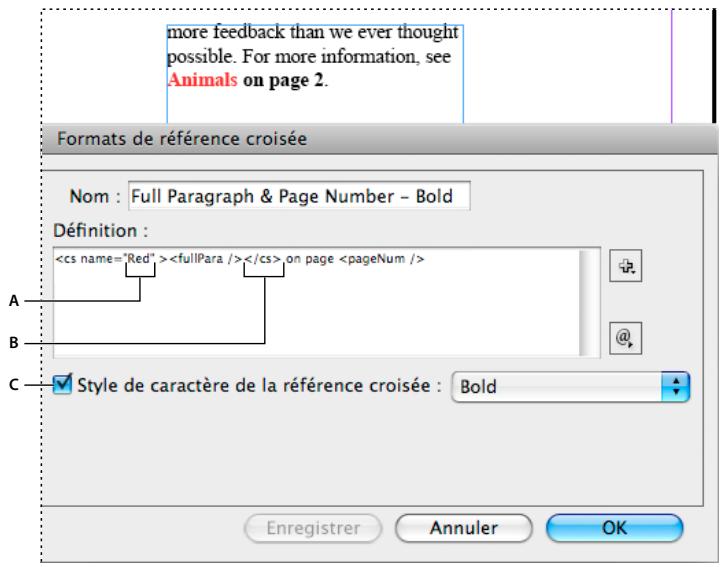


- UTILISATION D'ADOBE® INCOPY® CS4
- CHAPITRE 1 : RESSOURCES
- CHAPITRE 2 : ESPACE DE TRAVAIL
- CHAPITRE 3 : UTILISATION DE DOCUMENTS INCOPY
- CHAPITRE 4 : PARTAGE DE CONTENU ENTRE INCOPY ET INDESIGN
- CHAPITRE 5 : TEXTE
- CHAPITRE 6 : STYLES
- CHAPITRE 7 : TYPOGRAPHIE
- CHAPITRE 8 : TABLEAUX
- CHAPITRE 9 : IMPRESSION
- CHAPITRE 10 : FORMAT PDF
- CHAPITRE 11 : XML
- CHAPITRE 12 : RACCOURCIS CLAVIER
- ACTIVATION ET ENREGISTREMENT
- AIDE À L'INSTALLATION
- ACTIVATION DE LA LICENCE
- ENREGISTREMENT
- PROGRAMME D'AMÉLIORATION DES PRODUITS ADOBE
- LISEZ-MOI
- AIDE ET ASSISTANCE
- AIDE COMMUNAUTAIRE
- RESSOURCES SUPPLÉMENTAIRES
- SERVICES, TÉLÉCHARGEMENTS ET EXTRAS
- SERVICES CRÉATIFS EN LIGNE ADOBE
- ADOBE EXCHANGE
- TÉLÉCHARGEMENTS ADOBE
- ADOBE LABS
- ADOBE TV
- EXTRAS
- NOUVEAUTÉS
- AMÉLIORATIONS CONCERNANT LE TEXTE ET LES TABLEAUX
- TEXTE CONDITIONNEL
- HYPERLIENS
- RÉFÉRENCES CROISÉES
- DICTIONNAIRE PERSONNEL MULTILINGUE
- AMÉLIORATION DU DICTIONNAIRE DES SYNONYMES
- MODIFICATION DE LA CORRECTION AUTOMATIQUE
- TABLEAUX EN MODE ÉDITEUR ET ÉPREUVE EN PLACARD
- AJOUT DE NOTES DANS LES TABLEAUX
- SUIVI DES MODIFICATIONS DANS LES TABLEAUX
- STYLES DE LIGNE IMBRIQUÉS
- CRÉATION DE STYLES EN CONTEXTE
- STYLES GREP
- CONTRÔLE DES CONTOURS DU TEXTE
- AMÉLIORATION DE LA PRODUCTIVITÉ
- ROTATION DE LA PLANCHE
- OPTION PAGES EN VIS-À-VIS
- NOUVEAUX FORMATS DE FICHIER BASÉS SUR XML
- SERVICES ADOBE
- AMÉLIORATION DES AFFECTATIONS
- MODIFICATION SIMPLIFIÉE DES ORIGINAUX
- INTÉGRATION AVEC ADOBE BRIDGE CS4
- INTÉGRATION AVEC ADOBE VERSION CUE CS4
- AMÉLIORATIONS CONCERNANT LES ARTICLES VERROUILLÉS
- AMÉLIORATION DE L'INTERFACE UTILISATEUR
- PANNEAU LIENS MULTIFONCTIONNEL
- AMÉLIORATION DES ESPACES DE TRAVAIL PERSONNALISÉS
- PASSAGE EN REVUE DES DOCUMENTS À L'AIDE DE LA TOUCHE TAB
- MODE DOCUMENTS MULTIPLES
- CADRE DE L'APPLICATION (MAC OS)
- BARRE DE L'APPLICATION
- BOUTONS DE DÉCALAGE
- POSITION DES BOÎTES DE DIALOGUE
- ZOOM
- ESPACE DE TRAVAIL - PRINCIPES DE BASE
- PRÉSENTATION DE L'ESPACE DE TRAVAIL
- AFFICHAGE ET MASQUAGE DE TOUS LES PANNEAUX
- AFFICHAGE DES OPTIONS DE PANNEAU
- RÉGLAGE DE LA LUMINOSITÉ DU PANNEAU (ILLUSTRATOR)
- RECONFIGURATION DU PANNEAU OUTILS
- GESTION DES FENÊTRES ET DES PANNEAUX
- GESTION DES FENÊTRES DE DOCUMENT
- ANCRAGE ET ANNULATION D'ANCRAGE DE PANNEAUX
- DÉPLACEMENT DE PANNEAUX
- AJOUT ET SUPPRESSION DE PANNEAUX
- MANIPULATION DE GROUPES DE PANNEAUX
- EMPILAGE DE PANNEAUX FLOTTANTS
- REDIMENSIONNEMENT DES PANNEAUX
- MANIPULATION DE PANNEAUX RÉDUITS À LA TAILLE D'ICÔNES
- RESTAURATION DE L'ESPACE DE TRAVAIL PAR DÉFAUT
- ENREGISTREMENT D'UN ESPACE DE TRAVAIL ET BASCULEMENT D'UN ESPACE DE TRAVAIL À L'AUTRE
- ENREGISTREMENT D'UN ESPACE DE TRAVAIL PERSONNALISÉ
- AFFICHAGE DE L'ESPACE DE TRAVAIL OU BASCULEMENT D'UN ESPACE DE TRAVAIL À L'AUTRE
- SUPPRESSION D'UN ESPACE DE TRAVAIL PERSONNALISÉ
- OUVERTURE DE L'APPLICATION AVEC LES PANNEAUX À LEUR EMPLACEMENT PAR DÉFAUT OU AU DERNIER EMPLACEMENT CHOISI (PHOTOSHOP)
- MODIFICATION DES PRÉFÉRENCES DE L'INTERFACE
- UTILISATION DES BARRES D'OUTILS
- POUR AFFICHER OU MASQUER UNE BARRE D'OUTILS
- POUR PERSONNALISER UNE BARRE D'OUTILS
- UTILISATION DES MENUS CONTEXTUELS
- PERSONNALISATION DES MENUS
- VOIR AUSSI
- POUR CRÉER UN ENSEMBLE DE MENUS PERSONNALISÉ
- POUR SÉLECTIONNER UN ENSEMBLE DE MENUS PERSONNALISÉ
- POUR MODIFIER OU SUPPRIMER UN ENSEMBLE DE MENUS PERSONNALISÉ
- POUR AFFICHER LES ÉLÉMENTS DE MENU MASQUÉS
- UTILISATION DES ENSEMBLES DE RACCOURCIS CLAVIER
- POUR MODIFIER L'ENSEMBLE DE RACCOURCIS ACTIF
- POUR AFFICHER DES RACCOURCIS
- POUR CRÉER UNE LISTE DE RACCOURCIS
- POUR CRÉER UN ENSEMBLE DE RACCOURCIS
- POUR CRÉER OU REDÉFINIR UN RACCOURCI
- AFFICHAGE DES ARTICLES
- PRÉSENTATION DES MODES EPREUVE EN PLACARD, ARTICLE ET MISE EN PAGE
- POUR BASCULER ENTRE LES MODES EPREUVE EN PLACARD, ARTICLE ET MISE EN PAGE
- A PROPOS DU MODE EPREUVE EN PLACARD
- PERSONNALISATION DES MODES ÉPREUVE EN PLACARD ET ARTICLE
- POUR MODIFIER LES PARAMÈTRES D'AFFICHAGE DU MODE ÉPREUVE EN PLACARD
- POUR DÉFINIR LES PRÉFÉRENCES D'AFFICHAGE DU MODE EPREUVE EN PLACARD
- POUR AFFICHER OU MASQUER LA COLONNE D'INFORMATIONS
- POUR DÉFINIR LES PRÉFÉRENCES DU MODE ARTICLE
- POUR AFFICHER OU MASQUER LES MARQUES DE SAUT DE PARAGRAPHE
- POUR UTILISER LA RÈGLE DE PROFONDEUR VERTICALE
- PRÉSENTATION DU MODE MISE EN PAGE
- À PROPOS DES BLOCS
- AFFICHAGE OU MASQUAGE DES CONTOURS DE BLOC
- AFFICHAGE DE DOCUMENTS
- POUR AGRANDIR OU RÉDUIRE L'IMAGE
- POUR UTILISER LE ZOOM
- POUR AGRANDIR À L'AIDE D'UN GLISSEMENT
- POUR AFFICHER LE DOCUMENT AVEC UN FACTEUR DE ZOOM DE 100
- POUR AJUSTER LA PAGE, LA PLANCHE OU LA TABLE DE MONTAGE À LA FENÊTRE ACTIVE
- PERSONNALISATION DES PRÉFÉRENCES ET DES PARAMÈTRES PAR DÉFAUT
- À PROPOS DES PRÉFÉRENCES
- DÉFINITION DE PARAMÈTRES PAR DÉFAUT
- POUR DÉFINIR LES PARAMÈTRES PAR DÉFAUT DES NOUVEAUX DOCUMENTS
- POUR DÉFINIR LES PARAMÈTRES PAR DÉFAUT DES NOUVEAUX OBJETS DANS UN DOCUMENT
- RESTAURATION DE TOUTES LES PRÉFÉRENCES ET TOUS LES PARAMÈTRES PAR DÉFAUT
- RÉINITIALISATION DES MESSAGES D'AVERTISSEMENT
- DÉPLACEMENT DANS LES DOCUMENTS
- DÉFILEMENT DANS LES DOCUMENTS
- DÉFILEMENT DE LA VUE D'UN DOCUMENT AVEC L'OUTIL MAIN
- CHANGEMENT DE PAGE EN MODE MISE EN PAGE
- RENVOI À UN MARQUEUR D'EMPLACEMENT
- MODIFICATION DE L'ORDRE DES ARTICLES INCOPY
- RÉCUPÉRATION ET ANNULATION
- RÉCUPÉRATION DE DOCUMENTS
- POUR RECHERCHER DES DOCUMENTS RÉCUPÉRÉS
- POUR MODIFIER L'EMPLACEMENT DES DOCUMENTS RÉCUPÉRÉS
- CORRECTION D'ERREURS
- UTILISATION DE CONNECTNOW
- UTILISATION D'UN FLUX DE PRODUCTION INCOPY
- À PROPOS DES FLUX DE PRODUCTION INCOPY
- À PROPOS DES DOCUMENTS LIÉS (GÉRÉS)
- UTILISATION DE FICHIERS À PLUSIEURS ARTICLES
- DOCUMENTS AUTONOMES
- UTILISATION DE DOCUMENTS AUTONOMES
- CRÉATION D'UN DOCUMENT AUTONOME
- OUVERTURE D'UN DOCUMENT AUTONOME
- MODIFICATION DE LA MISE EN PAGE D'UN DOCUMENT
- DÉFINITION DES PARAMÈTRES PRÉDÉFINIS D'UN DOCUMENT PERSONNALISÉ
- LIAISON DE FICHIERS INCOPY À INDESIGN
- A PROPOS D'ADOBE BRIDGE
- RECHERCHE DE FICHIERS À L'AIDE D'ADOBE BRIDGE
- CRÉATION DE SCRIPTS DANS INCOPY
- ENREGISTREMENT ET EXPORTATION
- ENREGISTREMENT DE DOCUMENTS
- TYPES DE FICHIERS INCOPY
- EXPORTATION DE DOCUMENTS INCOPY
- MODIFICATION DU NOM DES ARTICLES INCOPY
- ADOBE VERSION CUE
- BLOCS, GRILLES, RÈGLES ET REPÈRES
- À PROPOS DES BLOCS DANS LES FICHIERS INCOPY
- POUR MODIFIER UN BLOC
- POUR LIER DU TEXTE
- MODIFICATION DES UNITÉS DE MESURE ET DES RÈGLES
- SPÉCIFICATION DES UNITÉS DE MESURE
- REMPLACEMENT DES UNITÉS DE MESURE PAR DÉFAUT
- MODIFICATION DE L'ORIGINE
- RÉGLAGE DE L'ORIGINE
- MODIFICATION DE L'ORIGINE PAR DÉFAUT
- UTILISATION DES GRILLES
- CONFIGURATION D'UNE GRILLE DE LIGNE DE BASE
- CONFIGURATION D'UNE GRILLE DE DOCUMENT
- AFFICHAGE OU MASQUAGE DES GRILLES
- AFFICHAGE DES REPÈRES DE RÈGLE
- POUR AFFICHER OU MASQUER DES REPÈRES DE RÈGLE
- POUR AFFICHER DES REPÈRES DE RÈGLE DERRIÈRE LES OBJETS
- POUR PERSONNALISER LA TABLE DE MONTAGE ET LES REPÈRES
- UTILISATION DES CALQUES
- AFFICHAGE ET MASQUAGE DES CALQUES
- IMPORTATION DE GRAPHIQUES
- REMARQUES SUR L'IMPORTATION DE GRAPHIQUES DANS INCOPY
- POUR IMPORTER UN GRAPHIQUE DANS UN DOCUMENT INCOPY
- POUR INSÉRER UN GRAPHIQUE DANS UN BLOC PAR GLISSER-DÉPOSER
- POUR COLLER UN GRAPHIQUE DANS UN BLOC
- POUR CRÉER UNE IMAGE TEXTE
- OPTIONS D'IMPORTATION DE GRAPHIQUES
- OPTIONS D'IMPORTATION DES FICHIERS ENCAPSULATED POSTSCRIPT (.EPS)
- OPTIONS D'IMPORTATION DES BITMAP
- OPTIONS D'IMPORTATION PORTABLE NETWORK GRAPHICS (.PNG)
- OPTIONS D'IMPORTATION ACROBAT (.PDF) ET ILLUSTRATOR (.AI)
- AJUSTEMENT D'UN GRAPHIQUE DANS SON BLOC
- PRÉSENTATION DU PANNEAU LIENS
- UTILISATION DU PANNEAU LIENS
- UTILISATION DES COLONNES DU PANNEAU LIENS
- MODIFICATION DES RANGÉES ET DES VIGNETTES DU PANNEAU LIENS
- AFFICHAGE DES INFORMATIONS SUR LE LIEN
- AFFICHAGE DE MÉTADONNÉES VIA LE PANNEAU LIENS
- MISE À JOUR, RESTAURATION ET REMPLACEMENT DE LIENS
- POUR CHOISIR LA MISE À L'ÉCHELLE DES GRAPHIQUES DONT LES LIENS ONT ÉTÉ RÉÉDITÉS
- POUR METTRE À JOUR DES LIENS MODIFIÉS
- POUR REMPLACER UN LIEN PAR UN FICHIER SOURCE DIFFÉRENT
- POUR RESTAURER DES LIENS MANQUANTS
- POUR RECHERCHER DES LIENS MANQUANTS
- POUR SPÉCIFIER UN DOSSIER DE RÉÉDITION DE LIEN PAR DÉFAUT
- POUR COPIER DES LIENS VERS UN AUTRE DOSSIER
- POUR RÉÉDITER UN LIEN VERS UN AUTRE DOSSIER
- POUR REMPLACER UN FICHIER IMPORTÉ À L'AIDE DE LA COMMANDE IMPORTER
- POUR COPIER LE CHEMIN D'ACCÈS DU LIEN
- MODIFICATION D'UNE ILLUSTRATION D'ORIGINE
- POUR MODIFIER UNE ILLUSTRATION D'ORIGINE À L'AIDE DE L'APPLICATION PAR DÉFAUT
- POUR MODIFIER UNE ILLUSTRATION D'ORIGINE À L'AIDE D'UNE AUTRE APPLICATION
- CONTRÔLE DE LA VISIBILITÉ DES CALQUES DES IMAGES IMPORTÉES
- POUR DÉFINIR LA VISIBILITÉ DES CALQUES
- POUR DÉFINIR LA VISIBILITÉ DES CALQUES DES FICHIERS AI, PSD, PDF ET INDD IMPORTÉS
- IMPORTATION DE PAGES INDESIGN (.INDD)
- TRANSFORMATION DE GRAPHIQUES
- PRÉSENTATION DE L'OUTIL POSITION
- POUR DÉFINIR LES OPTIONS DE L'OUTIL POSITION
- TRANSFORMATION DES GRAPHIQUES
- POUR DÉPLACER UN GRAPHIQUE
- POUR METTRE À L'ÉCHELLE UN GRAPHIQUE
- POUR APPLIQUER UNE ROTATION À UN GRAPHIQUE
- POUR DÉFORMER UN GRAPHIQUE
- POUR EFFACER DES TRANSFORMATIONS EFFECTUÉES SUR UN GRAPHIQUE
- CONTRÔLE DE L'AFFICHAGE DES IMAGES
- CONTRÔLE DES PERFORMANCES D'AFFICHAGE DES GRAPHIQUES
- POUR MODIFIER LES PERFORMANCES D'AFFICHAGE D'UN DOCUMENT
- POUR MODIFIER LES PERFORMANCES D'AFFICHAGE D'UN OBJET
- OPTIONS DE PERFORMANCES D'AFFICHAGE
- POUR DÉFINIR LES PERFORMANCES D'AFFICHAGE PAR DÉFAUT
- PERSONNALISATION DES OPTIONS DE PERFORMANCES D'AFFICHAGE
- AJOUT DES MÉTADONNÉES À UN ARTICLE
- UTILISATION DE MÉTADONNÉES
- À PROPOS DE LA NORME XMP
- UTILISATION DES MÉTADONNÉES DANS ADOBE BRIDGE ET DANS LES COMPOSANTS ADOBE CREATIVE SUITE
- AJOUT DE MÉTADONNÉES VIA LA BOÎTE DE DIALOGUE INFORMATIONS
- EXPORTATION DE MÉTADONNÉES DANS UN FICHIER XMP
- IMPORTATION DE MÉTADONNÉES À PARTIR D'UN FICHIER XMP
- PRÉSENTATION D'UN FLUX DE PRODUCTION ÉLÉMENTAIRE AVEC GESTION DES FICHIERS
- PARTAGE DE CONTENU
- GESTION DE CONTENU DANS INCOPY
- OUVERTURE DE FICHIERS D'AFFECTATION CRÉÉS DANS INDESIGN
- OUVERTURE DES ASSEMBLAGES D'AFFECTATION
- OUVERTURE DE FICHIERS INCOPY LIÉS EXPORTÉS À PARTIR D'INDESIGN
- OUVERTURE DE DOCUMENTS INDESIGN COMPRENANT DES FICHIERS INCOPY LIÉS
- COMPOSITION DE L'ENSEMBLE DU CONTENU DANS INCOPY
- FICHIERS GÉRÉS
- FICHIERS EN LECTURE SEULE
- MÉTHODES RECOMMANDÉES POUR L'UTILISATION DES FICHIERS GÉRÉS
- EXEMPLES DE FLUX DE PRODUCTION AVEC GESTION DES FICHIERS
- FLUX DE PRODUCTION DE SERVEUR LOCAL
- DANS INDESIGN, CRÉEZ DES AFFECTATIONS ET AJOUTEZ-LEUR DU CONTENU
- RENDEZ LES FICHIERS D'AFFECTATION DISPONIBLES À TOUS LES UTILISATEURS INCOPY
- DANS INCOPY, OUVREZ LE FICHIER D'AFFECTATION POUR EXTRAIRE OU MODIFIER UN ARTICLE OU UNE IMAGE
- DANS INDESIGN, TRAVAILLEZ SUR LA MISE EN PAGE
- DANS INCOPY, CONTINUEZ VOTRE TRAVAIL
- DANS INDESIGN, VÉRIFIEZ QUE LE CONTENU A BIEN ÉTÉ ARCHIVÉ
- FLUX DE PRODUCTION D'ASSEMBLAGE DE COURRIERS ÉLECTRONIQUES
- DANS INDESIGN, CRÉEZ ET ENVOYEZ DES ASSEMBLAGES D'AFFECTATION
- DANS INCOPY, OUVREZ L'ASSEMBLAGE D'AFFECTATION POUR EXTRAIRE OU MODIFIER UN ARTICLE OU UNE IMAGE
- DANS INCOPY, RENVOYEZ L'ASSEMBLAGE MODIFIÉ
- SAISIE DE L'IDENTIFIANT UTILISATEUR
- ICÔNES DE FLUX DE PRODUCTION
- EXPORTATION DU CONTENU À PARTIR D'INDESIGN
- PRÉSENTATION DU PANNEAU AFFECTATIONS
- FICHIERS D'AFFECTATION
- CRÉATION D'AFFECTATIONS ET AJOUT DE CONTENU (INDESIGN)
- POUR CRÉER DES FICHIERS D'AFFECTATION VIDES (INDESIGN)
- POUR CRÉER DES AFFECTATIONS ET AJOUTER DU CONTENU SIMULTANÉMENT (INDESIGN)
- POUR AJOUTER DU CONTENU À DES AFFECTATIONS EXISTANTES (INDESIGN)
- OPTIONS DU FICHIER D'AFFECTATION (INDESIGN)
- EXPORTATION DU CONTENU DANS DES FICHIERS INCOPY DISTINCTS (INDESIGN)
- ASSEMBLAGES D'AFFECTATION
- CRÉATION ET ENVOI D'ASSEMBLAGES (INDESIGN)
- POUR CRÉER UN ASSEMBLAGE EN VUE D'UNE DISTRIBUTION MANUELLE
- POUR CRÉER UN ASSEMBLAGE EN VUE D'UN ENVOI PAR COURRIER ÉLECTRONIQUE (INDESIGN)
- POUR ANNULER UN ASSEMBLAGE
- POUR METTRE À JOUR UN ASSEMBLAGE
- RÉCEPTION D'ASSEMBLAGES (INCOPY)
- POUR OUVRIR UN ASSEMBLAGE (INCOPY)
- POUR RENVOYER OU TRANSFÉRER UN ASSEMBLAGE (INCOPY)
- RÉCEPTION D'ASSEMBLAGES RENVOYÉS (INDESIGN)
- UTILISATION DES FICHIERS GÉRÉS
- OUVERTURE DE CONTENU PARTAGÉ
- EXTRACTION DE CONTENU
- POUR EXTRAIRE DU CONTENU (INDESIGN)
- POUR EXTRAIRE DU CONTENU (INCOPY)
- OUVERTURE DE FICHIERS GÉRÉS (INCOPY)
- MISE À JOUR DES FICHIERS D'AFFECTATION (INDESIGN)
- MISE À JOUR DE CONTENU
- POUR METTRE À JOUR DU CONTENU LORS DE L'OUVERTURE D'UN DOCUMENT GÉRÉ (INDESIGN)
- POUR METTRE À JOUR DU CONTENU AU COURS DE SON UTILISATION (INDESIGN)
- POUR METTRE À JOUR DU CONTENU AU COURS DE SON UTILISATION (INCOPY)
- MISE À JOUR ACCIDENTELLE
- MISE À JOUR DE LA MISE EN PAGE INDESIGN
- ARCHIVAGE DU CONTENU
- POUR ARCHIVER DU CONTENU GÉRÉ (INDESIGN)
- POUR ARCHIVER DU CONTENU GÉRÉ (INCOPY)
- ENREGISTREMENT DES MODIFICATIONS (INDESIGN)
- ENREGISTREMENT DES MODIFICATIONS (INCOPY)
- RÉGLAGE DE VOTRE FLUX DE PRODUCTION
- DÉPLACEMENT DE CONTENU ENTRE LES AFFECTATIONS (INDESIGN)
- SUPPRESSION DES AFFECTATIONS (INDESIGN)
- RÉÉDITION DE LIENS VERS LES FICHIERS D'AFFECTATION MANQUANTS (INDESIGN)
- POUR RECRÉER LE FICHIER D'AFFECTATION À SON EMPLACEMENT D'ORIGINE
- POUR MODIFIER L'EMPLACEMENT DE L'AFFECTATION
- CORRECTION DES ERREURS
- REMPLACEMENT DES FICHIERS DE VERROUILLAGE (INDESIGN)
- RUPTURE DU LIEN DE FICHIERS DE CONTENU (INDESIGN)
- IMPORTATION DE FICHIERS INCOPY DANS DES DOCUMENTS INDESIGN
- AJOUT DE TEXTE
- IMPORTATION DE FICHIERS
- MISE EN FORME DU DOCUMENT ET STYLES
- ENREGISTREMENT DES FICHIERS POUR L'IMPORTATION
- IMPORTATION DE TEXTE
- OPTIONS D'IMPORTATION
- OPTIONS D'IMPORTATION MICROSOFT WORD ET FORMAT RTF
- OPTIONS D'IMPORTATION DE FICHIER TEXTE
- OPTIONS D'IMPORTATION POUR MICROSOFT EXCEL
- OPTIONS D'IMPORTATION DE TEXTE RÉFÉRENCÉ
- SAISIE DE CARACTÈRES ASIATIQUES À L'AIDE DE L'INSERTION DES OBJETS TEXTE
- EDITION DE TEXTE
- SÉLECTION DE TEXTE
- POUR MODIFIER L'ACTION DU TRIPLE CLIC
- COLLAGE DE TEXTE
- POUR COLLER DU TEXTE DEPUIS UNE AUTRE APPLICATION
- POUR AJUSTER AUTOMATIQUEMENT L'ESPACEMENT LORS DU COLLAGE DE TEXTE
- GLISSER-DÉPOSER DE TEXTE
- TRANSPOSITION DE CARACTÈRES
- AFFICHAGE DE CARACTÈRES MASQUÉS
- MODIFICATION DU TEXTE SUR UN GABARIT
- ANNULATION D'UNE OPÉRATION
- AJOUT DE COLONNES, BLOCS ET SAUTS DE PAGE
- OPTIONS DE SAUT
- UTILISATION DE TEXTE CONDITIONNEL
- PLANIFICATION DES DOCUMENTS CONDITIONNELS
- CRÉATION DE CONDITIONS
- APPLICATION DE CONDITIONS AU TEXTE
- AFFICHAGE OU MASQUAGE DES CONDITIONS
- UTILISATION D'ENSEMBLES DE CONDITIONS
- GESTION DES CONDITIONS
- RECHERCHE ET REMPLACEMENT DE TEXTE CONDITIONNEL
- GLYPHES ET CARACTÈRES SPÉCIAUX
- PRÉSENTATION DU PANNEAU GLYPHES
- POUR OUVRIR LE PANNEAU GLYPHES
- POUR CHANGER LE MODE D'AFFICHAGE DU PANNEAU GLYPHES
- POUR FILTRER LES GLYPHES AFFICHÉS
- POUR TRIER DES GLYPHES DANS LE PANNEAU GLYPHES
- INSERTION DE GLYPHES ET DE CARACTÈRES SPÉCIAUX
- POUR INSÉRER DES CARACTÈRES SPÉCIAUX
- POUR INSÉRER UN GLYPHE D'UNE POLICE SPÉCIFIÉE
- POUR INSÉRER UN GLYPHE RÉCEMMENT UTILISÉ
- POUR EFFACER LES GLYPHES RÉCEMMENT UTILISÉS
- POUR REMPLACER UN CARACTÈRE PAR UNE VARIANTE DE GLYPHE
- POUR AFFICHER LES ATTRIBUTS DE GLYPHES OPENTYPE DANS LE PANNEAU GLYPHES
- POUR METTRE EN SURBRILLANCE DES VARIANTES DE GLYPHES DANS LE TEXTE
- CRÉATION ET MODIFICATION DE JEUX DE GLYPHES PERSONNALISÉS
- POUR CRÉER UN JEU DE GLYPHES PERSONNALISÉ
- POUR AFFICHER UN JEU DE GLYPHES PERSONNALISÉ
- POUR MODIFIER DES JEUX DE GLYPHES PERSONNALISÉS
- POUR SUPPRIMER DES GLYPHES DE JEUX DE GLYPHES PERSONNALISÉS
- POUR SUPPRIMER DES JEUX DE GLYPHES PERSONNALISÉS
- POUR ENREGISTRER ET CHARGER DES JEUX DE GLYPHES
- UTILISATION DE GUILLEMETS
- POUR INDIQUER LES GUILLEMETS À UTILISER
- POUR INSÉRER DES GUILLEMETS DROITS
- INSERTION D'ESPACES
- OPTIONS D'ESPACES
- RECHERCHE ET REMPLACEMENT
- PRÉSENTATION DE LA FONCTION DE RECHERCHE ET REMPLACEMENT
- RECHERCHE ET REMPLACEMENT DE TEXTE
- POUR RECHERCHER ET REMPLACER DU TEXTE
- POUR RECHERCHER ET REMPLACER DU TEXTE MIS EN FORME
- MÉTHODES COURANTES POUR RECHERCHER OU REMPLACER DU TEXTE
- REMARQUES SUR LA RECHERCHE ET LE REMPLACEMENT DE TEXTE DANS INCOPY
- OPTIONS DE RECHERCHE POUR RECHERCHER ET REMPLACER DU TEXTE
- RECHERCHE À L'AIDE D'EXPRESSIONS GREP
- CONSEILS POUR L'ÉLABORATION DES RECHERCHES DE GREP
- EXEMPLES DE RECHERCHES GREP
- EXEMPLE 1 : RECHERCHE DE TEXTE ENTRE GUILLEMETS
- EXEMPLE 2 : NUMÉROS DE TÉLÉPHONE
- AUTRES EXEMPLES DE GREP
- MÉTACARACTÈRES DE RECHERCHE
- RECHERCHE ET REMPLACEMENT DE GLYPHES
- RECHERCHE ET REMPLACEMENT DE POLICES
- RECHERCHE ET REMPLACEMENT D'ÉLÉMENTS À L'AIDE DE REQUÊTES
- POUR EFFECTUER UNE RECHERCHE À L'AIDE DE REQUÊTES
- POUR ENREGISTRER DES REQUÊTES
- POUR SUPPRIMER DES REQUÊTES
- POUR CHARGER DES REQUÊTES
- UTILISATION DE MACROS DE TEXTE
- CRÉATION D'UNE MACRO DE TEXTE
- MODIFICATION D'UNE MACRO DE TEXTE
- DUPLICATION D'UNE MACRO
- SUPPRESSION D'UNE MACRO DE TEXTE
- INSERTION OU REMPLACEMENT DU TEXTE DE LA MACRO
- POUR INSÉRER AUTOMATIQUEMENT LE TEXTE D'UNE MACRO
- POUR INSÉRER LE TEXTE D'UNE MACRO AU POINT D'INSERTION
- POUR REMPLACER DU TEXTE PAR DU TEXTE DE MACRO
- VARIABLES DE TEXTE
- CRÉATION ET MODIFICATION DE VARIABLES DE TEXTE
- POUR CRÉER OU MODIFIER DES VARIABLES DE TEXTE
- TYPES DE VARIABLE
- NUMÉRO DE CHAPITRE
- DATE DE CRÉATION, DATE DE MODIFICATION ET DATE DE SORTIE
- NOM DE FICHIER
- DERNIER NUMÉRO DE PAGE
- EN-TÊTE CONTINU (STYLE DE PARAGRAPHE OU DE CARACTÈRE)
- TEXTE PERSONNALISÉ
- CRÉATION DE VARIABLES POUR DES EN-TÊTES ET DES PIEDS DE PAGE CONTINUS
- INSERTION DE VARIABLES DE TEXTE
- SUPPRESSION, CONVERSION ET IMPORTATION DE VARIABLES DE TEXTE
- POUR SUPPRIMER LES VARIABLES DE TEXTE
- POUR CONVERTIR LES VARIABLES DE TEXTE EN TEXTE
- POUR IMPORTER DES VARIABLES DE TEXTE À PARTIR D'UN AUTRE DOCUMENT
- SUIVI ET RÉVISION DES CORRECTIONS
- SUIVI DES MODIFICATIONS
- POUR ACTIVER LE SUIVI DES MODIFICATIONS
- MODE D'AFFICHAGE DU SUIVI DES MODIFICATIONS
- POUR AFFICHER OU MASQUER LES MODIFICATIONS
- POUR DÉSACTIVER LE SUIVI DES MODIFICATIONS
- POUR AFFICHER DES INFORMATIONS SUR LES MODIFICATIONS DANS LE PANNEAU INFOS SUR LES MODIFICATIONS
- ACCEPTATION OU REFUS DES MODIFICATIONS
- POUR PASSER EN REVUE LES CORRECTIONS À L'AIDE DE LA BARRE D'OUTILS
- POUR ACCEPTER OU REFUSER UNE MODIFICATION
- POUR ACCEPTER OU REFUSER PARTIELLEMENT UNE MODIFICATION
- POUR ACCEPTER OU REFUSER TOUTES LES MODIFICATIONS SANS LES PASSER EN REVUE
- DÉFINITION DES PRÉFÉRENCES DE SUIVI DES MODIFICATIONS
- MODIFICATION DU NOM ET DE LA COULEUR DE L'UTILISATEUR
- UTILISATION DES NOTES ÉDITORIALES
- A PROPOS DES NOTES ÉDITORIALES
- PRÉSENTATION DU PANNEAU NOTES
- PANNEAU NOTES
- POUR OUVRIR LE PANNEAU NOTES
- UTILISATION DU MODE NOTES
- AJOUT D'UNE NOTE
- CONVERSION DE TEXTE EN NOTE
- CONVERSION DE NOTES EN TEXTE
- NAVIGATION ENTRE LES NOTES
- SCISSION D'UNE NOTE
- DÉVELOPPEMENT OU RÉDUCTION DES NOTES
- SÉLECTION ET OUVERTURE D'UNE NOTE EN MODE MISE EN PAGE
- MODIFICATION D'UNE NOTE
- VÉRIFICATION DE L'ORTHOGRAPHE OU RECHERCHE/REMPLACEMENT DANS LES NOTES
- DÉPLACEMENT OU DUPLICATION DE NOTES
- POUR DÉPLACER OU DUPLIQUER DES NOTES EN MODE EPREUVE EN PLACARD OU ARTICLE
- POUR DUPLIQUER UN ANCRAGE DE NOTE EN MODE MISE EN PAGE
- SUPPRESSION DE NOTES
- IMPRESSION ET EXPORTATION DE NOTES
- SPÉCIFICATION DES PRÉFÉRENCES DE NOTES
- NOTES DE BAS DE PAGE
- CRÉATION DE NOTES DE BAS DE PAGE
- MODIFICATION DE LA NUMÉROTATION ET DE LA MISE EN PAGE DES NOTES DE BAS DE PAGE
- OPTIONS DE NUMÉROTATION ET DE MISE EN FORME DES NOTES DE BAS DE PAGE
- OPTIONS DE MISE EN PAGE DES NOTES DE BAS DE PAGE
- SUPPRESSION DE NOTES DE BAS DE PAGE
- UTILISATION DE TEXTE DE NOTE DE BAS DE PAGE
- PRÉSENTATION DU PANNEAU HYPERLIENS
- POUR OUVRIR LE PANNEAU HYPERLIENS
- POUR TRIER LES HYPERLIENS DANS LE PANNEAU HYPERLIENS
- POUR AFFICHER LES HYPERLIENS PAR PETITES RANGÉES
- CRÉATION D'HYPERLIENS
- POUR CRÉER UN HYPERLIEN VERS UNE PAGE WEB (URL)
- POUR CRÉER UN HYPERLIEN VERS UN FICHIER
- POUR CRÉER UN HYPERLIEN VERS UN MESSAGE ÉLECTRONIQUE
- POUR CRÉER UN HYPERLIEN VERS UNE PAGE
- POUR CRÉER UNE CIBLE D'HYPERLIEN
- POUR CRÉER UN HYPERLIEN VERS UNE ANCRE DE TEXTE
- POUR CRÉER UN HYPERLIEN VERS UNE CIBLE PARTAGÉE
- OPTIONS D'ASPECT DES HYPERLIENS
- GESTION DES HYPERLIENS
- POUR MODIFIER DES HYPERLIENS
- POUR SUPPRIMER DES HYPERLIENS
- POUR RENOMMER UNE SOURCE D'HYPERLIEN
- POUR MODIFIER OU SUPPRIMER DES CIBLES D'HYPERLIENS
- POUR RÉINITIALISER OU METTRE À JOUR DES HYPERLIENS
- POUR ACCÉDER À LA SOURCE OU AU POINT D'ANCRAGE D'UN HYPERLIEN
- INSERTION D'UNE RÉFÉRENCE CROISÉE
- UTILISATION DES FORMATS DE RÉFÉRENCE CROISÉE
- CRÉATION OU MODIFICATION D'UN FORMAT DE RÉFÉRENCE CROISÉE
- CRÉATION DE RÉFÉRENCES CROISÉES RENVOYANT À DES PARAGRAPHES PARTIELS
- APPLICATION DE STYLES DE CARACTÈRES À DES RÉFÉRENCES CROISÉES
Marque : ADOBE
Modèle : INCOPY CS4
Catégorie : Logiciel de publication assistée par ordinateur