
INDESIGN CS4 - Logiciel de publication assistée par ordinateur ADOBE - Notice d'utilisation et mode d'emploi gratuit
Retrouvez gratuitement la notice de l'appareil INDESIGN CS4 ADOBE au format PDF.


| Type de produit | Logiciel de publication assistée par ordinateur |
| Marque | Adobe |
| Modèle | InDesign CS4 |
| Version | CS4 |
| Plateformes compatibles | Windows et Mac OS |
| Fonctions principales | Mise en page, typographie, gestion des couleurs, création de tableaux, dessin vectoriel, import/export (PDF, SWF, XFL, XML, EPS) |
| Format de fichier natif | INDD (InDesign Document) |
| Gestion des couleurs | Profils ICC, tons directs, quadrichromie, recouvrement |
| Fonctionnalités avancées | Texte conditionnel, styles GREP, contrôle en amont dynamique, scripts, fusion de données |
| Exportation | PDF (interactif et imprimé), SWF, XFL, EPS, PostScript, XML, XHTML |
| Importation | Fichiers QuarkXPress, PageMaker, PDF, PSD, AI, TIFF, JPEG, etc. |
| Outils de dessin | Plume, Crayon, formes de base, outils de transformation |
| Automatisation | Scripts, modules externes, fusion de données |
| Sécurité et licence | Activation de licence, enregistrement, programme d'amélioration |
| Support technique | Aide communautaire, assistance en ligne, forums |
| Mises à jour | Via Adobe Exchange, téléchargements Adobe |
| Nombre de pages de la notice | 777 pages |
| Langue de la notice | Français |
FOIRE AUX QUESTIONS - INDESIGN CS4 ADOBE
Questions des utilisateurs sur INDESIGN CS4 ADOBE
0 question sur cet appareil. Repondez a celles que vous connaissez ou posez la votre.
Poser une nouvelle question sur cet appareil
Téléchargez la notice de votre Logiciel de publication assistée par ordinateur au format PDF gratuitement ! Retrouvez votre notice INDESIGN CS4 - ADOBE et reprennez votre appareil électronique en main. Sur cette page sont publiés tous les documents nécessaires à l'utilisation de votre appareil INDESIGN CS4 de la marque ADOBE.
MODE D'EMPLOI INDESIGN CS4 ADOBE
d'ADOBE® INDESIGN® CS4
© 2008 Adobe Systems Incorporated et ses bailleurs de licence. Tous droits réservés.
Utilisation d'Adobe ® InDesign ® CS4 pour Windows ® et Mac OS
Si ce guide accompagne un logiciel assorti d'un contrat de licence, le guide et le logiciel dont il traite sont cédés sous licence et ne peuvent être copiés ou utilisés que conformément aux conditions générales de cette licence. Sauf autorisation spécifiée dans la licence, aucune partie de ce guide ne peut être reproduite, stockée sur un système de restitution ou transmise sous quelque forme que ce soit, par quelque moyen que ce soit (électronique, mécanique ou autre), sans l'autorisation écrite préalable d'Adobe Systems Incorporated. Notez que le contenu de ce guide est protégé par des droits d'auteur et ce, même s'il n'accompagne pas un logiciel assorti d'un contrat de licence.
Les informations contenues dans ce guide sont données à titre purement indicatif. Elles peuvent être modifiées sans préavis et ne constituent aucunement un engagement de la part d'Adobe Systems Incorporated. Adobe Systems Incorporated ne peut être tenu pour responsable des erreurs ou des inexactitudes susceptibles de figurer dans ce manuel.
Nous attirons votre attention sur le fait que les illustrations ou images que vous pourriez être amené à incorporer dans vos projets peuvent être protégées par des droits d'auteur, auquel cas leur exploitation sans l'autorisation de l'auteur constituerait une violation de ces droits. Veillez à obtenir toutes les autorisations requises de la part des auteurs.
Toutes références à des noms de sociétés dans les modèles sont purement fictives et ne visent aucune entreprise existante.
Chapitre 1 : Ressources
Activation et enregistrement 1
Aide et assistance 2
Services, téléchargements et extras 3
Nouveautés 4
Chapitre 2 : Espace de travail
Espace de travail - Principes de base 12
Personnalisation des menus et des raccourcis clavier 23
Panneau Outils 27
Affichage de l'espace de travail 32
Gestion des connexions aux services Web 37
Utilisation de ConnectNow 38
Définition des préférences 38
Récupération et annulation 41
Chapitre 3 : Mise en page
Création de documents 43
Règles et unités de mesure 48
Grilles 53
Repères de règle 56
Pages et planches 62
Gabarits 69
Calques 77
Mise en page des blocs et pages 83
Numérotation des pages, chapitres et sections 87
Variables de texte 94
Chapitre 4 : Utilisation de documents
Utilisation de fichiers et modèles 99
Enregistrement de documents 105
Conversion de documents QuarkXPress et PageMaker 110
Exportation 115
Chapitre 5 : Texte
Création de texte et de blocs de texte 125
Ajout de texte dans les blocs 131
Liaison du texte 139
Edition de texte 145
Recherche et remplacement 157
Glyphes et caractères spéciaux 172
Vérification orthographique et dictionnaires de langue 179
Notes de bas de page 187
Chapitre 6 : Styles
Styles de paragraphe et de caractère 191
Lettrines et styles imbriqués 199
Styles d'objet 206
Utilisation des styles 211
Chapitre 7 : Association de texte et d'objets
Objets ancrés 214
Habillage d'objets avec du texte 223
Création de texte curviligne 229
Chapitre 8 : Typographie
Formatage de texte 234
Utilisation des polices 237
Interligne 243
Crénage et approche 244
Mise en forme des caractères 247
Mise en forme des paragraphes 254
Alignement du texte 259
Tabulations et retraits 263
Listes à puces et numérotées 270
Composition de texte 280
Chapitre 9 : Tableaux
Création de tableaux 285
Sélection et modification de tableaux 289
Mise en forme de tableaux 295
Contours et fond des tableaux 300
Styles de tableau et de cellule 304
Chapitre 10 : Fonctionnalités des documents longs
Création de livres 310
Création d'une table des matières 316
Création d'un index 323
Utilisation des marques 337
Chapitre 11 : Dessin
Présentation des tracés et des formes 339
Création d'un tracé à l'aide de l'outil Trait et des outils de forme 342
Dessin avec l'outil Crayon 343
Dessin avec l'outil Plume 346
Modification de tracés 351
Application des paramètres de contour 359
Tracés transparents et formes composées 365
Chapitre 12 : Graphiques
Présentation des formats de graphiques 371
Importation de fichiers à partir d'autres applications 373
Importation de graphiques 381
Gestion des liens de graphiques 393
Réutilisation des graphiques et du texte 400
Chapitre 13 : Blocs et objets
Sélection d'objets 407
Transformation d'objets 413
Alignement et répartition des objets 430
Association, verrouillage et duplication d'objets 433
Utilisation de blocs et d'objets 435
Masques 440
Chapitre 14 : Effets de transparence
Ajout d'effets de transparence 444
Fusion des couleurs 454
Aplatissement d'une illustration avec transparence 457
Chapitre 15 : Couleur
Présentation des tons directs et des couleurs quadri 468
Application des couleurs 470
Utilisation des nuances 476
Teintes 485
Dégradés 487
Mélange des encres 492
Utilisation de couleurs provenant de graphiques importés 495
Chapitre 16 : Gestion des couleurs
Définition de la gestion des couleurs 497
Homogénéité des couleurs 499
Gestion des couleurs des images importées 503
Gestion des couleurs de documents pour un affichage en ligne 505
Vérification des couleurs 506
Gestion des couleurs de documents pour l'impression 509
Utilisation des profils colorimétriques 512
Paramètres de couleur 517
Chapitre 17 : Recouvrement des couleurs
Recouvrement dans des documents et des livres 523
Recouvrements prédéfinis 528
Réglage des options d'encre pour le recouvrement 534
Chapitre 18 : Format PDF
Exportation au format Adobe PDF 537
Options Adobe PDF 543
Préparation de PDF destinés à des prestataires de services 554
Agencement des PDF 557
Chapitre 19 : Documents dynamiques
Documents dynamiques 563
Signets 568
Hyperliens 569
Références croisées 575
Films et sons 583
Transitions de page 587
Boutons 589
Chapitre 20 : XML
Utilisation de XML 597
Importation de contenu XML 600
Balisage de contenu pour la conversion au format XML 612
Structuration des documents au format XML 619
Exportation de contenu XML 627
Chapitre 21 : Impression
Impression de documents 630
Repères d'impression et fonds perdus 641
Impression vignette et document grand format 643
Impression des images et des polices 645
Gestion des couleurs 647
Contrôle en amont de fichiers avant envoi 652
Création de fichiers PostScript et EPS 660
Chapitre 22 : Séparations des couleurs
Préparation à l'impression des séparations 670
Surimpression 676
Encres, séparations et linéature 679
Chapitre 23 : Automatisation
Script 687
Modules externes 688
Fusion des données 690
Chapitre 24 : Partage de contenu entre InCopy et InDesign
Présentation d'un flux de production élémentaire avec gestion des fichiers 700
Partage de contenu 708
Assemblages d'affectation 714
Utilisation des fichiers gérés 717
Réglage de votre flux de production 723
Chapitre 25 : Comparaison des menus PageMaker et InDesign
Commandes des menus PageMaker 729
Chapitre 26 : Raccourcis clavier
Raccourcis clavier par défaut 736
Index 752
Chapitre 1 : Ressources
Avant de commencer à vous servir de votre logiciel, prenez le temps de lire la présentation relative à l'activation et aux nombreuses ressources à votre disposition. Vous avez accès à des vidéos d'explication, des modules externes, des modèles, des communautés d'utilisateurs, des séminaires, des didacticiels, des flux RSS, etc.
Activation et enregistrement
Aide à l'installation
Pour obtenir de l'aide pendant l'installation, consultez le Centre d'assistance à l'installation à l'adresse suivante : www.adobe.com/go/cs4install_fr.
Activation de la licence
Lors du processus d'installation, votre logiciel Adobe contacte Adobe afin d'achever le processus d'activation de la licence. Aucune donnée personnelle n'est transmise lors de cette opération. Pour plus de détails sur l'activation du produit, consultez le site Web d'Adobe à l'adresse http://www.adobe.com/go/activation_fr.
L'activation d'une licence monoutilisateur prend en charge deux ordinateurs. Par exemple, vous pouvez installer le produit sur un ordinateur de bureau de votre lieu de travail et sur un ordinateur portable utilisé à votre domicile. Si vous souhaitez installer le logiciel sur un troisième ordinateur, vous devez d'abord le désactiver sur l'un des deux autres ordinateurs. Choisissez la commande Aide > Désactiver.
Enregistrement
Enregistrez votre produit afin de bénéficier gratuitement d'une aide à l'installation, de notifications de mises à jour, ainsi que d'autres services.
Pour procéder à l'enregistrement, suivez les instructions affichées dans la boîte de dialogue d'enregistrement qui s'affiche après l'installation du logiciel.

Si vous reportez l'enregistrement, vous pourrez effectuer cette procédure ultérieurement en choisissant la commande Aide > Enregistrement.
Programme d'amélioration des produits Adobe
Après un certain nombre d'utilisations du logiciel Adobe, une boîte de dialogue peut éventuellement apparaître, vous invitant à participer au programme d'amélioration des produits Adobe.
Si vous acceptez d'y participer, des données relatives à votre utilisation du logiciel sont envoyées à Adobe. Aucune information personnelle n'est enregistrée ou transmise. Le programme d'amélioration des produits Adobe ne rassemble que les informations concernant les fonctionnalités et les outils que vous utilisez dans le logiciel, ainsi que la fréquence d'utilisation.
Vous pouvez rejoindre ou quitter le programme d'amélioration à tout moment :
- Pour participer, choisissez la commande Aide > Programme d'amélioration des produits Adobe, puis cliquez sur le bouton Oui, participer.
- Pour mettre fin à votre participation, choisissez la commande Aide > Programme d'amélioration des produits Adobe, puis cliquez sur le bouton Non, merci.
Lisez-moi
Un fichier Lisez-moi relatif à votre logiciel est disponible en ligne et sur le disque d'installation. Ouvrez le fichier pour consulter des informations importantes sur les rubriques de type :
- Configuration système
• Installation (dont la désinstallation du logiciel)
• Activation et enregistrement
• Installation des polices
• Résolution des problèmes - Support technique
• Informations juridiques
Aide et assistance
Aide communautaire
L'aide communautaire sur adobe.com est un environnement uniforme vous permettant d'accéder à différentes ressources générées par la communauté et contrôlées par des experts de l'industrie et des spécialistes Adobe. Les utilisateurs y fournissent des commentaires et des évaluations qui peuvent vous orienter vers les réponses souhaitées. La fonction de recherche dans l'aide communautaire vous permet de retrouver les meilleures ressources du Web consacrées aux produits et aux technologies Adobe. Sont notamment disponibles :
- Des vidéos, des didacticiels, des conseils et des techniques, des blogs, des articles et des exemples destinés aux concepteurs comme aux développeurs.
- L'aide complète en ligne, régulièrement mise à jour, est plus approfondie que celle qui accompagne votre produit. Si vous êtes connecté à Internet lorsque vous accédez à l'aide, vous êtes directement dirigé vers l'aide complète disponible sur le Web, et non vers la version abrégée fournie avec votre produit.
- Toutes les autres ressources disponibles sur adobe.com, telles que les articles de la base de connaissances, les fichiers en téléchargement et les mises à jour, Developer Connection, etc.
Utilisez le champ de recherche de l'aide dans l'interface utilisateur de votre produit pour accéder à l'aide communautaire. Une vidéo consacrée à l'aide communautaire est disponible à l'adresse suivante :
www.adobe.com/go/lrvid4117_xp_fr.
Ressources supplémentaires
Vous pouvez commander une version imprimée de l'aide en ligne à l'adresse suivante : www.adobe.com/go/store_fr (les frais de livraison et de manutention vous seront facturés). L'aide en ligne fournit également un lien vers l'aide au format PDF, celle-ci étant complète et actualisée en permanence.
Consultez le site Web d'assistance technique d'Adobe, à l'adresse www.adobe.com/fr/support, pour en savoir plus sur les options d'assistance technique gratuites et payantes.
Services, téléchargements et extras
Vous pouvez optimiser votre produit en y intégrant divers services, modules externes et extensions. Vous pouvez également télécharger des exemples et autres éléments qui vous aideront dans votre travail.
Services créatifs en ligne Adobe
Adobe® Creative Suite® 4 s'enrichit de nouvelles fonctionnalités en ligne qui vous permettent d'exploiter toute la puissance du Web à partir de votre Bureau. Vous pourrez utiliser ces fonctionnalités pour vous mettre en contact et collaborer avec des membres de la communauté, tout en tirant le meilleur parti de vos outils Adobe. Extrêmement puissants, les services créatifs en ligne vous permettent de réaliser un vaste éventail de tâches, de la mise en correspondance de couleurs à l'échange de données en direct. Ces services s'intègrent de manière transparente aux applications bureautiques afin que vous puissiez rapidement améliorer les flux de production existants. Certains services offrent des fonctionnalités complètes ou partielles même lorsque vous êtes hors ligne.
Consultez le site adobe.com pour en savoir plus sur les services disponibles. Certaines applications de la suite Creative Suite 4 intègrent les fonctions suivantes :
Panneau Kuler™ Créez, partagez et découvrez des thèmes de couleurs en ligne.
Adobe® ConnectNow Travaillez en étroite collaboration avec des groupes de travail dispersés sur le Web, et partagez voix, données et contenu multimédia.
Resource Central Accédez instantanément à des didacticiels, des fichiers d'exemple et des extensions pour les applications vidéo numériques Adobe.
Pour plus de détails sur la gestion de vos services, consultez le site Web d'Adobe à l'adresse suivante : www.adobe.com/go/learn_creativeservices_fr.
Adobe Exchange
Visitez le site Adobe Exchange à l'adresse www.adobe.com/go/exchange_fr pour télécharger des exemples, ainsi que des milliers de modules externes et d'extensions fournis par Adobe et des développeurs tiers. Ces modules externes et extensions peuvent vous aider à automatiser des tâches, à personnaliser des processus et à créer des effets professionnels spécifiques, entre autres.
Téléchargements Adobe
Rendez-vous à l'adresse www.adobe.com/go/downloads_fr pour obtenir gratuitement des mises à jour, des versions d'essai et d'autres logiciels utiles.
Adobe Labs
Le site Adobe Labs à l'adresse www.adobe.com/go/labs_fr vous permet de découvrir et d'évaluer les nouveaux produits et technologies développés par Adobe. Adobe Labs vous donne accès à tout un éventail de ressources :
- préversions de logiciels et technologies à venir ;
- échantillons de code et méthodes conseillées pour accélérer votre apprentissage ;
- préversions de la documentation technique et produit ;
- forums, contenu Wiki et autres ressources de collaboration pour vous aider à interagir avec des développeurs qui partagent vos opinions.
Adobe Labs favorise la mise en place d'un processus de développement de logiciels axé sur la collaboration. Dans cet environnement, les clients utilisant de nouveaux produits et technologies deviennent rapidement productifs. Adobe Labs comprend également un forum permettant de recueillir les premiers commentaires. L'équipe de développement Adobe s'appuie sur ces commentaires pour créer des logiciels répondant aux besoins et aux attentes de la communauté.
Adobe TV
Le canal Adobe TV disponible à l'adresse http://tv.adobe.com/fr propose des vidéos permettant de parfaire ses connaissances ou de trouver une source d'inspiration.
Extras
Le disque d'installation contient divers extras qui vous permettront de profiter pleinement des fonctionnalités de votre logiciel Adobe. Certains extras sont installés sur votre ordinateur au cours du processus d'installation, tandis que d'autres sont disponibles sur le disque.
Pour afficher les extras installés avec le logiciel, accédez au dossier de l'application sur votre ordinateur.
- Windows®: [disque de démarrage]\Program Files\Adobe[application Adobe]
• Mac OS® : [disque de démarrage]/Applications/[application Adobe]
Pour afficher les extras disponibles sur le disque, accédez au dossier Goodies pour la langue de votre choix sur le disque. Exemple :
• /English/Goodies/
Nouveautés

Choisissez la commande Fenêtre > Espace de travail > [Nouveautés] pour mettre en évidence les commandes de menu correspondant à des fonctions nouvelles ou améliorées.
Pour plus de détails sur les nouvelles fonctions d'Adobe® InDesign®, consultez le site Web d'Adobe à l'adresse suivante :www.adobe.com/go/id_newfeatures_fr.
Améliorations de la productivité
Contrôle en amont dynamique
La fonction de contrôle en amont vous permet d'obtenir de meilleurs résultats, de gagner du temps et de réduire les coûts de production. Elle offre également l'avantage de signaler en temps réel les éventuels problèmes de production. Grâce au nouveau panneau de contrôle en amont, vous avez la possibilité d'atteindre et de sélectionner les objets qui ont provoqué l'erreur. Les conseils et astuces contextuels vous donnent en outre la possibilité de corriger les erreurs directement dans la mise en page (voir la section « Contrôle en amont de fichiers avant envoi » à la page 652).
Rotation de la planche
Vous pouvez faire pivoter temporairement la planche sans modifier l'orientation de votre moniteur. Toutes les fonctions de modification du programme restent disponibles, même avec une planche pivotée à 90 ou 180 degrés. Vous pouvez ainsi travailler sans problème sur des éléments orientés dans le sens vertical, tels que des calendriers ou des tableaux (voir la section « Affichage avec rotation de la planche » à la page 68).
Repères commentés
Alignez, espacez, faites pivoter et redimensionnez plusieurs objets en une seule opération. Vous pouvez les disposer au centre de la page ou les aligner sur les bords horizontaux ou verticaux. Les repères, les dimensions de l'objet, l'angle de rotation et les coordonnées X,Y s'affichent de façon dynamique afin de vous aider à positionner des objets par rapport à d'autres objets de la mise en page (voir la section « Utilisation de repères commentés » à la page 61).
Dimensions intelligentes Pendant que vous crééez, redimensionnez ou faites pivoter un objet, cette fonction en indique la largeur, la hauteur ou l'angle de rotation et vous avertit lorsque ces valeurs correspondent à celles des objets voisins.
Espacement intelligent Espacez plusieurs éléments à intervalles réguliers sur la page sans aucun effort et sans avoir recours au panneau Alignement.
Curseurs intelligents Lorsque vous transformez des objets, le curseur affiche les coordonnées X et Y et d'autres détails tels que la largeur, la hauteur ou la rotation. Vous pouvez activer ou désactiver les curseurs intelligents, grâce à l'option Afficher les valeurs de transformation proposée dans les préférences de l'interface.
Panneau Liens multifonctionnel
Le nouveau panneau Liens permet de rechercher, trier et organiser les éléments de contenu placés. Vous pouvez rechercher les attributs des liens et afficher des détails tels que l'échelle, la rotation et la résolution. Vous avez en outre la possibilité de personnaliser le panneau Liens en fonction de vos habitudes de travail.
Vous pouvez remplacer très rapidement les images basse résolution utilisées comme balises d'emplacement par les images haute résolution correspondantes, en vous basant simplement sur les noms de fichiers. Les extensions de noms de fichiers sont ignorées. Il suffit de redéfinir le lien vers un nouveau dossier (voir la section « Présentation du panneau Liens » à la page 393).
Panneau Pages visuelles
Le panneau Pages contient des vignettes représentant vos pages. Vous pouvez ainsi très facilement passer de l'une à l'autre et les réorganiser à votre convenance. Si vous avez appliqué une transparence, des transitions de page ou une rotation de la planche, vous pouvez désactiver les icônes correspondantes pour éviter de trop encombrer le panneau Pages (voir la section « Modification de l'affichage d'une page ou d'une planche » à la page 62).
Nouveaux formats de page
Le menu Format de page de la boîte de dialogue Nouveau document propose de nouveaux formats correspondant aux résolutions de moniteur les plus communes. Ces options vous permettent de concevoir plus facilement des documents adaptés à une taille de moniteur donnée et destinés à être exportés vers Flash ou PDF.
Voir la section « Création de documents dynamiques pour Flash » à la page 563.
Suppression rapide des repères
Pour supprimer tous les repères sélectionnables sur la planche ou le gabarit actuellement utilisés, il suffit de cliquer sur la règle avec le bouton droit de la souris (Windows) ou en maintenant la touche Ctrl enfoncée (Mac OS), puis de choisir la commande Supprimer tous les repères.
Fusion des données avec sortie PDF
Grâce à la commande Exporter au format PDF du panneau Fusion des données, vous pouvez maintenant effectuer la fusion des données et générer une sortie au format PDF en une seule opération. La création d'un document InDesign intermédiaire est désormais inutile. Le fichier PDF tire parti des XObjects PDF pour les portions statiques de la page, ce qui réduit sensiblement sa taille.
Voir la section « Fusion des enregistrements » à la page 697.
Origine de la règle sur la reliure
Placez le zéro de la règle des X exactement au niveau de la reliure du document. Vous aurez ainsi les valeurs X positives sur la page de droite et les valeurs négatives sur celle de gauche, lorsque l'option Pages en vis-à-vis est activée.
Incréments de la grille de ligne de base respectant l'interligne
Si vous spécifiez un autre système de mesure (par exemple, millimètres ou pouces), les valeurs de la grille de ligne de base restent exprimées en points, tout comme le corps du texte et l'interligne.
Amélioration de la zone de ligne-bloc
Déplacez les pages et vous constaterez que les objets dans les zones de ligne-bloc et de fond perdu bougent également. Les numéros de page dans la zone de ligne-bloc affichent un numéro et non l'entrée d'index de la table de montage (PB).
Amélioration de la fonction d'annulation
Les opérations de visualisation telles que l'aperçu et l'affichage des repères ne font plus partie des actions pouvant être annulées.
Améliorations concernant le texte et les tableaux
Texte conditionnel
Le texte conditionnel vous permet de créer plusieurs versions d'un document destiné à différents utilisateurs ou à différentes couches. Définissez les conditions, puis appliquez-les au texte afin de le personnaliser en fonction du public. Si vous masquez certaines conditions, la présentation du texte restant et des objets ancrés est automatiquement redéfinie dans votre mise en page (voir la section « Utilisation de texte conditionnel » à la page 151).
Dictionnaire personnel multilingue
Les mots, noms ou expressions que vous ajoutez au dictionnaire personnel sont désormais reconnus dans toutes les langues (voir la section « Ajout de mots aux dictionnaires » à la page 184).
Redistribution intelligente du texte
Utilisez InDesign comme un traitement de texte qui ajoute ou supprime automatiquement des pages en fonction des besoins, lorsque vous saisissez du texte, en modifiez la disposition, ou masquez des conditions (voir la section « Redistribution intelligente du texte » à la page 143).
Modification de la correction automatique
Vous pouvez modifier les entrées de la liste des corrections automatiques sans supprimer et ajouter des entrées.
Amélioration des tableaux
En mode éditeur, le texte des tableaux est présenté en colonnes et lignes séquentielles. Il est ainsi plus facile à modifier (voir la section « Utilisation des tableaux en mode éditeur » à la page 294).
Vous pouvez aussi appliquer des changements aux cellules et aux bordures de tableau sans sélectionner à nouveau les bordures des doublures des contours.
Vous pouvez maintenant ajouter des notes texte dans les tableaux pour travailler plus efficacement avec vos collaborateurs. Utilisez les notes pour stocker un texte alternatif, des informations communiquées par le concepteur et autres annotations et liez-les au texte d'un tableau (voir la section « Ajout de notes éditoriales et suivi des modifications dans InDesign » à la page 726).
Styles de ligne imbriqués
Les styles de ligne imbriqués vous permettent d'appliquer un format de caractère complexe jusqu'à la fin d'une ligne. Cette mise en forme reste valable même si vous modifiez le texte (voir la section « Création de styles de ligne imbriqués » à la page 202).
Création de styles en contexte
Vous n'avez pas besoin de quitter les boîtes de dialogue dans lesquelles vous pouvez sélectionner un style de caractère ou de paragraphe lors de la création d'un style. Ceci est particulièrement pratique lorsque vous générez une table des matières ou que vous créez des styles imbriqués ou des styles GREP ou encore, lorsque vous changez la mise en forme d'un texte en style à l'aide de la commande Rechercher/Remplacer.
Styles GREP
Spécifiez une expression GREP et appliquez des styles de caractère à tout le texte du paragraphe qui correspond à ces conditions (voir la section « Création de styles GREP » à la page 205).
Meilleure gestion des groupes de styles
Vous avez maintenant la possibilité de déplacer des styles à l'intérieur et à l'extérieur de groupes de styles sans créer de doublons lors de la synchronisation d'un livre (voir la section « Synchronisation des documents d'un livre » à la page 312).
Améliorations concernant les graphiques et les dessins
Modification simplifiée des originaux
Faites appel à la commande Modifier avec et choisissez l'application à utiliser pour modifier un élément placé, au lieu d'accepter le programme spécifié par défaut dans le système d'exploitation (voir la section « Modification d'une illustration d'origine » à la page 400).
Respect des proportions lors de l'importation de graphiques
Si vous tracez un bloc alors qu'une image se trouve dans le curseur chargé, les proportions du graphique seront conservées. A moins que vous ayez appliqué des options d'ajustement au bloc, l'image sera centrée dans le bloc et s'adaptera aux dimensions de celui-ci, tout en gardant ses proportions. Si vous tracez un bloc à l'aide du curseur chargé, l'échelle est également affichée sur le curseur. Pour empêcher le respect des proportions des images, tracez le bloc tout en maintenant la touche Maj enfoncée.
Importation de plusieurs graphiques sous forme de planche contact
Créez rapidement une planche contact en important plusieurs images disposées en grille. Si vous maintenez les touches Ctrl+Maj (Windows) ou Commande+Maj (Mac OS) enfoncées, vous pouvez faire glisser en une seule fois toute la grille des images importées. Définissez le nombre de colonnes et de lignes de la grille à l'aide des touches de direction.
Importation de plusieurs plans de travail
Passez en revue les différents plans de travail créés dans Adobe Illustrator® CS4 pour les importer rapidement dans votre document InDesign (voir la section « Importation de pages PDF » à la page 376).
Nouveaux boutons du panneau Pathfinder
Faites appel aux boutons proposés dans la nouvelle ligne Tracés du panneau Pathfinder pour effectuer en un clin d'œil des opérations telles que la jonction, l'ouverture ou l'inversion de tracés.
Commandes de menu Convertir le point
Les commandes Convertir le point proposées dans les menus permettent de convertir les sommets en inflexions ou en fins de ligne.
Contrôle des contours du texte
Modifiez l'extrémité, le sommet, la pointe et l'alignement des contours du texte sans vectoriser les caractères. Ces options de contour sont également disponibles dans les styles (voir la section « Modification de la couleur, du dégradé ou du contour du texte » à la page 249).
Amélioration de l'outil Transformation manuelle
L'outil Transformation manuelle permet de redimensionner plus facilement les objets, grâce à des zones sensibles plus étendues autour des poignées et à la possibilité de suivre les bords d'autres objets (voir la section « Pour transformer des objets à l'aide de l'outil Transformation manuelle » à la page 419).
Raccourcis clavier pour la mise à l'échelle et le redimensionnement
L'éditeur de raccourcis clavier propose de nouvelles options permettant de créer très facilement des raccourcis pour augmenter et réduire la taille. Il existe également des raccourcis clavier spéciaux pour la mise à l'échelle et le redimensionnement des objets.
Voir la section « Transformation des objets » à la page 738.
Fonctions d'interactivité
Transitions de page dans les fichiers PDF et SWF
Appliquez des transitions de page directement dans InDesign. Vous pouvez les associer aux pages de votre choix ou à toutes les planches en une seule opération. Visualisez un aperçu des types de transition disponibles et définissez la direction et la vitesse des transitions à exporter vers Flash (fichier SWF) ou PDF (voir la section « Transitions de page » à la page 587).
Amélioration des boutons
Concevez des boutons interactifs à l'aide des nouvelles fonctions du panneau Boutons. Créez des boutons personnalisés ou sélectionnez l'un des boutons prédéfinis à partir de la bibliothèque intégrée. Les boutons peuvent servir à accéder à d'autres parties d'un document dynamique, à démarrer la lecture d'un film ou à reproduire un son (voir la section « Boutons » à la page 589).
Nouveau panneau Hyperliens
Grâce au panneau Hyperliens, vous pouvez créer des hyperliens renvoyant à des adresses URL externes, établir des liaisons à des fichiers contenant des informations complémentaires, lancer un logiciel client de poste électronique, ou encore accéder à une page ou à une section de page du document actif ou d'un autre document. Vous pouvez aussi vérifier les hyperliens directement dans InDesign CS4, sans devoir exporter le document dans un fichier PDF ou SWF en vue de le tester (voir la section « Hyperliens » à la page 569).
Références croisées
Insérez et modifiez des références croisées. Choisissez l’un des formats proposés ou créez-le vous-même. Lorsque la numération des pages change, la mise à jour des références croisées s’effectue très facilement (voir la section « Références croisées » à la page 575).
Intégration étendue
Exportation vers Flash (SWF)
Créez des contenus dynamiques sans devoir travailler dans l'environnement de conception d'Adobe Flash. Exportez les fichiers SWF directement depuis InDesign, déjà enrichis de transitions de page, boutons interactifs, survols et hyperliens.
Lancez automatiquement Adobe Flash Player et prévisualisez les fichiers SWF contenant les mises en page exportées à partir d'InDesign.
Voir les sections « Exportation de contenu au format SWF » à la page 121 et « Création de documents dynamiques pour Flash » à la page 563.
Exportation vers Flash (XFL)
Exportez vos documents InDesign au format XFL, en vue de les exploiter dans Adobe Flash® CS4 Professional. Vous pouvez ensuite y ajouter des vidéos, des sons, des animations et autres éléments interactifs complexes à l'aide des fonctions de conception disponibles dans Flash.
Le texte InDesign exporté au format XFL reste entièrement modifiable. Il suffit pour cela d'ouvrir le fichier XFL dans Adobe Flash CS4 Professional.
Lors de l'exportation vers un fichier XFL, InDesign convertit automatiquement les ressources d'impression haute résolution (CMJN) en ressources Web basse résolution (RVB).
Si votre document InDesign contient une image importée plusieurs fois, celle-ci est enregistrée comme une seule ressource avec emplacements partagés dans le fichier XFL.
Voir la section « Exportation de contenu au format XFL » à la page 123.
Amélioration des fichiers PDF interactifs
Concevez des documents PDF interactifs en ajoutant des fichiers SWF, des séquences Quicktime et des séquences audio à vos mises en page. Créez des boutons interactifs, appliquez des transitions de page et incorporez des hyperliens, des références croisées et des signets pour offrir des documents plus riches à vos lecteurs.
Voir la section « Création de documents dynamiques pour PDF » à la page 567.
Intégration avec Adobe Bridge CS4
Parcourez, organisez, libellez et prévisualisez vos graphiques, documents, modèles et extraits InDesign dans Adobe Bridge. Faites glisser des ressources de Bridge vers des mises en page, sans effort et en toute tranquillité. Recherchez des fichiers à l'aide de métadonnées spécifiant des mots-clés, des polices, des couleurs, etc. (voir la section « A propos d'Adobe Bridge » à la page 103).
Intégration avec Adobe Version Cue CS4
Faites appel à Adobe Drive pour vous connecter au serveur Version Cue. Le serveur avec lequel la connexion est établie s'affiche de la même manière qu'un disque dur ou un lecteur réseau mappé dans l'Explorateur Windows, le Finder Mac OS et les boîtes de dialogue, comme celles permettant d'ouvrir et d'enregistrer les fichiers (voir la section « Adobe Version Cue » à la page 103).
Le format de fichier IDML (InDesign Markup Language), basé sur XML, permet aux développeurs d'assembler et de dissocier les documents InDesign à l'aide des outils XML standard sans devoir ouvrir des fichiers INDD. Voir la section « Enregistrement d'un document InDesign Markup (IDML) » à la page 107.
Suite à l'introduction du nouveau langage de balisage, il a été nécessaire de modifier de nombreuses extensions de nom de fichier dans le flux de production InCopy.
| Type de fichier | Extension CS3 | Extension CS4 |
| Fichiers d’affectation | .inca | .icma |
| Fichiers de contenu | .incx | .icml |
| Fichiers exportés | .incx | .icml |
| Fichiers d’assemblage pour InCopy | .incp | .icap |
| Fichiers d’assemblage pour InDesign | .indp | .idap |
| Fichiers modèle InCopy | .inct | .icmt |
Amélioration des affectations
Il est désormais possible d'effectuer de nouvelles opérations sur les affectations des flux de production InCopy dans les documents InDesign non enregistrés. Un message signale qu'il est nécessaire d'enregistrer le document.
Le panneau Affectation contient également diverses options de mise à jour portant sur toutes les affectations ou seulement sur les affectations sélectionnées ou obsolètes. La mise à jour de toutes les affectations concerne également celles qui ne sont pas obsolètes. Vous pouvez ainsi visualiser les modifications de la maquette qui n'ont aucune conséquence sur la composition du texte des affectations.
Services Adobe
Aide de la communauté Adobe Profitez du savoir-faire des autres utilisateurs et trouvez rapidement les conseils dont vous avez besoin, grâce aux fonctions de recherche spécialisées.
ConnectNow Collaborez avec vos clients, collègues et fournisseurs en partageant votre bureau. Vous pouvez ainsi organiser très rapidement des révisions de groupe et présenter votre travail sans aucune difficulté. Choisissez la commande Fichier > Partager mon écran.
Panneau Adobe kuler Découvrez, créez et partagez des couleurs, grâce à Adobe kuler, une application fonctionnant sur le Web et spécialement conçue pour faire des essais de couleur et partager des thèmes avec les membres de la communauté kuler en ligne. Utilisable aussi bien de façon autonome que pour compléter les logiciels d'Adobe Creative Suite, kuler propose des outils en ligne issus de la technologie Adobe Flash pour créer des thèmes de couleur. Vous pouvez enregistrer des thèmes dans votre propre espace Mykuler, les partager en public, recevoir des thèmes par le biais de flux RSS, etc.
Amélioration de l'interface utilisateur
Amélioration des espaces de travail personnalisés
Sélectionnez un espace de travail défini pour une tâche particulière. Vous disposerez ainsi des commandes de menu et panneaux adaptés à la tâche en cours et éviterez d'encombrer inutilement votre écran. Créez vos propres menus et espaces de travail personnalisés, puis enregistrez-les et partagez-les avec d'autres utilisateurs (voir la section « Enregistrement d'un espace de travail et basculement d'un espace de travail à l'autre » à la page 19).
Passage en revue des documents à l'aide de la touche Tab
Simplifiez-vous la tâche lorsque vous travaillez avec plusieurs documents. Vous pouvez, en effet, appuyer sur la touche Tab pour passer en revue tous les documents ouverts et vous arrêter sur celui qui vous intéresse, sans devoir les agrandir l'un après l'autre (voir la section « Gestion des fenêtres de document » à la page 15).
Mode documents multiples
Organisez l'affichage de plusieurs documents dans une même fenêtre, afin de pouvoir comparer leur contenu et faire glisser les objets de l'un à l'autre. A l'aide d'un bouton, modifiez ensuite la disposition des vues horizontalement, verticalement ou selon vos propres critères.
Cadre de l'application (Mac OS)
Si vous travaillez sous Mac OS, vous avez la possibilité de présenter les documents et panneaux dans une même fenêtre. Vous pouvez ensuite déplacer ou redimensionner la fenêtre sans perdre l'accès aux panneaux ou autres documents ouverts (voir la section « Présentation de l'espace de travail » à la page 12).
Barre de l'application
La barre de menus comporte de nouveaux boutons de contrôle permettant de changer d'espace de travail, de modifier l'affichage d'un document, d'effectuer une recherche ou d'accéder rapidement à d'autres éléments tels qu'Adobe Bridge CS4.
Panneaux dynamiques
Faites glisser des éléments apparentés d'un panneau à un autre, sans devoir ouvrir le panneau cible. Vous pouvez, par exemple, faire glisser une nuance du panneau Nuancier vers le panneau Couleur, sans d'abord ouvrir ce dernier.
Boutons de décalage
Servez-vous des touches flèche haut et flèche bas pour appliquer des valeurs de décalage aux styles de paragraphe et de caractère, pour rechercher/modifier des formats, des styles d'objet, des options d'arrondis, etc.
Position des boîtes de dialogue
Les boîtes de dialogue s'ouvrent à l'emplacement qu'elles occupaient lorsque vous les avez fermées.
Utilisation de la molette de la souris
Faites défiler les pages de document à l'aide de la molette de la souris. Maintenez la souris en haut ou en bas de la fenêtre de l'application pour accélérer le défilement des pages (voir la section « Défilement de l'affichage » à la page 34).
Zoom
Grâce à l'outil Main, il vous est possible d'effectuer un zoom arrière simplement en maintenant le bouton de la souris enfoncé. Si vous continuez à maintenir le bouton de la souris enfoncé, vous pouvez aussi déplacer le cadre du zoom d'une page à une autre. Il vous suffit ensuite de relâcher le bouton de la souris pour rétablir le niveau de zoom d'origine au nouvel emplacement. Vous pouvez également agrandir ou réduire le cadre du zoom grâce aux touches flèche haut et flèche bas ou à l'aide de la molette de la souris (voir la section « Pour utiliser le zoom » à la page 33).
Chapitre 2 : Espace de travail
L'espace de travail Adobe® InDesign® CS4 a été conçu pour vous permettre de créer des pages de façon efficace. Lorsque vous démarrez InDesign pour la première fois, l'espace de travail par défaut s'affiche ; vous pouvez alors le personnaliser en fonction de vos besoins.
Espace de travail - Principes de base
Présentation de l'espace de travail
Vous pouvez créer et manipuler vos documents et fichiers à l'aide de divers éléments tels que des panneaux, barres et fenêtres. Un espace de travail désigne l'organisation de ces éléments. Les espaces de travail des diverses applications de la suite Adobe® Creative Suite® 4 présentent le même aspect, facilitant ainsi le passage d'une application à une autre. Vous pouvez également adapter chaque application aux exigences de votre travail, en créant votre propre espace de travail ou en effectuant une sélection parmi ceux prédéfinis.
Bien que la disposition de l'espace de travail par défaut varie selon les applications, la manipulation des éléments est pratiquement identique dans chacune d'elles.
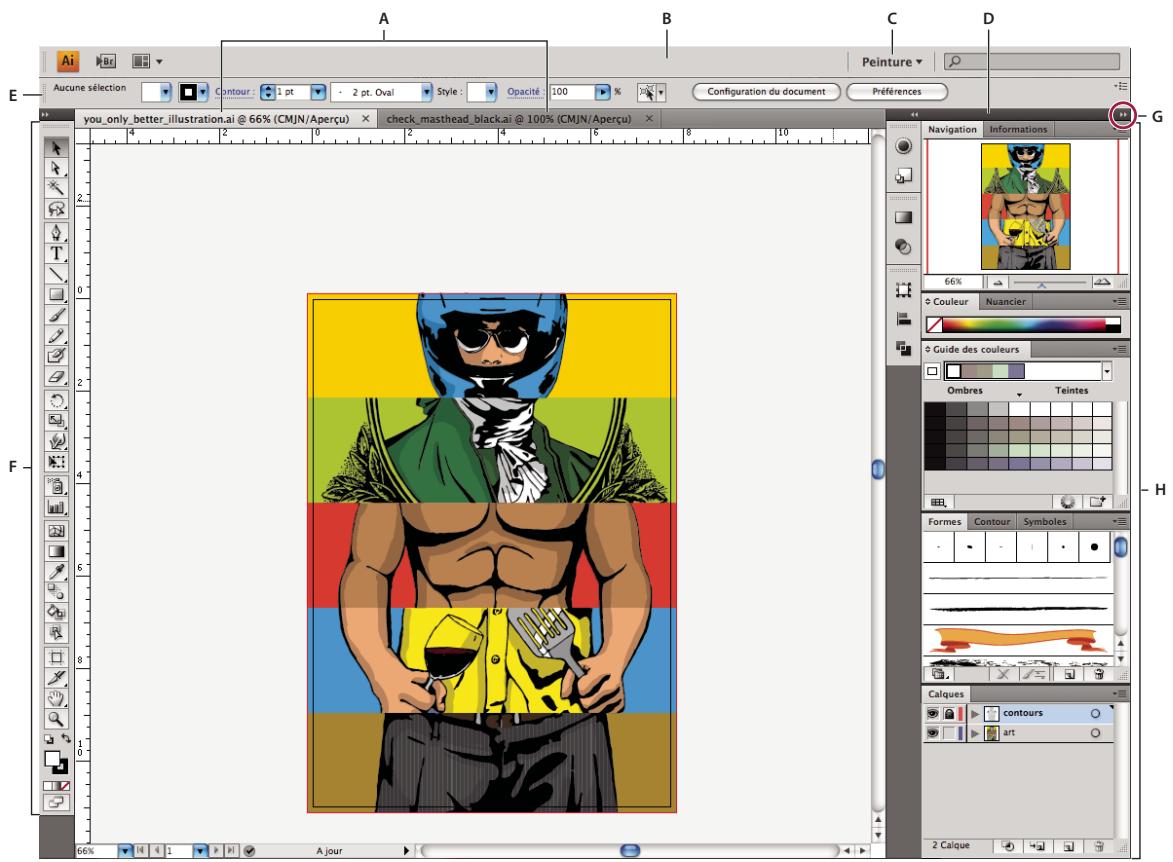
Espace de travail Illustrator par défaut
A. Documents sous forme d'onglets B. Barre d'application C. Sélecteur d'espace de travail D. Barre de titre de panneau E. Panneau Contrôle
F. Panneau Outils G. Bouton de réduction à la taille d'une icône H. Quatre groupes de panneaux en ancrage vertical
- La barre d'application occupe la partie supérieure et contient un sélecteur permettant de basculer vers un autre espace de travail, des menus (sous Windows uniquement), ainsi que d'autres commandes d'application. Sous Mac et pour certains produits, vous pouvez l'afficher ou la masquer à l'aide du menu Fenêtre.
- Le panneau Outils contient des outils permettant de créer et de modifier des images, des illustrations, des éléments de page, etc. Les outils connexes sont regroupés.
- Le panneau Contrôle affiche des options relatives à l'outil sélectionné. Le Panneau Contrôle est également appelé Barre d'options dans Photoshop (Adobe Flash , Adobe Dreamweaver et Adobe Fireworks ne disposent d'aucun panneau Contrôle).
- Flash, Dreamweaver et Fireworks comportent un Inspecteur de propriétés qui affiche les options relatives à l'élément ou à l'outil actuellement sélectionné.
- La fenêtre de document affiche le fichier sur lequel vous travaillez. Les fenêtres de document peuvent présenter un onglet et, dans certains cas, être regroupées et ancrées.
- Les panneaux vous permettent de contrôler et de modifier votre travail. Citons notamment le panneau Montage dans Flash, le panneau Calques dans Adobe Photoshop® et le panneau Styles CSS dans Dreamweaver. Ils peuvent être regroupés, empilés ou ancrés.
- Sous Mac OS, le Cadre de l'application regroupe tous les éléments des espaces de travail dans une seule et même fenêtre uniforme, ce qui permet de manipuler toutes les applications comme s'il s'agissait d'une seule entité. Lorsque vous déplacez ou que vous redimensionnez le Cadre de l'application ou l'un de ses éléments, tous les éléments qu'il contient sont réagencés pour éviter tout chevauchement. Les panneaux ne disparaissent pas lorsque vous changez d'application ou lorsque vous cliquez par erreur à côté de l'application. Si vous utilisez plusieurs applications, vous pouvez les placer côte à côte à l'écran ou sur plusieurs moniteurs. Si vous préférez l'interface utilisateur Mac classique que vous pouvez personnaliser à votre convenance, il vous suffit de désactiver le Cadre de l'application. Dans Adobe Illustrator® par exemple, sélectionnez la commande Fenêtre > Cadre de l'application pour l'activer ou le désactiver. (Dans Flash, le Cadre de l'application est activé en permanence. Dreamweaver n'en utilise pas.)
Affichage et masquage de tous les panneaux
- (Illustrator, Adobe InCopy ® , Adobe InDesign ® , Photoshop, Fireworks) Pour afficher ou masquer tous les panneaux, y compris les panneaux Outils et Contrôle, appuyez sur la touche de tabulation.
- (Illustrator, InCopy, InDesign, Photoshop) Pour afficher ou masquer tous les panneaux, à l'exception des panneaux Outils et Contrôle, appuyez sur les touches Maj+tabulation.
Vous pouvez afficher temporairement les panneaux masqués si l'option Afficher automatiquement les panneaux masqués est sélectionnée dans les préférences Interface. Cette option est toujours activée dans Illustrator. Déplacez le pointeur vers le bord de la fenêtre de l'application (Windows®) ou vers le bord de l'écran (Mac OS®) et laissez le pointeur au-dessus de la bande qui s'affiche.
- (Flash, Dreamweaver, Fireworks) Pour afficher ou masquer tous les panneaux, appuyez sur la touche F4.
Affichage des options de panneau
❖ Cliquez sur l’icône de menu de panneau ≡ dans le coin supérieur droit du panneau.

L'ouverture d'un menu est possible même lorsque le panneau est réduit.
Réglage de la luminosité du panneau (Illustrator)
Faites glisser le curseur Luminosité dans les préférences de l'interface utilisateur. Cette commande affecte tous les panneaux, y compris le panneau Contrôle.
Reconfiguration du panneau Outils
Vous pouvez afficher les outils du panneau Outils dans une seule colonne ou côte à côte dans deux colonnes. (Cette fonction n'est pas disponible dans le panneau Outils de Fireworks et Flash.)

Dans InDesign et InCopy, une option des préférences d'interface vous permet également de basculer d'un affichage en une colonne vers un affichage en deux colonnes.
❖ Cliquez sur la double flèche dans la partie supérieure du panneau Outils.
Gestion des fenêtres et des panneaux
Pour créer un espace de travail personnalisé, vous déplacez et manipulez les fenêtres de document et les panneaux. Vous pouvez également enregistrer des espaces de travail, puis passer de l'un à l'autre.
Remarque : les exemples suivants sont basés sur Photoshop. L'espace de travail est le même dans tous les produits.
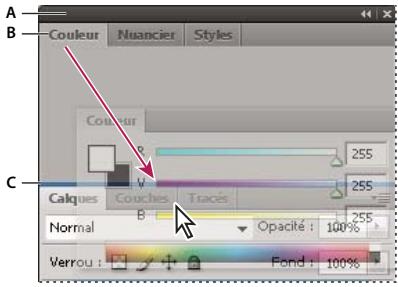
La fine zone de largage bleue indique que le panneau Couleur va être ancré seul au-dessus du groupe de panneaux Calques.
A. Barre de titre B. Onglet C. Zone de largage

Dans Photoshop, vous pouvez modifier le corps de la police du texte du panneau Contrôle, des panneaux et des info-bulles. Choisissez une option dans le menu Corps de la police de l'interface utilisateur des préférences de l'interface.
Gestion des fenêtres de document
Les fenêtres de document comportent des onglets lorsque plusieurs fichiers sont ouverts.
- Pour modifier l'ordre des onglets de la fenêtre de document, faites glisser un onglet de la fenêtre à l'emplacement voulu dans le groupe.
- Pour annuler l'ancrage d'une fenêtre de document à un groupe de fenêtres, faites glisser l'onglet de cette fenêtre hors du groupe.
- Pour ancrer une fenêtre de document à un groupe de fenêtres de document, faites glisser cette fenêtre dans le groupe.
Remarque : Dreamweaver ne prend pas en charge l'ancrage des fenêtres de document et son annulation. Utilisez le bouton Réduire de la fenêtre de document pour créer des fenêtres flottantes.
- Pour créer des groupes de documents empilés ou juxtaposés, faites glisser la fenêtre vers l'une des zones de largage situées en haut, en bas ou sur les côtés d'une autre fenêtre. Vous pouvez également sélectionner une disposition pour le groupe en utilisant le bouton Disposition de la barre d'application.
Remarque : certains produits ne prennent pas en charge cette fonctionnalité. Cependant, votre produit peut présenter des commandes Cascade et Mosaïque (ou Juxtaposer), sous le menu Fenêtre, pour vous permettre d'organiser vos documents.
- Dans un groupe à onglets, pour passer à un autre document lors du glissement d'une sélection, faites glisser cette sélection sur l'onglet du document souhaité pendant un moment.
Remarque : certains produits ne prennent pas en charge cette fonctionnalité.
Ancrage et annulation d'ancrage de panneaux
Un dock est un ensemble de panneaux ou de groupes de panneaux affichés ensemble, généralement en position verticale. Pour ancrer et annuler l'ancrage des panneaux, insérez-les dans le dock et déplacez-les hors du dock.
Remarque : l'ancrage et l'empilage sont deux notions distinctes. Une pile est un ensemble de panneaux ou de groupes de panneaux flottants, assemblés de haut en bas.
- Pour ancrer un panneau, cliquez sur l'onglet correspondant et faites-le glisser dans le dock, au-dessus, sous ou entre d'autres panneaux.
- Pour ancrer un groupe de panneaux, cliquez sur sa barre de titre (barre vide de couleur unie située au-dessus des onglets) et faites-le glisser dans le dock.
- Pour supprimer un panneau ou un groupe de panneaux, faites-le glisser en dehors du dock en cliquant sur l'onglet ou la barre de titre. Vous pouvez faire glisser l'élément vers un autre dock ou le rendre flottant.
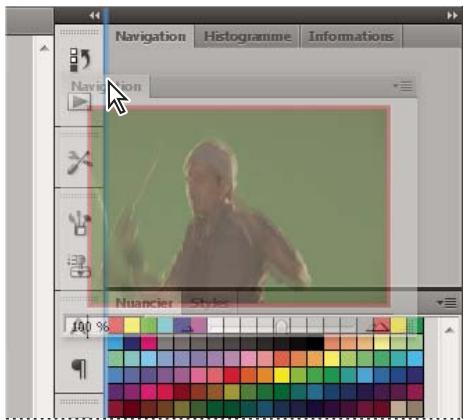
Déplacement du panneau Navigateur vers un nouveau dock ; cette opération est indiquée par une surbrillance verticale bleue.
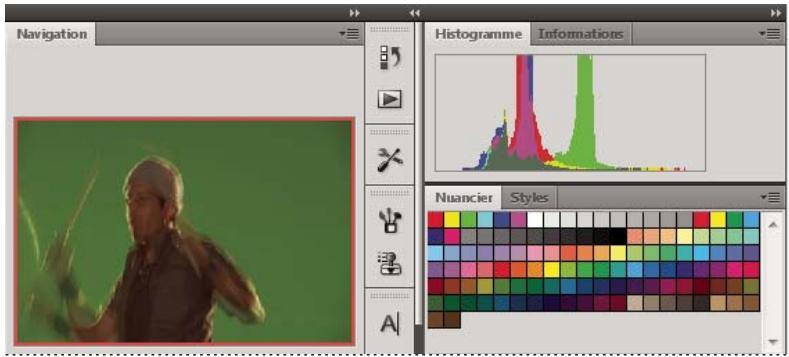
Panneau Navigateur dans son propre dock

Vous pouvez faire en sorte que les panneaux n'occupent pas la totalité de l'espace disponible dans un dock. Faites glisser le bord inférieur du dock vers le haut de sorte qu'il ne coïncide plus avec le bord de l'espace de travail.
Déplacement de panneaux
Lorsque vous déplacez des panneaux, des zones de largage en surbrillance bleue apparaissent : il s'agit des zones dans lesquelles vous pouvez déplacer le panneau. Vous pouvez, par exemple, déplacer un panneau vers le haut ou vers le bas en le faisant glisser sur la fine zone de largage bleue située au-dessus ou sous un autre panneau. Si vous faites glisser le panneau vers un emplacement autre qu'une zone de largage, ce dernier flotte dans l'espace de travail.
- Pour déplacer un panneau, faites-le glisser en cliquant sur son onglet.
- Pour déplacer un groupe de panneaux ou une pile de panneaux flottants, faites glisser la barre de titre.

Pour empêcher l'ancrage d'un panneau, appuyez sur la touche Ctrl (Windows) ou Commande (Mac OS) lors de son déplacement. Pour annuler l'opération, appuyez sur la touche Echap lors du déplacement du panneau.
Remarque : le dock est fixe et ne peut pas être déplacé. Vous pouvez toutefois créer des groupes ou des piles de panneaux et les placer à l'endroit de votre choix.
Ajout et suppression de panneaux
Lorsque vous supprimez tous les panneaux d'un dock, ce dernier disparaît. Vous pouvez créer un dock en déplaçant les panneaux vers le bord droit de l'espace de travail jusqu'à ce qu'une zone de largage soit visible.
- Pour supprimer un panneau, cliquez sur son onglet avec le bouton droit de la souris (Windows) ou en appuyant sur la touche Contrôle (Mac), puis sélectionnez l'option Fermer ; vous pouvez également le désélectionner dans le menu Fenêtre.
- Pour ajouter un panneau, sélectionnez-le dans le menu Fenêtre et ancrez-le à l'emplacement de votre choix.
Manipulation de groupes de panneaux
- Pour déplacer un panneau dans un groupe, faites glisser son onglet vers la zone de largage en surbrillance située dans le groupe.
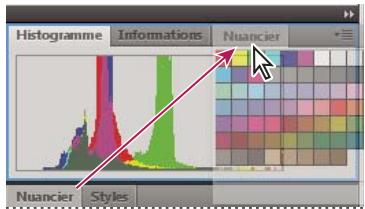
Ajout d'un panneau à un groupe
- Pour réorganiser les panneaux d'un groupe, faites glisser l'onglet du panneau de votre choix vers son nouvel emplacement.
- Pour rendre un panneau flottant, faites-le glisser en dehors du groupe au moyen de son onglet.
- Pour déplacer un groupe, faites glisser la barre de titre (zone située au-dessus des onglets).
Empilage de panneaux flottants
Lorsque vous faites sortir un panneau de son dock et que vous le placez en dehors de toute zone de largage, ce panneau flotte dans l'espace de travail. Un panneau flottant peut être placé à n'importe quel endroit dans l'espace de travail.
Vous pouvez empiler des panneaux ou groupes de panneaux flottants de sorte qu'ils se comportent comme une seule entité lorsque vous faites glisser la barre de titre supérieure (cette méthode ne permet pas d'empiler les panneaux qui font partie d'un dock, ni de les déplacer comme s'il s'agissait d'une seule entité).
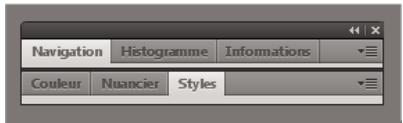
Panneaux empilés flottants
- Pour empiler des panneaux flottants, cliquez sur un onglet pour faire glisser le panneau correspondant vers la zone de largage située au bas d'un autre panneau.
- Pour modifier l'ordre d'empilage, cliquez sur un onglet afin de faire glisser le panneau correspondant vers le haut ou vers le bas.
Remarque : prenez soin de « déposer » l'onglet sur l'étroite zone de largage située entre les panneaux, plutôt que sur la large zone de largage située dans une barre de titre.
- Pour rendre un panneau ou groupe de panneaux de la pile flottant, déplacez-le hors de la pile au moyen de son onglet ou de sa barre de titre.
Redimensionnement des panneaux
- Pour réduire ou agrandir un panneau, un groupe de panneaux ou une pile de panneaux, cliquez deux fois sur un onglet. Vous pouvez également cliquer une fois sur la zone d'onglets (l'espace vide situé à côté des onglets).
- Pour redimensionner un panneau, faites glisser l'un de ses côtés. Cette méthode de redimensionnement ne fonctionne pas toujours, notamment avec la palette Couleur de Photoshop.
Manipulation de panneaux réduits à la taille d'icônes
Vous pouvez réduire des panneaux à la taille d'icônes afin de limiter l'encombrement de l'espace de travail. Dans certains cas, les panneaux sont réduits de la sorte dans l'espace de travail par défaut.
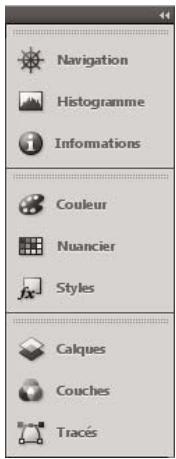
Panneaux réduits à la taille d'icônes
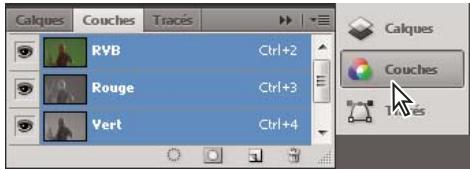
Panneaux agrandis
- Pour réduire ou développer toutes les icônes de panneau d'un dock, cliquez sur la double flèche située dans la partie supérieure du dock.
- Pour développer une seule icône de panneau, cliquez sur cette dernière.
- Pour redimensionner les icônes de panneau afin de voir les icônes uniquement (et non les libellés), réglez la largeur du dock jusqu'à ce que le texte ne soit plus visible. Pour afficher à nouveau le texte, augmentez la largeur du dock.
- Pour réduire à la taille d'une icône un panneau qui a été développé, cliquez sur son onglet, sur son icône ou sur la double flèche affichée dans sa barre de titre.
Dans certaines applications, si vous sélectionnez l'option Réduction automatique des panneaux d'icônes dans les préférences d'interface ou les options d'interface utilisateur, une icône de panneau développée est réduite automatiquement lorsque vous cliquez en dehors de cette dernière.
- Pour ajouter un panneau flottant ou un groupe de panneaux à un dock d'icônes, faites-le glisser au moyen de son onglet ou de sa barre de titre (les panneaux sont réduits automatiquement à la taille d'icônes lorsque vous les ajoutez à un dock d'icônes).
- Pour déplacer une icône de panneau (ou un groupe d'icônes de panneau), faites-la glisser. Vous pouvez déplacer des icônes de panneau vers le haut et vers le bas dans le dock, dans d'autres docks (elles apparaissent dans le style du panneau de ce dock) ou en dehors du dock (elles apparaissent sous la forme de panneaux flottants développés).
Restauration de l'espace de travail par défaut
- Sélectionnez l'espace de travail par défaut au moyen du sélecteur dans la barre d'application.
- (Photoshop) Sélectionnez la commande Fenêtre > Espace de travail > Espace de travail par défaut.
- (InDesign, InCopy) Choisissez la commande Fenêtre > Espace de travail > Réinitialiser [Nom de l'espace de travail].
Enregistrement d'un espace de travail et basculement d'un espace de travail à l'autre
En enregistrant la taille et la position actuelles des panneaux comme espace de travail nommé, vous gardez la possibilité de restaurer cet espace par la suite, et ce, même si vous avez déplacé ou fermé un panneau. Les noms des espaces de travail enregistrés sont visibles dans le sélecteur d'espace de travail de la barre d'application.
Dans Photoshop, l'espace de travail enregistré peut s'accompagner d'un jeu de menus et d'un ensemble de raccourcis clavier spécifiques.
Enregistrement d'un espace de travail personnalisé
1 Lorsque l'espace de travail se trouve dans la configuration que vous souhaitez enregistrer, utilisez l'une des méthodes suivantes :
- (Photoshop, Illustrator) Choisissez la commande Fenêtre > Espace de travail > Enregistrer l'espace de travail.
- (InDesign, InCopy) Choisissez la commande Fenêtre > Espace de travail > Nouvel espace de travail.
- (Dreamweaver) Choisissez la commande Fenêtre > Présentation de l'espace de travail > Nouvel espace de travail.
- (Flash) Choisissez la commande Nouvel espace de travail dans le sélecteur d'espace de travail de la barre d'application.
- (Fireworks) Choisissez la commande Enregistrer la présentation active dans le sélecteur d'espace de travail de la barre d'application.
2 Attribuez un nom à l'espace de travail.
3 (Photoshop, InDesign) Sélectionnez ensuite une ou plusieurs options dans la section Capture :
Position des panneaux Enregistre la position actuelle des panneaux.
Raccourcis clavier Enregistre l'ensemble de raccourcis clavier actuel (Photoshop seulement).
Menus Enregistre l'ensemble de menus actuels.
4 Cliquez sur le bouton OK ou Enregistrer.
Affichage de l'espace de travail ou basculement d'un espace de travail à l'autre
- Sélectionnez un espace de travail dans le sélecteur d'espace de travail de la barre d'application.

Dans Photoshop, vous pouvez attribuer un raccourci clavier à chacun des espaces de travail pour pouvoir passer de l'un à l'autre plus rapidement.
Suppression d'un espace de travail personnalisé
- Choisissez l'option Gérer les espaces de travail dans le sélecteur d'espace de travail de la barre d'application, sélectionnez l'espace de travail, puis cliquez sur la commande Supprimer. (Cette option n'est pas disponible dans Fireworks.)
- (Photoshop, InDesign, InCopy) Sélectionnez la commande Supprimer l'espace de travail dans le sélecteur d'espace de travail.
- (Illustrator) Choisissez la commande Fenêtre > Espace de travail > Gérer les espaces de travail, sélectionnez l'espace de travail, puis cliquez sur l'icône Supprimer.
- (InDesign) Choisissez la commande Fenêtre > Espace de travail > Supprimer l'espace de travail, sélectionnez l'espace de travail, puis cliquez sur le bouton Supprimer.
Ouverture de l'application avec les panneaux à leur emplacement par défaut ou au dernier emplacement choisi (Photoshop)
Lorsque vous ouvrez Photoshop, les panneaux peuvent soit apparaître à leur emplacement par défaut, soit à l'endroit où vous les avez utilisés la dernière fois.
Dans les préférences d'interface :
- Pour afficher les panneaux à l'endroit où vous les avez laissés la dernière fois, sélectionnez l'option Mémoriser la position des panneaux.
- Pour afficher les panneaux à leur position par défaut, désélectionnez l'option Mémoriser la position des panneaux.
A propos des modes d'affichage
Vous pouvez modifier le mode d'affichage de la fenêtre de document à l'aide des boutons Mode situés en bas du panneau Outils ou à l'aide des commandes du menu Affichage > Mode écran. Lorsque le panneau Outils s'affiche sur une seule colonne, vous pouvez changer le mode d'affichage en cliquant sur le bouton correspondant au mode actif, puis en sélectionnant un autre mode dans le menu qui s'affiche.
Mode Normal ☐ Affiche les illustrations dans une fenêtre standard faisant apparaître l'ensemble des repères et des grilles visibles, les objets non imprimables et une table de montage blanche.
Mode Aperçu ☐ Affiche les illustrations dans leur version finale : les éléments non imprimables (repères, grilles et objets non imprimables) sont masqués et la couleur de l'arrière-plan pour l'aperçu de la table de montage est celle définie dans la boîte de dialogue Préférences.
Mode Fond perdu ☐ Affiche les illustrations dans leur version finale : les éléments non imprimables (repères, grilles et objets non imprimables) sont masqués, la couleur de l'arrière-plan pour l'aperçu de la table de montage est celle définie dans la boîte de dialogue Préférences et tous les éléments imprimables dans la zone de fond perdu du document (définie dans la boîte de dialogue Format de document) s'affichent.
Mode Ligne-bloc ☐ Affiche les illustrations dans leur version finale : les éléments non imprimables (repères, grilles et objets non imprimables) sont masqués, la couleur de l'arrière-plan pour l'aperçu de la table de montage est celle définie dans la boîte de dialogue Préférences et tous les éléments imprimables dans la zone de ligne-bloc du document (définie dans la boîte de dialogue Format de document) s'affichent.
Utilisation de la barre d'état
La barre d'état (en bas à gauche de la fenêtre de document) affiche des informations sur l'état d'un fichier et vous permet de modifier le pourcentage de zoom du document ou de changer de page. Cliquez sur la barre d'état pour effectuer les opérations suivantes :
- Accéder aux commandes de Version Cue®.
- Afficher le fichier actif dans le système de fichiers en choisissant l'option Faire apparaître dans l'Explorateur (Windows®) ou Faire apparaître dans le Finder (Mac OS®).
- Afficher le fichier actuel dans Adobe® Bridge® en choisissant Révéler dans Bridge.
Voir aussi
« A propos d'Adobe Bridge » à la page 103
« Adobe Version Cue » à la page 103
Présentation du panneau Contrôle
Le panneau Contrôle (Fenêtre > Contrôle) propose un accès rapide aux options, commandes et autres panneaux liés à l'élément ou à l'objet de page sélectionné. Par défaut, ce panneau est ancré en haut de la fenêtre de document. Vous pouvez toutefois l'ancrer au bas de la fenêtre, le convertir en un panneau flottant ou encore le masquer.
Les options s'affichant dans le panneau Contrôle varient selon le type d'objet sélectionné :
- Lorsque vous sélectionnez un bloc, le panneau Contrôle affiche les options relatives au redimensionnement, au repositionnement, à l'inclinaison et à la rotation du bloc ou les options d'application d'un style d'objet.
- Lorsque vous sélectionnez du texte à l'intérieur d'un bloc, le panneau Contrôle affiche des options de paragraphe ou de caractère. Cliquez sur les icônes de paragraphe ou de caractère situées sur la partie gauche du panneau Contrôle pour afficher les options correspondantes. Si la taille et la résolution de votre moniteur le permettent, le panneau Contrôle affiche des options supplémentaires. Par exemple, si l'icône des caractères est sélectionnée, toutes les options de caractère s'affichent et certaines options de paragraphe apparaissent sur la partie droite du panneau Contrôle. Si vous cliquez sur l'icône des paragraphes, toutes les options de paragraphe s'affichent et certaines options de caractère apparaissent sur la droite.
- Lorsque vous sélectionnez une cellule de tableau, le panneau Contrôle affiche les options de redimensionnement des lignes et des colonnes, de fusion des cellules, d'alignement de texte et d'ajout de contours.
A mesure que les options apparaissent dans le panneau Contrôle, vous obtenez des informations complémentaires sur chaque option grâce aux info-bulles (descriptions succinctes qui s'affichent lorsque vous vous attardez avec le pointeur sur une icône ou sur un nom d'option).

Panneau Contrôle et info-bulle
![[bloc graphique standard] Styles de contour... Les dimensions incluent l'épaisseur du contour Transformations absolues Afficher le décalage du contenu Ajuster l'épaisseur du contour lors de la mise à l'échelle Ancrer en haut Ancrer en bas Flottant Personnaliser...](/content/2019/11/156263/images/a4eff0a11f908b9c2417b0237b1387c253177e6e6a6c9848736d5c8adb90f7e9.jpg)
Menu du panneau Contrôle
Pour ouvrir les boîtes de dialogues associées au panneau Contrôle, maintenez enfoncée la touche Alt (Windows) ou Option (Mac OS) tout en cliquant sur une icône du panneau Contrôle. Par exemple, lorsque vous avez sélectionné un bloc, maintenez enfoncée la touche Alt ou Option et cliquez sur l'icône Angle de rotation △ pour ouvrir la boîte de dialogue Rotation.
Pour consulter une vidéo sur l'utilisation du panneau Contrôle, rendez-vous à l'adresse www.adobe.com/go/vid0064_fr.
Voir aussi
« Panneau Contrôle » à la page 746
Vidéo Panneau Contrôle
Pour afficher le menu du panneau
❖ Cliquez sur l'icône ≡ située à droite du panneau Contrôle.
Pour ancrer le panneau Contrôle ou le transformer en panneau flottant
◆ Utilisez l'une des méthodes suivantes :
- Faites glisser la barre verticale à gauche du panneau Contrôle jusqu'à ce qu'il soit ancré en haut ou en bas de la fenêtre d'application (Windows) ou de l'écran (Mac OS).
- Choisissez la commande Ancrer en haut, Ancrer en bas ou Flottant dans le menu du panneau Contrôle.
Utilisation des menus contextuels
A la différence des menus qui s'affichent dans la partie supérieure de l'écran, les menus contextuels se composent de commandes liées à l'outil actif ou à la sélection. Vous pouvez les utiliser pour accéder rapidement aux commandes les plus courantes.
1 Placez le pointeur sur le document, l'objet ou le panneau.
2 Cliquez avec le bouton droit de la souris.
Remarque : (Mas OS) si vous ne disposez pas d'une souris à deux boutons, vous pouvez afficher les menus contextuels en appuyant sur la touche Contrôle et en cliquant avec la souris.
Modification des préférences de l'interface
1 Choisissez la commande Edition > Préférences > Interface (Windows) ou InDesign > Préférences > Interface (Mac OS).
2 Choisissez les paramètres qui vous intéressent et cliquez sur le bouton OK.
Info-bulles Les info-bulles apparaissent lorsque vous placez le pointeur de la souris sur des éléments d'interface tels que les outils de la barre d'outils ou les options du panneau Contrôle. Choisissez l'option Sans pour désactiver les info-bulles.
Afficher les vignettes à l'importation Lorsque vous importez un graphique, une vignette représentant l'image apparaît dans le curseur de graphique chargé. De la même façon, le curseur de texte chargé contient une vignette représentant les premières lignes de texte. Si vous ne voulez pas afficher ces vignettes lors de l'importation de graphiques ou de texte, désélectionnez cette option.
Afficher les valeurs de transformation Lorsque vous créez, redimensionnez ou faites pivoter un objet, le curseur affiche les coordonnées [x,y] et d'autres détails tels que la largeur, la hauteur ou la rotation.
Panneau d'outils flottant Cette option permet de préciser si la barre d'outils doit se présenter comme une seule colonne, deux colonnes accolées ou une seule ligne.
Réduire automatiquement les panneaux d'icônes Lorsque cette option est sélectionnée, il suffit de cliquer dans la fenêtre du document pour fermer automatiquement le panneau ouvert.
Afficher automatiquement les panneaux masqués Lorsque vous masquez des panneaux en appuyant sur la touche de tabulation, vous pouvez les réafficher de façon temporaire en maintenant le pointeur de la souris sur le côté de la fenêtre du document. En revanche, si cette option n'est pas sélectionnée, vous devez appuyer à nouveau sur la touche de tabulation pour afficher les panneaux.
Ouvrir les documents en tant qu'onglets Lorsque cette option est désélectionnée, les documents que vous créez ou ouvrez apparaissent comme des fenêtres flottantes et non comme des fenêtres à onglets.
Personnalisation des menus et des raccourcis clavier
Personnalisation des menus
Il peut être utile de masquer certaines commandes et d'appliquer une couleur aux commandes que vous utilisez fréquemment pour éviter les menus surchargés et faciliter l'accès aux commandes. Lorsque vous masquez une commande, celle-ci ne s'affiche plus dans le menu, mais la fonction correspondante est toujours disponible. Vous pouvez à tout moment faire réapparaître les commandes masquées. Pour ce faire, il vous suffit de choisir la commande Afficher tous les éléments de menu qui figure en bas de chaque menu ou bien la commande Fenêtre > Espace de travail > Afficher les menus entiers pour obtenir l'ensemble des menus de l'espace de travail sélectionné. Il est possible d'inclure des menus personnalisés dans les espaces de travail enregistrés.
Vous pouvez personnaliser le menu principal, les menus contextuels et les menus des panneaux. Pour afficher le menu contextuel, cliquez sur une zone avec le bouton droit de la souris (Windows) ou en appuyant simultanément sur la touche Contrôle (Mac OS). Pour afficher le menu d'un panneau, cliquez sur l'icône située dans l'angle supérieur droit du panneau.
Remarque : si vous sélectionnez un espace de travail différent (Démarrage, par exemple), certaines commandes de menu sont masquées. Pour les afficher, choisissez la commande Afficher tous les éléments de menu qui figure en bas du menu ou sélectionnez un autre espace de travail (Avancé, par exemple).
Voir aussi
« Enregistrement d'un espace de travail personnalisé » à la page 19
Pour créer un ensemble de menus personnalisé
1 Choisissez Edition > Menus.
Il est impossible de modifier l'ensemble de menus par défaut.
2 Cliquez sur Enregistrer sous, saisissez le nom de l'ensemble de menus, puis cliquez sur OK.
3 Dans le menu Catégorie, choisissez la commande Menus de l'application ou Menus contextuels et de panneau pour indiquer les menus personnalisés.
4 Cliquez sur les flèches situées à gauche des catégories de menu pour afficher des sous-catégories ou des commandes de menu. Pour chaque commande à personnaliser, cliquez sur l'icône en forme d'œil située sous la zone Visibilité pour afficher ou masquer la commande et sur Sans sous la zone Couleur pour choisir une couleur dans le menu.
5 Cliquez sur le bouton Enregistrer, puis sur le bouton OK.
Pour sélectionner un ensemble de menus personnalisé
1 Choisissez Edition > Menus.
2 Choisissez l'ensemble de menus dans le menu Ensemble, puis cliquez sur OK.
Pour modifier ou supprimer un ensemble de menus personnalisé
1 Choisissez Edition > Menus.
2 Choisissez l'ensemble de menus dans le menu Ensemble, puis utilisez l'une des méthodes suivantes :
- Pour modifier un ensemble de menus, la visibilité ou la couleur de commandes de menu, cliquez sur Enregistrer, puis sur OK.
- Pour supprimer un ensemble de menus, cliquez sur le bouton Supprimer, puis sur le bouton OK. Si vous avez modifié le menu sans l'avoir enregistré, vous êtes invité à enregistrer l'ensemble de menus actif. Cliquez sur le bouton Oui pour enregistrer l'ensemble de menus ou sur le bouton Non pour annuler les modifications.
Pour afficher les éléments de menu masqués
- Choisissez la commande Fenêtre > Espace de travail > Afficher les menus entiers. Cette commande a pour effet d'activer la totalité des menus pour l'espace de travail sélectionné. Si vous désirez les masquer à nouveau, il vous suffit de réinitialiser l'espace de travail.
- Choisissez la commande Afficher tous les éléments de menu au bas d'un menu comportant des commandes masquées.
Cliquez sur le nom d'un menu tout en maintenant la touche Ctrl (Windows) ou Commande (Mac OS) enfoncée pour afficher de manière temporaire les commandes de menu que vous avez choisi de masquer.
Commandes de menu manquantes
Si vous ne parvenez pas à trouver une commande de menu, il se peut qu'elle soit masquée. Si vous sélectionnez un espace de travail autre que l'espace Avancé, certaines commandes de menu sont masquées. Il est également possible que vous ou une autre personne ayez utilisé la commande Menus pour masquer les éléments de menu.
Lorsque la commande que vous cherchez n'est pas visible, utilisez l'une des méthodes suivantes :
- Choisissez la commande Afficher tous les éléments de menu, dans la partie inférieure du menu.
- Choisissez la commande Fenêtre > Espace de travail > Afficher les menus entiers.
- Choisissez Fenêtre > Espace de travail et sélectionnez un espace de travail différent (l'espace Avancé affiche tous les éléments de menu).
- Choisissez Edition > Menus, repérez la commande qui vous intéresse et vérifiez si elle est masquée.
S'il manque encore des commandes de menu, essayez de restaurer les préférences.
Voir aussi
« Rétablissement de l'ensemble des préférences et des paramètres par défaut » à la page 40
Utilisation des ensembles de raccourcis clavier
Les infos-bulles vous renseignent immédiatement sur les raccourcis clavier. InDesign comporte également un éditeur de raccourcis qui permet de générer et d'afficher une liste de tous les raccourcis et de créer et de modifier vos propres raccourcis. L'éditeur de raccourcis inclut toutes les commandes pouvant accepter des raccourcis ; cependant, certaines de ces commandes ne sont pas définies dans l'ensemble de raccourcis par défaut.
Vous pouvez également associer des raccourcis clavier à des styles de paragraphe ou de caractère (voir la section « Ajout de styles de paragraphe et de caractère » à la page 192) ou à des scripts.
Pour consulter une vidéo sur l'utilisation des raccourcis clavier, rendez-vous à l'adresse www.adobe.com/go/vid0066_fr.
Voir aussi
« Raccourcis clavier par défaut » à la page 736
« Script » à la page 687
Pour modifier l'ensemble de raccourcis actif
1 Choisissez Edition > Raccourcis clavier.
2 Sélectionnez un ensemble de raccourcis dans le menu Ensemble. Par exemple, sélectionnez l'ensemble de raccourcis de QuarkXPress ® 4.0.
3 Cliquez sur OK.
Pour afficher les raccourcis
1 Choisissez Edition > Raccourcis clavier.
2 Dans le menu déroulant Ensemble, sélectionnez un ensemble de raccourcis.
3 Dans le menu déroulant Zone du produit, sélectionnez la zone contenant les commandes que vous souhaitez afficher.
4 Dans la liste Commandes, sélectionnez une commande. Le raccourci s'affiche dans la zone Raccourcis actuels.
Pour créer une liste de raccourcis pour l'impression
1 Choisissez Edition > Raccourcis clavier.
2 Dans le menu déroulant Ensemble, sélectionnez un ensemble de raccourcis.
3 Cliquez sur Afficher l'ensemble.
Un fichier texte contenant tous les raccourcis actuels et non attribués de cet ensemble s'ouvre.
Pour créer un ensemble de raccourcis
1 Choisissez Edition > Raccourcis clavier.
2 Cliquez sur Nouvel ensemble.
3 Attribuez un nom au nouvel ensemble, sélectionnez un ensemble de raccourcis dans le menu déroulant D'après l'ensemble, puis cliquez sur OK.
Pour créer ou redéfinir un raccourci
1 Choisissez Edition > Raccourcis clavier.
2 Sélectionnez un ensemble de raccourcis dans le menu déroulant Ensemble ou cliquez sur Nouvel ensemble pour créer un ensemble de raccourcis.
Remarque : vous ne pouvez pas modifier les ensembles de raccourcis par défaut, ni ceux de QuarkXPress. Créez plutôt un nouvel ensemble d'après l'un de ces deux ensembles puis modifiez-le.
3 Dans le menu déroulant Zone du produit, sélectionnez la zone contenant la commande que vous souhaitez définir ou redéfinir.
4 Dans la liste Commandes, sélectionnez la commande que vous souhaitez définir ou redéfinir.
5 Accédez à la zone Nouveau raccourci et appuyez sur les touches du nouveau raccourci clavier. Si la combinaison de touches est déjà utilisée pour une autre commande, celle-ci s'affiche dans la zone Raccourcis actuels. Vous pouvez soit modifier le raccourci initial, soit en sélectionner un nouveau.
Remarque : n'attribuez pas de raccourcis constitués d'une seule touche aux commandes de menu, car les touches sont utilisées pour la saisie de texte. Si vous utilisez un raccourci de ce type alors qu'un point d'insertion est actif, InDesign active le raccourci clavier au lieu d'insérer le caractère correspondant dans le texte.
6 Dans la liste Contexte, sélectionnez le contexte dans lequel vous souhaitez que le raccourci soit activé. Cette option permet de s'assurer que le raccourci exécute bien la commande souhaitée en fonction du contexte. Par exemple, il est possible d'attribuer le raccourci Ctrl+G au regroupement de deux cellules (pour un tableau) et à l'insertion de caractères spéciaux (pour un texte).
Remarque : attribuez des raccourcis dans le contexte par défaut pour qu'ils fonctionnent quel que soit l'état du document. Les raccourcis attribués dans les autres contextes, tels que dans un tableau ou un texte, remplacent ceux attribués dans le contexte par défaut.
7 Utilisez l'une des méthodes suivantes :
- Cliquez sur Attribuer pour créer un nouveau raccourci de commande.
- Cliquez sur Attribuer pour ajouter un autre raccourci à une commande. Plusieurs raccourcis clavier peuvent correspondre à une même commande de menu.
8 Cliquez sur OK pour fermer la boîte de dialogue ou sur Enregistrer pour laisser la boîte de dialogue ouverte et définir d'autres raccourcis.
Pour copier les ensembles de raccourcis clavier
Les ensembles de raccourcis clavier (*.indk) sont enregistrés à deux emplacements. Les raccourcis prédéfinis de l'application figurent dans le dossier Presets du dossier principal de l'application. Les ensembles de raccourcis que vous créez figurent dans le dossier Shortcut Sets aux emplacements suivants :
Windows XP Documents and Settings[nom d'utilisateur]\Application
Data\Adobe\InDesign[version][langue]InDesign Shortcut Sets
Windows Vista Users[nom d'utilisateur]\AppData\Roaming\Adobe\InDesign[Version][Langue]\InDesign Shortcut Sets
Mac OS Users/[nom d'utilisateur]/Bibliothèque/Preferences/Adobe InDesign/[version]/[langue]/InDesign Shortcut Sets
Si vous avez créé un ensemble de raccourcis clavier sur un ordinateur et que vous souhaitez l'utiliser sur un autre ordinateur, copiez le fichier *.indk au même emplacement sur l'autre ordinateur.
Vous pouvez déplacer un ensemble de raccourcis clavier depuis l'emplacement personnalisé vers le dossier de l'application. Ainsi, tous les utilisateurs de l'ordinateur auront accès aux raccourcis personnalisés. Vérifiez toutefois que vous ne disposez pas de deux ensembles portant le même nom, à des emplacements différents. Assurez-vous que les ensembles de raccourcis clavier de l'application et les ensembles personnalisés ont des noms différents.
Panneau Outils
Présentation du panneau Outils
Certains outils du panneau Outils permettent de sélectionner, modifier et créer des éléments de page. D'autres permettent de choisir un type, une forme, une ligne ou un dégradé. Vous pouvez modifier la disposition du panneau Outils pour mieux l'adapter à la configuration de la fenêtre principale et des autres panneaux. Par défaut, le panneau Outils s'affiche sur une seule colonne. Vous pouvez aussi le présenter sur deux colonnes ou sur une rangée. Il est toutefois impossible de réorganiser les outils à l'intérieur du panneau Outils. Pour déplacer le panneau, faites-le glisser en plaçant le pointeur sur sa partie supérieure.
Pour sélectionner un outil dans le panneau Outils par défaut, il suffit de cliquer dessus. Le panneau Outils contient également plusieurs outils masqués liés aux outils visibles. Ces outils masqués sont signalés par une flèche à droite de l'icône de l'outil. Pour sélectionner un outil masqué, cliquez sur l'outil actif dans le panneau Outils sans relâcher le bouton de la souris, puis choisissez l'outil souhaité.
Le nom de l'outil ainsi que son raccourci clavier apparaissent lorsque vous placez le pointeur sur l'outil : ce texte est appelé info-bulle. Vous pouvez désactiver les info-bulles en sélectionnant l'option Sans dans le menu Description d'outils des préférences relatives à l'interface.
Présentation du panneau Outils

A Outils de sélection
■ Sélection (V)
■ Sélection directe (A)
Positions (Maj+A)
B Outils de dessin et de texte
■ Plume (P)
+ Ajout de point d'ancrage (=)
Suppression de point d'ancrage (-)
Conversion de point d'ancrage (Maj+C)
■ T Texte (T)
Texte curviligne (Maj+T)
Crayon (N)
Arrondi Gomme
■ \ Trait ()
■ Bloc rectangulaire (F)
☒ Bloc elliptique ☒ Bloc polygona
Rectangle (M)
© Outils de transformation
■ Rotation (R)
■ Mise à l'échelle (S)
Déformation (O)
Ciseaux (C)
■ Transformation manuelle (E)
■ Dégradé (G)
■ Contour progressif dégradé (Maj+G)
D Outils de modification et de navigation
Note
■ Pipette (I) Mesure (K)
■ Main (H)
Zoom (Z)
■ Indique l'outil par défaut * Les raccourcis clavier apparaissent entre parenthèses
Pour afficher le panneau Outils
◆ Choisissez Fenêtre > Outils.
Pour afficher les options des outils
❖ Cliquez deux fois sur un outil du panneau Outils.
Cette procédure fonctionne uniquement pour certains outils, comme les outils Pipette, Crayon et Polygone.
Pour afficher et sélectionner un outil masqué
1 Dans le panneau Outils, cliquez sur un outil associé à des outils masqués sans relâcher le bouton de la souris.
2 Lorsque les outils masqués s'affichent, sélectionnez-en un.
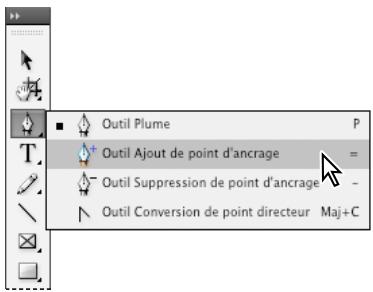
Menu d'outils masqués
Pour modifier la disposition du panneau Outils
1 Choisissez la commande Edition > Préférences > Interface (Windows) ou InDesign > Préférences > Interface (Mac OS).
2 Choisissez une option de disposition dans le menu Panneau d'outils flottant, puis cliquez sur le bouton OK.
Pour modifier la disposition du panneau Outils, vous pouvez également cliquer sur l'icône de la double flèche située en haut du panneau.
Présentation des outils
Outils Texte Créez et mettez en forme des blocs ou des tracés standard ou personnalisés (voir la section « Création de blocs de texte » à la page 125.)
Outils de dessin Dessinez et concevez des objets simples et complexes, comme des rectangles, des ellipses, des polygones ou des formes libres (voir la section « Dessin » à la page 339).
Outils de sélection Sélectionnez (activez) des objets, des points ou des lignes (voir la section « Sélection d'objets » à la page 407).
Outils de transformation Modifiez la forme, réorientez et redimensionnez des objets (voir la section « Transformation d'objets » à la page 413).
Outils de navigation Déplacez-vous dans les documents, contrôlez leur affichage et mesurez des distances (voir les sections « Zoom avant ou arrière » à la page 32 et « Règles et unités de mesure » à la page 48).
Outil Ciseaux Scinde les tracés et les blocs (voir la section « Fractionnement d'un tracé » à la page 356.)
Galerie d'outils de sélection
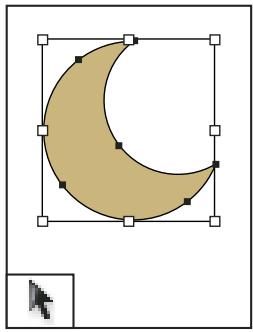
L'outil Sélection vous permet de sélectionner des objets entiers.
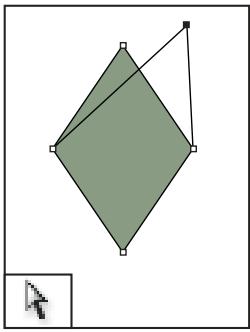
L'outil Sélection directe vous permet de sélectionner des points sur un tracé ou du contenu dans un bloc.
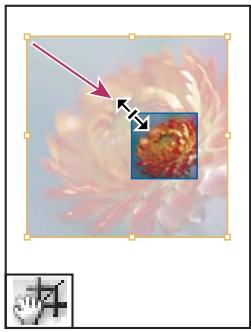
L'outil Position vous permet de recadrer et déplacer des images dans un bloc.
Voir aussi
« Sélection d'objets » à la page 407
Galerie d'outils de dessin et de texte
![graph TD A["Top Left"] --> B["Top Right"] B --> C["Bottom Left"] C --> D["Bottom Right"] D --> E["Bottom Left"] E --> F["Bottom Right"] F --> G["Bottom Left"] G --> H["Bottom Right"] H --> I["Bottom Left"] I --> J["Bottom Right"] J --> K["Bottom Left"] K --> L["Bottom Right"] L --> M["Bottom Left"]…](/content/2019/11/156263/images/27f4d5632f0f24ebeb2d6ace56b372b90f8516d144366d5d0e29fbd4bd027fc3.jpg)
L'outil Plume vous permet de dessiner des tracés droits et incurvés.
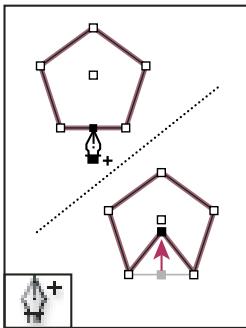
L'outil Ajout de point d'ancrage vous permet d'ajouter des points d'ancrage à un tracé.
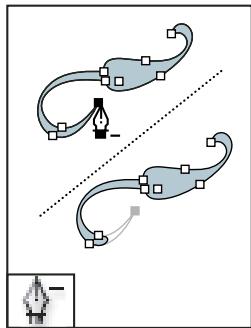
L'outil Suppression de point d'ancrage vous permet de supprimer des points d'ancrage d'un tracé.
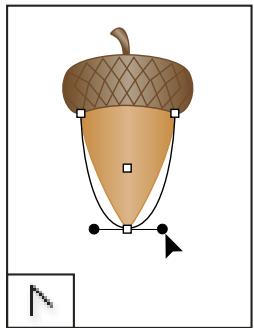
L'outil Conversion de point directeur vous permet de convertir des sommets et des arrondis.
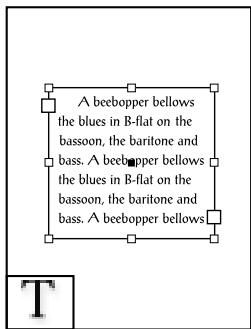
L'outil Texte vous permet de créer des blocs de texte et de sélectionner du texte.
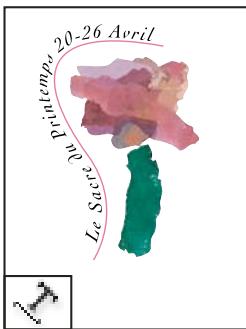
L'outil Texte curviligne vous permet de créer et de modifier du texte sur des tracés.
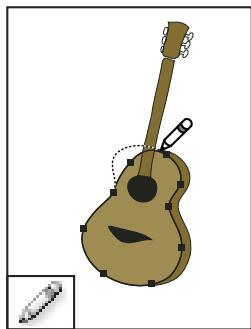
L'outil Crayon vous permet de dessiner une forme libre.
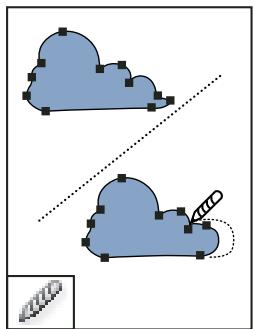
L'outil Arrondi vous permet de supprimer les angles superflus sur un tracé.
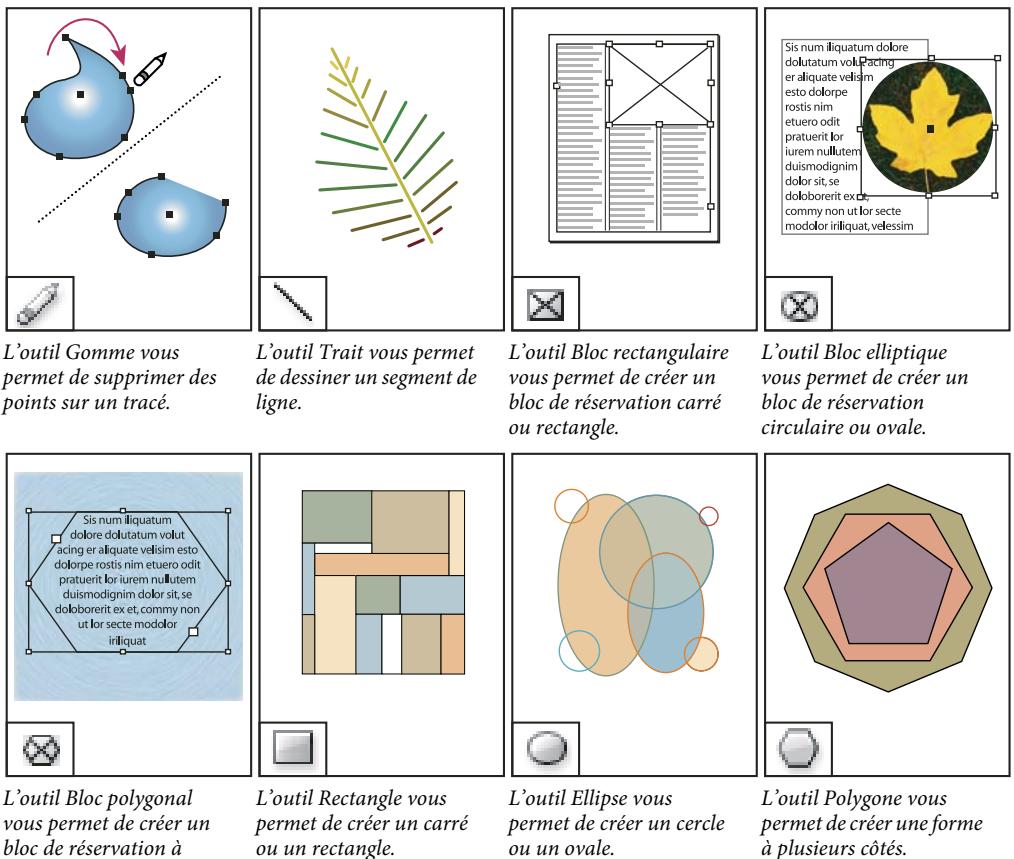
L'outil Bloc polygonal vous permet de créer un bloc de réservation à plusieurs côtés.
Voir aussi
« Présentation des tracés et des formes » à la page 339
Galerie d'outils de transformation
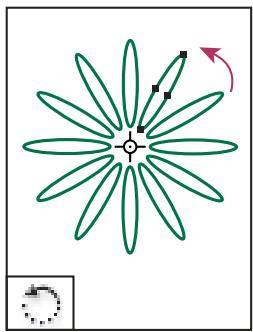
L'outil Rotation vous permet de faire pivoter des objets autour d'un point fixe.
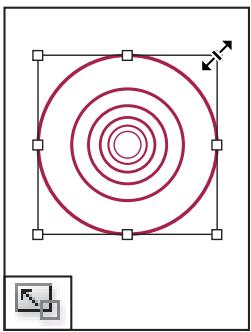
L'outil Mise à l'échelle vous permet de redimensionner des objets autour d'un point fixe.
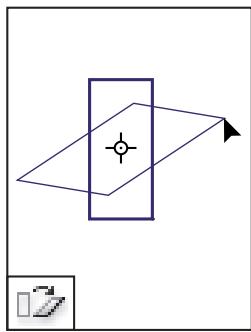
L'outil Déformation vous permet de déformer des objets autour d'un point fixe.
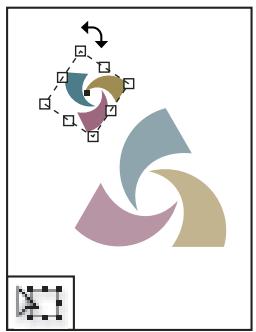
L'outil Transformation manuelle vous permet de faire pivoter, mettre à l'échelle ou déformer un objet.
Voir aussi
« Transformation d'objets » à la page 413
Galerie d'outils de modification et de navigation
L'outil Pipette vous permet de prélever un échantillon de couleur ou d'attribut de texte à partir d'un objet et de l'appliquer à un autre objet.
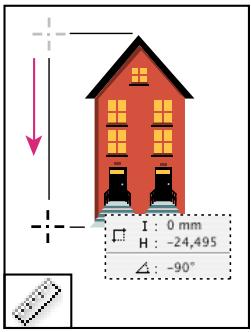
L'outil Mesure vous permet de mesurer la distance entre deux points.
L'outil Nuance de dégradé vous permet d'ajuster les points de départ et d'arrivée ainsi que l'angle des dégradés dans les objets.
L'outil Contour progressif dégradé vous permet de faire disparaître un objet dans l'arrière-plan.
L'outil Ciseaux coupe les tracés à différents points spécifiés.
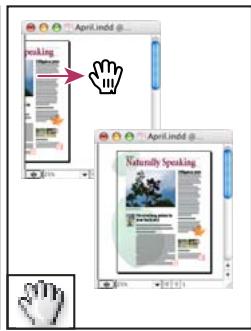
L'outil Main déplace la page dans la fenêtre de document.
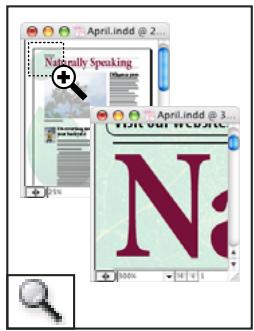
L'outil Zoom agrandit et réduit la fenêtre de document.
Affichage de l'espace de travail
Zoom avant ou arrière
L'outil Zoom ou les commandes Zoom vous permettent de modifier la taille des documents.
Voir aussi
« Outils » à la page 736
Pour effectuer un zoom avant ou arrière
- Pour effectuer un zoom avant, sélectionnez l'outil Zoom 🔒 et cliquez sur la section que vous souhaitez agrandir. Chaque clic permet d'accéder au niveau de zoom supérieur (les différents niveaux étant prédéfinis). Les éléments affichés sont recentrés par rapport à l'endroit de la page où vous avez cliqué. Lorsque vous atteignez le niveau de zoom maximal, la partie centrale de l'outil Zoom devient blanche. Pour effectuer un zoom arrière, maintenez la touche Alt (Windows) ou Option (Mac OS) enfoncée et cliquez sur la section que vous souhaitez réduire. A chaque clic, la vue est réduite.
- Pour accéder au niveau de zoom supérieur, activez la fenêtre concernée et choisissez Affichage > Zoom avant. Pour restaurer l'affichage au pourcentage prédéfini précédent, choisissez Affichage > Zoom arrière.
- Pour définir un niveau d'agrandissement spécifique, saisissez un niveau ou choisissez-en un dans la zone Niveau de zoom de la barre de l'application.
- Pour effectuer un zoom avant ou arrière, appuyez sur la touche Alt (Windows) ou Option (Mac OS) tandis que vous utilisez la roulette de défilement ou le capteur de la souris.
- Pour effectuer un zoom avant par glisser-déplacer, activez l'outil Zoom et créez un cadre de sélection par glisser-déplacer autour de la zone à agrandir.
Pour utiliser le zoom
Le zoom vous offre un moyen rapide pour parcourir les pages de votre document. A l'aide de l'outil de sélection en forme de main, vous pouvez effectuer un zoom avant ou arrière et avancer dans l'ensemble du document. Cette fonction est particulièrement utile pour les documents comportant un grand nombre de pages.
1 Sélectionnez l'outil Sélection 🎨.
Pour activer la main de sélection, vous pouvez aussi appuyer sur la barre d'espace ou maintenir la touche Alt/Option enfoncée en mode Texte.
2 En veillant à ce que la main de sélection soit active, cliquez et maintenez le bouton de la souris enfoncé.
Un zoom arrière est effectué sur le document pour afficher une plus grande partie de la planche. Un cadre rouge indique la zone de visualisation.
3 Tout en continuant à maintenir le bouton de la souris enfoncé, faites glisser le cadre rouge pour faire défiler les pages du document. Appuyez sur les touches fléchées ou utilisez la molette de défilement de la souris pour modifier la taille du cadre rouge.
4 Relâchez le bouton de la souris pour zoomer sur la nouvelle zone du document.
La fenêtre du document revient au pourcentage de zoom d'origine ou à la taille du cadre rouge.
Pour afficher le document à sa taille réelle
• Cliquez deux fois sur l'outil Zoom.
• Choisissez Affichage > Taille réelle.
- Saisissez ou choisissez un niveau d'agrandissement de 100 % dans la zone Niveau de zoom de la barre de l'application.
Réglage de l'affichage
Vous pouvez axer l'affichage sur une certaine zone du document en ajustant les pages et les planches au sein de la fenêtre active et en faisant défiler l'affichage.
Voir aussi
« Affichage des documents et de leurs espaces de travail » à la page 743
Ajustement de la page, de la planche ou de la table de montage à la fenêtre active
- Choisissez la commande Affichage > Ajuster la page à la fenêtre.
- Choisissez la commande Affichage > Ajuster la planche à la fenêtre.
- Choisissez Affichage > Table de montage.
Défilement de l'affichage
Plusieurs méthodes permettent de faire facilement défiler les objets ou les pages dans la fenêtre de document. Ces méthodes peuvent également être utiles pour se déplacer d'une page à l'autre.
◆ Utilisez l'une des méthodes suivantes :
- Sélectionnez l'outil Main 🏠 dans le panneau Outils, puis cliquez et faites glisser le pointeur dans la fenêtre de document. Vous pouvez activer temporairement l'outil Main en appuyant sur la touche Alt (Windows) ou Option (Mac OS) et la barre d'espace.
- Cliquez sur la barre de défilement verticale ou horizontale ou faites glisser le curseur de défilement.
• Utilisez les touches Pg suiv et Pg préc.
- Utilisez la roulette de défilement ou le capteur de la souris pour faire défiler vers le haut ou le bas. Pour faire glisser le contenu vers la gauche ou la droite, appuyez sur la touche Ctrl (Windows) ou Commande (Mac OS) tout en utilisant la roulette de défilement ou le capteur de la souris.
Accès aux pages
Dans InDesign, vous pouvez facilement accéder aux différentes pages d'un document. Par exemple, comme la plupart des navigateurs Web disposant des boutons Précédent et Suivant pour accéder aux pages déjà consultées, InDesign garde en mémoire l'ordre des pages du document successivement affichées.
◆ Utilisez l'une des méthodes suivantes :
- Pour parcourir les pages selon leur ordre d'affichage lors de la session en cours, choisissez Page > Précédent ou Suivant.
- Pour accéder à la page suivante ou précédente, cliquez sur le bouton Page suivante ▶ ou Page précédente ▶ au bas de la fenêtre de document, ou choisissez la commande Page > Page suivante ou Page précédente.
- Pour accéder à la première ou à la dernière page, cliquez sur le bouton Première planche ▶ ou Dernière planche ▶, au bas de la fenêtre de document, ou choisissez la commande Page > Première page ou Dernière page.
- Pour accéder à une page spécifique, choisissez la commande Page > Atteindre la page, indiquez le numéro de page souhaité et cliquez sur le bouton OK. Vous pouvez également cliquer sur le bouton flèche bas situé à droite de la zone de page, puis sélectionner une page.
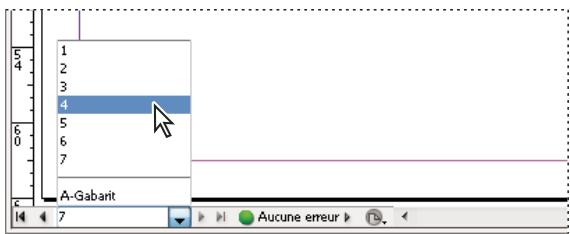
Pour accéder à une page spécifique, sélectionnez cette page dans la zone de page.
- Pour atteindre un gabarit, cliquez dans la zone de page située dans le coin inférieur gauche de la fenêtre de document. Entrez les premières lettres du nom du gabarit et appuyez sur Entrée (Windows) ou Retour (Mac OS). Vous pouvez aussi cliquer deux fois sur l'icône du gabarit dans le panneau Pages.
Fenêtres supplémentaires
Il est possible d'afficher le document actif ou d'autres documents InDesign dans des fenêtres supplémentaires. L'utilisation de fenêtres supplémentaires vous permet de comparer simultanément diverses planches, en particulier lorsqu'elles ne sont pas adjacentes. Vous pouvez également afficher une même page suivant différents niveaux de zoom, pour modifier une section spécifique et vérifier l'impact de ces modifications sur l'ensemble de la page. De plus, il est possible d'afficher un gabarit dans une fenêtre et des pages dépendantes de celui-ci dans d'autres fenêtres, pour vérifier l'impact sur diverses parties du document des modifications apportées au gabarit.
Lorsque vous rouvrez le document, seule la dernière fenêtre utilisée s'affiche.
- Pour créer une nouvelle fenêtre pour le même document, choisissez Fenêtre > Disposition > Nouvelle fenêtre.
- Pour afficher les fenêtres en cascade ou en mosaïque, choisissez Fenêtre > Disposition > Cascade pour superposer les fenêtres avec un léger décalage. Choisissez Fenêtre > Disposition > Mosaïque horizontale ou Mosaïque verticale pour disposer les fenêtres les unes à côté des autres, de sorte qu'elles ne se chevauchent pas.
- Pour activer une fenêtre, cliquez sur l'onglet ou la barre de titre de la fenêtre. Vous pouvez également choisir le nom de la fenêtre dans le menu Fenêtre. Si un document est ouvert dans plusieurs fenêtres, celles-ci sont numérotées dans l'ordre de leur création.
- Pour fermer toutes les fenêtres du document actif, appuyez sur les touches Maj+Ctrl+W (Windows) ou Maj+Commande+W (Mac OS).
- Pour fermer toutes les fenêtres de l'ensemble des documents ouverts, appuyez sur les touches Maj+Ctrl+Alt+W (Windows) ou Maj+Commande+Option+W (Mac OS).
Lissage des contours
Le lissage est une technique de suppression du crénelage du contour des caractères et des images bitmap, reposant sur l'atténuation de la transition des couleurs entre les pixels du contour et les pixels du fond. Les modifications s'appliquent uniquement aux pixels du contour.
1 Choisissez Edition > Préférences > Performances d'affichage (Windows) ou InDesign > Préférences > Performances d'affichage (Mac OS).
2 Dans le menu Réglage de l'affichage, choisissez le paramètre d'affichage pour lequel vous souhaitez activer le lissage.
Vous pouvez activer ou désactiver le lissage pour chacun des paramètres d'affichage. Par exemple, vous pouvez l'activer pour l'affichage Qualité supérieure et le désactiver pour l'affichage Rapide.
3 Sélectionnez Lissage.
Faux texte
Lorsque les fonctions d'affichage ne permettent pas d'afficher du texte en petits caractères, InDesign affiche le texte sous la forme d'une barre grisée. On parle alors de faux texte. Les caractères dont le corps est inférieur ou égal au corps défini sont remplacés à l'écran par des formes standard utilisées comme texte de substitution.
1 Choisissez Edition > Préférences > Performances d'affichage (Windows) ou InDesign > Préférences > Performances d'affichage (Mac OS).
2 Dans le menu Réglage de l'affichage, choisissez le paramètre d'affichage pour lequel vous souhaitez modifier le paramètre de faux texte.
Vous pouvez spécifier des valeurs de faux texte différentes pour chaque paramètre d'affichage.
3 Dans la zone Seuil de faux texte, indiquez une valeur.
4 Pour savoir s'il faut créer du faux texte et de fausses images lorsque vous faites défiler un document, faites glisser le curseur de l'outil Main vers le niveau de performance souhaité par opposition à la qualité, puis cliquez sur OK.
Calcul de valeurs dans les panneaux et les boîtes de dialogue
Il est possible d'effectuer des opérations mathématiques simples dans une zone d'édition numérique. Par exemple, pour déplacer un objet sélectionné de trois unités sur la droite en utilisant les unités de mesure actives, il n'est pas nécessaire de définir la nouvelle position horizontale. Il suffit de taper +3 après la valeur courante dans le panneau Transformation.
Les panneaux utilisent le système de mesure sélectionné dans la boîte de dialogue Préférences, mais vous pouvez spécifier des valeurs dans d'autres unités de mesure.
1 Utilisez l'une des méthodes suivantes dans une zone de texte acceptant les valeurs numériques :
- Pour remplacer la valeur active par une expression mathématique, sélectionnez cette valeur.
- Pour utiliser la valeur active dans une expression mathématique, cliquez avant ou après cette valeur.
2 Entrez une expression mathématique simple avec un opérateur simple, tel que + (plus), - (moins), * (multiplication), / (division) ou % (pourcentage).
Par exemple, 0p0 + 3 ou 5 mm + 4.
3 Appuyez sur la touche Entrée ou Retour pour effectuer l'opération.
Dans les panneaux Contrôle et Transformation, vous pouvez dupliquer l'objet sélectionné et appliquer le calcul à la copie (au lieu de l'appliquer à l'original). Entrez le calcul et appuyez sur les touches Alt+Entrée (Windows) ou Option+Retour (Mac OS).
Voir aussi
« Saisie de valeurs dans les panneaux et les boîtes de dialogue » à la page 36
Saisie de valeurs dans les panneaux et les boîtes de dialogue
Les unités de mesure et les incréments utilisés dans les panneaux et les boîtes de dialogue sont ceux définis dans la boîte de dialogue Edition > Préférences > Unités et incréments (Windows) ou InDesign > Préférences > Unités et incréments (Mac OS). Toutefois, il est possible de spécifier les valeurs dans toute autre unité de mesure prise en charge, en remplaçant provisoirement les préférences actives.
◆ Utilisez l'une des méthodes suivantes :
- Entrez une valeur dans la zone et appuyez sur Entrée ou Retour.
- Faites glisser le curseur.
- Placez le cadran.
- Cliquez sur les boutons fléchés du panneau pour modifier la valeur.
- Cliquez dans la zone concernée, puis utilisez les touches flèche haut et flèche bas du clavier pour modifier la valeur.
- Choisissez une valeur dans le menu associé à la zone de texte.
Remarque : InDesign applique instantanément les modifications effectuées à l'aide des boutons de sélection numérique, des touches de direction ou des menus contextuels.
Voir aussi
« Règles et unités de mesure » à la page 48
« Calcul de valeurs dans les panneaux et les boîtes de dialogue » à la page 36
Gestion des connexions aux services Web
Dans Adobe® Creative Suite® 4, le panneau Connexions vous permet de gérer les connexions aux services Web et les extensions, installées localement, qui interagissent avec ces derniers. Le panneau Connexions lui-même constitue une extension. Les extensions supplémentaires installées avec les applications Creative Suite comprennent les éléments suivants :
Adobe ConnectNow Travaillez en étroite collaboration avec des groupes de travail dispersés sur le Web et partagez voix, données et contenu multimédia.
Panneau Kuler™ Créez, partagez et découvrez des thèmes de couleurs en ligne.
Aide Dans le coin supérieur droit des applications, saisissez des termes de recherche afin d'accéder à l'aide détaillée d'Adobe, ainsi qu'à un complément de contenu issu des communautés de conception et de production.
Visitez Adobe.com/fr/ pour obtenir davantage d'informations sur les services et extensions supplémentaires.
Connexion aux services Web Adobe
Quelle que soit l'application que vous utilisez pour accéder au panneau Connexions, une connexion automatique vous permet de bénéficier de services tels que les réunions ConnectNow.
1 Dans Adobe InDesign, Photoshop, Illustrator, Flash, Fireworks ou Dreamweaver, choisissez la commande Fenêtre > Extensions > Connexions.
2 Entrez vos ID et mot de passe Adobe (si vous ne possédez pas d'ID ou si vous l'avez oublié, cliquez sur le lien approprié).
3 (Facultatif) Pour rester connecté lorsque vous redémarrez l'ordinateur, sélectionnez l'option Mémoriser mes informations sur cet ordinateur.
4 Cliquez sur le bouton Connexion.
Désactivation des mises à jour automatiques d'extension
Par défaut, le panneau Connexions met automatiquement à jour les extensions installées. Cependant, vous pouvez désactiver les mises à jour automatiques et les activer manuellement.
1 Dans le menu du panneau Connexions ✉ , sélectionnez l'option Préférences de mise à jour.
2 Désélectionnez l'option Vérifier automatiquement les mises à jour.
3 Relancez toutes les applications Adobe Creative Suite ouvertes.
Vérification manuelle des extensions mises à jour
Dans le menu du panneau Connexions , sélectionnez l'option Vérifier les mise à jour.
Si votre environnement de travail n'autorise pas les connexions en ligne, désactivez les services Web.
1 Dans le menu du panneau Connexions , sélectionnez l'option Options hors connexion.
2 Sélectionnez l'option Rester hors connexion.
3 Relancez toutes les applications Adobe Creative Suite ouvertes.
Pour désactiver le panneau Connexions et les services Web dans Photoshop uniquement, désélectionnez l'option Permettre la connexion à Internet pour les extensions dans la section Modules externes de la boîte de dialogue Préférences.
Utilisation de ConnectNow
Utilisation de ConnectNow
Adobe® ConnectNow met à votre disposition une salle de réunion en ligne sécurisée et personnelle, où vous pouvez rencontrer d'autres personnes et collaborer avec elles sur le Web en temps réel. Grâce à ConnectNow, vous pouvez partager et annoter votre écran d'ordinateur, envoyer des messages instantanés et communiquer à l'aide de la fonction audio intégrée. Vous pouvez également diffuser des vidéos en temps réel, partager des fichiers, capturer des comptes rendus et contrôler l'ordinateur d'un participant.
Vous pouvez accéder à ConnectNow directement à partir de l'interface de l'application.
1 Choisissez la commande Fichier > Partager mon écran.
2 Dans la boîte de dialogue Partager mon écran, entrez votre ID et votre mot de passe Adobe, puis cliquez sur le bouton Se connecter. Si vous ne disposez pas d'un ID et d'un mot de passe Adobe, cliquez sur le lien de création d'un ID Adobe gratuit, situé en haut de la boîte de dialogue.
3 Pour partager votre écran, cliquez sur le bouton Partager l'écran de mon ordinateur, au centre de la fenêtre de l'application ConnectNow.
Pour obtenir des instructions complètes sur l'utilisation de ConnectNow, rendez-vous sur http://www.adobe.com/fr/acom/connectnow/.
Définition des préférences
A propos des préférences et des paramètres par défaut
Les préférences se composent de paramètres tels que l'emplacement des panneaux, les options de mesure et les options d'affichage des graphiques et des caractères typographiques. Vous pouvez définir les paramètres des documents et des objets InDesign en modifiant les préférences.
Un grand nombre de préférences et de paramètres par défaut de programme sont stockés dans les fichiers de préférences Adobe InDesign. Ces fichiers, y compris le fichier InDesign Defaults, sont sauvegardés à chaque fois que vous quittez InDesign. Emplacement des fichiers de paramètres :
Windows XP Documents and Settings[nom d'utilisateur]\Application Data\Adobe\InDesign[Version][Langue]
Windows Vista Users[nom d'utilisateur]\AppData\Roaming\Adobe\InDesign[version][langue]
Mac OS [nom d'utilisateur]/Bibliothèque/Preferences/Adobe/InDesign/[version]/[langue]
Remarque : les paramètres de préférence InDesign sont entièrement programmables par le biais de scripts. Pour partager un ensemble cohérent de préférences au sein des groupes d'utilisateurs, développez un script afin de définir les préférences, puis faites exécuter ce dernier par tous les utilisateurs du groupe sur leurs ordinateurs respectifs. N'effectuez pas de copier-coller des fichiers de préférences d'un utilisateur sur un autre ordinateur : l'application pourrait devenir instable. Pour plus de détails sur les scripts, reportez-vous au Guide de scripts figurant sur le DVD d'InDesign CS4.
Définition des préférences générales
Cette section décrit les paramètres de préférence de l'onglet Général de la boîte de dialogue Préférences. Pour plus de détails sur les autres préférences, recherchez le paramètre approprié.
1 Choisissez la commande Edition > Préférences > Général (Windows) ou InDesign > Préférences > Général (Mac OS), puis sélectionnez le type de préférences que vous souhaitez définir.
2 Choisissez une méthode de numérotation de pages dans le menu Affichage de la section Numérotation des pages (voir la section « Pour afficher une numérotation absolue ou par section dans le panneau Pages » à la page 91).
3 Dans la section Téléchargement et incorporation de polices, spécifiez un seuil pour créer un jeu de polices partiel d'après le nombre de glyphes dans la police. Ce paramètre agit sur les options de téléchargement des polices dans les boîtes de dialogue d'impression et d'exportation.
4 Dans la section Lors de la mise à l'échelle, vous pouvez spécifier le mode de présentation des objets mis à l'échelle dans les panneaux et le comportement du contenu des blocs ainsi redimensionnés.
- Sélectionnez l'option Appliquer au contenu si vous souhaitez que le corps soit modifié lors de la mise à l'échelle du bloc de texte (voir la section « Mise à l'échelle du texte » à la page 252). Si cette option est activée lorsqu'un bloc graphique est mis à l'échelle, le pourcentage de taille de l'image change, mais celui du bloc revient à 100 % (voir la section « Mise à l'échelle d'objets » à la page 424).
- Sélectionnez Ajuster le pourcentage de mise à l'échelle pour faire apparaître le corps d'origine avec le nouveau corps entre parenthèses lorsque vous mettez le texte à l'échelle. Si cette option est sélectionnée lorsque vous mettez à l'échelle les blocs graphiques, le pourcentage de taille du bloc et de l'image sont tous les deux modifiés.
5 Dans la section Script, sélectionnez l'option Activer les scripts associés pour que les actions JavaScript puissent être associées aux fonctions InDesign. Vous pouvez désactiver cette option lorsque vous ouvrez un document InDesign en provenance d'une source inconnue.
6 Cliquez sur Réinitialiser tous les messages d'avertissement pour afficher tous les avertissements, y compris ceux que vous avez déjà choisis de ne pas afficher (un message d'avertissement s'affiche. Activez la case à cocher pour éviter que ce message ne réapparaisse).
Définition de paramètres par défaut
Si vous modifiez des paramètres alors qu'aucun document n'est ouvert, les nouveaux paramètres deviennent les paramètres par défaut des nouveaux documents. Si vous modifiez des paramètres alors qu'un document est ouvert, les modifications s'appliquent uniquement à ce document.
De la même façon, si vous modifiez des paramètres alors qu'aucun objet n'est sélectionné, les nouveaux paramètres deviennent les paramètres par défaut des nouveaux objets.
Pour définir les paramètres par défaut des nouveaux documents
1 Fermez tous les documents.
2 Modifiez les paramètres souhaités au niveau des options de menu, des panneaux et des boîtes de dialogue.
Si vous utilisez le même format de page ou la même langue pour la plupart de vos documents, vous pouvez modifier les paramètres par défaut correspondants en vous assurant qu'aucun document n'est ouvert. Par exemple, pour modifier le format de page par défaut, fermez tous les documents, choisissez Fichier > Format de document et sélectionnez le format souhaité. Pour définir un dictionnaire par défaut, fermez tous les documents, choisissez Edition > Préférences > Dictionnaire (Windows) ou InDesign > Préférences > Dictionnaire (Mac OS) et sélectionnez une option dans le menu Langue.
Pour définir les paramètres par défaut des nouveaux objets dans un document
1 Vérifiez qu'un document est ouvert et choisissez Edition > Tout désélectionner.
2 Modifiez les paramètres souhaités au niveau des options de menu, des panneaux et des boîtes de dialogue.
Rétablissement de l'ensemble des préférences et des paramètres par défaut
Dans les cas où InDesign se comporte de façon imprévisible, la suppression des préférences est souvent un bon moyen de résoudre le problème.
◆ Utilisez l'une des méthodes suivantes :
- (Windows) Lancez InDesign et appuyez sur les touches Maj+Ctrl+Alt. Cliquez sur le bouton Oui lorsque vous êtes invité à supprimer vos fichiers de préférences.
- (Mac OS) Lancez InDesign tout en appuyant sur les touches Maj+Option+Commande+Contrôle. Cliquez sur le bouton Oui lorsque vous êtes invité à supprimer vos fichiers de préférences.
A propos des styles et des paramètres prédéfinis InDesign
Il est possible d'enregistrer des paramètres pour les réutiliser ultérieurement. Vous pouvez notamment enregistrer les paramètres définis lors des procédures suivantes :
- Création de styles de paragraphe et de caractère (voir la section « Ajout de styles de paragraphe et de caractère » à la page 192).
- Création de styles d'objets (voir la section « Styles d'objet » à la page 206).
- Création de styles de tableau et de cellule (voir la section « Styles de tableau et de cellule » à la page 304).
- Création de paramètres d'exportation PDF prédéfinis (voir la section « Personnalisation des paramètres prédéfinis Adobe PDF » à la page 542).
- Création de paramètres d'impression prédéfinis. Tous les attributs de la boîte de dialogue d'impression figurent dans un style d'impression (voir la section « Impression d'un document ou d'un livre » à la page 631).
- Création de paramètres de recouvrement prédéfinis (voir la section « Recouvrement des couleurs » à la page 523).
- Création de paramètres d'aplatissement des transparences prédéfinis (voir la section « Aplatissement d'une illustration avec transparence » à la page 457).
- Création de styles de tables des matières (voir la section « Création ou importation de styles de tables des matières » à la page 319).
- Enregistrement de la configuration de l'espace de travail.
- Création de paramètres prédéfinis de document (voir la section « Définition de paramètres prédéfinis de document » à la page 45).
- Création de styles de contour (voir la section « Définition de styles de contour personnalisés » à la page 362).
En général, il suffit de modifier les paramètres de la fonction dans la boîte de dialogue correspondante et de les enregistrer. Les styles et les paramètres prédéfinis sont enregistrés dans le document dans lequel ils ont été créés. Vous pouvez utiliser les paramètres d'un autre document en important ou en chargeant les styles et les paramètres prédéfinis de ce document. En outre, vous pouvez exporter ou enregistrer la plupart des paramètres prédéfinis dans un fichier séparé et les distribuer sur d'autres ordinateurs.
De même, vous pouvez partager les styles et les paramètres prédéfinis dans les documents d'un livre. Pour plus de détails, voir la section « Synchronisation des documents d'un livre » à la page 312.
Récupération et annulation
Récupération de documents
InDesign protège vos données des coupures de courant ou des pannes système impromptues grâce à une fonction de récupération automatique. Les données récupérées sont enregistrées sur le disque dans un fichier temporaire distinct du fichier original. En règle générale, vous n'avez pas à intervenir dans le cadre de la récupération : les données les plus récentes enregistrées dans le fichier de récupération sont en effet ajoutées automatiquement au fichier original lorsque vous choisissez la commande Enregistrer ou Enregistrer sous ou lorsque vous fermez InDesign selon la méthode habituelle. La fonction de récupération automatique ne doit être utilisée qu'en cas de blocage système ou de panne de courant, lorsque vous ne parvenez pas à enregistrer vos données.
Elle ne doit pas vous dispenser d'enregistrer régulièrement vos fichiers et de créer des fichiers de sauvegarde pour vous prémunir contre ces pannes ou ces blocages intempestifs.
Voir aussi
« Adobe Version Cue » à la page 103
Pour rechercher des documents récupérés
1 Redémarrez l'ordinateur.
2 Lancez InDesign.
Si des données ont été automatiquement récupérées, InDesign affiche systématiquement le document récupéré. La mention [Récupéré] s'affiche en regard du nom de fichier dans la barre de titre de la fenêtre de document pour indiquer que le document contient des données récupérées non enregistrées.
Remarque : si InDesign se bloque après une tentative d'ouverture d'un document contenant des données récupérées automatiquement, il se peut que ces dernières soient altérées.
3 Utilisez l'une des méthodes suivantes :
- Pour enregistrer les données récupérées, choisissez la commande Fichier > Enregistrer sous, indiquez un emplacement et un nouveau nom de fichier, et cliquez sur le bouton Enregistrer. Si vous utilisez la commande Enregistrer sous, la version contenant les données récupérées reste active. La mention [Récupéré] disparaît de la barre de titre.
- Pour utiliser la dernière version du document enregistrée sur le disque avant le blocage et ignorer les données récupérées automatiquement, fermez le fichier récupéré sans l'enregistrer et ouvrez le fichier enregistré sur le disque, ou bien choisissez la commande Fichier > Version précédente.
Pour modifier l'emplacement des documents récupérés
1 Choisissez Edition > Préférences > Gestion des fichiers (Windows) ou InDesign Préférences> Gestion des fichiers (Mac OS).
2 Dans Données de récupération du document, cliquez sur Parcourir (Windows) ou sur Choisir (Mac OS).
3 Spécifiez le nouvel emplacement du document récupéré, cliquez sur le bouton Sélectionner (Windows) ou Choisir (Mac OS), puis cliquez sur le bouton OK.
Correction d'erreurs
Vous avez la possibilité d'annuler une opération en cours avant que celle-ci n'arrive à son terme, d'annuler les dernières modifications effectuées et de rétablir une version précédente du document. Vous pouvez annuler et rétablir plusieurs centaines d'opérations récentes (le nombre exact dépend de la quantité de mémoire vive (RAM) disponible et du type d'opération effectuée). Si vous choisissez la commande Enregistrer sous ou si vous fermez le document ou le programme, vous ne pouvez plus annuler ni rétablir les dernières opérations.
◆ Utilisez l'une des méthodes suivantes :
- Pour annuler la dernière modification effectuée, choisissez Edition >Annuler > [action]. Certaines opérations, telles que le défilement, ne peuvent pas être annulées.
- Pour rétablir une opération, choisissez la commande Edition > Rétablir [action].
- Pour annuler toutes les modifications effectuées depuis le dernier enregistrement du document, choisissez la commande Fichier > Version précédente (InDesign) ou Fichier > Rétablir le contenu (InCopy).
- Pour fermer une boîte de dialogue sans appliquer les modifications, cliquez sur le bouton Annuler.
Chapitre 3 : Mise en page
Les choix effectués lors de la configuration initiale d'un document déterminent la qualité des pages composées et produites. En outre, une planification soignée vous fera économiser, de même qu'à vos prestataires de services, temps et argent.
Création de documents
Création de nouveaux documents
La conception d'une page débute par des opérations de base : création d'un nouveau document, configuration des pages et positionnement des marges et des colonnes ou modification des paramètres de grille.
Pour consulter une vidéo sur la configuration de nouveaux documents, rendez-vous à l'adresse www.adobe.com/go/vid0068_fr.
Voir aussi
« Flux de production recommandé pour les documents InDesign » à la page 99
« Utilisation de modèles de document » à la page 104
« Ajout de documents à un livre » à la page 310
Création d'un nouveau document
1 Choisissez Fichier > Nouveau > Document.
La boîte de dialogue Nouveau document regroupe les options des boîtes de dialogue Format de document et Marges et colonnes. Vous pouvez ainsi à tout moment définir à un seul et même endroit les dimensions de la page, ses marges et ses colonnes. Vous pouvez modifier ces paramètres à tout moment.
2 Choisissez un format de page ou spécifiez une largeur et une hauteur personnalisées pour votre document.
3 Cliquez sur l'orientation de la page, Portrait 📋 ou Paysage 📋.
4 Spécifiez les options désirées dans les sections Marges et Colonnes.
5 Pour spécifier les dimensions des zones de fond perdu et de ligne-bloc, cliquez sur Plus d'options. Ces zones s'étendent au-delà des bords du format de page défini. Pour que ce débord soit régulier sur tous les côtés, cliquez sur l'icône Uniformiser tous les paramètres (voir la section « Options de nouveau document » à la page 43).
6 Cliquez sur OK pour ouvrir un nouveau document comportant les paramètres spécifiés.
Pour définir des paramètres de mise en page par défaut pour tous les nouveaux documents, choisissez la commande Fichier > Format de document ou Page > Marges et colonnes, puis définissez les options lorsqu'aucun document n'est ouvert.
Options de nouveau document
Pages en vis-à-vis Sélectionnez cette option pour présenter en regard les pages de gauche et de droite d'une planche de deux pages, comme pour les livres et les magazines. Désélectionnez-la pour disposer toutes les pages indépendamment les unes des autres, comme si vous imprimiez des feuilllets ou des affiches ou que vous vouliez que les objets débordent dans la zone de reliure.
Après avoir créé un document, vous pouvez utiliser le panneau Pages pour créer des planches contenant plus de deux pages ou pour forcer les deux premières pages à s'ouvrir comme une planche (voir la section « Contrôle de la pagination des planches » à la page 66).
Bloc de texte type Sélectionnez cette option pour créer un bloc de texte de la taille de la zone délimitée par les repères de marge, selon les paramètres de colonnes spécifiés. Le bloc de texte type s'ajoute à la page A-Gabarit (voir la section « Utilisation des blocs de texte sur les gabarits » à la page 127).
L'option Bloc de texte type n'est disponible qu'avec la commande Fichier > Nouveau > Document.
Format de page Choisissez un format de page dans le menu ou entrez une largeur et une hauteur. Le format de page représente les dimensions définitives que vous obtiendrez après rognage des fonds perdus et autres repères situés en dehors de la page.
Orientation Cliquez sur Portrait 📋 ou Paysage 📋. Ces icônes interagissent directement avec les dimensions définies pour le format de page. Si la hauteur représente la valeur la plus élevée, l'icône Portrait est activée. Si la largeur représente la valeur la plus élevée, l'icône Paysage est activée. Il suffit de cliquer sur l'icône désactivée pour permuter la hauteur et la largeur.
Pour spécifier les dimensions des zones de fond perdu et de ligne-bloc, cliquez sur Plus d'options dans la boîte de dialogue Nouveau document. Pour que ce débord soit régulier sur tous les côtés, cliquez sur l'icône Uniformiser tous les paramètres ✉.
Fond perdu La zone de fond perdu permet d'imprimer des objets disposés au bord externe du format de page défini. Si un objet est placé contre le bord d'une page aux dimensions requises, il est possible que du blanc apparaisse au bord de la zone d'impression en raison d'un léger décalage d'alignement au cours de l'impression ou du rognage. Pour cette raison, il est recommandé d'éloigner légèrement l'objet du bord de la page aux dimensions requises et de rogner une fois l'impression effectuée. La zone de fond perdu est indiquée par une ligne rouge sur le document. Vous pouvez définir les paramètres de la zone de fond perdu en cliquant sur le menu Fond perdu dans la boîte de dialogue Imprimer.
Ligne-bloc Cette zone est éliminée lorsque le document est rogné à sa taille finale. La zone de ligne-bloc contient les informations sur l'impression et la gamme de couleurs personnalisées et affiche d'autres instructions et descriptions relatives à d'autres informations dans le document. Les objets (y compris les blocs de texte) situés dans la zone de ligne-bloc sont imprimés mais disparaissent une fois le document rogné à sa taille finale.
Les objets situés en dehors de la zone de fond perdu ou de ligne-bloc (selon celle qui étend le plus loin) ne seront pas imprimés.
Remarque : vous pouvez également cliquer sur Enreg. prédéfini pour enregistrer les paramètres en vue d'une utilisation ultérieure.
Présentation de la fenêtre de document
Chaque page ou planche du document se caractérise par ses propres table de montage et repères, visibles en mode Affichage standard. Pour basculer vers l'affichage normal, choisissez Affichage > Mode écran > Normal. La table de montage est remplacée par un arrière-plan grisé lorsque le document est affiché au moyen d'un des modes d'aperçu (voir la section « Aperçu des documents » à la page 637). Il est possible de modifier la couleur du fond et des repères du mode Aperçu dans les préférences Repères et table de montage.
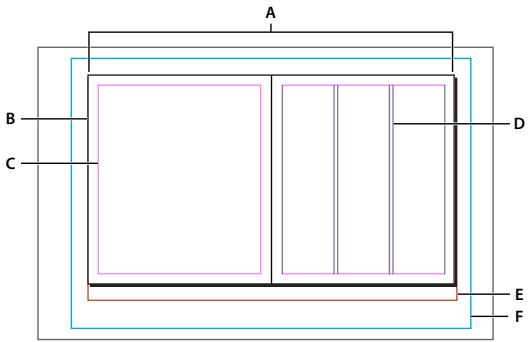
Document et repères en mode Affichage standard
A. Planche (lignes noires) B. Page (lignes noires) C. Repères de marge (lignes magenta) D. Repères de colonne (lignes violettes) E. Zone de fond perdu (lignes rouges) F. Ligne-bloc (lignes bleues)
Notes de fenêtre de document :
- Les autres filets de couleur caractérisent les repères de règle, lesquels s'affichent dans la couleur du calque actif (voir la section « Calques » à la page 77).
- Les repères de colonne s'affichent devant les repères de marge. Par conséquent, lorsqu'un repère de colonne se superpose à un repère de marge, il masque ce dernier.
Création de formats de pages personnalisés
Si vous avez l'habitude d'utiliser un format de page personnalisé, vous pouvez l'ajouter au menu Format de page de la boîte de dialogue Nouveau document. Pour ajouter des formats de pages personnalisés au menu Format de page, modifiez le fichier New Doc Sizes.txt situé dans le dossier des paramètres prédéfinis (dans le dossier de l'application InDesign). Ouvrez ce fichier dans un éditeur de texte et suivez les instructions qu'il contient pour définir les formats de pages personnalisés.
Les formats de pages définis dans le fichier s'affichent dans les boîtes de dialogue Nouveau document et Paramètres prédéfinis de document.
Remarque : vous pouvez également spécifier un format de page personnalisé dans les boîtes de dialogue Nouveau document ou Paramètres prédéfinis de document. Notez toutefois que les formats ainsi spécifiés ne sont pas accessibles depuis d'autres documents.
Voir aussi
« Modification du format, des marges et des paramètres de document » à la page 47
Définition de paramètres prédéfinis de document
Vous pouvez enregistrer des paramètres de document pour le format de page, les colonnes, les marges et les zones de fond perdu et de ligne-bloc dans un fichier de paramètres prédéfinis pour gagner du temps et assurer une cohérence dans la création de documents similaires.
1 Sélectionnez Fichier > Paramètres prédéfinis de document > Définir.
2 Cliquez sur Nouveau dans la boîte de dialogue qui s'affiche.
3 Attribuez un nom aux paramètres prédéfinis et sélectionnez des options élémentaires de mise en page dans la boîte de dialogue Nouveau paramètre prédéfini de document (voir la section « Options de nouveau document » à la page 43 pour obtenir une description de chaque option).
4 Cliquez deux fois sur OK.
Vous pouvez enregistrer un paramètre prédéfini de document dans un fichier séparé et le distribuer aux autres utilisateurs. Pour enregistrer et charger des fichiers de paramètres prédéfinis de document, utilisez les boutons Enregistrer et Charger dans la boîte de dialogue Paramètres prédéfinis du document.
Création d'un document à partir d'un paramètre prédéfini
1 Utilisez l'une des méthodes suivantes :
- Sélectionnez la commande Fichier > Paramètre prédéfini de document > [nom du paramètre prédéfini] (maintenez la touche Maj enfoncée pour créer un document basé sur ce paramètre prédéfini sans ouvrir la boîte de dialogue Nouveau document).
- Choisissez Fichier > Nouveau > Document, puis choisissez un paramètre prédéfini dans le menu correspondant de la boîte de dialogue Nouveau document.
La boîte de dialogue Nouveau document affiche les options de mise en page du paramètre prédéfini.
2 Modifiez les options si besoin est, puis cliquez sur OK.

Pour éviter d'ouvrir la boîte de dialogue Nouveau document, appuyez sur la touche Maj lorsque vous sélectionnez un paramètre prédéfini dans le menu correspondant.
Personnalisation de la table de montage et des repères
Vous pouvez modifier les couleurs utilisées pour afficher les repères de marge et de colonne ainsi que les repères des zones de fond perdu et de ligne-bloc sur la table de montage. Pour faciliter la distinction entre les modes Affichage standard et Aperçu, il est possible de modifier la couleur d'arrière-plan du mode Aperçu.
InDesign vous permet aussi de contrôler la proximité nécessaire aux objets pour s'accoler aux repères, l'affichage des repères par rapport aux objets (devant ou derrière) et la taille de la table de montage.
1 Choisissez Edition > Préférences > Repères et table de montage (Windows) ou InDesign > Préférences > Repères et table de montage (Mac OS).
2 Dans la zone Couleur, choisissez les couleurs souhaitées dans chacun des menus suivants, ou choisissez Personnalisée pour spécifier une couleur personnalisée au moyen du sélecteur de couleurs.
Marges Définit la couleur des marges de page.
Colonnes Définit la couleur des repères de colonne de la page.
Fond perdu Définit la couleur de la zone de fond perdu (définie dans la boîte de dialogue Format de document).
Ligne-bloc Définit la couleur de la zone de ligne-bloc (définie dans la boîte de dialogue Format de document).
Arrière-plan du mode Aperçu Définit la couleur de la table de montage en mode Aperçu.
3 Pour définir la proximité nécessaire à un objet pour s'accoler à un repère ou une grille, spécifiez une valeur en pixels pour la zone de magnétisme.
4 Pour afficher les repères derrière les objets, sélectionnez l'option Repères en arrière-plan.
5 Pour spécifier la longueur d'extension de la table de montage par rapport à la page ou à la planche (ou à la zone de fond perdu ou de ligne-bloc le cas échéant), saisissez une valeur dans la zone Décalage vertical minimal.
6 Cliquez sur OK pour fermer la boîte de dialogue Préférences.
Vous pouvez modifier la couleur du papier s'affichant à l'écran. En l'absence de texte ou d'objets sélectionnés, cliquez deux fois sur Couleur papier dans le panneau Nuancier (choisissez Fenêtre > Nuancier). La couleur papier n'est visible qu'à l'écran et n'a aucune incidence sur l'impression. Elle a pour objet de vous donner une idée de votre travail sur un papier qui n'est pas blanc.
Voir aussi
« Repères de règle » à la page 56
Modification du format, des marges et des paramètres de document
Après avoir créé un document, vous pouvez changer d'avis concernant sa mise en forme. Par exemple, vous pouvez souhaiter des pages simples au lieu de pages en vis-à-vis, ou vous pouvez vouloir modifier le format de page ou les paramètres de marge.
Modification du format de document
Les modifications effectuées dans la boîte de dialogue Format de document se répercutent sur toutes les pages du document. Si vous modifiez le format de la page ou son orientation après l'insertion d'objets, utilisez la fonction Modifier la mise en page pour accélérer la réorganisation des objets existants (voir la section « Rectification automatique de la mise en page » à la page 86).
1 Choisissez Fichier > Format de document.
2 Spécifiez les options de document puis cliquez sur OK (voir la section « Options de nouveau document » à la page 43).
Modification des paramètres de marge et de colonne de page
Vous pouvez modifier les paramètres des colonnes et marges des pages et planches. Lorsque vous modifiez les paramètres des colonnes et marges d'un gabarit, ces modifications s'appliquent à l'ensemble des pages auxquelles le gabarit est appliqué. La modification des colonnes et marges des pages normales n'affecte que les pages sélectionnées dans le panneau Pages.
Remarque : la boîte de dialogue Marges et colonnes ne modifie pas les blocs de texte. Les colonnes de bloc de texte sont spécifiques aux blocs de texte individuels ; il ne s'agit pas d'éléments de la page proprement dite. Vous pouvez configurer les colonnes d'un bloc de texte au moyen de la boîte de dialogue Options de bloc de texte (voir la section « Modification des propriétés d'un bloc de texte » à la page 128). Les colonnes de bloc de texte peuvent également être affectées par la fonctionnalité Modifier la mise en page.
1 Utilisez l'une des méthodes suivantes :
- Pour modifier les paramètres de marge et de colonne d'une planche ou d'une page, affichez la planche à modifier ou sélectionnez une planche ou une page dans le panneau Pages.
- Pour modifier les paramètres de marge et de colonne de plusieurs pages, sélectionnez ces pages dans le panneau Pages ou sélectionnez un gabarit qui contrôle les pages à retoucher.
2 Choisissez Page > Marges et colonnes, puis définissez les options suivantes avant de cliquer sur OK.
Marges Spécifiez la distance qui doit séparer les repères de marge des bords de la page. Si vous avez sélectionné l'option Pages en vis-à-vis dans la boîte de dialogue Nouveau document ou Format de document, les options de marges gauche et droite sont renommées Petit fond et Grand fond afin que vous puissiez définir une marge intérieure plus importante réservée à la reliure.
Colonnes Spécifiez le nombre de colonnes.
Création de colonnes à largeur variable
Si vous travaillez sur des pages multicolonnes, les repères de colonne centraux s'affichent et se déplacent simultanément, même si vous n'en faites glisser qu'un seul. L'espace qui sépare les repères de colonne est proportionnel à la gouttière précédemment définie ; cette valeur est respectée grâce au déplacement synchrone des repères.
Remarque : vous ne pouvez pas donner des largeurs différentes aux colonnes d'un bloc de texte. Créez plutôt des blocs de texte liés côte à côte, avec des largeurs de colonnes différentes.
1 Affichez le gabarit ou la planche à modifier.
2 Si les repères de colonnes sont verrouillés, choisissez Affichage > Grilles et repères > Verrouiller les repères de colonne pour les désélectionner.
3 A l'aide de l'outil Sélection ↗, faites glisser un repère de colonne. Il est impossible de lui faire dépasser un repère de colonne adjacent ou de le faire sortir des limites de la page.
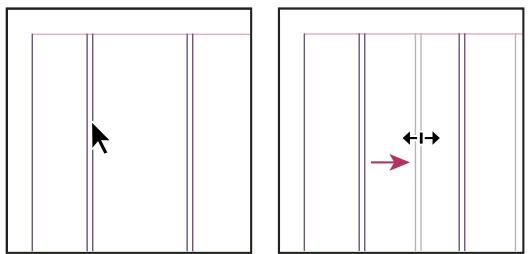
Glissement d'un repère de colonne pour former des colonnes à largeur variable

Pour créer des colonnes avec des gouttières inégales, créez des repères de règle à espacement régulier, puis faites glisser chacun de ces repères vers un emplacement spécifique (voir la section « Création de repères de règle » à la page 56).
Règles et unités de mesure
Modification des règles et des unités de mesure
Vous pouvez modifier des unités de mesure personnalisées pour les règles affichées à l'écran et pour les panneaux et les boîtes de dialogue. Vous pouvez modifier ces paramètres à tout moment ou remplacer temporairement l'unité de mesure courante par une valeur que vous saisissez. Par défaut, les règles commencent dans le coin supérieur gauche de la page ou de la planche. Vous pouvez modifier cela en déplaçant l'origine (voir la section « Modification de l'origine » à la page 50).
Les repères, les grilles et les objets sont insensibles au changement d'unité de mesure. Par conséquent, dès lors que les marques de graduation des règles s'ajustent à la nouvelle unité adoptée, elles risquent de ne plus s'aligner sur les objets comme auparavant.
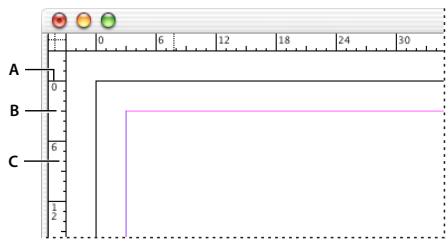
Règles dans une fenêtre de document
A. Graduation avec libellé B. Graduation principale C. Graduation secondaire
Vous pouvez définir différents systèmes de mesure pour les règles horizontales et verticales. Le système choisi pour la règle horizontale régit entre autres les tabulations, les marges et les retraits. Bien qu'une double page se caractérise par sa propre règle verticale, toutes les règles verticales adoptent les paramètres spécifiés dans la boîte de dialogue Unités et incréments.
Par défaut, les règles sont graduées en picas (un pica équivaut à 12 points). Vous pouvez néanmoins remplacer les unités de règles personnalisées et déterminer la position des graduations principales sur une règle. Si, par exemple, vous définissez une valeur de 12 points pour la règle verticale, une marque de graduation principale est reportée tous les 12 points sur cette règle (si le facteur d'affichage actif le permet). Les étiquettes de graduation prennent en compte vos marques de graduation principales personnalisées. Par conséquent, dans notre exemple, la graduation 3 de la règle désigne la troisième occurrence de l'incrément de 12 points, à savoir une valeur de 36 points.
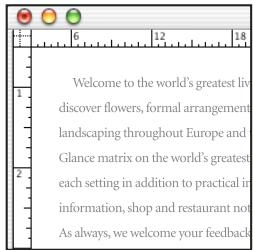
Règle verticale graduée en pouces (à gauche) et incréments personnalisés de 12 points (à droite)

La graduation de la règle verticale selon des incréments personnalisés se révèle pratique pour aligner les marques de graduation principales d'une règle sur une grille de ligne de base.
Voir aussi
« Grilles » à la page 53
« Sélection et déplacement d'objets » à la page 737
Masquage ou affichage des règles
En mode Affichage standard (Affichage > Mode écran > Normal), choisissez Affichage > Afficher les règles ou Masquer les règles.
Modification des unités de mesure et des règles
1 Choisissez Edition > Préférences > Unités et incréments (Windows) ou InDesign > Préférences > Unités et incréments (Mac OS).
2 Pour modifier l'origine, dans le menu Origine de la liste déroulante Unités de la règle, utilisez l'une des méthodes suivantes :
- Pour situer l'origine de la règle dans le coin supérieur gauche de chaque planche, cliquez sur Planche. La règle horizontale s'étend sur toute la longueur de la planche.
- Pour situer l'origine de la règle dans le coin supérieur gauche de chaque page, cliquez sur Page. La règle horizontale commence à zéro pour chaque page d'une planche.
- Pour situer l'origine de la règle au milieu du dos, choisissez l'option Dos. Sur la règle horizontale, les mesures sont alors exprimées en valeurs négatives à gauche du dos et en valeurs positives à droite.
3 Pour modifier le système de mesure employé pour les règles, boîtes de dialogue et panneaux, sélectionnez le système souhaité pour Horizontale et Verticale ou choisissez Personnalisées, puis saisissez le nombre de points auxquels vous voulez voir la règle afficher des graduations principales.
Si vous définissez un système de mesure autre que le point, la valeur du pas de la grille de ligne de base reste affichée en points, tout comme la taille du texte et l'interligne.
4 Pour modifier la valeur à utiliser pour le calcul des points, spécifiez le corps par pouce voulu pour Points/pouce.
5 Définissez l'un des incréments clavier suivants :
Touche curseur Contrôle l'incrément des touches de direction lors du déplacement d'objets à l'aide du clavier.
Taille/Interligne Contrôle l'incrément pour l'augmentation ou la réduction du corps ou de l'interligne à l'aide des raccourcis clavier.
Décalage vertical Contrôle l'incrément pour le décalage de la ligne de base à l'aide des raccourcis clavier.
Crénage/Approche Contrôle l'incrément pour le crénage et l'approche à l'aide des raccourcis clavier.
6 Cliquez sur OK.
Pour changer rapidement les unités de la règle, cliquez sur une règle avec le bouton droit de la souris (Windows) ou en maintenant la touche Contrôle enfoncée (Mac OS), puis choisissez une unité dans le menu contextuel. Cliquez sur l'intersection des règles horizontale et verticale avec le bouton droit de la souris ou en maintenant la touche Contrôle enfoncée (Mac OS) pour modifier les unités des deux règles simultanément.
Remplacement des unités de mesure par défaut
Vous pouvez spécifier une unité de mesure différente de l'unité de mesure par défaut.
- Mettez en surbrillance la valeur dans un panneau ou une boîte de dialogue, puis saisissez une nouvelle valeur d'après le tableau ci-dessous.
| Unité : | Entrez les lettres suivantes à la suite de la valeur : | Exemples | Résultat |
| Pouces | p | 5,25 p | 5 pouces 1/4 |
| po | 5,25 po | ||
| pouce | 5,25 pouces | ||
| " | 5,25" | ||
| Millimètres | mm | 48 mm | 48 millimètres |
| Centimètres | cm | 12 cm | 12 centimètres |
| Picas | p | 3 p | 3 picas |
| Points | pt | 6 pt | 6 points |
| p (devant la valeur) | p6 | ||
| Picas et points | p (entre les valeurs) | 3 p6 | 3 picas, 6 points |
| Cicéros | c | 5 c | 5 cicéros |
| Agates | ag | 5 ag | agates |
Modification de l'origine
L'origine est le point d'intersection du zéro de la règle horizontale avec celui de la règle verticale. Par défaut, l'origine se situe à l'angle supérieur gauche de la première page d'une planche. Sa position par défaut est donc fixe sur une planche, mais variable sur la table de montage.
Les coordonnées X et Y des panneaux Contrôle, Informations et Transformation varient en fonction de l'origine que vous pouvez déplacer pour mesurer des distances, définir un nouveau point de référence pour les mesures ou agencer en mosaïque les pages hors gabarit. Par défaut, l'origine unique d'une planche est située à l'angle supérieur gauche de la première page. Rien ne vous empêche de la positionner sur le dos de reliure ou de définir une origine différente sur chacune des pages d'une planche.
Réglage de l'origine
Lorsque vous déplacez l'origine, elle adopte la même position relative sur toutes les planches. Si, par exemple, vous déplacez l'origine dans l'angle supérieur gauche de la seconde page d'une double page, elle s'affiche à cet emplacement sur la seconde page de toutes les autres doubles pages du document.
◆ Utilisez l'une des méthodes suivantes :
- Pour déplacer l'origine, en partant de l'intersection des règles horizontale et verticale, faites glisser l'origine vers son nouvel emplacement.
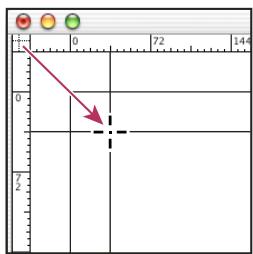
Définition d'une nouvelle origine
- Pour réinitialiser l'origine, cliquez deux fois sur le point d'intersection des règles horizontale et verticale + .
- Pour verrouiller ou déverrouiller l'origine, cliquez avec le bouton droit de la souris (Windows) ou cliquez en maintenant la touche Contrôle enfoncée (Mac OS) sur le point d'origine des règles, puis choisissez Verrouiller l'origine ou Déverrouiller l'origine dans le menu contextuel.
Modification de l'origine par défaut
Le paramètre Origine de la boîte de dialogue Préférences permet de définir l'origine des règles ainsi que l'étendue de la règle horizontale. L'étendue de la règle peut correspondre à la largeur de la page ou de la planche entière ou encore, dans le cas de planches à plusieurs pages, partir du centre du dos.
Si vous définissez l'origine de la règle sur le dos de reliure de chaque planche, le point d'origine est verrouillé sur le dos. Vous ne pourrez plus repositionner l'origine de la règle en la faisant glisser depuis l'intersection des règles sauf si vous choisissez une autre option pour l'origine.
1 Choisissez Edition > Préférences > Unités et incréments (Windows) ou InDesign > Préférences > Unités et incréments (Mac OS).
2 Dans la section Unités de la règle du menu Origine, utilisez l'une des méthodes suivantes :
- Pour situer l'origine de la règle dans le coin supérieur gauche de chaque planche, cliquez sur Planche. La règle horizontale s'étend sur toute la longueur de la planche.
- Pour situer l'origine de la règle dans le coin supérieur gauche de chaque page, cliquez sur Page. La règle horizontale commence à zéro pour chaque page d'une planche.
- Pour situer l'origine de la règle au milieu du dos, choisissez l'option Dos. Sur la règle horizontale, les mesures sont alors exprimées en valeurs négatives à gauche du dos et en valeurs positives à droite.
Vous pouvez aussi modifier le point d'origine de la règle horizontale à l'aide du menu contextuel qui s'affiche lorsque vous cliquez avec le bouton droit de la souris (Windows) ou en maintenant la touche Contrôle enfoncée (Mac OS) sur la règle horizontale.
Mesure des objets
L'outil Mesure calcule la distance entre deux points quelconques de la fenêtre de document. La distance entre les points s'affiche dans le panneau Informations. Toutes les mesures, sauf la valeur de l'angle, sont calculées dans l'unité définie pour le document en cours.
Après avoir utilisé l'outil Mesure pour mesurer un élément, les lignes restent visibles jusqu'à ce que vous preniez une autre mesure ou que vous sélectionniez un autre outil.
Pour mesurer la distance entre deux points
1 Vérifiez que le panneau Informations est visible (Fenêtre > Informations).
2 Sélectionnez l'outil Mesure 📋 (cliquez sur l'outil Pipette et maintenez le bouton de la souris enfoncé pour afficher l'outil Mesure).
3 Cliquez sur le premier point et faites glisser vers le second point. Faites glisser tout en maintenant la touche Maj enfoncée pour contraindre le déplacement de l'outil à des angles multiples de 45°. Vous ne pouvez pas faire glisser au-delà d'un plan de travail et de la planche correspondante.
Les mesures de largeur et de hauteur apparaissent dans le panneau Informations.
Pour mesurer les angles
1 Vérifiez que le panneau Informations est visible (Fenêtre > Informations).
2 Sélectionnez l'outil Mesure 📋 (cliquez sur l'outil Pipette et maintenez le bouton de la souris enfoncé pour afficher l'outil Mesure).
3 Utilisez l'une des méthodes suivantes :
- Pour mesurer un angle depuis l'axe des x, faites glisser l'outil.
- Pour mesurer un angle personnalisé, faites glisser pour créer le premier segment de l'angle. Placez l'outil sur l'une des extrémités de la ligne de mesure. Pour créer la seconde ligne de l'angle, cliquez deux fois et faites glisser la souris, ou maintenez la touche Alt (Windows) ou Option (Mac OS) enfoncée tout en faisant glisser la souris.
Lorsque vous mesurez un angle personnalisé, le panneau Informations affiche la longueur du premier segment comme D1 et celle du second segment comme D2.
Présentation du panneau Informations
Ce panneau affiche les informations sur les objets sélectionnés, le document actif ou sur la zone située directement sous l'outil utilisé, y compris les valeurs de position, taille et rotation. Lorsque vous déplacez un objet, le panneau affiche également sa position par rapport au point de départ.
A la différence des autres panneaux InDesign, le panneau Informations est conçu uniquement pour être consulté ; vous ne pouvez ni entrer ni modifier les valeurs affichées. Vous pouvez visualiser d'autres détails en sélectionnant Afficher les options dans le menu du panneau.
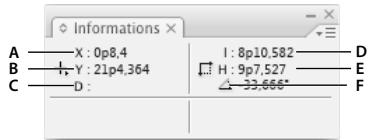
Panneau Informations
A. Position horizontale (X) du pointeur B. Position verticale (Y) du pointeur C. Distance de déplacement d'un objet ou d'un outil par rapport à sa position initiale D. Largeur en unités courantes E. Hauteur en unités courantes F. Angle de rotation
Pour afficher le panneau Informations
❖ Choisissez Fenêtre > Informations.
Pour modifier le système de mesure en cours, cliquez sur le petit triangle à côté de l'icône Plus.
Pour afficher des options supplémentaires du panneau Informations
- Sélectionnez Afficher les options dans le menu du panneau Informations.
Vous pouvez visualiser différentes options selon l'objet ou l'outil sélectionné :
- Valeurs des couleurs de fond et de contour de l'objet sélectionné, et informations sur les dégradés.
- Nom des nuances. Vous pouvez afficher les valeurs de l'espace colorimétrique en cliquant sur le petit triangle en regard de l'icône de fond ou de contour.
- Informations sur le document actif, telles que l'emplacement, la date de la dernière modification, le nom de l'auteur et la taille du fichier, lorsque rien n'est sélectionné dans le document.
- Nombre de caractères, mots, lignes et paragraphes lorsque vous créez un point d'insertion de texte ou que vous sélectionnez un texte avec l'un des outils Texte. S'il existe du texte en excès, un signe « + » s'affiche, suivi d'une valeur indiquant les caractères, mots ou lignes en excès.
- Type de fichier, résolution et espace colorimétrique lorsque vous sélectionnez un fichier graphique. La résolution s'affiche sous forme de pixels réels par pouce (la résolution du fichier graphique natif) et de pixels effectifs par pouce (la résolution du graphique redimensionné dans InDesign). Si la gestion des couleurs est activée, le profil colorimétrique ICC s'affiche également.
- Angle de déformation ou la valeur d'échelle horizontale ou d'échelle verticale si l'outil Déformation, Mise à l'échelle ou Transformation manuelle est sélectionné.
Grilles
Utilisation des grilles
Il existe deux types de grilles non imprimables : une grille de ligne de base pour l'alignement des colonnes de texte et une grille de document pour l'alignement des objets. A l'écran, la grille de ligne de base ressemble à du papier ligné et la grille du document à du papier millimétré. Vous pouvez personnaliser ces deux types de grilles.
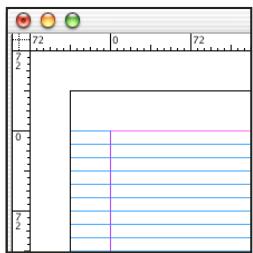
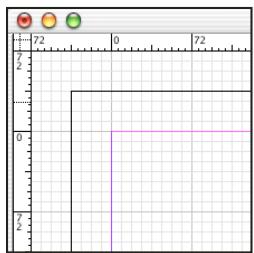
Grille de ligne de base (à gauche) et grille du document (à droite)
Lorsque les grilles sont visibles, vous pouvez observer les caractéristiques suivantes :
- La grille de ligne de base occupe la surface des planches, tandis que la grille du document recouvre la table de montage.
- Les grilles de ligne de base et de documents apparaissent sur toutes les planches, mais ne peuvent apparaître sur les gabarits.
- La grille du document peut apparaître devant ou derrière tous les repères, calques et objets, mais il est impossible de l'appliquer à un calque.
Configuration d'une grille de ligne de base
Utilisez les préférences de grille pour configurer une grille de ligne de base pour le document entier.

Vous pouvez configurer une grille de ligne de base pour un calque au moyen des options de bloc de texte (voir la section « Modification des propriétés d'un bloc de texte » à la page 128).
1 Sélectionnez Edition > Préférences > Grilles (Windows) ou InDesign > Préférences > Grilles (Mac OS).
2 Choisissez une couleur dans le menu Couleur à appliquer à la grille de ligne de base ou choisissez Personnalisée dans le menu Couleur.
3 Dans la zone Relative à, indiquez si la grille doit commencer en haut de la page ou au niveau de la marge supérieure.
4 Dans la zone Début, entrez une valeur pour décaler la grille par rapport au haut de la page ou à la marge supérieure de la page, en fonction de l'option sélectionnée dans le menu Relative à. Si vous ne parvenez pas à aligner la règle verticale sur cette grille, commencez par la valeur zéro.
5 Dans la zone Pas, entrez une valeur d'espacement entre les lignes de la grille. Dans la plupart des cas, il convient de spécifier une valeur égale à l'interlignage du corps de texte pour aligner parfaitement les lignes du texte sur cette grille.
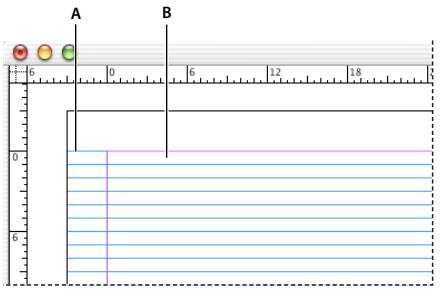
Grille de ligne de base dans la fenêtre de document
A. Première ligne de la grille B. Incrément entre les lignes de la grille
6 Dans la zone Seuil, entrez une valeur représentant le facteur d'affichage au-dessous duquel la grille devient invisible. Choisissez un seuil d'affichage élevé pour obtenir une grille aérée lors d'un zoom avant.
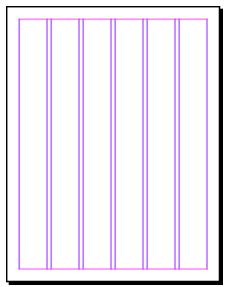
Grille de ligne de base avec un coefficient d'agrandissement inférieur (à gauche) puis supérieur (à droite) au seuil
7 Cliquez sur OK.
Remarque : la commande Magnétisme des repères régit à la fois le magnétisme aux repères et à la grille de ligne de base.
Configuration d'une grille de document
1 Sélectionnez Edition > Préférences > Grilles (Windows) ou InDesign > Préférences > Grilles (Mac OS).
2 Choisissez une couleur dans le menu Couleur à appliquer à la grille de document ou choisissez Personnalisée dans le menu Couleur.
3 Pour définir l'espacement horizontal de la grille, entrez une valeur dans la zone Pas de la section Horizontalement du panneau Grille du document, puis définissez le nombre de subdivisions entre chaque ligne.
4 Pour définir l'espacement vertical de la grille, entrez une valeur dans la zone Pas de la section Verticalement du panneau Grille du document, puis définissez le nombre de subdivisions entre chaque ligne.
5 Utilisez l'une des méthodes suivantes, puis cliquez sur OK :
- Pour disposer les grilles de document et de ligne de base derrière tous les autres objets, vérifiez que la case Grilles en arrière-plan est bien cochée.
- Pour disposer les grilles de document et de ligne de base devant tous les autres objets, désélectionnez l'option Grilles en arrière-plan.
Pour placer des repères derrière tous les autres objets, vous pouvez également choisir l'option Repères en arrière-plan dans le menu contextuel qui s'affiche lorsque vous cliquez avec le bouton droit de la souris (Windows) ou cliquez en maintenant la touche Contrôle enfoncée (Mac OS) sur une zone vide de la fenêtre du document.
Affichage ou masquage des grilles
- Pour afficher ou masquer la grille de ligne de base, choisissez Affichage > Grilles et repères > Afficher/Masquer la grille de ligne de base.
- Pour afficher ou masquer la grille du document, choisissez Affichage > Grilles et repères > Afficher/Masquer la grille du document.
Magnétisme des grilles
Lorsque le magnétisme est activé, il suffit de placer un objet à proximité de la grille pour qu'il s'y accole automatiquement.
Voir aussi
« Repères de règle » à la page 56
Magnétisme de la grille de document
1 Choisissez la commande Affichage > Grilles et repères et vérifiez que l'option Magnétisme de la grille est sélectionnée (cochée). Si elle n'est pas sélectionnée, cliquez dessus.
Remarque : la commande Magnétisme des repères régit à la fois le magnétisme aux repères et à la grille de ligne de base.
2 Pour définir la zone de magnétisme, sélectionnez Edition > Préférences > Repères et table de montage (Windows) ou InDesign > Préférences > Repères et table de montage (Mac OS), saisissez une valeur pour la zone de magnétisme, puis cliquez sur OK. La valeur de la zone de magnétisme est toujours exprimée en pixels.
Pour accoler un objet à une grille, faites glisser cet objet vers une grille jusqu'à ce qu'au moins un bord de l'objet se situe dans la zone de magnétisme de la grille.
Repères de règle
Création de repères de règle
Les repères de règle diffèrent des grilles par le fait qu'il est possible de les positionner librement sur une page ou sur une table de montage. Il existe deux sortes de repères de règle : les repères de page, qui apparaissent uniquement sur la page sur laquelle vous les créez et les repères de planche, qui s'étendent à toutes les pages et à la table de montage des planches composées de plusieurs pages. Il est possible d'amener tous les repères de règle sur la table de montage. Les repères de règle sont affichés ou masqués avec le calque sur lequel ils sont créés.
Les nouveaux repères de règle apparaissent toujours sur la planche cible. Si, par exemple, plusieurs planches sont visibles dans la fenêtre de document et que vous faites glisser un nouveau repère à l'intérieur de la fenêtre, celui-ci devient visible sur la planche cible seulement.
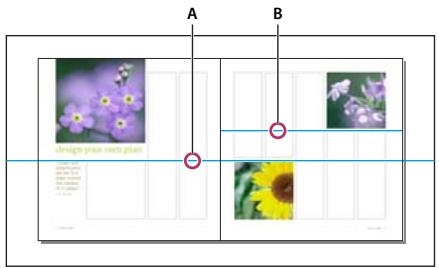
Repères dans la fenêtre de document
A. Repère de planche B. Repère de page
Voir aussi
« Calques » à la page 77
« Personnalisation de la table de montage et des repères » à la page 46
Pour créer un repère de règle
1 Vérifiez que les règles et les repères sont visibles, que la planche est ciblée correctement et que le document est affiché en mode Affichage standard, et non en mode Aperçu.
2 Si le document comporte plusieurs calques, ciblez un calque en cliquant sur son nom dans le panneau Calques.
3 Utilisez l'une des méthodes suivantes :
- Pour créer un repère de page, placez le pointeur à l'intérieur d'une règle horizontale ou verticale, puis faites-le glisser jusqu'à l'emplacement souhaité de la planche cible. Si vous déposez le repère sur la table de montage, il recouvre la table de montage et la planche. Si toutefois vous le déposez ultérieurement sur une page, il agit comme un repère de page.
- Pour créer un repère de planche, faites glisser le pointeur depuis la règle horizontale ou verticale en veillant à le maintenir sur la table de montage, mais en positionnant le repère à son nouvel emplacement sur la planche cible.
- Pour créer un repère de planche lorsque la table de montage est masquée (par exemple, lors d'un zoom avant), appuyez sur la touche Ctrl (Windows) ou Commande (Mac OS) tout en faisant glisser la souris depuis la règle horizontale ou verticale vers la planche cible.
- Pour créer un repère de planche sans le faire glisser, cliquez deux fois à un endroit spécifique de la règle horizontale ou verticale. Pour accoler le repère à la graduation la plus proche, maintenez la touche Maj enfoncée et cliquez deux fois sur la règle.
- Pour créer un repère vertical et horizontal simultanément, appuyez sur la touche Ctrl (Windows) ou Commande (Mac OS) tandis que vous faites glisser l'intersection des règles de la double page cible vers le nouvel emplacement.
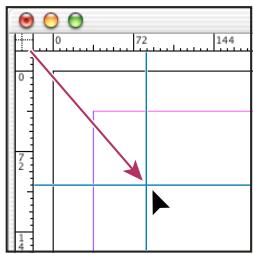
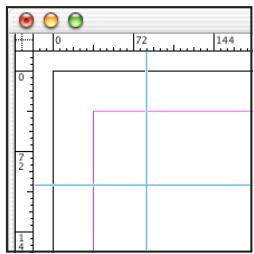
Création simultanée d'un repère vertical et d'un repère horizontal

Pour repositionner un repère de règle numériquement, sélectionnez le repère et entrez des valeurs pour X et Y dans le panneau Contrôle.
Pour créer une série de repères de page à espacement régulier
1 Si le document comporte plusieurs calques, ciblez un calque en cliquant sur son nom dans le panneau Calques.
2 Choisissez Page > Créer des repères.
3 Dans la zone Nombre, spécifiez le nombre de lignes ou de colonnes à créer.
4 Dans la zone Gouttière, spécifiez une valeur d'espacement entre les lignes ou les colonnes. Commencez par une valeur faible (1 pica, par exemple) ; les gouttières larges laissent peu de place pour les colonnes.
Les colonnes créées avec la commande Créer des repères sont différentes de celles créées avec la commande Page > Marges et colonnes. Par exemple, les colonnes créées à l'aide de la première ne se prêtent pas à la répartition du texte lors de l'insertion d'un fichier texte. Préférez la commande Marges et colonnes pour créer les divisions de colonnes principales adaptées au placement automatique du texte et la commande Créer des repères pour créer des grilles de colonnes et d'autres repères d'aide à la mise en page.
5 Pour l'option Ajuster les repères, activez la case Marges pour insérer les repères dans la zone délimitée par les marges de la page ou la case Page pour les insérer sur la page.
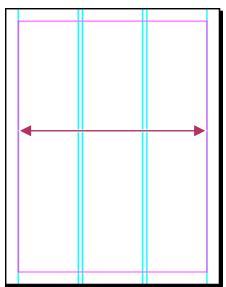
Repères de règle à espacement régulier dans les marges de la page (à gauche) et dans les bords de la page (à droite)
6 Pour supprimer des repères existants (y compris les repères sur les calques verrouillés ou masqués), sélectionnez Supprimer les repères de règle existants.
7 Si besoin est, cochez la case Aperçu pour visualiser l'effet de vos réglages sur la page, puis cliquez sur OK.
Remarque : la commande Créer des repères ne permet pas de créer des repères de planche.
Pour espacer uniformément les repères existants, sélectionnez-les (en faisant glisser ou en cliquant avec la souris tout en maintenant la touche Maj enfoncée). Sélectionnez ensuite Utiliser l'espacement dans le panneau Contrôle, saisissez la valeur dans la zone de texte et appuyez sur Entrée ou Retour pour confirmer. Cliquez sur les boutons Répartir les centres dans le sens horizontal 🎥 ou Répartir les centres dans le sens vertical 🎥 situés à gauche de l'option Utiliser l'espacement.
Pour afficher ou masquer les repères
- Pour afficher ou masquer tous les repères de marge, de colonne et de règle, choisissez Affichage > Grilles et repères > Afficher/Masquer les repères.
- Pour afficher ou masquer les repères de règle sur un seul calque sans modifier la visibilité des objets du calque, cliquez deux fois sur le nom du calque dans le panneau Calques, sélectionnez ou désélectionnez Afficher les repères, puis cliquez sur OK.
- Pour afficher ou masquer les repères et tous les autres éléments non imprimables, cliquez sur l'icône du mode Aperçu □ au bas du panneau Outils.
Utilisation des repères de règle
Vous pouvez modifier les attributs de chaque repère de règle, mais aussi déplacer, couper, copier, coller ou supprimer plusieurs repères de règle simultanément. Libre à vous ensuite de coller les repères de règle coupés ou copiés sur d'autres pages ou dans d'autres documents. Il est néanmoins impossible de les importer dans d'autres programmes. Pour modifier les attributs de repères spécifiques, il convient de sélectionner les repères en question. Si aucun repère n'est sélectionné, la commande Repères de règle définit les valeurs par défaut des nouveaux repères seulement.
Pour sélectionner les repères de règle
Par défaut, les repères de règle sont de couleur bleu clair lorsqu'ils ne sont pas sélectionnés. Les repères de règles sélectionnés s'affichent en surbrillance dans la couleur de leur calque. Lorsqu'un repère est sélectionné, l'icône Point de référence du panneau Contrôle se transforme en □ ou ↓, pour représenter le repère sélectionné.
- Pour sélectionner un seul repère de règle, utilisez l'outil Sélection ↗ ou Sélection directe ↗ et cliquez sur le repère pour le mettre en surbrillance dans sa couleur de calque.
Si vous ne parvenez pas à sélectionner un repère de règle alors que la commande Affichage > Grilles et repères > Verrouiller les repères est désactivée, cherchez le repère sur le gabarit de cette page ou sur un calque dont les repères sont verrouillés.
- Pour sélectionner plusieurs repères de règle, cliquez sur les repères souhaités à l'aide des outils Sélection ou Sélection directe tout en maintenant la touche Maj enfoncée. Vous pouvez aussi déplacer plusieurs repères, tant que le rectangle de sélection ne traverse pas ou ne contient pas d'autre objet.
- Pour sélectionner tous les repères de règle de la planche cible, appuyez sur Ctrl+Alt+G (Windows) ou sur Commande+Option+G (Mac OS).
Pour déplacer des repères de règle
Utilisez l'outil Sélection ou Sélection directe pour effectuer l'une des opérations suivantes :
• Pour déplacer un repère de règle, faites-le glisser.
- Pour déplacer plusieurs repères de règle, sélectionnez-les tout en maintenant la touche Maj enfoncée puis faites-les glisser.
Déplacez les repères sélectionnés comme tout autre objet actif, par exemple en les déplaçant à l'aide des touches de direction ou à partir des panneaux Contrôle et Transformation.
- Pour que les repères s'accolent aux graduations de la règle, faites-les glisser en maintenant la touche Maj enfoncée. Vous pouvez aussi sélectionner le repère, maintenir la touche Maj enfoncée, puis cliquer sur le bouton de la souris.
- Pour déplacer un repère de planche, faites glisser la portion du repère située sur la table de montage ou appuyez sur la touche Ctrl et faites glisser le repère depuis la page.
- Pour déplacer des repères sur une autre page ou un autre document, sélectionnez les repères souhaités, choisissez Edition > Copier ou Edition > Couper, allez à la page ou au document cible, puis choisissez Edition > Coller. Si vous collez les repères sur une page aux mêmes format et orientation que la page d'origine des repères, ceux-ci occupent la même position.
Remarque : l'option Coller selon les calques agit sur le calque sur lequel apparaissent les repères collés.
Pour supprimer les repères de règle
- Pour supprimer des repères individuels, sélectionnez les repères souhaités et appuyez sur la touche Suppr. Vous pouvez également les effacer en les faisant glisser et en les déposant sur une règle.
- Pour supprimer tous les repères de règle sur la planche cible, cliquez sur un repère sélectionné ou sur une règle avec le bouton droit de la souris (Windows) ou en maintenant la touche Contrôle enfoncée (Mac OS), puis choisissez la commande Supprimer tous les repères.
Si vous ne parvenez pas à supprimer un repère, il se peut qu'il soit verrouillé ou qu'il figure sur un gabarit ou sur un calque verrouillé.
Pour personnaliser les repères de règle
1 Utilisez l'une des méthodes suivantes :
- Pour modifier les options d'un ou plusieurs repères de règle existants, sélectionnez ces repères.
- Pour définir les options par défaut des nouveaux repères de règle, cliquez sur une zone vide pour désélectionner tous les repères.
2 Sélectionnez Page > Repères de règle.
3 Dans la zone Seuil, spécifiez le coefficient d'affichage au-dessous duquel les repères de règle deviennent invisibles. Ainsi, les repères de règle ne risquent pas d'être trop rapprochés les uns des autres avec un facteur d'affichage inférieur.
4 Dans la zone Couleur, choisissez une couleur ou sélectionnez Personnalisée et définissez votre couleur dans le sélecteur système. Cliquez ensuite sur OK.
Vous pouvez définir l'agrandissement actif comme seuil d'affichage des nouveaux repères de règle. Pour cela, maintenez la touche Alt (Windows) ou Option (Mac OS) enfoncée tandis que vous faites glisser les repères de règle sélectionnés.
Pour verrouiller ou déverrouiller les repères de règle
- Pour verrouiller ou déverrouiller tous les repères de règle, choisissez la commande Affichage > Grilles et repères > Verrouiller les repères pour sélectionner ou désélectionner la commande de menu.
- Pour verrouiller ou déverrouiller les repères de règle sur un seul calque sans modifier la visibilité des objets du calque, cliquez deux fois sur le nom du calque dans le panneau Calques, sélectionnez ou désélectionnez Verrouiller les repères, puis cliquez sur OK.
Pour modifier l'ordre de superposition des repères de règle
Par défaut, les repères de règle s'affichent devant tous les autres repères et objets. Notez que certains repères de règle peuvent masquer des objets tels que les traits fins. En modifiant la préférence Repères en arrière-plan, vous pouvez afficher les repères de règle devant ou derrière les autres objets. Cependant, quel que soit le paramètre choisi, les objets et les repères de règle se trouvent toujours devant les repères de marge et de colonne. Par ailleurs, lorsque vous structurez les repères en les répartissant sur plusieurs calques, leur ordre de superposition visuel n'est pas altéré. En effet, la préférence Repères en arrière-plan superpose tous les repères de règle en tant qu'entité unique par rapport à tous les objets de page.
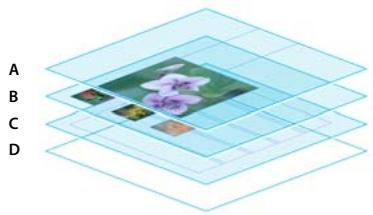
Ordre de superposition par défaut
A. Repères de règle B. Objets de page C. Repères de marge et de colonne D. Page
1 Choisissez Edition > Préférences > Repères et table de montage (Windows) ou InDesign > Préférences > Repères et table de montage (Mac OS).
2 Sélectionnez Repères en arrière-plan et cliquez sur OK.
Pour utiliser le magnétisme des repères et des grilles
Pour aligner les objets aux repères avec précision, utilisez les commandes Magnétisme des repères et Magnétisme de la grille. Les bords d'un objet sont attirés (comme dans un phénomène de magnétisme) par l'intersection de grilles la plus proche ou par le repère le plus proche lorsque vous dessinez, déplacez ou redimensionnez un objet.
La zone de magnétisme, qui délimite le périmètre exact dans lequel un objet est attiré par les repères, est réglable. Lorsque vous sélectionnez à la fois les commandes Magnétisme des repères et Magnétisme de la grille, la grille prévaut sur les repères.
Gardez les indications suivantes à l'esprit lorsque vous alignez des objets sur les repères et les grilles :
- Pour accoler un objet à un repère, faites glisser cet objet vers un repère jusqu'à ce qu'au moins un bord de l'objet se situe dans la zone de magnétisme du repère.
- Le magnétisme des objets fonctionne par rapport aux seuls repères visibles. En revanche, ils peuvent être attirés par les grilles du document et de la ligne de base, qu'elles soient visibles ou non.
- Les objets d'un calque sont attirés par les repères de règle visibles sur tout autre calque. Pour empêcher les objets de s'accrocher aux repères d'un calque précis, masquez-en les repères.
- Pour forcer le magnétisme des lignes de base du texte sur la grille de ligne de base, cliquez sur le bouton Aligner sur la grille de ligne de base ≡ pour les paragraphes ou les styles de paragraphe individuels.
1 Choisissez la commande Affichage > Grilles et repères et vérifiez que l'option Magnétisme des repères est sélectionnée (cochée).
Remarque : la commande Magnétisme des repères régit à la fois le magnétisme aux repères et à la grille de ligne de base.
2 Pour définir la zone de magnétisme, choisissez la commande Edition > Préférences > Repères et table de montage (Windows) ou InDesign > Préférences > Repères et table de montage (Mac OS), saisissez une valeur pour la zone de magnétisme, puis cliquez sur le bouton OK. La valeur de la zone de magnétisme est toujours exprimée en pixels.
Utilisation de repères commentés
La fonction Repères commentés est très pratique pour accoler des objets à des éléments de la mise en page. En effet, pendant que vous créez ou faites glisser un objet, des repères temporaires indiquent que cet objet est centré sur la page ou aligné par rapport à l'un de ses bords ou à un autre élément de page.
La fonction Repères commentés est sélectionnée par défaut. Libre à vous de désactiver l'ensemble des repères commentés ou les catégories de repères commentés de votre choix :
Alignement intelligent des objets Les options d'alignement intelligent des objets facilitent le positionnement des objets par rapport au centre ou aux bords d'un élément de page. En plus du magnétisme qu'ils exercent sur les objets, les repères commentés indiquent de manière dynamique l'objet en cours de positionnement.
Dimensions intelligentes Des indications de dimensions intelligentes s'affichent lorsque vous redimensionnez, créez ou faites pivoter des éléments de page. Par exemple, si vous appliquez une rotation de 24 degrés à un objet de la page, puis que vous faites pivoter un autre objet, une icône de rotation s'affiche lorsque vous atteignez un degré de rotation semblable. Cette indication vous permet ainsi de placer l'objet selon le même angle de rotation que l'objet adjacent. De même, lorsque vous redimensionnez un objet situé à côté d'un autre objet, un segment de ligne doté d'extrémités fléchées s'affiche, vous permettant de placer l'objet à la même largeur ou hauteur que l'objet adjacent.
Espacement intelligent Cette fonction vous permet de disposer plus facilement des éléments de page, grâce à l'affichage de repères temporaires indiquant la position dans laquelle l'espacement entre les objets est régulier.
Curseurs intelligents Le curseur affiche, dans un cadre gris, les coordonnées X et Y lorsque vous déplacez ou redimensionnez des objets ou bien une mesure lorsque vous appliquez une rotation. Vous pouvez activer ou désactiver les curseurs intelligents, grâce à l'option Afficher les valeurs de transformation proposée dans les préférences de l'interface.
Pour consulter une vidéo sur l'utilisation des repères commentés, rendez-vous à l'adresse www.adobe.com/go/lrvid4029_id_fr.
Pour activer ou désactiver les repères commentés
- Choisissez la commande Affichage > Grilles et repères > Repères commentés.
Pour activer ou désactiver les catégories de repères commentés
1 Affichez la section Repères et table de montage de la boîte de dialogue Préférences.
2 Indiquez si vous souhaitez activer ou désactiver les catégories Aligner sur le centre de l'objet, Aligner sur les bords de l'objet, Dimensions intelligentes et Espacement intelligent, puis cliquez sur le bouton OK.
Pour modifier l'aspect des repères commentés
1 Affichez la section Repères et table de montage de la boîte de dialogue Préférences.
2 Dans le menu Repères commentés, choisissez une autre couleur, puis cliquez sur le bouton OK.
Pages et planches
A propos des pages et des planches
Les pages d'un document sont agencées en planches lorsque vous sélectionnez l'option Pages en vis-à-vis de la boîte de dialogue Fichier > Format de document. Une planche est une série de pages affichées ensemble, comme les deux pages visibles lorsque vous ouvrez un livre ou un magazine. La table de montage, zone extérieure à la page dans laquelle sont stockés les objets qui ne sont pas encore positionnés sur une page, est propre à une planche InDesign. Elle prévoit un espace réservé aux objets à fonds perdus, c'est-à-dire qui dépassent les limites d'une page.
![[Sans] A-Gabarit B-Gabarit A 1 B B 2-3 C 8 pages de 5 planches](/content/2019/11/156263/images/4156821ccbfc9766d6e27962a135c67ace9ce9479133c8b4c702eca0a3575a26.jpg)
Panneau Pages
A. Icônes de page B. Page avec la page type A appliquée C. Planche sélectionnée

Pour aller rapidement à une page dans un long document, choisissez Page > Atteindre la page.
Modification de l'affichage d'une page ou d'une planche
Outre son caractère informatif, le panneau Pages permet de gérer les pages, les planches (groupes de pages affichées ensemble) et les pages types (pages ou planches régissant le format d'autres pages ou planches). Par défaut, le panneau Pages affiche le contenu de chaque page sous forme de vignettes.
1 Si le panneau Pages n'est pas visible, choisissez Fenêtre > Pages.
2 Choisissez Options du panneau dans le menu du panneau Pages.
3 Dans la section Icônes, spécifiez les icônes qui doivent apparaître en regard des vignettes de la page dans le panneau Pages. Ces icônes indiquent si la transparence ou les transitions de page ont été ajoutées à une planche et si cette dernière est affichée avec rotation.
4 Dans les sections de page et de gabarit :
- Sélectionnez une taille d'icône pour les pages et les gabarits.
- Sélectionnez Afficher verticalement pour afficher les planches dans une seule colonne verticale. Désélectionnez cette option pour permettre l'affichage des planches côte à côte.
- Sélectionnez Afficher les vignettes pour afficher le contenu de chaque page ou gabarit sous forme de vignettes (cette option n'est pas disponible si vous avez sélectionné certaines options relatives à la taille de l'icône).
5 Dans la section Mise en page du panneau, sélectionnez Pages toujours visibles pour afficher la section d'icône de page au-dessus de la section icône de gabarit, ou sélectionnez Gabarits toujours visibles pour afficher la section d'icône de gabarit au-dessus de la section d'icône de page.
6 Choisissez une option dans le menu Redimensionner pour contrôler la façon dont les sections s'affichent lorsque vous redimensionnez le panneau :
- Pour redimensionner à la fois les sections de page et de page types du panneau, choisissez Proportionnel.
- Pour conserver la taille de la section des pages et redimensionner uniquement la section des gabarits, choisissez Pages fixes.
- Pour conserver la taille de la section des gabarits et redimensionner uniquement la section des pages, choisissez Gabarits fixes.
Ciblage ou sélection d'une page ou d'une planche
En fonction de la tâche effectuée, vous pouvez soit sélectionner, soit cibler des pages ou des planches. Certaines commandes affectent la page ou la planche sélectionnée, tandis que d'autres affectent la page ou la planche cible. Par exemple, vous ne pouvez faire glisser des repères de règle que vers la page ou la planche cible, alors que les commandes liées aux pages telles que Dupliquer une planche ou Supprimer une page affectent la page ou planche sélectionnée dans le panneau Pages. Le ciblage rend une page ou planche active et se révèle utile lorsque, par exemple, plusieurs planches sont visibles dans la fenêtre du document et que vous voulez coller un objet sur une planche spécifique.
❖ Dans le panneau Pages :
- Pour cibler et sélectionner simultanément une page ou une planche, cliquez deux fois sur son icône ou sur les numéros de page sous l'icône. Si la page ou planche n'est pas visible dans la fenêtre du document, elle apparaît.

Vous pouvez également cibler et sélectionner une page ou une planche en cliquant sur une page, sur un objet de la page, ou sur sa table de montage dans la fenêtre de document.
La règle verticale est grisée, sauf au niveau de la page ou planche ciblée.
- Pour sélectionner une page, cliquez sur son icône. Cliquez deux fois seulement si vous voulez cibler cette page et l'afficher.
- Pour sélectionner une planche, cliquez sur les numéros de page sous l'icône de la planche.
Remarque : certaines options de planche, telles que celles du menu du panneau Pages, ne sont disponibles que lorsqu'une planche entière est sélectionnée.
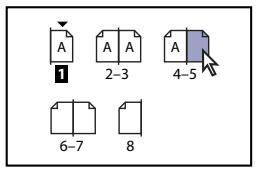
La page 1 est ciblée et la page 5 est sélectionnée (à gauche) ; la page 1 est ciblée et la planche entière est sélectionnée (à droite).
Ajout de nouvelles pages à un document
◆ Utilisez l'une des méthodes suivantes :
- Pour ajouter une page après la page ou la planche active, cliquez sur le bouton Créer une page du panneau Pages ou choisissez Page > Pages > Ajouter une page. La nouvelle page utilise le même gabarit que la page active.
- Pour ajouter plusieurs pages à la fin du document, choisissez Fichier > Format de document. Dans la boîte de dialogue Format de document, spécifiez le nombre total de pages du document. InDesign ajoute les pages à la suite de la dernière page ou planche.
- Pour ajouter des pages et spécifier le gabarit du document, choisissez la commande Insérer des pages dans le menu du panneau Pages ou sélectionnez la commande Page > Pages > Insérer des pages. Choisissez l'emplacement auquel les pages seront ajoutées et sélectionnez un gabarit à appliquer.
Déplacement, duplication et suppression de pages et de planches
Vous pouvez utiliser le panneau Pages pour organiser, dupliquer et combiner à loisir des pages et planches. Gardez les indications suivantes à l'esprit lorsque vous ajoutez, organisez, dupliquez ou supprimez des pages dans un document :
- InDesign conserve les liens entre les blocs de texte.
- InDesign redistribue les pages en fonction de la définition de la commande Autoriser la réorganisation des pages du document.
- Un objet qui s'étale sur plusieurs pages reste associé à la page sur laquelle son cadre de sélection occupe la plus grande place.
Voir aussi
« Contrôle de la pagination des planches » à la page 66
« Déplacement ou copie de pages d'un document à l'autre » à la page 65
« Copie des gabarits » à la page 73
Pour déplacer des pages à l'aide de la commande Déplacer les pages
1 Choisissez Page > Pages > Déplacer des pages dans le menu du panneau Pages.
2 Spécifiez la ou les pages que vous souhaitez déplacer.
3 Dans la liste déroulante Destination, choisissez l'emplacement vers lequel vous voulez déplacer les pages et spécifiez une page si nécessaire. Cliquez sur OK.
Pour déplacer des pages par glissement
A mesure que vous déplacez l'icône, la barre verticale indique l'endroit où la page apparaîtra lorsque vous relâcherez le bouton de la souris. Si le rectangle noir ou la barre noire touche une planche lorsque l'option Autoriser la réorganisation des pages du document est sélectionnée, la page déplacée s'affichera à la suite de cette planche. Sinon, les pages du document seront redistribuées en fonction du paramètre Pages en vis-à-vis de la boîte de dialogue Fichier > Format de document.
Dans le panneau Pages, faites glisser une icône de page vers son nouvel emplacement dans le document.
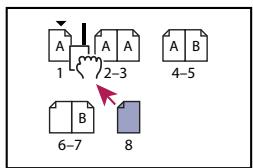
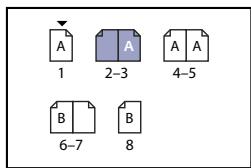
Déplacement d'une page à l'aide du panneau Pages
Pour dupliquer une page ou une planche
- Dans la section Pages, utilisez l'une des méthodes suivantes :
- Faites glisser les numéros de la séquence de pages situés sous une planche vers le bouton Créer une page. La nouvelle planche apparaît à la fin du document.
- Sélectionnez une page ou une planche, puis choisissez Dupliquer la page ou Dupliquer une planche dans le menu du panneau Pages. La nouvelle page ou planche apparaît à la fin du document.
- Appuyez sur la touche Alt (Windows) ou Option (Mac OS) tandis que vous faites glisser l'icône de page ou les numéros de pages situés sous une planche vers un nouvel emplacement.
Remarque : la duplication d'une page ou planche duplique également tous ses objets. Le chaînage du texte de la planche dupliquée vers d'autres planches est rompu, mais le chaînage du texte interne à la planche dupliquée reste intact, de même que le chaînage du texte de la planche d'origine.
Pour supprimer une page d'une planche en la conservant dans le document
1 Sélectionnez la planche ou désélectionnez Autoriser la réorganisation de la planche sélectionnée dans le menu du panneau Pages.
2 Dans le panneau Pages, faites glisser la page en dehors de la planche jusqu'à ce que la barre verticale ne soit plus en contact avec les autres pages.
Pour supprimer une page ou une planche d'un document
◆ Utilisez l'une des méthodes suivantes :
- Faites glisser une ou plusieurs icônes de page ou numéros de pages vers l'icône de suppression du panneau Pages.
- Sélectionnez une ou plusieurs icônes de page dans le panneau Pages puis cliquez sur l'icône de suppression.
- Sélectionnez une ou plusieurs icônes de page dans le panneau Pages, puis choisissez Supprimer une page ou Supprimer une planche dans le menu du panneau Pages.
Déplacement ou copie de pages d'un document à l'autre
Lorsque vous copiez une page ou une planche d'un document à l'autre, tous les éléments de la page ou de la planche, y compris les graphiques, les liens et le texte, sont copiés vers le nouveau document. Les marques de section sont conservées. Les blocs de texte liés sont également inclus, mais le texte lié aux pages situées en dehors de la planche n'est pas transféré. si les pages ou planches copiées contiennent des styles, des calques ou des gabarits portant le même nom que leur duplicata dans le document cible, les paramètres du document cible s'appliquent aux pages ou planches.
Si vous copiez une page depuis un document dont la taille est différente de celle du document vers lequel vous la copiez, elle est redimensionnée selon le document cible.
Si vous déplacez ou copiez une planche comportant une rotation, cette dernière n'est pas conservée dans le document cible.

Si vous voulez déplacer ou copier une planche îlot, désélectionnez Autoriser la réorganisation des pages du document dans le document cible pour conserver les pages de la planche ensemble.
Voir aussi
« Copie des gabarits » à la page 73
Déplacement ou copie de pages d'un document à l'autre
1 Pour déplacer des pages d'un document vers un autre, ouvrez les deux documents.
2 Choisissez Page > Pages > Déplacer des pages dans le menu du panneau Pages.
3 Spécifiez la ou les pages que vous souhaitez déplacer.
4 Choisissez le nom du document cible dans le menu Déplacer vers.
5 Dans la liste déroulante Destination, choisissez l'emplacement vers lequel vous voulez déplacer les pages et spécifiez une page si nécessaire.
6 Si vous voulez supprimer les pages du document original, sélectionnez l'option Supprimer les pages après le déplacement.
Remarque : lorsque vous copiez des pages entre documents, vous copiez automatiquement les gabarits associés. Toutefois, si le nouveau document contient un gabarit portant le même nom que le gabarit appliqué à la page copiée, le gabarit du nouveau document est appliqué à la page copiée.
Pour déplacer ou copier des pages d'un document à l'autre par glissement
1 Pour déplacer des pages d'un document vers un autre, assurez-vous que les deux documents sont ouverts et visibles.

Vous pouvez choisir Fenêtre > Disposition > Mosaïque horizontale ou Mosaïque verticale pour afficher les documents côte à côte.
2 Faites glisser l'icône de page du document d'origine vers le nouveau document.
3 Dans la boîte de dialogue Insérer des pages, spécifiez l'emplacement auquel les pages seront ajoutées.
4 Si vous voulez supprimer les pages du document original, sélectionnez Supprimer des pages après le déplacement.
Contrôle de la pagination des planches
La plupart des documents comportent uniquement des planches à deux pages. Lorsque vous ajoutez ou supprimez des pages avant une planche, les pages sont réorganisées par défaut. Toutefois, il se peut que vous vouliez conserver certaines pages ensemble dans une planche. Par exemple, vous pouvez créer un pli fenêtre ou accordéon en créant une planche à plusieurs pages (aussi appelée planche îlot) et en y ajoutant des pages. En n'autorisant pas la réorganisation des pages, vous faites en sorte que les pages restent dans la même planche.
![1 [2-5] 6-7 A B C 8 pages de 4 planches](/content/2019/11/156263/images/0abaeb8aec9cdde508d947774e49c33075c5b9756524aec680e3e7d1017feab7.jpg)
Panneau Pages
A. Planche d'une seule page B. Planche îlot de quatre pages, repérable à ses numéros de page entre crochets C. Planche de deux pages entièrement sélectionnée
Pour créer une planche îlot
1 Utilisez l'une des méthodes suivantes :
- Pour conserver certaines pages ensemble dans une planche, sélectionnez une planche dans le panneau Pages, puis désélectionnez Autoriser la réorganisation de la planche sélectionnée dans le menu du panneau Pages. Une planche îlot se reconnaît dans le panneau Pages à ses numéros de page entre crochets.
- Pour permettre la création de planches de plus de deux pages dans le document entier et les conserver lorsque vous ajoutez, supprimez ou agencez les pages précédentes, désélectionnez l'option Autoriser la réorganisation des pages dans le menu du panneau Pages. InDesign conserve les planches de plus de deux pages tout en permettant une repagination normale des planches à deux pages.
2 Ajoutez des pages à la planche sélectionnée soit en utilisant Insérer des pages pour insérer une nouvelle page au milieu d'une planche ou en faisant glisser une page existante dans la planche dans le panneau Pages. Pour déplacer une planche entière, faites glisser ses numéros de page.
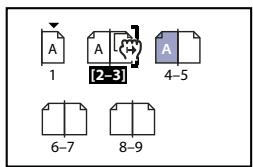
Ajout d'une page à une planche à l'aide du panneau Pages
Remarque : une planche peut comporter jusqu'à dix pages. Dès que cette limite est atteinte, la barre verticale noire disparaît.
Pour redistribuer les pages
Vous pouvez redistribuer les pages d'une planche en fonction du paramètre Pages en vis-à-vis de la boîte dialogue Fichier > Format de document.
◆ Utilisez l'une des méthodes suivantes :
- Si la réorganisation d'une planche individuelle a été autorisée, sélectionnez la planche puis cliquez sur l'option Autoriser la réorganisation de la planche sélectionnée dans le menu du panneau Pages pour l'activer.
- Si la réorganisation de pages de document a été autorisée et si vous avez ajouté des pages à une planche, cliquez sur l'option Autoriser la réorganisation des pages du document dans le menu du panneau Pages pour l'activer. Cliquez sur Non pour redistribuer les pages. Si vous cliquez sur Oui pour conserver les planches îlots, les numéros de pages de ces planches apparaissent entre crochets dans le panneau Pages, indiquant que pour ces planches, la réorganisation des pages n'est pas autorisée.
Pour créer un document avec une planche de deux pages
Au lieu de commencer le document avec le recto d'une page, vous pouvez supprimer la première page et faire commencer votre document par le verso d'une page faisant partie d'une planche.
Important : compte tenu des paramètres nécessaires pour conserver un verso en tant que première page, il peut se révéler difficile d'insérer des planches dans un document créé de cette façon. Pour éviter ce genre de problème, il est recommandé de faire commencer le document par un recto de page (devant être laissé vierge). Une fois les pages nécessaires insérées dans le document, supprimez la première page au moyen de la procédure suivante.
1 Vérifiez que la page 1 du document est vierge.
2 Choisissez Fichier > Format de document. Assurez-vous que le document comporte au moins trois pages et que l'option Pages en vis-à-vis est sélectionnée. Cliquez sur OK.
3 Dans le panneau Pages, sélectionnez toutes les pages à l'exception de la page 1. Le moyen le plus facile pour y parvenir est de sélectionner la page 2 puis de sélectionner la dernière page du document en maintenant la touche Maj enfoncée.
4 Dans le menu du panneau Pages, désélectionnez Autoriser la réorganisation de la planche sélectionnée.
5 Sélectionnez la page 1. Dans le menu du panneau Pages, choisissez Supprimer une planche.
Pour ajouter une planche à un document qui débute sur une page gauche, assurez-vous que l'option Autoriser la réorganisation de la planche sélectionnée est désélectionnée et que l'option Autoriser la réorganisation des pages du document est sélectionnée. Ensuite, insérez trois pages et supprimez la page supplémentaire.
Affichage avec rotation de la planche
Dans certains cas, vous pouvez être amené à modifier du contenu ayant subi une rotation. Plutôt que de pencher la tête pour regarder ce contenu, vous pouvez faire pivoter la planche. Cette option est particulière utile pour travailler sur des calendriers et des tableaux qui ont été réorientés.
L'application d'une rotation à la planche n'altère en rien les résultats obtenus à l'impression ou en sortie. Néanmoins, si la planche demeure affichée avec une rotation lors de l'impression, vous devrez probablement changer l'orientation dans la section Format de la boîte de dialogue Imprimer afin de l'imprimer dans le bon sens. Vous pouvez également annuler la rotation avant d'imprimer.
![[Sans] A-Gabarit B-5weeks 2 pages de 2 planches Insérer des pages... Déplacer des pages... Dupliquer la planche Supprimer une planche Affichage avec rotation de la planche Transitions de page Appliquer un gabarit aux pages... Enregistrer comme gabarit Libérer tous les éléments de gabarit Autoriser l…](/content/2019/11/156263/images/a5674272a51665476fc0210a40bdab252b14c54d9d1d13da99b0f81d3395975a.jpg)
![[Sans] A-Gabarit B-Sweeks 1 C 2 pages de 2 planches](/content/2019/11/156263/images/f1980c5a05e5362f71c6f89170411a224f8d82994daf01b9506bc78b3a52fda6.jpg)
Rotation de la planche
A. Planche avant rotation B. Planche après rotation C. Icône de rotation dans le panneau Pages
Pour consulter une vidéo sur la rotation d'une planche, rendez-vous à l'adresse www.adobe.com/go/lrvid4031_id_fr.
1 Dans le panneau Pages, sélectionnez la page ou la planche à laquelle appliquer une rotation.
2 Utilisez l'une des méthodes suivantes :
- Dans le menu du panneau Pages, choisissez la commande Affichage avec rotation de la planche >90° horaire, 90° antihoraire ou 180° .
- Choisissez la commande Affichage > Faire pivoter la planche > 90° horaire, 90° antihoraire ou 180°.
Une icône de rotation 📁 s'affiche près de la planche à laquelle la rotation a été appliquée dans le panneau Pages.
Les objets que vous placez ou créez dans la planche subissent la même rotation. Par exemple, si vous créez un bloc de texte alors que la planche est affichée avec une rotation de 90 degrés, le bloc de texte est orienté de la même façon. En revanche, les objets que vous collez ne subissent aucune rotation.
Lors de la transformation d'objets, tenez compte de l'orientation de la planche. Par exemple, toute modification apportée au niveau du côté « gauche » d'un tableau sur une planche à laquelle une rotation a été appliquée sera visible sur ce qui semble être le haut du tableau dans la vue avec rotation.

Avant d'imprimer le fichier ou de l'envoyer à un autre utilisateur, il est conseillé d'annuler la rotation de la planche pour éviter toute confusion. Choisissez la commande Affichage > Faire pivoter la planche > Annuler la rotation.
Gabarits
A propos des gabarits, de l'ordre de superposition et des calques
Un gabarit s'apparente à un arrière-plan, rapidement applicable à plusieurs pages. Les objets d'un gabarit apparaissent sur toutes les pages auxquelles vous appliquez le gabarit. Les éléments types qui apparaissent sur les pages de document sont entourés d'une bordure en pointillé. Les modifications apportées au gabarit sont automatiquement appliquées aux pages associées. Les gabarits contiennent en général des logos, des numéros de page, des en-têtes et des pieds de page qui se répètent. Elles contiennent également des blocs de texte ou graphiques vides servant de balises d'emplacement dans les pages de document. Un élément de gabarit ne peut pas être sélectionné sur une page de document à moins que l'élément de gabarit ne soit remplacé.
Les gabarits peuvent contenir plusieurs calques, comme les pages de votre document. Les objets à calque unique ont leur propre ordre de superposition sur leur calque. Les objets d'un calque de gabarit apparaissent derrière les objets de page du même calque.
Pour afficher un élément type devant les objets d'une page de document, il convient de le placer sur un calque supérieur du gabarit. Un élément type sur un calque supérieur apparaît devant tous les objets des calques inférieurs. La fusion de tous les calques déplace les éléments de gabarit derrière les objets de page du document.
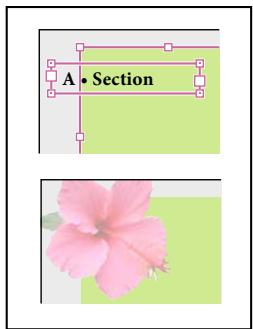
Les éléments types (en haut, à gauche) apparaissent derrière les objets de page du même calque (en bas, à gauche); le déplacement d'un élément type vers un calque supérieur (en haut, à droite) le place devant tous les objets des calques inférieurs (en bas, à droite).
Conseils et astuces concernant les gabarits
- Comparez différents concepts en créant une série de gabarits puis en les appliquant tour à tour à des pages témoins représentatives d'un contenu typique.
- Pour une mise en page rapide des documents, vous pouvez enregistrer un ensemble de gabarits dans un modèle de document, avec les styles de paragraphes et de caractères, les bibliothèques de couleurs et autres styles et paramètres prédéfinis.
- Si vous modifiez les paramètres de marge ou de colonne sur un gabarit, ou que vous appliquez un nouveau gabarit avec des paramètres de marge ou de colonne différents, vous pouvez forcer les objets sur la page à adopter la nouvelle mise en page automatiquement (voir la section « Rectification automatique de la mise en page » à la page 86).
- Vous pouvez lier les blocs de texte sur un gabarit, mais sur une seule planche uniquement. Pour placer automatiquement du texte sur plusieurs planches, vous devez lier les blocs de texte dans les pages du document.
- Les gabarits ne peuvent pas contenir de sections pour la numérotation des pages. Les numéros de pages automatiquement insérés sur un gabarit affichent le numéro de page correct pour chaque section du document à laquelle le gabarit est appliqué.
Voir aussi
« Remplacement ou dissociation d'éléments types » à la page 74
Création de gabarits
Par défaut, tous les documents créés possèdent un gabarit. Vous pouvez créer des gabarits supplémentaires de toutes pièces ou à partir d'un gabarit ou d'une page de document existants. Une fois les gabarits appliqués aux autres pages, les modifications apportées au gabarit source sont appliquées aux gabarits et aux pages de document associés. En planifiant soigneusement vos documents, vous pouvez apporter rapidement des modifications de mise en page à plusieurs pages dans le document.
Pour consulter une vidéo sur l'utilisation des gabarits, rendez-vous à l'adresse www.adobe.com/go/vid0069_fr.
Voir aussi
Vidéo Gabarits
« Application de gabarits » à la page 72
Création d'un gabarit
1 Sélectionnez Nouveau gabarit dans le menu du panneau Pages.
2 Spécifiez les options suivantes, puis cliquez sur OK :
- Dans la zone Préfixe, entrez un préfixe limité à quatre caractères, identifiant le gabarit appliqué à chacune des pages présentes dans le panneau Pages. Vous pouvez saisir jusqu'à quatre caractères.
- Dans le champ Nom, entrez le nom de la planche type.
- Dans la zone D'après le gabarit, choisissez une planche existante sur laquelle vous voulez baser la planche ou choisissez l'option Aucun.
- Dans la zone Nombre de pages, entrez le nombre de pages souhaité dans la planche type (jusqu'à 10).
Création d'un gabarit à partir d'une page ou d'une planche existante
- Faites glisser une planche entière de la section Pages du panneau Pages vers la section Gabarits.
- Sélectionnez une planche dans le panneau Pages et choisissez Enregistrer comme gabarit dans le menu du panneau Pages.
Le nouveau gabarit récupère tous les objets de la page ou planche d'origine. Si la page d'origine utilisait un gabarit, le nouveau gabarit repose sur ce gabarit.
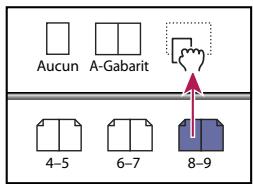
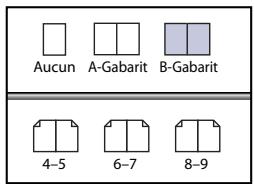
Création d'un nouveau gabarit d'après une autre page ou un autre gabarit
Création d'un gabarit à partir d'un autre
Vous pouvez créer un gabarit basé et mis à jour d'après un autre gabarit (appelé gabarit parent), à l'intérieur d'un même document. Les planches gabarits reposant sur la page parent sont appelées gabarits enfants. Si, par exemple, votre document compte dix chapitres auxquels sont appliquées des gabarits légèrement différents, il est préférable de tous les baser sur une planche type présentant la maquette et les objets communs à tous ces chapitres. Ainsi, la rectification du schéma de base nécessite de retoucher la planche parent et non plus les dix gabarits séparément.
Changez la mise en forme des gabarits enfants. Vous pouvez remplacer des éléments de gabarit parent sur un gabarit enfant pour créer des variantes de gabarit, tout comme vous pouvez substituer des éléments types à partir des pages du document Il s'agit d'un moyen efficace de mettre à jour une maquette de façon homogène et diversifiée à la fois.
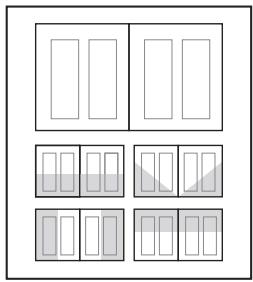
Gabarits parent et enfant d'origine (à gauche) ; lorsque le gabarit parent est modifié, les gabarits enfants sont mis à jour automatiquement (à droite)
Pour baser un gabarit sur un autre, dans la section Gabarits du panneau Pages, utilisez l'une des méthodes suivantes :
- Sélectionnez une planche type, puis choisissez Options de page type pour [nom de la planche type] dans le menu de le panneau Pages. Dans le menu D'après la page type, choisissez une autre page type, puis cliquez sur le bouton OK.
- Sélectionnez le nom de la planche type et faites-le glisser sur le nom d'une autre planche type.
![[Aucun] A-Gabarit B-rit 10-11 12-13 14-15](/content/2019/11/156263/images/c58f5e6675917efa412b00fca2bc16d77d11d5ffcd13cbdfa384574c75530d63.jpg)
![[Aucun] A-Gabarit B-Gabarit 10-11 12-13 14-15](/content/2019/11/156263/images/6a432e31d9764f8eece61d84f745747a64a5ef469d9e9f64735873b9703ae8de.jpg)
B-Gabarit basé sur le modèle A-Gabarit
Modification de la mise en page d'un gabarit
Vous pouvez modifier la mise en page des gabarits à tout moment ; les modifications apportées apparaissent automatiquement sur toutes les pages créées d'après ce gabarit. Par exemple, tout texte ou graphique que vous ajoutez à un gabarit apparaîtra sur les pages de document auxquelles le gabarit sera appliqué.
Remarque : lorsque vous remplacez ou dissociez un objet de son gabarit, l'objet risque de ne pas être mis à jour avec les modifications apportées au gabarit.
1 Cliquez deux fois sur l'icône du gabarit à modifier dans le panneau Pages ou sélectionnez le gabarit dans la zone de liste, au bas de la fenêtre de document. La planche type apparaît dans la fenêtre de document.
2 Effectuez les modifications appropriées.
InDesign met à jour automatiquement les pages utilisant ce gabarit.
Observez les résultats des modifications dans plusieurs vues. Choisissez Fenêtre > Disposition > Nouvelle fenêtre, puis choisissez Fenêtre > Disposition > Mosaïque horizontale ou Mosaïque verticale. Affichez une page dans une vue et le gabarit qui lui a été appliqué dans une autre. Modifiez ensuite le gabarit et visualisez la page mise à jour.
Voir aussi
« Création d'en-têtes et de pieds de page » à la page 92
Modification des options de gabarit
Vous pouvez modifier les options du gabarit pour attribuer un nouveau nom ou préfixe, baser le gabarit sur un autre gabarit ou changer le nombre de pages dans la planche type.
1 Dans le panneau Pages, cliquez sur le nom de la planche type pour la sélectionner.
2 Dans le menu du panneau Pages, sélectionnez Options de gabarit pour [nom du gabarit].
3 Modifiez des options, si nécessaire, puis cliquez sur le bouton OK.
Application de gabarits
Si votre document contient des planches personnalisées (par exemple, un dépliant de 3 ou 4 pages dans un magazine), tout gabarit appliqué doit contenir le même nombre de pages.
Remarque : les éléments types d'une page de document présentent une bordure en pointillé. Si vous ne pouvez pas voir les éléments types sur une page de document, il se peut que l'élément type soit masqué sur un calque inférieur ou que les éléments types soient masqués. Choisissez Afficher les éléments types dans le menu du panneau Pages
Pour appliquer un gabarit à la page ou planche d'un document
- Pour appliquer un gabarit à une page, faites glisser l'icône du gabarit sur l'icône de la page dans le panneau Pages. Lorsqu'un rectangle noir délimite la page cible, relâchez le bouton de la souris.
- Pour appliquer un gabarit à une planche, faites glisser l'icône du gabarit sur un coin de la planche dans le panneau Pages. Lorsqu'un rectangle noir délimite toutes les pages de la planche, relâchez le bouton de la souris.
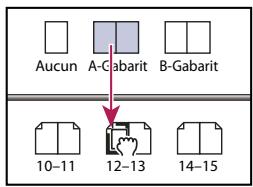
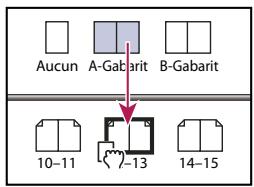
Application d'un gabarit à une page (à gauche) et à une planche (à droite)
Pour appliquer un gabarit à plusieurs pages
◆ Utilisez l'une des méthodes suivantes :
- Dans le panneau Pages, sélectionnez les pages auxquelles vous voulez appliquer un nouveau gabarit. Maintenez la touche Alt (Windows) ou Option (Mac OS) enfoncée tout en cliquant sur un gabarit.
- Choisissez la commande Appliquer un gabarit aux pages dans le menu du panneau Pages, sélectionnez un gabarit pour l'option Appliquer un gabarit, assurez-vous que l'étendue de pages du menu Aux pages est correcte, puis cliquez sur le bouton OK. Vous pouvez appliquer un gabarit à plusieurs pages en même temps. Par exemple, vous pouvez entrer 5, 7-9, 13-16 pour appliquer le même gabarit aux pages 5, 7 à 9 et 13 à 16 (voir la section « Pour afficher une numérotation absolue ou par section dans le panneau Pages » à la page 91).
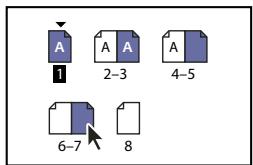
Application d'un gabarit à une étendue de pages discontinues
Pour dissocier des gabarits de pages de document
❖ Appliquez le gabarit Aucun de la section Gabarits du panneau Pages.
Lorsque vous dissociez un gabarit d'une page, sa mise en page et ses éléments ne s'appliquent plus à cette page. Si un gabarit contient la plupart des éléments dont vous avez besoin, mais que vous voulez modifier l'aspect de certaines pages, vous pouvez remplacer les éléments du gabarit et les modifier dans ces pages de document, au lieu de dissocier le gabarit.
Copie des gabarits
Vous pouvez copier les gabarits dans un même document ou d'un document à un autre pour les utiliser comme point de départ d'un nouveau gabarit. Vous pouvez également copier les gabarits dans d'autres documents lorsque vous synchronisez des documents d'un livre ou importez des gabarits à partir d'un autre document.
Voir aussi
« Synchronisation des documents d'un livre » à la page 312
« Importation d'un gabarit à partir d'un autre document » à la page 76
Pour copier un gabarit dans un document
- Dans la section Pages, utilisez l'une des méthodes suivantes :
- Faites glisser le nom de page de la planche type vers le bouton Créer une page au bas du panneau.
- Sélectionnez le nom de la planche type, puis choisissez Dupliquer la planche type [nom de la planche] dans le menu du panneau.
Lorsque vous copiez un gabarit, le préfixe de page du gabarit copié est la lettre suivante de l'alphabet.
Pour copier ou déplacer un gabarit vers un autre document
1 Ouvrez le document auquel vous voulez ajouter le gabarit. Ouvrez ensuite le document contenant le gabarit à copier.
2 Dans le panneau Pages du document source, utilisez l'une des méthodes suivantes :
- Cliquez sur la planche type et faites-la glisser vers la fenêtre du document cible pour la copier.
- Sélectionnez le gabarit à déplacer ou copier. Choisissez Page > Pages > Déplacer le gabarit, puis choisissez le nom du document cible dans le menu Déplacer vers. Si vous voulez supprimer la page ou des pages du document source, sélectionnez Supprimer des pages après le déplacement, puis cliquez sur OK.
Si le document cible comporte déjà un gabarit possédant le même préfixe, le gabarit déplacé adopte la prochaine lettre disponible de l'alphabet.
Suppression d'un gabarit d'un document
1 Sélectionnez une ou plusieurs icônes de gabarit dans le panneau Pages.

Pour sélectionner toutes les pages types inutilisées, choisissez Sélectionner les pages types inutilisées dans le menu du panneau Pages.
2 Utilisez l'une des méthodes suivantes :
- Faites glisser l'icône de gabarit ou de planche vers l'icône de suppression au bas du panneau.
- Cliquez sur l'icône de suppression au bas du panneau.
- Choisissez Supprimer la planche type [nom de la planche] dans le menu du panneau Pages.
Lorsque vous supprimez un gabarit, le gabarit [Aucun] est appliqué à toutes les pages de document auxquelles le gabarit supprimé était appliqué.
Remplacement ou dissociation d'éléments types
Lors de l'application d'un gabarit à une page de document, tous les objets situés sur le gabarit, appelés éléments de gabarit, apparaissent sur la page de document. Si une page spécifique ne vous convient pas entièrement, il est inutile de repenser la composition de sa page type ou de créer une nouvelle page type. Vous pouvez remplacer ou dissocier l'élément de gabarit ; les autres éléments de gabarits sur la page du document continueront d'être mis à jour avec le gabarit.
Notez la différence entre le remplacement et la dissociation des éléments de gabarit sur une page de document :
Remplacement d'attributs d'élément de gabarit Le remplacement d'un élément de gabarit place une copie de celui-ci sur la page du document sans pour autant supprimer son association au gabarit. Une fois que l'élément est remplacé, vous pouvez remplacer de façon sélective un ou plusieurs attributs de l'élément pour le personnaliser. Par exemple, vous pouvez modifier la couleur de fond de la copie locale. Les modifications apportées alors à la couleur de fond sur la page de gabarit ne sont plus mises à jour sur la copie locale. Toutefois, les autres attributs, tels que la taille, continuent de se mettre à jour car ils n'ont pas été remplacés sur la copie locale. Vous pourrez supprimer les remplacements plus tard pour faire correspondre l'objet au gabarit.
Les attributs que vous pouvez remplacer pour un objet de page gabarit incluent les contours, les fonds, le contenu d'un bloc et toutes les transformations (telles que la rotation, la mise à l'échelle, la déformation ou le redimensionnement), les options d'arrondis, les options de bloc de texte, le verrouillage, les effets de transparence et d'objet.
Dissociation d'éléments de leur gabarit Il est possible de dissocier un élément type de son gabarit sur une page de document. L'élément doit être remplacé sur la page du document, en créant une copie locale, avant que vous ne puissiez le dissocier. Un élément dissocié ne se met pas à jour avec le gabarit car son association avec la page de gabarit est supprimée.
Voir aussi
« Application de l'habillage du texte sur des éléments de gabarit » à la page 227
Pour remplacer un élément de gabarit
1 Assurez-vous que l'élément de gabarit peut être remplacé.
Vous pouvez remplacer un élément de gabarit uniquement si l'option Autoriser les remplacements des éléments du gabarit sur la sélection est sélectionnée pour cet élément dans le menu du panneau Pages.
2 Utilisez l'une des méthodes suivantes :
- Pour remplacer des éléments de gabarit spécifiques sur une page de document, appuyez sur les touches Ctrl+Maj (Windows) ou Commande+Maj (Mac OS), puis cliquez sur l'élément (ou faites glisser le curseur pour sélectionner plusieurs éléments). Modifiez les éléments de gabarit sélectionnés comme vous le souhaitez. Vous pouvez désormais sélectionner l'élément comme tout autre élément de page, mais celui-ci conserve son association au gabarit.
- Pour remplacer tous les éléments de gabarits sur une planche de document, ciblez la planche, puis choisissez Libérer tous les éléments de gabarit dans le menu du panneau Pages. Vous pouvez désormais sélectionner et modifier les éléments de gabarits à votre convenance.
Lorsqu'un élément de gabarit est remplacé, son cadre de sélection en pointillé se transforme en ligne pleine, pour montrer qu'une copie locale a été créée.
Remarque : lors du remplacement d'un bloc de texte lié, tous les blocs visibles dans ce lien sont substitués, même s'ils sont situés sur une page différente d'une planche.
Pour dissocier un élément de gabarit
- Pour dissocier un seul élément de gabarit de son gabarit, remplacez-le d'abord en appuyant sur les touches Ctrl+Maj (Windows) ou Commande+Maj (Mac OS) et en cliquant sur l'élément sur une page de document. Choisissez ensuite Dissocier la sélection du gabarit dans le menu du panneau Pages.
- Pour dissocier tous les éléments de gabarit remplacés sur une planche, remplacez les éléments de page de gabarit que vous voulez dissocier, puis ciblez cette planche du document (ne sélectionnez pas la page de gabarit d'origine). Choisissez l'option Dissocier tous les objets du gabarit dans le menu du panneau Pages. Si la commande n'est pas accessible, la planche ne contient aucun objet substitué.
Pour empêcher un élément de gabarit d'être remplacé
Dans certains cas, il est possible que vous ne vouliez remplacer que quelques-uns des éléments de gabarit. Par exemple, vous pouvez remplacer des éléments de gabarit tels que les images d'arrière-plan d'une page de document, tout en évitant de remplacer un en-tête de numérotation de page. En empêcher l'en-tête d'être remplacé, vous pouvez choisir l'option Libérer tous les éléments de gabarit pour remplacer tous les éléments de gabarit, sauf l'en-tête.
1 Sélectionnez l'élément sur la page de gabarit.
2 Désélectionnez l'option Autoriser les remplacements des éléments du gabarit sur la sélection dans le menu du panneau Pages.
Les éléments de gabarit dont le remplacement n'est pas autorisé ne présentent pas de cadres de bloc lorsqu'ils sont affichés sur la page de document. Si vous voulez éviter de remplacer un bloc de texte lié, tous les blocs de texte liés auront le même paramètre.
Pour réappliquer des éléments types
Si vous avez remplacé les éléments types, vous pouvez les restaurer pour reproduire le gabarit. Les attributs de l'objet sont alors rétablis tels qu'ils apparaissent sur le gabarit correspondant et seront de nouveau mis à jour avec le gabarit. La copie locale de l'objet est supprimée et l'élément de gabarit ne peut pas être sélectionné, comme l'indique sa bordure en pointillé. L'annulation des substitutions s'applique aux objets sélectionnés ou à tous les objets d'une planche, mais pas à l'ensemble d'un document.
❖ Utilisez l'une des méthodes suivantes :
- Pour supprimer les remplacements de gabarit d'un ou de plusieurs objets, sélectionnez les objets qui étaient précédemment des éléments de gabarit. Dans le panneau Pages, ciblez une planche, puis choisissez Ne pas appliquer les remplacements locaux sélectionnés dans le menu du panneau Pages.
- Pour supprimer tous les remplacements de gabarit d'une planche, dans le panneau Pages, ciblez la planche (ou planche type) dont vous voulez supprimer les remplacements de gabarit. Choisissez Edition > Tout désélectionner pour vous assurer qu'aucun objet n'est sélectionné. Dans le panneau Pages, choisissez N'appliquer aucun remplacement local dans le menu du panneau Pages.
Si vous avez dissocié les objets d'un gabarit, vous ne pouvez pas les restaurer dans le gabarit ; toutefois, vous pouvez supprimer les objets dissociés et réappliquer le gabarit à la page.
Si vous réappliquez un gabarit à une page contenant des objets de gabarit substitués, les objets contenant des remplacements sont dissociés et tous les objets de gabarit sont réappliqués. Ceci peut produire deux copies de certains objets sur la page. Vous devez supprimer les objets associés pour reproduire avec exactitude l'aspect du gabarit.
Pour masquer les éléments du gabarit
La commande Masquer les éléments du gabarit permet de masquer des éléments de gabarit sur une ou plusieurs pages d'un document. Les éléments de gabarit masqués ne sont pas imprimés.
1 Dans le panneau Pages, sélectionnez les pages et les planches sur lesquelles vous souhaitez masquer les éléments de gabarit.
2 Dans le menu du panneau Pages, choisissez la commande Masquer les éléments du gabarit.
Pour afficher de nouveau les éléments du gabarit, sélectionnez les planches voulues dans le panneau Pages, puis choisissez la commande Afficher les éléments du gabarit dans le menu de ce panneau.
Importation d'un gabarit à partir d'un autre document
Vous pouvez importer des gabarits d'un autre document InDesign (quelle que soit la version) dans un document actif. Si votre document cible contient des gabarits ayant des noms différents des gabarits du document cible, les remplacements de ces pages et de leur page de document resteront inchangés.
1 Dans le menu du panneau Pages, choisissez Charger des gabarits.
2 Cliquez deux fois sur le document InDesign contenant les gabarits que vous voulez importer.
3 Déterminez ce qui doit se passer si un gabarit chargé a le même nom qu'un gabarit du document actif.
- Choisissez Remplacer des gabarits si vous voulez que les gabarits du document source remplacent les gabarits du document cible ayant les mêmes noms. Si votre document cible n'a pas d'éléments remplacés, il est recommandé de Remplacer des gabarits lors de l'importation.
- Choisissez Renommer des gabarits pour modifier les préfixes de page par la lettre suivante disponible dans l'alphabet.
Une fois que vous avez importé des gabarits depuis un document cible, un lien est créé entre le document source et le document cible. Lorsque vous chargez ultérieurement les gabarits depuis le même document source, l'association entre les éléments remplacés et leurs éléments parents sur les gabarits rechargés est conservée. Les gabarits restent ainsi cohérents dans différents documents sans que vous ayez à placer ces documents dans un livre.
Pour utiliser cette méthode, chargez les gabarits à partir du document source avant de remplacer les objets sur le gabarit. Si votre document contient des éléments remplacés et que vous n'avez jamais importé de gabarits d'un document source, ces éléments remplacés deviennent dissociés la première fois que vous chargez à partir d'un document source et remplacent les gabarits portant le même nom que le gabarit parent des éléments remplacés.
Toutefois, si vous importez ultérieurement des gabarits depuis un autre document source, et si vous utilisez la commande Remplacer des gabarits, les éléments remplacés risquent d'être dissociés. Tout gabarit portant le même nom dans le document source est appliqué à la page du document contenant les éléments remplacés, ce qui crée deux ensembles d'objets.
Calques
A propos des calques
Un document comprend au moins un calque nommé. L'utilisation de plusieurs calques vous permet de créer et de modifier des zones ou certains types de contenus dans votre document sans en affecter d'autres. Si, par exemple, l'impression de votre document est lente en raison des nombreux graphiques volumineux, vous pouvez dédier un calque au texte du document, puis au moment de sa relecture, masquer tous les autres calques et imprimer rapidement le seul calque de texte. Les calques vous permettent également d'afficher différents concepts de composition pour la même maquette ou différentes versions de publicités selon le public.
Imaginez les calques comme des feuilles transparentes superposées. Si l'un d'entre eux est vide, il laisse transparaître les objets des calques inférieurs.
Remarques supplémentaires sur les calques :
- Les objets des gabarits sont affichés au bas de chaque calque Les éléments type peuvent apparaître devant des objets de page du document si les objets des gabarits sont sur un calque supérieur (voir la section « A propos des gabarits, de l'ordre de superposition et des calques » à la page 69).
- Les calques interagissent avec toutes les pages d'un document, y compris les gabarits. Si, par exemple, vous masquez le calque 1 pendant la modification de la page 1 de votre document, ce calque est masqué sur toutes les pages tant que vous ne décidez pas de le réafficher.
- Pour plus de détails sur la conversion de calques à partir d'Adobe PageMaker® ou de QuarkXPress, reportez-vous à la section « Conversion de documents QuarkXPress et PageMaker » à la page 110.
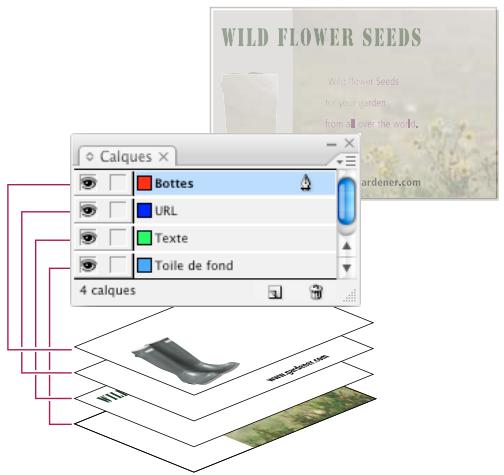
Le panneau Calques regroupe les calques en affichant le calque supérieur en tête.
Pour consulter une vidéo sur l'utilisation des calques, rendez-vous à l'adresse www.adobe.com/go/vid0074_fr.
Création de calques
Vous pouvez ajouter des calques à tout moment en utilisant la commande Nouveau calque du menu du panneau Calques ou le bouton Nouveau calque situé au bas du panneau. Le nombre de calques d'un document n'est limité que par la mémoire RAM dont dispose InDesign.
Voir aussi
« Affichage ou masquage des contours de bloc » à la page 84
Création de calques
1 Choisissez Fenêtre > Calques.
2 Pour créer un calque utilisant les paramètres par défaut, utilisez l'une des méthodes suivantes :
- Pour créer un nouveau calque en haut de la liste du panneau Calques, cliquez sur le bouton Nouveau calque.
- Pour créer un nouveau calque au-dessus du calque sélectionné, cliquez sur le bouton Nouveau calque tout en maintenant la touche Ctrl (Windows) ou Commande (Mac OS) enfoncée.
- Pour créer un nouveau calque en dessous du calque sélectionné, cliquez sur le bouton Nouveau calque tout en maintenant les touches Ctrl+Alt (Windows) ou Commande+Option (Mac OS) enfoncées.
Spécification des options de calque
1 Choisissez l'option Nouveau calque dans le menu du panneau Calques ou cliquez deux fois sur un calque existant.
2 Spécifiez les options de calque, puis cliquez sur OK.
Couleur Assignez une couleur pour identifier les objets de ce calque.
Afficher le calque Activez cette case pour rendre un calque visible et afficher l'icône d'œil dans le panneau Calques.
Afficher les repères Activez cette case pour rendre les repères du calque visibles. Lorsque cette option n'est pas sélectionnée pour un calque, les repères ne peuvent pas être affichés, même en choisissant Affichage > Afficher les repères.
Verrouiller le calque Activez cette option pour empêcher toute modification des objets du calque et afficher l'icône de crayon barré dans le panneau Calques.
Verrouiller les repères Activez cette option pour empêcher toute modification des repères de règle du calque.
Imprimer le calque Sélectionnez cette option pour empêcher le calque d'être imprimé. Lors de l'impression ou de l'exportation au format PDF, vous pouvez décider d'imprimer ou non les calques masqués ou non imprimables.
Supprimer l'habillage lorsque le calque est masqué Activez cette option si vous voulez que le texte se place normalement sur d'autres calques, lorsque le calque est masqué et qu'il contient des objets auxquels un habillage est appliqué.
Définition d'une couleur de calque
L'application d'une couleur à un calque permet de mieux différencier les calques des divers objets sélectionnés. Chacun des calques contenant un objet est repérable dans le panneau Calques à son point doté de la couleur du calque. Sur la page, la couleur du calque de chaque objet s'applique à ses poignées, son cadre de sélection, les ports de texte, la zone d'habillage (le cas échéant), les contours de bloc (y compris la croix d'un bloc graphique vide) et les caractères masqués. En revanche, un bloc désélectionné n'adopte pas la couleur de son calque si son contour est masqué.
1 Dans le panneau Calques, cliquez deux fois sur un calque ou sélectionnez-le et choisissez Options de calque pour [nom du calque].
2 Dans la zone Couleur, choisissez une couleur ou sélectionnez l'option Personnalisée et définissez votre couleur dans le sélecteur système.
Ajout d'objets aux calques
Tout nouvel objet est placé sur le calque cible, c'est-à-dire le calque indiqué par une icône de plume dans le panneau Calques. Le fait de cibler un calque a pour effet de le sélectionner. Si plusieurs calques sont sélectionnés, le ciblage d'un calque ne modifie pas la sélection, mais le ciblage d'un calque en dehors de la sélection désélectionne les autres calques.
Pour ajouter des objets dans le calque cible, utilisez l'une des méthodes suivantes :
- Création de nouveaux objets avec les outils de texte ou de dessin.
- Importation, insertion ou collage du texte et des graphiques.
- Sélection d'objets sur d'autres calques puis glissement vers le nouveau calque.
Il est impossible de dessiner ou de placer un nouvel objet sur un calque masqué ou verrouillé. Lorsque vous sélectionnez un outil de dessin ou l'outil Texte ou que vous importez un fichier alors que le calque cible est masqué ou verrouillé, le pointeur prend la forme d'un crayon barré dès lors qu'il est placé sur la fenêtre de document. Le cas échéant, affichez ou déverrouillez le calque cible ou bien ciblez un calque visible non verrouillé. Si vous choisissez Edition > Coller alors que le calque cible est masqué ou verrouillé, un message d'alerte vous propose de l'afficher ou de le déverrouiller.
Lorsque vous cliquez sur un calque dans le panneau Calques pour le cibler, l'icône de plume apparaît sur le calque sur lequel vous avez cliqué, et le calque est mis en surbrillance pour indiquer qu'il est ciblé.
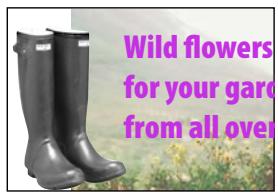
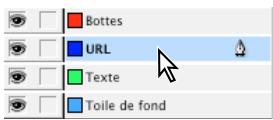
Changement du calque cible pour le nouvel objet suivant
Sélection, déplacement et copie d'objets sur des calques
Par défaut, vous pouvez sélectionner n'importe quel objet situé sur un calque. Dans le panneau Calques, des pointillés désignent les calques contenant les objets sélectionnés. La couleur de sélection permet de déterminer à quel calque appartient l'objet. Pour empêcher la sélection d'objets sur un calque spécifique, verrouillez-le.
❖ Utilisez l'une des méthodes suivantes :
- Pour sélectionner tous les objets d'un calque spécifique, maintenez la touche Alt (Windows) ou Option (Mac OS) enfoncée tout en cliquant sur un calque dans le panneau Calques.
- Pour déplacer ou copier des objets vers un autre calque, utilisez l'outil Sélection pour sélectionner un ou plusieurs objets sur une page de document ou un gabarit. Dans le panneau Calques, faites glisser le point coloré à droite du libellé de calque pour déplacer les objets sélectionnés vers l'autre calque.
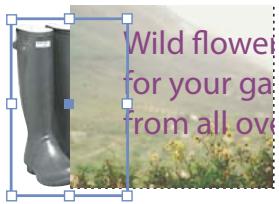
Déplacement d'un objet vers un nouveau calque
Pour déplacer les objets sélectionnés vers un calque masqué ou verrouillé, maintenez la touche Ctrl (Windows) ou Commande (Mac OS) enfoncée tandis que vous faites glisser le point coloré. Pour copier les objets sélectionnés sur un autre calque, maintenez la touche Alt (Windows) ou Option (Mac OS) enfoncée tandis que vous faites glisser le point coloré à droite du libellé de calque vers le calque cible. Pour copier les objets sélectionnés vers un calque masqué ou verrouillé, maintenez les touches Ctrl+Alt (Windows) ou Commande+Option (Mac OS) enfoncées tandis que vous faites glisser le point coloré.
Collage d'objets dans différents calques
La commande Coller selon les calques détermine comment les objets copiés interagissent avec les calques existants.
Si la commande Coller selon les calques est sélectionnée, les objets coupés ou copiés depuis d'autres calques sont affectés de la même façon sur les calques, une fois collés dans la nouvelle page ou à leur nouvel emplacement. Si vous collez des objets dans un document n'ayant pas les mêmes calques que le document d'origine, InDesign ajoute les noms de calque des objets dans le panneau Calques du second document et colle chaque objet sur son calque.
Si la commande Coller selon les calques est désélectionnée, les objets coupés ou copiés depuis d'autres calques sont collés ensemble sur le calque cible.
1 Vérifiez que l'option Coller selon les calques est désactivée dans le menu du panneau Calques.
2 Sélectionnez des objets et choisissez Edition > Copier ou Edition > Couper.
3 Cliquez sur un calque pour modifier le calque cible dans le panneau Calques.
4 Sélectionnez Edition > Coller.
Duplication d'un calque
La duplication d'un calque consiste à copier son contenu et ses paramètres. La réplique du calque apparaît alors au dessus du calque d'origine dans le panneau Calques. Les blocs dupliqués liés à d'autres blocs du calque conservent leur lien, tandis que les blocs dupliqués dont les originaux étaient liés aux blocs d'autres calques le perdent.
- Dans le panneau Calques, utilisez l'une des méthodes suivantes :
- Sélectionnez le nom du calque, puis choisissez Dupliquer le calque [nom du calque] dans le menu du panneau Calques.
- Faites glisser le nom d'un calque sur le bouton Nouveau calque.
Modification de l'ordre des calques
Il suffit de réorganiser les calques du panneau pour changer leur ordre de superposition. L'ordre des calques est modifié sur chaque page, pas seulement sur la planche cible.
Dans le panneau Calques, faites glisser un calque vers le haut ou vers le bas dans la liste. Vous pouvez également faire glisser plusieurs calques sélectionnés.
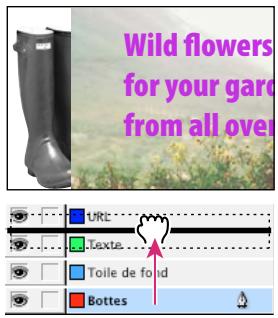
Réagencement des calques
Affichage ou masquage des calques
Vous pouvez afficher ou masquer les calques à tout moment. Sachez qu'il est impossible de modifier les calques masqués et que ceux-ci n'apparaissent ni à l'écran ni à l'impression. Il peut toutefois être utile de masquer les calques lorsque vous souhaitez :
- masquer certaines parties d'un document ne devant pas apparaître dans le document final ;
-
masquer différentes versions d'un document ;
-
simplifier l'affichage d'un document pour faciliter la modification d'autres parties du document ;
• empêcher l'impression d'un calque ; - accélérer la réactualisation de l'écran lorsqu'un calque contient des graphiques haute résolution.
Par défaut, l'habillage de texte continue autour des objets sur les calques masqués. Pour ignorer les paramètres d'habillage du texte pour les objets masqués, dans le menu du panneau Calques, sélectionnez Options de calque puis désactivez l'option Supprimer l'habillage lorsque le calque est masqué.
◆ Utilisez l'une des méthodes suivantes :
- Pour afficher ou masquer les calques un par un, dans le panneau Calques, cliquez sur le carré situé à l'extrême gauche du nom du calque pour afficher ou masquer l'icône d'œil de ce calque.
- Pour masquer tous les calques à l'exception du calque sélectionné, choisissez la commande Masquer les autres dans le panneau Calques. Vous pouvez aussi cliquer sur le calque qui doit rester visible tout en maintenant la touche Alt (Windows) ou Option (Mac OS) enfoncée.
- Pour afficher tous les calques, choisissez la commande Tout afficher dans le menu du panneau Calques. Vous pouvez aussi cliquer sur un calque visible tout en maintenant la touche Alt (Windows) ou Option (Mac OS) enfoncée.
Définition d'un calque comme non imprimable
1 Sélectionnez un calque dans le panneau Calques.
2 Choisissez Options de calque dans le menu du panneau Calques.
3 Pour empêcher le calque d'être imprimé, désélectionnez Imprimer le calque, puis cliquez sur OK.
Remarque : lorsque vous imprimez ou exportez au format PDF, vous avez toujours le choix d'imprimer ou non les calques masqués ou non imprimables.
Verrouillage ou déverrouillage de calques
Le verrouillage permet d'empêcher toute modification accidentelle d'un calque. Une icône de crayon barré s'affiche en regard d'un calque verrouillé dans le panneau Calques. Les objets de calques verrouillés ne peuvent être ni sélectionnés ni modifiés directement. En revanche, si ces objets possèdent des attributs modifiables, ceux-ci sont modifiés. Si, par exemple, vous modifiez une teinte, les objets situés sur des calques verrouillés utilisant cette nuance sont modifiés en conséquence. L'insertion de blocs de texte liés sur des calques verrouillés et déverrouillés n'empêche pas la recomposition du texte placé sur des calques verrouillés.
◆ Utilisez l'une des méthodes suivantes :
- Pour verrouiller ou déverrouiller des calques un par un, dans le panneau Calques, cliquez sur un carré dans la seconde colonne en partant de la gauche pour afficher (verrouiller) ou masquer (déverrouiller) l'icône de crayon barré pour ce calque.
- Pour verrouiller tous les calques à l'exception du calque cible, dans le panneau Calques, sélectionnez la commande Verrouiller les autres. Vous pouvez aussi cliquer sur le calque qui doit rester déverrouillé tout en maintenant la touche Alt (Windows) ou Option (Mac OS) enfoncée.
- Pour déverrouiller tous les calques, sélectionnez Tout déverrouiller dans le menu du panneau Calques.
Suppression de calques
Gardez à l'esprit qu'un calque s'applique à l'ensemble du document et apparaît donc sur chacune des ses pages. Avant de supprimer un calque, pensez à masquer tous les autres calques puis faites défiler les pages pour vérifier que les objets restants peuvent être supprimés.
◆ Utilisez l'une des méthodes suivantes :
- Pour supprimer un calque, faites glisser un calque du panneau Calques vers l'icône de suppression ou choisissez l'option Supprimer le calque [nom du calque] dans le menu du panneau Calques.
- Pour supprimer plusieurs calques, maintenez la touche Ctrl (Windows) ou Commande (Mac OS) enfoncée tout en cliquant sur les calques à supprimer. Faites glisser les calques du panneau Calques jusqu'à l'icône de suppression ou choisissez Supprimer les calques dans le menu du panneau Calques.
- Pour supprimer tous les calques vides, dans le menu du panneau Calques, choisissez Supprimer les calques inutilisés.
Fusion de calques dans un document
Il est possible de réduire le nombre de calques d'un document sans supprimer d'objets, en fusionnant les calques. Cette fusion consiste à déplacer les objets de tous les calques sélectionnés vers le calque cible. Parmi tous les calques fusionnés, seul le calque cible est conservé dans le document ; les autres sont supprimés. Vous pouvez également aplatir un document en fusionnant tous ses calques.
Remarque : si vous fusionnez des calques contenant à la fois des objets de page et des éléments de gabarit, ces derniers sont déplacés derrière le calque fusionné.
1 Sélectionnez un ensemble de calques dans le panneau Calques. Veillez à inclure le calque à cibler en tant que calque fusionné. Si vous aplatissez le document, sélectionnez tous les calques du panneau.
2 Cliquez sur un calque sélectionné pour en faire le calque cible, comme l'indique la plume.
3 Choisissez Fusionner les calques dans le menu du panneau Calques.
Vous pouvez également fusionner des calques de nom identique en vue de l'exportation d'un livre au format PDF.
Voir aussi
« Pour préparer les calques avant d'exporter un livre au format PDF » à la page 538
Mise en page des blocs et pages
Tracés et blocs
Les objets que vous dessinez dans un document peuvent servir de tracés et de blocs. Les tracés sont des graphiques vectoriels semblables à ceux créés dans des programmes de dessin comme Adobe Illustrator®. Les blocs sont identiques aux tracés, à la différence près qu'ils peuvent contenir du texte ou d'autres objets. Un bloc peut également faire office d'emplacement réservé (contenant sans contenu). Qu'il s'agisse de contenants ou d'emplacements réservés, les blocs constituent les pièces maîtresses de la maquette d'un document.
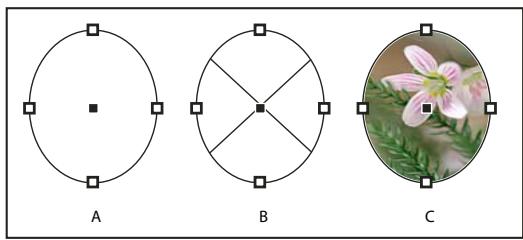
Tracés et blocs
A. Tracé B. Bloc utilisé comme contenant graphique C. Bloc avec objet texte
Vous pouvez dessiner des tracés et des blocs à l'aide des outils du panneau Outils. Vous pouvez aussi créer des blocs en les plaçant (c'est-à-dire en les important) ou en collant leur contenu dans un tracé.
Remarque : dans QuarkXPress, les tracés sont désignés par des lignes et les blocs par des cadres.
Un bloc constituant la version conteneur d'un tracé, vous pouvez effectuer les mêmes opérations sur un bloc que sur un tracé. Vous pouvez notamment appliquer une couleur ou un dégradé à son fond ou contour et utiliser l'outil Plume pour retoucher la forme du bloc. Vous pouvez même utiliser à votre guise un bloc comme un tracé et vice-versa. Grâce à cette souplesse de manipulation, vous pouvez repenser votre création en utilisant une riche panoplie d'options.
Les blocs peuvent recevoir du texte ou des éléments graphiques. Un bloc de texte délimite la zone occupée par le texte, ainsi que sa disposition dans la maquette. Il se reconnaît aux ports situés dans ses coins supérieur gauche et inférieur droit.
Un bloc graphique fait office de contour et d'arrière-plan et permet de recadrer ou masquer un graphique. Lorsqu'il représente une balise d'emplacement vide, le bloc graphique contient une croix.
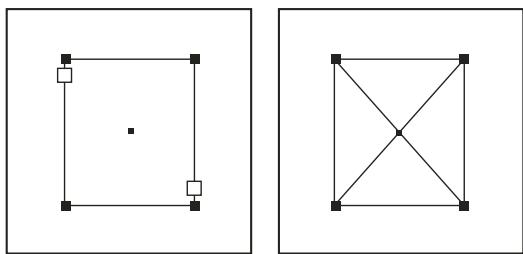
Bloc de texte (à gauche) et bloc graphique vide (à droite)
Si la croix est invisible à l'intérieur d'un bloc graphique vide, l'affichage du cadre du bloc est peut-être désactivé.
Pour consulter une vidéo sur l'utilisation des objets, rendez-vous à l'adresse www.adobe.com/go/vid0071_fr.
Voir aussi
« Présentation des tracés et des formes » à la page 339
Vidéo Travailler avec des objets
Affichage ou masquage des contours de bloc
Par défaut, les contours non imprimables d'un bloc (c'est-à-dire le cadre) sont visibles lorsque celui-ci est désélectionné, contrairement aux tracés. Lorsque la fenêtre de document devient encombrée, vous pouvez simplifier l'affichage à l'écran en masquant le cadre du bloc à l'aide de la commande Afficher/Masquer les contours du bloc. Vous masquez par la même occasion la croix du bloc de substitution. Le mode d'affichage du cadre d'un bloc n'agit pas sur les ports des blocs de texte.
Remarque : le cadre du bloc est perçu comme un contour et non comme le bord externe de l'épaisseur du tracé.
◆ Utilisez l'une des méthodes suivantes :
- Pour afficher ou masquer les contours de bloc, choisissez Affichage > Afficher/Masquer les contours du bloc.
- Pour masquer les contours de blocs, cliquez sur Mode Aperçu □ en bas du panneau Outils.
Utilisation de balises d'emplacement dans la conception des pages
Lorsque votre texte et vos graphiques définitifs sont prêts, insérez-les dans un document. InDesign crée automatiquement des blocs pour chacun d'eux (à moins qu'ils ne proviennent directement de blocs existants). Si toutefois vous ne disposez pas encore du contenu ou si vous préférez silhouette la maquette avant d'ajouter texte et graphiques, utilisez les blocs comme balises d'emplacement.
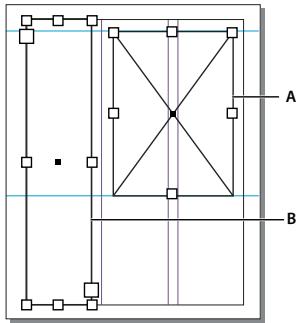
Types de balises d'emplacement
A. Balise d'emplacement de bloc graphique B. Emplacement réservé de bloc de texte
Par exemple, vous pouvez procéder de l'une des façons suivantes :
- Dessinez des blocs de texte avec l'outil Texte et des blocs graphiques avec les outils de dessin. Liez ensuite les blocs de texte vides pour importer le texte définitif en une seule étape.
- Tracez des formes vides d'emplacements réservés avec les outils de dessin. Dès que vous êtes prêt à délimiter les zones de texte et d'image, redéfinissez les emplacements réservés correspondants.
- Définissez les options d'ajustement de bloc de façon à ce que lorsque vous importez une image dans le bloc, l'image soit recadrée et s'adapte parfaitement.
Voir aussi
« Utilisation de modèles de document » à la page 104
« Dessin d'un bloc d'emplacement réservé » à la page 343
« Définition des options d'ajustement de bloc » à la page 437
Redéfinition de la fonction des tracés et des blocs
- Pour utiliser un tracé ou un bloc de texte comme bloc d'emplacement réservé aux graphiques, sélectionnez un tracé ou un bloc de texte vide et choisissez Objet > Contenu > Graphique.
- Pour utiliser un tracé ou un bloc graphique comme bloc d'emplacement réservé au texte, sélectionnez un tracé ou un bloc graphique vide, puis choisissez Objet > Contenu > Texte.
- Pour utiliser un tracé ou un bloc graphique comme simple tracé, sélectionnez un bloc vide, puis choisissez Objet > Contenu > Non attribué.
Remarque : vous ne pouvez pas redéfinir un bloc contenant du texte ou des graphiques à l'aide de la commande Objet > Contenu. Toutefois, si vous remplacez un graphique par du texte, le type de contenu est automatiquement redéfini.
Rectification automatique de la mise en page
Si vous modifiez une mise en page à partir des commandes Format de document ou Marges et colonnes (réglage de la largeur des colonnes ou de l'orientation des pages), la réorganisation des objets selon la nouvelle mise en page peut se révéler fastidieuse. La fonction Modifier la mise en page se charge automatiquement de la plupart des tâches. Elle vous permet, par exemple, de convertir rapidement un document paysage de quatre colonnes prévu pour une page au format A4 en un document portrait de deux colonnes dans un format de page Grand format. Avec la modification de la mise en page, les blocs de texte et graphiques sont déplacés et redimensionnés selon le nouvel emplacement relatif des repères de colonne, des marges et des bords de la page.
Remarque : le glissement des repères de colonne n'opère pas de modification de la mise en page.
Les résultats de la fonction Modifier la mise en page sont très prévisibles dans le cas d'une mise en page reposant principalement sur une structure de marges, de colonnes de page et de repères de règle dont les objets sont attirés vers les repères. Ils le sont moins lorsque les objets n'adhèrent pas aux marges, colonnes et repères ou que des repères de règle et de colonne superflus encombrent une page. Mise en page s'effectue indépendamment des grilles du document ou de ligne de base.
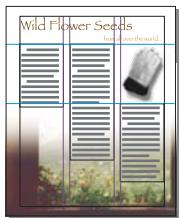
Page conçue verticalement pour l'impression (à gauche) et orientation de page modifiée pour son affichage à l'écran, avec la mise en page automatiquement réajustée par la fonction de modification de la mise en page (à droite)
Vous pouvez modifier ces règles dans la boîte de dialogue Modifier la mise en page. La fonction Modifier la mise en page tente d'évaluer les proportions de l'ancienne mise en page dans la nouvelle en procédant comme suit :
- Ajout ou suppression de repères de colonne si la nouvelle mise en page spécifie un nombre de colonnes différent.
- Déplacement des repères de règle pour maintenir les distances proportionnelles par rapport aux bords des pages, aux marges ou aux repères de colonne si le format de page est différent.
- Déplacement d'objets déjà alignés sur un repère de marge, de colonne, de fond perdu/ligne-bloc ou de règle ou selon deux repères perpendiculaires, de sorte que les objets suivent ces repères s'ils sont repositionnés lors de la modification de la mise en page. Les objets déjà alignés sur un bord de page ou sur des bords de page perpendiculaires sont également déplacés.
- Redimensionnement proportionnel des objets déjà alignés sur deux repères de marge, de colonne, de fond perdu/ligne-bloc ou de règle ou sur des repères sur trois côtés, de sorte que les objets suivent ces repères s'ils sont repositionnés lors de la modification de la mise en page. Les objets déjà alignés sur deux bords de page parallèles ou sur des bords de page sur trois côtés sont également déplacés.
- Maintien de la position relative des objets ancrés au texte de la façon spécifiée dans la boîte de dialogue Options d'objet ancré.
- Déplacement des objets pour qu'ils gardent la même position relative sur la page si le format de page change.
Remarque : l'option Modifier la mise en page agit différemment sur les colonnes d'un bloc de texte et sur les colonnes de page. Si le bloc lui-même est redimensionné par cette option tandis que l'option Largeur de colonne fixe est désactivée dans la boîte de dialogue Objet > Options de bloc de texte, les colonnes du bloc de texte sont redimensionnées proportionnellement. Si l'option Largeur de colonne fixe est sélectionnée, des colonnes sont ajoutées ou supprimées selon les besoins.
Définition des options de modification de la mise en page
Notez que les options de la boîte de dialogue Modifier la mise en page n'ont aucune action immédiate, puisque la rectification d'une mise en page fait suite uniquement au réglage des paramètres de format et d'orientation de page, de marge ou de colonne ou lorsque vous appliquez un nouveau gabarit. Pour rétablir la version précédente d'une maquette, vous devez annuler l'opération à l'origine de sa modification.
1 Choisissez Page > Modifier la mise en page.
2 Choisissez Activer la modification de mise en page.
3 Spécifiez les options de modification de mise en page et cliquez sur le bouton OK.
Options de modification de mise en page
Activer la modification de mise en page Sélectionnez cette option pour activer la modification de la mise en page chaque fois que vous changez le format de la page, son orientation, ses marges ou ses colonnes.
Zone de magnétisme Spécifiez le périmètre dans lequel un objet est attiré par le repère de marge, repère de colonne ou bord de page le plus proche lorsque vous utilisez la fonction Modifier la mise en page.
Autoriser le redimensionnement des graphiques et des groupes Sélectionnez cette option pour que la fonction Modifier la mise en page mette à l'échelle les graphiques, les blocs et les groupes. Lorsque cette option est désélectionnée, les graphiques et les groupes peuvent être déplacés par la fonction Modifier la mise en page, mais pas redimensionnés.
Autoriser le déplacement des repères de règle Sélectionnez cette option pour que les repères de règle soient repositionnés par la commande Modifier la mise en page.
Ignorer l'alignement des repères de la règle Sélectionnez cette option quand les repères de règle sont mal positionnés pour la modification de la mise en page Les objets restent alignés sur les repères de colonne et de marge et les bords de page.
Ignorer le verrouillage des objets et des calques Sélectionnez cette option pour que la fonction Modifier la mise en page puisse repositionner des objets verrouillés ou situés dans un calque verrouillé.
Numérotation des pages, chapitres et sections
Ajout de numéros de page, section et chapitre
Déterminez le type de numérotation que vous voulez utiliser pour votre document ou livre. Pour les longs documents, vous pouvez assigner des numéros de chapitre. Un seul numéro de chapitre peut être assigné par document. Si vous voulez utiliser une numérotation différente dans un document, vous pouvez définir des séquences de pages en sections ; ces sections peuvent être numérotées différemment. Par exemple, les dix premières pages d'un document (la préface) peuvent utiliser des chiffres romains, et le reste du document des chiffres arabes.
Pour consulter une vidéo sur la numérotation des pages, rendez-vous à l'adresse www.adobe.com/go/vid0217_fr.
Voir aussi
« Numérotation des pages, chapitres et paragraphes d'un livre » à la page 314
Pour définir un numéro de page mis à jour automatiquement
Vous pouvez insérer un repère de pagination sur vos pages, indiquant l'emplacement et l'aspect du numéro de page sur une page. La mise à jour de ce repère étant automatique, le numéro de page qu'il désigne est toujours exact, même après l'ajout, la suppression ou l'agencement des pages du document. Vous pouvez mettre en forme et ajouter un style aux repères de pagination comme s'il s'agissait de texte. Les repères de pagination sont souvent ajoutés aux gabarits.
Numéro de page sur le gabarit A (à gauche) et numéro de la page 5 d'après ce même gabarit (à droite)
Un document InDesign peut contenir jusqu'à 9 999 pages, mais les numéros de page peuvent aller jusqu'à 99 999 (par exemple, vous pouvez numéroter correctement un document de 100 pages commençant à la page 9 949). Par défaut, la première page est un recto de page portant le numéro 1. Les pages impaires apparaissent toujours à droite ; toutefois, vous pouvez utiliser la commande Options de section pour donner à la première page numérotée un folio pair et convertir ainsi la première page en verso.
Si le numéro de page automatique se trouve sur un gabarit, il adopte le préfixe du gabarit. Le numéro de page automatique affiche le numéro de page sur une page de document, tandis qu'il indique NP sur une table de montage.
1 Le cas échéant, créez un nouveau bloc de texte pouvant contenir le plus long numéro de page possible, suivi d'un texte éventuel, comme une marque de section ou le titre de l'ouvrage. Placez le bloc de texte à l'emplacement où vous voulez que le numéro de page apparaisse.
Pour que le numéro de page apparaisse sur toutes les pages créées d'après un gabarit, créez le bloc de texte du numéro de page sur un gabarit. En plus du numéro de page, vous pouvez ajouter d'autres variables d'en-tête et de pied de page, telles que la date de création ou le nom de fichier. Appliquez ensuite le gabarit à toutes les pages du document sur lesquelles le numéro de page doit apparaître.
2 Dans le bloc de texte du numéro de page, ajoutez du texte ou des variables qui précèderont ou suivront le numéro de page.
3 Placez le point d'insertion à l'emplacement où vous voulez que le numéro de page apparaisse, puis choisissez la commande Texte > Insérer un caractère spécial > Marques > Numéro de page active.
La marque Numéro de page active est également disponible dans un menu contextuel. Pour afficher ce menu contextuel, placez le point d'insertion de texte dans le bloc de texte du folio, cliquez avec le bouton droit de la souris (Windows) ou en maintenant la touche Contrôle enfoncée (Mac OS), puis choisissez la commande Insérer un caractère spécial > Marques > Numéro de page active.
Par défaut, les pages sont numérotées avec des chiffres arabes (1, 2, 3, etc.) ; toutefois, vous pouvez utiliser des caractères romains en majuscules ou minuscules (i, ii, iii, etc.) ou alphanumériques (a, b, c, etc.). Vous pouvez également faire apparaître un zéro précédant le numéro des pages.
Remarque : si le numéro de page que vous venez d'insérer est précédé d'un numéro ou d'une lettre, cela signifie qu'il comporte un préfixe de section. Si vous voulez éliminer ce préfixe, désélectionnez l'option Inclure le préfixe lors de la numérotation des pages dans la boîte de dialogue Options de numérotation et de section.
Pour définir un numéro de chapitre mis à jour automatiquement
Vous pouvez ajouter une variable de numéro de chapitre à votre document. A l'instar des numéros de page, les numéros de chapitre peuvent être mis à jour automatiquement et recevoir une mise en forme et un style de la même façon que du texte. Une variable de numéro de chapitre est généralement utilisée dans les documents qui composent un livre. Un document ne peut avoir qu'un seul numéro de chapitre ; si vous voulez diviser un document en plusieurs chapitres, créez plutôt des sections.
Remarque : les numéros de chapitre ne peuvent pas être insérés en tant que préfixes lorsque l'on génère un index ou une table des matières (par exemple, 1-3, 1-4, etc.). Si vous voulez que les numéros des chapitres soient inclus en tant que préfixes, utilisez des préfixes de section à la place des numéros de chapitre.
1 Si nécessaire, créez un bloc de texte à l'emplacement où vous voulez que le numéro de chapitre apparaisse. Pour que le numéro de chapitre apparaisse sur plusieurs pages, créez le bloc de texte sur un gabarit, puis appliquez ce gabarit aux pages du document.
2 Dans le bloc de texte du numéro de chapitre, ajoutez le texte qui doit précéder ou suivre le numéro de chapitre.
3 Placez le point d'insertion à l'emplacement où vous voulez que le numéro de chapitre apparaisse, puis choisissez Texte > Variables de texte > Insérer une variable de texte > Numéro de chapitre.
Vous pouvez actualiser le premier numéro et le format de la numérotation du chapitre en sélectionnant la commande Page > Options de numérotation et de section.
Pour définir un numéro de section mis à jour automatiquement
1 Définissez les sections de votre document (voir la section « Définition de la numérotation de section » à la page 89).
2 Sur une page ou un gabarit, faites glisser l'outil Texte pour créer un bloc de texte pouvant contenir le texte de la marque de section ou cliquez dans un bloc existant.
3 Choisissez Texte > Insérer un caractère spécial > Marques > Marque de section.
Sur le gabarit A, marque de section (gauche) et marque de section avec le numéro de section inséré (droite)
Pour modifier le format des numéros de page et de chapitre
1 Choisissez Page > Options de numérotation et de section.
2 Dans la section Numérotation des pages ou Numérotation des chapitres du document, sélectionnez un nouveau format de numéro pour l'option Style.
3 Cliquez sur OK.
Définition de la numérotation de section
Par défaut, la numérotation des pages et des chapitres d'un livre est continue. Grâce à la boîte de dialogue Options de numérotation et de section, vous pouvez redémarrer la numérotation à une page donnée, ajouter des préfixes aux numéros de page et changer le style de numérotation des pages et des chapitres.
Il est possible de définir un préfixe de section afin de libeller les pages correspondantes automatiquement. Par exemple, si vous spécifiez A– comme préfixe de section à la page 16 d’un document et que le préfixe de section est inclus, la page s’affiche dans la table des matières ou l’index sous la forme A–16. Le libellé d’une marque de section apparaît lorsque vous choisissez la commande Texte > Insérer un caractère spécial > Marques > Marque de section.
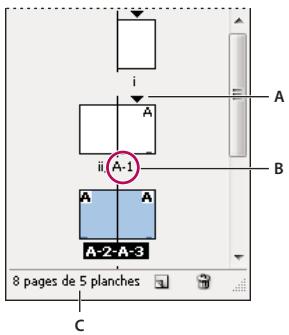
Panneau Pages
A. L'icône de marque de section indique le début d'une section B. Le folio est modifié pour la nouvelle section C. La barre d'état indique la longueur du document
Voir aussi
« Ajout de numéros de page, section et chapitre » à la page 87
« Numérotation des pages, chapitres et paragraphes d'un livre » à la page 314
Pour définir les sections d'un document
1 Dans le panneau Pages, sélectionnez la première page de la section à définir.
2 Choisissez Page > Options de numérotation et de section, ou choisissez Options de numérotation et de section dans le panneau Pages.
3 Si vous modifiez les options de numérotation d'une page qui n'est pas la première page d'un document, assurez-vous que la case Début de section est cochée. Cette option considère la page sélectionnée comme le début d'une nouvelle section.
4 Si nécessaire, définissez les options de numérotation et de section (voir la section « Options de numérotation de document » à la page 91), puis cliquez sur le bouton OK.
L'icône de marque de section ▼ est affichée au dessus de l'icône de page dans le panneau Pages et marque le début d'une nouvelle section.
5 Pour terminer la section, répétez les étapes de numérotation de section à partir de la première page qui suit la dernière page de cette section.
Pour modifier ou supprimer une numérotation de section
1 Dans le panneau Pages, cliquez deux fois sur l'icône de marque de section ▼ affichée au-dessus de l'icône de page dans le panneau Pages. Vous pouvez également sélectionner une page dotée d'une marque de section et choisir Options de numérotation et de section dans le menu.
2 Utilisez l'une des méthodes suivantes, puis cliquez sur OK :
- Pour modifier le style ou le premier numéro de page, modifiez les options de numérotation et de section.
- Pour supprimer une section, désélectionnez l'option Début de section.

Pour repérer rapidement une section dans le panneau Pages, placez le pointeur précisément sur une icône d'indicateur de section ▼. Une info-bulle affiche le premier numéro de page ou le préfixe de section.
Pour afficher une numérotation absolue ou par section dans le panneau Pages
Le panneau Pages accepte la numérotation absolue (attribution à toutes les pages d'un numéro consécutif, en commençant par la première page du document) et la numérotation par section (attribution aux pages d'un préfixe par section, comme spécifié dans la boîte de dialogue Options de section).
Toute modification de l'affichage de la numérotation se répercute sur le signalement des pages dans un document InDesign, de même que dans le panneau Pages et dans la zone de numéro de page au bas d'une fenêtre de document. L'affichage de la numérotation détermine également le mode de définition des séries de pages lors de l'impression ou de l'exportation du document. En revanche, il n'a aucune incidence sur l'aspect des numéros de page sur les pages du document.
1 Choisissez Edition > Préférences > Général (Windows) ou InDesign > Préférences > Général (Mac OS).
2 Choisissez un mode de numérotation dans le menu Affichage de la section Numérotation des pages.
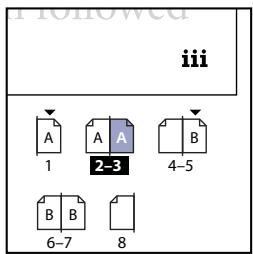
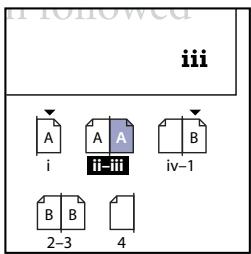
Panneau Pages représentant une numérotation absolue (à gauche) et par section (à droite)
Options de numérotation de document
Vous pouvez modifier les options de numérotation des documents en choisissant la commande Page > Options de numérotation et de section ou Options de numérotation du document dans le menu du panneau Livre.
Numérotation automatique des pages Choisissez si vous voulez que les numéros de page de la section active suivent la numérotation de la section précédente. Grâce à cette option, les numéros de page du document ou de la cette section sont automatiquement mis à jour lorsque vous ajoutez des pages avant.
Début de numérotation des pages Entrez le premier numéro de votre document ou de la première page de la section active. Par exemple, si vous voulez redémarrer la numérotation d'une section, entrez 1. Les autres pages de la section sont renumérotées en conséquence.
Remarque : si vous avez choisi un autre style que la numérotation arabe (par exemple, les chiffres romains), vous devez tout de même saisir un chiffre arabe dans cette zone.
Préfixe de section Entrez le libellé de la section. Incluez les espaces ou la ponctuation que vous voulez faire apparaître entre le préfixe et le numéro de page (A–16 ou A 16, par exemple). Le préfixe est limité à huit caractères.
Vous ne pouvez pas entrer d'espace en appuyant sur la barre d'espacement. Au lieu de cela, copiez et collez un caractère d'espace de chasse fixe à partir de la fenêtre du document. Notez que les symboles plus (+) ou virgule (,) ne peuvent être utilisés dans les préfixes de section (voir la section « Insertion d'espaces » à la page 178).
Style (Numérotation des pages) Choisissez un style de numérotation des pages dans le menu. Celui-ci s'appliquera à toutes les pages de cette section uniquement.
Marque de section Saisissez un libellé qu'InDesign insérera sur la page à l'emplacement d'un caractère de marque de section qui apparaîtra lorsque vous choisirez Texte > Insérer un caractère spécial > Marques > Marque de section.
Inclure le préfixe lors de la numérotation des pages Choisissez si vous voulez que le préfixe de section apparaisse lors de la création d'une table des matières ou d'un index ou lors de l'impression de pages incluant des numéros de page
automatiques. Désélectionnez cette option pour afficher le préfixe de section dans InDesign, mais pas dans le document imprimé, l'index ou la table des matières.
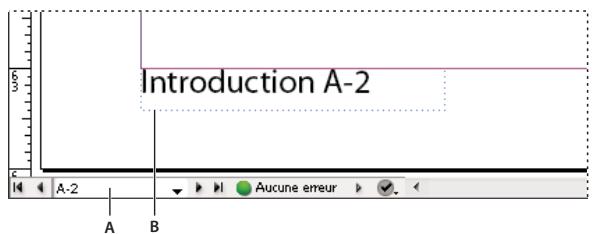
Préfixe de section dans la fenêtre de document
A. Préfixe de section dans la zone de page située en bas de la fenêtre de document B. Marque de section et préfixe sur la page elle-même
Style (Numérotation des chapitres du document) Choisissez un style de numérotation des chapitres dans le menu. Celui-ci sera utilisé dans tout le document.
Numérotation automatique des chapitres Sélectionnez cette option pour numéroter les chapitres consécutivement dans un livre.
Commencer la numérotation des chapitres à Spécifiez le numéro de départ de la numérotation des chapitres. Cette option est très pratique si la numérotation des chapitres ne doit pas être continue dans le livre.
Identique au document précédent du livre Utilise le même numéro de chapitre que le document précédent du livre. Sélectionnez cette option si le document actif fait partie du même chapitre que le document précédent, dans un livre.
Création d'en-têtes et de pieds de page
Les en-têtes et pieds apparaissent en bas et en haut des pages de votre document et fournissent des informations importantes en arrière-plan. Ils peuvent inclure des éléments tels que les numéros de page, chapitre ou section, le titre, le nom de l'auteur, le nom de fichier du document et la date de création ou de modification.
Vous pouvez ajouter la plupart de ces éléments en utilisant des variables de texte. In Design inclut plusieurs variables prédéfinies, telles que Date de création et Nom de fichier. Vous pouvez modifier ces variables ou créer les vôtres. Par exemple, vous pouvez créer une variable qui s'affiche à la première utilisation d'un style de paragraphe titre dans un en-tête ou un pied. Après avoir créé ou modifié les variables requises, vous les assemblez sur le gabarit afin de créer l'en-tête ou le pied de page, puis vous appliquez le gabarit aux pages voulues dans le document.
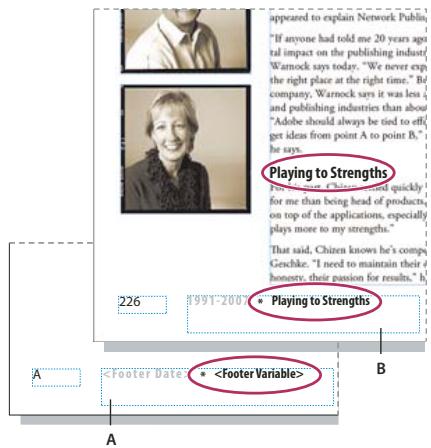
Utilisation des numéros de page et des variables pour créer un pied de page.
A. Variable de pied de page insérée sur un gabarit B. Texte de variable sur la page du document qui capture le texte du premier en-tête de la page
Pour consulter une vidéo sur la création des en-têtes et des pieds de page, rendez-vous à l'adresse www.adobe.com/go/vid0078_fr.
1 Si nécessaire, créez ou modifiez les variables que vous voulez utiliser dans votre en-tête ou pied (voir la section « Création de variables pour des en-têtes et des pieds de page continus » à la page 97).
2 Placez-vous à l'emplacement où vous voulez ajouter l'en-tête ou le pied de page.
L'en-tête ou le pied de page apparaîtra sur toute page de document à laquelle le gabarit est appliqué.
3 Créez un bloc de texte assez grand pour inclure toutes les informations d'en-tête ou de pied de page. Placez le bloc de texte au-dessus ou au-dessous de l'emplacement où le contenu des pages de document apparaîtra.
4 Ajoutez du texte, des numéros de page et des variables, le cas échéant.
5 Appliquez le gabarit aux pages du document sur lesquelles vous voulez que l'en-tête ou le pied de page apparaisse.
6 Si nécessaire, créez des en-têtes et des pieds de page pour des gabarits supplémentaires.
Voir aussi
« Gabarits » à la page 69
« Variables de texte » à la page 94
Vidéo En-têtes/Pieds de page
Numérotation automatique des pages pour les sauts d'article
Vous pouvez facilement conserver les mentions de tourne pour les articles s'étalant sur plusieurs pages, comme par exemple une mention indiquant « Suite en page 42 ». Les numéros de page de mention de tourne permettent de mettre à jour automatiquement le numéro de la page contenant le prochain ou précédent bloc de texte lié d'un article lors du déplacement ou de la redistribution des blocs de texte liés de l'article.
Généralement, le numéro de page de mention de tourne se trouve dans un bloc de texte différent de celui de l'article auquel il se rapporte. Il conserve ainsi sa position, même si le texte de l'article est réorganisé.

Si vous insérez un caractère de numéro de page active dans la boîte de dialogue Rechercher/Remplacer, la recherche porte aussi sur les numéros de page de mention de tourne.
1 A l'aide de l'outil Texte, faites glisser la souris pour créer un nouveau bloc de texte dans lequel la mention de tourne doit apparaître.
2 A l'aide de l'outil Sélection ↗, positionnez le nouveau bloc de texte pour qu'il touche ou chevauche le bloc contenant l'article à référencer.
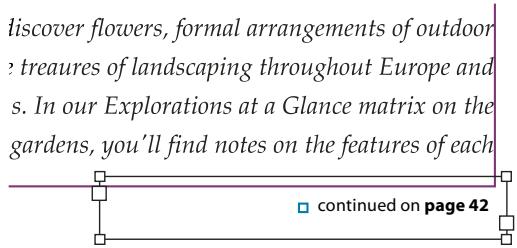
Vérifiez que le bloc de texte touche ou chevauche l'article à référencer.
3 Sélectionnez l'outil Texte et cliquez sur un point d'insertion dans le nouveau bloc de texte. Entrez ensuite le texte à faire apparaître avant le numéro de la page, comme « Suite en page » ou « Suite de la page ».
4 Choisissez ensuite la commande Texte > Insérer un caractère spécial > Marque, puis l'une des options suivantes :
Numéro de page suivant Insère le numéro de la page contenant le prochain bloc de l'article. Utilisez ce caractère lors de la création d'une mention de tourne « Suite en page ».
Numéro de page précédente Insère le numéro de la page contenant le bloc précédent de l'article. Utilisez ce caractère lors de la création d'une mention de tourne « Suite de la page ».
Le numéro de page est automatiquement mis à jour pour refléter l'emplacement actuel du bloc suivant ou précédent de l'article.
5 Pour empêcher qu'un article soit déplacé sans sa mention de tourne, sélectionnez les articles à l'aide de l'outil Sélection tout en maintenant la touche Maj enfoncée, puis choisissez Objet > Groupe.
6 Répétez cette procédure autant de fois que nécessaire.
Remarque : si un caractère superflu précède le numéro de page (par exemple, la mention de tourne indique « Suite en page A 16 » au lieu de « Suite en page 16 »), vous avez sans doute inclus un préfixe de section dans la boîte de dialogue Options de numérotation et de section. Désactivez ou modifiez le préfixe.
Voir aussi
« Références croisées » à la page 575
Variables de texte
Voir aussi
« Création d'en-têtes et de pieds de page » à la page 92
Création et modification de variables de texte
Une variable de texte est un élément que vous insérez dans votre document et qui varie selon le contexte. Par exemple, la variable Dernier numéro de page affiche le numéro de page de la dernière page du document. Si vous ajoutez ou supprimez des pages, la variable est mise à jour en conséquence.
InDesign inclut plusieurs variables de texte prédéfinies que vous pouvez insérer dans votre document. Vous pouvez modifier le format de ces variables ou créer vos propres variables. Certaines variables, telles que En-tête continu et Numéro de chapitre, sont spécialement utiles dans les gabarits pour assurer une mise en forme et une numérotation uniformes. D'autres variables, telles que Date de création et Nom de fichier, peuvent être ajoutées à la zone de ligne-bloc pour l'impression.
Remarque : n'ajoutez pas trop de texte à une variable pour ne pas risquer d'obtenir du texte en excès ou du texte compressé. Le texte de variable ne saute pas d'une ligne à l'autre.
Pour créer ou modifier des variables de texte
Les options disponibles pour créer une variable dépendent du type de variable que vous spécifiez. Par exemple, si vous choisissez le type Numéro de chapitre, vous pouvez spécifier le texte qui apparaîtra avant et après le numéro et vous pouvez spécifier le style de numérotation. Vous pouvez créer plusieurs variables différentes basées sur le même type de variable. Par exemple, vous pouvez créer une variable qui affiche « Chapitre 1 » et une autre qui affiche « Chap. 1 ».
De même, si vous choisissez le type En-tête continu, vous pouvez spécifier le style utilisé comme base de l'en-tête et vous pouvez sélectionner les options pour supprimer la ponctuation de fin et modifier la casse.
1 Si vous voulez créer des variables de texte à utiliser dans tous les nouveaux documents que vous créez, fermez tous les documents. Sinon, les variables de texte que vous créez apparaissent uniquement dans le document actif.
2 Choisissez Texte > Variables de texte > Définir.
3 Cliquez sur Nouveau ou sélectionnez une variable existante, puis cliquez sur Modifier.
4 Entrez un nom de variable, tel que « Chapitre entier » ou « Titre continu ».
5 Dans le menu Texte, choisissez un type de variable, spécifiez les options associées, puis cliquez sur OK.
Différentes options sont disponibles selon le type de variable que vous avez sélectionné.
Texte avant / Texte après Pour tous les types de variable (sauf Texte personnalisé), vous pouvez spécifier un texte à ajouter avant ou après la variable. Par exemple, vous pouvez ajouter le mot « sur » avant la variable Dernier numéro de page et le groupe de mots « pages au total » après la variable pour créer un effet « sur 12 pages au total ». Vous pouvez également coller du texte dans ces zones, mais les caractères spéciaux tels que les tabulations et les numéros de page automatiques sont supprimés. Pour insérer des caractères spéciaux, cliquez sur le triangle à droite de la zone de texte.
Style Pour tous les types de variables numérotées, vous pouvez spécifier le style de numérotation. Si [Style de numérotation actuel] est sélectionné, la variable utilise le même style de numérotation sélectionné dans la boîte de dialogue Options de numérotation et de section du document.
Types de variable
Numéro de chapitre
Une variable créée avec le type Numéro de chapitre insère le numéro de chapitre. Vous pouvez insérer du texte avant ou après le numéro de chapitre et vous pouvez spécifier un style de numérotation.
Si le numéro de chapitre du document est défini pour continuer à partir du document précédent dans le livre, vous devez peut-être mettre à jour la numérotation du livre afin que le numéro de chapitre approprié apparaisse.
Date de création, Date de modification et Date de sortie
Date de création insère la date ou l'heure à laquelle le document a été enregistré pour la première fois ; Date de modification insère la date ou l'heure à laquelle le document a été enregistré pour la dernière fois sur le disque ; Date de sortie insère la date ou l'heure à laquelle le document a été envoyé à l'impression, exporté au format PDF ou assemblé. Vous pouvez insérer du texte avant et après la date et vous pouvez modifier le format de date pour toutes les variables de date.
Format de date Vous pouvez entrer des formats de date directement dans la zone Format de date ou vous pouvez choisir les options de format en cliquant sur le triangle à droite de la zone. Par exemple, le format de date « dd/MM/yy » s'affiche de la façon suivante : 22/12/07. En modifiant le format en « dd MMM. yyyy », la date s'affiche sous la forme 22 déc. 2007.
Les variables de date utilisent la langue appliquée au texte. Par exemple, la date de création peut apparaître en espagnol « 01 diciembre 2007 » ou en allemand « 01 Dezember 2007 ».
| Forme abrégée | Description | Exemple |
| M | Numéro du mois, non précédé de zéro | 8 |
| MM | Numéro du mois, précédé de zéro | 08 |
| MMM | Nom de mois abrégé | Aoù |
| MMMM | Nom de mois complet | Août |
| d | Numéro du jour, non précédé de zéro | 5 |
| dd | Numéro du jour, précédé de zéro | 05 |
| E | Jour de la semaine abrégé | Ven |
| EEEE | Jour de la semaine complet | Vendredi |
| yy ou YY | Numéro de l'année, deux derniers chiffres | 07 |
| y ou YYYY | Numéro de l'année complet | 2007 |
| G ou GGGG | Ere, abrégée ou développée | Après Jésus-Christ ou Ap. J.-C. |
| h | Heure, non précédée de zéro | 4 |
| hh | Heure, précédée de zéro | 04 |
| H | Heure, non précédée de zéro, format 24 heures | 16 |
| HH | Heure, précédée de zéro, format 24 heures | 16 |
| m | Minute, non précédée de zéro | 7 |
| mm | Minute, précédée de zéro | 07 |
| s | Seconde, non précédée de zéro | 7 |
| ss | Seconde, précédée de zéro | 07 |
| a | AM ou PM, deux caractères | PM |
| z ou zzzz | Fuseau horaire, abrégé ou développé | PST ou Pacific Standard Time |
Nom de fichier
Cette variable insère le nom du fichier actif dans le document. Elle est généralement ajoutée à la ligne-bloc du document pour l'impression ou elle est utilisée dans les en-têtes et les pieds de page. Outre Texte avant et Texte après, vous pouvez choisir les options suivantes.
Inclure le chemin entier du dossier Permet d'inclure le chemin d'accès complet du dossier avec le nom de fichier. Les conventions de chemin d'accès standard pour Windows ou Mac OS sont utilisées.
Inclure l'extension de fichier Permet d'inclure l'extension du nom de fichier.
La variable Nom de fichier est mise à jour dès que vous enregistrez le fichier sous un nouveau nom ou à un nouvel emplacement. Le chemin d'accès ou l'extension n'apparaît pas dans le document jusqu'à ce qu'il soit enregistré.
Dernier numéro de page
Le type Dernier numéro de page est utile pour ajouter le nombre de pages total d'un document aux en-têtes et pieds de page, selon le format « Page 3 sur 12 ». Dans ce cas, le chiffre 12 est généré par la variable Dernier numéro de page et est mis à jour lorsque des pages sont ajoutées ou supprimées. Vous pouvez insérer du texte avant ou après le dernier numéro de page et vous pouvez spécifier un style de numérotation. Dans le menu Etendue, choisissez une option pour déterminer si le dernier numéro de page de la section ou du document est utilisé.
Le dernier numéro de page ne compte pas les pages du document.
En-tête continu (style de paragraphe ou de caractère)
Par défaut, les variables En-tête continu insèrent la première et la dernière occurrence (sur la page) du texte auquel s'applique le style spécifié.
Texte personnalisé
Cette variable est couramment utilisée pour insérer un texte de substitution ou une chaîne de texte susceptible d'être modifiée rapidement. Par exemple, si vous travaillez sur un projet qui utilise un nom de code pour une société, vous pouvez créer une variable de texte personnalisé pour le nom de code. Une fois que vous êtes prêt à utiliser le nom réel de la société, vous n'avez plus qu'à modifier la variable pour mettre à jour toutes les occurrences.
Pour insérer des caractères spéciaux dans une variable de texte, cliquez sur le triangle à droite de la zone de texte.
Création de variables pour des en-têtes et des pieds de page continus
Par défaut, les variables En-tête continu insèrent la première occurrence (sur la page) du texte auquel le style spécifié est appliqué.
1 Si votre contenu n'a pas encore été mis en forme, créez et appliquez le style de paragraphe ou de caractère au texte que vous voulez voir apparaître dans l'en-tête (tel qu'un titre ou un style de titre).
2 Choisissez Texte > Variables de texte > Définir.
3 Cliquez sur Nouveau, puis saisissez un nom pour la variable.
4 Dans le menu Texte, choisissez En-tête continu (style de paragraphe) ou En-tête continu (style de caractère).
5 Spécifiez les options suivantes :
Style Choisissez le style à afficher dans votre en-tête ou pied de page.
Emploi Décidez si vous voulez la première ou la dernière occurrence du style qui est appliqué sur la page. Premier sur la page est défini pour le premier paragraphe (ou caractère) qui commence sur une page et non uniquement pour celui qui commence sur une page précédente et se termine sur la page en cours. S'il n'y a aucune occurrence du style sur la page, l'occurrence précédente du style appliqué est utilisée. S'il n'y a pas d'occurrence précédente dans le document, la variable est vide.
Supprimer la ponctuation de fin Si cette option est sélectionnée, la variable affiche le texte sans les signes de ponctuation de fin (point, deux-points, point d'exclamation et point d'interrogation).
Modifier la casse Sélectionnez cette option pour modifier la casse du texte apparaissant dans l'en-tête ou le pied de page. Par exemple, vous pouvez choisir d'utiliser la casse de la phrase dans votre en-tête, même si le titre sur la page apparaît en casse de titre.
6 Cliquez sur OK, puis sur Terminer dans la boîte de dialogue Variables de texte.
Vous pouvez maintenant insérer la variable dans un en-tête ou un pied de page que vous créez sur le gabarit.
Insertion de variables de texte
1 Placez le point d'insertion à l'emplacement où vous souhaitez que la variable apparaisse.
2 Choisissez Texte > Variables de texte > Insérer une variable, puis choisissez la variable que vous voulez insérer.
La variable apparaît sur la page comme si vous l'aviez saisie dans le document. Par exemple, la variable Date de création peut apparaître sous la forme 22 décembre 2007. Si vous choisissez Texte > Afficher les caractères masqués, l'occurrence de variable est entourée d'un cadre utilisant la couleur du calque actif.
Suppression, conversion et importation de variables de texte
Utilisez la boîte de dialogue Variables de texte pour supprimer, convertir et importer des variables de texte.
Pour supprimer les variables de texte
Si vous voulez supprimer une occurrence de variable de texte insérée dans un document, il vous suffit de sélectionner la variable et d'appuyer sur la touche Retour arrière ou Suppr. Vous pouvez également supprimer la variable. Dans ce cas, vous pouvez décider du mode de remplacement des variables insérées dans le document.
1 Choisissez Texte > Variables de texte > Définir.
2 Sélectionnez la variable, puis cliquez sur Supprimer.
3 Indiquez le mode de remplacement de la variable en spécifiant une autre variable, en convertissant les occurrences de variable en texte ou en les supprimant.
Pour convertir les variables de texte en texte
- Pour convertir une seule occurrence, sélectionnez la variable de texte dans la fenêtre du document, puis choisissez Texte > Variables de texte > Convertir une variable en texte.
- Pour convertir toutes les instances de variables de texte dans le document, choisissez la commande Texte > Variables de texte > Définir, sélectionnez la variable, puis cliquez sur l'option Convertir en texte.
Pour importer des variables de texte à partir d'un autre document
1 Choisissez Texte > Variables de texte > Définir.
2 Cliquez sur Charger, puis cliquez deux fois sur le document contenant les variables que vous voulez importer.
3 Dans la boîte de dialogue Charger des variables de texte, assurez-vous qu'une coche apparaît en regard des variables à importer. Si une variable existante porte le même nom qu'une des variables importées, sélectionnez l'une des options suivantes sous la rubrique Conflit avec une variable de texte existante, puis cliquez sur OK :
Utiliser la définition importée Ecrase la variable existante avec la variable chargée et applique ses nouveaux attributs à tout le texte du document actuel qui utilisait l'ancienne variable. Les définitions des variables chargées et existantes s'affichent au bas de la boîte de dialogue Charger des variables de texte pour faciliter la comparaison.
Renommer automatiquement Renomme la variable chargée.
4 Choisissez Terminer, puis cliquez sur OK.

Vous pouvez également copier les variables dans d'autres documents lorsque vous synchronisez un livre.
Chapitre 4 : Utilisation de documents
Ouvrez, enregistrez et exportez du contenu Adobe InDesign à l'aide de différents formats. Si vous passez de QuarkXPress ou Adobe PageMaker à InDesign, apprenez la meilleure manière de convertir vos fichiers.
Utilisation de fichiers et modèles
Flux de production recommandé pour les documents InDesign
Vous pouvez améliorer vos performances et prévenir tout problème en mettant en œuvre un bon flux de production à utiliser avec Adobe InDesign.
Pour conserver un système informatique en bon état
Avec le temps, des modifications affectent les logiciels et le matériel de votre système et peuvent entraîner des pertes de performances et des défaillances. La défragmentation de disque dur, la suppression des anciennes versions de logiciels, la mise à jour des pilotes de périphériques, l'optimisation de la mémoire, l'exécution des utilitaires de protection contre les virus, ainsi que d'autres tâches de maintenance courantes sont autant d'opérations permettant d'éviter que vos applications et vos fichiers ne soient endommagés. L'exécution régulière de ces tâches garantit une ouverture, un affichage et une impression correcte des documents sous InDesign.
Pour créer un dossier de projet
Lorsque vous débutez un projet, déterminez de quels fichiers vous allez avoir besoin et comment vous allez les stocker. Pour éviter tout problème d'interruption des liens, il peut s'avérer judicieux de garder les fichiers liés dans le même dossier que le document. En effet, InDesign conserve les liens vers les fichiers que vous importez dans un document, mais si un lien est rompu, InDesign recherche le fichier dans le dossier du document. En stockant un document et ses fichiers liés dans un même dossier, vous facilitez leur transfert d'un ordinateur vers un autre. En stockant les fichiers dans un seul dossier, vous vous assurez également qu'InDesign trouve les éléments graphiques d'origine lors de l'impression d'un document. Si InDesign ne peut pas localiser un graphique lié, les modifications apportées au graphique d'origine seront perdues et l'impression du graphique risque d'être insuffisante voire impossible.
Si votre projet comprend plusieurs documents (par exemple, les chapitres d'un livre), il pourra être utile de créer un dossier de projet contenant un dossier pour chaque document et ses fichiers liés.
Pour utiliser un modèle
Utilisez un modèle si vous créez fréquemment des projets similaires. Les modèles vous permettent de créer des documents homogènes plus rapidement tout en assurant la protection de votre fichier d'origine. Par exemple, si vous créez une lettre d'informations mensuelle, votre modèle pourrait inclure des repères de règle, des numéros de page, l'en-tête de votre lettre et les styles que vous voulez utiliser à chaque nouvelle parution (voir la section « Utilisation de modèles de document » à la page 104).
Pour ouvrir les documents localement
Avant d'ouvrir un document stocké sur un volume réseau ou sur un support amovible, copiez le document et tout graphique lié sur votre disque dur local. Le taux de transfert des données et les temps d'accès plus lents d'un volume réseau ou d'un support amovible peuvent occasionner la perte de données ou leur corruption, endommageant ainsi le document. Vous devez toutefois garder à l'esprit que vous risquez d'écraser le travail effectué par l'un de vos collègues lorsque vous copiez à nouveau les fichiers locaux sur le serveur de réseau.
Pour éviter ce type d'inconvénient, vous pouvez éventuellement faire appel à une application de partage de fichiers telle qu'Adobe Version Cue (voir la section « Adobe Version Cue » à la page 103).
Pour résoudre les problèmes avant de convertir un fichier
Généralement, des fichiers Adobe PageMaker ou QuarkXPress® endommagés le restent lorsqu'ils sont ouverts dans InDesign. Si une erreur ou un autre événement inopiné se produit avec un fichier converti, ouvrez le fichier d'origine dans l'application source et tentez de réparer tous les problèmes qu'il peut contenir.
Pour enregistrer les documents
Enregistrez vos documents fréquemment et créez des copies de sauvegarde des fichiers importants. Vous pouvez effacer toutes les données inutiles d'un document à l'aide de la commande Enregistrer sous. Lorsque vous utilisez la commande Enregistrer, InDesign ajoute de nouvelles informations au document mais ne supprime pas les données obsolètes, telles que les informations sur les graphiques supprimés, par exemple. Lorsque vous utilisez la commande Enregistrer sous, en revanche, InDesign réécrit totalement le document, y compris uniquement les informations sur les objets et les pages actuellement inclus dans le document. Un document ne contenant que les données nécessaires occupe moins d'espace sur le disque dur ; il s'ouvre, s'actualise et s'imprime plus rapidement.
Pour adopter de bonnes méthodes de conception
- Créez des styles dans un document. La création de styles sans document ouvert peut provoquer l'apparition de doublons de styles lorsque vous créez un nouveau document. Pour partager des styles entre plusieurs documents, enregistrez les styles et chargez-les.
- Utilisez des polices adéquates. Lorsque vous choisissez des polices pour un document, pensez à la façon dont vous voulez mettre en forme et imprimer le texte. InDesign donne de bons résultats avec les polices OpenType®, Type 1 (également appelées PostScript) et TrueType. Les polices corrompues ou incomplètes peuvent endommager un document InDesign ou produire une impression incorrecte. Il est donc conseillé d'utiliser des polices fiables créées par des éditeurs de renom. Si vous travaillez avec un prestataire de services, vérifiez quelles polices il utilise.
- Essayez de ne pas utiliser trop de blocs de texte. Utilisez aussi peu de blocs de texte que possible afin de conserver une taille de fichier de document réduite et une mise en page simple à gérer.
Pour utiliser les meilleurs formats graphiques
- Utilisez le format de fichier graphique le plus approprié. Lorsque vous créez des graphiques pour un projet, pensez à la façon dont vous allez imprimer le document. Pour de meilleurs résultats, utilisez des fichiers Photoshop et Illustrator natifs plutôt que de les convertir au format EPS ou TIFF. Si vous envisagez de faire imprimer votre document auprès d'un prestataire, demandez-lui quels formats graphiques sont compatibles avec les périphériques de sortie qu'il utilise. Le prestataire de services d'impression peut également vous conseiller sur la meilleure résolution d'images à adopter.
- Stockez vos fichiers graphiques en externe. Lorsque vous importez un fichier graphique, InDesign créé un lien vers celui-ci par défaut. La création de lien contribue à minimiser la taille de fichier du document, améliorant ainsi les performances d'InDesign. Lorsque vous imprimez le document, le fichier graphique d'origine doit être disponible et le lien non rompu. Si InDesign ne peut pas trouver le fichier d'origine, le graphique s'imprimera sous forme d'aperçu en faible résolution ou de zone grisée.
- Dans certains cas, il est préférable de transformer (par inclinaison ou rotation, par exemple) les graphiques avant de les importer dans InDesign. Lorsque vous imprimez un graphique qui a été transformé dans InDesign, InDesign l'envoie vers l'imprimante dans son état non transformé, puis lui ajoute les instructions de transformation. Ce procédé peut entraîner un délai d'impression supérieur et requérir une plus grande quantité de mémoire de l'imprimante pour réaliser la transformation.
Pour vérifier les liens et les polices avant d'imprimer
Pour vous assurer qu'un document s'imprimera correctement, vérifiez que tous les liens sont intacts et que toutes les polices sont disponibles. Un lien est rompu lorsque vous supprimez, déplacez ou renommez le fichier graphique d'origine. Utilisez les fonctions Contrôle en amont et Assemblage avant d'envoyer vos fichiers à votre prestataire de services d'impression.
Pour consulter une vidéo sur la création de documents, rendez-vous à l'adresse www.adobe.com/go/vid0068_fr.
Ouverture de documents InDesign
La méthode d'ouverture de documents et de modèles est généralement identique à celle utilisée dans les autres applications. Lorsque vous ouvrez un modèle InDesign, celui-ci s'ouvre par défaut sous la forme d'un nouveau document sans titre. Sous Windows, les extensions des différents types de fichiers sont les suivantes : .indd pour les documents, .indt pour les modèles, .idms pour les extraits, .indl pour les bibliothèques, .inx pour les fichiers d'échange, .idml pour les fichiers de balisage et .indb pour les livres.
Vous pouvez également utiliser la commande Fichier > Ouvrir pour consulter les fichiers créés à l'aide de versions antérieures d'InDesign, les fichiers InDesign Interchange (.inx), les fichiers InDesign Markup (.idml), les fichiers Adobe PageMaker 6.0 et versions ultérieures, les fichiers QuarkXPress 3.3 et 4.1, ainsi que les fichiers QuarkXPress Passport 4.1. De plus, il est probable que d'autres fournisseurs de logiciels proposent des modules externes reconnaissant divers autres formats de fichiers.
Pour afficher des informations supplémentaires à propos d'un document InDesign, choisissez la commande Aide > A propos d'InDesign tout en maintenant la touche Ctrl enfoncée (Windows) ou choisissez la commande InDesign > A propos d'InDesign tout en maintenant la touche Commande enfoncée (Mac OS).
Voir aussi
« Enregistrement au format de versions précédentes d'InDesign » à la page 107
« Ajout de documents à un livre » à la page 310
« A propos des profils colorimétriques manquants et non concordants » à la page 519
« Césure et dictionnaires » à la page 182
Utilisation de la commande Ouvrir
1 Choisissez Fichier > Ouvrir et sélectionnez un ou plusieurs documents.
2 Utilisez l'une des méthodes suivantes, puis cliquez sur Ouvrir :
- Sélectionnez Normal (Windows) ou Ouvrir normal (Mac OS) pour ouvrir le document original ou une copie de modèle.
- Sélectionnez Original (Windows) ou Ouvrir original (Mac OS) pour ouvrir un document ou un modèle original.
- Sélectionnez Copie (Windows) ou Ouvrir copie (Mac OS) pour ouvrir une copie de document ou de modèle.
3 Si un message vous signale que les paramètres de couleurs du document ne correspondent pas à ceux de l'application, sélectionnez une option et cliquez sur le bouton OK.
Remarque : les messages d'avertissement relatifs aux couleurs sont désactivés par défaut, mais vous pouvez afficher les avertissements si vous modifiez les paramètres par défaut dans la boîte de dialogue Couleurs (Edition > Couleurs).
4 Si un message d'avertissement vous informe que le document présente des polices manquantes, utilisez l'une des méthodes suivantes :
- Cliquez sur OK. InDesign met automatiquement le texte en forme à l'aide d'une police de substitution.
- Utilisez la commande Rechercher une police pour rechercher et indiquer les polices utilisées dans le document. Pour plus de détails sur la recherche des polices manquantes, reportez-vous à la section « Recherche et remplacement de polices » à la page 170.
5 Si un message vous signale que le document contient des liens manquants ou modifiés, effectuez toutes les corrections nécessaires à l'aide du panneau Liens (voir la section « Mise à jour, restauration et remplacement de liens » à la page 397).
Ouverture d'un document récent
Choisissez la commande Fichier > Ouvrir une composition récente, puis sélectionnez l’un des derniers documents que vous avez enregistrés.
Pour préciser le nombre de documents récents à afficher, choisissez la commande Edition > Préférences > Gestion des fichiers (Windows) ou InDesign > Préférences > Gestion des fichiers, puis donnez une valeur à l'option Nombre d'éléments récents à afficher. Le nombre maximum est 30.
Choix de listes de mots à l'ouverture des documents
Lorsque vous ouvrez un document, il se peut qu'un message d'avertissement vous demande si vous souhaitez utiliser la liste des exceptions de césure du dictionnaire personnel ou celle du document. Une liste des césures d'exception inclut les mots qui ont été ajoutés au dictionnaire utilisateur lors de l'utilisation du document. Si vous savez précisément quelle liste vous devez utiliser, cliquez sur le bouton correspondant. Si vous hésitez, cliquez sur l'un des deux boutons et choisissez la commande Edition > Orthographe > Dictionnaire pour consulter la liste des exceptions de césure. Si nécessaire, choisissez ensuite la commande Edition > Préférences > Dictionnaire (Windows) ou InDesign > Préférences > Dictionnaire (Mac OS) pour réinitialiser la liste des exceptions de césure utilisée pour la composition (voir la section « Césure et dictionnaires » à la page 182).
Conversion de documents InDesign créés à l'aide de versions antérieures
Pour convertir des documents créés dans des versions antérieures d'InDesign au format de la version actuelle, choisissez la commande Fichier > Ouvrir, puis ouvrez le fichier.
Tenez compte des points suivants :
- Si vous avez utilisé des modules externes tiers pour créer une version antérieure d'un document, vérifiez auprès du fabricant qu'ils sont correctement installés et compatibles avec InDesign CS4 avant de convertir le document.
- Lorsque vous convertissez un document, il se peut qu'un avertissement s'affiche, vous demandant si vous souhaitez utiliser la liste des césures d'exception du dictionnaire personnel ou celle du document. Pour plus de détails sur les avertissements, reportez-vous à la section « Choix de listes de mots à l'ouverture des documents » à la page 102.
- Les fichiers de bibliothèque créés dans des versions antérieures d'InDesign peuvent être ouverts et convertis dans InDesign CS4, même si la bibliothèque est verrouillée. Vous devez spécifier un nom et un emplacement pour les fichiers de bibliothèque convertis ; la convention de nom de fichier par défaut est nom de fichier-X.indl.
- Vous ne pouvez pas ouvrir les documents InDesign CS4 directement dans InDesign CS3. Pour ouvrir un document InDesign CS4 dans InDesign CS3, vous devez effectuer deux opérations. Pour commencer, choisissez la commande Fichier > Exporter dans InDesign CS4 pour enregistrer le document au format INX. Ensuite, vous devez mettre à jour InDesign CS3 à l'aide de modules externes spéciaux (voir la section « Enregistrement au format de versions précédentes d'InDesign » à la page 107).
Si vous avez des problèmes avec un document créé dans une version précédente d'InDesign, enregistrez-le au format InDesign Markup (IDML) à l'aide de la boîte de dialogue d'exportation d'InDesign CS4. Ouvrez le fichier IDML et enregistrez-le sous forme de document InDesign.
Voir aussi
« Enregistrement au format de versions précédentes d'InDesign » à la page 107
« Modules externes » à la page 688
A propos d'Adobe Bridge
Adobe Bridge est une application multiplateforme, comprise dans les composants de la suite Adobe Creative Suite, qui vous aide à localiser, à organiser et à parcourir les logiciels dont vous avez besoin pour créer des contenus d'impression, Web, vidéo et audio. Vous pouvez lancer Adobe Bridge à partir de n'importe quel composant de la suite Creative Suite (sauf Adobe Acrobat® 9) et l'utiliser pour accéder aux types de fichiers Adobe et autres.
Adobe Bridge permet d'effectuer les opérations suivantes :
- Gérer des images, des métrages et des fichiers audio : vous pouvez prévisualiser, rechercher, trier et traiter des fichiers dans Adobe Bridge sans ouvrir d'applications individuelles. Vous pouvez également modifier des métadonnées de fichiers et utiliser Adobe Bridge pour importer des fichiers dans vos documents, vos projets et vos compositions.
- Faire glisser des ressources d'Adobe Bridge dans la fenêtre du document InDesign ou faire glisser des ressources de la fenêtre du document dans Adobe Bridge pour créer des extraits (voir la section « Utilisation des extraits » à la page 401).
- Travailler avec des fichiers gérés Adobe Version Cue® (voir la section « Adobe Version Cue » à la page 103).
- Effectuer des tâches automatisées telles que les commandes de traitement.
- Synchroniser les paramètres de couleur entre les composants de la suite Creative Suite, auxquels est appliquée la gestion des couleurs.
- Lancer une conférence Web en temps réel pour partager votre bureau et réviser des documents.
Pour consulter une vidéo sur l'utilisation d'Adobe Bridge, rendez-vous à l'adresse www.adobe.com/go/lrvid4011_bri_fr.
Voir aussi
Vidéo de présentation d'Adobe Bridge
« Réutilisation des graphiques et du texte » à la page 400
Adobe Version Cue
Adobe Version Cue® CS4 est un système de gestion de fichiers qui permet aux concepteurs de travailler en collaboration sur un jeu de fichiers communs sans avoir à modifier leur flux de production de manière significative. Les concepteurs peuvent manipuler et assurer le suivi de plusieurs versions des fichiers en toute simplicité.
Version Cue permet d'effectuer les tâches suivantes :
- Création de versions de vos fichiers
- Collaboration au sein d'un groupe de travail (partage de fichiers, contrôle de version, possibilité d'archiver des fichiers et de les extraire)
- Organisation de fichiers en projets privés ou partagés
- Affichage sous la forme de vignettes afin de pouvoir parcourir et visualiser les fichiers
- Organisation des données de manière à visualiser ou effectuer des recherches sur des informations de fichier, des commentaires de version et des états de fichier
- Création et gestion des accès utilisateur, des projets et des révisions PDF au moyen de l'administration du serveur Version Cue
Version Cue comprend deux parties : le serveur Adobe Version Cue et Adobe Drive.
Serveur Adobe Version Cue Le serveur Version Cue peut être installé localement ou sur un ordinateur dédié. Il héberge les projets Version Cue et les révisions PDF.
Adobe Drive Adobe Drive se connecte aux serveurs Version Cue CS4. Le serveur avec lequel la connexion est établie s'affiche de la même manière qu'un disque dur ou un lecteur réseau mappé dans l'Explorateur (Windows), le Finder (Mac OS) et d'autres boîtes de dialogue, comme celles permettant d'ouvrir et d'enregistrer les fichiers.
Remarque : l'option Utiliser la boîte de dialogue Adobe disponible dans les applications CS3 n'existe pas dans les applications CS4. Cette option n'est plus nécessaire. Lorsque vous êtes connecté au serveur Version Cue au moyen d'Adobe Drive, vous pouvez afficher les fichiers de projet à partir de n'importe quelle application.
Version Cue est livré avec Adobe Creative Suite 4 Design Premium et Standard, Adobe Creative Suite 4 Web Premium et Standard, Adobe Creative Suite 4 Production Premium et Adobe Creative Suite 4 Master Collection.
Version Cue permet d'enregistrer différentes versions et de gérer des illustrations dans toutes les applications, mais il inclut des fonctionnalités améliorées pour les produits suivants : Adobe Flash , Adobe Illustrator , Adobe InDesign , Adobe InCopy , Adobe Photoshop et Adobe Bridge. Lorsque vous utilisez l'un de ces produits pour modifier un fichier stocké sur un serveur Version Cue, l'extraction du fichier est automatique. Dans toutes les autres applications, vous devez archiver ou extraire les fichiers manuellement à l'aide du menu contextuel.
Une vidéo de présentation de Version Cue est disponible à l'adresse suivante : www.adobe.com/go/lrvid4038_vc_fr. Pour obtenir l'aide relative à Version Cue, rendez-vous à l'adresse www.adobe.com/go/learn_vc_versioncuehelp_cs4_fr.
Voir aussi
Aide de Version Cue
Vidéo sur Version Cue
Utilisation de modèles de document
Un modèle peut être utilisé comme point de départ pour la création de documents standard. En effet, un modèle peut contenir des paramètres de mise en page, des graphiques et du texte prédéfinis. Par exemple, si vous concevez un magazine mensuel, vous pouvez créer un modèle contenant les paramètres de mise en page d'un numéro standard, à savoir des repères de règle, des grilles, des gabarits, des nuances et des styles personnalisés, des blocs de substitution, des calques, ainsi que des graphiques ou du texte standard. Il vous suffit, lors de chaque mise à jour mensuelle, d'ouvrir le modèle et d'y importer le nouveau contenu.
La procédure de création d'un modèle est identique à celle d'un document standard. La seule différence réside au niveau de l'enregistrement du document. Lorsque vous préparez un modèle à l'usage d'autres personnes, il peut être utile d'ajouter un calque contenant des instructions sur le modèle, de masquer ou de supprimer le calque avant d'imprimer le document (voir la section « Calques » à la page 77).
Pour enregistrer un document sous la forme d'un modèle
1 Choisissez Fichier > Enregistrer sous et indiquez un emplacement et un nom de fichier.
2 Choisissez l'option Modèle InDesign CS4 dans la zone Type (Windows) ou Format (Mac OS), puis cliquez sur le bouton Enregistrer.
Pour créer un document à partir d'un modèle
1 Choisissez Fichier > Ouvrir.
2 Recherchez et sélectionnez un modèle.
3 Sélectionnez Normal (Windows) ou Ouvrir normal (Mac OS), puis cliquez sur Ouvrir.
4 Enregistrez le nouveau document sous son propre nom.
Pour ouvrir un exemple de modèle
1 Choisissez Fichier > Nouveau > Document à partir d'un modèle.
2 Dans Adobe Bridge, cliquez deux fois sur le dossier (Catalogues par exemple) contenant le type de modèle que vous voulez ouvrir.
3 Cliquez deux fois sur le fichier de modèle.
Pour modifier un modèle existant
1 Choisissez Fichier > Ouvrir.
2 Recherchez et sélectionnez un modèle.
3 Sélectionnez Original (Windows) ou Ouvrir original (Mac OS), puis cliquez sur Ouvrir.
Enregistrement de documents
Enregistrement de documents
La commande d'enregistrement permet d'enregistrer la composition active et les références aux fichiers source, mais aussi de garder en mémoire la page en cours d'affichage et le niveau de zoom. Enregistrez régulièrement vos documents pour éviter toute perte de données. Vous pouvez enregistrer un fichier sous trois formes différentes :
- Document standard.
- Copie de document. Dans ce cas, vous créez une copie du document sous un nom différent, sans désactiver le document original.
- Modèle. Un modèle contient des paramètres, du texte et des graphiques prédéfinis qui peuvent être utilisés comme point de départ pour la création de documents. Il s'ouvre généralement sous la forme d'un document sans titre.
L'enregistrement d'un document permet également de mettre à jour les métadonnées (informations sur les fichiers) d'un document InDesign. Ces métadonnées comprennent un aperçu sous forme de vignette, les polices utilisées dans le document, les nuances de couleur et toutes les métadonnées de la boîte de dialogue Infos, facilitant ainsi les recherches. Supposons que vous souhaitez rechercher tous les documents utilisant une couleur particulière.
Vous pouvez afficher ces métadonnées dans Bridge et dans la zone Avancé de la boîte de dialogue Informations. Vous pouvez décider de la mise à jour de l'aperçu lorsque vous effectuez un enregistrement en le spécifiant dans vos préférences. Les autres métadonnées (polices, couleurs et liens) sont mises à jour lorsque vous enregistrez un document.
Les commandes Enregistrer, Enregistrer sous et Enregistrer une copie enregistrent les fichiers au format de fichier InDesign. Pour plus de détails sur l'enregistrement de documents dans d'autres formats de fichier, reportez-vous à l'index.
Si vous enregistrez le document pour le transmettre à un prestataire de services prépresse en vue de son impression finale, vous pouvez effectuer un regroupement automatique de tous les fichiers nécessaires (graphiques et polices liés, etc.) dans un même dossier (voir la section « Assemblage de fichiers » à la page 658).
❖ Utilisez l'une des méthodes suivantes :
- Pour enregistrer un document sous un nouveau nom, choisissez Fichier > Enregistrer sous, indiquez un emplacement et un nom de fichier, puis cliquez sur Enregistrer. Le nouveau fichier devient le document actif. L'utilisation de la commande Enregistrer sous peut réduire la taille du fichier.
- Pour enregistrer un document existant sous le même nom, sélectionnez Fichier > Enregistrer.
- Pour enregistrer tous les documents ouverts sous leur nom de fichier et à leur emplacement, appuyez sur les touches Ctrl+Alt+Maj+S (Windows) ou Commande+Option+Maj+S (Mac OS).
- Pour enregistrer une copie du document sous un nouveau nom, sélectionnez Fichier > Enregistrer une copie, indiquez un emplacement et un nom de fichier et cliquez sur Enregistrer. La copie enregistrée ne devient pas le document actif.
Important : pour éviter tout problème, n'utilisez pas de caractères réservés ayant des significations spéciales dans certains systèmes d'exploitation. Par exemple, évitez d'insérer dans les noms de fichier des espaces, des tabulations, des points ou les caractères / \ :; * ? < >, \$ %. De même, veillez à ne pas utiliser de caractères accentués (ü, ñ ou é par exemple), même lorsque vous utilisez une version non anglophone de InDesign. Des problèmes sont susceptibles de se produire si le fichier est ouvert sur une autre plate-forme.
Voir aussi
« Utilisation de modèles de document » à la page 104
« Récupération de documents » à la page 41
« Impression de vignettes » à la page 643
Inclusion d'aperçus dans les documents enregistrés
Les aperçus des documents et des modèles sous forme de vignettes facilitent l'identification de ces fichiers dans les boîtes de dialogue de fichiers d'Adobe Bridge et de Version Cue. Un aperçu est créé lorsque vous enregistrez un document ou un modèle. Un aperçu de document comprend une image JPEG de la première planche uniquement ; un aperçu de modèle comprend une image JPEG de chaque page du modèle. Vous pouvez modifier la taille de l'aperçu selon vos besoins. Par exemple, le format Très grand 1024x1024 vous permet de parcourir rapidement le contenu d'une page à une haute résolution avant d'ouvrir le fichier.
Vous pouvez activer cette option dans les boîtes de dialogues Préférences ou Enregistrer sous. Etant donné que les aperçus augmentent à la fois la taille du fichier et le temps d'enregistrement du document, il est préférable d'activer cette option de façon ponctuelle dans la boîte de dialogue Enregistrer sous.
1 Utilisez l'une des méthodes suivantes :
- Pour inclure l'aperçu à chaque enregistrement d'un document, Choisissez Edition > Préférences > Gestion des fichiers (Windows) ou InDesign > Préférences > Gestion des fichiers (Mac OS).
- Pour inclure l'aperçu d'un document spécifique, sélectionnez Fichier > Enregistrer sous.
2 Sélectionnez Toujours enregistrer les images d'aperçu avec les documents.
3 Si vous paramétrez l'aperçu à partir de la boîte de dialogue Préférences, choisissez une option dans le menu Taille de l'aperçu.
Remarque : en sélectionnant l'option d'aperçu dans la boîte de dialogue Enregistrer sous, vous sélectionnez également cette option dans la boîte de dialogue Préférences, selon les paramètres par défaut de taille de l'aperçu.
Enregistrement d'un document InDesign Markup (IDML)
Dans certains cas, il peut être utile d'enregistrer un document au format d'échange InDesign. Ce format est particulièrement pratique lorsque vous désirez ouvrir une composition QuarkXPress ou PageMaker dans InDesign, ou exploiter un document créé dans une version antérieure d'InDesign. Vous en aurez également besoin en cas de problème avec un document, par exemple, si vous ne parvenez pas à éliminer des nuances de couleur.
1 Choisissez la commande Fichier > Exporter.
2 Dans le menu Type de fichier (Windows) ou Format (Mac OS), choisissez l'option InDesign Markup (IDML).
3 Cliquez sur Enregistrer.
Vous pouvez ouvrir le fichier IDML dans InDesign CS4, mais pas dans les versions antérieures du programme. Pour pouvoir utiliser votre fichier dans InDesign CS3, vous devez choisir l'option InDesign CS3 Interchange (INX).
Pour plus de détails sur l'utilisation du format IDML à des fins de développement, consultez le site Web d'Adobe à l'adresse www.adobe.com/go/learn_id_indesignmarkup_cs4_fr.
Enregistrement au format de versions précédentes d'InDesign
Pour ouvrir un document InDesign CS4 dans InDesign CS3, vous devez effectuer deux opérations. Tout d'abord, à partir d'InDesign CS4, exportez le document au format InDesign CS3 Interchange (INX).
Ensuite, vérifiez que l'ordinateur exécutant InDesign CS3 possède les modules externes appropriés afin de pouvoir ouvrir le fichier INX exporté. L'utilisateur exécutant InDesign CS3 peut obtenir les modules externes de compatibilité en choisissant la commande Aide > Mises à jour et en suivant les invites. Les modules externes peuvent également être installés à partir du site Web d'Adobe : choisissez le menu Support > Mises à niveau sur le site Web d'Adobe, puis rendez-vous à la page des téléchargements InDesign.
Remarque : le contenu créé à l'aide de fonctionnalités spécifiques d'InDesign CS4 peut être modifié ou ignoré lorsque vous ouvrez le document dans InDesign CS3.
1 Choisissez la commande Fichier > Exporter.
2 Dans le menu Type de fichier (Windows) ou Format (Mac OS), choisissez l'option InDesign CS3 Interchange.
3 Cliquez sur Enregistrer.
Vous pouvez ouvrir le fichier .inx dans InDesign CS3 afin de le convertir en document InDesign sans titre.
Remarque : pour ouvrir un document InDesign CS4 dans InDesign CS2 ou une version précédente, vous devez ouvrir le fichier INX exporté dans InDesign CS3, l'exporter à nouveau au format INX, puis ouvrir le fichier exporté dans InDesign CS2.
Utilisation de métadonnées
Les métadonnées désignent un ensemble d'informations standardisées relatives à un fichier, telles que le nom de l'auteur, la résolution, l'espace colorimétrique, les informations de copyright et autres mots-clés qui lui sont appliqués. Vous pouvez utiliser les métadonnées pour rationaliser votre flux de production et organiser vos fichiers.
A propos de la norme XMP
Les informations de métadonnées sont stockées à l'aide de la norme XMP (eXtensible Metadata Platform) sur laquelle reposent Adobe Bridge, Adobe Illustrator, Adobe InDesign et Adobe Photoshop. XMP repose sur le format XML. Dans la plupart des cas, les métadonnées sont stockées dans le fichier. Lorsqu'il n'est pas possible de stocker les informations dans le fichier, les métadonnées sont conservées dans un fichier distinct appelé fichier annexe. XMP facilite les échanges de métadonnées entre les applications Adobe et les flux d'édition. Par exemple, il est possible d'enregistrer les métadonnées d'un fichier comme modèle et d'importer ensuite ces métadonnées dans d'autres fichiers.
Les métadonnées stockées dans d'autres formats, tels que Exif, IPTC (IIM), GPS ou TIFF, sont synchronisées et décrites à l'aide de la norme XMP pour faciliter leur visualisation et leur gestion. D'autres applications et fonctions (par exemple Adobe Version Cue) utilisent également la norme XMP pour communiquer et stocker des informations telles que les commentaires de version, sur lesquelles vous pouvez effectuer une recherche avec Adobe Bridge.
Dans la plupart des cas, les métadonnées sont conservées dans leur fichier, même si le format du fichier change (de PSD à JPG, par exemple). Les métadonnées sont également conservées lorsque les fichiers sont importés dans un document ou projet Adobe.
Vous pouvez utiliser le kit de développement logiciel XMP (SDK XMP) pour personnaliser la création, le traitement et l'échange des métadonnées. Vous pouvez par exemple utiliser le SDK XMP pour ajouter des champs à la boîte de dialogue Informations. Pour plus de détails sur XMP et le kit SDK XMP, rendez-vous sur le site Web d'Adobe.
Utilisation des métadonnées dans Adobe Bridge et dans les composants Adobe Creative Suite
Parmi les puissantes fonctions d'Adobe Bridge qui vous permettent d'organiser, de rechercher et de suivre vos fichiers et versions, beaucoup dépendent des métadonnées XMP contenues dans les fichiers. Adobe Bridge permet de travailler avec les métadonnées de deux manières différentes : avec le panneau Métadonnées et avec la boîte de dialogue Informations (InDesign) ou Informations sur le fichier (InCopy).
Dans certains cas, il peut y avoir plusieurs vues pour la même propriété de métadonnées. Une propriété peut, par exemple, être étiquetée Auteur dans une vue et Créateur dans une autre, mais faire référence à la même propriété sous-jacente. Même si vous personnalisez ces vues pour des flux de production particuliers, elles restent normalisées via XMP.
Ajout de métadonnées via la boîte de dialogue Informations
La boîte de dialogue Informations présente les données de l'appareil photo, les propriétés du fichier, un historique des modifications, le copyright et d'autres détails concernant l'auteur du document actuel. Elle contient également des panneaux de métadonnées personnalisés. Vous pouvez ajouter des métadonnées aux fichiers directement à partir de la boîte de dialogue Informations. Les informations que vous saisissez dans un champ remplacent les métadonnées existantes et ce, dans tous les fichiers sélectionnés.
1 Choisissez la commande Fichier > Informations (InDesign) ou Fichier > Informations sur le fichier (InCopy).
2 Sélectionnez l'une des propositions suivantes dans les onglets situés en haut de la boîte de dialogue :
Faites défiler les onglets à l'aide des touches fléchées Droite et Gauche, ou cliquez sur la flèche pointant vers le bas, puis choisissez une catégorie dans la liste.
Description Vous permet de saisir les informations de document sur le fichier, telles que le titre du document, son auteur, une description et les mots-clés qui peuvent être utilisés pour rechercher le document. Pour spécifier des informations de copyright, sélectionnez l'option Protégé par copyright dans le menu déroulant Etat du copyright. Entrez ensuite le nom du détenteur du copyright, le texte de l'avis et l'URL de la personne ou de la société propriétaire du copyright.
IPTC Comporte quatre zones : Contenu IPTC décrit le contenu visuel de l'image ; Contact IPTC spécifie les coordonnées du photographe ; Image IPTC répertorie des informations descriptives de l'image ; Etat IPTC répertorie des informations de flux de production et de copyright.
Données de l'appareil photo Comporte deux zones : Données de l'appareil photo 1 affiche des informations en lecture seule sur l'appareil photo et les réglages utilisés lors de la prise de vue, comme par exemple la marque, le modèle, la vitesse d'obturation et l'ouverture du diaphragme. Données de l'appareil photo 2 répertorie les informations de fichier en lecture seule sur la photo, y compris les dimensions en pixels et la résolution.
Données vidéo Répertorie des informations sur le fichier vidéo, y compris la largeur et la hauteur de l'image vidéo, et vous permet d'entrer des informations sur le fichier vidéo, notamment le nom de la bande et le nom de la scène.
Données audio Permet de saisir des informations sur le fichier audio, notamment le titre, l'artiste, le débit et les réglages de boucle.
SWF mobile Présente des informations relatives aux fichiers multimédia mobiles, notamment leur titre, auteur, description et type de contenu.
Catégories Vous permet d'entrer des informations basées sur les catégories Associated Press.
Origine Vous permet de saisir les informations de fichier utiles pour les nouvelles sorties, y compris la date et le lieu de la création du fichier, les informations de transmission, les instructions spéciales et les informations de titre.
DICOM Répertorie le patient, l'étude, les séries et les informations sur l'équipement pour les images DICOM.
Historique Affiche les informations du journal d'historique pour les images enregistrées avec Photoshop. L'onglet Historique apparaît uniquement si Adobe Photoshop est installé.
Illustrator Vous permet d'appliquer un profil de document pour l'impression, la publication sur le Web ou la sortie sur un périphérique mobile.
Avancées Affiche les champs et structures de stockage des métadonnées en utilisant les espaces de nom et les propriétés, telles que le format de fichier et les propriétés XMP, Exif et PDF.
Données brutes Affiche des informations de texte XMP concernant le fichier.
3 Tapez les informations à ajouter dans un champ affiché.
4 Cliquez sur OK pour appliquer les modifications.
Exportation de métadonnées dans un fichier XMP
Vous pouvez enregistrer les métadonnées dans un fichier XMP afin de les partager avec d'autres utilisateurs. Ces fichiers XMP peuvent servir de modèle pour remplir des documents InDesign ou d'autres documents créés à l'aide d'applications compatibles XMP. Les modèles exportés sont stockés dans un emplacement partagé accessible à toutes les applications compatibles XMP. Ils figurent également dans le menu déroulant situé en bas de la boîte de dialogue Informations.
1 Choisissez la commande Fichier > Informations (InDesign) ou Fichier > Informations sur le fichier (InCopy).
2 Choisissez la commande Exporter dans le menu déroulant situé en bas de la boîte de dialogue.
3 Saisissez un nom de fichier, choisissez un emplacement pour le fichier, et cliquez sur le bouton Enregistrer.
Pour visualiser les modèles de métadonnées dans l'Explorateur (Windows) ou dans le Finder (Mac OS), cliquez sur le menu déroulant situé en bas de la boîte de dialogue Informations, et choisissez la commande Afficher le dossier de modèles.
Importation de métadonnées à partir d'un fichier XMP
Lorsque vous importez des métadonnées dans un document à partir d'un fichier de modèle XMP exporté, vous pouvez préciser si vous désirez effacer toutes les métadonnées du document actuel et y insérer les nouvelles, garder uniquement les métadonnées correspondantes ou ajouter les métadonnées correspondantes à celles qui existent déjà.
❖ Choisissez la commande Fichier > Informations (InDesign) ou Fichier > Informations sur le fichier (InCopy).
- Choisissez un fichier XMP dans le menu déroulant situé en bas de la boîte de dialogue, sélectionnez une option d'importation, et cliquez sur le bouton OK.
- Choisissez la commande Importer dans le menu déroulant situé en bas de la boîte de dialogue, sélectionnez une option d'importation, et cliquez sur le bouton OK. Cliquez deux fois sur le fichier de modèle XMP à importer.
Conversion de documents QuarkXPress et PageMaker
Ouverture de fichiers QuarkXPress dans InDesign
InDesign peut convertir des fichiers de document et de modèle à partir de QuarkXPress 3.3 ou 4.1x. InDesign peut également convertir des fichiers de document et de modèle à partir de fichiers QuarkXPress Passport 4.1x multilingues. Il n'est donc plus nécessaire d'enregistrer d'abord ces fichiers en fichiers unilingues (pour convertir des documents créés dans QuarkXPress 5.0 ou toute version ultérieure, ouvrez les documents dans QuarkXPress et enregistrez-les au format 4.0).
Pour plus de détails, reportez-vous au Guide de conversion QuarkXPress (PDF), à l'adresse www.adobe.com/go/learn_quarkconv_fr.
Pour ouvrir un modèle ou un document QuarkXPress
1 Vérifiez que le fichier original est bien fermé.
2 Pour conserver impérativement tous les liens, copiez tous les fichiers liés dans le même dossier que la composition QuarkXPress.
3 Dans InDesign, choisissez Fichier > Ouvrir.
4 Sous Windows, choisissez QuarkXPress (3.3 - 4.1) ou QuarkXPress (4.1x) dans le menu Type.
5 Sélectionnez un fichier et cliquez sur Ouvrir.
Remarque : si la conversion du fichier ou d'une partie spécifique du fichier échoue, un avertissement s'affiche, indiquant les causes de l'échec et les résultats de la conversion.
6 Si une boîte de dialogue d'avertissement s'affiche, utilisez l'une des méthodes suivantes :
- Cliquez sur Enregistrer pour enregistrer les avertissements sous un fichier texte et ouvrez le fichier converti dans InDesign.
- Cliquez sur Fermer pour fermer la boîte de dialogue et ouvrez le fichier dans InDesign.
7 Pour convertir avec davantage de précision l'habillage appliqué dans QuarkXPress, procédez comme suit dans InDesign :
- Sélectionnez l'option L'habillage n'agit que sur le texte au-dessus dans la zone Composition de la boîte de dialogue Préférences.
- Appliquez le Compositeur ligne par ligne Adobe du panneau Paragraphe à un ou plusieurs paragraphes.
Si vous avez des problèmes avec un document converti en QuarkXPress, enregistrez-le au format InDesign Markup (IDML) à l'aide de la boîte de dialogue d'exportation. Ouvrez le fichier IDML et enregistrez-le sous forme de document InDesign.
Pour enregistrer un modèle QuarkXPress en modèle InDesign
1 Ouvrez le modèle dans InDesign.
2 Choisissez Fichier > Enregistrer sous et indiquez un emplacement et un nom de fichier.
3 Choisissez l'option Modèle InDesign CS4 dans le menu Type (Windows) ou Format (Mac OS), puis cliquez sur le bouton Enregistrer.
Pour convertir à partir de QuarkXPress
Lorsque vous ouvrez un fichier QuarkXPress, InDesign convertit les données d'origine du fichier en données InDesign natives :
- Les zones de texte sont converties en blocs de texte InDesign.
Pour convertir avec précision l'habillage appliqué dans QuarkXPress, sélectionnez l'option L'habillage n'agit que sur le texte au-dessous dans la zone Composition de la boîte de dialogue Préférences.
- Les styles sont convertis en styles InDesign.
- Etant donné que QuarkXPress utilise des profils colorimétriques différents, ceux-ci sont ignorés dans InDesign.
- Les liens des graphiques et du texte sont conservés et s'affichent dans le panneau Liens.
Remarque : les graphiques incorporés (ceux ajoutés au document original à l'aide de la commande Coller) ne sont pas convertis. Pour plus de détails sur les graphiques incorporés, reportez-vous à la section « A propos des liens et des graphiques incorporés » à la page 393.
InDesign ne prend pas en charge OLE et les Quark XTension. Par conséquent, si vous ouvrez un fichier contenant des graphiques à ces formats, les graphiques seront absents du document InDesign. Si la conversion d'un document QuarkXPress échoue, parcourez le document original, supprimez tous les objets créés par le biais d'une Quark XTension, enregistrez le document et recommencez la conversion.
- Tous les gabarits et calques sont convertis en gabarits et calques InDesign.
- Tous les objets de gabarits et les repères QuarkXPress sont disposés sur les gabarits InDesign correspondants.
- Les objets groupés restent groupés sauf si le groupe comprend des éléments non imprimables.
- Toutes les lignes et tous les contours (y compris les filets de paragraphe) sont convertis selon le style de contour le plus proche. Les contours et les tirets personnalisés sont convertis en contours et tirets personnalisés dans InDesign.
Une couleur est convertie dans la couleur InDesign correspondante, sauf dans les cas suivants :
- Les couleurs QuarkXPress composées de plusieurs encres sont mises en correspondance avec les encres mélangées dans InDesign, sauf si les couleurs à plusieurs encres ne contiennent pas de ton direct. Le cas échéant, les couleurs d'encres mélangées sont converties en couleurs quadri.
- Les couleurs QuarkXPress 4.1 issues de la bibliothèque de couleurs sont converties en fonction de leurs valeurs CMJN.
- Les couleurs TSL QuarkXPress 3.3 sont converties en RVB et les couleurs issues de la bibliothèque de couleurs sont converties en fonction de leurs valeurs CMJN.
- Les couleurs TSL et LAB QuarkXPress 4.1 sont converties en RVB et les couleurs issues de la bibliothèque de couleurs sont converties en fonction de leurs valeurs RVB/CMJN.
Pour plus de détails sur d'autres aspects de la conversion, consultez les documents de support technique disponibles sur le site Web Adobe à l'adresse suivante : http://www.adobe.com/fr/support.
Conversion de documents PageMaker
InDesign peut convertir des fichiers de document et de modèle à partir d'Adobe PageMaker 6.0 ou version ultérieure. Lorsque vous ouvrez un fichier PageMaker, InDesign convertit les données d'origine du fichier en données InDesign natives. Les fichiers InDesign sont enregistrés avec une extension de nom de fichier .indd.

Pour plus de détails, reportez-vous au Guide de conversion PageMaker (PDF) à l'adresse www.adobe.com/go/learn_pmconv_fr.
Avant d'ouvrir le document dans InDesign, procédez comme suit :
- Si le fichier PageMaker ou les graphiques liés se trouvent sur un serveur de réseau, une disquette ou un lecteur amovible, ils risquent de ne pas s'ouvrir correctement en cas d'interruption du transfert des données. Pour éviter tout problème de transfert de données, copiez vos documents et leurs liens sur le disque dur, de préférence dans le même dossier dans lequel la publication PageMaker est enregistrée, avant de les ouvrir dans InDesign.
- Il est recommandé d'utiliser la commande Enregistrer sous dans PageMaker pour effacer toutes les données masquées superflues.
- Pour conserver impérativement tous les liens, copiez tous les fichiers liés dans le même dossier que la composition PageMaker.
• Assurez-vous que toutes les polices nécessaires sont disponibles dans InDesign. - Rétablissez les liens graphiques rompus dans la composition PageMaker.
- Si la conversion d'un long document PageMaker vous pose problème, scindez-le en plusieurs parties, puis convertissez celles-ci afin d'identifier les problèmes éventuels.

Si vous ne parvenez pas à ouvrir un document PageMaker endommagé dans PageMaker, essayez de l'ouvrir dans InDesign. InDesign peut récupérer la majorité des documents que PageMaker ne peut pas ouvrir.
Voir aussi
Guide de conversion PageMaker
Pour ouvrir un modèle ou un document PageMaker
1 Vérifiez que le fichier original est bien fermé.
2 Dans InDesign, choisissez Fichier > Ouvrir.
3 Sous Windows, choisissez PageMaker (6.0-7.0) dans le menu Type.
4 Sélectionnez un fichier et cliquez sur Ouvrir.
Remarque : si la conversion du fichier ou d'une partie spécifique du fichier échoue, un message d'avertissement vous indique les causes de l'échec et les résultats de la tentative de conversion.
5 Si une boîte de dialogue d'avertissement s'affiche, utilisez l'une des méthodes suivantes :
- Cliquez sur Enregistrer pour enregistrer les avertissements sous un fichier texte et ouvrez le fichier converti dans InDesign.
- Cliquez sur Fermer pour ouvrir le fichier dans InDesign sans enregistrer le fichier texte.
Si vous avez des problèmes avec un document converti en PageMaker, enregistrez-le au format InDesign Markup (IDML) à l'aide de la boîte de dialogue d'exportation. Ouvrez le fichier IDML et enregistrez-le sous forme de document InDesign.
Pour enregistrer un modèle PageMaker en modèle InDesign
1 Ouvrez le modèle dans InDesign.
2 Choisissez Fichier > Enregistrer sous et indiquez un emplacement et un nom de fichier.
3 Choisissez l'option Modèle InDesign CS4 dans le menu Type (Windows) ou Format (Mac OS), puis cliquez sur le bouton Enregistrer.
Problèmes de conversion dans PageMaker
Tenez compte des points suivants :
- Tous les gabarits et calques sont convertis en gabarits et calques InDesign. Les gabarits PageMaker sont convertis en gabarits InDesign et conservent tous leurs objets, y compris la pagination et les repères. Pour conserver l'ordre des éléments superposés, InDesign crée deux calques pendant la conversion d'une composition PageMaker : le calque par défaut et le calque type par défaut (contenant les éléments de gabarit).
- Les repères de documents PageMaker sont disposés sur le calque par défaut dans InDesign.
- Tous les éléments de la table de montage de PageMaker apparaissent sur la table de montage de la première planche dans un document InDesign.
- Lorsque l'option Non imprimable est sélectionnée dans le panneau Options d'objet d'InDesign, tous les objets désignés dans PageMaker comme non imprimables sont convertis.
- Les objets groupés restent groupés sauf si le groupe comprend des éléments non imprimables.
Problèmes de conversion du texte et des tableaux
Tenez compte des points suivants :
• Le texte est converti en blocs de texte InDesign.
- Les tableaux créés dans PageMaker sont convertis en tableaux InDesign.
- Les styles sont convertis en styles InDesign. L'option [Aucun style] dans PageMaker équivaut à l'option [Aucun style de paragraphe] dans InDesign. Toutefois, l'option [Aucun style de paragraphe] reprend les attributs d'un style nommé si ce style a été sélectionné avant toute saisie de texte dans la composition PageMaker.
- InDesign utilise le compositeur de paragraphe Adobe pour tous les paragraphes, ce qui entraîne parfois une redistribution du texte. Vous pouvez appliquer le compositeur ligne par ligne Adobe à un ou plusieurs paragraphes pour insérer des sauts de ligne selon un principe plus fidèle au moteur de composition PageMaker, mais le texte risque toutefois d'être redistribué.
- InDesign utilise uniquement un interligne par rapport à la ligne de base. Les interlignages Proportionnel et Haut de majuscules de PageMaker sont convertis en interligne de type Ligne de base dans InDesign, ce qui risque de produire un décalage du texte.
- La première ligne de base du texte converti peut sembler différente du texte créé dans InDesign. La première ligne de base du texte converti est réglée sur Interligne, mais la première ligne de base du texte créé dans InDesign est définie par défaut sur Ascendante.
- Comme InDesign et PageMaker utilisent une méthode de césure différente, leurs sauts de ligne peuvent varier.
- Le texte ombré est converti en texte normal. Le texte vectoriel est converti en texte doté d'un contour de 0,25 pouce et d'un fond Papier.
Problème de conversion des livres, des index et des tables des matières
Tenez compte des points suivants :
- InDesign ignore les cahiers au moment de l'ouverture des compositions PageMaker. Pour ouvrir simultanément toutes les compositions d'un cahier, exécutez le module externe Créer un cahier dans PageMaker en définissant l'option de mise en page sur Sans afin que les compositions en cahier soient fusionnées. Notez que les blocs de texte perdent alors leurs liens.
- Les entrées d'index provenant d'une composition PageMaker apparaissent dans le panneau Index d'InDesign. Dans un texte, les références croisées utilisant l'option Voir dans la présente ou Voir aussi dans la présente sont converties en renvois Voir ou Voir aussi.
- Le texte d'une table des matières est converti en table des matières et revêt le style de table des matières PageMaker disponible dans le menu déroulant Style de la boîte de dialogue Table des matières d'InDesign.
Problèmes de liaison et d'incorporation
Tenez compte des points suivants :
- Les liens des graphiques et du texte sont conservés et s'affichent dans le panneau Liens.
- Si InDesign ne parvient pas à localiser le lien source d'un graphique, un message d'avertissement vous invite à réparer le lien dans PageMaker.
- InDesign ne prend pas en charge OLE (Object Linking and Embedding, liaison et incorporation d'objets). Par conséquent, si vous ouvrez des fichiers contenant des graphiques OLE, ceux-ci n'apparaîtront pas dans le document InDesign.
Problèmes de conversion des couleurs et des recouvrements
Tenez compte des points suivants :
- Les couleurs sont converties en leur équivalent InDesign exact. Les couleurs TLS PageMaker sont converties en couleurs RVB et les couleurs provenant d'autres bibliothèques de couleurs sont converties selon leur valeur CMJN.
- Les teintes sont converties en pourcentages d'une couleur parent. Si la couleur parent ne figure pas dans le panneau Nuancier, elle y est ajoutée lors de la conversion. Si un objet teinté est sélectionné, la couleur parent est sélectionnée dans le panneau Nuancier et la valeur de teinte correspondante apparaît dans le menu déroulant.
- Les profils colorimétriques des fichiers PageMaker sont convertis directement. Toutes les couleurs hexachromes sont converties en leurs équivalents RVB. Les profils non conformes à la norme ICC sont remplacés en fonction des paramètres et des profils par défaut du SGC spécifiés dans InDesign.
- Lignes et contours (filets de paragraphe compris) sont convertis selon les styles de contour par défaut les plus proches. Les contours et les tirets personnalisés sont convertis en contours et tirets personnalisés dans InDesign.
- InDesign ne prend en charge ni les moirages ni les angles de trame appliqués aux images TIFF dans la boîte de dialogue Retouches/Trames ; l'application les supprime des fichiers TIFF importés.
- Si l'option de surimpression du noir est sélectionnée pour les contours et/ou les fonds dans la boîte de dialogue Préférences de recouvrement de PageMaker, InDesign reprend ce paramètre, mais l'option Surimpression du fond ou Surimpression du contour est désélectionnée dans le panneau Options d'objet.

Pour plus de détails sur d'autres aspects de la conversion dans PageMaker, consultez les documents de support technique disponibles sur le site Web Adobe.
Exportation
Exportation de texte
Vous pouvez enregistrer tout ou partie d'un article InDesign dans un format de fichier que vous pouvez ouvrir dans plusieurs applications. Chaque article d'un document est exporté dans un document distinct.
InDesign peut exporter du texte dans plusieurs formats de fichiers qui sont répertoriés dans la boîte de dialogue d'exportation. Les formats répertoriés sont utilisés par d'autres applications et peuvent conserver de nombreuses caractéristiques de texte, comme les retraits et les tabulations définis dans votre document.
Vous pouvez enregistrer en tant qu'extraits de texte ou de code des sections de texte et des éléments de mise en page que vous utilisez souvent.
1 A l'aide de l'outil Texte T, cliquez sur l'article à exporter.
2 Choisissez Fichier > Exporter.
3 Spécifiez un nom et un emplacement pour l'article exporté et sélectionnez un format de fichier texte sous Type (Windows) ou Format (Mac OS).
Si le format correspondant à votre application de traitement de texte n'apparaît pas dans la liste, enregistrez le document dans un format pouvant être importé par l'application, tel que le format RTF. Si votre application de traitement de texte ne prend en charge aucun autre format d'exportation InDesign, utilisez le format Texte seulement. Notez cependant que l'exportation au format Texte seulement supprime tous les attributs de caractère du texte.
4 Cliquez sur le bouton Enregistrer pour exporter l'article au format sélectionné.
Pour conserver toute la mise en forme, utilisez le filtre d'exportation de texte référencé Adobe InDesign. Pour plus de détails, consultez le fichier PDF de texte référencé à l'adresse suivante :
www.adobe.com/go/learn_id_taggedtext_cs4_fr (PDF).
Voir aussi
« Exportation au format PDF » à la page 538
« Utilisation des extraits » à la page 401
Exportation de pages au format JPEG
Le format JPEG utilise un mécanisme de compression d'image standard pour compressor des images en couleurs ou en niveaux de gris en vue de leur affichage sur un écran. Utilisez la commande Exporter pour l'exportation au format JPEG d'une page, d'une planche ou d'un objet sélectionné.
1 Si vous le souhaitez, sélectionnez un objet à exporter. Il n'est pas nécessaire d'effectuer une sélection pour exporter une page ou une planche.
2 Choisissez Fichier > Exporter.
3 Spécifiez un emplacement et un nom de fichier.
4 Dans la zone Type (Windows) ou Format (Mac OS) de la boîte de dialogue Enregistrer sous, choisissez l'option JPEG, puis cliquez sur le bouton Enregistrer.
La boîte de dialogue Exporter au format JPEG s'affiche.
5 Dans la section Exporter, utilisez l'une des méthodes suivantes :
• Activez Sélection pour exporter l'objet sélectionné.
- Sélectionnez Etendue et entrez les numéros de pages à exporter. Séparez les numéros de pages d'une étendue par un tiret, et plusieurs pages ou étendues de pages distinctes par une virgule.
- Sélectionnez Toutes pour exporter toutes les pages des documents.
- Activez Planches pour exporter les pages en vis-à-vis d'une planche dans un seul fichier JPEG. Désactivez cette option pour exporter chaque page d'une planche sous forme de fichier JPEG distinct.
6 Les options du menu Qualité d'image permettent de choisir entre une compression élevée (et une taille de fichier réduite) ou une haute qualité d'image :
- Maximum inclut toutes les données d'image haute résolution disponibles dans le fichier exporté et utilise un espace important sur le disque. Choisissez cette option si le fichier est destiné à une impression sur un périphérique de sortie haute résolution.
- Faible inclut uniquement des versions avec une résolution d'écran (72 ppp) des images bitmap importées dans le fichier exporté. Choisissez cette option si le fichier est destiné uniquement à l'affichage sur un écran.
- Avec les résolutions Moyenne et Supérieure, les données d'image seront plus nombreuses qu'avec la résolution Réduite, mais la taille du fichier sera réduite avec différents niveaux de compression.
7 Vous avez le choix entre les options de mise en forme suivantes :
- Progressive permet d'afficher progressivement les images JPEG, avec de plus en plus de détails au fur et à mesure de leur téléchargement par l'intermédiaire d'un navigateur Web.
- Ligne de base permet d'afficher les images JPEG après leur téléchargement.
8 Sélectionnez ou saisissez la résolution de l'image JPEG exportée, puis cliquez sur Exporter.
Voir aussi
« Fichiers JPEG (.jpg) » à la page 379
Exportation de contenu pour le Web
Pour réutiliser du contenu InDesign pour le Web, vous disposez de plusieurs options :
Dreamweaver (XHTML) Exportez une sélection ou la totalité du document vers un document HTML de base sans mise en forme. Vous pouvez créer des liens vers des images sur un serveur ou créer un dossier séparé pour les images. Vous pouvez ensuite utiliser un éditeur HTML, tel qu'Adobe Dreamweaver®, pour mettre en forme le contenu pour le Web.
Copier-coller Copiez le texte et les images du document InDesign et collez-les dans votre éditeur HTML.
XML Pour une meilleure réutilisation de vos flux de production, exportez le contenu à partir du format XML d'InDesign, que vous pouvez ensuite importer dans un éditeur HTML tel que Dreamweaver.
Adobe PDF Exportez un document au format Adobe PDF, puis publiez ce fichier PDF sur le Web. Vous pouvez y inclure des éléments interactifs, tels que des séquences vidéo et audio, des boutons et des transitions de page.
Digital Editions Exportez un document ou un livre sous forme d'eBook XHTML dont le contenu peut être redistribué, compatible avec le logiciel Adobe Digital Editions.
Flash (SWF ou XFL) Exportez votre document au format SWF afin qu'il soit directement lisible dans Flash Player ou au format XFL pour pouvoir l'éditer dans Adobe Flash Professional.
Voir aussi
« Outils XML » à la page 598
« Documents dynamiques » à la page 563
Exportation de contenu au format Dreamweaver
L'exportation au format XHTML constitue un moyen simple de mettre en forme vos contenus InDesign pour le Web. Lorsque vous exportez ces contenus en XHTML, vous pouvez contrôler la façon dont les images sont exportées, mais la mise en forme du texte est préservée. Toutefois, InDesign conserve les noms des styles de paragraphe, caractère, objet, tableau et cellule appliqués aux contenus exportés en marquant les contenus XHTML avec les classes de styles CSS du même nom. Grâce à Adobe Dreamweaver ou tout autre éditeur HTML compatible avec les feuilles de style en cascade (CSS), vous pouvez sans difficulté appliquer des mises en forme et des mises en page aux contenus.
Éléments exportés InDesign exporte tous les articles, les graphiques liés et incorporés, les séquences vidéo SWF, les notes de bas de page, les variables de texte (au format texte), les listes à puces et numérotées, les références croisées internes, ainsi que les hyperliens renvoyant à du texte ou à des pages Web. Les tableaux sont également exportés ; toutefois, certaines mises en forme, telles que les contours de tableau et de cellule, ne le sont pas.
Éléments non exportés InDesign n'exporte pas les objets que vous avez dessinés (rectangles, ellipses et polygones), les séquences vidéo (à l'exception des fichiers SWF), les hyperliens (à part les liens renvoyant à des pages Web et ceux appliqués à du texte renvoyant à des points d'ancrage de texte au sein du même document), les objets collés (notamment les images copiées d'Illustrator), le texte vectorisé, les balises XML, les livres, les signets, les glyphlets SING, les transitions de page, les marques d'index, les objets de la table de montage qui ne sont pas sélectionnés et qui ne touchent pas la page ni les éléments du gabarit (sauf s'ils ont été remplacés ou sélectionnés avant l'exportation).
Ordre de lecture InDesign détermine l'ordre de lecture des objets de page en analysant celle-ci de gauche à droite et de haut en bas. Dans certains cas, et spécialement dans les documents complexes comprenant plusieurs colonnes, les éléments de conception sont susceptibles de ne pas apparaître dans l'ordre de lecture souhaité. Réorganisez et mettez en forme le contenu à l'aide de Dreamweaver.

Avant l'exportation, vous pouvez tenter d'influencer l'ordre de lecture en regroupant les objets associés. Les objets regroupés dans InDesign sont également regroupés dans le format XHTML.
1 Si vous n'exportez pas le document dans sa totalité, sélectionnez les blocs de texte, les plages de texte, les cellules de tableau ou les graphiques que vous voulez exporter.
2 Choisissez la commande Fichier > Exporter pour Dreamweaver.
3 Spécifiez le nom et l'emplacement du document HTML, puis cliquez sur le bouton Enregistrer.
4 Dans la boîte de dialogue Options d'exportation XHTML, spécifiez les options désirées dans les zones Général, Images et Avancé, puis cliquez sur le bouton Exporter.
Un document portant le nom spécifié et une extension .html (« bulletin.html », par exemple) est créé ; le cas échéant, un sous-dossier d'images Web (« images-bulletins-Web ») est enregistré au même endroit.
Options d'exportation XHTML
Dans la boîte de dialogue XHTML (Fichier > Exporter pour Dreamweaver), spécifiez les options suivantes.
Options générales
La zone Général inclut les options suivantes.
Exporter Vous pouvez choisir d'exporter le document entier ou seulement certains éléments sélectionnés. Si un bloc de texte est sélectionné, la totalité de l'article (y compris l'éventuel texte en excès) est exportée.
Si le document est sélectionné, tous les éléments de page de toutes les planches sont exportés, sauf les éléments de gabarit qui n'ont pas été substitués et les éléments de page sur des calques invisibles. Les balises XML, ainsi que les index et tables des matières générés sont également ignorés.
Puces Sélectionnez Faire correspondre à une liste non triée pour convertir les paragraphes à puces en éléments de liste, qui sont mis en forme en HTML à l'aide de la balise
- . Sélectionnez Convertir en texte pour mettre en forme à l'aide de la balise
- Faire correspondre à une liste triée Convertit les listes numérotées en éléments de liste, mis au format HTML à l'aide de la balise
- .
- Faire correspondre à une liste triée statique Convertit les listes numérotées en éléments de liste et affecte un attribut
basé sur le numéro en cours du paragraphe dans InDesign. - Convertir en texte Convertit les listes numérotées en paragraphes commençant par le numéro en cours du paragraphe au format texte.
- Mis en forme Conserve la mise en forme InDesign, telle que la rotation ou la mise à l'échelle, autant que possible pour les images Web.
- Conversion d'image Choisissez GIF ou JPEG pour la conversion des images optimisées dans votre document. Choisissez Automatique pour laisser InDesign décider quel format utiliser dans chaque instance.
- Options GIF (Palette) Cette option vous permet de contrôler la façon dont InDesign gère les couleurs lors de l'optimisation des fichiers GIF. Le format GIF utilise une palette de couleurs limitée, qui ne doit pas contenir plus de 256 couleurs.
- Options JPEG (Qualité d'image) Permet de choisir entre une compression (et une taille de fichier réduite) et une haute qualité d'image pour chaque image JPEG. L'option Faible génère le plus petit fichier et la qualité d'image la plus faible.
- Options JPEG (Méthode de mise en forme) Permet de déterminer la vitesse d'affichage des images JPEG à l'ouverture du fichier contenant l'image sur le Web. Choisissez Progressive pour que les images JPEG s'affichent graduellement avec de plus en plus de détails à mesure qu'elles sont téléchargées. Les fichiers créés avec cette option sont légèrement plus volumineux et utilisent davantage de RAM à l'affichage. Choisissez Ligne de base pour que le fichier JPEG s'affiche une fois téléchargé seulement ; une marque de réservation apparaît à la place de l'image avant son affichage.
- Faire correspondre à une liste triée Convertit les listes numérotées en éléments de liste, mis au format HTML à l'aide de la balise
- .
- Faire correspondre à une liste triée statique Convertit les listes numérotées en éléments de liste et affecte un attribut
basé sur le numéro en cours du paragraphe dans InDesign. - Convertir en texte Convertit les listes numérotées en paragraphes commençant par le numéro en cours du paragraphe au format texte.
- Mis en forme Conserve la mise en forme InDesign, telle que la rotation ou la mise à l'échelle, autant que possible pour les images Web.
- Conversion d'image Choisissez GIF ou JPEG pour la conversion des images optimisées dans votre document. Choisissez Automatique pour laisser InDesign décider quel format utiliser dans chaque instance.
- Options GIF (Palette) Cette option vous permet de contrôler la façon dont InDesign gère les couleurs lors de l'optimisation des fichiers GIF. Le format GIF utilise une palette de couleurs limitée, qui ne doit pas contenir plus de 256 couleurs.
- Options JPEG (Qualité d'image) Permet de choisir entre une compression (et une taille de fichier réduite) et une haute qualité d'image pour chaque image JPEG. L'option Faible génère le plus petit fichier et la qualité d'image la plus faible.
- Options JPEG (Méthode de mise en forme) Permet de déterminer la vitesse d'affichage des images JPEG à l'ouverture du fichier contenant l'image sur le Web. Choisissez Progressive pour que les images JPEG s'affichent graduellement avec de plus en plus de détails à mesure qu'elles sont téléchargées. Les fichiers créés avec cette option sont légèrement plus volumineux et utilisent davantage de RAM à l'affichage. Choisissez Ligne de base pour que le fichier JPEG s'affiche une fois téléchargé seulement ; une marque de réservation apparaît à la place de l'image avant son affichage.
- L'outil Texte T vous permet de saisir ou modifier du texte au sein d'un bloc.
- L'outil Sélection vous permet de réaliser des tâches générales de mise en page, telles que le déplacement ou le redimensionnement de blocs.
- L'outil Sélection directe → vous permet de modifier la forme d'un bloc.
- Cliquez sur le port d'entrée ou de sortie d'un autre bloc de texte à l'aide de l'outil Sélection, puis cliquez ou faites glisser le pointeur pour créer un autre bloc.
- Utilisez la commande Importer pour insérer un fichier texte.
- A l'aide de l'outil Texte T, cliquez dans un bloc vide. Si l'option L'outil Texte convertit les blocs en blocs de texte est activée dans la boîte de dialogue des préférences de texte, le bloc vide est converti en bloc de texte.
- Pour redimensionner un bloc à l'aide de l'outil Sélection ↗, faites glisser l'une des poignées du bloc sur la bordure du bloc. Maintenez la touche Ctrl (Windows) ou Commande (Mac OS) enfoncée pour mettre le texte à l'échelle à l'intérieur du bloc (voir la section « Mise à l'échelle du texte » à la page 252).
- Pour redimensionner le bloc et l'ajuster à son contenu, utilisez l'outil Sélection pour sélectionner le bloc de texte et cliquez deux fois sur une poignée. Par exemple, si vous cliquez deux fois sur la poignée du centre du côté inférieur, le bord inférieur du bloc est magnétisé sur le bas du texte. Si vous cliquez deux fois sur la poignée du centre sur le côté droit, la hauteur est préservée tandis que la largeur est réduite pour que le bloc de texte soit rempli.
- Pour ajuster le bloc de texte au contenu, sélectionnez le bloc à l'aide de l'outil Sélection, puis choisissez Objet > Ajustement > Ajuster le bloc au contenu. Le bas du bloc de texte s'adapte pour contenir l'ensemble du texte. Si un bloc de texte contient plus de texte en excès que la page ne peut contenir, le bloc de texte n'est pas redimensionné.
- A l'aide de l'outil Mise à l'échelle 📄, faites glisser le pointeur pour redimensionner le bloc (voir la section « Mise à l'échelle du texte » à la page 252).
- Configurez des blocs de texte type si vous souhaitez que chaque page du document contienne un bloc de texte d'une page dans lequel vous pourrez placer ou saisir du texte. En revanche, si la mise en page de votre document doit être plus souple, avec des blocs de texte de diverses longueurs et en nombre variable sur chaque page, désélectionnez l'option Bloc de texte type et créez vos blocs de texte sur les gabarits à l'aide de l'outil Texte.
- Que vous sélectionniez ou non l'option Bloc de texte type, vous pouvez ajouter des blocs de texte dans le gabarit, pour réserver l'emplacement. Vous pouvez lier les blocs de réservation vides les uns aux autres afin d'établir un flux de placement.
- Placez du texte dans les blocs de texte type en utilisant les mêmes procédures que celles utilisées pour les blocs créés sur les pages de document.
- Si vous devez saisir du texte dans un bloc de texte type sur une page de document, maintenez les touches Ctrl+Maj (Windows) ou Commande+Maj (Mac OS) enfoncées lorsque vous cliquez sur le bloc de texte de la page de document. A l'aide de l'outil Texte, cliquez dans le bloc et saisissez le texte.
- La Redistribution intelligente du texte permet d'ajouter ou de supprimer des pages automatiquement à mesure que vous saisissez et modifiez du texte. Par défaut, lorsque vous saisissez du texte à la fin d'un bloc de texte lié d'après un gabarit, une nouvelle page est ajoutée pour vous permettre de continuer la saisie dans le nouveau bloc de texte. Vous pouvez modifier les paramètres de la Redistribution intelligente du texte.
- Si vous modifiez les marges de la page, les blocs de texte s'adaptent aux nouvelles dimensions seulement si l'option Activer la modification de mise en page est sélectionnée.
- La sélection de l'option Bloc de texte type n'affecte pas l'ajout de nouvelles pages lorsque vous placez le texte automatiquement.
- La grille de ligne de base du document n'apparaît pas derrière ou devant les blocs de texte qui utilisent leurs propres grilles de ligne de base.
- Si vous avez sélectionné l'option Grilles en arrière-plan dans les préférences relatives aux grilles, les grilles de ligne de base définies pour les blocs prennent le pas sur celles du document. En revanche, si cette option n'est pas sélectionnée, les grilles de ligne de base définies pour le document ont la priorité sur celles des blocs.
1 Choisissez Affichage > Repères et grilles > Afficher la grille de ligne de base pour afficher toutes les grilles de ligne de base, y compris celles d'un bloc de texte.
2 Sélectionnez le bloc de texte ou placez le point d'insertion dans un bloc de texte, puis choisissez Objet > Options de bloc de texte. - Pour déposer le texte à un nouvel emplacement, positionnez la barre verticale à l'endroit où vous souhaitez que le texte apparaisse et relâchez le bouton de la souris.
- Pour déposer le texte dans un nouveau bloc, commencez à faire glisser le texte, maintenez la touche Ctrl (Windows) ou Commande (Mac OS) enfoncée, puis relâchez le bouton de la souris avant de relâcher la touche.
- Pour déposer le texte sans mise en forme, commencez à faire glisser le texte, maintenez la touche Maj enfoncée, puis relâchez le bouton de la souris avant de relâcher la touche.
- Pour copier le texte, commencez à faire glisser le texte, maintenez la touche Alt (Windows) ou Option (Mac OS) enfoncée, puis relâchez le bouton de la souris avant de relâcher la touche.
- Pour créer un bloc de texte cible, assurez-vous qu'aucun point d'insertion n'est présent et qu'aucun texte ni bloc n'est sélectionné.
- Pour ajouter du texte à un bloc, sélectionnez l'outil Texte T et sélectionnez le texte, ou positionnez le point d'insertion à l'endroit désiré.
- Pour remplacer le contenu d'un bloc existant, sélectionnez un outil de sélection, puis sélectionnez le bloc. Si le bloc est lié, une icône de texte chargée s'affiche.
- InDesign importe en général toutes les informations de mise en forme spécifiées dans l'application de traitement de texte, à l'exception des informations spécifiques à des fonctions qui ne sont pas disponibles dans InDesign.
- InDesign peut importer des styles à sa liste de styles pour le document. L'icône d'une disquette 📄 s'affiche en regard des styles importés (voir la section « Conversion des styles Word en styles InDesign » à la page 194).
- Les options d'importation s'affichent lorsque vous sélectionnez Importer > Afficher les options d'importation ou lorsque vous importez un fichier Excel. Si cette option n'est pas sélectionnée, InDesign choisit les dernières options d'importation utilisées pour un document de type similaire. Les options que vous définissez restent en vigueur jusqu'à ce que vous les modifiiez.
- Si InDesign ne trouve pas de filtre permettant de reconnaître le fichier d'après son type de fichier ou par son extension, un message vous en avertit. Pour de meilleurs résultats sous Windows, utilisez l'extension standard (telle que .doc, .docx, .txt, .rtf, .xls ou .xlsx) correspondant au type de fichier à importer. Vous devrez peut-être ouvrir le fichier dans son application d'origine et l'enregistrer sous un autre format, tel que .rtf ou .txt.
- Tableau mis en forme InDesign essaie de préserver la même mise en forme utilisée dans Excel, même si la mise en forme du texte dans chaque cellule risque de ne pas être conservée. Si la feuille de calcul est liée plutôt qu'incorporée, la mise à jour du lien prendra le pas sur toute mise en forme appliquée au tableau dans InDesign.
- Tableau non mis en forme Le tableau est importé sans conserver aucune mise en forme de la feuille de calcul. Lorsque cette option est sélectionnée, vous pouvez appliquer un style de tableau au tableau importé. Si vous mettez en forme du texte en utilisant des styles de paragraphe et de caractère, la mise en forme est préservée, même si vous mettez à jour le lien à la feuille de calcul.
- Texte tabulé non mis en forme Le tableau est importé sous forme de texte tabulé que vous pouvez ensuite convertir en tableau dans InDesign ou InCopy.
- Mis en forme une seule fois InDesign préserve la même mise en forme utilisée dans Excel lors de l'importation initiale. Si la feuille de calcul est liée et non incorporée, les modifications de la mise en forme du tableau lié sont ignorées lorsque le lien est mis à jour. Cette option n'est pas disponible dans InCopy.
- Positionnez l'icône de texte chargée n'importe où dans le bloc ou le tracé, puis cliquez. Le texte est placé dans le bloc et se poursuit dans les autres blocs liés. A noter que le texte commence toujours à remplir le bloc qui se trouve en haut de la colonne la plus à gauche, même si vous cliquez dans une autre colonne.
- Positionnez l'icône de texte chargée dans une colonne pour créer un bloc de texte de la largeur de cette colonne. Le haut du bloc apparaît là où vous cliquez.
- Faites glisser l'icône de texte chargée pour créer un bloc de texte de la largeur et de la hauteur de la zone que vous définissez.
3 S'il y a trop de texte à importer, cliquez sur le port de sortie et répétez les étapes 1 et 2 jusqu'à ce que le texte soit entièrement importé. - Sélectionnez l'outil Texte, puis utilisez l'une des méthodes suivantes :
- Faites glisser le pointeur en I sur un caractère, un mot ou un bloc de texte pour le sélectionner.
- Cliquez deux fois sur un mot pour le sélectionner. Les espaces adjacents au mot ne sont pas sélectionnés.
- Cliquez trois fois n'importe où sur une ligne pour la sélectionner. Si l'option Cliquer trois fois pour sélectionner une ligne n'est pas sélectionnée, le triple clic sélectionne le paragraphe entier.
- Si l'option Cliquer trois fois pour sélectionner une ligne est sélectionnée, cliquez quatre fois n'importe où sur un paragraphe pour le sélectionner en entier.
- Cliquez cinq fois pour sélectionner un article entier ou cliquez n'importe où dans l'article et choisissez Edition > Tout sélectionner.
- Choisissez la commande Edition > Mode mise en page. La fenêtre de mise en page affiche la sélection de texte ou le point d'insertion tels qu'ils figuraient auparavant dans le mode éditeur. La fenêtre du mode éditeur reste ouverte, mais en arrière-plan de la fenêtre de mise en page.
- Cliquez dans la fenêtre de mise en page. La fenêtre du mode éditeur reste ouverte, mais en arrière-plan de la fenêtre de mise en page.
• Fermez la fenêtre du mode éditeur. - Sélectionnez le nom du document au bas du menu Fenêtre.
- Activez le mode éditeur, puis choisissez Affichage > Mode édition > Afficher la colonne Nom du style ou Masquer la colonne Nom du style. Vous pouvez également ajuster la largeur de la colonne Nom du style en faisant glisser la barre verticale. Les fenêtres du mode éditeur ouvertes par la suite conservent cette largeur de colonne.
- Activez le mode éditeur, puis choisissez Affichage > Mode édition > Afficher la règle de profondeur ou Masquer la règle de profondeur.
- Activez le mode éditeur, puis choisissez la commande Affichage > Mode édition > Développer toutes les notes de bas de page ou Réduire toutes les notes de bas de page.
- Activez le mode éditeur, puis choisissez la commande Affichage > Mode édition > Afficher les marques de saut de paragraphes/Masquer les marques de saut de paragraphe.
- Pour afficher ou masquer des conditions individuelles, cliquez sur la zone de visibilité en regard du nom des conditions concernées. L'icône en forme d'oeil indique que la condition est affichée.
- Pour afficher ou masquer toutes les conditions, choisissez l'option Tout afficher ou Tout masquer dans le menu du panneau Texte conditionnel.
- Pour appliquer un ensemble de conditions à un document, sélectionnez son nom dans le menu Ensemble.
- Pour ignorer un ensemble de conditions, sélectionnez cet ensemble afin de le rendre actif et modifiez le paramètre de visibilité d'une condition. Le signe (+) apparaît en regard de l'ensemble de conditions. Sélectionnez de nouveau l'ensemble de conditions pour annuler les omissions. Choisissez la commande Redéfinir « [Ensemble de conditions] » pour mettre à jour l'ensemble de conditions avec les nouveaux paramètres de visibilité.
- Pour supprimer un ensemble de conditions, sélectionnez-le et choisissez la commande Supprimer « [Ensemble de conditions] ».
- Utilisez une requête prédéfinie pour rechercher et remplacer du texte (voir la section « Recherche et remplacement d'éléments à l'aide de requêtes » à la page 171).
5 Dans la zone Remplacer par, entrez ou collez le texte de remplacement. Vous pouvez également sélectionner un caractère représentatif dans le menu déroulant à droite du champ Remplacer par.
6 Cliquez sur Rechercher.
7 Pour poursuivre la recherche, cliquez sur Suivant, Modifier (pour modifier l'occurrence courante), Tout remplacer (un message indique le nombre total de remplacements) ou Remplacer/Rechercher (pour modifier l'occurrence courante et rechercher la suivante). - Documents Sélectionnez Document si vous souhaitez effectuer la recherche sur tout le document, ou Tous les documents si vous souhaitez étendre la recherche à tous les documents ouverts.
- Article Sélectionnez Article pour effectuer une recherche sur tout le texte du bloc sélectionné et sur le texte des blocs de texte liés et le texte en excès. Sélectionnez Articles pour effectuer la recherche sur les articles de tous les blocs sélectionnés. Cette option apparaît uniquement si un bloc de texte est sélectionné ou si un point d'insertion est placé.
- Jusqu'à la fin de l'article Recherche à partir du point d'insertion. Cette option apparaît uniquement si un point d'insertion est placé.
- Sélection Recherche uniquement dans le texte sélectionné. Cette option n'est disponible que si du texte est sélectionné.
- Entrez l'expression de la recherche manuellement (voir la section « Métacaractères de recherche » à la page 165).
- Cliquez sur l'icône Caractères spéciaux pour la recherche à droite de l'option Rechercher et choisissez les options des sous-menus Emplacements, Répétition, Correspondance, Touches de modification et Posix pour vous aider à créer l'expression de recherche.
- De nombreuses recherches sous l'onglet GREP sont semblables à celles de l'onglet Texte, mais veillez à insérer des codes différents selon l'onglet utilisé. En général, les métacaractères de l'onglet Texte commencent par le symbole « ^ » (par exemple, « ^t » pour un onglet) et ceux de l'onglet GREP par le symbole « \ » (par exemple, « \t » pour un onglet). Cependant, tous les métacaractères n'obéissent pas à cette règle. Par exemple, le retour chariot est noté « ^p » dans l'onglet Texte et « \r » dans l'onglet GREP. Pour obtenir la liste des métacaractères utilisés pour les onglets Texte et GREP, reportez-vous à la section « Métacaractères de recherche » à la page 165.
- Pour rechercher un caractère ayant un sens symbolique dans GREP, entrez une barre oblique arrière () avant le caractère pour indiquer que le caractère qui suit est littéral. Par exemple, entrez un point ( . ) pour rechercher un caractère dans une recherche GREP ; pour rechercher un point, entrez « \ ».
- Enregistrez la recherche GREP sous forme de requête si vous pensez l'exécuter souvent ou la partager avec quelqu'un d'autre (voir la section « Recherche et remplacement d'éléments à l'aide de requêtes » à la page 171).
- Un nom de police est répertorié une seule fois pour toutes ses occurrences dans la mise en page et répertorié à chaque occurrence supplémentaire dans les graphiques importés. Par exemple, si vous utilisez la même police trois fois dans la mise en page et trois fois dans des graphiques importés, elle sera répertoriée quatre fois dans la boîte de dialogue Rechercher une police (une fois pour toutes les occurrences de mise en page et trois fois pour les graphiques importés). Si la police n'est pas totalement incorporée dans les graphiques, le nom de la police risque de ne pas être répertorié dans la boîte de dialogue Rechercher une police.
- L'option Rechercher une police n'est pas disponible dans la fenêtre en mode éditeur.
- Dans la boîte de dialogue Rechercher une police, des icônes identifient le type de police ou l'état de la police : polices de Type 1 a , images importées , polices TrueType , polices OpenType O et polices manquantes .
- La commande Texte > Rechercher une police vous permet d'obtenir un résultat homogène grâce à l'analyse de l'utilisation des polices dans les pages et les graphiques importés. Pour rechercher et remplacer des attributs de texte, des caractères ou des styles spécifiques, choisissez plutôt Edition > Rechercher/Remplacer.
- Pour rechercher la première occurrence dans la mise en page de la police sélectionnée dans la liste, cliquez sur Rechercher. Le texte utilisant cette police apparaît. Le bouton Rechercher n'est pas disponible si la police sélectionnée est utilisée dans un graphique importé ou si plusieurs polices sont sélectionnées dans la liste.
- Pour sélectionner un graphique importé utilisant une police indiquée dans la liste par une icône graphique à, cliquez sur Rechercher graphique. Le graphique apparaît. Le bouton Rechercher graphique n'est pas disponible si la police sélectionnée est utilisée dans la mise en page ou si vous avez sélectionné plusieurs polices dans la liste Police du document.
4 Pour obtenir des informations détaillées sur une police sélectionnée, cliquez sur Plus d'infos. Pour masquer les détails, cliquez sur Moins d'infos. La zone Infos est vierge lorsque vous sélectionnez plusieurs polices dans la liste. - Pour remplacer la police dans cette occurrence et chercher l'instance suivante, cliquez sur Remplacer/Rechercher. Cette option n'est pas disponible si plusieurs polices sont sélectionnées.
- Pour remplacer toutes les instances de la police sélectionnée dans la liste, cliquez sur Tout remplacer. Activez l'option Redéfinir le style avec Tout remplacer si vous souhaitez redéfinir tout style de paragraphe ou de caractère comprenant la police recherchée.
- Cliquez sur l'objet d'interface de cycle (situé à gauche du mot « Glyphes » sur le panneau Glyphes) pour modifier les vues du panneau. Cliquez sur l'objet d'interface pour afficher les vues successivement : le panneau réduit, le panneau entier et le panneau sans les glyphes récemment utilisés.
- Cliquez sur les boutons Zoom avant ou Zoom arrière dans le coin inférieur droit du panneau Glyphes.
- Redimensionnez le panneau Glyphes en faisant glisser le coin inférieur droit.
- Sélectionnez une police et un style de caractère différent le cas échéant. Dans le menu Afficher, choisissez Police entière. Si vous avez sélectionné une police OpenType, choisissez une catégorie OpenType.
- Dans le menu Afficher, sélectionnez un jeu de glyphes personnalisé (voir la section « Création et modification de jeux de glyphes personnalisés » à la page 176).
4 Faites défiler les caractères jusqu'à ce que le glyphe que vous voulez insérer apparaisse. Si vous avez sélectionné une police OpenType, vous pouvez afficher un menu déroulant de variantes de glyphes en cliquant sur la zone de glyphe et en maintenant le bouton appuyé.
5 Cliquez deux fois sur le caractère à insérer. Le caractère apparaît au niveau du point d'insertion. - Pour effacer un glyphe sélectionné dans la section Récemment utilisés, cliquez avec le bouton droit de la souris (Windows®) ou cliquez en maintenant la touche Contrôle enfoncée (Mac OS) sur un glyphe dans la section Récemment utilisés, puis choisissez l'option Supprimer le glyphe des éléments récemment utilisés.
- Pour effacer tous les glyphes récemment utilisés, choisissez l'option Effacer tous les éléments récemment utilisés.
- Dans le menu du panneau Glyphes, choisissez Nouveau jeu de glyphes.
- Ouvrez le menu contextuel dans le panneau Glyphes, puis choisissez Nouveau jeu de glyphes.
- Sélectionnez Mots mal orthographiés pour rechercher les termes non répertoriés dans le dictionnaire de langue.
- Sélectionnez Mots répétés pour rechercher des doublons tels que « le le ».
- Sélectionnez Mots en minuscule pour rechercher les mots (tels qu'« allemagne ») qui sont répertoriés dans le dictionnaire avec une majuscule (« Allemagne »).
- Sélectionnez l'option Phrases en minuscule pour rechercher les mots sans majuscule après un point, un point d'exclamation ou d'interrogation.
3 Sélectionnez Activer la vérification orthographique dynamique pour souligner les mots potentiellement mal orthographiés à mesure que vous tapez.
4 Spécifiez la couleur à utiliser pour souligner les mots mal orthographiés (mots non trouvés dans les dictionnaires personnels), les doublons (« le le », par exemple), les mots sans majuscule (« nigeria » au lieu de « Nigeria », par exemple) et les phrases qui ne commencent pas par une majuscule. - Sélectionnez Document pour vérifier l'ensemble du document. Sélectionnez Tous les documents pour vérifier tous les documents ouverts.
- Sélectionnez Article pour vérifier tout le texte du bloc sélectionné et le texte des blocs de texte liés et le texte en excès. Sélectionnez Articles pour vérifier les articles de tous les blocs sélectionnés.
- Cliquez sur Ignorer pour poursuivre la vérification sans changer le mot surligné. Cliquez sur Tout ignorer pour ignorer les occurrences du mot mis en surbrillance jusqu'au redémarrage d'InDesign.
- Sélectionnez un mot dans la liste Orthographes proposées ou entrez le mot approprié dans le champ Remplacer par, puis cliquez sur Remplacer pour ne modifier que cette occurrence du mot incorrectement orthographié. Vous pouvez également cliquer sur Tout remplacer pour remplacer toutes les occurrences de ce mot dans le document.
- Pour ajouter un mot à un dictionnaire, sélectionnez le dictionnaire dans le menu Ajouter à, puis cliquez sur Ajouter.
- Cliquez sur Dictionnaire pour afficher la boîte de dialogue Dictionnaire, spécifiez un dictionnaire et une langue et spécifiez les césures du mot ajouté. Si vous voulez ajouter ce mot dans toutes les langues, choisissez la commande Toutes les langues dans le menu Langue. Cliquez sur Ajouter.
- Sélectionnez une orthographe proposée. Si un mot est répété ou doit être en capitales, choisissez l'option Supprimer le mot répété [mot] ou Composer en capitales [mot].
- Sélectionnez Ajouter [mot] au dictionnaire utilisateur. Le mot est ajouté automatiquement au dictionnaire sans que la boîte de dialogue Dictionnaire ne s'ouvre. Le mot reste inchangé dans le texte.
- Sélectionnez Dictionnaire pour ouvrir la boîte de dialogue Dictionnaire. Sélectionnez le dictionnaire cible, changez les césures et spécifiez la langue. Si vous voulez ajouter ce mot dans toutes les langues, choisissez la commande Toutes les langues dans le menu Langue, puis cliquez sur le bouton Ajouter. Le mot est ajouté au dictionnaire et reste inchangé dans le texte.
- Sélectionnez Tout ignorer pour ignorer les occurrences de ce mot dans tous les documents. Lorsque vous redémarrez InDesign, le mot est à nouveau indiqué comme mal orthographié.
- Si un point d'interrogation se trouve en regard d'un dictionnaire de langue, sélectionnez le dictionnaire, cliquez sur l'icône Rééditer le lien vers le dictionnaire personnel ☐, puis recherchez et ouvrez le dictionnaire personnel.
- Changez l'ordre des dictionnaires personnels en effectuant un glisser-déposer. L'ordre des dictionnaires dans la liste correspond à l'ordre dans lequel les dictionnaires sont consultés.
- Pour composer le texte à l'aide de la liste des exceptions de césure stockée dans le dictionnaire personnel externe, choisissez Dictionnaire personnel.
- Pour composer le texte à l'aide de la liste des exceptions de césure stockée dans le document, choisissez Document.
- Pour composer le texte à l'aide des deux listes, choisissez l'option Dictionnaire personnel et document. Il s'agit du paramètre par défaut.
7 Pour ajouter la liste des exceptions stockée dans le dictionnaire personnel externe à celle des exceptions stockée dans le document, sélectionnez Fusionner le dictionnaire personnel avec le document. - Lorsque le point d'insertion se trouve dans le texte de la note de bas de page, si vous choisissez Edition > Tout sélectionner, tout le texte de la note de bas de page est sélectionné, mais pas les autres notes de bas de page ni aucun autre texte.
- Utilisez les touches de direction pour vous déplacer parmi les notes de bas de page.
- En Mode éditeur, vous pouvez cliquer sur l'icône de la note de bas de page pour développer ou réduire une note. Vous pouvez développer ou réduire toutes les notes de bas de page en choisissant Affichage > Mode éditeur > Développer toutes les notes de bas de page ou Réduire toutes les notes de bas de page.
- Vous pouvez sélectionner et appliquer la mise en forme des caractères et des paragraphes au texte des notes de bas de page. Vous pouvez également sélectionner et modifier l'apparence des numéros de référence aux notes de bas de page, mais il est préférable pour cela d'utiliser la boîte de dialogue Options de note de bas de page du document.
- Lorsque vous coupez et copier du texte comprenant un numéro de référence à une note de bas de page, le texte de la note est également ajouté au Presse-papier. Si vous copiez le texte dans un autre document, les notes de bas de page de ce texte utiliseront les caractéristiques de numérotation et de mise en page du nouveau document.
- Si vous supprimez par mégarde le numéro de la note de bas de page au début du texte de la note, vous pouvez le rétablir en plaçant le point d'insertion au début du texte de la note de bas de page, puis en cliquant avec le bouton droit de la souris (Windows) ou tout en appuyant sur Contrôle (Mac OS), puis en choisissant Insérer un caractère spécial > Marques > Numéro de note de bas de page.
- L'habillage de texte n'a pas d'effet sur le texte des notes de bas de page.
- Si vous effacez les remplacements et les styles de caractère d'un paragraphe contenant un marqueur de référence de note de bas de page, les numéros de référence aux notes de bas de page perdent les attributs appliqués dans la boîte de dialogue Options de note de bas de page du document.
- Dans le menu d'un paramètre, choisissez (Ignorer).
- Dans une zone de texte, supprimez le texte de l'option.
- Dans une case à cocher, cliquez jusqu'à ce qu'une petite case (Windows) ou un trait (-) (Mac OS) s'affiche.
- Pour une couleur de caractère, maintenez la touche Ctrl (Windows) ou Commande (Mac OS) enfoncée en cliquant sur la nuance de couleur.
- Pour appliquer un style de paragraphe et préserver les styles de caractères, tout en supprimant les remplacements, maintenez la touche Alt (Windows) ou Option (Mac OS) enfoncée lorsque vous cliquez sur le nom du style dans le panneau Styles de paragraphes.
- Pour appliquer un style de paragraphe et supprimer les styles de caractère ainsi que les remplacements, maintenez les touches Alt+Maj (Windows) ou Option+Maj (Mac OS) enfoncées lorsque vous cliquez sur le nom du style dans le panneau Styles de paragraphe.
- Pour appliquer la lettrine à un seul paragraphe, choisissez l'option Lettrines et styles imbriqués dans le menu du panneau Paragraphe.
- Pour imbriquer le style de caractère dans un style de paragraphe, cliquez deux fois sur le style de paragraphe, puis cliquez sur l'option Lettrines et styles imbriqués.
3 Spécifiez le nombre de lignes de lettrines et de caractères, puis choisissez le style de caractère.
4 Si la lettrine est trop éloignée du bord gauche, choisissez Aligner le bord gauche. - Cliquez sur la zone de style de caractère, puis sélectionnez un style de caractère afin de déterminer l'apparence de cette section du paragraphe. Si vous n'avez pas créé de style de caractère, choisissez Nouveau style de caractère et spécifiez la mise en forme à utiliser.
- Spécifiez l'élément qui marque la fin du style de caractère. Vous pouvez également saisir le caractère, par exemple deux-points (:) ou toute autre lettre ou chiffre. Vous ne pouvez pas entrer de mot.
- Spécifiez le nombre d'occurrences de l'élément sélectionné (caractères, mots ou phrases) requis.
- Choisissez Sur ou Jusqu'à. L'option Sur inclut le caractère marquant la fin du style. Jusqu'à s'applique uniquement aux caractères précédents.
- Sélectionnez un style, puis cliquez sur le bouton haut ▲ ou bas ▼ pour modifier l'ordre des styles de la liste. L'ordre des styles définit l'ordre dans lequel la mise en forme est appliquée. La mise en forme définie par le second style commence là où finit la mise en forme du premier style. Si vous appliquez un style de caractère à une lettrine, celui-ci fait office de premier style imbriqué.
- Dans la boîte de dialogue Lettrines et styles imbriqués ou dans la section du même nom de la boîte de dialogue Options de style de paragraphe, sélectionnez le style imbriqué, puis cliquez sur le bouton Supprimer.
- Appliquez un style de paragraphe différent.
- Pour appliquer des styles GREP à des paragraphes individuels, sélectionnez les paragraphes et choisissez Styles GREP dans le menu du panneau Paragraphe ou Contrôle.
- Pour utiliser des styles GREP dans un style de paragraphe, crééez ou modifiez un style de paragraphe, puis cliquez sur l'onglet Application d'un style GREP sur le côté gauche de la boîte de dialogue Options de style de paragraphe.
- Faites glisser le style d'objet vers un autre emplacement. Relâchez le bouton de la souris lorsqu'une ligne noire s'affiche à l'emplacement souhaité.
- Pour afficher les styles d'objet par ordre alphabétique, choisissez Trier par nom dans le menu du panneau.
- Pour modifier le style d'un bloc graphique par défaut, choisissez Style de bloc graphique par défaut dans le menu du panneau Styles d'objet, puis sélectionnez le style d'objet.
- Pour modifier le style par défaut d'un type d'objet, faites glisser l'icône qui indique le type d'objet par défaut d'un style d'objet vers un autre.
- Pour ne pas appliquer le style au bloc sélectionné ou pour le définir en tant que style par défaut, cliquez avec le bouton droit de la souris (Windows) ou en maintenant la touche Contrôle enfoncée (Mac OS) sur le nom du style dans le panneau Styles d'objet, puis choisissez Modifier [nom du style].
- Dans le panneau Styles d'objet, cliquez deux fois sur le nom du style ou sélectionnez le style, puis choisissez Options de style d'objet dans le menu du panneau Styles. Le style est alors appliqué à tous les objets sélectionnés ou bien il devient le type d'objet par défaut.
2 Dans la boîte de dialogue Options de style d'objet, sélectionnez la catégorie qui contient les options que vous voulez modifier, puis modifiez les paramètres souhaités.
3 Choisissez si vous voulez activer, désactiver ou ignorer les catégories de style d'objet.
4 Cliquez sur le bouton OK. - Pour développer ou réduire un seul groupe, cliquez sur l'icône de triangle située en regard du groupe.
- Pour développer ou réduire le groupe et l'ensemble de ses sous-groupes, cliquez sur l'icône de triangle tout en maintenant enfoncée la touche Ctrl (Windows) ou Commande (Mac OS).
- Pour trier par ordre alphabétique tous les groupes et styles dans des groupes, choisissez la commande Tri par nom dans le menu du panneau Styles.
- Pour déplacer un seul style, faites-le glisser vers le nouvel emplacement. Une ligne noire indique l'endroit vers lequel le style sera déplacé. Un dossier de groupe mis en surbrillance indique que le style sera ajouté dans ce groupe.
- Pour ancrer un objet existant, sélectionnez-le, puis choisissez Edition > Couper. A l'aide de l'outil Texte, placez ensuite le point d'insertion là où vous souhaitez faire apparaître l'objet, puis choisissez Edition > Coller. Par défaut, l'objet ancré importé est sur la ligne.
- Pour ajouter l'emplacement graphique d'un objet qui n'est pas disponible (par exemple, un texte d'encadré que vous n'avez pas encore écrit), utilisez l'outil Texte pour placer le point d'insertion là où vous souhaitez faire apparaître le point d'ancrage de l'objet, puis choisissez Objet > Objet ancré > Insérer.
- Pour conserver un objet aligné sur une ligne de texte spécifique afin que l'objet et ce texte soient déplacés simultanément, choisissez une option Ligne dans le menu Axe des Y relatif à.
- Pour conserver l'objet dans un bloc de texte, mais pas aligné sur une ligne de texte spécifique lors du déplacement de texte, choisissez Bloc de texte dans le menu Axe des X relatif à.
- Pour aligner l'objet par rapport à la marge (par exemple, pour créer un encadré qui reste à l'extérieur des marges lors du déplacement de texte d'une page à l'autre), sélectionnez Relative au dos.
- Pour afficher les marqueurs d'ancrage ¥ dans le texte, choisissez Texte > Afficher les caractères masqués.
- Pour afficher une ligne en pointillé reliant un marqueur d'ancrage à son objet positionné selon des options personnalisées, sélectionnez l'objet et choisissez Affichage > Afficher le chaînage du texte. Le lien associe le marqueur d'ancrage au point de doublure actuel de l'objet ancré.
- Pour afficher les symboles d'ancrage ⚡ des objets ancrés, choisissez Affichage > Afficher les contours du bloc. L'affichage des symboles d'ancrage vous permet de déterminer les objets ancrés.
- Pour déplacer un objet ancré sur la ligne parallèlement à la ligne de base, placez le point d'insertion avant ou après l'objet et indiquez une nouvelle valeur de crénage.
Pour déplacer un objet sur la ligne ou au-dessus de la ligne de sorte qu'il se trouve en dehors du bloc de texte, convertissez-le en objet positionné selon des options personnalisées, puis déplacez-le à votre gré. - Pour déplacer un objet ancré selon des options personnalisées, sélectionnez l'objet à l'aide de l'outil Sélection ou Sélection directe , puis faites-le glisser verticalement ou horizontalement.
Vous pouvez également faire pivoter et transformer un objet ancré (voir les sections « Transformation d'objets » à la page 417 et « Rotation d'objets » à la page 419). - Pour insérer du texte en utilisant les paramètres par défaut, cliquez sur le tracé. Par défaut, un point d'insertion apparaît au début du tracé. Si les paramètres de paragraphe par défaut actifs appliquent un retrait ou un alignement (autre que l'alignement à gauche), le point d'insertion risque de s'afficher ailleurs qu'au début du tracé.
- Pour limiter le texte à une portion spécifique du tracé, cliquez à l'endroit du tracé où vous souhaitez faire commencer le texte, puis faites glisser le pointeur vers l'endroit où vous souhaitez arrêter le texte et relâchez la souris. Pour plus de détails sur la modification des positions de début et de fin du texte, reportez-vous à la section « Ajustement de la position du texte curviligne » à la page 231.
- Pour que les bords horizontaux des caractères restent parfaitement horizontaux quelle que soit la forme du tracé, tout en maintenant le bord vertical de chaque caractère perpendiculaire au tracé, choisissez Ruban 3D.
- Pour conserver le bord gauche de la ligne de base de chaque caractère sur le tracé sans faire pivoter les caractères, choisissez Marche d'escalier.
- Pour conserver le centre de la ligne de base de chaque caractère sur le tracé tout en préservant l'alignement de chaque bord vertical sur le point central du tracé, choisissez Gravité. Pour contrôler l'effet de perspective de cette option, vous pouvez régler la courbure appliquée au tracé du texte.
- Pour mettre des caractères en forme, sélectionnez-les à l'aide de l'outil Texte T ou cliquez sur le document pour créer un point d'insertion, sélectionnez une option de mise en forme et commencez à taper le texte.
- Pour mettre en forme un paragraphe, il n'est pas nécessaire que tous les caractères du paragraphe soient sélectionnés ; il suffit de sélectionner un mot ou un caractère, ou de créer un point d'insertion dans le paragraphe. Vous pouvez également sélectionner du texte sur plusieurs paragraphes.
- Pour définir la mise en forme de tous les blocs de texte que vous créez dans le document actif, assurez-vous qu'aucun point d'insertion n'est actif et que rien n'est sélectionné, puis définissez les options de mise en forme.
- Sélectionnez un bloc pour appliquer la mise en forme à tout le texte qu'il contient. Le bloc ne peut pas faire partie d'un lien.
- Utilisez les styles de paragraphe et de caractère pour mettre en forme le texte plus rapidement et de façon homogène.
- Pour appliquer un style de paragraphe et supprimer les remplacements, appuyez sur les touches Alt+Entrée (Windows) ou Option+Retour (Mac OS).
- Pour appliquer un style de paragraphe et supprimer les remplacements ainsi que les styles de caractère, appuyez sur les touches Alt+Maj+Entrée (Windows) ou Option+Maj+Retour (Mac OS).
- Pour appliquer un élément sans fermer la liste Application rapide, appuyez sur les touches Maj+Entrée (Windows) ou Maj+Retour (Mac OS).
- Pour fermer la liste Application rapide sans appliquer d'élément, appuyez sur la touche Echap ou cliquez à un endroit quelconque de la fenêtre de document.
- Pour modifier un style, appuyez sur Ctrl+Entrée (Windows) ou sur Commande+Retour (Mac OS).
- Dans le panneau Caractère ou Contrôle, sélectionnez une police dans le menu Famille de polices ou un style dans le menu des styles de caractère (sous Mac OS, vous pouvez sélectionner des styles de caractère dans les sous-menus des familles de polices).
- Dans le panneau Caractère ou Contrôle, cliquez devant le nom de la famille de polices ou du style de caractère (ou cliquez deux fois sur son premier mot), puis entrez les premières lettres du nom de votre choix. A mesure que vous tapez, InDesign affiche les noms des familles de polices ou des styles de caractères qui correspondent au texte.
- Sélectionnez une police dans le menu Texte > Police. Remarquez que lorsque vous utilisez ce menu, vous sélectionnez à la fois une famille de polices et un style de caractère.
- Définissez l'option Corps de police dans le panneau Caractère ou dans la barre de commandes.
- Choisissez un corps dans le menu Texte > Corps. Lorsque vous choisissez Autre, vous pouvez entrer un nouveau corps dans le panneau Caractère.
- OpenType 0
- Type 1 a
- TrueType T
• Multiple Master MM - Composite
- Dans le menu Crénage du panneau Caractère ou Contrôle, entrez ou sélectionnez une valeur numérique.
- Appuyez sur les touches Alt+Touche flèche gauche/flèche droite (Windows) ou Option+Touche flèche gauche/flèche droite (Mac OS) pour augmenter ou diminuer le crénage entre deux caractères.
- Pour augmenter l'espace entre les mots sélectionnés, appuyez sur les touches Alt+Ctrl+\ (Windows) ou Option+Commande+\ (Mac OS).
- Pour diminuer l'espace entre les mots sélectionnés, appuyez sur les touches Alt+Ctrl+Retour arrière (Windows) ou Option+Commande+Suppr (Mac OS).
- Pour multiplier la valeur de l'incrément de crénage par cinq, maintenez la touche Maj enfoncée tout en appuyant sur les touches de raccourci.
- Par défaut, lorsque l'option Appliquer au contenu est sélectionnée, les zones Corps des panneaux Contrôle et Caractère indiquent le nouveau corps du texte (par exemple 40 pt). Si vous sélectionnez l'option Ajuster le pourcentage de mise à l'échelle, les zones Corps indiquent à la fois le corps du texte initial et le corps du texte mis à l'échelle, par exemple « 20 pt (40) ».
- Les valeurs de mise à l'échelle présentées sur le panneau Transformation indiquent le pourcentage de mise à l'échelle du bloc dans les sens horizontal et vertical. Par défaut, lorsque l'option Appliquer au contenu est sélectionnée, les valeurs de mise à l'échelle restent à 100 % lorsqu'un texte est mis à l'échelle. Si vous sélectionnez l'option Ajuster le pourcentage de mise à l'échelle, les valeurs de mise à l'échelle indiquent le pourcentage de redimensionnement du bloc de texte ; ainsi, si vous doublez la taille d'un bloc, les valeurs de mise à l'échelle passent à 200 %.
- Sélectionnez une couleur. Les couleurs disponibles sont indiquées dans le panneau Nuancier. Sélectionnez l'option Couleur du texte pour attribuer au filet supérieur la couleur du premier caractère du paragraphe, et au filet inférieur la couleur du dernier caractère du paragraphe.
- Sélectionnez une teinte ou spécifiez une valeur de teinte. La teinte est basée sur la couleur spécifiée. Notez qu'il est impossible de créer les teintes des couleurs intégrées ayant pour attribut Sans, Papier, Repérage et Couleur du texte.
- Si vous spécifiez un type de ligne autre que plein, choisissez une couleur d'espace ou une teinte d'espace pour modifier l'apparence de la zone entre les tirets, les points ou les lignes.
- Le bord supérieur du bloc est défini en tant que ligne de base de la première ligne de texte alignée en haut. L'option Décalage de la 1re ligne de base dans la boîte de dialogue Options de bloc de texte agit sur cette valeur.
-
Le bord inférieur du bloc est défini en tant que ligne de base de la dernière ligne de texte alignée en bas. Le texte des notes de bas de page n'est pas justifié.
-
Lorsque vous appliquez l'option Aligner sur la grille de ligne de base à des paragraphes alignés en haut, au centre ou en bas, toutes les lignes s'alignent sur la grille de ligne de base. Lorsque vous sélectionnez l'option de justification, seules les première et dernière lignes s'alignent sur la grille de ligne de base.
- Si vous réglez les valeurs des encarts de tête et de pied d'un bloc de texte dans la boîte de dialogue Options de bloc de texte, vous modifiez respectivement l'emplacement de la première ou de la dernière ligne de base.
- La justification verticale ne s'applique pas à du texte prenant une forme non rectangulaire, forme due à l'effet d'un bloc de texte particulier ou d'un habillage ou encore d'effets d'arrondis. Dans un tel cas de figure, un alignement en haut s'applique. Lorsque vous appliquez un effet d'arrondi, vous pouvez effectuer une justification verticale si vous modifiez la zone de texte en une zone rectangulaire en augmentant la valeur Marge dans la boîte de dialogue Options de bloc de texte par rapport à la valeur Taille dans la boîte de dialogue Effets d'arrondis.
- A l'aide de l'outil Sélection, sélectionnez un bloc de texte.
- A l'aide de l'outil Texte T, cliquez sur un bloc de texte.
- Entrez une position dans la zone X et appuyez sur Entrée ou Retour. Si la valeur X est sélectionnée, appuyez sur les touches flèche haut et flèche bas pour augmenter ou diminuer la valeur de la tabulation d'1 point, respectivement.
6 Pour les tabulations suivantes dotées d'alignements différents, répétez les étapes 3 et 4. - Faites glisser la tabulation hors de la réglette.
- Sélectionnez la tabulation, puis choisissez Supprimer la tabulation dans le menu du panneau.
- Pour revenir aux taquets de tabulation par défaut, choisissez Tout supprimer dans le menu du panneau.
- Aligne tout le texte qui suit sur le bord droit d'un bloc de texte. Si le même paragraphe comprend une tabulation après la tabulation de retrait à droite, cette première tabulation et son texte sont renvoyés à la ligne suivante.
- Constitue un caractère spécial situé dans le texte et non dans la boîte de dialogue Tabulations. Pour ajouter une tabulation de retrait à droite, utilisez un menu contextuel et non la boîte de dialogue Tabulations. Par conséquent, une tabulation de retrait à droite ne peut pas faire partie d'un style de paragraphe.
- Diffère de la valeur Retrait à droite du panneau Paragraphe. Cette valeur permet de maintenir le bord droit du paragraphe à distance du bord du bloc de texte.
- Peut être utilisée avec un point de conduite de tabulation. Les tabulations de retrait à droite utilisent le point de conduite de tabulation du premier taquet de tabulation au-delà de la marge de droite, ou, s'il n'en existe pas un, le dernier taquet avant la marge de droite.
- Le caractère Retrait jusqu'à ce point fait partie du texte, comme s'il constituait un caractère visible. Lors d'un déplacement de texte, il se déplace avec lui.
- Le caractère Retrait jusqu'à ce point agit sur toutes les lignes qui suivent la ligne à laquelle vous l'ajoutez, ce qui permet de mettre uniquement en retrait certaines lignes d'un paragraphe.
- Lorsque vous choisissez Texte > Afficher les caractères masqués, le caractère Retrait jusqu'à ce point † est visible.
- Mix the cherries, sugar, corn starch and orange in a large saucepan.
- Cook on medium heat until the mixture comes to a full boil, then let it stand for about 10 minutes to thicken, stirring a couple of times during the cooling.
- Transfer to a shallow baking dish.
- Cliquez sur le bouton Liste à puces ou Liste numérotée du panneau Contrôle (en mode Paragraphe). Tout en maintenant la touche Alt (Windows) ou Option (Mac OS) enfoncée, cliquez sur un bouton pour afficher la boîte de dialogue Puces et numérotation.
- Choisissez la commande Puces et numérotation dans le panneau Paragraphe ou dans le panneau Commande. Pour l'option Type de liste, choisissez Puces ou Numéros. Spécifiez les paramètres souhaités, puis cliquez sur OK.
- Appliquez un style de paragraphe qui comprend des puces ou des numéros.
3 Pour continuer la liste au paragraphe suivant, déplacez le point d'insertion à la fin de la liste et appuyez sur Entrée ou Retour.
4 Pour terminer la liste (ou une section de la liste, si la liste doit se poursuivre plus loin dans l'article), cliquez de nouveau sur le bouton Liste à puces ou Liste numérotée dans le panneau Contrôle ou choisissez la commande Puces et numérotation dans le menu du panneau Paragraphe. - Choisissez la commande Puces et numérotation dans le menu du panneau Contrôle (en mode Paragraphe) ou dans le menu du panneau Paragraphe.
- Maintenez la touche Alt (Windows) ou Option (Mac OS) enfoncée tout en cliquant sur le bouton Liste à puces ou Liste numérotée.
3 Dans la boîte de dialogue Puces et numérotation, utilisez l'une des méthodes suivantes : - Mix the cherries, sugar, corn starch and orange in a large saucepan.
- Cook on medium heat until the mixture comes to a full boil, then let it stand for about 10 minutes to thicken, stirring a couple of times during the cooling.
- Mix the cherries, sugar, corn starch and orange in a large saucepan.
- Cook on medium heat until the mixture comes to a full boil, then let it stand for about 10 minutes to thicken, stirring a couple of times during the cooling.
- Mix the cherries, sugar, corn starch and orange in a large saucepan.
- Cook on medium heat until the mixture comes to a full boil, then let it stand for about 10 minutes to thicken, stirring a couple of times during the cooling.
- Transfer to a shallow baking dish.
- Choisissez un élément (tel que Tiret cadratin ou Points de suspension) dans le menu Insérer un caractère spécial.
- Saisissez un mot ou un caractère avant le métacaractère de numérotation. Par exemple, pour numéroter les questions dans une liste, vous pouvez entrer le mot Question.
4 Choisissez un style de caractère pour l'expression (le style sélectionné s'appliquera à l'ensemble de l'expression numérique, et pas seulement au numéro ou à la puce).
5 Dans Mode, sélectionnez l'une des options suivantes : - Slice cake horizontally in three layers.
- Mix pudding, pineapple, and cream.
- Keep in refrigerator for an hour before serving.
- Mix the cherries, sugar, corn starch and orange
- Cook on medium heat to a full boil
- Let it stand for about 10 minutes.
- Transfer to a shallow baking dish and bake for 15 minutes.
- Dans le menu du panneau Paragraphe, sélectionnez Compositeur de paragraphe Adobe (méthode par défaut) ou Compositeur de ligne simple Adobe.
- Dans le menu du panneau Paragraphe ou Contrôle, choisissez la commande Justification, puis sélectionnez une option dans le menu Compositeur.
- Pour sélectionner une seule cellule, cliquez à l'intérieur du tableau ou sélectionnez le texte, puis choisissez Tableau > Sélectionner > Cellule.
- Pour sélectionner plusieurs cellules, faites glisser le pointeur sur le bord de la cellule. Prenez garde à ne pas faire glisser le trait délimitant la colonne ou la ligne, sans quoi vous risquez de redimensionner le tableau.
- Pour supprimer une ligne, une colonne ou un tableau, placez le point d'insertion à l'intérieur du tableau ou sélectionnez le texte dans le tableau, puis choisissez Tableau > Supprimer > Ligne, Colonne ou Tableau.
- Pour supprimer des lignes et des colonnes à l'aide de la boîte de dialogue Options de tableau, choisissez Tableau > Options de tableau > Format de tableau. Spécifiez un nombre différent de lignes et de colonnes, puis cliquez sur OK. Les lignes sont supprimées au bas du tableau et les colonnes à droite du tableau.
- Pour supprimer une rangée ou une colonne à l'aide de la souris, positionnez le pointeur sur le bord inférieur ou droit du tableau jusqu'à ce qu'une double flèche ( ou ) apparaisse, maintenez le bouton de la souris enfoncé, puis la touche Alt (Windows) ou Option (Mac OS) tout en faisant glisser le pointeur vers le haut pour supprimer des rangées, ou vers la gauche pour supprimer des colonnes.
- Appuyez sur la touche de tabulation pour passer à la cellule suivante. Si vous appuyez sur cette touche alors que le point d'insertion est placé dans la dernière cellule du tableau, vous créez une nouvelle ligne. Pour plus de détails sur l'insertion de tabulations et de retraits dans un tableau, reportez-vous à la section « Mise en forme de texte dans un tableau » à la page 297.
- Appuyez sur les touches Maj+tabulation pour passer à la cellule précédente. Si vous appuyez sur ces touches depuis la première cellule du tableau, le point d'insertion s'affiche dans la dernière cellule du tableau.
- Pour développer ou réduire le tableau en mode éditeur, cliquez sur le triangle visible en haut, à gauche de l'icône de tableau.
- Pour indiquer si le tableau doit être trié par rangées ou colonnes, cliquez sur l'icône de tableau avec le bouton droit de la souris (Windows) ou en maintenant la touche Contrôle enfoncée (Mac OS), puis choisissez la commande Disposition par rangées ou Disposition par colonnes.
- Utilisez le mode Mise en page pour modifier le tableau et procéder à sa mise en forme. Il est impossible de sélectionner les colonnes ou les rangées en mode éditeur.
- Maintenez la touche Maj enfoncée tout en faisant glisser le bord d'une ligne ou d'une colonne intérieure (et non les limites du tableau). Une ligne ou une colonne s'agrandit alors que l'autre diminue.
- Pour redimensionner des lignes ou des colonnes proportionnellement, maintenez la touche Maj enfoncée tout en faisant glisser la limite droite ou inférieure du tableau.
- Faites glisser le style vers un autre emplacement. Vous pouvez également faire glisser les styles vers des groupes que vous créez.
- Choisissez Tri par nom dans le menu du panneau pour répertorier les styles par ordre alphabétique.
- Choisissez Supprimer le style dans le menu du panneau.
- Cliquez sur l'icône de suppression 🔒 située au bas du panneau ou faites glisser le style vers cette icône.
- Cliquez sur le style avec le bouton droit de la souris (Windows) ou en maintenant la touche Contrôle enfoncée (Mac OS), puis choisissez Supprimer le style. Cette méthode est particulièrement utile pour supprimer un style sans l'appliquer à la cellule ou au tableau sélectionné.
- Pour appliquer un style de tableau et préserver les styles de cellule, tout en supprimant les remplacements, maintenez la touche Alt (Windows) ou Option (Mac OS) enfoncée lorsque vous cliquez sur le style dans le panneau Styles de tableau.
- Pour appliquer un style de tableau et supprimer les styles de tableau ainsi que les remplacements, maintenez les touches Alt+Maj (Windows) ou Option+Maj (Mac OS) enfoncées lorsque vous cliquez sur le style dans le panneau Styles de tableau.
- Certaines tables des matières contiennent des éléments qui n'apparaissent pas dans le document, par exemple, la liste des annonceurs publicitaires d'un magazine. Pour ce faire, entrez le contenu sur un calque masqué et incluez-le quand vous générez la table des matières.
- Vous pouvez charger des styles de table des matières d'autres livres ou documents afin d'en conserver les paramètres et la mise en forme. Vous devrez peut-être éditer un style de table des matières importé si les noms des styles de paragraphe du document ne correspondent pas à ceux du document source.
- Vous pouvez créer des styles de paragraphe pour le titre et les entrées de la table des matières, y compris des taquets et des points de conduite de tabulation, et les appliquer quand vous générez la table des matières.
- Vous pouvez créer des styles de caractères pour mettre en forme les numéros de page et les caractères qui les séparent des entrées. Par exemple, si vous voulez des numéros de page en gras, vous devez créer un style de caractère avec l'attribut gras et sélectionner ce style lorsque vous créez la table des matières.
- Avant de créer la table des matières, vérifiez que la liste des documents du livre est complète, que tous les documents apparaissent dans l'ordre correct et que les titres comportent les styles de paragraphes de mise en forme appropriés.
- Veillez à utiliser les styles de paragraphe de manière cohérente dans tout le livre. Evitez de créer des styles portant le même nom pour des définitions différentes. Si plusieurs styles portent le même nom pour des définitions différentes, InDesign applique la définition du style du document actuel (si ce style est défini) ou bien la première occurrence du style dans le livre.
- Si les styles recherchés n'apparaissent pas dans les menus déroulants de la boîte de dialogue Table des matières, vous devrez synchroniser le livre pour copier les styles vers le document contenant la table des matières.
- Si la table des matières doit comporter des entrées numérotées (par exemple, 1-1, 1-3, etc.), utilisez de préférence la numérotation de section et non la numérotation de chapitre. En effet, les préfixes numérotés des sections peuvent figurer dans une table des matières.
- Cliquez deux fois sur le nom du style de paragraphe appliqué aux entrées de la table des matières.
- Dans le menu du panneau, choisissez Nouveau style de paragraphe.
3 Le cas échéant, entrez un nom pour le style de paragraphe.
4 Cliquez sur Tabulations.
5 Sélectionnez l'icône de tabulation justifiée à droite ↓, puis cliquez sur la règle pour positionner le taquet de tabulation. - Pour modifier les entrées de la table des matières, ne modifiez pas directement la table, mais votre livre ou document.
- Pour modifier la mise en forme appliquée au titre, aux entrées ou aux numéros de page de la table des matières, modifiez le paragraphe ou les styles de caractère associés à ces éléments.
- Pour modifier la numérotation des pages (par exemple, 1, 2, 3 ou i, ii, iii), modifiez la numérotation de la section dans le livre ou document (voir la section « Numérotation des pages, chapitres et paragraphes d’un livre » à la page 314).
- Pour spécifier un nouveau titre, ajouter des styles de paragraphe à la table des matières ou poursuivre la mise en forme des entrées, modifiez le style de la table des matières.
3 Sélectionnez le bloc de texte contenant la table des matières ou placez-y le point d'insertion, puis choisissez la commande Page > Mettre à jour la table des matières. - Pensez à l'aspect que vous voulez donner à votre index. Combien de niveaux de rubriques voulez-vous créer ? Voulez-vous renvoyer le lecteur vers des rubriques apparentées ? Est-ce qu'un index simple constitué de mots-clés sera suffisant ou avez-vous besoin de créer un index plus complexe, avec des références croisées renvoyant à des rubriques apparentées et une liste exhaustive de termes équivalents ?
- Anticipez les différentes méthodes de recherche d'informations susceptibles d'être utilisées par les lecteurs. Par exemple, certains lecteurs recherchent les informations concernant les animaux sous le mot-clé animaux, tandis que d'autres recherchent mammifères ou faune.
-
Ajoutez les entrées d'index une fois que le contenu du document est plus ou moins définitif. En effet, si, plus tard, vous êtes amené à supprimer d'importantes parties du texte, tout le temps que vous aurez passé à créer des entrées d'index aura été perdu.
-
Un index bien pensé présente les rubriques de façon cohérente. L'un des problèmes les plus courants rencontré dans un index est l'utilisation incohérente de majuscules et de minuscules (chats et Chats) et de formes au singulier et au pluriel (chat et chats). Utilisez une liste de rubriques pour assurer la cohérence des termes.
- Révisez l'index plusieurs fois avant de le générer pour la dernière fois. Recherchez les entrées doubles, les sujets vagues, les fautes d'orthographe et les incohérences de casse ou de vocabulaire : par exemple, InDesign traite les mots Guépard, guépard et guépards comme des entrées séparées.
- Créez une liste de rubriques (facultatif). Une liste de rubriques vous aide à conserver une certaine cohérence dans vos entrées d'index (voir la section « Création d'une liste de rubriques d'index » à la page 325).
- Ajoutez des marques d'index. Ajoutez des marques d'index sur les pages du document auxquelles vous souhaitez relier les entrées d'index (voir la section « Ajout d'entrées d'index » à la page 326).
- Générez l'index. La génération d'un index crée un ensemble d'entrées pour les marques et les numéros des pages qui leur sont associées (voir la section « Génération d'un index » à la page 332).
- Placez l'article d'index. Utilisez l'icône de texte chargée pour placer l'index dans un bloc de texte. Dans la plupart des cas, il est préférable que l'index commence sur une nouvelle page. Après avoir placé l'index, vous pouvez mettre en forme les pages et l'index.
- Cliquez deux fois sur une rubrique dans la zone de liste au bas de la boîte de dialogue.
7 Pour modifier le classement d'une entrée dans l'index, utilisez les zones Tri par. Par exemple, pour classer la rubrique de la Vega sous V (au lieu de D), entrez Vega dans la zone Tri par, puis de la Vega dans la zone Niveaux de rubrique. - Pour créer des entrées d'index avec un numéro de page ou un groupe de pages (par exemple, chats 82–87), choisissez une option décrivant l'étendue de l'entrée dans le menu déroulant Type (voir la section « Options de groupes de pages dans les index » à la page 330).
- Pour créer une entrée d'index sans numéro de page, sélectionnez l'option Supprimer l'étendue dans le menu déroulant Type. Le numéro de page n'apparaît pas dans l'index généré, mais il s'affiche entre parenthèses dans le panneau Index.
- Pour créer une entrée d'index se rapportant à une autre entrée, sélectionnez l'une des options de référence croisée (comme Voir ou Voir aussi) dans le menu déroulant Type, puis saisissez le nom de l'entrée dans la zone de texte Référencée ou faites glisser l'entrée existante dans la liste située au bas de la zone Référencée. Vous pouvez également personnaliser les termes « Voir » et « Voir aussi » qui s'affichent dans les entrées des références croisées en sélectionnant Référence croisée personnalisée dans le menu déroulant Type (voir la section « Ajout de références croisées « Voir » ou « Voir aussi » dans un index » à la page 331).
- Cliquez sur Ajouter pour ajouter une entrée sans fermer la boîte de dialogue.
- Cliquez sur l'option Tout ajouter pour rechercher l'ensemble des occurrences du texte sélectionné dans la fenêtre du document et créer une marque d'index pour chacune d'entre elles. L'option Tout ajouter n'est disponible que si du texte est sélectionné.
- Cliquez sur OK pour ajouter l'entrée d'index et fermer la boîte de dialogue.
- Une référence croisée associe un terme à d'autres termes équivalents utilisés dans le livre ou document. Par exemple, Faune. Voir Animaux. Les entrées ainsi référencées ne renvoient pas à un numéro de page ; elles renvoient à un terme équivalent dans l'index.
- Une référence croisée renvoie à une autre entrée apparentée (mais pas équivalente) à une rubrique. Par exemple, Chats. Voir aussi Chats sauvages. Dans ce cas, l'entrée d'index contenant la référence croisée contient également les numéros de page et/ou les sous-entrées directement associés à la rubrique de l'entrée.
- Les entrées avec un numéro de page, une sous-entrée ou les deux comportent le préfixe « Voir aussi ».
- Les entrées sans numéro de page ni sous-entrée comportent le préfixe « Voir ».
- Les langues asiatiques utilisent des conventions de tri différentes, s'appuyant sur des règles typographiques qui leur sont propres.
- Lorsque vous créez un index pour du texte en japonais, la lecture yomi des entrées d'index dans la zone Niveaux de rubrique doit être saisie dans la zone de texte Yomi en utilisant des caractères hiragana pleine chasse et katakana. Il n'est pas nécessaire d'entrer la lecture yomi pour les caractères hiragana pleine chasse, katakana, les caractères alphanumériques, certains symboles, les caractères alphanumériques demi-chasse et les entrées d'index n'ayant que des symboles dans la zone de texte Yomi. Les entrées de la zone Niveaux de rubrique sont triées. Dans certains cas, lorsqu'une entrée contient à la fois des symboles pleine chasse et demi-chasse, le tri peut ne pas s'effectuer comme prévu. Une lecture yomi appropriée doit alors être saisie.
- Les caractères katakana demi-chasse ou kanji ne peuvent pas être saisis dans la zone de texte Yomi. Les symboles demi-chasse, tels que ✉ et " , peuvent toutefois être saisis.
- Le logiciel fait la distinction entre les caractères hiragana et katakana, et les caractères hiragana apparaissent avant les katakana. Il distingue également les caractères alphabétiques minuscules des majuscules ; les caractères en majuscules apparaissent avant les minuscules.
- Si des caractères identiques sont saisis dans la zone Niveaux de rubrique, ils sont traités comme des entrées d'index distinctes si une lecture yomi différente est saisie. Par exemple, si « Chat » est saisi comme entrée d'index sous la forme « Neko » en katakana, puis saisi une deuxième fois sous la forme « Neko » en hiragana, deux entrées d'index seront générées pour « Chat ». Cette fonction permet également de classer un même terme dans des rubriques d'index distinctes. Par exemple, lorsque vous saisissez le terme « Les chats » dans un index, si « Chats » est saisi dans la zone de texte Yomi et que deux entrées d'index sont créées sans saisie de texte correspondante, le terme « Les chats » sera généré sous les rubriques d'index L et C.
- Pour l'ordre de tri du coréen, vous avez le choix entre Consonne coréenne et Consonne coréenne plus voyelle.
- Pour afficher les marques, choisissez Texte > Afficher les caractères masqués.
- Pour afficher les marques d'hyperliens uniquement, choisissez Affichage > Afficher les hyperliens.
- Pour fermer un tracé, faites revenir l'outil Plume sur le premier point d'ancrage (vide). Un petit cercle apparaît en regard de l'outil Plume lorsqu'il est placé correctement. Cliquez ou faites glisser pour fermer le tracé.
Remarque : pour fermer un tracé dans InDesign, vous pouvez également sélectionner l'objet et choisir Objet > Tracés > Fermer le tracé. - Pour laisser le tracé ouvert, cliquez sur Ctrl (Windows) ou Commande (Mac OS) à un endroit quelconque où il n'y a aucun objet.
- Si vous pouvez voir les points, vous pouvez cliquer dessus à l'aide de l'outil Sélection directe pour les sélectionner. Maintenez la touche Maj enfoncée et cliquez pour sélectionner plusieurs points.
- Sélectionnez l'outil Sélection directe et faites glisser une zone autour des points d'ancrage. Faites glisser en maintenant la touche Maj enfoncée sur les autres points d'ancrage que vous voulez sélectionner.
- Assurez-vous que le tracé contenant les points d'ancrage n'est pas sélectionné. Déplacez l'outil Sélection directe sur le point d'ancrage jusqu'à ce que le pointeur affiche un carré vide, puis cliquez sur le point d'ancrage. Cliquez en maintenant la touche Maj enfoncée sur les autres points d'ancrage que vous voulez sélectionner.
- (Illustrator uniquement) Sélectionnez l'outil Lasso, et faites glisser autour des points d'ancrage. Faites glisser en maintenant la touche Maj enfoncée sur les autres points d'ancrage que vous voulez sélectionner.
- Sélectionnez l'outil Sélection directe ⚠, et cliquez dans les 2 pixels du segment ou faites glisser un rectangle de sélection sur le segment. Cliquez ou faites glisser en maintenant la touche Maj enfoncée autour des segments de tracé supplémentaires pour les sélectionner.
- (Illustrator uniquement) Sélectionnez l'outil Lasso ⚙ et faites glisser autour du segment de tracé. Faites glisser en maintenant la touche Maj enfoncée sur les autres segments de tracé que vous voulez sélectionner.
- Si un point d'ancrage relie deux segments, le déplacement de ce point d'ancrage modifie toujours les deux segments.
- Lorsque vous utilisez l'outil Plume, vous pouvez activer l'outil Sélection directe de manière temporaire (InDesign et Photoshop) afin de pouvoir ajuster les segments que vous avez déjà dessinés ; appuyez sur la touche Ctrl (Windows) ou Commande (Mac OS) pendant le dessin. Dans Illustrator, le fait d'appuyer sur la touche Ctrl ou Command tout en dessinant active le dernier outil de sélection utilisé.
- Lorsque vous dessinez un point d'inflexion à l'aide de l'outil Plume, et que vous faites glisser le point directeur, vous modifiez la longueur de la ligne directrice des deux côtés du point. Cependant, lorsque vous modifiez un point d'inflexion existant à l'aide de l'outil Sélection directe, vous modifiez la longueur de la ligne directrice uniquement du côté où vous faites glisser la souris.
- Choisissez l'outil Conversion de point directeur et cliquez sur le point d'ancrage de la poignée.
- Faites glisser le point directeur et déposez-le sur le point d'ancrage.
- Pour relier le tracé à un autre tracé ouvert, cliquez sur une extrémité de l'autre tracé. Lorsque vous placez précisément l'outil Plume sur l'extrémité de l'autre tracé, un petit symbole de connexion apparaît en regard du pointeur.
- Pour relier un nouveau tracé à un tracé existant, dessinez le nouveau tracé près du tracé existant, puis déplacez l'outil Plume sur l'extrémité (non sélectionnée) du tracé existant. Cliquez sur l'extrémité lorsque le petit symbole de fusion apparaît en regard du pointeur.
- Dans Photoshop, désélectionnez Désactiver Ajout/Suppression auto dans la barre d'options.
- Dans Illustrator ou InDesign, maintenez la touche Maj enfoncée et placez l'outil Plume sur le tracé ou sur un point d'ancrage sélectionné (pour éviter que la touche Maj ne contraigne le tracé, relâchez-la avant de relâcher le bouton de la souris).
- Dans Illustrator, choisissez la commande Edition > Préférences > Général (Windows) ou Illustrator > Préférences > Général (Mac OS) et sélectionnez l'option Désactiver Ajout/Suppression auto.
- Pour convertir un sommet sans lignes directrices en sommet doté de lignes directrices indépendantes, faites d'abord glisser les lignes directrices à partir d'un sommet (en le rendant ainsi lisse). Relâchez le bouton de la souris, puis faites glisser l'une des lignes directrices.
- Pour convertir un point lisse en sommet doté de lignes directrices indépendantes, faites glisser l'une des lignes directrices.
- Si vous voulez scinder un tracé fermé en deux tracés ouverts, vous devez effectuer la scission en deux endroits du tracé. Si vous scindez un tracé fermé à un seul point, vous obtenez un seul tracé interrompu par un blanc.
- Tout tracé résultant d'une scission hérite des paramètres du tracé d'origine, tels que l'épaisseur du contour et la couleur du fond. Il peut être nécessaire dans certains cas de redéfinir l'alignement du contour pour passer d'un alignement sur l'intérieur à un alignement sur l'extérieur.
- Extrémité carrée □ Permet de créer des terminaisons carrées qui s'étendent jusqu'aux extrémités de tracé.
- Extrémité arrondie ☒ Permet de créer des terminaisons semi-circulaires qui s'étendent de la moitié de la largeur du contour au-delà des extrémités de tracé.
- Sommet en pointe Permet de créer des sommets en pointe qui s'étendent au-delà de l'extrémité du tracé lorsque la longueur de la pointe est inférieure à la limite de pointe.
- Sommet en arrondi Permet de créer des sommets arrondis qui s'étendent de la moitié de la largeur du contour au-delà des extrémités de tracé.
- Sommet en biseau Permet de créer des sommets carrés qui s'étendent jusqu'aux extrémités de tracé.
- Vous ne pouvez pas modifier les formes de début et de fin disponibles. Toutefois, les menus Début et Fin du panneau Contour peuvent comprendre des formes supplémentaires si vous disposez d'un module externe ajoutant des options à ces deux menus.
- Les formes de début et de fin sont ajustées selon l'épaisseur du contour. Cependant, l'ajout d'une forme de début ou de fin ne modifie pas la longueur du tracé.
- Les formes de début et de fin pivotent automatiquement pour suivre l'orientation de la ligne directrice d'une extrémité de tracé.
- Les formes de début et de fin apparaissent au niveau des extrémités des tracés ouverts uniquement ; elles n'apparaissent pas sur les tirets d'un contour en tirets.
- Si vous appliquez des formes de début et de fin à un tracé transparent comprenant des sous-tracés ouverts, ces derniers utilisent tous les mêmes formes de début et de fin.
- Vous pouvez appliquer des formes de début et de fin à un tracé fermé, mais elles ne sont visibles que si vous ouvrez le tracé.
- Cliquez sur la règle pour ajouter un tiret, un point ou une bande.
- Faites glisser un tiret, un point ou une bande pour le déplacer.
- Pour régler la largeur d'un tiret, déplacez les marques de la règle 📄. Vous pouvez aussi sélectionner le tiret puis entrer les valeurs pour Début (où commence le tiret sur la règle) et Longueur.
- Pour régler l'emplacement d'un point, déplacez les marques de la règle 📄. Vous pouvez aussi sélectionner le point puis entrer une valeur pour Centrer (où est positionné le centre du point).
- Pour régler l'épaisseur d'une bande, déplacez les marques de la règle. Vous pouvez aussi sélectionner la bande puis entrer les valeurs pour Début et Largeur, exprimées en pourcentage de l'épaisseur du contour.
- Pour supprimer un tiret, un point ou une bande, faites-le glisser hors de la fenêtre de la règle (un style de contour personnalisé doit toutefois contenir au moins un tiret, un point ou une bande).
- Les effets d'arrondis apparaissent sur tous les sommets d'un tracé mais jamais sur les points lisses. Les effets modifient les angles automatiquement lorsque vous déplacez les sommets d'un tracé.
- Si un effet modifie de façon significative le tracé, par exemple en créant un renflement vers l'intérieur ou vers l'extérieur, cela peut affecter l'interaction d'un bloc avec son contenu ou avec d'autres parties de la page. Par exemple, l'augmentation de la taille d'un effet d'arrondi peut éloigner du bloc un habillage ou un encart de bloc.
- Vous ne pouvez pas modifier les effets d'arrondis, mais vous pouvez modifier leur aspect en modifiant le rayon d'arrondi du sommet ou le contour.
- Si vous avez appliqué des effets d'arrondis, mais que vous ne les voyez pas, assurez-vous que le tracé comporte des sommets et qu'une couleur ou un dégradé de contour lui sont appliqués. Augmentez ensuite la valeur de l'option Taille dans la boîte de dialogue Options d'arrondis ou augmentez l'épaisseur de contour dans le panneau Contour.
- Ajoutez des trous transparents à un tracé.
- Conservez les zones transparentes incluses dans certains caractères, tels que o et e , lorsque vous convertissez des caractères en dessins de lettres modifiables en utilisant la commande Vectoriser. L'utilisation de la commande Vectoriser résulte toujours en la création de tracés transparents.
- Appliquez un dégradé ou ajoutez un contenu qui s'étend sur plusieurs tracés. Bien que vous puissiez également appliquer un dégradé à plusieurs objets à l'aide de l'outil Dégradé, l'application d'un dégradé à un tracé transparent donne souvent de meilleurs résultats, car vous pouvez ensuite modifier la totalité du dégradé en sélectionnant l'un des sous-tracés. Avec l'outil Dégradé, toute modification ultérieure requiert la sélection de tous les tracés que vous aviez initialement sélectionnés.
- Les modifications apportées aux attributs de tracé (tels que le contour et le fond) altèrent toujours tous les sous-tracés d'un tracé transparent, et cela indépendamment de l'outil de sélection utilisé ou du nombre de sous-tracés sélectionnés. Pour conserver les attributs de contour et de fond de chaque tracé que vous voulez combiner, associez-les.
- Dans un tracé transparent, tout effet placé relativement au cadre de sélection du tracé (tel qu'un dégradé ou une image collée à l'intérieur du tracé) est placé par rapport au cadre de sélection du tracé transparent (c'est-à-dire, le tracé qui contient tous les sous-tracés).
- Si vous créez un tracé transparent, que vous modifiez ses propriétés, puis que vous l'annulez avec la commande Annuler, les tracés annulés héritent des propriétés du tracé transparent et ne récupèrent pas leurs propriétés d'origine.
- Si votre document contient des tracés transparents comportant de nombreux points lisses, certains périphériques de sortie peuvent avoir du mal à les imprimer. Dans ce cas, simplifiez ou éliminez les tracés transparents, ou convertissez-les en images bitmap à l'aide d'un programme tel qu'Adobe Photoshop.
- Copier le texte vectorisé et utiliser la commande Edition > Coller dedans pour masquer une image en la collant dans le texte vectorisé.
- Utiliser le texte vectorisé converti en blocs de texte pour taper ou y importer du texte.
- Changer les attributs de contour des dessins de lettres.
- Utiliser la vectorisation de texte pour créer des formes composées.
- Si vous ajoutez un mot de passe au fichier PDF d'origine qui a été importé dans un document InDesign et que vous actualisez le lien, le système vous invite à entrer le mot de passe.
- Si vous supprimez des pages du document PDF d'origine, le numéro de la page PDF importée est modifié afin de correspondre au nouveau numéro de la page d'origine.
- Si vous changez l'ordre des pages du fichier PDF d'origine et mettez le lien à jour, la page PDF importée peut être différente du résultat escompté. Si c'est le cas, importez de nouveau la page.
- Sélectionnez Afficher les options d'importation, puis cliquez sur Ouvrir.
- Tout en maintenant la touche Maj enfoncée, cliquez sur Ouvrir ou cliquez deux fois sur le nom du fichier.
- Pour importer vers un bloc existant non sélectionné, cliquez sur l'icône de graphique chargé n'importe où dans ce bloc.
- Pour importer l'élément vers un bloc existant sélectionné, aucune action n'est requise. L'image s'affiche automatiquement dans ce bloc.
- Pour remplacer un graphique existant, maintenez la touche Alt (Windows) ou Option (Mac OS) enfoncée, puis cliquez sur l'icône de graphique chargé sur le graphique à remplacer.
- Pour importer en même temps toutes les pages spécifiées d'un fichier multipages (PDF ou INDD, par exemple) en les faisant se chevaucher, maintenez la touche Alt (Windows) ou Option (Mac OS) enfoncée tout en cliquant sur l'icône de graphique chargé où vous souhaitez que les pages s'affichent.
- Utiliser l'aperçu TIFF ou PICT Certaines images EPS contiennent un aperçu intégré. Sélectionnez cette option pour générer la doublure d'image de l'aperçu existant. S'il n'existe aucun aperçu, la doublure est générée en pixellisant l'image EPS pour obtenir une image bitmap hors écran.
- Pixelliser le PostScript Sélectionnez cette option si vous souhaitez ignorer l'aperçu intégré. Cette option est généralement plus lente mais permet d'obtenir des résultats de qualité optimale.
- Cadre de sélection Importe le cadre de sélection de la page PDF ou la zone minimale qui comprend les objets de la page, notamment les repères de page.
- Graphiques Importe uniquement la page PDF dans un rectangle créé par l'auteur et délimité en tant qu'illustration pouvant être importée (images électroniques par exemple).
- Recadrage Importe la page PDF uniquement dans la zone qui s'affiche ou s'imprime dans Adobe Acrobat.
-
Rognage Identifie l'emplacement où la page finale sera rognée lors de la phase finale de production, s'il existe des traits de coupe.
-
Fond perdu Importe uniquement la zone où tous les contenus de la page doivent être écrêtés, s'il existe une zone de fond perdu. Ces informations sont utiles si la page est imprimée dans un contexte de production. Notez que la page imprimée peut inclure des repères de page en dehors de la zone de fond perdu.
- Support Importe la zone correspondant à la taille réelle de la page du document PDF d'origine (par exemple, les dimensions d'une feuille de papier A4), repères de page inclus.
- Pour importer l'élément dans un nouveau bloc, cliquez sur l'icône de graphique chargé à l'emplacement où vous souhaitez positionner le coin supérieur gauche du graphique.
- Pour créer un bloc d'une taille spécifique et importer le graphique dans ce bloc, cliquez et faites glisser le pointeur pour définir le bloc. Le bloc s'adapte aux dimensions du graphique en cours d'importation.
- Pour importer le graphique dans un bloc existant, cliquez sur l'icône du graphique chargé dans le bloc. Maintenez la touche Alt (Windows) ou Option (Mac OS) enfoncée tout en cliquant pour remplacer le contenu d'un bloc existant.
- Pour masquer le calque ou l'ensemble de calques, cliquez sur la colonne marquée d'une icône en forme d'œil vide en regard du calque ou de l'ensemble de calques.
- Pour afficher uniquement le contenu d'un calque ou d'un ensemble de calques spécifique, cliquez sur l'icône de l'œil tout en maintenant la touche Alt (Windows) ou Option (Mac OS) enfoncée. Répétez cette opération pour restaurer les paramètres de visibilité d'origine des autres calques.
- Pour changer la visibilité de plusieurs éléments, faites-les glisser dans la colonne marquée d'une icône en forme d'œil.
- Pour importer l'élément vers un nouveau bloc, cliquez sur l'icône de graphique chargé à l'emplacement de la page où vous souhaitez positionner le coin supérieur gauche du graphique.
- Pour importer l'élément vers un bloc existant non sélectionné, cliquez sur l'icône de graphique chargé n'importe où dans ce bloc.
- Pour importer l'élément vers un bloc existant sélectionné, aucune action n'est requise. L'image s'affiche automatiquement dans ce bloc.
- Pour afficher uniquement le contenu d'un calque ou d'un ensemble de calques spécifique, cliquez sur l'icône de l'œil tout en maintenant la touche Alt (Windows) ou Option (Mac OS) enfoncée. Répétez cette opération pour restaurer les paramètres de visibilité d'origine des autres calques.
- Pour changer la visibilité de plusieurs éléments, faites-les glisser dans la colonne marquée d'une icône en forme d'œil.
- Sélectionnez Objet > Performances d'affichage, puis choisissez un paramètre d'affichage.
- Cliquez avec le bouton droit de la souris (Windows) ou en maintenant la touche Contrôle enfoncée (Mac OS) sur l'image et choisissez un paramètre d'affichage depuis le sous-menu Performances d'affichage.
- Les illustrations liées sont associées au document, mais restent indépendantes, de sorte qu'elles sont de taille plus petite. Vous pouvez modifier une illustration liée à l'aide des outils de transformation et des effets, mais vous ne pouvez ni sélectionner, ni modifier les composants de l'illustration individuellement. Vous pouvez utiliser le graphique lié plusieurs fois sans trop augmenter la taille du document, et vous pouvez également mettre à jour l'ensemble des liens simultanément. Lorsque vous exportez ou imprimez un document, le graphique original est extrait afin de pouvoir créer la sortie finale à partir de la résolution maximale des originaux.
- Les illustrations incorporées sont copiées dans le document avec une résolution maximale, ce qui crée un document plus volumineux. Vous pouvez contrôler les versions de votre fichier et le mettre à jour à votre convenance ; tant que l'illustration est incorporée, votre document est autonome.
- Pour afficher le panneau Liens, choisissez la commande Fenêtre > Liens. Chaque fichier lié et chaque fichier automatiquement incorporé est identifié nominalement.
- Pour sélectionner et afficher un graphique lié, sélectionnez un lien dans le panneau Liens, puis cliquez sur le bouton Atteindre le lien ↗, cliquez sur le numéro de page du lien dans la colonne Page ou choisissez la commande Atteindre le liens dans le menu du panneau Liens. InDesign centre l'affichage autour du graphique sélectionné. Pour afficher un objet masqué, affichez le calque (ou la condition s'il s'agit d'un objet ancré).
- Pour développer ou réduire des liens imbriqués, cliquez sur l'icône de triangle à gauche du lien. Des liens sont imbriqués lorsque le document contient plusieurs occurrences d'un même graphique ou lorsque le graphique EPS lié ou le document InDesign contient des liens.
- Pour trier les liens selon une catégorie particulière dans le panneau Liens, cliquez sur le titre de la catégorie voulue en haut du panneau. Cliquez de nouveau sur cette catégorie pour inverser l'ordre de tri. Par exemple, si vous cliquez sur la catégorie Page, les liens s'affichent dans l'ordre des pages, de la première à la dernière. Si vous cliquez de nouveau sur la catégorie Page, les liens s'affichent dans l'ordre inverse, c'est-à-dire de la dernière à la première page. Les options de panneau permettent d'ajouter des colonnes au panneau Liens.
- Cliquez sur le bouton Rééditer le lien ou choisissez l'option Rééditer le lien dans le menu du panneau Liens.
3 Choisissez de lier le fichier au fichier d'origine ou à un dossier créé dans InDesign à partir des données incorporées stockées dans le document. - Dans le panneau Liens, utilisez l'une des méthodes suivantes :
- Pour mettre à jour des liens spécifiques, sélectionnez un ou plusieurs liens indiqués par l'icône de lien modifié ⚠. Cliquez ensuite sur le bouton Mettre à jour le lien ⇔ ➕ ou choisissez la commande Mettre à jour le lien dans le menu du panneau Liens.
- Pour mettre à jour tous les liens modifiés, choisissez la commande Mettre à jour tous les liens dans le menu du panneau Liens ou cliquez sur le bouton Mettre à jour le lien tout en maintenant la touche Alt (Windows) ou Option (Mac OS) enfoncée.
- Pour mettre à jour un seul lien vers un graphique figurant à plusieurs reprises dans le document, sélectionnez le sous-lien uniquement, puis choisissez la commande Mettre à jour le lien. La sélection du lien « parent » entraîne la mise à jour de l'ensemble des liens vers le graphique modifié.
- Pour modifier les paramètres de lien, affichez la section Gestion des fichiers de la boîte de dialogue Préférences, puis déterminez si les options Vérifier les liens avant l'ouverture du document et Rechercher les liens manquants avant l'ouverture du document sont sélectionnées.
- Pour permettre à InDesign de résoudre les liens manquants, choisissez la commande Utilitaires > Rechercher les liens manquants dans le menu du panneau Liens.
- Les éléments regroupés dans un document lors du glissement dans le panneau restent groupés lorsqu'ils sont déplacés hors du panneau.
• Le texte conserve sa mise en forme. - Les styles de paragraphe, les styles de caractère et les styles d'objets dont les noms sont identiques à ceux présents dans le document de destination sont convertis en styles du document de destination, tandis que ceux nominalement différents sont ajoutés au document.
- Les calques d'origine d'un objet sont préservés si l'option Coller selon les calques est sélectionnée dans le menu du panneau Calques.
- Faites glisser un ou plusieurs objets de la fenêtre de document vers un panneau Bibliothèques d'objets actif.
- Sélectionnez un ou plusieurs objets dans une fenêtre de document, puis cliquez sur le bouton Nouvel élément de bibliothèque dans le panneau Bibliothèques d'objets.
- Sélectionnez un ou plusieurs objets dans une fenêtre de document, puis choisissez Ajouter un élément dans le menu du panneau Bibliothèques d'objets.
- Choisissez Ajouter les éléments sur la page [numéro] en tant qu'objets indépendants dans le menu du panneau Bibliothèque d'objets pour ajouter tous les objets en tant qu'objets de bibliothèques distincts.
- Dans le panneau Bibliothèque d'objets, choisissez Ajouter les éléments sur la page [numéro] pour ajouter tous les objets en tant qu'un seul et même objet de bibliothèque.
- Faites glisser un élément depuis le volet Structure vers un panneau Bibliothèque d'objets actif.
- Faites glisser l'élément sur le bouton Supprimer l'élément de bibliothèque.
- Choisissez Supprimer un/des élément(s) dans le menu du panneau Bibliothèques d'objets.
- Utilisez l'outil Sélection pour sélectionner le cadre de sélection de l'objet afin de réaliser des opérations de mise en page générales, comme le positionnement et le redimensionnement des objets.
- Vous pouvez utiliser l'outil Sélection directe pour sélectionner le contenu d'un conteneur (tel qu'un graphique importé) ou des points individuels sur un tracé pour des opérations de redimensionnement sur des graphiques importés, de dessin et de modification de tracés, et de modification de texte.
- Cliquez sur un point individuel pour le sélectionner.
- Pour sélectionner plusieurs points sur un tracé, appuyez sur la touche Maj et cliquez sur chaque point.
- Pour sélectionner simultanément tous les points d'un tracé, cliquez sur le point situé au centre de l'objet, ou maintenez la touche Alt (Windows) ou Option (Mac OS) enfoncée et cliquez sur le tracé. Si vous sélectionnez une partie de l'objet à l'aide de l'outil Sélection directe, la commande Tout sélectionner vous permet également de sélectionner tous les points.
- Pour sélectionner du texte par glisser-déplacer, cliquez sur un bloc de texte à l'aide de l'outil Texte. Un point d'insertion s'affiche.
- Pour créer un point d'insertion dans le texte, cliquez deux fois sur un bloc de texte à l'aide de n'importe quel outil de sélection. InDesign bascule automatiquement vers l'outil Texte.
- Cliquez sur l'objet à l'aide de l'outil Sélection directe ⚠. L'outil Sélection directe se transforme automatiquement en outil Main lorsqu'il est placé sur un objet graphique dans un bloc (il ne change pas lorsqu'il est placé sur un objet non graphique, comme un tracé).
- Lorsque le bloc est sélectionné, choisissez Sélection > Contenu dans le menu Objet ou dans le menu contextuel du bloc.
- Après avoir sélectionné un bloc, cliquez sur le bouton Sélectionner le contenu ⚙ du panneau Contrôle.
- Pour sélectionner tous les objets compris dans une zone rectangulaire, utilisez l'outil Sélection pour créer un rectangle de sélection autour des objets à sélectionner.
- Pour sélectionner des objets non adjacents, utilisez l'outil Sélection pour sélectionner un objet puis cliquez sur d'autres objets en maintenant la touche Maj enfoncée. Si vous cliquez de nouveau sur un objet sélectionné, celui-ci sera désélectionné.
- Pour ajouter des objets à une sélection, maintenez la touche Maj enfoncée tout en sélectionnant les autres objets à l'aide de l'outil Sélection. Si vous créez de nouveau un cadre de sélection autour des objets sélectionnés, ceux-ci seront désélectionnés.
- Lorsque l'outil Sélection ▶ est actif, la commande Tout sélectionner permet de sélectionner les tracés et les blocs de la planche ou de la table de montage en activant leur cadre de sélection.
- Lorsque l'outil Sélection directe est actif et que vous sélectionnez un objet à l'aide de cet outil, la commande Tout sélectionner sélectionne tous les points d'ancrage de l'objet mais ne sélectionne aucun autre objet. Si aucun objet n'est sélectionné, la commande Tout sélectionner sélectionne tous les objets de tracé de la planche ou de la table de montage.
- Lorsque l'outil Texte est actif et qu'un bloc de texte comporte un point d'insertion (signalé par une barre verticale clignotante), la commande Tout sélectionner sélectionne tout le texte de ce bloc ainsi que tous les blocs de texte qui lui sont liés (aucun autre objet n'est sélectionné).
- Lorsqu'un objet est sélectionné dans un groupe, la commande Tout sélectionner sélectionne les autres objets du groupe (aucun autre objet n'est sélectionné sur la planche).
1 Sélectionnez l'outil à utiliser. Si vous le souhaitez, sélectionnez un objet ou placez le point d'insertion dans un bloc de texte. - Choisissez Objet > Sélection, puis choisissez l'une des options de sélection.
- Placez le pointeur de la souris sur l'objet que vous voulez sélectionner et cliquez avec le bouton droit de la souris (Windows) ou cliquez en maintenant la touche Ctrl enfoncée (Mac OS) pour afficher le menu contextuel.
- Maintenez la touche Ctrl (Windows) ou Commande (Mac OS) enfoncée, puis cliquez plusieurs fois au même endroit jusqu'à ce que le bloc ou le groupe souhaité soit sélectionné (ne cliquez pas sur un point d'ancrage).
- Pour sélectionner de manière individuelle tous les objets d'un groupe, sélectionnez le groupe à l'aide de l'outil Sélection, cliquez sur le bouton Sélectionner le contenu ✉ du panneau Contrôle, puis choisissez Tout sélectionner.
- Cliquez avec le bouton droit de la souris (Windows) ou cliquez en maintenant la touche Ctrl enfoncée (Mac OS), puis choisissez une option dans le menu contextuel Sélection. Choisissez plusieurs fois de suite Objet > Sélection > Objet inférieur suivant ou Objet supérieur suivant jusqu'à ce que l'objet souhaité soit sélectionné. Lorsque vous atteignez le haut ou le bas de la pile, la sélection ne change pas.
- Maintenez la touche Ctrl (Windows) ou Commande (Mac OS) enfoncée et cliquez sur la pile pour descendre dans la pile en partant du haut. Lorsque vous atteignez la fin de la pile, la sélection recommence à partir du haut de la pile. Pour qu'elle commence à partir du bas de la pile, maintenez les touches Alt+Ctrl (Windows) ou Option+Commande (Mac OS) enfoncées et cliquez sur la pile à l'aide de l'outil Sélection.
- La position de l'objet imbriqué par rapport à l'origine du document. Désactivez l'option Afficher le décalage du contenu et sélectionnez l'objet imbriqué avec l'outil Sélection directe.
- La position de l'objet imbriqué par rapport à l'origine (coin supérieur gauche) de son bloc conteneur. Activez l'option Afficher le décalage du contenu et sélectionnez l'objet imbriqué avec l'outil Sélection directe.
- Pour transformer du texte, vous avez le choix entre deux méthodes de sélection : vous pouvez utiliser l'outil Sélection ou Sélection directe pour sélectionner un bloc de texte entier ou du texte vectorisé, puis utiliser les outils de transformation ; vous pouvez également utiliser l'outil Texte pour sélectionner du texte ou cliquer dans un bloc de texte pour définir un point d'insertion, puis spécifier les transformations dans le panneau Transformation, le panneau Contrôle ou les boîtes de dialogue accessibles lorsque vous cliquez deux fois sur l'outil. Dans les deux cas, la transformation affecte tout le bloc de texte.
- Lorsque vous inclinez, mettez à l'échelle ou faites pivoter un groupe, les modifications s'appliquent au groupe ainsi qu'aux objets individuels qui le composent. Par exemple, si vous appliquez une rotation de 30° à un groupe, le panneau Transformation ou Contrôle indique une rotation de 30° si vous sélectionnez le groupe entier ou un objet du groupe par sélection directe.
- Entrez de nouvelles valeurs dans les champs de texte.
- Choisissez des valeurs dans les menus contextuels disponibles.
- Choisissez des commandes dans le menu du panneau.
- Pour effectuer une rotation horaire ou antihoraire par incréments de 90°, cliquez sur l'un des boutons Rotation du panneau Contrôle.
- Pour faire pivoter un objet selon un angle prédéfini, choisissez un angle dans le menu déroulant Angle de rotation △ dans le panneau Transformation ou Contrôle.
- Dans le champ Angle de rotation △ du panneau Transformation ou Contrôle, entrez un angle positif pour faire pivoter les objets sélectionnés vers la gauche ou un angle négatif pour les faire pivoter vers la droite, puis appuyez sur la touche Entrée (Windows) ou Retour (Mac OS).
- Pour créer une copie de l'objet prenant en compte la nouvelle rotation, saisissez une valeur dans la zone Angle de rotation du panneau Transformation, puis appuyez sur la touche Entrée tout en maintenant la touche Alt (Windows) ou Option (Mac OS) enfoncée.
- Choisissez Objet > Transformation > Rotation.
- Cliquez deux fois sur l'outil Rotation ⚙.
-
Sélectionnez l'outil Rotation, puis, tout en maintenant la touche Alt (Windows) ou Option (Mac OS) enfoncée, cliquez sur l'objet ou près de celui-ci pour sélectionner un nouveau point de référence.
3 Entrez l'angle de rotation, en degrés, dans le champ Angle. Entrez un angle négatif pour faire pivoter l'objet vers la droite ou un angle positif pour le faire pivoter vers la gauche.
4 Utilisez l'une des méthodes suivantes : -
Pour prévisualiser l'effet avant de l'appliquer, sélectionnez Aperçu.
• Pour faire pivoter l'objet, cliquez sur OK. - Pour faire pivoter une copie de l'objet, cliquez sur Copier.
- Pour déplacer un objet vers un emplacement numérique particulier, entrez une valeur pour les options de position X (horizontale) ou Y (verticale) dans le panneau Transformation ou Contrôle. Appuyez ensuite sur Entrée (Windows) ou Retour (Mac OS).
- Pour déplacer légèrement un objet, appuyez sur une touche de direction ou maintenez-la enfoncée ; pour déplacer un objet dix fois plus loin, maintenez la touche Maj enfoncée et appuyez sur une touche de direction.
- Pour déplacer un objet par glissement, faites glisser l'objet vers un nouvel emplacement. Faites-le glisser en maintenant la touche Maj enfoncée pour conserver le mouvement horizontal, vertical ou en diagonale de l'objet (en multiples de 45°).
- Pour prévisualiser l'effet avant de l'appliquer, sélectionnez Aperçu.
• Pour déplacer l'objet, cliquez sur OK. - Pour déplacer une copie de l'objet, cliquez sur Copier.
- Pour redimensionner un bloc, faites glisser une poignée à l'aide de l'outil Sélection. Si vous maintenez la touche Ctrl (Windows) ou Commande (Mac OS) enfoncée pendant que vous faites glisser la poignée, le bloc et le contenu sont mis à l'échelle. Pour que la mise à l'échelle soit proportionnelle, appuyez aussi sur la touche Maj.
- Pour redimensionner le contenu d'un bloc graphique, utilisez l'outil Sélection directe. Sélectionnez le graphique, puis faites glisser l'une des poignées du bloc.
- Pour redimensionner un bloc ou son contenu selon une taille précise, sélectionnez l'objet et saisissez la taille dans le champ Largeur (l) ou Hauteur (H) du panneau Transformation (vous pouvez également utiliser le panneau Contrôle).
- Si vous voulez redimensionner à la fois le bloc et son contenu, spécifiez des valeurs dans les champs % de mise à l'échelle sur X et % de mise à l'échelle sur Y et non dans les champs L et H. En effet, les champs L et H s'appliquent uniquement au bloc sélectionné ou à son contenu, mais pas aux deux. Au lieu des pourcentages, vous pouvez aussi spécifier des dimensions accompagnées de l'unité de mesure, par exemple « 6p ».
- Pour redimensionner un bloc ou son contenu selon un certain pourcentage de sa taille actuelle, sélectionnez l'objet et saisissez le pourcentage dans le champ Largeur (l) ou Hauteur (H) du panneau Transformation.
- Pour créer une copie de l'objet sélectionné prenant en compte la nouvelle taille, saisissez une valeur dans le champ Largeur ou Hauteur du panneau Transformation, puis appuyez sur Entrée en maintenant la touche Alt (Windows) ou Option (Mac OS) enfoncée.
- Choisissez Objet > Transformation > Echelle.
- Cliquez deux fois sur l'outil Mise à l'échelle 📄.
- Sélectionnez l'outil Mise à l'échelle, puis, tout en maintenant la touche Alt (Windows) ou Option (Mac OS) enfoncée, cliquez sur l'objet ou près de celui-ci pour sélectionner un nouveau point de référence.
3 Saisissez un pourcentage dans le champ Mise à l'échelle sur X ou Mise à l'échelle sur Y. - Pour prévisualiser l'effet avant de l'appliquer, sélectionnez Aperçu.
• Pour mettre l'objet à l'échelle, cliquez sur OK. - Pour mettre à l'échelle une copie de l'objet, cliquez sur Copier.
- simuler un effet de perspective, comme une projection isométrique ;
- incliner un bloc de texte ;
- créer des ombres portées, lesquelles consistent à incliner une copie des objets.
- Pour appliquer une déformation selon une valeur prédéfinie, dans le panneau Transformation ou Contrôle, choisissez un angle dans le menu déroulant Déformation ☐.
- Pour appliquer une déformation selon une valeur spécifique, dans le panneau Transformation ou Contrôle, saisissez un angle positif ou négatif dans le champ Déformation ☐, puis appuyez sur la touche Entrée ou Retour.
- Le panneau Alignement n'a aucun effet sur les objets auxquels vous avez appliqué la commande Verrouiller la position et ne modifie pas l'alignement des paragraphes de texte dans leurs blocs respectifs.
- Les options d'alignement d'objets n'affectent pas l'alignement du texte (voir « Alignement ou justification du texte » à la page 259).
- Vous pouvez utiliser la boîte de dialogue Raccourcis clavier (Edition > Raccourcis clavier) pour créer des raccourcis d'alignement et de distribution personnalisés (dans Zone du produit, sélectionnez Edition d'objets).
- Pour aligner des objets, cliquez sur le bouton correspondant au type d'alignement souhaité.
- Pour distribuer des objets, cliquez sur le bouton correspondant au type de distribution souhaité. Par exemple, si vous cliquez sur le bouton Répartir les bords gauches lorsque l'option Aligner sur la sélection est activée, InDesign applique le même espacement entre tous les bords de gauche de tous les objets sélectionnés.
- Pour verrouiller les objets, choisissez Objet > Verrouiller la position.
- Pour déverrouiller les objets, choisissez Objet > Déverrouiller la position.
- Pour recadrer ou masquer un objet, utilisez l'outil Sélection ou Sélection directe pour sélectionner l'objet. Choisissez Edition > Copier, sélectionnez un tracé ou un bloc vide plus petit que l'objet et choisissez Edition > Coller dedans.
- Pour recadrer le contenu du bloc avec davantage de précision, sélectionnez le bloc avec l'outil Sélection directe et modifiez la taille du bloc à l'aide du panneau Transformation ou Contrôle.
- Pour définir des paramètres de recadrage pour un bloc de substitution vide, choisissez Objet > Ajustement > Options d'ajustement de bloc, puis spécifiez la valeur de recadrage.
- Importez dans la mise en page des graphiques ayant déjà été enregistrés avec des tracés ou des couches alpha (masques) qu'InDesign peut utiliser automatiquement. Pour ajouter des tracés et des couches alpha aux graphiques, vous pouvez utiliser un logiciel comme Adobe Photoshop.
- Utilisez l'option Détection des contours de la commande Masque pour créer le masque d'un graphique n'ayant pas été enregistré avec un masque.
- Sélectionnez le niveau comportant l'effet à modifier, cliquez sur le bouton FX fx . dans le panneau Effets, puis choisissez le nom de l'effet.
3 Modifiez l'effet. - Pour copier un effet d'un objet à l'autre, sélectionnez l'objet auquel doit être appliqué l'effet à copier, cliquez sur l'icône FX fx de l'objet dans le panneau Effets et faites-la glisser vers l'autre objet. Vous pouvez faire glisser et déposer des effets d'un objet à l'autre uniquement au sein d'un même niveau.
- Pour copier un effet d'un objet à l'autre de manière sélective, utilisez l'outil Pipette 📋. Pour contrôler les paramètres de transparence (contour, fond, objet) que vous souhaitez copier à l'aide de l'outil Pipette, cliquez deux fois sur l'outil pour ouvrir la boîte de dialogue Options de la pipette. Activez ou désactivez les options souhaitées dans les zones Contours, Fonds et Paramètres d'objet.
- Pour copier un effet d'un niveau à l'autre au sein d'un même objet, maintenez la touche Alt (Windows) ou Option (Mac OS) enfoncée et faites glisser l'icône FX d'un niveau à l'autre (Contour, Fond, Texte) sur le panneau Effets.
- Pour supprimer tous les effets appliqués à un objet, rétablir le mode de fusion Normal et redéfinir le paramètre Opacité sur 100 %, cliquez sur le bouton Effacer les effets ✉ du panneau Effets ou choisissez la commande Effacer toute transparence dans le menu du panneau Effets.
- Pour supprimer tous les effets sans modifier les paramètres de fusion et d'opacité, sélectionnez un niveau et choisissez la commande Effacer les effets dans le menu du panneau Effets ou faites glisser l'icône FX fx depuis le niveau Contour, Fond ou Texte du panneau Effets, vers l'icône de la corbeille.
- Pour supprimer plusieurs niveaux (Contour, Fond ou Texte) d'un effet, sélectionnez les niveaux et cliquez sur l'icône de la corbeille.
- Pour supprimer un effet spécifique appliqué à un objet, ouvrez la boîte de dialogue Effets et désélectionnez un effet Transparence.
- Plus tamisée Rend le bord de l'effet choisi plus flou. Dans des tailles supérieures, ce paramètre ne préserve pas les détails des caractéristiques.
- Précise Préserve le bord de l'effet, dont les angles et autres détails nets. Cette technique préserve mieux les détails que la technique Plus tamisée.
- Pointus Suit le bord extérieur de la forme, angles pointus compris. Cette option est idéale pour des objets en forme d'étoile ou pour des effets spéciaux sur une forme rectangulaire.
- Arrondis Arrondit les angles de la valeur du rayon du contour progressif. Concrètement, un contour incrusté, puis un contour en relief sont ajoutés pour former les deux contours. Cette option est optimale pour les rectangles.
- Diffus Utilise la méthode d'Adobe Illustrator qui rend transparents les angles opaques de l'objet.
- Pour créer une couleur de dégradé, cliquez en dessous du curseur de dégradé (faites glisser le curseur d'un cran pour écarter une couleur).
- Pour ajuster la position d'une couleur de dégradé, faites-la glisser vers la gauche ou la droite, ou sélectionnez-la et faites glisser le curseur d'emplacement.
- Pour régler le point central entre deux étapes d'opacité, faites glisser le losange correspondant au-dessus du curseur de dégradé. Selon l'emplacement du losange, vous obtiendrez une transition plus ou moins marquée entre les étapes, c'est-à-dire une transition brutale ou plus progressive.
- Cliquez sur le bouton Appliquer les effets 📁 du panneau Contrôle et choisissez une option.
- Cliquez sur une option du panneau Effets (si nécessaire, cliquez sur l'icône en forme de triangle située en regard du mot Objet pour afficher les options).
3 Dans le panneau Contrôle ou Effets, saisissez une valeur pour l'opacité ou cliquez sur la flèche située en regard du paramètre Opacité, puis faites glisser le curseur. La réduction de la valeur de l'opacité d'un objet en augmente la transparence. - Pour créer un nouveau paramètre prédéfini, cliquez sur Nouveau.
- Pour créer un aplatissement prédéfini basé sur un paramètre prédéfini, sélectionnez-en un dans la liste et cliquez sur Nouveau.
- Pour modifier un paramètre prédéfini existant, sélectionnez-le et cliquez sur OK.
- Sélectionnez Ignorer le remplacement des planches à l’un des emplacements suivants dans InDesign :
- Panneau Aperçu de l'aplatissement (Fenêtre > Sortie > Aperçu de l'aplatissement).
- Zone Avancé de la boîte de dialogue Imprimer ou Exporter au format Adobe PDF.
- Pour faire en sorte que l'affichage soit automatiquement réactualisé dès qu'il n'est plus à jour ou lorsqu'il reste inchangé, sélectionnez Rafraîchir auto. sélection.
- Pour réactualiser l'affichage manuellement, cliquez sur Réactualiser.
- Utilisez un autre mode de fusion ou aucun mode de fusion. Lorsque vous travaillez avec des tons directs, évitez d'utiliser les modes de fusion suivants : Différence, Exclusion, Teinte, Saturation, Couleur et Luminosité.
- Utilisez une couleur quadri chaque fois que cela est possible.
- Si vous créez des documents pour l'impression uniquement, choisissez Document CMJN pour l'espace de fusion.
- Si vos documents sont destinés à une diffusion sur le Web uniquement, choisissez Document RVB.
- Si vos documents sont destinés à une impression et un affichage sur le Web, choisissez l'espace de fusion correspondant à la sortie finale la plus importante à vos yeux.
- Si vous créez un document d'impression haute résolution que vous prévoyez également de diffuser sur un site Web sous la forme d'un document PDF haute qualité, il peut être nécessaire d'alterner entre les espaces de fusion avant de produire la sortie finale. Dans ce cas, vérifiez bien les couleurs de chaque planche présentant des transparences et évitez d'utiliser les modes de fusion Différence et Exclusion qui risquent de considérablement changer l'apparence.
- Déplacez le texte en haut de l'ordre de superposition. Utilisez l'outil Sélection pour sélectionner le bloc de texte, puis choisissez Objet > Disposition > Premier plan.
- Vectorisez tout le texte pour un effet homogène dans le document. Pour vectoriser tout le texte, sélectionnez l'option Vectoriser tout le texte dans la boîte de dialogue Options d'aplatissements prédéfinis des transparences. Cette option risque de réduire les performances de traitement.
- Choisissez de préférence la compatibilité Acrobat 5.0 (Adobe PDF 1.4), Acrobat 6.0 (Adobe DF 1.5) ou Acrobat 7.0 (Adobe PDF 1.6) dans la boîte de dialogue Exporter au format Adobe PDF pour que les transparences soient conservées et demeurent modifiables. Vérifiez que votre fournisseur de services peut travailler avec des fichiers Acrobat 5.0, Acrobat 6.0 ou Acrobat 7.0.
- Si vous devez utiliser la compatibilité Acrobat 4.0, si votre document contient des tons directs et si vous voulez créer un fichier PDF pour une visualisation à l'écran (pour révision du client par exemple), sélectionnez l'option Simuler la surimpression dans la zone Sortie de la boîte de dialogue Exporter au format Adobe PDF. Cette option simule les zones de transparence et de tons directs ; les destinataires du fichier PDF n'auront pas à sélectionner Aperçu de la surimpression pour prévisualiser le document avant l'impression. Cependant, l'option Simuler la surimpression convertit tous les tons directs en équivalents quadri dans le fichier PDF ; assurez-vous alors de bien la désactiver lorsque vous créez le PDF pour la production finale.
- Envisagez d'utiliser le paramètre Adobe PDF prédéfini [Qualité de presse]. Ce paramètre contient des paramètres d'aplatissement adaptés aux documents complexes destinés à une sortie haute résolution.
- Pour une impression optimale de vos documents, spécifiez un ton direct issu d'un système de concordance des couleurs pris en charge par votre imprimeur. Le logiciel comprend plusieurs bibliothèques de concordance des couleurs.
-
Réduisez le nombre de tons directs utilisés, car chaque ton direct créé nécessite une plaque d'impression supplémentaire sur la presse d'imprimerie, augmentant ainsi considérablement vos coûts d'impression. Si vous pensez avoir besoin de plus de quatre couleurs différentes, envisagez l'utilisation de couleurs quadrichromiques pour l'impression de votre document.
-
Si un objet comportant des tons directs chevauche un autre objet auquel sont appliqués des effets de transparence, des résultats indésirables risquent de se produire lors de l'exportation au format EPS, de la conversion des tons directs en couleurs quadrichromiques à partir de la boîte de dialogue d'impression ou de la préparation des séparations de couleurs dans une application autre qu'Illustrator ou InDesign. Pour un résultat optimal, utilisez l'aperçu de l'aplatissement ou l'aperçu des séparations pour vérifier à l'écran les effets de l'aplatissement des transparences avant d'imprimer. Vous pouvez, en outre, convertir les tons directs en couleurs quadrichromiques à l'aide du Gestionnaire d'encres d'Adobe InDesign avant de procéder à une impression ou une exportation.
- Vous pouvez utiliser une plaque d'impression de ton direct pour appliquer un vernis sur des zones imprimées en couleurs quadrichromiques. Dans ce cas, votre travail d'impression utilisera cinq encres au total : quatre encres quadri et un ton direct ou un vernis.
- Pour obtenir un résultat optimal lors de l'impression haute qualité de vos documents, utilisez les valeurs CMJN imprimées sur les chartes de couleurs quadri (ou nuanciers), que vous pourrez vous procurer auprès de votre imprimeur.
- Les valeurs chromatiques définitives d'une couleur quadri correspondent à ses valeurs CMJN. Par conséquent, si vous spécifiez une couleur quadri avec des valeurs RVB (ou LAB, dans InDesign), celles-ci seront converties en CMJN à l'impression des séparations de couleurs. Ces conversions varient suivant vos paramètres de gestion des couleurs et le profil du document.
- Ne vous fiez pas à l'aspect d'une couleur quadri sur votre moniteur, à moins que vous n'ayez correctement configuré un système de gestion des couleurs et que vous soyez conscient de ses limites.
- Evitez d'utiliser des couleurs quadri dans les documents destinés exclusivement à une diffusion en ligne, car la gamme de couleurs CMJN est plus réduite que celle d'un moniteur standard.
- Dans Illustrator et InDesign, vous avez la possibilité de définir des couleurs quadri comme couleurs globales ou non globales. Dans Illustrator, les couleurs quadri globales demeurent associées à une nuance du panneau Nuancier ; ainsi, lorsque vous modifiez la nuance d'une couleur quadri globale, tous les objets utilisant cette couleur sont mis à jour en conséquence. Les couleurs quadri non globales ne sont pas mises à jour automatiquement sur l'ensemble du document lorsque la couleur est modifiée. Les couleurs quadri sont non globales par défaut. Dans InDesign, lorsque vous appliquez une nuance aux objets, la nuance est appliquée automatiquement en tant que couleur quadri globale. Les nuances non globales sont des couleurs sans nom que vous pouvez modifier dans le panneau Couleur.
- Sélectionnez une couleur, une teinte ou un dégradé à l'aide des panneaux Nuancier ou Dégradé.
- Cliquez deux fois sur la case Fond ou Contour du panneau Outils ou sur le panneau Couleur pour ouvrir le sélecteur de couleurs. Sélectionnez la couleur souhaitée, puis cliquez sur OK.
- Cliquez ou faites glisser à l'intérieur du champ de couleur. Le réticule indique la position de la couleur dans le champ.
- Faites glisser les triangles du curseur de couleur le long du spectre des couleurs ou cliquez à l'intérieur du spectre.
- Saisissez des valeurs dans les zones de texte.
4 Pour enregistrer la couleur en tant que nuance, cliquez sur Ajouter une nuance CMJN, Ajouter la nuance RVB ou Ajouter la nuance LAB. InDesign ajoute la couleur au panneau Nuancier et la nomme d'après ses valeurs. - La case Fond ou Contour du panneau Outils ou d'un autre panneau.
• La case de dégradé du panneau Dégradé.
• Les nuances du panneau Nuancier. - La dernière nuance utilisée, située en regard de l'icône hors gamme ⚠️ dans un panneau.
- Le fond ou le contour d'un tracé. Pour déposer une couleur sur un fond ou un contour, positionnez précisément le centre de l'icône de la couleur que vous faites glisser sur le fond ou le contour du tracé, puis relâchez le bouton de la souris.
• Le panneau Nuancier. - Faites glisser les curseurs pour modifier les valeurs chromatiques. Vous pouvez également saisir des valeurs numériques dans les zones situées en regard des curseurs de couleurs.
- Pour les tons directs, choisissez la couleur dans les bibliothèques de couleurs du menu Mode.
- Cliquez sur Ajouter pour ajouter la nuance et en définir une autre. Cliquez sur Terminer.
- Cliquez sur OK pour ajouter la nuance et fermer la boîte de dialogue.
- Enregistrez votre thème à l'aide du bouton Enregistrer le thème.
- Ajoutez le thème au panneau Nuancier de votre application à l'aide du bouton Ajouter au nuancier situé au bas du panneau.
- Téléchargez le thème vers le service Kuler à l'aide du bouton de téléchargement situé en bas du panneau.
- Choisissez une règle d'harmonie dans le menu déroulant de sélection d'une règle. La règle d'harmonie utilise la couleur de base pour la génération des couleurs du groupe de couleurs. Par exemple, si vous choisissez une couleur de base bleue et la règle d'harmonie complémentaire, un groupe de couleurs est créé avec la couleur de base, le bleu et sa couleur complémentaire, le rouge.
- Sélectionnez la règle Personnalisée pour créer un thème sur la base de réglages personnalisés.
- Utilisez la roue chromatique pour gérer les couleurs. A mesure que vous effectuez des modifications, les couleurs du groupe de couleurs sont générées en fonction de la règle d'harmonie sélectionnée.
- Déplacez le curseur de réglage Luminosité situé en regard de la roue pour ajuster la luminosité des couleurs.
- Faites glisser le marqueur de la couleur de base (c'est-à-dire le plus grand des marqueurs, celui à double cercle) sur la roue pour définir la couleur de base. Vous pouvez également définir la couleur de base à l'aide des curseurs de réglage des couleurs situés au bas de la boîte de dialogue.
- Définissez l'une des quatre autres couleurs du groupe de couleurs comme couleur de base. Sélectionnez la case de la couleur et cliquez sur le bouton en forme de cible situé en dessous du groupe de couleurs.
- Définissez la couleur de premier plan/d'arrière-plan ou de contour/de fond comme couleur de base. Cliquez sur l'un des deux premiers boutons situés en dessous du groupe de couleurs.
- Pour supprimer une couleur du groupe de couleurs, sélectionnez la case de la couleur et cliquez sur le bouton Supprimer la couleur situé en dessous du groupe de couleurs. Pour ajouter une nouvelle couleur, sélectionnez une case de couleur vide et cliquez sur le bouton Ajouter une couleur.
- Pour essayer différents effets de couleurs, sélectionnez une nouvelle règle d'harmonie et déplacez les marqueurs dans la roue chromatique.
- Cliquez deux fois sur l'une des couleurs du groupe de couleurs pour définir la couleur active (premier plan/arrière-plan ou contour/fond) dans votre application. S'il n'est pas possible d'activer ou de sélectionner une couleur dans l'application utilisée, le panneau Kuler définit la couleur de premier plan ou la couleur de fond selon le cas.
- Pour choisir une couleur déjà présente dans le panneau Nuancier, choisissez Nuancier et sélectionnez une couleur dans la liste.
- Pour mélanger une nouvelle couleur sans nom afin de créer le dégradé, choisissez un mode colorimétrique et entrez les valeurs chromatiques ou faites glisser les curseurs.
- Déplacez le losange situé au-dessus de la barre.
- Sélectionnez le losange situé au-dessus de la barre et entrez une valeur dans la zone Emplacement pour définir la position de cette couleur. La position représente la distance qui sépare une couleur, en pourcentage, de la couleur précédente et de la couleur suivante.
- Utilisez l'outil Dégradé pour redéfinir les extrémités du dégradé et les limiter aux caractères que vous aviez sélectionnés au moment d'appliquer le dégradé.
- Sélectionnez le texte et vectorisez-le (convertissez-le en tracés modifiables), puis appliquez un dégradé aux contours ainsi obtenus. C'est la méthode la plus appropriée s'il s'agit d'une petite portion de texte dans un bloc de texte. Le dégradé est alors ancré définitivement à la portion de texte vectorisé et non au bloc de texte, et la portion de texte vectorisé continue de suivre le reste du texte en cas de modification. Le texte vectorisé se comporte toutefois comme une image texte unique dans le bloc de texte ; vous ne pourrez donc plus le modifier. Les options typographiques, telles que l'option de césure, ne s'appliquent pas non plus au texte vectorisé.
- Toute modification apportée à la nuance parent + d'un groupe d'encres mélangées est appliquée à toutes les encres mélangées du groupe. En revanche, les modifications apportées à une autre nuance du groupe portent uniquement sur cette nuance.
- Si vous convertissez une encre mélangée en couleur quadri, elle est retirée du groupe d'enres mélangées auquel elle est associée.
- La suppression de la nuance parent d'un groupe d'encres mélangées supprime toutes les nuances du groupe.
- Obtenir une sortie couleur prévisible et homogène sur plusieurs périphériques de sortie utilisant la séparation de couleurs, votre imprimante de bureau et votre moniteur. La gestion des couleurs est particulièrement utile pour procéder à des réglages chromatiques sur des périphériques dont la gamme est peu étendue, comme une presse à imprimer en quadrichromie.
-
Vérifier minutieusement (prévisualiser) l'épreuve d'un document en couleurs sur le moniteur par simulation d'un périphérique de sortie spécifique. (Les limites d'affichage du moniteur, ainsi que d'autres facteurs comme les conditions d'éclairage, ont une influence sur les épreuves-écran.)
-
Evaluer avec précision et incorporer de façon homogène des images couleur provenant de diverses sources si elles utilisent aussi la gestion des couleurs, et même, dans certains cas, si elles ne l'utilisent pas.
- Envoyer des documents en couleurs vers différents périphériques et supports de sortie sans avoir à ajuster manuellement les couleurs des documents ou des images d'origine. Cette méthode est idéale lorsque vous créez des images destinées à l'impression et à l'affichage en ligne.
- Imprimer correctement des couleurs sur un périphérique de sortie inconnu ; par exemple, vous pouvez stocker un document en ligne afin de reproduire de façon homogène les impressions couleur à la demande dans le monde entier.
- Consultez vos documents dans un endroit où le niveau d'éclairage et la température de la couleur sont constants. Par exemple, l'évolution des caractéristiques chromatiques de la lumière du soleil au cours de la journée se répercute sur l'affichage des couleurs à l'écran. Il est donc préférable d'abaisser les stores ou de travailler dans une pièce sans fenêtres. Pour éliminer la dominante bleu-vert d'un éclairage fluorescent, vous pouvez installer un éclairage D50 (5 000 °Kelvin). Vous pouvez également visualiser des documents imprimés à l'aide d'une table lumineuse D50.
- Consultez vos documents dans une pièce dont la couleur des murs et du plafond est neutre. La couleur d'une salle peut agir sur la perception de la couleur affichée et imprimée. Le gris neutre est la couleur idéale d'une salle de lecture. En outre, la couleur de vos vêtements qui se reflète dans le moniteur peut avoir une incidence sur l'aspect des couleurs affichées.
- Supprimez les motifs d'arrière-plan colorés du bureau de votre ordinateur. Les motifs clairs et chargés autour d'un document faussent la perception de la couleur. Configurez votre bureau de sorte qu'il n'affiche que des gris neutres.
- Examinez vos épreuves dans les mêmes conditions que le public. Par exemple, feuilletez les pages d'un catalogue d'articles ménagers sous les lumières incandescentes de votre domicile ou un catalogue de mobilier de bureau sous l'éclairage fluorescent de votre bureau. Néanmoins, décidez toujours de vos dernières retouches chromatiques sous l'éclairage spécifié par le règlement en matière de bons à tirer en vigueur dans votre pays.
- Si vous utilisez plusieurs applications Adobe, servez-vous de l'application Adobe® Bridge CS3 pour choisir une configuration de gestion des couleurs standard et synchroniser les paramètres de couleur dans toutes les applications avant d'utiliser des documents (voir la section « Synchronisation des paramètres de couleur entre les applications Adobe » à la page 501).
- Si vous utilisez une seule application Adobe ou si vous souhaitez personnaliser les options avancées de gestion des couleurs, vous pouvez modifier les paramètres de couleur d'une application spécifique (voir la section « Configuration de la gestion des couleurs » à la page 502).
- Choisissez un espace de travail CMJN correspondant à vos conditions de sortie CMJN afin de pouvoir définir et afficher correctement les couleurs quadrichromiques.
- Sélectionnez des couleurs provenant d'une bibliothèque de couleurs. Les applications Adobe sont livrées avec plusieurs bibliothèques de couleurs standard que vous pouvez charger depuis le menu du panneau Nuancier.
- (Illustrator et InDesign) Activez l'option Aperçu de la surimpression pour obtenir une prévisualisation précise et homogène des tons directs.
- (Acrobat, Illustrator et InDesign) Utilisez des valeurs Lab (valeurs par défaut) pour afficher des tons directs prédéfinis (comme les couleurs des bibliothèques TOYO, PANTONE, DIC et HKS) et les convertir en couleurs quadrichromiques. Les valeurs Lab offrent la plus grande précision possible et garantissent un affichage homogène des couleurs dans toutes les applications Creative Suite. Si vous souhaitez que l'affichage et la sortie de ces couleurs coïncident avec ceux de versions précédentes d'Illustrator ou d'InDesign, utilisez les valeurs CMJN équivalentes. Pour savoir comment passer des valeurs Lab aux valeurs CMJN pour les tons directs, consultez l'aide d'Illustrator ou d'InDesign.
- Incorporez un profil compatible ICC lorsque vous enregistrez le fichier. Les formats de fichier JPEG, PDF, PSD (Photoshop), AI (Illustrator), INDD (InDesign), Photoshop EPS, Format de document volumineux et TIFF prennent en charge les profils incorporés.
- Si vous prévoyez de réutiliser une image en couleurs sur différents périphériques ou supports de sortie finale pour l'impression, la vidéo et le Web, préparez l'image à l'aide des couleurs RVB ou Lab chaque fois que cela est possible. Si vous devez enregistrer une image sous un modèle de couleur autre que RVB ou Lab, conservez une copie de l'image d'origine. Les gamme de couleurs des modèles RVB et Lab sont plus étendues que celles de la plupart des périphériques de sortie ; elles conservent un grand nombre de données chromatiques avant d'être converties en une gamme de couleurs de sortie plus limitée.
- Choisissez un paramètre prédéfini correspondant à la condition de sortie à simuler.
- Choisissez Personnalisé (Photoshop et InDesign) ou Personnaliser (Illustrator) pour créer un format d'épreuve personnalisé pour une condition de sortie spécifique. Il s'agit de l'option recommandée pour obtenir l'aperçu le plus précis possible de l'impression finale.
2 Choisissez la commande Affichage > Couleurs d'épreuve pour activer et désactiver l'affichage des épreuves-écran. Lorsque l'épreuvage à l'écran est activé, une coche apparaît à côté de la commande Couleurs d'épreuve, et le nom du paramètre prédéfini ou du profil de l'épreuve apparaît en haut de la fenêtre du document. - Modifiez la luminosité ou la teinte de la couleur :
- Le rouge pur tend à apparaître sombre et terne ; le rouge orangé est plus facile à distinguer.
- Le vert bleuâtre est moins déroutant que le vert jaunâtre.
- Le gris peut être confondu avec le magenta, le rose pâle, le vert pâle ou le vert émeraude.
- Evitez, si possible, les combinaisons suivantes : rouge et vert, jaune et vert clair, bleu clair et rose, bleu foncé et violet.
- Appliquez différents motifs ou formes.
- Ajoutez de larges bordures blanches, noires ou sombres aux limites de couleur.
- Utilisez différentes familles ou styles de polices.
- Laisser l'imprimante déterminer les couleurs
- Laisser l'application déterminer les couleurs
- Achetez un profil correspondant à votre type d'imprimante et de papier. Il s'agit généralement de la méthode la plus simple et la moins coûteuse.
-
Achetez un profil correspondant spécifiquement à votre imprimante et à votre papier. Cette méthode nécessite l'impression d'une cible de profilage sur votre imprimante et votre papier puis l'envoi de cette cible à une entreprise qui créera un profil adapté. Un profil spécifique est plus onéreux qu'un profil standard mais peut produire de meilleurs résultats, car il compense les écarts de fabrication des imprimantes.
-
Créez votre propre profil en utilisant un système basé sur un scanner. Cette méthode nécessite un logiciel de création de profils ainsi qu'un scanner à plat pour numériser la cible de profilage. Elle donne d'excellents résultats avec les papiers mats mais pas avec les papiers brillants. (Les papiers brillants contiennent souvent des éclaircissants fluorescents qui apparaissent différemment sur un scanner et sous l'éclairage d'une pièce.)
- Créez votre propre profil au moyen d'un outil matériel de création de profils. Cette méthode est coûteuse mais fournit les meilleurs résultats. Un outil matériel de bonne qualité peut vous permettre de créer un profil fiable, même sur des papiers brillants.
- Peaufinez un profil créé avec l'une des méthodes précédentes à l'aide d'un logiciel de modification de profils. Ce type de logiciel peut être difficile à utiliser, mais il vous permet de corriger les problèmes inhérents à un profil ou tout simplement d'ajuster un profil afin qu'il génère les résultats attendus.
- (PDF/X-3) Aucune conversion des couleurs. Utilisez cette méthode lorsque vous créez un document qui sera imprimé ou affiché sur de nombreux périphériques ou des périphériques inconnus. Lorsque vous sélectionnez une norme PDF/X-3, les profils colorimétriques sont automatiquement incorporés au fichier PDF.
- (PDF/X-1a) Toutes les couleurs sont converties selon l'espace colorimétrique CMJN de destination. Utilisez cette méthode pour créer un fichier prêt à l'impression qui ne nécessite aucune autre conversion de couleur. Lorsque vous sélectionnez une norme PDF/X-1a, aucun profil n'est incorporé au fichier PDF.
- (Illustrator et InDesign) Les couleurs avec profils incorporés sont converties selon l'espace colorimétrique de destination, mais les numéros des couleurs sans profil incorporé sont conservés. Vous pouvez sélectionner manuellement cette option dans la section Sortie de la boîte de dialogue PDF. Utilisez cette méthode si le document contient des images CMJN sans gestion des couleurs et si vous voulez être sûr que les numéros de couleurs seront conservés.
- Dans Windows, installez et utilisez un utilitaire d'étalonnage de moniteur.
- Sous Mac OS, utilisez l'utilitaire d'étalonnage situé sous l'onglet Préférences système/ Affichages/ Couleur.
- Pour obtenir des résultats optimaux, utilisez un logiciel tiers et des appareils de mesure. En général, l'utilisation conjointe d'un appareil de mesure, comme un colorimètre, et d'un logiciel permet de créer des profils plus fiables, car un instrument peut mesurer les couleurs affichées sur un moniteur beaucoup plus précisément que l'œil humain.
- Sous Windows, cliquez avec le bouton droit de la souris sur un profil, puis sélectionnez Installer un profil. Vous pouvez aussi copier les profils dans le dossier WINDOWS\system32\spool\drivers\color.
- Sous Mac OS, copiez les profils dans le dossier /Bibliothèque/ColorSync/Profiles ou le dossier /Users/[nom d'utilisateur]/Bibliothèque/ColorSync/Profiles.
- Attribuez un nouveau profil. Les numéros de couleurs du document restent identiques, mais le nouveau profil risque de modifier considérablement l'aspect des couleurs telles qu'elles s'affichent sur votre moniteur.
- Supprimez le profil afin que le document n'utilise plus la gestion des couleurs.
- (Acrobat, Photoshop et InDesign) Convertissez les couleurs du document selon l'espace colorimétrique d'un autre profil. Les numéros de couleurs sont décalés pour que l'aspect des couleurs d'origine soit conservé.
- Pour enregistrer des paramètres de couleur en tant que paramètre prédéfini, cliquez sur Enregistrer dans la boîte de dialogue Couleurs. Pour vous assurer que l'application affichera le nom du paramètre dans cette boîte de dialogue, enregistrez le fichier dans l'emplacement par défaut. Si vous enregistrez le fichier dans un autre emplacement, vous devrez le charger avant de pouvoir sélectionner le paramètre.
- Pour charger un paramètre prédéfini de couleur qui n'a pas été enregistré dans l'emplacement standard, cliquez sur Charger dans la boîte de dialogue Couleurs, sélectionnez le fichier à charger, puis cliquez sur Ouvrir.
- Vous pouvez ouvrir un document ou importer des données chromatiques (par exemple, par copier-coller ou glisser-déposer) depuis un document ne contenant aucune description de profil. Cela se produit souvent lorsque vous ouvrez un document créé dans une application qui ne reconnaît pas la gestion des couleurs ou dans laquelle cette fonction est désactivée.
- Vous pouvez ouvrir un document ou importer des données chromatiques depuis un document contenant une description de profil différente de l'espace de travail actif. Cela peut se produire lorsque vous ouvrez un document créé avec des paramètres de gestion des couleurs différents ou un document numérisé et contenant une description de profil de scanner.
- (Recommandé) Laisser le document ou les données chromatiques importées inchangés. Par exemple, vous pouvez choisir d'utiliser le profil incorporé (s'il en existe un), de laisser le document sans profil colorimétrique (s'il n'en existe aucun) ou de conserver les numéros des données chromatiques collées.
- Ajuster le document ou les données chromatiques importées. Par exemple, lorsque vous ouvrez un document sans profil colorimétrique, vous pouvez lui attribuer celui de l'espace de travail actif ou un autre profil. Lorsque vous ouvrez un document dont le profil colorimétrique n'est pas concordant, vous pouvez ignorer le profil ou convertir les couleurs selon l'espace de travail actif. Lorsque vous importez des données chromatiques, vous pouvez convertir les couleurs selon l'espace de travail actif afin de préserver leur aspect.
- Conserver les profils incorporés Conserve toujours les profils colorimétriques incorporés à l'ouverture des fichiers. Cette option est recommandée pour la plupart des flux de production, car elle permet une gestion homogène des couleurs. Toutefois, si vous souhaitez conserver les numéros CMJN, sélectionnez l'option Conserver les numéros (ignorer les profils liés).
- Convertir selon l'espace de travail Convertit les couleurs en fonction du profil d'espace de travail actif à l'ouverture des fichiers et lors de l'importation d'images. Sélectionnez cette option si vous voulez que toutes les couleurs utilisent un seul profil (le profil d'espace de travail actif).
- Conserver les numéros (ignorer les profils liés) Cette option est disponible dans InDesign et Illustrator pour les couleurs CMJN. Elle conserve les numéros de couleurs à l'ouverture des fichiers et lors de l'importation d'images, mais elle vous permet également d'utiliser la gestion des couleurs pour afficher correctement les couleurs dans les applications Adobe. Sélectionnez cette option si vous souhaitez utiliser un flux de production CMJN sécurisé. Dans InDesign, vous pouvez remplacer cette règle pour un seul objet à la fois en choisissant Objet > Couleurs de l'image.
- Désactivé Ne tient aucun compte des profils colorimétriques incorporés lors de l'ouverture de fichiers et de l'importation d'images et n'attribue pas le profil d'espace de travail aux nouveaux documents. Sélectionnez cette option si vous souhaitez ignorer les métadonnées chromatiques fournies par l'auteur du document d'origine.
- Utilisation de couleurs quadri ne nécessitant pas de recouvrement
- Surimpression du noir
- Surimpression manuelle des contours ou des fonds
- Utilisation du recouvrement intégré d'Adobe InDesign CS4 ou du recouvrement Adobe In-RIP
- Recouvrement des images importées, à l'aide des fonctions de recouvrement des logiciels d'illustration dans lesquels elles ont été créées Reportez-vous à la documentation fournie avec ces logiciels.
- Un périphérique d'impression Adobe PostScript Niveau 2 ou ultérieur dont le processeur RIP prend en charge le recouvrement Adobe In-RIP. Pour vérifier que votre périphérique de sortie PostScript répond à ces critères, contactez le fabricant ou votre prestataire de services prépresse.
- Un fichier de description d'imprimante PostScript (PPD - PostScript Printer Description) pour une imprimante prenant en charge le recouvrement Adobe In-RIP. Vous devez sélectionner le PPD lorsque vous installez l'imprimante.
- nombre d'objets en couleurs se chevauchant ;
- nombre d'images nécessitant un recouvrement ;
- texte nécessitant un recouvrement ;
• résolution de la sortie finale. - Si les documents d'un livre utilisent des recouvrements prédéfinis différents, mais portant le même nom, InDesign attribue le recouvrement prédéfini utilisé dans le document type, à condition que vous ayez sélectionné l'option Recouvrement prédéfini dans la boîte de dialogue Options de synchronisation.
- La fonction de synchronisation permet de rendre tous les paramètres prédéfinis du document type disponibles pour les autres documents du livre, sans les attribuer. L'attribution se fait document par document. Vous pouvez également utiliser le recouvrement prédéfini [Par défaut]. Les paramètres apparaissent dans le menu Recouvrement prédéfini de la boîte de dialogue Attribuer des recouvrements prédéfinis.
- Pour créer un PDF du livre entier, cliquez dans une zone vide du panneau Livre pour désélectionner tout document sélectionné, puis choisissez Exporter le livre au format PDF dans le menu du panneau Livre.
- Pour créer un PDF de documents provenant d'un livre, sélectionnez les documents dans le panneau Livre, puis choisissez Exporter les documents sélectionnés au format PDF dans le menu du panneau Livre.
2 Spécifiez un nom et un emplacement pour le fichier PDF, puis cliquez sur Enregistrer.
3 Sélectionnez un paramètre prédéfini dans le menu Paramètres prédéfinis Adobe PDF ou sélectionnez une catégorie dans la liste située dans la partie gauche de la boîte de dialogue Exporter au format Adobe PDF, puis définissez les options selon vos besoins.
4 Cliquez sur Exporter (Windows) ou Enregistrer (Mac OS). - Choisissez [Taille de fichier minimale] dans le menu Paramètres prédéfinis Adobe PDF.
- Dans la zone Compression, sous-échantillonnez les images à 72 pixels par pouce, sélectionnez la compression automatique ainsi que la qualité d'image basse ou moyenne pour les images en couleurs et en niveaux de gris. Lorsque vous travaillez avec des images photographiques, utilisez la compression Automatique (JPEG 2000) ; lorsque vous travaillez avec des images aux couleurs unies, telles que les diagrammes et les graphes, utilisez la compression ZIP.
- Dans la zone Sortie, utilisez le Gestionnaire d'encres pour convertir les tons directs en couleurs quadri.
- Utiliser les paramètres d'objet Incorpore les séquences vidéo et les sons en fonction des paramètres définis dans les boîtes de dialogue Options audio et Options vidéo.
- Tout lier Lie les séquences audio et vidéo placées dans le document. Si vous choisissez de ne pas incorporer les séquences dans le fichier PDF, veillez à les placer dans le même dossier que le fichier PDF.
- Tout incorporer Incorpore toutes les séquences audio et vidéo, quels que soient les paramètres d'incorporation définis pour chaque objet.
- JPEG 2000 Constitue la norme internationale pour la compression et le conditionnement de données d'image. Tout comme la compression JPEG, la compression JPEG 2000 est adaptée aux images en niveaux de gris et en couleur. Elle présente des avantages supplémentaires, tels que l'affichage progressif. L'option JPEG 2000 est uniquement disponible lorsque l'option Compatibilité est définie sur Acrobat 6 (PDF 1.5) ou version ultérieure.
- Automatique (JPEG 2000) Calcule automatiquement le niveau de compression permettant d'obtenir des images en couleurs et en niveaux de gris de qualité optimale. L'option Automatique (JPEG 2000) est uniquement disponible lorsque l'option Compatibilité est définie sur Acrobat 6 (PDF 1.5) ou version ultérieure.
- Compressions CCITT et RLE Disponibles uniquement pour les images bitmap monochromes. La compression CCITT (Consultative Committee on International Telegraphy and Telephony) convient aux images noir et blanc ou aux images numérisées avec une profondeur de 1 bit. Groupe 4 est une méthode générale qui produit une bonne compression pour la plupart des images monochromes. Groupe 3, utilisé par la plupart des télécopieurs, compresse les images bitmap monochromes une rangée à la fois. RLE est la meilleure compression lorsque les images contiennent des zones étendues de blancs ou noirs unis.
- Aucune conversion de la couleur Les couleurs sont conservées en l'état. Cette option est celle proposée par défaut lorsque PDF/X-3 est sélectionné.
- Convertir vers la destination Convertit les couleurs vers le profil sélectionné dans le champ Destination. L'option Règle d'inclusion de profil permet de spécifier si le profil doit être inclus ou non.
- Convertir vers la destination (conserver les numéros) Convertit les couleurs vers l'espace colorimétrique de destination uniquement si leurs profils incorporés diffèrent du profil de destination (ou bien s'il s'agit de couleurs RVB alors que le profil de destination correspond à CMJN, et inversement). Les objets de couleur non balisés (objets sans profil incorporé) et les objets natifs (tels que les dessins au trait ou le texte) ne sont pas convertis. Cette option n'est pas disponible si la gestion des couleurs est désactivée. L'option Règle d'inclusion de profil permet de spécifier si le profil doit être inclus ou non.
- Ne pas inclure les profils Crée un document dont les couleurs ne sont pas gérées et sans profil de couleurs incorporé.
- Inclure tous les profils Crée un document dont les couleurs sont gérées. Si le périphérique de sortie ou l'application qui exploite le fichier Adobe PDF doit convertir les couleurs vers un autre espace colorimétrique, il ou elle utilise l'espace colorimétrique incorporé dans le profil. Avant de sélectionner cette option, activez la gestion des couleurs et définissez les informations de profil.
- Inclure les profils de source balisée Laisse les couleurs dépendantes du périphérique inchangées et conserve les couleurs dépendantes du périphérique sous leur forme équivalente la plus proche dans le PDF. Cette option est utile aux imprimeurs qui ont étalonné tous leurs périphériques, qui ont utilisé les informations correspondantes pour définir la couleur dans le fichier et qui utilisent uniquement ces périphériques pour le traitement en sortie.
- Inclure tous les profils CMJN de source balisée et RVB Intègre tous les profils associés aux objets RVB balisés et aux objets CMJN balisés, tels que les objets importés comportant des profils incorporés. Cette option a également pour effet d'intégrer le profil Document RVB associé aux objets RVB non balisés.
- Inclure le profil de destination Associe le profil de destination à tous les objets. Lorsque l'option Convertir vers la destination (conserver les numéros) est sélectionnée, les objets non balisés du même espace colorimétrique se voient attribuer le profil de destination, de sorte que les numéros de couleur ne changent pas.
- Aucune Empêche l'utilisateur d'imprimer le document.
- Basse résolution (150 ppp) Permet à l'utilisateur d'imprimer à toute résolution inférieure ou égale à 150 ppp. L'impression risque d'être plus lente, chaque page étant imprimée comme image bitmap. Cette option est uniquement disponible si l'option de compatibilité est définie sur Acrobat 5 (PDF 1.4) ou version ultérieure.
- Haute résolution Permet aux utilisateurs d'imprimer en toute résolution, en transférant une sortie vectorielle de haute qualité à des imprimantes Adobe PostScript ou dotées de fonctionnalités avancées pour l'impression de haute qualité.
- Aucune Empêche les utilisateurs d'apporter au document toutes les modifications répertoriées dans le menu Modifications autorisées, telles que le remplissage de champs de formulaire ou l'ajout de commentaires.
- Insertion, suppression et rotation des pages Autorise les utilisateurs à insérer, supprimer et faire pivoter des pages, et à créer des signets et des vignettes. Cette option est uniquement disponible pour un niveau de chiffrement élevé (RC4 ou AES à 128 bits).
- Remplir des formulaires et apposer une signature Permet aux utilisateurs de remplir des formulaires et d'apposer des signatures numériques. Cette option ne les autorise pas à insérer des commentaires, ni à créer des champs de formulaire. Cette option est uniquement disponible pour un niveau de chiffrement élevé (RC4 ou AES à 128 bits).
- Insérer des commentaires, remplir des formulaires et apposer une signature Permet aux utilisateurs d'ajouter des commentaires, d'apposer des signatures numériques et de remplir des formulaires. Cette option n'autorise pas les utilisateurs à déplacer des objets de page ni à créer des champs de formulaire.
- Mettre en page, remplir des formulaires et apposer une signature Autorise les utilisateurs à insérer, supprimer et faire pivoter des pages, créer des signets et des vignettes, remplir des formulaires et apposer une signature numérique. Cette option ne les autorise pas à créer des champs de formulaire. Cette option est disponible uniquement pour le niveau de chiffrement faible (RC4 à 40 bits).
- Tout sauf extraire des pages Permet aux utilisateurs de modifier le document, de créer et de remplir les champs du formulaire, ainsi que d'ajouter des commentaires et d'apposer des signatures numériques.
- Avant de placer des documents Adobe PDF sur un site Web, vérifiez que le texte, les illustrations et la mise en page sont complets et corrects.
-
Vérifiez que les entrées de la table des matières, les hyperliens et les signets ont été générés correctement. Les entrées de la table des matières sont générées automatiquement à partir des informations du panneau Signets.
-
Définissez les mots de passe et les autres options de sécurité éventuelles.
- Attribuez au fichier un nom ne dépassant pas huit caractères et une extension ne dépassant pas trois caractères. De nombreux réseaux et logiciels de messagerie abrègent les noms de fichiers longs.
- Vérifiez que le fichier porte une extension PDF si le fichier doit être visualisé sur un ordinateur Windows ou sur Internet.
- Si le fichier PDF se destine à être visualisé sur écran, choisissez le paramètre prédéfini Taille de fichier minimale.
- Adobe Acrobat 9, compatible avec le format Adobe PDF version 1.7.
- La technologie d'impression Adobe PostScript 3, pour la compatibilité interplate-forme, le recouvrement Adobe In-RIP, les séparations de couleurs in-RIP et les dégradés lissés.
- Adobe InDesign CS4, intégrant des fonctionnalités de mise en page haute résolution et un traitement direct au format PDF.
- PDF/X, norme ISO d'échange de contenus graphiques qui permet d'éliminer de nombreuses variables de couleur, de police et de recouvrement pouvant entraîner des problèmes d'impression.
- Utilisez la fonction Contrôle en amont d'InDesign pour vous assurer que la résolution d'image et les espaces colorimétriques sont corrects, que les polices sont disponibles et peuvent être incorporées, que les graphiques sont à jour, etc.
- Affichez les paramètres d'exportation Adobe PDF avant de lancer l'exportation et modifiez-les si nécessaire. La zone Synthèse comprend une section dans laquelle un message d'avertissement s'affiche lorsqu'un paramètre prédéfini ne peut pas être mis en œuvre.
- Si vos illustrations contiennent des transparences, des surimpressions et des ombres portées et que vous voulez une sortie haute résolution, il est conseillé de prévisualiser les effets de l'aplatissement à l'aide du panneau Aperçu de l'aplatissement avant d'enregistrer le fichier.
- Si votre illustration comprend des transparences, demandez au prestataire de services prépresse s'il souhaite que celles-ci soient aplaties ou non dans les fichiers PDF. Il est recommandé que l'aplatissement soit effectué le plus tard possible dans le flux de production, de préférence par le prestataire de services. Toutefois, si votre prestataire de services souhaite que vous procédiez vous-même à l'aplatissement de la transparence, fournissez-lui un fichier compatible PDF/X-1a.
- Mettre en correspondance les styles de paragraphe InDesign et les balises Adobe PDF afin de créer un fichier PDF dont le contenu peut être redistribué en vue de l'adapter à des appareils de poche et à d'autres supports.
- Baliser et masquer les artefacts d'impression, le texte et les images pour qu'ils n'apparaissent pas une fois le contenu redistribué au format Acrobat. Par exemple, si vous attribuez une balise de type Artefact à un élément dans un document, puis que vous créez un fichier Adobe PDF balisé à partir de ce document, l'élément en question ne s'affichera pas une fois le contenu du PDF redistribué sur un appareil de poche, sur un petit écran ou sur un moniteur standard à un niveau de zoom élevé.
- Associer à une image un texte de remplacement destiné à être lu à voix haute par un logiciel de lecture d'écran pour malvoyants.
- Remplacer les lettres graphiques, telles que les lettrines ornées, par des lettres pouvant être lues à voix haute.
- Donner un titre à un ensemble d'articles ou regrouper vos articles et illustrations sous forme de reportages.
- Classer vos articles et illustrations afin de définir un ordre de lecture.
- Permettre l'identification des tableaux, des listes mises en forme et des tables des matières. Associer les différents blocs de contenu aux articles dont ils dépendent.
- Intégrer d'autres informations de mise en forme de texte, notamment les valeurs Unicode des caractères, l'intermots et la distinction entre les traits d'union et les tirets conditionnels.
- Pour grouper des éléments de page, sélectionnez Nouvel élément dans le menu du volet Structure, sélectionnez l'élément Article dans le panneau Balises, puis faites glisser des éléments de page pour les positionner sous cet élément dans le volet Structure.
- Pour attribuer un nom à un groupe d'éléments, cliquez avec le bouton droit sur l'élément Article dans le volet Structure, puis sélectionnez Nouvel attribut. Dans le champ Nom, saisissez Titre. Dans le champ Valeur, saisissez le nom à attribuer à l'article.
- Pour modifier l'emplacement d'imbrication d'un signet, sélectionnez le signet ou le groupe de signets à déplacer. Faites glisser les icônes correspondantes au-dessous puis sur la gauche du signet parent. Une barre noire apparaît, indiquant le nouvel emplacement des signets. Relâchez le bouton de la souris.
- Pour modifier l'ordre des signets, sélectionnez un signet et faites-le glisser vers son nouvel emplacement. Une barre noire apparaît, indiquant le nouvel emplacement du signet.
- Pour trier les signets, choisissez Trier les signets dans le menu du panneau Signets. Les signets s'affichent dans l'ordre des pages auxquelles ils renvoient.
- Choisissez la commande Fenêtre > Objet interactif > Hyperliens.
- Choisissez la commande Fenêtre > Texte et tableaux > Références croisées.
- Choisissez la commande Ancre de texte dans le menu Type. Spécifiez le nom de l'ancre de texte.
- Choisissez la commande Page dans le menu Type. Spécifiez le numéro de la page à laquelle vous voulez accéder, ainsi que le zoom. Saisissez un nom pour la page ou sélectionnez l'option Nom avec numéro de page pour attribuer automatiquement un nom à la cible, en fonction du numéro de page et du zoom spécifiés.
- Choisissez la commande URL dans le menu Type. Saisissez ou collez l'URL, par exemple, http://www.adobe.fr. Vous pouvez utiliser tout protocole de ressources Internet valide : http://, file://, ftp:// ou mailto://.
- Pour rechercher la source d'un hyperlien ou d'une référence croisée, sélectionnez l'élément à repérer dans le panneau Hyperliens. Choisissez Accéder à la source dans le menu du panneau Hyperliens. Le texte ou le bloc est sélectionné.
- Pour rechercher la cible d'un hyperlien ou d'une référence croisée, sélectionnez l'élément à repérer dans le panneau Hyperliens. Choisissez la commande Accéder à la cible dans le menu du panneau Hyperliens.
, avec les puces au format texte.
Nombres Détermine la façon dont les nombres sont convertis dans le fichier HTML.
Options d'image
Dans le menu Copier images, déterminez comment les images sont exportées en HTML.
Original Exporte l'image originale vers le sous-dossier d'images Web. Lorsque cette option est sélectionnée, toutes les autres options sont grisées.
Optimisées Vous permet de modifier les paramètres pour déterminer comme l'image est exportée.
Choisissez l'option Adaptive (sans simulation) pour créer une palette utilisant un échantillon représentatif de couleurs dans l'illustration sans aucun tramage (mélange de petits points de couleurs pour simuler des couleurs supplémentaires). Choisissez l'option Web pour créer une palette de couleurs Web (ces couleurs sont un sous-ensemble des couleurs système Windows et Mac OS). Choisissez l'option Système (Win) ou Système (Mac) pour créer une palette à partir de la palette de couleurs intégrée de Windows ou de Mac OS. Ce choix peut donner des résultats inattendus.
Lier au chemin du serveur Plutôt que d'exporter des images vers un sous-dossier, cette option vous permet de saisir une URL locale (telle que « images/ ») qui apparaît devant le fichier image. Dans le code HTML, l'attribut de lien affiche le chemin et l'extension que vous avez spécifiés. Cette option est particulièrement efficace lorsque vous convertissez vous-même des images en images compatibles Web.
Remarque : InDesign ne vérifie pas le chemin spécifié pour les scripts Java™, les styles CSS externes ou les dossiers d'images. Il est par conséquent préférable d'utiliser Dreamweaver pour vérifier les chemins d'accès.
Options avancées
Utilisez la zone Avancé pour définir les options CSS et JavaScript.
Options CSS Les feuilles de style CSS (Cascading Style Sheets) rassemblent des règles de mises en forme qui définissent l'apparence du contenu dans une page Web. Lorsque vous utilisez CSS pour mettre en forme une page, vous séparez le contenu de sa présentation. Le contenu de votre page (c'est-à-dire le code HTML) réside dans le fichier HTML, tandis que les règles CSS définissant la présentation du code résident dans un autre fichier (fichier CSS externe) ou dans le document HTML (généralement dans la section de titre). Par exemple, vous pouvez spécifier différentes tailles de polices pour le texte sélectionné et vous pouvez utiliser CSS pour contrôler la mise en forme et le positionnement des éléments de niveau bloc dans une page Web.
Lorsque vous exportez au format XHTML, vous pouvez créer une liste de styles CSS apparaissant dans la section de titre du fichier HTML avec des déclarations vides (attributs). Vous pouvez modifier ces déclarations ultérieurement dans Dreamweaver. Vous pouvez choisir de ne pas inclure de CSS (pour omettre la section CSS) ou vous pouvez spécifier une feuille de style CSS externe. Si vous sélectionnez un CSS externe, spécifiez l'URL de la feuille de style CSS existante, qui est généralement une URL parente, telle que « /styles/style.css ». InDesign ne vérifie ni l'existence ni la validité de la feuille de style CSS. Il est donc recommandé d'utiliser Dreamweaver pour confirmer la définition d'une feuille de style CSS externe.
Options JavaScript Sélectionnez Lier au JavaScript externe pour exécuter un script JavaScript lorsque la page HTML est ouverte. Spécifiez l'URL du script JavaScript, qui est généralement une URL parente. InDesign ne vérifie ni l'existence ni la validité du script JavaScript.
Exportation de contenu pour Digital Editions (eBook)
Vous pouvez exporter un document ou un livre sous forme d'eBook dont le contenu peut être redistribué, compatible avec le logiciel Adobe Digital Editions.
1 Utilisez l'une des méthodes suivantes :
- Pour exporter un document, ouvrez-le, puis choisissez la commande Fichier > Exporter pour Digital Editions.
- Pour exporter un livre complet, ouvrez-le, puis choisissez la commande Exporter le livre pour Digital Editions dans le menu du panneau Livre.
2 Précisez un nom de fichier et un emplacement, puis cliquez sur le bouton Enregistrer.
3 Dans la boîte de dialogue Options d'exportation Digital Editions, spécifiez les options désirées dans les zones Général, Images et Contenu, puis cliquez sur le bouton Exporter.
InDesign crée un seul fichier .epub incluant le contenu XHTML. Le fichier exporté comprend une image miniature JPEG de la première page du document spécifié (ou du document de source des styles si un livre a été sélectionné). Cette miniature est utilisée pour décrire le livre dans la bibliothèque du logiciel Digital Editions Reader. Pour visualiser le fichier, vous devez disposer de l'application Digital Editions que vous pouvez télécharger gratuitement à partir du site Web d'Adobe.

En fait, le fichier .epub s'apparente à un fichier .zip. Pour visualiser et modifier le contenu du fichier .epub, remplacez son extension .epub par l'extension .zip, puis extrayez-en le contenu.
Pour plus de détails sur le format ePub, rendez-vous à l'adresse www.idpf.org (en anglais uniquement).
Options d'exportation générales Digital Editions
La section Général de la boîte de dialogue Options d'exportation Digital Editions comprend les options suivantes :
Inclure les métadonnées du document Les métadonnées du document (ou le document de source des styles si un livre a été sélectionné) sont incluses dans le fichier exporté.
Ajouter une entrée pour l'éditeur Spécifiez les détails concernant l'éditeur qui doivent figurer dans les métadonnées eBook. Pensez éventuellement à indiquer une adresse URL où les personnes qui recevront l'eBook peuvent consulter le site Web de l'éditeur et effectuer des achats.
Base pour les styles CSS Spécifiez l'option correspondant aux mises en forme de texte à inclure dans la feuille de style de l'eBook. Si vous optez pour la mise en forme locale, toutes les caractéristiques appliquées localement au texte (par exemple, les mots en italique) sont conservées avec les styles de paragraphe et de caractère définis. Si vous préférez les styles définis, la feuille de style inclut les styles de paragraphe et de caractère, mais ignore les mises en forme locales. Si vous choisissez uniquement les noms des styles, la feuille de style contient des styles vides.
Puces Sélectionnez Faire correspondre à une liste non triée pour convertir les paragraphes à puces en éléments de liste, qui sont mis en forme en HTML à l'aide de la balise
- . Sélectionnez Convertir en texte pour mettre en forme à l'aide de la balise
, avec les puces au format texte.
Nombres Détermine la façon dont les nombres sont convertis dans le fichier HTML.
Inclure les polices incorporables Inclut dans l'eBook toutes les polices qui peuvent être incorporées. Les polices contiennent en effet des bits d'incorporation qui déterminent s'il est possible ou non de les incorporer.
Afficher l'eBook après l'exportation Lance le logiciel Adobe Digital Editions Reader s'il est installé. Un message d'avertissement s'affiche si votre système ne dispose pas d'un logiciel configuré pour visualiser des documents .epub.
Options d'exportation d'image Digital Editions
La section Images de la boîte de dialogue Options d'exportation Digital Editions comprend les options suivantes : Dans le menu Copier images, déterminez comment les images sont exportées en HTML.
Image d'origine Exporte l'image d'origine vers l'e-Book. Lorsque cette option est sélectionnée, toutes les autres options sont grisées.
Optimisées Vous permet de modifier les paramètres pour déterminer comme l'image est exportée.
Choisissez Adaptive pour créer une palette utilisant un échantillon représentatif de couleurs dans l'illustration sans aucun tramage (mélange de quelques tons de couleurs pour simuler des couleurs supplémentaires). Choisissez
l'option Web pour créer une palette de couleurs Web (ces couleurs sont un sous-ensemble des couleurs système Windows et Mac OS). Choisissez Système (Win) ou Système (Mac) pour créer une palette utilisant la palette de couleurs intégrée de Windows ou de Mac OS. Ce choix peut donner des résultats inattendus.
Options d'exportation du contenu Digital Editions
La section Contenu de la boîte de dialogue Options d'exportation Digital Editions comprend les options suivantes :
Format du contenu EPUB Précisez si vous voulez utiliser le format XHTML ou DTBook.
Inclure les entrées de table des matières InDesign Sélectionnez cette option si vous désirez générer une table des matières sur le côté gauche de l'eBook. Dans le menu Style de table des matières, choisissez l'option appropriée pour l'eBook. Vous pouvez également choisir la commande Page > Styles de tables des matières pour créer un style spécial pour l'eBook.
Supprimer les entrées automatiques des documents Sélectionnez cette option si vous voulez éviter que les noms des documents n'apparaissent dans la table des matières de l'eBook. Cette option est particulièrement utile si vous créez un eBook à partir d'un livre.
Exportation de contenu au format SWF
Le format de fichier Flash (SWF) est un format graphique vectoriel permettant de créer des images compactes et évolutives pour le Web. Le fichier obtenu lors de l'exportation d'un document InDesign au format SWF peut être visionné directement à l'aide de Flash Player. Si vous avez besoin d'un fichier modifiable, exportez votre document au format XFL à la place.
Une vidéo consacrée à l'exportation au format SWF est disponible à l'adresse suivante : www.adobe.com/go/lrvid4030_xp_fr.
1 Configurez votre document pour l'exportation au format SWF (voir la section « Création de documents dynamiques pour Flash » à la page 563).
2 Choisissez la commande Fichier > Exporter.
3 Spécifiez un emplacement et un nom de fichier.
4 Dans le menu Type (Windows) ou Format (Mac OS) de la boîte de dialogue Enregistrer sous, choisissez l'option SWF, puis cliquez sur le bouton Enregistrer.
5 Dans la boîte de dialogue Exporter au format SWF, définissez les options suivantes, puis cliquez sur le bouton OK.
Taille (pixels) Précisez le mode de définition de la taille du fichier SWF : mise à l'échelle exprimée en pourcentage, adaptation aux dimensions de moniteur spécifiées ou redimensionnement en fonction des valeurs de largeur et hauteur saisies.
Pages Indiquez si toutes les pages du document sont incluses ou spécifiez une série de pages, par exemple 1-7, 9 pour imprimer uniquement les pages 1 à 7 et la page 9 (voir la section « Spécification des pages à imprimer » à la page 633).
Planches Si vous sélectionnez cette option, chaque planche est traitée comme une séquence unique dans le fichier SWF, quel que soit le nombre de pages de chaque planche. En revanche, si cette option n'est pas sélectionnée, chaque page est considérée comme une séquence distincte, à la façon des diapositives d'un diaporama.
Pixelliser les planches Cette option a pour effet de convertir tous les éléments des pages InDesign en images bitmap. Il en résulte toutefois un fichier SWF plus volumineux, ainsi que des éléments de page aux bords dentelés lorsque vous effectuez un zoom avant.
Générer le fichier HTML Sélectionnez cette option pour générer une page HTML de lecture du fichier SWF. Vous disposez ainsi d'un moyen très rapide de prévisualiser le fichier SWF dans votre navigateur Web.
Afficher le fichier SWF après exportation Sélectionnez cette option pour lire le fichier SWF dans votre navigateur Web par défaut. Cette option est disponible uniquement si vous décidez de générer un fichier HTML.
Texte Précisez le mode de sortie du texte InDesign. Si vous choisissez l'option Texte InDesign en texte Flash, vous obtiendrez du texte autorisant les recherches. Cette solution limite également la taille du fichier. En revanche, l'option Texte InDesign en tracés vectoriels permet de traiter le texte comme une série de lignes droites régulières, comme lors de la conversion du texte en contours (vectorisation). Enfin, si vous sélectionnez l'option Texte InDesign en image pixellisée, le texte sera converti en image bitmap. Il est à noter que le texte pixellisé peut présenter des bords irréguliers lors du zoom avant.
Interactivité Spécifiez les options qui doivent figurer dans le fichier SWF exporté : boutons, hyperliens, transitions de page et coins de page interactifs. Si vous sélectionnez l'option Inclure le coin de page interactif, les utilisateurs qui visualiseront le fichier SWF pourront tourner les pages en faisant glisser le coin, comme s'il s'agissait d'un livre réel.
Compression d'image Choisissez l'option Automatique pour laisser à InDesign le soin de déterminer la qualité optimale des images en couleurs et en niveaux de gris. Cette option donne des résultats satisfaisants pour la plupart des fichiers. L'option JPEG convient aux images en niveaux de gris et en couleurs. La compression JPEG est un mode de compression avec perte de données, ce qui signifie qu'elle supprime des données de l'image, ce qui peut se traduire par une baisse de la qualité ; toutefois, cette compression tente de réduire la taille du fichier avec une perte minimale d'informations. En raison de cette suppression de données, la compression JPEG produit des fichiers nettement plus petits. En revanche, si vous choisissez l'option Sans perte (ne rien faire), le fichier JPEG est exporté avec une compression sans perte de données.
Qualité JPEG Spécifie le niveau de détail de l'image exportée. Plus la qualité est grande, plus le fichier est volumineux. Cette option est grisée si vous avez choisi l'option Sans perte (ne rien faire) pour l'option Compression d'image.
Qualité de la courbe Définit la précision des courbes de Bézier. Les valeurs faibles réduisent la taille du fichier exporté avec une légère perte de précision des courbes. En revanche, plus la valeur est élevée, plus la reproduction de la courbe de Bézier est précise, mais le fichier devient légèrement plus volumineux.
Voir aussi
« Création de documents dynamiques pour Flash » à la page 563
Vidéo d'exportation vers Flash
Exportation de contenu au format XFL
Lorsque vous exportez des contenus au format XFL, vous pouvez ensuite modifier le fichier exporté dans Adobe Flash Pro. Les éléments interactifs tels que les hyperliens, les transitions de page et les actions de bouton ne figurent pas dans le fichier XFL.
Gardez à l'esprit que les documents InDesign sont structurés à partir de pages et de planches, alors que les fichiers XFL reposent sur des séquences vidéo dans une chronologie de montage. Lorsque vous exportez un document InDesign au format XFL, chaque page ou planche devient une séquence distincte à laquelle correspond une nouvelle image clé.
Une vidéo consacrée à l'exportation au format XFL est disponible à l'adresse suivante :
www.adobe.com/go/lrvid4093_xp_fr.
1 Configurez votre document pour l'exportation au format XFL (voir la section « Création de documents dynamiques pour Flash » à la page 563).
2 Choisissez la commande Fichier > Exporter.
3 Spécifiez un emplacement et un nom de fichier.
4 Dans le menu Type (Windows) ou Format (Mac OS) de la boîte de dialogue Enregistrer sous, choisissez l'option Adobe Flash CS4 Pro (XFL), puis cliquez sur le bouton Enregistrer.
5 Dans la boîte de dialogue Exporter au format Adobe Flash CS4 Professional (XFL), définissez les options suivantes, puis cliquez sur le bouton OK.
Taille (pixels) Précisez le mode de définition de la taille du fichier XFL : mise à l'échelle exprimée en pourcentage, adaptation aux dimensions de moniteur spécifiées ou redimensionnement en fonction des valeurs de largeur et hauteur saisies.
Pages Indiquez si toutes les pages du document sont incluses ou spécifiez une série de pages, par exemple 1-7, 9 pour imprimer uniquement les pages 1 à 7 et la page 9 (voir la section « Spécification des pages à imprimer » à la page 633).
Planches Si vous sélectionnez cette option, chaque planche est traitée comme une séquence unique dans le fichier XFL, quel que soit le nombre de pages de chaque planche. En revanche, si cette option n'est pas sélectionnée, chaque page est considérée comme une séquence distincte, à la façon des diapositives d'un diaporama.
Pixelliser les planches Cette option a pour effet de convertir tous les éléments des pages InDesign en images bitmap. Il en résulte toutefois un fichier XFL plus volumineux, ainsi que des éléments de page aux bords dentelés lorsque vous effectuez un zoom avant.
Aplatir la transparence Cette option a pour effet d'aplatir tous les objets dotés de transparence. Gardez toutefois à l'esprit que les objets aplatis sont parfois difficiles à animer dans Adobe Flash Pro.
Texte Précisez le mode de sortie du texte InDesign. Si vous choisissez l'option Texte InDesign en texte Flash, vous obtiendrez du texte autorisant les recherches. Cette solution limite également la taille du fichier. En revanche, l'option Texte InDesign en tracés vectoriels permet de traiter le texte comme une série de lignes droites régulières, comme lors de la conversion du texte en contours (vectorisation). Enfin, si vous sélectionnez l'option Texte InDesign en image pixellisée, le texte sera converti en image bitmap. Il est à noter que le texte pixellisé peut présenter des bords irréguliers lors du zoom avant.
6 Ouvrez le fichier XFL exporté dans Adobe Flash Pro, puis modifiez-le.
Pour consulter une vidéo sur l'édition dans Flash Pro des fichiers XFL exportés, rendez-vous à l'adresse www.adobe.com/go/lrvid4093_fl_fr.
Voir aussi
« Création de documents dynamiques pour Flash » à la page 563
Utilisation de la bibliothèque de nuances Web
InDesign inclut une bibliothèque de nuances appelée Web, qui contient les couleurs utilisées par la plupart des navigateurs pour afficher du texte et des images dans des pages Web. Les 216 couleurs de la bibliothèque, généralement appelées couleurs Web sécurisées, sont reproduites à l'identique quel que soit l'environnement, car elles font partie de la palette de couleurs utilisée par les navigateurs sous Windows et Mac OS. Les couleurs Web sécurisées d'InDesign sont les mêmes que celles de la palette Web d'Adobe Photoshop et d'Adobe Illustrator.
Toutes les couleurs de la bibliothèque sont désignées par leurs valeurs RVB. Le langage HTML utilise leur code hexadécimal pour les reproduire ; ce code est stocké dans la bibliothèque de nuances.
1 Choisissez Nouvelle couleur dans le menu du panneau Nuancier.
2 Dans la zone Mode, choisissez Web.
3 Sélectionnez une couleur, puis cliquez sur OK.
Chapitre 5 : Texte
Adobe InDesign CS4 met à votre disposition des outils qui vous permettent d'ajouter du texte aux articles avec précision et souplesse.
Création de texte et de blocs de texte
Création de blocs de texte
Dans InDesign, le texte est placé dans des espaces appelés blocs de texte, qui sont similaires aux zones de texte de QuarkXPress et aux blocs d'Adobe PageMaker.
Les blocs de texte, comme les blocs graphiques, peuvent être déplacés, redimensionnés et modifiés. L'outil utilisé pour sélectionner le bloc de texte dépend du type de modification à apporter :
Les blocs de texte peuvent également être rattachés ensemble, de telle sorte qu'un texte peut commencer dans un bloc et se terminer dans un autre. On dit de ces blocs qu'ils sont liés. Le texte qui s'étale sur plusieurs blocs liés est appelé article. Lorsque vous importez un fichier de traitement de texte, il apparaît dans le document sous forme d'un seul article, quel que soit le nombre de blocs qu'il occupe.
Les blocs de texte peuvent contenir plusieurs colonnes. Ils peuvent être basés sur des colonnes de pages sans pour autant en dépendre. Ainsi, un bloc de texte de deux colonnes peut figurer dans une page de quatre colonnes. L'habillage de texte peuvent également être importés dans des gabarits et recevoir du texte sur des pages du document.

Si vous utilisez souvent le même type de bloc de texte, créez un style incluant la mise en forme du bloc de texte (couleurs des contours et du fond, options du bloc de texte et effets d'habillage et de transparence par exemple).
Lorsque vous importez ou collez du texte, il n'est pas nécessaire de créer un bloc de texte. InDesign ajoute automatiquement des blocs en fonction des paramètres de colonne de la page.
◆ Utilisez l'une des méthodes suivantes :
- Sélectionnez l'outil Texte T, puis faites glisser le pointeur pour définir la largeur et la hauteur du nouveau bloc de texte. Maintenez la touche Maj enfoncée et faites glisser le curseur pour créer un bloc de texte carré. Lorsque vous relâchez le bouton de la souris, un point d'insertion apparaît dans le bloc.
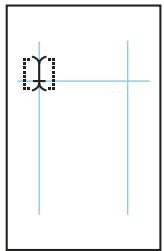
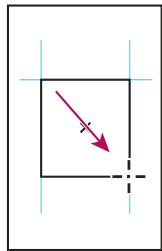
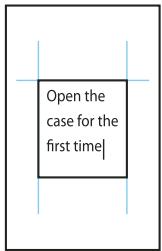
Création d'un nouveau bloc de texte par glissement du curseur
Voir aussi
« Liaison du texte » à la page 139
« Importation de texte » à la page 134
« Styles d'objet » à la page 206
Déplacement et redimensionnement de blocs de texte
L'outil Sélection vous permet de déplacer ou de redimensionner des blocs de texte.

Si vous souhaitez déplacer ou redimensionner un bloc de texte tout en laissant l'outil Texte T activé, maintenez la touche Ctrl (Windows) ou Commande (Mac OS) enfoncée, puis faites glisser le bloc.
Voir aussi
« Création de blocs de texte » à la page 125
Pour déplacer un bloc de texte
• A l'aide de l'outil Sélection, faites glisser le bloc.
- Sélectionnez l'outil Texte, maintenez la touche Ctrl (Windows) ou Commande (Mac OS) enfoncée et faites glisser le bloc. L'outil Texte est toujours sélectionné lorsque vous relâchez la touche.
Pour redimensionner un bloc de texte
◆ Utilisez l'une des méthodes suivantes :
- Pour redimensionner un bloc à l'aide de l'outil Texte T, maintenez la touche Ctrl (Windows) ou Commande (Mac OS) enfoncée et faites glisser l'une des poignées du bloc. Si vous souhaitez recomposer le texte tout en redimensionnant le bloc, maintenez le bouton de la souris enfoncé pendant une seconde avant de faire glisser le pointeur.
Remarque : si vous cliquez sur le bloc de texte au lieu de le faire glisser, vous perdez la sélection de texte ou l'emplacement du point d'insertion.
Vous pouvez également cliquer deux fois sur une poignée d'un bloc de texte en excès pour augmenter la hauteur et la largeur de façon à accommoder l'ensemble du texte dans le bloc. Si un bloc de texte contient plus de texte en excès que la page ne peut contenir, le bloc de texte n'est pas redimensionné.
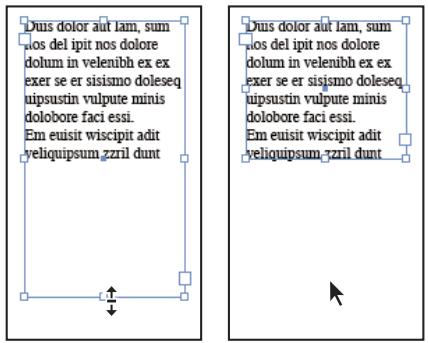
Cliquez deux fois sur une poignée pour redimensionner un bloc de texte.
Utilisation des blocs de texte sur les gabarits
Lorsque vous créez un nouveau document, vous pouvez sélectionner l'option Bloc de texte type, de façon à ce qu'un bloc de texte vide soit inséré dans le gabarit par défaut du document. Ce bloc dispose des attributs de marge et de colonne spécifiés dans la boîte de dialogue Nouveau document.
Suivez les indications ci-après pour utiliser les blocs de texte dans les gabarits :
Voir aussi
« Remplacement ou dissociation d'éléments types » à la page 74
« Redistribution intelligente du texte » à la page 143
« Gabarits » à la page 69
Modification des propriétés d'un bloc de texte
La commande Options de bloc de texte vous permet de modifier les paramètres, tels que le nombre de colonnes dans le bloc, l'alignement vertical du texte ou la marge (espace entre le bloc et le texte qu'il contient).
| Open the case for the first time and take in the sights and smells of your hand-made instrument. See the way the light reflects off the handrubded satin finish. Breath in the perfume of the finest exotic ton woods. Then, finally, take it in your hands and begin to play. The experience will leave you swept away, and your life and your music will never be the same again. |
| For the select few thousand people across the continent playing: Antons it's no mystery why our guitars look and sound so different from the multitude of other instruments available to the discerning musician and collector. To this day, each guitar, mandolin, banjo, and dukimer produced at Anton is afforded the same care and attention to detail as those he created. Open the case for the first time and take in the sights and smells of your hand-made instrument. See the way the light reflects off the handrubded satin finish. Breath in the perfume of the finest exotic ton woods. Then, finally, take it in your hands and begin to play. The experience will leave you swept away, and your life and your music will never be the same again. |
| For the select few thousand people across the continent playing: Antons it'sno mystery why our guitars look and sound so different from the multitude of other instruments available to the discerning musician and collector. To this day, each guitar, mandolin, banjo, and dukimer |
| Open the case for the first time and take in the sights and smells of your hand-made instrument. See the way the light reflects off the handrubbed satin finish. Breath in the perfume of the finest exotic tone woods. Then, finally, take it in your hands and begin to play. The experience will leave you swept away, and your life and your music will never be the same again. For the select few thousand people across the continent playing Antons it's no mystery why our guitars book and sound so different from the multitude of other instruments available to the | discerning musician and collector. To this day, each guitar, mandolin, banjo, and dulcimer produced at Anton is afforded the same care and attention to detail as those he created. Open the case for the first time and take in the sights and smells of your hand-made instrument. See the way the light reflects off the handrubbed satin finish. Breath in the perfume of the finest exotic tone woods. Then, finally, take it in your hands and begin to play. The experience will leave you swept away, and your life and your music will never be the same again. |
Avant (à gauche) et après (à droite) avoir défini des encarts et créé deux colonnes dans un bloc de texte

Pour utiliser les mêmes propriétés de bloc pour plusieurs blocs de texte, créez un style d'objet, que vous pourrez appliquer aux blocs de texte.
1 A l'aide de l'outil Sélection ↗, sélectionnez un bloc ou, avec l'outil Texte T, cliquez dans un bloc de texte ou sélectionnez du texte.
2 Choisissez Objet > Options de bloc de texte, ou maintenez la touche Alt (Windows) ou Option (Mac OS) enfoncée, puis cliquez deux fois sur le bloc de texte à l'aide d'un outil de sélection.
3 Modifiez les options de bloc de texte, puis cliquez sur OK.
Ces options de bloc de texte sont disponibles lorsque vous définissez un style d'objet pour les zones de texte (voir la section « Styles d'objet » à la page 206).
Voir aussi
« Modification du format, des marges et des paramètres de document » à la page 47
« Utilisation des blocs de texte sur les gabarits » à la page 127
« Grilles » à la page 53
Ajout de colonnes à un bloc de texte
Vous pouvez créer des colonnes dans un bloc de texte à l'aide de la boîte de dialogue Options de bloc de texte.

Vous ne pouvez pas créer des colonnes à largeur variable dans un bloc de texte. Pour créer des colonnes de largeur et de hauteur inégales, ajoutez des blocs de texte côte à côte soit sur une page du document soit sur un gabarit.
1 A l'aide de l'outil Sélection, sélectionnez un bloc ou, avec l'outil Texte, cliquez dans un bloc de texte ou sélectionnez du texte.
2 Choisissez Objet > Options de bloc de texte.
3 Spécifiez le nombre de colonnes, la largeur de chaque colonne et l'espacement entre les colonnes (gouttière) du bloc.
4 (Facultatif) Sélectionnez l'option Largeur de colonne fixe pour conserver la largeur des colonnes lorsque vous redimensionnez le bloc. Si cette option est sélectionnée, le redimensionnement du bloc peut modifier le nombre de colonnes mais pas leur largeur.
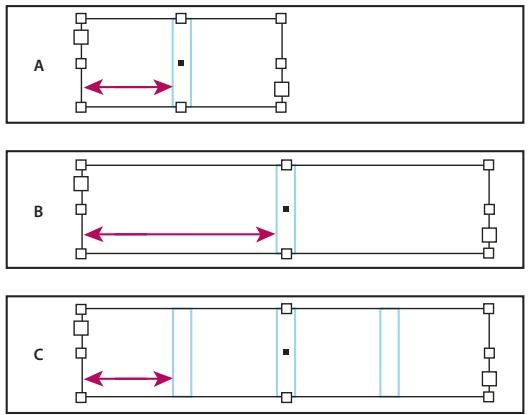
Largeur de colonne fixe
A. Bloc de texte initial à deux colonnes B. Bloc redimensionné avec l'option Largeur de colonne fixe non sélectionnée (toujours avec 2 colonnes)
C. Bloc redimensionné avec l'option Largeur de colonne fixe sélectionnée (avec 4 colonnes)
Modification de la marge d'un bloc de texte
1 A l'aide de l'outil Sélection, sélectionnez un bloc ou, avec l'outil Texte, cliquez dans un bloc de texte ou sélectionnez du texte.
2 Choisissez Objet > Options de bloc de texte.
3 Dans la section Marges à l'intérieur du bloc de l'onglet Général, entrez les distances de décalage souhaitées en haut, à gauche, en bas et à droite. Cliquez sur l'icône Uniformiser tous les paramètres pour appliquer le même espacement de chaque côté.
Si le bloc que vous avez sélectionné n'est pas de forme rectangulaire, ces options sont grisées et une option Encart est disponible.
Options de décalage de la première ligne de base
Pour modifier les options de la première ligne de base d'un bloc de texte sélectionné, choisissez Objet > Options de bloc de texte, puis cliquez sur l'onglet Options de ligne de base. Les options suivantes apparaissent dans le menu de décalage de la première ligne de base :
Jambage supérieur La hauteur du caractère « d » de la police est inférieure à l'encart supérieur du bloc de texte.
Hauteur des capitales Le haut des lettres majuscules touche l'encart supérieur du bloc de texte.
Interligne Utilisez la valeur d'interligne du texte comme distance séparant la ligne de base de la première ligne de texte et l'encart supérieur du bloc.
Œil La hauteur du caractère « x » de la police est inférieure à l'encart supérieur du bloc.
Fixe Spécifiez la distance séparant la ligne de base de la première ligne de texte et l'encart supérieur du bloc.
Min. Sélectionnez une valeur minimum de décalage de la ligne de base. Par exemple, si l'option Interligne est sélectionnée et la valeur minimum est définie sur 1p, InDesign utilise la valeur d'interligne uniquement lorsqu'elle est supérieure à 1 pica.

Pour magnétiser le haut du bloc de texte à une grille, sélectionnez Interligne ou Fixe afin de pouvoir choisir l'emplacement de la première ligne de base du texte dans les blocs.
Définition des grilles de ligne de base d'un bloc de texte
Dans certains cas, il est préférable d'appliquer une grille de ligne de base à un bloc plutôt qu'à l'ensemble du document. Utilisez la boîte de dialogue Options de bloc de texte pour appliquer une grille de ligne de base à un bloc de texte.
Lorsque vous définissez une grille de ligne de base pour un bloc de texte, tenez compte des points suivants :
Si vous souhaitez que la grille de ligne de base s'applique à tous les blocs d'un lien (même si un ou plusieurs blocs liés ne contiennent pas de texte), placez le point d'insertion dans le texte, choisissez la commande Edition >
Tout sélectionner, puis appliquez les paramètres de la grille de ligne de base de la boîte de dialogue Options de bloc de texte.
3 Cliquez sur l'onglet Options de ligne de base.
4 Dans Grille de ligne de base, sélectionnez l'option Utiliser la grille de ligne de base personnalisée et utilisez l'une des méthodes suivantes :
Début Entrez une valeur de décalage de la grille par rapport au haut de la page, à la marge supérieure de la page, au haut du bloc ou à l'encart supérieur du bloc, selon ce que vous avez sélectionné dans le menu Relative à.
Relative à Indiquez si la grille de ligne de base doit commencer par rapport au haut de la page, à la marge supérieure de la page, au haut du bloc de texte ou au haut de l'encart du bloc de texte.
Pas Entrez une valeur d'espacement entre les lignes de la grille. Dans la plupart des cas, il convient de spécifier une valeur égale à l'interlignage du corps de texte pour aligner parfaitement les lignes du texte sur cette grille.
Couleur Sélectionnez la couleur des lignes de la grille ou choisissez (Couleur de calque) pour appliquer la même couleur que celle du calque sur lequel le bloc de texte figure.
Si la grille de ligne de base n'est pas visible dans un bloc de texte, choisissez Affichage > Repères et grilles > Afficher la grille de ligne de base, afin de vérifier que les grilles de ligne de base ne sont pas masquées. Si la grille de ligne de base n'apparaît toujours pas, vérifiez le seuil d'affichage des grilles dans la Section Grille de la boîte de dialogue Préférences. Pour afficher la grille, il vous faudra peut-être effectuer un zoom avant sur le bloc ou réduire le niveau du seuil.
Affichage du nombre de mots et de caractères
1 Placez le point d'insertion dans un bloc de texte pour afficher le nombre de mots ou de caractères de l'ensemble des blocs liés (donc de l'article), ou sélectionnez une partie du texte pour afficher le nombre de mots ou de caractères du texte sélectionné.
2 Choisissez Fenêtre > Informations pour afficher le panneau Informations.
Le panneau Informations affiche le nombre de caractères, de mots, de lignes et de paragraphes que contient un bloc de texte. La position du point d'insertion dans le bloc de texte apparaît également.
Voir aussi
« Présentation du panneau Informations » à la page 52
Ajout de texte dans les blocs
Ajout de texte à un document
Pour ajouter du texte dans un document, saisissez le texte ou importez-le à partir d'une application de traitement de texte. Si l'application de traitement de texte source prend en charge le glisser-déposer, vous pouvez également faire glisser le texte dans les blocs InDesign. Pour de grandes quantités de texte, la commande Importer constitue le meilleur moyen d'ajouter du texte à votre document. InDesign prend en charge divers formats de fichiers de traitement de texte, de feuilles de calcul et de fichiers texte.
Lorsque vous importez ou de que vous collez du texte, InDesign crée automatiquement un bloc de texte. Il est donc inutile d'en créer un au préalable.
Lorsque vous importez du texte, vous pouvez sélectionner Afficher les options d'importation pour déterminer si le texte importé conservera les styles et la mise en forme. Avant de coller du texte, vous pouvez activer l'option Toutes les informations ou Texte seul dans les préférences Gestion du presse-papiers pour indiquer si le texte collé doit comprendre des informations supplémentaires, telles que nuances ou styles.
Si le texte importé contient du rose, du vert ou une autre couleur de mise en surbrillance, plusieurs options de préférences de composition sont probablement activées. Ouvrez la section Composition de la boîte de dialogue Préférences pour savoir quelles options sont activées dans la zone Sélecteur. Par exemple, si le texte collé contient des polices de caractères non disponibles, le texte est mis en surbrillance en rose.
Voir aussi
« Importation de texte » à la page 134
« Remplacement des polices manquantes » à la page 241
Pour saisir du texte dans un document
1 Pour placer le point d'insertion à l'intérieur du bloc de texte, utilisez l'une des méthodes suivantes :
- A l'aide de l'outil Texte T, faites glisser le pointeur pour créer un nouveau bloc de texte ou cliquez à l'intérieur d'un bloc de texte existant.
- A l'aide d'un outil de sélection, cliquez deux fois à l'intérieur d'un bloc de texte. L'outil Texte est automatiquement sélectionné.
2 Saisissez le texte.
Si vous avez créé un bloc de texte sur un gabarit, cliquez dans le bloc de la page du document tout en maintenant les touches Ctrl+Maj (Windows) ou Commande+Maj (Mac OS) enfoncées. Le bloc du gabarit est alors copié dans la page du document. Vous pouvez ensuite utiliser l'outil Texte pour ajouter du texte dans le bloc sélectionné.
Pour saisir des caractères asiatiques à l'aide de l'insertion des objets texte
1 Choisissez Edition > Préférences > Texte avancé (Windows) ou InDesign > Préférences > Texte avancé (Mac OS).
2 Sélectionnez l'option Utiliser l'insertion des objets texte pour le texte non latin, puis cliquez sur OK.
Le cas échéant, utilisez la méthode d'insertion du système pour ajouter des caractères à 2 ou 4 octets. Cette méthode est particulièrement conseillée pour saisir des caractères asiatiques.
Pour insérer un texte de substitution
InDesign peut ajouter un texte de substitution, que vous pourrez facilement remplacer par le texte définitif ultérieurement. Le texte de substitution permet de mieux visualiser la conception du document.
1 Sélectionnez un ou plusieurs blocs de texte à l'aide de l'outil Sélection, ou cliquez dans un bloc de texte avec l'outil Texte.
2 Choisissez Texte > Remplir avec le texte de substitution.
Si vous ajoutez un texte de substitution à un bloc lié, le texte de substitution est ajouté au début du premier bloc de texte (si tous les blocs sont vides) ou à la fin du texte existant (si les blocs de texte liés contiennent déjà du texte) jusqu'au dernier bloc lié.
Pour supprimer ou remplacer le texte de substitution, cliquez deux fois dans l'un des blocs liés, choisissez Edition > Tout sélectionner, puis supprimez le texte.

Pour modifier le texte de substitution, créez un fichier texte contenant le texte à utiliser, nommez-le Substitution.txt, et enregistrez-le dans le dossier de l'application.
Collage de texte
Si le point d'insertion ne se situe pas dans un bloc de texte lorsque vous collez du texte dans InDesign, un nouveau bloc de texte simple est créé. Si le point d'insertion se trouve à l'intérieur d'un bloc de texte, le texte est collé dans ce bloc. Si du texte est sélectionné au moment où vous collez le texte, ce dernier écrase le texte sélectionné.
Voir aussi
« Glisser-déposer de texte » à la page 133
Pour coller du texte depuis une autre application
1 Pour préserver la mise en forme et les informations telles que les styles et les marques d'index, dans la section Gestion du presse-papiers de la boîte de dialogue Préférences, sélectionnez l'option Toutes les informations de la section Coller. Pour supprimer ces informations et d'autres attributs de mise en forme lors du collage, activez l'option Texte seul.
2 Coupez ou coller le texte dans une autre application ou dans un document InDesign.
3 Le texte sera collé dans un nouveau bloc, sauf si vous sélectionnez le texte et cliquez dans un bloc de texte.
4 Utilisez l'une des méthodes suivantes :
- Choisissez Edition > Coller. Si la mise en forme n'a pas été entièrement conservée, modifiez les paramètres de la boîte de dialogue d'options d'importation des documents RTF.
- Choisissez Edition > Coller sans mise en forme. Si l'option Texte seul est sélectionnée dans les préférences Gestion du presse-papiers, l'option Coller sans mise en forme est grisée lorsque vous collez du texte à partir d'une autre application.
Vous pouvez également faire glisser le texte depuis une autre application et le déposer dans un document InDesign, ou bien insérer un fichier texte ou un fichier de traitement de texte dans un document InDesign directement à partir de l'Explorateur Windows ou du Finder Mac OS. Le texte sera inséré dans un nouveau bloc. Lorsque vous faites glisser du texte en maintenant la touche Maj enfoncée, la mise en forme est supprimée. L'option sélectionnée dans la section Gestion du presse-papiers de la boîte de dialogue Préférences détermine si les informations telles que les marques d'index et les nuances sont préservées.
Pour ajuster automatiquement l'espacement lors du collage de texte
Lorsque vous collez du texte, des espaces peuvent être ajoutées ou supprimées automatiquement selon le contexte. Par exemple, si vous coupez, puis collez un mot entre deux mots, une espace s'insère avant et après le mot. Par contre, si vous collez le mot en fin de phrase, juste avant le point, aucune espace n'est insérée.
1 Choisissez la commande Edition > Préférences > Texte (Windows) ou InDesign > Préférences > Texte (Mac OS).
2 Sélectionnez l'option Ajuster l'espacement automatiquement lors du copier/coller de mots, puis cliquez sur OK.
Glisser-déposer de texte
Vous pouvez utiliser la souris pour faire glisser et déposer le texte dans la fenêtre du mode éditeur ou Mise en page. Vous pouvez même faire glisser du texte à partir du Mode éditeur dans la fenêtre de mise en page (ou vice versa) ou dans certaines boîtes de dialogue telles que Rechercher/Remplacer. Si vous faites glisser du texte à partir d'un article verrouillé ou archivé, le texte est copié et non déplacé. Vous pouvez également copier le texte ou créer un nouveau bloc lorsque vous faites glisser et déposez le texte.
1 Pour activer la fonction de glisser-déposer, choisissez la commande Edition > Préférences > Texte (Windows) ou InDesign > Préférences > Texte (Mac OS), sélectionnez l'option Activer en mode Mise en page, Activer en mode éditeur (InDesign) ou Activer en mode éditeur et épreuve en placard (InCopy), puis cliquez sur le bouton OK.
2 Sélectionnez le texte à déplacer ou copier.
3 Maintenez le pointeur de la souris sur le texte sélectionné jusqu'à ce que l'icône de glisser-déposer ▶s'affiche, puis faites glisser le texte.
Lorsque vous faites glisser le texte, celui-ci reste à sa position initiale mais une barre verticale indique l'emplacement auquel il sera inséré lorsque vous relâcherez le bouton de la souris. La barre verticale apparaît dans tous les blocs sur lesquels vous faites glisser le curseur.
4 Utilisez l'une des méthodes suivantes :
Vous pouvez également combiner ces touches de modification. Par exemple, pour copier du texte non mis en forme dans un nouveau bloc, commencez à faire glisser le texte et maintenez les touches Alt+Maj+Ctrl (Windows) ou Option+Maj+Commande (Mac OS) enfoncées.
Si l'espacement du texte disposé est incorrect, sélectionnez l'option Ajuster l'espacement automatiquement dans les préférences de texte.
Voir aussi
« Collage de texte » à la page 132
Importation de texte
Lorsque vous importez un fichier texte ou une feuille de calcul, certaines options vous permettent de définir la mise en forme du texte importé.
Pour consulter une vidéo sur l'importation de contenu dans InDesign, rendez-vous à l'adresse www.adobe.com/go/vid0067_fr.
1 (Facultatif) Pour créer des liens vers les fichiers importés, cliquez sur la commande Gestion des fichiers dans la boîte de dialogue Préférences, puis activez l'option Créer des liens avec les fichiers de texte et de feuilles de calcul importés.
Cette option, lorsqu'elle est sélectionnée, permet de créer un lien vers le fichier importé. Vous pouvez mettre à jour, supprimer ou rétablir des liens depuis le panneau Liens vers des fichiers texte. Toutefois, si vous mettez en forme du texte lié dans InDesign, la mise en forme est conservée lorsque vous mettez à jour le lien. Lorsque cette option est désactivée, les fichiers texte ou feuilles de calcul importés sont incorporés et non liés.
2 Utilisez l'une des méthodes suivantes :

Si vous remplacez un fichier texte ou un graphique par mégarde, choisissez Edition > Annuler remplacer, puis cliquez ou faites glisser le pointeur pour créer un bloc de texte.
3 Choisissez Fichier > Importer.
4 Sélectionnez l'option Remplacer l'élément sélectionné si vous souhaitez que le fichier importé remplace le contenu d'un bloc sélectionné, le texte sélectionné, ou qu'il soit ajouté au bloc de texte au niveau du point d'insertion. Désélectionnez cette option pour placer le fichier importé dans le nouveau bloc.
5 Sélectionnez Afficher les options d'importation et cliquez deux fois sur le fichier à importer.
6 Définissez les options d'importation et cliquez sur OK.
Si vous n'avez pas désigné le bloc qui contiendra le texte, le pointeur se transforme en icône de texte chargée, prêt à placer le texte là où vous cliquerez ou ferez glisser le curseur.
Si un message vous avertit que le filtre requis est introuvable, vérifiez que vous n'essayez pas d'importer un fichier d'une application de traitement de texte différente ou d'une version antérieure de Microsoft®Word, comme Word 6. Ouvrez le fichier dans son application d'origine et enregistrez-le au format RTF, qui conserve la plupart de la mise en forme.
Si des points rouges s'affichent dans les cellules du document Excel importé, ajustez la taille de cellule ou les attributs de texte de manière à rendre visible le contenu en excès. Vous pouvez également importer le fichier en tant que texte tabulé non mis en forme, puis le convertir en tableau.
Voir aussi
« Placement automatique ou manuel de texte » à la page 142
« Liaison ou incorporation de fichiers texte importés » à la page 139
« Conversion des styles Word en styles InDesign » à la page 194
« Remplacement des polices manquantes » à la page 241
« Ouverture de fichiers QuarkXPress dans InDesign » à la page 110
Vidéo Importer un contenu
A propos des filtres d'importation
InDesign importe la plupart des attributs de mise en forme de paragraphe et de caractère provenant de fichiers texte, mais ignore la plupart des informations de mise en page, telles que les marges et les paramètres de colonne (que vous pouvez définir dans InDesign). Tenez compte des points suivants :
Pour plus de détails sur les filtres d'importation, reportez-vous au fichier PDF LisezMoi Filtres placé dans le dossier de l'application InDesign.
Options d'importation Microsoft Word et format RTF
Si vous sélectionnez l'option Afficher les options d'importation lors de l'importation d'un fichier Word ou RTF, vous disposez des options suivantes :
Texte de table des matières Importe la table des matières comme partie intégrante du texte dans l'article. Ces entrées sont importées au format Texte seulement.
Texte d'index Importe l'index comme partie intégrante du texte dans l'article. Ces entrées sont importées au format Texte seulement.
Notes de bas de page Importe des notes de bas de page Word. Les notes de bas de page et les références sont conservées, mais rénumérotées en fonction des paramètres définis pour les notes de bas de page du document. Si le résultat de l'importation ne vous satisfait pas, essayez d'enregistrer le document Word au format RTF avant de l'importer.
Notes de fin de page Importe les notes de fin de page comme partie intégrante du texte à la fin de l'article.
Utiliser les guillemets typographiques Garantit que le texte importé comprend les guillemets ouvrant et fermant (" ") et les apostrophes (') anglais au lieu des guillemets (" ") et apostrophes (') droits.
Supprimer les styles et la mise en forme du texte et des tableaux Supprime la mise en forme telle que style, couleur et style de texte, du texte importé, y compris dans les tableaux. Les styles de paragraphe et les images texte ne sont pas importés si cette option est sélectionnée.
Conserver les remplacements locaux Lorsque vous choisissez de supprimer les styles et la mise en forme du texte et des tableaux, vous pouvez sélectionner l'option Conserver les remplacements locaux pour conserver la mise en forme
des caractères (par exemple le gras ou l'italique) appliquée à une partie d'un paragraphe. Désélectionnez cette option si vous souhaitez supprimer toute la mise en forme.
Convertir les tableaux en Lorsque vous choisissez de supprimer les styles et la mise en forme du texte et des tableaux, vous pouvez convertir les tableaux soit en tableaux basiques sans mise en forme, soit en texte brut délimité par des tabulations.
Si vous souhaitez importer du texte non mis en forme et des tableaux mis en forme, importez le texte sans mise en forme, puis collez les tableaux de Word dans InDesign.
Conserver les styles et la mise en forme du texte et des tableaux Conserve la mise en forme des documents Word dans le document InDesign ou InCopy. Vous pouvez utiliser les autres options de la section Mise en forme pour déterminer la façon dont les styles et la mise en forme sont conservés.
Sauts de page manuels Détermine la mise en forme des sauts de page du fichier Word dans InDesign ou InCopy. Sélectionnez l'option Conserver les sauts de pages pour utiliser les sauts de page de Word ou sélectionnez l'option Convertir en sauts de colonnes ou Aucune césure.
Importer les images texte Conserve les images texte du document Word dans InDesign.
Importer les styles inutilisés Importe tous les styles du document Word, même si les styles ne sont pas appliqués au texte.
Convertir les puces et numéros en texte Importe les puces et les numéros sous forme de vrais caractères, en préservant l'apparence du paragraphe. Toutefois, dans les listes numérotées, les numéros ne sont pas mis à jour automatiquement lorsque les éléments de la liste sont modifiés.
Suivi des modifications pour InCopy Lorsqu'elle est activée, cette option permet de mettre en surbrillance et de barrer le texte importé lorsque vous le modifiez dans InCopy. Lorsque cette option est désactivée, l'intégralité du texte importé est mise en surbrillance (comme un seul et unique ajout). La fonction Suivi des modifications est disponible dans InCopy, mais pas dans InDesign.
Importer les styles automatiquement Importe les styles à partir du document Word dans le document InDesign ou InCopy. Si un triangle jaune apparaît en regard de Conflits de noms de styles, cela signifie qu'un ou plusieurs styles de paragraphe ou de caractère ont le même nom qu'un style InDesign.
Pour déterminer la façon dont les conflits sont gérés, sélectionnez une option dans le menu Conflits de styles de paragraphe et Conflits de styles de caractère. Si vous choisissez l'option Utiliser la définition du style InDesign, le texte du style importé est mis en forme avec le style InDesign. Si vous choisissez l'option Redéfinir le style InDesign, le texte du style importé est mis en forme en utilisant le style de Word, et le texte InDesign existant formaté avec le style Word est modifié. Si vous choisissez Renommer automatiquement, les styles Word importés sont renommés. Par exemple, si InDesign et Word ont tous deux un style nommé Sous-titre, le style Word importé est renommé Sous-titre_wrd_1 si l'option Renommer automatiquement est sélectionnée.
Remarque : InDesign convertit les styles de paragraphe et de caractère, pas les styles de listes à puces et numérotées.
Personnaliser l'importation des styles Permet d'utiliser la boîte de dialogue Correspondance de style pour sélectionner le style InDesign à utiliser pour chaque style Word dans le document importé.
Enreg. prédéfini Stocke les options d'importation de Word actives pour une utilisation ultérieure. Spécifiez les options d'importation, cliquez sur Enreg. prédéfini, saisissez un nom et cliquez sur OK. La prochaine fois que vous importerez un style Word, vous pourrez sélectionner l'enregistrement prédéfini créé dans le menu Style prédéfini. Cliquez sur Utiliser par défaut pour utiliser le style prédéfini sélectionné comme style par défaut pour les importations futures de documents Word.
Options d'importation de fichier texte
Si vous sélectionnez l'option Afficher les options d'importation lors de l'importation d'un fichier texte, vous disposez des options suivantes :
Jeu de caractères Spécifie le jeu de caractères du langage de l'ordinateur, par exemple ANSI, Unicode UTF8 ou Windows CE, utilisé pour créer le fichier texte. La sélection par défaut est le jeu de caractère correspondant à la langue et à la plate-forme par défaut d'InDesign ou InCopy.
Plate-forme Indique si le fichier a été créé sous Windows ou Mac OS.
Définir le dictionnaire sur Indique le dictionnaire à utiliser pour le texte importé.
Retours chariot supplémentaires Indique la méthode d'importation des retours chariot supplémentaires utilisée. Sélectionnez l'option Supprimer en fin de ligne ou Supprimer entre les paragraphes.
Remplacer Remplace le nombre d'espaces spécifié par une tabulation.
Utiliser les guillemets typographiques Assurez-vous que le texte importé comprend les guillemets ouvrant et fermant (“ ”) et les apostrophes (’) anglais au lieu des guillemets (""") et apostrophes (') droits.
Options d'importation pour Microsoft Excel
Sélectionnez l'une des options suivantes lors de l'importation d'un fichier Excel :
Feuille Indique la feuille de calcul à importer.
Affichage Indique si vous voulez importer des affichages personnels ou personnalisés stockés ou ignorer les affichages.
Plage de cellules Indique la plage de cellules, en utilisant le signe deux-points (:) pour désigner la plage (telle que A1:G15). S'il existe des plages nommées dans la feuille de calcul, ces noms apparaissent dans le menu Plage de cellules.
Importer les cellules masquées non enregistrées dans cette vue Importe les cellules définies comme cellules masquées dans la feuille de calcul Excel.
Tableau Définit l'affichage des informations du tableur dans le document.
Style de tableau Applique le style de tableau que vous spécifiez au document importé. Cette option n'est disponible que si l'option Tableau non mis en forme est sélectionnée.
Alignement des cellules Indique l'alignement des cellules pour le document importé.
Importer les images texte Conserve les images texte du document Excel dans InDesign.
Nombre de décimales à inclure Indique le nombre de décimales présentes dans les chiffres de la feuille de calcul.
Utiliser les guillemets typographiques Assurez-vous que le texte importé comprend les guillemets ouvrant et fermant (“”) et les apostrophes (’) anglais au lieu des guillemets (""") et apostrophes (') droits.
Options d'importation de texte référencé
Vous pouvez importer (ou exporter) un fichier texte pouvant bénéficier des capacités de mise en forme InDesign en utilisant le format Texte référencé. Les fichiers Texte référencé sont des fichiers au format texte seulement contenant des informations qui décrivent la mise en forme que vous voulez appliquer dans InDesign. Du texte correctement référencé peut décrire presque tous les éléments pouvant apparaître dans un article InDesign, y compris tous les attributs de niveau de paragraphe ou de caractère et tous les caractères spéciaux.
Pour plus de détails sur la définition de balises, consultez le fichier PDF de texte référencé à l'adresse suivante : www.adobe.com/go/learn_id_taggedtext_cs4_fr (PDF).
Les options suivantes sont disponibles lors de l'importation d'un fichier texte référencé si vous avez sélectionné l'option Afficher les options d'importation dans la boîte de dialogue Importer.
Utiliser les guillemets typographiques Assurez-vous que le texte importé comprend les guillemets ouvrant et fermant (“ ”) et les apostrophes (’) anglais au lieu des guillemets (””) et apostrophes (’) droits.
Supprimer la mise en forme du texte Supprime la mise en forme, telle que le type, la couleur et le style du texte, du texte importé.
Résoudre les conflits de style de texte avec Indique quel style de paragraphe ou de caractère est appliqué lorsque les styles du fichier texte référencé et de votre document InDesign sont en conflit. Sélectionnez l'option Définition de la composition pour utiliser la définition préexistante pour ce style dans le document InDesign. Sélectionnez Définition du fichier référencé pour utiliser le style défini dans le texte référencé. Cette option permet de créer une occurrence supplémentaire du style avec la mention « copie » en regard de son nom dans le panneau Style.
Afficher la liste des références de problèmes avant l'importation Affiche une liste des références non reconnues. Si une liste apparaît, vous pouvez choisir d'annuler ou de poursuivre l'importation. Si vous continuez, le fichier importé risque de présenter un aspect inattendu.
Pour enregistrer les options d'importation Word ou RTF en tant que paramètres prédéfinis
1 Lorsque vous importez un fichier Word ou RTF, assurez-vous d'activer l'option Afficher les options d'importation, puis choisissez Ouvrir.
2 Dans la boîte de dialogue Options d'importation, définissez les paramètres souhaités.
3 Cliquez sur Enreg. prédéfini, saisissez un nom, puis cliquez sur OK.
4 (Facultatif) Cliquez sur Définir comme paramètre par défaut pour appliquer ce paramètre prédéfini à chaque importation d'un fichier de ce type.
Vous pouvez ensuite sélectionner des paramètres prédéfinis depuis le menu Paramètre prédéfini de la boîte de dialogue Options d'importation chaque fois que vous ouvrez un fichier Word ou RTF.
Liaison ou incorporation de fichiers texte importés
Par défaut, le texte que vous importez dans InDesign n'est pas lié au fichier texte d'origine. Toutefois, si avant d'importer un fichier, vous sélectionnez l'option Créer des liens lors de l'importation de texte et de feuilles de calcul dans les préférences Gestion des fichiers, le nom du fichier texte apparaît dans le panneau Liens. Vous pouvez utiliser le panneau Liens pour mettre à jour et gérer le fichier. Lorsque vous mettez à jour un fichier texte lié, toute modification de mise en forme ou d'édition appliquée dans InDesign est perdue. En raison de ce risque, les fichiers texte liés ne sont pas automatiquement mis à jour lorsque le fichier original est modifié. Vous pouvez cependant facilement mettre à jour le fichier lié dans le panneau Liens.
1 Utilisez l'une des méthodes suivantes :
- Pour appliquer ce changement à un document, ouvrez le document.
- Pour appliquer ce changement à tout nouveau document que vous créez, fermez tous les documents.
2 Choisissez la commande Edition > Préférences > Gestion des fichiers (Windows) ou InDesign > Préférences > Gestion des fichiers (Mac OS).
3 Pour créer des liens dans des fichiers importés, sélectionnez Créer des liens avec les fichiers de texte et de feuilles de calcul importés. Si cette option est activée, le panneau Liens vous permet de mettre à jour, rétablir ou supprimer des liens. Si cette option est désactivée, les fichiers texte sont incorporés et non liés.
Voir aussi
« Gestion des liens de graphiques » à la page 393
« Conversion des styles Word en styles InDesign » à la page 194
Liaison du texte
Blocs de texte liés
Le texte d'un bloc peut être indépendant des autres blocs ou peut se poursuivre dans des blocs reliés. Pour placer du texte de façon à ce qu'il se poursuive dans d'autres blocs, vous devez d'abord relier les blocs ensemble. Les blocs reliés peuvent se trouver sur la même page ou la même planche, ou bien sur une autre page du document. Le processus qui consiste à relier du texte entre plusieurs blocs est appelé liaison de texte.
Tous les blocs de texte contiennent un port d'entrée et un port de sortie, qui sont utilisés pour les relier les uns aux autres. Des ports d'entrée ou de sortie vides indiquent respectivement le début ou la fin d'un article. Une flèche dans un port signifie que le bloc correspondant est lié à un autre bloc. Un signe plus rouge (+) dans un port de sortie signifie que le texte de l'article n'est pas terminé mais qu'il n'y a plus de bloc de texte où le placer. Le texte restant et invisible est appelé texte en excès.
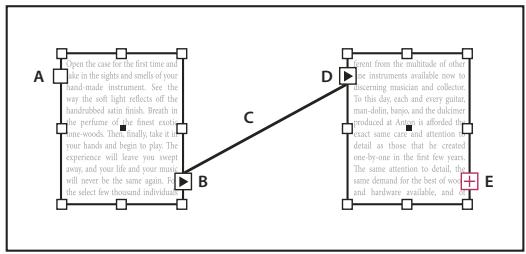
Blocs liés
A. Port d'entrée au début de l'article B. Port de sortie indiquant un lien au bloc suivant C. Chaînage du texte D. Port d'entrée indiquant un lien au bloc précédent E. Port de sortie indiquant un texte en excès
Choisissez Affichage > Afficher le chaînage du texte pour afficher les représentants visuels des blocs liés. Vous pouvez lier des blocs de texte vides aussi bien que ceux contenant du texte.
Voir aussi
« Ajout de texte à un document » à la page 131
« Déplacement et redimensionnement de blocs de texte » à la page 126
Pour ajouter un nouveau bloc au lien
1 A l'aide de l'outil Sélection ↗, sélectionnez un bloc de texte, puis cliquez sur le port d'entrée ou de sortie pour charger une icône de texte.
Cliquez sur le port d'entrée pour ajouter un bloc avant le bloc sélectionné. Inversement, cliquez sur le port de sortie pour ajouter un bloc après le bloc sélectionné.
2 Positionnez l'icône de texte chargée à l'endroit où vous souhaitez insérer un nouveau bloc de texte, puis cliquez ou faites glisser le pointeur pour créer un bloc de texte.
Lorsque l'icône de texte chargée est active, vous pouvez effectuer de nombreuses actions, comme tourner des pages, créer des pages et effectuer des zoom avant et arrière. Vous pouvez annuler un processus de liaison de blocs de texte en cours en cliquant sur n'importe quel outil du panneau Outils. Aucun texte ne sera perdu.
Pour ajouter un bloc existant au lien
1 A l'aide de l'outil Sélection, sélectionnez un bloc de texte, puis cliquez sur le port d'entrée ou de sortie pour charger une icône de texte.
2 Positionnez l'icône de texte chargée sur le bloc à relier. L'icône de texte chargée se change en icône de lien.
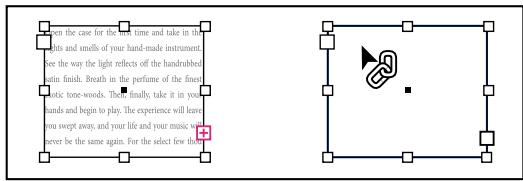
Ajout d'un bloc existant à un lien
3 Cliquez à l'intérieur du second bloc pour le lier au premier.
Vous pouvez ajouter automatiquement une mention de tourne, comme « suite à la page » ou « suite de la page », pour suivre les articles liés d'un bloc à un autre (voir la section « Numérotation automatique des pages pour les sauts d'article » à la page 93).
Pour ajouter un bloc à une séquence de blocs liés
1 A l'aide de l'outil Sélection, cliquez sur le port de sortie correspondant à l'emplacement de l'article où vous souhaitez ajouter un bloc. Lorsque vous relâchez le bouton de la souris, une icône de texte chargé apparaît.
2 Faites glisser le curseur pour créer un bloc, ou sélectionnez un autre bloc de texte. InDesign lie le bloc à la série de blocs liés contenant l'article.
![graph TD A["Step 1"] --> B["Rectangle with internal lines"] B --> C["Arrow pointing to a dashed line"] D["Step 2"] --> E["Rectangle with plus signs"]](/content/2019/11/156263/images/f1c2b817e31b93869631be37aa19ade421975bf079a32ec51dc39e261edf3769.jpg)
![graph TD A["1."] --> B["2."] B --> C["3."]](/content/2019/11/156263/images/6e0211d5dc4c979fd53c9f49c41167958ddf6b6cb543ead26bf708814f8452f1.jpg)
Ajout d'un bloc à l'intérieur d'un lien (en haut) et résultat (en bas)
Pour supprimer des liens entre des blocs de texte
Lorsque vous supprimez le lien à un bloc de texte, vous rompez le lien qui relie le bloc à tous les blocs suivants du lien. Le texte qui auparavant apparaissait dans les blocs devient du texte en excès (aucun texte n'est supprimé). Tous les blocs suivants sont vides.
A l'aide de l'outil Sélection, utilisez l'une des méthodes suivantes :
- Cliquez deux fois dans un port d'entrée ou de sortie pour rompre le lien entre deux blocs.
- Cliquez sur un port d'entrée ou de sortie représentant un lien vers un autre bloc. Par exemple, dans le cas d'un lien constitué de deux blocs, cliquez soit sur le port de sortie du premier bloc, soit sur le port d'entrée du second bloc. Positionnez l'icône de texte chargée sur le bloc précédent ou suivant pour afficher l'icône de suppression de lien ⚙️. Cliquez sur le bloc à supprimer du lien.
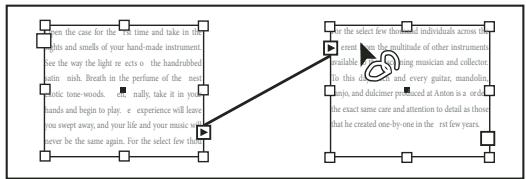
Suppression d'un bloc d'un lien

Pour diviser un article en deux, coupez la seconde partie du texte, rompez le lien entre les blocs, puis collez le texte dans le premier bloc du second article.
Rupture de liens d'un bloc ou suppression de blocs de texte liés
Lorsque vous coupez ou supprimez des blocs de texte, aucun texte n'est supprimé. Le texte reste lié.
Pour rompre le lien d'un bloc
Vous pouvez rompre le lien d'un bloc et coller le bloc ailleurs. Le bloc est supprimé, avec une copie du texte, mais le texte n'est pas supprimé de l'article d'origine. Lorsque vous coupez et collez plusieurs blocs liés en même temps, les blocs collés conservent leurs liens les uns aux autres mais perdent leur lien aux autres blocs de l'article d'origine.
1 Sélectionnez l'outil Sélection, sélectionnez un ou plusieurs blocs (maintenez la touche Maj enfoncée tout en cliquant pour sélectionner plusieurs objets).
2 Choisissez Edition > Couper. Le bloc disparaît et le texte qu'il contenait se poursuit dans le bloc suivant de l'article. Lorsque vous coupez le dernier bloc d'un article, le texte est stocké en tant que texte en excès dans le bloc précédent.
3 Si vous souhaitez utiliser le bloc dont avez supprimé le lien ailleurs dans le document, accédez à la page dans laquelle vous souhaitez insérer le texte et choisissez Edition > Coller.
Pour supprimer un bloc de texte lié
Lorsque vous supprimez un bloc de texte faisant partie d'un lien, le texte n'est pas supprimé mais il devient du texte en excès ou il se poursuit dans le bloc suivant. Si le bloc de texte n'est pas relié à un autre bloc, le bloc et le texte sont tous deux supprimés.
1 Pour sélectionner le bloc de texte, utilisez l'une des méthodes suivantes :
- Sélectionnez l'outil Sélection, puis cliquez sur le bloc.
- Sélectionnez l'outil Texte, maintenez la touche Ctrl (Windows) ou Commande (Mac OS) enfoncée et cliquez sur le bloc.
2 Appuyez sur Retour arrière ou Suppr.
Placement automatique ou manuel de texte
Lorsque vous avez importé du texte ou cliqué sur un port d'entrée ou de sortie, le pointeur prend la forme d'une icône de texte chargée. Cette icône permet de placer du texte dans les pages. Vous pouvez déterminer la façon dont le texte sera placé en maintenant une touche de modification enfoncée. L'icône de texte chargée change de forme selon l'endroit où elle est placée.
Lorsque vous positionnez l'icône de texte chargée sur un bloc de texte, l'icône est encadrée par des parenthèses. Lorsque vous positionnez l'icône de texte chargée en regard du point de magnétisme d'un repère ou d'une grille, le pointeur noir devient blanc.
Vous pouvez placer du texte de quatre façons :
| Méthode | Fonction |
| Placement de texte manuel | Ajoute le texte dans un bloc à la fois. Vous devez recharger l’icône de texte pour continuer à placer du texte. |
| Placement semi-automatique en cliquant tout en maintenant la touche Alt (Windows) ou Option (Mac OS) enfoncée | Similaire au placement manuel, mais le pointeur se transforme en icône de texte chargée à chaque fin de bloc, jusqu’à ce que tout le texte soit placé. |
| Placement automatique en cliquant tout en maintenant la touche Maj enfoncée | Ajoute des pages et des blocs jusqu’à ce que tout le texte soit placé dans le document. |
| Placement automatique de pages fixes en cliquant tout en maintenant les touches Maj+Alt (Windows) ou Maj+Option (Mac OS) enfoncées | Place tout le texte dans le document en ajoutant les blocs nécessaires sans ajouter de pages. Le texte restant est composé en excès. |
Pour placer du texte manuellement
1 Avec la commande Importer, sélectionnez un fichier, ou cliquez sur le port de sortie ⚠ d'un bloc de texte sélectionné.
2 Utilisez l'une des méthodes suivantes :
Remarque : lorsque vous importez du texte dans un bloc lié, le texte se poursuit automatiquement dans les blocs liés, quelle que soit la méthode de placement choisie.
Pour placer du texte semi-automatiquement
Avec une icône de texte chargée, maintenez la touche Alt (Windows) ou Option (Mac OS) enfoncée tout en cliquant sur une page ou un bloc.
Le texte est placé dans une colonne à la fois, comme avec le placement manuel, mais l'icône de texte chargée se recharge automatiquement chaque fois qu'une colonne est remplie.
Pour placer du texte automatiquement
L'icône de texte chargée étant affichée, maintenez la touche Maj enfoncée tout en effectuant l'une des opérations suivantes :
- Cliquez sur l'icône de texte chargée dans une colonne pour créer un bloc de la largeur de cette colonne. InDesign crée de nouveaux blocs de texte et de nouvelles pages de document jusqu'à ce que tout le texte soit placé dans le document.
- Cliquez dans un bloc de texte type. Le texte est automatiquement placé dans le bloc, et de nouvelles pages sont créées en fonction des besoins en utilisant les attributs de ce bloc de texte (voir la section « A propos des gabarits, de l'ordre de superposition et des calques » à la page 69).
Pour placer du texte automatiquement sans ajouter de page
❖ Avec une icône de texte chargée, maintenez les touches Maj+Alt (Windows) ou Maj+Option (Mac OS) enfoncées.
Redistribution intelligente du texte
La fonction Redistribution intelligente du texte permet d'ajouter ou de supprimer des pages pendant la saisie ou la modification de texte. Elle vous sera précieuse si vous utilisez InDesign comme un éditeur de texte et désirez ajouter une nouvelle page dès que le texte que vous saisissez déborde de la page en cours. Cette fonction permet en outre d'éviter d'avoir du texte en excès ou des pages vides si la répartition change lorsque vous modifiez le texte, affichez ou masquez le texte conditionnel, ou effectuez d'autres modifications de répartition.
Par défaut, la fonction Redistribution intelligente du texte est limitée aux blocs de texte types, c'est-à-dire, ceux situés sur un gabarit. Si le document inclut des pages en vis-à-vis, les blocs de texte types doivent apparaître à gauche et à droite des gabarits. Ils doivent par ailleurs être liés pour que la Redistribution intelligente du texte puisse fonctionner.
Vous pouvez modifier les paramètres pour permettre l'ajout ou la suppression de pages lorsque vous travaillez dans des blocs de texte qui ne sont pas basés sur les gabarits. Toutefois, pour que la Redistribution intelligente du texte puisse se faire, le bloc de texte doit être lié à au moins un autre bloc de texte d'une page différente.
Les paramètres de la fonction Redistribution intelligente du texte apparaissent dans les préférences de Texte. Ils s'appliquent au document actif. Pour modifier les paramètres par défaut des nouveaux documents, fermez au préalable tous les documents.
1 Choisissez Edition > Préférences > Texte (Windows) ou InDesign > Préférences > Texte (Mac OS).
2 Sélectionnez l'option Redistribution intelligente du texte.
3 Sélectionnez les options suivantes selon les besoins, puis cliquez sur OK.
Ajouter les pages à Cette option permet de déterminer l'emplacement de création de la nouvelle page. Admettons par exemple que votre document comporte trois pages contenant des blocs de texte sur les deux premières et une image pleine page sur la troisième. Si vous saisissez du texte jusqu'à la fin de la deuxième page, vous pouvez déterminer si la nouvelle page est ajoutée avant ou après l'illustration de la troisième page. Choisissez l'option Fin de l'article pour insérer une page après la deuxième. En revanche, si vous voulez insérer la page après la page de l'illustration, choisissez l'option Fin du document.
Supposons, par exemple, que vous ayez un document de trois pages contenant des blocs de texte liés sur les deux premières et une image pleine page sur la troisième. Si vous saisissez du texte jusqu'à la fin de la deuxième page, vous pouvez déterminer si la nouvelle page est ajoutée après la deuxième page ou après la troisième page contenant l'image. Si vous choisissez l'option Fin de l'article, la nouvelle page est insérée juste après la page actuelle. En revanche, si vous choisissez l'option Fin du document, la nouvelle page est insérée après la page de l'illustration.
Dans les documents comportant plusieurs sections, vous pouvez choisir l'option Fin de la section pour ajouter la page à la fin de la section.
Limiter aux blocs de texte types Si cette option est désactivée, vous pouvez aussi ajouter ou supprimer des pages lorsque vous modifiez des blocs de texte qui ne sont pas basés sur des gabarits. Afin d'éviter la redistribution de texte non souhaitée, la fonction Redistribution intelligente du texte ne s'applique que si le bloc de texte que vous modifiez est lié à au moins un autre bloc de texte d'une autre page.
Remarque : lorsque vous utilisez la Redistribution intelligente du texte dans des blocs de texte qui ne sont pas basés sur des gabarits, les pages sont ajoutées avec des blocs de texte pleine page d'une seule colonne, quels que soient les attributs du bloc de texte auquel le nouveau bloc est lié. Si vous souhaitez que les blocs de texte des nouvelles pages aient des attributs et un emplacement identiques au reste du lien, utilisez des blocs de texte types.
Conserver les planches de pages en vis-à-vis Cette option détermine si les liens des pages en vis-à-vis sont conservés lors de la redistribution de texte au milieu d'un document. Si cette option est sélectionnée lorsque du texte est redistribué au milieu du document, une nouvelle planche de deux pages est ajoutée. Si elle n'est pas sélectionnée, une seule nouvelle page est insérée et les pages suivantes sont réorganisées.
Si votre disposition inclut des éléments de conception propres au côté droit ou gauche de la planche, activez cette option. Si vos pages gauche et droite sont interchangeables, vous pouvez désactiver cette option. Cette option est grisée si le document ne comporte pas de pages en vis-à-vis.
Supprimer les pages vides Sélectionnez cette option pour supprimer les pages lorsque vous modifiez du texte ou masquez des conditions. Les pages ne sont supprimées que si le bloc de texte vidé est le seul objet de la page.
Pour voir comment la fonction Redistribution intelligente du texte peut vous permettre d'utiliser InDesign comme éditeur de texte, créez un document en désactivant l'option Pages en vis-à-vis et en sélectionnant l'option Bloc de texte type. Dans les préférences de Texte, assurez-vous que les options Redistribution intelligente du texte et Supprimer les pages vides sont sélectionnées. Sur la première page, appuyez sur Ctrl+Maj (Windows) ou Commande+Maj (Mac OS) et cliquez sur le bloc de texte type pour l'ignorer. Lorsque vous saisissez assez de texte pour remplir ce bloc de texte, InDesign ajoute automatiquement une nouvelle page et un nouveau bloc de texte. Si vous supprimez suffisamment de texte, une page est supprimée.
Edition de texte
Sélection de texte
Si vous ne parvenez pas à sélectionner le texte dans un bloc, cela peut signifier que ce bloc de texte se trouve sur un calque verrouillé ou sur un gabarit. Essayez de déverrouiller le calque ou d'accéder au gabarit. Il se peut également que le bloc de texte soit situé sous un autre bloc de texte ou un objet transparent (voir la section « Pour sélectionner du texte dans un bloc couvert » à la page 145).
Voir aussi
« Navigation et sélection du texte » à la page 742
Pour modifier l'action du triple clic
1 Choisissez Edition > Préférences > Texte (Windows) ou InDesign > Préférences > Texte (Mac OS).
2 Sélectionnez la commande Cliquer trois fois pour sélectionner une ligne afin d'activer la sélection de la ligne (paramètre par défaut). Désélectionnez cette option pour sélectionner le paragraphe.
Pour sélectionner du texte dans un bloc couvert
1 A l'aide de l'outil Sélection ↗, maintenez la touche Ctrl (Windows) ou Commande (Mac OS) enfoncée et cliquez pour sélectionner le bloc de texte.
2 Sélectionnez l'outil Texte, puis cliquez à l'intérieur du bloc de texte ou sélectionnez du texte.
Affichage de caractères masqués (non imprimables)
- Choisissez Texte > Afficher les caractères masqués.
Les caractères non imprimables, par exemple les espaces, les tabulations, les fins de paragraphes, les marqueurs d'index et les fins d'articles apparaissent. Ces caractères spéciaux ne sont visibles que dans les fenêtres de document et en mode éditeur ; ils ne s'impriment pas et ne sont pas reproduits dans les fichiers au format PDF et XML par exemple. Les caractères masqués sont affichés dans la même couleur que la couleur du calque.
Growth in production of custom hand-made guitars by year:
| 1996 | 1997 | 1998 |
| 12 | 36 | 89 |
Growth-in-production-of-custom-hand-made-guitars-by-year:
| » 1996 | » 1997 | » 1998¶ |
| » 12 | » 36 | » 89# |
Caractères non imprimables masqués (en haut) et visibles (en bas)
Liste des caractères masqués
| Caractère masqué | Signification |
| Fin de paragraphe | |
| Retour chariot (saut de ligne) | |
| Espace | |
| Fin de l'article | |
| Tiret conditionnel | |
| Trait d'union insécable | |
| Tabulation | |
| Tabulation de retrait à droite | |
| Retrait jusqu'à ce point | |
| Style imbriqué de fin à cet emplacement | |
| NJ (Non-joiner) | |
| Espace cadratin | |
| Espace demi-cadratin | |
| Espace insécable | |
| Espace insécable (chasse fixe) | |
| : | Espace 1/4 cadratin |
| : | Sixième d'espace |
| : | Espace fine |
| : | Quart d'espace |
| : | Tiers d'espace |
| ! | Espace de ponctuation |
| # | Espace lisible |
| ~ | Espace sans alinéa |
| : | Saut de colonne |
| : | Saut de bloc |
| : | Saut de page |
| : | Saut de page impaire |
| : | Saut de page paire |
| - | Saut de ligne forcé |
| X | Note InCopy |
| Note. | Note InCopy (en mode éditeur) |
| I | Marqueur d'emplacement (InCopy uniquement) |
| : | Marque d'index |
| : | Marque d'index (en mode éditeur) |
| ^ | Texte conditionnel masqué |
| : | Texte conditionnel masqué (en mode éditeur) |
| : | Marque de cible de signet ou d'hyperlien (il s'agit souvent d'une ancre de texte) |
| : [◇] | Marque de cible de signet ou d'hyperlien (en mode éditeur) |
| : [◇] | Destination d'hyperlien (en mode éditeur) |
| : | Référence croisée de paragraphe |
| :¥ | Hyperlien de référence croisée (en mode éditeur)Objet ancré |
| Objet ancré (en mode éditeur) | |
| Balise XML | |
| Balise XML (en mode éditeur) | |
| Note de bas de page (en mode éditeur) | |
| Tableau (en mode éditeur) | |
| Variable (en mode éditeur) | |
| Marque d’index (en mode éditeur) |
Ajout de colonnes, blocs et sauts de page
Vous pouvez contrôler les sauts de colonne, de bloc ou de page en insérant des caractères de saut spéciaux dans le texte.
1 Sélectionnez l'outil Texte, puis cliquez pour créer un point d'insertion à l'endroit où vous voulez insérer le saut.
2 Choisissez Texte > Insérer un caractère de saut, puis sélectionnez une option de saut dans le sous-menu.
Vous pouvez également créer des sauts à l'aide de la touche Entrée du pavé numérique. Pour insérer un saut de colonne, appuyez sur la touche Entrée. Pour insérer un saut de bloc, appuyez sur les touches Maj+Entrée et pour insérer un saut de page, appuyez sur les touches Ctrl+Entrée (Windows) ou Commande+Retour (Mac OS).
Pour supprimer un caractère de saut, choisissez Texte > Afficher les caractères masqués, afin de voir les caractères non imprimables, puis sélectionnez et supprimez le caractère de saut.
Remarque : si vous créez un saut en modifiant des paramètres de paragraphe (par exemple des options d'enchaînement), le saut est inséré avant le paragraphe concerné. Si vous créez un saut à l'aide d'un caractère spécial, il est inséré immédiatement après ce caractère spécial.
Voir aussi
« Contrôle des sauts de paragraphe » à la page 257
Options de saut
Les options suivantes apparaissent dans le menu Texte > Insérer un caractère de saut :
Saut de colonne ▼ Insère le texte dans la colonne suivante du bloc de texte actif. Si celui-ci comporte une seule colonne, le texte est inséré dans le bloc lié suivant.
Saut de bloc ↙ Insère le texte dans le bloc lié suivant, quelle que soit la configuration des colonnes du bloc de texte actif.
Saut de page 🧑 Insère le texte dans la page suivante contenant un bloc de texte lié au bloc de texte actif.
Saut de page impaire √ Insère le texte dans la page impaire suivante contenant un bloc de texte lié au bloc de texte actif.
Saut de page paire ☐ Insère le texte dans la page paire suivante contenant un bloc de texte lié au bloc de texte actif.
Saut de paragraphe 1 Insère un saut de paragraphe (même résultat qu'en appuyant sur la touche Entrée ou Retour).
Saut de ligne forcé → Passe à la ligne à l'endroit où ce caractère est inséré, sans commencer un nouveau paragraphe (même résultat qu'en appuyant sur les touches Maj+Entrée ou Maj+Retour).
Saut de ligne conditionnel Indique où une ligne de texte doit s'interrompre si cela est nécessaire. Un saut de ligne conditionnel est semblable à un tiret conditionnel, à la différence qu'aucun tiret n'est ajouté à l'endroit du saut de ligne.
Des options de saut associées sont disponibles dans les boîtes de dialogue Options d'enchaînement et Options de style de paragraphe.
Utilisation du mode éditeur
Vous pouvez éditer du texte dans InDesign dans la fenêtre de mise en page ou du mode éditeur. Ecrire ou apporter des modifications dans la fenêtre du mode éditeur permet d'afficher l'article avec les caractères, le corps et l'espacement que vous spécifiez dans la boîte de dialogue Préférences, sans la mise en page ou la mise en forme.
Chaque article s'affiche dans une fenêtre différente du mode éditeur. Tout le texte de l'article s'affiche dans le mode éditeur, y compris le texte en excès. Vous pouvez ouvrir plusieurs fenêtres du mode éditeur simultanément, et plusieurs copies du même article. Une règle de profondeur verticale indique la quantité de texte par rapport au bloc, et une ligne indique là ou le texte est en excès.
Lorsque vous éditez un article, les modifications s'affichent dans la fenêtre de mise en page. Les articles ouverts sont répertoriés dans le menu Fenêtre. Le mode éditeur ne permet pas de créer de nouvel article.
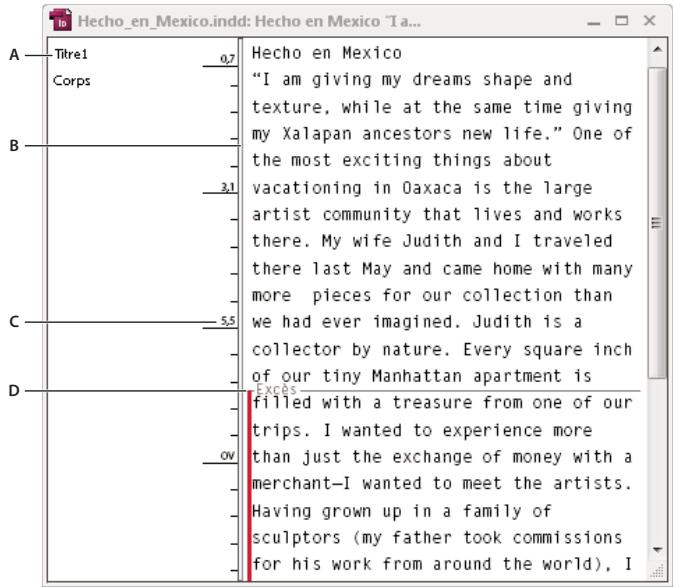
Fenêtre du mode éditeur
A. Styles de paragraphe B. Faites glisser le séparateur pour ajuster la largeur de colonne. C. Règle de profondeur verticale D. Indicateur de texte en excès
Vous pouvez afficher et modifier les tableaux en mode éditeur, qui affiche le texte dans des colonnes et lignes séquentielles pour faciliter la modification. Développez ou réduisez rapidement les tableaux et choisissez un affichage sous forme de lignes ou de colonnes.
Voir aussi
« Utilisation des tableaux en mode éditeur » à la page 294
Pour ouvrir le mode éditeur
1 Sélectionnez le bloc de texte, cliquez sur un point d'insertion dans le bloc ou sélectionnez plusieurs blocs dans différents articles.
2 Choisissez la commande Edition > Modifier en mode éditeur.

Pour ouvrir une autre instance de la même fenêtre du mode éditeur, activez le mode éditeur et choisissez Fenêtre > Disposition > Nouvelle fenêtre.
Pour revenir à la fenêtre de mise en page
- Dans le mode éditeur, utilisez l'une des méthodes suivantes :
Pour afficher ou masquer les éléments du mode éditeur
Vous pouvez afficher ou masquer la colonne du nom de style et la règle de profondeur, développer ou réduire les notes de bas de page, et afficher ou masquer les sauts de paragraphe pour indiquer le début des nouveaux paragraphes. Ces paramètres affectent toutes les fenêtres ouvertes du mode éditeur, ainsi que toutes celles qui seront ouvertes ultérieurement.
Préférences du mode éditeur
Vous pouvez modifier l'aspect du mode éditeur dans les préférences Affichage en mode éditeur. Même si le mode éditeur ne laisse que les attributs de texte les plus basiques, certains objets et attributs sont représentés, comme indiqué dans le tableau ci-dessous :
| Attribut | Icône |
| Tableau |  |
| Objets texte | [SDXY] |
| Balises XML | [TWA3] |
| Variables |  fichier fichier |
| Sources des liens hypertexte |  |
| Ancrages des liens hypertexte |  |
| Référence croisée |  |
| Texte conditionnel masqué |  |
| Note |  | | |
| Notes de bas de page |  |
| Marqueurs d'index |  |
Options d'affichage du texte Choisissez la police d'affichage, le corps, l'espacement entre les lignes, la couleur du texte et du fond. Vous pouvez également définir un thème différent, tel que le thème Système classique pour obtenir un texte jaune affiché sur fond noir. Ces paramètres affectent l'affichage du texte dans la fenêtre du mode éditeur et non dans la fenêtre de mise en page.
Lissage Lissez les bords du texte, puis choisissez le type de lissage : Spécial écrans LCD, Tamisé ou Par défaut (qui utilise les niveaux de gris pour lisser le texte). L'option Spécial écrans LCD lisse le texte à l'aide des couleurs et non des niveaux de gris ; elle est plus efficace sur les arrière-plans de couleur claire comportant du texte en noir. L'option Tamisé utilise les niveaux de gris, mais offre un aspect plus clair et plus flou que l'option Par défaut.
Options du curseur Vous pouvez modifier l'aspect du curseur. Sélectionnez l'option Clignotement par exemple si vous souhaitez que le curseur clignote.
L'habillage de texte d'un objet texte ne s'affiche pas dans la fenêtre parent du mode éditeur, mais peut s'afficher dans sa propre fenêtre du mode éditeur.
Utilisation de texte conditionnel
Le texte conditionnel permet de créer différentes versions d'un même document. Une fois que vous avez créé les conditions, vous les appliquez aux plages de texte souhaitées. Vous pouvez ensuite créer différentes versions des documents en masquant ou en affichant les conditions. Par exemple, si vous créée un guide informatique, vous pouvez créer des conditions distinctes pour Mac OS et Windows. Avant d'imprimer la version Mac OS du guide de l'utilisateur, vous pouvez afficher tout le texte auquel la condition « Mac » est appliquée et masquer celui concerné par la condition « Windows ». Vous pouvez ensuite inverser les états de condition pour imprimer le guide de l'utilisateur pour Windows.
A
B
![[Non conditionnel] Windows Mac Indicateurs : Afficher](/content/2019/11/156263/images/dd66c3edb9b2f9143a56cb96f9447df76a3d07920c3a962068b0558452acfa22.jpg)
Use ExplorerFinder to manage your files. Remember, pressing CTRL+ALT+ENTERCOMMAND+OPTION+RETURN opens the Receive dialog box.#
Texte conditionnel affiché
A. Toutes les conditions affichées B. Indicateurs conditionnels
A
B
![[Non conditionnel] Windows Mac Indicateurs : Afficher](/content/2019/11/156263/images/aac9e2f14c5cb92478827ea6586e2007f2c47f3ddf493073067b11e1a97176a0.jpg)
Use Explorer to manage your files. Remember, pressing CTRL+ALT+ENTER opens the Receive dialog box.#
Texte conditionnel masqué
A. Condition « Mac » B. Symboles de condition masquée
Les conditions ne peuvent être appliquées qu'à du texte. Vous pouvez rendre les objets ancrés conditionnels, mais seulement en sélectionnant le marqueur d'ancrage correspondant. Vous pouvez appliquer des conditions au texte contenu dans les cellules d'un tableau, mais pas aux cellules, colonnes ou lignes de tableau. Il n'est pas possible d'appliquer des conditions à du texte contenu dans des articles InCopy verrouillés.
Pour consulter une vidéo sur l'utilisation de texte conditionnel, rendez-vous à l'adresse www.adobe.com/go/lrvid4026_id_fr.
Voir aussi
« Redistribution intelligente du texte » à la page 143
Planification des documents conditionnels
Lorsque vous planifiez un projet comportant du texte conditionnel, étudiez la nature du document et la manière dont plusieurs personnes peuvent travailler sur celui-ci à tour de rôle. Prévoyez un traitement cohérent du texte conditionnel afin de faciliter l'utilisation et la gestion du document. Suivez les indications suivantes.
Nombre de versions Définissez le nombre de versions que contiendra votre projet une fois terminé. Par exemple, si vous créez un manuel de présentation d'un programme fonctionnant sur les plates-formes Windows et Mac OS, il peut être souhaitable de créer deux versions, une pour Windows et une pour Mac OS. Si vous souhaitez insérer des commentaires de rédaction à certains endroits du texte lors de la révision, vous aurez besoin de quatre versions, à savoir Mac OS avec commentaires, Mac OS sans commentaires, Windows avec commentaires et Windows sans commentaires.
Pour les documents comportant de nombreuses conditions, vous pouvez définir des ensembles de conditions qui peuvent être appliqués au document et ainsi permettre la création rapide de nouvelles versions.
Nombre de balises de condition requises Déterminez le nombre de balises de condition nécessaires pour produire les versions souhaitées. La version d'un document est définie par un ensemble unique de balises de condition. Par exemple, la version d'un manuel Windows terminé peut être définie avec une balise de condition Windows affichée, une balise de condition Mac OS masquée et une balise de condition Commentaires masquée. Dans cet exemple, vous devez décider si vous utilisez une balise de condition pour les commentaires Windows et une autre pour les commentaires Mac OS, ou si vous utilisez une seule balise de condition valable pour les commentaires Windows aussi bien que Mac OS.
Organisation du contenu Evaluez la mesure dans laquelle le document peut être conditionnel et la manière dont vous pouvez l'organiser pour en simplifier le développement et la gestion. Par exemple, vous pouvez organiser un livre de manière à limiter le texte conditionnel à quelques documents. Vous pouvez aussi choisir de conserver les versions d'un chapitre particulier dans des fichiers séparés plutôt que dans du texte conditionnel et utiliser un fichier de livre différent pour chaque version du livre.
Il peut parfois être préférable de créer des couches séparées pouvant être affichées ou masquées plutôt que de recourir aux conditions. Dans le cas d'une production en plusieurs langues, par exemple, chaque couche inclura le texte dans une langue différente.
Stratégie de balisage Déterminez l'unité de texte conditionnel la plus petite. Par exemple, si un document va être traduit dans une autre langue, une phrase complète sera la quantité de texte minimum que vous rendez conditionnelle. La traduction entraînant souvent un changement de l'ordre des mots, l'utilisation de texte conditionnel pour une partie de phrase peut être problématique.
Vous devez vous imposer une certaine rigueur pour l'application des conditions aux espaces et à la ponctuation, sous peine d'obtenir des espaces en trop ou des mots mal orthographiés. Décidez si les espaces et la ponctuation doivent être conditionnels. Si du texte conditionnel commence ou se termine par une ponctuation, cette dernière doit également être rendue conditionnelle. Le texte est ainsi plus facile à lire lorsque plusieurs versions sont consultées.
Pour éviter les problèmes d'intermots (espace non conditionnel suivi d'un espace conditionnel, par exemple), fixez des règles de gestion pour les espaces suivant du texte conditionnel (soit toujours conditionnels, soit toujours non conditionnels).
Pour éviter toute confusion, décidez de l'ordre dans lequel le texte conditionnel apparaîtra et utilisez le même ordre pour tout le document.
Index et références croisées Lorsque vous indexez un document, vérifiez bien si les marques d'index sont placées à l'intérieur ou à l'extérieur du texte conditionnel. N'oubliez pas que les marques d'index contenues dans du texte conditionnel ne sont pas comprises dans l'index généré.
Si vous créez une référence croisée à du texte conditionnel, assurez-vous que le texte source possède la même condition. Par exemple, si vous insérez une référence croisée dans un paragraphe « Windows » alors que l'ancrage de texte apparaît dans une condition « Mac », la référence croisée est non résolue lorsque la condition « Mac » est masquée. « HT » apparaît à côté de la référence croisée dans le panneau Hyperliens.
Si vous créez une référence croisée à un paragraphe contenant du texte conditionnel, puis modifiez les paramètres de visibilité de cette condition, mettez à jour la référence croisée.
Création de conditions
Les conditions que vous créez sont enregistrées dans le document actif. Si aucun document n'est ouvert lorsque vous créez une condition, cette condition apparaît dans tous les nouveaux documents que vous créez.
Vous pouvez faire en sorte que le texte conditionnel soit facile à repérer en définissant des indicateurs de condition tels que les soulignements sinusoidaux en rouge.
1 Choisissez la commande Fenêtre > Texte et tableaux > Texte conditionnel pour afficher le panneau Texte conditionnel.
2 Choisissez la commande Nouvelle condition dans le menu du panneau Texte conditionnel et saisissez un nom de condition.
3 Dans le groupe Indicateur, spécifiez l'apparence de l'indicateur auquel la condition est appliquée.
Par défaut, les indicateurs (tels que les lignes rouges sinusoidales) apparaissent dans le document mais pas à l'impression ou à la sortie. Vous pouvez choisir une option du menu Indicateurs dans le panneau Texte conditionnel pour masquer les indicateurs ou les imprimer et les sortir, ce qui peut être utile pour la révision.
4 Cliquez sur OK.
Application de conditions au texte
Vous pouvez appliquer plusieurs conditions au même texte. Par défaut, les indicateurs de condition identifient le texte conditionnel. S'ils sont masqués, vous pouvez toutefois utiliser le panneau Texte conditionnel pour savoir quelles conditions ont été appliquées au texte actif. Une coche pleine indique que la condition est appliquée au texte actif. Une coche estompée indique que la condition est appliquée à une partie de la sélection uniquement.
1 Sélectionnez le texte auquel vous voulez appliquer la condition.
2 Dans le panneau Texte conditionnel (Fenêtre > Texte et tableaux > Texte conditionnel), utilisez l'une des méthodes suivantes :
- Pour appliquer une condition, cliquez sur celle-ci ou sur la case en regard de son nom.
- Pour appliquer une condition et supprimer les autres conditions appliquées au texte, maintenez la touche Alt (Windows) ou Option (Mac OS) enfoncée tout en cliquant sur une condition.
- Pour supprimer une condition, cliquez sur la case en regard de son nom afin de la désélectionner. Vous pouvez aussi cliquer sur [Non conditionnel] pour supprimer toutes les conditions du texte sélectionné.
Remarque : il n'est pas possible d'appliquer de raccourcis clavier à des conditions particulières. Vous pouvez néanmoins appliquer des conditions à l'aide de la commande Application rapide.
Affichage ou masquage des conditions
Lorsque vous masquez une condition, tout le texte auquel la condition s'applique est masqué. Le fait de masquer les conditions entraîne souvent une modification de la numérotation des pages du document ou livre. Vous pouvez utiliser la fonction Redistribution intelligente du texte pour ajouter et supprimer des pages automatiquement suivant que vous masquez ou affichez les conditions.
En général, le texte conditionnel masqué est ignoré dans le document. Par exemple, le texte masqué n'est ni imprimé, ni exporté ; les marques d'index contenues dans du texte conditionnel masqué ne sont pas incluses dans l'index généré ; et le texte conditionnel masqué est exclu lors des opérations de recherche ou de correction orthographique de texte.
Lorsque vous masquez une condition, le texte masqué est stocké dans un symbole de condition masquée. Si vous sélectionnez du texte contenant un symbole de condition masquée et essayez de le supprimer, InDesign vous invite à confirmer cette suppression. Vous ne pouvez pas appliquer d'autres conditions, styles ou mises en forme au texte conditionnel masqué.
Si plusieurs conditions sont appliquées au texte et si au moins une de ces conditions est affichée et qu'une autre est masquée, le texte n'est pas masqué.
Utilisation d'ensembles de conditions
Un ensemble de conditions capture les paramètres de visibilité de toutes les conditions et permet ainsi d'appliquer rapidement différentes versions d'un même document. Supposons par exemple que vous préparez un document complexe comportant des conditions de plate-forme pour Mac OS, Windows XP, Vista, UNIX, des conditions de langue pour l'anglais, le français, l'allemand et l'espagnol, et des conditions de rédaction telles que Révision de rédaction et Commentaires internes. Pour la révision de la version relative à Vista en français, vous pouvez créer un ensemble affichant uniquement les conditions Vista, Français et Révision de rédaction, et masquant le reste.
Les ensembles de conditions ne sont pas indispensables pour parvenir à ce résultat mais ils offrent plus de rapidité et de fiabilité pour modifier différents paramètres de visibilité des conditions.
1 Appliquez les conditions au texte selon les besoins.
2 Si le menu Ensemble ne figure pas dans le panneau Texte conditionnel, choisissez la commande Afficher les options dans le menu du panneau Texte conditionnel.
3 Dans le panneau Texte conditionnel, rendez les conditions visibles ou masquées, selon les besoins.
4 Choisissez la commande Créer un ensemble dans le menu Ensemble, spécifiez un nom pour l'ensemble et cliquez sur OK.
Le nouvel ensemble devient l'ensemble actif.
5 Utilisez l'une des méthodes suivantes :
Gestion des conditions
◆ Utilisez l'une des méthodes suivantes :
Supprimer une condition Sélectionnez la condition concernée et cliquez sur l'icône de suppression au bas du panneau Texte conditionnel. Spécifiez une condition devant remplacer la condition supprimée et cliquez sur OK. La condition que vous spécifiez est appliquée à tout le texte qui était concerné par la condition supprimée.
Pour supprimer plusieurs conditions, cliquez tout en maintenant la touche Maj enfoncée pour sélectionner des conditions contiguës ou cliquez tout en maintenant la touche Ctrl (Windows) ou Commande (Mac OS) enfoncée pour sélectionner des conditions non contiguës, puis cliquez sur l'icône de suppression.
Supprimer une condition du texte La suppression d'une balise de condition du texte diffère de celle d'une balise de condition d'un document. Les balises que vous supprimez d'un texte restent dans le document afin de pouvoir être de nouveau appliquées ultérieurement.
Pour supprimer une condition du texte, sélectionnez le texte concerné et cliquez sur la case en regard de la condition pour la désélectionner, ou cliquez sur [Non conditionnel] pour supprimer toutes les conditions du texte sélectionné.
Charger (importer) des conditions Choisissez la commande Charger les conditions (pour ne charger que les conditions) ou Charger les conditions et les ensembles dans le menu du panneau Texte conditionnel. Sélectionnez le document InDesign à partir duquel importer les conditions et cliquez sur Ouvrir. Les conditions et ensembles chargés remplacent tous ceux possédant des noms identiques.
Vous ne pouvez pas charger les conditions depuis un fichier InCopy dans InDesign, mais vous pouvez charger les conditions depuis un fichier InDesign vers InDesign et InCopy.
Les ensembles chargés ignorent les paramètres de visibilité des conditions actives dans le panneau Texte conditionnel.
Synchroniser les conditions dans un livre Pour vous assurer d'utiliser les mêmes conditions dans tous les documents d'un livre, créez les conditions de votre choix dans le document de source des styles, sélectionnez l'option Paramètres de texte conditionnel dans la boîte de dialogue Options de synchronisation, et synchronisez le livre.
Afficher ou masquer les indicateurs de condition Choisissez l'option Afficher ou Masquer dans le menu Indicateurs du panneau Texte conditionnel pour afficher ou masquer les indicateurs de condition. Si vous affichez une version et souhaitez voir les domaines conditionnels, affichez les indicateurs de condition. Si vous trouvez les indicateurs de condition gênants pour la visualisation de la mise en page, masquez-les. Choisissez l'option Afficher et imprimer pour imprimer les indicateurs de condition.
Modifier le nom d'une condition Dans le panneau Texte conditionnel, cliquez sur une condition, marquez une pause, puis cliquez sur le nom de la condition pour la sélectionner. Saisissez un autre nom.
Modifier les indicateurs de condition Dans le panneau Texte conditionnel, cliquez deux fois sur une condition ou sélectionnez une condition et choisissez la commande Options de condition dans le menu du panneau. Spécifiez les paramètres d'indicateur et cliquez sur OK.
Recherche et remplacement de texte conditionnel
A l'aide de la boîte de dialogue Rechercher/Remplacer, recherchez le texte auquel une ou plusieurs conditions ont été appliquées et remplacez-le par une ou plusieurs autres conditions.
1 Affichez le texte conditionnel à inclure dans la recherche.
Le texte masqué est exclu de la recherche.
2 Choisissez Edition > Rechercher/Remplacer.
3 Si les zones Rechercher le format et Remplacer le format n'apparaissent pas en bas de la boîte de dialogue, cliquez sur Plus d'options.
4 Cliquez sur la zone Rechercher le format pour afficher la boîte de dialogue Rechercher un format. Dans le menu Conditions, sélectionnez l'option [Condition quelconque] pour rechercher le texte auquel des conditions sont appliquées, l'option [Non conditionnel] pour rechercher le texte pour lequel aucune condition n'est appliquée, ou sélectionnez les conditions particulières à rechercher. Cliquez sur OK.
Cette fonction recherche le texte correspondant parfaitement aux conditions sélectionnées. Par exemple, si vous sélectionnez Condition 1 et Condition 2, le texte auquel une seule des conditions est appliquée n'est pas trouvé ; il en va de même pour le texte auquel une troisième condition est appliquée en plus de ces deux conditions.
5 Cliquez sur la zone Remplacer le format pour afficher la boîte de dialogue Modifier le format. Spécifiez l'option de mise en forme différente (condition ou style de caractère, par exemple) et cliquez sur OK.
Si vous sélectionnez la section Conditions dans la boîte de dialogue Modifier le format, l'option [Condition quelconque] ne modifie pas le texte conditionnel trouvé. Cette option est utile pour appliquer une mise en forme différente, telle qu'un style de caractère particulier. Sélectionnez l'option [Non conditionnel] pour supprimer toutes les conditions du texte trouvé. Si vous sélectionnez une condition particulière, indiquez si elle doit remplacer les éventuelles conditions appliquées au texte trouvé ou être ajoutée à celles-ci.
6 Cliquez sur le bouton Rechercher et utilisez les boutons Remplacer, Remplacer/Rechercher ou Tout remplacer pour remplacer la condition.
Recherche et remplacement
Présentation de la fonction de recherche et remplacement
La boîte de dialogue Rechercher/Remplacer contient des onglets qui vous permettent de spécifier ce que vous voulez rechercher et modifier.
![Rechercher/Remplacer Reguête : [Personnalisée] Texte GREP Gyphe Objet A B Rechercher : ^t @ C D Remplacer par : ^_ @ Chercher dans : Tous les documents E](/content/2019/11/156263/images/543f907f7e816abb6770aaf797d59b10e3bd69878d8af773b489ae15ad517ca1.jpg)
Boîte de dialogue Rechercher/Remplacer
A Onglets Rechercher/Remplacer B. Rechercher une tabulation C. Remplacer par un tiret cadratin D. Options de recherche E. Menu de métacaractères
Texte Vous pouvez rechercher et modifier des occurrences précises de caractères, de mots, de groupes de mots ou de texte mis en forme. Vous pouvez également rechercher et remplacer des caractères spéciaux tels que des symboles, des marques et des espaces. Les options de caractères génériques vous aident à élargir votre recherche.
GREP Utilisez des techniques de recherche avancées basées sur des motifs pour rechercher et remplacer du texte et des mises en forme.
Glyphe Recherchez et remplacez des glyphes à l'aide des valeurs Unicode ou GID/CID, qui sont particulièrement pratiques pour les langues asiatiques.
Objet Recherchez et remplacez les effets et les attributs de mise en forme dans les objets et les blocs. Par exemple, vous pouvez rechercher des objets avec un contour de 4 points et remplacer celui-ci par une ombre portée.
Pour consulter une vidéo sur la recherche et le remplacement de texte, d'objets et d'expressions, rendez-vous à l'adresse www.adobe.com/go/vid0080_fr.
Voir aussi
Vidéo Recherche/remplacement
Recherche et remplacement de texte
Si vous voulez classer, rechercher et remplacer des polices dans votre document, vous pouvez utiliser la commande Rechercher une police au lieu de Rechercher/Remplacer.
Voir aussi
« Recherche et remplacement de polices » à la page 170
Pour rechercher et remplacer du texte
1 Pour rechercher une portion de texte ou un article, sélectionnez le texte ou placez le point d'insertion dans l'article. Pour effectuer la recherche dans plusieurs documents, ouvrez les documents.
2 Choisissez Edition > Rechercher/Remplacer, puis cliquez sur l'onglet Texte.
3 Spécifiez l'étendue de votre recherche dans le menu Rechercher, puis cliquez sur les icônes pour inclure les calques verrouillés, les gabarits, les pieds de page et autres éléments dans la recherche
4 Dans le champ Rechercher, décrivez l'objet de votre recherche :
- Saisissez ou collez le texte que vous recherchez.
- Pour rechercher ou remplacer les tabulations, les espaces ou autres caractères spéciaux, sélectionnez un caractère représentatif (métacaractère) dans le menu déroulant à droite du champ Rechercher. Vous pouvez également choisir les options de caractères génériques, tels que Chiffre quelconque ou Caractère quelconque.
![Rechercher/Remplacer Reguête : [Personnalisée] Texte GREP Glyphs Objet Rechercher : ^t Remplacer par : Tabulation aut de ligne forcé Fin de paragraphe Chercher Aa Chercher le format : Rechercher le format : Guillemets Caractère de saut Autre](/content/2019/11/156263/images/d8b96aa54b4b4d73234232babbab59e3e1bfeff7ee1e9a10976dbab5d13dab93.jpg)
Utilisez les métacaractères pour rechercher des caractères spéciaux (tabulations par exemple).
8 Cliquez sur Terminer.
Si vous n'obtenez pas les résultats escomptés pour votre recherche, vérifiez que vous avez bien effacé toute mise en forme éventuellement spécifiée dans une recherche précédente. Il est également conseillé d'étendre votre recherche. Par exemple, il se peut que vous recherchiez uniquement dans une portion de texte ou un article plutôt que tout le document. Vous pouvez également rechercher du texte qui apparaît sur un élément, comme un calque verrouillé, une note de bas de page ou du texte conditionnel masqué, actuellement exclus de la recherche.
Si vous changez d'avis à propos du remplacement de texte, sélectionnez Edition > Annuler Remplacer le texte (ou Annuler Remplacer tout le texte).
Pour rechercher l'occurrence suivante d'une expression préalablement recherchée sans ouvrir la boîte de dialogue Rechercher/Remplacer, sélectionnez Edition > Suivant. En outre, les chaînes de texte précédemment recherchées sont enregistrées dans la boîte de dialogue Rechercher/Remplacer. Vous pouvez rechercher une chaîne de texte dans le menu à droite de l'option.
Pour rechercher et remplacer du texte mis en forme
1 Choisissez Edition > Rechercher/Remplacer.
2 Cliquez sur Plus d'options pour afficher des options supplémentaires pour rechercher et modifier le format.
3 Cliquez deux fois sur la zone Rechercher le format ou cliquez sur l'icône Spécifier les attributs à rechercher ⚠️ à droite de la section Rechercher le format.
4 Dans la zone de gauche de la boîte de dialogue Rechercher un format, sélectionnez un type de mise en forme, puis spécifiez les attributs de mise en forme et cliquez sur OK.
Certaines options de mise en forme OpenType s'affichent sous Options OpenType et sous Formats de caractères de base (menu Position). Pour plus de détails sur OpenType et les autres attributs de mise en forme, recherchez les rubriques connexes dans l'aide d'InDesign.
Remarque : pour ne rechercher (ou remplacer) que des éléments de mise en forme, laissez les zones Rechercher ou Remplacer par vides.
5 Si vous souhaitez appliquer une mise en forme au texte trouvé, cliquez sur la zone Modifier le format ou cliquez sur l'icône Spécifier les attributs à rechercher 📂 dans la section Modifier le format. Sélectionnez ensuite un type de mise en forme, spécifiez les attributs et cliquez sur OK.
6 Utilisez les boutons de recherche et de remplacement pour modifier le texte mis en forme.
Si vous spécifiez une mise en forme pour vos critères de recherche, des icônes d'informations apparaissent au-dessus des zones Rechercher et Remplacer par. Elles vous signalent que des attributs de mise en forme ont été définis et que l'opération de recherche ou de remplacement sera restreinte en conséquence.

Pour supprimer rapidement tous les attributs de mise en forme dans les zones Rechercher le format ou Modifier le format, cliquez sur le bouton Effacer dans la section appropriée.
Méthodes courantes pour rechercher ou remplacer du texte
Recherche par caractères génériques Spécifiez les caractères génériques, tels que Chiffre quelconque ou Espace quelconque, pour élargir votre recherche. Par exemple, si vous entrez « b^?lle » dans la zone Rechercher, les mots « bulle », « balle », « belle » et « bille » seront recherchés. Vous pouvez saisir les caractères génériques ou choisir une option dans le sous-menu Caractères génériques dans le menu déroulant en regard du champ Rechercher.
Presse-papiers pour les recherches de métacaractères Pour rechercher des métacaractères (tiret cadratin ou puce, par exemple), vous pouvez sélectionner d'abord le texte, puis le coller dans la zone Rechercher ; cela vous évite de saisir les métacaractères. InDesign convertit automatiquement les caractères spéciaux collés en métacaractères équivalents.
Remplacement par le contenu du Presse-papiers Vous pouvez remplacer les éléments de recherche par le contenu, mis en forme ou non, copié dans le Presse-papiers. Vous pouvez également remplacer le texte par un graphique que vous avez copié. Copiez simplement l'élément, puis, dans la boîte de dialogue Rechercher/Remplacer, choisissez une option dans le sous-menu Autre du menu déroulant à droite de la zone Remplacer par.
Recherche et suppression de texte indésirable Pour supprimer du texte indésirable, définissez le texte à supprimer dans la zone Rechercher, puis laissez la zone Remplacer par vide (assurez-vous qu'aucune mise en forme n'est définie dans cette zone).
Balisage XML Vous pouvez appliquer des balises XML au texte que vous recherchez.
Options de recherche pour rechercher et remplacer du texte
Menu Chercher dans Contient les options déterminant la portée de la recherche.
Inclure les calques verrouillés 📋 Recherche du texte sur des calques qui ont été verrouillés à l'aide de la boîte de dialogue Options de calque. Vous ne pouvez pas remplacer du texte sur des calques verrouillés.
Inclure les articles verrouillés 📋 Recherche du texte dans les articles qui ont été extraits dans Adobe Version Cue ou qui font partie d'un flux de production InCopy. Vous ne pouvez pas remplacer du texte dans des articles verrouillés.
Inclure les calques masqués 📋 Recherche du texte sur des calques qui ont été masqués à l'aide de la boîte de dialogue Options de calque. Lorsque vous trouvez du texte sur un calque masqué, vous pouvez apercevoir une zone en surbrillance à l'emplacement du texte, mais vous ne pouvez pas voir le texte. Vous pouvez remplacer du texte sur des calques masqués.
Le texte inclus dans les conditions masquées est toujours omis par la recherche.
Inclure les gabarits 📁 Recherche du texte sur les gabarits.
Inclure les notes de bas de page ☐ Recherche du texte de note de bas de page.
Respect de la casse Aa Recherche le ou les mots dont la casse correspond exactement à celle du texte dans la zone Rechercher. Par exemple, si vous recherchez « PréPresse », les occurrences « PréPresse », « prépresse » ou « PREPRESSE » ne seront pas localisées.
Mot entier ☐ Ignore ces caractères s'ils font partie d'un autre mot. Par exemple, si vous recherchez « tout » comme mot entier, InDesign ignore le mot « toutes ».
Recherche à l'aide d'expressions GREP
Sur l'onglet GREP de la boîte de dialogue Rechercher/Remplacer, vous pouvez élaborer des expressions GREP pour rechercher des chaînes alphanumériques et des motifs dans de longs documents ou dans plusieurs documents ouverts. Vous pouvez entrer des métacaractères GREP manuellement ou les choisir dans la liste Caractères spéciaux pour la recherche. Les recherches de GREP sont sensibles à la casse par défaut.
1 Choisissez Edition > Rechercher/Remplacer, puis cliquez sur l'onglet GREP.
2 Dans le bas de la boîte de dialogue, spécifiez l'étendue de la recherche, puis cliquez sur les icônes pour inclure des calques verrouillés, des gabarits, des notes de bas de page et d'autres éléments dans la recherche
3 Dans la zone Rechercher, utilisez l'une des méthodes suivantes pour construire une expression GREP :
4 Dans la zone Remplacer par, entrez ou collez le texte de remplacement.
5 Cliquez sur Rechercher.
6 Pour poursuivre la recherche, cliquez sur Suivant, Modifier (pour modifier l'occurrence active), Tout remplacer (un message indique le nombre total de remplacements) ou Remplacer/Rechercher (pour modifier l'occurrence active et rechercher la suivante).
Vous pouvez également utiliser les styles GREP pour appliquer un style de caractère à un texte conforme à une expression GREP. En fait, la boîte de dialogue Styles GREP est un bon moyen de tester votre expression GREP. Ajoutez les exemples que vous voulez rechercher dans un paragraphe, puis définissez un style de caractère et une expression GREP dans la boîte de dialogue Styles GREP. Lorsque vous activez le mode Aperçu, vous pouvez modifier l'expression jusqu'à ce qu'elle s'adapte correctement à tous les exemples.
Voir aussi
« Création de styles GREP » à la page 205
« Métacaractères de recherche » à la page 165
Conseils pour l'élaboration des recherches de GREP
Voici quelques conseils pour la construction d'expressions GREP.
- Utilisez des parenthèses pour diviser votre recherche en sous-expressions. Par exemple, si vous souhaitez rechercher « cat » ou « cot », vous pouvez utiliser la chaîne c(a|o)t. Les parenthèses sont particulièrement utiles pour identifier les associations. Par exemple, la recherche « le (chat) et le (chien) » identifie « chat » comme Texte recherché 1 et « chien » comme Texte recherché 2. Vous pouvez utiliser des expressions de texte recherché (telles que \$1 pour Texte recherché 1) afin de modifier seulement une partie du texte recherché.
Exemples de recherches GREP
Inspirez-vous de ces exemples pour apprendre à tirer parti des expressions GREP.
Exemple 1 : recherche de texte entre guillemets
Supposons que vous souhaitez rechercher tous les mots entre guillemets (comme « Espagne ») et que vous voulez supprimer les guillemets et appliquer un style à ces mots (de façon à ce que « Espagne » devienne Espagne).
L'expression (") (\w+) (") inclut trois associations, comme indiqué par les parenthèses (). Les première et troisième associations indiquent que vous recherchez tous les guillemets ; la deuxième association signale que vous recherchez un ou plusieurs caractères de mot.
Vous pouvez utiliser les expressions de texte recherché pour renvoyer à ces associations. Par exemple, \0 renvoie à tout le texte recherché et \2 uniquement à la deuxième association. Si vous insérez \2 dans le champ Remplacer par et que vous spécifiez un style de caractère dans le champ Remplacer le format, vous pouvez rechercher un mot entre guillemets, puis le remplacer par un style de caractère. Si seul \2 est spécifié, les associations \1 et \3 sont supprimées (si vous précisez \0 ou \1\2\3 dans le champ Remplacer par, le style de caractère est également appliqué aux guillemets).
![Rechercher/Remplacer Reguête : [Personnalisée] Texte GREP Gyphe Objet A Rechercher : (")(\w+)(") B Remplacer par : $2 C Chercher dans : Article Rechercher le format : Remplacer le format : Style de caractère : Style de caractère 1](/content/2019/11/156263/images/7dbf4e882e891fbfae6f72d2bd3e3ec7eadce7804b75d012c4eafdd0a4d97507.jpg)
Exemple de GREP
A. Recherche tous les caractères de mot entre guillemets B. Applique uniquement les changements à la deuxième association C. Style de caractère appliqué
Avec cet exemple, vous ne recherchez que les mots isolés entre guillemets. Si vous voulez rechercher des phrases entre parenthèses, ajoutez des expressions génériques, telles que (\s*.*\w*d*), pour rechercher les espaces, les caractères et les chiffres.
Exemple 2 : numéros de téléphone
InDesign offre un grand nombre de paramètres de recherche prédéfinis que vous pouvez choisir dans le menu Requêtes. Par exemple, vous pouvez choisir la requête Conversion des numéros de téléphone, qui se présente de la façon suivante :
(? ( d d d) )? [-.]? ( d d d) [-.]? ( d d d d)
Aux Etats-Unis, les numéros de téléphone peuvent apparaître sous de multiples formes, telles que 206-555-3982, (206) 555-3982, 206.555.3982 ou 206 555 3982. Avec cette chaîne, vous recherchez toutes les variantes possibles. Les trois premiers chiffres (\d\d\d) du numéro de téléphone peuvent être ou non entre parenthèses, c'est pourquoi un point d'interrogation apparaît après chaque parenthèse : ? et ?. Notez que la barre oblique inverse \ indique que l'on recherche une véritable parenthèse et qu'il ne s'agit pas d'une sous-expression. Tout caractère situé entre crochets [ ] est recherché ; dans cet exemple, [-.] indique donc que l'on recherche un tiret, un point ou une espace. Le point d'interrogation situé après les crochets indique que les éléments entre crochets sont facultatifs lors de la recherche. Enfin, les chiffres sont entre parenthèses, ce qui signifie que les associations peuvent être signalées dans le champ Remplacer par.
Vous pouvez modifier les références des associations dans le champ Remplacer par selon vos besoins. Par exemple, vous pouvez utiliser les expressions suivantes :
2 0 6. 5 5 5. 3 9 8 2 = 1. 2. 3
2 0 6 - 5 5 5 - 3 9 8 2 = 1 - 2 - 3
(2 0 6) 5 5 5 - 3 9 8 2 = (1) 2 - 3
2 0 6 5 5 5 3 9 8 2 = 1 2 3
Autres exemples de GREP
Ces exemples vous permettent d'en savoir plus sur les recherches GREP.
| Expression | Chaîne de recherche | Texte échantillon | Correspondances (en gras) |
| Catégorie de caractères[] | [abc]Recherche les lettres a, b ou c. | Maria cuenta bien. | Mariacuentabien. |
| Début de paragraphe^ | ^~_.+Cette recherche s'effectue depuis le début du paragraphe (^) et vise un tiret cadratin (~_) suivi de tout caractère (.) une ou plusieurs fois (+). | « We saw—or at least we think we saw—a purple cow. »—Konrad Yoes | « We saw—or at least we think we saw—a purple cow. »—Konrad Yoes |
| Lookahead négatif(?!motif) | InDesign (?!CS.*?)Cette fonction recherche une correspondance avec la chaîne indiquée seulement si cette dernière n'est pas suivie du motif spécifié. | InDesign, InDesign 2.0, InDesign CS et InDesign CS2 | InDesign, InDesign 2.0, InDesign CS et InDesign CS2 |
| Lookahead positif(?=motif) | InDesign (?=CS.*?)Cette fonction recherche une correspondance avec la chaîne indiquée seulement si cette dernière est suivie du motif spécifié.Utilisez les mêmes motifs pour les fonctions Lookbehind négatif (?<!motif) et positif(?<=motif). | InDesign, InDesign 2.0, InDesign CS et InDesign CS2 | InDesign, InDesign 2.0, InDesign CS et InDesign CS2 |
| Associations () | (rapide) (renard) (brun) | Le rapide renard brun saute et bondit. | Lerapiderenard brunsaute et bondit.Tout le texte recherché = rapide renard brun; Texte recherché 1 = rapide; Texte recherché 2 = renard; Texte recherché 3 = brun |
| Parenthèses non marquantes(?:expression) | (rapide) (renard) ($:brun) | Le rapide renard brun saute et bondit. | Lerapiderenard brunsaute et bondit.Tout le texte recherché = rapide renard brun; Texte recherché 1 = rapide; Texte recherché 2 = renard |
| Insensible à la casse activé(?) | (?)pommeVous pouvez également utiliser (?i:pomme) | Pomme pomme POMME | PommepommePOMME |
| Insensible à la casse désactivé(?-i) | (?)-i)pomme | Pomme pomme POMME | PommepommePOMME |
| Multiligne activé(?m) | (?m)\w+Dans cet exemple, l’expression recherchée est composée d’un ou de plusieurs (+) caractères de mot (\w) au début d’une ligne (^).L’expression (?m) peut se trouver sur toutes les lignes du texte recherché à traiter en tant que lignes séparées.(?m)\w correspond au début de chaque paragraphe. (?-m)\w correspond seulement au début de l’article. | Un Deux Trois Quatre Cinq Six Sept Huit | UnDeux TroisQuatreCinq SixSeptHuit |
| Multiligne désactivé(?-m) | (?)-m)\w+ | Un Deux Trois Quatre Cinq Six Sept Huit | UnDeux Trois Quatre Cinq Six Sept Huit |
| Ligne simple activé(?)s) | (?)s)c.aVous recherchez tout caractère (.) entre les lettres c et a. Les expressions (?s) comprennent tous les caractères, même s’ils sont situés sur la ligne suivante.(.) correspond à tout sauf aux sauts de paragraphe. (?s)(.) correspond à tout, y compris aux sauts de paragraphe. | abc abc abc abc | abc abcabcabc |
| Ligne simple désactivé | (?)-s)c.a | abc abc abc abc | abc abc abc abc |
| Répéter un certain nombre de fois{} | b{3} correspond exactement 3 foisb{3,} correspond au moins 3 foisb{3,}? correspond au moins 3 fois(correspondance la plus courte)b{2,3} correspond au moins 2 fois et pas plus de 3 foisb{2,3}? correspond au moins 2 fois et pas plus de 3 fois(correspondance la plus courte) | abbc abbbc abbbbc abbbbbc | abbc abbbc abbbbabbc abbbc abbbc abbbbabbc abbbc abbbc abbbbabbc abbbc abbbc abbbbabbc abbbc abbbc abbbbabbc abbbc abbbbabbc abbbbabbc |
Métacaractères de recherche
Les métacaractères représentent un caractère ou un symbole dans InDesign. Les métacaractères de la zone Texte de la boîte de dialogue Rechercher/Remplacer commencent par un caret (^) ; les métacaractères de la fenêtre GREP commencent par un tilde (\~) ou une barre oblique arrière (). Vous pouvez entrer des métacaractères dans les onglet Texte ou GREP de la boîte de dialogue Rechercher/Remplacer.

Pour ne pas perdre de temps à corriger les erreurs de ponctuation, enregistrez les chaînes de recherche sous forme de requêtes.
* Ne peut être entré que dans la zone Rechercher et non Remplacer par.
| Caractère : | Métacaractère de l'onglet Texte : | Métacaractère de l'onglet GREP : |
| Tabulation | ^t | \t |
| Fin de paragraphe | ^p | \r |
| Saut de ligne forcé | ^n | \n |
| Tout numéro de page | ^# | ~# |
| Numéro de page active | ^N | ~N |
| Numéro de page suivant | ^X | ~X |
| Numéro de page précédente | ^V | ~V |
| * Variable quelconque | ^v | ~v |
| Marque de section | ^x | ~x |
| * Marqueur d'objet ancré | ^a | ~a |
| * Marqueur de référence de note de bas de page | ^F | ~F |
| * Marque d'index | ^l | ~l |
| Puce | ^8 | ~8 |
| Caret | ^^ | ^\ |
| Barre oblique inverse | \ | \\ |
| Symbole de copyright | ^2 | ~2 |
| Points de suspension | ^e | ~e |
| Tilde | ~ | ~ |
| Marque de paragraphe | ^7 | ~7 |
| Symbole de marque déposée | ^r | ~r |
| Symbole de section | ^6 | ~6 |
| Symbole de marque | ^d | ~d |
| Parenthèse ouvrante | ( | \ |
| Parenthèse fermante | ) | \ |
| Accolade ouvrante | { | \{\ |
| Accolade fermante | } | \} |
| Crochet ouvrant | [ | \ |
| Crochet fermantTiret cadratin | ]^_ | ~_ |
| Tiret demi-cadratin | ^= | ~= |
| Tiret conditionnel | ^- | ~~ |
| Trait d'union insécable | ^~ | ~~ |
| Espace cadratin | ^m | ~m |
| Espace demi-cadratin | ^> | ~> |
| Tiers d'espace | ^3 | ~3 |
| Quart d'espace | ^4 | ~4 |
| Sixième d'espace | ^% | ~% |
| Espace sans alinéa | ^f | ~f |
| Espace 1/4 cadratin | ^| | ~| |
| Espace insécable | ^s | ~s |
| Espace insécable (chasse fixe) | ^S | ~S |
| Espace fine | ^< | ~< |
| Espace lisible | ^/ | ~/ |
| Espace de ponctuation | ^. | ~. |
| ^ Contenu du presse-papiers avec mise en forme | ^c | ~c |
| ^ Contenu du presse-papiers sans mise en forme | ^C | ~C |
| Guillemet anglais quelconque | " | " |
| Guillemet allemand quelconque | ' | ' |
| Guillemets anglais droits | ^" | ~" |
| Guillemet anglais ouvrant | ^{ | ~{ |
| Guillemet anglais fermant | ^} | ~} |
| Guillemet allemand droit | ^' | ~' |
| Guillemet allemand ouvrant | ^[ | ~[ |
| Guillemet allemand fermant | ^] | ~] |
| Retour chariot standard | ^b | ~b |
| Saut de colonne | ^M | ~M |
| Saut de bloc | ^R | ~R |
| Saut de page | ^P | ~P |
| Saut de page impaire | ^L | ~L |
| Saut de page paire | ^E | ~E |
| Saut de ligne conditionnel | ^k | ~k |
| Tabulation de retrait à droite | ^y | ~y |
| Caractère : | Métacaractère de l’onglet Texte : | Métacaractère de l’onglet GREP : |
| Retrait jusqu’à ce point | ^i | ~i |
| Style imbriqué de fin à cet emplacement | ^h | ~h |
| NJ (Non-joiner) | ^j | ~j |
| * Variable d’en-tête continu (style de paragraphe) | ^Y | ~Y |
| * Variable d’en-tête continu (style de caractère) | ^Z | ~Z |
| * Variable de texte personnalisé | ^u | ~u |
| * Variable de numéro de dernière page | ^T | ~T |
| * Variable de numéro de chapitre | ^H | ~H |
| * Variable de date de création | ^S | ~S |
| * Variable de date de modification | ^o | ~o |
| * Variable de date de sortie | ^D | ~D |
| * Variable de nom de fichier | ^I (L minuscule) | ~I (L minuscule) |
| * Chiffre quelconque | ^9 | \d |
| * Caractère quelconque autre qu’un chiffre | \D | |
| * Lettre quelconque | ^ | [\] |
| * Caractère quelconque | ^? | . (insère un point dans le champ Remplacer par) |
| * Espace (tout espace ou tabulation) | w | (insère un espace dans Remplacer par) |
| * Caractère quelconque autre qu’une espace | ||
| * Caractère de mot quelconque | ||
| * Caractère quelconque autre qu’un caractère de mot | ||
| * Lettre capitale quelconque | ||
| * Caractère quelconque autre qu’une lettre capitale | ||
| * Lettre minuscule quelconque | ||
| * Caractère quelconque autre qu’une lettre minuscule | ||
| ^ Tout le texte recherché | 0 | |
| Texte recherché 1-9 | 1 (précise le nombre d’associations recherchées, comme3 pour la troisième association ; les associations sont entre parenthèses) | |
| * Kanji | ^K | ~K |
| * Début de mot | \< | |
| * Fin de mot | \> | |
| * Limite de mot | \b | |
| * Opposé de limite de mot | \B | |
| * Début de paragraphe | ^ | |
| * Fin de paragraphe [emplacement] | $ | |
| * Zéro ou une fois | ? | |
| * Zéro ou plusieurs fois | * | |
| * Une ou plusieurs fois | + | |
| * Zéro ou une fois (correspondance la plus courte) | ?? | |
| * Zéro ou plusieurs fois (correspondance la plus courte) | *? | |
| * Une ou plusieurs fois (correspondance la plus courte) | +? | |
| * Sous-expression marquante | () | |
| * Sous-expression non marquante | (?:) | |
| * Jeu de caractères | [] | |
| * Ou | | | |
| * Lookbehind positif | (?<=) | |
| * Lookbehind négatif | (?<!) | |
| * Lookahead positif | (?=) | |
| * Lookahead négatif | (?!) | |
| * Insensible à la casse activé | (?!) | |
| * Insensible à la casse désactivé | (?-!) | |
| * Multiligne activé | (?m) | |
| * Multiligne désactivé | (?-m) | |
| * Ligne simple activé | (?s) | |
| * Ligne simple désactivé | (?-s) | |
| * Caractère alphanumérique quelconque | [[:alnum:]] | |
| * Caractère alphabétique quelconque | [[:alpha:]] | |
| * Caractère vide quelconque, espace ou tabulation | [[:blank:]] | |
| * Caractère de contrôle quelconque | [[:control:]] | |
| * Caractère graphique quelconque | [[:graph:]] | |
| * Caractère imprimable quelconque | [[:print:]] | |
| * Caractère de ponctuation quelconque | [[:punct:]] | |
| * Caractère quelconque dont le code est supérieur à 255 (s’applique uniquement aux catégories de caractères larges) | [[:unicode:]] | |
| * Caractère ou chiffre hexadécimal quelconque 0-9, a-f ou A-F | [[:xdigit:]] | |
| * Caractère quelconque d’un certain jeu de glyphes, tel que a, à, á, à, ä, ä, à, A, À, Á, Å, Ä, Ä et Å | [==a=]] |
^ Peut être saisi dans la zone Remplacer par, et non la zone Rechercher.
Recherche et remplacement d'objets
Vous pouvez utiliser la commande Rechercher/Remplacer pour rechercher et remplacer les attributs et les effets appliqués aux objets, blocs graphiques et blocs de texte. Par exemple, pour donner aux ombres portées une couleur uniforme, de la transparence ou une distance de décalage, vous pouvez utiliser la commande Rechercher/Remplacer pour rechercher et remplacer les ombres portées dans l'ensemble d'un document.
1 Choisissez Edition > Rechercher/Remplacer.
2 Cliquez sur l'onglet Objet.
3 Cliquez sur la zone Rechercher le format d'objet ou cliquez sur l'icône Spécifier les attributs à rechercher 📂.
4 Dans la zone de gauche de la boîte de dialogue Options de recherche des formats d'objet, sélectionnez un type de mise en forme, puis spécifiez les attributs de mise en forme et cliquez sur OK.
Assurez-vous que les catégories que vous voulez rechercher apparaissent avec l'état adéquat. Vous pouvez activer, désactiver ou ignorer chaque catégorie d'Effets. Par exemple, si vous activez l'effet Ombre portée, la mise en forme de l'ombre portée est incluse dans la recherche ; si vous désactivez l'effet Ombre portée, votre recherche porte que les objets dont la mise en forme de l'ombre portée est désactivée ; si vous ignorez l'effet Ombre portée, les ombres portées ne sont pas incluses dans la recherche.
5 Si vous souhaitez appliquer une mise en forme à l'objet trouvé, cliquez sur la zone Remplacer le format de l'objet ou cliquez sur l'icône Spécifier les attributs à modifier dans la section Modifier le format. Sélectionnez ensuite un type de mise en forme, spécifiez les attributs et cliquez sur OK.
6 Utilisez les boutons de recherche et de remplacement pour modifier les objets mis en forme.
Recherche et remplacement de glyphes
La section Glyphe de la boîte de dialogue Rechercher/Remplacer est particulièrement utile pour remplacer les glyphes qui partagent la même valeur unicode que les autres glyphes semblables, comme par exemple les variantes de glyphes.
1 Choisissez Edition > Rechercher/Remplacer.
2 Dans le bas de la boîte de dialogue, spécifiez une étendue dans le menu Rechercher, puis cliquez sur les icônes pour déterminer quels éléments (tels que les calques, les gabarits et les notes de bas de page) sont inclus dans la recherche.
3 Sous Rechercher un glyphe, sélectionnez les options Famille de polices et Style de police dans lesquelles le glyphe est situé.
Le menu Famille de polices affiche uniquement les polices qui sont appliquées au texte dans le document actif. Les polices de styles non utilisés n'apparaissent pas.
4 Utilisez l'une des méthodes suivantes pour entrer le glyphe que vous voulez rechercher dans la zone du glyphe :
- Cliquez sur le bouton en regard de la zone Glyphé, puis cliquez deux fois sur un glyphé dans le panneau. Ce panneau fonctionne comme le panneau Glyphés.
- Choisissez Unicode ou GID/CID, puis entrez le code du glyphe.
Vous pouvez utiliser d'autres méthodes pour entrer le glyphe que vous voulez rechercher dans la zone Glyphe. Sélectionnez un glyphe dans la fenêtre du document et choisissez Charger le glyphe sélectionné dans Rechercher dans le menu contextuel, ou sélectionnez un glyphe dans le panneau Glyphes puis choisissez Charger un glyphe dans Rechercher dans le menu contextuel.
5 Sous Remplacer le glyphe, entrez le glyphe de remplacement à l'aide des mêmes techniques utilisées pour entrer le glyphe que vous recherchez.
6 Cliquez sur Rechercher.
7 Pour poursuivre la recherche, cliquez sur Suivant, Modifier (pour modifier le dernier glyphe trouvé), Tout remplacer (un message indique le nombre total de remplacements) ou Remplacer/Rechercher (pour modifier l'occurrence active et rechercher la suivante).
8 Cliquez sur Terminer.
Recherche et remplacement de polices
Utilisez la commande Rechercher une police pour rechercher et répertorier les polices utilisées dans le document. Vous pouvez alors remplacer toutes les polices (sauf les polices des graphiques importés) par une autre police disponible sur votre ordinateur. Vous pouvez même remplacer une police faisant partie d'un style de texte. Tenez compte des points suivants :
1 Choisissez Texte > Rechercher une police.
2 Sélectionnez un ou plusieurs noms de polices dans la liste Polices du document.
3 Utilisez l'une des méthodes suivantes :
Si le format de fichier du graphique sélectionné ne fournit pas d'informations sur le type de police, celui-ci risque d'être indiqué comme Indéterminé. Les polices des graphiques bitmap, tels que les images TIFF, ne s'affichent pas dans la liste, car elles ne sont pas considérées comme des caractères.
5 Pour remplacer une police, sélectionnez la nouvelle police à utiliser dans la liste Remplacer par, puis utilisez l'une des méthodes suivantes :
- Pour ne remplacer qu'une occurrence de la police sélectionnée, cliquez sur Remplacer. Cette option n'est pas disponible si plusieurs polices sont sélectionnées.
Lorsqu'il n'existe plus aucune occurrence d'une police dans le fichier, son nom est supprimé de la liste Polices du document.
Remarque : pour modifier des polices dans des graphiques importés, utilisez le programme d'exportation d'origine du graphique, puis remplacez le graphique ou mettez à jour le lien dans le panneau Liens.
6 Si vous avez cliqué sur Modifier, cliquez sur Suivant pour atteindre l'occurrence suivante de la police.
7 Cliquez sur Terminer.
Vous pouvez ouvrir la boîte de dialogue Rechercher une police lors du contrôle en amont d'un document. Dans la boîte de dialogue Contrôle en amont, sélectionnez l'onglet Polices et cliquez sur Rechercher une police.
Pour afficher le dossier système dans lequel une police apparaît, sélectionnez la police dans la boîte de dialogue Rechercher une police et choisissez Faire apparaître dans l'Explorateur (Windows) ou Faire apparaître dans le Finder (Mac OS).
Recherche et remplacement d'éléments à l'aide de requêtes
Vous pouvez rechercher et remplacer du texte, des objets et des glyphes en utilisant ou en créant une requête. Une requête est une opération de recherche et de remplacement prédéfinie. InDesign inclut plusieurs requêtes prédéfinies pour modifier les formats de ponctuation et d'autres actions utiles, telles que la modification des formats de numéro de téléphone. En enregistrant une requête que vous avez créée, vous pouvez l'exécuter à nouveau ultérieurement et la partager.
Pour effectuer une recherche à l'aide de requêtes
1 Choisissez Edition > Rechercher/Remplacer.
2 Choisissez une requête dans la liste Requête.
Les requêtes sont groupées par type.
3 Spécifiez une étendue de recherche dans le menu Rechercher.
L'étendue de la recherche n'est pas incluse dans la requête.
4 Cliquez sur Rechercher.
5 Pour poursuivre la recherche, cliquez sur Suivant, Remplacer (pour modifier le dernier texte ou la dernière marque de ponctuation trouvés), Tout remplacer (un message indique le nombre total de remplacements) ou Remplacer/Rechercher (pour modifier le texte ou des marques de ponctuation et continuer votre recherche).
Après avoir sélectionné une requête de recherche, vous pouvez ajuster les paramètres pour affiner votre recherche.
Pour enregistrer des requêtes
Enregistrez une requête dans la boîte de dialogue Rechercher/Remplacer si vous voulez l'exécuter à nouveau ultérieurement ou la partager. Les noms des requêtes que vous enregistrez s'affichent dans la liste Requête dans la boîte de dialogue Rechercher/Remplacer.
1 Choisissez Edition > Rechercher/Remplacer.
2 Sélectionnez Texte, GREP ou un autre onglet pour effectuer la recherche que vous voulez.
3 Dans le menu Rechercher, cliquez sur les icônes pour déterminer quels éléments (calques verrouillés, gabarits et notes de bas de page, par exemple) inclure dans la recherche
Ces éléments sont inclus dans la requête enregistrée. Toutefois l'étendue de la recherche n'est pas enregistrée dans la requête.
4 Définissez les champs Rechercher et Remplacer par (voir les sections « Métacaractères de recherche » à la page 165 et « Recherche à l'aide d'expressions GREP » à la page 161).
5 Cliquez sur le bouton Enregistrer dans la boîte de dialogue Rechercher/Remplacer, puis entrez un nom pour la requête.
Si vous utilisez le nom d'une requête existante, vous devrez le changer. Cliquez sur Oui si vous voulez mettre à jour la requête existante.
Pour supprimer des requêtes
✿ Sélectionnez une requête dans la liste Requête, puis cliquez sur le bouton Supprimer la requête.
Pour charger des requêtes
Les requêtes personnalisées sont enregistrées sous forme de fichiers XML. Les noms des requêtes personnalisées s'affichent dans la liste Requête dans la boîte de dialogue Rechercher/Remplacer.
Pour charger une requête qui vous a été donnée pour qu'elle apparaisse dans la liste Requête, copiez le fichier de requête dans l'emplacement adéquat :
Mac OS Users nom d'utilisateur]èque InDesign[Version][Langue]-Change Queries[type de requête
Windows XP Documents and Settings nom d'utilisateur] Data[Version][Langue]-Change Queries[type de requête
Windows Vista Users nom d'utilisateur][Version][Langue]-Change Queries[type de requête
Glyphes et caractères spéciaux
Présentation du panneau Glyphes
Entrez des glyphes à l'aide du panneau Glyphes. Le panneau affiche automatiquement les glyphes de la police sur laquelle le curseur est situé, mais vous pouvez afficher une autre police, afficher un style de caractère dans la police (Light, Regular ou Bold, par exemple) et faire en sorte que le panneau affiche un sous-ensemble de glyphes dans la police (des symboles mathématiques, des numéros ou des symboles de ponctuation, par exemple).
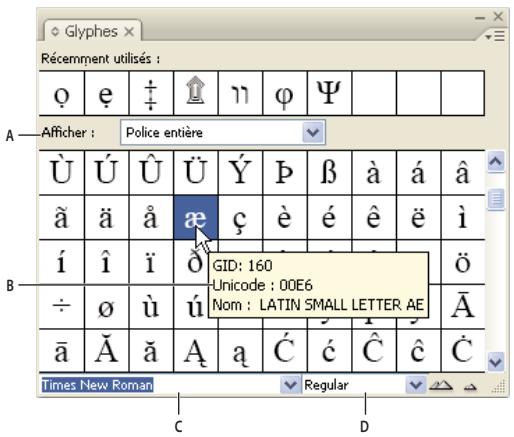
Panneau Glyphes
A. Afficher un sous-ensemble de glyphes B. Info-bulle C. Liste de polices D. Style de la police
En plaçant le pointeur sur un glyphe, vous pouvez lire sa valeur CID/GID, sa valeur Unicode et son nom dans l'info-bulle.
Pour ouvrir le panneau Glyphes
❖ Choisissez la commande Texte > Glyphes ou Fenêtre > Texte et tableaux > Glyphes.
Pour changer le mode d'affichage du panneau Glyphes
Pour filtrer les glyphes affichés
Utilisez l'une des méthodes suivantes pour déterminer quels glyphes s'affichent dans le panneau Glyphes :
- Choisissez Police entière pour afficher tous les glyphes disponibles dans la police.
- Choisissez une option sous Police entière pour réduire la liste à un sous-ensemble de glyphs. Par exemple, Ponctuation affiche uniquement les glyphes de ponctuation ; Symboles mathématiques réduit le choix aux symboles mathématiques.
Pour trier des glyphes dans le panneau Glyphes
Choisissez Par CID / GID ou Par Unicode pour déterminer la manière dont les glyphes sont triés dans le panneau Glyphes.
Insertion de glyphes et de caractères spéciaux
Un glyphe est une forme spéciale d'un caractère. Par exemple, dans certaines polices, la lettre majuscule A est disponible sous plusieurs formes, telles qu'une lettre italique ornée et en petite majuscule. Vous pouvez utiliser le panneau Glyphes pour rechercher un glyphe dans une police.
Les polices OpenType, telles qu'Adobe Caslon™ Pro, fournissent une multitude de glyphes pour de nombreux caractères standard. Utilisez le panneau Glyphes lorsque vous voulez insérer des variantes de glyphes dans un document. Vous pouvez également l'utiliser pour visualiser et insérer des attributs OpenType, tels que des ornements, des lettres italiques ornées, des signes de fraction et des ligatures.
Voir aussi
« Polices OpenType » à la page 239
« Présentation du panneau Glyphes » à la page 172
Pour insérer des caractères spéciaux
Vous pouvez insérer des caractères spéciaux tels qu'un tiret cadratin, un tiret demi-cadratin, un symbole de marque déposée et des points de suspension.
1 Sélectionnez l'outil Texte, puis placez le point d'insertion à l'endroit où vous voulez insérer un caractère.
2 Choisissez Texte > Insérer un caractère spécial >, puis sélectionnez une option de l'une des catégories du menu.
Si les caractères spéciaux que vous utilisez fréquemment ne s'affichent pas dans la liste des caractères spéciaux, ajoutez-les à un jeu de glyphes de votre création.
Voir aussi
« Création et modification de jeux de glyphes personnalisés » à la page 176
Pour insérer un glyphe d'une police spécifiée
1 Sélectionnez l'outil Texte, puis cliquez pour placer le point d'insertion à l'endroit où vous voulez insérer un caractère.
2 Choisissez Texte > Glyphes pour afficher le panneau Glyphes.
3 Pour afficher un autre jeu de caractères dans le panneau Glyphes, utilisez l'une des méthodes suivantes :
Pour insérer un glyphe récemment utilisé
InDesign répertorie les 35 derniers glyphes que vous avez insérés et les rend disponibles dans la section Récemment utilisés à la première ligne du panneau Glyphes (vous devez développer le panneau pour afficher les 35 glyphes sur la première ligne).
◆ Utilisez l'une des méthodes suivantes :
- Cliquez deux fois sur un glyphe sous Récemment utilisés.
- Choisissez Glyphes récents dans la liste Afficher pour afficher tous les glyphes récemment utilisés dans la partie principale du panneau Glyphes, puis cliquez deux fois sur un glyphe.
Pour effacer les glyphes récemment utilisés
Pour remplacer un caractère par une variante de glyphe
Lorsqu'un caractère inclut des variantes de glyphes, il s'affiche dans le panneau Glyphes avec une icône en forme de triangle dans le coin inférieur droit. Cliquez sur le caractère dans le panneau Glyphes et maintenez le bouton de la souris enfoncé pour afficher un menu déroulant des variantes de glyphes ou affichez les variantes de glyphes dans le panneau Glyphes.
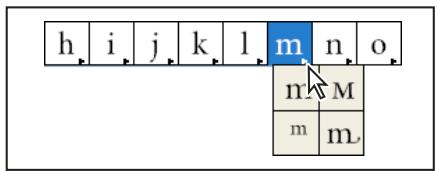
Sélection de variantes de glyphes dans une police OpenType
1 Choisissez Texte > Glyphes pour afficher le panneau Glyphes.
2 Sélectionnez Variantes de sélection dans la liste Afficher.
3 A l'aide de l'outil Texte, sélectionnez un caractère dans le document.
4 Utilisez l'une des méthodes suivantes pour remplacer le caractère sélectionné dans le document :
- Cliquez deux fois sur un glyphe dans le panneau Glyphes.
- Sélectionnez un glyphe dans le menu.
Pour afficher les attributs de glyphes OpenType dans le panneau Glyphes
Pour une sélection aisée, le panneau Glyphes vous permet d'afficher des caractères pour les attributs OpenType sélectionnés uniquement. Vous pouvez sélectionner différentes options dans le menu afficher du panneau Glyphes.
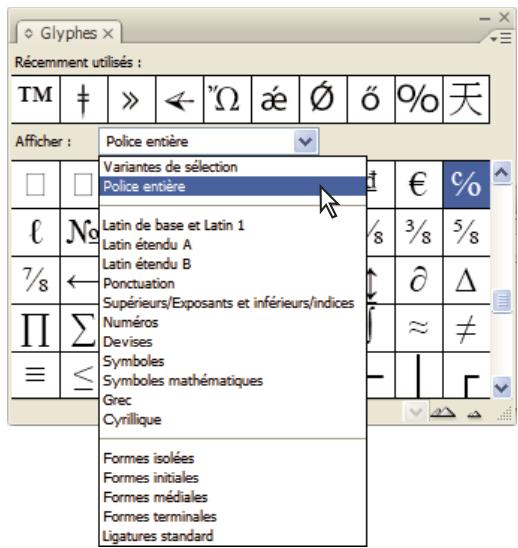
Options du menu Afficher du panneau Glyphes
1 Dans le panneau Glyphes, choisissez une police OpenType dans la liste des polices.
2 Choisissez une option dans le menu Afficher.
Les options affichées varient selon la police sélectionnée. Pour plus de détails sur l'application des attributs de police OpenType, reportez-vous à la section « Application d'attributs de police OpenType » à la page 240. Pour plus de détails sur les polices OpenType, reportez-vous à l'adresse www.adobe.com/go/opentype_fr.
Pour mettre en surbrillance des variantes de glyphes dans le texte
1 Choisissez Edition > Préférences > Composition (Windows) ou InDesign > Préférences > Composition (Mac OS).
2 Sélectionnez Glyphes remplacés, puis cliquez sur OK. Les glyphes remplacés dans le texte s'affichent en surbrillance en jaune non imprimable.
Création et modification de jeux de glyphes personnalisés
Un jeu de glyphes est un ensemble nommé de glyphes provenant d'une ou de plusieurs polices. Le fait d'enregistrer les glyphes les plus fréquemment utilisés vous évite d'avoir à les rechercher à chaque fois que vous en avez besoin. Les jeux de glyphes ne sont pas liés à un document en particulier. Ils sont enregistrés avec d'autres préférences Indesign dans un fichier séparé qui peut être partagé.
Vous pouvez choisir de mémoriser la police associée à un glyphe que vous ajoutez. L'option de mémorisation des polices est utile, notamment lorsque vous travaillez avec des caractères dingbat susceptibles d'apparaître dans d'autres polices. Dans le cas où la police d'un glyphe est mémorisée, mais manquante, le carré de la police s'affiche en rose dans le panneau Glyphes et la boîte de dialogue Modifier le jeu de glyphes. Si la police n'est pas mémorisée en même temps que le glyphe que vous ajoutez, un « u » s'affiche en regard du glyphe pour indiquer que c'est la valeur unicode de la police qui détermine l'apparence du glyphe.
Pour créer un jeu de glyphes personnalisé
1 Sélectionnez Texte > Glyphes.
2 Utilisez l'une des méthodes suivantes :
3 Tapez le nom du jeu de glyphes.
4 Choisissez l'ordre d'insertion des glyphes dans le jeu de glyphes, puis cliquez sur OK :
Insérer devant Chaque nouveau glyphe apparaît en premier dans la liste.
Ajouter à la fin Chaque nouveau glyphe apparaît en dernier dans la liste.
Valeur Unicode Tous les glyphes sont répertoriés dans l'ordre de leur valeur unicode.
5 Pour ajouter des glyphes au jeu personnalisé, sélectionnez la police contenant le glyphe au bas du panneau Glyphes, cliquez sur le glyphe, puis choisissez le nom du jeu de glyphes personnalisés dans le menu Ajouter au jeu de glyphes du menu du panneau Glyphes.
Pour afficher un jeu de glyphes personnalisé
◆ Utilisez l'une des méthodes suivantes dans le panneau Glyphes :
- Choisissez le jeu de glyphes dans la liste Afficher.
- Dans le menu du panneau Glyphes, choisissez Afficher le jeu de glyphes, puis le nom du jeu de glyphes.
Pour modifier des jeux de glyphes personnalisés
1 Choisissez Modifier le jeu de glyphes dans le menu du panneau Glyphes, puis choisissez le jeu de glyphes personnalisé.
2 Sélectionnez le glyphe à modifier, effectuez l'une des opérations suivantes, puis cliquez sur OK :
- Pour associer le glyphe à sa police, sélectionnez Mémoriser la police avec ce glyphe. Par la suite, ce glyphe conservera sa police d'origine, quelle que soit la police du texte dans lequel il est inséré et quelle que soit la police spécifiée dans le panneau Glyphes. Si vous désélectionnez cette option, la valeur Unicode de la police est utilisée.
- Pour afficher des variantes de glyphes, choisissez une police ou un style différent. La police d'un glyphe doit avoir été définie au préalable pour pouvoir être modifiée.
- Choisissez Supprimer du jeu pour supprimer un glyphe du jeu de glyphes personnalisé.
- Pour modifier l'ordre des glyphes ajoutés au jeu, choisissez une option Ordre d'insertion. Valeur Unicode n'est pas disponible si Insérer devant ou Ajouter à la fin était sélectionné au moment de la création du jeu de glyphes.
Pour supprimer des glyphes de jeux de glyphes personnalisés
1 Dans le menu Afficher du panneau Glyphes, sélectionnez le jeu de glyphes personnalisé.
2 Cliquez avec le bouton droit de la souris (Windows) ou en maintenant la touche Contrôle enfoncée (Mac OS) sur un glyphe, puis choisissez Supprimer le glyphe de ce jeu.
Pour supprimer des jeux de glyphes personnalisés
1 Utilisez l'une des méthodes suivantes :
- Dans le menu du panneau Glyphes, choisissez Supprimer le jeu de glyphes.
- Dans le menu contextuel, choisissez Supprimer le jeu de glyphes.
2 Cliquez sur le nom d'un jeu de glyphes personnalisé.
3 Cliquez sur le bouton Oui pour confirmer.
Pour enregistrer et charger des jeux de glyphes
Les jeux de glyphes personnalisés sont enregistrés dans des fichiers conservés dans le dossier Jeux de glyphes, sous-dossier du dossier Paramètres prédéfinis. Vous pouvez copier les fichiers de jeux de glyphes vers d'autres ordinateurs, et ainsi rendre les jeux de glyphes personnalisés disponibles aux autres. Copiez les fichiers de jeux de glyphes vers et depuis ces dossiers pour les partager :
Mac OS Users[nom d'utilisateur]\Bibliothèque\Preferences\Adobe InDesign[Version][Langue]\Presets\Glyph Sets
Windows XP Documents and Settings[nom d'utilisateur]\Application
Data\Adobe\InDesign[Version][Langue]\Glyph Sets
Windows Vista Users nom d'utilisateur][Version [Langue]\Glyph Sets
Utilisation de guillemets
Vous pouvez spécifier différents types de guillemets pour différentes langues. Ces guillemets s'affichent automatiquement lors de la saisie si l'option Utiliser les guillemets typographiques est sélectionnée dans la fenêtre Texte de la boîte de dialogue Préférences.
Voir aussi
« Création de ponctuation en retrait » à la page 258
Pour indiquer les guillemets à utiliser
1 Choisissez Edition > Préférences > Dictionnaire (Windows) ou InDesign > Préférences > Dictionnaire (Mac OS).
2 Choisissez une langue dans le menu Langue.
3 Utilisez l'une des méthodes suivantes, puis cliquez sur OK :
- Pour Guillemets doubles, sélectionnez ou saisissez une paire de guillemets.
- Pour Guillemets simples, sélectionnez ou saisissez une paire de guillemets.
Pour insérer des guillemets droits
◆ Utilisez l'une des méthodes suivantes :
- Choisissez Page > Insérer un caractère spécial > Guillemets > Guillemets anglais droits ou Guillemet allemand droit (apostrophe).
- Dans la fenêtre Texte de la boîte de dialogue Préférences, désélectionnez l'option Utiliser les guillemets typographiques, puis entrez le guillemet ou l'apostrophe.
- Pour activer ou désactiver l'option Utiliser les guillemets typographiques, appuyez sur les touches Maj+Ctrl+Alt+' (Windows) ou Maj+Commande+Option+' (Mac OS).
Insertion d'espaces
Une espace est le blanc qui sépare deux caractères. Les espaces ont de multiples fonctions : elles peuvent par exemple servir à empêcher le fractionnement d'une expression à cheval sur deux lignes.
1 A l'aide de l'outil Texte, placez le point d'insertion à l'endroit où vous voulez insérer une espace.
2 Choisissez Texte > Insérer une espace, puis sélectionnez une option, telle que Espace cadratin, dans le menu contextuel.

Les symboles représentant les espaces s'affichent lorsque vous sélectionnez Texte > Afficher les caractères masqués.
Options d'espaces
Les options suivantes apparaissent dans le menu Texte > Insérer une espace :
Espace cadratin — Equivaut en largeur au corps du caractère. En valeur de 12 points, une espace cadratin est large de 12 points.
Espace demi-cadratin – Moitié de la largeur d'une espace cadratin.
Espace insécable Ajoute une espace de la même largeur que lorsque vous appuyez sur la barre d'espacement, mais empêche le sectionnement de la ligne au niveau de l'espace.
Espace insécable (chasse fixe) ^ Une espace à chasse fixe empêche toute rupture de ligne à l'emplacement d'un espace, mais elle ne peut pas être développée ni compressée lorsque le texte est justifié. L'espace à chasse fixe est identique au caractère Espace insécable inséré dans InDesign CS2.
Tiers d'espace • Un tiers de la largeur d'une espace cadratin.
Quart d'espace : Un quart de la largeur d'une espace cadratin.
Sixième d'espace : Un sixième de la largeur d'une espace cadratin.
Espace sans alinéa \~ Ajoute une espace variable à la dernière ligne d'un paragraphe entièrement justifié. Utile pour justifier la dernière ligne d'un texte (voir la section « Modification des paramètres de justification » à la page 283).
Espace 1/4 cadratin : Un vingt-quatrième de la largeur d'une espace cadratin.
Espace fine Un huitième de la largeur d'une espace cadratin. Peut par exemple être utilisé de chaque côté d'un tiret cadratin ou demi-cadratin.
Espace lisible # Même largeur qu'un chiffre du style de caractères. Peut servir à aligner les chiffres d'un tableau de comptabilité.
Espace de ponctuation : Même largeur qu'un point d'exclamation, un point ou le signe deux-points dans le style de caractères.
Vérification orthographique et dictionnaires de langue
Vérification orthographique
Vous pouvez vérifier l'orthographe dans une plage de texte sélectionnée, dans tout le texte d'un article, dans tous les articles d'un document ou dans tous les articles de tous les documents ouverts. L'application met en surbrillance les mots mal orthographiés ou inconnus, les doublons (mots entrés deux fois de suite, par exemple « le le ») et les mots qui comportent potentiellement des erreurs de casse. Outre la vérification de l'orthographe, vous pouvez également activer la vérification dynamique de l'orthographe, qui souligne les mots potentiellement mal orthographiés au fur et à mesure que vous saisissez le texte.
Lorsque vous vérifiez l'orthographe du texte, le dictionnaire correspondant aux langues que vous avez attribuées au texte de votre document est utilisé. Vous pouvez ajouter rapidement des mots au dictionnaire.
Voir aussi
« Césure et dictionnaires » à la page 182
« Affectation d'une langue à un texte » à la page 250
Définition des préférences orthographiques
1 Choisissez Edition > Préférences > Orthographe (Windows) ou InDesign > Préférences > Orthographe (Mac OS).
2 Utilisez l'une des méthodes suivantes :
Vérification de l'orthographe
1 Si votre document contient du texte en langue étrangère, sélectionnez le texte et utilisez le menu Langue du panneau Caractère pour spécifier la langue du texte.
2 Choisissez Edition > Orthographe > Orthographe.
La vérification orthographique commence.
3 Si vous souhaitez modifier l'étendue de la vérification orthographique, utilisez l'une des méthodes suivantes, puis cliquez sur Commencer pour lancer la vérification orthographique :
- Sélectionnez Jusqu'à la fin de l'article à vérifier à partir du point d'insertion.
- Sélectionnez Sélection pour ne vérifier que le texte sélectionné. Cette option n'est disponible que si du texte est sélectionné.
4 Lorsqu'un mot inconnu ou mal orthographié ou d'autres erreurs éventuelles s'affichent, choisissez l'une des options suivantes :
Correction des fautes d'orthographe lors de la saisie
Si la fonction de correction automatique est activée, les erreurs de majuscule et les fautes d'orthographe courantes sont corrigées au fur et à mesure que vous tapez le texte. Pour pouvoir utiliser la fonction de correction automatique, vous devez au préalable créer une liste de mots couramment mal orthographiés et les associer à l'orthographe correcte.
1 Choisissez Edition > Préférences > Correction automatique (Windows) ou InDesign > Préférences > Correction automatique (Mac OS).
2 Choisissez Activer la correction automatique Vous pouvez également activer rapidement cette fonction en choisissant Edition > Orthographe > Correction automatique.
3 Dans le menu Langue, choisissez la langue à laquelle la correction automatique sera appliquée.
4 Pour corriger les erreurs de casse (par exemple si vous entrez « allemagne » au lieu de « Allemagne »), sélectionnez Correction automatique des erreurs de casse. Il n'est pas nécessaire d'entrer les mots en capitales dans la liste de corrections automatiques.
5 Pour ajouter un mot que vous avez tendance à mal orthographier, cliquez sur Ajouter, entrez le mot mal orthographié (par exemple « el »), entrez le mot corrigé (« le ») et cliquez sur OK.
6 Une fois tous les mots souvent mal orthographiés entrés, cliquez sur OK.
Lorsque vous saisissez un mot mal orthographié que vous avez ajouté à la liste, le mot est automatiquement remplacé par le mot entré comme correction pour ce mot.
Pour supprimer des mots que vous avez ajoutés à la liste de corrections automatiques, sélectionnez-les, puis cliquez sur le bouton Supprimer. Pour modifier des mots de la liste de corrections automatiques, sélectionnez-les, cliquez sur le bouton Modifier, effectuez les corrections nécessaires, puis cliquez sur le bouton OK.
Vérification orthographique dynamique
Lorsque la fonction de vérification orthographique dynamique est activée, vous pouvez corriger les fautes d'orthographe et de frappe en utilisant le menu contextuel. Les mots potentiellement mal orthographiés sont soulignés (selon le dictionnaire associé à la langue du texte). Si vous entrez du texte dans une langue différente, sélectionnez le texte et définissez la langue correspondante.
1 Pour activer la vérification orthographique dynamique, choisissez Edition > Orthographe > Vérification orthographique dynamique.
Les mots potentiellement mal orthographiés sont soulignés dans votre document.
2 Cliquez sur le mot souligné avec le bouton droit de la souris (Windows) ou tout en cliquant sur la touche Contrôle (Mac OS) et utilisez l'une des méthodes suivantes :
Remarque : si vous sélectionnez l'option Tout ignorer puis changez d'avis et décidez que vous ne souhaitez pas ignorer ce mot, choisissez l'option Mots ignorés dans le menu Listes du dictionnaire de la boîte de dialogue Dictionnaire et supprimez le mot de la liste.
Césure et dictionnaires
InDesign utilise les dictionnaires Proximity pour la plupart des langues pour vérifier l'orthographe et la césure des mots. Vous pouvez ajouter des mots à chaque dictionnaire pour le personnaliser. Vous pouvez assigner différentes langues au texte, puis InDesign utilise le dictionnaire adéquat pour vérifier l'orthographe et la césure des mots. Vous pouvez créer des dictionnaires personnels supplémentaires, puis les importer ou les exporter sous forme de listes de mots enregistrées sous un fichier de texte brut.
Lorsque vous personnalisez les mots d'un dictionnaire, vous créez des listes de mots ajoutés (c'est-à-dire qui ne sont pas déjà dans le dictionnaire) et de mots supprimés (mots compris dans le dictionnaire que vous souhaitez voir indiqués comme potentiellement mal orthographiés). La boîte de dialogue Dictionnaire permet d'afficher et de modifier les mots ajoutés, les mots supprimés et les mots ignorés (mots qui sont ignorés pour la session en cours parce que vous avez cliqué sur Tout ignorer). Vous pouvez ajouter des mots s'appliquant à toutes les langues. Cette possibilité est très utile dans le cas de noms de famille, noms de rues et autres éléments non spécifiques à une langue donnée.

Si vous souhaitez utiliser les dictionnaires de langue d'une version précédente d'InDesign ou InCopy, utilisez la commande Rechercher pour localiser les fichiers de dictionnaire utilisateur (.idc), puis ajoutez-les à la liste de tionnaires dans les préférences de dictionnaires.
Emplacement d'enregistrement des mots de dictionnaires
Par défaut, les exceptions de césure et d'orthographe sont entrées dans des fichiers de dictionnaires utilisateurs stockés hors du document, sur l'ordinateur sur lequel InDesign est installé (les noms de fichier des dictionnaires se terminent par l'extension .clam ou .not). Toutefois, vous pouvez choisir de stocker les listes d'exceptions dans les documents InDesign. Vous pouvez également stocker les listes de mots dans un dictionnaire utilisateur externe, dans le document, ou encore dans les deux. L'emplacement des dictionnaires existants apparaît dans les préférences Dictionnaire.
Le stockage des exceptions de césure et d'orthographe dans un document permet de faciliter la conservation de la composition de texte lors du transfert du document vers d'autres ordinateurs. Pour cette raison, vous pouvez fusionner le dictionnaire utilisateur avec le document dans les préférences de dictionnaire. Vous pouvez également choisir l'emplacement des exceptions dans la boîte de dialogue Créer dossier Assemblage (voir la section « Assemblage de fichiers » à la page 658). En revanche, le stockage d'une liste d'exceptions indépendamment du document facilite l'utilisation de la même liste pour plusieurs documents.
Remarque : si le dictionnaire utilisateur est fusionné dans la liste des exceptions, le dictionnaire personnel entier est ajouté au document, même si les mots ne sont pas utilisés, ce qui accroît par conséquent la taille de fichier du document.
Pour appliquer des langues au texte
Utilisez le menu Langue du panneau Contrôle ou Caractère pour appliquer une langue au texte sélectionné. Vous pouvez également spécifier une langue par défaut pour un document entier ou pour tous les documents ultérieurs (voir la section « Affectation d'une langue à un texte » à la page 250).
Listes d'exceptions
Vous pouvez exclure certains termes. Ainsi, si vous souhaitez utiliser une orthographe différente pour un nom commun tel que « bicyclette » (pour un document spécifique ou parce que c'est le nom de votre société par exemple), ajoutez le mot à la liste des mots exclus afin qu'il soit soumis lors d'une vérification orthographique. InDesign peut conserver un ensemble indépendant de mots ajoutés et supprimés pour chaque langue installée.
Création ou ajout de dictionnaires
Vous pouvez créer un dictionnaire utilisateur ou en ajouter de versions précédentes d'InDesign ou d'InCopy, de fichiers envoyés par d'autres personnes ou d'un serveur dans lequel le dictionnaire utilisateur du groupe de travail est stocké. Le dictionnaire que vous ajoutez est utilisé pour tous les documents InDesign.
1 Choisissez Edition > Préférences > Dictionnaire (Windows) ou InDesign > Préférences > Dictionnaire (Mac OS).
2 Dans le menu Langue, choisissez la langue à associer au dictionnaire.
3 Utilisez l'une des méthodes suivantes :
- Pour créer un dictionnaire, cliquez sur l'icône Nouveau dictionnaire personnel 📄, située sous le menu Langue. Spécifiez le nom et l'emplacement du dictionnaire personnel (avec l'extension .udc), et cliquez sur Enregistrer.
- Pour ajouter un dictionnaire existant, cliquez sur l'icône Ajouter un dictionnaire personnel ‡, sélectionnez un fichier de dictionnaire personnel (.udc ou .not), puis cliquez sur Ouvrir.
Remarque : si vous ne trouvez pas le fichier de dictionnaire, utilisez la commande Rechercher du système pour rechercher les fichiers .udc (entrez *.udc), notez l'emplacement, puis réessayez.
Le dictionnaire est ajouté à la liste dans le menu Langue. Vous pouvez ajouter des mots au dictionnaire pendant la vérification de l'orthographe ou en faisant appel à la boîte de dialogue Dictionnaire.
Définition du dictionnaire de langue par défaut pour le document ouvert
Vous pouvez modifier le dictionnaire de langue par défaut pour un document ou pour tous les documents que vous créez. Le changement de dictionnaire par défaut dans un document existant n'affecte pas le texte qui a déjà été créé ou le texte que vous entrez dans un bloc de texte existant.

Utilisez le panneau Styles de caractère ou Styles de paragraphe pour définir un dictionnaire spécifique pour un style spécifique. Le menu Langue apparaît dans la section Formats de caractères avancés.
1 Ouvrez le document.
2 Sélectionnez l'outil Sélection dans la barre d'outils et assurez-vous qu'aucun élément n'est sélectionné dans le document.
3 Sélectionnez Texte > Caractère.
4 Choisissez le dictionnaire souhaité dans le menu Langue du panneau Caractère. Si l'option Langue n'apparaît pas dans le panneau Caractère, sélectionnez Afficher les options, puis sélectionnez votre langue dans la liste.
Définition du dictionnaire de langue par défaut pour tous les nouveaux documents
1 Démarrez InDesign, mais n'ouvrez pas de document.
2 Sélectionnez Texte > Caractère.
3 Choisissez le dictionnaire souhaité dans le menu déroulant Langue du panneau Caractère. Si l'option Langue n'apparaît pas dans le panneau Caractère, sélectionnez Afficher les options, puis sélectionnez votre langue dans la liste.
Suppression, réédition de lien et réorganisation de dictionnaires
1 Choisissez Edition > Préférences > Dictionnaire (Windows) ou InDesign > Préférences > Dictionnaire (Mac OS).
2 Dans le menu Langue, choisissez la langue du dictionnaire.
3 Utilisez l'une des méthodes suivantes :
- Pour supprimer un dictionnaire de la liste, sélectionnez-le et cliquez sur l'icône Supprimer le dictionnaire personnel = . Vous devez disposer d'au moins un dictionnaire par langue.
Ajout de mots aux dictionnaires
Si, lors de la vérification orthographique, InDesign affiche un mot inconnu dans la boîte de dialogue Orthographe, sélectionnez le dictionnaire dans le menu Ajouter à, puis cliquez sur Ajouter. Vous pouvez aussi faire appel à la boîte de dialogue Dictionnaire pour spécifier le dictionnaire et la langue cible et pour préciser la façon dont les mots sont ajoutés à la liste des exceptions.
1 Choisissez Edition > Orthographe > Dictionnaire.
2 Dans le menu Langue, choisissez une langue. Chaque langue contient au moins un dictionnaire. Si vous voulez ajouter ce mot dans toutes les langues, choisissez la commande Toutes les langues.
3 Dans le menu Cible, choisissez le dictionnaire où stocker le mot. Le menu Cible permet de stocker les modifications apportées à un dictionnaire personnel externe ou à un document ouvert.
4 Dans le menu Listes du dictionnaire, choisissez Mots ajoutés.
5 Dans la zone Mot, saisissez ou modifiez le mot à ajouter à la liste.
6 Cliquez sur Césure pour afficher la césure par défaut du mot. Les tildes (\~) indiquent les points de césure possibles.
7 Si le choix ne vous satisfait pas, utilisez les instructions suivantes pour indiquer la césure à privilégier pour ce mot :
- Entrez un tilde (\~) pour indiquer le point de césure le plus approprié pour ce mot.
- Si un autre point de césure est envisageable, entrez deux tildes ( ) pour indiquer ce second point.
- Entrez trois tildes ( ) pour indiquer un point de césure peu approprié mais acceptable.
- Si vous voulez que le mot ne soit jamais coupé, entrez un tilde avant sa première lettre.

Si vous avez besoin d'inclure le signe tilde dans un mot, entrez une barre oblique inverse avant le tilde (\~).
8 Cliquez sur Ajouter, puis sur Terminer. Le mot est ajouté aux listes du dictionnaire sélectionnées.
Remarque : n'oubliez pas que les points de césure interfèrent avec les paramètres de césure de vos documents. En conséquence, le mot risque de ne pas être coupé là où vous l'attendiez. Pour contrôler ces paramètres, choisissez Césure dans le menu du panneau Paragraphe (voir la section « Césure de texte » à la page 281).
Suppression ou modification de mots des dictionnaires
1 Choisissez Edition > Orthographe > Dictionnaire.
2 Dans le menu Langue, choisissez une langue.
3 Dans le menu Cible, choisissez le dictionnaire dans lequel vous voulez supprimer le mot. Le menu Cible vous permet de choisir le dictionnaire personnel externe ou un document ouvert.
4 Dans le menu Listes du dictionnaire, utilisez l'une des méthodes suivantes :
- Pour modifier la liste des mots ajoutés dans la liste de mots cible sélectionnée, choisissez Mots ajoutés.
- Pour modifier la liste de mots indiqués comme mal orthographiés, choisissez Mots supprimés.
- Pour modifier la liste de mots ignorés lors de la session InDesign en cours, choisissez Mots ignorés. Cette liste comprend tous les mots pour lesquels vous avez choisi Tout ignorer.
5 Dans la liste de mots, modifiez le mot, ou sélectionnez-le et cliquez sur Supprimer.
6 Cliquez sur Terminer.
Exportation d'une liste de mots
Vous pouvez exporter des listes de mots dans un fichier texte (.txt) puis importer cette liste de mots dans un dictionnaire personnel dans InDesign. Les mots contenus dans le fichier texte doivent être séparés par une espace, une tabulation ou un saut de paragraphe. Vous pouvez exporter des mots ajoutés et des mots supprimés, mais vous ne pouvez pas exporter des mots ignorés, qui sont utilisés uniquement dans la session en cours.
1 Choisissez Edition > Orthographe > Dictionnaire.
2 Choisissez la langue dans le menu Langue, puis, dans le menu Cible, choisissez le dictionnaire qui contient la liste de mots à exporter.
3 Cliquez sur Exporter, entrez le nom du fichier et son emplacement, puis cliquez sur Enregistrer.
La liste de mots est enregistrée dans un fichier texte. Vous pouvez modifier la liste de mots dans un éditeur de texte puis importer la liste de mots. Vous pouvez également envoyer la liste de mots à d'autres personnes, qui peuvent l'importer dans leurs dictionnaires personnels.
Importation d'une liste de mots
1 Choisissez Edition > Orthographe > Dictionnaire.
2 Choisissez la langue dans le menu Langue et le dictionnaire dans le menu Cible.
3 Cliquez sur Importer, recherchez le fichier texte contenant la liste des exceptions, puis cliquez sur Ouvrir.
Modification des préférences de dictionnaire
Utilisez les préférences de dictionnaire pour définir comment InDesign doit gérer les dictionnaires et la césure. La plupart des langues d'InDesign utilisent des dictionnaires Proximity pour vérifier l'orthographe et la césure des mots. Si vous avez installé des composants orthographiques ou de césure d'une autre société, vous pouvez sélectionner un fournisseur différent pour chaque langue installée.
Remarque : la boîte de dialogue Préférences du dictionnaire ne vous permet pas de spécifier le dictionnaire de langue utilisé pour vérifier l'orthographe et la césure des mots. Cette boîte de dialogue est utilisée pour spécifier quels modules externes de césure et d'orthographe InDesign utilise pour la langue spécifiée dans le champ Langue. Si vous utilisez uniquement le module externe de césure et d'orthographe par défaut, vous n'avez pas besoin de modifier les paramètres dans la boîte de dialogue Préférences de dictionnaire. Si vous installez un module externe d'orthographe et de césure différent et fourni par un éditeur tiers, celui-ci apparaît sous forme d'option des menus Césure et Orthographe de cette boîte de dialogue. Vous êtes ainsi libre de sélectionner un moteur d'orthographe ou de césure de mots pour certaines langues et un autre pour les autres langues.
1 Choisissez Edition > Préférences > Dictionnaire (Windows) ou InDesign > Préférences > Dictionnaire (Mac OS).
2 Pour Langue, spécifiez la langue dont vous voulez modifier les paramètres ou modifier le fournisseur de césure ou d'orthographe.
3 Créez, ajoutez ou supprimez des dictionnaires personnels (voir la section « Création ou ajout de dictionnaires » à la page 183).
4 Si vous disposez d'un composant de césure provenant d'une société autre qu'Adobe, vous pouvez le sélectionner dans le menu Césure.
5 Si vous disposez d'un dictionnaire orthographique provenant d'une société autre qu'Adobe, vous pouvez le sélectionner dans le menu Orthographe.
6 Dans le menu Composer avec du menu Exceptions de césure, utilisez l'une des méthodes suivantes :
Remarque : si vous travaillez avec de nombreux partenaires ou clients, vous pouvez désélectionner l'option Fusionner le dictionnaire personnel avec le document. Par exemple, si vous êtes un prestataire de services, vous préférez sans doute éviter de fusionner votre dictionnaire personnel avec le fichier de tous vos clients.
8 Pour recomposer tous les articles lorsque certains paramètres sont modifiés, sélectionnez Recomposer tous les articles après modification. Cette option permet de recomposer les articles lorsque vous modifiez l'option Composer avec (voir l'étape 6) ou lorsque vous utilisez la commande Dictionnaire pour ajouter ou supprimer des mots. Le temps requis pour effectuer cette opération dépend de la quantité de texte du document.
9 Cliquez sur OK.
Utilisation de dictionnaires dans un groupe de travail
Assurez-vous que pour chaque station de votre groupe de travail, les mêmes dictionnaires personnels sont installés et ajoutés, afin qu'un document utilise les mêmes règles orthographiques et de césure quel que soit l'utilisateur. Vous pouvez faire en sorte que tout le monde ajoute les mêmes dictionnaires à leur ordinateur, ou bien partager un dictionnaire personnel sur le serveur de réseau.
Une icône de verrou indique qu'un dictionnaire est verrouillé et qu'il peut être utilisé mais pas modifié. Lorsqu'un dictionnaire personnel est stocké sur un serveur, le premier utilisateur à charger le dictionnaire verrouille le fichier. Les autres utilisateurs peuvent voir que le dictionnaire est verrouillé. Les fichiers peuvent également être verrouillés à l'aide du système d'exploitation en les déclarant en lecture seule. Si vous partagez un dictionnaire personnel sur un serveur de réseau, vous pouvez verrouiller le fichier de façon à ce que les utilisateurs puissent le consulter en lecture seule tout en permettant à l'administrateur d'ajouter des mots.
Vérifiez que chaque personne du groupe de travail utilise le dictionnaire utilisateur personnalisé installé sur sa station de travail, et non le dictionnaire stocké dans un document. Toutefois, avant de livrer un document à un prestataire de services, il peut être préférable de fusionner le dictionnaire utilisateur avec le document
Si vous ne partagez pas de dictionnaire utilisateur personnalisé sur une station de travail réseau partagée, localisez et copiez les fichiers de votre dictionnaire personnel d'une station de travail à une autre. L'emplacement des dictionnaires utilisateur apparaît dans les préférences de dictionnaire.
Une fois que vous avez ajouté un dictionnaire personnel à une station de travail partagée, les modifications n'apparaissent pas sur les stations de travail individuelles jusqu'à ce qu'un utilisateur redémarre InDesign ou appuie sur les touches Ctrl+Alt+/ (Windows) ou Commande+Option+/ (Mac OS) pour recomposer tout le texte.
Notes de bas de page
Création de notes de bas de page
Une note de bas de page est constituée de deux parties liées : le numéro de référence de la note de bas de page qui apparaît dans le texte, et le texte de la note qui apparaît au bas de la colonne. Vous pouvez créer des notes de bas de page ou les importer de Microsoft Word ou des documents RTF. Les notes de bas de page sont numérotées automatiquement au fur et à mesure que vous les ajoutez au document. La numérotation repart du début pour chaque article. Vous pouvez choisir le style, l'apparence et la mise en page des notes de bas de page. Vous ne pouvez pas ajouter de notes de bas de page à des tableaux ou au texte d'une note de bas de page.
Pour consulter une vidéo sur la création de notes de bas de page, rendez-vous à l'adresse www.adobe.com/go/vid0218_fr.
1 Placez le point d'insertion là où vous souhaitez insérer le numéro de référence de la note de bas de page.
2 Choisissez Texte > Insérer une note de bas de page.
3 Saisissez le texte de la note.
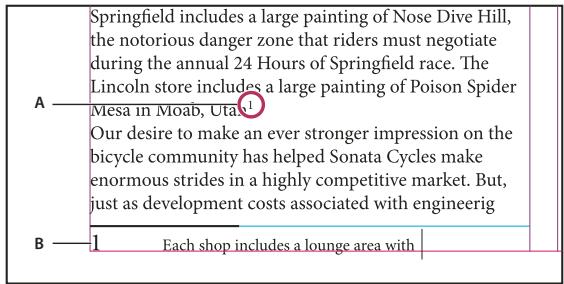
Note ajoutée au document
A. Numéro de référence B. Texte de la note de bas de page
A mesure que vous tapez, la zone de la note s'agrandit, alors que le bloc de texte reste le même. La zone de la note de bas de page continue de s'étendre vers le haut jusqu'à ce qu'elle atteigne la ligne de la référence à la note. La note de bas de page se poursuit alors dans la colonne suivante du bloc de texte ou du bloc lié, si possible. Si la note de bas de page ne peut pas être séparée et si le texte de la note est trop long pour la zone de note de bas de page, la ligne contenant la référence à la note est déplacée à la colonne suivante, ou bien une icône de texte en excès apparaît. Dans ce cas, redimensionnez le bloc ou changez la mise en forme du texte.
Lorsque le point d'insertion se trouve dans une note de bas de page, choisissez Texte > Atteindre la référence de note de bas de page pour revenir au point du texte où vous vous trouviez. Si vous utilisez fréquemment cette option, pensez à créer un raccourci clavier.
Voir aussi
« Importation de texte » à la page 134
Vidéo Créer des notes de pied de page
Modification de la numérotation et de la mise en page des notes de bas de page
Les modifications apportées à la numérotation et à la mise en page des notes de bas de page s'appliquent aux notes de bas de page existantes et à celles que vous créez ultérieurement.
1 Sélectionnez Texte > Options de note de bas de page du document.
2 Sur l'onglet Numérotation et mise en forme, sélectionnez les options qui déterminent le type de numérotation et l'apparence du numéro de référence et du texte des notes de bas de page.
3 Cliquez sur l'onglet Mise en page et sélectionnez les options concernant l'aspect de la section contenant les notes de bas de page sur la page.
4 Cliquez sur OK.
Voir aussi
« Surimpression des filets situés au-dessus des notes de bas de page » à la page 678
Options de numérotation et de mise en forme des notes de bas de page
Les options suivantes apparaissent dans la section Numérotation et mise en forme de la boîte de dialogue Options de note de bas de page :
Style de numérotation Choisissez le style de numérotation à appliquer aux numéros de référence des notes de bas de page.
Début Spécifiez le numéro à utiliser pour la première note de bas de page de l'article. Tous les articles du document commenceront au numéro spécifié pour Début. Si un livre contient plusieurs documents dont les numéros de page se suivent, vous pouvez faire en sorte que les numéros des notes de bas de page de chaque chapitre reprennent là où le chapitre précédent s'est arrêté.
Cette option est particulièrement utile pour les documents regroupés dans un livre. En effet, la numérotation des notes de bas de page n'est pas continue d'un document à l'autre.
Recommencer la numérotation à chaque Si vous souhaitez que la numérotation recommence au début au sein d'un même document, sélectionnez cette option et choisissez la commande Page, Planche ou Section pour déterminer l'endroit où la numérotation des notes de bas de page doit repartir du début. Certains types de numérotation, comme l'astérisque (*), sont plus appropriés lorsque la numérotation reprend du début à chaque page.
Afficher le préfixe/suffixe dans Sélectionnez cette option pour afficher les préfixes ou les suffixes dans la référence à la note de bas de page, le texte de la note de bas de page, ou encore dans les deux. Les préfixes apparaissent avant le numéro (par exemple [1] et les suffixes après le numéro (par exemple 1]). Cette option est particulièrement utile si vous souhaitez insérer des notes de bas de page entre des caractères, par exemple [1]. Entrez un ou plusieurs caractères ou sélectionnez une option pour Préfixe, Suffixe, ou les deux. Pour sélectionner des caractères spéciaux, cliquez sur les icônes situées en regard des commandes Préfixe et Suffixe pour afficher un menu.

Si le numéro de référence à la note de bas de page est trop près du texte qui le précède, vous pouvez ajouter une espace comme préfixe. Vous pouvez également appliquer un style de caractère au numéro de référence.
Position Cette option détermine l'apparence du numéro de référence à la note de bas de page (par défaut en exposant). Si vous préférez appliquer un style de caractère au numéro (par exemple un style de caractère comprenant les paramètres d'exposant OpenType), choisissez Normale et spécifiez le style de caractère.
Style de caractère Vous pouvez choisir un style de caractère à appliquer au numéro de référence des notes de bas de page. Par exemple, au lieu d'utiliser l'exposant, vous pouvez utiliser un style de caractère à une position normale avec une ligne de base surélevée. Le menu affiche les styles de caractères disponibles dans le panneau Styles de caractères.
Style de paragraphe Vous pouvez choisir un style de paragraphe pour le texte de toutes les notes de bas de page du document. Le menu affiche les styles de paragraphes disponibles dans le panneau Styles de paragraphes. Par défaut, le style [Paragraphe standard] est utilisé. A noter que le style [Paragraphe standard] peut ne pas avoir le même aspect que les paramètres de police par défaut du document.
Séparateur Le séparateur détermine l'espace qui apparaît entre le numéro de la note de bas de page et le début du texte de la note. Pour changer le séparateur, sélectionnez ou supprimez le séparateur existant, puis choisissez un autre séparateur. Vous pouvez inclure plusieurs caractères. Pour insérer des espaces, utilisez le métacaractère approprié, comme ^m pour les espaces cadratin.
Options de mise en page des notes de bas de page
Les options suivantes apparaissent dans la section Mise en page de la boîte de dialogue Options de note de bas de page :
Espace minimum avant la 1ère note de bas de page Cette option détermine l'espace minimum entre le bas de la colonne et la première ligne de notes de bas de page. Vous ne pouvez pas utiliser de valeur négative. Les paramètres Espace avant du paragraphe de note de bas de page sont ignorés.
Espace entre les notes de bas de page Cette option détermine la distance entre le dernier paragraphe d'une note de bas de page et le premier paragraphe de la note de bas de page suivante dans une colonne. Vous ne pouvez pas utiliser de valeur négative. Les valeurs spécifiées pour Espace avant/après dans un paragraphe de note de bas de page s'appliquent uniquement si la note de bas de page comprend plusieurs paragraphes.
Décalage de la 1re ligne de base Cette option détermine la distance entre le début de la zone de note de bas de page (là où le séparateur apparaît par défaut) et la première ligne du texte de la note de bas de page.
Pour plus de détails sur les options de la 1re ligne de base, reportez-vous à la section « Modification des propriétés d'un bloc de texte » à la page 128.
Placer les notes de bas de page de fin d'article en bas du texte Sélectionnez cette option si vous souhaitez que les notes de bas de page de la dernière colonne apparaissent juste sous le texte du dernier bloc de l'article. Si cette option est sélectionnée, toutes les notes de bas de page du dernier bloc de l'article apparaîtront au bas de la colonne.
Autoriser le fractionnement des notes de bas de page Sélectionnez cette option si vous souhaitez que les notes de bas de page continuent sur une autre colonne si la note dépasse l'espace maximal disponible pour les notes de cette colonne. Si la note ne peut pas être divisée, la ligne contenant la référence à la note de bas de page est déplacée à la colonne suivante, ou le texte est composé en excès.
| an artist to paint a mural on the wall of each store. Sonata Cycles in Springfield includes a large painting of Nose Dive Hill, the notorious danger zone that riders must negotiate during the annual 24 Hours of Springfield race. The Lincoln store includes a large painting of Poison Spider Mesa in Moab, Utah.1 Our desire to make an ever stronger on | and a new line of bikes resources, while at the a promising future for financial report is avail form and has been pos site. We are also compl report in the next mon posted on our Web site interested stockholders completed. Keeping the |
| 1 Each shop includes a lounge area with chairs and tables built out of spare bicycle parts. The coffee | table sports a| |
Note de bas de page fractionnée sur la colonne
Si l'option Autoriser le fractionnement des notes de bas de page est activée, vous pouvez tout de même empêcher le fractionnement d'une note de bas de page en plaçant le point d'insertion dans le texte de la note de bas de page, puis en choisissant Options d'enchaînement dans le menu du panneau Paragraphe et en sélectionnant les options Lignes solidaires et Toutes les lignes du paragraphe. Si la note de bas de page contient plusieurs paragraphes, utilisez l'option Paragraphes solidaires X lignes dans le premier paragraphe du texte de la note de bas de page. Choisissez Texte > Insérer un caractère de saut > Saut de colonne pour choisir l'emplacement du fractionnement de la note de bas de page.
Filet au-dessus Spécifiez l'emplacement et l'apparence du séparateur de notes de bas de page qui apparaîtra au dessus du texte de la note de la ligne de séparation qui apparaîtra au dessus d'un texte de note qui se poursuit dans un autre bloc. Les options que vous sélectionnez s'appliquent soit à la première note de bas de page de la colonne, soit aux suites des notes de bas de page, selon ce que vous avez sélectionné dans le menu. Ces options sont similaires à celles qui apparaissent lorsque vous spécifiez un filet de paragraphe Si vous ne souhaitez pas insérer de filet, désélectionnez l'option Filet.
Suppression de notes de bas de page
Pour supprimer une note de bas de page, sélectionnez le numéro de référence à la note qui apparaît dans le texte et appuyez sur Retour arrière ou Suppr. Si vous supprimez uniquement le texte de la note, le numéro de référence et la structure de la note seront conservés.
Utilisation de texte de note de bas de page
Tenez compte des points suivants lorsque vous modifiez un texte de note de bas de page :
Chapitre 6 : Styles
Un style correspond à un ensemble d'attributs de mise en forme applicables à un élément sur la totalité du document. Vous pouvez créer des styles pour les paragraphes, les caractères, les objets, les tableaux et les cellules d'un tableau.
Styles de paragraphe et de caractère
A propos des styles de caractère et de paragraphe
Un style de caractère rassemble tous les attributs de mise en forme applicables simultanément à un texte. Un style de paragraphe comprend les attributs de mise en forme de caractère et de paragraphe, et peut être appliqué à un ou plusieurs paragraphes. Les styles de paragraphes et les styles de caractères sont disponibles à partir de panneaux différents. Les styles de paragraphe et de caractères sont parfois appelés styles de texte.
Lorsque vous modifiez la mise en forme d'un style, l'ensemble du texte auquel il a été appliqué est réactualisé avec le nouveau format.
Styles [Paragraphe standard]
Par défaut, chaque nouveau document comprend un style [Paragraphe standard] qui s'applique au texte saisi. Vous pouvez modifier ce style, mais vous ne pouvez pas le renommer, ni le supprimer. Vous pouvez renommer et supprimer uniquement les styles que vous créée. Vous pouvez également sélectionner un autre style par défaut pour l'appliquer au texte.
Attributs de style de caractère
Contrairement aux styles de paragraphe, les styles de caractère ne comprennent pas tous les attributs de mise en forme du texte sélectionné. Lorsque vous créez un style de caractère, InDesign enregistre uniquement dans ce style les attributs différents de la mise en forme du texte sélectionné. Ainsi, vous pouvez créer un style de caractère qui, lorsqu'il est appliqué au texte, ne modifie que certains attributs, tel que la famille et la taille de la police, tout en ignorant tous les autres attributs de caractère. Si vous voulez que d'autres attributs soient enregistrés sous ce style, ajoutez-les lorsque vous modifiez le style.
Style suivant
Vous pouvez appliquer des styles automatiquement à mesure que vous tapez. Si, par exemple, vous souhaitez que le style « Corps de texte » soit suivi d'un style de titre appelé « Titre 1 » dans votre document, vous pouvez indiquer « Titre 1 » pour l'option Style suivant de « Corps de texte ». Après avoir saisi un paragraphe en style « Titre 1 », appuyez sur la touche Entrée ou Retour pour commencer un nouveau paragraphe en style « Corps de texte ».
Si vous utilisez le menu contextuel pour appliquer un style à plusieurs paragraphes, vous pouvez choisir d'appliquer le style parent au premier paragraphe et le style suivant aux autres paragraphes (voir la section « Application de styles » à la page 195).
Pour utiliser la fonction Style suivant, choisissez un style dans le menu Style suivant lors de la création ou de la modification d'un style.
Pour consulter une vidéo sur l'utilisation des styles de texte, rendez-vous à l'adresse www.adobe.com/go/vid0076_fr.
Présentation du panneau Styles
Utilisez le panneau Styles de caractère pour créer, nommer et appliquer des styles de caractère à une partie de texte d'un paragraphe ; utilisez le panneau Styles de paragraphe pour créer, nommer et appliquer des styles de paragraphe à des paragraphes entiers. Les styles sont enregistrés avec un document et s'affichent dans le panneau à chaque ouverture de ce document.
Lorsque vous sélectionnez du texte ou que vous placez le point d'insertion, tout style appliqué à ce texte est mis en surbrillance dans l'un des panneaux Styles, à moins que le style ne figure dans un groupe de style réduit. Si vous sélectionnez une plage de texte comprenant plusieurs styles, aucun style n'est mis en surbrillance dans le panneau Styles. Si vous sélectionnez une plage de texte à laquelle plusieurs styles sont appliqués, le panneau Styles affiche « (Mixte) ».
Pour ouvrir le panneau Styles de paragraphe
Pour afficher le panneau Styles de paragraphe, choisissez Texte > Styles de paragraphe ou cliquez sur l'onglet Styles de paragraphe qui apparaît par défaut sur le côté droit de la fenêtre d'application.
Pour ouvrir le panneau Styles de caractère
- Choisissez Texte > Styles de caractère ou cliquez sur l'onglet Styles de caractère à droite de la fenêtre d'application.
Ajout de styles de paragraphe et de caractère
Voir aussi
« Regroupement de styles » à la page 212
« Création de styles imbriqués » à la page 200
« Application de styles » à la page 195
« Duplication des styles ou des groupes de styles » à la page 211
Définition de styles de paragraphe ou de caractère
1 Pour créer un style à partir de la mise en forme d'un texte existant, sélectionnez le texte mis en forme ou placez-y le point d'insertion.
Si un groupe est sélectionné dans le panneau Styles, le nouveau style fera partie de ce groupe.
2 Choisissez Nouveau style de paragraphe dans le menu du panneau Styles de paragraphe ou Nouveau style de caractère dans le menu du panneau Styles de caractère.
3 Pour l'option Nom du style, entrez le nom du nouveau style.
4 Dans la liste D'après, sélectionnez le nom du style sur lequel repose le style actuel.
Remarque : l'option D'après permet de lier les styles entre eux, de sorte que les modifications d'un style se répercutent sur les styles enfants. Par défaut, les nouveaux styles sont définis sur [Aucun style de paragraphe] pour les styles de paragraphe ou [Aucun] pour les styles de caractère, ou bien sur le style du texte actuellement sélectionné.
5 Pour l'option Style suivant (panneau Styles de paragraphe uniquement), indiquez le nom du style appliqué à la suite du style actuel lorsque vous appuyez sur la touche Entrée ou Retour.
6 Pour ajouter un raccourci clavier, placez le point d'insertion dans la zone Raccourci et assurez-vous que le verrouillage numérique est activé. Maintenez une combinaison de touches Alt, Maj et Ctrl (Windows) ou Option, Maj et Commande (Mac OS) enfoncée, puis appuyez sur un chiffre du pavé numérique. Vous ne pouvez pas utiliser de lettres ni de nombres hors du pavé numérique pour définir des raccourcis de style.
7 Si vous souhaitez que le nouveau style soit appliqué au texte sélectionné, choisissez Appliquer le style à la sélection.
8 Pour spécifier les attributs de mise en forme, cliquez sur une catégorie (Formats de caractères de base, par exemple) sur la gauche, puis spécifiez les options à ajouter au style.
Lorsque vous spécifiez une couleur de caractère dans la boîte de dialogue Options de style, vous créez une couleur en cliquant deux fois dans la case du fond ou du contour.
9 Pour les styles de caractère, les attributs non spécifiés sont ignorés ; lorsque le style est appliqué, le texte conserve la mise en forme du style de paragraphe de cet attribut. Pour supprimer un paramètre d'attribut d'un style de caractère :
10 Cliquez ensuite sur OK.
Les styles que vous créez s'affichent uniquement dans le document actif. Si aucun document n'est ouvert, les styles que vous créez apparaîtront dans tous les nouveaux documents.
Création d'un style de paragraphe ou de caractère à partir d'un style existant
De nombreux modèles de documents sont dotés de hiérarchies de styles partageant certains attributs. Les titres et les sous-titres, par exemple, utilisent souvent la même police. Vous pouvez facilement établir des liens entre des styles similaires en créant un style de base ou parent. Lorsque vous modifiez le style parent, les styles enfants sont également modifiés. Vous pouvez ensuite modifier les styles enfants pour les différencier du style parent.

Pour créer un style approximativement identique à un autre style, mais sans relation parent-enfant, utilisez la commande Dupliquer un style, puis modifiez la copie.
1 Créez un style.
2 Dans le menu déroulant D'après de la boîte de dialogue Nouveau style de paragraphe ou Nouveau style de caractère, sélectionnez le style parent. Le nouveau style devient le style enfant.
Par défaut, les nouveaux styles sont définis sur [Aucun style de paragraphe] ou [Aucun], ou sur le style du texte actuellement sélectionné.
3 Spécifiez la mise en forme du nouveau style pour le différencier du style sur lequel il repose. Par exemple, vous pouvez décider de diminuer légèrement la taille de police du sous-titre par rapport à celle utilisée dans le style de titre (parent).
Si vous avez modifié la mise en forme d'un style enfant et que vous décidez de tout reprendre à zéro, cliquez sur le bouton Réinitialiser à la base. La mise en forme du style enfant redevient celle du style sur lequel il repose. Vous pouvez ensuite spécifier une nouvelle mise en forme. De même, si vous modifiez le style D'après du style enfant, la définition du style enfant est mise à jour afin de correspondre au nouveau style parent.
Importation des styles à partir d'autres documents
Vous pouvez importer des styles de paragraphe et de caractère d'un autre document InDesign (quelle que soit la version) vers le document actif. Pendant l'importation, vous pouvez définir les styles chargés et indiquer ce qui doit se passer lorsqu'un style chargé porte le même nom qu'un style du document actuel. Vous pouvez également importer des styles à partir d'un document InCopy.
1 Dans le panneau Styles de caractère ou Styles de paragraphe, utilisez l'une des méthodes suivantes :
- Dans le menu du panneau Styles, sélectionnez Charger les styles de caractère ou Charger les styles de paragraphe.
- Sélectionnez Charger tous les styles de texte dans le panneau Styles pour charger les styles de caractère et de paragraphes.
2 Cliquez deux fois dans le document InDesign contenant les styles que vous voulez importer.
3 Dans la boîte de dialogue Charger des styles, assurez-vous qu'une coche apparaît en regard des styles à importer. Si un style existant porte le même nom qu'un des styles importés, sélectionnez l'une des options suivantes sous la rubrique Conflit avec le style existant, puis cliquez sur OK :
Utiliser la définition du style importé Ecrase le style existant avec le style chargé et applique ses nouveaux attributs à tout le texte du document actuel qui utilisait l'ancien style. Les définitions des styles chargés et existants s'affichent au bas de la boîte de dialogue Charger des styles pour faciliter la comparaison.
Renommer automatiquement Renomme le style chargé. Par exemple, si les deux documents disposent d'un style Sous-titre, le style chargé est renommé « Copie de Sous-titre » dans le document actif.
Vous pouvez également utiliser la fonction Livre pour partager des styles (voir la section « Synchronisation des documents d'un livre » à la page 312).
Conversion des styles Word en styles InDesign
Lorsque vous importez un document Microsoft Word dans InDesign ou InCopy, vous pouvez faire correspondre chaque style utilisé dans Word à un style correspondant dans InDesign ou InCopy. Cela permet d'indiquer les styles utilisés pour mettre en forme le texte importé. Une icône de disquette 📋 s'affiche en regard de chaque style Word importé jusqu'à ce que vous modifiiez le style dans InDesign ou InCopy.
1 Utilisez l'une des méthodes suivantes :
- Pour ajouter le document Word au texte existant dans InDesign ou InCopy, choisissez Fichier > Importer. Sélectionnez Afficher les options d'importation, puis cliquez deux fois sur le document Word.
- Pour ouvrir le document Word dans un document InCopy autonome, lancez InCopy, choisissez Fichier > Ouvrir, puis cliquez deux fois sur le fichier Word.
2 Sélectionnez l'option Conserver les styles et la mise en forme du texte et des tableaux.
3 Sélectionnez Personnaliser l'importation des styles, puis cliquez sur Correspondance de style.
4 Dans la boîte de dialogue Correspondance de style, sélectionnez le style Word, puis une option dans le menu situé sous le style InDesign. Choisissez parmi les options suivantes :
- S'il n'y a aucun conflit de nom, choisissez l'option Nouveau style de paragraphe ou Nouveau style de caractère ou bien optez pour un style InDesign existant.
- En cas de conflit, choisissez l'option Redéfinir le style InDesign pour mettre le texte importé en forme selon le style Word. Choisissez un style InDesign existant pour modifier la mise en forme du texte qui utilise le style importé en fonction du style InDesign. Choisissez Renommer automatiquement pour renommer le style Word.
5 Cliquez sur OK pour fermer la boîte de dialogue Correspondance de style, puis de nouveau sur OK pour importer le document.
Voir aussi
« Importation de texte » à la page 134
« Collage de texte » à la page 132
Application de styles
Par défaut, l'application d'un style de paragraphe ne supprime aucun style, ni aucune mise en forme de caractère déjà appliqué à une partie d'un paragraphe. Vous pouvez cependant supprimer une mise en forme existante lorsque vous appliquez un style. Un signe plus (+) apparaît dans le panneau Styles en regard du style utilisé si le texte auquel le style est appliqué utilise déjà un style de caractère ou de paragraphe et des attributs de mise en forme supplémentaires ne faisant pas partie du style appliqué. Dans ce cas, on parle de remplacement ou de mise en forme locale.
Les styles de caractère suppriment ou réinitialisent les attributs de caractère du texte si ces attributs sont définis par le style.
Voir aussi
« Utilisation de la commande Application rapide » à la page 236
« Remplacement de styles de caractère et de paragraphe » à la page 197
Pour appliquer un style de caractère
1 Sélectionnez les caractères auxquels appliquer le style.
2 Utilisez l'une des méthodes suivantes :
- Dans le panneau Styles de caractères, cliquez sur le nom du style de caractère.
- Dans la liste déroulante du panneau Contrôle, sélectionnez le nom du style de caractère.
- Appuyez sur le raccourci clavier que vous avez attribué au style. Vérifiez que la touche Verr num est activée.
Pour appliquer un style de paragraphe
1 Cliquez sur un paragraphe ou sélectionnez l'ensemble ou une partie des paragraphes auxquels appliquer le style.
2 Utilisez l'une des méthodes suivantes :
- Dans le panneau Styles de paragraphes, cliquez sur le nom du style de paragraphe.
- Sélectionnez le nom du style de paragraphe dans le menu du panneau Contrôle.
- Appuyez sur le raccourci clavier que vous avez attribué au style. Vérifiez que la touche Verr num est activée.
3 Si une mise en forme non souhaitée reste dans le texte, choisissez Effacer les remplacements dans le panneau Styles de paragraphe.
Pour appliquer des styles séquentiels à plusieurs paragraphes
L'option Style suivant indique le style automatiquement appliqué lorsque vous appuyez sur la touche Entrée ou Retour après avoir appliqué un style particulier. Elle vous permet également d'appliquer différents styles à plusieurs paragraphes en une seule opération.
Par exemple, vous avez défini trois styles pour mettre en forme une colonne de journal : Titre, Signature et Corps. Le style Titre a recours au style Signature comme Style suivant, Signature à Corps et Corps à [Même style]. Si vous sélectionnez un article entier (comprenant le titre, la signature de l'auteur et les paragraphes de l'article) et appliquez le style Titre à l'aide de la commande spéciale « Style suivant » du menu contextuel, le premier paragraphe de l'article est mis en forme selon le style Titre, le deuxième selon le style Signature et tous les autres paragraphes selon le style Corps.
The Art of Paper Holding
By Konrad Yoes
The flight back from Oaxaca seemed to take fore only Judith's disgust with me that made it seem Anyway, we got home and life returned to normal
The Art of Paper Holdi
By Konrad Yoes
The flight back from Oaxaca seemed to take forever, but I fear it wa
that made it seem interminable. Anyway, we got home and life return
Avant et après l'application d'un style avec l'option Style suivant.
1 Sélectionnez les paragraphes auxquels appliquer le style.
2 Dans le panneau Styles de paragraphe, cliquez sur le style parent avec le bouton droit de la souris (Windows) ou en maintenant la touche Contrôle enfoncée (Mac OS), puis choisissez la commande Appliquer [Nom du style] et Style suivant.
Si le texte contient des remplacements de mise en forme ou des styles de caractère, le menu contextuel vous permet de les supprimer.
Modification des styles de caractère et de paragraphe
L'utilisation des styles offre entre autres l'avantage suivant : lorsque vous modifiez un style, l'ensemble du texte mis en forme selon ce style change également pour refléter les nouveaux critères.
Remarque : si vous modifiez les styles d'un contenu InCopy lié à un document InDesign, les modifications sont remplacées lorsque le contenu lié est mis à jour.
Voir aussi
« Remplacement de styles de caractère et de paragraphe » à la page 197
Modification d'un style à l'aide de la boîte de dialogue
1 Utilisez l'une des méthodes suivantes :
- Pour ne pas appliquer le style au texte sélectionné, cliquez avec le bouton droit de la souris (Windows) ou en maintenant la touche Contrôle enfoncée (Mac OS) sur le nom du style dans le panneau Styles, puis choisissez Modifier [nom de style].
- Dans le panneau Styles, cliquez deux fois sur le nom du style ou sélectionnez le style, puis choisissez Options de style dans le menu du panneau Styles. Le style est alors appliqué au texte ou au bloc de texte sélectionné ou, en l'absence de sélection, devient le style par défaut de tout texte saisi dans un nouveau bloc.
2 Modifiez les paramètres dans la boîte de dialogue, puis cliquez sur OK.
Redéfinition d'un style correspondant au texte sélectionné
Après avoir appliqué le style, vous pouvez remplacer tous les paramètres définis. Si ces modifications vous conviennent, vous pouvez redéfinir ce style afin qu'il corresponde à la mise en forme du texte modifié.
Remarque : si vous redéfinissez les styles d'un contenu InCopy lié à un document InDesign, les modifications sont remplacées lorsque le contenu lié est mis à jour.
1 A l'aide de l'outil Texte T, sélectionnez le texte mis en forme avec le style redéfini.
2 Modifiez les attributs de paragraphe ou de caractère à votre convenance.
3 Dans le menu du panneau Styles, choisissez Redéfinir le style.
Suppression de styles de caractère et de paragraphe
Lorsque vous supprimez un style, vous pouvez sélectionner un style différent pour le remplacer et vous pouvez choisir de conserver la mise en forme. Lorsque vous supprimez un groupe de styles, vous supprimez tous les styles du groupe. Vous êtes invité à remplacer chaque style du groupe, l'un après l'autre.
1 Dans le panneau Styles, sélectionnez le nom de style souhaité.
2 Utilisez l'une des méthodes suivantes :
- Choisissez Supprimer le style dans le menu du panneau ou cliquez sur l'icône Supprimer 📋 au bas du panneau.
- Cliquez sur le style avec le bouton droit de la souris (Windows) ou en maintenant la touche Contrôle enfoncée (Mac OS), puis choisissez Supprimer le style. Cette méthode est particulièrement utile pour supprimer un style sans l'appliquer au texte.
3 Dans la boîte de dialogue Supprimer le style de paragraphe, sélectionnez le style de remplacement.
Si vous sélectionnez [Aucun style de paragraphe] pour remplacer un style de paragraphe ou [Aucun] pour remplacer un style de caractère, sélectionnez Conserver la mise en forme afin de conserver la mise en forme du texte à laquelle s'applique le style. Le texte préserve sa mise en forme, mais n'est plus associé à aucun style.
4 Cliquez sur OK.
Pour supprimer tous les styles inutilisés, choisissez Sélectionner tous les styles inutilisés dans le menu du panneau Styles, puis cliquez sur l'icône de suppression. Lorsque vous supprimez un style inutilisé, vous n'êtes pas invité à le remplacer.
Voir aussi
« Regroupement de styles » à la page 212
Remplacement de styles de caractère et de paragraphe
Lorsque vous appliquez un style de paragraphe, les styles de caractère et autres mises en forme demeurent intacts. Après avoir appliqué le style, vous pouvez remplacer tous les paramètres définis en appliquant une mise en forme ne faisant pas partie du style. Dans ce cas, on parle de remplacement ou de mise en forme locale. Lorsque vous sélectionnez du texte avec un remplacement, un signe plus (+) s'affiche en regard du nom du style. Dans les styles de caractère, un remplacement s'affiche uniquement si l'attribut appliqué appartient à ce style. Par exemple, si un style de caractère modifie uniquement la couleur du texte, la modification du corps de la police n'est pas considérée comme un remplacement.
Vous pouvez effacer les styles de caractères et les remplacements de mise en forme lors de l'application d'un style. Vous pouvez également effacer les remplacements d'un paragraphe auquel un style a été appliqué.

Si un signe plus (+) s'affiche en regard d'un style, passez le pointeur de la souris au-dessus du style pour afficher une description des attributs de remplacement.
Voir aussi
« Redéfinition d’un style correspondant au texte sélectionné » à la page 197
Pour préserver ou supprimer des remplacements lors de l'application de styles de paragraphe

Cliquez avec le bouton droit de la souris (Windows) ou en maintenant la touche Contrôle enfoncée (Mac OS) sur le style du panneau Styles de paragraphe, puis choisissez une option dans le menu contextuel. Vous pouvez effacer les remplacements et/ou les styles de caractère lors de l'application du style.
Pour effacer les remplacements de style de paragraphe
1 Sélectionnez le texte comportant des remplacements. Vous pouvez même sélectionner plusieurs paragraphes avec des styles différents.
2 Dans le panneau Styles de paragraphes, utilisez l'une des méthodes suivantes :
- Pour supprimer la mise en forme d'un paragraphe ou d'un caractère, cliquez sur l'icône Effacer les remplacements et ou choisissez Effacer les remplacements dans le panneau Styles de paragraphe.
- Pour supprimer les remplacements de mise en forme de caractère en préservant les remplacements de mise en forme de paragraphe, maintenez la touche Ctrl (Windows) ou Commande (Mac OS) enfoncée lorsque vous cliquez sur l'icône Effacer les remplacements.
- Pour supprimer les remplacements au niveau des paragraphes mais conserver ceux des caractères, dans le panneau Styles de paragraphes, maintenez les touches Maj+Ctrl (Windows) ou Maj+Commande (Mac OS) enfoncées lorsque vous cliquez sur l'icône Effacer les remplacements.
Remarque : lorsque vous effacez les remplacements, les remplacements effectués au niveau des paragraphes sont supprimés de l'ensemble du paragraphe, même si celui-ci n'est qu'en partie sélectionné. Les remplacements effectués au niveau des caractères sont supprimés dans la sélection uniquement.
L'effacement des remplacements ne fait pas disparaître la mise en forme du style de caractères. Pour supprimer la mise en forme de style de caractères, sélectionnez le texte contenant le style de caractères en question, puis cliquez sur [Aucun] dans le panneau Styles de caractère.
Pour rompre lien entre le texte et son style
Lorsque vous rompez le lien entre le texte et son style, le texte conserve sa mise en forme. Toutefois, les modifications ultérieures de ce style n'affectent pas le texte séparé du style.
1 Sélectionnez le texte pour lequel vous souhaitez annuler le lien au style.
2 Dans le menu du panneau Styles, choisissez Annuler le lien au style.
Si aucun texte n'est sélectionné lorsque vous choisissez l'option Annuler le lien au style, le nouveau texte que vous saisissez utilise la même mise en forme que le style sélectionné, mais aucun style n'est affecté à ce texte.
Conversion de puces et de numérotation d'un style en texte
Lorsque vous crééez un style qui ajoute des puces et de la numérotation à des paragraphes, ces puces et ces numéros risquent d'être perdus si le texte est copié ou exporté vers une autre application. Pour éviter ce problème, convertissez les puces et la numérotation du style en texte.
Remarque : si vous convertissez les puces du style en un article InCopy lié à une mise en page InDesign, la modification peut être annulée lorsque le contenu est mis à jour dans InDesign.
1 Dans le panneau Styles de paragraphe, sélectionnez le style qui contient les puces et la numérotation.
2 Dans le menu du panneau Styles de paragraphe, choisissez Convertir les puces et la numérotation « [style] » en texte.
Si vous convertissez les puces et la numérotation en texte dans un style servant à créer un autre style (style parent), les puces et la numérotation du style enfant sont également converties en texte.
Après avoir converti une numérotation en texte, il se peut que vous deviez mettre à jour les nombres manuellement si vous modifiez le texte.
Voir aussi
« Création d'un style de paragraphe pour les listes continues » à la page 276
Recherche et modification de styles de caractère et de paragraphe
Utilisez la boîte de dialogue Rechercher/Remplacer pour rechercher les occurrences d'un style particulier et les remplacer par un autre style.
1 Choisissez Edition > Rechercher/Remplacer.
2 Dans la zone Recherche, sélectionnez Document pour modifier le style dans l'ensemble du document.
3 Laissez les zones Rechercher et Remplacer par vides. Si les zones Rechercher le format et Remplacer le format n'apparaissent pas en bas de la boîte de dialogue, cliquez sur Plus d'options.
4 Cliquez sur la zone Rechercher le format pour afficher la boîte de dialogue Rechercher un format. Sous Options de style, sélectionnez le style de caractère et de paragraphe à rechercher, puis cliquez sur OK.
5 Cliquez sur la zone Remplacer le format pour afficher la boîte de dialogue Modifier le format. Sous Options de style, sélectionnez le style de caractère et de paragraphe de remplacement, puis cliquez sur OK.
6 Cliquez sur Rechercher et utilisez les boutons Remplacer, Remplacer/Rechercher ou Tout remplacer pour remplacer le style.
Voir aussi
« Recherche et remplacement de texte » à la page 158
« Recherche et remplacement de polices » à la page 170
Lettrines et styles imbriqués
La fonction Lettrines et styles imbriqués à trois applications principales : elle peut être utilisée pour appliquer un style de caractère à une lettrine, pour appliquer un style imbriqué au texte de début d'un paragraphe et pour appliquer un style de ligne imbriqué à une ou plusieurs lignes d'un paragraphe.
Application d'un style de caractère à une lettrine
Vous pouvez appliquer un style de caractère à une ou plusieurs lettrines d'un paragraphe. Par exemple, si vous voulez appliquer à une lettrine une couleur et une police différentes du reste du paragraphe, vous pouvez définir un style de caractère à cette fin. Vous pouvez alors appliquer ce style directement à un paragraphe ou l'imbriquer dans un style de paragraphe.

hat you don't feel, you will not grasp by art, Unless it wells out of your soul
And with sheer pleasure takes control,
Compelling every listener's heart.
But sit - and sit, and patch and knead,
Lettrine mise en forme automatiquement par style de caractère imbriqué
1 Créez un style de caractère avec la mise en forme souhaitée pour la lettrine.
2 Utilisez l'une des méthodes suivantes :
En sélectionnant cette option, vous utilisez la portée latérale gauche d'origine de la lettrine plutôt qu'une valeur supérieure. Elle est particulièrement utile pour les lettrines mises en forme en police sans serif.
5 Si le caractère de la lettrine chevauche le texte situé en dessous, sélectionnez Echelle de jambage inférieur.
6 Cliquez sur OK.
Si vous souhaitez appliquer un style imbriqué différent à des caractères après la lettrine, utilisez l'option Nouveau style imbriqué (voir la section « Création de styles imbriqués » à la page 200).
Voir aussi
« Utilisation de lettrines » à la page 255
Création de styles imbriqués
Vous pouvez spécifier une mise en forme de niveau de caractère pour une ou plusieurs portions de texte d'un paragraphe ou d'une ligne. Vous pouvez également définir deux ou plusieurs styles imbriqués de sorte que l'un succède à l'autre. Pour les paragraphes à la mise en forme répétitive et prévisible, vous pouvez même revenir au premier style de la séquence.
Les styles imbriqués sont particulièrement adaptés aux titres continus. Par exemple, vous pouvez appliquer un style de caractère à la première lettre d'un paragraphe et un autre style au reste du titre jusqu'au signe deux-points (:). Pour chaque style imbriqué, vous pouvez définir un caractère qui termine le style, tel qu'une tabulation ou la fin d'un mot.
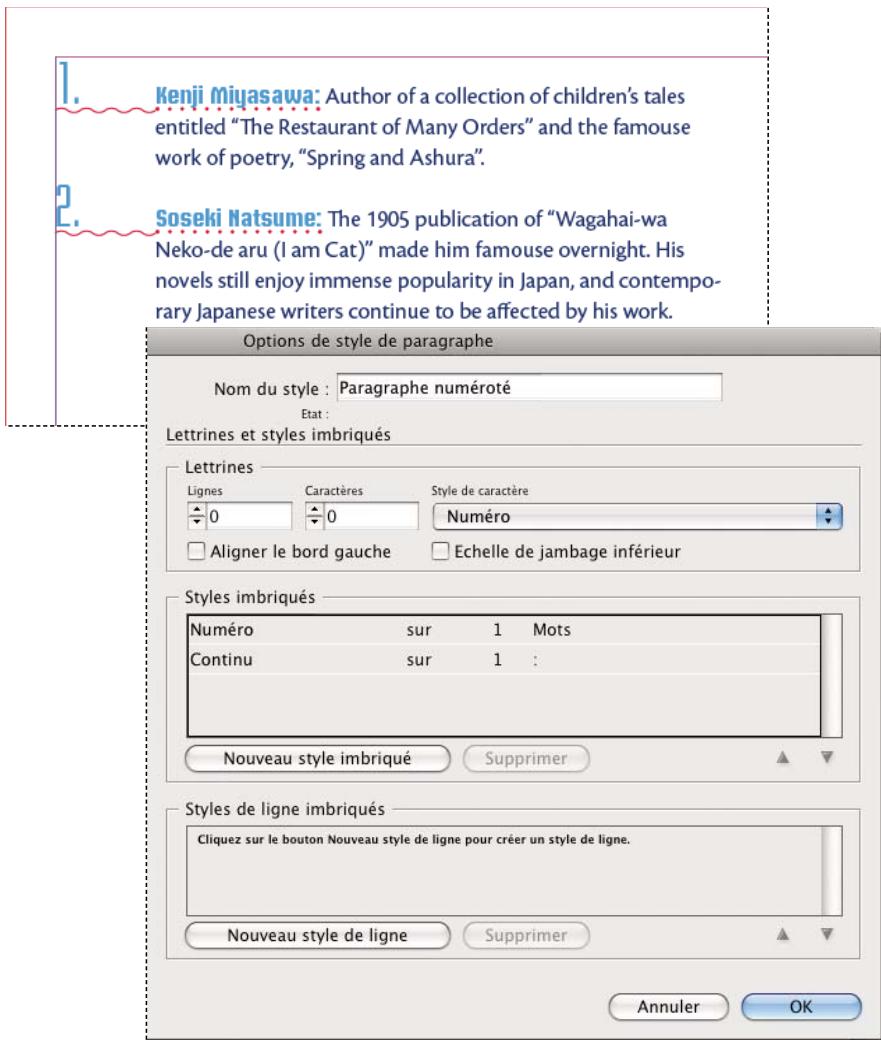
Dans cet exemple, le style de caractères Nombre s'applique au premier mot et le style de caractères Continu au reste du texte jusqu'au premier signe deux-points.
Création d'un ou plusieurs styles imbriqués
1 Créez un ou plusieurs styles de caractère à appliquer au texte.
2 Utilisez l'une des méthodes suivantes :
- Pour ajouter des styles imbriqués à un style de paragraphe, cliquez deux fois sur ce dernier, puis sur l'option Lettrines et styles imbriqués.
- Pour ajouter des styles imbriqués à un seul paragraphe, sélectionnez l'option Lettrines et styles imbriqués dans le menu du panneau Paragraphe.
Remarque : pour un résultat optimal, appliquez les styles imbriqués dans le cadre des styles de paragraphe. Si vous appliquez des styles imbriqués comme remplacements locaux dans un paragraphe, toute modification ultérieure apportée au style imbriqué risque d'engendrer une mise en forme inattendue des caractères du texte.
3 Cliquez sur le bouton Nouveau style imbriqué une ou plusieurs fois.
4 Pour chacun des styles, effectuez l'une des opérations suivantes, puis cliquez sur OK :
Création de styles de ligne imbriqués
Vous pouvez appliquer un style de caractère à un nombre donné de lignes d'un paragraphe. Comme pour les styles imbriqués, vous pouvez définir au moins deux styles de ligne imbriqués à combiner, et créer une séquence qui se répète.
Les attributs appliqués par des styles de ligne imbriqués peuvent coexister avec des attributs appliqués par des styles imbriqués. Un style de ligne imbriqué peut par exemple appliquer une couleur, alors qu'un style imbriqué peut appliquer des italiques. Si les deux styles définissent des paramètres en conflit pour le même attribut (rouge et bleu par exemple), le style imbriqué prévaut sur le style de ligne imbriqué.
1 Créez un ou plusieurs styles de caractère à appliquer au texte.
2 Utilisez l'une des méthodes suivantes :
- Pour ajouter des styles de ligne imbriqués à un style de paragraphe, cliquez deux fois sur ce dernier, puis sur l'option Lettrines et styles imbriqués.
- Pour ajouter des styles de ligne imbriqués à un seul paragraphe, sélectionnez l'option Lettrines et styles imbriqués dans le menu du panneau Paragraphe.
3 Cliquez sur le bouton Nouveau style de ligne imbriqué une ou plusieurs fois.
4 Cliquez sur la zone de style de caractère, puis sélectionnez un style de caractère afin de déterminer l'apparence de cette section. Si vous n'avez pas créé de style de caractère, choisissez l'option Nouveau style de caractère et spécifiez la mise en forme à utiliser.
5 Spécifiez le nombre de lignes de paragraphe auxquelles vous souhaitez appliquer le style de caractère.
Sélectionnez un style, puis cliquez sur le bouton haut ▲ ou bas ▼ pour modifier l'ordre des styles de la liste. L'ordre définit l'ordre dans lequel la mise en forme est appliquée.
6 Cliquez sur le bouton OK.
Répétition de styles imbriqués
Vous pouvez répéter une série de styles imbriqués tout au long d'un paragraphe. Vous pourriez par exemple tout simplement alterner des mots en vert et en rouge dans un paragraphe, ou, avec les styles de ligne imbriqués, vous pourriez alterner des lignes en vert et en rouge dans un paragraphe Le motif répété reste intact même si vous ajoutez ou supprimez des mots dans le paragraphe.
1 Créez les styles de caractère que vous souhaitez utiliser.
2 Modifiez ou crééez un style de paragraphe, ou positionnez le point d'insertion dans le paragraphe que vous souhaitez mettre en forme.
3 Dans la boîte de dialogue ou section Lettrines et styles imbriqués, cliquez au moins deux fois sur la commande Nouveau style imbriqué (ou Nouveau style de ligne imbriqué) et définissez les paramètres de chaque style.
4 Utilisez l'une des méthodes suivantes :
- Pour les styles imbriqués, cliquez de nouveau sur la commande Nouveau style imbriqué, activez l'option [Répétition] dans la zone de style de caractère, puis indiquez le nombre de styles imbriqués à répéter.
- Pour les styles de ligne imbriqués, cliquez de nouveau sur la commande Nouveau style de ligne imbriqué, activez l'option [Répétition] dans la zone de style de caractère, puis indiquez le nombre de lignes à répéter.
Vous pouvez au besoin ignorer le ou les premiers styles. Par exemple, un paragraphe mettant en avant un calendrier d'événements peut inclure « A la une cette semaine » suivi des jours de la semaine et des événements associés. Dans cet exemple, vous pouvez créer cinq styles imbriqués : un pour « A la une cette semaine », un pour les jours, un pour les événements, un pour l'heure des événements et un dernier doté d'une valeur [Répétition] de 3, excluant ainsi le premier style imbriqué de la boucle.
L'élément [Répétition] doit être le dernier de la liste. Tous les styles imbriqués situés sous [Répétition] sont ignorés.
NIGHT&DAY 4/2 (Mon) Dana Bettis - 8pm 4/3 (Tue) Mot Mazu - 8 & 10pm 4/4 (Wed) Osamu Noda & Electric Wires - 9pm 4/5 (Thu) Zagaby - 9pm 4/6-7 (Fri&SAT) Stan Macoo - 9 & 11pm
Options de style de paragraphe
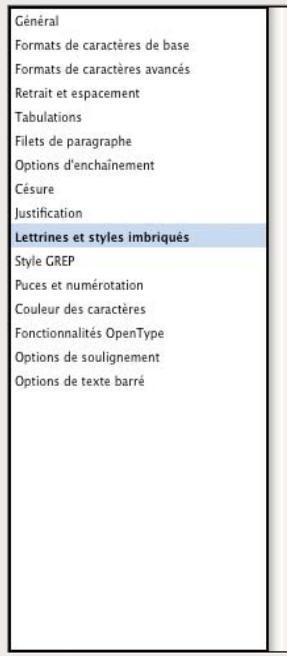
![Nom du style : Spectacle Etat : Lettrines et styles imbriqués Lettrines Lignes Caractères Style de caractère 0 0 [Sans] Aligner le bord gauche Echelle de jambage inférieur](/content/2019/11/156263/images/95fadf871db202cb1ba98f63d23a761cb1308ff3a0b18a3b48c9ea7498d00a98.jpg)
![Styles imbriqués Jour sur 1 Mots Artiste sur 1 Cadratins Heure sur 1 Demi-cadratins [Répéter] dernier(s)/ère(s) 3 Styles Nouveau style imbriqué Supprimer](/content/2019/11/156263/images/a077ac5c1de25c379f187c3088d738be0e833694be38a53c79b9868a717dbbdc.jpg)
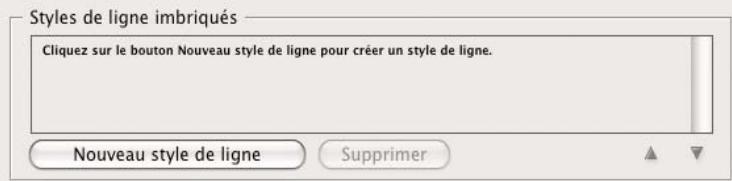
Aperçu
Annuler OK
Répétition de styles imbriqués
5 Cliquez sur OK.
Options de style imbriqué pour les caractères
Pour définir la fin d'un style de caractère imbriqué, sélectionnez l'une des options suivantes :

Si vous ne voulez pas que le caractère soit inclus dans la mise en forme du style imbriqué, choisissez Jusqu'à au lieu de Sur lorsque vous définissez le style.
Phrases Les points, points d'interrogation et points d'exclamation indiquent la fin d'une phrase. Si un guillemet suit le signe de ponctuation, il est inclus dans la phrase.
Mots Les espaces indiquent la fin d'un mot.
Caractères Tous les caractères, sauf les marques de largeur zéro (ancres, marques d'index, balises XML, etc.).
Remarque : si vous sélectionnez Caractères, vous pouvez également saisir un caractère (par exemple, deux-points ou point) pour marquer la fin du style imbriqué. Si vous entrez plusieurs caractères, chacun de ces caractères permet de marquer la fin du style. Par exemple, si vos titres continus se terminent par un trait d'union, le signe deux-points ou un point d'interrogation, vous pouvez saisir -? pour marquer la fin du style imbriqué à chaque fois que l'un de ces caractères apparaît.
Lettres Tout caractère ne contenant ni signe de ponctuation, ni espace, ni chiffre, ni symbole.
Chiffres Les chiffres arabes de 0 à 9 sont inclus.
Caractère du style imbriqué de fin Etend le style imbriqué jusqu'à l'occurrence du caractère de fin du style imbriqué (inclus ou non) inséré. Pour insérer ce caractère, choisissez la commande Texte > Insérer un caractère spécial > Autre > Fin du style imbriqué ici.
Tabulations Etend le style imbriqué jusqu'au caractère de tabulation, inclus ou non (non le paramètre de tabulation).
Saut de ligne forcé Etend le style imbriqué jusqu'au saut de ligne forcé, inclus ou non. Choisissez Texte > Insérer un caractère de saut > Saut de ligne forcé.
Caractère en retrait jusqu'à ce point Etend le style imbriqué jusqu'au caractère en retrait jusqu'à ce point, inclus ou non. Choisissez la commande Texte > Insérer un caractère spécial > Autre > Retrait jusqu'à ce point.
Espaces cadratins, demi-cadratins ou insécables Etend le style imbriqué jusqu'à l'espace, incluse ou non (choisissez Texte > Insérer une espace > {}[espace]).
Marqueur d'objet ancré Etend le style imbriqué jusqu'au symbole d'image texte, inclus ou non, qui s'affiche au point d'insertion de l'image texte.
Numérotation automatique des pages ou Marque de section Etend le style imbriqué jusqu'au repère de pagination ou de section, inclus ou non.
Marquage de la fin d'un style imbriqué
Dans la plupart des cas, un style imbriqué prend fin selon les conditions définies par le style défini, par exemple après trois mots ou lorsqu'un point apparaît. Vous pouvez toutefois mettre fin à un style imbriqué avant que les conditions ne soient satisfaites en utilisant le caractère Fin de style imbriqué.
1 Placez le point d'insertion là où vous souhaitez que le style imbriqué prenne fin.
2 Choisissez la commande Texte > Insérer un caractère spécial > Autre > Fin du style imbriqué ici.
Ce caractère marque la fin du style imbriqué à ce point, quelle que soit la définition du style imbriqué.
Suppression de la mise en forme d'un style imbriqué
Création de styles GREP
GREP est une technique de recherche avancée basée sur des motifs. Vous pouvez utiliser les styles GREP pour appliquer un style de caractère au texte respectant l'expression GREP spécifiée. Par exemple, vous voulez appliquer un style de caractère à tous les numéros de téléphone du texte. Lorsque vous créez un style GREP, vous devez sélectionner le style de caractère et spécifier l'expression GREP. Le style de caractère est appliqué à l'ensemble du texte du paragraphe correspondant à l'expression GREP.
![listed as 206-555-3234 or 800-555-2893. Charlotte can be reached at 800-555-5233. Ivan's number is the Style GREP A Appliquer le style : Rouge Au texte : \(?(\d\d\d)?)[-.]?(\d\d\d)[-.]?(\d\c B OK Annuler ✓ Aperçu Nouveau style GREP Supprimer](/content/2019/11/156263/images/2f3f77117a55372527c57d739490e86dc3e65db6a60b46ffbb357271f6c1bcba.jpg)
Utilisation d'un style GREP pour appliquer un style de caractère aux numéros de téléphone A. Style de caractère B. Expression GREP
Pour consulter une vidéo sur la création de styles GREP, rendez-vous à l'adresse www.adobe.com/go/lrvid4028_id_fr.
1 Utilisez l'une des méthodes suivantes :
2 Cliquez sur Nouveau style GREP.
3 Cliquez à droite de Appliquer le style, puis spécifiez un style de caractère. Si vous n'avez pas créé de style de caractère à utiliser, choisissez Nouveau style de caractère et spécifiez la mise en forme à utiliser.
4 Cliquez à droite de Au texte, puis utilisez l'une des méthodes suivantes pour créer une expression GREP :
- Entrez l'expression de la recherche manuellement (voir la section « Métacaractères de recherche » à la page 165).
- Cliquez sur l'icône Caractères spéciaux pour la recherche à droite de l'option Au texte. Choisissez les options des sous-menus Emplacements, Répétition, Correspondance, Touches de modification et Posix pour vous aider à créer l'expression GREP.
5 Cliquez sur le bouton OK.
Voir aussi
« Recherche à l'aide d'expressions GREP » à la page 161
Vidéo Styles GREP
Styles d'objet
A propos des styles d'objet
De la même façon que vous pouvez utiliser les styles de paragraphe et de caractère pour mettre en forme rapidement un texte, vous pouvez utiliser des styles d'objet pour mettre en forme rapidement des graphiques et des blocs. Les styles d'objet comprennent les paramètres de contour, couleur, transparence, ombres portées, styles de paragraphe, habillage, etc. Vous pouvez attribuer différents effets de transparence à l'objet, au fond, au contour et au texte.
Vous pouvez appliquer les styles d'objet aux objets, aux groupes et aux blocs (y compris les blocs de texte). Un style peut effacer et remplacer l'ensemble des paramètres d'un objet ou remplacer uniquement des paramètres spécifiques et laisser les autres paramètres tels quels. Vous pouvez contrôler les paramètres affectés par le style en incluant ou en excluant une catégorie de paramètres dans la définition.
Lors de la création de styles, certains styles peuvent partager des caractéristiques identiques. Au lieu d'indiquer ces caractéristiques à chaque fois que vous définissez le style suivant, vous pouvez créer un style d'objet à partir d'un autre. Lorsque vous changez le style de base, les attributs partagés du style « parent » changent également dans le style « enfant ».
Pour consulter une vidéo sur l'utilisation des styles d'objet, rendez-vous à l'adresse www.adobe.com/go/vid0072_fr.
Voir aussi
Vidéo Styles d'objet
Présentation du panneau Styles d'objet
Utilisez le panneau Styles d'objet pour créer, nommer et appliquer des styles d'objet. Pour chaque nouveau document, le panneau énumère une liste par défaut des styles d'objet. Les styles sont enregistrés avec un document et s'affichent dans le panneau à chaque ouverture de ce document. L'icône Bloc de texte ☒ désigne le style par défaut des blocs de texte et l'icône Bloc graphique ☐ désigne le style par défaut des blocs graphiques et des formes de dessin.
Pour ouvrir le panneau Styles d'objet
◆ Choisissez Fenêtre > Styles d'objet.
Pour modifier l'affichage des styles d'objet dans la liste du panneau
- Sélectionnez Petites rangées de panneau dans le menu de panneau pour afficher une version condensée des styles d'objet.
Définition des styles d'objet
Vous pouvez définir un style à partir de paramètres déjà appliqués à un objet ou créer un style de toutes pièces à partir d'un autre style.
1 Sélectionnez l'objet ou le bloc de texte qui utilise les paramètres à inclure au style d'objet.
2 Choisissez la commande Nouveau style d'objet dans le menu du panneau Styles d'objet ou maintenez la touche Alt (Windows) ou Option (Mac OS) enfoncée tout en cliquant sur le bouton Créer un nouveau style.
3 Dans la boîte de dialogue Nouveau style d'objet, indiquez le nom du style.
4 Pour créer un style à partir d'un autre style, choisissez un style dans la liste déroulante D'après.
Remarque : l'option D'après permet de lier les styles entre eux, de sorte que les modifications d'un style se répercutent sur les styles enfants. Si vous avez modifié la mise en forme d'un style enfant et que vous décidez de tout reprendre à zéro, cliquez sur le bouton Réinitialiser à la base. La mise en forme du style enfant redevient celle du style sur lequel il repose.
5 Pour ajouter un raccourci clavier, placez le point d'insertion dans la zone Raccourci et assurez-vous que le verrouillage numérique est activé. Maintenez enfoncée la combinaison de touches Alt+Maj+Ctrl (Windows) ou Option+Maj+Commande (Mac OS), puis appuyez sur un chiffre du pavé numérique. Vous ne pouvez pas utiliser de lettres ni de nombres hors du pavé numérique pour définir des raccourcis de style.
6 Dans Attributs de base, sélectionnez les catégories dont vous souhaitez définir les options et paramétrez-les à votre convenance. Activez la case située à gauche de chaque catégorie pour choisir de l'ignorer ou pas dans le style.
7 Pour appliquer des effets, choisissez une option dans Effets (Objet, Contour, Fond ou Texte), puis sélectionnez des catégories d'effets et définissez leurs paramètres. Vous pouvez définir divers effets pour chaque catégorie. Indiquez les catégories d'effets à activer, à désactiver ou à ignorer dans le style.
8 Cliquez sur le bouton OK.
Catégories de style d'objet
Si vous souhaitez que le style applique uniquement certains attributs sans modifier les autres paramètres, vérifiez l’état des catégories devant être contrôlées par le style. Trois états sont possibles pour chaque catégorie : activée, désactivée ou ignorée. Par exemple, lorsque vous activez la case Ombre portée, la mise en forme correspondante est incluse dans le style d’objet. Lorsque vous désélectionnez la case Ombre portée, l’ombre portée est désactivée dans le style (toute ombre portée appliquée à un objet s’affiche en tant que remplacement). Si vous définissez la case Ombre portée sur « Ignorer » (s’affiche sous forme de petite case sous Windows ou de tiret sous Mac OS), l’effet d’ombre portée est exclus du style. De ce fait, aucune ombre portée appliquée au style ne s’affiche en tant que remplacement.
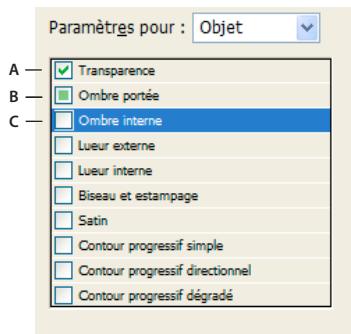
Style d'objet, catégories
A. Activées B. Ignorées C. Désactivées
Remarque : les catégories dont les paramètres peuvent être activés ou désactivés de manière individuelle, tels que Fond, Contour et Transparence, disposent de deux états uniquement. Elles peuvent être activées ou ignorées.
La catégorie Styles de paragraphe est désactivée par défaut, même si vous êtes en train de créer un bloc de texte. Cette catégorie est applicable uniquement si l'objet est un bloc de texte sans lien.
Application de styles d'objet
1 Sélectionnez un objet, un bloc ou un groupe.
2 Cliquez sur un style d'objet dans le panneau Contrôle ou le panneau Styles d'objet pour appliquer un style.
Si vous choisissez la commande Effacer les remplacements pendant l'application du style dans le panneau Styles d'objet, il suffit de cliquer sur un style d'objet pour effacer les remplacements par défaut. Si cette option n'est pas activée, vous pouvez cliquer en maintenant enfoncée la touche Alt (Windows) ou Option (Mac OS) sur le style d'objet afin d'effacer les remplacements tout en appliquant le style.

Vous pouvez également faire glisser un style d'objet sur un objet pour appliquer celui-ci sans avoir auparavant sélectionné l'objet.
Si un groupe est sélectionné lorsque vous appliquez un style d'objet, ce style est appliqué à chaque objet du groupe.
Une fois le style appliqué, vous pouvez appliquer d'autres paramètres à l'objet selon votre convenance. Vous remplacerez peut-être un paramètre défini dans le style, mais vous ne perdrez pas le lien avec ce style.
Voir aussi
« Utilisation de la commande Application rapide » à la page 236
Utilisation des styles d'objet par défaut
Pour chaque nouveau document, le panneau énumère une liste par défaut des styles d'objet. Lorsque vous créez un objet, un style d'objet lui est appliqué. Par défaut, si vous créez un bloc de texte, le style d'objet appliqué est le style [bloc de texte standard]. Si vous dessinez un tracé ou une forme, le style d'objet appliqué est le style [bloc graphique standard]. Si vous importez une image ou dessinez un emplacement réservé comportant un X, le style d'objet appliqué est le style [Aucun]. Vous pouvez sélectionner un autre style d'objet par défaut pour les blocs de texte et les blocs graphiques.
- Pour modifier le style d'un bloc de texte par défaut, choisissez Style de bloc de texte par défaut dans le menu du panneau Styles d'objet, puis sélectionnez le style d'objet.
Remarque : si vous sélectionnez un style d'objet alors qu'aucun bloc n'est sélectionné, ce style d'objet devient le nouveau style d'objet par défaut pour le texte ou les graphiques, selon l'objet sélectionné dans la panneau Outils.
Vous pouvez modifier les styles [standard], mais vous ne pouvez pas les supprimer.
Annulation des remplacements de styles d'objet
Lorsque la mise en forme d'un objet est en conflit avec une partie de la définition de style appliquée à cet objet, il s'agit d'un remplacement. Lorsque vous sélectionnez un objet avec un remplacement, un signe plus (+) s'affiche en regard du nom du style.
Utilisez la commande Effacer les remplacements pour remplacer toute mise en forme active ou non active dans le style d'objet ; utilisez la commande Effacer les attributs non définis par le style pour effacer les attributs ignorés.
Pour annuler des remplacements de styles d'objet
1 Sélectionnez l'objet ou le groupe à modifier.
2 Dans le panneau Styles d'objet, cliquez sur le bouton Effacer les remplacements situé au bas du panneau Styles d'objet.
Un remplacement s'affiche uniquement si l'attribut appliqué fait partie du style.
Pour supprimer des attributs ignorés dans un style d'objet
Vous pouvez également supprimer les attributs d'un objet même si ces derniers sont ignorés dans un style. Par exemple, si la catégorie Fond est ignorée dans un style d'objet et que vous appliquez un fond rouge à un bloc auquel le style d'objet est appliqué, choisissez la commande Effacer les attributs non définis par le style pour supprimer le fond rouge.
Remarque : si une catégorie de style d'objet est désactivée (non cochée) et non pas ignorée, la commande Effacer les remplacements vous permet de remplacer le style.
1 Sélectionnez l'objet ou le groupe à modifier.
2 Dans le panneau Styles d'objet, cliquez sur le bouton Effacer les attributs non définis par le style situé au bas du panneau.
Rupture du lien à un style d'objet
Vous pouvez rompre le lien entre un objet et le style qui lui est appliqué. L'objet conserve les mêmes attributs, mais ne change pas si le style est modifié.
1 Sélectionnez l'objet auquel le style d'objet est appliqué.
2 Dans le menu du panneau Styles d'objet, choisissez Annuler le lien au style.
Si vous ne souhaitez pas conserver la mise en forme d'un style d'objet, choisissez [Aucun] dans le panneau Styles d'objet.
Modification du nom d'un style d'objet
1 Assurez-vous qu'aucun objet n'est sélectionné afin qu'aucun style ne soit appliqué par erreur.
2 Dans le panneau Styles d'objet, cliquez deux fois sur le style à renommer.
3 Dans la boîte de dialogue Options de style d'objet, indiquez le nouveau nom du style, puis cliquez sur OK.

Vous pouvez modifier un style d'objet directement dans le panneau. Cliquez sur le style, attendez quelques secondes, puis cliquez à nouveau pour modifier le nom du style.
Modification des styles d'objet
1 Utilisez l'une des méthodes suivantes :
Suppression d'un style d'objet
1 Dans le panneau Styles d'objet, sélectionnez un style d'objet.
2 Choisissez la commande Supprimer le style dans le menu du panneau ou faites glisser le style vers l'icône de suppression située au bas du panneau.
3 Si vous supprimez un style appliqué à des objets ou servant à créer d'autres styles, vous êtes invité à indiquer un style de remplacement dans la boîte de dialogue Supprimer le style d'objet. Utilisez l'une des méthodes suivantes :
- Pour redéfinir le style d'objets qui utilisaient le style supprimé, choisissez le style à appliquer aux objets, puis cliquez sur le bouton OK.
- Pour que les objets ne soient pas modifiés, choisissez [Aucun], assurez-vous que la case Conserver la mise en forme est activée, puis cliquez sur OK. Tous les objets utilisant le style supprimé conservent les même attributs, mais ne sont plus associés à aucun style.
- Pour supprimer tous les paramètres d'attribut que vous avez appliqués, choisissez [Aucun], désactivez la case Conserver la mise en forme, puis cliquez sur OK.
Remarque : pour supprimer tous les styles qui ne sont pas appliqués aux objets, choisissez Sélectionner tous les styles inutilisés dans le menu du panneau Styles d'objet, puis cliquez sur l'icône de suppression.
Redéfinition d'un style d'objet
Après avoir appliqué un style d'objet, vous pouvez remplacer n'importe lequel de ses paramètres. Si les modifications apportées à un objet particulier vous conviennent, vous pouvez en redéfinir le style afin qu'il corresponde à la mise en forme de l'objet que vous avez modifié. N'oubliez pas que la commande Redéfinir le style d'objet redéfinit uniquement les catégories qui sont activées ou désactivées et non les catégories ignorées. Si l'objet inclut d'autres paramètres, vous devez les ajouter indépendamment du style ou simplement créer un style d'objet.
1 Sélectionnez un objet qui utilise le style à modifier.
2 Modifiez les attributs d'apparence selon votre convenance.
3 Dans le menu du panneau Styles d'objet, choisissez Redéfinir le style d'objet dans le menu du panneau Styles d'objet.
La définition du style d'objet est modifiée pour correspondre aux paramètres de remplacement que vous avez appliqués. Toutes les occurrences du style d'objet dans le document sont mises à jour en fonction des nouveaux paramètres.
Remarque : si l'option Redéfinir le style d'objet n'est pas disponible, les attributs que vous avez définis ne font pas partie de la définition de style d'objet. Pour modifier directement la définition de style, choisissez Options de style d'objet ou créez un style à partir de l'objet.
Importation de styles d'objet
Vous pouvez importer des styles à partir d'autres documents. En plus des styles d'objet eux-mêmes, InDesign importe tous les nuanciers, contours personnalisés, styles de caractère ou de paragraphe utilisés dans les styles. Si un nuancier, un contour ou un style de paragraphe importé porte le même nom qu'un nuancier ou un style existant mais a une valeur différente, InDesign le renomme (par exemple, Orange foncé devient Orange foncé 2).
1 Sélectionnez Charger les styles d'objet à partir du menu du panneau Styles d'objet.
2 Sélectionnez le fichier à partir duquel importer des styles d'objet, puis cliquez sur Ouvrir.
3 Dans la boîte de dialogue Charger des styles, assurez-vous qu'une coche apparaît en regard des styles à importer. En cas de conflit entre noms de style, sélectionnez l'une des options suivantes sous Conflit avec le style existant, puis cliquez sur OK :
Utiliser la définition du style importé Ecrase le style existant avec le style chargé et applique ses nouveaux attributs à tout le texte du document actuel qui utilisait l'ancien style. Les définitions des styles chargés et existants s'affichent au bas de la boîte de dialogue Charger des styles pour faciliter la comparaison.
Renommer automatiquement Renomme le style chargé.
Les styles d'objet apparaissent dans le panneau Styles d'objet.
Utilisation des styles
Duplication des styles ou des groupes de styles
❖ Cliquez avec le bouton droit de la souris (Windows) ou en maintenant la touche Contrôle enfoncée (Mac OS) sur un style ou un groupe de styles dans le panneau Styles, puis choisissez la commande Dupliquer un style.
Un nouveau style ou groupe s'affiche dans le panneau Styles, de nom identique suivi de la mention « copie ». Si vous avez dupliqué un groupe de styles, les noms des styles au sein du groupe restent intacts.
Vous pouvez également dupliquer des styles en les copiant dans un autre groupe.
Regroupement de styles
Vous pouvez organiser les styles en les groupant dans des dossiers séparés dans les panneaux Styles de caractère, Styles de paragraphe, Styles d'objet, Styles de tableau et Styles de cellule. Vous pouvez également imbriquer des groupes dans d'autres groupes. Il n'est pas nécessaire de placer les styles dans des groupes. Vous pouvez les ajouter à un groupe ou à la racine du panneau.
Pour créer un groupe de styles
1 Dans le panneau Styles :
• Pour créer un groupe à la racine, désélectionnez tous les styles.
• Pour créer un groupe dans un groupe, sélectionnez et ouvrez un groupe.
- Pour inclure des styles existants dans un groupe, sélectionnez les styles.
2 Choisissez la commande Nouveau groupe de styles dans le menu du panneau Styles ou la commande Nouveau groupe d'après des styles pour déplacer les styles sélectionnés dans le nouveau groupe.
3 Entrez le nom du groupe, puis cliquez sur OK.
4 Pour déplacer un style dans le groupe, faites-le glisser sur le groupe de styles. Lorsque le groupe de styles est mis en surbrillance, relâchez le bouton de la souris.
Pour copier des styles dans un groupe
Lorsque vous copiez un style dans un groupe différent, les styles ne sont pas liés. Bien qu'ils portent le même nom, la modification d'un style ne change pas les attributs de l'autre.
1 Sélectionnez le style ou le groupe que vous souhaitez copier.
2 Choisissez la commande Copier vers le groupe dans le menu du panneau Styles.
3 Sélectionnez le groupe (ou le niveau [Racine]) dans lequel vous souhaitez copier les styles ou le groupe, puis cliquez sur OK.
Si le groupe contient déjà des noms de style identiques à ceux copiés, les copies chargées sont renommées.
Pour développer ou réduire des groupes de styles
Pour supprimer des groupes de styles
Lorsque vous supprimez un groupe de styles, le groupe et l'ensemble de son contenu sont supprimés, y compris les styles et autres groupes.
1 Sélectionnez le groupe que vous souhaitez supprimer.
2 Choisissez la commande Supprimer le groupe de styles dans le menu du panneau Styles et cliquez sur le bouton Oui.
3 Pour chacun des styles du groupe, définissez un style de remplacement ou choisissez l'option [Sans], puis cliquez sur OK.

Si vous souhaitez utiliser le même style de remplacement pour tous les styles, choisissez l'option Appliquer à tout.
Si vous annulez le remplacement d'un style, le groupe n'est pas supprimé. Vous pouvez restaurer des styles supprimés en choisissant la commande Edition > Annuler Supprimer les styles.
Déplacement et tri des styles
Par défaut, les styles que vous créez apparaissent au bas du groupe de styles ou du panneau.
Chapitre 7 : Association de texte et d'objets
Pour améliorer la conception, fusionnez des graphiques et du texte à l'aide d'objets ancrés, d'habillage de texte ou de texte curviligne.
Objets ancrés
A propos des objets ancrés
Les objets ancrés sont des éléments de type graphique ou zone de texte, liés (ou ancrés) à un texte spécifique. Les objets ancrés se déplacent en même temps que le texte comportant un ancrage. Utilisez des objets ancrés pour tous les objets que vous souhaitez associer à une ligne ou à un bloc de texte spécifique, comme les encadrés et les légendes, les illustrations ou les icônes associées à un mot particulier.
Vous pouvez créer un objet ancré en collant ou en important un objet (ou un bloc) dans le texte à l'aide de l'outil Texte ou de la commande Insérer l'objet ancré. Lorsque vous importez cet objet, Adobe InDesign CS4 ajoute un marqueur d'ancrage au point d'insertion. Les objets ancrés héritent des attributs de rotation et d'inclinaison du bloc de texte auquel ils sont ancrés, même lorsque l'objet se trouve en dehors du bloc de texte. Vous pouvez sélectionner l'objet et modifier ces attributs.
Vous pouvez créer des objets ancrés aux emplacements suivants :
Sur la ligne Aligne l'objet ancré sur la ligne de base du point d'insertion. Vous pouvez modifier le décalage sur Y afin de placer l'objet au-dessus ou au-dessous de la ligne de base. Il s'agit du type d'objet ancré par défaut. Dans les versions précédentes d'InDesign, ces objets étaient appelés images texte.
Au-dessus de la ligne Importe l'objet ancré au-dessus de la ligne et propose les alignements suivants : Gauche, Centrer, Droite, Aligné au dos, Aligné à l'opposé du dos et (Alignement du texte). L'option Alignement du texte correspond à l'alignement appliqué au paragraphe qui contient le marqueur d'ancrage.
Personnalisé Importe l'objet ancré à l'endroit défini dans la boîte de dialogue Options d'objet ancré. Vous pouvez placer l'objet là où vous le souhaitez à l'intérieur ou à l'extérieur du bloc de texte.
Remarque : vous pouvez utiliser des objets sur la ligne et au-dessus de la ligne avec un texte curviligne (voir la section « Ajout d'objets ancrés à un texte curviligne » à la page 233).
A
The lemon is a perfect complement to the sweet cream, butter, and caramel.
B

The lemon is a perfect complement to the sweet cream, butter, and caramel.
C
The lemon is a perfect complement to the sweet cream, butter, and caramel.
Exemple de document avec objets ancrés
A. Sur la ligne B. Au-dessus de la ligne (alignement à gauche) C. Position personnalisée (alignement sur le bord du bloc de texte)
Pour consulter une vidéo sur l'utilisation des blocs ancrés, rendez-vous à l'adresse www.adobe.com/go/vid0073_fr.
Création d'un objet ancré
Si l'objet à importer dans le document n'est pas disponible (par exemple, un texte d'encadré qui n'est pas encore écrit), vous pouvez créer un bloc ancré vide réservé au contenu que vous ajouterez par la suite. Vous pouvez redimensionner le bloc ancré à tout moment : les paramètres de position du bloc se mettent à jour automatiquement.
1 Utilisez l'une des méthodes suivantes :
- Pour ajouter un objet ancré, utilisez l'outil Texte afin de placer un point d'insertion là où vous souhaitez faire apparaître le point d'ancrage de l'objet, puis importez ou collez l'objet.
Si le bloc de l'objet est plus haut que la ligne de texte dans laquelle il apparaît, le texte peut chevaucher l'image importée ou engendrer un espace plus grand au-dessus de la ligne. Vous pouvez toujours sélectionner une autre position pour l'objet ancré, insérer un saut de ligne forcé ou automatique, redimensionner l'objet sur la ligne ou spécifier une valeur d'interligne différente pour les lignes voisines.

Vous pouvez ancrer des caractères de texte en vectorisant le texte. La vectorisation permet de convertir automatiquement chaque caractère de texte en objet ancré sur la ligne.
2 Pour placer un objet, sélectionnez-le à l'aide d'un outil de sélection, puis choisissez Objet > Objet ancré > Options. Spécifiez les options voulues.
Si vous ne souhaitez pas afficher la boîte de dialogue Objet ancré, utilisez le raccourci clavier Insérer l'objet ancré/Atteindre le marqueur d'ancrage. Vous devrez définir les touches de ce raccourci dans l'éditeur de raccourcis clavier (dans la zone Texte et tableaux). Appuyez deux fois sur les touches du raccourci clavier pour désélectionner l'objet et replacer le pointeur dans le texte principal (voir la section « Utilisation des ensembles de raccourcis clavier » à la page 25).
Options des objets ancrés insérés
Lorsque vous insérez un emplacement réservé à un objet ancré, vous pouvez définir les options suivantes à propos de son contenu :
Contenu Indique le type d'objet que l'emplacement réservé doit contenir.
Remarque : si vous choisissez Texte, un point d'insertion s'affiche dans le bloc de texte ; si vous choisissez Graphique ou Non attribué, InDesign sélectionne l'emplacement de l'objet.
Style d'objet Indique le style à utiliser pour mettre l'objet en forme. Si vous avez défini et enregistré des styles d'objet, ceux-ci apparaissent dans le menu.
Style de paragraphe Indique le style de paragraphe à utiliser pour mettre l'objet en forme. Si vous avez défini et enregistré des styles de paragraphe, ceux-ci apparaissent dans le menu.
Remarque : si un style de paragraphe est activé en même temps qu'un style d'objet et si vous choisissez un style différent dans le menu Style de paragraphe, ou si vous modifiez les options Position ancrée d'un style, un signe plus (+) apparaît dans le menu Style d'objet pour indiquer que des remplacements ont été effectués.
Hauteur et Largeur Indique les dimensions de l'emplacement réservé.
Options de position sur la ligne ou au-dessus de la ligne
Lorsque vous choisissez Sur la ligne ou Au-dessus de la ligne dans le menu Position de la boîte de dialogue Options d'objet ancré, les options suivantes permettent de modifier la position de l'objet ancré. Vous pouvez également accéder à ces options dans la boîte de dialogue Insérer l'objet ancré.
Sur la ligne Aligne le bas de l'objet ancré sur la ligne de base. Les objets sur la ligne sont soumis à certaines contraintes lorsqu'ils sont déplacés le long de l'axe des Y : le haut de l'objet ne peut pas se situer en dessous de la ligne-bloc de l'interligne inférieur et le bas de l'objet ne peut pas se trouver au-dessus du haut de la ligne-bloc de l'interligne.
Décalage sur Y Ajuste la position de la ligne de base. Vous pouvez également utiliser la souris pour faire glisser l'objet verticalement sur la page.
Au-dessus de la ligne Aligne l'objet au-dessus de la ligne de texte comprenant le marqueur d'ancrage et au-dessous de la ligne de texte située au-dessus du marqueur d'ancrage.
Alignement Choisissez l'une des options suivantes :
- Gauche, Droite ou Centrer Alignent l'objet à l'intérieur de la colonne de texte. Ces options ne tiennent pas compte des valeurs de retrait appliquées au paragraphe et alignent l'objet au sein de la colonne entière.
- Aligné au dos ou Aligné à l'opposé du dos Alignent l'objet à gauche ou à droite selon le côté de la planche où se situe l'objet. Ces options ne tiennent pas compte des valeurs de retrait appliquées au paragraphe et alignent l'objet au sein de la colonne entière.
- (Alignement du texte) Aligne l'objet selon l'alignement défini par le paragraphe. Cette option utilise les valeurs de retrait du paragraphe lors de l'alignement de l'objet.
Espace avant Indique la position de l'objet par rapport au bas de la ligne-bloc de l'interligne de la ligne précédente du texte. Les valeurs positives font baisser à la fois l'objet et le texte situé en dessous. Les valeurs négatives font remonter le texte situé en dessous de l'objet vers cet objet. La valeur négative maximale correspond à la hauteur de l'objet.
Espace après Indique la position de l'objet par rapport à la hauteur de capitale du premier caractère de la ligne située en dessous de l'objet. Une valeur de 0 permet d'aligner le bas de l'objet à la position de la hauteur de capitale. Les valeurs positives déplacent le texte situé sous l'objet vers le bas (elles l'éloignent du bas de l'objet). Les valeurs négatives font remonter le texte situé en dessous de l'objet (vers cet objet).
The lemon is a perfect complement to the

sweet cream, butter, and caramel.
The lemon is a perfect complement to the

sweet cream, butter, and caramel.
Utilisation des options Espace avant et Espace après
A. Une valeur Espace avant de 0P10 éloigne l'objet et le texte associé de la ligne de texte située au-dessus. B. Une valeur Espace après de 0P10 permet d'éloigner l'objet et la ligne de texte située au-dessus du texte associé (en dessous).
Remarque : les objets ancrés définis sur l'option Au-dessus de la ligne conservent toujours la ligne comprenant l'ancrage ; le texte ne fait pas apparaître un objet au bas d'une page et la ligne où se trouve le marqueur d'ancrage en haut de la page suivante.
Options de position personnalisées
Vous pouvez utiliser les options suivantes lorsque vous voulez positionner un objet ancré de façon personnalisée. Vous pouvez spécifier ces options dans la boîte de dialogue Insérer l'objet ancré ou Options d'objet ancré. Pour obtenir des instructions détaillées sur l'utilisation de ces options, reportez-vous à la section « Placement d'un objet ancré selon des options personnalisées » à la page 220.
Relative au dos Indique si l'objet s'aligne en fonction du dos du document. Lorsque vous sélectionnez cette option, la doublure Point de référence de l'objet ancré s'affiche sous la forme d'une planche. Les deux pages se reflètent. Une fois sélectionnés, les objets placés d'un côté de la planche (à l'extérieur de la marge par exemple) restent à l'extérieur de la marge même si le texte est déplacé vers une page en vis-à-vis.
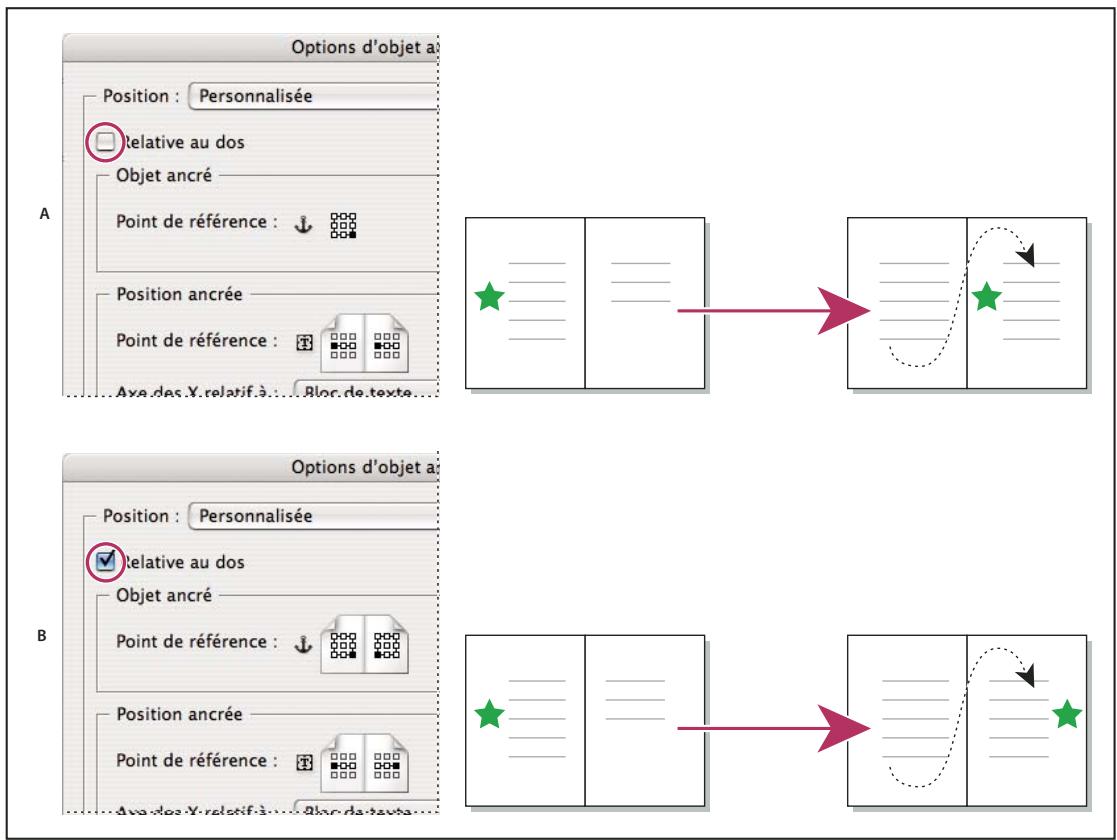
Utilisation de l'option Relative au dos
A. Option Relative au dos non sélectionnée : l'objet reste à gauche du bloc de texte lorsque le texte est déplacé vers le côté droit de la planche.
B. Option Relative au dos sélectionnée : l'objet reste à l'extérieur de la page lorsque le texte est déplacé vers le côté droit de la planche.
Remarque : si, après avoir sélectionné l'option Relative au dos, vous modifiez la valeur Décalage sur X, la direction de déplacement de l'objet peut changer. Ce changement s'opère car la direction de ce déplacement dépend notamment du côté de la planche où se situe l'objet.
Point de référence de l'objet ancré ⏻ Indique l'emplacement de l'objet que vous souhaitez aligner sur l'emplacement de la page (comme indiqué par le point de référence de la position ancrée). Par exemple, si vous souhaitez aligner le côté droit de l'objet avec un élément de la page, comme un bloc de texte, cliquez sur le point le plus à droite de cette doublure. Pour plus d'informations sur l'utilisation de ce point de référence, voir la section « Placement d'un objet ancré selon des options personnalisées » à la page 220.
Point de référence de la position ancrée Indique l'emplacement de la page (défini à l'aide des options Axe des X relatif à et Axe des Y relatif à) vis-à-vis duquel vous souhaitez aligner l'objet. Par exemple, si vous choisissez Bloc de texte pour l'option Axe des X relatif à et Ligne (ligne de base) pour l'option Axe des Y relatif à, cette doublure représente la zone horizontale du bloc de texte et la zone verticale de la ligne de texte comprenant le marqueur d'ancrage de l'objet. Si vous cliquez sur le point à l'extrême gauche de cette doublure, le point de référence de l'objet s'aligne sur le bord gauche du bloc de texte et la ligne de base du texte.
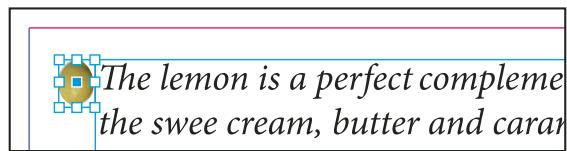
Côté droit de l'objet aligné sur le bord gauche du bloc de texte
Remarque : selon les valeurs choisies pour les options Axe des X relatif à et Axe des Y relatif à, la doublure Point de référence de la position ancrée affiche trois ou neuf positions. Les options de ligne, comme Ligne (ligne de base), proposent seulement trois options : Au centre, à gauche, Centrer et Au centre, à droite. En effet, le positionnement vertical est défini par le marqueur d'ancrage dans le texte.
Axe des X relatif à Indique ce que vous souhaitez utiliser comme base de l'alignement horizontal. Par exemple, Bloc de texte vous permet d'aligner l'objet à gauche, au centre ou à droite du bloc de texte. L'alignement horizontal exact dépend du point de référence choisi et des valeurs spécifiées pour le Décalage sur X.
Par exemple, si vous souhaitez que l'objet apparaisse dans la marge de la page de telle sorte que le bord droit est aligné sur la marge de page, sélectionnez Marge de page pour Axe des X relatif à et spécifiez le point le plus à droite de la doublure Point de référence de l'objet ancré et le point le plus à gauche de la doublure Point de référence de la position ancrée.
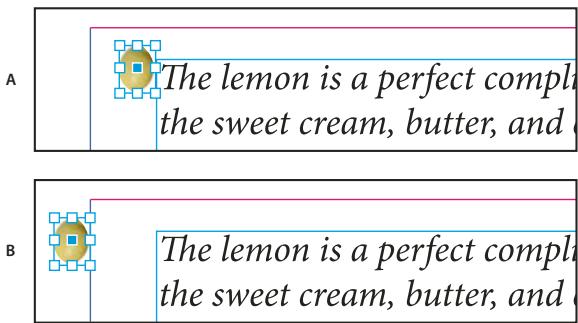
Option Axe des X relatif à
A. Alignement du côté droit d'un objet sur le côté gauche du bloc de texte B. Alignement du côté droit d'un objet sur le côté gauche de la marge de la page
Décalage sur X Déplace l'objet vers la gauche ou vers la droite. Le déplacement vers la gauche ou vers la droite dépend du point de référence. Si l'alignement se fait au centre de l'élément de la page, les valeurs positives permettent de déplacer l'objet vers la droite. La direction de déplacement dépend également de la sélection de l'option Relative au dos.
Axe des Y relatif à Indique par rapport à quel élément l'objet s'aligne verticalement. Par exemple, l'option Bord de page vous permet d'utiliser le bord de la page comme base d'alignement de l'objet vers le haut, le centre ou le bas de la page. Le point de référence de la position ancrée indique si l'objet s'aligne sur le haut, le centre ou le bas de cet élément de page. Si vous choisissez une option de ligne, comme Ligne (base de ligne), le point de référence de la position ancrée affiche uniquement la ligne de points horizontale du milieu.
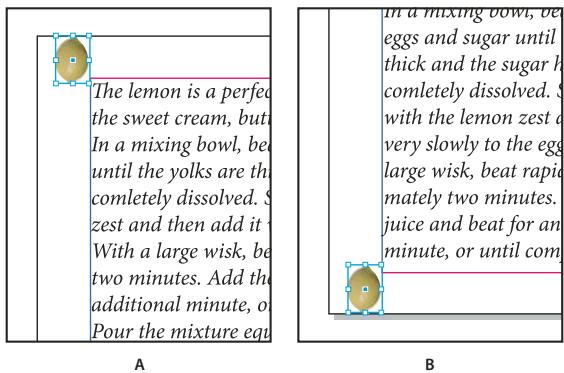
Option Axe des Y relatif à
A. Alignement du haut de l'objet sur le bord supérieur de la page B. Alignement du bas de l'objet sur le bord inférieur de la page
Décalage sur Y Déplace l'objet vers le haut ou vers le bas. Les valeurs positives déplacent l'objet vers le bas.
Conserver dans les limites supérieure/inférieure de colonne Maintient l'objet à l'intérieur de la colonne de texte même si le déplacement de texte est censé le faire sortir des limites définies. Dans de tels cas, le bas de l'objet s'aligne sur l'encart du bas ou le haut de l'objet s'aligne sur l'encart du haut. Par exemple, un objet ancré sur le côté d'une ligne de texte et au milieu d'une colonne paraît bien situé ; cependant, si cette option n'est pas sélectionnée et que le marqueur d'ancrage est placé au bas de la colonne, l'objet peut passer en dessous du bord de la colonne ou partiellement hors de la page. Lorsque cette option est sélectionnée, vous ne pouvez pas faire glisser l'objet au-dessus ou au-dessous des limites de la colonne. Si vous redimensionnez l'objet, il s'aligne sur les limites du haut ou du bas de la colonne, le cas échéant. Cette option est disponible uniquement lorsque vous sélectionnez une option de ligne, comme Ligne (ligne de base) pour Axe des Y relatif à.
Remarque : lorsque InDesign remplace la position de l'objet pour la faire correspondre aux limites de la colonne, la valeur de décalage sur Y que vous spécifiez est indiquée par un signe plus (+) dans la boîte de dialogue.
Empêcher le positionnement manuel Fait en sorte que vous ne puissiez pas déplacer l'objet ancré en le faisant glisser ou en le déplaçant à l'aide des touches de direction sur la page.
Aperçu Affiche les paramètres de position sur la page tels que vous les avez définis.
Placement d'un objet ancré selon des options personnalisées
Suivez ces conseils lorsque vous utilisez la boîte de dialogue Options d'objet ancré pour positionner les objets ancrés selon les options personnalisées.
- Les options de position personnalisées comprennent quatre options principales : les deux doublures de Point de référence et les menus Axe des X relatif à et Axe des Y relatif à. Ces options permettent conjointement d'indiquer l'emplacement de l'objet. Par exemple, les valeurs des options Axe des X relatif à et Axe des Y relatif à déterminent ce que le point de référence de la position ancrée représente (bloc de texte, ligne de texte au sein d'une colonne ou page entière). L'image suivante indique comment modifier l'emplacement de l'objet en choisissant un point de référence différent avec les mêmes options d'Axe des X relatif à et Axe des Y relatif à.
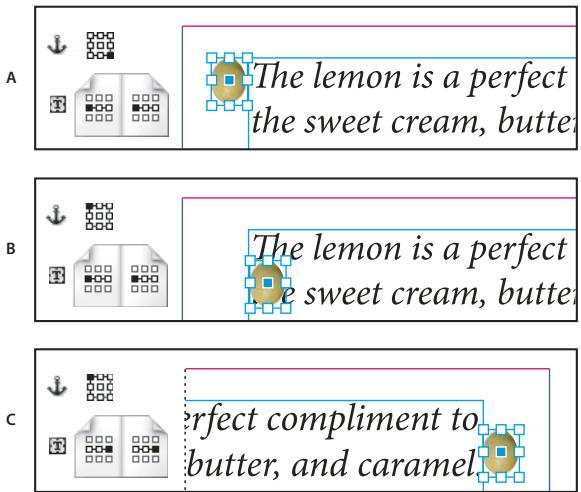
Modification de l'emplacement de l'objet ancré (Axe des X relatif à sur Bloc de texte ; Axe des Y relatif à sur Ligne (ligne de base)) A. Choix d'un point inférieur droit sur la doublure Objet ancré et du point centré gauche sur la doublure Position ancrée. B. Déplacement du point de la doublure Objet ancré vers le coin supérieur droit et maintien de la doublure Position ancrée au centre gauche C. Maintien de la doublure Objet ancré dans le coin supérieur gauche et déplacement de la doublure Position ancrée vers le point centré droit
- Pour créer un objet ancré qui conserve sa position sur la page (dans le coin supérieur gauche, par exemple) lors du déplacement d'un texte et se déplace uniquement lorsque le texte est déplacé vers une autre page, ancrez l'objet sur les marges de la page ou les bords de page. Par exemple, définissez les options Axe des X relatif à et Axe des Y relatif à sur Marge de page, puis cliquez sur le point de référence supérieur gauche de l'objet et celui de l'élément de page. Lors du déplacement du texte, l'objet reste dans le coin supérieur gauche, dans les marges de la page. L'objet est déplacé uniquement lorsque la ligne de texte contenant l'ancrage passe sur une autre page, à savoir dans le coin supérieur gauche de la page suivante.
![graph TD subgraph Section A A1["4"] --> A2["5"] end subgraph Section B B1["4"] --> B2["5"] end A1 --> B1 A2 --> B2](/content/2019/11/156263/images/0a995d2a16fcd7d79bc861703d48bb0145b936c51313628baacce566fa78b3eb.jpg)
Positionnement d'un objet ancré à un emplacement particulier de la page
A. Placez l'objet à l'aide des options Marge de page ou Bord de page pour Axe des X relatif à et Axe des Y relatif à B. Lors du déplacement de texte, l'objet ne suit pas le texte sauf si celui-ci passe sur une autre page.
1 Sélectionnez l'objet et choisissez Objet > Objet ancré > Options.
2 Dans le menu Position, choisissez Personnalisée.

Pour voir les déplacements de l'objet lorsque vous précisez les options, sélectionnez Aperçu au bas de la boîte de dialogue.
3 Pour conserver l'objet sur le même côté de la page, relatif au dos du document, sélectionnez Relative au dos. Par exemple, choisissez cette option pour que l'objet apparaisse toujours à l'extérieur des marges, quel que soit le côté de la planche où il se trouve.
4 Cliquez sur le point de la doublure du point de référence de l'objet ancré qui représente le point à aligner sur la page.
5 Dans le menu Axe des X relatif à, choisissez l'élément de page à utiliser comme base horizontale de l'alignement de l'objet. Par exemple, sélectionnez Bloc de texte pour aligner l'objet sur la gauche, la droite ou au centre du bloc de texte.
6 Dans le menu Axe des Y relatif à, choisissez l'élément de page à utiliser comme base verticale de l'alignement de l'objet. Par exemple, pour aligner un objet sur la ligne de base du texte auquel il est ancré, choisissez l'option Ligne (ligne de base).
7 Cliquez sur le point de la doublure du point de référence de la position ancrée représentant l'emplacement, au sein des éléments choisis à partir des menus Axe des X relatif à et Axe des Y relatif à, sur lequel aligner l'objet.
8 Indiquez une valeur de décalage sur X ou de décalage sur Y pour déplacer l'objet à l'aide des touches de direction ou l'éloigner du point d'alignement.
9 Pour être sûr que l'objet ne dépasse pas des bords supérieur et inférieur d'une colonne lors du déplacement du texte, sélectionnez Conserver dans les limites supérieure/inférieure de colonne. Cette option est disponible uniquement lorsque vous sélectionnez une option de ligne, comme Ligne (ligne de base) dans le menu Axe des Y relatif à.
10 Cliquez sur OK.
Sélection et copie d'objets ancrés
L'outil Sélection ne vous permet de sélectionner qu'un objet ancré à la fois. L'outil Texte vous permet de sélectionner une plage de texte avec plusieurs marqueurs d'objet ancrés. Lorsque vous sélectionnez plusieurs marqueurs d'ancrage avec l'outil Texte, vous pouvez changer simultanément les options de position de tous les objets ancrés.
Remarque : si plusieurs objets ancrés se trouvent à la même place (par exemple, si une ligne de texte comporte les marqueurs de deux objets ancrés avec les mêmes attributs d'ancrage) les objets se chevauchent.
Lorsque vous copiez du texte comportant un marqueur d'objet ancré, vous copiez également l'objet ancré. Si vous copiez un objet ancré, puis le collez hors du texte, cet objet ancré devient une image indépendante qui n'est pas liée au texte.
Affichage des marqueurs d'objets ancrés sur la page
Pour afficher les ancrages et leur relation vis-à-vis du texte sur la page, vous pouvez afficher les marqueurs d'objets. Utilisez l'une des méthodes suivantes :
Repositionnement manuel d'un objet ancré sur la page
Lorsque vous déplacez un bloc, vous déplacez également ses objets ancrés, sauf si l'objet est positionné par rapport aux marges ou aux pages.
Remarque : avant de déplacer un objet ancré, vérifiez que l'option Empêcher le repositionnement manuel de l'objet est désélectionnée dans la boîte de dialogue Objets ancrés ou choisissez Objet > Déverrouiller la position.
◆ Utilisez l'une des méthodes suivantes :
- Pour déplacer un objet ancré sur la ligne, sélectionnez l'objet à l'aide de l'outil Sélection ou Sélection directe, puis faites-le glisser verticalement. Vous pouvez déplacer des objets sur la ligne de manière verticale, mais pas horizontale.
Pour déplacer un objet sur la ligne ou au-dessus de la ligne de sorte qu'il se trouve en dehors du bloc de texte, convertissez-le en objet positionné selon des options personnalisées, puis déplacez-le à votre gré.
Redimensionnement d'un objet ancré
Avant de redimensionner un objet ancré, assurez-vous d'avoir désélectionné l'option Empêcher le positionnement manuel dans la boîte de dialogue Options des objets ancrés insérés.
A l'aide de l'outil Sélection ↗ ou de l'outil Sélection directe ↗, sélectionnez l'objet, puis faites glisser une poignée latérale ou une poignée d'angle de cet objet.
Remarque : après le redimensionnement vertical de marqueurs d'ancrage sur la ligne ou au-dessus de la ligne, l'objet peut être en excès. Si le marqueur d'ancrage est en excès, l'objet peut également se retrouver en excès.
Le redimensionnement d'un objet ancré risque d'entraîner le repositionnement de l'objet. Par exemple, si vous avez aligné le côté droit d'un objet sur le côté gauche du bloc de texte, puis que vous avez fait glisser la poignée latérale droite de l'objet de 1 pica vers la gauche (vous l'éloignez donc de la limite du bloc de texte), l'objet est redimensionné, puis déplacé à nouveau de 1 pica vers la droite.
Annulation d'ancrage d'un objet
Si vous ne voulez plus lier les déplacements d'un objet à ceux du texte qui lui est associé, vous pouvez le libérer ou supprimer son ancrage.
✿ Sélectionnez l'objet ancré avec un outil de sélection, puis choisissez Objet > Objet ancré > Annuler.
La position de l'objet sur la page ne change pas.
Remarque : la commande Annuler ne fonctionne pas pour les objets ancrés sur la ligne ou au-dessus de la ligne. Si vous ne pouvez pas utiliser la commande Annuler, sélectionnez l'objet ancré, puis coupez-le et collez-le. Vous pouvez également utiliser l'outil Texte pour sélectionner et couper l'objet ancré.
Habillage d'objets avec du texte
Habillage d'objets avec du texte
Vous pouvez habiller n'importe quel objet avec du texte, y compris les blocs de texte, les images importées et les objets créés dans InDesign. Lorsque vous appliquez un habillage à un objet, InDesign crée un cadre autour de l'objet qui repousse le texte. L'objet autour duquel le texte est appliqué s'appelle objet habillé. N'oubliez pas que les options d'habillage de texte s'appliquent à l'objet habillé, non au texte. Toute modification appliquée au cadre d'habillage sera conservée si vous déplacez l'objet habillé à proximité d'un autre bloc de texte.
Pour consulter une vidéo sur l'utilisation de l'habillage du texte, rendez-vous à l'adresse www.adobe.com/go/vid0079_fr.
Voir aussi
« Tracés transparents et formes composées » à la page 365
Pour habiller des objets avec du texte
1 Pour afficher le panneau Habillage de texte, choisissez Fenêtre > Habillage de texte.
2 A l'aide de l'outil Sélection ↗ ou Sélection directe ↗, sélectionnez l'objet que vous voulez habiller de texte.
3 Dans le panneau Habillage de texte, cliquez sur la forme d'habillage désirée :
Habiller le cadre de sélection 📄 Crée un habillage rectangulaire dont la largeur et la hauteur sont déterminées par le cadre de sélection de l'objet sélectionné, en tenant compte des distances de décalage que vous spécifiez.
Habiller la forme de l'objet ☐ Correspond à l'habillage de contour, crée un cadre d'habillage de texte adapté à la forme du bloc sélectionné (plus ou moins les distances de décalage spécifiées).
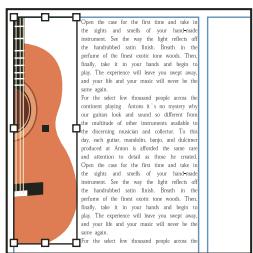
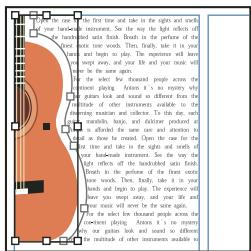
Comparaison des paramètres Habiller le cadre de sélection (à gauche) et Habiller la forme de l'objet (à droite)
Ne pas habiller l'objet ≡ Empêche l'apparition de texte dans tout espace disponible à droite ou à gauche du bloc.
Passer à la colonne suivante Fait passer le paragraphe avoisinant en haut de la colonne suivante ou du bloc de texte suivant.
4 A partir du menu Habiller, spécifiez si l'habillage est appliqué à un côté spécifique (comme le côté droit ou la plus grande zone), au dos ou à l'opposé du dos (si vous ne voyez pas le menu Habiller, choisissez Afficher les options dans le menu du panneau Habillage de texte).
Cette option est disponible uniquement si vous avez sélectionné Habiller le cadre de sélection ou Habiller la forme de l'objet.
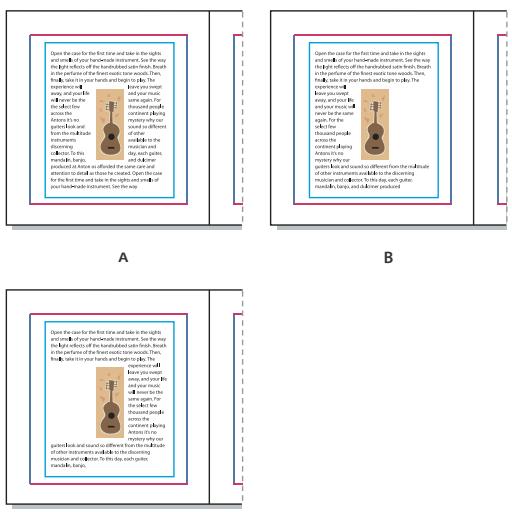
C
Options Habiller
A. Côtés droit et gauche B. Côté dos C. Côté opposé au dos
5 Spécifiez les valeurs de décalage Les valeurs positives éloignent l'habillage du bloc ; les valeurs négatives déplacent l'habillage à l'intérieur du bloc.
Si vous ne parvenez pas à habiller une image, vérifiez que l'option Ignorer l'habillage n'est pas sélectionnée pour le bloc de texte concerné. De plus, si l'option L'habillage n'agit que sur le texte au-dessous est sélectionnée dans les préférences de Composition, assurez-vous que le bloc de texte se trouve bien sous l'objet habillé.
Les blocs de texte dans un groupe ne sont pas affectés par l'habillage de texte que vous appliquez au groupe.

Pour définir des options d'habillage par défaut pour les nouveaux objets, désélectionnez tous les objets, puis spécifiez les paramètres de l'habillage.
Pour habiller des images importées avec du texte
Pour habiller de texte une image importée, enregistrez le masque dans l'application dans laquelle vous avez créé l'image, si possible. Lorsque vous importez l'image dans InDesign, sélectionnez l'option Appliquer le masque Photoshop dans la boîte de dialogue Options d'importation d'image.
1 Pour afficher le panneau Habillage de texte, choisissez Fenêtre > Habillage de texte.
2 Sélectionnez une image importée, puis dans le panneau Habillage de texte, cliquez sur l'icône Habiller la forme de l'objet.
3 Spécifiez les valeurs de décalage Les valeurs positives éloignent l'habillage du bloc ; les valeurs négatives déplacent l'habillage à l'intérieur du bloc.
4 Choisissez Afficher les options dans le menu du panneau Habillage de texte pour afficher les options supplémentaires.
5 Dans le menu Type, choisissez une option de contour :
Cadre de sélection Habille de texte le rectangle formé par la hauteur et la largeur de l'image.
Détection des contours Génère le cadre par détection automatique des contours (pour ajuster la détection des contours, sélectionnez l'objet, puis choisissez la commande Objet > Masque > Options).
Couche alpha Génère le cadre à partir d'une couche alpha enregistrée avec l'image. Si aucune couche alpha n'a été enregistrée avec le graphique, cette option n'est pas disponible. InDesign reconnaît la transparence par défaut
d'Adobe Photoshop (motif à damier) comme couche alpha. Sinon, utilisez Photoshop pour supprimer l'arrière-plan ou créez et enregistrez une ou plusieurs couches alpha avec l'image.
Tracé Photoshop Génère le cadre à partir d'un tracé enregistré avec l'image. Choisissez Tracé Photoshop, puis sélectionnez un tracé dans le menu Tracé. Si aucun tracé nommé n'a été enregistré avec l'image, l'option Tracé Photoshop n'est pas disponible.
Bloc graphique Génère le cadre à partir du bloc conteneur.
Identique au masque Génère le cadre à partir du masque de l'image importée.
6 Pour laisser le texte apparaître dans les « trous » d'une image, comme à l'intérieur d'une image, sélectionnez Inclure les contours intérieurs.
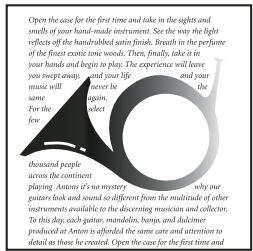
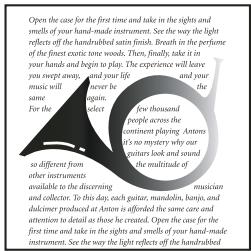
Option Inclure les contours intérieurs activée (à gauche) et désactivée (à droite)
Pour créer un habillage inversé
1 A l'aide de l'outil Sélection ou Sélection directe, sélectionnez un objet, tel qu'un tracé transparent, permettant un habillage de texte.
2 Pour afficher le panneau Habillage de texte, choisissez Fenêtre > Habillage de texte.
3 Appliquez un habillage à un objet, puis sélectionnez l'option Inverser. Cette option est souvent associée à l'option Habiller la forme de l'objet.
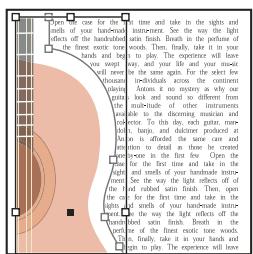
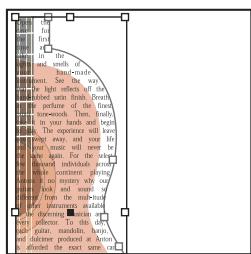
Habillage du texte avec les options Habiller la forme de l'objet (gauche) et Inverser (droite) sélectionnées
Modification de la forme d'un habillage
1 A l'aide de l'outil Sélection directe ⚡, sélectionnez un objet auquel un habillage est appliqué. Si le cadre d'habillage a la même forme que l'objet, il apparaît en surimpression.
2 Utilisez l'une des méthodes suivantes :
- Pour modifier la distance entre le texte et l'objet, spécifiez les valeurs de décalage dans le panneau Habillage.
- Utilisez l'outil Plume ⚠ pour modifier le cadre d'habillage et l'outil Sélection directe pour modifier le tracé.
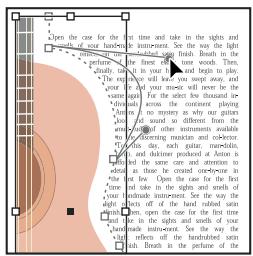
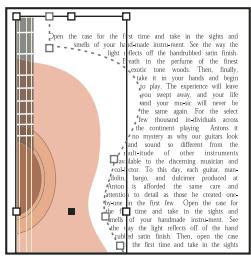
Edition d'un cadre d'habillage
Si vous modifiez manuellement la forme d'un tracé d'habillage, l'option Tracé modifié par l'utilisateur est sélectionnée dans le menu Type et reste grisée dans le menu. Cela indique que le tracé de la forme a été modifié.

Si vous voulez utiliser le masque d'origine plutôt que le cadre d'habillage modifié, choisissez Identique au masque dans le menu Type du panneau Habillage de texte.
Application de l'habillage du texte sur des éléments de gabarit
Si l'option Appliquer au gabarit uniquement est sélectionnée, vous devez remplacer un élément de gabarit sur une page de document pour l'habiller de texte. Si cette option est désélectionnée, le texte des gabarits et des pages de document peut habiller les éléments de gabarit sans que ceux-ci ne soient remplacés.
1 Sélectionnez l'objet sur la page de gabarit.
2 Dans le menu du panneau Habillage de texte, sélectionnez ou désélectionnez Appliquer au gabarit seulement.
Cette option est disponible uniquement lorsqu'un objet sur un gabarit est sélectionné et qu'un habillage lui est appliqué.
Voir aussi
« Gabarits » à la page 69
Habillage d'objets ancrés avec du texte
Si vous appliquez un habillage à un objet ancré, l'habillage affecte les lignes de texte de l'article qui suivent le marqueur d'ancrage. Toutefois, l'habillage n'affecte pas la ligne de texte comportant le marqueur d'ancrage ou les lignes le précédant.
Lorsque vous collez un objet sous forme d'objet sur la ligne, son cadre d'habillage est préservé.
Suppression de l'habillage sur les calques masqués
Lorsque vous masquez un calque contenant un habillage, les blocs de texte des autres calques habillent l'objet, sauf si l'option Supprimer l'habillage lorsque le calque est masqué est activée dans la boîte de dialogue Options de calque. Si cette option est activée, le masquage d'un calque peut entraîner la recomposition du texte sur d'autres calques.
1 Dans le panneau Calques, cliquez deux fois sur le calque contenant l'habillage.
2 Sélectionnez Supprimer l'habillage lorsque le calque est masqué.
Justification du texte d'habillage en regard d'un objet
Lorsque vous spécifiez le mode de justification du texte autour des objets habillés, la modification s'applique à tout le document.
1 Choisissez la commande Edition > Préférences > Composition (Windows) ou InDesign > Préférences > Composition (Mac OS).
2 Sélectionnez l'une des options suivantes, puis cliquez sur OK :
Justifier le texte en regard d'un objet habillé recouvrant complètement la colonne Justifie le texte en regard des objets qui séparent une colonne de texte. Ce paramètre s'applique uniquement lorsque l'habillage interrompt complètement des lignes de texte, de sorte que chaque ligne est divisée en deux parties ou plus.
A
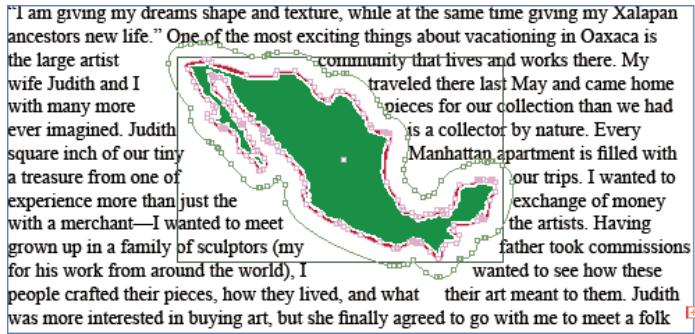
B
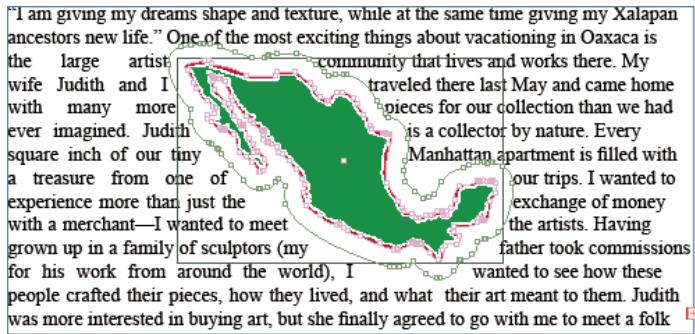
Justifier le texte en regard d'un objet habillé recouvrant complètement la colonne A. Option désactivée B. Option activée
Ignorer par interlignage Déplace le texte jusqu'à l'incrément d'interligne disponible suivant sous un objet habillé de texte. Si cette option n'est pas sélectionnée, les lignes de texte peuvent descendre sous un objet, annulant l'alignement du texte avec les colonnes et blocs de texte voisins. Il peut être utile de sélectionner cette option pour vous assurer que le texte est aligné sur la grille de ligne de base.
L'habillage n'agit que sur le texte au-dessous Le texte superposé au-dessus de l'objet habillé n'est pas affecté par l'habillage. L'ordre de superposition est déterminé par la position des calques dans le panneau Calques et par l'ordre de superposition des objets sur un calque.
Ignorer dans un bloc de texte
Il peut être parfois utile de désactiver l'habillage dans un bloc. Par exemple, vous souhaitez qu'un bloc habille une image, mais vous souhaitez afficher un bloc différent dans cette image.
1 Sélectionnez le bloc de texte, puis choisissez Objet > Options de bloc de texte.
2 Sélectionnez Ignorer l'habillage, puis cliquez sur OK.
Création de texte curviligne
Création de texte curviligne
Vous pouvez créer un texte qui suit le contour d'un tracé ouvert ou fermé de n'importe quelle forme. Vous pouvez appliquer des options et des effets à un texte curviligne : faites-le glisser le long d'un tracé, créez une symétrie de chaque côté du tracé ou déformez les caractères selon la forme du tracé. Un texte curviligne est doté d'un port d'entrée et de sortie comme les autres blocs de texte, vous permettant de créer des liens depuis ou vers le texte.
Vous pouvez afficher une seule ligne de texte sur un tracé. Ainsi, tout texte ne tenant pas sur le tracé est en excès (masqué), sauf si vous l'avez lié à un autre tracé ou bloc de texte. Vous pouvez ajouter des objets ancrés sur la ligne et au-dessus de la ligne à un texte curviligne. Il est impossible de créer un texte curviligne à l'aide de tracés transparents, tels que ceux obtenus avec la commande Vectoriser.
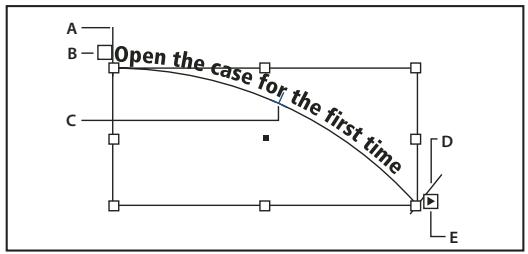
Texte curviligne
A. Equerre de début B. Port d'entrée C. Equerre centrale D. Equerre de fin E. Port de sortie indiquant du texte lié
1 Sélectionnez l'outil Texte curviligne ✉ (cliquez sur l'outil Texte et maintenez le bouton de la souris enfoncé pour afficher un menu contenant l'outil Texte curviligne).
2 Positionnez le pointeur sur le tracé jusqu'à ce qu'un petit signe plus apparaisse en regard du pointeur ✗, puis effectuez les opérations suivantes :
![graph TD A["Start"] --> B{Decision} B -->|Yes| C["Process"] B -->|No| D["End"]](/content/2019/11/156263/images/0a461b8e5b268457bcca9816fe7625e481b99601fa579d65f63f5c87c3752727.jpg)
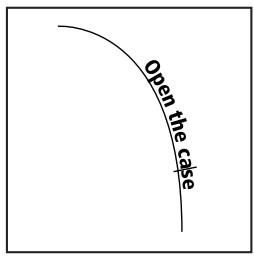
Modification de l'emplacement du texte curviligne
Remarque : si vous n'obtenez aucun effet en cliquant ou en faisant glisser le pointeur de la souris, vérifiez que le petit signe plus s'affiche à côté du pointeur de l'outil Texte curviligne lorsque vous effectuez ces opérations.
3 Saisissez votre texte. Si vous avez cliqué pour placer le point d'insertion sur le tracé, le texte s'affiche sur toute la longueur du tracé. Si vous avez fait glisser le pointeur, le texte s'étale sur la longueur définie par le glissement du pointeur.
Remarque : si le tracé était visible à l'origine, il le reste après l'ajout de texte. Pour masquer le tracé, sélectionnez-le à l'aide de l'outil Sélection ou Sélection directe, puis définissez les valeurs de fond et de contour sur Sans.
Modification ou suppression d'un texte curviligne
Vous pouvez appliquer des options de caractère et de paragraphe à un texte curviligne. Toutefois, les options de filet et d'espacement des paragraphes sont sans effet sur les textes curvilignes. Le paramètre d'alignement du panneau Paragraphe contrôle l'alignement du texte curviligne.
Pour modifier et mettre en forme des caractères de texte curviligne
1 A l'aide de l'outil Texte curviligne, utilisez l'une des méthodes suivantes :
- Pour ajouter un point d'insertion, cliquez entre deux caractères du texte curviligne.
- Pour sélectionner des caractères, faites glisser le pointeur sur le texte curviligne.
2 Modifiez et mettez le texte en forme à votre gré.
Pour supprimer un texte curviligne
1 A l'aide de l'outil Sélection ↗ ou Sélection directe ↗, sélectionnez un ou plusieurs objets de texte curviligne.
2 Choisissez la commande Texte > Texte curviligne > Supprimer texte curviligne.
Si le texte curviligne est lié, il se déplace vers le bloc de texte ou l'objet de texte curviligne lié suivant. S'il n'est pas lié, le texte est supprimé. Le tracé subsiste mais il perd tous ses attributs de texte curviligne (les équerres, les ports d'entrée et de sortie, ainsi que les liens sont supprimés).
Remarque : si le fond et le contour du tracé sont définis sur Sans, le tracé est invisible après la suppression du texte. Pour le faire apparaître, appuyez sur la touche D immédiatement après avoir choisi la commande Texte > Texte curviligne > Supprimer texte curviligne. Cela permet d'appliquer le fond et le contour par défaut au tracé sélectionné.
Pour diminuer l'espacement des caractères disposés autour d'arrondis et d'angles aigus
1 A l'aide de l'outil Sélection ou Texte, sélectionnez le texte curviligne.
2 Choisissez la commande Texte > Texte curviligne > Options ou cliquez deux fois sur l'outil Texte curviligne.
3 Entrez une valeur en points pour l'option Espacement. Des valeurs élevées permettent de supprimer davantage d'espace entre les caractères disposés le long de courbes et d'angles aigus.
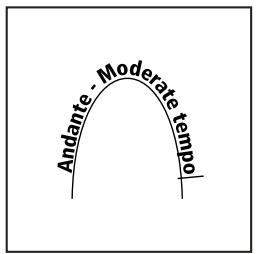
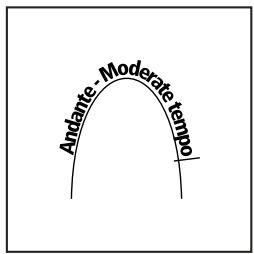
Texte curviligne avant réglage de l'espacement (à gauche) et après réglage de l'espacement (à droite)
Remarque : la valeur Espacement compense la manière dont les caractères se déploient autour d'une courbe ou d'un angle aigu. Elle est sans effet sur les caractères placés le long de segments droits. Pour modifier l'espacement des caractères sur le tracé, sélectionnez-les et appliquez-leur un crénage ou une approche.
Ajustement de la position du texte curviligne
Vous pouvez modifier la position de début et de fin d'un texte curviligne, le faire glisser et le modifier de plusieurs façons.
Pour modifier la position de début et de fin du texte curviligne
1 A l'aide de l'outil Sélection ↗, sélectionnez le texte curviligne.
2 Placez le pointeur au-dessus de l'équerre de début ou de fin du texte curviligne jusqu'à ce qu'une petite icône apparaisse en regard du pointeur ▶. Ne le positionnez pas sur le port d'entrée ou de sortie de l'équerre.

Effectuez un zoom avant pour sélectionner plus facilement l'équerre.
3 Faites glisser l'équerre de début ou de fin le long du tracé.
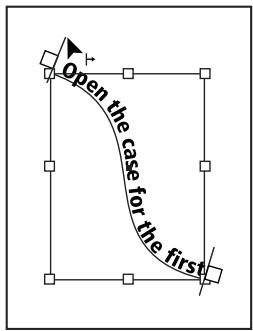
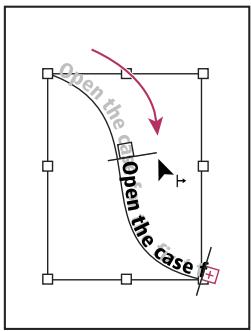
Placez le pointeur sur l'équerre de début ou de fin, puis faites glisser la souris pour repositionner le cadre du texte curviligne.
Remarque : si vous appliquez une valeur de retrait de paragraphe, celle-ci est mesurée d'après ses équerres de début et de fin.
Pour faire glisser un texte le long d'un tracé
1 A l'aide de l'outil Sélection ↗, sélectionnez le texte curviligne.
2 Placez le pointeur au-dessus de l'équerre centrale du texte curviligne jusqu'à ce qu'une icône d'équerre centrale apparaisse en regard du pointeur ▶.

Effectuez un zoom avant pour sélectionner plus facilement l'équerre.
3 Faites glisser l'équerre centrale le long du tracé.
Remarque : le texte ne se déplace pas lorsque les équerres de début et de fin se trouvent aux extrémités du tracé. Pour agrandir l'espace et faire glisser le texte, déplacez les équerres de début ou de fin au-delà des extrémités du tracé.
Pour rendre un texte curviligne symétrique
1 A l'aide de l'outil Sélection ↗, sélectionnez le texte curviligne.
2 Placez le pointeur au-dessus de l'équerre centrale du texte jusqu'à ce qu'une icône d'équerre centrale apparaisse en regard du pointeur ▶⊥.
3 Faites glisser l'équerre centrale le long du tracé.
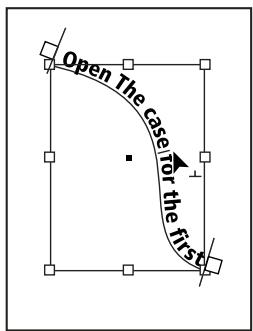
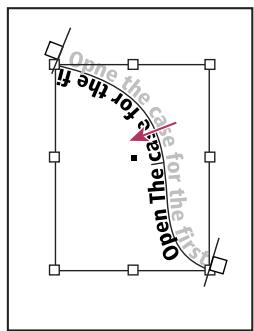
Placez le pointeur sur l'équerre centrale, puis faites-le glisser le long du tracé pour rendre le texte symétrique.
Vous pouvez également rendre un texte curviligne symétrique par le biais d'une boîte de dialogue. A l'aide de l'outil Sélection ou Texte, sélectionnez le texte curviligne. Choisissez Texte > Texte curviligne > Options. Sélectionnez l'option Symétrie, puis cliquez sur OK.
Application d'un effet à un texte curviligne
1 A l'aide de l'outil Sélection ou Texte, sélectionnez le texte curviligne.
2 Choisissez la commande Texte > Texte curviligne > Options ou cliquez deux fois sur l'outil Texte curviligne.
3 Choisissez l'une des options suivantes dans le menu Effet, puis cliquez sur OK :
- Pour que le centre de la ligne de base de chaque caractère reste parallèle à la tangente du tracé, choisissez Arc-en-ciel. Il s'agit du paramètre par défaut.
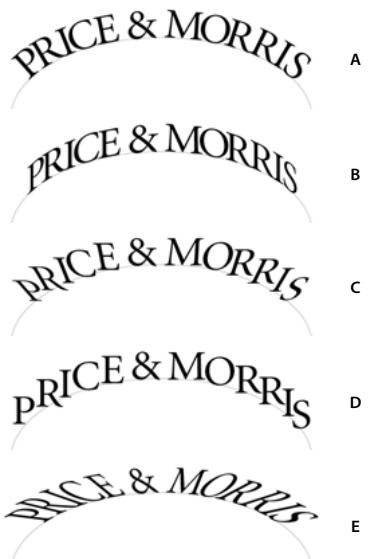
Effets de texte curviligne
A. Effet Arc-en-ciel B. Effet Inclinaison C. Effet Ruban 3D D. Effet Marche d'escalier E. Effet Gravité
- Pour que les bords verticaux des caractères restent parfaitement verticaux quelle que soit la forme du tracé, tout en laissant les bords horizontaux s'incliner pour suivre le tracé, choisissez Inclinaison. La déformation horizontale obtenue est utile pour les textes qui suivent des vagues ou tournent autour d'un cylindre, comme dans le cas d'une étiquette de bouteille.
Ajout d'objets ancrés à un texte curviligne
1 A l'aide de l'outil Texte ou Texte curviligne, cliquez pour ajouter un point d'insertion à l'endroit du texte où vous souhaitez faire apparaître l'ancrage de l'objet.
2 Ajoutez l'objet ancré. Vous pouvez ajouter des objets ancrés sur la ligne ou au-dessus de la ligne, mais aussi des blocs au tracé (voir la section « Objets ancrés » à la page 214).
Remarque : les options disponibles pour les objets ancrés au-dessus de la ligne dans un tracé diffèrent légèrement des options d'objets ancrés dans un bloc de texte habituel : l'option Alignement est relative au marqueur d'objet ancré et l'option Espace avant n'est pas disponible.
Chapitre 8 : Typographie
La typographie est la représentation visuelle du langage. Adobe CS4 met à votre disposition tous les outils nécessaires pour configurer du texte et l'adapter à son contenu InDesign. Les polices et les paramètres d'interligne et de crénage que vous choisissez sont autant d'exemples des modifications que vous pouvez apporter à l'aspect du texte dans vos documents.
Formatage de texte
Mise en forme de texte
Utilisez le panneau Contrôle pour modifier l'aspect du texte. Lors de la sélection de texte ou de l'insertion d'un point dans un texte, les commandes de mise en forme des caractères ou les commandes de mise en forme des paragraphes ou une combinaison des deux s'affichent dans le panneau Contrôle selon la résolution de votre écran. Les mêmes commandes de mise en forme de texte s'affichent dans les panneaux Caractère et Paragraphe. Vous pouvez également utiliser le panneau Caractère et le panneau Paragraphe pour modifier l'aspect du texte.
Pour la mise en forme de texte, utilisez l'une des méthodes suivantes :
Pour consulter une vidéo sur l'utilisation de texte, rendez-vous à l'adresse www.adobe.com/go/vid0075_fr.
1 Sélectionnez l'outil Texte T.
2 Cliquez sur le document pour créer un point d'insertion ou sélectionnez le texte à mettre en forme.
3 Dans le panneau Contrôle, cliquez sur l'icône Commandes de mise en forme des caractères ☐ ou Commandes de mise en forme des paragraphes ☐.

Panneau Contrôle
A. Commandes de mise en forme des caractères B. Commandes de mise en forme des paragraphes
4 Définissez les options de mise en forme.
Voir aussi
Vidéo Travailler avec du texte
« Présentation du panneau Contrôle » à la page 21
Copie des attributs de texte (outil Pipette)
L'outil Pipette permet de copier des attributs de caractère, de paragraphe, de fond et de contour, puis de les appliquer à un autre texte. Par défaut, l'outil Pipette copie tous les attributs de texte. Pour personnaliser les attributs à copier à l'aide de l'outil Pipette, utilisez la boîte de dialogue Options de l'outil Pipette.
Voir aussi
« Application de couleurs à l'aide de l'outil Pipette » à la page 475
Pour copier des attributs de texte vers du texte non sélectionné
1 A l'aide de l'outil Pipette ↗, cliquez sur le texte auquel sont appliqués les attributs de mise en forme à copier (le texte peut se trouver dans un autre document InDesign). Le pointeur de la pipette change de sens et apparaît rempli 🔒 pour indiquer qu'il contient les attributs copiés. Lorsque vous placez la pipette sur le texte, une barre verticale I s'affiche à côté de la pipette chargée 🔒.
2 A l'aide de l'outil Pipette, sélectionnez le texte à modifier.
Les attributs chargés dans la pipette s'appliquent au texte sélectionné. Tant que l'outil Pipette est sélectionné, vous pouvez continuer à appliquer la mise en forme.
3 Pour désélectionner l'outil Pipette, cliquez sur un autre outil.
Pour effacer les attributs de mise en forme définis dans l'outil Pipette (si celui-ci est chargé), appuyez sur la touche Alt (Windows) ou Option (Mac OS). L'outil Pipette change de sens et apparaît vide pour indiquer qu'il est prêt à prélever de nouveaux attributs. Cliquez sur un objet contenant les attributs à copier, puis faites glisser les nouveaux attributs vers un autre objet.
EDMUND: Some good guard,
Until their greater p That are to censure
CORDELIA: We a
Who, with best mea worst.
EDMUND: Some good guard,
Until their greater p That are to censure
CORDELIA: Ve a
Who, with best mea worst.
EDMUND : Son away: good guard,
Until their greater p That are to censure
CORDELIA: We a
Who, with best mea worst.
Cliquez avec l'outil Pipette sur les attributs d'un texte mis en forme (à gauche) pour les copier, puis faites-le glisser vers du texte non mis en forme (au milieu) pour lui appliquer les attributs copiés (à droite).
Si vous utilisez l'outil Pipette pour copier le style de paragraphe d'un texte d'un document à un autre, sachant que le style de paragraphe porte le même nom mais possède des attributs différents, toutes les différences de styles s'affichent sous la forme de remplacements locaux du style de destination.
Pour copier des attributs de texte vers du texte sélectionné
1 A l'aide de l'outil Texte T ou Texte curviligne ↗, sélectionnez le texte auquel appliquer les attributs à copier.
2 A l'aide de l'outil Pipette 🔍, cliquez sur le texte dont vous souhaitez copier les attributs. Le texte dont vous souhaitez copier les attributs doit se trouver dans le même document InDesign que le texte à modifier. L'outil Pipette change de sens et apparaît rempli 🔍 pour indiquer qu'il contient les attributs copiés. Les attributs sont appliqués au texte sélectionné à l'étape 1.
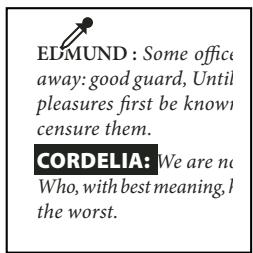
EDMUND: Some office away: good guard, Until pleasures first be known censure them.
CORDELIA: We are not Who, with best meaning, but the worst.
Attributs de texte copiés vers du texte sélectionné
Pour modifier les attributs de texte copiés par l'outil Pipette
1 Dans le panneau Outils, cliquez deux fois sur l'outil Pipette.
2 Dans la boîte de dialogue Options de la pipette, choisissez Caractères ou Paragraphes.
3 Sélectionnez les attributs à copier à l'aide de l'outil Pipette, puis cliquez sur OK.

Pour copier ou appliquer uniquement les attributs de paragraphe sans avoir à modifier les paramètres de la boîte de dialogue Options de l'outil Pipette, maintenez la touche Maj enfoncée et cliquez sur le texte avec l'outil Pipette.
Utilisation de la commande Application rapide
La commande Application rapide vous permet de rechercher et d'appliquer des commandes de menu, des scripts, des variables, ainsi que la plupart des commandes se trouvant dans la boîte de dialogue Raccourcis clavier.
1 Sélectionnez le texte ou le bloc auquel vous souhaitez appliquer le style, la commande de menu, le script ou la variable.
2 Choisissez Edition > Application rapide ou appuyez sur les touches Ctrl+Entrée (Windows) ou Commande+Retour (Mac OS).
3 Commencez à entrer le nom de l'élément que vous souhaitez appliquer.
Il est inutile que le nom indiqué soit parfaitement exact. Par exemple, si vous saisissez ti, les styles tels que Titre 1, Titre 2 et Sous-titre vous seront proposés, ou les commandes du menu d'aide si vous saisissez « ai » (menu Aide > Aide InDesign).
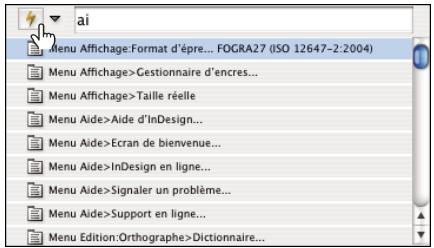
Utilisez la commande Application rapide pour rechercher des styles, des commandes de menu, des scripts et des variables.
Vous pouvez restreindre la recherche à une seule catégorie en saisissant le préfixe adéquat au début de la recherche, par exemple m: pour menu ou s: pour style de paragraphe. Pour consulter une liste des préfixes, cliquez sur le bouton flèche bas à gauche de la zone de texte d'Application rapide. Vous pouvez désélectionner les catégories de la liste que vous ne souhaitez pas voir apparaître.
4 Sélectionnez l'élément que vous souhaitez appliquer, puis :
- Pour appliquer un style, une commande de menu ou une variable, appuyez sur la touche Entrée ou la touche Retour.

Lorsque la liste Application rapide est à l'écran, appuyez sur les touches flèche gauche et flèche droite pour parcourir le champ d'édition et sur les touches flèche haut et flèche bas pour parcourir la liste d'éléments.
Utilisation des polices
A propos des polices
Une police est un ensemble complet de caractères alphabétiques, chiffres et symboles qui partagent une graisse, une chasse et un style (par exemple, Adobe Garamond, 10 points, gras).
Les types de caractères (souvent appelés familles de caractères ou familles de polices) sont des ensembles de polices de caractères apparentés par le graphisme et conçus pour être utilisés ensemble (par exemple, Adobe Garamond).
Un style de caractères est une variante d'une police au sein d'une même famille caractères. En général, l'élément d'une famille de polices appelé Romain ou Normal (le nom diffère d'une famille à l'autre) constitue la police de base comprenant les styles de caractères, tels que normal, gras, demi-gras, italique et gras italique.
Installation des polices
Lors de l'installation d'InDesign ou d'Adobe Creative Suite, les polices sont automatiquement installées dans le dossier des polices système : Windows\Fonts sous Windows ou Bibliothèque/Fonts sous Mac OS. Pour plus de détails sur l'installation et l'activation des polices pour toutes les applications, consultez la documentation de votre système ou de votre gestionnaire de polices.
Vous pouvez rendre les polices disponibles dans InDesign en copiant les fichiers de polices du dossier Polices dans le dossier Adobe® InDesign® CS4 de votre disque dur. Notez toutefois que les polices installées dans ce dossier ne seront disponibles que dans InDesign.
Si deux polices ou plus sont actives dans InDesign et utilisent le même nom de famille, mais des noms Adobe PostScript différents, elles sont disponibles dans InDesign. Les polices dupliquées sont affichées dans les menus avec l'abréviation de leur technologie entre parenthèses. Par exemple, une police Helvetica TrueType s'affiche comme « Helvetica (TT) », une police Helvetica PostScript Type 1 s'affiche comme « Helvetica (T1) » et une police Helvetica OpenType s'affiche comme « Helvetica (OTF) ». Si deux polices portent le même nom PostScript, et que l'une d'entre elles contient .dfont dans son nom, l'autre police est utilisée.
Voir aussi
« Installation de polices OpenType » à la page 239
Application d'une police au texte
Lorsque vous spécifiez une police, vous pouvez sélectionner la famille de polices et son style de caractère séparément. Lorsque vous changez de famille de police, InDesign tente de faire correspondre le style actuel au style disponible dans la nouvelle famille de police. Par exemple, Arial Gras devient Times Gras lorsque vous passez d'Arial à Times.
Lorsque vous appliquez le style gras ou italique à du texte, InDesign applique le style de caractères spécifié par la police. Le plus souvent, la version spécifique de style gras ou italique est appliquée. Cependant, certaines polices peuvent appliquer une variation de style gras ou italique qui n'est pas nommée comme telle. Par exemple, certains créateurs de polices définissent que lorsqu'un style gras est appliqué à une police, la variation demi-gras doit être utilisée.
1 Sélectionnez le texte à modifier.
2 Utilisez l'une des méthodes suivantes :
Indication du corps d'un caractère
Par défaut, le corps d'un caractère est mesuré en points (un point équivaut à 1/72 de pouce). Vous pouvez spécifier un corps de caractère compris entre 0,1 et 1296 par incréments de 0,001 point.
1 Sélectionnez les caractères ou les objets texte à modifier. Si vous ne sélectionnez pas de texte, le corps de caractère s'applique au nouveau texte.
2 Effectuez l'une des opérations suivantes :

Vous pouvez modifier l'unité de mesure des caractères dans la boîte de dialogue Préférences.
Aperçu des polices
Vous pouvez visualiser des échantillons d'une police dans les menus de familles de caractères et de styles de caractères du panneau Caractères ou dans les autres espaces de l'application permettant de choisir les polices. Les icônes suivantes sont utilisées pour désigner différents types de polices :
Vous pouvez désactiver la fonction d'aperçu ou changer le corps de caractère des noms de police ou des échantillons de polices dans les préférences de texte.
Polices OpenType
Les polices OpenType utilisent un fichier de police unique commun à Windows® et Macintosh® vous permettant de déplacer des fichiers d'une plate-forme à une autre sans vous soucier de la substitution des polices et d'autres problèmes provoquant la redistribution du texte. Elles incluent souvent de nombreux attributs, tels que des lettres italiques ornées et des ligatures conditionnelles qui ne sont pas disponibles dans les polices PostScript et TrueType courantes.

Les polices OpenType affichent l'icône O.
Lorsque vous travaillez avec une police OpenType, vous pouvez remplacer automatiquement dans votre texte les glyphes alternés, tels que les ligatures, les petites majuscules, les fractions et les chiffres arabes non alignés.
A
1st, 2nd, and 3rd 1st , 2nd , and 3rd
B
octagonal stone octagonal stone
C
Quick Brown Foxes Quick Brown Foxes
Polices normale (à gauche) et OpenType (à droite)
A. Ordinaux B. Ligatures conditionnelles C. Lettres italiques ornées
Les polices OpenType peuvent inclure un grand choix de jeux de caractères et de fonctions de mise en page pour fournir une meilleure prise en charge linguistique et un contrôle typographique amélioré. Dans les menus des polices de l'application, le nom des polices OpenType d'Adobe qui prennent en charge les langues d'Europe centrale (CE) contiennent le mot « Pro ». Les polices OpenType qui ne prennent pas en charge les langues d'Europe centrale sont dites « Standard » et comportent un suffixe « Std ». Toutes les polices OpenType peuvent également être installées et utilisées avec les polices PostScript Type 1 et TrueType.
Pour plus d'informations sur les polices OpenType, reportez-vous à l'adresse : www.adobe.com/go/opentype_fr.
Installation de polices OpenType
InDesign contient des polices de diverses familles OpenType, y compris Adobe Garamond Pro, Adobe Caslon Pro, Trajan Pro, Caflisch Script Pro, Myriad Pro, Lithos et Adobe Jenson Pro.
Les polices OpenType sont automatiquement installées lors de la procédure d'installation d'InDesign ou d'Adobe Creative Suite 4. D'autres polices OpenType sont disponibles dans le sous-dossier Adobe OpenType Fonts du dossier Extras situé sur le DVD de l'application. Pour plus de détails sur l'installation et l'utilisation de polices OpenType, parcourez le DVD de l'application ou consultez le site Web d'Adobe.
Voir aussi
« Installation des polices » à la page 237
Application d'attributs de police OpenType
Utilisez le panneau Caractère ou le panneau Contrôle pour appliquer au texte des attributs de police OpenType, tels que des signes de fraction et des lettres italiques ornées.
Pour plus de détails sur les polices OpenType, reportez-vous à l'adresse www.adobe.com/go/opentype_fr.
Voir aussi
« Insertion de glyphs et de caractères spéciaux » à la page 173
« Polices OpenType » à la page 239
Pour appliquer des attributs de police OpenType
1 Sélectionnez du texte.
2 Vérifiez qu'une police OpenType est sélectionnée dans le panneau Caractère ou Contrôle.
3 Choisissez la commande OpenType dans le menu du panneau Caractère, puis sélectionnez un attribut OpenType, tel que Ligatures conditionnelles ou Fractions.
Les fonctionnalités incompatibles avec la police active s'affichent entre crochets (par exemple, [Lettre italique ornée]).

Vous pouvez également sélectionner des attributs de police OpenType lors de la définition d'un style de paragraphe ou de caractère. Utilisez la section Fonctionnalités OpenType de la boîte de dialogue Options de style.
Attributs de police OpenType
Lorsque vous sélectionnez une police OpenType pour mettre en forme du texte ou définir un style, vous pouvez choisir des fonctionnalités OpenType dans le panneau Contrôle ou Caractère.
Remarque : OpenType offre un grand nombre de styles et d'attributs différents selon la police. Les fonctionnalités non disponibles s'affichent entre crochets (par exemple, [Lettre italique ornée]) dans le menu du panneau Contrôle.
Ligatures conditionnelles Toutes les ligatures conditionnelles proposées par le créateur de la police ne doivent pas être activées. Choisissez, selon votre texte, celles que vous voulez inclure. La sélection de cette option permet d'utiliser ces ligatures si elles sont présentes dans une police. Pour plus de détails sur les ligatures, reportez-vous à la section « Application de ligatures à des paires de lettres » à la page 248.
Fractions Les chiffres séparés par une barre oblique (par exemple, 1/2) sont convertis en fractions, lorsque cette option est disponible.
Ordinal Les chiffres ordinaux, tels que 1er et 2e, utilisent des caractères en exposant ( 1er et 2e ), lorsque cette option est disponible. Les caractères comme le a et le o en exposant dans les mots espagnols segunda ( 2a ) et segundo ( 2o ) sont également correctement composés.
Lettre italique ornée Si disponibles, les lettres italiques ornées normales et contextuelles, pouvant inclure des variantes de capitales et de fins de mots, sont incluses.
Variantes de titrage Si disponibles, les caractères en majuscules utilisés dans les titres sont activés. Certaines polices produisent des effets inattendus, si vous appliquez cette option à un texte contenant des caractères en majuscules et en minuscules.
Variantes contextuelles Si disponibles, les ligatures contextuelles et de connexion sont activées. Des caractères de remplacement sont proposés dans certains types de caractères d'écriture pour améliorer la liaison des lettres. Il est possible par exemple de relier les lettres « b » et « l » du mot « blason » de manière à renforcer l'impression d'écriture manuscrite. Cette option est sélectionnée par défaut.
Tout en petites capitales Pour les polices qui contiennent des petites capitales vraies, la sélection de cette option transforme tous les caractères en petites capitales. Pour plus de détails, voir la section « Modification de la casse d'un texte » à la page 251.
Zéro barré Lorsque cette option est sélectionnée, une barre oblique traverse le numéro 0. Sur certaines polices (notamment les polices condensées), il peut être difficile de faire la distinction entre le numéro 0 et la lettre capitale O.
Jeux stylistiques Certaines polices OpenType intègrent des jeux de glyphes de substitution conçus pour améliorer l'esthétique. Un jeu stylistique est un groupe de glyphes de substitution qu'il est possible d'appliquer à un caractère spécifique ou à une plage de texte. Si vous sélectionnez un nouveau jeu stylistique, les glyphes définis dans ce jeu se substituent aux glyphes par défaut de la police. Si vous combinez un glyphe issu d'un jeu stylistique avec un glyphe défini par autre paramètre OpenType, le glyphe défini par le paramètre prend le pas sur le glyphe issu du jeu stylistique. Les glyphes de chacun des jeux s'affichent dans le panneau Glyphes.
Formes positionnelles Certaines écritures cursives et certaines langues telles que l'arabe comportent des caractères qui présentent un aspect différent selon leur emplacement au sein d'un mot. Ces caractères peuvent changer de forme lorsqu'ils se trouvent au début (position initiale), au milieu (position médiale) ou à la fin (position finale) d'un mot, ou encore lorsqu'ils sont seuls (position isolée). Sélectionnez un caractère et choisissez une option Formes positionnelles pour le mettre en forme selon les besoins. L'option Forme générale a pour effet d'insérer le caractère générique ; l'option Forme automatique a pour effet d'insérer la forme correcte du caractère, suivant l'emplacement de celui-ci au sein du mot et selon qu'il est isolé ou non.
Exposant/Supérieur et Indice/Inférieur Certaines polices OpenType incluent des glyphes en exposant ou en indice, et de taille relative aux caractères qui les entourent. Si une police OpenType ne contient pas ces glyphes pour les fractions non standard, vous pouvez utiliser les attributs Numérateur et Dénominateur.
Numérateur et Dénominateur Certaines polices OpenType convertissent uniquement les fractions de base (par exemple, 1/2 ou 1/4) en glyphes de fraction et non en fractions non standard (telles que 4/13 ou 99/100). Dans ce cas, appliquez les attributs Numérateur et Dénominateur à ces fractions.
Chiffres alignés tabulaires Les types à hauteur fixe ont tous la même largeur. Cette option est appropriée dans le cas de tableaux, par exemple, dans lesquels il est important d'aligner les chiffres des différentes lignes.
Chiffres elzéviriens proportionnels Des types à hauteur et à largeur variables sont inclus. Cette option est recommandée pour donner aux textes n'utilisant pas de capitales un aspect à la fois élégant et sophistiqué.
Chiffres alignés proportionnels Des types à hauteur fixe, tous de la même largeur sont inclus. Cette option est appropriée dans le cas de textes en capitales.
Chiffres elzéviriens tabulaires Des types à hauteur variable, de largeur fixe et égale sont inclus. Cette option est recommandée pour obtenir l'aspect classique des caractères elzévir pour le texte aligné dans des colonnes, dans un rapport annuel par exemple.
Style de chiffre par défaut Les glyphes numériques utilisent le style du chiffre par défaut de la police active.
Remplacement des polices manquantes
Lorsque vous ouvrez ou importez des documents contenant des polices qui ne sont pas installées sur votre système, un message d'alerte indiquant les polices manquantes apparaît. Si vous sélectionnez du texte contenant une police manquante, celle-ci s'affiche entre crochets dans le menu déroulant des polices du panneau Caractère ou Contrôle.
InDesign substitue les polices manquantes par une police disponible. Lorsque cela se produit, vous pouvez sélectionner le texte et lui appliquer n'importe quelle police disponible. Les polices manquantes remplacées par d'autres polices sont répertoriées en haut du menu Texte > Police, dans une section intitulée « Polices manquantes ». Par défaut, le texte mis en forme avec des polices manquantes apparaît surligné en rose.
Si une police TrueType est installée et que le document contient une version Type 1 (T1) de cette même police, la police est indiquée comme manquante.
Vous pouvez choisir Texte > Rechercher la police pour rechercher et modifier les polices manquantes. Si un style contient une police manquante, vous pouvez modifier la définition du style pour mettre à jour la police.
Voir aussi
« Recherche et remplacement de polices » à la page 170
« Installation des polices » à la page 237
Pour rendre les polices manquantes disponibles
◆ Utilisez l'une des méthodes suivantes :
- Installez les polices manquantes sur votre système.
- Placez les polices manquantes dans le dossier Polices, situé dans le dossier d'application InDesign. Les polices de ce dossier sont disponibles uniquement dans InDesign (voir la section « Installation des polices » à la page 237).
- Activez les polices manquantes à l'aide d'une application de gestion des polices.

Si vous ne parvenez pas à localiser une police manquante, utilisez la commande Rechercher une police pour la rechercher et la remplacer.
Pour mettre en surbrillance des polices substituées dans votre document
Si vous avez sélectionné l'option Polices substituées dans la boîte de dialogue des préférences, les plages de texte associées à une police manquante apparaissent surlignées en rose, ce qui permet de les localiser plus facilement.
1 Choisissez la commande Edition > Préférences > Composition (Windows®) ou InDesign > Préférences > Composition (Mac OS®).
2 Sélectionnez l'option Polices substituées, puis cliquez sur OK.
Polices Multiple Master
Multiplemaster désigne des polices personnalisables de Type 1 dont les caractères sont décrits en termes d'axes de conception variables, tels que l'épaisseur, la largeur, le style et le corps optique.
Certaines polices Multiple Master comprennent un corps optique vous permettant d'utiliser une police spécialement conçue pour une lisibilité optimale à une taille spécifique. En général, et comparativement à un corps optique de 72 points, le corps optique d'une police plus petite, tel que 10 points, est conçu avec des hampes et des empattements plus gros, des caractères plus larges, moins de contraste entre les lignes épaisses et minces, un œil plus important et un espacement plus large entre les caractères.
1 Choisissez Edition > Préférences > Texte (Windows) ou InDesign > Préférences > Texte (Mac OS).
2 Sélectionnez Utiliser automatiquement le corps optique correct, puis cliquez sur OK.
Interligne
A propos de l'interligne
L'espace vertical entre deux lignes de texte est appelé interligne. L'interligne est l'espace compris entre la ligne de base d'une ligne de texte et la ligne de base de la ligne du dessus. La ligne de base est la ligne invisible sur laquelle les caractères (ceux dépourvus de jambage inférieur) reposent.
Par défaut, l'option Interligne automatique est définie sur 120 % du corps du caractère (par exemple, un interlignage de 12 points pour un caractère de 10 points). Lorsque l'interligne automatique est activé, InDesign affiche la valeur d'interlignage dans le menu Interligne du panneau Caractère.
.....officers take them away: good
A ....guard,Until their greater
B pleasures first be known That
.....are to censure them.
C CORDELIA: We are not the first Who, with best meaning, have incurr'd the worst.
Interligne
A. Interligne B. Hauteur du texte C. Si l'on augmente la taille d'un mot par rapport aux autres mots d'une même ligne, l'interligne de cette ligne est augmenté en conséquence.
Modification de l'interligne
Par défaut, l'interligne est considéré comme un attribut de caractère, ce qui signifie que vous pouvez appliquer différentes valeurs d'interligne au sein du même paragraphe. Dans une ligne de texte, la valeur d'interligne la plus élevée détermine la valeur d'interligne de la ligne entière. Vous pouvez cependant sélectionner une option de préférence pour appliquer la valeur d'interligne à un paragraphe entier, plutôt qu'au texte du paragraphe. Ce paramètre n'affecte pas l'interligne des blocs existants.
Pour modifier l'interligne dans du texte sélectionné
1 Sélectionnez le texte à modifier.
2 Utilisez l'une des méthodes suivantes :
- Dans le panneau Caractère ou Contrôle, choisissez l'interligne dans le menu Interligne A .
- Sélectionnez la valeur existante et entrez une nouvelle valeur.
- Lors de la création d'un style de paragraphe, modifiez l'interligne à l'aide du panneau Formats de caractère standard.

Vous pouvez également modifier l'espace vertical en alignant le texte sur la grille de ligne de base. Si l'on définit la grille de ligne de base, la valeur de la grille prend le pas sur la valeur d'interligne.
Pour modifier le pourcentage d'interligne automatique par défaut
1 Sélectionnez les paragraphes à modifier.
2 Choisissez la commande Justification dans le menu du panneau Paragraphe ou Contrôle.
3 Pour l'option Interligne automatique, spécifiez un nouveau pourcentage par défaut. La valeur minimum est de 0 %, la valeur maximum de 500 %.
Pour appliquer l'interligne à l'ensemble d'un paragraphe
1 Choisissez Edition > Préférences > Texte (Windows) ou InDesign > Préférences > Texte (Mac OS).
2 Sélectionnez l'option Appliquer l'interligne à l'ensemble du paragraphe, puis cliquez sur le bouton OK.
Remarque : lorsque vous utilisez un style de caractère pour appliquer une valeur d'interligne à un texte, l'interligne est appliqué au texte uniquement, et non au paragraphe, que l'option Appliquer l'interligne à l'ensemble du paragraphe soit sélectionnée ou non.
Crénage et approche
A propos du crénage et de l'approche
Le crénage consiste à augmenter ou à diminuer l'espacement de paires de lettres spécifiques. L'approche consiste à définir un espacement identique à l'intérieur d'un bloc de texte.
Types de crénage
Le crénage peut être métrique ou optique. Le crénage métrique utilise le crénage par paire inclus dans la plupart des polices. Le crénage par paire contient des informations concernant l'espacement de paires de caractères spécifiques. Par exemple : LA, P., To, Tr, Ta, Tu, Te, Ty, Wa, WA, We, Wo, Ya et Yo.
Par défaut, InDesign utilise le crénage métrique de façon à ce que le crénage par paire soit automatiquement respecté lorsque vous importez ou saisissez du texte. Pour désactiver le crénage métrique, sélectionnez 0.
Le crénage optique permet de modifier l'espacement entre deux caractères adjacents en fonction de leur forme. Certaines polices comportent d'importantes spécifications de crénage par paire. Toutefois, si une police comporte uniquement un crénage intégré réduit ou ne comporte pas de crénage, ou encore si vous utilisez deux polices ou deux corps différents dans un ou plusieurs mots d'une ligne, vous pouvez utiliser l'option de crénage optique.
Watermark
Watermark
Aucun crénage appliqué entre « W » et « a » (en haut), puis crénage optique appliqué (en bas)
Vous pouvez également recourir au crénage manuel, idéal pour modifier l'espace entre deux lettres. Les effets des options d'approche et de crénage s'additionnent ; vous pouvez ainsi commencer par modifier des paires de lettres, puis, sans modifier leur position relative, resserrer ou élargir une plage entière de texte.
Le crénage diffère de l'option Intermots de la boîte de dialogue Justification dans le sens où il permet de modifier uniquement la valeur de crénage entre le premier caractère d'un mot et l'espace précédant ce caractère.
| Watermark | A |
| Watermark | B |
| Watermark | C |
Crénage et approche
A. Image d'origine B. Crénage appliqué entre « W et « a » C. Approche appliquée
Mesure du crénage et de l'approche
Vous pouvez appliquer le crénage, l'approche ou les deux au texte sélectionné. L'approche et le crénage sont mesurés en 1/1000 de cadratin, une unité de mesure relative au corps du caractère utilisé. Pour un corps de 6 points, 1 cadratin est égal à 6 points ; pour un corps de 10 points, 1 cadratin est égal à 10 points. Le crénage et l'approche sont strictement proportionnels au corps du caractère utilisé.
Les effets des options d'approche et de crénage s'additionnent ; vous pouvez ainsi commencer par modifier des paires de lettres, puis, sans modifier leur position relative, resserrer ou élargir une plage entière de texte.
Si vous introduisez un point d'insertion entre deux lettres, InDesign affiche les valeurs de crénage dans les panneaux Caractère et Contrôle. Les valeurs de crénage métrique et optique (crénage par paire) s'affichent entre parenthèses. De même, si vous sélectionnez un mot ou une plage de texte, InDesign affiche les valeurs d'approche dans les panneaux Caractère et Contrôle.
Application de crénage au texte
Vous pouvez appliquer l'un des deux types de crénage automatique (crénage métrique ou crénage optique) ou modifier manuellement l'espace entre les lettres.
Voir aussi
« Mise en forme du texte » à la page 741
Pour appliquer le crénage métrique
1 Positionnez le point d'insertion de texte entre les caractères auxquels doit s'appliquer le crénage par paire, ou bien sélectionnez du texte.
2 Choisissez la commande Métrique dans le menu Crénage à du panneau Caractère ou Contrôle.
Si vous ne souhaitez pas utiliser les paramètres de crénage intégrés associés à une police, choisissez « 0 » dans le menu Crénage ⚫.
Pour appliquer le crénage optique
1 Positionnez le point d'insertion de texte entre les caractères auxquels doit s'appliquer le crénage par paire, ou bien sélectionnez le texte auquel vous souhaitez appliquer le crénage.
2 Choisissez la commande Optique dans le menu Crénage à du panneau Caractère ou Contrôle.
Pour régler manuellement le crénage
1 A l'aide de l'outil Texte T, cliquez sur le document pour créer un point d'insertion entre deux caractères.
Remarque : si vous sélectionnez une plage de texte, vous ne pouvez pas effectuer de crénage manuel (vous pouvez choisir uniquement Métrique, Optique ou 0). Utilisez plutôt l'option Approche.
2 Utilisez l'une des méthodes suivantes :
La valeur de réglage du crénage est identique à la valeur Crénage de la boîte de dialogue de préférences Unités et incréments. Lorsque vous appuyez sur la touche de raccourci tout en maintenant la touche Ctrl (Windows) ou Commande (Mac OS) enfoncée, la valeur de crénage correspond à celle spécifiée dans les préférences de crénage, multipliée par 5.
Pour modifier la valeur par défaut de l'incrément de crénage
Dans la section Unités et incréments de la boîte de dialogue Préférences, entrez une nouvelle valeur pour l'option Crénage, puis cliquez sur OK.
Pour désactiver le crénage du texte sélectionné
1 Sélectionnez du texte.
2 Entrez ou sélectionnez 0 dans le menu Crénage du panneau Caractère ou Contrôle.
Vous pouvez également appuyer sur les touches Alt+Ctrl+Q (Windows) ou Option+Commande+Q (Mac OS) pour réinitialiser le crénage et l'approche. Le crénage est alors défini sur Métrique, quelle que soit l'option préalablement définie.
Pour régler l'approche
1 Sélectionnez une plage de caractères.
2 Dans le panneau Caractère ou Contrôle, entrez ou sélectionnez une valeur numérique pour l'option Approche AV.
Pour mettre en surbrillance du texte contenant un crénage et une approche personnalisés
Dans certains cas, il peut être nécessaire de mettre en évidence le texte auquel une approche ou un crénage personnalisé a été appliqué. Lorsque l'option Approche/Crénage personnalisés est activée dans la boîte de dialogue des préférences, le texte faisant l'objet d'une approche ou d'un crénage personnalisé est surligné en vert.
1 Choisissez Edition > Préférences > Composition (Windows) ou InDesign > Préférences > Composition (Mac OS).
2 Sélectionnez Approche/Crénage personnalisés, puis cliquez sur OK.
Modification du crénage entre les mots
A l'aide de l'outil Texte T, sélectionnez une plage de texte et utilisez l'une des méthodes suivantes :
Mise en forme des caractères
Application du décalage vertical
Vous pouvez utiliser le décalage vertical pour déplacer un caractère sélectionné vers le haut ou vers le bas par rapport à la ligne de base du texte. Cette option est particulièrement utile lorsque vous composez des fractions manuellement ou que vous modifiez la position des images texte.
10th 1/2 10th 1/2
Valeurs de décalage vertical appliquées au texte
1 Sélectionnez du texte.
2 Dans le panneau Caractère ou Contrôle, entrez une valeur numérique pour l'option Décalage vertical A3/T . Les valeurs positives déplacent la ligne de base du caractère au-dessus de la ligne de base de la ligne et les valeurs négatives la déplacent au-dessous.
Vous pouvez cliquer dans la zone Décalage vertical et appuyer sur la touche flèche haut ou flèche bas pour augmenter ou diminuer la valeur. Maintenez la touche Maj enfoncée lorsque vous appuyez sur les touches flèche haut et flèche bas pour modifier la valeur par incréments plus élevés.
Pour modifier l'incrément par défaut du décalage vertical, spécifiez une valeur pour l'option Décalage vertical dans la section Unités et incréments de la boîte de dialogue Préférences.
Création de caractères Exposant ou Indice dans une police non OpenType
1 Sélectionnez du texte.
2 Dans le menu du panneau Caractère ou Contrôle, choisissez la commande Supérieur/Exposant ou Inférieur/Indice.
Lorsque vous sélectionnez Exposant ou Indice, InDesign applique des valeurs prédéfinies de décalage vertical et de corps de caractère au texte sélectionné.
Les valeurs appliquées sont des pourcentages du corps de la police et de l'interligne utilisés, et reposent sur les paramètres définis dans la boîte de dialogue des préférences de texte. Lorsque vous sélectionnez le texte, ces valeurs n'apparaissent pas dans les zones Décalage vertical et Taille du panneau Caractère.
Remarque : vous pouvez modifier la taille par défaut et la position des exposants et indices dans les préférences Texte avancé.
Voir aussi
« Application d'attributs de police OpenType » à la page 240
Application de soulignement et de style barré au texte
L'épaisseur par défaut d'un style souligné ou barré dépend du corps du texte.
Application de soulignement et de style barré au texte
1 Sélectionnez du texte.
2 Dans le menu du panneau Caractère ou Contrôle, sélectionnez Souligné ou Barré.
Modification des options de soulignement et de style barré
Vous pouvez ainsi créer un soulignement homogène sous des caractères de corps différents et créer des effets spéciaux tels qu'une mise en surbrillance d'arrière-plan.
Scene I. King Lear's palace.
Scene I. King Lear's palace.
Avant et après l'ajustement des soulignements
1 Dans le menu du panneau Caractère ou Contrôle, choisissez la commande Options de soulignement ou Options de texte barré.
2 Utilisez l'une des méthodes suivantes, puis cliquez sur OK :
- Sélectionnez Souligner ou Barrer pour activer ces options dans le texte actif.
- Pour Epaisseur, sélectionnez une épaisseur ou entrez une valeur pour déterminer l'épaisseur du soulignement ou de la barre.
- Pour Type, sélectionnez une des options de soulignement ou de style barré.
- Pour Décalage, définissez la position verticale de la ligne. Le décalage est mesuré à partir de la ligne de base. Les valeurs négatives placent le soulignement au-dessus de la ligne de base et le style barré sous la ligne de base.
- Sélectionnez Surimpression du contour pour vous assurer que le contour ne masque pas les couleurs sous-jacentes lors de l'impression.
- Choisissez une couleur et une teinte. Si vous spécifiez un type de ligne autre que plein, choisissez une couleur d'espace ou une teinte d'espace pour modifier l'apparence de la zone entre les tirets, les points ou les lignes.
- Sélectionnez Surimpression du contour ou Surimpression de l'espace si le style souligné ou barré doit être imprimé par-dessus une autre couleur et que vous voulez éviter les problèmes de montage lors de l'impression.
Pour modifier les options de soulignement ou de texte barré dans un style de caractère ou de paragraphe, utilisez la section Options de soulignement ou Options de texte barré de la boîte de dialogue qui s'affiche lorsque vous créez ou éditez ce style.
Application de ligatures à des paires de lettres
InDesign peut insérer des ligatures automatiquement si elles sont disponibles dans la police. Les ligatures sont des caractères typographiques de remplacement pour certaines paires de lettres telles que « fi » et « fl ». Avec l'option Ligatures, InDesign applique au texte des caractères qui apparaissent et s'impriment en tant que ligatures. Cependant, ces caractères sont entièrement modifiables et le vérificateur orthographique ne relève pas les mots qui en contiennent.
ff fi fl ffi ffl
ff fi fl ffi ffl
Caractères distincts (en haut) et combinaisons de ligatures (en bas)
Si vous utilisez une police OpenType, lorsque vous choisissez la commande Ligatures dans le menu du panneau Caractère ou Contrôle, InDesign reproduit les ligatures standard définies dans la police par son créateur. Toutefois, certaines polices contiennent des ligatures conditionnelles ornées plus complexes que vous pouvez reproduire en choisissant la commande Ligatures conditionnelles
1 Sélectionnez du texte.
2 Choisissez la commande Ligatures dans le menu du panneau Caractère ou Contrôle.
Voir aussi
« Polices OpenType » à la page 239
Modification de la couleur, du dégradé ou du contour du texte
Vous pouvez appliquer des couleurs, des dégradés et des contours aux caractères et continuer à modifier le texte. Faites appel aux panneaux Nuancier et Contour pour appliquer les couleurs, les dégradés et les contours de votre choix au texte. Vous pouvez aussi changer les paramètres de couleur des caractères lors de la création ou de la modification d'un style.
![A B C Nuancie Teinte : 100 % [Sans] [Papier] [Noir] [Repérage] C=100 M=0 J=0 N=0 C=0 M=100 J=0 N=0 C=0 M=0 J=100 N=0 C=15 M=100 J=100 N=0 C=75 M=5 J=100 N=0 C=100 M=90 J=10 N=0](/content/2019/11/156263/images/449d7ba5ea40d443fd1a33a2df80f276503da5f62c1a5daf3c64ac7c7c6e1a9f.jpg)
Nuancier
A. La nuance est appliquée au fond ou au contour. B. La nuance est appliquée au conteneur ou au texte. C. Pourcentage de teinte
1 Utilisez l'une des méthodes suivantes :
- Pour modifier la couleur d'une plage de texte située dans un bloc, sélectionnez le texte à l'aide de l'outil Texte T.
- Pour modifier la couleur de l'ensemble du texte contenu dans un bloc, sélectionnez le bloc à l'aide de l'outil Sélection. Assurez-vous de cliquer sur l'icône La mise en forme agit sur le texte T dans le panneau Outils ou Nuancier pour sélectionner le texte, plutôt que le bloc de texte.
2 Dans le panneau Outils ou Nuancier, indiquez si la nouvelle couleur doit s'appliquer au fond ou au contour. Si vous sélectionnez Contour, la nouvelle couleur n'est appliquée qu'au contour des caractères.
3 Utilisez l'une des méthodes suivantes :
- Dans le panneau Nuancier, cliquez sur une couleur ou une nuance de dégradé.
- Dans le panneau Contour, spécifiez une épaisseur ou d'autres options de contour (voir la section « Options du panneau Contour » à la page 360).
Vous pouvez également appliquer un dégradé à une plage de texte en activant l'outil Nuance de dégradé ou l'outil Contour progressif dégradé (que vous pouvez sélectionner en cliquant sur l'outil Nuance de dégradé et en maintenant le bouton de la souris enfoncé), puis en faisant glisser le pointeur sur le texte sélectionné.
Pour créer du texte inversé, utilisez le blanc ou [Papier] comme couleur de fond pour le texte et sélectionnez une couleur foncée pour le fond du bloc. Vous pouvez également créer du texte inversé en utilisant un filet de paragraphe derrière le texte ; toutefois, si le filet est de couleur noire, vous devrez sélectionner le blanc comme couleur de texte.
Voir aussi
« Application des couleurs » à la page 470
« Ajout de filets au-dessus ou au-dessous des paragraphes » à la page 255
« Application de dégradés au texte » à la page 491
Ajout de transparence au texte
1 Utilisez l'outil Sélection pour sélectionner le bloc de texte.
2 Choisissez Objet > Effets > [effet].
3 Choisissez Texte dans le menu Paramètres pour.
Choisissez la commande Objet si vous souhaitez que les effets sélectionnés s'appliquent au contour et au fond du bloc de texte, ainsi qu'au texte qu'il contient.
4 Spécifiez les attributs d'effet, puis cliquez sur OK.
Utilisez le panneau Effet pour modifier le mode de fusion ou les paramètres d'opacité du texte.
Voir aussi
« Effets de transparence » à la page 447
Affectation d'une langue à un texte
L'affectation d'une langue à un texte détermine le dictionnaire utilisé pour la vérification orthographique et les césures. Ceci ne modifie pas le texte réel.
1 Utilisez l'une des méthodes suivantes :
- Pour appliquer une langue au texte sélectionné uniquement, sélectionnez le texte.
- Après avoir fermé tous les documents, cliquez sur une langue pour choisir le dictionnaire de langue par défaut d'InDesign.
- Pour choisir un autre dictionnaire de langue par défaut dans le cadre d'un document particulier, ouvrez le document, choisissez la commande Edition > Tout désélectionner, puis sélectionnez une langue.
2 Dans le panneau Caractère, choisissez le dictionnaire approprié dans le menu déroulant Langue.
InDesign utilise les dictionnaires Proximity (et Winsoft pour certaines langues) pour la correction orthographique et la césure. Ces dictionnaires permettent de spécifier une langue différente même pour un caractère de texte. Chaque dictionnaire contient des centaines de milliers de mots spécifiant une césure syllabique standard. La modification de la langue par défaut n'affecte pas les blocs et documents existants.
Vous pouvez personnaliser les dictionnaires de langues pour qu'un lexique particulier utilisé soit effectivement reconnu et traité correctement
A Did you purchase the Glockenspiel?
B Did you purchase the Glocken-
spiel?
c Did you purchase the Glockenspiel?
Incidence des dictionnaires sur les césures
A. « Glockenspiel » en anglais B. « Glockenspiel » en allemand traditionnel C. « Glockenspiel » en allemand réformé
Voir aussi
« Césure et dictionnaires » à la page 182
Modification de la casse d'un texte
Les commandes Tout en capitales ou Petites capitales modifient l'aspect du texte, sans modifier le texte lui-même. De même, la commande Modifier la casse modifie le paramètre de casse du texte sélectionné. Cette distinction est importante lorsque vous effectuez une recherche ou une vérification orthographique dans le texte. Par exemple, supposons que vous entrez le mot « fichiers » dans votre document, puis appliquez l'option Tout en capitales à ce mot. Si vous utilisez alors la commande Rechercher/Remplacer (avec l'option Respecter la casse sélectionnée) pour rechercher « FICHIERS », vous ne trouverez pas l'instance « fichiers » à laquelle vous avez appliqué l'option Tout en capitales. Pour obtenir de meilleurs résultats de recherche et de vérification orthographique, utilisez la commande Modifier la casse et non la commande Tout en capitales.
Pour appliquer la commande Tout en capitales ou Petites capitales à un texte
InDesign peut modifier automatiquement la casse du texte sélectionné. Lorsque vous mettez en forme du texte en petites capitales, InDesign utilise automatiquement les petites capitales conçues au sein de la police, à condition que ces dernières soient disponibles. Sinon, InDesign reproduit les petites capitales en utilisant une version réduite des lettres capitales normales. Vous pouvez définir la taille des petites capitales reproduites dans la boîte de dialogue des préférences de texte.
500 BC to AD 700
500 BC to AD 700
Avant (haut) et après (bas) la définition des caractères BC et AD en petites capitales pour accommoder les chiffres elzévir et le texte environnant
Si vous sélectionnez l'option Tout en capitales ou Petites capitales dans une police OpenType, InDesign est capable de créer un texte d'aspect plus élégant. Si vous utilisez une police OpenType, vous pouvez également choisir Tout en petites capitales dans le menu du panneau Caractère ou Contrôle (voir la section « Application d'attributs de police OpenType » à la page 240).
1 Sélectionnez du texte.
2 Choisissez la commande Tout en capitales ou Petites capitales dans le menu du panneau Caractère ou Contrôle. L'option Petites capitales ne modifie pas le texte si celui-ci a été tapé en capitales.
Pour définir le corps des petites capitales
1 Choisissez Edition > Préférences > Texte avancé (Windows) ou InDesign > Préférences > Texte avancé (Mac OS).
2 Dans la zone de texte de l'option Petites capitales, saisissez un pourcentage du corps de la police d'origine pour que le texte soit mis en forme en petites majuscules. Cliquez ensuite sur OK.
Pour modifier la casse
1 Sélectionnez du texte.
2 Choisissez l'une des options suivantes dans le sous-menu Texte > Modifier la casse :
- Pour transformer tous les caractères en minuscules, choisissez Bas de casse.
- Pour mettre en capitales la première lettre de chaque mot, choisissez Première lettre des mots en capitales.
- Pour changer tous les caractères en majuscules, choisissez Capitales.
- Pour mettre en capitales la première lettre de chaque phrase, choisissez Casse de la phrase.
Remarque : la commande Casse de la phrase suppose que le point (.), le point d'exclamation (!) et le point d'interrogation (?) marquent la fin de phrases. L'application de l'option Casse de la phrase peut entraîner des modifications de casse inattendues lorsque ces caractères sont utilisés différemment, comme dans des abréviations, des noms de fichiers ou des adresses Internet. De plus, les noms propres risquent de perdre leur capitale.
Mise à l'échelle du texte
Vous pouvez spécifier les proportions entre la hauteur et la largeur du texte en fonction de la hauteur et de la largeur d'origine des caractères. Les caractères dont l'échelle n'a pas été modifiée ont une valeur de 100 %. Certaines familles de polices comprennent une vraie police étendue, conçue avec un empattement (ou sérif) plus grand que celui du style de caractère normal. La mise à l'échelle déforme la police. En général, il est préférable d'utiliser une police condensée ou étendue, si disponible.
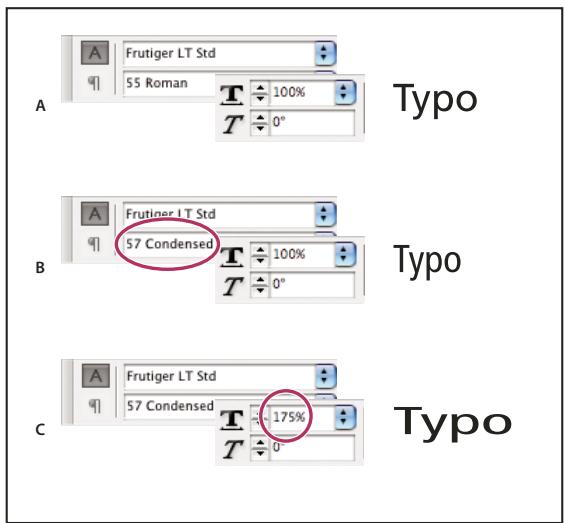
Mise à l'échelle des polices dans le sens horizontal
A. Texte sans modification d'échelle B. Police condensée sans modification d'échelle C. Police condensée avec modification d'échelle
Pour modifier la mise à l'échelle horizontale ou verticale
1 Sélectionnez le texte à mettre à l'échelle.
2 Dans le panneau Caractère ou Contrôle, entrez une valeur numérique pour modifier le pourcentage de l'option Mise à l'échelle verticale IT ou Mise à l'échelle horizontale T.
Pour mettre à l'échelle un texte en redimensionnant le bloc de texte dans InDesign
◆ Utilisez l'une des méthodes suivantes :
- Maintenez la touche Ctrl (Windows) ou Commande (Mac OS) enfoncée, puis, à l'aide de l'outil Sélection, faites glisser un angle du bloc pour le redimensionner.
- A l'aide de l'outil Mise à l'échelle 📄, redimensionnez le bloc.
Voir la section « Mise à l'échelle d'objets » à la page 424.
Pour déterminer les valeurs d'aspect du texte mis à l'échelle
Lorsque vous modifiez l'échelle d'un bloc, le texte qu'il contient est également mis à l'échelle. Par exemple, lorsque vous doublez la taille d'un bloc de texte, le corps du texte double également ; s'il était de 20 points, il passe à 40 points.
Vous pouvez modifier une option de préférence pour déterminer comment s'affiche le texte mis à l'échelle dans les panneaux :
Le suivi de la mise à l'échelle d'un bloc peut être utile si vous souhaitez faire revenir un bloc ou le texte qu'il contient à sa taille initiale. Il peut être utile également pour connaître le pourcentage selon lequel un bloc a été redimensionné. Pour activer le suivi de la mise à l'échelle des blocs et du texte qu'ils contiennent :
1 Choisissez Edition > Préférences > Général (Windows) ou InDesign > Préférences > Général (Mac OS).
2 Sélectionnez l'option Ajuster le pourcentage de mise à l'échelle et cliquez sur le bouton OK.
Tenez compte des points suivants :
- L'option Ajuster le pourcentage de mise à l'échelle s'applique uniquement aux blocs redimensionnés une fois l'option activée. Elle n'a pas d'effet sur les blocs existants.
- L'option Ajuster le pourcentage de mise à l'échelle reste appliquée au texte de façon permanente. Si vous désactivez l'option Ajuster le pourcentage de mise à l'échelle et que vous redimensionnez un bloc, le corps du texte mis à l'échelle reste affiché entre parenthèses.
- Pour faire en sorte que le panneau Transformation n'indique plus le corps du texte mis à l'échelle, sélectionnez l'option Redéfinir la mise à l'échelle à 100 % dans ce même panneau. Cette option ne modifie pas l'aspect du bloc de texte mis à l'échelle.
- Si vous modifiez une plage de texte ou mettez à l'échelle un bloc situé dans des blocs liés, alors que l'option Ajuster le pourcentage de mise à l'échelle est activée, le texte est mis à l'échelle même s'il se déplace vers un autre bloc. En revanche, si l'option Appliquer au contenu est activée, une plage de texte qui se déplace vers un autre bloc n'est pas mise à l'échelle.
Inclinaison du texte
1 Sélectionnez du texte.
2 Dans le panneau Caractère, entrez une valeur numérique pour l'option Inclinaison T. Les valeurs positives inclinent le texte vers la droite, alors que les valeurs négatives l'inclinent vers la gauche.
Notez que lorsque vous appliquez une inclinaison à du texte, vous n'obtenez pas de véritables caractères italiques.
Mise en forme des paragraphes
Espacement des paragraphes
Vous pouvez contrôler l'espace entre les paragraphes. Si un paragraphe est situé en haut d'une colonne ou d'un bloc, InDesign n'insère pas d'espace avant le paragraphe. Dans ce cas, vous pouvez augmenter l'interligne de la première ligne du paragraphe ou augmenter l'encart supérieur du bloc de texte dans InDesign
1 Sélectionnez du texte.
2 Dans le panneau Paragraphe ou Contrôle, ajustez les valeurs appropriées pour les options Espace avant 3 et Espace après 3 .

Pour assurer une mise en forme continue, modifiez l'espacement des paragraphes dans les styles de paragraphes que vous définissez.
Voir aussi
« Ajout de styles de paragraphe et de caractère » à la page 192
Utilisation de lettrines
Vous pouvez ajouter des lettrines à un ou plusieurs paragraphes à la fois. La ligne de base d'une lettrine est placée une ou plusieurs lignes au-dessous de la ligne de base de la première ligne d'un paragraphe.
Vous pouvez également créer un style de caractère pour l'appliquer aux lettrines. Par exemple, vous pouvez créer une grande initiale en spécifiant une lettrine d'une ligne et d'un caractère et en appliquant un style de caractère qui augmente le corps de la première lettre.
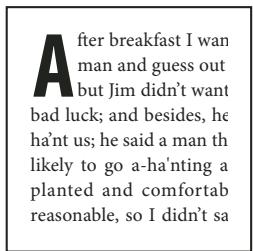
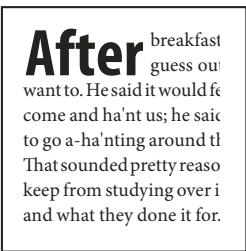
Lettrine d'un caractère et de trois lignes (à gauche) et lettrine de cinq caractères et de deux lignes (à droite)
Voir aussi
« Lettrines et styles imbriqués » à la page 199
« Application d'un style de caractère à une lettrine » à la page 200
Pour créer une lettrine
1 Activez l'outil Texte T et cliquez sur le paragraphe dans lequel vous souhaitez créer une lettrine.
2 Dans le panneau Paragraphe ou Contrôle, entrez un nombre pour l'option Nombre de lignes en lettrine à pour définir le nombre de lignes que la lettrine doit occuper.
3 Dans le champ Un ou plusieurs caractères en lettrine 📐, entrez le nombre de caractères en lettrine souhaité.
4 Pour appliquer un style de caractère à la lettrine, choisissez la commande Lettrines et styles imbriqués dans le menu du panneau Paragraphe, puis sélectionnez le style de caractère que vous avez créé.
Vous pouvez également utiliser la boîte de dialogue Lettrines et styles imbriqués pour aligner la lettrine sur le bord du texte (l'espace situé à gauche de la lettrine étant ainsi réduit), puis l'ajuster sur des jambages, tels que « g » et « y ». Si vous souhaitez redimensionner, incliner ou modifier la police de la lettrine pour plus d'effet, sélectionnez une ou plusieurs lettres et apportez les modifications de mise en forme.
Pour supprimer une lettrine
1 Activez l'outil Texte T et cliquez sur le paragraphe comportant la lettrine.
2 Dans le panneau Paragraphe ou Contrôle, entrez 0 dans le champ Nombre de lignes en lettrine ou Nombre de caractères en lettrine.
Ajout de filets au-dessus ou au-dessous des paragraphes
Les filets sont des attributs de paragraphe qui se déplacent et sont redimensionnés dans la page avec le paragraphe. Si vous utilisez un filet pour les titres de votre document, vous pouvez l'intégrer à la définition de style du paragraphe. La largeur du filet est définie par la largeur de la colonne.
Le décalage d'un filet au-dessus d'un paragraphe est mesuré à partir de la ligne de base de la première ligne de texte jusqu'au bas du filet. Le décalage d'un filet au-dessous d'un paragraphe est mesuré à partir de la ligne de base de la dernière ligne de texte jusqu'au sommet du filet.
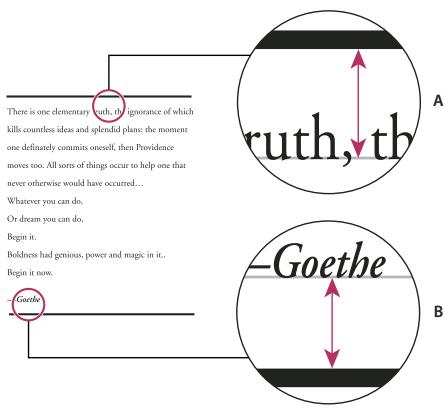
Placement des filets
A. Filet au-dessus d'un paragraphe B. Filet au-dessous d'un paragraphe
Pour ajouter un filet au-dessus ou au-dessous d'un paragraphe
1 Sélectionnez du texte.
2 Choisissez la commande Filets de paragraphe dans le menu du panneau Caractère ou Contrôle.
3 En haut de la boîte de dialogue Filets de paragraphe, sélectionnez Filet au-dessus ou Filet au-dessous.
4 Sélectionnez Filet.
Remarque : pour obtenir un filet au-dessus et un autre au-dessous du paragraphe, vous devez sélectionner Filet pour les deux options, Filet au-dessus et Filet au-dessous.
5 Sélectionnez Aperçu pour visualiser le filet en place.
6 Pour l'option Epaisseur, sélectionnez une épaisseur ou entrez une valeur pour déterminer l'épaisseur du filet. Si vous augmentez l'épaisseur d'un filet supérieur (option Filet au-dessus), le filet est élargi vers le haut. Si vous augmentez l'épaisseur d'un filet inférieur (option Filet au-dessous), le filet est élargi vers le bas.
7 Sélectionnez Surimpression du contour pour vous assurer que le contour ne masque pas les couleurs sous-jacentes lors de l'impression.
8 Utilisez l'une ou plusieurs des méthodes suivantes :
9 Choisissez la largeur du filet. Vous pouvez sélectionner Texte (du bord gauche du texte jusqu'à la fin de la ligne) ou Colonne (du bord gauche au bord droit de la colonne). Si le bord gauche du bloc est doté d'un encart de colonne, le filet commence au niveau de l'encart.
10 Pour définir la position verticale du filet, entrez une valeur pour Décalage.
11 Pour vous assurer qu'un filet placé au-dessus du texte sera positionné à l'intérieur du bloc de texte, sélectionnez l'option Conserver à l'intérieur du bloc. Si cette option n'est pas sélectionnée, il se peut que le filet s'affiche en dehors du bloc de texte.
12 Définissez des retraits à gauche ou à droite pour le filet (et non pour le texte) en entrant des valeurs pour Retrait à gauche et Retrait à droite.
13 Sélectionnez l'option Surimpression du contour si le filet de paragraphe doit être imprimé par-dessus une autre couleur et que vous voulez éviter les problèmes de montage lors de l'impression. Cliquez ensuite sur OK.
Pour supprimer un filet de paragraphe
1 A l'aide de l'outil Texte T, cliquez sur le paragraphe contenant le filet.
2 Choisissez la commande Filets de paragraphe dans le menu du panneau Caractère ou Contrôle.
3 Désélectionnez Filet et cliquez sur OK.
Contrôle des sauts de paragraphe
Vous pouvez éviter les lignes orphelines et veuves, c'est-à-dire les lignes composées d'un seul mot ou les lignes de texte uniques qui sont isolées du reste du paragraphe. Les orphelines figurent au bas d'une colonne ou d'une page et les veuves en haut. Un autre problème typographique à éviter est un titre se retrouvant seul sur une page, avec le paragraphe qu'il annonce décalé sur la page suivante. Différentes options permettent de résoudre les problèmes de coupure de paragraphe, tels que les veuves, les orphelines et les lignes de fin trop courtes.
Tirets conditionnels Un tiret conditionnel (Texte > Insérer un caractère spécial > Césures et tirets > Tiret conditionnel) ne s'affiche que si le mot est coupé. Cette option permet d'éviter un problème courant en typographie, à savoir l'apparition de mots coupés, par exemple « consti-tution », au milieu d'une ligne lorsque le texte est réagencé. Vous pouvez également insérer un saut de ligne conditionnel.
Sans retour automatique Choisissez la commande Sans retour automatique dans le menu du panneau Caractère pour faire en sorte que l'ensemble du texte sélectionné reste sur la même ligne.
Espaces insécables Insérez une espace insécable (Texte > Insérer une espace > [espace insécable]) entre les mots qui ne doivent pas être séparés.
Options d'enchaînement Choisissez la commande Options d'enchaînement dans le menu du panneau Paragraphe pour indiquer combien de lignes du paragraphe suivant doivent rester liées au paragraphe actif.
Début du paragraphe Sélectionnez l'option Début du paragraphe dans la boîte de dialogue Options d'enchaînement pour faire en sorte qu'un paragraphe (généralement un titre ou en-tête) s'affiche en haut d'une page, d'une colonne ou d'une section. Cette option prend tout son intérêt lorsqu'elle fait partie d'un style de titre.
Paramètres de la césure Choisissez la commande Césure dans le menu du panneau Paragraphe pour modifier les paramètres de césure.
Modification du texte Il se peut que vous n'ayez pas la possibilité de modifier le texte, suivant la nature du document traité. Si vous avez l'autorisation de récrire le texte, il suffit dans bien des cas de changer quelques mots pour obtenir des sauts de lignes plus harmonieux.
Utilisation d'un autre compositeur En général, la composition des paragraphes dans InDesign se fait de façon automatique par l'intermédiaire du Compositeur de paragraphes Adobe. Si un paragraphe n'est pas composé comme vous le souhaitez, choisissez la commande Compositeur ligne simple Adobe dans le menu du panneau Paragraphe ou Contrôle pour ajuster séparément chacune des lignes sélectionnées (voir la section « Composition de texte » à la page 280).
Gestion des sauts de paragraphe à l'aide des options d'enchaînement
Vous pouvez indiquer combien de lignes du paragraphe suivant doivent rester liées au paragraphe actif lorsque celui-ci se déplace d'un bloc à l'autre. Cette méthode permet d'éviter que les titres soient isolés du corps de texte qu'ils annoncent. InDesign peut mettre en surbrillance les paragraphes qui sont parfois coupés à l'encontre de vos paramètres.
S'il n'est pas nécessaire que les colonnes de votre document partagent la dernière ligne de base, les options d'enchaînement peuvent ne pas vous être utiles.
Pour mettre en surbrillance les paragraphes qui ne respectent pas les options d'enchaînement, choisissez la commande Edition > Préférences > Composition (Windows) ou InDesign > Préférences > Composition (Mac OS), sélectionnez l'option Infractions et cliquez sur le bouton OK.
1 Sélectionnez le ou les paragraphes appropriés.
2 Choisissez la commande Options d'enchaînement dans le menu du panneau Paragraphe ou Contrôle. Il est possible également de modifier les options d'enchaînement lors de la création ou de la modification d'un style de paragraphe.
3 Sélectionnez l'une des options suivantes, puis cliquez sur OK :
- Dans Paragraphes solidaires _ lignes, spécifiez combien de lignes (jusqu'à cinq) du paragraphe suivant doivent être maintenues avec la dernière ligne du paragraphe actuel. Cette option est particulièrement utile pour garantir le maintien d'un titre avec les premières lignes du paragraphe suivant.
- Sélectionnez l'option Lignes solidaires, puis Toutes les lignes du paragraphe pour éviter la coupure du paragraphe.
- Sélectionnez l'option Lignes solidaires, puis l'option Au début/A la fin du paragraphe et spécifiez le nombre de lignes devant apparaître au début ou à la fin du paragraphe pour éviter les orphelines et les veuves.
- Dans Début du paragraphe, sélectionnez une option pour forcer InDesign à déplacer le paragraphe sur la colonne, la page ou le bloc suivants. Si vous sélectionnez N'importe où, la position de début dépend des paramètres de la zone Lignes solidaires. Les autres options permettent de faire débuter le paragraphe à la position correspondante.
Lorsque vous créez des styles de paragraphe pour les titres, utilisez le volet Options d'enchaînement pour que le titre reste lié au paragraphe qui le suit.
Voir aussi
« Ajout de colonnes, blocs et sauts de page » à la page 148
Création de ponctuation en retrait
L'alignement des bordures gauche et droite des colonnes contenant des signes de ponctuation et des lettres telles que « W » peut sembler altéré. L'alignement optique des marges permet de contrôler si les signes de ponctuation (tels que les points, les virgules, les points d'interrogation et les tirets) et le bord de certaines lettres (telles que W ou A) sont en retrait à l'extérieur des marges, de façon à ce que le texte semble aligné.
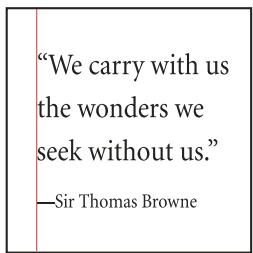
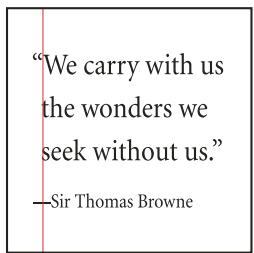
Avant (à gauche) et après (à droite) application de l'option Alignement optique des marges
1 Sélectionnez un bloc de texte ou cliquez n'importe où dans l'article.
2 Choisissez Texte > Article.
3 Sélectionnez Alignement optique des marges.
4 Sélectionnez une taille de police pour définir la valeur de dépassement appropriée à la taille du texte de votre article. Pour un résultat optimal, utilisez la même taille que le texte de votre article.

Pour désactiver l'option Alignement optique des marges pour un paragraphe donné, choisissez la commande Ignorer la marge optique dans le menu du panneau Paragraphe ou Contrôle.
Alignement du texte
Alignement ou justification du texte
Le texte peut être aligné par rapport à un ou aux deux bords (ou encarts) d'un bloc de texte. Le texte est justifié lorsqu'il est aligné par rapport aux deux bords. Vous pouvez justifier le texte d'un paragraphe en excluant la dernière ligne (Justifier à gauche ou Justifier à droite) ou en l'incluant (Justifier toutes les lignes). Lorsque la dernière ligne ne contient que quelques caractères, vous pouvez utiliser un caractère spécial de fin d'article et créer une espace sans alinéa.
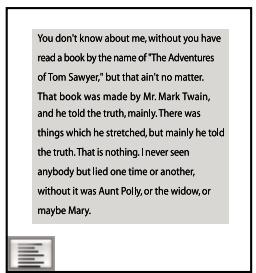
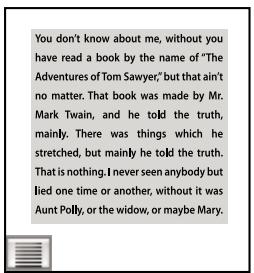
Justifier à gauche (à gauche) et Justifier toutes les lignes (à droite)
Remarque : lorsque vous justifiez toutes les lignes de texte et que vous utilisez le Compositeur de paragraphe Adobe, InDesign décale le texte pour que le paragraphe soit harmonieux et sa densité constante. Vous pouvez ajuster précisément l'espacement dans du texte justifié.
1 Sélectionnez du texte.
2 Cliquez sur l'un des boutons d'alignement (Aligner à gauche, Centrer, Aligner à droite, Justifié à gauche, Justifié au centre, Justifié à droite et Justifier) du panneau Paragraphe ou Contrôle.
3 (Facultatif) Cliquez sur Aligner au dos ou Aligner à l'opposé du dos.
Lorsque vous appliquez l'option Aligner au dos à un paragraphe, le texte figurant sur une page de gauche est justifié à droite ; toutefois, si ce même texte s'étend sur (ou si vous déplacez le bloc vers) une page de droite, il est aligné à gauche. De même, lorsque vous appliquez l'option Aligner à l'opposé du dos à un paragraphe, le texte figurant sur une page de gauche est justifié à gauche, tandis que le texte figurant sur une page de droite est aligné à droite.
Si vous voulez que le côté gauche d'une ligne de texte soit aligné à gauche et le côté droit à droite, placez le point d'insertion à l'endroit où vous souhaitez aligner le texte à droite, appuyez sur la touche de tabulation, puis alignez le reste de la ligne à droite.
Voir aussi
« Alignement ou justification de texte verticalement au sein d'un bloc de texte » à la page 261
« Modification des paramètres de justification » à la page 283
Alignement des paragraphes sur une grille de ligne de base
La grille de ligne de base représente l'interligne du corps de texte dans un document. Vous pouvez utiliser des multiples de ces valeurs d'interligne avec tous les éléments de la page pour garantir que le texte s'aligne toujours entre les colonnes d'une page sur l'autre. Par exemple, si l'interligne du texte dans votre document est de 12 points, vous pouvez définir l'interligne du texte de titre sur 18 points et ajouter une espace de 6 points avant les paragraphes qui suivent les titres.
L'utilisation d'une grille de ligne de base assure la cohérence de position des éléments de texte d'une page. Vous pouvez modifier l'interligne du paragraphe pour faire en sorte que ses lignes de base soient alignées sur la grille sous-jacente de la page. Cela est utile lorsque vous voulez aligner les lignes de base en plusieurs colonnes ou des blocs de texte adjacents. Vous pouvez modifier les paramètres de la grille de ligne de base dans la section Grilles de la boîte de dialogue Préférences.
Vous pouvez également aligner uniquement la première ligne d'un paragraphe sur la grille de ligne de base, de sorte que les autres lignes suivent les valeurs d'interligne spécifiées.
Pour afficher la ligne de grille de base, choisissez Affichage > Grilles et repères > Afficher la grille de ligne de base.
Remarque : la grille de ligne de base est visible uniquement si le niveau de zoom du document est supérieur au seuil d'affichage défini dans les préférences de la grille. Effectuez un zoom avant pour afficher la grille de la ligne de base.
Voir aussi
« Grilles » à la page 53
« Définition des grilles de ligne de base d'un bloc de texte » à la page 130
Pour aligner des paragraphes sur la grille de ligne de base
1 Sélectionnez du texte.
2 Dans le panneau Paragraphe ou Contrôle, sélectionnez l'option Aligner sur la grille de ligne de base ≡.
Pour que l'interligne de votre texte ne change pas, définissez l'interligne de la grille de ligne de base sur la même valeur d'interligne que votre texte ou sur un sous-multiple de celle-ci.
Pour aligner uniquement la première ligne sur la grille de ligne de base
1 Sélectionnez les paragraphes à aligner.
2 Choisissez la commande Aligner seulement la première ligne sur la grille dans le menu du panneau Paragraphe ou Contrôle.
3 Dans le panneau Paragraphe ou Contrôle, sélectionnez l'option Aligner sur la grille de ligne de base 📄.
Création de texte de titre équilibré
Vous pouvez équilibrer un texte en drapeau aligné sur plusieurs lignes. Cette fonction est particulièrement adaptée aux titres de plusieurs lignes, aux citations et aux paragraphes centrés.
SCENE II. The Earl of Gloucester's castle.
Enter EDMUND, with a letter
EDMUND
Thou, nature, art my goddess; to thy law My services are bound. Wherefore should I Stand in the plague of custom, and permit The curiosity of nations to deprive me
SCENE II. The Earl of Gloucester's castle.
Enter EDMUND, with a letter
EDMUND
Thou, nature, art my goddess; to thy law My services are bound. Wherefore should I Stand in the plague of custom, and permit The curiosity of nations to deprive me,
Avant et après application de l'option Equilibrer les lignes en drapeau au titre
1 Cliquez sur le paragraphe à équilibrer.
2 Dans le panneau Paragraphe ou Contrôle, sélectionnez l'option Equilibrer les lignes en drapeau.
Elle s'applique uniquement lorsque le Compositeur de paragraphe Adobe est sélectionné.
Alignement ou justification de texte verticalement au sein d'un bloc de texte
Il est possible d'aligner ou de distribuer des lignes de texte dans un bloc le long de son axe vertical pour répartir le texte à la verticale de façon uniforme parmi les blocs et leurs colonnes.
Vous pouvez aligner le texte en haut, au centre ou en bas du bloc à l'aide des paramètres d'interligne et d'espacement de chaque paragraphe. Vous avez également la possibilité de justifier le texte verticalement de sorte à espacer les lignes régulièrement, quelles que soient les valeurs d'interligne et d'espacement du paragraphe.
Alignment vertical en bas (à gauche) et justification verticale (à droite)
L'alignement et la justification de texte vertical se calculent d'après les positions des lignes de base de chaque ligne de texte comprise dans le bloc. Gardez les instructions suivantes à l'esprit lorsque vous réglez l'alignement vertical :
1 Utilisez l'une des méthodes suivantes :
2 Choisissez Objet > Options de bloc de texte.
3 Dans la section Justification verticale de la boîte de dialogue Options de bloc de texte, choisissez l'une des options suivantes à partir du menu Alignement :
- Pour aligner le texte verticalement du haut du bloc vers le bas, choisissez De tête (paramètre par défaut).
• Pour centrer des lignes de texte dans le bloc, choisissez Centrer.
- Pour aligner les lignes de texte verticalement vers le haut à partir du bas du bloc, choisissez De pied.
- Pour distribuer les lignes de texte verticalement de manière régulière entre le haut et le bas du bloc, choisissez Justifier.
4 Si vous choisissez Justifier et souhaitez empêcher que la valeur d'interligne n'augmente de manière disproportionnée par rapport à celle de l'espacement des paragraphes, spécifiez une valeur pour Limite d'espacement des paragraphes. L'espace entre les paragraphes s'étend jusqu'à la valeur spécifiée. Si le texte ne remplit toujours pas le bloc, l'espace entre les lignes est ajusté afin que le bloc soit rempli. La limite d'espacement des paragraphes s'applique en plus des valeurs Espace avant et Espace après spécifiées dans le panneau Paragraphe.
Limite d'espacement des paragraphes définie sur zéro (à gauche) et sur 1 pica (à droite)
Remarque : soyez prudent lorsque vous utilisez la justification verticale des blocs de texte de plusieurs colonnes. Si la dernière colonne ne contient que quelques lignes, trop d'espace blanc risque d'apparaître entre ces lignes.
5 Cliquez sur OK.
Pour ajuster rapidement la valeur Limite d'espacement des paragraphes, sélectionnez Aperçu, puis cliquez sur le bouton flèche haut ou flèche bas située en regard de cette valeur jusqu'à ce que l'espacement des paragraphes apparaisse équilibré avec l'interligne.
Tabulations et retraits
Présentation de la boîte de dialogue Tabulations
Dans un bloc, les tabulations positionnent le texte à des emplacements horizontaux spécifiques. Les paramètres de tabulation par défaut dépendent des unités de la règle horizontale définies dans le panneau Unités et règles de la boîte de dialogue Préférences.
Les tabulations s'appliquent à l'ensemble du paragraphe. Lorsque vous définissez la première tabulation, toutes les tabulations par défaut situées à gauche de celle-ci sont supprimées. Les tabulations suivantes suppriment toutes les tabulations par défaut situées entre les tabulations que vous avez définies. Vous pouvez définir des tabulations à gauche, centrées, à droite et décimales ou des tabulations de caractère spécial.
Utilisez la boîte de dialogue Tabulations pour définir des tabulations.
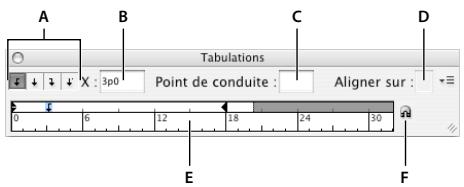
Boîte de dialogue Tabulations
A. Boutons d'alignement de tabulation B. Position de tabulation C. Points de conduite de tabulation D. Champ Aligner sur E. Réglette de tabulation F. Magnétisme au-dessus du bloc
Pour ouvrir la boîte de dialogue Tabulations
1 A l'aide de l'outil Texte, cliquez dans le bloc de texte.
2 Choisissez Texte > Tabulations.
Si le haut du bloc est visible, la boîte de dialogue Tabulations est attirée par magnétisme vers le bloc de texte sélectionné et adapte sa largeur à celle de la colonne active.
Pour aligner la règle de la boîte de dialogue Tabulations sur votre texte
1 Faites défiler le document jusqu'à ce que la partie supérieure du bloc de texte s'affiche.
2 Cliquez sur l'icône de l'aimant 📂 dans la boîte de dialogue Tabulations. La boîte de dialogue Tabulations est attirée par magnétisme vers le haut de la colonne qui contient la sélection ou le point d'insertion.
Définition de tabulations
Vous pouvez définir des tabulations à gauche, centrées, à droite et décimales ou des tabulations de caractère spécial. Lorsque vous utilisez la tabulation de caractère spécial, vous pouvez définir une tabulation pour un alignement sur le caractère de votre choix, tel que le signe deux-points (:) ou le signe dollar (\$).
1 A l'aide de l'outil Texte T, créez un point d'insertion dans le paragraphe.
2 Appuyez sur la touche de tabulation. Ajoutez des tabulations aux paragraphes aux emplacements où vous souhaitez insérer un espace horizontal. Vous pouvez également ajouter les tabulations après avoir défini les paramètres de tabulation.
| » Act 1 » Scene 1: King Lear's palace. » » Scene 2: The Earl of Gloucester's castle. » » Scene 3: The Duke of Albany's palace. » » Scene 4: A hall in the same. » » Scene 5: Court before the same. » Act 2 » Scene 1: Gloucester's castle » » Scene 2: Before Gloucester's castle. » » Scene 3: A wood. |
Utilisation de tabulations pour aligner un texte
3 Pour spécifier les paragraphes, sélectionnez un paragraphe ou un groupe de paragraphes.
4 Pour définir votre première tabulation, cliquez sur l'un des boutons d'alignement de tabulation (gauche, droite, centre ou décimale) dans la boîte de dialogue Tabulations pour spécifier la façon dont le texte doit s'aligner sur la position de la tabulation.
5 Utilisez l'une des méthodes suivantes :
- Cliquez sur un emplacement de la règle de tabulation pour placer une nouvelle tabulation.
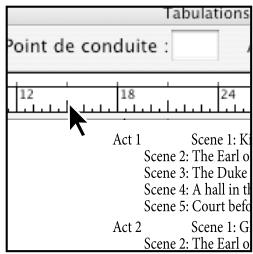
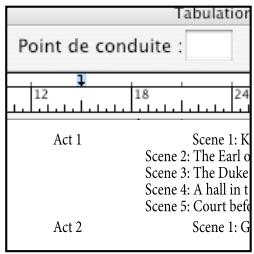
Ajout d'un nouveau paramètre de tabulation
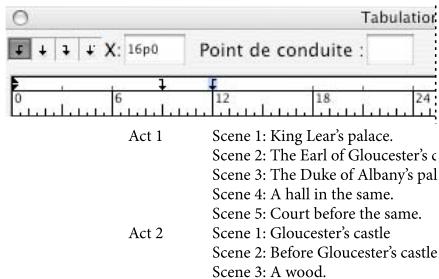
La première tabulation définit l'alignement à droite et la deuxième tabulation l'alignement à gauche.

Pour insérer une tabulation dans un tableau, choisissez la commande Texte > Insérer un caractère spécial > Autre > Tabulation.
Répétition de tabulations
La commande Répéter la tabulation crée plusieurs tabulations en fonction de la distance entre chacune d'entre elles et le retrait gauche ou le taquet précédent.
1 Créez un point d'insertion dans le paragraphe.
2 Dans le panneau Tabulations, sélectionnez un taquet sur la réglette.
3 Choisissez Répéter la tabulation dans le menu du panneau.
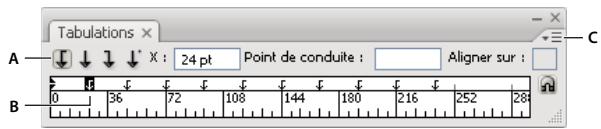
Tabulations répétées
A. Boutons d'alignement des tabulations B. Taquet de tabulation sur la réglette C. Menu du panneau
Déplacement, suppression et modification des paramètres de tabulation
Utilisez la boîte de dialogue Tabulations pour déplacer, supprimer et modifier les paramètres de tabulation.
Pour déplacer une tabulation
1 A l'aide de l'outil Texte T, créez un point d'insertion dans le paragraphe.
2 Dans la boîte de dialogue Tabulations, sélectionnez une tabulation sur la règle de tabulation.
3 Utilisez l'une des méthodes suivantes :
- Entrez un nouvel emplacement dans la zone X, puis appuyez sur la touche Entrée ou Retour.
- Faites glisser la tabulation.
Pour supprimer une tabulation
1 Créez un point d'insertion dans le paragraphe.
2 Utilisez l'une des méthodes suivantes :
Pour modifier l'alignement d'une tabulation
1 Dans la boîte de dialogue Tabulations, sélectionnez une tabulation sur la règle de tabulation.
2 Cliquez sur un bouton d'alignement de tabulation.

Vous pouvez aussi cliquer sur la marque de taquet de tabulation en maintenant la touche Alt (Windows) ou Option (Mac OS) enfoncée pour changer d'option d'alignement.
Spécification de caractères pour les tabulations décimales
Vous pouvez utiliser les tabulations décimales pour aligner le texte sur un caractère spécifique, par exemple, un point ou un symbole dollar.
1 Dans le panneau Tabulations, créez ou sélectionnez une tabulation décimale ↓ sur la règle de tabulation.
2 Dans la zone Aligner sur, saisissez le caractère sur lequel vous souhaitez effectuer l'alignement. Vous pouvez saisir ou coller n'importe quel caractère. Assurez-vous que les paragraphes que vous alignez contiennent bien ce caractère.
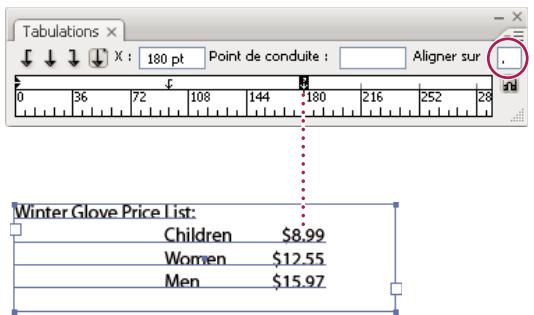
Texte aligné à l'aide d'une tabulation décimale
Ajout de points de conduite
Un point de conduite désigne un groupe répétitif de caractères, comme une série de points ou de traits, entre une tabulation et le texte qui suit.
1 Dans le panneau Tabulations, sélectionnez un taquet sur la réglette.
2 Saisissez une série de huit caractères au maximum dans la zone Point de conduite, puis appuyez sur la touche Entrée ou Retour. Les caractères saisis sont répétés sur toute la largeur de la tabulation.
3 Pour modifier la police ou tout autre attribut de mise en forme des points de conduite de tabulation, sélectionnez le caractère de tabulation dans le bloc de texte et utilisez le panneau Caractère ou le menu Texte pour appliquer une mise en forme.
Insertion de tabulations de retrait à droite
En une seule opération, vous pouvez ajouter une tabulation alignée à droite pour un retrait à droite, ce qui facilite la préparation d'un texte séparé par des tabulations et disposé dans une colonne entière. Les tabulations de retrait à droite diffèrent légèrement des tabulations normales. Une tabulation de retrait à droite :
1 A l'aide de l'outil Texte T, cliquez sur la ligne à laquelle vous souhaitez ajouter une tabulation de retrait à droite.
2 Choisissez la commande Texte > Insérer un caractère spécial > Autre > Tabulation de retrait à droite.
Définition de retraits
Les retraits déplacent le texte des bords droit et gauche d'un bloc vers l'intérieur. Utilisez surtout les retraits de première ligne, et non les espaces ou les tabulations, pour mettre la première ligne d'un paragraphe en retrait.
La position du retrait de première ligne est en fonction de celle du retrait à gauche. Par exemple, si le bord gauche d'un paragraphe est en retrait d'un pica, la définition du retrait de première ligne sur un pica décale la première ligne du paragraphe de deux picas à partir du bord gauche du bloc ou de l'encart.
Vous pouvez définir des retraits dans la boîte de dialogue Tabulations, le panneau Paragraphe ou le panneau Contrôle. Il est possible également de mettre une liste à puces ou numérotée en retrait.
Voir aussi
« Création de listes à puces ou numérotées » à la page 270
Définition d'un retrait au moyen de la boîte de dialogue Tabulations
1 A l'aide de l'outil Texte T, cliquez sur le paragraphe à mettre en retrait.
2 Choisissez la commande Texte > Tabulations pour afficher la boîte de dialogue Tabulations.
3 Dans la boîte de dialogue Tabulations, effectuez l'une des opérations suivantes sur les marques de retrait ▶ :
- Faites glisser la marque du haut pour mettre en retrait la première ligne de texte. Faites glisser la marque du bas pour déplacer les deux marques et mettre en retrait l'ensemble du paragraphe.
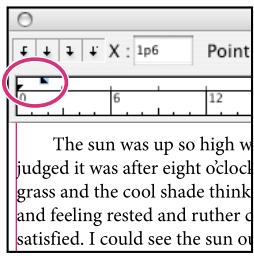
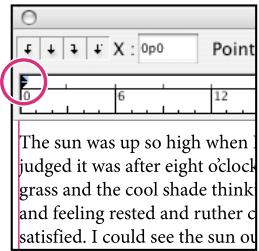
Retrait de première ligne (à gauche) et aucun retrait (à droite)
- Sélectionnez la marque du haut et entrez une valeur pour X afin de mettre en retrait la première ligne de texte. Sélectionnez la marque du bas et entrez une valeur pour X pour déplacer les deux marques et mettre en retrait l'ensemble du paragraphe.
Pour plus de détails sur l'utilisation de la boîte de dialogue Tabulations, voir la section « Présentation de la boîte de dialogue Tabulations » à la page 263.
Définition de retraits au moyen du panneau Paragraphe ou Contrôle
1 A l'aide de l'outil Texte T, cliquez sur le paragraphe à mettre en retrait.
2 Dans le panneau Paragraphe ou Contrôle, ajustez les valeurs de retrait selon vos besoins. Vous pouvez par exemple procéder de la manière suivante :
- Pour appliquer un retrait de 1 pica à un paragraphe entier, entrez une valeur (par exemple, 1p) dans le champ Retrait à gauche → .
- Pour appliquer un retrait de 1 pica à la première ligne d'un paragraphe, entrez une valeur (par exemple 1p) dans le champ Retrait de première ligne + .
- Pour créer un retrait négatif de 1 pica, entrez une valeur positive (par exemple 1p) dans le champ Retrait à gauche et une valeur négative (par exemple -1p) dans le champ Retrait de première ligne (voir la section « Définition de retraits » à la page 266).
Restauration de retraits
1 Cliquez sur le paragraphe auquel sont appliqués les retraits à réinitialiser.
2 Choisissez la commande Réinitialiser les retraits dans le menu de la boîte de dialogue Tabulations.
Création d'un retrait négatif
Dans un retrait négatif, toutes les lignes d'un paragraphe sont en retrait, excepté la première ligne. Les retraits négatifs sont particulièrement utiles lorsque vous voulez ajouter des images texte au début du paragraphe.
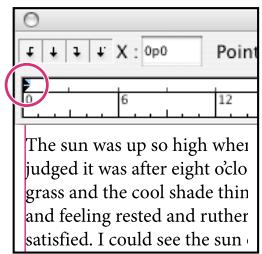
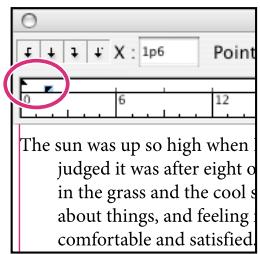
Pas de retrait (à gauche) et retrait négatif (à droite)
1 A l'aide de l'outil Texte T, cliquez sur le paragraphe à mettre en retrait.
2 Indiquez une valeur de retrait à gauche supérieure à 0 dans la boîte de dialogue Tabulations ou le panneau Contrôle.
3 Pour spécifier une valeur négative de retrait à gauche de première ligne, utilisez l'une des méthodes suivantes :
- Dans le panneau Contrôle, entrez une valeur négative pour le retrait à gauche de la première ligne * .
- Dans la boîte de dialogue Tabulations, faites glisser la marque du haut vers la gauche ou sélectionnez la marque et entrez une valeur négative pour X.
La plupart du temps, vous spécifiez l'équivalent négatif de la valeur entrée à l'étape 2. Par exemple, si vous avez spécifié un retrait à gauche de 2 picas, le retrait à gauche de première ligne sera de -2 picas.
Mise en retrait à droite de la dernière ligne d'un paragraphe
L'option Retrait à droite de dernière ligne permet de créer un retrait négatif à droite de la dernière ligne d'un paragraphe. Cette option est particulièrement utile pour aligner les prix à droite dans un catalogue.
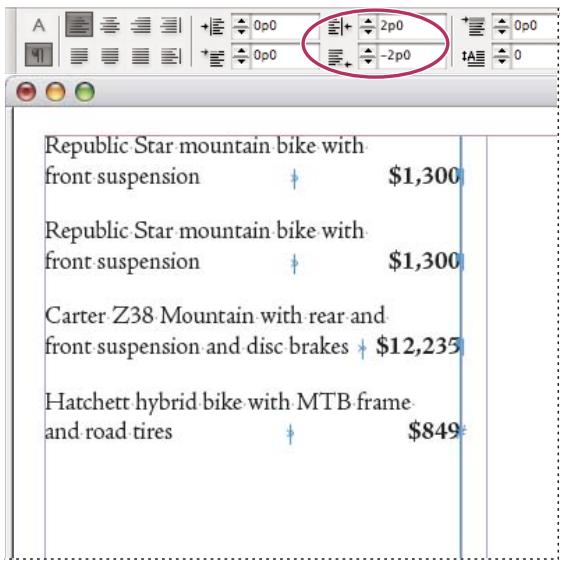
Retrait à droite de dernière ligne
1 Tapez le texte des paragraphes. Placez le point d'insertion devant le texte à mettre en retrait sur la dernière ligne de chacun des paragraphes, puis choisissez la commande Texte > Insérer un caractère spécial > Autre > Tabulation de retrait à droite.
2 Sélectionnez les paragraphes.
3 Pour mettre les paragraphes en retrait à droite, entrez une valeur (par exemple, 2p) dans le champ Retrait à droite du panneau Paragraphe ou Contrôle.
4 Pour décaler vers la droite le texte qui suit la tabulation, entrez une valeur négative (par exemple, -2p) dans le champ Retrait à droite de dernière ligne du panneau Paragraphe ou Contrôle.
Utilisation du caractère Retrait jusqu'à ce point
Vous pouvez utiliser le caractère spécial Retrait jusqu'à ce point pour mettre en retrait des lignes dans un paragraphe, indépendamment de la valeur de retrait à gauche du paragraphe. Le caractère spécial Retrait jusqu'à ce point diffère du retrait à gauche d'un paragraphe sur les points suivants :
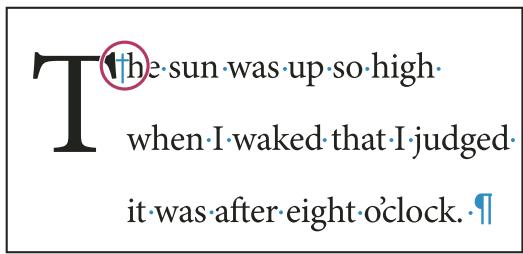
Retrait jusqu'à ce point, caractère spécial
1 A l'aide de l'outil Texte T, créez un point d'insertion à l'emplacement où le retrait doit s'appliquer.
2 Choisissez la commande Texte > Insérer un caractère spécial > Autre > Retrait jusqu'à ce point.
Listes à puces et numérotées
Création de listes à puces ou numérotées
Dans une liste à puces, chaque paragraphe commence par une puce. Dans une liste numérotée, chaque paragraphe commence par une expression constituée d'un numéro ou d'une lettre et d'un séparateur tel qu'un point ou une parenthèse. La numérotation est automatiquement mise à jour dans une liste numérotée dès que vous ajoutez ou supprimez des paragraphes. Vous pouvez changer de type de puce, de style de numéro ou de séparateur, ou modifier les attributs de la police, le style de caractère et le type et la longueur du retrait.
Vous ne pouvez pas utiliser l'outil Texte pour sélectionner les puces ou les numéros d'une liste. Vous pouvez en revanche modifier leur mise en forme et la longueur du retrait dans la boîte de dialogue Puces et numérotation, dans le panneau Paragraphe ou, s'ils font partie d'un style, dans la section Puces et numérotation de la boîte de dialogue Styles de paragraphe.
CHERRY COBBLER
Filling Ingredients
• 4 cups pitted red cherries
• 2/3 cup sugar
• 2 tablespoons corn starch
• 2 tablespoons orange juice
Cooking Instructions
Liste à puces et liste numérotée
Le moyen le plus simple de créer une liste à puces ou numérotée consiste à saisir le texte composant la liste, à le sélectionner, puis à cliquer sur les boutons Liste à puces ou Liste numérotée du panneau Contrôle. Ces boutons permettent d'activer et de désactiver l'option de liste ou de transformer une liste à puces en liste numérotée et inversement. Vous pouvez aussi inclure des attributs de puces et de numéros dans un style de paragraphe et générer une liste en attribuant un style à des paragraphes.
Remarque : les caractères de puce et de numéro automatiquement générés ne sont pas réellement insérés dans le texte. Par conséquent, ils ne peuvent pas faire l'objet d'une recherche avec la fonction de recherche de texte et ne peuvent pas non plus être sélectionnés à l'aide de l'outil Texte s'ils n'ont pas été préalablement convertis en texte. Les puces et numéros n'apparaissent pas non plus dans la fenêtre du mode éditeur (sauf dans la colonne des styles de paragraphe).
Pour consulter une vidéo sur la création des listes à puces et numérotées, rendez-vous à l'adresse www.adobe.com/go/vid0077_fr.
1 Sélectionnez les paragraphes composant la liste ou cliquez à l'endroit où vous voulez faire commencer la liste pour créer un point d'insertion.
2 Utilisez l'une des méthodes suivantes :
Voir aussi
« Création d'un style de paragraphe pour les listes continues » à la page 276
« Création de listes multiniveau » à la page 276
Vidéo Listes à puces et numérotées
Mise en forme d'une liste à puces ou d'une liste numérotée
1 A l'aide de l'outil Texte T, sélectionnez les paragraphes de la liste dont vous souhaitez modifier la mise en forme.
2 Utilisez l'une des méthodes suivantes pour ouvrir la boîte de dialogue Puces et numérotation :
- Modifiez la puce.
- Modifiez les options de liste numérotée.
- Sélectionnez le style que vous souhaitez appliquer aux numéros ou aux puces dans la liste Style de caractère.
4 Pour modifier la position de la puce ou du numéro, spécifiez l'une des options suivantes :
Alignement Permet d'aligner à gauche ou à droite, ou de centrer les puces ou les numéros dans l'espace qui leur est alloué sur l'axe horizontal. Lorsque cet espace est étroit, les trois options donnent des résultats sensiblement identiques.
Retrait à gauche Définit la longueur du retrait du paragraphe à partir de la deuxième ligne.
Retrait de 1re ligne Définit l'emplacement de la puce ou du numéro.
Position de la tabulation Insère une tabulation pour créer une espace entre la puce ou le numéro et le début de l'élément de liste.
Cooking Instructions
A
Cooking Instructions
B
Paramètres de position
A. Retrait négatif B. Liste alignée à gauche
Remarque : les paramètres Retrait à gauche, Retrait de 1re ligne et Position de la tabulation de la boîte de dialogue Puces et numérotation sont des attributs de paragraphe. Par conséquent, si vous les modifiez dans le panneau Paragraphe, vos modifications se répercuteront sur la mise en forme des listes à puces et numérotées.

Par défaut, les puces et les numéros héritent de certains des paramètres de mise en forme appliqués au premier caractère du paragraphe auquel ils sont associés. Si le premier caractère d'un paragraphe est différent des caractères mennçant les autres paragraphes, le numéro ou la puce aura un aspect probablement discordant par rapport aux tres éléments de la liste. Si ces paramètres de mise en forme ne vous conviennent pas, créez un style de caractère pour puces et les numéros et appliquez-le à votre liste à l'aide de la boîte de dialogue Puces et numérotation.
Cooking Instructions
Le premier mot en italique de l'étape 3 fait que le numéro est lui aussi en italique, ce que vous pouvez éviter en créant un style de caractère pour les numéros et en l'appliquant la liste.
Modification des puces
Si vous ne souhaitez pas utiliser l'une des puces existantes, vous pouvez ajouter de nouvelles puces dans la grille Puce. Une puce disponible dans une police donnée n'est pas forcément disponible dans une autre police. Vous pouvez choisir de mémoriser la police associée à une puce que vous ajoutez.
Si vous souhaitez utiliser une puce issue d'une police particulière (comme la main pointant vers une direction de Dingbats), pensez à mémoriser la police associée à cette puce. Si vous utilisez une puce standard, il n'est pas nécessaire de mémoriser sa police puisque la plupart des polices auront leur propre version de cette puce. Selon que vous avez sélectionné ou non l'option Mémoriser la police avec cette puce, la puce à ajouter peut faire référence à une valeur Unicode, une famille et un style de police spécifiques ou bien à une valeur Unicode uniquement.
Remarque : les puces qui font uniquement référence à une valeur Unicode (sans police mémorisée) s'affichent avec l'indicateur « u ».
![Puces et numérot Type de liste : Puces Liste : [Par défaut] Puce A B](/content/2019/11/156263/images/2ab2bce6310fbb31e0da30c9b1750ff9bdf255a9c5b199b8607152a458217c52.jpg)
Boîte de dialogue Puces et numérotation
A. Puce sans police mémorisée B. Puce avec police mémorisée
Pour modifier la puce
1 Dans le menu du panneau Contrôle ou du panneau Paragraphe, sélectionnez Puces et numérotation.
2 Dans la boîte de dialogue Puces et numérotation, choisissez la commande Puces dans le menu Type de liste.
3 Sélectionnez une autre puce, puis cliquez sur OK.
Pour ajouter une puce
1 Dans la boîte de dialogue Puces et numérotation, choisissez la commande Puces dans le menu Type de liste, puis cliquez sur Ajouter.
2 Sélectionnez le glyphe à utiliser comme puce. Plusieurs familles et styles de polices contiennent différents glyphes.
3 Pour que la nouvelle puce mémorise la police et le style actifs, sélectionnez l'option Mémoriser la police avec cette puce.
4 Cliquez sur Ajouter.
Remarque : la liste des puces est enregistrée dans le document, comme le sont les styles de paragraphe et de caractère. Lorsque vous collez ou chargez des styles de paragraphe d'un autre document, les puces utilisées dans ces styles sont visibles dans la boîte de dialogue Puces et numérotation avec les autres puces du document.
Pour supprimer une puce
1 Dans la boîte de dialogue Puces et numérotation, choisissez la commande Puces dans le menu Type de liste.
2 Sélectionnez la puce à supprimer, puis cliquez sur Supprimer. La première puce prédéfinie ne peut pas être supprimée.
Modification des options de liste numérotée
Dans une liste numérotée, la numérotation est automatiquement mise à jour dès que vous ajoutez ou supprimez des paragraphes. Les paragraphes qui font partie de la même liste sont numérotés de façon séquentielle. Il n'est pas nécessaire que ces paragraphes se suivent si vous avez défini une liste pour les paragraphes
Vous pouvez également créer une liste multiniveau dont les éléments sont numérotés de façon hiérarchique et mis en retrait sur plusieurs niveaux.
1 Ouvrez la boîte de dialogue Puces et numérotation.
2 Sous Style de numérotation, sélectionnez le type de numérotation à utiliser dans le menu Format.
3 Dans la zone Numéro, utilisez l'expression par défaut (le point (.) et la tabulation ( t )) ou générez votre propre expression numérique. Pour entrer une expression numérique, supprimez le point situé à la suite du métacaractère de numérotation ( # ), puis utilisez l'une des méthode suivantes :
- Entrez un ou plusieurs caractères (par exemple une parenthèse fermante) à la place du point.
Suite du numéro précédent Numérote la liste de façon séquentielle.
Début Fait commencer la numérotation à partir de la valeur (numéro ou autre) entrée dans la zone de texte. Entrez un numéro, et non pas une lettre, même si votre liste est numérotée au moyen de lettres ou de chiffres romains.
6 Définissez d'autres options, si nécessaire, puis cliquez sur OK.
Définition des listes
Une liste définie peut être interrompue par d'autres paragraphes et listes ; elle peut également s'étendre sur plusieurs articles ou plusieurs documents d'un livre. Par exemple, utilisez les listes définies pour créer une vectorisation multiniveau ou pour créer une liste continue de noms de tableaux numérotés dans le document. Vous pouvez également définir des listes pour les éléments numérotés ou à puces individuels qui sont mélangés. Par exemple, si le document contient une liste de questions et de réponses, vous pouvez définir une liste pour numéroter les questions et une autre pour numéroter les réponses.
Les listes définies permettent souvent de conserver un lien entre les paragraphes de façon à les numéroter. Si vous avez créé un style de paragraphe pour la numérotation, vous pouvez appliquer ce style à une liste définie : les paragraphes seront numérotés sur la base de ce style en fonction de leur emplacement dans la liste définie. Par exemple, le premier paragraphe se verra attribuer le numéro 1 (« Tableau 1 ») et le paragraphe suivant le numéro 2 (« Tableau 2 ») même s'ils sont séparés de plusieurs pages. Comme les deux paragraphes font partie de la même liste définie, ils seront numérotés de façon séquentielle, quelle que soit la distance qui les sépare au sein du document ou du livre.
Définissez une nouvelle liste pour chaque type d'élément à numéroter : étapes d'une procédure, tableaux et figures par exemple. Lorsque vous définissez plusieurs listes, vous pouvez interrompre une liste par une autre et conserver la séquence de numérotation de chaque liste.
5. Stories of Dessert
5.1 Pineapple Cake
WHAT YOU NEED
a. 1 orange chiffon cake or angel food cake
b. 4 oz. instant vanilla pudding mix
c. 12 oz. can crushed pineapple
d. 1/2 oz. wipped cream
DIRECTIONS
STORY·15
Brian's Pin
Em ipissecte tie mä vulput la commodiure conse magnin auguera esenim.
fig. 5.1.1 Pineapple Ca
5.2 Cherry Cobbler
WHAT YOU NEED
a. 4 cups pitted red cherries
b. 2/3 cup sugar
c. 2 tablespoons corn starch
d. 2 tablespoons orange juice
DIRECTIONS
STORY·16
Grandma FI
Diam aliquiscilis et aliqui euisi. Sequa vulla feuis augait a dio odio odionsed
fig. 5.2.1 Cherry Cobb
Les listes définies vous permettent d'interrompre une liste par une autre.
Pour consulter une vidéo sur la création des listes à puces et numérotées, rendez-vous à l'adresse www.adobe.com/go/vid0077_fr.
Pour définir une liste
1 Choisissez la commande Texte > Listes à puces et numérotées > Définir des listes.
2 Cliquez sur Nouveau dans la boîte de dialogue Définir des listes.
3 Attribuez un nom à la liste et indiquez si la numérotation doit se poursuivre d'un article à l'autre et si elle doit continuer à la suite des documents précédents du livre.
4 Cliquez deux fois sur OK.
Après avoir défini une liste, vous pouvez l'utiliser dans un style de paragraphe, par exemple dans un style pour tableaux, pour figures ou pour listes numérotées, et vous pouvez l'appliquer par l'intermédiaire des panneaux Contrôle et Paragraphe
Remarque : certaines listes sont automatiquement définies. Par exemple, lorsque vous importez une liste numérotée à partir d'un document Microsoft Word, une liste est automatiquement définie pour ce document.
Pour modifier une liste définie
1 Choisissez la commande Texte > Listes à puces et numérotées > Définir des listes.
2 Sélectionnez une liste et cliquez sur le bouton Modifier.
3 Modifiez le nom de la liste ou redéfinissez les options Continuer la numérotation.
Les styles de paragraphe associés à l'ancienne liste sont réaffectés à la liste renommée.
Pour supprimer une liste définie
1 Choisissez la commande Texte > Listes à puces et numérotées > Définir des listes.
2 Sélectionnez une liste.
3 Cliquez sur le bouton Supprimer et indiquez par quelle liste (liste par défaut ou autre liste) la liste supprimée doit être remplacée.
Création d'un style de paragraphe pour les listes continues
Pour créer une liste continue (liste entrecoupée d'autres paragraphes ou qui s'étend sur plusieurs articles ou documents), générez un style de paragraphe et appliquez-le aux paragraphes que vous souhaitez intégrer à la liste. Si, par exemple, vous souhaitez créer une liste continue des tableaux de votre document, créez un style de paragraphe nommé Tableaux, ajoutez une liste définie au style, puis appliquez le style de paragraphe Tableaux à tous les paragraphes qui doivent apparaître dans votre liste Tableaux.
1 Choisissez la commande Nouveau style de paragraphe dans le menu du panneau Styles de paragraphe.
2 Attribuez un nom au style.
3 Sur le côté gauche de la boîte de dialogue Nouveau style de paragraphe, cliquez sur Puces et numérotation.
4 Pour l'option Type de liste, sélectionnez Puces ou Numéros.
5 Si vous créez un style pour listes numérotées, sélectionnez une liste définie dans le menu Liste, ou choisissez la commande Nouvelle liste et définissez la liste.
6 Spécifiez les caractéristiques de la puce ou des numéros.
7 Utilisez les options de la section Position de la puce ou de la numérotation de la boîte de dialogue Nouveau style de paragraphe pour modifier le retrait. Par exemple, pour créer un retrait négatif, entrez 2p pour l'option Retrait à gauche et -2p pour l'option Retrait de 1re ligne.
8 Spécifiez d'autres attributs de style de paragraphe, puis cliquez sur OK.
Voir aussi
« Ajout de styles de paragraphe et de caractère » à la page 192
Création de listes multiniveau
Une liste multiniveau est une liste qui définit les liens hiérarchiques entre les paragraphes de la liste. Les listes de ce type sont également appelées listes hiérarchiques car elles s'apparentent à une structure hiérarchique. Le modèle de numérotation d'une liste, tout comme la longueur des retraits, permettent de connaître le niveau hiérarchique d'un élément et de savoir comment celui-ci se positionne par rapport aux autres. Vous pouvez facilement déterminer à quel niveau se situe un paragraphe dans la liste par rapport au paragraphe qui le suit et à celui qui le précède. Vous pouvez inclure jusqu'à neuf niveaux dans une liste multiniveau.
4. History of Dessert
4.1. European
4.2. American
4.3. Ethnic
5. Stories of Dessert
5.1. Pineapple Cake
A. What You Need
B. Directions
C. Story: Brian's
a. Figure 1
b. Figure 2
5.2. Cherry Cobbler
A. What You Need
B. Directions
C. Story: Grandma Flora's
a. Figure 1
b. Figure 2
6. Index of Must Taste
Outline Level 1
Outline Level 2
Outline Level 2
Outline Level 2
Outline Level 1
Outline Level 2
Outline Level 3
Outline Level 3
Outline Level 3
Outline Level 4
Outline Level 4
Outline Level 2
Outline Level 3
Outline Level 3
Outline Level 3
Outline Level 4
Outline Level 4
Outline Level 1
Liste multiniveau dont les niveaux hiérarchiques sont définis au moyen de numéros et de lettres
Pour créer une liste multiniveau, définissez la liste et créez un style de paragraphe pour chaque niveau souhaité. Par exemple, une liste comportant quatre niveaux requiert quatre styles de paragraphe (ayant chacun la même liste définie). Vous devez définir des paramètres de mise en forme des numéros et des paragraphes pour chacun des styles.
Pour visionner une vidéo sur la vectorisation et la création de listes multiniveaux, rendez-vous à l'adresse www.adobe.com/go/learn_id_numbered_lists_fr.
1 Choisissez la commande Nouveau style de paragraphe dans le menu du panneau Styles de paragraphe.
2 Attribuez un nom au style.
3 Si vous avez déjà créé un style pour votre liste multiniveau, choisissez le style que vous allez associer aux niveaux situés au-dessus du niveau actif dans le menu D'après ; sinon, choisissez la commande Aucun style de paragraphe ou Paragraphe standard.
4 Sur le côté gauche de la boîte de dialogue Nouveau style de paragraphe, cliquez sur Puces et numérotation.
5 Choisissez la commande Numéros dans le menu Type de liste.
6 Choisissez l'une des listes définies dans le menu Liste. Si vous n'avez pas encore défini votre liste, choisissez Nouvelle liste dans le menu et définissez-la.
7 Dans le champ Niveau, entrez le numéro correspondant au niveau de la liste multiniveau auquel se destine le style en cours de création.
8 Dans le menu Format, choisissez le type de numérotation à utiliser.
9 Dans le champ Numéro, indiquez sous quelle forme les éléments de la liste doivent être numérotés à ce niveau. Pour ce faire, entrez des métacaractères ou sélectionnez des métacaractères dans les menus.
- Pour insérer des préfixes de numérotation de niveaux supérieurs, entrez le texte de votre choix ou cliquez au début de la zone Numéro, puis choisissez la commande Insérer une balise d'emplacement de numéro et sélectionnez une option Niveau (par exemple Niveau 1), ou bien entrez le caractère ^ suivi du niveau (par exemple ^1). Supposons que vous ayez défini une liste dont les éléments de premier niveau sont numérotés 1, 2, 3, etc., et les éléments de deuxième niveau a, b, c, etc. Si vous insérez le préfixe du premier niveau dans le modèle de numérotation du deuxième niveau, les éléments de deuxième niveau seront numérotés de la façon suivante : 1a, 1b, 1c ; 2a, 2b, 2c ; 3a, 3b, 3c.
- Pour créer une expression numérique, entrez les signes de ponctuation et les métacaractères nécessaires, ou bien sélectionnez des options dans la liste Insérer un caractère spécial.
10 Sélectionnez l'option Recommencer la numérotation à ce niveau après si vous souhaitez que la numérotation recommence à 1 lorsqu'un paragraphe de ce niveau succède à un paragraphe de niveau supérieur ; désélectionnez cette option si vous souhaitez que les paragraphes de ce niveau soient numérotés de façon séquentielle sur l'ensemble de la liste, quelle soit leur emplacement dans la hiérarchie.
Pour recommencer la numérotation après un certain niveau ou une certaine plage de niveaux, saisissez le numéro ou la plage du niveau (2-4, par exemple) dans le champ Recommencer la numérotation à ce niveau après.
11 Dans la zone Position de la puce ou de la numérotation, définissez les options de retrait ou de tabulation de telle sorte que les éléments de ce niveau soit plus en retrait que ceux des niveaux supérieurs. La mise en retrait permet de faire ressortir les éléments de niveau inférieur dans la liste.
12 Cliquez sur OK.
Création de légendes continues de figures et tableaux
Les légendes continues permettent de numéroter les figures, les tableaux et d'autres types d'éléments de façon séquentielle dans un document. Par exemple, la légende de la première figure peut commencer par les mots « Figure 1 », celle de la deuxième par les mots « Figure 2 », etc. Pour vous assurer que les figures, les tableaux et autres éléments semblables seront numérotés de façon séquentielle, définissez une liste pour l'élément, puis créez un style de paragraphe incluant cette définition de liste. Vous pouvez également ajouter des mots descriptifs, par exemple « figure » ou « tableau », au modèle de numérotation du style de paragraphe.
1 Créez un nouveau style de paragraphe et, dans la section Puces et numérotation de la boîte de dialogue Options de style de paragraphe, choisissez l'option Numéros dans le menu Type de liste.
2 Sélectionnez une liste définie dans le menu Liste ou choisissez la commande Nouvelle liste pour en définir une.
3 Sous Style de numérotation, sélectionnez le type de numérotation à utiliser dans le menu Format.
Par exemple, sélectionnez l'option A, B, C, D... pour créer une liste de type « Figure A », « Figure B », etc.
4 Dans la zone Numéro, entrez un terme descriptif, ainsi que les espaces et les signes de ponctuation nécessaires, en complément des métacaractères de numérotation.
Par exemple, pour créer un effet « Figure A », entrez le mot « Figure » et une espace avant les métacaractères (tel que Figure ^#.^t). Cette action ajoute le mot « Figure » suivi d'un numéro séquentiel (^#), d'un point et d'une tabulation (^t).
Remarque : pour inclure les numéros de chapitre dans les légendes continues, choisissez la commande Insérer une balise d'emplacement de numéro >Numéro de chapitre dans la liste Numéro ou entrez ^H là où le numéro de chapitre doit apparaître dans le modèle de numérotation.
5 Finalisez le style et cliquez sur le bouton OK.
Une fois le style créé, appliquez-le aux légendes de figures ou aux titres de tableaux.

Vous pouvez utiliser la fonction Table des matières pour générer la liste des tableaux ou des figures.
Voir aussi
« Création d'une table des matières » à la page 316
Recommencement ou continuation de la numérotation d'une liste
InDesign offre des commandes permettant de recommencer ou de continuer la numérotation d'une liste :
Pour recommencer la numérotation d'une liste Placez le point d'insertion dans le paragraphe et choisissez la commande Recommencer la numérotation dans le menu contextuel ou choisissez la commande Texte > Listes à puces
et numérotées > Recommencer la numérotation. Dans le cas d'une liste normale, cette commande attribue le numéro 1 (ou la lettre A) à un paragraphe et définit celui-ci comme premier paragraphe de la liste. Dans le cas d'une liste multiniveau, cette commande attribue le premier numéro du niveau inférieur à un paragraphe imbriqué.
Pour continuer la numérotation d'une liste Choisissez la commande Continuer la numérotation dans le menu contextuel ou choisissez la commande Texte > Listes à puces et numérotées > Continuer la numérotation. Cette commande reprend la numérotation d'une liste ayant été interrompue par un commentaire, un graphique ou un élément de liste imbriqué. InDesign offre également des commandes permettant de numéroter les listes qui commencent dans un article ou un livre et qui se poursuivent dans l'article ou le livre suivant.
Pour numéroter une liste d'un article précédent ou en cours
Suivant les paramètres de configuration de la liste, la numérotation continue à la suite de l'article précédent ou recommence dans l'article actif.
1 Choisissez la commande Texte > Listes à puces et numérotées > Définir des listes.
2 Sélectionnez une liste et cliquez sur le bouton Modifier.
Ne sélectionnez pas la liste par défaut : cette liste ne peut pas s'étendre sur plusieurs articles.
3 Sélectionnez l'option Continuer la numérotation au fil des articles pour continuer la numérotation de la liste à la suite de l'article précédent ou désélectionnez cette option pour recommencer la numérotation à 1 (ou A) dans l'article actif.
4 Cliquez deux fois sur OK.
Pour numéroter une liste d'un document précédent ou en cours dans un livre
Suivant les paramètres de configuration de la liste, la numérotation continue à la suite du document précédent du livre ou recommence dans le document actif.
1 Choisissez la commande Texte > Listes à puces et numérotées > Définir des listes.
2 Sélectionnez une liste et cliquez sur le bouton Modifier.
3 Sélectionnez l'option Continuer la numérotation du document précédent du livre pour continuer la numérotation de la liste à la suite du document précédent (vous devez choisir Continuer la numérotation au fil des articles pour activer cette option) ou désélectionnez cette option pour recommencer la numérotation à 1 (ou A) dans le document actif.
4 Cliquez deux fois sur OK.
Conversion des puces ou des numéros d'une liste en texte
1 Sélectionnez le paragraphe contenant la liste à puces ou numérotée.
2 Utilisez l'une des méthodes suivantes :
- Choisissez la commande Convertir Numérotation en texte ou Convertir puces en texte dans le menu du panneau Paragraphe.
- Cliquez sur la sélection avec le bouton droit de la souris (Windows) ou en maintenant la touche Commande enfoncée (Mac OS), puis choisissez Convertir Numérotation en texte ou Convertir puces en texte.
Remarque : pour supprimer les numéros ou les puces de la liste, cliquez sur le bouton Liste numérotée ou Liste à puces pour annuler l'application de la mise en forme de la liste au texte sélectionné.
Voir aussi
« Conversion de puces et de numérotation d'un style en texte » à la page 199
Composition de texte
Composition de texte
L'aspect du texte sur une page dépend d'un système complexe d'interaction entre différents processus, appelé composition. A l'aide des options d'espacement des mots et des lettres, d'échelle glyphe et de césure que vous avez sélectionnées, InDesign compose votre texte afin qu'il corresponde le mieux aux paramètres spécifiés.
InDesign offre deux méthodes de composition : le Compositeur de paragraphe Adobe (par défaut) et le Compositeur ligne simple Adobe (les deux étant accessibles à partir du panneau Contrôle). Vous pouvez sélectionner le compositeur à utiliser dans le menu du panneau Paragraphe, de la boîte de dialogue Justification ou du menu du panneau Contrôle.
Pour consulter une vidéo sur l'utilisation de texte, rendez-vous à l'adresse www.adobe.com/go/vid0075_fr.
Voir aussi
Vidéo Travailler avec du texte
« Modification des paramètres de justification » à la page 283
« Justification du texte d'habillage en regard d'un objet » à la page 228
Méthodes de composition
InDesign propose deux méthodes de composition : le compositeur de paragraphe Adobe (la méthode par défaut) et le compositeur de ligne simple Adobe. Ces deux méthodes de composition évaluent les coupures possibles et sélectionnent celle qui correspond le mieux aux options de césure et de justification que vous avez spécifiées pour un paragraphe donné.
Compositeur de paragraphe Adobe
Le compositeur de paragraphe Adobe prend en considération un réseau de points de coupure pour une plage de lignes et peut ainsi optimiser les lignes du début d'un paragraphe afin d'éliminer ultérieurement les coupures désagréables à l'œil. L'utilisation du compositeur de paragraphe entraîne un espacement plus régulier et moins de césures.
Le compositeur de paragraphe aborde une composition en identifiant et en évaluant les points de coupure possibles et en leur attribuant une pénalité pondérée basée sur les principes tels que la régularité de l'espacement des lettres et des mots, et de la césure.

Vous pouvez utiliser la boîte de dialogue Césure pour définir la relation entre un meilleur espacement et le nombre de césures (voir la section « Césure de texte » à la page 281).
Compositeur ligne simple Adobe
Le compositeur de ligne simple propose une composition traditionnelle du texte, ligne par ligne. Cette option est utile si vous voulez limiter les effets des modifications de dernière minute sur la composition.
Choix d'une méthode de composition d'un paragraphe
◆ Utilisez l'une des méthodes suivantes :
Remarque : différentes sociétés proposent des modules de composition supplémentaires, fournis avec des interfaces vous permettant de personnaliser les paramètres d'un moteur.
Définition des préférences de composition
1 Choisissez Edition > Préférences > Composition (Windows) ou InDesign > Préférences > Composition (Mac OS).
2 Pour utiliser la mise en surbrillance afin d'identifier les problèmes de composition, sélectionnez Infractions et Infractions de césure et de justification.
3 Pour justifier le texte qui habille un objet, vous devez sélectionner Justifier le texte en regard d'un objet habillé recouvrant complètement la colonne.
4 Cliquez sur OK.
Césure de texte
Les paramètres sélectionnés pour la césure et la justification ont un impact sur l'espacement horizontal des lignes et l'aspect esthétique du texte sur une page. Les options de césure déterminent si les mots peuvent être coupés et, si tel est le cas, quelles coupures sont autorisées.
La justification dépend de l'option d'alignement sélectionnée, de l'intermots et de l'interlettrage spécifiés et de l'utilisation ou non de la mise à l'échelle glyphe. Vous pouvez également justifier des mots isolés dans les colonnes étroites d'un texte justifié.
Voir aussi
« Définition de l'intermots et de l'interlettrage dans un texte justifié » à la page 283
« Césure et dictionnaires » à la page 182
Pour régler manuellement la césure
Vous pouvez couper les mots manuellement ou automatiquement ou bien combiner les deux méthodes. La méthode de césure manuelle la plus sûre consiste à insérer un tiret conditionnel : ce type de tiret n'apparaît que s'il est nécessaire de couper le mot en fin de ligne. Un tiret conditionnel placé au début d'un mot l'empêche d'être coupé en deux.
1 A l'aide de l'outil Texte T, cliquez à l'endroit où vous souhaitez insérer le tiret.
2 Utilisez l'une des méthodes suivantes :
- Choisissez la commande Texte > Insérer un caractère spécial > Césures et tirets > Tiret conditionnel.
- Appuyez sur les touches Ctrl+Maj+- (Windows) ou Commande+Maj+- (Mac OS) pour insérer un tiret conditionnel.
Remarque : un tiret conditionnel n'implique pas forcément que le mot qui le contient sera coupé. La coupure du mot à l'endroit indiqué dépend d'autres paramètres de césure et de composition. Cependant, si le mot doit être coupé, la césure se fera à l'endroit du tiret conditionnel.
Pour régler automatiquement la césure
La césure repose sur des listes de mots stockées dans un fichier de dictionnaire utilisateur séparé, sur le disque dur de l'ordinateur, ou dans le document lui-même. Pour garantir une césure homogène, vous pouvez désigner une liste de mots à rechercher ; cette fonction est particulièrement utile pour les documents destinés à un prestataire de services ou si vous travaillez en groupe.
Pour activer ou désactiver la césure automatique d'un paragraphe, activez ou désactivez l'option Césure du panneau Paragraphe ou Contrôle. Vous pouvez également inclure cette option dans un style de paragraphe.
Lorsque vous définissez des options de césure automatique, vous pouvez indiquer le meilleur compromis entre l'espacement et le nombre de césures. Il est possible également d'éviter que les mots en capitales et le dernier mot d'un paragraphe soient coupés.
Pour définir des options de césure automatique d'un paragraphe
1 Cliquez sur un paragraphe ou sélectionnez la plage de paragraphes concernée.
2 Choisissez Césure dans le menu du panneau Paragraphe.
3 Sélectionnez l'option Césure.
4 Modifiez les paramètres suivants selon les besoins, puis cliquez sur le bouton OK :
Mots d'au moins _ lettres Indiquez le nombre minimum de caractères qu'un mot doit comporter pour pouvoir être coupé.
Après les premières _ lettres / Avant les dernières _ lettres Indiquez le nombre minimum de caractères à conserver au début ou à la fin d'un mot avec césure. Par exemple, lorsque vous spécifiez la valeur 3 pour ces valeurs, la coupure du mot aromate s'effectue sur aro- mate plutôt que sur ar- omate ou aroma- te.
Limite de césure Spécifiez le nombre maximum de tirets qui peuvent apparaître sur des lignes consécutives. Zéro signifie un nombre illimité de césures.
Zone de césure Spécifiez à quelle distance de la fin de la ligne doit s'effectuer la coupure d'un mot dans du texte non justifié. Cette option est disponible uniquement lorsque vous utilisez le compositeur ligne par ligne avec du texte non justifié.
Meilleur espacement / Moins de césures Pour modifier l'équilibre entre ces deux options, faites glisser le curseur situé au bas de la boîte de dialogue.
Césure des mots en capitales Pour éviter que les mots en capitales soient coupés, désélectionnez cette option.
Couper le dernier mot Désélectionnez cette option pour éviter que le dernier mot d'un paragraphe soit coupé.
Césure sur la colonne Désélectionnez cette option pour éviter qu'un mot soit coupé sur une colonne, un bloc ou une page.
Prévention des coupures indésirables
L'utilisation de tirets conditionnels vous permet d'éviter la coupure de certains mots, tels que les noms propres ou des mots pour lesquels la césure n'est pas souhaitable. Vous pouvez également éviter la césure d'un groupe de mots, par exemple, un groupe d'initiales accompagnant un nom de famille (tel que « J.-P. Sartre »).
Pour empêcher la coupure d'un texte
1 Sélectionnez le texte devant tenir sur la même ligne.
2 Choisissez la commande Sans retour automatique dans le menu du panneau Caractère ou Contrôle.

Vous pouvez également éviter qu'un mot soit coupé en insérant un tiret conditionnel au début de celui-ci. Appuyez sur les touches Ctrl+Maj+- (Windows) ou Commande+Maj+- (Mac OS) pour insérer un tiret conditionnel.
Pour créer un trait d'union insécable
1 A l'aide de l'outil Texte T, cliquez à l'endroit où vous souhaitez insérer le tiret.
2 Choisissez Texte > Insérer un caractère spécial > Césures et tirets > Trait d'union insécable.
Pour créer une espace insécable
1 A l'aide de l'outil Texte T, cliquez à l'endroit où vous souhaitez insérer l'espace.
2 Choisissez Texte > Insérer une espace > Espace insécable (ou un autre espace).
La taille d'une espace insécable varie en fonction du corps du texte, des paramètres de justification et des paramètres d'intermots, tandis que la taille du caractère Espace insécable (chasse fixe) reste inchangée en toutes circonstances.
Modification des paramètres de justification
Utilisez le panneau Justification pour contrôler avec précision l'espacement des lettres et des mots ainsi que la mise à l'échelle glyphe. Le réglage de l'espacement est particulièrement utile avec du texte justifié, bien qu'il soit également possible de régler l'espacement d'un texte non justifié.
Définition de l'intermots et de l'interlettrage dans un texte justifié
1 Insérez le pointeur dans le paragraphe à modifier ou sélectionnez un cadre ou objet texte pour modifier tous ses paragraphes.
2 Choisissez Justification dans le menu du panneau Paragraphe.
3 Saisissez des valeurs dans les zones Intermots, Interlettrage et Mise à l'échelle glyphe. Les valeurs Minimum et Maximum définissent une plage d'espacement acceptable pour les paragraphes justifiés uniquement. La valeur Optimum définit l'espacement souhaité pour les paragraphes justifiés et non justifiés :
Intermots Espace entre les mots créé en appuyant sur la barre d'espace. Les valeurs d'intermots sont comprises entre 0 % et 1 000 %. Une valeur de 100 % indique qu'aucun espacement supplémentaire n'est inséré entre les mots.
Interlettrage Distance entre les lettres, valeurs de crénage ou d'approche comprises. Les valeurs d'interlettrage peut varier de -100 % à 500 % : à 0 %, aucun espace n'est ajouté entre les lettres ; à 100 %, une largeur d'espace complet est ajoutée entre les lettres.
Mise à l'échelle du glyphe Chasse des caractères (un glyphe est un caractère de n'importe quelle police). La mise à l'échelle du glyphe peut varier de 50 % à 200 %.

Les options d'espacement s'appliquent toujours à un paragraphe entier. Pour modifier l'espacement de quelques caractères seulement, utilisez l'option Approche.
4 Définissez l'option Justification d'un seul mot pour indiquer le type de justification appliqué aux paragraphes d'un seul mot.
Il arrive que les colonnes étroites contiennent un seul mot sur une ligne. Si la justification entière est définie pour le paragraphe, un seul mot sur une ligne peut apparaître trop étiré. Vous pouvez choisir de centrer ce mot ou de l'aligner à droite, ou à gauche dans la colonne.
Définition de la mise à l'échelle glyphe dans un texte justifié
1 Créez un point d'insertion dans un paragraphe ou sélectionnez les paragraphes concernés.
2 Choisissez Justification dans le menu du panneau Paragraphe.
3 Pour l'option Mise à l'échelle glyphe, entrez une valeur pour Minimum, Maximum et Optimum. Cliquez ensuite sur OK.
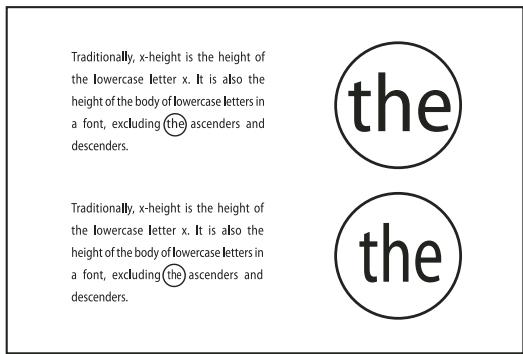
Avant (en haut) et après (en bas) la mise à l'échelle glyphe de texte justifié
La mise à l'échelle glyphe permet d'obtenir une justification régulière. Toutefois, les valeurs dépassant 3 % de la valeur par défaut (100 %) peuvent entraîner la distorsion des lettres. A moins que vous ne recherchiez un effet spécial, il est conseillé d'appliquer des valeurs subtiles pour la mise à l'échelle glyphe, par exemple, 97–100–103.
Utilisation d'une espace sans alinéa dans un texte justifié
L'utilisation d'un caractère d'espace sans alinéa ajoute une quantité variable d'espace à la dernière ligne d'un paragraphe entièrement justifié, entre le dernier mot et un caractère de fin d'article d'une police décorative, par exemple. Utilisée avec du texte non justifié, l'espace sans alinéa apparaît comme un caractère d'espace normal. Dans un texte justifié, elle s'agrandit pour assimiler tous les espaces supplémentaires présents sur la dernière ligne. L'utilisation d'une espace sans alinéa peut avoir un effet spectaculaire sur la façon dont le paragraphe est mis en forme par le compositeur de paragraphe Adobe.
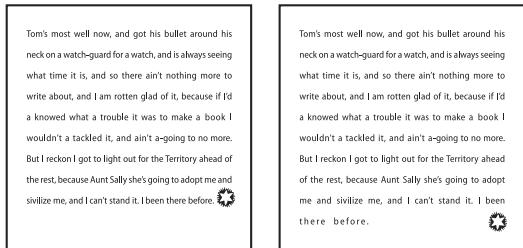
Avant et après l'ajout d'un caractère d'espace sans alinéa
1 A l'aide de l'outil Texte T, cliquez directement devant le caractère de fin d'article.
2 Choisissez Texte > Insérer une espace > Espace sans alinéa.
Remarque : l'effet produit par une espace sans alinéa est visible uniquement lorsque vous appliquez au paragraphe l'option Justifier toutes les lignes.
Mise en surbrillance des lignes trop étirées ou resserrées
Outre l'intermots et l'interlettrage, la composition d'une ligne de caractères implique différents facteurs (les préférences de césure, par exemple). Par conséquent, InDesign ne peut pas toujours respecter vos paramètres d'intermots et d'interlettrage. Toutefois, les problèmes de composition des lignes de texte peuvent être surlignés en jaune, la plus foncée des trois teintes indiquant le problème le plus sérieux.
1 Choisissez Edition > Préférences > Composition (Windows) ou InDesign > Préférences > Composition (Mac OS).
2 Choisissez Infractions de césure et de justification, puis cliquez sur OK.
Chapitre 9 : Tableaux
Un tableau se compose de lignes et de colonnes de cellules. Une cellule est un bloc de texte dans lequel il est possible d'insérer du texte, des blocs ancrés ou d'autres tableaux. Vous pouvez créer des tableaux dans Adobe InDesign CS4 ou les exporter à partir d'autres applications.
Création de tableaux
Création de tableaux
Un tableau se compose de lignes et de colonnes de cellules. Une cellule est un bloc de texte dans lequel il est possible d'insérer du texte, des images texte ou d'autres tableaux. Vous pouvez créer des tableaux de toutes pièces ou en convertissant du texte en tableau. Vous pouvez également imbriquer un tableau dans un tableau.
Lorsque vous crééez un tableau, il occupe la largeur du bloc de texte contenant. Il est inséré sur la même ligne que le point d'insertion ou sur la ligne suivante, selon que celui-ci figure respectivement au début ou au milieu de la ligne.
Les tableaux accommodent le texte avoisinant de la même manière que les images texte. Ainsi, un tableau subit le même déplacement que les blocs liés lorsque vous modifiez le corps du texte situé au-dessus ou lorsque vous insérez ou supprimez du texte. En revanche, il est impossible d'insérer un tableau dans un bloc de texte curviligne.
Pour consulter une vidéo sur la création et la mise en forme des tableaux, rendez-vous à l'adresse www.adobe.com/go/vid0081_fr.
Voir aussi
« Mise en forme de tableaux » à la page 295
Vidéo Créer et mettre en forme des tableaux
Pour créer un tableau
Le tableau que vous créez occupe la largeur du bloc de texte.
1 A l'aide de l'outil Texte T, placez le point d'insertion là où vous souhaitez insérer le tableau.
2 Choisissez Tableau > Insérer un tableau.
3 Spécifiez le nombre de lignes et de colonnes.
4 Si le contenu du tableau doit être réparti sur plusieurs colonnes ou blocs, spécifiez le nombre de rangées d'en-tête ou de pied de tableau dans lesquelles les informations devront être répétées.
5 (Facultatif) Spécifiez un style de tableau.
6 Cliquez sur OK.
La hauteur de rangée d'un tableau dépend du style de tableau choisi. Ainsi, un style de tableau peut s'appuyer sur des styles de cellules pour mettre en forme diverses parties du tableau. Si l'un de ces styles de cellule comprend des styles de paragraphe, la valeur d'interligne des styles de paragraphe détermine la hauteur de rangée de cette zone. Si aucun style de paragraphe n'est utilisé, la ligne-bloc par défaut du document détermine la hauteur de rangée. La ligne-bloc est fonction de la valeur d'interligne. Dans ce contexte, une ligne-bloc, correspond approximativement à la hauteur de la surbrillance pour le texte sélectionné.
Pour créer un tableau à partir de texte existant
Avant de convertir un texte en tableau, assurez-vous que le texte est composé correctement.
1 Pour préparer la conversion d'un texte, insérez des tabulations, des virgules, des retours chariot ou d'autres caractères pour séparer les colonnes. Insérez des tabulations, des virgules, des retours chariot ou d'autres caractères pour séparer les lignes. Souvent, le texte peut être converti en tableau sans être modifié.
2 A l'aide de l'outil Texte T, sélectionnez le texte à convertir en tableau.
3 Choisissez la commande Tableau > Convertir le texte en tableau.
4 Dans Séparateur de lignes et Séparateur de colonnes, indiquez le début des nouvelles lignes et colonnes. Choisissez la commande Tabulation, Virgule ou Paragraphe, ou entrez le caractère (par exemple le point virgule) dans les champs Séparateur de colonnes et Séparateur de lignes (le caractère saisi apparaît ensuite dans le menu lorsque vous créez un tableau à partir de texte).
5 Si vous spécifiez le même séparateur pour les colonnes et les rangées, indiquez le nombre de colonnes à inclure dans le tableau.
6 (Facultatif) Spécifiez un style de tableau pour mettre en forme le tableau.
7 Cliquez sur OK.
Si une ligne a moins d'éléments que le nombre de colonnes d'un tableau, des cellules vides remplissent la ligne.
Pour imbriquer un tableau dans un autre
1 Utilisez l'une des méthodes suivantes :
- Sélectionnez les cellules ou le tableau à imbriquer, puis choisissez Edition > Couper ou Copier. Placez le point d'insertion dans la cellule dans laquelle le tableau doit apparaître, puis choisissez Edition > Coller.
- Cliquez à l'intérieur du tableau, choisissez Tableau > Insérer un tableau, spécifiez le nombre de lignes et de colonnes, puis cliquez sur OK.
2 S'il y a lieu, ajustez l'encart de cellule (voir la section « Mise en forme de texte dans un tableau » à la page 297).
Si vous créez un tableau à l'intérieur d'une cellule, il vous est impossible d'utiliser la souris pour sélectionner une portion du tableau qui déborde de la cellule. Vous devez étendre la ligne ou la colonne ou placer le point d'insertion dans la première moitié du tableau, puis utiliser les touches de raccourci clavier pour déplacer le point d'insertion et sélectionner le texte.
Pour importer des tableaux à partir d'autres applications
Lorsque vous importez un document Microsoft Word comprenant des tableaux ou une feuille de calcul Microsoft Excel, à l'aide de la commande Importer, les données importées se présentent sous forme de tableau modifiable. Vous pouvez en contrôler la mise en forme grâce à la boîte de dialogue Options d'importation.
Vous pouvez également coller des données provenant d'une feuille de calcul Excel ou d'un tableau Word dans un document InDesign ou InCopy. Les préférences de Gestion du presse-papiers déterminent la mise en forme du texte collé depuis une autre application. Si l'option Texte seul est activée, les informations s'affichent sous forme de texte tabulé non mis en forme, que vous pouvez convertir en tableau. Si l'option Toutes les informations est sélectionnée, le texte collé prend la forme d'un tableau mis en forme.
Si vous collez du texte depuis une autre application dans un tableau existant, insérez suffisamment de rangées et de colonnes pour le texte collé, choisissez l'option Texte seul dans les préférences de Gestion du presse-papiers, et sélectionnez au moins une cellule (sauf si vous souhaitez imbriquer le tableau collé dans une cellule).
Si vous souhaitez contrôler davantage la mise en forme du tableau importé ou si vous souhaitez conserver un lien vers la mise en forme de la feuille de calcul, utilisez la commande Importer pour importer le tableau.
Vous pouvez également copier et coller du texte tabulé dans une sélection de cellules de tableau. Cette technique permet de remplacer facilement le contenu tout en conservant la mise en forme. Supposons, par exemple, que vous deviez mettre à jour le contenu d'un tableau mis en forme dans un magazine mensuel. Vous pouvez pour cela utiliser un lien vers une feuille de calcul Excel. Toutefois, si le contenu provient d'une autre source, vous pouvez copier le texte tabulé comportant le nouveau contenu, sélectionner la plage de cellules dans le tableau InDesign mis en forme et coller le contenu.
Voir aussi
« Importation de texte » à la page 134
Ajout de texte à un tableau
Vous pouvez ajouter du texte, des objets ancrés, des balises XML ou d'autres tableaux à des cellules. La hauteur de ligne du tableau s'ajuste au texte supplémentaire, à moins que vous ne choisissiez une hauteur fixe. Il n'est pas possible d'ajouter des notes de bas de page aux tableaux.
❖ A l'aide de l'outil Texte T, utilisez l'une des méthodes suivantes :
- Placez un point d'insertion dans une cellule, puis saisissez le texte. Appuyez sur la touche Entrée ou Retour pour créer un nouveau paragraphe dans la même cellule. Appuyez sur la touche de tabulation pour passer d'une cellule à l'autre (si vous appuyez sur cette touche alors que le curseur se trouve dans la dernière cellule, vous insérez une nouvelle ligne). Appuyez sur les touches Maj+tabulation pour passer aux cellules précédentes.
- Copiez le texte, placez un point d'insertion dans le tableau, puis choisissez Edition > Coller.
- Placez le point d'insertion à l'endroit où vous voulez insérer le texte, choisissez Fichier > Importer, puis cliquez deux fois sur un fichier texte.
Voir aussi
« Redimensionnement de colonnes, rangées et tableaux » à la page 295
« Gestion des cellules en excès » à la page 299
« Balisage d'éléments » à la page 614
Ajout de graphiques à un tableau
Pour consulter une vidéo sur l'importation d'images dans un tableau, rendez-vous à l'adresse www.adobe.com/go/vid0083_fr.
◆ Utilisez l'une des méthodes suivantes :
- Placez le point d'insertion à l'endroit où vous voulez insérer le graphique, choisissez Fichier > Importer, puis cliquez deux fois sur le nom d'un fichier graphique.
- Placez le point d'insertion à l'endroit où vous voulez insérer le graphique, choisissez Objet > Objet ancré > Insérer, puis spécifiez les paramètres. Vous pourrez ensuite ajouter un graphique à l'objet ancré.
- Copiez un graphique ou un bloc, placez le point d'insertion à l'endroit voulu, puis choisissez Fichier > Coller.
Si les dimensions du graphique sont supérieures à celles de la cellule, la hauteur de celle-ci s'ajuste au graphique tandis que sa largeur reste inchangée (le graphique risque de déborder à droite de la cellule). Si la hauteur du graphique est supérieure à la hauteur fixe de la rangée à laquelle il est destiné, la cellule sera composée par excès.

Pour empêcher toute cellule en excès, vous pouvez importer l'image en dehors du tableau, la redimensionner, puis la coller dans la cellule de tableau.
Ajout d'en-têtes et de pieds de tableau
Lorsque vous créez un long tableau, il peut être réparti sur plusieurs colonnes, blocs ou pages. Il est possible d'utiliser des en-têtes ou des pieds de tableau pour répéter les informations du haut ou du bas de chaque portion du tableau.
Vous pouvez ajouter des lignes d'en-tête ou de pied de tableau lors de la création du tableau. Vous pouvez également utiliser la boîte de dialogue Options de tableau pour ajouter des lignes d'en-tête et de pied de tableau et modifier leur aspect dans le tableau. Il est aussi possible de convertir des lignes de corps en lignes d'en-tête ou de pied de tableau.
![graph TD A["Address List"] --> B["Name"] A --> C["Region and City"] A --> D["Lee"] A --> E["Luebke"] A --> F["Sanchez"] A --> G["Stewart"] A --> H["Rakhakir"] A --> I["Coburg"] A --> J["Rakhakir"] A --> K["Leutoka"] A --> L["North, Suva"] A --> M["West, Tucson"] A --> N["Surrey"] A --> O["South, Wil…](/content/2019/11/156263/images/c5f7026a08a13c629c1464f65735648a16548c93951f02540be424edfed66865.jpg)
Ligne d'en-tête répétée une fois par bloc
Pour numéroter les tableaux de manière séquentielle, par exemple Tableau 1A, Tableau 1B, etc., ajoutez une variable à l'en-tête ou au pied de tableau (voir la section « Création de légendes continues de figures et tableaux » à la page 278).
Pour consulter une vidéo sur la création d'en-têtes et de pieds de tableau, rendez-vous à l'adresse www.adobe.com/go/vid0082_fr.
Voir aussi
« Répartition de tableaux sur plusieurs blocs » à la page 296
« Création de variables pour des en-têtes et des pieds de page continus » à la page 97
Pour convertir des rangées existantes en rangées d'en-tête ou de pied de tableau
1 Sélectionnez les lignes du haut du tableau pour créer des lignes d'en-tête ou celles du bas du tableau pour créer des lignes de pied de tableau.
2 Choisissez Tableau > Convertir les lignes > En ligne d'en-tête ou En ligne de pied de tableau.
Pour modifier les options de rangées d'en-tête ou de pied de tableau
1 Placez le point d'insertion dans le tableau et choisissez la commande Tableau > Options de tableau > En-têtes et pieds de tableau.
2 Spécifiez le nombre de lignes d'en-tête ou de pied de tableau. Des lignes vierges peuvent être ajoutées dans le haut ou dans le bas du tableau.
3 Indiquez si les informations contenues dans l'en-tête ou le pied de tableau doivent apparaître dans toutes les colonnes de texte (si les blocs de texte ont plusieurs colonnes), une fois par bloc ou une fois par page.
4 Sélectionnez Ignorer premier en-tête pour éviter que les informations d'en-tête apparaissent dans la première ligne du tableau. Sélectionnez Ignorer dernier pied de tableau pour éviter que les informations de pied de tableau apparaissent dans la dernière ligne du tableau.
5 Cliquez sur OK.
Pour supprimer des rangées d'en-tête ou de pied de tableau
◆ Utilisez l'une des méthodes suivantes :
- Placez le point d'insertion dans la ligne d'en-tête ou de pied de tableau, puis choisissez Tableau > Convertir les lignes > En ligne de corps.
- Choisissez la commande Tableau > Options de tableau > En-têtes et pieds de tableau, puis spécifiez un nombre différent de lignes d'en-tête ou de lignes de pied de tableau.
Sélection et modification de tableaux
Sélection de cellules, de rangées et de colonnes
La sélection de l'ensemble ou d'une partie du texte d'une cellule présente le même aspect que du texte sélectionné en dehors d'un tableau. Si toutefois cette sélection s'étend sur plusieurs cellules, les cellules et leur contenu sont sélectionnés.
Si un tableau s'étend sur plusieurs blocs et que vous placez le pointeur de la souris au-dessus d'une ligne d'en-tête ou de pied de tableau autre que la première ligne d'en-tête ou de pied de tableau, une icône de verrou apparaît, indiquant que vous ne pouvez pas sélectionner le texte ou les cellules de cette ligne. Pour sélectionner des cellules d'une ligne d'en-tête ou de pied de tableau, placez le pointeur au début du tableau.
Voir aussi
« Fonction des touches dans les tableaux » à la page 739
Pour sélectionner des cellules
❖ A l'aide de l'outil Texte T, utilisez l'une des méthodes suivantes :

Pour basculer entre la sélection de tout le texte d'une cellule et la sélection de la cellule, appuyez sur la touche Echap.
Pour sélectionner des colonnes ou des rangées entières
❖ A l’aide de l’outil Texte T, utilisez l’une des méthodes suivantes :
- Cliquez à l'intérieur d'un tableau ou sélectionnez le texte, puis choisissez Tableau > Sélectionner > Colonne ou Ligne.
- Placez le pointeur sur le bord supérieur d'une colonne ou le bord gauche d'une rangée pour qu'il se transforme en flèche ( ↓ ou ▶ ), puis cliquez pour sélectionner la totalité de la colonne ou de la rangée.
| Address List | |||
| Name | Lee | ||
| Luebke | |||
| Sanchez | |||
| Stewart | |||
| Rhoades | |||
| Address List | |||
| Name | Lee | ||
| Luebke | |||
| Sanchez | |||
| Stewart | |||
| Rhoades | |||
Avant et après la sélection d'une ligne
Pour sélectionner toutes les rangées d'en-tête, de corps ou de pied de tableau
1 Cliquez à l'intérieur d'un tableau ou sélectionnez le texte.
2 Choisissez Tableau > Sélectionner > Lignes d'en-tête, Lignes de corps ou Lignes de pied de tableau.
Pour sélectionner un tableau entier
❖ A l’aide de l’outil Texte T, utilisez l’une des méthodes suivantes :
- Cliquez à l'intérieur d'un tableau ou sélectionnez le texte, puis choisissez Tableau > Sélectionner > Tableau.
- Placez le pointeur sur l'angle supérieur gauche du tableau pour qu'il prenne la forme d'une flèche 📋, puis cliquez pour sélectionner la totalité du tableau.
| Address List | |||
| Name | Lee | ||
| Luebke | |||
| Sanchez | |||
| Stewart | |||
| Rhoades | |||
| Address List | |||
| Name | Lee | ||
| Luebke | |||
| Sanchez | |||
| Stewart | |||
| Rhoades | |||
Avant et après la sélection d'un tableau
- Faites glisser l'outil Texte sur tout le tableau.
Vous pouvez sélectionner un tableau de la même manière qu'un graphique ancré. Pour cela, placez le point d'insertion juste avant ou après le tableau, puis maintenez la touche Maj enfoncée tandis que vous appuyez respectivement sur la touche flèche droite ou flèche gauche pour sélectionner le tableau.
Insertion de rangées et de colonnes
Il existe plusieurs méthodes pour insérer des rangées et des colonnes.
Pour insérer une rangée
1 Placez le point d'insertion dans la ligne située au-dessous ou au-dessus de l'emplacement auquel insérer la nouvelle ligne.
2 Choisissez Tableau > Insérer > Ligne.
3 Spécifiez le nombre de lignes à insérer.
4 Spécifiez l'emplacement de la ou des nouvelles lignes (au-dessus ou au-dessous de la ligne sélectionnée), puis cliquez sur OK.
Les nouvelles cellules présentent la même mise en forme que le texte de la rangée dans laquelle figure le point d'insertion.
Vous pouvez également créer une nouvelle ligne en appuyant sur la touche de tabulation lorsque le point d'insertion figure dans la dernière cellule.
Pour insérer une colonne
1 Placez le point d'insertion dans la colonne adjacente sur l'emplacement d'insertion de la nouvelle colonne.
2 Choisissez Tableau > Insérer > Colonne.
3 Spécifiez le nombre de colonnes à insérer.
4 Spécifiez l'emplacement de la ou des nouvelles colonnes (avant ou après la colonne sélectionnée), puis cliquez sur OK.
Les nouvelles cellules présentent la même mise en forme que le texte de la colonne dans laquelle figure le point d'insertion.
Pour insérer plusieurs rangées ou colonnes
1 Après avoir placé le point d'insertion à l'intérieur du tableau, choisissez Tableau > Options de tableau > Format de tableau.
2 Spécifiez un nombre différent de lignes et de colonnes, puis cliquez sur OK.
Les nouvelles lignes sont insérées au bas du tableau et les colonnes à droite du tableau.

Vous pouvez également modifier le nombre de rangées et de colonnes dans le panneau Tableau. Pour afficher le panneau Tableau, choisissez Fenêtre > Texte et tableaux > Tableau.
Pour insérer une rangée ou une colonne par glissement
Lors de l'insertion de colonnes, si vous faites glisser une colonne sur une distance supérieure à une fois et demi sa largeur, les nouvelles colonnes ont la même largeur que la colonne d'origine. Si vous faites glisser pour insérer une seule colonne, la largeur de celle-ci peut être inférieure ou supérieure à celle de la colonne à partir de laquelle vous effectuez le glissement. Il en est de même pour les lignes, à moins que la hauteur de la ligne que vous faites glisser soit définie sur la valeur Au moins. Dans ce cas, si vous faites glisser pour créer une seule ligne, InDesign ajuste la nouvelle ligne, s'il y a lieu, afin qu'elle puisse contenir le texte.
1 Placez l'outil Texte T sur le bord d'une colonne ou d'une rangée jusqu'à ce qu'une double flèche ( +1 ou ) apparaisse.
2 Maintenez le bouton de la souris et la touche Alt (Windows) ou Option (Mac OS) enfoncés, tout en faisant glisser le pointeur vers le bas ou vers la droite, pour créer respectivement une nouvelle ligne ou une nouvelle colonne. Si vous appuyez sur la touche Alt ou Option avant de maintenir le bouton de la souris enfoncé, l'outil Main apparaît. Veillez donc à faire glisser avant d'appuyer sur cette touche.
Remarque : les bords supérieur et gauche d'un tableau ne se prêtent pas à l'insertion de lignes ou de colonnes par glissement. Ces champs servent à sélectionner des lignes ou des colonnes.
Suppression de rangées, colonnes ou tableaux
Remarque : si vous appuyez sur la touche Alt ou Option avant de maintenir le bouton de la souris enfoncé, l'outil Main apparaît. Veillez donc à appuyer sur cette touche avant de commencer à faire glisser.
- Pour supprimer le contenu d'une cellule sans supprimer les cellules, sélectionnez les cellules contenant le texte à supprimer ou utilisez l'outil Texte T pour sélectionner le texte dans les cellules. Appuyez sur la touche Retour arrière ou Suppr, ou choisissez Edition > Effacer.
Modification de l'alignement d'un tableau dans un bloc
Un tableau s'adapte à la largeur du paragraphe ou de la cellule dans lequel il est créé. Vous pouvez toutefois redimensionner le bloc de texte ou le tableau de sorte que celui-ci soit plus large ou plus étroit que le bloc. Le cas échéant, vous pouvez définir l'alignement du tableau à l'intérieur du bloc.
1 Placez le point d'insertion à droite ou à gauche du tableau. Assurez-vous que le point d'insertion du texte est placé sur le paragraphe du tableau et non à l'intérieur du tableau, pour qu'il adapte la hauteur du tableau dans le bloc.
2 Cliquez sur un bouton d'alignement (par exemple le bouton Centrer) du panneau Paragraphe ou Contrôle.
Voir aussi
« Redimensionnement de colonnes, rangées et tableaux » à la page 295
Navigation dans un tableau
Vous pouvez vous déplacer dans un tableau à l'aide de la touche Tabulation ou des touches de direction. Vous pouvez également atteindre une rangée spécifique d'un tableau, ce qui est particulièrement utile dans les tableaux longs.
Voir aussi
« Fonction des touches dans les tableaux » à la page 739
Pour se déplacer dans un tableau à l'aide de la touche Tabulation
Pour se déplacer dans un tableau à l'aide des touches de direction
- Appuyez sur les touches de direction pour vous déplacer à l'intérieur des cellules du tableau ou d'une cellule à l'autre. Si vous appuyez sur la touche flèche droite alors que le point d'insertion est placé à la fin de la dernière cellule d'une ligne, celui-ci s'affiche au début de la première cellule de cette même ligne. De la même manière, si vous appuyez sur la touche flèche bas alors que le point d'insertion est placé à la fin de la dernière cellule d'une colonne, celui-ci se déplace au début de la première cellule de cette même colonne.
Pour atteindre une rangée spécifique d'un tableau
1 Choisissez Tableau > Atteindre la ligne.
2 Utilisez l'une des méthodes suivantes :
- Spécifiez le numéro de la ligne vers laquelle se déplacer, puis cliquez sur OK.
- Si une ligne d'en-tête ou de pied de tableau est définie dans le tableau sélectionné, choisissez En-tête ou Pied de tableau dans le menu et cliquez sur OK.
Coupage, copie et collage du contenu d'un tableau
Lorsque le texte d'une cellule est sélectionné, les opérations couper, copier et coller fonctionnent de la même manière que pour un texte sélectionné en dehors d'un tableau. Vous pouvez également couper, copier et coller les cellules et leur contenu. Si le point d'insertion figure dans un tableau lorsque vous collez, plusieurs cellules collées forment un tableau à l'intérieur d'un tableau. Vous pouvez aussi déplacer ou copier le tableau entier.
1 Sélectionnez les cellules à couper ou copier, puis choisissez Edition > Couper ou Copier.
2 Utilisez l'une des méthodes suivantes :
- Pour imbriquer un tableau dans un autre, placez le point d'insertion dans la cellule qui recevra le tableau, puis choisissez Edition > Coller.
- Pour remplacer des cellules, sélectionnez-en une ou plusieurs dans le tableau, en veillant à ce qu'un nombre suffisant de cellules figurent au-dessous et à droite des cellules sélectionnées, puis choisissez Edition > Coller.
Voir aussi
« Sélection de cellules, de rangées et de colonnes » à la page 289
Déplacement ou copie d'un tableau
1 Pour sélectionner le tableau entier, placez le point d'insertion à l'intérieur du tableau, puis choisissez Tableau > Sélectionner > Tableau.
2 Choisissez Edition > Couper ou Copier, déplacez le point d'insertion vers l'endroit où vous voulez afficher le tableau, puis choisissez Edition > Coller.
Conversion de tableau en texte
1 A l'aide de l'outil Texte T, placez le point d'insertion à l'intérieur du tableau ou sélectionnez le texte du tableau.
2 Choisissez la commande Tableau > Convertir le tableau en texte.
3 Dans Séparateur de colonnes et Séparateur de lignes, spécifiez les séparateurs à utiliser, puis cliquez sur OK.
Pour optimiser vos résultats, utilisez un séparateur différent pour les colonnes et les lignes, par exemple des tabulations pour les colonnes et des sauts de paragraphe pour les lignes.
4 Cliquez sur OK.
Lorsque vous convertissez un tableau en texte, l'application supprime les rangées du tableau et insère le séparateur spécifié à la fin de chaque rangée et de chaque colonne.
Combinaison de tableaux
Utilisez la commande Coller pour fusionner deux ou plusieurs tableaux en un seul.
1 Dans le tableau cible, insérez au moins autant de lignes que vous en collerez depuis les autres tableaux (si vous insérez moins de lignes que vous n'en copiez, vous ne pourrez pas les coller).
2 Dans le tableau source, sélectionnez les cellules que vous voulez copier (si vous copiez plus de cellules de colonnes que le nombre de cellules disponibles dans le tableau cible, vous ne pourrez pas les copier).
3 Sélectionnez au moins une cellule à l'endroit où vous voulez insérer les nouvelles lignes, puis choisissez Edition > Coller.
Si les lignes collées utilisent une mise en forme différente du reste du tableau, définissez un ou plusieurs styles de cellules, puis appliquez les styles de cellule aux cellules collées. Tout en maintenant la touche Alt (Windows) ou Option (Mac OS) enfoncée, cliquez sur le style de cellule pour remplacer la mise en forme existante.
Voir aussi
« Coupage, copie et collage du contenu d'un tableau » à la page 293
« Styles de tableau et de cellule » à la page 304
Utilisation des tableaux en mode éditeur
Lorsque vous choisissez la commande Edition > Modifier en mode éditeur, les tableaux et leur contenu s'affichent en mode éditeur. Vous avez alors la possibilité de les modifier.
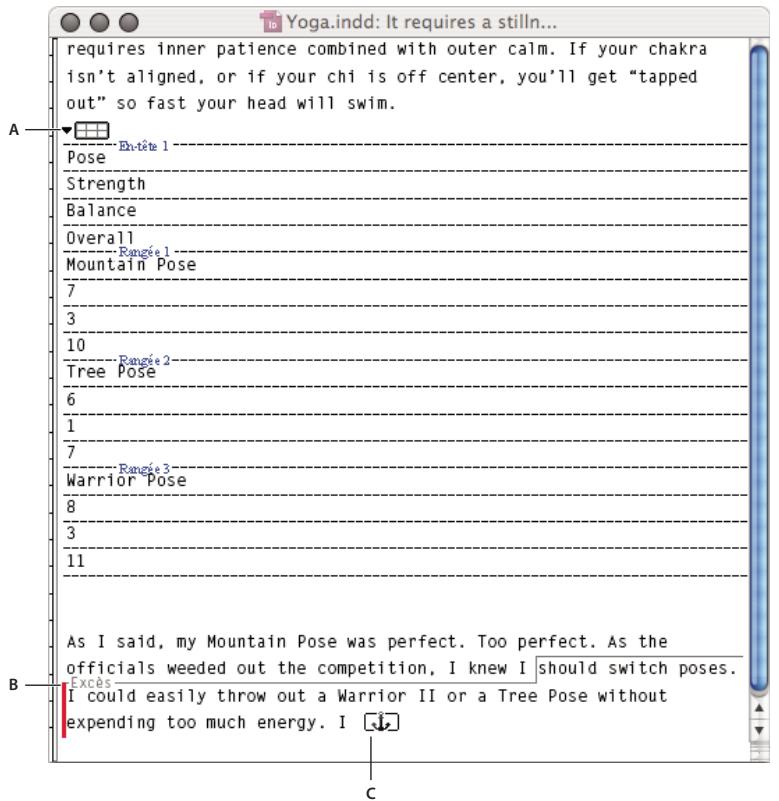
Modification de tableaux en mode éditeur
A. Icône de tableau B. Texte en excès C. Graphique en excès
Mise en forme de tableaux
Mise en forme de tableaux
Vous pouvez mettre en forme le texte d'un tableau à l'aide du panneau Contrôle ou du panneau Caractère, comme s'il s'agissait d'un texte ordinaire. Vous disposez également de deux boîtes de dialogue dédiées à la mise en forme d'un tableau : Options de tableau et Options de cellule. Vous pouvez y modifier le nombre de lignes et de colonnes et l'aspect du contour et du fond d'un tableau, y définir l'espace avant ou après le tableau, y éditer les lignes d'en-tête et de pieds de tableau, et bien d'autres attributs de mise en forme.
Le panneau Tableau, le panneau Contrôle, et le menu contextuel vous permettent également de mettre en forme un tableau. Sélectionnez une ou plusieurs cellules, puis cliquez avec le bouton droit de la souris (Windows) ou en maintenant la touche Contrôle enfoncée (Mac OS) pour afficher un menu contextuel comportant des options relatives aux tableaux.
Pour consulter une vidéo sur la création et la mise en forme des tableaux, rendez-vous à l'adresse www.adobe.com/go/vid0081_fr.
Voir aussi
« Contours et fond des tableaux » à la page 300
Vidéo Créer et mettre en forme des tableaux
Redimensionnement de colonnes, rangées et tableaux
Il existe plusieurs méthodes pour redimensionner des colonnes, des rangées et des tableaux.
Voir aussi
« Modification de l'alignement d'un tableau dans un bloc » à la page 292
Pour redimensionner des colonnes et des rangées
1 Sélectionnez des cellules dans les colonnes et les lignes à redimensionner.
2 Utilisez l'une des méthodes suivantes :
- Dans le panneau Tableau, définissez la valeur des paramètres Largeur de la colonne et Hauteur de la rangée.
- Choisissez la commande Tableau > Options de cellules > Lignes et colonnes, définissez la valeur des options Hauteur de la ligne et Largeur de la colonne, puis cliquez sur le bouton OK.
Remarque : si vous sélectionnez l'option Supérieure ou égale à pour définir une hauteur de ligne minimale, cette hauteur augmente selon le texte inséré ou la force de corps choisie. Si vous sélectionnez l'option Exactement pour définir une hauteur de ligne fixe, cette hauteur ne change pas quand vous ajoutez ou supprimez du texte. Il arrive souvent que ce type de cellule contienne du texte en excès (voir la section « Gestion des cellules en excès » à la page 299).
- Positionnez le pointeur sur le bord d'une colonne ou d'une rangée jusqu'à ce qu'une double flèche ( +1+ ou ) apparaisse, puis faites glisser le pointeur vers la gauche ou la droite pour augmenter ou réduire la largeur de la colonne, ou vers le haut ou le bas pour augmenter ou réduire la hauteur de la rangée.
| Address List | |||
| Lee ↑ | |||
| Name | Luebke | ||
| Sanchez | |||
| Stewart | |||
| Rhoades | |||
Avant et après le redimensionnement des lignes
Par défaut, la hauteur d'une ligne est déterminée par la hauteur de la ligne-bloc de la police sélectionnée. Par conséquent, la hauteur d'une ligne change également lorsque vous modifiez la force de corps du texte de lignes entières ou le paramètre de hauteur de ligne. La hauteur de ligne maximale est déterminée par le paramètre Maximum dans la section Lignes et colonnes de la boîte de dialogue Options de cellule.
Pour redimensionner des colonnes et des rangées sans modifier la largeur du tableau
Maintenez la touche Maj enfoncée tandis que vous faites glisser le bord droit ou le bord inférieur du tableau pour redimensionner respectivement toutes les colonnes ou toutes les lignes proportionnellement.
Pour redimensionner un tableau entier
A l'aide de l'outil Texte T, positionnez le pointeur sur le coin inférieur droit du tableau jusqu'à ce que le pointeur se transforme en flèche , puis faites glisser le pointeur pour augmenter ou réduire la taille du tableau. Maintenez la touche Maj enfoncée pour conserver les proportions de la largeur et de la hauteur du tableau.
Remarque : si le tableau s'étend sur plusieurs blocs d'un article, il est impossible de redimensionner le tableau entier avec le pointeur de la souris.
Pour répartir uniformément des colonnes et des rangées
1 Sélectionnez des cellules dans les colonnes ou les lignes auxquelles appliquer une largeur ou une hauteur uniforme.
2 Choisissez Tableau > Répartir les lignes uniformément ou Répartir les colonnes uniformément.
Modification de l'espacement avant ou après un tableau
1 Après avoir placé le point d'insertion à l'intérieur du tableau, choisissez Tableau > Options de tableau > Format de tableau.
2 Dans la section Espacement du tableau, spécifiez des valeurs différentes pour les options Espace avant et Espace après, puis cliquez sur OK.
Notez que cette modification n'agit pas sur l'espacement d'une ligne qui se situe en haut d'un bloc.
Répartition de tableaux sur plusieurs blocs
Les options d'enchaînement vous permettent de définir le nombre de lignes à conserver ensemble ou de spécifier l'emplacement de la coupure d'une ligne, le haut d'une colonne ou d'un bloc, par exemple.
Lorsque vous créez un tableau dont la hauteur est supérieure à celle du bloc qui le contient, le bloc présente un excédent. Si vous liez le bloc à un autre bloc, le tableau continue dans ce bloc. Les lignes se déplacent une à une dans les blocs liés ; il est donc impossible de partager une même ligne sur plusieurs blocs. Spécifiez les lignes d'en-tête ou de pied de tableau dans lesquelles les informations seront répétées dans le nouveau bloc.
1 Placez le point d'insertion dans la ligne appropriée ou sélectionnez une série de cellules sur les lignes à conserver ensemble.
2 Choisissez Tableau > Options de cellules > Lignes et colonnes.
3 Pour conserver les lignes sélectionnées ensemble, sélectionnez Lignes solidaires.
4 Pour couper la ligne à un endroit précis, sélectionnez une option (par exemple, Prochain bloc) du menu Début de la ligne, puis cliquez sur OK.

Si vous créez un seul tableau s'étendant sur une double page, ajoutez une colonne vide au milieu du tableau pour créer des marges.
Voir aussi
« Ajout d'en-têtes et de pieds de tableau » à la page 288
Insertion de texte au-dessus d'un tableau
Un tableau est ancré aux paragraphes immédiatement adjacents. Si vous insérez un tableau au début d'un bloc de texte, il vous est impossible de cliquer au-dessus du tableau pour y placer un point d'insertion. Il vous faut donc utiliser les touches de direction pour amener le point d'insertion avant le tableau.
Placez le point d'insertion au début du paragraphe de la première cellule, appuyez sur la touche flèche gauche, puis saisissez le texte.
Mise en forme de texte dans un tableau
De manière générale, vous pouvez mettre en forme du texte dans un tableau comme s'il s'agissait de texte non contenu dans un tableau.
Voir aussi
« Gestion des cellules en excès » à la page 299
« Spécification de caractères pour les tabulations décimales » à la page 265
Pour insérer des tabulations dans une cellule
Lorsque le point d'insertion est placé à l'intérieur du tableau, la touche Tabulation a pour effet de déplacer ce point vers la cellule suivante. Vous pouvez toutefois insérer un caractère de tabulation dans une cellule de tableau. Utilisez le panneau Tabulations pour définir les paramètres de tabulation d'un tableau, lesquels agissent sur le paragraphe dans lequel le point d'insertion se trouve.
1 A l'aide de l'outil Texte T, placez le point d'insertion là où vous souhaitez insérer la tabulation.
2 Choisissez la commande Texte > Insérer un caractère spécial > Autre > Tabulation.
Pour modifier les paramètres d'une tabulation, sélectionnez les colonnes ou cellules concernées, choisissez Texte > Tabulations pour afficher le panneau Tabulations, puis modifiez les paramètres.
Remarque : si vous utilisez la règle Tabulations pour appliquer une tabulation décimale à une cellule ou un groupe de cellules, il n'est généralement pas nécessaire d'appuyer sur Tabulation au début de chaque paragraphe pour aligner le texte selon une tabulation décimale. Les paragraphes sont automatiquement alignés sur le caractère décimal sauf si le paragraphe contient une mise en forme supplémentaire, par exemple s'il est centré, auquel cas la tabulation décimale n'est pas prise en compte.
Pour modifier l'alignement du texte d'une cellule
1 A l'aide de l'outil Texte T, sélectionnez la ou les cellules appropriées.
2 Choisissez Tableau > Options de cellules > Texte.
3 Dans le menu Justification verticale, sélectionnez un paramètre d'alignement : Aligner en haut, Centrer, Aligner en bas ou Justifier verticalement.
Si vous avez sélectionné l'option Justifié, spécifiez la limite d'espacement des paragraphes, laquelle définit un espace maximum à insérer entre les paragraphes (voir la section « Alignement ou justification de texte verticalement au sein d'un bloc de texte » à la page 261).
4 Dans la section Première ligne de base, sélectionnez une option de décalage du texte par rapport au haut de la cellule.
Les options disponibles sont identiques à celles de la boîte de dialogue Options de bloc de texte (voir la section « Modification des propriétés d’un bloc de texte » à la page 128).
5 Cliquez sur OK.
Remarque : modifiez l'alignement horizontal du texte d'une cellule à l'aide de l'option d'alignement du panneau Paragraphe. Pour aligner le texte d'une cellule sur une tabulation décimale, ajoutez un paramètre de tabulation décimale à l'aide du panneau Tabulations.
Pour appliquer une rotation au texte d'une cellule
1 Placez le point d'insertion dans la cellule à faire pivoter ou sélectionnez les cellules concernées.
2 Choisissez Tableau > Options de cellules > Texte ou affichez le panneau Tableau.
3 Sélectionnez une valeur de rotation, puis cliquez sur OK.
Pour modifier la marge des cellules
1 A l'aide de l'outil Texte T, placez le point d'insertion sur une ou plusieurs cellules ou sélectionnez-les.
2 Choisissez Tableau > Options de cellules > Texte ou affichez le panneau Tableau.
3 Dans la section Marges de cellule, spécifiez les valeurs des options De tête, De pied, Gauche et Droite, puis cliquez sur OK.
Dans la plupart des cas, l'augmentation de la marge de cellule se répercute proportionnellement sur la hauteur des lignes. Si la valeur de la hauteur de ligne est fixe, veillez à réserver suffisamment d'espace pour les valeurs d'encart afin d'éviter tout débordement de texte.
Fusion et fractionnement de cellules
Vous pouvez fusionner (combiner) ou fractionner (diviser) les cellules d'un tableau.
Pour fusionner des cellules
Vous pouvez regrouper plusieurs cellules d'une même ligne ou colonne dans une seule cellule. Vous pouvez par exemple fusionner les cellules de la première ligne d'un tableau pour créer une seule cellule dédiée au titre du tableau.
1 A l'aide de l'outil Texte T, sélectionnez les cellules que vous souhaitez fusionner.
2 Choisissez Tableau > Fusionner les cellules.
Pour annuler la fusion de cellules
Placez le point d'insertion dans la cellule fusionnée et choisissez Tableau > Annuler la fusion des cellules.
Pour fractionner des cellules
Vous pouvez par ailleurs fractionner les cellules sur l'axe horizontal ou vertical, ce qui est très pratique lors de la création des tableaux de formulaire. Vous pouvez ainsi sélectionner plusieurs cellules et les fractionner verticalement ou horizontalement.
1 Placez le point d'insertion dans la cellule à fractionner, ou sélectionnez une ligne, une colonne ou un bloc de cellules.
2 Choisissez Tableau > Scinder la cellule dans le sens vertical ou Scinder la cellule dans le sens horizontal.
Gestion des cellules en excès
En règle générale, la cellule d'un tableau s'élargit verticalement en fonction des nouveaux graphiques ou textes insérés. Si toutefois vous définissez une hauteur de ligne fixe et ajoutez du texte ou des graphiques trop larges par rapport à la cellule, un petit point rouge apparaît dans l'angle inférieur droit de la cellule pour signaler un excédent de texte.
Il est impossible de répartir du texte en excès dans une autre cellule. Il vous faut donc éditer ou redimensionner le contenu ou élargir la cellule ou le bloc de texte qui reçoit le tableau.
S'il s'agit d'une image texte ou d'un texte à interligne fixe, il est impossible de faire déborder le contenu de la cellule de son contour. S'il y a lieu, sélectionnez l'option Ecrêter le contenu selon la cellule pour rogner le texte ou l'image texte en excès à la bordure de la cellule. Toutefois, si des images texte sont en excès et s'étendent au-delà des bords inférieurs des cellules (tableaux horizontaux), cette opération ne s'applique pas.
Pour afficher le contenu d'une cellule en excès
◆ Utilisez l'une des méthodes suivantes :
• Agrandissez la cellule.
- Modifiez la mise en forme du texte. Pour sélectionner le contenu de la cellule, cliquez sur la cellule en excès, appuyez sur la touche Echap, puis mettez le texte en forme avec les options du panneau Contrôle.
Pour écrêter une image d'une cellule
Si une image est trop grande pour une cellule, elle s'étend au-delà des bords de la cellule. Vous pouvez écrêter les parties de l'image qui s'étendent au-delà de la bordure.
1 Placez le point d'insertion dans la cellule à rogner ou sélectionnez la ou les cellules sur lesquelles l'écrêtage agira.
2 Choisissez Tableau > Options de cellules > Texte.
3 Sélectionnez l'option Ecrêter le contenu selon la cellule, puis cliquez sur le bouton OK.
Contours et fond des tableaux
A propos des contours et du fond des tableaux
Il existe plusieurs façons d'ajouter des contours et un fond aux tableaux. Utilisez la boîte de dialogue Options de tableau pour modifier le contour de la bordure d'un tableau et ajouter des fonds et des contours alternés aux colonnes et aux lignes. La boîte de dialogue Options de cellule ou les panneaux Nuancier, Contour et Couleur sont à votre disposition pour modifier le contour et le fond de cellules individuelles ou de cellules d'en-têtes et de pieds de tableau.
Par défaut, la mise en forme définie dans la boîte de dialogue Options de tableau prévaut sur toute mise en forme précédemment appliquée aux cellules du tableau. Si toutefois vous sélectionnez l'option Conserver la mise en forme locale dans la boîte de dialogue Options de tableau, les contours et les fonds appliqués individuellement aux cellules sont conservés.
Pour appliquer la même mise en forme à plusieurs tableaux ou cellules, vous pouvez créer et appliquer des styles de tableau et de cellule.
Voir aussi
« Styles de tableau et de cellule » à la page 304
Modification de la bordure d'un tableau
Vous pouvez modifier la bordure d'un tableau au moyen de la boîte de dialogue Format de tableau ou du panneau Contour.
1 Après avoir placé le point d'insertion à l'intérieur du tableau, choisissez Tableau > Options de tableau > Format de tableau.
2 Dans la section Bordure du tableau, spécifiez les paramètres d'épaisseur, de type, de couleur, de teinte et d'espace (voir la section « Options de contour et de fond de tableau » à la page 302).
3 Dans l'option Ordre de dessin des contours, sélectionnez l'un des ordres de tracé suivants :
Meilleurs sommets Cette option permet d'afficher les contours des lignes au premier plan là où les contours de différentes couleurs se croisent. En outre, lorsque des contours tels que des doubles lignes se croisent, ils sont joints et les points de croisement sont raccordés.
Contours de ligne au premier plan Cette option permet de faire apparaître les contours de ligne au premier plan.
Contours de colonne au premier plan Cette option permet de faire apparaître les contours de colonne au premier plan.
Compatibilité avec InDesign 2.0 Cette option permet de faire apparaître les contours de ligne au premier plan. En outre, lorsque des contours tels que des doubles lignes se croisent, ils sont joints et les points de croisement sont raccordés uniquement là où les contours se croisent en T.
4 Si vous souhaitez conserver la mise en forme individuelle des cellules, sélectionnez Conserver la mise en forme locale.
5 Cliquez sur OK.

Si vous supprimez les contours et le fond d'un tableau, choisissez Affichage > Afficher les contours du bloc pour afficher les délimitations des cellules du tableau.
Application d'un contour et d'un fond à des cellules
La boîte de dialogue Options de cellules ainsi que les panneaux Contour ou Nuancier vous permettent d'appliquer un contour et un fond à des cellules.
Pour appliquer un contour et un fond à l'aide de la boîte de dialogue Options de cellules
Déterminez les lignes de cellules à mettre en forme avec un contour ou un fond en sélectionnant ou en désélectionnant des lignes dans la zone d'aperçu. Pour modifier l'aspect de toutes les lignes ou colonnes du tableau, utilisez une alternance de motifs de contours ou de fonds en choisissant 0 pour le second motif.
1 A l'aide de l'outil Texte T, placez le point d'insertion sur la ou les cellules concernées ou sélectionnez-les. Pour appliquer un contour ou un fond à des rangées d'en-tête ou de pied de tableau, sélectionnez les cellules correspondantes au début du tableau.
2 Choisissez la commande Tableau > Options de cellule > Contours et fonds.
3 Dans la zone d'aperçu, spécifiez les lignes sur lesquelles les modifications de contour doivent porter. Si, par exemple, vous voulez ajouter un contour épais aux lignes extérieures (mais pas intérieures) des cellules sélectionnées, cliquez sur une ligne intérieure pour la désélectionner (les lignes sélectionnées sont bleues et les lignes désélectionnées sont grises).
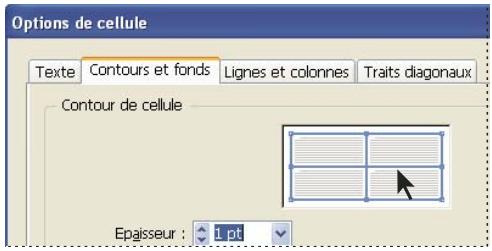
Sélectionnez les lignes concernées dans la zone d'aperçu de doublure.
Dans la zone d'aperçu, cliquez deux fois sur une ligne extérieure pour sélectionner le rectangle de sélection extérieur en entier. Cliquez deux fois sur une ligne intérieure pour les sélectionner toutes. Cliquez trois fois n'importe où dans la zone d'aperçu pour sélectionner ou désélectionner des lignes.
4 Dans la section Contour de cellule, spécifiez les paramètres d'épaisseur, de type, de couleur, de teinte et d'espacement (voir la section « Options de contour et de fond de tableau » à la page 302).
5 Dans la section Fond de cellule, spécifiez la couleur et la teinte qui vous conviennent.
6 S'il y a lieu, sélectionnez Surimpression du contour et Surimpression du fond, puis cliquez sur OK.
Pour appliquer un contour à des cellules à l'aide du panneau Contour
1 Sélectionnez la ou les cellules appropriées. Pour appliquer un contour à des cellules d'en-tête ou de pied de tableau, sélectionnez la rangée correspondante.
2 Choisissez Fenêtre > Contour pour afficher le panneau Contour.
3 Dans la zone d'aperçu, spécifiez les lignes sur lesquelles les modifications de contour doivent porter.
4 Dans le panneau Outils, assurez-vous que le bouton Objet □ est sélectionné. Si le bouton Texte T est sélectionné, les modifications du contour agiront sur le texte et non sur les cellules.
5 Spécifiez une épaisseur et un type de contour.
Pour appliquer un fond à des cellules
1 Sélectionnez la ou les cellules appropriées. Pour appliquer un fond à des cellules d'en-tête ou de pied de tableau, sélectionnez la rangée correspondante.
2 Choisissez Fenêtre > Nuancier pour afficher le panneau Nuancier.
3 Assurez-vous que le bouton Objet □ est sélectionné. Si le bouton Texte T est sélectionné, les modifications du contour agiront sur le texte et non sur les cellules.
4 Sélectionnez une nuance.
Pour appliquer un dégradé à des cellules
1 Sélectionnez les cellules que vous souhaitez mettre en forme. Pour appliquer un dégradé à des cellules d'en-tête ou de pied de tableau, sélectionnez la rangée correspondante.
2 Choisissez Fenêtre > Dégradé pour afficher le panneau Dégradé.
3 Cliquez sur Gamme des dégradés pour appliquer un dégradé aux cellules sélectionnées. Ajustez les paramètres de dégradé si besoin.
Ajout de diagonales à une cellule
1 A l'aide de l'outil Texte T, placez le point d'insertion sur la ou les cellules dans lesquelles vous souhaitez ajouter des traits diagonaux, ou sélectionnez-les.
2 Choisissez Tableau > Options de cellules > Traits diagonaux.
3 Cliquez sur le bouton correspondant au type de diagonale à ajouter.
4 Dans la section Contour, spécifiez les paramètres d'épaisseur, de type, de couleur et d'espacement ; spécifiez un pourcentage de teinte ainsi que les options de surimpression.
5 Dans le menu Tracer, choisissez l'option Diagonales au premier plan pour placer toute ligne diagonale devant le contenu de la cellule ; choisissez la commande Contenu au premier plan pour placer toute ligne diagonale derrière le contenu de la cellule, puis cliquez sur le bouton OK.
Options de contour et de fond de tableau
Lors de la sélection de contours et de fonds pour un tableau ou des cellules, vous avez le choix parmi les options suivantes :
Epaisseur Définit l'épaisseur du tracé de la bordure de la cellule ou du tableau.
Type Indique le style de tracé, par exemple Epais - Fin.
Couleur Définit la couleur du tracé de la bordure de la cellule ou du tableau. Les options répertoriées sont identiques à celles du panneau Nuancier.
Teinte Indique le coefficient d'encre de la couleur spécifiée à appliquer au contour ou au fond.
Couleur d'espace Applique une couleur aux espaces entre les tirets, les pointillés ou les lignes. Cette option n'est pas disponible si le type Continu est sélectionné.
Teinte d'espace Applique une teinte aux espaces entre les tirets, les pointillés ou les lignes. Cette option n'est pas disponible si le type Continu est sélectionné.
Surimpression L'encre spécifiée dans le menu déroulant Couleur est appliquée par-dessus toutes les couleurs sous-jacentes ; ces encres ne sont donc pas masquées.
Contours et fonds alternés dans un tableau
Vous pouvez alterner les contours et les fonds pour rendre un tableau plus lisible ou améliorer son aspect. Les contours et les fonds alternés des lignes de tableau n'ont pas d'incidence sur les lignes d'en-tête et de pied de tableau.
L'application de contours et de fonds alternés à des colonnes affecte néanmoins les lignes d'en-tête et de pied de tableau.
Les paramètres de contour et de fond alternés prévalent sur la mise en forme du contour des cellules, à moins que vous ne sélectionniez l'option Conserver la mise en forme locale dans la boîte de dialogue Options de tableau.
Si vous souhaitez appliquer un fond ou un contour à chaque cellule de corps du tableau et non pas seulement aux motifs alternés, vous pouvez quand même utiliser les paramètres de contour et de fond alternés pour créer des motifs non alternés. Pour créer un tel effet, spécifiez 0 pour suivante.
| Address List | |||
| Name | Lee | Region and City | East, Taipei |
| Luebke | East, August | ||
| Sanchez | South, Fort | ||
| Stewart | North, Sud | ||
| Rhoades | West, Tucsa | ||
| Address List | |||
| Name | Lee | Region and City | East, Taipei |
| Luebke | East, August | ||
| Sanchez | South, Fort | ||
| Stewart | North, Sud | ||
| Rhoades | West, Tucson | ||
Avant (à gauche) et après (à droite) l'application des fonds alternés dans un tableau
Pour ajouter des contours alternés à un tableau
1 Après avoir placé le point d'insertion dans le tableau, choisissez Tableau > Options de tableau > Contours de ligne en alternance ou Contours de colonne en alternance.
2 Dans le menu Motif en alternance, sélectionnez le type de motif à utiliser. Sélectionnez Ligne personnalisée ou Colonne personnalisée pour spécifier un motif, par exemple une colonne avec un trait noir épais suivie de trois colonnes avec des traits fins jaunes.
3 Dans la section En alternance, spécifiez les options de contour ou de fond pour le premier motif ainsi que le suivant. Vous pouvez ainsi ajouter un contour plein à la première colonne, puis un trait Epais - Fin à la colonne suivante de sorte qu'ils soient alternés. Spécifiez 0 pour Suivant afin que les contours affectent toutes les lignes et colonnes.
Remarque : dans les tableaux répartis sur plusieurs blocs, les contours et les fonds alternés des lignes ne reprennent pas au début des blocs supplémentaires de l'article (voir la section « Répartition de tableaux sur plusieurs blocs » à la page 296).
4 Sélectionnez Conserver la mise en forme locale si vous souhaitez conserver les contours mis en forme précédemment appliqués au tableau.
5 Pour les options Ignorer la/les première(s) et Ignorer la/les dernière(s), spécifiez le nombre de lignes ou de colonnes au début et à la fin du tableau auxquelles vous ne souhaitez pas appliquer les attributs de contour, puis cliquez sur OK.
Pour ajouter des fonds alternés à un tableau
1 Après avoir placé le point d'insertion à l'intérieur du tableau, choisissez Tableau > Options de tableau > Fonds en alternance.
2 Dans le menu Motif en alternance, sélectionnez le type de motif à utiliser. Sélectionnez Ligne personnalisée ou Colonne personnalisée pour spécifier un motif, par exemple, une ligne estompée en gris suivie de trois lignes ombrées en jaune.
3 Dans la section En alternance, spécifiez les options de contour ou de fond pour le premier motif ainsi que le suivant. Si, par exemple, vous avez sélectionné le motif en alternance Toutes les deux colonnes, vous pouvez ombrer les deux premières colonnes en niveaux de gris et laisser les deux colonnes suivantes en noir. Spécifiez 0 pour Suivant afin que le fond affecte toutes les lignes.
4 Sélectionnez Conserver la mise en forme locale si vous souhaitez conserver les fonds mis en forme précédemment appliqués au tableau.
5 Pour les options Ignorer la/les première(s) et Ignorer la/les dernière(s), spécifiez le nombre de lignes ou de colonnes au début et à la fin du tableau auxquelles vous ne souhaitez pas appliquer les attributs de contour, puis cliquez sur OK.
Pour désactiver les contours et fonds alternés d'un tableau
1 Placez le point d'insertion dans le tableau.
3 Dans le menu Motif en alternance, choisissez Aucun, puis cliquez sur OK.
2 Choisissez Tableau > Options de tableau > Contours de ligne en alternance, Contours de colonne en alternance ou Fonds en alternance.
Styles de tableau et de cellule
A propos des styles de tableau et de cellule
De même que vous avez recours aux styles de texte pour mettre en forme un texte, vous pouvez utiliser des styles de tableau et de cellule pour mettre en forme des tableaux en quelques instants. Un style de tableau rassemble tous les attributs de mise en forme de tableau, tels que les bordures de tableau ainsi que les contours de ligne et de colonne, applicables simultanément à un tableau. Un style de cellule comprend les attributs de mise en forme, comme les marges de cellule, les styles de paragraphe, les contours et les fonds. Lorsque vous modifiez un style, tous les tableaux ou les cellules auxquels ce style est appliqué sont mis à jour automatiquement.
Remarque : il existe une différence significative entre les styles de texte et les styles de tableau. Contrairement aux attributs de style de caractère, qui peuvent faire partie d'un style de paragraphe, les attributs de style de cellule ne figurent pas dans le style de tableau. Par exemple, vous ne pouvez pas utiliser un style de tableau pour modifier la couleur de la bordure des cellules qui figurent à l'intérieur du tableau. Dans ce cas, vous devez créer un style de cellule et l'inclure dans le style de tableau.
Styles [Tableau simple] et [Aucun]
Par défaut, chaque nouveau document contient un style [Tableau simple] qui peut être appliqué aux tableaux que vous créez et un style [Aucun] qui peut être utilisé pour supprimer des styles de cellule appliqués aux cellules. Vous pouvez modifier le style [Tableau simple], mais vous ne pouvez ni renommer ni supprimer [Tableau simple] ou [Aucun].
Pour utiliser des styles de cellule dans les styles de tableau
Lorsque vous crééez un style de tableau, vous pouvez spécifier quels styles de cellule sont appliqués aux différentes régions du tableau : lignes d'en-tête et de pied, colonnes droite et gauche, et lignes de corps. Par exemple, pour la ligne d'en-tête, vous pouvez assigner un style de cellule qui applique un style de paragraphe, et pour les colonnes gauche et droite des cellules, vous pouvez assigner un style de cellule différent qui applique un fond ombré.
| Name | Region and City | Member Since |
| Lee | East, Taipei | June 1999 |
| Luebke | East, Augsburg | November 2003 |
| Sanchez | South, Fort Morrison | August 1998 |
| Stewart | North, Suddan | May 2001 |
| Rhoades | West, Tucson | March 2004 |
Styles de cellule appliqués aux régions dans le style de tableau
A. Ligne d'en-tête mise en forme avec le style de cellule incluant le style de paragraphe B. Colonne gauche C. Cellules de corps D. Colonne droite
Attributs de style de cellule
Les styles de cellule n'incluent pas forcément tous les attributs de mise en forme d'une cellule sélectionnée. Lorsque vous créez un style de tableau, vous pouvez déterminer quels sont les attributs inclus. Ainsi, lorsqu'il est appliqué, le style de cellule modifie seulement certains attributs, tels que la couleur de fond de la cellule, et ignore tous les autres attributs de la cellule.
Priorité des attributs de mise en forme dans les styles
Si un conflit survient dans la mise en forme appliquée à une cellule de tableau, l'ordre de priorité suivant détermine la mise en forme utilisée :
Priorité de style de cellule 1. En-tête/Pied 2. Colonne gauche/droite 3. Lignes de corps. Par exemple, si une cellule apparaît à la fois dans la colonne d'en-tête et dans la colonne gauche, la mise en forme du style de la cellule d'en-tête est utilisée.
Priorité de style de tableau 1. Priorité de la cellule 2. Style de cellule 3. Styles de cellule appliqués à partir d'un style de tableau 4. Priorité du tableau 5. Styles de tableau. Par exemple, si vous appliquez un fond à l'aide de la boîte de dialogue Options de cellule, et un autre fond à l'aide du style de cellule, le fond de la boîte de dialogue Options de cellule est utilisé.
Pour consulter une vidéo sur l'utilisation des styles de tableau, rendez-vous à l'adresse www.adobe.com/go/vid0084_fr.
Présentation des panneaux Styles de tableau et Styles de cellule
Utilisez le panneau Styles de tableau pour créer et nommer des styles de tableau, et les appliquer aux tableaux existants ou aux tableaux que vous créez ou importez. Utilisez le panneau Styles de cellule pour créer et nommer des styles de cellule et les appliquer aux cellules de tableau. Les styles sont enregistrés avec un document et s'affichent dans le panneau à chaque ouverture de ce document. Vous pouvez enregistrer les styles de tableau et de cellule dans des groupes pour faciliter leur gestion.
Lorsque vous placez le point d'insertion dans une cellule ou un tableau, chaque style appliqué est mis en surbrillance dans chacun des panneaux. Le nom de chaque style de cellule appliqué dans un style de tableau apparaît dans le coin inférieur gauche de la zone Styles de cellule. Si vous sélectionnez une plage de cellules contenant plusieurs styles, aucun style n'est mis en surbrillance et le panneau Styles de cellule indique « (Mixte) ».
Pour ouvrir le panneau Styles de tableau ou Styles de cellule
- Choisissez Fenêtre > Texte et tableaux, puis Styles de tableau ou Styles de cellule.
Pour modifier l'affichage des styles dans le panneau
- Sélectionnez Petites rangées de panneau pour afficher une version condensée des styles.
Définition de styles de tableau et de cellule
Pour consulter une vidéo sur l'utilisation des styles de tableau, rendez-vous à l'adresse www.adobe.com/go/vid0084_fr.
1 Si vous voulez créer un style à partir de la mise en forme d'une cellule ou d'un tableau existant, placez le point d'insertion dans une cellule.
2 Le cas échéant, définissez un style de paragraphe pour le style de cellule.
3 Choisissez Nouveau style de tableau dans le menu du panneau Styles de paragraphe ou Nouveau style de cellule dans le menu du panneau Styles de cellule.
4 Dans Nom du style, saisissez un nom.
5 Dans la liste D'après, sélectionnez le nom du style sur lequel repose le style actuel.
6 Pour ajouter un raccourci clavier, placez le point d'insertion dans la zone de texte Raccourci et assurez-vous que le verrouillage numérique est activé. Maintenez une combinaison quelconque de touches Alt, Maj et Ctrl (Windows) ou Option, Maj et Commande (Mac OS) enfoncée, et appuyez sur un chiffre du pavé numérique. Vous ne pouvez pas utiliser de lettres ni de nombres hors du pavé numérique pour définir des raccourcis de style.
7 Pour définir les attributs de mise en forme, cliquez sur une catégorie à gauche, puis spécifiez les attributs souhaités. Par exemple, pour assigner un style de paragraphe à un style de cellule, cliquez sur la catégorie Général, puis choisissez le style de paragraphe dans le menu Style de paragraphe.
Pour les styles de cellule, les options qui n'ont pas de paramètre spécifié sont ignorées dans le style. Si vous ne voulez qu'aucun paramètre ne soit défini dans le style, choisissez (Ignorer) dans le menu du paramètre, effacez le contenu du champ ou cliquez sur une case jusqu'à ce qu'une petite case (Windows) ou qu'un trait d'union (-) (Mac OS) s'affiche.
8 Si vous voulez que le nouveau style apparaisse dans un groupe de style que vous avez créé, faites-le glisser vers le dossier du groupe de style.
Voir aussi
« Regroupement de styles » à la page 212
Vidéo Utiliser des styles de tableaux
Chargement (importation) de styles de tableau depuis d'autres documents
Vous pouvez importer des styles de tableau et de cellule depuis un autre document InDesign vers le document actif. Pendant l'importation, vous pouvez définir les styles chargés et indiquer ce qui doit se passer lorsqu'un style chargé porte le même nom qu'un style du document actuel. Vous pouvez également importer des styles à partir d'un document InCopy.
1 Dans le menu du panneau Styles de cellule ou Styles de tableau, choisissez Charger les styles de cellule, Charger les styles de tableau ou Charger des styles de tableau et de cellule.
2 Cliquez deux fois dans le document InDesign contenant les styles que vous voulez importer.
3 Dans la boîte de dialogue Charger des styles, assurez-vous qu'une coche apparaît en regard des styles à importer. Si un style existant porte le même nom qu'un des styles importés, sélectionnez l'une des options suivantes sous la rubrique Conflit avec le style existant, puis cliquez sur OK :
Utiliser la définition du style importé Ecrase le style existant avec le style chargé et applique ses nouveaux attributs à toutes les cellules du document actuel qui utilisait l'ancien style. Les définitions des styles chargés et existants s'affichent au bas de la boîte de dialogue Charger des styles pour faciliter la comparaison.
Renommer automatiquement Renomme le style chargé. Par exemple, si les deux documents ont un style nommé « Style tableau 1 », le style chargé est renommé « copie Style tableau 1 » dans le document actif.
Application de styles de tableau et de cellule
A l'inverse des styles de paragraphe et de caractère, les styles de tableau et de cellule ne partagent pas d'attributs. Par conséquent, l'application d'un style de tableau n'a pas pour effet de remplacer la mise en forme de la cellule et l'application d'un style de cellule n'a pas pour effet de remplacer la mise en forme du tableau. Par défaut, l'application d'un style de cellule a pour effet de supprimer la mise en forme appliquée par tout style de cellule précédent, mais ne supprime pas la mise en forme de la cellule locale. De même, l'application d'un style de tableau a pour effet de supprimer la mise en forme appliquée par un style de tableau précédent, mais ne supprime pas les remplacements effectués à l'aide de la boîte de dialogue Options de tableau.
Dans le panneau Styles, un signe plus (+) apparaît en regard du style de cellule ou de tableau actif si la cellule ou le tableau sélectionné dispose d'une mise en forme supplémentaire qui ne fait pas partie du style appliqué. Ce type de mise en forme complémentaire est appelé remplacement.
1 Placez le point d'insertion dans un tableau ou sélectionnez les cellules auxquelles vous voulez appliquer le style.
2 Utilisez l'une des méthodes suivantes :
- Cliquez sur le style de tableau ou de cellule dans le panneau Styles de tableau ou Styles de cellule. Si le style fait partie d'un groupe de style, développez le groupe de style pour localiser le style.
- Appuyez sur la touche de raccourci que vous avez définie pour le style. Vérifiez que la touche Verr num est activée.
Voir aussi
« Utilisation de la commande Application rapide » à la page 236
Dépendance entre styles de tableau ou de cellule
Vous pouvez établir des liens entre des styles similaires de tableau ou de cellule en créant un style de base, appelé style parent. Lorsque vous modifiez le style parent, tous les attributs modifiés apparaissant dans les styles enfant sont également modifiés. Par défaut, les styles de tableau reposent sur [Aucun style de tableau] et les styles de cellule reposent sur [Aucun].
1 Créez un nouveau style.
2 Dans le menu déroulant D'après de la boîte de dialogue Nouveau style de tableau ou Nouveau style de cellule, sélectionnez le style parent. Le nouveau style devient le style enfant.
3 Spécifiez la mise en forme pour le nouveau style pour le distinguer du style parent.
Voir aussi
« Duplication des styles ou des groupes de styles » à la page 211
Modification de styles de tableau et de cellule
L'utilisation des styles offre entre autres l'avantage suivant : lorsque vous modifiez un style, l'ensemble des tableaux et des cellules mis en forme selon ce style change également afin de correspondre aux nouveaux critères définis.
1 Utilisez l'une des méthodes suivantes :
- Pour ne pas appliquer le style à la cellule ou au tableau sélectionné, cliquez avec le bouton droit de la souris (Windows) ou en maintenant la touche Contrôle enfoncée (Mac OS) sur le nom du style dans le panneau Styles, puis choisissez la commande Modifier [nom de style].
- Dans le panneau Styles, cliquez deux fois sur le style ou sélectionnez le style, puis choisissez Options de style dans le menu du panneau Styles. Le style de cellule est alors appliqué à toutes les cellules sélectionnées, et le style de tableau à tous les tableaux sélectionnés. Si aucun tableau n'est sélectionné, cliquez deux fois sur un style de tableau pour le définir comme style par défaut de tout tableau que vous créez.
2 Modifiez les paramètres dans la boîte de dialogue, puis cliquez sur OK.
Suppression de styles de tableau et de cellule
Lorsque vous supprimez un style, vous pouvez sélectionner un style différent pour le remplacer et vous pouvez choisir de conserver la mise en forme.
1 Dans le panneau Styles, sélectionnez le style souhaité.
2 Utilisez l'une des méthodes suivantes :
3 Sélectionnez le style à remplacer.
Si vous sélectionnez [Aucun style de tableau] pour remplacer un style de tableau ou [Aucun] pour remplacer un style de cellule, choisissez Conserver la mise en forme pour garder la mise en forme du tableau (ou de la cellule) auquel le style est appliqué. Le tableau ou la cellule conserve sa mise en forme mais n'est plus associé à aucun style.
4 Cliquez sur OK.
Redéfinition de styles de tableau et de cellule en fonction de la mise en forme actuelle
Après avoir appliqué le style, vous pouvez remplacer tous les paramètres définis. Si vous décidez de conserver les modifications, vous pouvez redéfinir le style pour conserver la nouvelle mise en forme.
1 Placez le point d'insertion dans le tableau (ou la cellule) mis en forme avec le style que vous voulez redéfinir.
2 Apportez vos modifications au tableau (ou à la cellule) comme vous le souhaitez.
3 Dans le menu du panneau Styles, choisissez Redéfinir le style.
Remarque : pour les styles de cellule, les modifications apportées aux seuls attributs faisant partie du style de cellule auront pour effet d'activer la commande Redéfinir le style. Par exemple, si le style de cellule inclut un fond rouge et que vous remplacez une cellule pour utiliser un fond bleu, vous pouvez redéfinir le style sur la base de cette cellule. En revanche, si vous modifiez un attribut qui est ignoré dans le style de cellule, vous ne pouvez pas redéfinir le style avec cet attribut.
Substitution de styles de tableau et de cellule
Après avoir appliqué un style de tableau ou de cellule, vous pouvez remplacer tous les paramètres définis. Pour remplacer un style de tableau, vous pouvez modifier des options dans la boîte de dialogue Options de tableau. Pour remplacer une cellule, vous pouvez modifier les options dans la boîte de dialogue Options de cellule ou utiliser d'autres panneaux pour modifier le contour ou le fond. Si vous sélectionnez un tableau ou une cellule avec un remplacement, un signe plus (+) s'affiche en regard du style dans le panneau Styles.
Vous pouvez effacer les remplacements de tableau ou de cellule lorsque vous appliquez un style. Vous pouvez également effacer les remplacements d'un tableau (ou d'une cellule) auquel un style a déjà été appliqué.

Si un signe plus (+) s'affiche en regard d'un style, placez le pointeur sur le style pour afficher une description des attributs de remplacement.
Pour conserver ou supprimer des substitutions lors de l'application d'un style de tableau

Cliquez avec le bouton droit de la souris (Windows) ou en maintenant la touche Contrôle enfoncée (Mac OS) sur le style dans le panneau Styles de tableau, puis choisissez Appliquer [style de tableau], puis Effacer les styles de cellule sur appliquer un style et effacer les styles de cellule.
Pour supprimer des substitutions lors de l'application d'un style de cellule
Pour appliquer un style de cellule et supprimer les remplacements, maintenez la touche Alt (Windows) ou Option (Mac OS) enfoncée lorsque vous cliquez sur le nom du style dans le panneau Styles de cellule.
Remarque : seuls les attributs qui font partie du style de cellule sont considérés comme des remplacements. Par exemple, si le style de cellule inclut un fond rouge et si tous les autres attributs sont ignorés, la modification d'une option de cellule n'est pas considérée comme un remplacement.
Pour effacer les attributs non définis par un style de cellule
- Choisissez l'option Effacer les attributs non définis par le style dans le menu du panneau Styles de cellule.
Pour annuler des substitutions de tableau ou de cellule
1 Sélectionnez le tableau ou les cellules contenant les remplacements.
2 Dans le panneau Styles, cliquez sur l'icône Effacer les remplacements dans la sélection ou choisissez Effacer les remplacements dans le menu du panneau Styles.
Suppression du lien avec les styles de tableau ou de cellule
Lorsque vous rompez le lien entre les tableaux (ou les cellules) et le style qui leur est appliqué, les tableaux (ou cellules) conservent leur mise en forme actuelle. Toutefois, les modifications ultérieures de ce style ne les affecteront pas.
1 Sélectionnez les cellules auxquelles le style a été appliqué.
2 Dans le menu du panneau Styles, choisissez Annuler le lien au style.
Chapitre 10 : Fonctionnalités des documents longs
Assemblez des documents longs à l'aide de livres, de tables des matières et d'index. Vous pouvez regrouper des documents connexes dans un livre afin de numéroter consécutivement leurs pages et chapitres, de partager les styles, les nuanciers et les gabarits, et d'imprimer ou d'exporter le groupe de documents.
Création de livres
Création d'un livre
Un fichier livre est un ensemble de documents pouvant partager des styles, des nuanciers, des gabarits et autres éléments. Vous pouvez numéroter en séquence les pages des documents d'un livre, imprimer des documents sélectionnés dans le livre ou les exporter au format PDF. Un même document peut appartenir à plusieurs livres.
L'un des documents ajoutés à un livre est la source des styles. Par défaut, ce fichier est le premier fichier du livre, mais vous pouvez sélectionner une autre source des styles à tout moment. Lorsque vous synchronisez les documents d'un livre, les styles et les nuanciers spécifiés dans la source des styles remplacent les styles et les nuanciers présents dans les autres documents du livre.
1 Sélectionnez Fichier > Nouveau > Livre.
2 Attribuez un nom au livre, spécifiez un emplacement, puis cliquez sur Enregistrer.
Le panneau Livre s'affiche. Un fichier livre porte l'extension .indb.
3 Ajoutez des documents au livre.
Voir aussi
« Synchronisation des documents d'un livre » à la page 312
Ajout de documents à un livre
Lorsque vous crééez un livre, le panneau Livre s'affiche. Le panneau Livre correspond à l'espace de travail d'un livre : vous pouvez y ajouter, supprimer ou réorganiser des documents.
1 Sélectionnez Ajouter un document dans le menu du panneau Livre ou cliquez sur le bouton Plus + situé au bas du panneau Livre.
2 Sélectionnez les documents Adobe InDesign à ajouter, puis cliquez sur Ouvrir.
Vous pouvez faire glisser et déposer des fichiers dans le panneau Livre à partir de la fenêtre de l'explorateur (Windows) ou du Finder (Mac OS), ou bien faire glisser un document d'un livre dans un autre. Maintenez la touche Alt (Windows) ou Option (Mac OS) enfoncée pour copier le document.
3 Si vous avez inclus des documents créés à l'aide de versions antérieures d'InDesign, ceux-ci sont convertis au format Adobe InDesign CS4 lorsqu'ils sont ajoutés au livre. Dans la boîte de dialogue Enregistrer sous, spécifiez un nouveau nom pour le livre converti (ou laissez-le inchangé), puis cliquez sur Enregistrer.
Remarque : toutefois, vous devez convertir les documents Adobe PageMaker et QuarkXPress avant de les ajouter au livre.
4 Au besoin, modifiez l'ordre des documents du panneau en les faisant glisser vers le haut ou vers le bas de la liste.
5 Pour choisir un document comme source des styles, cochez la case en regard du nom du document dans le panneau.
Pour ouvrir un document dans un livre, cliquez deux fois sur le nom du document dans le panneau Livre.
Voir aussi
« Synchronisation des documents d'un livre » à la page 312
Gestion de livres
Chaque livre ouvert s'affiche dans un onglet distinct du panneau Livre. Si plusieurs livres sont ouverts simultanément, cliquez sur un onglet pour afficher le livre correspondant et accéder à son menu.
Les icônes du panneau Livre indiquent l’état du document actif, par exemple ouvert 📄, manquant ⚠ (le document a été déplacé, renommé ou supprimé), modifié ⚠ (le document a été modifié ou ses numéros de page ou de section ont changé lors de la fermeture du livre), ou en cours d’utilisation ⚠ (si une autre personne consulte le document dans le cadre d’un flux de production géré). Les documents fermés ne sont pas signalés par une icône.
Pour afficher le chemin d'accès d'un document du livre, placez le pointeur de la souris sur le nom du document jusqu'à ce qu'une info-bulle s'affiche. Vous pouvez également choisir Informations sur le document dans le menu du panneau Livre.
Voir aussi
« Création d'un livre » à la page 310
« Synchronisation des documents d'un livre » à la page 312
Pour enregistrer un livre
Les livres sont des fichiers indépendants des fichiers de document. Ainsi, si vous sélectionnez la commande Enregistrer le livre, InDesign enregistre les modifications apportées au livre et non les documents du livre.
◆ Utilisez l'une des méthodes suivantes :
- Pour enregistrer un livre sous un autre nom, sélectionnez la commande Enregistrer le livre sous dans le menu du panneau Livre, indiquez un emplacement et un nom de fichier, puis cliquez sur Enregistrer.
- Pour enregistrer un livre sous son nom existant, sélectionnez la commande Enregistrer le livre dans le menu du panneau Livre ou cliquez sur le bouton Enregistrer situé au bas du panneau Livre.
Remarque : si vous partagez des livres au moyen d'un serveur, assurez-vous que vous disposez d'un système de gestion des fichiers pour éviter d'écraser accidentellement les modifications effectuées par les autres utilisateurs.
Pour fermer un livre
• Pour fermer un seul livre, sélectionnez Fermer le livre dans le menu du panneau Livre.
- Pour fermer tous les livres ouverts et ancrés sur le même panneau, cliquez sur le bouton de fermeture de la barre de titre du panneau Livre.
Pour supprimer des documents d'un livre
1 Sélectionnez le document dans le panneau Livre.
2 Sélectionnez la commande Supprimer le document dans le menu du panneau Livre.
Lorsque vous supprimez un document du livre, vous ne supprimez pas le fichier sur le disque ; le document est supprimé dans le livre uniquement.
Pour remplacer des documents dans un livre
1 Sélectionnez le document dans le panneau Livre.
2 Sélectionnez la commande Remplacer le document dans le menu du panneau, recherchez le nouveau document, puis cliquez sur Ouvrir.
Synchronisation des documents d'un livre
Lorsque vous synchronisez des documents dans un livre, les éléments que vous spécifiez (styles, variables, gabarits, recouvrements prédéfinis, formats de références croisées, paramètres de texte conditionnel, listes de numérotation et nuanciers) sont copiés de la source des styles vers les documents spécifiés dans le livre, en remplaçant tous les éléments dont les noms sont identiques.
Si les éléments de la source des styles ne sont pas présents dans les documents en cours de synchronisation, ils seront ajoutés. Les éléments qui ne sont pas inclus dans la source des styles sont laissés en l'état dans les documents en cours de synchronisation.
Pour consulter une vidéo sur la synchronisation des documents dans un livre, rendez-vous à l'adresse www.adobe.com/go/vid0216_fr.
Voir aussi
Vidéo Synchroniser les pages maîtresses
Pour sélectionner les éléments à synchroniser
1 Sélectionnez la commande Options de synchronisation dans le menu du panneau Livre.
2 Sélectionnez les éléments que vous voulez copier de la source des styles vers les autres documents du livre.
Assurez-vous de sélectionner tous les styles inclus dans la définition d'autres styles. Par exemple, un style d'objet peut contenir des styles de paragraphe et de caractère qui, à leur tour, comprennent des nuanciers.
3 Sélectionnez l'option Correspondance intelligente des groupes de styles pour éviter la duplication de styles ayant un nom unique qui ont été déplacés à l'intérieur ou à l'extérieur d'un groupe de styles.
Supposons que la source des styles comprenne un style de caractère dans un groupe de styles et que les documents à synchroniser comprennent ce même style de caractère hors du groupe de styles. Si cette option est sélectionnée, le style de caractère est placé dans le groupe de styles dans les documents synchronisés.
En revanche, si vous ne sélectionnez pas cette option, une seconde instance du style de caractère est créée dans le groupe de styles avec les options correspondant à la source. Le style de caractère situé hors du groupe de styles reste inchangé.
Remarque : si un document contient plusieurs styles portant le même nom (par exemple, Style de caractère 1 dans un groupe de styles et Style de caractère 1 hors d'un groupe), InDesign ignore cette option et considère qu'elle n'est pas sélectionnée. Pour éviter les surprises, pensez toujours à donner des noms uniques aux styles que vous créez.
4 Cliquez sur OK.
Pour synchroniser les documents d'un livre
Vous pouvez synchroniser le livre alors que les documents de celui-ci sont fermés. InDesign ouvre les documents fermés, effectue les modifications nécessaires, puis enregistre et ferme les documents ouverts. Les documents ouverts lors de la synchronisation sont modifiés, mais ne sont pas enregistrés.
1 Dans le panneau Livre, activez la case vide en regard du document que vous avez choisi comme source des styles : l'icône de source des styles indique le document utilisé comme source.
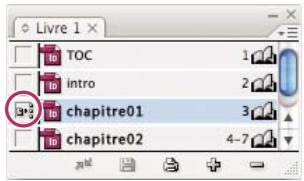
Source des styles sélectionnée
2 Assurez-vous que les éléments que vous voulez copier de la source des styles sont sélectionnés dans la boîte de dialogue Options de synchronisation.
3 Dans le panneau Livre, sélectionnez les documents à synchroniser avec le document de source des styles. Si aucun document n'est sélectionné, le livre entier sera synchronisé.
Pour vérifier qu'aucun document n'est sélectionné, cliquez dans la zone grise vide en dessous des documents de livre (faites défiler ou redimensionnez le panneau Livre si nécessaire). Vous pouvez également maintenir la touche Ctrl (Windows) ou Commande (Mac OS) enfoncée et cliquer sur un document sélectionné pour le désélectionner.
4 Choisissez Synchroniser les documents sélectionnés ou Synchroniser le livre dans le menu du panneau Livre, ou cliquez sur le bouton Synchroniser situé au bas du panneau Livre.
Remarque : la commande Edition > Annuler annule les modifications uniquement dans les documents ouverts au moment de la synchronisation.
Pour synchroniser les gabarits
Les gabarits sont synchronisés à la manière d'autres éléments : les gabarits qui portent le même nom (A-Gabarit par ex.) que ceux de la source des styles sont remplacés. La synchronisation des gabarits s'avère utile pour les documents qui font appel aux mêmes éléments de composition (en-têtes et pieds de page continus, par exemple). Cependant, si vous voulez préserver des éléments de page sur un gabarit de document autre que la source des styles, ne synchronisez pas les gabarits ou créez des gabarits avec des noms différents.
Les éléments de gabarit qui sont remplacés sur les pages de document avant la première synchronisation des gabarits sont détachés du reste du document. Ainsi, si vous voulez synchroniser les gabarits de votre livre, il est conseillé de synchroniser l'ensemble des documents du livre au début du processus de composition. De la sorte, les éléments remplacés conservent leur lien avec le gabarit et continueront d'être mis à jour à chaque modification des éléments du gabarit dans la source des styles.
Il est également conseillé de synchroniser les gabarits à l'aide d'une seule source de styles. Si vous effectuez la synchronisation à partir d'une source de styles différente, les éléments remplacés du gabarit risquent d'être dissociés du reste du document. Pour synchroniser à l'aide d'une source de styles différente, désélectionnez d'abord l'option Gabarits dans la boîte de dialogue Options de synchronisation.
Conversion de livres créés dans des versions antérieures d'InDesign
Pour convertir un livré créé dans une version antérieure d'InDesign, ouvrez-le dans InDesign CS4 et enregistrez-le. Lorsque vous synchronisez, mettez à jour la numérotation, imprimez, assemblez ou exportez un livre converti, les documents qu'il contient sont également convertis au format InDesign CS4. Vous pouvez choisir de remplacer ou de conserver les documents d'origine.
Pour convertir un livre au format InDesign CS4
1 Dans InDesign CS4, choisissez Fichier > Ouvrir.
2 Sélectionnez le livre créé dans une version antérieure d'InDesign et cliquez sur OK.
Un message d'avertissement s'affiche si le livre contient des documents enregistrés dans un format InDesign antérieur.
3 Sélectionnez la commande Enregistrer le livre sous dans le menu du panneau Livre. Spécifiez un nouveau nom de fichier pour le livre converti, puis cliquez sur Enregistrer.
Pour convertir les documents d'un livre
1 Ouvrez le livre dans InDesign CS4.
2 Dans le menu du panneau Livre :
- Pour remplacer automatiquement les documents d'origine lors de la conversion, sélectionnez Conversion automatique des documents.
- Pour conserver les documents d'origine et enregistrer les documents convertis sous un nouveau nom, désélectionnez l'option Conversion automatique des documents. La liste de livres affiche alors les fichiers convertis et non plus les originaux.
3 Utilisez l'une des méthodes suivantes pour convertir les documents :
- Sélectionnez Synchroniser Livre dans le menu du panneau Livre (voir la section « Synchronisation des documents d'un livre » à la page 312).
- Dans le panneau Livre, choisissez Mettre à jour la numérotation > Mettre à jour tous les numéros.
4 Si l'option Conversion automatique des documents n'est pas sélectionnée, InDesign vous invite à enregistrer chaque document converti avec un nom différent.
Remarque : les documents sont également convertis lorsque vous imprimez ou exportez le livre dans Adobe PDF.
Numérotation des pages, chapitres et paragraphes d'un livre
Vous pouvez définir la numérotation des pages, chapitres et paragraphes d'un livre. Dans un livre, les styles de numérotation et les numéros de début des pages et chapitres dépendent des paramètres définis pour chaque document dans la boîte de dialogue Options de numérotation et de section ou Options de numérotation du document. Pour accéder à l'une de ces boîtes de dialogue, choisissez la commande Page > Options de numérotation et de section dans le document ou la commande Options de numérotation du document dans le menu du panneau Livre.
Dans le cas des paragraphes numérotés (tels que les listes d'illustrations), la numérotation dépend de la définition des styles de liste numérotée incluse dans le style de paragraphe.
Le groupe de pages s'affiche en regard de chaque nom de document dans le panneau Livre. Par défaut, InDesign met à jour la numérotation des pages et des sections dans le panneau Livre lorsque vous ajoutez ou supprimez des pages de documents ou lorsque vous modifiez un livre en réorganisant des pages ou en ajoutant ou supprimant des documents. Si vous désactivez le paramètre de mise à jour automatique des numéros de pages et de sections, vous pouvez mettre à jour manuellement la numérotation d'un livre.
Si un document est manquant ou ne peut pas être ouvert, l'étendue des pages affiche un signe « ? » de l'emplacement du document manquant jusqu'à la fin du livre pour indiquer que la véritable étendue des pages n'est pas connue. Supprimez ou remplacez le document manquant avant de mettre à jour la numérotation. Si un utilisateur consulte le document sur un autre ordinateur dans le cadre d'un flux de production géré, l'icône de document en cours d'utilisation s'affîche : l'autre utilisateur doit alors fermer le document pour vous permettre de mettre à jour la numérotation.
Pour consulter une vidéo sur la numérotation des pages dans un livre, rendez-vous à l'adresse www.adobe.com/go/vid0217_fr.
Voir aussi
« Création d'un style de paragraphe pour les listes continues » à la page 276
« Ajout de numéros de page, section et chapitre » à la page 87
Vidéo Définir la pagination
Pour modifier les options de numérotation des pages et des chapitres pour chaque document
1 Sélectionnez le document dans le panneau Livre.
2 Choisissez Options de numérotation du document dans le menu du panneau Livre ou cliquez deux fois sur les numéros de page du document dans le panneau Livre.
3 Spécifiez les options de numérotation de pages, sections et chapitres (voir la section « Options de numérotation de document » à la page 91).
4 Cliquez sur OK.
Remarque : si vous spécifiez un numéro pour la page de début du document d'un livre au lieu de sélectionner Numérotation automatique des pages, le document du livre commencera à la page spécifiée et tous les documents suivants du livre seront renumérotés en conséquence.
Pour commencer la numérotation sur une page paire ou impaire
Vous pouvez commencer la numérotation d'un document de livre sur une page paire ou impaire.
1 Sélectionnez la commande Options de numérotation des pages du livre dans le menu du panneau Livre.
2 Sélectionnez A la suite de la page paire suivante ou A la suite de la page impaire suivante.
3 Sélectionnez Insérer une page blanche pour ajouter une page vide à la fin d'un document suivi d'un autre document dont la numérotation doit commencer sur une page paire ou impaire. Cliquez ensuite sur OK.
Pour désactiver la numérotation automatique des pages d'un livre
1 Sélectionnez la commande Options de numérotation des pages du livre dans le menu du panneau Livre.
2 Désélectionnez l'option Mettre à jour automatiquement les numéros de page et de section, puis cliquez sur OK.
3 Pour mettre à jour automatiquement les numéros de page, choisissez Mettre à jour la numérotation > Mettre à jour tous les numéros dans le menu du panneau Livre.
Vous pouvez également choisir de mettre à jour uniquement les numéros de page et de section ou les numéros de chapitre et de paragraphe.
Pour utiliser la numérotation séquentielle des paragraphes d'un livre
Pour utiliser la numérotation séquentielle des paragraphes pour les listes d'illustration, les tableaux ou d'autres éléments, vous devez d'abord définir une liste numérotée à utiliser dans un style de paragraphe. La liste numérotée que vous définissez détermine si les paragraphes doivent conserver une numérotation séquentielle dans tous les documents d'un livre.
1 Ouvrez le document utilisé comme source des styles du livre.
2 Choisissez la commande Texte > Listes à puces et numérotées > Définir des listes.
3 Cliquez sur Nouveau pour définir une liste ou sélectionnez une liste existante et choisissez Modifier.
4 Sélectionnez les deux options Continuer la numérotation au fil des articles et Continuer la numérotation du document précédent du livre.
5 Cliquez sur OK.
6 Définissez un style de paragraphe utilisant la liste numérotée et appliquez-le au texte de chaque document contenant la liste (voir la section « Création d'un style de paragraphe pour les listes continues » à la page 276).
Pour vous assurer que le même paramètre de liste numérotée est utilisé dans tous les documents du livre, sélectionnez les options Styles de paragraphe et Listes numérotées de la boîte de dialogue Options de synchronisation, puis synchronisez le livre.
Impression d'un livre
L'un des avantages de la fonction de livre est que vous pouvez utiliser une seule commande pour la sortie des documents sélectionnés ou du livre entier (pour imprimer, réaliser un contrôle en amont, assembler ou exporter au format PDF).
1 Dans le panneau Livre, utilisez l'une des méthodes suivantes :
- Pour imprimer des documents spécifiques, sélectionnez les documents souhaités.
- Pour imprimer un livre entier, assurez-vous qu'aucun document n'est sélectionné.
2 Sélectionnez une commande de sortie, telle que Imprimer Livre ou Documents sélectionnés, dans le menu du panneau Livre.
Voir aussi
« Impression d'un document ou d'un livre » à la page 631
« Contrôle en amont de livres » à la page 657
« Exportation au format PDF » à la page 538
Création d'une table des matières
A propos des tables des matières
Une table des matières peut répertorier le contenu d'un livre, d'un magazine ou d'une autre publication, afficher la liste des illustrations, des annonceurs publicitaires ou des crédits photo, ou encore inclure des informations destinées à faciliter la recherche dans un document ou un livre. Un document peut contenir plusieurs tables des matières, par exemple, la liste des chapitres et la liste des illustrations.
Chaque table des matières constitue un article séparé, comprenant un titre et une liste d'entrées, classées par numéro de page ou par ordre alphabétique. Entrées et numéros de page sont directement extraits du document et peuvent être mis à jour à tout moment, même sur plusieurs documents à la fois.
La création d'une table des matières comprend trois grandes étapes. Dans un premier temps, créez et appliquez les styles de paragraphe à utiliser dans la table des matières. Ensuite, spécifiez les styles à utiliser dans la table des matières et la mise en forme de votre choix. Enfin, placez la table des matières dans le document.
Les entrées de la table des matières peuvent être ajoutées automatiquement au panneau Signets pour les documents exportés au format Adobe PDF.
Conseils pour la planification d'une table des matières
Prenez en compte les points suivants lors de la planification d'une table des matières :
Pour consulter une vidéo sur la création d'une table des matières, rendez-vous à l'adresse www.adobe.com/go/vid0219_fr.
Voir aussi
Vidéo Créer une table des matières
Création de tables des matières dans les livres
Pour un résultat optimal, veillez à respecter les points suivants avant de créer une table des matières pour un livre :
Voir aussi
« Synchronisation des documents d'un livre » à la page 312
Génération d'une table des matières
Avant de générer une table des matières, vous devez décider quels paragraphes (tels que les titres de chapitre et les titres de sections) vous voulez inclure et ensuite définir leurs styles. Assurez-vous que ces styles sont correctement appliqués aux paragraphes choisis dans le ou les documents du livre.
Lorsque vous générez la table des matières, vous pouvez également utiliser les styles de paragraphe et de caractère pour définir sa mise en forme.
| Table of Contents | |
| Introduction 1Chapter 1Mammals 3Bears 3Cats 8Dogs 10Chapter 2Birds 27Parrots 29Chapter 3Reptiles 32Lizards 33 | Introduction....1Chapter 1Mammals....3Bears....3Cats....8Dogs....10Chapter 2Birds....27Parrots....29Chapter 3Reptiles....32Lizards....33 |
Table des matières sans style de paragraphe (à gauche) et avec styles de paragraphe appliqués aux entrées (à droite)
1 Utilisez l'une des méthodes suivantes :
- Si vous créez une table des matières pour un seul document, vous devrez ajouter une page au début du document.
- Si vous créez une table des matières pour plusieurs documents d'un livre, créez ou ouvrez le document à utiliser pour la table des matières, insérez ce document dans le livre, puis ouvrez le livre.
2 Sélectionnez Page > Table des matières.
Si vous avez défini un style dont les paramètres sont adaptés à votre table des matières, vous pouvez le choisir dans le menu Style de table des matières.
3 Dans la zone de titre, indiquez un titre pour votre table des matières (par ex. Contenu ou Liste des illustrations). Ce titre apparaît en haut de la table des matières. Pour mettre en forme le titre, choisissez un style dans le menu Style.
4 Sélectionnez Inclure les documents du livre pour créer une table des matières pour tous les documents dans la liste des documents du livre et renuméroter les pages du livre. Vous devez désélectionner cette option si vous voulez générer une table des matières uniquement pour le document actuel. Cette option est grisée si le document actif ne fait pas partie d'un livre.
5 Déterminez le contenu à inclure dans la table des matières en cliquant deux fois sur les styles de paragraphe de la liste Autres styles pour les ajouter à la liste Inclure les styles de paragraphe.
6 Sélectionnez Remplacer la table des matières existante pour remplacer tous les articles de la table des matières existante dans le document. Vous devez désélectionner cette option si vous voulez générer une nouvelle table des matières, par exemple une liste des illustrations.
7 Définissez les options de mise en forme pour chaque style de paragraphe de la table des matières (voir la section « Conseils pour la mise en forme d'une table des matières » à la page 319).
Il est conseillé de définir un style de table des matières qui définit sa mise en forme et autres éléments. Pour ce faire, cliquez sur Enregistrer le style. Vous pouvez également créer des styles de tables des matières en choisissant Page > Styles de tables des matières.
8 Cliquez sur OK.
Une icône de texte chargé s'affiche. Avant de cliquer, vous pouvez ouvrir une autre page ou créer une nouvelle page sans perdre le texte chargé.
9 Cliquez sur l'icône de texte chargée ou faites-la glisser sur une page pour importer l'article de la nouvelle table des matières.
Remarque : évitez de relier le bloc de la table des matières à d'autres blocs de texte du document. En effet, si vous remplacez la table des matières existante, l'article entier sera remplacé par la nouvelle table mise à jour.
Voir aussi
« A propos des styles de caractère et de paragraphe » à la page 191
Création ou importation de styles de tables des matières
Si vous devez créer plusieurs tables des matières pour un même document ou livre, ou si vous voulez réutiliser la mise en forme dans un autre document, créez un style de tables des matières pour chaque type de table des matières. Par exemple, vous pouvez utiliser un style de tables des matières pour une liste de contenu, et un autre pour une liste d'annonceurs publicitaires, d'illustrations ou de crédits photo.
Remarque : ne confondez pas les styles de tables des matières avec les styles de paragraphe dotés d'un préfixe « TOC » Les styles de paragraphe avec préfixe TOC (« Titre de la table des matières » par exemple) sont utilisés pour la mise en forme des entrées d'une table des matières. Par opposition, un style de table des matières est un ensemble de paramètres utilisés pour créer une table des matières de manière automatique.
Pour créer un style de table des matières
1 Choisissez la commande Page > Styles de tables des matières.
2 Cliquez sur Nouveau.
3 Saisissez un nom pour le style de table des matières que vous créez.
4 Dans la zone de titre, indiquez un titre pour votre table des matières (par ex. Contenu ou Liste des illustrations). Ce titre apparaît en haut de la table des matières. Pour spécifier un style de titre, choisissez un style dans le menu Style.
5 Dans la liste Autres styles, sélectionnez les styles de paragraphe qui représentent le contenu à inclure dans la table des matières, puis cliquez sur Ajouter pour les ajouter à la zone Inclure les styles de paragraphe.
6 Définissez les options de mise en forme pour chaque style de paragraphe (voir la section « Conseils pour la mise en forme d'une table des matières » à la page 319).
Pour importer des styles de tables des matières à partir d'un autre document
1 Choisissez la commande Page > Styles de tables des matières.
2 Cliquez sur Charger, sélectionnez le fichier InDesign contenant les styles à copier, puis cliquez sur Ouvrir.
3 Cliquez sur OK.
Remarque : si les styles de paragraphe de votre document ne correspondent pas à ceux du style de table des matières importé, modifiez ce dernier avant de générer la table des matières.
Conseils pour la mise en forme d'une table des matières
Lorsque vous générez ou modifiez une table des matières, utilisez ces options pour définir l'apparence du texte de la table des matières générée. Certaines de ces options sont disponibles uniquement lorsque vous cliquez sur Plus d'options dans la boîte de dialogue.
Remarque : les paramètres de la section Style s'appliquent uniquement au style actuellement sélectionné dans l'option Inclure les styles de paragraphes. Vous pouvez définir différentes options de mise en forme pour chaque style.
Style des entrées Pour chaque style répertorié sous Inclure les styles de paragraphes, choisissez le style de paragraphe à appliquer aux entrées de la table des matières concernés.
Numéro de page Vous pouvez créer un style de caractère pour mettre en forme les numéros de page, puis sélectionner ce style dans le menu déroulant Style, à droite de l'option Numéro de page (voir la section « Ajout de styles de paragraphe et de caractère » à la page 192).
Pour inclure les préfixes sur les numéros de page de la table des matières ou pour utiliser une convention de numérotation différente, reportez-vous à la section « Définition de la numérotation de section » à la page 89.
Entre l'entrée et le numéro Spécifiez les caractères à afficher entre l'entrée de table des matières et le numéro de page. Le caractère par défaut ^t indique à InDesign d'insérer une tabulation. Vous pouvez choisir un autre caractère spécial, comme Tabulation de retrait à droite ou Espace cadratin, dans la liste déroulante. Pour obtenir la liste complète des caractères spéciaux et savoir comment les utiliser, reportez-vous à la section « Insertion de glyphes et de caractères spéciaux » à la page 173.

Sélectionnez le texte existant dans la zone avant de choisir un autre caractère spécial afin de ne pas inclure les deux signes.
Vous pouvez créer un style de caractère pour mettre en forme l'espace entre l'entrée et le numéro de la page, puis sélectionner ce style dans le menu déroulant Style, à droite de l'option Entre l'entrée et le numéro (voir la section « Ajout de styles de paragraphe et de caractère » à la page 192).
Si le style de paragraphe de l'entrée inclut un paramètre de point de conduite et que le caractère de tabulation ( t ) est sélectionné, des points de conduite apparaissent dans la table des matières générée. Pour plus de détails, voir la section « Création d'entrées de table des matières avec des points de conduite » à la page 321.
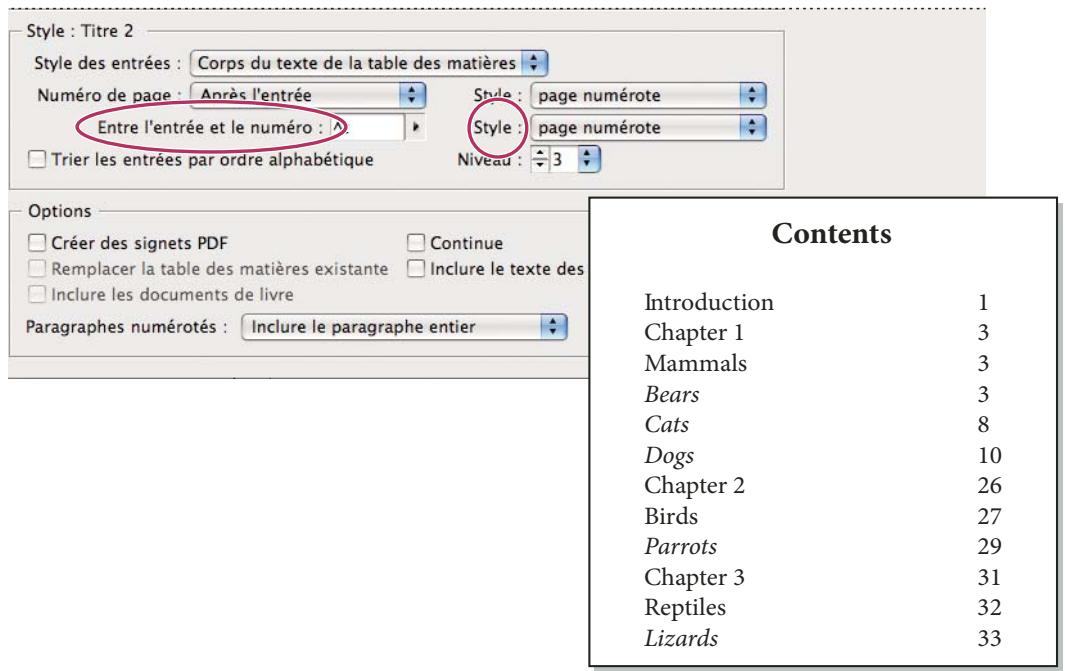
Vous pouvez indiquer un caractère séparant l'entrée et le numéro de page, ainsi que le style à appliquer au caractère.
Trier les entrées par ordre alphabétique Sélectionnez cette option pour classer la table des matières par ordre alphabétique dans le style sélectionné. Cette option s'avère particulièrement utile pour la création de listes simples,
telles que des listes d'annonceurs publicitaires. Les entrées imbriquées (Niveau 2 ou 3) sont classées alphabétiquement au sein de leur groupe (Niveau 1 ou 2, respectivement).
Remarque : l'ordre de tri d'une table des matières est défini par le paramètre de langue par défaut du document. Pour modifier la langue par défaut, assurez-vous qu'aucun élément n'est sélectionné, puis choisissez une langue dans le menu Langue du panneau Caractère.
Niveau Par défaut, chaque élément ajouté à la liste de l'option Inclure les styles de paragraphe est défini sur un niveau inférieur à celui de l'élément placé directement au-dessus. Vous pouvez modifier cette hiérarchie en spécifiant un nouveau niveau pour le style de paragraphe sélectionné. Cette option ajuste uniquement l'affichage dans la boîte de dialogue. Elle n'a pas d'incidence sur la table des matières finale, sauf si la liste est classée par ordre alphabétique, auquel cas les entrées sont triées par niveau.
Créer des signets PDF Sélectionnez cette option pour que les entrées de la table des matières apparaissent dans le panneau Signets d'Adobe Acrobat ou d'Adobe Reader ® une fois le document exporté au format PDF.
Continues Sélectionnez cette option si vous voulez toutes les entrées d'une table des matières dans un seul et même paragraphe. Les entrées seront séparées par un point-virgule (;) suivi d'une espace.
Inclure le texte des calques masqués Sélectionnez cette option uniquement si vous voulez que les paragraphes des calques masqués soient inclus dans la table des matières. Cette option est utile pour créer une liste des annonceurs publicitaires ou d'illustrations qui n'apparaissent pas dans le document. Désélectionnez-la si vous avez utilisé les calques pour stocker différentes versions ou traductions d'un texte.
Paragraphes numérotés Si votre table des matières contient un style de paragraphe avec une numérotation, spécifiez si l'entrée de table des matières comprend le paragraphe entier (numéros et texte), uniquement les numéros ou uniquement le paragraphe.
Création d'entrées de table des matières avec des points de conduite
Les entrées d'une table des matières sont souvent séparées de leur numéro de page par des pointillés ou des points de conduite.
| Table of Contents | |
| Introduction | 1 |
| Chapter 1 | |
| Mammals | 3 |
| Bears | 3 |
| Cats | 8 |
| Dogs | 10 |
| Chapter 2 | |
| Birds | 27 |
| Parrots | 29 |
| Chapter 3 | |
| Reptiles | 32 |
| Lizards | 33 |
Table des matières avec points de conduite
1 Créez un style de paragraphe avec un point de conduite (voir la section « Création d'un style de paragraphe avec un point de conduite » à la page 322).
2 Pour mettre à jour les paramètres du contenu, utilisez l'une des méthodes suivantes :
- Sélectionnez Page > Styles de tables des matières. Sélectionnez un style, puis cliquez sur Modifier.
- Sélectionnez Page > Table des matières (si vous n'utilisez pas de style de tables des matières).
3 Sous Inclure les styles de paragraphes, sélectionnez un élément qui doit s'afficher avec un point de conduite dans la table des matières.
4 Pour Style des entrées, sélectionnez le style de paragraphe qui contient le point de conduite.
5 Cliquez sur Plus d'options.
6 Vérifiez que l'option Entre l'entrée et le numéro est définie sur ^t (représentant une tabulation). Cliquez sur OK ou sur Enregistrer.
7 Le cas échéant, sélectionnez Page > Mettre à jour la table des matières. Ensuite, importez l'article de la nouvelle table des matières.
Création d'un style de paragraphe avec un point de conduite
1 Sélectionnez Fenêtre > Texte et tableaux > Styles de paragraphe pour afficher le panneau du même nom.
2 Utilisez l'une des méthodes suivantes dans le panneau qui s'affiche :
Si les paragraphes auxquels vous appliquez le style comportent des listes numérotées, pensez à définir deux tabulations : la première pour le numéro en retrait et la seconde pour les points de conduite.
6 Dans le champ Point de conduite, entrez un point (.).
7 Sélectionnez d'autres options de style, puis cliquez sur OK.
Mise à jour et modification d'une table des matières
La table des matières reflète le contenu de votre document. Si vous modifiez un numéro de page ou un autre élément répertorié dans la table des matières, tel qu'un titre, la table des matières doit être mise à jour.
Voir aussi
« Modification des styles de caractère et de paragraphe » à la page 196
Mise à jour d'une table des matières
1 Ouvrez le document contenant la table des matières.
2 Utilisez l'une des méthodes suivantes :
Modification d'une table des matières
Si vous devez modifier une table des matières, effectuez les modifications directement dans les paragraphes du document, plutôt que dans l'article de table des matières, puis générez une nouvelle table. Si vous modifiez l'article de table des matières, les modifications effectuées sont perdues lorsque vous régénérez la table. De même, apportez les modifications nécessaires directement aux styles utilisés pour la mise en forme de la table des matières.
Création d'un index
A propos de l'indexation
Vous pouvez créer un simple index de mots-clés ou un guide complet et détaillé des informations contenues dans le livre. Vous ne pouvez créer qu'un seul index par document ou par livre. Pour créer un index, commencez par placer les entrées d'index dans le texte. Vous associez ainsi chaque marque d'index au mot, appelé rubrique, que vous souhaitez faire apparaître dans l'index.
Lorsque vous générez l'index, chaque rubrique est répertoriée, ainsi que la page dont elle provient. Les rubriques sont classées par ordre alphabétique, généralement sous des titres de section (A, B, C, etc.). Une entrée d'index consiste en une rubrique (le terme recherché par l'utilisateur) associée à une référence de page (numéro(s) de page(s)) ou une référence croisée. Une référence croisée, précédée de « Voir » ou « Voir aussi », dirige l'utilisateur vers d'autres entrées d'index, plutôt que vers un numéro de page.
![graph TD A["Index"] --> B["A"] B --> C["animals"] C --> D["bears 9"] D --> E["cats 19"] E --> F["F"] E --> G["G"]](/content/2019/11/156263/images/9ba75d3a34deb05d96c3b28efcca5f5b84db99a396f1b2e7cb1d875775fee870.jpg)
Eléments d'un index
A. Titre B. Titre de section C. Entrée d'index D. Sous-entrée E. Rubrique F. Référence de page G. Référence croisée
Conseils pour la création d'un index
Un index bien pensé et complet rend les informations contenues dans votre document immédiatement accessibles aux lecteurs. Considérez les instructions suivantes lorsque vous créez un index :
Procédure de création d'un index
Pour créer un index, procédez comme suit :
Vous devrez sans doute répéter ces étapes avant que l'index ne soit définitif.
Pour consulter une vidéo sur la création d'un index, rendez-vous à l'adresse www.adobe.com/go/vid0220_fr.
Voir aussi
« Ajout d'entrées d'index » à la page 326
Vidéo Créer un index
Présentation du panneau Index
Pour créer, modifier et prévisualiser l'index, utilisez le panneau Index (Fenêtre > Texte et tableaux > Index). Il comprend deux modes : Référence et Rubrique. En mode Référence, la zone d'aperçu affiche l'ensemble des entrées d'index dans le document ou dans le livre actuel. En mode Rubrique, la zone d'aperçu n'affiche ni les numéros de page ni les références croisées, mais uniquement les rubriques. Le mode Rubrique est principalement utilisé pour créer la structure de l'index, tandis que le mode Référence vous permet d'ajouter des entrées d'index.
En mode Référence, les entrées d'index sont classées par ordre alphabétique et divisées en sections par lettre. Un triangle en regard d'une entrée permet de développer ou de réduire cette dernière pour afficher les sous-entrées, les numéros de page et les références croisées.
Les codes suivants s'affichent au lieu des références de page, indiquant les entrées d'index qui ne sont peut-être pas incluses dans l'index. Pour visualiser ces codes, il est parfois nécessaire de choisir l'option Mettre à jour l'aperçu dans le panneau Index.
PB Indique les entrées d'index sur la table de montage (non visibles dans l'index généré).
HL Indique les entrées d'index sur un calque masqué. Lors de la génération de l'index, vous avez la possibilité d'inclure les entrées qui figurent sur un calque masqué.
HT Indique les entrées d'index dans une condition masquée (non incluses dans l'index).
PN Indique les entrées d'index dans un texte en excès. Lorsque vous incluez ces entrées dans l'index généré, elles s'affichent sans numéro de page.
Gabarit Indique les entrées d'index sur un gabarit (non visibles dans l'index généré).
Cliquez sur un triangle pour développer ou réduire une entrée. Pour développer ou réduire toutes les sous-entrées d'une entrée, cliquez sur le triangle correspondant tout en maintenant la touche Ctrl (Windows) ou Commande (Mac OS) enfoncée. Pour développer ou réduire toutes les entrées sœurs, cliquez sur le triangle correspondant tout en maintenant la touche Alt (Windows) ou Commande (Mac OS) enfoncée.
Sélectionnez Mettre à jour l'aperçu dans le menu du panneau Index pour mettre à jour la zone d'aperçu. Cette commande est très utile si vous avez apporté de nombreuses modifications au document ou déplacé des marques d'index dans la fenêtre de document.
Voir aussi
« Ajout d'entrées d'index » à la page 326
Vidéo Créer un index
Création d'une liste de rubriques d'index
Vous pouvez créer ou importer une liste de rubriques comme point de départ pour la création d'un index. Ensuite, lorsque vous ajoutez des entrées, vous pouvez sélectionner des rubriques dans cette liste (au lieu d'avoir à les saisir à chaque fois) de façon à ce que toutes les informations du livre ou document soient indexées.
Pour créer et modifier une liste de rubriques, utilisez le panneau Index en mode Rubrique. Le mode Rubrique affiche uniquement les rubriques. Pour afficher les numéros de page et les références croisées, utilisez le mode Référence.
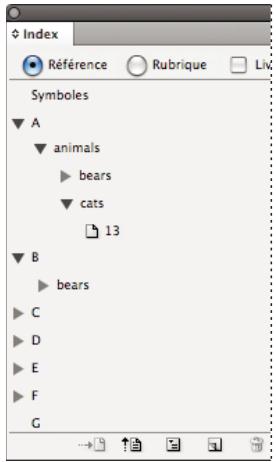
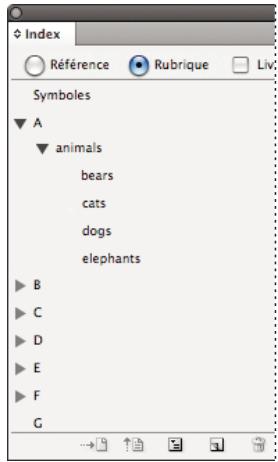
Panneau Index en mode Référence (à gauche) et en mode Rubrique (à droite)
Les rubriques de la liste s'affichent également dans la boîte de dialogue Nouvelle référence de page. Pour créer une entrée d'index, sélectionnez une rubrique, puis associez-la à une page ou une référence croisée. Les rubriques non utilisées (sans page ni référence croisée) sont exclues lors de la génération de l'index.
Vous n'êtes pas obligé de créer une liste de rubriques pour ajouter les entrées d'index. Chaque fois que vous créez une entrée d'index, sa rubrique est ajoutée automatiquement à la liste des rubriques pour une utilisation ultérieure.
Par défaut, les rubriques que vous ajoutez à la liste des rubriques n'apparaissent pas dans la liste Référence, laquelle contient uniquement les rubriques associées à une page. Toutefois, pour afficher les rubriques dans la liste Référence, vous pouvez choisir l'option Afficher les rubriques inutilisées dans le menu du panneau Index en mode Référence.
Pour ajouter des rubriques à la liste
1 Sélectionnez Fenêtre > Texte et tableaux > Index pour afficher le panneau Index.
2 Sélectionnez Rubrique.
3 Sélectionnez Nouvelle rubrique dans le menu du panneau Index ou cliquez sur l'icône Créer une entrée d'index au bas du panneau.
4 Utilisez l'une des méthodes suivantes :
- Dans la zone Niveaux de rubrique, saisissez le nom de la rubrique, (par exemple, animaux) dans la première zone de texte. Pour créer une sous-entrée, saisissez un nom (chats) dans la deuxième zone de texte. Dans cet exemple, « chats » est en retrait sous « animaux ». Pour créer une sous-entrée dans la sous-entrée, saisissez un nom (Calicots) dans la troisième zone de texte, etc.
- Sélectionnez une rubrique existante. Saisissez les sous-entrées dans les deuxième, troisième et quatrième zones de texte.
5 Cliquez sur Ajouter pour ajouter la rubrique. Celle-ci apparaît désormais dans la boîte de dialogue Nouvelle rubrique et dans le panneau Index.
6 Cliquez sur Terminé lorsque vous n'avez plus de rubrique à ajouter.

Pour supprimer une rubrique que vous venez d'ajouter, cliquez sur Terminer, sélectionnez la rubrique dans le panneau Index, puis cliquez sur le bouton Supprimer l'entrée sélectionnée.
Pour importer des rubriques à partir d'un autre document InDesign
1 Sélectionnez la commande Importer des rubriques dans le menu du panneau Index.
2 Choisissez le document contenant les rubriques d'index à importer, puis cliquez sur Ouvrir.
Pour modifier une rubrique d'index
Utilisez le panneau Index pour modifier les entrées avant ou après la génération de l'index. Les modifications apportées aux entrées du panneau Index s'afficheront dans le prochain index que vous générerez, mais les modifications apportées à l'article d'index généré seront perdues lors de la régénération de l'index.
1 Ouvrez un document contenant les rubriques de l'index.
2 Dans le panneau Index, choisissez le mode Rubrique.
3 Dans la zone d'aperçu, cliquez deux fois sur une rubrique.
4 Modifiez la rubrique à votre convenance, puis cliquez sur OK.
Ajout d'entrées d'index
Utilisez le panneau Index en mode Référence pour ajouter des entrées d'index. Les entrées d'index sont composées de deux parties : une rubrique et une référence. Les rubriques peuvent être définies à l'avance à l'aide d'une liste de rubriques. Une référence peut renvoyer à un numéro de page ou une référence d'une autre rubrique.
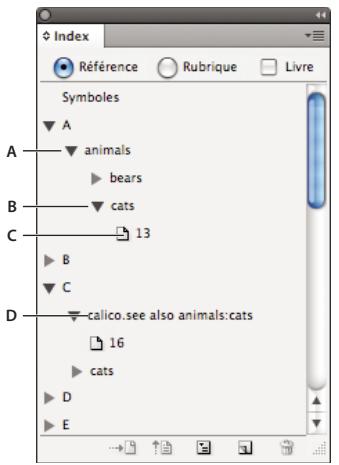
Panneau Index en mode Référence
A. Entrée B. Sous-entrée C. Référence de page D. Référence croisée
Une marque d'index est insérée au début du mot dans lequel du texte est sélectionné ou au niveau du point d'insertion. Vous pouvez visualiser ces marques en choisissant Texte > Afficher les caractères masqués.
Voir aussi
« Utilisation des marques » à la page 337
« Options de groupes de pages dans les index » à la page 330
« Ajout de références croisées « Voir » ou « Voir aussi » dans un index » à la page 331
Pour ajouter une entrée d'index
1 A l'aide de l'outil Texte T, placez le point d'insertion à l'endroit où vous voulez insérer la marque d'index ou sélectionnez un texte à utiliser comme référence d'index.
Lorsque le texte sélectionné contient des images texte ou des caractères spéciaux, certains caractères (tels que les marques d'index et les images texte) sont supprimés dans la zone Niveaux de rubrique. D'autres, tels que les tirets cadratin et les symboles de copyright, sont convertis en métacaractères (par exemple, _ ou 2 ).
2 Sélectionnez Fenêtre > Texte et tableaux > Index pour afficher le panneau Index.
3 Sélectionnez Référence.

Si les entrées ajoutées à la liste de rubriques ne figurent pas dans Référence, choisissez Afficher les rubriques inutilisées dans le menu du panneau Index. Vous pouvez ensuite faire appel à ces rubriques lors de l'ajout des entrées.
4 Pour afficher les entrées d'index à partir des documents ouverts d'un livre, sélectionnez Livre.
5 Sélectionnez Nouvelle référence de page dans le menu du panneau Index. Si cette commande n'est pas visible, vérifiez que l'option Référence est sélectionnée et qu'il existe un point d'insertion, ou une sélection de texte dans le document.
6 Pour ajouter du texte dans la zone Niveaux de rubrique, utilisez l'une des méthodes suivantes :
- Pour créer une entrée d'index simple (telle que chats), saisissez l'entrée d'index dans la première zone Niveaux de rubrique. Si du texte est sélectionné, il apparaît dans la zone Niveaux de rubrique.
- Pour créer des entrées et des sous-entrées, saisissez le nom parent (dans cet exemple, animaux) dans la première zone Niveaux de rubrique et saisissez les sous-entrées (chats et Calicots) dans les zones suivantes. Le cas échéant, cliquez sur les touches flèches haut/bas pour intervertir les entrées.
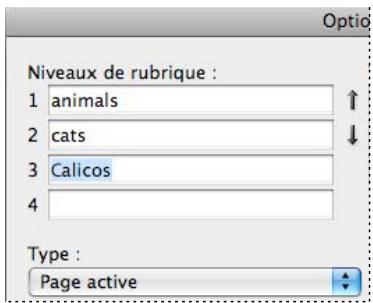
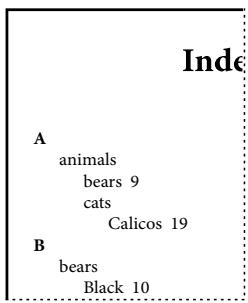
Entrée d'index dans la zone Niveaux de rubrique (à gauche) et résultat dans l'index (à droite)
Vous pouvez également sélectionner l'ordre de tri des chiffres, des symboles et des langues, et modifier les informations de tri des caractères chinois (voir la section « Modification de l'ordre de tri des index » à la page 334).
8 Indiquez le type d'entrée d'index :
9 Pour mettre en valeur une entrée particulière, sélectionnez l'option Remplacement du style de numéro, puis spécifiez le style de caractère.
10 Pour ajouter une entrée dans l'index, utilisez l'une des méthodes suivantes :
Remarque : les entrées d'index ne sont pas supprimées si vous cliquez sur le bouton Annuler après avoir cliqué sur le bouton Ajouter. Pour éliminer ces entrées, vous devez faire appel à la commande Annuler.
11 Pour fermer la boîte de dialogue, cliquez sur OK ou sur Terminer.
Pour indexer rapidement un mot, une expression ou une liste
En utilisant un raccourci d'indexation, vous pouvez rapidement indexer des mots simples, une expression ou une liste de mots et d'expressions. Adobe InDesign reconnaît deux types de raccourcis d'indexation : le premier pour les entrées d'index standard et le second pour les noms propres. Le raccourci du nom propre permet de créer des entrées d'index en inversant l'ordre d'un nom, de sorte que le tri s'opère par le nom de famille. De cette manière, vous pouvez répertorier un nom précédé d'un prénom en le faisant apparaître dans un index trié par nom de famille. Par exemple, le nom Alexandre Dumas apparaîtra dans l'index sous la forme Dumas, Alexandre.
Pour préparer une liste d'indexation, séparez chaque élément à indexer par l'un des délimiteurs suivants : retour, retour chariot (Maj+touche Entrée), tabulation, tabulation de retrait à droite (Maj+Tab), point-virgule ou virgule. Le raccourci d'indexation ajoute une marque devant chaque entrée et place tous les éléments dans l'index.
1 Dans la fenêtre du document, sélectionnez le ou les mots à indexer.
2 Utilisez l'une des méthodes suivantes :
- Pour les mots ou les expressions standard, appuyez sur les touches Maj+Alt+Ctrl+[ (Windows) ou Maj+Option+Commande+[ (Mac OS).
- Pour les noms propres à indexer par le nom de famille, appuyez sur les touches Maj+Alt+Ctrl+] (Windows) ou Maj+Option+Commande+] (Mac OS).
Une marque d'index comportant les paramètres par défaut est ajoutée au début de la sélection ou au début de chaque élément sélectionné.
Pour indexer des noms de famille composés ou comportant un titre de noblesse, utilisez des espaces insécables entre les mots. Par exemple, si vous voulez indexer « Alexandre Dumas père » sous « Dumas » et non sous « père », vous devez insérer une espace insécable entre « Dumas » et « père ». Pour insérer une espace insécable, sélectionnez Texte > Insérer une espace > Espace insécable.
Pour créer une entrée d'index à partir d'une entrée existante
Il arrive souvent qu'une rubrique indexée apparaisse à plusieurs endroits du livre ou document. Vous pouvez alors créer plusieurs entrées d'index basées sur d'autres entrées déjà présentes dans l'index, de façon à garantir une cohérence.
1 Dans la fenêtre de document, cliquez pour créer un point d'insertion ou sélectionnez du texte là où vous voulez placer la marque d'index.
2 Dans le panneau Index, sélectionnez le mode Référence et recherchez l'entrée à copier en faisant défiler la zone d'aperçu.
3 Utilisez l'une des méthodes suivantes :
- Faites glisser une entrée vers le bouton Nouveau pour insérer une marque d'index au point d'insertion ou devant la sélection.
- Sélectionnez une entrée dans la zone d'aperçu du panneau, puis, tout en maintenant la touche Alt (Windows) ou Option (Mac OS) enfoncée, cliquez sur le bouton Nouveau. La boîte de dialogue Nouvelle référence de page s'affiche, présentant les informations sur l'entrée sélectionnée. Apportez les modifications nécessaires, puis cliquez sur Ajouter ou sur OK.
Vous pouvez également créer une liste de rubriques, puis sélectionner vos entrées pour l'index dans cette liste.
Pour indexer automatiquement chaque occurrence d'un mot
L'utilisation de l'option Tout ajouter est un moyen efficace d'indexer toutes les occurrences d'un terme spécifique dans un document ou un livre. Lorsque vous choisissez cette option, InDesign crée une marque d'index pour chaque occurrence des mots sélectionnés dans le document (et non du texte spécifié dans la boîte de dialogue). Par la suite, vous pouvez supprimer les entrées qui pointent vers une information moins pertinente.
Lors de la recherche des occurrences du texte sélectionné, seuls les mots entiers sont pris en considération et la casse est respectée. Par exemple, si vous sélectionnez le mot guépard, les mots guépards et Guépard ne sont pas indexés.
1 Dans la fenêtre de document, sélectionnez le texte à rechercher.
2 Dans le panneau Index, sélectionnez le mode Référence.
3 Pour créer des entrées d'index dans un document ouvert du livre, sélectionnez Livre.
4 Sélectionnez Nouvelle référence de page dans le menu du panneau Index.
5 Sélectionnez l'option Tout ajouter. InDesign ajoute une marque d'index à tout texte qui correspond au texte sélectionné, même si ce texte comporte déjà une marque d'index. Par conséquent, vous risquez d'obtenir plusieurs entrées pour un même mot ou une même phrase.
Pour modifier une entrée d'index
Le mode Rubrique du panneau Index permet de modifier une rubrique (tel que son nom ou son ordre de tri) et de mettre à jour toutes les entrées apparentées à cette rubrique automatiquement. Pour modifier les entrées une à une, utilisez le mode Référence. Ce mode permet d'ajouter des références croisées ou de rechercher la marque d'index associée à une référence de page.
1 Ouvrez le document contenant les entrées d'index.
2 Dans le panneau Index, utilisez l'une des méthodes suivantes :
- Sélectionnez Rubrique pour modifier une rubrique et mettre à jour automatiquement toutes les entrées à l'aide de cette rubrique.
- Sélectionnez Référence pour modifier une seule entrée.
3 Dans la zone d'aperçu, sélectionnez une entrée ou une référence de page. Pour sélectionner une référence de page, cliquez sur l'icône de page située sous l'entrée.
4 Cliquez deux fois sur l'entrée ou la référence de page à modifier.
5 Apportez les modifications nécessaires à l'entrée, puis cliquez sur OK.
Options de groupes de pages dans les index
Vous pouvez créer des entrées d'index comportant un groupe de pages (tel que chats 82 – 87), au lieu d'une seule référence de page. Le menu déroulant Type, dans la boîte de dialogue Nouvelle référence de page, propose les options de groupe de pages suivantes :
Page active Le groupe de pages ne s'étend pas au-delà de la page active.
Jusqu'au style suivant Le groupe de pages s'étend de la marque d'index jusqu'au style de paragraphe suivant.
Jusqu'au style indiqué Le groupe de pages s'étend de la marque d'index jusqu'à la page contenant le style de paragraphe spécifié dans le menu déroulant adjacent.
Jusqu'à la fin de l'article Le groupe de pages s'étend de la marque d'index jusqu'à la fin des blocs de texte liés sélectionnés contenant du texte.
Jusqu'à la fin du document Le groupe de pages s'étend de la marque d'index jusqu'à la fin du document.
Jusqu'à la fin de la section Le groupe de pages s'étend de la marque d'index jusqu'à la fin de la section actuelle, comme définie dans le panneau Pages (voir la section « Options de numérotation de document » à la page 91).
Nombre de paragraphes indiqué Le groupe de pages s'étend de la marque d'index jusqu'à la fin du nombre de paragraphes indiqué dans la zone adjacente ou jusqu'à la fin de tous les paragraphes.
Nombre de pages indiqué Le groupe de pages s'étend de la marque d'index jusqu'à la fin du nombre de pages indiqué dans la zone adjacente ou jusqu'à la fin de toutes les pages.
Supprimer l'étendue Désactive l'option d'étendue de pages.
Ajout de références croisées « Voir » ou « Voir aussi » dans un index
Les références croisées sont des entrées d'index qui renvoient non pas à un numéro de page, mais à des entrées apparentées. Pour créer des références croisées, utilisez le panneau Index. Les avantages d'une référence croisée sont multiples :
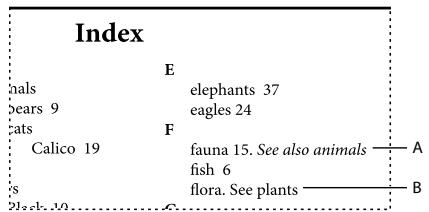
Deux types de références croisées
A. Référence croisée renvoyant à une information apparentée (Voir aussi) B. Référence croisée renvoyant à un terme équivalent (Voir)
Lorsque vous créez une référence croisée dans InDesign, vous pouvez également choisir un préfixe. « Voir » et « Voir aussi » sont du texte statique. Lorsque vous choisissez « Voir [aussi] », InDesign attribue automatiquement le préfixe approprié à la référence croisée chaque fois que l'index est généré :
L'option « Voir [aussi] » vous évite de mettre à jour manuellement les références croisées lorsque le contenu des entrées est modifié.
1 Sélectionnez Fenêtre > Texte et tableaux > Index.
2 Sélectionnez Référence.
3 Sélectionnez Livre pour afficher les entrées d'index dans un document de livre ouvert (facultatif).
4 Sélectionnez Nouvelle référence de page dans le menu du panneau Index.
5 Entrez une ou plusieurs rubriques dans les zones Niveaux de rubrique.
6 Dans le menu Type, choisissez un préfixe associé à la référence croisée (tel que Voir aussi) au bas du menu.
7 Entrez une rubrique dans la zone Référencée ou faites glisser une rubrique existante dans la liste des rubriques du bas.
8 Cliquez sur Ajouter pour ajouter la référence croisée à l'index.
Les références croisées s'affichent dans le panneau Index et dans l'index généré, mais ne sont pas associées aux marques d'index dans le document.
Les références croisées avec un préfixe « Voir [aussi] » s'affichent avec le préfixe « Voir [aussi] » dans le panneau Index. Le préfixe approprié s'affichera dans l'article d'index généré.
Voir aussi
« Références croisées » à la page 575
« Présentation du panneau Index » à la page 324
Génération d'un index
Lorsque les entrées d'index sont ajoutées et affichées dans le panneau Index, vous pouvez générer un index et le placer dans votre document.
Un article d'index peut apparaître dans un document séparé ou dans un document existant. Lorsque vous générez un index, InDesign compile les entrées et met à jour les numéros de page pour tout le livre ou le document. Si vous ajoutez ou supprimez des entrées d'index ou que vous mettez à jour la numérotation du document, vous devez générer de nouveau l'index.
Si des marques d'index apparaissent dans un texte en excès, vous êtes invité à inclure ces marques dans l'index lorsque vous générez ce dernier. Si vous cliquez sur Oui, l'entrée s'affiche dans l'index sans numéro de page. Si une marque d'index figure dans du texte conditionnel masqué, l'entrée correspondante est exclue de l'index.
Pour consulter une vidéo sur la création d'un index, rendez-vous à l'adresse www.adobe.com/go/vid0220_fr.
1 Utilisez l'une des méthodes suivantes :
- Si vous créez un index pour un seul document, vous devrez ajouter une page à la fin du document.
- Si vous créez un index pour plusieurs documents dans un livre, créez ou ouvrez le document à utiliser pour l'index et insérez ce document dans le livre.
2 Sélectionnez la commande Générer l'index dans le menu du panneau Index. Spécifiez les paramètres pour les options suivantes :
- Pour l'option Titre, saisissez le texte qui doit apparaître en haut de l'index. Pour définir la mise en forme du titre, sélectionnez un style dans le menu déroulant Style du titre.
- Sélectionnez Remplacer l'index existant, le cas échéant. Cette option est grisée si vous n'avez pas généré d'index. Désélectionnez cette option pour créer plusieurs index.
- Sélectionnez Inclure les documents du livre pour créer un index pour tous les documents dans la liste des documents du livre et renuméroter les pages du livre. Vous devez désélectionner cette option si vous voulez générer un index uniquement pour le document actif.
- Sélectionnez l'option Inclure les entrées des calques masqués si vous voulez que les marques d'index dans les calques masqués soient incluses dans l'index.
- Cliquez sur Plus d'options pour afficher des options d'index supplémentaires.
3 Cliquez sur OK. Lorsque l'option Remplacer l'index existant est désélectionnée, une icône de texte chargée s'affiche. Vous placez l'article d'index comme tout autre texte.

Si vous modifiez les entrées directement dans l'index, les modifications effectuées sont perdues lorsque vous régénérez l'index. Pour obtenir un résultat optimal, modifiez l'index dans le panneau Index, puis générez de nouveau l'index.
Voir aussi
Vidéo Créer un index
Options de mise en forme de l'index
Lorsque vous cliquez sur le bouton Plus d'options dans la boîte de dialogue Générer l'index, vous avez accès à des options de mise en forme pour définir le style et l'aspect de l'index généré. InDesign inclut plusieurs styles de paragraphe et de caractère intégrés que vous pouvez utiliser pour mettre en forme l'index généré. Vous pouvez également créer et appliquer vos propres styles. Une fois l'index généré, vous pouvez modifier ces styles à partir des panneaux Styles de paragraphe et Styles de caractère.
![graph TD A["A"] --> B["B"] B --> C["C"] C --> D["D"] D --> E["E"] E --> F["F"] A --> G["Index"] B --> H["Animals"] C --> I["bears 9"] D --> J["cats 19"] E --> K["Calico. See also animals: cats"] F --> L["F"]](/content/2019/11/156263/images/d4bde9a3b7c17b3d8c6e065256df641870ca002440ef79e099b2208c19e634c9.jpg)
Index avec entrées imbriquées
A. Titre B. Titre de section C. Entrée Niveau 1 D. Sous-entrée Niveau 2 E. Rubrique F. Référence croisée

Pour remplacer les séparateurs d'entrées (comme les valeurs pour les options Rubrique suivante ou Entre les entrées), sélectionnez le séparateur existant, puis saisissez ou choisissez un caractère de remplacement.
Imbriqué ou Continu Sélectionnez Imbriqué pour une mise en forme de l'index par défaut : les sous-entrées sont imbriquées sous une seule entrée comme des paragraphes en retrait séparés. Sélectionnez Continu pour que tous les niveaux d'une même entrée apparaissent dans un seul paragraphe. L'option Entre les entrées permet de définir le caractère séparant les entrées.
Inclure les titres de section d'index Sélectionnez cette option pour générer des titres de section composés de caractères alphabétiques (A, B, C, etc.) représentant les sections qui suivent.
Inclure les sections d'index vides Sélectionnez cette option pour générer un titre de section pour chaque lettre de l'alphabet, même lorsqu'il n'existe pas d'entrée de premier niveau sous la lettre de la section.
Style des niveaux Choisissez un style de paragraphe à appliquer aux entrées de chaque niveau d'index. Une fois l'index généré, vous pouvez modifier ces styles dans le panneau Styles de paragraphes.
Titre de section Sélectionnez le style de paragraphe qui définit l'aspect des titres de section (A, B, C, etc.) dans l'index généré.
Numéro de page Sélectionnez le style de caractère qui définit l'aspect des numéros de page dans l'index généré. Ce paramètre n'agit pas sur les entrées d'index que vous avez mises en forme en appliquant l'option Remplacement du style de numéro.
Remarque : pour inclure des préfixes dans les numéros de page des tables des matières, tels que B-1 ou II-1, reportez-vous à la section « Définition de la numérotation de section » à la page 89.
Référence croisée Sélectionnez le style de caractère qui définit l'aspect du préfixe des références croisées, tel que Voir et Voir aussi, dans l'index généré.
Rubrique en référence croisée Sélectionnez le style de caractère qui définit l'aspect de la rubrique à laquelle vous renvoyez, tel que animaux dans Voir aussi animaux, dans l'index généré.
Rubrique suivante Saisissez ou sélectionnez un caractère spécial pour séparer une entrée d'index de son numéro de page (par exemple animaux 38). Le séparateur par défaut est deux espaces. Définissez la mise en forme de ce caractère en modifiant le style du niveau correspondant ou en sélectionnant un autre style.
Entre les numéros de page Saisissez ou sélectionnez un caractère spécial pour séparer plusieurs numéros de page ou plusieurs groupes de pages. Le séparateur par défaut est une virgule suivie d'une espace demi-cadratin.
Entre les entrées Si Continu est sélectionné, saisissez ou sélectionnez un caractère spécial pour définir le séparateur entre les entrées et les sous-entrées. Si Imbriqué est sélectionné, ce paramètre définit le séparateur entre deux références croisées dans une même entrée.
Avant la référence croisée Saisissez ou sélectionnez un caractère spécial pour séparer une référence d'une référence croisée, par exemple Animaux. Voir aussi animaux. Le séparateur par défaut est un point suivi d'une espace. Définissez la mise en forme de ce caractère en choisissant un autre niveau de style ou en modifiant le niveau de style correspondant.
Etendue Saisissez ou sélectionnez un caractère spécial pour séparer le premier et le dernier numéro de page dans un groupe de pages (tel que animaux 38 – 43). Le séparateur par défaut est un tiret demi-cadratin. Définissez la mise en forme de ce caractère en choisissant un autre niveau de style ou en modifiant le style du numéro de page correspondant.
Fin de l'entrée Saisissez ou sélectionnez un caractère spécial devant apparaître à la fin des entrées. Si Continu est sélectionné, le caractère spécial apparaît à la fin de la dernière référence croisée. Aucun caractère n'est défini comme séparateur par défaut.
Modification de l'ordre de tri des index
Vous pouvez modifier l'ordre de tri des langues et des symboles. Ceci est particulièrement utile pour les langues grecque, cyrilliques et asiatiques. Il en est de même si vous souhaitez modifier l'emplacement des symboles dans l'index. Si vous souhaitez que les symboles figurent à la fin, vous pouvez déplacer la catégorie Symbole au bas de la liste de priorités.
Lorsque vous changez l'ordre de tri, cela modifie également l'ordre de tri dans le panneau Index et dans les articles d'index générés ultérieurement. Vous pouvez créer plusieurs index avec des ordres de tri différents. Par exemple, vous pouvez générer un index en allemand, modifier l'ordre de tri, puis générer un index séparé en suédois : assurez-vous que l'option Remplacer l'index existant n'est pas sélectionnée lorsque vous générez l'index.
1 Choisissez Options de tri dans le menu du panneau Index.
2 Assurez-vous que les éléments que vous voulez trier sont sélectionnés.
3 Pour déterminer le type de script de langue utilisé, cliquez sur l'élément sous Type d'en-tête et choisissez une autre option dans le menu.
Par exemple, pour le cyrillique, vous avez le choix entre russe, biélorusse, bulgare ou ukrainien. Pour le chinois, vous avez le choix entre Pinyin, surtout utilisé pour le chinois simplifié, ou Nombre de frappes, surtout utilisé pour le chinois traditionnel.
4 Pour modifier la position d'une langue ou d'un symbole, sélectionnez-le dans la liste, puis cliquez sur les boutons Haut ou Bas dans la partie inférieure droite de la liste.
Les éléments placés en haut dans la liste sont triés avant les éléments inférieurs. Tous les caractères des langues qui ne sont pas incluses dans la boîte de dialogue Options de tri sont triés en tant que symboles. Par exemple, si vous avez un texte en grec dans votre document, mais que la langue grecque n'est pas incluse dans les Options de tri, tout texte grec indexé apparaîtra sous Symboles.
Pour trier l'ordre des index en japonais et en coréen
Lors de la création d'entrées d'index pour les langues asiatiques, tenez compte des points suivants :
Pour trier l'ordre des index en chinois
Vous déterminez l'ordre de tri des caractères chinois à deux emplacements : dans la boîte de dialogue Options de tri et dans le champ Tri par lors de la création ou de la modification d'une entrée d'index.
Boîte de dialogue Options de tri La commande Options de tri du menu du panneau Index vous permet de modifier l'ordre de tri et de préciser si vous préférez utiliser Pinyin ou Nombre de frappes.
Trier par Lorsque vous créez ou modifiez une entrée d'index, la saisie de caractères chinois dans les champs Niveaux de rubrique vous permet de modifier les informations de tri des caractères chinois.
Pour Pinyin, si plusieurs mots ont le même Pinyin, les entrées sont triées par (1) ton et (2) nombre de frappes en ordre croissant. Pour Nombre de frappes, chaque caractère est trié par (1) nombre de frappes, (2) première frappe et (3) seconde frappe. Vous pouvez modifier les informations de tri directement dans le champ Trier par ou cliquer sur la flèche à droite du champ Trier par pour ouvrir la boîte de dialogue Entrée Pinyin ou Entrée Nombre de frappes. Vous pouvez modifier les champs et cliquer sur OK. Répétez cette procédure pour chaque niveau de rubrique.
Gestion d'un index
Une fois que vous avez généré l'index et ajouté les marques d'index au document, plusieurs méthodes permettent de gérer l'index. Vous pouvez afficher l'ensemble des rubriques d'index dans un livre, supprimer de la liste Rubrique celles qui ne sont pas utilisées dans la liste Référence, rechercher des entrées dans la liste Référence ou Rubrique et supprimer des marques d'index du document.
Voir aussi
« Utilisation des marques » à la page 337
Pour afficher toutes les rubriques d'index d'un livre
Lorsque l'option Livre est sélectionnée, le panneau Index affiche l'ensemble des entrées du livre et non celles du document uniquement.
1 Ouvrez le livre, ainsi que tous les documents qu'il contient.
2 Sélectionnez Livre en haut du panneau Index.
Si d'autres utilisateurs veulent accéder aux documents du livre lors de la création de l'index, créez une liste type des rubriques dans un document séparé, puis importez les rubriques de la liste type dans chaque document du livre. Si la liste type est modifiée, vous devez réimporter les rubriques dans chaque document.
Lorsque vous indexez un livre contenant plusieurs documents, vous pouvez afficher les rubriques d'index pour tous les documents répertoriés en générant l'index du livre, avec l'ensemble des documents. Vous n'avez alors pas besoin d'utiliser l'option Importer des rubriques du menu Index pour importer manuellement les rubriques dans chaque document.
Pour supprimer les rubriques inutilisées de la liste Rubrique
Après avoir créé votre index, vous pouvez supprimer des rubriques qui n'étaient pas comprises dans l'index.
1 Sélectionnez Fenêtre > Texte et tableaux > Index pour afficher le panneau Index.
2 Dans le menu du panneau Index, sélectionnez la commande Supprimer les rubriques inutilisées. Les rubriques sans numéro de page associé sont supprimées.
Pour supprimer des marques d'index
◆ Utilisez l'une des méthodes suivantes :
- Dans le panneau Index, sélectionnez l'entrée ou la rubrique à supprimer. Cliquez sur le bouton Supprimer l'entrée sélectionnée 📋.
Remarque : si l'entrée sélectionnée correspond au titre de plusieurs sous-titres, ces derniers sont également supprimés.
- Dans la fenêtre de document, sélectionnez la marque d'index et appuyez sur la touche RetArr ou Suppr.
Remarque : pour afficher les marques d'index dans la fenêtre du document, sélectionnez Texte > Afficher les caractères masqués.
Pour rechercher une entrée d'index dans le panneau Index
1 Sélectionnez Afficher le champ Rechercher dans le menu du panneau Index.
2 Dans la zone Rechercher, saisissez le nom de l'entrée à rechercher, puis cliquez sur le bouton flèche haut ou bas.
Pour rechercher les marques d'index d'un document
1 Sélectionnez Texte > Afficher les caractères masqués pour afficher les marques d'index dans la fenêtre du document.
2 Dans le panneau Index, cliquez sur Référence, puis sélectionnez l'entrée que vous souhaitez rechercher.
3 Sélectionnez la commande Atteindre la marque sélectionnée dans le menu du panneau Index. Le point d'insertion apparaît à droite de la marque d'index. Vous pouvez alors appuyer sur les touches Maj+Flèche Gauche pour sélectionner la marque et couper, copier ou supprimer l'entrée.
Pour composer en majuscules les entrées d'index
La boîte de dialogue Composer en majuscules propose une solution globale pour modifier la casse des entrées d'index. Par exemple, si vous avez indexé une entrée en minuscules (chats) et la même entrée avec une lettre initiale en majuscule (Chats), ces entrées sont considérées comme deux rubriques distinctes. Vous pouvez corriger cette erreur en sélectionnant des entrées et en les composant en majuscules.
1 Dans la zone d'aperçu du panneau Index, sélectionnez une entrée.
2 Sélectionnez la commande Composer en majuscules dans le menu du panneau Index.
3 Choisissez une composition en majuscules pour la rubrique sélectionnée uniquement, la rubrique sélectionnée et toutes les sous-rubriques correspondantes, toutes les rubriques de niveau 1 ou toutes les rubriques. Cliquez ensuite sur OK.
Utilisation des marques
A propos des marques
InDesign insère une marque dans le texte pour les éléments tels que les entrées d'index, les balises XML, les ancrages et les hyperliens. Ces marques n'ont aucune valeur de largeur et n'affectent pas la composition du texte. Vous pouvez toutefois les sélectionner, les couper et les copier ou les supprimer. InDesign se sert de l'emplacement des marques pour créer un signet ou une référence de page précis dans la table des matières, l'index et les fichiers PDF exportés.
Vous pouvez afficher toutes les marques simultanément ou afficher les marques balisées ou d'hyperlien uniquement. Vous pouvez également afficher les marques en mode éditeur, où elles sont plus grandes et plus faciles à identifier.
Remarque : lorsque vous sélectionnez un mot, toutes les marques correspondantes le sont également. Gardez cela à l'esprit lorsque vous coupez, copiez ou supprimez du texte.
![slight angle.[Omnia]is ter shapes combine we faces, especially sans seri he ninth centuries. go to www.adobe.com,](/content/2019/11/156263/images/93883c7256a415969c06510d4a11ea1f5b76007229609b999da2ad535778b4d6.jpg)
Types de marques
A. Texte référencé B. Marque d'index C. Hyperlien
Affichage des marques
- Pour afficher les marques balisées uniquement, choisissez Affichage > Structure > Afficher les marques de balises.
Sélection de marques
1 Sélectionnez Texte > Afficher les caractères masqués.
2 Placez le point d'insertion à côté de la marque.
3 Maintenez la touche Maj enfoncée et appuyez sur la touche flèche gauche ou droite pour sélectionner la marque.
Vous pouvez utiliser d'autres méthodes pour rechercher les marques. Par exemple, vous pouvez rechercher une marque d'index en choisissant l'option Atteindre la marque sélectionnée dans le menu du panneau Index.
Chapitre 11 : Dessin
Les outils de dessin vous permettent de contrôler totalement la forme, le contour et le fond de tout objet que vous dessinez. Toutes les options graphiques du panneau Outils sont disponibles pour chaque objet que vous dessinez, que ce soit un tracé pour une image indépendante ou un bloc conteneur destiné à du texte ou à une image. Utilisez Adobe Illustrator ou Adobe InDesign CS4 pour dessiner des tracés que vous pouvez ensuite copier et coller librement d'une application à l'autre.
Présentation des tracés et des formes
Types de tracés et de formes
Vous pouvez créer des tracés et les combiner de multiples façons dans InDesign. InDesign crée les types de tracés et de formes suivants :
Tracés simples Les tracés simples constituent les pièces maîtresses des tracés transparents et des formes composées. Ils consistent en un tracé ouvert ou fermé, qui peut avoir une intersection avec lui-même.
Tracés transparents Les tracés transparents consistent en un minimum de deux tracés simples qui interagissent ou s'interceptent. Ils sont plus simples que les formes composées et sont reconnus par toutes les applications PostScript. Les tracés combinés dans un tracé transparent agissent comme un objet et partagent des attributs (tels que les couleurs et styles de contour).
Formes composées Les formes composées consistent en plusieurs tracés, tracés transparents, groupes, dégradés, textes vectorisés, blocs de texte ou autres formes qui interagissent et s'interceptent pour créer de nouvelles formes modifiables. Certaines formes composées apparaissent comme tracés transparents mais leurs tracés transparents peuvent être modifiés par tracé et ne partagent pas nécessairement les mêmes attributs.
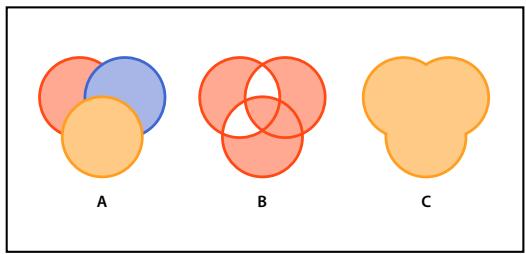
Types de tracés et de formes A. Trois tracés simples B. Tracé transparent C. Forme composée
Pour consulter une vidéo sur l'utilisation des objets, rendez-vous à l'adresse www.adobe.com/go/vid0071_fr.
Voir aussi
Vidéo Travailler avec des objets
A propos des tracés
Lorsque vous dessinez, vous créez une ligne appelée tracé. Un tracé est composé d'un ou de plusieurs segments droits ou incurvés. Le début et la fin de chaque segment sont indiqués par des points d'ancrage qui fonctionnent à la manière d'épingles maintenant un fil en place. Un tracé peut être fermé (un cercle, par exemple) ou ouvert, s'il comporte des extrémités distinctes (une ligne onduleuse, par exemple).
Pour modifier la forme d'un tracé, vous pouvez faire glisser ses points d'ancrage, les points directeurs à l'extrémité des lignes directrices qui apparaissent aux points d'ancrage ou le segment du tracé lui-même.
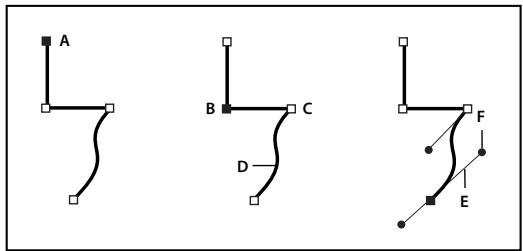
Composants d'un élément
A. Extrémité de tracé sélectionnée (pleine) B. Point d'ancrage sélectionné C. Point d'ancrage non sélectionné D. Segment de tracé incurvé E. Ligne directrice F. Point directeur
Les tracés peuvent avoir deux types de point d'ancrage : les sommets et les points d'inflexion. Au niveau d'un sommet, un tracé change brusquement de sens. Au niveau d'un point lisse, les segments de tracé sont reliés en une courbe continue. Lorsque vous dessinez un tracé, vous pouvez mélanger à votre guise les sommets et les points d'inflexion. Vous pouvez toujours transformer un sommet en point d'inflexion, et inversement.
![graph TD A1["Diamond"] --> A2["Square"] A2 --> A3["Square"] A3 --> A4["Square"] A5["Oval"] --> B1["Square"] B1 --> B2["Square"] B2 --> B3["Square"] B4["Diamond"] --> C1["Square"] C1 --> C2["Square"] C2 --> C3["Square"]](/content/2019/11/156263/images/2d63ce97087dd998db8e41f09c567ce4669c415852854a69036ca7fdc87952de.jpg)
Points d'un tracé
A. Quatre sommets B. Quatre points d'inflexion C. Combinaison de sommets et de points d'inflexion
Un sommet peut relier deux segments rectilignes ou courbes, tandis qu'un point d'inflexion raccorde toujours deux segments courbes.
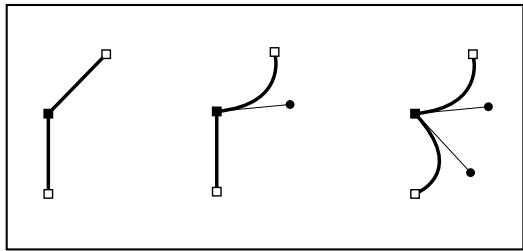
Un sommet peut relier des segments rectilignes et des segments courbes.
Remarque : ne confondez pas les sommets et les points d'inflexion avec les segments droits et incurvés.
La ligne que forme un tracé s'appelle contour. Une couleur ou un dégradé appliqué à la zone interne d'un tracé ouvert ou fermé s'appelle fond. Un contour peut avoir une épaisseur, une couleur et un modèle de trait (Illustrator et InDesign) ou un modèle de ligne stylisée (InDesign). Une fois que vous avez créé un tracé ou une forme, vous pouvez modifier ses caractéristiques de contour et de fond.
Dans InDesign, à chaque tracé est également associé un point central qui correspond au centre du tracé, mais qui ne fait pas partie intégrante du tracé. Utilisez le point central pour déplacer le tracé, l'aligner sur les autres éléments ou pour sélectionner tous ses points d'ancrage. Le point central est toujours visible et ne peut être ni masqué ni supprimé.
A propos des lignes directrices et des points directeurs
Lorsque vous sélectionnez un point d'ancrage qui relie des segments incurvés (ou lorsque vous sélectionnez le segment lui-même), les points d'ancrage des segments reliés affichent des poignées de direction, qui se composent de lignes directrices se terminant par des points directeurs. L'angle et la longueur des lignes directrices déterminent la forme et la taille des segments incurvés. Le déplacement des points directeurs modifie la forme de la courbe. Les lignes directrices n'apparaissent pas sur la sortie finale.
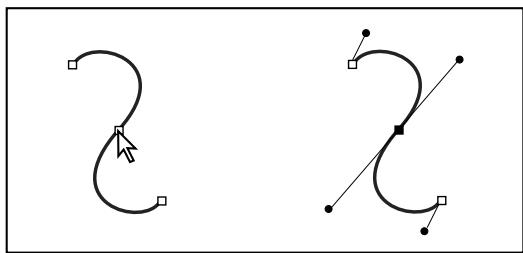
Une fois que vous avez sélectionné un point d'ancrage (à gauche), les lignes directrices apparaissent sur toutes les courbes reliées par ce point d'ancrage (à droite).
Un point d'inflexion est toujours doté de deux lignes directrices qui se déplacent ensemble comme une seule unité droite. Lorsque vous déplacez une ligne directrice sur un point d'inflexion, les segments incurvés des deux côtés du point s'ajustent simultanément, assurant une courbe continue à ce point d'ancrage.
Un sommet peut quant à lui avoir une, deux ou aucune lignes directrices, selon qu'il relie respectivement un, deux ou aucun segments courbes. Les lignes directrices d'un sommet conservent le sommet en utilisant différents angles. Lorsque vous placez une ligne directrice sur un sommet, seule la courbe située du même côté du point que la ligne directrice est ajustée.
![graph TD A["Start"] --> B{Path 1} B --> C["Path 2"] C --> D{Path 3} D --> E["End"] style A fill:#f9f,stroke:#333 style E fill:#bbf,stroke:#333](/content/2019/11/156263/images/f49c496d12fe451e73c6f8e402a225ef873bc12674cf5971685b894d4e268860.jpg)
Réglage des lignes directrices d'un point d'inflexion (à gauche) et d'un sommet (à droite)
Les lignes directrices sont toujours tangentes (perpendiculaires au rayon) à la courbe au niveau des points d'ancrage. L'inclinaison de chaque ligne directrice détermine celle de la courbe. De même, la longueur de chaque ligne directrice détermine la hauteur ou l'incuration de la courbe.
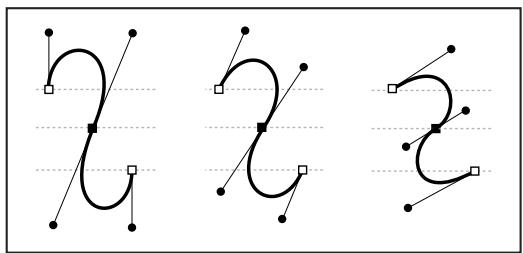
Le déplacement et le redimensionnement des lignes directrices modifient l'inclinaison des courbes.
Remarque : dans Illustrator, vous pouvez afficher ou masquer les points d'ancrage, les lignes directives et les points directeur en choisissant la commande Affichage > Afficher le contour de sélection ou Affichage > Masquer le contour de sélection.
Création d'un tracé à l'aide de l'outil Trait et des outils de forme
Création de traits et de formes de base
1 Dans le panneau Outils, utilisez l'une des méthodes suivantes :
- Pour dessiner une ligne ou une forme, sélectionnez l'outil Trait \ , l'outil Ellipse ○, l'outil Rectangle □ ou l'outil Polygone ◇ (cliquez sur l'outil Rectangle et maintenez le bouton de la souris enfoncé pour sélectionner l'outil Ellipse ou Polygone).
- Pour dessiner un bloc graphique de réservation (vide), sélectionnez l'outil Bloc elliptique , Bloc rectangulaire ou Bloc polygonal .
2 Faites glisser le pointeur dans la fenêtre de document pour créer le tracé ou le bloc. Pour dessiner le tracé ou bloc à partir de son centre, maintenez la touche Alt (Windows) ou Option (Mac OS) enfoncée.

Pour limiter les angles d'un trait à 45 degrés ou pour limiter la largeur et la hauteur d'un tracé ou d'un bloc aux mêmes proportions, maintenez la touche Maj enfoncée tout en faisant glisser la souris.
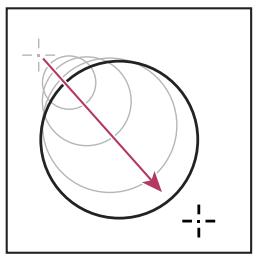
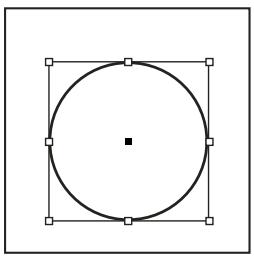
Création d'un cercle par glissement
Remarque : le résultat ci-dessus affiche un cadre de sélection autour du tracé. Si l'outil Sélection est activé, le cadre de sélection est visible. Si l'outil Sélection directe a été utilisé en dernier, le tracé apparaît avec des points d'ancrage.
Voir aussi
« Sélection d'objets » à la page 407
« Galerie d'outils de dessin et de texte » à la page 30
Dessin d'un bloc d'emplacement réservé
Un bloc d'emplacement réservé est une ellipse, un rectangle ou un polygone qui s'affiche dans la fenêtre du document avec un X, indiquant qu'il sera remplacé ultérieurement par du texte ou une image.
1 Dans le panneau d'outils, sélectionnez l'outil Bloc elliptique , Bloc rectangulaire ou Bloc polygonal .
2 Faites glisser le pointeur dans la fenêtre de document pour créer le tracé ou le bloc. Maintenez la touche Maj enfoncée pour conserver la largeur et la hauteur du bloc.

Vous pouvez modifier la valeur de coupe, le point de référence ainsi que d'autres options d'ajustement d'un bloc d'emplacement réservé en choisissant Objet > Ajustement > Options d'ajustement de bloc.
Définition des paramètres de polygone
❖ Cliquez deux fois sur l’outil Polygone Ⓞ, spécifiez les paramètres suivants et cliquez sur OK :
- Dans la zone Nombre de côtés, entrez une valeur correspondant au nombre de côtés que vous voulez attribuer au polygone.
- Dans la zone Encart en étoile, entrez une valeur de pourcentage pour spécifier la longueur des branches de l'étoile. Les pointes des branches touchent le bord extérieur du cadre de sélection du polygone et le pourcentage détermine la profondeur de la dépression entre chaque branche. Plus le pourcentage est élevé, plus les branches sont longues et fines.
Remarque : les paramètres de polygone s'appliquent uniquement au polygone suivant que vous dessinez ; vous ne pouvez pas les appliquer à un polygone qui existe déjà dans le document.
Modification automatique de la forme d'un tracé
Il est possible de convertir tout tracé en une forme prédéfinie. Par exemple, il est possible de convertir un rectangle en triangle. Les paramètres de contour du tracé initial restent appliqués au nouveau tracé. Si le nouveau tracé est un polygone, sa forme dépend des options définies dans la boîte de dialogue Polygone. Si le nouveau tracé comporte un effet d'arrondi, la taille du rayon de l'arrondi dépend du paramètre de taille défini dans la boîte de dialogue Options d'arrondis.
1 Sélectionnez le tracé.
2 Utilisez l'une des méthodes suivantes :
- Sélectionnez Objet > Convertir la forme > [nouvelle forme].
- Dans le panneau Pathfinder (Fenêtre > Objet et mise en page > Pathfinder), cliquez sur un bouton de forme dans la zone Convertir la forme.
Dessin avec l'outil Crayon
Dessin avec l'outil Crayon
L'outil Crayon fonctionne de la même manière dans Adobe Illustrator et dans InDesign. Il permet de dessiner des tracés ouverts et fermés, comme lorsque vous dessinez sur papier. Il se prête tout particulièrement à la réalisation d'esquisses ou de dessins à la main. Une fois le tracé terminé, vous pouvez le modifier immédiatement, si nécessaire.
Des points d'ancrage sont insérés automatiquement au fur et à mesure que vous dessinez avec l'outil Crayon ; ce n'est pas vous qui déterminez leur emplacement mais vous pouvez les retoucher par la suite. Le nombre de points d'ancrage dépend de la longueur et de la complexité du tracé, ainsi que des paramètres de tolérance définis dans la boîte de dialogue Préférences de l'outil Crayon. Ces paramètres déterminent la sensibilité de l'outil Crayon aux déplacements de la souris ou du stylet de la table graphique.
Pour visualiser une vidéo relative au dessin avec l'outil Crayon dans Illustrator, rendez-vous à l'adresse suivante : www.adobe.com/go/vid0039_fr.
Voir aussi
Vidéo Utiliser l'outil Crayon
Dessin d'une forme libre avec l'outil Crayon
1 Sélectionnez l'outil Crayon 📋.
2 Placez le pointeur au point de départ, puis faites glisser pour dessiner le tracé. L'outil Crayon × affiche un petit x pour indiquer le dessin d'une forme libre.
Une ligne pointillée se dessine dans le sillage du pointeur lorsque vous faites glisser. Des points d'ancrage apparaissent le long du tracé ainsi qu'à ses extrémités. Celui-ci prend les attributs de fond et de contour courants et reste sélectionné par défaut.
Dessin d'un tracé fermé avec l'outil Crayon
1 Sélectionnez l'outil Crayon.
2 Placez l'outil au point de départ du tracé, puis faites glisser pour dessiner le tracé.
3 Tout en faisant glisser le pointeur, maintenez la touche Alt (Windows) ou Option (Mac OS) enfoncée. L'outil Crayon affiche un petit cercle (une gomme dans InDesign) pour indiquer que vous êtes en train de créer un tracé fermé.
4 Lorsque le tracé atteint la taille et la forme souhaitées, relâchez le bouton de la souris (mais pas la touche Alt ou Option). Une fois le tracé fermé, relâchez la touche Alt ou Option.
Pour créer un tracé fermé, vous n'avez pas besoin de positionner le curseur sur le point de départ du tracé ; si vous relâchez le bouton de la souris à un autre endroit, l'outil Crayon ferme la forme en créant la ligne la plus courte possible vers le point d'origine.
Modification de tracés à l'aide de l'outil Crayon
Vous pouvez modifier un tracé à l'aide de l'outil Crayon et ajouter des lignes et des formes libres dans n'importe quelle forme.
Ajout d'un tracé à l'aide de l'outil Crayon
1 Sélectionnez un tracé.
2 Sélectionnez l'outil Crayon.
3 Placez la pointe du crayon sur une extrémité du tracé.
Vous savez lorsque vous êtes suffisamment près de l'extrémité du tracé lorsque le petit x en regard de la pointe du crayon disparaît.
4 Faites glisser le pointeur pour terminer le tracé.
Liaison de deux tracés à l'aide de l'outil Crayon
1 Sélectionnez les deux tracés (cliquez en maintenant la touche Maj enfoncée ou faites glisser sur les deux tracés à l'aide de l'outil Sélection).
2 Sélectionnez l'outil Crayon.
3 Placez le pointeur à l'endroit auquel vous voulez débuter l'un des tracés et faites glisser vers l'autre tracé.
4 Tout en faisant glisser le pointeur, maintenez la touche Ctrl (Windows) ou Commande (Mac OS) enfoncée. L'outil Crayon affiche un petit symbole de fusion pour indiquer que vous êtes en train d'ajouter au tracé existant.
5 Faites glisser sur l'extrémité de l'autre tracé, relâchez le bouton de la souris, puis relâchez les touches Ctrl ou Commande.
Remarque : pour des résultats optimaux, faites glisser le pointeur d'un tracé vers l'autre comme si vous poursuiviez les tracés vers leur point d'origine.
Remodelage de tracés à l'aide de l'outil Crayon
1 Sélectionnez le tracé à modifier.
2 Placez l'outil Crayon sur le tracé à modifier ou à proximité de celui-ci.
Vous savez lorsque vous êtes suffisamment près du tracé lorsque le petit x disparaît de l'outil.
3 Faites glisser l'outil jusqu'à ce que le tracé ait la forme souhaitée.
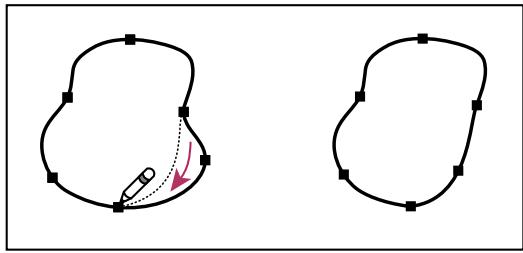
Modification d'une forme fermée avec l'outil Crayon
Remarque : des résultats inattendus peuvent se produire du fait de l'origine du tracé ou de la direction du déplacement. Par exemple, vous pouvez transformer sans le vouloir un tracé fermé en tracé ouvert, et inversement, ou perdre une partie d'une forme.
Options de l'outil Crayon
Cliquez deux fois sur l'outil Crayon pour définir l'une des options suivantes :
Fidélité Contrôle la distance que doit parcourir la souris ou le stylet avant qu'un point d'ancrage ne soit ajouté au tracé. Plus la valeur est élevée, plus le tracé est lisse et moins il est complexe. Plus les valeurs sont basses, moins la correspondance du tracé est précise par rapport à la ligne que vous avez dessinée. La fidélité va de 0,5 à 20 pixels.
Lissage Contrôle le pourcentage de lissage appliqué lors de l'utilisation de l'outil. Le lissage va de 0 à 100 %. Plus la valeur est élevée, plus le tracé sera lisse. Plus les valeurs sont basses, plus le nombre de points d'ancrage est élevé et plus les irrégularités de la ligne sont conservées.
Remplir les nouveaux contours au crayon (Illustrator uniquement) Applique un fond aux contours au crayon après avoir sélectionné cette option, mais non aux contours au crayon existants. Assurez-vous de sélectionner un fond avant de tracer de nouveaux contours.
Conserver la sélection Détermine s'il faut conserver le tracé sélectionné après que vous l'ayez dessiné. Cette option est sélectionnée par défaut.
Modifier les tracés sélectionnés Détermine si vous pouvez modifier ou fusionner un tracé sélectionné lorsque vous êtes à une certaine distance (spécifiée par l'option suivante).
Dans les limites de : _ pixels Permet de déterminer la distance entre la souris ou le stylet et le tracé pour pouvoir modifier celui-ci à l'aide de l'outil Crayon. Cette option est disponible uniquement si l'option Modifier les tracés sélectionnés est activée.
Dessin avec l'outil Plume
Dessin de segments droits avec l'outil Plume
La ligne droite est le tracé le plus simple à réaliser avec l'outil Plume. Il suffit de cliquer avec l'outil Plume pour créer deux points d'ancrage. Si vous continuez à cliquer, vous créez un tracé composé de segments rectilignes reliés par des sommets.
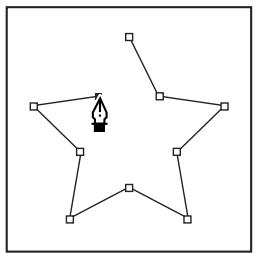
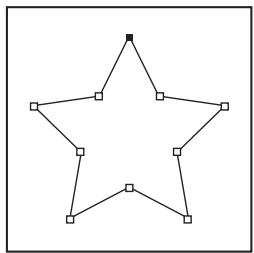
Pour obtenir des segments droits, cliquez sur le document à l'aide de l'outil Plume.
1 Sélectionnez l'outil Plume.
2 Placez l'outil Plume à l'endroit où commencer le segment de droite et cliquez pour définir le premier point d'ancrage (ne le faites pas glisser).
Remarque : le premier segment dessiné ne sera visible que lorsque vous aurez cliqué pour définir un second point d'ancrage (sélectionnez l'option Etirement dans Photoshop pour afficher un aperçu des segments de tracé). Si vous faites glisser l'outil Plume accidentellement, des lignes directrices apparaissent ; sélectionnez Edition > Annuler et cliquez de nouveau.
3 Cliquez de nouveau à l'endroit où doit se terminer le segment (maintenez la touche Maj enfoncée pour contraindre l'angle du segment à un multiple de 45°).
4 Continuez de cliquer pour définir les points d'ancrage des autres segments droits.
Le dernier point d'ancrage que vous ajoutez apparaît toujours sous la forme d'un carré plein, ce qui indique qu'il est sélectionné. Les points d'ancrage définis au préalable sont évidés et désélectionnés au fur et à mesure que vous ajoutez d'autres points d'ancrage.
5 Terminez le tracé en procédant de l'une des façons suivantes :
- Pour fermer un tracé, faites revenir l'outil Plume sur le premier point d'ancrage (vide). Un petit cercle apparaît en regard de l'outil Plume lorsqu'il est placé correctement. Cliquez ou faites glisser pour fermer le tracé.
Remarque : pour fermer un tracé dans InDesign, vous pouvez également sélectionner l'objet et choisir Objet > Tracés > Fermer le tracé.
- Pour laisser le tracé ouvert, cliquez sur Ctrl (Windows) ou Commande (Mac OS) à un endroit quelconque où il n'y a aucun objet.
Pour laisser le tracé ouvert, vous pouvez également sélectionner un autre outil ou choisir Sélectionner > Désélectionner dans Illustrator ou Edition > Tout désélectionner dans InDesign.
Tracé de courbes avec l'outil Plume
Pour créer une courbe, ajoutez un point d'ancrage à l'endroit où la courbe change de sens et faites glisser les lignes directrices contrôlant la forme de la courbe. La longueur et la pente des lignes directrices déterminent la forme de la courbe.
Les courbes se modifient plus facilement, et s'affichent et s'impriment plus rapidement si vous les dessinez avec le moins de points d'ancrage possible. De plus, si vous utilisez trop de points, la courbe risque de présenter des irrégularités non désirées. Vous avez donc plutôt intérêt à espacer autant que possible les points d'ancrage et à modeler la courbe en agissant sur la longueur et l'inclinaison des lignes directrices.
1 Sélectionnez l'outil Plume.
2 Placez l'outil Plume à l'endroit où commencer la courbe et maintenez le bouton de la souris enfoncé.
Le premier point d'ancrage apparaît et l'outil Plume prend la forme d'une flèche (dans Photoshop, le pointeur ne change qu'après que vous ayez commencé à faire glisser).
3 Faites glisser pour définir l'inclinaison de la courbe que vous tracez, puis relâchez le bouton de la souris.
D'une façon générale, prolongez la ligne directrice d'environ un tiers de la distance à laquelle vous allez placer le point d'ancrage suivant (vous pouvez ajuster ultérieurement un ou les deux côtés de la ligne directrice).
Maintenez la touche Maj enfoncée pour contraindre l'outil à des multiples de 45°.
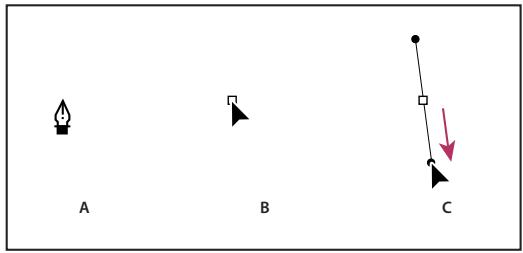
Tracé du premier point de courbe
A. Positionnement de l'outil Plume B. Début du glissement (bouton de la souris enfoncé) C. Glissement pour prolonger les lignes directrices
4 Placez l'outil Plume à l'endroit où la courbe doit se terminer, puis procédez de l'une des façons suivantes :
- Pour créer une courbe en forme de « C », faites glisser dans la direction opposée à la ligne directrice précédente, puis relâchez le bouton de la souris.
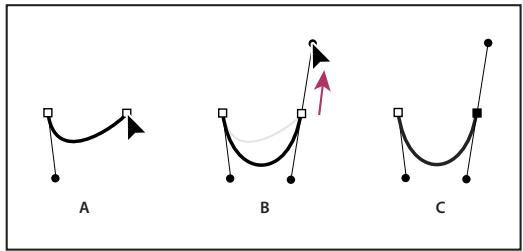
Dessin du deuxième point de courbe A. Début du traçage du deuxième point B. Traçage à l'opposé de la ligne directrice précédente, créant ainsi une courbe en forme de « C » C. Résultat après avoir relâché le bouton de la souris
- Pour créer une courbe en forme de « S », faites glisser dans la même direction que la ligne directrice précédente, puis relâchez le bouton de la souris.
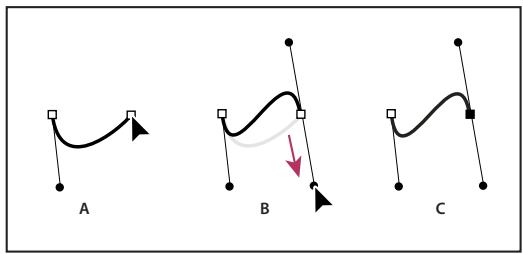
Dessin d'une sinusoïde
A. Début du traçage du nouveau point B. Traçage dans la même direction que la ligne directrice précédente, créant ainsi une courbe en « S »
C. Résultat après avoir relâché le bouton de la souris
(Photoshop uniquement) Pour changer brusquement la direction de la courbe, relâchez le bouton de la souris, puis maintenez la touche Alt (Windows) ou Option (Mac OS) enfoncée et faites glisser le point directeur dans la direction de la courbe. Relâchez la touche Alt (Windows) ou Option (Mac OS) et le bouton de la souris, placez le pointeur à l'endroit où le segment doit s'arrêter et faites glisser dans la direction opposée pour le terminer.
5 Continuez à faire glisser l'outil Plume vers d'autres endroits pour créer une série de courbes lisses. Notez que vous placez des points d'ancrage au début et à la fin de chaque courbe, non au milieu de la courbe.
Maintenez la touche Alt enfoncée (Windows) ou Option (Mac OS) et faites glisser les lignes directrices pour arrêter les lignes directrices à un point d'ancrage.
6 Terminez le tracé en procédant de l'une des façons suivantes :
Pour laisser le tracé ouvert, vous pouvez également sélectionner un autre outil ou choisir Sélection > Désélectionner dans Illustrator ou Edition > Tout désélectionner dans InDesign.
Pour visualiser une vidéo relative à l'utilisation de l'outil Crayon dans Illustrator, rendez-vous à l'adresse suivante : www.adobe.com/go/vid0037_fr.
Voir aussi
Vidéo de l'outil Plume dans Illustrator
Repositionnement des points d'ancrage tout en dessinant
Après avoir cliqué pour créer un point d'ancrage, gardez le bouton de la souris enfoncé, maintenez la barre d'espacement enfoncée, et faites glisser pour repositionner le point d'ancrage.
Fin du dessin d'un tracé
- Vous pouvez terminer un tracé de l'une des manières suivantes :
- Pour fermer un tracé, placez l'outil Plume sur son premier point d'ancrage (vide). Un petit cercle apparaît en regard de l'outil Plume lorsqu'il est placé correctement. Cliquez ou faites glisser pour fermer le tracé.
Remarque : pour fermer un tracé dans InDesign, vous pouvez également sélectionner l'objet et choisir Objet > Tracés > Fermer le tracé.
- Pour laisser un tracé ouvert, cliquez sur Ctrl (Windows) ou Commande (Mac OS) à un endroit quelconque où il n'y a aucun objet.
Pour laisser le tracé ouvert, vous pouvez également sélectionner un autre outil ou choisir Sélection > Désélectionner dans Illustrator ou Edition > Tout désélectionner dans InDesign.
Dessin de droites suivies de courbes
1 A l'aide de l'outil Plume, cliquez pour créer des sommets à deux emplacements et dessiner un segment droit.
2 Placez l'outil Plume sur l'extrémité sélectionnée. Dans Illustrator et InDesign, une icône de conversion de point apparaît en regard de l'outil Plume lorsque celui-ci est placé correctement (dans Photoshop, un petit trait diagonal ou une barre oblique apparaît en regard de l'outil Plume). Pour définir l'inclinaison du segment incurvé que vous allez ensuite créer, cliquez sur le point d'ancrage et faites glisser la ligne directrice qui apparaît.
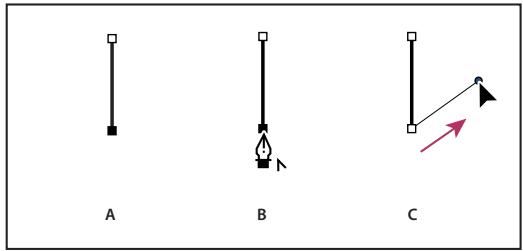
Dessin un segment droit suivi d'une courbe (première partie)
A. Segment droit terminé B. Positionnement de l'outil Plume sur l'extrémité (l'icône de conversion de point ne s'affiche que dans Illustrator et InDesign) C. Glissement du point directeur
3 Positionnez l'outil Plume à l'endroit où vous souhaitez placer le point d'ancrage suivant, puis cliquez (et faites-le glisser si vous le souhaitez) pour créer le nouveau point d'ancrage pour terminer la courbe.
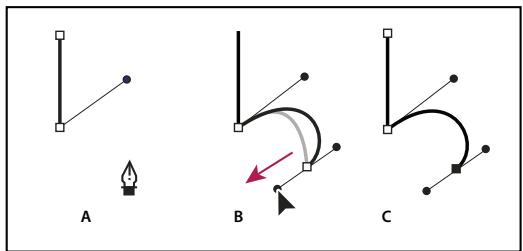
Dessin un segment droit suivi d'une courbe (deuxième partie)
A. Positionnement de l'outil Plume B. Glissement de la ligne directrice C. Nouveau segment incurvé terminé
Dessin de courbes suivies de droites
1 Faites glisser la souris avec l'outil Plume pour créer le premier point d'inflexion de la courbe, puis relâchez le bouton de la souris.
2 Placez ensuite l'outil Plume à l'endroit où vous souhaitez terminer la courbe, faites glisser afin de la terminer, puis relâchez le bouton de la souris.
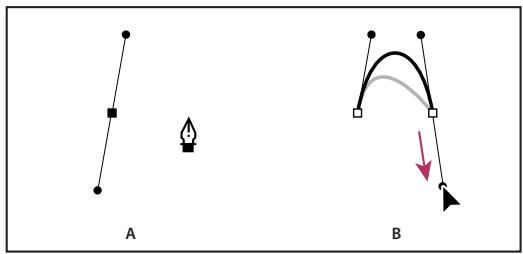
Tracé d'une courbe suivie d'une droite (première partie)
A. Premier point d'inflexion du segment incurvé terminé et outil Plume placé sur l'extrémité du tracé B. Glissement pour terminer la courbe
3 Placez l'outil Plume sur l'extrémité sélectionnée. Une icône de conversion de point apparaît en regard de l'outil Plume lorsque celui-ci est placé correctement. Cliquez sur le point d'ancrage pour convertir le point d'inflexion en sommet.
4 Repositionnez l'outil Plume à l'endroit où vous souhaitez que le segment droit se termine, et cliquez pour le terminer.
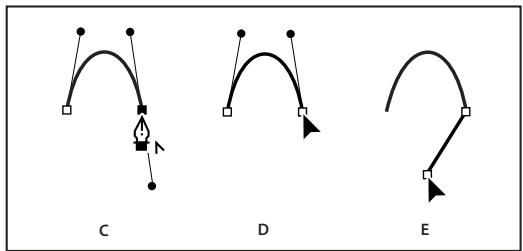
Tracé d'une courbe suivie d'une droite (deuxième partie)
C. Positionnement de l'outil Plume sur une extrémité existante D. Clic sur l'extrémité E. Clic sur le sommet suivant
Dessin de deux segments incurvés reliés par un sommet
1 A l'aide de l'outil Plume, faites glisser pour créer le premier point d'inflexion d'un segment incurvé.
2 Replacez l'outil Plume et faites glisser le pointeur pour créer une courbe avec un deuxième point d'inflexion ; puis, maintenez la touche Alt (Windows) ou Option (Mac OS) enfoncée, et faites glisser la ligne directrice vers son côté opposé pour définir l'inclinaison de la prochaine courbe. Relâchez la touche et le bouton de la souris.
Cette opération convertit le point d'inflexion en sommet en scindant les lignes directrices.
3 Repositionnez l'outil Plume sur le point d'arrivée du second segment incurvé et faites glisser un nouveau point d'inflexion pour terminer le segment incurvé.
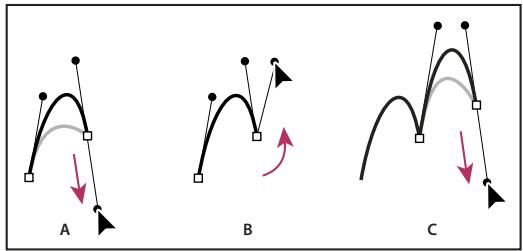
Dessin deux courbes
A. Glissement d'un nouveau point d'inflexion B. Glissement tout en maintenant la touche Alt ou Option enfoncée pour séparer les lignes directrices et déplacement de la ligne directrice vers le haut C. Résultat obtenu après la troisième étape de repositionnement et de glissement
Modification de tracés
Sélection de tracés, segments et points d'ancrage
Avant de pouvoir remodeler ou modifier un tracé, vous devez en sélectionner les points d'ancrage, les segments, ou une combinaison des deux.
Sélection de points d'ancrage
Sélection de segments de tracé
Effectuez l'une des opérations suivantes :
Sélection de tous les points d'ancrage et de tous les segments dans un tracé
1 Sélectionnez l'outil Sélection directe ↗ ou, dans Illustrator, l'outil Lasso.
2 Faites glisser autour du tracé entier.
Si ce tracé possède un fond, vous pouvez aussi cliquer dans le tracé à l'aide de l'outil Sélection directe pour sélectionner tous les points d'ancrage.
Copie d'un tracé
✿ Sélectionnez un tracé ou un segment à l'aide de l'outil Sélection ou de l'outil Sélection directe et effectuez l'une des opérations suivantes :
- Utilisez les fonctions de menu standard pour copier et coller des tracés dans ou entre des applications.
- Maintenez la touche Alt (Windows) ou Option (Mac OS) enfoncée et faites glisser le tracé à l'emplacement désiré, puis relâchez le bouton de la souris et la touche Alt/Option.
Modification des segments de tracé
Vous pouvez modifier un segment de tracé à tout moment, mais la modification des segments existants est légèrement différente de l'action de tracé. Tenez compte des conseils suivants lors de la modification de segments :
Déplacement de segments droits
1 Avec l'outil Sélection directe ⚠, sélectionnez le tracé que vous voulez régler.
2 Faites glisser le segment vers sa nouvelle position.
Réglage de la longueur ou de l'angle des segments droits
1 Avec l'outil Sélection directe ⚠, sélectionnez un point d'ancrage sur le segment que vous voulez régler.
2 Faites glisser le point d'ancrage à la position désirée. Faites glisser tout en maintenant la touche Maj enfoncée pour limiter la modification à des multiples de 45 degrés.
Dans Illustrator ou InDesign, si vous voulez uniquement élargir ou rétrécir un rectangle, il est plus facile de le sélectionner à l'aide de l'outil Sélection et de le redimensionner avec l'une des poignées situées sur les côtés de son cadre de sélection.
Réglage de la position ou de la forme des segments courbes
1 Avec l'outil Sélection directe, sélectionnez un segment courbe ou un point d'ancrage à chaque extrémité du segment courbe. Des lignes directrices apparaissent, le cas échéant (certains segments incurvés sont dotés d'une seule ligne directrice).
2 Effectuez l'une des opérations suivantes :
- Pour ajuster la position du segment, faites-le glisser. Faites glisser tout en maintenant la touche Maj enfoncée pour limiter la modification à des multiples de 45 degrés.
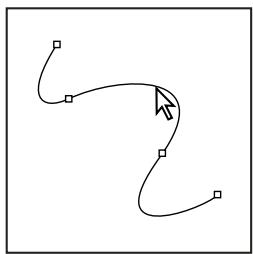
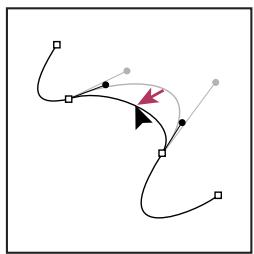
Cliquez pour sélectionner le segment curviligne. Faites ensuite glisser pour ajuster.
- Pour ajuster la forme du segment de chaque côté d'un point d'ancrage sélectionné, faites glisser le point d'ancrage ou le point directeur. Faites glisser tout en maintenant la touche Maj enfoncée pour limiter le mouvement à des multiples de 45 degrés.
![graph TD A["Start"] --> B{Step 1} B --> C["Node"] C --> D{Step 2} D --> E["End"] C --> F["Arrow Down"] F --> G["End"]](/content/2019/11/156263/images/1d6adc9e46a0444364546dc4650c6ab33f6573dc5220ee1d8d4f468ba907f72b.jpg)
![graph TD A["Start"] --> B{Condition} B -->|Yes| C["Process"] B -->|No| D["End"] C --> E["Arrow Right"] D --> F["Arrow Left"] E --> G["Final Output"] F --> G](/content/2019/11/156263/images/ed179360fdb4a74a44a071117311c99aafa617818af7f5dde7abcc1b21a8d9bb.jpg)
Faites glisser le point d'ancrage ou le point directeur.
Remarque : vous pouvez également appliquer une transformation, notamment une mise à l'échelle ou une rotation, à un segment ou à un point d'ancrage.
Suppression d'un segment
1 Sélectionnez l'outil Sélection directe ⚠, puis le segment à supprimer.
2 Appuyez sur la touche Retour arrière (Windows) ou Suppression (Mac OS) pour supprimer le segment sélectionné. Appuyez de nouveau sur la touche Retour arrière ou Suppression pour effacer le reste du tracé.
Suppression de la poignée d'un point d'ancrage
Prolongement d'un tracé ouvert
1 Après avoir sélectionné l'outil Plume, placez le pointeur sur l'extrémité du tracé ouvert que vous souhaitez prolonger. Le pointeur change lorsqu'il est très précisément placé sur l'extrémité.
2 Cliquez sur l'extrémité de tracé.
3 Effectuez l'une des opérations suivantes :
- Pour créer un sommet, positionnez l'outil Plume sur le point d'arrivée du nouveau segment, puis cliquez. Si vous étendez un tracé qui se termine à un point d'inflexion, le nouveau segment sera incurvé par la ligne directrice existante.
Remarque : dans Illustrator, si vous prolongez un tracé qui se termine par un point d'inflexion, le nouveau segment sera droit.
- Pour créer un point d'inflexion, positionnez l'outil Plume sur le point d'arrivée du nouveau segment incurvé, puis faites glisser.
Relier deux tracés ouverts
1 Après avoir sélectionné l'outil Plume, placez le pointeur sur l'extrémité du tracé ouvert que vous souhaitez relier à un autre tracé. Le pointeur change lorsqu'il est très précisément placé sur l'extrémité.
2 Cliquez sur l'extrémité de tracé.
3 Effectuez l'une des opérations suivantes :
Dans InDesign, vous pouvez également utiliser le panneau Pathfinder pour joindre des tracés. Pour fermer un tracé ouvert, utilisez l'outil de Sélection pour sélectionner le tracé et cliquez sur l'option Fermer le tracé du panneau
Pathfinder. Pour joindre les extrémités de deux tracés, sélectionnez ces derniers et cliquez sur l'option Joindre les tracés. Au besoin, cliquez de nouveau sur l'option Joindre les tracés pour joindre la deuxième extrémité.
Déplacement ou agrandissement des points d'ancrage ou des segments à l'aide du clavier
1 Sélectionnez le point d'ancrage ou le segment de tracé.
Remarque : dans Photoshop, vous ne pouvez déplacer les points d'ancrage que de la manière suivante.
2 Cliquez ou maintenez enfoncée une touche de direction sur le clavier pour déplacer 1 pixel à la fois dans le sens de la flèche.
Pour déplacer 10 pixels à la fois, maintenez la touche Maj enfoncée avec la touche de direction.
Remarque : dans Illustrator et InDesign, vous pouvez modifier la distance d'un positionnement en modifiant les préférences d'incrément du clavier. Lorsque vous modifiez l'incrément par défaut, maintenir la touche Alt enfoncée positionne à 10 fois la distance spécifiée.
Ajout ou suppression de points d'ancrage
L'ajout de points d'ancrage permet dans certains cas d'obtenir un tracé plus précis ou de prolonger un tracé ouvert. Il est recommandé toutefois de limiter autant que possible le nombre de points d'ancrage. Moins un tracé comporte de points et plus il s'imprime et s'affiche rapidement, et plus il est facile de le modifier. Il est possible de simplifier un tracé en supprimant les points d'ancrage inutiles.
La boîte à outils contient trois outils permettant d'ajouter ou de supprimer des points : l'outil Plume ♦, l'outil Ajout de point d'ancrage ♦+ et l'outil Suppression de point d'ancrage ♦-.
Par défaut, l'outil Plume se transforme en outil Ajout de point d'ancrage lorsque vous le placez au-dessus d'un tracé sélectionné ou en outil Suppression de point d'ancrage lorsque vous le placez au-dessus d'un point d'ancrage (dans Photoshop, vous devez sélectionner Ajout/Suppression auto dans la barre d'options pour activer l'outil Plume afin qu'il se modifie automatiquement en outil Ajout de point d'ancrage ou Suppression de point d'ancrage).
Dans Photoshop et InDesign, vous pouvez sélectionner et modifier plusieurs tracés simultanément ; dans Illustrator, vous ne pouvez ajouter ou supprimer des points que pour un tracé en même temps. Dans Photoshop et InDesign, vous pouvez remodeler un tracé en ajoutant des points d'ancrage ; pour ce faire, il vous suffit de cliquer et de faire glisser pendant l'ajout.
Remarque : n'utilisez pas les touches Suppr, Retour arrière ou d'effacement, ni les commandes Edition > Couper et Edition > Effacer pour supprimer des points d'ancrage : l'utilisation de ces touches et commandes entraîne la suppression du point et des segments de lignes reliés à celui-ci.
Ajout ou suppression de points d'ancrage
1 Sélectionnez le tracé à modifier.
2 Sélectionnez l'outil Plume, Ajout de point d'ancrage ou Suppression de point d'ancrage.
3 Pour ajouter un point d'ancrage, placez le pointeur sur un segment de tracé et cliquez. Pour supprimer un point d'ancrage, placez le pointeur sur ce dernier et cliquez.

Dans Illustrator, vous pouvez ajouter des points d'ancrage à un tracé en sélectionnant l'objet et en choisissant Objet > Tracé > Ajouter des points d'ancrage.
Désactivation ou remplacement temporaire du basculement automatique de l'outil Plume
Vous pouvez désactiver le basculement automatique de l'outil Plume en outil Ajout de point d'ancrage ou Suppression de point d'ancrage. Cette manipulation est particulièrement utile lorsque vous souhaitez commencer un nouveau tracé par-dessus un tracé existant.
Conversion des points lisses en sommets et inversement
Les tracés peuvent être dotés de deux types de points d'ancrage, les sommets et les points lisses. Au niveau d'un sommet, un tracé change brusquement de sens. Au niveau d'un point lisse, les segments de tracé sont reliés en une courbe continue. L'outil Conversion de point directeur permet de convertir un sommet en point lisse et inversement.
1 Utilisez l'outil Sélection directe pour sélectionner le tracé que vous voulez modifier.
2 Basculez vers l'outil Conversion de point directeur ↗. Si nécessaire, cliquez sur l'outil Plume et faites glisser la souris pour sélectionner l'outil Conversion de point directeur.

Pour basculer temporairement de l'outil Conversion de point directeur à l'outil Sélection directe, appuyez sur la touche Ctrl (Windows) ou Commande (Mac OS).
3 Positionnez l'outil Conversion de point directeur sur le point d'ancrage que vous voulez convertir et utilisez l'une des méthodes suivantes :
- Pour convertir un sommet en point lisse, faites glisser les lignes directrices à partir du sommet.
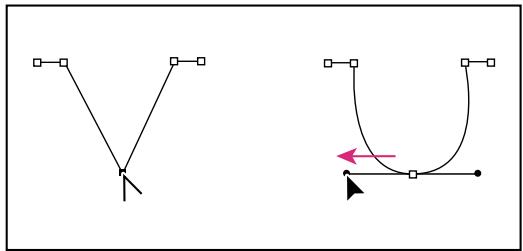
Glissement des lignes directrices à partir du sommet pour créer un point lisse
- Pour convertir un point lisse en sommet sans lignes directrices, cliquez sur un point lisse.
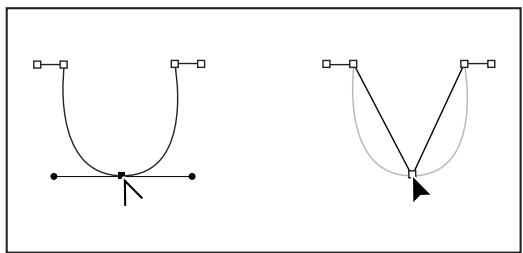
Clic sur un point lisse pour créer un sommet
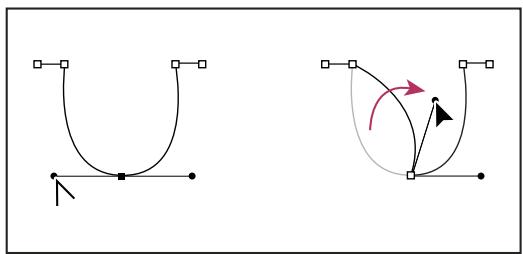
Conversion d'un point lisse en sommet
Pour convertir des points, vous pouvez également utiliser l'outil Sélection directe pour sélectionner un point, puis choisir une commande dans le menu Objet > Tracés > Convertir le point. Par exemple, vous pouvez sélectionner le point lisse au bas d'une forme en U et choisir la commande Objet > Tracés > Convertir le point > Fin de ligne. Les lignes directrices sont alors supprimées et adoptent une forme en V. Choisissez l'option Sommet pour créer un point avec des lignes directrices capables de se déplacer indépendamment les unes des autres. Choisissez l'option Lissage symétrique pour créer un point avec des poignées de longueur égale. Choisissez l'option Inflexion pour créer un point avec des poignées de longueurs différentes.
Voir aussi
« A propos des tracés » à la page 340
« A propos des lignes directrices et des points directeurs » à la page 341
« Modification des segments de tracé » à la page 352
Fractionnement d'un tracé
Vous pouvez scinder un tracé, un bloc d'image ou un bloc de texte vide au niveau de n'importe quel point d'ancrage ou le long de n'importe quel segment. Lorsque vous scindez un tracé, tenez compte des indications suivantes :
Fractionnement d'un tracé à l'aide de l'outil Ciseaux
1 Sélectionnez le tracé pour afficher ses points d'ancrage (facultatif).
2 Sélectionnez l'outil Ciseaux et cliquez sur le tracé à l'endroit où vous voulez le scinder. Lorsque vous scindez le tracé au milieu d'un segment, les deux nouvelles extrémités du tracé sont superposées et l'une des extremités est sélectionnée.
3 Utilisez l'outil Sélection directe pour ajuster le nouveau point d'ancrage ou segment de tracé.
Ouverture d'un tracé à l'aide du panneau Pathfinder
1 Sélectionnez un tracé fermé.
2 Pour ouvrir le panneau Pathfinder, choisissez la commande Fenêtre > Objet et mise en page > Pathfinder.
3 Cliquez sur le bouton Ouvrir le tracé du panneau Pathfinder.
Lissage de tracés
Utilisez l'outil Arrondi pour supprimer les irrégularités indésirables d'un tracé ou d'une partie d'un tracé. L'outil Arrondi conserve autant que possible la forme d'origine du tracé. Les tracés lissés sont généralement dotés de moins de points, ce qui les rend plus faciles à modifier, afficher et imprimer.
![graph TD A["Path 1"] --> B["Path 2"] B --> C["..."] C --> D["Path 4"] D --> E["..."] E --> F["Path 5"] F --> G["..."] G --> H["Path 6"] H --> I["..."] I --> J["Path 7"] J --> K["..."] K --> L["Path 8"] L --> M["..."] M --> N["Path 9"] N --> O["..."] O --> P["Path 10"] P --> Q["..."] Q --> R["Path 11…](/content/2019/11/156263/images/cf9aea03facc2906bb42af3256bff79743b27f8092fe1308c6511ca8b89af29c.jpg)
Tracé avant et après utilisation de l'outil Arrondi
1 Sélectionnez le tracé.
2 Sélectionnez l'outil Arrondi.
Remarque : si l'outil Crayon est sélectionné, maintenez la touche Alt (Windows) ou Option (Mac OS) enfoncée pour transformer temporairement l'outil Crayon en outil Arrondi.
3 Faites glisser l'outil le long du segment à lisser.
4 Continuez l'opération jusqu'à obtenir le lissage recherché pour le contour ou le tracé.
5 Pour modifier la quantité lissage, cliquez deux fois sur l'outil Arrondi, puis définissez les options suivantes :
Fidélité Vérifie la droiture de vos courbes avant la modification du tracé. Avec des valeurs de fidélité basses, le tracé correspond moins précisément à la ligne que vous avez dessinée, alors que les valeurs élevées permettent d'obtenir un tracé qui lui correspond plus fidèlement. La plage des valeurs de pixel varie entre 0,5 et 20 pixels.
Lissage Contrôle le pourcentage de lissage appliqué lors de l'utilisation de l'outil. Les valeurs possibles pour cette option sont comprises entre 0 % et 100 %. Plus la valeur est élevée, plus le tracé est lisse.
Conserver la sélection Détermine s'il faut conserver le tracé sélectionné après que vous l'ayez lissé.
Modification de la forme d'un tracé fermé ou d'un objet
1 A l'aide de l'outil Sélection directe ↗, utilisez l'une des méthodes suivantes :
- Faites glisser le pointeur autour des points d'ancrage à sélectionner.
- Maintenez la touche Maj enfoncée tout en cliquant sur les points d'ancrage à sélectionner.
2 Positionnez le pointeur sur le point d'ancrage ou sur le segment de tracé que vous voulez désigner comme foyer (le point qui attire les segments de tracé sélectionnés), puis cliquez sur le point d'ancrage ou sur le segment de tracé.
3 Faites glisser les points d'ancrage en surbrillance pour modifier le tracé. Le mouvement d'un segment de tracé donné est relatif à la distance entre le segment et un point en surbrillance.
- Les points sélectionnés désignés comme foyers suivent le mouvement de l'outil Sélection pendant le glissement.
- Les points sélectionnés non désignés comme foyers se déplacent en tandem avec le point foyer pendant le glissement.
- Les points d'ancrage non sélectionnés ne sont pas affectés par la modification.
Recadrage du contenu à l'aide de l'outil Position
L'outil Position ⬆ d'InDesign a la même fonction que l'outil Recadrer d'Adobe PageMaker. Il est utilisé avec l'outil Sélection pour permettre de contrôler le placement du contenu dans un bloc et de changer la taille du bloc.
L'outil Position est dynamique : il change automatiquement en fonction des différents états. Lorsqu'il est placé directement sur une image, il se transforme en outil Main pour indiquer que vous pouvez faire glisser le contenu dans un bloc. Lorsqu'il est placé sur un bloc de texte, il se transforme en barre verticale pour représenter le point d'insertion de texte.
Vous pouvez aussi utiliser l'outil Position pour placer des images texte et du contenu autre que des images, comme des blocs de texte et des boutons.
1 Placez le pointeur sur l'outil Sélection directe du panneau Outils et maintenez le bouton de la souris enfoncé. Lorsque l'outil Position apparaît, sélectionnez-le.
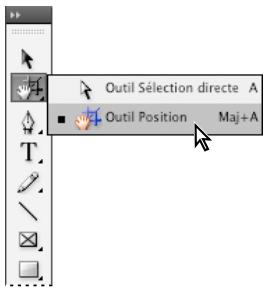
Sélection de l'outil Position dans le panneau Outils
2 Sélectionnez le bloc contenant le graphique à recadrer.
Important : veillez à sélectionner le bloc et non le graphique lui-même.
3 Pour redimensionner le bloc graphique, placez l'outil Position sur l'une des poignées du bloc jusqu'à ce qu'il ne reste plus que la portion d'image à conserver. Pour afficher une plus grande portion de l'image, faites glisser la poignée vers l'extérieur du graphique.
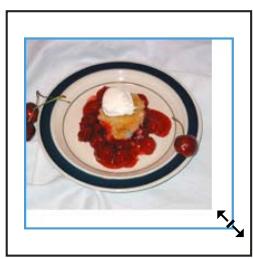
A
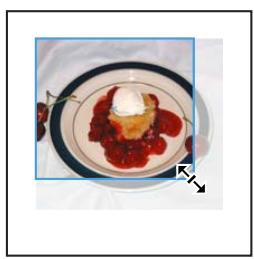
B
Redimensionnement d'un bloc graphique
A. Agrandissement du bloc B. Réduction du bloc
4 Pour déplacer le graphique à l'intérieur du bloc, placez l'outil Position sur le contenu du bloc graphique, et faites-le glisser. L'outil Position passe automatiquement à l'outil Main lorsque vous le placez sur le contenu du bloc.
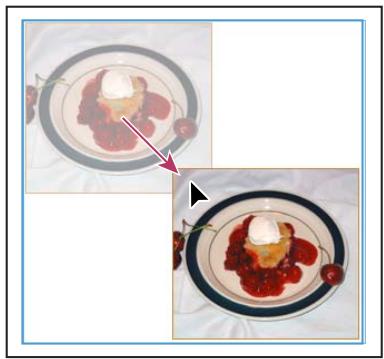
Déplacement d'un graphique à l'intérieur de son bloc
Pour définir les options de l'outil Position
Lorsque vous utilisez l'outil Position pour déplacer un graphique, vous pouvez maintenir le bouton de la souris enfoncé pendant quelques secondes pour afficher un aperçu dynamique (une image fantôme) d'une partie de l'image qui apparaît en dehors du bloc. Il est possible de définir les paramètres d'affichage et le délai d'apparition de l'aperçu.
1 Cliquez deux fois sur l'outil Position dans le panneau Outils.
2 Dans le menu Afficher la partie masquée de l'image, sélectionnez la proportion de l'image affichée pendant son déplacement ou désactivez l'option.
Application des paramètres de contour
Définition de contours
Il est possible d'appliquer des contours, ou paramètres de trait, aux tracés, aux formes, aux blocs de texte et au texte vectorisé. Le panneau Contour permet de définir l'épaisseur et l'aspect du contour, et notamment le mode de jonction des segments, les angles et les formes de départ et d'arrivée. Vous pouvez également définir les paramètres de contour à partir du panneau Contrôle lorsqu'un tracé ou un bloc est sélectionné.
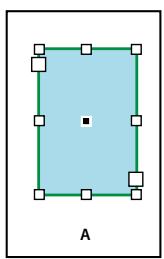
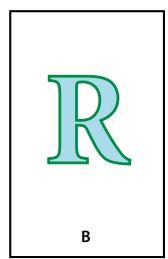
Application de contours
A. Contour appliqué à un bloc de texte B. Contour appliqué à un texte vectorisé C. Contour appliqué à un cercle
Si vous utilisez fréquemment les mêmes paramètres de contour, vous pouvez les enregistrer dans un style d'objet pour pouvoir ensuite les appliquer rapidement à tout objet. Pour plus de détails, voir la section « Styles d'objet » à la page 206.
1 Sélectionnez le tracé dont vous voulez modifier le contour.
Remarque : lorsque vous sélectionnez un tracé à l'aide de l'outil Sélection ↗, vous activez un cadre de sélection qui englobe l'objet dans son ensemble. Si vous souhaitez sélectionner le tracé proprement dit, utilisez plutôt l'outil Sélection directe ↕.
2 Choisissez Fenêtre > Contour pour afficher le panneau Contour.
3 Dans le champ Epaisseur, choisissez l'épaisseur du contour dans le menu ou entrez une valeur et appuyez sur la touche Entrée ou Retour.
Remarque : les contours inférieurs à 0,25 point sont parfois trop fins pour être facilement repérables lorsqu'ils sont imprimés sur les périphériques de sortie haute résolution tels qu'une photocomposeuse. Pour supprimer le contour, entrez la valeur 0 (zéro).
4 Choisissez Afficher les options dans le menu du panneau pour afficher les autres attributs de contour si ceux-ci sont masqués.
5 Modifiez les autres attributs de contour selon vos besoins.
Remarque : pour modifier la couleur du contour, utilisez le panneau d'outils et le panneau Nuancier (voir la section « Application de couleurs » à la page 470).
Voir aussi
« Modification de la couleur, du dégradé ou du contour du texte » à la page 249
Options du panneau Contour
Pointe Permet de spécifier le rapport longueur du sommet/largeur du contour à partir duquel un sommet en pointe doit être converti en sommet en biseau. Par exemple, si l'on règle ce paramètre sur 9, la longueur du sommet doit être 9 fois égale à la largeur du contour pour que le sommet soit converti en sommet en biseau. Entrez une valeur (entre 1 et 500), puis appuyez sur Entrée ou Retour. L'option Pointe ne s'applique pas aux sommets en arrondi.

Vous pouvez inclure des paramètres de pointe et d'alignement des contours dans un style de paragraphe ou de caractère. Cliquez sur la section Couleur des caractères, puis sur l'icône de contour pour rendre les options disponibles.
Extrémité Sélectionnez un style pour spécifier l'aspect des deux extrémités d'un tracé ouvert :
- Extrémité projetée ☐ Permet de créer des terminaisons carrées qui s'étendent de la moitié de la largeur du contour au-delà des extrémités de tracé. Si vous utilisez cette option, l'épaisseur du contour s'étend de façon égale, dans tous les sens autour du tracé.
Remarque : vous pouvez spécifier une option d'extrémité pour un tracé fermé, mais l'extrémité ne sera visible que si vous ouvrez le tracé (par exemple, en le coupant avec l'outil Ciseaux). Les styles d'extrémités sont également plus repérables si vous appliquez des épaisseurs de tracé plus importantes.
Sommet Spécifiez l'aspect du contour aux sommets :
Remarque : vous pouvez spécifier des options de pointe pour un tracé n'utilisant pas de sommets, mais les options de pointe ne s'appliquent pas tant que vous ne créez pas de sommets en les ajoutant ou en convertissant des points lisses. Les pointes sont également plus visibles si vous appliquez des épaisseurs de tracé plus importantes.
Alignement de contour Cliquez sur une icône pour spécifier l'emplacement du contour par rapport à son tracé.
Type Choisissez un type de contour dans le menu. Si vous choisissez Tirets, un nouveau groupe d'options s'affiche.
Début Faites une sélection pour le début du tracé.
Fin Faites une sélection pour la fin du tracé.
Couleur d'espace Spécifiez une couleur pour l'espace entre les tirets, les points ou les différentes lignes dans un contour à motif.
Teinte d'espace Spécifiez une teinte (lorsqu'une couleur d'espace est indiquée).

Vous pouvez définir des contours en tirets dans le panneau Contour mais il est plus facile de créer un contour en tirets à l'aide d'un style de contour personnalisé.
Ajout de formes de début et de fin
Gardez à l'esprit les instructions suivantes lorsque vous travaillez avec des formes de début et de fin :
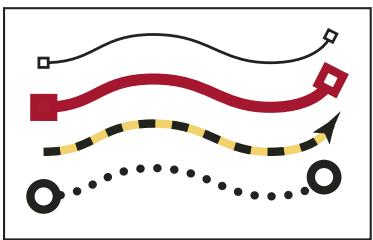
Exemples de formes de début et de fin
Pour ajouter de formes de début et de fin
Utilisez les menus Début et Fin du panneau Contour pour ajouter une pointe de flèche ou une autre forme à la fin d'un tracé ouvert.
1 Sélectionnez un tracé ouvert à l'aide d'un outil de sélection.
2 Choisissez un style dans les menus Début et Fin du panneau Contour. Début applique une forme à la première extrémité d'un tracé (suivant l'ordre dans lequel les points du tracé ont été dessinés), et le menu Fin applique une forme à la dernière extrémité de tracé.
Pour basculer entre les formes de début et de fin d'un tracé
1 Sélectionnez un tracé à l'aide de l'outil Sélection directe ↗.
2 Choisissez la commande Objet > Tracés > Inverser le tracé ou cliquez sur le bouton Inverser le tracé du panneau Pathfinder.
Définition de styles de contour personnalisés
Vous pouvez créer un style de contour personnalisé à l'aide du panneau Contour. Un style de contour personnalisé peut avoir l'aspect de tirets, de pointillés ou de bandes ; dans le style, vous pouvez définir les attributs de sommet, d'extrémité et de motif du contour. Les autres attributs de contour, tels que l'épaisseur, la couleur d'espace et les formes de début et de fin sont définis une fois que le style de contour personnalisé a été appliqué à un objet.
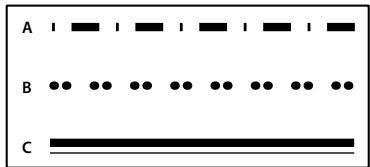
Styles de contour personnalisés
A. Tirets B. Pointillés C. Bandes
Les styles de contour personnalisés peuvent être enregistrés et chargés dans d'autres documents InDesign.
1 Choisissez Fenêtre > Contour pour afficher le panneau Contour.
2 Dans le menu du panneau, choisissez Styles de contour.
3 Cliquez sur Nouveau.
4 Attribuez un nom au style du contour.
5 Dans le champ Type, sélectionnez l'une des options suivantes :
- Tiret pour définir un style avec des tirets à intervalles réguliers ou irréguliers ;
- Bande pour définir un style avec une ou plusieurs lignes parallèles ;
- Pointillés pour définir un style avec des points à intervalles réguliers ou irréguliers.
Les options de la boîte de dialogue s'adaptent à votre sélection.
6 Dans le champ Longueur du motif, spécifiez la longueur du motif répété (tirets ou pointillés uniquement). La règle s'ajuste pour s'adapter à la longueur spécifiée.
7 Pour définir le motif du contour, utilisez l'une des méthodes suivantes :
A
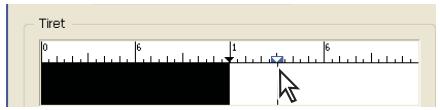
B
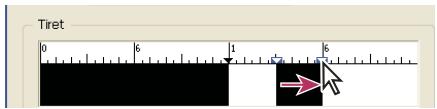
C
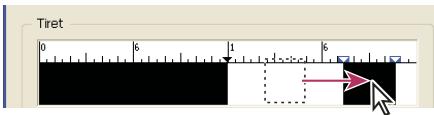
Création d'une ligne en pointillé dans la boîte de dialogue Nouveau style de contour
A. Clic pour ajouter un tiret au motif B. Glissement d'une marque pour épaissir le tiret C. Glissement du tiret pour ajuster l'espace blanc entre les tirets
8 Pour visualiser le contour avec différentes épaisseurs de traits, spécifiez une épaisseur de trait à l'aide de l'option Aperçu de l'épaisseur.
9 Pour les motifs en tirets ou en pointillé, utilisez l'option Angles afin de déterminer l'emplacement des tirets et des points et de garder un motif régulier autour de l'angle.
10 Pour les motifs en tirets, sélectionnez un style pour Extrémité afin de déterminer la forme des tirets. Ce paramètre annule le paramètre Extrémité du panneau Contour.
11 Utilisez l'une des méthodes suivantes :
- Cliquez sur Ajouter pour enregistrer le style de contour et en définir un nouveau. Cliquez sur Terminer pour quitter la boîte de dialogue.
- Cliquez sur OK pour enregistrer le style de contour et quitter la boîte de dialogue.
Enregistrement de styles de contour personnalisés
Vous pouvez enregistrer des styles de contour personnalisés de façon à les utiliser dans d'autres documents InDesign.
Pour enregistrer un style de contour personnalisé
1 Choisissez Styles de contour dans le panneau Contour.
2 Sélectionnez un style de contour personnalisé et cliquez sur Enregistrer.
Remarque : vous ne pouvez pas enregistrer ni modifier les styles de contour par défaut (indiqués par des crochets).
3 Spécifiez un nom et un emplacement pour le fichier de style de contour (.inst) et cliquez sur OK.
Pour charger un style de contour personnalisé
1 Choisissez Styles de contour dans le panneau Contour.
2 Cliquez sur Charger.
3 Sélectionnez le fichier de style de contour (.inst) qui contient le style de contour personnalisé à importer, puis cliquez sur le bouton OK.
Pour appliquer un style de contour personnalisé
- Sélectionnez un tracé ou un bloc, puis choisissez un style de contour personnalisé dans le menu Type du panneau Contour.
Modification de l'aspect des arrondis
La commande Options d'arrondis vous permet d'appliquer rapidement des effets d'arrondi à tout tracé. Les effets disponibles incluent l'arrondi simple et les ornements fantaisie.
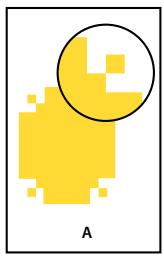
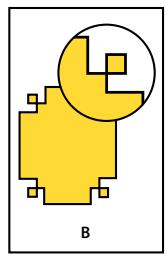
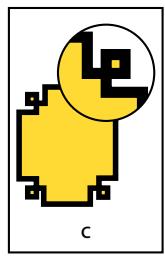
Effets obtenus par différentes épaisseurs de lignes sur des formes d'arrondi
A. Effet de sommet Fantaisie sans contour B. Même effet avec un contour de 1 point C. Même effet avec un contour de 4 points
Pour appliquer des effets d'arrondi
1 Sélectionnez un tracé à l'aide d'un outil de sélection.
2 Sélectionnez Objet > Options d'arrondis.
3 Choisissez un effet dans le menu Effet.
4 Dans la zone Taille, entrez une valeur pour spécifier le rayon d'extension de l'effet d'arrondi à partir de chaque sommet.
5 Sélectionnez Aperçu pour voir les résultats de l'effet avant de l'appliquer. Cliquez ensuite sur OK.
Conseils pour l'application d'effets d'arrondi
Tenez compte des points suivants :
- La commande Options d'arrondis du panneau Contour peut comprendre des formes supplémentaires si vous avez acquis un module externe qui ajoute de tels effets.
Tracés transparents et formes composées
A propos des tracés transparents
Vous pouvez combiner plusieurs tracés en un objet unique appelé tracé transparent. Créez un tracé transparent, puis utilisez l'une des méthodes suivantes :
Méthodes recommandées pour la modification des tracés transparents
Gardez à l'esprit les instructions suivantes lorsque vous modifiez des tracés transparents :
- Si vous appliquez un fond à un tracé transparent, des trous peuvent apparaître à des emplacements inattendus. Pour un tracé simple tel qu'un rectangle, l'intérieur, ou la zone à laquelle vous pouvez appliquer un fond, correspond tout simplement à la zone que renferme le tracé. Toutefois, pour un tracé transparent, InDesign doit décider si les intersections créées par les sous-tracés du tracé transparent sont situées à l'intérieur (zones remplies) ou à l'extérieur (trous). Le sens de chaque sous-tracé (ordre dans lequel ses points ont été créés) détermine si la zone qu'il renferme se trouve à l'intérieur ou à l'extérieur. Si un sous-tracé est rempli alors que vous vouliez en faire un trou, ou vice versa, cliquez sur le bouton Inverser le tracé du panneau Pathfinder pour en inverser le sens.
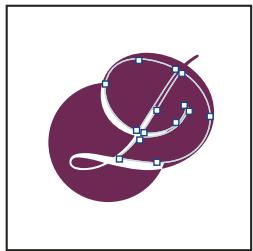

Tracé transparent contenant deux sous-tracés ayant le même sens de tracé, (à gauche) et des sens de tracé différents (à droite)
Création d'un tracé transparent
Vous pouvez créer un tracé transparent à partir d'au moins deux tracés ouverts ou fermés. Une fois un tracé transparent créé, tous les tracés sélectionnés à l'origine deviennent des sous-tracés du nouveau tracé transparent. Les tracés sélectionnés héritent des paramètres de contour et de fond des objets les plus bas dans l'ordre de superposition.
Remarque : si un ou plusieurs objets ont un contenu, tel que du texte ou une image importée, les attributs et le contenu du tracé transparent obtenu sont définis par les attributs et le contenu de l'objet le plus bas. Les objets sélectionnés plus avant, mais sans contenu n'affectent pas le tracé.
Vous pouvez modifier la forme de n'importe quelle partie d'un tracé transparent en utilisant l'outil Sélection directe pour sélectionner un point d'ancrage sur un sous-tracé.
1 Utilisez l'outil Sélection pour sélectionner tous les tracés que vous voulez inclure dans le tracé transparent.
2 Choisissez Object > Tracés > Créer un tracé transparent. Un trou apparaît à l'intersection des tracés sélectionnés.
Il est possible d'appliquer un fond à un trou résultant d'un sous-tracé ou de convertir un sous-tracé en trou. A l'aide de l'outil Sélection directe, sélectionnez un point sur le sous-tracé dont vous souhaitez inverser le sens. Choisissez alors la commande Objet > Tracés > Inverser le tracé ou cliquez sur le bouton Inverser le tracé du panneau Pathfinder.
Modification de trous en fonds dans un tracé transparent
Le sens de chaque sous-tracé (l'ordre dans lequel ses points ont été créés) détermine si la zone qu'il renferme se trouve à l'intérieur (zones remplies) ou à l'extérieur (trous). Si certains trous du tracé transparent apparaissent à des endroits inattendus, vous pouvez inverser le sens du sous-tracé.
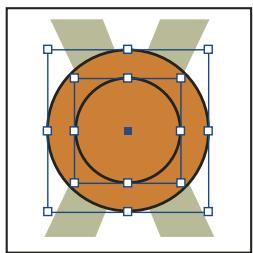
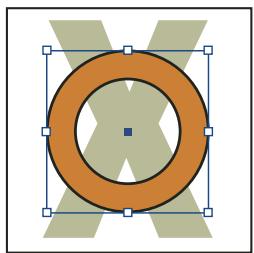
Deux tracés fermés séparés (à gauche) et deux sous-tracés du même tracé transparent (à droite) ; le tracé transparent utilise la partie du cercle évidée au centre
1 A l'aide de l'outil Sélection directe ↗, sélectionnez la partie du tracé transparent à inverser (ou un point dans cette partie). Ne sélectionnez pas l'intégralité du tracé transparent.
2 Utilisez l'une des méthodes suivantes :
- Choisissez la commande Objet > Tracés > Inverser le tracé.
- Cliquez sur le bouton Inverser le tracé du panneau Pathfinder.
Décomposition d'un tracé transparent
Vous pouvez décomposer un tracé transparent en l'annulant, ce qui transforme tous ses sous-tracés en tracés indépendants.
1 Sélectionnez un tracé transparent à l'aide de l'outil Sélection.
2 Choisissez la commande Object > Tracés > Annuler le tracé transparent.
Remarque : la commande Annuler n'est pas disponible lorsque le tracé transparent sélectionné est compris dans un bloc ou lorsqu'il contient lui-même du texte.
Modification des trous dans un tracé transparent
Il est possible d'éliminer un trou résultant d'un sous-tracé ou d'appliquer un fond à un sous-tracé à l'origine d'un trou en inversant le sens du sous-tracé.
1 A l'aide de l'outil Sélection directe ⚡, sélectionnez un point sur le sous-tracé dont vous souhaitez inverser le sens. Ne sélectionnez pas l'intégralité du tracé transparent.
2 Choisissez la commande Objet > Tracés > Inverser le tracé ou cliquez sur le bouton Inverser le tracé du panneau Pathfinder.
Création de formes composées
Pour créer une forme composée, utilisez le panneau Pathfinder (Fenêtre > Objet et mise en page> Pathfinder). Les formes composées peuvent être créées à partir de tracés simples ou transparents, de blocs de texte, de textes vectorisés ou d'autres formes. L'aspect de la forme composée dépend du bouton Pathfinder que vous avez choisi.
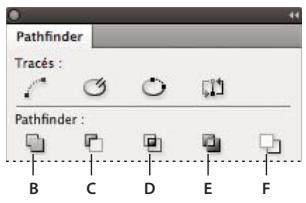
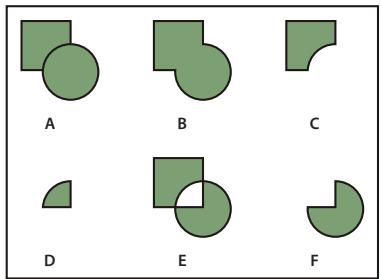
Panneau Pathfinder
A. Objets d'origine B. Addition C. Soustraction D. Intersection E. Exclusion du chevauchement F. Soustraction (avant-arrière)
Addition Trace le contour de tous les objets pour créer une seule forme.
Soustraction Les objets au premier plan « perforent » l'objet à l'arrière-plan.
Intersection Crée une forme à partir de zones se chevauchant.
Exclusion du chevauchement Crée une forme à partir de zones qui ne se chevauchent pas.
Soustraction (avant-arrière) Les objets à l'arrière-plan « perforent » l'objet au premier-plan.
Dans la plupart des cas, la forme qui en résulte adopte les attributs de l'objet le plus en avant (fond, contour, transparence, calque, etc.). Toutefois, lorsque vous soustrayez des formes, les objets à l'avant sont supprimés. La forme qui en résulte prend les attributs de l'objet le plus en arrière.
Lorsque vous incluez un bloc de texte dans une forme composée, la forme du bloc de texte se transforme mais le texte lui-même ne change pas. Pour modifier le texte, créez un tracé transparent à l'aide de textes vectorisés
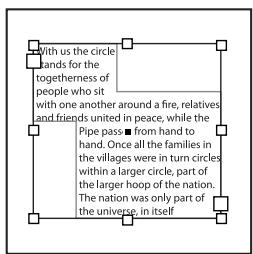

Forme composée utilisée comme bloc de texte (à gauche) comparée à une forme composée créée à partir d'un texte vectorisé (à droite)
Voir aussi
« Sélection d'objets » à la page 407
Pour créer une forme composée
Vous pouvez utiliser une forme composée comme unité simple ou libérer ses tracés de composants pour travailler individuellement avec chacun d'eux. Vous pouvez par exemple appliquer un fond en dégradé à une partie seulement de la forme composée.

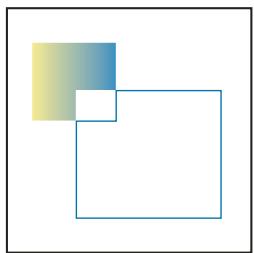
Dégradé appliqué à une forme composée (à gauche) comparé à un dégradé appliqué à une partie de la forme composée seulement (à droite)
1 Choisissez Fenêtre > Objet et mise en page > Pathfinder pour ouvrir le panneau.
2 Sélectionnez les objets à combiner dans une forme composée
3 Cliquez sur un bouton (Ajouter, par exemple) dans la section Pathfinder du panneau Pathfinder.
Vous pouvez également choisir une commande dans le sous-menu Objet > Pathfinder.
Pour annuler des tracés dans une forme composée
✿ Sélectionnez la forme composée. Choisissez la commande Object > Tracés > Annuler le tracé transparent. La forme composée est séparée en tracés de composants.

Pour regrouper des tracés de composants sans perdre les modifications appliquées aux différents tracés, choisissez Associer dans le menu Objet plutôt que Tracés transparents > Créer.
Création de tracés à partir de texte vectorisé
Utilisez la commande Vectoriser pour convertir des caractères sélectionnés en un ensemble de tracés transparents que vous pouvez modifier et manipuler comme tout autre tracé. La commande Vectoriser est particulièrement utile pour créer des effets destinés à un affichage grand format, mais elle est rarement utilisée pour le corps du texte et autres petits caractères.

Si vous voulez simplement appliquer un contour en couleur, un fond ou un contour dégradé à des caractères, il n'est pas nécessaire de vectoriser le texte. Vous pouvez utiliser le panneau d'outils, ainsi que les panneaux Nuancier,
Couleur ou Dégradé pour appliquer les couleurs et les dégradés directement au contour ou au fond des caractères sélectionnés.
La commande Vectoriser utilise les données de vectorisation de police des fichiers de polices Type 1, TrueType ou OpenType. Lorsque vous créez un texte vectorisé, les caractères sont convertis à leur emplacement courant et conservent tous leurs attributs de mise en forme graphique, tels que le contour et le fond.
Remarque : certains éditeurs de polices de caractères bloquent des données de police indispensables à la vectorisation. Si vous choisissez une police ainsi protégée et que vous sélectionnez Texte > Vectoriser, un message vous informe que la police ne peut pas être convertie.
Lorsque vous convertissez du texte en texte vectorisé, le texte perd les renseignements qu'il contient, c'est-à-dire les instructions intégrées aux polices vectorisées pour modifier leur forme et permettre à votre système de les afficher ou de les imprimer de façon optimale, quelle que soit leur taille. Par conséquent, l'affichage d'un texte converti en texte vectorisé risque d'être médiocre en petite taille ou à une résolution faible.
Une fois le texte vectorisé, vous pouvez utiliser l'une des méthodes suivantes :
- Modifier les dessins de lettres en faisant glisser les points d'ancrage individuellement à l'aide de l'outil Sélection directe ⚡.

A
B
C
Utilisation de la vectorisation de texte
A. Caractère avant conversion en texte vectorisé B. Texte vectorisé avec image collée C. Texte vectorisé utilisé comme bloc de texte
Etant donné que le texte vectorisé converti devient un ensemble de tracés transparents, vous pouvez modifier les sous-tracés individuels du texte vectorisé converti avec l'outil Sélection directe. Vous pouvez également décomposer les caractères vectorisés en tracés indépendants en les dissociant du tracé transparent.
Voir aussi
« Tracés transparents et formes composées » à la page 365
Pour convertir du texte vectorisé en tracés
Par défaut, la vectorisation de texte supprime le texte d'origine. Vous pouvez toutefois, si vous le préférez, afficher la vectorisation par-dessus une copie du texte pour éviter de perdre le texte d'origine.
Lorsque vous sélectionnez des caractères dans un bloc de texte et que vous les vectorisez, la vectorisation obtenue devient un objet ancré inséré dans le flot du texte. Le texte converti étant devenu objet graphique, vous ne pouvez plus le mettre en surbrillance ni modifier ses caractères à l'aide de l'outil Texte. En outre, les commandes typographiques ne s'appliquent plus. Assurez-vous que vous êtes satisfait des paramètres typographiques du texte avant de le vectoriser et créez une copie du texte original.
1 Utilisez l'outil Sélection pour sélectionner un bloc de texte, ou utilisez l'outil Texte pour sélectionner un ou plusieurs caractères.
2 Sélectionnez Texte > Vectoriser.
Pour convertir une copie de texte vectorisé en tracé
1 Utilisez l'outil Sélection pour sélectionner un bloc de texte, ou utilisez l'outil Texte pour sélectionner un ou plusieurs caractères.
2 Appuyez sur la touche Alt (Windows) ou Option (Mac OS) tout en sélectionnant la commande Texte > Vectoriser. La copie est créée par-dessus l'original ; utilisez l'outil Sélection pour la déplacer si vous le souhaitez.
Chapitre 12 : Graphiques
Grâce à ses capacités d'importation variées, Adobe InDesign CS4 constitue un puissant outil d'intégration d'images conçues dans d'autres applications et de différents formats, notamment des images Adobe Photoshop ou des dessins Adobe Illustrator. Vous pouvez même importer des pages des fichiers PDF et d'autres fichiers InDesign dans un document InDesign.
Présentation des formats de graphiques
Choix d'un format de graphique approprié
InDesign permet d'importer une grande variété de formats de fichiers graphiques. Consultez les fournisseurs de services avec lesquels vous travaillez pour savoir quels formats utiliser dans vos documents. De cette manière, vous pourrez utiliser les options et formats les mieux adaptés à votre projet.
Le tableau suivant indique les formats graphiques à utiliser pour le type de document que vous concevez.
| Impression finale | Type d'image | Format |
| Haute résolution (>1000 ppp) | Dessins vectoriels | Illustrator, EPS, PDF |
| Images bitmap | Photoshop, TIFF, EPS, PDF | |
| Séparation des couleurs quadri | Dessins vectoriels | Illustrator, EPS, PDF |
| Images bitmap couleur | Photoshop, TIFF CMJN, DCS, EPS, PDF | |
| Graphiques avec gestion des couleurs | Illustrator, Photoshop, TIFF RVB, EPS RVB, PDF | |
| Impression basse résolution ou format PDF pour un affichage en ligne | Tous | Tous (images BMP uniquement) |
| Web | Tous | Tous (InDesign convertit les graphiques aux formats JPEG et GIF lors de l'exportation au format HTML) |
A propos des graphiques vectoriels
Les graphiques vectoriels (aussi appelés formes vectorielles ou objets vectoriels) sont composés de lignes et de courbes définies par des objets mathématiques appelés vecteurs, qui décrivent une image suivant ses caractéristiques géométriques.
Vous pouvez librement déplacer et modifier des graphiques vectoriels sans en perdre les détails ni la clarté, les graphiques vectoriels étant indépendants de la résolution ; leurs bords restent nets lorsque redimensionnés, imprimés sur une imprimante PostScript, enregistrés dans un fichier PDF ou importés dans une application de graphiques basés sur les vecteurs. Les graphiques vectoriels représentent donc le meilleur choix pour les illustrations, comme les logos, qui seront utilisées dans différentes tailles et sur différents supports de sortie.
Les objets vectoriels que vous créez à l'aide des outils de dessin et de formes dans Adobe Creative Suite sont des exemples de graphiques vectoriels. Vous pouvez utiliser les commandes Copier/Coller pour dupliquer les graphiques vectoriels entre les différents composants Creative Suite.
Voir aussi
« A propos des images bitmap » à la page 372
A propos des images bitmap
Les images bitmap — appelées images pixellisées sur le plan technique — utilisent une grille de couleurs (pixels) pour représenter les images. A chaque pixel sont attribués un emplacement et une valeur de couleur spécifiques. Lorsque vous manipulez des images bitmap, vous ne modifiez ni des objets ni des formes, mais des pixels. Les images bitmap sont le support électronique le plus couramment utilisé pour obtenir des images à tons continus, comme des photographies ou des peintures numériques, car elles permettent de représenter de manière beaucoup plus efficace des gradations subtiles de tons et de couleurs.
Les images bitmap sont dépendantes de la résolution, c'est-à-dire qu'elles sont constituées d'un nombre fixe de pixels. Leur affichage est donc irrégulier et moins net si elles sont mises à l'échelle à l'écran ou si elles sont imprimées avec une résolution inférieure à leur résolution d'origine.
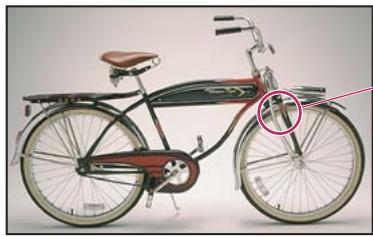
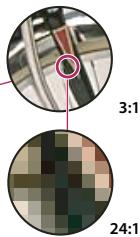
Exemple d'image bitmap dans différentes échelles d'affichage
Les images bitmap requièrent un espace de stockage important, et nécessitent souvent d'être compressées afin de diminuer les tailles des fichiers lorsqu'elles sont utilisées dans certains composants Creative Suite. Par exemple, un fichier image doit être compressé dans son application d'origine avant d'être importé dans une présentation.
Remarque : dans Adobe Illustrator, vous pouvez créer des effets bitmap dans vos illustrations en utilisant des effets et des styles graphiques.
Voir aussi
« A propos des graphiques vectoriels » à la page 371
Conseils sur la résolution de l'image en vue de la sortie finale
Les images bitmap contiennent un nombre fixe de pixels, généralement mesuré en pixels par pouce (ppp). Une image bitmap à haute résolution contient davantage de pixels (donc plus petits) qu'une image de même dimension à faible résolution. Par exemple, une image de 1 pouce sur 1 pouce avec une résolution de 72 ppp contient un total de 5 184 pixels (72 pixels de large x 72 pixels de haut = 5 184). La même image de 1 pouce sur 1 pouce avec une résolution de 300 ppp contient un total de 90 000 pixels.
Pour les images bitmap importées, la résolution est déterminée par le fichier d'origine. Pour les effets bitmap, vous pouvez spécifier une résolution personnalisée. Pour déterminer la résolution de l'image, prenez en compte son support de distribution. Les indications suivantes permettent de déterminer vos exigences en termes de résolution d'image :
Impression commerciale L'impression commerciale requiert des images de 150 à 300 ppp (voire plus) selon la presse d'impression (ppp) et la linéature (lpp) utilisées. Consultez toujours votre prestataire de services de prépresse avant de décider de la stratégie de production. L'impression commerciale utilisant des images haute résolution volumineuses qui prennent plus de temps à afficher, utilisez des versions basse résolution pour la mise en page, puis remplacez-les par des versions haute résolution avant l'impression.
Dans Illustrator et InDesign, vous pouvez travailler sur des versions basse résolution à l'aide du panneau Liens. Dans InDesign, vous pouvez choisir l'affichage Typique ou Rapide dans le menu Affichage > Performances d'affichage ; dans Illustrator, vous pouvez choisir la commande Affichage > Vectoriser ou modifier les paramètres dans les préférences Performances d'affichage. Si votre prestataire de services prend en charge les fichiers OPI (Open Prepress Interface), il peut également vous fournir des images basse résolution.
Impression de bureau L'impression de bureau requiert souvent une résolution d'image allant de 72 ppp (impression de photographies sur une imprimante de 300 ppp) à 150 ppp (impression de photographies sur des périphériques atteignant 1 000 ppp). Pour les dessins au trait (images de 1 bit), vérifiez que la résolution des images correspond à la résolution de l'imprimante.
Publication sur le Web La publication en ligne requiert souvent des images aux dimensions adaptées aux exigences du moniteur de sortie. Ainsi, la longueur et la largeur des images ne dépassent généralement pas 500 par 400 pixels afin de contenir les commandes de la fenêtre du navigateur ou les éléments de mise en page tels que les légendes. La création d'une image avec une résolution d'écran (96 ppp sous Windows et 72 ppp sur Mac OS) vous permet de la visualiser telle qu'elle apparaîtra affichée dans un navigateur Web standard. Dans le cadre de la publication en ligne, des résolutions supérieures sont nécessaires uniquement si vous souhaitez que les utilisateurs puissent utiliser le zoom pour voir les détails d'un document PDF ou si ce dernier est destiné à une éventuelle impression.
Importation de fichiers à partir d'autres applications
Importations de graphiques Adobe Illustrator
Le mode d'importation de graphiques Illustrator dépend de la quantité de modifications à apporter au graphique après l'importation. Vous pouvez importer des graphiques Illustrator dans InDesign dans leur format natif (.ai).
Pour régler la visibilité des calques dans InDesign
Importez le graphique à l'aide de la commande Importer, puis choisissez Edition > Modifier l'original pour ouvrir le graphique dans Illustrator et le modifier à votre convenance. Pour une publication multilingue par exemple, vous pouvez créer une illustration comprenant un calque de texte pour chaque langue. Vous pouvez transformer l'illustration en un objet dans InDesign, mais vous ne pouvez alors plus modifier les tracés, les objets ou le texte dans l'illustration.

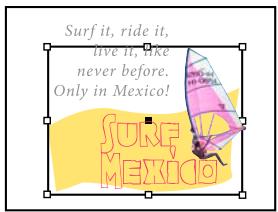
Fichier multicalque avec calques en espagnol et en anglais
Pour modifier des objets et des tracés dans InDesign
Copiez l'image à partir d'Illustrator et collez-la dans un document InDesign. Par exemple, dans le cas d'un magazine, vous pouvez utiliser le même élément de composition pour chaque numéro mais modifier sa couleur tous les mois. Lorsque vous collez un graphique dans InDesign, vous pouvez modifier la couleur, le tracé ou les paramètres de transparence des objets à l'aide des outils InDesign conçus à cet effet.
Pour importer des graphiques Illustrator comportant plusieurs plans de travail
Les graphiques Illustrator CS4 peuvent inclure plusieurs plans de travail. Lorsque vous importez un graphique Illustrator de ce type, vous pouvez indiquer quel plan de travail ou « page » importer à l'aide des options d'importation.
Voir aussi
« Contrôle des performances d'affichage des graphiques » à la page 391
« Options d'importation Acrobat (.pdf) et Illustrator (.ai) » à la page 385
« Contrôle de la visibilité des calques des images importées » à la page 388
« Collage ou glisser-déposer de graphiques » à la page 390
Création d'un fichier PDF multicalque dans Adobe Illustrator
Vous pouvez enregistrer un graphique Illustrator sous forme de fichier PDF multicalque et contrôler la visibilité des calques dans InDesign. En réglant la visibilité des calques dans InDesign, vous pouvez adapter une illustration au contexte. Plutôt que de créer plusieurs versions de la même illustration, par exemple pour une publication multilingue, placez la même illustration là où vous en avez besoin et réglez la visibilité des calques.
Vous pouvez transformer un fichier PDF en objet (vous pouvez ainsi le redimensionner ou le faire pivoter), mais dans ce cas, vous ne pouvez plus modifier les tracés, les objets ou le texte dans l'illustration.
Si vous importez un fichier Illustrator contenant plusieurs plans de travail, vous pouvez spécifier celui que vous voulez utiliser, comme lors de l'importation de fichiers PDF multipages.
Remarque : évitez de placer des calques dans des ensembles de calques imbriqués si vous souhaitez pouvoir modifier les calques dans InDesign.
1 Dans Illustrator, choisissez Fichier > Enregistrer sous.
2 Dans la boîte de dialogue Enregistrer sous, entrez un nom de fichier et choisissez l'emplacement du fichier.
3 Choisissez le format Adobe PDF (.pdf) et cliquez sur Enregistrer.
4 Dans la boîte de dialogue Options Adobe PDF, choisissez Acrobat 6 (1.5) ou une version ultérieure dans le champ Compatibilité.
5 Sélectionnez Créer des calques Acrobat d'après des calques de niveau supérieur et cliquez sur Enregistrer en PDF.
Collage de graphiques Illustrator dans InDesign
Lorsque vous importez un graphique depuis Illustrator 8.0 ou version ultérieure dans un document InDesign, l'image s'affiche dans InDesign comme un ensemble d'objets modifiables. Par exemple, si vous copiez à partir d'Illustrator le dessin d'un ballon formé de pièces créées individuellement, InDesign les colle en les groupant ; elles peuvent ensuite être dissociées et modifiées à l'aide des outils d'InDesign. La visibilité des calques ne peut pas être modifiée dans l'illustration.

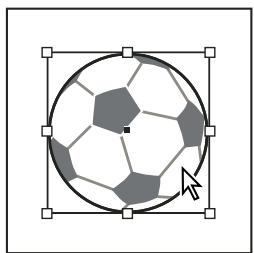
Illustration d'un ballon de football dans Illustrator (à gauche) et même illustration collée dans InDesign (à droite)
Important : avant de coller un graphique, assurez-vous qu'Illustrator est configuré pour copier au format AICB (voir l'aide d'Illustrator). Dans InDesign, assurez-vous que l'option Préférer le PDF au collage n'est pas sélectionnée dans les préférences Gestion du presse-papiers. Si ces options ne sont pas correctement définies, le graphique Illustrator ne pourra pas être modifié dans InDesign.
Problèmes pouvant se produire lorsque vous collez ou faites glisser un graphique d'Illustrator dans InDesign
Couleur Illustrator prend en charge les modèles colorimétriques niveaux de gris, RVB, TSL, CMJN, ainsi que le modèle de couleurs Web RVB sécurisées. InDesign prend en charge les modèles LAB, CMJN et RVB. Lorsque vous collez ou faites glisser un graphique d'Illustrator dans InDesign, les couleurs RVB et CMJN sont converties au modèle de couleur adéquat. Les couleurs niveaux de gris sont converties en la valeur N appropriée d'une couleur CMJN dans InDesign. Les objets TSL et objets Web RVB sont convertis en couleurs RVB dans InDesign. Les couleurs avec des ombres lisses et des dégradés peuvent être modifiées dans InDesign.
Dégradés Les dégradés linéaires et radiaux créés dans Illustrator peuvent être modifiés à l'aide de l'outil Dégradé ou le panneau Dégradé dans InDesign. Les dégradés composés de nombreux tons directs ou de motifs compliqués peuvent apparaître comme non modifiables dans InDesign. Si votre illustration contient des dégradés compliqués, importez-la à l'aide de la commande Importer.
Transparence La transparence est aplatie lorsqu'un graphique Illustrator est collé ou glissé dans InDesign.
Styles graphiques Les styles graphiques Illustrator ne deviennent pas des styles d'objet InDesign lorsqu'une image est importée dans InDesign par collage ou glisser-déposer.
Motifs Les objets Illustrator avec un motif pour le fond ou le contour deviennent des images EPS incorporées lorsqu'ils sont importés dans InDesign par collage ou glisser-déposer.
Texte Si vous faites glisser du texte depuis Illustrator dans InDesign, celui-ci est vectorisé et ne peut pas être modifié avec l'outil Texte. Si vous sélectionnez le texte avec l'outil Texte dans Illustrator, puis que vous le copiez dans un bloc de texte dans InDesign, le texte perd sa mise en forme mais reste modifiable. Si vous faites glisser le texte dans InDesign sans sélectionner de bloc, le texte perd sa mise en forme et ne peut plus être modifié.
Lorsque vous collez du texte à partir d'Illustrator, celui-ci est importé sous la forme d'un ou plusieurs objets pouvant être transformés et colorisés dans InDesign, mais pas modifiés. Par exemple, si vous créez du texte sur un tracé dans Illustrator, puis que vous le collez dans InDesign, le texte peut être colorisé, subir une rotation et une mise à l'échelle, mais il ne peut pas être modifié à l'aide de l'outil Texte. Pour pouvoir modifier le texte, utilisez l'outil Texte pour le coller dans un bloc de texte.
Illustration Les illustrations copiées depuis Illustrator et collées dans InDesign sont incorporées dans le document InDesign. Aucun lien vers le fichier Illustrator original n'est créé.
Importation des fichiers Adobe Photoshop (.PSD)
Vous pouvez importer des graphiques créés dans Adobe Photoshop 4.0 et versions ultérieures directement dans une mise en page InDesign.
Calques et compositions de calques Vous pouvez régler la visibilité des calques de niveau supérieur dans InDesign et afficher différentes compositions de calques. La modification de la visibilité des calques ou des compositions de calques dans InDesign ne modifie pas le fichier Photoshop initial.
Tracés, masques ou couches alpha Si vous enregistrez des tracés, des masques ou des couches alpha dans un fichier Photoshop, InDesign peut les utiliser pour supprimer des arrière-plans ou pour habiller le contour d'un graphique. Les graphiques contenant des tracés, des masques ou des couches alpha se comportent comme des objets transparents lorsqu'ils sont importés.
Profil de gestion des couleurs ICC Si vous importez une image Photoshop avec un profil de gestion des couleurs ICC incorporé, InDesign lit automatiquement ce profil, à condition que la gestion des couleurs soit active. Vous pouvez remplacer le profil incorporé de l'image à l'aide de la boîte de dialogue Options d'importation, ou attribuer un profil de couleurs différent à l'image dans InDesign. Le remplacement du profil de couleurs dans InDesign ne supprime pas et ne modifie pas le profil incorporé dans l'image Photoshop.
Couches de tons directs Les couches de tons directs, dans les fichiers PSD ou TIFF d'Adobe Photoshop, apparaissent dans InDesign comme des tons directs dans le panneau Nuancier. Si l'image utilise un ton direct qu'InDesign ne reconnaît pas, ce dernier peut apparaître en gris dans le document InDesign et ne pas s'imprimer correctement comme composite. Toutefois, l'image s'imprimera correctement avec les séparations de couleurs. Pour simuler le graphique comme composite, vous pouvez créer un ton direct avec les valeurs de couleurs correctes puis créer un pseudonyme vers ce nouveau ton direct pour la couleur du PSD. Le graphique s'imprime alors correctement en mode composite et s'affiche convenablement à l'écran si l'option Aperçu de la surimpression est activée (choisissez Affichage > Aperçu de la surimpression). Supprimez le pseudonyme avant d'imprimer les séparations de sorte que l'image s'imprime sur la plaque sélectionnée.
Voir aussi
« Options d'importation de graphiques » à la page 383
« Importation de graphiques » à la page 381
« Gestion des couleurs » à la page 497
« Création d'un pseudonyme d'encre pour un ton direct » à la page 681
Importation de pages PDF
La commande Importer vous permet de spécifier les pages à importer à partir d'un fichier PDF multipages ou d'un fichier Illustrator comportant plusieurs plans de travail. Vous pouvez, au choix, importer une seule page, une série de pages ou toutes les pages du document. Les fichiers PDF multipages permettent aux concepteurs de combiner des illustrations en vue d'une publication en un fichier unique.
Les options de sélection de groupes de pages apparaissent si vous sélectionnez Afficher les options d'importation dans la boîte de dialogue Importer. Cette boîte de dialogue contient un aperçu présentant une vignette des pages avant que vous ne les importiez. Si vous importez plusieurs pages, InDesign recharge l'icône de graphique avec la page suivante, afin que vous puissiez importer les pages les unes après les autres. InDesign n'importe pas les films, sons, liens ni boutons d'un fichier PDF.
Comparer la résolution du périphérique et la résolution d'écran des pages PDF importées
Une page PDF importée s'affiche avec des résolutions d'écran et de mise à l'échelle optimisées. Lorsqu'elle est imprimée sur un périphérique de sortie PostScript, une page PDF importée s'imprime toujours avec la résolution du périphérique. Si l'impression s'effectue sur une imprimante non-PostScript, une page PDF importée s'imprime avec la même résolution que les autres objets InDesign du document. Par exemple, les objets vectoriels (dessins) s'imprimeront avec une résolution semblable à celle des autres objets vectoriels du document. La résolution d'impression des images bitmap sera la résolution la plus haute du fichier PDF importé.
Pour créer des liens à des fichiers PDF importés
Une page PDF importée s'affiche dans un document InDesign sous la forme d'un aperçu à l'écran comportant un lien vers une page spécifique du fichier PDF d'origine. Après avoir importé une page PDF, vous pouvez rompre les liens en utilisant l'une des méthodes suivantes :
Couleur dans les pages PDF importées
InDesign préserve les couleurs incorporées dans les pages PDF, même si la couleur provient d'une bibliothèque de couleurs qui n'a pas été installée avec InDesign (telle que la bibliothèque Hexachrome® PANTONE). En outre, l'importation préserve les recouvrements de couleurs d'une page PDF.
Lorsque la gestion des couleurs est active, InDesign affiche le fichier PDF importé à l'aide du profil ICC incorporé ou du profil de rendu de la sortie (PDF/X uniquement). Si la gestion des couleurs est désactivée ou si vous importez un fichier PDF qui ne contient pas de profil ICC ou de profil de rendu de la sortie, les couleurs du fichier PDF importé sont étalonnées à l'aide du profil de couleurs du document InDesign.
Lorsque vous exportez ou imprimez le document, vous pouvez préserver le profil ICC incorporé dans le fichier PDF importé ou le remplacer par le profil du document. Les profils de rendu de la sortie sont utilisés pour l'affichage et sont inclus lorsque vous exportez sous PDF/X ; ils ne sont pas utilisés pour l'impression du document et ne sont pas inclus lors de l'exportation dans un autre format.
Paramètres de sécurité dans les pages PDF importées
Etant donné qu'une page PDF importée est liée au fichier PDF d'origine, elle comporte également les paramètres de sécurité de ce fichier. Si une personne modifie ces paramètres, ils sont mis à jour dans la page PDF importée lors de la mise à jour des liens.
Si vous entrez un mot de passe principal lors de l'importation d'une page PDF, vous annulez toute restriction dans la page PDF, permettant ainsi à la page PDF importée de s'exporter correctement.
Voir aussi
« Options d'importation Acrobat (.pdf) et Illustrator (.ai) » à la page 385
« Contrôle de la visibilité des calques des images importées » à la page 388
« Options d'importation de graphiques » à la page 383
Importation de pages InDesign (.indd)
A l'aide de la commande Importer, vous pouvez importer des pages d'un document InDesign dans un autre. Vous pouvez importer une page, une plage de pages ou toutes les pages du document. Les pages sont importées en tant qu'objets (de la même façon que les fichiers PDF sont importés).
Ajoutez des pages dans votre document pour accueillir les pages à importer. Choisissez Fichier > Importer et sélectionnez un fichier .indd. Vous pouvez ensuite activer l'option Afficher les options d'importation, puis spécifier les pages à importer, les calques à rendre visibles et le recadrage des pages importées. Vous pouvez faire défiler les vignettes des pages dans la fenêtre Aperçu pour les examiner de plus près. Les pages que vous sélectionnez sont chargées dans l'icône de graphique. Si vous importez plusieurs pages, InDesign charge l'icône de graphique avec la page suivante. Vous pouvez ainsi importer les pages les unes après les autres.
Remarque : le nom de chaque page importée s'affiche dans le panneau Liens. Si une page que vous avez importée contient un graphique ou un autre élément importé dans celle-ci, le nom de cet élément figure également dans le panneau Liens. Les noms des éléments importés secondaires sont recensés sous un triangle d'affichage dans le panneau Liens, afin que vous puissiez les différencier des pages importées.
Voir aussi
« Importation de graphiques » à la page 381
« Contrôle de la visibilité des calques des images importées » à la page 388
Importation d'autres formats graphiques
InDesign prend en charge un certain nombre de formats graphiques, y compris les formats de bitmaps, tels que TIFF, GIF, JPEG et BMP ainsi que les formats vectoriels tels que EPS. Les formats DCS, PICT, WMF, EMF, PCX, PNG et Scitex CT (.SCT) sont également pris en charge. Vous pouvez importer un fichier SWF en tant que séquence vidéo.
Voir aussi
« Importation de graphiques » à la page 381
« Options d'importation de graphiques » à la page 383
« Exportation » à la page 115
« Importation de nuances » à la page 481
« Films et sons » à la page 583
Fichiers TIFF (.tif)
TIFF est un format d'image bitmap souple pris en charge par la plupart des applications de dessin, de retouche d'images et de mise en page. En outre, presque tous les scanners de bureau sont en mesure de produire des images TIFF.
Le format TIFF prend en charge les modes colorimétriques CMJN, RVB, niveaux de gris, LAB, couleurs indexées et les fichiers bitmap contenant des couches alpha et tons directs. Vous pouvez sélectionner une couche alpha lorsque vous importez un fichier TIFF. Les couches de tons directs apparaissent dans InDesign comme des tons directs dans le panneau Nuancier.
Utilisez un programme de retouche d'images comme Photoshop pour créer un masque si vous souhaitez un arrière-plan transparent dans une image TIFF. InDesign prend en charge les masques dans les images TIFF et reconnaît les commentaires OPI codés.
Fichiers Graphics Interchange Format (.gif)
Le format GIF (Graphics Interchange Format) est un format standard d'affichage des images sur le Web et d'autres services en ligne. Sa méthode de compression est dite sans perte, car il compresse les données des images sans perdre de détails. Ce type de compression est idéal pour les graphiques avec un nombre limité de couleurs unies, comme les logos ou les diagrammes. Cependant, le format GIF est limité à 256 couleurs. Il est donc moins efficace pour l'affichage des photographies en ligne (utilisez plutôt le format JPEG) et déconseillé pour les imprimés commerciaux. Si un fichier GIF importé contient des transparences, l'image interagit uniquement aux emplacements où l'arrière-plan est transparent.
Fichiers JPEG (.jpg)
Le format JPEG (Joint Photographic Experts Group) s'utilise beaucoup pour l'affichage de photographies et autres images à tons continus au format HTML sur le Web et autres supports en ligne. Le format JPEG prend en charge les modes colorimétriques CMJN, RVB et niveaux de gris. Contrairement au format GIF, le format JPEG conserve toutes les informations colorimétriques d'une image RVB.
Le format JPEG utilise un schéma de compression ajustable et avec perte qui réduit de manière efficace la taille du fichier en identifiant et en supprimant les données inutiles à l'affichage de l'image. Un niveau de compression élevé induit une qualité d'image basse tandis qu'un niveau de compression bas implique une image de meilleure qualité mais une taille de fichier supérieure. Dans la plupart des cas, la compression d'une image à l'aide de l'option de qualité Maximale permet d'obtenir un résultat parfaitement identique à l'original. L'ouverture d'une image JPEG entraîne automatiquement sa décompression.
Remarque : le codage JPEG, qui peut être effectué sur un fichier EPS ou DCS à l'aide d'une application de retouche d'images comme Photoshop, ne crée pas de fichier JPEG. Il compresse le fichier selon le schéma de compression JPEG expliqué plus haut.
Le format JPEG est adapté aux photographies, mais les images JPEG de couleurs unies (images contenant de grandes étendues d'une seule couleur) ont tendance à perdre de leur netteté. InDesign reconnaît et prend en charge les masques des fichiers JPEG créés dans Photoshop. Le format JPEG peut être utilisé pour l'impression en ligne et commerciale. Travaillez en collaboration avec votre prestataire de services prépresse pour préserver la qualité JPEG lors de l'impression.
Fichiers bitmap (.bmp)
BMP est le format standard des images bitmap Windows sur des ordinateurs compatibles DOS et Windows. Il ne prend pas en charge le modèle CMJN et sa gestion des couleurs se limite à 1, 4, 8 ou 24 bits. Il est donc mal adapté à l'impression commerciale ou à la diffusion en ligne et n'est pas pris en charge par certains navigateurs Web. Les images BMP offrent une qualité d'impression acceptable à basse résolution ou sur des imprimantes non-PostScript.
Fichiers Encapsulated PostScript (.eps)
Le format de fichier EPS (Encapsulated PostScript) s'utilise pour transférer des illustrations en langage PostScript d'une application à une autre. Il est pris en charge par la plupart des programmes de mise en page et de retouche d'images. Si les fichiers EPS contiennent généralement des illustrations ou des tableaux importés vers une mise en page, ils peuvent également contenir une page entière.
Etant donné qu'ils sont basés sur le langage PostScript, les fichiers EPS peuvent contenir des graphiques bitmap et vectoriels. Les images PostScript ne pouvant pas s'afficher à l'écran, InDesign crée des aperçus bitmap d'images EPS pour une visualisation à l'écran. Si vous imprimez une page au format EPS sur une imprimante non-PostScript, seul l'aperçu avec une résolution d'écran s'affiche. InDesign reconnaît les masques dans les fichiers EPS créés dans Photoshop.
Lorsque vous importez un fichier EPS, les tons directs qu'il contient s'ajoutent au panneau Nuancier d'InDesign. Le format EPS permet d'obtenir une résolution, une précision et des couleurs de qualité prépresse. Ce format inclut toutes les données d'image et de couleur nécessaires à la séparation des couleurs d'une image DCS incorporée dans des images EPS. Si EPS n'est pas le format le plus adapté à la publication en ligne au format HTML, il l'est en revanche pour la publication en ligne au format PDF.
Les fichiers EPS peuvent contenir des commentaires OPI (Open Prepress Interface) permettant d'utiliser des versions d'images rapides et basse résolution (doublures) pour les positionner sur une page. Au moment de la sortie finale, InDesign ou votre prestataire de services prépresse peuvent automatiquement remplacer les doublures par leurs versions haute résolution.
Fichiers Desktop Color Separations (.dcs)
Le format de séparation des couleurs DCS (Desktop Color Separations), développé par Quark, est une variante du format EPS standard. Le format DCS 2.0 prend en charge les fichiers CMJN multicouches avec plusieurs couches de tons directs (ces couches apparaissent comme des tons directs dans le panneau Nuancier d'InDesign). Le format DCS 1.0 prend en charge les fichiers CMJN sans tons directs. InDesign reconnaît les masques de fichiers DCS 1.0 et DCS 2.0 créés dans Photoshop.
Les fichiers DCS sont destinés à une utilisation dans un flux de production préséparé et basé sur l'ordinateur hôte. Les fichiers de séparations de couleurs associés à une image DCS sont généralement exclus lors de l'exportation ou de l'impression d'un composite vers un fichier PDF, EPS ou PostScript, à l'exception des fichiers DCS 8 bits créés dans Photoshop, qui ne contiennent pas de graphiques vectoriels.
InDesign peut reconstituer une image composite à partir de fichiers de séparations de couleurs DCS 2.0 ou 1.0, s'ils ont été créés dans Photoshop. Pour de meilleurs résultats, n'incluez pas les fichiers DCS 1.0 ou DCS 2.0 créés dans des programmes autres que Photoshop lorsque vous créez des épreuves composites couleur haute résolution ou lorsque vous effectuez une séparation d'un document in-RIP ou à partir d'un fichier composite.
Fichiers Macintosh PICT (.pict)
Le format PICT (ou Picture) de Macintosh est très utilisé pour les images Mac OS dans des applications de mise en page et pour le transfert de fichiers d'une application à une autre. Le format PICT est particulièrement efficace pour la compression d'images présentant de grandes zones de couleurs unies. InDesign pour Windows et Mac OS permet l'importation de fichiers PICT créés à partir de captures d'écran sur Mac OS et de nombreuses autres applications, y compris les collections d'images électroniques.
InDesign prend en charge les images PICT RVB avec des résolutions variables et des images QuickTime incorporées. Les images PICT ne prennent pas en charge la séparation des couleurs et sont dépendantes du périphérique ; elles sont déconseillées pour l'impression commerciale haute résolution. Le format PICT fournit une qualité d'impression acceptable uniquement si l'impression s'effectue sur des imprimantes basse résolution ou non-PostScript.
Fichiers Windows Metafile Format (.wmf) et Enhanced Metafile Format (.emf)
Les formats WMF (Windows Metafile Format) et EMF (Windows Enhanced Metafile Format) sont des formats Windows natifs utilisés principalement pour des graphiques vectoriels, tels que des images électroniques partagées par plusieurs applications Windows. Les métafichiers peuvent contenir des informations d'images pixellisées ; InDesign reconnaît les informations vectorielles et assure une prise en charge limitée des opérations pixellisées. La prise en charge des couleurs est limitée à la résolution RVB 16 bits et aucun de ces deux formats ne prend en charge la séparation des couleurs. Les formats de métafichiers ne sont pas les mieux adaptés à l'impression commerciale ou à la diffusion en ligne ; ils offrent une qualité d'impression acceptable si l'impression s'effectue sur des imprimantes basse résolution ou non-PostScript à partir d'un ordinateur Windows.
Fichiers PCX (.pcx)
Le format PCX est généralement utilisé sous Windows. La plupart des logiciels Windows prennent en charge la version 5 du format PCX.
Le format PCX prend en charge les modes colorimétriques RVB, couleurs indexées, niveaux de gris, bitmap, de même que la méthode de compression sans perte RLE, mais pas les couches alpha. Les images peuvent posséder un nombre de bits de 1, 4, 8 ou 24. Cependant, le format PCX n'est pas adapté à l'impression commerciale ou à la diffusion en ligne. Les images PCX offrent une qualité acceptable uniquement si elles sont imprimées à l'aide d'une imprimante basse résolution ou non-PostScript.
Fichiers Portable Network Graphics (.png)
Le format PNG (Portable Network Graphics) fait appel à une compression réglable et sans perte pour l'affichage de photographies 24 bits ou d'images aux couleurs unies sur le Web ou sur d'autres supports en ligne. Le format PNG a été développé pour offrir une alternative sans brevet au format GIF. Il prend en charge la transparence des couches alpha ou d'une couleur désignée. Le format PNG s'utilise surtout pour des documents en ligne et sa gestion des couleurs le rend plus adapté à l'impression que le format GIF. Les images PNG en couleurs importées dans un document InDesign sont des images RVB bitmap et s'impriment uniquement comme des images composites sans séparation des couleurs.
Fichiers Scitex CT (.sct)
Le format CT (Scitex Continuous Tone) est utilisé pour le traitement d'images haut de gamme sur des ordinateurs Scitex. Les fichiers CT Scitex proviennent souvent de scanners Scitex, qui produisent des images numérisées de haute qualité pour l'impression commerciale. Le format CT Scitex prend en charge les fichiers CMJN, RVB et niveaux de gris mais pas les couches alpha. Contactez Scitex pour obtenir des utilitaires de transfert de fichiers enregistrés au format CT Scitex vers un système Scitex.
Importation de graphiques
Importation de graphiques
La commande Importer constitue la première méthode d'importation des graphiques dans InDesign, car elle offre le plus haut niveau de prise en charge de la résolution, des formats de fichier, des fichiers INDD et PDF multipages et de la couleur. Si vous créez un document pour lequel les caractéristiques citées ci-dessus ne sont pas essentielles, effectuez un copier-coller pour importer le graphique souhaité dans InDesign. Cependant, lorsque vous collez un graphique, celui-ci est intégré au document. Le lien vers le fichier graphique d'origine est rompu et ne s'affiche pas dans le panneau Liens. Vous ne pouvez donc pas mettre à jour le graphique à partir du fichier d'origine. Cependant, le collage de graphiques Illustrator vous permet de modifier les tracés dans InDesign (voir « Importations de graphiques Adobe Illustrator » à la page 373).
Les options qui vous sont proposées lorsque vous importez un fichier graphique dépendent du type de graphique. Ces options apparaissent si vous sélectionnez Afficher les options d'importation dans la boîte de dialogue Importer. Si vous n'activez pas l'option Afficher les options d'importation, InDesign applique les paramètres par défaut ou les derniers paramètres utilisés pour l'importation d'un fichier graphique du même type.
Les noms des graphiques importés s'affichent dans le panneau Liens.
Remarque : si vous importez ou faites glisser un graphique depuis un support amovible tel qu'un CD-ROM, le lien vers celui-ci sera rompu dès l'éjection de ce support.
Pour consulter une vidéo sur l'importation de contenu dans InDesign, rendez-vous à l'adresse www.adobe.com/go/vid0067_fr.
1 Utilisez l'une des méthodes suivantes :
- Pour importer un graphique sans créer de bloc, assurez-vous que rien n'est sélectionné dans le document.
- Pour importer un graphique dans un bloc existant, sélectionnez ce bloc. Si la nouvelle image est plus grande que le bloc, vous pouvez redimensionner le bloc ultérieurement (choisissez Objet > Ajustement > [commande d'ajustement].
- Pour remplacer une image existante, sélectionnez le bloc de l'image.
2 Choisissez Fichier > Importer et sélectionnez un ou plusieurs fichiers graphique, de n'importe quel format disponible.
Si vous sélectionnez plusieurs fichiers, vous pouvez les importer un par un dans le document d'un simple clic ou par glisser-déposer (voir la section « Importation de plusieurs graphiques » à la page 387).
3 Pour remplacer un objet sélectionné, choisissez Remplacer l'élément sélectionné.
4 Pour définir des options d'importation selon le format, utilisez l'une des méthodes suivantes :
Remarque : lorsque vous importez un graphique créé dans Illustrator 9.0 (ou une version ultérieure) au moyen de la boîte de dialogue Afficher les options d'importation, les options sont identiques que dans le cas de fichiers PDF. Dans le cas d'un graphique Illustrator 5.5-8.x, les options sont identiques à celles des fichiers EPS.
5 Si la boîte de dialogue Importer s'affiche (si vous avez choisi de définir des options d'importation selon le format), sélectionnez les options d'importation, puis cliquez sur OK (voir la section « Options d'importation de graphiques » à la page 383).
6 Utilisez l'une des méthodes suivantes :
- Pour importer l'élément dans un nouveau bloc, cliquez et faites glisser le pointeur de votre souris pour créer un bloc. Vous pouvez également cliquer sur l'icône de graphique chargé à l'emplacement de la page où vous souhaitez positionner le coin supérieur gauche du graphique.
Remarque : lorsque vous cliquez et faites glisser le pointeur pour créer un bloc, ce dernier a les mêmes dimensions que le graphique, sauf si vous faites glisser tout en maintenant la touche Maj enfoncée.
Si, par mégarde, vous remplacez une image existante par une image importée, annulez cette action en appuyant sur les touches Ctrl+Z (Windows) ou Commande+Z (Mac OS) afin de restaurer l'image d'origine dans le bloc et d'afficher l'icône du graphique chargé.
7 Pour importer le graphique suivant ou la page suivante d'un fichier PDF multipage, cliquez sur l'icône de graphique chargé à l'emplacement souhaité de la mise en page. Si nécessaire, vous pouvez choisir un emplacement différent, ou changer les pages, sans perdre l'icône de graphique chargé.
Remarque : selon les paramètres que vous avez définis, l'image que vous importez semble être en basse résolution. Les paramètres d'affichage d'une image n'affectent pas la sortie finale du fichier. Pour modifier les paramètres d'affichage de votre image, reportez-vous à la section « Contrôle des performances d'affichage des graphiques » à la page 391.
Voir aussi
« Options d'importation de graphiques » à la page 383
« A propos des liens et des graphiques incorporés » à la page 393
« Choix d'un format de graphique approprié » à la page 371
Vidéo Importer un contenu
Options d'importation de graphiques
Les options d'importation de graphiques varient en fonction du type d'image importée. Pour les visualiser, veillez à bien sélectionner l'option Afficher les options d'importation dans la boîte de dialogue Importer.
Options d'importation des fichiers Encapsulated PostScript (.eps)
Lorsque vous importez une image EPS (ou un fichier enregistré dans Illustrator 8.0 ou ultérieur) et que vous sélectionnez Afficher les options d'importation dans la boîte de dialogue Importer, une boîte de dialogue contenant les options suivantes s'affiche :
Lire les liens d'images incorporés OPI Cette option active la lecture par InDesign des liens de commentaires OPI des images imbriquées dans le graphique.
Désélectionnez cette option si votre flux de production est basé sur des doublures et si vous envisagez de charger votre prestataire de services du remplacement des images à l'aide d'un logiciel OPI. Si cette option est désélectionnée, InDesign préserve les liens OPI mais ne les lit pas. Lors de l'impression ou de l'exportation, la doublure et les liens sont transmis au fichier de sortie.
Sélectionnez cette option si votre flux de production est basé sur des doublures et si vous souhaitez qu'InDesign, et non votre prestataire de services, se charge du remplacement des images lors de l'impression ou de l'affichage du fichier final. Si cette option est sélectionnée, les liens OPI s'affichent dans le panneau Liens.
Sélectionnez également cette option si vous importez des fichiers EPS avec des commentaires OPI ne faisant pas partie d'un flux de production basé sur des doublures. Par exemple, si vous importez un fichier EPS contenant les commentaires OPI d'une image bitmap ou TIFF ignorée, sélectionnez cette option afin qu'InDesign accède aux informations TIFF lors de l'impression ou de l'affichage du fichier.
Appliquer le masque Photoshop Que l'option soit sélectionnée ou non, un fichier EPS importé inclut un masque dans InDesign. Cependant, si vous désélectionnez cette option, vous risquez d'obtenir une taille de cadre de sélection différente.
Création d'une doublure Cette option crée une représentation bitmap basse résolution d'une image pour un affichage à l'écran. La doublure est définie selon les paramètres suivants :
Remarque : lorsque vous importez plusieurs fichiers dans le même document, toutes les occurrences du fichier importé partagent le même paramètre de doublure que la première occurrence.
Options d'importation des bitmap
Vous pouvez appliquer des options de gestion des couleurs à chaque image importée si vous utilisez les outils de gestion des couleurs dans un document. Vous pouvez également importer un masque ou une couche alpha enregistré avec une image créée dans Photoshop. Cela vous permet de sélectionner directement une image et de modifier son tracé sans toucher au bloc graphique.
Lorsque vous importez un fichier PSD, TIFF, GIF, JPEG ou BMP, puis que vous sélectionnez Afficher les options d'importation dans la boîte de dialogue Importer, une boîte de dialogue contenant les options suivantes s'affiche :
Appliquer le masque Photoshop Cette option n'est pas disponible si l'image n'a pas été enregistrée avec un masque ou si le format de fichier ne prend pas en charge les masques. Si l'image bitmap ne possède pas de masque, créez-en un dans InDesign.
Couche alpha Sélectionnez une couche alpha pour importer la zone de l'image enregistrée en tant que couche alpha dans Photoshop. InDesign utilise la couche alpha pour créer un masque transparent sur l'image. Cette option est disponible uniquement pour les images qui contiennent au moins une couche alpha.
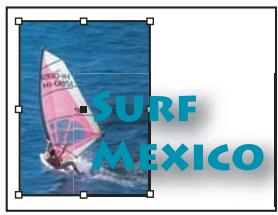
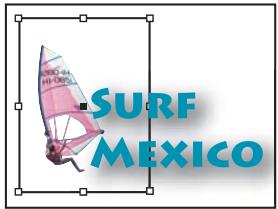
Image importée sans masque (à gauche) et avec masque (à droite)
Cliquez sur l'onglet Couleur pour afficher les options suivantes :
Profil Si l'option Utiliser les paramètres par défaut du document est activée, ne la modifiez pas. Sinon, choisissez un profil de couleur source correspondant à la gamme de couleurs du périphérique ou du logiciel utilisé pour créer le graphique. Ce profil permet à InDesign de convertir les couleurs en fonction de la gamme de couleurs du périphérique de sortie.
Mode de rendu Choisissez une méthode de mise à l'échelle de la gamme des couleurs du graphique en fonction de celle du périphérique de sortie. Choisissez de préférence l'option Perception (Images), car elle reproduit les couleurs des photographies de manière très précise. Les options Saturation (Graphiques), Colorimétrie relative et Colorimétrie absolue sont idéales pour des zones de couleur unie, mais pas pour des photographies. Les options de mode de rendu ne sont pas disponibles pour les images bitmap, en niveaux de gris et en mode couleurs indexées.
Options d'importation Portable Network Graphics (.png)
Lorsque vous importez une image PNG et que vous sélectionnez Afficher les options d'importation dans la boîte de dialogue Importer, une boîte de dialogue présentant trois sections de paramètres d'importation s'affiche. Deux sections contiennent les mêmes options que les autres formats d'images bitmap. La troisième section PNG contient les paramètres suivants :
Utiliser les informations de transparence Cette option est activée par défaut lorsqu'une image PNG inclut des transparences. Si un fichier PNG importé contient des transparences, le graphique interagit uniquement aux emplacements où l'arrière-plan est transparent.
Fond blanc Si une image PNG ne contient pas de couleur d'arrière-plan définie par le fichier, cette option est sélectionnée par défaut. Cependant, elle est uniquement activée si l'option Utiliser les informations de transparence est elle-même activée. Si cette option est sélectionnée, l'arrière-plan est de couleur blanche lorsque les informations de transparence sont appliquées.
Couleur d'arrière-plan définie par fichier Si l'arrière-plan d'une image PNG enregistrée n'est pas blanc et que l'option Utiliser les informations de transparence est sélectionnée, cette option est activée par défaut. Si vous ne souhaitez pas utiliser la couleur d'arrière-plan par défaut, cliquez sur Fond blanc pour importer l'image avec un arrière-plan blanc, ou désélectionnez Utiliser les informations de transparence pour importer l'image sans transparence (en affichant les zones de l'image transparentes). Certains programmes de retouche d'images ne sont pas en mesure de spécifier une couleur d'arrière-plan autre que le blanc pour les images PNG.
Appliquer la correction du gamma Sélectionnez cette option pour ajuster les valeurs du gamma (tons moyens) de l'image PNG lors de son importation. Cette option vous permet de faire correspondre les valeurs du gamma de l'image aux valeurs du gamma du périphérique d'impression ou d'affichage utilisé (imprimante basse résolution ou non-PostScript ou moniteur). Désélectionnez cette option pour importer l'image sans appliquer de correction gamma. Par défaut, cette option est sélectionnée si l'image PNG a été enregistrée avec une valeur de gamma.
Valeur du gamma Cette option, disponible uniquement si l'option Appliquer la correction du gamma est sélectionnée, affiche la valeur du gamma enregistrée avec l'image. Pour modifier cette valeur, entrez un nombre positif compris entre 0,01 et 3.
Ce n'est toutefois pas le cas pour l'importation de fichiers PNG, car les paramètres de la boîte de dialogue Options d'importation d'image sont toujours définis en fonction du fichier sélectionné.
Options d'importation Acrobat (.pdf) et Illustrator (.ai)
La mise en page, les graphiques et la typographie dans un fichier PDF sont conservés. Comme pour les autres graphiques importés, vous ne pouvez pas modifier une page PDF importée dans InDesign. Vous pouvez par contre gérer la visibilité des calques des fichiers PDF multicalques. Vous pouvez également importer plusieurs pages d'un PDF multipage.
Lorsque vous importez un fichier PDF enregistré avec des mots de passe, vous êtes invité à entrer les mots de passe requis. Si le fichier PDF a été enregistré avec des restrictions d'utilisation (pour empêcher l'édition ou l'impression par exemple) mais sans mot de passe, vous pouvez tout de même importer le fichier.
Lorsque vous importez un fichier PDF (ou un fichier enregistré dans Illustrator 9.0 ou version ultérieure) et que vous sélectionnez Afficher les options d'importation dans la boîte de dialogue Importer, une boîte de dialogue contenant les options suivantes s'affiche :
Afficher l'aperçu Affichez un aperçu de la page d'un fichier PDF avant de l'importer. Si vous importez une page à partir d'un fichier PDF contenant plusieurs pages, cliquez sur les flèches ou entrez un numéro de page sous l'aperçu pour prévisualiser la page à importer.
Pages Spécifiez les pages à importer : les pages affichées dans l'aperçu, toutes les pages ou un groupe de pages. Dans le cas des fichiers Illustrator, vous pouvez spécifier le plan de travail à importer.

Si vous spécifiez plusieurs pages, maintenez la touche Alt (Windows) ou Option (Mac OS) enfoncée pendant l'importation du fichier pour importer en même temps toutes les pages en les faisant se chevaucher.
Recadrer selon Spécifiez la partie de la page PDF à importer :
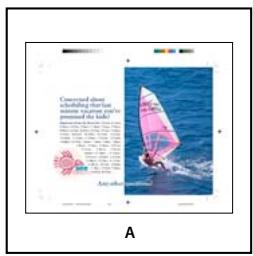
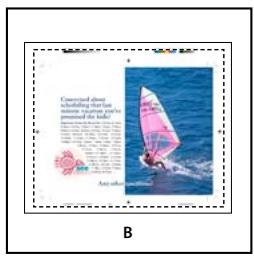
Options de recadrage des fichiers PDF importés A. Support B. Contenu C. Fond perdu D. Rognage E. Recadrage F. Graphiques
Arrière-plan transparent Sélectionnez cette option pour révéler le texte ou les images sous la page PDF dans la mise en page InDesign. Désélectionnez cette option pour importer la page PDF avec un arrière-plan blanc opaque.

Si vous rendez l'arrière-plan transparent dans un bloc contenant une image PDF, vous pouvez le rendre opaque ultérieurement en ajoutant un fond au bloc.
Options d'importation d'InDesign (.indd)
InDesign conserve la mise en page, les graphiques et la typographie dans un fichier INDD importé. Cependant, le fichier est considéré comme un objet et vous ne pouvez pas le modifier. Vous pouvez toutefois contrôler la visibilité des calques et choisir les pages d'un fichier multipage INDD à importer.
Lorsque vous importez un fichier InDesign et que vous activez l'option Afficher les options d'importation dans la boîte de dialogue Importer, une boîte de dialogue contenant les options suivantes s'affiche :
Afficher l'aperçu Affichez l'aperçu d'une page avant de l'importer. Vous pouvez saisir un numéro de page ou cliquer sur les flèches pour afficher l'aperçu d'une page dans un document multipage.
Pages Spécifiez les pages à importer : les pages affichées dans l'aperçu, toutes les pages ou un groupe de pages.
Recadrer selon Indiquez les parties de la page ou des pages à importer, la page elle-même ou les zones de fond perdu ou de ligne-bloc sur la table de montage.
Importation de plusieurs graphiques
La commande Importer vous permet d'importer plusieurs éléments en même temps.
1 Créez des blocs pour les graphiques si vous souhaitez en importer certains, ou tous, dans des blocs.
2 Choisissez Fichier > Importer et sélectionnez des fichiers.
Vous pouvez sélectionner des fichiers graphiques, des fichiers texte, des fichiers InDesign et d'autres fichiers que vous pouvez ajouter à des documents InDesign.
3 Vous pouvez également activer l'option Afficher les options d'importation, cliquer sur Ouvrir, puis spécifier les options d'importation pour chaque fichier (voir la section « Options d'importation de graphiques » à la page 383).
Une vignette du premier graphique que vous avez sélectionné s'affiche en regard de l'icône de graphique chargé. Un nombre apparaît également en regard de l'icône de graphique chargé pour vous indiquer le nombre de graphiques prêts à être importés. Les noms des graphiques s'affichent dans le panneau Liens. Les lettres LP (pour « loaded in place cursor » en anglais (chargé dans le curseur d'importation)) apparaissent en regard du nom du graphique situé au premier plan.
Importation de quatre fichiers dans des blocs de substitution
Appuyez sur une touche de direction pour faire défiler les graphiques. Appuyez sur la touche Echap pour annuler le chargement, dans l'icône de graphique chargé, du graphique situé au premier plan, sans l'importer dans InDesign.
Remarque : vous pouvez empêcher les vignettes de s'afficher dans l'icône de graphique chargé si leur affichage ralentit votre ordinateur. Dans la zone Interface de la boîte de dialogue Préférences, désactivez l'option Afficher les vignettes à l'importation.
4 Utilisez l'une des méthodes suivantes :
- Pour importer tous les graphiques chargés dans une grille, cliquez ou faites glisser tout en maintenant les touches Ctrl+Maj (Windows) ou Commande+Maj (Mac OS) enfoncées. Tout en maintenant les touches de modification et en faisant glisser, appuyez sur les touches fléchées pour déterminer le nombre de rangées et de colonnes. Utilisez les touches flèche haut et flèche bas pour modifier le nombre de rangées et les touches flèche droite et flèche gauche pour modifier le nombre de colonnes. Utilisez les touches Pg préc et Pg suiv pour modifier l'espacement entre les blocs.
Remarque : vous pouvez charger davantage de graphiques en choisissant Fichier > Importer lorsque l'icône de graphique est affichée.
Contrôle de la visibilité des calques des images importées
Lorsque vous importez des fichiers PSD Photoshop, des fichiers PDF multicalques ou des fichiers INDD, vous pouvez contrôler la visibilité des calques de niveau supérieur. En réglant la visibilité des calques dans InDesign, vous pouvez adapter une illustration au contexte. Pour une publication multilingue par exemple, vous pouvez créer une illustration comprenant un calque de texte pour chaque langue.
Vous pouvez régler la visibilité des calques soit au moment d'importer le fichier, soit au moyen de la boîte de dialogue Options de calque d'objet. En outre, si le fichier Photoshop contient des compositions de calques, vous pouvez afficher la composition de votre choix.
Voir aussi
« Importations de graphiques Adobe Illustrator » à la page 373
« Création d'un fichier PDF multicalque dans Adobe Illustrator » à la page 374
« Importation des fichiers Adobe Photoshop (.PSD) » à la page 375
Pour définir la visibilité des calques
1 Utilisez l'une des méthodes suivantes :
- Pour importer un graphique sans créer de bloc, assurez-vous que rien n'est sélectionné dans le document.
- Pour importer un graphique dans un bloc existant, sélectionnez ce bloc.
- Pour remplacer une image existante, sélectionnez le bloc de l'image.
2 Choisissez Fichier > Importer, puis sélectionnez un fichier graphique.
3 Pour remplacer un objet sélectionné, choisissez Remplacer l'élément sélectionné.
4 Sélectionnez Afficher les options d'importation, puis cliquez sur Ouvrir.
5 Dans la boîte de dialogue Options d'importation d'image ou Importation, cliquez sur l'onglet Calques.
6 Pour afficher un aperçu de l'image, cliquez sur Afficher l'aperçu.
7 (Fichiers PDF uniquement) Si vous importez une page à partir d'un fichier PDF multipage, cliquez sur les flèches ou entrez un numéro de page sous l'aperçu pour prévisualiser la page à importer.
8 (Fichiers PSD Photoshop uniquement) Si l'image contient des compositions de claques, choisissez la composition à afficher dans le menu déroulant Composition de calques.
9 Utilisez l'une des méthodes suivantes :
- Pour ouvrir ou fermer un ensemble de calques, cliquez sur le triangle situé à gauche de l'icône de dossier.
- Pour masquer un calque ou un ensemble de calques, cliquez sur l'icône d'œil situé en regard du calque ou de l'ensemble de calques.
10 Définissez l'option Lors de la mise à jour du lien :
Utiliser la visibilité des calques de Photoshop/PDF Fait correspondre les paramètres de visibilité des calques à ceux du fichier lié lorsque vous mettez le lien à jour.
Conserver les remplacements de visibilité des calques Conserve les paramètres de visibilité des calques comme spécifié dans le document InDesign.
11 Cliquez sur OK, puis utilisez l'une des méthodes suivantes :
Si, par mégarde, vous remplacez une image existante par une image importée, annulez cette action en appuyant sur les touches Ctrl+Z (Windows) ou Commande+Z (Mac OS) afin de restaurer l'image d'origine dans le bloc et d'afficher l'icône du graphique chargé.
Pour définir la visibilité des calques des fichiers AI, PSD, PDF et INDD importés
Une fois que vous avez importé un fichier PSD Photoshop, un fichier PDF multicalque, un fichier AI Illustrator ou un fichier INDD InDesign, vous pouvez contrôler la visibilité de ses calques à l'aide de la boîte de dialogue Options de calque d'objet. Si le fichier Photoshop contient des compositions de calques, vous pouvez choisir la composition à afficher. Vous pouvez en outre choisir de conserver ou non les paramètres de visibilité ou de faire correspondre les paramètres du fichier d'origine chaque fois que vous mettez le lien à jour.
1 Sélectionnez le fichier dans le document InDesign.
2 Choisissez Objet > Options de calque d'objet.
3 Pour afficher un aperçu de l'image, sélectionnez Aperçu.
4 (Fichiers PSD Photoshop uniquement) Si l'image contient des compositions de claques, choisissez la composition à afficher dans le menu déroulant Composition de calques.
5 Utilisez l'une des méthodes suivantes :
- Pour ouvrir ou fermer un ensemble de calques, cliquez sur le triangle situé à gauche de l'icône de dossier.
- Pour masquer un calque ou un ensemble de calques, cliquez sur l'icône d'œil situé en regard du calque ou de l'ensemble de calques.
- Pour masquer le calque ou l'ensemble de calques, cliquez sur la colonne marquée d'une icône en forme d'œil vide en regard du calque ou de l'ensemble de calques.
6 Définissez les options Lors de la mise à jour du lien :
Utiliser la visibilité des calques Fait correspondre les paramètres de visibilité des calques à ceux du fichier lié lorsque vous mettez le lien à jour.
Conserver les remplacements de visibilité des calques Conserve les paramètres de visibilité des calques comme spécifié dans le document InDesign.
7 Cliquez sur OK.
Collage ou glisser-déposer de graphiques
Lorsque vous effectuez un copier-coller ou que vous faites glisser un graphique dans un document InDesign, certains attributs de l'objet d'origine risquent d'être perdus, en fonction des limitations du système d'exploitation et des types de données que l'autre application met à disposition pour le transfert, ainsi que des préférences du presse-papier InDesign. Le déplacement de graphiques Illustrator par collage ou glisser-déposer permet de sélectionner et de modifier les tracés dans l'image.
Les opérations de copier-coller ou de glissement entre deux documents InDesign ou au sein d'un même document préservent tous les attributs des graphiques importés ou appliqués. Par exemple, si vous copiez, puis que vous collez un graphique d'un document InDesign vers un autre, la nouvelle copie est la réplique exacte de l'original, incluant les informations de lien du document d'origine, ce qui vous permet de mettre à jour le graphique même si le fichier du disque est modifié.
Voir aussi
« A propos des liens et des graphiques incorporés » à la page 393
« Collage de graphiques Illustrator dans InDesign » à la page 374
Pour copier et coller des graphiques
Lorsque vous copiez, puis collez un graphique d'un document InDesign vers un autre, InDesign ne crée pas de lien vers le graphique dans le panneau Liens. Le graphique peut être converti par le biais du presse-papiers lors du transfert. Par conséquent, la qualité d'image et d'impression dans InDesign peut être inférieure à celle du graphique dans son application d'origine.
1 Dans InDesign ou un autre programme, sélectionnez le graphique d'origine, puis choisissez Edition > Copier.
2 Sélectionnez une fenêtre de document InDesign, puis choisissez Edition > Coller.
Pour glisser-déposer des graphiques
La méthode de glisser-déposer fonctionne de la même façon que la commande Importer, et les images apparaissent dans le panneau Liens après qu'elles ont été importées. Vous ne pouvez pas définir d'options d'importation pour les fichiers que vous déplacez par glisser-déposer. Cependant, vous pouvez faire glisser et déposer plusieurs fichiers à la fois (les fichiers sont chargés dans l'icône de graphique dès que vous faites glisser et déposez plusieurs fichiers).
Sélectionnez un graphique dans Adobe Illustrator, Adobe Bridge, l'Explorateur (Windows), le Finder (Mac OS) ou sur votre bureau et faites-le glisser dans InDesign. L'image doit présenter un format qu'InDesign peut importer.
Si le fichier est déposé à partir d'une source autre qu'Adobe Illustrator, il s'affiche dans le panneau Liens d'InDesign. Utilisez ce panneau pour contrôler les versions et mettre à jour les liens si nécessaire.
1 Sélectionnez le graphique d'origine.
2 Faites glisser le graphique vers une fenêtre de document ouverte dans InDesign.
Remarque : dans Windows, si vous tentez de faire glisser un élément à partir d'une application ne prenant pas en charge le glisser-déposer, le pointeur affiche l'icône d'interdiction.

Pour annuler le déplacement d'un graphique, déposez le graphique sur la barre de titre de n'importe quel panneau ou sur la barre de titre du document.
Contrôle des performances d'affichage des graphiques
Vous pouvez contrôler la résolution des graphiques importés dans votre document. Vous pouvez modifier les paramètres d'affichage du document entier ou de graphiques particuliers. Vous pouvez également modifier un paramètre afin d'autoriser ou de remplacer les paramètres d'affichage de documents individuels.
Pour modifier les performances d'affichage d'un document
Un document s'ouvre toujours en utilisant les préférences de performance d'affichage par défaut. Vous pouvez changer les performances d'affichage d'un document lorsqu'il est ouvert, mais les paramètres ne sont pas enregistrés avec le document.
Si vous avez configuré les performances d'affichage de certaines images séparément, vous pouvez remplacer les paramètres de façon à ce que tous les objets utilisent les mêmes paramètres.
1 Choisissez Affichage > Performances d'affichage, puis sélectionnez une option dans le sous-menu.
2 Pour forcer les objets que vous avez configurés individuellement à utiliser les paramètres du document, désélectionnez Affichage > Performances d'affichage > Autoriser les paramètres d'affichage de niveau objet. Une coche indique que l'option est sélectionnée.
Pour modifier les performances d'affichage d'un objet
1 Pour préserver les performances d'affichage de chaque objet lorsque le document est fermé et rouvert, assurez-vous que l'option Conserver les paramètres d'affichage de niveau objet est sélectionnée dans les options de performances d'affichage.
2 Choisissez Affichage > Performances d'affichage et assurez-vous que l'option Autoriser les paramètres d'affichage de niveau objet est activée.
3 Sélectionnez une image importée à l'aide de l'outil Sélection ↗ ou Sélection directe ↗.
4 Utilisez l'une des méthodes suivantes :
Pour supprimer le paramètre d'affichage local d'un objet, choisissez Utiliser le paramètre d'affichage dans le sous-menu Performances d'affichage. Pour supprimer les paramètres d'affichage locaux de tous les graphiques du document, activez l'option Autoriser les paramètres d'affichage de niveau objet dans le sous-menu Affichage >Performances d'affichage.
Options de performances d'affichage
Ces options contrôlent l'affichage des graphiques à l'écran mais n'affectent pas la qualité d'impression ou la sortie exportée.
Utilisez les préférences de performance d'affichage pour définir l'option par défaut utilisée pour ouvrir tous les documents et personnaliser les paramètres définissant ces options. Chaque option d'affichage dispose de paramètres distincts pour afficher les images pixelisées, les graphiques vectoriels et les transparences.
Rapide Les images pixellisées et les images vectorielles s'affichent sous la forme de zones grisées (par défaut). Utilisez cette option pour passer rapidement en revue des planches présentant de nombreux effets de transparence ou un nombre élevé d'images.
Standard Affiche une doublure d'image basse résolution (par défaut), idéale pour identifier et positionner une image ou un graphique vectoriel. Standard est l'option par défaut et représente le moyen le plus rapide d'afficher une image identifiable.
Qualité supérieure Affiche les images pixellisées ou les graphiques vectoriels avec une haute résolution (par défaut). Cette option permet d'obtenir une qualité élevée mais ralentit les performances. Utilisez cette option pour modifier une image de manière précise.
Remarque : les options d'affichage n'ont pas d'effet sur la résolution de sortie lorsque vous exportez ou imprimez une image dans un document. Lors de l'impression sur un périphérique PostScript ou de l'exportation aux formats XHTML, EPS ou PDF, la résolution finale d'une image dépend des options de sortie sélectionnées au moment de l'impression ou de l'exportation du fichier.
Pour définir les performances d'affichage par défaut
Les préférences de performances d'affichage permettent de configurer l'option d'affichage par défaut utilisée par InDesign pour tous les documents. Vous pouvez modifier les performances d'affichage d'un document à l'aide du menu Affichage, ou changer la configuration des différents objets à l'aide du menu Objet. Par exemple, si vous travaillez sur des projets contenant de nombreuses photos haute résolution (un catalogue par exemple), il est préférable de pouvoir ouvrir tous les documents rapidement. Vous pouvez configurer l'option d'affichage par défaut sur Rapide. Si vous souhaitez voir les images plus en détail, vous pouvez choisir l'affichage Standard ou Qualité supérieure (en laissant les préférences sur Rapide).
Vous pouvez également choisir d'afficher ou de remplacer les paramètres d'affichage appliqués aux différents objets. Si l'option Conserver les paramètres d'affichage de niveau objet est sélectionnée, tous les paramètres appliqués aux objets sont enregistrés avec le document.
1 Sélectionnez Edition > Préférences > Performances d'affichage (Windows) ou InDesign > Préférences > Performances d'affichage (Mac OS).
2 Dans le champ Affichage par défaut, sélectionnez Standard, Rapide ou Qualité supérieure. L'option d'affichage que vous choisissez s'applique à tous les documents que vous ouvrez ou créez.
3 Utilisez l'une des méthodes suivantes :
- Pour enregistrer les paramètres d'affichage appliqués à différents objets, sélectionnez Conserver les paramètres d'affichage de niveau objet.
- Pour afficher tous les graphiques utilisant l'option d'affichage par défaut, désélectionnez Conserver les paramètres d'affichage de niveau objet.
4 Dans Réglage de l'affichage, choisissez l'option d'affichage à personnaliser, puis déplacez le curseur des images pixelisées ou des graphiques vectoriels vers le paramètre souhaité.
5 Cliquez sur le bouton OK.
Chaque option d'affichage dispose de paramètres distincts pour afficher les images pixelisées, les graphiques vectoriels et les transparences.
Gestion des liens de graphiques
A propos des liens et des graphiques incorporés
Lorsque vous importez un graphique, une version du fichier avec une résolution d'écran s'affiche dans la mise en page afin que vous puissiez visualiser et positionner le graphique. Néanmoins, le fichier graphique lui-même peut être soit lié, soit incorporé.
Pour déterminer si l'illustration est liée ou incorporée ou pour modifier son état de l'un à l'autre, utilisez le panneau Liens.
Si l'image bitmap que vous importez est d'une taille inférieure ou égale à 48 Ko, InDesign incorpore automatiquement dans votre mise en page l'image présentant une résolution maximale plutôt que la version présentant une résolution d'écran. InDesign affiche ces images dans le panneau Liens, ce qui vous permet de contrôler les versions et de mettre à jour le fichier à tout moment. Le lien n'est toutefois pas nécessaire pour une sortie optimale.
Remarque : si vous déplacez un document vers un autre dossier ou disque (par exemple, pour le transmettre à un prestataire de services), veillez à déplacer également les fichiers graphiques liés stockés hors du document. Vous pouvez copier automatiquement tous les fichiers associés, à l'aide des outils de contrôle en amont et d'assemblage.
Voir aussi
« Définition de profils de contrôle en amont » à la page 653
« Assemblage de fichiers » à la page 658
Présentation du panneau Liens
Tous les fichiers importés dans un document sont répertoriés dans le panneau Liens. Ceci comprend les fichiers locaux (sur disque) et les ressources gérées sur un serveur. Les fichiers collés à partir d'un site Web n'apparaissent toutefois pas dans ce panneau.
Remarque : si vous travaillez avec des fichiers Adobe Version Cue, le panneau Liens affiche des informations de fichiers supplémentaires.
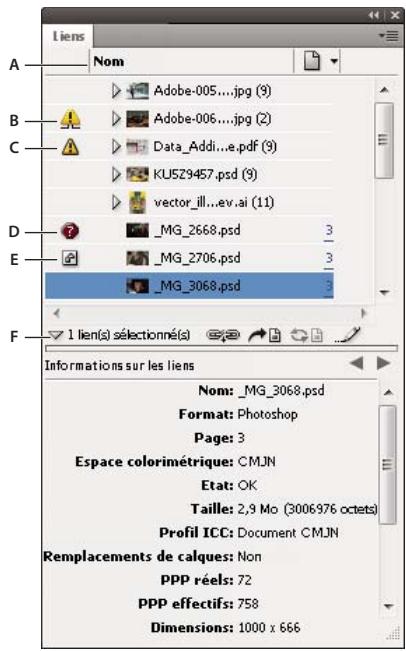
Panneau Liens
A. Colonnes de catégories B. Icône indiquant qu'une ou plusieurs occurrences ont été modifiées C. Icône de modification D. Icône de lien manquant E. Icône de lien incorporé F. Afficher/Masquer les informations sur les liens
Lorsqu'un graphique figure à plusieurs reprises dans le document, les liens sont regroupés sous un triangle d'affichage dans le panneau Liens. Il en est de même pour les liens contenus dans un graphique EPS lié ou un document InDesign.
Un fichier lié peut s'afficher dans le panneau Liens de l'une des manières suivantes :
A jour La colonne Etat est vide lorsqu'un fichier est à jour.
Modifié Cette icône signifie que la version du fichier sur le disque est plus récente que la version de votre document. Elle s'affiche si, par exemple, vous importez une image Photoshop vers InDesign, puis que vous (ou une autre personne) modifiez et enregistrez l'image d'origine dans Photoshop.
Une version légèrement différente de l'icône de modification s'affiche lorsqu'une image est modifiée mais que seules certaines de ses occurrences sont mises à jour.
Manquant L'image existe toujours mais elle n'est plus située à l'emplacement à partir duquel elle a été importée. Un lien est manquant dès lors que le fichier d'origine est supprimé ou déplacé dans un autre dossier ou sur un autre serveur après importation. Il est impossible de savoir si un fichier manquant est à jour avant d'avoir trouvé son fichier d'origine. Si vous imprimez ou exportez un document alors que cette icône est affichée, il se peut que le fichier ne s'imprime pas ou ne s'exporte pas avec une résolution maximale.
Incorporé L'incorporation du contenu d'un fichier lié met fin aux opérations de gestion de ce lien. Si le lien sélectionné est en cours de modification, cette option n'est pas activée. L'annulation de l'incorporation du fichier rétablit les opérations de gestion effectuées sur le lien.
Si un objet lié ne s'affiche pas sur une page particulière d'un document, les codes suivants indiquent où se trouve l'objet : NP (table de montage), GA (gabarit), EX (texte en excès) et TM (texte masqué).
Pour consulter une vidéo sur l'utilisation du panneau Liens, rendez-vous à l'adresse www.adobe.com/go/lrvid4027_id_fr.
Voir aussi
« Adobe Version Cue » à la page 103
Vidéo Panneau Liens
Utilisation du panneau Liens
Utilisation des colonnes du panneau Liens
Il est possible d'afficher des catégories supplémentaires (Date de création et Calque, par exemple) dans le panneau Liens afin de visualiser d'autres informations sur les graphiques. Pour chacune des catégories, vous pouvez indiquer si les informations doivent s'afficher dans une colonne et dans la section Informations sur les liens au bas du panneau Liens.
1 Choisissez la commande Options de panneau dans le menu du panneau Liens.
2 Cochez les cases voulues dans la section Afficher la colonne pour ajouter les colonnes correspondantes au panneau Liens.
Le Dossier 0 contient le fichier lié, le Dossier 1 contient le dossier 0, etc.
3 Cochez les cases voulues dans la section Afficher dans les informations sur les liens. Les informations seront ainsi affichées dans la section Informations sur les liens, visible au bas du panneau Liens.
4 Cliquez sur OK.
Pour modifier l'ordre des colonnes, sélectionnez une colonne et faites-la glisser à l'emplacement de votre choix. Pour modifier la largeur d'une colonne, faites glisser ses bordures. Pour trier les liens par ordre croissant selon une catégorie particulière, cliquez sur le titre de cette catégorie. Cliquez une nouvelle fois pour effectuer le tri dans l'ordre décroissant.
Modification des rangées et des vignettes du panneau Liens
1 Choisissez la commande Options de panneau dans le menu du panneau Liens.
2 Définissez la taille de rangée en sélectionnant l'option Petites rangées, Rangées normales ou Grandes rangées.
3 S'agissant des vignettes de graphique, indiquez si elles doivent s'afficher dans la colonne Nom et dans la section Informations sur les liens, visible au bas du panneau Liens.
4 Cliquez sur OK.
Affichage des informations sur le lien
La section Informations sur les liens du panneau Liens recense des informations sur le fichier lié sélectionné.
Pour modifier les informations affichées dans la section Informations sur les liens du panneau Liens, choisissez la commande Options de panneau dans le menu de ce panneau, puis cochez les cases voulues dans la colonne Afficher dans les informations sur les liens.
❖ Cliquez deux fois sur un lien ou sélectionnez-le et cliquez sur l'icône Afficher/Masquer les informations sur les liens, laquelle correspond à un triangle visible à gauche dans le panneau.
Affichage de métadonnées via le panneau Liens
Si un fichier lié ou incorporé contient des métadonnées, vous pouvez visualiser ces dernières à l'aide du panneau Liens. Vous ne pouvez ni modifier ni remplacer de métadonnées associées à un fichier lié.
- Sélectionnez un fichier dans le panneau Liens et choisissez la commande Utilitaires > Informations sur le fichier XMP dans le menu du panneau.
Incorporation d'une image dans un document
Plutôt que de créer un lien vers un fichier que vous avez importé dans un document, vous pouvez incorporer (ou stocker) le fichier dans le document. Lorsque vous incorporez un fichier, vous rompez le lien avec le document d'origine. Sans le lien, le panneau Liens ne vous prévient pas lorsque le document d'origine est modifié, et vous ne pouvez pas mettre le fichier à jour automatiquement.
L'incorporation d'un fichier augmente la taille du document.
Incorporation d'un fichier lié
1 Sélectionnez un fichier dans le panneau Liens.
2 Utilisez l'une des méthodes suivantes :
- Choisissez Incorporer un fichier dans le menu du panneau Liens.
- Si plusieurs occurrences du fichier sont disponibles, choisissez la commande Incorporer toutes les occurrences de (nom du fichier) dans le menu du panneau Liens. Pour incorporer une seule occurrence, sélectionnez-la et choisissez la commande Incorporer un fichier.
Le fichier subsiste dans le panneau Liens marqué d'une icône de lien incorporé ☐.
Remarque : dans le cas d'un fichier texte s'affichant dans le panneau Liens, sélectionnez Rompre le lien dans le menu du panneau Liens. Lorsque vous incorporez un fichier texte, son nom est supprimé du panneau Liens.
Annulation de l'incorporation d'un fichier lié
1 Dans le panneau Liens, sélectionnez un ou plusieurs fichiers incorporés.
2 Utilisez l'une des méthodes suivantes :
- Sélectionnez Annuler l'intégration du fichier dans le menu du panneau Liens. Si plusieurs occurrences du fichier sont disponibles, choisissez la commande Annuler l'incorporation de toutes les occurrences de (nom du fichier) dans le menu du panneau Liens.
Mise à jour, restauration et remplacement de liens
Utilisez le panneau Liens pour vérifier l'état des liens ou remplacer les fichiers par des fichiers actualisés ou de remplacement.
Lorsque vous mettez à jour ou rétablissez (rééditez) un lien vers un fichier, les transformations effectuées dans InDesign sont préservées (si vous activez l'option permettant de conserver les dimensions de l'image lors de la réédition du lien dans les préférences de gestion de fichiers). Par exemple, si vous importez un graphique carré, que vous le faites pivoter de 30° et que vous le reliez à un graphique n'ayant subi aucune rotation, InDesign lui applique une rotation de 30° afin de l'adapter à la mise en page du graphique qu'il remplace.
Remarque : les fichiers EPS importés peuvent contenir des liens OPI s'affichant dans le panneau Liens. Ne rééditez pas les liens OPI vers des fichiers autres que les fichiers d'origine du créateur du fichier EPS. Cela risquerait de créer des problèmes de téléchargement des polices et de séparation des couleurs.
Pour choisir la mise à l'échelle des graphiques dont les liens ont été réédités
Lorsque vous rééditez le lien d'un graphique pour le remplacer par un autre fichier source, vous pouvez conserver les dimensions d'image du fichier remplacé ou afficher le nouveau fichier dans ses propres dimensions.
1 Choisissez la commande Edition > Préférences > Gestion des fichiers (Windows) ou InDesign Préférences > Gestion des fichiers (Mac OS).
2 Choisissez l'option Conserver les dimensions de l'image lors de la réédition du lien si vous voulez que les images s'affichent dans la même taille que les images remplacées. Désactivez cette option pour que les images s'affichent dans leurs propres dimensions.
Pour mettre à jour des liens modifiés
Les liens modifiés sont également qualifiés de « liens obsolètes ».
Pour remplacer un lien par un fichier source différent
1 Sélectionnez un lien dans le panneau Liens, puis cliquez sur le bouton Rééditer le lien ou choisissez Rééditer le lien dans le menu du panneau Liens. Si vous sélectionnez le lien « parent » de plusieurs occurrences, choisissez la commande Rééditer le lien de toutes les occurrences de (nom du fichier) dans le menu du panneau Liens.
2 Dans la boîte de dialogue qui s'affiche, sélectionnez l'option Rechercher les liens manquants dans ce dossier. InDesign recherchera alors des fichiers de même nom que les fichiers liés manquants dans le dossier. Si vous ne sélectionnez pas cette option, seul le lien de l'image sélectionnée est réédité.
3 Choisissez l'option Afficher les options d'importation pour spécifier le mode d'importation du nouveau fichier source.
4 Recherchez le nouveau fichier source et cliquez deux fois dessus.
5 Choisissez les options d'importation si vous avez sélectionné l'option Afficher les options d'importation (voir la section « Options d'importation de graphiques » à la page 383).
Pour restaurer des liens manquants
1 Pour restaurer un lien manquant, sélectionnez un lien indiqué par l'icône de lien manquant 📋 dans le panneau Liens, puis cliquez sur le bouton Rééditer le lien 🐎.
2 Dans la boîte de dialogue qui s'affiche, sélectionnez l'option Rechercher les liens manquants dans ce dossier pour rééditer les liens des fichiers manquants figurant dans le dossier défini. Repérez un fichier et cliquez deux fois dessus.
Pour rechercher des liens manquants
Par défaut, InDesign recherche les liens manquants et tente de les résoudre à l'ouverture du document. Les préférences incluent deux options qui permettent à InDesign de rechercher automatiquement des liens manquants à l'ouverture d'un document.
Vérifier les liens avant l'ouverture du document Lorsque vous désactivez cette option, InDesign ouvre immédiatement le document. L'état des liens n'est défini que lorsqu'il a été établi que ces derniers sont à jour, manquants ou modifiés. Si vous activez cette option, InDesign vérifie si des liens sont manquants ou modifiés.
Rechercher les liens manquants avant l'ouverture du document Si vous désactivez cette option, InDesign ne tente pas de résoudre les liens manquants. Vous pouvez décider de désactiver cette option si vous observez une baisse des performances du serveur due aux liens ou si vous obtenez des liens inattendus. Cette option est estompée lorsque l'option Vérifier les liens avant l'ouverture du document est désactivée.
Rechercher les liens manquants La commande Rechercher les liens manquants permet de rechercher les liens manquants dans un document et d'y remédier. Cette commande est utile si, après avoir désactivé l'option permettant de rechercher des liens manquants à l'ouverture d'un document dans les préférences, vous constatez qu'il manque des liens. Elle peut également se révéler utile si vous montez un serveur utilisé pour le stockage des images après avoir ouvert un document.
Cette commande est estompée si le document ne contient aucun lien manquant.
Pour spécifier un dossier de réédition de lien par défaut
1 Dans la boîte de dialogue Préférences, sélectionnez l'option Gestion des fichiers.
2 Dans le menu Dossier de réédition de lien par défaut, choisissez l'une des options suivantes, puis cliquez sur le bouton OK :
Dernier dossier de réédition de lien Cette option permet d'afficher le dernier dossier sélectionné pour la réédition de liens, conformément au comportement d'InDesign CS3.
Dossier de réédition de lien d'origine Cette option permet d'afficher l'emplacement d'origine du fichier lié, conformément au comportement d'InDesign CS2 et versions antérieures.
Pour copier des liens vers un autre dossier
La commande Copier le(s) lien(s) vers permet de copier des fichiers graphiques dans un autre dossier et de rediriger les liens vers les fichiers copiés. Cette commande est particulièrement utile pour déplacer des fichiers vers un autre lecteur, par exemple d'un DVD vers un disque dur.
1 Sélectionnez les liens vers les fichiers à copier, puis choisissez la commande Utilitaires > Copier le(s) lien(s) vers dans le menu du panneau Liens.
2 Indiquez le dossier dans lequel copier les fichiers liés, puis choisissez l'option Sélectionner (Windows ou Mac OS).
Pour rééditer un lien vers un autre dossier
Lorsque vous utilisez la commande Rééditer le lien du dossier, vous pouvez désigner un dossier contenant des fichiers possédant le même nom que les liens obsolètes. Par exemple, si les liens actuels pointent vers des images basse résolution, vous pouvez définir un autre dossier contenant des images haute résolution. L'extension des fichiers pouvant être modifiée, vous pouvez remplacer l'extension .jpg par .tiff dans les liens.
1 Sélectionnez un ou plusieurs liens dans le panneau Liens.
2 Choisissez la commande Rééditer le lien du dossier dans le menu du panneau Liens.
3 Indiquez l'emplacement du nouveau dossier.
4 Pour utiliser une autre extension, sélectionnez l'option Correspondance de nom de fichier mais pas d'extension, puis indiquez l'extension voulue (AI, TIFF ou PSD, par exemple).
5 Cliquez sur l'option Sélectionner (Windows ou Mac OS).
Pour remplacer un fichier importé à l'aide de la commande Importer
1 Utilisez l'une des méthodes suivantes :
- Pour remplacer le contenu d'un bloc graphique (un graphique importé par exemple), sélectionnez le bloc à l'aide de l'outil Sélection.
- Pour remplacer le contenu d'un bloc de texte, placez un point d'insertion dans un bloc de texte à l'aide de l'outil Texte, puis choisissez Edition > Tout sélectionner.
2 Choisissez Fichier > Importer.
3 Recherchez le nouveau fichier et sélectionnez-le.
4 Assurez-vous que l'option Remplacer l'élément sélectionné est activée, puis cliquez sur Ouvrir.
Pour copier le chemin d'accès du lien
Vous pouvez copier le chemin d'accès complet d'une image liée ou le chemin de style de plate-forme. Le chemin complet de l'image est utile lorsqu'il convient d'indiquer l'emplacement de l'image aux membres de l'équipe. Vous pouvez par exemple copier le chemin complet et le coller dans un message de courrier électronique. Le chemin de style de plate-forme peut être utilisé lors de la création de scripts ou pour définir des champs d'image dans le cadre d'une fusion de données.
1 Sélectionnez un lien dans le panneau Liens.
2 Choisissez la commande Utilitaires > Copier le chemin complet ou Copier le chemin de style de plate-forme dans le menu du panneau Liens.
3 Collez le chemin.
Modification d'une illustration d'origine
La commande Modifier l'original vous permet d'ouvrir la plupart des graphiques dans l'application dans laquelle vous les avez créés afin de les modifier, le cas échéant. Une fois le fichier d'origine enregistré, le document dans lequel vous le reliez est mis à jour avec la nouvelle version.
Remarque : dans InDesign, si vous vérifiez et sélectionnez un bloc de graphiques géré (bloc exporté vers InCopy), plutôt que le graphique lui-même, le graphique s'ouvre dans InCopy.
Pour modifier une illustration d'origine à l'aide de l'application par défaut
Par défaut, InDesign laisse le soin au système d'exploitation de déterminer l'application à utiliser à l'ouverture du fichier d'origine. Si vous modifiez une illustration à l'aide d'une autre application, InDesign ouvre la dernière application utilisée.
1 Utilisez l'une des méthodes suivantes :
- Dans le panneau Liens, sélectionnez le lien et cliquez sur le bouton Modifier l'original 📂. Vous pouvez aussi choisir l'option Modifier l'original dans le menu du panneau.
- Sélectionnez l'illustration liée sur la page et choisissez la commande Edition > Modifier l'original.
2 Apportez les changements nécessaires dans l'application d'origine, puis enregistrez le fichier.
Pour modifier une illustration d'origine à l'aide d'une autre application
1 Sélectionnez l'image.
2 Choisissez la commande Edition > Modifier avec, puis indiquez l'application à utiliser pour ouvrir le fichier. Si l'application ne s'ouvre pas, choisissez l'option Autre, puis naviguez jusqu'à l'application.
Réutilisation des graphiques et du texte
Méthodes pour réutiliser les graphiques et le texte
InDesign permet de réutiliser les graphiques et le texte de diverses manières.
Extraits de code Un extrait est un fichier qui contient des objets et décrit leur emplacement les uns par rapport aux autres sur une page ou une planche (voir la section « Utilisation des extraits » à la page 401).
Bibliothèques d'objets Une bibliothèque d'objets est particulièrement utile pour stocker des éléments tels que des logos, des barres de défilement, des légendes et autres éléments récurrents (voir la section « Utilisation des bibliothèques d'objets » à la page 402).
Modèles Un modèle est un document comportant un texte et des graphiques de substitution (voir la section « Utilisation de modèles de document » à la page 104).
Voir aussi
« XML » à la page 597
« Exportation » à la page 115
Utilisation des extraits
Un extrait est un fichier qui contient des objets et décrit leur emplacement les uns par rapport aux autres sur une page ou sur une planche. Grâce aux extraits, vous pouvez réutiliser et positionner des objets très facilement. Pour créer un extrait, enregistrez des objets dans un fichier d'extrait portant l'extension .IDMS (les versions précédentes d'InDesign utilisent l'extension .INDS). Lorsque vous importez le fichier d'extrait dans InDesign, vous pouvez choisir de placer les objets à leur position d'origine ou à l'endroit où vous cliquez. Vous pouvez stocker des extraits dans la bibliothèque d'objets et Adobe Bridge, ainsi que sur votre disque dur.
Le contenu des extraits conserve ses associations de calque lors de l'importation. Lorsqu'un extrait contient des définitions de ressource et que celles-ci se trouvent également dans le document dans lequel l'extrait est copié, l'extrait utilise les définitions de ressource du document.
Il est impossible d'ouvrir des extraits créés dans InDesign CS4 dans des versions antérieures de cette application.
Voir aussi
« Utilisation de XML » à la page 597
« Utilisation des bibliothèques d'objets » à la page 402
Création d'extraits
◆ Utilisez l'une des méthodes suivantes :
- Choisissez un outil de sélection et sélectionnez un ou plusieurs objets, puis choisissez Fichier > Exporter. Dans le menu Type de la boîte de dialogue Enregistrer sous (Windows) ou le menu Format (Mac OS), choisissez Extrait InDesign. Saisissez le nom du fichier et cliquez sur Enregistrer.
- Choisissez un outil de sélection, sélectionnez un ou plusieurs objets, puis faites glisser la sélection sur le bureau. Un fichier d'extrait est créé. Renommez le fichier.
- Faites glisser un élément de la vue Structure sur le bureau.
Ajout d'extraits à un document
1 Choisissez Fichier > Importer.
2 Sélectionnez un ou plusieurs fichiers d'extrait (*.IDMS ou *.INDS).
3 Cliquez sur le curseur d'extrait chargé à l'endroit où vous souhaitez positionner le coin supérieur gauche du fichier d'extrait.
Si vous importez le point d'insertion dans un bloc de texte, l'extrait est importé dans le texte en tant qu'objet ancré.
Tous les objets restent sélectionnés une fois l'extrait importé. Vous pouvez faire glisser les objets pour ajuster leur position.
4 Si vous avez chargé plusieurs extraits, faites défiler la page et cliquez sur le curseur d'extrait chargé pour importer les autres extraits.

Vous pouvez faire glisser un fichier d'extrait de votre bureau vers le document InDesign, puis cliquer à l'endroit où vous souhaitez positionner le coin supérieur gauche de l'extrait.
Sélection du mode d'importation des extraits
Plutôt que d'importer des objets d'extraits selon l'endroit où vous cliquez sur la page, vous pouvez les importer à leur emplacement d'origine. Par exemple, vous pouvez enregistrer en tant qu'extrait un bloc de texte qui se trouve au milieu de la page, puis le placer au même endroit de la page lorsque vous l'importez en tant qu'extrait.
- Dans les préférence de gestion des fichiers, choisissez l'option Position à l'emplacement original pour conserver l'emplacement original des objets dans les extraits. Choisissez l'option Position à l'emplacement du curseur pour placer les extraits selon l'endroit où vous cliquez dans une page.
Vous pouvez appuyer sur la touche Alt (Windows) ou Option (Mac) pour ignorer le paramètre de position choisi pour la gestion des extraits. Par exemple, si vous avez choisi l'option Position à l'emplacement du curseur, mais que vous souhaitez importer des objets d'extraits à leur emplacement d'origine, maintenez la touche Alt/Option enfoncée tout en cliquant sur le curseur d'extrait chargé sur la page.
Utilisation des bibliothèques d'objets
Les bibliothèques d'objets permettent d'organiser les images, les pages et le texte les plus fréquemment utilisés. Elles peuvent également contenir des repères de règle, des grilles, des formes de dessin et des images groupées. Vous pouvez créer autant de bibliothèques que vous le souhaitez : plusieurs bibliothèques d'objets pour différents clients ou projets, par exemple.
Au cours d'une session de travail, vous pouvez ouvrir autant de bibliothèques que la mémoire de votre système le permet. Les bibliothèques d'objets peuvent être partagées entre différents serveurs et différentes plates-formes mais elles ne peuvent être ouvertes que par une personne à la fois. Si une bibliothèque d'objets inclut des fichiers texte, assurez-vous que les polices du fichier sont disponibles et actives sur tous les systèmes ayant accès à la bibliothèque.
Lorsque vous ajoutez un élément de page, comme un graphique, à une bibliothèque d'objets, InDesign préserve tous les attributs importés ou appliqués. Par exemple, si vous ajoutez à une bibliothèque le graphique d'un document InDesign, la copie de ce graphique dans la bibliothèque est la réplique de l'original. Elle contient donc les mêmes informations de lien que le graphique d'origine afin de permettre une mise à jour du graphique copié en cas de modification du fichier situé sur le disque.
Si vous supprimez l'objet du document InDesign, la vignette de l'objet reste affichée dans le panneau Bibliothèque et toutes les informations de lien restent inchangées. Si vous déplacez ou supprimez l'objet d'origine, une icône de lien manquant s'affiche dans le panneau Liens lorsque vous réimportez cet objet du panneau Bibliothèque vers votre document.
Chaque bibliothèque d'objets permet d'identifier et de rechercher les éléments par titre, par date d'ajout à la bibliothèque ou par mot-clé. Vous pouvez aussi simplifier l'affichage d'une bibliothèque d'objets en triant ses éléments et en affichant leurs sous-ensembles (tous les éléments sauf les fichiers EPS, par exemple).
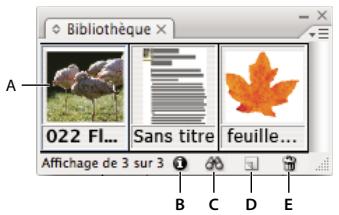
Bibliothèque d'objets dans le panneau Bibliothèque
A. Vignette et nom de l'objet B. Bouton Informations sur les éléments de bibliothèque C. Bouton Afficher le sous-ensemble d'éléments de bibliothèque D. Bouton Nouvel élément de bibliothèque E. Bouton Supprimer l'élément de bibliothèque
Lors de l'ajout d'un élément à une bibliothèque d'objets, InDesign enregistre l'ensemble des pages, le texte et les attributs d'images. En outre, il respecte les relations entre les objets de la bibliothèque et les éléments de page comme suit :
Création d'une bibliothèque d'objets
Une bibliothèque d'objets se présente sous la forme d'un fichier nommé sur le disque. Lorsque vous la créez, vous devez spécifier son emplacement. Lorsque vous l'ouvrez, elle s'affiche sous la forme d'un panneau que vous pouvez regrouper avec d'autres panneaux. Le nom de fichier de la bibliothèque d'objets apparaît sur l'onglet du panneau. La fermeture d'une bibliothèque d'objets la supprime de la session en cours mais n'efface pas son fichier.
Vous pouvez ajouter ou supprimer des objets, des éléments de page sélectionnés ou une page entière d'éléments dans une bibliothèque d'objets. Il est également possible d'ajouter ou de déplacer des objets d'une bibliothèque à une autre.
1 Choisissez Fichier > Nouveau > Bibliothèque.
2 Spécifiez un emplacement et un nom pour cette bibliothèque, puis cliquez sur Enregistrer. N'oubliez pas que le nom que vous spécifiez apparaîtra sur l'onglet du panneau Bibliothèque.
Ouverture d'une bibliothèque existante
◆ Utilisez l'une des méthodes suivantes :
- Si une bibliothèque est déjà ouverte dans la session en cours, choisissez le fichier de bibliothèque dans le menu Fenêtre.
- Si vous n'avez pas ouvert de bibliothèque, choisissez Fichier > Ouvrir et sélectionnez une ou plusieurs bibliothèques. Dans Windows, les fichiers de bibliothèque portent l'extension .indl. InDesign convertit les bibliothèques récemment ouvertes depuis les versions précédentes du programme dans le nouveau format de bibliothèque. Vous êtes invité à enregistrer ces bibliothèques sous un nouveau nom.
Fermeture d'une bibliothèque
1 Cliquez sur l'onglet de la bibliothèque que vous souhaitez fermer.
2 Utilisez l'une des méthodes suivantes :
- Choisissez Fermer la bibliothèque dans le menu du panneau Bibliothèques d'objets.
- Choisissez le nom du fichier de bibliothèque dans le menu Fenêtre.
Suppression d'une bibliothèque
Dans l'Explorateur (Windows) ou le Finder (Mac OS), faites glisser un fichier de bibliothèque vers la corbeille. Sous Windows, les fichiers de bibliothèque présentent l'extension .indl.
Ajout d'un objet ou d'une page à une bibliothèque
◆ Utilisez l'une des méthodes suivantes :

Lorsque vous utilisez les commandes ci-dessus tout en maintenant la touche Alt (Windows) ou Option (Mac OS) enfoncée, la boîte de dialogue Informations sur l'élément s'affiche lors de l'ajout de l'élément à la bibliothèque.
Ajout d'un objet de bibliothèque à un document
◆ Utilisez l'une des méthodes suivantes :
- Faites glisser un objet du panneau Bibliothèques d'objets vers une fenêtre de document.
- Dans ce panneau, sélectionnez un objet, puis choisissez Importer un/des élément(s) dans le menu du panneau. Cette méthode importe l'objet sur ses coordonnées X et Y d'origine.
- Faites glisser un élément XML vers un élément parent dans le volet Structure ou sur la page.
Gestion d'objets de bibliothèque
Utilisez le panneau Bibliothèque d'objets pour gérer les objets.
Pour remplacer un objet de bibliothèque par un nouvel élément
1 Dans la fenêtre du document, sélectionnez l'élément à ajouter au panneau Bibliothèque.
2 Dans le panneau Bibliothèque, sélectionnez l'objet à remplacer, puis choisissez Mettre à jour l'élément de bibliothèque dans le menu du panneau Bibliothèque d'objets.
Pour copier ou déplacer un objet d'une bibliothèque à une autre
1 Séparez les deux bibliothèques pour les afficher simultanément en faisant glisser l'onglet du panneau d'une bibliothèque hors du groupe de panneaux de bibliothèques d'objets.
2 Utilisez l'une des méthodes suivantes :
- Pour copier un objet d'une bibliothèque à une autre, faites glisser un élément de l'onglet d'un panneau de bibliothèque vers un autre.
- Pour déplacer un objet d'une bibliothèque dans une autre, faites glisser un élément de l'onglet d'un panneau de bibliothèque vers un autre, tout en maintenant la touche Alt (Windows) ou Option (Mac OS) enfoncée.
Pour supprimer un objet d'une bibliothèque
Dans le panneau Bibliothèques d'objets, sélectionnez un objet et utilisez l'une des méthodes suivantes :
- Cliquez sur le bouton Supprimer l'élément de bibliothèque.
Pour modifier l'affichage de la bibliothèque d'objet
La bibliothèque affiche les objets sous forme de vignettes ou de liste. Vous pouvez trier les vignettes ou la liste par nom, date de création ou type d'objet. Optimisez l'utilisation des options d'affichage et de tri de la liste en cataloguant les objets.
◆ Utilisez l'une des méthodes suivantes :
- Pour afficher les objets sous forme de vignette, choisissez Affichage sous forme de vignette ou Affichage par grandes vignettes dans le menu du panneau Bibliothèque d'objets.
- Pour un affichage sous forme de liste, choisissez Affichage sous forme de liste dans le menu du panneau Bibliothèques d'objets.
- Pour trier les objets, choisissez Trier les éléments dans le menu du panneau Bibliothèques d'objets, puis sélectionnez une méthode de tri.
Pour afficher tous les objets
- Choisissez Tout afficher dans le menu du panneau Bibliothèques d'objets.
Pour afficher, ajouter ou modifier des informations de bibliothèque
Si la bibliothèque contient de nombreux objets ou des objets volumineux, répertoriez les informations de bibliothèque selon le nom des objets affichés par type d'objet ou par mots descriptifs.
1 Dans le panneau Bibliothèques d'objets, utilisez l'une des méthodes suivantes :
- Cliquez deux fois sur n'importe quel objet.
- Sélectionnez un objet, puis cliquez sur le bouton Informations sur les éléments de bibliothèque.
- Sélectionnez un objet, puis choisissez Informations sur l'élément dans le menu du panneau Bibliothèques d'objets.
2 Vérifiez et modifiez si nécessaire les options Nom de l'élément, Type d'objet ou Description, puis cliquez sur OK.
Pour rechercher des objets dans une bibliothèque
Lorsque vous recherchez des objets, seuls les résultats de votre recherche sont affichés. Vous pouvez également utiliser la fonction de recherche pour afficher et masquer certaines catégories d'objets. Par exemple, vous pouvez afficher uniquement les noms d'éléments d'objets comportant le mot « étoile ».
1 Choisissez Afficher le sous-ensemble dans le menu du panneau Bibliothèques d'objets ou cliquez sur le bouton Afficher le sous-ensemble d'éléments de bibliothèque.
2 Utilisez l'une des méthodes suivantes :
- Pour rechercher tous les objets d'une bibliothèque, sélectionnez Rechercher dans toute la bibliothèque.
- Pour rechercher uniquement parmi les objets répertoriés (ou affiner une précédente recherche), sélectionnez Rechercher dans les éléments affichés.
3 Dans le premier menu de la section Paramètres, choisissez une catégorie.
4 Dans le second menu, précisez si cette catégorie doit être exclue de la recherche ou non.
5 A droite du second menu, entrez un ou plusieurs mots à rechercher dans la catégorie donnée.
6 Pour ajouter un critère de recherche, cliquez jusqu'à cinq fois sur Plus de choix. Chaque clic ajoute un terme de recherche. Pour supprimer des critères de recherche, cliquez sur Moins de choix autant de fois que nécessaire sachant que chaque clic efface un terme de recherche.
7 Pour afficher uniquement les objets répondant à tous les critères de recherche, sélectionnez l'option Correspondre à tous les paramètres. Pour afficher les objets répondant à certains critères de recherche, sélectionnez Correspondre à au moins un paramètre.
8 Cliquez sur OK pour lancer la recherche.

Pour afficher tous les objets de nouveau, choisissez Tout afficher dans le menu du panneau Bibliothèques d'objets.
Chapitre 13 : Blocs et objets
Adobe InDesign CS4 propose des outils qui permettent de sélectionner, d'empiler et de transformer des objets de façon précise pour faciliter la mise en forme de vos illustrations. Vous pouvez également créer des formes complexes en combinant et en masquant certains objets.
Sélection d'objets
Présentation des méthodes de sélection
InDesign propose les méthodes et outils de sélection suivants :
Outil Sélection Permet de sélectionner du texte et des blocs graphiques, et de travailler avec un objet à l'aide de son cadre de sélection.
Outil Sélection directe Permet de sélectionner le contenu d'un bloc, tel qu'un graphique importé, ou de travailler directement avec des objets modifiables, tels que des tracés, des rectangles ou du texte converti en tracé vectoriel.
Outil Texte T Permet de sélectionner du texte dans un bloc de texte, sur un tracé ou dans un tableau.
Sous-menu Sélection Vous permet de sélectionner le conteneur d'un objet (ou bloc) et son contenu. Le sous-menu Sélection permet également de sélectionner des objets en fonction de leur position par rapport aux autres objets. Pour afficher le sous-menu Sélection, choisissez Objet > Sélection. Vous pouvez également cliquer sur un objet avec le bouton droit de la souris (Windows) ou tout en maintenant la touche Contrôle enfoncée (Mac OS) pour afficher son menu contextuel, puis choisir Sélectionner.
Boutons de sélection du panneau Contrôle Vous pouvez sélectionner le contenu à l'aide du bouton Sélectionner le contenu ou le conteneur à l'aide du bouton Sélectionner le conteneur. Vous pouvez également utiliser les commandes de sélection de l'objet suivant ou précédent pour sélectionner les objets suivants ou précédents dans un groupe ou sur une planche.
Outil Position 74 Permet de redimensionner une image, déplacer une image dans un bloc et déplacer le bloc et l'image vers un nouvel emplacement dans le document.
Commandes Tout sélectionner et Tout désélectionner Permettent de sélectionner ou de désélectionner tous les objets de la planche et de la table de montage, selon l'outil actif et la sélection en cours. Choisissez Edition > Tout sélectionner ou Edition > Tout désélectionner.

Cliquez deux fois sur un objet pour basculer entre les outils de sélection. Cliquez deux fois sur un bloc de texte pour placer le point d'insertion et passer à l'outil Texte.
Voir aussi
« Sélection et déplacement d'objets » à la page 737
Sélection d'objets
Un objet est un élément imprimable sur une page ou sur la table de montage (par ex. : un tracé ou un graphique importé). Un bloc ou un tracé est une forme que vous dessinez ou un conteneur pour le texte ou les graphiques. Un cadre de sélection est un rectangle doté de huit poignées de sélection et qui représente les dimensions verticales et horizontales d'un objet. Avant de pouvoir modifier un objet, vous devez le sélectionner à l'aide d'un outil de sélection.
Pour consulter une vidéo sur la sélection des objets, rendez-vous à l'adresse www.adobe.com/go/vid0070_fr.
Il existe deux manières de sélectionner un objet dans InDesign :
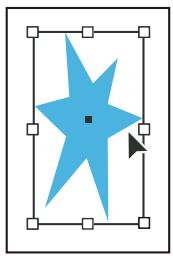
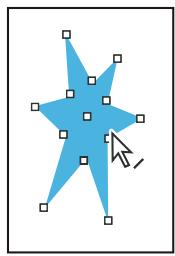
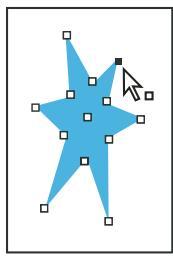
Tracé avec cadre de sélection sélectionné (à gauche), tracé sélectionné (au centre) et tracé avec points d'ancrage sélectionnés (à droite)
Remarque : un graphique importé est toujours contenu dans un bloc. Il est possible de sélectionner le graphique et son bloc, le graphique uniquement, ou son bloc uniquement. Le bloc et le cadre de sélection d'un graphique importé peuvent être de tailles différentes. Pour reconnaître les éléments sélectionnés dans InDesign, reportez-vous à la section
« Modification d'objets à l'aide de blocs graphiques » à la page 435.
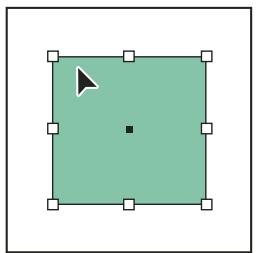
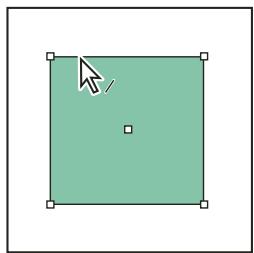
Cadre de sélection sélectionné (à gauche) comparé au tracé rectangulaire sélectionné (à droite)
Avec les objets rectangulaires, il peut être difficile de différencier le cadre de sélection du tracé de l'objet en lui-même. Un cadre de sélection affiche toujours huit grands points d'ancrage creux. Un tracé rectangulaire affiche toujours quatre petits points d'ancrage (creux ou solides).
Voir aussi
« Tracés et blocs » à la page 83
« Présentation des tracés et des formes » à la page 339
« Sélection d'objets imbriqués ou superposés » à la page 411
« Repères de règle » à la page 56
« Sélection et déplacement d'objets » à la page 737
Vidéo Faire des sélections
Pour sélectionner un cadre de sélection
Pour tout objet, vous pouvez sélectionner son cadre de sélection, c'est-à-dire le rectangle indiquant ses dimensions horizontales et verticales (pour les objets associés, le cadre de sélection est un rectangle en pointillé). Le cadre de sélection permet de déplacer, dupliquer et mettre à l'échelle un objet sans recourir à d'autres outils. Dans le cas d'un tracé, le cadre de sélection permet de traiter l'ensemble de l'objet sans risque de modification accidentelle des points d'ancrage qui définissent sa forme.
Remarque : pour effectuer des opérations de déplacement ou de mise à l'échelle plus avancées, ou bien d'autres types de modification (rotation, etc.), utilisez le panneau Contrôle ou Transformation.
A l'aide de l'outil Sélection ↗, utilisez l'une des méthodes suivantes :
- Cliquez sur l'objet. Si l'objet est un tracé sans remplissage, cliquez sur son bord.
- Créez un rectangle de sélection autour de l'objet ou d'une partie de l'objet, par glisser-déplacer.
- Une fois l'objet graphique ou le contenu imbriqué sélectionné, cliquez sur le bouton Sélectionner le conteneur dans le panneau Contrôle.
Lorsque vous sélectionnez un ou plusieurs objets à l'aide de l'outil Sélection, un cadre de sélection indiquant la taille de chaque objet s'affiche. Si l'objet est sélectionné mais que le cadre de sélection ne s'affiche pas, il se peut que vous ayez utilisé l'outil Sélection directe pour sélectionner l'objet.
Si vous cliquez sur un bloc et que celui-ci n'est pas sélectionné, cela peut signifier que le bloc se trouve sur un calque verrouillé ou un gabarit. Si le bloc se trouve sur un calque verrouillé, une icône de crayon s'affiche. Si le bloc se trouve sur un gabarit, vous pouvez l'ignorer pour le sélectionner.
Pour sélectionner un tracé ou des points sur un tracé
Dans InDesign, les tracés sont définis par des points d'ancrage, des points d'extrémité et des lignes directrices. Vous sélectionnez les points d'ancrage et les points d'extrémité à l'aide de l'outil Sélection directe.
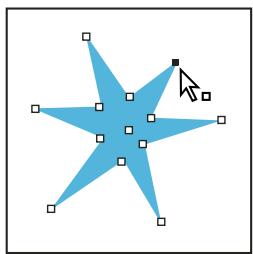
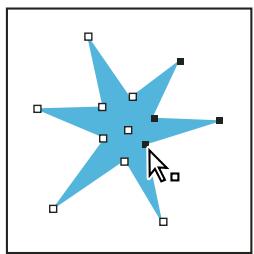
Tracé avec un seul point sélectionné (à gauche) et avec plusieurs points sélectionnés (à droite)
1 A l'aide de l'outil Sélection directe ↗, cliquez sur le tracé pour le sélectionner.
Observez la transformation de l'outil lorsque vous le placez sur un tracé à ou sur un point à.
2 Utilisez l'une des méthodes suivantes :
Pour sélectionner du texte à l'intérieur d'un bloc
Pour sélectionner un objet à l'intérieur d'un bloc
◆ Utilisez l'une des méthodes suivantes :
Pour sélectionner plusieurs objets

Vous pouvez procéder de même avec l'outil Sélection directe pour sélectionner les objets imbriqués dans un groupe ou dans un bloc.
Pour sélectionner ou désélectionner tous les objets
Pour désélectionner tous les objets d'une planche et de sa table de montage, choisissez Edition > Tout désélectionner. Ou, si l'outil Sélection ou Sélection directe est actif, cliquez au moins à trois pixels de distance d'un objet.
L'action de la commande Tout sélectionner diffère selon le contexte :
2 Choisissez Edition > Tout sélectionner.
Remarque : la commande Tout sélectionner ne sélectionne pas les objets imbriqués, les objets se trouvant sur des calques verrouillés ou masqués, des éléments de gabarit qui ne sont pas ignorés sur des pages de document ou des objets d'autres planches ou tables de montage (à l'exception du texte lié).
Sélection d'objets imbriqués ou superposés
Lorsqu'un cadre contient un objet, on dit que cet objet est imbriqué dans un conteneur, ou bloc. Il existe trois principaux types d'imbrication : tracés dans des blocs, blocs dans des blocs et groupes dans des groupes. Vous devez toujours connaître avec exactitude les objets et les attributs d'objets à sélectionner, lesquels sont actuellement sélectionnés et les outils de sélection à utiliser pour modifier les sélections.
Pour contrôler les sélections dans les groupes imbriqués, utilisez les outils Sélection directe et Sélection ainsi que les boutons Sélectionner le contenu et Sélectionner le conteneur. Vous pouvez sélectionner des caractères de texte à tout moment à l'aide de l'outil Texte, quel que soit le niveau d'imbrication du bloc de texte.
Pour sélectionner des objets imbriqués, associés ou superposés
Lorsque vous imbriquez des objets ou que vous superposez des objets sur un même calque, il peut être difficile de sélectionner un seul objet ou bloc. Le menu Objet et le menu contextuel contiennent des options de sélection facilitant la sélection de l'objet voulu.
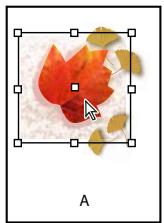
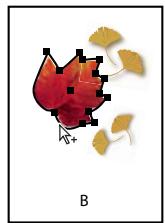
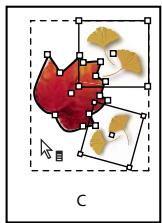
Sélection d'objets imbriqués
A. Sélection de l'image B. Sélection du tracé du bloc contenant l'image C. Sélection du groupe contenant le bloc

Il est plus facile de localiser l'objet sélectionné lorsque le panneau Informations est ouvert.
1 Cliquez sur l'objet imbriqué ou associé avec l'outil Sélection directe ↗.
2 Si vous n'arrivez pas à sélectionner l'objet désiré, utilisez l'une des méthodes suivantes :
Choisissez ensuite Sélection, puis l'option de sélection désirée.
Remarque : la sélection d'objets par les commandes du menu contextuel ne produit pas les mêmes effets que les commandes du menu Objet > Sélectionner. Dans le menu contextuel, les sélections sont basées sur le point où vous cliquez pour l'affichage du menu. Dans cette optique, seul l'objet au-dessus ou au-dessous du point où vous cliquez est sélectionné, et non-pas l'objet suivant dans l'ordre de superposition.
3 Pour vous déplacer progressivement dans une pile d'objets, utilisez l'une des méthodes suivantes :
Remarque : les options du menu contextuel dépendent de la position du pointeur de votre souris.
Pour sélectionner plusieurs objets imbriqués
1 A l'aide de l'outil Sélection directe ↗, cliquez sur l'objet imbriqué.
2 Maintenez la touche Maj enfoncée tout en cliquant sur les autres objets imbriqués à sélectionner.
Options de sélection
Les options du sous-menu Sélection (choisissez Objet > Sélection ou Sélection dans le menu contextuel) vous permettent de sélectionner des objets superposés, imbriqués ou associés. Certaines options peuvent ne pas être disponibles en fonction du type d'objet sur lequel vous travaillez. Lorsque vous utilisez le menu contextuel, l'objet sélectionné dépend de la position du pointeur de la souris.
Premier objet supérieur Sélectionne l'objet le plus haut dans la pile.
Objet précédent Sélectionne l'objet juste au-dessus de l'objet actif.
Objet suivant Sélectionne l'objet juste au-dessous de l'objet actif.
Dernier objet inférieur Sélectionne l'objet le plus bas dans la pile.
Contenu Sélectionne le contenu du bloc graphique sélectionné ou un objet à l'intérieur du groupe sélectionné. Vous pouvez également cliquer sur le bouton Sélectionner le contenu du panneau Contrôle.
Conteneur Sélectionne le bloc contenant l'objet sélectionné ou le groupe contenant l'objet sélectionné. Vous pouvez également cliquer sur le bouton Sélectionner le conteneur du panneau Contrôle.
Objet précédent/Objet suivant Sélectionne l'objet précédent ou suivant du groupe si l'objet sélectionné fait partie d'un groupe, ou, s'il ne fait pas partie d'un groupe, sélectionne l'objet précédent ou suivant sur la planche. Cliquez tout en maintenant la touche Maj enfoncée pour ignorer cinq objets à la fois Cliquez tout en maintenant la touche Ctrl (Windows) ou Commande (Mac OS) enfoncée pour sélectionner le premier ou le dernier objet de la pile.
Disposition d'objets en pile
Les objets superposés sont empilés dans l'ordre de leur création ou importation. Vous pouvez modifier l'ordre de superposition des objets à l'aide du sous-menu Disposition.
Modifier la disposition des objets ne revient pas à utiliser le panneau Calques. Tous les calques nommés contiennent leur propre superposition d'objets et les commandes du menu Objet > Disposition contrôlent séparément la superposition de chacun d'entre eux. Si vous n'avez créé aucun calque nommé, votre document contient simplement une superposition d'objets sur le calque par défaut. Les objets des gabarits se trouvent derrière tous les calques nommés.
Remarque : le fait d'associer certains objets peut modifier l'ordre de superposition des objets par rapport aux objets non associés.
1 Sélectionnez l'objet à déplacer au début ou à la fin d'une pile.
2 Utilisez l'une des méthodes suivantes :
- Pour déplacer un objet sélectionné au début ou à la fin d'une superposition, choisissez Objet > Disposition > Premier plan ou Objet > Disposition > Arrière-plan.
- Pour déplacer un objet sélectionné vers l'avant ou vers l'arrière dans une superposition, choisissez Objet > Disposition > En avant ou Objet > Disposition > En arrière.
Transformation d'objets
Présentation du panneau Transformation
Utilisez le panneau Transformation pour afficher ou définir les informations géométriques de n'importe quel objet sélectionné, notamment les valeurs de position, taille, rotation et déformation. Les commandes du panneau Transformation fournissent des options supplémentaires et des raccourcis pour appliquer des effets de rotation ou de symétrie.
Remarque : les boutons et commandes du menu du panneau Transformation sont également accessibles dans le panneau Contrôle.

Panneau Transformation
A. Localisateur de point de référence B. Icône Conserver les proportions C. Menu du panneau
Pour afficher le panneau Transformation
- Choisissez Fenêtre > Objet et mise en page > Transformation.
Pour afficher les données géométriques des objets
Lorsque vous sélectionnez un objet, ses informations géométriques apparaissent dans les panneaux Transformation et Contrôle. Si vous en avez sélectionné plusieurs, la somme des données géométriques de tous les objets apparaît, comme s'il s'agissait d'un tout.
✿ Sélectionnez un ou plusieurs objets et affichez le panneau Transformation (Fenêtre > Objet et mise en page > Transformation).
Les informations sur la position dépendent de l'origine de la règle et du point de référence de l'objet. Les données relatives à l'angle dépendent de la table de montage, dans laquelle une ligne horizontale présente un angle de 0°.
Modification des paramètres de transformation
Le panneau Transformation comprend plusieurs options qui définissent la manière dont les objets sont transformés ainsi que l'affichage des transformations dans les panneaux Transformation et Contrôle.
Voir aussi
« Transformation des objets » à la page 738
« Pour définir le mode de suivi de l'échelle » à la page 426
Pour modifier le point de référence des objets sélectionnés
Toutes les transformations ont pour origine un point fixe sur l'objet ou près de celui-ci, appelé point de référence. Le point de référence est signalé par une icône lorsqu'un outil de transformation, tel que l'outil Mise à l'échelle, est actif.
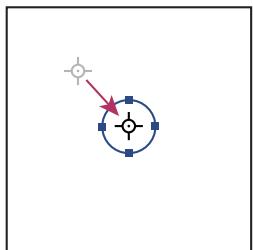
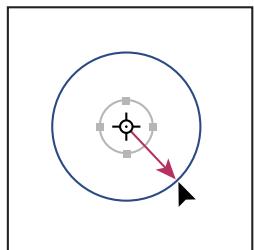
Déplacement du point de référence vers le centre de l'objet (à gauche) et mise à l'échelle de l'objet (à droite)
◆ Utilisez l'une des méthodes suivantes :
- Pour spécifier un autre point de référence pour l'objet sélectionné, cliquez sur l'un des neuf points du localisateur de point de référence du panneau Transformation ou Contrôle.
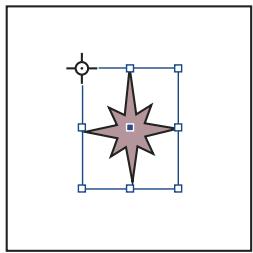
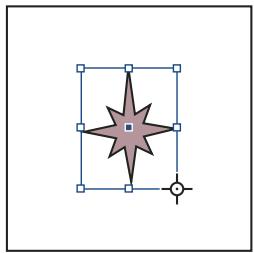
Lorsque vous cliquez sur d'autres points de référence dans le panneau Transformation ou Contrôle (images du haut), le point de référence des objets sélectionnés change (images du bas).
- Pour déplacer le point de référence de l'objet sélectionné vers un emplacement particulier, sélectionnez l'outil Rotation ⚙, Mise à l'échelle 📁 ou Déformation 📋, positionnez-le sur l'icône du point de référence, et faites glisser le point de référence vers le nouvel emplacement. Vous pouvez également cliquer sur un endroit quelconque sur l'objet ou la page à l'aide de l'un de ces outils. Le point de référence est automatiquement placé à son nouvel emplacement.
Remarque : lorsqu'un outil de transformation est sélectionné, le fait de cliquer en dehors de l'objet ne le désélectionne pas, mais déplace simplement le point de référence. Choisissez Edition > Tout désélectionner pour désélectionner un objet.
Le dernier point de référence choisi sur le localisateur de point de référence devient le point de référence par défaut pour tous les outils et objets. Lorsque vous faites glisser l'icône d'un point de référence vers un emplacement personnalisé (en dehors d'un point d'ancrage), le point de référence du panneau reprend sa position par défaut une fois que l'objet n'est plus sélectionné. InDesign préserve la position par défaut du point de référence pour tout nouveau document, ce qui vous évite de la réinitialiser.
Pour modifier les informations affichées pour les objets imbriqués
Le panneau Transformation oriente un objet vers la table de montage de la planche, où l'angle de rotation d'une ligne horizontale est de 0°. Par défaut, cela s'applique même si l'objet est imbriqué dans un objet conteneur transformé (c'est-à-dire si l'objet fait partie d'un groupe transformé ou a été collé dans un bloc transformé). Par exemple, si vous collez dans un bloc une image n'ayant subi aucune rotation, appliquez une rotation de 10° au bloc contenant l'image, puis sélectionnez l'image à l'aide de l'outil Sélection directe. Le panneau Transformation indique que l'image présente un angle de rotation de 10°.
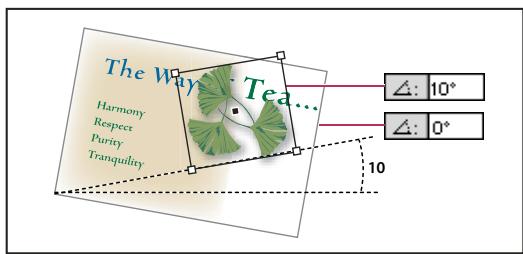
Affichage de l'angle de rotation de l'objet par rapport à la surface de la planche
Vous pouvez choisir de désélectionner la commande Transformations absolues pour afficher uniquement les informations se rapportant au conteneur de l'objet imbriqué. Dans l'exemple ci-dessus, si vous désélectionnez la commande Transformations absolues, le panneau Transformation indique que l'image présente un angle de rotation de 0° (l'angle par rapport à son conteneur).
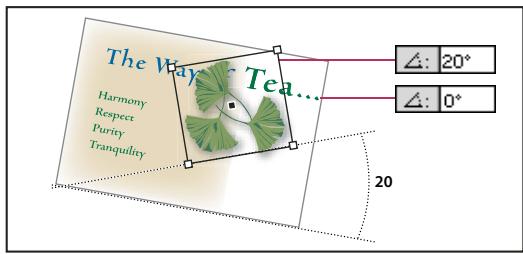
Affichage de l'angle de rotation de l'objet par rapport à son objet parent
1 Ouvrez le panneau Transformation ou Contrôle.
2 Dans le menu du panneau Transformation ou Contrôle, utilisez l'une des méthodes suivantes :
- Laissez l'option Transformations absolues activée (état par défaut) pour afficher les données de transformation des objets imbriqués par rapport à la table de montage.
- Désactivez l'option Transformations absolues pour afficher les données de rotation, mise à l'échelle et déformation des objets imbriqués par rapport à leurs objets conteneurs.
Pour mesurer la position des objets sélectionnés
La commande Afficher le décalage du contenu détermine l'aspect des valeurs X et Y dans le panneau Transformation pour les objets imbriqués sélectionnés avec l'outil Sélection directe ↗. Le point de référence sélectionné dans le localisateur de point de référence du panneau Transformation ou Contrôle détermine lequel des neuf points de référence de l'objet sélectionné doit être comparé à l'origine du document ou du bloc conteneur. L'origine d'un bloc conteneur correspond toujours à son coin supérieur gauche.
La position des objets sélectionnés est mesurée à partir de trois positions :
- La position du bloc conteneur par rapport à l'origine du document. Quel que soit l'état de l'option Afficher le décalage du contenu, sélectionnez le bloc conteneur avec l'outil Sélection.
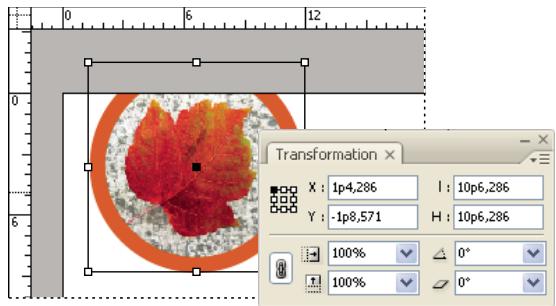
Affichage de la position du bloc conteneur par rapport à l'origine du document
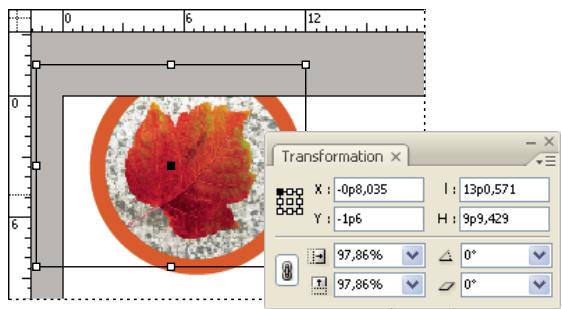
Affichage de la position de l'objet imbriqué par rapport à l'origine du document
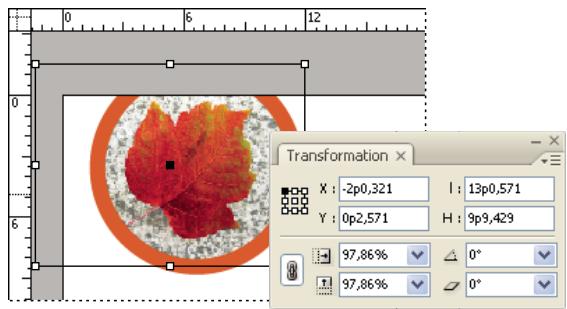
Affichage de la position de l'objet imbriqué par rapport au bloc conteneur
Si l'option Afficher le décalage du contenu est activée, les valeurs X et Y de l'objet imbriqué sont relatives à l'objet conteneur, et les icônes X/Y du panneau Transformation se changent en X+/Y+. Si l'option est désactivée, les valeurs de l'objet imbriqué sont relatives aux règles.
Dans le menu du panneau Transformation ou Contrôle, sélectionnez ou désélectionnez Afficher le décalage du contenu.
Pour inclure ou exclure l'épaisseur du contour lors des mesures
L'épaisseur du contour peut affecter la taille et la position de l'objet. Vous pouvez modifier l'alignement du contour, puis choisir de mesurer, dans le panneau Transformation, la taille et la position de cet objet à partir du centre ou du bord de son contour. Pour plus de détails sur la modification de l'alignement du contour, reportez-vous à la section « Options du panneau Contour » à la page 360.
Remarque : cette option ne modifie pas la façon dont l'épaisseur du contour est affectée lors de la mise à l'échelle d'un bloc, mais concerne uniquement les mesures.
Dans le menu du panneau Transformation ou Contrôle, utilisez l'une des méthodes suivantes :
- Activez l'option Les dimensions incluent l'épaisseur du contour si vous souhaitez que les mesures du panneau soient faites à partir du bord extérieur du contour de l'objet. Par exemple, si un bloc est plus court qu'un autre bloc de 2 points, mais que son contour est plus épais de 2 points, les panneaux Transformation et Contrôle indiqueront la même hauteur pour les deux blocs si cette option est activée.
- Désactivez l'option Les dimensions incluent l'épaisseur du contour si vous souhaitez que les mesures du panneau Transformation reflètent la taille du tracé ou du bloc d'un objet indépendamment de l'épaisseur de son contour. Par exemple, deux blocs de même hauteur présenteront une hauteur identique dans les panneaux Transformation et Contrôle même si leurs contours respectifs sont d'épaisseurs différentes.
Transformation d'objets
Vous pouvez modifier la taille ou la forme d'un objet et changer son orientation sur la table de montage en utilisant des outils et des commandes. Le panneau Outils contient quatre outils de transformation : Rotation, Mise à l'échelle, Déformation et Transformation manuelle. Toutes les transformations (y compris Réflexion) sont accessibles dans les panneaux Transformation et Contrôle, dans lesquels vous pouvez spécifier des mesures de transformation très précises.
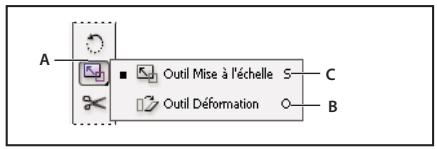
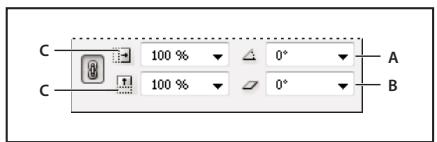
Outils de transformation (en haut) et panneau Transformation (en bas)
A. Rotation B. Options de déformation C. Options de mise à l'échelle
Tenez compte des points suivants lorsque vous transformez des objets :
- Les résultats d'une transformation peuvent être très différents selon l'outil de sélection choisi. Utilisez l'outil Sélection pour transformer (appliquer une rotation, mettre à l'échelle ou déformer) l'ensemble d'un tracé et son contenu, et l'outil Sélection directe pour transformer le tracé sans son contenu ou le contenu sans le tracé. Pour transformer le contenu sans le tracé, assurez-vous que tous les points d'ancrage sont sélectionnés.
Si vous voulez redimensionner à la fois le bloc et son contenu, spécifiez des valeurs dans les champs % de mise à l'échelle sur X et % de mise à l'échelle sur Y et non dans les champs L et H. En effet, les champs L et H s'appliquent uniquement au bloc sélectionné ou à son contenu, mais pas aux deux. N'oubliez pas que les champs de mise à l'échelle acceptent les valeurs exprimées en pourcentage, mais aussi les dimensions accompagnées de l'unité de mesure, par exemple « 6p ».
- Une transformation s'applique à tous les objets sélectionnés, comme s'il s'agissait d'un tout. Par exemple, si vous sélectionnez plusieurs objets et que vous leur appliquez une rotation de 30°, tous les objets pivotent autour du même point de référence. Si vous voulez que tous les objets sélectionnés pivotent de 30° autour de leur propre point de référence, vous devez les sélectionner et les faire pivoter individuellement.
Pour consulter une vidéo sur l'utilisation des objets, rendez-vous à l'adresse www.adobe.com/go/vid0071_fr.
Voir aussi
« Modification des paramètres de transformation » à la page 413
« Galerie d'outils de transformation » à la page 31
« Transformation des objets » à la page 738
« Répétition de transformations » à la page 429
« Effacement de transformations » à la page 430
Pour transformer des objets à l'aide du panneau Transformation
InDesign ne propose plus la commande Transformer le contenu. Vous pouvez utiliser à la place les outils de sélection pour choisir de transformer le bloc et son contenu ensemble ou séparément.
1 Choisissez Fenêtre > Objet et mise en page > Transformation.
2 Sélectionnez l'objet à transformer.
- Pour transformer le bloc et son contenu, sélectionnez le bloc à l'aide de l'outil Sélection.
- Pour transformer le contenu sans affecter le bloc, servez-vous de l'outil Sélection directe pour sélectionner uniquement l'objet.
- Pour transformer le bloc sans transformer le contenu, sélectionnez le bloc à l'aide de l'outil Sélection directe puis sélectionnez tous les points d'ancrage.
3 Dans le panneau Transformation, définissez le point de référence de la transformation.
Toutes les valeurs du panneau font référence aux cadres de sélection des objets. Les valeurs X et Y font référence aux points de référence du cadre de sélection par rapport à l'origine de la règle.
4 Utilisez l'une des méthodes suivantes :
Remarque : pour conserver les proportions de l'objet avec les options % de mise à l'échelle sur X et % de mise à l'échelle sur Y, cliquez sur l'icône Conserver les proportions ⑧ du panneau. Lorsque cette option est désactivée, l'icône prend la forme d'un chaînon brisé. Au lieu des pourcentages, vous pouvez également spécifier des dimensions accompagnées de l'unité de mesure, par exemple « 6p ».
5 Appuyez sur la touche Tabulation, Entrée (Windows) ou Retour (Mac OS) pour appliquer les modifications.
Pour transformer des objets à l'aide de l'outil Transformation manuelle
L'outil Transformation manuelle fonctionne de la même façon que dans Adobe Photoshop et Adobe Illustrator. Il permet d'effectuer toutes les transformations à l'aide d'un seul outil. Lorsqu'il est actif, vous pouvez combiner plusieurs transformations, telles que la rotation et la mise à l'échelle.

Vous pouvez utiliser les raccourcis clavier pour permuter les outils Transformation manuelle (E), Sélection (V) et Sélection directe (A).
1 Sélectionnez les objets à transformer à l'aide de l'outil de sélection approprié.
2 Sélectionnez l'outil Transformation manuelle ▶.
- Pour déplacer des objets, cliquez n'importe où dans le cadre de sélection et faites glisser votre souris.
- Pour mettre des objets à l'échelle, faites glisser une poignée du cadre de sélection jusqu'à ce que l'objet atteigne la taille désirée. Pour conserver les proportions de la sélection, faites glisser une poignée en maintenant la touche Maj enfoncée.
- Pour mettre des objets à l'échelle à partir du centre du cadre de sélection, cliquez tout en maintenant la touche Alt (Windows) ou Option (Mac OS) enfoncée.
- Pour faire pivoter les objets, placez le pointeur de votre souris en dehors du cadre de sélection. Lorsque le pointeur prend la forme ↗, faites glisser la sélection jusqu'à ce qu'elle atteigne l'angle de rotation souhaité.
- Pour appliquer un effet de symétrie, faites glisser l'une des poignées du cadre de sélection au-delà de la poignée ou du côté opposé jusqu'à ce que l'objet soit reflété.
- Pour déformer un objet, tirez sur une poignée, puis maintenez la touche Ctrl (Windows) ou Commande (Mac OS) enfoncée. Maintenez les touches Alt+Ctrl (Windows) ou Commande+Option (Mac OS) enfoncées pour déformer un objet à partir de ses deux côtés.
Rotation d'objets
Diverses méthodes vous permettent de faire pivoter des objets.
Voir aussi
« Modification des paramètres de transformation » à la page 413
« Utilisation de repères commentés » à la page 61
Pour appliquer une rotation à un objet à l'aide de l'outil Rotation
1 Sélectionnez l'objet à faire pivoter. Pour faire pivoter le bloc et son contenu, sélectionnez le bloc à l'aide de l'outil Sélection. Pour faire pivoter le contenu sans affecter le bloc, servez-vous de l'outil Sélection directe pour sélectionner uniquement l'objet. Pour faire pivoter le bloc sans faire pivoter le contenu, sélectionnez le bloc à l'aide de l'outil Sélection directe, puis sélectionnez tous les points d'ancrage.
2 Sélectionnez l'outil Rotation ⚙.
3 Si vous souhaitez utiliser un autre point de référence pour la rotation, cliquez à l'endroit où vous souhaitez insérer celui-ci.
4 Placez l'outil à l'écart du point de référence et faites glisser la souris autour de lui. Tout en la faisant glisser, maintenez la touche Maj enfoncée pour limiter la rotation à des multiples de 45°. Pour un contrôle plus précis, éloignez-vous davantage du point de référence de l'objet.
Vous pouvez également faire pivoter les objets à l'aide de l'outil Transformation manuelle.
Si les repères commentés (et les dimensions commentées) sont activés, des indices visuels vous informent lorsque vous faites pivoter un objet selon le même angle qu'un objet pivoté situé à proximité. Par exemple, si vous appliquez une rotation de 24 degrés à un objet de la page, puis que vous faites pivoter un autre objet, une icône de rotation s'affiche lorsque vous atteignez un degré de rotation semblable.
Pour appliquer une rotation à un objet à l'aide du panneau Transformation ou Contrôle
1 Sélectionnez l'objet à faire pivoter. Pour faire pivoter le bloc et son contenu, sélectionnez le bloc à l'aide de l'outil Sélection. Pour faire pivoter le contenu sans faire pivoter le bloc, sélectionnez l'objet à l'aide de l'outil Sélection directe. Pour faire pivoter le bloc sans faire pivoter le contenu, sélectionnez le bloc à l'aide de l'outil Sélection directe, puis sélectionnez tous les points d'ancrage.
2 Utilisez l'une des méthodes suivantes :
Lorsque vous faites pivoter un seul objet, la valeur que vous avez spécifiée reste affichée dans le panneau Transformation ou Contrôle. Lorsque vous faites pivoter plusieurs objets, l'angle de rotation est redéfini sur 0 degrés, bien que les objets soient soumis à une rotation.
Pour appliquer une rotation à un objet à l'aide de la commande Rotation
Vous pouvez utiliser la commande Rotation pour faire pivoter un objet d'une valeur précise. Cette commande vous permet également de faire pivoter une copie de l'objet sélectionné, en laissant l'original intact.
1 Sélectionnez l'objet à faire pivoter. Pour faire pivoter le bloc et son contenu, sélectionnez le bloc à l'aide de l'outil Sélection. Pour faire pivoter le contenu sans faire pivoter le bloc, sélectionnez l'objet à l'aide de l'outil Sélection directe. Pour faire pivoter le bloc sans faire pivoter le contenu, sélectionnez le bloc à l'aide de l'outil Sélection directe, puis sélectionnez tous les points d'ancrage.
2 Utilisez l'une des méthodes suivantes pour ouvrir la boîte de dialogue Rotation :
Déplacement d'objets
Vous pouvez déplacer des objets dans l'illustration en les coupant et en les collant ailleurs, en indiquant de nouvelles coordonnées horizontales et verticales ou en les faisant glisser. Le glissement vous permet également de déplacer la copie d'un objet ou de copier des objets entre différentes applications.
La fonction Repères commentés est très utile pour déplacer des objets à des endroits bien précis de la mise en page. En effet, pendant que vous faites glisser un objet, des repères temporaires indiquent que cet objet est centré sur la page ou aligné par rapport à l'un de ses bords ou à un autre élément de page.
Voir aussi
« Transformation d'objets » à la page 417
« Création de gabarits » à la page 70
« Modification des paramètres de transformation » à la page 413
« Utilisation de repères commentés » à la page 61
Pour déplacer des objets
A l'aide de l'outil Sélection, vous pouvez déplacer le bloc et son contenu, tandis que l'outil Sélection directe vous permet de déplacer soit le bloc, soit son contenu.
Remarque : pour obtenir des résultats optimaux, utilisez l'outil Sélection pour déplacer plusieurs objets. Si vous utilisez l'outil Sélection directe pour sélectionner plusieurs objets ou tracés, seuls le graphique, le tracé ou les points d'ancrage sélectionnés sont déplacés par glissement.
1 Sélectionnez l'objet à déplacer. Pour déplacer le bloc et son contenu, sélectionnez le bloc à l'aide de l'outil Sélection. Pour déplacer le contenu sans déplacer le bloc, sélectionnez l'objet à l'aide de l'outil Sélection directe. Pour déplacer un bloc sans déplacer le contenu, sélectionnez le bloc à l'aide de l'outil Sélection directe, puis sélectionnez tous les points d'ancrage.
2 Utilisez l'une des méthodes suivantes :
- Pour coller un objet (ou une copie) à un autre endroit, choisissez Edition > Couper ou Edition > Copier. Sélectionnez la planche cible, puis choisissez Edition > Coller. Les objets apparaissent au centre de la planche cible.
- Pour coller une copie au même emplacement que l'original, choisissez Edition > Copier. Choisissez ensuite la commande Edition > Coller sur place (pour décaler la copie par rapport à l'original, faites-la bouger à l'aide des touches de direction).

Pour qu'un objet apparaisse au même endroit sur plusieurs pages, créez un gabarit contenant l'objet.
Pour déplacer des objets à une distance précise
Vous pouvez utiliser la commande Déplacement pour déplacer un objet d'une distance précise. Cette commande vous permet également de déplacer une copie de l'objet sélectionné, en laissant l'original à sa place.
1 Sélectionnez l'objet à déplacer. Pour déplacer le bloc et son contenu, sélectionnez le bloc à l'aide de l'outil Sélection. Pour déplacer le contenu sans déplacer le bloc, sélectionnez l'objet à l'aide de l'outil Sélection directe. Pour déplacer un bloc sans déplacer le contenu, sélectionnez le bloc à l'aide de l'outil Sélection directe, puis sélectionnez tous les points d'ancrage.
2 Choisissez Objet > Transformation > Déplacement ou cliquez deux fois sur l'icône de l'outil Sélection ou Sélection directe dans le panneau Outils.
3 Dans la boîte de dialogue Déplacement, utilisez l'une des méthodes suivantes :
- Entrez les distances horizontales et verticales selon lesquelles déplacer l'objet. Les valeurs positives déplacent l'objet vers le bas et la droite de l'axe des x , les valeurs négatives le déplacent vers le haut et la gauche.
- Pour déplacer un objet à une distance et un angle précis, entrez la distance et l'angle. L'angle que vous entrez est calculé en degrés à partir de l'axe des x . Les angles positifs définissent un mouvement vers la gauche, les angles négatifs définissent un mouvement vers la droite. Vous pouvez également saisir des valeurs comprises entre 180° et 360°. Elles seront automatiquement remplacées par la valeur négative correspondante (par exemple, 270° équivalent à -90°).
4 Utilisez l'une des méthodes suivantes :
Pour déplacer des objets vers un emplacement précis
1 Sélectionnez l'objet à déplacer.
2 Si vous souhaitez utiliser un autre point de référence pour le déplacement, cliquez à l'endroit où vous souhaitez insérer celui-ci.
Si, par exemple, vous souhaitez déplacer l'objet dans l'angle supérieur gauche de la page, sélectionnez le point de référence supérieur gauche.
3 Dans les champs X et Y du panneau Transformation, saisissez les coordonnées de l'emplacement où la sélection doit être déplacée.
Pour définir la distance de déplacement des objets
1 Choisissez Edition > Préférences > Unités et incréments (Windows) ou InDesign > Préférences > Unités et incréments (Mac OS).
2 Dans Touche curseur, indiquez la distance selon laquelle la sélection doit se déplacer chaque fois que vous appuyez sur une touche de direction, puis cliquez sur OK.

Si vous maintenez la touche Maj enfoncée tout en déplaçant la sélection, cette distance est multipliée par dix.
Mise à l'échelle et redimensionnement d'objets
Le redimensionnement et la mise à l'échelle sont deux opérations bien distinctes dans InDesign. Dans le premier cas, il s'agit simplement de modifier la largeur et la hauteur d'un objet. En revanche, la mise à l'échelle applique une valeur en pourcentage en se basant sur l'échelle d'origine (100 %) du bloc.
La différence entre les deux opérations n'est pas toujours évidente. Pour comprendre cette différence, essayez de redimensionner et de mettre à l'échelle un bloc de texte doté d'un contour. Lorsque vous doublez la taille du bloc de texte, la taille du texte et l'épaisseur du contour demeurent inchangées. Lorsque vous doublez l'échelle du bloc de texte, la taille du texte et l'épaisseur du contour sont également doublées.
Redimensionnement d'un bloc
Par défaut, lorsque le bloc (et non son contenu) est sélectionné, les nouvelles valeurs des champs Largeur et Hauteur affectent uniquement le bloc, et ce quel que soit l'outil de sélection utilisé.
Mise à l'échelle d'un bloc et de son contenu
Si vous cliquez sur le bloc à l'aide de l'outil Sélection, les nouvelles valeurs des champs % de mise à l'échelle sur X et % de mise à l'échelle sur Y s'appliquent à la fois au bloc et à son contenu.
Redimensionnement ou mise à l'échelle du contenu du bloc
Si vous désirez modifier uniquement le contenu d'un bloc, commencez par sélectionner ce contenu à l'aide de l'outil Sélection directe. Vous pouvez ensuite modifier les valeurs des champs Largeur et Hauteur ou des champs d'échelle, selon le cas.
Contournement des valeurs par défaut
Si vous voulez modifier l'échelle du bloc ou de son contenu en pourcentage, alors que les valeurs des champs sont exprimées dans le système de mesure actif, vous pouvez spécifier une valeur accompagnée du signe pourcent pour ignorer le système de mesure par défaut. Si, par exemple, la largeur est de 12p et vous voulez la réduire à 75 % de sa valeur actuelle, il suffit d'indiquer 75 % dans le champ Largeur. Dès que vous appuyez sur la touche Entrée, la valeur du champ devient 9p.
De la même façon, vous avez la possibilité de saisir des valeurs dans d'autres systèmes de mesure, même si les résultats sont exprimés en pourcentage par rapport à l'échelle d'origine. Vous pouvez, par exemple, remplacer 100 % par 9p et laisser à InDesign le soin de calculer le pourcentage correspondant à cette largeur/hauteur.
Voir aussi
« Redimensionnement d'objets » à la page 423
« Mise à l'échelle d'objets » à la page 424
Redimensionnement d'objets
Lorsque vous faites glisser la poignée d'un bloc comprenant du contenu, tel qu'un graphique importé, vous vous attendez peut-être à ce que le contenu soit également redimensionné. Il est important de bien comprendre que le contenu et le bloc conteneur sont deux éléments distincts ayant chacun un cadre de sélection. Lorsque vous faites glisser le bloc d'un graphique importé, le graphique est rogné ou entouré d'un espace blanc, selon la direction dans laquelle vous redimensionnez le bloc. Le fait de pouvoir modifier le bloc séparément du contenu offre une plus grande souplesse, mais vous aurez besoin d'un peu de temps pour vous y accoutumer.
La fonction Repères commentés est très utile pour redimensionner des objets en se basant sur d'autres objets de la mise en page. En effet, pendant que vous redimensionnez un objet, des repères temporaires indiquent que cet objet est centré sur la page ou aligné par rapport à l'un de ses bords, ou encore que sa hauteur ou sa largeur est égale à celle d'un autre élément de page.
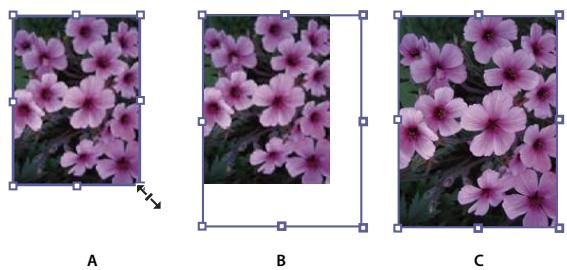
Redimensionnement d'un graphique importé
A. Bloc sélectionné à l'aide de l'outil Sélection B. Bloc redimensionné C. Bloc et contenu mis à l'échelle
Pour conserver les proportions d'origine de l'objet lorsque vous utilisez le panneau Transformation, assurez-vous que l'icône Conserver les proportions est sélectionnée.
Après avoir redimensionné un bloc ou un objet, vous pouvez ajuster le contenu au bloc, ou le bloc au contenu, à l'aide de l'option Ajustement (Objet > Ajustement).
Voir aussi
« Mise à l'échelle d'objets » à la page 424
« Mise à l'échelle et redimensionnement d'objets » à la page 422
« Utilisation de repères commentés » à la page 61
Mise à l'échelle d'objets
Mettre à l'échelle un objet consiste à l'agrandir ou à le réduire horizontalement (sur l'axe des x), verticalement (sur l'axe des y) ou les deux à la fois, par rapport au point de référence que vous spécifiez.
Par défaut, InDesign met les contours à l'échelle. Par exemple, si vous mettez à l'échelle à 200 % un objet sélectionné doté d'un contour de 4 points, le panneau Contour indique un contour de 8 points et l'épaisseur du contour est visiblement doublée. Pour modifier le comportement par défaut du contour, désactivez l'option Ajuster l'épaisseur du contour lors de la mise à l'échelle dans le menu du panneau Transformation ou Contrôle.
Voir aussi
« Mise à l'échelle du texte » à la page 252
« Transformation des objets » à la page 738
« Mise à l'échelle et redimensionnement d'objets » à la page 422
« Modification des paramètres de transformation » à la page 413
Pour mettre à l'échelle un objet à l'aide de l'outil Sélection
Pour mettre à l'échelle le contenu et le bloc simultanément, utilisez l'outil Sélection et maintenez la touche Ctrl (Windows) ou Commande (Mac OS) enfoncée. Appuyez en plus sur la touche Maj pour redimensionner l'objet proportionnellement.
Pour mettre à l'échelle un objet à l'aide de l'outil Mise à l'échelle
1 Sélectionnez l'objet à mettre à l'échelle. Pour mettre à l'échelle le bloc et son contenu, sélectionnez le bloc à l'aide de l'outil Sélection. Pour mettre à l'échelle le contenu sans mettre à l'échelle le bloc, sélectionnez l'objet à l'aide de l'outil Sélection directe. Pour mettre à l'échelle le bloc sans mettre à l'échelle le contenu, sélectionnez le bloc à l'aide de l'outil Sélection directe, puis sélectionnez tous les points d'ancrage. 2 Sélectionnez l'outil Mise à l'échelle 📄. 3 Placez l'outil Mise à l'échelle à l'écart du point de référence et faites glisser la souris. Pour mettre l'objet à l'échelle sur l'axe des x ou des y uniquement, commencez par faire glisser l'outil Mise à l'échelle sur un axe seulement. Pour appliquer une mise à l'échelle proportionnelle, maintenez la touche Maj enfoncée tout en faisant glisser l'outil Mise à l'échelle. Pour un contrôle plus précis, commencez à partir d'un point plus éloigné du point de référence de l'objet.

Vous pouvez également mettre à l'échelle les objets à l'aide de l'outil Transformation manuelle.
Pour mettre à l'échelle un objet à l'aide du panneau Transformation
Pour conserver les proportions d'origine de l'objet lorsque vous utilisez le panneau Transformation, assurez-vous que l'icône Conserver les proportions est sélectionnée.
1 Sélectionnez l'objet à mettre à l'échelle. Pour mettre à l'échelle le bloc et son contenu, sélectionnez le bloc à l'aide de l'outil Sélection. Pour mettre à l'échelle le contenu sans mettre à l'échelle le bloc, sélectionnez l'objet à l'aide de l'outil Sélection directe. Pour mettre à l'échelle le bloc sans mettre à l'échelle le contenu, sélectionnez le bloc à l'aide de l'outil Sélection directe, puis sélectionnez tous les points d'ancrage.
2 Dans le panneau Transformation ou Contrôle, utilisez l'une des méthodes suivantes :
- Choisissez un pourcentage prédéfini dans le menu déroulant % de mise à l'échelle sur X ou % de mise à l'échelle sur Y.
- Entrez une valeur en pourcentage (telle que 120 %) ou une certaine distance (10 p par exemple) dans le champ % de mise à l'échelle sur X ou % de mise à l'échelle sur Y, puis appuyez sur la touche Entrée ou Retour.
Pour mettre à l'échelle un objet à l'aide de la commande Mise à l'échelle
1 Sélectionnez l'objet à mettre à l'échelle. Pour mettre à l'échelle le bloc et son contenu, sélectionnez le bloc à l'aide de l'outil Sélection. Pour mettre à l'échelle le contenu sans mettre à l'échelle le bloc, sélectionnez l'objet à l'aide de l'outil Sélection directe. Pour mettre à l'échelle le bloc sans mettre à l'échelle le contenu, sélectionnez le bloc à l'aide de l'outil Sélection directe, puis sélectionnez tous les points d'ancrage.
2 Utilisez l'une des méthodes suivantes pour ouvrir la boîte de dialogue Mise à l'échelle :

Pour conserver les proportions d'origine de l'objet lorsque vous utilisez le panneau Transformation, assurez-vous que l'icône Conserver les proportions est sélectionnée.
4 Utilisez l'une des méthodes suivantes :
Pour définir le mode de suivi de l'échelle
Vous avez la possibilité de déterminer le mode de suivi de la mise à l'échelle dans l'interface. Si l'option de préférence Appliquer au contenu est sélectionnée dans les préférences générales, les valeurs de mise à l'échelle sont réinitialisées à 100 % dans le panneau Transformation une fois l'objet mis à l'échelle. Si l'option Ajuster le pourcentage de mise à l'échelle est sélectionnée, les valeurs de mise à l'échelle restent telles que spécifiées (125 %, par exemple).
Lorsque plusieurs objets sont sélectionnés, la valeur de mise à l'échelle affichée est toujours de 100 %. Cependant, vous pouvez sélectionner les objets individuellement pour visualiser l'application de la transformation (125 %, par exemple) si l'option Ajuster le pourcentage de mise à l'échelle est sélectionnée.
1 Choisissez Edition > Préférences > Général (Windows) ou InDesign > Préférences > Général (Mac OS).
2 Dans la zone Lors de la mise à l'échelle, sélectionnez l'option Appliquer au contenu ou Ajuster le pourcentage de mise à l'échelle et cliquez sur le bouton OK.

Si l'option Ajuster le pourcentage de mise à l'échelle est sélectionnée et vous décidez de mettre à l'échelle un objet, vous pouvez choisir la commande Redéfinir la mise à l'échelle à 100 % dans le menu des panneaux Transformation ou contrôle pour rétablir l'échelle à 100 %.
Pour régler l'épaisseur du contour lors de la mise à l'échelle d'objets
Activez l'option Ajuster l'épaisseur du contour lors de la mise à l'échelle dans le panneau Transformation ou Contrôle.
Si, par exemple, vous mettez à l'échelle à 200 % un contour de 4 points lorsque cette option est activée, l'épaisseur du contour est alors de 8 points. Si vous désactivez cette option, la taille de l'objet est doublée, mais l'épaisseur du contour reste de 4 points.
Si vous mettez à l'échelle un objet de manière non proportionnelle lorsque cette option est activée, InDesign applique l'épaisseur de contour minimum à tous les côtés. Supposons par exemple que vous mettez à l'échelle à 200 % uniquement sur l'axe X un objet sélectionné doté d'un contour de 4 points. Plutôt que d'appliquer un contour de 8 points sur l'axe X et un contour de 4 points sur l'axe Y, InDesign applique la plus petite valeur (4 points) à tous les côtés.
Pour restaurer la valeur de mise à l'échelle sur 100 %
Vous pouvez au besoin réinitialiser sur 100 % les valeurs Mise à l'échelle sur X et Mise à l'échelle sur Y d'un objet sans le redimensionner. Supposons par exemple que vous avez ouvert un document depuis une version précédente d'InDesign, pour lequel les valeurs de mise à l'échelle sont différentes de 100 %, ou que vous avez mis à l'échelle un objet avec l'option Ajuster le pourcentage de mise à l'échelle activée. Lorsque vous choisissez cette commande, les valeurs de mise à l'échelle de tous les blocs sélectionnés sont réinitialisées sur 100 %. Cette commande ne modifie pas la taille ni l'apparence des objets.
1 Sélectionnez un ou plusieurs objets pour lequel ou lesquels les valeurs de mise à l'échelle sont différentes de 100 %. Cette commande est grisée si vous sélectionnez une image importée à l'aide de l'outil Sélection directe ou si un objet dispose de valeurs de mise à l'échelle de 100 %.
2 Choisissez la commande Redéfinir la mise à l'échelle à 100 % dans le menu du panneau Transformation ou Contrôle.
Remarque : cette commande peut entraîner un comportement inattendu avec des objets appartenant à des groupes transformés.
Symétrie d'objets
Appliquer un effet de symétrie à un objet consiste à le retourner symétriquement sur un axe invisible passant par le point de référence que vous spécifiez (voir la section « Modification des paramètres de transformation » à la page 413).
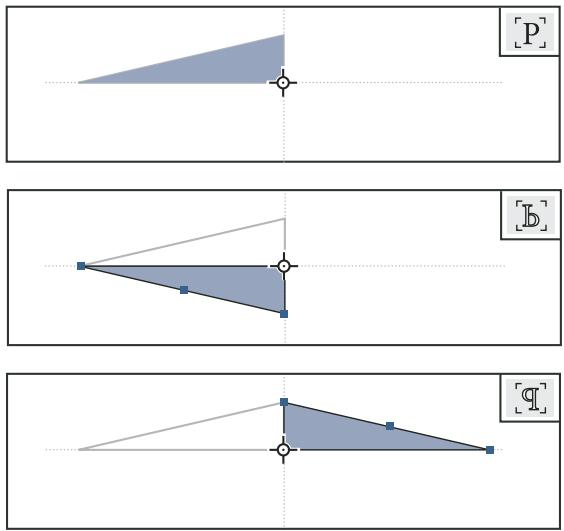
Objet d'origine (en haut) reflété avec la commande Symétrie axe horizontal (au centre) et Symétrie axe vertical (en bas)
L'indicateur de symétrie/rotation (P) au milieu du panneau Contrôle apparaît en blanc entouré de noir si une symétrie est appliquée à un objet. Si aucune symétrie n'est appliquée à l'objet, l'indicateur est noir.
1 Sélectionnez l'objet auquel vous souhaitez appliquer une symétrie. Pour appliquer une symétrie au bloc et à son contenu, sélectionnez le bloc à l'aide de l'outil Sélection. Pour appliquer une symétrie au contenu, mais pas au bloc, sélectionnez l'objet à l'aide de l'outil Sélection directe. Pour appliquer une symétrie au bloc, mais pas au contenu, sélectionnez le bloc à l'aide de l'outil Sélection directe, puis sélectionnez tous les points d'ancrage.
2 Utilisez l'une des méthodes suivantes :
- Pour appliquer un effet de symétrie en prenant pour axe horizontal le point de référence, cliquez sur le bouton Symétrie axe horizontal du panneau Contrôle.
- Pour appliquer un effet de symétrie en prenant pour axe vertical le point de référence, cliquez sur le bouton Symétrie axe vertical du panneau Contrôle.
Vous pouvez également appliquer un effet de symétrie aux objets en utilisant l'outil Sélection ou l'outil Transformation manuelle pour faire passer l'un des côtés du cadre de sélection d'un objet au côté opposé, ou en entrant des valeurs négatives dans les zones % de mise à l'échelle sur X ou % de mise à l'échelle sur Y du panneau Transformation ou Contrôle.
Déformation (inclinaison) d'objets
Déformer un objet consiste à l'incliner le long de l'axe horizontal ou vertical, mais aussi à faire pivoter les deux axes de l'objet. Cette option permet notamment de :
Voir aussi
« Modification des paramètres de transformation » à la page 413
Pour déformer un objet
1 Sélectionnez l'objet à déformer. Pour déformer le bloc et son contenu, sélectionnez le bloc à l'aide de l'outil Sélection. Pour déformer le contenu sans déformer le bloc, sélectionnez l'objet à l'aide de l'outil Sélection directe. Pour déformer le bloc sans déformer le contenu, sélectionnez le bloc à l'aide de l'outil Sélection directe, puis sélectionnez tous les points d'ancrage.
2 Utilisez l'une des méthodes suivantes :
- Pour déformer les objets sélectionnés par glissement, sélectionnez l'outil Déformation 13. Placez l'outil Déformation à l'écart du point de référence et faites glisser la souris. Tout en maintenant la touche Maj enfoncée, faites glisser la souris pour limiter la déformation à un axe vertical ou horizontal perpendiculaire. Si vous commencez à faire glisser la souris selon un angle non perpendiculaire, puis maintenez enfoncée la touche Maj, la déformation se limite à cet angle.
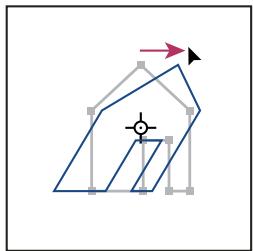
Objet déformé par glissement de l'outil Déformation, le point de référence étant placé au centre
Si vous souhaitez utiliser un autre point de référence pour la déformation, cliquez à l'endroit où vous voulez l'insérer.
- Pour créer une copie de l'objet prenant en compte la nouvelle déformation, saisissez une valeur dans le champ Largeur ou Hauteur du panneau Transformation, puis appuyez sur la touche Entrée en maintenant la touche Alt (Windows) ou Option (Mac OS) enfoncée.
Lorsque vous déformez un seul objet, la valeur que vous avez spécifiée reste affichée dans le panneau Transformation ou Contrôle. Lorsque vous déformez plusieurs objets, l'angle de déformation est redéfini sur 0 degrés, bien que les objets soient déformés.

Vous pouvez également déformer les objets à l'aide de l'outil Transformation manuelle.
Pour déformer un objet à l'aide de la commande Déformation
Vous pouvez déformer un objet à l'aide d'une valeur précise grâce à la commande Déformation. Cette commande vous permet également de déformer une copie de l'objet sélectionné, en laissant l'original intact.
1 Sélectionnez l'objet à déformer. Pour déformer le bloc et son contenu, sélectionnez le bloc à l'aide de l'outil Sélection. Pour déformer le contenu sans déformer le bloc, sélectionnez l'objet à l'aide de l'outil Sélection directe. Pour déformer le bloc sans déformer le contenu, sélectionnez le bloc à l'aide de l'outil Sélection directe, puis sélectionnez tous les points d'ancrage.
2 Utilisez l'une des méthodes suivantes pour ouvrir la boîte de dialogue Déformation :
- Choisissez Objet > Transformation > Déformation.
- Cliquez deux fois sur l'outil Déformation 17 .
- Sélectionnez l'outil Déformation, puis, tout en maintenant la touche Alt (Windows) ou Option (Mac OS) enfoncée, cliquez pour sélectionner un nouveau point de référence.
3 Saisissez un nouvel angle de déformation.
L'angle de déformation est l'inclinaison appliquée à l'objet, par rapport à une ligne perpendiculaire à l'axe de déformation (l'angle de déformation est calculé dans le sens des aiguilles d'une montre à partir de l'axe actuel).
4 Spécifiez l'axe selon lequel déformer l'objet. Vous pouvez déformer un objet le long d'un axe horizontal ou vertical.
5 Utilisez l'une des méthodes suivantes :
- Pour prévisualiser l'effet avant de l'appliquer, sélectionnez Aperçu.
• Pour déformer l'objet, cliquez sur OK.
- Pour déformer une copie de l'objet, cliquez sur Copie.
Répétition de transformations
Vous pouvez répéter des transformations, comme un déplacement, une mise à l'échelle, une rotation, un redimensionnement, un effet de symétrie, une déformation et un ajustement. Vous pouvez répéter une transformation simple ou une série de transformations. Vous pouvez appliquer ces transformations à plusieurs objets en même temps. InDesign garde toutes les transformations en mémoire jusqu'à ce que vous sélectionniez un objet différent pour réaliser une tâche différente.
Remarque : toutes les transformations ne sont pas mémorisées. La modification d'un tracé ou de ses points par exemple n'est pas enregistrée comme une transformation.
1 Sélectionnez un ou plusieurs objets, puis appliquez toutes les transformations que vous souhaitez répéter.
2 Sélectionnez les objets auxquels vous voulez appliquer les mêmes transformations.
3 Choisissez Objet > Répéter la transformation, puis sélectionnez l'une des options suivantes :
Répéter la transformation Applique la dernière transformation unique à la sélection.
Répéter la transformation individuellement Applique la dernière transformation unique à chaque objet sélectionné individuellement, plutôt qu'au groupe.
Répéter la transformation en séquence Applique la dernière série de transformations à la sélection.
Répéter la transformation en séquence individuellement Applique la dernière série de transformations à chacun des objets sélectionnés, individuellement.
Effacement de transformations
1 Sélectionnez les objets transformés.
2 Choisissez la commande Effacer les transformations dans le menu du panneau Transformation ou Contrôle.
L'effacement des transformations change l'aspect des objets, excepté si toutes les valeurs sont les valeurs par défaut.
Remarque : si les valeurs de mise à l'échelle ont été réinitialisées à 100 %, l'effacement des transformations ne modifie pas l'échelle.
Alignement et répartition des objets
Présentation du panneau Alignement
Le panneau Alignement (Fenêtre > Objet et mise en page > Alignement) vous permet d'aligner ou de distribuer des objets horizontalement ou verticalement le long de la sélection, des marges, de la page ou de la planche. Prenez en compte les points suivants lorsque vous utilisez le panneau Alignement :
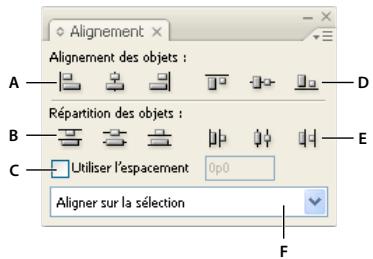
Panneau Alignement
A. Boutons d'alignement vertical B. Boutons de distribution verticale C. Utiliser l'espacement D. Boutons d'alignement horizontal E. Boutons de distribution horizontale F. Options de positionnement de l'alignement
Voir aussi
« Utilisation des ensembles de raccourcis clavier » à la page 25
Alignement ou distribution d'objets
Le panneau Alignement vous permet d'aligner ou d'espacer des objets sélectionnés horizontalement ou verticalement par rapport à la sélection, aux marges, à la page ou à la planche.
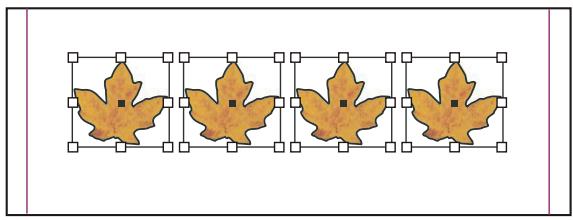
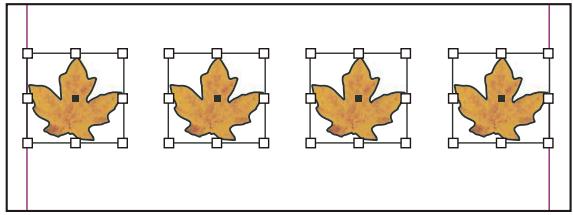
Objets distribués horizontalement par rapport à la sélection (en haut) et aux marges (en bas)
1 Sélectionnez les objets à aligner ou distribuer.
2 Choisissez Fenêtre > Objet et mise en page > Alignement pour afficher le panneau Alignement.

Pour afficher ou masquer des options supplémentaires, choisissez Afficher les options ou Masquer les options dans le menu du panneau.
3 Dans le menu situé au bas du panneau, indiquez si vous souhaitez aligner ou distribuer des objets par rapport à la sélection, aux marges, à la page ou à la planche.
4 Utilisez l'une des méthodes suivantes :

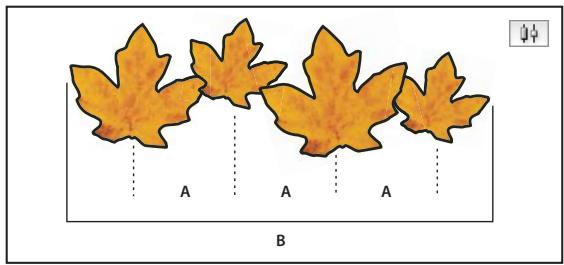
Utilisation de l'option Répartir les centres dans le sens horizontal pour un espacement régulier
A. Crée un espacement régulier entre les centres de chaque objet B. Conserve l'épaisseur générale d'avant transformation
- Pour définir l'espacement entre les objets, centrez par rapport au centre ou faites-le correspondre au côté, sélectionnez Utiliser l'espacement dans Répartition des objets, puis entrez la valeur d'espacement que vous voulez appliquer. Cliquez sur le bouton correspondant pour distribuer les objets sélectionnés le long de l'axe horizontal ou vertical.
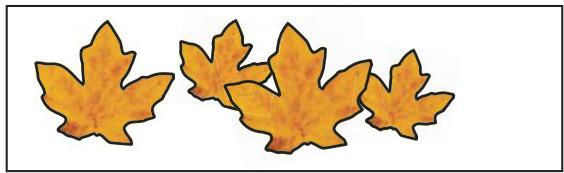
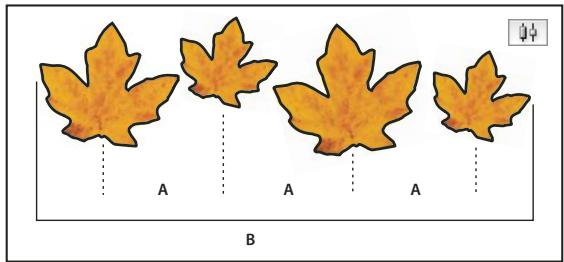
Utilisation de l'option Répartir les centres dans le sens horizontal et ajout d'une valeur pour l'utilisation de l'espacement
A. Espace les objets à égale distance de leur centre (valeur spécifiée) B. Change l'épaisseur générale des objets en tant que tout
- Pour définir l'espacement entre les objets (côté opposé à côté opposé), dans Répartition de l'espacement, sélectionnez Utiliser l'espacement et entrez la valeur d'espacement que vous voulez entre ces objets (si Distribuer des espaces n'est pas visible, choisissez Afficher les options dans le menu du panneau Alignement). Cliquez sur le bouton Répartition de l'espacement pour répartir les objets le long de l'axe horizontal ou vertical.
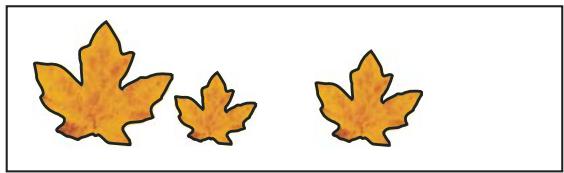
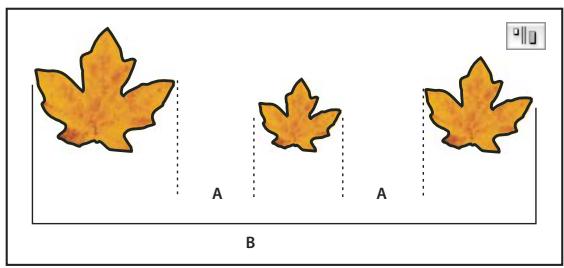
Utilisation de l'option Répartir les centres dans le sens horizontal et ajout d'une valeur pour l'utilisation de l'espacement
A. Crée un espacement défini par une valeur précise entre chaque objet B. Change l'épaisseur générale des objets en tant que tout
Lorsque vous choisissez d'espacer les objets par distribution verticale, les objets sélectionnés sont espacés de haut en bas à partir du premier objet. Lorsque vous choisissez d'espacer les objets par distribution horizontale, les objets sélectionnés sont espacés de gauche à droite à partir du premier objet.
Vous pouvez également faire appel à la fonction Espacement intelligent pour aligner ou espacer les objets pendant que vous les déplacez. Supposons, par exemple, que l'espace entre deux objets disposés verticalement soit de 12 points et que vous vouliez placer un troisième objet sous le deuxième. Lorsque la distance entre ces deux objets est quasiment égale à 12 points, des repères temporaires apparaissent pour vous aider à placer le nouvel objet au bon endroit.
Voir aussi
« Utilisation de repères commentés » à la page 61
Association, verrouillage et duplication d'objets
Association ou dissociation d'objets
Vous pouvez combiner plusieurs objets au sein d'un groupe pour qu'ils soient traités comme un seul objet. Vous pouvez ensuite déplacer ou transformer les objets sans modifier leur position ni leurs attributs. Par exemple, il est possible d'associer les objets d'un logo pour pouvoir déplacer ou mettre à l'échelle ce dernier comme s'il s'agissait d'un tout.
Objets associés
Les groupes peuvent également être imbriqués, c'est-à-dire associés au sein de sous-groupes appartenant eux-mêmes à de plus grands groupes. Utilisez les outils Sélection, Sélection directe et Sélection directe progressive pour sélectionner différents niveaux de la hiérarchie d'un groupe imbriqué.
Si vous manipulez une superposition d'objets se chevauchant et associez des objets qui ne sont pas immédiatement adjacents, ils sont ramenés l'un sur l'autre dans l'ordre actuel de leur superposition, juste au-dessous de l'objet situé au niveau supérieur. Par exemple, lorsque des objets sont superposés dans l'ordre A, B, C, D d'avant en arrière, et que vous associez B et D, l'ordre de superposition devient A, B, D, C. Si vous associez des objets qui existent sur différents calques, tous les objets avancent vers le calque de l'avant sur lequel vous avez sélectionné un objet. Les objets sélectionnés doivent être tous verrouillés ou tous déverrouillés.
1 Sélectionnez plusieurs objets à associer ou dissocier. Si vous sélectionnez une partie seulement d'un objet (par exemple, un point d'ancrage), l'objet entier est associé.
2 Choisissez Objet > Associer ou Objet > Dissocier.

Pour savoir si un objet fait partie d'un groupe, sélectionnez-le avec l'outil Sélection et cliquez sur le menu Objet. Si la commande Objet > Dissocier est disponible, l'objet appartient à un groupe.
Voir aussi
« Disposition d'objets en pile » à la page 412
« Sélection d'objets imbriqués ou superposés » à la page 411
Verrouillage ou déverrouillage d'objets
Vous pouvez utiliser la commande Verrouiller la position pour empêcher le déplacement de certains objets dans votre document. Tant qu'un objet est verrouillé, il ne peut pas être déplacé. Vous pouvez néanmoins le sélectionner et modifier d'autres attributs comme la couleur. Les objets verrouillés restent comme tels lorsque le document est enregistré, fermé, puis ouvert de nouveau.
1 Sélectionnez le ou les objets que vous souhaitez verrouiller.
2 Utilisez l'une des méthodes suivantes :

Vous pouvez également utiliser le panneau Calques pour verrouiller un ou plusieurs calques. Tous les objets du calque sont alors verrouillés et ne peuvent plus être sélectionnés.
Voir aussi
« Verrouillage ou déverrouillage de calques » à la page 82
Duplication d'objets
Il existe plusieurs méthodes pour dupliquer des objets.
Pour dupliquer un objet à l'aide de la commande Dupliquer
Utilisez la commande Dupliquer pour créer instantanément une copie de l'objet sélectionné. La nouvelle copie apparaît dans la mise en page, à une position légèrement décalée en bas et à droite par rapport à l'original.
✿ Sélectionnez un ou plusieurs objets, puis choisissez Edition > Dupliquer.
Pour dupliquer un objet sélectionné lors de sa transformation
Vous pouvez dupliquer un objet chaque fois que vous modifiez sa position, son orientation ou ses proportions. Pour créer une fleur, par exemple : dessinez un pétale et définissez le point de référence à la base du pétale, faites-le pivoter à plusieurs reprises en augmentant l'angle et en dupliquant l'objet à chaque fois pour laisser une copie du pétale à chaque nouvelle position d'angle.
❖ Pendant la transformation, utilisez l'une des méthodes suivantes :
- Si vous faites glisser l'outil Sélection ↗, Rotation ⚙, Mise à l'échelle 📋 ou Déformation 🏠, faites glisser la souris, puis maintenez la touche Alt (Windows) ou Option (Mac OS) enfoncée. Pour forcer la transformation de la copie, appuyez simultanément sur Alt+Maj (Windows) ou sur Option+Maj (Mac OS) tout en faisant glisser la copie.
- Si vous spécifiez une valeur dans le panneau Transformation ou Contrôle, appuyez sur Alt+Entrée (Windows) ou sur Option+Retour (Mac OS) après avoir entré la valeur.
- Si vous déplacez les objets à l'aide des touches de direction, maintenez en même temps la touche Alt (Windows) ou Option (Mac OS) enfoncée.
Pour dupliquer des objets dans des lignes ou colonnes
Utilisez la commande Exécuter et répéter pour créer instantanément des lignes ou des colonnes de copies. Vous pouvez par exemple remplir une page de cartes de visites espacées de manière régulière.
1 Sélectionnez le ou les objets que vous souhaitez dupliquer.
2 Choisissez Edition > Exécuter et répéter.
3 Dans Nombre de répétitions, indiquez le nombre de copies que vous voulez créer, sans compter l'original.
4 Dans Décalage horizontal et Décalage vertical, indiquez la distance devant séparer chaque nouvelle copie de la copie précédente sur les axes x et y, respectivement, puis cliquez sur OK.
Pour remplir toute la page de copies, utilisez d'abord la commande Exécuter et répéter en spécifiant un décalage vertical de 0 (zéro) ; vous obtenez une ligne de copies. Sélectionnez ensuite toute la ligne et utilisez la commande Exécuter et répéter en spécifiant un décalage horizontal de 0 ; la ligne est copiée autant de fois que nécessaire pour remplir la page.
Création d'objets non imprimables
Vous pouvez créer des objets qui apparaissent à l'écran mais qui ne seront pas imprimés et qui n'apparaîtront pas dans les versions portables du document.

Vous pouvez également utiliser des calques pour masquer ou afficher des éléments dans un document, et définir les calques comme non imprimables.
1 Sélectionnez l'objet ou le bloc de texte que vous ne voulez pas imprimer.
2 Ouvrez le panneau Options d'objet (Fenêtre > Options d'objet).
3 Dans le panneau Options d'objet, sélectionnez Non imprimable.
Voir aussi
« Définition d’un calque comme non imprimable » à la page 82
Utilisation de blocs et d'objets
Modification d'objets à l'aide de blocs graphiques
Dans Adobe InDesign, on appelle « objet » tout élément ajouté ou créé dans la fenêtre de document, y compris les tracés ouverts, les tracés fermés, les formes et tracés transparents, le texte, les illustrations bitmap, les objets 3D et tout fichier importé (fichier graphique, par exemple).
Si un graphique est placé dans un bloc (c'est le cas de tous les graphiques importés), vous pouvez le modifier en changeant le bloc qui le contient pour effectuer les opérations suivantes :
• Recadrer un graphique en réduisant son bloc.
- Créer divers effets de masque et de mise en page en collant un objet dans un bloc.
- Ajouter une ligne de repère ou un contour à un graphique en changeant l'épaisseur de son contour et la couleur de son bloc.
- Centrer un graphique dans un rectangle d'arrière-plan en agrandissant son bloc et en définissant une couleur de fond.
Collage d'un objet dans un bloc
Vous pouvez imbriquer des graphiques dans des blocs conteneur à l'aide de la commande Coller dedans. Vous pouvez également imbriquer des graphiques dans des blocs imbriqués.
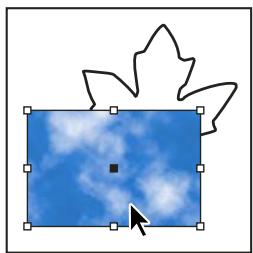
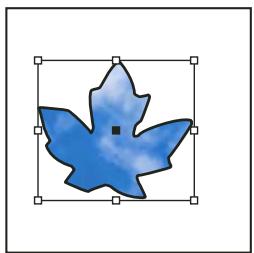
Image d'arrière-plan collée dans un bloc
1 Utilisez l'une des méthodes suivantes :
- Pour coller un objet dans un bloc, sélectionnez l'objet.
- Pour coller plusieurs objets à la fois dans un bloc, vous devez commencer par associer les objets car un bloc ne peut contenir qu'un objet.
- Pour coller un bloc de texte dans un autre bloc et conserver son apparence, sélectionnez l'ensemble du bloc de texte avec l'outil Sélection ou Sélection directe , et non avec l'outil Texte.
2 Choisissez Edition > Copier (ou Edition > Couper, si vous ne voulez pas garder l'original).
3 Sélectionnez un tracé ou un bloc, puis choisissez Edition > Coller dedans.
Suppression du contenu d'un bloc
1 Utilisez l'une des méthodes suivantes :
- Si vous supprimez un graphique ou un bloc de texte, sélectionnez l'objet avec l'outil Sélection directe ↗.
- Pour supprimer des caractères de texte, sélectionnez-les avec l'outil Texte T.
2 Utilisez l'une des méthodes suivantes :
- Pour supprimer définitivement le contenu, appuyez sur la touche Suppr ou Retour arrière ou placez les éléments dans la corbeille.
- Pour placer le contenu à un autre endroit sur la page, choisissez Edition > Couper, désélectionnez le bloc, puis choisissez Edition > Coller.
Remarque : une image importée se trouve obligatoirement dans un bloc. Si vous coupez une image importée de son bloc et la collez n'importe où ailleurs dans le document, un nouveau bloc est automatiquement créé à cet endroit.
Ajustement d'un objet à son bloc
Lorsque vous importez ou collez un objet dans un bloc, celui-ci apparaît par défaut dans l'angle supérieur gauche du bloc. Si le contenu n'a pas la même taille que le bloc, vous pouvez utiliser la commande Ajustement pour que leurs tailles soient automatiquement ajustées.
Les options d'alignement de bloc s'appliquent aux blocs contenant soit une image, soit un autre bloc de texte (dans le cas de blocs de texte imbriqués), mais elles ne s'appliquent pas aux paragraphes au sein des blocs de texte : l'alignement et le positionnement du texte lui-même se règlent avec la commande Options de bloc de texte et les panneaux Paragraphe, Styles de paragraphe et Article.
1 Sélectionnez le bloc de l'objet.
2 Choisissez Objet > Ajustement et l'une des options suivantes :
Ajustement du contenu au bloc Ajuste le contenu aux dimensions d'un bloc et permet de changer les proportions du contenu. Le bloc n'est pas modifié, mais le contenu peut apparaître étiré si le contenu et le bloc sont de proportions différentes.
Ajuster le bloc au contenu Ajuste un bloc aux dimensions de son contenu. Si nécessaire, les proportions du bloc sont modifiées en fonction de celles du contenu. Cette commande est particulièrement utile pour « rétablir » la taille d'un bloc graphique modifié accidentellement.
Pour ajuster rapidement un bloc à son contenu, cliquez deux fois sur une poignée d'angle du bloc. Le bloc est redimensionné en s'écartant du point cliqué. Si vous cliquez sur une poignée latérale, le bloc est redimensionné dans cette dimension uniquement.
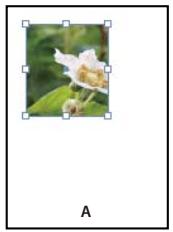
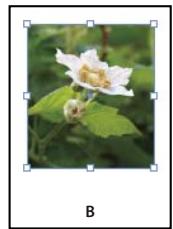
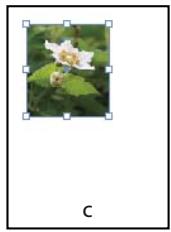
Alignement d'un objet dans un bloc graphique
A. Image d'origine B. Bloc ajusté au contenu C. Contenu ajusté au bloc
Centrer le contenu Centre le contenu à l'intérieur d'un bloc. Les proportions du bloc et de son contenu sont conservées. La taille du bloc et celle de son contenu restent inchangées.
Ajuster le contenu proportionnellement Ajuste le contenu aux dimensions d'un bloc tout en conservant les proportions du contenu. Les dimensions du bloc ne sont pas modifiées. Si le contenu et le bloc sont de proportions différentes, une zone blanche apparaît dans le bloc.
Remplir le bloc proportionnellement Ajuste le contenu pour remplir le bloc en entier tout en préservant les proportions du contenu. Les dimensions du bloc ne sont pas modifiées. Si le contenu et le bloc ont des proportions différentes, une partie du contenu est recadrée par le cadre de sélection du bloc.
Remarque : les commandes Ajustement permettent d'ajuster les bords externes du contenu au centre du contour du bloc. Si le contour du bloc est épais, les bords extérieurs du contenu sont masqués. Vous pouvez ajuster l'alignement du contour par rapport aux bords du bloc et créer ainsi un contour centré, intérieur ou extérieur (voir la section « Définition de contours » à la page 359).
Définition des options d'ajustement de bloc
Vous pouvez associer une option d'ajustement à un bloc de substitution, de manière à ce que la commande d'ajustement soit appliquée à chaque fois que vous importez du nouveau contenu dans le bloc.
1 Sélectionnez un bloc.
2 Choisissez Objet > Ajustement > Options d'ajustement de bloc.
3 Spécifiez les options suivantes, puis cliquez sur OK :
Point de référence Indiquez un point de référence pour les actions de recadrage et d'ajustement. Ainsi, si vous sélectionnez le coin supérieur droit comme point de référence et que vous choisissez la commande Ajuster le contenu proportionnellement, l'image peut être recadrée du côté gauche ou du bas (à l'écart du point de référence).
Valeur de recadrage Indiquez l'emplacement du cadre de sélection de l'image par rapport au bloc. Des valeurs positives permettent de recadrer l'image. Vous pouvez, par exemple, exclure une bordure entourant l'image importée.
Pour espacer le cadre de sélection de l'image du bloc, utilisez des valeurs négatives. Vous pouvez, par exemple, insérer un espace blanc entre l'image et le bloc.
Si vous saisissez des valeurs de recadrage trop importantes pour que l'image reste visible, ces valeurs sont ignorées, mais l'option d'ajustement est tout de même appliquée.
Ajustement sur un bloc vide Indiquez si vous souhaitez ajuster le contenu au bloc (ce qui peut entraîner une déformation de l'image), ajuster le contenu de manière proportionnelle (une zone blanche peut apparaître), ou remplir le bloc de manière proportionnelle (un ou plusieurs côtés peuvent être recadrés).
L'action d'ajustement est appliquée uniquement lorsque le contenu est importé dans un bloc. Si vous redimensionnez le bloc, l'option d'ajustement n'est pas automatiquement réappliquée.
Voir aussi
« Utilisation de balises d'emplacement dans la conception des pages » à la page 85
« Styles d'objet » à la page 206
Déplacement d'un bloc graphique ou de son contenu
Si vous déplacez un bloc avec l'outil Sélection, le contenu accompagne le bloc. Les méthodes ci-dessous indiquent comment déplacer un bloc ou son contenu indépendamment l'un de l'autre. Ces méthodes sont particulièrement utiles pour ajuster la façon dont les images sont recadrées ou masquées par leur bloc. Pour plus de détails sur l'utilisation de l'outil Position, reportez-vous à la section « Recadrage du contenu à l'aide de l'outil Position » à la page 358.

Si un outil Sélection n'agit pas comme vous le souhaitez, essayez d'abord de tout désélectionner. Pour ce faire, appuyez sur les touches Ctrl+Maj+A (Windows) ou Commande+Majuscule+A (Mac OS).
◆ Utilisez l'une des méthodes suivantes :
- Pour déplacer un bloc avec son contenu, utilisez l'outil Sélection.
- Pour déplacer du contenu importé sans déplacer le bloc (c'est-à-dire pour faire glisser le contenu derrière son bloc), faites glisser le contenu à l'aide de l'outil Sélection directe. L'outil Sélection directe se convertit automatiquement en outil Main au-dessus d'une image importée, mais pas au-dessus de texte ou d'illustrations vectorielles créées dans InDesign.
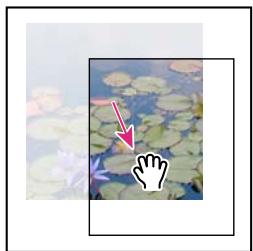
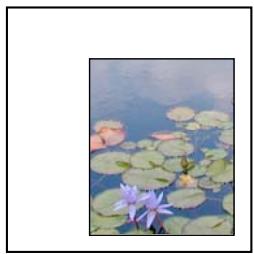
Déplacement du contenu sans son bloc
Remarque : si vous maintenez le bouton de la souris enfoncé sur une image avant de la déplacer, une prévisualisation dynamique (image fantôme) de l'ensemble du graphique apparaît en dehors du bloc, mais l'aperçu de l'image à l'intérieur du bloc reste opaque. Cela facilite le positionnement de l'image par rapport au bloc.
- Pour déplacer un bloc sans déplacer son contenu, activez l'outil Sélection directe, cliquez sur le bloc, cliquez sur son point central pour sélectionner tous ses points d'ancrage et faites-le glisser. Ne faites pas glisser les points d'ancrage du bloc ; cela en modifierait la forme.
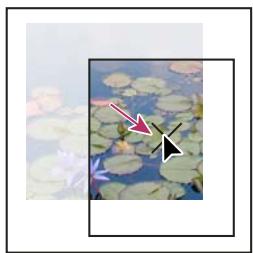
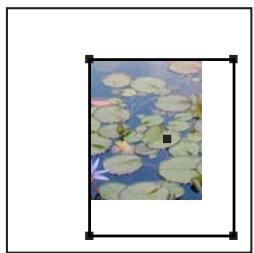
Déplacement du bloc sans son contenu
- Pour déplacer plusieurs blocs, sélectionnez les objets à l'aide de l'outil Sélection, puis faites-les glisser. Si vous sélectionnez plusieurs objets à l'aide de l'outil Sélection directe, seul l'élément que vous faites glisser est déplacé.
Création d'une bordure ou d'un arrière-plan
Les blocs graphiques constituent la solution idéale pour ajouter une bordure ou un fond à du contenu, car il est possible de modifier leur épaisseur et leur fond indépendamment de leur contenu.
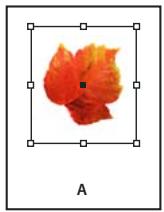
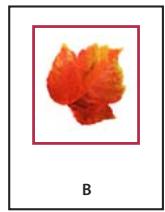
Ajout de bordures à des blocs graphiques
A. Photo dans son bloc graphique B. Bloc avec contour C. Bloc agrandi avec épaisseur et fond
1 A l'aide de l'outil Sélection ↗, cliquez sur un graphique importé pour sélectionner son bloc.
2 Pour agrandir le bloc sans redimensionner le graphique, faites glisser n'importe quelle poignée du cadre de sélection vers l'extérieur. Pour conserver les proportions du bloc, maintenez la touche Maj enfoncée pendant que vous faites glisser.
3 Utilisez le panneau Nuancier et le panneau Outils pour appliquer une couleur de contour et de fond.
4 Utilisez le panneau Contour pour ajuster l'épaisseur, le style ou l'alignement du contour du bloc.
Il est possible d'agrandir rapidement un bloc de manière égale sur tous ses côtés à l'aide du panneau Transformation ou Contrôle. Sélectionnez le bloc avec l'outil Sélection directe ↗, placez le localisateur de point de référence ☐ du panneau sur le point central et modifiez les valeurs de largeur et de hauteur.
Voir aussi
« Application des paramètres de contour » à la page 359
« Application de couleurs » à la page 470
Recadrage ou masquage d'objets
Les termes recadrage et masquage désignent tous deux l'action de cacher une partie d'un objet. La différence tient généralement au fait que le recadrage utilise un rectangle pour rogner les côtés d'une image, et que le masquage utilise une forme arbitraire pour rendre transparent l'arrière-plan de l'objet. Le masque en est un exemple typique : c'est un masque conçu pour une image spécifique.
Utilisez des blocs graphiques pour recadrer ou masquer les objets. Les graphiques importés étant automatiquement placés dans un bloc, vous pouvez les recadrer ou les masquer immédiatement sans avoir à créer un bloc au préalable. Si vous n'avez pas créé manuellement de bloc pour un graphique importé, un bloc est automatiquement créé à la taille exacte du graphique ; il n'est donc pas forcément visible.
Remarque : seules les données des parties visibles des images recadrées ou masquées sont imprimées. Vous pouvez néanmoins économiser de l'espace disque et de la mémoire si vous recadrez ou masquez les images pour leur donner la forme et la taille souhaitées avant de les importer dans le document.
- Pour recadrer une image importée ou tout autre graphique figurant déjà dans un bloc rectangulaire, cliquez sur l'objet avec l'outil Sélection et faites glisser les poignées du cadre de sélection qui s'affiche. Appuyez sur la touche Maj en faisant glisser la poignée si vous voulez conserver les proportions originales du bloc.
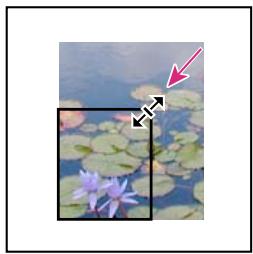
Recadrage d'une image à l'aide d'un bloc graphique

Dans le cas de graphiques importés, vous pouvez également créer un masque à l'aide des outils de dessin pour modifier la forme du bloc du graphique.
Masques
Masques
Vous pouvez utiliser des masques pour détourer les objets d'une page. Des portions de ces objets apparaîtront à travers les formes de masquage. Il est possible de créer des masques pour cacher des parties d'une image, en créant à la fois un tracé pour l'image et un cadre pour le graphique. Le masque étant séparé du bloc graphique, vous pouvez modifier librement le masque sans que cela affecte le bloc à l'aide de l'outil Sélection directe et des autres outils de dessin du panneau Outils.
Utilisez l'une des méthodes suivantes pour créer des masques :
- Utilisez l'outil Plume pour dessiner un tracé de la forme souhaitée, puis choisissez la commande Coller dedans pour coller le graphique dans le tracé.
Si vous utilisez l'une des méthodes automatiques d'InDesign pour générer un masque, l'image est associée à un masque InDesign ; elle est donc rognée par le tracé et recadrée par le bloc.
Remarque : le bloc graphique affiche la couleur du calque sur lequel il apparaît, et le masque est dessiné dans la couleur complémentaire du calque. Par exemple, si le calque est bleu, le bloc graphique apparaît en bleu et le masque en orange.
Recadrage d'un objet à l'aide d'un tracé ou d'une couche alpha
InDesign peut recadrer un graphique EPS, TIFF ou Photoshop importé à l'aide d'un masque ou d'une couche alpha enregistré dans le fichier. Si le graphique importé contient plusieurs tracés ou couches alpha, vous pouvez choisir le tracé ou la couche alpha à utiliser en créant un masque.
Une couche alpha est une couche invisible définissant les zones transparentes d'un graphique. Elle est stockée à l'intérieur du graphique, avec les couches RVB ou CMJN. Les couches alpha sont généralement utilisées dans les applications de montage vidéo. InDesign reconnaît automatiquement la transparence par défaut de Photoshop (le motif à damier) comme couche alpha. Si le graphique a un arrière-plan opaque, vous devez utiliser Photoshop pour le supprimer, ou créer et enregistrer une ou plusieurs couches alpha avec le graphique. Dans Adobe Photoshop, vous pouvez créer des couches alpha à l'aide des commandes de suppression de fond telles que les masques de fusion, le panneau Couches, la gomme d'arrière-plan ou la gomme magique.
Résultats de l'utilisation de couches alpha et de tracés incorporés
A. Graphique d'origine B. Couche alpha C. Graphique importé D. Graphique d'origine E. Graphique avec tracé incorporé F. Graphique importé

Lorsque vous importez un fichier Photoshop, la boîte de dialogue Options d'importation d'image vous permet d'utiliser le masque par défaut ou de sélectionner une couche alpha pour l'écrêtage.
1 Sélectionnez un graphique importé, puis choisissez Objet > Masque.
2 Dans la boîte de dialogue Masque, choisissez Tracé Photoshop ou Couche alpha dans le menu Type.
3 Choisissez le tracé désiré ou la couche alpha à partir du menu Tracé ou Couche Alpha.
Remarque : si aucune couche alpha n'est enregistrée avec le graphique, la commande de menu Couche Alpha n'est pas disponible.
4 Pour créer un encart avec le masque, indiquez une valeur dans Bloc.
5 Pour inverser les zones visibles et masquées, sélectionnez Inverser.
6 Si vous choisissez une couche alpha, indiquez les autres options de masque et cliquez sur OK.

Pour désactiver le masque, sélectionnez le graphique importé, puis choisissez Objet > Masque. Choisissez Aucun dans le menu Type, puis cliquez sur OK.
Création automatique d'un masque
Si vous voulez supprimer le fond d'un graphique n'ayant pas été enregistré avec un masque, vous pouvez le faire automatiquement à l'aide de l'option Détection des contours de la boîte de dialogue Masque. L'option Détection des contours masque les zones les plus claires ou les plus sombres d'un graphique ; elle est donc plus efficace lorsque le sujet est placé sur un fond blanc ou noir uni.
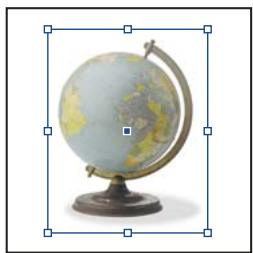
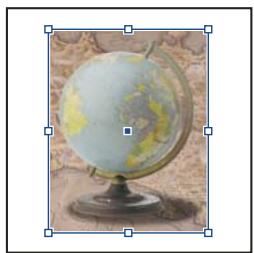
Bon candidat (à gauche) et mauvais candidat (à droite) pour l'option de masque automatique
1 Sélectionnez un graphique importé, puis choisissez Objet > Masque.
2 Dans la boîte de dialogue Masque, choisissez Détection des contours dans le menu Type. Par défaut, la commande supprime les zones les plus claires ; pour supprimer les zones les plus foncées, sélectionnez également l'option Inverser.
3 Spécifiez les options de masque suivantes, puis cliquez sur OK.
Options de masque
Seuil Indique la valeur de pixel la plus sombre qui définira le masque résultant. Si vous augmentez cette valeur, davantage de pixels deviennent transparents par l'extension de la plage des valeurs de luminosité, débutant à 0 (blanc) ajoutées à la zone cachée. Par exemple, si vous souhaitez supprimer une ombre portée très claire lors de l'utilisation de la commande Détection des contours, essayez d'augmenter le seuil jusqu'à faire disparaître l'ombre. Si certains pixels que vous souhaitez voir affichés sont invisibles, le seuil est trop élevé.
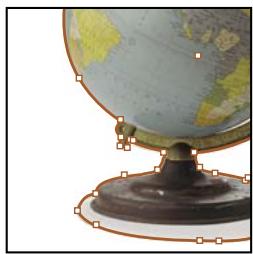
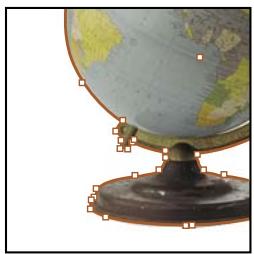
Niveau de seuil défini sur 25 (à gauche) et sur 55 (à droite)
Tolérance Indique la similarité de la valeur de luminosité d'un pixel par rapport à la valeur Seuil avant que ce pixel ne soit masqué par le masque. Augmentez la valeur Tolérance ou déplacez le curseur pour supprimer les irrégularités indésirables dues à des pixels isolés plus foncés mais proches de la valeur de luminosité du seuil. Une valeur Tolérance plus élevée crée généralement un masque plus lissé et plus approximatif, par l'augmentation de la plage des valeurs proches de la valeur Tolérance et l'inclusion des pixels isolés plus foncés dans cette plage. Réduire la valeur Tolérance revient à contraindre le masque à prendre en compte de plus petites variations de valeur. Une valeur Tolérance réduite crée un masque moins précis par l'ajout de points d'ancrage, ce qui peut compliquer l'impression de l'image.
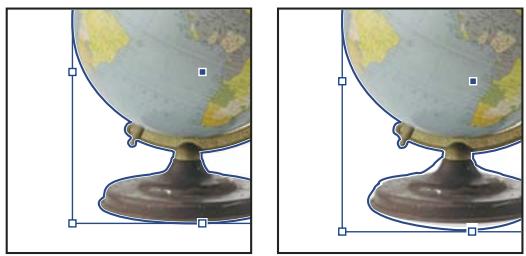
Niveau de tolérance défini sur 0 (à gauche) et sur 5 (à droite)
Bloc Réduit le masque résultant par rapport au masque défini par les valeurs Seuil et Tolérance. Contrairement aux valeurs Seuil et Tolérance, la valeur Bloc ne prend pas la luminosité en compte. Elle réduit uniformément la forme du masque. L'ajustement de la valeur Bloc permet de cacher les pixels isolés qu'il n'a pas été possible d'éliminer à l'aide des valeurs Seuil et Tolérance. Entrez une valeur négative pour obtenir un masque plus grand que celui défini par les valeurs Seuil et Tolérance.
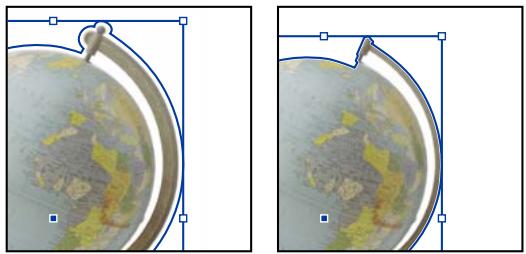
Bloc de -0p1 (à gauche) et de 0p3 (à droite)
Inverser Inverse les zones visibles et masquées, en commençant le masque par les tons les plus foncés.
Inclure les contours intérieurs Sélectionnez cette option pour rendre transparentes les zones qui se trouvent dans le masque d'origine et dont les valeurs de luminosité sont incluses dans les plages Seuil et Tolérance. Par défaut, la commande Masque ne rend transparentes que les zones extérieures. Utilisez donc la commande Inclure les contours intérieurs pour représenter les « blancs » d'un graphique. Cette option fonctionne bien lorsque les niveaux de luminosité des zones à rendre transparentes sont différents de ceux des zones devant être visibles. Par exemple, si vous choisissez l'option Inclure les contours intérieurs pour une image représentant des lunettes en argent, et que les verres deviennent transparents, les zones les plus claires de la monture peuvent aussi devenir transparentes. Si des zones deviennent transparentes sans que l'effet soit voulu, essayez d'ajuster les valeurs Seuil, Tolérance et Bloc.
Limiter au bloc Crée un masque qui s'arrête au côté visible du graphique. Cela peut aboutir à un tracé plus simple lorsque vous utilisez le bloc du graphique pour recadrer le graphique.
Image haute résolution Calcule les zones transparentes à l'aide du fichier réel pour un maximum de précision. Désélectionnez cette option pour calculer la transparence en fonction de la résolution d'affichage de l'écran (solution plus rapide mais moins précise). Cette option n'est pas disponible si vous choisissez Couche alpha, car InDesign utilise toujours la résolution réelle avec les couches alpha (voir la section « A propos des transparences » à la page 444).
Conversion d'un masque en bloc graphique
- Choisissez la commande Objet > Masque > Convertir le masque en bloc.
Chapitre 14 : Effets de transparence
Par défaut, les objets créés dans Adobe InDesign apparaissent pleins, c'est-à-dire d'une opacité de 100 %. Vous pouvez appliquer des effets d'opacité et de dégradé de formes aux objets, Superposez des objets, ajoutez-leur de la transparence ou masquez des formes derrière les objets.
Ajout d'effets de transparence
A propos des transparences
Lorsque vous créez un objet, que vous appliquez un contour ou un fond ou que vous saisissez du texte, ces éléments sont pleins par défaut, c'est à dire qu'ils présentent une opacité de 100 %. Vous pouvez les transformer en éléments transparents de plusieurs manières. Vous pouvez par exemple nuancer la valeur d'opacité sur une échelle allant de 100 % (opacité totale) à 0 % (transparence totale). Lorsque vous réduisez l'opacité d'un élément (objet, contour, fond ou texte), l'illustration sous-jacente transparaît à la surface de celui-ci.
Le panneau Effets permet de régler l'opacité d'un objet, de son contour, de son fond ou de son texte. Vous pouvez définir le mode de fusion de l'objet, de son contour, de son fond ou de son texte avec les objets situés en dessous. En ce qui concerne les objets, vous pouvez décider de limiter la portée de la fusion à des objets spécifiques, de sorte que seuls certains objets d'un groupe fusionnent avec les objets situés en dessous d'eux, ou bien faire en sorte que les objets d'un groupe masquent les objets du même groupe au lieu de fusionner avec ceux-ci.
Pour plus de détails sur l'utilisation de la transparence (PDF), rendez-vous à l'adresse www.adobe.com/go/learn_id_transparency_bp_fr.

Les zones des objets sous-jacents apparaissent à travers l'objet transparent.
Voir aussi
« A propos de l'aplatissement » à la page 457
Présentation du panneau Effets
Le panneau Effets (Fenêtre > Effets) permet de définir l'opacité et le mode de fusion des objets et des groupes, de limiter la portée de la fusion aux objets d'un groupe spécifique, de masquer les objets d'un groupe ou d'appliquer un effet de transparence.
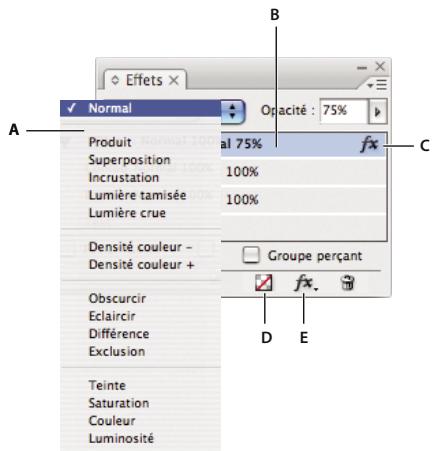
Ajout et modification d'effets de transparence dans le panneau Effets A. Mode de fusion B. Niveaux C. Icône FX D. Effacer les effets E. Bouton FX
Mode de fusion Détermine le mode d'interaction entre les couleurs des objets transparents et les objets situés derrière (voir la section « Définition du mode de fusion des couleurs » à la page 454).
Opacité Définit l'opacité d'un objet, contour, fond ou texte (voir la section « Définition de l'opacité d'un objet » à la page 452).
Niveau Indique les paramètres d'opacité d'objet, de contour, de fond ou de texte de l'objet et si des effets de transparence sont appliqués. Cliquez sur l'icône en forme de triangle située à gauche du mot Objet (ou Groupe ou Graphique) pour afficher ou masquer ces paramètres de niveau. L'icône FX apparaît sur un niveau lorsque vous lui appliquez des paramètres de transparence. Vous pouvez cliquez deux fois sur cette icône pour modifier les paramètres.
Fusion isolée Applique un mode de fusion à un groupe d'objets sélectionné (voir la section « Modes de fusion isolée » à la page 456).
Groupe perçant Permet aux attributs d'opacité et de fusion de chaque objet d'un groupe de masquer, ou bloquer, les objets sous-jacents d'un groupe (voir la section « Masquage des objets d'un groupe » à la page 456).
Bouton Tout effacer Supprime les effets (contour, fond ou texte) appliqués à un objet, rétablit le mode de fusion Normal et redéfinit le paramètre Opacité à 100 % sur l'ensemble de l'objet.
Bouton FX Affiche une liste des effets de transparence (voir la section « Application d'effets de transparence » à la page 446).
Pour afficher les options du panneau Effets
Choisissez la commande Fenêtre > Effets et, si nécessaire, ouvrez le menu du panneau Effets et choisissez la commande Afficher les options.
Les options du panneau Effets sont également disponibles dans la boîte de dialogue Effets (sélectionnez un objet et choisissez la commande Objet > Effets > Transparence) et sous forme simplifiée dans le panneau Contrôle.
Application d'effets de transparence
1 Sélectionnez un objet. Pour appliquer des effets à un graphique, sélectionnez celui-ci à l'aide de l'outil Sélection directe.
2 Choisissez la commande Fenêtre > Effets pour afficher le panneau Effets.
3 Sélectionnez un niveau pour désigner la ou les parties de l'objet à modifier :
Objet Agit sur l'objet dans son ensemble : contour, fond et texte.
Graphique Agit uniquement sur le graphique sélectionné à l'aide de l'outil Sélection directe. Un graphique conserve les effets que vous lui avez appliqués lorsque vous le collez dans une autre image.
Groupe Agit sur tous les objets et le texte du groupe (utilisez l'outil Sélection directe pour appliquer des effets aux objets d'un groupe).
Contour Agit sur le contour de l'objet uniquement (y compris sur la couleur d'espace).
Fond Agit sur le fond de l'objet uniquement.
Texte Agit uniquement sur le texte compris dans l'objet ; n'agit pas sur le bloc de texte Les effets que vous appliquez au texte agissent sur l'intégralité du texte contenu dans l'objet. Il est impossible d'appliquer un effet à des mots ou lettres individuels.
Vous pouvez également choisir un paramètre de niveau dans le panneau Contrôle : cliquez sur le bouton Appliquer l'effet à ☐ et sélectionnez Objet, Contour, Fond ou Texte.
4 Utilisez l'une des méthodes suivantes pour ouvrir la boîte de dialogue Effets :
- Dans le panneau Effets ou Contrôle, cliquez sur le bouton FX fx , et choisissez un effet dans le menu.
- Dans le menu du panneau Effets, choisissez la commande Effets, puis un nom d'effet.
- Dans le menu du panneau contextuel, choisissez la commande Effets, puis un nom d'effet.
- Choisissez la commande Objet > Effets, puis un nom d'effet.
- Dans le panneau Effets, cliquez si nécessaire sur l'icône en forme de triangle pour afficher les paramètres de niveau, puis cliquez deux fois sur un paramètre de niveau : Objet, Contour, Fond ou Texte. Lorsque vous cliquez deux fois sur un paramètre de niveau, vous ouvrez la boîte de dialogue Effets et choisissez en même temps un paramètre de niveau.
5 Choisissez des options et des paramètres pour l'effet (voir la section « Options et paramètres de transparence courants » à la page 448).
6 Cliquez sur OK.
Voir aussi
« Définition de l'opacité d'un objet » à la page 452
Vidéo Contours progressifs
Vidéo Ombres portées
Pour modifier un effet de transparence
1 Sélectionnez le ou les objets auxquels l'effet a été appliqué.
2 Utilisez l'une des méthodes suivantes pour ouvrir la boîte de dialogue Effets :
- Sur le panneau Effets, cliquez deux fois sur l'icône FX située à droite de Objet (et non au bas du panneau). Si nécessaire, cliquez sur l'icône en forme de triangle en regard du mot Objet pour afficher l'icône FX.
Pour copier des effets de transparence
- Utilisez l'une des méthodes suivantes pour copier un effet de transparence :

Vous pouvez déplacer un effet d'un niveau à l'autre au sein d'un même objet en faisant glisser l'icône FX.
Pour effacer les effets de transparence d'un objet
◆ Utilisez l'une des méthodes suivantes :
Effets de transparence
InDesign propose neuf effets de transparence. Un grand nombre de paramètres et d'options permettant de créer ces effets sont similaires.
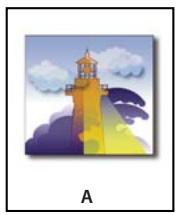
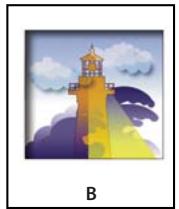
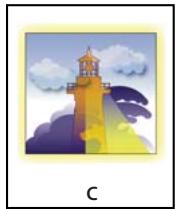
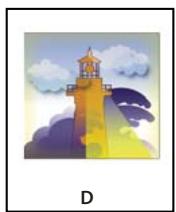
Effets
A. Ombre portée B. Ombre interne C. Lueur externe D. Lueur interne E. Biseau et estampage F. Satin G. Contour progressif simple H. Contour progressif directionnel I. Contour progressif dégradé
Ombre portée Ajoute une ombre tombant derrière l'objet, le contour, le fond ou le texte.
Ombre interne Ajoute une ombre tombant juste à l'intérieur des bords de l'objet, du contour, du fond ou du texte, lui conférant un aspect encastré.
Lueur externe et Lueur interne Ajoute une lueur qui émane des bords extérieurs ou intérieurs de l'objet, du contour, du fond ou du texte.
Biseau et estampage Ajoute différentes combinaisons de tons clairs et foncés pour donner un aspect 3D au texte et aux images.
Satin Applique un ombrage interne créant un fini satiné.
Contour progressif simple, Contour progressif directionnel et Contour progressif dégradé Vous pouvez lisser les contours d'un objet en les rendant transparents.
Remarque : en complément des descriptions abordées dans cette section, reportez-vous à la section « Options et paramètres de transparence courants » à la page 448.
Options et paramètres de transparence courants
Un grand nombre de paramètres et d'options permettant de créer des effets de transparence sont similaires. Les options et paramètres de transparence courants comprennent les suivants :
Angle et Elévation Détermine l'angle d'un effet d'éclairage. La valeur 0 correspond au niveau du sol et la valeur 90 place la source de lumière directement au-dessus de l'objet. Cliquez sur le rayon d'angle ou saisissez une valeur en degrés. Activez l'option Utiliser l'éclairage global si vous souhaitez un angle d'éclairage uniforme pour tous les objets. Ce paramètre est utilisé pour les effets Ombre portée, Ombre interne, Biseau et estampage, Satin et Contour progressif.
Mode de fusion Détermine l'interaction entre les couleurs des objets transparents et les objets situés derrière. Ce paramètre est utilisé pour les effets Ombre portée, Ombre interne, Lueur externe, Lueur interne et Satin (voir la section « Définition du mode de fusion des couleurs » à la page 454).
Maigri Tout comme les paramètres de taille, ce paramètre détermine la part d'opacité et la part de transparence de la lueur ou de l'ombre. Une valeur supérieure augmente l'opacité et une valeur inférieure augmente la transparence. Ce paramètre est utilisé pour les effets Ombre interne, Lueur interne et Contour progressif.
Distance Détermine la distance de décalage pour les effets Ombre portée, Ombre interne ou Satin.
Bruit Spécifie la quantité des éléments aléatoires dans l'opacité d'une lueur ou d'une ombre lorsque vous entrez une valeur ou que vous déplacez le curseur correspondant. Ce paramètre est utilisé pour les effets Ombre portée, Ombre interne, Lueur externe, Lueur interne et Contour progressif.
Opacité Définit l'opacité d'un effet. Faites glisser le curseur ou saisissez une mesure en pourcentage (voir la section « Définition de l'opacité d'un objet » à la page 452). Ce paramètre est utilisé pour les effets Ombre portée, Ombre interne, Lueur externe, Lueur interne, Contour progressif dégradé, Biseau et estampage et Satin.
Taille Indique la quantité d'ombre ou de lueur. Ce paramètre est utilisé pour les effets Ombre portée, Ombre interne, Lueur externe, Lueur interne et Satin.
Grossi Détermine la transparence de flou des effets d'ombre ou de lueur, telle que définie par le paramètre Taille. Un pourcentage supérieur rend le flou plus opaque. Ce paramètre est utilisé pour les effets Ombre portée et Lueur externe.
Technique Ces paramètres définissent le mode d'interaction entre le bord d'un effet de transparence et les couleurs d'arrière-plan. Les options Plus tamisée et Précise sont disponibles pour les effets Lueur externe et Lueur interne :
Utiliser l'éclairage global Applique le paramètre d'éclairage global à l'ombre. Ce paramètre est utilisé pour les effets Ombre portée, Biseau et estampage, et Ombre interne.
Décalage sur X et Décalage sur Y Décale l'ombre sur l'axe des x ou l'axe des y de la valeur que vous indiquez. Ce paramètre est utilisé pour les effets Ombre portée et Ombre interne.
Ombre portée
L'effet Ombre portée crée une ombre tridimensionnelle. Vous pouvez décaler l'ombre portée le long de l'axe des x ou de l'axe des y et modifier le mode de fusion, la couleur, l'opacité, la distance, l'angle et la taille de l'ombre portée. Ces options vous permettent de définir le mode d'interaction de l'ombre portée avec des objets et des effets de transparence :
Ombre masquée par l'objet L'objet s'affiche au-dessus de l'ombre qu'il projette.
Autres effets respectés par l'ombre L'ombre portée inclut d'autres effets de transparence. Par exemple, si l'objet comporte un contour progressif sur l'un de ses côtés, vous pouvez faire en sorte que l'ombre portée soit appliquée sans tenir compte de ce contour, pour éviter que son bord ne soit estompé ou, au contraire, faire en sorte que l'ombre présente un contour progressif comme l'objet.
Cliquez sur le bouton Ombre portée □ du panneau Contrôle pour appliquer rapidement une ombre portée à un objet, un contour, un fond ou un texte, ou pour la supprimer.

Pour sélectionner la couleur de l'ombre portée, cliquez sur le bouton Définir la couleur de l'ombre (en regard du menu Mode de fusion), puis sélectionnez une couleur.
Pour consulter une vidéo sur la création des ombres portées, rendez-vous à l'adresse www.adobe.com/go/vid0085_fr.
Voir aussi
« Réglage d'un dégradé à l'aide des outils Dégradé » à la page 490
Ombre interne
L'effet Ombre interne place l'ombre à l'intérieur de l'objet, donnant l'impression que l'objet est encastré. Vous pouvez décaler l'ombre interne le long d'axes différents et modifier le mode de fusion, l'opacité, la distance, l'angle, la taille, le bruit et l'effet maigri de l'ombre.
Lueur externe
L'effet Lueur externe émane du dessous de l'objet. Vous pouvez définir le mode de fusion, l'opacité, la technique, le bruit, la taille et le grossissement.
Lueur interne
L'effet Lueur interne émane depuis l'intérieur de l'objet. Choisissez les paramètres de mode de fusion, d'opacité, de technique, de bruit, de taille et de grossissement, ainsi que le paramètre Source :
Source Indique la source de la lueur. Choisissez l'option Centre pour appliquer une lueur qui émane du centre et l'option Bord pour appliquer une lueur qui émane des bords de l'objet.
Biseau et estampage
L'effet Biseau et estampage permet de donner aux objets un aspect tridimensionnel réaliste. Les paramètres Structure déterminent la taille et la forme de l'objet :
Style Définit le style de biseau : l'option Biseau externe crée le biseau sur les bords externes de l'objet ;
l'option Biseau interne crée le biseau sur les bords internes ; l'option Estampage simule l'effet de l'estampage de l'objet sur des objets sous-jacents ; l'option Estampage oreiller simule l'effet de l'estampage des bords de l'objet sur des objets sous-jacents.
Taille Détermine la taille de l'effet de biseau et d'estampage.
Technique Détermine le mode d'interaction entre le bord de l'effet de biseau ou d'estampage et les couleurs d'arrière-plan : l'option Arrondi applique un léger flou aux bords (sans conserver les détails des caractéristiques en taille supérieure) ; l'option Ciselage léger applique un flou aux bords, quoique modéré par rapport à l'option Arrondi (cette option conserve mieux les détails des caractéristiques que l'option Arrondi, mais moins efficacement que l'option Ciselage marqué) ; l'option Ciselage marqué applique un bord plus épais et visible (cette option conserve mieux les détails des caractéristiques que les options Arrondi et Ciselage léger).
Atténuation En complément du paramètre Technique, cette option estompe l'effet pour réduire les artefacts indésirables et lisser les contours.
Sens Choisissez les options Haut ou Bas pour que l'effet semble poussé vers le haut ou vers le bas.
Profondeur Détermine la profondeur de l'effet de biseau et d'estampage.
Les paramètres d'ombrage déterminent le mode d'interaction entre la lumière et l'objet :
Angle et Elévation Définit la hauteur de la source de lumière. La valeur 0 correspond au niveau du sol et la valeur 90 place la source de lumière directement au-dessus de l'objet.
Utiliser l'éclairage global Applique la source d'éclairage global telle que définie pour tous les effets de transparence. Lorsqu'elle est activée, cette option remplace les paramètres Angle et Elévation.
Tons clairs et tons foncés Spécifie le mode de fusion des tons clairs ou foncés d'un biseau ou d'un estampage.
Satin
L'effet Satin permet de donner un fini satiné et lisse aux objets. Choisissez les paramètres de mode de fusion, d'opacité, d'angle, de distance et de taille et indiquez si vous souhaitez inverser les couleurs et les transparences :
Inverser Activez cette option pour inverser les zones colorées et transparentes de l'objet.
Contour progressif simple
L'effet Contour progressif adoucit (estompe) les bords d'un objet sur une distance que vous indiquez :
Largeur de contour progressif Définit la distance sur laquelle l'objet doit passer d'opaque à transparent.
Maigri Tout comme le paramètre Largeur de contour progressif, ce paramètre détermine la part d'opacité et la part de transparence de la lueur d'atténuation. Les valeurs élevées augmentent l'opacité et les valeurs faibles augmentent la transparence.
Angles Choisissez parmi Pointus, Arrondis ou Diffus :
Pour consulter une vidéo sur les contours progressifs, rendez-vous à l'adresse www.adobe.com/go/vid0086_fr.
Bruit Spécifie la quantité des éléments aléatoires dans la lueur d'atténuation. Cette option vous permet d'atténuer la lueur.
Contour progressif directionnel
L'effet Contour progressif directionnel lisse les bords d'un objet en les rendant transparents dans le sens défini. Par exemple, vous pouvez appliquer un contour progressif en haut et en bas de l'objet, mais pas sur les côtés gauche et droit.
Largeurs de contour progressif Définit la distance sur laquelle le haut, le bas, ou les côtés gauche ou droit de l'objet deviennent transparents. Activez l'option Verrouiller pour rendre transparents tous les côtés de l'objet sur la même distance.
Bruit Spécifie la quantité des éléments aléatoires dans la lueur d'atténuation. Cette option vous permet de créer une lueur plus douce.
Maigri Tout comme les paramètres de largeur, ce paramètre détermine la part d'opacité et la part de transparence de la lueur. Les valeurs élevées augmentent l'opacité et les valeurs faibles augmentent la transparence.
Forme Choisissez une option (Premier bord uniquement, Bords d'interlignage ou Tous les bords) afin de délimiter la forme initiale de l'objet.
Angle Fait pivoter le cadre de référence de l'effet de contour progressif, de sorte que les contours progressifs sont inclinés plutôt que parallèles à l'objet, à condition d'éviter les multiples de 90 degrés.
Contour progressif dégradé
L'effet Contour progressif dégradé permet de lisser les zones d'un objet en les rendant transparentes.
Couleurs de dégradé Adoptez une couleur de dégradé pour chaque degré de transparence que vous souhaitez appliquer à l'objet.
Inverser le dégradé Cliquez sur cette option pour inverser le sens du dégradé. Cette case se situe à droite du curseur de dégradé.
Opacité Définit la transparence entre les points de dégradé. Sélectionnez un point et faites glisser le curseur d'opacité.
Emplacement Ajuste la position d'une couleur de dégradé. Sélectionnez une couleur de dégradé, puis faites glisser le curseur ou saisissez une mesure.
Type L'option Linéaire applique un dégradé en ligne droite depuis le point de dégradé de départ au point de dégradé d'arrivée. L'option Radial applique un dégradé circulaire du point de départ au point d'arrivée.
Angle Pour les dégradés linéaires, établit l'angle des lignes de dégradé. A 90 degrés, par exemple, les lignes sont horizontales et à 180 degrés, verticales.
Utiliser l'éclairage global
Vous pouvez appliquer un angle d'éclairage uniforme aux effets de transparence qui ont l'ombre pour facteur : Ombre portée, Ombre interne et Biseau et estampage. Lorsque vous appliquez l'option Utiliser l'éclairage global à l'un de ces effets, l'éclairage dépend du paramètre global défini dans la boîte de dialogue Eclairage global.
1 Utilisez l'une des méthodes suivantes pour ouvrir la boîte de dialogue Eclairage global :
- Choisissez la commande Eclairage global dans le menu du panneau Effets.
• Choisissez Objet > Effets > Eclairage global.
2 Entrez une valeur ou déplacez le rayon d'angle pour définir les valeurs Angle et Elévation, puis cliquez sur OK.
Définition de l'opacité d'un objet
Il est possible d'appliquer un effet de transparence à un objet individuel ou à des objets sélectionnés (y compris les images et blocs de texte), mais pas à des caractères individuels ou calques. Toutefois, les images importées avec ces types d'effets de transparence s'affichent et s'impriment correctement.
Pour consulter des vidéos sur l'ajout d'opacité, rendez-vous aux adresses www.adobe.com/go/vid0087_fr et www.adobe.com/go/vid0088_fr.
1 Sélectionnez le ou les objets.
Le mot mixte s'affiche dans le panneau Effets lorsque vous sélectionnez plusieurs objets dont les paramètres d'opacité diffèrent. Par exemple, si le paramètre d'opacité Fond diffère dans les objets sélectionnés, le panneau Transparence indique « Fond : Opacité (mixte) ».
2 Choisissez Objet, Contour, Fond ou Texte en utilisant l'une des méthodes suivantes :
Remarque : si vous sélectionnez un objet avec l'outil Sélection directe, que vous le coupez ou le copiez depuis un groupe transparent dans InDesign, puis que vous le collez dans une autre partie du document, l'objet collé ne sera pas transparent à moins de l'avoir préalablement sélectionné individuellement et d'y avoir appliqué une transparence.
Voir aussi
« Synchronisation des paramètres de couleur entre les applications Adobe » à la page 501
« Application de la transparence aux groupes » à la page 453
Vidéo Application des effets d'opacité
Vidéo Définition de l'opacité
Application de la transparence aux groupes
Outre l'application d'effets de transparence à des objets individuels, vous pouvez les appliquer à des groupes.
Si vous sélectionnez simplement des objets et modifiez leur paramètre d'opacité individuel, l'opacité des objets sélectionnés change en fonction de l'opacité des autres. les intersections affichent alors une opacité cumulée.
Si, en revanche, vous ciblez un groupe créé à l'aide de la commande Associer, puis que vous modifiez l'opacité, le groupe est traité comme un tout par le panneau Effets (ce dernier ne présente qu'une seule option de niveau : Groupe) et les opacités au sein du groupe restent inchangées. En d'autres termes, les transparences des objets du groupe n'interagissent pas les unes avec les autres.
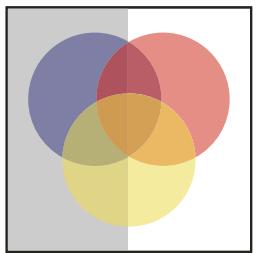
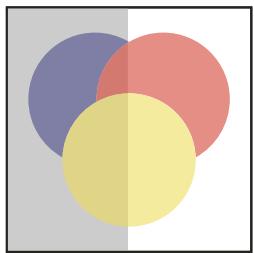
Objets individuels sélectionnés et définis avec une opacité de 50% (à gauche) et groupe sélectionné et défini avec une opacité de 50% (à droite)
Modification de l'apparence des illustrations transparentes à l'écran
Utilisez la boîte de dialogue Performances d'affichage pour définir les préférences de transparence. Ces préférences déterminent la qualité d'affichage à l'écran des objets transparents dans les nouveaux documents et dans les documents enregistrés avec des préférences modifiées. Vous pouvez également définir les préférences de façon à activer ou désactiver l'affichage de la transparence dans le document. Si vous désactivez l'affichage des transparences, elles apparaîtront néanmoins lors de l'impression ou de l'exportation du fichier.
Remarque : avant d'imprimer un fichier contenant des effets de transparence, assurez-vous que les préférences de transparence sont définies selon les besoins car une impression automatique aplatit les illustrations et risque d'altérer l'aspect de ces effets.
1 Choisissez Edition > Préférences > Performances d'affichage (Windows) ou Adobe InDesign > Préférences > Performances d'affichage (Mac OS).
2 Sélectionnez une option (Rapide, Standard ou Qualité supérieure) dans la section Réglage de l'affichage pour déterminer la résolution à l'écran de tout effet dans le document. Les paramètres que vous modifiez ne s'appliquent qu'à l'option que vous sélectionnez ici :
- Rapide désactive la transparence et définit la résolution à 24 ppp.
- Standard affiche des effets basse résolution et définit la résolution à 72 ppp.
- Qualité supérieure améliore l'affichage des effets, principalement dans les fichiers PDF et EPS, et définit la résolution à 144 ppp.
3 Faites glisser le curseur de transparence. Le paramètre par défaut est Qualité moyenne. Il affiche des ombres portées et des contours progressifs.
4 Cliquez sur OK.
5 Lorsque des encres se superposent à des modes de fusion, choisissez la commande Affichage > Aperçu de la surimpression. Cette option permet de visualiser à l'écran l'interaction des encres avec les transparences.

Utilisez le menu Affichage pour régler rapidement le mode d'affichage des transparences sur Affichage rapide, Affichage standard ou Affichage de qualité supérieure.
Voir aussi
« Contrôle des performances d'affichage des graphiques » à la page 391
Désactivation de l'affichage des transparences
Il est possible de désactiver l'affichage des transparences pour améliorer les performances d'affichage. Si vous désactivez l'affichage des transparences à l'écran, elles apparaîtront néanmoins lors de l'impression ou de l'exportation du fichier.
- Choisissez Affichage > Performances d'affichage > Affichage rapide.
Fusion des couleurs
Définition du mode de fusion des couleurs
Grâce aux modes de fusion, vous pouvez fusionner les couleurs de deux objets superposés. Les modes de fusion permettent de diversifier les méthodes utilisées pour mélanger les couleurs des objets empilés.
1 Sélectionnez un ou plusieurs objets, ou bien un groupe.
2 Utilisez l'une des méthodes suivantes :
- Dans le menu du panneau Effets, sélectionnez un mode de fusion, tel que Normal ou Incrustation.
- Dans le menu de la zone Transparence de la boîte de dialogue Effets, choisissez un mode de fusion.
Options du mode de fusion
Les modes de fusion permettent de contrôler le mode d'interaction de la couleur de départ, c'est-à-dire la couleur sous-jacente dans l'illustration, avec la couleur de dégradé, c'est-à-dire la couleur de l'objet ou du groupe d'objets sélectionné. La couleur d'arrivée correspond à la couleur obtenue à l'issue de la fusion.
Normal Applique la couleur de dégradé à la sélection sans interaction avec la couleur de départ. Il s'agit du mode par défaut.
Produit Multiplie la couleur de départ par la couleur de dégradé. La couleur d'arrivée est toujours plus foncée. Le produit d'une couleur quelconque par le noir rend du noir. Le produit d'une couleur quelconque par le blanc n'a aucune incidence sur la couleur. Cet effet équivaut à dessiner sur une image à l'aide de plusieurs marqueurs magiques.
Superposition Multiplie le contraire des couleurs de dégradé et de départ. La couleur d'arrivée est toujours plus claire. Une superposition avec le noir n'a aucune incidence sur la couleur et une superposition avec le blanc produit du blanc. Cet effet équivaut à projeter plusieurs diapositives les unes sur les autres.
Incrustation Multiplie ou superpose les couleurs, selon la couleur de départ. Les motifs et les couleurs recouvrent l'illustration existante, tout en conservant les tons clairs et foncés de la couleur de départ, laquelle est mélangée à la couleur de dégradé pour reproduire les tons clairs et foncés de la couleur d'origine.
Lumière tamisée Assombrit ou éclaircit les couleurs, selon la couleur de dégradé. L'effet est semblable à la projection d'une lumière diffuse sur l'illustration.
Si la couleur de dégradé (source lumineuse) contient moins de 50% de gris, l'illustration est éclaircie comme si elle était estompée. Si elle contient plus de 50% de gris, l'illustration est asombrie comme si elle était surexposée. Lorsque vous dessinez avec un noir ou un blanc pur, vous obtenez une zone nettement plus foncée ou plus claire, mais vous n'obtenez ni un noir ni un blanc pur.
Lumière crue Multiplie ou superpose les couleurs, selon la couleur de dégradé. L'effet est semblable à la projection d'une lumière crue sur l'illustration.
Si la couleur de dégradé (source lumineuse) contient moins de 50% de gris, l'illustration est éclaircie comme si elle était filtrée. Ce mode est idéal pour ajouter des tons clairs à l'illustration. Si elle contient plus de 50 % de gris, l'illustration est assombrie comme si elle était multipliée. Ce mode est idéal pour ajouter des ombres à l'illustration. Lorsque vous dessinez avec un noir ou un blanc pur, vous obtenez un noir ou un blanc pur.
Densité couleur - Eclaircit la couleur de départ pour réfléchir la couleur de dégradé. La fusion avec du noir ne produit aucun effet.
Densité couleur + Assombrit la couleur de départ pour réfléchir la couleur de dégradé. La fusion avec du blanc ne produit aucun effet.
Obscurcir Sélectionne la couleur la plus foncée comme couleur d'arrivée, qu'il s'agisse de la couleur de départ ou de dégradé. Les zones plus claires que la couleur de dégradé sont remplacées et les zones plus foncées restent intactes.
Eclaircir Sélectionne la couleur la plus claire comme couleur d'arrivée, qu'il s'agisse de la couleur de départ ou de dégradé. Les zones plus foncées que la couleur de dégradé sont remplacées et les zones plus claires restent intactes.
Différence Soustrait la couleur de dégradé de la couleur de départ, ou inversement, en fonction de la couleur la plus lumineuse. La fusion avec du blanc inverse les valeurs chromatiques de base tandis que la fusion avec du noir ne produit aucun effet.
Exclusion Produit un effet semblable au mode Différence avec un contraste moindre. La fusion avec du blanc inverse les composantes chromatiques de la couleur de départ. La fusion avec du noir ne produit aucun effet.
Teinte Crée une couleur avec la luminance et la saturation de la couleur de départ et la teinte de la couleur de dégradé.
Saturation Crée une couleur avec la luminance et la teinte de la couleur de départ et la saturation de la couleur de dégradé. L'utilisation de ce mode dans une zone dont la saturation est nulle (grise) ne produit aucun effet.
Couleur Crée une couleur avec la luminance de la couleur de départ et la teinte et la saturation de la couleur de dégradé. Ce mode conserve les niveaux de gris des illustrations. Il est idéal pour colorer les images monochromes et teinter les images couleur.
Luminosité Crée une couleur avec la teinte et la saturation de la couleur de départ et la luminance de la couleur de dégradé. Ce mode produit l'effet inverse du mode Couleur.
Remarque : évitez d'appliquer les modes de fusion Différence, Exclusion, Teinte, Saturation, Couleur et Luminosité aux objets dotés de tons directs ; ceci risquerait d'ajouter des couleurs non voulues au document. Pour plus de détails, voir la section « Méthodes recommandées en matière de création de transparences » à la page 464.
Modes de fusion isolée
Lorsque vous appliquez un mode de fusion à un objet, ses couleurs fusionnent avec tous les objets situés en dessous d'eux. Si vous souhaitez limiter la portée de la fusion à certains objets spécifiques, vous pouvez regrouper ces objets, puis appliquer l'option Fusion isolée au groupe. Cette option limite la portée de la fusion aux objets du groupe, les objets n'appartenant pas au groupe n'étant pas affectés (cette fonction est utile dans le cas d'objets auxquels un mode de fusion autre que Normal a été appliqué).


Groupe (étoile et cercle) avec l'option Fusion isolée désactivée (à gauche) contre activée (à droite)
Il est important de bien comprendre que les modes de fusion s'appliquent aux objets individuels, mais que l'option Fusion isolée s'applique au groupe. L'option a pour effet de restreindre la portée de la fusion aux seuls objets du groupe sélectionné. Elle n'a aucune incidence sur les modes de fusion appliqués directement aux objets du groupe.
1 Appliquez les modes de fusion et les paramètres d'opacité aux objets individuels que vous souhaitez fusionner de façon isolée.
2 A l'aide de l'outil Sélection, sélectionnez les objets que vous souhaitez isoler.
3 Sélectionnez Objet > Associer.
4 Dans le panneau Effets, sélectionnez l'option Fusion isolée (si l'option ne s'affiche pas, choisissez la commande Afficher les options dans le menu du panneau Effets).
Il est possible de fusionner des objets de façon isolée dans un fichier PDF comportant des modes de fusion. Commencez par importer le fichier PDF en vous assurant que l'option Arrière-plan transparent est activée dans la boîte de dialogue Importer un fichier PDF. Ensuite, appliquez l'option Fusion isolée.
Masquage des objets d'un groupe
Utilisez l'option Groupe perçant du panneau Effets pour que les attributs d'opacité et de fusion de chaque objet du groupe sélectionné masquent les objets sous-jacents du groupe. Seuls les objets du groupe sélectionné sont masqués. Les objets situés en dessous du groupe sélectionné sont toujours affectés par les attributs de fusion et d'opacité appliqués aux objets du groupe.
Il est important de bien comprendre que les modes de fusion et les attributs d'opacité s'appliquent aux objets individuels, mais que l'option Groupe perçant s'applique au groupe.
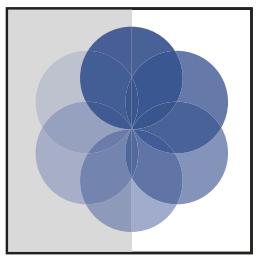
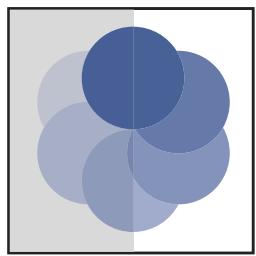
Groupe avec l'option Groupe perçant désactivée (à gauche) contre activée (à droite)
1 Appliquez les modes de fusion et les paramètres d'opacité aux objets individuels que vous souhaitez masquer.
2 A l'aide de l'outil Sélection, sélectionnez les objets que vous souhaitez masquer.
3 Sélectionnez Objet > Associer.
4 Dans le panneau Effets, sélectionnez l'option Groupe perçant (si l'option ne s'affiche pas, choisissez la commande Afficher les options dans le menu du panneau Effets).
Définition d'un espace colorimétrique en vue de la fusion d'objets transparents
Pour dégrader les couleurs d'objets transparents sur une planche, InDesign utilise le profil colorimétrique CMJN ou RVB pour convertir les couleurs des objets en un espace colorimétrique unique. Cet espace de fusion crée une fusion des différents espaces colorimétriques des objets lorsque leurs transparences interagissent. Pour assurer une concordance entre les différentes zones des objets aussi bien à l'écran qu'à l'impression, l'espace de fusion est appliqué à l'affichage à l'écran et lors de l'aplatissement.
L'espace de fusion est uniquement appliqué aux planches contenant des transparences.
- Sélectionnez Edition > Espace de fusion des transparences, puis choisissez l'un des espaces colorimétriques du document.
Remarque : dans le cas d'un flux de production d'impression standard, choisissez l'espace colorimétrique CMJN du document.
Voir aussi
« A propos de l'aplatissement » à la page 457
Aplatissement d'une illustration avec transparence
A propos de l'aplatissement
Si votre document ou votre illustration fait appel à la transparence, il est généralement nécessaire d'appliquer un processus appelé aplatissement pour sa sortie. L'aplatissement divise l'illustration transparente en zones vectorielles et en zones pixellisées. Plus l'illustration est complexe (mêlant images, vecteurs, tons directs, surimpression, etc.), plus l'aplatissement et son résultat le sont également.
L'aplatissement peut être nécessaire lors de l'impression ou lors de l'enregistrement ou de l'exportation dans des formats différents ne prenant pas en charge la transparence. Pour conserver la transparence sans aplatissement lorsque vous créez des fichiers PDF, enregistrez-les en tant que documents PDF Adobe 1.4 (Acrobat 5.0) ou version ultérieure.
Vous pouvez spécifier les paramètres d'aplatissement avant de les enregistrer et de les appliquer en tant qu'aplatissements prédéfinis de la transparence. Les objets transparents sont aplatis en fonction des paramètres de l'aplatissement prédéfini sélectionné.
Remarque : l'aplatissement de la transparence ne peut pas être annulé après enregistrement du fichier.

Une zone graphique en chevauchement est divisée lors de l'aplatissement.
Pour plus de détails sur les problèmes de sortie de la transparence, reportez-vous à la page de ressources du prestataire de services d'impression du site Adobe Solutions Network (ASN) (en anglais uniquement), disponible sur le site Web Adobe.
A propos des paramètres d'aplatissement des transparences prédéfinis
Si vous imprimez ou exportez régulièrement des documents contenant des transparences, vous pouvez automatiser le processus d'aplatissement en enregistrant des paramètres dans un aplatissement prédéfini des transparences. Vous pouvez ensuite appliquer ces paramètres pour une sortie imprimée, ainsi que pour l'enregistrement et l'exportation des fichiers aux formats PDF 1.3 (Acrobat 4.0), EPS et PostScript. En outre, dans Illustrator, vous pouvez appliquer ces paramètres lorsque vous enregistrez les fichiers dans des versions antérieures d'Illustrator ou lorsque vous les copiez dans le Presse-papiers ; dans InDesign, vous pouvez également les appliquer lorsque vous exportez les fichiers au format SVG ; enfin, dans Acrobat, vous pouvez appliquer ces paramètres lors de l'optimisation de fichiers PDF.
Ces paramètres contrôlent également le comportement de l'aplatissement lors de l'exportation dans des formats ne prenant pas en charge les transparences.
Vous pouvez sélectionner un aplatissement prédéfini dans le panneau Avancés de la boîte de dialogue Imprimer ou de la boîte de dialogue propre au format qui apparaît après la boîte de dialogue initiale Exporter ou Enregistrer sous. Vous pouvez créer vos propres aplatissements prédéfinis ou sélectionner une option par défaut fournie avec le logiciel. Les paramètres de chacune de ces options sont conçus pour correspondre à la qualité et la vitesse de l'aplatissement avec une résolution appropriée pour les zones transparentes pixellisées, suivant l'usage prévu du document :
[Haute résolution] S'utilise pour les impressions finales sur presse et les épreuves haute qualité comme les épreuves présentant une séparation des couleurs.
[Résolution moyenne] S'utilise pour les épreuves de bureau et les documents destinés à une impression sur demande sur des imprimantes couleur PostScript.
[Basse résolution] S'utilise pour obtenir des épreuves rapides à imprimer sur des imprimantes de bureau en noir et blanc et pour des documents destinés à être publiés sur le Web ou exportés au format SVG.
Application d'un aplatissement prédéfini pour la sortie
Vous pouvez sélectionner un aplatissement prédéfini dans la boîte de dialogue Imprimer ou dans la boîte de dialogue de format qui s'affiche à la suite de la boîte de dialogue d'exportation.
Si vous avez souvent l'occasion d'exporter ou d'imprimer des documents contenant des transparences, vous pouvez automatiser l'aplatissement en enregistrant les paramètres dans un aplatissement prédéfini des transparences. Vous pouvez ensuite appliquer ces paramètres lorsque vous imprimez ou exportez vers les formats PDF 1.3 (Acrobat 4.0) ou EPS.
Dans le panneau Avancé des boîtes de dialogue Imprimer, Exportation EPS ou Exporter au format Adobe PDF, sélectionnez un aplatissement prédéfini personnalisé ou l’un des aplatissements prédéfinis par défaut répertoriés ci-dessous :
[Basse résolution] S'utilise pour obtenir des épreuves rapides à imprimer sur des imprimantes de bureau en noir et blanc et pour des documents destinés à être publiés sur le Web.
[Résolution moyenne] S'utilise pour les épreuves de bureau et les documents destinés à une impression sur demande sur des imprimantes couleur Adobe PostScript.
[Haute résolution] S'utilise pour les impressions finales sur presse et les épreuves haute qualité comme les épreuves présentant une séparation des couleurs.
Remarque : les paramètres d'aplatissement sont utilisés uniquement si l'illustration contient des transparences ou si l'option Simuler la surimpression est activée dans la zone Sortie de la boîte de dialogue Exporter au format Adobe PDF.
Création ou modification d'un paramètre prédéfini d'aplatissement de la transparence
Il est possible d'enregistrer les aplatissements prédéfinis des transparences dans un fichier séparé, ce qui vous permet d'effectuer des copies de sauvegarde ou les mettre à disposition de vos flasheurs, de vos clients ou de vos collaborateurs. Dans InDesign, les fichiers d'aplatissements prédéfinis de la transparence portent l'extension .flst.
1 Choisissez Edition > Modules d'aplatissement des transparences prédéfinis.
2 Effectuez l'une des opérations suivantes :
Remarque : il n'est pas possible de modifier les aplatissements prédéfinis par défaut.
3 Définissez les options d'aplatissement.
4 Cliquez sur OK pour retourner dans la boîte de dialogue Aplatissement prédéfini des transparences, puis cliquez de nouveau sur OK.
Exportation et importation d'un paramètre prédéfini d'aplatissement de la transparence personnalisé
Vous pouvez exporter ou importer les paramètres d'aplatissement des transparences prédéfinis pour les partager avec vos prestataires de services, vos clients ou vos collaborateurs.
1 Choisissez Edition > Modules d'aplatissement des transparences prédéfinis.
2 Sélectionnez un aplatissement prédéfini dans la liste.
3 Effectuez l'une des opérations suivantes :
- Pour exporter un paramètre prédéfini dans un fichier spécifique, cliquez sur Enregistrer (InDesign) ou sur Exporter (Illustrator), spécifiez un nom et un emplacement puis cliquez sur Enregistrer.
Pensez à enregistrer le paramètre prédéfini en dehors du dossier des préférences de l'application. Ainsi, il ne sera pas perdu si vous supprimez vos préférences.
- Pour importer des paramètres prédéfinis à partir d'un fichier, cliquez sur Charger (InDesign) ou sur Importer (Illustrator). Localisez et sélectionnez le fichier contenant le paramètre prédéfini à charger, puis cliquez sur Ouvrir.
Changement de nom ou suppression d'un paramètre prédéfini d'aplatissement de la transparence personnalisé
1 Choisissez Edition > Modules d'aplatissement des transparences prédéfinis.
2 Sélectionnez un aplatissement prédéfini dans la liste.
3 Effectuez l'une des opérations suivantes :
- Pour renommer un aplatissement prédéfini existant, cliquez sur Modifier, entrez un nouveau nom, puis cliquez sur OK.
- Pour supprimer un aplatissement prédéfini, cliquez sur Supprimer puis sur OK pour confirmer la suppression.
Remarque : vous ne pouvez pas supprimer les paramètres prédéfinis par défaut.
Aplatissement d'une planche individuelle
Vous pouvez appliquer des paramètres d'aplatissement à chaque planche d'un document, annulant ainsi l'aplatissement prédéfini pour l'ensemble du document ou du livre. Ceci s'avère utile pour contrôler la qualité d'aplatissement des documents associant des images haute résolution avec nombre de transparences et des images basse résolution. Dans ce cas, vous pouvez aplatir la planche complexe avec une qualité supérieure et utiliser un aplatissement prédéfini sommaire sur les autres planches.
Au moment de l'exportation ou de l'impression, il est possible de rétablir les paramètres d'aplatissement pour le document ou le livre.
1 Affichez la planche dans la fenêtre de document.
2 Dans le menu du panneau Pages, choisissez l'option Aplatissement des planches.
3 Sélectionnez l'une des options suivantes, puis cliquez sur OK :
Par défaut Permet d'appliquer l'aplatissement prédéfini du document à la planche.
Aucun (ignorer la transparence) Ignore les transparences de la planche. Cette option peut se révéler utile pour les opérations de dépannage effectuées par le fournisseur de services.
Autre Ouvre la boîte de dialogue Paramètres personnalisés d'aplatissement des planches en vue de définir les paramètres.
Ignorer l'aplatissement prédéfini pour une planche
Options d'aplatissement de la transparence
Vous pouvez définir les options d'aplatissement de la transparence en créant, modifiant ou affichant un aperçu des aplatissements prédéfinis dans Illustrator, InDesign ou Acrobat.
Options de mise en surbrillance (aperçu)
Aucune (aperçu en couleur) Désactive l'aperçu.
Zones complexes pixellisées Met en surbrillance les zones à pixelliser pour des raisons de performances à l'aide du curseur Equilibre Pixellisation/Vectorisation. Souvenez-vous que les limites de la zone de mise en surbrillance risquent plus fortement de produire des problèmes de raccordement (en fonction de la configuration du pilote d'imprimante et de la résolution de pixellisation). Pour limiter les problèmes de raccordement, sélectionnez Ecrêter les zones complexes.
Objets transparents Met en surbrillance les objets sources de transparence, tels que les objets présentant une opacité partielle (y compris les images avec des couches alpha), les objets fusionnés et les objets comportant des masques d'opacité. En outre, notez que les effets et les styles peuvent être porteurs de transparence, et les objets surimprimés peuvent être traités en tant que sources de transparence s'ils sont impliqués dans la transparence ou si la surimpression requiert un aplatissement.
Tous les objets concernés Met en surbrillance tous les objets impliqués dans la transparence, y compris les objets transparents et les objets recouverts par des objets transparents. Le processus d'aplatissement a un impact sur les objets mis en surbrillance : leurs contours ou leurs motifs sont décomposés, certaines parties sont pixellisées, etc.
Fichiers EPS associés affectés (Illustrator uniquement) Met en surbrillance tous les fichiers EPS associés affectés par la transparence.
Graphiques affectés (InDesign uniquement) Met en surbrillance l'ensemble du contenu placé affecté par la transparence ou les effets de la transparence. Cette option est utile pour les prestataires de services qui ont besoin de visualiser les graphiques dont l'impression requiert une attention particulière.
Motifs décomposés (Illustrator et Acrobat) Met en surbrillance tous les motifs dont l'implication dans la transparence entraîne la décomposition.
Contours vectorisés Met en surbrillance tous les contours vectorisés du fait de la présence de transparences ou de l'activation de l'option Vectoriser tous les contours.
Texte vectorisé (Illustrator et InDesign) Met en surbrillance l'ensemble du texte vectorisé du fait de la présence de transparences ou de l'activation de l'option Vectoriser tout le texte.
Remarque : dans la sortie finale, les contours et le texte vectorisés peuvent apparaître légèrement différents des originaux, notamment les contours très fins et le texte de très petite taille. Toutefois, ces différences n'apparaissent pas dans l'aperçu de l'aplatissement.
Contours et texte pixellisés (InDesign uniquement) Met en surbrillance les contours et le texte pixellisés suite à l'aplatissement.
Toutes les zones pixellisées (Illustrator et InDesign) Met en surbrillance les objets et les intersections d'objets auxquels est appliquée la pixellisation car il n'existe aucun autre moyen de les représenter en PostScript ou du fait de leur complexité par rapport au seuil spécifié par le curseur Equilibre Pixellisation/Vectorisation. Par exemple, l'intersection de deux dégradés transparents sera toujours pixellisée, même si la valeur Equilibre Pixellisation/Vectorisation est égale à 100. L'option Toutes les zones pixellisées permet également d'afficher les graphiques pixellisés (tels que les fichiers Photoshop) impliqués dans la transparence, ainsi que les effets de la pixellisation tels que les ombres portées et les contours progressifs. Notez que le traitement de cette option est plus long que les autres.
Aplatissement de la transparence Options prédéfinies
Nom/Paramètre prédéfini Indique le nom d'un paramètre prédéfini. Selon la boîte de dialogue qui apparaît, vous pouvez saisir un nom dans la zone de texte Nom ou accepter le nom par défaut. Vous pouvez saisir le nom d'un paramètre prédéfini existant afin de le modifier. Vous ne pouvez cependant pas modifier les paramètres prédéfinis par défaut.
Equilibre Pixellisation/Vectorisation Spécifie la quantité d'informations vectorielles qui seront conservées. Plus la valeur est élevée, plus le nombre d'objets vectoriels conservés l'est aussi, alors que plus la valeur est faible, plus le nombre d'objets vectoriels pixellisés est important. Une valeur moyenne conserve les zones simples sous forme vectorielle et les zones complexes sous forme pixellisées. Sélectionnez la valeur la plus faible pour pixelliser l'ensemble de l'illustration.
Remarque : le niveau de pixellisation atteint dépend de la complexité de la page et des types d'objets se chevauchant.
Résolution des dessins au trait et du texte Pixellise tous les objets, y compris les images, les illustrations vectorielles, le texte et les dégradés selon la résolution spécifiée. Acrobat et InDesign autorisent un maximum de 9 600 pixels par pouce (ppp) pour les dessins et de 1 200 ppp pour les filets. Illustrator autorise un maximum de 9 600 ppp à la fois pour les dessins et les filets. La résolution affecte la précision des intersections aplaties. L'option Résolution des dessins au trait et du texte doit généralement être définie entre 600 et 1 200 pour une qualité de pixellisation optimale, notamment en serif ou en une petite taille de points.
Résolution des dégradés et des filets Indique la résolution des objets de dégradés et de filets Illustrator pixellisés en raison de l'aplatissement. Cette résolution est comprise entre 72 et 2 400 ppp. La résolution affecte la précision des intersections aplaties. La résolution de dégradé et de filet doit généralement être définie entre 150 et 300 pixels par pouce car la qualité des dégradés, des ombres portées et des contours progressifs ne s'améliore pas avec une résolution plus élevée, mais le temps d'impression et la taille de fichier augmentent.
Vectoriser tout le texte Convertit tous les objets de type (type de point, type de zone et type de chemin) en contours et supprime l'ensemble des informations de glyphe sur les types dans les pages contenant une transparence. Cette option préserve la largeur du texte lors de l'aplatissement. Notez que l'activation de cette option a pour effet de donner aux petites polices un aspect légèrement plus épais lors de l'affichage dans Acrobat ou lors de l'impression sur des imprimantes à faible résolution. La qualité du type imprimé sur des imprimantes à résolution élevée ou sur des photocomposeuses n'est pas affectée.
Vectoriser tous les contours Convertit tous les contours en tracés simples remplis dans les pages contenant une transparence. Cette option préserve la largeur des contours lors de l'aplatissement. Notez que l'activation de cette option a pour effet de donner aux contours fins un aspect légèrement plus épais et peut dégrader les performances de l'aplatissement.
Ecrêter les zones complexes Garantit que les limites entre l'illustration vectorielle et l'illustration pixellisée s'inscrivent sur les tracés d'objet. Cette option réduit les artefacts de raccordement qui subviennent lorsqu'un objet est partiellement pixellisé (une partie de l'objet restant vectorielle). L'activation de cette option peut toutefois générer des chemins trop complexes pour pouvoir être gérés par l'imprimante.
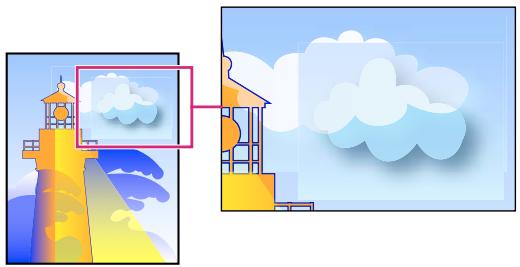
Raccord à l'intersection de trames et de vecteurs.
Remarque : certains pilotes d'imprimante traitent les dessins pixellisés et vectorisés différemment, ce qui entraîne parfois un raccordement de couleurs. Vous pouvez éventuellement minimiser les problèmes de jointure en désactivant certains paramètres de gestion des couleurs spécifiques au pilote d'impression. Ces paramètres varient selon les imprimantes, consultez la documentation de votre imprimante pour obtenir plus de détails.
(Illustrator uniquement) Sélectionnez Conserver la transparence alpha (boîte de dialogue Aplatissement de la transparence uniquement) Conserve l'opacité globale des objets aplatis. Avec cette option, les modes de fusion et les surimpressions sont perdues, mais leur aspect est conservé dans l'illustration traitée, ainsi que le niveau de transparence alpha (comme lorsque vous pixellisez des illustrations à l'aide d'un arrière-plan transparent). L'option Conserver la transparence alpha peut être utile lors de l'exportation au format SWF ou SVG, étant donné que ces deux formats prennent en charge la transparence alpha.
(Illustrator uniquement) Sélectionnez Conserver les surimpressions et les tons directs (boîte de dialogue Aplatissement de la transparence uniquement) Conserve généralement les tons directs. Cette option conserve également la surimpression pour les objets qui ne sont pas impliqués dans la transparence. Sélectionnez cette option si vous imprimez des séparations et que le document contient des tons directs et des objets surimprimés. Désélectionnez cette option lors de l'enregistrement de fichiers à utiliser dans des applications de mise en page. Avec cette option sélectionnée, les zones surimprimées ayant une interaction avec les transparences sont aplaties, tandis que la surimpression dans les autres zones est conservée. Les résultats sont imprévisibles lorsque le fichier est généré à partir d'une application de mise en page.
Conserver la surimpression (Acrobat uniquement) Fusionne la couleur des illustrations transparentes et la couleur d'arrière-plan afin de créer un effet de surimpression.
Aperçu des zones de l'illustration qui seront aplaties
Les options d'aperçu de l'aperçu de l'aplatissement permettent de mettre en surbrillance les zones affectées par l'aplatissement. Ces informations fournies sous forme de codes de couleur vous permettent de régler les options d'aplatissement.
Remarque : l'aperçu de l'aplatissement ne donne pas un aperçu précis des tons directs, des surimpressions et des objets fusionnés. Pour ce faire, utilisez plutôt l'aperçu de la surimpression.
1 Affichage du panneau Aperçu de l'aplatissement (ou boîte de dialogue) :
- Dans Illustrator, sélectionnez Fenêtre > Aperçu de l'aplatissement.
- Dans Acrobat, sélectionnez Options avancées > Impression > Aperçu de l'aplatissement.
- Dans InDesign, sélectionnez Fenêtre > Sortie > Aperçu de l'aplatissement.
2 Dans le menu Sélection, sélectionnez le type de zones à mettre en surbrillance. La disponibilité des options dépend du contenu de l'illustration.
3 Sélectionnez les paramètres d'aplatissement à utiliser : sélectionnez un paramètre prédéfini ou, le cas échéant, définissez des options spécifiques.
Remarque : (Illustrator) si les paramètres d'aplatissement n'apparaissent pas, sélectionnez Afficher les options dans le menu du panneau pour les afficher.
4 Si l'illustration contient des objets surimprimés ayant une interaction avec des objets transparents, dans Illustrator, sélectionnez une option dans le menu déroulant Surimpressions. Vous pouvez conserver, simuler ou ignorer les surimpressions. Dans Acrobat, sélectionnez Conserver la surimpression pour fusionner la couleur de l'illustration transparente et la couleur d'arrière-plan afin de créer un effet de surimpression.
5 A tout moment, cliquez sur Actualiser pour afficher un aperçu actualisé en fonction des paramètres sélectionnés. Selon la complexité de l'illustration, l'aperçu peut prendre quelques secondes à s'afficher. Dans InDesign, vous pouvez également sélectionner Rafraîchir auto. sélection.
Dans Illustrator et Acrobat, pour agrandir l'aperçu, cliquez dans la zone d'aperçu. Pour effectuer un zoom arrière, cliquez avec la touche Alt ou Option enfoncée dans la zone d'aperçu. Pour effectuer un panoramique de l'aperçu, maintenez la barre d'espacement enfoncée et faites glisser le curseur dans la zone d'aperçu.
Voir aussi
« A propos de l'aplatissement » à la page 457
Réactualisation de l'aperçu à partir du panneau Aperçu de l'aplatissement
Dans les deux cas, l'affichage est mis à jour dans la fenêtre du document en fonction des paramètres d'aplatissement des transparences sélectionnés.
Méthodes recommandées en matière de création de transparences
Dans la plupart des cas, l'aplatissement permet d'obtenir des résultats optimaux lorsque vous utilisez un aplatissement prédéfini adapté ou lorsque vous créez un aplatissement prédéfini avec des paramètres adaptés à votre sortie finale. Pour obtenir un guide complet de référence et de dépannage sur l'impression des effets de transparence, voir le document « Achieving Reliable Print Output with Transparency » (Obtenir une impression de qualité avec effets de transparence) (en anglais uniquement) sur le site Web d'Adobe.
Cependant, si votre document présente des zones superposées complexes et que vous souhaitez une sortie haute résolution, vous pouvez obtenir une impression de meilleure qualité en suivant certaines règles élémentaires :
Important : si vous appliquez des transparences aux documents destinés à une sortie haute résolution, parlez-en à votre fournisseur de services. N'hésitez pas à consulter ce dernier régulièrement car une bonne communication conditionne des résultats proches de vos attentes.
Surimpression d'objets
Les objets aplatis semblent transparents mais ils sont en fait opaques et ne laissent pas transparaître les objets situés au-dessous. Toutefois, si vous n'appliquez pas de simulation de la surimpression, l'aplatissement des transparences pourra préserver une surimpression de base des objets lors de l'impression ou de l'exportation vers un fichier PDF. Dans ce cas, les destinataires du fichier PDF devront sélectionner Aperçu de la surimpression dans Acrobat 5.0 ou ultérieur pour visualiser correctement les résultats de la surimpression.
Inversement, si vous appliquez la simulation de la surimpression, l'aplatissement des transparences produit une simulation de la surimpression qui correspond à tous les objets opaques. En sortie PDF, cette simulation convertit les tons directs en leurs équivalents quadri. Par conséquent, l'option Simuler la surimpression ne doit pas être sélectionnée pour toute sortie dont les couleurs seront par la suite séparées.
Tons directs et modes de fusion
L'utilisation des tons directs avec certains modes de fusion peut parfois produire des résultats inattendus. Ceci s'explique parce qu'InDesign utilise des équivalents quadri à l'écran et des tons directs à l'impression. En outre, les fusions isolées dans une image importée risquent de créer des groupes perçants dans le document actif.
Si vous utilisez des fusions, vérifiez régulièrement votre dessin à l'aide de l'option Aperçu de la surimpression du menu Affichage. Cette option donne un aperçu approximatif des tons directs en surimpression ou en interaction avec les objets transparents. Si l'effet visuel obtenu n'est pas celui escompté, procédez de l'une des façons suivantes :
Espace de fusion
Si vous appliquez des transparences aux objets d'une planche, toutes les couleurs de la planche sont converties selon l'espace de fusion des transparences que vous avez défini (dans Edition > Espace de fusion des transparences), c'est-à-dire Document RVB ou Document CMJN, même si la transparence ne les affecte pas. La conversion de toutes les couleurs assure l'homogénéité de deux objets de même couleur d'une planche et réduit les problèmes de rendu des couleurs sur les contours des transparences. Les couleurs sont converties au fur et à mesure de la conception des objets. Les couleurs des images importées qui interagissent avec les transparences sont également converties en fonction de l'espace de fusion. Ceci a pour effet d'altérer l'aspect des couleurs à l'écran et à l'impression, mais pas la façon dont elles sont définies dans le document.
Selon votre flux de production, optez pour l'une des méthodes suivantes :
Type
Si le texte est proche d'objets transparents, il risque d'interagir avec ces objets transparents de façon inattendue. Par exemple, un texte qui habille un objet transparent peut ne pas être superposé par rapport à l'objet et il se peut que les glyphes ne soient pas assez proches pour interagir avec les transparences. Dans ce cas, l'aplatissement peut vectoriser les glyphes afin d'obtenir des contours épais uniquement pour les glyphes.
Si cela se produit, effectuez l'une des opérations suivantes :
Remplacement des images
L'aplatissement requiert des données haute résolution permettant d'assurer un traitement précis des documents présentant des transparences. Cependant, dans le cadre d'un flux de production OPI, le serveur OPI remplacera les marques de réservation ou doublures d'images par des versions haute résolution. Si l'aplatissement n'a pas accès aux données haute résolution, aucun commentaire OPI n'est produit et seules les doublures d'images à basse résolution sont sorties ; les images finales présentent alors une basse résolution.
Si vous travaillez avec un flux de production OPI, envisagez d'utiliser InDesign pour la substitution d'images avant d'enregistrer le document au format PostScript. Pour cela, vous devez spécifier les paramètres lorsque vous importez et imprimez l'image EPS. Lorsque vous importez l'image EPS, dans la boîte de dialogue Options d'importation EPS, sélectionnez Lire les liens d'images incorporés OPI. Au moment de la sortie, dans la zone Avancé de la boîte de dialogue Imprimer ou Exportation EPS, sélectionnez l'option Substitution d'image OPI.
Conversion des couleurs
Si un objet transparent chevauche un objet doté de tons directs, cela peut produire des résultats inattendus lors de l'exportation au format EPS et une conversion des tons directs en couleurs quadri au moment de l'impression ou de la création des séparations de couleurs dans une application autre qu'InDesign.
Pour éviter ce type de problème, utilisez le Gestionnaire d'encres et convertissez les tons directs en équivalents quadri avant d'exporter à partir d'InDesign. Une autre solution consiste à s'assurer que les tons directs de l'application initiale (Adobe Illustrator par exemple) sont en adéquation avec ceux d'InDesign. Il sera peut-être nécessaire d'ouvrir un document Illustrator, de convertir des tons directs en couleurs quadri, d'exporter ce document au format EPS, puis d'importer ce dernier dans la mise en page InDesign.
Fichiers PDF
L'exportation vers Acrobat 4.0 (Adobe PDF1.3) a toujours pour effet d'aplatir un document avec des transparences, ce qui altère l'apparence de ses objets transparents. Un contenu dépourvu de transparence n'est pas aplati, sauf si l'option Simuler la surimpression est activée dans la zone Sortie de la boîte de dialogue Exporter au format Adobe PDF. Par conséquent, lorsque vous exportez un document InDesign avec des transparences au format PDF, procédez de l'une des façons suivantes :
Recouvrement
Il se peut que l'aplatissement convertisse les vecteurs en zones pixelisées. Les recouvrements appliqués aux illustrations dans Adobe Illustrator à l'aide de contours et importées dans InDesign sont préservés. Il se peut que les recouvrements appliqués aux illustrations vectorielles conçues dans InDesign, puis vectorisées ne soient pas préservés.
Pour conserver un maximum de vecteurs d'objets, sélectionnez l'aplatissement prédéfini des transparences [Haute résolution] dans la zone Avancé de la boîte de dialogue Imprimer ou Exporter au format Adobe PDF.
Voir aussi
« A propos des paramètres d'aplatissement des transparences prédéfinis » à la page 458
« Options d'omission d'images » à la page 647
« Présentation du gestionnaire d'encres » à la page 679
Chapitre 15 : Couleur
L'application de couleurs et de dégradés aux tracés, aux blocs et au texte est une opération d'édition courante, que vous destiniez vos publications à l'impression ou à l'exportation sur le Web. Tenez compte du support final lorsque vous appliquez de la couleur, de manière à choisir le mode colorimétrique le mieux adapté.
Présentation des tons directs et des couleurs quadri
A propos des tons directs et des couleurs quadrichromiques
Les couleurs quadrichromiques et les tons directs constituent les deux principaux types d'encre utilisés en impression commerciale. Dans le panneau Nuancier, vous avez la possibilité d'identifier le type d'une couleur à l'aide de l'icône située en regard de son nom.
Tenez compte du support final lorsque vous appliquez de la couleur aux tracés et aux images, de manière à choisir le mode colorimétrique le mieux adapté.
Si votre flux de production de couleurs comprend le transfert de documents d'un périphérique à un autre, il est conseillé d'utiliser un système de gestion des couleurs (SGC) afin d'assurer l'uniformité des couleurs tout au long du processus.
A propos des tons directs
Un ton direct est une encre spéciale prémélangée, utilisée à la place ou en complément d'encres quadrichromiques et qui nécessite sa propre plaque d'impression sur une presse. Il est conseillé d'utiliser des tons directs lorsqu'un nombre limité de couleurs est spécifié et que la précision des couleurs est primordiale. Les tons directs permettent de reproduire fidèlement des couleurs situées hors de la gamme de couleurs quadrichromiques. Toutefois, à l'impression, l'apparence exacte des tons directs dépend du mélange d'encre effectué par l'imprimeur et du papier utilisé, et non des valeurs chromatiques attribuées, ni de la gestion des couleurs. Lorsque vous spécifiez des valeurs de tons directs, vous ne faites que décrire une simulation de l'aspect de la couleur sur votre moniteur ou votre imprimante composite (qui varie selon les limitations de gamme spécifiques à chaque périphérique).
Gardez les points suivants à l'esprit lorsque vous spécifiez un ton direct :
A propos des couleurs quadrichromiques
Une couleur quadrichromique (ou couleur quadri) est imprimée à l'aide d'une combinaison des 4 encres quadri standard : cyan, magenta, jaune et noir (CMJN). Privilégiez la quadrichromie pour les travaux d'impression, des photographies couleur notamment, qui nécessitent un nombre élevé de couleurs et pour lesquels l'utilisation de tons directs serait peu pratique ou trop onéreuse.
Gardez les points suivants à l'esprit lorsque vous spécifiez une couleur quadri :
Remarque : le fait qu'une couleur soit globale ou non influe uniquement sur le mode d'application d'une couleur aux objets, et en aucun cas sur le procédé de séparation des couleurs, ni sur leur comportement en cas de transfert d'une application à une autre.
Utilisation combinée de tons directs et de couleurs quadrichromiques
Pour certains travaux d'impression, il peut se révéler utile de combiner couleurs quadri et tons directs. Par exemple, vous pouvez utiliser un ton direct pour reproduire la couleur exacte du logo d'une société sur un rapport annuel et imprimer, sur les mêmes pages, des photographies en couleurs quadri. Vous pouvez également utiliser une plaque d'impression de tons directs pour appliquer un vernis sur des parties d'un travail en couleurs quadri. Dans ces deux cas, votre travail d'impression nécessitera cinq encres au total : quatre encres quadri et un ton direct ou un vernis.
Dans InDesign, vous pouvez mélanger des couleurs quadri et des tons directs pour créer des encres mélangées.
Voir aussi
« Mélange des encres » à la page 492
Comparaison entre les couleurs dans InDesign et dans Illustrator
La méthode d'application des couleurs nommées dans Adobe InDesign diffère légèrement de celle utilisée dans Adobe Illustrator. Dans Illustrator, vous avez la possibilité de définir des couleurs nommées comme étant des couleurs globales ou non globales. Dans InDesign, toutes les couleurs sans nom sont traitées comme des couleurs quadri non globales.
Dans InDesign, les nuances sont les équivalents des couleurs globales. Les nuanciers facilitent les modifications générales des couleurs, car ils évitent d'avoir à rechercher et à retoucher chaque objet séparément. Ils conviennent particulièrement aux documents standardisés et à grand tirage, tels que les magazines. Les couleurs InDesign étant liées aux nuances du panneau Nuancier, tout changement apporté à une nuance se répercute sur tous les objets auxquels la couleur est appliquée.
Dans InDesign, les couleurs non globales correspondent aux couleurs sans nom. Les couleurs sans nom n'apparaissent pas dans le panneau Nuancier, et elles ne sont pas mises à jour automatiquement à l'échelle du document lorsqu'elles sont modifiées dans le panneau Couleur. Vous pouvez toutefois ajouter ultérieurement une couleur sans nom au panneau Nuancier.
Le fait qu'une couleur soit nommée ou sans nom influe uniquement sur la façon dont une couleur est mise à jour dans le document, et en aucun cas sur le procédé de séparation des couleurs, ni sur leur comportement en cas de transfert d'une application à une autre.
Application des couleurs
Application de couleurs
Adobe InDesign dispose d'un grand nombre d'outils d'application des couleurs, notamment le panneau Outils, le panneau Nuancier, le panneau Couleur et le sélecteur de couleurs.
Lorsque vous appliquez une couleur, vous pouvez préciser si celle-ci s'applique au contour ou au fond d'un objet. Le contour renvoie à la bordure ou à l'encadrement d'un objet, tandis que le fond correspond à son arrière-plan. Lorsque vous appliquez une couleur à un bloc de texte, vous pouvez préciser si celle-ci affecte l'encadrement du texte ou le texte situé à l'intérieur du bloc.
1 Sélectionnez l'objet à colorer en utilisant l'une des méthodes suivantes :
- S'il s'agit d'un tracé ou d'un bloc, utilisez l'outil Sélection ou Sélection directe , selon vos besoins.
- S'il s'agit d'une image en niveaux de gris ou monochrome (1 bit), utilisez l'outil Sélection directe. Vous ne pouvez appliquer que deux couleurs aux images en niveaux de gris ou monochromes.
- S'il s'agit de caractères de texte, utilisez l'outil Texte T pour modifier la couleur du texte d'un mot ou de l'ensemble du texte contenu dans le bloc.

Pour modifier la couleur des espaces dans un contour en tirets, en pointillé ou en bandes, utilisez le panneau Contour.
2 Dans le panneau Outils, Couleur ou Nuancier, sélectionnez la commande La mise en forme agit sur le texte ou La mise en forme agit sur le conteneur pour déterminer si la couleur est appliquée au texte ou au bloc de texte.
3 Dans le panneau Outils, Couleur ou Nuancier, sélectionnez la case Fond ou Contour pour définir le fond ou le contour de l'objet (si une image est sélectionnée, la case Contour n'a aucun effet).
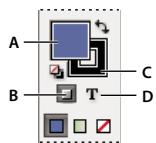
Spécification du mode d'application de la couleur dans le panneau Outils
A. Case Fond B. La mise en forme agit sur le conteneur C. Case Contour D. La mise en forme agit sur le texte
4 Utilisez l'une des méthodes suivantes :
Vous pouvez appliquer de la couleur à n'importe quelle image en niveaux de gris, à condition qu'elle ne contienne ni couche alpha ni couche de tons directs. Si vous avez importé une image avec un masque, sélectionnez le masque au moyen de l'outil Sélection directe pour appliquer la couleur uniquement à la zone rognée.
Sélection d'une couleur au moyen du sélecteur de couleurs
Le sélecteur de couleurs vous permet de choisir les couleurs à partir d'un champ de couleur ou de spécifier les couleurs numériquement. Vous pouvez définir les couleurs au moyen des modèles colorimétriques RVB, LAB ou CMJN.
1 Cliquez deux fois sur la case Fond ou Contour du panneau Outils ou sur le panneau Couleur pour ouvrir le sélecteur de couleurs.
2 Pour modifier le spectre des couleurs affiché dans le sélecteur de couleurs, cliquez sur une lettre : R (rouge), V (vert) ou B (bleu) ; ou (luminance), a (axe rouge-vert) ou b (axe jaune-bleu).

Sélecteur de couleurs
A. Couleur d'origine B. Nouvelle couleur C. Champ de couleur D. Triangles des curseurs de couleur E. Spectre des couleurs
3 Pour choisir une couleur, utilisez l'une des méthodes suivantes :
5 Cliquez sur OK.
Application de la dernière couleur utilisée
Le panneau Outils affiche la dernière couleur ou le dernier dégradé appliqué. Vous pouvez appliquer cette couleur ou ce dégradé directement à partir du panneau Outils.
1 Sélectionnez l'objet ou le texte à colorer.
2 Dans le panneau Outils, cliquez sur le bouton Fond ou Contour selon la partie du texte ou de l'objet à colorer.
3 Dans le panneau Outils, effectuez l'une des opérations suivantes :
- Cliquez sur le bouton Couleur □ pour appliquer la dernière couleur unie sélectionnée dans le panneau Nuancier ou Couleur.
- Cliquez sur le bouton Dégradé pour appliquer le dernier dégradé sélectionné dans le panneau Nuancier ou Dégradé.
- Cliquez sur le bouton Aucun ☑ pour supprimer le fond ou le contour de l'objet.
Suppression de la couleur du fond ou du contour
1 Sélectionnez le texte ou l'objet dont vous voulez supprimer la couleur.
2 Dans le panneau Outils, cliquez sur le bouton Fond ou sur le bouton Contour en fonction de la partie du texte ou de l'objet à modifier.
3 Cliquez sur le bouton Aucun ☐ pour supprimer le fond ou le contour de l'objet.
Application de couleurs par glisser-déposer
Vous pouvez appliquer facilement des couleurs ou des dégradés en les faisant glisser d'une source de couleur vers un objet ou un panneau. Le glisser-déposer permet d'appliquer des couleurs et des dégradés aux objets sans les sélectionner au préalable. Vous pouvez faire glisser les éléments suivants :
Vous pouvez déposer des couleurs ou des dégradés sur les panneaux et les objets suivants :
Si vous faites glisser une ou plusieurs nuances du panneau Nuancier ou une nuance située en regard d'une icône non imprimable, vous pouvez les déposer dans une autre fenêtre de document InDesign pour les ajouter à son panneau Nuancier.
Application d'une nuance de couleur ou de dégradé
1 A l'aide de l'outil Sélection ⚠, sélectionnez un texte ou un bloc d'objet, ou à l'aide de l'outil Texte T, sélectionnez une plage de texte.
2 Si le panneau Nuancier n'est pas affiché, sélectionnez la commande Fenêtre > Nuancier.
3 Dans le panneau Nuancier, sélectionnez la case Fond ou Contour.
4 Utilisez l'une des méthodes suivantes :
a Pour appliquer une couleur au texte sélectionné, cliquez sur le bouton Texte T.
b Pour appliquer une couleur à l'objet ou au contenant de texte (tel qu'un bloc ou un tableau) sélectionné, cliquez sur le bouton Objet □.
5 Cliquez sur une couleur ou un dégradé. La couleur ou le dégradé sélectionné est appliqué à tout texte ou objet sélectionné et apparaît dans le panneau Couleur et dans la case Fond ou Contour du panneau Outils.
Les couleurs de fond ou de contour par défaut se définissent comme les autres paramètres par défaut InDesign. Choisissez Edition > Tout désélectionner pour vous assurer qu'aucun objet n'est sélectionné, puis choisissez une couleur.
Application d'une couleur à l'aide du panneau Couleur
Bien que le panneau Nuancier soit l'outil recommandé pour manipuler les couleurs, vous pouvez également les mélanger à l'aide du panneau Couleur, dont le fonctionnement vous est sûrement familier si vous utilisez d'autres logiciels Adobe comme Adobe Illustrator.
Vous pouvez ajouter à tout moment la couleur active du panneau Couleur au panneau Nuancier. Le panneau Couleur est l'outil idéal pour mélanger les couleurs sans nom.
Remarque : si vous sélectionnez un objet qui utilise une nuance nommée et que vous modifiez sa couleur à l'aide du panneau Couleur, la couleur est uniquement modifiée dans l'objet. Pour modifier la couleur dans l'ensemble du document, cliquez deux fois sur sa nuance dans le panneau Nuancier.
Pour modifier la couleur du fond ou du contour
1 Sélectionnez l'objet ou le texte à modifier.
2 Si le panneau Couleur n'est pas affiché, sélectionnez Fenêtre > Couleur.
3 Sélectionnez la case Fond ou Contour dans le panneau Couleur.
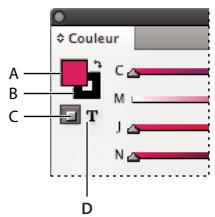
Panneau Couleur
A. Case Fond B. Case Contour C. La mise en forme agit sur le conteneur D. La mise en forme agit sur le texte
4 Si vous avez sélectionné un bloc de texte, choisissez la zone de conteneur □ ou la zone de texte T pour modifier la couleur du fond ou du texte à l'intérieur de ce bloc.
5 Utilisez l'une des méthodes suivantes :
- Réglez le curseur Teinte, qui apparaît par défaut si l'objet utilise une nuance du panneau Nuancier.
- Choisissez un modèle colorimétrique LAB, CMJN ou RVB dans le menu du panneau Couleur, puis utilisez les curseurs pour modifier les valeurs chromatiques. Vous pouvez également saisir des valeurs numériques dans les zones situées en regard des curseurs de couleurs.
- Placez le pointeur sur la gamme des couleurs et cliquez.
- Cliquez deux fois sur la case Fond ou Contour, puis sélectionnez une couleur dans le sélecteur de couleurs. Cliquez sur OK.
6 Si une icône d'avertissement hors gamme apparaît et que vous souhaitez utiliser les valeurs chromatiques CMJN les plus proches de la couleur initialement spécifiée, cliquez sur la petite case de couleur en regard de l'icône d'avertissement.
Création d'une nuance à partir d'une couleur du panneau Couleur
1 Dans le panneau Couleur, assurez-vous que la case Fond ou Contour affiche la couleur à ajouter.
2 Dans le menu du panneau, choisissez Ajouter au nuancier.
Passage d'un mode de couleur à un autre
◆ Utilisez l'une des méthodes suivantes :
- Cliquez sur la gamme de couleurs située au bas du panneau Couleur en maintenant la touche Maj enfoncée.
- Dans la boîte de dialogue Nouvelle couleur ou Options de nuance, cliquez sur la case de couleur en maintenant la touche Maj enfoncée.
- Dans la boîte de dialogue Nouveau dégradé ou Options de dégradé, sélectionnez une couleur, assurez-vous que l'option RVB, CMJN ou LAB est sélectionnée dans le menu Couleur, puis cliquez sur la case de couleur en maintenant la touche Maj enfoncée.
Application de couleurs à l'aide de l'outil Pipette
Utilisez l'outil Pipette pour copier les attributs de fond et de contour, tels que la couleur, d'un objet contenu dans un fichier InDesign, y compris les images importées. Par défaut, l'outil Pipette charge tous les attributs de fond et de contour disponibles d'un objet et les définit comme paramètres par défaut pour tout nouvel objet dessiné. Vous pouvez utiliser la boîte de dialogue Options de la pipette pour modifier les attributs que cet outil copie. Vous pouvez aussi utiliser l'outil Pipette pour copier les attributs de texte et de transparence.
Remarque : si un attribut n'est pas répertorié dans la boîte de dialogue Options de la pipette, il ne peut pas être copié avec cet outil.
Pour appliquer des couleurs à l'aide de l'outil Pipette
1 Sélectionnez un ou plusieurs objets dotés d'attributs de fond et de contour à modifier.
2 Sélectionnez l'outil Pipette 📄.
3 Cliquez sur un objet doté des attributs de fond et de contour à échantillonner. Une pipette pleine apparaît 📋 et les objets sélectionnés sont automatiquement mis à jour avec les attributs de fond et de contour de l'objet sur lequel vous avez cliqué.
4 Pour appliquer les même attributs à d'autres objets, cliquez sur ces derniers avec la pipette pleine. Si un objet est doté d'un contour et dépourvu de fond, cliquez sur son contour.
Pour saisir des nouveaux attributs lorsque l'outil Pipette est chargé
1 Appuyez sur Alt (Windows) ou Option (Mac OS) lorsque l'outil Pipette est chargé. L'outil Pipette change de sens et apparaît vide pour indiquer qu'il est prêt à prélever de nouveaux attributs.
2 Sans relâcher la touche Alt ou Option, cliquez sur un objet contenant les attributs à copier, puis relâchez la touche Alt ou Option pour appliquer les attributs à un objet.
Pour modifier des paramètres de l'outil Pipette
1 Dans le panneau Outils, cliquez deux fois sur l'outil Pipette ↗.
2 Dans le menu situé en haut de la boîte de dialogue Options de la pipette, choisissez l'option Fonds et contours.
3 Sélectionnez les attributs de fond et de contour à copier avec l'outil Pipette, puis cliquez sur OK.
Pour prélever la couleur du fond ou du contour d'un objet sans prélever d'autres attributs, cliquez sur l'objet avec l'outil Pipette en maintenant la touche Maj enfoncée. Lorsque vous appliquez la couleur à un autre objet, seule la couleur du fond ou du contour est appliquée, selon que le fond ou le contour figure au premier plan dans la barre d'outils.
Utilisation des nuances
Présentation du panneau Nuancier
Le panneau Nuancier (Fenêtre > Nuancier) vous permet de créer et de nommer des couleurs, dégradés ou teintes et de les appliquer rapidement à votre document. Les nuances sont comparables aux styles de caractère et de paragraphe : toute modification apportée à une nuance affecte l'ensemble des objets auxquels la nuance est appliquée. Les nuanciers facilitent les modifications générales des couleurs, car ils évitent d'avoir à rechercher et à retoucher chaque objet séparément.
Lorsque le contour ou le fond du texte sélectionné ou d'un objet contient une couleur appliquée à partir du panneau Nuancier, la nuance appliquée est mise en surbrillance dans le panneau Nuancier. Les nuances que vous créez ne sont associées qu'au document actif. Chaque document peut être doté de différents ensembles de nuances stockés dans le panneau Nuancier.
Les nuances vous permettent d'identifier clairement les tons directs lorsque vous travaillez avec un prestataire de services prépresse. Vous pouvez également spécifier les paramètres de couleur dans un profil de contrôle en amont, afin de déterminer les valeurs correctes pour votre imprimeur.
Six couleurs CMJN apparaissent dans le panneau Nuancier par défaut : cyan, magenta, jaune, rouge, vert et bleu.
Remarque : lorsque vous imprimez un livre dont les chapitres contiennent des nuances en conflit, vous pouvez configurer InDesign de façon à synchroniser les paramètres avec le document type (voir la section « Synchronisation des documents d'un livre » à la page 312).
Voir aussi
« Présentation des tons directs et des couleurs quadri » à la page 468
« Importation de nuances » à la page 481
« Mélange des encres » à la page 492
« Teintes » à la page 485
Types de nuances
Le panneau Nuancier contient les types de nuances suivants :
Couleurs Les icônes du panneau Nuancier identifient les types de tons directs ☐ et de couleurs quadri ☐, ainsi que les modes colorimétriques LAB ☐, RVB ☐, CMJN ☐ et Encre mélangée 🔒.
Teintes Le pourcentage indiqué en regard d'une nuance dans le panneau Nuancier indique la teinte d'un ton direct ou d'une couleur quadri.
Dégradés Une icône du panneau Nuancier indique si le dégradé est radial ou linéaire.
Aucune La nuance Aucune supprime les attributs de contour ou de fond d'un objet. Il est impossible de modifier ou de supprimer cette nuance.
Papier La nuance Papier est une nuance intégrée qui simule la couleur du papier sur lequel vous imprimez. Les objets situés derrière un objet de couleur papier ne s'imprimeront pas à l'endroit où cet objet les chevauche. C'est la couleur du papier sur lequel vous imprimez qui apparaîtra. Vous pouvez personnaliser la couleur Papier en cliquant deux fois dessus dans le panneau Nuancier. Utilisez la couleur Papier à des fins de prévisualisation uniquement : elle n'apparaîtra pas sur une imprimante composite ni en séparations de couleurs. Il est impossible de supprimer cette nuance. N'appliquez pas la nuance Papier pour supprimer la couleur d'un objet. Utilisez plutôt la nuance Aucune.
Remarque : si la couleur Papier ne fonctionne pas comme indiqué et que vous imprimez sur une imprimante non PostScript, réessayez en faisant passer le pilote d'impression en mode Graphiques bitmap.
Noir Le Noir est une couleur quadri à 100 % de noir intégrée définie à partir du modèle colorimétrique CMJN. Il est impossible de modifier ou de supprimer cette nuance. Par défaut, le noir surimprime (s'imprime au-dessus de) toutes les encres sous-jacentes, y compris les caractères de texte de toute taille. Vous pouvez désactiver ce comportement.
Repérage Repérage est une nuance intégrée qui force les objets à s'imprimer sur chaque séparation à partir d'une imprimante PostScript. Les repères de montage, par exemple, adoptent la couleur de repérage, de sorte que les plaques d'impression sont alignées précisément sur la presse. Il est impossible de modifier ou de supprimer cette nuance.
Vous pouvez également ajouter des couleurs au panneau Nuancier à partir de n'importe quelle bibliothèque de couleurs, de sorte qu'elles soient enregistrées avec votre document
Personnalisation de l'affichage des nuances
Vous pouvez modifier la taille des nuances et activer ou non l'affichage de leur nom.
1 Dans le menu du panneau Nuancier, choisissez l'une des options suivantes :
- L'option Nom permet d'afficher une petite nuance en regard du nom. Les icônes situées à droite du nom indiquent le modèle colorimétrique (CMJN, RVB, etc.), qu'il s'agisse d'un ton direct, d'une couleur quadri, d'une couleur de repérage ou qu'il n'y ait aucune couleur.
- Affichage par petite liste affiche le panneau Nuancier en lignes de taille réduite.
- Les options Affichage par petites vignettes et Affichage par grandes vignettes ne permettent d'afficher que la nuance. Un triangle avec un point dans le coin de la vignette indique un ton direct. Un triangle sans point indique une couleur quadri.
2 Pour définir quel type de nuances doit être affiché, cliquez sur l'un des boutons suivants situés au bas du panneau Nuancier :
- Afficher toutes les nuances affiche tous les dégradés, couleurs et teintes.
- Afficher les couleurs affiche uniquement les couleurs quadri, les encres mélangées, les tons directs et les teintes.
- Afficher les dégradés □ affiche uniquement les dégradés.
Remarque : la nuance Aucun s'affiche toujours, quel que soit le bouton choisi.
Création de nuances de couleur
Les nuances peuvent comprendre des couleurs quadri ou des tons directs, des encres mélangées (couleurs quadri mélangées à un ou plusieurs tons directs), des couleurs RVB ou LAB, des dégradés ou des teintes.
Lorsque vous importez une image contenant des tons directs, les couleurs sont automatiquement ajoutées en tant que nuances au panneau Nuancier. Dans ce cas, vous pouvez les appliquer à des objets du document, mais vous ne pouvez ni les redéfinir, ni les supprimer.
Avant de créer des nuances, demandez à votre prestataire de services d'impression de vous fournir les paramètres corrects. Vous pouvez spécifier les paramètres de couleur dans un profil de contrôle en amont, afin de mettre en évidence les valeurs incorrectes pour votre imprimeur.
Voir aussi
« Utilisation de couleurs provenant de graphiques importés » à la page 495
« Contrôle en amont de fichiers avant envoi » à la page 652
Pour créer une nouvelle nuance de couleur
1 Choisissez Nouvelle couleur dans le menu du panneau Nuancier.
2 Dans Type, choisissez la méthode à utiliser pour imprimer les couleurs des documents sur la presse d'imprimerie.
3 Dans Nom de la nuance, utilisez l'une des méthodes suivantes :
- Si vous avez choisi Quadrichromie et que vous souhaitez que le nom de la couleur décrive toujours sa valeur chromatique, assurez-vous que l'option Nommer selon la valeur chromatique est sélectionnée.
- Si vous avez choisi Quadrichromie et que vous souhaitez attribuer vous-même le nom de la couleur, assurez-vous que l'option Nommer selon la valeur chromatique est désélectionnée et saisissez un nom de nuance.
- Si vous avez choisi Ton direct, entrez un nom de nuance.
4 Dans Mode, choisissez le mode de définition des couleurs à utiliser. Evitez de modifier ce mode après avoir défini une couleur.
5 Utilisez l'une des méthodes suivantes :
6 Si une icône d'avertissement hors gamme apparaît et que vous souhaitez utiliser la couleur la plus proche de la couleur initialement spécifiée, cliquez sur la petite case de couleur en regard de l'icône d'avertissement.
7 Utilisez l'une des méthodes suivantes :
Pour définir directement un ton direct à l'aide du bouton Nouvelle nuance du panneau Nuancier, assurez-vous qu'aucune nuance n'est sélectionnée et maintenez les touches Alt+Ctrl (Windows) ou Option+Commande (Mac OS) enfoncées tout en cliquant sur le bouton Nouvelle nuance 📂.
Pour créer une nuance à partir de la couleur d'un objet
1 Sélectionnez l'objet.
2 Dans le panneau Outils ou le panneau Nuancier, sélectionnez la case Fond ou Contour.
3 Dans le panneau Nuancier, utilisez l'une des méthodes suivantes :
- Cliquez sur le bouton Nouvelle nuance 📋, puis cliquez deux fois sur la nouvelle nuance ainsi obtenue.
- Choisissez Nouvelle couleur dans le menu du panneau Nuancier.
La nuance sélectionnée apparaît dans le panneau Nuancier et la case Fond ou Contour du panneau Outils. Elle est appliquée au fond ou au contour de tous les objets sélectionnés.
Pour ajouter des couleurs sans nom au panneau Nuancier
Bien qu'il soit possible de créer des couleurs au moyen du panneau Couleur ou du sélecteur de couleurs, il est difficile par la suite de modifier et d'utiliser avec cohérence les couleurs sans nom. Utilisez l'option Ajouter les couleurs sans nom pour rechercher les couleurs sans nom appliquées aux objets dans le document, puis ajoutez-les au panneau Nuancier. Un nom est automatiquement attribué aux couleurs en fonction de leurs composants CMJN, RVB ou LAB.
❖ Dans le panneau Nuancier, choisissez la commande Ajouter les couleurs sans nom.
Gestion des nuances
Le panneau Nuancier vous permet de modifier, de dupliquer et de supprimer des nuances.
Voir aussi
« Importation de nuances » à la page 481
« Encres, séparations et linéature » à la page 679
« Mélange des encres » à la page 492
Modification des couleurs par défaut dans le panneau Nuancier
Vous pouvez modifier les nuances apparaissant par défaut dans les nouveaux documents.
1 Fermez tous les documents actifs.
2 Modifiez les nuances selon vos besoins dans le panneau Nuancier.
Duplication d'une nuance
Vous pouvez également dupliquer les nuances, ce qui permet notamment de créer une variante plus chaude ou plus froide d'une couleur existante. Sachez toutefois que chaque ton direct créé nécessite une plaque d'impression supplémentaire.
◆ Utilisez l'une des méthodes suivantes :
- Sélectionnez une nuance et choisissez Dupliquer la nuance dans le menu du panneau Nuancier.
- Sélectionnez une nuance et cliquez sur le bouton Nouvelle nuance 1 situé au bas du panneau.
- Faites glisser une nuance vers le bouton Nouvelle nuance situé au bas du panneau.
Modification d'une nuance
Vous pouvez modifier tous les attributs d'une nuance à l'aide de la boîte de dialogue Options de nuance. Des options supplémentaires sont disponibles lors de la modification de nuances et de groupes d'encres mélangées.
• Cliquez deux fois sur la nuance.
- Choisissez Options de nuance dans le menu du panneau Nuancier.
2 Modifiez les différents paramètres, puis cliquez sur OK.
1 Dans le panneau Nuancier, sélectionnez une nuance et utilisez l'une des méthodes suivantes :
Contrôle du nom des nuances
Par défaut, le nom d'une couleur quadri provient des valeurs la composant. Ainsi, si vous créez une couleur quadri rouge en utilisant 10 % de cyan, 75 % de magenta, 100 % de jaune et 0 % de noir, cette nuance est nommée par défaut C=10 M=75 J=100 N=0. Cela facilite l'identification des composants des couleurs quadri.
Par défaut, le nom d'une couleur quadri est automatiquement mis à jour lorsque vous modifiez ses valeurs CMJN. Vous pouvez activer ou désactiver cette option pour chacune des nuances à votre convenance. Comme pour toute nuance que vous définissez, vous pouvez modifier le nom d'une couleur quadri à tout moment.
1 Cliquez deux fois sur une couleur quadri dans le panneau Nuancier.
2 Utilisez l'une des méthodes suivantes, puis cliquez sur OK :
- Pour permettre à InDesign de renommer la nuance lorsque vous en réglez les pourcentages CMJN, vérifiez que l'option Nommer selon la valeur chromatique est sélectionnée.
- Pour renommer une nuance lorsque vous en réglez les valeurs CMJN, vérifiez que l'option Nommer selon la valeur chromatique est désélectionnée.
Remarque : lorsque cette option est désélectionnée, la nouvelle couleur est automatiquement renommée Nouvelle couleur (suivi d'un numéro s'il existe plusieurs nouvelles couleurs). Vous pouvez modifier ce nom manuellement
Suppression de nuances individuelles
Lorsque vous supprimez une nuance qui a été appliquée à un objet dans le document, InDesign vous invite à choisir une nuance de remplacement. Vous pouvez sélectionner une nuance existante ou une nuance sans nom. Si vous supprimez une nuance basée sur une teinte ou sur une encre mélangée, vous êtes invité à choisir une nuance de remplacement.
1 Sélectionnez une ou plusieurs couleurs.
2 Utilisez l'une des méthodes suivantes :
- Choisissez Supprimer la nuance dans le menu du panneau Nuancier.
- Cliquez sur l'icône de suppression située au bas du panneau Nuancier.
Remarque : vous ne pouvez pas supprimer les tons directs utilisés par des graphiques importés dans le document. Pour les supprimer, il faut d'abord supprimer le graphique. Toutefois, dans de rares cas, le ton direct ne peut pas être supprimé même si le graphique a été supprimé. Dans ce cas, utilisez la commande Fichier > Exporter pour créer un fichier InDesign Interchange (INX). Ensuite, rouvrez ce fichier dans InDesign.
3 Un message s'affiche pour vous demander comment remplacer les nuances supprimées. Utilisez l'une des méthodes suivantes, puis cliquez sur OK :
- Pour remplacer toutes les occurrences de la nuance par une autre nuance, cliquez sur Nuance définie et choisissez une nuance dans le menu.
- Pour remplacer toutes les occurrences de la nuance par une couleur sans nom équivalente, cliquez sur Nuance sans nom.
Suppression des nuances inutilisées
1 Choisissez l'option Sélectionner toutes les nuances inutilisées dans le menu du panneau Nuancier. Seules les nuances qui ne sont pas utilisées dans le fichier actif sont sélectionnées.
2 Cliquez sur l'icône de suppression.
Fusion des nuances
Lorsque vous importez des nuances ou copiez des éléments d'autres documents, vous risquez d'obtenir des nuances en double appliquées à différents objets. La commande Fusionner les nuances permet d'éliminer ces doublons.
1 Dans le panneau Nuancier, sélectionnez plusieurs nuances en double.
2 Choisissez la commande Fusionner les nuances dans le menu du panneau Nuancier.
Enregistrement des nuances afin de les utiliser dans d'autres documents
Pour utiliser des nuances dans d'autres fichiers ou pour les partager avec d'autres graphistes, vous pouvez enregistrer les nuances au format d'échange de nuances Adobe (.ase). Tout comme Illustrator et Adobe Photoshop, InDesign peut importer des nuances à partir d'un fichier Colorbook.
1 Dans le panneau Nuancier, sélectionnez les nuances à enregistrer.
2 Choisissez la commande Enregistrer le nuancier dans le menu du panneau Nuancier.
3 Spécifiez un nom et un emplacement pour le fichier puis cliquez sur Enregistrer.
Partage des nuances entre plusieurs applications
Vous pouvez partager les nuances unies que vous créez dans Photoshop, Illustrator et InDesign en enregistrant une bibliothèque de nuances pour l'échange. Les couleurs sont identiques d'une application à une autre si vos paramètres de couleur sont synchronisés.
1 Dans le panneau Nuancier, créez les nuances de couleurs quadrichromiques et de tons directs que vous souhaitez partager et supprimez les autres.
Remarque : il est impossible de partager les types de nuances suivants entre différentes applications : motifs, dégradés, encres et teintes mélangées, et repérage provenant d'Illustrator ou d'InDesign, références de catalogue de couleurs et TSL, XYZ, bichrome, RVB moniteur, opacité, encrage total et RVB Web de Photoshop. Ces types de nuanciers sont automatiquement exclus lorsque vous enregistrez des nuanciers.
2 Sélectionnez l'option Enregistrer le nuancier dans le menu du panneau Nuancier et enregistrez les bibliothèques de nuances dans un emplacement facilement accessible.
3 Chargez la bibliothèque de nuances dans le panneau Nuancier pour Photoshop, Illustrator ou InDesign.
Importation de nuances
Vous pouvez importer des couleurs et dégradés issus d'autres documents et ajouter autant de nuances que vous le souhaitez au panneau Nuancier. Vous pouvez charger des nuances à partir de fichiers InDesign (.indd), de modèles InDesign (.indt), de fichiers Illustrator (.ai ou .eps) et de fichiers d'échange de nuances Adobe (.ase) créés dans InDesign, Illustrator ou Photoshop. Les fichiers d'échange de nuances Adobe contiennent des nuances enregistrées au format d'échange de nuances Adobe.
InDesign inclut également des bibliothèques de couleurs provenant d'autres systèmes de couleurs tels que PANTONE Process Color System®.
Remarque : les tons directs utilisés par les fichiers EPS, PDF, TIFF et Adobe Photoshop (PSD) sont également ajoutés au panneau Nuancier.
Voir aussi
« Panneau Kuler » à la page 483
Importation de nuances sélectionnées d'un fichier
1 Dans le menu du panneau Nuancier, choisissez l'option Nouvelle couleur.
2 Choisissez Autre bibliothèque dans la liste Mode, puis sélectionnez le fichier à partir duquel vous souhaitez importer des nuances.
3 Cliquez sur le bouton Ouvrir.
4 Sélectionnez les nuances à importer.
5 Cliquez sur OK.
Importation de toutes les nuances d'un fichier
1 Dans le menu du panneau Nuancier, choisissez l'option Charger un nuancier.
2 Cliquez deux fois sur un document InDesign.
Copie des nuances d'un document InDesign vers un autre document InDesign
Vous pouvez copier ou faire glisser une nuance (ou des objets auxquels une nuance est appliquée) d'un document vers un autre. Lors de ce processus, la nuance est ajoutée au panneau Nuancier du document de destination. Si vous voulez également copier les teintes et dégradés de la nuance, il est nécessaire de copier l'objet d'origine et pas seulement la nuance.
❖ Utilisez l'une des méthodes suivantes :
- Copiez un objet dans le document actif par glisser-déposer ou par copier-coller.
- Sélectionnez les nuances à copier et faites-les glisser du panneau Nuancier vers la fenêtre d'un autre document InDesign.
Remarque : si vous faites glisser une nuance ayant un nom identique à celui d'une nuance existante (casse comprise), mais dont les valeurs de couleur sont différentes, InDesign renomme la nuance : « [nom de la nuance d'origine] 2 ».
Chargement de nuances à partir de bibliothèques de couleurs personnalisées prédéfinies
Plusieurs bibliothèques de couleurs (dont PANTONE Process Color System, Toyo™)
Ink Electronic Color Finder™ 1050, le système de couleurs Focoltone®, le nuancier Trumatch™ et
DIC Process Color Note) sont à votre disposition, sans oublier les bibliothèques conçues spécialement pour le Web. Avant d'utiliser des nuances provenant d'un système de concordances des couleurs, demandez à vos prestataires de services prépresse quel système ils utilisent.
1 Dans le menu du panneau Nuancier, choisissez l'option Nouvelle couleur.
2 Utilisez l'une des méthodes suivantes :
- Dans la liste Mode, choisissez le fichier de la bibliothèque.
- Choisissez la commande Autre bibliothèque dans la liste Mode, localisez le fichier de bibliothèque, puis cliquez sur le bouton Ouvrir.
3 Sélectionnez une ou plusieurs nuances dans la bibliothèque, puis cliquez sur Ajouter (pour fermer la boîte de dialogue sans ajouter de nuances, cliquez sur OK).
4 Une fois l'ajout des nuances terminé, cliquez sur Terminer.
Bibliothèques de couleurs installées avec InDesign
InDesign installe des bibliothèques de couleurs pour les couleurs correspondant aux systèmes décrits ci-dessous. Vous pouvez installer des bibliothèques de couleurs supplémentaires et charger des nuances à partir de ces bibliothèques dans InDesign.
Couleur ANPA Cette bibliothèque comporte 300 couleurs sélectionnées par l'ANPA (American Newspaper Publishers Association). Ces couleurs sont avant tout utilisées comme tons directs dans les journaux.
Couleur DIC Comporte 1 280 tons directs CMJN provenant de la bibliothèque DIC Process Color Note. A chaque couleur correspond un numéro dans le DIC Color Guide, publié par Dainippon Ink & Chemicals, Inc. Pour plus de détails, contactez Dainippon Ink & Chemicals, Inc. à Tokyo (Japon).
Focoltone Le système de couleurs FOCOLTONE comporte 763 couleurs CMJN. Vous pouvez utiliser les couleurs Focoltone pour éviter les problèmes de recouvrement et de repérage en prépresse en visualisant les tables de surimpression qui composent les couleurs.
Vous pouvez obtenir auprès de Focoltone un catalogue d'échantillons regroupant les spécifications de couleurs pour la quadrichromie et les tons directs, des tables de surimpression et un système de marquage des maquettes. Pour plus d'informations, contactez Focoltone International, Ltd., à Stafford (Royaume-Uni).
HKS A utiliser lorsque le travail d'impression spécifie des couleurs relevant du système HKS utilisé en Europe.
PANTONE® Les couleurs PANTONE® constituent la norme mondiale pour la reproduction des tons directs. En l'an 2000, les nuanciers PANTONE MATCHING SYSTEM® ont fait l'objet d'une révision majeure. 147 nouvelles couleurs en aplat et sept couleurs métalliques supplémentaires sont venues enrichir la gamme existante, portant le total à 1 114 couleurs. Les guides de couleurs et les classeurs d'échantillons PANTONE sont à présent imprimés sur papier couché et mat, pour une plus grande fidélité des couleurs à l'impression et une meilleure maîtrise du processus de reproduction.
Vous pouvez imprimer une couleur PANTONE en aplat en CMJN. Pour comparer une couleur PANTONE en aplat à la couleur quadri la plus proche, utilisez le guide de correspondance des couleurs quadri en tons directs PANTONE. Les pourcentages de teintes écran CMJN sont indiqués sous chaque couleur. Le guide est imprimé sur papier couché plus lumineux et indique les correspondances entre les 147 nouvelles couleurs en aplat et leurs équivalents CMJN.
Le guide des tons directs PANTONE vous permet de choisir parmi 3 000 combinaisons de tons directs, imprimées sur papier couché et non couché. Sa présentation en éventail et le classement des couleurs dans l'ordre chromatique facilite le choix des couleurs et la consultation des valeurs d'écran CMJN.
Pour plus d'informations, contactez Pantone, Inc., à Carlstadt, New Jersey (Etats-Unis).
Système (Windows) Ce système inclut les 256 couleurs du panneau 8 bits par défaut de Windows reposant sur un échantillonnage uniforme des couleurs RVB.
Système (Mac OS) Ce système inclut les 256 couleurs du panneau 8 bits par défaut de Mac OS reposant sur un échantillonnage uniforme des couleurs RVB.
Toyo Color Finder Cette bibliothèque comporte 1050 couleurs correspondant aux encres d'impression les plus courantes au Japon. Vous pouvez utiliser la bibliothèque Toyo 94 Color Finder ou sa version plus récente. Consultez le catalogue des couleurs Toyo contenant des échantillons des diverses encres. Vous pouvez vous le procurer auprès des imprimeurs et des magasins spécialisés dans les arts graphiques. Pour plus d'informations, contactez Toyo Ink Manufacturing Co., Ltd., à Tokyo (Japon).
Trumatch Ce système propose des équivalences CMJN pour plus de 2 000 couleurs générées électroniquement. Les couleurs Trumatch couvrent par paliers réguliers le spectre visible de la gamme des couleurs CMJN. Le système Trumatch Color Finder affiche jusqu'à 40 teintes et nuances par tonalité, créées en quadrichromie et reproductibles en ce mode sur photocomposeuse électronique. En outre, ce système comprend des gris quadrichromiques de différents niveaux. Pour plus d'informations, contactez Trumatch Inc., à New York, New York (Etats-Unis).
Web Ce système inclut les 216 couleurs RVB Web sécurisées les plus souvent utilisées pour afficher des images 8 bits. Cette bibliothèque vous permet de créer des illustrations pour le Web avec des couleurs d'apparence identique sur les systèmes Windows et Macintosh.
Panneau Kuler
A propos du panneau Kuler
Le panneau Kuler™ vous permet d'accéder à des groupes de couleurs et à des thèmes créés par la communauté de concepteurs en ligne. Vous pouvez l'utiliser pour parcourir des milliers de thèmes sur Kuler™ et pour télécharger ceux de votre choix afin de les modifier ou de les inclure dans vos projets. Vous pouvez également utiliser le panneau Kuler pour créer et enregistrer des thèmes. Il vous suffit ensuite de les télécharger pour les partager avec la communauté Kuler.
Le panneau Kuler est disponible dans Adobe Photoshop® CS4, Adobe Flash® Professional CS4, Adobe InDesign® CS4, Adobe Illustrator® CS4 et Adobe Fireworks® CS4. Le panneau n'est pas disponible dans les versions françaises de ces produits.
Une vidéo consacrée au panneau Kuler est disponible à l'adresse suivante : www.adobe.com/go/lrvid4088_xp_fr.
Pour un article sur Kuler et des conseils sur les couleurs, consultez le blog de Veerle Pieters à l'adresse http://veerle.duoh.com/blog/comments/adobe_kuler_update_and_color_tips/ (en anglais).
Consultation des thèmes
Il convient de disposer d'une connexion Internet pour parcourir les thèmes en ligne.
Recherche de thèmes
1 Choisissez la commande Fenêtre > Extensions > Kuler, puis sélectionnez le panneau Parcourir.
2 Effectuez l'une des opérations suivantes :
- Dans la zone de recherche, entrez le nom d'un thème, d'une balise ou d'un concepteur.
Remarque : utilisez uniquement des caractères alphanumériques (Aa-Zz, 0-9) lors d'une recherche.
- Vous pouvez filtrer les résultats obtenus : il vous suffit pour cela de sélectionner une option dans les menus déroulants situés au-dessus de la liste de résultats.
Affichage d'un thème en ligne sur Kuler
1 Accédez au panneau Parcourir, puis sélectionnez un thème dans la liste des résultats de la recherche.
2 Cliquez sur le triangle situé à droite du thème et sélectionnez l'option Afficher la version en ligne dans Kuler.
Enregistrement de termes fréquemment recherchés
1 Sélectionnez l'option Personnalisé dans le premier menu déroulant du panneau Parcourir.
2 Dans la boîte de dialogue qui s'affiche, entrez les termes à rechercher et enregistrez-les.
Pour effectuer une recherche sur ces termes, sélectionnez-les dans le premier menu déroulant.
Pour supprimer une recherche enregistrée, sélectionnez l'option Personnalisé dans le menu déroulant. Effacez ensuite les recherches à supprimer et cliquez sur la commande Enregistrer.
Utilisation des thèmes
Le panneau Kuler vous permet de créer ou de modifier des thèmes et de les utiliser dans le cadre d'un projet.
Remarque : si vous souhaitez créer ou modifier des thèmes dans Illustrator, vous devez utiliser la boîte de dialogue Modifier les couleurs/Redéfinir les couleurs de l'illustration plutôt que le panneau Création. Pour plus de détails, reportez-vous à l'aide d'Illustrator.
Ajout d'un thème au panneau Nuancier de votre application
1 Dans le panneau Parcourir, sélectionnez le thème que vous souhaitez utiliser.
2 Cliquez sur le triangle situé à droite du thème et sélectionnez l'option Ajouter au nuancier.
Vous pouvez également ajouter un thème à partir du panneau Créer : il vous suffit pour cela de cliquer sur le bouton Ajouter au nuancier situé au bas du panneau.
Modification d'un thème
1 Accédez au panneau Parcourir, recherchez le thème que vous souhaitez modifier dans la liste des résultats et cliquez deux fois sur ce thème. Le thème s'ouvre dans le panneau Créer.
2 Dans le panneau Créer, modifiez le thème à l'aide des outils mis à votre disposition. Pour plus de détails, reportez-vous à la rubrique Outils du panneau Créer ci-dessous.
3 Effectuez l'une des opérations suivantes :
Outils du panneau Créer
Le panneau Créer fournit différents outils permettant de créer ou de modifier des thèmes.
Teintes
A propos des teintes
Une teinte est une variante filtrée (plus claire) d'une couleur. La création de teintes constitue une façon économique de créer de nouvelles variantes de tons directs sans avoir à acheter d'autres encres de ton direct. Elle permet également de créer rapidement des variantes plus claires des couleurs quadri, bien que cela ne réduise pas le coût d'impression des couleurs quadri. Comme pour les autres couleurs, il est préférable de nommer et de stocker les teintes dans le panneau Nuancier de manière à pouvoir modifier facilement toutes les occurrences de la teinte dans le document.
![graph TD A["Map with Leaf Icon"] --> B["●"] A --> C["●"] A --> D["●"] A --> E["●"] A --> F["●"]](/content/2019/11/156263/images/ef7af3f863dc95ef94bc01b0512cb101e354439ed05477db7ba8d956c4e14675.jpg)
Tons directs et teintes
La teinte d'un ton direct s'imprime avec la même plaque d'impression que le ton direct. La teinte d'une couleur quadri multiplie chacune des encres quadri CMJN par le pourcentage de teinte ; par exemple, une teinte à 80 % de C10 M20 J40 N10 donne C8 M16 J32 N8.
Etant donné que les couleurs et les teintes sont mises à jour en même temps, lorsque vous modifiez une nuance, tous les objets qui utilisent une teinte de cette nuance sont modifiés en conséquence. Vous pouvez également modifier la nuance de base d'une teinte nommée à l'aide de la commande Options de nuance du menu du panneau Nuancier ; toutes les autres teintes reposant sur la même nuance sont alors mises à jour.
La gamme de teintes dans Adobe Creative Suite 3 est comprise entre 0 et 100 % ; plus la valeur est faible, plus la teinte est claire.
Création et modification de teintes
Vous pouvez modifier la teinte d'un objet spécifique ou créer des teintes à l'aide du curseur Teinte du panneau Nuancier ou du panneau Couleur. La gamme de teintes est comprise entre 0 et 100 % ; plus la valeur est faible, plus la teinte est claire.
Etant donné que les couleurs et les teintes sont mises à jour en même temps, lorsque vous modifiez une nuance, tous les objets qui utilisent une teinte de cette nuance sont modifiés en conséquence. Vous pouvez également modifier la nuance de base d'une teinte nommée à l'aide de la commande Options de nuance du menu du panneau Nuancier ; toutes les autres teintes reposant sur la même nuance sont alors mises à jour.
Pour créer une nuance de teinte à l'aide du panneau Nuancier
1 Dans le panneau Nuancier, sélectionnez une couleur.
2 Sélectionnez la flèche en regard de la case Teinte.
3 Déplacez le curseur Teinte, puis cliquez sur le bouton Nouvelle nuance 📋 ou sélectionnez Nouvelle teinte dans le menu du panneau Nuancier.
La teinte apparaît dans le panneau Nuancier avec le nom de sa couleur de base et le pourcentage de la teinte.
Pour créer une nuance de teinte à l'aide du panneau Couleur
1 Dans le panneau Nuancier, sélectionnez une nuance.
2 Dans le panneau Couleur, déplacez le curseur Teinte ou entrez une valeur de teinte dans la case Pourcentage.
3 Dans le menu du panneau Couleur, choisissez l'option Ajouter au nuancier.
![Couleur Nuanciere T 80 % Bleu ciel C=26, M=10, J=0, N=0 [Sans] [Papier] [Noir] [Repérage] Fleurs Bleu ciel C=75 M=5 J=100 N=0 Masquer les options Lab CMJN RVB Ajouter au quancier](/content/2019/11/156263/images/523570f8065821695d910e70f1b0d44ae43517ea32a15b087df54b4ec9264c32.jpg)
Déplacez le curseur Teinte, puis cliquez sur Ajouter au nuancier.
Pour créer une teinte sans nom
1 Dans le panneau Nuancier, sélectionnez la case Fond ou Contour.
2 Déplacez le curseur Teinte ou entrez une valeur de teinte dans la case Pourcentage.
Pour modifier une teinte ou une nuance de couleur de base
1 Dans le panneau Nuancier, cliquez deux fois sur la teinte.
2 Utilisez l'une des méthodes suivantes, puis cliquez sur OK :
- Pour modifier la teinte, modifiez la valeur Teinte. Tous les objets utilisant cette teinte sont alors mis à jour.
- Pour modifier la couleur de base de la teinte, changez le mode colorimétrique ou les valeurs du mode colorimétrique. Toutes les autres teintes reposant sur la même couleur sont également mises à jour.
Dégradés
A propos des dégradés
Un dégradé résulte d'une fusion progressive entre au moins deux couleurs ou teintes de même valeur chromatique. La séparation des couleurs du dégradé dépend du périphérique de sortie utilisé.
Les dégradés peuvent inclure des couleurs quadri, des tons directs, la nuance Papier ou des nuances d'encres mélangées utilisant n'importe quel mode colorimétrique. Les dégradés sont définis par un ensemble de paliers de couleur (appelés étapes de dégradé) sur la gamme des dégradés. Une étape de dégradé, représentée par un taquet de couleur situé au-dessous de la barre de dégradé, correspond au point auquel un dégradé passe d'une couleur à une autre. Par défaut, les dégradés commencent avec deux couleurs et un point médian à 50 %.
Remarque : si vous créez un dégradé à partir de couleurs reposant sur des modes colorimétriques différents, puis que vous imprimez le dégradé ou en séparez les couleurs, toutes les couleurs sont converties en couleurs quadri CMJN. Le changement de mode colorimétrique peut entraîner un glissement des couleurs. Pour obtenir de meilleurs résultats, définissez les dégradés en utilisant des couleurs CMJN.
Voir aussi
« A propos de l'impression » à la page 630
Création d'une nuance de dégradé
Vous pouvez créer et modifier les dégradés ou leur attribuer un nom dans le même panneau Nuancier que celui que vous utilisez pour manipuler les couleurs en aplat et les teintes. Vous pouvez également créer des dégradés à l'aide du panneau Dégradé.
1 Choisissez Nouveau dégradé dans le menu du panneau Nuancier.
2 Dans Nom de la nuance, attribuez un nom au dégradé.
3 Dans Type, choisissez Linéaire ou Radial.
4 Sélectionnez la première étape du dégradé.
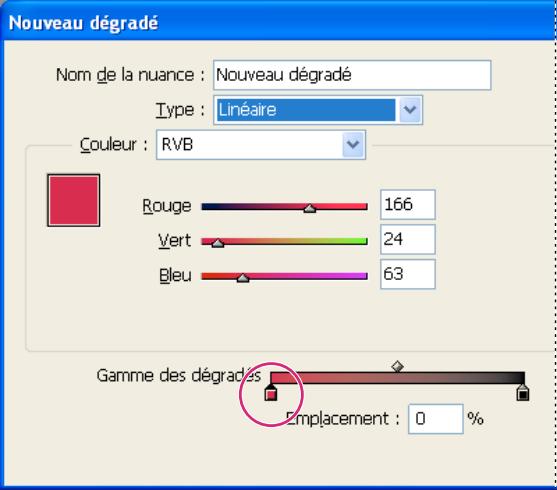
Première étape du dégradé
5 Dans Couleur, utilisez l'une des méthodes suivantes :

Par défaut, le premier palier de couleur du dégradé correspond au blanc. Pour rendre ce palier transparent, appliquez la nuance Papier.
6 Pour modifier la dernière couleur du dégradé, sélectionnez la dernière étape de dégradé et répétez l'étape 5.
7 Pour régler la position des couleurs de dégradé, utilisez l'une des méthodes suivantes :
- Déplacez les étapes de dégradé situées sous la barre.
- Sélectionnez une étape de dégradé sous la barre et entrez une valeur dans la zone Emplacement pour définir la position de la couleur. La position représente la distance qui sépare une couleur, en pourcentage, de la couleur précédente et de la couleur suivante.
8 Pour régler le point médian entre deux couleurs du dégradé (le point au niveau duquel les couleurs sont chacune à 50 % de leur teinte), utilisez l'une des méthodes suivantes :
9 Cliquez sur OK ou sur Ajouter. Le dégradé est stocké dans le panneau Nuancier avec son nom.
Application d'un dégradé sans nom à l'aide du panneau Dégradé
Bien que le panneau Nuancier soit l'outil recommandé pour créer et enregistrer des dégradés, vous pouvez également mélanger les dégradés à l'aide du panneau Dégradé, dont le fonctionnement vous est sûrement familier si vous utilisez Adobe Illustrator. Vous pouvez ajouter à tout moment le dégradé actif au panneau Nuancier. Le panneau Dégradé permet, par exemple, de créer un dégradé sans nom qui ne sera pas utilisé très souvent.
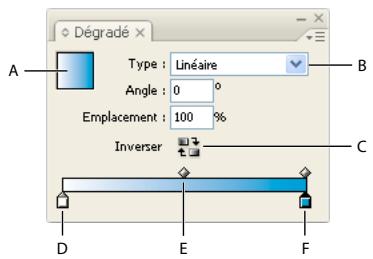
Panneau Dégradé
A. Fond en dégradé B. Menu du type de dégradé C. Bouton Inverser D. Etape de départ E. Point médian F. Etape d'arrivée
Remarque : si vous sélectionnez un objet qui utilise un dégradé nommé et que vous modifiez le dégradé à l'aide du panneau Dégradé, la couleur est uniquement modifiée dans l'objet. Pour modifier toutes les occurrences d'un dégradé nommé, cliquez deux fois sur sa nuance dans le panneau Nuancier.
1 Sélectionnez le ou les objets que vous souhaitez modifier.
2 Cliquez sur la case Fond ou Contour dans le panneau Nuancier ou le panneau Outils (si la case Fond en dégradé n'est pas visible, choisissez Afficher les options dans le menu du panneau Dégradé).
3 Pour ouvrir le panneau Dégradé, choisissez Fenêtre > Dégradé ou cliquez deux fois sur l'outil Dégradé dans le panneau Outils.
4 Pour définir la couleur de départ d'un dégradé, cliquez sur l'étape de dégradé située le plus à gauche, sous la barre des dégradés, et utilisez l'une des méthodes suivantes :
- Faites glisser une nuance à partir du panneau Nuancier et déposez-la dans le palier de couleur.
- Cliquez sur une nuance du panneau Nuancier tout en maintenant la touche Alt (Windows) ou Option (Mac OS) enfoncée.
- Dans le panneau Couleur, créez une couleur à l'aide des curseurs ou de la gamme de couleurs.
5 Pour définir la couleur d'arrivée du dégradé, cliquez sur l'étape de dégradé située le plus à droite sous la barre des dégradés. Choisissez ensuite la couleur appropriée, comme indiqué à l'étape précédente.
6 Sélectionnez Linéaire ou Radial dans le menu Type et réglez la couleur et le point médian comme indiqué dans la section « Création d'une nuance de dégradé » à la page 488.
Remarque : lorsque vous modifiez le type de dégradé, les points de départ et d'arrivée du dégradé reprennent leur valeur par défaut pour l'objet sélectionné.
7 Pour régler l'angle du dégradé, entrez une valeur dans la zone Angle.
Modification des dégradés
Pour modifier les dégradés, ajoutez des couleurs (pour obtenir des dégradés multicolores) ou redéfinissez leurs points médians et leurs étapes. Il est conseillé d'appliquer le dégradé au fond d'un objet afin d'en prévisualiser l'effet sur l'objet et de le régler.
Vous pouvez modifier un dégradé collé à partir d'Adobe Illustrator, du moment qu'il a été collé au format AICB, c'est-à-dire Adobe Illustrator Clipboard (voir la section « Collage de graphiques Illustrator dans InDesign » à la page 374). Pour sélectionner le dégradé, utilisez l'outil Sélection directe.
Remarque : lorsque vous modifiez une couleur, toutes les étapes de dégradé qui utilisent cette couleur sont modifiées en conséquence, ce qui change également l'aspect du dégradé.
Pour ajouter des couleurs intermédiaires à un dégradé
1 Cliquez deux fois sur un dégradé dans le panneau Nuancier ou affichez le panneau Dégradé.
2 Cliquez sous la barre des dégradés pour ajouter une nouvelle étape de dégradé. La nouvelle étape prend automatiquement les valeurs chromatiques correspondant à cet emplacement dans le dégradé existant.
3 Réglez la nouvelle étape de dégradé.
Vous pouvez également définir un nouveau palier de dégradé en faisant glisser une nuance du panneau Nuancier vers la barre de dégradés, dans le panneau Dégradé.
Pour supprimer l'une des couleurs intermédiaires d'un dégradé
- Sélectionnez l'étape de dégradé intermédiaire et faites-la glisser hors du panneau.
Pour inverser la progression d'un dégradé
1 Activez un dégradé.
2 Dans le panneau Dégradé, cliquez sur le bouton Inverser
Réglage d'un dégradé à l'aide des outils Dégradé
Une fois qu'un fond en dégradé est appliqué à un objet, vous pouvez modifier le dégradé à l'aide de l'outil Dégradé ou de l'outil Contour progressif dégradé afin de « repeindre » le fond en déplaçant le pointeur le long d'une trajectoire imaginaire. Les outils Dégradé vous permettent de modifier le sens du dégradé, ses points de départ et d'arrivée et de l'appliquer à plusieurs objets. L'outil Contour progressif dégradé vous permet de lisser le dégradé dans la direction dans laquelle vous faites glisser l'outil.
1 Dans le panneau Nuancier ou Outils, sélectionnez la case Fond ou Contour selon l'emplacement du dégradé d'origine.
2 Sélectionnez l'outil Dégradé et placez-le à l'endroit où vous souhaitez définir le point de départ du dégradé. Faites glisser le pointeur sur l'objet en suivant le sens du dégradé recherché. Maintenez la touche Maj enfoncée afin de contraindre l'outil à appliquer un multiple de 45°.
En faisant glisser l'outil Contour progressif dégradé sur le dégradé, vous pouvez adoucir progressivement les couleurs du dégradé dans la zone dans laquelle vous le faites glisser.
3 Relâchez le bouton de la souris à l'endroit choisi pour la couleur d'arrivée.
Application d'un dégradé de couleurs sur plusieurs objets
1 Assurez-vous que tous les objets sélectionnés utilisent déjà un dégradé.
2 Dans le panneau Outils, sélectionnez la case Fond ou Contour.
3 Sélectionnez l'outil Dégradé □ et placez-le à l'endroit où vous souhaitez définir le point de départ du dégradé. Faites glisser le pointeur sur l'objet en suivant le sens du dégradé recherché. Maintenez la touche Maj enfoncée afin de contraindre l'outil à appliquer un multiple de 45°.
4 Relâchez le bouton de la souris à l'endroit choisi pour la couleur d'arrivée.
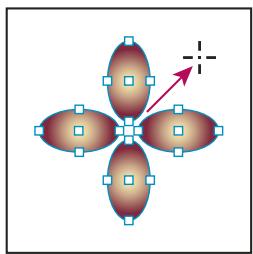

Fond en dégradé par défaut (gauche) et dégradé appliqué sur plusieurs objets (droite)

Si un tracé transparent avec dégradé est sélectionné, vous pouvez modifier le dégradé sur tous ses sous-tracés à l'aide du seul panneau Dégradé, sans avoir à recourir à l'outil Dégradé.
Application de dégradés au texte
Il est possible de créer plusieurs groupes de texte dégradé coexistant avec du texte noir par défaut et du texte en couleurs dans un même bloc de texte.
Les extrémités des dégradés sont toujours ancrées au cadre de sélection du tracé ou du bloc de texte. Chaque caractère affiche la portion du dégradé sur lequel il se trouve. Si vous redimensionnez le bloc de texte ou que vous effectuez d'autres modifications affectant la répartition du texte, les caractères n'occupent plus la même place sur le dégradé et leur couleur change en conséquence.
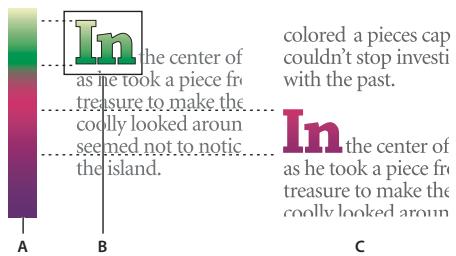
Utilisation de caractères de texte auxquels est appliqué un dégradé
A. Fond en dégradé sous-jacent B. Caractères de texte auxquels le dégradé est appliqué C. Du texte a été ajouté et les caractères n'occupent plus la même place sur le fond en dégradé
Pour régler un dégradé afin que toute sa gamme de couleurs s'étende sur un groupe spécifique de caractères, vous pouvez utiliser l'une des méthodes suivantes :
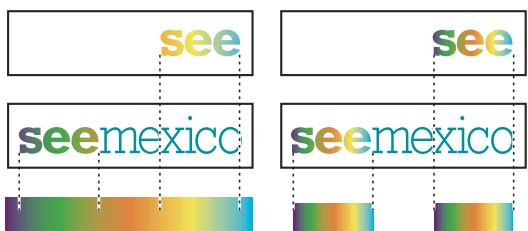
Par défaut, le texte qui change de position change de couleur par rapport au dégradé (à gauche) ; si le texte est vectorisé, le dégradé qui lui est appliqué se déplace avec le texte (à droite).
Pour plus de détails sur la conversion de vectorisations de texte en tracés, reportez-vous à la section « Création de tracés à partir de texte vectorisé » à la page 369.
Voir aussi
« Modification de la couleur, du dégradé ou du contour du texte » à la page 249
Dégradés multiples dans un même bloc de texte
Il est possible de sélectionner plusieurs groupes de texte et de leur appliquer différents dégradés dans un même bloc de texte. Chaque dégradé est ajouté au bloc de texte et associé aux caractères sélectionnés lors de l'application du dégradé. Les extrémités des dégradés restent toutefois ancrées au cadre de sélection du bloc de texte et non à chaque groupe de texte.
Mélange des encres
Création et modification de nuances d'encres mélangées
Lorsque vous disposez d'un nombre d'encres limité pour obtenir le maximum de couleurs imprimées, vous pouvez créer de nouvelles nuances en mélangeant deux tons directs ou un ton direct avec une ou plusieurs couleurs quadri. Vous pouvez ainsi augmenter le nombre de couleurs disponibles sans augmenter le nombre de séparations utilisées pour imprimer le document.
Vous pouvez créer une seule nuance d'encres mélangées ou plusieurs à la fois en créant un groupe d'encres mélangées. Un groupe d'encres mélangées contient une série de couleurs créées à partir de pourcentages incrémentés de différentes couleurs quadri et tons directs. Par exemple, le mélange de quatre teintes de cyan quadri (20 %, 40 %, 60 % et 80 %) avec cinq teintes d'un ton direct (10 %, 20 %, 30 %, 40 % et 50 %) produit un groupe d'encres mélangées contenant 20 nuances distinctes.
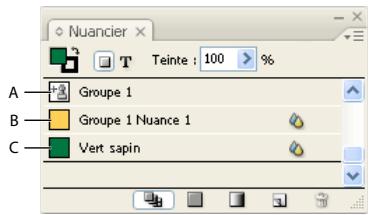
Panneau Nuancier contenant des nuances d'encres mélangées
A. Nuance parent du groupe d'encres mélangées B. Nuance enfant du groupe d'encres mélangées C. Nuance d'encres mélangées (indépendante)
Pour pouvoir créer une nuance ou un groupe d'encres mélangées, vous devez ajouter au moins un ton direct au panneau Nuancier.
Voir aussi
« Création de nuances de couleur » à la page 477
« Gestion des nuances » à la page 479
Création d'une nuance d'encres mélangées
1 Dans le menu du panneau Nuancier, cliquez sur l'option Nouvelle nuance d'encre mélangées (cette option est grisée jusqu'à ce que vous ajoutiez un ton direct au panneau Nuancier).
2 Attribuez un nom à la nuance.
3 Pour inclure une encre dans la nuance, cliquez sur la case vide en regard de son nom. Une icône d'encre apparaît. Une nuance d'encres mélangées doit contenir au moins un ton direct.
4 Ajustez le pourcentage de chaque encre à inclure dans la nuance en déplaçant le curseur ou en entrant une valeur dans la case Pourcentage.
5 Pour ajouter la nuance au panneau Nuancier, cliquez sur Ajouter ou sur OK.
Les couleurs affichées à l'écran et les couleurs imprimées présentant souvent des différences. Pour obtenir les meilleurs résultats possibles, il est conseillé de demander à votre imprimeur d'imprimer un échantillon des encres mélangées que vous souhaitez utiliser.
Création d'un groupe d'encres mélangées
1 Dans le menu du panneau Nuancier, cliquez sur l'option Nouveau groupe d'encre mélangées (cette option est grisée jusqu'à ce que vous ajoutiez un ton direct au panneau Nuancier).
2 Attribuez un nom au groupe. Les couleurs du groupe adopteront ce nom, suivi du suffixe Nuance incrémenté pour chaque nouveau groupe (Nuance 1, Nuance 2, etc.).
3 Pour inclure une encre dans le groupe, cliquez sur la case vide en regard de son nom.
4 Pour chaque encre sélectionnée, procédez comme suit :
- Dans la zone Initial, indiquez le pourcentage d'encre initial à mélanger pour créer le groupe.
- Dans la zone Répétition, indiquez le nombre d'incrémentations du pourcentage souhaitées.
- Dans la zone Incrément, indiquez le pourcentage d'encre à ajouter pour chaque répétition.
5 Cliquez sur Prévisualiser le nuancier afin de générer les nuances sans fermer la boîte de dialogue ; vous pouvez ainsi vérifier si les sélections et valeurs d'encre choisies produisent les résultats voulus, et, dans le cas contraire, les modifier.
Remarque : si le total des valeurs saisies dans les zones Initial, Répétition et Incrément dépasse 100 % d'une encre donnée, un avertissement s'affiche. Si vous décidez de poursuivre malgré tout, InDesign plafonne les pourcentages à 100 %.
6 Cliquez sur OK pour ajouter toutes les encres du groupe au panneau Nuancier.
Modification de nuances d'encres mélangées
La modification d'une nuance d'encres mélangées est identique à la modification des autres nuances. Lorsque vous modifiez une nuance ou un groupe d'encres mélangées, tenez compte des points suivants :
- Si vous utilisez le panneau Nuancier pour supprimer une encre utilisée dans une nuance d'encres mélangées, InDesign vous invite à choisir une encre de remplacement. Une nuance d'encres mélangées doit contenir au moins un ton direct, faute de quoi elle sera convertie en couleur quadri.
1 Dans le panneau Nuancier, cliquez deux fois sur la nuance parent + du groupe à modifier.
2 Utilisez l'une des méthodes suivantes :
- Sélectionnez une nouvelle encre pour remplacer un composant d'encre existant.
- Cliquez sur la case figurant en regard d'une encre pour exclure ou inclure celle-ci dans le groupe d'encres mélangées.
Remarque : vous ne pouvez pas modifier les pourcentages, répétitions ou incréments définis lors de la création du groupe.
3 Cliquez sur OK.
Gestion des groupes d'encres mélangées
Utilisez le panneau Nuancier pour supprimer les groupes d'encres mélangées, ajouter des nuances et convertir des nuances d'encres mélangées en couleurs quadri.
Pour supprimer des groupes d'encres mélangées
Dans le panneau Nuancier, sélectionnez la nuance parent du groupe d'encres mélangées à supprimer, puis cliquez sur le bouton Supprimer.
Pour ajouter une nuance à un groupe d'encres mélangées
1 Dans le panneau Nuancier, sélectionnez la nuance parent du groupe d'encres mélangées.
2 Dans le menu du panneau, choisissez Nouvelle couleur.
3 Attribuez un nom à la nuance, si vous le souhaitez.
4 Pour chaque encre répertoriée, spécifiez le pourcentage à ajouter à la nuance d'encres mélangées (vous ne pouvez ni ajouter, ni supprimer des encres).
5 Cliquez sur OK.
Pour convertir une nuance unique d'encres mélangées en couleur quadri
Il est possible de réduire les coûts d'impression en convertissant des nuances d'encres mélangées en couleurs quadri. Lorsque vous convertissez la nuance parent d'un groupe d'encres mélangées en couleur quadri, elle disparaît et les autres nuances du groupe sont converties en couleurs quadri.
1 Cliquez deux fois sur la nuance d'encres mélangées à convertir.
2 Dans la zone Type, sélectionnez Quadrichromie et cliquez sur OK.
Pour convertir toutes les encres d'un groupe d'encres mélangées en couleurs quadri
❖ Cliquez deux fois sur la nuance parent +½ du groupe d'encres mélangées et sélectionnez Convertir les nuances d'encres mélangées en quadrichromie dans la boîte de dialogue qui s'affiche.
Utilisation de couleurs provenant de graphiques importés
Utilisation de couleurs provenant de graphiques importés
InDesign met à votre disposition plusieurs méthodes pour échantillonner et redéfinir les couleurs des graphiques que vous importez dans vos documents. Les tons directs provenant de fichiers PDF ou EPS importés et les couches de tons directs présentes dans les fichiers Adobe Photoshop (PSD) et TIFF apparaissent dans le panneau Nuancier sous forme de tons directs. Vous pouvez appliquer ces couleurs à des objets du document ou les convertir en couleurs quadri, mais vous ne pouvez ni redéfinir les valeurs chromatiques, ni supprimer les nuances importées. Si vous supprimez l'image importée, les couleurs sont conservées mais elles sont converties en couleurs InDesign natives qu'il est ensuite possible de modifier ou de supprimer.
Utilisation de l'outil Pipette pour échantillonner les couleurs
Vous pouvez utiliser l'outil Pipette pour ajouter à votre document des couleurs provenant d'images importées ou pour les appliquer aux objets qu'il contient. Cela permet de coordonner la disposition des couleurs avec les images.
Pour obtenir de meilleurs résultats avec les séparations de couleurs, vérifiez que le nom, le type (ton direct ou quadri) et le modèle (tel que RVB ou CMJN) des couleurs échantillonnées dans InDesign correspondent à la définition des couleurs des graphiques importés. En cas de doute sur les meilleurs paramètres à utiliser, consultez votre prestataire de services prépresse.
Voir aussi
« Application de couleurs à l'aide de l'outil Pipette » à la page 475
Utilisation des couches de tons directs dans un fichier Adobe Photoshop (PSD)
Si vous importez un fichier Photoshop (PSD) ou TIFF dans un document InDesign, les couches de tons directs présentes dans le fichier apparaissent dans le panneau Nuancier du document sous forme de tons directs. Vous pouvez sélectionner et appliquer ces nuances à des objets du document, mais pour les supprimer, vous devez d'abord supprimer l'image importée.
Si vous importez un fichier qui contient une couche de tons directs portant le même nom qu'un ton direct déjà présent dans le document, mais dont les valeurs chromatiques diffèrent, un message s'affiche pour vous demander si vous voulez utiliser les valeurs chromatiques du fichier importé ou celles du document.
Utilisation des couleurs avec les fichiers EPS ou PDF
Si vous importez un fichier PDF, une image EPS ou un fichier Adobe Illustrator (.AI), les noms des tons directs utilisés dans l'élément graphique sont ajoutés au panneau Nuancier du document ; vous pouvez utiliser ces tons dans le document mais sachez qu'ils peuvent entraîner des frais d'impression supplémentaires.
Si le graphique que vous importez contient un ton direct portant le même nom qu'un ton direct déjà présent dans le document, mais dont les valeurs chromatiques diffèrent, un message s'affiche pour vous demander si vous voulez utiliser les valeurs chromatiques du fichier importé ou celles du document.
Conversion d'un ton direct importé en couleur quadri
Lors de l'importation d'un graphique EPS, PSD, TIFF ou PDF contenant un ton direct (ou une couche de tons directs), InDesign ajoute le nom et la définition du ton direct au panneau Nuancier. Vous pouvez convertir un ton direct importé en couleur quadri. Cela vous permet d'adapter facilement les couleurs, même celles des graphiques importés, en fonction de vos besoins présents en matière d'impression.
1 Dans le panneau Nuancier, cliquez deux fois sur la nuance à convertir.
2 Dans la boîte de dialogue Options de nuance, choisissez Quadri dans le menu Type.
Remarque : afin de modifier le type de la couleur uniquement dans le document InDesign. Pour une modification définitive, ouvrez le graphique et modifiez ses couleurs dans le programme ayant servi à sa création.
Chapitre 16 : Gestion des couleurs
Un système de gestion des couleurs harmonise les différences de couleur entre les périphériques. Ainsi, vous obtenez une idée relativement précise des couleurs finalement produites par votre système. La précision de l'affichage des couleurs vous permet de prendre des décisions judicieuses concernant les couleurs tout au long du flux de production, de la capture numérique à la sortie finale. La gestion des couleurs vous permet également de produire des sorties reposant sur les normes d'impression ISO, SWOP et Japan Color.
Définition de la gestion des couleurs
Pourquoi les couleurs ne concordent pas toujours ?
Aucun module d'édition n'est capable de reproduire la totalité des couleurs perceptibles à l'œil humain. Chaque périphérique utilise son propre espace colorimétrique, qui produit un ensemble (ou gamme) de couleurs spécifique.
Un modèle de couleur détermine la relation qui existe entre les valeurs, tandis que l'espace colorimétrique définit les couleurs absolues désignées par ces valeurs. Certains modèles de couleur (CIE L*a*b, par exemple) se caractérisent par un espace colorimétrique fixe, car ils sont directement liés à la manière dont l'être humain perçoit les couleurs. Ces modèles sont dits indépendants du périphérique. Les autres modèles de couleur (RVB, TSI, TSL, CMJN, etc.) peuvent porter sur plusieurs espaces colorimétriques. Etant donné que ces modèles varient selon l'espace colorimétrique ou le périphérique qui leur est associé, ils sont dits dépendants du périphérique.
Du fait de la variation de ces espaces colorimétriques, il est possible que l'aspect des couleurs diffère en cas de transfert de documents d'un périphérique à l'autre. Les variations chromatiques peuvent avoir des origines diverses : différences dans les sources d'images, méthode de définition des couleurs utilisée par les applications logicielles, supports d'impression (le papier journal reproduit une gamme plus réduite que le papier pour magazines et revues), ainsi que d'autres variations naturelles, telles que les différences de fabrication des moniteurs ou l'ancienneté de ces derniers.
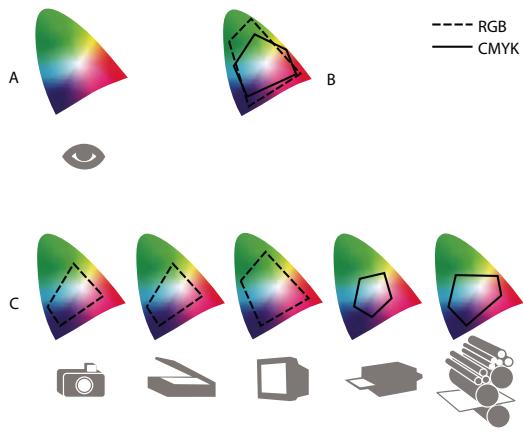
Gamme de couleurs de divers périphériques et documents
A. Espace colorimétrique Lab B. Documents (espace de travail) C. Périphériques
Définition d'un système de gestion des couleurs
Les problèmes de correspondance des couleurs sont liés à l'utilisation d'espaces colorimétriques différents par plusieurs périphériques et logiciels. Pour y remédier, vous pouvez utiliser un système qui interprète et convertit fidèlement les couleurs d'un périphérique à l'autre. Un système de gestion des couleurs (SGC) compare l'espace colorimétrique de création d'une couleur avec son espace colorimétrique de reproduction et procède aux réglages nécessaires pour représenter cette couleur le plus uniformément possible sur plusieurs périphériques.
Un système de gestion des couleurs convertit les couleurs grâce aux profils colorimétriques. Un profil désigne une description mathématique de l'espace colorimétrique d'un périphérique. Par exemple, un profil de scanner indique à un système de gestion des couleurs comment le scanner « perçoit » les couleurs. Le système de gestion des couleurs d'Adobe fait appel aux profils ICC, format multiplate-forme normalisé, défini par l'International Color Consortium (ICC).
Aucune méthode de conversion chromatique ne pouvant convenir à tous les types d'images, un système de gestion des couleurs propose divers modes de rendu (ou méthodes de conversion) pour vous permettre d'appliquer le mode approprié à un élément graphique particulier. Ainsi, une méthode de conversion chromatique reproduisant les relations exactes entre les couleurs d'une photo de safari peut toutefois dénaturer les couleurs d'un logo comportant des teintes en aplat.
Remarque : ne confondez pas la gestion des couleurs avec la correction des couleurs. Un système de gestion des couleurs ne corrige pas une image enregistrée avec des problèmes de tons ou d'équilibre des couleurs. Il fournit un environnement vous permettant d'évaluer en toute fiabilité les images dans l'optique de la sortie finale.
Voir aussi
« A propos des profils colorimétriques » à la page 512
« A propos des modes de rendu » à la page 521
Avez-vous besoin d'une gestion des couleurs ?
Sans un système de gestion des couleurs, vos spécifications chromatiques dépendent du périphérique de sortie. La gestion des couleurs n'est pas nécessaire lorsque le processus de production est rigoureusement orienté vers un seul support. Par exemple, vous pouvez préférer, de même que votre prestataire de service d'impression, retoucher des images CMJN et spécifier les valeurs chromatiques appropriées à un environnement d'impression spécifique bien établi.
L'importance de la gestion des couleurs augmente avec l'accroissement du nombre de variables dans le processus de production. La gestion des couleurs est recommandée si vous prévoyez de réutiliser des images en couleurs sur des supports d'impression ou en ligne et d'utiliser divers types de périphériques pour un seul support (différentes presses d'imprimerie, par exemple) ou si vous gérez plusieurs postes de travail.
Vous pourrez bénéficier de tous les avantages d'un système de gestion des couleurs si vous devez réaliser l'une des tâches suivantes :
Création d'un environnement de visualisation pour la gestion des couleurs
Votre environnement de travail détermine votre perception visuelle de la couleur sur un moniteur et sur une impression. Afin d'obtenir les meilleurs résultats, exploitez la couleur et la lumière de votre lieu de travail comme suit :
Homogénéité des couleurs
A propos de la gestion des couleurs dans les applications Adobe
La gestion des couleurs d'Adobe a pour fonction de préserver l'aspect des couleurs lorsque vous importez des images à partir de sources externes, modifiez des documents et les transférez entre différentes applications Adobe, puis que vous imprimez vos compositions finies. Ce système repose sur des conventions développées par l'organisme International Color Consortium, un groupe chargé de la normalisation des formats de profil et des procédures visant à garantir l'homogénéisation et la précision des couleurs tout au long d'un flux de production.
Par défaut, la gestion des couleurs est activée dans les applications Adobe faisant appel à la gestion des couleurs. Si vous avez acheté Adobe Creative Suite, les paramètres de couleur sont synchronisés entre toutes les applications pour offrir un affichage homogène des couleurs RVB et CMJN. Cela signifie que les couleurs ont le même aspect dans toutes les applications de la suite.
![graph TD A["Ai"] --> B["Ps"] A --> C["ID"] A --> D["Br"] A --> E["Gl"] F["Air Symbol"] --> G["Color Circle"] H["Circle with Cross"] --> I["Color Circle"]](/content/2019/11/156263/images/110e6d4926ccc3f7a752594e9b885ce0243d4d22fdcdb34246a3774a76e02f6a.jpg)
Les paramètres de couleur d'Adobe Creative Suite sont synchronisés dans un emplacement central via Adobe Bridge.
Si vous décidez de modifier les paramètres par défaut, des paramètres prédéfinis simples d'utilisation vous permettent de configurer la gestion des couleurs d'Adobe en fonction des conditions d'impression courantes. Vous pouvez également personnaliser les paramètres de couleur pour qu'ils correspondent aux besoins d'un flux de couleur spécifique.
Gardez à l'esprit que les types d'images utilisés ainsi que vos besoins en matière de sortie influencent votre manière d'utiliser la gestion des couleurs. Par exemple, les problèmes liés à l'homogénéité des couleurs sont différents pour un flux d'impression photo RVB, d'impression commerciale CMJN, d'impression numérique RVB/CMJN et d'édition via Internet.
Procédures élémentaires pour la production de couleurs homogènes
1. Consultez vos partenaires de production (le cas échéant) pour vous assurer que tous les aspects de votre flux de gestion des couleurs s'intègrent au leur en toute transparence.
Discutez du mode d'intégration du flux de couleur avec vos groupes de travail et prestataires de services, de la configuration matérielle et logicielle en vue de son intégration au système de gestion des couleurs et du niveau d'implémentation de la gestion des couleurs (voir la section « Avez-vous besoin d'une gestion des couleurs ? » à la page 498).
2. Etalonnez le moniteur, et créez son profil.
Le profil de moniteur est le premier profil à créer. La précision des couleurs est essentielle si vous prenez des décisions créatives impliquant la couleur spécifiée dans votre document (voir la section « Etalonnage du moniteur et création du profil correspondant » à la page 514).
3. Ajoutez des profils colorimétriques à votre système pour les périphériques d'entrée et de sortie que vous prévoyez d'utiliser, comme les scanners et les imprimantes.
Le système de gestion des couleurs utilise des profils pour déterminer comment les périphériques produisent les couleurs et connaître les couleurs réelles d'un document. Lorsque vous installez un nouveau périphérique, le profil correspondant est généralement ajouté sur votre ordinateur. Vous pouvez également utiliser un logiciel et du matériel tiers pour créer des profils plus précis pour des périphériques et des conditions spécifiques. Si vous prévoyez d'imprimer votre document à des fins commerciales, contactez votre prestataire de services pour déterminer le profil de votre document pour le périphérique ou les conditions d'impression (voir les sections « A propos des profils colorimétriques » à la page 512 et « Installation d'un profil colorimétrique » à la page 514).
4. Configurez la gestion des couleurs dans les applications Adobe.
Les paramètres de couleur par défaut conviennent à la plupart des utilisateurs. Cependant, vous pouvez les modifier en suivant l'une des procédures ci-dessous.
5. (Facultatif) Prévisualisez les couleurs sur une épreuve-écran.
Après avoir créé un document, vous pouvez utiliser une épreuve-écran pour prévisualiser les couleurs et savoir comment elles apparaîtront une fois imprimées ou visualisées sur un périphérique spécifique (voir la section « A propos de la vérification des épreuves-écran de couleurs » à la page 506).
Remarque : une épreuve-écran seule ne permet pas d'obtenir un aperçu de l'aspect des surimpressions imprimées sur une presse offset. Si vous utilisez des documents contenant des surimpressions, activez l'option Aperçu de la surimpression pour prévisualiser avec précision les surimpressions sur une épreuve-écran. Dans Acrobat, cette option est automatiquement appliquée.
6. Utilisez la gestion des couleurs lorsque vous imprimez et enregistrez des fichiers.
L'objectif de la gestion des couleurs est de garantir l'homogénéité des couleurs sur tous les périphériques du flux de production. Laissez les options de gestion des couleurs activées lorsque vous imprimez des documents, enregistrez des fichiers et préparez des fichiers pour les afficher en ligne (voir les sections « Impression avec la gestion des couleurs » à la page 509 et « Gestion des couleurs de documents pour un affichage en ligne » à la page 505).
Synchronisation des paramètres de couleur entre les applications Adobe
Si vous utilisez Adobe Creative Suite, Adobe Bridge vous permet de synchroniser automatiquement les paramètres de couleur entre les applications. Ainsi, les couleurs sont identiques dans toutes les applications Adobe faisant appel à la gestion des couleurs.
Si les paramètres de couleur ne sont pas synchronisés, un message d'avertissement apparaît en haut de la boîte de dialogue Couleurs de chaque application. Adobe vous recommande de synchroniser les paramètres de couleur avant d'utiliser des documents existants ou de nouveaux documents.
1 Ouvrez l'application Bridge.
Pour ouvrir Bridge depuis une application Creative Suite, choisissez Fichier > Parcourir. Pour ouvrir Bridge directement, choisissez Adobe Bridge à partir du menu Démarrer (Windows) ou cliquez deux fois sur l'icône Adobe Bridge (Mac OS).
2 Choisissez Edition > Paramètres de couleurs Creative Suite.
3 Sélectionnez une couleur dans la liste, puis cliquez sur Appliquer.
Si aucun paramètre par défaut ne correspond à vos besoins, sélectionnez l'option Afficher la liste complète des fichiers de paramètres couleur pour consulter d'autres paramètres. Pour installer un fichier de paramètres personnalisés, comme un fichier provenant d'un prestataire de services d'impression, cliquez sur l'option Afficher les fichiers de paramètres couleur enregistrés.
Configuration de la gestion des couleurs
1 Effectuez l'une des opérations suivantes :
- (Illustrator, InDesign, Photoshop) Choisissez Edition > Couleurs.
- (Acrobat) Sélectionnez la catégorie Gestion des couleurs de la boîte de dialogue Préférences.
2 Sélectionnez un paramètre de couleur dans le menu Paramètres, puis cliquez sur OK.
Le paramètre sélectionné détermine les espaces de travail colorimétriques utilisés par l'application, les événements qui se produisent lorsque vous ouvrez des fichiers munis de profils incorporés et que vous les importez, ainsi que le mode de conversion des couleurs utilisé par le système de gestion des couleurs. Pour afficher la description d'un paramètre, sélectionnez-le, puis placez le pointeur de la souris au-dessus de son nom. La description apparaît au bas de la boîte de dialogue.
Remarque : les paramètres de couleur Acrobat constituent un sous-ensemble de ceux utilisés dans InDesign, Illustrator et Photoshop.
Dans certaines situations, notamment lorsqu'un prestataire de services fournit un profil de sortie personnalisé, vous devrez peut-être personnaliser des options spécifiques de la boîte de dialogue Couleurs. Notez que la personnalisation est strictement recommandée aux utilisateurs expérimentés.
Remarque : si vous utilisez plusieurs applications Adobe, il est fortement conseillé de synchroniser les paramètres de couleur entre les différentes applications (voir la section « Synchronisation des paramètres de couleur entre les applications Adobe » à la page 501).
Voir aussi
« Personnalisation des paramètres de couleur » à la page 517
Modification de l'aspect du noir CMJN (Illustrator, InDesign)
Le noir CMJN pur (N = 100) apparaît comme du noir intense à l'écran, après impression sur une imprimante de bureau autre que PostScript ou après exportation dans un format de fichier RVB. Si vous préférez pouvoir distinguer le noir pur du noir intense tel qu'il apparaîtra après impression sur une presse commerciale, vous pouvez modifier les préférences d'aspect du noir. Ces préférences ne modifient pas les valeurs chromatiques d'un document.
1 Choisissez Edition > Préférences > Aspect du noir (Windows) ou [nom de l'application] > Préférences > Aspect du noir (Mac OS).
2 Choisissez une option A l'écran :
Afficher tous les noirs avec précision Affiche le noir CMJN pur en tant que gris foncé. Ce paramètre vous permet de distinguer le noir pur du noir intense.
Afficher tous les noirs comme noirs intenses Affiche le noir CMJN pur en tant que noir intense (RVB=000). Avec ce paramètre, le noir pur et le noir intense sont identiques à l'écran.
3 Choisissez une option Impression / Exportation :
Reproduire tous les noirs avec précision Lors d'une impression sur une imprimante de bureau non PostScript ou d'une exportation dans un format de fichier RVB, le noir CMJN pur est reproduit à l'aide des numéros de couleurs du document. Ce paramètre vous permet de distinguer le noir pur du noir intense.
Reproduire tous les noirs comme noirs intenses Lors d'une impression sur une imprimante de bureau non PostScript ou d'une exportation dans un format de fichier RVB, le noir CMJN pur est reproduit en noir intense (RVB=000). Avec ce paramètre, le noir pur et le noir intense sont identiques.
Gestion des couleurs quadrichromiques et des tons directs
Lorsque la gestion des couleurs est activée, toutes les couleurs que vous appliquez ou créez dans une application Adobe faisant appel à cette fonction utilisent automatiquement un profil colorimétrique correspondant au document. Si vous passez à un autre mode colorimétrique, le système de gestion des couleurs utilise les profils appropriés pour convertir la couleur selon le modèle que vous avez choisi.
Gardez à l'esprit les indications suivantes lorsque vous utilisez des couleurs quadrichromiques et des tons directs :
Remarque : la gestion des couleurs en tons directs permet d'obtenir une excellente approximation d'un ton direct sur votre périphérique d'épreuvage ou un moniteur. Cependant, Il est difficile de reproduire avec exactitude un ton direct sur un moniteur ou un périphérique d'épreuvage, car de nombreuses encres de tons directs se situent hors des gamme de couleurs de ces périphériques.
Gestion des couleurs des images importées
Gestion des couleurs des images importées (Illustrator, InDesign)
L'intégration des images importées dans l'espace colorimétrique d'un document est différente selon que l'image possède ou non un profil incorporé :
- Lorsque vous importez une image sans profil, l'application Adobe utilise le profil du document actif pour définir les couleurs de l'image.
- Lorsque vous importez une image dotée d'un profil incorporé, les règles de couleur de la boîte de dialogue Couleurs déterminent le mode de traitement du profil par l'application Adobe.
Voir aussi
« Options de la règle de gestion des couleurs » à la page 520
Utilisation d'un flux de travail CMJN sécurisé
Un flux de production CMJN sécurisé garantit que les numéros de couleurs CMJN sont conservés jusqu'au périphérique de sortie et ne sont pas convertis par le système de gestion des couleurs. Ce flux de production est utile si vous souhaitez adopter progressivement des pratiques de gestion des couleurs. Par exemple, vous pouvez utiliser des profils CMJN pour vérifier des documents à l'écran et sur papier sans que des couleurs ne soient converties intempestivement pendant la sortie finale.
Par défaut, Illustrator et InDesign prennent en charge un flux de production CMJN sécurisé. Ainsi, lorsque vous ouvrez ou importez une image CMJN à laquelle un profil est incorporé, l'application ignore le profil et conserve les numéros de couleurs bruts. Si vous souhaitez que l'application modifie les numéros de couleurs en fonction d'un profil incorporé, définissez la règle de couleur CMJN sur Conserver les profils incorporés dans la boîte de dialogue Couleurs. Vous pouvez facilement restaurer le flux de production CMJN sécurisé en redéfinissant la règle de couleur CMJN sur Conserver les numéros (ignorer les profils liés).
Vous pouvez ignorer les paramètres CMJN sécurisés lorsque vous imprimez un document ou que vous l'enregistrez au format Adobe PDF. Toutefois, cette action risque d'entraîner une nouvelle séparation des couleurs. Par exemple, les objets noirs CMJN purs pourraient être de nouveau séparés en objets noirs intenses. Pour plus de détails sur les options de gestion des couleurs pour l'impression et l'enregistrement des fichiers PDF, consultez l'aide.
Voir aussi
« Options de la règle de gestion des couleurs » à la page 520
Préparation d'images importées pour la gestion des couleurs
Suivez les consignes générales ci-après pour préparer la gestion des couleurs des images dans les applications Adobe.
Voir aussi
« Incorporation d'un profil colorimétrique » à la page 515
Affichage ou modification des profils d'images bitmap importées (InDesign)
InDesign vous permet d'afficher, de remplacer ou de désactiver les profils des images bitmap importées. Ces opérations peuvent s'avérer nécessaires pour importer une image ne contenant aucun profil ou un profil incorporé de manière incorrecte. Par exemple, si le profil par défaut du fabricant de scanner est incorporé et que vous avez par la suite incorporé un profil personnalisé, vous pouvez attribuer le profil le plus récent.
1 Effectuez l'une des opérations suivantes :
- Si l'image se trouve déjà sur une mise en page, sélectionnez-la, puis choisissez Objet > Couleurs de l'image.
- Si vous importez une image, choisissez Fichier > Importer, sélectionnez Afficher les options d'importation, sélectionnez le fichier, puis cliquez sur l'onglet Couleur.
2 Dans le menu Profil, choisissez le profil source à appliquer à l'image du document. Si un profil est actuellement incorporé, son nom apparaît en haut du menu Profil.
3 (Facultatif) Choisissez un mode de rendu, puis cliquez sur OK. Dans la plupart des cas, il est préférable d'utiliser le mode de rendu par défaut.
Remarque : vous pouvez également afficher ou modifier les profils d'objets dans Acrobat.
Voir aussi
« Conversion des couleurs du document dans un autre profil (Photoshop) » à la page 516
Gestion des couleurs de documents pour un affichage en ligne
Gestion des couleurs de documents pour un affichage en ligne
La gestion des couleurs appliquée en vue d'un affichage en ligne diffère nettement de celle utilisée pour des supports d'impression. Vous pouvez mieux contrôler l'aspect du document final imprimé. Avec les supports en ligne, vos moyens d'action sur l'homogénéité des couleurs sont sensiblement limités, car les documents s'affichent sur une grande variété de moniteurs et systèmes d'affichage vidéo non étalonnés.
Lorsque vous gérez les couleurs de documents qui seront exclusivement visionnés sur le Web, Adobe vous recommande d'utiliser l'espace colorimétrique sRVB. Il s'agit de l'espace de travail adopté par défaut pour la plupart des paramètres de couleur Adobe. Vérifiez toutefois que l'option sRVB est sélectionnée dans la boîte de dialogue Couleurs (Photoshop, Illustrator, InDesign) ou dans les préférences de gestion des couleurs (Acrobat). Lorsque l'espace de travail est défini sur sRVB, toutes les images RVB créées utilisent sRVB comme espace colorimétrique.
Lorsque vous utilisez une image dont le profil incorporé n'est pas sRVB, convertissez ses couleurs vers l'espace de travail sRVB avant de l'enregistrer en vue de son utilisation sur le Web. Si vous souhaitez que l'application convertisse automatiquement les couleurs dans leurs équivalents de l'espace sRVB lorsque vous ouvrez l'image, sélectionnez Convertir selon l'espace de travail comme règle de gestion des couleurs RVB. (Assurez-vous que l'espace de travail RVB est défini sur sRVB.) Dans Photoshop et InDesign, vous pouvez aussi convertir manuellement les couleurs vers l'espace sRVB en choisissant la commande Edition > Convertir en profil.
Remarque : dans InDesign, la commande Convertir en profil convertit uniquement les couleurs des objets natifs, et non les objets positionnés, du document.
Voir aussi
« A propos des espaces de travail colorimétriques » à la page 518
« Options de la règle de gestion des couleurs » à la page 520
Gestion des couleurs de fichiers PDF pour un affichage en ligne
Lors de l'exportation des fichiers PDF, vous pouvez choisir d'incorporer des profils. Les fichiers PDF avec des profils incorporés reproduisent les couleurs uniformément dans Acrobat 4.0, ou version ultérieure, exécuté avec un système de gestion des couleurs correctement configuré.
Gardez à l'esprit que l'incorporation des profils colorimétriques a pour effet de gonfler la taille des fichiers PDF. Les profils RVB sont généralement petits (environ 3 Ko). Cependant, la taille des profils CMJN peut varier de 0,5 Ko à 2 Mo.
Voir aussi
« Impression avec la gestion des couleurs » à la page 509
Gestion des couleurs de documents HTML pour un affichage en ligne
La plupart des navigateurs Web ne prennent pas en charge la gestion des couleurs. Parmi les navigateurs prenant en charge cette fonction, il est impossible d'affirmer que tous gèrent effectivement les couleurs sachant que certains fonctionnent sur des systèmes dont les moniteurs ne sont pas étalonnés. En outre, rares sont les pages Web dont les images sont associées à des profils incorporés. Si vous gérez un environnement informatique très contrôlé, comme l'intranet d'un studio de création, il est possible d'obtenir un certain niveau de gestion des images HTML en équipant tous les ordinateurs de navigateurs prenant en charge la gestion des couleurs et en étalonnant tous les moniteurs.
Vous pouvez déterminer approximativement l'aspect des couleurs sur des moniteurs non étalonnés en utilisant l'espace colorimétrique sRVB. Cependant, étant donné que la reproduction des couleurs varie d'un moniteur non étalonné à un autre, il vous sera impossible de connaître l'étendue des écarts d'affichage possibles.
Vérification des couleurs
A propos de la vérification des épreuves-écran de couleurs
L'une des étapes d'un processus d'édition traditionnel consiste à tirer une épreuve papier de votre document afin de vérifier l'aspect de ses couleurs une fois reproduites sur un périphérique de sortie particulier. Grâce à la gestion des couleurs et à la précision des profils colorimétriques, vous êtes en mesure de vérifier l'épreuve de votre document directement sur le moniteur. Vous pouvez visualiser un aperçu des couleurs telles qu'elles seront reproduites sur un périphérique de sortie donné.
Toutefois, retenez que la fiabilité de l'épreuve-écran dépend de la qualité du moniteur, des profils du moniteur et des périphériques de sortie, sans oublier l'éclairage ambiant de votre environnement de travail.
Remarque : une épreuve-écran seule ne permet pas d'obtenir un aperçu de l'aspect des surimpressions imprimées sur une presse offset. Si vous utilisez des documents contenant des surimpressions, activez l'option Aperçu de la surimpression pour prévisualiser avec précision les surimpressions sur une épreuve-écran. Dans Acrobat, cette option est automatiquement appliquée.
![graph LR A["Document with red, green, blue circles"] --> B["Stacked circular components"] B --> C["Computer with red, green, yellow circles"]](/content/2019/11/156263/images/11013bd897c6f949fee84b64bb10dc9ce1ecb78bbfcf3337638c96a02c6d1b16.jpg)
Utilisation d'une épreuve-écran pour prévisualiser à l'écran la sortie finale d'un document
A. Le document est créé dans son espace colorimétrique de travail. B. Les valeurs chromatiques du document sont converties selon l'espace colorimétrique du profil d'épreuve choisi (il s'agit généralement du profil du périphérique de sortie). C. Le moniteur affiche l'interprétation des valeurs chromatiques du document par le profil d'épreuve.
Epreuvage à l'écran des couleurs
1 Choisissez la commande Affichage > Format d'épreuve, puis effectuez l'une des opérations suivantes :

Pour comparer les couleurs de l'image d'origine et celles de l'épreuve-écran, ouvrez le document dans une nouvelle fenêtre avant de configurer l'épreuve-écran.
Paramètres prédéfinis de l'épreuve-écran
Espace de travail CMJN Crée une épreuve-écran des couleurs à partir de l'espace de travail CMJN actif tel qu'il est défini dans la boîte de dialogue Couleurs.
Espace CMJN du document (InDesign) Crée une épreuve-écran des couleurs à partir du profil CMJN du document.
Plaque de travail Cyan, Plaque de travail Magenta, Plaque de travail Jaune, Plaque de travail Noir ou Plaques de travail CMJ (Photoshop) Crée une épreuve-écran des couleurs d'encrage CMJN en utilisant l'espace de travail CMJN actif.
RVB Macintosh ou RVB Windows (Photoshop et Illustrator) Crée une épreuve-écran des couleurs d'une image en utilisant un moniteur standard Mac OS ou Windows comme espace de profil d'épreuve à simuler. Ces deux options supposent que le périphérique simulé affiche le document sans utiliser la gestion des couleurs. Aucune de ces options n'est disponible pour les documents Lab ou CMJN.
RVB moniteur (Photoshop et Illustrator) Crée une épreuve-écran des couleurs d'un document RVB en utilisant l'espace colorimétrique de votre moniteur actif comme espace de profil d'épreuve. Cette option suppose que le périphérique simulé affiche le document sans utiliser la gestion des couleurs. Elle n'est pas disponible pour les documents Lab et CMJN.
Dyschromatopsie (Photoshop et Illustrator) Crée une épreuve-écran qui reflète les couleurs visibles pour une personne atteinte de dyschromatopsie (ou, plus communément, de daltonisme). Les deux options d'épreuve-écran, Protanopie et Deutéranopie, simulent la perception des couleurs pour les formes les plus courantes de dyschromatopsie. Pour plus de détails, voir la section « Epreuve-écran pour la dyschromatopsie (Photoshop et Illustrator) » à la page 508.
Options personnalisées d'épreuvage à l'écran
Périphérique de simulation Spécifie le profil colorimétrique du périphérique pour lequel vous voulez créer l'épreuve. L'utilité d'un profil se mesure à la précision avec laquelle il décrit le comportement du périphérique. Ce sont
généralement les profils personnalisés définis pour des combinaisons spécifiques de papier et d'imprimante qui produisent les meilleures épreuves-écran.
Conserver les numéros CMJN ou Conserver les numéros RVB Simule l'aspect des couleurs qui n'auront pas été converties selon l'espace colorimétrique du périphérique de sortie. Cette option est particulièrement utile lorsque vous utilisez un flux de production CMJN sécurisé.
Mode de rendu (Photoshop et Illustrator) Lorsque l'option Conserver les numéros est désélectionnée, cette option spécifie un mode de rendu pour la conversion des couleurs en fonction du périphérique que vous essayez de simuler.
Utiliser la compensation du point noir (Photoshop) Garantit que le détail des ombres de l'image est conservé par la simulation de toute la gamme dynamique du périphérique de sortie. Sélectionnez cette option si vous prévoyez d'utiliser la compensation du point noir lors de l'impression (recommandé dans la plupart des cas).
Simuler la teinte du papier Simule le blanc terne du vrai papier en fonction du profil de l'épreuve. Tous les profils ne prennent pas en charge cette option.
Simuler l'encre noire Simule le gris foncé que vous obtenez à la place du noir intense sur de nombreuses imprimantes, en fonction du profil de l'épreuve. Tous les profils ne prennent pas en charge cette option.

Dans Photoshop, si vous voulez utiliser le format personnalisé comme format d'épreuve par défaut des documents, fermez toutes les fenêtres de document avant de choisir la commande Affichage > Format d'épreuve > Personnalisé.
Epreuve-écran pour la dyschromatopsie (Photoshop et Illustrator)
Le système CUD (Color Universal Design) garantit la transmission exacte des informations graphiques aux personnes présentant différents types de vision des couleurs, y compris les personnes atteintes de dyschromatopsie. Plusieurs pays disposent de directives exigeant des images conformes au système CUD dans les espaces publics.
Les types les plus courants de dyschromatopsie sont la protanopie (cécité à la couleur rouge) et la deutéranopie (cécité à la couleur verte). Environ un tiers des daltoniens présentent une cécité totale à la couleur rouge ou verte ; la plupart des autres personnes atteintes présentent une forme bénigne de dyschromatopsie.
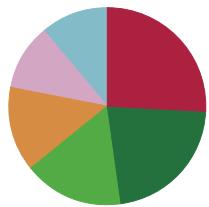
A
B
C
A. Image d'origine B. Epreuve relative à la dyschromatopsie C. Conception optimisée
Pour déterminer si un document est conforme au système CUD, procédez comme suit :
1 Convertissez le document selon le modèle colorimétrique RVB, lequel fournit les épreuves-écran les plus précises pour la dyschromatopsie.
2 (Facultatif) Pour afficher simultanément le document original et un épreuvage à l'écran, choisissez la commande Fenêtre > Nouvelle fenêtre (Illustrator) ou Fenêtre > Disposition > Nouvelle fenêtre (Photoshop).
3 Choisissez la commande Affichage > Format d'épreuve > Dyschromatopsie, puis l'option Protanopie ou Deutéranopie (pour garantir une conformité avec le système CUD, vérifiez le document en fonction des deux affichages).

Dans Photoshop, vous pouvez imprimer l'épreuve. Pour plus de détails, recherchez la section relative à l'impression d'une épreuve dans l'aide de Photoshop.
Si des objets sont difficiles à distinguer dans les épreuves relatives à la dyschromatopsie, ajustez la conception en utilisant l'une des méthodes suivantes :
Enregistrement ou chargement d'un format d'épreuve personnalisé
1 Choisissez la commande Affichage > Format d'épreuve > Personnalisé.
2 Effectuez l'une des opérations suivantes :
- Pour charger un format d'épreuve personnalisé, cliquez sur Charger.
- Pour enregistrer un format d'épreuve personnalisé, cliquez sur Enregistrer. Pour vous assurer que le nouveau paramètre prédéfini apparaît dans le sous-menu Affichage > Format d'épreuve, enregistrez-le à l'emplacement par défaut.
Epreuvage à l'écran des couleurs (Acrobat)
1 Choisissez Options avancées > Impression > Aperçu de la sortie.
2 Choisissez le profil colorimétrique d'un périphérique de sortie déterminé dans le menu Profil de simulation.
3 Choisissez une option d'épreuvage à l'écran :
Simuler l'encre noire Simule le gris foncé que vous obtenez à la place du noir intense sur de nombreuses imprimantes, en fonction du profil de l'épreuve. Tous les profils ne prennent pas en charge cette option.
Simuler la teinte du papier Simule le blanc terne du vrai papier en fonction du profil de l'épreuve. Tous les profils ne prennent pas en charge cette option.
Gestion des couleurs de documents pour l'impression
Impression avec la gestion des couleurs
Les options de gestion des couleurs pour l'impression vous permettent d'indiquer aux applications Adobe comment traiter les données des images sortantes pour que l'imprimante imprime les couleurs conformément à l'affichage sur le moniteur. Les options d'impression des documents appliquant la gestion des couleurs dont vous disposez dépendent de l'application Adobe utilisée, ainsi que du périphérique de sortie choisi. En général, vous avez le choix entre les options suivantes :
- (Photoshop et InDesign) Ne pas utiliser la gestion des couleurs. Dans ce flux de production, aucune conversion des couleurs n'a lieu. Vous devrez peut-être aussi désactiver la gestion des couleurs dans le pilote de l'imprimante. Cette méthode sert principalement à imprimer des cibles d'essai d'imprimabilité ou à générer des profils personnalisés.
Laisser l'imprimante déterminer les couleurs lors de l'impression
Dans ce flux de production, l'application ne convertit pas les couleurs mais envoie toutes les informations de conversion nécessaires au périphérique de sortie. Cette méthode est particulièrement utile lors de l'impression sur des imprimantes photo à jet d'encre, car chaque combinaison de type de papier, résolution d'impression et paramètres d'impression supplémentaires (comme l'impression grande vitesse) nécessite un profil différent. La plupart des nouvelles imprimantes photo à jet d'encre sont livrées avec des profils précis intégrés au pilote. Le fait de laisser l'imprimante sélectionner le profil approprié vous permet d'économiser du temps et de réduire le nombre d'erreurs. Cette méthode est également recommandée si vous n'êtes pas habitué à utiliser la gestion des couleurs.
Si vous choisissez cette méthode, vous devez impérativement configurer les options d'impression et activer la gestion des couleurs dans le pilote de l'imprimante. Consultez l'aide pour obtenir des instructions supplémentaires.
Si vous sélectionnez une imprimante PostScript, vous pouvez exploiter la gestion des couleurs PostScript. La gestion des couleurs PostScript permet de réaliser une sortie composite couleur ou la séparation des couleurs au niveau du processeur d'image pixellisée (processus appelé séparations In-RIP, de sorte qu'un programme a seulement besoin de spécifier des paramètres de séparation et de laisser le périphérique calculer les valeurs chromatiques finales. Les flux de production de sortie avec gestion des couleurs PostScript nécessitent un périphérique de sortie prenant en charge la gestion des couleurs PostScript à l'aide du langage PostScript Niveau 2, version 2017 ou supérieure ou PostScript Niveau 3.
Laisser l'application déterminer les couleurs lors de l'impression
Avec ce flux de production, l'application procède à la conversion de toutes les couleurs et génère ainsi des données chromatiques spécifiques à un périphérique de sortie. L'application utilise les profils colorimétriques attribués pour convertir les couleurs selon la gamme du périphérique de sortie et envoie les valeurs résultantes au périphérique de sortie. La fiabilité de cette méthode dépend de la précision du profil d'imprimante sélectionné. Utilisez ce flux de production lorsque vous disposez de profil ICC personnalisés pour chaque combinaison d'imprimante, d'encre et de papier spécifique.
Si vous choisissez cette option, vous devez impérativement désactiver la gestion des couleurs dans le pilote de l'imprimante. Si vous laissez l'application et le pilote d'imprimante gérer simultanément les couleurs lors de l'impression, vous risquez d'obtenir des résultats inattendus. Consultez l'aide pour obtenir des instructions supplémentaires.
Obtention de profils personnalisés pour les imprimantes de bureau
Si les profils de sortie livrés avec l'imprimante ne produisent pas les résultats escomptés, vous pouvez obtenir des profils personnalisés de plusieurs façons :
Voir aussi
« Installation d'un profil colorimétrique » à la page 514
Gestion des couleurs de fichiers PDF pour l'impression
Lorsque vous créée des fichiers Adobe PDF pour une impression commerciale, vous pouvez indiquer comment les informations relatives à la couleur seront représentées. Pour ce faire, il suffit d'utiliser une norme PDF/X. Cependant, vous pouvez aussi spécifier manuellement des options de traitement des couleurs dans la section Sortie de la boîte de dialogue PDF. Pour plus de détails sur la norme PDF/X et la création de fichiers PDF, consultez l'aide.
En général, lorsque vous créez des fichiers PDF, vous avez le choix entre les possibilités de traitement de la couleur suivantes :
Remarque : toutes les informations de tons directs sont préservées lors de la conversion des couleurs ; seuls les équivalents quadri sont convertis vers l'espace colorimétrique désigné.
Voir aussi
« Utilisation d'un flux de travail CMJN sécurisé » à la page 504
Utilisation des profils colorimétriques
A propos des profils colorimétriques
Une gestion des couleurs homogène et précise exige des profils fiables, conformes à la norme ICC, pour tous vos périphériques couleur. Par exemple, sans un profil de scanner approprié, une image numérisée parfaite peut présenter des défauts dans un autre programme, en raison d'une simple différence entre le scanner et le logiciel d'affichage graphique. Cette représentation équivoque peut vous amener à retoucher voire détériorer inutilement une image d'une qualité satisfaisante. Avec un profil fiable, le programme qui importe l'image peut rectifier tous les écarts entre les périphériques et ainsi afficher les couleurs réelles d'une image numérisée.
Un système de gestion des couleurs utilise les types de profils suivants :
Profils de moniteur Ils indiquent comment le moniteur reproduit actuellement les couleurs. Il s'agit des premiers profils à créer, car l'affichage fidèle des couleurs sur un moniteur permet de prendre des décisions importantes sur les couleurs lors du processus de conception. Si ce que vous voyez à l'écran ne correspond pas aux couleurs réelles du document, vous ne serez pas en mesure de garantir l'homogénéité des couleurs.
Profils de périphérique d'entrée Ils décrivent les couleurs qu'un périphérique d'entrée est capable de capturer ou de scanner. Si votre appareil photo numérique propose plusieurs profils, Adobe vous recommande de sélectionner le profil Adobe RVB. A défaut, utilisez le profil sRVB (profil par défaut de la plupart des appareils photo). Les utilisateurs expérimentés peuvent également utiliser d'autres profils adaptés à diverses sources lumineuses. Pour les profils de scanner, certains photographes créent des profils distincts pour chaque type ou marque de film qu'ils numérisent.
Profils de périphérique de sortie Ils décrivent l'espace colorimétrique de périphériques de sortie comme les imprimantes de bureau ou les presses d'imprimerie. Le système de gestion des couleurs utilise les profils de périphérique de sortie pour associer correctement les couleurs d'un document à celles de la gamme de l'espace colorimétrique du périphérique de sortie. Le profil de sortie doit également tenir compte des conditions d'impression spécifiques, telles que le type de papier et l'encre. Par exemple, un papier brillant permet d'obtenir une gamme des couleurs différente de celle obtenue sur du papier mat.
La plupart des pilotes d'imprimante sont livrés avec des profils colorimétriques intégrés. Il est recommandé de tester ces profils avant d'investir dans des profils personnalisés.
Profils de document Ils définissent l'espace colorimétrique RVB ou CMJN d'un document. En attribuant un profil à un document (on dit alors que vous lui attribuez une description), l'application fournit une définition de l'aspect des couleurs réelles du document. Par exemple, les valeurs R=127, V=12 et B=107 représentent un jeu de numéros que les périphériques afficheront de manière différente. Toutefois, lorsqu'ils sont associés à l'espace colorimétrique Adobe RVB, ces numéros indiquent une couleur ou une longueur d'onde de lumière réelle. Dans le présent cas de figure, il s'agit d'une teinte spécifique de violet.
Lorsque la gestion des couleurs est activée, les applications Adobe attribuent automatiquement aux nouveaux documents un profil basé sur les options Espace de travail de la boîte de dialogue Couleurs. Les documents sans profils sont dits sans description (ou sans balise) et contiennent uniquement des numéros de couleurs bruts. Lorsque vous utilisez des documents sans description, les applications Adobe utilisent le profil de l'espace colorimétrique actif pour afficher les couleurs et les modifier.
![graph TD A["Computer Image"] --> B["Document"] B --> C["Printer"] D["Camera"] --> E["Document"] E --> F["Printer"] style A fill:#f9f,stroke:#333 style B fill:#ccf,stroke:#333 style C fill:#cfc,stroke:#333 style D fill:#fcc,stroke:#333 style E fill:#ffc,stroke:#333 style F fill:#cff,stroke:#333](/content/2019/11/156263/images/a9d483fa1db7c2ac0827bf0a2578804342d8620c5b8ce10d3456d258c588058e.jpg)
Gestion des couleurs à l'aide de profils
A. Les profils décrivent les espaces colorimétriques du périphérique d'entrée et du document. B. A partir des informations contenues dans les profils, le système de gestion des couleurs identifie les couleurs réelles du document. C. Le système de gestion des couleurs convertit les valeurs numériques du document dans l'espace colorimétrique du moniteur à l'aide des informations contenues dans le profil de celui-ci. D. Le système de gestion des couleurs convertit les valeurs numériques du document selon les valeurs colorimétriques du périphérique de sortie à l'aide des informations contenues dans le profil de celui-ci, afin d'imprimer les couleurs réelles.
Voir aussi
« Etalonnage du moniteur et création du profil correspondant » à la page 514
« Laisser l'imprimante déterminer les couleurs lors de l'impression » à la page 510
« Obtention de profils personnalisés pour les imprimantes de bureau » à la page 510
« A propos des espaces de travail colorimétriques » à la page 518
A propos de l'étalonnage et de la caractérisation du moniteur
Les logiciels de profilage permettent à la fois d'étalonner et de caractériser un moniteur. Etalonner un moniteur signifie le rendre conforme à un standard prédéfini. Par exemple, vous pouvez régler votre moniteur afin qu'il affiche les couleurs en utilisant la température de la couleur du point blanc standard de l'industrie graphique de 5 000 degrés Kelvin. Caractériser un moniteur revient simplement à créer un profil qui décrit comment le moniteur reproduit actuellement les couleurs.
L'étalonnage d'un moniteur implique le réglage des paramètres vidéo suivants :
Luminosité et contraste Respectivement, niveau et écart d'intensité de l'affichage. Ces paramètres sont identiques à ceux utilisés en télévision. Un utilitaire d'étalonnage de moniteur permet de définir la gamme optimale de luminosité et de contraste pour l'étalonnage.
Gamma Mesure de la luminosité des tons moyens. Les valeurs comprises entre le noir et le blanc produites par un moniteur ne sont pas linéaires. Si vous les reportez sur un graphe, elles forment une courbe et non une droite. Le gamma définit la valeur de cette courbe à mi-chemin entre le blanc et le noir.
Luminophores Substances utilisées par les moniteurs à tube cathodique pour l'émission de lumière. Les caractéristiques colorimétriques varient d'un luminophore à l'autre.
Point blanc Couleur et intensité du blanc le plus brillant que le moniteur puisse reproduire.
Etalonnage du moniteur et création du profil correspondant
L'étalonnage du moniteur consiste à le régler pour le rendre conforme à une spécification donnée. Une fois que le moniteur est étalonné, l'utilitaire de profilage vous permet d'enregistrer un profil colorimétrique. Le profil décrit la façon dont le moniteur traite les couleurs : les couleurs qu'il peut et ne peut pas afficher et la méthode de conversion des valeurs numériques des couleurs de l'image pour qu'elles s'affichent correctement.
1 Veillez à allumer votre moniteur au moins une demi-heure à l'avance. Ce délai est suffisant pour le préchauffage du moniteur et la production de sorties plus homogènes.
2 Vérifiez que votre moniteur affiche au moins des milliers de couleurs. Dans l'idéal, vérifiez que votre moniteur dispose d'un affichage en millions de couleurs ou en 24 bits au minimum.
3 Supprimez les motifs d'arrière-plan colorés du bureau de votre ordinateur, et configurez votre bureau de sorte qu'il n'affiche que des gris neutres. Les motifs chargés et les couleurs vives autour d'un document faussent la perception de la couleur.
4 Effectuez l'une des opérations suivantes pour étalonner votre moniteur et créer son profil :
Remarque : les performances d'un moniteur évoluent et s'amoindrissent au fil du temps. Il est donc conseillé d'étalonner votre moniteur et de lui créer un nouveau profil environ tous les mois. S'il vous semble difficile, voire impossible, de procéder à cette opération selon les normes, c'est que le moniteur est sans doute trop vieux et usé.
La plupart des logiciels de profilage attribuent automatiquement le nouveau profil en tant que profil par défaut du moniteur. Pour savoir comment attribuer manuellement le profil du moniteur, consultez l'aide de votre système d'exploitation.
Installation d'un profil colorimétrique
Lorsque vous installez un nouveau périphérique, des profils colorimétriques sont généralement ajoutés sur votre ordinateur. La fiabilité de ces profils (souvent appelés profils génériques ou profils prêts à l'emploi) varie d'un fabricant à l'autre. Vous pouvez également obtenir des profils de périphérique en vous adressant à votre prestataire de services, en les téléchargeant depuis Internet ou en créant des profils personnalisés à l'aide d'un équipement de profilage professionnel.
Après avoir installé les profils colorimétriques, veillez à redémarrer les applications Adobe.
Voir aussi
« Obtention de profils personnalisés pour les imprimantes de bureau » à la page 510
Incorporation d'un profil colorimétrique
Pour incorporer un profil colorimétrique dans un document créé dans Photoshop, Illustrator ou InDesign, vous devez enregistrer ou exporter ce dernier dans un format prenant en charge les profils ICC.
1 Enregistrez ou exportez le document dans l'un des formats suivants : Adobe PDF, PSD (Photoshop), AI (Illustrator), INDD (InDesign), JPEG, Photoshop EPS, Format de document volumineux ou TIFF.
2 Sélectionnez l'option d'incorporation des profils ICC. Le nom et l'emplacement exacts de cette option varient selon les applications. Consultez l'aide d'Adobe pour obtenir des instructions supplémentaires.
Incorporation d'un profil colorimétrique (Acrobat)
Vous pouvez incorporer un profil colorimétrique à un objet ou à un fichier PDF entier. Acrobat joint le profil approprié, spécifié dans la boîte de dialogue Convertir les couleurs, à l'espace colorimétrique sélectionné dans le fichier PDF. Pour plus d'informations, reportez-vous aux rubriques de conversion des couleurs dans l'aide d'Acrobat.
Modification du profil colorimétrique d'un document
Il existe très peu de situations qui nécessitent une modification du profil colorimétrique d'un document. Ceci est dû au fait que votre application attribue automatiquement le profil colorimétrique en fonction des paramètres que vous sélectionnez dans la boîte de dialogue Couleurs. Vous devez uniquement modifier manuellement un profil colorimétrique lorsque vous préparez un document pour une autre destination de sortie ou que vous corrigez le comportement d'une règle qui ne doit plus être implémentée dans le document. La modification d'un profil est généralement réservée aux utilisateurs expérimentés.
Vous pouvez modifier le profil colorimétrique d'un document en procédant de l'une des manières suivantes :
Attribution ou suppression d'un profil colorimétrique (Illustrator, Photoshop)
1 Choisissez Edition > Attribuer un profil.
2 Sélectionnez une option, puis cliquez sur OK :
Ne pas appliquer la gestion des couleurs/Ne pas gérer les couleurs de ce document Supprime le profil existant du document. Sélectionnez cette option lorsque vous êtes sûr de ne pas vouloir appliquer la gestion des couleurs au document. Lorsque le profil est supprimé d'un document, l'aspect des couleurs est défini par les profils d'espace de travail de l'application.
Espace de travail [modèle de couleur : espace de travail] Attribue le profil d'espace de travail au document.
Profil Vous permet de sélectionner un autre profil. L'application attribue le nouveau profil au document sans convertir les couleurs selon l'espace du profil. Cela peut modifier complètement l'aspect des couleurs affichées sur votre moniteur.
Voir aussi
« Modification du profil colorimétrique d'un document » à la page 515
Attribution ou suppression d'un profil colorimétrique (InDesign)
1 Choisissez Edition > Attribuer des profils.
2 Pour Profil RVB et Profil CMJN, sélectionnez l'une des options suivantes :
Supprimer (utiliser l'espace de travail actuel) Supprime le profil existant du document. Sélectionnez cette option lorsque vous êtes sûr de ne pas vouloir appliquer la gestion des couleurs au document. Une fois le profil supprimé du document, l'aspect des couleurs est défini par les profils de l'espace de travail de l'application. Il n'est alors plus possible d'incorporer un profil au document.
Attribuer l'espace de travail actuel [espace de travail] Attribue le profil d'espace de travail au document.
Attribuer un profil Vous permet de sélectionner un autre profil. L'application attribue le nouveau profil au document sans convertir les couleurs selon l'espace du profil. Cela peut modifier complètement l'aspect des couleurs affichées sur votre moniteur.
3 Choisissez un mode de rendu pour chaque type d'image du document : vous pouvez choisir l'un des quatre modes standard ou l'option Utiliser le rendu des couleurs qui utilise le mode de rendu en cours de la boîte de dialogue Couleurs. Pour plus de détails sur les modes de rendu, consultez l'aide.
Les types d'images sont les suivants :
Rendu des couleurs en aplat Définit le mode de rendu pour toutes les illustrations vectorielles (zones de couleur unie) des objets natifs InDesign.
Rendu des images par défaut Définit le mode de rendu par défaut des images bitmap placées dans InDesign. Vous pouvez ignorer ce paramètre pour certaines images.
Rendu après application du dégradé. Applique le mode de rendu à l'espace colorimétrique final ou d'épreuve pour les couleurs résultant d'interactions entre les transparences de la page. Utilisez cette option lorsque votre document contient des objets transparents.
4 Pour prévisualiser les effets du nouveau profil dans le document, sélectionnez Aperçu, puis cliquez sur OK.
Voir aussi
« Modification du profil colorimétrique d'un document » à la page 515
« Affichage ou modification des profils d'images bitmap importées (InDesign) » à la page 505
Conversion des couleurs du document dans un autre profil (Photoshop)
1 Choisissez Edition > Convertir en profil.
2 Dans la section Espace de destination, choisissez le profil colorimétrique vers lequel convertir les couleurs du document. Le document sera converti à ce nouveau profil et en contiendra la description.
3 Dans la section Options de conversion, indiquez un moteur de gestion des couleurs, un mode de rendu et des options de point noir et de simulation (le cas échéant) (voir la section « Options de conversion des couleurs » à la page 521).
4 Pour aplatir tous les calques du document en un seul calque après conversion, sélectionnez Aplatir l'image.
5 Pour prévisualiser les effets de la conversion dans le document, sélectionnez Aperçu.
Voir aussi
« Modification du profil colorimétrique d'un document » à la page 515
Conversion des couleurs d'un document en profils colorimétriques de type Multicouche, Lien de périphérique ou Abstrait (Photoshop)
1 Choisissez Edition > Convertir en profil.
2 Cliquez sur Avancé. Les types de profils ICC ci-dessous sont également disponibles sous Espace de destination :
Multicouche Profils qui prennent en charge plus de quatre couches de couleur. Ces profils sont tout particulièrement utiles si l'on imprime avec plus de quatre couleurs.
Lien de périphérique Profils permettant de convertir des couleurs d'un espace colorimétrique de périphérique dans un autre sans utiliser d'espace colorimétrique intermédiaire. Ces profils sont tout particulièrement utiles s'il est nécessaire d'établir des correspondances spécifiques entre des valeurs de périphériques (par exemple 100 % noir).
Abstrait Profils permettant d'obtenir des effets d'image personnalisés. Les valeurs d'entrée et de sortie des profils de type Abstrait peuvent être des valeurs LAB/XYZ, ce qui permet de générer une table de conversion personnalisée en vue d'obtenir l'effet spécial souhaité.
Remarque : les profils de couleur Niveaux de gris, RVB, LAB et CMJN sont regroupés par catégorie en mode Avancé. Ils sont réunis dans le menu Profil en mode De base.
3 Pour prévisualiser les effets de la conversion dans le document, sélectionnez Aperçu.
Voir aussi
« Modification du profil colorimétrique d'un document » à la page 515
Conversion des couleurs du document dans un autre profil
Vous convertissez les couleurs dans un fichier PDF à l'aide de l'outil Convertir les couleurs dans la barre d'outils Impression. Pour plus d'informations, reportez-vous aux rubriques de conversion des couleurs dans l'aide d'Acrobat.
Paramètres de couleur
Personnalisation des paramètres de couleur
Pour la plupart des flux de production utilisant la gestion des couleurs, il est préférable d'utiliser un paramètre de couleur prédéfini ayant fait l'objet d'un test par Adobe Systems. Ne modifiez des options spécifiques que si vous êtes habitué à utiliser la gestion des couleurs et que vous êtes sûr des changements que vous allez effectuer.
Après avoir personnalisé des options, vous pouvez les enregistrer en tant que paramètre prédéfini afin de pouvoir les réutiliser et les partager avec d'autres utilisateurs ou applications.
Remarque : il est impossible d'enregistrer des paramètres de couleur personnalisés dans Acrobat. Pour partager des paramètres de couleur personnalisés avec Acrobat, vous devez créer le fichier dans InDesign, Illustrator ou Photoshop avant de l'enregistrer dans le dossier des paramètres par défaut. Il sera alors disponible dans la catégorie Gestion des couleurs de la boîte de dialogue Préférences. Vous avez également la possibilité d'ajouter manuellement des paramètres à ce dossier.
A propos des espaces de travail colorimétriques
L'expression espace de travail désigne un espace colorimétrique intermédiaire utilisé pour définir des couleurs et les modifier dans les applications Adobe. Chaque modèle de couleur est associé à un profil d'espace de travail. Vous pouvez choisir les profils d'espace de travail dans la boîte de dialogue Couleurs.
Un profil d'espace de travail fait office de profil source pour les documents nouvellement créés qui utilisent le modèle de couleur associé. Par exemple, si le profil d'espace de travail RVB défini est Adobe RVB (1998), tous les documents RVB que vous créerez utiliseront des couleurs de la gamme Adobe RVB (1998). Les espaces de travail déterminent également l'aspect des couleurs dans les documents sans description.
Si vous ouvrez un document dont le profil colorimétrique incorporé ne correspond pas au profil d'espace de travail, l'application utilise une règle de gestion des couleurs pour déterminer le mode de traitement des données chromatiques. Dans la plupart des cas, la règle par défaut consiste à conserver le profil incorporé.
Voir aussi
« A propos des profils colorimétriques manquants et non concordants » à la page 519
« Options de la règle de gestion des couleurs » à la page 520
Options des espaces de travail
Pour afficher les options d'un espace de travail dans Photoshop, Illustrator et InDesign, sélectionnez Edition > Couleurs. Dans Acrobat, sélectionnez la catégorie Gestion des couleurs de la boîte de dialogue Préférences.

Pour afficher la description d'un profil, sélectionnez-le, puis placez le pointeur de la souris au-dessus de son nom. La description apparaît au bas de la boîte de dialogue.
RVB Détermine l'espace colorimétrique RVB de l'application. En règle générale, il est recommandé de choisir Adobe RVB ou sRVB plutôt que le profil d'un périphérique spécifique (comme un profil de moniteur).
L'option sRVB est recommandée lorsque vous préparez des images pour les placer sur le Web, car elle définit l'espace colorimétrique du moniteur standard utilisé pour visualiser les images sur le Web. Il s'agit également du choix idéal lorsque vous utilisez des images issues d'appareils photo numériques grand public, car la plupart de ces appareils utilisent l'espace sRVB comme espace colorimétrique par défaut.
L'option Adobe RVB est recommandée lorsque vous préparez des documents en vue de leur impression, car la gamme Adobe RVB comprend des couleurs imprimables (des cyans et des bleus, par exemple) qu'il est impossible de définir à l'aide de l'option sRVB. Il s'agit également du choix idéal lorsque vous utilisez des images issues d'appareils photo numériques de type professionnel, car la plupart de ces appareils utilisent l'espace Adobe RVB comme espace colorimétrique par défaut.
CMJN Détermine l'espace colorimétrique CMJN de l'application. Tous les espaces de travail CMJN dépendent d'un périphérique, ce qui signifie qu'ils sont basés sur des combinaisons d'encre et de papier réelles. Les espaces de travail CMJN fournis par Adobe sont basés sur les conditions d'impression commerciale standard.
Niveaux de gris Détermine l'espace colorimétrique des niveaux de gris de l'application.
Ton direct (Photoshop) Spécifie l'engraissement à utiliser lors de l'affichage des couches de tons directs et bichromes.
Remarque : dans Acrobat, vous pouvez utiliser l'espace colorimétrique dans un mode de sortie incorporé plutôt que l'espace colorimétrique d'un document pour la visualisation et l'impression. Pour plus d'informations sur les modes de sortie, consultez l'aide d'Acrobat.
Les applications Adobe sont livrées avec un ensemble standard de profils d'espace de travail recommandés et testés par Adobe Systems pour la majorité des flux de gestion des couleurs. Par défaut, seuls ces profils figurent dans les menus d'espace de travail. Pour afficher d'autres profils colorimétriques installés sur le système, sélectionnez Mode avancé (Illustrator et InDesign) ou Plus d'options (Photoshop). Un profil colorimétrique doit être bidirectionnel, c'est-à-dire qu'il doit contenir des spécifications de conversion vers un espace colorimétrique ou depuis celui-ci pour apparaître dans les menus d'espace de travail.
Remarque : vous pouvez créer des profils d'espace de travail personnalisés dans Photoshop. Cependant, Adobe vous recommande d'utiliser un profil d'espace de travail standard plutôt que de créer un profil personnalisé. Pour plus de détails, consultez la base de connaissances du support technique Photoshop à l'adresse suivante : www.adobe.com/fr/support/products/photoshop.html.
A propos des profils colorimétriques manquants et non concordants
Avec un nouveau document, le flux de production de couleurs est généralement transparent : sauf instruction contraire, le document utilise le profil d'espace de travail associé à son mode colorimétrique pour créer et modifier des couleurs.
Certains documents existants peuvent toutefois ne pas utiliser le profil d'espace de travail spécifié et ne pas bénéficier de la gestion des couleurs. Les exceptions suivantes sont souvent observées dans un flux de production appliquant la gestion des couleurs :
Dans les deux cas, l'application utilise une règle de gestion des couleurs pour choisir le mode de traitement des données chromatiques du document.
Si le profil est manquant ou ne correspond pas à l'espace de travail, il se peut que l'application affiche un message d'avertissement (l'affichage dépend des options définies dans la boîte de dialogue Couleurs). Les avertissements sur les profils sont désactivés par défaut, mais vous pouvez les activer pour vous assurer que la gestion des couleurs appropriée des documents s'effectue au cas par cas. Les messages d'avertissement varient d'une application à une autre, mais vous disposez généralement des options suivantes :
Options de la règle de gestion des couleurs
Une règle de gestion des couleurs détermine comment l'application traite les données chromatiques lorsque vous ouvrez un document ou importez une image. Vous pouvez choisir différentes règles pour les images RVB et CMJN et indiquer à quel moment les messages d'avertissement doivent apparaître. Pour afficher les options des règles de gestion des couleurs, choisissez Edition > Couleurs.

Pour afficher la description d'une règle, sélectionnez-la, puis placez le pointeur de la souris au-dessus de son nom. La description apparaît au bas de la boîte de dialogue.
RVB, CMJN et Niveaux de gris (L'option Niveaux de gris est uniquement disponible dans Photoshop.) Indique la règle à suivre lorsque des couleurs sont amenées dans l'espace de travail actif (lors de l'ouverture de fichiers ou l'importation d'images dans le document actif). Sélectionnez l'une des options suivantes :
Non-concordances des profils : choix à l'ouverture Affiche un message dès que vous ouvrez un document contenant la description d'un profil différent de l'espace de travail actif. Vous aurez alors la possibilité de supprimer le comportement par défaut de la règle. Sélectionnez cette option pour garantir une gestion appropriée des couleurs des documents au cas par cas.
Non-concordances des profils : choix au collage Affiche un message lorsqu'un profil colorimétrique n'est pas concordant, car les couleurs sont importées dans un document par collage ou par glisser-déposer. Vous aurez alors la possibilité de supprimer le comportement par défaut de la règle. Sélectionnez cette option pour garantir une gestion appropriée des couleurs collées au cas par cas.
Profils manquants : choix à l'ouverture Affiche un message dès que vous ouvrez un document sans description. Vous aurez alors la possibilité de supprimer le comportement par défaut de la règle. Sélectionnez cette option pour garantir une gestion appropriée des couleurs des documents au cas par cas.
Options de conversion des couleurs
Les options de conversion des couleurs vous permettent de contrôler la façon dont l'application gère les couleurs d'un document lorsque celui-ci est déplacé d'un espace colorimétrique à un autre. Ne modifiez ces options que si vous êtes habitué à utiliser la gestion des couleurs et que vous êtes sûr des changements que vous allez effectuer. Pour afficher les options de conversion, choisissez Edition > Couleurs, puis sélectionnez Mode avancé (Illustrator et InDesign) ou Plus d'options (Photoshop). Dans Acrobat, sélectionnez la catégorie Gestion des couleurs de la boîte de dialogue Préférences.
Moteur Désigne le module de gestion des couleurs (MGC) utilisé pour associer la gamme d'un espace colorimétrique à celle d'un autre espace. Le moteur par défaut Adobe (ACE) répond à tous les besoins de conversion de la plupart des utilisateurs.

Pour afficher la description d'une option de moteur ou de rendu, sélectionnez-la, puis placez le pointeur de la souris au-dessus de son nom. La description apparaît au bas de la boîte de dialogue.
Mode (Photoshop, Illustrator, InDesign) Indique le mode de rendu utilisé pour convertir un espace colorimétrique en un autre. Les différences entre les modes de rendu sont perceptibles uniquement lorsque vous imprimez un document ou le convertissez en un espace de travail distinct.
Utiliser la compensation du point noir Garantit que le détail des ombres de l'image est conservé par la simulation de toute la gamme dynamique du périphérique de sortie. Sélectionnez cette option si vous prévoyez d'utiliser la compensation du point noir lors de l'impression (recommandé dans la plupart des cas).
Simulation (Photoshop) Indique si les couleurs doivent être simulées lors de la conversion d'images à 8 bits par couche entre différents espaces colorimétriques. Lorsque l'option Simulation est sélectionnée, Photoshop mélange des couleurs dans l'espace colorimétrique cible, afin de simuler une couleur qu'il ne possède pas mais qui existe dans l'espace source. La simulation atténue considérablement l'effet de bandes mais risque d'augmenter la taille du fichier lors de la compression des images à diffuser sur le Web.
Compenser les profils de scène (Photoshop) Compare le contraste vidéo lors de la conversion des profils de scène en profils de sortie. Cette option reflète la gestion des couleurs par défaut dans After Effects.
A propos des modes de rendu
Le mode de rendu détermine la façon dont le système de gestion des couleurs convertit les couleurs d'un espace colorimétrique à l'autre. Les règles de détermination d'ajustement des couleurs source varient selon les modes de rendu. Par exemple, les couleurs comprises dans la gamme cible peuvent rester intactes ou être ajustées de sorte qu'elles conservent leur champ de relations visuelles d'origine lorsqu'elles sont converties dans une gamme cible plus petite. Le résultat du mode de rendu choisi dépend du contenu graphique des documents et des profils utilisés pour définir les espaces colorimétriques. Certains profils produisent les mêmes résultats avec des modes de rendu différents.
D'une manière générale, il est préférable d'utiliser le mode de rendu par défaut du paramètre de couleur sélectionné, car il a été testé par Adobe Systems pour répondre aux normes industrielles. Par exemple, si vous choisissez un paramètre de couleur pour l'Amérique du Nord ou l'Europe, le mode de rendu par défaut est Colorimétrie relative. Si vous choisissez un paramètre de couleur pour le Japon, le mode de rendu par défaut est Perception.
Vous pouvez sélectionner un mode de rendu lorsque vous définissez des options de conversion des couleurs pour le système de gestion des couleurs, des couleurs d'épreuve-écran et des illustrations :
Perception Ce mode vise à conserver les relations visuelles entre les couleurs, afin qu'elles soient perçues comme naturelles à l'œil nu, même si les valeurs chromatiques peuvent elles-mêmes varier. Ce mode convient aux images photographiques contenant beaucoup de couleurs non imprimables. Il s'agit du mode de rendu standard de l'industrie de l'imprimerie japonaise.
Saturation Ce mode privilégie l'éclat des couleurs au détriment de leur précision. Ce mode de rendu convient aux images d'entreprise, telles que des graphiques ou des diagrammes, dans lesquelles l'éclat des couleurs saturées est plus important que la précision des relations visuelles entre les couleurs.
Colorimétrie relative Ce mode compare les tons clairs les plus intenses de l'espace colorimétrique source à ceux de l'espace colorimétrique cible et décale toutes les couleurs en conséquence. Les couleurs non imprimables sont remplacées par la couleur imprimable la plus proche dans l'espace colorimétrique cible. Le mode Colorimétrie relative préserve davantage les couleurs originales de l'image que le mode Perception. Il s'agit du mode de rendu standard de l'industrie de l'imprimerie en Amérique du Nord et en Europe.
Colorimétrie absolue Ce mode conserve les couleurs de la gamme cible intactes. Toutes les couleurs hors de la gamme sont écrêtées. Les couleurs ne sont pas décalées vers le point blanc de destination. Ce mode de rendu vise à privilégier l'exactitude des couleurs au détriment des relations chromatiques. Il permet de simuler les couleurs produites par un périphérique donné lors de la phase d'épreuvage. Ce mode est particulièrement utile pour déterminer par prévisualisation la façon dont la couleur du papier agit sur les couleurs imprimées.
Options avancées dans Photoshop
Dans Photoshop, pour afficher les options avancées de gestion des couleurs, choisissez Edition > Couleurs, puis sélectionnez Plus d'options.
Désaturer les couleurs du moniteur de Indique si les couleurs doivent être désaturées selon la quantité spécifiée lorsqu'elles sont affichées sur le moniteur. Lorsque cette option est sélectionnée, vous pouvez visualiser la plage complète des espaces colorimétriques dont la gamme est plus étendue que celle du moniteur. Toutefois, l'affichage du moniteur ne correspond plus à l'impression. Lorsque cette option est désélectionnée, des couleurs distinctes dans l'image risquent d'être identiques à l'affichage.
Fusionner les couleurs RVB avec le gamma Contrôle la façon dont les couleurs RVB fusionnent pour produire des données composites (par exemple, lorsque les calques sont fusionnés ou peints en mode Normal). Lorsque cette option est sélectionnée, les couleurs RVB sont fusionnées dans l'espace colorimétrique correspondant au gamma spécifié. Un gamma de 1,00 est considéré comme « chromatiquement correct » et doit générer un minimum d'aspérités. Lorsque cette option est désélectionnée, les couleurs RVB sont fusionnées directement dans l'espace colorimétrique du document.
Remarque : si vous sélectionnez l'option Fusionner les couleurs RVB avec le gamma, les documents multicalques n'auront pas le même aspect lorsqu'ils seront affichés dans Photoshop et dans d'autres applications.
Chapitre 17 : Recouvrement des couleurs
La qualité d'un travail d'impression dépend en grande partie des encres utilisées pour l'impression. Pour réduire les effets des erreurs de mise en registre, les imprimeurs ont développé une technique appelée recouvrement.
Recouvrement dans des documents et des livres
A propos du recouvrement de l'encre
Lorsqu'un document destiné à l'impression offset utilise plusieurs encres sur une même page, chaque encre doit être imprimée par impression superposée (alignement parfait) de toutes les encres aboutées afin qu'il n'existe aucun blanc à la jointure entre les différentes encres. Toutefois, il est impossible de garantir une impression superposée parfaite pour chaque objet de chaque page imprimée. Des problèmes de repérage des encres risquent donc de se produire. Ces problèmes créent des blancs indésirables entre les encres.
Pour masquer ces blancs, vous pouvez agrandir légèrement l'un des objets afin qu'il chevauche un autre objet de couleur différente : cette procédure est appelée recouvrement. Par défaut, lorsqu'une encre est placée sur une autre, l'encre sous-jacente est défoncée ou supprimée afin d'éviter les mélanges imprévus de couleurs. Cependant, la procédure de recouvrement requiert une impression superposée, ou l'impression d'une encre sur une autre, afin d'obtenir un chevauchement ou un chevauchement partiel.


Problèmes de repérage des encres sans recouvrement (à gauche) et avec recouvrement (à droite)
La plupart des recouvrements utilisent la technique de l'étalement : un objet clair est étalé sur un objet foncé. Comme la couleur foncée définit la limite visible d'un objet ou d'un texte, l'étalement de la couleur claire sur la couleur foncée fait apparaître cette limite.
Méthodes de recouvrement
Pour appliquer un recouvrement à un document, plusieurs méthodes existent, que vous pouvez combiner :
Choisissez une solution de recouvrement adaptée au flux de production de sortie en couleurs que vous utilisez, par exemple Adobe PostScript ou PDF.
Vous pouvez éviter de recourir au recouvrement en éliminant le risque d'erreur de mise en registre dans votre utilisation des couleurs. Pour ce faire, vérifiez que les couleurs quadri aboutées disposent d'encres communes. Par exemple, un contour violet foncé et un fond rouge vif présentent tous deux une quantité importante de magenta. Le magenta commun aux deux couleurs s'imprime sur une seule zone de telle sorte que si des erreurs de mise en registre se produisent avec d'autres encres de couleur quadri, la plaque d'impression magenta dissimulera les zones vides.
Voir aussi
« A propos de la surimpression » à la page 676
A propos du recouvrement automatique
InDesign peut effectuer un recouvrement automatique des documents en couleurs à l'aide d'un moteur de recouvrement intégré. InDesign utilise également le moteur de recouvrement des couleurs Adobe In-RIP, disponible sur les périphériques de sortie Adobe PostScript qui le prennent en charge.
Les deux moteurs de recouvrement calculent les réglages jusqu'aux bords du texte et des graphiques. Ils appliquent des techniques de recouvrement sur différentes parties d'un seul objet, même si du texte ou des objets InDesign chevauchent plusieurs couleurs d'arrière-plan. Les réglages de recouvrement s'effectuent automatiquement et vous pouvez définir des recouvrements prédéfinis répondant aux exigences d'un groupe de pages spécifiques. Les effets du recouvrement sont uniquement visibles sur les séparations de couleur générées par un moteur de recouvrement ; ils ne sont pas visibles à l'écran dans InDesign.
Le moteur de recouvrement détecte les bords de couleurs différentes. Il crée ensuite des recouvrements d'après les densités neutres (aspect clair ou foncé) des couleurs contiguës, en étalant les couleurs les plus claires sur les couleurs plus foncées adjacentes. Les paramètres de recouvrement spécifiés dans le panneau Recouvrements prédéfinis modifient les résultats obtenus par l'utilisation du moteur de recouvrement.
Conditions requises pour le recouvrement automatique
Pour effectuer des recouvrements dans des documents à l'aide du moteur intégré InDesign, il vous faut un fichier PPD qui prenne en charge les séparations.
Pour effectuer des recouvrements dans des documents à l'aide du moteur Adobe In-RIP, vous devez disposer des logiciels et du matériel suivants :
Voir aussi
« Sélection d'un fichier PPD » à la page 639
Différences entre le recouvrement intégré et le recouvrement Adobe In-RIP
Flux de production en couleurs composites Avec le recouvrement intégré, vous pouvez séparer les couleurs d'un document à l'aide d'InDesign ou des séparations In-RIP. Pour utiliser le recouvrement Adobe In-RIP, vous devez utiliser les séparations In-RIP.
Largeurs de recouvrement Les limites du recouvrement intégré permettent un recouvrement d'une largeur de 4 points, quelles que soient les valeurs entrées pour les largeurs de recouvrement. Pour une largeur plus élevée, utilisez le recouvrement Adobe In-RIP.
Images vectorielles au format EPS Le moteur de recouvrement intégré ne permet pas de recouvrir les images vectorielles EPS importées ; le recouvrement Adobe In-RIP permet de recouvrir toutes les images importées.
Recouvrement des images bitmap importées
Le recouvrement intégré permet de recouvrir du texte et des images par des images bitmap telles que des photographies. Les images bitmap doivent être enregistrées à l'aide d'un format de fichier pixels prenant en charge les exigences de couleurs de l'impression professionnelle. Les formats PSD (Photoshop) et TIFF sont les plus appropriés pour les travaux d'impression professionnels ; avant d'utiliser d'autres formats, consultez votre service de prépresse.
Si vous utilisez un serveur OPI (Open Prepress Interface), vérifiez qu'il crée des images FPO (For-Position-Only) à l'aide des formats TIFF ou PSD. Si les images sont au format TIFF ou PSD, il est éventuellement possible d'utiliser le recouvrement intégré si vous ne sélectionnez aucune option Ignorer pour OPI pour la sortie. (Les options Ignorer pour OPI se trouvent dans le panneau Avancés de la boîte de dialogue Imprimer lorsqu'une imprimante PostScript est ciblée.)
Remarque : le comportement et la précision du recouvrement dans le cadre d'un flux de travail OPI dépendent de plusieurs facteurs, tels que la méthode de sous-échantillonnage utilisée par le serveur OPI pour générer des images FPO. Pour des résultats optimaux, consultez votre revendeur OPI afin d'obtenir des informations sur l'intégration de solutions de recouvrement Adobe dans le serveur OPI du revendeur.
Recouvrement des images vectorielles
Le recouvrement Adobe In-RIP et le recouvrement intégré peuvent tous deux recouvrir du texte et des images créés à l'aide des outils InDesign, ainsi que des fichiers vectoriels PDF importés. Cependant, le recouvrement intégré ne permet pas de recouvrir les images vectorielles EPS importées.
Le texte, les tracés et les blocs créés dans InDesign ne sont pas recouverts correctement s'ils chevauchent un bloc contenant une image importée ne pouvant pas bénéficier du recouvrement intégré, comme les images vectorielle EPS. Ces objets sont toutefois correctement recouverts lorsque vous utilisez le recouvrement Adobe In-RIP. Il se peut que vous puissiez utiliser le recouvrement intégré sur des documents contenant une image vectorielle EPS si vous réglez le bloc de l'image. Si l'image EPS importée n'est pas rectangulaire, modifiez la forme du bloc pour qu'elle se rapproche le plus possible de l'élément graphique et qu'elle s'éloigne des autres objets. Par exemple, utilisez la commande Objet > Masque pour ajuster le bloc à la taille de l'élément graphique.
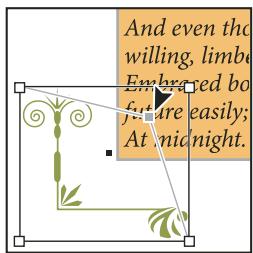
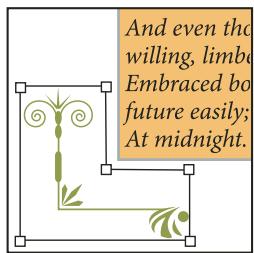
Le texte et les images InDesign chevauchant les images EPS importées (à gauche) ne sont pas recouverts correctement ; pour obtenir un bon recouvrement, ajustez le bloc pour qu'il ne touche pas les autres objets (à droite).
Recouvrement de texte
Les moteurs de recouvrement intégré et Adobe In-RIP peuvent tous deux recouvrir les caractères d'un autre texte ou d'autres images. Le recouvrement intégré s'applique à du texte et des images générés dans InDesign, mais non contenus dans des images importées. Un caractère chevauchant plusieurs couleurs d'arrière-plan recouvre précisément toutes ces couleurs.
Le recouvrement Adobe In-RIP permet de recouvrir tous les types de polices. En revanche, le recouvrement intégré fonctionne mieux avec les polices Type 1, Open Type et Multiple Master ; l'utilisation des polices TrueType risque d'entraîner des recouvrements irréguliers. Si vous devez utiliser des polices TrueType avec le recouvrement intégré, vectorisez l'ensemble des caractères TrueType. Pour cela, sélectionnez le texte, puis choisissez Texte > Vectoriser. Le texte se transforme en objets InDesign pouvant être recouverts de façon fiable. Vous ne pouvez plus modifier le texte après vectorisation.
Optimisation des performances de recouvrement
Que vous utilisiez le recouvrement Adobe In-RIP ou le recouvrement intégré, vous gagnerez du temps en excluant les pages ne nécessitant pas de recouvrement, telles que celles contenant uniquement du texte en noir. Vous pouvez utiliser des recouvrements prédéfinis afin d'activer le recouvrement uniquement pour les intervalles de pages qui en ont besoin.
La vitesse du recouvrement intégré dépend de celle de votre ordinateur. Si vous procédez au recouvrement de chaque page d'un long document, utilisez le plus rapide des ordinateurs disponibles. Le disque dur de votre ordinateur étant sollicité de façon intensive, le moteur de recouvrement intégré est plus performant avec un disque dur et un bus de données rapides.
Pour optimiser le temps pendant lequel vos ordinateurs sont disponibles pour d'autres tâches, pensez à utiliser le recouvrement Adobe In-RIP qui traite tous les recouvrements au niveau du module de pixelisation (RIP, Raster Image Processor), et non au niveau de votre ordinateur.
Allocation d'espace disque pour le recouvrement intégré
Afin d'effectuer le recouvrement des contours de chaque couleur pour laquelle cette opération est nécessaire, le logiciel de recouvrement crée de nombreux chemins utilisés uniquement par le périphérique de sortie (les chemins ne sont pas stockés dans votre document). Par opposition à la méthode In-RIP qui traite et stocke ces tracés supplémentaires au niveau du RIP, le recouvrement intégré les stocke temporairement sur le disque dur de l'ordinateur. Avant d'utiliser le recouvrement intégré, libérez autant d'espace que possible sur votre disque dur.
La quantité d'espace disque nécessaire dépend de nombreux facteurs et il est impossible de prévoir avec exactitude les besoins d'une tâche de recouvrement spécifique. Toutefois, plus les caractéristiques suivantes de votre document seront importantes, plus les besoins en espace disque seront susceptibles d'augmenter :
- nombre de pages inclus dans le recouvrement des intervalles de pages ;
Si le traitement d'un travail d'impression utilisant le recouvrement intégré est interrompu ou manque d'espace disque, les données de recouvrement risquent de rester stockées sur votre disque dur. Si nécessaire, vous pouvez quitter l'application, puis rechercher et supprimer les données temporaires du dossier C:\Temp (Windows). Sous Mac OS, redémarrez votre ordinateur.
Recouvrement d'un document ou d'un livre
Avant de modifier les paramètres de recouvrement par défaut, consultez votre prestataire de services prépresse ; il est également recommandé d'avoir une bonne compréhension du fonctionnement des options de recouvrement dans le contexte de votre document et de vos conditions d'impression spécifiques.
Si vous effectuez un recouvrement sur plusieurs documents d'un livre, assurez-vous d'avoir attribué, si nécessaire, des recouvrements prédéfinis aux groupes de pages dans les différents documents du livre. Vous ne pouvez pas appliquer des paramètres de recouvrement à tous les documents d'un livre à la fois. Vous pouvez cependant résoudre les recouvrements prédéfinis conflictuels d'un document.
1 Créez si nécessaire un recouvrement prédéfini pour définir des paramètres spécifiques au document et aux conditions de presse.
2 Attribuez le recouvrement prédéfini à un groupe de pages.
3 Choisissez Fichier > Imprimer pour ouvrir la boîte de dialogue Impression.
4 Sélectionnez Sortie dans la liste située à gauche.
5 Dans Couleur, choisissez Séparations ou Séparations In-RIP, selon que vous créez des séparations sur un ordinateur hôte ou des séparations In-RIP.
6 Dans Recouvrement, sélectionnez l'une des options suivantes :
- Intégré à l'application, pour utiliser le moteur de recouvrement inclus dans InDesign.
- Adobe In-RIP. Cette option fonctionne uniquement si le périphérique de sortie prend en charge le recouvrement In-RIP.
7 Si votre prestataire de services prépresse recommande de changer les paramètres d'encre, cliquez sur l'option Gestionnaire d'enres. Sélectionnez une encre, définissez les options spécifiées par votre prestataire de services prépresse, puis cliquez sur OK :
8 Spécifiez les autres options d'impression, puis cliquez sur Imprimer pour lancer l'impression du document.
Voir aussi
« Création ou modification d'un recouvrement prédéfini » à la page 528
« A propos de l'impression » à la page 630
« Attribution d’un recouvrement prédéfini aux pages » à la page 529
Recouvrements prédéfinis
Présentation du panneau Recouvrements prédéfinis
Un recouvrement prédéfini est un ensemble de paramètres de recouvrement que vous pouvez appliquer à une page ou à un groupe de pages dans un document. Le panneau Recouvrements prédéfinis fournit une interface permettant de définir des paramètres de recouvrement et d'enregistrer des paramètres de recouvrement prédéfinis. Vous pouvez appliquer des recouvrements prédéfinis à n'importe quelle page d'un document (ou à toutes les pages) ou importer les recouvrements prédéfinis à partir d'un autre document InDesign. Si vous n'appliquez pas un recouvrement prédéfini à un groupe de pages de recouvrement, celui-ci utilisera le recouvrement prédéfini par défaut.
Voir aussi
« A propos des styles et des paramètres prédéfinis InDesign » à la page 40
Pour afficher des paramètres de recouvrements prédéfinis
1 Si le panneau Recouvrements prédéfinis n'est pas affiché, sélectionnez Fenêtre > Sortie > Recouvrements prédéfinis.
2 Utilisez l'une des méthodes suivantes dans le panneau Recouvrements prédéfinis :
- Cliquez deux fois sur le recouvrement prédéfini.
- Sélectionnez le recouvrement prédéfini et choisissez Options de recouvrement prédéfini dans le menu du panneau.
Pour réduire la liste des recouvrements prédéfinis
Dans le menu du panneau Recouvrements prédéfinis, choisissez Petites rangées de panneau.
Pour identifier des recouvrements prédéfinis inutilisés
Dans le menu du panneau Recouvrements prédéfinis, choisissez Sélectionner tous les styles inutilisés. Le moteur de recouvrement met en surbrillance tous les recouvrements prédéfinis (sauf [Par défaut] et [Aucun recouvrement prédéfini]) qui n'ont pas été appliqués au document en cours. Vous pouvez facilement les supprimer.
Création ou modification d'un recouvrement prédéfini
1 Si le panneau Recouvrements prédéfinis n'est pas affiché, sélectionnez Fenêtre > Sortie > Recouvrements prédéfinis.
2 Choisissez Nouveau recouvrement prédéfini dans le menu du panneau pour créer un recouvrement prédéfini ou cliquez deux fois sur un recouvrement prédéfini pour le modifier.
Remarque : le bouton Nouveau recouvrement prédéfini situé en bas du panneau Recouvrements prédéfinis permet de créer un recouvrement prédéfini fondé sur les paramètres du recouvrement prédéfini [Par défaut].
3 Spécifiez les options suivantes, puis cliquez sur OK :
Nom Attribuez un nom au recouvrement prédéfini. Vous ne pouvez pas renommer le recouvrement prédéfini [Par défaut].
Largeur de recouvrement Entrez des valeurs pour spécifier la largeur de chevauchement des encres.
Aspect de recouvrement Spécifiez les options qui déterminent la forme des recouvrements.
Image Spécifiez les paramètres déterminant le recouvrement des images bitmap importées.
Seuils de recouvrement Entrez des valeurs pour définir les conditions d'application du recouvrement. De nombreuses variables affectent ces valeurs. Pour plus de détails, renseignez-vous auprès de votre prestataire de services prépresse.
Voir aussi
« Options de recouvrements prédéfinis » à la page 530
« Recouvrement des images bitmap importées » à la page 525
Gestion des recouvrements prédéfinis
Vous pouvez dupliquer, supprimer, importer et personnaliser des recouvrements prédéfinis.
Duplication d'un recouvrement prédéfini
◆ Utilisez l'une des méthodes suivantes :
- Dans le panneau Recouvrements prédéfinis, sélectionnez un recouvrement prédéfini, puis choisissez Dupliquer le recouvrement prédéfini.
- Faites glisser le recouvrement prédéfini vers le bouton Nouveau recouvrement prédéfini en bas du panneau.
Suppression d'un recouvrement prédéfini
1 Dans le panneau Recouvrements prédéfinis, sélectionnez un ou plusieurs recouvrements prédéfinis, puis utilisez l une des méthodes suivantes :
• Cliquez sur le bouton Supprimer.
- Choisissez Supprimer les recouvrements prédéfinis dans le menu du panneau.
2 Si un message vous invite à remplacer un recouvrement prédéfini, choisissez-en un dans la boîte de dialogue Supprimer le recouvrement prédéfini. Cette boîte de dialogue s'affiche si au moins l'un des recouvrements prédéfinis sélectionnés a été attribué à une page.
3 Cliquez sur le bouton Oui pour confirmer la suppression.
Remarque : vous ne pouvez pas supprimer les recouvrements prédéfinis intégrés [Par défaut] et [Aucun recouvrement prédéfini].
Importation de recouvrements prédéfinis d'un autre document InDesign
1 Dans le menu du panneau Recouvrements prédéfinis, choisissez Charger des recouvrements prédéfinis.
2 Sélectionnez le fichier InDesign et cliquez sur Ouvrir.
Attribution d'un recouvrement prédéfini aux pages
Vous pouvez attribuer un recouvrement prédéfini à un document ou à un groupe de pages dans un document. Si vous désactivez le recouvrement pour les pages ne contenant pas de couleurs contiguës, celles-ci s'impriment plus rapidement. Le recouvrement ne se produit réellement qu'au moment de l'impression du document.
![Attribuer des recouvrements prédéfinis Recouvrement prédéfini : Recouvrement prédéfini 2 Pages : Toutes Etendue : 4 Recouvrements : [Par défaut] : 1-3,5-6 Recouvrement prédéfini 2 4](/content/2019/11/156263/images/4f628fa22db0788dc93feec89908a851ccd4f6a990fc627492211ac65852e858.jpg)
Les attributions de recouvrement prédéfini répertorient les recouvrements prédéfinis appliqués sur plusieurs pages ; elles sont mises à jour chaque fois que vous cliquez sur Attribuer.
1 Dans le menu du panneau Recouvrements prédéfinis, choisissez Attribuer un recouvrement prédéfini.
2 Dans la zone Recouvrement prédéfini, choisissez le recouvrement prédéfini à appliquer.
3 Sélectionnez les pages auxquelles appliquer le recouvrement prédéfini.
4 Cliquez sur Attribuer, puis sur Terminer.
Remarque : si vous cliquez sur Terminer sans avoir préalablement cliqué sur Attribuer, la boîte de dialogue se ferme sans apporter aucun changement aux recouvrements. En revanche, les recouvrements que vous aviez attribués précédemment à l'aide du bouton Attribuer sont conservés.
Définition de groupes de pages de recouvrement
1 Dans le menu du panneau Recouvrements prédéfinis, choisissez Attribuer un recouvrement prédéfini.
2 Dans la zone Recouvrement prédéfini, choisissez le recouvrement prédéfini à appliquer aux groupes de pages.
3 Sélectionnez Etendue, puis entrez un ou plusieurs groupes de pages par ordre croissant, en insérant un tiret entre la première et la dernière page d'un groupe et en séparant les groupes de pages par des virgules ou des virgules et des espaces. Par exemple, 2-4, 6, 9-10, 12 sont des étendues valides.
4 Cliquez sur Attribuer, puis sur Terminer.
Pour désactiver un groupe de pages de recouvrement, choisissez l'option Attribuer un recouvrement prédéfini dans le menu du panneau, indiquez un groupe de pages, puis choisissez l'option [Aucun recouvrement prédéfini] dans le menu Recouvrement prédéfini. Cliquez sur Attribuer, puis sur Terminer.
Options de recouvrements prédéfinis
Vous pouvez modifier les options de recouvrements prédéfinis chaque fois que vous créez ou modifiez un recouvrement prédéfini. Les mêmes options de recouvrements prédéfinis sont disponibles dans Acrobat et InDesign. Dans Acrobat, vous pouvez afficher les recouvrements prédéfinis en sélectionnant Outils > Impression > Recouvrements prédéfinis. Dans InDesign, sélectionnez Fenêtre > Sortie > Recouvrements prédéfinis.
Largeurs de recouvrement
La largeur de recouvrement correspond à la largeur du chevauchement de chaque recouvrement. En raison des différences de caractéristiques de papier, de linéature et de conditions d'impression, les largeurs de recouvrement varient. Pour déterminer les largeurs de recouvrement convenant à chaque travail d'impression, consultez votre imprimeur.
Par défaut Indique la largeur de recouvrement en points pour le recouvrement de toutes les couleurs, excepté celles contenant du noir. La valeur par défaut est 0,25 pt.
Noir Indique la distance d'étalement de l'encre sur le noir ou le niveau de retenue (distance entre les bords noirs et les encres sous-jacentes pour le recouvrement de noirs intenses). La valeur par défaut est 0,5 pt. Cette valeur est souvent 1,5 à 2 fois supérieure à la largeur de recouvrement par défaut.
Dans InDesign, la valeur définie pour l'option Couleur noire détermine la valeur pour un noir ou un noir intense, noir quadrichromique (N) mélangé avec des encres de couleur pour augmenter l'opacité et l'intensité de la couleur.
Remarque : (InDesign) Si vous sélectionnez le recouvrement intégré de l'application et que vous spécifiez une largeur de recouvrement Par défaut ou une largeur de recouvrement Noir supérieure à 4 points, la largeur de recouvrement obtenue se limite à 4 points Toutefois, la valeur spécifiée reste affichée, car, si vous passez au recouvrement Adobe In-RIP, les recouvrements supérieurs à 4 points s'appliquent comme indiqué.
Aspect de recouvrement
Un sommet représente la jonction de deux bords de recouvrement en une extrémité commune. Vous pouvez contrôler la forme d'un sommet extérieur formé par deux segments de recouvrement et de l'intersection entre trois recouvrements.
Style de sommet Définit la forme du sommet extérieur constitué par deux segments de recouvrement. Choisissez un sommet en pointe, en arrondi ou en biseau. La valeur par défaut est Pointe. Elle correspond aux résultats de recouvrement de versions précédentes du logiciel et permet que la compatibilité avec des versions antérieures du logiciel de recouvrement Adobe soit conservée.
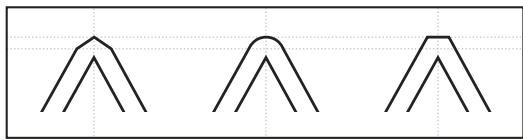
Exemples de sommets de recouvrement, de gauche à droite : en pointe, en arrondi, en biseau
Style d'extrémité Définit l'intersection de trois recouvrements. La valeur par défaut Pointe rend l'extrémité du recouvrement pointue de sorte qu'elle ne se trouve pas à l'intersection. La valeur Chevauchement affecte la forme du recouvrement généré par l'objet dont la densité neutre est la plus faible et qui coupe au moins deux objets plus foncés. L'extrémité du recouvrement le plus clair est chevauchée au point d'intersection des trois objets.
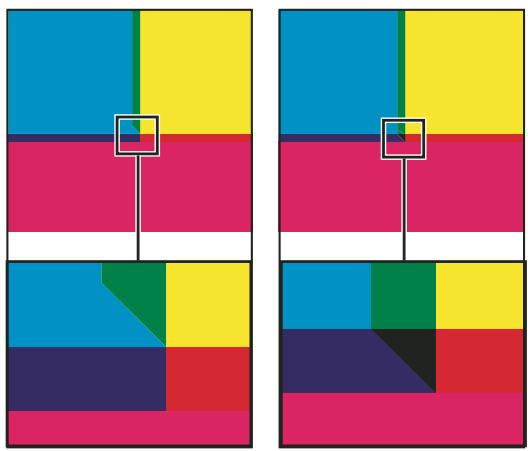
Exemples d'extrémités de recouvrement : en pointe (à gauche) et chevauchement (à droite)
Seuils de recouvrement
Etape Spécifie le seuil de changement de couleur à partir duquel le logiciel crée un recouvrement. Pour certains travaux d'impression, seuls les changements de couleur les plus extrêmes doivent être recouverts. Dans d'autres cas,
ce sont les changements de couleur subtils qui requièrent un recouvrement. La valeur Tolérance indique le niveau de variation des composants (tels que les valeurs CMJN) des couleurs aboutées avant l'exécution d'un recouvrement.
Pour modifier le degré de variation que peuvent subir les encres composant les couleurs contiguës avant qu'un recouvrement de ces couleurs n'intervienne, ajustez la valeur de l'option Tolérance dans les boîtes de dialogue Nouveau recouvrement prédéfini ou Modifier les options de recouvrement prédéfini. La valeur par défaut de cet attribut est 10 %. Pour des résultats optimaux, choisissez une valeur entre 8 % et 20 %. Les pourcentages inférieurs augmentent la sensibilité aux différences de couleur et donc le nombre de recouvrements.
Couleur noire Spécifie la quantité minimale d'encre noire requise avant que la valeur de l'option de largeur de recouvrement Noir ne soit appliquée. La valeur par défaut est 100%. Pour des résultats optimaux, choisissez une valeur supérieure ou égale à 70 %.
Densité du noir Indique la valeur de densité neutre à partir de laquelle InDesign considère que l'encre est noire. Par exemple, si vous souhaitez que la valeur de la largeur de recouvrement Noir soit appliquée à une encre de ton direct foncé, entrez une valeur de densité neutre ici. Cette valeur est en général définie sur un chiffre proche de la valeur par défaut (1,6).
Variation Détermine lorsque le moteur de recouvrement commence à chevaucher la ligne médiane de la zone de couleurs. La valeur fait référence à la proportion de la valeur de densité neutre de la couleur la plus claire par rapport à la valeur de densité neutre d'une couleur contiguë plus foncée. Par exemple, une valeur Variation de 70 % a pour effet de déplacer le positionnement du recouvrement afin qu'il commence à chevaucher la ligne médiane lorsque la couleur la plus claire dépasse 70 % de la couleur la plus foncée en densité neutre (la densité neutre de la couleur la plus claire divisée par la densité neutre de la couleur la plus foncée > 0,70). Les couleurs de densités neutres identiques chevauchent toujours exactement la ligne centrale, à moins que l'option Variation ne soit définie sur 100 %.
Réduction de la couleur de recouvrement Indique le pourcentage d'utilisation de composants de couleurs aboutées pour la réduction de la couleur de recouvrement. Cette option permet d'éviter que certaines couleurs aboutées (les pastels, par exemple) ne créent un recouvrement disgracieux plus foncé que chacune de ces couleurs. Si vous choisissez une réduction de couleur inférieure à 100 %, la couleur du recouvrement s'éclaircit. Si vous saisissez une réduction de couleur de 0 %, la densité neutre du recouvrement créé est égale à celle de la couleur foncée.
Recouvrement d'une image importée
Vous pouvez créer un recouvrement prédéfini pour gérer les recouvrements d'images, ainsi que les recouvrements entre images bitmap (photographies et images enregistrées dans des fichiers PDF pixellisés, par exemple) et objets vectoriels (objets de programme d'illustration et fichiers PDF vectoriels, par exemple). Chaque logiciel de recouvrement traite différemment les images importées. Il est important de connaître ces différences lors de la configuration des options de recouvrement.
Application Propose des options indiquant l'emplacement du recouvrement lorsque des images bitmap sont recouvertes par des objets vectoriels (notamment les objets dessinés dans InDesign). Toutes les options, excepté Densité neutre, créent un bord cohérent. L'option Bande centrale crée un recouvrement à cheval sur la limite entre les objets et les images. Quand l'option Maigri est activée, les objets chevauchent l'image aboutée. L'option Densité neutre applique les règles de recouvrement utilisées pour le reste du document. Lorsque cette option est sélectionnée et qu'un objet recouvre une photographie, les bords risquent d'être visiblement irréguliers, car le recouvrement passe d'un bord à un autre. Quand l'option Grossi est sélectionnée, l'image bitmap chevauche l'objet abouté.
Recouvrement d'objets sur images Associée à une option de la liste Application, permet le recouvrement des images par des objets vectoriels (tels que les cadres utilisés comme lignes clés). Si les objets vectoriels ne chevauchent pas les images lors du recouvrement d'un intervalle de pages, désactivez cette option pour accélérer la procédure de recouvrement.
Recouvrement d'images sur images Active le recouvrement le long de la limite entre les images bitmap aboutées ou se chevauchant. Cette fonction est activée par défaut.
Intérieur des images Active le recouvrement au sein des couleurs de chaque image bitmap (et non uniquement à la jonction entre les illustrations vectorielles et le texte). Utilisez cette option uniquement pour des intervalles de pages contenant des images simples à contraste élevé, telles que des captures d'écran ou des dessins. Désactivez-la pour les images complexes en tons continus, car elle créerait des recouvrements de mauvaise qualité. La procédure de recouvrement est plus rapide lorsque cette option n'est pas sélectionnée.
Images de 1 bit Permet le recouvrement d'objets aboutés par des images de 1 bit. Cette option n'utilise pas les paramètres d'application car les images de 1 bit ne contiennent qu'une seule couleur. En règle générale, sélectionnez cette option. Dans certains cas, notamment lorsque les pixels d'images de 1 bit sont très espacés, cette option risque d'obscurcir l'image et de ralentir la procédure de recouvrement.
Définition de recouvrements ajustables
1 Choisissez Nouveau recouvrement prédéfini dans le menu du panneau pour créer un recouvrement prédéfini ou cliquez deux fois sur un recouvrement prédéfini pour le modifier.
2 Dans le champ Variation de la zone Seuils de recouvrement, entrez un pourcentage compris entre 0 et 100 ou utilisez la valeur par défaut de 70 %. A 0 %, tous les recouvrements prennent par défaut la valeur de la ligne médiane. A 100 %, les recouvrements ajustables sont désactivés, ce qui impose l'étalage complet d'une couleur sur une autre, quelle que soit la relation de densité neutre des couleurs contiguës.
A propos du recouvrement du noir
Lorsque vous crééez ou modifiez des recouvrements prédéfinis, la valeur saisie pour l'option Couleur noire détermine ce qui est considéré comme noir et noir intense. La couleur noir intense correspond à n'importe quelle couleur noire utilisant un tramage (ajout d'une ou plusieurs encres quadrichromiques pour intensifier la couleur noire).
L'option Couleur noire permet de compenser un engraissement extrême (quand vous utilisez un papier de faible qualité, par exemple). Dans ce cas, les zones dont le pourcentage de noir est inférieur à 100 % s'impriment sous forme de zones unies. Pour compenser l'engraissement et garantir que le logiciel de recouvrement utilise la largeur et l'application de recouvrement correctes pour les objets noirs, tramez le noir et le noir intense (à l'aide de teintes de noir uni) et diminuez la valeur de l'option Couleur noire (définie par défaut sur 100 %).
Lorsqu'une couleur atteint la valeur de l'option Couleur noire, la valeur de la largeur de recouvrement Noir est appliquée à toutes les couleurs aboutées et des recouvrements réservés sont créés pour les zones de noir intense à l'aide de l'option de largeur de recouvrement Noir.
Si le tramage s'étend jusqu'au bord d'une zone noire, tout problème de repérage des encres rend les bords du tramage visibles et crée un flou imprévu ou une distorsion des bords des objets. Le logiciel de recouvrement utilise un recouvrement réservé (retenu), pour le noir intense afin que le tramage reste éloigné des bords d'éléments inversés ou clairs du premier plan. Les éléments clairs conservent ainsi leur netteté. Vous pouvez contrôler la distance entre le tramage et les bords des zones noires en spécifiant une valeur dans le champ de largeur de recouvrement Noir.
Remarque : si l'élément que vous recouvrez est un élément fin, comme un contour noir autour de graphiques, le moteur de recouvrement remplace le paramètre de largeur de recouvrement Noir et limite le recouvrement à la moitié de la largeur de l'élément fin.
Définition de la largeur de recouvrement de couleurs adjacentes au noir
1 Choisissez Nouveau recouvrement prédéfini dans le menu du panneau pour créer un recouvrement prédéfini ou cliquez deux fois sur un recouvrement prédéfini pour le modifier.
2 Dans le champ Noir de la zone Largeur de recouvrement, entrez la distance (en points) suivant laquelle les autres couleurs doivent s'étaler sur le noir ou la distance de refoulement des masques de support sous le noir. Cette valeur est souvent réglée pour être entre une fois et demie à deux fois plus grande que la valeur de la largeur de recouvrement par défaut.
3 Définissez les valeurs pour les paramètres Couleur noire et Densité du noir.
Remarque : pour utiliser les fonctions de recouvrement du noir, une zone de couleur doit utiliser une encre de densité neutre supérieure ou égale au paramètre Densité du noir et l'encre doit se trouver en pourcentages égaux ou supérieurs au paramètre Couleur noire.
Voir aussi
« Présentation du panneau Recouvrements prédéfinis » à la page 528
« Options de recouvrements prédéfinis » à la page 530
Impression de livres contenant des recouvrements prédéfinis en conflit
Vous pouvez normalement appliquer un recouvrement prédéfini à une feuille de sortie telle qu'une page. Mais si vous imprimez plusieurs documents d'un livre et que chaque document ou chaque page possède son propre recouvrement prédéfini, InDesign peut résoudre certains conflits de recouvrement prédéfinis en synchronisant les paramètres entre les documents :
Remarque : si plusieurs recouvrements prédéfinis sont appliqués aux pages de planches, InDesign les applique individuellement.
Voir aussi
« Synchronisation des documents d'un livre » à la page 312
Réglage des options d'encre pour le recouvrement
Réglage des valeurs de densité neutre des encres
Vous pouvez régler les valeurs de densité neutre des encres utilisées par le logiciel de recouvrement pour déterminer l'application exacte des recouvrements. Les valeurs de densité neutre par défaut des encres quadrichromiques se basent sur les lectures de densité neutre des échantillons des encres quadrichromiques conformes aux normes reconnues dans différents pays. La langue détermine cette norme. Par exemple, les valeurs de densité neutre des versions anglaise (Etats-Unis) et canadienne sont conformes aux valeurs de la norme SWOP (Specifications for Web Offset Publications) publiée par la fondation Graphic Arts Technical Foundation of North America. Vous pouvez adapter les densités neutres des encres quadrichromiques afin qu'elles correspondent aux normes reconnues dans d'autres pays.
Le logiciel de recouvrement déduit les valeurs de densité neutre d'un ton direct de son équivalent CMJN. Pour la plupart des tons directs, les valeurs de densité neutre des équivalents CMJN sont suffisamment précises pour créer des recouvrements corrects. Vous devrez peut-être adapter les valeurs de densité neutre des tons directs qui ne sont pas aisément simulés à l'aide d'encres quadrichromiques, comme les encres métalliques ou les vernis, afin que le logiciel les recouvre correctement. Ainsi, vous garantissez que le logiciel de recouvrement reconnaît les encres foncées et claires en tant que telles. Les options d'application appropriées sont alors automatiquement utilisées.
Pour obtenir la valeur de densité neutre convenant à une encre spécifique, contactez votre imprimeur. Pour déterminer la valeur de densité neutre d'une encre de façon précise, mesurez un échantillon de l'encre concernée avec un densitomètre. Lisez la valeur de densité de l'encre (n'utilisez pas de filtre). Si cette valeur diffère de la valeur par défaut, saisissez-la dans la zone de texte Densité neutre.
Remarque : la modification de la densité neutre d'un ton direct affecte uniquement le recouvrement de cette couleur. Elle n'a aucune incidence sur l'aspect de la couleur dans le document.
Suivez ces instructions lorsque vous ajustez des valeurs de densité neutre :
Encres métalliques et opaques Les encres métalliques sont souvent plus foncées que leurs équivalents CMJN. Les encres opaques obscurcissent les encres sous-jacentes. En général, vous devez définir la densité neutre des encres métalliques et des tons directs opaques sur des valeurs beaucoup plus élevées que les valeurs par défaut afin que les tons directs ne s'étalent pas.
Remarque : attribuez l'option Opaque ou Ignorer Opaque du menu Type du Gestionnaire d'encres à une encre opaque pour éviter que cette dernière ne s'étale sur d'autres couleurs, à moins qu'une autre encre opaque soit définie sur une valeur de densité neutre plus élevée.
Encres pastels Ces encres sont en général plus claires que leurs équivalents quadrichromiques. Vous pouvez donc définir la densité neutre de ces encres sur des valeurs inférieures aux valeurs par défaut afin qu'elles s'étalent sur les couleurs foncées adjacentes.
Autres tons directs Certains tons directs, turquoise ou orange néon par exemple, sont beaucoup plus foncés ou clairs que leurs équivalents CMJN. Pour savoir si c'est le cas, comparez des échantillons imprimés des tons directs et des équivalents CMJN. Vous pouvez régler la densité neutre de ces tons directs sur des valeurs plus élevées ou plus faibles, selon les besoins.
Personnalisation du recouvrement pour les encres spécialisées
Vous devez tenir compte de certains éléments lorsque vous utilisez certaines encres pour le recouvrement. Par exemple, si vous vous servez d'un vernis sur un document, ce vernis ne doit pas affecter le recouvrement. Toutefois, quand vous surimprimez certaines zones avec une encre entièrement opaque, vous n'avez pas besoin de créer de recouvrement pour les éléments sous-jacents. Des options d'encre sont disponibles pour ces cas de figure. En règle générale, il est préférable de ne pas modifier les paramètres par défaut, à moins que votre service de prépresse ne vous l'ait recommandé.
Remarque : il se peut que les encres spécialisées et les vernis utilisés dans le document aient été créés en mélangeant deux tons directs ou en mélangeant un ton direct et une ou plusieurs encres quadrichromiques.
1 Ouvrez le Gestionnaire d'encres, puis sélectionnez une encre requérant un traitement particulier.
2 Choisissez l'une des options suivantes dans le menu Type, puis cliquez sur le bouton OK :
Normal A utiliser pour des encres quadrichromiques classiques et la plupart des tons directs.
Transparent A utiliser pour les encres claires afin de garantir le recouvrement des éléments sous-jacents. Utilisez cette option pour les vernis et les encres de diazocopie.
Opaque A utiliser pour les encres fortes non transparentes afin d'empêcher le recouvrement des couleurs sous-jacentes et de permettre le recouvrement le long des bords des encres. Utilisez cette option pour les encres métalliques.
Ignorer Opaque A utiliser pour les encres fortes non transparentes afin d'empêcher le recouvrement des couleurs sous-jacentes et le long des bords des encres. Utilisez cette option pour des encres comme les encres métalliques et les vernis car leur interaction avec d'autre encres crée des effets indésirables.
Voir aussi
« Présentation du gestionnaire d'encres » à la page 679
« Mélange des encres » à la page 492
Ajustement de la séquence de recouvrement
La séquence de recouvrement (également appelée ordre de recouvrement) reflète l'ordre d'impression des encres sur la presse, et non celui des séparations sur le périphérique de sortie.
La séquence de recouvrement est particulièrement importante lorsque vous imprimez plusieurs couleurs opaques, comme des encres métalliques. Les encres opaques dont la séquence de recouvrement est faible s’étalent sous les encres opaques dont la séquence est plus élevée. Grâce à ce processus, la dernière encre appliquée n’est pas étalée et les recouvrements sont de bonne qualité.
Remarque : ne modifiez pas la séquence de recouvrement par défaut sans consulter votre service de prépresse.
1 Ouvrez le Gestionnaire d'encres. La séquence de recouvrement actuelle s'affiche dans la colonne Séquence de la liste des encres.
2 Sélectionnez une encre, saisissez une nouvelle valeur dans le champ Séquence de recouvrement, puis appuyez sur la touche de tabulation. Cela modifie le numéro de séquence de l'encre sélectionnée, ainsi que les autres numéros de séquence.
3 Recommencez cette étape pour toutes les encres nécessaires, puis cliquez sur OK.
Voir aussi
« Présentation du gestionnaire d'encres » à la page 679
Chapitre 18 : Format PDF
L'exportation de documents Adobe InDesign CS4 au format PDF préserve l'aspect et le contenu des documents InDesign d'origine. Les fichiers PDF peuvent être ouverts dans Adobe Acrobat ou Adobe Reader® sur la plupart des plates-formes. Améliorez vos fichiers PDF en ajoutant des fonctions d'interactivité, notamment des signets, des hyperliens, des boutons et des fichiers multimédias.
Exportation au format Adobe PDF
A propos d'Adobe PDF
Le format PDF (Portable Document Format) est un format de fichier universel permettant de conserver les polices, les images et la mise en page des documents source, quelles que soient l'application et la plate-forme d'origine. Le format Adobe PDF est la norme pour une diffusion et un échange internationaux fiables de documents et de formulaires électroniques. Compacts et complets, les fichiers Adobe PDF peuvent être partagés, affichés et imprimés par tous les utilisateurs disposant du logiciel gratuit ® Adobe Reader.
Adobe PDF est particulièrement adapté aux processus de publication. En enregistrant un composite de votre illustration au format Adobe PDF, vous créez un fichier compact et fiable que vous ou votre prestataire de services pouvez afficher, modifier, organiser et vérifier. Au moment approprié du processus, votre prestataire de services peut alors générer directement le fichier Adobe PDF ou le traiter à l'aide d'outils de diverses sources pour des tâches de post-traitement telles que vérifications de contrôle en amont, recouvrement, imposition et séparation des couleurs.
Lors de l'enregistrement dans Adobe PDF, vous pouvez choisir de créer un fichier conforme à la norme PDF/X. PDF/X (Portable Document Format Exchange) est un sous-ensemble d'Adobe PDF qui permet d'éliminer de nombreuses variables de couleur, police et recouvrement pouvant entraîner des problèmes d'impression. Vous pouvez avoir recours à la norme PDF/X dès lors que des fichiers PDF utilisés comme matrices numériques sont échangés en vue d'une impression professionnelle, tant à l'étape de la création que de la sortie, à condition que la norme soit prise en charge par les applications et les périphériques de sortie.
Le fichier PDF d'Adobe peut résoudre les problèmes suivants associés aux documents électroniques :
| Problème courant | Solution avec Adobe PDF |
| Le destinataire ne peut pas ouvrir le fichier, car il ne dispose pas de l’application dans laquelle ce fichier a été créé. | Toute personne, où qu’elle se trouve, peut ouvrir un fichier PDF. Le logiciel gratuit Adobe Reader est le seul élément nécessaire. |
| Les archives électroniques combinées aux archives papier occupent beaucoup d’espace, offrent des possibilités limitées en termes de recherche et impliquent que l’on dispose des applications dans lesquelles les documents ont été créés. | Les fichiers PDF sont compacts, permettent une recherche sur tous les éléments du fichier et peuvent être ouverts à tout moment par le biais de Reader. Les liens facilitent la navigation dans les fichiers PDF. |
| Les documents ne s’affichent pas correctement sur les appareils de poche. | Les documents PDF balisés permettent de redistribuer le texte en vue de leur affichage sur les plates-formes d’ordinateurs de poche telles que Palm OS®, SymbianTM et Pocket PC®. |
| Les documents dont la mise en page est complexe sont inaccessibles aux malvoyants. | Les fichiers PDF balisés contiennent des informations sur le contenu et la structure, ce qui permet de les consulter à l’écran. |
Exportation au format PDF
L'exportation d'un document ou d'un livre au format Adobe PDF peut être automatisée grâce aux paramètres d'impression Qualité supérieure par défaut ou entièrement personnalisée selon les besoins. Les paramètres d'exportation PDF que vous spécifiez sont enregistrés avec l'application et appliqués à chaque document ou livre InDesign que vous exportez au format PDF, tant que vous ne les modifiez pas de nouveau. Vous pouvez utiliser des paramètres prédéfinis pour appliquer rapidement des paramètres personnalisés aux fichiers PDF.
Vous pouvez exporter un document, un livre ou des documents sélectionnés dans un livre sous la forme d'un fichier PDF unique. Vous pouvez également copier le contenu de votre mise en page InDesign dans le Presse-papiers, puis créer automatiquement un fichier Adobe PDF à partir de ce contenu. Cette fonction est très utile pour coller un fichier PDF dans une autre application, telle qu'Adobe Illustrator.
Lorsque vous exportez un fichier InDesign au format PDF, vous pouvez conserver les éléments de navigation tels que les tables des matières et les entrées d'index, ainsi que les fonctions interactivité tels que les hyperliens, les signets, les séquences multimédias et les boutons. Vous pouvez également exporter des calques masqués, des calques et des objets non imprimables au format PDF. Si vous exportez un livre, vous pouvez fusionner les calques de noms identiques à l'aide du panneau Livre.
Voir aussi
« Options Adobe PDF » à la page 543
« Niveaux de compatibilité PDF » à la page 544
« Création de documents dynamiques pour PDF » à la page 567
Pour exporter un document ouvert au format PDF
1 Choisissez Fichier > Exporter.
2 Entrez un nom de fichier et choisissez un emplacement.
3 Dans la zone Type (Windows) ou Format (Mac OS) de la boîte de dialogue Enregistrer sous, choisissez l'option Adobe PDF, puis cliquez sur le bouton Enregistrer.
4 Utilisez l'une des méthodes suivantes :
- Pour utiliser un ensemble prédéfini d'options de traitement, sélectionnez un paramètre prédéfini dans le menu Paramètres prédéfinis Adobe PDF.
- Pour créer un fichier PDF/X, sélectionnez soit un paramètre prédéfini PDF/X dans le menu Paramètres prédéfinis Adobe PDF, soit un format PDF/X prédéfini dans le menu Standard.
- Pour personnaliser les options, sélectionnez une catégorie dans la liste de gauche, puis définissez les options.
5 Dans le champ Compatibilité, sélectionnez la plus ancienne des versions PDF pouvant être utilisée pour ouvrir les fichiers créés.
6 Cliquez sur Exporter (Windows) ou Enregistrer (Mac OS).

Pour restaurer les options par défaut, dans la boîte de dialogue Exporter au format Adobe PDF, maintenez la touche Alt (Windows) ou Option (Mac OS) enfoncée et cliquez sur Réinitialiser. Le bouton Annuler devient Réinitialiser.
Pour préparer les calques avant d'exporter un livre au format PDF
Lorsque vous exportez un livre au format PDF, vous pouvez afficher et masquer les calques InDesign dans le document PDF. Pour éviter la duplication des noms de calques dans le PDF, vous pouvez fusionner les calques lors de l'exportation.
Si l'option Fusionner les calques de noms identiques à l'exportation est sélectionnée, les noms des calques apparaissent sous le même nom de livre dans Acrobat ou Reader. Si cette option n'est pas sélectionnée, les noms de calques apparaissent séparément sous chaque nom de document.
1 Si vous ne voulez pas que certains calques soient fusionnés, donnez-leur un nom différent et unique dans chaque document de livre.
Les noms de calques sont sensibles à la casse. Par exemple, les calques « Art » et « art » ne sont pas fusionnés.
2 Dans le menu du panneau Livre, sélectionnez Fusionner les calques de noms identiques à l'exportation.
Remarque : lorsque vous exportez le livre au format PDF, assurez-vous que l'option Créer des calques Acrobat est sélectionnée. Pour sélectionner cette option, vous devez utiliser Acrobat 6 (PDF 1.5) ou une version ultérieure compatible.
Pour exporter un livre au format PDF
1 Utilisez l'une des méthodes suivantes :
Pour réduire la taille des PDF
Lorsque vous prévoyez de distribuer les fichiers PDF à seule fin de visualisation, vous pouvez réduire leur taille lors de leur exportation à partir d'InDesign. Vous trouverez ici quelques techniques de réduction des fichiers que vous pouvez utiliser dans la boîte de dialogue Exporter au format Adobe PDF :
Pour réduire la taille des fichiers PDF, ouvrez le PDF dans Acrobat 8.0 ou version ultérieure, choisissez la commande Document > Réduire la taille du fichier, puis spécifiez le niveau de compatibilité. Pour un meilleur contrôle, choisissez la commande Options avancées > Optimisation PDF.
Pour plus de détails sur la réduction de la taille des fichiers PDF, reportez-vous à l'aide d'Acrobat et au site Web d'Adobe.
Paramètres prédéfinis Adobe PDF
Un paramètre prédéfini PDF est un groupe de paramètres ayant un impact sur le processus de création d'un fichier PDF. Ces paramètres sont conçus pour équilibrer la taille et la qualité du fichier, en fonction de l'utilisation du fichier Adobe PDF envisagée. La plupart des paramètres prédéfinis sont partagés dans les composants d'Adobe Creative Suite, y compris InDesign, Illustrator, Photoshop et Acrobat. Vous avez également la possibilité de créer et de partager des paramètres prédéfinis personnalisés pour vos exigences particulières en matière de sortie.
Certains des paramètres prédéfinis répertoriés ci-dessous ne sont disponibles qu'une fois déplacés, selon vos besoins, du dossier Extras (où ils sont installés par défaut) vers le dossier Settings. De manière générale, les dossiers Extras et Settings sont disponibles dans ProgramData\Adobe\AdobePDF (Windows Vista), Documents and Settings\All Users\Application Data\Adobe\Adobe PDF (Windows XP) ou dans Bibliothèque/Application Support/Adobe PDF (Mac OS). Quelques paramètres prédéfinis ne sont pas disponibles dans certains composants Creative Suite.
Les paramètres personnalisés sont enregistrés dans le dossier /Documents and Settings/[nom utilisateur]/Application Data/Adobe/Adobe PDF/Settings (Windows XP), Users/[nom utilisateur]/AppData/Roaming/Adobe/Adobe PDF/Settings (Windows Vista) ou Users/[nom utilisateur]/Bibliothèque/Application Support/Adobe/PDF/Settings (Mac OS).
Passez régulièrement en revue les paramètres PDF. Les options par défaut ne sont pas rétablies automatiquement. Les applications et utilitaires de création de fichiers PDF utilisent toujours le jeu de paramètres PDF défini et sélectionné en dernier.
Impression haute qualité Crée des fichiers PDF pour la qualité d'impression sur les imprimantes de bureau et les périphériques d'épreuves. Ce paramètre prédéfini utilise PDF 1.4 (Windows) ou PDF 1.6 (Mac OS), sous-échantillonne les images couleur et en niveaux de gris à 300 ppp et les images monochromes à 1 200 ppp. Il incorpore également les jeux partiels de polices, ne modifie pas les couleurs et n'aplatit pas la transparence (pour les types de fichiers ayant la capacité de transparence). Les fichiers PDF créés avec ce fichier de paramètres peuvent être ouverts avec Acrobat 5.0, Adobe Reader 5.0 et versions ultérieures. Dans InDesign, ce paramètre prédéfini crée également des fichiers PDF balisés.
Illustrator par défaut (Illustrator uniquement) Crée un fichier PDF dans lequel les données d'Illustrator sont conservées. Les fichiers PDF créés à l'aide de ce paramètre prédéfini peuvent être de nouveau ouverts dans Illustrator sans perte de données.
Pages hors format (Acrobat uniquement) Crée des fichiers PDF adaptés à l'affichage et à l'impression de dessins d'ingénierie dont la taille est supérieure à 200 x 200 pouces. Les fichiers PDF créés avec ce fichier d'options peuvent être ouverts avec Acrobat, Reader 7.0 et versions ultérieures.
PDF/A-1b: 2005 (CMJN ou RVB) (Acrobat uniquement) Utilisé pour la préservation (l'archivage) durable des documents électroniques. Le format PDF/A-1b utilise PDF 1.4 et convertit l'ensemble des couleurs en CMJN ou RVB en fonction de la norme sélectionnée. Les fichiers PDF créés avec ce fichier d'options peuvent être ouverts avec Acrobat et Reader version 5.0 et ultérieures.
PDF/X-1a (2001 et 2003) PDF/X-1a requiert l'incorporation de toutes les polices, la spécification des repères et fonds perdus appropriés et l'affichage des couleurs en tant que CMJN et/ou couleurs avec tons directs. Les fichiers conformes doivent contenir des informations relatives aux conditions d'impression pour lesquelles ils ont été préparés. Les fichiers PDF créés avec la compatibilité PDF/X-1a peuvent être ouverts dans Acrobat 4.0, Acrobat Reader 4.0 et versions ultérieures.
Le format PDF/X-1a utilise PDF 1.3, sous-échantillonne les images couleur et en niveaux de gris à 300 ppp et les images monochromes à 1 200 ppp. Il incorpore également les jeux partiels de polices, crée des fichiers PDF non balisés et aplatit la transparence à l'aide du paramètre Haute Résolution.
Remarque : le format PDF/X1-a:2003 et les paramètres prédéfinis PDF/X-3 (2003) sont placés sur votre ordinateur au cours de l'installation. Cependant, ils ne sont disponibles qu'une fois déplacés du dossier Extras vers le dossier Settings.
PDF/X-4 (2008) Dans Acrobat 8, ce paramètre prédéfini s'appelle PDF/X-4 PRELIMINAIRE afin de refléter l'état de version préliminaire de la spécification ISO au moment de l'expédition d'Acrobat. Ce paramètre est basé sur PDF 1.4, incluant la prise en charge de la transparence non aplatie. PDF/X-4 et PDF/X-3 possèdent une gestion des couleurs et des spécifications de couleurs ICC (International Color Consortium) identiques. Vous avez la possibilité de créer des fichiers conformes à la norme PDF/X-4 directement avec les trois composants Creative Suite (Illustrator, InDesign et Photoshop). Dans Acrobat 8, utilisez la fonction de contrôle en amont afin de convertir les fichiers PDF en PDF/X-4 PRELIMINAIRE.
Les fichiers PDF créés avec la conformité à la norme PDF/X-4 peuvent être ouverts dans Acrobat 7.0, Reader 7.0 et versions ultérieures.
Qualité optimale Crée des fichiers PDF pour la production d'impression de haute qualité (par exemple, pour l'impression numérique ou pour les séparations sur photocomposeuse ou imageuse de plaques), mais ne crée pas de fichiers compatibles PDF/X. Dans ce cas, la qualité du contenu est prioritaire, dans le but de conserver dans le fichier PDF toutes les informations nécessaires à un imprimeur ou un prestataire de service d'impression afin de garantir la précision de l'impression du document. Ce jeu d'options utilise PDF 1.4, convertit les couleurs en CMJN, sous-échantillonne les images couleur et en niveaux de gris à 300 ppp et les images monochromes à 1 200 ppp. Il incorpore également les jeux partiels de polices et conserve la transparence (pour les types de fichiers ayant la capacité de transparence).
Les fichiers PDF obtenus peuvent être ouverts dans Acrobat 5.0 et Acrobat Reader 5.0 et versions ultérieures.
Remarque : avant de créer un fichier Adobe PDF destiné à un imprimeur professionnel ou un prestataire de service d'impression, demandez-lui la résolution de sortie et les autres paramètres requis ou de vous fournir le fichier .joboptions adéquat. Il vous faudra peut-être modifier les paramètres Adobe PDF en fonction des recommandations du prestataire de services, puis lui fournir votre propre fichier .joboptions.
Rich Content PDF Permet de créer des fichiers PDF accessibles comprenant des balises, des hyperliens, des signets, des éléments interactifs et des calques. Lorsque ce groupe d'options est sélectionné, le format utilisé est PDF 1.5 et des jeux partiels de toutes les polices sont incorporés. Il optimise également les fichiers pour le téléchargement page à page. Les fichiers PDF obtenus peuvent être ouverts dans Acrobat 6.0 et Acrobat Reader 6.0 et versions ultérieures (le paramètre prédéfini du fichier PDF avec contenu enrichi se situe dans le dossier Extras).
Remarque : le paramètre prédéfini s'appelait eBook dans les versions précédentes de certaines applications.
Taille de fichier minimale Permet de créer des fichiers PDF adaptés à un affichage sur le Web, un intranet ou à la distribution par courrier électronique. Cet ensemble d'options utilise la compression, le sous-échantillonnage et une résolution d'image relativement basse. Il permet la conversion de toutes les couleurs en sRVB et l'incorporation des polices. Il optimise également les fichiers pour le téléchargement page à page.
Les fichiers PDF obtenus peuvent être ouverts dans Acrobat 5.0 et Acrobat Reader 5.0 et versions ultérieures.
Standard (Acrobat uniquement) Crée des fichiers PDF destinés à l'impression sur des imprimantes de bureau ou numériques, à l'édition sur CD-ROM ou à l'envoi à un client comme épreuve d'impression. Ce jeu d'options utilise la compression et le sous-échantillonnage afin de maintenir la taille du fichier au minimum, mais comprend également des jeux partiels de toutes les polices (autorisées) utilisées dans le fichier, convertit les couleurs en sRVB et applique une résolution moyenne. Veuillez noter que les jeux partiels de polices Windows ne sont pas incorporés par défaut. Les fichiers PDF créés avec ce fichier de paramètres peuvent être ouverts dans Acrobat 5.0, Acrobat Reader 5.0 et versions ultérieures.

Pour plus de détails sur les paramètres PDF partagés pour les composants Creative Suite, reportez-vous au Guide d'intégration PDF du DVD de Creative Suite.
Personnalisation des paramètres prédéfinis Adobe PDF
Bien que les paramètres prédéfinis PDF se basent sur les méthodes recommandées, il se peut que votre flux de production ou d'impression requière des paramètres PDF spécialisés qui ne sont pas disponibles dans les paramètres prédéfinis intégrés. Si tel est le cas, votre prestataire de services ou vous-même pouvez créer des paramètres prédéfinis personnalisés. Les paramètres prédéfinis Adobe PDF sont enregistrés en tant que fichiers .joboptions.
1 Choisissez Fichier > Paramètres prédéfinis Adobe PDF > Définir.
2 Utilisez l'une des méthodes suivantes :
- Pour créer un paramètre prédéfini, cliquez sur Nouveau. Si vous voulez baser le nouveau paramètre prédéfini sur un paramètre prédéfini existant, sélectionnez d'abord le paramètre prédéfini. Définissez les options PDF, puis cliquez sur OK (voir la section « Options Adobe PDF » à la page 543).
- Pour modifier un paramètre prédéfini personnalisé, sélectionnez-le et cliquez sur Edition (vous ne pouvez pas modifier les paramètres prédéfinis par défaut). Définissez les options PDF, puis cliquez sur OK
- Pour supprimer un paramètre prédéfini, sélectionnez-le, puis cliquez sur Supprimer.
- Pour enregistrer un paramètre prédéfini à un emplacement autre que le sous-dossier de paramètres du dossier Adobe (emplacement par défaut), sélectionnez le paramètre, puis cliquez sur Enregistrer sous. Spécifiez un emplacement, puis cliquez sur Enregistrer.
Sinon, vous pouvez créer un paramètre prédéfini personnalisé lorsque vous enregistrez un fichier PDF en cliquant sur Enreg. prédéfini en bas de la boîte de dialogue Exporter au format Adobe PDF. Attribuez un nom au paramètre prédéfini et cliquez sur OK.
Chargement des paramètres prédéfinis Adobe PDF
Les paramètres prédéfinis (fichiers .joboptions) que vous créez sont enregistrés dans le dossier Settings aux emplacements suivants :
Windows XP Documents and Settings[nom d'utilisateur]\Application Data\Adobe\Adobe PDF
Windows Vista Users[nom d'utilisateur]\AppData\Roaming\Adobe\Adobe PDF
Mac OS User/[nom d'utilisateur]/Library/Application Support/Adobe/Adobe PDF
Ces paramètres prédéfinis apparaissent automatiquement dans le menu Paramètres prédéfinis Adobe PDF.
Les paramètres prédéfinis PDF InDesign supplémentaires sont installés dans le dossier Adobe PDF\Extras. Recherchez les autres fichiers .joboptions à l'aide de l'utilitaire de recherche de votre système. Vous pouvez aussi recevoir des paramètres prédéfinis personnalisés PDF de vos prestataires de services ou de vos collègues. Pour que ces paramètres prédéfinis s'affichent dans le menu Paramètres prédéfinis Adobe PDF, ils doivent être déplacés vers le dossier des paramètres soit manuellement soit à l'aide de la commande Charger.
Pour charger les paramètres prédéfinis PDF
La commande Charger est utile si vous voulez charger des paramètres prédéfinis PDF qui vous ont été envoyés ou des paramètres prédéfinis PDF depuis InDesign CS2.
1 Choisissez Fichier > Paramètres prédéfinis Adobe PDF > Définir.
2 Cliquez sur Charger et sélectionnez le fichier .joboptions que vous voulez charger.
Le fichier .joboptions est copié vers le dossier Settings dans lequel les nouveaux paramètres prédéfinis PDF sont stockés.

Pour rendre un fichier .joboptions disponible dans le menu Paramètres Adobe PDF, vous pouvez également le faire glisser vers le dossier Settings dans lequel vos paramètres PDF sont stockés.
Pour convertir les paramètres prédéfinis PDF depuis InDesign CS
InDesign CS et versions antérieures exportent les paramètres prédéfinis PDF avec des extensions .pdfs ; InDesign CS2 et versions ultérieures les exportent avec des extensions .joboptions. L'opération d'importation a pour effet de convertir le fichier PDFS en fichier .joboptions et de redéfinir les paramètres si cela s'avère nécessaire. Par exemple, si le profil de destination était défini sur RVB Moniteur dans la zone Sortie dans InDesign CS, il est automatiquement défini sur Document RVB dans InDesign CS4.
1 Choisissez Fichier > Paramètres prédéfinis Adobe PDF > Définir.
2 Cliquez sur Charger.
3 Choisissez la commande Fichiers de paramètres de versions antérieures de PDF (.pdfs) dans le menu Type (Windows) ou Tous les fichiers dans le menu Activer (Macintosh).
4 Cliquez deux fois sur le fichier que vous voulez convertir.
Le fichier apparaît en surbrillance dans la liste des paramètres prédéfinis Adobe PDF.
Options Adobe PDF
Catégories d'options Adobe PDF
Vous pouvez définir les options PDF lorsque vous exportez au format PDF ou lorsque vous créez ou modifiez les paramètres prédéfinis PDF. Les options Adobe PDF sont divisées en plusieurs catégories. Les catégories sont répertoriées dans la partie gauche de la boîte de dialogue Exporter au format Adobe PDF, à l'exception des options Standard et Compatibilité qui se situent dans la partie supérieure. Lorsque vous exportez au format PDF et que vous modifiez l'une des options, la mention « modifié » est ajoutée à la fin du nom du paramètre prédéfini.
Standard Permet d'attribuer un format PDF/X au fichier.
Compatibilité Permet d'attribuer une version PDF au fichier.
Général Permet de définir les options de base du fichier.
Compression Permet d'indiquer si l'illustration doit être compressée et sous-échantillonnée et, dans ce cas, la méthode et les paramètres à utiliser.
Repères et fonds perdus Permet de définir les repères d'impression, ainsi que les zones de fonds perdus et de lignes-blocs. Bien que ces options soient identiques à celles de la boîte de dialogue d'impression, les calculs sont légèrement différents du fait qu'un PDF n'est pas imprimé sur un format de page connu.
Sortie Permet de définir le mode d'enregistrement des couleurs et des profils de rendu de la sortie PDF/X dans le fichier PDF.
Avancé Permet de définir le mode d'enregistrement des polices, des spécifications OPI, des paramètres d'aplatissement des transparences et des instructions JDF dans le fichier PDF.
Protection Permet de protéger les fichiers PDF. Les options de sécurité ne sont pas disponibles lorsque vous créez ou modifiez un paramètre prédéfini PDF.
Résumé Permet d'obtenir un résumé des paramètres PDF définis. Vous pouvez cliquer sur la flèche en regard d'une catégorie (Général, par exemple) pour afficher les paramètres individuels. Pour enregistrer le résumé sous forme de fichier texte ASCII, cliquez sur Enregistrer le résumé. Une icône d'avertissement ⚠ accompagnée d'un texte explicatif
s'affiche si le paramètre sélectionné ne peut pas être mis en œuvre et doit être redéfini. Par exemple, si les profils source spécifiés dans un paramètre prédéfini ne correspondent pas au fichier de paramètres de couleur actif, ces profils sont remplacés par ceux spécifiés dans le fichier de paramètres de couleur.
A propos des normes PDF/X
Les normes PDF/X sont définies par l'Organisation internationale de normalisation (ISO). Elles s'appliquent aux échanges de contenus graphiques. Au cours de la conversion au format PDF, le fichier en cours de traitement est contrôlé par rapport à la norme spécifiée. Si le fichier PDF ne respecte pas la norme ISO sélectionnée, un message s'affiche vous demandant d'annuler la conversion ou de poursuivre la création du fichier non conforme. Les formats PDF/X (notamment PDF/X-1a et PDF/X-3) représentent les normes les plus courantes dans les flux de travail d'imprimerie.
Remarque : pour plus de détails sur les normes PDF/X, consultez le site Web de l'Organisation internationale de normalisation (ISO) et le site Web d'Adobe.
Niveaux de compatibilité PDF
Lors de la création d'un fichier PDF, vous devez décider de la version de PDF à utiliser. Vous pouvez modifier la version de PDF en sélectionnant un paramètre prédéfini différent ou en choisissant une option de compatibilité lors de l'enregistrement au format PDF ou de la modification du paramètre prédéfini PDF.
A moins que la compatibilité avec des versions antérieures s'avère nécessaire, il est en général recommandé d'utiliser la version la plus récente (1.7 dans le cas présent). La dernière version comprend les toutes dernières fonctions et fonctionnalités. Cependant, si vous prévoyez de diffuser le fichier créé à un grand nombre d'utilisateurs, vous pouvez envisager de choisir Acrobat 5 (PDF 1.4) ou Acrobat 6 (PDF 1.5) pour vous assurer qu'ils pourront tous afficher et imprimer ce document.
Le tableau ci-après offre un comparatif de certaines fonctionnalités des fichiers PDF créés avec différents paramètres de compatibilité.
| Acrobat 4 (PDF 1.3) | Acrobat 5 (PDF 1.4) | Acrobat 6 (PDF 1.5) | Acrobat 7 (PDF 1.6), Acrobat 8 et Acrobat 9 (PDF 1.7) |
| Ces fichiers PDF peuvent être ouverts avec Acrobat 3.0, Acrobat Reader 3.0 et versions ultérieures. | Ces fichiers PDF peuvent être ouverts avec Acrobat 3.0, Acrobat Reader 3.0 et versions ultérieures. Cependant, les fonctions spécifiques à des versions ultérieures peuvent être perdues ou non visibles. | La plupart de ces fichiers PDF peuvent être ouverts avec Acrobat 4.0, Acrobat Reader 4.0 et versions ultérieures. Cependant, les fonctions spécifiques à des versions ultérieures peuvent être perdues ou non visibles. | La plupart de ces fichiers PDF peuvent être ouverts avec Acrobat 4.0, Acrobat Reader 4.0 et versions ultérieures. Cependant, les fonctions spécifiques à des versions ultérieures peuvent être perdues ou non visibles. |
| Illustrations utilisant des effets de transparence dynamiques. Veillez à aplatir toute option de transparence préalablement à la conversion au format PDF 1.3. | Format prenant en charge l'utilisation des effets de transparence dynamiques dans les illustrations (la fonction Acrobat Distiller aplatit la transparence). | Format prenant en charge l'utilisation des effets de transparence dynamiques dans les illustrations (la fonction Acrobat Distiller aplatit la transparence). | Format prenant en charge l'utilisation des effets de transparence dynamiques dans les illustrations (la fonction Acrobat Distiller aplatit la transparence). |
| Calques non pris en charge. | Calques non pris en charge. | Conserve les calques lors de la création des fichiers PDF à partir d'applications prenant en charge la génération de documents PDF avec des calques, telles que Illustrator CS ou InDesign CS et versions ultérieures. | Conserve les calques lors de la création des fichiers PDF à partir d'applications prenant en charge la génération de documents PDF avec des calques, telles que Illustrator CS ou InDesign CS et versions ultérieures. |
| Espace colorimétrique DeviceN avec 8 colorants pris en charge. | Espace colorimétrique DeviceN avec 8 colorants pris en charge. | Espace colorimétrique DeviceN avec 31 colorants au maximum pris en charge. | Espace colorimétrique DeviceN avec 31 colorants au maximum pris en charge. |
| L’incorporation des polices multioctets est prise en charge (Distiller convertit les polices lors de leur incorporation). | L’incorporation des polices multioctets est prise en charge. | L’incorporation des polices multioctets est prise en charge. | L’incorporation des polices multi-octets est prise en charge. |
| Sécurité RC4 40 bits prise en charge. | Sécurité RC4 128 bits prise en charge. | Sécurité RC4 128 bits prise en charge. | Sécurités RC4 128 bits et AES (Advanced Encryption Standard, norme de chiffrement avancé) 128 bits prises en charge. |
Options générales appliquées aux fichiers PDF
Cliquez sur la catégorie Général de la boîte de dialogue Exporter au format Adobe PDF pour définir les options suivantes :
Description Fournit une description, que vous pouvez modifier, du paramètre prédéfini sélectionné. Vous pouvez y coller une description à partir du Presse-papiers.
Toutes Exporte toutes les pages du document ou du livre actif.
Etendue Indique l'étendue de pages à exporter dans le document actif. Vous pouvez spécifier une étendue avec un tiret et séparer les pages et les étendues par une virgule. Cette option n'est pas disponible lorsque vous exportez des livres ou créez des paramètres prédéfinis.
Planches Exporte toutes les pages ensemble comme si elles étaient imprimées sur la même feuille.
Important : ne choisissez pas l'option Planches pour vos impressions commerciales car elle ne permet pas au prestataire de services d'étudier l'imposition des pages.
Incorporer les vignettes de page Crée un aperçu sous forme de vignette pour chaque page à exporter ou une vignette pour chaque planche si l'option Planches est sélectionnée. La vignette s'affiche dans les boîtes de dialogue InDesign Ouvrir ou Importation. L'ajout de vignettes augmente la taille du fichier PDF.
Optimiser pour un affichage rapide sur le Web Réduit la taille du fichier PDF et optimise celui-ci pour le téléchargement « page par page » (byte serving) afin d'accélérer son affichage dans un navigateur Web. Cette option compresse le texte et les dessins au trait sans tenir compte des paramètres de compression préalablement définis dans la catégorie Compression de la boîte de dialogue Exporter au format Adobe PDF.
Créer un PDF balisé Balise automatiquement les éléments de l'article pendant l'exportation, selon un sous-ensemble de balises Acrobat pris en charge par InDesign. Ce balisage comprend la reconnaissance des paragraphes, des options élémentaires de mise en forme du texte, des listes et des tableaux (vous pouvez insérer et ajuster ces balises dans le document avant de l'exporter au format PDF, voir la section « Ajout d'une structure aux PDF » à la page 557).
Remarque : si le paramètre Compatibilité est défini sur Acrobat 6 (PDF 1.5) ou version ultérieure, les balises sont compressées pour réduire la taille du fichier. Si vous ouvrez le PDF ainsi obtenu dans Acrobat 4.0 ou Acrobat 5.0, les balises ne sont pas visibles : en effet, ces versions d'Acrobat ne peuvent pas décompresser les balises.
Afficher le PDF après exportation Ouvre le fichier PDF nouvellement créé dans l'application de visualisation PDF par défaut.
Créer des calques Acrobat Enregistre chaque calque InDesign sous forme de calque Acrobat dans le PDF. Exporte également tous les repères d'impression que vous avez intégrés dans un calque séparé de repères et de fonds perdus.
Les calques étant entièrement accessibles, les utilisateurs d'Adobe Acrobat 6.0 et versions ultérieures peuvent créer plusieurs versions d'un document à partir d'un seul PDF. Si un document doit être publié en plusieurs langues, par exemple, vous pouvez placer le texte de chaque langue sur un calque différent. Il suffit alors à votre prestataire de services de prépresse d'afficher et de masquer les calques pour générer différentes versions du document.
Si vous sélectionnez l'option Créer des calques Acrobat lorsque vous exportez un livre au format PDF, les calques ayant le même nom sont fusionnés par défaut.
Remarque : l'option Créer des calques Acrobat est disponible uniquement lorsque le paramètre Compatibilité est défini sur Acrobat 6 (PDF 1.5) ou version ultérieure.
Exporter les calques Détermine si les calques visibles et les calques non imprimables sont inclus dans le PDF. Vous pouvez utiliser les paramètres Options de calque pour déterminer si chaque calque est masqué ou défini comme non imprimable. Lors de l'exportation au format PDF, choisissez si vous voulez exporter tous les calques (y compris les calques masqués et non imprimables), les calques visibles (calques non imprimables inclus) ou les calques visibles et imprimables.
Signets Crée des signets pour les entrées de la table des matières et préserve les niveaux de cette dernière. Les signets sont créés à partir des informations définies dans le panneau Signets.
Hyperliens Crée des annotations PDF sous forme d'hyperliens pour les hyperliens InDesign, les entrées de table des matières et les entrées d'index.
Grilles de ligne de base et repères visibles Exporte les repères de marge, les repères de règle, les repères de colonne et les grilles de ligne de base visibles dans le document. Les grilles et les repères sont exportés dans la même couleur que celle utilisée dans le document.
Objets non imprimables Exporte les objets auxquels l'option Non imprimable a été appliquée dans le panneau Attributs.
Éléments interactifs Exporte toutes les séquences vidéo, les sons et les boutons. Acrobat 4.0 et 5.0 exigent que les séquences audio soient incorporées et que les séquences vidéo soient liées. Les versions 6.0 et ultérieures d'Acrobat prennent en charge la liaison et l'incorporation de séquences audio et vidéo.
Multimédia Permet de définir la méthode d'incorporation ou de liaison des séquences et des sons :
Remarque : l'option Multimédia est uniquement disponible lorsque le paramètre de compatibilité est défini sur Acrobat 6 (PDF 1.5) et lorsque l'option Eléments interactifs est activée. Lorsque l'option Compatibilité est définie sur Acrobat 4 (PDF 1.3) ou Acrobat 5 (PDF 1.4) et que l'option Eléments interactifs est sélectionnée, InDesign incorpore les séquences vidéo et les sons en fonction des paramètres des objets individuels.
Voir aussi
« Exportation au format PDF » à la page 538
« Hyperliens » à la page 569
« Signets » à la page 568
« Films et sons » à la page 583
« Boutons » à la page 589
Options de compression et de sous-échantillonnage appliqués aux PDF
Lorsque vous exportez un document au format Adobe PDF, vous pouvez compressor le texte et les dessins au trait et compressor et sous-échantillonner les images bitmap. Selon les paramètres choisis, la compression et le sous-échantillonnage peuvent réduire de manière sensible la taille du fichier PDF et ce avec très peu, voire aucune perte de détails et de précision.
La zone Compression de la boîte de dialogue Exporter au format Adobe PDF est divisée en trois sections. Chaque section propose les options suivantes pour la compression et le sous-échantillonnage des images couleur, en niveaux de gris ou monochromes.
Sous-échantillonnage Si vous envisagez d'utiliser le fichier PDF sur le Web, le sous-échantillonnage permet un niveau de compression supérieur. Si vous envisagez d'imprimer le fichier PDF en haute résolution, consultez votre fournisseur de services prépresse avant de définir les options de compression et de sous-échantillonnage.
Vous devez également déterminer s'il sera nécessaire d'agrandir le document. Par exemple, si vous créez un document PDF à partir d'une carte géographique, prévoyez d'utiliser une résolution d'image élevée, de sorte que les utilisateurs puissent agrandir la carte.
Le sous-échantillonnage désigne la réduction du nombre de pixels dans une image. Pour sous-échantillonner des images en couleur, en niveaux de gris ou monochromes, choisissez une méthode d'interpolation (interpolation, sous-échantillonnage bicubique ou échantillonnage) et saisissez la résolution souhaitée (en pixels par pouce). Saisissez ensuite une résolution dans la zone de texte « pour les images au-dessus de ». Toutes les images dont la résolution dépasse ce seuil seront sous-échantillonnées.
La méthode d'interpolation choisie détermine la façon dont les pixels sont supprimés :
- Interpolation à Calcule la couleur moyenne des pixels d'une zone échantillon, puis remplace toute la zone par cette couleur à la résolution indiquée.
- Echantillonnage à Choisit un pixel au centre de la zone d'échantillonnage et remplace toute la zone par la couleur de ce pixel. L'échantillonnage est plus rapide que le sous-échantillonnage mais produit des images aux variations chromatiques plus brutales.
- Sous-échantillonnage bicubique à Utilise une moyenne pondérée pour déterminer la couleur de pixel, ce qui donne généralement de meilleurs résultats que la méthode d'interpolation par calcul de moyenne. C'est la méthode la plus lente mais aussi la plus précise, qui donne les variations chromatiques les plus douces.
Compression Détermine le type de compression à utiliser :
- Automatique (JPEG) Calcule automatiquement le niveau de compression permettant d'obtenir des images en couleurs et en niveaux de gris de qualité optimale. Cette option donne des résultats satisfaisants pour la plupart des fichiers.
- JPEG Convient aux images en niveaux de gris et en couleur. La compression JPEG entraîne une perte de données, ce qui signifie qu'elle supprime des données de l'image et peut entraîner une baisse de la qualité ; toutefois, cette compression tente de réduire la taille du fichier avec une perte minimale d'informations. Etant donné que la compression JPEG supprime des données, elle produit des fichiers nettement plus petits que la compression ZIP.
- ZIP Convient aux images qui présentent des zones étendues de couleurs unies ou des motifs récurrents, ainsi qu'aux images en noir et blanc aux textures répétées. Selon la valeur du paramètre Qualité de l'image, la compression ZIP peut être sans perte ou avec perte.
Remarque : les images en niveaux de gris qui ont été colorisées dans InDesign se voient appliquer les paramètres de compression des images en couleur. En revanche, les images en niveaux de gris colorisées à l'aide d'un ton direct (et dont les blocs sont associés à [Aucun]) utilisent les paramètres de compression des images en niveaux de gris.
Qualité d'image Détermine le niveau de compression devant être appliqué. Pour la compression JPEG ou JPEG 2000, vous avez le choix entre la qualité Minimum, Faible, Moyen, Elevée ou Maximum. Pour la compression ZIP, seul le niveau 8 bits est disponible. Dans la mesure où InDesign utilise la compression ZIP sans perte, qui ne supprime aucune donnée pour réduire la taille du fichier, la qualité de l'image demeure inchangée.
Taille du carreau Détermine la taille des carreaux pour l'affichage progressif. Cette option est uniquement disponible lorsque la compatibilité est définie sur Acrobat 6 (1.5) ou une version ultérieure et que la compression JPEG 2000 est sélectionnée.
Compression du texte et des dessins au trait Utilise la compression Flate (similaire à la compression ZIP destinée aux images) pour l'ensemble du texte et des dessins au trait contenus dans le document, sans perte de détails ou de qualité.
Recadrer les données de l'image sur les cadres Peut réduire la taille du fichier en exportant uniquement les données d'image correspondant à la partie visible du bloc. Ne sélectionnez pas cette option si les autres données peuvent se révéler nécessaires pour les post-traitements (pour repositionner ou définir le fond perdu d'une image, par exemple).
Options de repères et de fonds perdus appliquées aux PDF
Le fond perdu désigne la zone s'étendant au-delà du cadre de l'illustration, délimitée par les traits ou repères de coupe. Il représente en quelque sorte votre marge d'erreur, afin de garantir que l'encre s'étend bien jusqu'aux bords, une fois la page rognée, ou que le positionnement de l'illustration peut respecter un filet technique défini sur la page.
Vous pouvez définir l'étendue des fonds perdus et ajouter un ensemble de repères d'impression au fichier.
Voir aussi
« Repères d'impression et fonds perdus » à la page 641
Options de gestion des couleurs et de sortie PDF/X appliquées aux PDF
La zone Sortie de la boîte de dialogue Exporter au format Adobe PDF vous permet de définir les options suivantes. Les interactions entre les options du volet Sortie dépendent de l'état de la gestion des couleurs (activée ou désactivée), de la présence de balises de profils de couleurs dans le document et de la norme PDF sélectionnée.
Remarque : pour obtenir une brève description d'une option de la zone Sortie, placez le pointeur de la souris sur cette option : un texte descriptif s'affiche dans la zone Description, au bas de la boîte de dialogue.
Conversion de la couleur Indique comment représenter les informations de couleur dans le fichier Adobe PDF. Toutes les informations de tons directs sont préservées lors de la conversion des couleurs ; seuls les équivalents quadri sont convertis vers l'espace colorimétrique désigné.
Destination Décrit la gamme de votre périphérique de sortie RVB ou CMJN final, tel que le moniteur ou une norme SWOP. A l'aide de ce profil, InDesign convertit les informations de couleur du document (définies dans le profil source de la section Espaces de travail de la boîte de dialogue Couleurs) dans l'espace colorimétrique du périphérique de sortie cible.
Règle d'inclusion de profil Permet d'indiquer si un profil de couleurs doit être inclus dans le fichier. La disponibilité de cette option et les valeurs associées varient suivant le paramètre sélectionné dans le menu Conversion de la couleur, selon que l'une des normes PDF/X a été sélectionnée ou non et selon que la gestion des couleurs est activée ou désactivée.
Simuler la surimpression Simule l'aspect des séparations à l'impression en conservant l'aspect de la surimpression sur la sortie composite. Lorsque l'option Simuler la surimpression est désélectionnée, il est nécessaire d'activer l'option Aperçu de la surimpression dans Acrobat pour visualiser les chevauchements de couleurs. Lorsque l'option Simuler la surimpression est sélectionnée, les tons directs sont convertis en leur équivalent quadri et les couleurs se chevauchant s'affichent et s'impriment correctement, même si l'option Aperçu de la surimpression est désactivée dans Acrobat. Lorsque l'option Simuler la surimpression est sélectionnée et que l'option Compatibilité (zone Général) est définie sur
Acrobat 4 (PDF 1.3), il est possible d'effectuer une vérification du document directement à l'écran avant de le traiter en sortie sur un périphérique spécifique.
Gestionnaire d'encres Permet d'indiquer si les tons directs doivent être convertis en leur équivalent quadri et de définir d'autres paramètres liés à l'encre. Si vous modifiez le document à l'aide du Gestionnaire d'encres (par exemple, si vous convertissez tous les tons directs en leur équivalent quadri), vos modifications seront prises en compte dans le fichier exporté et dans le document enregistré, mais ne seront pas conservées dans le paramètre prédéfini Adobe PDF.
Nom du profil de rendu de la sortie Définit les conditions d'impression spécifiques du document. Le profil de rendu de la sortie est indispensable pour la création de fichiers conformes à la norme PDF/X. Ce menu est disponible uniquement si une norme (ou un paramètre prédéfini) PDF/X est sélectionnée dans la zone Général de la boîte de dialogue Exporter au format Adobe PDF. Les options disponibles sont différentes selon que la gestion des couleurs est activée ou pas. Par exemple, si la gestion des couleurs est désactivée, seuls les profils de sortie qui concordent avec l'espace colorimétrique du profil de destination sont répertoriés dans le menu. Si la gestion des couleurs est activée, le profil de rendu de la sortie est identique à celui sélectionné dans le champ Destination (à condition qu'il corresponde à un périphérique de sortie CMJN).
Nom de condition de sortie Décrit les conditions d'impression prévues. Cette description peut être utile au destinataire du document PDF.
Identificateur de condition de sortie Indique une référence renvoyant à d'autres informations sur les conditions d'impression prévues. Ce champ est automatiquement renseigné si les conditions d'impression sont comprises dans le registre ICC. Lorsque l'une des normes (ou paramètres définis) PDF/X-3 est utilisée, cette option ne peut pas être activée car si elle l'était, les fichiers obtenus ne pourraient pas satisfaire aux tests de compatibilité réalisés dans le cadre de la fonction de contrôle en amont d'Acrobat 7.0 Professional ou version ultérieure, ou de l'application Enfocus PitStop (module externe d'Acrobat 6.0).
Nom du registre Indique une URL permettant d'obtenir des informations complémentaires sur le registre. Ce champ est automatiquement renseigné dans le cas d'un nom de registre ICC. Lorsque l'une des normes (ou paramètres définis) PDF/X-3 est utilisée, cette option ne peut pas être activée car si elle l'était, les fichiers obtenus ne pourraient pas satisfaire aux tests de compatibilité réalisés dans le cadre de la fonction de contrôle en amont d'Acrobat 7.0 Professional ou version ultérieure, ou de l'application Enfocus PitStop (module externe d'Acrobat 6.0).
Options de polices, d'OPI et d'aplatissement appliquées aux fichiers PDF
Vous pouvez définir les options suivantes dans la zone Avancé de la boîte de dialogue Exporter au format Adobe PDF.
Jeux partiels de polices lorsque le pourcentage de caractères utilisé est inférieur à Définit le seuil d'incorporation de polices complètes en fonction du nombre de caractères de la police utilisée dans le document. Dès que le pourcentage de caractères utilisé dans le document pour une police donnée dépasse ce seuil, la totalité de la police est incorporée. Sinon, la police est incorporée dans un jeu partiel. Pour incorporer toutes les polices, entrez 0 (zéro), mais sachez que l'incorporation de polices complètes augmente la taille des fichiers. Vous pouvez aussi définir un seuil dans la boîte de dialogue Préférences générales afin de déclencher l'incorporation d'un jeu partiel en fonction du nombre de glyphes que contient une police.
OPI Permet d'ignorer de manière sélective différents types d'images importées lors de l'envoi des données d'image vers un fichier ou une imprimante, laissant un serveur OPI se charger ultérieurement des liens OPI (commentaires) uniquement.
Paramètre prédéfini Si Compatibilité (dans la zone Général de la boîte de dialogue) est défini sur Acrobat 4 (PDF 1.3), vous pouvez spécifier un paramètre prédéfini (ou jeu d'options) pour l'aplatissement des transparences. Ces options sont utilisées uniquement lors de l'exportation de planches comprenant des transparences.
Remarque : les versions 5 (PDF 1.4) et ultérieures d'Acrobat conservent systématiquement les transparences appliquées aux illustrations. Par conséquent, les options Paramètre prédéfini et Personnalisé ne sont pas disponibles pour ces niveaux de compatibilité.
Ignorer rempl. des planches Applique les paramètres d'aplatissement à toutes les planches d'un document ou d'un livre sans tenir compte des aplatissements prédéfinis associés à chacune des planches.
Créer un fichier JDF avec Acrobat Crée un fichier JDF (Job Definition Format) et lance Acrobat Professional en vue du traitement de ce fichier. Une définition de tâche dans Acrobat comporte des références aux fichiers à imprimer, ainsi que des instructions et des informations destinées aux prestataires de services prépresse. Cette option n'est disponible que si Acrobat 7.0 Professional (ou version ultérieure) est installé sur votre ordinateur. Pour plus de détails, reportez-vous à l'Aide d'Acrobat.
Voir aussi
« Options d'omission d'images » à la page 647
Ajout de protection aux fichiers PDF
Lors de l'enregistrement au format PDF, vous pouvez protéger ce dernier par un mot de passe et définir des restrictions afin de limiter l'accès au fichier non seulement à l'ouverture, mais également lors de la copie, de l'extraction, de l'impression, etc., du document.
Il se peut que vous deviez saisir des mots de passe pour ouvrir un fichier PDF (mot de passe d'ouverture du document) et modifier les paramètres de protection (mot de passe d'accès aux droits). Si vous restreignez l'accès à certaines fonctions d'un fichier, vous devez également définir les mots de passe (autrement, tout utilisateur ayant accès au fichier pourrait supprimer les restrictions). Lorsque le fichier est ouvert avec ce mot de passe, les restrictions de sécurité sont désactivées temporairement.
La méthode de protection par mot de passe RC4 de RSA Corporation est utilisée pour protéger les fichiers PDF. Le niveau de chiffrement dépend de la valeur de l'option Compatibilité (catégorie Général).
Remarque : les paramètres prédéfinis Adobe PDF ne prennent pas en charge les mots de passe et les paramètres de sécurité. Si vous définissez des mots de passe et des paramètres de sécurité dans la boîte de dialogue Exporter au format Adobe PDF, puis que vous cliquez sur le bouton Enreg. prédéfini, les mots de passe et les paramètres de sécurité ne sont pas conservés.
Options de sécurité appliquées aux PDF
Vous pouvez configurer les options suivantes lors de la création d'un fichier PDF ou lors de la protection d'un fichier PDF par mot de passe. La disponibilité et les valeurs proposées pour chacune des options dépendent du paramètre Compatibilité. Les options de sécurité ne sont pas disponibles pour les normes ou paramètres prédéfinis PDF/X.
Compatibilité Le niveau de chiffrement appliqué aux documents protégés par mot de passe dépend de ce paramètre. Un niveau de chiffrement bas (RC4 à 40 bits) est utilisé si vous avez sélectionné Acrobat 4 (PDF 1.3) et un niveau de chiffrement élevé (RC4 ou AES à 128 bits) si vous avez sélectionné l'une des autres options.
N'oubliez pas que toute personne utilisant une version inférieure à celle définie au niveau du paramètre Compatibilité ne pourra pas ouvrir le document PDF. Par exemple, si vous sélectionnez Acrobat 7 (PDF 1.6), le document ne peut pas être ouvert dans Acrobat 6.0 ou antérieur.
Exiger un mot de passe pour l'ouverture du document Sélectionnez cette option pour obliger les utilisateurs à saisir le mot de passe indiqué pour l'ouverture du document.
Mot de passe d'ouverture Indiquez le mot de passe nécessaire aux utilisateurs pour ouvrir le fichier PDF.
Remarque : si vous oubliez un mot de passe, il est impossible de le récupérer à partir du document. Par conséquent, il est conseillé de noter les mots de passe et de les conserver en lieu sûr.
Utiliser un mot de passe pour restreindre l'impression, la modification et autres opérations Restreint l'accès aux paramètres de sécurité du fichier PDF. Si le fichier est ouvert dans Adobe Acrobat, l'utilisateur peut le visualiser mais il doit indiquer le mot de passe d'accès aux droits pour pouvoir modifier les paramètres de sécurité et d'autorisation. Si le fichier est ouvert dans Illustrator, Adobe Photoshop ou Adobe InDesign, l'utilisateur doit indiquer le mot de passe d'accès aux droits ; en effet, il n'est pas possible d'ouvrir le fichier en mode Affichage seulement.
Mot de passe d'accès aux droits Indiquez le mot de passe requis pour modifier les paramètres de droits. Cette option est disponible uniquement si l'option précédente est sélectionnée.
Impression autorisée Définit le niveau d'impression autorisé pour le document.
Modifications autorisées Définit le type de modifications autorisées dans le document PDF.
Activer la copie de texte, d'images et d'autre contenu Permet aux utilisateurs de sélectionner et de copier le contenu d'un document PDF.
Activer la copie de contenu et l'accès pour les malvoyants Permet aux utilisateurs malvoyants de lire et de copier le document à l'aide de lecteurs d'écran. Cette option est disponible uniquement pour le niveau de chiffrement faible (RC4 à 40 bits).
Activer l'accès au texte pour les lecteurs d'écran destinés aux malvoyants Permet aux utilisateurs malvoyants de lire le document à l'aide de lecteurs d'écran, mais n'autorise pas les utilisateurs à copier ni à extraire le contenu du document. Cette option est disponible uniquement pour un niveau de chiffrement élevé (RC4 ou AES à 128 bits).
Activer les métadonnées en texte normal Autorise les utilisateurs à copier et à extraire du contenu du fichier PDF. Cette option est uniquement disponible lorsque le paramètre Compatibilité est défini sur Acrobat 6 (PDF 1.5) ou version ultérieure. Sélectionnez cette option pour autoriser les systèmes de stockage/recherche et les moteurs de recherche à accéder aux métadonnées stockées dans le document.
Incorporation et substitution de polices
Une police ne peut être incorporée que si son auteur a ajouté un paramètre permettant de le faire. L'incorporation permet d'empêcher la substitution des polices lors de l'affichage ou l'impression du fichier et garantit que les lecteurs visualisent les polices d'origine. L'incorporation accroît la taille des fichiers dans une faible mesure, à moins que le document ne contienne des polices CID, format généralement utilisé pour les polices asiatiques. Vous pouvez incorporer ou substituer des polices dans Acrobat ou lors de l'exportation d'un document InDesign au format PDF.
Il est possible d'incorporer la police complète ou uniquement le jeu de caractères utilisés dans le fichier. Le recours à un jeu partiel permet de s'assurer que les polices et la force de corps de ses caractères seront utilisées à l'impression par la création d'un nom de police personnalisé. De cette manière, par exemple, votre version de la police Adobe Garamond® (et non celle du prestataire de services) est disponible à tout moment pour l'affichage et l'impression du document par le prestataire de services. Il est possible d'incorporer les polices Type 1 et TrueType à condition qu'elles soient incluses dans le fichier PostScript ou disponibles dans l'un des dossiers de polices contrôlés par Distiller et qu'elles ne présentent aucune restriction d'incorporation.
Si la configuration choisie par l'auteur d'une police empêche l'incorporation de cette dernière, une police de caractères Multiple Master lui est temporairement substituée lors de l'affichage et de l'impression du fichier PDF sur un système ne disposant pas de la police d'origine. AdobeSerifMM remplace les polices sérif et AdobeSansMM se substitue aux polices sans sérif.
Les caractères Multiple Master peuvent être étirés ou condensés pour occuper le même espace que le caractère d'origine et préserver les sauts de ligne et de page du document d'origine. Cependant, il peut arriver que la forme du caractère de substitution ne corresponde pas à celle du caractère d'origine, notamment lorsque les caractères ne sont pas courants (les caractères d'écriture, par exemple).


Si les caractères ne sont pas standard (à gauche), la police de substitution ne correspondra pas (à droite).
Préparation d'un document en vue de l'afficher à l'écran
Avec ses tailles de fichier réduites, sa compatibilité interplate-forme et ses possibilités de navigation en ligne, le format Adobe PDF est idéal pour la distribution électronique des documents et leur visualisation à l'écran. Vous pouvez envoyer des documents Adobe PDF à d'autres utilisateurs comme pièces jointes à un courrier électronique, ou les distribuer sur le Web ou sur un intranet.
Les instructions ci-dessous s'appliquent à la distribution électronique de fichiers Adobe PDF :
Remarque : pour visualiser les fichiers Adobe PDF exportés à partir de documents InDesign contenant des surimpressions ou des transparences, il est conseillé d'utiliser Acrobat version 5.0 ou ultérieur, ou bien Adobe Reader 7.0 ou ultérieur, en s'assurant que l'option Aperçu de la surimpression est activée.
Voir aussi
« Personnalisation des paramètres prédéfinis Adobe PDF » à la page 542
« Options générales appliquées aux fichiers PDF » à la page 545
Préparation de PDF destinés à des prestataires de services
A propos des outils de publication traditionnels PDF
Dans certains flux de production de publication traditionnels, les documents sont distribués dans le format de l'application ayant servi à les créer (appelé format natif). Une fois approuvés, les fichiers sont enregistrés en PostScript ou dans un format propriétaire pour les travaux de prépresse et l'impression finale. Etant donné que le mode de création des fichiers PostScript varie considérablement d'une application à l'autre, les fichiers PostScript obtenus peuvent être exagérément volumineux et complexes. De plus, des problèmes de fiabilité (polices manquantes, fichiers corrompus, éléments graphiques manquants et fonctions non prises en charge) peuvent se produire au moment de la sortie. En réponse à cela, Adobe et ses partenaires continuent de créer des solutions de flux de production de publication fiables basées sur le format PDF.
InDesign vous permet d'exporter un document sous la forme d'un fichier Adobe PDF composite appelé gabarit numérique. Ces gabarits numériques sont des fichiers fiables et de taille réduite que vous (ou votre prestataire de services prépresse) pouvez visualiser, modifier, organiser et utiliser en tant qu'épreuve. Par la suite, au stade approprié du flux de production, le prestataire de services de prépresse peut soit créer le PDF directement, soit l'ouvrir dans différents outils pour réaliser des opérations de post-traitement telles que le contrôle en amont, le recouvrement, l'imposition et la séparation de couleurs.
Fichiers PDF dans le flux de production
La plupart des grands imprimeurs utilisent le format PDF pour rationaliser les tâches de révision et de production. De nombreux magazines et journaux, par exemple, ont adopté PDF comme format standard pour communiquer les encarts publicitaires aux imprimeurs locaux par satellite ou ligne RNIS. Grâce à ce format, les imprimeurs peuvent visualiser instantanément l'encart publicitaire tel qu'il a été conçu, effectuer des corrections de texte de dernière minute et imprimer en toute fiabilité à partir de n'importe quel ordinateur.
Technologies de flux de production PDF et conditions requises
Adobe s'efforce de répondre aux besoins des prestataires de services en matière de flux de production de publication et vous invite à consulter régulièrement le site Web Adobe, situé à l'adresse www.adobe.com/fr/ pour connaître les dernières évolutions. Adobe propose actuellement une solution reposant sur un système qui intègre plusieurs technologies :
Un flux de production composite haute résolution PDF comprend généralement un périphérique d'impression PostScript 3 dont le processeur RIP prend en charge les séparations in-RIP. Par conséquent, si vous utilisez un périphérique d'impression PostScript Niveau 2 ou qui ne prend pas en charge les séparations in-RIP, utilisez un flux de production d'impression PostScript préséparé.
Voir aussi
« A propos des normes PDF/X » à la page 544
Vérification du document avant l'exportation
Avant de créer un PDF pour un prestataire de services, assurez-vous que le document InDesign est conforme aux spécifications de ce dernier. Suivez les recommandations ci-dessous :
- Si votre document contient des séparations de couleurs, vous pouvez les prévisualiser, ainsi que les limites de couverture d'encre, à l'aide du panneau Aperçu des séparations.
- Utilisez exclusivement des images haute résolution dans votre document.
- Pour obtenir de meilleurs résultats, utilisez uniquement des images CMJN en quadrichromie. Vous pouvez également choisir de convertir les images RVB en CMJN dans la boîte de dialogue Exporter au format Adobe PDF (catégorie Sortie).
- Vous pouvez exclure les calques masqués ou non imprimables du document PDF exporté (voir la section « Choix des calques à imprimer ou à exporter au format PDF » à la page 636).
Pour plus de détails sur la préparation de documents InDesign pour une sortie PDF haute résolution, reportez-vous au Guide d'impression InDesign CS4 pour prestataires de services prépresse, disponible sur le DVD Adobe InDesign CS4 ou sur le site Web d'Adobe.
Voir aussi
« Définition de profils de contrôle en amont » à la page 653
« Aplatissement d'une illustration avec transparence » à la page 457
« Aperçu des séparations de couleurs » à la page 673
Génération d'un fichier PDF prêt pour l'impression
Un prestataire de services peut utiliser Acrobat 7.0 Professional ou version ultérieure pour réaliser les tâches de contrôle en amont et de séparation des couleurs. Acrobat Professional contient des outils avancés supplémentaires de contrôle en amont, notamment la capacité d'effectuer certaines corrections de façon automatique. Diverses applications de prépresse et technologies in-RIP permettent également de réaliser les tâches de contrôle en amont, de recouvrement et d'imposition, ainsi que les séparations de couleurs des pages dans le gabarit.
Si vous choisissez d'omettre les images au moment de créer le fichier Adobe PDF, assurez-vous que le prestataire de services prépresse peut accéder aux images haute résolution requises pour l'impression. Vérifiez également que le prestataire de services de prépresse dispose d'Acrobat Reader 7.0 ou version ultérieure pour pouvoir visualiser avec précision le texte et les images en couleur. Pour une qualité de visualisation optimale, Acrobat 8 Professional (ou une version ultérieure) est recommandé.
Si vous utilisez la gestion des couleurs dans votre flux de production, vous pouvez tirer parti de la précision des profils colorimétriques pour réaliser une prévisualisation à l'écran (vérification à l'écran). Vous pouvez ainsi visualiser l'aspect qu'auront les couleurs lorsqu'elles seront reproduites sur un périphérique d'impression particulier.
Remarque : à moins que vous n'utilisiez un système de gestion des couleurs (SGC) avec des profils ICC précis et un moniteur étalonné avec exactitude, les couleurs à l'écran risquent de ne pas être fiables.
1 Préparez le document à exporter au format Adobe PDF.
2 Procédez à l'exportation en vous appuyant sur le fichier .joboptions que vous a fourni le prestataires de services. Si vous ne disposez pas de fichier .joboptions spécifique, utilisez un paramètre prédéfini PDF/X.
3 Effectuez un contrôle en amont du PDF dans Adobe Acrobat 7.0 Professional ou version ultérieure.
4 Lancez une épreuve et corrigez le fichier PDF.
5 Remettez le fichier optimisé à votre prestataire de services de prépresse.
Agencement des PDF
Ajout d'une structure aux PDF
Lorsque vous exportez un fichier au format Adobe PDF et que vous activez l'option Créer PDF balisé dans la zone Général de la boîte de dialogue Exporter au format Adobe PDF, InDesign ajoute automatiquement aux pages exportées un ensemble de balises de structure fournissant une description du contenu et permettant d'identifier les différents éléments de page, tels que les titres, les articles et les images. Pour ajouter des balises supplémentaires ou régler les balises existantes avant l'exportation, utilisez le panneau Balises d'InDesign. Le volet Structure (Affichage > Structure > Afficher la structure) permet de visualiser le résultat obtenu suite aux modifications effectuées.
Vous pouvez améliorer l'accessibilité et les possibilités de réutilisation des documents Adobe PDF en ajoutant des balises aux documents InDesign avant de les exporter. Si le document PDF ne contient pas de balises, il se peut qu'Adobe Reader ou Adobe Acrobat tente de le baliser lorsque l'utilisateur essaie de le lire ou de le redistribuer, mais les résultats risquent d'être décevants. Si le fichier Adobe PDF ne donne pas les résultats escomptés, vous pouvez utiliser les outils disponibles dans Acrobat 6.0 Professional ou version ultérieure, pour modifier la structure du document PDF balisé. Utilisez Acrobat 9 Professional pour bénéficier des outils les plus avancés.
Lorsque vous appliquez des balises à un document à exporter au format PDF, ces balises ne déterminent pas quel est le contenu à exporter, comme c'est le cas avec l'exportation XML. Elles fournissent simplement à Acrobat des informations supplémentaires sur la structure du document.
Avantages de l'utilisation des balises
En appliquant des balises à un document avant de l'exporter au format PDF, vous pouvez :
Voir aussi
« Présentation du volet Structure » à la page 619
« Balisage d'éléments » à la page 614
Importance des balises en termes de réutilisation et d'accessibilité
Le contenu d'un document Adobe PDF peut être réutilisé de différentes manières suivant les besoins. Vous pouvez, par exemple, créer un fichier Adobe PDF d'un rapport comportant du texte, des tableaux et des images et le diffuser sous différents formats : impression ou affichage sur un moniteur de bureau, affichage sur un appareil de poche, lecture à voix haute à l'aide d'un lecteur d'écran et accès direct, sous forme de pages HTML, au moyen d'un navigateur Web. Lorsque l'on tente de réutiliser du contenu, on obtient des résultats plus ou moins satisfaisants suivant la qualité de la structure logique sous-jacente du document.
Pour vous assurer que les documents Adobe PDF pourront être correctement réutilisés, vous devez leur ajouter des balises. L'ajout de balises permet de définir la structure logique, ou structure organisationnelle sous-jacente, du document. La structure logique correspond à l'organisation du contenu du document (page de titre, chapitres, sections, sous-sections, etc.). Elle peut être utilisée pour définir un ordre de lecture précis et faciliter la navigation, notamment si le document est long et complexe, sans pour autant modifier l'aspect du PDF.
Les personnes souffrant de déficiencies visuelles qui éprouvent des difficultés à lire les documents peuvent avoir recours à des dispositifs d'assistance destinés à rendre le contenu accessible. La plupart des dispositifs d'assistance s'appuient sur la structure logique d'un document pour faire passer le sens du texte ou d'une image sous une forme alternative, par exemple sous forme audio. Dans un document non balisé, une telle structure n'existe pas : Acrobat doit déterminer comment le document est agencé sur la base des paramètres d'ordre de lecture définis dans les préférences. Cette méthode n'est pas fiable et, dans de nombreux cas, les différents éléments de page sont lus dans un ordre incorrect ou ne peuvent tout simplement pas être lus.
Les balises s'affichent au niveau de l'onglet Balises d'Acrobat 6.0 ou version ultérieure et sont imbriquées suivant les paramètres de liaison définis pour chacun des éléments balisés. Il est impossible de modifier les balises dans Acrobat Standard. Si vous devez travailler directement avec des balises, utilisez Adobe Acrobat 9 Professional. Pour plus de détails, reportez-vous à l'Aide d'Acrobat.
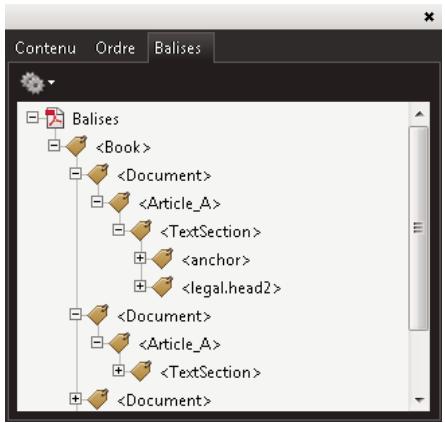
Structure logique affichée sur l'onglet Balises dans Acrobat 9
Remarque : les balises utilisées dans les fichiers Adobe PDF peuvent être comparées à celles utilisées dans les fichiers HTML et XML. Pour en savoir plus sur les concepts fondamentaux du balisage de documents, consultez les nombreux ouvrages de référence disponibles en librairie, dans les bibliothèques et sur Internet.
Principes de base et méthodes d'optimisation de la redistribution
Vous pouvez redistribuer le contenu d'un document PDF de sorte que celui-ci puisse être lu sur un appareil de poche, sur un écran de petite taille ou sur un moniteur standard à un niveau de zoom élevé, sans qu'il soit nécessaire de faire défiler les lignes dans le sens horizontal.
Lorsque vous redistribuez le contenu d'un document Adobe PDF, certains éléments du contenu sont réagencés et d'autres non. Dans la plupart des cas, seul le texte « exploitable » est réagencé dans un document redistribué. Le texte exploitable inclut les articles, les paragraphes, les tableaux, les images et les listes mises en forme. En revanche, les éléments suivants ne sont pas réagencés : numéros de page, en-têtes et pieds de page (artefacts), mais aussi champs de formulaire, de commentaire et de signature numérique. Les pages contenant à la fois du texte exploitable et des champs de formulaire ou de signature numérique ne sont pas redistribuées. Le texte vertical est redistribué horizontalement.
En tant qu'auteur, vous pouvez optimiser les documents PDF pour la redistribution en y insérant des balises.
L'insertion de balises permet de s'assurer que les blocs de texte sont correctement réagencés et que le contenu se présente dans l'ordre prévu, de sorte que les lecteurs puissent suivre le fil d'un article qui s'étend sur plusieurs pages et plusieurs colonnes sans que le cours de la lecture soit interrompu pas d'autres articles. L'ordre de lecture est défini au niveau de la structure du document ; il est possible de modifier cette structure par le biais du volet Structure.


Les titres et les colonnes (en haut) sont redistribués suivant l'ordre de lecture logique (en bas).
Voir aussi
« Réorganisation des éléments structurés » à la page 620
Balisage d'éléments de page
Vous pouvez baliser des blocs de texte et des blocs graphiques automatiquement ou manuellement. Après avoir balisé des éléments de page, vous pouvez utiliser le volet Structure pour modifier l'ordre de votre page en faisant glisser les éléments vers un nouvel emplacement dans la hiérarchie. Si vous modifiez l'ordre des éléments dans le volet Structure, ces modifications seront prises en compte dans le fichier Adobe PDF. L'ordre des éléments est utile lorsque le fichier PDF est enregistré en tant que fichier HTML ou XML à partir d'Acrobat.
Voir aussi
« Présentation du volet Structure » à la page 619
« Balisage de contenu pour la conversion au format XML » à la page 612
Pour baliser des éléments de page automatiquement
Lorsque vous choisissez la commande Ajouter les éléments sans balise, InDesign ajoute des balises au panneau Balises et applique les balises Article et Image à certains éléments de page sans balise. La balise Article est appliquée à tout bloc de texte non balisé et la balise Image est appliquée à tout graphique non balisé. Vous pouvez ensuite appliquer manuellement d'autres balises à des sections de texte. Néanmoins, le balisage automatique des éléments de page ne garantit pas que les éléments seront structurés en conséquence dans le fichier PDF exporté.
1 Sélectionnez Fenêtre > Balises pour afficher le panneau Balises.
2 Pour afficher le volet Structure, choisissez Affichage > Structure > Afficher la structure (le volet apparaît sur le côté gauche de la fenêtre Document).
3 Choisissez Ajouter les éléments sans balise dans le menu du volet Structure.
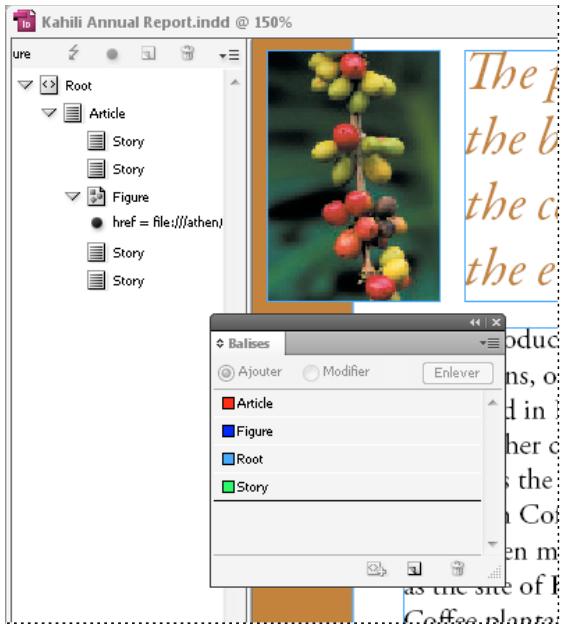
Balises répertoriées dans le volet Structure et le panneau Balises
Pour baliser des éléments de page manuellement
1 Sélectionnez Fenêtre > Balises pour afficher le panneau Balises.
2 Pour afficher le volet Structure, choisissez Affichage > Structure > Afficher la structure (le volet apparaît sur le côté gauche de la fenêtre Document).
3 Choisissez Ajouter les éléments sans balise dans le menu du volet Structure.
4 Sélectionnez un élément de page dans le document.
5 Sélectionnez une balise dans le panneau Balises. Tenez compte des suggestions d'usage suivantes pour certains types de balises importées :
Artefact Cette balise permet de masquer les éléments de page, tels que les numéros de page ou les objets de moindre importance, lorsque vous affichez le fichier PDF exporté dans une vue redistribuée ; seuls les éléments balisés sont
visibles (voir la documentation d'Adobe Acrobat). Elle est particulièrement pratique pour consulter les fichiers PDF sur un appareil de poche ou d'autres lecteurs PDF.
Cellule Utilisez cette balise pour l'identification des cellules de tableau.
Image Cette balise convient aux graphiques importés. La balise Image est appliquée à tous les blocs graphiques sans balise figurant dans le document lorsque vous sélectionnez l'option Ajouter les éléments sans balise.
Balises Paragraphe (P, H, H1-H6) Ces balises n'ont aucun effet sur le texte PDF exporté affiché dans une vue redistribuée. Néanmoins, elles peuvent parfois être utiles lors de l'exportation d'un fichier PDF au format HTML.
Article Cette balise convient aux articles. La balise Article est appliquée à tous les blocs de texte sans balise lorsque vous sélectionnez l'option Ajouter les éléments sans balise. Supposons, par exemple, que votre document InDesign comporte trois styles de paragraphe : Head1, Head2 et Body. Commencez par associer les styles de paragraphe aux balises H1, H2 et P respectivement. Exportez ensuite le document au format PDF. Lorsque vous aurez exporté le document PDF au format HTML ou XML dans Acrobat, les paragraphes dotés des balises H1, H2 et P seront affichés de la façon appropriée (caractères gras de grande taille pour H1, par exemple) dans un navigateur Web. Pour plus de détails sur l'exportation du document PDF au format HTML ou XML, reportez-vous à la documentation d'Adobe Acrobat.
Voir aussi
« Pour baliser le texte d'un tableau » à la page 616
Ajout d'un libellé aux graphiques pour une prise en charge par un lecteur d'écran
Pour faire en sorte qu'un lecteur d'écran puisse décrire les éléments graphiques illustrant les aspects importants du document, vous devez fournir les descriptions correspondantes. Les images et les séquences multimédias ne seront pas reconnues ou ne pourront pas être décrites par un lecteur d'écran si le texte de remplacement n'a pas été fourni au niveau des propriétés de la balise.
L'attribut Alt text vous permet de créer un texte destiné à se substituer à une image. L'attribut ActualText est similaire à l'attribut Alt text dans le sens où le texte défini apparaît également à la place d'une image, mais ce texte se substitue à une image faisant partie d'un mot, comme c'est le cas pour les lettrines. Dans cet exemple, l'attribut ActualText fait en sorte que la lettrine soit lue comme faisant partie du mot.
Lorsque vous exportez un fichier au format Adobe PDF, les valeurs des attributs Alt text et ActualText sont enregistrées dans le fichier PDF et peuvent être consultées dans Acrobat 6.0 ou toute version ultérieure. Ces informations textuelles peuvent alors être utilisées lorsque le fichier PDF est enregistré en tant que fichier HTML ou XML à partir d'Acrobat. Pour plus de détails, reportez-vous à la documentation d'Adobe Acrobat.
1 Au besoin, choisissez la commande Affichage > Afficher la structure pour afficher le volet Structure, puis sélectionnez la commande Fenêtre > Balises pour afficher le panneau Balises.
2 Choisissez Ajouter les éléments sans balise dans le menu du volet Structure.
3 Pour vous assurer que l'image porte la balise Image, sélectionnez l'image, puis sélectionnez Image dans le panneau Balises.
4 Sélectionnez l'élément Image dans le volet Structure, puis choisissez Nouvel attribut dans le menu du volet Structure.
5 Dans le champ Nom, tapez soit Alt, soit ActualText (cette fonction est sensible à la casse).
6 Dans le champ Valeur, saisissez le texte qui s'affichera à la place de l'image.
Regroupement d'éléments de page en un élément Article
Utilisez le volet Structure pour regrouper logiquement des éléments de page en un élément Article. Par exemple, si un ensemble d'articles occupe plusieurs pages, vous pouvez créer un élément parent qui réunira ces articles en un seul groupe. Ces éléments sont appelés éléments structurels. Vous pouvez également nommer vos articles groupés.
Remarque : il est impossible de baliser un groupe d'éléments de page.
Voir aussi
« Présentation du volet Structure » à la page 619
Chapitre 19 : Documents dynamiques
Concevez vos documents Adobe InDesign CS4 de façon à pouvoir les exporter vers Flash ou au format PDF. Dans le cas de fichiers Flash, spécifiez le format de page en fonction de la résolution du moniteur (par exemple 800 x 600), puis ajoutez des boutons, des hyperliens et des transitions de page avant d'exporter ces documents au format SWF ou XFL. En revanche, si vous avez choisi l'exportation au format PDF, vous pouvez créer des documents dynamiques en y insérant des signets, des hyperliens, des boutons, des séquences vidéo et des sons.
Documents dynamiques
Création de documents dynamiques pour Flash
Pour créer un contenu destiné à Flash Player, vous avez la possibilité d'exporter les données au format SWF ou XFL.
SWF Le fichier obtenu lors de l'exportation au format SWF peut être visionné directement avec Adobe Flash Player. Ce fichier SWF peut comporter des boutons, des transitions de page et des hyperliens ajoutés dans InDesign. En revanche, les fichiers SWF exportés depuis InDesign ne contiennent ni séquences vidéo ni fichiers audio.
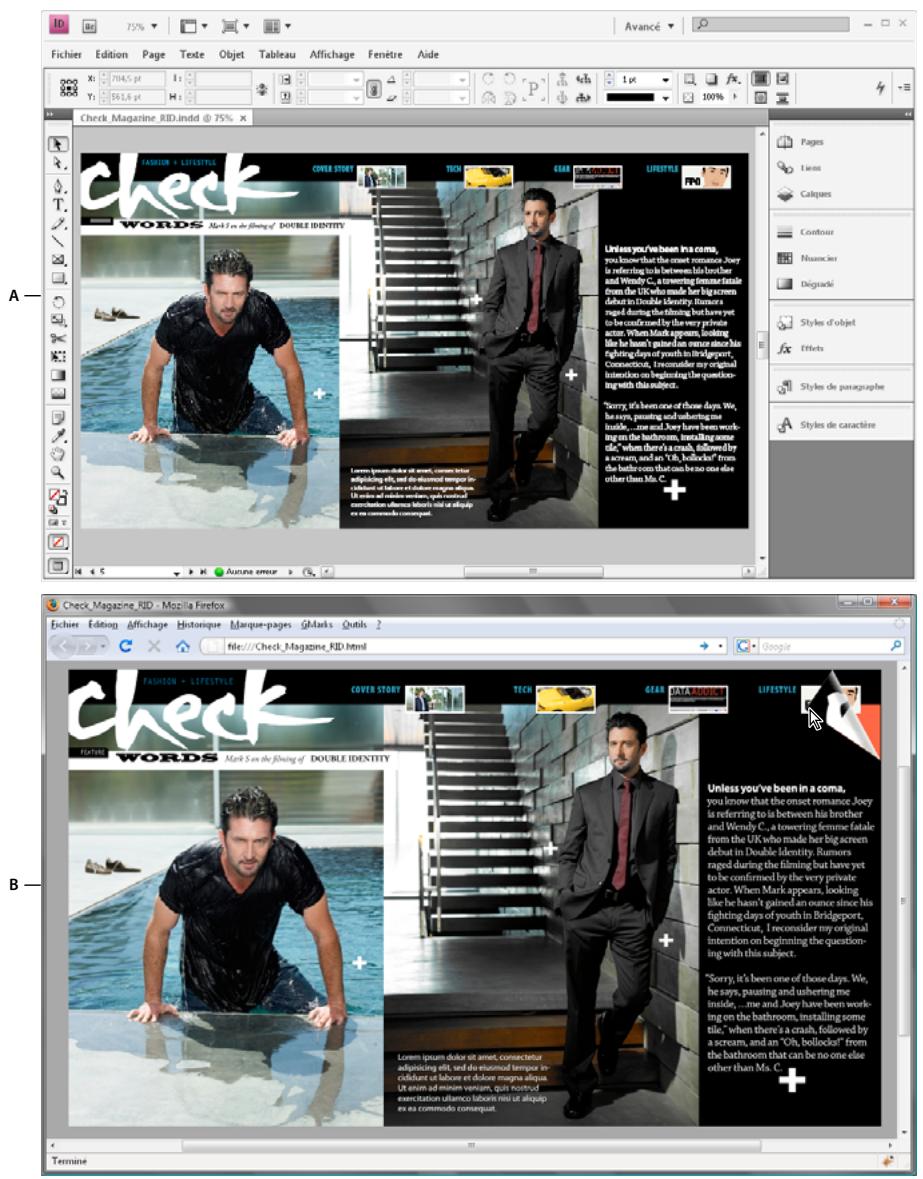
Exportation au format SWF
A. Document dans InDesign avant l'exportation au format SWF B. Fichier SWF interactif dans le navigateur Web
XFL Après exportation d'un document InDesign au format XFL, vous pouvez ouvrir le fichier XFL dans Adobe Flash® CS4 Professional pour en modifier le contenu. Les éléments interactifs tels que les hyperliens, les transitions de page et les actions de bouton ne figurent pas dans le fichier XFL. Vous pouvez en revanche y ajouter des vidéos, des sons, des animations et autres éléments interactifs complexes à l'aide des fonctions de conception disponibles dans Flash.
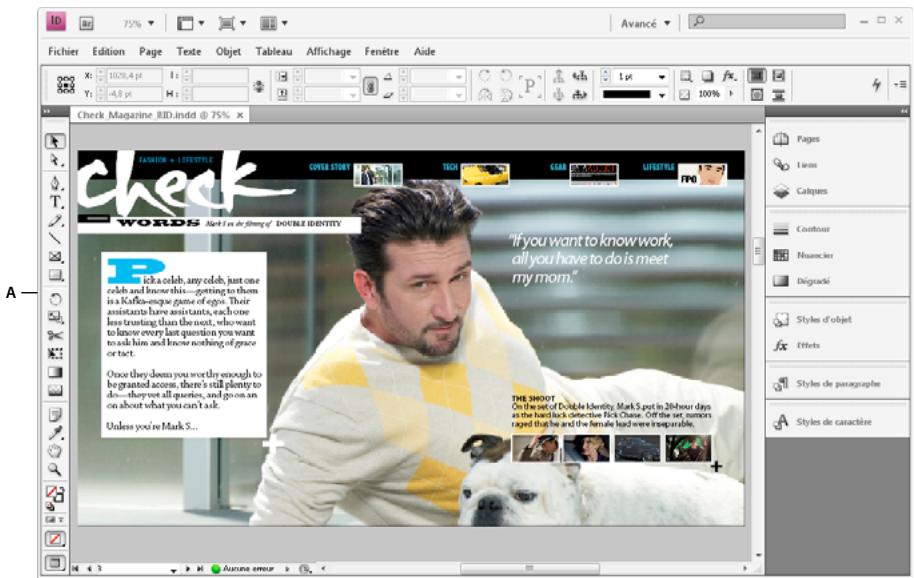
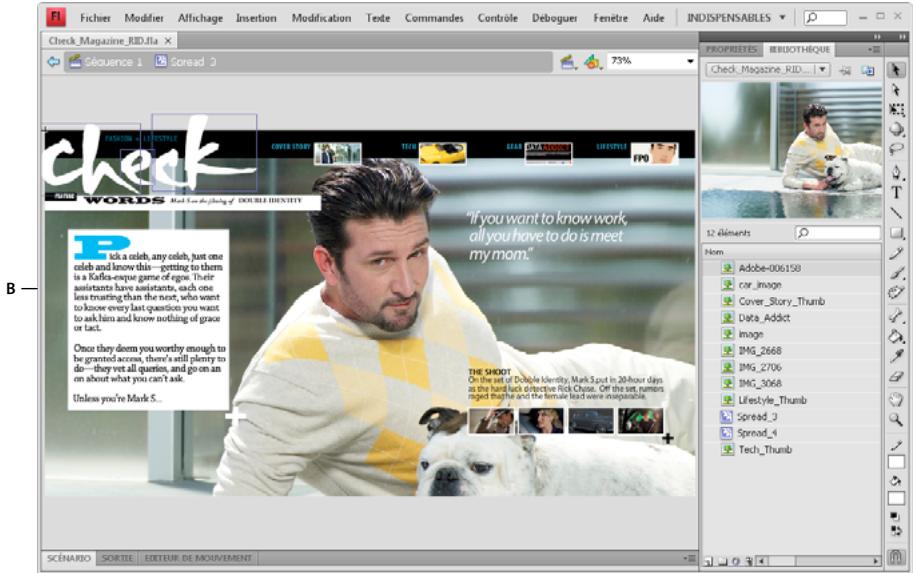
Exportation au format XFL
A. Document dans InDesign avant l'exportation au format XFL B. Fichier XFL ouvert dans Flash Pro
Une vidéo consacrée à l'exportation au format SWF est disponible à l'adresse suivante : www.adobe.com/go/lrvid4030_xp_fr.
Pour visionner une vidéo sur l'intégration InDesign et Flash, rendez-vous à l'adresse www.adobe.com/go/lrvid4092_id_fr.
Pour visionner une vidéo sur l'édition dans Flash Pro des fichiers XFL exportés, rendez-vous à l'adresse www.adobe.com/go/lrvid4093_fl_fr.
Problèmes d'exportation vers Flash
Lors de la conception du document InDesign destiné à Flash, gardez à l'esprit les points suivants.
Mode de conversion des pages InDesign Lorsque vous exportez le document au format SWF ou XFL, les planches InDesign deviennent des clips distincts dans le montage, comme les diapositives d'un diaporama. Chacune de ces
planches correspond à une nouvelle image clé. Pour passer d'une planche à une autre dans Flash Player, vous pouvez vous servir des touches fléchées ou cliquer sur des boutons interactifs.
Format de page Lorsque vous créez un document, vous pouvez choisir une résolution spécifique (par exemple, 800 x 600) à partir du menu Format de page de la boîte de dialogue Nouveau document. Au moment de l'exportation, vous avez également la possibilité de modifier l'échelle ou la résolution du fichier SWF ou XFL exporté.
Boutons Dans un fichier SWF exporté, les boutons associés aux actions Page suivante et Page précédente sont particulièrement utiles pour faciliter la lecture dans Flash Player. En revanche, certaines actions qui fonctionnent parfaitement dans les fichiers PDF interactifs n'ont aucun effet dans Flash Player. C'est notamment le cas des actions Fermer, Quitter, Atteindre la vue suivante/précédente, Séquence, Ouvrir le fichier, Son et Afficher le zoom.
Bien que les actions de bouton ne figurent pas dans un fichier XFL exporté, rien ne vous empêche d'ajouter des boutons à votre mise en page dans InDesign et de les rendre dynamiques à l'aide de Flash Pro.
Transitions de page (SWF) Toutes les transitions de page fonctionnent bien dans Flash Player. En complément des transitions de page qui apparaissent lors du changement de page, vous pouvez inclure pendant l'exportation la fonction de coin de page interactif qui permet de faire glisser le coin de la page pour la tourner.
Hyperliens (SWF) Créez des liens renvoyant à des sites Web ou à d'autres pages du document. Dans les fichiers XFL, les hyperliens ne sont pas maintenus.
Texte Lors de l'exportation au format SWF ou XFL, vous pouvez spécifier le mode de sortie du texte : texte Flash, tracés vectoriels ou image pixelisée. Si vous choisissez d'exporter le texte au format Flash, vous pourrez ensuite le modifier à votre guise dans le fichier XFL, à l'aide d'Adobe Flash CS4 Professional. Dans le cas d'un fichier SWF, ce format de texte permet en outre les recherches de texte dans les navigateurs Web.
Images Lorsque vous exportez des images au format SWF, vous pouvez modifier divers paramètres : Compression d'image, Qualité JPEG et Qualité de la courbe.
Si vous choisissez le format XFL, les images sont exportées dans des fichiers PNG sans compression. Si votre document InDesign contient une image importée plusieurs fois, celle-ci est enregistrée comme une seule ressource avec un emplacement partagé lors de l'exportation sous forme de fichier XFL. Gardez toutefois à l'esprit qu'un grand nombre d'images vectorielles dans le document InDesign risque de compromettre sérieusement les performances du fichier exporté.
Pour contenir la taille du fichier, pensez à importer les images répétées sur les gabarits, et évitez de copier et coller les images. Si vous importez plusieurs fois une même image dans le document sans la transformer ou la recadrer, une seule copie du fichier d'image est exportée dans le fichier XFL. Les images que vous copiez et collez sont, quant à elles, considérées comme des objets distincts.
Par défaut, un fichier Illustrator importé est traité comme une seule image dans le fichier XFL. Si, en revanche, vous copiez et collez un fichier Illustrator, vous générez autant d'objets indépendants. Pour obtenir un résultat optimal, il est préférable d'importer l'image Illustrator sous forme de fichier PDF au lieu de la copier et de la coller à partir d'Illustrator. Vous évitez ainsi de créer d'innombrables tracés modifiables.
Pour vous assurer que chaque objet Illustrator que vous collez reste un seul objet et non un ensemble de petits vecteurs, pensez à modifier certaines préférences. Dans les préférences Illustrator Gestion des fichiers et presse-papiers, sélectionnez l'option PDF, puis désélectionnez l'option AICB (pas de prise en charge des transparences). Dans les préférences InDesign Gestion du presse-papiers, sélectionnez les options Préférer le PDF au collage et Copier dans le presse-papiers au format PDF.
Résolution Lors de l'exportation au format SWF ou XFL, InDesign convertit automatiquement les ressources d'impression haute résolution en ressources Web basse résolution.
Couleur Les fichiers SWF et XFL utilisent les couleurs RVB. Lorsque vous exportez un document au format SWF ou XFL, InDesign convertit tous les espaces colorimétriques (par exemple, CMJN et LAB) en sRVB. De même, les tons directs sont convertis en leur équivalent quadri RVB.
Pour éviter toute variation indésirable des couleurs dans les images contenant du texte avec transparence, choisissez la commande Edition > Espace de fusion des transparences > Espace RVB du document.
Transparence Avant de procéder à l'exportation au format SWF, vous devez vous assurer que les objets transparents ne chevauchent aucun élément interactif tel qu'un bouton ou un hyperlien. En effet, le cas échéant, l'interactivité de cet élément risque d'être perdue pendant l'exportation. Vous pouvez éventuellement aplatir les transparences avant d'exporter votre document au format XFL.
Séquences vidéo et audio Les séquences vidéos et sonores ne figurent pas dans les fichiers SWF ou XFL exportés, mais leurs affiches, elles, sont présentes. Vous pouvez ainsi ajouter des affiches multimédia à la mise en page InDesign, exporter le document au format XFL, puis rendre ces affiches dynamiques à l'aide de Flash Pro.
Voir aussi
« Exportation de contenu au format SWF » à la page 121
« Exportation de contenu au format XFL » à la page 123
Création de documents dynamiques pour PDF
Vous avez la possibilité d'exporter des documents Adobe PDF dynamiques contenant les fonctions interactives décrites ici.
Signets Les signets créés dans un document InDesign s'affichent sur l'onglet Signets, sur le côté gauche de la fenêtre Adobe Acrobat ou Adobe Reader. Chaque signet renvoie à une page, un élément de texte ou une image du fichier PDF exporté.
Séquences vidéo et audio Vous pouvez ajouter des séquences vidéo et audio à un document ou encore créer des liens vers des fichiers vidéo exécutés en continu sur Internet. Il est alors possible de lire ces séquences vidéo et audio dans le fichier PDF exporté.
Hyperliens Les hyperliens présents dans un document PDF exporté permettent d'accéder directement à d'autres emplacements du même document, à d'autres documents PDF ou à des sites Web.
Références croisées Les références croisées renvoient le lecteur d'une partie à une autre du fichier PDF exporté. Elles sont particulièrement utiles dans les guides de l'utilisateur et les manuels de référence. Lors de l'exportation au format PDF d'un document contenant des références croisées, celles-ci se comportent comme des hyperliens interactifs.
Transitions de page Les transitions de page sont des effets décoratifs, tels qu'un fondu ou un balayage, qui accompagnent le passage d'une page à une autre dans le document PDF exporté et visualisé en mode plein écran.

Pour garantir le bon fonctionnement des éléments interactifs dans le fichier PDF, veillez à spécifier les options Signets, Hyperliens et Eléments interactifs dans les paramètres d'exportation au format Adobe PDF.
Voir aussi
« Exportation au format Adobe PDF » à la page 537
Signets
Création de signets pour un document PDF
Un signet est un type de lien avec un texte représentatif qui facilite la consultation des documents exportés au format Adobe PDF. Les signets créés dans un document InDesign s'affichent sur l'onglet Signets, sur le côté gauche de la fenêtre Acrobat ou Adobe Reader. Chaque signet renvoie à une page, du texte ou un graphique figurant dans le document.
Les entrées d'une table des matières générée sont automatiquement ajoutées au panneau Signets. Vous pouvez également définir des signets supplémentaires pour attirer l'attention du lecteur sur un élément particulier ou pour simplifier encore davantage la consultation d'un document. Des signets peuvent être imbriqués sous d'autres signets.
1 Choisissez la commande Fenêtre > Objet interactif > Signets pour afficher le panneau Signets.
2 Cliquez sur le signet qui doit précéder le nouveau signet, faute de quoi ce dernier sera automatiquement inclus à la fin de la liste.
3 Utilisez l'une des méthodes suivantes pour définir la cible du signet :
- Cliquez dans le texte pour marquer le point d'insertion.
- Sélectionnez du texte. Par défaut, le texte sélectionné est utilisé comme libellé du signet.
- Sélectionnez un graphique à l'aide de l'outil Sélection.
- Cliquez deux fois sur une page du panneau Pages pour l'afficher dans la fenêtre du document.
4 Utilisez l'une des méthodes suivantes pour créer le signet :
- Cliquez sur l'icône Créer un nouveau signet du panneau Signets.
- Choisissez la commande Nouveau signet dans le menu du panneau.
Remarque : lors de la mise à jour d'une table des matières, les signets sont réorganisés ; ceux qui ont été générés à partir de la table des matières sont affichés en fin de liste.
Voir aussi
« Options générales appliquées aux fichiers PDF » à la page 545
« Exportation au format PDF » à la page 538
Gestion des signets
Utilisez le panneau Signets pour renommer, supprimer et organiser les signets.
Pour renommer un signet
- Cliquez sur le signet souhaité dans le panneau Signets, puis choisissez Renommer le signet dans le menu du panneau.
Pour supprimer un signet
❖ Cliquez sur le signet souhaité dans le panneau Signets, puis choisissez Supprimer le signet dans le menu du panneau.
Pour organiser, regrouper et trier les signets
Vous avez la possibilité d'imbriquer une liste de signets pour indiquer le lien entre diverses sections d'un document. Cette opération permet de créer des listes hiérarchiques basées sur une relation parent/enfant. Vous pouvez développer ou réduire ces listes au gré de vos besoins. La modification de l'ordre des signets imbriqués n'a aucune incidence sur l'aspect du document.
◆ Utilisez l'une des méthodes suivantes :
- Pour développer ou réduire la structure hiérarchique des signets, cliquez sur le triangle situé en regard de l'icône correspondant au signet dont vous souhaitez afficher ou masquer les signets enfants.
- Pour imbriquer un signet dans un autre signet, sélectionnez le signet ou le groupe de signets à imbriquer, puis faites glisser l'icône ou les icônes vers le signet parent. Relâchez le bouton de la souris.
Le ou les signets déplacés sont imbriqués dans le signet parent, sans toutefois entraîner le déplacement des pages cibles de leur position d'origine.
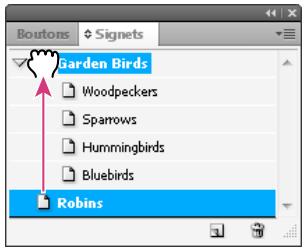
Imbrication de signets dans un signet parent du panneau Signets
Hyperliens
Présentation du panneau Hyperliens
Vous pouvez créer des hyperliens dans un document de sorte que, une fois le document exporté au format Adobe PDF ou SWF dans InDesign, les utilisateurs puissent cliquer sur ces liens pour accéder directement à d'autres emplacements du document, à d'autres documents PDF ou à des sites Web. Les hyperliens exportés au format PDF ou SWF dans InCopy ne sont pas actifs.
La source est un texte, bloc de texte ou bloc graphique lié à la cible. La cible correspond à l'adresse URL, au fichier, à l'adresse de courrier électronique, à l'ancre de texte de la page ou à la destination partagée, accessible grâce à l'hyperlien. La source ne peut avoir qu'une seule cible, mais plusieurs sources peuvent accéder à la même cible.
Remarque : si vous souhaitez générer le texte source à partir du texte cible, insérez une référence croisée au lieu d'un hyperlien (voir la section « Références croisées » à la page 575).
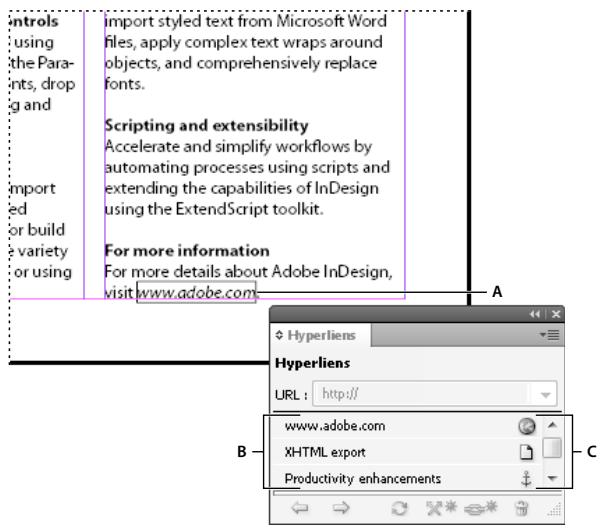
Hyperliens
A. Source de l'hyperlien B. Liste d'hyperliens dans le document actuel C. Icônes d'état de l'hyperlien
Pour ouvrir le panneau Hyperliens
Pour trier les hyperliens dans le panneau Hyperliens
Choisissez la commande Tri dans le menu du panneau Hyperliens, puis sélectionnez l'une des options suivantes :
Manuel Affiche les hyperliens en respectant l'ordre dans lequel ils ont été ajoutés au document.
Par nom Affiche les hyperliens dans l'ordre alphabétique.
Par type Affiche les hyperliens en les regroupant selon leur type.
Pour afficher les hyperliens par petites rangées
- Choisissez la commande Petites rangées de panneau dans le menu du panneau Hyperliens.
Création d'hyperliens
Vous pouvez créer des hyperliens renvoyant à des pages, des adresses URL, des ancres de texte, des adresses de courrier électronique et des fichiers. Si vous prévoyez des hyperliens pour accéder à des pages ou ancres de texte d'un autre document, vous devez veiller à ce que les fichiers exportés figurent dans le même dossier.

Pour afficher ou masquer les hyperliens, sélectionnez Affichage > Afficher les hyperliens ou Masquer les hyperliens.
Remarque : pour inclure les hyperliens dans les fichiers Adobe PDF exportés, vous devez sélectionner l'option Hyperliens dans la boîte de dialogue Exporter au format Adobe PDF dans InDesign. De même, pour faire figurer les hyperliens dans les fichiers SWF exportés, vous devez sélectionner l'option Inclure les hyperliens dans la boîte de dialogue Exporter au format SWF.
Voir aussi
« Numérotation automatique des pages pour les sauts d'article » à la page 93
« Exportation au format PDF » à la page 538
« Références croisées » à la page 575
Pour créer un hyperlien vers une page Web (URL)
Il existe plusieurs méthodes pour créer des hyperliens renvoyant à des adresses URL. Pour spécifier ces adresses, vous pouvez utiliser tous les protocoles de ressources Internet valides : http://, file://, ftp:// ou mailto://.
Vous avez également la possibilité de faire appel à la fonction Boutons pour créer des liens vers des pages Web.
1 Sélectionnez le texte, le bloc ou le graphique que vous voulez désigner comme source de l'hyperlien. Vous pouvez, par exemple, sélectionner le texte « Consultez le site Web d'Adobe ».
2 Pour créer un hyperlien renvoyant à une adresse URL à partir du panneau Hyperliens, procédez de l'une des façons suivantes :
- Dans la zone de texte URL, saisissez ou collez le nom de l'adresse URL (par exemple, http://www.adobe.fr), et appuyez sur la touche Entrée ou Tab. Le nouvel hyperlien adopte les paramètres d'aspect les plus récents. Pour modifier ces paramètres, cliquez deux fois sur l'hyperlien qui figure dans le panneau Hyperliens. Si vous désirez changer l'adresse URL de l'hyperlien, sélectionnez ce dernier, effectuez la correction nécessaire, et appuyez à nouveau sur la touche Entrée ou Tab.
- Si une adresse URL est sélectionnée dans votre document, choisissez la commande Nouvel hyperlien à partir de l'URL dans le menu du panneau Hyperliens.
- Sélectionnez une adresse URL ajoutée antérieurement dans le menu URL. Le nouvel hyperlien a le même aspect que l'adresse URL utilisée pour le créer.
- Choisissez la commande Nouvel hyperlien dans le menu du panneau Hyperliens. Choisissez l'option URL dans le menu Lien vers, définissez l'aspect de l'hyperlien, puis cliquez sur le bouton OK.
Pour créer un hyperlien vers un fichier
Lorsque vous créez un hyperlien renvoyant à un fichier, il suffit de cliquer sur ce lien dans le fichier PDF ou SWF exporté pour ouvrir le fichier cible dans son application d'origine, par exemple Microsoft Word pour les fichiers .doc.
Veillez à ce que le fichier spécifié soit accessible à tous les utilisateurs qui ouvriront le fichier PDF ou SWF que vous exportez. Si, par exemple, vous envoyez le fichier PDF exporté à un collaborateur, spécifiez un fichier cible situé sur un serveur partagé et non sur votre disque dur.
1 Sélectionnez le texte, le bloc ou le graphique que vous voulez désigner comme source de l'hyperlien.
2 Choisissez la commande Nouvel hyperlien dans le menu du panneau Hyperliens ou cliquez sur le bouton Créer un nouvel hyperlien ≡* situé au bas du panneau.
3 Dans la boîte de dialogue Nouvel hyperlien, choisissez l'option Fichier dans le menu Lien vers.
4 Pour définir l'option Chemin, saisissez le chemin d'accès ou cliquez sur le bouton de dossier pour rechercher le fichier, puis cliquez deux fois sur son nom.
5 Sélectionnez l'option Cible d'hyperlien partagée pour stocker le message électronique dans le panneau Hyperliens, en vue de le réutiliser.
6 Définissez les options d'aspect de la source de l'hyperlien, puis cliquez sur le bouton OK.
Pour créer un hyperlien vers un message électronique
1 Sélectionnez le texte, le bloc ou le graphique que vous voulez désigner comme source de l'hyperlien.
2 Choisissez la commande Nouvel hyperlien dans le menu du panneau Hyperliens ou cliquez sur le bouton Créer un nouvel hyperlien ≡ situé au bas du panneau.
3 Dans la boîte de dialogue Nouvel hyperlien, choisissez l'option Courrier électronique dans le menu Lien vers.
4 Dans la zone de texte Adresse, saisissez l'adresse de courrier électronique, par exemple utilisateur@société.com.
5 Dans la zone Objet, saisissez le texte correspondant à l'objet du message de courrier électronique.
6 Sélectionnez l'option Cible d'hyperlien partagée pour stocker le message électronique dans le panneau Hyperliens, en vue de le réutiliser.
7 Définissez les options d'aspect de la source de l'hyperlien, puis cliquez sur le bouton OK.
Pour créer un hyperlien vers une page
Vous pouvez créer un hyperlien vers une page sans créer préalablement la cible. Si toutefois vous créez cette cible, vous avez la possibilité de spécifier un numéro de page et un paramètre d'affichage.
1 Sélectionnez le texte, le bloc ou le graphique que vous voulez désigner comme source de l'hyperlien.
2 Choisissez la commande Nouvel hyperlien dans le menu du panneau Hyperliens ou cliquez sur le bouton Créer un nouvel hyperlien ≡* situé au bas du panneau.
3 Dans la boîte de dialogue Nouvel hyperlien, choisissez l'option Page dans le menu Lien vers.
4 Pour l'option Document, sélectionnez le document contenant la cible à laquelle vous voulez accéder. Tous les documents ouverts qui ont été enregistrés sont répertoriés dans le menu déroulant. Si le document que vous recherchez n'est pas ouvert, sélectionnez Parcourir dans le menu déroulant, recherchez le fichier, puis cliquez sur Ouvrir.
5 Indiquez le numéro de la page cible dans le champ Page.
6 Pour l'option Zoom, utilisez l'une des méthodes suivantes pour sélectionner l'état d'affichage de la page cible :
- Sélectionnez l'option Fixe pour afficher la page au facteur d'affichage et à la position d'origine au moment de la création du lien.
- Sélectionnez l'option Vue entière pour afficher la partie visible de la page actuelle comme cible.
- Sélectionnez l'option Taille écran pour afficher la page actuelle dans la fenêtre cible.
- Sélectionnez l'option Pleine largeur ou Page entière pour afficher la largeur ou la hauteur de la page actuelle dans la fenêtre cible.
- Sélectionnez l'option Contenu pour afficher la page de sorte que le texte et les graphiques qu'elle contient remplissent la largeur de l'écran. En général, les marges ne s'affichent pas dans cette vue.
- Sélectionnez l'option Hériter du zoom pour ouvrir la fenêtre cible au facteur d'affichage utilisé par le lecteur lorsqu'il clique sur l'hyperlien.
7 Définissez les options d'aspect, puis cliquez sur le bouton OK.
Pour créer une cible d'hyperlien
La création d'une cible d'hyperlien est justifiée uniquement si vous définissez un hyperlien ou une référence croisée renvoyant à une ancre de texte. Cette dernière peut faire référence à du texte sélectionné ou à l'emplacement du point d'insertion. Vous créez ensuite l'hyperlien ou la référence croisée pointant vers la cible choisie. Vous pouvez également définir des cibles d'hyperliens pour des pages ou des adresses URL, bien que ce ne soit pas indispensable pour ces liens.
Les cibles d'hyperlien que vous avez créées ne figurent pas dans le panneau Hyperliens. En revanche, elles sont affichées dans la boîte de dialogue qui apparaît lors de la création ou modification des hyperliens.
1 Si vous créez une ancre de texte, servez-vous de l'outil Texte pour placer le point d'insertion dans le document ou sélectionnez la plage de texte que vous voulez définir comme point d'ancrage.
Vous ne pouvez pas définir un texte sur un gabarit comme ancre cible.
2 Choisissez la commande Nouvelle cible d'hyperlien dans le menu du panneau Hyperliens.
3 Utilisez l'une des méthodes suivantes, puis cliquez sur le bouton OK :
Pour créer un hyperlien vers une ancre de texte
1 Sélectionnez le texte, le bloc ou le graphique que vous voulez désigner comme source de l'hyperlien.
2 Choisissez la commande Nouvel hyperlien dans le menu du panneau Hyperliens ou cliquez sur le bouton Créer un nouvel hyperlien situé au bas du panneau.
3 Choisissez la commande Ancre de texte dans le menu Lien vers.
4 Pour l'option Document, sélectionnez le document contenant la cible à laquelle vous voulez accéder. Tous les documents ouverts qui ont été enregistrés sont répertoriés dans le menu déroulant. Si le document que vous recherchez n'est pas ouvert, sélectionnez Parcourir dans le menu déroulant, recherchez le fichier, puis cliquez sur Ouvrir.
5 Dans le menu Ancre de texte, choisissez l'ancre cible que vous avez créée.
6 Définissez les options d'aspect de l'hyperlien, puis cliquez sur le bouton OK.
Pour créer un hyperlien vers une cible partagée
Lors de la création d'un hyperlien, si vous choisissez la commande Destination partagée dans le menu Lien vers, vous pouvez spécifier une cible nommée quelconque. Pour nommer une cible, il suffit de saisir une adresse URL dans la zone de texte correspondante ou de sélectionner l'option Cible d'hyperlien partagée lors de la création d'un hyperlien renvoyant à une adresse URL, un fichier ou une adresse de courrier électronique.
1 Sélectionnez le texte, le bloc ou le graphique que vous voulez désigner comme source de l'hyperlien.
2 Choisissez la commande Nouvel hyperlien dans le menu du panneau Hyperliens ou cliquez sur le bouton Créer un nouvel hyperlien situé au bas du panneau.
3 Dans la boîte de dialogue Nouvel hyperlien, choisissez l'option Destination partagée dans le menu Lien vers.
4 Pour l'option Document, sélectionnez le document contenant la cible à laquelle vous voulez accéder. Tous les documents ouverts qui ont été enregistrés sont répertoriés dans le menu déroulant. Si le document que vous recherchez n'est pas ouvert, sélectionnez Parcourir dans le menu déroulant, recherchez le fichier, puis cliquez sur Ouvrir.
5 Sélectionnez une cible dans le menu Nom.
6 Définissez les options d'aspect de l'hyperlien, puis cliquez sur le bouton OK.
Options d'aspect des hyperliens
Les options décrites dans cette section permettent de définir l'aspect d'un hyperlien ou de la source d'une référence croisée dans le fichier exporté au format PDF ou SWF. Ces options sont également visibles dans le document InDesign si vous choisissez la commande Affichage > Afficher les hyperliens.
Style de caractère Choisissez un style de caractère à appliquer à la source de l'hyperlien. Cette option est disponible uniquement si vous avez sélectionné du texte, et non un bloc ou un graphique, pour la source de l'hyperlien.
Si vous insérez une référence croisée, vous avez la possibilité d'appliquer un style de caractère lors de la modification d'un format de référence croisée. Vous pouvez également appliquer des styles de caractère à des blocs fonctionnels au sein d'un format (voir la section « Utilisation des formats de référence croisée » à la page 577).
Type Choisissez l'une des deux options proposées : Rectangle visible et Rectangle invisible.
Sélecteur Les options disponibles sont les suivantes : Inverser, Contour, Marge et Sans. Ces options permettent de définir l'aspect de l'hyperlien lorsque l'utilisateur clique dessus dans le fichier PDF ou SWF.
Couleur Sélectionnez la couleur du rectangle visible de l'hyperlien.
Largeur Définissez l'épaisseur du filet du rectangle de l'hyperlien à l'aide de l'une des options suivantes : Fin, Moyen ou Epais.
Style Sélectionnez l'option Continu ou Tirets pour définir l'aspect du rectangle de l'hyperlien.
Gestion des hyperliens
Utilisez le panneau Hyperliens pour modifier, supprimer, réinitialiser ou rechercher les hyperliens. Dans InCopy, vous pouvez gérer les hyperliens uniquement si vous avez extrait l'article en vue de le modifier.
Pour modifier des hyperliens
1 Dans le panneau Hyperliens, cliquez deux fois sur l'élément à modifier.
2 Dans la boîte de dialogue Modifier les hyperliens, effectuez toutes les corrections nécessaires, puis cliquez sur le bouton OK.
Remarque : pour modifier un hyperlien renvoyant à une adresse URL, sélectionnez-le, corrigez l'adresse URL dans la zone de texte correspondante, et appuyez sur la touche Tab ou Entrée.
Pour supprimer des hyperliens
Lorsque vous supprimez un hyperlien, le texte ou le graphique source est conservé.
- Sélectionnez les éléments à supprimer dans le panneau Hyperliens, puis cliquez sur le bouton Supprimer situé au bas du panneau.
Pour renommer une source d'hyperlien
Si vous renommez la source d'un hyperlien, vous changez également la façon dont elle apparaît dans le panneau Hyperliens.
1 Dans le panneau Hyperliens, sélectionnez l'hyperlien qui vous intéresse.
2 Choisissez la commande Renommer l'hyperlien dans le menu du panneau Hyperliens, puis spécifiez un nouveau nom.
Pour modifier ou supprimer des cibles d'hyperliens
1 Ouvrez le document dans lequel apparaît la cible.
2 Choisissez Options de cible d'hyperlien dans le menu du panneau Hyperliens.
3 Pour l'option Destination, sélectionnez le nom de la destination à modifier.
4 Utilisez l'une des méthodes suivantes :
- Cliquez sur Modifier et apportez les modifications nécessaires à la cible.
- Cliquez sur Supprimer pour supprimer la cible.
5 Une fois la modification ou suppression terminée, cliquez sur le bouton OK.
Pour réinitialiser ou mettre à jour des hyperliens
1 Sélectionnez la plage de texte, le bloc de texte ou le bloc graphique que vous voulez définir comme nouvelle source d'hyperlien. Vous pouvez, par exemple, sélectionner du texte supplémentaire à inclure dans la source.
2 Sélectionnez l'hyperlien dans le panneau Hyperliens.
3 Utilisez l'une des méthodes suivantes :
- Choisissez Réinitialiser l'hyperlien dans le menu du panneau Hyperliens.
- Pour mettre à jour un hyperlien pointant vers un document externe, choisissez Mettre à jour l'hyperlien dans le menu du panneau Hyperliens.
Pour accéder à la source ou au point d'ancrage d'un hyperlien
Si la cible est une adresse URL, InDesign lance ou active votre navigateur Web pour l'afficher. Si l'élément est un ancrage de texte ou une page cible, InDesign accède à cet emplacement.
Références croisées
Si vous rédigez un manuel ou un document de référence, vous aurez sans doute besoin d'insérer des références croisées pour inviter le lecteur à consulter d'autres parties de votre document. En voici un exemple : Pour plus de détails, voir la section « Rats des champs », page 249. Vous pouvez préciser si les références croisées sont créées à partir d'un style de paragraphe, par exemple un style de titre, ou à partir d'une ancre de texte définie par vos soins. Vous avez également la possibilité de spécifier le format des références croisées, en choisissant d'inclure uniquement le numéro de page ou le paragraphe entier accompagné du numéro de page.
Insertion d'une référence croisée
Pour insérer des références croisées dans votre document, vous ferez appel au panneau Hyperliens. Le texte auquel il est fait référence est la cible. Le texte généré à partir de la cible est la source de référence croisée.
Lorsque vous insérez une référence croisée dans votre document, vous avez la possibilité de choisir l'un des formats prédéfinis ou de créer un format personnalisé. Vous pouvez appliquer un style de caractère à l'ensemble de la source de la référence croisée ou au texte contenu dans la référence. Les formats de références croisées peuvent être synchronisés sur l'ensemble d'un livre.
Le texte de la source de référence croisée est modifiable et peut contenir des retours à la ligne.
![For details, see "Gorillas" on page 125 A Nouvelle référence croisée Lien vers : Paragraphe Cible (ancre) Document : Animals.indd [Tous les paragraphes] [Aucun style de paragraphe] [Paragraphe standard] Figure Captions Heading1 Heading2 File Caption Sea Otters Gorillas Spotted Owls B Format de référ…](/content/2019/11/156263/images/63caf4021fb8bded3c277361e62524970739570721070768284b014fe375b9fd.jpg)
Insertion d'une référence croisée
A. Source de la référence croisée dans le document B. Paragraphe cible sélectionné C. Cliquez ici pour créer ou modifier le format de la référence croisée.
Pour visionner une vidéo sur l'insertion de références croisées, rendez-vous à l'adresse
www.adobe.com/go/lrvid4024_id_fr.
1 Placez le point d'insertion à l'endroit où vous souhaitez faire apparaître la référence croisée.
2 Utilisez l'une des méthodes suivantes :
- Choisissez la commande Texte > Hyperliens et références croisées > Insérer la référence croisée.
- Choisissez la commande Fenêtre > Texte et tableaux > Références croisées, puis sélectionnez la commande Insérer la référence croisée dans le menu du panneau Hyperliens.
- Cliquez sur le bouton Créer une référence croisée ✕* dans le panneau Hyperliens.
3 Dans la boîte de dialogue Nouvelle référence croisée, choisissez l'option Paragraphe ou Ancre de texte dans le menu Lien vers.
Si vous sélectionnez l'option Paragraphe, votre référence croisée pourra renvoyer au paragraphe de votre choix dans le document spécifié.
En revanche, si vous sélectionnez l'option Ancre de texte, votre référence croisée pourra renvoyer à du texte dans lequel vous avez créé une cible d'hyperlien (voir la section « Pour créer une cible d'hyperlien » à la page 572). La création d'une ancre de texte peut se révéler utile lorsque la référence doit contenir un texte différent du paragraphe cible.
4 Pour l'option Document, sélectionnez le document contenant la cible à laquelle vous voulez faire référence. Tous les documents ouverts qui ont été enregistrés sont répertoriés dans le menu déroulant. Si le document que vous recherchez n'est pas ouvert, sélectionnez l'option Parcourir, recherchez le fichier, puis cliquez sur le bouton Ouvrir.
5 Cliquez sur un style de paragraphe (par exemple, Titre1) dans la zone de gauche pour limiter la liste des choix, puis sélectionnez le paragraphe auquel vous voulez faire référence (ou l'ancre de texte, si vous aviez choisi l'option correspondante).
6 Choisissez le format de référence croisée à utiliser dans le menu Format.
Vous pouvez modifier ces formats prédéfinis ou créer des formats personnalisés (voir la section « Utilisation des formats de référence croisée » à la page 577).
7 Définissez les options d'aspect de la source de l'hyperlien (voir la section « Options d'aspect des hyperliens » à la page 574).
8 Cliquez sur le bouton OK.
Lorsque vous insérez une référence croisée, une marque d'ancre de texte apparaît au début du paragraphe cible. Cette marque est visible si vous avez sélectionné la commande Texte > Afficher les caractères masqués. En cas de déplacement ou de suppression de cette marque, la référence croisée n'est plus résolue.
Utilisation des formats de référence croisée
Par défaut, la boîte de dialogue Nouvelle référence croisée propose plusieurs formats de référence croisée. Vous pouvez modifier ces formats, les supprimer ou créer des formats personnalisés.
Remarque : si vous avez supprimé ou modifié des formats de référence croisée dans votre document et désirez rétablir les formats par défaut, il vous suffit de choisir la commande Charger les formats de référence croisée dans le menu du panneau et de sélectionner un document contenant les formats originaux. Il est également possible de synchroniser les formats de référence croisée dans un livre.
Pour visionner une vidéo sur la modification des formats de référence croisée, rendez-vous à l'adresse www.adobe.com/go/lrvid4024_id_fr.
Création ou modification d'un format de référence croisée
Les formats de référence croisée, à l'inverse des autres paramètres prédéfinis, peuvent être modifiés ou supprimés. La modification de l'un de ces formats entraîne la mise à jour automatique de toutes les références croisées sources utilisant ce format.
1 Utilisez l'une des méthodes suivantes :
- Choisissez la commande Définir les formats de référence croisée dans le menu du panneau Hyperliens.
- Pendant la création ou la modification d'une référence croisée, cliquez sur le bouton Créer ou modifier les formats des références croisées ...
2 Dans la boîte de dialogue Formats de référence croisée, effectuez l'une des opérations suivantes :
- Pour modifier un format, sélectionnez-le sur le côté gauche.
- Pour créer un format, sélectionnez celui qui servira de modèle, puis cliquez sur le bouton Créer un format. Vous obtenez ainsi une copie du format sélectionné.
3 Spécifiez le nom du nouveau format dans la zone de texte correspondante.
4 Dans la zone de texte Définition, modifiez le texte en ajoutant ou supprimant des informations, si nécessaire. Cliquez sur l'icône de bloc fonctionnel pour insérer ces blocs à partir d'un menu. Cliquez sur l'icône des caractères spéciaux pour sélectionner des tirets, des espaces, des guillemets ou d'autres caractères spéciaux.
5 Pour appliquer un style de caractère à l'ensemble de la référence croisée, sélectionnez l'option Style de caractère de la référence croisée, puis choisissez ou créez le style de votre choix à l'aide du menu.
Vous pouvez également faire appel au bloc fonctionnel Style de caractère pour appliquer un style au texte de la référence croisée.
6 Cliquez sur le bouton Enregistrer pour valider les modifications. Cliquez sur le bouton OK.
Blocs fonctionnels des références croisées
| Bloc fonctionnel | Fonction | Exemple |
| Numéro de page | Insère le numéro de page. | , page,, page 23 |
| Numéro de paragraphe | Insère le numéro de paragraphe dans une référence croisée renvoyant à une liste numérotée. | Voir la sectionVoir 1Dans cet exemple, la référence croisée utilise seulement le numéro du paragraphe qui commence par « 1. Animaux ». |
| Texte du paragraphe | Insère le texte du paragraphe sans le numéro dans une référence croisée renvoyant à une liste numérotée. | Voir la section « »Voir la section « Animaux »Dans cet exemple, la référence croisée utilise seulement le texte du paragraphe qui commence par « 1. Animaux ». |
| Paragraphe entier | Insère l'ensemble du paragraphe, autrement dit le numéro et le texte. | Voir la section « »Voir la section « 1. Animaux ». |
| Paragraphe partiel | Permet de créer une référence croisée contenant la première partie d'un paragraphe jusqu'au délimiteur spécifié, un signe deux-points ou un tiret cadratin par exemple. | Voir,, Voir Chapitre 7Dans cet exemple, la référence croisée utilise seulement le texte « Chapitre 7 » du titre « Chapitre 7 : Chiens et chats ».Spécifiez le caractère délimiteur (comme le signe « : » dans cet exemple), puis précisez s'il doit être exclu (« false » ou « 0 ») ou inclus (« true » ou « 1 ») dans la référence croisée source.Voir la section « Création de références croisées renvoyant à des paragraphes partiels » à la page 579. |
| Nom de l'ancre de texte | Insère le nom de l'ancre de texte. Pour créer des ancres de texte, il suffit de choisir la commande Nouvelle cible d'hyperlien dans le menu du panneau Hyperliens. | Voir,, Voir Figure 1 |
| Numéro de chapitre | Insère le numéro de chapitre. | du chapitredu chapitre 3 |
| Nom de fichier | Insère le nom de fichier du document cible. | dansdans bulletin.indd |
| Style de caractère | Applique un style de caractère au texte d'une référence croisée. | Reportez-vous à la section,, pageReportez-vous à la section Animaux, page 23.Spécifiez le nom du style de caractère, ainsi que le texte auquel vous voulez l'appliquer entre les balises et .Voir la section « Application de styles de caractères à des références croisées » à la page 580. |
Création de références croisées renvoyant à des paragraphes partiels
Vous avez la possibilité de définir des formats de référence croisée de façon à inclure uniquement la première partie d'un paragraphe. Si, par exemple, les titres de votre document se présentent sous la forme « Chapitre 7 — De Grenade à Barcelone », vous pouvez parfaitement créer une référence croisée renvoyant seulement à « Chapitre 7 ».
![Formats de référence croisée Nom : Partial Paragraph & Page Number Définition : on page Style de caractère de la référence croisée : [Sans] Enregistrer Annuler OK](/content/2019/11/156263/images/2e243002101a9b640e7e6d5de619aeaa0e76abaf2b8c2946cc5efd275f7d182c.jpg)
Référence croisée renvoyant à un paragraphe partiel
A. La source de la référence croisée se termine au tiret cadratin ( _ ) B. « false » exclut le tiret cadratin de la source.
L'insertion du bloc fonctionnel Paragraphe partiel est une opération en deux temps. Tout d'abord, il est nécessaire de spécifier entre guillemets le délimiteur, autrement dit, le caractère qui termine le paragraphe. Bien souvent, il s'agit du signe deux-points (Chapitre 7 : De Grenade), du point (Chapitre 7. De Grenade) ou du tiret (Chapitre 7 —
De Grenade). Pour insérer un caractère spécial tel que le tiret cadratin (^_), l'espace cadratin (^m) et la puce (^8), il suffit de choisir l'une des options proposées dans le menu qui apparaît lorsque vous cliquez sur l'icône Caractères spéciaux.
En second lieu, vous devez préciser si ce délimiteur sera exclu (Chapitre 7) ou inclus (Chapitre 7—). Pour exclure le délimiteur, spécifiez includeDelim="false". En revanche, pour le faire figurer dans la référence croisée, saisissez includeDelim="true". Vous pouvez remplacer les valeurs « false » et « true » respectivement par « 0 » et « 1 ».
Application de styles de caractères à des références croisées
Si vous désirez mettre en évidence une partie du texte d'une référence croisée, vous avez la possibilité de faire appel au bloc fonctionnel Style de caractère. Ce bloc est constitué de deux balises : la balise
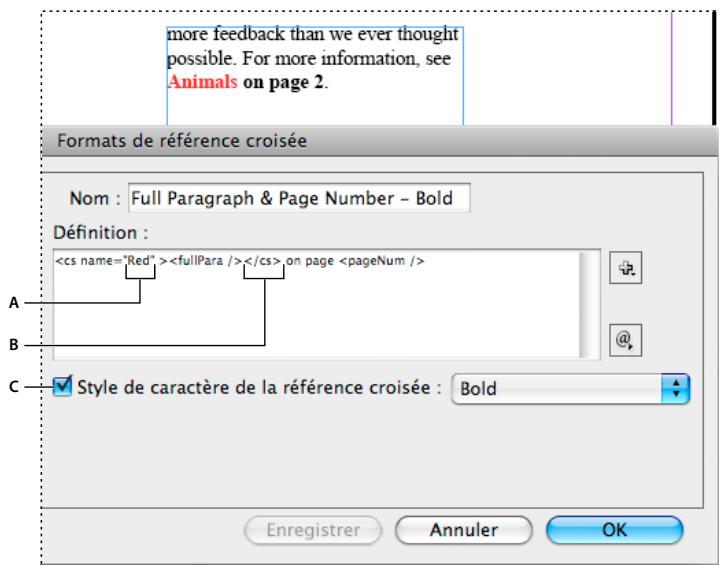
Pour créer un lien vers une séquence vidéo sur Internet
Vous pouvez ajouter à vos documents un objet lié à l'URL d'un site Web exécutant un fichier multimédia en continu. Une fois le document exporté au format Adobe PDF ou autre, il suffit de cliquer sur cet objet pour lire la séquence vidéo, à condition de disposer d'une connexion Internet. 1 Dessinez un rectangle correspondant à la zone de lecture de la séquence, si nécessaire. Vous pourrez inclure une affiche dans cette zone ultérieurement. 2 Sélectionnez un objet, puis choisissez Objet > Objet interactif > Options vidéo. 3 Cliquez sur Spécifier une URL, puis entrez ou collez l'URL. 4 Cliquez sur Vérifier l'URL et la taille de la séquence pour vous assurer que l'URL est valide. Vous devez disposer d'une connexion Internet. 5 Définissez d'autres options, si nécessaire, puis cliquez sur OK.Options vidéo
Pour modifier les options vidéo, cliquez deux fois sur la zone de lecture de la séquence à l'aide de l'outil Sélection ou sélectionnez l'objet vidéo et choisissez Objet > Objet interactif > Options vidéo. Description Entrez la description à afficher si la séquence ne peut pas être lue dans Acrobat. Cette description constitue également une aide supplémentaire pour les utilisateurs malvoyants. Sélectionner un fichier Pour choisir une autre séquence, cliquez sur le bouton Parcourir (Windows) ou Choisir (Mac OS) en regard de la zone Sélectionner un fichier, puis cliquez deux fois sur le nom de fichier requis. Incorporer la séquence dans le PDF Bien que cette opération augmente la taille du document PDF, elle vous évite d'avoir à copier le fichier multimédia pour le mettre à la disposition des autres utilisateurs. Cette option n'est pas disponible si l'option Spécifier une URL est sélectionnée. Vous pouvez annuler ces options en liant ou en incorporant tous les fichiers multimédias, ou vous pouvez les utiliser pour chaque objet. Les séquences incorporées exigent l'utilisation d'Acrobat 6.0 (ou version ultérieure), ou d'Adobe Reader 6.0 (ou version ultérieure). Spécifier une URL Pour lire une vidéo diffusée en continu depuis un site Web, sélectionnez Spécifier une URL, puis saisissez ou collez l'URL. Affiche Spécifiez le type d'image à afficher dans la zone de lecture de la séquence. Mode Indiquez si la séquence doit être lue en boucle, lue une seule fois puis fermée ou lue une seule fois et rester ouverte (si elle apparaît dans une fenêtre flottante). Lire lors de l'accès à la page La séquence est lue lors de la consultation de la page du document PDF sur laquelle elle figure. Afficher la barre de contrôle lors de la lecture La barre de contrôle permet aux utilisateurs de suspendre, démarrer ou arrêter la séquence. Fenêtre flottante Lancez la lecture de la séquence dans une fenêtre séparée. Dans ce cas, précisez la position et la taille de cette fenêtre. Notez qu'une taille importante peut altérer la qualité de l'image. L'échelle de la fenêtre flottante est basée sur la taille de la séquence d'origine, non la taille de la séquence mise à l'échelle dans la mise en page du document.Options audio
Pour modifier les options audio, cliquez deux fois sur la zone de lecture de la séquence à l'aide de l'outil Sélection ou sélectionnez l'objet audio et choisissez Objet > Objet interactif > Options audio. Description Entrez la description à afficher si la séquence audio ne peut pas être lue dans Acrobat. Cette description constitue également une aide supplémentaire pour les utilisateurs malvoyants. Fichier Pour choisir une autre séquence audio, cliquez sur le bouton Parcourir (Windows) ou Choisir (Mac OS) en regard de la zone Sélectionner un fichier, puis cliquez deux fois sur le nom de fichier requis. Affiche Spécifiez le type d'image à afficher dans la zone de lecture de la séquence. Lire lors de l'accès à la page La séquence est lue lors de la consultation de la page du document PDF sur laquelle elle figure. Ne pas imprimer l'aperçu Sélectionnez cette option si vous ne voulez pas imprimer l'affiche dans InDesign. Incorporer le son dans le PDF Bien que cette opération entraîne une augmentation de la taille du document PDF, elle vous évite d'avoir à copier ou à envoyer le fichier multimédia avec le PDF.  Vous pouvez annuler ces options en liant ou en incorporant tous les fichiers multimédias, ou vous pouvez les utiliser pour chaque objet. Dans certaines versions antérieures d'Acrobat, les sons doivent être incorporés pour pouvoir être lus.Options d'affiche
Vous ne pouvez pas simplement utiliser une image importée comme affiche. Vous devez définir le type d'affiche requis dans la boîte de dialogue Options vidéo ou Options audio : Aucune La séquence audio ou vidéo n'est représentée par aucune affiche. Cette option est utile si vous souhaitez que la séquence ne soit pas visible sur la page. Par exemple, utilisez-la pour que la séquence soit lue lorsque vous tournez la page uniquement ou pour afficher un graphisme plus complexe au-dessous de la séquence. Standard La séquence audio ou vidéo est représentée par une affiche générique qui n'est pas basée sur son contenu.  Pour utiliser une autre affiche standard, enregistrez une image au format .jpg en lui attribuant le même nom qu'un fichier d'affiche existant, puis remplacez ce dernier (ces fichiers se trouvent dans le dossier Presets/Images, du dossier l'application). Affiche par défaut L'image d'affiche assemblée avec la séquence vidéo est utilisée. Elle correspond à la première image de la séquence vidéo si aucune autre n'est définie. Image issue d'une séquence Cette option reste grisée tant que vous n'avez pas spécifié une image à l'aide de l'option Choisir une image de séquence comme affiche. Choisir une image comme affiche Cette option vous permet de choisir l'image à utiliser comme affiche. Cliquez sur Parcourir, puis cliquez deux fois sur l'image requise. Vous pouvez utiliser des images bitmap comme affiches, mais pas des images vectorielles.  Pour définir une image comme affiche, vous pouvez également sélectionner le bloc devant accueillir l'affiche à l'aide de l'outil Sélection directe, puis insérer un graphique dans ce bloc à l'aide de la commande Importer. Choisir une image de séquence comme affiche Cette option vous permet de choisir une image de séquence vidéo quelconque comme image d'affiche. Les formats AVI, MPEG, MOV et SWF sont pris en charge. Faites défiler la séquence à l'aide du curseur de défilement ou des touches de direction jusqu'à l'image requise, puis cliquez sur OK.Redimensionnement d'objets vidéo, d'affiches ou de blocs
Lorsque vous ajoutez une séquence vidéo à un document InDesign, l'objet et l'affiche apparaissent dans un bloc. Lorsque vous exportez le document au format PDF, le cadre de l'objet vidéo détermine la taille de la séquence dans le document PDF, mais pas la taille du bloc ou de l'affiche. Pour obtenir de meilleurs résultats, faites en sorte que la taille de l'affiche soit identique à celle de la séquence vidéo. Si vous appliquez un masque à l'image ou si vous la redimensionnez, ces modifications risquent d'être ignorées dans le document PDF exporté. Les séquences vidéo sont affichées sur le calque supérieur du document PDF. Si, dans InDesign, vous superposez un autre objet à une séquence vidéo, cet objet apparaîtra en dessous de la séquence dans le fichier PDF exporté. Si le document PDF doit comporter une zone de lecture avec des contours progressifs ou autres effets difficilement exportables dès lors qu'ils sont appliqués à une affiche, utilisez une image importée dans la zone de lecture, puis placez la séquence vidéo (sans affiche) sur cette image.  Redimensionnement d'un objet vidéo A. Affiche B. Objet vidéo C. Bloc ❖ Utilisez l'une des méthodes suivantes : - Pour redimensionner l'objet vidéo, l'affiche et le bloc, faites glisser l'une des poignées d'angle à l'aide de l'outil Mise à l'échelle (maintenez la touche Maj enfoncée pour conserver les proportions). - Pour redimensionner le bloc uniquement, faites glisser une poignée d'angle à l'aide de l'outil Sélection ↗. - Pour redimensionner l'affiche ou l'objet multimédia, utilisez l'outil Sélection directe pour sélectionner l'affiche. Basculez sur l'outil Sélection, puis faites glisser une poignée d'angle. Vous pouvez également utiliser les commandes d'ajustement (Objet > Ajustement) pour redimensionner une affiche dans un bloc.Prise en charge des fichiers multimédias suivant la version PDF sélectionnée
Lorsque vous exportez le document InDesign au format Portable Document Format (PDF), vous pouvez choisir quelle version PDF utiliser. Les fonctions interactives disponibles varient d'une version PDF à l'autre. Tenez compte des limitations suivantes lors de la sélection d'un format PDF :Exportation au format PDF 1.3/1.4
- Les affiches audio ou vidéo non RVB ne sont pas visibles dans le document PDF exporté. - Les séquences vidéo SWF et MPEG ne sont pas lisibles dans le document PDF exporté. - Les masques appliqués aux affiches audio ou vidéo n'apparaissent pas dans le document PDF exporté. Les affiches sont redimensionnées en fonction de l'élément de page des séquences vidéo. - Les séquences vidéo ne peuvent pas être incorporées. • Les sons ne peuvent pas être liés.Exportation au format PDF 1.5 ou version ultérieure
QuickTime est le lecteur multimédia par défaut lors de l'exportation d'un document au format PDF. Pour utiliser un autre lecteur multimédia par défaut, vous devez modifier le rendu dans Acrobat 6.0 ou version ultérieure.Exportation dans un format PDF quelconque
- Les blocs multimédias non rectangulaires n'apparaissent pas dans le document PDF exporté. - Les hyperliens appliqués à des séquences vidéo, audio ou à des boutons sont désactivés dans le document PDF exporté. Toutefois, vous pouvez ajouter ces hyperliens à l'aide d'Acrobat Professional. - Les séquences vidéo et les affiches réorientées ou déformées n'apparaissent pas correctement dans le document PDF exporté. - Toute opération de masquage sur des affiches ou des images de séquence vidéo n'est pas prise en charge.Voir aussi
« Exportation au format PDF » à la page 538Transitions de page
Les transitions de page sont des effets décoratifs, tels qu'un fondu ou un balayage, qui accompagnent le passage d'une page à une autre dans un document exporté au format SWF ou PDF. Vous pouvez appliquer plusieurs transitions à différentes pages ou utiliser la même transition pour toutes les pages du document.Voir aussi
« Exportation au format Adobe PDF » à la page 537Application de transitions de page
Vous pouvez appliquer des transitions de page à toutes les planches du document ou seulement à certaines d'entre elles. En revanche, il n'est pas possible d'appliquer des transitions à différentes pages d'une même planche ni aux gabarits. La transition Page tournée fonctionne uniquement dans les fichiers SWF exportés, et non dans les fichiers PDF. Pour tourner les pages manuellement dans le fichier SWF, il n'est pas nécessaire d'appliquer la transition Page tournée. En effet, si vous sélectionnez l'option Inclure le coin de page interactif dans la boîte de dialogue Exporter au format SWF, vous pouvez ensuite faire glisser le coin des pages pour les tourner manuellement dans le fichier SWF exporter ou utiliser les touches fléchées ou les boutons de navigation pour activer les transitions appliquées à chaque page. Lorsque vous appliquez une transition de page à une planche, une icône de transition de page apparaît en regard de cette planche dans le panneau Pages. Vous avez la possibilité de masquer ces icônes dans le panneau Pages en désélectionnant l'option Transitions de page dans la boîte de dialogue Options de panneau.Application de transitions de page à l'aide du panneau Transitions de page
1 Dans le panneau Pages, sélectionnez les planches auxquelles vous voulez appliquer la transition. Assurez-vous que la planche est bien sélectionnée. Les numéros sous les pages doivent apparaître en surbrillance dans le panneau Pages. 2 Pour afficher le panneau Transitions de page, choisissez la commande Fenêtre > Objet interactif > Transitions de page. 3 Choisissez l'un des effets proposés dans le menu Transition.  Maintenez le pointeur de la souris sur la vignette pour obtenir un aperçu animée de la transition sélectionnée. 4 Personnalisez la transition à votre guise à l'aide des options des menus Sens et Vitesse. 5 (Facultatif) Pour appliquer la transition sélectionnée à l'ensemble des planches du document, cliquez sur l'icône Appliquer à toutes les planches 📄 ou choisissez la commande Appliquer à toutes les planches dans le menu du panneau Transitions de page. 6 (Facultatif) Sélectionnez une autre planche dans le panneau Pages, puis appliquez-lui une autre transition de page.Application de transitions de page à l'aide de la boîte de dialogue Transitions de page
1 Dans le panneau Pages, sélectionnez les planches auxquelles vous voulez appliquer la transition. Assurez-vous que la planche est bien sélectionnée. Les numéros sous les pages doivent apparaître en surbrillance dans le panneau Pages. 2 Utilisez l'une des méthodes suivantes : - Dans le menu du panneau Pages, choisissez la commande Transitions de page > Sélectionner. - Dans le menu du panneau Transitions de page, choisissez la commande Sélectionner. - Choisissez la commande Page > Pages > Transitions de page > Sélectionner. 3 Sélectionnez la transition que vous souhaitez appliquer.  Maintenez le pointeur de la souris sur une transition pour obtenir un aperçu animé. 4 (Facultatif) Pour appliquer la transition sélectionnée à l'ensemble des planches du document, activez l'option Appliquer à toutes les planches. 5 Cliquez sur le bouton OK.Suppression des transitions de page
- Dans le panneau Pages, sélectionnez la planche dans laquelle vous voulez effacer la transition, puis choisissez l'option Sans dans le menu Transition du panneau Transitions de page. - Pour éliminer les transitions de toutes les planches, choisissez la commande Tout effacer dans le menu du panneau Transitions de page.Visualisation des transitions de page dans un fichier PDF
Pour inclure les transitions de page lors de l'exportation du document au format PDF, sélectionnez l'option Eléments interactifs dans la boîte de dialogue Exporter au format Adobe PDF. Vous pouvez visualiser les transitions de page dans le fichier PDF exporté. Pour ce faire, activez le mode Plein écran en appuyant sur les touches Ctrl+L (Windows) ou Commande+L (Mac OS) dans Adobe Acrobat ou Adobe Reader. Pour quitter le mode Plein écran, appuyez sur la touche Echap.Boutons
Création de boutons
Vous pouvez créer des boutons permettant d'effectuer certaines opérations une fois le document exporté au format SWF ou PDF. Il peut s'agir, par exemple, d'un bouton pour accéder à une autre page ou à un site Web.  Bouton pour lire une séquence vidéo dans le fichier PDF exporté Après avoir créé des boutons, vous pouvez : - les rendre interactifs. Lorsqu'un utilisateur clique sur un bouton dans le fichier SWF ou PDF exporté, l'action correspondante a lieu. - faire appel à la section Aspect de l'état du panneau Boutons pour préciser l'aspect que doivent avoir les boutons en fonction des actions effectuées avec la souris. • définir leur ordre de sélection sur une page PDF.  Lorsque vous créez ou modifiez des boutons et concevez des documents dynamiques, sélectionnez l'espace de travail Interactivité.Conversion d'un objet en bouton
1 Servez-vous de l'outil Texte ou d'un outil de dessin (par exemple, Rectangle ou Ellipse) pour tracer la forme du bouton. Si nécessaire, ajoutez du texte sur le bouton (par exemple, « Suivant » ou « Acheter ») à l'aide de l'outil Texte.  Vous pouvez ajouter des boutons de navigation (par exemple, « Page suivante » ou « Page précédente ») à un gabarit, ce qui vous évite de devoir les recréer sur chaque page. Ces boutons apparaîtront alors sur toutes les pages de document xquelles vous avez appliqué ce gabarit. 2 A l'aide de l'outil Sélection ↗, vous pouvez sélectionner l'image, la forme ou le bloc de texte à convertir, mais pas une séquence vidéo ou audio ni une affiche. 3 Choisissez la commande Objet > Objet interactif > Convertir en bouton. Vous pouvez aussi cliquer sur l'état [Normal] dans la section Aspect de l'état du panneau Boutons pour convertir l'objet sélectionné en bouton, ou encore cliquer sur l'icône Convertir l'objet en bouton du panneau Boutons. 4 Choisissez la commande Fenêtre > Objet interactif > Boutons pour afficher le panneau Boutons, sélectionnez ensuite le bouton à l'aide de l'outil Sélection, puis effectuez l'une des opérations suivantes : - Saisissez le nom du bouton dans la zone de texte correspondante, afin de le distinguer des autres boutons. - Spécifiez une ou plusieurs actions pour le bouton, autrement dit les événements qui doivent se produire lorsque l'utilisateur clique sur le bouton dans le fichier SWF ou PDF exporté (voir la section « Ajout d'effets interactifs aux boutons » à la page 590). - Activez d'autres états et changez leur aspect pour définir le comportement du bouton lorsque l'utilisateur passe la souris sur le bouton ou clique dessus dans le fichier PDF ou SWF exporté (voir la section « Ajout d'états de bouton » à la page 594).Ajout d'un bouton à partir du panneau Boutons exemples
Le panneau Boutons exemples propose plusieurs boutons prédéfinis que vous pouvez faire glisser vers votre document. Ces boutons comportent des effets, tels que le contour progressif dégradé et l'ombre portée, et présentent un aspect légèrement différent pour l'état Survol. Des actions sont également affectées à ces exemples de boutons, notamment Atteindre la page suivante et Atteindre la page précédente pour les boutons contenant des flèches. Vous pouvez modifier ces boutons à votre convenance. Le panneau Boutons exemples est une bibliothèque d'objets. Vous pouvez ainsi y ajouter d'autres boutons et supprimer ceux dont vous n'avez pas besoin (voir la section « Utilisation des bibliothèques d'objets » à la page 402). Les exemples de bouton sont stockés dans le fichier ButtonLibrary.indl, situé dans le dossier Presets/Button Library du dossier de l'application InDesign. 1 Pour afficher le panneau Boutons exemples, choisissez la commande éponyme dans le menu du panneau Boutons. 2 Faites glisser l'un des boutons du panneau Boutons exemples vers le document. 3 Sélectionnez le bouton à l'aide de l'outil Sélection, puis modifiez-le à votre guise à l'aide du panneau Boutons. Lorsque vous modifiez un exemple de bouton, tenez compte des points suivants : - Si vous ajoutez du texte à un bouton, pensez à copier et coller ce texte de l'état Normal à l'état Survol. En effet, si vous omettez de le faire, le texte ajouté n'apparaîtra pas lorsque le pointeur de la souris se trouvera sur le bouton dans le fichier PDF ou SWF. - Vous pouvez modifier les dimensions des boutons. Si vous faites glisser deux boutons fléchés (page suivante/précédente), redimensionnez le premier bouton, sélectionnez ensuite le second bouton, puis choisissez la commande Objet > Répéter la transformation > Répéter la transformation.Ajout d'effets interactifs aux boutons
InDesign vous permet de créer, de modifier et de gérer des effets interactifs. Ces actions deviennent actives dans le document PDF après exportation du document au format Adobe PDF ou SWF. Supposons à titre d'exemple que vous devez créer un bouton pour lire une séquence audio dans un document PDF. Vous devez d'abord importer le fichier son dans le document InDesign, puis créer le bouton qui déclenchera la lecture de la séquence audio lorsque vous cliquerez dessus dans le document PDF. Dans cet exemple, le fait de cliquer avec le bouton de la souris correspond à l'événement, et la lecture de la séquence audio correspond à l'action.  Ce bouton est configuré pour lancer une séquence audio après relâchement du bouton de la souris. Remarque : la plupart des actions sont prises en charge dans les fichiers PDF exportés, mais peu d'entre elles le sont dans les fichiers SWF. Les actions Fermer, Quitter, Atteindre la vue suivante/précédente, Séquence, Ouvrir le fichier, Son et Afficher le zoom sont sans effet dans les fichiers SWF.Ajout d'actions aux boutons
Vous pouvez associer des actions à divers événements. Par exemple, vous pouvez faire en sorte qu'une séquence audio dans un fichier PDF exporté démarre lorsque le pointeur de la souris se trouve dans la zone du bouton ou encore qu'une séquence vidéo soit activée après un clic suivi du relâchement du bouton de la souris. Vous pouvez également associer plusieurs actions à un même événement. Ainsi, vous pouvez faire en sorte qu'un événement entraîne la lecture d'une séquence vidéo et l'affiche dans sa taille réelle. 1 A l'aide de l'outil Sélection ↗, sélectionnez le bouton que vous avez créé. 2 Dans le panneau Boutons, choisissez l'événement (par exemple, Relâché) qui détermine le mode d'activation des actions. 3 Cliquez sur le bouton contenant le signe plus situé à côté de la section Scripts d'action, puis choisissez l'action à associer à l'événement. 4 Définissez les divers paramètres de l'action. Si, par exemple, vous choisissez l'action Atteindre la première page, vous devez préciser le niveau de zoom. De même, pour l'action Atteindre l'URL, vous devez spécifier l'adresse de la page Web. En revanche, certaines actions (par exemple, Atteindre la vue suivante) ne comportent aucun paramètre supplémentaire. 5 Continuez à ajouter les actions de votre choix aux divers événements. Pour tester les actions ajoutées, exportez le document au format PDF ou SWF, puis examinez le fichier exporté. Si vous optez pour le format PDF, veillez à bien sélectionner l'option Eléments interactifs. En revanche, dans le cas du format SWF, pensez à sélectionner l'option Inclure les boutons.Types d'événements
Les événements déterminent la manière dont les actions de bouton sont activées dans un document InDesign exporté au format Adobe PDF. Dans Acrobat, les événements sont désignés par le terme déclencheurs. Relâché Déclenche l'action lorsque l'utilisateur relâche le bouton de la souris après avoir cliqué. Cet événement est le plus utilisé pour sa flexibilité, car il laisse à l'utilisateur la possibilité de retirer le pointeur du bouton sans déclencher l'action. Clic Déclenche l'action dès que l'utilisateur clique à l'aide du bouton de la souris (sans le relâcher). A moins d'avoir une raison particulière d'utiliser cet événement, il est préférable de choisir l'événement Relâché qui permet à l'utilisateur d'annuler l'action. Effleuré Déclenche l'action dès que le pointeur entre dans la zone du bouton définie par le cadre de sélection. Sortie Déclenche l'action dès que le pointeur de la souris est déplacé hors de la zone du bouton. Champ activé Déclenche l'action lors de la sélection du bouton au moyen de la souris ou de la touche de tabulation. Champ désactivé Déclenche l'action lors de la sélection d'un autre bouton ou champ de formulaire.Types d'actions
La création d'une action consiste à spécifier l'opération que doit déclencher un événement donné (le plus courant étant l'utilisateur qui clique sur le bouton). Il est possible de sélectionner parmi les actions suivantes celle qui doit se déclencher lorsque l'événement se produit : Fermer (format PDF) Ferme le document PDF. Quitter (format PDF) Quitte l'application utilisée pour consulter le document PDF (Adobe Reader, par exemple). Atteindre le point d'ancrage Affiche le signet ou l'ancre de texte auxquels renvoie le bouton (voir la section « Création de liens vers des ancres de texte » à la page 593). Atteindre la première/dernière page, Atteindre la page suivante/précédente Affiche la première ou la dernière page ou encore la page suivante ou précédente du fichier PDF ou SWF. Sélectionnez le mode d'affichage de la page dans le menu Zoom. Atteindre la vue précédente (format PDF) Permet d'atteindre la dernière page visualisée dans le document PDF ou de rétablir le dernier niveau de zoom utilisé. Atteindre la vue suivante (format PDF) Affiche une autre page après consultation d'une vue précédente. Tout comme le bouton Suivant d'un navigateur Web n'est disponible qu'après sélection du bouton Précédent, cette option ne peut être utilisée tant que l'utilisateur n'a pas consulté une vue précédente. Atteindre la page (format SWF uniquement) Affiche la page du fichier SWF que vous avez spécifiée. Atteindre l'URL Ouvre la page Web correspondant à l'URL définie. Séquence vidéo (format PDF) Lance, suspend, arrête ou redémarre la séquence vidéo sélectionnée. Seules les séquences incluses dans le document sont visibles dans le menu Séquence. Ouvrir le fichier (format PDF) Ouvre le fichier défini. Si ce dernier n'est pas au format PDF, il convient de disposer de l'application native pour que l'opération aboutisse. Définissez le chemin d'accès complet (c:\docs\document.pdf, par exemple). Afficher/Masquer les boutons Affiche ou masque alternativement les boutons spécifiés dans le fichier PDF ou SWF exporté. Dans Acrobat, les boutons sont également appelés des champs. Son (format PDF) Lance, suspend, arrête ou redémarre la séquence audio sélectionnée. Seules les séquences incluses dans le document sont visibles dans le menu Son. Afficher le zoom (format PDF) Affiche la page en fonction de l'option de zoom choisie. Vous pouvez modifier le niveau de zoom de la page (Taille réelle, par exemple), la mise en page (Continu - Pages en vis à vis, etc.) ou l'orientation de la rotation.Modification ou suppression des actions de bouton
1 Sélectionnez le bouton souhaité à l'aide de l'outil Sélection ↗. 2 Dans le panneau Boutons, utilisez l'une des méthodes suivantes : \- Désélectionnez la case à cocher correspondant aux actions à désactiver. Cette opération peut se révéler utile dans le cadre de tests. \- Pour modifier l'ordre, faites glisser les actions vers les positions désirées. \- Pour supprimer une action, sélectionnez-la dans la zone de liste, puis cliquez sur le bouton Supprimer le script d'action sélectionné. \- Pour modifier une action, choisissez l'événement auquel elle est affectée, sélectionnez l'action dans la zone de liste, puis changez les paramètres la concernant. Pour remplacer l'action associée à un événement existant, supprimez-la, puis ajoutez la nouvelle action nécessaire à l'événement.Création de liens vers des ancres de texte
Si vous créez un signet ou un point d'ancrage dans un document InDesign, vous pouvez utiliser un bouton pour atteindre ce point d'ancrage, même s'il se trouve dans un autre document InDesign. Utilisez les panneaux Signets et Hyperliens pour ajouter des points d'ancrage. Remarque : si le bouton a pour cible un hyperlien, ce dernier sera sans effet dans le document PDF ou SWF exporté. 1 Sélectionnez le bouton souhaité à l'aide de l'outil Sélection. 2 Dans le panneau Boutons, choisissez l'événement (par exemple, Relâché) qui déclenchera le renvoi à la cible. 3 Cliquez sur le bouton contenant le signe plus situé à côté de la section Scripts d'action, puis choisissez la commande Atteindre le point d'ancrage. 4 Dans le menu Documents, sélectionnez l'un des documents InDesign ouverts, ou cliquez sur l'icône de dossier située à droite du menu et spécifiez le fichier qui vous intéresse. 5 Définissez le point d'ancrage créé à l'aide du panneau Signets ou Hyperliens. 6 Sélectionnez le mode d'affichage de la page dans le menu Zoom. 7 Cliquez sur Ajouter pour ajouter le comportement, puis sur OK. Remarque : si vous définissez un point d'ancrage dans un autre document, exportez ce dernier au format PDF et utilisez le même nom de fichier que dans InDesign (remplacez uniquement l'extension .indd par .pdf). De même, stockez les documents PDF dans le même dossier pour que les liens demeurent valides dans Acrobat ou Reader.Voir aussi
« Création de signets pour un document PDF » à la page 568 « Présentation du panneau Hyperliens » à la page 569Masquage et impression de boutons
Si, par exemple, vous souhaitez rendre un bouton visible uniquement lorsque vous cliquez sur un autre bouton, vous avez la possibilité de le masquer dans tous les autres cas de figure. 1 Sélectionnez le bouton souhaité à l'aide de l'outil Sélection ↗. 2 Dans le menu du panneau Boutons, choisissez l'option qui correspond à vos besoins (bouton visible ou invisible et imprimable ou non dans le document PDF exporté).Ajout d'états de bouton
Un bouton est en réalité un groupe d'objets distincts, chacun représentant un état du bouton. Chaque bouton peut avoir trois états : Normal, Survol et Clic. Dans le fichier exporté, l'état Normal est utilisé sauf si le pointeur de la souris passe sur le bouton (Survol) ou si l'utilisateur clique dessus à l'aide de la souris (Clic). Vous pouvez donner au bouton un aspect différent dans chacun de ses états, afin de les distinguer plus facilement. Par défaut, tout nouveau bouton adopte l'état Normal et contient son texte ou son image. Lorsque vous activez un nouvel état, il reprend l'aspect de l'état Normal. Pour distinguer les différents états, vous pouvez changer la couleur ou ajouter du texte ou une image.  Etats d'un bouton A. Pointeur hors de la zone du bouton (Normal) B. Pointeur entrant dans la zone du bouton (Survol) C. Clic avec le pointeur (Clic) Remarque : la zone sensible du bouton (celle qui réagit lorsque l'utilisateur clique dessus) correspond au cadre de sélection carré le plus étendu, en considérant tous les états du bouton. Un bouton de forme ronde, par exemple, a une zone sensible carrée.Modification de l'aspect d'un bouton suivant son état
Si vous décidez de créer un bouton comportant plusieurs états, vous avez tout intérêt à définir toutes ses caractéristiques avant d'activer les autres états. En effet, lorsque vous activez un nouvel état, son aspect est identique à celui de l'état Normal. Certaines modifications affectent uniquement l'état sélectionné, alors que d'autres s'appliquent à tous les états actifs. Si, par exemple, vous sélectionnez un état et appliquez une autre couleur d'arrière-plan ou modifiez le texte, cette modification se limite à l'état sélectionné. En revanche, si vous déplacez ou redimensionnez le bouton à l'aide de l'outil Sélection, cette modification est répercutée sur tous les états. Gardez à l'esprit que chaque état est en réalité un objet appartenant au groupe du bouton. Si vous désirez modifier un seul état et non tout le groupe, utilisez l'outil Sélection directe. 1 Choisissez la commande Fenêtre > Objet interactif > Boutons pour afficher le panneau correspondant. 2 A l'aide de l'outil Sélection ↗, sélectionnez le bouton à modifier dans la mise en page. 3 Cliquez sur l'option [Survol] pour activer cet état. L'état Survol adopte l'aspect de l'état Normal. 4 Sans désélectionner l'état Survol, effectuez toutes les modifications désirées. - Pour changer la couleur, cliquez sur l'icône Contour ou Fond dans la barre d'outils, puis cliquez sur une nuance de couleur dans le panneau Nuancier. - Pour importer une image dans cet état, choisissez la commande Fichier > Importer, puis cliquez deux fois sur un fichier. - Pour coller une image ou un bloc de texte, copiez-le dans le Presse-papiers, sélectionnez l'état dans le panneau Boutons, puis choisissez la commande Edition > Coller dedans. - Pour insérer du texte, sélectionnez l'outil Texte, cliquez sur le bouton, puis commencez la saisie. Vous pouvez également choisir la commande Edition > Coller dedans pour copier un bloc de texte collé. 5 Pour ajouter l'état Clic, sélectionnez l'option [Clic], puis modifiez l'aspect de cet état en suivant la même procédure.  Pour changer la taille des vignettes Aspect de l'état dans le panneau Boutons, choisissez la commande Options de panneau dans le menu du panneau Boutons, sélectionnez l'option désirée, puis cliquez sur le bouton OK.Suppression et désactivation d'états
1 Sélectionnez l'état voulu dans le panneau Boutons. L'état sélectionné dans le panneau Etats détermine le contenu affiché dans le bloc de bouton sur la page InDesign. Les vignettes figurant dans le panneau Etats affichent le contenu des états. 2 Utilisez l'une des méthodes suivantes : - Pour supprimer l'état Survol ou Clic, cliquez sur l'icône de suppression en bas du panneau. Il peut être plus rapide de supprimer un état si, par exemple, vous avez apporté de nombreuses modifications à l'état Normal et décidez de définir l'état Survol ou Clic d'après le nouvel aspect de l'état Normal. - Pour désactiver un état sans le supprimer, cliquez sur l'icône de l'œil situé en regard de cet état pour la désélectionner. Les états désactivés ne sont pas exportés dans le fichier PDF ou SWF. Remarque : il est impossible de supprimer ou de désactiver l'état Normal.Création d'un effet de survol
Il est parfois souhaitable que la zone du bouton (ou « zone sensible ») demeure invisible jusqu'à ce que le pointeur de la souris soit placé dessus. Il est possible, par exemple dans le cas d'une carte géographique, de faire en sorte qu'une image représentant une région apparaisse lorsque l'utilisateur place le pointeur de la souris sur un bouton et qu'elle disparaisse lorsqu'il retire le pointeur de la zone correspondante. L'une des façons d'obtenir cet effet consiste à appliquer une image à l'état Survol du panneau Etats. Pour ce faire, il vous suffit de créer un bouton sans bordure ni arrière-plan pour l'état Normal. Sélectionnez ensuite l'état Survol dans le panneau Boutons, puis ajoutez une image en faisant appel à la commande Importer ou Coller dedans.   Dans le fichier exporté, une image apparaît lorsque l'utilisateur place le pointeur de la souris sur une zone sensible.Définition de l'ordre de sélection des boutons à l'aide de la touche de tabulation
L'ordre des tabulations détermine l'ordre de sélection des champs dans le document PDF ou SWF lorsque l'utilisateur appuie sur la touche de tabulation (ou sur les touches Maj+Tab). L'ordre des tabulations concerne les boutons figurant sur les calques masqués, non ceux des gabarits. 1 Accédez à la page contenant les boutons. 2 Choisissez Objet > Objet interactif > Définir l'ordre des tabulations. 3 Sélectionnez chaque bouton à déplacer et faites-le glisser à l'endroit requis ou cliquez sur les boutons Déplacer vers le haut et Déplacer vers le bas. Cliquez ensuite sur OK. Si vous modifiez le fichier PDF et ajoutez des boutons ou des champs de formulaire supplémentaires à une page avec Acrobat, vous devez redéfinir l'ordre des tabulations dans cette application.Conversion d'un bouton en objet
Lorsque vous convertissez un bouton en objet, son contenu reste sur la page, mais sans les propriétés du bouton. Tout contenu associé aux autres états du bouton est également supprimé. 1 Sélectionnez le bouton souhaité à l'aide de l'outil Sélection. 2 Choisissez la commande Objet > Objet interactif > Convertir en objet.Chapitre 20 : XML
Adobe InDesign CS4 est l'une des nombreuses applications capables de produire et d'utiliser le format XML. Après avoir balisé du contenu dans un fichier InDesign, vous pouvez enregistrer et exporter le fichier au format XML afin de pouvoir le réutiliser dans une application telle qu'InDesign. De même, vous pouvez importer un fichier XML dans InDesign et configurer InDesign de façon à afficher et mettre en forme les données XML à votre convenance.Utilisation de XML
A propos de XML
Le format XML (Extensible Markup Language) permet de réutiliser les données d'un fichier ou d'automatiser le processus de remplacement des données d'un fichier par les données d'un autre fichier. Le format XML utilise des balises pour décrire les différentes parties d'un fichier telles qu'un en-tête ou un article. Ces balises marquent les données, qui peuvent alors être stockées dans un fichier XML et exploitées correctement lorsqu'elles sont exportées dans d'autres fichiers. Le format XML peut être comparé à un mécanisme de traduction des données. Les balises XML libellent le texte et le reste du contenu d'un fichier, de sorte que les autres applications puissent identifier et présenter ces données.Langage extensible
XML est considéré comme un langage extensible parce que chaque utilisateur peut créer ses propres balises XML ; chacun peut créer une balise pour chaque type d'information qu'il souhaite réutiliser. Les balises XML ne contiennent pas d'informations sur le mode d'affichage ou de mise en forme des données. Elles servent exclusivement à identifier le contenu. Dans InDesign, par exemple, vous créez une balise Titrel que vous affectez à chaque titre de niveau 1 d'un document. Après avoir enregistré le document au format XML, le contenu de Titrel peut être importé et réutilisé par toute application compatible XML dans une page Web, un catalogue imprimé, un répertoire, une liste de tarifs ou un tableau de base de données. InDesign est l'une des nombreuses applications capables de produire et d'utiliser le format XML. Après avoir balisé du contenu dans un fichier InDesign, vous pouvez enregistrer et exporter le fichier au format XML afin de pouvoir le réutiliser dans une application telle qu'InDesign. De même, vous pouvez importer un fichier XML dans InDesign et configurer InDesign de façon à afficher et mettre en forme les données XML à votre convenance. Dans InDesign, vous pouvez créer des balises XML et baliser certaines parties d'un document, même si vous n'avez aucune connaissance de la norme XML. InDesign gère la programmation XML en arrière-plan et crée le contenu XML automatiquement lorsque vous exportez un document au format XML. Important : ne confondez pas balises XML et texte référencé dans InDesign. Pour plus de détails sur le texte référencé, qui constitue une autre méthode pour exporter et importer du contenu InDesign, consultez le fichier PDF de texte référencé à l'adresse suivante www.adobe.com/go/learn_id_taggedtext_cs4_fr (PDF).Structure de données XML
L'élément est le bloc de construction des données XML ; un élément est une donnée à laquelle une balise a été appliquée. Les éléments d'un fichier XML sont imbriqués dans d'autres éléments afin de créer une structure hiérarchique des données. La structure des données XML s'affiche dans le volet Structure, qui indique la hiérarchie et la séquence des éléments. Dans la structure XML, les éléments enfants sont contenus dans des éléments parents, qui peuvent eux-aussi être enfants d'autres éléments. Vu de l'angle opposé, les éléments parents contiennent des éléments enfants, ces derniers pouvant à leur tour être des éléments parents et contenir d'autres éléments enfants. Par exemple, l'illustration suivante présente un élément chapitre qui contient (est le parent de) plusieurs éléments recette. Chaque élément recette, à son tour, est le parent d'éléments appelés nom-recette, ingrédients, instructions, notes et convives. Tous les éléments sont contenus dans l'élément Racine, qui apparaît en haut du volet Structure.  Fichier XML dans un volet Structure d'InDesign (à gauche) et importé dans une page (à droite) Pour plus de détails sur l'utilisation du format XML dans InDesign, rendez-vous à l'adresse www.adobe.com/go/learn_id_XMLscript_fr.Voir aussi
« Présentation du volet Structure » à la page 619 « Importation de texte » à la page 134Outils XML
InDesign met à votre disposition le volet Structure et le panneau Balises pour le traitement du contenu XML. Le volet Structure présente tous les éléments contenus dans le document ainsi que leur structure hiérarchique. Dans InDesign, tous les éléments sont matérialisés par une balise et une icône indiquant le type de données qu'ils contiennent, ce qui vous permet de les identifier plus facilement. De plus, le volet Structure peut afficher les premiers mots de texte d'un élément, c'est-à-dire un extrait de texte, à ne pas confondre avec un fichier d'extrait contenant des objets à réutiliser.  Panneaux Structure (à gauche) et Balises (à droite) A. Triangle pour développer ou réduire les éléments B. Elément (importé dans une page) C. Elément (pas dans une page) D. Extrait de texte E. Balise Le volet Structure vous permet d'afficher, de modifier et de gérer les éléments XML. Vous utilisez le volet Structure de nombreuses manières lorsque vous travaillez avec des fichiers XML. Par exemple, pour placer du contenu XML importé dans une page, vous pouvez faire glisser les éléments du volet Structure jusqu'à la page. Le volet Structure permet également de modifier la structure hiérarchique des éléments. Vous pouvez ajouter des éléments, des attributs, des commentaires et des instructions de traitement par le biais de ce panneau. Le panneau Balises répertorie les balises des éléments. Vous pouvez importer, exporter, ajouter, supprimer et renommer les balises. Utilisez le panneau Balises pour appliquer des balises au contenu que vous prévoyez d'exporter au format XML et aux blocs dans lesquels vous prévoyez d'importer du contenu XML.Voir aussi
« Présentation du volet Structure » à la page 619A propos des fichiers DTD
Pour partager des données XML avec d'autres utilisateurs, vous devez convenir d'un ensemble standard de noms de balises et d'attributs d'éléments, de telle sorte que tous les membres du groupe utilisent et appliquent les balises de la même manière. Il est possible de gérer le partage des données XML au moyen d'un fichier DTD (Document Type Definition). Un fichier DTD fournit un ensemble d'éléments et d'attributs qui peut être utilisé par tous les membres du groupe. Il définit également les règles de positionnement des éléments dans la structure hiérarchique. Par exemple, un fichier DTD peut stipuler qu'un élément Titre doit être un élément enfant de l'élément Article dans la mesure où le titre est censé figurer au sein de l'article ; ainsi, si vous balisez un titre sans baliser l'article dans lequel il apparaît, le fichier DTD désigne l'élément Titre comme élément invalide. Vous pouvez rechercher et mettre en évidence les erreurs de structure contenues dans un fichier InDesign au moyen d'un fichier DTD. Ce processus s'appelle « validation ». Pour utiliser un fichier DTD (si votre document n'en contient encore aucun), vous devez le charger dans le document. Cette opération a pour effet d'importer les noms d'éléments issus du fichier DTD dans le panneau Balises. Les autres utilisateurs qui ont chargé ce fichier DTD disposent des mêmes noms d'éléments, ce qui permet de s'assurer que tous les membres du groupe utilisent bien des éléments communs. Les éléments importés sont verrouillés, ce qui signifie qu'ils ne peuvent être ni supprimés ni renommés tant que le fichier DTD n'est pas retiré du document. Il est probable qu'un fichier DTD créé par un groupe semblable au vôtre comprenne les balises et les structures qui vous conviennent. Pour obtenir une liste actualisée des fichiers DTD répertoriés, rendez-vous à l'adresse www.xml.com/pub/rg/DTD_Repositories (disponible uniquement en anglais).Voir aussi
« Utilisation de fichiers DTD pour la validation du contenu XML » à la page 625Ensembles de règles XML
Un ensemble de règles XML est un jeu d'instructions écrites dans un langage tel que JavaScript ou AppleScript, qui permettent d'évaluer des données XML et de déclencher des actions si ces données remplissent des conditions spécifiques. Chacune des règles définit au moins une condition et une action. Une règle évalue si les données XML remplissent les conditions et, si c'est le cas, déclenche les actions appropriées. Par exemple, une règle XML peut spécifier qu'un style spécifique (action) est appliqué chaque fois que l'élément Paragraphe s'affiche sous l'élément Sous-titre (condition) ; ou encore qu'un nouveau bloc est créé et qu'une image du produit est importée (actions) chaque fois que l'élément Produit (condition) s'affiche. Les règles XML offrent la possibilité de créer et mettre en forme de façon dynamique des mises en page en fonction des données XML. Pour plus de détails sur les ensembles de règles XML et autres ressources de création de script XML, rendez-vous à l'adresse www.adobe.com/go/learn_id_XMLscript_fr.Préparation de fichiers XML pour flux de productions K4 ou InCopy
Pour insérer des balises XML dans des fichiers en vue de les exploiter dans des environnements de flux de productions K4 ou InDesign/InCopy, vous devrez peut-être modifier la façon dont vous structurez et importez les données XML dans les fichiers InDesign. Il existe deux méthodes pour importer les données XML dans InDesign : la fusion et l'ajout. Si vous optez pour la fusion, la structure existante peut être remplacée. En revanche, dans le cas de l'ajout, elle est simplement complétée. Quel que soit votre choix, vous devez veiller à ce que l'élément racine ne soit associé à aucun bloc de texte. Vous pouvez utiliser l'élément racine par défaut et éventuellement changer son nom en fonction de votre flux de production actuel, tout en vous assurant qu'il n'est associé à aucun bloc de texte. Pour plus de détails sur l'utilisation des données XML dans les flux de productions K4 ou InCopy, prenez contact avec votre administrateur système.Importation de contenu XML
Méthodes d'importation et de mise en page de contenu XML
Lorsque vous importez des données XML, le contenu importé s'affiche sous forme d'éléments (blocs de construction de base du XML) dans le volet Structure. InDesign ne crée pas de blocs ou de pages lorsque vous importez du contenu XML.Ajout ou fusion
Il existe deux modes d'importation de contenu XML : le mode ajout et le mode fusion. Vous devez choisir une méthode selon le type de flux de production mis en place (manuel ou automatique), suivant la façon dont le contenu existant doit être géré et selon que vous souhaitez disposer ou non de fonctions avancées pour le traitement des données importées. Mode ajout Lorsque vous ajoutez du contenu importé, la structure existante et le contenu déjà présent dans le document restent inchangés ; le nouveau contenu XML est placé au bas du volet Structure sous la forme d'éléments. Mode fusion Lorsque vous fusionnez le contenu importé, InDesign effectue une comparaison entre le contenu XML entrant et la structure et les noms d'éléments existants. Si les éléments correspondent, les données importées sont substituées au contenu existant et fusionnent avec les blocs (standard ou de substitution) correctement balisés dans la page (les éléments pour lesquels InDesign ne trouve pas de nom ou de niveau hiérarchique correspondant sont placés dans le volet Structure, ce qui vous permet de les disposer manuellement). Lorsque vous optez pour le mode Fusion, non seulement le contenu XML peut être mis en page de façon automatique, mais vous disposez également de fonctions d'importation avancées, telles que le filtrage du texte entrant ou le clonage des éléments pour le traitement des données qui se répètent.Mise en page du contenu
Une fois le contenu XML importé, vous devez le placer dans le document. Le contenu peut être placé de façon manuelle, de façon automatique ou par le biais de scripts. Vous devez choisir une méthode en fonction du contenu importé, de la mise en page du document et du processus mis en place dans le cadre du flux de production. Insertion manuelle de contenu Si vous optez pour la méthode manuelle, vous devez faire glisser les éléments à partir du volet Structure vers des pages de votre document ou vers des blocs. Cette méthode est simple à mettre en œuvre et demande peu de préparatifs. Utilisez cette méthode si vous importez différents types de contenus ou si vous récupérez du contenu en provenance de sources diverses.   Insertion manuelle de contenu XML importé Insertion automatique de contenu Vous pouvez automatiser le processus d'insertion de données XML dans votre mise en page. Cette méthode requiert toutefois quelques préparatifs. Pour automatiser le processus d'insertion de contenu XML, vous devez tout d'abord préparer le document en créant des blocs de substitution balisés destinés à recevoir le contenu XML entrant. Si la structure et les noms d'éléments XML du contenu entrant correspondent à ceux des blocs de substitution, le contenu XML importé peut être placé automatiquement dans votre document. InDesign peut également cloner des éléments pour le traitement des données qui se répètent, telles que les listes d'adresses ou le contenu de catalogues. Vous pouvez utiliser la méthode de mise en page automatique dans le cadre d'un processus structuré du flux de travail, afin d'optimiser le rythme et l'efficacité de la ligne de production.   Le bloc de substitution sélectionné (en haut) est balisé avec l'élément Article. Une fois les données XML importées (en bas), le bloc de substitution de l'élément Article reçoit automatiquement le contenu de l'élément Article. Remarque : InDesign reconnaît les options d'objet spéciales qui peuvent spécifier le style d'un paragraphe ou d'un caractère dans XML. Pour plus de détails, reportez-vous au guide de référence technique XML et aux documents disponibles aux adresses www.adobe.com/go/learn_id_XMLscript_fr.A propos de la fusion
Vous pouvez insérer des données XML dans un document en mode fusion ou en mode ajout. Le mode fusion vous permet d'automatiser l'opération d'insertion du contenu. Vous pouvez également filtrer les données du fichier XML pour n'insérer que des parties spécifiques de ce fichier. Fusionnez le contenu XML entrant lorsque : - le document contient des blocs de substitution dans lesquels vous souhaitez insérer le contenu XML importé. - le document contient du contenu XML que vous souhaitez remplacer par le contenu XML importé. - le document ne contient aucune structure XML et vous voulez remplacer la racine par défaut par la racine du fichier XML entrant. En mode fusion, InDesign effectue une comparaison entre les données XML et les éléments existants contenus dans le document. InDesign parcourt le fichier élément par élément et compare les éléments entrants aux éléments existants de la façon suivante :1. InDesign commence la comparaison au niveau de l'élément racine.
- Si l'élément racine du fichier XML importé et celui du document InDesign ne correspondent pas et si le volet Structure ne contient aucune structure, InDesign remplace la racine du document InDesign par celle du fichier XML et importe ce fichier. - Si les éléments racine ne correspondent pas et si le volet Structure contient déjà des éléments, InDesign ajoute le fichier à la fin de la structure existante. - Si les éléments racine correspondent, le processus de fusion (et de mise en correspondance) se poursuit.2. InDesign se place au niveau de l'élément situé en dessous de la racine.
En démarrant de l'élément juste en dessous de la racine dans le fichier XML entrant, InDesign recherche un élément correspondant dans le volet Structure. Une correspondance est établie lorsque l'élément XML entrant porte le même nom qu'un élément existant présent dans le volet Structure et que les deux éléments se situent au même niveau dans la hiérarchie. - Si InDesign trouve un élément correspondant dans le volet Structure, il le remplace par l'élément issu du fichier XML entrant. - Si InDesign ne trouve pas de correspondance, il insère l'élément entrant dans le volet Structure au point de départ de la recherche. Par exemple, si la recherche a commencé juste en dessous de la racine et qu'aucune correspondance n'a été trouvée, l'élément entrant est placé immédiatement en dessous de la racine.3. InDesign continue de comparer les éléments.
InDesign continue de comparer le fichier XML entrant avec la structure existante, élément par élément. Le point de départ de la recherche se déplace dans le volet Structure à mesure que la recherche progresse, chaque nouvelle phase de recherche commençant juste en dessous du dernier élément inséré ou remplacé. InDesign se déplace toujours vers le bas, à partir de l'emplacement actif ; il ne place jamais d'éléments au-dessus du dernier élément inséré ou remplacé.Importation et ajout de données XML
Lorsque vous importez du contenu XML, les nouveaux éléments s'affichent dans le volet Structure. Vous pouvez ensuite les insérer dans votre document par glisser-déplacer à partir de ce panneau. 1 Ouvrez un document InDesign ou créez un document destiné à recevoir le contenu XML. 2 Ouvrez le volet Structure. (Choisissez la commande Affichage > Structure > Afficher la structure.) 3 Choisissez la commande Fichier > Importation XML (ou choisissez la commande Importation XML dans le menu du volet Structure) et sélectionnez le fichier XML à importer. 4 Sélectionnez Afficher les options d'importation XML. 5 Sélectionnez la commande Ajouter le contenu et cliquez sur le bouton Ouvrir. 6 Pour lier le contenu XML au fichier XML d'origine, sélectionnez Créer un lien. Le fichier XML sera alors répertorié dans le panneau Liens et un triangle d'alerte jaune s'affichera dans ce panneau si le contenu du fichier fait l'objet de modifications. 7 Cliquez sur OK.Voir aussi
« Liaison ou incorporation de fichiers texte importés » à la page 139 « Importation et fusion de contenu XML » à la page 610Mise en page manuelle du contenu XML
Vous pouvez placer manuellement du contenu XML dans votre document : il vous suffit pour cela de faire glisser des éléments à partir du volet Structure vers une page ou un bloc existant. Lorsque vous insérez un élément, ses éléments enfants (et les éléments enfants de ces éléments, s'ils existent) sont également insérés. Dès qu'un élément est inséré dans le document, un losange bleu indiquant son niveau hiérarchique apparaît sur son icône dans le volet Structure ; les éléments qui n'ont pas été insérés dans le document se voient attribuer une icône d'élément non placé. Remarque : si vous avez importé le contenu XML au moyen de l'option Fusionner le contenu, il se peut que certains éléments soient déjà mis en page. Lorsque vous fusionnez du contenu importé, InDesign agence automatiquement les éléments dans les blocs existants s'ils sont structurés et balisés de la même façon. 1 Ouvrez le volet Structure (Affichage > Structure > Afficher la structure) et sélectionnez les éléments à mettre en page. 2 Utilisez l'une des méthodes suivantes pour chacun des éléments à placer dans le document : - Faites glisser l'élément vers la page. InDesign crée un bloc pour l'élément. - Faites glisser l'élément vers un bloc existant. Si le bloc contient des données, celles-ci sont remplacées par les données XML. 3 Utilisez l'une des méthodes suivantes pour mettre en forme les éléments mis en page : \- Etablissez la correspondance entre les balises XML et les styles de paragraphe, de caractère, de tableau et de cellule. • Appliquez des styles aux éléments. \- Sélectionnez du contenu et mettez-le en forme manuellement au moyen des options de mise en forme disponibles dans le panneau Commande.Mise en correspondance des balises aux styles
Les balises XML ne sont ni plus ni moins que des descriptions de données ; elles ne comportent aucune instruction de mise en forme. C'est la raison pour laquelle vous devez mettre en forme le contenu XML importé et mis en page. Pour ce faire, vous pouvez faire correspondre les balises XML avec des styles de paragraphe, de caractère, de tableau ou de cellule. Par exemple, vous pouvez faire correspondre la balise Signature au style de caractère Auteur. Ainsi, tout le contenu XML importé et inséré auquel vous appliquerez la balise Signature se verra automatiquement attribuer le style de caractère Auteur. Lorsque vous faites correspondre les balises avec des styles, la procédure de mise en forme du contenu XML importé devient plus simple et moins fastidieuse. Il n'est pas obligatoire de faire correspondre toutes les balises avec un style de paragraphe ou de caractère. Il peut être plus simple dans certains cas de mettre en forme les éléments un par un ; il se peut également que certains éléments ne soient pas visibles dans la page. En outre, les éléments enfants héritent du style de paragraphe ou de caractère appliqué à l'élément parent, ce qui peut donner des résultats inattendus, auquel cas il est préférable de définir séparément les associations des éléments parents et des éléments enfants. Important : la commande Faire correspondre les balises aux styles a pour effet de réappliquer les styles sur l'ensemble d'un document, ce qui peut donner des résultats imprévus. Lorsque vous faites correspondre une balise avec un style, certaines plages de texte associées à un style spécifique peuvent se voir attribuer un autre style, suivant la balise XML qui leur est appliquée. Si vous avez déjà mis en forme du texte, il peut être préférable d'appliquer les styles manuellement pour éviter que les styles de paragraphe et de caractère que vous avez choisis soient remplacés. 1 Choisissez la commande Faire correspondre les balises aux styles dans le menu du panneau Balises ou Structure.  Un menu de styles apparaît pour chacune des balises dans la boîte de données Faire correspondre les balises aux styles. 2 Utilisez l'une des méthodes suivantes : - Pour importer des styles, des balises et des définitions d'associations à partir d'un autre document, cliquez sur le bouton Charger, sélectionnez un document, puis cliquez sur le bouton Ouvrir. - Pour associer les balises aux styles de façon individuelle, cliquez sur la colonne Style située en regard d'une balise et choisissez un style de paragraphe ou de caractère dans le menu qui s'affiche (le symbole du paragraphe identifie les styles de paragraphe dans le menu ; la lettre « A » identifie les styles de caractère). Répétez l'opération pour toutes les balises que vous voulez associer. - Pour associer automatiquement les balises aux styles portant le même nom, cliquez sur le bouton Faire correspondre avec le nom. Les styles portant le même nom que les balises sont sélectionnés dans la colonne Style. On considère que les noms d'une balise et d'un style correspondent s'ils ont la même orthographe, mais aussi la même casse ; par exemple, H1 et h1 sont considérés comme deux noms différents. Si le même nom de style est présent dans deux groupes de styles différents, l'option Faire correspondre avec le nom ne donne aucun résultat et vous êtes invité à renommer l'un des styles. 3 Cliquez sur OK.Voir aussi
« Ajout de styles de paragraphe et de caractère » à la page 192 « Création et chargement des balises XML » à la page 612A propos de la mise en page automatique
Vous pouvez utiliser InDesign pour automatiser le processus d'insertion de contenu XML importé dans une page. Pour ce faire, créez tout d'abord des tableaux ou des blocs de substitution et appliquez-leur des balises portant le même nom que les éléments XML qui leur sont destinés. Ensuite, vous devez importer le contenu XML dans les blocs de substitution en mode fusion. Lorsque InDesign trouve des balises portant le même nom et situées au même niveau hiérarchique, il fusionne le contenu XML et, pour ce faire, remplace le contenu existant présent dans le document. Cette fonction peut vous être utile si vous souhaitez utiliser la même mise en page pour différentes séries de contenus. Par exemple, un bulletin hebdomadaire conserve la même mise en page d'une semaine à l'autre, mais offre du contenu différent à chaque numéro. Pour que les données XML importées puissent être directement fusionnées dans une page, le document doit remplir les conditions suivantes : \- Les balises appliquées aux blocs (ou aux tableaux) contenus dans le document doivent porter le même nom que les éléments du fichier XML que vous prévoyez d'importer. \- La structure du document (telle qu'elle apparaît dans le volet Structure) doit refléter la structure du fichier XML importé. En d'autres termes, les éléments qui portent le même nom doivent se situer au même niveau dans la structure hiérarchique de leur fichier respectif. Pour vous assurer que la structure du document reflète bien celle du fichier XML, il vous faudra peut-être réorganiser les éléments (et leurs éléments enfants) dans le volet Structure ou bien utiliser l'option Appliquer XSLT lorsque vous importerez le fichier XML. Remarque : InDesign place le contenu XML fusionné dans les blocs existants uniquement. Le texte d'un élément qui ne tient pas dans l'espace du bloc (ou de la série de blocs liés) qui lui est réservé devient du texte en excès.Voir aussi
« Liaison du texte » à la page 139 « Balisage d'éléments » à la page 614 « Réorganisation des éléments structurés » à la page 620Traitement des données qui se répètent
On dit que le contenu XML se répète lorsque la même configuration d'éléments apparaît plusieurs fois de suite sur une rangée, chacune des instances contenant des données différentes. Par exemple, les éléments d'une base de données se répètent. Les adresses d'un tableau de données contiennent des informations qui se répètent (nom, adresse postale, ville, code postal) d'un individu à un autre. Lorsque vous importez un contenu XML, vous pouvez sélectionner l'option Dupliquer les éléments de texte répétés dans la boîte de dialogue Options d'importation XML. Vous indiquez ainsi à InDesign de cloner les éléments répétés dans la structure. Le clonage permet de fusionner du contenu XML qui se répète dans un document sans qu'il soit nécessaire de créer des balises d'emplacement dans le volet Structure (ou du texte de substitution dans un bloc) pour chaque enregistrement. Par exemple, pour importer une liste d'adresses XML constituée de 25 entrées, il vous suffit de créer la structure d'éléments correspondant à une entrée dans le volet Structure. Lorsque vous importez la liste complète, InDesign clone cette structure pour créer les éléments correspondant aux 25 entrées. Les données XML qui se répètent sont placées sous la forme d'un article unique lorsque InDesign les fusionne dans le document. Si vous avez lié des blocs de substitution, InDesign répartit les données de bloc en bloc. Si les données XML ne tiennent pas dans les balises d'emplacement qui leur sont réservées, vous pouvez créer des blocs supplémentaires et les relier pour permettre le placement automatique des données restantes ; il n'est pas nécessaire de faire glisser manuellement des éléments à partir du volet Structure vers des blocs individuels.   Bloc de réservation lié dans la page (à gauche) et page après importation (à droite)Création de blocs de substitution pour la mise en page automatique
Créez des blocs (ou des tableaux) de substitution dans votre document si vous souhaitez que InDesign fusionne automatiquement le contenu XML importé dans votre page. Remarque : InDesign place le contenu XML fusionné dans les blocs existants uniquement. Le texte qui ne tient pas dans l'espace des blocs qui lui sont réservé devient du texte en excès. Vous pouvez également créer du texte de substitution pour vous assurer que les données XML seront correctement placées et mises en forme dans la page. Le texte de substitution peut également être utilisé pour insérer des tabulations, des espaces ou des libellés (que l'on appelle « texte statique ») entre les éléments XML qui apparaissent dans un bloc.   Texte de réservation balisé (à gauche) et page après importation (à droite) A. Retours chariots et texte statique ajoutés entre les éléments B. Texte de réservation Par exemple, si vous souhaitez importer des informations produit pour les placer dans votre document, vous pouvez séparer le nom, la description et le prix du produit par une tabulation et insérer des libellés tels que « Produit : » ou « Prix : » devant les segments de texte de substitution correspondant à ces éléments. Lorsque InDesign fusionne les données XML avec le bloc, il conserve les espaces, les tabulations et les étiquettes statiques entre les éléments de contenu. Remarque : lorsque vous fusionnez des données XML qui se répètent dans votre document et que vous utilisez la fonction de clonage des éléments devant se répéter, InDesign clone également le texte statique et les espaces pour chacune des instances de données.Voir aussi
« Blocs de texte liés » à la page 139 « Création et chargement des balises XML » à la page 612 « Réorganisation des éléments structurés » à la page 620 « Balisage d'éléments » à la page 614Pour créer un bloc de substitution
1 A l'aide de l'outil Texte, créez un bloc de texte pour le contenu XML.  Si vous souhaitez que InDesign répartisse le contenu de bloc en bloc, créez plusieurs blocs et reliez-les. 2 Ouvrez le volet Structure (Affichage > Structure > Afficher la structure) et le panneau Balises (Fenêtre > Balises). 3 Si les balises contenues dans le panneau Balises ne portent pas le même nom que les éléments XML que vous prévoyez d'importer, créez les balises nécessaires ou chargez-les à partir du fichier XML. 4 Appliquez la balise appropriée au bloc de substitution à l'aide du panneau Balises (lorsque vous appliquez une balise à un bloc, tous les blocs qui lui sont liés se voient appliquer la même balise). 5 Le cas échéant, insérez de nouveaux éléments ou réorganisez les éléments existants dans le volet Structure pour obtenir une correspondance parfaite avec les éléments et la structure du fichier XML que vous prévoyez d'importer.Pour créer un tableau de substitution
Vous pouvez importer des éléments XML dans un bloc de substitution ou dans un tableau de substitution. Dans un tableau, chaque cellule est représentée par un élément. InDesign place le contenu XML dans le tableau cellule par cellule et élément par élément, en commençant par le coin supérieur gauche du tableau et en faisant correspondre l'élément à la cellule balisée. Lorsque vous créez un tableau de substitution, vous devez baliser le tableau et toutes les cellules du tableau (les cellules fusionnées sont considérées comme une seule et même cellule). Comme InDesign ne fait pas la distinction entre les lignes et les colonnes lors de l'importation, le nombre de colonnes dans le tableau de substitution doit correspondre au nombre de colonnes dans le contenu importé. En outre, tous les éléments cellules de tableau doivent être contenus dans un seul élément tableau. En d'autres termes, les cellules sont toutes des éléments de même niveau ayant le même élément parent.   Tableau de substitution (en haut) et placement de contenu XML dans un tableau de substitution (en bas) 1 Ouvrez le panneau Balises (Fenêtre > Balises) et le volet Structure (Affichage > Structure > Afficher la structure). 2 Si les balises contenues dans le panneau Balises ne portent pas le même nom que les éléments de tableau XML que vous prévoyez d'importer, crééez les balises nécessaires ou chargez-les à partir d'un document existant. Remarque : vous devez avoir au minimum des balises pour l'élément parent des cellules du tableau, les cellules du tableau et l'élément dans lequel le tableau va résider. 3 Créez un tableau contenant le nombre approprié de colonnes pour le contenu XML. Vous n'avez pas besoin de créer le nombre exact de lignes : InDesign s'en chargera si besoin est. 4 Après avoir placé le point d'insertion à l'intérieur du tableau, choisissez Tableau > Sélectionner > Tableau et sélectionnez la balise appropriée dans le panneau Balises. 5 Balisez chaque cellule du tableau avec la balise désirée. Suivant la structure de votre contenu XML, vous pouvez sélectionner et baliser chacune des cellules de façon individuelle, ou sélectionner une ligne ou une colonne entière (par exemple si vous souhaitez baliser la première ligne ou ligne de titre) et appliquer la même balise à toutes les cellules sélectionnées. 6 Le cas échéant, insérez de nouveaux éléments ou réorganisez les éléments existants dans le volet Structure, de telle sorte que votre document et le fichier XML que vous prévoyez d'importer aient les mêmes éléments et la même structure.Pour créer une structure de substitution destinée à recevoir des données qui se répètent
Les règles de fusion de contenu XML restent applicables en cas de fusion de contenu XML qui se répète : la structure des éléments définie dans le volet Structure doit refléter la structure du contenu XML importé et les blocs de substitution doivent se voir appliquer les mêmes balises que les éléments parents du fichier XML.  Structure du texte de substitution définie dans le volet Structure A. Elément devant recevoir tous les éléments répétés B. Elément devant être cloné lors de l'importation du contenu XML qui se répète C. Eléments enfants correspondant aux données contenues dans l'élément devant se répéter 1 Dans un premier temps, vérifiez que vous disposez d'un élément parent ou racine définissant la série d'informations (ou « enregistrements ») que vous prévoyez d'importer. Par exemple, un élément chapitre qui contiendra une série de recettes. 2 Créez sous cet élément parent un élément définissant l'information (ou « enregistrement ») devant se répéter. Ainsi, sous l'élément chapitre, vous pouvez créer un élément recette. Cet élément est celui qui sera cloné pour chacun des enregistrements figurant dans le contenu XML importé. 3 Créez sous cet élément des éléments enfants définissant les unités d'information (ou « champs ») qui composent l'enregistrement. Par exemple, sous l'élément recette, vous pouvez créer les éléments nom-recette, ingrédients, instructions, notes et convives. Pour insérer des libellés, des retours chariot ou des tabulations entre les éléments de type « champ » du contenu XML qui se répète, créez des blocs de substitution dans le bloc destiné à recevoir le contenu importé. Ensuite, ajoutez des espaces ou des libellés entre les blocs de substitution, selon les besoins.Pour créer le texte des balises d'emplacement
1 Ouvrez un document existant ou créez un nouveau document pour le contenu XML. 2 Ouvrez le panneau Balises (Fenêtre > Balises) et le volet Structure (Affichage > Structure > Afficher la structure). 3 Assurez-vous que les balises contenues dans le panneau Balises portent le même nom que les éléments contenus dans le fichier XML que vous prévoyez d'importer. Le cas échéant, créez les balises nécessaires ou chargez-les à partir du fichier XML.  L'importation d'un échantillon de contenu XML est la meilleure manière d'obtenir toutes les balises nécessaires et de s'assurer que la structure du document correspond bien au fichier XML. 4 Créez les blocs de substitution destinés à recevoir le contenu XML (et reliez-les). 5 Activez l'outil Texte, cliquez sur le premier bloc afin de créer un point d'insertion et tapez du texte de substitution pour chaque élément devant être inséré dans ce bloc. Insérez les espaces nécessaires entre les éléments, ainsi que le texte statique. Remarque : si vous prévoyez d'importer des données qui se répètent, vous ne devez créer qu'une seule instance de texte échantillon pour les éléments devant se répéter. 6 Mettez le texte en forme de la manière dont vous voulez qu'il apparaisse dans le document final. 7 Appliquez au bloc de texte la balise de l'élément parent destiné à recevoir les éléments (ou le contenu qui se répète) que vous prévoyez d'importer dans ce bloc. 8 Placez le point d'insertion dans le texte de substitution et choisissez la commande Edition > Modifier en mode éditeur. 9 Choisissez Affichage > Structure > Afficher les marques de balises. 10 Choisissez Edition > Tout sélectionner. 11 Dans le panneau Balises, cliquez sur le bouton Ajouter, puis sélectionnez la balise que vous avez appliquée au bloc. InDesign associe le texte de substitution à la balise et ajoute l'élément au volet Structure. 12 Sélectionnez le texte représentant le premier élément enfant, puis cliquez sur sa balise dans le panneau Balises. Répétez l'opération jusqu'à ce que vous ayez balisé tout le texte de substitution enfant. Important : lorsque vous balisez du texte de substitution, ne sélectionnez pas le texte statique ou les espaces qui doivent figurer entre les éléments. Balisez uniquement le texte que vous voulez remplacer par du contenu XML. 13 Dans le volet Structure, passez en revue la structure hiérarchique obtenue suite au balisage pour vérifier qu'elle correspond à la structure du contenu XML que vous prévoyez d'importer.Importation et fusion de contenu XML
Une fois vos balises d'emplacement, tableaux et texte créés (vérifiez que votre document et le fichier XML importé partagent les mêmes balises et la même structure) vous pouvez importer le contenu XML dans votre mise en page. Vous devez utiliser l'option Fusionner le contenu pour importer du contenu XML dans les balises d'emplacement (ou pour remplacer du contenu dans le document). Lorsque vous fusionnez du contenu, InDesign remplace les éléments du document partageant des balises et une structure communes par les éléments XML importés. Vous pouvez utiliser des options d'importation supplémentaires pour exclure du contenu importé (c'est-à-dire filtré) dont la structure ne respecte pas celle du document, pour supprimer les éléments du document qui diffèrent ou pour remplacer le contenu XML importé et cloner les éléments XML récurrents. Si le fichier XML importé contient des éléments qui ne sont pas présents dans le document, InDesign les place dans le volet Structure sans les mettre en page dans votre document. Pour réussir la fusion de contenu XML avec des balises d'emplacement, respectez les règles suivantes : - Balisez les balises d'emplacement avec le même nom de balise que l'élément XML qui doit la remplacer (ou être placé dedans). - Dans le texte de substitution, assurez-vous que les espacements, les retours, les tabulations et le texte statique sont placés en dehors des balises de l'élément de la balise d'emplacement, mais à l'intérieur de l'élément parent de l'article. - Lorsque vous importez le contenu XML, sélectionnez l'option Ne pas importer le contenu des éléments blancs (vous conservez ainsi l'espacement et le texte statique si les éléments XML importés contiennent uniquement des espaces).Pour fusionner du contenu XML avec du contenu existant ou des blocs de substitution
1 Ouvrez le document InDesign contenant les blocs de réservation pour le contenu XML. 2 Ouvrez le volet Structure (Affichage > Structure > Afficher la structure). 3 Choisissez la commande Fichier > Importation XML (ou choisissez la commande Importation XML dans le menu du volet Structure), puis sélectionnez le fichier XML à importer. 4 Sélectionnez la commande Afficher les options d'importation XML. 5 Sélectionnez la commande Fusionner le contenu et cliquez sur le bouton Ouvrir. 6 Pour lier le contenu XML au fichier XML d'origine, sélectionnez Créer un lien. Le fichier XML s'affiche alors dans le panneau Liens et un triangle d'alerte jaune apparaît dans ce panneau si le contenu du fichier source fait l'objet de modifications. 7 Sélectionnez au besoin d'autres options d'importation : Cloner les éléments de texte répétés Si vous importez du contenu XML qui se répète, cette option clone un seul élément de balise d'emplacement afin de créer un conteneur pour chaque enregistrement dans le fichier. N'importer que les éléments qui correspondent à la structure Filtre le contenu XML entrant, de sorte que les éléments qui ne sont pas présents dans le volet Structure ne sont pas importés. Ne pas importer le contenu des éléments blancs Préserve les espacements et le texte statique insérés entre les éléments d'un bloc de substitution. Supprimer les éléments, les blocs et le contenu qui ne correspondent pas au fichier XML importé. Après l'importation du contenu XML, supprime les éléments et balises d'emplacement du document qui ne correspondent à aucune donnée ou n'ont pas été remplacés. 8 Cliquez sur OK. InDesign fusionne le contenu dans le document, à commencer par le premier élément correspondant dans le fichier XML.Options d'importation XML
Lors de l'importation dans votre document de fichiers XML à l'aide de l'option Fusionner le contenu, la boîte de dialogue Options d'importation XML vous propose les options suivantes : Créer un lien Lie le contenu au fichier XML de sorte que si le fichier XML est mis à jour, vous pouvez actualiser les données XML dans votre document InDesign. Appliquer XSLT Applique une feuille de style afin de définir la transformation du contenu XML importé. Sélectionnez Parcourir (Windows) ou Choisir (Mac OS) pour sélectionner un fichier XSLT (.xsl ou .xslt) dans le système de fichiers. Si vous choisissez l'option par défaut Utiliser la feuille de style XML, InDesign utilise une instruction de traitement XSLT, si elle est présente dans le fichier XML, pour transformer les données XML. Cloner les éléments de texte répétés Reproduit la mise en forme appliquée au texte de réservation balisé pour le contenu qui se répète. Créez une instance de mise en forme (par exemple une adresse), puis réutilisez sa mise en page pour créer d'autres instances automatiquement (voir la section « Traitement des données qui se répètent » à la page 606). N'importer que les éléments qui correspondent à la structure Filtre le contenu XML importé, de sorte que seuls les éléments du fichier XML importé qui correspondent à un élément du document sont importés. Importer les éléments de texte dans des tableaux si les balises correspondent Importe les éléments dans un tableau si les balises correspondent aux balises appliquées au tableau de réservation et à ses cellules. Vous pouvez utiliser cette option pour placer des éléments de base de données dans un tableau, par exemple, lorsque vous créez des listes de tarifs ou des feuilles d'inventaire. Ne pas importer le contenu des éléments blancs Conserve tout contenu existant si le contenu XML correspondant ne contient que des blancs (retour chariot ou tabulation). Utilisez cette option si vous avez inclus du texte entre les éléments de vos blocs de substitution et que vous souhaitez le conserver. Par exemple, lorsque vous mettez en page des recettes provenant d'une base de données, vous pouvez ajouter des étiquettes, comme « Ingrédients » ou « Instructions ». Tant que l'élément parent englobant chaque recette ne contient que des blancs, InDesign garde les étiquettes telles quelles. Supprimer les éléments, les blocs et le contenu qui ne correspondent pas au fichier XML importé Supprime des éléments du volet Structure ainsi que la mise en page du document s'ils ne correspondent à aucun élément dans le fichier XML importé. Utilisez cette option pour filtrer les données dans le document. Par exemple, lorsque vous importez des noms et des adresses, vous pouvez avoir du texte de réservation pour un élément contenant le nom de la société. Si l'un des noms n'inclut pas l'élément de société, InDesign supprime l'élément contenant le texte de réservation. Importer des tableaux CALS en tant que tableaux InDesign Importe les tableaux CALS dans le fichier XML comme tableaux InDesign.Balisage de contenu pour la conversion au format XML
Création et chargement des balises XML
Avant de baliser les éléments de page, créez (ou chargez) des balises en vue d'identifier les différents types de données et les différents éléments contenus dans votre document. Vous pouvez créer des balises de toutes pièces ou chargez des balises existantes à partir d'une autre source, telle qu'un document InDesign ou InCopy, ou un fichier DTD. Utilisez l'une des méthodes suivantes pour créer ou charger des balises XML dans votre document : - Créez une balise par l'intermédiaire de la commande Nouvelle balise. - Chargez des balises à partir d'un fichier XML ou d'un autre document. - Importez un fichier DTD. - Importez des balises (ainsi qu'un contenu) en utilisant la commande Importation XML.  Panneau Balises avec une liste de toutes les balises disponiblesVoir aussi
« A propos de XML » à la page 597 « A propos des fichiers DTD » à la page 599Pour créer une balise XML
1 Choisissez la commande Fenêtre > Balises pour afficher le panneau Balises. 2 Utilisez l'une des méthodes suivantes : - Choisissez la commande Nouvelle balise dans le menu du panneau Balises. - Cliquez sur le bouton Nouvelle balise □ du panneau Balises. 3 Attribuez un nom à la balise. Le nom doit être conforme à la norme XML. Si vous utilisez une espace ou un caractère interdit dans un nom de balise, un message d'avertissement s'affiche. 4 Si vous avez créé la balise à partir du menu du panneau Balises, attribuez-lui une couleur. (Si vous avez créé la balise par l'intermédiaire du bouton Nouvelle balise, vous pouvez choisir une couleur en modifiant la couleur de la balise.) Remarque : vous pouvez appliquer une même couleur à plusieurs balises. La couleur sélectionnée apparaît lorsque vous appliquez la balise à un bloc, puis choisissez Affichage > Structure > Afficher les blocs balisés ou lorsque vous l'appliquez au texte d'un bloc, puis choisissez Affichage > Structure > Afficher les marques de balises. (Les couleurs des balises n'apparaissent pas dans le fichier XML exporté.) 5 Cliquez sur OK.Pour charger des balises XML à partir d'une source externe
Vous pouvez charger des balises à partir d'un fichier XML, d'un document InDesign ou d'un document InCopy. Remarque : lorsque vous chargez un fichier XML, InDesign ajoute automatiquement les balises au panneau Balises. 1 Choisissez la commande Charger des balises dans le menu du panneau Balises. 2 Sélectionnez le fichier contenant les balises à charger dans le panneau Balises, puis cliquez sur le bouton Ouvrir.Pour modifier le nom ou la couleur d'une balise
1 Cliquez deux fois sur le nom d'une balise dans le panneau Balises ou choisissez la commande Options de balise dans le menu du panneau Balises. 2 Modifiez le nom ou la couleur de la balise, puis cliquez sur OK. Remarque : il est impossible de changer le nom des balises verrouillées. InDesign verrouille automatiquement les balises spécifiées dans un fichier DTD chargé. Pour changer le nom de ces balises, vous devez modifier le fichier DTD et le recharger dans le document.Balisage d'éléments
Avant d'exporter du contenu dans un fichier XML, vous devez baliser le texte et les autres éléments (tels que les blocs et les tableaux) que vous souhaitez exporter. Vous devez également baliser les éléments que vous avez créés et définis comme blocs de substitution réservés au contenu XML importé. Les éléments que vous avez balisés s'affichent sous la forme d'éléments dans le volet Structure. Créez (ou chargez) des balises en vue d'identifier chacun des éléments de contenu devant être exportés ou importés. Ensuite, utilisez l'une des méthodes suivantes pour baliser les éléments textuels ou de page : Balisage manuel Sélectionnez un bloc ou une plage de texte, puis cliquez sur une balise dans le panneau Balises, ou bien faites glisser une balise à partir du panneau Balises vers une plage de texte ou un bloc graphique. Balisage automatique Sélectionnez un bloc de texte, un tableau, des cellules de tableau ou une image, puis cliquez sur l'icône Balise automatique du panneau Balises. Les éléments sont balisés en fonction des options de balisage définies. Mise en correspondance des balises aux styles Associez des balises à des styles de paragraphe, de caractère, de tableau ou de cellule, puis appliquez automatiquement des balises aux plages de texte, aux tableaux, aux cellules de tableau et aux paragraphes auxquels ces styles ont été attribués. Lors du balisage d'éléments de page, veuillez noter : - Vous pouvez appliquer une balise à un article ou à une plage de texte contenue dans un article. Par exemple, vous pouvez choisir d'appliquer une balise Article à un article, puis appliquer des balises plus spécifiques, comme Titre ou Corps, aux paragraphes de l'article. - Vous ne pouvez appliquer qu'une seule balise à un article. Lorsque vous balisez un bloc dans un article lié, tous les autres blocs figurant dans l'article, mais aussi toutes les plages de texte en excès, se voient appliquer la même balise. - Vous ne pouvez appliquer qu'une seule balise à un bloc graphique. Lorsque vous balisez un bloc graphique, l'emplacement du graphique (sur le disque) est référencé dans InDesign. - Vous ne pouvez pas baliser un groupe d'objets. Pour baliser un élément faisant partie d'un groupe, sélectionnez cet élément à l'aide de l'outil Sélection directe ↗. - Lorsque vous balisez une plage de texte à l'intérieur d'un élément balisé (par exemple un paragraphe à l'intérieur d'un article), cette plage de texte se présente comme un élément enfant de l'élément existant dans le volet Structure. - Vous pouvez baliser du texte ou des images situés sur un gabarit ; toutefois, une seule instance de l'élément XML correspondant apparaîtra dans le volet Structure, quel que soit le nombre d'occurrences de l'élément dans les pages de document. Toutefois, si vous remplacez manuellement un élément de gabarit, puis que vous le balisez sur une page de document, l'élément s'affichera sous forme d'élément XML séparé dans le volet Structure. - Vous ne pouvez pas baliser une note de bas de page. Remarque : évitez de baliser les caractères spéciaux, comme le caractère Numéro de page automatique. En cas d'exportation, InDesign supprime certains caractères spéciaux pour garantir la compatibilité avec les normes XML. Si certains caractères ne peuvent pas être encodés en XML, un message d'avertissement vous en informe.Voir aussi
« Utilisation des attributs » à la page 622 « Mise en correspondance des balises aux styles » à la page 604Pour baliser des blocs manuellement
Utilisez l'une des méthodes suivantes pour baliser des blocs : - Faites glisser une balise à partir du panneau Balises vers un bloc. - Sélectionnez un bloc à l'aide d'un outil de sélection, puis cliquez sur une balise dans le panneau Balises.  Si le bloc appartient à un groupe ou est imbriqué dans un autre bloc, sélectionnez-le à l'aide de l'outil Sélection directe. - Faites apparaître le menu contextuel d'un bloc, choisissez la commande Baliser le bloc, puis sélectionnez une balise. - A l'aide d'un outil de sélection, choisissez un bloc de texte ou graphique non balisé, faites-le glisser vers le volet Structure, puis relâchez le bouton de votre souris. Sélectionnez ensuite un nom de balise dans le menu qui apparaît.Pour baliser un texte dans un bloc de texte manuellement
Lorsque vous balisez du texte compris dans un cadre, le nouvel élément se présente dans le volet Structure comme un élément enfant de l'élément bloc contenant le texte. 1 Vérifiez que l'article contenant le texte est balisé. (Si vous balisez du texte à l'intérieur d'un article non balisé, InDesign applique automatiquement à l'article la balise définie dans la boîte de dialogue Options prédéfinies de balisage.) 2 Activez l'outil Texte et sélectionnez le texte dans le bloc de texte. 3 Sélectionnez une balise dans le panneau Balises. Remarque : il est impossible de baliser une note de bas de page.Pour baliser des blocs de texte, des tableaux, des cellules de tableau et des images automatiquement
L'icône Balise automatique du panneau Balises permet de baliser automatiquement un bloc de texte, un tableau, des cellules de tableau ou une image. Pour baliser un élément, InDesign lui applique la balise par défaut que vous avez spécifiée dans la boîte de dialogue Options prédéfinies de balisage. 1 Sélectionnez le bloc de texte, le tableau, les cellules de tableau ou l'image que vous souhaitez baliser. 2 Dans le panneau Balises, cliquez sur l'icône Balise automatique 📄. Lorsque vous cliquez sur ce bouton, InDesign ajoute le nom de la balise par défaut au panneau Balises.Pour baliser du contenu en fonction du style de paragraphe ou de caractère
Vous pouvez utiliser les styles de paragraphe et de caractère que vous avez appliqués au texte pour baliser les paragraphes et le texte que vous souhaitez convertir au format XML. Par exemple, vous pouvez associer un style de paragraphe appelé Légende à une balise appelée TitreFigure. Il vous suffira ensuite d'utiliser la commande Faire correspondre les styles aux balises pour appliquer la balise TitreFigure à l'ensemble du texte auquel vous avez attribué le style de paragraphe Légende dans le document. Vous pouvez associer plusieurs styles à une même balise. Important : la commande Faire correspondre les styles aux balises balise automatiquement le contenu du document, y compris les paragraphes et les caractères déjà balisés. Par exemple, si vous appliquez la balise Corps à un paragraphe associé au style Contexte, puis que vous associez le style Contexte à la balise Description, le paragraphe voit son balisage modifié ; la balise Corps lui est retirée et la balise Description lui est appliquée. Si vous souhaitez conserver les balises existantes, appliquez les balises manuellement (ou bien utilisez la commande Faire correspondre les styles aux balises avec beaucoup de précautions). 1 Choisissez la commande Faire correspondre les styles aux balises dans le menu du panneau Balises. 2 Spécifiez la balise que vous souhaitez associer à chacun des styles définis dans le document.  Boîte de dialogue Faire correspondre les styles aux balises 3 Pour associer les noms de styles aux noms de balises, cliquez sur l'option Faire correspondre avec le nom. Les styles qui portent le même nom qu'une balise sont sélectionnés dans la boîte de dialogue. L'option Faire correspondre avec le nom est sensible à la casse ; par conséquent, les balises Titrel et titre1 sont considérées comme deux balises différentes. 4 Pour utiliser les correspondances de styles d'un autre fichier InDesign, cliquez sur le bouton Charger et sélectionnez le fichier. 5 Activez ou désactivez les options Inclure disponibles : Articles de gabarit Associe les styles appliqués aux blocs de texte du gabarit à des balises. Articles de table de montage Associe les styles appliqués aux blocs de texte de la table de montage à des balises (désactivez cette option pour éviter que le contenu présent sur la table de montage soit balisé). Articles vides Associe les styles appliqués à des blocs de texte vides à des balises (désactivez cette option pour éviter que les blocs vides soient balisés). 6 Cliquez sur OK. Les nouvelles balises XML sont appliquées sur l'ensemble du document aux styles de paragraphe et aux styles de caractère spécifiés dans la boîte de dialogue Faire correspondre les styles aux balises. Remarque : la commande Faire correspondre les styles aux balises ne permet pas de baliser les images. Si vous souhaitez inclure des images dans un fichier XML, vous devez les baliser manuellement.Pour baliser le texte d'un tableau
Lorsque vous balisez un tableau pour le convertir au format XML, vous devez créer un élément tableau, ainsi qu'un élément cellule pour chacune des cellules du tableau. InDesign crée automatiquement les éléments cellules et les définit comme éléments enfants de l'élément tableau. 1 Cliquez dans le tableau et choisissez la commande Tableau > Sélectionner > Tableau. 2 Sélectionnez la balise que vous souhaitez appliquer au tableau dans le panneau Balises. InDesign crée un élément cellule pour chacune des cellules du tableau (affichez le volet Structure pour visualiser ces éléments). La balise appliquée aux éléments cellules de tableau dépend des paramètres Balise automatique par défaut que vous avez définis. 3 Si nécessaire, appliquez une autre balise aux cellules du tableau. Vous pouvez par exemple appliquer une autre balise aux cellules de la première ligne pour les définir comme cellules d'en-tête. Pour appliquer une balise à des cellules, sélectionnez les cellules de tableau dans le document, puis sélectionnez une balise. Lorsque vous sélectionnez des cellules dans un tableau, les éléments cellules correspondants sont également sélectionnés dans le volet Structure. Vous pouvez également baliser un tableau en le sélectionnant, puis en cliquant sur l'icône Balise automatique du panneau Balises. La balise Tableau (ou toute autre balise de votre choix) est immédiatement appliquée au tableau, conformément aux paramètres Balise automatique par défaut que vous avez définis.Pour annuler le balisage d'un élément
Annulez le balisage d'un élément si vous souhaitez supprimer la balise de cet élément, mais conserver le contenu qui lui est associé. 1 Sélectionnez l'élément dans le volet Structure, un élément de page ou un message balisé dans la maquette du document. 2 Cliquez sur le bouton Enlever dans le panneau Balises.Pour rebaliser des éléments
Modifiez le balisage d'un élément si vous souhaitez remplacer la balise qui lui est appliquée (il n'est pas nécessaire d'annuler le balisage au préalable). Utilisez l'une des méthodes suivantes pour modifier le balisage d'un élément : - A l'aide d'un outil de sélection, sélectionnez un bloc de texte, un bloc graphique ou un élément dans le volet Structure, puis sélectionnez une autre balise dans le panneau Balises. - Pour modifier le balisage d'un article, activez l'outil Texte et placez un point d'insertion dans le texte de l'article. Cliquez sur le bouton Modifier du panneau Balises, puis sélectionnez une autre balise. - Pour modifier le balisage d'une plage de texte, activez l'outil Texte et sélectionnez l'intégralité de la plage de texte. Cliquez sur le bouton Modifier du panneau Balises, puis sélectionnez une autre balise. (Si vous cliquez sur le bouton Ajouter, puis que vous sélectionnez une autre balise, un nouvel élément enfant s'affiche dans le volet Structure.)Définition des paramètres Balise automatique par défaut
Lorsque vous sélectionnez un bloc de texte, un tableau, des cellules de tableau ou une image, puis que vous cliquez sur l'icône Balise automatique du panneau Balises, InDesign applique une balise par défaut à l'élément sélectionné. Vous pouvez définir ces balises par défaut dans la boîte de dialogue Options prédéfinies de balisage. Remarque : lorsque vous créez un élément qui requiert un élément parent alors qu'il n'en dispose pas encore, InDesign applique une balise par défaut. Par exemple, lorsque vous balisez du texte à l'intérieur d'un bloc de texte qui n'est pas balisé, InDesign applique une balise au bloc en fonction des paramètres de la boîte de dialogue Options prédéfinies de balisage. InDesign applique des balises par défaut aux éléments pour assurer la cohérence de la structure XML. 1 Choisissez la commande Options prédéfinies de balisage dans le menu du panneau Balises. 2 Choisissez la balise qui doit être appliquée par défaut au blocs de texte, aux tableaux, aux cellules de tableau et aux images. Si la balise recherchée ne figure pas dans la liste, choisissez la commande Nouvelle balise dans le menu et créez une balise.Affichage ou masquage des marques de balises et des blocs balisés
Les marques de balises sont des crochets qui délimitent le texte balisé sur la page. Vous pouvez afficher les marques de balises pour identifier les titres, les en-têtes et les autres éléments textuels qui ont été balisés sur la page. Les blocs balisés indiquent l'emplacement des éléments de type bloc de texte, tableau ou image, auxquels une balise a été appliquée. La couleur des marques de balises et des blocs balisés dépend de la couleur associée à la balise qu'ils délimitent dans le panneau Balises. Les marques de balises et les blocs balisés sont visibles uniquement en mode d'affichage Normal. In Congress, July 4, 1776 The unanimous Declaration of the th united States of America, When in the [Course] of human events powers of the earth, the separate and station to which the [Laws] of [Nature] Nature's [God] entitle them, a decent r Bloc balisé contenant des marques de balise. ◆ Utilisez l'une des méthodes suivantes : - Pour afficher les blocs balisés en couleurs, choisissez la commande Affichage > Structure > Afficher les blocs balisés. - Pour masquer le code couleur des blocs balisés, choisissez Affichage > Structure > Masquer les blocs balisés. - Pour afficher les crochets de couleur autour du texte balisé, choisissez Affichage > Structure > Afficher les marques de balises. - Pour masquer les crochets de couleur autour du texte balisé, choisissez Affichage > Structure > Masquer les marques de balises.  Pour minimiser les risques de suppression inopinée d'une marque de balise, modifiez le texte balisé en mode éditeur, dans lequel ces marques sont plus visibles.Voir aussi
« Utilisation du mode éditeur » à la page 149 « Utilisation des marques » à la page 337Suppression de balises
- Pour supprimer une balise du panneau Balises, faites glisser la balise vers l'icône de suppression située au bas du panneau. Un message d'avertissement s'affiche si la balise a été appliquée à du contenu. Sélectionnez la balise devant remplacer la balise supprimée, puis cliquez sur le bouton OK. - Pour supprimer toutes les balises non utilisées, choisissez la commande Sélectionner toutes les balises inutilisées dans le menu du panneau Balises, puis cliquez sur l'icône de suppression située au bas du panneau. Remarque : il est impossible de supprimer les balises chargées à partir d'un fichier DTD tant que ce fichier n'est pas retiré.Structuration des documents au format XML
Présentation du volet Structure
Tous les éléments d'un document auxquels une balise XML a été appliquée s'affichent sous forme hiérarchique dans le volet Structure. On appelle ces éléments des éléments XML. Vous pouvez déplacer les éléments XML dans le volet Structure pour définir l'ordre et la hiérarchie des éléments du document. Un élément XML se compose d'une icône indiquant son type et d'un nom de balise.  Volet Structure A. Triangle pour développer ou réduire les éléments B. Elément C. Extrait de texte D. Attribut Certains éléments fournissent également les informations suivantes : Losange bleu Un losange bleu visible sur l'icône d'un élément XML indique que cet élément a été associé à un élément sur la page ; l'absence de losange bleu signifie que l'élément XML n'a été associé à aucun élément de page. Souligné Le nom de la balise est souligné si l'élément de page auquel correspond l'élément XML est sélectionné. Par exemple, si vous sélectionnez une plage de texte à laquelle vous avez appliqué la balise Titre, le mot Titre sera souligné au niveau de l'élément XML correspondant à la plage de texte dans le volet Structure. Le soulignement vous indique si les éléments sélectionnés sur la page et les éléments XML dans le volet Structure correspondent. Extrait de texte Les 32 premiers caractères d'un texte balisé peuvent s'afficher à droite d'un élément XML. On appelle ceci un « extrait de texte ». L'extrait de texte vous permet d'identifier l'élément de page correspondant à l'élément XML. Points et attributs Les attributs fournissent des informations de type métadonnées sur un élément. Si un élément XML comporte des attributs, les noms et les valeurs de ces attributs, ainsi qu'un point noir, s'affichent en dessous de l'élément.Utilisation du volet Structure
- Pour ouvrir le volet Structure, choisissez la commande Affichage > Structure > Afficher la structure. - Pour fermer le volet Structure, choisissez la commande Affichage > Structure > Masquer la structure ou bien cliquez sur le bouton de redimensionnement. - Pour développer ou réduire un élément (c'est-à-dire afficher ou masquer ses éléments enfants), cliquez sur l'icône en forme de triangle située en regard de l'élément. • Pour ajuster la taille du volet Structure, faites glisser le séparateur. - Pour développer ou réduire un élément ainsi que tous les sous-éléments qu'il contient, maintenez la touche Ctrl (Windows) ou Commande (Mac OS) enfoncée lorsque vous cliquez sur le triangle. \- Pour afficher ou masquer des extraits de texte, choisissez Afficher les extraits de texte ou Masquer les extraits de texte dans le menu du volet Structure.Icônes du volet Structure
Les icônes suivantes apparaissent dans le volet Structure :| Icône | Nom | Emploi |
| Elément racine | Chaque document comporte un élément racine au sommet de la hiérarchie ; cet élément peut être renommé, mais il ne peut être ni déplacé ni supprimé. | |
| Elément d'article | Représente les articles balisés (un ou plusieurs blocs liés). | |
| Elément textuel | Représente un texte balisé dans un bloc. | |
| Elément graphique | Représente un bloc balisé contenant une image importée. Chaque élément graphique contient un attribut href qui définit le chemin ou l'URL du fichier lié. | |
| Elément textuel non importé | Elément textuel non placé qui n'est encore associé à aucun élément de page. | |
| Elément graphique non importé | Elément graphique non placé qui n'est encore associé à aucun élément de page. | |
| Elément de tableau | Représente un tableau. | |
| Elément de cellule d'en-tête | Représente une cellule dans la rangée d'en-tête d'un tableau. | |
| Elément de cellule de corps | Représente une cellule dans le corps d'un tableau. | |
| Elément de cellule de pied de page | Représente une cellule dans la rangée de pied de page d'un tableau. | |
| Elément vide | Elément auquel un bloc vide est associé. | |
| Attribut | Comprend les métadonnées, telles que les mots-clés ou l'emplacement d'une image liée (attribut HREF). | |
| Commentaire | Comprend les commentaires qui apparaissent dans le fichier XML, mais pas dans le document InDesign. | |
| Instruction de traitement | Comprend une instruction qui déclenche une opération dans les applications compatibles avec les instructions de traitement. | |
| Elément DOCTYPE | Indique à InDesign le fichier DTD à utiliser pour la validation du fichier XML. |
Réorganisation des éléments structurés
Vous pouvez modifier l'ordre et le niveau hiérarchique des éléments répertoriés dans le volet Structure. Veillez toutefois à respecter les règles suivantes : - Un document XML ne doit comporter qu'un seul élément racine au sommet de la structure hiérarchique. Tous les autres éléments ont pour parent l'élément racine et sont tous contenus dans cet élément. Seuls le fichier DTD (présenté comme élément DOCTYPE), les commentaires et les instructions de traitement peuvent s'afficher au-dessus de l'élément racine dans le volet Structure. - Toute modification apportée à la structure hiérarchique XML peut avoir un impact sur l'aspect des éléments balisés dans les pages InDesign. Par exemple, si vous déplacez un élément textuel dans la structure pour en faire l'élément enfant d'un autre élément, le texte correspondant dans la page se déplacera en conséquence. - Vous ne pouvez pas faire glisser un élément cellule de tableau vers un élément tableau ou déplacer des éléments vers un élément tableau. - Dans le volet Structure, effectuez l'une des opérations suivantes : - Pour déplacer un élément, faites-le glisser vers un autre emplacement, à l'intérieur de la structure. Une ligne apparaît lorsque vous le faites glisser. Elle indique l'endroit où vous insérez l'élément. La largeur de la ligne marque le niveau à l'intérieur de la hiérarchie. - Pour transformer un élément en sous-élément, positionnez-le sur l'élément parent pour le sélectionner, ou placez-le au milieu des autres sous-éléments de l'élément parent, puis relâchez le bouton de la souris. - Pour faire descendre un élément d'un niveau dans la hiérarchie, faites-le glisser juste au-dessus d'un autre élément parent et déplacez-le légèrement vers la gauche jusqu'à ce que la ligne indiquant son emplacement recouvre la largeur de l'élément parent. - Pour copier ou couper un élément, sélectionnez-le dans le volet Structure, puis choisissez Edition > Copier ou Edition > Couper. Sélectionnez l'élément situé directement au-dessus de l'endroit où vous voulez l'insérer, puis choisissez Edition > Coller. Remarque : lorsque vous coupez un élément, cet élément et son contenu sont mis sur la table de montage, mais le bloc reste intact.Voir aussi
« Utilisation de fichiers XML » à la page 744Insertion d'un élément parent
Vous pouvez insérer un élément parent dans le volet Structure pour rendre la structure XML plus cohérente ou améliorer l'organisation du contenu. Pour être en mesure d'insérer un nouvel élément parent, vous devez sélectionner les éléments qui deviendront les éléments enfants du nouvel élément parent. Une fois le nouvel élément parent inséré, les éléments enfants sélectionnés descendent d'un niveau dans la structure hiérarchique.   Éléments enfants sélectionnés (à gauche) ; l'élément parent venant d'être inséré inclut les éléments enfants (à droite). 1 Dans le volet Structure, sélectionnez les éléments qui deviendront les éléments enfants de l'élément parent que vous souhaitez insérer. Tenez compte des points suivants : - Vous ne pouvez pas sélectionner la racine ou un élément de niveau racine. - Les éléments doivent se situer au même niveau dans la structure hiérarchique. - Les éléments doivent être contigus. - Vous ne pouvez pas sélectionner des attributs ou des cellules de tableau. 2 Dans le menu du volet Structure, choisissez la commande Nouvel élément parent, ou bien cliquez sur le bouton Nouvel élément parent avec le bouton droit de la souris (Windows) ou tout en maintenant la touche Contrôle enfoncée (Mac OS). 3 Sélectionnez la balise devant être appliquée au nouvel élément parent, puis cliquez sur le bouton OK. Vous pouvez insérer rapidement un nouvel élément parent en cliquant sur le bouton Ajouter du panneau Balises, puis en sélectionnant une balise dans ce même panneau. Vous pouvez également cliquer sur un élément sélectionné dans le volet Structure avec le bouton droit de la souris (Windows) ou tout en maintenant la touche Contrôle enfoncée (Mac OS), choisir la commande Nouvel élément parent, puis sélectionner un élément.Utilisation des attributs
Un attribut fournit des informations complémentaires sur un élément XML. Chaque attribut se compose d'un nom et d'une valeur. Les attributs s'affichent dans le volet Structure ; vous ne pouvez pas les insérer dans le document, ni les utiliser comme contenu dans le document. Il peut être utile d'associer des attributs aux éléments des fichiers XML créés dans InDesign pour faciliter le traitement des données lorsque ces fichiers sont utilisés dans d'autres fichiers ou dans d'autres applications. Lorsque vous balisez une image, InDesign crée automatiquement un attribut href dont la valeur indique l'emplacement du fichier d'image sur le disque. Cet attribut href permet de localiser l'image sur le disque (et donc de l'afficher correctement) lorsqu'il est utilisé dans un autre fichier ou dans une autre application.  Un attribut comprend un nom (href dans cet exemple) et une valeur. Vous pouvez ajouter des attributs à tous les éléments, à l'exception de l'élément DOCTYPE (fichier DTD), des commentaires et des instructions de traitement. Par exemple, pour inclure des mots-clés destinés à la recherche dans une application en aval, vous pouvez créer un attribut nommé mots-clés. Vous pouvez également créer des attributs pour signaler la présence de texte remplacé, faciliter l'identification des titres d'article ou consigner d'autres informations relatives au contenu. Si vous utilisez un fichier DTD, vous pouvez consulter son contenu pour savoir quels attributs sont autorisés. Les noms d'attributs, comme les noms de balises, doivent respecter les spécifications du fichier DTD. Remarque : InDesign reconnaît les attributs d'espaces spéciaux qui définissent les styles de paragraphe, de caractère, de tableau et de cellule de tableau, et contrôlent les espaces. Pour plus de détails, reportez-vous à la référence technique XML et aux documents disponibles aux adresses www.adobe.com/go/learn_id_XMLscript_fr.Voir aussi
« Exportation de contenu XML » à la page 627Pour ajouter un attribut
1 Sélectionnez un élément. 2 Utilisez l'une des méthodes suivantes : \- Cliquez sur le bouton Ajouter un attribut ♣. \- Choisissez la commande Nouvel attribut du menu du volet Structure. \- Cliquez sur l'élément sélectionné avec le bouton droit de la souris (Windows) ou tout en maintenant la touche Contrôle enfoncée (Mac OS), puis choisissez la commande Nouvel attribut. 3 Indiquez un nom et une valeur pour l'attribut, puis cliquez sur le bouton OK.Pour afficher ou masquer les attributs dans le volet Structure
\- Choisissez Afficher les attributs ou Masquer les attributs dans le menu du volet Structure. Il vous faudra peut-être cliquer sur l'icône en forme de triangle située en regard d'un élément pour afficher ses attributs.Pour modifier ou supprimer un attribut
1 Sélectionnez un attribut dans le volet Structure. 2 Utilisez l'une des méthodes suivantes : \- Pour modifier l'attribut, cliquez deux fois dessus ou choisissez la commande Modifier dans le menu du volet Structure. \- Pour supprimer l'attribut, cliquez sur l'icône de suppression ou choisissez la commande Supprimer dans le menu du volet Structure.Pour modifier les attributs href
InDesign crée automatiquement des attributs href pour le traitement des fichiers d'image. L'attribut href définit l'emplacement du fichier d'image sur le disque, de sorte que l'image s'affiche correctement. Lorsque vous balisez une image insérée, InDesign crée une valeur d'attribut href indiquant le chemin d'accès et le nom du fichier de l'image. Le chemin d'accès peut être un lien absolu, ou bien un lien relatif vers le dossier contenant le fichier XML ou le sous-dossier Images de ce dossier. Les chemins relatifs sont définis par rapport au répertoire dans lequel le document est enregistré. \- Un attribut href définissant un lien absolu se présente comme suit (sous Windows, puis sous Mac OS) : href=file:///C:/Images/Prairie.psd href=file:///Users/abhayc//Desktop/abc.jpg \- Un attribut href définissant un lien vers un fichier d'image enregistré dans le même dossier que le fichier XML se présente comme suit : href=file:Prairie.psd \- Un attribut href définissant un lien vers un fichier d'image enregistré dans le sous-dossier Images se présente comme suit : href=file:///Images/Prairie.psd Vous pouvez modifier l'attribut href pour définir un nouveau lien vers l'image. Par exemple, vous pouvez changer un lien absolu en lien relatif, rendant ainsi le fichier d'image accessible une fois qu'il a été exporté. 1 Dans le volet Structure, cliquez deux fois sur l'attribut href. (Il vous faudra peut-être cliquer sur l'icône en forme de triangle située en regard de l'élément image pour afficher l'attribut.) 2 Dans la zone Valeur, entrez le nouveau chemin d'accès à l'image, puis cliquez sur le bouton OK.Ajout de commentaires et d'instructions de traitement
InDesign vous permet d'insérer des commentaires et des instructions de traitement dans un fichier XML. Insérez un commentaire pour ajouter un descriptif de l'élément. Les commentaires peuvent être consultés au moyen d'un navigateur Web ou d'un éditeur de texte. Ils permettent aux autres utilisateurs de comprendre la structure et les balises XML. Une instruction de traitement est une commande spéciale propre à l'application. Vous pouvez par exemple entrer des instructions de traitement de type saut de page pour faire en sorte que l'application vers laquelle le fichier XML sera exporté insère les sauts de page aux emplacements adéquats. Les instructions de traitement définies par l'utilisateur dans InDesign sont destinées à des applications tierces ; InDesign n'interprète pas les instructions de traitement. Les commentaires et les instructions de traitement s'affichent dans le volet Structure. Il est possible de les déplacer, de les modifier ou de les supprimer comme tout autre élément répertorié dans le volet Structure. Ils ne peuvent cependant pas contenir de sous-éléments ou d'attributs.  Volet Structure InDesign avec des extraits de texte visibles A. Instruction de traitement B. CommentaireVoir aussi
« Réorganisation des éléments structurés » à la page 620Pour ajouter un commentaire
1 Sélectionnez l'élément auquel vous souhaitez associer un commentaire. Remarque : pour ajouter un nouveau commentaire à un tableau, sélectionnez un élément de cellule de tableau. Vous pouvez ajouter des commentaires aux cellules de tableau, mais pas aux tableaux. 2 Choisissez Nouveau commentaire dans le menu du volet Structure. 3 Entrez le commentaire dans la boîte de dialogue Nouveau commentaire.Pour ajouter une instruction de traitement
1 Sélectionnez l'élément auquel vous souhaitez associer une instruction de traitement. Remarque : pour ajouter une instruction de traitement à un tableau, sélectionnez un élément de cellule de tableau. Vous pouvez ajouter des instructions de traitement aux cellules de tableau, mais pas aux tableaux. 2 Choisissez Nouvelle instruction de traitement dans le menu du volet Structure. 3 Dans la zone Cible, entrez un nom qui identifie l'instruction de traitement pour l'application chargée de lire les fichiers XML exportés. 4 Dans la zone Données, entrez une valeur qui indique à l'application comment procéder avec l'instruction.Pour afficher des commentaires et des instructions de traitement
\- Choisissez Afficher les commentaires ou Afficher les instructions de traitement dans le menu du volet Structure.Pour modifier des commentaires et des instructions de traitement
1 Sélectionnez le commentaire ou l'instruction de traitement. 2 Utilisez l'une des méthodes suivantes : - Cliquez deux fois sur le commentaire ou l'instruction de traitement. - Choisissez la commande Modifier dans le menu du volet Structure. 3 Modifiez le commentaire ou l'instruction de traitement, puis cliquez sur le bouton OK.Utilisation de fichiers DTD pour la validation du contenu XML
Le processus de validation du contenu XML d'un document consiste à vérifier que la structure, les noms des balises d'éléments et les attributs sont conformes aux spécifications d'un fichier DTD. Pour valider du contenu XML au moyen d'un fichier DTD, vous devez commencer par charger le fichier DTD dans le document, dans InDesign. Remarque : lorsque vous chargez un fichier DTD, des noms de balises sont importés dans le panneau Balises. Ces noms de balises importés sont verrouillés ; vous ne pouvez ni les supprimer ni les renommer tant que vous n'avez pas retiré le fichier DTD du document. Lorsque vous chargez un fichier DTD dans votre document, l'élément DOCTYPE apparaît au premier niveau du volet Structure. (L'importation d'un fichier XML peut entraîner le chargement automatique de fichiers DTD dans votre document.) Pour remplacer le fichier DTD chargé dans votre document, supprimez le fichier DTD existant et chargez un autre fichier DTD.  Utilisation des fichiers DTD dans InDesign A. Elément DOCTYPE provenant du fichier DTD (volet Structure) B. Balise verrouillée provenant du fichier DTD (panneau Balises)Voir aussi
« A propos des fichiers DTD » à la page 599Pour charger un fichier DTD
Lorsque vous chargez un fichier DTD, InDesign l'incorpore au document. 1 Utilisez l'une des méthodes suivantes : - Choisissez la commande Charger le fichier DTD dans le menu du volet Structure. - Choisissez la commande Charger le fichier DTD dans le menu du panneau Balises. 2 Sélectionnez un fichier DTD, puis cliquez sur Ouvrir.  Pour afficher les balises définies dans le fichier DTD, ouvrez le panneau Balises au moyen de la commande Fenêtre > Balises.Pour afficher un fichier DTD
Les fichiers DTD sont constitués de texte au format ASCII. Dans certains cas, ils contiennent des instructions et des explications indiquant comment appliquer les balises et organiser les éléments correctement. Pour pouvoir consulter un fichier DTD dans InDesign, vous devez au préalable le charger dans un document.  Volet Structure et sa section de suggestions A. Fichier DTD chargé B. Erreur ou état n'autorisant pas la validation C. Description de l'erreur accompagnée de suggestions de correction D. Nombre d'erreurs E. Bouton de validation F. Afficher toutes les erreurs dans une fenêtre distincte 1 Choisissez Affichage > Structure > Afficher la structure. 2 Dans le volet Structure, cliquez sur le bouton de validation z .  Pour modifier l'élément racine servant de référence à InDesign pour la validation, choisissez la commande Options DTD dans le menu du volet Structure. 3 Pour corriger les erreurs affichées dans le panneau Suggestion, cliquez sur une solution pour l'essayer ou modifiez la structure et les balises directement à l'aide du volet Structure et du panneau Balises. 4 Pour afficher les autres erreurs, effectuez les opérations suivantes : - Cliquez sur le bouton flèche gauche ◀ ou flèche droite ▶. - Cliquez sur le bouton de la fenêtre d'erreur pour afficher toutes les erreurs dans une fenêtre distincte. - Choisissez la commande Afficher la liste des erreurs dans le menu du volet Structure. Remarque : InDesign cesse toute validation au-delà de 250 erreurs. Un signe plus (+) apparaît dans la case du nombre d'erreurs lorsque la limite est atteinte.Exportation de contenu XML
Exportation d'un document au format XML
Avant de pouvoir exporter du contenu d'un document InDesign au format XML, vous devez effectuer les opérations suivantes : - Création ou chargement de balises. - Application de balises aux éléments des pages du document. - Ajustement de la hiérarchie des éléments balisés dans le volet Structure, le cas échéant. Vous pouvez exporter tout ou partie du contenu XML dans votre document. Seul le contenu balisé peut être exporté. Important : si vous exportez un document contenant des tableaux, vous devez baliser les tableaux. Autrement, InDesign ne les exporte pas. 1 Si vous ne souhaitez exporter qu'une partie du document, sélectionnez l'élément dans le volet Structure à partir duquel commencer l'exportation. 2 Choisissez Fichier > Exporter. 3 Dans Type (Windows) ou Format (Mac OS), choisissez XML. 4 Spécifiez un nom et un emplacement pour le fichier XML, puis cliquez sur Enregistrer. 5 Dans l'onglet Général de la boîte de dialogue Exportation XML, choisissez l'une des options suivantes : Inclure la déclaration DTD Exporte les références au fichier DTD avec le fichier XML. Cette option est disponible uniquement si un élément DOCTYPE est présent dans le volet Structure. Afficher XML avec Ouvre le fichier exporté dans un navigateur, un éditeur XML ou un éditeur de texte. Choisissez un navigateur ou une application dans la liste. Exporter depuis l'élément sélectionné Lance l'exportation depuis l'élément sélectionné dans le volet Structure. Cette option est disponible uniquement si vous avez sélectionné un élément avant de choisir Fichier > Exporter. Exporter des tableaux non balisés en tant que CALS XML. Exporte les tableaux non balisés au format CALS XML. Un tableau ne doit comporter aucune balise et être placé dans un bloc balisé pour pouvoir être exporté. Réassocier saut, espace et caractères spéciaux Exporte les sauts, les espaces et les caractères spéciaux comme entités de caractère décimal plutôt que comme caractères droits. Appliquer XSLT Applique une feuille de style afin de définir la transformation du contenu XML exporté, par exemple une arborescence XML modifiée ou un fichier HTML. Sélectionnez Parcourir (Windows) ou Choisir (Mac OS) pour sélectionner un fichier XSLT dans le système de fichiers. L'option par défaut, Utiliser la feuille de style XML, utilise une instruction de transformation XSLT s'il en existe une dans le fichier XML appliqué lors de l'exportation. 6 Choisissez un type de codage dans le menu Codage. 7 Pour définir les options d'exportation pour les images, cliquez sur l'onglet Images, puis sélectionnez une ou plusieurs des options suivantes : Images originales Place une copie des fichiers d'images originales dans un sous-dossier Images. Images optimisées originales Optimise et compresse les fichiers d'images originales et place leurs copies dans un sous-dossier Images. Images optimisées mises en forme Optimise les fichiers d'images originaux contenant une transformation appliquée (comme une rotation ou une mise à l'échelle), et les place dans un sous-dossier Images. Par exemple, si le document contient deux images, une recadrée et une normale, seule l'image recadrée sera optimisée et copiée dans le sous-dossier Images. 8 Si vous avez sélectionné Images originales optimisées ou Images optimisées mises en forme à l'étape précédente, choisissez les options d'optimisation des images. 9 Cliquez sur Exporter. Remarque : tous les caractères spéciaux ne sont pas pris en charge dans XML (par exemple le caractère Numéro de page automatique). InDesign vous avertit si un caractère ne peut pas être inclus dans le fichier XML exporté. Cet avertissement apparaît également si vous n'avez pas balisé un tableau.Voir aussi
« Création et chargement des balises XML » à la page 612 « Balisage de contenu pour la conversion au format XML » à la page 612 « Réorganisation des éléments structurés » à la page 620Options d'exportation des images optimisées
Les options suivantes sont disponibles lorsque vous choisissez la commande Images originales optimisées ou Images optimisées mises en forme sur l'onglet Images de la boîte de dialogue Exportation XML : Conversion d'image Précise le format de fichier à utiliser pour l'image convertie. Si vous choisissez Automatique, InDesign choisit le type de fichier le mieux adapté à l'image. Vous pouvez choisir Options GIF et Options JPEG. Options GIF Indiquez la mise en forme pour les images converties au format GIF lorsque vous les exportez au format XML. Vous pouvez définir les options suivantes : - Panneau Indique le panneau Couleurs s'appliquant à l'image lors de la conversion. Choisissez le panneau pour le format d'affichage final du contenu XML. L'option Adaptive (sans simulation) fonctionne bien pour les images ayant des couleurs principalement pleines et peut être utilisée lorsque le résultat final sera exporté sous plusieurs formats. - Entrelacement Télécharge une ligne sur deux chaque passage, au lieu de télécharger l'image en entier en un seul passage. L'entrelacement vous permet de télécharger rapidement un aperçu de l'image : chaque passage ajoute de la résolution jusqu'à ce que la qualité finale soit obtenue. Options JPEG Indiquez la mise en forme pour les images converties au format JPEG lorsque vous les exportez au format XML. Vous pouvez définir les options suivantes : - Qualité d'image Indique la qualité de l'image convertie. Plus la qualité est bonne, plus le fichier est volumineux et plus le téléchargement sera long. - Méthode de mise en forme Indique la manière dont l'image JPEG est mise en forme pour le téléchargement. L'option Ligne de base télécharge l'image de qualité finale en un seul passage pour que le fichier s'affiche directement à sa qualité finale. Cette mise en forme peut prendre plus longtemps à télécharger qu'une image mise en forme progressivement. L'option Progressive télécharge l'image au cours d'une série de passage. Le premier passage se fait à basse résolution et la résolution augmente à chaque passage, jusqu'à de que la qualité finale soit obtenue.Enregistrement des balises uniquement au format XML
Enregistre uniquement les balises pour vous permettre de les charger et de les utiliser dans un document InDesign. 1 Choisissez la commande Enregistrer les balises dans le menu du panneau Balises. 2 Indiquez un nom et un emplacement, puis cliquez sur le bouton Enregistrer. Les balises contenues dans le document, ainsi que leur couleur respective, sont enregistrées dans un fichier au format XML.Modification d'un fichier XML exporté
Utilisez l'une des méthodes suivantes pour modifier un fichier XML créé et exporté au moyen de InDesign. - Pour effectuer les modifications directement dans le fichier XML, ouvrez le fichier dans un éditeur de texte ou XML. - Pour effectuer les modifications dans le document source, ouvrez le fichier InDesign à partir duquel le contenu XML a été exporté. Après avoir modifié le contenu dans InDesign, vous pouvez le réexporter au format XML. Spécifiez le nom du fichier d'origine si vous souhaitez remplacer ce fichier.Chapitre 21 : Impression
Pour produire des impressions optimales, il est conseillé d'avoir une bonne connaissance des principes élémentaires d'impression, y compris la manière dont la résolution de l'imprimante peut influencer l'aspect de la mise en page du document imprimé. Contactez votre prestataire de services d'impression pour plus d'informations sur les choix des couleurs afin de prendre les meilleures décisions possibles en matière d'impression.Impression de documents
A propos de l'impression
Qu'il s'agisse de fournir des documents en couleurs à un prestataire de services externe ou d'envoyer une version d'épreuve sur une imprimante laser ou à jet d'encre, il est préférable d'acquérir quelques notions de base sur l'impression qui faciliteront la sortie de documents et vous permettront d'obtenir à coup sûr le résultat escompté.Types d'impression
Lors de l'impression d'un fichier, Adobe InDesign CS4 l'envoie vers un périphérique d'impression soit pour l'imprimer directement sur papier ou sur une presse d'impression numérique, soit pour le convertir sur film en image positive ou négative. Le film permet alors de créer une planche maîtresse pour l'impression du document sur presse commerciale.Types d'images
Les types d'images les plus simples, comme le texte, n'utilisent qu'une seule couleur dans un seul niveau de gris. Les images plus complexes présentent des variations de teintes. On parle alors d'images à tons continus. Une photographie est un exemple d'image à tons continus.Simili
Pour simuler des tons continus, les images sont décomposées en une série de points. Ce processus s'appelle le simili. Les variations de taille et de densité des points d'une trame de simili donnent l'illusion optique de différents niveaux de gris ou de différents tons continus au sein de l'image imprimée.Séparation des couleurs
Les illustrations destinées à la diffusion commerciale et contenant plusieurs couleurs doivent être imprimées sur des plaques distinctes, une pour chaque couleur. Ce processus s'appelle la séparation des couleurs.Précision du détail
Le détail d'une image imprimée est le fruit d'un équilibre entre la résolution et la linéature. Plus la résolution du périphérique de sortie est élevée, et plus la linéature est fine (élevée).Impression recto-verso
Pour accéder aux fonctionnalités spécifiques à une imprimante (comme l'impression recto-verso), cliquez sur le bouton Imprimante de la boîte de dialogue d'impression. L'impression recto-verso est disponible uniquement si l'imprimante prend en charge cette fonctionnalité. Pour plus de détails sur l'impression recto-verso, reportez-vous à la documentation de l'imprimante.Objets transparents
Si l'illustration contient des objets dotés d'effets de transparence ajoutés à l'aide du panneau Effets ou des commandes Ombre portée ou Contour progressif, elle est aplatie en fonction des valeurs du paramètre prédéfini d'aplatissement sélectionné. Il est possible de modifier le taux d'images pixelisées par rapport aux images vectorielles de l'illustration imprimée. Pour plus de détails sur l'impression, rendez-vous sur le site Adobe Print Resource Center à l'adresse suivante : www.adobe.com/go/print_resource_fr. Pour obtenir des solutions à vos problèmes d'impression, rendez-vous à l'adresse www.adobe.com/go/learn_id_printtrouble_fr.Voir aussi
« A propos des paramètres d'aplatissement des transparences prédéfinis » à la page 458 « Spécification de la résolution et de la linéature des trames de demi-teintes » à la page 683 Adobe Print Resource CenterImpression d'un document ou d'un livre
1 Vérifiez que le pilote d'impression et le fichier PPD appropriés sont installés sur votre ordinateur. 2 Ouvrez la boîte de dialogue Imprimer : - Si des documents individuels sont ouverts, choisissez Fichier > Imprimer pour ouvrir la boîte de dialogue d'impression correspondant au document actif. - Si aucun document ou l'ensemble des documents est sélectionné dans le panneau Livre, choisissez l'option Imprimer Livre dans le menu de ce panneau pour imprimer tous les documents d'un livre. - Si vous avez sélectionné des documents dans le panneau Livre, choisissez l'option Imprimer les documents sélectionnés dans le menu du panneau Livre. 3 Spécifiez l'imprimante que vous utilisez dans le menu Imprimante. Si les paramètres prédéfinis d'impression vous conviennent, choisissez-les dans le menu Impression prédéfinie. 4 Dans la zone Général, saisissez le nombre de copies à imprimer, choisissez l'impression de copies assemblées ou dans l'ordre inverse et indiquez quelles pages vous voulez imprimer. Remarque : l'option Etendue n'est pas disponible si vous imprimez un livre. 5 Indiquez si vous voulez imprimer les objets non imprimables, les pages vides, les grilles de ligne de base et les repères visibles. 6 Modifiez les paramètres de chaque zone de la boîte de dialogue Imprimer selon vos besoins. 7 Cliquez sur Imprimer. Les paramètres spécifiés dans la boîte de dialogue Imprimer sont enregistrés avec le document.Voir aussi
« Utilisation d'impressions prédéfinies » à la page 640 « Spécification de la taille de papier et de l'orientation de la page » à la page 633 Adobe Print Resource CenterOptions d'impression de pages
Vous pouvez imprimer toutes les pages, les pages paires ou impaires uniquement, une page plusieurs fois ou un groupe de pages. Etendue Spécifie le groupe de pages à imprimer dans le document actif. Séparez les numéros de pages d'une étendue de pages à l'aide d'un trait d'union et plusieurs pages ou étendues de pages à l'aide de virgules ou d'espaces (voir la section « Spécification des pages à imprimer » à la page 633). Séquence Choisissez Toutes les pages pour imprimer l'ensemble des pages d'un document. Choisissez Pages paires ou Pages impaires pour imprimer uniquement les pages d'un groupe spécifique. Ces options ne sont pas disponibles lorsque vous utilisez les options Planches ou Imprimer les gabarits. Planches Imprime les pages de manière solidaire comme si elles étaient liées ou imprimées sur la même feuille. Vous ne pouvez pas imprimer plus d'une planche par feuille. Si les dimensions de la nouvelle page dépassent celles du format de papier sélectionné, InDesign imprime le maximum de surface, mais ne met pas automatiquement la page à l'échelle de la zone imprimable, à moins que l'option Ajuster de la zone Format ne soit sélectionnée dans la boîte de dialogue Imprimer. Vous pouvez également spécifier une orientation paysage. Remarque : si des styles de recouvrement différents sont appliqués aux pages de la planche, InDesign résout les problèmes de différences. Imprimer les gabarits Imprime tous les gabarits et non les pages du document. Sélectionnez cette option pour rendre l'option Pages non disponible. Exemples d'étendues de pages| Etendue | Pages imprimées |
| 11- | De la page 11 à la dernière page du document. |
| -11 | Toutes les pages jusqu'à la page 11 comprise. |
| +11 | Page 11 uniquement. |
| -+11 | Toutes les pages jusqu'à la page 11 comprise. |
| +11- | Toutes les pages de la onzième page à la fin du document. |
| 1, 3-8, | Page 1, plus pages 3 à 8. |
| +1, +3-+8, | Page 1, plus pages 3 à 8. |
| Sec1 | Toutes les pages de la section intitulée « Sec1 ». |
| Sec2:7 | Page numérotée 7 (pas nécessairement la septième page de cette section) dans la section intitulée « Sec2 ». |
| PartB:7- | Page numérotée 7 dans la section intitulée « PartB » jusqu'à la dernière page de la section. |
| Chap2:7-Chap3 | Page numérotée 7 dans la section intitulée « Chap2 » jusqu'à la fin de la section intitulée « Chap3 ». |
| Sec4:3-Sec4:6, Sec3:7 | Pages 3 à 6 de « Sec4 » et page 7 de « Sec3 ». |
Options d'impression pour les objets imprimables
La zone Général de la boîte de dialogue Imprimer contient des options permettant d'imprimer des éléments qui ne sont généralement visibles qu'à l'écran, comme les grilles et les repères. Utilisez l'une des méthodes suivantes : Imprimer les calques Déterminez les calques à imprimer (voir la section « Choix des calques à imprimer ou à exporter au format PDF » à la page 636). Imprimer les objets non imprimables Imprime tous les objets, quels que soient les paramètres définis individuellement pour empêcher l'impression d'objets de manière sélective. Imprimer les pages vides Imprime toutes les pages d'un groupe de pages spécifié même si cette page ne contient aucun texte ou objet. Cette option n'est pas disponible lorsque vous imprimez des séparations. Si vous utilisez l'option Imprimer le livret pour l'impression d'une épreuve composite, utilisez l'option Imprimer les planches vides pour imprimer les planches vides ajoutées de façon à remplir les signatures de l'épreuve composite. Imprimer les grilles de ligne de base et repères visibles Imprime les grilles de ligne et les repères visibles dans la même couleur que celle affichée dans le document. Utilisez le menu Affichage pour contrôler les repères et les grilles visibles. Cette option n'est pas disponible lorsque vous imprimez des séparations.Spécification des pages à imprimer
Vous pouvez spécifier une étendue de pages à l'aide d'une numérotation absolue (la position de la page dans le document) ou d'une numérotation de page ou de section (les numéros de section et de page attribués à la page). Par défaut, les boîtes de dialogue d'InDesign respectent le format spécifié pour la numérotation des pages dans la boîte de dialogue Préférences. - Lorsque l'option Numérotation absolue est sélectionnée, les numéros spécifiés correspondent à la position absolue des pages du document. Par exemple, pour imprimer la troisième page du document, entrez « 3 » dans la zone Etendue de la boîte de dialogue Imprimer. - Lorsque l'option Numérotation des sections est sélectionnée dans la boîte de dialogue Préférences, vous pouvez entrer les pages ou étendues telles qu'elles s'affichent dans votre mise en page ou à l'aide de la numérotation absolue. Par exemple, si la page intitulée SecA:5 correspond à la quinzième page du document, vous pouvez l'imprimer en entrant « SecA:5 » dans la boîte de dialogue Imprimer ou en entrant « +15 ». Le signe « + » indique que vous voulez utiliser la numérotation de section et de page plutôt que la numérotation absolue.  Si vous ne savez pas quel format utiliser pour indiquer les numéros de pages, copiez le format qui s'affiche au bas de la fenêtre du document.Spécification de la taille de papier et de l'orientation de la page
Il est important de bien distinguer le format de page (défini dans la boîte de dialogue Format de document) et le format du papier (qui est la feuille de papier, la partie du film ou la zone de la plaque d'impression utilisée). Il se peut que le format de page soit Lettre US (216 par 279 millimètres), mais que vous ayez besoin d'imprimer sur une surface de papier ou de film plus grande pour accueillir les repères de l'imprimante ou les zones de fond perdu ou de ligne-bloc. La liste des formats de papier disponibles dans InDesign est fournie dans le fichier PPD (imprimantes PostScript) ou dans le pilote d'impression (imprimantes non PostScript). Si l'imprimante et le PPD choisis pour l'impression PostScript prennent en charge les formats de papier personnalisés, l'option Personnalisé dans le menu Format du papier s'affiche. La plupart des photocomposeuses peuvent accueillir des formats de papier normaux, comme les formats lettre ou tabloïd, ainsi que les orientations transversales, pour lesquelles le format de page normal est pivoté de 90° lors de l'impression. Avec une photocomposeuse, l'orientation transversale est souvent plus efficace.    Format de page et orientations pour photocomposeuses A. Lettre (portrait) B. Format de page personnalisé (portrait) C. Lettre (orientation transversale) Les formats de page sont répertoriés selon leur nom usuel (par exemple, A4). Les dimensions définissent les limites de la zone imprimable, c'est-à-dire la surface totale de papier moins la bordure de non impression utilisée par l'imprimante ou la photocomposeuse. La plupart des imprimantes laser ne sont pas conçues pour imprimer à partir du bord de la feuille. Si vous changez le format de page (de A4 à B5, par exemple), le document est automatiquement remis à l'échelle dans la fenêtre d'aperçu. Cette fenêtre affiche l'intégralité de la surface imprimable de la page sélectionnée ; toute modification de format d'aperçu entraîne une remise à l'échelle de la surface afin d'inclure la zone imprimable. Remarque : pour un même format de papier (A4, par exemple), la zone imprimable varie selon le fichier PPD, car chaque imprimante ou photocomposeuse gère différemment le format de la zone imprimable.  Impression d'une page au format lettre sur du papier Letter, Letter.extra ou Tabloid Remarque : l'aperçu situé dans la zone inférieure gauche de la boîte de dialogue Imprimer indique si l'espace disponible est suffisant pour inclure l'ensemble des repères de l'imprimante, ainsi que les fonds perdus et les lignes-bloc.Voir aussi
« Spécification des repères de l'imprimante » à la page 641 « Sélection d'un fichier PPD » à la page 639Pour spécifier la taille de papier et de l'orientation de la page
1 Choisissez Fichier > Imprimer. 2 Dans la boîte de dialogue Imprimer, choisissez une option dans le menu Format du papier de la zone Format. Vérifiez que le format de papier spécifié est suffisamment grand pour contenir le document, les fonds perdus, les lignes-bloc (le cas échéant) et les repères de l'imprimante. Pour conserver le papier ou le film de la photocomposeuse, sélectionnez le format de papier le plus petit permettant de contenir le document et les informations d'impression nécessaires. 3 Cliquez sur le bouton Orientation pour faire pivoter le document sur le support. Dans la plupart des cas, l'orientation de la page spécifiée dans Format de document (Fichier > Format de document) et l'orientation de sortie spécifiée dans la zone Format de la boîte de dialogue Imprimer doivent être les mêmes (tous deux portrait ou paysage), qu'il s'agisse d'une impression normale ou transversale. Si vous imprimez des planches, choisissez une orientation et un format de papier différents pour ajuster toutes les pages d'une planche sur une feuille unique. Si vous avez appliqué une rotation à la planche, vous devrez sans doute changer l'orientation de façon à l'imprimer dans le bon sens.  Boutons d'orientation A. Portrait B. Paysage C. Portrait inversé D. Paysage inverséPour choisir un format de papier personnalisé
Si vous utilisez un périphérique d'impression qui prend en charge différents formats de papier, comme c'est le cas par exemple des photocomposeuses haute résolution, vous pouvez spécifier un format personnalisé pour l'impression. L'option de personnalisation est uniquement disponible dans InDesign si le PPD choisi prend en charge les formats de papier personnalisés. Le plus grand format de papier personnalisé que vous puissiez spécifier dépend de la zone imprimable maximale de votre photocomposeuse. Pour plus de détails, consultez la documentation de votre imprimante. Remarque : les options de formats de papier personnalisés pour les imprimantes non PostScript ne sont pas accessibles dans la boîte de dialogue d'impression d'InDesign. Pour définir les fonctionnalités spécifiques à une imprimante, cliquez sur Configurer (Windows), Imprimante ou Format d'impression (Mac OS), dans la boîte de dialogue Imprimer d'InDesign. Pour plus de détails, consultez la documentation du pilote de votre imprimante non PostScript. 1 Choisissez Fichier > Imprimer. 2 Si vous imprimez un fichier PostScript, choisissez PostScript comme option d'imprimante dans la zone Général de la boîte de dialogue Imprimer. Sélectionnez ensuite le fichier PPD qui prend en charge les formats de papier personnalisées. 3 Dans le menu Format du papier de la zone Format de la boîte de dialogue Imprimer, choisissez Personnalisé. Remarque : si cette option n'est pas disponible, cela signifie que le PPD que vous avez sélectionné lors de la configuration de l'imprimante ne prend pas en charge les formats de papier personnalisés. 4 Pour spécifier la hauteur et la largeur, utilisez l'une des méthodes suivantes : \- Sélectionnez Automatique pour Largeur et Hauteur afin de laisser InDesign déterminer le format de papier le plus petit adapté au contenu de votre document, pour les fonds perdus, les lignes-bloc et les repères de l'imprimante. L'option par défaut, Automatique, est également utile si le livre contient des pages de différents formats et si vous imprimez sur un support continu, comme une bobine de film ou du papier photosensible. - Pour spécifier un format de papier supérieur au format par défaut, entrez de nouvelles dimensions dans les zones de texte Largeur et Hauteur. Veillez à ce que les valeurs choisies soient supérieures aux valeurs par défaut, sans quoi le document risquerait d'être tronqué. 5 Pour modifier le positionnement de la page sur le film, entrez une valeur dans Décalage. Cette valeur correspond à l'espace supplémentaire situé à gauche de la zone imprimable. Par exemple, un décalage de 30 points déplace la surface imprimable de 30 points vers la droite. 6 Pour faire pivoter le contenu de la page et du support, sélectionnez Transversal, puis cliquez sur Imprimer. Vous pouvez économiser une quantité importante de film ou de papier en associant les options Transversal et Décalage. Comparez les exemples suivants d'une image imprimée dans InDesign avec l'option Transversal sélectionnée et désélectionnée.  Option Transversal non sélectionnée (à gauche) et sélectionnée (à droite) A. Valeur de décalage B. Espace C. Economie réalisée 7 L'option Espace spécifie la distance séparant chaque page lors de l'impression sur des supports continus.Choix des calques à imprimer ou à exporter au format PDF
1 Pour vérifier ou modifier les paramètres Afficher le calque et Imprimer le calque du document, sélectionnez un calque dans le panneau Calques, puis choisissez l'option Options de calque dans le menu du panneau. Définissez les options de calque, puis cliquez sur OK. 2 Utilisez l'une des méthodes suivantes : \- Choisissez Fichier > Imprimer, puis cliquez sur Général dans la partie gauche de la boîte de dialogue Imprimer. \- Choisissez Fichier > Exporter, activez l'option Adobe PDF et cliquez sur Enregistrer. Dans la partie gauche de la boîte de dialogue Exporter au format Adobe PDF, cliquez sur Général. 3 Dans le menu Imprimer les calques ou Exporter les calques, choisissez les calques à imprimer ou à inclure dans le PDF : Tous les calques Imprime tous les calques du document, même s'ils sont masqués ou définis comme non imprimables. Calques visibles Imprime tous les calques visibles, même s'ils sont définis comme non imprimables dans Options de calque. Calques visibles et imprimables Imprime uniquement les calques définis comme visibles et imprimables.Voir aussi
« Exportation au format PDF » à la page 538Impression sur des imprimantes non PostScript
Vous pouvez imprimer un document sur une imprimante non PostScript. Cependant, PostScript étant le langage standard de description de pages pour la publication professionnelle, de nombreuses fonctionnalités graphiques et couleurs haut de gamme, telles que les linéatures ou les séparations de couleurs, ne sont pas reproduites sur des imprimantes non PostScript. La plupart des formats de fichiers graphiques importés offrent une impression de qualité acceptable. En général, l'aspect d'un document imprimé sur un périphérique de sortie non PostScript est semblable à l'aspect du document affiché en mode Aperçu.  Certains distributeurs de logiciels ajoutent des fonctionnalités de langage PostScript à des imprimantes non PostScript. Vérifiez auprès de votre distributeur la disponibilité et la compatibilité de ces fonctionnalités.Impression sous forme d'images bitmap
Lorsque vous imprimez sur une imprimante non PostScript, vous pouvez choisir de pixelliser toutes les illustrations pendant l'impression. Cette option est utile lors de l'impression de documents contenant des objets complexes (tels que des objets avec des ombres lissées ou des dégradés) car elle diminue le risque d'erreur. 1 Choisissez Fichier > Imprimer. 2 Sélectionnez l'option Avancé dans la partie gauche de la boîte de dialogue Imprimer. 3 Sélectionnez l'option Bitmap. Cette option est disponible uniquement si le pilote d'impression identifie l'imprimante comme non PostScript. Si vous activez cette option pour des imprimantes non PostScript sous Mac OS 10.3 ou une version ultérieure, InDesign imprime au format PostScript, utilisé par Mac OS et le pilote pour obtenir le rendu des images de la page. Sous Windows, les fonctionnalités graphiques et couleurs haut de gamme peuvent ne pas être converties correctement si cette option n'est pas activée. 4 Indiquez la résolution de l'impression au format bitmap. La résolution du pilote d'impression peut restreindre la résolution de l'impression. Pour obtenir une qualité d'impression optimale, la résolution du pilote d'impression non PostScript doit être égale ou supérieure à la résolution d'impression spécifiée dans la boîte de dialogue Imprimer d'InDesign.Aperçu des documents
Il est possible de visualiser les proportions des pages d'un document sur un format de papier défini avant l'impression sur une imprimante PostScript. La zone inférieure gauche de la boîte de dialogue d'impression offre un aperçu et permet de confirmer les paramètres d'orientation et de format de papier. Lorsque vous sélectionnez différentes options dans la boîte de dialogue Imprimer, l'aperçu se met instantanément à jour ainsi que les effets associés aux paramètres d'impression. 1 Choisissez Fichier > Imprimer. 2 Cliquez sur la zone d'aperçu dans la zone inférieure gauche de la boîte de dialogue d'impression. Il existe trois types d'aperçus : Standard Affiche le rapport entre une page de document et le support. L'aperçu montre également les effets de différentes options telles que le format du papier sur la zone imprimable, les fonds perdus, les lignes-bloc, les repères de page, ainsi que les effets de mosaïque et de vignettes.  A  B  C  D Quatre formats de page en aperçu Standard A. Par défaut B. Planches C. Orientation D. Vignettes 2x2 Texte Répertorie les valeurs numériques de certains paramètres d'impression. Aperçus de page personnalisée et de feuille séparée Affiche les effets des différents paramètres d'impression en fonction du format de la page. En ce qui concerne les formats de page, l'aperçu affiche les proportions du support en fonction du périphérique de sortie personnalisé, les dimensions maximales du support prises en charge par le périphérique de sortie et les paramètres de décalage, d'espacement et de transversale. En ce qui concerne les feuilles séparées, comme les lettres et les tabloïds, l'aperçu présente le rapport entre la zone imprimable et le format du support. Dans les aperçus de pages personnalisées et de feuilles séparées, le mode de sortie est également précisé à l'aide d'une des icônes suivantes : Séparations 📁, Gris composite 🐎, CMJN composite 🌐 ou RVB composite 🌐.   Aperçu de page personnalisée (gauche) et aperçu de feuille séparée (droite) A. Direction de déplacement du support B. Option Transversal non sélectionnée C. Format du papier D. Support E. Zone imprimable F. SupportConfiguration d'une imprimante
InDesign prend en charge l'impression sur imprimantes PostScript® (Niveaux 2 et 3) et non PostScript, à l'aide des pilotes d'impression les plus répandus. Lorsque vous imprimez un document sur une imprimante PostScript, InDesign utilise les informations fournies à partir d'un fichier PPD (PostScript Printer Description) pour déterminer les paramètres à afficher dans la boîte de dialogue Imprimer. Pour configurer une imprimante, procédez comme suit : - Installez le pilote d'impression le plus récent adapté à votre périphérique de sortie (voir la documentation de votre système d'exploitation). - Pour une impression PostScript, sélectionnez un fichier PPD pour configurer l'imprimante.Voir aussi
« A propos de l'impression » à la page 630A propos des pilotes d'impression
Un pilote d'impression permet d'accéder aux fonctions de l'imprimante depuis les applications installées sur votre ordinateur. L'installation du pilote approprié garantit votre accès à toutes les fonctions de l'imprimante. Adobe recommande d'installer la version la plus récente adaptée à votre système d'exploitation. Pour plus de détails sur les pilotes d'impression PostScript recommandés et pris en charge, y compris les instructions d'installation, consultez la section relative aux pilotes d'impression Adobe sur le site Web d'Adobe.Accès aux fonctions du pilote d'impression
Les pilotes d'impression peuvent prendre en charge des fonctions non incluses dans InDesign, telles que l'impression double-ton. Ces fonctions ne sont pas prises en charge par tous les pilotes d'impression. Contactez le fabricant de votre imprimante pour de plus amples informations. Pour spécifier les paramètres d'une imprimante particulière, utilisez les boutons suivants de la boîte de dialogue Imprimer d'InDesign (si vous choisissez d'imprimer vers un fichier PostScript, ces options ne sont pas disponibles). Configurer Sous Windows, ce bouton ouvre la boîte de dialogue Imprimer de Windows. Mise en page Sous Mac OS, ce bouton affiche la boîte de dialogue Format d'impression standard de Mac OS. Imprimer Sous Mac OS, ce bouton permet d'afficher la boîte de dialogue d'impression standard du système. Remarque : certaines fonctions d'impression d'InDesign existent aussi bien dans les boîtes de dialogue du pilote d'impression que dans la boîte de dialogue d'impression d'InDesign. Il est toutefois préférable de définir les paramètres dans la boîte de dialogue d'impression d'InDesign. En cas de conflit des paramètres, InDesign tente de les harmoniser ou d'ignorer les paramètres du pilote. Certaines fonctions du pilote d'impression (comme l'option de disposition utilisée pour imprimer la même illustration plusieurs fois sur une même page) génèrent des résultats d'impression inattendus lorsqu'elles sont utilisées avec des fonctions d'InDesign, telles que les séparations.Sélection d'un fichier PPD
Un fichier PPD (acronyme de l'anglais PostScript Printer Description) permet de personnaliser le pilote spécialement pour votre imprimante PostScript. Il contient des informations sur le périphérique de sortie, notamment les polices installées sur l'imprimante, la taille et l'orientation des supports disponibles, les possibilités optimales en matière de linéature de trame, d'angles de trame, de résolution et de sortie couleur. Il est important de configurer le fichier PPD correct avant d'imprimer. La sélection du fichier PPD correspondant à l'imprimante PostScript ou à la photocomposeuse utilisée indique les paramètres disponibles pour le périphérique de sortie dans la boîte de dialogue Imprimer. Vous pouvez en choisir un différent selon vos besoins. Les applications utilisent les informations du fichier PPD pour déterminer les informations PostScript à envoyer à l'imprimante lors de l'impression d'un document. Pour obtenir les meilleurs résultats d'impression, Adobe vous conseille d'obtenir la dernière version du fichier PPD pour votre périphérique de sortie auprès du fabricant. De nombreux prestataires de services d'impression et imprimeurs disposent des fichiers PPD pour les photocomposeuses dont ils se servent. Veillez à stocker les fichiers PPD à l'emplacement spécifié par le système d'exploitation. Pour plus de détails, consultez la documentation de votre système. Sous Windows et Mac OS, la sélection d'un fichier PPD est similaire à l'ajout d'une imprimante. Les étapes permettant de sélectionner un fichier PPD sont différentes pour chaque plate-forme. Pour plus de détails, reportez-vous à la documentation de votre système d'exploitation.Utilisation d'impressions prédéfinies
Si vous utilisez régulièrement différents types de travaux ou imprimantes, vous pouvez automatiser les travaux d'impression en enregistrant tous les paramètres de sortie comme impressions prédéfinies. L'utilisation d'impressions prédéfinies est une manière fiable et rapide d'imprimer des travaux nécessitant des paramètres précis et constants pour de nombreuses options de la boîte de dialogue Imprimer. Vous pouvez enregistrer et charger des impressions prédéfinies, ce qui facilite leur sauvegarde ou leur mise à disposition à vos prestataires de services, vos clients ou d'autres personnes de votre groupe de travail. Vous pouvez créer et réviser les impressions prédéfinies dans la boîte de dialogue Impressions prédéfinies.Création de paramètres d'impression prédéfinis
◆ Utilisez l'une des méthodes suivantes : \- Sélectionnez Fichier > Imprimer, ajustez les paramètres d'impression et cliquez sur Enregistrer le paramètre prédéfini. Saisissez un nom ou utilisez le nom par défaut, puis cliquez sur OK. Avec cette méthode, le paramètre prédéfini est enregistré dans le fichier des préférences. \- Choisissez la commande Fichier > Impressions prédéfinies > Définir, puis cliquez sur le bouton Nouveau. Dans la boîte de dialogue qui s'affiche, saisissez un nouveau nom ou utilisez le nom par défaut, ajustez les paramètres d'impression et cliquez sur OK pour revenir à la boîte de dialogue Impressions prédéfinies. Cliquez de nouveau sur OK.Application d'impressions prédéfinies
1 Choisissez Fichier > Imprimer. 2 Sélectionnez une impression prédéfinie dans le menu Impression prédéfinie. Si vous le souhaitez, confirmez les paramètres d'impression dans la boîte de dialogue Imprimer. 3 Cliquez sur Imprimer. Remarque : dans InDesign, vous pouvez également imprimer à l'aide d'une impression prédéfinie sélectionnée dans le menu Fichier > Impressions prédéfinies.Edition d'impressions prédéfinies
◆ Utilisez l'une des méthodes suivantes : \- Sélectionnez Fichier > Imprimer, ajustez les paramètres d'impression et cliquez sur Enregistrer le paramètre prédéfini. Dans la boîte de dialogue Enregistrer le paramètre prédéfini qui s'affiche, saisissez un nom dans la zone de texte ou utilisez le nom actuel (si le nom actuel est un paramètre prédéfini existant, l'enregistrement écrase les paramètres correspondants). Cliquez sur le bouton OK. \- Choisissez la commande Fichier > Impressions prédéfinies > Définir, sélectionnez un paramètre prédéfini dans la liste, puis cliquez sur le bouton Modifier. Ajustez les paramètres d'impression et cliquez sur OK pour revenir à la boîte de dialogue Impressions prédéfinies. Cliquez de nouveau sur OK.  Vous pouvez modifier le paramètre prédéfini par défaut comme tout autre paramètre à l'aide des étapes décrites ci-dessus.Suppression d'impressions prédéfinies
1 Choisissez la commande Fichier > Impressions prédéfinies > Définir. 2 Sélectionnez un ou plusieurs paramètres prédéfinis dans la liste et cliquez sur Supprimer. Cliquez en maintenant la touche Maj enfoncée afin de sélectionner des paramètres prédéfinis adjacents. Maintenez la touche Ctrl (Windows) ou Commande (Mac OS) enfoncée et sélectionnez des paramètres prédéfinis non adjacents.Repères d'impression et fonds perdus
Spécification des repères de l'imprimante
Lors de la préparation d'un document pour l'impression, l'imprimante a besoin de repères qui l'aideront entre autres à déterminer où rogner le papier, à aligner les films de séparation lors de la production d'épreuves, mesurer le film pour un étalonnage et une densité de points corrects. En sélectionnant une option de repère de page, vous agrandissez les limites de la page de façon à prendre en compte les repères de l'imprimante, le fond perdu (les parties du texte ou les objets qui s'étendent au-delà des limites de la page après le rognage) ou les lignes-bloc (zone hors page et fonds perdus contenant les instructions de l'imprimante ou les informations du projet). Si vous définissez les traits de coupe et que vous voulez inclure un fond perdu ou une ligne-bloc à l'illustration, veillez à étendre cette dernière au-delà des traits de coupe pour accueillir le fond perdu ou la ligne-bloc. Veillez également à ce que le support soit suffisamment grand pour contenir la page et les repères de l'imprimante, les fonds perdus et les lignes-bloc. Si ce n'est pas le cas, utilisez l'option Position de la page de la zone Format de la boîte de dialogue d'impression pour contrôler l'emplacement d'écrêtage des éléments.  Repères d'impression A. Traits de coupe B. Repères de montage C. Informations sur la page D. Gammes de couleurs E. Repères de fond perdu F. Ligne-bloc 1 Choisissez Fichier > Imprimer. 2 Cliquez sur Repères et fonds perdus dans la partie gauche de la boîte de dialogue Imprimer. 3 Sélectionnez l'option Tous les repères d'impression ou sélectionnez des repères individuels.Impression des zones de fond perdu ou de ligne-bloc
Spécifiez les fonds perdus et les lignes-bloc dans la boîte de dialogue Format de document. Les fonds perdus et les lignes-bloc ne sont pas pris en compte lors du rognage du document à son format final. Les objets situés hors du fond perdu ou de la ligne-bloc (selon la zone qui s'étend le plus loin) ne sont pas imprimés. Au moment de l'impression, vous pouvez ignorer l'emplacement par défaut des repères de fond perdu dans la zone Fond perdu et ligne-bloc de la zone Repères et fond perdu. Les fichiers enregistrés au format PostScript permettent aux programmes de traitement d'images de mettre en place leur propre variable de fond perdu. 1 Choisissez Fichier > Imprimer. 2 Cliquez sur l'option Repères et fonds perdus dans la partie gauche de la boîte de dialogue Imprimer. 3 Sélectionnez l'option Tous les repères d'impression ou sélectionnez des repères individuels. 4 Pour remplacer les paramètres de fond perdu dans la boîte de dialogue Format de document, désactivez la case Utiliser les paramètres de fond perdu du document et saisissez des valeurs comprises entre 0 et 6 pouces (ou équivalent) dans les champs De tête, De pied, Gauche et Droite (pour les documents recto) ou De tête, De pied, Petit fond et Grand fond (pour les documents recto-verso avec des pages en vis-à-vis). Pour étendre le décalage de façon égale sur tous les côtés de la page, cliquez sur l'icône Uniformiser tous les paramètres. 5 Cliquez sur Inclure la zone de ligne-bloc pour imprimer les objets à l'aide de la zone de ligne-bloc définie dans la boîte de dialogue Format de document. Pour prévisualiser les zones de fond perdu et de ligne-bloc avant l'impression, cliquez sur l'icône Mode Fond perdu ou Mode Ligne-bloc au bas du panneau Outils. Ces icônes peuvent être masquées par l'icône de mode d'aperçu.Voir aussi
« Création de fichiers PostScript et EPS » à la page 660Options Repères et fond perdu
La zone Repères et fond perdu inclut les options suivantes : Tous les repères d'impression Sélectionne tous les repères d'impression, y compris les traits de coupe, les repères de fond perdu, les repères de montage, les gammes de couleurs et les informations de page. Traits de coupe Ajoute des repères fins horizontaux et verticaux (filets) qui définissent l'emplacement où la page doit être rognée. Les traits de coupe peuvent aussi être utiles pour effectuer le repérage (alignement) des différentes séparations. Si vous les utilisez avec les repères de fond perdu, vous pouvez sélectionner des repères qui se chevauchent. Repères de fond perdu Ajoute des repères fins (filets) qui définissent la quantité de zone supplémentaire pour l'image en dehors de la taille de page définie. Repères de montage Ajoute des petites « cibles » en dehors de la page pour aligner les différentes séparations d'un document en couleur. Gammes de couleurs Ajoute des petits carrés de couleur représentant les encres CMJN et les niveaux de gris (par incrément de 10 %). Votre prestataire de services utilise ces repères pour ajuster la densité d'encre sur la presse d'impression. Informations sur la page Imprime le nom du fichier, le numéro de la page, la date et l'heure actuelles, ainsi que le nom des séparations des couleurs en police Helvetica de taille 6 dans le coin inférieur gauche de chaque feuille de papier ou de film. Un espace de 13 mm le long du bord horizontal est nécessaire pour afficher correctement les informations sur la page. Type Permet de choisir les repères d'impression par défaut ou les repères personnalisés (pour les pages en japonais, par exemple). Vous pouvez créer des repères d'impression personnalisés ou utiliser ceux créés par une autre société. Epaisseur Affiche les épaisseurs possibles des lignes de traits de coupe et de repères de fond perdu. Décalage Spécifie la distance qui sépare les repères d'impression du bord de la page (et non du fond perdu). Par défaut, cette distance est de 6 points. Pour éviter d'inscrire les repères d'impression sur le fond perdu, la valeur de décalage doit être supérieure à la valeur du fond perdu.Modification de la position de la page sur le support
Si vous imprimez un document avec un format de support de feuille supérieur au format de document, utilisez l'option Position de la page de la zone Format de la boîte de dialogue Imprimer pour contrôler l'emplacement des fonds perdus, des lignes-bloc, des repères de l'imprimante et de l'étendue de la page sur le support. Si le document n'est pas adapté au support et doit subir un rognage, définissez la partie du document à rogner. Le résultat s'affiche dans l'aperçu de la boîte de dialogue d'impression. Remarque : pour afficher les fonds perdus, les lignes-bloc et les repères de l'imprimante, il est préférable d'utiliser l'option Ajuster au lieu de l'option Position de la page. En outre, les pages mises à l'échelle sont toujours centrées. L'option Position de la page n'est pas disponible si l'option Ajuster, Vignettes ou Mosaïque est sélectionnée. \- Choisissez une option dans le menu Position de la page de la zone Format de la boîte de dialogue Imprimer.Impression vignette et document grand format
Impression de vignettes
Pour faire tenir plusieurs pages sur une seule page, créez des vignettes (petites versions de prévisualisation de votre document) que vous pouvez utiliser pour vérifier le contenu et la présentation. Si nécessaire, InDesign modifie automatiquement l'orientation du papier afin d'ajuster au mieux la page au papier. Cependant, vous devrez réinitialiser l'orientation d'origine si vous désélectionnez l'option Vignettes. Remarque : lorsque vous imprimez des vignettes, les repères d'impression et autres éléments des zones de fond perdu ou de ligne-bloc sont exclus. 1 Dans la zone Format de la boîte de dialogue Imprimer, sélectionnez Vignettes. 2 Dans le menu, choisissez le nombre de vignettes par page.Impression document grand format
Les documents créés dans InDesign peuvent atteindre des dimensions de 5 mètres de côté ; or, la plupart des imprimantes de bureau ne peuvent pas imprimer des pages d'une telle dimension. Pour imprimer un document de grande taille sur une imprimante de bureau, vous devez imprimer les éléments (ou mosaïques) de chacune des pages du document un par un, puis les rogner et les réassembler. Vous pouvez également mettre à l'échelle le document pour l'adapter au format du papier utilisé.Voir aussi
« Juxtaposition d'un document » à la page 644 « Mise à l'échelle de documents » à la page 645 « Mise à l'échelle du texte » à la page 252Juxtaposition d'un document
Etant donné que les dimensions d'un document ne correspondent pas toujours au format de papier utilisé pour l'impression, InDesign divise le document de grande taille en un ou plusieurs rectangles (ou mosaïques) adaptés au format de page de l'imprimante. Vous pouvez ensuite réassembler les sections juxtaposées. La juxtaposition d'un document dans InDesign peut être manuelle ou automatique. La juxtaposition vous permet de contrôler manuellement le point d'origine du coin supérieur gauche de la mosaïque et de déterminer l'étendue de la page sur le papier.   Pages grand format divisées en mosaïques imprimables (à gauche) et sections se chevauchant à l'assemblage final (à droite)Pour juxtaposer un document automatiquement
1 Choisissez Fichier > Imprimer. 2 Dans la zone Format de la boîte de dialogue Imprimer, sélectionnez Mosaïque. 3 Dans le menu Mosaïque, choisissez l'une des options suivantes : Automatique Calcule automatique le nombre de mosaïques nécessaires, chevauchement inclus. Justification automatique Augmente le chevauchement (le cas échéant) de sorte que le côté droit des mosaïques les plus à droite s'alignent sur le bord droit de la page du document, et que le bas des mosaïques situées le plus en bas s'aligne sur le bas de la page du document. 4 Dans Chevauchement, entrez les informations minimales en double que vous souhaitez imprimer sur chaque mosaïque pour faciliter l'assemblage. L'option Chevauchement utilise l'unité de mesure spécifiée dans le document. La valeur doit être supérieure à celle des marges minimales non imprimables. Vous pouvez spécifier jusqu'à la moitié de la hauteur du plus petit côté de la page de document à chevaucher. Par exemple, le chevauchement de mosaïques d'une page mesurant environ 2,5 par 4,5 cm peut atteindre 14 cm.Pour juxtaposer un document manuellement
Contrairement à la juxtaposition automatique d'un document, qui imprime toutes les mosaïques à la fois, la juxtaposition manuelle requiert que vous imprimiez chaque mosaïque séparément. 1 Si nécessaire, choisissez Affichage > Afficher les règles. 2 Faites glisser l'intersection des règles pour restaurer l'origine dans le coin supérieur gauche de la mosaïque à imprimer. N'oubliez pas de prévoir un espace pour les repères d'impression. La taille et le format de la zone imprimée dans InDesign sont déterminés par l'orientation et le format du papier. 3 Choisissez Fichier > Imprimer, puis cliquez sur Format à gauche. 4 Dans la zone Format, sélectionnez Mosaïque, puis choisissez Manuelle dans le menu Mosaïque.Mise à l'échelle de documents
Pour ajuster un document de grande taille sur une feuille de papier plus petite, vous pouvez mettre à l'échelle la largeur et la hauteur du document, de manière symétrique ou asymétrique. La mise à l'échelle asymétrique est utile lorsque, par exemple, vous imprimez un film destiné à être utilisé sur une presse flexographique : si vous savez quel côté de la plaque sera monté sur la table, la mise à l'échelle peut compenser l'allongement de la plaque de 2 à 3 %. La mise à l'échelle n'a aucun effet sur le format des pages du document. Remarque : lorsque vous imprimez des planches, chacune d'entre elles est mise à l'échelle séparément.Pour mettre un document à l'échelle manuellement
1 Choisissez Fichier > Imprimer. 2 Pour activer les cases Largeur et Hauteur, dans la zone Format de la boîte de dialogue Imprimer, sélectionnez Largeur. 3 Pour conserver les dimensions actuelles du document, sélectionnez Conserver les proportions. Dans le cas contraire, vérifiez que cette option n'est pas sélectionnée. 4 Dans les zones Largeur et Hauteur, entrez des pourcentages compris entre 1 et 1 000. Si vous sélectionnez l'option Conserver les proportions, entrez une seule valeur et l'autre est automatiquement mise à jour.Pour mettre un document à l'échelle automatiquement
1 Dans la zone Format de la boîte de dialogue Imprimer, vérifiez que les options Mosaïque et Vignettes sont désélectionnées. L'option Ajuster n'est pas disponible si ces options sont sélectionnées. 2 Sélectionnez l'option Ajuster. Le pourcentage de mise à l'échelle s'affiche en regard de l'option Ajuster. Il est déterminé par la zone imprimable, elle-même définie par le PPD sélectionné.Impression des images et des polices
Options d'impression des graphiques
Dans la zone Graphiques de la boîte de dialogue Imprimer, choisissez l'une des options suivantes pour spécifier la méthode de gestion des graphiques lors de l'impression. Envoi des données Contrôle la quantité de données des images bitmap importées à envoyer vers l'imprimante ou le fichier. Toutes Envoie les données de résolution maximale. Utilisez cette option pour une impression haute résolution ou un impression d'images en niveaux de gris ou en couleurs présentant un niveau de contraste élevé, comme c'est le cas du texte noir et blanc avec un ton direct. Cette option exige un espace disque important. Echantillonnage optimisé Envoie la quantité optimale de données d'image pour imprimer l'image à une résolution idéale pour le périphérique de sortie. Une imprimante haute résolution utilise plus de données qu'un modèle de bureau basse résolution. Sélectionnez cette option lorsque vous travaillez sur des images haute résolution tout en imprimant des épreuves sur une imprimante de bureau. Remarque : InDesign ne sous-échantillonne pas les éléments graphiques EPS ou PDF, même si l'option Echantillonnage optimisé est sélectionnée. Doublures Envoie des versions avec une résolution d'écran des images bitmap importées (72 ppp), réduisant ainsi le temps d'impression. Aucune Supprime temporairement toutes les images lors de l'impression et les remplace par des blocs d'image barrés, réduisant ainsi le temps d'impression. Les dimensions des blocs d'image étant les mêmes que celles des images ou des masques importés, vous pouvez toujours vérifier le positionnement et le format. Le fait de ne pas imprimer les images importées se révèle utile lorsque vous devez distribuer des épreuves de texte aux préparateurs de texte ou aux correcteurs d'épreuves. L'impression sans images est également utile lorsque vous tentez d'isoler la cause d'un problème d'impression.Options de téléchargement des polices vers une imprimante
Les polices résidant sur l'imprimante sont stockées dans la mémoire de l'imprimante ou sur le disque dur connecté à celle-ci. Contrairement aux polices bitmap qui sont uniquement stockées dans l'ordinateur, les polices Type 1 et TrueType peuvent l'être soit sur l'imprimante, soit sur l'ordinateur. InDesign télécharge les polices si nécessaire, à condition qu'elles soient installées sur le disque dur de votre ordinateur. Pour déterminer la façon dont les polices sont téléchargées sur l'imprimante, choisissez l'une des options suivantes dans la zone Graphiques de la boîte de dialogue Imprimer. Aucune Inclut une référence à la police dans le fichier PostScript indiquant au processeur RIP ou au processeur de post-traitement l'emplacement d'intégration de la police. Utilisez cette option si les polices résident sur l'imprimante. Les polices TrueType sont nommées en fonction du nom PostScript de la police et les applications ne sont pas toutes en mesure d'interpréter ces noms. Pour une interprétation correcte de ces polices TrueType, utilisez une autre option de téléchargement des polices. Complet Télécharge toutes les polices nécessaires au document au début du travail d'impression. Tous les glyphes et caractères de la police sont inclus, même s'ils ne sont pas utilisés dans le document. InDesign organise automatiquement en jeux partiels les polices contenant plus de glyphes (caractères) que le nombre maximum spécifié dans la boîte de dialogue Préférences. Jeu partiel Télécharge uniquement les caractères (glyphes) utilisés dans le document. Les glyphes sont téléchargés une fois par page. Cette option permet généralement d'obtenir des fichiers plus petits et plus rapides si elle est utilisée avec des documents page simple ou avec des documents contenant peu de texte. Télécharger les polices PPD Télécharge toutes les polices du document, même si celles-ci résident sur l'imprimante. Utilisez cette option pour garantir qu'InDesign utilise les contours de polices de votre ordinateur pour imprimer des polices usuelles, telles que Helvetica et Times. Cette option permet également de résoudre des problèmes de versions de polices, comme les discordances de jeux de caractères entre l'ordinateur et l'imprimante ou les variations de contours dans le recouvrement. Cependant, à moins d'utiliser des jeux de caractères étendus, il n'est pas nécessaire de sélectionner cette option pour imprimer des brouillons sur une imprimante de bureau.Voir aussi
« A propos des préférences et des paramètres par défaut » à la page 38Options d'impression PostScript
Pour définir la façon dont les informations PostScript sont envoyées à l'imprimante, choisissez l'une des options suivantes dans la zone Graphiques de la boîte de dialogue Imprimer. Postscript Spécifie le niveau de compatibilité avec les interprètes de périphériques de sortie PostScript. Format des données Spécifie le mode d'envoi des données d'image par InDesign de l'ordinateur vers l'imprimante. ASCII est envoyé en tant que texte ASCII ; celui-ci est compatible avec les réseaux plus anciens et les imprimantes parallèles et constitue généralement le meilleur choix pour les images utilisées sur plusieurs plates-formes. Binaire exporte au format de code binaire qui est plus compact que le format ASCII, mais pas toujours compatible avec tous les systèmes. Remarque : InDesign est parfois incapable de modifier le format de données utilisé par les fichiers graphiques EPS ou DCS. Si l'envoi de données en mode binaire pose problème, essayez de modifier le format des données des graphiques EPS ou DCS dans l'application source.Options d'omission d'images
Les options OPI de la zone Avancé permettent d'ignorer de manière sélective plusieurs types d'images importées lors de l'envoi de données d'image vers une imprimante ou un fichier, laissant ensuite un serveur OPI se charger des liens (commentaires) OPI. Substitution d'images OPI Active le remplacement par InDesign de doublures EPS basse résolution par des images haute résolution au moment de la sortie. Pour que le remplacement d'images OPI fonctionne, les fichiers EPS doivent contenir des commentaires OPI reliant la doublure basse résolution à l'image haute résolution. InDesign doit avoir accès aux images liées aux commentaires OPI. Si les versions haute résolution ne sont pas disponibles, InDesign conserve les liens OPI et inclut des doublures basse résolution dans les fichiers exportés. Désactivez cette option pour qu'un serveur OPI remplace les images présentant des liens OPI ultérieurement dans le flux de production. Ignorer pour OPI Permet d'ignorer de manière sélective différents types d'images importées (EPS, PDF et bitmap) lors de l'envoi des données d'image vers un fichier ou une imprimante, laissant un serveur OPI se charger ultérieurement des liens OPI (commentaires) uniquement. Les commentaires contiennent les informations requises pour localiser une image haute-résolution sur un serveur OPI. InDesign inclut uniquement les commentaires. Le prestataire de services doit avoir accès aux images haute résolution d'origine placées sur un serveur au moment du remplacement. L'option Ignorer pour OPI ne s'applique pas aux images incorporées.Voir aussi
« Options d'importation de graphiques » à la page 383Gestion des couleurs
Utilisation de la gestion des couleurs lors de l'impression
Lorsque vous imprimez un document avec gestion des couleurs, vous pouvez spécifier des options supplémentaires pour faire en sorte que les couleurs soient correctes à l'impression. Supposons, par exemple, que votre document contienne un profil adapté à un travail de prépresse et que vous vouliez contrôler les couleurs du document sur une imprimante de bureau. Dans la boîte de dialogue Imprimer, convertissez les couleurs du document selon l'espace colorimétrique de l'imprimante de bureau. Le profil de l'imprimante sera utilisé au lieu du profil du document actuel. Si vous sélectionnez l'espace colorimétrique Epreuve et ciblez une imprimante RVB, InDesign convertit les données chromatiques en valeurs RVB à l'aide des profils colorimétriques sélectionnés. Lorsque vous imprimez sur une imprimante PostScript, vous avez également la possibilité d'utiliser la gestion des couleurs PostScript. Dans ce cas de figure, InDesign envoie, avec le profil du document, des données chromatiques du document dans une version étalonnée de leur espace colorimétrique d'origine, directement vers l'imprimante PostScript. Celle-ci se charge ensuite de convertir le document selon son propre espace colorimétrique. L'espace colorimétrique de l'imprimante est stocké au niveau du périphérique, sous la forme d'un dictionnaire de rendu des couleurs (CRD - Color Rendering Dictionary), rendant ainsi possible une sortie indépendante du périphérique. Les CRD sont des équivalents PostScript des profils colorimétriques. Les résultats de cette conversion des couleurs peuvent varier d'une imprimante à l'autre. Pour utiliser la gestion des couleurs PostScript, vous devez disposer d'une imprimante PostScript Niveau 2 ou supérieur. L'installation d'un profil ICC sur votre système n'est pas nécessaire. Remarque : dans le cas de documents avec gestion des couleurs, vous pouvez faire appel au panneau Contrôle en amont pour vous assurer que les couleurs sont conformes à vos spécifications. 1 Vérifiez que le pilote d'impression et le fichier PPD appropriés sont installés sur votre ordinateur. 2 Choisissez Fichier > Imprimer. 3 Si les paramètres d'impression prédéfinie vous conviennent, choisissez-les dans le menu Impression prédéfinie situé dans la partie supérieure de la boîte de dialogue Imprimer. 4 Modifiez les paramètres en fonction du document. 5 Cliquez sur Gestion des couleurs dans la partie gauche de la boîte de dialogue Imprimer. 6 Sous Imprimer, choisissez Document. 7 Dans la zone Traitement des couleurs, choisissez Laisser InDesign déterminer les couleurs. 8 Dans la zone Profil de l'imprimante, choisissez le profil correspondant à votre périphérique de sortie. Plus le profil décrit précisément le comportement d'un périphérique de sortie et les conditions d'impression (par exemple le type de papier), plus le système de gestion des couleurs peut traduire précisément les valeurs numériques des couleurs réelles du document. 9 Choisissez Conserver les numéros RVB ou Conserver les numéros CMJN. Cette option détermine la façon dont InDesign traite les couleurs qui n'ont pas de profil de couleur associé, comme les images importées sans profil incorporé. Si cette option est sélectionnée, InDesign envoie les numéros des couleurs directement au périphérique de sortie. Si cette option n'est pas sélectionnée, InDesign commence par convertir les numéros des couleurs selon l'espace colorimétrique du périphérique de sortie. Il est conseillé de conserver les numéros si vous suivez un flux de production CMJN sûr. La conservation des numéros n'est pas conseillée pour l'impression de documents RVB. 10 Cliquez sur Configurer (Windows) ou sur Imprimante (Mac OS) pour accéder à la boîte de dialogue du pilote d'impression. 11 Désactivez la gestion des couleurs pour l'imprimante et cliquez sur Impression pour revenir à la boîte de dialogue d'impression d'InDesign. Les pilotes d'impression disposent tous d'options différentes pour la gestion des couleurs. Si vous ne savez pas comment désactiver la gestion des couleurs, consultez la documentation de l'imprimante. 12 Cliquez sur Imprimer.Voir aussi
« Définition de la gestion des couleurs » à la page 497 « Utilisation des profils colorimétriques » à la page 512 « Utilisation d'un flux de travail CMJN sécurisé » à la page 504Options de sortie en couleurs pour les documents composites
Utilisez la zone Sortie de la boîte de dialogue Imprimer pour déterminer la façon dont les couleurs composites du document sont envoyées à l'imprimante. Lorsque la gestion des couleurs est activée (par défaut), les valeurs de couleur par défaut permettent d'obtenir une sortie couleur étalonnée. Les informations de tons directs sont préservées lors de la conversion des couleurs ; seuls les équivalents quadri sont convertis vers l'espace colorimétrique désigné. Si vous n'êtes pas sûr des couleurs à utiliser, consultez votre prestataires de services prépresse. Les modes composites agissent uniquement sur les images et les objets pixellisés créés dans InDesign. Les images importées (comme les fichiers EPS et PDF) ne sont pas concernées sauf si elles chevauchent des objets transparents. Pour plus de détails sur l'impression composite, rendez-vous sur le site Adobe Print Resource Center à l'adresse suivante : www.adobe.com/go/print_resource_fr. Remarque : les options disponibles pour l'impression non PostScript dépendent du modèle colorimétrique utilisé par l'imprimante, généralement défini sur RVB. Lorsque vous imprimez en composite, le recouvrement automatique est désactivé. Vous pouvez sélectionner l'option Simuler la surimpression pour vérifier la surimpression de texte, des contours ou des fonds. La zone Sortie de la boîte de dialogue Imprimer inclut les options Couleur suivantes. En fonction de votre imprimante, des options supplémentaires peuvent être disponibles. Composite (ne pas modifier) Envoie les versions en couleurs des pages spécifiées vers l'imprimante, préservant ainsi toutes les valeurs chromatiques du document d'origine. Lorsque cette option est sélectionnée, l'option Simuler la surimpression est désactivée. Gris composite Envoie les versions en niveaux de gris des pages spécifiées vers l'imprimante. Vous pouvez utiliser cette option pour une impression vers un périphérique de sortie monochrome sans effectuer de séparations des couleurs. RVB composite Envoie les versions en couleurs des pages spécifiées vers l'imprimante. Vous pouvez utiliser cette option lorsque vous imprimez vers un périphérique de sortie RVB sans effectuer de séparations des couleurs. CMJN composite Envoie les versions en couleurs des pages spécifiées vers l'imprimante. Vous pouvez utiliser cette option lorsque vous imprimez vers un périphérique de sortie CMJN sans effectuer de séparations des couleurs (cette option est uniquement disponible avec les imprimantes PostScript). Séparations Crée des informations PostScript pour chacune des séparations du document et les envoie au périphérique de sortie (cette option est uniquement disponible avec les imprimantes PostScript). Séparations In-RIP Envoie des informations sur les séparations au processeur RIP du périphérique de sortie (cette option est uniquement disponible avec les imprimantes PostScript). Texte en noir Sélectionnez cette option pour imprimer tout le texte créé dans InDesign en noir à moins que vous n'ayez sélectionné l'option de couleur Aucun ou Papier ou une valeur chromatique équivalente au blanc. Cette option est utile lorsque vous créez un contenu destiné à l'impression et à la distribution au format PDF. Par exemple, des hyperliens qui apparaissent en bleu dans un document PDF s'impriment en noir et non en demi-teintes sur une imprimante à niveaux de gris, rendant la lecture plus difficile.Voir aussi
Adobe Print Resource Center « Préparation à l'impression des séparations » à la page 670Impression d'une épreuve papier
Une épreuve papier (également appelée épreuve couleur) est l'impression du document en simulant son aspect final une fois imprimé sur la presse. Elle est produite sur un périphérique de sortie moins coûteux qu'une presse à imprimer. Depuis quelques années, certaines imprimantes de bureau offrent une résolution suffisante pour imprimer des épreuves à moindre coût. 1 Choisissez Affichage > Format d'épreuve > Personnalisé. 2 Dans la boîte de dialogue Personnaliser les conditions d'épreuvage, choisissez le périphérique de simulation, puis cliquez sur OK. 3 Choisissez Conserver les numéros RVB ou Conserver les numéros CMJN, puis cliquez sur OK. Cette option détermine la façon dont InDesign traite les couleurs qui n'ont pas de profil de couleur associé, comme les images importées sans profil incorporé. Si cette option est sélectionnée, InDesign envoie les numéros des couleurs directement au périphérique de sortie. Si cette option n'est pas sélectionnée, InDesign commence par convertir les numéros des couleurs selon l'espace colorimétrique du périphérique de sortie. Il est conseillé de conserver les numéros si vous suivez un flux de production CMJN sûr La conservation des numéros n'est pas conseillée pour l'impression de documents RVB. 4 Choisissez Fichier > Imprimer. 5 Si les paramètres d'impression prédéfinie vous conviennent, choisissez-les dans le menu Impression prédéfinie situé dans la partie supérieure de la boîte de dialogue Imprimer. 6 Modifiez les paramètres en fonction du document. 7 Cliquez sur Gestion des couleurs dans la partie gauche de la boîte de dialogue Imprimer. 8 Sous Imprimer, choisissez Epreuve. Le profil doit correspondre au paramètre d'épreuve spécifié. 9 Dans la zone Traitement des couleurs, choisissez Laisser InDesign déterminer les couleurs. 10 Choisissez Simuler la teinte du papier pour simuler le niveau de blanc du support d'impression tel qu'il est défini par le profil du document (mode de rendu appelé colorimétrie absolue). Cette option n'est pas disponible pour tous les profils. 11 Cliquez sur Configurer (Windows) ou sur Imprimante (Mac OS) pour accéder à la boîte de dialogue du pilote d'impression. 12 Désactivez la gestion des couleurs pour l'imprimante et cliquez sur Impression pour revenir à la boîte de dialogue d'impression d'InDesign. Les pilotes d'impression disposent tous d'options différentes pour la gestion des couleurs. Si vous ne savez pas comment désactiver la gestion des couleurs, consultez la documentation de l'imprimante. 13 Cliquez sur Imprimer.Voir aussi
« Utilisation d'un flux de travail CMJN sécurisé » à la page 504Amélioration de l'impression des dégradés de couleurs
Les périphériques de sortie PostScript Niveau 2 et PostScript 3 peuvent imprimer jusqu'à 256 tons de gris. La plupart des imprimantes PostScript laser de bureau impriment de 32 à 64 tons, selon la résolution du périphérique, la linéature spécifiée et le simili. Les effets de bande se produisent lorsque chaque ton disponible recouvre une zone assez grande pour que vous puissiez le déceler à l'œil nu. De même, si vous spécifiez un dégradé à l'aide de deux pourcentages présentant un écart inférieur à 50 %, l'intervalle spécifié sera plus étroit et les effets de bande seront plus susceptibles de se produire. Si vous avez des difficultés à imprimer des dégradés lissés sans effets de bandes, essayez les techniques suivantes : - Choisissez un dégradé avec une amplitude de couleur d'au moins 50 % entre deux ou plusieurs composantes de couleurs quadri. - Spécifiez des couleurs plus claires ou réduisez la longueur des dégradés foncés. Les effets de bande sont davantage susceptibles de se produire entre des couleurs très foncées et du blanc. • Augmentez l'amplitude du dégradé. - Réduisez la linéature du document dans le cas de périphériques de sortie PostScript uniquement. - Si des effets de bandes se produisent avec une image importée, comme une image Adobe Illustrator®, essayez d'ajuster l'image d'origine. - Imprimez vers un périphérique de sortie PostScript 3 capable de produire des dégradés plus lisses. - Utilisez des dégradés plus courts. Leur longueur optimale dépend du nombre de couleurs utilisées. Essayez toutefois de ne pas dépasser 20 cm de longueur.Voir aussi
« Dégradés » à la page 487 « Spécification de la résolution et de la linéature des trames de demi-teintes » à la page 683A propos des points de demi-teintes et des points d'impression
La plupart des imprimantes simulent les gris en utilisant des points de demi-teintes imprimés sur une grille formée de cellules (appelées cellules de demi-teintes) et de rangées (appelées lignes ou trames lignées). Chaque point de demi-teintes est constitué de points d'impression. Si les cellules de demi-teintes se remplissent de points d'impression, le point de demi-teinte s'agrandit et l'ombre grisée devient plus foncée. La résolution de l'imprimante détermine le nombre de points disponibles pour créer le point de demi-teintes. Une imprimante capable d'imprimer des petits points peut produire une plus grande variété de tailles de points de demi-teintes et donc un plus grand nombre de nuances de gris. La linéature entre aussi en jeu : lorsqu'elle augmente, la cellule de demi-teintes se réduit et contient moins de points. Les nuances de gris possibles sont alors moins nombreuses. Il en résulte une relation entre le nombre de niveaux de gris possibles et la grossièreté de l'image.  Simulation de ton continu avec points d'impression A. Ton continu simulé par trame lignée B. Trame lignée composée de points de demi-teintes en rangées C. Points de demi-teintes composés de points d'impressionContrôle en amont de fichiers avant envoi
Présentation du panneau Contrôle en amont
Avant d'imprimer ou de remettre un document à un prestataire de services, vérifiez-en la qualité. On appelle ce processus contrôle en amont. Lors de la modification d'un document, le panneau Contrôle en amont indique les problèmes susceptibles d'empêcher l'impression ou la sortie d'un document ou d'un livre selon les résultats escomptés. Parmi ces problèmes, citons les polices ou fichiers manquants, les images basse résolution, le texte en excès et un certain nombre d'autres conditions. Vous pouvez configurer des paramètres de contrôle en amont pour définir les conditions détectées. Ces paramètres sont stockés dans des profils de contrôle en amont, facilitant ainsi leur réutilisation. Libre à vous de créer vos propres profils de contrôle en amont ou d'importer ceux émanant de votre imprimeur ou d'une autre source. Pour bénéficier des avantages du contrôle en amont dynamique, il est recommandé de créer ou de définir un profil de contrôle en amont dès les premières étapes du processus de création d'un document. Si la fonction de contrôle en amont est activée, une icône de cercle rouge s'affiche dans la barre d'état dès qu'InDesign détecte un problème quelconque. Vous pouvez alors ouvrir le panneau Contrôle en amont et consulter la section Informations afin d'obtenir des conseils de base qui vous permettront de résoudre les problèmes.  Panneau Contrôle en amont A. Erreur sélectionnée B. Numéro de page sur lequel cliquer pour afficher l'élément de page C. Section Informations contenant des suggestions pour résoudre l'erreur sélectionnée D. Zone permettant de définir une étendue de pages pour limiter la recherche d'erreurs Pour consulter une vidéo sur le contrôle en amont, rendez-vous à l'adresse www.adobe.com/go/lrvid4025_id_fr.Ouverture du panneau Contrôle en amont
- Choisissez la commande Fenêtre > Sortie > Contrôle en amont. - Cliquez deux fois sur l'icône de contrôle en amont au bas de la fenêtre du document. Si aucun problème n'est détecté, l'icône de contrôle en amont est verte ; dans le cas contraire, elle devient rouge.Définition de profils de contrôle en amont
Par défaut, le profil [Standard] est appliqué aux nouveaux documents et à ceux qui ont été convertis. Ce profil signale les liens manquants ou modifiés, le texte en excès et les polices manquantes. Il est impossible de modifier ou de supprimer le profil [Standard] ; vous avez néanmoins toute latitude pour créer et utiliser divers profils. Vous pouvez par exemple basculer d'un profil à un autre lorsque vous travaillez sur des documents différents, lorsque vous faites appel à divers prestataires de services d'impression ou encore, lorsque le processus de production d'un document comprend différentes phases. Adressez-vous à votre prestataire de services prépresse pour obtenir un profil ou pour déterminer les paramètres du profil de contrôle en amont. Pour consulter un guide d'impression à l'intention des prestataires de services prépresse (PDF), rendez-vous à l'adresse www.adobe.com/go/learn_id_prepress_wp_fr.Pour définir un profil de contrôle en amont
1 Choisissez la commande Définir les profils dans le menu du panneau Contrôle en amont ou dans le menu Contrôle en amont disponible au bas de la fenêtre du document. 2 Cliquez sur l'icône Nouveau profil de contrôle en amont +, puis attribuez un nom au profil. 3 Définissez les paramètres de contrôle en amont pour chaque catégorie. La présence d'une coche dans une case indique que tous les paramètres sont inclus. Une case vide indique qu'aucun paramètre n'est inclus. Liens Indiquez si les liens manquants et modifiés doivent faire partie des erreurs signalées. Couleur Indiquez quel espace de fusion des transparences utiliser et si les éléments tels que les plaques CMJ, les espaces colorimétriques et la surimpression sont autorisés. Texte La catégorie Texte permet de signaler les erreurs relatives aux polices manquantes et au texte en excès. Images et objets Indiquez les conditions requises en matière de résolution d'image, transparence et épaisseur du contour. Document Définissez les exigences relatives au format et à l'orientation des pages, au nombre de pages, aux pages vierges et au format de fond perdu et de ligne-bloc. 4 Choisissez l'option Enregistrer pour conserver les modifications apportées à un profil avant de passer à un autre profil. Vous pouvez également cliquer sur le bouton OK pour fermer la boîte de dialogue et enregistrer toutes les modifications.Pour incorporer et annuler l'intégration de profils
Lorsque vous incorporez un profil, il devient un élément à part entière du document. Il est utile d'incorporer un profil, en particulier lorsque le fichier en question est envoyé à une autre personne. Cela ne signifie pas pour autant que l'utilisation du profil incorporé est impérative. Par exemple, si vous envoyez un document avec profil incorporé à un service d'impression, l'imprimeur peut décider d'utiliser un profil différent de celui fourni avec le document. Vous pouvez incorporer un seul profil dans un document, à l'exception du profil [Standard]. 1 Pour incorporer un profil, sélectionnez-le dans la liste Profil, puis cliquez sur l'icône Incorporer à droite de cette liste. Vous pouvez également incorporer un profil depuis la boîte de dialogue Définir les profils. 2 Pour annuler l'incorporation d'un profil, choisissez la commande Définir les profils dans le menu du panneau Contrôle en amont, sélectionnez le profil, puis choisissez la commande Annuler l'incorporation du profil dans le menu de profil de contrôle en amont, visible à gauche dans la boîte de dialogue.Pour exporter et charger des profils
Vous pouvez exporter un profil afin de le mettre à la disposition d'autres utilisateurs. Les profils exportés sont enregistrés avec l'extension .idpp. L'exportation d'un profil est un bon moyen de sauvegarder les paramètres de profil. Lorsque vous restaurez les préférences, les informations de profil sont réinitialisées. Si une restauration des préférences s'impose, il vous suffit de charger le profil que vous avez exporté. Vous pouvez également charger un profil qui vous a été fourni par une autre personne. Le profil chargé peut correspondre à un fichier *.idpp ou au profil incorporé dans le document que vous définissez. - Pour exporter un profil, choisissez la commande Définir les profils dans le menu Contrôle en amont. Choisissez la commande Exporter le profil dans le Menu du profil de contrôle en amont, précisez le nom et l'emplacement, puis cliquez sur le bouton Enregistrer. - Pour charger (importer) un profil, choisissez la commande Définir les profils dans le menu Contrôle en amont. Choisissez la commande Charger le profil dans le menu du profil de contrôle en amont, sélectionnez le fichier *.idpp ou le document contenant le profil incorporé à utiliser, puis cliquez sur le bouton Ouvrir.Pour supprimer un profil
1 Choisissez la commande Définir les profils dans le menu Contrôle en amont. 2 Sélectionnez le profil à supprimer, puis cliquez sur l'icône Supprimer le profil de contrôle en amont ☐. 3 Cliquez sur le bouton OK pour supprimer le profil.Affichage et résolution des erreurs de contrôle en amont
La liste d'erreurs inclut uniquement les catégories pour lesquelles des erreurs sont signalées. Pour développer ou réduire un élément, il vous suffit de cliquer sur la flèche qui le précède. Lorsque vous consultez la liste d'erreurs, tenez compte des points suivants : - Dans certains cas, le problème est dû à un élément de composition, tel qu'une nuance ou un style de paragraphe. Or, ce n'est pas l'élément de composition lui-même qui est signalé en tant qu'erreur mais plutôt le ou les éléments de page auxquels est appliqué cet élément de composition. Dans ce cas, veillez à résoudre le problème au niveau de l'élément de composition. - Les erreurs au niveau du texte en excès, des conditions masquées ou des notes ne sont pas recensées. Le texte supprimé qui demeure disponible dans le suivi des modifications est également ignoré. - Un élément de gabarit présentant un problème n'est pas répertorié si le gabarit n'est appliqué à aucune page ou si les pages auxquelles ce gabarit est appliqué ne figurent pas dans l'étendue définie. Par ailleurs, si un élément de gabarit est à l'origine d'une erreur, il est répertorié une seule fois dans le panneau Contrôle en amont, même si l'erreur figure sur toutes les pages auxquelles le gabarit est appliqué. - Les erreurs affectant les éléments de page non imprimables, les éléments de page placés sur la table de montage ou ceux figurant dans des calques masqués ou non imprimables sont répertoriées dans la liste d'erreurs uniquement si les options correspondantes sont définies dans la boîte de dialogue Options de contrôle en amont. - Si vous avez besoin d'imprimer certaines pages uniquement, vous pouvez limiter le contrôle en amont à une étendue de pages définie. Il vous suffit de définir l'étendue voulue au bas du panneau Contrôle en amont.Pour activer ou désactiver le contrôle en amont dynamique
Par défaut, le contrôle en amont est activé pour tous les documents. 1 Pour activer ou désactiver le contrôle en amont du document actif, sélectionnez l'option Activé dans le coin supérieur gauche du panneau Contrôle en amont ou choisissez la commande Contrôler le document en amont dans le menu Contrôle en amont, au bas de la fenêtre du document. 2 Pour activer ou désactiver le contrôle en amont de tous les documents, sélectionnez la commande Activer le contrôle en amont pour tous les documents dans le menu du panneau Contrôle en amont.Pour résoudre des erreurs
1 Dans la liste d'erreurs, cliquez deux fois sur une ligne ou cliquez sur le numéro de page dans la colonne Page pour afficher l'élément de page correspondant. 2 Cliquez sur la flèche à gauche de l'intitulé Informations pour afficher les informations concernant la ligne sélectionnée. Le panneau Informations fournit une description du problème et suggère des actions correctives. 3 Corrigez l'erreur.Pour sélectionner un autre profil
Dans nombre de flux de production, l'utilisation de profils différents peut se révéler judicieuse. Vous pouvez par exemple sélectionner des profils différents pour les documents que vous modifiez simultanément ou choisir un nouveau profil dans le cadre d'une nouvelle phase de production. Le document est soumis à un nouveau contrôle lorsque vous sélectionnez un autre profil. 1 Ouvrez le document. 2 Dans le menu Profil du panneau Contrôle en amont, sélectionnez un profil. Si vous souhaitez utiliser ce profil chaque fois que vous travaillez sur ce document, incorporez-le, faute de quoi le profil de travail par défaut sera utilisé.Pour spécifier une série de pages pour le contrôle en amont
\- Indiquez une étendue de pages (1-8, par exemple) au bas du panneau Contrôle en amont. La définition d'une étendue de pages obéit aux mêmes règles que celles applicables dans la boîte de dialogue d'impression. Les erreurs figurant sur les pages qui ne sont pas comprises dans cette étendue sont omises de la liste d'erreurs.Pour définir les options de contrôle en amont
1 Choisissez la commande Options de contrôle en amont dans le menu du panneau Contrôle en amont. 2 Définissez les options suivantes, puis cliquez sur le bouton OK. Profil de travail Sélectionnez le profil à utiliser par défaut pour les nouveaux documents. Si vous souhaitez que le profil de travail soit incorporé dans les nouveaux documents, sélectionnez l'option Incorporer le profil de travail dans les nouveaux documents (voir la section « Définition de profils de contrôle en amont » à la page 653). Utiliser le profil incorporé / Utiliser le profil de travail Lorsque vous ouvrez un document, indiquez si le contrôle en amont doit être effectué au moyen du profil de travail ou de celui incorporé dans le document. Calques Indiquez si les éléments figurant sur tous les calques, les calques visibles ou les calques visibles et imprimables doivent être inclus dans le contrôle en amont. Par exemple, si un élément se trouve sur un calque masqué, vous pouvez faire en sorte que les erreurs relatives à cet élément ne soient pas signalées. Objets non imprimables Sélectionnez cette option pour afficher les erreurs relatives aux objets identifiés comme non imprimables dans le panneau Options d'objet ou aux objets de gabarit figurant sur des pages auxquelles la commande Masquer les éléments du gabarit a été appliquée. Objets sur la table de montage Sélectionnez cette option pour afficher les erreurs relatives aux objets placés sur la table de montage.Pour limiter le nombre de lignes par erreur
Vous pouvez faire en sorte que les listes d'erreurs demeurent faciles à gérer en limitant le nombre de lignes par erreur. Par exemple, l'utilisation répétée d'une seule police TrueType dans un document qui n'est pas censé faire appel à des polices de ce type peut être à l'origine de centaines d'erreurs. Dans ce cas, un nombre de lignes par erreur limité à 25 permettrait de recenser uniquement les 25 premières erreurs, accompagnées du chiffre (25+). \- Choisissez l'option Nombre limite de lignes par erreur dans le menu du panneau Contrôle en amont, puis indiquez un nombre.Pour enregistrer un rapport d'erreur
Vous pouvez générer un fichier texte ou PDF répertoriant les erreurs affichées dans le panneau Contrôle en amont. Ce rapport indique également d'autres informations, telles que l'heure, le nom du document et le nom du profil.  Pour obtenir un inventaire complet des éléments utilisés dans le document, notamment les polices, encres et liens, générez un rapport à l'aide de la fonction Assemblage. 1 Choisissez la commande Enregistrer le rapport dans le menu du panneau Contrôle en amont. 2 Indiquez si le fichier doit être enregistré au format texte ou PDF dans le menu Type (Windows) ou Format (Mac OS). 3 Précisez le nom et l'emplacement du rapport, puis cliquez sur le bouton Enregistrer.Contrôle en amont de livres
La commande Contrôler le livre en amont disponible dans le menu du panneau Livre permet de rechercher les erreurs dans tous les documents (ou tous les documents sélectionnés). Vous pouvez effectuer le contrôle à l'aide du profil incorporé dans chacun des documents ou d'un profil particulier que vous définissez. L'état du contrôle de chacun des documents est indiqué au moyen d'une icône verte, rouge ou en forme de point d'interrogation. La couleur verte indique que le document ne contient aucune erreur. La couleur rouge signale la présence d'erreurs. Le point d'interrogation signale un état inconnu. Par exemple, il s'affiche lorsque le document est fermé, le contrôle en amont est désactivé ou le profil de contrôle en amont a été modifié.Pour définir les options de contrôle en amont dans un livre
1 Choisissez la commande Contrôler le livre en amont dans le menu du panneau Livre. 2 Dans la boîte de dialogue Options de contrôle en amont du livre, précisez si les options de contrôle en amont doivent s'appliquer à l'ensemble du livre ou uniquement aux documents sélectionnés. 3 Dans la section Profil de contrôle en amont, indiquez si vous souhaitez utiliser le profil indiqué dans le menu Utiliser le profil ou celui incorporé dans chacun des documents. Le profil que vous définissez est utilisé temporairement pour chacun des documents. Lorsque vous fermez un document individuel, le profil utilisé à la prochaine ouverture de ce document est fonction de l'option sélectionnée dans la boîte de dialogue Options de contrôle en amont (profil incorporé ou profil de travail). 4 Dans la section Inclure, déterminez les éléments à inclure dans la liste d'erreurs. Calques Indiquez si les éléments figurant sur tous les calques, les calques visibles ou les calques visibles et imprimables doivent être inclus dans le contrôle en amont. Par exemple, si un élément se trouve sur un calque masqué, vous pouvez décider de ne pas afficher les erreurs le concernant. Objets sur la table de montage Sélectionnez cette option pour afficher les erreurs relatives aux objets placés sur la table de montage. Objets non imprimables Sélectionnez cette option pour afficher les erreurs relatives aux objets identifiés comme non imprimables sur le panneau Options d'objets. 5 Sélectionnez l'option Générer le rapport pour obtenir un fichier texte ou PDF contenant une liste d'erreurs. Le rapport ainsi obtenu recense toutes les erreurs détectées dans le livre. 6 Cliquez sur l'option Contrôle en amont.Pour résoudre les erreurs de contrôle en amont dans un livre
Un point rouge s'affiche à droite du nom du document dans le panneau Livre lorsque ce document contient des erreurs de contrôle en amont. 1 Dans le du panneau Livre, cliquez deux fois sur le document contenant des erreurs. 2 Utilisez le panneau Contrôle en amont pour vérifier les erreurs détectées dans chacun des documents, puis effectuez les modifications requises pour les résoudre. Les éléments de composition tels que les styles ou les nuances peuvent être à l'origine d'erreurs. Dans ce cas, veillez à résoudre les erreurs au niveau des styles ou des nuances dans le document de source des styles, puis synchronisez le livre. Si vous avez défini un profil autre que celui incorporé dans le document pour le contrôle en amont du livre, pensez que le profil sélectionné à la prochaine ouverture du document peut être différent et entraîner la détection d'erreurs de contrôle en amont différentes.Assemblage de fichiers
Rassemblez les fichiers utilisés, y compris les polices et les images liées, pour les remettre plus facilement au prestataire de services. Lorsque vous assemblez un fichier, vous créez un dossier contenant le document InDesign (ou les documents d'un livre), les polices requises, les images liées, les fichiers texte et un rapport personnalisé. Ce rapport, enregistré au format texte, contient les informations de la boîte de dialogue Instructions d'impression, la liste de toutes les polices utilisées, les lien et les encres nécessaires pour imprimer le document, ainsi que les paramètres d'impression. InDesign effectue un contrôle en amont à jour. La boîte de dialogue Inventaire d'assemblage indique les éléments au niveau desquels un problème a été détecté. Vous pouvez également envoyer à votre prestataire de services un fichier PDF composite créé à partir de votre document ou d'un fichier PostScript. 1 Pour ouvrir la boîte de dialogue Assemblage, utilisez l'une des méthodes suivantes : • Choisissez Fichier > Assemblage. - Dans le menu du panneau Livre, choisissez Assemblage > Livre ou Assemblage > Documents sélectionnés en fonction du nombre de documents sélectionnés dans le panneau Livre. Une icône d'alerte ⚠ indique les zones présentant un problème. 2 Dans la boîte de dialogue Inventaire d'assemblage, utilisez l'une des méthodes suivantes : - Si des erreurs sont signalées, cliquez sur l'option Annuler, puis utilisez le panneau Contrôle en amont pour les résoudre. - Cliquez sur l'erreur (Polices, par exemple), puis corrigez-la. Une fois que vous êtes satisfait du document obtenu, relancez l'assemblage. - Cliquez sur l'option Assemblage pour relancer l'opération. 3 Complétez les instructions d'impression. Le nom du rapport qui accompagne tous les autres fichiers assemblés correspond au nom du fichier saisi. 4 Cliquez sur Continuer, puis spécifiez un emplacement d'enregistrement pour l'ensemble des fichiers d'assemblage. 5 Si nécessaire, sélectionnez les options suivantes : Copier les polices (Sauf CJK) Copie tous les fichiers de polices nécessaires et non l'ensemble des caractères. Cette option ne copie pas les polices CJC (Chinois, Japonais, Coréen). Copier les graphiques liés Copie les fichiers graphiques liés à l'emplacement du dossier de l'assemblage. Actualiser les liens graphiques dans l'assemblage Modifie les liens graphiques à l'emplacement du dossier de l'assemblage. Utiliser seulement les exceptions de césure du document Si cette option est sélectionnée, InDesign marque ce document afin que son contenu ne soit pas redistribué lorsqu'un autre utilisateur l'ouvre ou le modifie sur un ordinateur configuré avec des paramètres de césure et de dictionnaire différents. Vous pouvez activer cette option lorsque vous envoyez le fichier à un prestataire de services. Inclure les polices et les liens du contenu masqué et non imprimable Assemble les objets situés sur les calques masqués, sur les conditions masquées et sur les calques pour lesquels l'option Imprimer le calque est désactivée. Lorsque cette option n'est pas activée, l'assemblage inclut uniquement le contenu visible et imprimable du document lors de la création de l'assemblage. Afficher le rapport Ouvre le rapport d'instructions d'impression dans un éditeur de texte immédiatement après l'assemblage. Pour modifier les instructions d'impression avant de terminer l'assemblage, cliquez sur le bouton Instructions. 6 Cliquez sur Assemblage pour continuer l'assemblage.Voir aussi
« Liaison ou incorporation de fichiers texte importés » à la page 139 « Création de fichiers PostScript et EPS » à la page 660Correction des erreurs de police
La zone Polices de la boîte de dialogue Inventaire de l'assemblage recense toutes les polices utilisées dans le document, y compris les polices appliquées au texte en excès ou au texte de la table de montage, ainsi que les polices incorporées dans les fichiers EPS, les fichiers Adobe Illustrator natifs et les pages PDF importées. Elle indique les polices installées et disponibles sur l'ordinateur. Choisissez Afficher les problèmes seulement pour afficher uniquement les polices entrant dans les catégories suivantes : Polices manquantes Recense les polices qui sont utilisées dans le document mais qui ne sont pas installées sur l'ordinateur. Polices incomplètes Recense les polices affichables à l'écran par l'ordinateur, mais non prises en charge par l'imprimante. Polices protégées Recense les polices qui ne peuvent pas être incorporées aux fichiers PDF ou EPS en raison de restrictions de licence. ◆ Utilisez l'une des méthodes suivantes : - Fermez la boîte de dialogue Contrôle en amont et installez les polices sur votre ordinateur. - Cliquez sur Rechercher la police dans la zone Polices de la boîte de dialogue Contrôle en amont, puis recherchez, affichez et remplacez les polices utilisées dans votre document. Vérifiez que les polices utilisées dans le document sont accompagnées d'une licence, installées et activées, sur l'ordinateur ou sur le périphérique de sortie.Réparation de liens et d'images
La zone Liens et images de la boîte de dialogue Inventaire de l'assemblage affiche tous les liens, les images incorporées et les fichiers InDesign du document, y compris les liens DCS et OPI des images EPS liées. La synthèse de contrôle en amont ne considère pas les images incorporées dans les fichiers graphiques EPS et InDesign importés comme des liens. L'utilitaire de contrôle en amont indique les liens manquants ou obsolètes ainsi que les images RVB dont les couleurs ne sont pas bien séparées à moins que la gestion des couleurs soit activée et configurée correctement. Remarque : la boîte de dialogue Inventaire de l'assemblage ne permet pas la détection des images RVB incorporées dans les fichiers EPS, Adobe Illustrator, Adobe PDF, FreeHand et .INDD importés. Pour éviter les surprises, vérifiez les données couleur des graphiques importés au moyen du panneau Contrôle en amont ou dans leur application d'origine. Pour afficher uniquement les images présentant un problème, sélectionnez Afficher les problèmes seulement dans la zone Liens et images de la boîte de dialogue Inventaire de l'assemblage. 2 Pour réparer un lien, utilisez l'une des méthodes suivantes : - Sélectionnez l'image présentant un problème et cliquez sur Mettre à jour ou Rééditer le lien. • Cliquez sur Tout réparer. 3 Sélectionnez les fichiers d'image et cliquez sur Ouvrir.Création de fichiers PostScript et EPS
Création de fichiers PostScript ou EPS
Si vous ne souhaitez pas imprimer un document sur une imprimante, enregistrez-en une description en langage PostScript au format PS et imprimez-la sur un périphérique de sortie distant, chez un prestataire de services par exemple. Ce dernier peut envoyer un fichier PS directement à une photocomposeuse. La taille d'un fichierPostScript est généralement supérieure à celle d'un document InDesign d'origine, car les images et les polices sont incorporées. Vous pouvez également exporter une page ou une planche d'un document vers un fichier EPS (Encapsulated PostScript) et l'importer dans d'autres applications.Choix de la méthode de création d'un fichier PostScript
Enregistrez le livre ou le document InDesign dans l'un des trois formats de fichiers PostScript suivants : indépendant du périphérique, dépendant du périphérique ou dépendant du périphérique et du pilote. Les tableaux suivants recensent les pilotes d'impression et les méthodes de sortie recommandés pour optimiser les résultats avec des applications de post-traitement et avec InDesign. Si, avant une impression RIP, votre document doit être traité par un serveur OPI, par imposition, par recouvrement ou par une autre application de prépresse, choisissez Fichier PostScript® dans le menu Imprimante de la boîte de dialogue Imprimer d'InDesign. InDesign garde le contrôle total de la sortie DSC. Pour une impression de bureau, utilisez un pilote d'imprimante PostScript pris en charge. Dans les tableaux, les astérisques indiquent le degré de pertinence de chaque méthode pour les travaux de prépresse : *** Le fichier PostScript est entièrement conforme aux normes DCS et tout à fait adapté à une utilisation avec un grand nombre d'applications post-traitement, de RIP et de flux de production. Cette méthode constitue le choix optimal pour les applications qui utilisent beaucoup les normes DCS. ** Le fichier PostScript est généralement conforme aux normes DCS et adapté à une utilisation avec un grand nombre d'applications post-traitement, de RIP et de flux de production. Certains types d'applications qui utilisent beaucoup les normes DCS peuvent faire l'objet de problèmes de compatibilité.| Choix de l'imprimante : fichier PostScript® | ||
| Système d'exploitation | PPD | Adapté à l'impression prépresse |
| Toutes les plates-formes | Indépendant du périphérique | *** |
| Dépendant du périphérique | *** | |
| Choix de l'imprimante : | ||
| Système d'exploitation | Pilote d'impression | Adapté à l'impression prépresse |
| Mac OS 10.2 | Pilote PS intégré pour Mac OS X | ** |
| Windows 2000/XP | Pscript 5 | ** |
A propos des fichiers PostScript dépendants du périphérique et du pilote
Sélectionnez une imprimante et un pilote pris en charge dans le menu Imprimante. Un fichier PostScript dépendant du périphérique et du pilote présente les caractéristiques suivantes : - Il est dépendant du pilote. Le fichier PostScript contient un code généré par InDesign et le pilote. Le code InDesign est à l'origine du contenu de la page, notamment du téléchargement des polices, et il définit certaines informations relatives au périphérique, telles que le format du support, la résolution et le tramage. Le pilote définit ses propres fonctionnalités spécifiques, telles que les filigranes, et il active ou contrôle les fonctionnalités spécifiques du périphérique. Etant donné qu'InDesign ne contrôle pas totalement la création de fichiers PostScript, le niveau de conformité avec les normes DSC n'est pas aussi élevé qu'avec des fichiers PostScript indépendants du pilote. Le niveau de conformité avec les normes DSC et par conséquent l'adéquation du fichier PostScript aux tâches de prépresse dépendent du pilote d'impression utilisé. - Il est dépendant du périphérique. Il contient un code d'activation et de contrôle des fonctionnalités spécifiques du périphérique, ce qui réduit sa compatibilité avec des périphériques autres que le périphérique cible. - Il peut être composite ou séparé (toutes les méthodes de sortie en couleurs prises en charge par InDesign sont disponibles). - InDesign peut procéder au recouvrement (par le biais du recouvrement Adobe In-RIP ou Intégré à l'application). - Il peut s'imprimer directement sur le périphérique ou le fichier. Un fichier PostScript dépendant du périphérique et du pilote est adapté à l'épreuvage (par le concepteur) sur des imprimantes PostScript de bureau. Les prestataires de services peuvent également l'utiliser s'ils n'envisagent pas d'effectuer un travail de prépresse sans InDesign ou un système RIP. En d'autres termes, le recouvrement doit s'effectuer dans InDesign ou au niveau du RIP.Voir aussi
« Choix de la méthode de création d'un fichier PostScript » à la page 660 « Configuration d'une imprimante » à la page 638Création d'un fichier PostScript indépendant du périphérique
Sélectionnez Fichier PostScript dans le menu Imprimante, puis sélectionnez Indépendant du périphérique dans le menu PPD. Un fichier PostScript indépendant du périphérique présente les caractéristiques suivantes : - Il répond totalement aux normes DSC et il est donc idéal pour la réalisation de tâches de post-traitement comme le recouvrement et l'imposition. - Toutes les dépendances aux pilotes et aux périphériques sont supprimées de sorte que le fichier s'imprime sur quasiment tous les périphériques de sortie. Cependant, certaines fonctionnalités d'impression spécifiques de fichiers PPD, comme l'exposition de l'image, la disponibilité de certains formats de supports et les linéatures optimisées, ne sont pas disponibles dans le cas d'une sortie indépendante du périphérique. - La sortie en couleurs est toujours une sortie CMJN composite mais présente également des tons directs. Ses couleurs doivent donc être séparées par un logiciel de post-traitement ou au niveau du RIP au moyen d'une séparation In-RIP. - Le recouvrement par InDesign est impossible : celui-ci doit avoir lieu au niveau du RIP ou du logiciel de post-traitement. - L'impression peut uniquement s'effectuer vers un fichier (et non directement vers un périphérique ou une application) depuis InDesign. Un fichier PostScript indépendant du périphérique est adapté aux flux de production de prépresse composites durant lesquels le fichier fait l'objet d'un recouvrement et d'une séparation des couleurs par exemple lors de l'imposition, du recouvrement ou au niveau du RIP (si le périphérique de sortie prend en charge les séparations In-RIP). 1 Choisissez Fichier > Imprimer. 2 Dans la boîte de dialogue d'impression, dans Imprimante, choisissez Fichier PostScript. 3 Dans PPD, choisissez Indépendant du périphérique. 4 Affichez ou modifiez les paramètres d'impression. InDesign utilise le groupe de pages actif lors de la création du fichier PostScript. 5 Cliquez sur Enregistrer. 6 Spécifiez un nom et un emplacement, puis cliquez sur Enregistrer.Création d'un fichier PostScript dépendant du périphérique dans InDesign
Sélectionnez Fichier PostScript dans le menu Imprimante, puis sélectionnez un fichier PPD. Un fichier PostScript dépendant du périphérique présente les caractéristiques suivantes : - Il répond totalement aux normes DSC et il est donc idéal pour la réalisation de tâches de post-traitement comme le recouvrement et l'imposition. - Il contient une description intégrale du document, y compris des informations relatives aux fichiers liés, aux linéatures optimisées, à la résolution et aux formats de supports disponibles adaptés au périphérique de sortie actuellement sélectionné. - Toutes les dépendances au pilote sont supprimées. - Il peut être composite ou séparé. Toutes les méthodes de sortie en couleurs prises en charge par InDesign sont disponibles (y compris les séparations In-RIP dans la mesure où le PPD et le périphérique de sortie les prennent en charge). - InDesign peut procéder au recouvrement (par le biais du recouvrement Adobe In-RIP ou Intégré à l'application). - L'impression peut uniquement s'effectuer vers un fichier (et non directement vers un périphérique ou une application) depuis InDesign. Un fichier PostScript dépendant du périphérique est adapté aux processus de préséparation et de recouvrement durant lesquels les fichiers subissent un recouvrement à l'aide des fonctions automatiques ou de recouvrement Adobe In-RIP d'InDesign. 1 Choisissez Fichier > Imprimer. 2 Dans la boîte de dialogue d'impression, dans Imprimante, choisissez Fichier PostScript. 3 Choisissez le PPD du périphérique de sortie final. 4 Affichez ou modifiez les paramètres d'impression. InDesign utilise le groupe de pages actif lors de la création du fichier PostScript. 5 Cliquez sur Enregistrer. 6 Spécifiez un nom et un emplacement, puis cliquez sur Enregistrer.Création d'un fichier PostScript à l'aide d'un pilote d'impression PostScript (Windows)
1 Choisissez Fichier > Imprimer. 2 Dans la partie inférieure de la boîte de dialogue d'impression d'InDesign, cliquez sur le bouton Configurer. 3 Dans la boîte de dialogue du pilote d'impression, sélectionnez Fichier d'impression. 4 Cliquez sur l'onglet de mise en page, puis sur le bouton Avancé. 5 Choisissez la commande Options du document > Options PostScript > Optimiser la portabilité dans le menu des options de sortie PostScript. Cliquez sur OK. 6 Cliquez sur OK ou Imprimer pour revenir à la boîte de dialogue Imprimer d'InDesign. 7 Dans la boîte de dialogue Imprimer d'InDesign, cliquez sur Imprimer. 8 Spécifiez un nom et un emplacement, puis cliquez sur Enregistrer.Création d'un fichier PostScript à l'aide d'un pilote d'impression PostScript (Mac OS)
1 Choisissez Fichier > Imprimer. 2 Dans la boîte de dialogue Imprimer, choisissez Fichier PostScript dans le menu Imprimante, puis cliquez sur Enregistrer. 3 Dans la boîte de dialogue Enregistrer le fichier PostScript, spécifiez un nom et un emplacement pour le fichier PostScript (.ps), puis cliquez sur Enregistrer.Exportation des pages au format EPS
Utilisez la commande d'exportation pour exporter des pages InDesign au format EPS, que vous pouvez ensuite importer vers un autre programme. Si vous exportez plusieurs pages, chacune d'elle est exportée en tant que fichier séparé avec un numéro ajouté à la fin du nom du fichier. Par exemple, si vous exportez les pages 3, 6 et 12, puis spécifiez que le nom du fichier est News.eps, InDesign va créer trois fichiers nommés News_3.eps, News_6.eps et News_12.eps.  Pour ouvrir des pages InDesign dans Illustrator ou Adobe Photoshop, exportez les pages au format PDF ou EPS. 1 Choisissez Fichier > Exporter. 2 Spécifiez un emplacement et un nom de fichier. Vérifiez que vous avez bien inclus l'extension .eps. 3 Dans la zone Type (Windows) ou Format (Mac OS) de la boîte de dialogue Enregistrer sous, choisissez l'option EPS, puis cliquez sur le bouton Enregistrer. 4 Dans la zone Pages de la boîte de dialogue Exportation EPS, utilisez l'une des méthodes suivantes : - Sélectionnez Toutes les pages pour exporter toutes les pages du document. - Sélectionnez Pages et saisissez un groupe de pages. Entrez un groupe de pages en utilisant un tiret, et séparez les pages ou les groupes de pages par des virgules. - Sélectionnez Planches pour exporter des pages en vis-à-vis en tant que fichier EPS unique (une planche par fichier EPS). 5 Définissez d'autres options. 6 Dans la zone Fond perdu, entrez une valeur comprise entre 0 p0 et 36 p0 pour spécifier l'espacement supplémentaire des images positionnées au-delà du bord de la page ou de la zone de coupe. 7 Cliquez sur Exporter.Voir aussi
« Options d'omission d'images » à la page 647 « A propos des préférences et des paramètres par défaut » à la page 38 « Application d’un aplatissement prédéfini pour la sortie » à la page 458 « Présentation du gestionnaire d'encres » à la page 679Options d'exportation EPS
Lorsque vous exportez au format EPS, vous pouvez spécifier les options suivantes : PostScript® Spécifie le niveau de compatibilité avec les interprètes de périphériques de sortie PostScript. Niveau 2 permet souvent d'optimiser la rapidité d'impression et la qualité de sortie des images imprimées uniquement sur des périphériques de sortie PostScript Niveau 2 ou ultérieur. Niveau 3 fournit une vitesse et une qualité de sortie optimales mais requiert un périphérique PostScript 3. Couleur Spécifie la représentation des couleurs dans les fichiers exportés. Les options ci-dessous sont similaires aux paramètres Couleur de la boîte de dialogue Imprimer. - Ne pas modifier Conserve pour chaque image l'espace colorimétrique d'origine. Par exemple, si le document contient trois images RVB et quatre images CMJN, le fichier EPS obtenu contient les mêmes images RVB et CMJN. - CMJN Crée un fichier séparable en représentant toutes les couleurs à l'aide de la gamme d'encres de couleurs quadri cyan, magenta, jaune et noire. - Gris Convertit toutes les valeurs colorimétriques en images noir et blanc de haute qualité. Les niveaux de gris (tons) des objets convertis représentent la luminosité des objets d'origine. - RVB Représente toutes les couleurs en utilisant le rouge, le vert et le bleu. Un fichier EPS avec une définition de couleurs RVB convient mieux à un affichage écran. - Gestion des couleurs PostScript® Utilise les données chromatiques du document dans une version étalonnée de leur espace colorimétrique d'origine. Aperçu Détermine les caractéristiques de l'image d'aperçu enregistrée dans le fichier. Cette image apparaît dans les applications ne pouvant pas afficher les illustrations EPS directement. Si vous ne souhaitez pas créer une image d'aperçu, choisissez Aucun dans le menu Aperçu. Incorporer les polices Spécifie la manière dont les polices utilisées dans les pages exportées doivent être incorporées. - Aucune Inclut une référence à la police dans le fichier PostScript indiquant au processeur RIP ou au processeur de post-traitement l'emplacement de la police. - Complet Télécharge toutes les polices nécessaires au document au début du travail d'impression. Tous les glyphes et caractères d'une police sont téléchargés même s'ils n'apparaissent pas dans le document. InDesign organise automatiquement en jeux partiels les polices contenant plus de glyphes (caractères) que le nombre maximum spécifié dans la boîte de dialogue Préférences. - Jeu partiel Télécharge uniquement les caractères (glyphes) utilisés dans le document. Format des données Spécifie le mode d'envoi des données d'image de votre ordinateur à une imprimante : sous forme de données ASCII ou binaires. Images Spécifie la quantité de données d'image des images bitmap importées à incorporer dans le fichier exporté. \- Toutes Inclut toutes les données d'image haute résolution disponibles dans le fichier exporté et utilise un espace important sur le disque. Choisissez cette option si le fichier est destiné à une impression sur un périphérique de sortie haute résolution. \- Doublures Inclut uniquement des versions avec une résolution d'écran (72 ppp) des images bitmap importées dans le fichier exporté. Choisissez cette option en association avec l'option Substitution d'image OPI ou si le fichier PDF obtenu est destiné à un affichage à l'écran. Substitution d'image OPI Active le remplacement par InDesign de doublures EPS basse résolution par des images haute résolution au moment de la sortie. Ignorer pour OPI Ignore, de manière sélective, des images importées lors de l'envoi de données d'image vers une imprimante ou un fichier, laissant ensuite un serveur OPI se charger des liens (commentaires) OPI. Aplatissement des transparences Sélectionnez un aplatissement prédéfini dans le menu Impression prédéfinie pour spécifier l'apparence des objets transparents dans le fichier exporté. Cette option est la même que l'option Aplatissement des transparences qui s'affiche dans la zone Avancé de la boîte de dialogue Imprimer. Gestionnaire d'encres Corrige les options d'encre sans modifier la conception du document.Impression cahier
Imposition d'un document pour l'impression de livrets
La fonction Imprimer le cahier vous permet de créer des planches d'imprimante destinées à une impression professionnelle. Ainsi, si vous éditez une brochure de 8 pages, les pages apparaissent en ordre séquentiel dans la fenêtre de mise en page. Toutefois, sur des planches d'imprimante, la page 2 peut se trouver à côté de la page 7 pour que, une fois le document imprimé, plié et assemblé, les pages se trouvent dans le bon ordre.  Les pages apparaissent en séquence dans la fenêtre de mise en page, mais sont imprimées dans un ordre différent. Dans le document final relié, elles apparaîtront dans l'ordre. Le processus de création de planches d'imprimante à partir de planches de présentation s'appelle l'imposition. Lors de l'imposition de pages, vous pouvez modifier les paramètres pour ajuster l'espacement entre les pages, les marges, le fond perdu et la compensation. La mise en page du document InDesign ne change pas, l'imposition étant entièrement traitée lors de l'impression. Aucune page n'est réorganisée ni pivotée dans le document. Remarque : il n'est pas possible de créer un document, ni un fichier PDF à partir des pages imposées. 1 Choisissez Fichier > Imprimer le cahier. 2 Si les paramètres prédéfinis d'impression vous conviennent, choisissez-les dans le menu Impression prédéfinie. Pour utiliser les paramètres d'impression (tels qu'ils apparaissent dans la boîte de dialogue d'impression) du document actuel, choisissez l'option Paramètres du document actuel dans le menu Impression prédéfinie. 3 Si vous ne voulez pas imposer l'intégralité du document, activez l'option Etendue dans la zone Format et spécifiez les pages à inclure dans l'imposition. Séparez les pages consécutives par un tiret et les pages non consécutives par des virgules. Par exemple, si vous saisissez 3-7, 16, les pages 3 à 7 et 16 sont imposées. Remarque : si vous avez divisé le document en sections, entrez les numéros des pages de la section (par exemple Sec2:11) dans la zone Groupe. 4 Pour modifier des paramètres tels que les repères de l'imprimante et la sortie couleur, cliquez sur Paramètres d'impression. A l'aide des options proposées à gauche, modifiez les paramètres, puis cliquez sur OK. 5 Dans la boîte de dialogue Imprimer le cahier, définissez si besoin d'autres options de paramétrage de livret, puis cliquez sur Imprimer.Types de livret
Vous pouvez choisir parmi trois types d'imposition : 2-haut piqûre à cheval, 2-haut reliure sans couture et Consécutif. 2-haut piqûre à cheval Crée des planches d'imprimante (deux pages côte-à-côte). Ce type de planche peut être utilisé pour l'impression en recto-verso, l'assemblage de pages, le pliage et l'agrafage. InDesign ajoute des planches blanches si nécessaire à la fin du document fini. Les options Espace entre les pages, Fond perdu entre les pages et Format de signature sont grisées lorsque l'option 2-haut piqûre à cheval est activée.  Création d'un bulletin de 24 pages en noir et blanc en utilisant le style 2-haut piqûre à cheval, avec 12 planches. 2-haut reliure sans couture Crée des planches d'imprimante (deux pages côte-à-côté) entrant dans le format de signature spécifiée. Ce type de planche peut être utilisé pour l'impression en recto-verso, le découpage et la reliure sur une couverture collée. Si le nombre de pages à imposer n'est pas divisible par la taille de la signature, InDesign ajoute des pages blanches au document fini.  2-haut reliure sans couture divisé en quatre signatures Si une brochure a une couverture en couleurs et l'intérieur en noir et blanc, vous pouvez créer deux impositions différentes à partir du même document, une pour la couverture, la seconde de couverture, la troisième de couverture et la quatrième de couverture, et une pour les 24 pages intérieures. Pour produire la signature en couleurs, cliquez sur Etendue dans la zone Pages de la section Format, et entrez 1-2, 27-28 ou n'importe quels autres numéros de pages de section. Pour produire l'intérieur en noir et blanc, entrez 3-26 dans la zone de texte Etendue.  Brochure de 28 pages avec couverture en couleurs A. Signature en couleurs pour la couverture B. Page intérieure en noir et blanc Consécutif Crée un panneau de deux, trois ou quatre pages pouvant être utilisé pour créer une brochure ou un livret. Les options Fond perdu entre les pages, Compensation et Format de signature sont grisées lorsque une option Consécutif est activée. Ainsi, pour créer des planches pour une brochure traditionnelle à trois pliures composée de six panneaux, choisissez l'option 3-haut Consécutif. Peut-être avez-vous l'habitude de créer des documents à trois pliures avec trois colonnes. Avec l'imposition d'InDesign, vous pouvez tout simplement créer des pages au format de chaque panneau.  3-haut consécutifOptions d'espacement, de fond et de marge pour l'impression de livrets
Vous pouvez modifier les options de la zone Format de la boîte de dialogue Imprimer le cahier. Espace entre les pages Spécifie l'espace entre les pages (entre le côté droit de la page de gauche et le côté gauche de la page de droite). Vous pouvez définir une valeur d'espace entre les pages pour tous les types de cahier à l'exception du type Piqûre à cheval. Pour les documents à reliure sans couture, si vous définissez une compensation (avec une valeur négative), l'espace minimal entre les pages correspond à la valeur de la compensation. Si vous créez des signatures manuellement (par exemple s'il y a différents stocks dans le même document), vous pouvez entrer une valeur d'espace entre les pages pour spécifier une compensation de départ pour les planches avec différentes signatures. Fond perdu entre les pages Spécifie l'espace utilisé pour permettre aux éléments de la page d'empiéter sur l'espace dans les planches à reliure sans couture. Cette option est parfois appelée croisement. Ce champ accepte des valeurs comprises entre 0 et la moitié de la valeur d'espace entre les pages. Vous pouvez définir cette option uniquement lorsque le type 2-haut reliure sans couture est sélectionné. Compensation Spécifie l'espace nécessaire pour prendre en charge l'épaisseur du papier et le pliage sur chaque signature. La plupart du temps, vous devrez spécifier une valeur négative pour créer un effet de décalage vers l'avant. Vous pouvez définir une valeur de compensation pour les types de cahier 2-haut piqûre à cheval et 2-haut reliure sans couture (voir la section « Utilisation de la compensation » à la page 669). Format de signature Spécifie le nombre de pages de chaque signature des documents 2-haut reliure sans couture. Si le nombre de pages à imposer n'est pas divisible par la valeur du format de la signature, des pages blanches sont ajoutées à la fin du document. Ajuster automatiquement aux repères et fonds perdus InDesign calcule la valeur des marges de manière à prendre en charge le fond perdu et les autres options de repères d'imprimante définies. Les champs situés sous Marges sont grisés lorsque cette option est activée, mais ils reprennent les valeurs qui seront utilisées pour prendre en charge les repères et fons perdus. Si vous désactivez cette option, vous pouvez ajuster manuellement les valeurs des marges. Marges Spécifie l'espace laissé autour de la planche d'imprimante après rognage. Pour définir des valeurs individuelles pour les marges du haut, du bas, de gauche ou de droite, désactivez l'option Ajuster automatiquement aux repères et fonds perdus, puis augmentez les valeurs pour inclure de l'espace supplémentaire au-delà des repères et fonds perdus par défaut (le fait de réduire ces valeurs peut rogner les repères et fonds perdus). Vous pouvez définir des valeurs de marges pour tous les types d'impression de cahier. Imprimer les planches blanches Si le nombre de pages à imposer n'est pas divisible par la valeur du format de la signature, des pages ou planches blanches sont ajoutées à la fin du document. Cette option vous permet de choisir d'imprimer ou non ces planches blanches à la fin du document. L'option Imprimer les pages vides de la boîte de dialogue d'impression contrôle l'impression d'autres pages blanches du document.Utilisation de la compensation
L'option Compensation spécifie la distance dont les pages s'écartent de la reliure afin de prendre en compte l'épaisseur du papier et le pliage pour les documents à piquère à cheval et à reliure sans couture. InDesign considère la couverture du document final comme la planche extérieure, alors que les pages centrales sont considérées comme planche du milieu. Le terme feuille représente deux planches : le recto et le verso de la feuille. L'incrément de compensation est calculé en divisant la valeur de la compensation spécifiée par le nombre total de feuilles, moins une. Par exemple, un document InDesign de 16 pages peut compter huit planches, ou quatre feuilles. Le recto de la première feuille constituera la première planche (pages 16 et 1), tandis que le verso contiendra la seconde planche (pages 2 et 15). Si dans cet exemple la valeur de compensation est de 24 points (valeur exagérée par souci de clarté), l'incrément de compensation sera de 8 points par feuille (24 divisé par 3). La compensation appliquée à la feuille interne sera de 24 points, la compensation appliquée à la troisième feuille sera de 16 points et la compensation appliquée à la deuxième feuille sera de 8 points. Aucune compensation ne sera appliquée à la première feuille externe. Pour chaque feuille successive, la compensation sera diminuée de l'incrément de compensation. Pour résumer, chaque page de la feuille intérieure est déplacée de 12 points (la moitié de la valeur de compensation de 24 points pour cette feuille) par rapport à la reliure, chaque page de la troisième feuille est déplacée de 8 points (la moitié de la valeur de compensation de 16 points de cette feuille) par rapport à la reliure, et chaque page de la deuxième feuille est déplacée de 4 points (la moitié de la valeur de compensation de 8 points pour cette feuille) par rapport à la reliure.Aperçu ou affichage d'une synthèse d'impression de livret
La zone Aperçu de la boîte de dialogue Imprimer le cahier permet d'afficher des vignettes en couleurs des planches créées par le style d'imposition choisi. Vous pouvez consulter également les repères d'impression que vous avez définis dans la boîte de dialogue d'impression. 1 Choisissez Fichier > Imprimer le cahier. 2 Utilisez l'une des méthodes suivantes : - Cliquez sur Aperçu dans la partie gauche de la boîte de dialogue. Pour faire défiler les planches, cliquez sur les flèches de défilement. Cliquez sur la flèche de défilement vers la gauche pour réafficher les planches précédentes. Vous pouvez également faire glisser la boîte de défilement pour changer les planches. - Cliquez sur Synthèse dans la partie gauche de la boîte de dialogue Imprimer le cahier pour consulter un résumé des paramètres du livret actuel. Les informations sur des conflits éventuels entre des paramètres s'affichent au bas de la zone Synthèse. Si vous cliquez sur Paramètres d'impression et que vous modifiez les paramètres dans la boîte de dialogue d'impression, vous pouvez observer l'effet des modifications dans la zone d'aperçu.Chapitre 22 : Séparations des couleurs
La production de séparations de couleurs de qualité supérieure suppose la connaissance de notions élémentaires sur les techniques d'impression, telles que les trames, la résolution, la quadrichromie et les tons directs. Si vos séparations de couleurs sont effectuées par un imprimeur, consultez-le avant de débuter chaque travail d'impression.Préparation à l'impression des séparations
Création des séparations
Pour reproduire une image en couleurs ou à tons continus, les imprimeurs séparent les couleurs de cette image en quatre [cyan (C), magenta (M), jaune (J) et noir (N)], sur quatre plaques différentes. Après application des encres de couleur et impression en repérage, les couleurs obtenues reproduisent fidèlement l'illustration originale. Le processus de décomposition d'une image en deux ou plusieurs couleurs s'appelle séparation des couleurs et on appelle séparations les films créés à partir des plaques.   Composite (à gauche) et séparations (à droite)Flux de production de séparations
Adobe InDesign CS4 propose deux flux de production PostScript standard pour les séparations de couleurs : dans le premier, elles sont effectuées sur l'ordinateur hôte (à l'aide d'InDesign et du pilote d'imprimante) et dans le second, depuis le processeur d'images pixelisées ou processeur RIP (raster image processor) du périphérique de sortie. Il existe également un flux de production PDF. Séparations basées sur un ordinateur hôte Pour ce type de flux de production préséparé traditionnel, InDesign crée des informations PostScript pour chacune des séparations du document et les envoie au périphérique de sortie. Séparations In-RIP Dans un flux de production reposant sur un processeur RIP PostScript, des processeurs RIP de nouvelle génération effectuent, indépendamment de l'ordinateur hôte, les séparations de couleurs, le recouvrement et même la gestion des couleurs au niveau du RIP. InDesign génère alors le fichier plus rapidement et réduit la quantité de données à transmettre dans le cadre d'une impression. Par exemple, au lieu d'envoyer des informations PostScript pour l'impression de quatre pages ou plus avec des séparations de couleurs basées sur l'ordinateur hôte, InDesign envoie les informations PostScript d'un seul fichier PostScript composite pour un traitement RIP. Pour consulter une vidéo sur la préparation des fichiers pour la sortie, rendez-vous à l'adresse www.adobe.com/go/vid0089_fr. Pour consulter un guide d'impression à l'intention des prestataires de services prépresse (PDF), rendez-vous à l'adresse www.adobe.com/go/learn_id_prepress_wp_fr.Voir aussi
« Impression ou enregistrement des séparations » à la page 685 « Exportation au format PDF » à la page 538 Vidéo Préparation des fichiers pour la sortiePréparation d'un document aux séparations des couleurs
1 Corrigez les éventuels problèmes colorimétriques des illustrations. 2 Définissez les options de surimpression. 3 Créez des instructions de recouvrement pour compenser toute erreur de mise en registre sur la presse. 4 Effectuez un aperçu des séparations des couleurs à l'écran. Remarque : pour la séparation des couleurs, les étapes 1 à 4 sont recommandées, mais pas obligatoires. 5 Choisissez Fichier > Imprimer pour afficher la boîte de dialogue d'impression. 6 Si vous avez créé un style d'impression prédéfini avec les paramètres de séparation appropriés, sélectionnez-le dans le menu Impression prédéfinie, en haut de la boîte de dialogue Imprimer. 7 Dans le menu Imprimante, choisissez une imprimante ou un fichier PostScript. 8 Pour une impression PostScript, choisissez le fichier PPD du périphérique de sortie des séparations. 9 Pour afficher ou modifier les options d'impression actives, cliquez sur un nom de section, dans la partie gauche de la boîte de dialogue Imprimer. 10 Avant de livrer votre document à un prestataire de services, vérifiez les séparations. 11 Imprimez ou enregistrez les séparations.Voir aussi
« A propos de la surimpression » à la page 676 « Aperçu des séparations de couleurs » à la page 673 « Vérification de la séparation des couleurs » à la page 684 « Impression ou enregistrement des séparations » à la page 685Impression des tons directs
Il est possible de remplacer ou de compléter des couleurs quadri par des teintes personnalisées appelées tons directs. Par exemple, pour reproduire une illustration contenant du texte noir et des dessins au trait utilisant un vert particulier, deux tons directs suffisent : le noir et un ton correspondant au vert souhaité. En outre, les encres de tons directs sont utilisées pour obtenir des couleurs qui ne sont pas reproductibles avec les encres CMJN, notamment des vernis ou des couleurs fluorescentes et métalliques. Vous pouvez également obtenir des encres mélangées en combinant plusieurs tons directs ou des tons directs avec des couleurs quadri. Vous pouvez colorer une illustration avec des couleurs quadri, des tons directs ou une combinaison des deux. Lors de l'impression des séparations, vous pouvez convertir les tons directs en leurs équivalents quadri de sorte qu'ils s'impriment sur des plaques CMJN.Voir aussi
« Séparation des tons directs en tant que couleurs quadri » à la page 681 « Mélange des encres » à la page 492Affichage des équivalents quadri d'un ton direct
1 Dans le panneau Nuancier, sélectionnez un ton direct. 2 Dans le menu du panneau Couleur, choisissez CMJN. Les équivalents CMJN du ton direct s'affichent dans le panneau Couleur.  Vous pouvez également placer le pointeur sur le ton direct dans le panneau Nuancier. La formule de la couleur apparaît dans l'info-bulle.Impression d'un objet sur toutes les plaques de couleur
Pour imprimer un objet sur toutes les plaques, y compris sur des plaques de tons directs, appliquez une couleur de repérage à l'objet. La couleur de repérage s'utilise pour les repères de cadrage et de coupe. Dans le cas d'une sortie composite, les objets auxquels une couleur de repérage a été appliquée s'impriment sous la forme suivante : C 100, M 100, J 100 et N 100. Dans le cas de séparations, chaque plaque présente une valeur de 100 %. 1 Sélectionnez les objets auxquels vous souhaitez appliquer la couleur de repérage. 2 Choisissez Fenêtre > Nuancier. 3 Dans le panneau Nuancier, cliquez sur la couleur de repérage ♦.Voir aussi
« Repères d'impression et fonds perdus » à la page 641Impression de dégradés sous forme de séparations
Tenez compte des points suivants lors de la production de séparations pour des documents avec dégradés : - La séparation des couleurs d'un dégradé créé dans InDesign et contenant une association de couleurs quadri et de tons directs est effectuée à l'aide d'une plaque de couleurs quadri et d'une plaque de tons directs. - La séparation d'un dégradé présentant des couleurs quadri s'effectue sur différentes plaques de couleurs quadri. - Dans le cas d'un dégradé contenant deux teintes d'un même ton direct, la séparation se fait sur une seule plaque de tons directs. - Pour obtenir un dégradé séparé sur un seul film entre un ton direct et du blanc, créez un fond de dégradé se situant entre le ton direct et la nuance Papier du panneau Nuancier. - Si vous créez un dégradé de deux tons directs, affectez-leur différents angles de trames. Si deux tons directs présentent le même angle de trame, ils se superposent, provoquant une surimpression. Si vous n'êtes pas sûr des angles, consultez votre prestataire de services prépresse.Voir aussi
« A propos de la linéature des trames de demi-teintes » à la page 682Impression d'une épreuve composite
Vous pouvez imprimer une épreuve composite en couleurs ou en niveaux de gris pour vérifier les couleurs de votre document. Les images composites permettent de concevoir et de vérifier la mise en page des séparations avant leur impression finale, généralement coûteuse. Lorsque vous imprimez un fichier composite dans InDesign, toutes les couleurs du fichier sont imprimées sur une seule plaque, même si des couleurs individuelles sont sélectionnées. Tenez compte des points suivants lorsque vous imprimez des épreuves composites : - Une épreuve ne permet pas d'obtenir une représentation exacte de la sortie finale ; toutefois, il est possible d'accroître le degré de précision d'une épreuve en étalonnant tous les périphériques utilisés lors de la création du document (tels que les scanners, les moniteurs et les imprimantes). Lorsque les périphériques sont correctement étalonnés, le système de gestion des couleurs peut être exploité pour obtenir des couleurs fiables et homogènes. - Les options de surimpression sélectionnées dans le document s'impriment correctement sur une imprimante prenant en charge la surimpression. Etant donné que la plupart des imprimantes de bureau ne prennent pas en charge la surimpression, simulez les effets de surimpression en sélectionnant l'option Simuler la surimpression du volet Sortie de la boîte de dialogue Imprimer. Important : sélectionnez l'option Simuler la surimpression pour convertir les tons directs en couleurs quadri pour l'impression. Si vous envisagez d'utiliser un fichier pour des séparations RIP ou pour une sortie finale, ne sélectionnez pas cette option. - Lors de l'impression sur une imprimante en noir et blanc, InDesign génère une version composite des pages en niveaux de gris. S'il s'agit d'un document en couleur, InDesign imprime les gris visuellement équivalents afin de simuler une couleur. Par exemple, le gris utilisé pour simuler une teinte avec 20 % de jaune sera plus clair que le gris utilisé pour simuler une teinte avec 20 % de noir, car le jaune apparaît plus clair que le noir. - Lorsque vous imprimez les chapitres d'un livre contenant des encres de tons directs ou des styles de recouvrement en conflit, configurez InDesign de façon à harmoniser les paramètres avec le document type. - Si vous utilisez la gestion des couleurs avec la fonction Livre, vérifiez que les paramètres de gestion des couleurs de la boîte de dialogue Couleurs sont les mêmes pour chaque document du livre. Remarque : n'oubliez pas que, tout comme pour les moniteurs, la qualité de reproduction des couleurs varie sensiblement d'une imprimante à l'autre ; les épreuves fournies par votre prestataire de services sont la meilleure façon de vérifier l'aspect final de votre travail.Voir aussi
« Amélioration de l'impression des dégradés de couleurs » à la page 651 « Synchronisation des documents d'un livre » à la page 312 « Utilisation de la gestion des couleurs lors de l'impression » à la page 647Aperçu des séparations de couleurs
Pour obtenir un aperçu des séparations de couleurs, des limites de couverture d'encre et de la surimpression, utilisez le panneau Aperçu des séparations. L'affichage de l'aperçu des séparations sur votre moniteur vous permet de procéder aux vérifications suivantes : Vernis et autres pellicules L'affichage de l'aperçu des vernis à l'écran peut se révéler difficile dans la mesure où ils sont transparents. Lorsque vous affichez de façon isolée un aperçu de la séparation d'un vernis, les zones vernies apparaissent en noir. Noir riche L'aperçu des séparations vous permet d'identifier les zones qui s'imprimeront en noir riche ou en encre noire quadri (N) mélangée à des encres de couleur pour une plus grande opacité et une meilleure intensité des couleurs. Couverture d'encre Une trop grande quantité d'encre déposée sur le papier risque de poser des problèmes de séchage. Vérifiez auprès de votre imprimeur la couverture d'encre maximale de la presse qui sera utilisée. Vous pourrez ainsi identifier sur l'aperçu du document les zones où la couverture d'encre dépasse les limites de la presse. Surimpression Vous pouvez afficher un aperçu de la reproduction de la fusion, de la transparence et de la surimpression sur une impression en séparations des couleurs. Remarque : vous pouvez également voir les effets de surimpression lorsque vous imprimez sur un périphérique d'impression composite. Ceci est utile pour vérifier la séparation des couleurs. Bien que l'aperçu des séparations sur votre moniteur permette d'identifier des problèmes sans subir le coût de l'impression des séparations, il ne vous permet pas de prévisualiser le recouvrement, les options d'émulsion, les repères d'impression, les trames de demi-teinte ou la résolution. Vérifiez ces paramètres auprès de votre imprimeur au moyen d'épreuves par superposition ou intégrales. Remarque : les objets répartis sur des calques masqués n'apparaissent pas dans l'aperçu à l'écran.Voir aussi
« Surimpression d'éléments de page » à la page 677 « Utilisation du panneau Aperçu des séparations » à la page 749 « Séparation des tons directs en tant que couleurs quadri » à la page 681Aperçu des plaques de séparation
1 Sélectionnez Fenêtre > Sortie > Aperçu des séparations. 2 Choisissez Séparations dans le menu déroulant Affichage. 3 Utilisez l'une des méthodes suivantes : - Pour afficher une seule séparation et masquer toutes les autres, cliquez sur le nom de la séparation à afficher. Par défaut, les zones de couverture apparaissent en noir. Si ce paramètre par défaut ne vous convient pas, désélectionnez l'option Afficher chaque plaque en noir dans le menu du panneau. - Pour afficher une ou plusieurs séparations, cliquez sur la case vide située à gauche du nom de chaque séparation. Chacune des séparations apparaît dans la couleur qui lui a été assignée. - Pour masquer une ou plusieurs séparations, cliquez sur l'icône en forme d'œil située à gauche du nom de chaque séparation. - Pour afficher simultanément toutes les plaques quadri, cliquez sur l'icône CMJN. - Pour afficher simultanément toutes les séparations, cliquez, puis faites glisser le pointeur sur toutes les icônes en forme d'œil (ou toutes les cases vides) en regard du nom des séparations.  Vous pouvez également commander le panneau Aperçu des séparations au moyen des raccourcis clavier.   Aperçu d'une seule séparation (à gauche) et de plusieurs séparations (à droite)Aperçu de la couverture d'encre
1 Sélectionnez Fenêtre > Sortie > Aperçu des séparations. 2 Choisissez Limite d'encre dans le menu déroulant Affichage. Entrez une valeur de couverture d'encre maximale dans la case qui apparaît en regard du menu déroulant Affichage (demandez à votre imprimeur la valeur appropriée à spécifier). 3 Vérifiez la couverture d'encre sur l'aperçu du document. Les zones dont la couverture d'encre est excessive sont représentées dans les tons rouge (les zones rouge foncé dépassant davantage la limite de couverture d'encre que les zones rouge clair). Toutes les autres zones apparaissent en niveaux de gris.  Les zones de couverture d'encre excessive sont représentées en rouge. 4 Pour vérifier la couverture d'encre d'une zone particulière, survolez-la avec le pointeur dans la fenêtre de document. Les pourcentages de couverture d'encre apparaissent dans le panneau en regard du nom de l'encre.  Vous pouvez régler la couverture d'encre en convertissant certains tons directs en couleurs quadri. Pour régler la couverture d'encre dans des images importées, modifiez ces images dans leur application source respective.Rétablissement du mode d'affichage standard
1 Sélectionnez Fenêtre > Sortie > Aperçu des séparations. 2 Choisissez Désactivé dans le menu déroulant Affichage.Surimpression
A propos de la surimpression
Si vous n'avez pas modifié la transparence de l'illustration à partir du panneau Transparence, les fonds et les contours de l'illustration apparaîtront opaques car la couleur de premier plan crée un effet de perçage, c'est-à-dire masque la zone située en dessous. Pour empêcher cet effet, utilisez les options de surimpression du panneau Options d'objet. Définissez ces options, puis prévisualisez les effets de surimpression à l'écran.   Trois cercles superposés sans surimpression (à gauche) comparés à trois cercles superposés en surimpression (à droite) InDesign permet également de simuler la surimpression pour tester les effets de surimpression des encres de tons directs sur un périphérique d'impression composite. L'encre noire appliquée au texte ou à des objets InDesign natifs est traitée par défaut en surimpression pour empêcher tout défaut de repérage des petits caractères noirâtres recouvrant des zones de couleur ou des zones colorées avec des contours noirs. Vous pouvez modifier les paramètres d'encre noire à l'aide des préférences Aspect du noir. Pour votre flux de production, il se peut que vous deviez définir une certaine couleur à surimprimer. Par exemple, vous pouvez imprimer tout le texte de votre publication dans une couleur spécifique. Utilisez les méthodes suivantes : - Créez un style d'objet qui utilise l'encre de ton direct comme couleur de fond ou de contour avec une couleur de fond ou de contour surimprimée correspondante. - Créez un calque séparé pour les objets contenant votre ton direct et attribuez-leur la couleur noire. - Créez un PDF composite et modifiez les paramètres de surimpression dans le PDF. - Définissez des paramètres de surimpression dans votre processeur RIP. - Appliquez des paramètres de surimpression à une image ou un objet avant de l'ajouter à votre bibliothèque, ou modifiez un fichier importé dans son application d'origine.Voir aussi
« Aperçu des séparations de couleurs » à la page 673 « Surimpression d'éléments de page » à la page 677Utilisation de la surimpression manuelle
Le recouvrement automatique dans InDesign (recouvrement intégré ou recouvrement Adobe In-RIP) permet quasiment de se passer de surimpression manuelle. Cependant, la surimpression manuelle peut être utile dans les rares cas où le recouvrement automatique est impossible. Suivez les indications suivantes pour savoir si vous pouvez utiliser la surimpression : \- Consultez votre prestataire de services prépresse pour savoir si ses périphériques de sortie sont compatibles avec la surimpression manuelle. - Effectuez une surimpression si l'illustration ne présente pas deux fois la même couleur d'encre et si vous souhaitez créer un recouvrement ou une superposition d'effets d'encres. La couleur de surimpression est ajoutée à la couleur d'arrière-plan s'il s'agit d'une surimpression de mélanges de couleurs quadri ou de couleurs personnalisées ne partageant pas les mêmes couleurs d'encres. Par exemple, si vous imprimez un fond avec 100 % de magenta sur un fond avec 100 % de cyan, les fonds se chevauchant apparaissent en violet et non en magenta. - Ne faites pas de surimpression si vous utilisez un contour pour un recouvrement de deux couleurs quadri. Spécifiez plutôt une couleur de contour CMJN avec la valeur d'encre correspondante la plus élevée pour chaque couleur d'origine. - Accordez-vous avec votre prestataire de services sur une méthode de surimpression manuelle et ses conditions d'utilisation, car les options de recouvrement spécifiées dans la boîte de dialogue d'impression s'en trouveront affectées. La surimpression est prise en charge pas la plupart des périphériques PostScript niveau 2 et PostScript 3, mais pas par tous.Surimpression d'éléments de page
Vous pouvez surimprimer les contours ou les fonds, les filets de paragraphe et les filets situés au-dessus des notes de bas de page. Vous pouvez également simuler la surimpression des tons directs.Voir aussi
« Aperçu des séparations de couleurs » à la page 673 « Définition de styles de contour personnalisés » à la page 362 « Notes de bas de page » à la page 187 « Réglage des valeurs de densité neutre des encres » à la page 534Surimpression d'un contour ou d'un fond
Le panneau Options d'objet permet de surimprimer les fonds et les contours d'un tracé sélectionné. Un fond ou un contour surimprimé n'a pas besoin d'un recouvrement car la surimpression comble toute zone vide entre les couleurs adjacentes. Vous pouvez également surimprimer un contour pour simuler un recouvrement (en surimprimant une couleur déterminée manuellement comme une association correcte de deux couleurs adjacentes). Gardez les instructions suivantes à l'esprit lors d'une surimpression manuelle : - Si vous utilisez l'option Surimpression du fond sur un fond ou un contour à 100 % de noir, il se peut que l'encre noire ne soit pas assez opaque pour masquer les couleurs d'encres sous-jacentes. Pour éliminer ce problème de traversement, utilisez un noir en quadrichromie (riche) au lieu d'un noir à 100 %. Consultez votre prestataire de services pour connaître les pourcentages exacts de couleur à ajouter au noir. - Lorsque vous utilisez un contour pour recouvrir des objets (mais pas des caractères de texte), réglez l'alignement du contour de telle sorte que celui-ci se positionne en dehors du tracé ou de l'objet, et non à l'intérieur ou au centre du tracé. - Lorsque vous utilisez un contour pour recouvrir deux tons directs ou un ton direct et une couleur quadri, vous devez en général appliquer la couleur la plus claire au contour et surimprimer celui-ci. Utilisez le panneau Aperçu des séparations pour prévisualiser les couleurs en surimpression. 1 Sélectionnez un ou plusieurs tracés à l'aide de l'outil Sélection ♦ ou Sélection directe ♦, ou bien sélectionnez des caractères de texte à l'aide de l'outil Texte. Pour surimprimer le contour d'un tracé collé dans un bloc, commencez par sélectionner le tracé imbriqué (intérieur) à l'aide de l'outil Sélection directe.  Surimpression des contours et des fonds A. Cyan (couche inférieure) B. Magenta (couche intermédiaire) C. Jaune (couche supérieure) 2 Choisissez Fenêtre > Options d'objet. 3 Dans le panneau Options d'objet, utilisez l'une des méthodes suivantes : \- Pour surimprimer le fond d'objets sélectionnés ou du texte non barré, sélectionnez Surimpression du fond. \- Pour surimprimer le contour d'objets sélectionnés, sélectionnez Surimpression du contour. \- Pour surimprimer une couleur appliquée aux espaces d'une ligne en pointillé, en traits tiretés ou à dessins, sélectionnez Surimpression de l'espace.Surimpression d'un filet de paragraphe
1 Assurez-vous qu'il existe une nuance pour la couleur de surimpression. 2 A l'aide de l'outil Texte, cliquez sur un point d'insertion dans un paragraphe. 3 Dans le panneau Paragraphe, choisissez Filets de paragraphe. 4 Dans le menu déroulant en haut de la boîte de dialogue, choisissez le filet de paragraphe à afficher en surimpression. 5 Sélectionnez l'une des options suivantes, puis cliquez sur OK. - Pour surimprimer le contour du filet, sélectionnez Surimpression du contour. - Pour surimprimer une couleur appliquée aux espaces d'une ligne en pointillé, en traits tiretés ou à dessins, sélectionnez Surimpression de l'espace. Remarque : vous pouvez enregistrer les options Surimpression du contour ou Surimpression de l'espace de la boîte de dialogue Filets de paragraphe dans un style de paragraphes.Surimpression des filets situés au-dessus des notes de bas de page
Il est possible de configurer InDesign pour qu'un filet soit automatiquement inséré en vue de séparer les notes de bas de page du corps du document. Vous pouvez décider de surimprimer ce filet. 1 Assurez-vous qu'il existe une nuance pour la couleur de surimpression. 2 Sélectionnez Texte > Options de note de bas de page du document. 3 Activez l'onglet Mise en page de la boîte de dialogue Options de note de bas de page. 4 Sélectionnez Surimpression du contour, puis cliquez sur OK.Simulation de la surimpression des encres de tons directs
La simulation de la surimpression est utile pour contrôler les effets de surimpression des encres de tons directs avec différentes valeurs de densité neutre (par exemple, rouge et bleu). La simulation de la surimpression dans le cas d'une impression vers un périphérique de sortie composite permet de déterminer si vous souhaitez surimprimer ou masquer la couleur finale. 1 Dans la zone Sortie de la boîte de dialogue Imprimer, choisissez une option composite dans le menu Couleur. Remarque : il est impossible de simuler la surimpression lorsque l'option Composite (ne pas modifier) est sélectionnée. 2 Sélectionnez Simuler la surimpression.Modification du paramètre de surimpression du noir
Pour masquer les objets noirs dans InDesign, vous devez empêcher la surimpression de la nuance noire. Contrairement à la plupart des nuances de couleur, qui se masquent automatiquement, la nuance noire se surimprime naturellement, notamment tous les contours, fonds et caractères noirs. Le noir quadri 100 % apparaît avec la mention [Noir] dans le panneau Nuancier. Masquez les objets noirs soit en désélectionnant la surimpression par défaut dans les Préférences, soit en dupliquant la nuance noire par défaut et en appliquant la nuance dupliquée aux objets de couleur masqués. Si vous désactivez le paramètre de surimpression dans la boîte de dialogue Préférences, toutes les occurrences du noir sont alors masquées (les encres sous-jacentes sont supprimées).  Il est parfois plus simple et plus économique de laisser l'imprimeur surimprimer le noir quadri sur la presse. 1 Choisissez la commande Edition > Préférences > Aspect du noir (Windows) ou InDesign > Préférences > Aspect du noir (Mac OS). 2 Sélectionnez ou désélectionnez l'option Surimprimer la nuance [Noir] à 100 %. Remarque : l'option Surimprimer la nuance [Noir] à 100% n'a aucun effet sur les teintes [Noir], les couleurs noires sans nom ou les objets qui paraissent noirs en raison de leurs paramètres ou styles de transparence. Cette option agit exclusivement sur les objets ou le texte de couleur caractérisés par la nuance [Noir].Voir aussi
« Modification de l'aspect du noir CMJN (Illustrator, InDesign) » à la page 502Encres, séparations et linéature
Présentation du gestionnaire d'encres
Le Gestionnaire d'encres permet de gérer les encres pour la sortie. Les modifications effectuées à l'aide du Gestionnaire d'encres affectent la sortie, pas la définition des couleurs dans le document. Les options du Gestionnaire d'encres sont particulièrement pratiques pour les prestataires de services d'impression. Par exemple, si un travail comprend un ton direct, un prestataire de services peut ouvrir le document et convertir ce ton direct en équivalent quadrichromique (CMJN). Lorsqu'un document contient deux tons directs similaires alors qu'il n'en a besoin que d'un seul ou qu'un ton direct porte deux noms différents, un prestataire de services a la possibilité d'attribuer un seul pseudonyme aux deux noms. Dans un flux de production de recouvrement, le Gestionnaire d'encre vous permet de définir la densité d'encre pour contrôler le recouvrement, ainsi que la séquence et le nombre corrects des encres. Remarque : InDesign et Acrobat présentent la même technologie de Gestionnaire d'encres. Cependant, seul InDesign comporte l'option Utilise des valeurs Lab standard pour les tons directs.  Gestionnaire d'encres A. Encre quadrichromique B. Pseudonyme de ton direct C. Ton directPour ouvrir le Gestionnaire d'encres
Utilisez l'une des méthodes suivantes : - Dans le menu du panneau Aperçu des séparations (Windows > Sortie > Aperçu des séparations), choisissez la commande Gestionnaire d'encres. - Choisissez la commande Fichier > Imprimer et cliquez sur l'option Sorties. Dans la section Sortie, cliquez sur le bouton Gestionnaire d'encres.Spécification des couleurs à séparer
Chaque séparation porte un nom de couleur attribué par InDesign. Si l'icône d'une imprimante s'affiche en regard du nom de la couleur, InDesign crée une séparation pour cette couleur. Les encres de tons directs (notamment celles définies et utilisées dans les fichiers aux formats PDF ou EPS) s'affichent également dans la liste des encres. 1 Dans la zone Sortie de la boîte de dialogue d'impression, sélectionnez Séparations ou Séparations In-RIP si vous utilisez un fichier PPD prenant en charge les séparations In-RIP. 2 Utilisez l'une des méthodes suivantes : - Pour créer une séparation, assurez-vous que l'icône d'imprimante s'affiche en regard du nom de la couleur dans la liste des encres. - Si vous ne souhaitez pas créer de séparation, cliquez sur l'icône d'imprimante en regard du nom de la couleur. L'icône de l'imprimante disparaît.Séparation des tons directs en tant que couleurs quadri
Grâce au Gestionnaire d'encre, vous pouvez convertir les tons directs en couleurs quadrichromiques. Lorsque les tons directs sont convertis en équivalents quadrichromiques, ils sont imprimés en tant que séparations plutôt que sur une plaque unique. La conversion d'un ton direct est utile si vous avez ajouté par inadvertance un ton direct à un document de couleur quadrichromique ou si le document contient trop de tons directs pour l'impression. 1 Dans le Gestionnaire d'encres, utilisez l'une des méthodes suivantes : - Pour séparer les tons directs individuels, cliquez sur l'icône de type d'encre en regard du ton direct ou du pseudonyme de ton direct. Une icône de couleur quadrichromique s'affiche. Pour remplacer la couleur quadrichromique par un ton direct, cliquez de nouveau sur l'icône. - Pour séparer tous les tons directs, cochez la case Quadrichromie. Les icônes en regard des tons directs sont remplacées par les icônes de couleurs quadrichromiques. Pour restaurer les tons directs, désélectionnez l'option Quadrichromie. Remarque : lorsque l'option Quadrichromie est sélectionnée, tous les pseudonymes d'encre définis dans le Gestionnaire d'encres sont supprimés et les paramètres de surimpression et de recouvrement du document sont modifiés. 2 (InDesign uniquement) Pour utiliser les valeurs Lab d'un ton direct plutôt que les définitions CMJN, sélectionnez l'option Utiliser des valeurs Lab standard pour les tons directs.Création d'un pseudonyme d'encre pour un ton direct
Vous pouvez mapper un ton direct à un autre ton direct ou à une autre couleur quadrichromique en créant un pseudonyme. Ce dernier est utile si un document contient deux tons directs similaires alors qu'un seul ton est requis ou si le document contient trop de tons directs. Le mode Aperçu de la surimpression vous permet d'observer les effets (à l'écran) du pseudonyme d'encre sur la sortie imprimée. 1 Dans le Gestionnaire d'encres, sélectionnez l'encre du ton direct pour laquelle vous souhaitez créer un pseudonyme. 2 Choisissez une option dans le menu Pseudonyme de l'encre. L'icône de type d'encre et la description de l'encre sont modifiées en conséquence.Affichage ou sortie de tons directs à l'aide de valeurs Lab
Certains tons directs prédéfinis, tels que les couleurs issues des bibliothèques TOYO, PANTONE, DIC et HKS sont définies au moyen de valeurs Lab. Pour garantir une comptabilité descendante avec les versions précédentes d'InDesign, les couleurs issues de ces bibliothèques comportent également des définitions CMJN. Lorsqu'elles sont utilisées avec les profils de périphérique adéquats, les valeurs Lab permettent d'obtenir le résultat le plus précis possible en sortie sur tous les périphériques. Si la gestion des couleurs est un aspect essentiel du projet, il peut être préférable d'afficher, d'exporter et d'imprimer les tons directs selon leurs valeurs Lab. L'option Utilise des valeurs Lab standard pour les tons directs du Gestionnaire d'encres permet de sélectionner le mode couleur devant être utilisé dans InDesign pour le traitement des tons directs prédéfinis : Lab ou CMJN. Si la sortie doit correspondre à celles obtenues dans les versions précédentes d'InDesign, utilisez les valeurs CMJN équivalentes. Remarque : lorsque l'option Aperçu de la surimpression est activée, les valeurs Lab sont systématiquement utilisées afin d'améliorer le niveau de précision à l'écran. Les valeurs Lab sont également utilisées en cas d'impression ou d'exportation lorsque l'option Simuler la surimpression est activée dans la boîte de dialogue Imprimer ou Exporter au format Adobe PDF. 1 Choisissez Gestionnaire d'encres dans le menu du panneau Aperçu des séparations. 2 Utilisez l'une des méthodes suivantes : - Pour utiliser les valeurs Lab, sélectionnez Utilise des valeurs Lab standard pour les tons directs. - Pour utiliser les valeurs CMJN, désélectionnez Utilise des valeurs Lab standard pour les tons directs.Voir aussi
« Présentation du gestionnaire d'encres » à la page 679A propos de la linéature des trames de demi-teintes
Chez les imprimeurs, les tons continus sont simulés par des points (appelés points de trame) imprimés sur des rangées (nommées lignes ou linéatures). Les lignes sont imprimées selon des angles différents afin d'en atténuer l'effet. Le menu Tramage du panneau Sortie de la boîte de dialogue Impression affiche les linéatures recommandées en lignes par pouce (lpp) et la résolution en points par pouce (ppp), en fonction du fichier PPD sélectionné. Lorsque vous sélectionnez des encres dans la liste, les champs de linéature de trame et d'angle reflètent les valeurs correspondant à l'encre sélectionnée. Une linéature élevée (par exemple, 150 lpp) réunit étroitement les points pour créer une image précise sur la presse ; une linéature faible (de 60 lpp à 85 lpp) espace considérablement les points pour créer une image moins fine. La taille des points est également déterminée par la linéature. Une linéature élevée utilise des points de petite taille ; une linéature faible utilise des points de grande taille. Le facteur le plus important lors du choix de la linéature est le type de presse utilisé pour votre tâche. Demandez à votre prestataire de services la linéature de sa presse et faites vos choix en conséquence.  Linéatures A. 65 lpp : linéature moins fine destinée à l'impression de publicités et de bons de réduction B. 85 lpp : linéature moyenne destinée à l'impression de journaux C. 133 lpp : linéature de qualité supérieure destinée à l'impression de magazines en quadrichromie D. 177 lpp : linéature très précise destinée à l'impression de rapports annuels et d'images de livres d'art Les fichiers PPD de photocomposeuses haute résolution offrent une large gamme de linéatures possibles associées à diverses résolutions de photocomposeuses. Pour les imprimantes basse résolution, les fichiers PPD proposent un moindre choix de linéatures de trame, moins fines (généralement comprises entre 53 et 85 lpp). Ces linéatures donnent néanmoins les meilleurs résultats sur les imprimantes basse résolution. La définition d'une linéature plus fine, de 100 lpp par exemple, affaiblit la qualité de l'image si vous utilisez une imprimante basse résolution pour la sortie finale.Spécification de la résolution et de la linéature des trames de demi-teintes
\- Dans le volet Sortie de la boîte de dialogue Imprimer, choisissez une des options suivantes : \- Pour sélectionner une des linéatures prédéfinies et une résolution d'imprimante associée, choisissez une option du menu Tramage. \- Pour spécifier une linéature personnalisée pour des trames de demi-teintes, sélectionnez la plaque à personnaliser, puis entrez une valeur exprimée en lpp dans la zone Linéature et une valeur d'angle dans la zone Angle. Remarque : avant de créer vos propres trames de demi-teintes, vérifiez les angles et linéatures recommandées auprès de votre prestataire de services. Sachez que certains périphériques de sortie effacent les angles et linéatures par défaut.Voir aussi
« A propos de la linéature des trames de demi-teintes » à la page 682A propos de l'émulsion et de l'exposition de l'image
Selon le type de presse utilisé et le mode de transfert des informations entre le film et les plaques d'impression, votre prestataire de services peut vous demander des films négatifs ou positifs, avec l'émulsion sur la face supérieure ou inférieure. L'émulsion correspond à la couche photosensible d'un support d'impression (film ou papier). De manière générale, les imprimeurs exigent des films négatifs aux Etats-Unis et positifs en Europe et au Japon. Vérifiez auprès de votre prestataire quel sens d'émulsion il utilise. Pour distinguer la face de l'émulsion de l'autre (ou base), examinez le film final sous un bon éclairage. L'une des faces est plus brillante que l'autre. La face mate est celle de l'émulsion tandis que la face brillante constitue la base.    Options d'émulsion A. Image positive B. Négatif C. Négatif avec émulsion sur la face inférieure Important : les paramètres d'émulsion et d'exposition de la boîte de dialogue Imprimer écrasent toute configuration conflictuelle du pilote d'imprimante. Spécifiez toujours les paramètres d'impression à l'aide de la boîte de dialogue d'impression.Spécification de l'émulsion
1 Choisissez Gris composite ou une option de séparation dans le menu déroulant Couleur du volet Sortie de la boîte de dialogue Imprimer. 2 Dans Symétrie, sélectionnez l'une des options suivantes : Aucune (par défaut) N'applique aucune modification à l'orientation de la zone imprimable. Le texte de l'image est lisible (c'est-à-dire, le sens de lecture est normal) lorsque la couche photosensible est face à vous. Horizontale Permet de refléter la zone imprimable le long d'un axe vertical pour une lecture inversée. Verticale Permet de refléter la zone imprimable le long d'un axe horizontal de sorte qu'elle soit sens dessus-dessous. Horizontale et verticale Permet de refléter la zone imprimable le long des axes horizontal et vertical pour une lecture inversée. Le texte est lisible lorsque la couche photosensible n'est pas face à vous. Les images imprimées sur film le sont souvent avec l'option Horizontale et verticale.Spécification de l'exposition de l'image
1 Choisissez Gris composite ou une option de séparation dans le menu déroulant Couleur du volet Sortie de la boîte de dialogue Imprimer. 2 Sélectionnez ou désélectionnez l'option Négatif.Vérification de la séparation et des paramètres du document
La zone Synthèse de la boîte de dialogue Imprimer affiche une synthèse des informations de gestion des couleurs, des dimensions des repères d'impression et des fonds perdus du document. Elle indique également si le recouvrement est activé. De même, vous pouvez effectuer un contrôle qualité avant impression ou avant de remettre le document à votre prestataire de services.Voir aussi
« Définition de profils de contrôle en amont » à la page 653Vérification de la séparation des couleurs
Créez une épreuve papier pour vérifier que les séparations sont correctes à l'impression ou une épreuve à l'écran pour prévisualiser l'aspect des couleurs du document sur un périphérique de sortie particulier. Remarque : une épreuve ne permet pas d'obtenir une représentation exacte de la sortie finale ; toutefois, il est possible d'accroître le degré de précision d'une épreuve en étalonnant tous les périphériques utilisés lors de la création du document (tels que les scanners, les moniteurs et les imprimantes). Lorsque les périphériques sont correctement étalonnés, le système de gestion des couleurs peut être exploité pour obtenir des couleurs fiables et homogènes. L'épreuve papier représente les séparations finales que vous attendez et aide votre prestataire de services à vérifier que l'impression est correcte. Assurez-vous d'utiliser une imprimante PostScript pour les épreuves, car une imprimante non PostScript ne permet pas de vérifier la séparation des couleurs de manière fiable. Pour garantir une impression correcte du fichier, enregistrez les séparations en tant que fichier PostScript et convertissez ce dernier au format Acrobat 8 PDF à l'aide d'Acrobat Distiller. Vous obtenez un fichier PDF que vous pouvez visualiser dans Acrobat. Vous pouvez ainsi contrôler en détail les impressions PostScript de haute qualité à l'écran.Voir aussi
« Aperçu des séparations de couleurs » à la page 673 « A propos de la vérification des épreuves-écran de couleurs » à la page 506 « Impression d'une épreuve papier » à la page 650Production de séparations In-RIP
Pour cette méthode, les éléments suivants sont nécessaires : \- un fichier PPD prenant en charge les séparations In-RIP ; \- un périphérique PostScript 3 ou PostScript niveau 2 avec un processeur RIP prenant en charge les séparations In-RIP. Si le document contient des images bichromes de Photoshop 5.0 ou version ultérieure, un périphérique PostScript 3 est requis pour générer les séparations In-RIP. Remarque : en fonction du logiciel de prépresse utilisé, un prestataire de services peut éventuellement effectuer des tâches de prépresse telles que le recouvrement, l'imposition, la séparation et le remplacement OPI au niveau du processeur RIP du périphérique de sortie. Votre prestataire de services préférera donc dans certains cas recevoir un fichier PostScript composite correspondant au document optimisé pour des séparations In-RIP, plutôt qu'un fichier PostScript préséparé.Voir aussi
« Création de fichiers PostScript et EPS » à la page 660Impression ou enregistrement des séparations
1 Dans la partie supérieure de la boîte de dialogue Imprimer, choisissez un paramètre prédéfini dans le menu Impression prédéfinie, s'il en existe un présentant les paramètres de séparation appropriés. 2 Utilisez l'une des méthodes suivantes : - Pour imprimer sur un périphérique de sortie, choisissez-le dans le menu Imprimante. - Pour imprimer dans un fichier, choisissez Fichier PostScript® dans le menu Imprimante. Choisissez un fichier PPD prenant en charge le périphérique de sortie. 3 Cliquez sur Général, puis spécifiez les pages à séparer. 4 Cliquez sur Sortie et utilisez l'une des méthodes suivantes : \- Pour imprimer sur un périphérique de sortie, choisissez Séparations pour créer les séparations dans InDesign. \- Pour imprimer vers un fichier, choisissez soit Séparations, soit Séparations In-RIP pour enregistrer les paramètres de séparation dans un fichier PostScript composite pour un traitement RIP. Remarque : pour utiliser le recouvrement Adobe In-RIP, vous devez recourir aux séparations In-RIP plutôt qu'à des séparations basées sur un ordinateur hôte, sinon la fonction de recouvrement n'aurait pas accès à toutes les couleurs en même temps et le recouvrement n'aurait pas lieu. 5 Cliquez sur Graphiques et procédez comme suit : - Dans la zone Envoi des données, choisissez l'option Toutes. - Dans la zone Téléchargement, choisissez l'option Complet ou Jeu partiel, à moins que les polices ne soient insérées ultérieurement (par exemple, au niveau du RIP ou par une application de traitement d'images). - Dans la zone PostScript , sélectionnez le niveau PostScript du périphérique de sortie : Niveau 2 ou Niveau 3. 6 Cliquez sur Avancé et utilisez l'une des méthodes suivantes : - Pour remplacer des graphiques basse résolution incorporés dans des fichiers EPS par leurs version haute résolution au moment de l'impression, assurez-vous que l'option Lire les liens d'images incorporés OPI est sélectionnée lors de l'importation du fichier EPS vers le document InDesign, puis sélectionnez Substitution d'image OPI dans la zone Avancé de la boîte de dialogue d'impression. - Pour ignorer les différents types d'images importées afin qu'elles soient remplacées ultérieurement par un serveur OPI, sélectionnez une option Ignorer pour OPI. - Dans la section Aplatissement prédéfini des transparences, choisissez [Haute résolution] ou un style personnalisé disponible avec des paramètres haute résolution. 7 Choisissez d'autres options d'impression le cas échéant. 8 Utilisez l'une des méthodes suivantes : - Pour imprimer sur un périphérique de sortie, cliquez sur Imprimer. - Pour imprimer vers un fichier, cliquez sur Enregistrer et acceptez le nom de fichier par défaut ou entrez un autre nom de fichier, puis cliquez de nouveau sur Enregistrer. Remarque : après avoir créé la séparation des couleurs dans le document InDesign, les paramètres de la boîte de dialogue d'impression sont enregistrés avec le fichier séparé. Les paramètres de séparation, les informations du fichier PPD et les conversions de couleurs spécifiées dans la boîte de dialogue d'impression sont enregistrés dans le fichier.Voir aussi
« Création de fichiers PostScript et EPS » à la page 660 « Fichiers Encapsulated PostScript (.eps) » à la page 379 « Options d'omission d'images » à la page 647Chapitre 23 : Automatisation
Utilisez des scripts et des modules externes que vous-même ou un autre utilisateur avez créés afin d'étendre les fonctionnalités d'InDesign Adobe CS4. Créez des lettres types, des enveloppes et des étiquettes d'adresses à l'aide de la fusion des données.Script
Création de scripts dans InDesign
La création de scripts est une méthode qui permet d'effectuer un grand nombre de tâches. Un script peut permettre d'automatiser aussi bien une tâche courante qu'une nouvelle fonction entière. Vous pouvez créer vos propres scripts ou exécuter des scripts créés par d'autres utilisateurs. Pour plus de détails sur la création de scripts, reportez-vous au Guide de scripts situé dans le dossier Adobe InDesign Technical Info sur le DVD InDesign. Vous trouverez le Guide de scripts, les conditions requises pour la création de scripts, ainsi que d'autres ressources, à l'adresse www.adobe.com/go/scripting_id_fr. Le Guide de scripts contient une introduction aux scripts ainsi que des didacticiels. Le dossier Technical Info inclut également un certain nombre de scripts utiles que vous pouvez utiliser, notamment un script qui trace des repères autour d'un objet sélectionné. Certains de ces scripts s'affichent par défaut dans le panneau Scripts.Voir aussi
Création de scripts dans InDesignPrésentation des panneaux Scripts et Intitulé de script
InDesign comprend deux panneaux pour la création de scripts : Scripts et Intitulé de script. Le panneau Scripts vous permet d'exécuter des scripts sans quitter InDesign. Le panneau Scripts affiche les scripts situés dans les dossiers Scripts du dossier de l'application InDesign et dans vos dossiers Préférences. Lorsque vous créez ou recevez un script, vous pouvez le placer dans le dossier du panneau Scripts. Il sera ainsi visible dans le panneau Scripts. Mac OS Users/[nom d'utilisateur]/Bibliothèque/Preferences/Adobe InDesign/[version][langue]/Scripts/Panneau Scripts Windows XP Documents and Settings\[nom d'utilisateur]\Application Data\Adobe\InDesign\[version][langue]\Scripts\Panneau Scripts Windows Vista Users\[nom d'utilisateur]\AppData\Roaming\Adobe\InDesign\[version][langue]\Scripts\Panneau Scripts Vous pouvez ensuite cliquer deux fois sur un script du panneau Scripts pour l'exécuter ou vous pouvez exécuter des scripts à l'aide de la commande Application rapide. Le panneau Intitulé de script vous permet de définir l'intitulé d'un élément de page, tel qu'un bloc de texte ou une forme. La création d'intitulés d'éléments de page est particulièrement utile pour la création de scripts dans lesquels vous souhaitez identifier un objet. Pour plus de détails sur l'ajout, l'exécution et la modification de scripts, reportez-vous au Guide de scripts situé dans le dossier Adobe InDesign Technical Info sur le DVD InDesign ou au site Web Adobe, situé à l'adresse www.adobe.com/go/scripting_id_fr.Voir aussi
« Utilisation de la commande Application rapide » à la page 236Pour ouvrir le panneau Scripts
\- Choisissez la commande Fenêtre > Automatisation > Scripts.Pour ouvrir le panneau Intitulé de script
❖ Choisissez la commande Fenêtre > Automatisation > Intitulé de script.Activation des scripts associés aux menus
Les rédacteurs de scripts ont la possibilité d'utiliser une commande spéciale qui leur permet d'associer des scripts aux commandes de menus. Par souci de sécurité, InDesign inclut une préférence qui détermine s'il est permis d'associer des scripts. Si vous pensez que la source d'un document InDesign est fiable, vous pouvez sélectionner l'option Activer les scripts associés afin que les scripts s'exécutent chaque fois que vous choisissez les commandes auxquelles ils sont associés. 1 Choisissez Edition > Préférences > Général (Windows) ou InDesign > Préférences > Général (Mac OS). 2 Sélectionnez Activer les scripts associés. Important : avant d'ouvrir un document InDesign provenant d'une source non fiable, désélectionnez l'option Activer les scripts associés.Modules externes
Installation de modules externes
Les modules externes InDesign sont des logiciels développés par Adobe Systems ou par d'autres développeurs de logiciels, en partenariat avec Adobe, pour ajouter des fonctions aux logiciels Adobe. Plusieurs modules d'importation, d'exportation, d'automatisation et de création d'effets spéciaux sont fournis avec le programme et sont automatiquement installés dans le dossier des modules externes. La plupart des fonctions disponibles dans InDesign proviennent de modules externes. Une fois installés, les modules externes se présentent sous la forme d'options dans les menus, boîtes de dialogue ou panneaux. Pour plus de détails sur les modules externes d'autres sociétés, consultez le site Web d'Adobe à l'adresse http://www.adobe.com/go/learn_id_plugins_fr. 1 Si un programme d'installation est fourni, utilisez-le pour installer le module externe. Dans le cas contraire, faites glisser une copie du module vers le dossier Plug-Ins situé dans le dossier d'application InDesign. 2 Suivez les instructions d'installation fournies avec le module. Remarque : vous pouvez installer différents modules externes conçus pour InDesign et disponibles dans le commerce. Le service d'assistance technique peut vous aider à identifier les problèmes liés aux modules externes. Toutefois, s'il s'avère que le problème est directement lié à un module créé par une société tierce, vous devez prendre contact avec cette société pour obtenir de l'aide.Configuration des modules externes
Utilisez la boîte de dialogue Configuration des modules externes pour consulter et personnaliser l'ensemble des modules externes installés. Cette boîte de dialogue permet notamment d'obtenir des informations détaillées sur les modules externes installés, de créer des ensembles de modules pour les regrouper par tâche ou par groupe de travail et de localiser un module lors d'une procédure de dépannage. Dans la boîte de dialogue Configuration des modules externes, des icônes identifient les différents types de modules : - Les modules activés √ sont chargés au démarrage de la session InDesign et le restent jusqu'à ce que vous quittiez le programme. - Les modules externes Adobe 📂 sont fournis par Adobe. - Les modules obligatoires 📁 sont indispensables au démarrage d'InDesign. Remarque : il est impossible de modifier, renommer ou supprimer les ensembles Tous les modules externes, Modules externes Adobe ou Modules externes obligatoires. Pour modifier l'un de ces ensembles, dupliquez-le, puis modifiez la copie. 1 Sélectionnez Aide > Configuration des modules externes (Windows) ou InDesign > Configuration des modules externes (Mac OS). 2 Utilisez l'une des méthodes suivantes, puis cliquez sur OK : - Pour modifier l'ensemble de modules actif, choisissez-en un dans le menu Ensemble. - Pour désactiver ou activer un module externe, assurez-vous qu'un ensemble personnalisé est actif, puis cochez ou décochez la case située à l'extrémité gauche de la liste des modules. Remarque : lorsque vous activez ou désactivez des modules ou encore choisissez un autre ensemble de modules, la modification prend effet uniquement après que vous avez quitté, puis redémarré InDesign. - Pour modifier les modules externes affichés dans la liste, sélectionnez ou désélectionnez les options de la section Affichage. La modification des options de cette section n'affecte que l'affichage de la liste et non l'état réel des modules. - Pour créer un nouvel ensemble de modules externes à partir d'une copie de l'ensemble actif, cliquez sur Dupliquer, nommez l'ensemble, puis cliquez sur OK. L'ensemble créé devient l'ensemble actif. - Pour renommer l'ensemble de modules externes actif, cliquez sur Renommer, nommez l'ensemble, puis cliquez sur OK. - Pour supprimer définitivement l'ensemble actif, cliquez sur Supprimer, puis cliquez sur OK lorsqu'un avertissement s'affiche. - Pour importer un fichier d'ensembles de modules externes, cliquez sur Importer, parcourez et sélectionnez le fichier contenant les ensembles à importer, puis cliquez sur OK. Si le fichier importé contient un ensemble dont le nom est identique à celui d'un ensemble existant, l'ensemble importé est renommé en tant que copie. Le premier ensemble du fichier importé devient l'ensemble actif. Remarque : (Windows uniquement) lorsque vous importez des ensembles de modules externes et que vous sélectionnez l'option Fichiers d'importation du gestionnaire de modules dans le menu Type de la boîte de dialogue Ouvrir un fichier, les fichiers d'ensembles de modules externes s'affichent uniquement s'ils portent l'extension .pset. - Pour exporter tous les ensembles de modules personnalisés dans un fichier, cliquez sur Exporter, sélectionnez le dossier dans lequel le fichier doit être enregistré, sélectionnez Exporter tous les ensembles, puis cliquez sur Enregistrer. Les ensembles de modules sont exportés avec l'extension .pset. - Pour obtenir des informations détaillées sur un module externe, sélectionnez-le et cliquez sur Infos. Vous y trouverez des informations utiles comme la version du module ou encore la dépendance d'un module par rapport à un autre. Lorsque vous avez terminé, cliquez sur OK pour fermer la boîte de dialogue Informations sur les modules externes.  Pour visualiser les détails sur les modules, vous pouvez aussi cliquer deux fois sur un module dans la liste.Fusion des données
A propos de la fusion des données
Vous pouvez fusionner un fichier de source de données avec un document cible pour créer des lettres types, des enveloppes ou des étiquettes d'adresses. Le fichier de source de données contient des informations qui varient à chaque réédition du document cible, par exemple les noms et adresses des destinataires d'une lettre type. Un fichier de source de données se compose de champs et d'enregistrements. Les champs sont des groupes d'informations spécifiques, comme des noms de sociétés ou des codes postaux, tandis que les enregistrements sont des lignes d'informations, comme le nom, l'adresse, la ville et le code postal. Un fichier de source de données peut être un fichier délimité par des virgules (.csv) ou par des tabulations (.txt) dans lequel chaque donnée est séparée respectivement par une virgule ou par une tabulation. Le document cible est un document InDesign contenant les balises d'emplacement des champs de données et tout le matériel, le texte et d'autres éléments types utilisés fréquemment qui restent les mêmes dans chaque nouvelle édition du document fusionné. Le document fusionné est le document InDesign obtenu contenant les informations types du document cible, répétées autant de fois que nécessaire pour contenir chaque entrée issue de la source de données. A  B  C  Fusion des données A. Fichier de source de données B. Document cible C. Document fusionnéProcédure de fusion des données
1. Déterminez à l'avance les champs de données que vous voulez utiliser dans vos documents source et cible.
Décidez à l'avance de l'aspect du document final afin de déterminer les champs nécessaires à la fusion des données. Par exemple, si vous créez une carte postale destinée à être envoyée par courrier à des clients, vous utiliserez sans doute les champs de données suivants : <>
Votre feuille de calcul ou base de données devrait avoir l'apparence suivante :
A B C 1 Company Name Address City 2 Adobe Systems, Inc. 345 Park Avenue San Jose 3 dotPS Document Production Services 6365 Santana Row San Diego 4 Empowered Writing 17404 NE 25th Street Vancouver
Exemple de fichier de données
2. Enregistrez le fichier de source de données (en général, il s'agit d'une feuille de calcul ou d'un fichier de base de données) au format texte délimité par des virgules (.csv) ou par des tabulations (.txt).
Vérifiez que votre fichier de source de données est structuré de sorte que vous puissiez inclure les champs adéquats dans votre document cible. Par exemple, la ligne supérieure d'une feuille de calcul doit contenir le nom des champs utilisés dans le document cible, comme « Société » et « Adresse ».
Pour plus de détails, voir la section « A propos des fichiers de source de données » à la page 691.
3. Créez un document cible contenant le texte et les autres éléments devant rester inchangés dans chaque version du document cible.
Pour plus de détails, voir la section « A propos des documents cibles » à la page 693.
4. Sélectionnez la source de données à l'aide du panneau Fusion des données.
Pour plus de détails, voir la section « Sélection d'une source de données » à la page 693.
5. Insérez des champs dans le document cible à partir du panneau Fusion des données.
Vous pouvez ajouter des champs de données soit à une page de document, soit à un gabarit. Si vous ajoutez des champs de données à un gabarit, vous disposez alors d'options supplémentaires.
Pour plus de détails, voir les sections « Insertion de champs de données » à la page 694 et « Ajout de marques de réservation de champs de données aux gabarits » à la page 695.
6. Affichez un aperçu des enregistrements pour vérifier que l'aspect du document cible répond à vos attentes.
Pour plus de détails, voir la section « Affichage d'un aperçu des enregistrements dans le document cible » à la page 696.
7. Fusionnez le document cible avec le fichier de source de données ou exportez-le au format PDF.
Pour plus de détails, voir la section « Fusion des enregistrements » à la page 697.
A propos des fichiers de source de données
La source de données provient généralement d'une application de base de données ou de feuilles de calcul, mais vous pouvez aussi créer votre propre fichier de source de données à l'aide d'InDesign ou d'un éditeur de texte. Les fichiers de source de données doivent être enregistrés au format .csv ou .txt. Pour plus de détails sur l'exportation dans ces formats, reportez-vous au guide de l'utilisateur de votre application source.
Dans un fichier .txt ou .csv, les enregistrements sont séparés par des sauts de paragraphe et les champs par des virgules ou tabulations. Le fichier de source de données peut aussi contenir du texte ou des chemins faisant référence à des images sur votre disque dur.
Exemple de fichier de source de données délimité par des virgules
Name, Company Name, State
Bill Tucker, CoreVent Labs, Nevada
Dat Nguyen, "Brady, Hunt, and Baxter, Inc", Delaware
Maria Ruiz, "Brinquist Enterprises, Inc.", California
Si vous souhaitez inclure une virgule ou des guillemets dans un fichier .csv, placez le texte entre guillemets, par exemple, "Martin, Beaumont et associés". Si vous n'ajoutez pas les guillemets, chaque nom sera traité comme un champ distinct.
Il est impossible d'insérer un saut de ligne dans un champ du fichier de source de données. Si vous devez présenter un champ sur plusieurs lignes, créez deux champs distincts, par exemple, <> et <>. Pour éviter les lignes blanches, vous pouvez choisir l'option Supprimer les lignes vides des champs vides lors de la fusion du document.
Ajout de champs d'image au fichier de source de données
En ajoutant des champs d'image au fichier de source de données, vous pouvez afficher une image différente sur chaque enregistrement fusionné. Par exemple, lorsque vous fusionnez des documents incluant des informations provenant de différentes sociétés, vous avez la possibilité d'inclure dans la fusion le logo de la société correspondante.
1 Ouvrez le fichier de source de données.
2 Entrez le symbole « arobaz » (@) avant le nom du champ de données pour insérer du texte ou des chemins d'accès aux fichiers image.
Seule la première ligne requiert le symbole @. Les lignes suivantes doivent inclure les chemins d'accès aux images. Les chemins, qui sont sensibles à la casse, doivent être conformes aux conventions de nom de fichier du système d'exploitation sur lequel ils sont stockés.
Si un message d'erreur s'affiche lorsque vous insérez le symbole @ au début du champ, insérez une apostrophe (') avant le symbole @ (exemple : '@Photos) pour valider la fonction. Certaines applications telles que Microsoft Excel réservent le symbole @ pour des fonctions précises.
(Windows) Exemple de référence d'image dans un fichier de source de données
Nom Age @Photos Benoît Tournier 36 C:\Photos\BenoitTournier.jpg Daniel Petit 53 C:\MyDocuments\daniel.gif Marielle Lefaure 26 C:\Photos\Lefaure.psd
(Mac OS) Exemple de référence d'image dans un fichier de source de données
Nom Age @Photos Benoît Tournier 36 MacHD:Photos:BenoitTournier.jpg Daniel Petit 53 Bureau:Famille:daniel.gif Marielle Lefaure 26 Mac HD:Photos:Lefaure.psd
Vous pouvez utiliser InDesign pour afficher le chemin d'une image sur votre système d'exploitation. Insérez une image dans un document InDesign, puis utilisez le panneau Liens pour afficher l'emplacement de l'image. Sélectionnez l'image, puis choisissez la commande Utilitaires > Copier le chemin complet dans le menu du panneau Liens. Vous devrez éventuellement modifier le chemin une fois que vous l'avez copié dans votre source de données. Cette méthode est particulièrement utile pour les images situées sur un serveur.
A propos des documents cibles
Après avoir créé le fichier de source de données, vous devez créer le document cible et y insérer les champs provenant du fichier de source de données. Le document cible contient des balises d'emplacement de texte et de graphiques pour les champs de données, tels que l'illustration que vous souhaitez faire figurer sur toutes les cartes postales. Ces champs sont accessibles dès que vous sélectionnez une source de données.

Le document cible contient les champs issus de la source de données portant le texte de balise d'emplacement du champ.
Lors de la fusion des données, InDesign crée un nouveau document dans lequel il remplace les champs par les données spécifiées dans le fichier de source de données. Vous pouvez insérer des champs de données soit dans un gabarit, soit dans une page de document.
Sélection d'une source de données
Avant d'insérer les champs dans votre document cible, sélectionnez une source de données dans le panneau Fusion des données. Vous ne pouvez sélectionner qu'un seul fichier de source de données par document cible.
1 Créez ou ouvrez le document à utiliser comme document cible.
2 Choisissez Fenêtre > Automatisation > Fusion des données.
3 Choisissez Source de données dans le menu du panneau Fusion des données.
4 Pour modifier les options de délimitation du texte, sélectionnez Afficher les options d'importation.
InDesign détecte automatiquement le type de délimiteur et le codage utilisés dans le fichier de source de données ; il n'est donc généralement pas nécessaire d'afficher les options d'importation. Vous pouvez toutefois spécifier des options de codage et de délimitation différentes si les options identifiées ne vous conviennent pas.
5 Recherchez le fichier de source de données, puis cliquez sur Ouvrir.
6 Si vous avez sélectionné Afficher les options d'importation, modifiez les options de délimitation et de codage selon vos besoins, puis cliquez sur OK. Les champs de données apparaissent dans le panneau Fusion des données.
Remarque : si un avertissement s'affiche pour indiquer une erreur d'ouverture du fichier ou si des champs incorrects apparaissent dans la zone de liste, il peut être nécessaire de modifier le fichier de feuille de calcul ou de base de données et de l'enregistrer au format .txt ou .csv.
Une fois que la source de données est sélectionnée et que les champs sont chargés dans le panneau Fusion des données, aucun changement apporté à la source de données n'est reflété dans le document cible tant que vous ne mettez pas à jour la source de données.
Insertion de champs de données
Lors de la sélection de la source de données, une liste de noms de champs de données s'affiche dans le panneau Fusion des données. Ces noms correspondent à ceux des en-têtes de colonnes du fichier de source de données. Des icônes indiquent le type de champ (texte ou image). Lorsque des champs de données sont ajoutés au document, ils se transforment en balises d'emplacement de champ (par exemple, << Société >>) que vous pouvez sélectionner et mettre en forme comme vous le feriez avec du texte ou des images.
Vous pouvez également attribuer un champ d'image à un bloc existant pour créer une image flottante. Si le point d'insertion se situe dans un bloc de texte ou que le texte est sélectionné lorsque vous insérez un champ d'image, une petite balise d'emplacement est insérée en tant qu'objet texte. Vous pouvez redimensionner la balise d'emplacement d'image pour déterminer la taille des images fusionnées.
Dès que vous insérez un champ de données, InDesign mémorise sa source de données. Toute erreur dans la liste des champs, telle que fautes de frappe, champs vides et types de champs incorrects, doit être corrigée dans l'application source avant de procéder à nouveau à la mise à jour à l'aide du panneau Fusion des données.
Pour insérer un champ de données textuelles dans le document cible
1 Créez un bloc de texte sur une page de document ou un gabarit.
Si vous ajoutez des champs de données à un gabarit, reportez-vous à la section « Ajout de marques de réservation de champs de données aux gabarits » à la page 695.
2 Placez le point d'insertion dans le bloc de texte dans lequel vous voulez afficher la balise d'emplacement de champ ou sélectionnez le texte à remplacer.
3 Pour insérer une marque de réservation de champ, effectuez l'une des opérations suivantes :
\- Cliquez sur un champ dans la liste du panneau Fusion des données.
\- Faites glisser un nom de champ hors de la liste du panneau Fusion des données et déplacez-le jusqu'au bloc de texte pour ajouter la marque de réservation. Si vous faites glisser un champ textuel vers un bloc vide, ce bloc vide devient un bloc de texte.
Les marques de réservation des champs textuels s'affichent dans l'application cible entre doubles chevrons (par exemple, <> ) et utilisent les attributs de format courants (comme la police et le corps).
Remarque : pour créer un champ valide, vous ne pouvez pas simplement entrer le nom du champ ou modifier un champ existant ; vous devez l'insérer à partir du panneau Fusion des données.
Pour insérer un champ de données d'image dans le document cible
- Pour insérer une nouvelle balise d'emplacement d'image texte, faites glisser un champ d'image vers un bloc de texte ou placez le point d'insertion dans un bloc de texte et cliquez sur le champ d'image.
- Pour insérer une nouvelle image flottante, faites glisser un champ d'image vers un bloc vide ou un bloc graphique existant. Si vous faites glisser un champ d'image vers un bloc vide, ce bloc vide devient un bloc graphique.
- Pour insérer un champ au milieu d'éléments regroupés, de cellules de tableau ou d'éléments imbriqués, faites glisser le champ d'image vers sa cible.
Les balises d'emplacement de champs d'image s'affichent sous forme de blocs portant le nom du champ.
Ajout de marques de réservation de champs de données aux gabarits
L'insertion de marques de réservation de champs de données dans des gabarits présente plus d'avantages que l'insertion de marques de réservation sur des pages de document :
- Le document fusionné ainsi obtenu contient sur ses gabarits les balises d'emplacement d'origine et inclut les résultats fusionnés sur les pages de document en tant qu'éléments de gabarit supprimés.
- Le document fusionné conserve une liaison avec la source de données, ce qui signifie que si les enregistrements de la source de données sont modifiés, il est possible de mettre à jour le contenu du document fusionné en choisissant Mettre à jour le contenu des champs de données. Cette option est particulièrement utile si vous modifiez la mise en page du document fusionné et que vous avez par la suite besoin d'ajouter de nouvelles données provenant de la source de données.
- Les paramètres de la boîte de dialogue Créer le document fusionné sont identiques à ceux utilisés dans le document cible, ce qui vous permet de redonner rapidement la même apparence au document actif. Vous pouvez également utiliser ces paramètres partagés pour créer un document identique utilisant une source de données différente, ou créer un nouveau document avec une mise en page légèrement différente.
Remarque : si vous ajoutez des champs de données à un gabarit, vérifiez que le bloc de texte contenant les champs de données autorise le remplacement des éléments du gabarit. Sélectionnez le bloc de texte sur le gabarit et choisissez l'option Autoriser les remplacements des éléments du gabarit sur la sélection dans le menu du panneau Pages. Si cette option n'est pas sélectionnée, les données ne seront pas fusionnées (voir la section « Création de gabarits » à la page 70).
Vous ne pouvez pas importer des champ de données à la fois sur des gabarits et des pages de document. Pour pouvoir effectuer une fusion correcte, vous devez appliquer à la première page du document un gabarit contenant des champs de données.
Important : si un message d'erreur indique qu'InDesign ne peut pas fusionner le document du fait de l'absence de balises d'emplacement, il est probable que vous avez ajouté les balises d'emplacement sur le gabarit de gauche dans un document à une seule page. La page 1 est basée sur le gabarit de droite ; vous devez donc ajouter les balises d'emplacement sur le gabarit de droite.
Mise à jour, suppression et remplacement de fichiers de source de données
\- Pour mettre à jour des fichiers de source de données, modifiez le fichier de source de données et enregistrez-le au format .txt ou .csv, puis choisissez Mettre à jour la source de données dans le panneau Fusion des données.
Les modifications seront répercutées dans le panneau Fusion des données. Si les modifications ne sont pas répercutées dans le document après la mise à jour, désélectionnez l'option Aperçu, puis sélectionnez-la à nouveau pour l'activer.
- Pour supprimer la liaison avec le fichier de source de données, choisissez Supprimer la source de données dans le menu du panneau Fusion des données.
- Pour sélectionner un nouveau fichier de source de données, choisissez Sélectionner la source de données dans le menu du panneau Fusion des données, puis spécifiez le nouveau fichier de source de données. Il est possible qu'InDesign ne reconnaisse pas certains des champs. Si c'est le cas, la meilleure solution consiste à supprimer puis à réinsérer les champs de balises d'emplacement.

Si vous générez un document fusionné à partir d'un document cible dans lequel les champs de données apparaissaient sur des gabarits, vous pouvez mettre à jour les champs de données dans le document fusionné.
Affichage d'un aperçu des enregistrements dans le document cible
Avant de fusionner le document cible et le fichier de source de données, il est conseillé de prévisualiser les enregistrements pour vous assurer que les données des champs s'afficheront correctement au moment de la fusion des informations. Lorsque vous prévisualisez des enregistrements, le panneau Fusion des données affiche les données réelles du fichier de source de données et non les marques de réservation des champs. Par exemple, au lieu d'avoir <>, vous pouvez avoir Adobe Systems, Inc. Vous pouvez utiliser les boutons de navigation du panneau Fusion des données pour passer d'un enregistrement à l'autre.
Si les enregistrements comportent des erreurs (fautes de frappe, doubles espaces ou autres), il est conseillé de modifier le fichier source dans l'application d'origine (voir la section « A propos des fichiers de source de données » à la page 691).
1 Cliquez sur Aperçu en bas du panneau Fusion des données ou choisissez Aperçu dans le menu du panneau Fusion des données.
2 Cliquez sur les boutons de navigation pour passer en revue les différents enregistrements.
Pour atteindre un enregistrement spécifique, cliquez sur les boutons de navigation en bas du panneau. Vous pouvez également entrer le numéro de l'enregistrement que vous souhaitez prévisualiser dans la zone de texte de navigation en bas du panneau, puis appuyer sur la touche Entrée ou Retour.
Affichage ou masquage de l'aperçu
Certains problèmes peuvent apparaître ou au contraire se corriger d'eux-mêmes lorsque vous changez de mode d'affichage. Gardez les points suivants à l'esprit :
- Le contenu prévisualisé est remplacé par des balises d'emplacement lorsque l'option Aperçu n'est pas sélectionnée. Si vous supprimez une image en même temps que le bloc qui la contient ou si vous supprimez une chaîne de texte entière et que vous désélectionnez l'option Aperçu, les balises d'emplacement ne s'affichent pas, car elles ont également été supprimées.
- Les modifications apportées dans la boîte de dialogue Options de positionnement du contenu s'appliquent lorsque vous cliquez sur OK. Par ailleurs, si l'option Aperçu est sélectionnée, les données ne refléteront pas les paramètres d'importation mis à jour tant que vous n'aurez pas désélectionné puis sélectionné à nouveau l'option.
- Si vous tentez d'enregistrer le document en mode Aperçu, vous recevez un message vous invitant à désactiver l'aperçu avant d'enregistrer le document.
Modification des marques de réservation de champs de données
Lorsque vous ajoutez un champ de données textuelles à un document, le texte de la balise d'emplacement du champ utilise les attributs de mise en forme (police et corps) actifs au point d'insertion. Vous pouvez ensuite modifier les attributs du texte de la balise d'emplacement et choisir l'aspect des données qui vous convient.
◆ Utilisez l'une ou plusieurs des méthodes suivantes :
- Pour modifier les attributs des marques de réservation, sélectionnez le texte de la marque de réservation, puis modifiez les attributs de mise en forme, comme pour tout autre texte.
- Pour modifier une marque de réservation, sélectionnez la marque de réservation ou les données réelles, puis sélectionnez un autre nom de champ dans le panneau Fusion des données.
- Pour supprimer une balise d'emplacement, sélectionnez-la, puis appuyez sur la touche Retour arrière ou Suppr.
Remarque : en mode éditeur, les balises d'emplacement de texte ont la même apparence que les hyperliens. Certaines des options du panneau Fusion des données ne sont pas disponibles en mode éditeur.
Définition des options d'importation du contenu
Utilisez la boîte de dialogue Options de positionnement du contenu pour spécifier les paramètres par défaut du document actif ou de l'ensemble des futurs projets de fusion des données. Vous pouvez spécifier la méthode d'importation de l'image et le nombre maximal d'enregistrements par document fusionné et indiquer si les images sont liées ou incorporées et si les lignes vides des champs vides sont supprimées.
1 Utilisez l'une ou plusieurs des méthodes suivantes :
- Pour appliquer les paramètres au document actif uniquement, ouvrez le document cible.
- Pour appliquer les paramètres à tous les futurs documents, fermez tous les documents.
2 Choisissez Fenêtre > Automatisation > Fusion des données.
3 Choisissez Options d'importation du contenu dans le menu du panneau Fusion des données.
4 Modifiez les options de positionnement du contenu (voir la section « Options de positionnement du contenu » à la page 699).
5 Cliquez sur OK.
Fusion des enregistrements
Après avoir procédé à la mise en forme du document cible et inséré des champs issus du fichier de source de données, vous êtes prêt à fusionner les informations de la source de données et du document cible. Vous pouvez fusionner les enregistrements dans un autre document InDesign ou directement dans un fichier PDF. Lors de la fusion des données, InDesign crée un nouveau document ou un fichier PDF basé sur le document cible et remplace les champs du document cible par les données que vous avez spécifiées dans le fichier de source de données.
Lors de la fusion d'un document incluant des balises d'emplacement de champs de données sur des gabarits, ces éléments de gabarit sont copiés dans les gabarits du nouveau document créé.
Pour fusionner des enregistrements uniques ou multiples
1 Ouvrez le document cible, puis procédez de l'une des manières suivantes :
- Choisissez la commande Créer un document fusionné dans le menu du panneau Fusion des données ou cliquez sur le bouton Créer un document fusionné →.
- Dans le menu du panneau Fusion des données, choisissez la commande Exporter au format PDF.
2 Dans l'onglet Enregistrements, pour le paramètre Enregistrements à fusionner, sélectionnez l'option Tous les enregistrements pour traiter tous les enregistrements du fichier de source de données, choisissez l'option Enregistrement unique pour fusionner un enregistrement spécifique ou spécifiez un groupe d'enregistrements à fusionner.
3 Pour l'option Enregistrements par page de document, utilisez l'une des méthodes suivantes :
- Choisissez l'option Enregistrement unique pour faire commencer chaque enregistrement en haut de la page suivante.
- Choisissez l'option Enregistrements multiples pour créer plusieurs enregistrements par page (par exemple, pour imprimer des étiquettes d'adresses).
Vous ne pouvez pas fusionner plusieurs enregistrements si les champs de données apparaissent sur une page de document dans un document à plusieurs pages ou s'ils apparaissent sur plusieurs gabarits.
4 Sélectionnez l'option Générer un rapport sur le texte en excès lors de la création de documents pour ouvrir automatiquement un rapport sur le texte en excès produit par la fusion des données dans le document InDesign (voir la section « Rapports de texte en excès » à la page 699).
5 Sélectionnez l'option Avertir si des images sont manquantes pour afficher un avertissement de lien manquant si des images sont indisponibles.
6 Si vous avez sélectionné l'option Enregistrements multiples dans l'onglet Enregistrements, cliquez sur l'onglet Mise en page d'enregistrements multiples, puis spécifiez les options suivantes :
- Pour l'option Marges, spécifiez l'espacement entre les repères de marge et les bords de la page.
- Pour l'option Mise en page des enregistrements, sélectionnez l'option Rangées en premier ou Colonnes en premier, puis spécifiez l'espacement entre les colonnes et les rangées.
7 Si vous avez sélectionné Enregistrements multiples, sélectionnez Aperçu de la mise en page des enregistrements multiples pour vérifier les corrections effectuées dans la boîte de dialogue Créer un document fusionné. Vous pouvez cliquer sur les boutons de page pour passer d'un enregistrement à un autre.
8 Cliquez sur l'onglet Options et spécifiez les options d'importation (voir la section « Options de positionnement du contenu » à la page 699).
9 Lorsque vous avez terminé, cliquez sur OK.
10 Si vous préférez exporter directement au format PDF, spécifiez les options PDF et cliquez sur le bouton Exporter. Précisez ensuite un nom de fichier et un emplacement, puis cliquez sur le bouton Enregistrer (voir la section « Options Adobe PDF » à la page 543).
Si le fichier de source de données renvoie à des formats de fichier non pris en charge ou des images non disponibles, vous devrez peut-être le corriger pour qu'il renvoie à un fichier pris en charge, modifier le chemin de base de tout fichier manquant ou simplement déplacer le fichier dans le dossier approprié de manière à ce qu'InDesign puisse le trouver et l'importer.
Restrictions concernant la fusion d'enregistrements multiples
Choisissez Plusieurs pour créer plusieurs enregistrements par page. Par exemple, si vous imprimez des étiquettes d'adresses, vous en imprimerez certainement plusieurs par page. L'aspect des enregistrements dans la composition fusionnée dépend principalement des options de mise en page. Les restrictions que vous risquez de rencontrer lors de l'utilisation de l'option Enregistrements multiples sont les suivantes :
- Vous ne pouvez pas fusionner plusieurs enregistrements si les champs de données apparaissent sur une page de document dans un document à plusieurs pages ou s'ils apparaissent sur plusieurs gabarits.
- Le panneau Fusion des données autorise une seule taille de marque de réservation.
- La suppression d'un enregistrement dans la composition fusionnée ne signifie pas que les enregistrements restants sont redistribués dans la marque de réservation vide.
Pour fusionner dans un fichier PDF
Pour la fusion dans un fichier PDF, vous disposez des mêmes options que lors de la création d'un document fusionné InDesign. Le fichier PDF final tire parti des XObjects PDF pour les portions statiques de la page, ce qui réduit sensiblement sa taille et améliore ses prestations.
Mise à jour des champs de données
Après avoir fusionné un document avec des balises d'emplacement sur des gabarits, vous pouvez modifier la mise en page du document fusionné et mettre à jour les valeurs des champs de données dans la source de données. Utilisez l'option Mettre à jour les champs de données pour mettre à jour les champs de données tout en conservant la mise en page du document. Cette option n'est disponible que pour les documents fusionnés dans lesquels des balises d'emplacement de données apparaissent sur des gabarits.
1 Procédez aux modifications souhaitées dans le fichier de source de données, puis enregistrez-le et fermez-le.
2 Dans le document fusionné, choisissez Mettre à jour les champs de données.
Les modifications effectuées lors de la mise à jour des champs de données s'affichent dans un fichier journal.
Cette option fonctionne de façon optimale lors de la modification ou de l'ajout d'enregistrements dans le fichier de source de données. En cas d'ajout de champs de balise d'emplacement, de nouveaux champs dans la source de données ou de modification des paramètres dans la boîte de dialogue Créer un document fusionné, utilisez l'option Créer un document fusionné pour générer un nouveau document fusionné.
Rapports de texte en excès
Un rapport de texte en excès est créé si l'option Générer le rapport de texte en excès à la création du document est sélectionnée dans la boîte de dialogue Créer un document fusionné et si un ou plusieurs champs contiennent du texte en excès après la fusion des données.
Le rapport indique chaque occurrence de texte en excès sous forme de liste numérotée indiquant le numéro de la page dans laquelle le texte apparaît suivi du nombre de caractères ou de mots en excès et d'un extrait du texte.
Si le rapport apparaît lors de la création d'un document fusionné, il peut vous aider à corriger le problème. Vous pouvez, par exemple, agrandir le bloc de texte, réduire le corps de la police ou modifier le texte.
Options de positionnement du contenu
Les options suivantes apparaissent dans la boîte de dialogue Options de positionnement du contenu :
Positionner les images Conserve les proportions de l'image tout en l'ajustant aux dimensions du bloc (par défaut).
Ajuster les images aux blocs Redimensionne l'image pour que ses proportions soient identiques à celles du bloc.
Ajuster les blocs aux images Conserve la taille de l'image et ajuste la taille du bloc par rapport à celle-ci.
Conserver les tailles de bloc et d'image Importe dans le bloc l'image à sa taille d'origine en l'alignant sur le coin supérieur gauche du bloc. L'image est tronquée si elle est trop grande pour le bloc.
Remplir les blocs proportionnellement Importe l'image de telle sorte que sa hauteur ou sa largeur remplisse le bloc, le reste de l'image étant tronqué.
Centrer dans le bloc Aligne le centre de l'image sur le centre du bloc.
Lier les images Crée un lien ou un chemin de fichier vers le fichier graphique original. Si cette option n'est pas sélectionnée, toutes les données d'image sont incorporées dans le document InDesign.
Supprimer les lignes vides des champs vides Supprime les retours chariot insérés pour les champs vides. Cette option est particulièrement pratique pour les publipostages incluant un champ d'adresse facultatif. Cette option ignore les retours chariot.
Maximum d'enregistrements par document Spécifie le nombre maximal d'enregistrements par document fusionné. Une fois le seuil atteint, un nouveau document est créé avec le nombre de pages nécessaire pour accueillir le reste des enregistrements en cours de fusion (jusqu'à la limite définie par enregistrement). Cette option est uniquement disponible lorsque l'option Enregistrement unique est sélectionnée.
Maximum de pages par document Spécifie le nombre maximal de pages par document. Une fois le seuil atteint, un nouveau document est créé avec le nombre de pages nécessaire pour accueillir le reste des enregistrements en cours de fusion (jusqu'à la limite définie par page). Cette option n'est disponible que lorsque l'option Enregistrements multiples est activée dans le menu Enregistrements par page de document au moment de la fusion.
Chapitre 24 : Partage de contenu entre InCopy et InDesign
Adobe InCopy est un programme de rédaction et d'édition professionnel qui s'intègre étroitement à Adobe InDesign. Les grands et moyens imprimeurs peuvent acquérir des solutions de publication puissantes fondées sur InCopy et InDesign auprès des intégrateurs de systèmes et des développeurs tiers. Les groupes d'impression plus modestes ont la possibilité de configurer un système de flux de publication abordable et flexible à l'aide d'une version d'InCopy disponible directement auprès d'Adobe.
Présentation d'un flux de production élémentaire avec gestion des fichiers
Partage de contenu
Les modules externes Adobe InCopy LiveEdit Workflow permettent aux rédacteurs et correcteurs de composer leur document dans InCopy tandis que les concepteurs graphiques préparent la mise en page dans Adobe InDesign. Ce flux de production inclut des fichiers conteneurs, appelés affectations, permettant de regrouper des contenus connexes ainsi que des outils de notification et de verrouillage de fichiers pour partager et mettre à jour des fichiers dans InCopy ou InDesign sur un réseau partagé ou dans des assemblages compressés pouvant être distribués par courrier électronique.
Dans ce flux de production du réseau partagé, les utilisateurs InDesign exportent le texte et les graphiques vers un emplacement partagé d'un système de fichiers, dans lequel les fichiers sont mis à la disposition des utilisateurs InCopy qui rédigent et modifient le contenu. Les blocs de texte et les blocs graphiques sélectionnés sont exportés vers l'affectation ou exportés en tant que fichiers InCopy distincts. Ils font ensuite partie du processus géré et sont liés au document InDesign. Ces fichiers partagés sont appelés fichiers gérés. Lorsque les utilisateurs travaillent sur le fichier d'affectation ou le fichier InDesign sur un serveur local, les modifications apportées au contenu ou à la mise en page associés sont signalées à tous les utilisateurs concernés qui appartiennent au flux de production de ce document.
Plusieurs utilisateurs d'InCopy ou d'InDesign peuvent ouvrir le même fichier de contenu simultanément ; de même, plusieurs utilisateurs d'InCopy peuvent ouvrir le même fichier d'affectation simultanément. Toutefois, un seul utilisateur peut extraire le fichier InCopy pour le modifier. Les autres utilisateurs peuvent accéder à ce fichier en lecture seule. L'utilisateur qui extrait un fichier InCopy géré peut partager son travail avec d'autres utilisateurs en enregistrant le fichier sur le serveur partagé ou en le renvoyant à l'utilisateur InDesign. Cependant, les autres utilisateurs peuvent modifier ce fichier uniquement lorsque ce dernier a été de nouveau archivé. Ce système permet à plusieurs utilisateurs d'accéder au même fichier sans risque de suppression des modifications de chacun.
Pour plus de détails, reportez-vous au guide relatif au flux de production InCopy LiveEdit Workflow (PDF) à l'adresse suivante : www.adobe.com/go/learn_liveedit_fr.
Voir aussi
« Fichiers gérés » à la page 704
Gestion de contenu dans InCopy
Le contenu est soit un corps de texte qui est réparti dans un ou plusieurs blocs, soit un graphique importé. Il existe cinq méthodes pour travailler sur du contenu dans InCopy : en ouvrant un fichier d'affectation, un assemblage d'affectation, un fichier InCopy lié, un fichier InDesign comprenant des fichiers InCopy liés ou bien en composant du contenu entièrement dans InCopy.
Ouverture de fichiers d'affectation créés dans InDesign
Les utilisateurs InDesign peuvent créer un fichier d'affectation et définir le contenu à partager. Cette méthode permet à l'utilisateur InDesign d'associer des composants connexes (en-tête, corps, graphiques, légendes, etc.), puis de les affecter à différents utilisateurs InCopy pour l'écriture et la modification. Les utilisateurs InCopy ouvrent le fichier d'affectation et travaillent uniquement sur les composants qui leur ont été assignés. Le mode Mise en page affiche la manière dont la copie modifiée est reliée à la mise en page InDesign, sans ouvrir le document InDesign entièrement. Toutefois, si la mise en page est modifiée, l'utilisateur InDesign doit mettre à jour les affectations afin de notifier les utilisateurs InCopy des modifications apportées. Vous pouvez partager des fichiers d'affectation sur un serveur ou par l'intermédiaire des assemblages d'affectation.


Document InDesign (.indd) avec fichier d'affectation (.icml) composé de trois fichiers de contenu liés (.incx). L'affectation et ses composants sont répertoriés dans le panneau Affectations et sont ouverts dans InCopy.
Ouverture des assemblages d'affectation
Le flux de production des assemblages d'affectation est particulièrement utile lorsque les concepteurs et les rédacteurs travaillent sur le même projet, mais qu'ils n'ont pas accès à un serveur local. Dans ces cas-là, l'utilisateur InDesign peut créer un ou plusieurs assemblages et envoyer par courrier électronique les fichiers compressés aux utilisateurs InCopy auxquels ils ont été affectés. Les utilisateurs InCopy peuvent ouvrir les assemblages d'affectation, modifier les contenus et renvoyer les assemblages à l'utilisateur d'InDesign, qui peut ensuite mettre à jour le document.
Ouverture de fichiers InCopy liés exportés à partir d'InDesign
Dans certains flux de production, les utilisateurs InDesign doivent exporter le texte et les graphiques sous forme de fichiers séparés plutôt que les inclure dans un fichier d'affectation. L'exportation de fichiers séparés est utile si vous travaillez sur des graphiques ou des corps de texte non associés. Toutefois, les utilisateurs InCopy ne peuvent pas voir comment le contenu s'intègre à la mise en page InDesign.

Document InDesign (.indd) avec trois fichiers de contenu liés mais non attribués (.icml) ouverts dans InCopy
Ouverture de documents InDesign comprenant des fichiers InCopy liés
Les utilisateurs InCopy peuvent ouvrir et modifier le document InDesign dans InCopy pour visualiser tous les éléments de page dans le contexte de la mise en page complète. Cette approche peut se révéler utile lors de l'édition et du calibrage, où la visualisation de la mise en page globale est souvent importante, ou lors de la modification d'un grand nombre d'articles dans un document. Lorsque l'utilisateur InCopy a modifié les articles, l'utilisateur InDesign peut mettre à jour les liens vers les fichiers modifiés. Si l'utilisateur d'InDesign modifie la mise en page, l'utilisateur InCopy en est informé lors de l'enregistrement du document InDesign.
Composition de l'ensemble du contenu dans InCopy
Vous pouvez créer du contenu dans InCopy qui ne soit pas associé à un fichier InDesign. Dans ces documents autonomes, vous pouvez saisir du texte, attribuer des polices et des styles et importer des graphiques depuis d'autres applications (telles qu'Adobe Illustrator et Adobe Photoshop) pour mettre le texte en valeur. Vous pouvez également attribuer des balises en vue d'une utilisation XML. Cette approche est très utile dans un flux de production éditorial, où le contenu précède la mise en page. Vous pouvez également définir et modifier la zone de texte, la taille et l'orientation de la page pour les documents InCopy autonomes. Si l'article est lié par la suite à une composition InDesign, les paramètres InDesign remplacent ceux définis dans InCopy.
Voir aussi
« Exportation du contenu dans des fichiers InCopy distincts (InDesign) » à la page 713
Fichiers gérés
Pour qu'un fichier soit géré, il doit être ajouté à un fichier d'affectation, exporté à partir d'InDesign en tant que contenu InCopy, ou importé dans InDesign en tant que contenu InCopy. Les fichiers gérés communiquent à la fois l'état du contenu et les autorisations. Les fichiers gérés permettent de :
- verrouiller et déverrouiller des articles afin de contribuer à préserver l'intégrité des fichiers ;
- notifier les utilisateurs InCopy lorsque la mise en page InDesign associée est obsolète ;
• identifier l'utilisateur travaillant sur un fichier ;
- notifier tout utilisateur du caractère obsolète d'un fichier InCopy, de son utilisation par un autre collaborateur ou de sa disponibilité pour modification. Les méthodes de notification comprennent les messages d'alerte, les icônes de bloc, les icônes d'état du panneau Liens et celles du panneau Affectations.
Fichiers en lecture seule
Une fois qu'un fichier de contenu devient un fichier géré, il est toujours « en lecture seule » pour tous les utilisateurs du flux de production, sauf pour la personne qui l'a extrait. Le logiciel crée un fichier de verrouillage (*.idlk) lorsqu'un utilisateur extrait un fichier de contenu, donnant ainsi à cet utilisateur un contrôle exclusif sur sa modification. Un fichier en lecture seule possède les caractéristiques suivantes :
- Un utilisateur InCopy ne peut pas manuellement mettre en forme le texte qu'il contient. Toutefois, si des styles de caractère ou de paragraphe ont été affectés au texte, un utilisateur d'InDesign peut modifier la définition de ces styles et, par conséquent, modifier la mise en forme du texte même lorsque le fichier est extrait pour une autre personne. Ces modifications de définition de style sont répercutées dans le texte lorsque l'utilisateur d'InDesign met à jour le fichier.
- En général, ni les utilisateurs d'InCopy ni ceux d'InDesign ne peuvent modifier les objets, tels que le texte et les styles appliqués dans le contenu InCopy verrouillé. Certains objets comme les styles de caractères et de paragraphes sont utilisés exclusivement par le contenu. Il est impossible de modifier l'application d'un style de caractère dans un contenu verrouillé, par exemple, mais il est possible de modifier le style lui-même modifiant ainsi l'aspect du texte.
- Les utilisateurs d'InDesign peuvent modifier les marges et colonnes du contenu du texte, ainsi que la forme, l'emplacement et le nombre de blocs de texte contenant cet article.
- Les utilisateurs d'InDesign peuvent modifier la géométrie et la mise en forme d'un bloc graphique sans extraire le graphique. Les utilisateurs d'InCopy ne peuvent pas modifier le bloc graphique ou la mise en forme du bloc. Toutefois, les utilisateurs d'InDesign et d'InCopy doivent extraire le bloc graphique pour pouvoir modifier le graphique (par exemple, pour le faire pivoter ou le redimensionner).
Méthodes recommandées pour l'utilisation des fichiers gérés
Utilisez l'une des méthodes suivantes pour vérifier que vous utilisez le dernier contenu et que vous n'écrasez pas le travail d'un autre utilisateur :
- Enregistrez les fichiers d'affectation sur un serveur auquel tous les membres d'équipe ont accès. Si les membres d'équipe n'ont pas accès à un serveur, vous pouvez créer et distribuer des assemblages d'affectation.
- Lorsque vous créez une affectation, un dossier spécial est créé dans lequel le fichier d'affectation et le contenu sont enregistrés. Utilisez ces dossiers d'affectation pour conserver les fichiers d'affectation et de contenu. Ces dossiers ont pour but de simplifier la gestion des dossiers partagés au sein d'un groupe de travail et de faire en sorte que les utilisateurs ouvrent les fichiers appropriés.
- Dans InCopy, ouvrez le fichier d'affectation à la place d'un article InCopy. Ainsi, vous pouvez consulter les informations de calibrage et de mise en page en modes Epreuve en placard et Mise en page. Si vous exportez le contenu sans utiliser les fichiers d'affectation, il vous suffit d'ouvrir le fichier InDesign pour consulter les informations de calibrage et de mise en page.
- Dès que vous ouvrez un fichier d'affectation, un document InDesign ou que vous extrayez le contenu dans InDesign ou InCopy, assurez-vous que les contours de bloc sont affichés (Affichage > Afficher les contours du bloc) afin de voir les icônes de bloc.
- Dans InDesign, si vous souhaitez supprimer des fichiers du flux de production (en raison d'un délai de production, par exemple), vous pouvez rompre leur lien ou annuler un assemblage d'affectation.
Voir aussi
« Rupture du lien de fichiers de contenu (InDesign) » à la page 725
Exemples de flux de production avec gestion des fichiers
Dans le cadre d'une gestion du flux de production entre InCopy et InDesign, les rédacteurs et correcteurs peuvent composer, récrire, augmenter et modifier les documents pendant que les concepteurs préparent la mise en page. Les flux de production les plus courants incluent la gestion des fichiers sur un serveur local, le partage des fichiers par courrier électronique ou une combinaison des deux méthodes.
Ces flux de production supposent que vous disposiez d'un modèle InDesign de base avec une géométrie de mise en page, des styles et du texte de substitution. La géométrie de mise en page comprend les dimensions de page, les blocs de texte et les blocs graphiques. InCopy utilise ces éléments pour afficher des informations de calibrage correctes.
Flux de production de serveur local
1. Dans InDesign, créez des affectations et ajoutez-leur du contenu.
Les blocs de texte et les blocs graphiques sont incorporés dans le processus géré, dans lequel ils sont mis à la disposition des utilisateurs d'InCopy pour la rédaction et la modification.
2. Rendez les fichiers d'affectation disponibles à tous les utilisateurs InCopy.
Enregistrez les fichiers sur un serveur auquel tous les utilisateurs du flux de production ont accès.
3. Dans InCopy, ouvrez le fichier d'affectation pour extraire ou modifier un article ou une image.
Dans InCopy, les fichiers comportant du texte qui vous est affecté s'affichent dans le panneau Affectations. Lorsque vous enregistrez le fichier sur un serveur local, les modifications sont enregistrées sur le système de fichier et toute personne travaillant sur ce document (la mise en page InDesign ou un autre fichier de contenu géré dans le document) reçoit une notification des modifications apportées. Ces utilisateurs peuvent mettre à jour le contenu afin d'afficher les dernières modifications. L'extraction du contenu reste valide jusqu'à son nouvel archivage par vos soins.
4. Dans InDesign, travaillez sur la mise en page.
Quels que soient les fichiers de contenu en cours de modification dans InCopy, les utilisateurs d'InDesign peuvent travailler sur la mise en page du document sans devoir extraire ce dernier. Lorsque l'utilisateur d'InCopy enregistre le contenu extrait, l'utilisateur d'InDesign peut mettre à jour le contenu avec la mise en page pour afficher les dernières révisions.
5. Dans InCopy, continuez votre travail.
Une fois les modifications effectuées, archivez le contenu. Les autres utilisateurs peuvent alors extraire le contenu et l'exploiter. Lorsqu'un utilisateur modifie la mise en page en même temps dans InDesign, vous pouvez mettre à jour et afficher la géométrie de mise en page pendant que vous travaillez.
6. Dans InDesign, vérifiez que le contenu a bien été archivé.
Le flux de production géré permet de savoir qui a extrait les fichiers. Une fois les fichiers de contenu archivés, les utilisateurs InDesign peuvent extraire les fichiers afin d'apporter les modifications nécessaires à la mise en page.
Flux de production d'assemblage de courriers électroniques
1. Dans InDesign, créez et envoyez des assemblages d'affectation.
Créez des assemblages d'affectation et affectez le contenu aux utilisateurs d'InCopy appropriés, puis envoyez les assemblages aux utilisateurs d'InCopy. Les fichiers assemblés sont automatiquement extraits afin d'éviter les conflits de modification.
2. Dans InCopy, ouvrez l'assemblage d'affectation pour extraire ou modifier un article ou une image.
Si vous recevez un assemblage d'affectation par courrier électronique, cliquez deux fois dessus pour l'ouvrir dans InCopy. Les modifications que vous apportez au fichier ne sont enregistrées que localement. Les autres utilisateurs ne sont pas informés des modifications que vous effectuez.
3. Dans InDesign, travaillez sur la mise en page.
Quels que soient les fichiers de contenu en cours d'assemblage, les utilisateurs d'InDesign peuvent travailler sur la mise en page du document sans devoir extraire ce dernier. Si vous devez mettre à jour la mise en page ou les affectations, vous pouvez envoyer un assemblage mis à jour aux utilisateurs d'InCopy.
4. Dans InCopy, renvoyez l'assemblage modifié.
Une fois les modifications terminées, archivez le contenu puis renvoyez l'assemblage modifié. Les autres utilisateurs ont alors la possibilité d'extraire le contenu, de visualiser les dernières révisions et de travailler sur le fichier.
5. Dans InDesign, vérifiez que le contenu a bien été archivé.
Le flux de production géré permet de savoir qui a extrait les fichiers. Une fois les assemblages d'affectation renvoyés, les articles qu'ils contiennent sont archivés. Les utilisateurs d'InDesign peuvent extraire les fichiers afin de finaliser la mise en page, si nécessaire.
Saisie de l'identifiant utilisateur
Tous les utilisateurs du flux de production doivent posséder un nom d'utilisateur. Cet identifiant indique qui a extrait un fichier particulier et rend ces informations disponibles aux autres utilisateurs. Elle est aussi requise lors de l'extraction d'un fichier pour modification.
Si vous avez déjà indiqué un nom d'utilisateur et que vous souhaitez le modifier, vous devez archiver le contenu que vous avez extrait. Si vous changez d'identifiant pendant une session d'édition, vous risquez de ne plus pouvoir modifier le contenu extrait sous votre identifiant précédent.
L'identifiant utilisateur est spécifique à chaque application ; un même utilisateur ne peut avoir plusieurs identifiants par application.
Remarque : les fonctions Notes et Suivi des modifications d'InCopy utilisent également le nom spécifié pour identifier l'auteur d'une note ou d'un suivi de modifications.
1 Utilisez l'une des méthodes suivantes :
• Choisissez Fichier > Utilisateur.
- Choisissez Utilisateur dans le menu du panneau Affectations (Fenêtre > Affectations).
2 Saisissez un nom unique, puis cliquez sur OK.
Si vous n'avez pas spécifié de nom d'utilisateur à l'aide de cette méthode, vous êtes invité à en entrer un lors de votre première action de flux de production.
Remarque : le menu déroulant Couleur de la boîte de dialogue Utilisateur permet d'identifier les notes éditoriales et les modifications de suivi. Vous pouvez définir la couleur, mais cela n'affecte pas les opérations effectuées dans un flux de production géré.
Icônes de flux de production
Les icônes peuvent être affichées sur les blocs de texte et les blocs graphiques, dans le panneau Affectations, ainsi que dans la barre d'articles (InCopy seulement). Les icônes d'état d'édition s'affichent en regard de chaque fichier géré dans les panneaux Liens et Affectations. Elles indiquent l'état du contenu correspondant. Les icônes figurent aussi sur les blocs contenant des articles InCopy liés (en mode Mise en page dans InDesign et InCopy). Ces icônes indiquent également l'état du contenu et peuvent être utilisées pour distinguer le contenu géré du contenu non géré. L'info-bulle associée indique l'état de modification et les autorisations. Pour afficher les icônes de bloc, vérifiez que les contours des blocs s'affichent dans InDesign et InCopy (Affichage > Afficher les contours du bloc).
Remarque : (InDesign) la fenêtre du document InDesign doit être en mode Normal pour que les contours des blocs s'affichent (cliquez sur le bouton du mode Normal 📋 en bas à gauche du panneau Outils).
Icône Nom Emplacement Disponible Panneau Affectations (InDesign et InCopy), blocs de texte et blocs graphiques En cours d’utilisation par [nom] Panneau Affectations, blocs de texte et blocs graphiques Modification Panneau Affectations, blocs de texte et blocs graphiques Disponible et Obsolète Blocs de texte et blocs graphiques En cours d’utilisation par [nom] et Obsolète Blocs de texte et blocs graphiques Modification et Obsolète Blocs de texte et blocs graphiques Obsolète Panneau Affectations Le contenu textuel est obsolète Panneau Affectations et blocs de texte Le contenu textuel est à jour Panneau Affectations et blocs de texte Le contenu graphique est obsolète Panneau Affectations et blocs graphiques Le contenu graphique est à jour Panneau Affectations et blocs graphiques Contenu assemblé Panneau Affectations
Remarque : l'icône Obsolète superposée aux icônes Disponible, En cours d'utilisation, Modification, Contenu textuel et Contenu graphique indique que le contenu est obsolète, c'est-à-dire que la version située sur le système de fichiers est plus récente que la version affichée sur votre ordinateur.
Partage de contenu
Exportation du contenu à partir d'InDesign
Lorsque vous exportez du contenu d'InDesign vers InCopy, un lien est établi entre ces applications. Pour exporter les blocs de texte, les blocs graphiques InDesign et leur contenu vers InCopy, utilisez l'une des deux méthodes suivantes :
- Créez un fichier conteneur (*.icma), appelé affectation et ajoutez les regroupements d'éléments de document associés (tels que le texte et les graphiques d'un article) à l'affectation afin qu'ils puissent être utilisés simultanément (les affectations compatibles avec InDesign CS3 sont enregistrées sous forme de fichiers *.inca). Le contenu des affectations est exporté sous forme de fichiers *.icml (le contenu exporté dans InCopy CS3 est enregistré sous forme de fichiers *.incx).
- Exportez les blocs de texte et les blocs graphiques séparément (y compris les blocs de substitution) à l'aide des commandes du menu Edition > InCopy > Exporter. Le contenu exporté est enregistré sous forme de fichiers *.icml. (le contenu exporté dans InCopy CS3 est enregistré sous forme de fichiers *.incx).
Une fois le contenu exporté, des petites icônes apparaissent dans la partie supérieure gauche des blocs exportés dans InDesign et InCopy, et dans le panneau Affectations. Un lien vers le fichier exporté s'affiche dans le panneau Liens. Ces icônes indiquent l'état des blocs gérés et distinguent les blocs gérés des blocs qui n'appartiennent pas au flux de production. Tout le contenu exporté s'affiche dans le panneau Affectations. Le contenu exporté à l'aide des commandes de menu Exporter s'affiche dans la section Contenu InCopy non affecté de la liste du panneau Affectations. Même si les deux méthodes établissent une connexion contrôlée entre le contenu InCopy et un document InDesign, la première méthode doit être utilisée pour les fichiers d'affectation.
Après son exportation, le contenu est accessible à tous les utilisateurs pour extraction. Il conserve toujours un lien vers le document d'origine InDesign. Ce lien est établi à partir d'InDesign ; vous ne pouvez pas le créer à partir d'InCopy.
Une fois le contenu exporté, l'utilisateur InCopy peut afficher (sans les modifier) les mises en page, styles et autres éléments de la page, tels qu'ils apparaissent dans le document InDesign.
Remarque : vous pouvez également créer du texte ou des images ancrées dans InCopy, puis les importer dans InDesign.
Voir aussi
« Fichiers d'affectation » à la page 710
« Présentation du panneau Affectations » à la page 709
« Icônes de flux de production » à la page 707
« Importation de fichiers InCopy dans des documents InDesign » à la page 726
Présentation du panneau Affectations
Le panneau Affectations constitue l'outil de base pour l'utilisation des affectations (Fenêtre > Affectations). Le panneau Affectations affiche les fichiers exportés à partir du document InDesign actif. Une icône indique l'état de ces fichiers. Le menu du panneau Affectations contient également des commandes contrôlant les fonctions d'importation de version et de gestion des fichiers entre InCopy et InDesign. Lorsque vous ouvrez une affectation dans InCopy, le nom de l'affectation et son contenu s'affichent dans le panneau Affectations. Dans le panneau Affectations, cliquez deux fois dans les blocs de texte et les blocs graphiques pour les sélectionner dans la fenêtre de document.
Remarque : le panneau Liens contient également la totalité du contenu exporté vers InCopy ou ajouté à une affectation. Même si ce panneau permet d'effectuer certaines tâches de gestion du flux de production, telles que l'extraction et l'archivage de contenu, le panneau Affectations est le plus approprié pour effectuer ces tâches.

Panneau Affectations d'InDesign
A. Noms de contenu InCopy B. Nom de document InDesign C. Etat Affectation obsolète D. Etats Disponible et Contenu textuel à jour E. Etats En cours d'utilisation et Contenu textuel obsolète F. Etats Modification et A jour G. Contenu non attribué H. Nom d'utilisateur I. Bouton Mettre à jour le contenu J. Bouton Extraire/Archiver la sélection K. Bouton Nouvelle affectation L. Bouton Supprimer les affectations sélectionnées/Supprimer

Panneau Affectations d'InCopy
A. Noms de contenu InCopy B. Etat Affectation obsolète C. Nom d'affectation D. Etats Disponible et Contenu textuel à jour E. Etats En cours d'utilisation et Contenu textuel obsolète F. Etats Modification et A jour G. Nom d'utilisateur H. Bouton Mettre à jour la mise en page I. Bouton Mettre à jour le contenu J. Bouton Extraire/Archiver la sélection
Voir aussi
« Exportation du contenu à partir d'InDesign » à la page 708
« Fichiers d'affectation » à la page 710
Fichiers d'affectation
Dans InDesign, les fichiers d'affectation sont des conteneurs permettant d'organiser des ensembles d'éléments de pages. Par exemple, vous pouvez sélectionner tous les éléments d'un article (titre, signature, copie, graphiques et légendes), puis les affecter à un utilisateur InCopy. L'ajout de ces éléments à une affectation permet aux utilisateurs d'InCopy d'accéder uniquement au contenu dont ils sont responsables. Les fichiers d'affectation (*.icma) s'affichent dans le système de fichiers, dans la barre d'articles InCopy et dans les messages d'état. Seuls les utilisateurs InDesign peuvent créer des fichiers d'affectation ; seuls les utilisateurs d'InCopy peuvent les ouvrir.
Lorsque vous créez une affectation, un dossier est créé par défaut au même emplacement que le document InDesign. Ce dossier d'affectation inclut les fichiers d'affectation *.icma et un sous-dossier de contenu comprenant tous les fichiers d'article InCopy exportés (au format .icml) qui font partie d'images ou de toute autre ressource. Une fois l'affectation créée, stockez le dossier du projet à un emplacement accessible à tous les utilisateurs, ou créez et distribuez un assemblage d'affectation. Si le contenu est exporté avant d'être ajouté à une affectation, les fichiers se trouvant sur le disque ne sont pas déplacés vers le dossier de contenu du fichier d'affectation.
Les fichiers d'affectation comprennent les éléments suivants :
- Liens ou pointeurs vers les éléments de pages associés, notamment les blocs de substitution. Ces éléments permettent aux utilisateurs d'InCopy d'ouvrir un seul fichier InCopy tout en disposant d'un accès éditorial à plusieurs éléments de pages.
- Toutes les transformations des graphiques comprises dans l'affectation, telles que le déplacement, la mise à l'échelle, la rotation ou la déformation.
- Géométrie de page qui permet aux utilisateurs d'InCopy d'afficher la mise en page du bloc dont ils modifient le contenu sans ouvrir le fichier InDesign.
- Codes couleur des blocs réservés dans le document.

Illustration d'une page dans InCopy affichant la géométrie de page et le code couleur
Création d'affectations et ajout de contenu (InDesign)
Seuls les utilisateurs d'InDesign peuvent créer des affectations et leur ajouter du contenu. Plusieurs méthodes permettent de créer des affectations. En général, la méthode choisie est différente selon que vous disposez de contenu à ajouter lors de la création de l'affectation.
- Créez des fichiers d'affectation vides. Dans votre document InDesign, vous pouvez créer plusieurs affectations vides qui serviront de modèles pour le contenu futur.
- Créez des affectations et ajoutez du contenu en même temps.
\- Ajoutez du contenu à un fichier d'affectation existant. Vous pouvez ajouter du contenu lié (du texte et des graphiques qui ont déjà été exportés en tant que contenu InCopy) ou des éléments de pages sélectionnés afin de les utiliser comme contenu lié dans InCopy. Si un ou plusieurs des blocs sélectionnés contiennent déjà des fichiers de contenu InCopy et qu'aucun n'appartient à une affectation, vous pouvez les ajouter à un fichier d'affectation nouveau ou existant.
Par défaut, le dossier d'affectation que vous créez est enregistré dans le même dossier que le document InDesign. Vous pouvez alors placer ce dossier sur un serveur ou créer et envoyer un assemblage.
Remarque : si vous ne souhaitez pas que les utilisateurs d'InCopy important et ajustent des graphiques, n'ajoutez pas de blocs graphiques à l'affectation.
Voir aussi
« Réédition de liens vers les fichiers d'affectation manquants (InDesign) » à la page 724
« Méthodes recommandées pour l'utilisation des fichiers gérés » à la page 704
Pour créer des fichiers d'affectation vides (InDesign)
1 Dans InDesign, enregistrez le document.
2 Dans le panneau Affectations (Fenêtre > Affectations), choisissez Nouvelle affectation dans le menu du panneau.
3 Dans la boîte de dialogue Nouvelle affectation, sélectionnez les options du fichier d'affectation et cliquez sur OK.
Pour créer des affectations et ajouter du contenu simultanément (InDesign)
1 Dans InDesign, crééez un document comprenant un ou plusieurs blocs de texte, blocs graphiques ou balises d'emplacement, puis enregistrez le document.
2 Sélectionnez les blocs de texte et les blocs graphiques que vous souhaitez ajouter.
3 Utilisez l'une des méthodes suivantes :
- Dans le menu du panneau Affectations, choisissez Ajouter à l'affectation, puis sélectionnez Nouveau.
- Choisissez Edition > InCopy > Ajouter [option] à l'affectation > Nouveau.
4 Dans la boîte de dialogue Nouvelle affectation, sélectionnez les options du fichier d'affectation et cliquez sur OK.
Le fichier d'affectation créé comprend tous les blocs sélectionnés dans la fenêtre du document.
Pour ajouter du contenu à des affectations existantes (InDesign)
1 Enregistrez le document InDesign.
2 Sélectionnez les blocs de texte et les blocs graphiques que vous souhaitez ajouter.
3 Utilisez l'une des méthodes suivantes :
- Dans le menu du panneau Affectations, choisissez Ajouter à l'affectation, puis sélectionnez l'affectation.
- Faites glisser le contenu depuis la section Contenu InCopy non affecté du panneau Affectations vers une affectation existante.
- Sélectionnez des éléments de page à l'aide de l'outil Sélection, faites-les glisser et déposez-les sur une affectation existante dans le panneau Affectations.
- Choisissez Edition > InCopy > Ajouter [option] à l'affectation, puis sélectionnez l'affectation.
4 Dans le menu du panneau Affectations, choisissez Mettre à jour toutes les affectations pour que les utilisateurs d'InCopy aient accès au fichier de contenu.
Remarque : vous ne pouvez ajouter du contenu qu'aux affectations figurant dans le même document. Toutefois, vous pouvez importer le même contenu dans plusieurs documents et l'ajouter à une affectation de chacun de ces documents.
Options du fichier d'affectation (InDesign)
Lorsque vous créez ou modifiez un fichier d'affectation, vous pouvez définir les options suivantes :
Nom d'affectation Identifiant unique de l'affectation dans le panneau Affectations, par exemple « Article océan ». Ce nom doit être conforme aux conventions de nom de fichier du système d'exploitation.
Compatibilité Choisissez la commande Optimisé pour CS4 si les utilisateurs d'InCopy de votre groupe de travail utilisent InCopy CS4. Les affectations sont enregistrées sous forme de fichiers *.icma. Choisissez la commande Compatible avec CS3 pour permettre aux utilisateurs d'InCopy CS3 d'ouvrir l'affectation.
Affecté à Identifiant unique de l'utilisateur affecté aux fichiers. Le nom de l'utilisateur s'affiche entre parenthèses après le nom d'affectation dans le panneau Affectations. Le nom saisi à cet endroit n'est fournit qu'à titre d'information ; il ne confère aucun droit ni aucune autorisation particuliers à l'utilisateur.
Couleur Affiche la liste des couleurs pour l'ajout d'une mise en surbrillance distincte aux blocs de l'affectation actuelle dans la fenêtre de document et aux noms d'affectation dans le panneau Affectations. Ce code couleur permet de différencier les blocs appartenant à une affectation des blocs appartenant à une autre, ainsi que des blocs non affectés. Pour afficher/masquer le code couleur, choisissez Affichage > Afficher/Masquer les blocs affectés. Dans InCopy, le code couleur est visible uniquement en mode Mise en page.
Remarque : si afficher/masquer les blocs assignés produit des résultats inattendus, cela signifie que ces blocs sont peut-être balisés en XML et que la fonction Affichage > Structure > Afficher les blocs balisés est peut-être activée. Vous ne pouvez pas afficher les blocs affectés et les blocs balisés simultanément.
Modifier Cliquez sur le bouton Modifier pour spécifier l'emplacement du dossier d'affectations. Par défaut, le dossier d'affectations est créé au même emplacement que le fichier InDesign.
Blocs de substitution Permet aux utilisateurs d'InCopy d'afficher le texte et les blocs graphiques dans l'affectation ainsi que les zones (ou les autres formes) représentant tous les autres blocs sur les pages InDesign. Tous les blocs et balises d'emplacement reproduisent fidèlement la taille, la forme et l'emplacement des originaux InDesign. Les blocs de substitution sont des formes vides qui n'affichent pas de contenu dans le document InDesign. L'option Blocs de substitution offre le résultat le moins fidèle, mais elle présente des performances optimales en termes de rapidité. Dans InCopy, les blocs de substitution sont visibles uniquement en mode Mise en page. Les utilisateurs InCopy ne peuvent pas extraire ou modifier les blocs de substitution.
Planches affectées Permet aux utilisateurs d'InCopy d'afficher tous les blocs affectés, ainsi que la totalité du contenu des autres blocs qui n'appartiennent pas à l'affectation sur la même planche. Dans InCopy, le contenu des blocs situés en dehors d'une affectation n'est pas modifiable et n'est visible qu'en mode Mise en page.
Toutes Exporte tout le contenu du document InDesign vers le fichier d'affectation. Cette option offre la meilleure fidélité ; elle donne aussi les plus faibles performances car le fichier d'affectation affiche la conception et la mise en page de chaque page, y compris les pages sans rapport avec la section que l'utilisateur modifie.
Fichiers image liés lors de l'assemblage Inclut une copie des images liées dans l'assemblage d'affectation. Lorsqu'elle est activée, cette option permet aux utilisateurs InCopy d'accéder aux images, mais elle augmente la taille de fichier de l'assemblage. Les utilisateurs InCopy peuvent inclure des images lorsqu'ils renvoient un assemblage.
Exportation du contenu dans des fichiers InCopy distincts (InDesign)
Si votre groupe de travail préfère travailler sur des fichiers séparés plutôt que d'utiliser des affectations, vous pouvez exporter le contenu InCopy sans utiliser de fichier d'affectations. Contrairement à la méthode de création d'un fichier d'affectation unique comportant des références à plusieurs fichiers de contenu et à des informations de mise en page, cette méthode crée un fichier distinct (.icml) pour chaque bloc de texte ou bloc graphique spécifié dans le document. Pour afficher le contexte du contenu que vous modifiez, vous devez également ouvrir le document InDesign associé (.indd).
Préparez le document InDesign selon les besoins de votre flux de production. Par exemple, si vous voulez que tous les commentaires de l'éditeur soient exportés dans un seul et même fichier, créez un calque permettant à l'éditeur d'insérer des commentaires. Vous pouvez alors exporter tout le contenu du calque sélectionné.
Remarque : pour exporter rapidement du contenu en tant que fichier InCopy indépendant, à l'aide de l'outil Sélection, faites glisser et déposez les blocs sélectionnés dans la section Contenu InCopy non affecté du panneau Affectations.
1 Dans InDesign, créez un document comprenant un ou plusieurs blocs de texte, blocs graphiques ou balises d'emplacement.
2 Utilisez l'une des méthodes suivantes :
- Sélectionnez le bloc de texte ou le bloc graphique d'un article ou cliquez en maintenant la touche Maj enfoncée pour sélectionner plusieurs blocs.
- Cliquez sur un point d'insertion dans un article ou sélectionnez du texte dans un bloc de texte.
3 Sélectionnez Edition > InCopy > Exporter et choisissez l'une des commandes suivantes :
Sélection Exporte tous les blocs de texte et blocs graphiques sélectionnés.
Calque Exporte tout le contenu du calque sélectionné.
Tous les articles Exporte tous les articles qui n'ont pas encore été exportés.
Tous les graphiques Exporte tous les graphiques qui n'ont pas encore été exportés.
Tous les graphiques et articles Exporte tous les articles et graphiques qui n'ont pas encore été exportés.
Si, après avoir exporté tout le contenu d'un document, vous ajoutez d'autres blocs de texte ou blocs graphiques à ce même document, vous pouvez exporter tous les nouveaux articles en choisissant de nouveau la commande Exporter > Tous les articles (ou Tous les graphiques ou Tous les graphiques et articles). InDesign exporte uniquement le nouveau contenu.
4 (Facultatif) Dans la boîte de dialogue Exporter le contenu InCopy, choisissez la commande InCopy CS3 Interchange dans le menu Type de fichier (Windows) ou dans le menu Format (Mac OS) pour que le fichier exporté soit compatible avec InCopy CS3. Cette commande enregistre le contenu sous forme de fichier .incx plutôt que .icml.
5 Entrez un nom et un emplacement pour le fichier, puis cliquez sur Enregistrer.
Le nom de fichier sélectionné est utilisé comme préfixe permettant d'identifier chaque fichier de contenu exporté dans le système de fichiers. Si vous exportez plusieurs blocs de texte, les premiers caractères du texte sont automatiquement ajoutés au nom de fichier ; par exemple, « monarticle.Tour de France des é.icml ». Lorsqu'il existe plusieurs blocs graphiques, les noms de fichiers sont au format suivant : « monarticle-graphic », « monarticle-graphic-1 », etc. Le nom de fichier est affiché dans le système de fichiers, dans la barre d'articles InCopy et dans les messages d'état.
6 Dès l'affichage du message, enregistrez votre fichier InDesign.
Le contenu InCopy est à présent géré. D'autres utilisateurs du flux de production peuvent désormais l'extraire et le modifier.
Le contenu partagé s'affiche dans le panneau Liens comme tout graphique importé. Si vous déplacez un fichier partagé manuellement, vous pouvez utiliser le panneau Liens pour mettre à jour son lien.

Lorsque vous exportez du contenu, l'icône Disponible 📋 s'affiche dans le bloc de texte (InDesign et InCopy) et dans le panneau Affectations (InCopy). La mention [Disponible] s'affiche dans la barre d'articles (InCopy).
Assemblages d'affectation
Création et envoi d'assemblages (InDesign)
Dans l'idéal, tous les utilisateurs InDesign et InCopy de l'équipe ont accès à un serveur où sont stockés les fichiers d'affectation. Toutefois, si des utilisateurs n'ont pas accès à un serveur commun, vous pouvez créer et distribuer des assemblages d'affectation compressés. Après avoir travaillé sur l'affectation, l'utilisateur InCopy reconstitue l'assemblage de cette affectation et le renvoie afin qu'il soit intégré au document InDesign. Les fichiers d'assemblage créés dans InDesign portent l'extension .icap (ou .incp s'il s'agit d'un assemblage compatible avec la version CS3). Les fichiers de renvoi d'assemblage créés dans InCopy portent l'extension .idap (ou .indp s'il s'agit d'un assemblage compatible avec la version CS3).
Deux commandes permettent d'assembler des fichiers : Assembler et Assembler et envoyer par courrier électronique. La commande Assembler permet de créer un assemblage compressé que vous pouvez envoyer manuellement ; la commande Assembler et envoyer par courrier électronique crée un assemblage compressé qui est joint automatiquement à un message électronique.
Pour créer un assemblage en vue d'une distribution manuelle
1 Créez une affectation et ajoutez le contenu que vous souhaitez inclure dans l'assemblage.
Seul le contenu archivé peut être inclus dans l'affectation assemblée. Si une partie du contenu est extraite, vous êtes invité à l'archiver.
2 Dans le panneau Affectations, sélectionnez l'affectation souhaitée et choisissez la commande Assembler pour InCopy dans le menu du panneau.
3 Indiquez le nom et l'emplacement du fichier d'affectation, puis cliquez sur Enregistrer.
Vous pouvez joindre le fichier d'affectation à un courrier électronique, le télécharger sur un serveur FTP ou le copier sur un disque ou autre support externe.
Remarque : lorsque vous choisissez la commande Edition > Annuler après avoir créé un assemblage, ce dernier est annulé et les éléments de l'affectation sont déverrouillés. Le fichier d'assemblage reste toutefois sur le disque et l'envoi du courrier électronique n'est pas annulé.
Pour créer un assemblage en vue d'un envoi par courrier électronique (InDesign)
1 Créez une affectation et ajoutez le contenu que vous souhaitez inclure dans l'assemblage.
Seul le contenu archivé est inclus dans l'affectation assemblée. Si une partie du contenu est extraite, vous êtes invité à l'archiver.
2 Dans le panneau Affectations, sélectionnez l'affectation souhaitée et choisissez la commande Assembler pour InCopy et envoyer par courrier électronique dans le menu du panneau.
Un assemblage d'affectation compressé est créé et joint à un message électronique dans votre programme de messagerie électronique par défaut.
Remarque : si vous souhaitez utiliser une autre application de messagerie, modifiez l'application de messagerie par défaut. Pour plus de détails, reportez-vous à la documentation de votre système.
3 Modifiez le message électronique en ajoutant un destinataire et des instructions si nécessaire. Envoyez le message.
Tous les éléments de l'affectation sont extraits vers l'utilisateur désigné. Cependant, le contenu de l'assemblage même n'est pas verrouillé. De ce fait, tout utilisateur peut ouvrir l'assemblage et en modifier le contenu.
Pour annuler un assemblage
Dans certains cas, l'assemblage que vous envoyez n'est pas renvoyé. Par exemple, le message a pu se perdre, ou le destinataire ne travaille plus sur le projet. Dans ce cas, vous pouvez annuler un assemblage.
1 Dans le panneau Affectations, sélectionnez l'affectation assemblée et choisissez la commande Annuler l'assemblage d'affectation dans le menu du panneau.
2 Cliquez sur le bouton OK pour annuler l'assemblage.
L'annulation d'un assemblage ne supprime pas le fichier d'assemblage de l'ordinateur.
Lorsqu'un assemblage est annulé, son contenu est modifiable. Notez que des conflits peuvent survenir si un assemblage annulé est renvoyé.
Pour mettre à jour un assemblage
Après avoir créé un assemblage, vous pouvez ajouter, supprimer ou redimensionner des éléments.
1 Ajoutez, supprimez ou redimensionnez un ou plusieurs articles de l'affectation assemblée.
2 Utilisez l'une des méthodes suivantes :
\- Dans le menu du panneau Affectations, choisissez la commande Mettre à jour l'assemblage. Indiquez le nom et l'emplacement du fichier. Mettez l'assemblage mis à jour à disposition des utilisateurs en le plaçant sur un serveur partagé ou en l'envoyant par courrier électronique. N'oubliez pas de signaler aux utilisateurs InCopy que l'assemblage a été mis à jour.
\- Choisissez la commande Mettre à jour l'assemblage et l'envoyer par courrier électronique dans le menu du panneau Affectations, puis envoyez le message.
Lorsque les utilisateurs InCopy ouvrent l'assemblage mis à jour, seul le nouveau contenu est ajouté automatiquement à l'affectation. Les utilisateurs InCopy peuvent choisir de remplacer le contenu existant. Ils peuvent ainsi conserver des modifications précédentes.
Réception d'assemblages (InCopy)
Vous pouvez recevoir un assemblage d'un utilisateur InDesign qui en est l'auteur, ou d'un utilisateur InCopy qui vous le transfère. Lorsque vous ouvrez un assemblage d'affectation, ce dernier est décompressé et le contenu est copié dans un nouveau sous-dossier d'un dossier d'affectations InCopy.
Voir aussi
« Archivage du contenu » à la page 721
« Enregistrement des modifications (InCopy) » à la page 723
Pour ouvrir un assemblage (InCopy)
Pour ouvrir un assemblage InCopy (*.icap ou *.incp), utilisez l'une des méthodes suivantes :
- Lancez l'assemblage depuis le programme de messagerie électronique. Par exemple, cliquez deux fois sur le fichier joint.
- Ouvrez le fichier à partir de l'Explorateur ou du Finder. Cliquez deux fois sur le fichier ou faites-le glisser sur l'icône de l'application InCopy.
- Dans InCopy, choisissez Fichier > Ouvrir, puis cliquez deux fois sur le fichier d'assemblage d'affectation.
- Dans InCopy, choisissez la commande Ouvrir l'assemblage dans le menu du panneau Affectations, puis cliquez deux fois sur le fichier d'assemblage.
Vous pouvez à présent modifier les articles de l'assemblage. Lorsque vous commencez à modifier un article, vous êtes invité à extraire le contenu du bloc. Une fois les modifications terminées, enregistrez l'ensemble du contenu et renvoyez l'assemblage ou transférez-le.
Pour renvoyer ou transférer un assemblage (InCopy)
Après avoir ouvert et modifié un assemblage, vous pouvez l'envoyer à un autre utilisateur InCopy ou le renvoyer à l'utilisateur InDesign ayant créé l'assemblage. Les fichiers d'assemblage créés pour d'autres utilisateurs d'InCopy portent l'extension .icap. Les fichiers d'assemblage renvoyés aux utilisateurs d'InDesign portent l'extension .idap.
1 Modifiez et archivez le contenu à inclure dans l'assemblage.
2 Dans le menu du panneau Affectations, choisissez l'une des commandes suivantes :
Transférer pour InCopy Créé un assemblage pour un autre utilisateur InCopy. Spécifiez le nom et l'emplacement du fichier d'affectation et mettez-le à disposition de l'utilisateur InCopy.
Transférer pour InCopy et envoyer par courrier électronique Crée un assemblage et l'envoie par courrier électronique à un autre utilisateur InCopy. L'assemblage apparaît comme pièce jointe à un nouveau message électronique dans votre programme de messagerie électronique par défaut. indiquez le destinataire, ajoutez des instructions et envoyez le message.
Renvoyer pour InDesign Crée un assemblage à renvoyer à l'utilisateur InDesign.
Renvoyer pour InDesign et envoyer par courrier électronique Crée et renvoie par courrier électronique un assemblage à l'utilisateur InDesign. L'assemblage apparaît comme pièce jointe à un nouveau message électronique dans votre programme de messagerie électronique par défaut. indiquez le destinataire, ajoutez des instructions et envoyez le message.
Réception d'assemblages renvoyés (InDesign)
Pour ouvrir un assemblage InDesign (*.idap ou *.indp), utilisez l'une des méthodes suivantes :
- Lancez l'assemblage depuis le programme de messagerie électronique. Par exemple, cliquez deux fois sur le fichier joint.
- Ouvrez le fichier à partir de l'Explorateur ou du Finder. Cliquez deux fois sur le fichier ou faites-le glisser sur l'icône de l'application InDesign.
- Dans InDesign, choisissez Fichier > Ouvrir, puis cliquez deux fois sur le fichier d'assemblage.
- Dans InDesign, choisissez la commande Ouvrir l'assemblage dans le menu du panneau Affectations, puis cliquez deux fois sur le fichier d'assemblage.
A l'ouverture de l'assemblage, vous êtes invité à mettre à jour tous les liens. Si un article a été modifié depuis l'assemblage de l'affectation, vous pouvez choisir de mettre à jour le contenu dans le fichier InDesign ou d'en rompre le lien. Lorsque les articles des fichiers sont renvoyés et archivés, vous pouvez en extraire le contenu pour le modifier.
Voir aussi
« Mise à jour des fichiers d'affectation (InDesign) » à la page 719
« Rupture du lien de fichiers de contenu (InDesign) » à la page 725
Utilisation des fichiers gérés
Ouverture de contenu partagé
Seuls les utilisateurs d'InCopy peuvent ouvrir les fichiers d'affectation (.inca). Lorsqu'un utilisateur d'InCopy ouvre un fichier InDesign contenant des affectations, il a accès à tout le contenu géré, quelles que soient les affectations.
◆ Utilisez l'une des méthodes suivantes :
- Dans InCopy, choisissez la commande Fichier > Ouvrir, sélectionnez un fichier d'affectation (.icma ou .inca), puis cliquez sur la commande Ouvrir.
- Dans InDesign ou InCopy, choisissez Fichier > Ouvrir, sélectionnez un fichier InDesign (.indd) comportant du contenu affecté, puis cliquez sur Ouvrir.
- Ouvrez un assemblage d'affectation (voir la section « Réception d'assemblages (InCopy) » à la page 715).
Les noms des affectations et leur contenu s'affichent dans le panneau Affectations.
Voir aussi
« Fichiers d'affectation » à la page 710
« Fichiers gérés » à la page 704
Extraction de contenu
Lors de l'extraction d'un élément, un fichier de verrouillage masqué (.idlk) est placé sur le système de fichiers. Une fois le contenu extrait, vous disposez du contrôle exclusif de son contenu. Les autres utilisateurs ne sont pas autorisés à effectuer des modifications. Vous pouvez extraire le contenu InCopy uniquement ; vous ne pouvez pas extraire les documents InDesign comportant des informations de mise en page.
Si vous tentez de fermer un document InDesign contenant un ou plusieurs fichiers de contenu InCopy que vous avez extraits, l'application affiche un message d'avertissement vous demandant d'archiver tout le contenu. Si vous fermez le document sans en archiver les fichiers de contenu, ils resteront extraits pour vous à sa prochaine ouverture. Lors de l'enregistrement du document InDesign, tous les fichiers de contenu InCopy modifiables sont automatiquement enregistrés.
Voir aussi
« Fichiers gérés » à la page 704
Pour extraire du contenu (InDesign)
◆ Utilisez l'une des méthodes suivantes :
- Dans la mise en page, sélectionnez les blocs de texte ou les blocs graphiques à modifier et choisissez Edition > InCopy > Extraire.
- Dans le panneau Affectations, sélectionnez les fichiers et choisissez Extraire dans le menu du panneau.
Lors de l'extraction du contenu disponible dans InDesign, l'icône Modification est affichée sur le bloc InDesign. Dans InCopy, l'icône En cours d'utilisation s'affiche dans le bloc InCopy et dans le panneau Affectations si les fichiers d'affectation sont stockés sur un serveur local.
Pour extraire du contenu (InCopy)
1 Utilisez l'une des méthodes suivantes :
- Si le contenu souhaité appartient à l'affectation, choisissez la commande Fichier > Ouvrir, puis sélectionnez le fichier d'affectation (.imca ou .inca).
- Si le contenu souhaité a été exporté dans des fichiers individuels, choisissez Fichier > Ouvrir, puis sélectionnez le fichier InCopy (.icml ou .incx). Pour afficher la mise en page afin d'effectuer le calibrage, sélectionnez le document InDesign.
2 Utilisez l'une des méthodes suivantes :
- Pour extraire un fichier de contenu InCopy, choisissez Fichier > Extraire.
- Pour extraire tout le contenu d'une affectation, sélectionnez l'affectation dans le panneau Affectations et choisissez Extraire dans le menu du panneau.
- Pour extraire des éléments individuels d'une affectation, ouvrez la liste des affectations dans le panneau Affectations, sélectionnez un ou plusieurs éléments et choisissez Extraire dans le menu du panneau.
L'icône Modification 📋 s'affiche en regard des éléments dans le panneau Affectations, indiquant que le contenu est extrait et qu'il est réservé à votre usage.
3 Si vous êtes invité à mettre à jour le contenu avec les modifications, cliquez sur OK.
Lors de l'extraction du contenu disponible dans InCopy, l'icône Modification 📋 s'affiche sur le bloc InCopy et dans le panneau Affectations. Dans InDesign, l'icône En cours d'utilisation ✕ s'affiche dans le bloc InDesign.
Ouverture de fichiers gérés (InCopy)
Pour rédiger un texte et effectuer des modifications rapidement, il est conseillé d'ouvrir un fichier de contenu géré (.icml ou .incx) directement dans InCopy et de l'utiliser en mode Article. Il est inutile d'extraire un fichier géré indépendant pour le modifier ; InCopy s'en charge automatiquement. Après l'enregistrement et la fermeture du fichier, InCopy l'archive automatiquement. Les commandes Enregistrer sont différentes lorsque vous ouvrez des fichiers indépendants.
Voir aussi
« Fichiers gérés » à la page 704
« Enregistrement des modifications (InDesign) » à la page 722
Mise à jour des fichiers d'affectation (InDesign)
Vous pouvez enregistrer les modifications manuellement dans les affectations lorsque vous fermez le document en cours. La seule méthode pour rendre les modifications de mise en page disponibles aux utilisateurs d'InCopy consiste à mettre à jour un fichier d'affectation.
◆ Utilisez l'une des méthodes suivantes :
- Pour mettre à jour les affectations sélectionnées, sélectionnez-les dans le panneau Affectations, puis choisissez Mettre à jour les affectations sélectionnées dans le menu du panneau.
- Pour mettre à jour toutes les affectations obsolètes dans le document en cours, choisissez la commande Mettre à jour les affectations obsolètes dans le menu du panneau Affectations. Seules les affectations obsolètes sont mises à jour.
- Pour mettre à jour toutes les affectations dans le document en cours, choisissez la commande Mettre à jour toutes les affectations dans le menu du panneau Affectations.
Remarque : si un utilisateur InCopy a ouvert une affectation que vous mettez à jour, l'icône Obsolète s'affiche en regard de l'affectation dans le panneau Affectations d'InCopy.
Voir aussi
« Mise à jour de contenu » à la page 719
« Création et envoi d'assemblages (InDesign) » à la page 714
Mise à jour de contenu
Pour vous assurer que vous utilisez le dernier contenu, vérifiez si le panneau Affectations contient des icônes Obsolète et mettez à jour le contenu en conséquence. La mise à jour d'un fichier d'affectation InCopy et de son contenu ou de fichiers de contenu indépendants entraîne la copie des données de la copie du système de fichiers la plus récente afin que la version affichée sur votre ordinateur corresponde à celle du système de fichiers. La mise à jour ne nécessite ni archivage ni extraction et ne donne aucune autorisation d'édition. Elle peut toutefois poser certains problèmes si un autre utilisateur a supprimé votre verrouillage.
Remarque : la mise à jour du contenu ne suffit pas à mettre à jour le contenu des assemblages d'affectation qui n'ont pas été renvoyés.
Exemple de mise à jour du flux de production :
1 L'utilisateur d'InCopy ouvre un fichier d'affectation ou extrait un fichier de contenu indépendant et modifie son contenu.
2 L'utilisateur d'InCopy enregistre le fichier de contenu (ce qui revient à mettre à jour sa version sur le système de fichiers) et continue son travail.
3 Dans InDesign, l'icône Obsolète ⚠️ s'affiche dans les panneaux Affectations et Liens en regard de la sélection, et les icônes En cours d'utilisation ✗️ et Le contenu textuel est obsolète 📂️ ou Le contenu graphique est obsolète ✗️ s'affichent sur le bloc associé.

Panneau Affectations avec icônes En cours d'utilisation et Obsolète (à gauche), et mise en page avec contenu obsolète (à droite)
4 L'utilisateur d'InDesign met le contenu à jour.
Voir aussi
« Mise à jour accidentelle » à la page 721
« Présentation du panneau Liens » à la page 393
Pour mettre à jour du contenu lors de l'ouverture d'un document géré (InDesign)
1 Choisissez Fichier > Ouvrir, sélectionnez le fichier texte de votre choix, puis cliquez sur Ouvrir.
2 Cliquez sur Oui après l'affichage du message pour mettre à jour le document avec le contenu modifié sur le système de fichiers.
3 Utilisez l'une des méthodes suivantes :
\- Pour permettre à InDesign de mettre à jour les liens, cliquez sur Réparer les liens automatiquement.
\- Pour réparer les liens manuellement, cliquez sur Ne pas réparer, puis sélectionnez le fichier à mettre à jour et choisissez Mettre à jour le lien dans le menu du panneau Liens.
Pour mettre à jour du contenu au cours de son utilisation (InDesign)
◆ Utilisez l'une des méthodes suivantes :
- Sélectionnez un bloc de texte ou un bloc graphique dans la mise en page et choisissez Edition > InCopy > Mettre à jour le contenu.
- Dans le panneau Liens, sélectionnez un bloc de texte ou un bloc graphique, puis cliquez sur le bouton Mettre à jour le lien 📋 ou choisissez Mettre à jour le lien dans le menu du panneau Affectations.
Pour mettre à jour du contenu au cours de son utilisation (InCopy)
◆ Utilisez l'une des méthodes suivantes :
- Placez le point d'insertion dans un bloc de texte pour le sélectionner, puis choisissez Fichier > Mettre à jour le contenu.
- Dans le panneau Affectations, sélectionnez le contenu, puis cliquez sur le bouton Mettre à jour le contenu ou choisissez Mettre à jour le contenu dans le panneau Affectations.
Vous pouvez également mettre à jour le contenu à l'aide du panneau Liens.

Mise à jour accidentelle
Dans la plupart des cas, les commandes de mise à jour sont désactivées pour un contenu extrait, le contenu étant constamment à jour. Toutefois, une situation indésirable peut se produire si un autre utilisateur supprime le verrou du contenu extrait en déposant le fichier de verrouillage (.idlk) dans la corbeille et modifie le contenu. Dans ce cas, les commandes de mise à jour peuvent être activées même si vous avez extrait le contenu, ce qui permet à deux personnes de modifier le contenu en même temps. Les mises à jour du contenu seraient alors perdues. Pour des résultats optimaux, ne supprimez pas les fichiers de verrouillage.
Mise à jour de la mise en page InDesign
Les utilisateurs d'InDesign peuvent modifier la mise en page (par exemple, modifier la taille et l'emplacement des blocs de texte d'un article) et enregistrer les modifications pendant que les utilisateurs d'InCopy modifient le texte de ces blocs. Dans un flux de production de serveur partagé, la manière dont les utilisateurs InCopy sont avertis des modifications de mise en page varie selon qu'ils ont ouvert un fichier d'affectation ou extrait des fichiers de contenu indépendants et ouvert le fichier InDesign lié.
Gardez les points suivants à l'esprit :
- Si un utilisateur d'InDesign modifie la mise en page des blocs d'une affectation, l'utilisateur doit mettre à jour l'affectation afin de rendre les modifications de maquette disponibles aux utilisateurs d'InCopy. InDesign ne met pas automatiquement les fichiers d'affectation à jour lors de l'enregistrement du document.
- Une fois que l'utilisateur InDesign a mis à jour l'affectation se trouvant sur un serveur partagé, l'icône Obsolète s'affiche en regard de l'affectation dans le panneau Affectations d'InCopy. L'utilisateur d'InCopy doit mettre à jour la maquette pour afficher la mise en page actuelle.
- Si un utilisateur InDesign modifie la mise en page d'un contenu exporté qui n'appartient pas à une affectation, l'icône Obsolète s'affiche en regard du nom du document InDesign dans le panneau Affectations et la barre de titre du document signale que la mise en page est obsolète. Les utilisateurs d'InCopy peuvent mettre à jour le document InDesign actif avec les dernières modifications de mise en page et de style.
La mise à jour de la mise en page dans InCopy est utile pour les tâches de calibrage, l'aspect le plus récent de la mise en page (avec sauts de lignes) étant visible dans les modes Mise en page et Epreuve en placard.
◆ Utilisez l'une des méthodes suivantes :
- Si vous avez ouvert un fichier d'affectation et que le panneau Affectations affiche l'icône Obsolète 🚠 en regard du nom de l'affectation, cliquez sur le bouton Mettre à jour la maquette 🚠 ou choisissez la commande Fichier > Mettre à jour la maquette. Il est impossible d'annuler cette commande.
- Si vous n'utilisez pas de fichiers d'affectation et que plusieurs documents InDesign sont ouverts, sélectionnez celui que vous souhaitez rendre actif, puis choisissez Fichier > Mettre à jour la maquette.
Archivage du contenu
Lors de l'archivage d'un fichier de contenu géré, ce fichier est enregistré dans un emplacement partagé d'un système de fichiers. Il peut ensuite être extrait par d'autres utilisateurs pour modification. Les blocs de texte et les blocs graphiques exportés depuis InDesign sont également archivés automatiquement.
Bien qu'un fichier archivé soit accessible en modification, il n'est pas véritablement modifiable avant son extraction (sauf si vous éditez le contenu en mode autonome dans InCopy). L'archivage du contenu entraîne l'arrêt du contrôle de l'édition, mais pas la fermeture du fichier. Le contenu reste ouvert à l'écran, mais en mode lecture seule.
Les modules externes LiveEdit Workflow créent une seule version de fichier. La version précédente de chaque fichier est automatiquement écrasée lors de sa mise à jour dans InCopy ou InDesign. Pour bénéficier du versionnage de fichiers (entre autres), utilisez l'application Adobe Version Cue dans InDesign ou InCopy avec un espace de travail Version Cue.
Si vous travaillez sur un assemblage d'affectation, renvoyez-le ou transférez-le après l'avoir archivé.
Voir aussi
« Exportation du contenu à partir d'InDesign » à la page 708
« Fichiers gérés » à la page 704
Pour archiver du contenu géré (InDesign)
◆ Utilisez l'une des méthodes suivantes :
- Sélectionnez le contenu dans la mise en page et choisissez Edition > InCopy > Archiver.
- Dans le panneau Affectations, sélectionnez le contenu et choisissez Archiver dans le menu du panneau.
Pour archiver du contenu géré (InCopy)
◆ Utilisez l'une des méthodes suivantes :
- Sélectionnez le contenu en mode Mise en page et choisissez Fichier > Archiver.
- Dans le panneau Affectations, sélectionnez le contenu et choisissez Archiver dans le menu du panneau.
Remarque : vous pouvez annuler les modifications les plus récentes avant d'archiver le contenu.

Lorsque vous archivez un fichier, l'icône Disponible s'affiche sur les blocs de texte et les blocs graphiques dans la mise en page InDesign, le mode Mise en page d'InCopy, le panneau Affectations et la barre d'articles (InCopy).
Enregistrement des modifications (InDesign)
Lorsque vous travaillez sur un contenu extrait, vous pouvez enregistrer et mettre à jour sa version sur le système de fichiers.
◆ Utilisez l'une des méthodes suivantes :
- Pour enregistrer le contenu ailleurs que dans le document InDesign ou ses fichiers liés, sélectionnez le contenu dans la mise en page et choisissez Edition > InCopy > Enregistrer le contenu.
- Pour enregistrer tous les fichiers de contenu extraits sous votre nom, choisissez Fichier > Enregistrer. Ce type d'enregistrement ne met pas automatiquement à jour les fichiers d'affectation ou les fichiers de contenu extraits dans InCopy. Cependant, le panneau Affectation des fichiers extraits dans InCopy affiche l'icône Obsolète ⚠.
- Pour enregistrer le document InDesign sous un nouveau nom avec des liens vers les fichiers InCopy existants, choisissez Fichier > Enregistrer sous. Les affectations du fichier InDesign sont alors présentées comme manquantes, jusqu'à leur mise à jour.
- Pour enregistrer une copie du document actif en cours, choisissez Fichier > Enregistrer une copie. Vous pouvez choisir de donner un nouveau nom et un nouvel emplacement à la copie, ainsi que des liens vers tout fichier InCopy approprié.
Remarque : si vous travaillez avec un fichier géré par un espace de travail Version Cue, une commande indépendante Archiver est disponible. La fonction d'espace de travail Version Cue est accessible uniquement dans Adobe Creative Suite.
Voir aussi
« Mise à jour de contenu » à la page 719
Enregistrement des modifications (InCopy)
◆ Utilisez l'une des méthodes suivantes :
- Pour enregistrer le fichier InCopy sous le même nom et au même emplacement sur le système de fichiers, choisissez Fichier > Enregistrer le contenu. Le fichier reste extrait pour vous pendant le processus.
- Pour enregistrer le fichier de contenu InCopy sous un nouveau nom, choisissez Fichier > Enregistrer le contenu sous. Le fichier de contenu créé n'est pas géré dans le flux de production. La commande Enregistrer le contenu sous est uniquement disponible si vous avez ouvert le fichier de contenu InCopy (.icml ou .incx) directement.
- Pour enregistrer une copie du fichier de contenu InCopy actif, choisissez Fichier > Enregistrer une copie du contenu. Vous pouvez choisir de donner un nouveau nom et un nouvel emplacement à la copie. La copie enregistrée n'est pas gérée dans le flux de production. La commande Enregistrer une copie du contenu est uniquement disponible si vous avez ouvert le fichier de contenu InCopy (.icml ou .incx) directement.
- Pour enregistrer tous les fichiers de contenu InCopy extraits et ouverts, choisissez Fichier > Enregistrer tout le contenu. Cette commande enregistre tous les fichiers à leur emplacement actuel. La commande Enregistrer tout le contenu est uniquement disponible si vous avez ouvert un fichier d'affectations ou un fichier InDesign.
Remarque : la commande Enregistrer une version est disponible uniquement si vous travaillez avec un fichier géré par un espace de travail Version Cue. La fonction d'espace de travail Version Cue est accessible uniquement dans Adobe Creative Suite.
Réglage de votre flux de production
Déplacement de contenu entre les affectations (InDesign)
Les utilisateurs d'InDesign peuvent déplacer du contenu entre les affectations existantes, ainsi qu'à partir de la section Contenu InCopy non affecté du panneau Affectations. Vous pouvez également créer une affectation et y placer du contenu.
1 Enregistrez le document InDesign.
2 Dans le panneau Affectations, cliquez sur la flèche à gauche du nom de l'affectation pour afficher son contenu.
3 Sélectionnez un élément dans une affectation.
4 Utilisez l'une des méthodes suivantes :
- Faites glisser le contenu d'une affectation vers une autre.
- Pour déplacer le contenu vers une affectation existante, choisissez la commande Ajouter à l'affectation dans le menu du panneau Affectations, puis sélectionnez l'affectation souhaitée.
- Pour créer une affectation lorsque vous déplacez du contenu, choisissez la commande Ajouter à l'affectation > Nouveau, puis définissez les options dans la boîte de dialogue Nouvelle affectation.
5 Dans le menu du panneau Affectations, choisissez Mettre à jour toutes les affectations.

Si les listes d'affectation sont courtes, vous pouvez faire glisser les éléments de contenu depuis et vers les affectations et la section Contenu InCopy non affecté.
Voir aussi
« Rupture du lien de fichiers de contenu (InDesign) » à la page 725
Suppression des affectations (InDesign)
Dans le panneau Affectations, sélectionnez une ou plusieurs affectations, puis choisissez Supprimer l'affectation dans le menu du panneau.
La suppression des affectations entraîne :
- le retrait des données d'affectation du document ;
- la suppression du fichier d'affectation du système de fichiers ;
• le retrait du nom de l'affectation de la liste ;
- le déplacement du contenu InCopy vers la section Contenu InCopy non affecté du panneau Affectations.
Remarque : si un utilisateur InCopy a ouvert une affectation supprimée dans InDesign, une alerte avertit l'utilisateur d'InCopy que l'affectation a été supprimée. Toutefois, les fichiers de contenu ne sont pas supprimés et peuvent être mis à jour sans entraîner la perte des modifications.
Voir aussi
« Rupture du lien de fichiers de contenu (InDesign) » à la page 725
Réédition de liens vers les fichiers d'affectation manquants (InDesign)
Si vous déplacez ou supprimez un fichier d'affectation sur le disque, puis ouvrez le document InDesign à partir duquel il a été créé, InDesign ne connaît pas l'emplacement du fichier d'affectation. Vous devez recréer le fichier d'affectation afin qu'InDesign puisse le localiser.
Voir aussi
« Mise à jour, restauration et remplacement de liens » à la page 397
Pour recréer le fichier d'affectation à son emplacement d'origine
- Dans le panneau Affectations, utilisez l'une des méthodes suivantes :
- Sélectionnez l'affectation manquante (elle est encore répertoriée dans le panneau), puis choisissez Mettre à jour les affectations sélectionnées dans le menu du panneau.
- Dans le menu du panneau, choisissez Mettre à jour toutes les affectations.
Pour modifier l'emplacement de l'affectation
Pour recréer le fichier d'affectation à un nouvel emplacement, dans le panneau Affectations, utilisez l'une des méthodes suivantes :
- Sélectionnez l'affectation et choisissez Modifier l'emplacement de l'affectation dans le menu du panneau. Spécifiez un emplacement et un nom pour le nouveau fichier.
- Cliquez deux fois sur le nom de l'affectation. Dans la boîte de dialogue Options d'affectation, cliquez sur le bouton Modifier pour définir l'emplacement et le nom du nouveau fichier.
Correction des erreurs
Si vous avez commis une erreur, vous pouvez annuler les modifications effectuées depuis la dernière activation de la commande Enregistrer et restaurer le contenu à partir du système de fichiers.
Etant donné qu'InDesign enregistre automatiquement tout fichier de contenu InCopy modifiable lors de l'enregistrement d'un document, la commande Annuler Extraire restaure l'état des articles lors du dernier enregistrement du document.
◆ Utilisez l'une des méthodes suivantes :
- Pour annuler la dernière modification effectuée, choisissez Edition > Annuler [action].
- Pour annuler toutes les modifications effectuées depuis le dernier enregistrement du document, choisissez Fichier > Version précédente.
- Pour annuler les modifications effectuées depuis le dernier enregistrement et supprimer le fichier de verrouillage, sélectionnez le contenu dans le panneau Affectations et choisissez la commande Annuler Extraire dans le menu du panneau. Le contenu est alors accessible en lecture seule et les autres utilisateurs peuvent l'extraire.
Remplacement des fichiers de verrouillage (InDesign)
Les utilisateurs peuvent ne pas immédiatement réaliser l'effet de leurs actions sur les autres membres du flux de production, ce qui peut créer des conflits entre l'état du contenu et les autorisations. Si nécessaire, l'utilisateur d'InDesign peut résoudre les conflits en rompant le lien d'un fichier verrouillé extrait pour un utilisateur différent et en reprenant le contrôle exclusif du fichier. Lorsque vous rompez le lien d'un fichier, le contenu est stocké dans le document InDesign, mais il n'est plus partagé avec InCopy.
Voir aussi
« Rupture du lien de fichiers de contenu (InDesign) » à la page 725
« Mise à jour accidentelle » à la page 721
Rupture du lien de fichiers de contenu (InDesign)
Si nécessaire (en raison d'un délai de production, par exemple), les utilisateurs d'InDesign peuvent retirer un fichier de contenu du flux de production géré et du panneau Liens en rompant son lien. Si vous souhaitez que le contenu puisse être à nouveau modifié, vous devez le réexporter en tant que contenu InCopy en utilisant un nom de fichier différent. Cela permet d'éviter que le fichier de verrouillage empêche les utilisateurs de modifier le fichier.
Remarque : lorsque vous rompez le lien de vos propres fichiers extraits, ces fichiers et les fichiers de verrouillage sont supprimés du flux de production et du disque. Vous pouvez réexporter le contenu et remplacer le nom de fichier sans provoquer de conflit.
Pour rompre le lien d'un fichier de contenu InCopy, dans le panneau Liens, sélectionnez le fichier (extension .icml ou .incx) et choisissez la commande Rompre le lien dans le menu du panneau. La rupture du lien entraîne l'intégration du contenu dans le document et supprime le lien vers le fichier InCopy sur le disque.
Pour rétablir le lien du fichier, choisissez Edition > Annuler Rompre le lien.
Vous pouvez également rompre le lien en supprimant un bloc ou en utilisant le panneau Liens d'InDesign pour rétablir le lien d'un fichier de contenu à un autre fichier. Vous pouvez aussi sélectionner l'article dans le panneau Affectations et le faire glisser vers l'icône de la corbeille.
Importation de fichiers InCopy dans des documents InDesign
Même si un flux de production commence en général dans InDesign, où la mise en page de base et les balises d'emplacement du texte et des graphiques sont définis et exportés vers InCopy, un autre flux de production peut démarrer avec un fichier de contenu InCopy autonome (.icml ou .incx) que vous importez dans InDesign à l'aide de la commande Fichier > Importer.
Tenez compte des règles suivantes lors de l'importation de fichiers de contenu dans un document InDesign :
Styles Si des styles ont été appliqués au fichier de contenu InCopy, ils sont ajoutés à la liste de styles InDesign pour le document. En cas de conflit des noms de styles, InDesign écrase le style importé et le remplace par le style existant.
Mise en page Vous pouvez créer une géométrie élémentaire de mise en page pour le contenu dans InDesign, puis créer le texte et les styles, ou les importer à partir d'une application de traitement de texte. Les fichiers texte importés dans InCopy sont incorporés au document InCopy et ne sont pas liés à un fichier externe.
Importation/duplication Si vous importez un fichier de contenu InCopy plusieurs fois, chaque occurrence du contenu apparaît dans le panneau Liens d'InDesign, mais ces occurrences sont toutes gérées comme un seul fichier de contenu. La règle est la même pour toute copie exacte d'un fichier de contenu (par duplication).
Remarque : si vous copiez et collez une partie du texte d'un fichier de contenu InCopy géré, cela entraîne la création d'un nouveau fichier de contenu sans aucun lien avec l'original ou avec un fichier externe (InCopy ou autre). Il est possible d'éditer l'original et les parties collées indépendamment.
Mises à jour/gestion Lorsque plusieurs occurrences d'un fichier de contenu géré se trouvent dans un document InDesign, elles se comportent comme si elles étaient ouvertes dans deux applications. Par exemple, l'extraction d'une occurrence du fichier de contenu a pour effet de verrouiller toutes les autres occurrences, ce qui permet de modifier uniquement l'occurrence extraite. Dans ce cas, vous devez utiliser la commande Mise à jour appropriée pour mettre à jour les autres occurrences (ouvertes) du contenu.
Ajout de notes éditoriales et suivi des modifications dans InDesign
Les fonctions Notes et Suivi des modifications d'InDesign utilisent les noms d'utilisateur du flux de production pour identifier l'auteur d'une note ou d'une modification suivie. Les notes et modifications suivies comportent des codes couleur qui varient selon l'utilisateur. Vous pouvez définir ces codes dans les préférences de notes d'InDesign ou dans la boîte de dialogue Utilisateur d'InCopy (Fichier > Utilisateur).
Lorsque le suivi des modifications est activé dans InCopy et qu'un utilisateur d'InDesign modifie un contenu géré, ces modifications sont suivies et enregistrées dans InDesign, mais visibles uniquement dans InCopy.
Les notes apparaissent uniquement dans le texte. Dans InDesign, il est possible de les imprimer seulement à partir du Mode éditeur. De plus, elles ne peuvent pas être exportées au format PDF.
Voir aussi
« Saisie de l'identifiant utilisateur » à la page 706
Ajout de notes éditoriales
Lorsque vous ajoutez des notes éditoriales à un contenu géré dans InDesign, elles deviennent accessibles à vos collaborateurs dans le flux de production. Les notes sont conçues pour être principalement utilisées avec un flux de production InCopy, mais vous pouvez aussi en tirer parti dans InDesign. Par exemple, vous pouvez placer du texte dans des notes que vous souhaiterez peut-être insérer dans un article ultérieurement. Dans InCopy, lorsque vous exportez au format Adobe PDF, les notes peuvent être converties en commentaires PDF.
1 A l'aide de l'outil Texte, cliquez à l'endroit où vous souhaitez placer la note, puis choisissez la commande Texte > Notes > Nouvelle note.
Lorsque vous effectuez des modifications en mode éditeur, le serre-livres apparaît. En mode Mise en page, le panneau Notes apparaît.
2 Saisissez la note entre les serre-livres de la note ou saisissez-la dans le panneau Notes.
Vous pouvez insérer autant de notes que vous le souhaitez n'importe où dans le texte. Cependant, vous ne pouvez pas créer de note dans une autre note.
Utilisation du mode Notes
Le mode Notes permet d'ajouter, scinder ou supprimer facilement des notes, en fonction de l'emplacement du point d'insertion ou du texte sélectionné.
1 Utilisez l'une des méthodes suivantes :
- Pour créer une note, placez le point d'insertion dans le texte.
• Pour convertir le texte en note, sélectionnez le texte.
- Pour scinder une note, placez le point d'insertion dans une note.
- Pour convertir la note en texte, sélectionnez le serre-livres de la note (en Mode éditeur).
- Pour placer le point d'insertion à l'extérieur d'une note, insérez-le au début ou à la fin de la note.
2 Choisissez la commande Texte > Notes > Mode Notes.
Gestion de notes
Le point d'ancrage de la note 1 indique l'emplacement d'une note. Le panneau Notes affiche le contenu de la note, ainsi que des informations spécifiques sur cette note.
- Pour convertir du texte en note, sélectionnez-le et choisissez la commande Texte > Notes > Convertir en note. Une nouvelle note est créée. Le texte sélectionné est supprimé de l'article et collé dans la nouvelle note. L'ancrage ou le serre-livres de la note apparaît à l'endroit où le texte sélectionné a été coupé.
- Pour convertir une note en texte, sélectionnez le texte à ajouter au texte du document dans le panneau Notes ou, en mode éditeur, sélectionnez le texte de la note texte. Choisissez ensuite la commande Texte > Notes > Convertir en texte.
- Pour scinder une note, placez le point d'insertion dans la note à l'endroit où vous souhaitez qu'elle soit scindée, puis choisissez la commande Texte > Notes > Scinder la note.
- Pour passer d'une note à une autre, cliquez sur le point d'insertion dans l'article, puis choisissez la commande Texte > Notes > Note précédente ou Texte > Notes > Note suivante.
Modifications des préférences de notes
Les préférences permettent de définir la couleur des notes ancrées, des serre-livres et des arrière-plans lorsqu'ils sont incorporés en mode éditeur. Vous pouvez choisir d'afficher les informations sur la note dans une info-bulle, d'inclure le contenu de la note lors d'opérations de recherche et de remplacement et de vérifier l'orthographe en mode éditeur.
1 Choisissez la commande Edition > Préférences > Notes (Windows) ou InDesign > Préférences > Notes (Mac OS).
2 Sélectionnez une couleur pour les ancres et les serre-livres des notes dans le menu déroulant Couleur des notes. Sélectionnez [Couleur utilisateur] pour utiliser la couleur indiquée dans la boîte de dialogue utilisateur. Cette fonction est très utile lorsque plusieurs personnes travaillent sur le fichier.
3 Sélectionnez Afficher les infos-bulles des notes pour afficher des informations relatives aux notes et une partie ou l'ensemble du contenu de la note dans une info-bulle lorsque le curseur passe sur l'ancrage d'une note en mode Mise en page ou sur un serre-livres de note en mode éditeur.
4 Indiquez si vous souhaitez inclure le contenu de la note texte lors de l'utilisation des commandes Rechercher/Remplacer et Orthographe (en mode éditeur uniquement).
Remarque : en mode Mise en page, vous ne pouvez pas utiliser les commandes Rechercher/Remplacer et Orthographe pour le contenu des notes, quels que soient les paramètres de la boîte de dialogue Préférences. Néanmoins, l'option Tout remplacer modifie le contenu des notes.
5 Sélectionnez [Aucune] ou [Couleur de note ] (la couleur choisie à l'étape 2) pour définir la couleur de fond d'une note texte.
6 Cliquez sur OK.
Chapitre 25 : Comparaison des menus PageMaker et InDesign
Consultez ces tableaux pour savoir quels sont les équivalents des commandes d'Adobe PageMaker dans AdobeInDesign CS4.
Commandes des menus PageMaker
Commandes du menu Fichier de PageMaker
Commande PageMaker Equivalence InDesign Informations supplémentaires Fichier > Nouveau Fichier > Nouveau > Document Fichier > Ouvrir Fichier > Ouvrir Fichier > Compositions récentes Fichier > Ouvrir une composition récente (Windows®) Fichier > Fermer Fichier > Fermer Fichier > Enregistrer Fichier > Enregistrer Il n'existe aucune préférence InDesign pour un enregistrement réduit ou rapide. Il convient d'utiliser la commande Enregistrer pour effectuer un enregistrement rapide et la commande Enregistrer sous pour minimiser la taille d'un document. Fichier > Enregistrer sous Fichier > Enregistrer sous Voir la remarque ci-dessus. Fichier > Version précédente Fichier > Version précédente A la différence de PageMaker, InDesign ne rétablit pas les mini-enregistrements d'un document, mais offre un nombre illimité de niveaux d'annulation. Fichier > Importer Fichier > Importer Fichier > Capturer Pas d'équivalence Numérisez les images à l'aide du logiciel livré avec votre scanner, puis importez-les dans InDesign. Fichier > Exporter Fichier > Exporter Fichier > Gestionnaire de liens Fenêtre > Liens Fichier > Format de document Fichier > Format de document Fichier > Styles d'impression Fichier > Impressions prédéfinies Fichier > Imprimer Fichier > Imprimer Fichier > Préférences > Général Edition > Préférences (Windows) ou InDesign > Préférences (Mac OS) Ces paramètres sont équivalents à ceux de Composition, Unités et incréments, Repères et table de montage et Préférences de performance d'affichage. Fichier > Préférences > En ligne Pas d'équivalence Vous pouvez faire glisser des objets depuis un navigateur Web vers InDesign sans avoir besoin de configurer une doublure. Fichier > Préférences > Modifier la mise en page Page > Modifier la mise en page Vous pouvez spécifier des options de réglage de la mise en page et activer la modification de la mise en page en même temps. Les paramètres d’InDesign sont quasiment identiques à ceux de PageMaker. Les repères de règle suivent les repères de colonne ou de marge correspondants par défaut. Pour modifier ce comportement, désélectionnez l’option Autoriser le déplacement des repères de règle. Fichier > Préférences > Recouvrement Fenêtre > Sortie > Recouvrements prédéfinis Pour spécifier les préférences de recouvrement, créez un recouvrement prédéfini. Fichier > Quitter (Windows) ou Fichier > Quitter (Mac OS) Fichier > Quitter (Windows) ou InDesign > Quitter InDesign (Mac OS)
Commandes du menu Edition de PageMaker
Commande PageMaker Equivalence InDesign Informations supplémentaires Edition > Annuler Edition > Annuler InDesign autorise un nombre illimité de niveaux d'annulation. Edition > Couper Edition > Couper Edition > Copier Edition > Copier Edition > Coller Edition > Coller InDesign ne prend pas en charge la technologie de liaison et d'incorporation d'objets (OLE) ; vous pouvez toutefois définir des options similaires dans le panneau Liens. Edition > Effacer Edition > Effacer Edition > Tout sélectionner Edition > Tout sélectionner Edition > Tout désélectionner Edition > Tout désélectionner Edition > Editions (Mac OS) Pas d'équivalence InDesign ne prend pas en charge l'option de publication/abonnement ; vous pouvez toutefois définir des options similaires dans le panneau Liens. Edition > Collage multiple Edition > Exécuter et répéter Edition > Collage spécial Edition > Coller sans mise en forme Edition > Insérer un objet (Windows) Fichier > Importer Edition > Mode éditeur Edition > Mode éditeur Edition > Editer original Edition > Editer original Vous pouvez également sélectionner Editer l'original dans le menu du panneau Liens. Edition > Afficher le Presse-papiers (Mac OS) Pas d'équivalence
Commandes du menu Page de PageMaker
Commande PageMaker Equivalence InDesign Informations supplémentaires Page > Afficher page Page > Afficher page Vous pouvez également cliquer deux fois sur une icône de page dans le panneau Pages pour aller directement à cette page. Page > Insérer des pages Page > Pages > Insérer des pages Page > Supprimer des pages Page > Pages > Supprimer des pages Page > Trier des pages Fenêtre > Pages Cliquez et faites glisser des pages pour les trier dans le panneau Pages. Page > Précédent Page > Précédent Page > Suivant Page > Suivant Page > Repères de colonne Page > Marges et colonnes Page > Copier les repères types Pas d’équivalence Les repères types d’un gabarit InDesign quelconque sont toujours copiés vers des pages qui utilisent ce gabarit. Page > Placement automatique Appuyez sur la touche Maj lorsqu’une icône de texte : chargée s’affiche Vous pouvez placer le texte manuellement, automatiquement (avec la commande de placement automatique) ou de façon semi-automatique.
Commandes du menu Typographie de PageMaker
Commande PageMaker Equivalence InDesign Informations supplémentaires Texte > Police Texte > Police Texte > Corps Texte > Corps Typographie > Interlignage Texte > panneau Caractère ou Contrôle en mode Caractère (Fenêtre > Contrôle) InDesign utilise un interligne de base par défaut par opposition à PageMaker qui adopte un interligne proportionnel par défaut. Typographie > Style de caractère Texte > panneau Caractère ou Contrôle en mode Caractère (Fenêtre > Contrôle) InDesign affiche les styles de caractère disponibles dans la police sélectionnée. Vous pouvez également utiliser Application rapide. Typographie > Crénage Expert Texte > panneau Caractère ou Contrôle en mode Caractère (Fenêtre > Contrôle) Le crénage expert dans PageMaker est similaire au crénage optique dans InDesign. Typographie > Echelle horizontale Panneau Contrôle en mode Caractère (Fenêtre > Contrôle) Texte > Caractère Texte > Caractère Texte > Paragraphe Texte > Paragraphe Typographie > Renfoncements/Tabs Texte > Tabulations Typographie > Coupure de mots Texte > Paragraphe Choisissez Césure dans le menu du panneau Paragraphe. Typographie > Alignement Texte > panneau Paragraphe ou Contrôle en mode Paragraphe (Fenêtre > Contrôle) Typographie > Style de paragraphe Texte > Styles de paragraphe ou Texte > Styles de caractère InDesign prend en charge à la fois les styles de paragraphe et les styles de caractère. Typographie > Définir les styles Texte > Styles de paragraphe ou Texte > Styles de caractère Choisissez Nouveau style de paragraphe dans le panneau Styles de paragraphe pour créer un style de paragraphe. Choisissez Nouveau style de caractère dans le panneau Styles de paragraphe pour créer un style de caractère.
Commandes du menu Elément de PageMaker
Commande PageMaker Equivalence InDesign Informations supplémentaires Elément > Fond Fenêtre > Nuancier ou Fenêtre > Couleur InDesign ne prend pas en charge les fonds à motifs. Le panneau Nuancier dans InDesign correspond au panneau Couleurs dans PageMaker. Elément > Contour Fenêtre > Contour Choisissez un style de contour dans le panneau Contour ou définissez un style de contour personnalisé. Elément > Contour et fond Fenêtre > Nuancier, Fenêtre > Contour et Fenêtre > Options d'objet Créez des teintes à l'aide du panneau Nuancier. Spécifiez une surimpression dans le panneau Options d'objet. Elément > Bloc > Intégrer le contenu Pas d'équivalence InDesign crée automatiquement un bloc pour les fichiers texte ou les graphiques importés. Pour coller du contenu dans un bloc existant, sélectionnez le bloc, puis importez ou collez le contenu dans ce bloc. Elément > Bloc > Options de bloc Objet > Options de bloc de texte (blocs de texte seulement) ou Objet > Ajustement Pour les blocs de texte, spécifiez les colonnes, l'alignement vertical et la marge dans la boîte de dialogue Options de bloc de texte. Définissez l'alignement horizontal dans le panneau Paragraphe (Texte > Paragraphe). Pour les blocs de texte et les graphiques, utilisez les commandes du sous-menu Objet > Ajustement pour ajuster le contenu au bloc (ou inversement). Elément > Bloc > Convertir en bloc Objet > Contenu > [type de contenu] Elément > Bloc > Bloc suivant Affichage > Afficher le chaînage du texte Elément > Bloc > Bloc précédent Affichage > Afficher le chaînage du texte Elément > Bloc > Supprimer des liens Cliquez deux fois sur le port d'entrée ou le port de sortie pour rompre un lien. Elément > Bloc > Supprimer le contenu Sélectionnez le contenu du bloc, puis appuyez sur la touche Supprimer. Sélectionnez le texte avec l'outil Texte. Sélectionnez les graphiques avec l'outil Sélection directe. Elément > Disposition Objet > Disposition Elément > Aligner les objets (Windows) ou Elément > Aligner (Mac OS) Fenêtre > Objet et mise en page > Alignment Elément > Habillage de texte Fenêtre > Habillage de texte Elément > Associer Objet > Associer Elément > Dissocier Objet > Dissocier Elément > Verrouiller la position Objet > Verrouiller la position Elément > Déverrouiller Objet > Déverrouiller la position Elément > Masque Objet > Masque Vous pouvez également masquer un graphique en créant une forme de masquage, en copiant l'image à masquer, puis en la collant dans la forme (Edition > Coller dedans) ou en réglant son bloc graphique. Elément > Afficher Objet > Masque Voir la remarque ci-dessus. Elément > Image > Retouches/Trames Pas d'équivalence Utilisez la commande Editer l'original pour modifier les paramètres de retouches/trames dans l'application d'origine. Elément > Image > Source SGC Objet > Couleurs de l'image Elément > Image > Effets Photoshop Objet > Effets Elément > Polygone Cliquez deux fois sur l'outil Polygone dans le panneau Outils. Elément > Arrondis d'angle Objet > Options d'arrondis Elément > Info sur le lien Fenêtre > Liens Sélectionnez Info sur le lien dans le menu du panneau Liens. Elément > Options de lien Préférences ou Fenêtre > Liens Dans les préférences de gestion des fichiers, sélectionnez ou désélectionnez l'option Créer des liens avec les fichiers de texte et de feuilles de calcul importés. Vous pouvez également choisir Rompre le lien dans le menu du panneau Liens. Elément > Non imprimable Fenêtre > Options d'objet Elément > Annuler la transformation Pas d'équivalence
Commandes du menu Options de PageMaker
Commande PageMaker Equivalence InDesign Informations supplémentaires Options > Modules externes Aide > Configuration des modules externes (Windows) ou InDesign > Configuration des modules externes (Mac OS) Options > Rechercher Edition > Rechercher/Remplacer Vous pouvez effectuer des recherches et des remplacements en mode mise en page ou éditeur. Options > Rechercher suivant Edition > Suivant Voir la remarque ci-dessus. Options > Remplacer Edition > Rechercher/Remplacer Voir la remarque ci-dessus. Options > Orthographe Edition > Orthographe > Orthographe Vous pouvez effectuer une vérification orthographique en mode mise en page ou éditeur. Options > Livre Fichier > Nouveau > Livre Le panneau Livre permet de trier et de supprimer les documents d'un livre, mais aussi d'ajouter des documents à un livre. Options > Entrée d'index Fenêtre > Texte et tableaux > Index Pour ajouter une entrée d'index, cliquez sur le bouton Nouveau du panneau Index. Options > Afficher l’index Panneau Index en mode Référence (Fenêtre > Texte et tableaux > Index) Options > Créer l’index Fenêtre > Texte et tableaux > Index Choisissez Générer l’index dans le menu du panneau Index. Options > Créer la table des matières Page > Table des matières Options > Définir les couleurs Fenêtre > Nuancier Choisissez Nouvelle couleur dans le menu du panneau Nuancier.
Commandes du menu Affichage de PageMaker
Commande PageMaker Equivalence InDesign Informations supplémentaires Affichage > Afficher les éléments types Choisissez Masquer/ Afficher les éléments types dans le menu du panneau Pages Affichage > Afficher les éléments non imprimables Sélectionnez le mode d'affichageNormal [IMAGE] dans le panneau Outils pour afficher les éléments non imprimables. Pour masquer les éléments non imprimables, sélectionnez le mode d'affichage Aperçu [IMAGE]. Vous pouvez également créer un calque pour les objets à ne pas imprimer, puis afficher ou masquer ce calque avant une impression ou une exportation. Affichage > Zoom avant Affichage > Zoom avant Affichage > Zoom arrière Affichage > Zoom arrière Affichage > Taille réelle Affichage > Taille réelle Affichage > Page entière Affichage > Ajuster la page à la fenêtre ou Affichage > Ajuster la planche à la fenêtre Affichage > Table de montage Affichage > Table de montage Affichage > Zoom à Choisissez un facteur d'agrandissement dans le menu Zoom, au bas de la fenêtre de document. Affichage > Masquer/ Afficher les règles Affichage > Masquer/ Afficher les règles Affichage > Aide position règles Pas d'équivalence Affichage > Blocage origine Cliquez sur l'origine avec le bouton droit de la souris (Windows) ou en maintenant la touche Contrôle enfoncée (Mac OS), puis choisissez Verrouiller l'origine dans le menu contextuel qui apparaît. Affichage > Masquer/ Afficher les repères Affichage > Grilles et repères > Masquer/ Afficher les repères Affichage > Aide position repères Affichage > Grilles et repères > Magnétisme des repères Affichage > Verrouiller les repères Affichage > Grilles et repères > Verrouiller les repères et Affichage > Grilles et repères > Verrouiller les repères de colonne Affichage > Supprimer les repères de règle En utilisant les raccourcis clavier d'InDesign, appuyez sur les touches Ctrl+Alt+G (Windows) ou Commande+Option+G (Mac OS) pour sélectionner tous les repères de la planche active et appuyez sur la touche Supprimer. Affichage > Repères à l'arrière-plan Edition > Préférences > Repères et table de montage (Windows) ou InDesign > Préférences > Repères et table de montage (Mac OS) Affichage > Masquer/Afficher les barres de défilement Pas d'équivalence
Commandes du menu Fenêtre de PageMaker
Commande PageMaker Equivalence InDesign Informations supplémentaires Fenêtre > Réorganiser les icônes (Windows) Pas d’équivalence Fenêtre > Mosaïque Fenêtre > Disposition > Mosaïque horizontale ou Mosaïque verticale Fenêtre > Cascade Fenêtre > Disposition > Cascade Fenêtre > Masquer/Afficher les outils Fenêtre > Outils Fenêtre > Masquer/Afficher le panneau de contrôle Fenêtre > Contrôle Fenêtre > Masquer/Afficher Couleurs Fenêtre > Nuancier ou Fenêtre > Couleur Fenêtre > Masquer/Afficher Styles Fenêtre > Texte et tableaux > Styles de paragraphe ou Fenêtre > Texte et tableaux > Styles de caractère Fenêtre > Masquer/Afficher Calques Fenêtre > Calques Fenêtre > Masquer/Afficher Pages types Fenêtre > Pages Fenêtre > Masquer/Afficher Hyperliens Fenêtre > Objet interactif > Hyperliens Fenêtre > Panneaux Module externe Pas d’équivalence Les modules externes apparaissent sous forme d'options supplémentaires dans les menus, les panneaux ou les boîtes de dialogues InDesign. Fenêtre > [nom du document ouvert] Fenêtre > [nom du document ouvert]
Chapitre 26 : Raccourcis clavier
Adobe InDesign CS4 dispose de raccourcis pour vous aider à travailler rapidement sur vos documents sans utiliser la souris. Nombre de commandes de menu sont associées à un raccourci clavier. Vous pouvez utiliser l'ensemble de raccourcis par défaut d'InDesign, de QuarkXPress 4.0 ou d'Adobe PageMaker 7.0, ou créer votre propre ensemble de raccourcis. Il est possible de partager des ensembles de raccourcis avec d'autres personnes utilisant InDesign sur la même plate-forme.

Pensez à générer la liste des raccourcis en choisissant l'option Afficher l'ensemble dans la boîte de dialogue Raccourcis clavier. Cette option est très utile pour obtenir une copie imprimée de vos raccourcis personnalisés.
Raccourcis clavier par défaut
Outils
La liste des raccourcis clavier présentée dans ce tableau n'est pas exhaustive. Elle répertorie uniquement les raccourcis qui ne s'affichent pas dans des commandes de menu ou des info-bulles.
Outil Windows Mac OS Outil Sélection V, Echap V, Echap Outil Sélection directe A A Outil Position Maj+A Maj+A Basculer entre les outils Sélection et Sélection directe Ctrl+Tab Commande+Contrôle+Tab Outil Plume P P Outil Ajout de point d'ancrage = = Outil Suppression de point d'ancrage - - Outil Conversion de point directeur Maj+C Maj+C Outil Texte T T Outil Texte curviligne Maj+T Maj+T Outil Crayon (outil Note) N N Outil Trait \ \ Outil Bloc rectangulaire F F Outil Rectangle M M Outil Ellipse L L Outil Rotation R R Outil Mise à l'échelle S S Outil Déformation O O Outil Transformation manuelle E E Outil Pipette I I outil Mesure K K Outil Dégradé G G Outil Bouton B B Outil Ciseaux C C Outil Main H H Sélectionner temporairement l’outil Main Barre d’espacement (mode Mise en page), Alt (mode Texte) ou Alt+Barre d’espacement (les deux modes) Barre d’espacement (mode Mise en page), Option (mode Texte) ou Option+Barre d’espacement (les deux modes) Outil Zoom Z Z Sélectionner temporairement l’outil Zoom avant Ctrl+Barre d’espacement Commande+Barre d’espacement Basculer entre Fond et Contour X X Permuter le fond et le contour Maj+X Maj+X Basculer entre La mise en forme agit sur le conteneur et La mise en forme agit sur le texte J J Appliquer la couleur , [virgule] , [virgule] Appliquer le dégradé . [point] . [point] Appliquer Sans / / Basculer entre les modes Affichage standard et Aperçu W W Outil Contour progressif dégradé Maj+G Maj+G
Voir aussi
« Utilisation des ensembles de raccourcis clavier » à la page 25
Sélection et déplacement d'objets
La liste des raccourcis clavier présentée dans ce tableau n'est pas exhaustive. Elle répertorie uniquement les raccourcis qui ne s'affichent pas dans des commandes de menu ou des info-bulles.
Résultat Windows Mac OS Sélectionne temporairement l’outil Sélection ou Sélection directe (selon le dernier outil utilisé) N’importe quel outil (outils de sélection exceptés)+Ctrl N’importe quel outil (outils de sélection exceptés)+Commande Sélectionne temporairement l’outil Sélection directe progressive Outil Sélection directe+Alt ou outil Plume, Ajout de point d’ancrage ou Suppression de point d’ancrage+Alt+Ctrl Outil Sélection directe+Option ou outil Plume, Ajout de point d’ancrage ou Suppression de point d’ancrage+Option+Commande Ajoute ou soustrait dans une sélection de plusieurs objets Outil Sélection, Sélection directe ou Sélection directe progressive+Maj+clic (pour désélectionner, clic au centre) Outil Sélection, Sélection directe ou Sélection directe progressive+Maj+clic (pour désélectionner, clic au centre) Duplique la sélection Outil Sélection, Sélection directe ou Sélection directe progressive+Alt+faire glisser* Outil Sélection, Sélection directe ou Sélection directe progressive+Option+faire glisser* Duplique et décale la sélection Alt+Touche flèche gauche, Touche flèche droite, Touche flèche haut ou Touche flèche bas Option+Touche flèche gauche, Touche flèche droite, Touche flèche haut ou Touche flèche bas Duplique et décale la sélection 10 fois** Alt+Maj+Touche flèche gauche, Touche flèche droite, Touche flèche haut ou Touche flèche bas Option+Maj+Touche flèche gauche, Touche flèche droite, Touche flèche haut ou Touche flèche bas Déplace la sélection** Touche flèche gauche, Touche flèche droite, Touche flèche haut ou Touche flèche bas Touche flèche gauche, Touche flèche droite, Touche flèche haut ou Touche flèche bas Déplace la sélection d'1/10** Ctrl+Maj+Touche flèche gauche, Touche flèche droite, Touche flèche haut ou Touche flèche bas Commande+Maj+Touche flèche gauche, Touche flèche droite, Touche flèche haut ou Touche flèche bas Déplace la sélection 10 fois** Maj+Touche flèche gauche, Touche flèche droite, Touche flèche haut ou Touche flèche bas Maj+Touche flèche gauche, Touche flèche droite, Touche flèche haut ou Touche flèche bas Sélectionne un élément de gabarit à partir de la page de document Outil Sélection ou Sélection directe+Ctrl+Maj+clic Outil Sélection ou Sélection directe+Commande+Maj+clic Sélectionne l'objet immédiatement derrière ou devant Outil Sélection+Ctrl+clic ou outil Sélection+Alt+Ctrl+clic Outil Sélection+Commande+clic ou outil Sélection+Option+Commande+clic Sélectionne le bloc suivant ou précédent dans l'article Alt+Ctrl+Pg suiv/Pg préc Option+Commande+Pg suiv/Pg préc Sélectionne le premier ou le dernier bloc dans l'article Maj+Alt+Ctrl+Pg suiv/Pg préc Maj+Option+Commande+Pg suiv/Pg préc * Appuyez sur la touche Maj pour limiter le mouvement à un angle de 45°.** Cette valeur est définie sous Edition > Préférences > Unités et incréments (Windows) ou InDesign > Préférences > Unités et incréments (Mac OS).
Voir aussi
« Utilisation des ensembles de raccourcis clavier » à la page 25
Transformation des objets
La liste des raccourcis clavier présentée dans ce tableau n'est pas exhaustive. Elle répertorie uniquement les raccourcis qui ne s'affichent pas dans des commandes de menu ou des info-bulles.
Résultat Windows Mac OS Duplique et transforme la sélection Outil Transformation+Alt+faire glisser* Outil Transformation+Option+faire glisser* Affiche la boîte de dialogue Transformation Sélectionner l’objet+double-clic sur l’outil Mise à l’échelle, Rotation ou Déformation du panneau Outils Sélectionner l’objet+double-clic sur l’outil Mise à l’échelle, Rotation ou Déformation du panneau Outils Réduit l’échelle de 1 % Ctrl+, Commande+, Réduit l’échelle de 5 % Ctrl+Alt+, Commande+Option+, Augmente l’échelle de 1 % Ctrl+. Commande+. Augmente l’échelle de 5 % Ctrl+Alt+. Commande+Option+. Redimensionne le bloc et son contenu Outil Sélection+Ctrl+faire glisser Outil Sélection+Commande+faire glisser Redimensionne proportionnellement le bloc et son contenu Outil Sélection+Maj Outil Sélection+Maj Conserve les proportions Outil Ellipse, Polygone ou Rectangle+Maj+faire glisser Outil Ellipse, Polygone ou Rectangle+Maj+faire glisser Bascule l'affichage de l'image de Qualité supérieure à Affichage rapide Maj+Echap Maj+Echap * Après avoir sélectionné un outil de transformation, maintenez le bouton de la souris enfoncé, maintenez la touche Alt (Windows) ou la touche Option (Mac OS) enfoncée, puis faites glisser le pointeur. Appuyez sur la touche Maj pour limiter le mouvement à un angle de 45°.
Voir aussi
« Utilisation des ensembles de raccourcis clavier » à la page 25
Modification des tracés et des blocs
La liste des raccourcis clavier présentée dans ce tableau n'est pas exhaustive. Elle répertorie uniquement les raccourcis qui ne s'affichent pas dans des commandes de menu ou des info-bulles.
Résultat Windows Mac OS Sélectionne temporairement l’outil Conversion de point directeur Outil Sélection directe+Alt+Ctrl ou outil Plume+Alt Outil Sélection directe+Option+Commande ou outil Plume+Option Bascule temporairement de l’outil Ajout de point d’ancrage à l’outil Suppression de point d’ancrage Alt Option Sélectionne temporairement l’outil Ajout de point d’ancrage Outil Ciseaux+Alt Outil Ciseaux+Option Conserve l’outil Plume sélectionné lorsque le pointeur est sur un tracé ou un point d’ancrage Outil Plume+Maj Outil Plume+Maj Déplace le point d’ancrage et les poignées lors du dessin Outil Plume+Barre d’espacement Outil Plume+Barre d’espacement Affiche le panneau Contour F10 Commande+F10
Voir aussi
« Utilisation des ensembles de raccourcis clavier » à la page 25
Fonction des touches dans les tableaux
La liste des raccourcis clavier présentée dans ce tableau n'est pas exhaustive. Elle répertorie uniquement les raccourcis qui ne s'affichent pas dans des commandes de menu ou des info-bulles.
Résultat Windows Mac OS Insère ou supprime des lignes ou des colonnes lors du déplacement Faites glisser la bordure d'une ligne ou d'une colonne et maintenez la touche Alt enfoncée lors du déplacement Faites glisser la bordure d'une ligne ou d'une colonne et maintenez la touche Option enfoncée lors du déplacement Redimensionne les lignes ou les colonnes sans modifier la taille du tableau Maj+faire glisser la bordure intérieure de la ligne ou de la colonne Maj+faire glisser la bordure intérieure de la ligne ou de la colonne Redimensionne les lignes ou les colonnes proportionnellement Maj+faire glisser la bordure droite ou inférieure du tableau Maj+faire glisser la bordure droite ou inférieure du tableau Atteint la cellule suivante/précédente Tab/Maj+Tab Tab/Maj+Tab Atteint la première/dernière cellule de la colonne Alt+Pg préc/Pg suiv Option+Pg préc/Pg suiv Atteint la première/dernière cellule de la ligne Alt+Origine/Fin Option+Origine/Fin Atteint la première/dernière ligne du bloc Pg préc/Pg suiv Pg préc/Pg suiv Se déplace d'une cellule vers le haut/bas Touche flèche haut/Touche flèche bas Touche flèche haut/Touche flèche bas Se déplace d'une cellule vers la gauche/droite Touche flèche gauche/Touche flèche droite Touche flèche gauche/Touche flèche droite Sélectionne la cellule au-dessus/au-dessous de la cellule active Maj+Touche flèche haut/Touche flèche bas Maj+Touche flèche haut/Touche flèche bas Sélectionne la cellule à droite/gauche de la cellule active Maj+Touche flèche droite/Touche flèche gauche Maj+Touche flèche droite/Touche flèche gauche Commence la ligne dans la colonne suivante Entrée (pavé numérique) Entrée (pavé numérique) Commence la ligne dans le bloc suivant Maj+Entrée (pavé numérique) Maj+Entrée (pavé numérique) Bascule entre la sélection du texte et la sélection de la cellule Echap Echap
Voir aussi
« Utilisation des ensembles de raccourcis clavier » à la page 25
Recherche et remplacement de texte
La liste des raccourcis clavier présentée dans ce tableau n'est pas exhaustive. Elle répertorie uniquement les raccourcis qui ne s'affichent pas dans des commandes de menu ou des info-bulles.
Résultat Windows Mac OS Insère le texte sélectionné dans la zone Rechercher Ctrl+F1 Commande+F1 Insère le texte sélectionné dans la zone Rechercher et recherche l'occurrence suivante Maj+F1 Maj+F1 Recherche l'occurrence suivante du texte de la zone Rechercher Maj+F2 ou Alt+Ctrl+F Maj+F2 ou Option+Commande+F Insère le texte sélectionné dans la zone Remplacer par Ctrl+F2 Commande+F2 Remplace la sélection par le texte de remplacement Ctrl+F3 Commande+F3
Voir aussi
« Utilisation des ensembles de raccourcis clavier » à la page 25
Mise en forme du texte
La liste des raccourcis clavier présentée dans ce tableau n'est pas exhaustive. Elle répertorie uniquement les raccourcis qui ne s'affichent pas dans des commandes de menu ou des info-bulles.
Résultat Windows Mac OS Gras Maj+Ctrl+B Maj+Commande+B Italique Maj+Ctrl+I Maj+Commande+I Normal Maj+Ctrl+Y Maj+Commande+Y Souligné Maj+Ctrl+U Maj+Commande+U Barré Maj+Ctrl+/ Contrôle+Maj+Commande+/ Tout en capitales (activé/désactivé) Maj+Ctrl+K Maj+Commande+K Petites capitales (activé/désactivé) Maj+Ctrl+H Maj+Commande+H Supérieur/Exposant Maj+Ctrl+(+) [signe plus] Maj+Commande+(+) [signe plus] Inférieur/Indice Maj+Alt+Ctrl+(+) [signe plus] Maj+Option+Commande+(+) [signe plus] Guillemets droits (simples et doubles) sans activation de la conversion en guillemets typographiques Alt+’, Ctrl+Alt+’ Contrôle+’, Contrôle+Maj+’ Rétablit à 100 % l’échelle horizontale ou verticale Maj+Ctrl+X ou Maj+Alt+Ctrl+X Maj+Commande+X ou Maj+Option+Commande+X Aligne à gauche, à droite ou au centre Maj+Ctrl+L, R ou C Maj+Commande+L, R ou C Justifier toutes les lignes Maj+Ctrl+F (toutes les lignes) ou J (toutes les lignes sauf la dernière) Maj+Commande+F (toutes les lignes) ou J (toutes les lignes sauf la dernière) Augmente ou diminue le corps* Maj+Ctrl+> ou < Maj+Commande+> ou < Augmente ou diminue cinq fois le corps* Maj+Ctrl+Alt+> ou < Maj+Commande+Option+> ou < Augmente ou diminue l’interlignage (texte horizontal)* Alt+Touche flèche haut/Touche flèche bas Option+Touche flèche haut/Touche flèche bas Augmente ou diminue l’interlignage cinq fois (texte horizontal)* Alt+Ctrl+Touche flèche haut/Touche flèche bas Option+Commande+Touche flèche haut/Touche flèche bas Sélectionne ou désélectionne le réglage des préférences pour les guillemets typographiques Maj+Alt+Ctrl+” [guillemets doubles] Maj+Option+Commande+” [guillemets doubles] Interligne automatique Maj+Alt+Ctrl+A Maj+Option+Commande+A Aligner sur la grille (activé/désactivé) Maj+Alt+Ctrl+G Maj+Option+Commande+G Césure automatique (activée/désactivée) Maj+Alt+Ctrl+H Maj+Option+Commande+H Augmente ou diminue le crénage et l’approche (texte horizontal) Alt+Touche flèche gauche/Touche flèche droite Option+Touche flèche gauche/Touche flèche droite Augmente ou diminue le crénage et l’approche cinq fois (texte horizontal) Alt+Ctrl+Touche flèche gauche/Touche flèche droite Option+Commande+Touche flèche gauche/Touche flèche droite Augmente le crénage entre les mots* Alt+Ctrl+\ Option+Commande+\ Diminue le crénage entre les mots* Alt+Ctrl+Retour arrière Option+Commande+Supprimer Efface tous les crénages manuels et rétablit une approche de 0 Alt+Ctrl+Q Option+Commande+Q Augmente ou diminue le décalage vertical** (texte horizontal) Maj+Alt+Touche flèche haut/Touche flèche bas Maj+Option+Touche flèche haut/Touche flèche bas Augmente ou diminue le décalage vertical cinq fois (texte horizontal) Maj+Alt+Ctrl+Touche flèche haut/Touche flèche bas Maj+Option+Commande+Touche flèche haut/Touche flèche bas Place automatiquement l'article Maj-clic sur l'icône de texte chargée Maj-clic sur l'icône de texte chargée Place l'article de façon semi-automatique Alt-clic sur l'icône de texte chargée Option-clic sur l'icône de texte chargée Recompose tous les articles Alt+Ctrl+/ Option+Commande+/ Insère le numéro de la page active Alt+Ctrl+N Option+Commande+N * Appuyez sur la touche Maj pour augmenter ou réduire cinq fois le crénage entre les mots. ** Cette valeur est définie sous Edition > Préférences > Unités et incréments (Windows) ou InDesign > Préférences > Unités et incréments (Mac OS).
Voir aussi
« Utilisation des ensembles de raccourcis clavier » à la page 25
Navigation et sélection du texte
La liste des raccourcis clavier présentée dans ce tableau n'est pas exhaustive. Elle répertorie uniquement les raccourcis qui ne s'affichent pas dans des commandes de menu ou des info-bulles.
Résultat Raccourci Windows Raccourci Mac OS Se déplace d’un caractère vers la droite ou la gauche Touche flèche droite/Touche flèche gauche Touche flèche droite/Touche flèche gauche Se déplace d’une ligne vers le haut ou le bas Touche flèche haut/Touche flèche bas Touche flèche haut/Touche flèche bas Se déplace d’un mot vers la droite ou la gauche Ctrl+Touche flèche droite/Touche flèche gauche Commande+Touche flèche droite/Touche flèche gauche Se déplace vers le début ou la fin de la ligne Origine/Fin Origine/Fin Se déplace vers le paragraphe précédent ou suivant Ctrl+Touche flèche haut/Touche flèche bas Commande+Touche flèche haut/Touche flèche bas Se déplace vers le début ou la fin de l’article Ctrl+Origine/Fin Commande+Origine/Fin Sélectionne un mot Double-clic sur un mot Double-clic sur un mot Sélectionne un caractère à droite ou à gauche Maj+Touche flèche droite/Touche flèche gauche Maj+Touche flèche droite/Touche flèche gauche Sélectionne une ligne au-dessus ou au-dessous Maj+Touche flèche haut/Touche flèche bas Maj+Touche flèche haut/Touche flèche bas Sélectionne le début ou la fin de la ligne Maj+Origine/Fin Maj+Origine/Fin Sélectionne un paragraphe Triple ou quadruple clic sur le paragraphe, selon l’option choisie dans les préférences du texte Triple ou quadruple clic sur le paragraphe, selon l’option choisie dans les préférences du texte Sélectionne un paragraphe avant ou après Maj+Ctrl+Touche flèche haut/Touche flèche bas Maj+Commande+Touche flèche haut/Touche flèche bas Sélectionne la ligne active Maj+Ctrl+\ Maj+Commande+\ Sélectionne des caractères à partir du point d’insertion Maj-clic Maj-clic Sélectionne le début ou la fin de l’article Maj+Ctrl+Origine/Fin Maj+Commande+Origine/Fin Sélectionne tout l’article Ctrl+A Commande+A Sélectionne le premier/dernier bloc Maj+Alt+Ctrl+Pg préc/Pg suiv Maj+Option+Commande+Pg préc/Pg suiv Sélectionne le bloc précédent/suivant Alt+Ctrl+Pg préc/Pg suiv Option+Commande+Pg préc/Pg suiv Supprime le mot devant le point d’insertion (mode éditeur) Ctrl+Retour arrière ou Suppr Commande+Suppr ou Suppr (pavé numérique) Met à jour la liste des polices manquantes Ctrl+Alt+Maj+/ Commande+Option+Maj+/
Voir aussi
« Utilisation des ensembles de raccourcis clavier » à la page 25
Affichage des documents et de leurs espaces de travail
La liste des raccourcis clavier présentée dans ce tableau n'est pas exhaustive. Elle répertorie uniquement les raccourcis qui ne s'affichent pas dans des commandes de menu ou des info-bulles.
Résultat Windows Mac OS Sélectionne temporairement l’outil Main Barre d’espacement (sans point d’insertion de texte), Alt-faire glisser (avec point d’insertion de texte) ou Alt+Barre d’espacement (en modes texte et non-texte) Barre d’espacement (sans point d’insertion de texte), Option+faire glisser (avec point d’insertion de texte) ou Option+Barre d’espacement (en modes texte et non-texte) Sélectionne temporairement l’outil Zoom avant Ctrl+Barre d’espacement Commande+Barre d’espacement Sélectionne temporairement l’outil Zoom arrière Alt+Ctrl+Barre d’espacement ou Alt+outil Zoom avant Option+Commande+Barre d’espacement ou Option+outil Zoom avant Zoom à 50 %, 200 % ou 400 % Ctrl+5, 2 ou 4 Commande+5, 2 ou 4 Réactualise l’écran Maj+F5 Maj+F5 Ouvre un nouveau document par défaut Ctrl+Alt+N Commande+Option+N Bascule entre le facteur de zoom actuel et les facteurs de zoom précédents Alt+Ctrl+2 Option+Commande+2 Passe à la fenêtre de document suivante/précédente Ctrl+~[tilde]/Maj+Ctrl+F6 ou Ctrl+Maj+~[tilde] Commande+F6 ou Commande+~ [tilde]/Commande+Maj+~ [tilde] Fait défiler d’un écran vers le haut/bas Pg préc/Pg suiv Pg préc/Pg suiv Retourne à la dernière page visualisée Ctrl+Pg préc/Pg suiv Commande+Pg préc/Pg suiv Affiche la planche précédente/suivante Alt+Pg préc/Pg suiv Option+Pg préc/Pg suiv Ajuste la planche à la fenêtre Double-clic sur l'outil Main Double-clic sur l'outil Main Active la commande Atteindre Ctrl+J Commande+J Ajuste la sélection à la fenêtre Ctrl+Alt+(+) [signe plus] Commande+Option+(+) [signe plus] Atteint le gabarit tandis que le panneau \ est fermé Ctrl+J, saisie du préfixe du gabarit, touche Entrée Commande+J, saisie du préfixe du gabarit, touche Retour Fait défiler les unités de mesure disponibles Maj+Alt+Ctrl+U Maj+Option+Commande+U Aimante le repère aux incréments de la règle Maj+faire glisser le repère Maj+faire glisser le repère Bascule entre les repères de page et de planche (création uniquement) Ctrl+faire glisser le repère Commande+faire glisser le repère Crée des repères de règle horizontale et verticale pour la planche Ctrl+faire glisser depuis l'origine Commande+faire glisser depuis l'origine Sélectionne tous les repères Alt+Ctrl+G Option+Commande+G Verrouille ou déverrouille l'origine Clic avec le bouton droit de la souris sur l'origine et choix de l'option Contrôle-clic sur l'origine et choix de l'option Utilise le facteur de zoom actif pour le seuil d'affichage du nouveau repère Alt+faire glisser le repère Option+faire glisser le repère Sélectionne des boutons dans les boîtes de dialogue d'avertissement Appuyez sur la touche de la première lettre du bouton, si soulignée Appuyez sur la touche de la première lettre du bouton Affiche des informations sur les modules externes et les composants InDesign installés Ctrl+Aide > A propos d'InDesign Commande+menu InDesign > A propos d'InDesign
Voir aussi
« Utilisation des ensembles de raccourcis clavier » à la page 25
Utilisation de fichiers XML
La liste des raccourcis clavier présentée dans ce tableau n'est pas exhaustive. Elle répertorie uniquement les raccourcis qui ne s'affichent pas dans des commandes de menu ou des info-bulles.
Résultat Windows Mac OS Développe/réduit l'élément Touche flèche droite/Touche flèche gauche Touche flèche droite/Touche flèche gauche Développe/réduit l'élément et ses sous-éléments Alt+Touche flèche droite/Touche flèche gauche Option+Touche flèche droite/Touche flèche gauche Etend la sélection XML vers le haut/bas Maj+Touche flèche haut/Touche flèche bas Maj+Touche flèche haut/Touche flèche bas Déplace la sélection XML vers le haut/bas Touche flèche haut/Touche flèche bas Touche flèche haut/Touche flèche bas Fait défiler le volet de structure d'un écran vers le haut/bas Pg préc/Pg suiv Pg préc/Pg suiv Sélectionne le premier/dernier nœud XML Origine/Fin Origine/Fin Etend la sélection jusqu’au premier/dernier nœud XML Maj+Origine/Fin Maj+Origine/Fin Affiche l’erreur de validation précédente/suivante Ctrl+Touche flèche gauche/Touche flèche droite Commande+Touche flèche gauche/Touche flèche droite Balise automatiquement les blocs de texte et tableaux Ctrl+Alt+Maj+F7 Commande+Option+Maj+F7
Voir aussi
« Utilisation des ensembles de raccourcis clavier » à la page 25
Indexation
La liste des raccourcis clavier présentée dans ce tableau n'est pas exhaustive. Elle répertorie uniquement les raccourcis qui ne s'affichent pas dans des commandes de menu ou des info-bulles.
Résultat Windows Mac OS Crée une entrée d’index sans ouvrir de boîte de dialogue Maj+Ctrl+Alt+[ Maj+Commande+Option+[ Ouvre la boîte de dialogue des entrées d’index Ctrl+7 Commande+7 Crée une entrée d’index de nom propre (nom, prénom) Maj+Ctrl+Alt+] Maj+Commande+Option+]
Voir aussi
« Utilisation des ensembles de raccourcis clavier » à la page 25
Panneaux
La liste des raccourcis clavier présentée dans ce tableau n'est pas exhaustive. Elle répertorie uniquement les raccourcis qui ne s'affichent pas dans des commandes de menu ou des info-bulles.
Résultat Windows Mac OS Supprime sans confirmation Alt-clic sur l’icône de suppression Option-clic sur l’icône de suppression Crée un élément et définit les options Alt-clic sur le bouton Nouveau Option-clic sur le bouton Nouveau Applique la valeur et conserve la sélection sur l’option Maj+Entrée Maj+Entrée Active la dernière option utilisée dans le dernier panneau ouvert Ctrl+Alt+~ [tilde] Commande+Option+~ [tilde] Sélectionne des styles, calques, liens, nuances ou objets de bibliothèque dans un panneau Maj-clic Maj-clic Sélectionne des styles, calques, liens, nuances ou objets de bibliothèque non consécutifs dans un panneau Ctrl-clic Commande-clic Applique une valeur et sélectionne la valeur suivante Tabulation Tabulation Place la sélection sur l'objet, la fenêtre ou le texte sélectionné Echap Echap Affiche/masque tous les panneaux, les outils et le panneau Contrôle (sans point d'insertion) Tabulation Tabulation Affiche/masque tous les panneaux sauf les panneaux Outils et Contrôle (ancrés ou non) Maj+Tab Maj+Tab Ouvre ou ferme tous les panneaux masqués Ctrl+Alt+Tab Commande+Option+Tab Masque un groupe de panneaux Alt+faire glisser l'onglet d'un panneau (dans le groupe) vers le bord de l'écran Option+faire glisser l'onglet d'un panneau (dans le groupe) vers le bord de l'écran Sélectionne l'élément par nom Alt+Ctrl-clic dans la liste, puis utilisation du clavier pour sélectionner un élément par son nom Option+Commande-clic dans la liste, puis utilisation du clavier pour sélectionner un élément par son nom Ouvre le panneau Ombre portée Alt+Ctrl+M Commande+Option+M
Voir aussi
« Utilisation des ensembles de raccourcis clavier » à la page 25
Panneau Contrôle
La liste des raccourcis clavier présentée dans ce tableau n'est pas exhaustive. Elle répertorie uniquement les raccourcis qui ne s'affichent pas dans des commandes de menu ou des info-bulles.
Résultat Windows Mac OS Active/désactive le panneau Contrôle Ctrl+6 Commande+6 Active/désactive le mode d'attributs de texte Caractère/Paragraphe Ctrl+Alt+7 Commande+Option+7 Change le point de référence lorsque la doublure est sélectionnée N'importe quelle touche du pavé numérique ou touche numérique du clavier alphanumérique N'importe quelle touche du pavé numérique ou touche numérique du clavier alphanumérique Affiche le menu déroulant sélectionné Alt+Touche flèche bas Ouvre les préférences Unités et incréments Alt-clic sur l'icône Crénage Option-clic sur l'icône Crénage Ouvre la boîte de dialogue Options de bloc de texte Alt-clic sur l'icône Nombre de colonnes Option-clic sur l'icône Nombre de colonnes Ouvre la boîte de dialogue Déplacement Alt-clic sur l'icône X ou Y Option-clic sur l'icône X ou Y Ouvre la boîte de dialogue Rotation Alt-clic sur l'icône Angle de rotation Option-clic sur l'icône Angle de rotation Ouvre la boîte de dialogue Echelle Alt-clic sur l'icône de mise à l'échelle sur X ou Y Option-clic sur l'icône de mise à l'échelle sur X ou Y Ouvre la boîte de dialogue Déformation Alt-clic sur l'icône Angle de déformation sur X Option-clic sur l'icône Angle de déformation sur X Ouvre les préférences de texte Alt-clic sur le bouton Supérieur/Exposant, Inférieur/Indice ou Petites capitales Option-clic sur le bouton Supérieur/Exposant, Inférieur/Indice ou Petites capitales Ouvre la boîte de dialogue Options de soulignement Alt-clic sur le bouton Souligné Option-clic sur le bouton Souligné Ouvre la boîte de dialogue Options de texte barré Alt-clic sur le bouton Barré Option-clic sur le bouton Barré Ouvre les préférences de grille Alt-clic sur le bouton Aligner sur la grille de ligne de base ou Ne pas aligner sur la grille de ligne de base Option-clic sur le bouton Aligner sur la grille de ligne de base ou Ne pas aligner sur la grille de ligne de base Ouvre la boîte de dialogue Lettrines et styles imbriqués Alt-clic sur l’icône Nombre de lignes en lettrine ou Un ou plusieurs caractères en lettrine Option-clic sur l’icône Nombre de lignes en lettrine ou Un ou plusieurs caractères en lettrine Ouvre la boîte de dialogue Justification Alt-clic sur l’icône Interligne Option-clic sur l’icône Interligne
Voir aussi
« Utilisation des ensembles de raccourcis clavier » à la page 25
Panneaux et boîtes de dialogue de texte
La liste des raccourcis clavier présentée dans ce tableau n'est pas exhaustive. Elle répertorie uniquement les raccourcis qui ne s'affichent pas dans des commandes de menu ou des info-bulles.
Résultat Windows Mac OS Ouvre la boîte de dialogue Justification Alt+Ctrl+Maj+J Option+Commande+Maj+J Ouvre la boîte de dialogue Filets de paragraphe Alt+Ctrl+J Option+Commande+J Ouvre la boîte de dialogue Options d'enchaînement Alt+Ctrl+K Option+Commande+K Active la panneau Caractère Ctrl+T Commande+T Active la panneau Paragraphe Ctrl+Alt+T Commande+Option+T
Voir aussi
« Utilisation des ensembles de raccourcis clavier » à la page 25
Styles de caractère et styles de paragraphe
La liste des raccourcis clavier présentée dans ce tableau n'est pas exhaustive. Elle répertorie uniquement les raccourcis qui ne s'affichent pas dans des commandes de menu ou des info-bulles.
Résultat Windows Mac OS Met en correspondance la définition du style de caractères et le texte Sélectionnez le texte et appuyez sur les touches Maj+Alt+Ctrl+C Sélectionnez le texte et appuyez sur les touches Maj+Option+Commande+C Met en correspondance la définition du style de paragraphes et le texte Sélectionnez le texte et appuyez sur les touches Maj+Alt+Ctrl+R Sélectionnez le texte et appuyer sur les touches Maj+Option+Commande+R Modifie les options sans appliquer le style Maj+Alt+Ctrl+double-clic sur le style Maj+Option+Commande+double-clic sur le style Annule le style et la mise en forme locale Alt-clic sur le nom du style de paragraphes Option-clic sur le nom du style de paragraphes Efface les remplacements du style de paragraphes Alt+Maj-clic sur le nom du style de paragraphes Option+Maj-clic sur le nom du style de paragraphes Affiche/masque les panneaux Styles de paragraphe et de caractère, respectivement F11, Maj+F11 Commande+F11, Commande+Maj+F11
Voir aussi
« Utilisation des ensembles de raccourcis clavier » à la page 25
Panneau Tabulations
La liste des raccourcis clavier présentée dans ce tableau n'est pas exhaustive. Elle répertorie uniquement les raccourcis qui ne s'affichent pas dans des commandes de menu ou des info-bulles.
Résultat Windows Mac OS Active le panneau Tabulations Maj+Ctrl+T Maj+Commande+T Alterne entre les options d'alignement Alt-clic sur la touche Tab Option-clic sur la touche Tab
Voir aussi
« Utilisation des ensembles de raccourcis clavier » à la page 25
Panneau Calques
La liste des raccourcis clavier présentée dans ce tableau n'est pas exhaustive. Elle répertorie uniquement les raccourcis qui ne s'affichent pas dans des commandes de menu ou des info-bulles.
Résultat Windows Mac OS Sélectionne tous les objets du calque Alt-clic sur le calque Option-clic sur le calque Copie la sélection sur un autre calque Alt-faire glisser le petit carré vers le nouveau calque Option-faire glisser le petit carré vers le nouveau calque
Voir aussi
« Utilisation des ensembles de raccourcis clavier » à la page 25
Panneau Pages
La liste des raccourcis clavier présentée dans ce tableau n'est pas exhaustive. Elle répertorie uniquement les raccourcis qui ne s'affichent pas dans des commandes de menu ou des info-bulles.
Résultat Windows Mac OS Applique le gabarit à la page sélectionnée Alt-clic sur le gabarit Option-clic sur le gabarit Crée un nouveau gabarit d'après le gabarit sélectionné Alt-clic sur le gabarit de référence Option-clic sur le gabarit de référence Crée un gabarit Ctrl-clic sur le bouton Créer une page Commande-clic sur le bouton Créer une page Affiche la boîte de dialogue Insérer des pages Alt-clic sur le bouton Créer une page Option-clic sur le bouton Créer une page Ajoute une page à la suite de la dernière page Maj+Ctrl+P Maj+Commande+P
Voir aussi
« Utilisation des ensembles de raccourcis clavier » à la page 25
Panneau Couleur
La liste des raccourcis clavier présentée dans ce tableau n'est pas exhaustive. Elle répertorie uniquement les raccourcis qui ne s'affichent pas dans des commandes de menu ou des info-bulles.
Résultat Windows Mac OS Déplace les curseurs de couleur par paire Maj-faire glisser le curseur Maj-faire glisser le curseur Sélectionne une couleur pour le fond ou le contour inactif Alt-clic sur la gamme de couleurs Option-clic sur la gamme de couleurs Bascule entre les modes de couleur (CMJN, RVB, LAB) Maj-clic sur la gamme de couleurs Maj-clic sur la gamme de couleurs
Voir aussi
« Utilisation des ensembles de raccourcis clavier » à la page 25
Utilisation du panneau Aperçu des séparations
La liste des raccourcis clavier présentée dans ce tableau n'est pas exhaustive. Elle répertorie uniquement les raccourcis qui ne s'affichent pas dans des commandes de menu ou des info-bulles.
Résultat Raccourci Windows Raccourci Mac OS Active l'aperçu en surimpression Ctrl+Alt+Maj+Y Commande+Option+Maj+Y Affiche toutes les plaques Ctrl+Alt+Maj+~ [tilde] Commande+Option+Maj+~ [tilde] Affiche la plaque cyan Ctrl+Alt+Maj+1 Commande+Option+Maj+1 Affiche la plaque magenta Ctrl+Alt+Maj+2 Commande+Option+Maj+2 Affiche la plaque jaune Ctrl+Alt+Maj+3 Commande+Option+Maj+3 Affiche la plaque noire Ctrl+Alt+Maj+4 Commande+Option+Maj+4 Affiche la plaque du 1er ton direct Ctrl+Alt+Maj+5 Commande+Option+Maj+5 Affiche la plaque du 2e ton direct Ctrl+Alt+Maj+6 Commande+Option+Maj+6 Affiche la plaque du 3e ton direct Ctrl+Alt+Maj+7 Commande+Option+Maj+7
Voir aussi
« Utilisation des ensembles de raccourcis clavier » à la page 25
Panneau Nuancier
La liste des raccourcis clavier présentée dans ce tableau n'est pas exhaustive. Elle répertorie uniquement les raccourcis qui ne s'affichent pas dans des commandes de menu ou des info-bulles.
Résultat Windows Mac OS Crée une nouvelle nuance d'après la nuance sélectionnée Alt-clic sur le bouton Nouvelle nuance Option-clic sur le bouton Nouvelle nuance Crée une nouvelle nuance de ton direct d'après la nuance sélectionnée Alt+Ctrl-clic sur le bouton Nouvelle nuance Option+Commande-clic sur le bouton Nouvelle nuance Modifie les options sans appliquer la nuance Maj+Alt+Ctrl+double-clic sur la nuance Maj+Option+Commande+double-clic sur la nuance
Voir aussi
« Utilisation des ensembles de raccourcis clavier » à la page 25
Panneau Transformation
La liste des raccourcis clavier présentée dans ce tableau n'est pas exhaustive. Elle répertorie uniquement les raccourcis qui ne s'affichent pas dans des commandes de menu ou des info-bulles.
Résultat Windows Mac OS Applique une valeur et copie l’objet Alt+Entrée Option+Entrée Applique proportionnellement une valeur de largeur, de hauteur ou de mise à l’échelle Ctrl+Entrée Commande+Entrée
Voir aussi
« Utilisation des ensembles de raccourcis clavier » à la page 25
Résolution des conflits entre Mac OS 10.3x et 10.4
La liste des raccourcis clavier présentée dans ce tableau n'est pas exhaustive. Elle répertorie uniquement les raccourcis qui ne s'affichent pas dans des commandes de menu ou des info-bulles.
Résultat Mac OS Ouvre la boîte de dialogue Préférences Commande+K Ouvre le panneau Styles de paragraphe Commande+F11 Ouvre le panneau Styles de caractère Commande+Maj+F11 Ouvre le panneau Nuancier F5 Ouvre le panneau Pages Commande+F12 Réduit la fenêtre de l’application active Commande+M Masque l’application Commande+H
Voir aussi
« Utilisation des ensembles de raccourcis clavier » à la page 25
Index
A
Acrobat. Voir Adobe Acrobat
actions, bouton 590
activation du logiciel 1
Adobe Acrobat
Voir aussi PDF, fichiers
balises de structure 558
comparaison des versions 544
paramètres prédéfinis pour l'exportation vers 540
Adobe Bridge
à propos 103
métadonnées 108
paramètres de couleur Creative Suite 499, 501
Adobe ConnectNow 38
Adobe Dreamweaver
exportation de contenu au format 117
options d'exportation 117
Adobe Exchange 3
Adobe Flash Player
exportation au format 121
exportation au format XFL 123
préparation des documents pour l'exportation 563
problèmes d'exportation 565
Adobe Illustrator
collage de graphiques dans InDesign 374
création d'images PDF multicalques 374
métadonnées 107
utilisation d'images 373
Adobe InCopy
Voir aussi contenu InCopy
intégration avec Adobe InDesign 700
mise à jour de la mise en page 721
mise à jour du contenu 720
modules externes InCopy LiveEdit
Workflow 700
techniques d'utilisation 701
Adobe InDesign
conversion de documents 1.x/2.0 102
exportation de contenu dans InCopy 708
intégration avec Adobe InCopy 700
métadonnées 107
problèmes de flux de production 99
Adobe PageMaker
conversion de compositions 101, 112
équivalents des menus 729, 730, 731, 732, 733, 734, 735
problèmes de conversion 113
raccourcis clavier 25
Adobe Photoshop
Voir aussi PSD, fichiers
contrôle des calques à l'importation 388
importation des fichiers PSD 375
masquage des images 441
métadonnées 107
options d'importation pour les images 384, 385
recouvrement d'images 525
Adobe Version Cue
accès aux commandes de la barre d'état 21
utilisation avec InDesign 103
affectation
à propos 710
Voir aussi assemblage de fichiers
création 710
déplacement du contenu 723
mise à jour 719
mise à jour de la mise en page 721
ouverture 717
réédition de liens manquants 724
suppression 724
Affectations, panneau 709
affichage
ancrages 222
autre page 34
blocs de texte liés 140
éléments masqués 145
fenêtres supplémentaires 35
hyperliens 337
marques cachées 337
texte référencé 338
Affichage avec rotation de la planche, commande 69
affiche (fichier multimédia) 583, 585
agates 49
agrandissement de points d'ancrage et de segments de tracé 354
AI, fichiers
Voir aussi Adobe Illustrator
collage 374
création d'un fichier PDF multicalque 374
importation des couleurs 495
aide communautaire 2
ajustement
bloc au texte 127
contenu dans les blocs 436
définition des options des balises
d'emplacement 437
alignment
caractères sur une marge optique 258
objets multiples 431
paragraphes sur la grille de ligne de base 260
texte 259
vertical du texte dans un bloc 261
Alignement, panneau 430
ancres de texte, hyperliens 572
annulation et rétablissement 42
aperçu
documents 637
documents avant l'impression 637
enregistrements de fusion des
données 696
fenêtre de document 21
impression de cahier 669
index 325
modèles 106
séparation des couleurs 671, 673
surimpression 673
zones de fond perdu et de ligne-bloc 642
aperçu, inclusion dans les documents
enregistrés 106
aplatissement
à propos 457
actualisation de l'aperçu 464
aperçu 463
aplatissement prédéfini 458
exclusion des aplatissements
prédéfinis 460
méthodes recommandées 464
paramètres prédéfinis 458
paramètres prédéfinis, exportation et importation 459
paramètres prédéfinis, utilisation 460
planches individuelles 460
Aplatissement de la transparence
Paramètres prédéfinis, commande 459
appareil mobile, préparation des documents 558
Application rapide 236
approche
à propos 244
choix d'une valeur numérique 246
archivage de contenu InCopy 721
arrondi 364
Arrondi, outil 357
article
alignement optique des marges 258
blocs de texte liés 142
exportation 115
ASE, fichiers, enregistrement pour l'échange de couleurs 480
aspect de recouvrement
intensité 531
largeur 530, 531, 533
sommet 531
style d'extrémité 531
assemblage de fichiers. Voir livraison de fichiers ou fichier d'assemblage d'affectation
association d'objets 433
Attribuer des profils, commande 516
Attribuer un profil, commande 515
B
balise d'emplacement
Voir aussi bloc, gabarit
impression des graphiques 645
réaffectation 85
utilisation des blocs comme balises
d'emplacement 85
balise de structure Article (PDF) 561
Balises, panneau 598
barre d'état 21
base (côté non émulsion) 683
bibliothèque d'objets
à propos 402
ajout d'objets 404
création 403
gestion 404
ouverture et fermeture 403
recherche d'objets 405
Bibliothèque d'objets, panneau 402
bibliothèque de couleurs 482
biseau et estampage, effet 450
bitmap, fichiers 379
Voir aussi bitmap, graphiques
bitmap, graphiques
options d'importation 384
bitmap, image
recouvrement 525
bloc
à propos 83
affichage et masquage 84
ajout de bordures 359
ajustement au contenu 127
alignement des tableaux 292
comme balise d'emplacement 85
création pour dessins 342
déplacement indépendamment des objets 438
effets d'arrondis 364
fractionnement 356
imbrication d'objets 435
sélection 408
suppression du contenu 436
utilisation comme bordure ou fond 439
utilisation pour le recadrage ou le masquage 439
bloc de texte
à propos 125
Voir aussi bloc, bloc de texte lié
ajustement au texte 127
application de contours 359
création 125
création de colonnes 128
dans les gabarits 127
déplacement et redimensionnement 126
formes composées 368
grilles de ligne de base 130
marge 129
mise à l'échelle 253
options de décalage de la première ligne
de base 129
paramètres 128
saut 148
bloc de texte lié
ajout d'un bloc à une séquence 140
création 139
placement de texte 142
Redistribution intelligente du texte 143
rupture ou suppression 141
suppression des liens 141
Bloc elliptique, outil 342, 343
bloc graphique. Voir bloc
Bloc polygonal, outil 342, 343
Bloc rectangulaire, outil 342, 343
bouton
actions (déclencheurs) 592
ajout d'effets interactifs 590
conversion des objets 589
conversion en objet 596
effets de survol 595
hyperlien 593
ordre de sélection à l'aide de la touche de tabulation 595
types d'actions 592
boutons
création 589
Bridge. Voir Adobe Bridge
C
cadre de sélection
défini 407
habillage du texte 224
recadrage 385
sélection 409
cahier. Voir impression de cahier
calque
affichage et masquage 81
ajout d'objets 79
collage d'objets 80
conservation dans Adobe Acrobat 545
création 78
déplacement et copie d'objets 80
duplication 81
fusion ou aplatissement 83
gabarits 77
impression 82, 636
modification de la couleur 79
options de configuration 78
réorganisation 81
repères de règle 59
suppression 83
verrouillage et déverrouillage 82
CALS, tableaux, importation 612
capitale. Voir casse
caractère asiatique, saisie 131
caractère de texte
Voir aussi texte vectorisé
conversion en tracés 369, 370
modification 369
caractère masqué 145
caractère non imprimable. Voir caractère masqué
Caractère spécial Retrait jusqu'à ce point 269
caractère, mise en forme. Voir mise en forme des caractères
caractère, nombre 130
caractères spéciaux
insertion 174
OpenType, polices 239
casse
corps des petites capitales 252
modification 251
petites capitales 251
tout en capitales 251
cellule
à propos 285
Voir aussi style de cellule
ajout d'un contour et d'un fond 301
couper, copier et coller 293
fractionnement et fusion 298
marge 298
rotation du texte 298
tabulation 297
texte en excès et images 299
cellule de tableau. Voir cellule 285
centimètres 49
césure
manuelle et automatique 281
options pour la césure automatique 282
prévention des coupures 282
champ, dans les fusions de données 690
cicéros 49
Ciseaux, outil 356
CMJN
fusion des espaces 457
et Lab 681
dans les couches alpha 441
collage
ajustement automatique de l'espacement 133
blocs dans des blocs 435
graphiques Illustrator 374
sans mise en forme 132, 133
sur place 421
texte 132
colonne
Voir aussi tableau, modification
dans les blocs de texte 128
largeurs différentes 47
dans les pages et les planches 47
saut 148
taille et nombre 47
colonne, repères. Voir repère
compensation du point noir 521
composites, impression 631
compositeur de ligne simple Adobe 280
compositeur de paragraphe Adobe 280
composition
à propos 280
choix d'une méthode 281
méthodes 280
préférences 281
composition. Voir document
compression, sortie PDF 547
connexion de blocs de texte. Voir bloc de texte lié
contenu InCopy
annulation de la mise à jour 721
annulation des modifications 725
archivage 721
enregistrement dans InCopy 723
enregistrement dans InDesign 722
extraction et archivage 717
importation dans Adobe InDesign 726
mise à jour 719
mise à jour dans InDesign 720
suivi des modifications 726
verrouillage 704
verrouillage des fichiers 725
contenu InCopy
exportation vers InDesign 713
contour
Voir aussi style de contour
ajustement de l'épaisseur lors de la mise à l'échelle 424
application de couleur 473
dans les tableaux 300
effets d'arrondis 364
formes de début et de fin 361
modification 359
options 360
surimpression 677
contour progressif dégradé, effet 452
Contour progressif dégradé, outil 489
contour progressif directionnel, effet 451
contrôle en amont
activation et désactivation 655
correction des erreurs de police 659
images et liens 659
livre 657
profil 653, 655
résolution des erreurs 655
vérification des fichiers 652
contrôle en amont dynamique 652
Contrôle, panneau
à propos 21
raccourcis clavier 746
conversion
documents Adobe PageMaker 112
documents QuarkXPress 101
fichiers Adobe InDesign 1.x/2.0 102
fichiers QuarkXPress 110
forme 343
masques en blocs 443
Conversion de point directeur, outil 355
conversion de points d'inflexion en sommets 350
Convertir en profil, commande 516, 517
copie
Voir aussi collage
calques 81
gabarits 73
objets 434
pages et planches 65
corps 238
correction automatique 181
couche alpha
Voir aussi masque
habillage du texte 225
importation à partir de Photoshop 375
recadrage des images 441
couche. Voir couche alpha
couleur
Voir aussi bibliothèque de couleurs, nuancier, teinte, séparation des couleurs
application 470, 472, 473
application au texte 249
attribution de noms 479
changement de mode 474
conversion d'un ton direct en couleur quadri 496
copie à partir d'un autre document 482
couleur Web sécurisée 124
création d'une nuance 474, 478
échantillonnage 495
enregistrement pour l'échange de fichiers 480
importation 481
impression 647
mélange dans le panneau Couleur 473
mélange de tons directs et d'encres quadri 470, 492
options d'impression 649
suppression 472
teintes 486
couleur quadri
équivalents quadri d'un ton direct 672
et ton direct 671
impression 670
couleur Web sécurisée 124
couleurs
Voir aussi gestion des couleurs, modèle de couleur
comparaison entre InDesign et Illustrator 470
teintes 485
tons directs 468
couleurs quadrichromiques
Voir aussi systèmes de concordance des couleurs
à propos 468, 469
conseils d'utilisation 469
prise en compte de la gestion des couleurs 503
utilisation avec les tons directs 470
courbes
et points d'ancrage 355
dessin, à l'aide de l'outil Plume 347, 349
remodelage 340, 352
courrier électronique, hyperliens 572
Crayon, outil
à propos 343
ajouter aux tracés 344
dessin avec 344
options 345
relier des tracés 345
remodelage de tracés 345
création de script
ensembles de règles XML 600
crénage
à propos 244
application au texte 245
désactivation 246
entre les mots 246
mise en surbrillance du texte 246
réglage de la valeur d'incrément 246
D
DCS, fichiers 380
décimale
insertion dans des tableaux 297
déclencheur, bouton 590
déformation
objet 428
texte 254
dégradé
application 473, 490, 491, 492
application au texte 249
contour progressif 489
création d'une nuance 488
création dans le panneau Dégradé 489
impression 651
inversion des couleurs 490
modification 489
multicolore 489
séparation des couleurs 672
suppression d'une couleur intermédiaire 490
dans les tableaux 302
Dégradé, panneau 489
demi-teinte 651, 682
densité neutre
Densité du noir 532
mesure 535
réglage 534
déplacement
calques 80
glisser-déposer de texte 133
objets 421
pages 65
Désactiver auto Ajout/Suppression auto, commande 355
Desktop Color Separations (.dcs), fichiers.
Voir DCS, fichiers
dessin
Voir aussi Arrondi, outil, Plume, outil, Crayon, outil, Gomme, outil
formes des balises d'emplacement 343
lignes et formes de base 342
polygones 343
tracés, à l'aide de l'outil Crayon 344
tracés, à l'aide de l'outil Plume 346, 347, 349
dessin, outils
galerie 30
dictionnaire
ajout de mots 184
choix du dictionnaire par défaut 183
création et ajout 183
dictionnaire par défaut 183
groupes de travail 186
importation de listes de mots 185
modification 184
préférences 185
suppression et réédition de liens 183
Digital Editions, exportation 119
dimensions intelligentes 61
disposition des objets en pile 412
dissociation des objets des gabarits 74
distribution
fichiers d'assemblage d'affectation 714
objets 431
DOCTYPE. Voir DTD, fichier
document
Voir aussi livre
ajout de pages 63
aperçu avant l'impression 637
avec planche de deux pages en début 67
contrôle des performances
d'affichage 391
création 43
création à partir d'un paramètre prédéfini 46
définition du format 43, 47
enregistrement 105
impression 631
ouverture et fermeture 101
paramètres prédéfinis 45
récupération 41
document cible. Voir modèle, gabarit, paramètre prédéfini
document long. Voir livre
données, récupération 41
double octet, polices 553
Dreamweaver. Voir Adobe Dreamweaver
DTD, fichier
à propos 599
affichage 626
suppression 626
validation du contenu XML 625
dyschromatopsie
épreuvage à l'écran des couleurs 507
E
éclairage global, effet 452
éditeur
modification de texte 149
effet créatif. Voir effet de transparence
effet de bande. Voir dégradé
effet de symétrie. Voir renversement des objets
effet de transparence
à propos 447
application 446
application au texte 250
application aux groupes 453
biseau et estampage 450
contour progressif 451
contour progressif dégradé 452
contour progressif directionnel 451
éclairage global 452
effacement 447
lueur externe 450
lueur interne 450
ombre interne 450
ombre portée 449
options et paramètres courants 448
satin 451
effet. Voir effet de transparence
Effets, panneau 445
élément de gabarit
prévention des substitutions 75
remplacement des éléments de gabarit 73
remplacement et dissociation 74
Ellipse, outil 342
EMF, fichier
à propos 380
aplatissement 457
émulsion, options 683
Encapsulated PostScript, fichiers. Voir EPS, fichiers
encre
Voir aussi encre mélangée
conversion de toutes les encres en un groupe d'encres mélangées 494
impression d'une encre à la fois 680
linéature et angle de trame 682, 683
mélange de tons directs et de couleurs quadri 492
spécialisée 535
encre mélangée 492
groupe d'encres mélangées 493, 494
nuance 493, 494
encre métallique, recouvrement 535
Encre opaque, recouvrement 535
encre pastel, recouvrement 535
encres
pseudonyme 681
engraissement, compensation 533
enregistrement
Voir aussi exportation
au format de versions précédentes
d'InDesign 107
balise XML 629
contenu InCopy 723
documents 105
illustration transparente 457
jeux de glyphes 178
métadonnées 109, 110
modèles 104
nuances et couleurs 480
PDF 538
style de contour 363
enregistrement du logiciel 1
enregistrement, dans les fusions de données 690
Enregistrer l'espace actuel, commande 19
Enregistrer l'espace de travail, commande 19
en-tête et pied de page
création 92
variables de texte 97
en-tête et pied de tableau
dans les tableaux 288
entrée d'index
composition en majuscules 337
création 326
développement ou réduction 325
groupe de pages 328, 330
indexation automatique 330
marque dans le texte conditionnel 153
modification 326, 330
raccourcis clavier 745
raccourcis pour la création 329
recherche 336
référence croisée 331
épaisseur du trait. Voir contour
épreuvage à l'écran
à propos 506
dans Photoshop, Illustrator et InDesign 507
épreuve à l'écran des couleurs
dans Acrobat 509
épreuve couleur. Voir épreuve papier
épreuve papier 650
EPS, fichiers
à propos 379, 660
exportation 663
importation de couleurs 495
informations OPI 397
options d'exportation 664
options d'importation 383
recadrage 441
espace 178
à propos 178
espace sans alinéa 284
espaces insécables 283
espace 1/4 cadratin 178
espace cadratin 178
espace colorimétrique RVB Adobe 518
espace colorimétrique sRVB 505, 518
espace de travail
à propos 12
ajustement des pages et des planches 33
personnalisation 19
zoom avant et arrière 32
espace de travail du modèle de couleur 515
espace de travail par défaut
restauration 19
espace de travail, couleurs 518
espace demi-cadratin 178
espacement
avant et après les paragraphes 254
composition du texte 280
crénage 244
entre les mots 280
entre les mots et les lettres 283
gouttières entre les colonnes 47
marge 129
dans les notes de bas de page 189
dans des cellules de tableau 298
espacement des caractères
approche 244
crénage 244
espacement entre les lignes. Voir interligne
espacement intelligent 61
étalement. Voir recouvrement
Exchange 3
exportation
au format PDF. Voir PDF, exportation
au format SWF (Flash) 121
au format XFL (Flash) 123
contenu au format JPEG 115
contenu au format XHTML 117
contenu InDesign dans InCopy 708
contenu pour affichage sur le Web 116
contenu XML 117
modules externes 690
profil de contrôle en amont 654
texte à partir d'articles 115
vers Digital Editions 119
exportation multimédia
Digital Editions 119
Dreamweaver 117
exposition de l'image, spécification 684
extraction de contenu InCopy 717
extrait
ajout aux documents 401
création 401
extras 4
extrémités
tracés 340
extrémités de tracé
connexion 353
F
faux texte 35
fenêtre de document
à propos 44
fenêtres
déplacement 15
Fermer le tracé, commande dans
InDesign 346, 348, 349
fichier audio. Voir séquence audio
fichier conforme à la norme PDF/X
à propos 544
fichier d'assemblage d'affectation
annulation 715
création 714
mise à jour 715
réception 715
réception d'un renvoi 716
fichier de source de données 690
fichier de verrouillage, suppression 721
fichier géré
à propos 700
méthodes recommandées 704
ouverture dans InCopy 718
utilisation 704
fichier InDesign
ouverture dans InCopy 713
fichier lié
modification du fichier d'origine 400
fichier PostScript
à propos 660
fichiers annexes 107
fichiers conformes à la norme PDF/X
prise en compte de la gestion des
couleurs 511
fichiers EPS
problèmes relatifs aux tons directs et aux
illustrations transparentes 469
fichiers InDesign
ouverture dans InCopy 717
fichiers liés
prise en compte de la gestion des couleurs 503
fichiers PPD
versions 640
filet
lignes au-dessus des paragraphes 255
films négatifs 683
Flash Player. Voir Adobe Flash Player
fonctions de versions PDF 544
fond
application de couleurs 473
dans les tableaux 300
surimpression 677
fontaine. Voir dégradé
Format d'épreuve, commande 507
format de page
création de formats personnalisés 45
définition 47
forme
Voir aussi forme composée
conversion 343
types 339
forme composée
annuler des tracés 369
attributs de fond et de contour 368
création 367
vectorisation de texte 370
forme des balises d'emplacement 343
formes
dessin, à l'aide de l'outil Crayon 344
dessin, à l'aide de l'outil Plume 346
fusion des couleurs. Voir mode de fusion
fusion des données
aperçu des enregistrements 696
balises d'emplacement 696
balises d'emplacement de gabarit 695
champs 690, 694
champs d'image 692, 694
dans un fichier PDF 698
document cible 690, 693
enregistrements 690
fichier de source de données 690, 695
fusion des enregistrements 697
mise à jour des champs de données 698
notions élémentaires 691
options de positionnement du
contenu 697, 699
restrictions relatives à la fusion 698
sélection des fichiers de source de données 693
texte en excès 699
types de fichiers de source de données 691
fusion. Voir fusion des données
G
gabarit
à propos 69
Voir aussi élément de gabarit
affichage 62
ajout de blocs de texte 127
application aux pages et aux planches 72
calques 77
copie 73
création 70
création à partir d'un autre 71
dans les fusions de données 698
importation à partir d'autres documents 76
modification 72
modification de la mise en page 72
paramètres de marge et de colonne 47
raccourcis clavier 748
réapplication 76
suppression 74
synchronisation dans les livres 313
gabarit numérique 554
gamme de couleurs 497
Gammes de couleurs 497
GATF (Graphic Arts Technical Foundation of North America) 534
gestion des couleurs
à propos 497, 498, 499
Voir aussi profils colorimétriques, paramètres de couleur
création d'un environnement de visualisation 499
épreuvage à l'écran des couleurs 506, 507, 509
pour les images en ligne 505, 506
pour les PDF 506, 511
prise en compte pour l'importation d'images 503, 504
prise en compte pour l'impression de documents 509
prise en compte pour les couleurs quadrichromiques et les tons
directs 503
référence des paramètres de couleur 517
réglages 500
synchronisation des paramètres de couleur 501
gestion du déroulement du travail
contrôle de version 721
gestion du flux de production
à propos 700
bases 705
icônes 707
identification des utilisateurs 706
gestion du flux de travail
extraction et archivage du contenu 717
Gestionnaire d'encres 679
GIF, fichiers
à propos 379
Voir aussi graphique bitmap
recouvrement 525
glisser-déposer de texte 133
glyphe
affichage des attributs OpenType 175
espacement 283
insertion 173
insertion de variantes de glyphs 175
mise à l'échelle 283
recherche et remplacement 169
suppression du jeu de glyphs 177
variantes de glyphes dans le texte 176
glyphes
OpenType, polices 239
Glyphes, panneau 172
graphique
balises d'emplacement 85
bibliothèques d'objets 402
choix du format 371
contrôle des performances
d'affichage 391
formats pris en charge par InDesign 378
habillage 225
importation 381, 390
importation de plusieurs graphiques 387
incorporation 396
lié incorporé 393
méthodes d'importation 381
options d'importation 383
transformation 435
graphique bitmap
liaison et incorporation 393
qualité d'impression de 682
graphiques vectoriels
à propos 371
GREP, recherche 161
grille
affichage et masquage 55
magnétisme sur les objets 60
grille de document
magnétisme sur les objets 55, 60
grille de ligne de base
à propos de l'alignement 260
alignement de texte de tableau 298
alignement des paragraphes sur 260
définition 54
pour les blocs de texte 130
grille du document
configuration 54
groupes perçants
couleurs 523
guillemet 178
guillemet courbe. Voir guillemet
guillemets typographiques. Voir guillemet
H
habillage
à propos 223
avec des objets ancrés 227
choix d'une forme 224, 226
éléments du gabarit 227
graphiques importés 225
ignorer dans un bloc de texte 228
préférence 228
suppression sur des calques masqués 227
habillage de texte
inversion 226
habillage du texte. Voir habillage
href, attribut (XML) 623
HTML, exportation de contenu au format 117
hyperlien
à propos 569
affichage/masquage 570
aux adresses de courrier électronique 572
aux ancres de texte 573
aux fichiers 571
aux pages de document 572
aux pages Web 571
bouton 593
cible 572
cible partagée 573
modification et suppression 574
options d'aspect 574
recherche dans les documents 575
|
ICC (International Color Consortium) 499
icône
panneau 18
IDML, format 107
Illustrator. Voir Adobe Illustrator
image
optimisation à l'impression 645
image. Voir graphique
images bitmap
à propos 372
publication en ligne 373
images pixelisées. Voir images bitmap
images Web
prévisualisation prise en compte de la gestion des couleurs 505
prise en compte de la gestion des
couleurs 506
images, recouvrement 525
importation
Voir aussi importation de texte
contenu InCopy 726
couleurs 481, 495
fichiers PDF 376
fichiers texte 134
gabarits 76
graphiques 381
listes de mots dans un dictionnaire 185
masques 383
modules externes 690
nuances 481
objets des bibliothèques d'objets 404
pages InDesign 377
paramètres de la table des matières 319
plusieurs fichiers 387
recouvrement prédéfini 529
style d'objet 211
styles de paragraphe et de caractère 194
styles Word 194
tableaux 286
variables de texte 98
XML 602
importation de texte
à partir d'Excel 137
à partir d'un format de texte référencé 138
à partir de fichiers texte 137
à partir de Word 135
à propos 135
enregistrement des paramètres prédéfinis
Word 138
fichiers 134
liaison à la source 139
importation.Voir importation
impression
à propos 630
Voir aussi imprimante, cahiers d'impression
aperçu 637
calques 636
composite 673
contrôle en amont 652
dégradés 651
dégradés de couleurs 651
demi-teintes 651
documents 631
documents grand format 643, 645
épreuve papier 650
exclusion des graphiques 647
format de page 634
gestion des couleurs 647
graphiques 645
illustration transparente 457
livres 316
mosaïque 644
négatifs 683
objets 632
options 632
options couleurs 649
options PostScript 646
orientation de la page 634
prise en compte de la gestion des couleurs 509
sous forme d'images bitmap 637
spécification des pages 633
sur des imprimantes non PostScript 637
sur un format de support de feuille 643
taille de papier 633
vignettes 643
impression de cahier
aperçu 669
contrôle de la compensation 669
création 665
options de configuration 668
types 666
imprimante
configuration 638
pilotes 639
polices 646
sélection d'un fichier PPD 640
imprimante PostScript
pilotes 639
imprimantes de bureau, profils colorimétriques 510
inclinaison. Voir déformation
InCopy
rupture du lien 725
incorporation
annulation de l'incorporation 396
fichiers incorporés ou liés 393
graphiques 396
profil de contrôle en amont 654
INDB, fichier Voir livre
INDD, fichiers. Voir document
InDesign Markup (IDML), format 107
InDesign. Voir Adobe InDesign
index
à propos 323
aperçu 325
création 324, 325
génération 332
listes de rubriques 325, 336
modification 335
options de groupes de pages 330
options de mise en forme 333
ordre de tri 334
Index, panneau 324
INDL, fichiers. Voir bibliothèque d'objets
INDT, fichiers. Voir modèle
inférieur/indice 247
Informations, panneau
à propos 52
mesure des objets 52
insécable, espace 178, 283
insécable, trait d'union 282
INST, fichiers. Voir style de contour
installation
modules externes 688
OpenType, polices 239
polices 237
installation des polices 2
interlettrage 283
interligne
à propos 243
modification 243
pourcentage par défaut 243
intermots 283
isolation des modes de fusion 456
J
jeu de glyphes
affichage 177
création et modification 176
enregistrement et chargement 178
suppression 177
JPEG, fichiers 379
Voir aussi graphique bitmap
recouvrement 525
justification du texte 259
L
Lab d'un ton direct, valeurs 681
langue
attribution au texte 250
Lasso, outil
sélection avec 351
sélection de points d'ancrage 351
lettrine
application de styles 200
création 255
méthodes de création 199
suppression 255
lien
affichage des informations sur le lien 396
affichage des métadonnées 396
fichiers liés ou incorporés 393
mise à jour 397
remplacement à l'aide de la commande
Importer 399
remplacement par un nouveau fichier source 397
restauration 398
Liens, panneau 393
ligature, application à des paires de lettres 248
ligne
filets au-dessus des paragraphes 255
saut 148
Voir aussi contour; filet
ligne de repère. Voir contour
ligne trop étirée, mise en surbrillance 284
ligne-bloc
à propos 641
ligne-bloc, zone
impression 642
lignes
ajout, à l'aide de l'outil Crayon 344
déplacement 352
dessin, à l'aide de l'outil Crayon 344
dessin, à l'aide de l'outil Plume 346, 347, 349
réglage de l'angle et de la longueur 352
relier, à l'aide de l'outil Crayon 345
remodelage 340, 345, 352
lignes et points directeurs
à propos 340, 341
affichage et masquage 342
description 352
Lisez-moi, fichier 2
lissage 35
liste
Voir aussi liste à puces, liste numérotée
définition pour les puces et les
numéros 274
figures et tableaux 316
table des matières 316
liste à puces
à propos 270
Voir aussi liste numérotée
conversion en texte 279
création 270
définition 274
mise en forme 271
modification des puces 272
multiniveau 276
styles de paragraphe 276
suppression des puces 273
suppression des styles de paragraphe 199
liste continue 276
liste de livres. Voir livre
liste de mots 102
liste numérotée
à propos 270
conversion en texte 279
création 270
définition 274
légendes continues 278
mise en forme 271
multiniveau 276
recommencement ou continuation 278
styles de paragraphe 276
styles des numéros 273
suppression des styles de paragraphe 199
livraison de fichiers
assemblage 658
contrôle en amont 652
correction des erreurs de police 659
réparation des liens et des images 659
livre
à propos 310
contrôle en amont 657
conversion à partir de versions antérieures 314
création 310
exportation au format PDF 316
gestion 311
impression 316, 631
numérotation des pages 87, 314
synchronisation des documents 312
Livre, panneau 311
logiciel
activation 1
enregistrement 1
téléchargements 3
lueur interne, effet 450
luminosité
masque 443
mode de fusion 455
réglage dans Illustrator 14
M
Mac OS
raccourcis clavier pour la résolution des conflits de versions 750
macro. Voir script
maigri. Voir recouvrement
majuscule. Voir casse
manquant
menu 23
manquant, menu 23
manquante, police 241
marge
bloc de texte 129
pages 47
marge, repères. Voir repère
marque
à propos 337
numéro de page 88
sélection 338
masquage
modification de la forme d'un bloc 440
objets 439
masque
Voir aussi couche alpha
conversion en bloc graphique 441
conversion en blocs 443
création 440
création automatique 442
importation à partir de Photoshop 383
recadrage des images 441
mélange. Voir dégradé
mention de tourne 93
menu du panneau, affichage 14
menu, personnalisation 23
menus contextuels 22
Mesure, outil 52
métadonnée
dans les documents 105
enregistrement sous forme de modèle ou de fichier XML 109, 110
métadonnées
à propos 107
affichage 396
Microsoft Excel
importation sous forme de tableau 286
Microsoft Word
importation de styles 194
importation de tableaux 286
millimètres 49
minuscule. Voir casse
mise à l'échelle
ajustement de l'épaisseur du contour 424
documents grand format 645
glyphes 283
graphiques dont les liens ont été réédités 397
restauration à 100 % 427
texte 252
mise en forme des caractères
décalage vertical 247
exposant et indice 247
options de soulignement et de texte
barré 248
soulignement 247
mise en forme du texte
corps 238
espacement entre les mots 283
OpenType, polices 239
polices 238
Romain ou Normal 237
Voir aussi polices, styles de caractère, styles de paragraphe
mise en forme, méthodes 234
mise en page
Voir aussi gabarit
enregistrement des paramètres comme paramètre prédéfini 45
marges et colonnes 47
mises à jour 3
mode de fusion
et groupes d'objets 456
fusion des espaces colorimétriques 457, 465
masquage (blocage) des groupes 456
options 454
tons directs 464
mode éditeur
modification de tableaux 294
préférences 150
modèle
à propos 104
aperçus 106
enregistrement d'un document 104
ouverture 105
modèles
modification 105
modes de rendu 521
modification de la mise en page 86, 87
Modifier en mode éditeur, commande 149
Modifier l'original, commande 400
module externe
configuration 689
importation et exportation 690
installation 688
modules externes
Adobe Store 3
mot de passe d'accès aux droits
fichier PDF 551
mot, nombre 130
moteur de recherche communautaire 2
mots de passe d'ouverture, fichier PDF 551
mots de passe, fichier PDF 551
Multiple Master, police 242
Multiple Master, polices 238
N
navigation, outils 31
négatif, impression 683
négatif, retrait 267, 268
Neutre. Voir densité neutre
note
ajout 727
mode Notes 727
ouverture en mode Mise en page 727
préférences 728
note de bas de page
conseils d'utilisation 190
création 187
options de mise en page 189
options de numérotation et de mise en forme 188
suppression 190
notes éditoriales 726
notification, outils 31
nuance
Voir aussi dégradé, encre, teinte
ajout à un groupe d'encres mélangées 494
attribution de noms 479
conversion en couleur quadri 494
copie à partir d'un autre document 482
couleurs Web sécurisées 124
création 478
duplication 479
encre mélangée, création 493
enregistrement pour l'échange 480
importation 481, 482
modification 479
modification d'un groupe d'encres mélangées 494
modification de l'affichage 477
modification des paramètres par défaut 479
nuance de dégradé 488
types 476
Nuance de dégradé, outil 489
nuances
suppression 480
Nuancier, panneau
ajout de couleurs sans nom 478
groupe d'encres mélangées 493, 494
modification de l'affichage 477
raccourcis clavier 750
nuanciers
partage entre applications 481
numéro de page
affichage du numéro 91
dans les index 326
dans les mentions de tourne 93
dans les sections 89
livre 314
mise en forme 88
numéros de chapitre 89
options 89
numéro de pages
table des matières 317
numérotation de page
absolue ou par section 91
numérotation des chapitres
insertion d'un numéro de chapitre 89
recommencement 89
numérotation des pages. Voir numéro de page
0
objet
à l'écran uniquement 435
Voir aussi transformation des objets
affichage des données géométriques 413
ajout à une bibliothèque 404
ajustement dans les blocs 436
ancré 214
association 367
association et dissociation 433
calques 79
définition de l'opacité 452
déplacement indépendant des blocs 438
désélection 410
disposition en pile 412
duplication 434
duplication pour créer une série 434
et grille de document 55
habillage du texte 223
imbrication dans des blocs 435
impression 632
magnétisme des repères et de la grille de document 60
modification automatique de la nouvelle mise en page 86
options d'ajustement 437
raccourcis clavier de transformation 738
recherche et modification 169
redimensionnement 423
sélection 407
sélection dans un bloc 410
sélection des objets imbriqués
(superposition) 411
suppression des blocs 436
techniques de sélection 407
objet ancré
affichage des ancrages 222
ajout à un texte curviligne 229, 233
annulation 223
balise d'emplacement 215
création 215
habillage 227
options au-dessus de la ligne 216
positionnement 215, 220, 221, 222
redimensionnement 223
sélection et copie 222
vectorisation de texte 370
objet imbriqué
à propos 411
point de référence 415
objet texte. Voir objet ancré
objets
alignement et répartition 431
déformation 428
déplacement 421
mise à l'échelle 424
renversement 427
rotation 419
verrouillage et déverrouillage 433
ombre interne, effet 450
ombre portée, effet 449
opacité
à propos 444
définition pour les objets 452
OpenType, polices
à propos 239
aperçu 238
application des attributs 240
installation 239
OPI (Open Prepress Interface), recouvrement 525
options d'arrondis 364
orpheline 257
orthographe
ajout de mots au dictionnaire 184
création de dictionnaire 183
dictionnaires 182
outil
à propos 27
affichage des outils cachés 29
catégories 29
dessin et texte 30
navigation 31
notification 31
options pour 28
transformation 31
outil de dessin
création de tracés 339
Outils, configuration du panneau 14
Outils, panneau 27
ouverture
documents et modèles 101
documents PageMaker 112
fichiers QuarkXPress 110
P
page
affichage 62
affichage d'une autre page 34
ajout au document 63
application des gabarits 72
bibliothèques d'objets 402
contrôle des calques à l'importation 388
copie 65
copie entre plusieurs documents 377
défilement 34
déplacement 65
duplication 64
exportation au format JPEG 115
options de copie 386
réorganisation 64
saut 148
sélection et ciblage 63
suppression 65
page, repères. Voir règle, repères
page, transitions 587
PageMaker. Voir Adobe PageMaker
pages en vis-à-vis. Voir planche
Pages hors format, paramètre prédéfini
PDF 540
pages types numériques 537
Pages, panneau
affichage d'une page 62
affichage des numéros de pages 91
palettes
à propos 12
Voir aussi panneaux
Panneau Dégradé 489
Panneau Index 325
panneaux
à propos 12
Voir aussi palettes
affichage et masquage 14
ancrage 15
déplacement 16
empilage 17
réduction à la taille d'icônes 18
regroupement 17
paragraphe
alignement sur la grille de ligne de base 260
conservation sur une même page 258
espacement 254
filets entre les paragraphes 255
mise en équilibre 261
réglage des sauts 257
retrait à droite de la dernière ligne 268
saut 148
paragraphs
intermots et interlettrage 283
paramètre d'aplatissement prédéfini, création et modification 459
paramètre par défaut, modification et restauration 39
paramètre prédéfini
aplatissement des transparences 458
dans InDesign 40
paramètre prédéfini de document 45
paramètre prédéfini PDF
chargement et conversion 542
personnalisation 542
paramètres de conversion Adobe PDF 540
paramètres de conversion PDF 540
paramètres de conversion, paramètres prédéfinis 540
paramètres de couleur
Voir aussi gestion des couleurs
conversions des couleurs 521
espace de travail 518
modes de rendu 521
paramètres prédéfinis 517
personnalisation 517
pour les applications Adobe 502
règles de gestion des couleurs 519
synchronisation avec d'autres applications 501
paramètres prédéfinis
aplatissement 458
aplatissement de la transparence 462
conversion des fichiers 540
exportation PDF 540
imprimante 640
paramètres prédéfinis PDF
à propos 540
création 540
Pathfinder, panneau 367, 369
PCX, fichiers 381, 525
PDF
repères et fonds perdus 548
PDF, balisage
à propos 557
éléments de page 559
pour la réutilisation du contenu 558
pour la réutilisation et l'accessibilité 558
texte de remplacement pour les graphiques 561
PDF, exportation
à propos 538
boutons 589
compression et sous-échantillonnage 547
conformité à la norme PDF/X 544
conservation des calques 545
contenu balisé 558
fichiers multimédias 586
options avancées 550
options de sortie 548
options générales 545
options standard et compatibilité 543
réduction de la taille des fichiers 539
regroupement d'éléments de page 562
PDF, fichiers
aplatissement 466
contrôle des calques à l'importation 388
création 538
distribution 553
enregistrement avec calques 545
exportation 537
importation de couleurs 495
importation de pages 376
livraison au prestataire de services 555
niveaux de compatibilité 544
options de sécurité 551
préparation de documents interactifs 567
préparation pour l'impression 554, 556
prise en compte de la gestion des couleurs 506, 511
sécurité 551
transparence 457
perçage
prévention 676
performance d'affichage 391
périphérique d'entrée, profils 512, 514
périphérique de sortie, profils 510, 512, 514
personnalisation
menus 23
paramètres de l'application 39
raccourcis clavier 26
petite capitale. Voir casse
photocomposition
images bitmap et 372
trames de demi-teintes 682
Photoshop. Voir Adobe Photoshop
picas 49
PICT, format de fichier
à propos 380, 525
aplatissement 457
pied de tableau. Voir en-tête et pied de page
pilote d'imprimante
à propos 639
spécification des paramètres 639
Pipette, outil
copie des attributs de caractère 235
copie des attributs de fond et de contour 475
copie des options 236
échantillonnage des couleurs 495
traitement des couleurs 475
pixel, à propos 372
placement de texte. Voir bloc de texte lié ou habillage
planche
à propos 62
affichage 62
ajuster à la fenêtre 33
contrôle de la pagination 66
copie 65
duplication 64
en début de document 67
îlot 66
pour l'impression de cahiers 665
redistribution et réorganisation 67
réorganisation 64
sélection et ciblage 63
suppression 65
planche îlot. Voir planche
planche, repères. Voir règle, repères
planche. Voir planche
PLN, fichiers. Voir module externe
Plume, outil
désactivation du basculement 354
désactivation du basculement automatique 355
dessin de courbes 347, 350
dessin de lignes droites 346
tracer des courbes et des droites 349
PNG, fichiers
à propos 381
options d'importation 384
recouvrement 525
point
sur un tracé, types de 341
unité de mesure 49
point central 341
point de référence 414
point lisse 355
pointe de flèche 361
points d'ancrage
à propos 340
affichage et masquage 342
ajout ou suppression 354
déplacement et agrandissement 352, 354
règles d'ajustement 352
sélection 351
types 341
points de conduite 321, 322
points de suspension 174
police
Voir aussi OpenType, polices
application au texte 238
correction des erreurs lors du contrôle en amont 659
familles de caractères 237
incorporée au fichier PDF 553
installation 237
multiple master 242, 553
recherche et remplacement 170
recours à un jeu partiel 553
remplacement des polices manquantes 241
substitution 553
téléchargement vers l'imprimante 646
polices
aperçu 238
OpenType 239
polices composites
aperçu dans le sous-menu Police 238
Polygone, outil 342, 343
Position, outil 358
PostScript, fichiers
création 662
types 660
pouces 49
PPD, fichiers
à propos 639
préface, numérotation 87
préférence
aperçus de documents 106
définition des préférences générales 23, 39
déplacement des objets 422
dictionnaires 185
habillage 228
mode éditeur 150
performances d'affichage 392
règles 51
repère et table de montage 46
unités de mesure 48
préférences
à propos 38
composition 281
disposition du panneau Outils 29
note 728
transparence 453
vérification orthographique 180
préférences de suppression 40
préférences générales
définition 39
Préférences, Général
Désactiver Ajout/Suppression auto 354, 355
première ligne, retrait 267
prépresse
contrôle en amont 652
fichiers PDF 556
prépresse, options du Gestionnaire
d'encres 679
prévisualisation
couleurs. Voir épreuvage à l'écran
profil ICC
Voir aussi profils colorimétriques 512
profils colorimétriques
à propos 512
attribution et suppression 515
attribution et suppression dans des documents 515
conversion 516, 517
installation 514
messages d'avertissement 519
pour les images importées 503, 504, 505
pour les imprimantes de bureau 510
pour les moniteurs 513, 514
profils de document. Voir profils colorimétriques
profils de moniteur 512, 513, 514
Programme d'amélioration des produits
Adobe 1
protection, fichier PDF 551
PS, fichiers. Voir PostScript, fichiers
PSD, fichiers
contrôle des calques à l'importation 388
importation 375
importation de couleurs 495
masquage 441
options d'importation 384, 385
PSET, fichiers. Voir module externe
Q
Qualité optimale, paramètres prédéfinis
PDF 541
Qualité supérieure, paramètre prédéfini
PDF 540
QuarkXPress
conversion d'un document 101, 110
Desktop Color Separations (DCS) 380
raccourcis clavier 736
R
raccourci clavier
à propos 736
affichage 25
affichage des documents 743
création d'un ensemble 26
indexation 745
liste 25
mise en forme du texte 741
modification de l'ensemble actif 25
navigation 742
outils 736
panneau Aperçu des séparations 749
panneau Calques 748
panneau Contrôle 746
panneau Couleur 749
panneau Nuancier 750
panneau Pages 748
panneau Tabulations 748
panneau Transformation 750
panneaux 745
panneaux Caractère et Paragraphe 747
personnalisation 26
pour les conflits de versions de Mac OS 750
pour les tableaux 739
pour les tracés et les blocs 739
recherche et remplacement de texte 740
sélection et déplacement d'objets 737
styles de caractère et styles de paragraphe 747
transformation des objets 738
XML 744
rangée. Voir tableau, modification
recadrage
Voir aussi masque
avec des tracés ou des couches alpha 441
objets 439
Recadrage, outil. Voir Position, outil
recherche et modification
attributs d'objets 169
attributs de mise en forme 159
styles 199
recherche et remplacement
à propos 157
conseils et techniques 159
expressions GREP 161
glyphes 169
métacaractères 165
options 160
polices 170
requêtes 171
texte 158
texte conditionnel 156
rechercher et remplacer. Voir recherche et remplacement
recouvrement
à propos 523
Voir aussi recouvrement prédéfini
automatique 524
comment l'éviter avec des couleurs quadri 524
conditions requises pour le recouvrement automatique 524
contrôle de la densité d'encre 679
documents et livres 527
engraissement, compensation 533
étalement 523
image importée 525, 533
images vectorielles importées 525
intégré ou Adobe In-RIP 525
maigri 532
méthodes 523
objets vectoriels sur images 532
recouvrement réservé 533
sans recouvrement foncé 532
séquence ou ordre 536
seuil 532
texte 526
tons directs foncés en tant que noir 532
utilisation de noir ou de noir intense 533
valeurs CMJN et limites de tolérance 531
recouvrement intégré, besoins en espace disque 526
recouvrement prédéfini
à propos 528, 533
application à des groupes de pages 530
application aux pages 529
création et modification 528
duplication 529
importation 529
pour les couleurs adjacentes au noir 533
suppression 529
synchronisation des documents 534
recouvrement réservé 533
Recouvrements prédéfinis, panneau 528
Rectangle, outil 342
récupération de données 41
redimensionnement
Voir aussi mise à l'échelle
glyphes 281
objet et bloc 423
objets 424
Redistribution intelligente du texte
option 143
référence croisée
Voir aussi entrée d'index
blocs fonctionnels dans les formats 578
dans l'index 326
format 577
insertion 575
mise à jour et réédition du lien 581
modification et suppression 582
renvoyant à un paragraphe partiel 579
style de caractère 580
synchronisation dans les livres 312
règle
affichage et masquage 49
configuration 48
modification de l'origine 50
modification des unités de mesure 49
préférences 51
remplacement des unités de mesure 50
XML, ensembles de règles 600
règle, repères
ordre de superposition 60
personnalisation 59
verrouillage et déverrouillage 59
remplacement
éléments de gabarit 73, 74
style d'objet 209
styles de paragraphe et de caractère 197
styles de tableau et de cellule 309
unités de mesure par défaut 50
renversement des objets 427
repérage
couleur 672
repère
Voir aussi grille, repère de règle
personnalisation 46
repère d'impression
options d'impression 642
repère de l'imprimante
spécification 641
repère de règle
affichage et masquage 58
création 56
positionnement 58
sélection 58
suppression 59
repères
affichage et masquage 58
repères commentés 61
ressources en ligne 4
retenue (recouvrement) 531, 533
retrait
à propos 266
Voir aussi tabulation
définition 267
négatif 267, 268
première ligne 267
retrait à droite de la dernière ligne 268
retrait jusqu'à ce point, caractère spécial 269
Rich Content PDF, paramètre 541
RIP (processeur RIP - raster image processor)
gestion des couleurs d'impression 670
séparations In-RIP 684
rotation
Voir aussi symétrie
objets 419
planche 68
RPLN, fichiers. Voir module externe
rubrique Voir index, entrées d'index
S
satin, effet 451
saut 148
script
à propos 687
activation des scripts associés 688
Application rapide 236
panneau Intitulé de script 687
panneau Scripts 687
SCT, fichiers 381
section
à propos 89
numérotation des pages 90
segments de tracé
agrandissement 354
segments, tracé 340
Sélecteur de couleurs 471
sélection
cadres de sélection 409
fichiers PPD 640
pages ou planches 63
points d'ancrage 351
tableaux 289
techniques 407
texte 145, 410
tracés 351, 409
sélection d'objets
dans les blocs 410
désélection 410
imbriqués et groupés 411
plusieurs objets 410
Sélection directe, outil 351, 407
activation provisoire 352
sélection avec 351
Sélection, outil 407
sens d'écriture. Voir colonne
séparation des couleurs
à propos 670
aperçu 673
aperçu de la couverture d'encre 675
aperçu des plaques de séparation 674
couleur de repérage 672
dégradés 672
gestion de l'engraissement 533
paramétrage des valeurs de densité
d'encre 535
préparation 671
remise au fournisseur de services 685
remise au prestataire de services 684
vérification 684
séparations des couleurs
problèmes relatifs aux tons directs et aux illustrations transparentes 469
séquence audio
à propos 583
ajout 583
exportation au format PDF 586
options 585
options d'affiche 585
redimensionnement des blocs 586
séquence d'encre (ordre de recouvrement) 536
séquence vidéo
à propos 583
ajout 583
exportation au format PDF 586
options 584
options d'affiche 585
redimensionnement des blocs 586
Web, création d'un lien 584
serveur. Voir Adobe Version Cue
SGC. voir systèmes de concordance des couleurs
signet
création 568
gestion 568
Simuler l'encre noire, option 509
Simuler le papier blanc, option 509
sommet 355
source des styles 310, 312
sous-échantillonnage, fichiers PDF 547
Specifications for Web Offset Publications. Voir SWOP, norme
Structure, volet
à propos 598
affichage et masquage des attributs 623
icônes dans 620
réorganisation des éléments 620
utilisation 619
style
Voir aussi style de cellule, style de caractère, style de paragraphe et style de tableau
synchronisation dans les livres 312
table des matières 319
style d'extrémité, des contours 360
style d'objet
à propos 206
application 208
catégories 207
changement de nom 210
création 207
importation 211
modification 210
par défaut 208
redéfinition 211
remplacement de la mise en forme 209
rupture du lien avec l'objet 209
suppression 210
style de caractère
à propos 191
application 195
application avec un style GREP 205
conversion de puces et de numérotation
d'un style en texte 199
création à partir d'autres styles 193
duplication 211
imbriqué 200
importation à partir de Word 194
importation depuis un autre document 194
modification 196
recherche avec Application rapide 236
recherche et modification 199
redéfinition 197
regroupement 212
rupture du lien avec le texte 198
substitution de la mise en forme 197
suppression 197
tri 213
style de cellule
à propos 304
Voir aussi style de tableau
application 307
création 306
création à partir d'autres styles 307
modification 308
redéfinition 308
remplacement de la mise en forme 309
rupture du lien avec le texte 309
suppression 308
style de contour
application 364
chargement 364
création 362
enregistrement 363
style de ligne imbriqué 202
style de paragraphe
à propos 191
application 195
application à plusieurs paragraphes 195
conversion de puces et de numérotation
d'un style en texte 199
création à partir d'autres styles 193
duplication 211
effacement des remplacements 198
importation à partir de Word 194
importation depuis d'autres documents 194
pour les listes 276
modification 196
recherche avec Application rapide 236
recherche et modification 199
redéfinition 197
regroupement 212
remplacement de la mise en forme 197
rupture du lien avec le texte 198
suppression 197
table des matières 318, 319
tri 213
style de tableau
à propos 304
application 307
création 306
création à partir d'autres styles 307
modification 308
redéfinition 308
remplacement de la mise en forme 309
rupture du lien avec le texte 309
suppression 308
style de trait. Voir contour
style imbriqué
à propos 200
création 201, 202
fin 204
options 204
style de ligne imbriqué 202
substitution de la mise en forme 205
styles d'impression 640
Styles d'objet, panneau 206
Styles de caractère, panneau 192
Styles de cellule, panneau 305
Styles de paragraphe, panneau 192
styles de recouvrement. Voir recouvrements prédéfinis
Styles de tableau, panneau 305
Styles GREP 205
substitution, texte 132
suite en page. Voir mention de tourne
supérieur/exposant 247
Supprimer l'espace de travail, commande 20
surimpression 523
à propos 676
Voir aussi recouvrement
aperçu des effets 673
contours ou fonds 677
filets de paragraphe 678
filets des notes de bas de page 678
instructions 676
objets noirs 679
SWF, fichiers
exportation au format 121
importation dans un
document InDesign 583
préparation des documents pour l'exportation 563
problèmes d'exportation 565
SWOP, norme 534
symbole de marque 174
symboles. Voir caractères spéciaux
système de concordance des couleurs 482
T
table de montage
ajustement à la fenêtre 33
personnalisation 46
table des matières
création 317, 318
importation des paramètres 319
inclusion de calques masqués 321
mise à jour 322
modification 323
options de mise en forme 319
points de conduite 321
styles 319
tri des entrées 320
tableau
à propos 285
Voir aussi tableau, modification; tableau, mise en forme; tableau, contour et fond; et style de tableau
ajout de texte avant 297
alignement dans les blocs 292
bordures 300
combinaison 293
conversion en texte 293
création 285
déplacement 293
déplacement du curseur 292
espacement avant et après 296
graphiques 287
importation à partir d'autres applications 286
incorporation dans d'autres tableaux 286
lignes d'en-tête ou de pied de tableau 288
redimensionnement 296
répartition sur plusieurs blocs 296
saisie de texte 287
suppression 291
tableau, contour et fond
à propos 300
ajout à des cellules 301
alternés 303
bordures 300
diagonales 302
options 302
tableau, mise en forme
à propos 295
redimensionnement de colonnes et de rangées 295
texte dans un tableau 297
tableau, modification
copier-coller 293
insertion de rangées et de colonnes 290
insertion de tabulations 297
sélection de parties 289
suppression de rangées et de colonnes 291
tabulation
à propos 263
Voir aussi retrait
ajout de points de conduite 266
configuration 263
décimales 265
modification 265
retrait à droite 266
saisie 263
utilisation de taquets 264
Taille de fichier minimale, paramètre
PDF 541
teinte 486
teintes 487
téléchargements
mises à jour, modules externes et versions d'essai 3
texte
Voir aussi importation de texte, mise en forme des caractères
alignment 259
alignment vertical 261
application de couleur 249, 473
césure 281
composition 280
de substitution 132
exportation 115
glisser-déposer 133
inclinaison 254
mise à l'échelle 252, 253
mise en forme 234
modification de la casse 251
placement dans les blocs 142
recherche et remplacement 158
recouvrement 526
saisie dans les documents 131
sélection 145, 410
sélection dans les blocs couverts 145
style 237
texte conditionnel
à propos 151
affichage et masquage 154
application 154
création de conditions 153
ensembles de conditions 155
synchronisation dans les livres 312
texte curviligne
à propos 229
ajout d'objets ancrés 233
application d'effets 232
création 229
diminution de l'espacement des caractères 230
glissement de texte 231
modification de la position de début et de fin 231
modification des caractères 230
suppression de texte 230
symétrie 231
texte curviligne. Voir texte curviligne
texte en excès
à propos 139
dans les tableaux 299
texte habillé. Voir habillage
texte justifié, réglage de l'espacement 283
Texte, outil 407
texte, outils 30
texte. Voir texte, bloc de texte
TIFF, fichiers 378
Voir aussi graphique bitmap
recadrage 441
tiret cadratin 174
tiret demi-cadratin 174
tiret. Voir contour
titre, mise en équilibre 261
ton direct
à propos 468, 671
affichage des valeurs Lab 681
conversion en couleur quadri 496
surimpression 679
tons directs
conversion en couleurs quadrichromiques 68
encres spécialisées 535
équivalents CMJN 679, 681
prise en compte de la gestion des couleurs 503
problèmes d'exportation 469
utilisation avec les couleurs quadrichromiques 470
tons directs CMJN 468
tout en capital. Voir casse
tracé
à propos 83
conversion de caractères de texte en 369
fractionnement et liaison 356
modification 358
modification de la forme 343
points d'ancrage 355
sélection 409
types 339
tracé transparent
à propos 365
Voir aussi vectorisation de texte
création 366
décomposition 367
instructions 365
modification des trous en fonds 366
problèmes d'impression 365
suppression des trous 367
transparence 365
tracés
à propos 340
Voir aussi points d'ancrage, lignes, formes, masques
ajouter 344
combinaison 353
copie 351
copie d'un segment 351
déplacement 352
dessin, à l'aide de l'outil Crayon 344
dessin, à l'aide de l'outil Plume 346, 347, 349
fermeture 346, 348, 349
laisser ouverts 349
lignes directrices et points 341
lissage 357
réglage de l'angle et de la longueur 352
relier 345, 353
remodelage 340, 345, 352
segments droits 340, 349
segments incurvés 340, 349
sélection 351
suppression 353
tracés fermés
à propos 340
création, à l'aide de l'outil Crayon 344
création, à l'aide de l'outil Plume 349
tracés ouverts
à propos 340
création, à l'aide de l'outil Crayon 344
création, à l'aide de l'outil Plume 349
Trait, outil 342
tramage 118, 120, 533
transformation des objets
à propos 413
décalage du contenu 415
duplication 434
effacement 430
mesures de l'épaisseur du contour 416
paramètres de transformation 413
point de référence 414
répétition des transformations 429
transformation, outils 31
Transformation, panneau 413
transitions de page 587
transparence
à propos 444
Voir aussi aplatissement
aplatissement pour la sortie 457
aplatissements prédéfinis 462
désactivation de l'affichage 454
méthodes recommandées 464
préférences d'affichage 453
TrueType, polices 238
type de fichier
AI 373
APLN 688
ICAP 714
ICMA 708
ICML 708
IDAP 714
IDML 107
INCP 714
INCX 713
INDB 310
INDD 101,717
INDL 101
INDP 714
INDT 101
JOBOPTIONS (paramètres prédéfinis PDF) 542
PDF 374
PSD 375
RPLN 688
type de soulignement
application 247
options 248
type de texte barré
application 247
options 248
Type1, polices 238
types de caractères. Voir polices
v
valeurs
calcul dans les panneaux et les boîtes de dialogue 36
saisie dans les panneaux et les boîtes de dialogue 36
variable de texte
Application rapide 236
création et modification 94
insertion 97
pour les en-têtes et les pieds de page 97
suppression, conversion et importation 98
synchronisation dans les livres 312
types 95
variable. Voir variable de texte
variante de glyphe
affichage 175
insertion 175
variantes de glyphes
OpenType, polices 239
Variation 532
vectorisation de texte
à propos 369
Voir aussi tracé transparent
création 370
utilisation dans les formes composées 370
vérification orthographique
à propos 179
avec le menu contextuel 181
documents 180
lors de la saisie 181
préférences 180
vérification orthographique Voir vérification orthographique
verrouillage
calques 82
contenu InCopy 704
objets 433
repères de règle 59
versions d'essai 3
veuve 257
vidéo. Voir séquence vidéo
vignette (impression) 643
vignette. Voir dégradé
W
Web
graphiques 371
Web, couleurs sécurisées. Voir couleur Web sécurisée
WMF, fichier
aplatissement 457
WMF, fichiers 380
World Wide Web
couleurs 124
X
XFL, fichiers
exportation au format 123
préparation des documents 563
problèmes d'exportation 565
XHTML
exportation de contenu au format 117
exportation du contenu pour Digital Editions 119
XML
à propos 597
Voir aussi XML, balises, XML, éléments, XML, importation, XML, exportation
attributs 622
balisage d'élément 614
blocs balisés 618
commentaires et instructions de traitement 624
contenu qui se répète 606
correspondance de balises et de styles 604
élément racine 620
éléments enfant et parent 598
enregistrement de balise 629
exportation de balise uniquement 629
marques de balise 618
mise en page automatique 605
mise en page manuelle 603
règles 600
validation 625
volet Structure 598
XML, balise
à propos 597
affichage et masquage 618
annulation ou modification 617
application 614
association de styles 604
création et chargement 612
enregistrement 629
modification 613
spécification des options par défaut 617
suppression 618
XML, éléments
à propos 619
enfant/parent 598
icônes 620
insertion d'un élément parent 621
racine 620
réorganisation 620
XML, exportation
images optimisées 629
modification d'un fichier exporté 629
XML, exportation des données dans un fichier 627
XML, importation
à propos de la fusion 602
ajout 603
ajout ou fusion 600
balises d'emplacement pour la mise en page automatique 606
fusion 610
options 611
XMP (eXtensible Metadata Platform) 107
XMP, SDK 108
XSLT, fichier 611
Z
zone de fond perdu
à propos 641
impression 642
zone de texte. Voir bloc de texte
zoom 33
zoom, utilisation 32 


- D'ADOBE® INDESIGN® CS4
- CHAPITRE 1 : RESSOURCES
- CHAPITRE 2 : ESPACE DE TRAVAIL
- CHAPITRE 3 : MISE EN PAGE
- CHAPITRE 4 : UTILISATION DE DOCUMENTS
- CHAPITRE 5 : TEXTE
- CHAPITRE 6 : STYLES
- CHAPITRE 7 : ASSOCIATION DE TEXTE ET D'OBJETS
- CHAPITRE 8 : TYPOGRAPHIE
- CHAPITRE 9 : TABLEAUX
- CHAPITRE 10 : FONCTIONNALITÉS DES DOCUMENTS LONGS
- CHAPITRE 11 : DESSIN
- CHAPITRE 12 : GRAPHIQUES
- CHAPITRE 13 : BLOCS ET OBJETS
- CHAPITRE 14 : EFFETS DE TRANSPARENCE
- CHAPITRE 15 : COULEUR
- CHAPITRE 16 : GESTION DES COULEURS
- CHAPITRE 17 : RECOUVREMENT DES COULEURS
- CHAPITRE 18 : FORMAT PDF
- CHAPITRE 19 : DOCUMENTS DYNAMIQUES
- CHAPITRE 20 : XML
- CHAPITRE 21 : IMPRESSION
- CHAPITRE 22 : SÉPARATIONS DES COULEURS
- CHAPITRE 23 : AUTOMATISATION
- CHAPITRE 24 : PARTAGE DE CONTENU ENTRE INCOPY ET INDESIGN
- CHAPITRE 25 : COMPARAISON DES MENUS PAGEMAKER ET INDESIGN
- CHAPITRE 26 : RACCOURCIS CLAVIER
- ACTIVATION ET ENREGISTREMENT
- AIDE À L'INSTALLATION
- ACTIVATION DE LA LICENCE
- ENREGISTREMENT
- PROGRAMME D'AMÉLIORATION DES PRODUITS ADOBE
- LISEZ-MOI
- AIDE ET ASSISTANCE
- AIDE COMMUNAUTAIRE
- RESSOURCES SUPPLÉMENTAIRES
- SERVICES, TÉLÉCHARGEMENTS ET EXTRAS
- SERVICES CRÉATIFS EN LIGNE ADOBE
- ADOBE EXCHANGE
- TÉLÉCHARGEMENTS ADOBE
- ADOBE LABS
- ADOBE TV
- EXTRAS
- NOUVEAUTÉS
- AMÉLIORATIONS DE LA PRODUCTIVITÉ
- CONTRÔLE EN AMONT DYNAMIQUE
- ROTATION DE LA PLANCHE
- REPÈRES COMMENTÉS
- PANNEAU LIENS MULTIFONCTIONNEL
- PANNEAU PAGES VISUELLES
- NOUVEAUX FORMATS DE PAGE
- SUPPRESSION RAPIDE DES REPÈRES
- FUSION DES DONNÉES AVEC SORTIE PDF
- ORIGINE DE LA RÈGLE SUR LA RELIURE
- INCRÉMENTS DE LA GRILLE DE LIGNE DE BASE RESPECTANT L'INTERLIGNE
- AMÉLIORATION DE LA ZONE DE LIGNE-BLOC
- AMÉLIORATION DE LA FONCTION D'ANNULATION
- AMÉLIORATIONS CONCERNANT LE TEXTE ET LES TABLEAUX
- TEXTE CONDITIONNEL
- DICTIONNAIRE PERSONNEL MULTILINGUE
- REDISTRIBUTION INTELLIGENTE DU TEXTE
- MODIFICATION DE LA CORRECTION AUTOMATIQUE
- AMÉLIORATION DES TABLEAUX
- STYLES DE LIGNE IMBRIQUÉS
- CRÉATION DE STYLES EN CONTEXTE
- STYLES GREP
- MEILLEURE GESTION DES GROUPES DE STYLES
- AMÉLIORATIONS CONCERNANT LES GRAPHIQUES ET LES DESSINS
- MODIFICATION SIMPLIFIÉE DES ORIGINAUX
- RESPECT DES PROPORTIONS LORS DE L'IMPORTATION DE GRAPHIQUES
- IMPORTATION DE PLUSIEURS GRAPHIQUES SOUS FORME DE PLANCHE CONTACT
- IMPORTATION DE PLUSIEURS PLANS DE TRAVAIL
- NOUVEAUX BOUTONS DU PANNEAU PATHFINDER
- COMMANDES DE MENU CONVERTIR LE POINT
- CONTRÔLE DES CONTOURS DU TEXTE
- AMÉLIORATION DE L'OUTIL TRANSFORMATION MANUELLE
- RACCOURCIS CLAVIER POUR LA MISE À L'ÉCHELLE ET LE REDIMENSIONNEMENT
- FONCTIONS D'INTERACTIVITÉ
- TRANSITIONS DE PAGE DANS LES FICHIERS PDF ET SWF
- AMÉLIORATION DES BOUTONS
- NOUVEAU PANNEAU HYPERLIENS
- RÉFÉRENCES CROISÉES
- INTÉGRATION ÉTENDUE
- EXPORTATION VERS FLASH (SWF)
- EXPORTATION VERS FLASH (XFL)
- AMÉLIORATION DES FICHIERS PDF INTERACTIFS
- INTÉGRATION AVEC ADOBE BRIDGE CS4
- INTÉGRATION AVEC ADOBE VERSION CUE CS4
- AMÉLIORATION DES AFFECTATIONS
- SERVICES ADOBE
- AMÉLIORATION DE L'INTERFACE UTILISATEUR
- AMÉLIORATION DES ESPACES DE TRAVAIL PERSONNALISÉS
- PASSAGE EN REVUE DES DOCUMENTS À L'AIDE DE LA TOUCHE TAB
- MODE DOCUMENTS MULTIPLES
- CADRE DE L'APPLICATION (MAC OS)
- BARRE DE L'APPLICATION
- PANNEAUX DYNAMIQUES
- BOUTONS DE DÉCALAGE
- POSITION DES BOÎTES DE DIALOGUE
- UTILISATION DE LA MOLETTE DE LA SOURIS
- ZOOM
- ESPACE DE TRAVAIL - PRINCIPES DE BASE
- PRÉSENTATION DE L'ESPACE DE TRAVAIL
- AFFICHAGE ET MASQUAGE DE TOUS LES PANNEAUX
- AFFICHAGE DES OPTIONS DE PANNEAU
- RÉGLAGE DE LA LUMINOSITÉ DU PANNEAU (ILLUSTRATOR)
- RECONFIGURATION DU PANNEAU OUTILS
- GESTION DES FENÊTRES ET DES PANNEAUX
- GESTION DES FENÊTRES DE DOCUMENT
- ANCRAGE ET ANNULATION D'ANCRAGE DE PANNEAUX
- DÉPLACEMENT DE PANNEAUX
- AJOUT ET SUPPRESSION DE PANNEAUX
- MANIPULATION DE GROUPES DE PANNEAUX
- EMPILAGE DE PANNEAUX FLOTTANTS
- REDIMENSIONNEMENT DES PANNEAUX
- MANIPULATION DE PANNEAUX RÉDUITS À LA TAILLE D'ICÔNES
- RESTAURATION DE L'ESPACE DE TRAVAIL PAR DÉFAUT
- ENREGISTREMENT D'UN ESPACE DE TRAVAIL ET BASCULEMENT D'UN ESPACE DE TRAVAIL À L'AUTRE
- ENREGISTREMENT D'UN ESPACE DE TRAVAIL PERSONNALISÉ
- AFFICHAGE DE L'ESPACE DE TRAVAIL OU BASCULEMENT D'UN ESPACE DE TRAVAIL À L'AUTRE
- SUPPRESSION D'UN ESPACE DE TRAVAIL PERSONNALISÉ
- OUVERTURE DE L'APPLICATION AVEC LES PANNEAUX À LEUR EMPLACEMENT PAR DÉFAUT OU AU DERNIER EMPLACEMENT CHOISI (PHOTOSHOP)
- A PROPOS DES MODES D'AFFICHAGE
- UTILISATION DE LA BARRE D'ÉTAT
- VOIR AUSSI
- PRÉSENTATION DU PANNEAU CONTRÔLE
- POUR AFFICHER LE MENU DU PANNEAU
- POUR ANCRER LE PANNEAU CONTRÔLE OU LE TRANSFORMER EN PANNEAU FLOTTANT
- UTILISATION DES MENUS CONTEXTUELS
- MODIFICATION DES PRÉFÉRENCES DE L'INTERFACE
- PERSONNALISATION DES MENUS ET DES RACCOURCIS CLAVIER
- PERSONNALISATION DES MENUS
- POUR CRÉER UN ENSEMBLE DE MENUS PERSONNALISÉ
- POUR SÉLECTIONNER UN ENSEMBLE DE MENUS PERSONNALISÉ
- POUR MODIFIER OU SUPPRIMER UN ENSEMBLE DE MENUS PERSONNALISÉ
- POUR AFFICHER LES ÉLÉMENTS DE MENU MASQUÉS
- COMMANDES DE MENU MANQUANTES
- UTILISATION DES ENSEMBLES DE RACCOURCIS CLAVIER
- POUR MODIFIER L'ENSEMBLE DE RACCOURCIS ACTIF
- POUR AFFICHER LES RACCOURCIS
- POUR CRÉER UNE LISTE DE RACCOURCIS POUR L'IMPRESSION
- POUR CRÉER UN ENSEMBLE DE RACCOURCIS
- POUR CRÉER OU REDÉFINIR UN RACCOURCI
- POUR COPIER LES ENSEMBLES DE RACCOURCIS CLAVIER
- PANNEAU OUTILS
- PRÉSENTATION DU PANNEAU OUTILS
- A OUTILS DE SÉLECTION
- B OUTILS DE DESSIN ET DE TEXTE
- © OUTILS DE TRANSFORMATION
- D OUTILS DE MODIFICATION ET DE NAVIGATION
- POUR AFFICHER LE PANNEAU OUTILS
- POUR AFFICHER LES OPTIONS DES OUTILS
- POUR AFFICHER ET SÉLECTIONNER UN OUTIL MASQUÉ
- POUR MODIFIER LA DISPOSITION DU PANNEAU OUTILS
- PRÉSENTATION DES OUTILS
- GALERIE D'OUTILS DE SÉLECTION
- GALERIE D'OUTILS DE DESSIN ET DE TEXTE
- GALERIE D'OUTILS DE TRANSFORMATION
- GALERIE D'OUTILS DE MODIFICATION ET DE NAVIGATION
- AFFICHAGE DE L'ESPACE DE TRAVAIL
- ZOOM AVANT OU ARRIÈRE
- POUR EFFECTUER UN ZOOM AVANT OU ARRIÈRE
- POUR UTILISER LE ZOOM
- POUR AFFICHER LE DOCUMENT À SA TAILLE RÉELLE
- RÉGLAGE DE L'AFFICHAGE
- AJUSTEMENT DE LA PAGE, DE LA PLANCHE OU DE LA TABLE DE MONTAGE À LA FENÊTRE ACTIVE
- DÉFILEMENT DE L'AFFICHAGE
- ACCÈS AUX PAGES
- FENÊTRES SUPPLÉMENTAIRES
- LISSAGE DES CONTOURS
- FAUX TEXTE
- CALCUL DE VALEURS DANS LES PANNEAUX ET LES BOÎTES DE DIALOGUE
- SAISIE DE VALEURS DANS LES PANNEAUX ET LES BOÎTES DE DIALOGUE
- GESTION DES CONNEXIONS AUX SERVICES WEB
- CONNEXION AUX SERVICES WEB ADOBE
- DÉSACTIVATION DES MISES À JOUR AUTOMATIQUES D'EXTENSION
- VÉRIFICATION MANUELLE DES EXTENSIONS MISES À JOUR
- UTILISATION DE CONNECTNOW
- DÉFINITION DES PRÉFÉRENCES
- A PROPOS DES PRÉFÉRENCES ET DES PARAMÈTRES PAR DÉFAUT
- DÉFINITION DES PRÉFÉRENCES GÉNÉRALES
- DÉFINITION DE PARAMÈTRES PAR DÉFAUT
- POUR DÉFINIR LES PARAMÈTRES PAR DÉFAUT DES NOUVEAUX DOCUMENTS
- POUR DÉFINIR LES PARAMÈTRES PAR DÉFAUT DES NOUVEAUX OBJETS DANS UN DOCUMENT
- RÉTABLISSEMENT DE L'ENSEMBLE DES PRÉFÉRENCES ET DES PARAMÈTRES PAR DÉFAUT
- A PROPOS DES STYLES ET DES PARAMÈTRES PRÉDÉFINIS INDESIGN
- RÉCUPÉRATION ET ANNULATION
- RÉCUPÉRATION DE DOCUMENTS
- POUR RECHERCHER DES DOCUMENTS RÉCUPÉRÉS
- POUR MODIFIER L'EMPLACEMENT DES DOCUMENTS RÉCUPÉRÉS
- CORRECTION D'ERREURS
- CRÉATION DE DOCUMENTS
- CRÉATION DE NOUVEAUX DOCUMENTS
- CRÉATION D'UN NOUVEAU DOCUMENT
- OPTIONS DE NOUVEAU DOCUMENT
- PRÉSENTATION DE LA FENÊTRE DE DOCUMENT
- CRÉATION DE FORMATS DE PAGES PERSONNALISÉS
- DÉFINITION DE PARAMÈTRES PRÉDÉFINIS DE DOCUMENT
- CRÉATION D'UN DOCUMENT À PARTIR D'UN PARAMÈTRE PRÉDÉFINI
- PERSONNALISATION DE LA TABLE DE MONTAGE ET DES REPÈRES
- MODIFICATION DU FORMAT, DES MARGES ET DES PARAMÈTRES DE DOCUMENT
- MODIFICATION DU FORMAT DE DOCUMENT
- MODIFICATION DES PARAMÈTRES DE MARGE ET DE COLONNE DE PAGE
- CRÉATION DE COLONNES À LARGEUR VARIABLE
- RÈGLES ET UNITÉS DE MESURE
- MODIFICATION DES RÈGLES ET DES UNITÉS DE MESURE
- MASQUAGE OU AFFICHAGE DES RÈGLES
- MODIFICATION DES UNITÉS DE MESURE ET DES RÈGLES
- REMPLACEMENT DES UNITÉS DE MESURE PAR DÉFAUT
- MODIFICATION DE L'ORIGINE
- RÉGLAGE DE L'ORIGINE
- MODIFICATION DE L'ORIGINE PAR DÉFAUT
- MESURE DES OBJETS
- POUR MESURER LA DISTANCE ENTRE DEUX POINTS
- POUR MESURER LES ANGLES
- PRÉSENTATION DU PANNEAU INFORMATIONS
- POUR AFFICHER LE PANNEAU INFORMATIONS
- POUR AFFICHER DES OPTIONS SUPPLÉMENTAIRES DU PANNEAU INFORMATIONS
- GRILLES
- UTILISATION DES GRILLES
- CONFIGURATION D'UNE GRILLE DE LIGNE DE BASE
- CONFIGURATION D'UNE GRILLE DE DOCUMENT
- AFFICHAGE OU MASQUAGE DES GRILLES
- MAGNÉTISME DES GRILLES
- MAGNÉTISME DE LA GRILLE DE DOCUMENT
- REPÈRES DE RÈGLE
- CRÉATION DE REPÈRES DE RÈGLE
- POUR CRÉER UN REPÈRE DE RÈGLE
- POUR CRÉER UNE SÉRIE DE REPÈRES DE PAGE À ESPACEMENT RÉGULIER
- POUR AFFICHER OU MASQUER LES REPÈRES
- UTILISATION DES REPÈRES DE RÈGLE
- POUR SÉLECTIONNER LES REPÈRES DE RÈGLE
- POUR DÉPLACER DES REPÈRES DE RÈGLE
- POUR SUPPRIMER LES REPÈRES DE RÈGLE
- POUR PERSONNALISER LES REPÈRES DE RÈGLE
- POUR VERROUILLER OU DÉVERROUILLER LES REPÈRES DE RÈGLE
- POUR MODIFIER L'ORDRE DE SUPERPOSITION DES REPÈRES DE RÈGLE
- POUR UTILISER LE MAGNÉTISME DES REPÈRES ET DES GRILLES
- UTILISATION DE REPÈRES COMMENTÉS
- POUR ACTIVER OU DÉSACTIVER LES REPÈRES COMMENTÉS
- POUR ACTIVER OU DÉSACTIVER LES CATÉGORIES DE REPÈRES COMMENTÉS
- POUR MODIFIER L'ASPECT DES REPÈRES COMMENTÉS
- PAGES ET PLANCHES
- A PROPOS DES PAGES ET DES PLANCHES
- MODIFICATION DE L'AFFICHAGE D'UNE PAGE OU D'UNE PLANCHE
- CIBLAGE OU SÉLECTION D'UNE PAGE OU D'UNE PLANCHE
- AJOUT DE NOUVELLES PAGES À UN DOCUMENT
- DÉPLACEMENT, DUPLICATION ET SUPPRESSION DE PAGES ET DE PLANCHES
- POUR DÉPLACER DES PAGES À L'AIDE DE LA COMMANDE DÉPLACER LES PAGES
- POUR DÉPLACER DES PAGES PAR GLISSEMENT
- POUR DUPLIQUER UNE PAGE OU UNE PLANCHE
- POUR SUPPRIMER UNE PAGE D'UNE PLANCHE EN LA CONSERVANT DANS LE DOCUMENT
- POUR SUPPRIMER UNE PAGE OU UNE PLANCHE D'UN DOCUMENT
- DÉPLACEMENT OU COPIE DE PAGES D'UN DOCUMENT À L'AUTRE
- POUR DÉPLACER OU COPIER DES PAGES D'UN DOCUMENT À L'AUTRE PAR GLISSEMENT
- CONTRÔLE DE LA PAGINATION DES PLANCHES
- POUR CRÉER UNE PLANCHE ÎLOT
- POUR REDISTRIBUER LES PAGES
- POUR CRÉER UN DOCUMENT AVEC UNE PLANCHE DE DEUX PAGES
- AFFICHAGE AVEC ROTATION DE LA PLANCHE
- GABARITS
- A PROPOS DES GABARITS, DE L'ORDRE DE SUPERPOSITION ET DES CALQUES
- CONSEILS ET ASTUCES CONCERNANT LES GABARITS
- CRÉATION DE GABARITS
- CRÉATION D'UN GABARIT
- CRÉATION D'UN GABARIT À PARTIR D'UNE PAGE OU D'UNE PLANCHE EXISTANTE
- CRÉATION D'UN GABARIT À PARTIR D'UN AUTRE
- MODIFICATION DE LA MISE EN PAGE D'UN GABARIT
- MODIFICATION DES OPTIONS DE GABARIT
- APPLICATION DE GABARITS
- POUR APPLIQUER UN GABARIT À LA PAGE OU PLANCHE D'UN DOCUMENT
- POUR APPLIQUER UN GABARIT À PLUSIEURS PAGES
- POUR DISSOCIER DES GABARITS DE PAGES DE DOCUMENT
- COPIE DES GABARITS
- POUR COPIER UN GABARIT DANS UN DOCUMENT
- POUR COPIER OU DÉPLACER UN GABARIT VERS UN AUTRE DOCUMENT
- SUPPRESSION D'UN GABARIT D'UN DOCUMENT
- REMPLACEMENT OU DISSOCIATION D'ÉLÉMENTS TYPES
- POUR REMPLACER UN ÉLÉMENT DE GABARIT
- POUR DISSOCIER UN ÉLÉMENT DE GABARIT
- POUR EMPÊCHER UN ÉLÉMENT DE GABARIT D'ÊTRE REMPLACÉ
- POUR RÉAPPLIQUER DES ÉLÉMENTS TYPES
- POUR MASQUER LES ÉLÉMENTS DU GABARIT
- IMPORTATION D'UN GABARIT À PARTIR D'UN AUTRE DOCUMENT
- CALQUES
- A PROPOS DES CALQUES
- CRÉATION DE CALQUES
- SPÉCIFICATION DES OPTIONS DE CALQUE
- DÉFINITION D'UNE COULEUR DE CALQUE
- AJOUT D'OBJETS AUX CALQUES
- SÉLECTION, DÉPLACEMENT ET COPIE D'OBJETS SUR DES CALQUES
- COLLAGE D'OBJETS DANS DIFFÉRENTS CALQUES
- DUPLICATION D'UN CALQUE
- MODIFICATION DE L'ORDRE DES CALQUES
- AFFICHAGE OU MASQUAGE DES CALQUES
- DÉFINITION D'UN CALQUE COMME NON IMPRIMABLE
- VERROUILLAGE OU DÉVERROUILLAGE DE CALQUES
- SUPPRESSION DE CALQUES
- FUSION DE CALQUES DANS UN DOCUMENT
- MISE EN PAGE DES BLOCS ET PAGES
- TRACÉS ET BLOCS
- AFFICHAGE OU MASQUAGE DES CONTOURS DE BLOC
- UTILISATION DE BALISES D'EMPLACEMENT DANS LA CONCEPTION DES PAGES
- REDÉFINITION DE LA FONCTION DES TRACÉS ET DES BLOCS
- RECTIFICATION AUTOMATIQUE DE LA MISE EN PAGE
- DÉFINITION DES OPTIONS DE MODIFICATION DE LA MISE EN PAGE
- OPTIONS DE MODIFICATION DE MISE EN PAGE
- NUMÉROTATION DES PAGES, CHAPITRES ET SECTIONS
- AJOUT DE NUMÉROS DE PAGE, SECTION ET CHAPITRE
- POUR DÉFINIR UN NUMÉRO DE PAGE MIS À JOUR AUTOMATIQUEMENT
- POUR DÉFINIR UN NUMÉRO DE CHAPITRE MIS À JOUR AUTOMATIQUEMENT
- POUR DÉFINIR UN NUMÉRO DE SECTION MIS À JOUR AUTOMATIQUEMENT
- POUR MODIFIER LE FORMAT DES NUMÉROS DE PAGE ET DE CHAPITRE
- DÉFINITION DE LA NUMÉROTATION DE SECTION
- POUR DÉFINIR LES SECTIONS D'UN DOCUMENT
- POUR MODIFIER OU SUPPRIMER UNE NUMÉROTATION DE SECTION
- POUR AFFICHER UNE NUMÉROTATION ABSOLUE OU PAR SECTION DANS LE PANNEAU PAGES
- OPTIONS DE NUMÉROTATION DE DOCUMENT
- CRÉATION D'EN-TÊTES ET DE PIEDS DE PAGE
- NUMÉROTATION AUTOMATIQUE DES PAGES POUR LES SAUTS D'ARTICLE
- VARIABLES DE TEXTE
- CRÉATION ET MODIFICATION DE VARIABLES DE TEXTE
- POUR CRÉER OU MODIFIER DES VARIABLES DE TEXTE
- TYPES DE VARIABLE
- NUMÉRO DE CHAPITRE
- DATE DE CRÉATION, DATE DE MODIFICATION ET DATE DE SORTIE
- NOM DE FICHIER
- DERNIER NUMÉRO DE PAGE
- EN-TÊTE CONTINU (STYLE DE PARAGRAPHE OU DE CARACTÈRE)
- TEXTE PERSONNALISÉ
- CRÉATION DE VARIABLES POUR DES EN-TÊTES ET DES PIEDS DE PAGE CONTINUS
- INSERTION DE VARIABLES DE TEXTE
- SUPPRESSION, CONVERSION ET IMPORTATION DE VARIABLES DE TEXTE
- POUR SUPPRIMER LES VARIABLES DE TEXTE
- POUR CONVERTIR LES VARIABLES DE TEXTE EN TEXTE
- POUR IMPORTER DES VARIABLES DE TEXTE À PARTIR D'UN AUTRE DOCUMENT
- UTILISATION DE FICHIERS ET MODÈLES
- FLUX DE PRODUCTION RECOMMANDÉ POUR LES DOCUMENTS INDESIGN
- POUR CONSERVER UN SYSTÈME INFORMATIQUE EN BON ÉTAT
- POUR CRÉER UN DOSSIER DE PROJET
- POUR UTILISER UN MODÈLE
- POUR OUVRIR LES DOCUMENTS LOCALEMENT
- POUR RÉSOUDRE LES PROBLÈMES AVANT DE CONVERTIR UN FICHIER
- POUR ENREGISTRER LES DOCUMENTS
- POUR ADOPTER DE BONNES MÉTHODES DE CONCEPTION
- POUR UTILISER LES MEILLEURS FORMATS GRAPHIQUES
- POUR VÉRIFIER LES LIENS ET LES POLICES AVANT D'IMPRIMER
- OUVERTURE DE DOCUMENTS INDESIGN
- UTILISATION DE LA COMMANDE OUVRIR
- OUVERTURE D'UN DOCUMENT RÉCENT
- CHOIX DE LISTES DE MOTS À L'OUVERTURE DES DOCUMENTS
- CONVERSION DE DOCUMENTS INDESIGN CRÉÉS À L'AIDE DE VERSIONS ANTÉRIEURES
- A PROPOS D'ADOBE BRIDGE
- ADOBE VERSION CUE
- UTILISATION DE MODÈLES DE DOCUMENT
- POUR ENREGISTRER UN DOCUMENT SOUS LA FORME D'UN MODÈLE
- POUR CRÉER UN DOCUMENT À PARTIR D'UN MODÈLE
- POUR OUVRIR UN EXEMPLE DE MODÈLE
- POUR MODIFIER UN MODÈLE EXISTANT
- ENREGISTREMENT DE DOCUMENTS
- INCLUSION D'APERÇUS DANS LES DOCUMENTS ENREGISTRÉS
- ENREGISTREMENT D'UN DOCUMENT INDESIGN MARKUP (IDML)
- ENREGISTREMENT AU FORMAT DE VERSIONS PRÉCÉDENTES D'INDESIGN
- UTILISATION DE MÉTADONNÉES
- A PROPOS DE LA NORME XMP
- UTILISATION DES MÉTADONNÉES DANS ADOBE BRIDGE ET DANS LES COMPOSANTS ADOBE CREATIVE SUITE
- AJOUT DE MÉTADONNÉES VIA LA BOÎTE DE DIALOGUE INFORMATIONS
- EXPORTATION DE MÉTADONNÉES DANS UN FICHIER XMP
- IMPORTATION DE MÉTADONNÉES À PARTIR D'UN FICHIER XMP
- CONVERSION DE DOCUMENTS QUARKXPRESS ET PAGEMAKER
- OUVERTURE DE FICHIERS QUARKXPRESS DANS INDESIGN
- POUR OUVRIR UN MODÈLE OU UN DOCUMENT QUARKXPRESS
- POUR ENREGISTRER UN MODÈLE QUARKXPRESS EN MODÈLE INDESIGN
- POUR CONVERTIR À PARTIR DE QUARKXPRESS
- CONVERSION DE DOCUMENTS PAGEMAKER
- POUR OUVRIR UN MODÈLE OU UN DOCUMENT PAGEMAKER
- POUR ENREGISTRER UN MODÈLE PAGEMAKER EN MODÈLE INDESIGN
- PROBLÈMES DE CONVERSION DANS PAGEMAKER
- PROBLÈMES DE CONVERSION DU TEXTE ET DES TABLEAUX
- PROBLÈME DE CONVERSION DES LIVRES, DES INDEX ET DES TABLES DES MATIÈRES
- PROBLÈMES DE LIAISON ET D'INCORPORATION
- PROBLÈMES DE CONVERSION DES COULEURS ET DES RECOUVREMENTS
- EXPORTATION
- EXPORTATION DE TEXTE
- EXPORTATION DE PAGES AU FORMAT JPEG
- EXPORTATION DE CONTENU POUR LE WEB
- EXPORTATION DE CONTENU AU FORMAT DREAMWEAVER
- OPTIONS D'EXPORTATION XHTML
- OPTIONS GÉNÉRALES
- OPTIONS D'IMAGE
- OPTIONS AVANCÉES
- EXPORTATION DE CONTENU POUR DIGITAL EDITIONS (EBOOK)
- OPTIONS D'EXPORTATION GÉNÉRALES DIGITAL EDITIONS
- OPTIONS D'EXPORTATION D'IMAGE DIGITAL EDITIONS
- OPTIONS D'EXPORTATION DU CONTENU DIGITAL EDITIONS
- EXPORTATION DE CONTENU AU FORMAT SWF
- EXPORTATION DE CONTENU AU FORMAT XFL
- UTILISATION DE LA BIBLIOTHÈQUE DE NUANCES WEB
- CRÉATION DE TEXTE ET DE BLOCS DE TEXTE
- CRÉATION DE BLOCS DE TEXTE
- DÉPLACEMENT ET REDIMENSIONNEMENT DE BLOCS DE TEXTE
- POUR DÉPLACER UN BLOC DE TEXTE
- POUR REDIMENSIONNER UN BLOC DE TEXTE
- UTILISATION DES BLOCS DE TEXTE SUR LES GABARITS
- MODIFICATION DES PROPRIÉTÉS D'UN BLOC DE TEXTE
- AJOUT DE COLONNES À UN BLOC DE TEXTE
- MODIFICATION DE LA MARGE D'UN BLOC DE TEXTE
- OPTIONS DE DÉCALAGE DE LA PREMIÈRE LIGNE DE BASE
- DÉFINITION DES GRILLES DE LIGNE DE BASE D'UN BLOC DE TEXTE
- AFFICHAGE DU NOMBRE DE MOTS ET DE CARACTÈRES
- AJOUT DE TEXTE DANS LES BLOCS
- AJOUT DE TEXTE À UN DOCUMENT
- POUR SAISIR DU TEXTE DANS UN DOCUMENT
- POUR SAISIR DES CARACTÈRES ASIATIQUES À L'AIDE DE L'INSERTION DES OBJETS TEXTE
- POUR INSÉRER UN TEXTE DE SUBSTITUTION
- COLLAGE DE TEXTE
- POUR COLLER DU TEXTE DEPUIS UNE AUTRE APPLICATION
- POUR AJUSTER AUTOMATIQUEMENT L'ESPACEMENT LORS DU COLLAGE DE TEXTE
- GLISSER-DÉPOSER DE TEXTE
- IMPORTATION DE TEXTE
- A PROPOS DES FILTRES D'IMPORTATION
- OPTIONS D'IMPORTATION MICROSOFT WORD ET FORMAT RTF
- OPTIONS D'IMPORTATION DE FICHIER TEXTE
- OPTIONS D'IMPORTATION POUR MICROSOFT EXCEL
- OPTIONS D'IMPORTATION DE TEXTE RÉFÉRENCÉ
- POUR ENREGISTRER LES OPTIONS D'IMPORTATION WORD OU RTF EN TANT QUE PARAMÈTRES PRÉDÉFINIS
- LIAISON OU INCORPORATION DE FICHIERS TEXTE IMPORTÉS
- LIAISON DU TEXTE
- BLOCS DE TEXTE LIÉS
- POUR AJOUTER UN NOUVEAU BLOC AU LIEN
- POUR AJOUTER UN BLOC EXISTANT AU LIEN
- POUR AJOUTER UN BLOC À UNE SÉQUENCE DE BLOCS LIÉS
- POUR SUPPRIMER DES LIENS ENTRE DES BLOCS DE TEXTE
- RUPTURE DE LIENS D'UN BLOC OU SUPPRESSION DE BLOCS DE TEXTE LIÉS
- POUR ROMPRE LE LIEN D'UN BLOC
- POUR SUPPRIMER UN BLOC DE TEXTE LIÉ
- PLACEMENT AUTOMATIQUE OU MANUEL DE TEXTE
- POUR PLACER DU TEXTE MANUELLEMENT
- POUR PLACER DU TEXTE SEMI-AUTOMATIQUEMENT
- POUR PLACER DU TEXTE AUTOMATIQUEMENT
- POUR PLACER DU TEXTE AUTOMATIQUEMENT SANS AJOUTER DE PAGE
- EDITION DE TEXTE
- SÉLECTION DE TEXTE
- POUR MODIFIER L'ACTION DU TRIPLE CLIC
- POUR SÉLECTIONNER DU TEXTE DANS UN BLOC COUVERT
- AFFICHAGE DE CARACTÈRES MASQUÉS (NON IMPRIMABLES)
- AJOUT DE COLONNES, BLOCS ET SAUTS DE PAGE
- OPTIONS DE SAUT
- UTILISATION DU MODE ÉDITEUR
- POUR OUVRIR LE MODE ÉDITEUR
- POUR REVENIR À LA FENÊTRE DE MISE EN PAGE
- POUR AFFICHER OU MASQUER LES ÉLÉMENTS DU MODE ÉDITEUR
- PRÉFÉRENCES DU MODE ÉDITEUR
- UTILISATION DE TEXTE CONDITIONNEL
- PLANIFICATION DES DOCUMENTS CONDITIONNELS
- CRÉATION DE CONDITIONS
- APPLICATION DE CONDITIONS AU TEXTE
- AFFICHAGE OU MASQUAGE DES CONDITIONS
- UTILISATION D'ENSEMBLES DE CONDITIONS
- GESTION DES CONDITIONS
- RECHERCHE ET REMPLACEMENT DE TEXTE CONDITIONNEL
- RECHERCHE ET REMPLACEMENT
- PRÉSENTATION DE LA FONCTION DE RECHERCHE ET REMPLACEMENT
- RECHERCHE ET REMPLACEMENT DE TEXTE
- POUR RECHERCHER ET REMPLACER DU TEXTE
- POUR RECHERCHER ET REMPLACER DU TEXTE MIS EN FORME
- MÉTHODES COURANTES POUR RECHERCHER OU REMPLACER DU TEXTE
- OPTIONS DE RECHERCHE POUR RECHERCHER ET REMPLACER DU TEXTE
- RECHERCHE À L'AIDE D'EXPRESSIONS GREP
- CONSEILS POUR L'ÉLABORATION DES RECHERCHES DE GREP
- EXEMPLES DE RECHERCHES GREP
- EXEMPLE 1 : RECHERCHE DE TEXTE ENTRE GUILLEMETS
- EXEMPLE 2 : NUMÉROS DE TÉLÉPHONE
- AUTRES EXEMPLES DE GREP
- MÉTACARACTÈRES DE RECHERCHE
- RECHERCHE ET REMPLACEMENT D'OBJETS
- RECHERCHE ET REMPLACEMENT DE GLYPHES
- RECHERCHE ET REMPLACEMENT DE POLICES
- RECHERCHE ET REMPLACEMENT D'ÉLÉMENTS À L'AIDE DE REQUÊTES
- POUR EFFECTUER UNE RECHERCHE À L'AIDE DE REQUÊTES
- POUR ENREGISTRER DES REQUÊTES
- POUR SUPPRIMER DES REQUÊTES
- POUR CHARGER DES REQUÊTES
- GLYPHES ET CARACTÈRES SPÉCIAUX
- PRÉSENTATION DU PANNEAU GLYPHES
- POUR OUVRIR LE PANNEAU GLYPHES
- POUR CHANGER LE MODE D'AFFICHAGE DU PANNEAU GLYPHES
- POUR FILTRER LES GLYPHES AFFICHÉS
- POUR TRIER DES GLYPHES DANS LE PANNEAU GLYPHES
- INSERTION DE GLYPHES ET DE CARACTÈRES SPÉCIAUX
- POUR INSÉRER DES CARACTÈRES SPÉCIAUX
- POUR INSÉRER UN GLYPHE D'UNE POLICE SPÉCIFIÉE
- POUR INSÉRER UN GLYPHE RÉCEMMENT UTILISÉ
- POUR EFFACER LES GLYPHES RÉCEMMENT UTILISÉS
- POUR REMPLACER UN CARACTÈRE PAR UNE VARIANTE DE GLYPHE
- POUR AFFICHER LES ATTRIBUTS DE GLYPHES OPENTYPE DANS LE PANNEAU GLYPHES
- POUR METTRE EN SURBRILLANCE DES VARIANTES DE GLYPHES DANS LE TEXTE
- CRÉATION ET MODIFICATION DE JEUX DE GLYPHES PERSONNALISÉS
- POUR CRÉER UN JEU DE GLYPHES PERSONNALISÉ
- POUR AFFICHER UN JEU DE GLYPHES PERSONNALISÉ
- POUR MODIFIER DES JEUX DE GLYPHES PERSONNALISÉS
- POUR SUPPRIMER DES GLYPHES DE JEUX DE GLYPHES PERSONNALISÉS
- POUR SUPPRIMER DES JEUX DE GLYPHES PERSONNALISÉS
- POUR ENREGISTRER ET CHARGER DES JEUX DE GLYPHES
- UTILISATION DE GUILLEMETS
- POUR INDIQUER LES GUILLEMETS À UTILISER
- POUR INSÉRER DES GUILLEMETS DROITS
- INSERTION D'ESPACES
- OPTIONS D'ESPACES
- VÉRIFICATION ORTHOGRAPHIQUE ET DICTIONNAIRES DE LANGUE
- VÉRIFICATION ORTHOGRAPHIQUE
- DÉFINITION DES PRÉFÉRENCES ORTHOGRAPHIQUES
- VÉRIFICATION DE L'ORTHOGRAPHE
- CORRECTION DES FAUTES D'ORTHOGRAPHE LORS DE LA SAISIE
- VÉRIFICATION ORTHOGRAPHIQUE DYNAMIQUE
- CÉSURE ET DICTIONNAIRES
- EMPLACEMENT D'ENREGISTREMENT DES MOTS DE DICTIONNAIRES
- POUR APPLIQUER DES LANGUES AU TEXTE
- LISTES D'EXCEPTIONS
- CRÉATION OU AJOUT DE DICTIONNAIRES
- DÉFINITION DU DICTIONNAIRE DE LANGUE PAR DÉFAUT POUR LE DOCUMENT OUVERT
- DÉFINITION DU DICTIONNAIRE DE LANGUE PAR DÉFAUT POUR TOUS LES NOUVEAUX DOCUMENTS
- SUPPRESSION, RÉÉDITION DE LIEN ET RÉORGANISATION DE DICTIONNAIRES
- AJOUT DE MOTS AUX DICTIONNAIRES
- SUPPRESSION OU MODIFICATION DE MOTS DES DICTIONNAIRES
- EXPORTATION D'UNE LISTE DE MOTS
- IMPORTATION D'UNE LISTE DE MOTS
- MODIFICATION DES PRÉFÉRENCES DE DICTIONNAIRE
- UTILISATION DE DICTIONNAIRES DANS UN GROUPE DE TRAVAIL
- NOTES DE BAS DE PAGE
- CRÉATION DE NOTES DE BAS DE PAGE
- MODIFICATION DE LA NUMÉROTATION ET DE LA MISE EN PAGE DES NOTES DE BAS DE PAGE
- OPTIONS DE NUMÉROTATION ET DE MISE EN FORME DES NOTES DE BAS DE PAGE
- OPTIONS DE MISE EN PAGE DES NOTES DE BAS DE PAGE
- SUPPRESSION DE NOTES DE BAS DE PAGE
- UTILISATION DE TEXTE DE NOTE DE BAS DE PAGE
- STYLES DE PARAGRAPHE ET DE CARACTÈRE
- A PROPOS DES STYLES DE CARACTÈRE ET DE PARAGRAPHE
- STYLES [PARAGRAPHE STANDARD]
- ATTRIBUTS DE STYLE DE CARACTÈRE
- STYLE SUIVANT
- PRÉSENTATION DU PANNEAU STYLES
- POUR OUVRIR LE PANNEAU STYLES DE PARAGRAPHE
- POUR OUVRIR LE PANNEAU STYLES DE CARACTÈRE
- AJOUT DE STYLES DE PARAGRAPHE ET DE CARACTÈRE
- DÉFINITION DE STYLES DE PARAGRAPHE OU DE CARACTÈRE
- CRÉATION D'UN STYLE DE PARAGRAPHE OU DE CARACTÈRE À PARTIR D'UN STYLE EXISTANT
- IMPORTATION DES STYLES À PARTIR D'AUTRES DOCUMENTS
- CONVERSION DES STYLES WORD EN STYLES INDESIGN
- APPLICATION DE STYLES
- POUR APPLIQUER UN STYLE DE CARACTÈRE
- POUR APPLIQUER UN STYLE DE PARAGRAPHE
- POUR APPLIQUER DES STYLES SÉQUENTIELS À PLUSIEURS PARAGRAPHES
- THE ART OF PAPER HOLDI
- MODIFICATION DES STYLES DE CARACTÈRE ET DE PARAGRAPHE
- MODIFICATION D'UN STYLE À L'AIDE DE LA BOÎTE DE DIALOGUE
- REDÉFINITION D'UN STYLE CORRESPONDANT AU TEXTE SÉLECTIONNÉ
- SUPPRESSION DE STYLES DE CARACTÈRE ET DE PARAGRAPHE
- REMPLACEMENT DE STYLES DE CARACTÈRE ET DE PARAGRAPHE
- POUR PRÉSERVER OU SUPPRIMER DES REMPLACEMENTS LORS DE L'APPLICATION DE STYLES DE PARAGRAPHE
- POUR EFFACER LES REMPLACEMENTS DE STYLE DE PARAGRAPHE
- POUR ROMPRE LIEN ENTRE LE TEXTE ET SON STYLE
- CONVERSION DE PUCES ET DE NUMÉROTATION D'UN STYLE EN TEXTE
- RECHERCHE ET MODIFICATION DE STYLES DE CARACTÈRE ET DE PARAGRAPHE
- LETTRINES ET STYLES IMBRIQUÉS
- APPLICATION D'UN STYLE DE CARACTÈRE À UNE LETTRINE
- CRÉATION DE STYLES IMBRIQUÉS
- CRÉATION D'UN OU PLUSIEURS STYLES IMBRIQUÉS
- CRÉATION DE STYLES DE LIGNE IMBRIQUÉS
- RÉPÉTITION DE STYLES IMBRIQUÉS
- OPTIONS DE STYLE IMBRIQUÉ POUR LES CARACTÈRES
- MARQUAGE DE LA FIN D'UN STYLE IMBRIQUÉ
- SUPPRESSION DE LA MISE EN FORME D'UN STYLE IMBRIQUÉ
- CRÉATION DE STYLES GREP
- STYLES D'OBJET
- A PROPOS DES STYLES D'OBJET
- PRÉSENTATION DU PANNEAU STYLES D'OBJET
- POUR OUVRIR LE PANNEAU STYLES D'OBJET
- POUR MODIFIER L'AFFICHAGE DES STYLES D'OBJET DANS LA LISTE DU PANNEAU
- DÉFINITION DES STYLES D'OBJET
- CATÉGORIES DE STYLE D'OBJET
- APPLICATION DE STYLES D'OBJET
- UTILISATION DES STYLES D'OBJET PAR DÉFAUT
- ANNULATION DES REMPLACEMENTS DE STYLES D'OBJET
- POUR ANNULER DES REMPLACEMENTS DE STYLES D'OBJET
- POUR SUPPRIMER DES ATTRIBUTS IGNORÉS DANS UN STYLE D'OBJET
- RUPTURE DU LIEN À UN STYLE D'OBJET
- MODIFICATION DU NOM D'UN STYLE D'OBJET
- MODIFICATION DES STYLES D'OBJET
- SUPPRESSION D'UN STYLE D'OBJET
- REDÉFINITION D'UN STYLE D'OBJET
- IMPORTATION DE STYLES D'OBJET
- UTILISATION DES STYLES
- DUPLICATION DES STYLES OU DES GROUPES DE STYLES
- REGROUPEMENT DE STYLES
- POUR CRÉER UN GROUPE DE STYLES
- POUR COPIER DES STYLES DANS UN GROUPE
- POUR DÉVELOPPER OU RÉDUIRE DES GROUPES DE STYLES
- POUR SUPPRIMER DES GROUPES DE STYLES
- DÉPLACEMENT ET TRI DES STYLES
- OBJETS ANCRÉS
- A PROPOS DES OBJETS ANCRÉS
- CRÉATION D'UN OBJET ANCRÉ
- OPTIONS DES OBJETS ANCRÉS INSÉRÉS
- OPTIONS DE POSITION SUR LA LIGNE OU AU-DESSUS DE LA LIGNE
- OPTIONS DE POSITION PERSONNALISÉES
- PLACEMENT D'UN OBJET ANCRÉ SELON DES OPTIONS PERSONNALISÉES
- SÉLECTION ET COPIE D'OBJETS ANCRÉS
- AFFICHAGE DES MARQUEURS D'OBJETS ANCRÉS SUR LA PAGE
- REPOSITIONNEMENT MANUEL D'UN OBJET ANCRÉ SUR LA PAGE
- REDIMENSIONNEMENT D'UN OBJET ANCRÉ
- ANNULATION D'ANCRAGE D'UN OBJET
- HABILLAGE D'OBJETS AVEC DU TEXTE
- POUR HABILLER DES OBJETS AVEC DU TEXTE
- POUR HABILLER DES IMAGES IMPORTÉES AVEC DU TEXTE
- POUR CRÉER UN HABILLAGE INVERSÉ
- MODIFICATION DE LA FORME D'UN HABILLAGE
- APPLICATION DE L'HABILLAGE DU TEXTE SUR DES ÉLÉMENTS DE GABARIT
- HABILLAGE D'OBJETS ANCRÉS AVEC DU TEXTE
- SUPPRESSION DE L'HABILLAGE SUR LES CALQUES MASQUÉS
- JUSTIFICATION DU TEXTE D'HABILLAGE EN REGARD D'UN OBJET
- IGNORER DANS UN BLOC DE TEXTE
- CRÉATION DE TEXTE CURVILIGNE
- MODIFICATION OU SUPPRESSION D'UN TEXTE CURVILIGNE
- POUR MODIFIER ET METTRE EN FORME DES CARACTÈRES DE TEXTE CURVILIGNE
- POUR SUPPRIMER UN TEXTE CURVILIGNE
- POUR DIMINUER L'ESPACEMENT DES CARACTÈRES DISPOSÉS AUTOUR D'ARRONDIS ET D'ANGLES AIGUS
- AJUSTEMENT DE LA POSITION DU TEXTE CURVILIGNE
- POUR MODIFIER LA POSITION DE DÉBUT ET DE FIN DU TEXTE CURVILIGNE
- POUR FAIRE GLISSER UN TEXTE LE LONG D'UN TRACÉ
- POUR RENDRE UN TEXTE CURVILIGNE SYMÉTRIQUE
- APPLICATION D'UN EFFET À UN TEXTE CURVILIGNE
- AJOUT D'OBJETS ANCRÉS À UN TEXTE CURVILIGNE
- FORMATAGE DE TEXTE
- MISE EN FORME DE TEXTE
- COPIE DES ATTRIBUTS DE TEXTE (OUTIL PIPETTE)
- POUR COPIER DES ATTRIBUTS DE TEXTE VERS DU TEXTE NON SÉLECTIONNÉ
- POUR COPIER DES ATTRIBUTS DE TEXTE VERS DU TEXTE SÉLECTIONNÉ
- POUR MODIFIER LES ATTRIBUTS DE TEXTE COPIÉS PAR L'OUTIL PIPETTE
- UTILISATION DE LA COMMANDE APPLICATION RAPIDE
- UTILISATION DES POLICES
- A PROPOS DES POLICES
- INSTALLATION DES POLICES
- APPLICATION D'UNE POLICE AU TEXTE
- INDICATION DU CORPS D'UN CARACTÈRE
- APERÇU DES POLICES
- POLICES OPENTYPE
- INSTALLATION DE POLICES OPENTYPE
- APPLICATION D'ATTRIBUTS DE POLICE OPENTYPE
- POUR APPLIQUER DES ATTRIBUTS DE POLICE OPENTYPE
- ATTRIBUTS DE POLICE OPENTYPE
- REMPLACEMENT DES POLICES MANQUANTES
- POUR RENDRE LES POLICES MANQUANTES DISPONIBLES
- POUR METTRE EN SURBRILLANCE DES POLICES SUBSTITUÉES DANS VOTRE DOCUMENT
- POLICES MULTIPLE MASTER
- INTERLIGNE
- A PROPOS DE L'INTERLIGNE
- MODIFICATION DE L'INTERLIGNE
- POUR MODIFIER L'INTERLIGNE DANS DU TEXTE SÉLECTIONNÉ
- POUR MODIFIER LE POURCENTAGE D'INTERLIGNE AUTOMATIQUE PAR DÉFAUT
- POUR APPLIQUER L'INTERLIGNE À L'ENSEMBLE D'UN PARAGRAPHE
- CRÉNAGE ET APPROCHE
- A PROPOS DU CRÉNAGE ET DE L'APPROCHE
- TYPES DE CRÉNAGE
- MESURE DU CRÉNAGE ET DE L'APPROCHE
- APPLICATION DE CRÉNAGE AU TEXTE
- POUR APPLIQUER LE CRÉNAGE MÉTRIQUE
- POUR APPLIQUER LE CRÉNAGE OPTIQUE
- POUR RÉGLER MANUELLEMENT LE CRÉNAGE
- POUR MODIFIER LA VALEUR PAR DÉFAUT DE L'INCRÉMENT DE CRÉNAGE
- POUR DÉSACTIVER LE CRÉNAGE DU TEXTE SÉLECTIONNÉ
- POUR RÉGLER L'APPROCHE
- POUR METTRE EN SURBRILLANCE DU TEXTE CONTENANT UN CRÉNAGE ET UNE APPROCHE PERSONNALISÉS
- MODIFICATION DU CRÉNAGE ENTRE LES MOTS
- MISE EN FORME DES CARACTÈRES
- APPLICATION DU DÉCALAGE VERTICAL
- 10TH 1/2 10TH 1/2
- CRÉATION DE CARACTÈRES EXPOSANT OU INDICE DANS UNE POLICE NON OPENTYPE
- APPLICATION DE SOULIGNEMENT ET DE STYLE BARRÉ AU TEXTE
- MODIFICATION DES OPTIONS DE SOULIGNEMENT ET DE STYLE BARRÉ
- APPLICATION DE LIGATURES À DES PAIRES DE LETTRES
- MODIFICATION DE LA COULEUR, DU DÉGRADÉ OU DU CONTOUR DU TEXTE
- AJOUT DE TRANSPARENCE AU TEXTE
- AFFECTATION D'UNE LANGUE À UN TEXTE
- MODIFICATION DE LA CASSE D'UN TEXTE
- POUR APPLIQUER LA COMMANDE TOUT EN CAPITALES OU PETITES CAPITALES À UN TEXTE
- POUR DÉFINIR LE CORPS DES PETITES CAPITALES
- POUR MODIFIER LA CASSE
- MISE À L'ÉCHELLE DU TEXTE
- POUR MODIFIER LA MISE À L'ÉCHELLE HORIZONTALE OU VERTICALE
- POUR METTRE À L'ÉCHELLE UN TEXTE EN REDIMENSIONNANT LE BLOC DE TEXTE DANS INDESIGN
- POUR DÉTERMINER LES VALEURS D'ASPECT DU TEXTE MIS À L'ÉCHELLE
- INCLINAISON DU TEXTE
- MISE EN FORME DES PARAGRAPHES
- ESPACEMENT DES PARAGRAPHES
- UTILISATION DE LETTRINES
- POUR CRÉER UNE LETTRINE
- POUR SUPPRIMER UNE LETTRINE
- AJOUT DE FILETS AU-DESSUS OU AU-DESSOUS DES PARAGRAPHES
- POUR AJOUTER UN FILET AU-DESSUS OU AU-DESSOUS D'UN PARAGRAPHE
- POUR SUPPRIMER UN FILET DE PARAGRAPHE
- CONTRÔLE DES SAUTS DE PARAGRAPHE
- GESTION DES SAUTS DE PARAGRAPHE À L'AIDE DES OPTIONS D'ENCHAÎNEMENT
- CRÉATION DE PONCTUATION EN RETRAIT
- ALIGNEMENT DU TEXTE
- ALIGNEMENT OU JUSTIFICATION DU TEXTE
- ALIGNEMENT DES PARAGRAPHES SUR UNE GRILLE DE LIGNE DE BASE
- POUR ALIGNER DES PARAGRAPHES SUR LA GRILLE DE LIGNE DE BASE
- POUR ALIGNER UNIQUEMENT LA PREMIÈRE LIGNE SUR LA GRILLE DE LIGNE DE BASE
- CRÉATION DE TEXTE DE TITRE ÉQUILIBRÉ
- SCENE II. THE EARL OF GLOUCESTER'S CASTLE
- ALIGNEMENT OU JUSTIFICATION DE TEXTE VERTICALEMENT AU SEIN D'UN BLOC DE TEXTE
- 5 CLIQUEZ SUR OK
- TABULATIONS ET RETRAITS
- PRÉSENTATION DE LA BOÎTE DE DIALOGUE TABULATIONS
- POUR OUVRIR LA BOÎTE DE DIALOGUE TABULATIONS
- POUR ALIGNER LA RÈGLE DE LA BOÎTE DE DIALOGUE TABULATIONS SUR VOTRE TEXTE
- DÉFINITION DE TABULATIONS
- RÉPÉTITION DE TABULATIONS
- DÉPLACEMENT, SUPPRESSION ET MODIFICATION DES PARAMÈTRES DE TABULATION
- POUR DÉPLACER UNE TABULATION
- POUR SUPPRIMER UNE TABULATION
- POUR MODIFIER L'ALIGNEMENT D'UNE TABULATION
- SPÉCIFICATION DE CARACTÈRES POUR LES TABULATIONS DÉCIMALES
- AJOUT DE POINTS DE CONDUITE
- INSERTION DE TABULATIONS DE RETRAIT À DROITE
- DÉFINITION DE RETRAITS
- DÉFINITION D'UN RETRAIT AU MOYEN DE LA BOÎTE DE DIALOGUE TABULATIONS
- DÉFINITION DE RETRAITS AU MOYEN DU PANNEAU PARAGRAPHE OU CONTRÔLE
- RESTAURATION DE RETRAITS
- CRÉATION D'UN RETRAIT NÉGATIF
- MISE EN RETRAIT À DROITE DE LA DERNIÈRE LIGNE D'UN PARAGRAPHE
- UTILISATION DU CARACTÈRE RETRAIT JUSQU'À CE POINT
- LISTES À PUCES ET NUMÉROTÉES
- CRÉATION DE LISTES À PUCES OU NUMÉROTÉES
- CHERRY COBBLER
- FILLING INGREDIENTS
- COOKING INSTRUCTIONS
- MISE EN FORME D'UNE LISTE À PUCES OU D'UNE LISTE NUMÉROTÉE
- MODIFICATION DES PUCES
- POUR MODIFIER LA PUCE
- POUR AJOUTER UNE PUCE
- POUR SUPPRIMER UNE PUCE
- MODIFICATION DES OPTIONS DE LISTE NUMÉROTÉE
- DÉFINITION DES LISTES
- STORIES OF DESSERT
- 5.1 PINEAPPLE CAKE
- WHAT YOU NEED
- DIRECTIONS
- STORY·15
- 5.2 CHERRY COBBLER
- STORY·16
- POUR DÉFINIR UNE LISTE
- POUR MODIFIER UNE LISTE DÉFINIE
- POUR SUPPRIMER UNE LISTE DÉFINIE
- CRÉATION D'UN STYLE DE PARAGRAPHE POUR LES LISTES CONTINUES
- CRÉATION DE LISTES MULTINIVEAU
- HISTORY OF DESSERT
- INDEX OF MUST TASTE
- OUTLINE LEVEL 1
- OUTLINE LEVEL 2
- CRÉATION DE LÉGENDES CONTINUES DE FIGURES ET TABLEAUX
- RECOMMENCEMENT OU CONTINUATION DE LA NUMÉROTATION D'UNE LISTE
- POUR NUMÉROTER UNE LISTE D'UN ARTICLE PRÉCÉDENT OU EN COURS
- POUR NUMÉROTER UNE LISTE D'UN DOCUMENT PRÉCÉDENT OU EN COURS DANS UN LIVRE
- CONVERSION DES PUCES OU DES NUMÉROS D'UNE LISTE EN TEXTE
- COMPOSITION DE TEXTE
- MÉTHODES DE COMPOSITION
- COMPOSITEUR DE PARAGRAPHE ADOBE
- COMPOSITEUR LIGNE SIMPLE ADOBE
- CHOIX D'UNE MÉTHODE DE COMPOSITION D'UN PARAGRAPHE
- DÉFINITION DES PRÉFÉRENCES DE COMPOSITION
- CÉSURE DE TEXTE
- POUR RÉGLER MANUELLEMENT LA CÉSURE
- POUR RÉGLER AUTOMATIQUEMENT LA CÉSURE
- POUR DÉFINIR DES OPTIONS DE CÉSURE AUTOMATIQUE D'UN PARAGRAPHE
- PRÉVENTION DES COUPURES INDÉSIRABLES
- POUR EMPÊCHER LA COUPURE D'UN TEXTE
- POUR CRÉER UN TRAIT D'UNION INSÉCABLE
- POUR CRÉER UNE ESPACE INSÉCABLE
- MODIFICATION DES PARAMÈTRES DE JUSTIFICATION
- DÉFINITION DE L'INTERMOTS ET DE L'INTERLETTRAGE DANS UN TEXTE JUSTIFIÉ
- DÉFINITION DE LA MISE À L'ÉCHELLE GLYPHE DANS UN TEXTE JUSTIFIÉ
- UTILISATION D'UNE ESPACE SANS ALINÉA DANS UN TEXTE JUSTIFIÉ
- MISE EN SURBRILLANCE DES LIGNES TROP ÉTIRÉES OU RESSERRÉES
- CRÉATION DE TABLEAUX
- POUR CRÉER UN TABLEAU
- POUR CRÉER UN TABLEAU À PARTIR DE TEXTE EXISTANT
- POUR IMBRIQUER UN TABLEAU DANS UN AUTRE
- POUR IMPORTER DES TABLEAUX À PARTIR D'AUTRES APPLICATIONS
- AJOUT DE TEXTE À UN TABLEAU
- AJOUT DE GRAPHIQUES À UN TABLEAU
- AJOUT D'EN-TÊTES ET DE PIEDS DE TABLEAU
- POUR CONVERTIR DES RANGÉES EXISTANTES EN RANGÉES D'EN-TÊTE OU DE PIED DE TABLEAU
- POUR MODIFIER LES OPTIONS DE RANGÉES D'EN-TÊTE OU DE PIED DE TABLEAU
- POUR SUPPRIMER DES RANGÉES D'EN-TÊTE OU DE PIED DE TABLEAU
- SÉLECTION ET MODIFICATION DE TABLEAUX
- SÉLECTION DE CELLULES, DE RANGÉES ET DE COLONNES
- POUR SÉLECTIONNER DES CELLULES
- POUR SÉLECTIONNER DES COLONNES OU DES RANGÉES ENTIÈRES
- POUR SÉLECTIONNER TOUTES LES RANGÉES D'EN-TÊTE, DE CORPS OU DE PIED DE TABLEAU
- POUR SÉLECTIONNER UN TABLEAU ENTIER
- INSERTION DE RANGÉES ET DE COLONNES
- POUR INSÉRER UNE RANGÉE
- POUR INSÉRER UNE COLONNE
- POUR INSÉRER PLUSIEURS RANGÉES OU COLONNES
- POUR INSÉRER UNE RANGÉE OU UNE COLONNE PAR GLISSEMENT
- SUPPRESSION DE RANGÉES, COLONNES OU TABLEAUX
- MODIFICATION DE L'ALIGNEMENT D'UN TABLEAU DANS UN BLOC
- NAVIGATION DANS UN TABLEAU
- POUR SE DÉPLACER DANS UN TABLEAU À L'AIDE DE LA TOUCHE TABULATION
- POUR SE DÉPLACER DANS UN TABLEAU À L'AIDE DES TOUCHES DE DIRECTION
- POUR ATTEINDRE UNE RANGÉE SPÉCIFIQUE D'UN TABLEAU
- COUPAGE, COPIE ET COLLAGE DU CONTENU D'UN TABLEAU
- DÉPLACEMENT OU COPIE D'UN TABLEAU
- CONVERSION DE TABLEAU EN TEXTE
- COMBINAISON DE TABLEAUX
- UTILISATION DES TABLEAUX EN MODE ÉDITEUR
- MISE EN FORME DE TABLEAUX
- REDIMENSIONNEMENT DE COLONNES, RANGÉES ET TABLEAUX
- POUR REDIMENSIONNER DES COLONNES ET DES RANGÉES
- POUR REDIMENSIONNER DES COLONNES ET DES RANGÉES SANS MODIFIER LA LARGEUR DU TABLEAU
- POUR REDIMENSIONNER UN TABLEAU ENTIER
- POUR RÉPARTIR UNIFORMÉMENT DES COLONNES ET DES RANGÉES
- MODIFICATION DE L'ESPACEMENT AVANT OU APRÈS UN TABLEAU
- RÉPARTITION DE TABLEAUX SUR PLUSIEURS BLOCS
- INSERTION DE TEXTE AU-DESSUS D'UN TABLEAU
- MISE EN FORME DE TEXTE DANS UN TABLEAU
- POUR INSÉRER DES TABULATIONS DANS UNE CELLULE
- POUR MODIFIER L'ALIGNEMENT DU TEXTE D'UNE CELLULE
- POUR APPLIQUER UNE ROTATION AU TEXTE D'UNE CELLULE
- POUR MODIFIER LA MARGE DES CELLULES
- FUSION ET FRACTIONNEMENT DE CELLULES
- POUR FUSIONNER DES CELLULES
- POUR ANNULER LA FUSION DE CELLULES
- POUR FRACTIONNER DES CELLULES
- GESTION DES CELLULES EN EXCÈS
- POUR AFFICHER LE CONTENU D'UNE CELLULE EN EXCÈS
- POUR ÉCRÊTER UNE IMAGE D'UNE CELLULE
- CONTOURS ET FOND DES TABLEAUX
- A PROPOS DES CONTOURS ET DU FOND DES TABLEAUX
- MODIFICATION DE LA BORDURE D'UN TABLEAU
- APPLICATION D'UN CONTOUR ET D'UN FOND À DES CELLULES
- POUR APPLIQUER UN CONTOUR ET UN FOND À L'AIDE DE LA BOÎTE DE DIALOGUE OPTIONS DE CELLULES
- POUR APPLIQUER UN CONTOUR À DES CELLULES À L'AIDE DU PANNEAU CONTOUR
- POUR APPLIQUER UN FOND À DES CELLULES
- POUR APPLIQUER UN DÉGRADÉ À DES CELLULES
- AJOUT DE DIAGONALES À UNE CELLULE
- OPTIONS DE CONTOUR ET DE FOND DE TABLEAU
- CONTOURS ET FONDS ALTERNÉS DANS UN TABLEAU
- POUR AJOUTER DES CONTOURS ALTERNÉS À UN TABLEAU
- POUR AJOUTER DES FONDS ALTERNÉS À UN TABLEAU
- POUR DÉSACTIVER LES CONTOURS ET FONDS ALTERNÉS D'UN TABLEAU
- STYLES DE TABLEAU ET DE CELLULE
- A PROPOS DES STYLES DE TABLEAU ET DE CELLULE
- STYLES [TABLEAU SIMPLE] ET [AUCUN]
- POUR UTILISER DES STYLES DE CELLULE DANS LES STYLES DE TABLEAU
- ATTRIBUTS DE STYLE DE CELLULE
- PRIORITÉ DES ATTRIBUTS DE MISE EN FORME DANS LES STYLES
- PRÉSENTATION DES PANNEAUX STYLES DE TABLEAU ET STYLES DE CELLULE
- POUR OUVRIR LE PANNEAU STYLES DE TABLEAU OU STYLES DE CELLULE
- POUR MODIFIER L'AFFICHAGE DES STYLES DANS LE PANNEAU
- DÉFINITION DE STYLES DE TABLEAU ET DE CELLULE
- CHARGEMENT (IMPORTATION) DE STYLES DE TABLEAU DEPUIS D'AUTRES DOCUMENTS
- APPLICATION DE STYLES DE TABLEAU ET DE CELLULE
- DÉPENDANCE ENTRE STYLES DE TABLEAU OU DE CELLULE
- MODIFICATION DE STYLES DE TABLEAU ET DE CELLULE
- SUPPRESSION DE STYLES DE TABLEAU ET DE CELLULE
- REDÉFINITION DE STYLES DE TABLEAU ET DE CELLULE EN FONCTION DE LA MISE EN FORME ACTUELLE
- SUBSTITUTION DE STYLES DE TABLEAU ET DE CELLULE
- POUR CONSERVER OU SUPPRIMER DES SUBSTITUTIONS LORS DE L'APPLICATION D'UN STYLE DE TABLEAU
- POUR SUPPRIMER DES SUBSTITUTIONS LORS DE L'APPLICATION D'UN STYLE DE CELLULE
- POUR EFFACER LES ATTRIBUTS NON DÉFINIS PAR UN STYLE DE CELLULE
- POUR ANNULER DES SUBSTITUTIONS DE TABLEAU OU DE CELLULE
- SUPPRESSION DU LIEN AVEC LES STYLES DE TABLEAU OU DE CELLULE
- CRÉATION DE LIVRES
- CRÉATION D'UN LIVRE
- AJOUT DE DOCUMENTS À UN LIVRE
- GESTION DE LIVRES
- POUR ENREGISTRER UN LIVRE
- POUR FERMER UN LIVRE
- POUR SUPPRIMER DES DOCUMENTS D'UN LIVRE
- POUR REMPLACER DES DOCUMENTS DANS UN LIVRE
- SYNCHRONISATION DES DOCUMENTS D'UN LIVRE
- POUR SÉLECTIONNER LES ÉLÉMENTS À SYNCHRONISER
- POUR SYNCHRONISER LES DOCUMENTS D'UN LIVRE
- POUR SYNCHRONISER LES GABARITS
- CONVERSION DE LIVRES CRÉÉS DANS DES VERSIONS ANTÉRIEURES D'INDESIGN
- POUR CONVERTIR UN LIVRE AU FORMAT INDESIGN CS4
- POUR CONVERTIR LES DOCUMENTS D'UN LIVRE
- NUMÉROTATION DES PAGES, CHAPITRES ET PARAGRAPHES D'UN LIVRE
- POUR MODIFIER LES OPTIONS DE NUMÉROTATION DES PAGES ET DES CHAPITRES POUR CHAQUE DOCUMENT
- POUR COMMENCER LA NUMÉROTATION SUR UNE PAGE PAIRE OU IMPAIRE
- POUR DÉSACTIVER LA NUMÉROTATION AUTOMATIQUE DES PAGES D'UN LIVRE
- POUR UTILISER LA NUMÉROTATION SÉQUENTIELLE DES PARAGRAPHES D'UN LIVRE
- IMPRESSION D'UN LIVRE
- CRÉATION D'UNE TABLE DES MATIÈRES
- A PROPOS DES TABLES DES MATIÈRES
- CONSEILS POUR LA PLANIFICATION D'UNE TABLE DES MATIÈRES
- CRÉATION DE TABLES DES MATIÈRES DANS LES LIVRES
- GÉNÉRATION D'UNE TABLE DES MATIÈRES
- CRÉATION OU IMPORTATION DE STYLES DE TABLES DES MATIÈRES
- POUR CRÉER UN STYLE DE TABLE DES MATIÈRES
- POUR IMPORTER DES STYLES DE TABLES DES MATIÈRES À PARTIR D'UN AUTRE DOCUMENT
- CONSEILS POUR LA MISE EN FORME D'UNE TABLE DES MATIÈRES
- CRÉATION D'ENTRÉES DE TABLE DES MATIÈRES AVEC DES POINTS DE CONDUITE
- CRÉATION D'UN STYLE DE PARAGRAPHE AVEC UN POINT DE CONDUITE
- MISE À JOUR ET MODIFICATION D'UNE TABLE DES MATIÈRES
- MISE À JOUR D'UNE TABLE DES MATIÈRES
- MODIFICATION D'UNE TABLE DES MATIÈRES
- CRÉATION D'UN INDEX
- A PROPOS DE L'INDEXATION
- CONSEILS POUR LA CRÉATION D'UN INDEX
- PROCÉDURE DE CRÉATION D'UN INDEX
- PRÉSENTATION DU PANNEAU INDEX
- CRÉATION D'UNE LISTE DE RUBRIQUES D'INDEX
- POUR AJOUTER DES RUBRIQUES À LA LISTE
- POUR IMPORTER DES RUBRIQUES À PARTIR D'UN AUTRE DOCUMENT INDESIGN
- POUR MODIFIER UNE RUBRIQUE D'INDEX
- AJOUT D'ENTRÉES D'INDEX
- POUR AJOUTER UNE ENTRÉE D'INDEX
- POUR INDEXER RAPIDEMENT UN MOT, UNE EXPRESSION OU UNE LISTE
- POUR CRÉER UNE ENTRÉE D'INDEX À PARTIR D'UNE ENTRÉE EXISTANTE
- POUR INDEXER AUTOMATIQUEMENT CHAQUE OCCURRENCE D'UN MOT
- POUR MODIFIER UNE ENTRÉE D'INDEX
- OPTIONS DE GROUPES DE PAGES DANS LES INDEX
- AJOUT DE RÉFÉRENCES CROISÉES « VOIR » OU « VOIR AUSSI » DANS UN INDEX
- GÉNÉRATION D'UN INDEX
- OPTIONS DE MISE EN FORME DE L'INDEX
- MODIFICATION DE L'ORDRE DE TRI DES INDEX
- POUR TRIER L'ORDRE DES INDEX EN JAPONAIS ET EN CORÉEN
- POUR TRIER L'ORDRE DES INDEX EN CHINOIS
- GESTION D'UN INDEX
- POUR AFFICHER TOUTES LES RUBRIQUES D'INDEX D'UN LIVRE
- POUR SUPPRIMER LES RUBRIQUES INUTILISÉES DE LA LISTE RUBRIQUE
- POUR SUPPRIMER DES MARQUES D'INDEX
- POUR RECHERCHER UNE ENTRÉE D'INDEX DANS LE PANNEAU INDEX
- POUR RECHERCHER LES MARQUES D'INDEX D'UN DOCUMENT
- POUR COMPOSER EN MAJUSCULES LES ENTRÉES D'INDEX
- UTILISATION DES MARQUES
- A PROPOS DES MARQUES
- AFFICHAGE DES MARQUES
- SÉLECTION DE MARQUES
- PRÉSENTATION DES TRACÉS ET DES FORMES
- TYPES DE TRACÉS ET DE FORMES
- A PROPOS DES TRACÉS
- A PROPOS DES LIGNES DIRECTRICES ET DES POINTS DIRECTEURS
- CRÉATION D'UN TRACÉ À L'AIDE DE L'OUTIL TRAIT ET DES OUTILS DE FORME
- CRÉATION DE TRAITS ET DE FORMES DE BASE
- DESSIN D'UN BLOC D'EMPLACEMENT RÉSERVÉ
- DÉFINITION DES PARAMÈTRES DE POLYGONE
- MODIFICATION AUTOMATIQUE DE LA FORME D'UN TRACÉ
- DESSIN AVEC L'OUTIL CRAYON
- DESSIN D'UNE FORME LIBRE AVEC L'OUTIL CRAYON
- DESSIN D'UN TRACÉ FERMÉ AVEC L'OUTIL CRAYON
- MODIFICATION DE TRACÉS À L'AIDE DE L'OUTIL CRAYON
- AJOUT D'UN TRACÉ À L'AIDE DE L'OUTIL CRAYON
- LIAISON DE DEUX TRACÉS À L'AIDE DE L'OUTIL CRAYON
- REMODELAGE DE TRACÉS À L'AIDE DE L'OUTIL CRAYON
- OPTIONS DE L'OUTIL CRAYON
- DESSIN AVEC L'OUTIL PLUME
- DESSIN DE SEGMENTS DROITS AVEC L'OUTIL PLUME
- TRACÉ DE COURBES AVEC L'OUTIL PLUME
- REPOSITIONNEMENT DES POINTS D'ANCRAGE TOUT EN DESSINANT
- FIN DU DESSIN D'UN TRACÉ
- DESSIN DE DROITES SUIVIES DE COURBES
- DESSIN DE COURBES SUIVIES DE DROITES
- DESSIN DE DEUX SEGMENTS INCURVÉS RELIÉS PAR UN SOMMET
- MODIFICATION DE TRACÉS
- SÉLECTION DE TRACÉS, SEGMENTS ET POINTS D'ANCRAGE
- SÉLECTION DE POINTS D'ANCRAGE
- SÉLECTION DE SEGMENTS DE TRACÉ
- SÉLECTION DE TOUS LES POINTS D'ANCRAGE ET DE TOUS LES SEGMENTS DANS UN TRACÉ
- COPIE D'UN TRACÉ
- MODIFICATION DES SEGMENTS DE TRACÉ
- DÉPLACEMENT DE SEGMENTS DROITS
- RÉGLAGE DE LA LONGUEUR OU DE L'ANGLE DES SEGMENTS DROITS
- RÉGLAGE DE LA POSITION OU DE LA FORME DES SEGMENTS COURBES
- SUPPRESSION D'UN SEGMENT
- SUPPRESSION DE LA POIGNÉE D'UN POINT D'ANCRAGE
- PROLONGEMENT D'UN TRACÉ OUVERT
- RELIER DEUX TRACÉS OUVERTS
- DÉPLACEMENT OU AGRANDISSEMENT DES POINTS D'ANCRAGE OU DES SEGMENTS À L'AIDE DU CLAVIER
- AJOUT OU SUPPRESSION DE POINTS D'ANCRAGE
- DÉSACTIVATION OU REMPLACEMENT TEMPORAIRE DU BASCULEMENT AUTOMATIQUE DE L'OUTIL PLUME
- CONVERSION DES POINTS LISSES EN SOMMETS ET INVERSEMENT
- FRACTIONNEMENT D'UN TRACÉ
- FRACTIONNEMENT D'UN TRACÉ À L'AIDE DE L'OUTIL CISEAUX
- OUVERTURE D'UN TRACÉ À L'AIDE DU PANNEAU PATHFINDER
- LISSAGE DE TRACÉS
- MODIFICATION DE LA FORME D'UN TRACÉ FERMÉ OU D'UN OBJET
- RECADRAGE DU CONTENU À L'AIDE DE L'OUTIL POSITION
- POUR DÉFINIR LES OPTIONS DE L'OUTIL POSITION
- APPLICATION DES PARAMÈTRES DE CONTOUR
- DÉFINITION DE CONTOURS
- OPTIONS DU PANNEAU CONTOUR
- AJOUT DE FORMES DE DÉBUT ET DE FIN
- POUR AJOUTER DE FORMES DE DÉBUT ET DE FIN
- POUR BASCULER ENTRE LES FORMES DE DÉBUT ET DE FIN D'UN TRACÉ
- DÉFINITION DE STYLES DE CONTOUR PERSONNALISÉS
- ENREGISTREMENT DE STYLES DE CONTOUR PERSONNALISÉS
- POUR ENREGISTRER UN STYLE DE CONTOUR PERSONNALISÉ
- POUR CHARGER UN STYLE DE CONTOUR PERSONNALISÉ
- POUR APPLIQUER UN STYLE DE CONTOUR PERSONNALISÉ
- MODIFICATION DE L'ASPECT DES ARRONDIS
- POUR APPLIQUER DES EFFETS D'ARRONDI
- CONSEILS POUR L'APPLICATION D'EFFETS D'ARRONDI
- TRACÉS TRANSPARENTS ET FORMES COMPOSÉES
- A PROPOS DES TRACÉS TRANSPARENTS
- MÉTHODES RECOMMANDÉES POUR LA MODIFICATION DES TRACÉS TRANSPARENTS
- CRÉATION D'UN TRACÉ TRANSPARENT
- MODIFICATION DE TROUS EN FONDS DANS UN TRACÉ TRANSPARENT
- DÉCOMPOSITION D'UN TRACÉ TRANSPARENT
- MODIFICATION DES TROUS DANS UN TRACÉ TRANSPARENT
- CRÉATION DE FORMES COMPOSÉES
- POUR CRÉER UNE FORME COMPOSÉE
- POUR ANNULER DES TRACÉS DANS UNE FORME COMPOSÉE
- CRÉATION DE TRACÉS À PARTIR DE TEXTE VECTORISÉ
- POUR CONVERTIR DU TEXTE VECTORISÉ EN TRACÉS
- POUR CONVERTIR UNE COPIE DE TEXTE VECTORISÉ EN TRACÉ
- PRÉSENTATION DES FORMATS DE GRAPHIQUES
- CHOIX D'UN FORMAT DE GRAPHIQUE APPROPRIÉ
- A PROPOS DES GRAPHIQUES VECTORIELS
- A PROPOS DES IMAGES BITMAP
- CONSEILS SUR LA RÉSOLUTION DE L'IMAGE EN VUE DE LA SORTIE FINALE
- IMPORTATION DE FICHIERS À PARTIR D'AUTRES APPLICATIONS
- IMPORTATIONS DE GRAPHIQUES ADOBE ILLUSTRATOR
- POUR RÉGLER LA VISIBILITÉ DES CALQUES DANS INDESIGN
- POUR MODIFIER DES OBJETS ET DES TRACÉS DANS INDESIGN
- POUR IMPORTER DES GRAPHIQUES ILLUSTRATOR COMPORTANT PLUSIEURS PLANS DE TRAVAIL
- CRÉATION D'UN FICHIER PDF MULTICALQUE DANS ADOBE ILLUSTRATOR
- COLLAGE DE GRAPHIQUES ILLUSTRATOR DANS INDESIGN
- PROBLÈMES POUVANT SE PRODUIRE LORSQUE VOUS COLLEZ OU FAITES GLISSER UN GRAPHIQUE D'ILLUSTRATOR DANS INDESIGN
- IMPORTATION DES FICHIERS ADOBE PHOTOSHOP (.PSD)
- IMPORTATION DE PAGES PDF
- COMPARER LA RÉSOLUTION DU PÉRIPHÉRIQUE ET LA RÉSOLUTION D'ÉCRAN DES PAGES PDF IMPORTÉES
- POUR CRÉER DES LIENS À DES FICHIERS PDF IMPORTÉS
- COULEUR DANS LES PAGES PDF IMPORTÉES
- PARAMÈTRES DE SÉCURITÉ DANS LES PAGES PDF IMPORTÉES
- IMPORTATION DE PAGES INDESIGN (.INDD)
- IMPORTATION D'AUTRES FORMATS GRAPHIQUES
- FICHIERS TIFF (.TIF)
- FICHIERS GRAPHICS INTERCHANGE FORMAT (.GIF)
- FICHIERS JPEG (.JPG)
- FICHIERS BITMAP (.BMP)
- FICHIERS ENCAPSULATED POSTSCRIPT (.EPS)
- FICHIERS DESKTOP COLOR SEPARATIONS (.DCS)
- FICHIERS MACINTOSH PICT (.PICT)
- FICHIERS WINDOWS METAFILE FORMAT (.WMF) ET ENHANCED METAFILE FORMAT (.EMF)
- FICHIERS PCX (.PCX)
- FICHIERS PORTABLE NETWORK GRAPHICS (.PNG)
- FICHIERS SCITEX CT (.SCT)
- IMPORTATION DE GRAPHIQUES
- OPTIONS D'IMPORTATION DE GRAPHIQUES
- OPTIONS D'IMPORTATION DES FICHIERS ENCAPSULATED POSTSCRIPT (.EPS)
- OPTIONS D'IMPORTATION DES BITMAP
- OPTIONS D'IMPORTATION PORTABLE NETWORK GRAPHICS (.PNG)
- OPTIONS D'IMPORTATION ACROBAT (.PDF) ET ILLUSTRATOR (.AI)
- OPTIONS D'IMPORTATION D'INDESIGN (.INDD)
- IMPORTATION DE PLUSIEURS GRAPHIQUES
- CONTRÔLE DE LA VISIBILITÉ DES CALQUES DES IMAGES IMPORTÉES
- POUR DÉFINIR LA VISIBILITÉ DES CALQUES
- POUR DÉFINIR LA VISIBILITÉ DES CALQUES DES FICHIERS AI, PSD, PDF ET INDD IMPORTÉS
- COLLAGE OU GLISSER-DÉPOSER DE GRAPHIQUES
- POUR COPIER ET COLLER DES GRAPHIQUES
- POUR GLISSER-DÉPOSER DES GRAPHIQUES
- CONTRÔLE DES PERFORMANCES D'AFFICHAGE DES GRAPHIQUES
- POUR MODIFIER LES PERFORMANCES D'AFFICHAGE D'UN DOCUMENT
- POUR MODIFIER LES PERFORMANCES D'AFFICHAGE D'UN OBJET
- OPTIONS DE PERFORMANCES D'AFFICHAGE
- POUR DÉFINIR LES PERFORMANCES D'AFFICHAGE PAR DÉFAUT
- GESTION DES LIENS DE GRAPHIQUES
- A PROPOS DES LIENS ET DES GRAPHIQUES INCORPORÉS
- PRÉSENTATION DU PANNEAU LIENS
- UTILISATION DU PANNEAU LIENS
- UTILISATION DES COLONNES DU PANNEAU LIENS
- MODIFICATION DES RANGÉES ET DES VIGNETTES DU PANNEAU LIENS
- AFFICHAGE DES INFORMATIONS SUR LE LIEN
- AFFICHAGE DE MÉTADONNÉES VIA LE PANNEAU LIENS
- INCORPORATION D'UNE IMAGE DANS UN DOCUMENT
- INCORPORATION D'UN FICHIER LIÉ
- ANNULATION DE L'INCORPORATION D'UN FICHIER LIÉ
- MISE À JOUR, RESTAURATION ET REMPLACEMENT DE LIENS
- POUR CHOISIR LA MISE À L'ÉCHELLE DES GRAPHIQUES DONT LES LIENS ONT ÉTÉ RÉÉDITÉS
- POUR METTRE À JOUR DES LIENS MODIFIÉS
- POUR REMPLACER UN LIEN PAR UN FICHIER SOURCE DIFFÉRENT
- POUR RESTAURER DES LIENS MANQUANTS
- POUR RECHERCHER DES LIENS MANQUANTS
- POUR SPÉCIFIER UN DOSSIER DE RÉÉDITION DE LIEN PAR DÉFAUT
- POUR COPIER DES LIENS VERS UN AUTRE DOSSIER
- POUR RÉÉDITER UN LIEN VERS UN AUTRE DOSSIER
- POUR REMPLACER UN FICHIER IMPORTÉ À L'AIDE DE LA COMMANDE IMPORTER
- POUR COPIER LE CHEMIN D'ACCÈS DU LIEN
- MODIFICATION D'UNE ILLUSTRATION D'ORIGINE
- POUR MODIFIER UNE ILLUSTRATION D'ORIGINE À L'AIDE DE L'APPLICATION PAR DÉFAUT
- POUR MODIFIER UNE ILLUSTRATION D'ORIGINE À L'AIDE D'UNE AUTRE APPLICATION
- RÉUTILISATION DES GRAPHIQUES ET DU TEXTE
- MÉTHODES POUR RÉUTILISER LES GRAPHIQUES ET LE TEXTE
- UTILISATION DES EXTRAITS
- CRÉATION D'EXTRAITS
- AJOUT D'EXTRAITS À UN DOCUMENT
- SÉLECTION DU MODE D'IMPORTATION DES EXTRAITS
- UTILISATION DES BIBLIOTHÈQUES D'OBJETS
- CRÉATION D'UNE BIBLIOTHÈQUE D'OBJETS
- OUVERTURE D'UNE BIBLIOTHÈQUE EXISTANTE
- FERMETURE D'UNE BIBLIOTHÈQUE
- SUPPRESSION D'UNE BIBLIOTHÈQUE
- AJOUT D'UN OBJET OU D'UNE PAGE À UNE BIBLIOTHÈQUE
- AJOUT D'UN OBJET DE BIBLIOTHÈQUE À UN DOCUMENT
- GESTION D'OBJETS DE BIBLIOTHÈQUE
- POUR REMPLACER UN OBJET DE BIBLIOTHÈQUE PAR UN NOUVEL ÉLÉMENT
- POUR COPIER OU DÉPLACER UN OBJET D'UNE BIBLIOTHÈQUE À UNE AUTRE
- POUR SUPPRIMER UN OBJET D'UNE BIBLIOTHÈQUE
- POUR MODIFIER L'AFFICHAGE DE LA BIBLIOTHÈQUE D'OBJET
- POUR AFFICHER TOUS LES OBJETS
- POUR AFFICHER, AJOUTER OU MODIFIER DES INFORMATIONS DE BIBLIOTHÈQUE
- POUR RECHERCHER DES OBJETS DANS UNE BIBLIOTHÈQUE
- SÉLECTION D'OBJETS
- PRÉSENTATION DES MÉTHODES DE SÉLECTION
- POUR SÉLECTIONNER UN CADRE DE SÉLECTION
- POUR SÉLECTIONNER UN TRACÉ OU DES POINTS SUR UN TRACÉ
- POUR SÉLECTIONNER DU TEXTE À L'INTÉRIEUR D'UN BLOC
- POUR SÉLECTIONNER UN OBJET À L'INTÉRIEUR D'UN BLOC
- POUR SÉLECTIONNER PLUSIEURS OBJETS
- POUR SÉLECTIONNER OU DÉSÉLECTIONNER TOUS LES OBJETS
- SÉLECTION D'OBJETS IMBRIQUÉS OU SUPERPOSÉS
- POUR SÉLECTIONNER DES OBJETS IMBRIQUÉS, ASSOCIÉS OU SUPERPOSÉS
- POUR SÉLECTIONNER PLUSIEURS OBJETS IMBRIQUÉS
- OPTIONS DE SÉLECTION
- DISPOSITION D'OBJETS EN PILE
- TRANSFORMATION D'OBJETS
- PRÉSENTATION DU PANNEAU TRANSFORMATION
- POUR AFFICHER LE PANNEAU TRANSFORMATION
- POUR AFFICHER LES DONNÉES GÉOMÉTRIQUES DES OBJETS
- MODIFICATION DES PARAMÈTRES DE TRANSFORMATION
- POUR MODIFIER LE POINT DE RÉFÉRENCE DES OBJETS SÉLECTIONNÉS
- POUR MODIFIER LES INFORMATIONS AFFICHÉES POUR LES OBJETS IMBRIQUÉS
- POUR MESURER LA POSITION DES OBJETS SÉLECTIONNÉS
- POUR INCLURE OU EXCLURE L'ÉPAISSEUR DU CONTOUR LORS DES MESURES
- POUR TRANSFORMER DES OBJETS À L'AIDE DU PANNEAU TRANSFORMATION
- POUR TRANSFORMER DES OBJETS À L'AIDE DE L'OUTIL TRANSFORMATION MANUELLE
- ROTATION D'OBJETS
- POUR APPLIQUER UNE ROTATION À UN OBJET À L'AIDE DE L'OUTIL ROTATION
- POUR APPLIQUER UNE ROTATION À UN OBJET À L'AIDE DU PANNEAU TRANSFORMATION OU CONTRÔLE
- POUR APPLIQUER UNE ROTATION À UN OBJET À L'AIDE DE LA COMMANDE ROTATION
- DÉPLACEMENT D'OBJETS
- POUR DÉPLACER DES OBJETS
- POUR DÉPLACER DES OBJETS À UNE DISTANCE PRÉCISE
- POUR DÉPLACER DES OBJETS VERS UN EMPLACEMENT PRÉCIS
- POUR DÉFINIR LA DISTANCE DE DÉPLACEMENT DES OBJETS
- MISE À L'ÉCHELLE ET REDIMENSIONNEMENT D'OBJETS
- REDIMENSIONNEMENT D'UN BLOC
- MISE À L'ÉCHELLE D'UN BLOC ET DE SON CONTENU
- REDIMENSIONNEMENT OU MISE À L'ÉCHELLE DU CONTENU DU BLOC
- CONTOURNEMENT DES VALEURS PAR DÉFAUT
- REDIMENSIONNEMENT D'OBJETS
- MISE À L'ÉCHELLE D'OBJETS
- POUR METTRE À L'ÉCHELLE UN OBJET À L'AIDE DE L'OUTIL SÉLECTION
- POUR METTRE À L'ÉCHELLE UN OBJET À L'AIDE DE L'OUTIL MISE À L'ÉCHELLE
- POUR METTRE À L'ÉCHELLE UN OBJET À L'AIDE DU PANNEAU TRANSFORMATION
- POUR METTRE À L'ÉCHELLE UN OBJET À L'AIDE DE LA COMMANDE MISE À L'ÉCHELLE
- POUR DÉFINIR LE MODE DE SUIVI DE L'ÉCHELLE
- POUR RÉGLER L'ÉPAISSEUR DU CONTOUR LORS DE LA MISE À L'ÉCHELLE D'OBJETS
- POUR RESTAURER LA VALEUR DE MISE À L'ÉCHELLE SUR 100
- SYMÉTRIE D'OBJETS
- DÉFORMATION (INCLINAISON) D'OBJETS
- POUR DÉFORMER UN OBJET
- POUR DÉFORMER UN OBJET À L'AIDE DE LA COMMANDE DÉFORMATION
- RÉPÉTITION DE TRANSFORMATIONS
- EFFACEMENT DE TRANSFORMATIONS
- ALIGNEMENT ET RÉPARTITION DES OBJETS
- PRÉSENTATION DU PANNEAU ALIGNEMENT
- ALIGNEMENT OU DISTRIBUTION D'OBJETS
- ASSOCIATION, VERROUILLAGE ET DUPLICATION D'OBJETS
- ASSOCIATION OU DISSOCIATION D'OBJETS
- VERROUILLAGE OU DÉVERROUILLAGE D'OBJETS
- DUPLICATION D'OBJETS
- POUR DUPLIQUER UN OBJET À L'AIDE DE LA COMMANDE DUPLIQUER
- POUR DUPLIQUER UN OBJET SÉLECTIONNÉ LORS DE SA TRANSFORMATION
- POUR DUPLIQUER DES OBJETS DANS DES LIGNES OU COLONNES
- CRÉATION D'OBJETS NON IMPRIMABLES
- UTILISATION DE BLOCS ET D'OBJETS
- MODIFICATION D'OBJETS À L'AIDE DE BLOCS GRAPHIQUES
- COLLAGE D'UN OBJET DANS UN BLOC
- SUPPRESSION DU CONTENU D'UN BLOC
- AJUSTEMENT D'UN OBJET À SON BLOC
- DÉFINITION DES OPTIONS D'AJUSTEMENT DE BLOC
- DÉPLACEMENT D'UN BLOC GRAPHIQUE OU DE SON CONTENU
- CRÉATION D'UNE BORDURE OU D'UN ARRIÈRE-PLAN
- RECADRAGE OU MASQUAGE D'OBJETS
- MASQUES
- RECADRAGE D'UN OBJET À L'AIDE D'UN TRACÉ OU D'UNE COUCHE ALPHA
- CRÉATION AUTOMATIQUE D'UN MASQUE
- OPTIONS DE MASQUE
- CONVERSION D'UN MASQUE EN BLOC GRAPHIQUE
- AJOUT D'EFFETS DE TRANSPARENCE
- A PROPOS DES TRANSPARENCES
- PRÉSENTATION DU PANNEAU EFFETS
- POUR AFFICHER LES OPTIONS DU PANNEAU EFFETS
- APPLICATION D'EFFETS DE TRANSPARENCE
- POUR MODIFIER UN EFFET DE TRANSPARENCE
- POUR COPIER DES EFFETS DE TRANSPARENCE
- POUR EFFACER LES EFFETS DE TRANSPARENCE D'UN OBJET
- EFFETS DE TRANSPARENCE
- OPTIONS ET PARAMÈTRES DE TRANSPARENCE COURANTS
- OMBRE PORTÉE
- OMBRE INTERNE
- LUEUR EXTERNE
- LUEUR INTERNE
- BISEAU ET ESTAMPAGE
- SATIN
- CONTOUR PROGRESSIF SIMPLE
- CONTOUR PROGRESSIF DIRECTIONNEL
- CONTOUR PROGRESSIF DÉGRADÉ
- UTILISER L'ÉCLAIRAGE GLOBAL
- DÉFINITION DE L'OPACITÉ D'UN OBJET
- APPLICATION DE LA TRANSPARENCE AUX GROUPES
- MODIFICATION DE L'APPARENCE DES ILLUSTRATIONS TRANSPARENTES À L'ÉCRAN
- DÉSACTIVATION DE L'AFFICHAGE DES TRANSPARENCES
- FUSION DES COULEURS
- DÉFINITION DU MODE DE FUSION DES COULEURS
- OPTIONS DU MODE DE FUSION
- MODES DE FUSION ISOLÉE
- MASQUAGE DES OBJETS D'UN GROUPE
- DÉFINITION D'UN ESPACE COLORIMÉTRIQUE EN VUE DE LA FUSION D'OBJETS TRANSPARENTS
- APLATISSEMENT D'UNE ILLUSTRATION AVEC TRANSPARENCE
- A PROPOS DE L'APLATISSEMENT
- A PROPOS DES PARAMÈTRES D'APLATISSEMENT DES TRANSPARENCES PRÉDÉFINIS
- APPLICATION D'UN APLATISSEMENT PRÉDÉFINI POUR LA SORTIE
- CRÉATION OU MODIFICATION D'UN PARAMÈTRE PRÉDÉFINI D'APLATISSEMENT DE LA TRANSPARENCE
- EXPORTATION ET IMPORTATION D'UN PARAMÈTRE PRÉDÉFINI D'APLATISSEMENT DE LA TRANSPARENCE PERSONNALISÉ
- CHANGEMENT DE NOM OU SUPPRESSION D'UN PARAMÈTRE PRÉDÉFINI D'APLATISSEMENT DE LA TRANSPARENCE PERSONNALISÉ
- APLATISSEMENT D'UNE PLANCHE INDIVIDUELLE
- IGNORER L'APLATISSEMENT PRÉDÉFINI POUR UNE PLANCHE
- OPTIONS D'APLATISSEMENT DE LA TRANSPARENCE
- OPTIONS DE MISE EN SURBRILLANCE (APERÇU)
- APLATISSEMENT DE LA TRANSPARENCE OPTIONS PRÉDÉFINIES
- APERÇU DES ZONES DE L'ILLUSTRATION QUI SERONT APLATIES
- RÉACTUALISATION DE L'APERÇU À PARTIR DU PANNEAU APERÇU DE L'APLATISSEMENT
- MÉTHODES RECOMMANDÉES EN MATIÈRE DE CRÉATION DE TRANSPARENCES
- SURIMPRESSION D'OBJETS
- TONS DIRECTS ET MODES DE FUSION
- ESPACE DE FUSION
- TYPE
- REMPLACEMENT DES IMAGES
- CONVERSION DES COULEURS
- FICHIERS PDF
- RECOUVREMENT
- PRÉSENTATION DES TONS DIRECTS ET DES COULEURS QUADRI
- A PROPOS DES TONS DIRECTS ET DES COULEURS QUADRICHROMIQUES
- A PROPOS DES TONS DIRECTS
- A PROPOS DES COULEURS QUADRICHROMIQUES
- UTILISATION COMBINÉE DE TONS DIRECTS ET DE COULEURS QUADRICHROMIQUES
- COMPARAISON ENTRE LES COULEURS DANS INDESIGN ET DANS ILLUSTRATOR
- APPLICATION DES COULEURS
- APPLICATION DE COULEURS
- SÉLECTION D'UNE COULEUR AU MOYEN DU SÉLECTEUR DE COULEURS
- APPLICATION DE LA DERNIÈRE COULEUR UTILISÉE
- SUPPRESSION DE LA COULEUR DU FOND OU DU CONTOUR
- APPLICATION DE COULEURS PAR GLISSER-DÉPOSER
- APPLICATION D'UNE NUANCE DE COULEUR OU DE DÉGRADÉ
- APPLICATION D'UNE COULEUR À L'AIDE DU PANNEAU COULEUR
- POUR MODIFIER LA COULEUR DU FOND OU DU CONTOUR
- CRÉATION D'UNE NUANCE À PARTIR D'UNE COULEUR DU PANNEAU COULEUR
- PASSAGE D'UN MODE DE COULEUR À UN AUTRE
- APPLICATION DE COULEURS À L'AIDE DE L'OUTIL PIPETTE
- POUR APPLIQUER DES COULEURS À L'AIDE DE L'OUTIL PIPETTE
- POUR SAISIR DES NOUVEAUX ATTRIBUTS LORSQUE L'OUTIL PIPETTE EST CHARGÉ
- POUR MODIFIER DES PARAMÈTRES DE L'OUTIL PIPETTE
- UTILISATION DES NUANCES
- PRÉSENTATION DU PANNEAU NUANCIER
- TYPES DE NUANCES
- PERSONNALISATION DE L'AFFICHAGE DES NUANCES
- CRÉATION DE NUANCES DE COULEUR
- POUR CRÉER UNE NOUVELLE NUANCE DE COULEUR
- POUR CRÉER UNE NUANCE À PARTIR DE LA COULEUR D'UN OBJET
- POUR AJOUTER DES COULEURS SANS NOM AU PANNEAU NUANCIER
- GESTION DES NUANCES
- MODIFICATION DES COULEURS PAR DÉFAUT DANS LE PANNEAU NUANCIER
- DUPLICATION D'UNE NUANCE
- MODIFICATION D'UNE NUANCE
- CONTRÔLE DU NOM DES NUANCES
- SUPPRESSION DE NUANCES INDIVIDUELLES
- SUPPRESSION DES NUANCES INUTILISÉES
- FUSION DES NUANCES
- ENREGISTREMENT DES NUANCES AFIN DE LES UTILISER DANS D'AUTRES DOCUMENTS
- PARTAGE DES NUANCES ENTRE PLUSIEURS APPLICATIONS
- IMPORTATION DE NUANCES
- IMPORTATION DE NUANCES SÉLECTIONNÉES D'UN FICHIER
- IMPORTATION DE TOUTES LES NUANCES D'UN FICHIER
- COPIE DES NUANCES D'UN DOCUMENT INDESIGN VERS UN AUTRE DOCUMENT INDESIGN
- CHARGEMENT DE NUANCES À PARTIR DE BIBLIOTHÈQUES DE COULEURS PERSONNALISÉES PRÉDÉFINIES
- BIBLIOTHÈQUES DE COULEURS INSTALLÉES AVEC INDESIGN
- PANNEAU KULER
- A PROPOS DU PANNEAU KULER
- CONSULTATION DES THÈMES
- RECHERCHE DE THÈMES
- AFFICHAGE D'UN THÈME EN LIGNE SUR KULER
- ENREGISTREMENT DE TERMES FRÉQUEMMENT RECHERCHÉS
- UTILISATION DES THÈMES
- AJOUT D'UN THÈME AU PANNEAU NUANCIER DE VOTRE APPLICATION
- MODIFICATION D'UN THÈME
- OUTILS DU PANNEAU CRÉER
- TEINTES
- A PROPOS DES TEINTES
- CRÉATION ET MODIFICATION DE TEINTES
- POUR CRÉER UNE NUANCE DE TEINTE À L'AIDE DU PANNEAU NUANCIER
- POUR CRÉER UNE NUANCE DE TEINTE À L'AIDE DU PANNEAU COULEUR
- POUR CRÉER UNE TEINTE SANS NOM
- POUR MODIFIER UNE TEINTE OU UNE NUANCE DE COULEUR DE BASE
- DÉGRADÉS
- A PROPOS DES DÉGRADÉS
- CRÉATION D'UNE NUANCE DE DÉGRADÉ
- APPLICATION D'UN DÉGRADÉ SANS NOM À L'AIDE DU PANNEAU DÉGRADÉ
- MODIFICATION DES DÉGRADÉS
- POUR AJOUTER DES COULEURS INTERMÉDIAIRES À UN DÉGRADÉ
- POUR SUPPRIMER L'UNE DES COULEURS INTERMÉDIAIRES D'UN DÉGRADÉ
- POUR INVERSER LA PROGRESSION D'UN DÉGRADÉ
- RÉGLAGE D'UN DÉGRADÉ À L'AIDE DES OUTILS DÉGRADÉ
- APPLICATION D'UN DÉGRADÉ DE COULEURS SUR PLUSIEURS OBJETS
- APPLICATION DE DÉGRADÉS AU TEXTE
- DÉGRADÉS MULTIPLES DANS UN MÊME BLOC DE TEXTE
- MÉLANGE DES ENCRES
- CRÉATION ET MODIFICATION DE NUANCES D'ENCRES MÉLANGÉES
- CRÉATION D'UNE NUANCE D'ENCRES MÉLANGÉES
- CRÉATION D'UN GROUPE D'ENCRES MÉLANGÉES
- MODIFICATION DE NUANCES D'ENCRES MÉLANGÉES
- GESTION DES GROUPES D'ENCRES MÉLANGÉES
- POUR SUPPRIMER DES GROUPES D'ENCRES MÉLANGÉES
- POUR AJOUTER UNE NUANCE À UN GROUPE D'ENCRES MÉLANGÉES
- POUR CONVERTIR UNE NUANCE UNIQUE D'ENCRES MÉLANGÉES EN COULEUR QUADRI
- POUR CONVERTIR TOUTES LES ENCRES D'UN GROUPE D'ENCRES MÉLANGÉES EN COULEURS QUADRI
- UTILISATION DE COULEURS PROVENANT DE GRAPHIQUES IMPORTÉS
- UTILISATION DE L'OUTIL PIPETTE POUR ÉCHANTILLONNER LES COULEURS
- UTILISATION DES COUCHES DE TONS DIRECTS DANS UN FICHIER ADOBE PHOTOSHOP (PSD)
- UTILISATION DES COULEURS AVEC LES FICHIERS EPS OU PDF
- CONVERSION D'UN TON DIRECT IMPORTÉ EN COULEUR QUADRI
- DÉFINITION DE LA GESTION DES COULEURS
- POURQUOI LES COULEURS NE CONCORDENT PAS TOUJOURS
- DÉFINITION D'UN SYSTÈME DE GESTION DES COULEURS
- AVEZ-VOUS BESOIN D'UNE GESTION DES COULEURS
- CRÉATION D'UN ENVIRONNEMENT DE VISUALISATION POUR LA GESTION DES COULEURS
- HOMOGÉNÉITÉ DES COULEURS
- A PROPOS DE LA GESTION DES COULEURS DANS LES APPLICATIONS ADOBE
- PROCÉDURES ÉLÉMENTAIRES POUR LA PRODUCTION DE COULEURS HOMOGÈNES
- CONSULTEZ VOS PARTENAIRES DE PRODUCTION (LE CAS ÉCHÉANT) POUR VOUS ASSURER QUE TOUS LES ASPECTS DE VOTRE FLUX DE GESTION DES COULEURS S'INTÈGRENT AU LEUR EN TOUTE TRANSPARENCE
- ETALONNEZ LE MONITEUR, ET CRÉEZ SON PROFIL
- AJOUTEZ DES PROFILS COLORIMÉTRIQUES À VOTRE SYSTÈME POUR LES PÉRIPHÉRIQUES D'ENTRÉE ET DE SORTIE QUE VOUS PRÉVOYEZ D'UTILISER, COMME LES SCANNERS ET LES IMPRIMANTES
- CONFIGUREZ LA GESTION DES COULEURS DANS LES APPLICATIONS ADOBE
- (FACULTATIF) PRÉVISUALISEZ LES COULEURS SUR UNE ÉPREUVE-ÉCRAN
- UTILISEZ LA GESTION DES COULEURS LORSQUE VOUS IMPRIMEZ ET ENREGISTREZ DES FICHIERS
- SYNCHRONISATION DES PARAMÈTRES DE COULEUR ENTRE LES APPLICATIONS ADOBE
- CONFIGURATION DE LA GESTION DES COULEURS
- MODIFICATION DE L'ASPECT DU NOIR CMJN (ILLUSTRATOR, INDESIGN)
- 3 CHOISISSEZ UNE OPTION IMPRESSION / EXPORTATION
- GESTION DES COULEURS QUADRICHROMIQUES ET DES TONS DIRECTS
- GESTION DES COULEURS DES IMAGES IMPORTÉES
- GESTION DES COULEURS DES IMAGES IMPORTÉES (ILLUSTRATOR, INDESIGN)
- UTILISATION D'UN FLUX DE TRAVAIL CMJN SÉCURISÉ
- PRÉPARATION D'IMAGES IMPORTÉES POUR LA GESTION DES COULEURS
- AFFICHAGE OU MODIFICATION DES PROFILS D'IMAGES BITMAP IMPORTÉES (INDESIGN)
- GESTION DES COULEURS DE DOCUMENTS POUR UN AFFICHAGE EN LIGNE
- GESTION DES COULEURS DE FICHIERS PDF POUR UN AFFICHAGE EN LIGNE
- GESTION DES COULEURS DE DOCUMENTS HTML POUR UN AFFICHAGE EN LIGNE
- VÉRIFICATION DES COULEURS
- A PROPOS DE LA VÉRIFICATION DES ÉPREUVES-ÉCRAN DE COULEURS
- EPREUVAGE À L'ÉCRAN DES COULEURS
- PARAMÈTRES PRÉDÉFINIS DE L'ÉPREUVE-ÉCRAN
- OPTIONS PERSONNALISÉES D'ÉPREUVAGE À L'ÉCRAN
- EPREUVE-ÉCRAN POUR LA DYSCHROMATOPSIE (PHOTOSHOP ET ILLUSTRATOR)
- ENREGISTREMENT OU CHARGEMENT D'UN FORMAT D'ÉPREUVE PERSONNALISÉ
- EPREUVAGE À L'ÉCRAN DES COULEURS (ACROBAT)
- GESTION DES COULEURS DE DOCUMENTS POUR L'IMPRESSION
- IMPRESSION AVEC LA GESTION DES COULEURS
- LAISSER L'IMPRIMANTE DÉTERMINER LES COULEURS LORS DE L'IMPRESSION
- LAISSER L'APPLICATION DÉTERMINER LES COULEURS LORS DE L'IMPRESSION
- OBTENTION DE PROFILS PERSONNALISÉS POUR LES IMPRIMANTES DE BUREAU
- GESTION DES COULEURS DE FICHIERS PDF POUR L'IMPRESSION
- UTILISATION DES PROFILS COLORIMÉTRIQUES
- A PROPOS DES PROFILS COLORIMÉTRIQUES
- A PROPOS DE L'ÉTALONNAGE ET DE LA CARACTÉRISATION DU MONITEUR
- ETALONNAGE DU MONITEUR ET CRÉATION DU PROFIL CORRESPONDANT
- INSTALLATION D'UN PROFIL COLORIMÉTRIQUE
- INCORPORATION D'UN PROFIL COLORIMÉTRIQUE
- INCORPORATION D'UN PROFIL COLORIMÉTRIQUE (ACROBAT)
- MODIFICATION DU PROFIL COLORIMÉTRIQUE D'UN DOCUMENT
- ATTRIBUTION OU SUPPRESSION D'UN PROFIL COLORIMÉTRIQUE (ILLUSTRATOR, PHOTOSHOP)
- ATTRIBUTION OU SUPPRESSION D'UN PROFIL COLORIMÉTRIQUE (INDESIGN)
- CONVERSION DES COULEURS DU DOCUMENT DANS UN AUTRE PROFIL (PHOTOSHOP)
- CONVERSION DES COULEURS D'UN DOCUMENT EN PROFILS COLORIMÉTRIQUES DE TYPE MULTICOUCHE, LIEN DE PÉRIPHÉRIQUE OU ABSTRAIT (PHOTOSHOP)
- CONVERSION DES COULEURS DU DOCUMENT DANS UN AUTRE PROFIL
- PARAMÈTRES DE COULEUR
- PERSONNALISATION DES PARAMÈTRES DE COULEUR
- A PROPOS DES ESPACES DE TRAVAIL COLORIMÉTRIQUES
- OPTIONS DES ESPACES DE TRAVAIL
- A PROPOS DES PROFILS COLORIMÉTRIQUES MANQUANTS ET NON CONCORDANTS
- OPTIONS DE LA RÈGLE DE GESTION DES COULEURS
- OPTIONS DE CONVERSION DES COULEURS
- A PROPOS DES MODES DE RENDU
- OPTIONS AVANCÉES DANS PHOTOSHOP
- RECOUVREMENT DANS DES DOCUMENTS ET DES LIVRES
- A PROPOS DU RECOUVREMENT DE L'ENCRE
- MÉTHODES DE RECOUVREMENT
- A PROPOS DU RECOUVREMENT AUTOMATIQUE
- CONDITIONS REQUISES POUR LE RECOUVREMENT AUTOMATIQUE
- DIFFÉRENCES ENTRE LE RECOUVREMENT INTÉGRÉ ET LE RECOUVREMENT ADOBE IN-RIP
- RECOUVREMENT DES IMAGES BITMAP IMPORTÉES
- RECOUVREMENT DES IMAGES VECTORIELLES
- RECOUVREMENT DE TEXTE
- OPTIMISATION DES PERFORMANCES DE RECOUVREMENT
- ALLOCATION D'ESPACE DISQUE POUR LE RECOUVREMENT INTÉGRÉ
- RECOUVREMENT D'UN DOCUMENT OU D'UN LIVRE
- RECOUVREMENTS PRÉDÉFINIS
- PRÉSENTATION DU PANNEAU RECOUVREMENTS PRÉDÉFINIS
- POUR AFFICHER DES PARAMÈTRES DE RECOUVREMENTS PRÉDÉFINIS
- POUR RÉDUIRE LA LISTE DES RECOUVREMENTS PRÉDÉFINIS
- POUR IDENTIFIER DES RECOUVREMENTS PRÉDÉFINIS INUTILISÉS
- CRÉATION OU MODIFICATION D'UN RECOUVREMENT PRÉDÉFINI
- GESTION DES RECOUVREMENTS PRÉDÉFINIS
- DUPLICATION D'UN RECOUVREMENT PRÉDÉFINI
- SUPPRESSION D'UN RECOUVREMENT PRÉDÉFINI
- IMPORTATION DE RECOUVREMENTS PRÉDÉFINIS D'UN AUTRE DOCUMENT INDESIGN
- ATTRIBUTION D'UN RECOUVREMENT PRÉDÉFINI AUX PAGES
- DÉFINITION DE GROUPES DE PAGES DE RECOUVREMENT
- OPTIONS DE RECOUVREMENTS PRÉDÉFINIS
- LARGEURS DE RECOUVREMENT
- ASPECT DE RECOUVREMENT
- SEUILS DE RECOUVREMENT
- RECOUVREMENT D'UNE IMAGE IMPORTÉE
- DÉFINITION DE RECOUVREMENTS AJUSTABLES
- A PROPOS DU RECOUVREMENT DU NOIR
- DÉFINITION DE LA LARGEUR DE RECOUVREMENT DE COULEURS ADJACENTES AU NOIR
- IMPRESSION DE LIVRES CONTENANT DES RECOUVREMENTS PRÉDÉFINIS EN CONFLIT
- RÉGLAGE DES OPTIONS D'ENCRE POUR LE RECOUVREMENT
- RÉGLAGE DES VALEURS DE DENSITÉ NEUTRE DES ENCRES
- PERSONNALISATION DU RECOUVREMENT POUR LES ENCRES SPÉCIALISÉES
- AJUSTEMENT DE LA SÉQUENCE DE RECOUVREMENT
- EXPORTATION AU FORMAT ADOBE PDF
- A PROPOS D'ADOBE PDF
- EXPORTATION AU FORMAT PDF
- POUR EXPORTER UN DOCUMENT OUVERT AU FORMAT PDF
- POUR PRÉPARER LES CALQUES AVANT D'EXPORTER UN LIVRE AU FORMAT PDF
- POUR EXPORTER UN LIVRE AU FORMAT PDF
- POUR RÉDUIRE LA TAILLE DES PDF
- PARAMÈTRES PRÉDÉFINIS ADOBE PDF
- PERSONNALISATION DES PARAMÈTRES PRÉDÉFINIS ADOBE PDF
- CHARGEMENT DES PARAMÈTRES PRÉDÉFINIS ADOBE PDF
- POUR CHARGER LES PARAMÈTRES PRÉDÉFINIS PDF
- POUR CONVERTIR LES PARAMÈTRES PRÉDÉFINIS PDF DEPUIS INDESIGN CS
- OPTIONS ADOBE PDF
- CATÉGORIES D'OPTIONS ADOBE PDF
- A PROPOS DES NORMES PDF/X
- NIVEAUX DE COMPATIBILITÉ PDF
- OPTIONS GÉNÉRALES APPLIQUÉES AUX FICHIERS PDF
- OPTIONS DE COMPRESSION ET DE SOUS-ÉCHANTILLONNAGE APPLIQUÉS AUX PDF
- OPTIONS DE REPÈRES ET DE FONDS PERDUS APPLIQUÉES AUX PDF
- OPTIONS DE GESTION DES COULEURS ET DE SORTIE PDF/X APPLIQUÉES AUX PDF
- OPTIONS DE POLICES, D'OPI ET D'APLATISSEMENT APPLIQUÉES AUX FICHIERS PDF
- AJOUT DE PROTECTION AUX FICHIERS PDF
- OPTIONS DE SÉCURITÉ APPLIQUÉES AUX PDF
- INCORPORATION ET SUBSTITUTION DE POLICES
- PRÉPARATION D'UN DOCUMENT EN VUE DE L'AFFICHER À L'ÉCRAN
- PRÉPARATION DE PDF DESTINÉS À DES PRESTATAIRES DE SERVICES
- A PROPOS DES OUTILS DE PUBLICATION TRADITIONNELS PDF
- FICHIERS PDF DANS LE FLUX DE PRODUCTION
- TECHNOLOGIES DE FLUX DE PRODUCTION PDF ET CONDITIONS REQUISES
- VÉRIFICATION DU DOCUMENT AVANT L'EXPORTATION
- GÉNÉRATION D'UN FICHIER PDF PRÊT POUR L'IMPRESSION
- AGENCEMENT DES PDF
- AJOUT D'UNE STRUCTURE AUX PDF
- AVANTAGES DE L'UTILISATION DES BALISES
- IMPORTANCE DES BALISES EN TERMES DE RÉUTILISATION ET D'ACCESSIBILITÉ
- PRINCIPES DE BASE ET MÉTHODES D'OPTIMISATION DE LA REDISTRIBUTION
- BALISAGE D'ÉLÉMENTS DE PAGE
- POUR BALISER DES ÉLÉMENTS DE PAGE AUTOMATIQUEMENT
- POUR BALISER DES ÉLÉMENTS DE PAGE MANUELLEMENT
- AJOUT D'UN LIBELLÉ AUX GRAPHIQUES POUR UNE PRISE EN CHARGE PAR UN LECTEUR D'ÉCRAN
- REGROUPEMENT D'ÉLÉMENTS DE PAGE EN UN ÉLÉMENT ARTICLE
- DOCUMENTS DYNAMIQUES
- CRÉATION DE DOCUMENTS DYNAMIQUES POUR FLASH
- PROBLÈMES D'EXPORTATION VERS FLASH
- CRÉATION DE DOCUMENTS DYNAMIQUES POUR PDF
- SIGNETS
- CRÉATION DE SIGNETS POUR UN DOCUMENT PDF
- GESTION DES SIGNETS
- POUR RENOMMER UN SIGNET
- POUR SUPPRIMER UN SIGNET
- POUR ORGANISER, REGROUPER ET TRIER LES SIGNETS
- HYPERLIENS
- PRÉSENTATION DU PANNEAU HYPERLIENS
- POUR OUVRIR LE PANNEAU HYPERLIENS
- POUR TRIER LES HYPERLIENS DANS LE PANNEAU HYPERLIENS
- POUR AFFICHER LES HYPERLIENS PAR PETITES RANGÉES
- CRÉATION D'HYPERLIENS
- POUR CRÉER UN HYPERLIEN VERS UNE PAGE WEB (URL)
- POUR CRÉER UN HYPERLIEN VERS UN FICHIER
- POUR CRÉER UN HYPERLIEN VERS UN MESSAGE ÉLECTRONIQUE
- POUR CRÉER UN HYPERLIEN VERS UNE PAGE
- POUR CRÉER UNE CIBLE D'HYPERLIEN
- POUR CRÉER UN HYPERLIEN VERS UNE ANCRE DE TEXTE
- POUR CRÉER UN HYPERLIEN VERS UNE CIBLE PARTAGÉE
- OPTIONS D'ASPECT DES HYPERLIENS
- GESTION DES HYPERLIENS
- POUR MODIFIER DES HYPERLIENS
- POUR SUPPRIMER DES HYPERLIENS
- POUR RENOMMER UNE SOURCE D'HYPERLIEN
- POUR MODIFIER OU SUPPRIMER DES CIBLES D'HYPERLIENS
- POUR RÉINITIALISER OU METTRE À JOUR DES HYPERLIENS
- POUR ACCÉDER À LA SOURCE OU AU POINT D'ANCRAGE D'UN HYPERLIEN
- INSERTION D'UNE RÉFÉRENCE CROISÉE
- UTILISATION DES FORMATS DE RÉFÉRENCE CROISÉE
- CRÉATION OU MODIFICATION D'UN FORMAT DE RÉFÉRENCE CROISÉE
- CRÉATION DE RÉFÉRENCES CROISÉES RENVOYANT À DES PARAGRAPHES PARTIELS
- APPLICATION DE STYLES DE CARACTÈRES À DES RÉFÉRENCES CROISÉES
- GROUPE DE STYLE 1: ROUGE
- CHARGEMENT (IMPORTATION) DE FORMATS DE RÉFÉRENCE CROISÉE
- SUPPRESSION DES FORMATS DE RÉFÉRENCE CROISÉE
- GESTION DES RÉFÉRENCES CROISÉES
- MISE À JOUR DES RÉFÉRENCES CROISÉES
- RÉÉDITION DES LIENS DES RÉFÉRENCES CROISÉES
- MODIFICATION DE RÉFÉRENCES CROISÉES
- SUPPRESSION DE RÉFÉRENCES CROISÉES
- MODIFICATION DU TEXTE DE LA SOURCE D'UNE RÉFÉRENCE CROISÉE
- FILMS ET SONS
- AJOUT DE FICHIERS VIDÉO ET AUDIO À DES DOCUMENTS
- POUR AJOUTER UN FICHIER VIDÉO OU AUDIO
- POUR CRÉER UN LIEN VERS UNE SÉQUENCE VIDÉO SUR INTERNET
- OPTIONS VIDÉO
- OPTIONS AUDIO
- OPTIONS D'AFFICHE
- REDIMENSIONNEMENT D'OBJETS VIDÉO, D'AFFICHES OU DE BLOCS
- PRISE EN CHARGE DES FICHIERS MULTIMÉDIAS SUIVANT LA VERSION PDF SÉLECTIONNÉE
- EXPORTATION AU FORMAT PDF 1.3/1.4
- EXPORTATION AU FORMAT PDF 1.5 OU VERSION ULTÉRIEURE
- EXPORTATION DANS UN FORMAT PDF QUELCONQUE
- TRANSITIONS DE PAGE
- APPLICATION DE TRANSITIONS DE PAGE
- APPLICATION DE TRANSITIONS DE PAGE À L'AIDE DU PANNEAU TRANSITIONS DE PAGE
- APPLICATION DE TRANSITIONS DE PAGE À L'AIDE DE LA BOÎTE DE DIALOGUE TRANSITIONS DE PAGE
- SUPPRESSION DES TRANSITIONS DE PAGE
- VISUALISATION DES TRANSITIONS DE PAGE DANS UN FICHIER PDF
- BOUTONS
- CRÉATION DE BOUTONS
- CONVERSION D'UN OBJET EN BOUTON
- AJOUT D'UN BOUTON À PARTIR DU PANNEAU BOUTONS EXEMPLES
- AJOUT D'EFFETS INTERACTIFS AUX BOUTONS
- AJOUT D'ACTIONS AUX BOUTONS
- TYPES D'ÉVÉNEMENTS
- TYPES D'ACTIONS
- MODIFICATION OU SUPPRESSION DES ACTIONS DE BOUTON
- CRÉATION DE LIENS VERS DES ANCRES DE TEXTE
- MASQUAGE ET IMPRESSION DE BOUTONS
- AJOUT D'ÉTATS DE BOUTON
- MODIFICATION DE L'ASPECT D'UN BOUTON SUIVANT SON ÉTAT
- SUPPRESSION ET DÉSACTIVATION D'ÉTATS
- CRÉATION D'UN EFFET DE SURVOL
- DÉFINITION DE L'ORDRE DE SÉLECTION DES BOUTONS À L'AIDE DE LA TOUCHE DE TABULATION
- CONVERSION D'UN BOUTON EN OBJET
- UTILISATION DE XML
- A PROPOS DE XML
- LANGAGE EXTENSIBLE
- STRUCTURE DE DONNÉES XML
- OUTILS XML
- A PROPOS DES FICHIERS DTD
- ENSEMBLES DE RÈGLES XML
- PRÉPARATION DE FICHIERS XML POUR FLUX DE PRODUCTIONS K4 OU INCOPY
- IMPORTATION DE CONTENU XML
- MÉTHODES D'IMPORTATION ET DE MISE EN PAGE DE CONTENU XML
- AJOUT OU FUSION
- MISE EN PAGE DU CONTENU
- A PROPOS DE LA FUSION
- INDESIGN COMMENCE LA COMPARAISON AU NIVEAU DE L'ÉLÉMENT RACINE
- INDESIGN SE PLACE AU NIVEAU DE L'ÉLÉMENT SITUÉ EN DESSOUS DE LA RACINE
- INDESIGN CONTINUE DE COMPARER LES ÉLÉMENTS
- IMPORTATION ET AJOUT DE DONNÉES XML
- MISE EN PAGE MANUELLE DU CONTENU XML
- MISE EN CORRESPONDANCE DES BALISES AUX STYLES
- A PROPOS DE LA MISE EN PAGE AUTOMATIQUE
- TRAITEMENT DES DONNÉES QUI SE RÉPÈTENT
- CRÉATION DE BLOCS DE SUBSTITUTION POUR LA MISE EN PAGE AUTOMATIQUE
- POUR CRÉER UN BLOC DE SUBSTITUTION
- POUR CRÉER UN TABLEAU DE SUBSTITUTION
- POUR CRÉER UNE STRUCTURE DE SUBSTITUTION DESTINÉE À RECEVOIR DES DONNÉES QUI SE RÉPÈTENT
- POUR CRÉER LE TEXTE DES BALISES D'EMPLACEMENT
- IMPORTATION ET FUSION DE CONTENU XML
- POUR FUSIONNER DU CONTENU XML AVEC DU CONTENU EXISTANT OU DES BLOCS DE SUBSTITUTION
- OPTIONS D'IMPORTATION XML
- BALISAGE DE CONTENU POUR LA CONVERSION AU FORMAT XML
- CRÉATION ET CHARGEMENT DES BALISES XML
- POUR CRÉER UNE BALISE XML
- POUR CHARGER DES BALISES XML À PARTIR D'UNE SOURCE EXTERNE
- POUR MODIFIER LE NOM OU LA COULEUR D'UNE BALISE
- BALISAGE D'ÉLÉMENTS
- POUR BALISER DES BLOCS MANUELLEMENT
- POUR BALISER UN TEXTE DANS UN BLOC DE TEXTE MANUELLEMENT
- POUR BALISER DES BLOCS DE TEXTE, DES TABLEAUX, DES CELLULES DE TABLEAU ET DES IMAGES AUTOMATIQUEMENT
- POUR BALISER DU CONTENU EN FONCTION DU STYLE DE PARAGRAPHE OU DE CARACTÈRE
- POUR BALISER LE TEXTE D'UN TABLEAU
- POUR ANNULER LE BALISAGE D'UN ÉLÉMENT
- POUR REBALISER DES ÉLÉMENTS
- DÉFINITION DES PARAMÈTRES BALISE AUTOMATIQUE PAR DÉFAUT
- AFFICHAGE OU MASQUAGE DES MARQUES DE BALISES ET DES BLOCS BALISÉS
- SUPPRESSION DE BALISES
- STRUCTURATION DES DOCUMENTS AU FORMAT XML
- PRÉSENTATION DU VOLET STRUCTURE
- UTILISATION DU VOLET STRUCTURE
- ICÔNES DU VOLET STRUCTURE
- RÉORGANISATION DES ÉLÉMENTS STRUCTURÉS
- INSERTION D'UN ÉLÉMENT PARENT
- UTILISATION DES ATTRIBUTS
- POUR AJOUTER UN ATTRIBUT
- POUR AFFICHER OU MASQUER LES ATTRIBUTS DANS LE VOLET STRUCTURE
- POUR MODIFIER OU SUPPRIMER UN ATTRIBUT
- POUR MODIFIER LES ATTRIBUTS HREF
- AJOUT DE COMMENTAIRES ET D'INSTRUCTIONS DE TRAITEMENT
- POUR AJOUTER UN COMMENTAIRE
- POUR AJOUTER UNE INSTRUCTION DE TRAITEMENT
- POUR AFFICHER DES COMMENTAIRES ET DES INSTRUCTIONS DE TRAITEMENT
- POUR MODIFIER DES COMMENTAIRES ET DES INSTRUCTIONS DE TRAITEMENT
- UTILISATION DE FICHIERS DTD POUR LA VALIDATION DU CONTENU XML
- POUR CHARGER UN FICHIER DTD
- POUR AFFICHER UN FICHIER DTD
- POUR SUPPRIMER UN FICHIER DTD
- POUR VALIDER LA STRUCTURE XML
- EXPORTATION DE CONTENU XML
- EXPORTATION D'UN DOCUMENT AU FORMAT XML
- OPTIONS D'EXPORTATION DES IMAGES OPTIMISÉES
- ENREGISTREMENT DES BALISES UNIQUEMENT AU FORMAT XML
- MODIFICATION D'UN FICHIER XML EXPORTÉ
- IMPRESSION DE DOCUMENTS
- A PROPOS DE L'IMPRESSION
- TYPES D'IMPRESSION
- TYPES D'IMAGES
- SIMILI
- SÉPARATION DES COULEURS
- PRÉCISION DU DÉTAIL
- IMPRESSION RECTO-VERSO
- OBJETS TRANSPARENTS
- IMPRESSION D'UN DOCUMENT OU D'UN LIVRE
- OPTIONS D'IMPRESSION DE PAGES
- OPTIONS D'IMPRESSION POUR LES OBJETS IMPRIMABLES
- SPÉCIFICATION DES PAGES À IMPRIMER
- SPÉCIFICATION DE LA TAILLE DE PAPIER ET DE L'ORIENTATION DE LA PAGE
- POUR SPÉCIFIER LA TAILLE DE PAPIER ET DE L'ORIENTATION DE LA PAGE
- POUR CHOISIR UN FORMAT DE PAPIER PERSONNALISÉ
- CHOIX DES CALQUES À IMPRIMER OU À EXPORTER AU FORMAT PDF
- IMPRESSION SUR DES IMPRIMANTES NON POSTSCRIPT
- IMPRESSION SOUS FORME D'IMAGES BITMAP
- APERÇU DES DOCUMENTS
- CONFIGURATION D'UNE IMPRIMANTE
- A PROPOS DES PILOTES D'IMPRESSION
- ACCÈS AUX FONCTIONS DU PILOTE D'IMPRESSION
- SÉLECTION D'UN FICHIER PPD
- UTILISATION D'IMPRESSIONS PRÉDÉFINIES
- CRÉATION DE PARAMÈTRES D'IMPRESSION PRÉDÉFINIS
- APPLICATION D'IMPRESSIONS PRÉDÉFINIES
- EDITION D'IMPRESSIONS PRÉDÉFINIES
- SUPPRESSION D'IMPRESSIONS PRÉDÉFINIES
- REPÈRES D'IMPRESSION ET FONDS PERDUS
- SPÉCIFICATION DES REPÈRES DE L'IMPRIMANTE
- IMPRESSION DES ZONES DE FOND PERDU OU DE LIGNE-BLOC
- OPTIONS REPÈRES ET FOND PERDU
- MODIFICATION DE LA POSITION DE LA PAGE SUR LE SUPPORT
- IMPRESSION VIGNETTE ET DOCUMENT GRAND FORMAT
- IMPRESSION DE VIGNETTES
- IMPRESSION DOCUMENT GRAND FORMAT
- JUXTAPOSITION D'UN DOCUMENT
- POUR JUXTAPOSER UN DOCUMENT AUTOMATIQUEMENT
- POUR JUXTAPOSER UN DOCUMENT MANUELLEMENT
- MISE À L'ÉCHELLE DE DOCUMENTS
- POUR METTRE UN DOCUMENT À L'ÉCHELLE MANUELLEMENT
- POUR METTRE UN DOCUMENT À L'ÉCHELLE AUTOMATIQUEMENT
- IMPRESSION DES IMAGES ET DES POLICES
- OPTIONS D'IMPRESSION DES GRAPHIQUES
- OPTIONS DE TÉLÉCHARGEMENT DES POLICES VERS UNE IMPRIMANTE
- OPTIONS D'IMPRESSION POSTSCRIPT
- OPTIONS D'OMISSION D'IMAGES
- GESTION DES COULEURS
- UTILISATION DE LA GESTION DES COULEURS LORS DE L'IMPRESSION
- OPTIONS DE SORTIE EN COULEURS POUR LES DOCUMENTS COMPOSITES
- IMPRESSION D'UNE ÉPREUVE PAPIER
- AMÉLIORATION DE L'IMPRESSION DES DÉGRADÉS DE COULEURS
- A PROPOS DES POINTS DE DEMI-TEINTES ET DES POINTS D'IMPRESSION
- CONTRÔLE EN AMONT DE FICHIERS AVANT ENVOI
- PRÉSENTATION DU PANNEAU CONTRÔLE EN AMONT
- OUVERTURE DU PANNEAU CONTRÔLE EN AMONT
- DÉFINITION DE PROFILS DE CONTRÔLE EN AMONT
- POUR DÉFINIR UN PROFIL DE CONTRÔLE EN AMONT
- POUR INCORPORER ET ANNULER L'INTÉGRATION DE PROFILS
- POUR EXPORTER ET CHARGER DES PROFILS
- POUR SUPPRIMER UN PROFIL
- AFFICHAGE ET RÉSOLUTION DES ERREURS DE CONTRÔLE EN AMONT
- POUR ACTIVER OU DÉSACTIVER LE CONTRÔLE EN AMONT DYNAMIQUE
- POUR RÉSOUDRE DES ERREURS
- POUR SÉLECTIONNER UN AUTRE PROFIL
- POUR SPÉCIFIER UNE SÉRIE DE PAGES POUR LE CONTRÔLE EN AMONT
- POUR DÉFINIR LES OPTIONS DE CONTRÔLE EN AMONT
- POUR LIMITER LE NOMBRE DE LIGNES PAR ERREUR
- POUR ENREGISTRER UN RAPPORT D'ERREUR
- CONTRÔLE EN AMONT DE LIVRES
- POUR DÉFINIR LES OPTIONS DE CONTRÔLE EN AMONT DANS UN LIVRE
- POUR RÉSOUDRE LES ERREURS DE CONTRÔLE EN AMONT DANS UN LIVRE
- ASSEMBLAGE DE FICHIERS
- CORRECTION DES ERREURS DE POLICE
- RÉPARATION DE LIENS ET D'IMAGES
- CRÉATION DE FICHIERS POSTSCRIPT ET EPS
- CRÉATION DE FICHIERS POSTSCRIPT OU EPS
- CHOIX DE LA MÉTHODE DE CRÉATION D'UN FICHIER POSTSCRIPT
- A PROPOS DES FICHIERS POSTSCRIPT DÉPENDANTS DU PÉRIPHÉRIQUE ET DU PILOTE
- CRÉATION D'UN FICHIER POSTSCRIPT INDÉPENDANT DU PÉRIPHÉRIQUE
- CRÉATION D'UN FICHIER POSTSCRIPT DÉPENDANT DU PÉRIPHÉRIQUE DANS INDESIGN
- CRÉATION D'UN FICHIER POSTSCRIPT À L'AIDE D'UN PILOTE D'IMPRESSION POSTSCRIPT (WINDOWS)
- CRÉATION D'UN FICHIER POSTSCRIPT À L'AIDE D'UN PILOTE D'IMPRESSION POSTSCRIPT (MAC OS)
- EXPORTATION DES PAGES AU FORMAT EPS
- OPTIONS D'EXPORTATION EPS
- IMPRESSION CAHIER
- IMPOSITION D'UN DOCUMENT POUR L'IMPRESSION DE LIVRETS
- TYPES DE LIVRET
- OPTIONS D'ESPACEMENT, DE FOND ET DE MARGE POUR L'IMPRESSION DE LIVRETS
- UTILISATION DE LA COMPENSATION
- APERÇU OU AFFICHAGE D'UNE SYNTHÈSE D'IMPRESSION DE LIVRET
- PRÉPARATION À L'IMPRESSION DES SÉPARATIONS
- CRÉATION DES SÉPARATIONS
- FLUX DE PRODUCTION DE SÉPARATIONS
- PRÉPARATION D'UN DOCUMENT AUX SÉPARATIONS DES COULEURS
- IMPRESSION DES TONS DIRECTS
- AFFICHAGE DES ÉQUIVALENTS QUADRI D'UN TON DIRECT
- IMPRESSION D'UN OBJET SUR TOUTES LES PLAQUES DE COULEUR
- IMPRESSION DE DÉGRADÉS SOUS FORME DE SÉPARATIONS
- IMPRESSION D'UNE ÉPREUVE COMPOSITE
- APERÇU DES SÉPARATIONS DE COULEURS
- APERÇU DES PLAQUES DE SÉPARATION
- APERÇU DE LA COUVERTURE D'ENCRE
- RÉTABLISSEMENT DU MODE D'AFFICHAGE STANDARD
- SURIMPRESSION
- A PROPOS DE LA SURIMPRESSION
- UTILISATION DE LA SURIMPRESSION MANUELLE
- SURIMPRESSION D'ÉLÉMENTS DE PAGE
- SURIMPRESSION D'UN CONTOUR OU D'UN FOND
- SURIMPRESSION D'UN FILET DE PARAGRAPHE
- SURIMPRESSION DES FILETS SITUÉS AU-DESSUS DES NOTES DE BAS DE PAGE
- SIMULATION DE LA SURIMPRESSION DES ENCRES DE TONS DIRECTS
- MODIFICATION DU PARAMÈTRE DE SURIMPRESSION DU NOIR
- ENCRES, SÉPARATIONS ET LINÉATURE
- PRÉSENTATION DU GESTIONNAIRE D'ENCRES
- POUR OUVRIR LE GESTIONNAIRE D'ENCRES
- SPÉCIFICATION DES COULEURS À SÉPARER
- SÉPARATION DES TONS DIRECTS EN TANT QUE COULEURS QUADRI
- CRÉATION D'UN PSEUDONYME D'ENCRE POUR UN TON DIRECT
- AFFICHAGE OU SORTIE DE TONS DIRECTS À L'AIDE DE VALEURS LAB
- A PROPOS DE LA LINÉATURE DES TRAMES DE DEMI-TEINTES
- SPÉCIFICATION DE LA RÉSOLUTION ET DE LA LINÉATURE DES TRAMES DE DEMI-TEINTES
- A PROPOS DE L'ÉMULSION ET DE L'EXPOSITION DE L'IMAGE
- SPÉCIFICATION DE L'ÉMULSION
- SPÉCIFICATION DE L'EXPOSITION DE L'IMAGE
- VÉRIFICATION DE LA SÉPARATION ET DES PARAMÈTRES DU DOCUMENT
- VÉRIFICATION DE LA SÉPARATION DES COULEURS
- PRODUCTION DE SÉPARATIONS IN-RIP
- IMPRESSION OU ENREGISTREMENT DES SÉPARATIONS
- SCRIPT
- CRÉATION DE SCRIPTS DANS INDESIGN
- PRÉSENTATION DES PANNEAUX SCRIPTS ET INTITULÉ DE SCRIPT
- POUR OUVRIR LE PANNEAU SCRIPTS
- POUR OUVRIR LE PANNEAU INTITULÉ DE SCRIPT
- ACTIVATION DES SCRIPTS ASSOCIÉS AUX MENUS
- MODULES EXTERNES
- INSTALLATION DE MODULES EXTERNES
- CONFIGURATION DES MODULES EXTERNES
- FUSION DES DONNÉES
- A PROPOS DE LA FUSION DES DONNÉES
- PROCÉDURE DE FUSION DES DONNÉES
- DÉTERMINEZ À L'AVANCE LES CHAMPS DE DONNÉES QUE VOUS VOULEZ UTILISER DANS VOS DOCUMENTS SOURCE ET CIBLE
- ENREGISTREZ LE FICHIER DE SOURCE DE DONNÉES (EN GÉNÉRAL, IL S'AGIT D'UNE FEUILLE DE CALCUL OU D'UN FICHIER DE BASE DE DONNÉES) AU FORMAT TEXTE DÉLIMITÉ PAR DES VIRGULES (.CSV) OU PAR DES TABULATIONS (.TXT)
- CRÉEZ UN DOCUMENT CIBLE CONTENANT LE TEXTE ET LES AUTRES ÉLÉMENTS DEVANT RESTER INCHANGÉS DANS CHAQUE VERSION DU DOCUMENT CIBLE
- SÉLECTIONNEZ LA SOURCE DE DONNÉES À L'AIDE DU PANNEAU FUSION DES DONNÉES
- INSÉREZ DES CHAMPS DANS LE DOCUMENT CIBLE À PARTIR DU PANNEAU FUSION DES DONNÉES
- AFFICHEZ UN APERÇU DES ENREGISTREMENTS POUR VÉRIFIER QUE L'ASPECT DU DOCUMENT CIBLE RÉPOND À VOS ATTENTES
- FUSIONNEZ LE DOCUMENT CIBLE AVEC LE FICHIER DE SOURCE DE DONNÉES OU EXPORTEZ-LE AU FORMAT PDF
- A PROPOS DES FICHIERS DE SOURCE DE DONNÉES
- EXEMPLE DE FICHIER DE SOURCE DE DONNÉES DÉLIMITÉ PAR DES VIRGULES
- AJOUT DE CHAMPS D'IMAGE AU FICHIER DE SOURCE DE DONNÉES
- A PROPOS DES DOCUMENTS CIBLES
- SÉLECTION D'UNE SOURCE DE DONNÉES
- INSERTION DE CHAMPS DE DONNÉES
- POUR INSÉRER UN CHAMP DE DONNÉES TEXTUELLES DANS LE DOCUMENT CIBLE
- POUR INSÉRER UN CHAMP DE DONNÉES D'IMAGE DANS LE DOCUMENT CIBLE
- AJOUT DE MARQUES DE RÉSERVATION DE CHAMPS DE DONNÉES AUX GABARITS
- MISE À JOUR, SUPPRESSION ET REMPLACEMENT DE FICHIERS DE SOURCE DE DONNÉES
- AFFICHAGE D'UN APERÇU DES ENREGISTREMENTS DANS LE DOCUMENT CIBLE
- AFFICHAGE OU MASQUAGE DE L'APERÇU
- MODIFICATION DES MARQUES DE RÉSERVATION DE CHAMPS DE DONNÉES
- DÉFINITION DES OPTIONS D'IMPORTATION DU CONTENU
- FUSION DES ENREGISTREMENTS
- POUR FUSIONNER DES ENREGISTREMENTS UNIQUES OU MULTIPLES
- RESTRICTIONS CONCERNANT LA FUSION D'ENREGISTREMENTS MULTIPLES
- POUR FUSIONNER DANS UN FICHIER PDF
- MISE À JOUR DES CHAMPS DE DONNÉES
- RAPPORTS DE TEXTE EN EXCÈS
- OPTIONS DE POSITIONNEMENT DU CONTENU
- PRÉSENTATION D'UN FLUX DE PRODUCTION ÉLÉMENTAIRE AVEC GESTION DES FICHIERS
- PARTAGE DE CONTENU
- GESTION DE CONTENU DANS INCOPY
- OUVERTURE DE FICHIERS D'AFFECTATION CRÉÉS DANS INDESIGN
- OUVERTURE DES ASSEMBLAGES D'AFFECTATION
- OUVERTURE DE FICHIERS INCOPY LIÉS EXPORTÉS À PARTIR D'INDESIGN
- OUVERTURE DE DOCUMENTS INDESIGN COMPRENANT DES FICHIERS INCOPY LIÉS
- COMPOSITION DE L'ENSEMBLE DU CONTENU DANS INCOPY
- FICHIERS GÉRÉS
- FICHIERS EN LECTURE SEULE
- MÉTHODES RECOMMANDÉES POUR L'UTILISATION DES FICHIERS GÉRÉS
- EXEMPLES DE FLUX DE PRODUCTION AVEC GESTION DES FICHIERS
- FLUX DE PRODUCTION DE SERVEUR LOCAL
- DANS INDESIGN, CRÉEZ DES AFFECTATIONS ET AJOUTEZ-LEUR DU CONTENU
- RENDEZ LES FICHIERS D'AFFECTATION DISPONIBLES À TOUS LES UTILISATEURS INCOPY
- DANS INCOPY, OUVREZ LE FICHIER D'AFFECTATION POUR EXTRAIRE OU MODIFIER UN ARTICLE OU UNE IMAGE
- DANS INDESIGN, TRAVAILLEZ SUR LA MISE EN PAGE
- DANS INCOPY, CONTINUEZ VOTRE TRAVAIL
- DANS INDESIGN, VÉRIFIEZ QUE LE CONTENU A BIEN ÉTÉ ARCHIVÉ
- FLUX DE PRODUCTION D'ASSEMBLAGE DE COURRIERS ÉLECTRONIQUES
- DANS INDESIGN, CRÉEZ ET ENVOYEZ DES ASSEMBLAGES D'AFFECTATION
- DANS INCOPY, OUVREZ L'ASSEMBLAGE D'AFFECTATION POUR EXTRAIRE OU MODIFIER UN ARTICLE OU UNE IMAGE
- DANS INCOPY, RENVOYEZ L'ASSEMBLAGE MODIFIÉ
- SAISIE DE L'IDENTIFIANT UTILISATEUR
- ICÔNES DE FLUX DE PRODUCTION
- EXPORTATION DU CONTENU À PARTIR D'INDESIGN
- PRÉSENTATION DU PANNEAU AFFECTATIONS
- FICHIERS D'AFFECTATION
- CRÉATION D'AFFECTATIONS ET AJOUT DE CONTENU (INDESIGN)
- POUR CRÉER DES FICHIERS D'AFFECTATION VIDES (INDESIGN)
- POUR CRÉER DES AFFECTATIONS ET AJOUTER DU CONTENU SIMULTANÉMENT (INDESIGN)
- POUR AJOUTER DU CONTENU À DES AFFECTATIONS EXISTANTES (INDESIGN)
- OPTIONS DU FICHIER D'AFFECTATION (INDESIGN)
- EXPORTATION DU CONTENU DANS DES FICHIERS INCOPY DISTINCTS (INDESIGN)
- ASSEMBLAGES D'AFFECTATION
- CRÉATION ET ENVOI D'ASSEMBLAGES (INDESIGN)
- POUR CRÉER UN ASSEMBLAGE EN VUE D'UNE DISTRIBUTION MANUELLE
- POUR CRÉER UN ASSEMBLAGE EN VUE D'UN ENVOI PAR COURRIER ÉLECTRONIQUE (INDESIGN)
- POUR ANNULER UN ASSEMBLAGE
- POUR METTRE À JOUR UN ASSEMBLAGE
- RÉCEPTION D'ASSEMBLAGES (INCOPY)
- POUR OUVRIR UN ASSEMBLAGE (INCOPY)
- POUR RENVOYER OU TRANSFÉRER UN ASSEMBLAGE (INCOPY)
- RÉCEPTION D'ASSEMBLAGES RENVOYÉS (INDESIGN)
- UTILISATION DES FICHIERS GÉRÉS
- OUVERTURE DE CONTENU PARTAGÉ
- EXTRACTION DE CONTENU
- POUR EXTRAIRE DU CONTENU (INDESIGN)
- POUR EXTRAIRE DU CONTENU (INCOPY)
- OUVERTURE DE FICHIERS GÉRÉS (INCOPY)
- MISE À JOUR DES FICHIERS D'AFFECTATION (INDESIGN)
- MISE À JOUR DE CONTENU
- POUR METTRE À JOUR DU CONTENU LORS DE L'OUVERTURE D'UN DOCUMENT GÉRÉ (INDESIGN)
- POUR METTRE À JOUR DU CONTENU AU COURS DE SON UTILISATION (INDESIGN)
- POUR METTRE À JOUR DU CONTENU AU COURS DE SON UTILISATION (INCOPY)
- MISE À JOUR ACCIDENTELLE
- MISE À JOUR DE LA MISE EN PAGE INDESIGN
- ARCHIVAGE DU CONTENU
- POUR ARCHIVER DU CONTENU GÉRÉ (INDESIGN)
- POUR ARCHIVER DU CONTENU GÉRÉ (INCOPY)
- ENREGISTREMENT DES MODIFICATIONS (INDESIGN)
- ENREGISTREMENT DES MODIFICATIONS (INCOPY)
- RÉGLAGE DE VOTRE FLUX DE PRODUCTION
- DÉPLACEMENT DE CONTENU ENTRE LES AFFECTATIONS (INDESIGN)
- SUPPRESSION DES AFFECTATIONS (INDESIGN)
- RÉÉDITION DE LIENS VERS LES FICHIERS D'AFFECTATION MANQUANTS (INDESIGN)
- POUR RECRÉER LE FICHIER D'AFFECTATION À SON EMPLACEMENT D'ORIGINE
- POUR MODIFIER L'EMPLACEMENT DE L'AFFECTATION
- CORRECTION DES ERREURS
- REMPLACEMENT DES FICHIERS DE VERROUILLAGE (INDESIGN)
- RUPTURE DU LIEN DE FICHIERS DE CONTENU (INDESIGN)
- IMPORTATION DE FICHIERS INCOPY DANS DES DOCUMENTS INDESIGN
- AJOUT DE NOTES ÉDITORIALES ET SUIVI DES MODIFICATIONS DANS INDESIGN
- AJOUT DE NOTES ÉDITORIALES
- UTILISATION DU MODE NOTES
- GESTION DE NOTES
- MODIFICATIONS DES PRÉFÉRENCES DE NOTES
- COMMANDES DES MENUS PAGEMAKER
- RACCOURCIS CLAVIER PAR DÉFAUT
- OUTILS
- SÉLECTION ET DÉPLACEMENT D'OBJETS
- TRANSFORMATION DES OBJETS
- MODIFICATION DES TRACÉS ET DES BLOCS
- FONCTION DES TOUCHES DANS LES TABLEAUX
- MISE EN FORME DU TEXTE
- NAVIGATION ET SÉLECTION DU TEXTE
- AFFICHAGE DES DOCUMENTS ET DE LEURS ESPACES DE TRAVAIL
- UTILISATION DE FICHIERS XML
- INDEXATION
- PANNEAUX
- PANNEAU CONTRÔLE
- PANNEAUX ET BOÎTES DE DIALOGUE DE TEXTE
- STYLES DE CARACTÈRE ET STYLES DE PARAGRAPHE
- PANNEAU TABULATIONS
- PANNEAU CALQUES
- PANNEAU PAGES
- PANNEAU COULEUR
- UTILISATION DU PANNEAU APERÇU DES SÉPARATIONS
- PANNEAU NUANCIER
- PANNEAU TRANSFORMATION
- RÉSOLUTION DES CONFLITS ENTRE MAC OS 10.3X ET 10.4
- INDEX
- A
- B
- C
- D
- E
- F
- G
- H
- M
- N
- 0
- Q
- R
- T
- V
- W
- X
- Z
Marque : ADOBE
Modèle : INDESIGN CS4
Catégorie : Logiciel de publication assistée par ordinateur