
FRAMEMAKER 9 - Logiciel de publication assistée par ordinateur ADOBE - Notice d'utilisation et mode d'emploi gratuit
Retrouvez gratuitement la notice de l'appareil FRAMEMAKER 9 ADOBE au format PDF.


| Type de produit | Logiciel de publication assistée par ordinateur |
| Éditeur | Adobe |
| Version | 9 |
| Plateforme | Windows |
| Interface utilisateur | Nouvelle interface avec conteneurs, panneaux ancrables, barres d'outils, espaces de travail personnalisables |
| Fonctions principales | Création et édition de documents longs et structurés, support XML/SGML/DITA, génération de PDF, HTML, tables des matières, index |
| Gestion des fichiers | Livres hiérarchiques mixtes, import/export MIF, support WebDAV, ouverture fichiers texte et Word |
| Formatage | Texte, tableaux, graphiques, équations, variables, références croisées, documents conditionnels |
| Suivi des modifications | Suivi des modifications de texte, barres de modification, comparaison de versions |
| Accessibilité | Affichage à contraste élevé, support lecteurs d'écran, génération PDF balisé |
| Importation | Importation de commentaires PDF, fichiers MIF, texte, graphiques (via RoboScreenCapture) |
| Exportation | PDF, HTML, XML, SGML, MIF, texte, graphiques |
| Raccourcis clavier | Oui, nombreux pour navigation, formatage, tableaux, etc. |
| Aide et ressources | Aide communautaire, tutoriels vidéo, forum, base de connaissances Adobe |
| Activation et licence | Activation en ligne, licence pour 2 ordinateurs, désactivation possible |
| Langues disponibles | Multilingue, dont français |
| Prise en charge DITA | Oui, version 1.1 avec plans d'ouvrage, mappages, traitement conditionnel DITAVAL |
| Génération de PDF | PDF balisé, PDF avec commentaires importés |
| Configuration système | Consulter le site Adobe pour les détails |
FOIRE AUX QUESTIONS - FRAMEMAKER 9 ADOBE
Questions des utilisateurs sur FRAMEMAKER 9 ADOBE
0 question sur cet appareil. Repondez a celles que vous connaissez ou posez la votre.
Poser une nouvelle question sur cet appareil
Téléchargez la notice de votre Logiciel de publication assistée par ordinateur au format PDF gratuitement ! Retrouvez votre notice FRAMEMAKER 9 - ADOBE et reprennez votre appareil électronique en main. Sur cette page sont publiés tous les documents nécessaires à l'utilisation de votre appareil FRAMEMAKER 9 de la marque ADOBE.
MODE D'EMPLOI FRAMEMAKER 9 ADOBE
Utilisation d'Adobe FrameMaker 9 pour Windows
Chapitre 1: prise en main
Ressources 1
Activation et enregistrement 1
Aide et assistance 2
Services, téléchargements et extras 3
Nouvelles fonctions de FrameMaker 9 3
Chapitre 2: concepts de base de framemaker
Interface utilisateur 8
Fonctionnalités d'accessibilité de FrameMaker 29
ouverture, enregistrement et fermeture de documents 29
Chapitre 3: modèles et mise en page
Modèles 38
Formats 39
Maquettes et pages de référence 59
Mises en page 70
Documents à enchaînements multiples 80
Variables 87
Modèles 101
Création de documents 107
Chapitre 4: texte
Ajout et modification de texte 109
Utilisation d'éléments dans des documents structurés 111
Formatage de texte 130
Recherche d'éléments 138
Vérification de l'orthographe 141
Gestion des dictionnaires de document, personnels et locaux 146
Utilisation du thésaurus 148
Annulation/Rétablissement de plusieurs opérations 149
Equations 151
Utilisation de plusieurs langues 189
Chapitre 5: tableaux
Insertion, déplacement ou suppression d'un tableau 196
Texte et graphiques dans les tableaux 198
Formatage des tableaux 206
Emplacement et espacement des tableaux 216
Chapitre 6: graphiques
Graphiques et objets 222
Utilisation des couleurs dans le texte et les objets 252
Cadres ancrés 258 Utilisation de RoboScreenCapture 272
Chapitre 7: documents dynamiques
Marqueurs 274 Documents hypertexte et au format Consultation seulement 275 Commandes hypertexte 280 Création de liens hypertexte 289 Création de méthodes de démarrage, d'ouverture et de fermeture des applications 292 Test et dépannage des documents hypertexte 294 Insertion de liens hypertexte dans les fichiers générés 295 Format FluidView 298 Références croisées 300
Chapitre 8: livres et documents longs
À propos des livres 314 Création de livres 315 Gestion des livres 319 Génération et mise à jour d'un livre 328 Tables des matières et autres listes 331 Création d'index 338 Formatage des listes et des index 353 Création de notes et de notes de fin 361 Documents conditionnels 368 Résolution d'incidents liés aux livres 377
Chapitre 9 : utilisation des documents
Importation et liaison de fichiers 383 Incorporation d'objets 403 Exportation de texte et de graphiques 408 Gestion des fichiers avec WebDAV 411
Chapitre 10 : modification de contenu
Identification des modifications via le suivi des modifications de texte 425 Identification du texte révisé à l'aide de barres de modification 427 Comparaison des versions pour afficher les modifications 430 Détermination du nombre de mots et du nombre de caractères 433 Importation de commentaires PDF 433
Chapitre 11: création de contenu structuré
Présentation de la création de documents structurés 436 Migration d'un document FrameMaker non structuré vers un fichier XML 441 Conversion de fichiers non structurés en documents structurés 450 XML avec FrameMaker 452 Filtrage par attribut 458
Chapitre 12: Création de contenu structuré à l'aide de DITA
Rôle de DITA 467
Prise en charge de DITA dans FrameMaker 468
Rubriques DITA 472
Mappages et plans d'ouvrage DITA 475
Références contextuelles DITA 480
Références croisées et liens DITA 483
Traitement conditionnel 488
Chapitre 13: génération d'une sortie
Génération de fichiers PDF 493
Génération d'une sortie imprimée 504
Génération d'HTML 511
Chapitre 14 : utilisation de framemaker avec robohelp
Importation de documents FrameMaker dans RoboHelp 530
Chapitre 15: raccourcis clavier
Navigation dans les documents 559
Touches des modes d'affichage 559
Boîtes de dialogue 560
Touches de sélection 563
Commande des menu 563
Tableaux 575
Commandes liées aux livres 578
Touches pour les opérations de recherche et de remplacement 579
Documents 580
Conception des documents 582
Utilitaires de document 583
Formatage de texte 585
Configuration des caractères et des paragraphes 587
Texte 588
Suivi des modifications du texte 591
Édition de texte 592
Saisie de caractères spéciaux 593
Touches de fonction 594
Combinaisons de touches de dessin 594
Combinaisons de touches d'édition d'objets 596
Combinaisons de touches d'ajout de couleurs 599
Combinaisons de touches d'équations 599
Filtrage par attribut 613
Marqueurs et variables 613
Utilisation des structures 614
Menu Élément 615
Autres raccourcis utiles 615
Index 617
Ressources
Avant de commencer à vous servir de FrameMaker 9, prenez le temps de lire la présentation relative à l'activation et aux nombreuses ressources à votre disposition. Vous avez accès aux vidéos de démonstration, aux modules externes, aux modèles, aux communautés d'utilisateurs, aux séminaires, aux didactériels, aux flux RSS et bien plus encore.
Activation et enregistrement
Pour consulter l'intégralité des recommandations et de la configuration système requise relatives au logiciel Adobe® FrameMaker® 9, reportez-vous à la page du produit, à l'adresse http://www.adobe.com/fr/products/framemaker.
Installation du logiciel
1. Fermez toute autre application Adobe en cours d'exécution sur votre ordinateur. 2. Introduisez le disque d'installation dans le lecteur, puis suivez les instructions qui s'affichent à l'écran.
Vous pouvez également installer FrameMaker 9 à partir de la ligne de commande. Vous pouvez obtenir de l'aide sur les paramètres de ligne de commande :
Saisissez setup.exe /help.
Aide à l'installation
Pour obtenir de l'aide relative à l'installation, visitez le Centre d'assistance à l'installation à l'adresse suivante: www.adobe.com/go/learn_fm_install_fr.
Activation de la licence
Lors du processus d'installation, votre logiciel Adobe contacte un serveur Adobe afin d'achever le processus d'activation de la licence. Aucune donnée personnelle n'est transmise lors de cette opération. Pour plus de détails sur l'activation du produit, consultez le site Web d'Adobe à l'adresse http://www.adobe.com/go/activation_fr.
L'activation d'une licence monutilisateur est valable pour deux ordinateurs. Par exemple, vous pouvez installer le produit sur un ordinateur de bureau de votre lieu de travail et sur un ordinateur portable utilisé à votre domicile. Si vous souhaitez installer le logiciel sur un troisième ordinateur, vous devez d'abord le désactiver sur l'un des deux autres ordinateurs. Choisissez la commande Aide > Désactiver.
Enregistrement
Enregistrez votre produit afin de bénéficier Gratuitement d'une aide à l'installation, de notifications de mises à jour, ainsi que d'autres services.
Pour procéder à l'enregistrement, suivez les instructions de la boîte de dialogue d'enregistrement qui s'affiche la première fois que vous démarrez le logiciel.

Si vous n'enregistrez pas votre produit immédiatement, vous pouvez le faire à tout moment en sélectionnant Aide > Enregistrement.
Aide communautaire
L'aide communautaire est un environnement uniforme disponible sur Adobe.com. Elle permet d'accéder à différentes ressources générées par la communauté et contrôlées par des experts de l'industrie et des spécialistes Adobe. Les utilisateurs y fournissent des commentaires et des évaluations qui peuvent vous orienter vers les réponses souhaitées. La fonction de recherche dans l'aide communautaire vous permet de retrouver les importantes ressources du Web consacrées aux produits et aux technologies Adobe. Sont notamment disponibles :
des vidéos, des didacticiels, des conseils et des techniques, des blogs, des articles et des exemples destinés aux concepteurs comme aux développeurs; - une aide en ligne exhaustive, régulièrement actualisée et qui peut contenir des informations complémentaires de celles fournies avec FrameMaker 9. Si vous êtes connecté à Internet quand vous accédez à l'aide, vous accédez automatiquement à l'aide en ligne actualisée. Vous pouvez accéder à l'aide fournie avec FrameMaker 9 à partir du menu Aide; toutes les autres ressources disponibles sur Adobe. com, telles que des articles de la base de connaissances, des mises à jour et des fichiers à télécharger, Adobe Developer Connection, etc.
Utilisez le champ de recherche de l'aide dans l'interface utilisateur de votre produit pour accéder à l'aide communautaire. Vous pouvez effectuer une recherche sur le contenu du site Web Adobe.com, ainsi que sur les sites Web comptant des informations utiles sur votre produit. Les modérateurs identifient en permanence le contenu Web le plus pertinent pour votre produit. Vous pouvez ajouter des commentaires à l'aide en ligne et afficher les commentaires des autres utilisateurs. Une vidéo de l'aide communautaire est disponible à l'adresse suivante :
Adobe Help Viewer 2 est une application Adobe® AIR™ qui permet d'accéder à la fois à l'aide en ligne et à l'aide hors ligne, en les réunissant de façon transparente. En ligne, vous pouvez accéder à l'aide actualisée relative à votre produit sur le Web. Une version Adobe PDF de l'aide est également à votre disposition. Hors ligne, vous pouvez accéder à l'aide installée avec le produit sur tout système. Adobe Help Viewer 2 offre une interface conviviale prenant en charge des fonctions de navigation avancées. Par exemple, vous pouvez obtenir des présentations des rubriques à l'aide d'une mini-table des matières et définir des signets associés aux informations en ligne et à celles qui sont disponibles localement.
La fonction de recherche prend en charge les modes en ligne et hors ligne. Adobe Help Viewer 2 effectue les recherches dans le contenu de l'aide communautaire lorsque vous êtes en ligne et dans l'aide installée avec le produit lorsque vous êtes hors ligne. Les suggestions de recherche en ligne fournissent les résultats trouvés dans l'aide du produit, sur Adobe.com et sur d'autres sites Web. La recherche hors ligne renvoie les rubriques préférées associées aux termes clés en se basant sur des index.
La fonction de commentaire permet d'envoyer des commentaires à Adobe.com ou d'ajouter des notes pour référence. Vos commentaires sur le contenu de l'aide sont les bienvenus.
Remarque : une vidéo d'Adobe Help Viewer est disponible à l'adresse suivante :
www.adobe.com/go/learn_air_viewer2_fr.
Autres ressources
L'aide en ligne fournit également un lien vers l'aide au format PDF, celle-ci étant complète et actualisée en permanence.
Consultez le site Web d'assistance technique d'Adobe, à l'adresse www.adobe.com/fr/support, pour en savoir plus sur les options d'assistance technique gratuites et payantes.
Services, téléchargements et extras
Vous pouvez optimiser votre produit en y intégrant divers services, modules externes et extensions. Vous pouvez également télécharger des exemples et autres éléments qui vous aident dans votre travail.
Téléchargements adobe
Pour obtenir gratuitement des mises à jour, des versions d'essai et d'autres logiciels utiles, consultez la page www.adobe.com/go/downloads_fr.
Le site Adobe Labs à l'adresse www.adobe.com/go/labs_fr vous permet de découvrir et d'évaluer les nouveaux produits et technologies développés par Adobe. Adobe Labs vous donne accès à tout un éventail de ressources :
- Préversions de logiciels et technologies à partir
- Échantillons de code et méthodes conseillées pour accélérer votre apprentissage
- Prévisualisations de la documentation technique et produit
- Forums, contenu Wiki et autres ressources de collaboration qui permettent d'interagir avec des utilisateurs partageant vos centres d'intérêt
Adobe Labs favorise la mise en place d'un processus de développement de logiciels axé sur la collaboration. Dans cet environnement, les clients utilisant de nouveaux produits et technologies deviennent rapidement productifs. Adobe Labs comprend également un forum permettant de recueillir les premiers commentaires. L'équipe de développement Adobe s'appuie sur ces commentaires pour créer des logiciels répondant aux besoins et aux attentes de la communauté.
Le canal Adobe TV disponible à l'adresse http://tv.adobe.com/fr propose des vidéos permettant de parfaire ses connaissances ou de trouver une source d'inspiration.
Nouvelles fonctions de framemaker 9
Adobe® FrameMaker® 9 inclut de nombreuses améliorations importantes, une interface utilisateur optimisée, des fonctionnalités de personnalisation de l'espace de travail et de nouvelles méthodes d'organisation des fichiers en livres. La prise en charge de DITA a également été améliorée. Vous avez désormais la possibilité d'importer des commentaires Adobe PDF et de travailler avec des fichiers hébergés sur un serveur.
Améliorations de l'interface
La nouvelle interface de FrameMaker 9 offre les fonctions suivantes :
Fenêtres de documents en onglets Plusieurs documents ouverts sont organisés dans une vue en onglets pour faciliter le basculement de l'un à l'autre.
Conteneurs Les conteneurs sont des volets flottants que vous pouvez placer n'importe où dans l'espace de travail FrameMaker. Dans FrameMaker 9, il existe des conteneurs pour les fonctions les plus utilisées, notamment le texte conditionnel, les références croisées, les marqueurs, les variables, les polices et les encarts.
Panneaux en onglets et ancrables Les boîtes de dialogues couramment utilisées ont été converties en panneaux non modaux. Vous pouvez ancrer, empiler et réduire ces panneaux lorsque vous travaillez dans FrameMaker.
Barres d'outils Les icônes couramment utilisées sont désormais disponibles dans de nouvelles barres d'outils pour les formats de texte, de tableau et de paragraphe, les graphiques, les caractéristiques et l'alignement des objets.
Espaces de travail prédéfinis et personnalisables Il existe désormais des espaces de travail par défaut pour divers flux de production, par exemple la création structurée de contenu, la révision ou la création DITA. Vous pouvez créer des espaces de travail personnalisés en déplaçant et en manipulant les panneaux et les fenêtres de document.
Voir aussi
Interface utilisée » à la page 8
Conteneurs
Les boîtes de dialogues suivantes, fréquemment utilisées, bénéficient d'une nouvelle interface qui simplifie votre travail.
Liste complète d'instances dans un document Par exemple, le conteneur de marqueurs en éme tous les marqueurs présents dans un document sélectionné.
Sélection facile d'une instance Par exemple, vous pouvez sélectionner une entrée de marqueur dans le conteneur au lieu de la sélectionner dans le document.
Accès instantané au contexte du document Par exemple, la sélection d'un marqueur dans le conteneur met simultanément en évidence le marqueur dans le document.
Possibilité d'effectuer toute opération à partir du conteneur. Par exemple, vous pouvez créer, modifier, supprimer ou rechercher toute instance à partir d'un conteneur.
Nouveaux conteneurs de FrameMaker 9 :
Conteneur de texte conditionnel Gestion des conditions dans un document à partir d'un conteneur unique. Création et modification des conditions, application de critères conditionnels aux documents et affichage des versions correspondant aux conditions.
Conteneur de références croisées Gestion des références croisées dans un document sélectionné ou dans tous les documents ouverts. Ajout, modification et dépannage des références croisées internes et externes sur de multiples documents à partir d'un conteneur unique.
Conteneur de marqueurs Gestion des marqueurs dans les documents sélectionnés ou dans tous les documents ouverts. Ajout, modification, recherche et dépannage de tous les types de marqueurs dans un document à partir d'un conteneur unique.
Conteneur de polices Liste des polices (y compris les polices combinées) utilisées dans un document. Le conteneur de remplacement de police répertorie les pages dans lesquelles une police est utilisée, ce qui permet de remplacer facilement les polices non disponibles.
Conteneur d'encarts Gestion et dépannage des encarts dans un document, notamment les encarts de texte, les graphiques et les objets multimédia importés par référence ou copiés dans les documents.
Conteneur de variables Creation, insertion, modification, conversion en texte et suppression des variables. Le conteneur de variables permet d'effectuer toutes les opérations liées aux variables.
Voir aussi
« Utilisation des conteneurs » à la page 21 « Conteneur de texte conditionnel » à la page 370 « Présentation du conteneur de références croisées » à la page 301 « Conteneur de variables » à la page 90
Dans FrameMaker 9, la prise en charge de DITA 1.1 a été améliorée. Les améliorations essentielles liées à DITA sont notamment les suivantes :
- Nouvelle interface utilisée ancrable pour la modification et la gestion de plans d'ouvrage et mappings DITA, par exemple un livre FrameMaker
- Prise en charge améliorée des éléments et, notamment pour les éléments non textuels, tels que les objets graphiques, les tableaux et les composants de tableaux, ainsi que des éléments des mappings DITA
- Traitement conditionnel à l'aide d'un fichier DITAVAL pour créer des sorties personnalisées
- Prise en charge améliorée des tableaux de relations et des attributs <Title>
- Spécialisation des index DITA, ce qui permet de créer des entrées Index, Voir et Voir aussi
- Fonction d'enregistrement d'un mappage DITA en tant que document FrameMaker composite pour le traiter dans ce format; il est possible d'imprimer directement un document composite vers un PDF sans utiliser le jeu d'outils Open Source DITA
Voir aussi
Création de contenu structuré à l'aide de DITA » à la page 467
Améliorations des livres
La fonction de livre a été sensiblement améliorée dans FrameMaker 9. Vous pouvez créer des livres hiérarchiques mixtes contenant des fichiers XML et DITA, des dossiers, des groupes et des livres enfants répartis dans de multiples sous-niveaux.
Livres mixtes You pouvez désormais inclure plusieurs types de fichiers à un livre, par exemple des fichiers XML et DITA conjointement avec des fichiers FM. FrameMaker structure assure la prise en charge complète des fichiers XML. Il permet notamment de spécifique du texte conditionnel et des informations de numération.
Dossiers Vous pouvez organiser les fichiers à l'aide des dossiers d'un livre et définir des caractéristiques de numération sur un fichier. Il est possible d'inclure plusieurs sous-dossiers à un dossier et d'associer des modèles à un dossier. Selon son emplacement dans la hiérarchie du livre, un dossier fonctionne comme un chapitre, une section ou une sous-section, avec des composants subordonnés.
Groupes Vous pouvez également organiser les fichiers en groupes.
Livre dans un livre Vous pouvez désormais inclure un livre dans un autre livre afin de créer un livre parent hiérarchique complexe.
Plans d'ouvrage et mappings DITA dans un livre Vous pouvez également inclure dans un livre des mappings XML tels que des plans d'ouvrage et des mappings DITA.
Recherche La fonctionnalité de recherche et remplacement est applicable à tous les composants du livre, sauf les livres enfants, les mappings DITA et les modèles de dossier.
Numération des sections et sous-sections Les nouvelles variables <\sectionnum> et <\subsectionnum> permettent de définir les caractéristiques de numération des composants du livre au niveau des sections et des sous-sections.
Caractéristique d'exclusion Il est possible d'éviter la publication de fichiers sélectionnés en définissant la caractéristique Exclure.
Enregistrement des livres hiérarchiques Vous pouvez enregistrer les livres hiérarchiques en tant que PDF, fichiers livres FrameMaker 8 ou fichiers MIF, XML, SGML ou HTML.
Voir aussi
Dans FrameMaker 9, vous pouvez importer des commentaires et des modifications de texte issus d'un PDF balisé dans vos fichiers FrameMaker source. Il est possible d'importer les types de commentaires suivants dans un document FrameMaker 9:
Notes - Mises en surbrillance - Mises en surbrillance avec commentaires - Ajouts de texte - Remplacements de texte - Modifications de texte (soulignements, par exemple) - Suppressions de texte et texte barré
Les commentaires sont insérés en tant que modifications de texte ou en tant que marqueurs que vous pouvez accepter ou refuser, selon vos besoins.
Voir aussi
« Importation de commentaires PDF » à la page 433
Accès amélioré aux fichiers à l'aide de leur chemin HTTP
FrameMaker 9 est conforme à IPv6 et prend en charge les URL IPv6. Les chemins HTTP sont également pris en charge dans tous les flux de production FrameMaker. Vous pouvez ouvrir, enregistrer, mettre à jour, archiver et extraire des fichiers directement sur un serveur WebDAV en spécifiant le chemin HTTP du fichier à l'aide de la boîte de dialogue Parcourir l'URL. Cette fonction offre une méthode de travail plus rapide et plus intuitive avec les fichiers enregistrés sur des serveurs WebDAV distants. Pour accéder aux fichiers FrameMaker pris en charge, notamment les graphiques, et définir des références croisées vers ces fichiers, il suffit de spécifier leur chemin HTTP.
Voir aussi
Gestion des fichiers avec WebDAV à la page 411
Palette caractères et palette entrée hexadécimale
Dans FrameMaker 9, la prise en charge d'Unicode a étendue. Vous pouvez désormais insérer des caractères Unicode dans un document à l'aide d'une palette Entrée hexadecimal et d'une palette Caractères UTF-32.
Voir aussi
Utilisation de la palette Caractères » à la page 191 « Utilisation de la palette Entrée hexadécimale » à la page 192
Écran de bienvenue
L'écran de bienvenue de FrameMaker vous permet d'effectuer les opérations suivantes :
- Ouvrir les documents récemment utilisés
- Créer des documents, des livres et des mappings DITA (dans FrameMaker structure) Accéder aux modèles FrameMaker Accéder à l'aide et aux guides FrameMaker Accéder à d'autres pages de ressources et mises à jour Adobe
Remarque: pour désactiver l'écran de bienvenue, spécifiez la ligne suivante dans la section Préférences du fichier maker.ini : DontShowWelcomeScreen=On.
Présentation de l'espace de travail
On désigne par l'expression espace de travail un arrangement particulier de panneaux et de conteneurs que vous utilisez fréquemment lorsque vous travaillez sur vos documents. Vous pouvez ancrer ces éléments, les empiler, les réduire ou les rendre flottants à l'intérieur de votre espace de travail. Vous pouvez sélectionner l'un des espaces de travail prédéfinis ou en créer un. Une fois les panneaux et conteneurs organisés, vous pouvez enregistrer les paramètres de l'espace de travail pour un usage ultérieur.
L'interface FrameMaker présente les composants suivants.
- La barre d'application occupe la partie supérieure et contient un sélecteur permettant de basculer vers un autre espace de travail, des menus, ainsi que d'autres commandes d'application.
- La fenêtre de document affiche le fichier sur lequel vous travailliez. Les fenêtres de document peuvent partager un onglet et, dans certains cas, être regroupées et ancrées.
- Les panneaux vous permettent de contrôler et de modifier votre travail. Il existe par exemple des panneaux pour la configuration de paragraphes, de caractères ou de tableaux, ainsi que les marqueurs, les variables et les références croisées. Vous pouvez les réduire, les regrouper, les empiler ou les ancrer.
- La barre d'état affiche les informations de formatage de texte et de pagination du document actif.
Remarque: pour afficher la vidéo sur les espaces de travail de FrameMaker 9, ouvre l'aide au format PDF d'Adobe Acrobat* 9.
Préférences de l'interface
Cette boîte de dialogue permet de spécifier si FrameMaker doit réduire automatiquement les panneaux en icônes ou toujours les ouvrir sous forme d'onglets.
Sélectionnez Fichier > Préférences > Interface et sélectionnez les options de votre choix.
\section*{Caractéristiques d'interface par défaut} A. Afficher automatiquement des panneaux masqués B. Lors de la fermeture, les panneaux sont masqués automatiquement. C. Chaque fois que vous ouvrez un document, il est mis en onglet automatiquement. D. Masquer les onglets isolés dans un document E. Les documents composites, tels que les livres ou les fichiers de mappage DITA, sont également ouverts dans des fenêtres à onglets. F. Le curseur de luminosité permet de régler la luminosité de l'application FrameMaker.
Afficher automatiquement les panneaux masqués. Lorsque vous cliquez sur Visibilité de l'interface, tous les panneaux ancrés sont masqués et des bandes grises s'affichent sur les côtés ancrés. Les panneaux ancrés deviennent automatiquement visibles lorsque vous approchez le pointeur de la souris des bandes grises. Si vous désélectionnez cette option, tous les panneaux ancrés sont automatiquement masqués.
Masquer les panneaux à la fermeture Lorsque vous fermez les panneaux, ceux-ci sont masqués, mais restent actifs en mémoire et peuvent parfois ralentir les performances de FrameMaker. Par exemple, l'ouverture d'un document contenant plusieurs références cassées à des fichiers graphiques peut demander plus de temps, même si vous fermez le conteneur d'encarts.
Si vous désélectionnez cette option, FrameMaker supprime les panneaux lorsque vous les fermez. Pour les afficher de nouveau, sélectionnez-les à partir des menus de FrameMaker.
Ouvre les documents sous forme d'onglets Ouvre tous les documents sous forme de documents en onglets. Si vous désélectionnez cette option, les fenêtres de document deviennent des fenêtres flottantes.
Masquer les onglets isolés dans les documents Les fenêtres de document flottantes affichent uniquement le nom du document dans la barre de titre. Si vous désélectionnez cette option, le nom du document s'affiche à la fois dans la barre de titre et dans la barre d'onglets.
Ouvre les documents composites sous forme de documents en onglets. Si vous désélectionnez cette option, les fenêtres de documents composites deviennent des fenêtres flottantes.
Ancrage et annulation d'ancrage de panneaux
Un dock est un ensemble de panneaux ou de groupes de panneaux affichés ensemble en position verticale. Il s'agit d'un agencement de panneaux fixes. Pour ancrer et annuler l'ancrage des panneaux, insérez-les dans le dock et déplacez-les hors du dock.
Ancrage d'un panneau sur la droite de la fenêtre de document. La surbrillance bleue signale la zone de largage sur le dock.
Remarque : l'ancrage et l'empilage sont deux notions distinctes. Une pile est un ensemble de panneaux ou de groupes de panneaux flottants, assemblés de haut en bas.
Pour ancre un panneau, cliquez sur l'onglet correspondant et faites-le glisser dans le dock, au-dessus, sous ou entre d'autres panneaux. Pour ancrer un groupe de panneaux, cliquez sur sa barre de titre (barre vide de couleur unie située au-dessus des onglets) et faites-le glisser dans le dock. Pour supprimer un panneau ou un groupe de panneaux, faites-le glisser en dehors du dock en cliquant sur l'onglet ou la barre de titre. Vous pouvez faire glisser l'élément vers un autre dock ou le rendre flottant.
Déplacement de panneaux
Lorsque vous déplacez des panneaux, des zones de largage en surbrillance de couleur bleue apparaisent aux emplacements vers lesquels vous pouvez déposer le panneau. Par exemple, déplacez un panneau vers le haut ou vers le bas en le faisant glisser sur la fine zone de largage bleue située au-dessus ou au-dessous d'un autre panneau. Si vous faites glisser le panneau vers un emplacement autre qu'une zone de largage, ce dernier flotte dans l'espace de travail.
- Pour déplacer un panneau, faites-le glisser en cliquant sur son onglet. Pour déplacer un groupe de panneaux ou une pile de panneaux flottants, faites glisser la barre de titre.
Manipulation de groupes de panneaux
- Pour déplacer un panneau dans un groupe, faites glisser son onglet vers la zone de largage en surbrillance située dans la partie supérieure du groupe.
Ajout d'un panneau à un groupe
- Pour réorganiser les panneaux d'un groupe, faites glisser l'onglet du panneau de votre choix vers son nouvel emplacement. Pour rendre un panneau flottant, faites-le glisser en dehors du groupe au moyen de son onglet.
- Pour déplacer un groupe, faites glisser la barre de titre (zone située au-dessus des onglets).
Empilage de panneaux flottants
Lorsque vous faites sortir un panneau de son dock et que vous le placez en dehors de toute zone de largage, ce panneau flotte dans l'espace de travail. Vous pouvez alors positionner le panneau flottant ou vous le souhaitez dans l'espace de travail. Vous pouvez empiler des panneaux ou groupes de panneaux flottants de sorte qu'ils se comportent comme une seule entité lorsque vous faites glisser la barre de titre supérieure.
Vous pouvez regrouper des panneaux flottants dans une pile.
Pour empiler des panneaux flottants, cliquez sur un onglet pour faire glisser le panneau correspondant vers la zone de largage située au bas d'un autre panneau. Pour modifier l'ordre d'empilage, cliquez sur un onglet afin de faire glisser le panneau correspondant vers le haut ou vers le低质量回答结束,请参考下面高质量回答。 assistant Pour empiler des panneaux flottants, cliquez sur un onglet pour faire glisser le panneau correspondant vers la zone de largage située au bas d'un autre panneau. Pour modifier l'ordre d'empilage, cliquez sur un onglet afin de faire glisser le panneau correspondant vers le haut ou vers le bas.
Remarque: prenez soit de « déposer » l'onglet sur l'étrôle zone de largage située entre les panneaux, que sur la large zone de largage située dans une barre de titre.
Pour rendre un panneau ou groupe de panneaux de la pile flottant, déplacez-le hors de la pile au moyen de son onglet ou de sa barre de titre.
Redimensionnement des panneaux
- Pour réduire ou agrandir un panneau, un groupe de panneaux ou une pile de panneaux, cliquez deux fois sur un onglet. Vous pouvez également cliquer une fois sur la zone d'onglets (l'espace vide situé à côté des onglets).
- Pour redimensionner un panneau, faites glisser l'un de ses côtés.
Manipulation de panneaux réduits à la taille d'icônes
Voulez réduire des panneaux à la taille d'icônes afin de limiter l'encombrement de l'espace de travail. Dans certains cas, les panneaux sont réduits de la sorte dans l'espace de travail par défaut.
Réduction des panneaux en icônes
A. Icônes de panneau B. Icônes de panneau développées
Pour réduire ou développer toutes les icônes de panneau d'un dock, cliquez sur la double flèche située dans la partie supérieure du dock. - Pour développer une seule icône de panneau, cliquez sur cette dernière. Pour redimensionner les icônes de panneau afin de voir les icônes uniquement (et non les libellés), reglez la largeur du dock jusqu'à ce que le texte ne soit plus visible. Pour afficher à nouveau le texte, augmentez la largeur du dock. Pour réduire à la taille d'une icône un panneau qui a été développé, cliquez sur son onglet, sur son icône ou sur la double flèche affichée dans sa barre de titre. - Pour ajouter un panneau flottant ou un groupe de panneaux à un dock d'icônes, faites-le glisser au moyen de son onglet ou de sa barre de titre (les panneaux sont réduits automatiquement à la taille d'icônes lorsque vous les ajoutez à un dock d'icônes). - Pour déplacer une icône de panneau (ou un groupe d'icônes de panneau), faites-la glisser. Vous pouvez faire glisser les icônes de panneau vers le haut et vers le bas au sein du dock ou dans un autre dock (elles apparaisent alors dans le style de panneau de celui-ci). Vous pouvez également faire glisser les icônes de panneau hors du dock (elles apparaisent alors sous forme de panneaux développés flottants).
Documents en onglets
Les fenêtres de document comportent des onglets lorsque plusieurs fichiers sont ouverts. Pour ouvrir des documents en tant que fenêtres flottantes, désélectionnez l'option Ouvrir les documents sous forme d'onglets dans la boîte de dialogue Préférences de l'interface.
Les documents apparaissent sous forme d'onglets dans la Vue de document.
Toutefois, lorsque vous ajoutez un fichier généré, comme une table des matières, le fichier généré apparait réduit en bas à gauche de votre espace de travail. Vous pouvez organiser les fenêtres de documents flottantes et à onglets de plusieurs façons.
- Pour ancrer une fenêtre de document à un groupe de fenêtres de document, faites glisser cette fenêtre dans le groupe. Pour modifier l'ordre des onglets de la fenêtre de document, faites glisser un onglet de la fenêtre à l'emplacement voulu dans le groupe.
- Pour annuler l'ancrage d'une fenêtre de document à un groupe de fenêtres, faites glisser l'onglet de cette fenêtre hors du groupe.
Remarque : lorsque vous réduisez une fenêtre de document flottante, celle-ci recouvre une partie de la barre d'état de FrameMaker. Vous ne pouvez pas déplacer la fenêtre réduite à un nouvel emplacement.
Conseils sur l'utilisation de la nouvelle interface
Ajuster la luminosité de l'interface utilisateur Ajustez la luminosité de l'interface utilisateur avec le curseur de luminosité de l'interface sous Fichier > Préférences > Interface.
Associer des fenêtres de document Pour regrouper toutes les fenêtres de document (flottantes, réduites ou ancrées), cliquez avec le bouton droit de la souris sur la barre d'onglets de la fenêtre de document ancrée, puis sélectionnez Tout combiner ici dans le menu.
Afficher dans des fenêtres de document flottantes Dans la barre supérieure Application, cliquez sur l'icone Organiser les documents, puis sélectionnez Faire flotter tout dans les fenêtres. Cela permet d'organiser toutes les fenêtres de document en panneaux flottants disposés en cascade.
Disposer des documents en mosaïque Utilisez l'icône Organiser les documents pour disposer des fenêtres de document à la verticale ou à l'horizontale. Cela est particulièrement utile pour une comparaison manuelle de documents, ainsi que leur disposition côte à côte.
Placer des conteneurs masqués au premier plan Parfois, lorsque vous travailliez sur des fenêtres de document flottantes ou lorsque vous changez d'espaces de travail, les conteneurs peuvent sembler difficiles à placer au premier.
Annulez l'ancrage des conteneurs en les faisant glisser hors de la barre des titres des conteneurs. - Ancrez toutes les fenêtres de document flottantes. Cliquez avec le bouton droit de la souris sur la barre d'onglets ancrée, puis sélectionnez Tout combiner ici ou faites glisser et ancrez les fenêtres de document flottantes.
Réduire les conteneurs à des icônes Cliquez avec le bouton droit de la souris sur la barre d'onglets des conteneurs et sÉlectionnez Réduire en icônes dans le menu. Cette option est uniquement disponible si les conteneurs sont flottants et non ancrés. Pour réduire des conteneurs ancrés, cliquez n'importe où sur la barre d'onglets.
Rouvrir les conteneurs Sélectionnez Affichage > Conteneurs, puis cliquez sur un nom de conteneur. Le groupe complet de conteneurs s'ouvre en bas de l'espace de travail.
Rouvrir un panneau Choisissez Fenêtres, puis Panneaux et sélectionnez le panneau à rouvrir.
Réduire tous les groupes de panneaux ouverts en icônes Cliquez avec le bouton droit sur la barre d'onglets du groupe de panneaux, puis sélectionnez Réduire en icônes.
Quitter le mode plein écran Cliquez avec le bouton droit en dehors du bloc de texte dans la fenêtre de document, puis sélectionnez Changer le mode écran.
Voir aussi
Touches des modes d'affichage » à la page 559
Espace de travail par défaut
Vous pouvez choisir l'un des espaces de travail par défaut ou créer des espaces de travail personnalisés et passer de l'un à l'autre. Les espaces de travail par défaut sont conçus pour vous permettre de passer rapidement d'un espace de travail à l'autre selon l'opération que vous souhaitez accomplir. Par exemple, l'espace de travail Révision possède des barres d'outils de révision, généralement appelées conteneurs, ainsi que des panneaux préarrangés qui facilitent la révision rapide d'un document.
- Création
- Création de DITA (uniquement disponible sur FrameMaker structure)
- Gestion du contenu
- Gestion des graphiques
- Révision
- Création structurée (uniquement disponible sur FrameMaker structure)
Enregistrement d'un espace de travail personnelisé
1 Configurez l'espace de travail comme vous le souhaitez et choisissez Enregistrer l'espace de travail au moyen du sélecteur dans la barre d'application. 2 Saisissez le nom de l'espace de travail, puis cliquez sur OK.
D'une session à l'autre, FrameMaker garde en mémoire le dernier espace de travail utilisé. Si vous utilisez l'espace de travail Révision et que vous fermez FrameMaker, au prochain redémarrage de FrameMaker, celui-ci charge l'espace de travail Révision.
Changement d'espace de travail
Sélectionnez un espace de travail dans le sélecteur d'espace de travail de la barre d'application.
Utilisez le sélecteur pour basculer entre les différents espaces de travail conçus pour votre flux de production.
Réinitialisation d'un espace de travail
En enregistrant la configuration actuelle des panneaux comme espace de travail nommé, vous gardez la possibilité de restaurer cet espace par la suite et ce, même si vous avez déplacé ou fermé un panneau. Les noms des espaces de travail enregistrés sont visibles dans le sélecteur d'espace de travail de la barre d'application.
Sélectionnez l'option de réinitialisation de l'espace de travail au moyen du sélecteur dans la barre d'application.
Changement de nom d'un espace de travail personnalisé
1 Sélectionnez l'option Gérer l'espace de travail dans le sélecteur d'espace de travail de la barre d'application. 2 Sélectionnez l'espace de travail et cliquez sur Renommer. 3 Entrez un nouveau nom et cliquez deux fois sur OK.
Suppression d'un espace de travail personnelisé
Sélectionnez l'option Gérer l'espace de travail dans le sélecteur d'espace de travail de la barre d'application, sélectionnez l'espace de travail, puis cliquez sur Supprimer.
Affichage plus rapide des pages
Procédez comme suit:
- Ouvrez le document en ignorant la mise à jour des graphiques importés, des références croisées et des encarts de texte. L'ouverture d'un document sans mettre à jour les références est plus rapide mais neutralise l'affichage individuel des pages.
- Désactivez l'affichage des graphiques en choisissant Affichage > Options, en désactivant l'option Graphiques, puis en cliquant sur Définir.
Important : si vous désactivez l'option Graphiques et générez un PDF, les graphiques n'apparaissent pas dans le fichier PDF.
- Affichez le texte de petite taille sous forme de barres grises en choisissant Fichier > Prérérences > General, en entrant une taille en points dans la zone de texte Simuler texte plus petit que et en cliquant sur Définir. Lorsque votre document comporte du texte dont la taille en points est plus petite que celle que vous avez définie dans cette zone, les caractères s'affichent sous la forme d'une barre grisée.
Modification des unités d'affichage prédéfinies
Certaines zones de texte de boîtes de dialogue requirent une unité de mesure (telle que des points ou des pouces) pour la valeur que vous entrez. Vous pouvez spécifier les unités par défaut de la taille de police et de l'interligne (unités détail des polices) et pour d'autres mesures (unités d'affichage). Les unités de mesure par défaut s'affichent à la suite des valeurs dans les zones de texte. Si vous entrez une valeur sans unité de mesure, FrameMaker utilise l'unité par défaut.
- Pour modifier les unités prédéfinies, activez la fenêtre correspondante. Sélectionnez Affichage > Options. Sélectionnez des valeurs pour Unités d'affichage et Unités taille des polices, puis cliquez sur Définir.
- Pour entrer des unités différentes dans une zone, activez la fenêtre correspondante. Entrez une abréviation pour l'unité, accompagnée d'une valeur numérique. Utilisez cm pour les centimètres, mm pour les millimètres, "ou po pour les pôues, pc, pi ou pica pour les pías, pt ou point pour les points, dd pour les didots, cc ou cicéro pour les cicéros, Q pour les unités Q (fait référence à la taille de police et l'interligne du japonais uniquement).
FrameMaker convertit l'entrée en unités d'affichage prédéfinies lorsque vous cliquez sur un bouton de commande dans la boîte de dialogue. Par exemple, si les unités d'affichage du document sont des picas et que vous souhaitez définir un retrait de paragraphe de 1 centimètre, entrez 1 cm dans la zone de texte Retraits : 1ère ligne. Lorsque vous cliquez sur Appliquer, la mesure se modifie pour refléter le nombre de picas correspondant à 1 centimètre.
Modification de l'espacement de la règle ou des intervalles de la grille
1 Activez la fenêtre de document ou de livre qui vous intéresse. Dans le cas d'une fenêtre de livre, sélectionnez les documents concernés. 2 Sélectionnez Affichage > Options. À partir du menu Régles ou Grille, sélectionnez les nouveaux paramètres et cliquez sur Définir.
Affichage ou masquage des guides visuels
Vous pouvez afficher plusieurs guides visuels dans une fenêtre de document :
- Bordures ajustées des zones de texte, des cadres graphiques et des objets importés
- Marqueurs, retours de fins de paragraphe et autres symboles dans l'enchaînement de texte
- Régles sur les côtés supérieur et latéral gauche de la fenêtre
Vous pouvez en outre afficher une grille composée de lignes verticales et horizontales pour dessiner, redimensionner et aligner des graphiques. Les guides visuels n'apparaissent pas à l'impression. Il est donc inutile de les masquer lorsque vous imprimez.
1 Activez la fenêtre de document ou de livre qui vous intéresse. Dans le cas d'une fenêtre de livre, sélectionnez les documents concernés. 2 Procédez comme suit :
- Pour afficher ou masquer les bordures, choisissez Affichage > Bordures. Pour afficher ou masquer les symboles de texte, sélectionnez Affichage > Symboles de texte.
- Pour afficher ou masquer les règles, Sélectionnez Affichage > Règles.
- Pour afficher ou masquer la grille, Sélectionnez Affichage > Grille.
- Pour afficher les limites des éléments, Sélectionnez Affichage > Limites des éléments ou Limites des éléments (comme étiquettes) dans FrameMaker structure. FrameMaker bascule automatiquement entre ces deux options.
Symboles de texte
| Symbole de texte | Signification |
| ¶ | Fin de paragraphe |
| § | Fin d'enchâtinement et fin de cellule de tableau |
| } | Tabulation |
| ⊥ | Cadre ancre et ancre de tableau |
| T | Marqueur |
| { | Retourforcé |
| | | Point d'alignement manuel d'équation |
| U | Espace insécable |
| T | Tiret de césure facultative |
| — | Césure insécable |
Affichage d'un sous-ensemble de commandes de menu
Vous pouvez afficher des sous-ensembles de commandes de menu appelés menus courts. Ces derniers ne comportent pas de commandes permettant de formater du texte, de modifier certains aspects des graphiques, ni d'insérer des objets tels que des marqueurs et des variables.
Si une partie de l'ensemble des commandes de menu n'est pas visible, les menus courts sont probablement affichés.
Remarque: si vous utilisez un document structuré, le développement de l'application a la possibilité de modifier les commandes disponibles dans les menus longs.
- Pour afficher les menus courts, Sélectionnez Affichage > Menu > Courts.
- Pour rétablir les menus dans leur intégralité, Sélectionnez Affichage > Menu > Longs.
- Pour personnaliser les menus, ajoutez, déplacez ou supprimez des menus et commandes comme indiqué dans le manuel en ligne Personnalisation de FrameMaker sur le site Web d'Adobe, www.adobe.com/go/lr_FrameMaker_support_fr.
Affichage d'un espace de travail à contraste élevé
FrameMaker utilise les couleurs système pour tracer les arrêts-plans de fenêtres, le texte et autres éléments graphiques. Les utilisateurs qui éprouvent des difficultés à discerner les couleurs et variations de contraste ou qui possèdent une faible acuité visuelle peuvent définir des schémas de couleurs à contraste élevé ou personnalisé les couleurs du texte et de l’arrêt-plan pour faciliter la visualisation des informations dans l'interface.
1 Ouvrez le Panneau de configuration de Windows, cliquez deux fois sur l'icône Options d'accessibilité, puis sélectionnez l'onglet Affichage. 2 Changez le contraste globalement ou modifiez le thème des couleurs, comme suit :
Pour modifier l'apparence de tous les éléments d'interface modifiables à la fois, sélectionnez l'option Utiliser le contraste élevé. Pour modifier le thème des couleurs, cliquez sur Paramètres et sélectionnez une option de schéma de contraste élevé.
3 Cliquez sur appliquer.
FrameMaker règle les couleurs des éléments d'interface tels que les barres d'outils, les barres de titre, les menus, les barres de défilement, les boîtes de dialogue, les panneaux, les règles, les grilles et les icônes des bords de fenêtre.
Remarque: FrameMaker ne peut pas régler les couleurs de tous les éléments. C'est notamment le cas des couleurs d'arrête-plan, de la couleur de remplissage des objets graphiques et des polices de la barre de titre de certains panneaux, comme Equations.
Utilisation de curseurs système personnalisés
Des curseurs système personnalisés sont également disponibles, en plus des curseurs intégrés de FrameMaker. Vous pouvez par exemple utiliser les curseurs système de votre choix pour certaines opérations, telles que la sélection de texte ou la sélection précise d'éléments, que les curseurs de FrameMaker par défaut.
1 Après avoir installé FrameMaker, recherchez le fichier maker. ini dans le dossier FrameMaker9. 2 Ouvrez le fichier maker. ini dans un éditeur de texte. 3 Régalez la valeur de UseSystemCursor sur On. 4 Enregistrez le fichier maker. ini et relancez FrameMaker.
Personnalisation de l'affichage des noms de fichier
FrameMaker comporte une option permettant d'afficher le nom de fichier avant le chemin d'accès dans les titres des fenêtres de documents. En effet, lorsque le nom de fichier est positionné à la fin d'un chemin d'accès long, il n'est pas facile à identifier.
Dans le fichier d'initialisation maker. ini, définissez la valeur de l'indicateur DisplayFileLeafFirst sur activé (on). Ce paramètre affiche le nom du fichier dans le titre de la fenêtre de document ou de livre.
Ce format permet également d'afficher le nom du fichier dans la boîte de dialogue qui répertorie tous les fichiers ouverts. Par défaut, l'indicateur est désactivé (off), la ligne est marquée comme commentaire et le nom du fichier s'affiche au format chemindufichier nomdufichier, comme auparavant.
L'indicateur n'affiche pas l'affichage du nom racine du dossier ou du répertoire dans les noms de fichiers individuels de la fenêtre du livre.
Utilisation des contrôles de la barre d'état
La barre d'état de FrameMaker fournit les contrôles de navigation, les informations de pagination et les contrôles de zoom.

Contrôles de navigation de la barre d’état A. Première page B. Page précédente C. Aller à la page numéro D. Page suivante E. Dernière page F. Aller à la ligne numéro G. Aller au point d’insertion H. Contrôles de zoom
Zoom avant et arrêté
- Pour augmenter ou diminuer l'agrandissement du texte et des objets, cliquez sur les boutons + (Augmenter le zoom) ou - (Diminuer le zoom) de la barre d'état. FrameMaker effectue un zoom avant ou arrière sur la zone de la page contenant le point d'insertion ou la sélection. S'il n'y a pas de point d'insertion ni de sélection, FrameMaker effectue un zoom avant sur le centre de la page. Pour afficher du texte ou des objets selon un agrandissement précis, sélectionnez un pourcentage dans le menu déroulant Zoom.
Pour afficher toute la page dans la fenêtre en cours, CHOISSEZ l'option Adapter la page à la fenêtre du menu déroulant Zoom. - Pour adapter la page ou la zone de texte à la fenêtre, Sélectionnez l'option Adapter la fenêtre à la page ou Adapter la fenêtre à la zone de texte du menu déroulant Zoom. Si les options d'affichage sont définies pour afficher deux pages en regard, la fenêtre est redimensionnée pour contenir deux pages côte à côte. - Pour modifier les paramètres de zoom disponibles, cliquez sur Définir dans le menu déroulant Zoom, Sélectionnez le pourcentage à modifier et entrez un nouveau pourcentage. Entrez une valeur entre 25 et 1600%. Cliquez sur Définir. Pour revenir aux pourcentages par défaut, cliquez sur Rétablir défaut. - Pour effectuer un zoom de 100% correspondant au format de la page, Sélectionnez Fichier > Préférences > Général. Dans la zone Taille du moniteur, Sélectionnez la taille diagonale de l'écran, puis cliquez sur OK. Si la fidélité de restitution de l'écran au papier n'est pas requise, vous pouvez conserver la valeur par défaut du paramètre afin de garantir la compatibilité interapplication.
Remarque : vous pouvez personnaliser les paramètres de zoom par défaut. Pour plus de détails, reportez-vous au manuel en ligne Personnalisation de FrameMaker sur le site Web d'Adobe, www.adobe.com/go/lr_FrameMaker_support_fr.
Passage d'une page à l'autre et définition du défillement
Pour parcourir une fenêtre de document, utilisez les contrôles de la barre d'état.
Vous pouvez également définir le mode de défilement des pages appliqué par FrameMaker : vers le haut ou vers le bas, vers la droite ou vers la gauche, deux par deux.
Si le document que vous parcourez fait partie d'un livre ouvert, FrameMaker affiche parfois un message d'alerte vous invitant à ouvrir le document suivant ou précédent du livre. Si, par exemple, vous cliquez sur le bouton Page précédente alors que vous vous trouvez sur la première page d'un document, il vous suffit de cliquer sur Oui dans le message pour ouvrir le document précédent du livre. FrameMaker affiche alors la dernière page de ce document.
1 Activez la fenêtre de document ou de livre qui vous intéresse. Dans le cas d'une fenêtre de livre, sélectionnez les documents concernés. 2 Choisissez Affichage > Options. 3 Choisissez l'une des options suivantes du menu déroulant Défilement :
Pour afficher les pages du haut vers le bas (par exemple, la page 2 au-dessous de la page 1), CHOISSEZ Vertical. Pour afficher les pages de gauche à droite (par exemple, la page 2 à droite de la page 1), choisissez Horizontal. - Pour afficher deux pages à la fois, côte à côte, CHOISISEZ Pages en regard. Pour afficher autant de pages que possible dans la fenetre de la gauche vers la droite, choisissez Variable.
Cliquez sur Définir.
Navigation vers une autre page
Procédez à l'une des fonctions suivantes:
- Pour aller à la page suivante, cliquez sur le bouton Page suivante.
- Pour revenir à la page précédente, cliquez sur le bouton Page précédente.
- Pour accéder à la première page du document, cliquez sur le bouton Première page.
- Pour accéder à la dernière page du document, cliquez sur le bouton Dernière page.
- Pour acceder à une page spécifique, cliquez dans la zone Numéro de page et indiquez le numéro de la page à afficher.
- Pour acceder à un numéro de ligne spécifique, cliquez dans la zone Numéro de ligne et indiquez le numéro de la ligne à afficher.
- Pour accéder à la page contenant le point d'insertion, cliquez sur le bouton Point d'insertion.
- Pour vous déplacer rapidement d'une page à l'autre, faites défiler verticalement.
Dans le cas des documents structurés, vous pouvez cliquer ou effectuer une sélection dans la Vue de la structure pour afficher la page correspondante dans la fenêtre de document. C'est souvent le moyen le plus rapide pour se rendre à la page voulue.
Utilisation des raccourcis de la barre d'outils
Vous pouvez accéder à toutes les commandes pouvant être utilisées dans les barres d'outils suivantes, pour vous en servir dans les documents structurés ou non structurés : Pour afficher une barre d'outils, accédez au menu Affichage > Barres d'outils.
Barre d'outils Graphiques Fournit tous les raccourcis de création et d'édition graphique.
Barre d'accès rapide Fournit toutes les commandes permettant d'ouvrir et d'enregistrer les documents et de modifier le texte, les graphiques et les tableaux.
Formatage de texte Fournit toutes les commandes de formatage de texte, comme les styles de police.
Formatage de tableau Fournit toutes les commandes de manipulation de tableau : insertion de lignes et de colonnes, fusion de cellules et options d'alignement de texte pour les cellules de tableau.
Formatage de paragraphe Fournit toutes les commandes de formatage de paragraphe : taquets de tabulation, alignment du texte, espacement et liste des étiquettes de paragraphe.
Alignment d'objets Fournit des commandes permettant de modifier la séquence, l'alignement et l'orientation des objets.
Caractéristiques Fournit des commandes permettant de grouper les objets, de modifier l'ordre des calques, de modifier la forme et l'échelle des objets et de les accrocher sur la grille.
Suivi des modifications du texte Fournit toutes les commandes de suivi, d'acceptation et de refus des modifications de texte.
Vous disposez également de raccourcis clavier pour toutes les commandes générées dans les barres d'outils et les menus. La liste de tous les raccourcis clavier est disponible dans la section « Raccourcis clavier » à la page 557.
Voir aussi
Raccourcis clavier à la page 557
Utilisation des conteneurs
Les boîtes de dialogues suivantes, fréquemment utilisées, bénéficient d'une nouvelle interface qui simplifie votre travail :
- Conteneur de texte conditionnel
- Conteneur de références croisées
- Conteneur de marqueurs
- Conteneur de polices
- Conteneur d'encarts
- Conteneur de variables
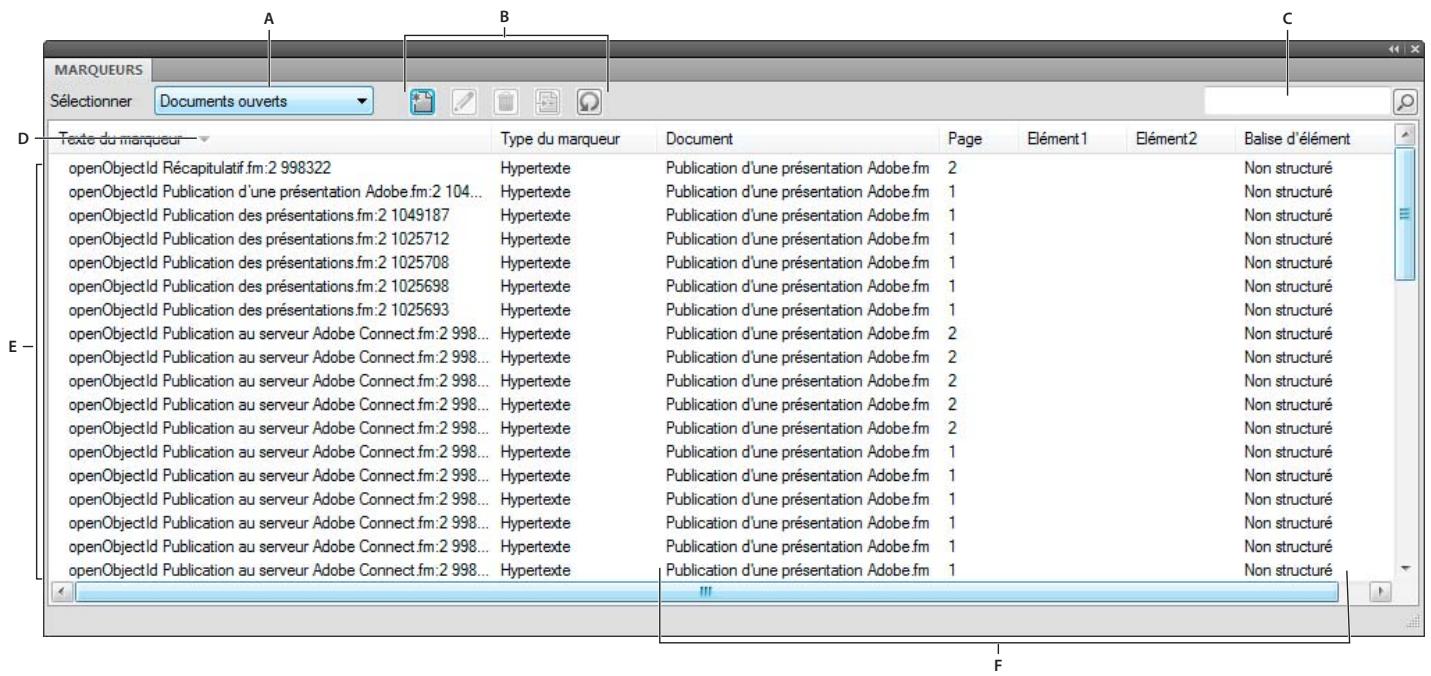
Explication de l'interface de conteneur
A. Sélectionner un document B. Boutons de la barre d'outils spécifique au conteneur C. Recherche des entrées de conteneur D. Les flèches sur les en-têtes de colonnes indiquent l'ordre de tri. E. Zone de liste du conteneur F. Détails de chaque occurrence avec son emplacement. Vous pouvez personnaliser l'emplacement à l'aide de la boîte de dialogue Critères d'emplacement des conteneurs.
Le menu déroulant de sélection affiche la liste de tous les documents ouverts, notamment les livres et les mappings DITA. Si vous sélectionnez Tous les documents ouverts, la zone de liste du conteneur affiche toutes les variables de tous les documents ouverts. Si vous sélectionnez un document ouvert spécifique, la zone de liste du conteneur affiche les variables du document sélectionné, même si vous passez à un autre document ouvert. La zone de liste du conteneur continue d'afficher les occurrences correspondant au document sélectionné.
Si vous sélectionnez En cours, la zone de liste du conteneur affiche la liste de toutes les occurrences du document sélectionné. Lorsque vous passez d'un document ouvert à l'autre, la zone de liste est actualisée. Cependant, lorsque vous passez d'un conteneur à l'autre, vous devrez peut-être cliquer sur le bouton Actualiser.
Si vous sélectionnez un document ouvert :
- Cliquez sur une occurrence dans le conteneur pour afficher l'occurrence correspondante dans le document. Par exemple, si vous sélectionnez une occurrence d'image dans le conteneur d'encarts, l'image correspondante est également sélectionnée dans la Vue de document.
- Cliquez deux fois sur une occurrence pour effectuer les opérations suivantes pour chaque conteneur :
Conteneur de texte conditionnel Affiche le panneau Ajouter/Modifier une étiquette de condition pour la condition sélectionnée.
Conteneur de références croisées Affiche le panneau Références croisées pour la modification des références croisées sélectionnées.
Conteneur de marqueurs Affiche le conteneur de marqueurs afin que vous puissiez modifier la définition de marqueur sélectionnée.
Conteneur de polices Affiche le panneau Remplacer la police pour sélectionner une police de remplacement.
Conteneur d'encarts Affiche le panneau Caractéristiques de l'objet pour l'encart sélectionné.
Conteneur de variables Ajoute la variable sélectionnée au point d'insertion dans le document en cours.
- Cliquez sur le nom d'une colonne pour trier les données de la zone de liste dans l'ordre croissant ou décroissant.
Configuration des critères d'emplacement des conteneurs
Les critères d'emplacement des conteneurs déterminent les éléments devant s'afficher dans la zone de liste du conteneur pour une occurrence en identifiant son emplacement dans le document.
Par exemple, vous pouvez définir deux étiquettes de paragraphe qui doivent s'afficher comme identificateur d'emplacement d'un marqueur. FrameMaker recherche en arrêté la première correspondance de la première étiquette de paragraphe que vous avez spécifiée et l'affiche dans le conteneur. Imaginons que vous spécifiez la première étiquette de paragraphe comme Titre_Rubrique dans la boîte de dialogue Critères d'emplacement. FrameMaker localise un marqueur et revient en arrêté pour afficher le premier titre de rubrique dans lequel le marqueur est lié. Si vous définissez la deuxième étiquette de paragraphe comme Nom_Article, FrameMaker affiche alors le nom d'article exact auquel la rubrique appartient.
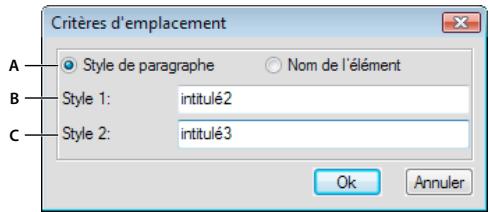
Critères d'emplacement des conteneurs
A. Dans l'interface structurée, vous pouvez spécifier soit les styles de paragraphe soit les noms d'éléments. Dans FrameMaker non structuré, seuls les styles de paragraphe peuvent être spécifiés. B. Spécification du premier style de paragraphe C. Spécification du deuxième style de paragraphe
1 Choisissez Fichier > Prérérences > Critères d'emplacement des conteneurs. 2 Sélectionnez Nom de l'élément si vous pouze que le conteneur affiche les noms d'élement dans lesquels l'occurrence est située. 3 Spécifiez des noms d'élément valides, puis cliquez sur OK.
Par exemple, sélectionnez Style de paragraphe et spécifiez intitulé 2 et intitulé 3 dans les champs Style 1 et Style 2. Dans le conteneur de marqueurs, pour chaque occurrence d'un marqueur, le premier intitulé 2 et intitulé 3 dans lequel le marqueur est rencontré s'affiche dans le conteneur.
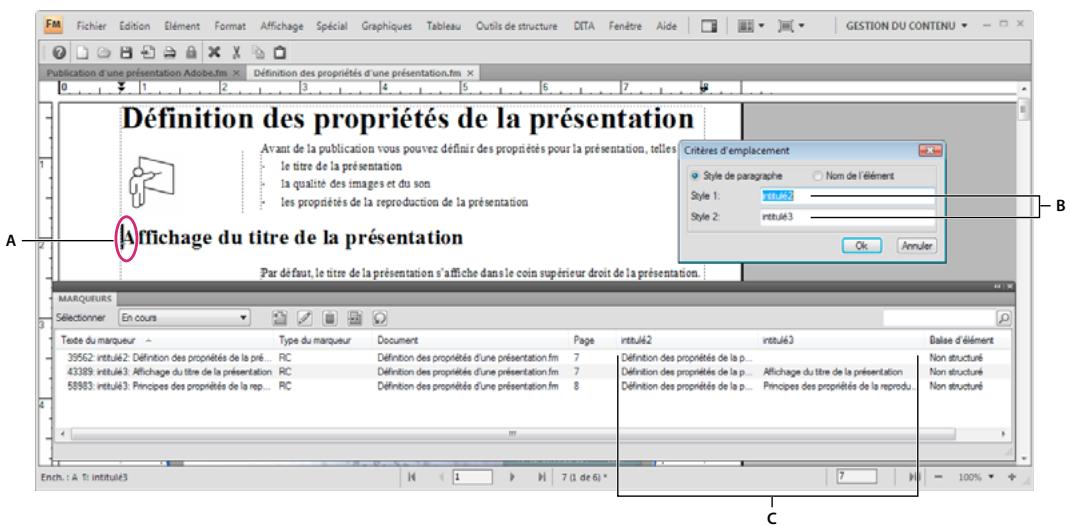
Le conteneur de marqueurs affiche le paramètre d'emplacement de marqueur.
A. Marqueur sélectionné dans la Vue de document B. Styles de paragraphe à specifier dans les Critères d'emplacement des conteneurs C. Le conteneur de marqueurs affiche le premier titre head3 (intitulé3) et le premier titre head2 (intitulé2) dans lesquels apparait le marqueur.
Présentation de la fenêtre de document
Au premier démarrage, FrameMaker vous demande de sélectionner l'interface du logiciel. Par la suite, l'application ouvre la dernière interface utilisée.
Toutes les fonctionnalités du produit non structure sont disponibles dans l'espace de travail structure, y compris les catalogues de paragraphes et de caractères permettant de formater les documents. Vous pouvez travailler à la fois avec des documents structurés et non structurés.
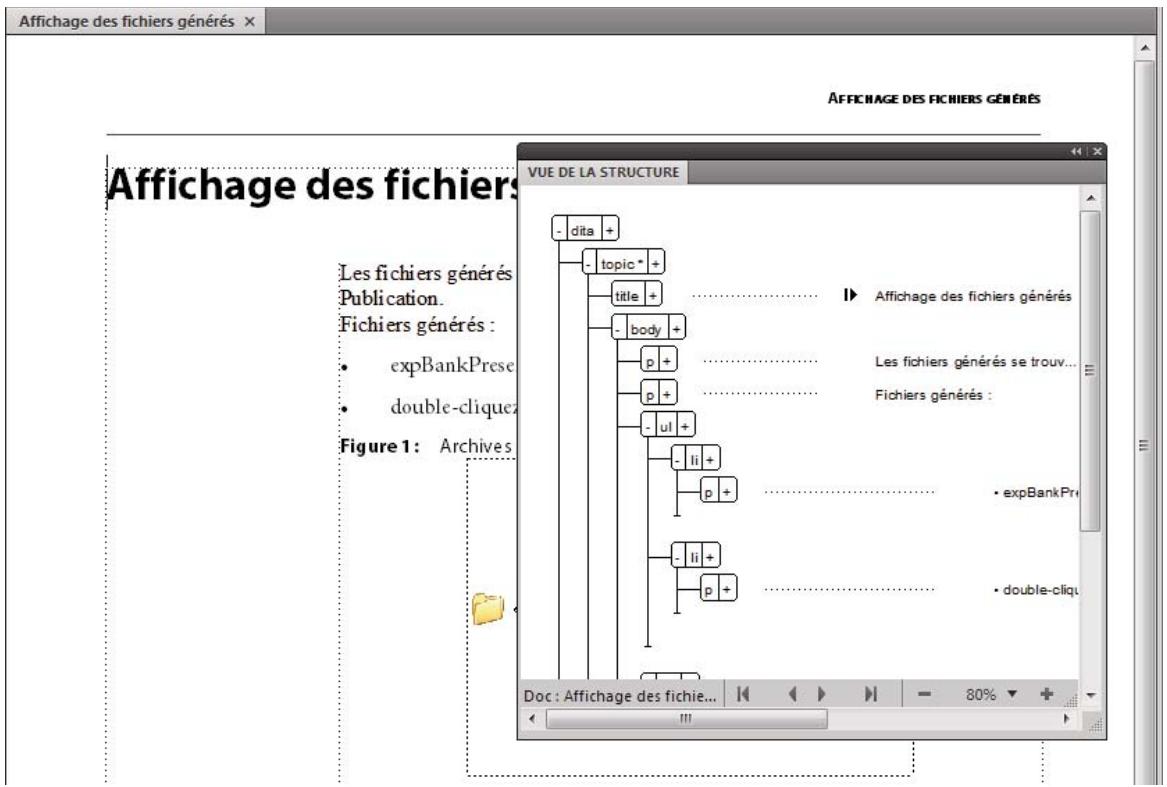
Contenu et structure
Fenêtre de document
Une fenêtre de document s'affiche lorsque vous ouvrez un document FrameMaker structuré ou non structuré. Elle contient le document avec le texte mis en forme, ses dessins et autres éléments, le tout sous la forme d'une page. Si plusieurs documents sont ouverts, une fenêtre de document s'affiche pour chacun d'eux.
La fenêtre de document est la seule fenêtre disponible dans l'espace de travail non structuré. Dans l'espace de travail structuré, vous pouvez également voir les limites d'éléments dans la fenêtre de document.
Fenêtre vue de la structure
La fenêtre Vue de la structure affiche la structure XML sous-jacente. Les éléments et les relations entre eux sont représentés sous forme de bulles. Si le document comporte des erreurs de structure, la vue permet de les identifier. Dans la Vue de la structure, vous pouvez insérer, sélectionner, développer, réduire, déplacer, fusionner ou diviser des éléments. Pour manipuler des éléments structurés, vous utilisez d'une part la fenêtre de document et d'autre part la Vue de la structure. Les deux fenêtres vous permettent d'organiser des éléments dans une structure correcte.
La fenêtre de document et la Vue de la structure sont modifiables et les opérations réalisées dans l'une sont répercutées dans l'autre. Vous pouvez ouvrir simultanément les deux fenêtres l'une en regard de l'autre afin de voir à la fois la structure et le contenu du document. Si vous cliquez ou sélectionnez dans une fenêtre, un point d'insertion ou une sélection apparaît à l'endroit équivalent de l'autre fenêtre. Toutes les modifications effectuées dans l'une sont automatiquement répercutées dans l'autre. Il est plus simple d'apporter des modifications dans la Vue de la structure, où vous pouvez faire glisser et déposer des bulles pour redistribuer des éléments ou sélectionner des bulles pour les modifier autrement. Si vous sélectionnez ou cliquez sur un enchâinement non structuré de la fenêtre de document, la Vue de la structure reste vide.
Pour l'afficher, CHOISSEZ Outils de structure > Vue de la structure.
Catalogue d'éléments
Le catalogue d'éléments repertorie les éléments utilisables dans l'emplacement en cours et fournit des commandes permettant d'ajouter et de modifier des éléments. Il affiche également diverses autres informations relatives à l'emplacement en cours. Par exemple, il indique s'il est possible d'y saisir du texte. Les informations du catalogue d'éléments s'appuient sur les règles de contenu de la définition de l'objet en cours.
Le catalogue est prédéfini pour n'afficher que la liste des éléments valides dans l'emplacement en cours ; mais si vous souhaitez plus de souplesse, vous pouvez faire en sorte qu'il affiche davantage d'éléments. Si vous cliquez ou effectuez une sélection dans un enchâinement non structuré, s'il n'y a pas de définitions d'éléments dans le document ou si aucun autre élément n'est requis dans l'emplacement en cours, alors le catalogue est vide.
Pour l'afficher, cliquez sur le bouton Catalogue d'éléments situé dans l'angle supérieur droit de la fenêtre de document.
Dans le Catalogue d'éléments, les symboles suivants indiquent qu'un élément est valide ou non :
Coche en caractère gras L'élément est valide à l'emplacement actif. Si vous insérez l'élément, l'élément (parent) actif sera alors correct et compte jusqu'à ce niveau.
Signe plus (+) L'objet est une inclusion (SGML uniquement) dans l'objet en cours et il est valide dans l'emplacement en cours. Le signe plus apparait toujours en regard d'une coche en gras. Les inclusions n'étaient valides que dans les documents SGML, ce signe n'apparait pas dans les documents XML.
Même si les inclusions sont valides au même titre que les éléments marqués d'une coche en gras, il peut être utile de les répertorier séparément. Si les inclusions sont nombreuses, il peut s'aver dificile de couvrir les autres éléments valides au sein du catalogue.
Point d'interrogation (?) L'élément peut être un élément de substitution pour l'élément situé après le point d'insertion ou les éléments sélectionnés. Il est valide dans l'emplacement en cours mais rendra les éléments enfants suivants non valides. Si vous insérez un élément contenant un point d'interrogation, l'élément (parent) en cours sera complet et correct jusqu'à ce niveau, mais vous aurez à corriger des erreurs de structure suivant le nouvel élément.
Coche normale L'objet est valide plus loin dans l'objet en cours. Si vous insérez l'un de ces éléments, l'objet (parent) en cours sera, jusqu'à ce niveau, correct mais incomplet. Vous devrez donc y revenir ultérieurement pour insérer les éléments enfants manquants.
Aucun symbole Si un élément du catalogue ne comporte pas de symbole, il n'est pas valide dans l'emplacement en cours, ni plus loin dans l'élément en cours. Il se peut qu'il soit valide plus haut dans l'élément ou à l'extérieur de l'élément.
Le Catalogue d'éléments peut également contenir les indicateurs ci-après. Ils fournissent des informations supplémentaires sur l'emplacement en cours :
Vous pouvez saisir du texte à cet endroit.
L'objet en cours n'a pas de définition dans le document. Il a probablement été copié à partir d'un autre document contenant des définitions d'éléments différentes
Le contenu de l'objet en cours est non valide. Ceci ne se produit pas lorsque le catalogue est prédéfini pour afficher tous les éléments.
Les boutons du Catalogue d'éléments vous permettent d'insérer un élément vide, d'associer un élément à un contenu et de modifier le type d'un élément existant.
Modification de l'interface par défaut
1 Sélectionnez Fichier > Préférences > Général. 2 Dans la liste Interface produit, Sélectionnez FrameMaker ou FrameMaker structure. 3 Cliquez sur Définir. Vous êtes invité à redémarrer FrameMaker pour valider la modification de préférence.
Développement ou réduction de la structure
Dans la Vue de la structure, vous pouvez développer ou réduire des éléments, en affichant ou en masquant une présentation détaillée de votre document. (Quand des éléments sont développés ou réduits dans la Vue de la structure, le texte ne change pas dans la fenêtre de document.)
Un élément peut être défini comme possédant des attributs qui fournissent des informations supplémentaires sur l'élément. Vous pouvez également développer et réduire les attributs associés à un élément.
Développez des éléments afin d'obtenir une vue plus détaillée de la structure d'un document. En outre, les éléments développés sont plus faciles à déplacer. Il peut être particulièrement utile de réduire de longues listes d'éléments et des procédures compétentes de nombreuses étapes.
- Cliquez sur le signe plus (+) ou moins (-) dans la partie gauche de la bulle de l'objet pour développer ou réduire l'élement.
- Cliquez sur le signe plus (+) ou moins (-) dans la partie droite de la bulle de l'objet pour développer ou réduire les attributs.
- Pour réduire ou développer tous les éléments ou attributs enfants, maintenez la touche Maj enfoncée lorsque vous cliquez sur le signe plus ou moins.
Affichage des limites d'éléments dans la fenêtre de document
Les limites d'éléments affichées dans la fenêtre de document indiquent le début et la fin de chaque élément. En travaillant avec les limites d'éléments visibles, il est plus facile de voir la façon dont le contenu d'un document est divisé en sous-éléments. Il est également plus facile de placer correctement un point d'insertion ou d'effectuer une sélection appropriée.
Les limites de la plupart des éléments apparaissent sous la forme de crochets ouvrants et fermants ([ ]) ou de deux zones avec une balise d'objet. L'emplacement d'autres éléments (graphiques, notes de bas de page, marqueurs, tableaux et équations) peut être indiqué uniquement par la présence d'une zone avec une balise.
Lorsque des éléments sont imbriqués dans d'autres éléments, leurs crochets ou balises s'emboitent pour indiquer leur ordre hiérarchique.
- Pour entourer chaque élément avec des crochets, Sélectionnez Affichage > Limites d'éléments.
- Pour entourer chaque élément avec des étiquettes de texte, Sélectionnez Affichage > Limites d'éléments (comme étiquettes)
- Si la fenêtre du livre est active, Sélectionnez Affichage > Afficher les limites d'éléments ou Affichage > Masquer les limites d'éléments.
- Pour masquer les limites d'éléments, Sélectionnez Affichage > Masquer les limites d'éléments ou Affichage > Masquer les limites d'éléments (comme étiquettes).
Remarque: les crochets et les balises qui marquent les limites d'objet sont des caractères qui apparaissent à l'impression et occupent de l'espace dans un document. Masquez-les avant l'impression afin qu'ils n'apparaissent pas dans la sortie imprimée. Vous pouvez également les masquer pour afficher une mise en page de document qui ne soit pas modifiée par les limites d'objet.
Affichage ou masquage des attributs d'un nouvel élément
Dans la Vue de la structure, vous pouvez afficher ou masquer les attributs des nouveaux éléments. La vue peut afficher tous les attributs d'un enchâinement, n'en afficher aucun ou encore afficher uniquement les attributs requis ou qui ont une valeur. Ce paramétrage s'applique aux nouveaux éléments à mesure que vous les intégrerez.
1 Activez la fenêtre de document ou de livre qui vous interesse. Dans le cas d'une fenêtre de livre, Sélectionnez les documents concernés. 2 Sélectionnez Affichage > Options d'affichage des attributs, CHOISSEZ l'option d'affichage souhaitee, puis cliquez sur Définir.
Modification de la sélection d'éléments disponibles dans un document structuré
Lorsque vous ajoutez des éléments à un document structuré, insérez uniquement des éléments qui sont valides dans l'emplacement en cours. Il s'agit des éléments marqués d'une coche en gras, d'une coche en gras et d'un signe plus ou d'un point d'interrogation dans le Catalogue d'éléments. En procédant ainsi, vous pourrez travailler sur l'intégralité du document en vous assurant que la structure est valide du début à la fin.
Vous préférez parfois travailler de façon plus souple. Vous pouvez alors faire en sorte de disposer d'un plus grand nombre d'éléments. Par exemple, certains documents provisoires ne doivent pas forcément adhérer de façon stricte à une structure prédéfinie et peuvent l'utiliser comme simple guide. Vous pouvez également avoir décidé de suivre une structure mais ne pas disposer de toutes les informations nécessaires pour la respecter du début à la fin.
Lorsqu'un plus grand nombre d'éléments est disponible, ceux-ci s'affichent dans le Catalogue d'éléments et vous pouvez les insérer à l'aide du clavier. Vous avez également la possibilité de répertorier les inclusions à la suite des autres éléments valides dans le catalogue.
1 Activez la fenêtre de document ou de livre qui vous intéresse. Dans le cas d'une fenêtre de livre, sélectionnez les documents concernés. 2 Sélectionnez Élément > Définir les éléments disponibles. Vous pouvez aussi cliquer sur Options dans le Catalogue d'éléments. 3 Sélectionnez l'une des options suivantes dans la zone Afficher les balises pour :
- Pour afficher uniquement les éléments qui sont valides dans l'emplacement en cours, Sélectionnez Éléments valides dans l'emplacement en cours. Utilisez cette option si vous prévoyez de travailler sur l'intégrité du document et d'insérer les éléments selon l'ordre et la hiérarchie qui convennent.
- Pour afficher les éléments qui sont valides dans l'emplacement en cours ou plus loin dans l'objet en cours, Sélectionnez Éléments valides dans l'emplacement en cours et les suivants. Utilisez ce paramètre si vous prévoyez de construire un document qui ne sera pas nécessairement valide du début à la fin. Ceci est utile lorsque vous ne disposez pas de toutes les informations nécessaires.
- Pour afficher les éléments autorisés n'importe où dans l'élément en cours, sélectionnez Éléments autorisés n'importe où dans parent. Utilisez ce paramètre si vous souhaitez plus de souplesse pour entrer les éléments. Vous pouvez insérer des éléments qui ne sont pas valides et corriger les erreurs ultérieurement.
- Pour afficher tous les éléments définis pour le document, sélectionnez Tous les éléments. Utilise ce paramètre si vous ne creez pas de document valide, si vous souhaitez plus de souplesse et corriger les erreurs par la suite, si vous enchânez des éléments autour du contenu ou si vous souhaitez visualiser les éléments disponibles ailleurs dans le document. Pour afficher tous les éléments définis pour le document, sélectionnez Tous les éléments. Utilisez ce paramètre si vous ne créez pas de document valide, si vous souhaitez plus de souplesse et corriger les erreurs par la suite, si vous enchainez des éléments autour du contenu ou si vous souhaitez visualiser les éléments disponibles ailleurs dans le document.
- Pour afficher un ensemble d'éléments déterminés, sélectionnez Liste personnalisée. Utilisez ce paramètre pour travailler avec un sous-ensemble d'éléments, pour afficher des éléments dans un ordre particulier ou pour travailler avec une liste statique plutôt que contextuelle.
Si vous avez sélectionné Liste personnalisée, cliquez sur Modifier puis créez ou modifiez la liste d'éléments.
Déplacez les balises d'objet entre la liste Afficher et la liste Ne pas afficher à l'aide des boutons fléchés ou en cliquant deux fois sur les balises d'objet. Pour transférer tous les éléments d'une liste à une autre, cliquez sur le bouton flèche tout en maintenant la touche Maj enfoncée. Cliquez sur les boutons Monter et Descendre pour classer les éléments dans la liste Afficher dans l'ordre dans lequel vous souhaitez qu'ils apparaissent dans le Catalogue d'objet. Cliquez sur Définir lorsque la liste est prête.
Remarque: une liste de balises personnalisée ne varie pas, quelle que soit la position du point d'insertion. Veillez par conséquent à inclure toutes les balises dont vous avez besoin. La seule marque contextuelle de validation est matérialisée par la coche située en regard de la balise.
Pour répertorier séparément les inclusions dans le Catalogue d'éléments, activez l'option Inclusions de listes séparées.
Ceci a pour effet de regrouper les inclusions juste après les autres éléments valides. Utilisez ce paramètre si vous disposez d'un grand nombre d'inclusions que vous utilisez rarement.
6. Cliquez sur Définir.
Fonctionnalités d'accessibilité de framemaker
Le logiciel FrameMaker propose plusieurs fonctionnalités susceptibles d'améliorer l'accès aux documents pour les malvoyants. Le logiciel Adobe FrameMaker :
assure l'affichage à contraste élevé pour les utilisateurs à faible acuité visuelle; - créé des fichiers Adobe PDF balisés lors de la conversion des fichiers FrameMaker en PDF balisé, afin de permettre aux utilisateurs de logiciels de lecteurs d'écran de suivre aisément l'ordre de lecture des documents. Pour plus de détails sur la conversion de vos documents FrameMaker en fichiers Adobe PDF balisés, reportez-vous à la section « PDF balisé » à la page 499; - prend en charge les technologies d'assistance telles que le logiciel de lecteur d'écran pour la plate-forme Windows*.
Les lecteurs d'écran permettent aux utilisateurs malvoyants d'interagir avec l'ordinateur en interprétant ce qui se produit à l'écran et en envoyant cette information aux périphériques de synthèse vocale. Le lecteur d'écran suit la structure logique du document. Les lecteurs d'écran peuvent dire les documents FrameMaker affichés dans
FrameMaker ou les documents PDF balisés affichés dans Adobe Acrobat® 8.0 ou Acrobat Reader® 7.0.7. Pour plus de détails sur l'installation et l'utilisation d'un lecteur d'écran avec des documents affichés dans FrameMaker ou Acrobat, consultez la documentation du lecteur d'écran.
Pour plus de détails sur l'accessibilité des documents Adobe Acrobat et Adobe PDF, consultez l'aide en ligne d'Acrobat et le site Web d'Adobe.
Démarrage du clavier logiciel
1 Dans le menu Démarrer, sélectionnez Programmes > Accessoires > Accessibility > Clavier visuel. 2 Cliquez sur OK. Vous pouvez alors utiliser le clavier visuel.
Voir aussi
Affichage d'un espace de travail à contraste élevé » à la page 18
Ouverture d'un document
Outre les documents FrameMaker, vous pouvez ouvrir les fichiers texte, les fichiers MIF (Maker Interchange Format), les fichiers MML (Maker Markup Language), ainsi que les documents XML et SGML. Si le filtre requis est installé, vous pouvez également ouvrir des fichiers créés dans d'autres applications, Microsoft® Word par exemple. Le formatage du fichier est en grande partie conservé lors de l'ouverture du fichier.
Pour ouvrir des fichiers créés à l'aide de FrameMaker 7 ou d'une version précédente de FrameMaker, enregistrez-les en tant que fichiers MIF.
Ouverture d'un fichier
1 Sélectionnez Fichier > Ouvrir. 2 Accédez au document et cliquez sur Ouvrir.
En général, lorsque vous ouvrez un document, les graphiques importés par référence, les encarts de texte, les références croisées et les variables système (le cas échéant) sont automatiquement mis à jour. Les fichiers récemment ouverts sont répertoriés au bas du menu Fichier.
Des messages signalant des problèmes potentiels liés au fichier s'affichent parfois. Vous pouvez cliquer sur OK et résoudre les problèmes ultérieurement.
Ouverture d'un fichier texte
Les fichiers texte seulement ne contiennent ni graphiques ni informations de formatage. Lors de l'ouverture d'un fichier texte seulement, vous devez confirmer qu'il s'agit d'un fichier texte.
1 Choisissez Fichier > Ouvrir, puis ouvrez un fichier .txt. La boîte de dialogue Type de fichier indéterminé s'affiche. 2 Sélectionnez l'option de texte. 3 Cliquez Convertir. 4 Sélectionnez l'une des options suivantes :
- Pour séparer le texte en paragraphs uniquement au niveau des lignes vierges, Sélectionnez l'option Fusionner les lignes en paragraphs. Utilisez cette option pour un fichier texte contenant des paragraphs, par exemple un fichier contenant un texte de document.
- Pour séparer le texte en paragraphs à la fin de chaque ligne, Sélectionnez l'option Considerer chaque ligne comme un paragraphe. Utilisez cette option pour un fichier texte comptant des lignes, tel qu'un fichier contenant du code informatique.
- Pour convertir le texte en tableau, sélectionnez l'option Convertir texte en tableau. Utilisez cette option si le contenu du fichier source est séparé par des tabulations.
Sélectionnez d'autres options dans la boîte de dialogue Convertir en tableau, par exemple le nombre de colonnes, les marques de séparation des cellules et les lignes d'intitulé, afin d'afficher les données au format de tableau ajusté.
5 Sélectionnez un schéma de codage. Le schéma de codage ANSI (Windows) est sélectionné par défaut. 6 Cliquez sur Lecture. Le texte s'affiche dans un document créé à partir d'un modèle spécial. Vous pouvez personnaliser le modèle afin que les documents créés à partir de fichiers texte soient formatés différemment.
Ouverture d'un document en cours d'utilisation
Un fichier de verrouillage (*.lck) est créé à chaque ouverture d'un document. Ce fichier de verrouillage empêche les autres utilisateurs de modifier le fichier lorsque vous l'utilisez. Le fichier de verrouillage se trouve dans le même dossier que le document d'origine et est supprimé à la fermeture du document. Vous pouvez désactiver le verrouillage de fichier.
Si vous tentez d'ouvrir un document déjà ouvert et sur lequel vous possédez les droits d'écriture, une boîte de dialogue affiche le nom du document, le nom du dernier utilisateur à l'avoir ouvert et la date/heure, ainsi que l'ordinateur sur lequel il a été ouvert. Cette boîte de dialogue s'affiche parfois après un blocage du système, lorsque vous ouvrez un document que vous êtes le dernier à avoir utilisé.
Ouvrez le fichier, puis effectuez l'une des opérations suivantes:
Pour consulter le fichier sans le modifier, cliquez sur Ouvrir pour consultation seulement, puis sur Continuer. Le document s'affiche au format Consultation seulement. - Pour modifier une copie du fichier, cliquez sur Ouvrir une copie pour modification, puis sur Continuer. Une copie du fichier s'ouvre et, lorsque vous enregistrez ce fichier, vous êtes invité à spécifier un nouveau nom de fichier. - Pour modifier le fichier, assurez-vous que personne d'autre ne l'utilise et cliquez sur Déverrouiller et Ouvrir, puis sur Continuer. Utilisez cette option après un blocage du système, pour modifier un document ouvert au moment du blocage.
Ouverture d'un document sans mise à jour des références
Un document met plus de temps à s'ouvrir s'il contient de nombreuses références croisées vers d'autres fichiers, des graphiques importés volumineux ou plusieurs encarts de texte. Vous pouvez ouvrir un document plus rapidement en ignorant la mise à jour des graphiques importés, des références croisées et des encarts de texte. Cependant, si vous ouvrez des documents à l'aide de cette méthode, FrameMaker n'indique pas qu'il manque des éléments ou que des références croisées ne sont pas résolues, le cas échéant. C'est pourquoi il est conseillé d'ouvrir de temps en temps un document selon la méthode habituelle.
1. Choisissez Fichier > Ouvrir et sélectionnez le fichier souhaité. 2. Tout en appuyant sur la touche Ctrl, cliquez sur Ouvrir.
Une fois le fichier ouvert, FrameMaker imports and affiche les graphiques page par page. Vous pouvez mettre à jour manuellement les références croisées et les encarts de texte à l'aide de la commande Édition > Mettre à jour les références. Si l'affichage de la page est trop lent, ouvrez à nouveau le document de la manière habituelle.
SGML, MIF et MML sont des formats texte. Vous pouvez donc les ouvrir en tant que fichiers texte dans FrameMaker non structuré.
Dans le cas des fichiers. xml ou. mif dans FrameMaker structure, il suffit de cliquer sur le bouton Ouvrir en maintenant la touche Ctrl enfoncée pour les ouvrir en tant que fichiers texte. Vous êtes invité à spécifier les options de lecture de texte dans la boîte de dialogue Lecture de: fichier texte en cours. Lorsque ces fichiers sont ouverts au format texte, vous pouvez afficher et modifier le balisage.
Balisage dans un fichier SGML
Réouverture d'un fichier après un blocage du système
En cas de blocage du système, le fichier est automatiquement enregistré dans les situations suivantes :
- Si vous avez sélectionné l'option Enregistrement automatique dans la boîte de dialogue Préférences, les fichiers d'enregistrement automatique (dont le nom contient l'extension. auto) sont créés selon l'intervalle de temps spécifique. Ce fichier est supprimé lorsque vous enregistrez et fermez un fichier.
- Si votre système devient instable, FrameMaker tente de créer un fichier de récupération (d'extension. recover) avec les modifications les plus récentes.
Une copie du fichier enregistrée automatiquement contient les modifications apportées récemment au fichier.
1. Ouvrez le fichier sur lequel vous travailliez avant le blocage. 2. Procédez de l'une des façons suivantes :
- Si un fichier de récupération existe, ouvrez-le à l'invite et vérifiez chier récapéré sous le même nom que celui du document d'origine puis supprimez le fichier de récupération.
- S'il n'existe pas de fichier de récupération, ouvre le fichier d'enregistrement automatique à l'invite et enregistre-le sous le même nom que celui du document d'origine. Ce fichier contient toutes les modifications effectué
Dépannage de polices non disponibles
Parfois, un message d'alerte indique que le document en cours d'ouverture utilise des polices non disponibles. Plusieurs raisons peuvent expliquer l'indisponibilité des polices :
Le document a été modifié sur un autre système, à l'aide de polices non installées sur le système actuel. - Une police a été supprimée ou est endommagée. - L'imprimante par défaut du système a changé.
Si vous avez sélectionné l'option Mémoriser le nom des polices manquantes dans la boîte de dialogue Préférences, FrameMaker conserve le nom de ces polices. Dans ce cas, même si vous enregistrez le document avec des polices de substitution, les polices d'origine s'affichent de nouveau si vous ouvrez le document sur un ordinateur où les polices appropriées sont installées.
Pour résoudre le problème des polices manquantes, plusieurs possibilités s'offrent à vous :
Vérifier si des polices sont endommagées Déterminez si les polices non disponibles dans FrameMaker sont installées sur votre système et disponibles dans une autre application. Si c'est le cas, alors que FrameMaker ne peut pas les utiliser, il est possible qu'elles soient endommagées. Réinstallez-les à l'aide du support d'origine. Pour plus de détails sur le dépannage des problèmes liés aux polices, l'identification de polices endommagées ou d'un dossier de polices endommagées ou la réinstallation des polices PostScript, consultez le site Web d'Adobe.
Rétablir les correspondances des polices non disponibles Si vous ne pouvez pas installer ou réinstaller les polices non disponibles, vous pouvez tenter de rétablir les correspondances entre les polices non disponibles et les polices disponibles de sorte que le message d'alerte ne s'affiche plus à l'ouverture du document. Pour ce faire, désélectionnez l'option Mémoriser les noms de polices manquantes dans la boîte de dialogue Préférences avant d'ouvrir le fichier. Toutefois, vous perdrez alors les informations sur les polices d'origine référencées dans le document.
Changer d'imprimante FrameMaker lit les informations de polices enregistrées dans le pilote de l'imprimante afin de pouvoir utiliser ces polices. Parfois, il suffit de changer d'imprimante par défaut pour rendre certaines polices disponibles dans FrameMaker.
Obtenir et installer les polices manquantes Par exemple, si vous et un collègue modifiez les mêmes documents et que vous souhaiteriez utiliser les mêmes polices que celui-ci, envisagez d'acheter et d'installer les copies des polices.
Ajout de métadonnées à un document
FrameMaker prend en charge la technologie XMP (Extensible Metadata Platform). Les métadonnées (ou informations sur les fichiers) sont des données descriptives pouvant être consultées et traitées par ordinateur. Utilisez ces données pour fournir des informations sur le contenu d'un document et pour conserver des informations sur un document destiné à être ouvert dans d'autres applications Adobe. Si vous exportez le fichier concerné au format PDF, la plupart des métadonnées s'affichent dans Acrobat.
Les balises de métadonnées accompagnent le document et décrivent son contenu. Si vous désirez d'incorporer des métadonnées à vos documents, ces derniers sont plus faciles à suivre, à gérer et à récupérer.
Remarque : les métadonnées d'un fichier livre peuvent parfois remplacer les métadonnées d'un fichier document. Si votre document fait partie d'un fichier livre, ouvrez le fichier livre et sélectionnez le document avant d'ajouter les métadonnées.
1 Activez la fenêtre de document ou de livre qui vous intéresse. Dans le cas d'une fenêtre de livre, sélectionnez les documents concernés. 2 Choisissez Fichier > Informations. 3 Entrez les informations requises dans la zone en regard d'une ou de toutes les catégories. 4 Pour Marqué, choisissez Oui si le document est sous copyright ou Non s'il relève explicitement du domaine public. Dans le doute, choisissez Indéterminé. 5 Cliquez sur Définir.
Enregistrement de documents
Vous pouvez enregistrer un document à l'aide de son nom et de son emplacement actuels ou enregistrer une copie du document en utilisant un nom ou un emplacement différent. Vous pouvez enregistrer un document sous différents formats, notamment HTML (Hypertext Markup Language), XML (Extensible Markup Language) ou PDF (Portable Document Format).
Lorsqu'un document ou un livre a été modifié et que ces modifications n'ont pas été enregistrées, un asterisque (*) s'affiche dans la zone d'état de page de la barre d'état.

Un astérisque signale des modifications non enregistrées.
Voir aussi
Importation de caractéristiques à partir d'un module à la page 403
Enregistrement d'un document
1. Procédez de l'une des façons suivantes:
- Pour enregistrer les modifications apportées au fichier actif, choisissez Fichier > Enregistrer. Pour enregistrer le fichier dans un autre dossier ou sous un autre nom, choisissez Fichier > Enregistrer sous.
2 Si vous choisissez la commande Enregistrer sous ou si le fichier n'a jamais été enregistré auparavant, spécifiez le nouveau nom de fichier et son emplacement. Pour enregistrer le fichier sous un autre format, choisissez le format dans le menu déroulant. 3 Cliquez sur Enregistrer. Si vous avez choisi le format Texte seulement, spécifiez comment traiter le texte et les tableaux du document.
Enregistrement d'un livre
1 Procédez de l'une des façons suivantes:
- Pour écraser la version actuelle figurant sur le disque, choisissez Fichier > Enregistrer le livre. Pour enregistrer le fichier dans un autre dossier ou sous un nom différent, choisissez Fichier > Enregistrer le livre en tant que.
2 Si vous choisissez la commande Enregistrer le livre en tant que ou si le fichier n'a jamais été enregistré auparavant, spécifiez son nouveau nom et son emplacement.
Enregistrement de tous les documents ouverts
Maintenez la touche Maj enfoncée et choisissez Fichier > Enreg. fichiers ouverts.
Retour à la version enregistrée du document
Choisissez Fichier > Version précédente et cliquez sur OK.
Formats de fichiers disponibles pour l'enregistrement
La commande Enregistrer sous permet d'enregistrer un fichier aux formats suivants :
Document 9.0 Enregistre le livre ou document FrameMaker 9 en tant que livre ou document accessible et modifiable dans FrameMaker 9.
Consultation seulement 9.0 Produit un livre ou un document que vous pouvez ouvrir mais pas modifier. Si vous enregistrez par erreur un fichier au format Consultation seulement, vous pouvez de nouveau le rendre modifiable en appuyant sur les touches Échap, F, D, F. Enregistrez-le ensuite au format Document ou au format de livre.
Document 8.0 Enregistre le livre ou document FrameMaker 9 en tant que livre ou document 8.0 que vous pouvez ouvrir et modifier dans FrameMaker 8.0. Les fonctionnalités spécifiques à FrameMaker 9 sont ignorées dans FrameMaker 8.0.
MIF 9.0 Cree un fichier texte contenant des instructions FrameMaker 9 decrivant le texte et les graphiques. Pour eviter d'ecraser le document d'origine, enregistrez le fichier MIF sous un nom diffe
MIF 7.0 Crée un fichier texte contenant des instructions FrameMaker 7.0 décrivant le texte et les graphiques. Pour éviter d'écraser le document d'origine, enregistrez le fichier MIF sous un nom différent. Vous pouvez
Texte seulement Crée un fichier texte sans graphiques ni informations de formatage. Pour éviter d'écraser le document d'origine, enregistrez le fichier texte sous un nom différent. Vous pouvez par exemple ajouter une extension. text au nom.
PDF Crée un fichier PDF (Portable Document Format) qui peut être visualisé dans Adobe Acrobat et dans toute autre application prenant en charge les fichiers PDF.
SGML Crée un fichier SGML avec le contenu, les éléments et les attributs du document.
HTML Créé un document HTML (Hypertext Markup Language) pouvant être consulté sur Internet. Pour plus de détails sur la mise en correspondance des étiquettes de paragraphes et de caractères avec des éléments HTML prédéfinis, reportez-vous à la section « Définition et réglage des mises en correspondance HTML »
Remarque : lorsqu'un document FrameMaker structure est enregistré au format HTML, tous les attributs de nom identique sont mis en correspondance avec la même valeur, même si les valeurs des attributs ne sont pas les mêmes pour tous les éléments. Pour donner à ces attributs des valeurs différentes après exportation, il vous faudra utiliser un éditeur de texte pour modifier directement les fichiers résultats.
XML Crée un document XML pouvant être utilisé pour échanger des données ou les présenter sur le Web.
Microsoft RTF Créé des fichiers au format RTF (Rich Text Format) 1.6 pris en charge par de nombreuses applications de traitement de texte, ce qui permet de les ouvrir dans d'autres applications. Les formats étant généralement convertis en styles de traitement de texte, la plupart des éléments de formatage sont conservés.
Remarque: la commande Imprimer permet d'enregistrer un fichier PostScript.
Voir aussi
Création de fichiers PostScript » à la page 510
« Exportation vers d'autres formats à l'aide de l'option Enregistrer sous » à la page 408 « Définition et réglage des mises en correspondance HTML » à la page 517
Extensions de noms de fichier pour les fichiers enregistrés
Lorsque vous enregistrez un fichier pour la première fois dans Windows, FrameMaker ajoute automatiquement les extensions suivantes :. fm pour les documents,. book pour les fichiers livres et. mif pour les fichiers MIF. Grâce à ces extensions, le système d'exploitation Windows reconnaît toujours les fichiers comme étant des fichiers FrameMaker.
Pour éviter que ces extensions spéciales soient ajoutées aux noms de fichier que vous attribuerez, il suffit de placer les noms de fichier entre guillemets doubles. En l'absence d'une de ces extensions, Windows ne reconnaît pas les fichiers comme étant des fichiers FrameMaker, mais vous pouvez toujours les ouvrir à partir de FrameMaker.
Si vous attribuiez à un fichier une extension enregistrée par une autre application, par exemple. doc, celle-ci n'est pas remplacée par l'extension FrameMaker et vous pouvez toujours ouvrir le fichier dans FrameMaker.
Enregistrement de documents au format texte seulement
Lorsque vous enregistrez un document au format Texte seulement, un fichier texte est créé avec le codage de votre besoin : ANSI (Windows) ou ASCII. Sur les systèmes de langue japonaise, vous pouvez également utiliser les codages JIS, Maj-JIS ou EUC. Sur les autres systèmes de langue asiatique, vous pouvez utiliser le codage des langues prises en charge. Seul le texte ordinaire (texte dans les zones de texte et les tableaux) est enregistré; les graphiques, les légendes, les notes de bas de page et les informations de formatage sont perdus. Reformatez la césure et les longueurs de ligne selon vos besoins avant d'enregistrer le fichier.
Si certains caractères ne sont pas disponibles dans le codage choisi, ils sont remplacés dans le fichier texte. Par exemple, lorsque vous enregistrez un document au format Texte seulement avec le codage ANSI (Windows) ou ASCII, tous les espaces (cadrats, demi-cadrats, fins et numériques) sont convertis en espaces normaux.
1. Choisissez Fichier > Enregistrer sous. 2. Spécifiez le nom du fichier et son emplacement, puis choisissez le format Texte seulement. 3. Cliquez sur Enregistrer. 4. Procédez à l'une des fonctions suivantes :
- Pour diviser le texte en paragraphes à la fin de chaque ligne, cliquez sur A la fin de chaque ligne. Cette option permet de conserver les sauts de ligne et les lignes vides d'origine. Utilisez cette option pour un fichier comptant des lignes tel qu'un fichier de code informatique.
- Pour fusionner des lignes voisines en paragraphes et insérer un retour chariot uniquement à la fin des lignes vides, cliquez sur Entre les paragraphes uniquement. Utilisez cette option pour les fichiers composés de paragraphes tels que les fichiers contenant un texte de document.
5 Pour enregistrer le texte d'un tableau, sélectionnez Inclure le texte des cellules de tableaux. Continuez comme suit :
- Spécifiez l'ordre dans lequel enregistrer les cellules de tableau (ligne par ligne ou colonne par colonne).
- Précisez si vous souhaitez séparer les cellules par des tabulations ou des retours chariot en sélectionnant les éléments dans les menus déroulants.
Si le fichier texte doit être utilisé sur une plate-forme faisant appel à un autre codage, choisissez un codage approprié dans le menu déroulant Encodage de texte, puis cliquez sur Enregistrer.
Voir aussi
Modification de la césure et des ruptures de ligne » à la page 134
Retrait, alignement et espacement à la page 49
Exportation de documents non structurés au format XML à l'aide de la commande enregistrer sous
Il est possible d'exporter des fichiers structurés et non structurés au format XML. La mise en correspondance utilisée pour spécifier les éléments à créer pour chaque étiquette de paragraphe dans le fichier FrameMaker source est définie sur une page de référence. La fonction d'exportation crée un fichier XML et la feuille de style en cascade (CSS,
Feuille de style en cascade (CSS) correspondante, qui peut être utilisée avec le document.
1 Procédez à l'une des fonctions suivantes :
- Sélectionnez Fichier > Enregistrer au format XML.
- Sélectionnez Fichier > Enregistrer sous, puis sélectionnez XML dans le menu déroulant. Attribuez l'extension. xml au fichier.
2 Spécifiez l'emplacement du fichier. 3 Cliquez sur Enregistrer.
Copies de sauvegarde et enregistrement automatique
FrameMaker peut sauvegarder et enregistrer votre travail automatiquement.
1 Choisissez Fichier > Prérérences > Général. 2 Procédez comme suit :
- Pour créer une copie de sauvegarde à chaque fois que vous enregistrez votre fichier, sélectionnez Enregistrement avec copie de sécurité automatique. Ainsi, une copie du fichier est créée avant que vos dernières modifications ne soient enregistrées. S'il existe une copie de sauvegarde, elle est remplacée par la nouvelle copie. Les noms de fichier des copies de sauvegarde portent l'extension .backup.
- Pour créer un fichier d'enregistrement automatique à intervalle régulier, sélectionnez Enregistrement automatique et entrez un intervalle (en minutes) dans la zone. Ainsi, le fichier est régulièrement enregistré, sans que vous ayez à sélectionner Fichier > Enregistrer. Les noms des fichiers d'enregistrement automatique portent l'extension. auto. Lorsque vous effectuez un enregistrement manuel ou revenez à la première version enregistrée à l'aide de la commande Version précédente, le fichier d'enregistrement automatique est supprimé.
Cliquez sur Définir.
Fermeture de documents
Un document peut être fermé à tout moment. S'il comporte des modifications non enregistrées, un message vous invite à les enregistrer. Un document comportant des modifications non enregistrées présente un astérisque dans la zone d'état de page de sa barre d'état.
Si des graphiques importés, des encarts de texte, des références croisées ou des variables système ont été mis à jour lors de l'ouverture du document, celui-ci est marqué comme ayant été modifié (avec un astérisque sur la barre d'état) lors de son ouverture. De même, comme l'impression d'un document met à jour les références croisées existantes, l'impression d'un fichier peut parfois marquer un document comme ayant été modifié.
Procédez à l'une des fonctions suivantes:
- Pour fermer un document, choisissez Fichier > Fermer.
- Pour fermer tous les documents ouverts, maintenez la touche Maj enfoncée et choisissez Fichier > Fermer fichiers ouverts.
Modèles
Différents composants constituent les modèles FrameMaker. Il s'agit notamment des formats de paragraphes et de caractères, des mises en page de maquette, des pages de référence et des références croisées. Les modèles non structurés, comme les modèles structurés, nécessitent une planification minutieuse et une conception en amont lors de la création de modèles.
Un module est un document qui stocke des caractéristiques utilisées à plusieurs endroits. Vous pouvez soit créer un document à partir d'un modèle pour lui donner toutes les caractéristiques du modèle, soit y importer ultérieurement des caractéristiques spécifiques du modèle. Les modèles permettent de donner à vos documents une présentation et un formatage uniformes.
Les modèles peuvent contenir les caractéristiques suivantes :
- Formats de paragraphes, de caractères et de tableaux associés aux informations de formatage des définitions d'éléments
- Mises en page déterminant le nombre de colonnes et leur position et éléments d’arrière-plan tels que les en-têtes courants. Pages de référence contenant les graphiques et les informations de formatage utilisés à plusieurs reprises.
- Variables servant de marques de réservation pour le texte mis à jour par FrameMaker
- Informations de formatage des références croisées, des équations et du texte conditionnel
- Définition des couleurs applicables au texte et aux objets
- Paramètres appliqués à l'ensemble du document, à savoir les caractéristiques des notes de bas de page, les types de marqueurs personnalisés et les options de justification verticale pour les inter lignes
- Spécifications des polices combinées japonais/polices occidentales (sur les systèmes de langue japonaise)
Dans FrameMaker structure, des modèles structurés sont fournis pour les lettres, les mémos, les fax, les enveloppes, les rapports, les formats, les bulletins, les livres, les FAQ et les livres source unique.
Les modèles structurés peuvent contenir les caractéristiques suivantes :
- Définitions d'éléments indiquant les règles de contenu, d'attributs et de formatage qui leur sont applicables
- Paragraphes et caractères associés aux informations de formatage des définitions d'éléments
- Variables servant de marques de réservation pour le texte mis à jour par FrameMaker
- Informations de formatage des références croisées et du texte conditionnel
- Définition des couleurs applicables au texte et aux objets
Remarque : si vous travailliez sur des fichiers structurés, un développement d'application peut avoir configuré des documents spéciaux générant les conversions de et vers l'application structurée. Ces documents peuvent inclure un modèle qui formate les fichiers structurés dans FrameMaker et qui est automatiquement appliqué lorsque vous importez un document à partir de l'application structurée.
Formats de paragraphe
Les formats de paragraphes contiennent des paramètres permettant de définir l'aspect du texte et la façon dont le formatage est appliqué à la totalité du paragraphe. Les formats de paragraphes constituent la base du formatage des documents dans l'application FrameMaker non structurée, même s'ils peuvent également être utilisés comme base du formatage dans les documents FrameMaker structurés.
La fenêtre Configuration de paragraphs permet de créer et de gérer les formats de paragraphs.
Configuration de paragraphes A. Caractéristiques élémentaires B. Caractéristiques de police par défaut C. Caractéristiques relatives à la pagination D. Listes de numérotation E. Caractéristiques avancées F. Caractéristiques du texte asiatique G. Caractéristiques de cellule de tableau H. Liste d'étiquettes de paragraphes I. Modification des caractéristiques des taquets de tabulation J. Commandes de menu
Le Catalogue de paragraphe répertorie tous les formats de paragraphe disponibles pour un document. Pour appliquer une étiquette de paragraphe, sélectionnez le texte et sélectionnez l'étiquette à partir du Catalogue de paragraphe.
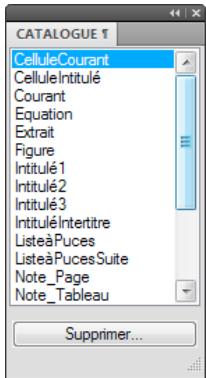
Le Catalogue de paragraphe affiche la liste des étiquettes de paragraphe générées dans le modèle.
Création d'un format de paragraphe
1 Cliquez sur un paragraphe dont le format est similaire à celui que vous souhaitez créer. Assurez-vous de ne pas sélectionner plusieurs paragraphes afin qu'aucune caractéristique ne soit définie sur Tel que. 2 Choisissez Nouveau format dans le menu déroulant Commandes de la fenêtre Configuration de paragraphes et entrez un nom pour le nouveau format dans la zone Étiquette. 3 Pour permettre à jour ultérieur le nouveau format ou le copier vers d'autres documents à l'aide de la commande Fichier > Importer > Formats, sélectionnez Enregistrer dans le catalogue. Les formats non enregistrés dans le catalogue peuvent être appliqués à d'autres paragraphes uniquement par copie et collage. 4 Pour appliquer le nouveau format au paragraphe en cours, sélectionnez Appliquer à la sélection. 5 Cliquez sur Créer. 6 Si vous n'avez pas sélectionné Appliquer à la sélection à l'étape 4, CHOISSEZ LE NOUVEAU NOM DE FORMAT dans le menu déroulant Étiquette parag. 7 Modifiez les caractéristiques de votre choix.
Ne définissez aucune caractéristique sur Tel que. Toutes les caractéristiques des formats de paragraphes doivent être spécifiées.
Cliquez sur Tout modifier.
Formats de caractères
Les étiquettes de caractères vous permettent de formater un ou plusieurs caractères ou mots à l'intérieur d'un paragraphe. Grâce à l'application d'étiquettes de caractères, vous pouvez formater rapidement du texte sans remplacer les caractéristiques de tout un paragraphe. La création d'étiquettes de caractères permet de conserver la cohérence du format et d'appliquer globalement des modifications. Les étiquettes de caractères seront également des composantes pour d'autres fonctionnalités de FrameMaker, telles que les formats de références croisées ou les variables.
Configuration de caractères
La fenêtre Configuration de caractères permet de créer et de gérer les formats de caractères. Tous les formats de caractères sont répertoriés dans le catalogue de caractères.
Configuration de caractères A. Liste d'étiquettes de caractères B. Caractéristiques des polices C. Définition de la langue pour l'étiquette de caractère D. Commandes de menu E. Caractéristique de la police Tsume
Sélectionnez Tel que pour les caractéristiques que vous voulez que l'étiquette de paragraphe détermine. Par exemple, lorsque vous créez une étiquette de caractère Italique, définissez toutes les autres caractéristiques sur Tel que et définissez uniquement le paramètre Angle sur Italique. La police, la taille et le style de la police et les autres paramètres de l'étiquette de paragraphe sont conservés.
Le Catalogue de caractères répertorie tous les formats de caractères disponibles pour un document. Pour appliquer une étiquette de caractères, sélectionnez le texte et sélectionnez l'étiquette à partir du Catalogue de caractères.
Le Catalogue de caractères affiche la liste des étiquettes de paragraphe générées dans le modèle.
Création d'un format de caractère
1 Dans la fenêtre Configuration de caractères, choisissez Définir tel que pour tous les paramètres dans le menu déroulant Commandes. Les caractéristiques définies sur Tel que ne sont pas modifiées lorsque vous appliquez le format de caractère. Lorsque les paramètres sont définis sur Tel que, les zones de texte sont vierges, les cases à cocher sont estompées et les menus déroulants affichent Tel que. 2 Ne modifiez que les caractéristiques à inclure dans le format de caractère. 3 Choisissez Nouveau format dans le menu déroulant Commandes de la fenêtre Configuration de caractères et entrez un nom pour le nouveau format dans la zone Étiquette. 4 Sélectionnez Enregistrer dans le catalogue.
5 Pour appliquer le nouveau format à la sélection actuelle, sélectionnez Appliquer à la sélection. 6 Cliquez sur Créer.
Mise à jour des formats
Vous pouvez modifier les caractéristiques de format et les utiliser pour redéfinir ou mettre à jour les formats enregistrés et tout le texte portant leur étiquette dans le document.
Lors de la mise à jour d'un format, vous pouvez redéfinir toutes les caractéristiques ou uniquement un groupe de caractéristiques. Par exemple, vous pouvez modifier la famille de polices par défaut de tous les formats d'un document sans modifier aucune autre caractéristique.
Vous pouvez également importer des polices de caractères ou de paragraphes en sélectionnant
Fichier > Importer > Formats.
Mise à jour d'un format de caractère ou de paragraphe
1 Pour les modifications de format de paragraphe, indiquez l'étendue des modifications à apporter en procédant de l'une des manières suivantes :
- Pour mettre à jour un ou tous les formats de paragraphes dans le document avec un groupe de caractéristiques d'un paragraphe, cliquez sur ce paragraphe ou sélectionnez des paragraphes consécutifs.
- Pour mettre à jour plusieurs formats de paragraphes mais pas tous, sélectionnez des paragraphes consécutifs qui utilisent les formats à mettre à jour.
2 Choisissez la fenêtre de configuration appropriée : 3 Affichez les caractéristiques en effectuant l'une des opérations suivantes :
Pour afficher les caractéristiques d'un paragraphe, y compris le format personnalisé, cliquez dans le paragraphe. Pour afficher les caractéristiques d'un format stocké dans le catalogue, CHOISSEZ le format dans le menu déroulant Etiquette de paragraphe ou Etiquette de caractère.
Modifiez les caractéristiques souhaitées, puis cliquez sur Tout modifier. FrameMaker donne si vous souhaitez supprimer les personnalisations.
Si vous modifiez les caractéristiques d'une fenêtre de configuration, puis décidez de ne pas mettre à jour le format, vous pouvez annuler l'opération et rétablir les caractéristiques en cliquant dans le texte. Vous pouvez également sélectionner Utiliser les paramètres de la sélection dans le menu déroulant Commandes de la fenêtre de configuration.
Mise à jour de caractéristiques de formats spécifiques ou d'un groupe de caractéristiques
1. Choisissez une des options suivantes :
- Pour mettre à jour des caractéristiques spécifiques, sélectionnez Définir tel que pour tous les paramètres, puis ne modifiez que les caractéristiques à mettre à jour.
- Pour mettre à jour un seul groupe de caractéristiques d'un format de paragraphe, choisissez Format> Paragraphes > Configuration, puis supprimez l'étiquette de la zone de texte Etiquette parag. si cette zone n'est pas vide. La suppression de l'étiquette définit la zone sur Tel que; FrameMaker ne modifie pas les étiquettes des formats à mettre à jour. Affichez ensuite le groupe de caractéristiques et modifiez les caractéristiques selon les besoins.
2 Choisissez Options de mise à jour globale dans le menu déroulant Commandes. 3 Cliquez sur le groupe de caractéristiques actif dans la zone Utiliser les caractéristiques.
4 Procédez de l'une des façons suivantes :
Permettre à jour tout le texte et tous les formats du document, cliquez sur Tous les parag. et les entrées du catalogue ou sur Tous les caractères et entree de catalogue. Permettre a jour tous les paragraphs ou les caractères de la selection et tous les paragraphs ayant la meme etiquette, cliquez sur Toutes etiquettes correspondantes dans la selection. - Permettre a jour les formats ayant une etiquette specifique, cliquez sur Formats etiquetés et choisissez une etiquette dans le menu déroulant.
Cliquez sur Tout modifier dans la boîte de dialogue Configuration.
Suppression de formats ou modification de leurs noms
Lorsque vous consciencez un modèle ou importez un catalogue à partir d'un modèle, vous pouvez avoir besoin de renommer ou de supprimer un format.
La suppression d'un format depuis un catalogue n'affecte aucun paragraphe ou caractère possédant la même étiquette. Les paragraphes ou les caractères possèdent simplement une étiquette qui ne fait pas partie du catalogue.
1 Choisissez une fenêtre de configuration, puis choisissez le format à renommer ou à supprimer dans le menu déroulant Etiquette de paragraphe ou Etiquette de caractère.
Procédez ainsi même si le format souhaité est déjà affiché, afin de vous assurer que les caractéristiques n'incluent aucune format personnelisé ou paramètre défini tel que.
2 Procédez de l'une des façons suivantes :
Pour renommer le format, entrez un nouveau nom dans la zone Étiquette parag. ou Étiquette de caractère et cliquez sur Tout modifier, puis sur OK. - Pour le supprimer, sélectionnez le format dans la liste de sélection et cliquez sur Supprimer. Cliquez sur Terminé. - Pour supprimer tous les formats inutilisés d'un catalogue, cliquez sur Supprimer : Cliquez sur Supprimer jusqu'à ce que tous les formats aient été supprimés, puis cliquez sur Terminé. Choisissez Fichier > Utilitaires > Créer et appliquer des formats, puis cliquez sur Continuer. Tout format de paragraphe ou de caractère utilisé dans le document est ajouté au catalogue.
Pour éviter d'avoir à créer des paragraphes pour chaque personnalisation de votre document, importez les formats de votre catégorie. L'importation de formats à partir d'un module écrase tous les changements apportés aux étiquettes de paragraphes et de caractères sans créer d'étiquettes supplémentaires dans votre document.
Création de formats
Lors d'un travail sur un modèle stable, il est rare de devoir créer un format. Cependant, si vous concevez un nouveau modèle ou si celui que vous utilisez est incomplet, vous pouvez être amené à créer de nouveaux formats.
La méthode la plus simple pour créer un format consiste à modifier les caractéristiques d'un format existant.
Lorsque vous attribuez un nom à un nouveau format, prenez en compte les points suivants :
- Utilisez des conventions de nom cohérentes pour des paragraphs ou des éléments de texte de même type au sein d'un paragraphe, tel que Intitulé1 et Intitulé2. Pour appliquer des formats en utilisant le clavier, nommez ces formats de sorte que les plus utilisés soient uniques ou classés dans les premiers de leur groupe de dette (par ordre alphabetique), par exemple « I1 Intitulé1 » ou « I1 Intitulé2 »
- Attribuez à chaque format un nom facile à mémoriser, à reconnaître et à saisir. De plus, si vous attribuez
- Soyez attentif à l'utilisation de la casse. Les noms d'étiquette différencient les majuscules des minuscules. De plus, vous pouvez souhaiter que des étiquettes associées s'affichent ensemble dans le catalogue, par exemple Courant et CourantRetrait.
- Si vous disposez de nombreux formats, vous pouvez éviter un défillement excessif dans les catalogues en plaçant les formats les plus utilisés en haut du catalogue en les faisant précéder d'un point. Pour placer obligatoirement les formats rarement utilisés au bas du catalogue, faites-les précéder de la lettre z ou d'un tilde ().
Définition de formats pour les paragraphes suivants
Les modèles bien conçus relient souvent les formats entre eux de sorte que FrameMaker applique automatiquement un format au paragraphe suivant le paragraphe en cours.
1 Cliquez sur le paragraphe. 2 Affichez les caractéristiques élémentaires de la fenêtre Configuration de paragraphs et désissez une étiquette dans le menu déroulant Etiquette suiv. FrameMaker applique cette étiquette lorsque vous appuyez sur la touche Entrée pour créé un nouveau paragraphe. 3 Cliquez sur Appliquer à la sélection.
Ajout de graphiques à des formats de paragraphes
Un format de paragraphe peut inclure une ligne ou un graphique qui s'affiche au-dessus ou au-dessous d'un paragraphe. Par exemple, tous les intitulés de niveau supérieur d'un document peuvent reposer sur une longue ligne fine.
1 Sur une page de référence, dessinez ou importez le graphique dans un cadre de référence ou repérez un graphique que vous souhaitez utiliser. 2 Cliquez sur le paragraphe à modifier. Pour placer une ligne au-dessus ou au-dessous de plusieurs paragraphs adjacent, selectionnez tous les paragraphs. 3 Affichez les caractéristiques avancées de la fenêtre Configuration de paragraphes et besoinse le nom d'un cadre de referrer dans le menu déroulant Cadre dessus ou Cadre dessous. Tous les cadres de reférer s'affichent dans les menus déroulants. 4 Cliquez sur Appliquer à la sélection.
Les options Cadre dessus et Cadre dessous ne permettant pas de placer des graphiques à gauche ou à droite d'un paragraphe, vous ne pouvez pas les utiliser pour encadrer du texte. Vous pouvez encadrer du texte en utilisant un tableau à une seule cellule avec un trait d'encadrement extérieur.
Remplacement des polices à l'aide du conteneur polices
Vous pouvez utiliser le conteneur Polices pour identifier toutes les polices utilisées dans un ou tous les documents ouverts. La zone de liste du conteneur répertorie toutes les polices utilisées dans un document. Vous pouvez remplacer toutes les polices utilisées dans un document, y compris les polices manquantes, à l'aide du conteneur de polices. Les polices manquantes sont signalées par une croix rouge.
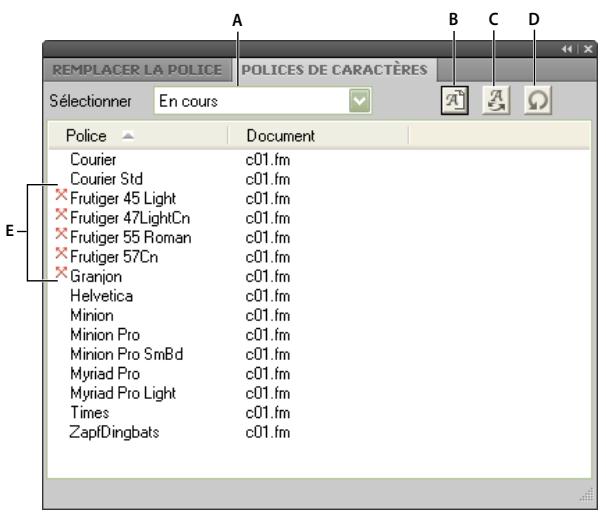
Le conteneur Polices répertorie toutes les polices utilisées dans des documents ouverts.
A. Sélectionnez tous les documents ouverts ou seul le document ouvert actuellement. B. Affichez uniquement les polices manquantes ou toutes
les polices utilisées dans un document. C. Remplacez la police pour afficher le panneau Remplacer la police. D. Actualisez la liste des polices affichées dans la zone de liste du conteneur. E. Les polices manquantes sont signalées par une croix rouge.
Pour remplacer une police manquante :
1. Sélectionnez une police de la liste, puis cliquez sur l'icône Remplacer. 2. Dans le panneau Remplacer la police, sélectionnez la nouvelle police dans la zone de liste Remplacer par, puis cliquez sur Appliquer.
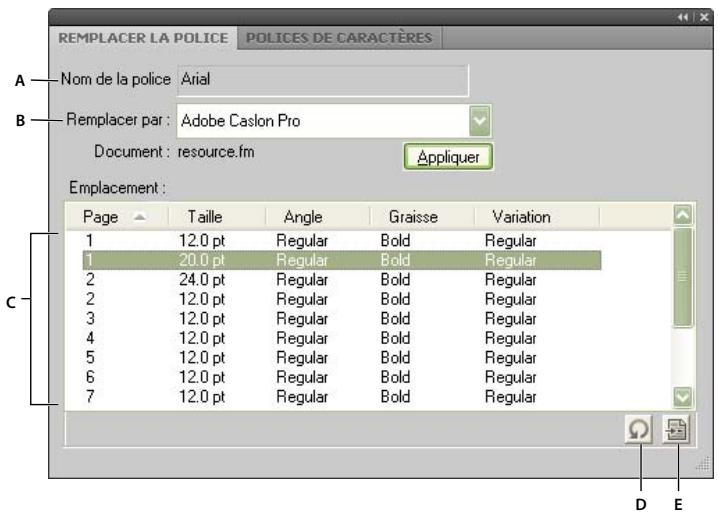
Le contreur répertorie tous les paragraphes d'un document qui utilisent une police sélectionnée.
A. Nom de la police sélectionnée. B. La zone de liste Remplacer par repertorie toutes les polices installées sur un système.
C. La liste Emplacements affiche tous les paragraphes du document qui utilisent la police sélectionnée. D. Actualisez la liste des
emplacements. E. Le bouton Atteindre accède à l'endroit du document où la police sÉLECTIONnée est utilisée.
Modification manuelle des polices
Les modifications de format effectuées à l'aide des commandes du menu Format prennent effet immédiatement.
Lorsque vous modifiez les caractéristiques de police, tenez compte des points suivants :
Pour supprimer les autres caractéristiques de style, choisissez Normal.
- Si vous modifiez les caractéristiques de police d'un texte sélectionné, elles sont conservées lors de la mise à jour ultérieure des caractéristiques du paragraphe entier.
- Vous pouvez modifier les caractéristiques de police d'un texte créé à l'aide de l'outil Ligne de texte ainsi que du texte de paragraphe.
- N'utilisez pas la police Courier® lorsque le gestionnaire de polices Adobe Type Manager® est désactivé ou n'est pas installé. Si vous utilisez la police Courier sans ATM, elle ne s'affiche pas correctement dans FrameMaker.
- Si une police possède plusieurs graisses (par exemple, Helvetica® Condensed Bold et Helvetica Condensed Black), le sous-menu Format > Style n'affiche que Bold (gras). Pour désir d'autres poids, utilisez les caractéristiques de police par défaut de la fenêtre Configuration de paragraphs ou la fenêtre Configuration de caractères.
Modification des polices à l'aide des fenêtres de configuration
Pour modifier les caractéristiques de la police par défaut d'un paragraphe entier, utilisez la fenêtre Configuration de paragraphes. Les familles de polices et les styles disponibles sont fonction des polices installées.
Pour modifier un texte spécifique dans un paragraphe, sélectionnez le texte et utilisez la fenêtre Configuration de caractères.
Vous avez probablement rencontré plusieurs de ces paramètres dans d'autres traitements de texte, mais il se peut que certains soient nouveaux pour vous.
Souligné numérique Pour utiliser un décalage et une épaissur unique pour un souligné, quel que soit la police ou la taille des caractères, CHOISSEZ Souligné numérique. Le soulignement numérique et standard n'affecte pas les caractères de tabulation. Pour souligner l'espace de tabulation, formatez ce taquet afin qu'il utilise un espace insécable comme caractère de conduite.
Soulignement numérique et standard
Barre de modif. Pour afficher une barre de modification à côté du texte, sélectionnez Barre de modif.
Couleurs Pour afficher le texte dans une autre couleur, CHOISSEZ une couleur dans le menu déroulant Couleur. Si vous définissez vos propres couleurs, elles s'affichent dans ce menu.
Approche Pour ajouter ou retirer des espaces entre des caractères, entrez un pourcentage dans le champ Approche. Cette valeur est exprimée sous forme de pourcentage d'un espace cadratin. L'approche normale est 0%
Approche de -10% (haut), de 0% (centre) et de 10% (bas)
Etirement Pour régler la largeur des caractères, entrez un pourcentage dans le champ Étirement.
Casse Pour afficher tous les caractères en majuscules mais avec des lettres majuscules légèrement plus petites pour le texte en minuscules, CHOISSEZ Petites capitales.
L'utilisation d'une fenêtre de configuration pour appliquer un style de casse au texte ne modifie que l'aspect de ce dernier (ainsi, par exemple, un texte en minuscules s'affiche en majuscules). Pour modifier définitivement le texte lui-
mème, utilisez la boîte de dialogue Casse pour remplacer le texte sélectionné par l'équivalent en majuscules, en minuscules ou avec une majuscule en début de mot.
Langue Pour modifier la langue associée au texte, utilisez le menu déroulant Langue. La langue affecte le texte dans les variables système, ainsi que la vérification orthographique et la césure. Toutefois, le fait de définir la langue sur Aucune empêche la vérification orthographique du texte sélectionné.
Crénage par paire Pour régler l'espace entre deux caractères du même mot, sélectionnez Crénage par paire. Les crénages par paire qui ont été définis sont fonction de la police.
Crénage par paire activé et désactivé
Tsume Pour rapprocher un caractère japonais du caractère qui lui est contigu, sélectionnez Tsume. L'espace que peut occuper un caractère de largeur variable, tel qu'une parenthèse, est déterminé par la valeur métrique de ce caractère.
Réglage de la mise en indice, en exposant et en petites capitales
Les règles définies pour les caractéristiques d'un texte mis en exposant, en indice (références de note de bas de page inclues) ou en petites capitales s'appliquent à tout texte de ce type dans un document.
1 Dans la boîte de dialogue Options de texte, spécifiez la taille, le décalage et le pourcentage d'étirement.
Lors du calcul de la taille et du décalage, FrameMaker multiplie le pourcentage par la taille en points des caractères affectés. Par exemple, un décalage d'exposant de 40% élève de 4 points un caractère dont la taille est égale à 10 points.
Le pourcentage d'étirement correspond au degré de concentration ou d'étirement des caractères.
2 Cliquez sur Appliquer.
Concentration et étirement des caractères
Certains effets peuvent être obtusés en étirant les caractères.
Texte non modifié (haut) et concentré à 75 % (bas)
1 Selon que vous souhaitez modifier l'intégralité du paragraphe ou une partie de celui-ci, CHOISSEZ L'une des méthodes suivantes:
- Police par défaut dans le menu déroulant Caractéristique de la fenêtre Configuration des paragraphes
- Fenêtre Configuration des caractères
2 Entrez un pourcentage dans le champ Etitrement. Une valeur de 100% signifie que la largeur des caractères est égale à celle qui est définie pour la police. Une valeur inférieure à 100% réduit la largeur; une valeur supérieure à 100% l'augmente.
Cliquez sur Appliquer à la sélection.
Dans les documents japonais, utilisez une valeur d’étirement supérieure à 100 pour simuler la formeheitai (caractères étirés horizontalement). Utilisez une valeur inférieure à 100 et augmentez la taille en points du texte pour simuler la forme chotai (caractères étirés verticalement).
Vous pouvez également modifier la largeur d'une ligne en faisant glisser le texte afin de l'étirer.
Sélectionnez la ligne de texte à modifier et faites glisser l'une de ses poignées afin d'étirer le texte jusqu'à ce qu'il prenne la forme souhaitée. Si vous faites glisser une poignée d'angle, la taille en points est modifiée ainsi que la largeur des caractères. Vous pouvez également désirir un objet groupe incluant une ligne de texte.
Création ou modification de polices de caractères occidentaux et japonais
Outre le syllabaire japonais intégral, les polices japonaises incluent un jeu de caractères occidentaux qui facilite la saisie des caractères et des nombres non japonais. Vous pouvez définir votre propre police combinée : une police associant une police occidentale spécifiée et une police japonaise spécifiée.
Si votre système prend en charge le texte japonais et que des polices combinées sont incluses comme éléments d'un modèle, ces dernières sont disponibles automatiquement (les polices spécifiées doivent être installées). S'il prend en charge la saisie de texte japonais dans les documents et les boîtes de dialogue, les polices combinées s'affichent en haut de la liste des polices avec les polices occidentales et japonaises standard.
FrameMaker prend également en charge les caractères katakana à un octet (demi-largeur) dans les polices combinées. Toute modification appliquée aux polices combinées s'applique à l'intégralité du document.
Dans la boîte de dialogue Polices combinées, effectuez l'une des opérations suivantes :
- Pour créer une nouvelle police combinée, entrez un nom dans le champ Nom de police combinée.
- Pour modifier une police combinée, sélectionnez son nom dans la liste Polices combinées.
2 Procédez comme suit :
Pour spécifier la police japonaise, CHOISSEZ un nom dans le menu déroulant des familles de polices de la zone Texte asiatique. Pour spécifier la police occidentale, CHOISSEZ un nom dans le menu déroulant des familles de polices de la zone Texte occidental. - Pour régler le décalage de la ligne de base et la taille relative du texte occidental, entrez des valeurs dans les champs Taille et Décalage. La taille et le décalage du texte occidental sont des pourcentages de la taille en point de la police asiatique. Utilisez un décalage négatif pour déplacer le texte sous la ligne de base.
3 Cliquez sur Ajouter ou sur Modifier. 4 Cliquez sur Terminé.
Remarque : vous pouvez désactiver le paramètre Autoriser styles gras et oblique dans la zone Texte asiatique de la boîte de dialogue Editor les polices combinées pour éviter l'application des styles Gras ou Italic au texte asiatique lorsque vous appliquez ces styles au texte occidental.
Pour copier un jeu de polices combinées, CHOISSEF Fichier > Importer > Formats et selectionnez Polices combinées.
Modification de l'alignement des paragraphes
La caractéristique d'alignement d'un paragraphe détermine la position du paragraphe entre les retraits gauche et droit, non entre les bords de la colonne de texte.
Procédez à l'une des fonctions suivantes:
Pour utiliser la règle, faites glisser le symbole de retrait vers son nouvel emplacement sur la règle.
A. Retrait de première ligne B. Retrait gauche C. Retrait droit
Pour aligner un retrait à l'aide d'un repère de la règle, activez la grille magnétique (à l'aide de la commande Graphiques > Magnétisme). Lorsque vous faites glisser un symbole de retrait, il s'accroche aux emplacements correspondants de la grille magnétique.
- Pour utiliser une valeur de retrait, affichez les caractéristiques élémentaires de la fenêtre Configuration de paragraphs. Entrez les retraits souhaités dans les champs 1ère ligne, Gauche et Droite, puis cliquez sur Appliquer à la sélection.
- Choisissez une option du menu déroulant Alignment dans la barre de formatage ou dans les caractéristiques élémentaires de la fenêtre Configuration de paragraphes.
Remarque : si vous utilisez les touches Maj+Entrée ou Maj+Retour pour insérer un return forcé dans un paragraphe justifié, la ligne contenant le return forcé n'est pas justifiée.
Modification des taquets de tabulation
Si vous appuyez sur la touche Tab et que le point d'insertion ne se déplace pas, aucun taquet de tabulation n'a été défini.
Quatre types de taquet de tabulation sont disponibles : gauche, centré, droit et décimal.
| A | B | C | D |
| | | | | | | | |
| Everest | Everest | Everest | 2.6794 |
| Lhotse | Lhotse | Lhotse | 293.1 |
| K2 | K2 | K2 | 18.36 |
A. Taquet de tabulation gauche B. Taquet de tabulation centré C. Taquet de tabulation droit D. Taquet de tabulation décimal
Veuillez également spécifier une chaîne de caractères (appelée chaîne de conduite) pour combler l'espace entre un taquet de tabulation et le caractère suivant. En règle générale, la chaîne de conduite est une suite de points. Les chaînes de conduite sont particulièrement utiles dans les tables des matières ayant des colonnes de texte très espacées.
Modification des tabulations dans la barre de formatage
1 Affichez la barre d'outils Format de paragraphe. Seuls les taquets de tabulation communs à tous les paragraphes sélectionnés s'affichent sur la règle supérieure.
2 Procédez de l'une des façons suivantes :
- Pour ajouter un taquet de tabulation, cliquez sur un symbole de taquet de tabulation dans la barre d'outils Format de paragraphe, puis cliquez à la position souhaitée sous la règle.
- Pour déplacer un taquet de tabulation, faites-le glisser vers sa nouvelle position.
Pour aligner des taquets de tabulation sur les marqueurs de la règle, activez la grille magnétique (Graphiques > Magnétisme). Lorsque vous faites glisser un symbole de tabulation, il s'accroche aux emplacements correspondants de la grille magnétique.
- Pour ajouter plusieurs taquets de tabulation à des intervalles réguliers, cliquez deux fois sur le taquet de tabulation que vous souhaitez dupliquer. Entrez l'intervalle entre les tabulations dans le champ Répéter tous les, puis cliquez sur Modifier.
- Pour modifier un taquet de tabulation, cliquez deux fois dessus, entrez une nouvelle position de tabulation dans le champ Nouvelle position, puis choisissez un alignement différent. La position correspond à la distance entre le bord gauche de la colonne et le taquet de tabulation. Cliquez ensuite sur Modifier. Vous pouvez également faire glisser un nouveau taquet de tabulation au-dessus d'un taquet existant sur la règle pour le replacer.
- Pour supprimer un taquet de tabulation, faites-le glisser vers le bas en dehors de la règle supérieure. Pour supprimer tous les taquets de tabulation, cliquez deux fois sur un taquet puis sélectionnez Tout supprimer.
Modification des tabulations dans la fenêtre configuration de paragraphs
1 Affichez les caractéristiques élémentaires de la fenêtre Configuration de paragraphs. 2 Dans la zone Taquets de tabulation, créez, modifiez ou supprimez des éléments en sélectionnant les paramètres correspondants. 3 Cliquez sur Appliquer à la sélection.
Définition d'un caractère de tabulation décimale ou d'une chaîne de conduite
1. Cliquez deux fois sur le taquet de tabulation sur la règle. 2. Procédez de l'une des façons suivantes :
- Dans la zone Caractère de conduite de la boîte de dialogue, cliquez sur l'un des caractères de conduite prédéfinis ou entrez votre propre caractère personnalisé, puis cliquez sur Modifier.
- Pour spécifier un caractère décimal, par exemple une virgule lorsque vous travailliez sur un système décimal européen, entrez le caractère décimal dans la zone de texte Aligner sur de la zone Alignment, puis cliquez sur Modifier.
Modification de l'espacement entre les paragraphes et entre les caractères
L'espace vertical est l'espace entre les paragraphes et les lignes. L'espacement horizontal est l'espace entre les mots et les caractères. Les caractéristiques d'espacement possèdent des noms différents selon les contextes. L'espace entre les caractères est souvent appelé crénage par paire, le réglage de l'espacement entre les lettres sur une ligne est appelé étretement ou approche, tandis que l'espacement des lignes d'un paragraphe (mesuré depuis la ligne de base d'une ligne jusqu'à la ligne de base de la suivante) inclut son interligne.
Réglage de l'espacement vertical
Lorsque vous réglez l'espacement vertical, tenez compte des points suivants :
- Si un paragraphe est situé en haut d'une colonne, FrameMaker ignore le paramètre Dessus. S'il se trouve au bas d'une colonne, FrameMaker ignore le paramètre Dessous.
- é dans un paragraphe fusionné, l'espace en dessous est ignoré. Si le cadre est un cadre fusionné mais n'est pas ancré dans un paragraphe fusionné, l'espace en dessous apparait entre le symbole d'ancrage et le cadre.
- Dans une présentation en plusieurs colonnes, vous pouvez également régler la justification verticale du texte au sein des colonnes.
Plusieurs caractéristiques affectent l'espace vertical d'un paragraphe : l'espace au-dessus du paragraphe, l'espace au-dessous et l'interligne.
1 Affichez les caractéristiques élémentaires de la fenêtre Configuration de paragraphes et procédez comme suit :
- Entrez des valeurs dans les champs Dessus et Dessous de la rubrique Espace. L'espace entre les paragraphes est déterminé par le plus élevé des deux paramètres Dessous du premier paragraphe et Dessus du deuxième paragraphe.
- Choisissez un type d'interligne dans le menu déroulant Interligne ou spécifiez une valeur dans le champ.
2 Pour autoriser un espace supplémentaire entre les lignes afin de placer du texte en indice ou en exposant, du texte Rubi ou des tailles de police plus élevées dans un paragraphe, désactivez l'option Fixe. 3 Cliquez sur Appliquer à la sélection.
Réglage de l'espacement horizontal
Lorsque FrameMaker remplit une ligne de texte, il ajuste l'espace entre les caractères selon les caractéristiques de crénage et d'approche. L'espacement entre les mots est défini sur les valeurs suivantes, stockées dans le format de paragraphe :
- L'espacement minimum est le plus petit espacement autorisé entre les mots. L'espacement maximum est l'espacement maximum autorisé entre les mots avant que FrameMaker ne tente de les couper par une césure ou n'ajoute un espace entre les lettres dans les paragraphes justifiés.
- L'espacement optimum correspond à l'espacement que FrameMaker tente de créer.
Ces valeurs sont exprimées en pourcentage de l'espace standard de la police par défaut d'un paragraphe. Les valeurs inférieures à 100% créent un espacement plus serré entre les mots et confèrent un aspect plus justifié, alors que les valeurs supérieures à 100% créent un espacement plus lâche qui donne un aspect plus irrégulier au bord droit.
1 Pour régler l'approche entre les mots, sélectionnez le(s) paragraphe(s) dont vous souhaitez modifier l'espacement. 2 Affichez les caractéristiques avancées de la fenêtre Configuration de paragraphes et spécifiez l'espacement minimum, optimum et maximum à autoriser entre les mots. 3 Cliquez sur Appliquer à la sélection.
Remarque: les lignes de texte d'un paragraphe justes peuvent être séparées par un espace plus important que l'espace maximum autorisé lorsque FrameMaker ne parvient pas à faire tenir un mot sur une ligne ou ne peut le couper par une césure. Pour éviter cet inconvénient, vous pouvez ajouter un espace supplémentaire entre les caractères d'un texte ajusté en Choosing l'option Activer l'interlettrage automatique de la zone Intermot.
4 Pour appliquer un crénage par paire ou une approche, CHOISSEZ l'option Crénage par paire ou entrez une valeur dans le champ Approche.
Réglage de l'espacement dans les documents japonais
Si le système prend en charge la saisie de texte japonais dans les documents et boîtes de dialogue, vous pouvez ajuster les caractéristiques d'espacement suivantes :
- Groupe spécial de caractéristiques, dans la fenêtre Configuration de paragraphes, qui contrôle certains aspects de l'espacement entre les caractères japonais
- Taille, espacement et alignement du texte Rubi sur l'ensemble d'un document
- Espacement des caractères japonais de largeur variable via la sélection de la caractéristique de police Tsume
Réglage de l'espace autour des caractères et de la ponctuation
1 Dans la fenêtre Configuration de paragraphes, affiche les caractéristiques asiatiques. 2 Procédez comme suit :
- Pour régler l'espace entre les caractères japonais et les caractères occidentaux, utilisez le groupe supérieur de champs. Pour régler l'espace entre les caractères japonais, utilisez le groupe inférieur de champs. Entrez les pourcentages minimum, maximum et optimum. Pour déterminer l'espace entre les caractères et les caractères spéciaux de ponctuation (yakumono), désissez une option dans le menu déroulant Ponctuation. Comprimer autant que nécessaire signifie que l'espace autour de la ponctuation n'est réduit que lorsque la gestion de la ponctuation spéciale (kinsoku shori) intervient. Ne jamais comprimer signifie qu'aucun ajustement d'espace n'est effectué autour de la ponctuation. Toujours comprimer signifie que l'espace est toujours réduit autour de la ponctuation. Pour oblir l'aspect d'un espacement unique dans un texture japonais, choisissez Ne jamais comprimer dans le menu déroulant Ponctuation et désactive la caractéristique Tsume.
Réglage de taille, de positionnement et d'espacement de texte rubi
Le texte Rubi est constitué de petits caractères (généralement kana) qui s'affichent au-dessus d'un autre texte, appelé oyamoji. Ces paramètres affectent le texte Rubi dans tout le document.
1 Dans la boîte de dialogue Format > Document > Caracteristiques Rubi, CHOISEZ une valeur dans le menu déroulant Taille ou entrez une valeur dans le champ. La valeur entre peut être un pourcentage de la taille en points du texte oyamoji situé au-dessous, une taille en points ou toute autre unité de mesure, y compris les unités Q. 2 Procedez comme suit :
Pour permettre au texte Rubi d’être placé au-dessus du texte non-oyamoji, cliquez sur Caractères Rubi centrés au-dessus des caractères Hiragana. Pour supprimer l’espace avant ou après lorsque du texte Rubi s’affiche au début ou à la fin d’une ligne, cliquez sur Aligner tous les caractères selon les lignes de contour.
3 Cliquez sur une option dans la zone Alignment Rubi pour les caractères japonais Oyamoji ou sur la zone Alignment Rubi pour d'autres caractères Oyamoji. Les illustrations de la boîte de dialogue représentent l'espacement et l'alignement du texte Rubi lorsqu'il est situé au-dessus de caractères japonais ou non japonais et que sa longueur est inférieure ou supérieure au texte situé dessous. 4 Cliquez sur Définir.
Listes et numérotation automatique
Pour créer des listes numérotées et à puces, utilisez des formats de paragraphes qui possèdent un format de numérotation automatique défini. Lors de l'ajout de paragraphes numérotés automatiquement à un document, FrameMaker les numérote correctement et recalcule la numérotation des autres paragraphes, si nécessaire.
Les paragraphes numérotés automatiquement le sont de manière consécutive dans un enchâinement de texte. Si le document contient plusieurs enchâinements de texte, les paragraphes numérotés automatiquement dans chaque enchâinement sont indépendants les uns des autres.
La numérotation automatique est définie à l'aide des caractéristiques de numérotation de la fenêtre Configuration de paragraphes. Un format de numérotation automatique ne doit pas nécessairement spécifier la numérotation des paragraphes. Lorsqu'il est utilisé sans les composantes, il permet d'effectuer facilement des insertions automatiques de texte ou de symbole. Un format de numérotation automatique peut inclure un libellé de série, un compteur, des tabulations et du texte.
Libellé de série Un libellé de série permet d'identifier les différents types de séries de numérotation automatique dans un enchaînement. Par exemple, pour numéroter des figures indépendamment des tableaux et des intitulés, il suffit de spécifier une série différente pour chaque élément de formatage (intitulés, figures et tableaux).
De plus, les nombres de tableaux et de figures doivent tous se couvrir dans la même série pour être basés sur les nombres de section.
Compteur Un compteur constitue une marque de réservation (composante) que FrameMaker remplace par un nombre ou une date dans la numérotation automatique. Par exemple, le compteur < n + > incrémente le numéro de paragraphe de 1. Si le paragraphe est le deuxième dans la série, FrameMaker remplace < n + > par le numéro 2. Vous pouvez utiliser plusieurs compteurs dans un format.
Vous pouvez également ajouter des composantes de chapitre <chapnum> et de volume <volnum> dans un format.
Tabulations, texte et ponctuation. Un format de numérotation automatique peut inclure également des tabulations, du texte, des puces, des espaces ou des signes de ponctuation.
Formatage de texte sous forme de liste numérotée
La création d'une liste numérotée implique parfois le formatage du premier élément de la liste avec un format de paragraphe réinitialisant le compteur à 1, puis celui des éléments restants avec un format différent qui incrémente le compteur. Par exemple, vous pouvez appliquer un format Étape1 au premier élément d'une liste, puis le format ÉtapeSuivante au besoin. En outre, le modèle définit parfois des formats qui permettent d'appliquer un format unique à tous les éléments d'une liste numérotée.
1 Affichez les caractéristiques de numérotation de la fenêtre Configuration de paragraphes et entrez un libellé de série dans le champ Format de numérotation automatique si le document requiert plusieurs séries de numérotation automatique. Un libellé de série consiste en un seul caractère imprimable suivi de deux points (S:, par exemple). Si vous utilisez un libellé de série, il doit apparaître au début du format. 2 Entrez tout texte à afficher automatiquement avec le format de numérotation automatique. La liste Composantes permet d'entrer des tabulations ou des compteurs. Lorsque vous sélectionnez un élément, il s'affiche au point d'insertion dans le champ Format de numérotation automatique. 3 Sélectionnez un format de caractère pour la numérotation automatique dans la liste de sélection Format de caractère. Si aucun format n'est spécifique, la numérotation automatique s'affiche avec la police par défaut du paragraphe. 4 Choisissez un emplacement pour la numérotation automatique dans le menu déroulant Position. Les numérotations automatiques en fin de paragraphe sont rares à l'exception des formats d'équation. 5 Cliquez sur Appliquer à la sélection. 6 Si vous avez inséré une tabulation (\t) à l'étape 2, définissez un taquet de tabulation correspondant pour le format de paragraphe.
Formatage de texte sous forme de liste à puces
Outre le symbole de puce standard () présent dans toutes les polices, vous pouvez utiliser n'importe quel caractère de toute police installée, y compris une police dingbat telle que Zapf Dingbats*.
1 Cliquez sur un paragraphe ou sélectionnez un ensemble de paragraphes auxquels vous souhaitez intégrer la liste à puces. 2 Affichez les caractéristiques de numérotation de la fenêtre Configuration de paragraphes et cliquez sur les symboles de puce et de tabulation ( b et ) dans la liste de sélection Composantes. 3 Cliquez sur Appliquer à la sélection. 4 Si vous avez inséré une tabulation ( t ) à l'étape 1, définissez un taquet de tabulation correspondant pour le format de paragraphe.
Spécification d'un symbole de puce spécial
Avant de spécifier un symbole de puce spécial, créez un format de caractère important la police du symbole de puce à utiliser. Par exemple, pour utiliser la police Zapf Dingbats 9 points, créez un format de caractère utilisant cette police. Donnez au format un nom descriptor tel que PolicePuce.
1 Affichez les caractéristiques de numérotation de la fenêtre Configuration de paragraphes et entrez le caractère correspondant au symbole de puce souhaité dans le champ Format de numérotation automatique.
Par exemple, pour utiliser une puce carrée Zapf Dingbats, entrez la lettre minuscule n, qui s'affiche sous la forme dans cette police. Pour trouver le caractère correspondant au symbole de puce souhaité, consultez le jeu de caractères de cette police.
2 Cliquez sur le symbole de tabulation (\t) dans la liste de sélection Composantes ou entrez des espaces.
Remarque : parfois, vous nevez entrer des codes speciaux pour saisir des caractères tels que des espaces insécables ou des espaces cadratsins. Correction : Remarque : parfois, vous devez entrer des codes spéciaux pour saisir des caractères tels que des espaces insécables ou des espaces carrés.
3 Dans la liste Format de caractère, cliquez sur le format de caractère de puce que vous avez créé. 4 Cliquez sur Appliquer à la sélection.
Suppression de la numérotation automatique ou d'une puce d'un paragraphe
1 Désactivez l'option Format de numérotation automatique dans les caractéristiques de numérotation de la fenêtre Configuration de paragraphes. Cliquez deux fois sur la case à cocher pour désactiver le paramètre, un seul clic lui attribuant la valeur Tel que. 2 Cliquez sur Appliquer à la sélection.
Compteurs dans les formats de numérotation automatique
Un compteur est constitué de chevrons (< >) qui encadrent un style d'affichage et une valeur d'incrémentation. La fonctionnalité personnalisée de numérotation automatique prend en charge le format de codage de texte Unicode.
A. Style d'affichage B. Valeur d'incrémentation
Pour indiquer le style d'affichage, utilisez un compteur avec l'une des lettres suivantes.
| Pour ce style de numération | Utilisez |
| Numérique (1, 2, 3, ...) | n |
| Romain en minuscules (i, ii, iii, iv, ...) | r |
| Romain en majuscules (I, II, III, IV, ...) | R |
| Minuscules alphabetiques (a, b, c, ..., aa) | a |
| Majuscules alphabetiques (A, B, C, ..., AA) | A |
Pour préciser l'incrémentation de la numérotation automatique, utilisez un compteur avec une valeur d'incrémentation, comme illustré dans les exemples suivants.
| Opération | Utilisez |
| Conserver la même valeur | <n> |
| Définir la valeur sur 1 ou toute autre valeur entrée après le signe égal | <n=1> |
| Augmenter la valeur du compteur de 1 | <n+> |
| Conserver la même valeur sans l'officher | < > |
| Ramener le compteur à zéro (ou à toute autre valeur) sans l'officher | < =0> |
Par défaut, chaque compteur est initialement défini sur zéro. Le compteur peut conserver sa valeur actuelle, être incrémenté de 1 ou être redéfini sur une autre valeur. Par exemple, utilisez l'option < n = 1 > pour reprendre la numérotation à partir de 1 au début d'une nouvelle série d'instructions numérotées.
Pour conserver la même valeur sans l'afficher, placez un espace entre les chevrons. Dans ce cas, les chevrons s'affichent comme faisant partie du format de numérotation automatique.
Numérotable automatique en fonction des numéros de composants de livres
Vous pouvez insérer les composantes <volnum>, <chapnum>, <sectionnum> ou <subsectionnum> dans les formats de paragraphes. Les nombres de composants de livre sont définis par les paramètres sélectionnés dans la boîte de dialogue Caractéristiques de numérotation.
| Exemple | Format de numérotation automatique |
| Volume 3 | Volume<volnum> |
| Chapitre 3 | Chapitre<chapnum> |
Le tableau suivant montre comment combiner la composante de chapitre avec d'autres composantes.
| Example | Format de numérotation automatique |
| Section 1.1 | S:Section<chapnum>.<n>+<=0> |
| Section 1.1.1 | S:Section<chapnum>.<n>.<n+> |
| Figure 1-1 | F:Figure<chapnum>-<n+> |
| Tableau 1-1 | T:Tableau<chapnum>-<n+> |
Numérotation automatique en fonction des numéros de section
La numérotation automatique dans les sections requiert que les nombres de tableaux et de figures se trouvent tous dans la même série, comme indiqué dans le tableau ci-dessous.
| Numero de section | Numero de figure | Numero de tableau |
| Section 1 | Figure 1-1 | Tableau 1-1 |
| 1.1 | Figure 1-2 | Tableau 1-2 |
| 1.2 | ||
| Section 2 | Figure 2-1 | Tableau 2-1 |
| 2.1 | Figure 2-2 | Tableau 2-2 |
| 2.2 |
Pour obtenir ce type de numérotation, vous devez inclure les formats de numérotation automatique dans une seule série en utilisant le même libellé de série pour chaque format. Le tableau suivant affiche les formats de numérotation automatique possibles. Ces formats sont répertoriés dans un tableau afin de partager avec précision la position de chaque compteur dans la chaîne. La position du compteur détermine son type d'incrémentation.
| Format de paragraphe | Format de numérotation automatique | ||||
| TitreSection | H:Section | <chapnum> | <=0> | <=0> | <=0> |
| Intitulé1 | H: | <chapnum> | .<n> | < > | < > |
| TitreFigure | H:Figure | <chapnum> | < > | -<n> | < > |
| TitreTableau | H:Tableau | <chapnum> | < > | < > | -<n> |
Dès qu'un paragraphe étiqueté TitreSection est détecté, le numéro de section est incrémenté de 1 et les valeurs de compteur restantes sont remises à zéro. Comme chaque compteur < n + > fait référence à un type d'élément distinct dans les autres formats, ils sont incrémentés indépendamment.
Les compteurs < > empêchent FrameMaker de remettre les valeurs à zéro.
Utilisation de plusieurs compteurs dans un format de numérotation automatique
Un format de numérotation automatique peut contenir plus d'un compteur. Par exemple, les numéros d'une série de titres de sections et sous-sections peuvent contenir deux compteurs.
| Ces compteurs | dans ce format | s'affichent ainsi |
| <chapnum>.<n=0> | Intitélé1 | 1.0 |
| <chapnum>.<n+> | Intitélé2 | 1.1 |
| <chapnum>.<n+> | Intitélé2 | 1.2 |
| <chapnum>.<n=0> | Intitélé1 | 2.0 |
Les compteurs de chaque format sont indépendants les uns des autres. La position d'un compteur dans une chaîne déterminée la façon dont il est affiché et incrémenté. Lors de l'incrémentation d'un compteur, FrameMaker base sa valeur sur le compteur correspondant dans le paragraphe numéroté automatiquement précédent du même enchaînement.
L'exemple suivant utilise plusieurs compteurs dans des titres et des sous-titres de section. Les compteurs situés de part et d'autre du point augmentent indépendamment l'un de l'autre.
| Exemple | Format de numérotation automatique | Étiquette |
| 1.0 Prise en main | < n >. < n = 0 >\t | Intitélé1 |
| 1.1 Installation | < n >. < n >\t | Intitélé2 |
| 1.2 Sauvegarde | < n >. < n >\t | Intitélé2 |
| 1.2.1 Erreurs | < n >. < n >. < n + >\t | Intitélé3 |
| 1.3 Saisie de données | < n >. < n >\t | Intitélé2 |
L'exemple suivant utilise des formats de numérotation automatique en relief.
| Exemple | Format de numérotation automatique | Étiquette |
| I Prise en main | <R>+< =0\r | Intitélé1 |
| A Installation | < ><A>+\\t | Intitélé2 |
| B Sauvegarde | < ><A>+\\t | Intitélé2 |
| Il Saisie de données | <R>+< =0\r | Intitélé1 |
| A Ouverture d'un fisier | < ><A>+\\t | Intitélé2 |
| B Enregistrement d'un fisier | < ><A>+\\t | Intitélé2 |
La numérotation automatique de l'intitulé Ouverture d'un fichier est redéfinie sur la lecture A. Le deuxième compteur du format du paragraphe précédent ramène la numérotation à zéro (sans l'afficher) et <A+ incrementale le compteur pour définir sa valeur sur 1 ou sur A.
Le compteur < > du format Intitulé2 conserve la valeur du premier compteur sans l'afficher. Si le compteur < > ne se trouve pas à cette position, le compteur A + du format Intitulé2 fait référence au premier compteur (pas au second) et FrameMaker affiche le résultat suivant:
Format incorrect de numérotation automatique en relief
Réinitialisation d'une série
Certaines séries de numérotation (telle qu'une liste d'étapes numérotées) débutent à 1 chaque fois qu'elles sont utilisées. Deux méthodes permettent de réinitialiser ce type de série.
Le premier exemple indique comment reprendre la numérotation d'une série à l'aide de la composante < n = 1 > pour la première étape de la série, puis en utilisant < n + > pour les étapes suivantes.
| Exemple | Format de numérorotation automatique | Etiquette |
| Etape 1. Déballage. | S:Etape <n=1>.\t | Etape1 |
| Etape 2. Sauvegarde. | S:Etape <n>.\t | Etape suivante |
| Etape 3. Exécution du programme d'installation. | S:Etape <n>.\t | Etape suivante |
| Etape 1. Enregistrement du fisquier. | S:Etape <n=1>.\t | Etape1 |
Le deuxième exemple présente une autre méthode permettant de réinitialiser le compteur afin de ne pas utiliser un format unique pour débuter une liste numérotée. À la place, un paragraphe introduisant la liste utilise un format qui réinitialise le compteur.
| Exemple | Format de numérotation automatique | Etiquette |
| Pour installer le logiciel : | S:<=0> | Etapelntro |
| Etape 1. Déballage. | S:Etape <n>.\t | Etape |
| Etape 2. Sauvegarde. | S:Etape <n>.\t | Etape |
| Etape 3. Exécution du programme d'installation. | S:Etape <n>.\t | Etape |
Le compteur < = 0> du format EtapeIntro ramène la série S à zéro mais n'affiche pas la valeur.
Si un compteur est incrémenté, tout compteur omis dans la série placé à sa droite est remis à zéro. Par exemple, les formats de numérotation automatique suivants sont équivalents :
Les compteurs suivants de formats de numérotation automatique sont autorisés dans le texte japonais et avec les polices japonaises.
| Composante | Signification | Caractères, dans cet ordre |
| Alphabet romain en minuscules de largeur fixe. | \( \mathrm{a},\mathrm{b},\mathrm{c},\mathrm{d},\mathrm{e},\mathrm{f},\mathrm{g},\mathrm{h},\mathrm{i} \) , j,k,l,m,n,o,p,q,r, s,t,u,v,w,x,y,z | |
| Alphabet romain en majuscules de largeur fixe. | A, B, C, D, E, F, G, H, I, J, K, L, M, N, O, P, Q, R, S, T, U, V, W, X, Y, Z | |
| Numérotation arabe de largeur fixe. | 0,1,2,3,4,5,6,7,8, 9 | |
| Numérotation kanji standard, où les nombres à deux chiffres sont constitués des caractères kanji traditionnels pour dix, cent, etc. | ○、一、二、三、四、五、六、七、八、 九、十、十一…… | |
| Nombres utilisés pour les adresses, numérios de téléphone, codes postaux, etc., où les nombres à deux chiffres sont constitués des caractères kanji pour zéro jusqu'à neuf. | ○、一、二、三、四、五、六、七、八、 九、一〇、一一… | |
| Nombres utilisés dans des contextes financiers ou bancaires et constitués de chiffres kanji de style ancien. | ○, 茎, 式, 参, 四, 伍, 六, 七, 八, 九, 老怡, 老怡老… | |
| Caractères Hiragana dans l'ordre standard. | 南、い、う、さ、お、か、き、く、け、 二、三、卜、�、せ、せ、た、ら、つ、 て、上、な、に、奴、ね、の、は、ひ、 ひ、 ヤ、は、ま、む、む、む、む、 卯、は、ら、リ、む、た、む、カ、を、 | |
| Caractères Katakana dans l'ordre standard. | あ、い、ア、元、お、か、き、く、け、ご、ヨ、じ、ま、せ、て、た、ら、つ、て、上、な、に、麻、ね、の、は、ひ、ム、へ、ほ、ま、み、む、ゆ、む、ひ、ま、じ、リ、む、ル、ス、カ、を、た、せ、ん | |
| < hira iroha> | < hira iroha> | |
| < hira iroha> | < hira iroha> |
À propos des pages courantes, des maquettes et des pages de référence
Les documents FrameMaker contiennent trois types de pages qui vous permettent de définir votre mise en page :
- Les maquettes définissant la mise en page et le texte d'arrière-plan des pages du document (en-têtes et pieds de pages, par exemple).
- Les pages de référence peuvent contenir des graphiques souvent utilisés, des informations de formatage, des commandes hypertexte, des correspondances de conversion HTML et des éléments standard.
- Les pages courantes affichent le texte et les graphiques d'arrière-plan de la maquette associée et sont constituées du contenu du document.
C A. Maquettes : page de couverture et page de droite B. Pages courantes : première page du chapitre et page de droite C. Page de référence
FrameMaker assure le suivi de la mise en page d'un document à l'aide de maquettes. Un document recto-verso contient au minimum deux maquettes, une destinée aux pages de gauche et l'autre aux pages de droite. Un document recto ne fait appel qu'à la seconde. Un document peut aussi contenir des maquettes personnalisées, pouvant être utilisées pour des types de pages spéciaux. Vous pouvez également créer des mises en page directement sur les pages courantes pour une utilisation ponctuelle.
Si la mise en page est complexe ou si vous nevez creer des éléments de conception, tels que des en-têtes et pieds de pages, travailliez avec les éléments directement sur les maquettes. Vous pouvez dessiner ou importer des graphiques (lignes, contours ou logos) n'importe où sur une maquette et y saisir du texte. Les graphiques et le texte s'affichent sur les pages courantes correspondantes, exactement comme sur la maquette, comme élément d'arrière-plan de la page courante.
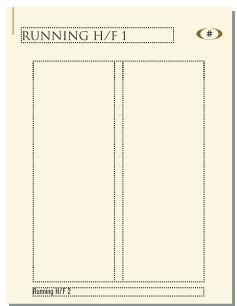
Maquette et page courante
Les maquettes peuvent contenir les types de zones de texte suivants :
- Un modèle de zone de texte contient un enchaînement de texte étiqueté (ou enchaînement portant un nom). Lorsque vous ajoutez une page courante, le modèle de zone de texte est copié sur la nouvelle page courante. Vous entrez ensuite le texte du document dans cette zone de texte sur la page courante. Vous pouvez saisir du texte dans un modèle de zone de texte sur une maquette, mais le texte ne s'affiche pas sur les pages courantes.
- Une zone de texte d'arrière-plan contient un enchaînement de texte sans étiquette (ou enchaînement sans nom). Son contenu s'affiche sur les pages courantes correspondantes mais vous ne pouvez le modifier que sur les maquettes. Les zones de texte d'arrière-plan sont généralement utilisées pour les en-têtes et pieds de pages.
Maquette A. Zone de texte d'arrière-plan sans étiquette B. Modèle de zone de texte
Lors de l'ajout de texte ou d'illustrations sur les pages courantes du document, FrameMaker ajoute les pages courantes requises et utilise automatiquement la mise en page de la maquette gauche ou droite.
Sur les pages courantes, la zone de texte dans laquelle vous tapez est une copie de celle du modèle.
Vous pouvez stocker sur des pages de référence des graphiques fréquemment utilisés et les utiliser sur les pages courantes quand ils sont requis. Leur définition sur les pages de référence permet une homogénéisation des pages courantes. Si vous placez un graphique dans un cadre de référence (cadre graphique non ancré sur une page de référence), vous pouvez utiliser ce cadre comme une caractéristique de format de paragraphe. Par exemple, pour créer un intitulé avec une ligne sous celui-ci, dessinez la ligne dans un cadre de référence, puis incluez le cadre de référence dans le format de paragraphe de l'intitulé.
Page de référence et page courante
Les pages de référence peuvent également contenir des éléments standard ou des composants graphiques clip art que vous pouvez copier et coller sur les pages courantes ; il s'agit par exemple de symboles d'advertisement ou de remarque. De plus, les pages de référence spécialisées peuvent composer des commandes hypertexte, des informations de formatage pour les index et les listes générées, des définitions d'éléments mathématiques personnalisés et des correspondances de conversion au format XML et HTML.
Un document contient normalement au moins une page de référence. Vous pouvez ajouter vos propres graphiques à une page de référence existante et vous pouvez créer des pages de référence supplémentaires (jusqu'à 100).
Déception de maquettes personnalisées
Un document peut nécessiter des pages courantes possédant une mise en page différente de celles des maquettes gauche et droite. Par exemple, vous pouvez créer un aspect différent pour la première page d'un document, comme vous pouvez inclure une page au format paysage dans un document de format portrait. Dans ces deux cas, vous devez créer des maquettes personnalisées (un document peut contenir jusqu'à 100 maquettes).
Une fois la maquette personnalisée créée, modifiez l'aspect des colonnes et ajoutez du texte et des graphiques d'arrière-plan. Attribuez ensuite la maquette personnalisée à une ou plusieurs pages courantes.
Création d'une maquette personnalisée vierge ou basée sur la mise en page d'une autre maquette
1 Affichez la maquette à utiliser comme base de la nouvelle maquette. 2 Choisissez Spécial > Ajouter une maquette et entrez un nom pour la nouvelle maquette dans la zone de texte Nom. 3 Procédez de l'une des façons suivantes :
- Pour créer une maquette dont la mise en page correspond à celle d'une maquette existante, CHOISISEZ LA MAQUETTE dans le menu déroulant Copier de la maquette.
- Pour créer une maquette vide, cliquez sur Vide.
4 Cliquez sur Ajouter.
Création d'une maquette personnalisée basée sur la mise en page d'une page courante
1 Apportez les modifications voulues à l'aspect des colonnes. 2 La page courante étant affichée, CHOISSEZ Format > Mise en page > Nouvelle maquette. 3 Entrez un nom pour la maquette et cliquez sur Créer.
Voir aussi
Attribution de maquettes à des pages courantes » à la page 64
Réorganisation des maquettes personnalisées
Lorsque vous réorganisez des maquettes personalisées, les maquettes droite et gauche doivent toujours être placées en tête de liste.
1 Ouvrez une maquette, puis choisissez Format > Mise en page > Réorganiser les maquettes personalisées. 2 Sélectionnez une maquette dans la liste Maquettes personalisées, puis cliquez sur Monter ou Descendre pour placer la maquette à la place que vous souhaitez dans la liste. 3 Cliquez sur Définir. Si, avant de procéder à cette opération, vous aviez affiché une maquette à l'écran, il se peut que la maquette affichée ne soit plus la même.
Rotation d'une maquette
Vous pouvez créer une maquette personnalisée en modifiant l'orientation d'une page courante. Par exemple, vous pouvez créer une orientation avec rotation pour une page courante incluant un tableau très large.
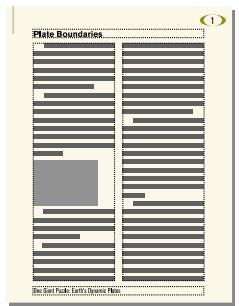
La page de droite utilise une maquette pivotée.
1 Sur une nouvelle maquette, définissez les zones de texte, le texte et les graphiques d'arrière-plan devant avoir la même orientation (sans rotation) que les en-têtes et pieds de pages des autres maquettes. 2 Choisissez l'une des commandes de rotation du sous-menu Format > Personnalisation de la mise en page. Lorsque FrameMaker applique une rotation à la page, une partie de cette-ci sera probablement invisible. Vous pouvez régler la taille de la fenêtre pour afficher une plus grande partie de la page. 3 Créez les zones de texte ainsi que le texte et les graphiques d'arrière-plan à afficher avec une rotation.
Vous pouvez saisir du texte dans des zones de texte avec rotation comme vous pouvez annuler la rotation de la page pour une saisie plus rapide. Pour annuler la rotation d'une page, CHOISSEZ Format > Personnalisation de la mise en page > Annuler rotation page. Lorsque vous avez terminé, vous pouvez réappliquer la rotation à la page.
Voir aussi
Création et modification de zones de texte d'arrière-plan à la page 73
Modification du nom ou suppression d'une maquette personnalisée
Affichez la maquette et choisissez Spécial > Supprimer la page...
Remarque : il n'est pas possible de renommer les maquettes gauche ou droite, ni de supprimer la maquette gauche ou droite ou toute autre maquette attribuée à une page courante.
Attribution de maquettes à des pages courantes
Vous pouvez attribuer à tout moment une maquette à une page courante. FrameMaker utilise le modèle de zone de texte de la maquette et affiche le texte et les graphiques d'arrière-plan.
Vous pouvez également choisir de ne pas attribuer de maquette à une page courante. Dans ce cas, cette dernière ne possède pas d'en-tête, de pied de page ni tout autre texte ou graphique d'arrière-plan (si la page courante contient une zone de texte, cette dernière n'est pas affectée). Par exemple, si chaque chapitre d'un livre doit contenir un nombre de pages pair et que la dernière page d'un chapitre ne contient pas de texte courant, vous pouvez décider de ne pas attribuer de maquette à cette page afin qu'elle reste totalement vierge.
Attribution d'une maquette différente
1 Une page courante étant affichée, CHOisissez Format > Mise en page > Usage de la maquette. 2 Dans la boîte de dialogue Usage de la maquette, procédez comme suit:
Pour attribuer la maquette gauche ou droite, cliquez sur Droite (pour un document recto) ou Droite/Gauche (pour un document recto-verse). Pour attribuer une maquette personnalisée, choisissez le nom de la page dans le menu déroulant Personnalisée. - Pour n'attribuer aucune maquette, CHOISSEZ Aucun(e) dans le menu déroulant Personnalisé.
3 Dans la zone Appliquer à, procédez comme suit :
Pour appliquer les modifications à la page courante actuelle, cliquez sur La page en cours. Pour appliquer les modifications à une plage de pages, entrez le numero des pages de début et de fin dans les zones de texte Pages et a. Pour appliquer les modifications uniquement aux pages paires ou impaires au sein d'une plage, selectionnez Paires ou Impaires. - Pour appliquer les modifications uniquement aux pages qui utilisent une maquette particulière au sein d'une seLECTION de pages, CHOISSEZ une page dans le menu déroulant de la zone Appliquer à.
4 Cliquez sur Appliquer.
Remarque : si la maquette contient un modèle d'enchaînement de texte introuvable sur la page courante, FrameMaker ajoute des zones de texte contenant cet enchaînement à la page courante. Si c'est la page courante qui contient un enchaînement introuvable sur la maquette, FrameMaker ne modifie pas les zones de texte contenant cet enchaînement.
Cette action peut entraîner le chevauchement de zones de texte.
Attribution d'une maquette à des pages contenant des étiquettes de paragraphe
Vous pouvez attribuer des maquettes à des pages courantes contenant des étiquettes de paragraphe. Par exemple, vous souhaitez peut-être que toutes les pages qui contiennent l'étiquette de paragraphe Titre soient formatées sur la base d'une maquette personnalisée appelée Première.
Pour cela, associez les étiquettes de paragraphe aux maquettes en utilisant la table de correspondance Pages de référence. Si vous choisissez la commande Appliquer les maquettes, les maquettes sont appliquées aux pages courantes contenant l'étiquette de paragraphe spécifique.
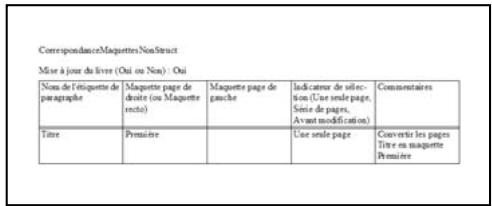
Dans cet exemple, la maquette Première est appliquée aux pages courantes contenant des étiquettes de paragraphe Titre.
1 Choisissez Affichage > Pages de référence. 2 Cliquez sur le bouton Page suivante jusqu'à ce que la table CorrespondanceMaquettesNonStruct, qui contient cinq colonnes, s'affiche.
Si la table de correspondance n'apparaît pas dans les pages de référence, CHOISISSEZ Format > Mise en page Appliquer les maquettes.
3 Dans le champ Mise à jour du livre (Oui ou Non), tapez Oui ou Non pour indiquer si la maquette spécifique doit être appliquée dès que vous désirez Appliquer les maquettes dans un livre. 4 Modifiez la table de correspondance en procédant comme suit :
- Dans la colonne intitulée Nom de l'étiquette de paragraphe, saisissez le nom de l'étiquette de paragraphe sur la base de laquelle vous souhaitez appliquer la maquette. Cette colonne est obligatoire pour l'application des maquettes. Veillez à orthographier correctement le nom de l'étiquette de paragraphe, en respectant la casse utilisée.
- Dans la colonne Maquette page de droite, saisissez le nom de la maquette à appliquer. Cette colonne est obligatoire pour l'application des maquettes. La maquette spécifique est appliquée à toutes les pages courantes (y compris les pages de gauche des documents recto verso) contenant l'étiquette de paragraphe indiquée, sauf si vous spécifiez une maquette différente dans la colonne Maquette page de gauche. Les noms de maquettes font la distinction entre les minuscules et les majuscules.
- Dans la colonne Maquette page de gauche, saisissez le nom de la maquette que vous souhaitez appliquer aux pages courantes de gauche (documents recto verso) contenant l'étiquette de paragraphe spécifique. Cette colonne est facultative.
- Dans la colonne Indicateur de sélection, tapez Une seule page pour appliquer la maquette uniquement à la page courante contenant chacune des étiquettes de paragraphe; tapez Série de pages pour appliquer la maquette à la série de pages contenant l'étiquette de paragraphe; ou tapez Avant modification pour appliquer la maquette à toutes les pages, jusqu'à la prochaine page courante contenant une autre étiquette de paragraphe répertoriée dans la table de correspondance. Si vous ne renseignez pas cette cellule, les maquettes sont appliquées à une seule page.
- Ajoutez des remarques dans la colonne Commentaires. Le texte saisi dans cette colonne ne modifie en aucune façon le mode d'application des maquettes. Pour associer d'autres maquettes à des étiquettes de paragraphe, ajoutez des lignes à la table en remplissant les colonnes comme indiqué ci-dessus.
5 Une fois que vous avez terminé, choisissez Affichage > Pages courantes 6 Activez la fenêtre de document ou de livre qui vous intéresse. Dans le cas d’une fenêtre de livre, sélectionnez les documents concernés. 7 Choisissez Format > Mise en page > Appliquer les maquettes, puis cliquez sur Oui pour remplacer les maquettes appliquées manuellement.
Adobe FrameMaker recherche la première page courante contenant la première occurrence de l'étiquette de paragraphe spécifique dans la table de correspondance des maquettes. Dès que la page contenant l'étiquette de paragraphe définie est trouvée, FrameMaker lui applique la maquette spécifique.
Attribution d'une maquette à des pages courantes de documents structurés
Pour attribuer des maquettes à des pages courantes contenant des éléments de documents structurés, associez les éléments aux maquettes à l'aide de la table de correspondance Pages de référence. Si vous désissez la commande Appliquer les maquettes, la maquette est appliquée à la page courante contenant l'élément référencé.
1 Dans FrameMaker structure, choisissez Affichage > Pages de référence. 2 Cliquez sur le bouton Page suivante jusqu'à ce que la table CorrespondanceMaquettesStruct, qui contient huit colonnes, s'affiche.
Si vous modifiez un document créé avec une version antérieure de FrameMaker, choisissez Format > Mise en page > Appliquer les maquettes, afin que la table de correspondance s'affiche dans les pages de référence.
3 A droite du champ Mise à jour du livre (Oui ou Non), tapez Oui ou Non pour indiquer si la maquette spécifiée doit être appliquée dès que vous choisissez Appliquer les maquettes dans un livre. 4 Modifiez la table de correspondance en procédant comme suit :
- Dans la colonne Nom de l'étiquette d'élément/de paragraphe, saisissez un préfixe valide (E : pour balise d'élément ou P : pour étiquette de paragraphe), suivi du nom de la balise d'élément ou de l'étiquette de paragraphe à laquelle vous souhaiter appliquer la maquette. Si aucun préfixe n'est appliqué, FrameMaker considère que vous avez défini une balise d'élément. Veillez à orthographier correctement le nom de l'étiquette de paragraphe ou de la balise d'élément, en respectant la casse utilisée. Cette colonne est obligatoire pour l'application des maquettes.
- Dans la colonne Maquette page de droite, saisissez le nom de la maquette à appliquer. La maquette spécifique est appliquée à toutes les pages courantes (y compris les pages de gauche des indiquée, sauf si vous spécifiez une maquette différente dans la colonne Maquette page de gauche. Les noms de maquettes font la distinction entre les minuscules et les majuscules. Cette colonne est obligatoire pour l'application des maquettes.
- Dans la colonne Maquette page de gauche, saisissez le nom de la maquette que vous souhaitez appliquer aux pages courantes de gauche (documents recto verso) contenant l'étiquette de paragraphe ou la balise d'élément spécifique. Cette colonne est facultative.
- Dans Nom d'attribut, saisissez un nom d'attribut valide pour préciser le contexte de correspondance.
- Dans Valeur d'attribut, saisissez une valeur d'attribut valide pour préciser le contexte de mise en correspondance.
- Dans Contexte, saisissez la valeur d'un label de contexte d'objet pour préciser le contexte de correspondance.
- Dans la colonne Indicateur de sélection, tapez Une seule page pour appliquer la maquette uniquement à la page courante contenant chacune des étiquettes de paragraphe ou des balises d'objet ; tapez Série de pages pour appliquer la maquette à la série de pages contenant l'étiquette de paragraphe ou la balise d'objet ; ou tapez Avant modification pour appliquer la maquette à toutes les pages, jusqu'à la prochaine page courante contenant une autre étiquette de paragraphe ou balise d'objet repertoriée dans la table de correspondance. Si vous ne renseignez pas cette cellule, les maquettes sont appliquées à une seule page.
- Ajoutez des remarques dans la colonne Commentaires. Le texte saisi dans cette colonne ne modifie en aucune façon le mode d'application des maquettes. Pour associer d'autres maquettes à des éléments ou à des étiquettes de paragraphe, ajoutez des lignes à la table en remplissant les colonnes comme indiqué ci-dessus.
5 Choisissez Affichage > Pages courantes. 6 Activez la fenêtre de document ou de livre qui vous intéresse. Dans le cas d'une fenêtre de livre, sélectionnez les documents concernés. 7 Choisissez Format > Mise en page > Appliquer les maquettes, puis cliquez sur Oui pour remplacer les maquettes appliquées manuellement.
FrameMaker recherche dans chaque page courante la première occurrence de l'étiquette de paragraphe ou de la balise d'objet spécifique dans la table de correspondance des maquettes. Dès que la page contenant l'étiquette de paragraphe ou la balise d'objet définie est trouvée, FrameMaker lui applique la maquette spécifique.
Affichage des maquettes
Lorsque vous travaillez sur les maquettes, vous vous déplacez entre elles et les pages courantes. Si une maquette est visible, son nom et le nombre de maquettes dans le document s'affichent dans la zone d'état de page de la barre d'état.
Zone d'état de page de la barre d'état
Choisissez Affichage > Maquettes. La maquette utilisée par la page courante s'affiche et les contours de zones de texte et de colonnes sont visibles.
Affichage d'autres maquettes lorsqu'une maquette est visible
Procédez de l'une des façons suivantes:
- Cliquez sur le bouton Page suivante ou Page précédente.
- Appuyez sur la touche fléchée Page précédente ou Page suivante. Utilisez la barre de défilement.
Retour aux pages courantes lorsque les maquettes sont visibles
Choisissez Affichage > Pages courantes. La dernière page courante affichée s'affiche. Si FrameMaker détecte une mise en page personnalisée sur les pages courantes, un message d'alerte vous demande comment vous souhaitez les générer.
Voir aussi
À propos des mises en page personnalisées » à la page 75
Affichage de pages de référence
Choisissez Affichage > Pages référence. Le nom de la page de référence courante s'affiche dans la zone d'état de page de la barre d'état.

Zone d'état de page
Si le document ne contient aucune page de référence, la boîte de dialogue Ajouter une page de référence s'affiche.
Créez la page de référence en entrant un nom de page et en cliquant sur Ajouter.
Affichage d'autres pages de référence lorsqu'une page de référence est visible
- Cliquez sur le bouton Page suivante (▶) ou Page précédente (▶).
- Appuyez sur la touche fléchée Page précédente ou Page suivante. Utilisez la barre de défilement.
Création d'une page de référence
1 Affichez les pages de référence et choisissez Spécial > Ajouter une page de référence. 2 Entrez un nom pour la page de référence et cliquez sur Ajouter.
Retour aux pages courantes
Choisissez Affichage > Pages courantes. La dernière page courante affichée s'affiche.
Modification du nom ou suppression d'une page de référence
Vous pouvez renommer une page de référence (par exemple, pour éviter d'écraser la page de référence lors de l'importation de pages de référence depuis un modèle contenant une page portant le même nom).
Toutefois, si elle contient un graphique utilisé dans un format de paragraphe, ce dernier n'apparaît plus dans les paragraphes faisant référence à ce format. Dans ce cas, l'option Cadre dessus ou Cadre dessous a pour valeur Tel que dans les caractéristiques avancées de la fenêtre Configuration de paragraphes.
Affichez la page de référence, puis procédez l'une des façons suivantes:
- Pour dénommer la page, cliquez sur le nom de la page dans la barre d'état et saisissez le nouveau nom. Cliquez sur Définir. Pour supprimer la page, choisissez Special > Supprimer la page
Utilisation de cadres de référence sur les pages de référence
Un graphique peut être considéré comme faisant partie d'un format de paragraphe si vous l'avez placé dans un cadre de référence sur une page de référence.
Graphiques dans des cadres de référence
Lorsque vous sélectionnez un cadre de référence sur une page de référence, son nom s'affiche dans la barre d'état après le mot Cadre.
Création d'un cadre de référence sur une page de référence
1 Cliquez sur l'outil Cadre graphique du panneau Outils et faites-le glisser pour dessiner le cadre. Pour dessiner un carré, maintenez la touche Maj enfoncée pendant le déplacement du pointeur. 2 Entrez un nom dans la zone de texte Nom et cliquez sur Définir. Utilisez un nom court et descriptif, facilement reconnaissable lorsqu'il s'affichera dans les menus déroulants Cadre dessus et Cadre dessous des caractéristiques avancées de la fenêtre Configuration de paragraphes. 3 Placez un graphique dans le cadre. Vous pouvez dessiner le graphique, importer un fichier graphique ou combiner des graphiques dessinés et importés. 4 Ajustez la taille et la forme du cadre, si nécessaire. Si vous utilisez un cadre de référence au-dessus ou au-dessous d'un paragraphe sur une page courante, le cadre entier (et non uniquement le graphique) s'affiche sur cette page. La hauteur du cadre affecte l'espacement du texte au-dessus et au-dessous du cadre. 5 Utilisez l'outil Ligne de texte pour saisir le nom du cadre au-dessus de ce dernier. La saisie d'un nom vous aide à identifier le cadre lorsque vous visualisez la page de référence. Cela ne renomme pas le cadre de référence.
Modification du nom d'un cadre de référence
1 Sélectionnez le cadre de référence et cliquez sur son nom dans la barre d'état. 2 Entrez le nouveau nom, puis cliquez sur Définir. Vous pouvez également entrer ce nom sur la ligne de texte au-dessus du cadre de référence. Si vous renommez un cadre de référence utilisé dans un format de paragraphe, vous devrez mettre à jour le format afin qu'il utilise ce nouveau nom.
Modification d'autres caractéristiques d'un cadre de référence
Sélectionnez le cadre et utilisez la commande Graphiques > Caractéristiques ou les commandes du panneau Outils.
Définition de graphiques standard sur les pages de référence
Vous pouvez placer un graphique standard (tel qu'un symbole de marge) dans un cadre ancre sur une page de référence. Vous avez ensuite la possibilité de copier ce cadre sur les pages courantes. Dans ce cas, le graphique est correctement positionné dans son cadre ancre.
Vous pouvez copier et coller des graphiques standard sur les pages courantes.
Vous pouvez également placer directement des graphiques sur les pages de référence sans les copier et les coller sur les pages courantes.
1 Créez une page de référence avec le même aspect de colonnes que la page courante sur laquelle afficher le graphique. Cela garantit le bon positionnement du graphique lors de sa copie sur les pages courantes. Pour définir l'aspect des colonnes, vous pouvez copier la zone de texte d'une page courante et la coller sur la page de référence.
Sur la page de référence, définissez le cadre ancre tel qu'il doit s'afficher sur les pages courantes.
2 Dessinez le graphique dans le cadre ancre ou collez-le ou importez-le dans le cadre. Vous pouvez ajouter du texte à l'extérieur du cadre ancre pour identifier le graphique. Par exemple, dans l'illustration, le symbole d'avertissement identifie le graphique.
Mises en page
Voupe aporot des modifications à la mise en page de base d'un document directement depuis une page courante. FrameMaker met alors automatiquement à jour les maquettes gauche et droite ainsi que la mise en page des pages courantes utilisant ces maquettes. Si l'une de ces pages courantes contient une mise en page personnalisée, vous êtes invité à confirmer l'application des mises à jour.
Si le document utilise une autre maquette (par exemple, pour sa première page), vous devez effectuer toute modification de mise en page sur cette maquette.
Modification du format de page
1 Activez la fenêtre de document ou de livre qui vous intéresse. Dans le cas d'une fenêtre de livre, sélectionnez les documents concernés. 2 Choisissez Format > Mise en page > Format de page. 3 Procédez de l'une des façons suivantes :
- Choisissez un format standard dans le menu déroulant Format de page. Les dimensions correctes s'affichent dans les zones de texte Largeur et Hauteur.
- Entrez les dimensions dans les zones de texte Largeur et Hauteur. Personnalisé s'affiche dans le menu déroulant. Le format personnalisé spécifique peut être très petit, en fonction des paramètres de marge ou très grand (216 x 216 pouces, soit 548 x 548 cm environ).
Cliquez sur Définir.
Remarque: si le document contient des maquettes personalisées, FrameMaker ne vous permet pas lui appliquer un format de page ne pouvant recevoir les zones de texte sur ces maquettes.
Modification de la pagination
Vous pouvez modifier un document recto en recto-verse et inversement. Si vous définissez un document recto-verse, vous devez indiquer si la première page est à gauche ou à droite.
1 Activez la fenêtre de document ou de livre qui vous intéresse. Dans le cas d'une fenêtre de livre, sélectionnez les documents concernés. 2 Choisissez Format > Mise en page > Paging.
3 Sélectionnez une option de la zone Paging. Pour un document recto-verso, précisez si la première page est à gauche ou à droite. Si vous appliquez la pagination à un livre, CHOISSEZ l'option Lire depuis fichier pour utiliser le fichier défini dans le fichier ou l'option Côté suivant disponible pour éviter l'insertion de pages blanches. Suivant l'option, une page blanche peut être ajoutée au document précédent du livre pour permettre au présent document de commencer du côté indiqué. 4 Cliquez sur Définir. Si le document contient des maquettes ou des mises en page personnalisées, un message d'alerte vous demande comment procéder.
Ajout ou suppression de pages vides
Vous pouvez spécifier que le nombre de pages d'un document doit être pair ou impair. Le cas échéant, FrameMaker ajoute une page vierge à la fin du document pour obtenir la pagination souhaitée.
Des pages vierges indésirables peuvent en outre apparaitre en fin de document suite à la suppression ou à la modification du texte. Vous pouvez indiquer à FrameMaker de supprimer ces pages vides à l'enregistrement ou à l'impression du document.
FrameMaker ne supprime une page vierge que si elle utilise la maquette gauche ou droite et qu'elle ne contient pas le début d'un enchaînement ni de formats personnalisés, mais ne supprime pas une page si elle contient un paragraphe vide.
Si vous changez la pagination d'un document faisant partie d'un livre à partir de la fenêtre du document, les paramètres choisis peuvent être remplacés lors de la mise à jour du livre. Pour assurer une pagination correcte, modifier la configuration du document dans la fenêtre du livre.
1 Activez la fenêtre de document ou de livre qui vous intéresse. Dans le cas d'une fenêtre de livre, sélectionnez les documents concernés. 2 Choisissez Format > Mise en page > Paging. 3 Dans le menu déroulant Avant d'enregistrer et d'imprimer, choisissez une option puis cliquez sur Définir.
Si aucune page blanche n'est ajoutée ou supprimée, vérifie que toutes les pages du document sont autocollées.
Voir aussi
« À propos des mises en page personnalisées » à la page 75
Modification des marges et du nombre de colonnes
La marge est la distance entre le bord de la page et la zone de texte. Pour un document recto, vous définissez les marges supérieure, inférieure, gauche et droite de la zone de texte. Pour un document recto-verso, vous définissez les marges supérieure, inférieure, intérieure et extérieure pour obtenir un aspect symétrique.
Pour définir des marges gauche et droite asymétriques, modifier directement les zones de texte sur les maquettes. Vous pourriez, par exemple, afficher les zones de texte des pages recto comme verso du côté droit de la page et laisser une zone d'espace blanc à gauche.
Vous pouvez diviser une zone de texte en deux (ou plusieurs) colonnes de gutter et de largeur égales. Pour créer une mise en page à colonnes multiples de largeurs ou de guttères inégales, utilisez une zone de texte pour chaque colonne de texte et positionnez les zones une par une. Dessinez les zones de texte ou définissez une zone de texte selon votre CHOIX et dupliquez-la.
1 Placez le point d'insertion dans l'enchaînement de texte principal ou cliquez dans la marge. Dans le cas d'une fenêtre de livre, sélectionnez les documents concernés.
2 Choisissez Format > Mise en page > Aspect des colonnes.
Si la mise en page est asymétrique (avec, par exemple, un nombre de colonnes différent ou une marge inférieure ou supérieure différente sur les maquettes gauche et droite), vous êtes invité à confirmer que vous souhaitez poursuivre la procédure. Pour conserver l'asymétrie, modifier la mise en page directement sur les maquettes.
3 Pour modifier les marges, entrez les valeurs voulues dans la zone Marges des colonnes. Les marges et la gouttière entre les colonnes déterminent la largeur de chaque colonne. 4 Pour modifier le nombre de colonnes ou la gouttière entre celles-ci, entrez de nouvelles valeurs dans la zone Colonnes.
Toutes les colonnes ont la même largeur et sont séparées par une gouttière uniforme.
5 Cliquez sur Modifier tout l'enchaînement. Si la nouvelle largeur de colonne est trop étroite pour contenir certains cadres ancrés ou tableaux du document, vous êtes invité à confirmer que vous souhaitez poursuivre la procédure. Si vous cliquez sur OK, vous pouvez redimensionner manuellement les tableaux et les cadres.
Voir aussi
« Modification de la mise en page de pages spécifiques » à la page 74 « Ajout d'un modèle de zone de texte sur une maquette » à la page 76 « Ajout de zones de texte aux pages courantes » à la page 76
En-têtes, pieds de pages et autres textes d'arrière-plan
Pour définir des en-têtes et des pieds de pages, affichez les maquettes et saisissez du texte dans les zones de texte d'arrière-plan. Le contenu de ces zones s'affiche sur les pages courantes mais ne peut être modifié que sur les maquettes. Les en-têtes et pieds de pages peuvent inclure le numéro de page, la date, le numéro et la section de chapitre, le titre et le numéro de section, l'auteur, le numéro de révision et la version (préliminaire ou finale, par exemple).
Zones de texte d'en-tête et de pied de page sur la maquette
Créez et modifiez le texte des en-têtes ou des pieds de pages comme tout autre texte de paragraphe. Vous pouvez appliquer des formats de paragraphes et de caractères, ajouter et déplacer des taquets de tabulation et ajouter des graphiques tels qu'une ligne au-dessus ou au-dessous du texte. De plus, vous pouvez ajouter des variables système relatives à des informations telles que le numéro de page ou la date. Vous pouvez également modifier la taille et la position des zones de texte d'en-tête et de pied de page. Si vous modifiez celles-ci sur une maquette, FrameMaker met automatiquement à jour toute page courante utilisant cette maquette.
Vous pouvez également ajouter tout autre texte d'arrière-plan sur les maquettes. Par exemple, dans le modèle de télécopie FrameMaker, les intitulés d'informations se trouvent dans une zone de texte d'arrière-plan sur la maquette.
Zone de texte d'arrière-plan A. Intitulés d'informations dans les zones de texte d'arrière-plan B. Modèle de zone de texte
Voir aussi
Saisie des informations d'en-tête ou de pied de page » à la page 73
Création et modification de zones de texte d'arrière-plan
Lorsque vous créez un document vierge, FrameMaker définit les zones de texte d'arrière-plan pour les en-têtes et pieds de pages sur les maquettes gauche et droite. Pour faciliter l'ajout d'informations centrées ou alignées à droite dans les en-têtes et pieds de pages, FrameMaker ajoute automatiquement des tabulations au centre de la zone de texte et sur la marge droite. Vous pouvez dessiner des zones de texte d'arrière-plan pour d'autres informations d'en-tête et de pied de page ou pour tout autre texte d'arrière-plan.
Remarque: il est possible de créer des lignes de texte d'arrière-plan individuelles à l'aide de l'outil Ligne de texte mais vous ne pouvez pas appliquer des formats de paragraphes au texte ni y insérer des variables.
Ajout d'une zone de texte d'arrière-plan sur une maquette
1. Dessinez la zone de texte à l'aide de l'outil Zone de texte. 2. Dans la boîte de dialogue Ajouter nouvelle zone de texte, sélectionnez Texte d'arrière-plan, puis cliquez sur Ajouter. La nouvelle zone de texte, comme toutes les zones de texte d'arrière-plan des maquettes, ne porte pas d'étiquette. 3. Cliquez deux fois dans la zone de texte pour placer le point d'insertion, puis insérez le texte d'en-tête, de pied de page ou d'arrière-plan.
Redimensionnement ou déplacement d'une zone de texte d'arrière-plan
1 Cliquez sur la zone de texte tout en maintenant la touche Ctrl enfoncée. 2 Effectuez l'une des opérations suivantes :
- Pour redimensionner la zone de texte, faites glisser une poignée.
- Pour déplacer la zone de texte, faites glisser sa cornure (et non une poignée).
Saisie des informations d'en-tête ou de pied de page
Vous pouvez créer des en-têtes et des pieds de pages simples en saisissant du texte dans des zones de texte d'en-tête et de pied de page sur les maquettes. De plus, vous pouvez spécifier des éléments tels que le numéro du chapitre et de la page active, le nombre total de pages et la date. FrameMaker affiche une variable système dans l'en-tête ou le pied de page de la maquette et la remplace par la valeur correcte sur chaque page courante utilisant cette maquette.
Voulez également créer des en-têtes et des pieds de pages courants dans lesquels le texte change de page en page. Dans la figure suivante, l'en-tête courant contient l'intitulé de section courante; le pied de page contient le numéro de page et du texte saisi directement dans la zone de texte d'arrière-plan.
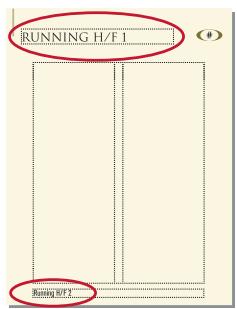
En-têtes et pieds de pages courants
Pour créer des en-têtes et pieds de pages courants, insérez des variables d'en-tête/pied de page courant dans des zones de texte d'arrière-plan sur les maquettes.
Saisie du texte, des nombres de page, des dates et autres informations
Sur une maquette, cliquez dans l'en-tête ou le pied de page ou ajoutez les informations. Effectuez l'une des opérations suivantes :
Pour insérer un texte statique, tapez le texte. Pour insérer des variables système, accédez au conteneur de variables, puis cliquez deux fois sur le nom de la variable dans la liste de sélection Variables. Vous pouvez insérer tout type de variable système, par exemple :
Numérotation des composants du livre Numéro du volume, Numéro du chapitre, N° de section ou N° de sous-section.
Numéros de page No de page en cours ou Nombre de pages.
Informations de date Date en cours (Longue), Date en cours (Courte), Date de modification (Longue), Date de modification (Courte), Date de création (Longue), Date de création (Courte).
Autres variables Nom du titre de chapitre, Nom de fichier (Long), Nom de fichier (Court), Suite de tableau ou Page de tableau.
- Pour insérer des variables, accédez au contreur de variables, puis cliquez deux fois sur le nom de la variable (si celle-ci est déjà définie) dans la liste de sélection Variables.
Pour ajouter des informations centrées dans les en-têtes et pieds de pages, appuyez sur la touche Tab pour placer le point d'insertion au niveau du taquet de tabulation centré. Pour ajouter des informations alignées à droite, continuez d'appuyer sur la touche Tab pour placer le point d'insertion au niveau du taquet de tabulation aligné à droite.
Voir aussi
« Variables système » à la page 87
Variables utilisées » à la page 89
Modification de la mise en page de pages spécifiques
Vous pouvez créer une mise en page asymétrique en ajoutant ou en modifiant des zones de texte directement sur les maquettes. Par exemple, vous pouvez avoir une marge gauche plus large que la marge droite sur les pages gauches et droites. Vous pouvez également avoir une mise en page à une colonne sur la page de gauche et à deux colonnes sur la page de droite. Vous pouvez même créer une mise en page contenant des colonnes de largeur et de gouttière inécales en utilisant plusieurs zones de texte sur une page (une zone de texte par colonne).
Si vous modifiez une maquette, FrameMaker met automatiquement à jour toutes les pages courantes utilisant cette maquette. Lorsque vous modifiez la mise en page d'une page courante (par exemple, en modifiant le nombre de colonnes, la gouttière entre les colonnes ou les marges), vous créez une mise en page personnalisée de la maquette. Vous pouvez alors effectuer l'une des opérations suivantes :
- Mettre à jour la maquette et toutes les pages courantes correspondantes avec les modifications
- Créer une nouvelle maquette basée sur les modifications de pages courantes
- Ne rien faire et garder cette personnalisation unique
Voir aussi
Mise à jour des maquettes et pages courantes » à la page 76 « Création de maquettes personnalisées » à la page 62 « Création de mises en page uniques » à la page 77
Modification des marges et de l'aspect des colonnes sur des pages spécifiques
Les étapes suivantes seront toutes une mise en page à une colonne ou à colonnes multiples de même largeur.
Pour créer une mise en page à colonnes multiples de largeurs ou de gouttières inégales, utilisez une zone de texte pour chaque colonne et positionnez les zones de texte une par une.
1 Cliquez sur la zone de texte dont vous souhaitez modifier les marges tout en maintenant la touche Ctrl enfoncée. 2 Choisissez Format > Personnelisation de la mise en page > Personnelisation de la zone de texte. 3 Procédez comme suit :
Pour modifier les marges, spécifiez les nouvelles tailles et positions dans les zones Taille avant rotation et Décalage à partir de. Les options de décalage à partir du haut et à partir de la gauche définissent les marges supérieure et gauche. Les marges inférieure et droite sont alors définies en fonction de la largeur et de la hauteur de la zone de texte. Pour modifier le nombre de colonnes ou la gouttière entre les colonnes, modifiez les valeurs de la zone Colonnes.
4 Cliquez sur Définir.
Pour modifier les marges, vous pouvez également choisir une zone de texte et faire glisser une poignée de redimensionnement. Lorsque la zone de texte est à colonnes multiples, la largeur de ces dernières change pour s'adapter à la zone de texte, mais la gouttière reste la même.
Voir aussi
Ajout d'un modèle de zone de texte sur une maquette à la page 76
Ajout de zones de texte aux pages courantes » à la page 76
Ajout d'un modèle de zone de texte sur une maquette
Pour qu'une maquette contienne des colonnes de texte de largeurs différentes ou pour définir la mise en page d'un bulletin ou de tout autre document dans lequel les articles ne s'enchaînent pas de manière continue de la première page à la dernière, utilisez plusieurs zones de texte (une pour chaque colonne). Par exemple, pour une page avec deux colonnes de différentes largeurs, vous ajoutez un second modèle de zone de texte. Vous pouvez ajouter un modèle de zone de texte en le dessinant ou en dupliquant un modèle existant.
1 Pour dessiner la zone de texte, utilisez l'outil Placer une zone de texte de la barre d'outils Graphiques. Pour dessiner plus d'une zone de texte, dessinez-les dans l'ordre où vous souhaitez les connecter. 2 Dans la boîte de dialogue Ajouter nouvelle zone de texte, cliquez sur Modèle de zone de texte de la page courante et choisissez une étiquette dans le menu déroulant Etiquette. Choisissez l'étiquette d'enchaînement courante, à moins que vous ne configuriez une zone de texte pour un enchaînement différent dans un document à enchâinements multiples. 3 Dans la zone Colonnes, spécifiez le nombre de colonnes dans la zone de texte et (s'il y en a plus d'une) la gouttière entre les colonnes adjacentes. Si vous créez une mise en page à colonnes multiples de largeur inégale, définissez le nombre de colonnes sur 1, car vous utilisez une zone de texte distincte pour chaque colonne. 4 Cliquez sur Ajouter. 5 Déplacez la zone de texte selon vos besoins.

Pour copier une zone de texte existante, sélectionnez-la et choisissez Edition > Copier, puis Edition > Coller. FrameMaker copie la zone de texte, son contenu et ses caractéristiques (y compris l'étiquette d'enchaînement).
Ajout de zones de texte aux pages courantes
Lorsque vous dessinez une zone de texte sur une page courante, vous êtes invité à spécifier le nombre de colonnes et la gouttière les séparant. Cependant, FrameMaker n'attribue pas d'étiquette d'enchaînement et ne connecte pas la zone de texte aux zones de texte existant sur la page. Pour utiliser cette nouvelle zone de texte comme élément de l'enchaînement de texte du document, connectez-la à l'enchaînement. Si la nouvelle zone de texte est la première dans l'enchaînement, sélectionnez aussi le paramètre Autoconnector afin d'ajouter de nouvelles pages si nécessaire.
Voir aussi
Connexion de zones de texte » à la page 84
Mise à jour des maquettes et pages courantes
Vous pouvez modifier le modèle de zone de texte sur plus d'une maquette, puis mettre à jour toutes les pages courantes correspondantes en une étape. Toutefois, si vous modifiez l'aspect des colonnes sur une page courante, vous devez mettre à jour la maquette correspondante avant de pouvoir mettre à jour les autres pages courantes qui utilisent cette maquette.
Avant de mettre à jour des pages courantes, FrameMaker détermine si l'aspect des colonnes de ces pages est différent de leur maquette. Lorsque certaines pages contiennent des personnalisations, vous devez spécifier si vous souhaiter les conserver.
Mise à jour des pages courantes avec les modifications de la maquette
1 Après avoir modifié les maquettes, affichez les pages courantes.
Si un message d'alerte s'affiche, indiquez si vous souhaitez conserver ou supprimer les formats personnalisés, puis cliquez sur Continuer. Si vous conservez les formats personnalisés, FrameMaker met à jour ces pages courantes avec les graphiques et le texte d'arrière-plan de la maquette, mais ne met pas à jour les modèles de zone de texte.
Mise à jour d'une maquette avec des pages courantes modifiées
1 Choisissez Format > Mise en page > Mise à jour aspect des colonnes. Un message vous demande de confirmer la maquette et les pages courantes à mettre à jour. 2 Cliquez sur Mettre à jour. 3 Si un message d'alerte s'affiche, indiquez si vous souhaitez conserver ou supprimer les personnalisations de mise en page sur les pages à mettre à jour, puis cliquez sur Continuer.
Voir aussi
« À propos des mises en page personnalisées » à la page 75
Création de mises en page uniques
Vous devrez peut-être modifier la mise en page d'une seule page courante d'un document. Par exemple, vous pouvez agrandir une zone de texte pour qu'elle contienne plus de lignes de texte sur la page ou réduire une zone de texte pour permettre de placer directement un graphique sur la page courante. Lorsque vous modifiez l'aspect des colonnes d'une page courante sans mettre à jour la maquette, vous créez une mise en page personnalisée.
Voir aussi
Modification des marges et de l'aspect des colonnes sur des pages spécifiques à la page 75
Ajout de zones de texte aux pages courantes » à la page 76
Équilibrage du texte sur plusieurs colonnes
Dans une mise en page utilisant une zone de texte à colonnes multiples, vous pouvez équilibrer le texte sur les colonnes n'était pas entièrement remplies (par exemple, des colonnes sur des pages partiellement vides qui précédent des sauts de page forçés et des colonnes sur la dernière page d'un document). Vous pouvez équilibrer le texte sur les colonnes dans un enchainement de texte ou dans une zone de texte individuelle.
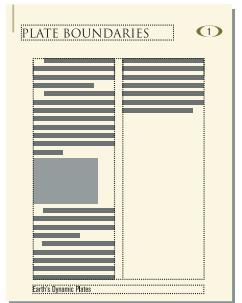
Équilibrage inactif et actif
Équilibrage d'un texte sur des colonnes dans un enchâinement de texte
1 Si la fenêtre activée est une fenêtre de document, placez le point d'insertion dans l'enchaînement principal ou cliquez dans la marge de la page. Dans le cas d'une fenêtre de livre, sélectionnez les documents concernés. 2 Choisissez Format > Mise en page > Aspect des colonnes. 3 Sélectionnez Equilibrer les colonnes, puis cliquez sur Modifier tout l'enchaînement.
Équilibrage d'un texte sur des colonnes dans une seule zone de texte
Cliquez dans la zone de texte et choisissez Format > Personnalisation de la mise en page > Personnalisation de la zone de texte.
Sélectionnez Équilibrer colonnes et cliquez sur Définir.
Justification verticale du texte en bas des zones de texte
Lorsque FrameMaker justifie verticalement un texte, il ajoute d'abord un espace entre les paragraphes jusqu'à la limite définie. Si un autre ajustement est requis, une espace est ajoutée entre les lignes jusqu'à la limite définie. Lorsque le texte d'une zone de texte habille un graphique, FrameMaker ne justifie pas ce texte verticalement.
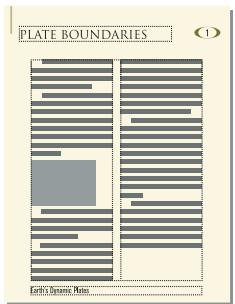
Avant et après la justification verticale
Dans une zone de texte à colonnes multiples contenant des fusions (paragraphes, tableaux ou cadres ancrés), FrameMaker ajoute un espace vertical pour aligner les dernières lignes de base de texte dans des colonnes adjacentes au-dessus de chaque fusion.
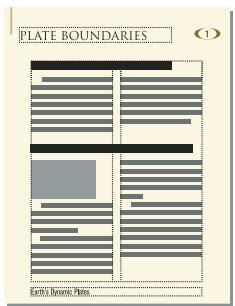
Avant et après la justification verticale avec fusion
L'affichage des pages peut sembler plus lent lorsque le texte est justifié verticalement. Pour cette raison, vous souhaiterez peut-être n'appliquer la justification verticale qu'une fois la modification du document terminée.
1 Si la fenêtre activée est une fenêtre de document, placez le point d'insertion dans l'enchaînement principal. Dans le cas d'une fenêtre de livre, sélectionnez les documents concernés. 2 Choisissez Format > Mise en page > Alignment vertical des paragraphs. 3 Sélectionnez Justification vertical et entrez l'espace maximum pouvant être ajouté entre les lignes (Espacement maxi. entre lignes) et entre les paragraphs (Espacement maxi. entre ¶).
FrameMaker ne dépasse pas les limites spécifiées. S'il n'est pas possible de justifier verticalement un texte d'une colonne sans dépasser les limites, FrameMaker n'effectue pas la justification dans cette colonne.
Cliquez sur Modifier l'enchaînement.
Remarque : la justification verticale permet de réserver de la place à la plus grande hampe descendante dans la plus grande taille de police utilisée pour la ligne. Si la dernière ligne d'une colonne semble trop haute, vérifie que la colonne ne contient pas de caractère non imprimable (tel qu'un symbole d'ancrage) dans une police plus grande que celle du texte l'entourant.
Synchronisation des lignes de base
Lorsque vous synchronisez (alignez) un texte dans un enchainement, FrameMaker crée une grille invisible dans chaque zone de texte et aligne sur la grille la ligne de base de la première ligne de chaque paragraphe spécifique. FrameMaker aligne également la première ligne après un cadre ancré et tente d'aligner la première ligne de chaque colonne.
Remarque: si la justification verticale et la synchronisation sont toutes deux activées pour un enchainement, la justification verticale est prioritaire sur la synchronisation. Cependant, les premières lignes dans les colonnes sont synchronisées les unes par rapport aux autres.
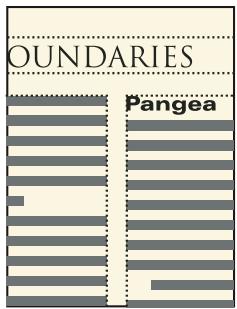
Avant et après la synchronisation
Les intitulés libellés dans de grandes polices s'affichant souvent en haut des colonnes, vous pouvez spécifier la limite de la synchronisation de la première ligne. Cette limite contrôle si la ligne de base d'un intitulé est placée sur la première ligne de la grille lorsque l'intitulé se trouve en haut d'une colonne, même si la police par défaut de l'intitulé est supérieure à la limite. Pour placer la ligne de base d'un intitulé sur la première ligne de la grille, FrameMaker laisse l'intitulé s'étendre au-dessus du haut de la colonne comme dans l'illustration. FrameMaker ne synchronise pas les tailles de police supérieures à la limite définie.
Synchronisation de lignes de base sur les colonnes
1 Vérifiez le format des types de paragraphes à synchroniser pour vérifier qu'ils possèdent les mêmes interlignes et taille de police par défaut. Le paramètre d'interligne doit être Fixe. 2 Cliquez dans l'enchaînement à synchroniser (ou sélectionnez les documents dans le livre concerné) et CHOISSEZ Format > Mise en page > Alignment vertical des paragraphes. 3 Sélectionnez Synchronisation ligne de base et désactivez l'option Justification verticale. 4 Dans la zone de synchronisation, entrez l'interligne de la grille de la zone dans le champ Synchroniser avec un interligne de. Utilisez le même interligne que dans les paragraphes à synchroniser. Dans le cas contraire, FrameMaker ne synchronise pas les paragraphes avec la grille de la zone de texte. 5 Dans la zone de texte Limité de synchronisation 1ère ligne, entrez la taille de police la plus élevée à aligner en haut d'une colonne. Ainsi, supposons que l'interligne des paragraphes courants est de 12 points, la grille de la colonne de 12 points et les intitulés de 18 points. Pour aligner les intitulés s'ils s'affichent en haut d'une colonne, spécifiez 18 comme limite de première ligne.
Cliquez sur Modifier l'enchaînement. Aucune hampe descendante ne s'affichant au-dessus de la première ligne d'une colonne, la première ligne de la grille est décalée du haut de la colonne d'une distance égale aux deux-tiers de l'interligne spécifique.
Synchronisation des lignes de base dans des zones de texte adjacentes
Si les zones de texte débutent à des positions différentes sur une page, vous devrez parfois ajuster les parties supérieures sur leurs grilles.
Alignez les grilles en redimensionnant les zones de texte adjacentes afin que la distance entre leur partie supérieure respective puisse être divisée de façon régulière par la grille. Par exemple, si la grille est de 12 points, vous pouvez débuter une zone de texte à 144 points (12 x 12 points) du haut d'une zone de texte adjacente.
A. Espacement de grille B. Distance divisible régulièrement par la grille
Utilisez la grille magnétique pour placer correctement les zones de texte. Pour ce faire, spécifiez une grille magnétique égale à la grille de la zone de texte. Redimensionnez les zones de texte jusqu'à ce que leurs parties supérieures s'accrochent à la grille.
Documents à enchaînements multiples
Un document peut composer des enchâinements de texte distincts, chacun ayant ses propres connexions de zones de texte. Ainsi, un document bilingue peut contenir des traductions du même texte côte à côte.
Si une zone de texte remplit un document à enchâinements multiples, vous pouvez indiquer à FrameMaker de ne pas ajouter de nouvelle page. Vous pouvez ainsi ajouter des pages vous-même et contrôler les connexions. La numération automatique de chaque enchâinement étant indépendante de celle des autres enchâinements, vous pouvez conserver séparément des titres d'illustration, des intitulés et des listes numérotées pour chaque enchâinement.
À propos des enchâinements de texte et de leurs étiquettes
Un enchâinement de texte comporte une série de zones de texte connectées au travers desquelles s'enchaine le texte d'un document. La plupart des documents possèdent un enchâinement unique, de la première page à la dernière, dans lequel FrameMaker gère automatiquement les connexions de zones de texte. Vous ne créez ces connexions vous-même que pour les documents dans lesquels vous liez plusieurs enchâinements (comme un bulletin dont l'article de première page continue sur la dernière page, en ignorant les autres articles des pages intermédiaires).
L'étiquette d'enchaînement de la zone de texte courante s'affiche dans la zone d'étiquette de la barre d'état.
Ench.: A II: Courant
Zone d'étiquette de la barre d'état
Définition d'un enchâinement côte à côte
Un document à enchâinements de texte côte à côte est défini en plaçant et en connectant les zones de texte sur les maquettes. Les connexions de zone de texte étant les mêmes dans tout le document, il n'est généralement pas requis d'apporter d'autres modifications aux pages courantes.
1 Définissez les enchâinements sur l'une des maquettes. Utilisez une zone de texte pour chaque enchâinement et attribuez une étiquette d'enchâinement différente à chaque zone de texte. Assurez-vous que le paramètre Autoconnecter est activé pour chaque enchâinement afin que FrameMaker ajoute une nouvelle page courante lorsque le texte atteint la fin de l'un des enchâinements.
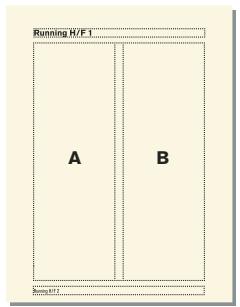
Maquettes gauche et droite pour un enchaînement côte à côte
2 Repetez l'étape précédente pour les maquettes restantes. Toutes les maquettes doivent porter les mêmes étiquettes d'enchaînement, faute de quoi, FrameMaker ne peut pas alterner correctement les maquettes gauche et droite lors de l'ajout de pages courantes.
Important : pour créer correctement une page courante lorsque le texte atteint le bas d'une zone de texte, la maquette gauche ou droite appropriée doit contenir toutes les étiquettes d'enchaînement de la page courante active. S'il manque une étiquette d'enchaînement, FrameMaker crée la nouvelle page avec la maquette de la page courante active.
3 Mettez à jour les pages courantes avec les modifications de la maquette en affichant les pages courantes.
Voir aussi
Ajout d'un modèle de zone de texte sur une maquette à la page 76
Modification d'une étiquette d'enchaînement ou du paramètre Autoconnector à la page 83
Définition des enchâinements d'un bulletin ou d'un magazine
Un bulletin ou un magazine requérant des enchâinements multiples non parallèles est défini en établissant l'aspect des colonnes sur les maquettes. Cependant, les maquettes n'agissent que comme la grille de mise en page élémentaire. Redimensionnez, supprimez, connectez et déconnectez les zones de texte sur les pages courantes jusqu'à ce que vous obtieniez un aspect satisfaisant. Cette approche offre une plus grande souplesse lors du choix du mode d'enchaînement du texte dans le document.
Remarque: si vous créez un bulletin contenant des articles se suivant de la première à la dernière page, il n'est pas nécessaire d'utiliser les techniques décrites dans ce chapitre. Vous pouvez en effet utiliser un seul et unique enchainement de texte. Vous avez la possibilité de créer des effets spéciaux en habillant les graphiques de texte et en fusionnant des paragraphs, tableaux et colonnes. Le modèle de bulletin fourni avec FrameMaker représente un exemple de cette technique.
1. Choisissez le nombre de colonnes et placez ce nombre de zones de texte à une colonne sur chaque maquette. Toutes les zones de texte doivent appartenir au même enchainement. Utilisez ces zones de texte comme une grille de mise en page qui contiendra l'enchainement de texte.
Maquette de première page
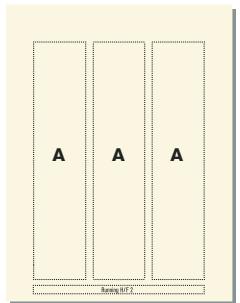
Maquettes gauche et droite avec le même enchaînement
2 Désactivez le paramètre Autoconneter afin que FrameMaker n'ajoute pas automatiquement des pages. 3 Mettez à jour les pages courantes avec les modifications de la maquette en affichant les pages courantes. 4 Sur chaque page courante, redimensionnez, déconnectez et connectez les zones de texte suivant vos besoin. Ne mettez pas à jour les maquettes lorsque vous modifie les pages courantes. 5 Pour synchroniser les lignes de base dans le bulletin, veillez à placer les zones de texte de manière appropriée. Si le document contient plusieurs enchaînements de texte, synchronisez les lignes de base pour chaque enchaînement. 6 Si nécessaire, créez manuellement de nouvelles pages courantes non connectées. 7 Connectez les zones de texte entre les pages selon vos besoin.
Voir aussi
Ajout d'un modèle de zone de texte sur une maquette à la page 76
Contrôle de l'enchaînement du texte
Les caractéristiques de base d'un enchâinement complètent son étiquette d'enchâinement et son paramètre Autoconnector. Dans un document contenant un enchâinement ou plusieurs enchâinements parallèles, le paramètre Autoconnector est généralement actif pour indiquer à FrameMaker d'ajouter une nouvelle page si les zones de texte de l'enchâinement sont pleines. La nouvelle page adopte l'aspect des colonnes de la maquette appropriée (gauche ou droite) et ses zones de texte sont automatiquement connectées aux zones de texte des pages d'origine.
Lors d'un travail sur un document ayant plusieurs enchaînements non parallèles, le paramètre Autoconnecter est généralement désactivé. Cela vous permet d'ajouter une nouvelle page courante non connectée selon votre choix et de contrôler les connexions entre celle-ci et les pages existantes. Si ce paramètre est désactivé et que l'enchaînement contient plus de texte que ne peuvent contenir ses zones de texte, le texte déborde à la fin de la dernière zone de texte de l'enchaînement. La bordure inférieure d'une zone de texte débordante s'affiche sous la forme d'une ligne continue si les bordures sont visibles.
Débordement de zone de texte
Si vous essayez de saisir du texte dans une zone de texte débordante, l'ordinateur émet un bip sonore. Le débordement de texte n'est pas supprimé; il est uniquement masqué. Dès que vous connectez la zone de texte débordante à une autre zone de texte, le texte masqué réapparaît dans la zone suivante.
Si vous devez attribuer une étiquette (par exemple, lors de la création d'enchaînements de texte côte à côte), vous pouvez le faire à tout moment. Dans un nouveau document vierge, l'enchaînement principal porte l'étiquette A. Il suffit d'attribuer une étiquette à un enchaînement une seule fois. La connexion d'une zone de texte à l'enchaînement attribue ensuite l'étiquette à la zone de texte. Si vous modifiez l'étiquette ou le paramètre Autoconnector dans une zone de texte d'un enchaînement, la modification est apportée à tout l'enchaînement.
Modification d'une étiquette d'enchainement ou du paramètre autoconnecter
Les étiquettes d'enchaînement et le paramètre Autoconnecter sont généralement modifiés sur les maquettes. Si deux zones sont connectées, vous devez les déconnecter avant de pouvoir modifier l'une des étiquettes d'enchaînement.
1 Cliquez dans une zone de texte de l'enchaînement. 2 Choisissez Format > Personnelisation de la mise en page > Personnelisation de la zone de texte. 3 Entrez une étiquette pour l'enchaînement dans la zone de texte Étiquette. Tentez de donner des noms d'étiquettes d'enchaînement aussi courts que possible afin de ne pas obstruer les autres informations dans la zone d'étiquette de la barre d'état. Vous ne pouvez pas attribuer une étiquette déjà utilisée sur la page actuelle.
Remarque : pour que deux zones de texte sur une page portent la même étiquette d'enchaînement, connectez les zones de texte.
4 Pour que FrameMaker ajoute une nouvelle page lorsque la dernière colonne d'une page est pleine, sélectionnez Autoconnector. 5 Cliquez sur Définir.
Voir aussi
Connexion de zones de texte » à la page 84 « Déconnexion de zones de texte » à la page 84
Ajout d'une nouvelle page non connectée
En général, dans un document comptant un enchaînement principal ou deux enchaînements parallèles, il n'est pas nécessaire d'ajouter des pages courantes non connectées ; FrameMaker ajoute automatiquement des pages connectées si besoin est. Dans un document à enchaînements multiples dans lequel le paramètre Autoconnector est désactivé ou dans d'autres documents spécialisés, vous pouvez ajouter de nouvelles pages courantes non connectées. Lorsque le texte atteint la fin d'une zone de texte, ajoutez une nouvelle page et connectez les zones de texte.
1 Depuis une page courante, choisissez Spécial > Ajouter des pages non connectées.
2 Choisissez l'emplacement et le nombre de pages à ajouter. 3 Choisissez une maquette dans le menu déroulant Utiliser la maquette et cliquez sur Ajouter.
Suppression de pages non connectées
Lors de la suppression de pages non connectées dans un document à enchaînements multiples, FrameMaker supprime également leur contenu.
1 Cliquez sur une page à supprimer et choisissez Special > Supprimer des pages. 2 Spécifiez les première et dernière pages non connectées à supprimer et cliquez sur Supprimer. Pour ne supprimer qu’une seule page, entrez son numéro dans les deux zones de texte.
Connexion de zones de texte
Lorsque deux zones de texte sont connectées, le texte passe de la fin de la première zone de texte au début de la seconde. Vous pouvez connecter une zone de texte d'une maquette à toute autre zone de texte de la même maquette et vous pouvez connecter une zone de texte d'une page courante à une autre zone de texte d'une autre page courante. Vous pouvez également connecter une zone de texte au milieu d'un enchaînement.
Lorsque vous connectez deux zones de texte, FrameMaker attribue l'étiquette d'enchaînement de la première zone de texte à la deuxième. Si la première zone de texte ne porte pas d'étiquette, l'étiquette de la zone est utilisée. Ainsi, toutes les zones de texte connectées appartiennent au même enchaînement et possèdent la même étiquette. Si le texte de la première zone de texte déborde de celle-ci, il passe à la zone lorsque vous créez la connexion.
1 Sélectionnez les deux zones de texte dans l'ordre d'enchaînement souhaité. Pour ce faire, cliquez sur chaque zone de texte tout en maintenant la touche Ctrl enfoncée. Si les zones de texte se trouvent sur des pages différentes, la première zone est désélectionnée lorsque vous sélectionnez la seconde, mais FrameMaker assure le suivi de la première sélection. Remarque : pour ajouter une zone de texte au milieu d'un enchaînement, sélectionnez la zone de texte à ajouter, puis celle devant la suivre. 2 Choisissez Format > Personalisation de la mise en page > Connector zones de texte. Si la première zone de texte sélectionnée ne se trouve pas sur une page actuellement visible, un message d'alerte vous invite à connecter cette zone.
Déconnexion de zones de texte
Pour créer des enchaînements distincts (par exemple, pour placer un article à un emplacement spécifique d'un bulletin ou pour créer une citation mise en évidence), vous pouvez déconnecter des zones de texte. Si vous devez commencer un nouvel enchaînement au milieu d'une colonne, vous pouvez diviser en deux la zone de texte contenant la colonne, puis déconnecter les deux zones de texte.
Vous pouvez déconnecter une zone de texte de la zone de texte précédente, de la suivante ou des deux. Vous pouvez également supprimer une zone de texte au milieu d'un enchainement.
La déconnexion n'affecte pas le texte existant dans les zones. Pour déplacer le texte vers une zone de texte différente, coupez-le et collez-le après la déconnexion des zones.
Remarque : lorsque vous déconnectez des zones de texte appartenant à la même page courante, FrameMaker crée des enchâinements distincts sans étiquette. Si vous déconnectez des zones de texte de pages courantes différentes, FrameMaker crée des enchâinements distincts ayant la même étiquette d'enchaînement. Dans les deux cas, si vous créez un document de style bulletin avec le paramètre Autoconnector désactivé pour chaque enchâinement, les étiquettes d'enchaînement ne sont pas prises en compte. FrameMaker ne crée pas automatiquement de nouvelles pages et n'a pas à créer de connexions de zones de texte.
1. Cliquez sur la zone de texte à déconnecter tout en maintenant la touche Ctrl enfoncée. 2. Choisissez Format > Personnalisation de la mise en page, puis choisissez Déconnecter de la zone précédente, Déconnecter de la zone suivante ou Déconnecter zones suivante et précédente.
Suppression d'une zone de texte au milieu d'un enchainement
1 Sélectionnez la zone de texte précédant immédiatement celle à supprimer. Pour ce faire, cliquez sur la zone de texte tout en maintenant la touche Ctrl enfoncée. 2 Sélectionnez la zone de texte suivant immédiatement celle à supprimer. 3 Choisissez Format > Personnelisation de la mise en page > Connecter zones de texte. Si la première zone de texte sélectionnée ne se trouve pas sur une page actuellement visible, un message d'alerte vous invite à connecter cette zone.
Division ou annulation de la division de zones de texte
Vous pouvez diviser une zone de texte en deux, puis déconnecter les deux zones pour commencer un nouvel enchaînement. Vous pouvez souhaiter, par exemple, qu'un nouvel article avec son propre enchaînement démarre au milieu d'une zone de texte.
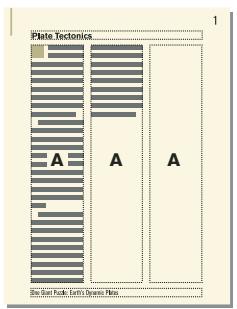
La deuxième de trois zones de texte est divisée, déconnectée de la première et réétiquetée.
Division de zones de texte
1 Cliquez sur la ligne située au-dessus de l'endroit auquel vous pouvez diviser la zone de texte et désélectionnez Format > Personnelisation de la mise en page > Personnelisation de la zone de texte. FrameMaker divise la zone de texte sous la ligne contenant le point d'insertion, crée deux zones de texte distinctes mais connectées. 2 Cliquez sur la zone de texte inférieure tout en maintenant la touche Ctrl enfoncée. 3 Déconnectez la zone de texte de la précédente en Choosing Format > Personalisation de la mise en page > Déconnecter de la zone précédente. Si l'enchaînement portait une étiquette, FrameMaker la supprime. Si le paramètre Autoconnector était actif avant la déconnexion des zones de texte, il est maintenant désactivé pour les deux zones. 4 Si besoin est, redimensionnez les zones de texte.
Annulation de la division de zones de texte
- Si vous n'avez effectué aucune modification depuis la division de la zone de texte, choisissez Edition > Annuler.
- ez la zone de texte restante à la taille de la zone d'origine non divisée.
- Si vous avez déjà déconnecté les deux zones, coupez le texte de la deuxième zone de texte et collez-le à la fin de la première. Supprimez ensuite la zone et redimensionnez la première à la taille de la zone d'origine non divisée. Si vous nevez réactiver le paramètre Autoconnector ou réattribuer une étiquette pour l'enchaînement de texte, utilisez la commande Format > Personnelisation de la mise en page > Personnelisation de la zone de texte.
Etablissement d'une référence croisée vers une zone de texte déconnectée
Si un article d'un bulletin ou d'un magazine se termine sur une page et continue sur une autre, vous pouvez utiliser une référence croisée pour indiquer au lecteur où continuer sa lecture.
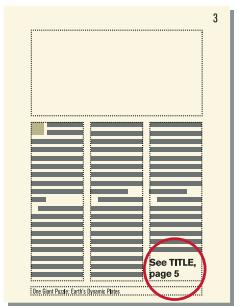
Indiquez où l'enchaînement doit continuer et d'où il provient.
1 Redimensionne les deux zones de texte afin qu'il y ait suffisamment de place pour les références croisées. Faites glisser le bas de la première zone vers le haut et le haut de la zone de texte suivante vers le bas. 2 Dessinez une petite zone de texte en dessous de celle de la première page et une autre au-dessus de celle de la page suivante. Ne connectez aucune de ces zones de texte à une autre. 3 Insérez une référence croisée dans la zone de texte vide de la première page, en établissant une référence à la page de suite. 4 Insérez une référence dans la zone de texte vide de la page de suite, en établissant une référence à la première page.
Suivi d'un enchainerment de texte
Dans un document à plusieurs enchaînements, il est facile de perdre le fil des enchaînements. Vous pouvez effectuer un zoom arrêté pour afficher plus de texte ou vous déplacer d'une zone de texte d'un enchaînement à la suivante.
1 Effectuez un zoom arrêté à 25 % et définissez la taille de la fenêtre afin d'afficher autant de pages que nécessaire. 2 Cliquez dans l'enchainement à contrôle et choisissez Édition > Select. enchainement. L'enchainement est mis en surbrillance et indique son flux dans les pages du document. 3 Pour naviguer dans les zones de texte d'un enchâinement, procédez de l'une des façon suivantes :
Pour afficher la zone de texte connectée suivante, cliquez sur la dernière ligne d'une zone de texte et appuyez sur la touche flèche bas. - Pour afficher la zone de texte connectée précédente, cliquez sur la première ligne d'une zone de texte et appuyez sur la touche flèche haut.
Variables
Vous pouvez inclure sous forme de variables le texte qui apparait à de nombreux emplacements du document et qui est souvent modifié. L'utilisation des variables est également recommandée pour fournir des informations mises à jour automatiquement, telles que la date du jour. FrameMaker propose des variables système et des variables utilisées. Les variables système sont mises à jour par FrameMaker. Il s'agit, par exemple, de la date du jour ou du nom de fichier. Vous définissez des variables utilisées dans FrameMaker. Il s'agit, par exemple, d'un nom de société ou d'un nom de produit.
Variables système
Chaque variable système possède un nom et une définition. Il est impossible de renomer les variables système, mais vous pouvez modifier leurs définitions. La définition d'une variable système peut contenir les éléments suivants :
Composantes pour les informations système telles que le mois, le jour, l'année et le nom de fichier - Caractères de texte tels que la virgule et les espaces contenus dans la date May 1, 2010 - Composantes pour les modifications de format de caractères
Par exemple, la variable "Page de tableau" qui s'affiche dans un titre de tableau sous la forme (Page 3 de 5) possède la définition suivante.
A. Texte saisi B. Composantes
Vous pouvez modifier la définition (la forme d'affichage des informations) en ajoutant, supprimant ou réorganisant les composantes et en modifier le texte dans la définition. Vous pouvez ainsi modifier le format d'affichage de la date actuelle.
Les variables système sont souvent utilisées dans les modèles de documents, en tant qu'éléments des zones de texte d'arrière-plan, comme les en-têtes et les pieds de pages. Une zone de texte d'arrière-plan se trouve sur une maquette et ne porte pas d'étiquette d'enchaînement. Par exemple, les variables N° page en cours et E/P courant ne peuvent apparaître que dans une zone de texte d'arrière-plan sur une maquette. Les valeurs de ces variables s'affichent sur les pages courantes correspondantes. Vous pouvez utiliser des variables système pour créer des en-têtes et des pieds de pages courants qui contiennent les titres de chapitre, les intitulés de section et toutes les informations qui changent d'une page à l'autre.
Le nom des variables système s'affiche sur la maquette.
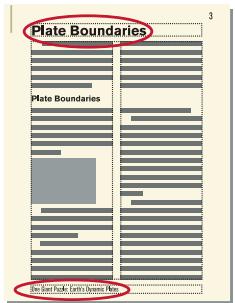
FrameMaker affiche les valeurs sur les pages courantes.
Les valeurs des variables système insérées sur la maquette sont mises à jour automatiquement. Cependant, si vous placez une variable système sur une page courante ou de référence, la valeur n'est mise à jour que lors de l'ouverture ou de l'impression du fichier.
Veuillez mettre à jour manuellement la valeur de la variable lorsque le fichier est ouvert. Accédez au conteneur de variables et cliquez sur Mettre à jour.
Remarque : les variables et noms de variables prennent en charge le format de codage de texte Unicode.
Valeurs par défaut des variables système
| Variable système | Définition par défaut (version française) | Exemple d'affichage |
| N° page en cours | <\\numpageactuelle> | 3 |
| Nombre de pages | <\\numdernpage> | 18 |
| Date en cours (longue) | <\\numjour> <\\nommois> <\\année> | 11 octobre 2010 |
| Date en cours (courte) | <\\numjour>/<\\nummois>/<\\annéecourt> | 10/11/10 |
| Date de modif. (longue) | <\\numjour> <\\nommois> <\\année>, <\\heure>:<\\minute00> | 24 septembre 2011, 10:48 |
| Date de modif. (Courte) | <\\numjour>/<\\nummois>/<\\annéecourt> | 9/24/11 |
| Date de création (Longue) | <\\numjour> <\\nommois> <\\année> | 8 juillet 2010 |
| Date de création (Courte) | <\\numjour>/<\\nummois>/<\\annéecourt> | 7/1/10 |
| Nom de fichier (Longue) | <\\nomfichiercomplet> | c:\Memos\Staffing.fm |
| Nom de fichier (Court) | <\\nomfichier> | Effectif.fm |
| Suite de tableau | (Suite) | (Suite) |
| Page de tableau | (Page <numpagetbl> sur <nounrepagetbl>) | (Page 1 sur 2) |
| Numéro du volume | <volnum> | 3 |
| Numéro du chapitre | <chapnum> | 3 |
| N° de section | <sectionnum> | 3 |
| N° de sous-section | <subsectionnum> | 3 |
| Nom du titre de chapitre | <CHAPTERtitlename> | Cyclones |
| E/P courant 1 | <textepara[Titre]> | Les océans déchainés |
| E/P courant 2 | <textepara[Intitulé1]> | Menace d'extinction |
| E/P courant 3 | <marqueur1> | Plaques tectoniques |
| E/P courant 4 | <marqueur2> | Volcans |
| E/P courant 5-12 | <textepara[etiqpara]> | Lave |
Vous pouvez utiliser la variable _ schaptertitlename> pour propager le nom du dossier au modèle associé au dossier.
Voir aussi
Ajout d'un dossier à la page 316
Variablesutilisateur
Chaque variable utilisée possède un nom et une définition. La définition comprend du texte et des composantes facultatives relatives au format des caractères. Supposons que vous définissiez la variable suivante :
Les sciences de la Terre
Si le format de caractère FormatTitreLivre est défini en italique, cette variable s'affichera ainsi : Les sciences de la Terre.
Vouspez modifier la définition de tout type de variable utilisée, par exemple pour changer le titre du livre. Lorsque vous modifiez cette définition, toutes les occurrences de la variable dans le document sont mises à jour en fonction de cette nouvelle définition.
Les modèles standard ne sont pas dotés de variables utilisées. Si vous utilisez l'un de ces modèles, créez vos propres variables utilisées. Si vous utilisez un modèle conçu sur votre site, il comporte peut-être déjà certaines variables utilisées.
Variables valides dans les documents structurés
Vous pouvez ajouter une variable système à un enchaînement structure, avec ou sans élément de variable spécifique. Les variables utilisées ne requièrent pas d'éléments variables spécifiques, mais il faut les insérer directement dans les éléments définis pour le texte.
Les composantes des variables d'en- et de pied de page courant suivantes sont utilisées dans les éléments :
| Composante | Signification |
| Texte (jusqu'au premier saut de paragraphe) sans son numéro automatique mais avec tout préfixe et suffixe spécifique dans la définition de l'élement.. | |
| Texte (jusqu'au premier saut de paragraphe) sans son numéro automatique ni,aucun des préfixes ou suffixes spécifique dans la définition de l'élement.. | |
| Balise de l'élement source | |
| Numéro automatique complet du premier paragraphe de l'élement.. | |
| Compteurs de numérios automatiques du premier paragraphe, y compris tous les caractères situés entre leurs-ci. | |
| Valeur de l'attribute avec le nom spécifique (ou valeur par défaut si aucune valeur n'a été précisé). | |
| Valeur de l'attribute de l'élement spécifique (un élément de livre structuré, par exemple). |
Dans FrameMaker, les variables sont exportées en tant qu'entités, ces dernières portant généralement le même nom que les variables. Néanmoins, si vous créez une variable dont le nom n'est pas valide au format XML ou SGML, l'entité prend un nom différent.
Par exemple, les noms de variables suivants ne sont pas valides :
- Noms contenant des caractères multi-octets (langues asiatiques)
- Noms contenant des éléments autres que des caractères alphanumériques, des tirets ou des points
- Noms contenant un nombre de caractères supérieur à la valeur NAMELEN définie dans la déclaration XML ou SGML de l'application
Conteur de variables
Le conteneur de variables permet d'insérer, de modifier ou de supprimer des variables système et utiliser.
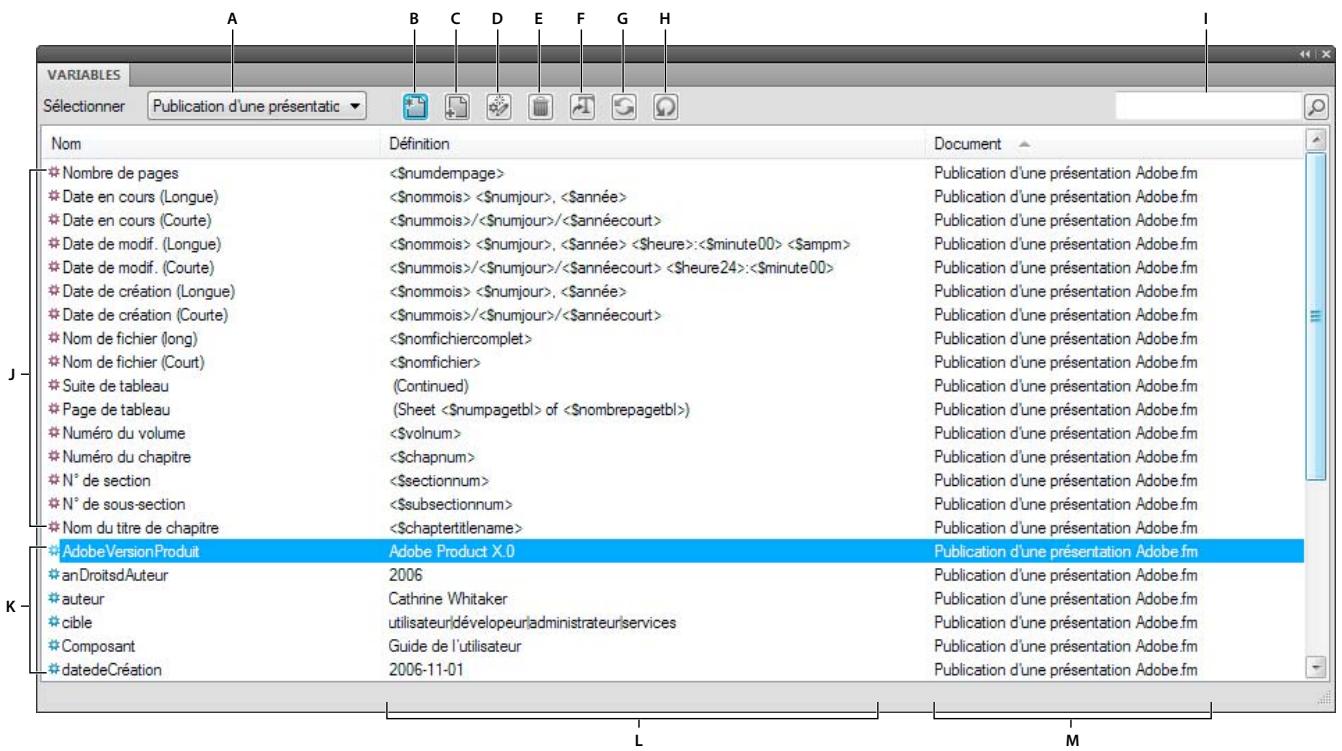
Conteneur de variables
A. Sélection du fichier B. Insertion d'une variable dans votre document C. Création d'une variable utiliser D. Modification d'une définition de variable E. Suppression d'une variable utilisé F. Conversion d'une variable en texte G. Mise à jour de toutes les variables système
H. Actualisation des données du conteneur I. Recherche d'une variable J. Variables système K. Variables utilisées L. Format de variable M. Document dans lequel est située la variable
Voir aussi
Utilisation des conteneurs » à la page 21
Insertion d'une variable
La plupart des variables système peuvent être insérées sur une page courante, une page de référence ou une maquette.
1 Pour accéder au conteneur de variables, sélectionnez Affichage > Conteneurs > Variables. 2 Cliquez sur le point d'insertion où vous souhaitez que la variable s'affiche dans le document. Pour insérer le N° de page en cours ou une variable d'en- /de pied de page courant, cliquez sur une zone de texte d'arrière-plan dans une maquette. 3 Cliquez deux fois sur une variable à partir du conteneur de variables pour l'insérer dans votre document. Vous pouvez également cliquer sur l'icône d'insertion dans la barre d'outils du conteneur.
Le conteneur de variables contient les variables pouvant être insérées au point spécifié dans le document. Par exemple, si le point d'insertion se trouve dans une zone de texte sur une page courante, la liste de sélection ne contient pas la variable N° de page en cours. Si le point d'insertion est situé dans une zone de texte d'une maquette, un nombre plus important de variables est disponible dans le conteneur de variables.
Dans la plupart des cas, la valeur d'une variable insérée sur une maquette s'affiche sur la maquette ainsi que sur les pages courantes correspondantes. Cependant, si vous insérez la variable N° de page en cours, un symbole de numéro (#) apparait sur la maquette et le numéro réel sur la page courante. Si vous insérez un en-tête/pied de page courant, le nom de la variable s'affiche sur la maquette et la valeur sur la page courante.
Insertion d'éléments de variable dans des documents structurés
Vous pouvez utiliser un élément pour insérer une variable dans un enchainement structuré. Vous pouvez aussi insérer une variable directement dans le texte, sans utiliser un élément de variable particulier. Par exemple, vous pouvez inclure le Nom du titre de chapitre comme partie d'un élément courant.
FrameMaker compte un ensemble de variables système. Les règles de formatting d'un élément de variable déterminent le type de variable à utiliser avec l'élément. Vous ne pouvez pas remplacer un élément de variable système par une autre variable.
Les valeurs des variables système que vous insérez sont mises à jour lors de l'ouverture ou de l'impression d'un document. Vous pouvez également les mettre à jour manuellement. Les variables système des en-têtes et des pieds de page sont mises à jour lorsque la page est réaffichée.
1 Cliquez à l'endroit auquel vous souhaitez insérer la variable. 2 Sélectionnez un élément de variable système dans le Catalogue d'éléments, puis cliquez sur Insérer. 3 Si la boîte de dialogue Attributes du nouvel élément apparait, entrez les valeurs des attributs de l'élément, puis cliquez sur le bouton Insérer élément.
La valeur actuelle de la variable apparait au point d'insertion. Une bulle correspondant à la variable s'affiche dans la Vue de la structure avec un fragment de texte mentionnant le début du texte de la variable.
4 Pour mettre à jour toutes les variables dans le document en cours, cliquez sur Mettre à jour sur la barre d'outils du conteneur. Pour mettre à jour les variables dans tous les documents ouverts, sélectionnez Tous les documents ouverts, puis cliquez sur Mettre à jour, dans la barre d'outils du conteneur.
Si des variables utilisateurs sont définies dans votre application, vous pouvez insérer des éléments de variable dans votre document. Vous pouvez insérer une variable utilisateur directement dans le texte, sans utiliser d'objet de variable. Notre application comporte peut-être des variables utilisateurs déjà définies auxquelles vous pourrez ajouter d'autres variables utilisateurs en fonction de vos besoins. Si la valeur d'une variable utilisateur change, toutes ses occurrences sont automatiquement mises à jour.
Modification ou suppression d'une occurrence de variable
Si une variable est ajoutée à une maquette ou à une page de référence, vous ne pouvez pas modifier ses occurrences sur les pages courantes. Dans la maquette ou la page de référence, vous pouvez échanger la variable avec une autre variable ou modifier la définition de variable. Si vous modifiez la définition d'une variable, toutes les occurrences de la variable dans le document sont mises à jour.
Vous avez également la possibilité de convertir une variable en texte modifiable, puis de modifier le texte dans le document. Notez qu'après conversion de la variable en texte, le texte n'est plus mis à jour lorsque la définition de la variable change.
Vous pouvez supprimer des occurrences de variables d'une page courante, mais vous ne pouvez pas supprimer une variable incluse dans l'en-tête ou le pied de page d'une maquette à partir de la page courante. En outre, un retour arrière sur la variable à partir du point d'insertion ne la supprime pas du document. Vous pouvez également supprimer ou modifier une variable de l'une des manières suivantes :
- Pour supprimer une occurrence de variable : 1 Sélectionnez le nom de la variable du conteneur de variables, puis cliquez sur Modifier. 2 A partir du panneau Ajouter/Modifier les variables ou du panneau Modifier les variables système, sé
- Pour remplaacer une variable, selectionnez-en une dans la Vue de document, puis cliquez deux fois sur une autre variable dans le conteneur de variables.
- Pour supprimer une variable dans un encart de texte, supprimez-la dans le document source.
Remarque: la suppression d'une définition de variable convertit toutes les occurrences de la variable dans le document en texte modifiable.
Conversion d'une variable en texte
1. Sélectionnez la variable et choisissez Convertir en texte dans le conteneur de variables. 2. Procédez de l'une des façons suivantes :
- Pour convertir une seule occurrence d'une variable, cliquez sur Variable sélectionnée.
- Pour convertir toutes les occurrences d'une variable, sélectionnez le nom de cette dernière dans la liste de sélection Variables nominées. Si vous travailliez dans un document structuré, vous pouvez aussi désirer la balise d'élément de la variable dans le menu déroulant Variables portant la balise d'élément.
- Pour convertir toutes les variables du document, cliquez sur Toutes les variables.
Cliquez Convertir.
Importation des définitions de variables
Pour importer les définitions de variables d'un autre document, choisissez Fichier > Importer > Formats.
Mise à jour des variables sur l'ensemble des fichiers d'un livre
1 Mettez à jour les variables d'un document du livre. 2 Sélectionnez tous les autres fichiers du livre, puis sélectionnez Fichier > Importer > Formats.
Création d'une variable utilisée
L'utilisation de variables utilisées est recommandée pour les noms de produit susceptibles d'être modifiés ou pour un nom de manuel long et difficile à taper à chaque fois. Vous pouvez ajouter une nouvelle variable et mettre à jour sa définition à partir du panneau Ajouter/Modifier une variable.
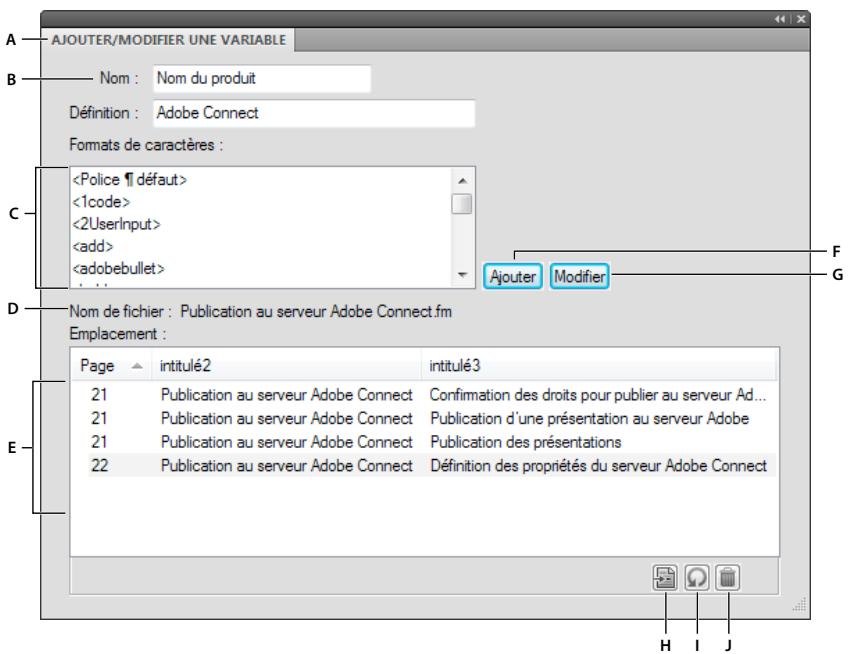
Ajoutez ou modifiez des définitions de variables utilisateurs à partir du panneau Ajouter/Modifier une variable.
A. Nom de la nouvelle variable ou de la variable sélectionnée dans le compteur de variables B. Spécification ou modification de la définition du format de la variable C. Sélection de la liste de composantes pour définir le format de la variable D. Nom du fichier contenant l'instance de variable sélectionnée dans le compteur de variables E. La liste des emplacements affiche l'emplacement de la variable sélectionnée dans le document. Elle affiche le numéro de page et les intitulés sous lesquels elle apparait. F. Ajout d'une nouvelle variable utilisateur G. Modification de la définition d'une variable H. Met en surbrillance la variable sélectionnée dans la Vue de document. Sélectionnez une instance dans la liste des emplacements, puis cliquez sur ce bouton. I. Actualise les données de la liste des emplacements J. Supprime du document l'instance de variable sélectionnée dans la liste des emplacements
Si vous ne spécifiez aucun format de caractère dans sa définition, la variable utilise le format appliqué au niveau du point d'insertion. Si vous modifiez le format de caractère de la variable, cette modification ne s'applique qu'à la variable et non au texte qui suit.
1 Cliquez sur Créer une variable utilisateurs dans le conteneur de variables. 2 Entrez le nom et la définition de la variable. Appliquez les recommandations suivantes :
- Les noms de variables font la distinction entre les minuscules et les majuscules.
- La définition entière, complétant le texte saisi et les formats de caractères, peut composer jusqu'à 255 caractères.
- Il est impossible d'utiliser des composantes de variables système pour les variables utilisateur.
- Pour inclure un chevron sous forme de texte dans une définition de variable, faites-le précéder d'une barre oblique inverse ().
- Entrez une série de caractères commençant par une barre oblique inverse ().
3 Pour modifier le format de caractère dans la définition d'une variable, procédez comme suit :
- Pour utiliser un format de caractères enregistré dans le Catalogue de caractères, placez le point d'insertion dans la zone Définition à l'endroit auquel vous souhaitez modifier le format de caractères, puis cliquez sur le format dans la liste de sélection Formats de caractères. Cette liste inclut tous les formats du Catalogue de caractères disponibles pour le document en cours.
Important: n'utilise pas un format de caractère dont l'étiquette compte des chevrons.
- Pour modifier le format de caractère afin d'appliquer la police par défaut du paragraphe à la fin de la variable, placez le point d'insertion dans la zone de texte Définition à l'endroit auquel vous souhaitez modifier le format de caractère, puis cliquez sur dans la liste de Sélection Formats de caractères.
4 Cliquez sur Ajouter. 5 Pour ajouter d'autres variables, utilisez, répétez les étapes 3 à 5.
Modification d'une définition de variable
Vous pouvez modifier les variables système et les variables utiliser. Dans le cas d'une variable système, vous pouvez modifier son format en modifiant ses composantes dans la boîte de dialogue Modifier une variable système. Pour cela, sélectionnez la variable système dans le conteneur, puis cliquez sur le bouton Modifier.
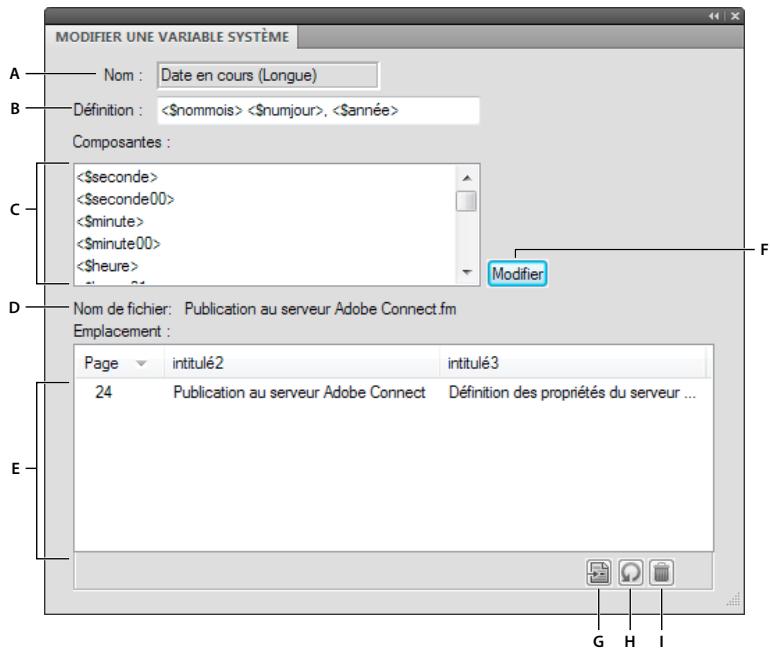
Modifiez les définitions de variables système à partir du panneau Modifier une variable système.
A. Nom de la variable sélectionnée dans le compteur de variables B. Affiche la définition de format de la variable C. Sélection de la liste de composantes pour définir le format de la variable D. Affiche le nom du fichier contenant l'instance de variable sélectionnée dans le compteur de variables E. La liste des emplacements affiche l'emplacement de la variable sélectionnée dans le document. Elle affiche le numéro de page et les intitulés sous lesquels elle apparait. F. Modification de la définition de la variable sélectionnée G. Met en surbrillance la variable sélectionnée dans le document. Sélectionnez une instance dans la liste des emplacements, puis cliquez sur ce bouton. H. Actualise les données de la liste des emplacements I. Supprime du document l'instance de variable sélectionnée dans la liste des emplacements
Si la variable se trouve dans l'en- ou le pied de page d'une maquette, réaffichez une page courante pour visualiser la définition mise à jour.
Dans le cas des variables utilisées, vous pouvez modifier le nom et le format de la variable à partir du panneau Ajouter/Modifier une variable.
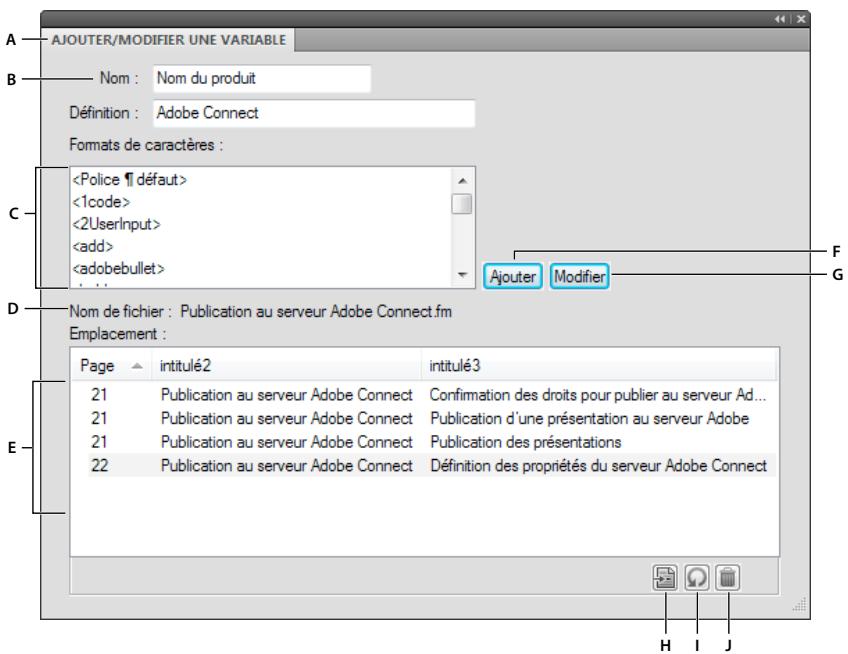
Ajoutez ou modifiez des définitions de variables utilisées à partir du panneau Ajouter/Modifier une variable.
A. Nom de la nouvelle variable ou de la variable sélectionnée dans le compteur de variables B. Spécification ou modification de la définition du format de la variable C. Sélection de la liste de composantes pour définir le format de la variable D. Nom du fichier contenant l'instance de variable sélectionnée dans le compteur de variables E. La liste des emplacements affiche l'emplacement de la variable sélectionnée dans le document. Elle affiche le numéro de page et les intitulés sous lesquels elle apparait. F. Ajout d'une nouvelle variable utilisateur G. Modification de la définition d'une variable H. Met en surbrillance la variable sélectionnée dans la Vue de document. Sélectionnez une instance dans la liste des emplacements, puis cliquez sur ce bouton. I. Actualise les données de la liste des emplacements J. Supprime du document l'instance de variable sélectionnée dans la liste des emplacements
Remarque: si une variable se trouve dans un encart de texte qui utilise les formats du document source, modifie la définition de la variable dans le document source.
Sélectionnez la variable du conteneur de variables, puis cliquez sur Modifier. Procédez de l'une des façons suivantes :
- Pour les variables utiliser, modifiez le nom de la variable ou sa définition à partir du panneau Ajouter/Modifier une variable, puis cliquez sur Modifier.
- Dans le cas des variables système, modifiez la définition puis cliquez sur Modifier.
Insérez une composante pour les informations fournies par le système ou pour un format de caractère au point d'insertion. Cliquez sur la composante dans la liste de sélection Composantes. Seules les composantes appropriées pour la variable s'affichent dans la liste. Par exemple, <nomfichiercomplet> et <nomfichier> s'affichent comme variables de nom de fichier. Tous les formats de caractères du Catalogue de caractères s'affichent au bas de la liste.
Toutes les instances de la variable dans le document sont mises à jour avec le nouveau format.
Modification des définitions de variables de date et d'heures
FrameMaker comporte des versions longues et courtes de variables pour la date actuelle, la date de la dernière modification du document et la date de création du document et propose les composantes suivantes pour les variables de date et heures.
| Composante | Affichage | Exemple |
| Seconds | 8 ou 32 | |
| 08 ou 32 | ||
| Minutes | 8 ou 32 | |
| 08 ou 32 | ||
| Heures | 8 ou 12 | |
| 08 ou 12 | ||
| 08 ou 22 | ||
| Indication du matin ou de l'après-midi | am ou pm | |
| A.M. ou P.M. | ||
| Numéro du jour | 8 ou 28 | |
| 08 ou 28 | ||
| Nom du jour | Lundi | |
| Lun | ||
| Numéro du mois | 8 ou 12 | |
| 08 ou 12 | ||
| Nom du mois | Septembre | |
| Sep | ||
| Année | 1997 | |
| 97 |
FrameMaker détermine la langue utilisée dans les variables de date et heures à partir de la langue du paragraphe actif. Par exemple, le nom de la variable du jour actuel s'affiche sous la forme Mercredi dans un paragraphe en français et sous la forme Miércoles dans un paragraphe en espagnol. Si vous modifiez la langue d'un paragraphe, les variables système de ce dernier sont mises à jour en conséquence.
Si votre système prend en charge la saisie de texte japonais dans les documents et les boîtes de dialogue, les composantes supplémentaires suivantes sont disponibles pour les dates japonaises.
| Composante | Exemple |
| <numjourkanjikazu> | — ou — |
| <numjournumériquekanji> | — ou — |
| <nummoiskanjikazu> | — ou — |
| <nummoisnumériquekanji> | — ou — |
| <annéeimpériale> | 1 ou 10 |
| <annéeimpériale01> | 01 ou 10 |
| <$annéeimpérialekanjikazuspécial> | 元 ou 十 |
| Composante | Example |
| <\\annéeimpérialenumériquekanjispécial> | 元 ou 一〇 |
| <\\annéeimpérialekanjikazu> | — ou 十 |
| <\\annéeimpérialenumériquekanji> | — ou 一〇 |
| <\\èreimpériale> | 平成 |
Les dates japonaises s'affichent dans une variable lorsque celle-ci utilise une famille de polices japonaises et que la caractéristique Langue est définie sur Nihongo.
Création de variables pour en-têtes et pieds de page courants
Une variable d'en-tête/de pied de page courant fournit des informations sur le contenu d'une page et peut varier d'une page à l'autre. Ces variables peuvent inclure des informations telles que le numéro et le titre du chapitre courant, le nom de la section de premier niveau ou le numéro de page courante.
Voupez egalent utilise les composantes S, volnum>, sectionnum> ou S subsectionnum> pour ajouter des numeros de chapitre, de volume, de section et de sous-section aux en-tetes et aux pieds de page.
À propos des variables d'en-têtes et de pieds de page courants
Les en-têtes et les pieds de page courants utilisent des variables système communes, ainsi que 12 variables système conçues spécialement pour les en-têtes et pieds de page courants.
Les variables d'en-tête/de pied de page font parfois référence à un paragraphe portant une étiquette particulière (généralement, un paragraphe d'intitulé ou de titre) ou à un texte de marqueur. Vous pouvez utiliser ces variables avec leur définition par défaut ou les personnaliser en modifiant, par exemple, l'étiquette affichée dans la définition.
L'insertion de variables d'en-tête/de pied de page courant dans une zone de texte d'arrière-plan de maquette est similaire à l'insertion d'autres variables à d'autres endroits d'un document.
Les variables E/P courant 1 et E/P courant 2 utilisent par défaut des définitions qui font référence aux étiquettes de paragraphe Titre et Titre 1 respectivement. Les variables E/P courant 3 et E/P courant 4 utilisent des définitions qui sont déterminées à des marqueurs. Les variables E/P courant 5 à 12 utilisent des définitions qui sont déterminées aux étiquettes de paragraphe que vous spécifiez. Ces définitions par défaut peuvent être modifiées avant ou après l'insertion de la variable.
En-têtes et pieds de page courants basés sur les étiquettes de paragraphe
Le tableau suivant présente des exemples d'en-têtes et de pieds de page courants faisant référence à des étiquettes de paragraphe.
| Définition de variable d'en-tête/de pied de page | Description | Exemples d'affichage |
| Texte du premier paragraphe portant l'étiquette Intitulé1 trouvédar FrameMaker. | Types de limites de plateau | |
| Texte du premier paragraphe portant l'étiquette Intitulé1. Le texte s'affiche dans le format de caractètre de l'intitulé (lettres majuscules en italie). | TYPES DE LIMITES DE PLATEAU | |
| Numéro automatique complet du premier paragraphe portant l'étiquette TitreSect. | Chapitre 2 | |
| Compteurs de numérios automatiques pour le premier paragraphe portant l'étiquette TitreSect. | 2 | |
| Étiquette du premier paragraphe portant l'étiquette Chapitre. | Chapitre | |
| Texte du premier paragraphe portant l'étiquette TitreSect ou TitreAnnexe. | PLAQUES TECTONIQUES |
Affichage de texte de paragraphe, d'étiquettes ou de numéros automatiques
L'application la plus courante des en-têtes et pieds de page courants consiste à afficher le texte, le numéro automatique ou l'étiquette de paragraphes portant une étiquette spécifique. Par exemple, un en-tête courant contient le numéro de chapitre ou l'intitulé de la section en cours.
FrameMaker recherche dans chaque page courante un paragraphe portant l'étiquette spécifiée. Il place ensuite le texte, le numéro automatique ou l'étiquette du paragraphe dans l'en-tête ou le pied de page courant de cette page. Si une page ne contient aucun paragraphe comportant l'étiquette spécifiée, la recherche s'effectue dans les pages précédentes et dès qu'un paragraphe correspond, ses informations sont utilisées.
Les composantes des variables d'en-tête / de pied de page courant suivantes font référence à une étiquette de paragraphe.
| Composante | Affichage |
| Texte du paragraphe | |
| Numéro automatique du paragraphe, y compris tout texte dans le format de numération automatique | |
| Compteurs de numérios automatiques du paragraphe, y compris tous les caractères situés entre ceux-ci | |
| Etiquette du paragraphe |
Respectez les consignes suivantes lors de l'utilisation de composantes d'étiquette de paragraphe :
- N'utilisez pas d'étiquette de paragraphe comportant des crochets.
- Remplacez [etiqpara] dans la composante par l'étiquette du paragraphe sur lequel vous souhaitez afficher des informations. Ne supprimez pas les crochets.
- Vous pouvez inclure plus d'une étiquette de paragraphe dans la section [etiqpara] d'une composante. Dans ce cas, FrameMaker utilise le premier paragraphe trouvé portant l'une de ces étiquettes. Séparez les étiquettes par des virgules, comme dans l'exemple suivant : < >
Affichage du texte d'un marqueur
Si le texte à afficher dans un en-tête ou pied de page n'apparaît pas dans un paragraphe à part, vous pouvez afficher le texte associé à un marqueur. Vous pouvez, par exemple, utiliser un marqueur pour afficher une version abrégée d'un titre ou pour résumer le contenu d'une page. Lorsque les symboles de texte sont visibles, les symboles indiquent l'emplacement des marqueurs.
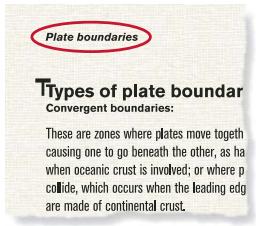
L'en-tête de page contient un intitulé abrégé.
Dans cet exemple, le marqueur dans l'intitulé contient le texte de marqueur Limites de plateau. Une variable d'en-tête/de pied de page affiche alors le texte du marqueur dans l'intitulé de page.
Vous pouvez utiliser deux types de marqueurs pour les en-têtes ou pieds de page courants : En-tête/Pied de page 1 et En-tête/Pied de page2.
1 Insérez une variable E/P courant dans l'en-tête ou le pied de page d'une maquette. Par défaut, les variables E/P courant 3 et E/P courant 4 utilisent des définitions qui recherchent des marqueurs. 2 Modifiez la définition de la variable afin qu'elle utilise une composante <marqueur1> ou <marqueur2>. La composante <marqueur1> affiche le texte d'un marqueur En-tête/Pied de page1. La composante <marqueur2> affiche le texte d'un marqueur En-tête/Pied de page2. 3 Affichez une page courante et cliquez à l'endroit auquel vous souhaitez insérer le marqueur. 4 Choisissez Spécial > Marqueur. 5 Dans la boîte de dialogue Marqueur, choisissez En-tête/Pied page 1 ou En-tête/Pied page2 dans le menu déroulant Type de marqueur, entrez le texte du marqueur, puis cliquez sur Nouveau marqueur. Lorsque vous entrez le texte du marqueur, assurez-vous que les espaces, la ponctuation et la casse correspondent à vos attentes.
Remarque : vous ne pouvez pas formater un texte de marquee dans la zone Texte du marquee. Pour formater ce texte, insérez une composante de format de caractère avant la composante du marquee dans la définition de la variable système.
Affichage d'une étiquette de condition
Dans un document utilisant du texte conditionnel, vous pouvez afficher une étiquette de condition qui apparait sur la page courante dans l'en-tête ou le pied de page. Aucune variable prédéfinie n'est fournie pour cet usage. Vous pouvez toutefois redéfinir toute variable d'en-tête et de pied de page courant existante pour utiliser la composante de l'étiquette de condition. Contrairement aux variables système qui font référence à un paragraphe ou un marqueur, les variables avec étiquette de condition ne permettent d'effectuer des recherches que sur la page courante.
1 Insérez une variable E/P courant dans l'en-tête ou le pied de page d'une maquette. 2 Modifiez la définition de la variable pour utiliser la composante < [etiqhte,..., etiqbasse, sanscorresp]>. Remplacez etiqhte, etiqbasse et les points de suspension par une ou plusieurs étiquettes de condition à rechercher. Remplacez sanscorresp par le texte à afficher si FrameMaker ne trouve pas l'une des étiquettes dans la définition. Pour ne pas afficher de texte en cas de non correspondance, entrez un espace insécable (barre oblique inverse suivie d'un espace) à la place de sanscorresp.
FrameMaker recherche les étiquettes de condition spécifiées sur la page. S'il en trouve une, elle s'affiche dans l'en-tête ou le pied de page courant. S'il en trouve plusieurs, la première étiquette de la définition s'affiche comme valeur de la variable.
Affichage du niveau de sécurité
Si votre document contient des informations confidentielles, vous pouvez utiliser des étiquettes de condition dans les en-têtes ou les pieds de page courants pour afficher le niveau de sécurité le plus élevé sur une page.
1 Appliquez des étiquettes de condition telles que Top secret et Confidential et aux informations confidentielles. 2 Définissez des en-têtes ou des pieds de page pour inclure ces étiquettes dans les pages contenant des informations confidentielles. Définissez par exemple la composante en tant que <$etiqcond[Top secret, Confidentiel, Non confidentiel]>. La composante affiche l'étiquette Top secret sur les pages contenant des informations Top secret et Confidentielles, l'étiquette Non confidentiel sur les pages ne contenant aucune de ces étiquettes de condition.
Création d'un en-tête ou d'un pied de page de style dictionnaire
Voulez utiliser des en-têtes ou des pieds de page de style dictionnaire pour afficher les informations qui apparaissent sur une page courante ou sur deux pages courantes en regard. Ces types d'en-têtes ou de pieds de page sont fréquemment employés dans des documents tels que les dictionnaires, les index et les glossaires.
Les en-têtes affichent la première entrée sur la gauche et la dernière sur la droite.
1 Insérez une variable d'en-tête/de pied de page courant différente dans l'en-tête ou le pied de page de chacune des deux maquettes en regard. 2 Modifiez la définition de la variable sur la maquette gauche pour utiliser la composante <textepara[etiqpara]>. Remplacez etiqpara par l'étiquette de paragraphe des termes du dictionnaire. 3 De même, modifier la définition de la variable sur la maquette droite pour utiliser la composante <textepara[+, etiqpara]>. Le signe plus (+) indique à FrameMaker de rechercher le dernier paragraphe sur la page correspondant à l'étiquette plutôt que le premier.
Modèles
Pour créer un modèle, vous devez mettre en page les maquettes, définir et appliquer les formats et définir le texte spécial tel que les variables et les formats de références croisées.

Définissez un dossier de modèles qui contiendra tous les modèles associés ainsi qu'un document décrivant leur contenu et leur mode d'emploi.
Conception de la mise en page
1 Créez un document. Vous pouvez commencer par un nouveau document personnalisé ou par une copie d'un document existant que vous envisagez de modifier.
En créant la mise en page, vous pouvez visualiser la présentation de pages en regard en les affichant côte à côte. Choisissez Affichage > Options, puis sélectionnez Pages en regard dans le menu déroulant Défilement. Agrandissez la fenêtre et effectuez un léger zoom arrêté, le cas échéant, pour que les deux pages puissent s'afficher dans la fenêtre.
2 Définissez l'aspect des colonnes. Si vous avez commencé avec un document personnalisé, vous avez déjà spécifié le nombre de colonnes et les marges de colonnes. Si vous modifiez un document existant, vous serez peut-être amené à modifier l'aspect des colonnes. 3 Ajoutez et nommez toutes les maquettes dont vous aurez besoin. 4 Placez le texte et les graphiques (y compris les en-têtes et les pieds de pages) en arrêté-plan sur les maquettes.
Si un en-tête ou un pied de page indique le texte ou la numérotation automatique d'un paragraphe de document tel qu'un titre de chapitre ou de section, il contient une variable E/P courante se rapportant au paragraphe. Pour définir cela, désignez du type d'étiquette pour ce paragraphe.
5 Définissez les caractéristiques personnalisées du document, telles que la numérotation et les options de texte, et spécifiez les options d'affichage.
Conception de formats de texte
Après avoir conçu la mise en page, vous devez définir le formatage du texte :
- Si votre document doit être ouvert ou imprimé sur des ordinateurs autres que le yourselves, utilisez des polices d'utilisation courante.
- Les formats de paragraphes servant de base au formatage de texte, vous devez les configurer avant les formats de caractères.
- Lors de la création d'un format de caractères, attribuez la valeur Tel que à tous les paramètres de la fenêtre Configuration de caractères, puis ne spécifiez que les paramètres que vous souhaitez modifier. Ainsi, ce format fonctionnera avec n'importe quel format de paragraphe.
- Utilisez des étiquettes définissant le rôle du texte plutôt que son aspect. Par exemple, donnez un nom tel que Relief à un format servant à partager le texte en relief, plutôt que le nom de son style (Gras, par exemple). Si vous décidez ensuite de partager le texte en relief en l'affichant en italique, vous pourrez redéfinir le format Relief sans devoir modifier l'étiquette du texte.
- Utilisez des noms faciles à reconnaître. Par exemple, pour des formats de listes, utilisez Etape1 et EtapeSuiv au lieu de Et1 et EtS. Si vous souhaitez utiliser le clavier pour appliquer des étiquettes de paragraphes et de caractères, pensez à nommer vos étiquettes Et1 Etape1 et EtS EtapeSuiv. De cette façon, vous pouvez accéder rapidement aux étiquettes et à leur description à partir du clavier.
- Si le modèle utilise plusieurs yeux de numérotation automatique, ajoutez un libellé au format de chacun d'entre eux. Par exemple, définissez les nombres automatiques avec S: <n+>, où S : est le libellé.
- Dans les formats de paragraphes, utilisez Espace Dessus ou Espace Dessous pour ajouter de manière homogène un espace au-dessus ou au-dessous d'un paragraphe. FrameMaker utilise uniquement la plus élevée des deux valeurs pour déterminer l'espace entre les paragraphes.
Normalisation des graphiques, cadres et tableaux
Si les documents doivent contenir des graphiques, des cadres ou des tableaux, appliquez les recommandations suivantes pour homogénéiser ces documents :
- Placez les éléments standard sur une page de référence. Vous pouvez inclure des graphiques dont les utilisateurs auront souvent besoin (tehs qu'un symbole pour attirer l'attention sur les remarques et les avertissements ou un cadre ancres possédant une hauteur et une largeur standard). Les utilisateurs pourraient copier et coller ces éléments selon leurs besoins.
- Créez un format de paragraphes pour les cadres anciés pour qu'il y ait suffisamment d'espace autour des graphiques. Par exemple, un format de paragraphe nommé Cadre peut contenir un paramètre Espace Dessous de 20 points et un Inter ligne de zéro. Chaque cadre peut ensuite être ancé à un paragraphe vierge à l'aide de l'étiquette Cadre. Vous pouvez également utiliser des tableaux à cellule unique et leur titre pour placer des graphiques et leur légende.
- Si vous envisagez d'utiliser des zones de texte pour les légendes de graphique, créez un format de paragraphes à cet effet. Si vous utilisez au contraire des lignes de texte, créez un format de caractères (vous ne pouvez pas appliquer un format de paragraphes à une ligne de texte).
- Choisissez un modèle de couleurs et redéfinissez les couleurs si cela s'avère nécessaire.
- Préparez des formats de tableaux standard. Seules certaines des caractéristiques définies pour les tableaux peuvent être importées dans un autre document. La largeur du texte dans les tableaux réels variant considérablement, il en va de même pour les autres caractéristiques. Ainsi, les utilisateurs devront probablement rectifier ces caractéristiques eux-mêmes, quelle que soit la façon dont vous préparez les tableaux. Concevez vos tableaux comme des modèles de départ pour les utilisateurs.
Définition de la numérotation
La numérotation des pages des nouveaux documents est définie sur Recommencer à 1. Vous pouvez toutefois la définir sur Continuer la numérotation à partir de la page précédente du livre, afin de créer un modèle de livre pour lequel la numérotation des pages doit être continue. Par ailleurs, il peut également être nécessaire de définir la numérotation des chapitres sur Continuer la numérotation à partir du fichier précédent du livre.
Définition de texte spécial et de polices
Voici quelques conseils pour la définition des éléments du texte spécifique :
- Sélectionnez un style et un format de numérotation, ainsi que d'autres caractéristiques de notes.
- Définissez les formats des références croisées. Normalisez autant que possible leur format. Par exemple, si des références croisées doivent toujours être introduites par le mot Voir, intégrez ce mot dans la définition du format.
- Pensez à définir des variables utilisées pour les noms de produits, les noms de documents et autres éléments susceptibles d'être modifiés au cours du projet.
- Définissez les étiquettes de condition, les indicateurs de condition et les paramètres de visualisation du texte conditionnel.
- Définissez des types de marqueurs personnalisés si vous n'avez créé des index spécialisés.
- Définissez les dimensions et les polices des équations pour des documents qui en compteront.
- Si vos documents doivent composer du texte en langue japonaise, définissez les polices combinées à utiliser ainsi que les caractéristiques du texte Rubi.
Définition des options HTML
Si des documents basés sur vos modèles doivent être convertis au format HTML, il vous faut définir des macros de mise en correspondance et de conversion qui définissent la méthode de conversion des documents.
- Définissez la correspondance entre des formats de paragraphes et de caractères FrameMaker vers des balises HTML.
- Créez les macros de conversion devant convertir les formats de références croisées en un format adaptable aux documents électroniques.
- Créez les autres macros de conversion nécessaires (par exemple, pour placer un logo en haut de chaque nouvelle page Web ou pour définir le titre du document HTML).
Création de modèles pour les fichiers générés
Lorsque vous générez une table des matières, un index ou toute sorte de fichier généré, si le dossier contenant le document source ou le fichier livre comporte un fichier dont le nom correspond à celui du fichier généré, FrameMaker utilise le formatage du fichier existant lors de la génération du nouveau fichier. Le fichier existant sert de modèle pour le nouveau fichier généré, comme si vous aviez importé certains de ses formats. Utilisez cette fonction pour créer des modèles de fichier généré correspondant des mises en page, des formats de paragraphes et caractères et les informations de formatage s'affichant sur la page de référence.
Vous pouvez également mettre à jour les formats dans un fichier généré en important des formats depuis un modèle. Cependant, vous devrez probablement à nouveau générer le fichier après l'importation des formats pour visualiser tout le formatage.
1 Ouvrez le document ou le fichier livre à partir duquel vous souhaitez générer la table des matières, l'index ou tout autre fichier. 2 Générez le fichier. 3 Formatez le fichier généré. Ce fichier formaté devient votre modèle. 4 Enregistrez le fichier généré. Assurez-vous que ce modèle se trouve dans le dossier contenant le document ou le fichier livre que vous utiliserez pour créer un fichier généré.
Voir aussi
Importation de formats à partir d'un modèle ou d'un document » à la page 105
Création de modèles pour la modification de paramètres de texte conditionnel
Si vous modifiez souvent la vue de documents conditionnels dans un livre, vous trouvez sans doute utile d'avoir un modèle pour chaque vue. Vous pourrez ainsi modifier la vue de tous les fichiers du livre simultanément en important les paramètres de texte conditionnel de l'un des modèles dans le fichier livre.
Si vous souhaitez modifier la vue d'un seul document contenant du texte conditionnel, il est plus pratique de modifier les paramètres Afficher/Masquer du document.
1 Définissez un modèle de base pour le document conditionnel en affichant toutes les conditions et leurs indicateurs. Vous importerez les paramètres du texte conditionnel depuis ce modèle avant de modifier un document. 2 Définissez un modèle pour chaque combinaison de conditions que vous souhaitez visualiser. Utilisez ces modèles pour visualiser ou imprimer une version du document à la fois. Vous pouvez également utiliser le modèle pour modifier les définitions de variables exclusives à une vue.
Modification des modèles pour documents types et fichiers texte
Vous pouvez modifier le modèle personalisé du document type afin qu'il contienne les formats de votre choix. Le modèle peut contenir les mêmes formats comme tout autre modèle, à l'exception de la mise en page. La mise en page de la maquette, le nombre de colonnes et les marges sont spécifiés lors de la création des documents types.
Vous pouvez également modifier le modèle personnalisé utilisé par FrameMaker lorsque vous ouvrez des fichiers texte.
Remarque : vous pouvez modifier le nom de fichier à rechercher lors de la création d’un document type ou de l’ouverture d’un fichier texte.
Modification du modèle de documents types
1 Modifyez un document afin qu'il contienne les formats et paramètres souhaités. Laissez les maquettes vides et ne créez pas de maquettes personalisées. 2 Supprimez toutes les zones de texte des maquettes gauche et droite (même si un document est défini au format recto uniquement). Si le document est uniquement recto, choisissez Format > Mise en page > Paging, cliquez sur Recto verso, puis sur Définir. Sélectionnez ensuite les zones de texte sur la maquette et supprimez-les. 3 Choisissez Spécial > Supprimer des pages et supprimez toutes les pages courantes. 4 Enregistrez le document à l'aide du fichier personnalisé se trouvant dans le dossier init de FrameMaker. Lorsque vous désisesz Nouveau > Document Adobe FrameMaker dans le menu contextuel d'un dossier ou sur le bureau, le fichier Shellnew. fm est utilisé.
Modification du modèle de fichiers texte
1 Modifiez un document afin qu’il contienne les formats et paramètres souhaités. Par exemple, vous pouvez placer des en-têtes et pieds de pages, un Catalogue de paragraphs et des graphiques de maquette dans le document modèle. 2 Supprimez tout le texte sur les pages courantes. 3 Cliquez dans la zone de texte vide de la page 1 et attribuez-lui l’étiquette du format de paragraphe à utiliser pour tout le texte du document. Le modèle par défaut utilise le format de paragraphe Courant. 4 Enregistrez le document à l’aide du fichier txttmplt se trouvant dans le dossier fminit de FrameMaker.
Importation de formats à partir d'un modèle ou d'un document
Vous pouvez importer des formats de paragraphes, des formats de tableaux, des définitions de variables ainsi que d'autres caractéristiques d'un autre document. Vous pouvez également conserver ou supprimer tout format personnalisé du document (par exemple, les modifications apportées au paragraphe mais non enregistrées dans le Catalogue de paragraphes).
Importation de formats
1 Ouvrez le document contenant les formats que vous souhaitez importer. 2 Activez la fenêtre de document ou de livre qui vous intéresse. Si la fenêtre de livre est active, sélectionnez les documents que vous pouvez mettre à jour. 3 Dans le document ou le livre que vous mettez à jour, CHOISSEZ Fichier > Importer > Formats. 4 Procédez de l'une des façons suivantes :
- Pour importer des formats d'un document, CHOISSEZ celui-ci dans le menu déroulant Importer du document. Ce menu répertorie tous les documents ouverts et enregistrés.
- Pour réappliquer des formats du document en cours, CHOISSEZ En cours dans le menu déroulant Importer du document.
5 Dans la zone Importer et mettre à jour, sélectionnez les paramètres à appliquer au document actif. Par défaut, toutes les options sont sélectionnées. Pour sélectionner ou désélectionner toutes les options simultanément, cliquez sur Tout sélectionner ou Tout désélectionner. Si vous mettez à jour des définitions de variables, des formats de références croisées ou des définitions mathématiques, ainsi que certains de ces éléments utilisent des formats de caractères, sélectionnez Formats de caractères afin qu'ils soient ajoutés au document. 6 Pour supprimer des modifications apportées à des formats individuels et non enregistrées dans un catalogue, procédez comme suit :
- Pour supprimer les sauts de page n'appartenant pas à un format du Catalogue de paragraphs, sélectionnez Sauts de page manuels. Pour supprimer les formats personnalisés de paragraphs, de caractères, de mise en page et de tableaux, sélectionnez Autres formats de page pers.
Cliquez sur Importer.
Voir aussi
À propos des mises en page personnalisées » à la page 75
À propos des paramètres d'importation et de mise à jour
Lors de l'importation des informations de formatage depuis un modèle, FrameMaker fusionne les informations dans le document au lieu de les remplacer entièrement. Par exemple, lorsque vous importez des formats de paragraphes, FrameMaker les ajoute au Catalogue de paragraphes du document. Si des formats portent le même nom dans les deux documents, le format importé écrase le format d'origine. Tout format non écrasé est conservé dans le document.
Remarque: les différences de casse étant prises en compte dans FrameMaker, le nom Courant est différent du nom courant.
Formats de paragraphe Le Catalogue de paragraphes du modè Les paramètres de signets PDF du modèle sont également copiés dans le document.
Formats de caractères Le catalogue de caractères du modèle est fusionné
Mises en page Les maquettes du modèle sont fusionnées dans le document et les pages courantes sont mises à jour avec les modifications de maquette. Si le modèle et le document possèdent une maquette portant le même nom, la maquette du modèle remplace celle du document. FrameMaker copie les caractéristiques de la barre de modification, l'ensemble des réglages des boîtes de dialogue Format de page et Paging, ainsi que la plupart des paramètres de la boîte de dialogue Options d'affichage.
Formats de tableaux Le Catalogue de tableaux et les styles de trait du modèle sont fusionnés dans le document et tous les formats du catalogue sont appliqués de nouveau au document.
Définitions des couleurs Les définitions de couleurs et les vues du modèle sont fusionnées dans le document.
Caractéristiques de document Les caractéristiques de types de marqueurs personnalisés et de notes, les styles de numérotation de la boîte de dialogue Caractéristiques de numérotation (volumes, pages, paragraphes, notes et notes de table), les caractères du paramètre Autoriser rupture de lignes après de la boîte de dialogue Options de texte et le paramètre Justification verticale de la boîte de dialogue Alignment vertical des paragraphs du module sont fusionnés dans le document. Les paramètres de configuration PDF (autres que les paramètres de signets) sont également
fusionnées dans le document. Sur les systèmes de langue japonaise, les caractéristiques de texte Rubi et les règles kumihan (règles de saisie en langue japonaise) sont également fusionnées dans le document.
Pages de référence Toutes les pages de référence du modèle (exceptées les pages de référence FrameMath) sont fusionnées dans le document. Si le modèle et le document possèdent une page de référence portant le même nom, la page de référence du modèle remplace celle du document. Pour importer des pages de référence FrameMath, sélectionnez Définitions mathématiques.
Définitions de variables Les définitions de variables du modèle sont fusionnées dans le document.
Formats de références croisées Les formats de références croisées du modele sont fusionnés dans le document et les relations croisées internes sont mises à jour.
Paramètres de texte conditionnel Les étiquettes de condition et les paramètres Afficher/Masquer du modèle sont fusionnés dans le document et appliqués au texte conditionnel.
Définitions mathématiques Les paramètres de format et de police d'équation, les définitions des éléments mathématiques personnalisés et les pages de référence FrameMath du modèle sont copiées dans le document. Si un élément mathématique personnalisé du document est supprimé lors de la fusion des pages de référence, FrameMaker remplace cet élément dans les équations par le nom de l'objet placé entre les points d'interrogation.
Polices combinées. Sur les systèmes en langue japonaise, les spécifications des polices japonaises et occidentales combinées sont fusionnées dans le document et appliquées au texte utilisant les polices combinées.
Création de documents
Dans FrameMaker, vous pouvez créer des documents structurés ou non structurés. Pour travailler avec les formats SGML et XML, vous devez utiliser les documents structurés.
Création d'un document
Pour créer un document structure, vous devez disposer d'un EDD et d'une application de structure. Vous pouvez utiliser le fichier EDD et l'exemple d'application de structure fournis avec FrameMaker dans le dossier Structure ou les créer vous-même. Pour obtenir des informations sur la création d'une application structurée et d'un EDD, reportez-vous au manuel en ligne Developing Structured Applications with Adobe FrameMaker 9 sur le site Web d'Adobe http://www.adobe.com/go/lr_FrameMaker_support_fr.
1. Choisissez Fichier > Nouveau > Document. 2. Spécifiez la mise en page de base :
- Pour créer un document standard à une colonne, cliquez sur Portrait ou Paysage.
- Pour créer un document possédant le format de page, les marges et le nombre de colonnes souhaités, cliquez sur Personnalisé, puis indiquez les valeurs correspondantes et cliquez sur Créer.
Remarque : le paramètre Unités définit les unités dans lesquelles les mesures de votre document sont exprimées. Elles s'affichent dans les boîtes de dialogue et la barre d'état de la fenêtre de document.
3 Dans le cas de documents structurés, ouvrez un document structuré ou un EDD contenant les éléments que vous souhaitez utiliser, puis importez les éléments dans le nouveau document. 4 Enregistrez le document au format de votre choix.
Création d'un document à partir d'un modèle
Des modèles standard sont fournis avec FrameMaker et vous pouvez utiliser tout type de document comme modèle. Si le document contient du texte et des graphiques, vous pouvez les supprimer pour ensuite insérer les vôtres.
Si vous créez un document structure, consultez les développeurs de l'application pour obtenir la documentation expliquant comment utiliser les éléments définis pour l'application.
1 Choisissez Fichier > Nouveau > Document. Remarque : pour créer un document structure, utilisez FrameMaker structure et choisissez un modèle structure. 2 Sélectionnez un modèle ou un document, puis cliquez sur Nouveau. Le nouveau document sans titre renferme le contenu et les caractéristiques du modèle.
Remarque : pour afficher des informations sur les modèles standard, choisissez Fichier > Nouveau > Document, cliquez sur Explorer les modèles standard, puis sélectionnez un modèle dans la liste de sélection. Une fois les informations consultées, cliquez sur Créer pour créer un document vide depuis le modèle sélectionné ou cliquez sur Ouvrir modèle pour afficher un document contenant des exemples de texte et de graphiques.
Ajout de texte et de caractères spéciaux
Le point d'insertion marque l'emplacement de saisie ou d'édition du texte. L'emplacement du point d'insertion détermine le paragraphe auquel les commandes de format de paragraphe sont appliquées.
Le menu Spécial permet également d'insérer des éléments de texte spéciaux, tels que des références croisées, des notes, des variables et des marqueurs. Lorsque vous cliquez sur un élément de texte spécial, tel qu'une référence croisée, une variable ou un encart de texte, vous sélectionnez l'objet entier.
Si vous ne pouvez pas placer le point d'insertion dans le texte ou près de celui-ci, les raisons possibles sont les suivantes :
- Le texte d'arrière-plan a été saisi sur une maquette. Affichez la maquette contenant le texte et placez le point d'insertion dans le texte sur cette page.
- Le texte a été généré automatiquement, comme les numéros automatiques de paragraphes, les références croisées ou les en-têtes et les pieds de page.
Voir aussi
Modification des taquets de tabulation » à la page 49 « Recherche d'éléments » à la page 138
Caractères spéciaux
En plus des caractères standard, vous pouvez entrer des puces, des tirets, des espaces à largeur fixe, des symboles mathématiques, des caractères internationaux ainsi que d'autres caractères spéciaux.
Remarque : dans FrameMaker, les séquences de caractères (ALT) ne sont pas implémentées pour les polices Dingbats et Symbol car, pour ces polices, des équivalents Unicode de la page de code 1252 sont fournis par défaut. Les séquences de caractères (ALT) ne sont implémentées que pour la famille de polices de caractères MakerRoman.
Pour obtenir la liste des caractères des polices Symbol et Zapf Dingbats, la liste des caractères accentués dans le jeu de caractères standard ainsi que des informations sur l'insertion du symbole monétaire de l'euro, consultez le manuel en ligne Jeux de caractères FrameMaker.
Certains caractères spéciaux sont entrés ou affichés différemment dans les boîtes de dialogue. Sous Windows, vous nevez entrauner une série de caractères en commencerant par une barre oblique inverse ( ).'). Ces séquences sont répertoriées dans la section « Boîtes de dialogue » à la page 560.
Tabulations
Chaque fois que vous appuyez sur la touche Tab, un symbole de tabulation (1) est incorporé au texte. Ce symbole ne s'affiche pas sur le document imprimé mais est visible à l'écran si les symboles de texte sont activés.
Si le paragraphe en cours possède des taquets de tabulation définis, FrameMaker déplace le point d'insertion et le texte d'un taquet à chaque fois que vous appuyez sur la touche Tab. Si aucun taquet n'est défini et que vous appuyez sur la touche Tab, le point d'insertion et le texte ne se déplacent pas. Si vous appuyez sur la touche Tab plus de fois qu'il n'y a de taquets, les symboles de tabulation se superposent. Si vous ajoutez par la suite des taquets de tabulation au paragraphe, FrameMaker positionne correctement le texte en fonction de ces taquets.
FrameMaker utilise des taquets de tabulation absolus et non relatifs. Avec une tabulation relative, le point d'insertion est envoyé au taquet de tabulation disponible suivant chaque fois que vous appuyez sur la touche Tab. Avec la tabulation absolue, la nième tabulation d'une ligne envoie le point d'insertion au nième taquet. Si ce taquet se trouve à gauche du point d'insertion, ce dernier ne rouge pas.
Espaces spéciaux
Lorsque vous appuyez sur la barre d'espace, vous insérez un espace proportionnel (dont la largeur dépend des caractères qui l'entourent). Vous pouvez également insérer des espaces spéciaux à largeur fixe (pour augmenter l'espace entre deux mots, par exemple). Lorsque vous entrez un espace spécial entre deux mots, ces derniers restent toujours ensemble sur une ligne.
Les types d'espaces spéciaux suivants sont disponibles :
- Un espace cadratin a la même largeur que la taille en points de la police utilisée. Par exemple, si vous utilisez une police de 10 points, la largeur de l'espace cadratin est de 10 points.
- Un espace demi-cadratin a une largeur inférieure de moitié à celle d'un espace cadratin.
- Un espace numérique a la même largeur que le caractère 0 (zéro) de la police. Tous les chiffres ont généralement la même largeur. Cet espace est utile pour aligner des nombres dans une colonne sans devoir utiliser des tabulations.
- Un espace fin a une largeur égale au douzième de celle d'un espace cadratin. Un tel espace est utilisé pour séparer un nombre et l'unité de mesure qui le suit ou des caractères s'affichant trop près l'un de l'autre, comme « / ».
- Un espace insécable a la même largeur qu'un espace par défaut de la police.
Lorsque la fonction Réduction espaces est activée, vous ne pouvez pas entraîner plusieurs espaces proportionnels sur une ligne. Vous pouvez cependant entraîner plusieurs espaces à largeur fixe.
Guillemets ouvrants/fermants
Lorsque la fonction Guillemets ouvrants/fermants est activée, FrameMaker insère des guillemets gauche et droit courbés lorsque vous appuyez sur la touche 1, ou 11. Si vous préférez des guillemets droits, désactivez cette fonction.
La fonction Guillemets ouvrants/fermants ne s'applique pas au texte des zones de dialogue. Pour plus de détails sur la saisie des guillemets et des apostrophes dans les boîtes de dialogue, voir le manuel en ligne Jeux de caractères FrameMaker.
1 Pour définir des caractères spéciaux ouvrants/fermants, dans une fenêtre de livre, sélectionnez les documents concernés. 2 Choisissez Format > Document > Options de texte. 3 Modifiez l'option Réduction espaces ou Guillemets ouvrants/fermants, puis cliquez sur Appliquer.
Lorsque vous sélectionnez Guillemets ouvrants/fermants, FrameMaker ne modifie pas les guillemets déjà présents dans le document. Pour rechercher les apostrophes et guillemets droits et les modifier en apostrophes et guillemets courbés, utilisez la commande Orthographe ou la commande Chercher/Remplacer.
Copie, déplacement et suppression de texte
Le texte collé conserve ses caractéristiques de format de caractères. S'il contient des symboles de paragraphe , le format de paragraphe associé à chaque paragraphe est également collé. Sinon, le texte collé prend le format du paragraphe dans lequel il est collé.
Vous pouvez rapidement copier un texte sans passer par le Presse-papiers. Toutefois, ceci n'est possible que si le texte d'origine et le nouvel emplacement sont visibles et existent au sein du même document. Vous devez utiliser le Presse-papiers pour copier et coller du texte d'un document vers un autre.
Remarque: le texte collé dans un nouveau document conserve les étiquettes de caractères et de paragraphes qui lui étaient attribuées dans le document d'origine. Si le texte n'a pas d'étiquette équivalente dans le document en cours, un astérisque s'affiche en regard du nom de l'étiquette dans la barre d'état lorsque le curseur figure dans le texte collé.
Pour copier du texte sans utiliser le Presse-papiers, placez le point d'insertion à l'emplacement où vous pouvez insérer le texte copie, maintenez la touche Alt enfoncée et sélectionnez le texte à copier.
Utilisation d'éléments dans des documents structurés
L'unité d'information de base des documents structurés est nommée élément. Les éléments contiennent d'autres éléments, du texte, des graphiques, des tableaux, des références croisées et des marqueurs.
Vous pouvez ajouter des éléments à un document pour construire sa structure ou modifier les éléments existants de multiples façons.
Lorsque vous créez un document FrameMaker en ouvrant un fichier structure, vous n'aurez pas besoin d'y ajouter des éléments. Le document contient déjà des éléments. Vous pouvez modifier les éléments du document et en ajouter d'autres.
Pour construire la structure d'un document, vous pouvez soit lui ajouter des éléments et saisir le contenu, soit sélectionner des contenus existants et les enchainer dans les éléments.
Un document structuré comporte des définitions d'éléments enregistrées dans son Catalogue d'éléments. Ces définitions donnent la description des contenus autorisés pour chaque type d'élément susceptible d'apparaître dans le document. Parfois, elles spécifient les attributs et le formatage de ces éléments. Si tous les éléments d'un document ont des contenus et des attributs conformes à ces spécifications, le document est considéré comme valide.
Contenus valides pour les éléments
La définition d'un élément compte des règles de contrôle qui déterminent ce que peut contenir cet élément. Par exemple, la définition d'un élément Section peut désigner qu'une Section doit obligatoirement commencer par un élément EnTête qui sera suivi par un élément Para, puis une combinaison quelconque d'autres éléments Para, Figure et Section. Parfois, un élément Para autorise du texte et des éléments RéfCroisiée, dans n'importe quel ordre.
Le Catalogue d'éléments indique les éléments valides pour l'emplacement en cours avec une coche en gras. Il montre que le texte est autorisé avec la balise.
Deux classes d'éléments
Les éléments se répartissent en deux classes élémentaires, déterminées par les contenus autorisés :
- Un élément de type Contenant peut conténir du texte, d'autres éléments ou les deux. Les éléments de ce type, tels que les titres et les paragraphes, constituent la structure du document.
- Un élément objet est un objet simple, tel qu'un marqueur, une séquence croisée, une variable système, une équation ou un cadre ancre. Il n'est pas possible de saisir ces éléments au clavier ni d'y ajouter des éléments enfants.
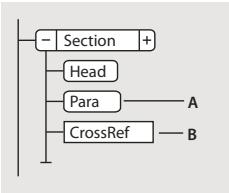
A. Les éléments Contenant ont des bulles à coins arrondis. B. Les éléments objets ont des bulles à coins carrés.
Il est possible de définir un élément de type Contenant afin qu'il reste vide. Par exemple, il se peut qu'un tableau compte une cellule destinée à rester vide. Si un élément ne contient que des espaces ou des caractères non-imprimables, tels que des taquets de tabulation, son fragment de texte dans la Vue de la structure est.
Un élément peut posséder des attributs, qui fournissent des informations extérieures à son contenu. Ils seront à plusieurs fins :
- Pour contrôler le formatage d'un élément. Par exemple, l'attribut Type d'un élément Liste peut prendre deux valeurs : à puce et numéroté.
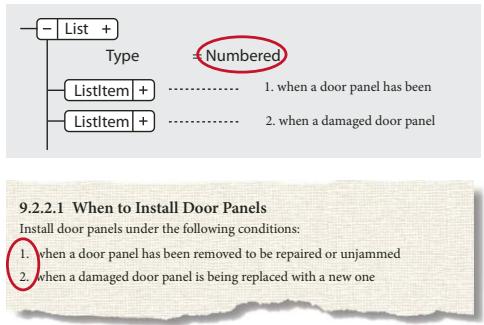
Les attributs peuvent fournir des informations relatives au formatage.
- Pour enregistrer une information descriptive sur un élément, tel que le niveau de classification. La valeur d'un attribut peut même déclencher une routine personnalisée masquant l'élément lors de l'affichage du document.
- Pour enregistrer des informations relatives à la source et à la destination, généralement pour les références croisées. Parfois, un élément Section peut avoir un attribut ID contenant une valeur unique. Un élément de référence croisée pointant vers la Section contient la même valeur dans un attribut Référence, afin de préserver la connexion entre les éléments.
En règle générale, vous saisissez les valeurs des attributs et vous les modifiez, à moins qu'ils ne soient définis en lecture seule. Les ID de référence croisée sont souvent en lecture seule et sont générés par FrameMaker.
Importation des définitions d'éléments
Afin de vérifier si des définitions d'éléments sont associées à un document, ouvre le Catalogue d'éléments et clique sur un enchâinement de texte. Si le catalogue affiche des éléments, c'est qu'il existe des définitions d'éléments pour ce document. Il faut parfois sélectionner l'option Tous les éléments pour que les éléments s'affichent. Sélectionnez Elément > Définir les éléments disponibles pour l'option Tous les éléments.
Si vous utilisez un modèle structure, celui-ci définit généralement les définitions d'éléments. Toutefois, il se peut que votre développement d'applications vous fournisse un EDD ou une DTD que vous pouvez importer directement dans vos documents.
1 Ouvrez le modele, l'EDD ou la DTD contenant les definiptions d'éléments. Le modele, l'EDD ou la DTD doivent etre nommés et enregistrres. 2 Creez un document vierge ou ouvre le document ou le livre que vous voulezmettre a jour. Si la fenetre de livre est active, selectionnez les documents que vous voulez mettre a jour. 3 Dans le document ou le livre que vous mettez à jour, CHOISSEF Fichier > Importer > D'Etitions d'eléments. 4 Choisissez le modele, l'EDD ou la DTD dans le menu déroulant Importer du document. Ce menu repertorie tous les documents ouverts et nommés. 5 Pour supprimer des formatages particuliers ou des modifications affectant un livre, procédez comme suit :
- Pour supprimer des règles de formatage personnalisées, Sélectionnez Lors de la mise à jour, puis Supprimer les règles de formatage personnalisées. Utilisez ce paramètre si vous avez apporté des modifications aux formatages de texte et de paragraphe des éléments et que vous souhaitez revenir aux formats décrits dans l'EDD ou la DTD.
- Pour supprimer les informations d'élément tirées d'un filtres livre, Sélectionnez Lors de la mise à jour, supprimer les informations héritées du livre. Utilise ce paramètre si le document faisait partie d'un livre et qu'il est désormais un document indépendant.
6 Cliquez sur Importer. FrameMaker ajoute les définitions au Catalogue d'éléments du document et remplace les définitions qui y figurent.
Insertion d'éléments
Pour ajouter un élément à un document, vous devez insérer un élément vide et saisir son contenu, soit enchainer un élément à des contenus existants. Avant de commencer, assurez-vous que la définition des éléments du document figure dans le Catalogue d'éléments.
Si vous n'avez pas encore terminé la préparation de votre document, vous pouvez envisager d'insérer uniquement les éléments de niveau supérieur, tels que les éléments Section et EnTête, puis utiliser cette structure comme guide.
Vous pouvez également insérer directement tous les éléments dans le bon ordre - et selon la hiérarchie prévue - ou vous concentrer sur leur contenu plutôt que sur la structure qui sera validée ultérieurement.
Le Catalogue d'éléments affiche les éléments disponibles dans l'emplacement en cours. Vous pouvez modifier cette sélection en autorisant par exemple l'affichage d'éléments non valides dans l'emplacement en cours. Demandez à votre développement d'applications un résumé de ce que chaque élément peut containir.
Si vous avez activé la fonction correspondante, une paire de limites d'objet apparait dans la fenêtre de document et une nouvelle bulle apparait dans la Vue de la structure, lorsque vous insérez ou enchainez un élément.
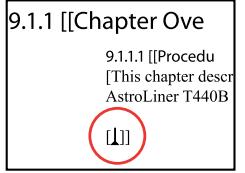
Limites d'élément vide (gauche) et bulle du nouvel élément (droite)
Insertion d'un élément au moyen du catalogue d'éléments
1 Si le document ne dispose pas de définitions d'éléments, vous pouvez les importer depuis un modèle structure, un EDD ou une DTD. 2 Spécification de l'étendue des éléments disponibles. 3 Cliquez à l'endroit où vous pouvez insérer l'objet. Si vous l'insérez entre d'autres éléments, travaillez dans la Vue de la structure que dans la fenêtre de document. 4 Sélectionnez une balise d'élément dans le Catalogue d'éléments et cliquez sur Insérer. Si un seul élément apparait dans le catalogue, vous pouvez cliquer sur Insérer sans sélectionner l'élément.
Vous pouvez également cliquer deux fois sur la balise d'un élément pour l'insérer.
Remarque : le Catalogue d'éléments n'affiche que les éléments valides au point d'insertion.
5 Si la boîte de dialogue Attributes du nouvel élément apparait, entrez la valeur des attributs de l'élément, puis cliquez sur le bouton Insérer élément. Cette boîte de dialogue n'apparait que si l'élément compte des attributes et si une option a été définie dans la boîte de dialogue Options de nouvel élément, pour vous demander les valeurs d'attributes lors de l'insertion de nouveaux éléments. 6 Si vous pouvez insérer un tableau, un marqueur, un graphique ou une référence croisée, fournissez des informations supplémentaires sur l'objet dans la boîte de dialogue qui apparait. 7 Ajout de contenu aux éléments. Vous pouvez ajouter du contenu lorsque vous insérez des éléments ou après avoir construit la structure de votre document.
Insertion d'éléments en appuyant sur entrée
Bien souvent, vous pouvez insérer des éléments automatiquement en appuyant sur la touche Entrée. À chaque fois que vous appuyez sur la touche Entrée, FrameMaker vérifie les conditions suivantes (dans l'ordre ci-après) de la définition en cours de l'objet et insère parfois un élément infant :
Un élément valide Si un seul élément infant est valide dans l'emplacement en cours, vous pouvez ajouter cet élément en appuyant sur Entrée. Par exemple, une fois que vous avez ajouté un élément Section, il se peut que le seul élément autorisé ensuite soit EnTête. Cette technique peut également servir à créer des éléments qui se répètent, tels que les paragraphs courants et les éléments de la liste.
Plusieurs éléments valides Si plusieurs éléments enfants sont valides, la touche Entrée met en surbrillance la zone de balise afin de vous demander l'insertion d'une balise d'objet. Continuez à taper jusqu'à ce que la balise voulue apparaisse ; appuyez ensuite sur Entrée pour insérer l'objet.
Fin d'un élément Si le point d'insertion se trouve à la fin d'un élément et s'il n'y a plus d'élément infant valide, la touche Entrée vous permettra de rechercher des éléments valides dans les ancêtres après cet emplacement. Si un élément valide est trouvé, le point d'insertion se déplace vers l'ancêtre et l'élément est inséré (si un seul élément est valide) ou la zone de balise apparaît en surbrillance (si plus d'un élément est valide).
Autres conditions Si aucune des conditions précédentes n'est vraie, en appuyant sur Entrée, vous déclenchez un signal sonore et aucun élément ne sera inséré.
Définition d'options pour l'insertion de nouveaux éléments
1 Activez la fenêtre de document ou de livre qui vous intéresse. Dans le cas d'une fenêtre de livre, sélectionnez les documents concernés. 2 Choisissez Élément > Options de nouvel élément.
3 Précisez comment les valeurs d'attributs doivent vous être demandées lors de l'ajout de nouveaux éléments :
- Pour saisir toutes les valeurs d'attributs possibles lors de l'ajout d'éléments, Sélectionnez Toujours demander les valeurs d'attributs.
- Pour saisir uniquement les valeurs d'attributs obligatoires lors de l'ajout d'éléments, Sélectionnez Demander les valeurs d'attributs obligatoires. Pour saisir les valeurs d'attributs après l'ajout d'éléments, Sélectionnez Ne pas demander les valeurs d'attributs.
4 Pour permettre à FrameMaker d'insérer automatiquement des éléments enfants pour de nouveaux éléments, sélectionnez Autoriser l'insertion automatique d'enfants. 5 Cliquez sur Définir.

Pour accélérer l'ajout d'éléments, sélectionnez les options Ne pas demander les valeurs d'attributs et Autoriser l'insertion automatique d'enfants.
Ajout de texte dans un document structuré
Placez le point d'insertion n'importe où à l'intérieur d'une zone de texte dans la fenêtre de document. Un point d'insertion apparait à l'endroit correspondant dans la Vue de la structure. Pour placer le point d'insertion au milieu du texte, utilisez la fenêtre de document plutôt que la Vue de la structure. Lorsque vous pouvez placez le point d'insertion au début ou à la fin d'un élément ou entre des éléments, cliquez dans la Vue de la structure.
Le Catalogue d'éléments décrit ce que peut contenir l'objet en cours. Vous pouvez insérer du texte lorsque l'indicateur apparait dans le catalogue.
1 Placez le point d'insertion :
- Pour le placer au début ou à la fin du texte, cliquez à gauche ou à droite ou dans la première ou la seconde moitié du fragment de texte. Un trait vertical à gauche ou à droite du point d'insertion en triangle indique alors qu'il se situe au début ou à la fin du texte. Pour le placer entre deux éléments, cliquez à droite de la ligne verticale reliant les éléments, entre les deux bulles.
Point d'insertion entre deux éléments
2 Tapez votre texte. N'utilisez pas la touche Entrée, sauf si vous souhaitez insérer un nouvel élément ou commencer un nouveau paragraphe dans un enchaînement non structuré.
Modification d'éléments
Vous pouvez modifier une structure de document de plusieurs manières, par exemple en remplaçant le type d'un élément par un autre, en réorganisant les éléments ou bien en les divisant et en les fusionnant.
Après avoir modifié une partie d'un document, il peut s'avérer nécessaire de rectifier certaines erreurs de contenu. Par exemple, si vous divisez un élément Section en deux, vous devrez peut-être ajouter un élément EnTête pour la nouvelle seconde Section. Utilisez la Vue de la structure comme un guide afin de repérer les erreurs au fur et à mesure de votre travail ou validez le document lorsque vous avez terminé.
Modification d'éléments
Vous pouvez transformer un élément existant en un autre élément du même type. Par exemple, pour convertir un élément Para en élément Remarque ou une série d'éléments Para en éléments Elemliste que vous pouvez inclure dans un élément Liste.
Néanmoins, tous les éléments ne peuvent pas être convertis. Par exemple, si vous changez un élément Para contenant du texte en élément Marqueur (contenant le même texte), le nom de l'élément est modifié mais le texte n'est pas converti en texte de marqueur.
Remarque: pour convertir un contenu en tableau, CHOISSEZ Tableau > Convertir en tableau afin de convertir le texte, au lieu de modifier un élément.
Conversion d'un élément vers un nouveau type
1 Sélectionnez l'élément. Vous pouvez sélectionner plusieurs éléments à la fois, même s'ils n'ont pas la même balise. Ils sont tous transformés en un élément du nouveau type. Toutefois, les enfants des éléments ne sont pas modifiés, mais deviennent parfois non valides suite au changement de leur parent. 2 Sélectionnez une balise d'objet dans le Catalogue d'éléments et cliquez sur Modifier. Certains attributs de l'objet peuvent devenir non valides et doivent être corrigés.
Fusion d'éléments
Vous pouvez fusionner deux éléments ou plus en un seul. La fusion place les contenus du second élément (incluant tous les éléments enfants) à la fin du premier élément.
Fusion de deux éléments Sections, avant et après
Yououpouze est ramené au document après la fusion des éléments.
Remarque : pour combiner les cellules d'un tableau, utilisez Tableau > Fusionner au lieu de fusionner les cellules de façon traditionnelle. Vous ne pouvez pas combiner d'autres parties du tableau.
1 Sélectionnez les éléments que vous pouvez fusionner. Les éléments peuvent être de différents types, mais ils doivent être frères et proches l'un de l'autre dans leur élément parent. 2 Choisissez Element > Fusionner.
La fusion conserve les attributs du premier élément uniquement.
Division d'un élément
Vous pouvez diviser un élément en deux éléments ayant la même balise et se trouvant au même niveau. Par exemple, vous pouvez diviser un élément Section en deux.
Division d'un élément Section, avant et après
Vous pouvez être amené à modifier le document après la division d'un élément. Dans l'exemple ci-dessus, vous ajouterez un élément EnTete pour le nouveau second élément Section après avoir procédé à la division.
Remarque : vous ne pouvez pas diviser un élément s'il fait partie d'un tableau (tel qu'une ligne ou une cellule).
1 Cliquez à l'endroit où vous voulez diviser l'élément. Les contenus suivant le point d'insertion sont placés dans le nouveau second élément. 2 Choisissez Élément > Diviser.
La division produit parfois des éléments ayant des attributs identiques. Toutefois, si l'attribut d'origine comporte un attribut ID unique, le second élément perd sa valeur d'ID.
Enchaînement des éléments au contenu existant
Vous pouvez ajouter une structure à un contenu existant déjà dans le document en y enchaînant un nouvel élément. Il peut s'agir de n'importe quelle partie d'un document, y compris d'autres éléments. Le contenu de l'élément est formaté selon les règles de formatage de l'élément.
Remarque : vous ne pouvez pas enchainer de contenus dans les éléments qui font partie de tableaux (tels que des lignes ou des cellules), mais vous pouvez enchainer du texte ou d'autres éléments qui se trouvent dans une cellule ou un élément de titre du tableau. Si vous voulez convertir du texte et des éléments en tableau, vous pouvez utiliser Tableau > Convertir en Tableau jusqu'à que l'enchainement.
Après l'enchaînement d'un élément, vous devrez parfois modifier le document afin de corriger les erreurs de structure. Par exemple, si vous enchaînez des éléments Para dans un élément Section qui nécessite un élément EnTête, vous devrez insérer l'élément EnTête.
Enchaînement d'un élément au moyen du catalogue d'éléments
1 Sélectionnez les contenus que vous pouvez enchaîner dans un élément. Si vous sélectionnez du texte, utilisez la fenêtre de document. Si vous sélectionnez des éléments entiers, utilisez la Vue de la structure. 2 Sélectionnez une balise d'élément dans le Catalogue d'éléments et cliquez sur Enchaîner. 3 Si la boîte de dialogue Attributes du nouvel élément apparait, entrez la valeur des attributs de l'élément, puis clique sur le bouton Insérer élément.
Cette boîte de dialogue s'affiche uniquement si l'élement compte des attributs et si une option est définie dans la boîte de dialogue Options du nouvel élément, pour vous demander d'entrer les valeurs de l'attribut lors de l'insertion d'éléments.
Enchaînement d'éléments dans l'ensemble d'un document
1 Dans la fenêtre de document, enchainez des plages de texte, des variables de système et d'autres éléments se trouvant à l'intérieur des paragraphes. Les erreurs qui s'affichent dans la Vue de la structure sont sans importance à ce stade. Vous pourrez en corriger une grande partie lors de l'enchaînement des niveaux inférieurs dans les éléments parents. Lorsque vous avez terminé, vous pouvez corriger les autres erreurs. 2 Enchaînez des paragraphes, des intitulés et d'autres éléments de niveau paragraphe dans leurs éléments. 3 Dans la Vue de la structure, enchaînez les éléments que vous avez jusqu'ici dans les éléments parents, tels que Section et Liste.
Un enchâinement permet de fournir manuellement une structure à un document non structuré existant. Quand vous enchainez le premier élément du document, la Vue de la structure se modifie immédiatement pour afficher une structure non valide par défaut :
- Un élément racine est ajouté avec l'étiquette SansNom, sauf si vous commencez en enchâinant les contenus dans un élément racine valide. Le nom de fichier SansNom est une marque de réservation pour votre élément racine valide.
- Tous les tableaux sont alors structurés et se voient attribuer des balises d'élément par défaut, telles que TABLEAU et LIGNE.
- Les objets deviennent des éléments avec des balises par défaut, telles que REFCROIS, GRAPH et EQUATION.
- Les notes deviennent NOTE.
- Le texte ruby devient des éléments RUBI et RUBIGRP.
Remarque: les variables et les marqueurs ne deviennent pas des éléments d'objet structuré.
Vous pouvez corriger la structure du document une fois l'enchaînement des éléments terminé.
Si vous êtes développeur d'application et avez installé un tableau de conversion pour le document, vous pouvez l'appliquer à tous les éléments enchaînés du document en même temps. Cette méthode est beaucoup plus rapide que l'enchaînement de texte manuel.
Suppression de l'enchaînement du contenu d'éléments
La suppression d'un enchaînement supprime un élément, mais elle laisse son contenu au même emplacement dans le document. Généralement, vous supprimerez l'enchaînement d'un élément dans le cadre d'une modification plus étendue. Par exemple, si vous comptez convertir des éléments ElemListe en éléments Para, vous nevez parfois commencer par supprimer l'enchaînement de l'élément parent (Liste). Ensuite, choisissez Edition > Chercher/Remplacer pour convertir les éléments ElemListe en éléments Para.
Suppression de l'enchaînement d'éléments ElemListe, avant et après
Vous pouvez être amené à modifier le document après la suppression de l'enchaînement d'un élément. Pour cet exemple, vous devez changer les éléments ElemListe en éléments valides ou les enchaîner à nouveau.
Remarque: il n'est pas possible de supprimer l'enchaînement d'un élément s'il s'agit d'une partie d'un tableau (telle qu'une ligne ou une cellule).
1 Sélectionnez l'élément pour lequel vous voulez supprimer l'enchaînement du contenu. 2 Choisissez Element > Supprimer enchaînement.
Déplacement ou copie d'éléments
Vous pouvez placer un élément dans un autre emplacement du document en faisant glisser sa bulle dans la Vue de la structure. Ce faisant, son contenu, y compris ses descendants, se déplace ou est copié en même temps. Le contenu du Presse-papiers n'est pas affecté.

Si vous déplacez un élément possédant de nombreux descendants, commencez par le réduire.
Pour déplacer ou copier un élément, vous pouvez également le couper ou le copier dans le Presse-papiers, puis le coller ailleurs, même dans un autre document. Si vous collez un élément provenant d'un autre document, il arrive qu'il ne soit pas défini dans votre document actuel. Si vous ne comptez pas ajouter de définition pour cet élément, changez-le en élément valide. Il est impossible d'utiliser les fonctions couper et coller dans un fichier livre.
Procédez de l'une des façons suivantes:
Pour déplacer un élément, faites glisser la bulle de ce dernier sur l'emplacement voulu - Pour copier un élément, maintenez la touche Alt enfoncée et faites glisser la bulle sur l'emplacement.
Le pointeur prend alors l'aspect d'une pointe de flèche empilée et creuse dirigée vers le haut et vers le bas; une flèche horizontale animée indique où la copie va se placer si vous relâchez le bouton de la souris.
Lorsque vous faites glisser la bulle à déplacer, le pointeur prend l'aspect d'une pointe de flèche haut et bas pleine, une flèche animée indiquant où la bulle va se placer si vous lâchez le bouton de la souris.
Si l'élément est valide dans l'emplacement indiqué par la flèche, une coche ou un point d'interrogation apparait dans la bulle.
Déplacement d'un élément d'une position
Faites glisser la bulle de l'élément légèrement vers un côté ou vers le haut ou le bas. Si la distance est courte, le pointeur prend l'aspect d'une flèche simple. Si vous le faites glisser trop loin, la flèche prend l'aspect d'une pointe de flèche dirigée vers le haut et le bas.
Déplacement d'un élément Liste d'une position, avant et après
Lorsque vous relâchez le bouton de la souris, l'élément se déplace d'une position dans la direction indiquée :
- Déplacer un élément vers le haut le place au-dessus de l'élément frère qui le précède immédiatement. Déplacer un élément vers le bas le place en dessous de l'élément frère qui le suit.
- Déplacer un élément vers la gauche fait de lui un frère du parent. Déplacer un élément vers la droite fait de lui un enfant de l'élément frère qui le précède.
Sélection de texte dans un enchâtement
Pour sélectionner tout le texte d'un enchâinement, cliquez dans l'enchâinement et choisissez Edition > Select. enchâinement.
Sélection de texte dans une fenêtre de document structuré
Dans la fenêtre de document, vous pouvez sélectionner des éléments entiers et n'importe quelle partie du contenu du document. La sélection correspondante apparait également dans la Vue de la structure.
Si un élément renferme un contenu, vous pouvez sélectionner tout ou partie de ce contenu sans pour autant sélectionner l'élément lui-même. Si un élément est composé d'un objet seulement, graphique ou référence croisée par exemple, sélectionnez l'élément dans son intégralité.
Lorsque vous sélectionnez un élément entier, son contenu est automatiquement sélectionné.
Travaillez avec les limites des éléments activées, afin de visualiser le début et la fin de chaque élément. Après sélection, vérifiez dans la barre d'état le nom de balise correct de l'élément parent de la sélection. Le nom de balise s'affiche après le texte « E: »
Pour sélectionner du texte dans un élément, procédez comme suit :
- Pour sélectionner du texte sans sélectionner l'élément complet, faites glisser le curseur sur le texte. Veillez à ne pas franchir une limite d'élément; sinon, vous sélectionnez l'élément dans son intégralité.
- Pour sélectionner un élément, faites glisser le curseur de n'importe quel point de l'élément vers l'extérieur de l'une de ses limites.
- Pour sélectionner plusieurs éléments, faites glisser le curseur sur les éléments. FrameMaker sélectionne chaque élément au fur et à mesure que le curseur glisse sur une de ses limites.
Sélection de contenu d'élément dans la vue de la structure
Dans la Vue de la structure, vous pouvez sélectionner des éléments entiers ou le contenu de l'objet. La sélection correspondante apparait également dans la fenêtre de document.
Si l'objet renferme un contenu, vous pouvez sélectionner tout le contenu sans pour autant sélectionner l'objet lui-même. Si l'objet est constitué d'un seul objet, graphique ou référence croisée par exemple, vous devez sélectionner l'objet dans son intégralité. Les coins des bulles d'éléments ayant un contenu autorisé sont arrondis, tandis que ceux des bulles d'éléments comportant un seul objet sont carrés.
Lorsque vous sélectionnez un élément entier, son contenu est automatiquement sélectionné.
Pour sélectionner un contenu d'élément, procédez l'une des façons suivantes:
- Pour sélectionner un élément, cliquez au centre de la bulle correspondante.
- Pour sélectionner plusieurs éléments, cliquez dans la première bulle, puis cliquez sur les autres tout en maintenant la touche Maj enfoncée. Vous pouvez également faire glisser le curseur le long du côté droit de la barre verticale reliant les éléments. Commencez au-dessus du premier élément que vous pouvez selectionner et faites glisser le curseur jusqu'au dernier élément à selectionner.
- Pour sélectionner le contenu d'un élément n'ayant pas de descendants sans sélectionner l'élément dans son intégralité, cliquez deux fois sur le fragment de texte.
- Pour sélectionner le contenu d'un élément ayant des descendants sans sélectionner l'élément dans son intégralité, cliquez deux fois à droite de la ligne verticale reliant le premier niveau de descendants.
Suppression d'éléments
Vous supprimer tout élément, avec ou sans son contenu. Par exemple, il est possible de supprimer à la fois un élément Section et son contenu ou bien l'élément Section seul, en laissant son contenu là où il est afin de pouvoir le placer dans un élément différent.
Voulez éalement supprimer le contenu d'un élément défini de façon à contenir du texte ou d'autres éléments et laisser l'élément vide dans le document. Pour les éléments qui sont des objets simples sans contenu, vous devez les supprimer entièrement.
Pour supprimer un élément et son contenu, Sélectionnez l'élément et appuyez sur la touche Suppr. - Pour supprimer un élément mais pas son contenu, Sélectionnez l'élément et choisissez Élément > Supprimer enchâinement. FrameMaker reformate le contenu en fonction du nouveau contexte, le cas échéant. Pour supprimer le contenu d'un élément mais pas l'élément lui-même, Sélectionnez le contenu et appuyez sur la touche Suppr. - Pour supprimer un élément et son contenu, puis le replacer par un autre élément, Sélectionnez l'élément. Ensuite, Sélectionnez celui qui doit le remplacer dans le Catalogue d'éléments et cliquez sur Insérer. Un nouvel élément vide prend la place de celui que vous avez sélectionné et de son contenu. - Pour supprimer tous les éléments d'un document afin de baser celui-ci sur le format des paragraphes et des caractères, CHOISSEZ Spécial > Retirer la structure de l'enchaînement. Si le document comporte d'autres enchaînements structurés, répétez cette commande pour chacun d'eux.
FrameMaker supprime tous les éléments de l'enchaînement de texte en cours. Si le formatage a été créé ou modifié par les listes de modification de format du Catalogue d'éléments, les éléments supprimés deviennent des formats personnalisés dans le document.
Remarque : pour créer des formats nommés pour chacune des variations d'éléments supprimées et les enregistrer dans le catalogue, utilisez la commande Créer et appliquer des formats.
Affectation de valeurs d'attributs
Les attributs contiennent des informations supplémentaires à propos d'un élément, qui n'apparaissent pas avec le contenu du document. Vous pouvez afficher les attributs et leur valeur dans la Vue de la structure.
Attributs dans la Vue de la structure
La définition d'un attribut spécifique le type des valeurs qui sont acceptables (texte ou numériques). Elle inclut parfaitement une liste de valeurs possibles ou une plage de valeurs numériques.
La définition détermine également si la valeur en question est facultative, obligatoire ou en lecture seule. Elle peut également fournir une valeur par défaut. Vous pouvez affecter une valeur à un attribut uniquement si celui-ci n'est pas en lecture seule.
Si la définition de la valeur actuelle d'un attribut n'est pas conforme aux spécifications, l'attribut n'est pas valide.
Remarque: FrameMaker peut fournir les valeurs aux attributs ID et Référence ID utilisés dans les références croisées. Ces attributs sont souvent définis comme étant en lecture seule.
Saisie de valeurs d'attributs lors de l'insertion d'éléments
Vous pouvez saisir des valeurs d'attributs lors de l'insertion d'éléments, en particulier s'il s'agit d'éléments obligatoires et d'attributs affectant le formatage. Les attributs facultatifs peuvent éventuellement attendre une passe ultérieure.
Certaines valeurs de la caractéristique de police utilisées par le document de définition d'élément (EDD) nécessitent l'emploi d'unités spécifiques. Par exemple, si la valeur de décalage horizontal est configurée comme un pourcentage d'espace cadratin et que vous saisissez 5pt, vous générez un décalage de 5 espaces cadratins et non de 5 points.
Vous ne devez pas utiliser de caractères multi-octets (langues asiatiques) pour saisir des valeurs d'attribut. Parfois, ces caractères ne sont pas exportés correctement vers SGML parce que les caractères multi-octets ne sont pas pris en charge dans le flux de production SGML.
Remarque : les noms d'attributs prennent en charge le format de codage de texte Unicode.
1 Vérifiez qu'il vous est demandé des valeurs d'attribut lors de l'insertion d'éléments. 2 Insérez l'élément. Si les attributs de l'élément sont définis, la boîte de dialogue Attributs du nouvel élément s'ouvre, affichant tous les attributs définis pour l'élément en question (sauf ceux qui sont en lecture seule). 3 Pour chaque valeur d'attribut à définir, sélectionnez l'attribut dans la liste de sélection Nom de l'attribut, saisissez la valeur dans la zone Valeur de l'attribut et cliquez sur Définir valeur. Si un attribut est obligatoire, vous devez saisir une valeur pour que l'élément soit valide.
Si un attribut possède un ensemble de valeurs prédéfinies, choisissez-en une dans le menu déroulant Valeur de l'attribut au lieu de la saisir au clavier.
La valeur que vous pouvez saisir, telle que du texte ou un nombre, est déterminée par le type de l'attribut.
Une description de l'attribut sélectionné (son type, si une valeur est obligatoire, etc.) apparait dans la boîte de dialogue en dessous de la zone Valeur de l'attribut.
4. Clique sur Insérer élément.
Saisie ou modification de valeurs d'attribut pour les éléments déjà dans un document
Pour modifier le nom d'un attribut au lieu d'une valeur, CHOISSEZ Édition > Chercher/Remplacer. Cette opération est parfois nécessaire si vous avez importé des définitions d'éléments utilisant des noms d'attribut différents ayant des significations identiques, telles que Sécurité au lieu de NiveauSécurité. Le nouveau nom d'attribut doit être défini pour l'élément concerné.
Sélectionnez l'élément ayant la valeur d'attribut que vous pouvez modifier.
Vous pouvez sélectionner plusieurs éléments de même type et leur appliquer la modification. L'élément doit être contigu. Par exemple, si plusieurs éléments Para d'une même ligne ont un attribut Securite, vous pouvez modifier sa valeur dans tous les éléments Para à la fois.
2 Cliquez deux fois sur le nom ou la valeur d'un attribut dans la Vue de la structure pour afficher la boîte de dialogue Attributes.
Vous pouvez également accéder à la boîte de dialogue Attributes depuis Éléments > Modifier les attributs.
Pour chaque valeur d'attribut à saisir ou modifier, sélectionnez l'attribut dans la liste de Sélection Nom de l'attribut, saisissez la valeur dans la zone Valeur de l'attribut et cliquez sur Définir valeur.
Si un attribut possède un ensemble de valeurs prédéfinies, choisissez-en une dans le menu déroulant Valeur de l'attribut au lieu de la saisir au clavier.
4 Cliquez sur Terminé.
Types d'attributs
Le type d'un attribut détermine le type de valeurs qu'il peut contenir. Par exemple, la valeur version 1 n'est pas autorisée pour un attribut défini en tant qu'entier, en revanche la valeur 1 est correcte. Les types numériques (tels que les nombres entiers ou réels) peuvent également être limités à une plage prédéfinie par leur définition d'attribut.
Choix Attribut possédant une liste de valeurs prédéfinies.
Référence ID Attribut ayant une valeur d'ID unique provenant d'un autre élément. Il est généralement utilisé pour les références croisées basées sur des éléments.
Références ID Attribut ayant une valeur d'une ou plusieurs valeurs d'ID uniques provenant d'un autre élément. Vote de développement spécifique parfois cet attribut si vous procédez à une exportation vers une application structurée qui utilise des valeurs multiples à titre d'informations sur la source.
Nombre entier Attribut ayant une valeur de nombre entier (pas de décimales, comme 22, -22 et +322). Un nombre entier peut également être défini de sorte qu'il soit compris dans une certaine plage.
Nombres entiers Attribut ayant une valeur composée d'un ou plusieurs nombres entiers. Saisissez chacun d'eux sur une ligne distincte dans la zone Valeur de l'attribut.
Réel Attribut ayant une valeur composée d'un nombre réel, avec ou sans décimales (cette valeur peut également être exprimée en notation scientifique). Exemples de nombres réels valides : 2, 22,4, -0,22 et 2,3e-1. Il est possible de définir un nombre réel de telle sorte qu'il soit compris dans une plage particulière.
Réels Attribut ayant une valeur composée d'un ou plusieurs nombres réels. Saisissez chacun d'eux sur une ligne distincte dans la zone Valeur de l'attribut.
Chaine Attribut ayant une valeur consistant en une série de caractères (texte).
Chains Attribut ayant une valeur composée d'une ou plusieurs chains. Saisissez chaque chain sur une ligne distincte dans la zone Valeur de l'attribut.
ID unique Attribut ayant une valeur composée d'une chaîne de texte unique. Un élément ne peut avoir qu'un seul attribut ID (qui peut être de type ID unique ou ID uniques). Toutes les valeurs d'ID doivent être uniques dans le document ou le livre. Un élément ayant un attribut ID unique peut être la source d'une ↔reference croisée relative à un élément.
ID uniques Attribut ayant une valeur composée d'une ou de plusieurs chaînes de texte uniques. Saisissez chaque chaîne sur une ligne distincte dans la zone Valeur de l'attribut. Notre développement spécifique utilise parfois cet attribut si vous procédez à une exportation vers une application structurée qui utilise des valeurs multiples à titre d'informations sur la source.
Copie de valeurs d'attributs
Vous pouvez utiliser le Presse-papiers pour copier et coller les valeurs d'attribut d'un élément vers un autre. Si vous collez des valeurs dans un élément pour lequel aucun attribut correspondant n'a été défini, les attributs ne sont pas valides. Aucune valeur d'attribut d'ID n'est collée afin de préserver les références croisées relatives à un élément.
Si vous copiez un attribut depuis un autre document, il arrive que cet attribut n'ait pas de définition dans le document actuel.
1 Sélectionnez l'élément ayant les valeurs d'attribut que vous pouvez copier et choisissez Édition > Copier (spécial) > Valeurs d'attributs. Toutes les valeurs d'attribut associées à l'élément sont alors copiées dans le Presse-papiers. 2 Sélectionnez un autre élément, puis choisissez Édition > Coller.
3 (Facultatif) Pour supprimer un attribut non défini copié depuis un autre document, sélectionnez l'objet comportant l'attribut non défini, ouvrez la boîte de dialogue Attributes, sélectionnez l'attribut et cliquez sur Supprimer attribut. Dans la boîte de dialogue suivante, retirez l'attribut de l'objet en cours ou de tous les éléments qui possèdent également l'objet.
Recherche et modification d'éléments et d'attributs
Veuillez rechercher des éléments et des attributs dans un document structuré afin d'en garder la trace ou de les modifier rapidement. La recherche est particulièrement utile si vous voulez appliquer la même modification à plusieurs occurrences d'un élément ou attribut.
Voulez également rechercher de nombreux autres éléments dans FrameMaker, tels que des chaînes de texte, des formatages spécifiques, des références croisées non résolues et des objets (tels que les cadres ancrés) qui ne sont pas des éléments.
Remarque: la fonctionnalité Chercher/Remplacer prend en charge le format de codage de texte Unicode.
Recherche de balises d'élément, de noms d'attribut ou de valeurs d'attribut
Vous pouvez rechercher une balise d'objet, un nom d'attribut et une valeur d'attribut soit séparément, soit conjointement. Par exemple, vous pouvez rechercher un élément étiqueté comme Liste pour trouver tous les éléments. Ensemble ou limiter la recherche afin de ne couvrir que les éléments. Liste comptant un attribut Sécurité défini comme Classifié.
1. Choisissez Édition > Chercher/Remplacer. 2. Choisissez Élément dans le menu déroulant Chercher. 3. Sélectionnez les options souhaitées dans la boîte de dialogue Chercher élément.
Ces paramètres peuvent être utilisés dans des combinaisons multiples. En voici quelques exemples :
- Pour rechercher n'importe quel élément, laissez les trois zones vides. Pour rechercher un élément spécifique, saisissez une balise d'élément, mais laissez les zones Nom de l'attribut et Valeur de l'attribut vides. Pour rechercher n'importe quel élément ayant un attribut spécifique, saisissez un nom d'attribut, mais laissez les zones Balise d'élément et Valeur de l'attribut vides.
- Pour rechercher n'importe quel élément ayant une valeur d'attribut spécifique, saisissez une valeur d'attribut, mais laissez les zones Balise d'élément et Nom de l'attribut vides.
- Pour rechercher une combinaison spécifique d'élément et d'attribut, saisissez une balise d'élément et choisissez un nom d'attribut.
- Pour rechercher une combinaison spécifique d'objet et de valeur d'attribut, saisissez une balise d'objet et choisissez un nom et une valeur d'attribut. Si le type de l'attribut est Choix, tapez sa valeur.
- Pour rechercher un élément spécifique ayant un attribut pour lequel aucune valeur n'a été définie, saisissez une balise d'élément, CHOISSEZ UN NOM D'ATTRIBUT, puis dans le menu déroulant Valeur de l'attribut.
Si vous ne pouvez pas restreindre la recherche, laissez une zone vide. Cela aura le même effet que de rechercher n'importe quel élément ou de choisir ou.
4 Cliquez sur Définir. 5 Dans la boîte de dialogue Chercher/Remplacer, sélectionnez Respecter la casse, Mot entier, Utiliser des caractères génériques ou Recherche en arrêté.
6 Cliquez sur Chercher.
Remarque: après avoir parcouru l'ensemble de l'enchaînement principal, FrameMaker continue dans les autres zones de texte et lignes de texte. Etant donné que la recherche s'effectue enchaînement par enchaînement, elle semble faire des sauts dans le document.
Modification des éléments ou attributs trouvés
Après avoir trouvé un élément, un attribut ou une valeur d'attribut, vous pouvez le ou la remplacer par un autre élément, attribut ou valeur. Par exemple, vous pouvez modifier rapidement et globalement la valeur d'un attribut NiveauSécurité de Déclassifié en TopSecret.
Lorsque vous modifiez des éléments dans un document, vous pouvez modifier chacune des occurrences trouvées ou bien laisser FrameMaker le faire automatiquement dans tout le document.
Après avoir collé des éléments depuis un autre document ou importé de nouvelles définitions d'éléments, nettoyez votre document à l'aide de la commande Chercher/Remplacer. Par exemple, si vous collez un tableau depuis un document non structuré, ce tableau et ses différentes parties ont des balises d'élément par défaut non valides. Vous pouvez utiliser l'option Chercher/Remplacer pour remplacer les éléments CELLULE, par exemple, par des éléments CelluleTableau.
1 Choisissez Édition > Chercher/Remplacer. 2 Dans la boîte de dialogue Chercher/Remplacer, CHOISSEZ Élément dans le menu déroulant Chercher. 3 Sélectionnez les options souhaitées dans la boîte de dialogue Chécher élément, puis cliquez sur définir. Ensuite, désissez une option dans le menu déroulant Remplacer de la boîte de dialogue Chécher/Remplacer, puis saississe la balise ou la valeur de remplacement.
La boîte de dialogue Chercher élément et le menu déroulant Remplacer fonctionnent conjointement. Voici quelques exemples des combinaisons possibles :
- Pour remplacer un élément par un autre, saisissez une balise d'élément dans la boîte de dialogue Chercher élément, mais laissez Nom de l'attribut et Valeur de l'attribut vides. Ensuite, choisissez La balise d'élément en : dans le menu déroulant Remplacer, puis saisissez une balise d'élément.
- Pour remplacer un attribut par un autre, saisissez un nom d'attribut, mais laissez Balise d'élément et Valeur de l'attribut vides. Ensuite, choisissez Le nom de l'attribut en : et tapez un nom d'attribut déjà défini pour cet élément.
- Pour remplaçer une valeur d'attribut par une autre, saisissez en une, mais laissez Nom de l'attribut et Valeur de l'attribut vides. Ensuite, choisissez La valeur de l'attribut en : et saisissez une valeur.
- Pour remplacer un attribut ayant un nom spécifique par une certaine valeur, saisissez un nom d'attribut mais laissez Balise d'objet et Valeur de l'attribut vides. Ensuite, CHOISISSEZ La valeur de l'attribut en : et saisissez une valeur.
- Pour remplacer un élément spécifique ayant une valeur d'attribut spécifique en un autre élément, saisissez une balise d'élément, puis choisissez un nom et une valeur d'attribut. Ensuite, choisissez La balise d'élément en : dans le menu déroulant Remplacer, puis saisissez une balise d'élément.
- Pour retirer une valeur d'attribut, saisissez-la, mais laissez Balise d'élément et Nom de l'attribut vides. Ensuite, choisissez La valeur de l'attribut en : et laissez la zone Choix vide.
Si vous essayez de faire une modification qui n'est pas autorisée, par exemple, si vous essayez de retarder une balise d'élément, un message d'alerte apparait, vous expliquant quel est le problème.
4 Cliquez sur Chercher.
5 Lorsque FrameMaker trouve l'élement ou l'attribut recherché, procédez comme suit:
Pour faire la modification sans poursuivre la recherche d'autres occurrences de l'élément, cliquez sur Remplacer. Pour effectuer la modification et continuer la recherche des autres occurrences, cliquez sur Remplacer & rechercher. - Pour modifier toutes les occurrences de l'élément, spécifiez toutes les occurrences dans le document ou seulement dans la sélection en cours, puis cliquez sur Tout remplacer.
Recherche et correction d'erreurs dans la structure des documents
Dans un enchâinement structure, une erreur peut être un problème structurel, tel qu'un élément à emplacement non valide ou bien un attribut non valide, tel qu'un attribut dont la valeur obligatoire est manquante. Dans la Vue de la structure, lorsqu'un élément réduit contient un contenu non valide dans sa structure, le signe plus à gauche de l'élément s'affiche en rouge.
Veuillez également valider un document pour rechercher les erreurs. Une fois que vous avez sauve ou ces erreurs se trouvent, utilisez le Catalogue d'éléments et la Vue de la structure pour vous aider à les corriger.
Si vous avez apporté des modifications au formatage du texte dans les éléments, il se peut que ceux-ci ne soient plus conformes à leurs règles de formatage.
Utilisation de la vue de la structure pour rechercher les erreurs
Lorsqu'un élément n'est pas conforme aux règles de contenu ni aux descriptions d'attributs dans les définitions d'éléments du document, la Vue de la structure identifie l'erreur à votre place.
Éléments manquants Si un ou plusieurs éléments enfants requis par les définitions d'éléments sont manquants dans un élément, un carré rouge apparait sur la ligne verticale où l'élément enfant devrait se couvrir.
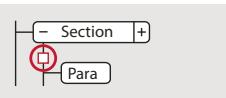
Au moins un élément infant obligatoire est manquant.
Éléments à un emplacement non valide. Si un élément se trouve à un emplacement non autorisé par les règles de contenu, la ligne verticale qui se trouve à côté est interrompue à partir de sa position et jusqu'à la fin de l'élément parent.
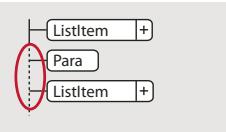
L'élément Para n'est pas valide à cet emplacement.
Éléments non définis Si un élément n'est pas défini pour le document actif, sa bulle est de couleur rouge. Cela arrive parfais si vous l'avez collé depuis un autre document.
Attributs non valides Si un attribut a une valeur non valide ou s'il n'est pas défini dans le document, un x de couleur rouge apparait à gauche du nom de l'attribut et sa valeur est affichée en rouge.
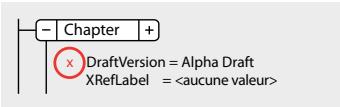
L'attribut VersionEbauche n'est pas valide.
Valeur obligatoire manquante dans un attribut. Si un attribut n'a pas de valeur définie, apparait à droite de son nom. S'il doit obligatoirement avoir une valeur, apparait en rouge et un carré rouge apparait à sa gauche.
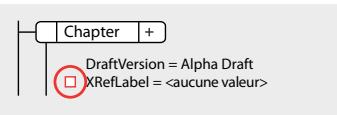
Une valeur obligatoire est manquante dans l'attribut IdentifRéCroisiée.
Validation d'un document
Lorsque FrameMaker valide un document, il recherche les éléments non conformes aux règles de contenu et d'attribut dans les définitions d'éléments du document. Si FrameMaker trouve une erreur, il sélectionne l'objet et donne une description de l'erreur.
Vous pouvez valider un document entier, l'enchaînement en cours ou bien l'objet actif. Si vous validez l'objet actif, FrameMaker ne vérifie pas ses éléments enfants. Par exemple, si vous validez l'objet Section ci-dessous, FrameMaker vérifie que l'objet EnTete, les deux éléments Para et l'objet Listed sont valides, mais il ne vérifie pas les éléments ElemList dans l'objet Listed.
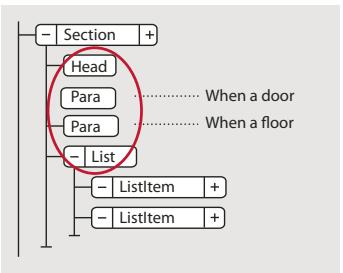
Seuls les éléments enfants de la section sont validés.
Si le document contient du texte conditionnel, seules les versions affichées sont validées.
Vous pouvez également valider un livre entier comprenant tous les fichiers, seulement le fichier du livre ou bien seulement l'élément actif dans le fichier du livre.
1. Choisissez Element > Valider. 2. Sélectionnez Document entier, Livre entier, Enchaînement en cours ou élément en cours pour spécifier la portée de la validation. 3. Pour exclure des éléments ou des valeurs d'attributs de la recherche, sélectionnez Ignorer les éléments manquants ou Ignorer les valeurs d'attributs manquantes.
Si ces paramètres sont sélectionnés, FrameMaker ne recherche pas les emplacements où un élément obligatoire ou une valeur d'attribut obligatoires sont manquants. Vous pouvez envisager de les sélectionner si vous ne cherchez pas à construire un document complet pour le moment.
Cliquez Commencer validation.
FrameMaker commence la vérification à partir du début de l'objet en cours. Si vous ne validez que celui-ci, il vérifie l'objet contenant le point d'insertion ou l'objet sélectionné. Si vous avez sélectionné plusieurs éléments, il commence par le premier de la sélection.
Si FrameMaker rencontre une erreur, cliquez sur Commencer validation une nouvelle fois pour continuer.
Le haut de la boîte de dialogue Validation d'éléments montre la balise de l'élément et affiche un court message décrivant le problème.
Vous avez alors la possibilité de corriger l'erreur, de l'ignorer ou de cliquer sur Autoriser comme exception. Dans ce dernier cas, FrameMaker n'identifie plus cette erreur lors de la prochaine validation du document.
6 Répétez l'étape 5 jusqu'à ce que FrameMaker ne détecte plus d'erreur.
Lorsque FrameMaker atteint la fin du document, il reprend à partir du début et poursuit la validation. Lorsque FrameMaker atteint la fin d'un enchaînement, il passe au suivant.
Remarque : lors de la validation d'un livre, FrameMaker indique si un fichier du livre possède un contenu non valide. Pour une évaluation plus détaillée, vous devez ouvrir et valider le fichier.
La validation des éléments d'un EDD inclut les attributs des clauses conditionnelles (if-then). Par exemple, supposons que les valeurs possibles d'un attribut soient A ou B ou C et qu'une règle contextuelle indique If [attrval = "D"]. La condition est considérée comme une erreur et signalée comme étant une structure non valide lors de l'importation de déclarations d'éléments.
De même, si les règles de formatage du texte ou de préfixe/suffixe d'un élément utilisent des noms d'attributs dans les spécifications de contexte, le nom d'attribut et la casse doivent correspondre à la définition de l'attribut dans la définition d'élément.
Si la valeur initiale d'un attribut est restaurée, l'action n'est pas signalée comme une modification. Ceci accroit les performances en évitant les vérifications de valeurs inutiles.
Effacement de toutes les exceptions
1 Choisissez Element > Valider. 2 Cliquez sur Effacer les exceptions. FrameMaker les efface alors du document, de l'enchaînement ou de l'élément, selon l'option que vous avez dans la boîte de dialogue.
Messages d'erreur de validation
Les messages d'erreurs suivants peuvent apparaître en haut de la boîte de dialogue Validation d'éléments. Dans les descriptions, balise représente une balise d'élément, nom représente un nom d'attribut et valeur une valeur d'attribut.
L'enchaînement en cours n'est pas structuré. L'enchaînement en cours ne comporte aucun élément.
Élément non défini. L'élément en cours n'est pas défini dans le document. Il se peut que vous l'ayez copié depuis un autre document.
Élément manquant avant balise. Au moins un élément obligatoire est manquant avant l'élément spécifique.
Au moins un enfant requis en fin d'élément. Au moins un élément infant est requis à la fin de l'élément actif.
Pas d'élément en cours. Il n'y a pas de point d'insertion ou de sélection. Ce message apparait lorsque la portée de la validation définie est Élément en cours.
Pas d'enchaînement en cours. Il n'y a pas de point d'insertion ou de sélection. Ce message apparait lorsque la portée de la validation définie est Enchaînement en cours.
Cet élément n'est pas l'élément racine. L'élément n'est pas autorisé au niveau supérieur du document.
interdit dans cet élément. L'élément contient du texte, mais cela n'est pas autorisé.
non valide dans cet emplacement. L'élément est autorisé à contenir du texte, mais pas dans cet emplacement.
L'attribut nom fait référence à une valeur d'ID non définie. L'attribut est une Référence ID et fait référence à une valeur d'ID unique inexistante dans le document (ou dans le livre, si vous validez un livre).
L'attribut nom n'est pas défini pour cet élément. La définition de cet élément ne compte pas d'attribut nom.
Cet élément devrait être un type. L'élément est de type erroné; le type peut être un graphique, un marqueur, une référence croisée, une équation ou une variable système. Par exemple, un élément de référence croisée est parfois du texte au lieu d'une référence croisée.
La valeur doit être un type pour l'attribut nom. La valeur de l'attribut est d'un type erroné.
La valeur de l'attribut nom doit être comprise entre n et n. La valeur numérique de l'attribut est en dehors de la plage spécifique.
La valeur de l'attribut nom ne fait pas partie des. La valeur de l'attribut doit correspondre à une valeur figurant dans le menu déroulant affichant les choses valides.
La valeur de l'attribut nom doit être unique. Une valeur d'ID doit être unique pour tous les éléments du document ou du livre.
Valeur obligatoire pour l'attribut nom. L'attribut ne doit pas avoir une valeur obligatoire.
Balise exclue dans cet élément. L'élément balise n'est pas autorisé en raison d'une règle d'exclusion s'appliquant au parent ou à l'un de ses ancêtres.
Balise interdite à cet élément. L'élément balise n'est autorisé nulle part dans l'élément parent.
Balise non valide dans cet emplacement. L'élément balise est autorisé dans l'élément parent, mais pas dans l'emplacement en cours.
Correction d'erreurs dans les éléments
Après avoir identifié les erreurs dans les éléments et les attributs, utilisez le Catalogue d'éléments et la Vue de la structure pour les corriger :
- Pour corriger un élément se trouvant dans un emplacement non valide, placez l'élément dans un emplacement valide ou bien modifiez-le en élément valide pour son emplacement actuel.
Vous pouvez sélectionner un élément non valide ou, si vous procédez à une validation, FrameMaker le sélectionne pour vous. Avant cette sélection, le Catalogue d'éléments indique quels sont les éléments valides dans cet emplacement.
L'élément est valide dans cet emplacement.
- Pour corriger un élément dont le contenu n'est pas valide (contenant le fragment de texte), définissez-le comme élément autorisant ce contenu.
- Pour corriger une structure où un élément enfant est manquant, insérez l'élément requis.
Vous pouvez cliquer à l'endroit où un élément est manquant ou, si vous procédez à une validation, FrameMaker y place le point d'insertion pour vous. Lorsque le point d'insertion se trouve dans l'emplacement de l'élément manquant, le Catalogue d'éléments indique quels sont les éléments valides dans cet emplacement.
Titre obligatoire dans cet emplacement
- Pour corriger une valeur d'attribut non valide, remplacez la valeur par une valeur valide pour cet attribut.
- Pour supprimer un attribut non défini, Sélectionnez l'élément comptant l'attribut non défini, ouvrez la boîte de dialogue Attributs, Sélectionnez l'attribut et cliquez sur Supprimer attribut. Dans la boîte de dialogue suivante, retirez l'attribut de l'élément en cours ou de tous les éléments qui possèdent également l'attribut.
- Pour résoudre une référence croisée possédant un ID non valide, sélectionnez la séquence croisée, choisissez Spécial > Référence croisée, puis remplacez-la par une source ayant un ID valide.
Formats de paragraphes et de caractères
Chaque format est constitué de plusieurs caractéristiques. Avec un format de paragraphe, vous appliquez des paramètres de mise en retrait, d'alignement, de police, de numération automatique, de taquets de tabulation, de césure, d'espacement, etc. Avec un format de caractère, vous pouvez modifier des caractéristiques de police dans le texte sélectionné sans affecter le reste du paragraphe.
Chaque document contient deux types de catalogues : un Catalogue de paragraphes et un Catalogue de caractères. Ces catalogues, situés dans les palettes flottantes, contiennent des formats prédéfinis. L'application de formats à partir des catalogues constitue le moyen le plus simple pour modifier l'aspect d'un texte et harmoniser le formatage des documents. Les formats du Catalogue de paragraphes affectent les paragraphes entiers, tandis que les formats du Catalogue de caractères affectent tout bloc de texte sélectionné, en général uniquement des parties de paragraphes.
Application de formats de catalogue à un texte
Un moyen pratique pour accéder aux formats prédéfinis consiste à ouvrir un catalogue et de la laisser ouverte à côté des documents. Cliquez sur un nom de format—sa balise—pour l'appliquer.
L'entrée police par défaut du Catalogue de caractères permet de restaurer la police par défaut du texte. La police par défaut est la police utilisée pour un paragraphe à moins qu'elle ne soit explicitement modifiée.
Vous pouvez également mettre à jour un format de catalogue, puis l'appliquer à tout le texte du document étiqueté avec ce format.
1 Sélectionnez le texte à modifier en procédant de l'une des façons suivantes :
- Cliquez dans un paragraphe ou sélectionnez-en plusieurs.
- Sélectionnez le texte souhaité. Evitez de sélectionner un paragraphe entier, car ceci modifie la police par défaut du paragraphe.
- Cliquez sur le paragraphe sans sélectionner de texte pour changer les caractères que vous êtes sur le point de saisir.
2 Affichez le Catalogue de caractères en sélectionnant Format > Caractères > Catalogue et le Catalogue de paragraphes en sélectionnant Format > Paragraphe > Catalogue.
Vous pouvez également utiliser les touches F8 et F9 pour accéder aux étiquettes de caractères et de paragraphes depuis la barre d'état.
3 Cliquez sur un format dans un catalogue pour l'appliquer à la sélection. La zone Étiquette (sur la gauche de la barre d'état) se modifie pour afficher la nouvelle étiquette. 4 Pour restaurer la police par défaut du paragraphe et le paramètre de caractéristique de caractères, sélectionnez le texte et cliquez sur Police par défaut dans le Catalogue de caractères.
Règles de formatage et formats de catalogue dans des documents structurés
Au fur et à mesure que vous ajoutez du texte à un document, il est formaté automatiquement. Normalement, dans un enchaînement structuré, vous ne faites pas appel à des outils de formatage. Permettre aux éléments de gérer le formatage du texte dans des documents.
En général, les définitions des éléments du document complètent des règles de formatage. Pour les éléments qui acceptent du texte, ces règles décrivent chaque aspect du formatage de ce dernier.
Il arrive parfois qu'un document stocke égarément des formats de catalogue prédéfinis pour les paragraphes et les caractères. Tout comme les définitions d'éléments, ces formats sont issus d'un modèle. Les règles de formatage et les formats de catalogue sont souvent utilisés conjointement; tout dépend de la configuration que le développement d'application a adoptée pour votre document.
A. Élément Titre formaté B. Élément Para formaté
Dans la plupart des cas, les règles de formatage sont utilisées avec quelques formats de catalogue et spécifiques au besoin les modifications de ces formats. Les règles de formatage permettent parfois aux éléments d'hériter d'au moins une partie du formatage de leurs ancêtres. Par exemple, un élément Para utilise parfois un format de catalogue appelé Courant et les descendants de l'élément Para peuvent hériter du format Courant quelque peu modifié. Un élément infant Relief utilise le format Courant, mais avec le style italique en plus.
Le fait d'apporter des modifications au formatage du texte dans les éléments personnalise parfois certaines règles de formatage. Évitez de modifier les formats des catalogues, d'autant plus si les règles de formatage de votre document utilisent des formats hérités.
Règles de formatage contextuelles dans des documents structurés
Les règles de formatage sont parfois contextuelles, définissant des formatages différents selon l'emplacement ou la valeur de l'attribut. Par exemple, un élément Titre contient parfois un texte en petites capitales de 14 points s'il est inséré dans un élément Section de premier niveau et de 12 points s'il est inséré dans un élément Section de deuxième niveau.
Les éléments Items d'une liste sont parfois précédés d'un numéro si l'objet parent Liste contient un attribut Type défini sur Numérotré ou d'une puce si l'attribut Type est défini sur A puces.
Le formatage contextuel confère à vos éléments une certaine modularité. Vous pouvez ainsi insérer le même type d'objet dans différents niveaux de la structure de votre document et appliquer automatiquement le formatage approprié à chaque niveau.
Affichage de la hiérarchie
La fenêtre Afficher contexte de l'objet contient l'objet sélectionné et ses ancêtres jusqu'à l'objet racine. Elle montre également les règles de formatage du Catalogue d'éléments qui sont appliquées à l'objet sélectionné dans la hiérarchie. Si le document fait ou a fait partie d'un livre structure, la hiérarchie inclut les éléments situés en amont de son élément racine, jusqu'à l'objet racine du livre, même si ce dernier n'est pas ouvert.
Sélectionnez Outils de structure > Afficher contexte de l'objet.
Pour modifier un format, sélectionnez une étiquette de format, puis cliquez sur Afficher Configuration.
Format personnalisé
Lorsque vous modifiez un format de texte pour définir un format ne correspondant pas au format de texte prédéfini, cette modification constitue généralement un format personnelisé. Lorsqu'un astérisque (*) s'affiche en regard de l'étiquette dans la zone d'étiquette et dans le menu déroulant Format de paragraphe de la barre de formatage, il s'agit d'un format personnelisé. Si vous harmonisez la présentation d'un document à l'aide des formats de catalogue, évitez l'utilisation des formats personnalisés.
Si vous formatez des documents pour une utilisation ponctuelle, ces personnalisations ne posent pas de problème. Par exemple, vous pouvez souhaiter qu'un paragraphe Courant particulier constitue un titre de mémo sans avoir à définir et appliquer un nouveau format Titre.
Pour conserver les formats personnalisés lorsque vous mettez à jour le format de catalogue, remplacez-les par des formats distincts en sélectionnant Fichier > Utilitaires > Créer et appliquer des formats.
Remarque : lorsque vous formatez la police des parties d'un paragraphe, ce formatage n'est pas considéré comme étant une personnalisation du format du paragraphe sauf si vous l'appliquez au paragraphe entier.
Suppression des règles de formatage personnalisées dans des documents structurés
Procédez de l'une des façons suivantes:
- Dans le document ou le livre concerné, choisissez Fichier > Importer > Définitions d'éléments. Choisissez ensuite En cours dans le menu déroulant Importer du document. Sélectionnez Lors de la mise à jour, supprimer les règles de formatage personnalisées, puis cliquez sur Importer.
- Sélectionnez l'élément dans la Vue de la structure. Sélectionnez le même élément dans le Catalogue d'éléments et cliquez sur Modifier. Les règles de formatage personnalisées sont alors supprimées de l'élément et de tous ses descendants.
Pour supprimer rapidement les règles de formatage personnalisées de l'ensemble du document, supprimez-les dans l'élément de plus haut niveau.
Texte contenant des polices de symboles dans des documents structurés
FrameMaker ne supprime pas une règle de formatage personnalisée dans laquelle un format de caractère enregistré utilise la police Symbol ou Zapf Dingbats. Par exemple, si votre document contient du texte utilisant le format de caractère MathExample de la police Symbol, ce formatage est conservé même après suppression des règles de formatage personnalisées.
Cela évite de perdre des caractères spéciaux et des symboles. Pour supprimer manuellement une règle de formatage personnalisée, sélectionnez le texte et choisissez Format > Caractères > Police de paragraphe par défaut.
Éléments objets dans des documents structurés
Les éléments qui constituent des objets uniques, tels que des références croisées ou des équations, peuvent également avoir des règles de formatage. Ces règles définissent un paramètre préselectionné, tel qu'un format de référence croisée ou une taille d'équation, pour les nouvelles instances de l'élément. Vous pouvez modifier ce paramètre, mais cette modification n'est pas considérée comme une personnalisation. Même si vous appliquez de nouveau les règles de formatage, elles n'auront aucun effet sur ces éléments.
Modification manuelle du texte
Vous pouvez modifier les caractéristiques individuelles d'un paragraphe ou d'une partie de paragraphe en utilisant l'une des méthodes suivantes:
- Choisissez des options dans les barres d'outils Format de paragraphe ou Formatage de texte ou dans le menu Format.
- Copiez un format, toutes personnalisations comprises, en sélectionnant Édition > Copier (spécial) > Format de paragraphe ou Format de caractère, puis le coller à un autre endroit.
Si le format obtenu ne correspond pas au format prédéfini correspondant dans le catalogue pour ce texte, la modification de ce format constitue un formatage personnalisé.
Modification du texte à l'aide des fonctions de formatage
Les fenêtres de configuration comportent plusieurs zones et commandes qui permettent de créer, modifier et personnaliser les formats. La fenêtre Configuration de paragraphes contient plusieurs groupes de caractéristiques qui s'affichent un par un. La fenêtre Configuration de caractères ne contient qu'un seul groupe. Les étiquettes de paragraphes et de caractères prennent en charge le format de codage de texte Unicode.
Rétablissement des caractéristiques après avoir apporté des modifications
Pour rétablir des caractéristiques après avoir apporté des modifications, procédez comme suit :
Pour faire correspondre les caractéristiques à la sélection actuelle (en incluant tout format personnalisé), cliquez sur le texte ou CHOISSEZ Utiliser les paramètres de la sélection dans le menu déroulant Commandes. Pour faire correspondre les caractéristiques au format enregistré, CHOISSEZ le format dans le menu déroulant Étiquette, même si l'étiquette du format est déjà affichée dans la zone Étiquette.
Le paramètre Tel que peut s'afficher dans les fenêtres de configuration de paragraphes, de caractères ou de tableaux, ainsi que dans des boîtes de dialogue de FrameMaker. Lorsque des caractéristiques sont définies sur Tel que dans une fenêtre de configuration, les zones sont vierges, Tel que s'affiche dans les menus déroulants et des cases à cocher s'affichent comme dans l'illustration suivante.
Le paramètre Tel que a différentes applications :
- Il peut indiquer que des éléments sélectionnés, tels qu'un paragraphe aligné à droite et un paragraphe aligné à gauche, possèdent des caractéristiques différentes.
- Il permet de modifier certaines caractéristiques, mais pas toutes. Par exemple, si vous souhaitez ne modifier que la caractéristique d'alignement de tous les intitulés, définissez les autres caractéristiques sur Tel que et mettez à jour tous les formats d'intitulé.
- Il permet de créer des formats de caractères qui spécifient les caractéristiques à ne pas modifier lors de l'application du format au texte. Le paramètre Tel que est enregistré en tant qu'élément du format de caractère.
Application globale de formats à un texte
1 Pour appliquer un format à un texte portant plusieurs étiquettes différentes, vous pouvez éventuellement selectionner les paragraphs ou les éléments de texte consécutifs portant ces étiquettes. 2 Affichez la fenêtre Configuration de paragraphs ou Configuration de caractères et CHOISEZ le format a appliquer dans le menu déroulant Etiquette parag. ou Etiquette de caractère. 3 Choisissez Options de mise à jour globale dans le menu déroulant Commandes. 4 Procédez de l'une des façons suivantes:
Pour mettre à jour tout le texte et tous les formats du document, cliquez sur Tous les parag. et les entrées du catalogue ou sur Tous les caractères et entree de catalogue. Pour mettre à jour tout le texte de la selection et tous les paragraphs ou elements de texte portant les memes etiquettes que les paragraphs selectionnes, cliquez sur Toutes etiquettes correspondantes dans la selection. Pour mettre à jour les formats portant une etiquette specifique, choisissez une etiquette dans le menu deroulant Tous les paragraphs etiquetés.
5 Pour attribuer une nouvelle étiquette à des paragraphes, cliquez sur Toutes les caractéristiques dans la zone Utilisées les caractéristiques de la configuration de paragraphes. 6 Cliquez sur Mettre à jour.
Modification de la césure et des ruptures de ligne
Vous pouvez utiliser les caractéristiques qui régissent la censure des mots et les sauts de ligne dans la fenêtre. Configuration des paragraphes.
Modification de la césure et des ruptures de ligne automatiques
les paramètres de saut de ligne s'appliquent uniquement au texte occidental. Vous pouvez modifier les sauts de ligne dans un texte japonais en modifiant un modèle MIF. Consultez le manuel en ligne MIF Reference (Référence MIF).
1 Affichez les caractéristiques avancées de la fenêtre Configuration de paragraphes et procédez comme suit dans la zone Césure automatique :
- Pour que FrameMaker applique une césure au paragraphe, sélectionnez Césure.
- Pour spécifier le nombre maximum de lignes consécutives pouvant se terminer par un trait, entrez une valeur dans le champ Maximum consécutif.
- Pour spécifier la longueur minimum d'un mot coupé, entrez une valeur dans le champ Mot le plus court.
- Pour spécifier le nombre minimum de lettres pouvant précéder et suivre un tiret, entrez des valeurs respectivement dans les champs Plus court préfixe et Plus court suffixe.
Pour éviter que le dernier mot d'un paragraphe ne soit coupé, définissez le nombre maximum de tirets adjacent sur 0 ou CHOISSEZ Aucune pour la langue de ce mot dans la fenêtre Configuration de caractères. La sélection de l'option Aucune empêche la vérification orthographique du mot.
2 Cliquez sur Appliquer à la sélection. 3 Pour spécifier les caractères qui peuvent précéder un saut de ligne, choisissez Format > Document > Options de texte. Saisissez ensuite les caractères dans la zone Autoriser rupture de lignes après, puis cliquez sur Définir. Par exemple, vous souhaitez peut-être supprimer le caractère de barre oblique de la liste si vous utilisez des termes tels que et/ou.
Modification des sauts de pages et de colonnes
Les contrôles de saut de page dans les formats de paragraphes constituent les règles de saut de page d'un document (par exemple, lorsqu'un intitulé doit être suivi par au moins trois lignes de texte sur la même page).
1 Affichez les caractéristiques de pagination de la fenêtre Configuration de paragraphes et procédez comme suit :
- Choisissez où commencer le paragraphe dans le menu déroulant Début. Pour laisser un paragraphe commencer à un endroit indéterminé, supprimez tout saut de page spécial, puis choisissez Indéterminé dans le menu déroulant Début.
- Pour conserver le paragraphe dans la même colonne que le paragraphe suivant ou précédent, sélectionnez Suivant ou Précédent ou les deux. Ces caractéristiques maintiennent la fin d'un paragraphe avec le début d'un autre.
- Pour définir le nombre minimum de lignes veues et orphelines (lignes isolées en haut ou en bas d'une colonne), entrez une valeur dans le champ Veues et orphelines. Pour conserver toutes les lignes d'un paragraphe dans la même colonne, spécifiez un nombre élevé, jusqu'à 100, pour ce paramètre.
2 Cliquez sur Appliquer à la sélection.
Vous pouvez également définir le paramètre Début à l'aide de la commande Spécial > Saut de page. Les paramètres définis à l'aide de cette commande modifient le format de paragraphe comme si vous aviez utilisé la fenêtre Configuration de paragraphes.
Création de titres de marge
Situés sur le côté du texte courant normal, les titres de marge sont faciles à repérer. Commencez par définir une zone de titre de marge dans la mise en page du document. Cette zone est définie pour tout un enchaînement. Vous pouvez en modifier la taille et la position pour chaque zone de texte au sein de l'enchaînement. Lorsque vous définissez une zone de titre de marge dans un enchaînement, FrameMaker déplace immédiatement tous les paragraphes non désignés comme titres de marge dans la zone de texte courante.
Lorsqu'un titre de marge apparait dans une zone de texte à plusieurs colonnes, le texte précédent est réparti sur les colonnes. Si une page comporte plusieurs zones de texte, chaque zone contient sa propre zone de titre de marge.
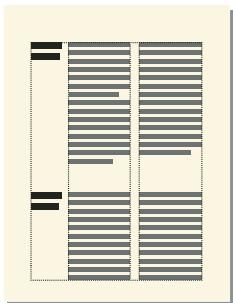
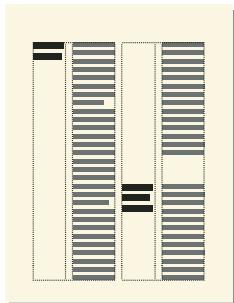
Titres de marge dans une zone de texte simple à plusieurs colonnes (gauche) et dans des zones de texte distinctes à colonne unique (droite)
1. Cliquez sur l'enchaînement de texte auquel vous souhaitez ajouter une zone de titre de marge ou sur la zone de texte comportant la zone de titre de marge à modifier. 2. Procédez de l'une des façons suivantes :
- Pour créer ou modifier une zone de titre de marge pour tout le document, choisissez Format > Mise en page > Aspect des colonnes.
Remarque: une fois la procédure ci-dessus effectuée, la position des en-têtes et des pieds de page est modifiée.
- Pour modifier la zone de titre de marge d'une seule zone de texte, cliquez sur la zone de texte et choisissez Format > Personnelisation de la mise en page > Personnelisation de la zone de texte.
3 Sélectionnez ou désactivez l'option Espace pour titres de marge. Cette option s'applique toujours à tout l'enchaînement, même si vous modifiez les paramètres de titre de marge d'une seule zone de texte. 4 Indiquez la largeur de la zone de titre de marge ainsi que la gouttière entre le titre de marge et les zones de texte courant. 5 Choisissez une option dans le menu déroulant Côté pour spécifier la position des titres de marge. 6 Cliquez sur le paragraphe dans lequel vous souhaitez créer un titre de marge. 7 Affichez les caractéristiques de pagination de la fenêtre Configuration de paragraphes, cliquez sur Titre de marge, puis choisissez une option dans le menu déroulant Titre de marge--Alignment.
Alignement sur la première ligne de base
Alignement sur le bord supérieur
Alignement sur la dernière ligne de base
8 Cliquez sur Appliquer à la sélection.
Création de titres de fusion
Dans une zone de texte à plusieurs colonnes, les titres de fusion s'étendent sur toutes les colonnes. Si un paragraphe d'intitulé fusionne les colonnes, le texte au-dessus de l'intitulé est réparti sur les colonnes.
1 Sélectionnez Format > Paragraphes > Configuration, puis cliquez sur l'onglet Paging.
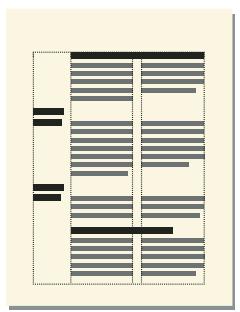
Dans toutes les colonnes (gauche) et dans toutes les colonnes et tous les titres de marge (droite)
2. Sélectionnez l'option "Dans toutes les colonnes" ou "Dans toutes les colonnes et tous les titres de marge". 3. Cliquez sur Appliquer à la sélection.
Création d'intertitres
Les intertitres constituent des paragraphes distincts sur la même ligne que le texte courant normal. Ils ont les mêmes mages que le texte courant normal, et, par contraste, ils ont en général une police ou un poids différent. Vous pouvez décider de leur ponctuation pour les désigner du texte suivant.
L'espace entre l'intertitre et le paragraphe précédent correspond à la valeur maximale entre le paramètre d'espace au-dessous du paragraphe et le paramètre d'espace au-dessus de l'intertitre.
1 Cliquez sur le paragrapphe à modifier. Si le paragraphe est déjà un intertitre, il est sur la même ligne que le paragraphe suivant. 2 Sélectionnez Format > Paragraphes > Configuration, puis cliquez sur l'onglet Paging. 3 Sélectionnez Intertitre -- Ponctuation par défaut. Si nécessaire, entrez la ponctuation, l'espace ou la combinaison ponctuation/espace à utiliser.
Remarque : pour personnaliser la ponctuation par la suite, saisissez la nouvelle ponctuation dans l'intertitre.
FrameMaker ignore la ponctuation spécifiée dans la zone de texte Ponctuation par défaut mais conserve tout caractère spécial faisant partie des valeurs par défaut, y compris les espaces carrés et demi carrés.
4 Clique sur Appliquer à la sélection. 5 Affichez les caractéristiques de police par défaut et modifiez la police de l'intertitre afin qu'elle se distingue du texte qui l'entoure, le cas échéant. 6 Clique sur Appliquer à la sélection.
Recherche dans des documents et des livres
Si vous effectuez une recherche dans un document (Édition > Chercher/Remplacer), FrameMaker commence la recherche au niveau du point d'insertion et parcourt le document. Il ne recherche que les pages pouvant recevoir le point d'insertion (par exemple, uniquement les pages courantes, la maquette ou les pages de référence). Lorsque FrameMaker atteint la fin du document, il reprend sa recherche au début. Après avoir recherché dans l'enchaînement principal, il traite tout autre texte du document. Du fait que FrameMaker effectue la recherche enchaînement après enchaînement et non page par page, vous pouvez parfois avoir l'impression que le programme saute d'un endroit à l'autre du document pendant sa recherche.
Si vous effectuez une recherche dans un livre, FrameMaker commence la recherche à partir du document actif ou du premier document du livre si la fenêtre du livre est active et poursuit la recherche dans l'ensemble des documents du livre. Si un document ne peut pas être ouvert, celui-ci est ignoré et un message s'affiche dans le journal des erreurs du livre.
Remarque : lorsque vous effectuez une recherche dans un livre, un plan d'ouvrage ou un mappage DITA, vous ne pouvez pas rechercher les maquettes ou les pages de référence.
Outre le texte, vous pouvez rechercher l'un des éléments suivants dans la sélection, dans un document ou dans l'ensemble d'un livre. Vous pouvez également effectuer la recherche dans un mappage à partir de la vue Gestionnaire de ressources.
Étiquettes et formats de texte Caractéristiques de formats de caractères ou étiquettes de paragraphes ou caractères spécifiques. Dans FrameMaker structure, Element s'affiche juste après le texte de sorte que vous pouvez rechercher une balise d'objet, un nom d'attribut, une valeur d'attribut ou les trois en même temps.
Marqueurs Tout marqueur, quel que soit son type, des marqueurs d'un type spécifique ou des marqueurs contenant un texte spécifique.
Références croisées Toute référence croisée, quel que soit son format, des références croisées utilisant un format spécifique ou des références croisées non résolues (références croisées que FrameMaker ne peut pas mettre à jour). Si une référence croisée non résolue est trouvée, le texte du marqueur de la référence croisée s'affiche dans la zone Chercher.
Encarts de texte Tout texte importé par référence. Vous pouvez également rechercher les encarts de texte non résolus (encarts ne pouvant pas être mis à jour depuis leur source). Toutefois, vous ne pouvez pas rechercher les abonnements de graphiques ou les objets OLE liés. Pour répertorier les liens OLE, choisissez Édition > Liens.
Variables Toute variable, quel que soit son nom, et des variables spécifiques.
Tout texte Rubi, si les polices japonaises sont installées sur le système.
Cadres ancrés Cadre qui contient des graphiques et vous aide à les repérer. Les graphiques placés dans des cadres non ancrés ne sont pas trouvés.
Notes Toute note de bas de page d'un texte ou d'un tableau.
Tableaux Tout tableau, quelle qu'en soit l'étiquette de format ou les tableaux portant une étiquette spécifique.
Du texte conditionnel Tout texte conditionnel, quelles que soient ses balises conditionnelles, du texte portant des balises conditionnelles spécifiques ou du texte non conditionnel. FrameMaker ne peut pas rechercher des lignes de tableau conditionnelles ou du texte conditionnel masqué.
Césure automatique Les mots dont la césure est automatique.
Texte et format de caractères dans le Presse-papiers Tout texte correspondant au format de texte, de casse et de caractères du Presse-papiers.
Recherche de texte unicode
Par défaut, FrameMaker utilise le format de codage UTF-8. Par conséquent, tout caractère d'un document. fm ou XML contenant du texte Unicode utilise plusieurs octets. Ainsi, seule la chaîne saisie dans le champ de recherche est prise en compte.
La recherche dans une plage n'est applicable qu'aux caractères Unicode et les utilisateurs peuvent rechercher tout caractère apparant au plan multilingue de base (BMP, Basic Multilingual Plane). Les points de code Unicode permettent également d'exécuter les opérations de recherche et remplacement. Par exemple, vous pouvez spécifier \uXXXX en entrée pour rechercher un caractère dont le point de code est XXXX. Ainsi, pour rechercher la lettre A dont le point de code est u+0041, vous pouvez spécifier \u0041 dans la boîte de dialogue Chercher/Remplacer.
Un point de code est une valeur de l'espace de code Unicode. Celle-ci correspond à une plage d'entiers de 0 à 10FFFF16. Cette plage particulière est définie uniquement pour l'espace de codage de la norme Unicode. D'autres normes de codage de caractère utilisent parfois d'autres espaces de codage.
Vous pouvez également utiliser les caractères génériques lors de la recherche de texte Unicode.
Remarque : dans les documents asiatiques contenant des caractères codés sur plusieurs octets, les crochets [ ] ne sont pas des caractères génériques.
Remplacement d'éléments
Lorsque vous modifiez des éléments, tenez compte des points suivants :
- Si vous choisissez Remplacer ou Remplacer & rechercher lorsque aucun texte n'est sélectionné dans le document, FrameMaker insère ou applique l'objet de remplacement au point d'insertion.
- L'option Reproduire la casse de la boîte de dialogue Chercher/Remplacer conserve la casse du texte d'origine. Par exemple, si vous sélectionnez Reproduire la casse et entrez thé dans la zone Chercher et café dans la zone Remplacer, FrameMaker remplace thé par café et Thé par Café.
- Vous pouvez entrer tout texte, incluant des caractères spéciaux ne figurant pas sur le clavier (comme des espaces carrés et des symboles de paragraphe).
- La boîte de dialogue Chercher/Remplacer ne permet pas de modifier le texte d'un marqueur. Si FrameMaker trouve le texte du marqueur spécifique et que vous entrez un texte différent dans la zone Remplacer, puis cliquez sur Remplacer, FrameMaker remplace le marqueur (pas le texte du marqueur) par le texte de la zone Remplacer. Pour modifier le texte du marqueur, utilisez la commande Spécial > Marqueur.
Recherche de barres obliques inverses et de caractères génériques
Tout caractère peut être entré dans la zone Chercher/Remplacer. Cependant, les caractères suivants doivent un traitement spécial :
- Pour les barres obliques inverses, spécifiez deux barres obliques inverses (\\) dans la zone. Une seule barre oblique indique généralement un caractère spécial.
- Pour les caractères génériques utilisés en tant que caractères ordinaires, lorsque l'option Utiliser des caractères génériques est activée, faites précéder le caractère en question d'une barre oblique inverse dans la zone.
Recherche des caractéristiques du format des caractères
1 Copiez le texte avec le format de caractères à rechercher. FrameMaker n'utilise que les 126 premiers caractères copiés dans le Presse-papiers. 2 Sélectionnez Édition > Chercher/Remplacer. Dans la boîte de dialogue Chercher/Remplacer, choisissez Formats caractères & texte dans Presse-papiers dans le menu déroulant Chercher. N'entrez pas le texte recherché dans la zone Chercher. 3 Cliquez Chercher.
Pour empêcher que FrameMaker n'applique une caractéristique au texte trouvez, définissez celle-ci sur Tel que.

Après avoir effectué des modifications dans la boîte de dialogue Remplacer par format de caractères, vous pouvez la redéfinir afin qu'elle corresponde au format du texte en cours en appuyant sur Ctrl+Maj+F9.
Recherche de caractères spéciaux et de symboles non imprimables
Vous pouvez rechercher tout type de texte, notamment des caractères uniques, des expressions et des caractères spéciaux ne se trouvant pas sur le clavier. Vous devez entrer la série de barre oblique inverse.
Par exemple, vous pouvez rechercher des paragraphes vides en recherchant \P\p (le début d'un paragraphe suivi de la fin du paragraphe).
Vous pouvez utiliser la plupart de ces séquences pour effectuer une recherche et un remplacement (par exemple, le remplacement d'un symbole de retour à la ligne par un symbole de fin de paragraphe). Toutefois, vous ne pouvez pas effectuer de remplacement par une série de fin d'enchaînement, de début de paragraphe ou de mot ou de fin de mot.
Recherche de marqueurs
FrameMaker utilise des marqueurs pour les références croisées, l'indexation et autres. Il peut rechercher tout type de marqueur ou uniquement le type spécifique. Lorsque les symboles de texte sont affichés, un marqueur est signalé par un symbole T.
FrameMaker peut également rechercher des marqueurs possédant un texte spécifique.
1 Dans la boîte de dialogue Chercher/Remplacer, procédez de l'une des façons suivantes :
Pour rechercher tous les marqueurs du document, choisissez Tout marqueur dans le menu déroulant Chercher et laissez la zone Chercher vide. Pour rechercher un type de marqueur spécifique, choisissez Marqueur du type dans le menu déroulant Chercher et entrez le type de marqueur dans la zone Chercher. Pour rechercher un marqueur possédant un texte spécifique, choisissez Texte du marqueur dans le menu déroulant Chercher et entrez le texte du marqueur dans la zone Chercher.
2 Clics sur Chercher. Si la boite de dialogue Marqueur est ouverte (Spécial > Marqueur), le texte du marqueur trouvé s'affiche ici.
Important : pour remplacer le texte d'un marqueur trouvé, utilisez la boite de dialogue Marqueur pour modifier le texte du marqueur. Si vous utilisez la boite de dialogue Chercher/Remplacer, vous remplacerez le marqueur plutôt que son texte.
Recherche de texte conditionnel
Voulez rechercher un texte visible ayant des balises conditionnelles spécifiques. Lorsque FrameMaker trouve un texte conditionnel visible, il sélectionne tout le texte adjacent utilisant ces balises conditionnelles.
FrameMaker ne peut pas rechercher des lignes de tableau conditionnelles.
1 Assurez-vous que le texte portant les balises conditionnelles à rechercher est visible. 2 Dans la boîte de dialogue Chercher/Remplacer, choisissez Texte conditionnel dans le menu déroulant Chercher.
3 Procédez comme suit:
Pour rechercher un texte ayant une balise conditionnelle particulière, déplacez la balise conditionnelle dans la liste Dans. Pour rechercher un texte n'ayant pas de balise conditionnelle particulière, déplacez la balise dans la liste de sélection Pas dans. - S'il vous importe peu que le texte trouvé possède une balise particulière, déplacez la balise dans la liste de sélection Tel que. Pour rechercher tout le texte conditionnel, déplacez toutes les balises vers la liste de sélection Tel que. - Pour rechercher un texte non conditionnel, sélectionnez Inconditionnel.
Remarque: pour déplacer une balise conditionnelle entre les listes de sélection, sélectionnez la balise et cliquez sur un bouton fléché ou cliquez deux fois sur la balise. Pour déplacer toutes les balises d'une liste de sélection vers une autre, sélectionnez une balise dans la liste et cliquez sur un bouton fléché ENMAINENANT LA touche Maj enforcée.
4 Clics sur Définir, puis sur Chercher.
Dépannage d'une recherche
Si vous ne trouvez pas l'objet recherché et que vous êtes persuadé qu'il figure dans le document, examinez la boite de dialogue Chercher/Remplacer pour résoudre l'un des éventuels problèmes suivants :
Orthographe du texte - Nombre et type d'espaces - Options de recherche - Texte conditionnel masqué - Point d'insertion sur la maquette lors de la recherche dans une maquette - Sélection de l'option Livre lors de la recherche dans l'intégralité du livre
Vérification de l'orthographe
Le vérificateur orthographique de FrameMaker utilise plusieurs dictionnaires pour détecter les fautes d'orthographe et de frappe courantes. Lorsque vous vérifiez l'orthographe d'un document, FrameMaker compare chaque mot avec les mots des dictionnaires suivants:
- Le dictionnaire principal, qui contient les mots d'un dictionnaire normal. Vous ne pouvez ni ajouter ni supprimer de mots dans ce dictionnaire.
- Le dictionnaire local par défaut, qui contient certains termes techniques. Vous pouvez ajouter des mots relatifs à votre site ou votre groupe de travail, par exemple le nom de la société et les noms de produit. Le dictionnaire local se trouve généralement dans le fichier site. dict du dossier dict de FrameMaker.
- Le dictionnaire personnel, qui contient des mots que vous utilisez souvent. Ce dictionnaire étant utilisé lors de la vérification orthographique de tout document, utilisez-le pour des mots n'é éer plusieurs dictionnaires personnels et passer de l'un à l'autre.
- Le dictionnaire de document contient des mots acceptables dans un document particulier. FrameMaker l'utilise indépendamment de la personne qui modifie le document. Vous pouvez y ajouter des mots ou en supprimer. Ce dictionnaire, contrairement aux autres dictionaries, fait partie du document et n'est pas un fichier distinct.
Le vérificateur orthographique vous aide à corriger vos fautes de frappe et d'orthographe. Par exemple, vous pouvez rechercher des répetitions de mots, une césure ou une casse inhabituelle, des guillemets droits (si les guillemets courbés doivent être utilisés) et des espaces superflus.
Vouloir zier l'orthographe de la page en cours, du document ouvert, de l'ensemble du livre, du plan d'ouvrage ou du mappage DITA ou de fichiers sélectionnés dans le livre. Toutefois, le vérificateur orthographique ne vérifie que les pages du type en cours de consultation, par examples des maquettes ou des pages courantes.
Vous avez la possibilité d'apporter des modifications dans les dictionnaires du document, personnels et locaux. Vous pourrez également dictionnaires, fusionner un dictionnaire avec un autre et modifier et supprimer des dictionnaires.
Dictionnaires pour les autres langues
Dans FrameMaker, les dictionnaires, la césure et les thésaurus sont compatibles avec Unicode.
FrameMaker prend en charge les dictionnaires et césures pour les langues suivantes : bulgare, catalan, croate, danois, espagnol, estonien, finnois, grec, hollandais, hongrois, italien, letton, lituanien, norvégien, nynorsk, polonais, portugais, roumain, russe, slovaque, slovène, suédois, tchéque et turc.
Remarque : les dictionnaires de toutes les langues prises en charge dans FrameMaker sont installés par défaut.
FrameMaker prend parfaitement en charge la création de contenu (à l'exclusion des dictionnaires et de la césure) pour le japonais, le coréen, le chinois traditionnel et le chinois simplifié.
La création (y compris règles grammaticales, dictionnaires, césure et thésaurus) est totalement prise en charge pour les langues suivantes : anglais américain, français, danois, hollandais, allemand, italien, norvégien, suédois, suisse allemand, français canadien et anglais britannique.
Voir aussi
Gestion des dictionnaires de document, personnes et locaux » à la page 146
Correction des fautes de frappe et d'orthographe
Lorsque vous corrigez des erreurs, tenez compte des points suivants :
- Si l'erreur détectée par FrameMaker ne constitue pas une faute de frappe, vous pouvez désactiver l'option de recherche de ce type d'erreur. Par exemple, vous pouvez désactiver l'option de recherche des guillemets droits.
- Si un mot contenant des lettres majuscules est ajouté à un dictionnaire personnel ou de document, lorsqu'el'option Casse inhabituelle est sélectionnée dans la boîte de dialogue Options de vérification orthographique, FrameMaker considère toute autre casse de ce mot comme étant une faute d'orthographe. Par exemple, si vous ajoutez le mot Trinidad, FrameMaker s'arrête sur l'orthographe de et de trinidad. Toutefois, si FrameMaker apprend trinidad, tout en minuscules, il ne s'arrête pas sur les autres types de casse de ce mot.
- ment (par exemple, un texte placé manuellement sur une ligne de base).
- Pour corriger une faute de frappe (des répetitions telles que et et, par exemple), assurez-vous que le texte correctement orthographié se trouve dans le champ Correction et cliquez sur Corriger. FrameMaker ne propose qu'une seule suggestion pour les fautes de frappe. Si la suggestion est incorrecte, vous pouvez saisir le texte correct dans le champ Correction ou le taper directement dans la fenêtre de document.
Vérification orthographique d'un document, d'un livre ou d'un plan
FrameMaker commence la vérification orthographique à partir du document actif ou du premier document du livre si la fenêtre du livre est active. Il poursuit ensuite la vérification sur l'ensemble des documents du livre. Si un document ne peut pas être ouvert, celui-ci est ignoré et un message s'affiche dans le journal des erreurs du livre. Lorsque vous vérifiez l'orthographe d'un livre, vous ne pouvez pas effectuer une vérification orthographique des maquettes ou des pages de référence.
Un message d'alerte vous invite à enregistrer le document en cours avant de passer au document suivant. Lorsque le dernier document du livre a été vérifié, un message indiquant Orthographe OK ou Vérification orthographique terminée s'affiche à l'écran.
Pour vérifier l'orthographe uniquement dans des documents spécifiques d'un livre ou d'un plan, sélectionnez-les dans la vue Gestionnaire de ressources, puis choisissez Sélection afin de vérifier l'orthographe de ces fichiers uniquement. Si vous choisissez Livre, FrameMaker vérifie l'orthographe de tout le livre ou de tout le plan.
Lors de la vérification orthographique d'un livre ou d'un plan, les mots ajoutés à votre dictionnaire personnel sont appliqués à l'ensemble des documents. Les mots ajoutés au dictionnaire de document ne sont utilisés que dans le document en cours et non sur l'ensemble des documents du livre. Lorsque le vérificateur orthographique détecte un mot douteux, il suggère la correction la plus probable ainsi que d'autres alternatives.
Dans le document, CHOISISEZ Edition > Orthographe et cliquez sur Commencer.
Correction automatique des fautes d'orthographe
Dans FrameMaker, vous pouvez corriger automatiquement les occurrences suivantes d'un mot mal orthographié ou d'une faute de frappe. FrameMaker assure automatiquement le suivi des erreurs à corriger jusqu'à ce que vous quittiez FrameMaker ou que vous lui indiquiez d'arrêter les corrections.
Avant de modifier automatiquement une faute de frappe ou d'orthographe, vérifie les modifications à effectuer. Par exemple, si vous utilisez l'option Correction automatique lors de la correction d'une répétition de mots, FrameMaker corrigé chaque répétition même si cela ne constitue pas toujours une erreur (par exemple, vous vous). De même, si le mot lui correspond à la fois à l'orthographe incorrecte de mais et à celle de mois, ne le remplacez pas automatiquement par l'un de ces deux mots.
1 Choisissez Édition > Orthographe et cliquez sur Commencer. 2 Si FrameMaker s'arrête sur une faute d'orthographe ou de frappe, sélectionnez-la et cliquez sur Corriger.
Vérification orthographique des encarts de texte
Ouvrez le fichier source de l'encart et vérifiez l'orthographe dans ce dernier.
Modification des options de vérification orthographique
Lors de la vérification d'un document, FrameMaker recherche également des erreurs n'impliquant pas l'orthographe, telles que la répétition de mots, les espaces superflus ou mal positionnés ou la casse inhabituelle. Vous pouvez spécifier les types de fautes de frappe à vérifier.
Vous souvez également limiter la vérification orthographique afin que FrameMaker ignore certains types de mots. Par exemple, vous pouze souhaiter ignorer les mots contenant des nombres.
1 Choisissez Édition > Orthographe et cliquez sur Options.
2 Procédez comme suit :
- Dans la zone Rechercheur, spécifiez le type de fautes de frappe recherchées. Par exemple, sélectionnez Casser inhabituelle pour rechercher des mots contenant des lettres majuscules erronées (par exemple, VERT).
- Dans la zone Ignorer, spécifiez le type de mots à ignorer. Par exemple, Sélectionnez Mots incluant des chiffres pour ignorer les mots contenant des chiffres.
Plus les mots ignorés par FrameMaker sont nombreux, plus le document risque de contenir des fautes d'orthographe. Par exemple, si vous choisissez d'ignorer les mots contenant un point, vous ignorez également une phrase commençant sans espace après le point précédent.
- Si vous modifiez les options du vérificateur orthographique, puis voulez restaurer les options par défaut, cliquez sur Rétablir défaut. Si vous quittez FrameMaker sans rétablir les options par défaut, les paramètres en cours deviennent les options par défaut.
Cliquez sur Définir.
Nouvelle vérification après modification des options de vérification orthographique
Normalement, FrameMaker ne revérifie que les paragraphes modifiés depuis la vérification précédente. Si vous modifiez les options après avoir vérifié l'orthographe d'un document, pensez à relancer la vérification orthographique après avoir indiqué à FrameMaker de marquer tous les paragraphes pour une nouvelle vérification.
Pour ignorer un texte particulier, définis sa caractéristique Langue sur Aucune. Par exemple, vous pouvez ainsi éviter que FrameMaker vérifie l'orthographe des paragraphes correspondant à du code informatique.
Lorsque vous attribuez la valeur Aucune à la langue du texte, FrameMaker ne fournit plus de césure pour ce texte.
Vérification orthographique dans différentes langues
Tout le texte se voit attribuer une langue. Dans FrameMaker, la vérification orthographique repose sur le dictionnaire principal de la langue attribuée au texte. Vous pouvez modifier la langue utilisée en modifiant celle attribuée au texte. Vous pouvez également ajouter des mots codés en Unicode (UTF-8) aux dictionnaires personnels et aux dictionnaires de l'utilisateur dans FrameMaker.
Le CD-ROM FrameMaker contient les dictionnaires de toutes les langues prises en charge. Cependant, l'installation par défaut n'installe qu'un seul dictionnaire dans une seule langue.
Vous pouvez modifier la langue du texte d'un document. Dans les caractéristiques de la police par défaut, disponibles à partir de la fenêtre Configuration des paragraphes, utilisez la caractéristique Langue afin de modifier :
- la langue d'un paragraphe ou de tous les paragraphes du document;
- la langue d'une plage de texte dans un paragraphe ou la langue d'une ligne de texte.
Dans les documents de langue asiatique :
- Certains caractères spéciaux ne s'affichent pas dans la boîte de dialogue Orthographe, car ces caractères se trouvent dans un document en langue occidentale. Par exemple, une barre oblique inverse s'affiche sous la forme du symbole du yen et un tiret insécable est représenté par un espace.
- Si le document contient du texte Roman, assurez-vous que l'option Guillemets droits de la boîte de dialogue Orthographe est désactivée afin que le vérificateur orthographique ne s'arrête pas sur les mots correctement orthographiés.
Voir aussi
Modification des polices à l'aide des fenêtres de configuration » à la page 46
Contrôle de la césure
Lorsque vous ajoutez un mot à un dictionnaire personnel, FrameMaker suggère des points de césure. Vous pouvez les modifier avant d'ajouter le mot. Vous pouvez également spécifier si un mot doit toujours ou ne jamais être coupé. Par exemple, vous pouvez spécifier que toute occurrence de mi-lourd peut être coupée, tandis que le nom de votre société ne doit jamais être coupé.
Une fois les modifications de césure effectuées, redéfinissez la césure du document.
Pour un contrôle strict des césures (par exemple, avant le tirage d'un livre), pensez à rechercher dans le document tous les tirets automatiquement insérés par FrameMaker. Choisissez Césure automatique dans le menu déroulant Chercher de la boîte de dialogue Chercher/Remplacer.
Voir aussi
Modification de la césure et des ruptures de ligne » à la page 134
Modification de la césure d'un mot
1 Affichez les points de césure du mot. 2 Corrigez la césure et cliquez sur Apprendre. Vous pouvez ajouter et supprimer des césures en fonction de vos besoins.
Procédure pour éviter la césure d'un mot dans framemaker
1. Indiquez le mot dans le champ Correction. 2. Cliquez sur Afficher les césures. 3. Supprimez tous les tirets du mot. 4. Insérez un tiret au début du mot. 5. Cliquez sur Apprendre.
Redéfinition de la césure de tout un document
1 Activez la fenêtre de document ou de livre qui vous intéresse. 2 Choisissez Édition > Orthographe. 3 Cliquez sur Dictionnaires. 4 Sélectionnez Recommencer la césure du document et cliquez sur OK. Cette option fonctionne dans un document ouvert.
Dans le cas d'un fichier livre, sélectionnez Recommencer la censure de tous les fichiers du livre et cliquez sur OK.
Gestion des dictionnaires de document, personnels et locaux
FrameMaker crée automatiquement un dictionnaire personnel qui vous est destiné, ainsi qu'un dictionnaire de document pour chaque document. Vous pouvez utiliser le vérificateur orthographique pour ajouter ou supprimer des mots dans ces dictionnaires, comme vous pouvezGER directement ces derniers. Lorsque vous exploitez directement un dictionnaire, vous pouvezaminer et modifier son contenu ou le fusionner avec un autre dictionnaire. Il est également possible de créer plusieurs dictionnaires personnels, puis d'utiliser un seul d'entre eux à la fois.
Si vous apportez des modifications à un dictionnaire personnel ou de document, marquez tous les paragraphs pour une nouvelle vérification avant de réverifier l'orthographe du document.
La boîte de dialogue Fonctions Dictionnaire permet d'effectuer une grande partie des tâches suivantes.
Sélection de la boîte de dialogue fonctions dictionnaire
1 Activez la fenêtre de document ou de livre qui vous intéresse. 2 Choisissez Édition > Orthographe. 3 Cliquez Dictionnaires.
Suppression du contenu du dictionnaire de document
Sélectionnez Supprimer dans le menu déroulant Dictionnaire document et cliquez sur OK.
Recherche d'un dictionnaire personnel
Pour rechercher le nom du dictionnaire personnel, choisissez Édition > Orthographe et cliquez sur Dictionnaires.
Importation d'entrée du dictionnaire
1 Sélectionnez Édition > Orthographe et cliquez sur Dictionnaires. 2 Sélectionnez Importer le dictionnaire dans le menu déroulant Dictionnaire personnel et cliquez sur OK. 3 Recherchez ou spécifiez le nom du fichier contenant le dictionnaire personnel à utiliser et cliquez sur Utiliser.
Vérification de l'orthographe d'un document sans utiliser le dictionnaire personnel
Choisissez Aucun dans le menu déroulant Dictionnaire personnel et cliquez sur OK.
Copie du contenu d'un dictionnaire dans un fichier
1. Choisissez Ecrire dans fichier dans le menu déroulant Dictionnaire personnel ou Dictionnaire document et cliquez sur OK. 2. Spécifiez le fichier dans lequel copier le contenu du dictionnaire. Vous pouvez modifier ce fichier, puis l'utiliser comme nouveau dictionnaire.
Si une fenêtre de livre est active lorsque vous sélectionnez cette commande, les dictionnaires de document sont copiés dans un seul fichier.
Fusion du contenu d'un dictionnaire avec le dictionnaire de document ou le dictionnaire personnel actif
1. Choisissez Fusionner depuis fichier dans le menu déroulant Dictionnaire personnel ou Dictionnaire document et cliquez sur OK. 2. Spécifiez le fichier à fusionner avec le dictionnaire en cours.

Voulez fusionner un dictionnaire dans plusieurs fichiers livres à l'aide de la commande Fusionner depuis fichier. Ainsi, tous les fichiers du livre partagent le même dictionnaire.
Création d'un autre dictionnaire personnel
1 Placez des mots, avec un tiret à chaque point de césure, dans un document. Entrez comme première ligne dans le document : 2 Enregistrez le fichier au format Texte seulement et cliquez sur Enregistrer. Cliquez ensuite sur Entre les paragraphes uniquement, puis sur Enregistrer.
Modification des dictionnaires locaux
Vous pouvez spécifier un dictionnaire local différent pour chacun de vos projets. Par ailleurs, vous pouvez modifier directement votre dictionnaire local.
Si FrameMaker est utilisé en réseau, le dictionnaire local est probablement géré par un administrateur système.
Spécifiez le dictionnaire dans le fichier maker.ini.
Modification des fichiers de dictionnaire
1 Si vous modifiez un dictionnaire personnel ou de document, insérez le contenu du dictionnaire dans un fichier à l'aide de FrameMaker. 2 Modifiez le fichier. Si vous utilisez FrameMaker pour modifier un dictionnaire, procédez comme suit :
Lorsque vous ouvrez le fichier, sélectionnez Considérez chaque ligne comme un paragraphe dans la boîte de dialogue Lecture de fichier texte en cours et cliquez sur Lecture. - Enregistrez le fichier au format Texte seulement et cliquez sur Enregistrer. Cliquez ensuite sur Entre les paragraphes uniquement, puis sur Enregistrer.
3 Fusionnez le fichier de dictionnaire avec un autre dictionnaire. Si vous avez supprimé des mots du dictionnaire, supprimez le dictionnaire d'origine avant de fusionner le fichier. Dans le cas contraire, les mots supprimés restent dans le dictionnaire.
Ajout de mots inconnus à un dictionnaire
Si le document contient plusieurs mots dont l'orthographe est correcte mais que FrameMaker met en doute, vous pouvez accélérer la vérification en ajoutant les mots au dictionnaire lors d'une opération distincte avant de lancer la vérification.
1 Activez la fenêtre de document ou de livre qui vous intéresse. 2 Choisissez Édition > Orthographe.
3 Cliquez sur Dictionnaires. 4 Cliquez sur Écrire tous mots indéterminés dans fichier, puis sur OK. 5 Spécifiez le nom du fichier de dictionnaire et cliquez sur OK ou sur Enregistrer. Le fichier de dictionnaire créé ne comprend pas les fautes de frappe telles que les mots répétés, les erreurs de casse ou les espaces superflus. 6 Modifiez le fichier de dictionnaire à l'aide d'un éditeur de texte ou de FrameMaker. Supprimez tous les mots à ne pas ajouter au dictionnaire, tels que ceux mal orthographiés. 7 Dans la boîte de dialogue Orthographe, cliquez sur Dictionnaires. 8 Choisissez Fusionner depuis fichier dans le menu déroulant Dictionnaire personnel ou Dictionnaire document et cliquez sur OK. Si les mots sont susceptibles d'apparaître dans plusieurs documents, fusionnez-les dans un dictionnaire personnel ou dans tous les fichiers d'un livre. 9 Nommez et enregistrez le fichier de dictionnaire.
Ajout de mots composés au dictionnaire personnel
Un document contient parfois des mots composés. Par défaut, FrameMaker vérifie l'orthographe de chaque terme contenu dans le mot composé au lieu de vérifier le mot composé dans son ensemble. Par exemple, lors de la vérification du mot mi-lourd, FrameMaker vérifie mi, puis lourd. En modifiant les paramètres par défaut, vous pouvez vérifier les mots composés comme des mots à part entière et vous pouvez en ajouter au dictionnaire personnel.
1 Choisissez Édition > Orthographe et cliquez sur Options. 2 Sélectionnez Césure inhabituelle et cliquez sur Définir. 3 Dans la zone de texte Mot de la boîte de dialogue Orthographe, entrez le mot composé à ajouter au dictionnaire personnel. Placez un tiret au début du mot composé et une barre oblique inverse ( ) avant chaque tiret liant les termes.
Par exemple, pour ajouter le mot mi-lourd, entrez mi\l-lourd.
4. Cliquez sur Apprendre.
Recherche de mots dans le thésaurus
Utilisez le Thésaurus pour chercher les synonymes, mots associés et antonymes d'un mot spécifique. Le Thésaurus vous permet d'améliorer le sens d'un mot déjà dans le document ou de chercher le mot juste puis de l'insérer.
Utilisez consulter n'importe lequel des mots obtenus à la première passage et afficher ses synonyms, mots associés et antonymes. FrameMaker conserve un historique des 10 derniers mots recherchés.
Si une partie des informations ne s'affiche pas, vous pouvez les faire apparaître à l'aide des boutons fléchés au bas de la boîte de dialogue. FrameMaker affiche les synonymes, antonymes et mots associés selon la même casse que celle du mot recherché.
Vous pouvez rechercher des mots en procédant comme suit :
Pour rechercher un mot visible dans la fenêtre de document, sélectionnez le mot et choisissez Edition > Thésaurus. - Pour rechercher un mot non visible dans la fenêtre de document, assurez-vous qu'aucun texte n'est sélectionné et choisissez Edition > Thésaurus. Entrez le mot et cliquez sur Rechercher.
- Pour rechercher une expression z l'expression, incluant tout tiret, dans la boîte de dialogue Thésaurus et cliquez sur Rechercher.
Remarque: si vous essayez de spécifier une expression en la sélectionnant dans la fenêtre de document, FrameMaker ne recherche que le premier mot sélectionné.
- Pour rechercher un synonyme, un mot associé ou un antonyme affiché dans la boîte de dialogue Thésaurus, cliquez dessus. Les synonymes, mots associés et antonymes s'affichent en gras. Pour rechercher de nouveau un mot, CHOISSEZ le mot dans le menu déroulant Mot de la boîte de dialogue Thésaurus.
Sélection de la langue du thésaurus
FrameMaker utilise la langue du texte en cours. Si aucun mot n'est sélectionné ou que le point d'insertion ne se trouve pas dans un paragraphe, la langue désignée pour l'interface lors de l'installation de FrameMaker est utilisée. Vous pouvez personnaliser la langue par défaut des nouveaux documents en créant votre propre modèle pour de nouveaux documents personnalisés.
Le Thésaurus d'une langue est installé avec le dictionnaire associé à cette langue.
Spécification d'une langue différente lors de la recherche d'un mot
1. Cliquez sur Rechercher dans la boîte de dialogue Thésaurus. 2. Entrez le mot à rechercher, CHOISISEZ une langue et cliquez sur Rechercher.
Insertion d'un mot dans le document à partir du thésaurus
1. Procédez à l'une des fonctions suivantes :
- Pour ajouter le mot, placez un point d'insertion dans le document.
- Pour replacer un mot dans le document, sélectionnez ce dernier.
2 Maintenez la touche Ctrl enfoncée et cliquez sur le mot dans la boîte de dialogue Thesaurus, puis sur Remplacer.
Voir aussi
Vérification de l'orthographe à la page 141
Annulation/rétablissement de plusieurs opérations
Vous pouvez annuler ou rétablir diverses actions dans FrameMaker. Par exemple, si vous enregistrez un fichier. fm en tant que fichier. mif, l'histoire n'est pas effacée. Toutefois, certaines actions ne sont pas annulables. Dans ce cas, vous êtes invité à confirmer l'action. Par exemple, il est impossible d'annuler la suppression d'une page blanche dans un document.
Commandes annuler et rétablir
Une icône Rétabir s'affiche dans la barre d'outils, à côté de l'icône Annuler. Cliquez sur ce bouton pour rétablir la dernière opération annulée dans le document en cours.
Une commande Rétabli**r** figure également dans le menu Edition et dans les menus contextuels, sous la commande Annuler, pour indiquer la dernière commande pouvant être rétablie dans le document en cours.
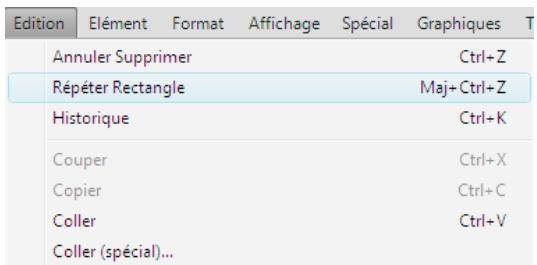
Le menu Édition affiche la dernière commande, ainsi que la dernière commande annulée.
Si aucune action ne peut être annulée ou retablie dans le document en cours, les options de menu et boutons de barres d'outils correspondants sont grisés (non disponibles).
La commande Historique permet d'ouvrir le panneau Historique des commandes dans lequel vous pouvez annuler ou rétablir une action autre que la plus récente, ainsi que toutes les actions suivantes.
Historique des commandes au niveau du document
FrameMaker tient à jour un historique des commandes pouvant être annulées afin de vous permettre de sélectionner une ou plusieurs commandes à annuler ou à rétablir parmi les plus récentes.
L'histoire des commandes est disponible dans le menu Édition ainsi que dans les menus contextuels. Cet historique est distinct pour chaque document. Par conséquent, l'annulation ou le rétablissement d'une opération dans un document n'affecte pas la fonction d'annulation d'un autre document ouvert.
Le déplacement du curseur et la sélection d'objets ne peuvent pas être annulés, mais lorsque un état précédent est restauré, il inclut l'emplacement d'origine du curseur et les objets sélectionnés.
Il est impossible d'annuler les commandes qui affectent un fichier externe (telles que les commandes Orthographe qui mettent à jour le dictionnaire de l'utilisateur).
Panneau historique
Les menus Édition > Annuler et Rétablir affichent la commande la plus récente. En outre, un historique des commandes complet est disponible dans le panneau Historique, que vous pouvez afficher en sélectionnant Édition > Historique. Ce panneau permet de sélectionner une action à annuler ou à rétablir. L'historique des commandes s'affiche uniquement pour le document actif.
Dans le panneau Historique, la commande la plus récente est mise en surbrillance. Les commandes répertoriées au-dessus de la commande la plus récente ne peuvent pas être annulées. Les commandes répertoriées sous la commande la plus récente peuvent être annulées et sont signalées par un astérisque (*)
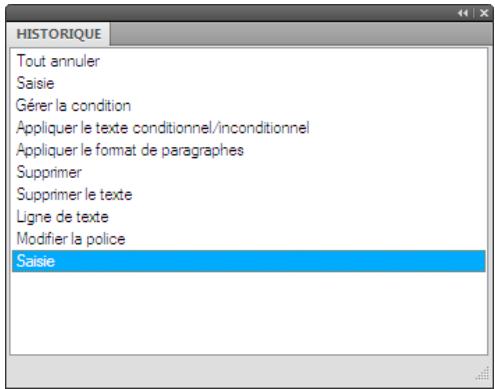
Le panneau Historique affiche la liste des commandes qui ont été effectuées et celles qui ont été annulées.
Vous pouvez annuler ou rétablir les actions uniquement dans l'ordre dans lequel vous les avez effectuées. Lorsque vous sélectionnez une commande à annuler, toutes les commandes antérieures (ayant été affectées par l'action sélectionnée) sont également annulées. FrameMaker déplace également la commande sélectionnée et toutes les commandes suivantes vers la liste Rétablir. De même, le rétablissement d'une commande déplace cette dernière et toutes les commandes suivantes vers la liste Annuler.
Placement et affichage d'équations
Vous pouvez placer une équation de façon à l'intégrer à un texte de paragraphe ou dans un paragraphe distinct. Dans les deux cas, FrameMaker crée un cadre ancre destiné à l'équation. Vous pouvez positionner une équation avec d'autres objets dans un cadre graphique existant, par exemple, pour annoter un graphique. Les cadres graphiques contenant des équations peuvent être ancrés ou non.
A. Insertion B. Afficher C. Équation dans un graphique avec d'autres objets
Équations intégrées et équations d'écran dans les documents structurés
Un élément équation crée un cadre et un objet équation dans lequel vous pouvez insérer des expressions mathématiques. À l'image d'un cadre ancre de graphique, un cadre d'équation est ancré à un endroit spécifique dans le texte.
Vous supposerez insérer un élément équation de manière à l'intégrer à un paragraphe de texte ou l'insérer dans un paragraphe distinct.
A. Équation intégrée B. Équation d'écran
Un élément équation apparait dans la structure du document à l'endroit où il est ancré au texte, quelle que soit sa position sur la page. Dans la Vue de la structure, une bulle à coins carrés avec le fragment de texte indique un élément équation. L'équation en elle-même ne fait pas partie de la structure.
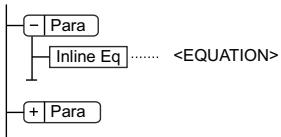
Elément d'équation
Si vous exportez au format SGML ou XML, FrameMaker écrit l'équation dans un fichier graphique distinct. Ensuite, FrameMaker lui ajoute une référence d'entité à partir de votre fichier SGML ou XML.
Équations dans les cadres graphiques des documents structurés
Veuillez également placer une équation dans un cadre ancres inséré pour recevoir des graphiques. Cette opération vous permet de combiner l'équation à des objets graphiques. Si le cadre ancre est un élément, celui-ci fait partie de la structure du document. Toutefois, le contenu du cadre, y compris l'équation, n'apparaît pas dans la structure.
Il arrive parfois qu'une équation insérée dans un cadre ancre contenant des graphiques ne produise pas les résultats escomptés si vous l'exportez au format SGML ou XML. De manière générale, placez un seul objet par cadre lorsque vous prévoyez d'exporter au format SGML ou XML.
Présentation du panneau équations
Le panneau Equations contient les commandes permettant de créer et de modifier des équations. Elle contient également des symboles, des opérateurs, des fonctions et autres éléments mathématiques à insérer dans les équations. Pour afficher le panneau, cliquez sur le bouton Equations dans le coin supérieur droit de la fenêtre de document.
A. Menu déroulant Équations s'affichant sur chaque page B. Partie variable du panneau d'une page à une autre C. Emplacement des noms des pages, avec mise en surbrillance de la page en cours
Le panneau Equations dispose de neuf pages d'éléments mathématiques et de commandes. Pour afficher une page, cliquez sur son nom dans la partie supérieure du panneau.
Symboles Caractères grecs, symboles atomiques, signes diacritiques et chaîne de caractères.
Opérateurs Radicaux, puissances, signes, indices, exposants et symboles logiques.
Grands Sommes, produits, intégrales, intersections et unions.
Délimiteurs : Parenthèses, crochets, accolades et substitution.
Relations Égal, inférieur à, supérieur à, similaire à, sous-ensemble de, sur-ensemble de et proportionnel à.
Calculs Intégrales, dérivées, dérivées partielles, gradients et limites.
Matrices et commandes matricielles.
Fonctions trigonométriques, hyperboliques et logarithmiques ; commandes de calcul d'expressions et commandes de création et d'application de règles.
Position Boutons d'ajustement de la position d'une expression et de l'espace qui l'entoure, commandes de définition de l'alignement et commandes d'insertion et de suppression des sauts de ligne manuels.
Création d'équations
Pour créer une équation, insérez un objet d'équation dans le document, puis placez les éléments mathématiques dans l'équation.

Lorsque vous travailliez sur une équation, utilisez le zoom afin de désigner aisément les caractères.
Création d'une équation intégrée
1 Cliquez sur l'emplacement du texte où vous désirez insérer l'équation. Si le texte se trouve dans un cadre pivot, sélectionnez-le et appuyez sur les touches Échap, G, 0 (zéro) pour remettre le cadre en position normale. 2 Choisissez Spécial > Équations ou cliquez sur le bouton Équations qui s'affiche à droite de la fenêtre de document. 3 Dans le panneau Équations, choisissez l'une des commandes Nouvelle équation du menu déroulant Équations. Petit, Moyenne et Grande spécifient les tailles de polices de la nouvelle équation.
Un nouvel objet d'équation s'affiche sous forme de point d'interrogation dans un cadre ancre situé sous la ligne comptant le point d'insertion. Le premier élément mathématique inséré remplace le point d'interrogation.
Nouvelle équation intégrée
4 Insérez les éléments mathématiques dans l'équation en les saisissant ou en cliquant dessus dans le panneau Equations.
5 Choisissez Equation réduite dans le menu déroulant Equations. Cette option rapproche le cadre de l'équation et insère cetteière sur une ligne de texte au niveau du symbole d'ancrage.
Équation intégrée réduite
6 Si l'équation semble être placée trop près du texte (d'un côté ou de l'autre), insérez un espace avant ou après le cadre. FrameMaker traite les cadres contenant une équation intégrée comme des caractères; aucun espace superflu n'est inséré. 7 Si l'équation est trop haute pour la ligne, étendez le cadre au-dessus et au-dessous de la ligne. Utilisez le menu déroulant Interligne de la barre de formatage pour désactiver l'interligne fixe.
Création d'une équation dans un paragraphe distinct (équation d'écran)
1 Cliquez dans un paragraphe vide. 2 Utilisez un format de paragraphe du Catalogue de paragraphes ou définissez votre propre format. Le format du paragraphe détermine l'alignement, l'espacement vertical et la numérotation automatique du paragraphe contenant l'équation.
Si le document a été généré à partir d'un livre ou d'un modèle, utilisez le format de paragraphe Equation. Vous pouvez aussi le copier dans le document et le personnaliser au besoin en modifiant la police par défaut et l'espacement.
3 Cliquez sur le bouton Equations sur le côté droit de la fenêtre de document.
4 Dans le panneau Equations, CHOISSEZ l'une des commandes Nouvelle equation du menu déroulant Equations. Petit, Moyenne et Grande spécifient les tailles de polices de la nouvelle equation.
Un nouvel objet d'équation s'affiche sous forme de point d'interrogation dans un cadre ancré sous le paragraphe vide. Le premier élément inséré remplace le point d'interrogation.
Nouvelle équation dans un cadre ancre
5 Insérez les éléments mathématiques dans l'équation en les saisissant ou en cliquant dessus dans le panneau Équations.
Éléments insérés
6 Choisissez Equation réduite dans le menu déroulant Equations. Cette option rapproche le cadre de l'équation et insère cette dernière dans le paragraphe vide.
Équation réduite dans son propre paragraphe
Création d'une équation dans un cadre graphique contenant d'autres objets
1 Cliquez sur le bouton Equations sur le côté droit de la fenêtre de document. 2 Sélectionnez un cadre graphique ou un objet dans un cadre graphique. 3 Dans le panneau Equations, CHOISSEZ l'une des commandes Nouvelle equation du menu déroulant Equations. Petit, Moyenne et Grande spécifient les tailles de polices de la nouvelle equation.
Un nouvel objet d'équation s'affiche sous forme de point d'interrogation dans le cadre. Le premier élément inséré remplace le point d'interrogation.
Nouvel objet d'équation
4 Insérez les éléments mathématiques dans l'équation en les saisissant ou en cliquant dessus dans le panneau Équations. 5 Pour placer l'équation avec précision, sélectionnez-la en maintenant la touche Ctrl enfoncée, puis en cliquant dessus : 6 Déplacez l'équation de l'une des manières suivantes :
- Faites-la glisser avec la souris.
- Déplacez-la avec les touches fléchées.
- Positionnez-la à l'aide de la commande Graphiques > Caractéristiques.
Voir aussi
« Déplacement d'un objet » à la page 238
Création d'équations dans des documents structurés à l'aide d'éléments » à la page 187
Insertion d'éléments mathématiques
Une équation contient des expressions constituées d'éléments mathématiques (caractères, chaînes de caractères, opérateurs et autres éléments mathématiques du panneau Equations).
A. Caractère alphabétique B. Chaîne de caractères C. Expression D. Opérateur
Une fois l'objet d'équation créé, insérez les éléments mathématiques en les saisissant ou en cliquant dessus dans le panneau Equations. Le panneau Equations peut être fermé lorsque vous insérez un élément à l'aide du clavier.
Remarque: les équations mathématiques prennant en charge le format de codage de texte Unicode.
Lorsque vous insérez un élément mathématique dans une équation, FrameMaker ajuste la syntaxe mathématique. Le résultat dépend du domaine de l'opération, c'est-à-dire de la sélection ou de l'emplacement du point d'insertion. Par exemple, si vous insérez un x dans une fraction, le résultat dépendra de l'élément sélectionné : numérateur, dénominateur ou toute la fraction.
| Si vous multipliesz par x | Le résultat sera |
| 2y+7/4 ou 2y+7/4 | 2y+7x/4 |
| 2y+7/4 | (2y+7)x/4 |
| 2y+7/4 ou 2y+7/4 | 2y+7x/4 |
Dans le premier exemple, seul 7 est multiplié par x. Dans le deuxième exemple, FrameMaker ajoute des parenthèses pour indiquer que l'ensemble de l'expression 2y + 7 est multiplié par x. Dans le dernier exemple, l'ensemble de la fraction est multiplié par x. La taille du point d'insertion dans les premier et dernier exemples indique le domaine.
La plupart des erreurs commises dans des équations proviennent du mauvais domaine de définition d'une opération. En général, trop ou pas assez d'éléments ont été sélectionnés. Veillez à effectuer la sélection appropriée avant d'insérer un élément.
Insertion d'un élément mathématique
1. Sélectionnez une expression ou placez le point d'insertion dans une équation. 2. Effectuez l'une des opérations suivantes :
- Pour insérer un élément mathématique à l'aide du panneau Équations, cliquez sur l'élément.
- Pour insérer un caractère alphanumérique ou un symbole figurant sur le clavier, tapez-le. Vous pouvez saisir des parenthèses, des crochets, des signes plus (+), des signes égal (=), etc. Si vous entrez une parenthèse ouvrante, FrameMaker insère automatiquement la parenthèse fermante.
- Pour insérer un élément nécessitant une barre oblique inverse, entrez une barre oblique inverse () et la chaine de caractères identifient l'élément, puis appuyez sur la touche Entrée. Ainsi, pour insérer le symbole infini ( \infty ), tapez (\mathbf{\Pi}) infty et appuyez sur la touche Entrée.
- Insérez un élément mathématique personnalisé.
Si un élément nécessite un ou plusieurs opérandes, un point d'interrogation s'affiche pour chacun d'eux; sinon, un point d'insertion apparait. Pour passer d'un opérande à un autre, utilisez la touche Tab.
Insertion d'une chaîne de caractères
Une chaîne de caractères est une série de caractères traités comme un tout. Contrairement aux caractères qui constituent une expression, les caractères d'une chaîne de caractères ne s'affichent pas en italique et ne sont pas multipliés.
Chaînes de caractères
Les chaînes de caractères n'ont aucune signification mathématique pour FrameMaker. Par exemple, les commandes de calcul prennent en compte la fonction tan mais pas la chaîne « tan »
1 Dans la page Symboles du panneau Équations, cliquez sur Début de chaîne. Deux guillemets ("") s'affichent. Vous pouvez également entrer une apostrophe (') ou des guillemets ("') pour commencer la chaîne. 2 Entrez le texte de la chaîne. Les guillemets disparaissent et le texte s'affiche au fur et à mesure de la saisie. Pour insérer une apostrophe ou des guillemets comme élément de la chaîne, maintenez la touche Ctrl enfoncée et appuyez sur la touche souhaitée. 3 Dans la page Symboles, cliquez sur Fin de chaîne ou appuyez sur la touche Entrée.
Insertion, ajustement ou modification d'une liste horizontalement ou verticale d'expressions
Un objet d'équation contient généralement une équation ou une expression. Vous pouvez établir une liste horizontalement ou verticalement complétant plusieurs expressions sous la forme d'un même objet. Lors de la sélection d'une liste, toutes les expressions de cette-ci ne représentent qu'un seul et unique objet.
A. Liste horizontale B. Liste verticale alignée sur les signes d'égalité
Les expressions sont automatiquement alignées dans la liste. Lorsque vous la déplacez, la position relative des expressions ne change pas.
1 Sélectionnez l'expression à placer en début de liste ou à ajouter à une liste. 2 Dans la page Opérateurs du panneau Équations, cliquez sur l'objet de création de liste des horizontales ?? ou verticales? Pour ajouter un élément mathématique, saisissez-le ou cliquez dessus dans le panneau Équations. Une liste horizontale ou verticale s'affiche. L'expression sélectionnée s'affiche en début de liste. Un deuxième élément apparait dans la liste sous forme de point d'interrogation.
| Avant | Après |
| ? | ? ? |
| abc | abc |
| ? | |
| abc | ab(c) |
Dans le premier exemple, une liste horizontale est insérée. Dans le deuxième exemple, une liste verticale est insérée et l'expression sélectionnée devient le premier élément de la liste. Dans le dernier exemple, une liste verticale est insérée sous forme d'expression plus importante.
Insertion de symboles
La page Symboles du panneau Équations contient l'alphabet grec, divers symboles et des signes diacritiques.
La page Symboles ne contient pas les caractères grecs ayant un équivalent dans l'alphabet romain, tels que la lettre alpha majuscule (A). Les exemples suivants affichent le résultat de la sélection de sur la page Symboles.
| Avant | Après |
| y+7 | y+7π |
| y+7 | (y+7)π |
Les signes diacritiques s'affichent à gauche du point d'insertion ou dans l'expression sélectionnée. Cliquez une fois sur le bouton du point ou du signe diacritique à insérer.
Remarque: pour interpréter et manipuler mathématiquement un élément de somme, de produit ou de différentiel partiel, insérez l'élément depuis la page Grands ou Calcul. Ne l'insérez pas à partir de la page Symboles. Aucun calcul n'est effectué sur les éléments de cette page.
Insertion d'opérateurs
La page Opérateurs du panneau Équations contient des opérateurs courants, des racines, des puissances, des signes, des indices, des exposants et des symboles logiques.
Si une expression est sélectionnée lorsque vous insérez l'opérateur, elle devient le premier opérande. Les exemples suivants montrent le résultat de la sélection du signe plus + ou de l'opérateur de division ÷ dans la page Opérateurs.
| Avant | Après |
| 2x | 2x+? |
| 2x | 2(x+?) |
| 3xy | -3xy? |
Vous pouvez représenter l'opérateur de division par une barre oblique (/), une barre horizontale ( - ) ou un signe de division (÷).
FrameMaker peut évaluer mathématiquement les exposants mais pas les indices supérieurs.
A 3 + x + 2 = y2 - B
A. Exposant B. Exposant
Insertion de grands éléments
La page Grands du panneau Équations contient des symboles de somme, de produit, d'intégrale, d'intersection et d'union.
Si une expression est sélectionnée lorsque vous insérez un grand élément, elle devient le premier opérande. Les exemples suivants affichent le résultat de la sélection du symbole de somme dans la page Grands.
| Avant | Après |
| 2x1 | 2xΣ ? |
| 2x | Σ 2x |
Vous pouvez ajouter un opérande par exemple en insérant un élément mathématique depuis la page Grands.
Insertion de délimiteurs
La page Délimiteurs contient des délimiteurs tels que les parenthèses, les crochets et les accolades.
Si une expression est sélectionnée lorsque vous insérez une paire de délimiteurs, elle est placée entre les délimiteurs. Les exemples suivants affichent le résultat de la sélection des parenthèses sur la page Délimiteurs.
| Avant | Après |
| 2x1 | 2x(?) |
| 2x | (2x) |
Vous pouvez également remplacer les parenthèses par des crochets ([ ]) ou des accolades ({}).
Tous les symboles de relation, à l'exception du signe égal binaire ? = ?, s'appliquent au caractère situé à gauche ou à droite du point d'insertion ou à la sélection. Si vous placez un symbole de relation entre des éléments multipliés, il s'applique aux éléments situés de part et d'autre du point d'insertion.
Le signe égal binaire ? = ? s'affiche à droite de l'expression en cours (voir le deuxième exemple). Si le point d'insertion ou la sélection se trouve sur un indice ou sur un exposant, le signe égal s'affiche en indice ou en exposant.
| Avant | Après |
| a|c | abc = |
| 2x|+3y | 2x+3y = ? |
| 2xp1+3y | 2xp= ?+3y |
Insertion d'un signe égal binaire au point d'insertion
Appuyez sur les touches Échap, =
| Avant | Après |
| a/b | a/(b=2) |
Insertion d'éléments de calcul
La page Calcul contient des intégrales, des dérivées, des dérivées partielles, des gradients et des limites.
Si une expression est sélectionnée lorsque vous insérez un élément de calcul, elle devient le premier opérande. Les exemples suivants affichent le résultat de la sélection du symbole d'intégrale dans la page Calcul.
| Avant | Après |
| x2↓ | x2∫? |
| x2dx | ∫x2dx |
Vous pouvez modifier la position des opérandes et en insérer de nouveaux.
Insertion de matrices
La page Matrices contient des matrices dont la taille est comprise entre 1× 1 et 3× 3. Une fois la matrice créée, vous pouvez y ajouter des lignes et des colonnes.
Si, lorsque vous insérez la matrice, une expression est sélectionnée, elle devient la première cellule de la matrice.
| Avant | Après |
| 3x | 3x[? ?] |
| 3x | 3[x ?] |
Insertion de fonctions
La page Fonctions contient des fonctions trigonométriques, hyperboliques et logarithmiques ainsi que les fonctions de signes, de limites et des fonctions générales.
FrameMaker place une fonction au point d'insertion ou l'applique à la sélection. Si une expression est sélectionnée, elle devient l'argument de la fonction, à l'exception des limites et des fonctions générales ? ( ) et lim?. Les exemples suivants affichent le résultat de la sélection de la fonction sinus de la page Fonctions.
| Avant | Après |
| π | πsin ? |
| π | sin π |
Insertion d'un élément mathématique personnalisé
Outre les éléments mathématiques intégrés dans FrameMaker, vous pouvez insérer des éléments mathématiques personnalisés définis pour un document.
Les éléments mathématiques personnalisés n'ont aucune signification mathématique dans FrameMaker. Ainsi, un élément mathématique personnalisé défini comme opérateur est traité comme tel dans une équation. Toutefois, FrameMaker ne peut pas l'utiliser pour résoudre l'équation.
1 Dans le panneau Équations, choisissez Insérer élément mathématique dans le menu déroulant Équations. 2 Sélectionnez le nom de l'objet et cliquez sur Insérer.
Réduction ou développement d'une équation
La réduction d'une équation permet de réduire le cadre ancre qui l'entoure afin qu'il soit assez grand pour contenir l'équation. La position d'ancrage du cadre se définit alors sur Au point d'insertion et le point d'insertion se place après le cadre.
Avant réduction
Après réduction
Réduisez une équation lorsque vous avez terminé de travailler dessus afin d'optimiser l'espace qu'elle occupe et de la placer sur la ligne de base du texte qui l'entoure. Développez une équation pour agrandir son cadre et faciliter la modification de cette-ci.
1 Cliquez sur l'équation ou sélectionnez son cadre. 2 Dans le panneau Équations, choisissez Équation réduite ou Équation développée dans le menu déroulant Équations. Parfois, les bords d'une équation réduite n'apparaissent pas à l'écran. Ils apparaissent cependant dans le document imprimé.
Modification d'équations
Vous pouvez modifier une équation de la même façon que du texte : vous pouvez ajouter, modifier, réorganiser, supprimer, copier, couper et coller les éléments mathématiques. Lorsque vous modifiez une équation, FrameMaker ajuste sa syntaxe de manière appropriée.
Vous pouvez modifier une matrice en ajoutant ou supprimant des lignes et des colonnes, en supprimant des crochets et en modifiant la hauteur des lignes et la largeur des colonnes. Pour certains éléments mathématiques, tels que les parenthèses, vous avez également le choix entre différentes représentations. Vous pouvez ajouter des opérandes à d'autres éléments, tels que les intégrales et les sommes.
Si l'équation est réduite, développez-la avant de la modifier. Elle retrouvera sa taille normale dans un cadre ancré vous offrant ainsi plus d'espace de travail.
Remarque: pour modifier une équation après rotation, annulez d'abord la rotation en sélectionnant l'équation ou la zone de texte et en appuyant sur les touches Échap, g, 0 (zéro).
Extension de la sélection à l'aide du clavier
Appuyez sur la barre d'espacement. La sélection s'étend pour englober l'expression suivante située au-dessus. L'exemple suivant affiche le résultat d'une pression répétée sur la barre d'espacement.
| Sélection d'origine | x = -b √b2-4ac/2a |
| Une pression | x = -b √b2-4ac/2a |
| Deux pressions | x = -b √b2-4ac/2a |
Déplacement de la sélection
Procédez de l'une des façons suivantes:
Pour déplacer la sélection à la sous-expression suivante sur la droite, appuyez sur la touche fléchée vers la droite. Pour déplacer la sélection à la sous-expression suivante sur la gauche, appuyez sur la touche fléchée vers la gauche. - Pour déplacer la sélection à droite du point d'interrogation suivant, appuyez sur la touche Tab.
Remplacement ou suppression d'une équation ou d'un élément mathématique
1 Sélectionnez l'élément à supprimer et appuyez sur la touche Suppr. Une invite en forme de point d'interrogation s'affiche à la place de l'élément. 2 Procédez de l'une des façons suivantes:
- Pour remplacer l'élément, cliquez sur le panneau Équations ou saisissez le nouveau texte.
- Pour supprimer l'objet, appuyez de nouveau sur la touche Suppr. FrameMaker supprime également tout élément devenu superflu (par exemple, un signe plus ou des parenthèses).
- Appuyez sur Ctrl et cliquez sur l'équation pour la sélectionner, puis appuyez sur la touche Suppr.
Suppression de délimiteurs
Une fois l'équation créée ou modifiée, il est possible qu'elle contienne des délimiteurs (crochets, parenthèses ou accolades) superflus. Vous pouvez supprimer ces délimiteurs. En cas d'utilisation des commandes de calcul par la suite, FrameMaker considère que les délimiteurs existent toujours lorsqu'il résout l'équation.
- Pour supprimer tous les délimiteurs, sélectionnez l'expression. Dans la page Délimiteurs du panneau Équations, cliquez sur Supprimer les parenthèses.
| Avant | Après |
| (2a(b)) | 2ab |
- Pour supprimer un délimiteur, placez le point d'insertion à droite du délimiteur et appuyez sur la touche Suppr. Si le délimiteur comporte un point de connexion, tel qu'une parenthèse gauche située entre a et b dans l'exemple ci-dessous, ce point de connexion est également supprimé.
| Avant | Après |
| 2a(b)↓ | 2ab |
Modification du format d'un élément
Certains éléments mathématiques peuvent être représentés sous différentes formes. Par exemple, les délimiteurs peuvent apparaître sous la forme (x), [x] ou x. La division peut être représentée par x ÷ y, x/y ou x/y.
1 Sélectionnez l'élément entier. 2 Dans la page Opérateurs, Grands, Délimiteurs ou Calcul du panneau Équations, cliquez sur Basculer format. La commande est identique sur chacune de ces pages et s'applique à tous les éléments importants plusieurs formats. Dans certains cas, cliquez plusieurs fois pour obtenir le format voulu.
Ajout d'un opérande à un élément mathématique
Les racines, gradients et logarithmes peuvent avoir un ou deux opérandes. Les intégrales et certains symboles des pages Grands et Calcul peuvent composer un, deux ou trois opérandes.
Opérandes
Yououpouze ajouter les operandes aies elements sans récrire toute l'equation.
1 Cliquez sur un emplacement ou sélectionnez-en un dans l'expression contenant l'élément. 2 Cliquez sur Ajouter opérande dans la page Grands ou Calcul. Un point d'interrogation s'affiche au point auquel vous spécifiez l'opérande.
Modification d'une matrice
Vous pouvez modifier le nombre de lignes et de colonnes d'une matrice et ajouter ou supprimer les crochets l'encadrant. Vous pouvez autoriser les colonnes à partager des largeurs différentes selon leur contenu ou spécifier que toutes les colonnes doivent être de la même largeur. Il est également possible de créer des colonnes de même largeur ou modifier la hauteur des lignes.
Vous pouvez également transposer et calculer une matrice.
- Pour ajouter une ligne ou une colonne à une matrice, placez le point d'insertion dans la matrice. Dans la page Matrices du panneau Équations, choisissez Ajouter ligne ou Ajouter colonne dans le menu déroulant Commandes matricielles.
| Avant | Après |
| a b c d | a b 2 c d ? |
Lorsqu'une ligne est ajoutée, elle est placée en bas. Lorsqu'une colonne est ajoutée, elle est insérée à droite.
Pour supprimer une ligne ou une colonne d'une matrice, sélectionnez la ligne ou la colonne et appuyez sur la touche Suppr. Pour ajouter ou supprimer les crochets entourant une matrice, sélectionnez toute la matrice. Dans la page Matrices du panneau Equations, cliquez sur Ajouter/Enlever crochets. - Pour modifier la hauteur des lignes ou la largeur des colonnes d'une matrice, sélectionnez la matrice. Dans la page Matrices du panneau Equations, CHOISSEZ Toutes égales ou Proportionnelle dans les menus déroulants Hauteur de ligne des matrices ou Largeur de colonne des matrices.
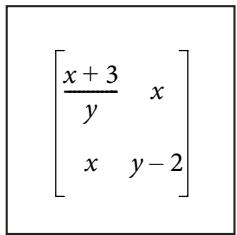
Hauteurs de lignes égales (à gauche) et hauteurs de lignes proportionnelles (à droite)
Si vous sélectionnez Proportionnelle, chaque ligne est assez haute pour accueillir la cellule la plus haute de la ligne et chaque colonne est assez large pour accueillir la cellule la plus large de la colonne. Si vous sélectionnez Toutes égales, chaque ligne est assez haute pour accueillir la cellule la plus haute de la matrice et chaque colonne est assez large pour accueillir la cellule la plus large de la matrice.
Création et définition d'éléments mathématiques
Si vous avez besoin d'un élément mathématique ne figurant pas sur le panneau Equations, vous pouvez créer un élément personnalisé (par exemple, un nouvel opérateur tel que **). Toutefois, FrameMaker ne peut pas évaluer mathématiquement ce type d'élément.
Vous pouvez redéfinir un élément mathématique intégré sur le panneau afin de l'afficher différemment dans le document. Par exemple, vous pouvez redéfinir la fonction inverse de la fonction sinus (asin) afin qu'elle s'affiche sous la forme sin-1. Vous pouvez redéfinir l'apparence d'un élément intégré, mais vous ne pouvez pas en changer le type.
Vous pouvez également importer des définitions d'éléments mathématiques d'un autre document.
Les définitions des éléments mathématiques personnalisés sont enregistrées sur une ou plusieurs pages de référence dont le nom commence par FrameMath. Chaque définition correspond à une ligne de texte placée dans un cadre graphique non ancré et dont le nom représente celui de l'objet.
A. Cadre graphique B. Ligne de texte
Voir aussi
« Ajout de texte aux graphiques » à la page 232 « Utilisation de cadres de référence sur les pages de référence » à la page 68 « Modification de la police des équations sur l'ensemble d'un document » à la page 175
Types d'éléments mathématiques
Le type d'un élément mathématique définit son effet sur les éléments qui l'entourent. Par exemple, le signe plus (+) est du type infixe, ce qui signifie qu'il possède deux opérandes, l'un à gauche et l'autre à droite.
Vous pouvez définir les éléments mathématiques personnalisés de types suivants.
| Type | Exemple | Nombre d'opérandes |
| Atome | α | Aucun |
| Délimueur | (α) | Un |
| Fonction | sinα | Un, à droite de l'élement |
| Infixe | α + β | Deux, à gauche et à droite de l'élement |
| Grands | ∞ ∑x21 | Jusqu'à trois : un au-dessus, un au-dessous et un à droite de l'élement |
| Liminé | lim x → ∞x2 | Jusqu'à deux : un au-dessous et un à droite de l'élement |
| Préfixe | -α | Un, à gauche de l'élement |
| Suffixe | α! | Un, à droite de l'élement |
| Liste verticale | αβγ | Deux : un opérande au-dessus de l'autre. La ligne de texte qui définit une liste verticale personalisée est utilisée comme séparateur entre les éléments de la liste. |
Vous ne pouvez pas définir d'éléments mathématiques personnalisés de types suivants.
| Type | Example |
| Dérivée | d/dx |
| Signe diacritique | α', β |
| Liste horizontal | xy x + y |
| Matrice | [α β]γ δ |
| Racine | √x, 3√x |
| Script | α2, β0 |
| Substitution | x|x=3 |
| Barre de division verticale | α! |
Définition d'un élément mathématique personnalisé ou modification d'une définition d'élément mathématique intégré
1 Choisissez Affichage > Pages referrer et affichez une page de referrer FrameMath. Si le document ne contient pas de page de referencia FrameMath, affichez une page de referencia et choisissez Spécial > Ajouter une page de referencia. Nommez cette nouvelle page FrameMath1. Mettez les lettres F et M en majuscules, comme indiqué. 2 Utilisez l'outil Cadre graphique pour dessiner un cadre graphique non ancre sur la page. 3 Dans la boîte de dialogue Nom du cadre, entrez le nom de l'objet mathématique. Si vous redéfinissez un élément intégré, saisissez son nom. 4 Utilisez l'outil Ligne de texte pour ajouter une ligne de texte au cadre. 5 Créez l'élément mathématique dans la ligne de texte en respectant les points suivants :
- Vous pouvez entrer tout caractère sur la ligne de texte et modifier le format de caractère. Vous pouvez aussi déplacer un caractère à l'aide des raccourcis de micropositionnement.
- Pour tous les éléments mathématiques, excepté les délimiteurs, la ligne de texte ne représente que le symbole mathématique et non les opérandes. Lorsque vous insérez ultérieurement l'objet dans une équation, FrameMaker insère les opérandes à leur emplacement approprié en fonction du type d'objet mathématique. Par exemple, un grand symbole tel qu'un signe de somme ou d'intégrale peut avoir jusqu'à trois opérandes (un opérateur au-dessus, un en dessous et un troisième à droite du symbole).
- Un délimiteur personnalisé ne peut contenir qu'un seul opérande, même si certains délimiteurs intégrés en possèdent deux ou trois. Pour indiquer l'emplacement de l'opérande, insérez un espace dans la ligne de texte. Si vous ne le faites pas, FrameMaker place l'opérande entre deux occurrences du délimiteur.
A. Caractères dans le délimiteur B. L'espace indique l'opérande.
- FrameMaker utilise la première ligne de texte du cadre pour l'élément mathématique personnalisé. Veillez à ce que le cadre ne contienne qu'une seule ligne de texte.
6 Sélectionnez le cadre graphique. 7 Dans le panneau Équations, CHOISSEZ Ajouter au catalogue de définitions dans le menu Équations. 8 Si vous définissez un élément mathématique personnalisé, CHOISSEZ un type d'élément dans le menu déroulant et cliquez sur Ajouter.
Recherche du nom d'un élément mathématique
1 Placez le point d'insertion dans une équation. 2 Dans le panneau Équations, choisissez Insérer élément mathématique dans le menu déroulant Équations. 3 Désactivez l'option Afficher personnelisé seulement puis faites défiler la liste des éléments jusqu'à ce que vous identifiiez celui que vous recherchez. 4 Cliquez sur Annuler.
Modification ou suppression d'une définition d'élément mathématique personnalisé
1 Affichez la page de referrer FrameMath qui contient l'élément mathématique en procédant de l'une des façons suivantes:
- Si l'élément mathématique personnelisé se trouve dans une équation, sélectionnez-le et choisissez l'option Mise à jour d'une définition dans le menu déroulant Équations du panneau Équations. Cliquez ensuite sur Revenir au cadre.
- Si vous n'avez pas inséré l'élément personnelisé dans une équation, sélectionnez Affichage > Pages de référence. Affichez ensuite la page de référence FrameMath de votre choix.
2. Procédez de l'une des façons suivantes :
- Modifiez la ligne de texte définissant l'élément mathématique. Lorsque vous affichez de nouveau la page courante, FrameMaker utilise la définition modifiée et réduit à nouveau les équations.
- Supprimez le cadre graphique. Si l'objet se trouve dans une équation, FrameMaker affiche son nom encadré de points d'interrogation au lieu d'afficher l'objet.
Positionnement d'éléments mathématiques dans une équation
FrameMaker place les éléments mathématiques d'une équation en fonction de leur signification mathématique. Dans certains cas, il peut s'avérer nécessaire d'ajuster la position en recourant au micropositionnement des éléments, afin de les rapprocher ou de les éloigner les uns des autres.
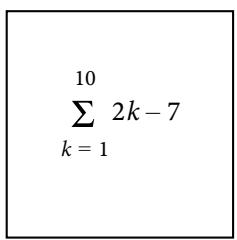
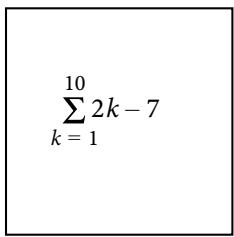
Avant et après le micropositionnement
Vous pouvez également contrôler la quantité d'espace de part et d'autre d'un élément.
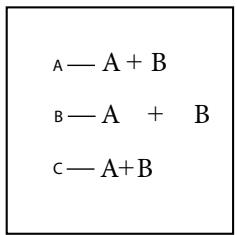
A. Espacement par défaut B. Espace ajouté à gauche et à droite C. Espace supprimé à gauche et à droite
Dans la page Position du panneau Équations, procédez de l'une des façons suivantes :
- Pour positionner une expression sélectionnée, cliquez sur une flèche de micropositionnement. Cliquez autant de fois que nécessaire. Chaque clic déplace une expression d'un pixel à l'écran. Utilisez le zoom pour plus de précision.
Flèches de micropositionnement
- Pour supprimer un micropositionnement, cliquez sur le bouton situé au centre de la zone Micropositionnement.
- Pour vérifier les décalages de position et les ajuster numériquement, cliquez sur Paramètres de positionnement. Le décalage exact s'affiche dans la zone Décalage micropositionnement de la boîte de dialogue Param. de positionnement d'éléments math. Pour régler la position, entrez des valeurs dans la zone Décalage micropositionnement et cliquez sur Définir.
- Pour ajuster les espaces, cliquez sur un signe plus (+) afin d'ajouter un espace ou sur un signe moins (-) afin de supprimer un espace. Cliquez autant de fois que nécessaire. Chaque clique ajoute ou supprime un pixel d'espace. Utilisez le zoom pour plus de précision.
Remarque: pour modifier l'espacement autour d'un élément mathématique de type infixe, préfixe, suffixe ou délimiteur, ajustez l'espace autour des éléments mathématiques adjacents. Par exemple, pour ajouter un espace d'un côté ou de l'autre du signe plus dans l'expression a + b, sélectionnez le a. Ajoutez un espace sur la droite. Puis sélectionnez b. Ajoutez un espace sur la gauche.
- Pour ajuster les valeurs d'espace, cliquez sur Paramètres de positionnement. L'espace exact s'affiche dans la zone Espacement de la boîte de dialogue Param. de positionnement d'élément math. Pour ajuster l'espace, entrez des valeurs dans la zone Espacement et cliquez sur Définir. Pour rétablir les valeurs d'espacement par défaut, cliquez sur le bouton situé au centre de la zone Espacement.
Ajustement des valeurs d'espacement de toutes les occurrences d'un élément mathématique
Vous pouvez modifier certaines définitions d'éléments mathématiques (de type infixe, préfixe, suffixe, grand, script et barre de division) pour définir un nouvel espacement. Lorsque vous procédez de la sorte, FrameMaker ajuste l'espacement autour de l'élément chaque fois qu'il apparait dans le document et redéveloppe les équations.
Vous pouvez aussi modifier l'approche (espace séparant les caractères) de manière uniforme dans les équations de grande, moyenne et petite tailles.
1 Après avoir ajusté l'espacement autour de l'élément dans une équation, sélectionnez-le. 2 Dans le panneau Équations, choisissez Mise à jour d'une définition dans le menu déroulant Équations. 3 Procédez de l'une des façons suivantes :
Pour mettre à jour l'espacement de l'élément dans tout le document, cliquez sur Mettre à jour. - Pour rétablir l'espacement par défaut, cliquez sur Rétablir défaut.
Définition de sauts de ligne et d'alignement d'équations
Vous pouvez contrôler la répartition d'une équation sur plusieurs lignes et l'alignement des lignes dans une équation multiligne ou des éléments d'une liste ou d'une matrice. Vous pouvez également aligner plusieurs équations avec une autre, même si elles se trouvent dans des cadres ancrés différents.
2 a + 3 b - c = 2 x + 1
3 a - b = 4 x
2 b + c = 3 x - 7
2 a - 3 b + 7 c - 2 = 2 x + 4
Alignement sur le côté gauche du signe égal
La manipulation des objets d'équation est identique à celle des autres objets. Vous pouvez aligner automatiquement et manuellement les éléments d'une liste verticale ou les lignes d'une équation multiligne. Les points d'alignement manuel remplacent l'alignement automatique.
Alignement sur la gauche et sur le point d'alignement manuel
Les éléments d'une liste horizontalement peuvent être alignés sur la ligne supérieure, la ligne inférieure ou la ligne de base.
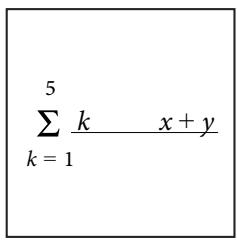
Alignement sur la ligne de base
Veuillez également aligner les cellules de chaque ligne d'une matrice sur la ligne supérieure, la ligne inférieure ou leur ligne de base. Les cellules d'une colonne doivent être alignées sur la gauche, la droite, au centre ou le long du signe égal.
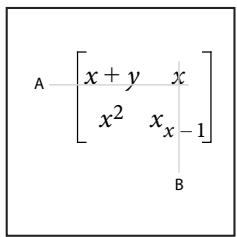
Type d'alignement
A. Lignes de base B. Centres
Voir aussi
Copie d'objets et modification de leur disposition » à la page 237
Insertion, ajustement ou modification d'une liste horizontale ou verticale d'expressions » à la page 158
Modification de la rupture de ligne d'une équation
Même si une équation occupe plusieurs lignes, elle tient dans un seul cadre ancres. Vous pouvez définir automatiquement une équation sur plusieurs lignes. Si vous modifiez la largeur du saut de ligne, l'équation est reformattée en fonction de cette nouvelle valeur.
(x + 1) ^ 4 = x ^ 4 + 4 x ^ 3 + 6 x ^ 2 + 4 x + 1
Équation d'origine
(x + 1) ^ 4 = x ^ 4 + 4 x ^ 3 + 6 x ^ 2 + 4 x + 1
Division d'équation définie à 2,5 cm
Vous pouvez au saut de ligne à un endroit spécifique de l'équation. Toutefois, n'utilisez pas de sauts de ligne manuels pour créer des équations séparées. Insérez une liste verticale d'expressions.
Vous pouvez modifier les sauts de ligne de diverses façons :
- Pour modifier la largeur du saut de ligne automatique, cliquez sur l'équation ou sélectionnez une partie de celle-ci. Choisissez Graphiques > Caractéristiques. Modifiez la valeur du champ Rupture de ligne auto. après, puis cliquez sur Définir. La valeur prédéfinie correspond à la largeur du cadre de l'équation.
- Pour insérer un saut de ligne manuel, cliquez à l'endroit où l'équation doit passer à la ligne suivante. Dans la page Position du panneau Équations, choisissez Manuelle dans le menu déroulant Rupture de ligne. Un symbole de saut de ligne s'affiche au point d'insertion si les symboles de texte sont visibles.
(x + 1) ^ 8 = x ^ 8 + 8 x ^ 7 + 2 8 x ^ 6 + 5 6 x ^ 5 + 7 0 x ^ 4 + 5 6 x ^ 3 + 2 8 x ^ 2 + 8 x + 1
Saut de ligne manuel
- Pour supprimer un saut de ligne manuel, sélectionnez la partie de l'équation contenant le symbole de saut de ligne. Dans la page Position du panneau Équations, désélectionnez Annuler coup. manuelle dans le menu déroulant Rupture de ligne.
Alignment d'une équation d'écran
L'alignement (gauche, centre ou droit) d'une équation d'écran est défini par le format du paragraphe contenant l'équation.
Alignement de paragraphe défini au centre
1 Clique sur le paragraphe contenant l'équation (pas dans l'équation elle-même). 2 Choisissez une option du menu déroulant Alignment dans la barre de formatage ou dans la fenêtre Configuration de paragraphs.
Définition d'un alignement automatique dans une liste verticale ou une équation multiligne
1 Cliquez dans l'équation ou la liste.
2 Dans la page Position du panneau Équations, choisissez une option du menu déroulant Gauche/Droite. Si vous choisissez A gauche de = ou A droite de =, les lignes sont alignées d'un côté ou de l'autre du signe égal. Une ligne sans signe égal est alignée à gauche.
Définition d'un point d'alignement manuel dans une équation multiligne ou pour un élément d'une liste verticale
1 Procédez l'une des fonctions suivantes : Note: La phrase semble incomplète, mais je ne peux pas l'inventer ou la compléter.
- Cliquez sur la première ligne d'une équation multiligne à l'endroit où vous souhaitez aligner les lignes suivantes.
- Cliquez sur un élément d'une liste verticale à l'endroit où vous souhaitez aligner l'élément sur le reste de la liste.
2 Dans la page Position du panneau Équations, choisissez Manuel dans le menu déroulant Gauche/Droit. Un symbole d'alignement manuel | s'affiche au point d'insertion si les symboles de texte sont visibles. Les lignes suivantes d'une équation multiligne s'alignent à gauche du point d'alignement manuel. Les éléments d'une liste verticale s'alignent sur les autres éléments de la liste au point d'alignement manuel.
Suppression d'un point d'alignement manuel
1 Sélectionnez la partie de l'équation contenant le point d'alignement manuel. 2 Dans la page Position du panneau Équations, choisissez Annuler dans le menu déroulant Gauche/Droite. Vous pouvez également supprimer un point d'alignement manuel en en définissant un autre.
1 Cliquez dans la liste. 2 Dans la page Position du panneau Equations, CHOISEZ une option du menu déroulant Haut/Bas.
Alignement des cellules d'une matrice
1. Cliquez dans la matrice. 2. Dans la page Position du panneau Équations, choisissez une option du menu déroulant Haut/Bas ou Gauche/Droite. Ces commandes affectent toute la matrice. Pour aligner les cellules individuellement, utilisez le micropositionnement.
Vérification des paramètres d'alignement d'une liste horizontalement ou verticale ou d'une matrice
1 Pour sélectionner la liste ou la matrice dans sa totalité, procédez de l'une des façons suivantes:
- Faites glisser le pointeur sur la liste ou la matrice.
- Placez le point d'insertion dans la matrice et appuyez plusieurs fois sur la barre d'espace.
2 Dans la page Position du panneau Équations, cliquez sur Paramètres de positionnement.
Alignement des équations d'un cadre à gauche, à droite ou au centre
Vous pouvez aligner plusieurs objets d'équation les uns sur les autres dans un cadre tout comme vous le feriez avec d'autres objets. Vous pouvez également aligner des objets d'équation sur un point d'alignement manuel, même s'ils se trouvent dans des cadres graphiques distincts.
Équations alignées sur des points d'alignement manuel
FrameMaker conserve l'alignement des objets d'équation lorsque vous modifiez les équations. Ainsi, lorsque deux équations sont alignées à gauche, cet alignement est conservé si vous réduisez ou développez les équations.
1 Pour sélectionner les équations à aligner, maintenez la touche Ctrl enfoncée et cliquez sur la première équation, puis maintenez les touches Ctrl+Maj enfoncées et cliquez sur les autres équations.
Veillez à ce que la dernière équation sélectionnée soit bien celle qui règle l'alignement.
2 Choisissez Graphiques > Aligner. 3 Sélectionnez l'alignement souhaité et cliquez sur Aligner.
Alignement des équations sur un point
1 Définissez le point d'alignement manuel dans l'une des équations à aligner.
Si vous ne définissez pas de point d'alignement manuel, FrameMaker aligne les équations à gauche par défaut.
2 Clique dans l'équation et CHOISEZ Graphiques > Caractéristiques. 3 Choisissez Manuel dans le menu déroulant Alignment et spécifie l'emplacement du point d'alignement dans le cadre en entrant des valeurs dans la zone D'écalage du point d'align. à partir de. Le décalage gauche correspond à la distance comprise entre le bord gauche du cadre et le point d'alignement manuel.
Il est inutile de définir précisément le décalage du haut. Vous pourrez déplacer l'équation vers le haut ou le bas ultérieurement, comme vous le feriez avec n'importe quel autre object.
4 Cliquez sur Définir. 5 Répétez les étapes 1 à 4 pour chaque équation à aligner. Définissez la même distance à gauche de chaque équation mais modifiez le décalage du haut pour la placer verticalement dans le cadre. Si les équations se trouvent dans différents cadres ancrés, assurez-vous que les bords gauches s'alignent correctement.
Modification des paramètres typographiques dans les équations
Les paramètres typographiques s'appliquent à toutes les équations d'un document. Ils définissent la taille des caractères et l'espacement des équations de petite, moyenne ou grande taille. Ils définissent également le format des symboles grecs, des fonctions, des nombres, des chaînes et des variables.
Vous pouvez modifier la taille prédéfinie de toute une équation. Vous pouvez également modifier le format de caractère d'un élément mathématique individuel (par exemple, pour utiliser une couleur ou une police spéciale).
Vous pouvez aussi modifier les tailles de police et les formats de caractères et appliquer les nouvelles valeurs à toutes les équations d'un document.
Modification du format de caractère d'une équation individuelle
Vous ne pouvez pas modifier l'approche, l'étirement, les exposants, les indices, le souligné, le surligné, le barre, les barres de modification ou le crénage par paire d'un élément. De plus, vous ne pouvez pas modifier la famille de polices des caractères et symboles grecs individuels et de certains opérateurs.
Pour modifier la taille predefinie ou la couleur d'une equation, cliquez sur l'equation, choisissez Graphiques > Caracteristiques, puis effectuez l'une des opérations suivantes : Pour modifier la taille de l'equation, choisisse une option du menu dérouulant Taille et cliquez sur Définir. Si l'équation est réduite, FrameMaker la développement. Pour modifier la couleur de l'équation, CHOISEZ une couleur dans le menu derouulant Couleur et cliquez sur Definir. Pour modifier le format de caractère, selectionnez l'elément ou l'expression, puis effectuez les modifications comme vous le feriez pour du texte. - Pourmettre un element en indice ou en exposant, inserez l'opérateur adequat. Pour modifier l'approche des caractères, micropositionnéz-les à l'aide de la page Position du panneau Equations. Pour placer une ligne au-dessus ou au-dessous d'une expression, utilisez les signes diacritiques de la boite de dialogue Symboles du panneau Equations.
Modification de la police des équations sur l'ensemble d'un document
Vouspez modifier la taille de police et l'espacement de toutes les petites, moyennes ou grandes équations d'un document. Lorsque vous faites une modification globale de police, FrameMaker reformate et développement les équations réduites du document.
Les caractères et les symboles grecs des équations s'affichent normalement dans la police Symbol. Vous pouvez utiliser des polices telles que Mathematical Pi et Universal Greek si elles sont installées sur le système.
Les fonctions, les nombres et les chaînes apparaissent normalement dans la police Times New Roman ou Times. Les variables s'affichent normalement en italique. Vous pouvez modifier le format de caractère de chacun de ces types d'éléments. Par exemple, vous pouvez afficher tous les éléments en Helvetica, avec les fonctions en italique et les variables en gras.
Remarque: ne supprimez pas les formats du Catalogue de caractères si vous les utilisez pour spécifier le format de caractère des éléments mathématiques. Si vous le faites, toutes les équations contenues dans le document sont reformatées à l'aide de la police par défaut.
Choisissez Tailles d'équations dans le menu déroulant Équations du panneau Équations pour effectuer les modifications suivantes :
Pour modifier la police des équations du document, procédez de l'une des façons suivantes :
- Spécifie les tailles de police et l'approche, puis cliquez sur Définir. L'approche correspond à un pourcentage de la taille de police. Une valeur positive augmente l'espace autour des éléments alors qu'une valeur négative le réduit.
- Cliquez sur Rétablir par défaut.
Pour modifier la police des symboles et des caractères grecs, CHOISSEZ l'une des polices disponibles dans le menu déroulant Symboles math. et cliquez sur Définir. - Pour modifier le format de caractère des fonctions, des nombres, des chaînes ou des variables, créez d'abord le format de caractère souhaité. Choisissez ensuite le format de caractère dans le menu déroulant Fonctions, Nombres, Chaînes ou Variables et cliquez sur Définir. FrameMaker affiche le format créé dans les menus déroulants.
Résolution d'équations
Une fois une expression ou une équation créée, vous pouvez la transformer en modifiant sa représentation mathématique. Par exemple, multipliez des polynômes et mettez des termes en facteur, simplifiez des expressions ou combinez des fractions.
| Sélection d'origine | y=(x+4)3 |
| Développement | y=(x+4)(x+4)(x+4) |
| Multiplication | y=(x+4)(x2+8x+16) |
| Nouvelle multiplication | y=x3+12x2+48x+64 |
Vous pouvez également résoudre les équations en remplaçant les valeurs et en effectuant des calculs.
| Sélection d'origine | x3|3x=1 |
| Développement | x3|x=3-x3|x=1 |
| Valeur substituée | 27-1 |
| Résultat | 26 |
Transformation ou évaluation d'une expression
1 Sélectionnez l'expression ou une partie de l'expression. 2 Choisissez une commande dans la page Matrices ou Fonctions du panneau Equations. Par exemple, sélectionnez une expression, puis choisissez Développer dans le menu déroulant Multiplication de la page Fonctions. 3 Pour transformer ou évaluer une expression, utilisez les commandes du menu déroulant Commandes matricielles de la page Matrices ainsi que les commandes des six menus déroulants de la page Fonctions.
Voir aussi
Modification d'une matrice » à la page 165
Menu déroulant commandes matricielles
Transposition transpose les lignes et colonnes d'une matrice sélectionnée.
| Avant | Après |
| a b c d e f | a d b e c f |
Calcul algébrique multiplie et additionne des matrices et calcule les produits scalaire et vectoriel d'une matrice sélectionnée.
| Avant | Après |
| 2a b cd | [2a 2b] [2c 2d] |
| [2a 2b] [2c 2d] | [2a + bc 2b + be] [ac + 2cd bc + 2de] |
| [2 b] + [3 a] | [2 + 3 b + a] |
| [a b c] · [a 2 c] | aa + b2 + cc |
| [1 2 3] × [a b c] | [2c - 3b] 3a - 1c 1b - 2a] |
Après avoir calculé une matrice, vous pouvez combiner les termes similaires à l'aide de la commande Simplifier.
Menu déroulant addition
Ajouter fractions Additionne des fractions et exprime le résultat sous une seule fraction. Cette commande combine également les termes similaires.
| Avant | Après |
| 1/3 + 4/5 | 17/15 |
| a/4 + 2a/3 | 11a/12 |
| 2x/y + 3a/b | 2bx + 3ay/by |
Si l'expression sélectionnée contient plus de deux fractions, la commande Ajouter fractions n'additionne que les deux premières. Utilisez de nouveau cette commande pour combiner le résultat à la troisième fraction et ainsi de suite.
| Avant | 2x/y + 3a/b - 2a/3b |
| Premier ajout | 2bx+3ay-by - 2a/3b |
| Deuxième ajout | 3b(2bx+3ay) - 2aby/3yb2 |
Ordon. pol. décroissant Ordonne les polynômes d'une variable désignée par puissance décroissante.
| Avant | Après |
| x3+ 2x5- 4x2+ 1 | 2x5+x3- 4x2+ 1 |
Ordon. pol. croissant Ordonne les polynômes d'une variable choisie par puissance croissante. Dans l'exemple suivant, vous sélectionnez un xquelconque avant de lancer la commande.
| Avant | Après |
| x3+ 2x5- 4x2+ 1 | 1-4x2+x3+ 2x5 |
Menu déroulant multiplication
Utilise ce menu de la page Fonctions pour permettre des termes en facteur, développer des expressions et répartir les éléments d'une multiplication ou d'une division en somme de produits ou de fractions.
Mise en facteur Met en facteur le terme sélectionné d'un produit.
| Avant | Après |
| a c + b c | a (c + b c / a) |
| a² + 2 a + 1 | a (a + 2 + 1 / a) |
Mise en facteur partielle Met en facteur le terme sélectionné contenu dans d'autres termes.
| Avant | Après |
| xv + 2x + v | v + (y + 2)x |
Développer Simplifie l'expression sélectionnée, répartit les éléments d'une multiplication en somme de produits et développe un terme sélectionné élevé à une puissance positive.
| Avant | Après |
| (a-3)(2a+4) | 2a2-2a-12 |
| (a+2b)2 | a2+4ab+4b2 |
La commande Simplifier simplifie également l'expression sélectionnée.
Développer une fois. Multiplie les deux premiers facteurs à gauche de l'expression sélectionnée.
| Avant | Après |
| a(b+c)(2a) | ab(2a)+ac(2a) |
Si vous utilisez cette commande plusieurs fois, le résultat s'affiche sous une forme différente.
Répartir Exécute diverses opérations en fonction de l'expression sélectionnée, comme illustré dans les exemples suivants :
- Répartition d'une division en addition
| Avant | Après |
| a + b / c | a / c + b / c |
Utilisez la commande Ajouter fractions pour executer l'opération inverse.
- Répartition d'une multiplication en addition
| Avant | Après |
| a(b+c) | ab + ac |
Utilisez la commande Mise en facteur pour executer l'opération inverse.
- Répartition de produits et de quotients avec racines et exposants en une expression élevée à une puissance
| Avant | Après |
| ab2 | (√ab)2 |
| a3b2 | (a3/2b)2 |
| a2√b | √a4b |
Utilisez la commande Simplifier pour executer l'opération inverse.
Répartir sur égalité Exécuter la même opération de chaque côté du signe égal.
| Avant | Après |
| (x=y)z | xz=yz |
| (x=y)-5 | x-5=y-5 |
| (x=y)2 | x2=y2 |
Menu déroulant division
Division longue. Divise une fraction contenant un polynôme en numérateur et en dénominateur.
Dans l'exemple suivant, vous sélectionnez un x quelconque avant de lancer la commande. Dans le résultat, vous sélectionnez de nouveau un x, puis relancez la commande pour obtenir le second résultat.
| Avant | x2+ 2x+ 1/x+ 1 |
| Première division | x + 1x + 1/x + 1 |
| Deuxème division | x + 1 |
Enlever division Convertit une division en multiplication dans une expression sélectionnée en transformant les exposants positifs dans un dénominateur en exposants négatifs et inversement.
| Avant | Après |
| x/y2 | xy-2 |
| b+c/d/x | (b+cd-1)x-1 |
Pour convertir des exposants négatifs en dénominateurs, utilisez la commande Enlever puissances négatives.
Enlever division 1er niveau Convertit une division en multiplication tout comme la commande Enlever division, mais l'opération ne porte que sur les dénominateurs de premier niveau.
| Avant | Après |
| x/y2 | xy-2 |
| b+c/d/x | (b+c/d)x-1 |
Pour convertir les exposants négatifs de premier niveau en dénominateurs, utilisez la commande Enlever puissances négatives de premier niveau.
Enlever puissances négatives Convertit les exposants négatifs d'une expression sélectionnée en exposants positifs en remplaçant le facteur par un dénominateur et inversement.
| Avant | Après |
| xy-2 | x/y2 |
| (b+cd-1)x-1 | b+c/d/x |
Enlever puissances négatives 1er niveau Convertit des exposants négatifs en exposants positifs tout comme la commande Enlever puissances négatives, mais l'opération ne porte que sur le premier niveau. Si l'expression sélectionnée ne compte pas d'exposant négatif de premier niveau, la commande n'a peu effet.
| Avant | Après |
| (b+c-1)-2 | 1/(b+c-1)2 |
| xy-2 | xy-2(aucun effet) |
Menu déroulant évaluation
Calculer en virgule flottante Transforme les nombres entiers d'une expression sélectionnée en nombres à virgule flottante, puis calcule l'expression.
| Avant | Après |
| sin 3π/2 | -1 |
| |-3| | 3 |
| log 2e2-1 | 2.6230813 |
| e2+7π | 29.380205 |
Utilisez la commande Afficher tous les chiffres pour placer 15 chiffres après la virgule.
La commande Calculer en virgule flottante affiche l'expression NaN (Not a Number) lorsque le résultat correspond à une valeur non définie. Elle affiche Infini lorsque le résultat est une valeur tendant vers l'infini. Les valeurs proches de zéro peuvent s'exprimer par un zéro.
| Avant | Après |
| 1/0 - 1/0 | NaN |
| 1/0 | Infinity |
Afficher tous les chiffres Affiche toutes les décimales d'un nombre à virgule flottante.
| Avant | Après |
| 3.1415927 … | 3.1415926535897 |
Calculer Calcule l'expression sélectionnée. Les opérations effectuées dépendent du type d'expression sélectionnée, comme illustré dans les exemples suivants:
- Transformation d'une expression élevée à une puissance inférieure à 20 en produit
| Avant | Après |
| a³ | aaa |
- Calcul de la factorielle d'un nombre entier (un résultat trop grand s'expresse par la valeur infinie)
| Avant | Après |
| 5! | 120 |
- Calcul du déterminant d'une matrice 1 × 1 ou 2 × 2
| Avant | Après |
| |a b|c d| | ad – bc |
- Extraction d'un terme d'une somme ou d'un produit
- Calcul d'une substitution identique à celui de la commande Calculator après substitution
- Réécriture d'une fonction entre ses deux bornes sous la forme d'une différence
| Avant | Après |
| x2|8/x=6 | x2|x=8-x2|x=6 |
- Conversion du logarithme d'un produit en somme de logarithmes et du logarithme d'une puissance en produit
| Avant | Après |
| log2 + logx + logy | log2 + logx + logy |
| logan | nloga |
- Conversion d'un logarithme en base de logarithmes naturels
| Avant | Après |
| log2x | logx/log2 |
- Réécriture d'une fonction de besoin en factorielles
| Avant | Après |
| (x/y) | x! y!(x-y)! |
Calculer après substitution Effectue une substitution puis simplifie l'expression. Si vous sélectionnez un opérateur Evaluator entre, la commande transforme l'expression en différence.
| Avant | Après |
| x2|x=16 | x2|x=6-x2|x=1 |
| sin(2x)|x=p | sin(2π) |
Calculer les intégrales Transforme une intégrale sélectionnée en polynôme à intégrer. Cette commande convertit une intégrale définie en intégrale indéfinie, calculée entre les limites inférieure et supérieure. Utilisez la commande plusieurs fois pour intégrer complètement un polynôme.
| Avant | 3 ∫x2dx 1 |
| Après premier calcul | ∫(dx)x2|3x=1 |
| Après deuxieme calcul | x3/3|3x=1 |
Calculer les dérivées Calcule une dérivée sélectionnée en appliquant la règle conjointe aux expressions complexes, le cas échéant. Pour calculer une dérivée partielle, toutes les variables dépendantes doivent être explicitement écrites.
Cette commande traite les éléments d'une dérivée totale comme s'ils dépendaient de la variable de différenciation. Pour calculer la nième dérivée, utilisez la commande Calculer pour le développement, puis, seulement, Calculer les dérivées.
| Avant | Après |
| d/dx(3x3-2x2-3) | 9 x2-4 x |
| ∂/∂xsec xytan xy | (xy2sec2xy+ytanxy)tanxytanxysecxytanxy |
Calculer dérivées 1er niveau Calcule uniquement le premier niveau d'une dérivée sélectionnée.
| Avant | Après |
| d/dx(3x3+2x2+3) | d/dx 3x3 + d/dx 2x2 + d/dx 3 |
Menu déroulant règles
Ce menu déroulant de la page Fonctions stocke et applique les règles de transformation d'expressions.
Par exemple, utilisez la commande Entrer règle pour stocker la règle a = a + 3. Exécutez ensuite la commande Appliquer règle pour substituer a + 3 à a dans une autre expression.
Entrez le Stocke une règle permettant de remplacer une expression par une autre. Sélectionnez l'expression à stocker comme règle avant de CHOISIR cette commande. Vous ne pouvez stocker qu'une seule règle à la fois.
Désigner pseudo-variable Définit le terme correspondant à la pseudo-variable. Utilisez une telle variable dans une règle pour remplacer une variable par l'expression située à droite de la règle et pas seulement la variable définie explicitement à gauche. Une pseudo-variable s'affiche en gras. Par exemple, si vous désignez x dans la règle x = a 2- comme étant une pseudo-variable, vous pouvez remplacer n'importe quelle variable de l'expression par a 2- ou par x.
Sélectionnez le terme à définir comme pseudo-variable, puis choisissez la commande Désigner pseudo-variable. Utilisez ensuite la commande Appliquer règle pour remplacer l'expression sélectionnée par l'expression affectée à la pseudo-variable.
Applique règle. Remplace un terme ou un ensemble de termes par un autre dans une expression sélectionnée en utilisant la règle stockée à l'aide de la commande Entrer règle.
| Règle entrée | a = a + 3 |
| Avant | a2 - 2ab + b2 |
| Après | (a+3)2 - 2b(a+3) + b2 |
Pour appliquer une règle contenant une pseudo-variable, sélectionnez le terme à remplacer par la variable. Dans l'exemple suivant, x est la pseudo-variable de la règle.
| Règle entrée | x←√y |
| Avant | a2−2ab+b2 |
| Après | a2−2ab+√y2 |
Menu déroulant reformulation
Simplifier Simplifie l'expression sélectionnée. Pour calculer des fractions entraînant un résultat infini ou une division par zéro, utilisez la commande Calculer en virgule flottante au lieu de la commande Simplifier.
Les opérations effectuées dépendent du type d'expression sélectionnée, comme illustré dans les exemples suivants :
- Opérations arithmétiques sur des nombres entiers
| Avant | Après |
| c+0 | c |
| 4! | 24 |
| 1/3 + 2/5 | 11/15 |
Si le résultat est trop grand, il s'exprime par la valeur infinie.
- Groupement des termes d'une somme ou d'un produit
| Avant | Après |
| 2ab + 3ab | 5ab |
| ab(ac) | a2bc |
| axa2x+3 | a3x+3 |
- Réduction des facteurs communs d'une fraction
| Avant | Après |
| (ab)2/a2b | 1b |
| 2x3y2/6xy5 | x2y-3/3 |
Pour supprimer les puissances négatives du résultat, utilisez la commande Enlever puissances négatives.
- Interprétable du nombre complexe i représenté par le caractère grec iota (1).
| Avant | Après |
| √-ab | ι√a√b |
- Élévation des facteurs d'un produit ou des termes d'une fraction à une puissance
| Avant | Après |
| (xy)2 | x2y2 |
| (x/y)2 | x2/y2 |
La simplification de 2 x produit x et non |x|.
Simplifier partie Simplifie l'expression sélectionnée comme la commande Simplifier mais ne multiplie pas les fractions.
| Avant | Après |
| 8km/hr + 4km/hr | 12km/hr |
Isoler terme Isole une expression sélectionnée d'un côté du signe égal. La commande ne combine pas les termes et ne résout pas l'expression.
| Avant | Après |
| x3+x+2=0 | x=(-x-2)1/3 |
| b x+by=c | x=c-by/b |
| log x=z | x=e^z |
Développ. 1er terme Développe le premier terme d'une somme ou d'un produit.
Développement tous termes Développe tous les termes d'une somme ou d'un produit.
| Avant | Après |
| 4 ∑ x3x = 2 | 8 + 27 + 64 |
| 5 ∏ x3 - 2x = 2 | 6(25)62(123) |
Création d'équations dans des documents structurés à l'aide d'éléments
Vous créez une équation en insérant un élément équation, puis en tapant l'expression mathématique de l'équation. Pour insérer un élément, vous pouvez utiliser le Catalogue d'éléments. Vous pouvez également utiliser une commande Nouvelle équation dans le menu déroulant Équations du panneau Équations.
Remarque: le terme élément mathématique désigne une partie d'une expression (l'opérateur, par exemple). Il ne s'agit pas d'un élément de structure.
Dans les équations intégrées ou les équations d'écran, vous pouvez utiliser n'importe quel élément équation. Certains documents comportent également un élément paragraphe définis précisant les caractéristiques de formatage des équations d'écran.
Les règles de formatage d'un élément équation prévoient différentes tailles de police pour l'équation : petite, moyenne ou grande. Vous pouvez utiliser d'autres tailles de police. Cette modification n'est pas considérée comme une règle de formatage personnalisée. Si vous supprimez les règles de formatage personnalisées du document, la taille de police d'origine de l'équation ne sera pas restaurée.
Création d'une équation intégrée à l'aide d'un élément
1 Cliquez sur l'emplacement du texte où vous desirez insérer l'équation. Si le texte se trouve dans une zone de texte à laquelle une rotation a été appliquée, annulez cette rotation en appuyant sur Échap, G, 0 (zero). 2 Sélectionnez un élément équation dans le Catalogue d'éléments et cliquez sur Insérer.
Le premier élément mathématique que vous insérez remplace le point d'interrogation du nouvel object d'équation.
Nouvel objet équation
3 Insérez l'équation en tapant des chiffres et autres éléments ou en cliquant sur les éléments de votre choix dans le panneau Équations. 4 Choisissez Équation réduite dans le menu déroulant Équations du panneau.
Cadre réduit avec une équation intégrée
5 Si l'équation semble être placée trop près du texte (d'un côté ou de l'autre), insérez un espace avant ou après le cadre. FrameMaker traite les cadres contenant une équation intégrée comme des caractères; aucun espace superflu n'est inséré.
Si une équation intégrée est trop haute pour la ligne sur laquelle elle est insérée, vous pouvez désactiver l'interligne fixe pour le paragraphe concerné.
Création d'une équation d'écran à l'aide d'un élément
1 Si votre document contient un élément paragraphe défini pour formater les équations d'écran, cliquez à l'endroit où vous souhaitez placer le paragraphe de l'équation. Sélectionnez un élément paragraphe dans le Catalogue d'éléments et cliquez sur Insérer.
Cet élément définit parfois l'espace au-dessus et en dessous de l'équation, l'alignement dans la colonne de texte et la numérotation automatique des légendes.
2 Cliquez dans un élément paragraphe vide à l'endroit où vous souhaitez insérer l'équation. 3 Sélectionnez un élément équation dans le Catalogue d'éléments et cliquez sur Insérer.
2 a (b)
4 Insérez l'équation. 5 Choisissez Équation réduite dans le menu déroulant Équations.
Cadre réduit avec une équation d'écran
6 Si aucun élément équation n'est disponible à l'emplacement souhaité, vous pouvez utiliser un élément non valide. Procédez de l'une des façons suivantes :
- Pour utiliser un élément valide dans une autre partie du document, insérez l'objet dans un emplacement valide puis déplacez-le. Vous pouvez également rendre l'objet disponible partout en appliquant le paramètre Tous les éléments, puis insérer l'objet à l'endroit souhaïte.
- Pour insérer un élément équation non valide avec la balise par défaut EQUATION, désélectionn ément porte une balise par défaut si aucun élément équation défini n'est disponible.
Après l'avoir inséré, consultez votre développement pour savoir comment le rendre valide pour cet emplacement
Création d'une équation dans un élément cadre ancre
1. Sélectionnez un cadre ancre ou un objet graphique dans ce cadre. 2. Choisissez l'une des commandes Nouvelle équation dans le menu déroulant Équations du panneau.
Le premier élément mathématique que vous insérez remplace le point d'interrogation du nouvel objet d'équation. L'équation n'apparaît pas dans la structure du document.
Nouvel objet équation dans un cadre contenant des objets graphiques
3 Insérez l'équation.
Voir aussi
Présentation du panneau Équations » à la page 152 « Modification de la sélection d'éléments disponibles dans un document structuré » à la page 27 « Création d'équations » à la page 153
Utilisation de plusieurs langues
Unicode est une norme industrielle permettant aux ordinateurs de représenter le texte dans la plupart des langues internationales de façon cohérente. Cette norme est implémentée par différents codages de caractère, tels que UTF-8, UTF-16 et UTF-32. FrameMaker prend en charge ces trois codages mais stocke les fichiers avec le codage UTF-8. Si vous importez des fichiers codés en UTF-16 ou UTF-32, FrameMaker les convertit automatiquement en UTF-8.
Dans le traitement du texte, Unicode attribue un nombre ou un point de code unique à chaque caractère d'une langue. La norme Unicode ne spécifie pas la police ou le rendu visuel de chaque caractère. Ceci est généré par l'intermédiaire des polices Unicode qui peuvent inclure le rendu visuel de milliers de caractères Unicode, fournissant ainsi une police unique sur des documents multilingues.
Activation de la (norme unicode)
La norme Unicode est un système de codage de caractères conçu pour l'échange, le traitement et l'affichage de texte quels que soient la langue et le jeu de caractères utilisés. Le codage Unicode permet de créer des documents avec des caractères appartenant à plusieurs jeux de caractères et de les partager avec des utilisateurs situés dans des zones linguistiques ou géographiques différentes.
FrameMaker prend en charge le codage de texte Unicode pour la création, l'enregistrement, la modification et la publication de documents dans diverses langues, ainsi que la création de documents multilingues. Le texte Unicode est pris en charge dans les marqueurs, entrées de catalogue et boîtes de dialogue de FrameMaker. L'exportation au format PDF prend en charge le texte, les signets, les balises et les commentaires Unicode. Vous pouvez également importer ou copier du contenu Unicode depuis d'autres applications.
Le code Unicode attribue un numéro unique à chaque caractère, indépendamment de la langue ou du type d'ordinateur utilisé.
Portabilité Les caractères alphabétiques et numériques restent inchangés lorsque vous transférez le fichier d'un poste de travail à un autre. L'ajout de contenu dans une langue étrangère à un document ne pose aucun problème, puisque les caractères étrangers possèdent leurs propres désignations et n'interférent pas avec le codage issu d'autres langues au sein du même projet.
Puissance Les polices compatibles Unicode offrent un vaste choix de caractères potentiels, ce qui permet d'accéder immédiatement aux caractères spécialisés.
Souplesse Grace à la prise en charge Unicode, le remplacement d'une police au sein d'un projet n'entraîne plus le remplacement de certains caractères. En effet, dans une police compatible Unicode, le caractère g reste toujours un g, quel que soit la police utilisée.
Ainsi, il est désormais possible pour une entreprise française d'effectuer des travaux pour un client établi en Corée, puis de transférer le projet à un partenaire basé aux États-Unis, sans avoir à se préoccuper de la compatibilité du texte des contenus. Il suffit que le réducteur ou le concepteur active la langue correspondante dans le système d'exploitation, puis qu'il charge la police en langue étrangère et poursuive le projet.
1 Pour permettre à l'ordinateur de créer du contenu dans des langues autres que l'anglais, démarrez l'ordinateur avec l'environnement linguistique UTF-8. 2 Pour activer les dictionnaires ou les fonctions du Thésaurus, sélectionnez la langue de votre choix dans la barre de langues de l'éditeur IME de Windows. 3 Tapez le contenu dans la langue que vous avez.
Certaines fonctionnalités telles que la fonction Chercher/Remplacer, les marqueurs, les liens hypertexte et les entrées de catalogue, prennent en charge Unicode. Vous pouvez exporter au format PDF vos fichiers contenant des signets, des balises ou des commentaires Unicode. Vous pouvez également importer ou exporter du contenu Unicode depuis d'autres applications. En outre, grâce aux dictionnaires supplémentaires, vous pouvez éditer du contenu dans un plus grand nombre de langues.
Voir aussi
Utilisation de plusieurs langues » à la page 189
Ajout de texte multilingue dans les documents
Il existe plusieurs manières de saisir des caractères dans Unicode dans un document. Vous pouvez définir la langue régionale ou le paramètre de version localisée sur la langue de votre choix. Vous pouvez également configurer et utiliser une disposition de clavier logiciel fournie par des modules externes tiers.
La présentation des claviers ne peut pas avoir des combinaisons de touches simples pour tous les caractères, c'est pourquoi FrameMaker fournit deux autres méthodes de saisie qui permettent d'accéder à l'ensemble complet de caractères Unicode. L'une est la palette hexadécimale qui vous permet de désigner le point de code dans l'un des trois codages UTF. L'autre consiste à utiliser un mappage de caractères, qui est un tableau visuel qui répertorie tous les caractères Unicode disponibles dans la police sélectionnée.
Les systèmes d'exploitation Microsoft Windows XP Service Pack 2 (SP2) et Windows Vista® possèdent des paramètres régionaux et linguistiques. Ces paramètres permettent la configuration de nouvelles langues d'entrée. Ces paramètres linguistiques s'affichent dans la barre de langue du bureau. À propos avoir sélectionné la langue de votre choix et configuré le clavier localisé, il vous suffit de saisir le texte souhaité dans le document. La présentation des claviers est définie par Microsoft.
Vous pouvez taper des mots dans la langue sélectionnée ou saisir les caractères Unicode appropriés.
Configuration de langues d'entrée
1 Ouvrez le Panneau de configuration de l'ordinateur et cliquez deux fois sur l'icone Options régionales et linguistiques. La boite de dialogue Options régionales et linguistiques s'affiche. 2 Cliquez sur l'onglet Langues. 3 Cliquez sur le bouton Détails. La boite de dialogue Services de texte et langues d'entrée s'affiche. 4 Cliquez sur l'onglet Paramètres, puis sur le bouton Ajouter. La boîte de dialogue Ajouter une langue d'entrée s'affiche. 5 Sous Langue d'entrée, Sélectionnez une langue. 6 Cliquez sur OK. La langue sélectionnée est ajoutée à la liste des services installés. 7 Sélectionnez la langue souhaitée dans la liste des langues d'entrée par défaut. 8 Cliquez sur Appliquer, puis sur OK pour enregistrer les paramètres. Ensuite, fermez la boite de dialogue Services de texte et langues d'entrée. 9 Cliquez sur l'onglet Options régionales et CHOISSEZ la langue que vous avez sélectionnée dans la liste Langue d'entrée par défaut. 10 Cliquez sur Appliquer, puis sur OK pour enregistrer les paramètres et fermer la boite de dialogue Options régionales et linguistiques. La barre de langue ou l'éditeur IME s'affiche dans la zone de notification de l'ordinateur. 11 Ouvrez FrameMaker, puis saisissez du texte. Celui-ci s'affiche désormais dans la langue sélectionnée.
Remarque: si vous choisissez une autre langue dans la liste Langue d'entrée par défaut et dans l'onglet Options régionales, la langue sélectionnée dans la barre de langue est automatiquement mise à jour.
Utilisation d'un logiciel tiers de présentation de clavier
Plusieurs applications logicielles tierces de configuration de claviers sont disponibles en plusieurs langues dans Windows. Lorsqu'une présentation de ce type est activée, la saisie dans FrameMaker s'effectue selon les tables de clavier définies par le logiciel tiers et toutes les définitions de touches sont respectées. FrameMaker ne modifie en aucun cas les définitions de touches.
Utilisation de la palette caractères
La palette Caractères répertorie tous les caractères Unicode dans les trois jours de caractères.
Palette Caractères
A. Sélectionnez la police. B. Recherchez le caractère dans la police sélectionnée.
1 Placez le curseur à l'emplacement où vous souhaitez insérer le caractère dans votre document. 2 Sélectionnez Fichier > Utilitaires > Palette Caractères. 3 Sélectionnez la police prenant en charge la langue dans laquelle vous pouvez effectuer la saisie. La palette Caractères affiche les caractères disponibles dans la police sélectionnée. 4 Cliquez sur la zone contenant le caractère que vous souhaitez insérer. Utilisez la barre de défilement pour analyser la palette Caractères le cas échéant.
Chaque point de code du caractère dans UTF-32, UTF-16 et UTF-8 s'affiche en bas de la palette Caractères.
5 Si le caractère inséré dans votre document ne correspond pas à ce que vous avez sélectionné, assurez-vous que la police du document est identique à celle qui a été sélectionnée dans la palette Caractères. 6 Cliquez à l'extérieur de la palette Caractères pour la faire disparaître.
Utilisation de la palette entrée hexadécimale
La palette Entrée hexadécimale vous permet d'ajouter un caractère Unicode dans votre document en spécifiant son point de code.
Palette Entrée hexadécimale A. Zone de saisie B. Zone d'affichage C. Cliquez sur UTF-32 pour changer le codage par défaut. D. Cliquez sur les flèches pour naviguer parmi les symboles.
1 Placez le curseur à l'emplacement où vous souhaitez insérer le caractère dans votre document. 2 Sélectionnez Fichier > Utilitaires > Entrée hexadécimale pour afficher la palette Entrée hexadécimale. 3 Saisissez le numéro Unicode du caractère que vous souhaitez insérer. Le caractère correspondant s'affiche à droite. 4 Pour naviguer parmi les yeux de caractères Unicode, cliquez sur UTF-32. 5 Si vous ne trouvez pas le caractère que vous pouze insérer, cliquez sur les touches fléchées pour effectuer une recherche séquentielle ou sur le caractère pour afficher la palette Caractères.
Par ailleurs, assurez-vous d'avoir sélectionné la police ajustée dans la palette Caractères. Le caractère correspondant à une valeur hexadécimale donnée change en fonction de la police sélectionnée.
Cliquez à l'extérieur de la palette Entrée hexadécimale pour la faire disparaître.
Formatage de tableaux
Le format d'un tableau détermine son aspect. Cela inclut notamment les caractéristiques suivantes :
- Caractéristiques définies dans la boîte de dialogue Configuration de tableaux telles que l'emplacement, les marges des cellules, l'encadrement normal et l'ombrage normal d'un tableau et l'existence ou non d'un titre.
- Trois types de caractéristiques par défaut : le nombre de lignes courantes, de lignes d'intitulé et de lignes de bas de page, le nombre de colonnes et les formats de paragraphe des cellules de titre, d'intitulé et de bas de page ainsi que des cellules courantes dans chaque colonne. Tous ces éléments sont disponibles lors de l'insertion d'un tableau. La modification des caractéristiques par défaut d'un format n'a pas d'incidence sur l'aspect des tableaux auxquels ce format est appliqué, mais sur celui d'un nouveau tableau vide que vous insérez.
Une fois le tableau inséré, vous pouvez personnaliser son format, par exemple en fusionnant ou en faisant pivoter toutes ses cellules ou en appliquant un encadrement ou un ombrage spécial aux cellules sélectionnées. Le formatage personnalisé n'était pas enregistré comme un élément du format de tableau, il est conservé lorsque vous modifiez ou appliquez de nouveau un format de tableau.

Cliquez sur un tableau avec le bouton droit de la souris pour afficher le menu déroulant des tableaux. Vous pouvez également utiliser la barre d'accès rapide pour effectuer des opérations courantes sur les tableaux.
Lorsque vous insérez un tableau, il est ancré au niveau du point d'insertion. Un symbole d'ancrage de tableau (⊥) s'affiche si les symboles de texte sont visibles.
A. Titre du tableau B. Intitulé du tableau C. Corps du tableau D. Ligne de bas de tableau
Voir aussi
Utilisation des raccourcis de la barre d'outils » à la page 21
Utilisation de tableaux dans des documents structurés
D'une manière générale, les tableaux structurés fonctionnent de la même manière que les tableaux non structurés. La définition de l'objet de tableau détermine la structure du tableau. Lorsque vous insérez un tableau, il comporte automatiquement un certain nombre de lignes et de cellules, qu'il ne vous reste qu'à compléter.
Éléments de tableaux et de parties de tableaux structurés
Un tableau et ses parties (titre, lignes et cellules) sont représentés chacun dans un élément. Vous pouvez les afficher et les utiliser dans la Vue de la structure.
Éléments et parties de tableau
Lorsque vous insérez un élément de tableau, certaines parties sont créées automatiquement. Le Catalogue d'éléments vous aidera à constituer le reste du tableau. Si vous ajoutez d'autres parties au tableau, elles peuvent également avoir une structure initiale ; par exemple, un nouvel élément ligne contiendra des éléments cellule. Les règles de contenu applicables aux éléments de tableau et de parties de tableau définissent pour ces derniers une structure initiale.
Un tableau peut également contenir des cellules conçues pour rester vides. Aucun élément valide ne peut alors être inséré dans ces cellules et vous ne pouvez pas y entrer du texte. La balise d'un élément de cellule vide peut renseigner sur la fonction qui lui est associée (recherche des noms tels que En-étéVierge ou CelluleEspacement).
Formatage des tableaux structurés
L'aspect d'un tableau structuré est déterminé par son format, par plusieurs paramètres du menu Tableau, ainsi que par des formats de paragraphe propres au texte.
Formats de tableaux Le format d'un tableau détermine l'espace, les retraits et l'alignement du tableau dans une colonne de texte, l'emplacement où il débute sur une page, la position du titre, les marges par défaut des cellules, le sens de la numérotation automatique dans les cellules, ainsi que le trait d'encadrement et l'ombrage par défaut. Les formats de tableau sont stockés par le document dans un Catalogue de tableaux.
Les règles de formatage d'un élément de tableau peuvent proposer un format particulier. Vous pouvez appliquer un format différent, soit lors de la création, soit ultérieurement, sans que cette modification ne soit considérée comme une règle de formatage personnalisée. Le changement de format d'un tableau peut remettre en question sa validité. C'est notamment le cas lorsque le format ajoute un titre alors que les règles de contenu ne l'autorisent pas.
Commandes du menu Tableau Le menu Tableau comporte des commandes pour la rotation des cellules et leur fusion, la modification de leur hauteur et des sauts de page, l'ajout de lignes et de colonnes et l'application de traits d'encadrement et d'ombrages personnalisés aux cellules. Ces paramètres prévalent sur le format de tableau pour des cellules particulières.
Vous pouvez utiliser toutes les commandes du menu Tableau dans un tableau structure. Ces commandes ne constituent pas des règles de formatage personnalisées et n'ont aucune incidence sur la structure du tableau, à l'exception de la fonction d'ajout de lignes et colonnes.
Formats de paragraphe Les formats de paragraphe définissant les polices, l'interligne et les autres caractéristiques du texte contenu dans les cellules et le titre. Les éléments de parties de tableau peuvent spécifier des formats de paragraphe.
Insertion d'un tableau
Lorsque vous insérez un nouveau tableau vide, vous devez sélectionner son format. Les formats de tableau sont enregistrés dans un catalogue, tout comme les formats de paragraphe et de caractères. Vous pouvez néanmoins appliquer un format différent à n'importe quel paragraphe d'une cellule ou modifier le format de n'importe quel paragraphe.
1 Cliquez sur la ligne de texte à laquelle ancrer le tableau. Vous pouvez insérer un tableau n'importe où, sauf dans une note. 2 Choisissez Tableau > Insérer tableau. 3 Sélectionnez un format de tableau. Si le format dont vous avez besoin n'est pas dans la liste, vous pouvez l'importer à partir d'un autre document. 4 Si nécessaire, entrez un nombre différent de lignes ou de colonnes dans les zones de texte correspondantes. 5 Cliquez sur Insérer. Un symbole d'ancrage () apparait au niveau du point d'insertion lorsque l'affichage des symboles de texte est activé. Si vous supprimez le symbole, vous supprimez le tableau.
Remarque : dans une mise en page de plusieurs colonnes, le tableau peut fusionner les colonnes et sa position peut être liée aux paragraphes fusionnés.
Insertion d'un élément de tableau (documents structurés)
Un tableau est ancré à un emplacement spécifique dans le texte. Lorsque vous effectuez des modifications, il se déplace dans le document en même temps que le texte. Un symbole d'ancrage (⊥) apparaît au point d'ancrage du tableau dans la fenêtre du document.
Lorsque vous insérez un tableau, vous devez spécifier l'emplacement de son point d'ancrage. Par exemple, vous pouvez l'ancrer à un élément Para (en tant qu'élément enfant de celui-ci) ou à un élément Section (en tant qu'élément frère de l'élément Para et d'autres éléments de la section). Tout dépend de la manière dont les éléments sont définis pour votre document.
1 Cliquez à l'endroit où vous voulez insérer le tableau. 2 Sélectionnez un élément de tableau dans le Catalogue d'éléments, puis cliquez sur Insérer.
Remarque: pour ajouter d'autres éléments de parties de tableau, faites appel au Catalogue d'éléments.
Pour modifier le format du tableau, sélectionnez un format dans la liste. L'élément de tableau peut avoir un format préselectionné, mais vous pouvez le modifier sans que cela ne soit considéré comme une règle de formatting personnalisée.
Consultez votre développement avant de modifier un format de tableau. Il se peut que votre Catalogue d'éléments comporte un élément distinct défini pour chaque format dont vous avez besoin.
4 Si nécessaire, modifiez le nombre de lignes et de colonnes. Gardez toutefois à l'esprit que cette opération risque de rendre le tableau non valide. 5 Cliquez sur Insérer. FrameMaker place un symbole d'ancrage au point d'insertion et un tableau avec des éléments descendants prédéfinis. La Vue de la structure affiche des bulles pour les nouveaux éléments. 6 Si la boîte de dialogue Attributes du nouvel élément apparait, entrez la valeur des attributs de l'élément, puis cliquez sur le bouton Insérer élément.
Sélectionnez des cellules dans le tableau, puis cliquez avec le bouton droit pour afficher un menu contextuel permettant de travailler dans les cellules. Vous pouvez également utiliser la Barre d'accès rapide pour activer rapidement les commandes de tableau.
Si aucun élément de tableau n'est disponible à l'emplacement voulu, il se peut que vous utilisiez un élément non valide. APRÈS avoir inséré le tableau, demandez à votre développement de vous expliquer comment le rendre valide à cet emplacement.
Utilisation d'un élément de tableau non valide
Pour utiliser un tableau valide dans une autre partie du document, insérez-le à un emplacement valide, puis déplacez-le ou utilisez le paramètre Tous les éléments pour rendre le tableau disponible partout, puis insérez-le à l'emplacement de votre choix. - Pour insérer un tableau non valide avec des balises par défaut, CHOISSEZ Tableau > Insérer tableau, puis sélectionnez TABLEAU dans le menu déroulant Balise d'objet. Cette option figure dans le menu si le document ne contient aucun élément de tableau défini. Le tableau et les parties de tableau contiendront des balises par défaut, telles que TABLEAU, INTITUDE et LIGNE. APRÈS l'avoir remplace par un tableau valide, changez les parties du tableau en éléments valides.
La conversion en tableau valide d'un tableau avec des balises par défaut peut être fastidieuse, c'est pourquoi il est généralement préférible de travailler avec des tableaux déjà définis.
Voir aussi
Modification de la sélection d'éléments disponibles dans un document structuré » à la page 27
Imbrication d'un tableau dans une cellule de tableau
1. Cliquez sur la cellule dans laquelle vous voulez insérer le tableau. 2. Procédez de l'une des façons suivantes:
- Choisissez Spécial > Cadre ancre.
- Avec les documents non structurés, cette commande creé un cadre ancre au-dessous de la ligne active. Faites en sorte de définir des dimensions pour le cadre (hauteur et largeur) légèrement supérieures à celles du tableau à insérer.
- Avec les documents structurés, cette commande insère un élément. Dans le panneau Cadre ancre, désissez un élément cadre dans le menu déroulant Balise d'élement.
- (Documents structurés) Dans le Catalogue d'éléments, Sélectionnez un élément graphique pour les cadres ancrés vides, puis cliquez sur Nouveau cadre.
3 Si le cadre ancre est plus large que la cellule, redimensionnez la colonne. 4 A l'aide de l'outil Zone de texte de la palette Outils, dessinez une zone de texte dans le cadre ancre. 5 Cliquez sur la zone de texte et choisissez Tableau > Insérer tableau.
Important: si vous exportez un document au format SGML ou XML, vous risquerez de perdre le contenu des cadres ancrés qu'il contient, car ces derniers ne font pas partie de l'enchaînement structurel principal. Contactez votre développement d'applications si vous envisagez d'exporter au format SGML ou XML pour éviter de perdre des données du tableau imbriqué.
Voir aussi
« Cadres ancrés » à la page 258
Redimensionnement des colonnes et des lignes » à la page 214
Copie, déplacement ou suppression d'un tableau
Si vous copiez ou déplacez un tableau non structuré vers un enchaînement structuré, une structure de base avec des éléments par défaut appelés TABLEAU, INTITUDE, LIGNE, etc. est attribuée au tableau. Si vous copiez ou déplacez un tableau structuré vers un enchaînement non structuré, la structure du tableau risque de ne plus être valide.
1 Pour sélectionner le tableau entier, appuyez sur la touche Ctrl et cliquez trois fois sur une cellule ou cliquez sur la bulle du tableau dans la Vue de la structure. 2 Procédez de l'une des façons suivantes :
Pour copier le tableau, choisissez Édition > Copier. - Pour déplacer le tableau, CHOISSEZ Édition > Couper. Si une boîte de dialogue apparait, cliquez sur Effacer cellules du tableau, puis sur Couper. Cliquez ensuite à l'emplacement où vous pouvez positionner le tableau, puis sélectionnez Édition > Coller. Reportez-vous au Catalogue d'éléments avant de coller afin de vous assurer de coller le tableau dans un emplacement valide. Pour supprimer le tableau (sans modifier le contenu du Presse-papiers), appuyez sur la touche Suppr.
Vous pouvez également faire glisser la bulle d'un tableau dans la Vue de la structure pour déplacer le tableau ou faire glisser cette bulle tout en maintenant la touche Alt enfoncée pour copier le tableau.
Texte et graphiques dans les tableaux
Vous pouvez formater le texte d'une cellule de tableau comme vous formateriez le paragraphe d'une colonne de texte normale, en lui appliquant des formats de paragraphe ou de caractères par exemple.
Chaque cellule de tableau peut contenir du texte et des cadres ancrés. Les cadres ancrés peuvent à leur tour contenir des graphiques ou d'autres tableaux. Lorsque vous saisissez du texte ou que vous insérez un cadre ancré dans une cellule, la hauteur de cette dernière s'adapte en conséquence.
Vous pouvez non seulement saisir du texte dans un tableau, mais aussi insérer des références croisées, des notes de tableau, des variables et des marqueurs. Le caractère de tabulation est le seul que vous insérez de façon particulière dans une cellule de tableau.
Vous pouvez copier, couper et coller le contenu des cellules dans n'importe quelle partie d'un document, comme vous le feriez pour du texte ou des graphiques. Des variables système spéciales vous permettent d'indiquer le texte « suite » dans les titres ou les lignes d'intitulé de tableaux à plusieurs pages.
Avec les documents structurés, vous pouvez saisir du texte dans la cellule en cours si l'indicateur figure dans le Catalogue d'éléments. Vous avez également la possibilité d'insérer des notes, des références croisées et d'autres éléments relatifs au texte dans la cellule. Utilisez le Catalogue d'éléments pour vous guider.
Voir aussi
Navigation dans les tableaux » à la page 576
Placement du point d'insertion dans une cellule de tableau
Cliquez sur la cellule ou sur la gauche du fragment de texte de la cellule dans la Vue de la structure.
Sélection du contenu d'une cellule
Cliquez sur la cellule, puis appuyez sur Échap, t, h, a ou cliquez deux fois sur la bulle de la cellule dans la Vue de la structure. Vous pouvez également cliquer trois fois sur la cellule si elle contient seulement un paragraphe.
Sélection d'une seule cellule
- Appuyez sur la touche Ctrl et cliquez sur la cellule.
- (Documents structurés) Faites glisser le pointeur sur la limite de la cellule ou cliquez sur la bulle de la cellule dans la Vue de la structure.
Sélection de plusieurs cellules
- Faites glisser le pointeur sur la limite des cellules et cliquez deux fois tout en maintenant la touche Maj enforcée ou (documents structurés) cliquez sur la dernière cellule de la sélection tout en maintenant la touche Maj enforcée. Pour sélectionner une ligne entière, appuyez sur Echap, t, h, r ou faites glisser le pointeur sur les cellules de la ligne ou cliquez sur la bulle de la cellule dans la Vue de la structure.
Si vous cliquez entre les éléments de parties de tableau (entre deux lignes par exemple) dans la Vue de la structure, le point d'insertion s'affiche dans celle-ci, mais pas dans la fenêtre de document. Il est possible que des cellules contiguës sélectionnées dans la fenêtre du document n'apparaissent pas sous forme de bulles contiguës dans la Vue de la structure.
Pour sélectionner une colonne entière, appuyez sur Echap, t, h, c ou faites glisser le pointeur depuis une cellule d'intitulé jusqu'à la première cellule courante. - Pour sélectionner le tableau entier, appuyez sur Echap, t, h, t.
Ajout ou suppression d'un titre de tableau
Un titre de tableau s'affiche au-dessus ou en dessous du tableau et il se répète sur toutes les pages des tableaux à plusieurs pages. Le format d'un tableau permet d'en déterminer le type et certains aspects, l'absence d'un titre, par exemple.
Lorsque vous insérez un tableau qui comporte un titre, une zone de texte vide délimite ce titre. Si un attribut de numération automatique a été défini pour le format du titre, le texte de numération automatique apparait.
| Plant | Bloom |
| Baylily | Spring |
| Catser | Fall |
| Dalux | Summer |
| Derana | Winter |
| Perennial Blooms | |
Table 3.1 Perennial Blooms
| Plant | Bloom |
| Baylily | Spring |
| Catser | Fall |
| Dalux | Summer |
| Derana | Winter |
Titre centré au-dessous du tableau (gauche), titre numéroté automatiquement, aligné à gauche et au-dessus du tableau (droite)
Avec les documents structurés, la définition d'un élément de tableau indique parfois si le tableau doit avoir un titre ou non. Vous pouvez ajouter un titre à n'importe quel tableau, mais vous devez vérifier dans la Vue de la structure que le titre est bien valide dans ce tableau particulier. L'élément titre est always the premier élément infant d'un tableau structure, qu'il apparaissé en haut ou en bas du tableau.
1 Cliquez sur le tableau et choisissez Tableau > Configuration de tableaux. 2 Dans l'onglet des caractéristiques de format de la fenêtre Configuration de tableaux, CHOISSEZ l'emplacement dans le menu déroulant Titre. 3 Spécifiez la gouttière entre le tableau et le titre dans le champ Gouttière. 4 Cliquez sur Appliquer. Si le titre est numéroté automatiquement, le numéro (par exemple, Tableau 1) apparaît dans la cellule du titre. Saisissez le texte du titre.
Pour afficher le titre uniquement sur la première page d'un tableau à plusieurs pages, sélectionnez l'option d'emplacement Sans titre et utilisez un paragraphe courant comme titre. Afin que le titre soit toujours solidaire du tableau, assurez-vous que le symbole d'ancrage est inséré dans le texte du titre et que la caractéristique de tableau Début est définie sur Indéterminé.
Voir aussi
Modification d'une définition de variable à la page 95
Ajout du texte « suite
Dans un tableau à plusieurs pages, vous pouvez inclure un texte « suite » spécial dans le titre et les lignes d'intitulé ou de bas de page. Notre document peut composer des variables définies dans ce but (l'une indiquant (suite) par exemple et l'autre mentionnant le nombre de pages du tableau).
A. et C. Variable Page de tableau B. Variable Suite de tableau
1 Dans la première page du tableau, cliquez sur le titre, l'intitulé ou le bas de page dans lequel vous pouvez insérer la variable ou l'objet de variable. 2 Procédez de l'une des façons suivantes :
- Cliquez deux fois sur la variable Suite de tableau ou Page de tableau dans le conteneur de variables.
- (Documents structurés) Sélectionnez un élément de variable pour le texte « suite » dans le Catalogue d'éléments, puis cliquez sur Insérer.
Sur la première page du tableau, la variable apparait sous la forme d'un espace insécable (). Sur les pages suivantes, c'est le texte de la variable, par exemple (suite), qui apparaît.
Placement d'un graphique
Vous pouvez adapter ces instructions si vous souhaitez positionner différemment le cadre ancré ou insérer un graphique dans une cellule qui contient du texte.
Remarque: évitez d'utiliser des cadres ancrés rognés dans les cellules d'intitulé et de bas de page. Ils risquent de ne pas être rognés lorsque la cellule se répète sur les pages suivantes.
1 Cliquez sur le paragraphe de la cellule dans lequel vous pouvez insérer le graphique. 2 Procédez de l'une des façons suivantes :
Pour créer un cadre ancre dans lequel vous pouvez dessiner et qui soit ancré au niveau du point d'insertion, choisissez Spécial > Cadre ancre. - Pour créer un cadre ancre destiné à un graphique importé, CHOISSEZ Fichier > Importer > Fichier pour importer le graphique.
Si le cadre ancre est plus large que la cellule, redimensionnez la colonne.

Pour redimensionner une colonne afin que sa taille corresponde au contenu d'une cellule, placez le point d'insertion dans une cellule qui possède la longueur de texte souhaitée et appuyez sur Échap, t, w.
4 Si nécessaire, sélectionnez Graphiques > Aligner pour centrer le graphique dans le cadre.
Placement d'un graphique dans un document structuré
Si les cellules de votre tableau acceptent les éléments graphiques, vous pouvez y dessiner ou y importer des graphiques. Un nouvel élément graphique peut être soit un cadre ancre vide à l'intérieur duquel vous pouvez dessiner, soit un cadre ancre contenant un graphique importé.
1 Cliquez sur la cellule, à l'endroit où vous pouvez placer le graphique. 2 Sélectionnez un élément graphique dans le Catalogue d'éléments, puis cliquez sur Insérer. La définition de l'élément détermine la boîte de dialogue qui s'affiche. 3 Procédez de l'une des façons suivantes :
- Si la boîte de dialogue Cadre ancre apparaît, choisissez Au point d'insertion dans le menu déroulant Position d'ancrage et cliquez sur Nouveau cadre.
- Si la boîte de dialogue Importation de fichier apparait, Sélectionnez le fichier à importer et cliquez sur Importer. Un cadre ancre apparait dans la cellule et une bulle avec le fragment de texte GRAPHIQUE s'affiche dans la Vue de la structure.
Si le cadre ancre est plus large que la cellule, redimensionnez la colonne.

Pour redimensionner une colonne afin d'en afficher le contenu, sélectionnez la colonne et appuyez sur Échap, t, w.
5 Si nécessaire, sélectionnez Graphiques > Aligner pour centrer le graphique dans le cadre.
Voir aussi
« Cadres ancrés » à la page 258
Redimensionnement des colonnes et des lignes » à la page 214
Conversion de texte en tableau et d'un tableau en texte
Vous pouvez convertir en tableau du texte qui se trouve dans votre document ou le texte d'un fichier texte lors de son ouverture ou de son importation. Dans un document structuré, le texte est enchaîné à une structure composée de tableaux et d'éléments de tableau.
Après avoir converti un texte en tableau, il est parfois nécessaire de retoucher le nouveau tableau, en supprimant des cellules vides ou en fusionnant le texte réparti sur deux cellules ou plus. Dans la plupart des cas, vous pouvez modifier le tableau directement dans le document. Toutefois, si vous avez converti du texte importé par référence, les modifications doivent se faire dans le fichier source.
Vous pouvez convertir n'importe quel tableau en texte dans FrameMaker ou le copier en tant que texte dans une autre application. Vous pouvez en outre convertir simultanément tous les tableaux d'un document.
Dans des documents structurés, lorsque vous convertissez des tableaux en texte, l'enchâinement de tous les éléments de tableau, à l'exception des cellules, est supprimé. Convertissez les cellules en d'autres éléments ou effectuez d'autres modifications pour corriger la structure du document.
Conversion de texte en tableau
1 Sélectionnez le texte à convertir. 2 Choisissez Tableau > Convertir en tableau. 3 Si vous travailliez dans un document structure, CHOISSEZ un element de tableau dans le menu déroulant Balise d'element. 4 Sélectionnez un format de tableau.
Remarque : dans un document structuré, le format présélectionné d'un élément de tableau est modifiable sans que cela ne soit considéré comme une règle de formatage personnalisée.
5 Spécifiez le type de conversion des paragraphes en procédant de l'une des façons suivantes :
Pour convertir un texte dont les données sont séparées par des tabulations, cliquez sur Tabulations. - Pour convertir un texte dont les données sont séparées par des espaces, cliquez sur Espaces, puis entrez le nombre minimum d'espaces correspondant à une cellule distincte. Pour convertir un texte dont les données sont séparées par d'autres caractères, cliquez sur Autre, puis entrez les caractères à utiliser pour séparer des cellules. Pour convertir chaque paragraphe (comme ceux d'une liste à puces) en cellule, sélectionnez Une cellule et entrez le nombre de colonnes devant composer le tableau.
6 Dans la zone de texte Lignes d'intitulé, entrez le nombre de lignes d'intitulé du nouveau tableau. Si les paragraphes à convertir ne comportent pas d'intitulé et que vous préférez les renseigner ultérieurement, Sélectionnez Laisser les lignes d'intitulé vides.
7 Cliquez Convertir.
Remarque : lorsque vous travailliez sur des documents structurés, la Vue de la structure affiche des bulles pour les nouveaux éléments. Si la boîte de dialogue Attributes du nouvel élément apparait, entrez la valeur des attributs de l'objet, puis cliquez sur le bouton Insérer élément.
Conversion d'un fichier texte en tableau lors de l'ouverture du fichier
1 Choisissez Fichier > Ouvrir et sélectionnez le fichier. 2 Si la boîte de dialogue Type de fichier indéterminé apparait, sélectionnez Texte et cliquez sur Convertir. 3 Cliquez sur Convertir en tableau, puis sur Lecture.
4 Suivez les instructions pour convertir du texte en tableau en commençant par l'étape 3.
Conversion d'un fichier texte en tableau lors de l'importation du fichier
1 Cliquez sur l'emplacement où vous voulez importer le fichier. 2 Choisissez Fichier > Importer > Fichier, puis sélectionnez le fichier texte à importer ainsi que la méthode d'importation. 3 Cliquez sur Convertir en tableau, puis sur Importer. 4 Suivez les instructions pour convertir du texte en tableau en commençant par l'étape 3.

Pour fusionner un fichier texte avec un tableau existant, importez le fichier texte, puis convertissez-le en tableau. Copiez ensuite les lignes et collez-les dans le tableau existant.
Retouche d'un tableau après la conversion
Pour reconstituer un texte scindé sur deux lignes ou plus, coupez-le à partir des cellules du bas, puis collez-le dans la cellule du haut et supprimez les lignes en trop.

Pour reconstituer rapidement un texte réparti sur des cellules adjacentes, sélectionnez les cellules, désissez tableau > Fusionner, puis tableau > Rediviser. Vous pouvez alors supprimer les lignes et les colonnes vides.
Pour compléter des colonnes à moitié vides, coupez le texte et collez-le aux emplacements appropriés, puis supprimez les colonnes en trop. - Pour résoudre des erreurs majeures, il est possible de revenir au texte d'origine (choisissez Édition > Annuler, le cas échéant), d'effectuer les modifications nécessaires (supprimer les tabulations superflues et les retours forcés par exemple), puis de reconvertir ce texte en tableau.
Conversion d'un tableau en texte dansframemaker
1 Cliquez sur le tableau à convertir. 2 Choisissez Tableau > Convertir en paragraphs. 3 Cliquez sur Ligne par ligne ou sur Colonne par colonne, puis sur Convertir.
| Plant | Bloom | A | B |
| Baylily | Spring | Plant | Plant |
| Bloom | Baylily | ||
| Catser | Fall | Baylily | Catser |
| Spring | Dalux | ||
| Catser | Derana | ||
| Dalux | Fall | Fall | Bloom |
| Dalux | Spring | ||
| Derana | Winter | Fall | Fall |
| Derana | Fall | ||
| Winter | Winter |
Conversion de tableau en texte
A. Ligne par ligne B. Colonne par colonne
Copie d'un tableau dans une autre application en tant que texte
1 Copiez le tableau dans le Presse-papiers. 2 Dans l'autre application, choisissez Édition > Coller. Le tableau est collé ligne par ligne ; chaque cellule est séparée par une tabulation et chaque ligne est suivie d'un retour chariot.
Conversion de tous les tableaux d'un document en texte
Enregistrez le document au format Texte seulement et spécifiez le mode de conversion des tableaux.
Voir aussi
Imbrication d'un tableau dans une cellule de tableau » à la page 197
« Importation de texte non formaté » à la page 388
Habillage d'un tableau avec du texte
Un tableau directement ancré dans une colonne de texte ne peut pas être habillé avec du texte. Vous pouvez toutefois habiller de texte un tableau placé dans un cadre ancré ou une zone de texte qui n'est pas liée à l'enchaînement principal. (Dans le cas de documents structurés, consultez le développement de l'application pour savoir si celle-ci prend en charge l'habillage.)
Lorsque vous déplacez le texte d'habillage d'un tableau, ce dernier ne se déplace en même temps que s'il figure dans un cadre ancre. S'il est situé dans une zone de texte non liée, le tableau reste à sa place et c'est un autre texte qui l'habille. Le tableau ne sera pas numéroté automatiquement par rapport aux autres tableaux de l'enchaînement principal.
Important: le contenu d'un cadre ancre ou d'une zone de texte non liée ne fait pas partie de l'enchaînement structureur principal du document. Il n'est donc pas exporté normalement au format SGML. Si vous envisagez une exportation au format SGML, consultez votre développement d'applications afin d'éviter de perdre des données du tableau.
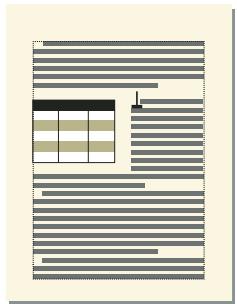
Tableau dans un cadre ancre et tableau dans une zone de texte non connectée
Habillage d'un tableau avec du texte dans un cadre ancré
1 Choisissez Spécial > Cadre ancre pour créer un cadre ancre dont la position d'ancrage est Insérer dans paragraphe. 2 Dessinez une zone de texte dans le cadre ancre et placez-y le tableau.
Habillage d'un tableau avec du texte dans un cadre ancré (documents structurés)
1 Cliquez sur le texte à l'endroit où vous pouvez ancrer le tableau. 2 Sélectionnez un élément graphique pour un cadre ancre vide dans le Catalogue d'éléments, puis cliquez sur Insérer. Vous pouvez également insérer un élément à l'aide de la commande Spécial > Cadre ancre. Dans le panneau Cadre ancre, choisissez un élément cadre dans le menu déroulant Balise d'éléments. 3 Choisissez Insérer dans paragraphe dans le menu déroulant Position d'ancrage, définissez la largeur et la hauteur du cadre, puis cliquez sur Nouveau cadre. Faites en sorte que le cadre soit légèrement plus grand que le tableau. 4 Dessinez une zone de texte dans le cadre ancre. Sélectionnez Afficher > Barres d'outils > Barre d'outils Graphiques, puis cliquez sur l'outil Placer une zone de texte. Faites glisser le pointeur pour dessiner le cadre, puis cliquez sur l'option Définir dans la boîte de dialogue qui s'affiche.
5 Cliquez sur la zone de texte et choisissez Tableau > Insérer tableau pour insérer un tableau non structuré.
Habillage d'un tableau qui reste fixe sur la page avec du texte
1 Dessinez un cadre de texte directement sur une page et faites-le glisser à l'endroit où vous pouvez le placer. Ce type de cadre de texte n'est pas lié à l'enchaînement principal. 2 Choisissez Graphiques > Caractéristiques d'habillage, cliquez sur Habillage suivant cadre, puis sur Définir. 3 Procédez de l'une des façons suivantes :
- Avec les documents non structurés, insérez un tableau dans la zone de texte.
- Avec les documents structurés, cliquez sur la zone de texte et choisissez Tableau > Insérer tableau.
Positionnement et numérotation automatique du texte dans les cellules
Lorsque vous insérez un tableau, les marges de ses cellules (distance entre le bord et la zone de texte de la cellule) sont déterminées par son format. Les caractéristiques de retrait du texte d'une cellule, mesurées à partir des marges de la cellule, font partie du format de paragraphe du texte.
A. Marge gauche de la cellule B. Retrait gauche du paragraphe
Définition des marges par défaut des cellules
1 Clique sur le tableau à modifier, puis choisissez Tableau > Configuration de tableaux. 2 Dans le groupe de caractéristiques Elémentaires de la boîte de dialogue Configuration de tableaux, entrez la valeur des marges supérieure, inférieure, gauche et droite dans la zone Marges cellules par défaut. 3 Clique sur Appliquer à la sélection.

Si vous souhaitez que le texte semble centré verticalement, définissez une marge supérieure plus importante que la marge inférieure. Par exemple, définissez une marge du haut de 5 points et une marge du bas de 3 points.
Personnalisation des marges de cellules ou de l'alignement du texte
Lorsque vous personnalisez les marges des cellules ou l'alignement du texte et que vous appliquez ultérieurement un autre format au tableau, ces marges de cellules personnalisées ne sont pas remplacées par les marges par défaut du nouveau format de tableau.
Etant donné que les marges de cellules et l'alignement du texte font partie d'un format de paragraphe, elles ne sont généralement pas enregistrées comme des éléments de format du Catalogue de tableaux. En revanche, les formats de paragraphe du premier paragraphe de titre et du premier paragraphe des lignes d'intitulé et de bas de page, ainsi que des lignes courantes de chaque colonne y sont consignés. Vous pouvez personnaliser l'alignement de l'un de ces paragraphes, puis enregistrer le format de tableau dans le catalogue. Les tableaux ultérieurs utilisant ce format adopteront par défaut les paramètres personnalisés.
Personnalisation des marges des cellules
1 Cliquez sur le premier paragraphe de la cellule dont vous pouvez personnaliser les marges. 2 Choisissez Format > Paragraphes > Configuration pour afficher la boîte de dialogue Configuration de paragraphes. 3 Choisissez Cellule de tableau dans le menu déroulant Caractéristiques. 4 Dans la zone Marges cellules, spécifiez les marges que vous pouvez personnaliser en procédant de l'une des façons suivantes:
Pour définitir une marge en fonction de la marge de cellule par défaut, choisissez Du format de tableau, Plus dans le menu déroulant, puis entrez une valeur. Pour définitir une marge fixe mesure à partir du bord de la cellule, CHOISISEZ PERSONnalises dans le menu déroulant, puis entrez une valeur.
Cliquez sur Appliquer à la sélection.
Personnalisation de l'alignement vertical du texte dans une cellule
1 Cliquez sur la cellule à personnaliser. 2 Choisissez Format > Paragraphes > Configuration pour afficher la boîte de dialogue Configuration de paragraphes. 3 Choisissez Cellule de tableau dans le menu déroulant Caractéristiques, puis sélectionnez Haut, Milieu ou Bas dans le menu déroulant Alignment vertical cellule. 4 Cliquez sur Appliquer à la sélection.
Remarque : l'alignement vertical que vous appliquez à une cellule persiste, même en cas d'application d'un format de tableau différent à partir de la fenêtre Configuration de tableaux.
Modification du sens de la numérotation automatique dans un tableau
Lorsque vous insérez un tableau, le sens de la numérotation automatique des cellules (le long des lignes ou des colonnes) est déterminé par le format du tableau. Cette caractéristique définit également le sens de la numérotation automatique des notes de tableaux.
1 Clique sur le tableau à modifier, puis choisissez Tableau > Configuration de tableaux. 2 Dans l'onglet Elémentaires de la fenêtre Configuration de tableaux, CHOISSEZ Par ligne d'abord ou Par colonne d'abord dans le menu déroulant Numération. 3 Clique sur Appliquer à la sélection.
Configuration de tableaux
La boîte de dialogue Configuration de tableaux et les commandes du menu Tableau permettent de modifier l'aspect d'un tableau, de créer de nouveaux formats de tableau et de modifier globalement les formats dans tout un document.
Dans la boîte de dialogue Configuration de tableaux, vous pouvez modifier les retraits, les marges des cellules, l'espacement, l'alignement, l'encadrement et l'ombrage du tableau. Vous pouvez également définir l'emplacement du titre, la numérotation et la position de départ du tableau. Le format du tableau détermine l'espace au-dessus et en dessous de ce dernier, ainsi que son alignement et ses retraits. Les autres caractéristiques de positionnement (fusion et habillage de texte) peuvent être définies tableau par tableau.
La fenêtre Configuration de tableaux comporte plusieurs commandes qui permettent de créer, modifier et personnaliser des formats de tableau. Cette fenêtre contient plusieurs groupes de caractéristiques qui s'affichent un par un. Le groupe des caractéristiques élémentaires est illustré ci-dessous.
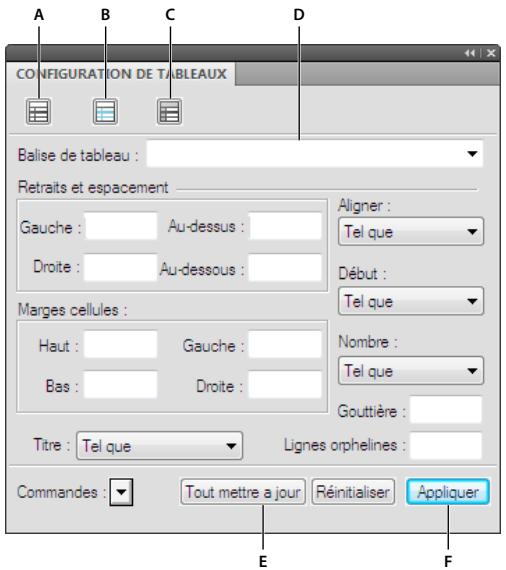
Configuration de tableaux
A. Cliquez pour modifier les caractéristiques Format. B. Cliquez pour modifier les caractéristiques Trait d'encadrement. C. Cliquez pour modifier les caractéristiques Ombrage. D. Choisissez les caractéristiques enregistrées pour ce format dans le menu déroulant Balise. E. Mettez à jour tous les formats de paragraphe ayant la même balise, y compris le format enregistré dans le Catalogue de tableaux. F. Appliquez toutes les caractéristiques de tous les groupes au format de tableau en cours.
Dans la partie supérieure de la boîte de dialogue Configuration de tableaux, choisissez un format de tableau et un ensemble de caractéristiques. Les formats de tableau enregistrés dans le Catalogue de tableaux apparaissent dans le menu déroulant Balise. Vous pouvez également cliquer sur un onglet pour afficher un groupe de caractéristiques.
Dans la partie inférieure de la boîte de dialogue Configuration de tableaux, vous pouvez modifier les caractéristiques du tableau. L'aspect de ce dernier ne change pas tant que vous n'avez pas appliqué les caractéristiques.
Si vous utilisez la boîte de dialogue Configuration de tableaux pour effectuer une modification du formatage qui ne correspond pas au format prédéfini du tableau, cette modification constitue un format personnalisé. Ce format personnalisé est annulé lorsque vous appliquez de nouveau le format prédéfini au tableau. Les modifications apportées au moyen des commandes du menu Tableau ne sont pas perdues.
Voir aussi
Emplacement et espacement des tableaux » à la page 216
Affichage de la fenêtre configuration de tableaux et d'un groupe de caractéristiques
1. Choisissez Tableau > Configuration de tableaux. 2. Choisissez un groupe de caractéristiques dans le menu déroulant Caractéristiques ou cliquez sur un onglet.
Application des modifications apportées aux caractéristiques
Cliquez sur Appliquer à la sélection. Lorsque vous effectuez une modification de formatage qui ne correspond pas au format prédéfini du tableau, cette modification constitue un format personnalisé.
Remarque: le bouton Tout modifier est utilisé uniquement pour effectuer un changement global, c'est-à-dire modifier le format du tableau et tous les tableaux du document qui ont le même format. Utilisez ce bouton avec précaution, car il permet de redéfinir un format.
Rétablissement des caractéristiques après avoir apporté des modifications dans la fenêtre configuration de tableaux
- Pour rétablir les caractéristiques afin qu'elles correspondent au tableau en cours, personnelé ou non, cliquez sur le tableau ou CHOISISSEZ Utiliser les paramètres de la SELECTION dans le menu déroulant Commandes.
- Pour rétablir les caractéristiques afin qu'elles correspondent au format de tableau enregistré, sélectionnez le format dans le menu déroulant Balise. Procédez ainsi même si la balise du format est déjà affichée dans la zone de texte Balise.
Création, modification et suppression de formats de tableaux
Lors de la conception d'un modèle, vous pouvez renommer ou supprimer un format de tableau. Vous pouvez également renommer un format de tableau si vous souhaitez copier un catalogue entier à partir d'un modèle sans écraser aucun format.
La suppression d'un format d'un catalogue n'a aucune incidence sur les tableaux portant la même balise (les tableaux portent simplement une balise absente du catalogue). Si vous pouvez modifier le format de ces tableaux, vous pouvez ensuite leur attribuer une nouvelle balise.
Voir aussi
Lignes et colonnes à la page 213 Emplacement et espacement des tableaux à la page 216 Ajout ou suppression d'un titre de tableau à la page 199 Encadrement et ombrage à la page 212 A propos des tableaux à la page 194 Utilisation de tableaux dans des documents structurés à la page 194
Création d'un format de tableau
1 Cliquez sur un tableau dont le format est similaire à celui que vous souhaitez creer. Plus ce format ressemblera à celui que vous voulez définir, moins vous aurez de modifications à apporter. 2 Configurez les lignes et les colonnes en ajoutant ou en supprimant des lignes courantes, d'intitulé ou de bas de page et en ajustant les colonnes en conséquence. 3 Dans la boîte de dialogue Configuration de tableaux, modifier une ou plusieurs des caractéristiques du tableau. Ne définiès aucune caractéristique sur Tel que. Toutes les caractéristiques des formats de tableau doivent être spécifiées. Un message d'alerte vous signale si certains des paramètres ne sont pas indiqués, ce qui vous permet d'y revenir et de les modifier. 4 Dans la boîte de dialogue Configuration de paragraphs, créez ou modifiez un ou plusieurs des formats de paragraphe suivants qui font partie intégrante du format de tableau : formats des premiers paragraphs de titre, d'intitulé, de bas de page et de lignes courantes dans chaque colonne. 5 Lorsque l'aspect du tableau vous convient, CHOISEZ Nouveau format dans le menu déroulant Commandes de la boite de dialogue Configuration de tableaux.
6 Entre le nom du nouveau format dans la zone de texte Balise. 7 Pour enregistrer le format dans le Catalogue de tableau, sélectionnez Enregistrer dans le catalogue. 8 Pour appliquer le nouveau format au tableau en cours, sélectionnez Appliquer à la sélection. 9 Cliquez sur Créer.
Modification du nom d'un format de tableau
1 Cliquez sur le tableau dont vous voulez renommer le format. 2 Dans la boîte de dialogue Configuration de tableaux, CHOISSEZ la balise que vous pouvez modifier dans le menu déroulant Balise.
Procédez ainsi même si cela revient à sélectionner la balise actuellement affichée. Le fait de sélectionner la balise dans le menu déroulant garantit que ce sont bien les caractéristiques de format enregistrées et non celles des formats personnalisés qui s'affichent.
3 Entrez le nouveau nom dans la zone de texte Balise et cliquez sur Tout modifier. 4 Cliquez sur OK.
Suppression d'un format de tableau
1 Dans la boîte de dialogue Configuration de tableaux, choisissez Supprimer un format dans le menu déroulant Commandes. 2 Sélectionnez le format dans la liste de sélection et cliquez sur Supprimer. Vous pouvez, le cas échéant, supprimer d'autres formats. 3 Cliquez sur Terminer.
Application d'un format différent à un tableau
Lorsque vous appliquez un format de tableau différent, seules les caractéristiques associées aux formats de tableau changent. Autrement dit, toutes les caractéristiques que vous avez personnalisées (largeur des colonnes, nombre de lignes et de colonnes, paramètres du menu Tableau) ne sont pas affectées.
Les règles de formatage d'un élément de tableau peuventuggérer un format de tableau particulier, mais vous pouze appliquer un format différent si vous le souhaitez, soit lors de l'insertion du tableau, soit ultérieurement, sans que cette modification ne soit considérée comme une règle de formatage personnalisée. Si vous supprimez la règle de formatage personnalisée du document, le tableau ne reprend pas son format d'origine. Si un document structuré ne contient pas de format qui vous convienne, contactez votre développement pour redéfinir un format ou en créer un nouveau.
Important : si le nouveau format ajoute un titre au tableau alors que ses règles de contenu ne l'autorisent pas, le titre n'est pas valide.
Tableau avec ancien format (gauche) et nouveau format (droite) ; rotation des cellules conservée
1 Cliquez sur le tableau. 2 Choisissez Tableau > Configuration de tableaux. 3 Choisissez le format dans le menu déroulant Balise, puis cliquez sur Appliquer à la sélection.
Application d'un format à plusieurs tableaux
Vous pouvez appliquer un format à tous les tableaux d'un document, à tous les tableaux étiquetés (associés à un nom de format) dans une sélection ou à tous les tableaux porteurs d'une balise particulière. Vous pouvez par exemple appliquer le « format B » à tous les tableaux actuellement étiquetés « format A »
1 Sélectionnez les tableaux en procédant de l'une des façons suivantes :
Pour appliquer un format à tous les tableaux du document, cliquez sur n'importe quel tableau. - Pour appliquer un format à plusieurs tableaux du document mais pas à tous, Sélectionnez des tableaux ou des éléments de tableau consécutifs. Pour Sélectionner plusieurs tableaux, vous nevez Sélectionner leur symbole d'ancrage.
2 Choisissez Tableau > Configuration de tableaux. 3 Choisissez le format à appliquer dans le menu déroulant Balise, puis Sélectionnez Options de mise à jour globale dans le menu déroulant Commandes. 4 Sélectionnez les tableaux à reformater en procédant de l'une des façons suivantes :
Pour attribuer une nouvelle balise à tous les tableaux du document, cliquez sur Tous les tableaux et entrées de catalogues. - Pour attribuer une nouvelle étiquette aux tableaux de la sélection, ainsi qu'à tous ceux possédant la même étiquette, Sélectionnez Toutes étiquettes correspondantes dans la sélection. - Pour attribuer une nouvelle balise à tous les tableaux porteurs d'une balise particulière, CHOISSEZ une balise dans le menu déroulant.
Sélectionnez Toutes caractéristiques dans la zone Utiliser les caractéristiques de la configuration du tableau et cliquez sur Mettre à jour.
Redéfinition de formats de tableau
Pour modifier un format de tableau, vous devez redéfinir tout d'abord les caractéristiques du tableau, puis adapter en conséquence le format de catalogue correspondant.
Les caractéristiques appliquées au format de catalogue incluent les caractéristiques définies dans la boîte de dialogue Configuration de tableaux ainsi que les paramètres par défaut non définis dans cette fenêtre, tels que les formats de paragraphe par défaut. En outre, les caractéristiques définies dans la boîte de dialogue Configuration de tableaux (mais pas celles par défaut qui ne sont pas modifiées dans cette fenêtre) sont appliquées aux tableaux existants du document qui portent la même balise.
Si vous modifiez des caractéristiques dans la fenêtre Configuration de tableaux, puis décidez de ne pas mettre à jour le format, vous pouvez annuler l'opération et rétablir les caractéristiques en cliquant simplement sur le texte. Vous pouvez également désigner Utiliser les paramètres de la sélection dans le menu déroulant Commandes de la fenêtre Configuration de tableaux.
Redéfinition d'un format de tableau
1 Cliquez sur le tableau dont vous voulez redéfinir le format, puis choisissez Tableau > Configuration de tableaux. Si le tableau que vous avez sélectionné contient des formats personnalisés, ces formats (et non la définition du format de catalogue) apparaissent dans la fenêtre Configuration de tableaux. 2 Pour baser le format modifié sur le format de catalogue, sans aucun paramètre personnalisé, choisissez la balise du format dans le menu déroulant Balise, même si celle que vous voulez est déjà affichée dans la zone de texte de balise du tableau. 3 Procédez comme suit :
- Modifie les paramètres des caractéristiques élémentaires, trait d'encadrement ou ombrage nécessaires dans la boîte de dialogue Configuration de tableaux.
- Modifiez l'une des caractéristiques par défaut telles que le nombre de lignes et de colonnes, la largeur des colonnes et le format de paragraphe du titre et du premier paragraphe de chaque colonne. Ces caractéristiques sont disponibles lorsque vous insérez un tableau vide pour la première fois.
4 Cliquez sur Tout modifier. Si l'un des tableaux en cours de mise à jour contient des paramètres personnalisés, un message d'alerte vous demande si vous pouvez les supprimer.
Modification des caractéristiques de plusieurs formats de tableaux
Vous pouvez modifier simultanément les caractéristiques définies de plusieurs formats de tableau. Vous pouvez par exemple remplacer le centrage dans tous les formats de tableau par un alignement à gauche.
1 Sélectionnez les tableaux dont vous pouvez redéfinir les formats en procédant de l'une des façons suivantes :
Pour redéfinir un format de tableau ou tous les formats de tableau du document, cliquez sur n'importe quel tableau. - Pour redéfinir plusieurs formats de tableau du document (mais pas tous), sélectionnez des tableaux consécutifs dont les formats sont à redéfinir. Pour sélectionner plusieurs tableaux, sélectionnez leur symbole d'ancrage.
2 Dans la boîte de dialogue Configuration de tableaux, affichez le groupe de caractéristiques à partir duquel vous pouvez appliquer une ou plusieurs caractéristiques. 3 (Documents structurés) Si la zone de texte Balise n'est pas vide, supprimez la balise qui y figure. La suppression de la balise définit la zone sur Tel que, indiquant à FrameMaker de ne pas modifier les balises des formats à partager à jour. 4 Modifiez les caractéristiques appropriées. 5 Choisissez Options de mise à jour globale dans le menu déroulant Commandes. 6 Choisissez les formats de tableau auxquels appliquer les caractéristiques. 7 Cliquez sur le groupe de caractéristiques actif dans la zone Utiliser les caractéristiques de la configuration du tableau, puis sur Mettre à jour. Si l'un des tableaux en cours de mise à jour contient des paramètres personalisés, un message d'alerte vous demande si vous pouvez les supprimer.
FrameMaker applique les caractéristiques aux formats du Catalogue de tableaux que vous avez spécifiés et à tous les tableaux du document contenant les mêmes balises.
Encadrement et ombrage
Lorsque vous insérez un tableau, ses traits d'encadrement normaux et ses ombrages sont déterminés par son format. La boîte de dialogue Configuration de tableaux permet de modifier les caractéristiques d'encadrement ou d'ombrage d'un format pour des tableaux spécifiques auxquels il est appliqué.
L'encadrement et l'ombrage personnalisés ne se limitent pas à des lignes ou des colonnes entières et ne font pas partie du format du tableau. Si vous personnalisez l'encadrement et l'ombrage d'un tableau, puis appliquez ultérieurement un autre format à ce tableau, ces paramètres personnalisés ne sont pas remplacés par ceux du nouveau format.
Définition d'un encadrement ou d'un ombrage normal
1 Cliquez sur le tableau à modifier, puis choisissez Tableau > Configuration de tableaux. 2 Vous pouvez effectuer ou combiner les opérations suivantes :
- Dans le groupe de caractéristiques Trait d'encadrement de la boîte de dialogue Configuration de tableaux, définissez les traits d'encadrement de colonne, de ligne courante, d'intitulé et de bas de page ainsi que des bords extérieurs.
- Dans le groupe de caractéristiques Ombrage de la boîte de dialogue Configuration de tableaux, spécifiez l'ombrage des lignes d'intitulé et de bas de page ainsi que celui des lignes et des colonnes courantes.
Clique sur Appliquer à la sélection.
Création, modification ou suppression des styles d'encadrement
Vous pouvez définir de nouveaux styles de trait (par exemple, Double, Épais ou Fin) et modifier ou supprimer les styles prédéfinis. Si vous modifiez un style de trait, la modification s'applique à la fois aux traits normaux et personnalisés régis par ce style.

Lorsque vous modifiez des styles de trait, il est possible d'augmenter le facteur de zoom, afin de pouvoir désigner les légères différences d'épaissur de trait.
Création et modification d'un style de trait
1 Choisissez Tableau > Ombrage et trait personalisés. 2 Sélectionnez dans la liste de sélection un style à modifier ou, si vous créez un nouveau style, Sélectionnez-en un similaire à celui que vous voulez créé. 3 Cliquez sur Modifier style de trait. 4 Entrez la largeur et choisissez une couleur et un motif pour le style. 5 Sélectionnez Simple ou Double pour les lignes simples ou doubles. Si vous sélectionnez Double, spécifiez une valeur pour la gouttière séparant les lignes. 6 Si vous créez un nouveau style, entrez un nom dans la zone de texte Nom et cliquez sur Définir.
Suppression d'un style de trait
1 Choisissez Tableau > Ombrage et trait personnalisés. 2 Sélectionnez le style que vous voulez supprimer.
3 Cliquez sur Modifier style de trait, puis sur Supprimer. Si ce style définissait l'encadrement standard d'un tableau, aucun encadrement ne sera utilisé. S'il était utilisé comme encadrement personnalisé dans un tableau, l'encadrement standard est rétabli.
Création ou suppression d'un encadrement ou d'un ombrage personnelé
L'ombrage personnalisé d'un tableau n'est pas enregistré comme un élément du format de tableau. En cas de conflit entre les paramètres normaux et les paramètres personnalisés, ces derniers prévalent.
1 Sélectionnez les cellules, les lignes ou les colonnes à personnaliser. 2 Choisissez Tableau > Ombrage et trait personnalisés. 3 Procédez de l'une des façons suivantes :
- Spécifiez un pourcentage de fond et une couleur pour l'ombrage.
- Sélectionnez un style de trait personnalisé. La liste de sélection affiche les styles de trait prédéfinis du document.
- Choisissez Du tableau pour supprimer l'ombrage personnalisé.
4 Pour éviter les modifications involontaires, désactivez Ombrage et trait personnalisés et cliquez sur Appliquer.
Affichage des paramètres de trait d'encadrement et d'ombrage d'une cellule
1 Sélectionnez les cellules, les lignes ou les colonnes dont vous pouvez visualiser les caractéristiques d'encadrement et d'ombrage. 2 Choisissez l'option Tableau > Ombrage et trait personnalisés, puis cliquez sur Montrer paramètres en cours.
Dans la boîte de dialogue qui s'affiche, la mention Mélange indique que les cellules sélectionnées utilisent plusieurs styles de trait d'encadrement, de fonds ou de couleurs personnalisées. La mention Du tableau signifie que les cellules sélectionnées utilisent le jeu habituel de traits ou d'ombrages définis dans la boîte de dialogue Configuration de tableaux.
Lignes et colonnes
Vous pouvez facilement ajouter, supprimer, copier, déplacer et redimensionner les lignes et les colonnes d'un tableau, en utilisant le Presse-papiers ou en les faisant glisser. Triez les lignes et les colonnes par nombre ou par lecture. Vous pouvez trier par date ou par heures, à condition que ces informations soient entrées comme du texte.
Ajout ou suppression d'une ligne ou d'une colonne
Remarque : avec les documents structurés, l'ajout de lignes ou de colonnes risque de remettre en question la validité de la structure du tableau. Par exemple, si un tableau est configuré pour contenir uniquement trois colonnes, il deviendra non valide si vous en ajoutez une quatrième. Il est préférible d'utiliser le Catalogue d'éléments pour l'ajout de lignes d'intitulé et de bas de page, car ce nombre de lignes est souvent limité en fonction du tableau.
Ajout d'une ligne sous la ligne en cours
Appuyez sur les touches Ctrl+Entrée. La nouvelle ligne possède les mêmes caractéristiques que la ligne précédente.
Ajout d'une ligne à l'aide du catalogue d'éléments (documents structurés)
Cliquez à l'endroit où vous voulez ajouter la ligne dans la Vue de la structure, sélectionnez un élément ligne dans le Catalogue d'éléments et cliquez sur Insérer.
Ajout d'une ligne ou d'une colonne
1 Cliquez sur une cellule du tableau qui jouxte l'endroit où vous voulez ajouter la ligne ou la colonne.
2 Choisissez Tableau > Ajouter lignes ou colonnes et indiquez le nombre de lignes ou de colonnes à ajouter ainsi que l'endroit où vous pouvez les insérer. 3 Cliquez sur Ajouter.
Les cellules des nouvelles lignes ou colonnes possèdent les mêmes caractéristiques que la ligne ou la colonne en cours.
Suppression d'une ligne ou d'une colonne
1 Sélectionnez les lignes ou les colonnes à supprimer en veillant à les sélectionner dans leur intégralité, pour éviter que le contenu de leurs cellules soit supprimé sans demande de confirmation. 2 Appuyez sur la touche Suppr et cliquez sur Effacer cellules du tableau, puis sur Supprimer.
Copie ou déplacement des lignes ou des colonnes
Les cellules du Presse-papiers remplacent les lignes et les colonnes en cours selon les règles suivantes :
- Si le nombre de lignes ou de colonnes dans le Presse-papiers correspond à celui des lignes et des colonnes sélectionnées, le nombre exact de lignes ou de colonnes sélectionnées est remplacé.
- Si le nombre de lignes ou de colonnes dans le Presse-papiers est supérieur à celui des lignes ou des colonnes sélectionnées, seules celles qui tiennent dans la zone sélectionnée sont collées.
- Si le nombre de lignes ou de colonnes dans le Presse-papiers est inférieur à celui des lignes ou des colonnes sélectionnées, le contenu du Presse-papiers est collé autant de fois que nécessaire pour remplir toutes les lignes et les colonnes.

Pour diviser un tableau, coupez ses lignes et ses colonnes et collez-les à l'emplacement où vous voulez créer un nouveau tableau. Pour combiner deux tableaux, coupez les lignes et les colonnes d'un tableau et collez-les dans l'autre.
Copie et déplacement de lignes ou de colonnes
1 Sélectionnez les lignes ou les colonnes, puis procédez de l'une des façons suivantes :
- Pour les copier, CHOISSEZ Edition > Copier.
- Pour les déplacer, CHOISSEZ Edition > Couper, cliquez sur Effacer cellules du tableau, puis sur Couper.
2 Cliquez à l'endroit où vous pouvez insérer les lignes et les colonnes, puis choisissez Edition > Coller. Vous pouvez les insérer à côté de la ligne ou de la colonne en cours ou replacer cette ligne ou cette colonne.

Vous pouvez également faire glisser la bulle d'une ligne dans la Vue de la structure pour déplacer la ligne ou faire glisser cette bulle tout en maintenant la touche Alt enfoncée pour copier la ligne.
Redimensionnement d'une colonne en faisant glisser
- Pour modifier la largeur d'une colonne, sélectionnez une cellule et faites glisser sa poignée jusqu'à ce que la colonne ait la taille souhaitée. Sélectionnez plusieurs colonnes pour les redimensionner ensemble.
- Pour déplacer la cordure entre deux colonnes afin d'élargir une colonne tout en rétrécissant l'autre, faites glisser une poignée de sélection tout en maintenant la touche Alt enfoncée. La largeur de l'ensemble du tableau n'est pas modifiée.

Pour aligner la cordure de la colonne avec la grille magnétique, CHOISSEZ Graphiques > Magnetisme avant de modifier la largeur.
Spécification d'une largeur de colonne précise
1 Sélectionnez des cellules dans les colonnes que vous pouvez redimensionner (si vous ne modifiez qu'une seule colonne, cliquez simplement dessus), puis choisissez Tableau > Redimensionner colonnes. 2 Procédez de l'une des fonctions suivantes :
- Pour spécifier une largeur, cliquez sur Nouvelle largeur, puis entrez une valeur. Pour définir la largeur en pourcentage de la largeur d'origine, cliquez sur Échelle, puis entrez un pourcentage. Pour donner à une colonne la même largeur qu'une autre colonne d'un tableau, cliquez sur A la largeur de la colonne o, puis entrez le numéro de la colonne. Pour que les colonnes aient toutes la même largeur, cliquez sur Colonnes égales pour largeur totale de, puis entrez la largeur totale.
- Pour spécifier une largeur totale tout en conservant les proportions des colonnes, cliquez sur Proportionnellement pour largeur totale de, puis entrez la largeur totale.
- Pour que la largeur soit égale à celle du cadre ou du paragraphe le plus large dans les cellules sélectionnées, cliquez sur Largeur du contenu des cellules sélectionnées, puis entrez une largeur maximum.
Cliquez sur Redimensionner.
Copie et collage d'une largeur de colonne
1 Cliquez sur la colonne dont vous poulez copier la largeur. 2 Choisissez Edition > Copier (spécial) > Largeur de colonne. 3 Cliquez sur la colonne que vous voulez modifier et choisissez Edition > Coller. Seule la largeur de la colonne est collée; le contenu des cellules reste inchangé.
Réglage de la hauteur d'une ligne
La hauteur d'une ligne s'ajuste automatiquement au contenu de la cellule, mais vous pouvez l'augmenter si vous le souhaitez.
Remarque : lorsque vous travailliez sur des documents structurés, l'ajustement de la hauteur d'une ligne n'affecte pas la structure du tableau et ne constitue pas une règle de formatage personnalisé.
1 Cliquez sur la ligne dont vous voulez augmenter la hauteur et choisissez Tableau > Format ligne. 2 Entrez des valeurs pour les hauteurs minimum et maximum de la ligne, puis cliquez sur Définir.
Affectation de la même hauteur à toutes les lignes
1 Déterminez la hauteur de la ligne la plus haute d'un tableau : maintenez les touches Alt + Maj enfoncées tout en dessinant une bordure de sélection autour de la ligne. 2 Notez la hauteur qui s'affiche dans la barre d'état. 3 Sélectionnez le tableau entier et choisissez Tableau > Format ligne. 4 Spécifiez cette valeur pour la hauteur minimum de la ligne, puis cliquez sur Définir.
Tri des colonnes et des lignes
Lors du tri numérique, les devises sont ignorées, mais les signes négatifs sont pris en compte. Par exemple, -9 ou (9) figure avant 9 dans un ordre croissant. La virgule et le séparateur de décimales sont traités en fonction des options régionales du système définies pour les chiffres et devises.
Dans un tri, le texte suit toujours les chiffres et les chaînes de texte d'un tableau sont triées selon l'environnement linguistique du système par défaut.
Vous pouvez trier par date ou par heures, à condition qu'elles soient entrées comme du texte, que leur format soit cohérent et qu'elles comportent le zéro initial si besoin est. Par exemple, si vous utilisez les formats jj/mm/aa et hh:mm:ss, entrez 04/12/2017 ou 09:30:25.
1 Enregistrez votre document (vous pourrez ainsi récapituler la dernière version enregistrée si vous n'êtes pas satisfait des résultats du tri). 2 Assurez-vous que le tableau ne contient aucune ligne conditionnelle cachée (sélectionnez Spécial > Texte conditionnel). 3 Procédez de l'une des façons suivantes :
- Pour trier toutes les colonnes ou toutes les lignes d'un tableau, cliquez sur le tableau.
- Pour ne trier que certaines lignes, sélectionnez les cellules correspondantes.
4 Choisissez Tableau > Trier. 5 Si vous triez toutes les lignes ou toutes les colonnes, cliquez sur Sélectionner toutes les lignes courantes. 6 Effectuez l'une des opérations suivantes :
Pour trier les lignes d'un tableau, sélectionnez Tri par ligne. Si les lignes comprennent des cellules d'intitulé ou de bas de page, ainsi que des cellules courantes, seules ces dernières seront triées. - Pour trier les colonnes d'un tableau, sélectionnez Tri par colonne. Pour que les majuscules soient différenciées des minuscules lors du tri, sélectionnez Respecter la casse.
7 Choisissez une clé de tri principale dans la zone de texte Trier par et cliquez sur Ordre croissant ou Ordre décroissant.
Triez les cellules fusionnées, à condition qu'elles ne dépassent pas une ligne ou une colonne que vous utilisez comme clé de tri. (Choisissez Tableau > Rediviser et recommencez.)
8 Choisissez également une deuxième et troisième clé de tri respectivement dans les zones 2e tri par et 3e tri par. 9 Cliquez sur Trier.
Remarque: Adobe FrameMaker trie correctement les nombres précédés des symboles spéciaux (+,-, et $). En revanche, la combinaison de plusieurs de ces symboles dans une même cellule peut perturber le tri. Par exemple, une cellule de tableau contenant la valeur -2 sera correctement placée entre les valeurs -1 et -3, alors qu'une cellule contenant la série numérique -2+3 sera interprétable comme la valeur -23.
Remarque : la fonctionnalité de tri de tableaux prend en charge le format de codage de texte Unicode.
Spécification de l'emplacement et de l'espacement des tableaux
En règle générale, un tableau apparaît au-dessous de la ligne de texte qui contient le symbole d'ancrage. Il est toutefois possible de faire commencer un tableau en haut d'une page ou d'une colonne ou de le laisser flotter.
Si la colonne de texte dans laquelle est ancré un tableau flottant n'est pas suffisamment grande pour le contenir, le tableau flottant est déplacé vers la première colonne de texte qui peut l'accueillir. Toutefois, la ligne de texte contenant le symbole d'ancrage du tableau ne rouge pas. Si le tableau est renvoyé à la colonne suivante, le texte occupe l'espace au-dessous de la ligne qui contient le symbole d'ancrage.
L'espace entre un tableau et le paragraphe qui le précède est déterminé soit par le paramètre Au-dessus du tableau, soit par le paramètre Au-dessous du paragraphe, selon la valeur la plus élevée. Il en va de même pour le paragraphe qui suit. Lorsque le tableau se situe en haut ou en bas d'une colonne, le paramètre Au-dessus ou Au-dessous n'intervient pas.
1 Cliquez sur le tableau à modifier, puis choisissez Tableau > Configuration de tableaux. 2 Dans l'onglet Elémentaires de la fenêtre Configuration de tableaux, procédez de l'une des façons suivantes :
- Saisissez les valeurs de retrait dans les champs Gauche et Droite.
- Saisissez les valeurs d'espacement dans les champs Au-dessus et Au-dessous.
- Spécifiez l'alignment dans le menu déroulant Alignment.
- Spécifiez la position dans le menu déroulant Début.
3 Cliques sur Appliquer à la sélection.
Pour faire commencer un tableau tout en haut d'une page sans qu'il soit précédé par du texte, ancrez-le sur la page précédente et faites-le flotter. Si vous souhaitez qu'il soit toujours flottant, attribuez une valeur élevée (200, par exemple) à son paramètre orpheline.
Si le symbole d'ancrage d'un tableau situé en haut d'une colonne s'affiche au-dessous d'un paragraphe de fusion de colonnes, le tableau apparaît dans la colonne suivante, juste au-dessous du paragraphe fusionné et non en haut de la colonne.
Tableau en haut d'une colonne, ancre au-dessous d'un paragraphe fusionné
Voir aussi
Définition du nombre minimal de lignes sur une page ou dans une colonne à la page 221
Fusion ou redistribution des tableaux et des cellules
Les tableaux peuvent fusionner des colonnes dans des mises en page à colonnes multiples et leur position peut parfois varier en fonction des paragraphes fusionnés. La commande Fusionner n'affecte pas la structure d'un tableau et ne constitue pas une règle de formatage personnalisé.
Fusion d'un tableau
Procédez de l'une des façons suivantes:
Ancrez le tableau dans un paragraphe fusionné. Un tableau ancré dans un paragraphe fusionné, quelle que soit la largeur du tableau, recouvre always la zone de texte sur toute sa largeur.
- Dans le cas de documents structurés, ancrez le tableau dans un élément paragraphe formaté pour permettre la fusion des colonnes. Si le tableau est assez large, il fusionne les colonnes sur toute la largeur. S'il est trop étroit, le plan du tableau occupe néanmoins toute la largeur.
Tableau ancré dans un paragraphe fusionné
- Élargissez le tableau sur une seconde colonne de la zone courante. Si vous pouvez que le tableau fusionne à la fois la zone de titres de marge et la zone courante, prolongez-le dans la zone de titres de marge.
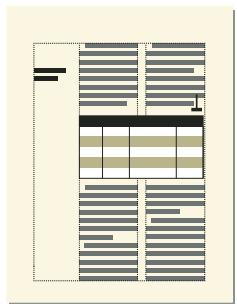
Fusion de toutes les colonnes et fusion de la zone de titres de marge
Redivision d'un tableau
- Pour rediviser un tableau ancre dans un paragraphe ou un élément paragraphe fusionné, déplacez l'ancre vers un élément ou un paragraphe non fusionné.
- Pour rediviser un tableau ancré dans un paragraphe ou un élément paragraphe non fusionné, redimensionnez la largeur des colonnes du tableau par rapport à la colonne de texte.
Fusion ou redivision de cellules
Si vous avez fusionné des cellules avec du contenu, celui-ci est également fusionné, ce qui crée un paragraphe distinct pour chaque cellule fusionnée.
Procédez de l'une des façons suivantes:
- Sélectionnez les cellules à fusionner et choisissez Tableau > Fusionner.
- Sélectionnez les cellules à rediviser et choisissez Tableau > Rediviser. Le contenu de la cellule fusionnée apparait dans la nouvelle cellule en haut à gauche et non dans les cellules d'origine.
Important : le contenu d'un cadre ancre ou d'une zone de texte non liée ne fait pas partie de l'enchaînement structuré principal du document. Il n'est donc pas exporté normalement au format SGML. Si vous envisagez une exportation au format SGML, consultez votre développement d'applications afin d'éviter de perdre des données du tableau.
Voir aussi
Lignes et colonnes » à la page 213 « Redimensionnement des colonnes et des lignes » à la page 214
Rotation de cellules et de tableaux
Lorsque vous faites pivoter une cellule dans un tableau, vous pouvez y entrer des données comme dans n'importe quelle autre cellule.
Vous pouvez également faire pivoter un tableau entier en le plaçant dans un cadre ancre pivoté. Dans le cas de documents structurés, consultez le développeur de l'application pour savoir si celle-ci prend en charge la rotation de tableaux. Un tableau pivoté peut se couvrir dans un cadre ancré sur une page dont le texte n'est pas pivoté ou sur une page pivotée (qui utilise une maquette pivotée). Placez le tableau dans une page pivotée au lieu de le faire pivoter si vous voulez faire pivoter simultanément ses éléments d'arrière-plan (en-têtes ou pieds de page notamment), ainsi que le texte courant. Il est impossible de modifier un tableau contenu dans une page pivotée.
La rotation d'une cellule ou d'une page contenant un tableau n'affecte pas la structure de ce dernier et ne constitue pas une règle de formatage personnalisée.
Remarque : dans les documents structurés, si vous faites pivoter un tableau d'un cadre ancre, il ne fait plus partie de l'enchaînement structurel principal du document et, normalement, il n'est pas exporté au format SGML. Si vous souhaitez l'exporter au format SGML, vous devriez envisager de faire pivoter la page entière et pas seulement le tableau. Si vous devez faire pivoter seulement le tableau, consultez votre développement d'applications afin d'éviter de perdre des données du tableau.
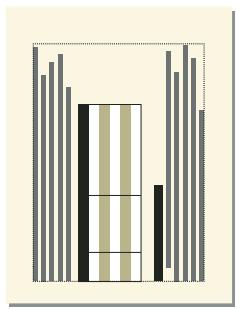
Tableau sur une page avec rotation (gauche) et tableau avec rotation sur une page normale (droite)
« Rotation d'une maquette » à la page 63 « Attribution de maquettes à des pages courantes » à la page 64 « Redimensionnement des colonnes et des lignes » à la page 214
« Création de cadres anciens » à la page 259 « Ajout de texte aux graphiques » à la page 232 « Insertion, déplacement ou suppression d'un tableau » à la page 196
Rotation des cellules
1 Sélectionnez les cellules à faire pivoter et choisissez Graphiques > Rotation. 2 Indiquez l'orientation à appliquer aux cellules et cliquez sur Rotation.

Lorsque vous entrez des données dans une cellule pivotée, sa hauteur augmente et le texte ne s'enchaîne pas. Vous pouvez limiter la hauteur des cellules pivotées afin que le texte s'enchaîne lorsqu'il atteint cette limite.
Insertion d'un tableau pivoté dans une page contenant du texte non pivoté
1. Insérez un cadre ancre et dessinez une zone de texte à l'intérieur. 2. Insérez le tableau dans la zone de texte. 3. Sélectionnez la zone de texte, CHOISSEZ Graphiques > Rotation et faites pivoter la zone de texte dans le sens inverse des aiguilles d'une montre. Vous pouvez ajuster la taille de la zone de texte ou du cadre ancre afin d'afficher l'intégralité du tableau.
Insertion d'un tableau pivoté dans une page contenant du texte non pivoté (documents structurés)
1 Cliquez sur le texte à l'endroit où vous pouvez ancrer le tableau. 2 Sélectionnez un élément graphique pour les cadres ancrés vides dans le Catalogue d'éléments et cliquez sur Insérer. 3 Choisissez l'option En dessous de la ligne courante dans le menu déroulant Position d'ancrage, définissez la largeur et la hauteur du cadre et cliquez sur Nouveau cadre. Faites en sorte que le cadre soit légèrement plus grand que le tableau. 4 Dessinez une zone de texte dans le cadre ancré. Sélectionnez Affichage > Barres d'outils > Barre d'outils Graphiques et cliquez sur l'outil Placer une zone de texte ( ) dans le panneau Outils. Faites glisser le pointeur pour dessiner le cadre, puis cliquez sur l'option Définir dans la boîte de dialogue qui s'affiche. 5 Cliquez sur la zone de texte et choisissez Tableau > Insérer tableau pour insérer un tableau non structuré. 6 Choisissez Graphiques > Rotation et faites pivoter la zone de texte. Vous pouvez ajuster la taille de la zone de texte ou du cadre ancré afin d'afficher l'intégralité du tableau.
Création d'un tableau pivoté sur une page contenant déjà du texte pivoté
Créez une maquette avec rotation et appliquez-la à la page courante dans laquelle figure le tableau.
Si suite aux modifications, le tableau passe à une autre page, vous devrez appliquer de nouveau les maquettes.
Modification d'un tableau pivoté
Annulez la rotation de la zone de texte, modifiez le tableau, puis faites-le de nouveau pivoter lorsque vous avez terminé.
Insertion de sauts de page dans un tableau
Lorsque les lignes d'un tableau ne tiennent pas toutes dans une colonne de texte, certaines d'entre elles s'affichent dans la colonne ou sur la page suivante. Vous pouvez toutefois déterminer la façon dont le tableau est réparti dans les différentes pages ou colonnes. Vous pouvez par exemple définir le nombre minimal de lignes à afficher sur une page ou dans une colonne ou spécifique de toujours garder deux lignes solidaires sur la même page ou dans la même colonne. Vous pouvez également forcer un saut de ligne dans un tableau.
Lorsque vous insérez un tableau, le nombre minimal de lignes sur une page ou dans une colonne est déterminé par son format. Ce nombre peut être modifié dans la boîte de dialogue Configuration de tableaux.
La solidarité de deux lignes et le saut de page force sont indépendants du format de tableau. Il s'agit de paramètres personnalisés que vous définissez au cas par cas. Si vous appliquez un autre format, ces paramètres resteront inchangés.
Définition du nombre minimal de lignes sur une page ou dans une colonne
Lorsqu'un tableau ne tient pas sur une page ou dans une colonne, l'emplacement du saut de page dépend du nombre de lignes orphelines autorisé. Le paramètre Lignes orphelines détermine le nombre minimal de lignes courantes à conserver sur une même page ou dans une même colonne.
Remarque : lorsque vous travaillez sur des documents structurés, les modifications apportées aux sauts de page n'affectent pas la structure d'un tableau et ne constituent pas des règles de formatage personnalisées.
1 Cliquez sur le tableau à modifier, puis choisissez Tableau > Configuration de tableaux. 2 Dans le groupe de caractéristiques Elémentaires de la boîte de dialogue Configuration de tableaux, entrez un nombre de lignes compris entre 1 et 255 dans la zone de texte Lignes orphelines. 3 Cliquez sur Appliquer à la sélection.

Une valeur d'orpheline élevée telle que 99 empêche la répartition d'un tableau sur plusieurs colonnes ou pages.
Solidarité des lignes
1 Sélectionnez la ligne que vous voulez rendre solidaire de la ligne suivante ou précédente et choisissez Tableau > Format ligne. 2 Dans la zone Conserver avec, sélectionnez Ligne suivante ou Ligne précédente et cliquez sur Définir.
Ajout ou suppression d'un saut de page dans un tableau
Tout comme vous pouvez décider de faire toujours débuter un tableau ou un paragraphe en haut d'une page ou d'une colonne, vous pouvez faire de même avec une ligne de tableau particulière. Libre à vous de supprimer le saut de page par la suite.
1. Cliquez sur la ligne à modifier, puis choisissez Tableau > Format ligne. 2. Procédez de l'une des façons suivantes:
Pour forcer le passage de la ligne en haut de la colonne suivante, choisissez l'option En haut de colonne ou l'une des options En haut de page dans le menu déroulant Début ligne. - Pour supprimer un saut de page, CHOISSEZ Inde terminé dans le menu déroulant Début ligne.
Cliquez sur Définir.
Utilisation des illustrations
Dans FrameMaker, vous pouvez tracer des rectangles, des ovales et des polygons, ainsi que des lignes droites et des courbes. Vous pouvez créer des illustrations complexes en combinant plusieurs objets et placer du texte dans ces illustrations. Vous pouvez aussi définir des caractéristiques d'objet (motif de remplissage, épaisseur des lignes et couleur, par exemple) et redimensionner, transformer, faire pivoter et réorganiser ces objets.
Vous pouvez en outre insérer des illustrations directement dans la page, dans des cadres graphiques ancrés qui se déplacent avec le texte ou dans des cadres graphiques non ancrés qui rognent les bords de l'illustration.
- Les zones de texte déterminent l'emplacement du texte du document.
- Les cadres graphiques, qui peuvent être ancrés ou non, déterminent l'emplacement et l'aspect des graphiques.
- Les cadres ancrés contiennent des graphiques associés à un texte spécifique et se déplacent avec ce texte lorsqu'il est modifié.
- Les cadres non ancrés sont utilisés pour rogner des graphiques qui restent à la même place sur la page. Vous pouvez également utiliser les cadres non ancrés pour insérer des illustrations. Les cadres graphiques non ancrés sont dessinés à l'aide de l'outil Cadre graphique du panneau Outils.
Remarque : les graphiques placés dans des cadres non ancrés ne sont pas exportés au format HTML, Microsoft Word ou RTF.
Pour que le graphique s'affiche à un emplacement précis sur une page (pour un logo ou un onglet par exemple), dessinez-le ou importez-le directement sur la page. Si vous devez rogner un graphique ou l'inclure en tant qu'illustration dans une page de référence, placez-le dans un cadre graphique non ancré.
A. Graphique dessiné sur la page B. Ligne de texte C. Cadre ancré D. Zone de texte pour le texte du document
Vous pouvez utiliser des zones de texte avec des graphiques (par exemple, pour des légendes). Vous pouvez également utiliser des zones de texte dans des cadres ancrés pour créer des effets, tel que des encadrés. Dans le cas de lignes de texte isolées dans des graphiques, vous pouvez également utiliser l'outil Ligne de texte.
Présentation de la boîte à outils
Le panneau Outils permet de sélectionner des outils de dessin et d'appliquer des caractéristiques. Pour afficher le panneau Outils, sélectionnez Graphiques > Outils ou Affichage > Barres d'outils > Barre d'outils Graphiques.
A. Outils de sélection B. Outils de dessin C. Caractéristiques de dessin
Le tracé d'un objet constitue une ligne imaginaire au centre de la courbure de l'objet. Il s'affiche sous forme d'un contour lors du dessin d'un objet.
A. Bordure B. Tracé
FrameMaker utilise le tracé pour positionner les objets. Par exemple, si vous utilisez la commande Aligner pour aligner des objets, ces derniers sont alignés par rapport à leur tracé et non à leurs bords extérieurs. Si la grille magnétique est activée lors du dessin, FrameMaker aligne le tracé sur cette grille.
Les objets sont alignés par rapport à leur tracé.
À propos des éléments graphiques dans des documents structurés
Lorsque vous travailliez sur des documents structurés, vous utilisez des éléments spéciaux pour positionner les graphiques. Un élément graphique fournit un cadre ancre pour contenir des objets graphiques. Ce cadre est ancré à un emplacement spécifique dans le texte. Lorsque vous modifiez le texte, le cadre et son contenu suivent le texte automatiquement. L'élément apparaît dans la structure du document, mais le graphique ou l'équation eux-mêmes ne font pas partie de la structure.
Un nouvel élément graphique est soit un cadre ancre vide, soit un cadre ancre contenant un graphique importé. Lorsque vous l'insérez, selon les règles de formatage qui lui ont été appliquées, une boîte de dialogue permettant soit de définir un cadre soit d'importer un fichier graphique s'affiche :
- Dans le cas d'un cadre ancre vide, vous spécifiez la taille du cadre, sa position d'ancrage et certaines caractéristiques de formatage telles que l'alignement. Vous pouvez dessiner, coller ou importer des objets graphiques dans ce cadre.
- Dans le cas d'un cadre ancre contenant un graphique importé, vous précisez le fichier à importer. Le graphique apparait sous la ligne contenant le symbole d'ancrage, dans un cadre ajusté à sa taille.
Après avoir inséré un élément graphique, vous pouvez placer différents contenus dans le cadre, le redimensionner, changer sa position d'ancrage et le modifier de bien d'autres manières. Ces modifications ne sont pas considérées comme des règles de formatage personnalisées.
Voir aussi
Création de cadres anciés à la page 259 Annulation/Rétablissement de plusieurs opérations à la page 149 Cadres ancrés à la page 258 Rognage ou masquage de graphiques à la page 245 Utilisation de cadres de référence sur les pages de référence à la page 68 Ajout de texte aux graphiques à la page 232
Dessin d'objets
Lorsque vous dessinez un objet, le pointeur prend la forme d’une croix (±). Une fois le dessin terminé, le pointeur reprend la forme d’une flèche (A), ce qui permet de sélectionner des objets, ou se transforme en I (I), ce qui permet de sélectionner ou de saisir du texte. Pour dessiner un autre objet, il suffit généralement de cliquer à nouveau sur un outil de dessin.
Lorsque vous dessinez directement un objet sur une page, il ne se déplace pas avec le texte, même si le texte entoure l'objet. Pour que l'objet soit « ancré » au texte l'entourant (c'est-à-dire qu'il se déplace lorsque vous modifiez le texte), vous pouvez dessiner l'objet dans un cadre ancré ou le dessiner sur une page, puis le déplacer dans un cadre ancré.
Lorsque vous dessinez un objet, il utilise les caractéristiques de dessin sélectionnées dans le panneau Outils. L'objet est également sélectionné, ce qui facilite la modification de ses caractéristiques.
Voir aussi
Application et modification des caractéristiques de dessin » à la page 228
« Alignement d'objets à l'aide de la gravité et des grilles » à la page 240 « Redimensionnement et transformation d'objets » à la page 247
Dessin d'une ligne droite
1 Cliquez sur l'outil Ligne ( ). 2 Déterminez les extrémités de la ligne en cliquant dessus. Vous pouvez également faire glisser le pointeur depuis le début vers la fin de la ligne. Pour dessiner une ligne horizontalement, verticalement ou formant un angle de 45 degrés, cliquez ou faites glisser le pointeur tout en maintenant la touche Maj enfoncée.
Pour dessiner plusieurs lignes contiguës, utilisez l'outil Ligne brisée afin de dessiner des lignes connectées sous la forme d'un seul objet. Vous pouvez également utiliser l'outil Ligne pour dessiner les lignes, puis la fonction Gravité pour vous assurer qu'elles se touchent les unes les autres.
Description d'une ligne brisée ou d'un polygone
1 Cliquez sur l'outil Ligne brisée () ou Polygone (). 2 Cliquez tour à tour sur chaque sommet. Pour dessiner un segment horizontal, vertical ou formant un angle de 45 degrés, cliquez tout en maintenant la touche Maj enfoncée. 3 Cliquez deux fois sur le dernier sommet.
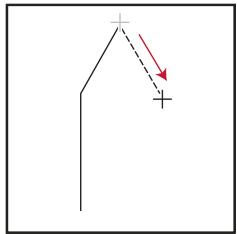
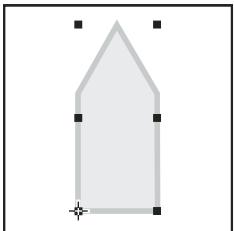
Cliquez sur chaque sommet, puis cliquez deux fois pour terminer l'opération.
Dessin d'un arc
1 Cliquez sur l'outil Arc () 2 Placez le pointeur au point de départ de l'arc, puis faites-le glisser selon le tracé voulu. Pour dessiner un arc de cercle, faites glisser le pointeur tout en maintenant la touche Maj enfoncée.
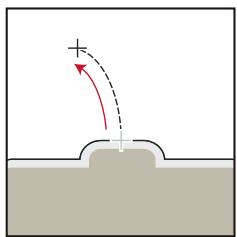
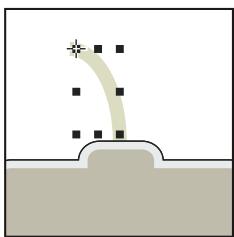
Faites glisser le pointeur, puis relâchez le bouton de la souris.
Si l'arc n'a pas la forme souhaitée (par exemple, s'il est concave au lieu d'être convexe), ne relâchez pas le bouton de la souris. Faites revenir la croix au point de départ, puis redessinez l'arc en faisant glisser le pointeur selon le tracé voulu.
Au départ, l'arc a un angle de 90 degrés.
Dessin d'une courbe à main levée
1 Cliquez sur l'outil Dessin à main levée () 2 Placez le pointeur au point de départ de la courbe, puis faites-le glisser selon le tracé voulu. La grille magnétique n'est prise en compte que pour le premier point d'une courbe à main levée, par conséquent, vous pouvez désirer de la désactiver lorsque vous dessinez la courbe.
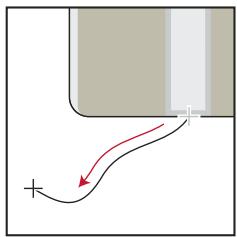
Faites glisser le pointeur, puis relâchez le bouton de la souris.
Lorsque vous relâchez le bouton de la souris, FrameMaker trace une courbe suivant le tracé indiqué et affiche des poignées de transformation et des points de contrôle, ce qui permet de modifier la courbe.

Pour un contrôle plus précis de la forme d'une courbe à main levée, créez une courbe en dessinant des lignes brisées ou des polygones, puis lissez-les.
Dessin d'un rectangle, d'un rectangle arrondi ou d'un ovale
1 Cliquez sur l'outil Rectangle ( ), l'outil Ovale ( ) ou l'outil Rectangle arrondi ( ). 2 Faites glisser le pointeur en diagonale sur la zone dans laquelle vous souhaitez afficher l'objet. Pour dessiner un carré ou un cercle, faites glisser le pointeur en maintenant la touche Maj enfoncée.
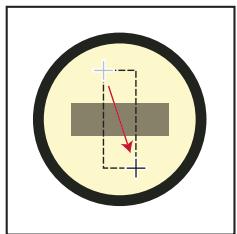
Faites glisser le pointeur, puis relâchez le bouton de la souris.

Pour dessiner une couronne autour d'un graphique, dessinez autour du graphique un rectangle dont le motif de remplissage est défini sur Aucun.
Dessin d'un polygone régulier
1 Dessinez un cercle ou un carré légèrement plus grand que le polygone à créer. Si vous dessinez un rectangle ou un ovale, le polygone que vous créez ne sera pas régulier. 2 Sélectionnez l'objet et choisissez Graphiques > Nombre de côtes. 3 Spécifiez le nombre de côtes et l'angle de départ du polygone, puis cliquez sur Définir.
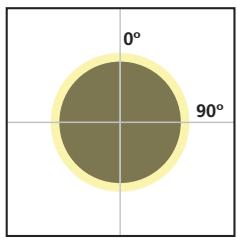
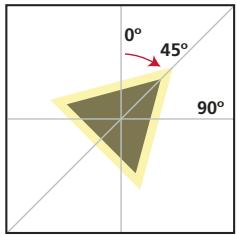
Objet d'origine et polygone régulier, avec nombre de côtes = 3 et angle de départ = 45 degrés
Dessin de plusieurs objets du même type sans cliquer à chaque fois sur l'outil
Procédez à l'une des fonctions suivantes:
- Pour tous les objets (à l'exception des lignes de texte), cliquez sur l'outil tout en maintenant la touche Maj enforcée. Pour désactiver l'outil, cliquez sur un autre outil de dessin ou sur l'outil de sélection X ou du panneau Outils. Pour les lignes de texte, appuyez sur la touche Entrée à la fin d'une ligne de texte et continuez la saisie.
Sélection d'objets
Vous pouvez sélectionner des objets qui se trouvent sur la même page ou dans le même cadre graphique. Lorsque vous sélectionnez un cadre graphique, tout objet sélectionné est déselectionné, le cas échéant. Lorsqu'un objet est sélectionné, des poignées s'affichent autour de celui-ci.
Outil de sélection intelligent Permet de placer un point d'insertion ou de sélectionner du texte lorsque le pointeur se trouve sur du texte et de sélectionner des objets lorsque le pointeur se trouve sur un objet. Lorsque cet outil est actif, le pointeur prend la forme d'un I (I) s'il se trouve sur du texte ou d'une flèche creuse (R) s'il se trouve sur des objets. D'une manière générale, travaille avec l'outil de sélection intelligent.
Outil de sélection d'objet Utilisez cet outil pour travailler avec des lignes de texte et des zones de texte comme s'il s'agissait d'objets (pour déplacer ou redimensionner une zone de texte, par exemple). Si vous cliquez sur du texte lorsque l'outil de sélection d'object est actif, vous sélectionnez la ligne ou la zone de texte en tant qu'objet au lieu de placer un point d'insertion dans le texte.
Remarque: une fois l'objet dessiné, FrameMaker revient à l'outil de sélection intelligent. Pour conserver l'outil de sélection d'objet actif après avoir dessiné un objet, cliquez sur l'outil dans le panneau Outils tout en maintenant la touche Maj enfoncée.
Voir aussi
Touches de sélection » à la page 563
Sélection d'un ou de plusieurs objets
Procédez à l'une des fonctions suivantes:
- Pour sélectionner un objet, cliquez dessus. S'il est transparent (son motif de remplissage est défini sur Aucun), cliquez sur sa bordure. Si vous cliquez sur des objets superposés, FrameMaker sélectionne l'objet au premier plan.
- Pour sélectionner plusieurs objets, pointez à l'extérieur des objets, puis faites glisser le pointeur en diagonale pour dessiner une corde de sélection autour d'eux. Tous les objets à sélectionner doivent se couvrir entièrement dans la corde de sélection.
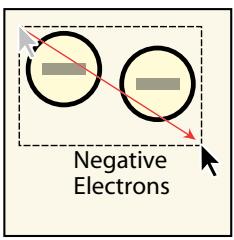
Faites glisser le pointeur pour sélectionner plusieurs objets.
Remarque: si, au lieu de dessiner une cordeur de sélection, vous déplacez l'objet car le pointeur était positionné sur celui-ci, CHOISSES IMMEDIATEMENT Edition > Annuler. Faites ensuite glisser le pointeur tout en maintenant la touche Maj enfoncée pour dessiner une cordeur de sélection.
- Pour sélectionner tous les objets contenus dans un cadre graphique, sélectionnez le cadre ou l'un des objets qui s'y trouvent, puis choisissez Edition > Sélect. cadre.
- Pour sélectionner tous les objets sur une page, cliquez en dehors de tout objet et du texte de la page, puis désélectionnez Edition > Sélect. page.
Désélection d'objets
Procédez l'une des façons suivantes :
- Pour désélectionner un objet, cliquez en dehors de celui-ci.
- Pour désélectionner un objet parmi plusieurs objets sélectionnés, cliquez sur l'objet (et non sur une de ses poignées) tout en maintenant la touche Maj enfoncée. Vous pouvez également appuyer sur la touche Ctrl et cliquer sur l'objet.
- Pour désélectionner tous les objets sélectionnés, cliquez sur la page en dehors des objets.
- Pour désélectionner plusieurs objets dans une même zone, placez le pointeur en dehors de tous les objets, puis faites-le glisser en diagonale tout en maintenant la touche Maj enfoncée afin de dessiner une corde de sélection autour des objets. Lorsque vous relâchez le bouton de la souris, tous les objets englobés par la corde de sélection sont désélectionnés. Si un objet présent dans la corde de sélection n'était pas sélectionné lorsque vous avez commencé à faire glisser le pointeur, il le devient.
Application et modification des caractéristiques de dessin
Les caractéristiques de dessin d'un objet incluent son motif de remplissage, le motif et l'épaisseur de son trait, les extrémités de ses lignes, sa couleur ainsi que le style de ses lignes (en pointillés ou continu). Ces caractéristiques peuvent être modifiées à l'aide des menus déroulants du panneau Outils.
Menu déroulants du panneau Outils
Vous pouvez modifier les caractéristiques de dessin d'un objet avant de le dessiner ou sélectionner un objet déjà dessiné pour modifier ses caractéristiques. Dès que vous modifiez une caractéristique, elle devient la caractéristique en cours : elle sera appliquée à tout nouvel objet dessiné. Par exemple, si vous choisissez une épaisseur de trait de 1 point, cette caractéristique sera appliquée à tous les nouveaux objets dessinés jusqu'à ce que vous définissiez une autre épaisseur de trait ou que vous quittiez FrameMaker.
Vous pouvez rendre des objets similaires en appliquant les caractéristiques d'un objet à un autre.
Vous pouvez également modifier les couleurs dans le menu déroulant Couleur et personnaliser les choix ci-dessous qui s'affichent dans le panneau Outils :
Valeurs attribuées aux épaisseurs de trait qui s'affichent dans le menu déroulant Épaisseurs de trait - Style d'extrémité de ligne qui détermine l'aspect de toute extrémité de ligne non munie d'une flèche - Motif utilisé par FrameMaker lorsque vous choisissez le style de ligne en pointillés dans le menu déroulant Styles de lignes (le motif affiché dans le menu déroulant ne change pas, mais FrameMaker utilise le nouveau motif)
Les nouveaux paramètres d'épaisseur de ligne restent inchangés jusqu'à ce que vous les modifiiez. Les autres nouveaux paramètres sont conservés jusqu'à ce que vous les modifiiez ou que vous quittiez FrameMaker.
Aucune des modifications décrites dans cette section n'est automatiquement appliquée aux objets existants. Cependant, vous pouvez appliquer les nouveaux paramètres aux nouveaux objets et aux objets existants.
Remarque: les lignes brisées et lignes en pointillés peuvent apparaître continues à l'écran et à l'impression si elles sont particulièrement épaisses et si elles sont des angles aigus ou des extrémités arrondies ou saillantes. Pour que ces lignes s'imprimment correctement, attribuez la valeur Simple aux options d'extrémités de ligne, diminuez l'épaissur ou redessinez l'objet à l'aide de lignes distinctes.
Voir aussi
Modification des paramètres d'épaisseur de trait » à la page 231 « Utilisation des couleurs dans les objets » à la page 254 « Polices » à la page 44
Application d'un motif de replissage ou de trait à un objet sélectionné
Choisissez le motif dans le menu déroulant Motif de replissage ( ) ou Motif ( ). Vous pouvez appliquer un fond à tous les objets à l'exception des lignes, des lignes de texte et des équations.
A. Motif de trait B. Motif de replissage
Les huit motifs de trait et de replissage gris possèdent les pourcentages suivants : 100, 90, 70, 50, 30, 10, 3 et 0 (aucune encre, généralement blanc).
Pour rendre un objet transparent (afin de voir les objets qui se trouvent derrière), choisissez Aucun comme motif de replissage. Si vous ne pouvez pas que votre objet ait une cordure, choisissez Aucun comme motif de trait. Pour voir la cordure d'un objet dont le motif de replissage et le motif de trait sont tous deux définis sur Aucun, choisissez Affichage > Bordures.
Choix de l'épaisseur d'un trait ou de la courbure d'un objet
Choisissez une épaissure dans le menu déroulant Épaissures de trait ( ). Vous pouvez modifier l'épaisseur de trait de tout objet à l'exception des lignes de texte.
Modification des extrémités d'un arc, d'une ligne, d'une ligne brisée ou d'une courbe à main levée
Choisissez l'extrémité de ligne dans le menu déroulant Définir les extrémités de ligne (→). Vous pouvez ne pas utiliser de flèche ou en placer une au début, à la fin ou aux deux extrémités.
Définition du style d'une ligne ou des cordures d'un objet en continu ou en pointillés
Choisissez un style continu ou en pointillés dans le menu déroulant de définition du motif de ligne en pointillés ( ).
Consultation des caractéristiques de dessin d'un objet ou application de ces caractéristiques à d'autres objets
1 Sélectionnez l'objet dont vous voulez examiner ou copier les caractéristiques. 2 Choisissez Graphiques > Choix caract. objet tout en maintenant la touche Maj enfoncée. Les caractéristiques de l'objet sélectionné deviennent alors les caractéristiques en cours dans le panneau Outils. Elles sont appliquées à tout nouvel objet que vous dessinez. 3 Pour appliquer les caractéristiques à des objets existants, sélectionnez les objets à modifier. Dans le panneau Outils, cliquez sur les caractéristiques de dessin en cours à appliquer aux objets sélectionnés.
Caractéristiques de dessin en cours
Modification des paramètres d'épaisseur de trait
1. Choisissez Définir dans le menu déroulant de définition de l'épaisseur du panneau Outils. 2. Procédez de l'une des façons suivantes :
- Pour modifier les épaisseurs de trait, entrez les nouvelles valeurs et cliquez sur Définir. Vous pouvez entrer les valeurs dans l'ordre de votre choix. Lorsque vous cliquez sur Définir, les épaisseurs de trait sont triées par ordre croissant. Les épaisseurs affichées dans le menu déroulant ne sont pas modifiées.
- Pour revenir aux épaisseurs disponibles au démarrage de FrameMaker, cliquez sur Rétablir défaut.
Modification du style d'extrémité des lignes
1. Choisissez Définir dans le menu déroulant Définir les extrémités de ligne du panneau Outils. 2. Sélectionnez un style d'extrémité de ligne et cliquez sur Définir.
A. Simple B. Arrondie C. Saillante
Modification du style de ligne en pointillés
1. Choisissez Définir dans le menu déroulant Définir le motif de ligne en pointillés du panneau Outils. 2. Cliquez sur l'un des motifs, puis sur Définir.
Vous pouvez également créer des motifs de ligne en pointillés personnalisés.

Pour créer une ligne en pointillés formée de points, utilisez un motif de ligne en pointillés formé de tirets très courts et à extrémités arrondies.
Modification du style de flèche
Vous avez le choix entre plusieurs styles de flèches prédéfinis. Ces styles sont déterminés par leur angle de base, leur angle de pointe et leur longueur.
A. Angle de base B. Angle de pointe C. Longueur
Aucune des modifications décrites dans cette section n'est automatiquement appliquée aux objets existants. Cependant, vous pouvez appliquer le nouveau style de flèche aux objets nouveaux et existants.
1. Choisissez Définir dans le menu déroulant Définir les extrémités de ligne du panneau Outils. 2. Procédez de l'une des façons suivantes :
- Cliquez sur un style de flèche prédéfini, puis sur Définir.
- Choisissez un angle de base, un angle de pointe, une longueur et un style personnalisés, puis cliquez sur Définir. Les valeurs suivantes sont disponibles pour les options de personnalisation.
| Option | Valeurs |
| Angle de base | Entre 10 et 175 degrés (et au moins 5 degrés de plus que l'angle de pointe) |
| Angle de pointe | Entre 5 et 85 degrés |
| Longueur | Entre 0 et 255 points |
| Style | Pleine Creuse Saillante |
FrameMaker ignore le paramètre d'angle de base si vous choisissez Saillante. La longueur spécifiée s'applique à tous les objets ayant une épaissure de 1 point. Si vous utilisez une épaissure de ligne supérieure, la pointe de flèche est plus longue.
Le tableau suivant présente des exemples de flèches personnalisées et leurs paramètres.
| Flèche | Angle de base | Angle de pointe | Longueur |
| → | 70 degrés | 30 degrés | 10 points |
| → | 80 degrés | 30 degrés | 10 points |
| → | 70 degrés | 15 degrés | 10 points |
| → | 70 degrés | 30 degrés | 5 points |
| → | 120 degrés | 30 degrés | 5 points |
Ajout de texte aux graphiques
Vous pouvez ajouter plusieurs lignes de texte isolées ou plusieurs zones de texte à un graphique.
A. Ligne de texte B. Zone de/DD
FrameMaker traite une ligne de texte comme une ligne indépendante du reste du texte. La longueur des lignes de texte varie au fur et à mesure que vous les modifiez, mais elles ne passent pas automatiquement à la ligne suivante. En général, les lignes de texte sont utilisées pour des légendes d'une seule ligne ou pour du texte que vous pouvez redimensionner de la même manière que n'importe quel autre objet.
Vouspez attribuer des formats de caractères et une langue de vérification orthographique à des lignes de texte. Cependant, ces lignes ne peuvent pas posséder de formats de paragraphs ni contenir des cadres ancrés, des marqueurs, des variables, des références croisées ou du texte conditionnel.
À la différence d'une ligne de texte, une zone de texte peut contenir plusieurs lignes de texte. Les zones de texte sont utilisées pour les légendes multilignes, les paragraphes de texte et tout autre texte auquel vous souhaitez appliquer un retour à la ligne automatique ligne par ligne dans FrameMaker. Si un graphique chevauche un texte dans une zone de texte, vous pouvez habiller les graphiques avec le texte.
Lorsque vous redimensionnez une zone de texte créée à l'aide de l'outil Zone de texte (), la taille de la police ne change pas. En revanche, lorsque vous redimensionnez une ligne de texte créée avec l'outil Ligne de texte (A), la hauteur et la largeur de la police changent en conséquence.
Voir aussi
Redimensionnement et transformation d'objets » à la page 247 « Modification des polices à l'aide des fenêtres de configuration » à la page 46 « Retrait, alignement et espacement » à la page 49
Ajout d'une ligne de texte à un graphique
1. Cliquez sur l'outil Ligne de texte A. Le pointeur se change en I (I) lorsque vous le déplacez dans la fenêtre du document. La petite ligne horizontale qui traverse le pointeur indique la position de base de la ligne de texte. 2. Cliquez sur le document pour placer un point d'insertion, puis entrez le texte. FrameMaker utilise le dernier format de caractère saisi ou sélectionné dans le document.
La ligne de texte est alignée à gauche sur son point d'alignement (à l'endroit auquel vous avez cliqué).
Pour créer plusieurs lignes de texte, appuyez sur la touche Entrée à la fin d'une ligne de texte pour en créer une nouvelle. Vous pouvez ensuite sélectionner les lignes de texte indépendamment et les déplacer, si nécessaire.
Pour modifier le format des caractères d'une ligne de texte, utilisez les commandes de police du menu Format ou de la fenêtre Configuration de caractères. Pour modifier la police de plusieurs lignes de texte simultanément, sélectionnez les lignes comme des objets et modifiez leur format.
Ajout d'une zone de texte
1 Cliquez sur l'outil Zone de texte ().
2 Faites glisser le pointeur en diagonale vers l'endroit auquel vous souhaitez ajouter la zone de texte. 3 Spécifiez le nombre de colonnes et la gouttière qui les sépare, puis cliquez sur Définir. 4 Cliquez deux fois sur la zone de texte pour y placer un point d'insertion, puis entrez le texte.
Rectification d'une zone de texte dont le texte déborde
Si le texte saisi déborde de la zone de texte, le point d'insertion se déplace sous la cordure inférieure de la zone de texte et le texte ne s'affiche pas. La cordure inférieure de la zone de texte s'affiche sous la forme d'une ligne pleine si les cordures sont visibles.
Débordement de zone de texte
Vous pouvez agrandir la zone afin qu'elle contienne le texte ou connecter l'enchaînement de la zone de texte à une autre (voir « Déconnexion de zones de texte » à la page 84). Vous pouvez également diminuer la taille de la police du texte.
1 Maintenez la touche Ctrl enfoncée et cliquez sur la zone de texte. 2 Faites glisser une poignée pour agrandir le cadre.
Récitation de texte inversé dans une zone de texte
Vous pouvez mettre un texte en évidence en l'inversant, c'est-à-dire en faisant en sorte qu'il s'affiche en couleur claire sur un fond sombre. Le texte inversé peut se trouver dans une zone de texte ou une ligne de texte.
1 Définissez la couleur et le motif de remplissage de la zone de texte. 2 Choisissez Aucun comme motif de trait de la zone. 3 Modification de la couleur du texte à l'aide de la fenêtre Configuration de caractères ou Configuration de paragraphes. 4 Si nécessaire, modifiez les retraits et l'alignement du texte à l'aide de la fenêtre Configuration de paragraphes.
Création d'une ligne de texte inversé sur un objet
1 Dessinez un objet qui servira d'arrière-plan pour le texte. En général, il est préférible d'utiliser un motif de remplissage presque noir pour l'objet. 2 À l'extérieur de l'objet en arrière-plan, ajoutez une ligne de texte et entrez son texte. 3 Maintenez la touche Ctrl enfoncée et cliquez sur la ligne de texte. 4 Déplacez la ligne de texte afin qu'elle se fonde dans l'objet en arrière-plan.
Dessinez l'objet et la ligne de texte, puis déplacez partiellement la ligne.
5 Choisissez une couleur claire dans le menu déroulant Couleur du panneau Outils. Le texte apparait partiellement détouré sur l'objet en arrière-plan.
Si le texte n'apparaît pas au premier plan par rapport à l'objet, choisissez Graphiques > Devant. Si le résultat n'est toujours pas satisfaisant, assurez-vous que la couleur de la ligne de texte s'affiche pour le détour dans la vue de couleur courante du document.
6 Déplacez la ligne de texte pour que toutes les lettres apparaissent détourées sur l'objet d'arrière-plan.
Choisissez une couleur claire, puis déplacez entièrement la ligne de texte.
Ajout d'un titre à une illustration
Vous pouvez inclure une ligne de texte ou une zone de texte dans un graphique en tant que titre. Vous pouvez également utiliser un paragraphe au-dessus ou au-dessous d'un cadre ancre comme titre de graphique. Cependant, il peut vous sembler plus simple d'utiliser les commandes du menu Tableau.
Tableau à cellule unique avec titre en dessous
Vous sousez utiliser des tableaux à cellules multiples pour obtenir divers effets avec des graphiques et du texte. Dans l'exemple suivant, le tableau comporte deux cellules. La première contient plusieurs paragraphs numérotés automatiquement et la seconde l'illustration.
Tableau d'une ligne contenant deux cellules
Cette section décrit la procédure recommandée pour définir les formats de paragraphes, les formats de tableaux et les cadres anciens dont vous aurez besoin pour utiliser des tableaux à cellule unique et leur titre pour des illustrations et leurs légendes.
1 Utilisez la commande Tableau > Insérer tableau pour créer un tableau une seule cellule suffisamment large pour contenir l'illustration. 2 Utilisez la commande Tableau > Configuration de tableaux pour indiquer l'emplacement du titre (voir « Ajout ou suppression d'un titre de tableau » à la page 199). 3 Entrez le texte du titre. 4 Formatez le titre du tableau. 5 Enregistrez le format du titre du tableau dans le Catalogue de paragraphes (voir « Création d'un format de paragraphe » à la page 40). 6 Modifiez le format de paragraphe de la cellule pour désactiver l'interligne fixe, afin que la taille d'un cadre ancré puisse modifier l'interligne du paragraphe. 7 Créez un cadre ancé dans la cellule en l'ancrant au point d'insertion (voir « Création de cadres ancrés » à la page 259). Si nécessaire, la cellule peut s'agrandir verticalement pour s'adapter à la taille du cadre. 8 Placez le graphique dans le cadre ancé et redimensionnez le cadre. 9 Si le cadre est plus large que la cellule, modifiez la largeur de la colonne. Vous pouvez sélectionner la cellule du tableau et modifier sa largeur en faisant glisser l'une de ses poignées ou utiliser la commande Tableau > Redimensionner colonnes (voir « Redimensionnement des colonnes et des lignes » à la page 214). 10 Enregistrez le format du tableau dans le Catalogue des tableaux (voir « Création, modification et suppression de formats de tableaux » à la page 208). 11 La prochaine fois que vous devrez ajouter un tableau pour une illustration et son titre, utilisez la commande Tableau > Insérer tableau ou copiez et collez le tableau.
Habillage de graphiques avec du texte
Vous pouvez faire en sorte que le texte d'une zone de texte habille un graphique qui chevauche le texte. (Toutefois, cela n'est pas possible pour une ligne de texte ou une équation.) Si un graphique est directement placé sur une page ou dans un cadre non ancré, le texte peut suivre le contour du graphique ou s'aligner verticalement autour d'un cadre imaginaire entourant le graphique.
Habillage suivant le contour et habillage suivant le cadre
Vous pouvez également habiller de texte des cadres ancrés (pour placer un petit graphique ou une lettrine au début d'un paragraphe, par exemple).
Lorsque le texte d'une zone de texte habille un graphique, FrameMaker ne justifie pas ce texte verticalement.
1 Dessinez ou placez le graphique sur une page. Si vous le placez sur une maquette, il s'affiche comme un graphique d'arrière-plan sur toutes les pages courantes associées. Vous pouvez alors faire en sorte que le texte sur ces pages courantes habille le graphique. Cliquez dans la marge de la page avant d'importer ou de coller le graphique. Sinon, le document contient un point d'insertion et, par conséquent, le graphique se place dans un cadre ancré. 2 Sélectionnez le graphique. S'il est composé de plusieurs objets, sélectionnez tous les objets. 3 Si vous souhaitez habiller de texte un graphique importé, assurez-vous qu'il se trouve derrière la zone de texte. Pour ce faire, sélectionnez le graphique et désélectionnez Graphiques > Derrière. 4 Si vous souhaitez modifier les caractéristiques d'habillage du graphique, CHOISSEZ Graphiques > Caractéristiques d'habillage et procédez de l'une des façons suivantes:
Pour que le texte habille le graphique, cliquez sur un style d'habillage et définissez une gouttière. Pour empêcher que le texte n'habille le graphique, cliquez sur Ne pas habiller.
Remarque : si le paramètre Style a pour valeur Tel que lorsque vous affichez la boîte de dialogue Caractéristiques d'habillage, vous avez sélectionné plusieurs graphiques qui ont des caractéristiques d'habillage différentes.
Cliquez pour définir.

Si les paramètres ne produisent pas exactement les résultats escomptés, ajoutez un objet (avec des motifs de trait et de remplissage définis sur Aucun) près du graphique pour créer le contour autour duquel placer le texte.
Voir aussi
Cadres ancrés insérés dans un texte de paragraphe » à la page 265
Justification verticale du texte en bas des zones de texte à la page 78
Coupage, copie et collage d'un objet à l'aide du presse-papiers
1 Sélectionnez l'objet et choisissez Édition > Couper ou Édition > Copier. 2 Procédez de l'une des façons suivantes :
- Pour coller l'objet sur une page, cliquez dans la marge de la page.
- Pour coller l'objet dans un cadre graphique, cliquez sur la bordure du cadre pour sélectionner le cadre.
- Pour coller l'objet dans le texte, cliquez à l'endroit auquel vous pouvez coller l'objet.
3 Choisissez Édition > Coller. Si vous collez l'objet dans un cadre graphique ou sur une page de la même taille que celle qui contient l'objet copié ou coupé, FrameMaker place l'objet au même endroit relatif. Sinon, FrameMaker centre l'objet.
Si vous collez un objet dans un texte, FrameMaker crée un cadre ancré pour y placer l'objet et centre ce dernier dans le cadre. Un symbole d'ancrage (⊥) apparaît au niveau du point d'insertion lorsque l'affichage des symboles de texte est activé.
Copie d'un objet par glissement
1 Sélectionnez l'objet. 2 Placez le pointeur sur l'objet (pas sur une poignée) et faites glisser la copie de l'objet tout en maintenant la touche Alt enforcée ou cliquez sur l'objet avec le bouton droit de la souris et faites-le glisser, puis choisissez Copier ici dans le menu. Pour restreindre le déplacement de la copie à une direction horizontale ou verticale, maintenez la touche Maj enforcée lorsque vous faites glisser le pointeur.
Suppression d'un objet
Sélectionnez l'objet et appuyez sur la touche Suppr.
Déplacement d'un objet
1 Sélectionnez l'objet. 2 Procédez de l'une des façons suivantes :
- Faites glisser l'objet dans la direction souhaitée. Pour déplacer l'objet horizontalement ou verticalement, faites-le glisser tout en maintenant la touche Maj enfoncée. Pour déplacer un objet dans un cadre graphique, faites-le glisser jusqu'à ce que le pointeur se trouve dans le cadre.
- Pour déplacer un objet en dehors d'un cadre graphique, faites-le glisser jusqu'à ce que le pointeur se trouve en dehors du cadre. Lorsque vous faites glisser l'objet, la courbe du cadre peut temporairement retenir l'objet.
Lorsque vous faites glisser l'objet, la barre d'état affiche la distance entre l'angle supérieur gauche de l'objet et l'angle supérieur gauche de la page (ou du cadre, si l'objet se trouve dans un cadre graphique). Si les règles sont visibles, leurs lignes indiquent la position de l'objet. Si la grille magnétique est active, les objets s'accrochent à la grille invisible lorsque vous les faites glisser.

Si le contenu de votre écran n'est pas mis à jour correctement lors du déplacement d'un objet, appuyez sur les touches Ctrl+l (l minuscule) pour l'actualiser.
- Pour déplacer un objet par petits incréments, appuyez sur une touche fléchée en maintenant la touche Alt enfoncée pour un déplacement de 1 point ou en maintenant les touches Alt+Maj enfoncées pour un déplacement de 6 points. N'utilisez pas les touches fléchées du pavé numérique.
Les distances précédentes sont basées sur un paramètre de zoom de 100%. La distance de déplacement réelle dépend du paramètre de zoom courant (plus celui-ci est élevé, plus la précision est grande). Ainsi, à un niveau de zoom de 200%, la distance est divisée par deux. Avec un zoom de 50%, la distance est doublée.
- Pour spécifique la position exacte d'un objet, sélectionnez l'objet, CHOISSEZ Graphiques > Caracteristiques, puis effectuez l'une des opérations suivantes et applique les modifications :
- Pour tous les objets à l'exception des lignes de texte et des équations, spécifie le décalage à partir des bords supérieur et gauche de la page ou du cadre graphique dans la zone Décalage à partir de.
A. Décalage à partir de la gauche B. Décalage à partir du haut
Pour les lignes de texte et les équations, indique le décalage dans la zone Décalage du point d'align. à partir de.
Ligne de texte alignée à gauche. A. Décalage à partir de la gauche. B. Décalage à partir du haut.
Modification de l'ordre de superposition des objets
Lorsque vous dessinez ou collez un objet, FrameMaker le place devant tous les autres objets de la page ou du cadre graphique. Vous pouvez contrôler le chevauchement des objets en les plaçant devant ou derrière d'autres objets.

Cercle au premier plan et cercle à l'arrière-plan
Sélectionnez l'un des objets et procédez de l'une des façons suivantes :
- Pour placer un objet devant d'autres objets, CHOISSEZ Graphiques > Devant.
- Pour placer un objet derrière d'autres objets, CHOISSEZ Graphiques > Derrière.

Pour créer une ombre portée, superposez deux objets et décalez-les légèrement.
Alignement d'objets à l'aide de la gravité et des grilles
Voulez aligner des objets les uns par rapport aux autres (à l'exception des cadres graphiques) le long d'une ligne horizontale (en spécifiant l'alignement en haut ou en bas) ou le long d'une ligne verticale (en spécifiant l'alignement à gauche ou à droite).
1 Sélectionnez les objets et CHOISISSEZ Graphiques > Aligner. Pour aligner un seul objet dans un cadre graphique ou sur une page (le long du bord gauche d'un cadre graphique par exemple), ne sélectionnez que l'objet à aligner. 2 Choisissez l'alignement souhaité et cliquez sur Aligner. Pour aligner des objets dans une seule direction, définissez l'autre direction sur Tel que.
FrameMaker aligne les objets (le long de leur trace) par rapport au dernier objet sélectionné. Par exemple, l'option En haut aligne les objets sélectionnés sur le dernier objet sélectionné, qui ne correspond pas forcément à l'objet plus haut dans le cadre ancre.
Si vous avez sélectionné des objets en faisant glisser une cordeur de sélection, FrameMaker aligne les objets sur l'objet au premier plan.
La gravité des objets agit sur leurs axes et leurs angles. Elle agit également sur le centre des rectangles et des ovales. Certains points d'un objet exercent une attraction plus forte que d'autres. Par exemple, les angles d'un triangle attirent le pointeur plus que ses côtés.
Si la commande Gravité est activée, un objet attire le pointeur lorsqu'vous dessinez, redimensionnez ou transformez un objet voisin. La gravité n'a peu effet lorsqu'vous déplacez des objets.
La gravité couvre la même distance à l'écran quel que soit le paramètre de zoom. Lorsque vous effectuez un zoom avant, les objets et l'espacement semblent plus grands, ce qui permet de faire glisser une poignée ou de dessiner plus précisément sans pour autant attirer le pointeur.
Alignement d'objets à l'aide de la gravité
Il est plus facile de connecter des objets lorsque vous utilisez la fonction Gravité. Si les options Gravité et Magnétisme sont sélectionnées dans le menu Graphiques, c'est l'option Gravité qui prévaut.
1 Si l'option Gravité n'est pas activée, CHOISSEZ Graphiques > Gravité. 2 Faites glisser la poignée d'un objet ou dessinez un objet à proximité de celui auquel vous voulez le connecter.
Lorsque vous faites glisser la poignée, elle avance par incréments pour connecter les deux objets.
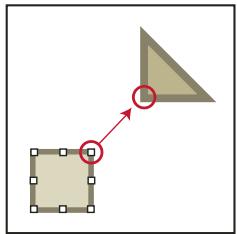
La gravité assure un alignement parfait.
Alignement d'objects sur une grille
La grille visible s'affiche à l'écran sous la forme de lignes horizontales et verticales, mais elle n'apparaît pas sur la page imprimée. Un cadre graphique contient sa propre grille visible, qui commence dans l'angle supérieur gauche du cadre.
La grille magnétique invisible attire les objets. Lorsque vous dessinez, faites pivoter, redimensionnez ou faites glisser des objets (et lorsque vous faites glisser les symboles de retrait et de taquet de tabulation de la règle), ils s'accrochent à la grille invisible.
Remarque: si les options Magnétisme et Gravité sont sélectionnées dans le menu Graphiques, c'est l'option Gravité qui prévaut.
- Pour afficher ou masquer la grille, choisissez Affichage > Grille. Si la grille ne s'affiche pas dans une zone de texte, choisissez le motif de remplissage Aucun.
- Pour activer ou désactiver la grille magnétique, CHOISSEZ Graphique > Magnétisme.
- Pour modifier l'espacement de la grille, CHOISSEZ Affichage > Options, effectuez l'une des opérations suivantes, puis cliquez sur Définir:
Pour définir l'espace entre les lignes dans la grille visible, choisissez l'espacement dans le menu déroulant Grille. Pour définir l'intervalle de la grille magnétique, entrez une valeur dans la zone de texte Espacement de la grille. - Pour définir l'intervalle magnétique pour la rotation des objets, entrez le nombre de degrés dans la zone de texte Rotation.
Si vous souhaitez utiliser les grilles simultanément, il est conseillé de définir l'espacement de la grille visible sur un multiple de l'intervalle de la grille magnétique. Par exemple, si l'espacement de la grille magnétique est de 0,125 pouce, vous pouvez définir l'espacement de la grille visible sur 0,125, 0,25 ou 0,5 pouce.
Alignement de lignes de texte
Lorsque vous créez une ligne de texte, elle s'aligne à gauche sur son point d'alignement (à l'endroit auquel vous avez cliqué). Vous pouvez centrer la ligne ou l'aligner à droite. FrameMaker conserve ensuite l'alignement de la ligne de texte lorsque vous insérez du texte.
1. Sélectionnez la ligne de texte et choisissez Graphiques > Caractéristiques. 2. Choisissez un nouvel alignement dans le menu déroulant Alignment et cliquez sur Aligner.
Répartition d'objets
Vous pouvez déplacer des objets et les répartir afin qu'ils se retrouvent à égale distance les uns des autres. La répartition peut s'effectuer sur un plan vertical ou horizontal.
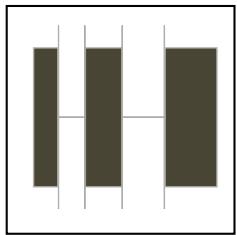
Objets avant et après répartition (avec un intervalle nul)
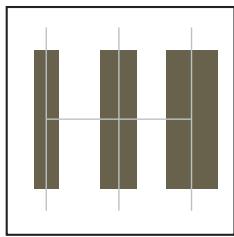
Centres équidistants et bords équidistants
Si vous spécifiez l'espacement exact entre les objets (l'intervalle), FrameMaker déplace tous les objets sauf celui qui se trouve à gauche ou en haut. Si vous spécifiez que les centres ou les bords des objets doivent être équidistants, FrameMaker laisse les objets de gauche et de droite (ou du haut et du bas) là où ils sont et déplace les autres.
1. Sélectionnez les objets et choisissez Graphiques > Répartir. 2. Choisissez l'espacement souhaité et cliquez sur Répartir. Pour répartir des objets dans une seule direction, définissez l'autre direction sur Tel que.
Si vous spécifiez un intervalle trop élevé, les objets risquent de sortir de la page. Si tel est le cas, CHOISSEZ immédiatement Edition > Annuler.
Définition d'une intersection nette de lignes
L'intersection peut être nette si les lignes possèdent la même épaissur, forment un angle droit et ont une extrémité saillante; elle ne le sera pas si leur extrémité respective est saillante, mais qu'elles ne se coupent pas à angle droit. Examinez les différentes intersections créées en utilisant les trois styles d'extrémités de ligne.
A. Saillante B. Simple C. Arrondie
Procédez de l'une des façons suivantes :
- Si les deux lignes ne forment pas un angle droit, attribuez-leur des extrémités arrondies.
- Si les lignes ne sont pas de la même épaissur, attribuez une extrémité simple à la ligne la plus fine lorsque les lignes se rencontrent en leurs extrémités ou au pied du Thor lorsqueelles forment un T.
Pour plus de détails sur la modification du style d'extrémité d'une ligne, reportez-vous à la section « Modification du style d'extrémité des lignes » à la page 231.
Voir aussi
Application et modification des caractéristiques de dessin » à la page 228
Groupement et dissociation d'objets
Si plusieurs objets (à l'exception des cadres graphiques) font partie d'un même graphique, vous pouvez les grouper. Vous pouvez ensuite les modifier et les organiser comme s'ils constituaient un seul objet.
Vous pouvez combiner un groupe d'objets à d'autres objets pour former un groupe plus important. Comme FrameMaker groupe et dissocie les objets de façon hiérarchique, le premier ensemble d'objets groupés est conservé comme une entité lorsque vous le groupez avec d'autres objets.
- Pour grouper les objets, sélectionnez-les et choisissez Graphiques > Grouper. Un ensemble de poignées apparait autour du groupe.
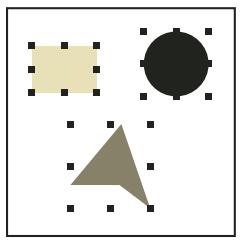
Objets sélectionnés, puis groupés
- Pour dissocier les objets, sélectionnez le groupe et choisissez Graphiques > Dissocier. Des poignées s'affichent autour de chaque objet du groupe. Si un ensemble a été groupé à d'autres objets, vous devez désigner plusieurs fois pour dissocier tous les objets.
Jonction de lignes et de courbes
Vous pouvez créer des contours complexes en joignant des lignes individuelles, des lignes brisées, des arcs ou des lignes brisées lissées créées avec les outils de dessin de FrameMaker. La jonction crée une courbe continue unique. Les caractéristiques de cette nouvelle courbe peuvent ensuite être modifiées (son épaisseur, ses motifs de remplissage et de trait et sa couleur par exemple).
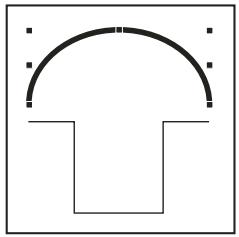
Objets dessinés, puis positionnés et sélectionnés
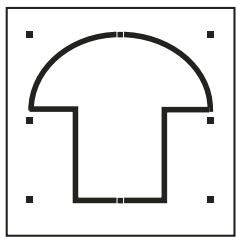
Objets joints, puis ajout d'un motif de remplissage
1 Positionnez les objets afin que leurs extrémités se touchent. Les extrémités des lignes ou des courbes doivent être placées à environ 1 point les unes des autres et les objets ne peuvent pas être groupés. Si nécessaire, désélectionnez Graphiques > Gravité et effectuez un zoom avant. 2 Sélectionnez les objets et CHOISISSEZ Graphiques Joindre courbes. La nouvelle courbe se voit attribuer les caractéristiques du dernier objet sélectionné avant la jonction (par exemple, l'épaisseur de trait, le motif de trait et la couleur de cet objet). Dans l'illustration ci-dessus, l'arc était le dernier objet sélectionné avant la jonction.
Remarque: si vous joignez des lignes ou des courbes par erreur, CHOISSEZ IMMEDIATEMENT Edition > Annuler. La jonction crée un objet continu unique qui ne peut être divisé ultérieurement, comme pourraient l'être les objets groupes.
Inversion et rotation d'objets
Vous pouvez créer une image réfléchie d'un objet en l'inversant selon un axe vertical ou horizontal.
Vous pouvez appliquer une rotation de n'importe quel degré à tous les objets (à l'exception des équations et des cadres graphiques). La rotation des cadres graphiques et des équations s'effectue par incréments de 90 degrés.
Tous les objets (à l'exception des équations et des lignes de texte) pivotent autour de leur centre.
Les équations et lignes de texte pivotent autour de leur point d'alignement.
Il peut vous sembler plus facile de modifier des objets (les aligner ou les répartir par exemple) lorsqu'ils se trouvent dans leur position avant rotation. Une fois l'objet modifié, vous pouvez lui appliquer une rotation et ainsi restaurer sa position précédente.
Remarque: si vous appliquez une rotation à une image PICT importée ou à une page contenant une image PICT importée, l'impression de l'image sera peut-être de qualité moyenne. Pour améliorer l'impression, convertissez l'image au format TIFF ou EPS et réimportez-la.
Voir aussi
Répartition d'objets à la page 241
Inversion d'un objet
Sélectionnez l'objet et choisissez Graphiques > Inverser G/D ou Graphiques > Inverser H/B. Si l'objet contient du texte, ce dernier n'est pas inversé. Par exemple, lorsque vous inversez le texte d'une ligne de texte, ce dernier n'apparaît pas inversé, mais le point d'alignement de la ligne de texte l'est.
A. Image d'origine B. Inversion de haut en bas C. Inversion de gauche à droite
Création d'un objet symétrique
1 Dessinez la moitié de l'objet et copiez-la.
Dessinez, faites une copie

2 Inversez la copie et déplacez-la afin qu'elle touche l'original.

Inversion, puis déplacement
Plutôt que de déplacer la copie vers l'objet d'origine, vous pouvez utiliser la commande Répartir avec un intervalle de zéro pour assurer un alignement exact des objets.
Rotation des objets par glissement
1 Sélectionnez l'objet. 2 Maintenez la touche Alt enfoncée et faites glisser une poignée.
Si la grille magnétique est activée, l'objet s'accroche selon les valeurs multiples de l'angle spécifique dans la boîte de dialogue Options d'affichage. Pour forcer une rotation par incrément de 45 degrés, maintenez également la touche Maj enfoncée lorsque vous faites glisser la poignée.
Rotation précise d'un objet
Sélectionnez un objet et procédez de l'une des façons suivantes :
- Pour faire pivoter l'objet à partir de sa position actuelle, CHOISSEZ Graphiques > Rotation, spécifiez la direction et l'angle de la rotation, puis cliquez sur Rotation. Si vous appliquez une rotation de cette façon à plusieurs objets non groupés, chaque objet pivote autour de son centre.
Remarque: cette méthode fonctionne également pour les équations et les cadres graphiques.
- Pour faire pivoter l'objet selon un certain angle, CHOISSEZ Graphiques > Caractéristiques, entrez l'angle de rotation et cliquez sur Définir.
Rognage ou masquage de graphiques
Pour ouvrir les bords d'un graphique, placez ce dernier dans un cadre graphique ancré ou non ancré. Un cadre graphique ancré se déplace avec le texte environnant. Un cadre graphique non ancré reste au même emplacement sur une page, même si le texte environnant se déplace à la suite d'une modification.
Graphiques rognés et non rognés dans des cadres graphiques
Si vous souhaitez masquer une partie d'un graphique, en particulier si cette partie se trouve au centre du graphique, vous pouvez recouvrir cette partie par des objets sans bordure.
Voir aussi
Création de cadres ancien à la page 259
Rognage des bords d'un cadre
1. Pour créer un cadre graphique, procédez de l'une des façons suivantes :
- Pour créer un cadre non ancré, cliquez sur l'outil Cadre graphique (du panneau Outils) et faites glisser le pointeur afin de dessiner le cadre. Pour dessiner un carré, maintenez la touche Maj enfonnée pendant que vous déplacez le pointeur.
- Pour créer un cadre ancré, utilisez la commande Spécial > Cadre ancré.
2 Pour placer le graphique dans le cadre, procédez de l'une des façons suivantes :
- Faites glisser le graphique dans le cadre.
- Sélectionnez le graphique, choisissez Édition > Copier ou Édition > Couper, sélectionnez la cornure du cadre, puis choisissez Édition > Coller.
3 Redimensionnez le cadre autour du graphique.
Masquage d'une zone au sein d'un cadre graphique
Placez des objets graphiques (tels que des rectangles et des polygones) avec un fond et un motif de trait blancs devant les parties à masquer.
Mesure de la taille d'un objet et détermination de sa position
Lorsque vous agencez et redimensionnez les objets dans une illustration, vous pouvez souhaiter connaître leurs dimensions et leur position exactes.
La taille d'un objet correspond à la taille du rectangle qui renferme son tracé. Sa position correspond à la distance depuis les bords supérieur et gauche de la page ou du cadre graphique.
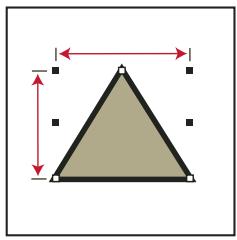
Taille et position de l'objet
Mesure d'un objet
Procédez de l'une des façons suivantes:
- Sélectionnez l'objet et CHOISISSEZ Graphiques > Caractéristiques. La largeur et la hauteur de l'objet s'affichent dans le champ Taille de la boite de dialogue Caractéristiques de l'objet.
- Désactivez l'option Magnétisme, sélectionnez l'objet, pointez sur l'une de ses poignées et maintenez le bouton de la souris enfoncé. Les dimensions s'affichent dans la barre d'état. Si vous déplacez la souris par erreur et redimensionnez l'objet, choisissez Édition > Annuler.
Affichage de la position d'un objet
1 Sélectionnez l'objet.
2 Choisissez Graphiques > Caractéristiques. Pour tous les objets à l'exception des équations et des lignes de texte, la distance entre l'angle supérieur gauche de la page ou du cadre graphique et le point supérieur gauche de l'objet s'affiche dans le champ Décalage à partir de. Pour les équations et les lignes de texte, la distance entre l'angle supérieur gauche de la page ou du cadre graphique et le point d'alignement sur la ligne de base de la ligne de texte ou de l'équation s'affiche dans le champ Décalage du point d'align. à partir de.
Affichage de la position d'un objet lorsque vous le déplacez
Observe la barre d'état. La distance entre l'objet et l'angle supérieur gauche de la page ou du cadre graphique s'y affiche. Si les règles sont visibles, leurs repères affichent également la position de l'objet.
Mesure d'une distance sur la page
1 Placez le pointeur à l'emplacement auquel vous souhaitez commencer la mesure. 2 Pour afficher une corde de sélection, faites glisser le pointeur en maintenant les touches Ctrl et Maj enfoncées, sans relâcher le bouton de la souris. 3 Lorsque la corde de sélection englobe la zone à mesurer, les dimensions s'affichent dans la barre d'état.
Les dimensions s'affichent dans la barre d'état.
Dans cet exemple, la dimension la plus élevée correspond à la hauteur (35 points entre les bases des triangles).
Redimensionnement et transformation d'objets
Lorsque vous peaufinez un graphique, vous pouvez modifier la taille et la forme des objets. Les possibilités de transformation sont illimitées. Par exemple, vous pouvez définir un nouvel angle pour une ligne brisée ou un polygone, déplacer un angle pour modifier sa forme et lisser une ligne brisée pour créer une courbe à main levée.
Polygone d'origine et polygone après l'ajout d'un angle
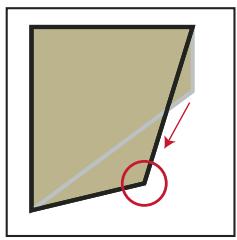
Angle déplacé puis lissé
Vous pouvez redimensionner tous les objets, y compris les lignes de texte. Lorsque vous redimensionnez une zone de texte créée avec l'outil Zone de texte (), le texte reste inchangé. En revanche, lorsque vous redimensionnez une ligne de texte créée avec l'outil Ligne de texte (A), la hauteur et la largeur de la police changent en conséquence.
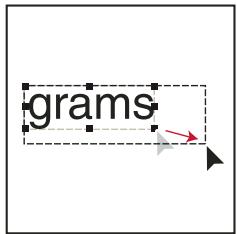
Avant et après le redimensionnement d'une ligne de texte (et non d'une zone de texte)
Vous pouvez modifier la forme des lignes, des lignes brisées, des polygones, des courbes et des arcs de la façon suivante :
- Transformez une ligne, une ligne brisée ou un polygone en déplaçant ses angles un par un. Vous pouvez aussi ajouter ou supprimer des angles.
- Transformez une courbe en déplaçant ses poignées de transformation (qui permettent de définir la courbe et de déterminer son emplacement) et ses points de contrôle (qui permettent d'ajuster la courbure). Vous pouvez également ajouter et supprimer des poignées de transformation en modifier le nombre de points qui définissent la courbe.
A. Poignées de transformation B. Points de contrôle
Pour transformer un arc, il suffit de faire glisser ses extrémités ou de modifier le pourcentage d'un cercle représenté par l'arc.
Redimensionnement d'un objet par glissement
Sélectionnez l'objet et procédez de l'une des façons suivantes :
- Pour modifier la hauteur ou la largeur, faites glisser une poignée latérale.
- Pour modifier la hauteur et la largeur, faites glisser une poignée d'angle.
Pour augmenter ou diminuer les dimensions proportionnellement, faites glisser une poignée d'angle tout en maintenant la touche Maj enfonnée.
Les dimensions de l'objet s'affichent dans la barre d'état lorsque vous faites glisser la poignée.
Redimensionnement précis d'un objet
1 Sélectionnez l'objet et choisissez Graphiques > Redimensionner. 2 Procédez de l'une des façons suivantes :
- Pour augmenter ou diminuer la hauteur et la largeur proportionnellement, entrez un facteur d'échelle et cliquez sur Redimensionner. Le facteur est always relat à la taille courante de l'objet (100 % signifie aucune modification).
- Pour spécifier des dimensions exactes, entrez les dimensions et cliquez sur Redimensionner. Les dimensions affichées dans la boîte de dialogue constituent les dimensions courantes de l'objet (sans rotation).
Redimensionnement de graphiques importés
Vous pouvez rétablir la taille d'origine de graphiques importés. Vous pouvez également modifier la taille des graphiques bitmap importés.
Redimensionnement des graphiques importés à la taille 100%
1 Sélectionnez l'objet et choisissez Graphiques > Caractéristiques. 2 Définissez la mise à l'échelle sur 100% et cliquez sur Définir.
Modification de la taille des graphiques bitmap
La modification de la valeur en ppp ou du facteur d'échelle modifie la taille d'un graphique bitmap.
Procédez de l'une des façons suivantes:
- Sélectionnez l'image bitmap, CHOISSEZ Graphiques > Caractéristiques, puis cliquez sur Définir ppp.
- Sélectionnez l'image bitmap, choisissez Graphiques > Redimension et spécifiez un facteur d'échelle.
- Appuyez sur la touche Maj et faites glisser une poignée d'angle de l'image bitmap. Maintenir la touche Maj enfoncée lors du déplacement permet de conserver les proportions du graphique.
Remarque: si le graphique est un fichier TIFF (ou autre format utilisant des paramètres PPP), la mise à l'échelle doit s'effectuer à l'aide de la commande Caractéristiques, afin d'éviter que la valeur PPP ne soit perdue lors du redimensionnement à l'aide de la boîte de dialogue Redimension.
Déplacement d'un angle d'une ligne brisée ou d'un polygone
1 Sélectionnez l'objet et choisissez Graphiques > Transformer. Les poignées de transformation s'affichent sur l'objet, remplaçant les poignées de sélection. 2 Faites glisser une poignée. Pour déplacer la poignée horizontalement ou verticalement, faites-la glisser tout en maintenant la touche Maj enforcée.
Ajout et suppression d'un angle ou d'une poignée de transformation
1 Sélectionnez la ligne, la ligne brisée, le polygone ou la courbe et choisissez Graphiques > Transformer. 2 Cliquez à l'endroit auquel vous VOUZ ajouter une poignee de transformation (ou un angle) tout en Maintenant la touche Ctrl enfoncée ou cliquez sur la poignee a supprimer tout en Maintenant la touche Ctrl enfoncée.
Transformation d'une courbe
1 Sélectionnez la courbe et choisissez Graphiques > Transformer. Les poignées de transformation s'affichent aux emplacements définissant la courbe. Les points de contrôle s'affichent aussi autour de l'une des poignées. 2 Si les points de contrôle ne sont pas ceux que vous pouvez utiliser, cliquez sur la poignée correspondant à l'endroit auquel vous souhaitez modifier la courbe. Les points de contrôle s'affichent alors autour de la poignée sur laquelle vous cliquez (les deux points qui correspondent à la poignée et le plus proche de part et d'autre de celle-ci). 3 Faites glisser une poignée pour modifier la position de la courbe au niveau de la poignée ou faites glisser ou pivoter un point de contrôle pour modifier la courbure. Quand vous commencez à faire glisser la poignée ou le point de contrôle, une tangente apparait au niveau de la poignée de transformation. Vous obtiendrez différents effets en faisant glisser le pointeur le long de cette tangente ou en le faisant pivoter.
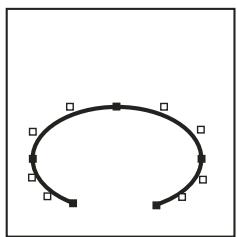
Choisissez Transformer et faites glisser une poignée.
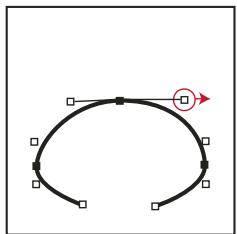
Faites glisser un point de contrôle.
Lorsque vous faites glisser une poignée de transformation, les points de contrôle se déplacent également et la courbe est lissée. Si vous faites glisser un point de contrôle, la courbure change des deux côtés de la poignée et vous obtenez également une courbe lissée.
Étirement d'une courbe
1 Sélectionnez la courbe et choisissez Graphiques > Transformer. 2 Si les points de contrôle ne sont pas ceux que vous pouvez utiliser, cliquez sur la poignée de transformation correspondant à l'endroit auquel vous souhaitez modifier la courbe. 3 Faites glisser une poignée ou un point de contrôle à l'aide du bouton droit de la souris.
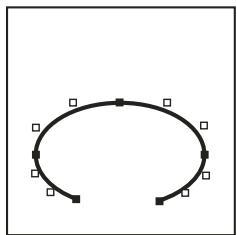
Étirement d'une courbe
Transformation d'un arc
1 Sélectionnez l'arc et choisissez Graphiques > Transformer. Les poignées de transformation s'affichent sur l'objet, replaçant les poignées de selection. 2 Faites glisser une poignée. Lorsque vous faites glisser la poignée, les angles de départ et d'arrivée de l'arc, ainsi que le pourcentage de cercle que cet arc représenté, s'affichent dans la barre d'état.
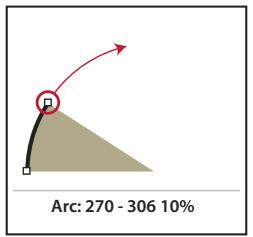
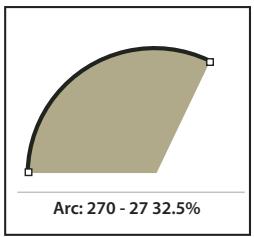
Transformation d'un arc par glissement d'une poignée
Transformation précise d'un arc
1 Sélectionnez l'arc et choisissez Graphiques > Caractéristiques. 2 Entrez un nouvel angle de départ et un nouvel angle d'arrivée, puis cliquez sur Définir.
Modification du rayon d'arrondi d'un rectangle arrondi
Vous pouvez définir l'incurvation des angles d'un rectangle arrondi en spécifiant le rayon d'un cercle imaginaire inscrit dans l'angle d'un rectangle. Plus le rayon est grand, plus les angles sont arrondis.
Rayon (r) = 3 mm et rayon (r) = 6 mm
Lorsque vous spécifiez un rayon d'arrondi, vous modifiez également les caractéristiques de dessin en cours. Tout nouveau rectangle arrondi dessiné possèdera ce rayon d'arrondi jusqu'à ce que vous le modifiez à l'aide de la commande Caractéristiques ou que vous quittiez FrameMaker.
1 Sélectionnez un rectangle arrondi et choisissez Graphiques > Caractéristiques. 2 Entrez le rayon d'arrondi, puis cliquez sur Définir. Le rayon maximum applicable correspond à la moitié de la largeur du rectangle. Par exemple, si le rectangle mesure 4cm× 8cm, le rayon maximum applicable est 2cm (soit la moitié de 4).
Lissage et mise à l'état brut d'objets
Voulez lisser des lignes brisées, des polygones, des rectangles et des rectangles arrondis. Cette opération transforme leurs angles en des courbes lisses. Lorsque vous ramenez une courbe à l'état brut, cela signifie que ses angles sont restaurés.
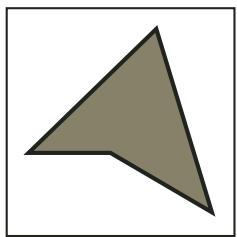
Avant et après lissage
Chaque fois que vous lissez un rectangle arrondi, vous augmentez la courbe de ses angles (son rayon d'arrondi).
Procédez de l'une des façons suivantes:
- Pour lisser un objet, sélectionnez-le et choisissez Graphiques > Lisser. Après le lissage d'un polygone ou d'une ligne brisée, les poignées de transformation et les points de contrôle s'affichent pour vous permettre de transformer la courbe.
- Pour remettre un objet à l'état brut, sélectionnez-le et choisissez Graphiques > Rendre brut. Si vous lissez ultérieurement l'objet, sa forme peut être différente de la forme d'origine.
Avant de commencer
L'application de couleurs aux cadres et objets est une tâche habituelle de la publication, tant pour l'impression que pour l'exportation vers le Web. FrameMaker fournit des bibliothèques de couleurs qui permettent de définir des couleurs définies par un distributeur de couleurs. Pour définir et modifier les couleurs, il suffit de régler le modèle de couleur utilisé ou de sélectionner une encre prédéfinie dans une bibliothèque de couleurs basée sur le modèle de couleur.
Avant d'appliquer une couleur aux documents, effectuez la préparation suivante :
Identification du format de sortie du document Le choix de la couleur dépend souvent de la sortie finale du document en couleur :
Pour une sortie en ligne, utilisez les modèles de couleurs RVB ou HLS, car votre but principal est de connaître l'aspect de vos documents sur votre moniteur. Pour une impression de bureau, utilisez le modèle CMJN pour définir vos couleurs et testez-les sur toute imprimante. - Pour une impression commerciale, utilisez les couleurs d'une bibliothèque employée par votre imprimeur. Ne vous basez pas sur les versions des couleurs des bibliothèques à l'écran; utilisez un catalogue d'échantillons.
Prise en compte des restrictions du support Familiarisez-vous avec la gamme de couleurs disponibles sur votre moniteur ou imprimante. Par exemple, un système défini pour afficher 256 couleurs ne peut pas afficher avec précision les teintes au-dessous de 16% dans FrameMaker.
Par défaut, FrameMaker publie les valeurs CMJN lors de l'impression et de l'enregistrement au format Adobe PDF. Si vous désirez d'utiliser les valeurs RVB lors de l'enregistrement au format PDF, FrameMaker convertit les valeurs de couleurs vers RVB et crée des séparations dans les valeurs RVB équivalentes. Les graphiques EPS sont toutefois séparés en fonction des valeurs de couleurs spécifiées dans chacun d'entre eux.
FrameMaker conserve toutes les valeurs de couleurs spécifiées dans les objets graphiques EPS (Encapsulated PostScript), qu'il s'agisse de couleurs CMJN ou RVB, de niveaux de gris, de tons directs ou de couleurs indépendantes du périphérique (par exemple, CIE L a b). Les informations graphiques contenues dans un fichier EPS sont transmises directement au flux PostScript de sortie, sans traitement Windows GDI. Les objets graphiques EPS peuvent être créés à partir de tout type de texte, de graphique vectoriel ou d'image pris en charge par Adobe PostScript. Cette fonction permet d'enregistrer et d'exporter les graphiques EPS depuis diverses applications Adobe, ainsi que depuis de nombreuses autres applications tierces.
Modèles de couleurs
Lorsque vous utilisez un modèle de couleur pour définir des couleurs, les composantes des couleurs, telles que le niveau de rouge pur ou le niveau de saturation, sont définies manuellement.
Vous avez le choix entre trois modèles de couleurs : CMJN, RVB et HLS.
CMJN Utilisez le modèle CMJN afin de créer des séparations de couleurs pour une impression en quadrichromie. Les couleurs sont créées par combinaison des encres cyan, magenta, jaune et noir (CMJN). Dans la séparation des couleurs, chaque composante de couleur est imprimée sur une plaque distincte, avec une concentration différente, selon la couleur désirée.
RVB Utilisez le modèle RVB pour créer des couleurs à afficher sur un moniteur (pour une documentation en ligne, par exemple). Les couleurs sont créées par combinaison des couleurs rouge, vert et bleu (RVB).
HLS Utilisez le modèle HLS si vous maîtrisez le concept des roues chromatiques. Ce modèle est semblable à celui que les artistes utilisent pour mélanger des couleurs ; il est souvent utilisé dans les nuanciers logiciels. Les couleurs sont créées par réglage de la saturation, de la teinte et de la luminosité (HLS, Hue, Lightness, Saturation). La teinte contrôle le niveau de rouge, vert, jaune, bleu, etc. La luminosité contrôle l'aspect clair ou foncé de la couleur. La saturation règle le niveau de gris dans la couleur.
Gestion des bibliothèques de couleurs
Un système de concordance de couleurs, appelé bibliothèque de couleurs, permet de définir des couleurs définies par un distributeur de couleurs. Les ateliers d'impression peuvent atteindre avec précision les formules représentées dans le catalogue d'échantillons du distributeur.
Chacune des couleurs d'une bibliothèque est définie par un ton direct ou une couleur quadri. Un ton direct est imprimé sur une presse à l'aide d'encre pré-mélangée en utilisant une seule plaque d'impression. Une couleur quadri est imprimée sur une presse en superposant des points de couleurs cyan, magenta, jaune et noir (CMJN) sur des plaques séparées.
Avant de désirer une couleur dans une bibliothèque, demandez à l'atelier d'impression la liste des bibliothèques prises en charge. Pour obtenir des résultats optimaux, CHOISSEZ des couleurs dans un catalogue d'échantillons plutôt que de vous baser sur les représentations des couleurs à l'écran.
FrameMaker comporte les bibliothèques suivantes :
Crayon Adobe a développé la bibliothèque Crayon pour permettre d'accéder aux couleurs RVB courantes en utilisant des noms usuels par ordre alphabétique. N'utilisez pas les couleurs Crayon comme tons directs.
Le Guide des couleurs DIC propose des tons directs. Il est principalement utilisé au Japon.
FOCOLTONE Le système de couleurs FOCOLTONE offre 860 couleurs quadri CMJN.
Greys La bibliothèque de couleurs Greys, développée par Adobe, propose des nuances de gris quadri et directes par incréments de 1%.
MUNSELL Le système Munsell fournit des couleurs définies sur le modèle RVB.
La bibliothèque de couleurs Online fournit 216 couleurs Web sécurisées, c'est-à-dire ayant une apparence homogène sur toutes les plates-formes lors de leur visualisation à l'aide d'un navigateur Web.
PANTONE La plupart des bibliothèques du système de concordance PANTONE-Matching SYSTEM concernent des tons directs. Seules les deux bibliothèques quadri PANTONE permettent de sélectionner des couleurs quadri. Les bibliothèques de séparation PANTONE sont disponibles pour des couleurs à imprimer sur des papiers couchés et non couchés. La bibliothèque PANTONE ProSim Euro utilise des définitions de couleurs correspondant aux systèmes d'impression couramment utilisés en Europe.
TOYO Le selector de couleurs TOYO propose plus de 1000 couleurs basées sur les encres d'impression les plus répandues au Japon.
TRUMATCH Le selector de couleurs TRUMATCH* présente plus de 2000 couleurs quadri embrassant le spectre de couleurs visibles CMJN par incréments réguliers.
Affichage des définitions de couleurs dans une bibliothèque de couleurs
Choisissez Affichage > Couleur > Définition, sélectionnez une bibliothèque dans le menu déroulant Bibliothèque de couleurs, puis cliquez sur Infos.
Ajout d'une bibliothèque de couleurs à utiliser dans framemaker
Vous pouvez ajouter tout fichier de bibliothèque au format.acf (ASCII Color Format), version 2.1 ou antérieure ou au format.bcf (Binary Color Format), version 2.0. En revanche, vous ne pouvez pas enregistrer un fichier de bibliothèque au format.bcf dans FrameMaker.
Placez le fichier de la bibliothèque dans le réseau Fminit\Color et redémarrez FrameMaker.
Utilisation des couleurs dans les objets
La méthode utilisée pour appliquer une couleur ou une version plus claire d'une couleur (c'est-à-dire une teinte) est fonction de la sélection en cours. Tout entrée d'un menu déroulant Couleur peut être appliquée à du texte ou à des objets FrameMaker. FrameMaker propose 16 couleurs standard et vous pouze ajouter d'autres couleurs.
Vous pouvez appliquer deux types de teintes :
- Les teintes au niveau de la couleur sont définies et nommées à l'aide de la commande Vue > Couleur > Définition.
- Les teintes au niveau de l'objet sont appliquées à un objet pour éclaircir sa couleur d'origine selon un pourcentage spécifique.
Remarque: il est impossible d'appliquer une teinte à des fichiers TIFF.
Voir aussi
Modification des polices à l'aide des fenêtres de configuration » à la page 46
Application d'une couleur ou d'une teinte à du texte ou à un objet à l'aide des fonctions de formatage
1 Sélectionnez le texte ou l'objet auquel appliquer une couleur ou une teinte.
2 Applique la couleur à des paragraphes, à du texte sélectionné, à des graphiques, à des lignes de texte et à des équations à l'aide de la fonction de formatage ajusté. Vous pouvez par exemple utiliser la Configuration de caractères, la Configuration de paragraphe, le Catalogue de paragraphes, le Catalogue de caractères ou les menus déroulants Teinte et Couleur du panneau Outils. Le tableau ci-dessous indique les fonctions à utiliser pour diverses tâches :
| Pour appliquer une couleur ou une teinte à | Utilisez |
| Une zone de texte | Le menu dérounant Fond du panneau Outils pour modifier le motif de replissage de la zone, puis le menu dérounant Couleur ou Teinte pour attribuer une couleur. |
| Des cellules d'un tableau | Le menu dérounant Couleur de la boîte de dialogue Ombrage ettrait personalisés ou de la fenêtre Configuration de tableaux. |
| Des barres de modification | Le menu dérounant Couleur de la boîte de dialogue Caractéristiques des barres de modification. |
| Du texte conditionnel | Le menu dérounant Couleur et le bouton Nouvelle couleur de la boîte de dialogue Modifier étiquette de condition. |
| Tous les objets dessinés et tout le texte | Le menu dérounant Couleur du panneau Outils (maintenez les touches Maj+Alt enforcées etCHOISSEZ une couleur). |
Application d'une teinte à un objet à l'aide d'un motif de replissage
1. Sélectionnez l'objet auquel attribuer une teinte. 2. Choisissez l'un des huit motifs de replissage dans le menu déroulant Fond du panneau Outils. Ces motifs appliquent les pourcentages suivants à la couleur actuelle de l'objet.
| Motif de replissage | Pourcentage |
| 100 % | |
| 90 % | |
| 70 % | |
| 50 % | |
| 30 % | |
| 10 % | |
| 3 % | |
| 0 % (couleur du papier) |
Définition et modification des couleurs et des teintes
La création ou la modification de couleurs et teintes s'effectue en définissant les composantes de couleur dans le modèle de couleur ou en choisissant une encre prédefinie dans une bibliothèque de couleurs. Les nouvelles teintes et couleurs s'affichent dans tous les menus déroulants et listes de sélection Couleur.
Dans les boîtes de dialogue Ajouter une balise conditionnelle et Modifier étiquette de condition, vous pouvez également sélectionner des couleurs uniques pour les étiquettes de condition à l'aide du bouton Nouvelle couleur. Les couleurs uniques permettent de désigner les étiquettes les unes des autres.
Vous ne pouvez pas modifier les 16 couleurs standard, à l'exception de leur caractéristique Imprimer en tant que et de leurs caractéristiques de surimpression. Vous pouvez toutefois définir vos propres couleurs en utilisant une version en lettres minuscules de ces couleurs (noir, bleu, etc.). La bibliothèque Crayon possède ses propres versions de ces couleurs. Vous pouvez les utiliser telles quelles ou les redéfinir sous un autre nom.
Pour effectuer les procédures définies, vous devez sélectionner Affichage > Couleur > Définitions et la fenêtre de document ou la fenêtre de livre ajustée doit être active.
1 Procédez à l'une des fonctions suivantes :
- Pour définir une nouvelle couleur, entrez un nouveau nom dans la zone de texte Nom. Pour modifier une couleur existante (ou couleur de base), choisissez son nom dans le menu déroulant à droite de la zone de texte Nom. Vous pouvez également taper son nom jusqu'à ce que la définition de couleur s'affiche.
2 Spécifiez la méthode d'impression de la couleur en choisissant l'une des options suivantes du menu déroulant Imprimer en tant que:
Teinte Une teinte s'affiche et s'imprime toujours de la même manière et sur la même plaque que sa couleur de base. Cette dernière déterminée également les composantes de la couleur.
Tons directs Définit un ton direct.
Quadrichromie Définit une couleur imprimée à l'aide d'encre CMJN.
Ne pas imprimer. Définit une couleur non imprimée.
3 Pour modifier le modèle de couleur, choisissez une option du menu déroulant Modèle. La couleur de base détermine le modèle de couleur de la teinte. 4 Réglez les composantes de la couleur en déplaçant les glissières ou en saisissant les valeurs souhaitées. Si vous définissez une teinte, CHOISSEZ une couleur dans le menu déroulant Couleur de base et entrez le pourcentage. Pour annuler toute modification effectuée, cliquez sur la case de couleur Actuelle.
Remarque : il est possible que le moniteur ne puisse afficher avec précision la couleur ou la teinte que vous définissez. Par exemple, l'affichage d'une valeur de teinte correspondant à moins de 10% de la couleur de base manque généralement d'exactitude à l'écran ou à l'impression sur certaines imprimantes.
5 Pour imprimer cette couleur au-dessus des autres couleurs lors de l'impression de séparations, désélectionnez Surimpression dans le menu déroulant Surimpression. 6 Pour créer une couleur, cliquez sur Ajouter (ou cliquez sur la case de nouvelle couleur) ; pour modifier la couleur actuelle, cliquez sur Modifier. 7 Définissez ou modifiez d'autres couleurs si nécessaire, puis cliquez sur Terminer.
Définition d'une couleur à partir d'une bibliothèque de couleurs
1 Choisissez une bibliothèque dans le menu déroulant Bibliothèque de couleurs. 2 Choisissez une couleur dans la bibliothèque de couleurs prédéfinies. Si vous connaissiez son nom, vous pouvez facilement la retrouver en saisissant les premières lettres de son nom. 3 Cliquez sur Terminate. La couleur comme Nom encre dans la boite de dialogue Definition des couleurs.
Remarque: les couleurs des bibliothèques possèdent généralement un type et un modèle de couleur préférés. Parfois, lorsqu vous choisissez une couleur, le type ou le modèle de couleur change automatiquement. En règle générale, ne modifiez pas ces paramètres, ni les définitions de couleurs d'une bibliothèque. Si vous décidez de le faire malgré tout, sachez que la valeur Nom encre disparaîtra et la couleur ne correspondra plus à la formule définie par le distributeur. Pour restaurer la définition d'origine, choisissez de nouveau la couleur dans la bibliothèque, puis cliquez sur Modifier.
4 Pour imprimer cette couleur au-dessus des autres couleurs lors de l'impression de séparations, désélectionnez Surimpression dans le menu déroulant Surimpression, puis cliquez sur Ajouter. 5 Définissez d'autres couleurs si nécessaire, puis cliquez sur Terminate.

Pour définitionir une couleur à l'aide du nuancier du système d'exploitation, CHOISEZ Nuancier commun. Utilisez ces nuanciers comme dans toute autre application.
Suppression d'une couleur ou d'une teinte
1 Choisissez une couleur ou une teinte dans le menu déroulant Nom (vous ne pouvez pas supprimer les 16 couleurs élémentaires). 2 Cliquez sur Effacer. Si la couleur est utilisée, un message d'alerte vous invite à confirmer la modification en noir des éléments utilisant cette couleur. Si vous supprimez la couleur de base d'une teinte, cette dernière devient un pourcentage de noir. 3 Répétez cette procédure pour supprimer d'autres couleurs. Lorsque vous avez fini, cliquez sur Terminate.
Remarque : les noms de définition de couleurs prennent en charge le format de codage de texte Unicode.
Attribution d'une couleur à un objet
1 Choisissez la couleur dans le menu Couleur. 2 Pour utiliser un dégradé de la couleur, CHOISSEZ une valeur dans le menu Teinte. Si la valeur souhaitation ne figure pas dans le menu, choisissez Autre dans le menu, entrez une valeur, puis cliquez sur Definir.
Si vous avez attribué une couleur à un objet et que celui-ci n'est pas visible, assurez-vous que la couleur ne se trouve pas dans la liste de sélection Invisible de la boîte de dialogue Définir les vues en couleur de la vue courante.
Vous pouvez également attribuer la même couleur à tous les objets d'un document.
Remarque : pour déterminer si un objet surimprime ou défonce les objets placés derrière lui, utilisez le menu déroulant Surimpression. Pour plus de détails, reportez-vous à la section « Défonce et couleurs de surimpression » à la page 505.
Définition et affichage des vues de couleurs
Une vue de couleur indique les couleurs affichables. Par exemple, si le document contient du noir et un ton direct, vous pouvez avoir une vue affichant les deux couleurs et une deuxième vue ne étant que le ton direct.
Deux couleurs visibles et une seule couleur visible
Pour chaque vue à définir, spécifie les couleurs et les couleurs détourées à afficher, ainsi que les couleurs à ne pas afficher. Les objets de couleurs détourées s'affichent en blanc lorsqu'ils chevauchent d'autres objets en couleur.
1 Activez la fenêtre de document ou de livre qui vous intéresse. Dans le cas d'une fenêtre de livre, sélectionnez les documents concernés. 2 Choisissez Affichage > Couleur > Vues. 3 Sélectionnez un numéro de vue et transférez les noms de couleur vers les listes de sélection appropriées. Les teintes sont absentes de cette boîte de dialogue; elles s'affichent avec leur couleur de base.
Pour déplacer une couleur, Sélectionnez-la, cliquez sur une touche fléchée ou cliquez deux fois dessus. Pour déplacer toutes les couleurs, Sélectionnez une couleur et cliquez sur une touche fléchée tout en maintenant la touche Maj enfoncée. Pour annuler toute modification, cliquez sur Rétablir défaut.
Ne modifiez pas la Vue 1 et conservez toutes les couleurs (excepté le blanc) dans la liste de sélection Normal. Si vous dessinez un objet à l'aide d'une couleur invisible dans la vue courante, FrameMaker passe automatiquement à la Vue 1.
4 Répétez l'étape 3 pour chaque vue à définir, puis cliquez sur Définir. La vue sélectionnée courante est affichée.
Voir aussi
« Affichage des maquettes » à la page 67
Les illustrations doivent généralement rester solidaires d'un texte particulier du document. Dans FrameMaker, il suffit de placer l'illustration dans un cadre graphique ancré au texte, ou cadre ancre. Lorsque vous modifiez le texte, le cadre et son contenu le suivent automatiquement.
Vous pouvez utiliser un cadre ancré pour placer une illustration dans une colonne de texte, en dessous de la ligne contenant le symbole d'ancrage (⊥), ou encore en haut ou en bas de la colonne. Vous pouvez également utiliser un cadre ancré pour placer de petits graphiques au sein d'une ligne de texte ou pour positionner un dessin entre des colonnes ou dans la marge d'une page.
Les cadres ancrés permettent en outre de créer des effets spéciaux, par exemple placer un cadre ancré au début d'un paragraphe et faire en sorte que le texte le contourne.
A. Graphique en début de paragraphe B. Illustration dans une colonne de texte C. Dessin dans la marge D. Petit graphique au sein d'une ligne de texte
N'utilisez pas de cadre ancre lorsque vous souhaitez qu'une illustration reste à la même place, comme c'est le cas avec un logo sur du papier à en-tête. Dans ce cas, vous devez dessiner, coller ou importer l'illustration directement dans la page courante ou la maquette sans définir de point d'insertion dans le texte. Vous pouvez ensuite l'amener à la position souhaitée.
Par défaut, un cadre ancré ne possède pas de trait ni de motif de remplissage, ce qui le rend invisible sur la page, à moins que ses contours ne soient visibles.
Création de cadres ancrés
Un cadre ancre est automatiquement créé lorsque vous collez ou importez un graphique au niveau d'un point d'insertion. Vous pouvez conserver ou modifier les caractéristiques du cadre.
Lors de la création d'un cadre ancre à l'aide de la commande Spécial > Cadre ancre, vous pouvez spécifier l'emplacement du cadre ainsi que sa taille et sa position. Vous pouvez aussi définir d'autres caractéristiques liées à la position du cadre. Ainsi, si le cadre est placé sur une ligne au point d'insertion, vous pouvez spécifier sa distance par rapport à la ligne de base du texte. Lorsque le cadre est placé dans une colonne de texte, vous pouvez préciser son alignement. Vous pouvez à tout moment modifier l'une des caractéristiques, y compris la position du cadre.
Pour créer un cadre ancre, vous pouvez utiliser Caractéristiques de l'objet pour définir des balises uniques pour votre ancre. Ces balises permettent de créer de façon simple une structure pour la mise en page du document. Vous pouvez ainsi définir de manière unique pour votre cadre, un élément qui sera associé aux balises du document au format PDF.
Lorsque vous définissez des balises, vous devez nommer chaque caractéristique du document. Cela permet de modifier facilement l'aspect et du document sans en modifier le contenu.
Création automatique d'un cadre ancré
Procédez de l'une des façons suivantes:
- Collez un objet dans du texte au point d'insertion en coupant ou copiant l'objet, puis en cliquant dans le texte à l'endroit auquel insérer le symbole d'ancrage et enCHOISSANT Édition > Coller.
- Importez un graphique en cliquant dans le texte, en CHOISSANT Fichier > Importer > Fichier et en sélectionnant le fichier graphique à importer. Vous pouvez également importer un graphique selon d'autres méthodes qui varient en fonction de la plate-forme utilisée. (Voir « Méthodes de liaison et d'importation » à la page 383.)
L'objet collé ou importé s'affiche dans un cadre ancré, centré au-dessous de la ligne courante. Une fois le cadre créé, vous pouvez modifier ses caractéristiques.
Création d'un cadre ancre avec des options spécifiques
1 Cliquez dans le texte à l'endroit auquel placer le symbole d'ancrage et CHOISISSEZ Special > Cadre ancre. Vous pouvez créer un cadre ancre dans une zone de texte ou une cellule de tableau, mais pas dans une ligne de texte. 2 Choisissez la position d'ancrage du cadre et définissez ses caractéristiques. Les caractéristiques affichées dans la boîte de dialogue Cadre ancre varient suivant la position d'ancrage. 3 Cliquez sur Nouveau cadre. Un symbole d'ancrage (⊥) apparaît au niveau du point d'insertion lorsque l'affichage des symboles de texte est activé.
Cadres ancrés intégrés
Pour positionner un cadre ancre sur une ligne de paragraphe (par exemple, pour placer un petit graphique tel que l'image d'une touche), CHOISSEZ LA POSITION D'ANCRAGE Au point d'insertion dans la boîte de dialogue Cadre ancre. Si vous placez un espace de chaque côte du cadre ancre, le cadre passe à la ligne suivante en cas de modification du document, comme le ferait un mot (au lieu de rester lié au mot suivant ou précédent).
Vous pouvez régler la position du cadre vers le haut ou vers le bas par rapport à la ligne de base du texte en faisant glisser le cadre ou en spécifiant une valeur pour l'option Distance au-dessus de la ligne de base dans la boîte de dialogue Cadre ancre. Une valeur nulle aligne le bas du cadre sur la ligne de base du texte. Une valeur positive déplace le cadre vers le haut, une valeur négative le déplace vers le bas.
Distance nulle et distance négative
Si le cadre masque du texte sur la ligne supérieure ou inférieure, désactivez l'interligne fixe pour autoriser la modification de la hauteur de ligne avec son contenu.
Interligne fixe activé et désactivé
Pour réduire un cadre ancre aux dimensions de son contenu et le positionner sur la ligne au niveau du symbole d'ancrage, sélectionnez le cadre ou un objet du cadre et appuyez sur les touches Échap, m, p. Pour agrandir un cadre et le positionner sous la ligne contenant le symbole d'ancrage, sélectionnez le cadre ou un objet du cadre et appuyez sur les touches Échap, m, e.
Voir aussi
Réglage de l'espacement horizontal à la page 51
Cadres ancrés dans une colonne de texte
Pour positionner un cadre ancré dans une colonne de texte, choisissez la position d'ancrage En dessous de la ligne courante, En haut de la colonne ou En bas de la colonne, dans la boîte de dialogue Cadre ancré.
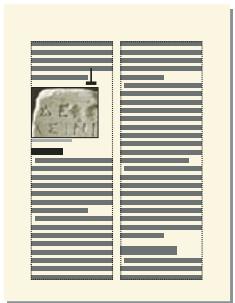
Au-dessous de la ligne courante et en haut de la colonne
Un cadre ancre positionné en bas ou en haut de la colonne ne se déplace que lorsque son symbole d'ancrage se déplace vers une autre colonne.
Important: pour placer un cadre ancre sous une ligne contenant un interstitre, placez le symbole d'ancrage dans le paragraphe courant et non dans l'intertitre. Dans le cas contraire, le cadre ancre masque le texte situé sous l'intertitre.
Le choix d'une position d'ancrage En dessous de la ligne courante, En haut de la colonne ou En bas de la colonne, permet de définir les caractéristiques suivantes.
Alignement horizontal Choisissez l'alignement horizontal du cadre dans le menu déroulant Alignment. Vous pouvez aligner le cadre à gauche, au centre ou à droite. Dans un document recto-verso, vous pouvez également éloigner ou rapprocher le cadre ancre de la colonne de reliure.
Éloignement de la reliure
Rognage Pour empêcher un cadre large de dépasser le bord de la colonne, utilisez l'option Rogné.
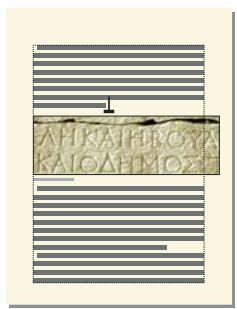
Rognage inactif et actif
L'option Flottant permet de déplacer le cadre vers la première colonne pouvant le recevoir si le cadre et son symbole d'ancrage ne tiennent pas dans la même colonne.
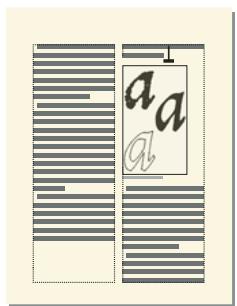
Option Flottant désactivée et activée
Lorsque l'option Flottant est désactivée, le cadre et son symbole d'ancrage se déplacent vers la première colonne pouvant les recevoir. Il reste un espace blanc au bas de la colonne. Lorsque l'option Flottant est activée, le symbole d'ancrage ne rouge pas, mais le cadre se déplace vers la première colonne pouvant le recevoir. Le texte de la colonne suivante remplit l'espace entre le symbole d'ancrage et le cadre.
Cadres ancrés dans les mises en page à colonnes multiples
Un cadre ancré dans une zone de texte à colonnes multiples peut fusionner avec des colonnes et sa position peut être affectée par des paragraphes fusionnés.
Cadre ancré dans un paragraphe fusionné Quand un cadre est ancré dans un paragraphe fusionné, il fusionne les colonnes de la même façon que le paragraphe.
Cadre plus large qu'une colonne Un cadre ancré non rogné qui s'étend dans une autre colonne de zone courante fusionne les colonnes de la zone courante. Un cadre qui s'étend dans la zone de titre de marge fusionne également la zone de titre de marge.
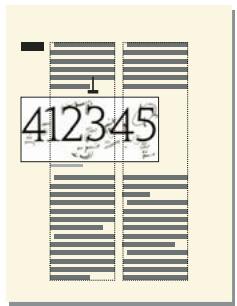
Fusion de la zone de titre de marge et de toutes les colonnes et fusion des colonnes uniquement
Un cadre ancre rogue fuse des colonnes uniquement s'il est ancré dans un paragraphe fusionné.
Cadre ancre en haut et en bas d'une colonne Quand le symbole d'ancrage d'un cadre ancre en haut d'une colonne s'affiche en dessous d'un paragraphe fusionné, le cadre apparait dans la colonne située juste en dessous du paragraphe fusionné et non en haut de la colonne.
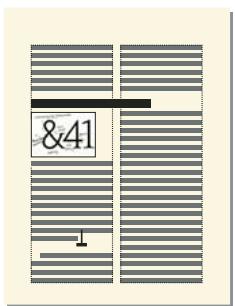
Ancrage en haut et en bas de la colonne
Un cadre ancre en bas de colonne est placé de la même manière quand le symbole d'ancrage apparait au-dessus d'un paragraphe fusionné.
Vous pouvez, pour forcer le positionnement du cadre ancre en haut ou en bas d'une colonne (au-dessus ou en dessous d'un paragraphe fusionné), fusionner le cadre avec les colonnes. Pour ce faire, désactivez l'option Rogné de la boîte de dialogue Cadre ancre et redimensionnez le cadre ancre jusqu'à ce qu'il s'étende dans une autre colonne.
Cadres ancrés à l'extérieur d'une colonne de texte
Pour positionner un cadre ancré à l'extérieur d'une colonne de texte, CHOISSEZ la position d'ancrage Hors colonne dans la boîte de dialogue Cadre ancré. Pour plus de détails sur le positionnement d'un cadre ancré afin qu'il apparaisse toujours dans la marge de la page, même dans un document à colonnes multiples.
Le choix de la position d'ancrage Hors colonne permet de définir les caractéristiques suivantes.
Côté Vous pouvez placer le cadre ancre du côté gauche ou droit de la colonne ou le long du côté le plus proche ou le plus éloigné du bord de la page.
Ancrage à gauche et à droite
Dans le cas d'un document recto-verso, vous pouvez également placer le cadre sur le côté le plus proche ou le plus éloigné de la reliure.
Éloignement de la reliure
Distance au-dessus de la ligne de base Vous pouvez régler la position du cadre vers le haut ou le bas par rapport à la ligne de base du texte en faisant glisser le cadre ou en spécifiant une valeur pour l'option Distance au-dessus de la ligne de base dans la boîte de dialogue Cadre ancre. Une valeur nulle aligne le bas du cadre sur la ligne de base du texte. Une valeur positive déplace le cadre vers le haut, une valeur négative le déplace vers le bas.
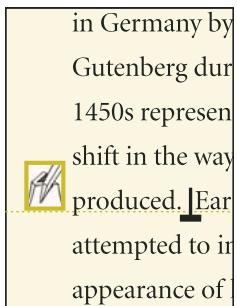
Distance nulle et distance négative par rapport à la ligne de base
Il n'est pas possible de positionner le cadre ancre au-dessus du sommet ou en dessous de la base de la zone de texte. Si le paramètre avait placé le cadre ancre au-dessus ou en dessous de la zone de texte, FrameMaker le place le plus haut ou le plus bas possible. Si vous modifiez le texte ultérieurement et que le symbole d'ancrage s'éloigne alors du haut ou du bas de la zone texte, FrameMaker ajuste la position du cadre ancre.
Distance de la colonne. Vous pouvez régler la position du cadre à gauche ou à droite du bord de la colonne en faisant glisser le cadre ou en spécifiant une valeur pour l'option Distance de la colonne dans la boîte de dialogue Cadre ancre. Une valeur nulle aligne le bord du cadre sur le bord de la colonne. Une valeur positive éloigne le cadre de la colonne, une valeur négative le place dans la colonne.
Distance nulle et distance positive par rapport à la colonne
La distance étant toujours calculée par rapport au bord de la colonne, le cadre peut apparaître entre les colonnes d'une page en colonnes multiples. Vous pouvez modifier les marges de page et l'aspect des colonnes pour élargir la gouttière entre les colonnes afin de disposer de plus de place pour le cadre. Si, en revanche, vous modifiez un document structuré, demandez à votre développement d'élargir la gouttière entre les colonnes de manière à laisser de la place pour le cadre.
Voir aussi
« Modification des marges et du nombre de colonnes » à la page 71 « Modification des marges et de l'aspect des colonnes sur des pages spécifiques » à la page 75
Cadres ancrés dans les marges de pages
Pour positionner un cadre ancré afin qu'il s'affiche toujours dans la marge (même dans une mise en page à colonnes multiples), CHOISSEZ LA POSITION D'ANCRAGE HORS ZONE DE TEXTE dans la zone Cadre ancré. Vous pouvez alors specifier les options décrites à la section précédente. Cependant, les distances que vous spécifiez sont calculées depuis le bord de la zone de TEXTE, qui peut être différent du bord de la colonne de TEXTE sur des pages à colonnes multiples.
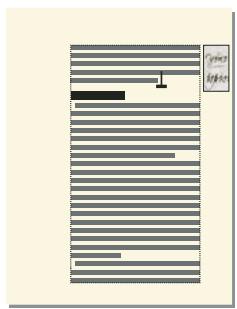
Côté le plus proche du bord de la page et côté le plus éloigné
Dans une mise en page à une colonne, l'option Hors zone de texte a le même effet que l'option Hors colonne.
Cadres ancrés insérés dans un texte de paragraphe
Pour placer un cadre ancre au début d'un paragraphe (le texte du paragraphe de cette colonne entourant le cadre), CHOISSEZ LA POSITION D'ANCRAGE Insérer dans paragraphe dans la boîte de dialogue Cadre ancre. Cela est utile, par exemple, pour définir un petit graphique ou une lettrine au début d'un paragraphe.
Si le cadre ancre est plus haut que le paragraphe, le texte des paragraphes suivants habille le cadre à moins que le paragraphe contenant le symbole d'ancrage ne soit un paragraphe fusionné.
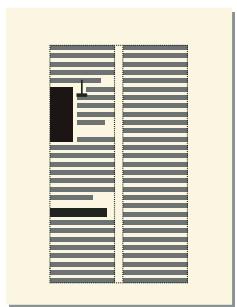
Cadre s'étendant sur deux paragraphes et dans un paragraphe fusionné
Le choix de la position d'ancrage Insérer dans paragraphe permet de définir les caractéristiques suivantes :
Alignment: Vous pourriez aligner le cadre ancre sur le côté gauche ou droit du paragraphe. Dans le cas d'un document recto verso, vous pourriez choisir d'inclure la reliure ou d'éloigner de la reliure.
Côté le plus proche de la reliure
Le cadre est aligné sur le retrait gauche du paragraphe lorsqu'il s'affiche sur le côté gauche du paragraphe, sur le retrait droit lorsqu'il apparaît sur le côté droit. Si le paragraphe possède un retrait sur la première ligne, le cadre ancre ne modifie pas la position du retrait.
Graphique s'étendant au-delà du retrait de première ligne
Retrait de première ligne plus important
Si vous souhaitez conserver un retrait de première ligne, définissez un retrait de première ligne plus important que la largeur du cadre ancre. Si vous modifiez un document structure, vous pouvez également consulter votre développement pour définir une valeur de retrait de première ligne supérieure à la largeur du cadre.
Gouttière Vous pouvez spécifier la gouttière entre le cadre ancre et le texte de paragraphe l'habillant.
Voir aussi
Retrait, alignement et espacement à la page 49
Insertion de cadres ancrés dans des documents structurés
Dans un document structuré, un élément graphique définit un cadre ancré pouvant contenir des objets graphiques. Ce cadre est ancré à un emplacement spécifique dans le texte. Lorsque vous modifiez le texte, le cadre et son contenu suivent le texte automatiquement.
Pour insérer un élément graphique, vous devez indiquer l'endroit auquel vous souhaitez ancrer son cadre. Vous pouvez par exemple ancrer le cadre dans un élément Para (le graphique sera alors un élément enfant de Para) ou dans un élément Section (en tant qu'élément frère de Para et d'autres éléments de Section). Tout dépend de la manière dont les éléments sont définis pour votre document. Celles que vous définissez sont indépendantes des règles de formatage de l'élément et ne sont pas considérées comme des règles de formatage personnalisées.
Dans la fenêtre de document, un symbole d'ancrage (⊥) s'affiche au point d'ancrage dans le texte lorsque l'option Affichage > Symboles de texte est activée. Le cadre peut être positionné de diverses manières sur la page : dans l'alignement du texte, à côté ou à la suite d'un paragraphe ou dans la marge de la page. La position d'ancrage est définie par rapport au symbole d'ancrage.
Les cadres ancrés peuvent être positionnés de diverses manières
Un élément graphique apparait dans la structure du document à l'endroit auquel il est ancré au texte, quelle que soit la position du cadre sur la page. Dans la Vue de la structure, cet élément est représenté par une bulle à coins carrés avec le fragment de texte.
Élément graphique
Insertion d'un élément cadre ancre
1 Cliquez à l'endroit auquel vous souhaitez ancrer le cadre. 2 Sélectionnez un élément cadre ancre dans le Catalogue d'éléments et cliquez sur Insérer.
Veuillez également insérer un élément à l'aide de la commande Spécial > Cadre ancre. Si plusieurs éléments cadre sont disponibles, choisissez l'élément à insérer dans le menu déroulant Balise d'élément du panneau Cadre ancre.
3 Choisissez la position d'ancrage du cadre, puis spécifiez ses dimensions et ses caractéristiques de formatage. Les caractéristiques affichées dans la boîte de dialogue dépendent de la position d'ancrage. Pour plus de détails, reportez-vous à la section « Cadres ancrés intégrés » à la page 259. 4 Cliquez sur Nouveau cadre. Le cadre ancré apparait dans la fenêtre de document et un symbole d'ancrage (⊥) s'affiche au niveau du point d'insertion lorsque l'option Affichage > Symboles de texte est activée. Une bulle avec le fragment de texte apparait dans la Vue de la structure.
Si le cadre ancré n'est pas disponible à l'emplacement souhaité, vous pouvez utiliser un élément non valide. Après l'avoir inséré, consultez votre développeur pour savoir comment le rendre valide pour cet emplacement.
Utilisation d'un élément cadre ancre non valide
Procédez de l'une des façons suivantes:
Pour utiliser un élément dans une autre partie du document, insérez l'élément dans un emplacement valide puis déplacez-le ou bien utilisez le paramètre Tous les éléments pour rendre l'élément valide partout, puis insérez-le à l'endroit souhaité. - Pour insérer un élément cadre ancre non valide avec une balise par défaut, choisissez Spécial > Cadre ancre, puis GRAPHIQUE dans le menu déroulant Balise d'élément. (cette option apparait dans le menu si chaque élément cadre définit n'est disponible).
Remplissage et modification des cadres ancrés
Vous pouvez dessiner des graphiques dans un cadre ancré, faire glisser et coller des graphiques depuis un autre emplacement du document et importer ou coller des graphiques depuis un autre document ou une autre application. Utilisez ces méthodes pour placer des graphiques et du texte dans des cadres graphiques non ancrés et dans des cadres ancrés.
Vous pouvez positionner un graphique dans un cadre ancré, puis utiliser une zone de texte ou une ligne de texte au sein de ce cadre pour le titre de l'illustration. Mais il peut être plus facile de placer et de numéroter le titre correctement si vous placez l'illustration dans un tableau à cellule unique, puis définissez le titre du tableau comme un titre d'illustration.
Le contenu d'un cadre ancre est coupé s'il s'étend jusqu'à la bordure du cadre ou au-delà. Affichez la bordure des cadres en cliquant dessus (si la bordure n'est pas visible, choisissez Affichage > Bordures).
A. Bordure de cadre B. Graphique rogné C. Légende rognée
Vous pouvez modifier la taille d'un cadre ancré, sa position d'ancrage, ainsi que les caractéristiques définies lors de la création du cadre. Dans le cas d'un document structuré, ces modifications n'en affectent pas la structure et sont indépendantes des règles de formatage de l'élément.
Vous pouvez également manipuler des cadres ancrés comme dans le cas d'autres objets. Par exemple, vous pouvez modifier les caractéristiques de dessin d'un cadre (telles que l'épaissur du trait), puis le dupliquer, le supprimer, le déplacer ou le redimensionner.
Voir aussi
« Ajout d'un titre à une illustration » à la page 235 « Ajout de texte aux graphiques » à la page 232 « Dessin d'objets » à la page 224 « Redimensionnement et transformation d'objets » à la page 247
Inversion et rotation d'objets à la page 244
« Déplacement d'un objet » à la page 238
Remplissage des cadres ancrés dans des documents structurés
Dans un document structuré, vous pouvez dessiner des graphiques dans un cadre ancré, faire glisser et coller des graphiques depuis un autre emplacement du document ou importer ou coller des graphiques depuis un autre document ou une autre application. Même si l'élément graphique fait partie de la structure du document, le contenu des cadres n'en fait pas partie.
Veuillez utiliser un cadre ancre pour insérer du texte, tel que le texte d'un titre de marge. Pour ce faire, vous devez créer une zone de texte dans le cadre ancre. Cependant, n'oubliez pas que ce texte ne fera pas partie de la structure du document.
Le contenu d'un cadre est généralement réservé lors d'une exportation au format XML ou SGML. FrameMaker écrit le contenu dans un fichier indépendant et lui ajoute une référence d'entité à partir de votre fichier SGML ou XML.
Important : lors de la préparation d'une exportation au format XML ou SGML, placez un seul graphique par cadre afin d'obtenir plusieurs résultats. Si vos graphiques sont des images en mode point, n'utilisez pas une profondeur de bit d'affichage de 1 bit ou de 24 bits, mais de 8 bits. Demandez conseil à votre développement d'application pour être certain que le contenu de vos cadres sera entièrement conservé.
Après avoir inséré des graphiques dans un cadre, vous pouvez les modifier à loisir. Vous pouvez, par exemple, changer l'épaisseur de trait, appliquer une couleur de remplissage et aligner, empiler ou grouper plusieurs objets.
Insertion d'un graphique ou de texte dans un cadre graphique
Procédez à l'une des fonctions suivantes:
Pour dessiner un graphique ou ajouter du texte, utilisez l'un des outils du panneau Outils.
Important : commencez le dessin de l'objet à l'intérieur du cadre pour qu'il s'insère à la fois dans la page et le cadre.
- Pour déplacer un graphique dans un cadre, faites-le glisser jusqu'à ce que le pointeur se trouve à l'intérieur des bordures du cadre. L'objet se place dans le cadre lorsque vous le faites glisser sur la bordure du cadre. Pour coller un graphique dans un cadre depuis le Presse-papiers, sélectionnez le cadre et choisissez Édition > Coller.
- Pour importer un graphique dans un cadre, sélectionnez le cadre et choisissez Fichier > Importer > Fichier. Vous pouvez également importer un graphique selon d'autres méthodes qui varient en fonction de la plate-forme utilisée.
Remarque: si un graphique semble se trouver dans le cadre ancre mais ne se déplace pas avec le cadre lorsque vous modifiez le texte qui l'entoure, le graphique est probablement situé devant et non dans le cadre; vous l'avez peut-être collé sur la page et non dans le cadre. Faites glisser le graphique hors du cadre, puis à nouveau dans le cadre.
Procédures permettant d'éviter la découpe du contenu d'un cadre ancre
Procédez de l'une des façons suivantes :
- Si l'espace entourant le cadre ancre le permet, agrandissez le cadre.
- Si l'espace à l'intérieur du cadre ancre le permet, éloignez l'objet du bord du cadre.
- Si le contenu est uniquement coupé par la largeur de la cordure, utilisez le panneau Outils pour réduire l'épaisse
- Si un cadre et son contenu sont coupés par le bord d'une colonne de texte, choisissez Spécial > Cadre ancre, désactiver l'option Rogné, puis cliquez sur Modifier cadre.
Modification de la position d'ancrage d'un cadre et de ses caractéristiques de dessin
Sélectionnez le cadre et procédez de l'une des façons suivantes : choisissez Spécial > Cadre ancre.
- Pour modifier la position d'ancrage du cadre, CHOISSEZ Spécial > Cadre ancre. Modifiez les paramètres et cliquez sur Modifier cadre.
- Pour modifier les caractéristiques de dessin, sélectionnez le cadre et, à l'aide du panneau Outils, spécifiez les caractéristiques de votre choix. Par exemple, vous pouvez modifier le motif de trait d'un cadre pour rendre la courbure du cadre imprimable ou modifier son motif de remplissage pour ombrer l'intérieur du cadre.
Redimensionnement d'un cadre ancres
Procédez de l'une des façons suivantes :
- Pour redimensionner le cadre rapidement mais approximativement, sélectionnez-le et faites glisser l'une de ses poignées. La taille s'affiche sur la barre d'état au fur et à mesure du déplacement.
- Pour redimensionner le cadre de façon précise, sélectionnez-le et indiquez sa taille à l'aide des commandes Graphiques > Caractéristiques, Graphiques > Redimension ou Spécial > Cadre ancé.
- Pour redimensionner un cadre ancré à la taille de l'objet contenu dans le cadre, appuyez simultanément sur les touches Échap M P.
- Pour redimensionner un graphique situé dans un cadre ancre, sélectionnez l'objet et faites glisser l'une de ses poignées ou choisissez Graphiques > Redimension et entrez les dimensions.
Copie ou déplacement d'un cadre ancre à l'aide des commandes copier et coller
1 Sélectionnez le cadre et choisissez Édition > Copier ou Édition > Couper. Il n'est pas nécessaire de sélectionner le symbole d'ancrage. 2 Cliquez dans le texte à l'endroit auquel insérer le cadre et choisissez Édition > Coller. Le symbole d'ancrage s'affiche au niveau du point d'insertion si les symboles de texte sont visibles. Si vous modifiez un document structuré, reportez-vous au Catalogue d'éléments avant de coller et vérifiez que l'emplacement choisi accepte les éléments graphiques.
Dans certains cas (par exemple, si un cadre est placé en haut ou en bas d'une colonne), le cadre ne change pas de position même si le symbole d'ancrage se déplace. Si vous avez des difficultés à repositionner un cadre ancré à l'extérieur d'une zone de texte ou d'une colonne pivotée, annulez la rotation, positionnez le cadre ancré, puis rétablissez la rotation de la zone de texte.
Si vous modifiez un document structure, vous pouvez également déplacer le cadre en faisant glisser la bulle du cadre dans la Vue de la structure ou copier le cadre en faisant glisser la bulle tout en maintenant enfoncée la touche Alt.
Déplacement d'un cadre ancre sans déplacer son symbole d'ancrage
Procédez de l'une des façons suivantes:
Pour un repositionnement rapide mais approximatif, faites glisser le cadre. Pour un repositionnement plus précis, déplacez le cadre par petits increments à l'aide des touches fléchées.
- Pour plus de précision, spécifiez la position du cadre à l'aide de la commande Spécia > Cadre ancré.
Certains cadres ancrés ne peuvent pas être déplacés sans leur symbole d'ancrage. Cependant, vous pouvez déplacer un cadre verticalement s'il est ancré au point d'insertion, en dehors de la colonne de texte ou en dehors de la zone de texte. Si un cadre est ancré en dehors de la colonne ou de la zone de texte, vous ne pouvez pas le déplacer au-dessus du sommet ou en dessous de la base de la zone de texte.
Remarque : lorsque vous déplacez un cadre dans une colonne, le texte de la colonne ne s'ajuste pas pour s'adapter au cadre. Utilisez la position d'ancrage Insérer dans paragraphe pour déplacer le cadre entièrement à l'intérieur de la colonne et enrouler automatiquement le texte autour du cadre. Vous pouvez également modifier les retraits de paragraphe pour offrir plus d'espace au cadre.
Déplacement d'un symbole d'ancrage de cadre
1 Sélectionnez le cadre. Il n'est pas nécessaire de sélectionner le symbole d'ancrage. 2 Choisissez Edition > Couper, cliquez dans le texte à l'endroit auquel insérer le symbole d'ancrage, puis choisissez Edition > Coller. Le symbole d'ancrage s'affiche au niveau du point d'insertion si les symboles de texte sont visibles.
Dans certains cas (par exemple, lorsque le cadre est positionné en haut ou au bas d'une colonne de texte), le cadre peut rester immobile même si le symbole de cadre se déplace.
Suppression d'un cadre ancres
Sélectionnez le cadre et appuyez sur la touche Suppr.
Ajout d'attributs d'objet pour un PDF balisé
Si vous avez l'intention d'exporter votre document au format PDF balisé ou XML, vous pouvez inclure des informations concernant les attributs d'objet des cadres ancrés.
Le texte optionnel (autre texte) est différent des graphiques ou du texte standard. Il sert généralement à décrire une image pour les lecteurs d'écran. Le texte réel permet de dire le texte réel à partir d'un élément tel qu'une lettrine. Par exemple, si le réducteur utilise une lettrine pour la lettre A du mot « Adobe », tout en souhaitant que les lecteurs d'écran lisant le texte puissant malgré tout dire le mot « Adobe » dans son intégralité et non seulement « dobe », il peut renseigner l'attribut de texte réel. L'attribut est ensuite enregistré dans le texte optionnel et le texte réel aux formats XML et PDF balisé.
Si vous affectez un attribut de texte optionnel (attribut Autres) à un cadre ancre, les éléments figure correspondants contenus dans le texte au format PDF et les éléments graphiques correspondants du texte au format XML se voient également attribuer un attribut de texte optionnel. L'attribut de texte réel est traité uniquement pour le format PDF balisé. Cet attribut est ignoré en cas d'exportation au format XML.
Remarque: les attributs d'objet prennant en charge le format de codage de texte Unicode.
1 Sélectionnez le cadre et choisissez Graphiques > Caractéristiques. 2 Cliquez sur Attributs de l'objet. 3 Dans la section Attributes de texte, ajoutez votre texte réel et optionnel et cliquez sur Définir.
Remarque : en présence de texte optionnel, il est possible que certains lecteurs d'écran ignorent le texte réel.
Utilisation de roboscreencapture
RoboScreenCapture est un outil de capture d’écran permettant la capture et la modification d’images. Vous pouvez ensuite utiliser ces images dans vos différents systèmes d’aide tels que les didacticiels en ligne, manuels, supports de formation, présentations, supports marketing et pages Web.
L'intégration de FrameMaker avec RoboScreenCapture vous permet d'effectuer les opérations suivantes :
- Ouvrir RoboScreenCapture à partir de FrameMaker.
- Insérer dans FrameMaker des images créées dans RoboScreenCapture.
- Modifier des images importées par référence dans FrameMaker à l'aide de RoboScreenCapture. Vous pouvez utiliser l'option de menu contextuel Modifier avec RoboScreenCapture pour une image afin d'ouvrir et de modifier l'image dans RoboScreenCapture.
Les modifications apportées à l'image sont reflétées dans FrameMaker une fois l'image enregistrée et fermée dans RoboScreenCapture.
Remarque : cette option est disponible uniquement pour les formats d'image pris en charge par RoboScreenCapture.
RoboScreen Capture permet d'effectuer les tâches suivantes :
10 modes de captures d’écran disponibles, notamment un mode Main levée, Écran virtuel et Multi-régions - Capture d’écrans à l’aide d’un menu déroulant, possibilité de création de vos raccourcis clavier personnalisés et commande vocale du logiciel RoboScreenCapture - Capture d’images complexes issues de video au format DirectX, Direct3D, 3Dfx, Voodoo et Glide - Capture de page Web entière au-delà des limites de l’écran - Modification d’images - 20 formats d’image disponibles à l’enregistrement - Enregistrement automatique de captures d’écran dans des fichiers d’images - Ajout rapide de tampons, de cadres, d’ombres portées, etc. - Modification des couleurs, rotation et inversement et réduction de la taille de l’image - Ajout de tampons d’identification aux captures d’écran (nom ou logo de l’entreprise) - Mise en relief de certaines zones de l’image avec des formes, des effets d’ombre, etc.
Capture et insertion d'images
Vous pouvez utiliser RoboScreenCapture à partir de FrameMaker pour capturer les images des applications s'exécutant sur l'ordinateur et les enregistrer dans RoboScreenCapture. APRÈS l'enregistrement, vous pouvez importer le fichier dans un document FrameMaker ouvert.
1 Ouvrez le document FrameMaker dans lequel vous souhaitez insérer des images. 2 Sélectionnez Fichier > Lancer RoboScreenCapture. L'application RoboScreenCapture démarre. 3 Dans RoboScreenCapture, effectuez une capture d'écran de l'application de votre choix utilisant les différentes options du menu Capture. 4 Enregistrez et fermez RoboScreenCapture. 5 Dans Adobe FrameMaker, sélectionnez Fichier > Importer > Fichier. La boîte de dialogue Importer s'affiche. 6 Sélectionnez le fichier créé dans RoboScreenCapture.
7 Sélectionnez Importer par référence dans la boîte de dialogue Importer. 8 Cliquez Importer.
Modification des images importées
RoboScreenCapture permet de modifier les images insérées par référence dans les documents FrameMaker.
1 Ouvrez FrameMaker. 2 Sélectionnez Fichier > Ouvrir, puis ouvrez un document contenant l'image à modifier. 3 Sélectionnez l'image à modifier. 4 Cliquez avec le bouton droit de la souris sur l'image et sélectionnez Modifier avec RoboScreenCapture. L'application RoboScreenCapture s'ouvre avec l'image ouverte pour modification. 5 Modifiez l'image. 6 Sélectionnez Fichier > Enregistrer. 7 Sélectionnez Fichier > Quitter, pour fermer l'application RoboScreenCapture.
L'image modifiée est mise à jour dans FrameMaker et peut être utilisée à votre convenance.
Marqueurs
Les marqueurs de FrameMaker permettent le marquage de vos documents de plusieurs façons. Vous pouvez sélectionner des marqueurs prédéfinis, tels que Auteur, Commentaire, Texte conditionnel, ChaîneContexte, Référence croisée, Équation, Glossaire, ou encore créer vos propres marqueurs.
Le compteur de marqueurs facilite l'utilisation et la résolution des problèmes sur des centaines de marqueurs dans les documents ou les fichiers livres longs. Vous pouvez afficher tous les marqueurs du document en cours, de tous les documents ouverts, d'un fichier ou d'un livre spécifique.
Ajout d'un marqueur
Par exemple, pour ajouter un marqueur de type Commentaire :
1 Placez le curseur à l'emplacement où vous souhaitez insérer le commentaire dans votre document. 2 Choisissez Affichage > Conteneurs > Marqueurs pour afficher le conteneur de marqueurs si celui-ci n'est pas déjà ouvert. 3 Cliquez sur l'icone d'insertion. 4 Choisissez Commentaire dans le champ Type du marqueur. 5 Saisissez votre commentaire dans la zone de texte Texte du marqueur, puis cliquez sur Nouveau marqueur. 6 Enregistrez le document.
Remarque : pour saisir un caractère de tabulation, vous devez taper \t ou le code hexadecimal \x08. Si vous générez une liste de marqueurs, seules les tabulations insérées avec des codes hexadecimal s'affichent. En revanche, s'il s'agit d'un index de marqueurs, seules les tabulations saisies avec \t s'affichent.
Pour ajouter un marqueur à un document structure :
1. Choisissez Spécial > Marqueur. 2. Sélectionnez un élément de marqueur dans le Catalogue d'éléments, puis cliquez sur Insérer. 3. Choisissez un type de marquee dans le menu déroulant. Vous pouvez utiliser tout type de marquee prédéfini à l'exception de Texte conditionnel. Vous pouvez également définir vos propres types de marqueurs.
Remarque : consultez votre développement avant de modifier le type de marquee dans les documents structurés. Il se peut que votre document comporte un élément distinct, défini pour chaque type de marquee dont vous avez besoin.
Si la boîte de dialogue Attributes du nouvel élément apparaît, entrez la valeur des attributs de l'élément de marqueur, puis cliquez sur le bouton Insérer élément.
Si aucun élément de marqueur n'est disponible dans l'emplacement voulu, vous pouvez utiliser un élément non valide. Après l'avoir inséré, consultez votre développement pour savoir comment le rendre valide pour cet emplacement.
Génération d'une liste de marqueurs
Par exemple, pour générer une liste de tous les marqueurs de type Commentaire :
1 Sélectionnez Spécial > Liste de > Marqueurs pour afficher la boîte de dialogue Configurateur de marqueurs.
2 Sélectionnez le type de marqueur Commentaire dans le menu déroulant de droite, puis cliquez sur la flèche gauche pour le transférer dans la liste Inclure marqueurs du type, située sur le côté gauche. 3 Activez l'option Créer des liens hypertexte. 4 Appuyez sur le bouton Définir. Tous vos marqueurs de type Commentaire sont répertoriés dans une fenêtre distincte.
Suppression d'un marqueur
Sélectionnez le marqueur dans le conteneur de marqueurs, puis cliquez sur l'icône Supprimer. Le marqueur est supprimé du document.
Création d'un marqueur personnalisé
Vous pouvez également définir des marqueurs personnalisés pour les documents à source unique ou automatisations. Par exemple, vous pouvez utiliser des marqueurs personnalisés pour marquer du texte à extraire dans un guide de référence distinct. Vous pouvez appliquer un marqueur aux objets graphiques qui nécessitent un traitement particulier, par exemple une conversion d'un format à un autre. Vous pouvez ensuite extraire automatiquement à l'aide d'un script tous les graphiques auxquels le marqueur personnalisé a été appliqué pour qu'un traitement spécifique leur soit appliqué.
1 Choisissez Affichage > Conteneurs > Marqueurs. 2 Cliquez sur l'icone d'insertion. 3 Dans la zone Type du marqueur, sélectionnez Modifier. 4 Saisissez le nom du marqueur personnalisé dans la zone Modifier le type de marqueur personnalisé. 5 Cliquez sur Ajouter, puis sur Terminé. Le nouveau type de marqueur est ajouté à la liste des marqueurs.
Ajout d'un marqueur personnalisé à un document
1 Dans le conteneur de marqueurs, cliquez sur Insérer. 2 Sélectionnez le type de marqueur personnalisé. 3 Saisissez le texte du marqueur, puis cliquez sur Nouveau marqueur. Un marqueur personnalisé est ajouté à votre document.
Distribution de documents hypertexte
Vous pouvez distribuer des documents hypertexte en ligne dans un système en ligne. La consultation peut s'effectuer de façon linéaire ou aléatoire, selon les liens définis. Vous pouvez créer un système en ligne simple à partir de documents que vous imprimez (avec table des matières et index contenant des liens hypertexte) ou élaborer un environnement en ligne plus complexe accompagné d'un plan et de boutons de navigation.
Pour élaborer un système en ligne, vous devez créer une série de documents hypertexte dans lesquels vous définissez des zones actives. Dans chaque document, vous désignez des zones actives. Ces zones actives contiennent des commandes hypertexte indiquant le comportement à adopter par FrameMaker lorsqu'un lecteur clique sur l'une d'elles.
Elles permettent par exemple de consulter des informations sur un objet spécifique (clinic dans une liste), d'obtenir une vue détaillée d'un graphique (clinic dans un graphique) ou d'afficher des informations sur le terme indexé (clinic dans un index). Les zones actives permettent également d'accéder directement à une rubrique à partir d'un menu déroulant et de naviguer dans un document (clinic sur un bouton de navigation).
Lors de la création de documents pour une distribution en ligne, respectez les consignes suivantes :
- Écrivez plusieurs documents courts plutôt qu'un seul document long. Un document long s'ouvre plus lentement.
- Placez tous les documents du système en ligne dans un seul dossier. Les chemins d'accès aux graphiques importés et aux commandes hypertexte nécessitant la spécification de noms de fichiers doivent être stockés dans un dossier unique.
- Pour distribuer les documents en tant que fichiers FrameMaker, utilisez des polices qui sont déjà disponibles. Envisagez d'utiliser des polices comme Times et Helvetica qui existent sur la plupart des ordinateurs et sur toutes les imprimantes PostScript.
Vous pouvez enregistrer un document hypertexte au format PDF (Portable Document Format) ou HTML (Hypertext Markup Language) pour le distribuer sur le Web ou sur un intranet.
Vous pouvez également distribuer vos documents hypertexte au format Consultation seulement 9.0. Les utilisateurs peuvent alors utiliser FrameMaker pour ouvrir, dire, rechercher et imprimer ces documents et utiliser les liens hypertexte incorporés, mais ils ne peuvent y apporter aucune modification.
Voir aussi
Génération d'HTML à la page 511
Génération de fichiers PDF à la page 493
Documents et livres au format consultation seulement
Les documents et les livres en ligne sont distribués au format Consultation seulement 9.0. Dans FrameMaker, les documents et les livres au format Consultation seulement ne sont pas modifiables. Vous pouvez cependant les consulter, y effectuer des recherches, les copier et les imprimer.
Les documents au format Consultation seulement s'affichent exactement tels qu'ils se présentent une fois convertis au format Consultation seulement. Avant de convertir un document au format Consultation seulement 9.0, désactivez la grille, la règle, les symboles de texte et les couronnes via le menu Affichage. Pour l'afficher sans la barre de menus ou de défilement, consultez le manuel en ligne MIF Reference (Référence MIF).
Enregistrement d'un document au format consultation seulement
Choisissez Fichier > Enregistrer sous. Spécifiez Consultation seulement 9.0 et cliquez sur Enregistrer.
Pour convertir plusieurs documents au format Consultation seulement 9.0 ou Document, appuyez sur les touches Échap, F, D, F. Choisissez l'option et cliquez sur Continuer.
Enregistrement d'un livre au format consultation seulement
Dans la fenêtre du livre, CHOISSEZ Fichier > Enregistrer le livre en tant que. Spécifiez Consultation seulement 9.0 et cliquez sur Enregistrer.
À l'ouverture d'un livre au format Consultation seulement, vous pouvez cliquer sur ou sur pour basculer entre l'affichage des noms de fichier et du texte.
Conversion d'un document au format consultation seulement sans l'enregistrer
Choisissez Spécial > Hypertexte et cliquez sur Consultation seulement.
Conversion d'un document du format consultation seulement vers le format document
Procédez l'une des façons suivantes:
- Si le panneau Hypertexte est ouvert, cliquez sur Rendre modifiable.
- Appuyez sur les touches Échap, F, D, F. Ce raccourci fonctionne également dans un livre.
Conversion d'un livre du format consultation seulement vers le format document et vice versa
1 Dans la fenêtre de livre, sélectionnez les documents à convertir au format Document. 2 Appuyez sur les touches Echap, f, d, f. 3 Pour convertir les fichiers sélectionnés au format Document, activez l'option. Pour convertir les fichiers sélectionnés au format Consultation seulement, désactivez l'option. 4 Cliquez sur Continuer.
Accès à des pages spécifiques dans des documents au format consultation seulement
Voupe ache les pages des documents au format Consultation seulement en suivant les liens définis dans les documents, à l'aide des commandes de la fenêtre de document ou d'autres commandes de menu.
Procédez de l'une des façons suivantes:
- Cliquez sur une zone active pour laquelle la commande hypertexte permet d'accéder à un autre emplacement.
- Cliquez sur les boutons de page de la barre d'état.
- Utilisez la barre de défilement ou les touches Page suivante et Page précédente. Utilisez les commandes du menu Navigation.
- Cliquez avec le bouton droit de la souris dans la fenêtre de document et choisissez une commande du menu contextuel.
Parfois, lorsque l'environnement des fenêtres en consultation seulement est personnalisé comme décrit dans le manuel en ligne MIF Reference (Référence MIF), certaines commandes d'affichage ne sont pas disponibles.
Déplacement d'un lien à l'autre dans la pile
Le lecteur peut remonter ou redescendre la pile afin d'accéder aux liens précédents ou suivants. Appuyez sur la série de touches Échap+v, Maj+n pour passer au lien suivant. Vous ne pouvez descendre dans la pile que si vous l'avez préalablement remontée.
Procédez l'une des fonctions suivantes pour revenir en arrêté:
- Cliquez sur une zone active contenant une commande Revenir en arrêté ou Revenir en arrêté et adapter à la page.
- Choisissez Navigation > Retourner à.
- Cliquez avec le bouton droit de la souris dans la fenêtre de document et choisissez Retourner à dans le menu contextuel.
Ouverture d'une nouvelle fenêtre
Si vous avez défini un lien pour afficher un document dans la fenêtre active, vous pouvez forcer FrameMaker à l'ouvrir dans une nouvelle fenêtre.
Maintenez la touche Maj enfoncée et cliquez sur une zone active. FrameMaker n'ouvre une nouvelle fenêtre que si le lien fait référence à un autre document.
Commandes de menu disponibles dans les documents au format consultation seulement
Certaines commandes FrameMaker sont disponibles dans les documents au format Consultation seulement. Vous pouvez par exemple imprimer le document ou y rechercher du texte et des étiquettes de paragraphe. En outre, il est possible de copier du texte et des graphiques à partir d'un document au format Consultation seulement afin de les coller dans un document modifiable.
La fenêtre de document au format Consultation seulement comporte quatre menus FrameMaker : Fichier, Édition, Navigation et Fenêtre. Pour utiliser certaines commandes des menus, vous devez placer un point d'insertion. Pour d'autres commandes, telles que Édition > Copier, sélectionnez des éléments. La fenêtre de livre au format Consultation seulement comporte trois menus FrameMaker : Fichier, Édition et Fenêtre.
Si vous personnalisez l'environnement des fenêtres en consultation seulement, il est possible que certaines commandes ne soient pas disponibles.
Configuration des zones actives hypertexte
Un lecteur se déplace dans un système hypertexte en cliquant sur des zones actives. Une zone active peut être une plaque de texte, un graphique ou une partie d'un graphique contenant des commandes hypertexte. Vous pouvez définir ces zones sur les pages courantes ou sur les maquettes, pour qu'elles s'affichent au même endroit sur toutes les pages courantes. Vous pouvez ainsi définir des boutons de navigation sur les maquettes. Si un lecteur clique sur une zone active, sa commande hypertexte est exécutée.
Voir aussi
Commandes hypertexte» à la page 280
Préparation des zones de texte
Une zone de texte peut être un mot, une expression ou un paragraphe entier. Si le lecteur clique sur une zone de texte contenant une commande hypertexte, FrameMaker recherche la commande hypertexte, met la zone en surbrillance et exécute la commande.
Procédez à l'une des fonctions suivantes:
- Pour désigner un mot ou une expression comme zone active, sélectionnez le texte et modifiez son format de caractères. La modification du format de caractères définit les limites de la zone de texte. La plupart des différences de formatage sont reconnues. Seuls le crénage par paire, l'étirement, l'approche horizontal, les barres de modification, la langue et la casse sont ignorés.

Pour désigner un mot ou une expression comme zone active sans modifier son aspect, utilisez un format de caractères définissant toutes les caractéristiques, tel que.
- Pour désigner un paragraphe entier comme zone active, assurez-vous qu'il ne contient pas de modification de format de caractères. Si le paragraphe ne contient qu'une seule commande hypertexte et aucune modification de format de caractères, FrameMaker met en surbrillance tout le paragraphe. Il exécute ensuite la commande lorsqu'un lecteur clique dans le paragraphe.
- Pour désigner comme zones actives plusieurs expressions ou mots adjacents dans une chaîne de texte, utilisez le même format de caractères pour toute la chaîne. Insérez ensuite les différentes commandes hypertexte.
FrameMaker divise le texte en zones actives sur la base de l'emplacement des marqueurs. Si un lecteur clique sur le texte, FrameMaker détermine la zone active en question et exécute la commande hypertexte correcte.
Les marqueurs divisent le texte en zones actives.
Mise en surbrillance des marqueurs dans les documents au format consultation seulement
Si vous cliquez sur une zone active d'un document ouvert en consultation seulement, FrameMaker ne sélectionne généralement pas le marqueur de référence croisée ou le marqueur hypertexte identifiant les informations référencées. Si un document est au format Document FrameMaker, le marqueur est sélectionné. Vous pouvez utiliser le format MIF pour spécifier que les marqueurs sont sélectionnés.
Préparation des graphiques
Les graphiques offrent des indices visuels aux actions hypertexte. Un click sur une icône ou sur une flèche permet respectivement d'afficher des informations sur une rubrique ou d'afficher la page suivante.
Dans un graphique, les commandes hypertexte des zones actives peuvent renvoyer à un autre emplacement ou diviser le graphique en une matrice de commandes hypertexte.
Remarque: si vous préparez des documents devant être distribués en HTML, définissez des zones actives dans des graphiques ancrés pour créer des images interactives. Les graphiques non ancrés sur les maquettes et pages courantes ne sont pas convertis au format HTML.
1 Dessinez une zone de texte sur toute la surface du graphique à activer. Vous placerez plus tard une commande hypertexte dans la zone de texte. Assurez-vous que le graphique ne va pas être habillé de texte. 2 Définissez les motifs de remplissage et de trait applicables à la zone de texte sur Aucun. Cette opération rend la zone de texte transparente pour que le graphique qui se trouve derrière la zone reste visible. 3 Choisissez Graphiques > Devant pour placer la zone de texte à l'avant du graphique, si nécessaire. A moins que vous n'ayez placé le graphique sur la page après avoir dessiné la zone de texte, celle-ci se trouve déjà devant le graphique.
Préparation de la même zone sur plusieurs pages
Vous pouvez faire apparaître une zone active au même emplacement sur plusieurs pages. Pour ce faire, définissez la zone sur une maquette, puis insérez-y la commande hypertexte. Par exemple, vous pouvez créer dans les maquettes des boutons de navigation s'affichant dans les pages courantes et permettant par un simple clic d'accéder à la page précédente ou suivante.
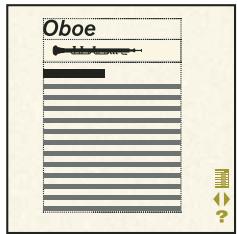
Boutons de navigation définis dans une maquette et s'affichant dans les pages courantes
Vous pouvez personnaliser les graphiques actifs des maquettes sur des pages courantes spécifiques lorsque vous souhaitez diriger le lecteur vers un autre endroit. Par exemple, sur la dernière page courante de chaque document, vous pouvez créer un bouton Page suivante avec une définition spéciale puisqu'il s'agit de la dernière page.
Affichage d'une zone active sur plusieurs pages
Définissez la zone sur une maquette, que sur une page courante. La zone s'affiche en arrière-plan dans les pages courantes correspondantes. Lorsque le lecteur clique sur cette zone, la commande de la maquette est activée.
Lorsque vous dessinez la zone de texte sur une maquette, FrameMaker vous invite à créer un modèle de zone ou une zone d'arrière-plan. Placez les zones de texte pour les zones actives dans des zones de texte d'arrière-plan (non balisées).
Personnalisation d'une commande de maquette sur une page courante spécifique
Procédez de l'une des façons suivantes :
- Placez un graphique ou une autre commande hypertexte sur la zone de la page courante. Par exemple, vous pouvez créer un bouton gris inactif recouvrant le bouton Page suivante sur la dernière page courante de chaque document.
Les commandes de maquette peuvent être remplacées par des graphiques sur les pages courantes.
- Placez une zone de texte contenant sa propre commande hypertexte sur le graphique de la page courante.
Voir aussi
Ajout de texte aux graphiques à la page 232
Habillage de graphiques avec du texte à la page 236
Commandes hypertexte
Les commandes hypertexte permettent au lecteur de naviguer dans les documents en consultation seulement. Si vous distribuez ces documents au format Consultation seulement 9.0, les commandes hypertexte permettent également d'afficher des alertes, de fermer les documents, de quitter FrameMaker ou de lancer d'autres applications.
De nombreuses commandes hypertexte peuvent comporter un chemin d'accès. Dans un chemin d'accès, les niveaux de dossiers sont séparés par une barre oblique (/).
Si les documents hypertexte doivent être utilisés sur différentes plates-formes, spécifie des noms de fichier valides sur toutes les plates-formes.
Remarque : une commande hypertexte contenant un nom de fichier à un seul caractère risque de ne pas fonctionner.
Chemins d'accès relatifs FrameMaker recherche un chemin d'accès relatif à partir du dossier dans lequel réside le document en cours. Pour remonter d'un niveau dans l'arborescence, tapez deux points (..). Supposons, par exemple, qu'une commande hypertexte fasse référence au document appelé Trombone stocké dans le dossier Cuivres. Si le dossier Cuivres se trouve au même niveau que le document en cours, indique le chemin d'accès Cuivres/Trombone.
Si le dossier Cuivres est au même niveau que le dossier contenant le document actif, indiquez ../Cuivres/Trombone.
Chemins d'accès absolus FrameMaker recherche un chemin d'accès absolu commençant à partir du niveau de la racine du système de fichiers. Le chemin d'accès absolu commence par la lettre du lecteur, suivie d'un signe deux points et d'une barre oblique.
Par exemple, imaginons qu'une commande hypertexte se réfère au document Trombone dans le dossier Cuivres. Si le dossier Cuivres est au niveau de la racine du lecteur E, utilisez le chemin E:/Cuivres/Trombone.
Les chemins d'accès absolus n'étaient pas reconnus entre les plates-formes, utilisez toujours des chemins d'accès relatifs si le document hypertexte doit être utilisé sur différentes plates-formes.
Insertion, modification et suppression de commandes hypertexte
Utilisez un marqueur pour insérer une commande hypertexte dans une zone préparée. Une fois que vous avez inséré une commande et enregistré le document au format Consultation seulement 9.0, la zone devient active. Un click sur une zone active met cette zone en surbrillance et déclenche l'exécution de la commande.
Marqueur de commande hypertexte
Une fois la commande hypertexte insérée, vous pouvez la tester sans enregistrer le document au format Consultation seulement 9.0.
Remarque : pour insérer une commande hypertexte dans un encart de texte, insérez-la dans le document source de l'encart de texte.
Insertion d'une commande hypertexte
Cliquez dans la zone préparée dans laquelle vous désirez insérer une commande hypertexte. Vous pouvez insérer des commandes hypertexte dans des zones de texte, mais pas dans des lignes de texte (objets graphiques créés avec l'outil de dessin Ligne de texte). Pour éviter un espacement superflu dans la commande hypertexte lors de l'exportation, insérez vos marqueurs au début ou à la fin d'un mot. Choisissez Spécial > Hypertexte et cliquez sur une commande hypertexte dans le menu déroulant Commande. Sa syntaxe s'affiche sous ce menu et son nom apparaît dans la zone de texte. Entrez les paramètres dans la zone de texte (par exemple, un nom de fichier et un nom de lien).
Les commandes hypertexte doivent toujours être saisies en minuscules. La casse des paramètres est prise en compte, ils peuvent donc être saisis en minuscules ou en majuscules. La longueur maximale d'une commande hypertexte est de 255 caractères (chaque caractère d'une police japonaise compte comme deux caractères).
Remarque : si vous saisissez un nom de fichier ne se trouvant pas dans le même dossier que le document actif, vous nevez préciser son chemin d'accès.
4 Pour que FrameMaker valide la commande lorsque vous l'insérez, sélectionnez l'option Valider la commande lors de l'insertion. 5 Cliquez sur Nouveau marqueur hypertexte. FrameMaker contrôle la syntaxe dans la zone de texte. Si l'option Valider la commande lors de l'insertion est sélectionnée, FrameMaker valide aussi la commande. Par exemple, FrameMaker valide une commande Aller à la destination nommée en vérifiant que le lien de destination existe dans le document spécifique.
Si une erreur est détectée, un message d'alerte est envoyé, mais la commande reste insérée dans le marqueur de type Hypertexte. Un symbole de marqueur T s'affiche au point d'insertion si les symboles de texte sont actifs.
Remarque : les marqueurs hypertexte prennent en charge le format de codage de texte Unicode.
Modification d'une commande hypertexte
1 Si le document est au format Consultation seulement 9.0, procédez à le convertir au format Document :
- Si le panneau Hypertexte est ouvert, cliquez sur Rendre modifiable.
- Appuyez sur les touches Échap, f, d, f.
2 Choisissez Spécial > Hypertexte si le panneau Hypertexte n'est pas ouvert. 3 Sélectionnez le marqueur contenant la commande à modifier. Pour sélectionner un marqueur dans une zone de texte vide, cliquez deux fois dans la zone. Vous pouvez également utiliser la commande Chercher pour rechercher et sélectionner des marqueurs hypertexte. La commande hypertexte s'affiche dans le panneau Hypertexte.
Si aucun autre marqueur ne s'affiche près du marqueur à modifier, faites glisser le pointeur sur ce dernier pour afficher sa commande hypertexte dans le panneau Hypertexte.
4 Modifie la commande dans la zone de texte et clique sur Editor marqueur hypertexte. Même si le texte autour du marqueur est sélectionné, seule la commande dans le marqueur est affectée. 5 Pour reconverter le document au format Consultation seulement 9.0, procédez comme suit :
- Cliquez sur Consultation seulement dans le panneau Hypertexte.
- Appuyez sur les touches Échap, F, D, F.
Suppression d'une commande hypertexte
Sélectionnez le marqueur contenant la commande à supprimer et appuyez sur la touche Suppr. Pour sélectionner un marqueur dans une zone de texte vide, cliquez deux fois dans la zone. Vous pouvez également utiliser la commande Chercher pour rechercher et sélectionner des marqueurs hypertexte.
Commandes hypertexte prises en charge dans framemaker
FrameMaker prend en charge les commandes hypertextes suivantes.
Alerte Affiche un message d'alerte.
En-tête de message d'alerte Affiche un message d'alerte avec un titre défini par l'utilisateur.
Spécifier la destination nommée Précise l'emplacement à afficher lorsque la commande Aller à la destination nommée ou Ouvrir document est exécutée.
Aller à la destination nommé . La page s'affiche dans la fenêtre active.
Aller à la destination nommée et adapter à la pag , puis redimensionne la fenêtre pour l'adapter à la page du document affichée.
Aller à la première page Affiche la prem
Aller à la dernière page Affiche la dern
Aller à l'URL Lance le navigateur et affiche la page Web spécifiée.
Aller au numéro de page Affiche une page spécifique dans le document en cours ou dans un autre. La page s'affiche dans la fenêtre active.
Passer à la page précédente Affiche la page précédente du document en cours. La page s'affiche dans la fenêtre active.
Aller à la page suivante Affiche la page suivante du document en cours. La page s'affiche dans la fenêtre active.
Revenir en arrière Affiche le dernier emplacement visité par le lecteur. La page s'affiche dans la fenêtre active.
Revenir en arrière et adapter à la page Affiche le dernier emplacement visité par le lecteur et redimensionne la fenêtre pour l'adapter à la page du document affichée.
Ouvrir document Affiche la page contenant la commande Spécifier la destination nommée correspondant
Ouvrir document et adapter à la page Affiche la page contenant la commande Spécifier la destination nommée correspondante et redimensionne la nouvelle fenêtre pour l'adapter à la page du document affiché
Ouvrir document en tant que Nouveau Ouvre un nouveau document sans nom. Le document
Ouvrir document à la première/dernière page Affiche la première ou la dernière pag être tandis que la fenêtre active reste ouverte.
Ouvr document au numero de page Affiche une page spécifique. Si la page se trouve dans un autre document (et uniquement dans ce cas), elle s'affiche dans une nouvelle fenetre tandis que la fenetre active reste ouverte.
Menu déroulant Affiche un menu déroulant d'options correspondant à des commandes hypertexte.
Matrice de boutons Autorise l'utilisateur à besoin un élément dans une matrice exécutant des commandes hypertexte.
Message Client Communique avec d'autres applications. Crée également un lien vers une URL, sur le Web ou sur un intranet, à utiliser dans des documents destinés à être convertis au format HTML.
Fermer fenêtre courante Supprime la fenêtre active de l'écran.
Fermer toutes les fenêtres hypertexte Ferme toutes les fenêtres actives au format Consultation seulement.
Quitter l'application Ferme l'application FrameMaker.
Création d'une matrice de bouton
Vous pouvez créer une matrice pour toutes les cellules de même taille correspondant à des commandes hypertexte. Si un lecteur clique sur une cellule d'un document hypertexte, la cellule se met en surbrillance et la commande hypertexte correspondante s'exécute. Par exemple, la matrice de bouton peut correspondre à un groupe d'instruments de musique.
Matrice de boutons de trois cellules
Si le lecteur clique sur l'un des instruments, la zone entourant l'instrument se met en surbrillance et la commande hypertexte correspondante s'exécute.
Contenu possible d'une zone de texte sur une page de référence
Remarque : le panneau Hypertexte permet d'identifier la syntaxe des commandes, si nécessaire. Tapez directement les commandes dans la zone de texte. N'utilisez pas ce panneau pour insérer un marqueur hypertexte.
1 Placez le graphique dans le document. Choisissez un graphique adéquat pour définir une matrice de cellules de même taille. 2 Afin de pouvoir utiliser le graphique en tant que zone active, entourez-le d'une zone de texte. 3 Cliquez dans la zone de texte pour placer le point d'insertion. 4 Insérez une commande Matrice de bouton dans la zone de texte (en laissant le reste de la zone vide). Cette commande utilise la syntaxe suivante :
matrix rows columns flowname
ou rows et columns correspondant au nombre de lignes et de colonnes de la matrice et où flowname représente l'étiquette d'enchaînement de la zone de texte que vous créez sur une page de référence. Ce nom ne peut pas contenir d'espaces.
La commande correspondant à l'exemple précédent, une zone de texte d'une page de référence dont l'étiquette d'enchaînement est TypesInstrument et possédant deux lignes, trois colonnes et les commandes hypertexte correspondantes, se présenterait ainsi :
matrix 1 3 InstrumentTypes
5 Dessinez une zone de texte sur une page de référence, et attribuez-lui une étiquette d'enchaînement correspondant au nom de l'enchaînement de la commande Matrice de bouton.
6 Cliquez dans la zone de texte pour placer le point d'insertion, puis entrez une commande hypertexte dans chaque paragraphe de la zone de texte. Les commandes correspondant aux éléments de la première ligne de la matrice lus de gauche à droite, suivis de ceux de la deuxième ligne, puis de la troisième, etc. Chaque commande doit tenir sur une ligne. Vous pouvez redimensionner la zone de texte si nécessaire.
Voir aussi
Contrôle de l'enchaînement du texte » à la page 82
Création de menus déroulants
Le document hypertexte peut afficher un menu déroulant dans lequel le lecteur peut désirer un élément lié à des informations associées. Ce menu peut à son tour contenir des sous-menus.
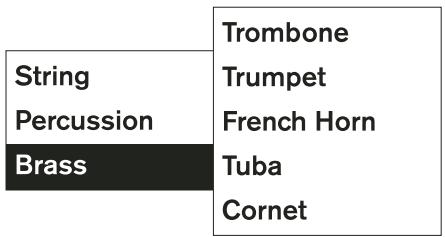
Menu déroulant et sous-menu hypertexte
Création d'un menu déroulant de commandes hypertexte
1 Créez le bouton graphique à activer pour afficher le menu déroulant. 2 Afin de pouvoir utiliser le graphique en tant que zone active, entourez-le d'une zone de texte. 3 Insérez une commande Menu local dans la zone de texte (en laissant le reste de la zone vide). Cette commande utilise la syntaxe suivante :
pick up flowname
ou flowname correspond à l'étiquette de la zone de texte créée sur une page de référence. Ce nom ne peut pas contenir d'espaces.
4 Dessinez une zone de texte sur une page de référence et attribuez-lui une étiquette d'enchaînement spécifiée dans la commande Menu local. 5 Cliquez dans la zone de texte pour placer le point d'insertion, entrez le nom du menu dans l'enchaînement et appuyez sur la touche Entrée. Le premier élément de la zone de texte représenté toujours le titre du menu déroulant. 6 Entrez un élément de menu dans chaque paragraphe. Le contenu de ces paragraphes s'affiche sous la forme d'une commande dans le menu déroulant. Si nécessaire, élargissez la zone de texte afin que chaque élément tienne sur une seule ligne. 7 Insérez une commande hypertexte sur chaque ligne à l'exception de celle contenant le nom du menu. Par exemple, vous pouvez utiliser une commande Aller à la destination nommée pour afficher des informations apparentées. Vous pouvez utiliser une commande Alerte pour afficher un court message d'alerte ou une commande Menu local pour afficher un sous-menu.
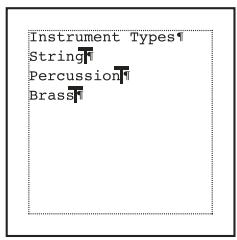
Zone de texte correspondant à un exemple de menu déroulant hypertexte
Remarque : pour ouvrir le menu déroulant, vous devez insérer au moins un marqueur hypertexte sur la page de referrer.
Création d'un sous-menu déroulant de commandes hypertexte
1 Dans la page de référence, recherche la zone de texte dérivant le menu déroulant pour lequel vous souhaitez créer un sous-menu. 2 Insérez une commande Menu local sur la ligne où vous souhaitez afficher le sous-menu. Cette commande utilise la syntaxe suivante :
pickup flowname
ou flowname correspond à l'étiquette de la zone de texte créé sur une page de référence. Ce nom ne peut pas contenir d'espaces.
3 Créez le sous-menu. Vous ne pouvez cependant pas utiliser une commande Menu local dans le sous-menu, car il est impossible de créer un sous-menu au sein d'un sous-menu.
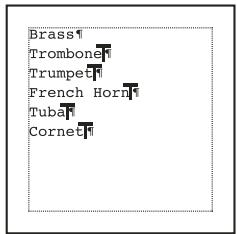
Zone de texte correspondant à un exemple de sous-menu déroulant hypertexte
Voir aussi
Création de liens hypertexte à la page 289 Ajout de texte aux graphiques à la page 232 Contrôle de l'enchaînement du texte à la page 82
Création de messages d'alerte
Vous pouvez créer une commande hypertexte pour afficher un message d'alerte composé d'un titre et d'un message. Si vous ne spécifiez pas de titre dans la commande, le message contient le titre par défaut « FrameMaker—Alerte »
Vous pouvez également spécifier un titre par défaut pour tous les messages d'alerte hypertexte d'un document.
Création d'un message d'alerte
Insérez l'une des commandes hypertexte suivantes :
- Pour afficher un message d'alerte hypertexte avec le titre par défaut, insérez une commande Alerte. Cette commande utilise la syntaxe suivante :
alert message
- Pour afficher un message d'alerte portant un autre titre que celui qui est défini par défaut, insérez une commande En-tête de message d'alerte. Cette commande utilise la syntaxe suivante :
ou title correspond au titre du message d'alerte et message au texte à afficher. Leur longueur totale ne peut pas dépasser 243 caractères.
Par exemple, la commande suivante affiche un message d'alerte dont le titre est « Unavailable » (Non disponible) et le message : « This document is currently under construction » (Ce document est en cours de développement).
Spécification d'un titre par défaut dans les messages d'alerte d'un document
1. Dessinez une zone de texte sur une page de référence et attribuez-lui l'étiquette d'enchaînement AlertTitle. 2. Entrez le titre par défaut dans la zone de texte. Par exemple, si « Non disponible en ligne » s'affiche dans l'enchaînement, ce titre apparaît dans la barre de titre de tous les messages créés avec la commande Alerte, au lieu du titre par défaut « FrameMaker—Alerte ».
Le titre par défaut apparait également dans la barre de titre de tous les messages d'alerte créés à l'aide de la commande En-tête de message d'alerte au format suivant (sans specifications de titre) :
alerttitle : message
Voir aussi
Ajout de texte aux graphiques à la page 232
Contrôle de l'enchaînement du texte » à la page 82
Commandes hypertexte dans documents HTML et PDF
Dans un document converti au format HTML ou PDF, certaines commandes FrameMaker hypertexte conservent les caractéristiques qu'elles avaient dans les documents FrameMaker au format Consultation seulement. D'autres ne les conservent pas. Les différences sont décrites dans le tableau suivant.
| Commande | HTML | |
| Alerte, En-tête de message d'alerte | S'affiche sous forme de note sans titre. | Aucun effet. |
| Aller à la destination nommée | Fonctionne comme décrit. | Fonctionne comme décrit. |
| Aller à la destination nommée et adapter à la page | Fonctionne comme décrit, sans adaptation à la page. | Fonctionne comme décrit, sans adaptation à la page. |
| Aller à la première page, Aller à la的最后一page, Aller au numéro de page, Passer à la page précédente, Aller à la page suivante | Fonctionne comme décrit. | Aucun effet. |
| Revenir en arrière, Revenir en arrière et adapter à la page | Aucun effet. | Aucun effet. |
| Ouvr document | Fonctionne comme décrit. | Fonctionne comme décrit. |
| Ouvr document et adapter à la page, Ouvr document en tant que Nouveau, Ouvr document à la première page, Ouvr document à la的最后一page, Ouvr document au numéro de page | Fonctionne comme décrit, sans adaptation à la page ni ouverture dans une fenêtre distincte. | Fonctionne comme décrit, sans adaptation à la page ni ouverture dans une fenêtre distincte. |
| Menu déroulant | Aucun effet. | Aucun effet. |
| Matrice de bouton | Aucun effet. | Fonctionne comme précrit si la zone de texte contenant la commande se trouve dans un cadre ancre dans l'enchainement de texte principal. |
| Aller à l'URL | Fonctionne lorsque le fichier PDF est ouvert dans le navigateur. Le lien ne fonctionne pas toujours dans Acrobat. | Fonctionne comme précrit. |
| Message Client | Aucun effet. | Aucun effet. |
| Fermer fenêtre courante, Fermer toutes les fenêtes hypertexte, Quitter l'application | Aucun effet. | Aucun effet. |
Suivi de la navigation entre les liens à l'aide des commandes hypertexte
Voulez créer des commandes hypertexte répertoriant les différents liens sélectionnés dans une fenêtre de document. FrameMaker garde en mémoire les 255 derniers liens utilisés dans chaque fenêtre en les enregistrant. Par exemple, vous pouvez utiliser ces commandes dans les maquettes pour créer une aide à la navigation permettant au lecteur de revenir sur ses pas.
Insérez une commande Revenir en arrêté. Cette commande utilise la syntaxe suivante : Renvoie uniquement la version corrigée du passage, en respectant les règles. N'ajoute aucun mot qui ne soit pas déjà présent ou clairement tronqué.
ou filename et linkname définissant l'emplacement à afficher lorsque la pile est vide. Si la pile est vide et que vous n'avez précisé ni le nom de fichier ni le nom de lien, la page courante reste affichée.
Si les informations référencées se trouvent dans une fenêtre de document dont le format de page est différent de celui du document actif, affichez les informations dans une fenêtre redimensionnée au format de la page. Utilisez la commande Revenir en arrêté et adapter à la page.
Voir aussi
« Ajout de lien vers des URL » à la page 514 « Création de liens vers de nouveaux documents » à la page 292 « Création de liens vers des rubriques spécifiques » à la page 289 « Documents et livres au format Consultation seulement » à la page 276 « Création de liens simulant une table des matières » à la page 515
Insertion d'éléments de commande hypertexte dans les documents structurés
Un document hypertexte semble à tout autre document FrameMaker, à l'exception qu'il est enregistré au format Consultation seulement 9.0 afin que les lecteurs ne puissent pas le modifier. Un document hypertexte peut posséder une structure et vous pouvez utiliser des éléments pour incorporer des commandes hypertexte dans les zones actives. Cependant, la structure n'a peu d'impact sur la manière dont le lecteur utilise le document final.
Lorsque vous travailliez avec des documents structurés, insérez une commande hypertexte à l'aide d'un élément. Dans tous les autres cas, vous pouvez définir un document hypertexte dans les documents structurés de la même manière que dans les documents non structurés.
1 Cliquez dans la zone préparée à recevoir une commande hypertexte.
2 Sélectionnez un élément hypertexte dans le Catalogue d'éléments et cliquez sur Insérer. 3 Si la boîte de dialogue Attributes du nouvel élément apparait, entrez la valeur des attributs de l'élement, puis cliquez sur le bouton Insérer élément. 4 Choisissez une commande hypertexte dans le menu déroulant Commande. Sa syntaxe s'affiche sous ce menu et son nom apparait dans la zone de texte. 5 Entrez les paramètres dans la zone de texte (par exemple, un nom de fichier et un nom de lien).
Les commandes hypertexte doivent être tapées en minuscules. La casse des paramètres est prise en compte, ils peuvent donc être saisis en minuscules ou en majuscules. La commande entière peut composer jusqu'à 255 caractères.
Remarque: si vous saisissez un nom de fichier ne se trouvant pas dans le même dossier que le document actif, vous nevez préciser son chemin d'accès.
6 Si vous souhaitez que FrameMaker vérifie que la commande ne contient pas d'erreurs, sélectionnez Valider la commande lors de l'insertion. 7 Cliquez sur Nouveau marqueur hypertexte. Si les symboles de texte sont affichés, celui du marqueur (T) apparaît dans la fenêtre du document. Une bulle représentant le marqueur apparaît dans la Vue de la structure, accompagnée d'un fragment de texte contenant la commande hypertexte.
FrameMaker vérifie que la syntaxe ne contient pas d'erreur. Si Valider la commande lors de l'insertion est sélectionné, FrameMaker vérifie également la commande. Par exemple, si la commande est Aller à la destination nommée, FrameMaker vérifie que le lien destination existe dans le document spécifique. S'il trouve une erreur, un message d'alerte décrit l'erreur, mais la commande est tout de même insérée.
Voir aussi
Commandes hypertexte» à la page 280
Réception de liens hypertexte
Vous pouvez créer des liens vers des informations situées à des emplacements différents dans le même document ou dans d'autres documents. Par exemple, vous pouvez créer des liens vers des pages ou des rubriques spécifiques ou utiliser des références croisées FrameMaker en tant que liens. Vous pouvez également autoriser les lecteurs à revenir sur leurs pas.
Si les documents sont distribués au format PDF ou HTML, certaines commandes ne fonctionnent pas.
Création de liens vers des rubriques spécifiques
Vous pouvez définir un lien entre une section du document hypertexte et une rubrique située à un autre emplacement. Une première commande sert alors à spécifier la rubrique à afficher et une seconde sert à marquer l'emplacement de la page référencée.
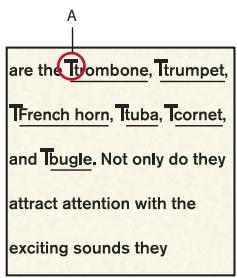
A. Spécifiez la rubrique à afficher. B. Marquez la rubrique.
FrameMaker peut afficher les informations référencées dans la même fenêtre ou dans une fenêtre distincte, tout en laissant la fenêtre active ouverte.
Identification d'une rubrique liée
Insérez une commande Spécifier la destination nommée. Cette commande utilise la syntaxe suivante :
newlink linkname
ou linkname est un mot ou une expression identifiant la destination. Un nom de lien suivi d'un espace et un nom de lien sans espace ne sont pas identiques. De même, la casse des noms de lien est respectée : Trompette est différent de trompette.
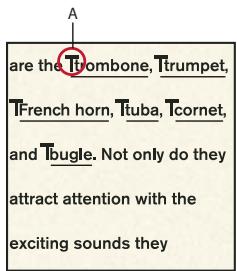
A. Commande Aller à la destination nommée : gotolink trombone B. Commande Spécifier la destination nommée : newlink trombone
Remarque: si vous omettez la commande Spécifier la destination nommée, les commandes Aller à la destination nommée et Ouvrir document n'auront aucun effet à moins qu'elles ne fassent référence à un nom de fichier. Dans ce cas, la première page de l'autre fichier s'affiche.
Création d'un lien vers une rubrique spécifique
Insérez l'une des commandes hypertexte suivantes :
- Pour afficher des informations liées se trouvant dans une même fenêtre, insérez une commande Aller à la destination nommée. Cette commande utilise la syntaxe suivante :
goto linkname filename:
- Pour afficher des informations liées dans une autre fenêtre, insérez une commande Ouvrir document. Les informations ne s'affichent dans une nouvelle fenêtre que si elles se trouvent dans un autre document. Cette commande utilise la syntaxe suivante :
ou filename correspond au nom du document à afficher et linkname représente le mot ou l'expression décrivant le fichier dans la commande Spécifier la destination nommée correspondante (voir la procédure précédente).
Si les informations référencées se trouvent dans une fenêtre de document dont le format de page est différent de celui du document actif, affichez les informations dans une fenêtre redimensionnée au format de la page.
Utilisez la commande Aller à la destination nommée et adapter à la page ou Ouvrir document et adapter à la page.
Création de liens vers des pages
Vous pouvez définir un lien vers la première ou la dernière page ou encore vers la page suivante ou la précédente, que ces pages figurent ou non dans le même document. Vous pouvez aussi créer un lien vers un numéro de page spécifique.
Il est possible de créer une aide à la navigation pour le lecteur en créant des liens vers la page précédente et la page suivante des maquettes d'un document.
Insérez l'une des commandes hypertexte suivantes :
- Pour afficher la page référencée dans la même fenêtre, insérez l'une des commandes suivantes : Aller au numéro de page, Aller à la première page ou Aller à la dernière page. Ces commandes utilisent la syntaxe suivante :
gotopage filename:pagerumber
gotopage filename:firstpage
gotopage filename:lastpage
- Pour afficher la page référencée dans une autre fenêtre, insérez l'une des commandes suivantes : Ouvrir document au numéro de page, Ouvrir document à la première page ou Ouvrir document à la dernière page. La page référencée ne s'affiche dans une nouvelle fenêtre que si elle se trouve dans un autre document. Ces commandes utilisent la syntaxe suivante :
openpage filename:pagernumber
openpage filename:firstpage
openpage filename:lastpage
Remarque: pour afficher une page précise à l'aide d'une commande hypertexte, utilisez le numéro réel de cette page dans le document. Ainsi, si le document de destination MonDoc utilise une numération romaine et commence à la page v, la commande permettant d'afficher la troisième page est openpage MonDoc: vii.
- Pour afficher la page précédente ou suivante du document en cours, utilisez la commande Passer à la page précédente ou Aller à la page suivante. La commande Passer à la page précédente est sans effet lorsque la première page du document est affichée, tout comme la commande Aller à la page suivante lorsque la dernière page est affichée. Ces commandes utilisent la syntaxe suivante :
previouspage nextpage
Dans ces exemples, filename est le nom du document à afficher et pagenumber est le nombre de la page à afficher. Si la page à afficher se trouve dans le document en cours, il est inutile d'inclure le nom de fichier et les deux points. Exemples de commandes :
| Commande | Action |
| gotopage 8 | Affiche dans la même fenêtre la page 8 du document actif. |
| openpage Trombone:8 | Affiche dans une autre fenêtre la page 8 du document Trombone figurant dans le dossier actif. |
Récification de liens vers de nouveaux documents
Vous pouvez créer un lien vers un autre document et configurer FrameMaker de manière à ce que ce document s'ouvre sans nom dans une autre fenêtre. Par exemple, vous pouvez créer un système en ligne pour les modules de document de votre site.
Suivez les instructions permettant d'insérer une commande Ouvrir document en tant que Nouveau. Cette commande utilise la syntaxe suivante : opennew filename
opennew filename
ou filename est le nom du document à utiliser comme modèle.
Déception de liens vers des pages web
Vous pouvez créer un lien vers une page Web située sur Internet ou sur le réseau intranet d'une entreprise.
Insérez une commande Aller à l'URL. Cette commande utilise la syntaxe suivante :
messageURLaddress
ou address est le nom de l'URL de destination (http://www.adobe.com, par exemple).
Création de liens à l'aide de références croisées
Vous pouvez utiliser des références croisées FrameMaker en tant que liens hypertexte. Lorsque le lecteur clique sur une référence croisée dans un document au format Consultation seulement, FrameMaker traite la référence comme une commande hypertexte. Si une référence croisée se trouve dans la même zone de texte qu'une commande hypertexte, le lien de la référence croisée est prioritaire.
Vous pouvez utiliser le format MIF pour désactiver les références croisées dans le document hypertexte. Vous pouvez également spécifier qu'une nouvelle fenêtre doit s'ouvrir lorsqu'un lecteur clique sur une référence croisée active.
Voir aussi
Commandes hypertexte dans documents HTML et PDF » à la page 287
Insertion d'éléments de commande hypertexte dans les documents structurés à la page 288
Création de méthodes de démarrage, d'ouverture et de fermeture des applications
Vous pouvez utiliser des commandes hypertexte pour lancer une autre application. Par exemple, une base de données à partir d'un document au format Consultation seulement.
Les commandes hypertexte de fermeture de fichiers et de sortie de FrameMaker fonctionnent comme les commandes du menu Fichier.
Si un lecteur exécute une commande pour fermer un fichier contenant des modifications non enregistrées, il est invité à enregistrer le document avant de le fermer.
De plus, vous pouvez créer des commandes hypertexte de lien vers une URL si le document est converti au format HTML.
Création d'une méthode de démarrage d'une autre application
Insertion d'un message client Cette commande utilise la syntaxe suivante :
message system application path, windowstate message winexe application path, windowstate où application est le nom de fichier de l'application, path est un paramètre de ligne de commande facultatif et windowstate indique l'état de la fenêtre ouverte. Le paramètre windowstate peut posséder les valeurs indiquées dans le tableau.
| Etat | Définition |
| SW.Hide | Masque la fenêtre et en active une autre. |
| SW_MAXIMIZE | Agrandit la fenêtre spécifique. |
| SW_MINIMIZE | Réduit la taillie la fenêtre spécifique et active la fenêtre suivante dans l'ordre Alt+Tab. |
| SW_RESTORE | Active et affiche la fenêtre. Si la fenêtre est réduite ou agrandie, Windows la restaure à sa taillie et sa position d'origine. |
| SW_SHOW | Active la fenêtre et l'affiche à sa taillie et sa position en cours. |
| SW_SHOWDEFAULT | Définit l'état d'affichage en fonction de la valeur de SW_flag spécifique dans la structure STARTUPINFO, cette dernière étant transmise à la fonction CreateProcess par le programme ayant lancé l'application. |
| SW_SHOWMAXIMIZED | Active la fenêtre et l'affiche à sa taillie optimale. |
| SW_SHOWMINIMIZED | Active la fenêtre et la réduit à sa taillie minimale. |
| SWSHOWMINNOACTIVE | Maintient l'affichage de la fenêtre active et affiche la fenêtre à sa taillie minimale. |
| SW_SHOWNA | Maintient l'affichage de la fenêtre active et affiche la fenêtre dans son état actuel. |
| SW_SHOWNOACTIVATE | Maintient l'affichage de la fenêtre active et affiche une fenêtre selon ses dernières taillie et position. |
| SW-showNORMAL | Active et affiche une fenêtre. Si la fenêtre est réduite ou agrandie, Windows la restaure à sa taillie et sa position d'origine. |
Si vous omettez la valeur étatfenetre, l'état a pour valeur SW_SHOWNORMAL. Pour plus de détails sur les états de la fenêtre, consultez la documentation du kit de développement des logiciels Windows.
Par exemple, pour lancer PaintBrush et ouvrir le fichier Bateau. pcx (sur le lecteur C) dans une fenêtre réduite, utilisez la commande suivante :
message system pbrush.exe C:/Ship.pcx, SW_MINIMIZE
Création d'une méthode d'ouverture d'un fichier ou d'une autre application
Insérez une commande Message Client. Cette commande utilise la syntaxe suivante : Renvoie uniquement la version corrigée du passage, en respectant les règles. N'ajoute aucun mot qui ne soit pas déjà présent ou clairement tronqué.
message openfilepathname
ou pathname est le chemin du fichier, de l'application ou du script AppleScript.
Par exemple, considérez le fichier Tuba. eps situé dans le dossier Graphiques sur le disque DisqueDur. Pour lancer l'application à l'origine du fichier Tuba. eps et ouvrir le fichier, utilisez la commande suivante :
message.openfile /HardDrive/Graphics/Tuba.eps
Pour exécuter le script DocReport (situé dans le dossier Scripts sous DisqueDur), utilisez la commande suivante :
message openfile /HardDrive/Scripts/DocReport
Création d'une méthode de fermeture de documents
Insérez l'une des commandes hypertexte suivantes :
- Pour créer une méthode de fermeture d'un document au format Consultation seulement, insérez une commande Fermer fenêtre courante. Cette commande utilise la syntaxe suivante :
quit
- Pour créer une méthode de fermeture de tous les documents ouverts au format Consultation seulement, insérez une commande Fermer toutes les fenêtres hypertexte. Cette commande ferme également les documents au format Consultation seulement réduits sous la forme d'une icône. Cette commande utilise la syntaxe suivante : quitall
- Pour créer une méthode de fermeture de FrameMaker, insérez une commande Quitter l'application. Cette commande utilise la syntaxe suivante :
exit
Voir aussi
Création de liens vers des pages Web » à la page 292 « Commandes hypertexte » à la page 280
Test et dépannage des documents hypertexte
Une fois le document rédigé et les commandes hypertexte insérées, testez les commandes. Pour accélérer la vérification des commandes hypertexte, exécutez-les sans convertir le document au format Consultation seulement 9.0. Forcez également la destination d'un saut hypertexte à s'afficher dans une fenêtre distincte.
FrameMaker valide toutes les commandes d'un document.
Les erreurs dans les commandes hypertexte ou dans leur emplacement dans le document ou encore les erreurs de formatage des zones actives peuvent créer des problèmes dans le comportement des commandes. Par exemple, un nom de lien incorrect empêche l'exécution d'une commande hypertexte.
Voici quelques problèmes hypertextes fréquents et des solutions possibles :
Un clic sur une zone active est sans effet. Vous vous trouvez peut-être dans l'un des cas suivants :
- Le document n'est pas au format Consultation seulement 9.0.
- Si la zone active est correctement mise en surbrillance après un clic, une commande contient parfois un nom de lien ne correspondant pas au lien correspondant de la destination.
- Si la zone active n'est pas mise en surbrillance après un clic, le marqueur contenant la commande hypertexte n'est parfois pas du type Hypertexte.
- Si la zone active se trouve sur un graphique, la zone de texte contenant le marqueur hypertexte n'est parfois pas devant le graphique.
La page qui s'affiche n'est pas la bonne. La commande peut contenir un nom de fichier correct mais un numéro de page non valide ou un nom de lien incorrect.
Seule une partie de la zone active est en surbrillance. Vous vous trouvez peut-être dans l'un des cas suivants :
- Si vous tentez d'activer une plage de texte, le texte contient parfois un marqueur hypertexte supplémentaire ou le format de caractères diffère au sein de la plage de texte.
- Si vous tentez d'activer une zone de texte entièrement vide, la zone contient parfois un paragraphe vide supplémentaire ou des caractères ou marqueurs supplémentaires.
Des éléments manquent au menu déroulant. Les commandes hypertexte pour les éléments de menu manquants sont incorrectes. Si le menu déroulant ne s'affiche pas, aucune commande n'est correcte.
Affichage du document de destination référencé dans une fenêtre distincte
Si le document est au format Consultation seulement, maintenez la touche Maj enfoncée et cliquez sur une zone active. Sinon, maintenez les touches Ctrl + Alt + Maj enfoncées et cliquez sur une zone active.
Génération d'une liste ou d'un index de marqueurs hypertexte
Veuillez vérifier rapidement le texte des commandes hypertexte en générant une liste ou un index des marqueurs hypertexte. La liste générée contient le texte de tous les marqueurs hypertexte insérés sur les pages courantes ainsi que les numéros de page correspondants.
Utilise la commande Spécial > Liste de > Marqueurs ou Spécial > Index de > Marqueurs.
Voir aussi
Génération de tables des matières et autres listes dans des documents structurés à la page 335
Génération d'index à la page 348
Génération et mise à jour d'un livre » à la page 328
Insertion de liens hypertexte dans les fichiers générés
Lorsque vous générez un index ou une liste telle qu'une table des matières, FrameMaker peut insérer des liens hypertexte dans le fichier généré. Ces liens permettent d'accéder aisément aux entrées d'un index ou d'une table des matières en ligne. Si vous cliquez sur une rubrique ou un numéro de page dans le fichier généré, la page appropriée du document lié s'affiche.
Vous pouvez utiliser des documents hypertexte générés pour :
- distribuer une table des matières ou un index généré au format Consultation seulement 9.0 sous la forme d'un outil de navigation pour les documents en ligne; corriger des documents. Par exemple, lors de la création d'un index, générez l'index avec des liens hypertexte. Corrigez ensuite les erreurs des marqueurs en allant à leur emplacement exact.
La liste résultat de la génération d'une liste de marqueurs hypertexte contient uniquement des marqueurs provenant des pages courantes. Les marqueurs hypertexte des maquettes ne sont pas inclus.

Vous pouvez activer les commandes hypertexte d'un document généré sans convertir le document au format Consultation seulement 9.0.
Procédez de l'une des façons suivantes:
- Dans un document FrameMaker, activez l'option Créer des liens hypertexte lorsque vous utilisez la commande Fichier > Utilitaires > Comparaison de documents. Lors de l'ajout d'un fichier généré à un livre, activez l'option Créer des liens hypertexte dans la boîte de dialogue de configuration. Si le fichier généré est déjà créé, sélectionnez le fichier généré dans la fenêtre de livre.
Choisissez ensuite la commande de configuration appropriée dans le menu Édition.
Ajout d'onglets référencés à un index
Pour une utilisation plus facile de l'index en ligne, vous pouvez y ajouter des onglets. Ainsi, un simple clic sur la lettre de l'onglet permet d'afficher la page de l'index comportant les entrées commençant par cette lettre.
1 Générez l'index avec des liens hypertexte. 2 Dans l'index, choisissez Affichage > Maquettes. 3 Dans une maquette, utilisez l'outil Ligne de texte pour entrer les lettres des onglets puis encadrez chaque onglet d'une zone de texte. 4 Insérez une commande Aller à la destination nommée dans chaque zone de texte. Par exemple, dans la zone de texte au-dessus de l'onglet A, insérez une commande Aller à la destination nommée avec la syntaxe gotolink A. Chaque titre de groupe dans l'index contient déjà une commande Spécifier la destination nommée correspondante qui résultat de la génération de l'index à l'aide de liens hypertexte.
Si l'index contient un titre de groupe réduit, par exemple PR, insérez la commande Aller à la destination nommée avec la même syntaxe dans la zone texte de chacune des lettres inclues dans la plage. Par exemple, insérez gotolink P-R dans les trois zones de texte P, Q et R.
5 Si l'index utilise plusieurs maquettes, copiez les onglets vers les autres maquettes. 6 Enregistrez l'index au format Consultation seulement 9.0.
Contrôle de l'affichage des documents source
Lorsque vous cliquez sur une zone active d'un document hypertexte généré, FrameMaker ouvre une nouvelle fenêtre puis affiche la page correspondante dans le document référencé. Le paragraphe ou marquee référencé apparait en surbrillance, centré dans la fenêtre. Vous pouvez modifier l'affichage du document référencé (par exemple, pour afficher le document dans la fenêtre active).
1 Générez le document hypertexte. 2 Dans le fichier généré, choisissez Affichage > Pages référencées et affichez la page de référence contenant l'enchaînement spécial du fichier généré.
L'étiquette de l'enchaînement spécial porte le nom de l'extension du document. Par exemple, l'enchaînement spécial d'une table des matières porte l'étiquette TDM et celui d'un index porte l'étiquette IX. Pour déterminer l'étiquette d'un enchaînement, cliquez dans la zone de texte et observez la zone d'étiquette de la barre d'état.
Flow: ILX: Level 11X
Vos étiquettes d'enchaînement s'affichent dans la zone d'étiquette de la barre d'état.
Dans l'enchaînement, recherche le paragraphe qui gère l'affichage du document lié référencé.
Le paragraphe porte l'étiquette TDMAvite dans une table des matières, IXActif dans un index. Il se présenterait comme suit :
Pour déterminer l'étiquette d'un paragraphe, cliquez dans le paragraphe et observez la zone d'étiquette de la barre d'état.
4. Modifiez le paragraphe afin qu'il contienne la commande d'affichage appropriée.
Outre les commandes d'affichage, vous pouvez utiliser la commande Message Client pour transmettre vos messages aux applications via l'interface API (Application Program Interface).
Enregistrez le fichier génére et regénérez-le.
Commandes d'affichage pour les documents généreux
Un clic sur une zone active d'un document hypertexte génère affiche la page correspondante du document référencé. Ce tableau repertorie certaines des commandes hypertexte disponibles permettant de contrôler l'affichage du document référencé. Entrez les commandes en respectant la syntaxe donnée. Utilisez la composante <relfilename> pour créer un chemin relatif depuis le fichier génère au document référencé. Utilisez <nomfichiercomplet> pour créer un chemin d'accès complet. Les exemples suivants n'affichent que la composante <$relfilename>.
| Pour afficher | Type |
| Le marqueur ou paragraphe référencé au centre de la fenêtre active. | gotoObjectId<relfilename>:<OBJECTType<ObjectId> |
| Le marqueur ou paragraphe référencé au centre de la fenêtre active redimensionnée en fonction de la page. | gotoObjectIdFitWin<relfilename>:<OBJECTType<ObjectId> |
| Le marqueur ou paragraphe ↔referenceau centre d'une nouvelle fenêtre. | openObjectId<relfilename>:<OBJECTType<ObjectId> |
| Le marqueur ou paragraphe ↔referenceau centre d'une nouvelle fenêtre redimensionnée en fonction de la page. | openObjectIdFitWin<relfilename>:<OBJECTType<ObjectId> |
| La page contenant le marqueur ou paragraphe ↔reference, dans la fenêtre active, sans mise en surbrillance. | gotopage<relfilename>;<pagenumonly> |
| La page contenant le marqueur ou paragraphe ↔reference, dans une nouvelle fenêtre, sans mise en surbrillance. | openpage<relfilename>;<pagenumonly> |
| Un message d'alerte indiquant le nom du fichier du document ↔reference. | alert<$relfilename> |
Personnalisation de la commande d'affichage d'un fichier généreux
Vous pouvez spécifier le mode d'affichage d'un document spécifique en personnalisant la commande d'affichage contenue dans le paragraphe TDMAvte ou IXActif du fichier généré. Ainsi, vous pouvez générer un index faisant référence à plusieurs fichiers, y compris à un glossaire et afficher ce dernier dans une fenêtre distincte des autres fichiers.
1. Dessinez une zone de texte dans une page de référence du document référencé et attribuez-lui l'étiquette d'enchaînement HypertextLinks. 2. Procédez de l'une des façons suivantes :
- Pour afficher le document dans la même fenêtre, entrez gotoObjectId.
- Pour afficher le document dans une fenêtre distincte, entrez openObjectId.
3 Enregistrez le document et regénérez. Un clic sur le fichier génère affiche le document lié en utilisant la commande spécifiée dans l'enchaînement HypertextLinks. N'utilisez pas la commande dans le paragraphe TDMAvte ou IXActif.
Intégration de fichiers généreux dans un système en ligne
Si vous souhaitez utiliser un document hypertexte généralisé comme outil de correction d'erreurs, le document est prêt à être exploité. En revanche, si vous envisagez d'intégrer le document généralisé au format Consultation seulement 9.0 dans un système hypertexte en ligne, d'autres opérations sont nécessaires :
- Définissez des liens depuis le document de référence vers le fichier général. Utilisez n'importe quelle commande hypertexte. Vous pouvez ainsi créer un bouton Index ou Table des matières permettant d'ouvrir le fichier général.
- Insérez des zones actives dans les maquettes des documents afin d'explorer le système en ligne. Par exemple, vous pouvez créer des boutons pour faire défiltrer les pages.
- Insérez des liens vers d'autres éléments du système en ligne dans les documents sources et les documents générés.
Voir aussi
« Génération de tables des matières et autres listes dans des documents structurés » à la page 335 « Génération d'index » à la page 348 « Test et dépannage des documents hypertexte » à la page 294 « Comparaison des versions pour afficher les modifications » à la page 430 « Ajout de texte aux graphiques » à la page 232 « Création de liens vers des rubriques spécifiques » à la page 289
Format fluidview
Un document au format FluidView s'affiche sur une page continue, sans en-tête, pied de page ou marge. Lorsque vous redimensionnez la fenêtre du document, le texte est reformé pour s'adapter à la largeur de la nouvelle fenêtre.
Dans la plupart des cas, l'utilisation de documents FluidView est similaire à celle des documents enregistrés au format Consultation seulement. Ainsi, vous pouvez cliquer sur des liens hypertexte pour naviguer au sein d'un document ou d'un document à un autre. Cependant, les caractéristiques suivantes s'appliquent uniquement au document FluidView :
- Le document s'affiche à l'écran sur une page continue. Lorsque vous cliquez sur le bouton Page suivante ou Page précédente au bas de la fenêtre, l'écran de texte suivant ou précédent s'affiche au lieu de la page suivante ou précédente.
- La version imprimée d'un document FluidView ne correspond pas toujours à celle qui s'affiche à l'écran. Vous pouvez utiliser les en-têtes et pieds de page, les colonnes multiples et les autres options de mise en page pour optimiser l'aspect imprimé du document.
Lorsque vous créez des documents FluidView, gardez à l'esprit les points suivants :
- Si un lecteur ouvre un document FluidView contenant plus d'un enchâinement de texte, l'enchâinement principal s'affiche toujours dans la fenêtre de document. Cependant, vous pouvez créer des liens vers d'autres enchâinements du document. Un clic sur une zone active pointant vers un autre enchâinement génère l'affichage du nouvel enchâinement dans le document FluidView.
- Bien qu'un document FluidView puisse être aussi long qu'un document FrameMaker, limitez la longueur de chaque document à 500 cm. Un saut de page apparait tous les 500 cm. Les notes et les cadres graphiques ancrés au bas d'une colonne s'affichent au niveau de ces sauts de page au lieu d'apparaître à la fin du document.
- Définissez les cadres ancrés dans le document au niveau de l'une des trois positions d'ancrage : En-dessous de la ligne courante, Au point d'insertion ou Insérer dans paragraphe. Si vous insérez un cadre ancré ailleurs, les résultats sont imprévisibles.
- Vous pouvez modifier l'affichage de la fenêtre pour consultation seulement ou désactiver certaines commandes de menu. Ces commandes sont disponibles dans un fichier MIF (Maker Interchange Format).
Conversion d'un document au format fluidview
1 Cliquez dans l'enchaînement de texte à afficher au format FluidView. Un seul enchaînement de texte d'un document peut s'afficher à un moment donné dans le format FluidView. 2 Appuyez sur les touches Échap, Maj+V, Maj+F. Ce raccourci déactive les en-têtes, les pieds de page, les marges et les sauts de page, ainsi que les graphiques situés en arrière-plan. En outre, il supprime le formatage en colonnes multiples et convertit le document au format Consultation seulement. 3 Fermez le document et, à l'invite, cliquez sur Enregistrer.
Il peut vous arriver d'enregistrer le document au format FluidView, puis de l'ouvrir à nouveau. Dans ce cas, l'enchaînement de texte principal (qui porte l'étiquette A) s'affiche toujours, même si un autre enchaînement de texte apparait lorsque vous convertissez le document au format FluidView. Cependant, si vous cliquez sur une zone active pointant vers un autre enchaînement, le nouvel enchaînement s'affiche dans le document FluidView.
Modification de la configuration des zones de titre de marge
Vous ne pouvez utiliser les titres de marge que dans un seul format. Vous pouvez par exemple afficher des intitulés dans une zone de titre de marge au format FluidView et dans la zone de texte courante de la copie imprimée.
1 Utilisez la commande Format > Mise en page > Aspect des colonnes pour activer ou désactiver le formatage des titres de marge lorsque le document est enregistré au format Document. 2 Appuyez sur les touches Échap, Maj+V, Maj+F pour convertir le document au format FluidView. 3 Appuyez sur les touches Échap, J, P, Maj+S pour activer ou désactiver le formatage du titre de marge dans FluidView.
Références croisées dans des documents non structurés
FrameMaker propose deux types de références croisées, le premier se rapporte à des paragraphes, le second à des emplacements particuliers dans des paragraphes. Dans les deux cas, FrameMaker utilise des marqueurs pour assurer le suivi de la source des références croisées.
La création et la gestion des références croisées de paragraphes est plus aisée, car FrameMaker crée automatiquement un marqueur sur l'étiquette de paragraphe dans le fichier source. En revanche, les références croisées localisées nécessitent le marquage manuel d'un emplacement spécifique, puis la création d'une référence croisée vers le marqueur.
Remarque: la fonctionnalité de référence croisée prend en charge le format de codage de texte Unicode.
Marqueurs de références croisées
FrameMaker utilise un marqueur (de type RC) pour assurer le suivi de la source de chaque référence croisée. Si vous déplacez un marqueur, puis mettez à jour les références croisées, le nouvel emplacement du marqueur est utilisé pour mettre à jour les références croisées.
Dans le cas d'une référence croisée de paragraphe, le texte du marqueur contient un numéro attribué au marqueur, ainsi que l'étiquette et le texte du paragraphe référencé. Lorsque vous insérez une référence croisée de paragraphe, un marqueur est automatiquement inséré au début du paragraphe source, si nécessaire. Le texte du marqueur n'était pas mis à jour, l'étiquette et le texte peuvent ne pas correspondre à la référence croisée.
Dans le cas d'une référence croisée localisée, le texte du marqueur correspond au texte que vous avez saisi pour la création du marqueur dans le texte source. Il est important de marquer d'abord le texte dans le fichier source afin qu'il s'affiche dans le panneau Référence croisée lors de la création de la référence croisée localisée.
Références croisées dans des documents structurés
Lorsque vous travaillez sur des documents structurés, FrameMaker met automatiquement à jour les références croisées, les variables et les notes. Pour ajouter une référence croisée dans FrameMaker, vous utilisez normalement un élément conçu à cet effet. L'objet référence croisée renvoie à un emplacement, la source, qui peut se couvrir dans le même document ou dans un autre. En général, la source est elle aussi un élément, de type Chapitre, Section, Figure ou Tableau.
Référence croisée basée sur un élément indiquant le texte de l'objet source
Dans un enchainement non structuré, la source à laquelle renvoie la référence croisée peut être un paragraphe entier ou un point localisé dans le texte. Dans un enchainement structuré, il peut également s'agir d'un paragraphe ou d'un point précis, mais il vaut moins qu'elle renvoie à un autre élément. Les éléments réferencé croisée sont souvent définis comme non valides s'ils pointent vers autre chose qu'un élément.
Afin de gérer le lien entre l'objet lié et l'objet source, FrameMaker utilise des attributs. L'objet source possède un attribut d'ID qui l'identifie de manière unique dans le document ou le livre. L'objet lié possède un attribut de Référence ID qui contient également l'identificateur de la source, ce qui permet d'assurer le suivi de l'objet auquel la référence renvoie.
Si vous insérez une référence croisée qui renvoie à une source possédant un attribut d'ID mais dont la valeur n'est pas encore définie, FrameMaker lui en affecte une automatiquement.
Un ID généré par FrameMaker est une chaîne de huit caractères, conforme à la syntaxe concrète de la référence XML ou SGML.
FrameMaker fait en sorte que vos ID soient uniques, en veillant aux points suivants :
- Un ID généré par FrameMaker est unique au sein du document. L'ID est unique, y compris au sein d'un livre, car les documents qui constituent le livre ont des noms de fichiers différents et qu'une partie des ID générés est issue du nom de fichier. Si l'ID que vous saisissez n'est pas unique, celui-ci ne sera pas accepté. FrameMaker ne teste pas si un ID saisi est utilisé dans un autre document de livre, mais vous pouvez valider le livre pour y rechercher les ID en double.
- Si vous copiez une copie d'un élément avec un ID double, l'élément collé perd son ID.
Cela dit, il est toujours possible que les ID d'un document ne soient pas uniques. Par exemple, vous pouvez avoir des ID en double dans le cas où vous affichez du texte conditionnel masqué contenant un élément dont l'ID est identique à celui d'un autre élément. Les ID en double sont identifiés comme non valides dans la Vue de la structure.
Valeur non valide
Il se peut qu'un attribut de Référence ID soit défini de telle sorte qu'il nécessite une valeur particulière. Dans ce cas, si l'attribut ne comporte pas cette valeur, c'est probablement que la référence croisée renvoie à un paragraphe ou à un emplacement qu'a un élément. FrameMaker identifie l'attribut comme non valide dans la Vue de la structure.
Une valeur obligatoire manque.
Présentation du conteneur de références croisées
Le conteneur de références croisées répertorie toutes les références croisées qui figurent dans le document en cours, le document sélectionné ou tous les documents ouverts. Il vous permet d'ajouter, de modifier, de supprimer ou de rechercher des références croisées à partir d'un panneau unique. Vous pouvez également utiliser des filtres pour n'afficher que les références croisées externes ou les références croisées non résolues. Cela permet d'aider à la résolution des références croisées non résolues sur plusieurs documents ouverts.
Conteneur de références croisées A. Sélectionner le fichier. B. Répertorier toutes les références croisées, les références croisées externes ou les références croisées non résolues C. Insérer une référence croisée dans un document D. Modifier une référence croisée sélectionnée E. Supprimer une référence croisée sélectionnée F. Accéder à l'emplacement de la référence croisée sélectionnée dans le document G. Actualiser les données du conteneur H. Rechercher une référence croisée
Insertion de références croisées
Si au sein d'un document, vous copiez et collez un texte contenant un marqueur de référence croisée, ce marqueur ne sera pas dupliqué. La référence croisée se rapporte toujours au texte situé à l'emplacement d'origine.
Insertion d'une référence croisée de paragraphe
Les références croisées de paragraphe se rapportent à un intitulé ou à tout autre texte formant un paragraphe entier.
1 Si vous faites référence à un autre document, ouvrez ce document. Vous devez disposer d'un droit d'écriture sur le document pour lui ajouter un marqueur de référence croisée. 2 Cliquez à l'endroit où vous pouvez insérer la référence croisée.
Vous pouvez insérer une référence croisée dans des zones de texte, mais pas dans des lignes de texte (objets graphiques créés avec l'outil de dessin Ligne de texte).
3 Cliquez sur l'icône d'ajout dans le conteneur de références croisées. 4 Si votre référence croisée renvoie à des informations contenues dans un autre document, choisissez le nom de ce document dans le menu déroulant Document du panneau Référence croisée. 5 Choisissez Paragraphes dans le menu déroulant Type de source. La liste de sélection Étiquettes de paragraphs affiche toutes les étiquettes du Catalogue de paragraphs du document. 6 Dans la liste de sélection Étiquettes de paragraphs, sélectionnez l'étiquette à référencer. Par exemple, pour faire référencé à un paragraphe étiqueté EnTête1, sélectionnez EnTête1 dans la liste des étiquettes. Tous les paragraphs portant l'étiquette EnTTête1 s'affichent dans la liste de sélection Paragraphes. 7 Dans la liste de sélection Paragraphes, sélectionnez le paragraphe à référencer. 8 Choisissez le format de la référence croisée dans le menu déroulant Format. 9 Cliquez sur Insérer. FrameMaker insère une référence croisée au point d'insertion dans votre document. Dans le document source, FrameMaker ajoute un marqueur T au début du paragraphe référencé. FrameMaker insère un marqueur uniquement si un marqueur de référence croisée n'est pas déjà présent. 10 Enregistrez les deux documents afin que la référence croisée fonctionne correctement.
Si le paragraphe se prolonge au-delà de la page sur laquelle il commence et si la référence croisée inclut un numéro de page, ce numéro de page correspond à la page du début.
Insertion d'une référence croisée vers un paragraphe dans un encart de texte
Si vous insérez une référence croisée de paragraphe dans un encart de texte, le marqueur de cette référence croisée risque d'être perdu lors de la mise à jour de l'encart. Pour empêcher la perte du marqueur, insérez tout d'abord une référence croisée au paragraphe dans le document source de l'encart de texte.
1 Ouvrez la source de l'encart en cliquant deux fois sur ce dernier, puis en cliquant sur Ouvrir source dans le panneau Caractéristiques de l'encart de texte. 2 Insérez une référence croisée vers le paragraphe à n'importe quel endroit dans le document source. 3 Supprimez le texte de la référence croisée. Le marqueur est always present. 4 Enregistrez le document source, puis mettez à jour l'encart de texte à l'aide de la commande Édition > Mettre à jour les références dans le document contenant l'encart de texte. 5 Insérez une référence croisée localisée, cette fois dans le document contenant l'encart. La référence croisée utilise le marqueur dans l'encart mis à jour.
Insertion d'une référence croisée vers un mot ou une expression
Les références croisées localisées se rapportent à un mot ou une phrase individuelle (un emplacement précis) dans un paragraphe. Par exemple, utilisez une référence croisée localisée pour renvoyer au texte de la seconde page d'un paragraphe qui s'étend sur deux pages.
1 Cliquez à l'endroit où vous souhaitez insérer le marqueur. Par exemple, cliquez au début d'un mot, en regard d'un symbole de cadre ancre ou n'importe où dans colonne de texte. 2 Cliquez sur l'icône d'ajout dans le panneau Marqueurs. 3 Choisissez RC dans le menu déroulant Type de marqueur. 4 Entrez un mot ou une phrase identifiant le marqueur dans la zone Texte du marqueur.
Le texte du marqueur peut comprendre jusqu'à 255 caractères Unicode.
Par exemple, si vous insérez un marqueur dans lequel vous définissez le mot inertie, vous pouvez entrer Définition de l'inertie. Ce texte s'affiche dans le panneau Référence croisée afin de vous aider à identifier la source. Il ne s'affiche pas dans la référence croisée elle-même.
5 Cliquez sur Nouveau marqueur. Un symbole de marqueur T s'affiche au point d'insertion si les symboles de texte sont activés. 6 Insérez une référence croisée non résolue en CHOISISSANT Marqueurs de différences croisées dans le menu déroulant Type de source. Sélectionnez ensuite le texte du marqueur dans la liste de sélection Marqueurs de différences croisées, choisissez un format de référence croisée, puis cliquez sur Insérer.
Le compteur de marqueurs affiche le texte de marqueur de tous les marqueurs, y compris les références croisées. Vous pouvez également générer une liste de tous les types de marqueurs RC à partir du menu Spécial > Liste des > références.
Insertion d'une référence croisée dans un document structuré
Lorsque vous insérez une référence croisée, vous utilisez généralement un élément référence croisée que vous faites pointer vers un autre élément. L'élément source peut être une section ou un chapitre entier, un tableau ou un graphique, un paragraphe ou un emplacement au sein d'un paragraphe (telle qu'une définition).
FrameMaker utilise des attributs pour : gérer le lien entre un élément référence croisée et un élément source. L’élément source possède un attribut d'ID qui identifie de manière unique son emplacement dans le document. Lorsque vous insérez une référence croisée à la source, cette même valeur est stockée dans un attribut de Référence ID correspondant à l’élément référence croisée.
Si vous insérez une référence croisée qui renvoie à une source possédant un attribut d'ID mais dont la valeur n'est pas encore définie, FrameMaker lui en affecte une automatique.
Remarque: un élément ne peut constituer une source de référence croisée que s'il dispose d'un attribut d'ID unique. Si ce n'est pas le cas, demandez à votre développement d'ajouter l'attribut à la définition de l'élément source.
1 Si l'objet source se trouve dans un autre document, ouvre ce document. Si aucune valeur n'a été affectée à l'attribut d'ID de l'objet source, vous devez disposer d'un droit d'accès en écriture sur ce document pour que FrameMaker puisse fournir un ID. 2 Cliquez à l'endroit où vous voulez insérer l'objet référence croisée. Vous pouvez insérer une référence croisée dans des zones de texte, mais pas dans des lignes de texte (objets graphiques créés avec l'outil de dessin Ligne de texte). 3 Sélectionnez un élément liée référence croisée dans le Catalogue d'éléments, puis cliquez sur Insérer.
Pour insérer un élément, vous pouvez également utiliser la commande Spécial > Référence croisée. Si plusieurs éléments sont disponibles, sélectionnez celui de votre choix dans le menu déroulant Balise d'élément du panneau Référence croisée.
4 Si vous référence croisée renvoie à des informations contenues dans un autre document, désignez le nom de ce document dans le menu déroulant Document. 5 Dans le menu déroulant Type de source, choisissez Éléments listés dans l'ordre ou Éléments triés par ID. Les balises de tous les éléments ayant un attribut d'ID définis (dans les définitions d'élément du document source) apparaissent dans la liste de sélection Balises d'éléments.
Listez les éléments par ID si vous avez fourni les ID et utilisez des valeurs qui identifient le contenu des éléments. Si les ID ont été fournis par FrameMaker, les valeurs seront des chaînes alatoires qui ne vous aideront pas à trouver l'élément recherché.
6 Sélectionnez la balise de l'élément source dans la liste de sélection Balises d'éléments. Par exemple, si vous référence croisée renvoie à un élément Section, choisissez Section. Tous les éléments Section du document source apparaîtront alors dans la liste de sélection Éléments.
Certains éléments peuvent utiliser des labels de contexte pour fournir des informations sur leur emplacement dans la structure. Par exemple, si des éléments Section peuvent être imbriqués dans d'autres éléments du même type, ces labels peuvent indiquer s'il s'agit de sections de premier, second ou troisième niveau.
Labels de contexte
En cas d'utilisation de labels de contexte, une entrée apparait également dans la liste de sélection pour les occurrences non décrites par les labels. Dans l'exemple, Section ( ) représenté des éléments Section se trouvant au quatrième niveau ou à un niveau inférieur, dans la hiérarchie du document.
7 Dans la liste de sélection Éléments, CHOISSEZ l'élément auquel vous pouvez associer une référence croisée. 8 Pour changer de format de référence croisée, sélectionnez-en un dans le menu déroulant Format.
Remarque: consultez votre développement avant de changer le format d'une référence croisée.
9 Cliquez sur Insérer. FrameMaker place la référence croisée au point d'insertion. Une bulle d'élément correspondant à la référence apparait dans la Vue de la structure et un fragment de texte indique la première partie du texte de la référence. 10 Si la boite de dialogue Attributes du nouvel élément s'affiche, entrez les valeurs d'attribut de la référence croisée, puis sélectionnez Insérer élément.
Si aucun élément reférence croisée n'est disponible à l'emplacement voulu, vous pouvez utiliser un élément non valide. Après avoir inséré l'élément, demandez à votre développement de le valider pour cet emplacement.
Utilisation d'un élément lié - référence croisée non valide
Procédez de l'une des façons suivantes:
Pour utiliser un élément dans une autre partie du document, insérez l'élément dans un emplacement valide puis déplacez-le ou bien utilisez le paramètre Tous les éléments pour rendre l'élément valide partout, puis insérez-le à l'endroit souhaité. - Pour insérer un élément référence croisée non valide avec une balise par défaut, choisissez Spécial > Référence croisée, puis REFCROIS dans le menu déroulant Balise d'élément. Cette option apparait dans le menu si chaque élément ↔ échéance croisée définit n'est disponible.
Attribution d'une valeur à un attribut d'id
Si les attributs d'ID ne sont pas en lecture seule, vous pouvez définir vos propres ID et utiliser ainsi des valeurs plus évocatrices. Affectez les ID aux éléments source avant d'insérer les références croisées correspondantes.
Entrez un ID dans la boîte de dialogue Attributes. Vous pouvez combiner jusqu'à 255 caractères du clavier.
N'oubliez pas que l'ID apparait dans le panneau Reference croise et dans la Vue de la structure. Choisissez un nom court facile à memoriser ou à reconnaitre. Par exemple, attribuez l'ID Art à l'element d'un chapitre intitule Section Beaux-Arts.
Si vous envisagez d'exporter votre document au format XML ou SGML, respectez les règles de nomination utilisées dans la syntaxe des langages XML et SGML. Demandez à votre développement de vous indiquer la longueur des noms et les caractères autorisés.
Vous pouvez aussi modifier un ID (à moins que son attribut ne soit en lecture seule), mais toute référence croisée pointant sur l'objet sera alors non résolue.
Si vous modifiez l'ID d'un élément, vous pouvez mettre à jour les références croisées qui y renvoyaient. Recherchez les éléments dont l'attribut de Référence ID correspond à l'ancien ID et remplacez l'ancien ID par le nouveau.
Voir aussi
Affichage de la source d'une référence croisée » à la page 306
Résolution des références croisées » à la page 311
Modification des références croisées ou affichage de leur source
Pour modifier le texte de la référence croisée comme pour un texte normal, vous devez convertir cette dernière en texte. APRÈS la conversion, le texte ne peut plus être mis à jour comme une référence croisée.
Conversion d'une référence croisée en texte
1 Si vous convertissez une seule référence croisée, sélectionnez-la ; dans le cas contraire, cliquez sur le document. 2 Choisissez Spécial > Référence croisée.
3 Cliquez sur Convertir en texte. 4 Indiquez l'étendue des références croisées à convertir, puis cliquez sur Convertir.
Choix d'une source ou un format différent pour une référence croisée
1 Cliquez deux fois sur la référence croisée. Si la source se trouve dans un document différent, cliquez sur OK pour ouvrir le document correspondant. 2 Indiquez une source ou un format de la même manière que pour insérer une référence croisée, puis cliquez sur Remplacer.
Affichage de la source d'une référence croisée
- Cliquez deux fois sur la référence croisée, puis cliquez sur Aller à la source. FrameMaker affiche alors la page contenant la source de la référence croisée et place le point d'insertion au début du paragraphe source.
- (Windows) Alt + Ctrl, puis cliquez sur la referrer croisée.
Remarque: si la source se trouve dans un document différent, utilisez l'un des raccourcis précédents tout en maintenant la touche Maj enfoncée pour ouvrir ce document sans fermer le document en cours.
Création et modification de formats de références croisées
Le format d'une référence croisée définit l'aspect de cette dernière : sa formulation, les informations sur sa source et, le cas échéant, tout formatage de texte particulier. Les composantes du format sont remplacées par les informations de la source, puis mises à jour, si nécessaire, en cas de changement du numéro de page de l'élément source, par exemple.
A. Texte qui s'affiche littéralement B. Composantes
Les modèles FrameMaker incluent plusieurs formats de références croisées. Vous pouvez les modifier ou en créer de nouveaux. Si un autre document contient des formats de références croisées qui vous intéressent, vous pouvez les importer dans votre document. Pour les documents structurés, demandez à votre développement de modifier un format existant ou d'en créer un.
1 Choisissez Spécial > Référence croisée. 2 Cliquez Modifier format. 3 Entrez le nom du format de la référence croisée dans la zone Nom. La casse des noms de format est respectée : page et Page sont deux formats différents. 4 Effectuez l'une des opérations suivantes :
Pour insérer du texte (tel que Voir ou à la page) dans un format de référence croisée, cliquez dans la zone Définition, puis entrez le texte. - Pour inclure une composante faisant référence à un élément source, telle qu'un numéro de page, un numéro chapitre ou le texte d'un intitulé, cliquez sur la zone Définition, puis sur la composante dans la liste de sélec Composantes. La composante s'affiche au point d'insertion.
- Pour modifier le format de caractère de la référence croisée, cliquez dans la zone Définition, puis sur le format de caractère au bas de la liste de sélection Composantes. La composante s'affiche au point d'insertion. Pour revenir au format de paragraphe par défaut avant la fin de la séquence croisée, insérez dans la définition.
5 Cliquez sur Ajouter, puis sur Terminate. Le nouveau format de référence croisée s'affiche dans le menu déroulant Formats du panneau Référence croisée.
Voir aussi
Importation de formats à partir d'un modèle ou d'un document » à la page 105
Génération et mise à jour d'un livre » à la page 328
Insertion de texte dans une référence croisée
Vouloir inserer des mots ou des cactères spécifiques dans une référence croisée. Dans la plupart des cas, il suffit d'entrer le texte dans la zone Définition. Toutefois, certains caractères sont entrés ou affichés différemment.
Par exemple, un chevron (< ou >) dans un format de référence croisée indique généralement une composante. Pour inclure ce caractère comme élément du texte, faites-le précéder d'une barre oblique inverse ().
Remarque: certains caractères spéciaux sont entrés ou affichés différemment dans les boîtes de dialogue. Entrez une série de caractères en commençant par une barre oblique inverse (\). Ces séquences sont répertoriées dans la section « Saisie dans les boîtes de dialogue » à la page 560.
Voir aussi
Inclusion des numéros d'un composant de livre dans les en-têtes et les pieds de page » à la page 324
Insertion d'informations sur la source dans les références croisées
Les composantes permettent d'inclure des informations sur la source de la référence croisée, telles que le texte de son paragraphe (mais pas le texte de ses marqueurs), le numéro automatique du paragraphe ou le numéro de page, de chapitre ou de volume. Les composantes qui se rapportent aux informations de la source s'affichent entre chevrons (< et >) et commencent par un signe dollar ($). Les composantes suivantes sont regroupées selon le type d'informations qu'elles représentent.
Fichier source
FrameMaker propose les composantes suivantes pour faire référence au fichier source.
| Composante | Description |
| <nomfichier> | Nom du document source. |
| <nomfichiercomplet> | Chemin d'accès complet au document source. |
| <volnum> | Numéro de volume du document contenant le paragraphe source. |
| <chapnum> | Numéro de chapitre du document contenant le paragraphe source. |
FrameMaker propose les composantes suivantes pour faire référence au paragraphe source.
| Composante | Description |
| <numpage> | Numéro de page du paragraphe source. |
| <textepara> | Texte du paragraphe source, sans son numéro automatique. Si le format de caractètre du texte du paragraphe source a été modifié par l'application d'un format du Catalogue de caractètres, les familles de polices ainsi que les caractéristiques d'exposant et d'indice sont conservées dans le texte de la référence croisée. |
| <etiqpara> | Etiquette du paragraphe source. |
| <numpara> | Numéro automatique complet du paragraphe source, incluant tout texte figurant dans le format de numéro automatique. |
| <$numparaseul> | Compteurs de numéroros automatiques du paragraphe source, incluant tous les caractètres situés entre ceux-ci. |
Paragraphe précédent le paragraphe source
Une référence croisée à une sous-section identifie souvent la section qui la contient. Par exemple, cette référence croisée à un sous-intitulé identifie l'intitulé principal sous lequel il se trouve : Voir « Types de limites des plaques » dans « Tectonique des plaques ». Dans cet exemple, Types de limites des plaques constitue le paragraphe source et Tectonique des plaques l'intitulé principal sous lequel se trouve le paragraphe source.
Dans chaque composante, remplacez etiq (entre crochets) par l'étiquette du paragraphe auquel vous souhaitez faire référence, mais ne supprimez pas les crochets. Par exemple, pour faire référence au texte du paragraphe précédent étiqueté EnTête1, utilisez la formulation <\$textepara[EnTete1].
| Composante | Description |
| <numpage[etiq]> | Numéro de page du paragraphe précédent avec l'étiquette spécifique. |
| <textepara[etiq]> | Texte du paragraphe précédent avec l'étiquette spécifique, sans son numéro automatique. Si le format de caractètre du texte du paragraphe source a été modifié par l'application d'un format du Catalogue de caractères, les familles de polices ainsi que les caractéristiques d'exposant et d'indice sont conservées dans le texte de la référence croisée. |
| <etiqpara[etiq]> | Etiquette du paragraphe précédent avec l'étiquette spécifique. |
| <numpara[etiq]> | Numéro automatique complet du paragraphe précédent avec l'étiquette spécifique, y compris tout texte figurant dans le format de numéro automatique. |
| <$numparseul[etiq]> | Compteurs de numéroros automatiques du paragraphe précédent avec l'étiquette spécifique, y compris tous les caractètres situés entre ceux-ci. |
Important: n'utilise pas d'étiquette de paragraphe responsable des crochets ([ ]).
Éléments framemaker structures
Utilisez les composantes suivantes pour créer des formats de références croisées qui se rapportent à des éléments FrameMaker structurés.
| Composante | Description |
| <numpageelem> | Numéro de page de l'objet source. |
| <textelem> | Texte de l'objet source (jusqu'au premier saut de paragraphe) sans son numéro automatique, mais avec tout préfixe et suffixe spécifique dans la définition de l'objet. |
| <textemseul> | Texte de l'objet source (jusqu'au premier saut de paragraphe) sans son numéro automatique ni préfixe ou suffixe spécifique dans la définition de l'objet. |
| <bal Elem> | Etiquette de l'objet source. |
| <numparaelem> | Numéro automatique complét du premier paragraphe de l'objet source (ou du paragraphe contenant l'objet source), y compris tout texte figurant dans le format de numéro automatique. |
| <numparaelemseul> | Compteurs de numérios automatiques du premier paragraphe de l'objet source (ou du paragraphe contenant l'objet source), y compris tous les caractères situés entre ceux-ci. |
| <$attribute[nom]> | Valeur de l'objet avec le nom spécifique (ou valeur par défaut si aucune valeur n'a été précisé). |
Insertion de formats de caractères dans les références croisées
Tous les formats du Catalogue de caractères du document s'affichent à la fin de la liste de sélection Composantes. Vous pouvez les insérer comme toute autre composante.
Si vous n'insérez aucun format de caractère dans un format de référence croisée, FrameMaker utilise la police au point d'insertion lorsqu'une référence croisée est insérée avec ce format. Si vous modifiez le format de caractère de la référence croisée, cette modification ne s'applique qu'à la référence croisée et non au texte qui suit dans le paragraphe.
N'utilisez pas une étiquette de caractère comportant des chevrons (< >).
Exemples de formats de références croisées
Les quatre premiers exemples du tableau suivant incluent des composantes faisant référence au paragraphe source.
| Exemple | Séquence de composantes |
| Chapitre 4, « Effets climatiques ». | <chapnum>, «<textepara». |
| Section 2.3.4, Volcans. | Section <numparaseul>, <Titre<textepara>. |
| Voir Tectonique des plaques, ci-après. | Voir <Titre<textepara><Police ¶ défaut>, ci-après. |
| page 23 | page<numpage> |
| Voir « Magma » dans « Volcans ». | Voir «<textepara» dans «<textepara[EnTête1]». |
Le dernier exemple inclut une composante qui fait référence à un paragraphe précédent le paragraphe source. Dans cet exemple, le format de la référence croisée pourrait également avoir la forme suivante:
Voir «<textepara> » dans «<textepara[Titre, EnTête1]»).
Dans ce cas, la référence croisée se rapporte soit au titre du chapitre (Titre), soit à l'en-tête de section (EnTête1), le plus proche du paragraphe source Magma étant prioritaire.
Voulez utiliser la composante < / > en remplacement de dans les définitions de références croisées.
Modification ou suppression d'un format de référence croisée
Lorsque vous modifiez ou supprimez des formats de références croisées, les modifications sont immédiatement reflétées dans toutes les références croisées qui utilisent les formats concernés.
Vous pouvez modifier le format d'une référence croisée dans un encart de texte (texte importé par référence) à condition que cet encart utilise les formats du document dans lequel il a été importé. S'il utilise les formats du document source, modifiez ces formats dans le document source.
1 Choisissez Spécial > Référence croisée, puis cliquez sur Modifier format. 2 Dans la liste de sélection Formats, sélectionnez le format à modifier ou à supprimer, puis procédez de l'une des façons suivantes :
- Modifie la définition. Cliquez sur Modifier, puis sur Terminé. Si le panneau Mettre à jour les références croisées s'affiche, indiquez l'étendue des références croisées à mettre à jour, puis cliquez sur Mettre à jour.
- Cliquez sur Supprimer, puis sur Terminé. Si les références croisées dans le document utilisent le format, un message vous invite à confirmer la conversion de ces références en texte.
Mise à jour et résolution des références croisées
Si vous modifiez la source d'une référence croisée ou si la pagination du document source change, la référence croisée n'est plus correcte. Vous pouvez mettre à jour les références croisées afin de vous assurer qu'elles affichent les informations correctes par rapport à la source. Vous pouvez utiliser le conteneur de références croisées pour afficher la liste de toutes les références croisées non résolues d'un document ou d'un livre. Cette liste peut également vous aider à la résolution des références croisées non résolues.
Normalement, FrameMaker met à jour toutes les références croisées à l'ouverture d'un document. Il met également à jour toutes les références croisées internes et les références croisées aux documents ouverts lors de l'impression d'un document. Vous pouvez aussi mettre à jour les références croisées manuellement. Si le document contient des références croisées non résolues (références à des sources introuvables par FrameMaker), vous devrez rechercher ces sources.
FrameMaker ne met pas à jour les références croisées à l'ouverture d'un document dans les cas suivants :
Lorsque les références croisées renvoient aux informations d’un texte conditionnel masqué. Affichez le texte contenant les sources des références croisées avant de mettre ces dernières à jour. Lorsqu’il manque des polices ou des dictionnaires - Lorsque vous ouvrez un document enregistré dans une version antérieure de FrameMaker - Lorsque vous ouvrez un fichier MIF
Annulation de la mise à jour automatique des références croisées d'un document ou d'un livre
Si un document contient plusieurs références croisées, vous pouvez accélérer son ouverture en désactivant la mise à jour automatique des références croisées. Une fois cette opération effectuée, les références croisées ne seront mises à jour qu'à l'impression ou si vous définissez manuellement une mise à jour. Elles ne sont plus mises à jour à l'ouverture du document. Toutefois, les références croisées internes et les références croisées aux documents ouverts sont toujours automatiquement mises à jour à l'impression.
1. Procédez de l'une des façons suivantes :
- Pour supprimer la mise à jour dans un document, CHOISSEZ Edition > Mettre à jour les références, puis sélectionnez Annuler la mise à jour automatique de toutes les références croisées dans le menu déroulant Commandes. Sélectionnez Annuler la mise à jour automatique de toutes les références croisées, puis cliquez sur Définir.
- Pour annuler la mise à jour dans une fenêtre de livre, choisissez Edition > Annuler la mise à jour automatique de toutes les références croisées, Sélectionnez Annuler la mise à jour automatique, puis cliquez sur Définir.
CliquezTerminé.
Mise à jour manuelle des références croisées
Procédez à la mise à jour d'un document à chaque fois que vous le modifiez ou que vous modifiez tout autre document constituant la source d'une référence croisée.
1. Choisissez Édition > Mettre à jour les références. 2. Sélectionnez Toutes les références croisées, puis cliquez sur Mettre à jour. Si FrameMaker ne parvient pas à résoudre toutes les références croisées, la zone de dialogue Mettre à jour les références croisées non résolues s'affiche.
Voir aussi
Génération et mise à jour d'un livre » à la page 328
Résolution des références croisées
Il peut arriver que FrameMaker ne puisse pas mettre à jour une référence croisée pour les raisons suivantes :
- Le marqueur ou la source de la référence croisée ont été déplacés dans un autre fichier ou le fichier source lui-même a été déplacé ou renommé.
- La source a été supprimée ou, s'il s'agit d'un paragraphe ou d'un point précis, le marqueur indiquant la source a été supprimé. Le fichier contenant le marqueur est actuellement ouvert par un autre utilisateur du serveur de réseau.
- La valeur de l'attribut d'ID de la source ou de l'attribut de Référence ID de la référence croisée a été modifiée ou supprimée. Cette valeur doit être la même pour les deux éléments.
Résolution de références croisées à l'aide du conteneur références croisées
Vous pouvez afficher la liste de toutes les références croisées non résolues depuis le conteneur Références croisées. La zone de liste du conteneur affiche la référence croisée non résolue, son format, le nom du document, le numéro de page, le document source et le type de source. Toutes les références croisées non résolues sont signalées par une croix rouge. Vous pouvez sélectionner toute référence croisée depuis cette zone.
- Dans le conteneur Références croisées, sous la zone de liste Références, sélectionnez Références croisées non résolues.
Génération de la liste des références croisées non résolues
Vous avez la possibilité de générer une liste des références croisées non résolues. La liste générée comprend le numéro de page de chaque référence croisée non résolue et indique si la source manquante est interne (dans le document en cours) ou externe (dans un autre document). Cette liste comprend des informations supplémentaires, comme l'étiquette et le texte du paragraphe source, par exemple (pour les documents non structurés), ou l'ID, la balise d'élément et le texte de l'élément source (pour les documents structurés). L'étiquette et le texte ne sont pas always précis, car ils ne sont pas mis à jour après que la référence croisée a été insérée pour la première fois. Dans le cas des références croisées localisées, la liste inclut le texte des marqueurs.
1 Choisissez Spécial > Listes des > références. À l'invite, indiquez si vous voulez que le document général soit indépendant ou ajouté à un livre. 2 Déplacez Références croisées non résolues dans la liste de sélection Inclure références, puis cliquez sur Définir.
Résolution d'une référence croisée lorsqu'un marqueur a été déplacé vers un autre fichier ou que le fichier a été renommé
1 Choisissez Édition > Mettre à jour les références. 2 Choisissez Mettre à jour les références croisées non résolues dans le menu déroulant Commandes. 3 Dans la liste de sélection Total de références croisées non résolues, sélectionnez le fichier qui contenait la source de la référence croisée non résolue. Le texte sous la liste indique le nombre de références croisées au fichier sélectionné non résolues. 4 Dans la liste de sélection Recherche dans, sélectionnez le fichier contenant la source puis cliquez sur Ouvrir. Si FrameMaker ne peut pas exécuter la mise à jour, sélectionnez un autre fichier dans la liste Recherche dans et réessayez. 5 Pour résoudre les références croisées à n'importe quel autre fichier répertorié dans la liste des références croisées non résolues, répétez les étapes 3 et 4, puis cliquez sur Terminate.
Résolution d'une référence croisée lorsqu'un marqueur a été supprimé
1 Choisissez Édition > Chercher/Remplacer. 2 Choisissez Récurrence croisée non résolue dans le menu déroulant Chercher, puis cliquez sur Chercher. Le panneau Chercher/Remplacer recherche la première référence croisée non résolue et fournit des informations permettant de localiser la source. 3 Procédez de l'une des façons suivantes :
- Supprimez la référence croisée si vous n'en avez pas besoin.
- Si FrameMaker trouve une référence croisée de paragraphe non résolue, cliquez deux fois dessus pour afficher le panneau Référence croisée, indiquez une source différente puis cliquez sur Remplacer.
- Si FrameMaker trouve une referrer croisée localisée non résolue, insérez un nouveau marqueur de referrer croisée dans le texte approprié. Utilisez le texte de marqueur affiché dans le panneau Chercher/Remplacer.
Résolution d'une référence croisée dont la valeur d'id et la valeur de référence ID ne concordent pas (documents structurés)
Procédez à l'une des fonctions suivantes:
- Changez la valeur d'ID ou la valeur de Référence ID pour que les deux valeurs concordent. Les valeurs d'attributs d'ID sont souvent en lecture seule, par conséquent, il est parfois nécessaire de modifier la valeur de Référence ID. Recréez la référence croisée.
Voir aussi
Insertion d'une référence croisée dans un document structuré à la page 303
Chapitre 8 : livres et documents longs
Un fichier livre contient les noms des documents constituant le livre (les chapitres et annexes, par exemple), des fichiers générés (une table des matières, par exemple) et d'autres livres. Le nom et l'emplacement de chaque fichier sont ajustés au fichier livre et un lien est établi entre le fichier et le livre.
Un livre peut également s'organiser selon une hiérarchie de documents associés, via des dossiers et des groupes. Les dossiers représentent des chapitres, des sections ou des sous-sections en fonction de leur niveau hiérarchique dans le livre. Vous pouvez également inclure à un livre d'autres livres associés afin d'élaborer un ensemble de documentation complexe.
Un fichier livre comporte des paramètres de numérotation et de pagination pour chaque fichier du livre. Lors de la mise à jour du livre, FrameMaker met à jour la numérotation sur l'ensemble du livre et peut également créer et mettre à jour les fichiers générés.
Les livres peuvent inclure des documents non-FrameMaker, tels que des fichiers. mif ou. txt, mais ils ne sont pas traités de la même façon que les fichiers. fm.
Flux de production de constitution d'un livre
1 Créez un livre et ajoutez des fichiers à celui-ci. Il peut s'agir de fichiers. fm, . xml, . MIF ou même de fichiers. book. 2 Organisez les fichiers en dossiers ou en groupes le cas échéant. 3 Définissez la numérotation des volumes, des chapitres, des pages et des paragraphes. 4 Ajoutez des fichiers généraux, par exemple une table des matières, une liste de tableaux ou d'images ou un index. 5 Mettez le livre à jour. Cette étape crée une nouvelle table des matières et un nouvel index. 6 Corrigez les liens brisés et les problèmes de numérotation et de références croisées. 7 Une fois les erreurs corrigées, générez le livre et mettez-le à jour.
Remarque : le fichier livre FrameMaker référence tous les fichiers inclus dans le livre. Un fichier peut ainsi être inclus dans plusieurs livres.
Définition de livres hiérarchisés
Dans FrameMaker 9, vous pouvez créer des livres hiérarchisés, qui incluent des livres et des fichiers multiples organisés en dossiers ou groupes.
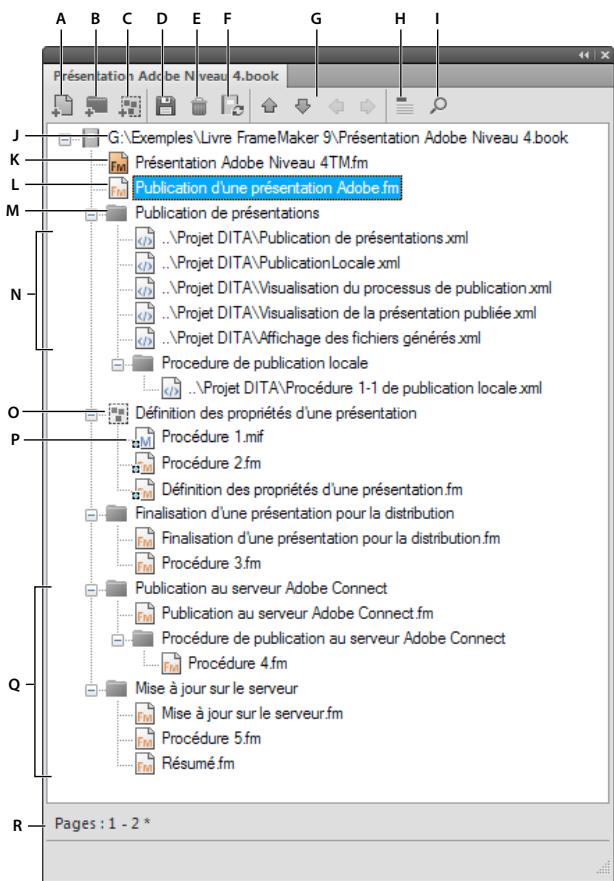
Livre hiérarchisé mixte de FrameMaker
A. Ajouter un fichier à un livre B. Ajouter un dossier à un livre C. Ajouter un groupe à un livre D. Enregistrer le fichier livre E. Supprimer le fichier du livre F. Mettre à jour le livre G. Déplacer les composants du livre à l'aide des touches fléchées H. Afficher l'intitulé du fichier. L'icône devient Afficher les noms de fichiers d'un simple clic. I. Rechercher dans un livre J. Chemin complet et nom du livre K. Fichier FrameMaker généré - TDM L. Fichier. f m M. Dossier N. Fichiers. xml inclus dans le livre O. Groupe de fichiers P. Fichier. mif dans un groupe Q. Sous-niveaux multiples de dossiers R. Barre d'état du livre
Si vous enregistrez un livre hiérarchisé en tant que livre FrameMaker 8, la structure hiérarchisée est aplanie.
FrameMaker aplanit la structure hiérarchisée sur un seul niveau.
Création d'un livre
1 Choisissez Fichier > Nouveau > Livre. Si un document est actif, un message d'alerte vous demande si vous souhaitez l'inclure au livre. Une nouvelle fenêtre de livre affiche le contenu du livre. 2 Choisissez Fichier > Enregistrer le livre sous. Une extension. book est ajoutée au nom de fichier.
Ajout de fichiers à un livre
Dans la fenêtre du livre, choisissez Ajouter > Fichiers ou cliquez sur Sélectionnez le ou les fichiers de document à ajouter au livre, puis cliquez sur Ajouter.
Vous pouvez ajouter les fichiers en les faisant glisser vers la fenêtre du livre.
Remarque : vous pouvez également ajouter des fichiers en spécifiant un chemin HTTP et un nom de fichier dans la boîte de dialogue Ajouter les fichiers au livre. Lorsque vous effectuez cette opération, assurez-vous que le chemin et le nom de fichier spécifiés sont corrects. Si ce n'est pas le cas, un message indique que le format du fichier n'est pas reconnu, mais un pseudo-fichier non modifiable est ajouté au livre.
Association d'une application structurée à un fichier XML
Vous pouvez associer une application structurée avec des fichiers. xml inclus dans un livre.
1 Cliquez avec le bouton droit sur le fichier. xml dans la fenêtre du livre, puis sélectionnez Caractéristiques. 2 Sélectionnez le nom de l'application structurée dans la zone de liste Utiliser l'application structurée, puis cliquez sur Continuer.
Ajout de fichiers généreux à un livre
1 Ouvrez la fenêtre du livre et sélectionnez le fichier en regard duquel vous pouvez voir figurer le fichier génére. 2 Procédez de l'une des façons suivantes :
- Choisissez Ajouter > Table des matières ou Choisissez Ajouter > Liste de, puis sélectionnez un type de liste dans le menu.
- Choisissez Ajouter > Index standard ou Ajouter > Index de, puis choisissez le type d'index spécialisé à créer.
Remarque : vous pouvez également créer des tables des matières, des listes de figures et des index pour chacun des fichiers du livre. Par exemple, CHOISSEZ Spécial > Liste de figures afin de créer une liste indépendante de figures pour le document actif. Vous pouvez également créer un livre avec une copie du fichier actif et le fichier généré correspondant. Les fichiers générés sont always created in the document.
Ajout d'un dossier
Vous pouvez ajouter des dossiers à votre livre et organiser les documents relatifs. FrameMaker traite un dossier comme un conteneur logique. Il ne crée pas de dossier logique sur le disque. Un dossier peut contenir un ou plusieurs dossiers, groupes ou fichiers.
Selon le niveau auquel vous ajoutez un dossier, il peut faire office de chapitre, section ou sous-section. Vous pouvez définir des styles de numérotation spécifiques pour un dossier et son contenu. Vous pouvez également exclure les fichiers de la publication en cliquant sur Exclure dans le menu contextuel.
Lorsque vous sélectionnez un fichier dans un livre et ajoutez un autre fichier, ce dernier est ajouté dessous, au même niveau que le fichier sélectionné. Lorsque vous sélectionnez un dossier et ajoutez un fichier, ce dernier est ajouté à la fin de la liste des fichiers de ce dossier.
A. Sélectionnez One.fm et ajoutez Four.fm. B. Sélectionnez Folder1 et ajoutez 1.fm.
Remarque: si un fichier est déjà inclus dans un livre, vous ne pouvez pas l'ajouter de nouveau à un dossier.
Attribution d'un nouveau nom à un dossier
1 Cliquez avec le bouton droit de la souris sur le dossier et sélectionnez Caractéristiques. 2 Entrez un nouveau nom de dossier dans le champ Titre, puis cliquez sur Définir.
Association d'un modèle à un dossier
Associez un modèle à un dossier afin de publier une page de couverture pour les fichiers du dossier. Tout modèle associé à un dossier est publié comme tout autre fichier d'un livre. Utilisez la variable <chaptertitleame> pour inclure le nom du dossier au modèle associé au dossier. Vous pouvez utiliser cette variable pour un dossier placé à tout niveau d'un livre.
1 Cliquez avec le bouton droit de la souris sur le dossier et sélectionnez Caractéristiques. 2 Cochez la case Chemin du modèle, recherchez le nom du fichier modèle, sélectionnez-le et cliquez sur Ouvrir. 3 Cliquez sur Définir. L'icône du dossier se modifie pour indiquer qu'un modèle est associé au dossier.
Important : un modèle associé à un dossier est publié au format PDF comme tout autre fichier d'un livre.
Pour ouvrir un modèle associé à un dossier, cliquez avec le bouton droit de la souris sur le dossier, puis sélectionnez Ouvrir. Cette opération ouvre tous les fichiers placés sous le dossier, y compris le fichier modèle.
Voir aussi
Menu Fichier (fenêtre de livre) à la page 564
Ajout d'informations sur les fichiers pour un modèle de dossier
Vous pouvez spécifier des informations sur les fichiers, tels que le nom de l'auteur, le titre, les mots-clés pour un modèle associé à un dossier.
1 Cliquez avec le bouton droit sur le dossier disposant d'un modèle associé, puis sélectionnez Informations. 2 Spécifiez les informations sur les fichiers, puis cliquez sur Définir.
Ajout d'un groupe
Vous pouvez créer des groupes dans un fichier livre. Comme les dossiers, les groupes sont des conteneurs logiques à l'intérieur d'un fichier livre. Ils n'existent pas sur le disque. La différence entre un groupe et un dossier réside dans le fait qu'un groupe ne modifie pas la hiérarchie des fichiers qu'il contient. De plus, un groupe ne permet pas de définir des styles de numérotation.
Par exemple, le numéro de chapitre est incrémenté séquentiellement si le chapitre est à l'intérieur d'un groupe. Si les fichiers sont organisés sous un dossier, le numéro de chapitre ne change pas, mais le numéro de section est incrémenté séquentiellement. Vous ne pouvez pas modifier explicitement le numéro de chapitre pour les fichiers contenus dans un dossier, car le dossier transmet cette caractéristique aux fichiers.
Ajout d'un livre enfant
Vous avez la possibilité d'ajouter des livres à d'autres livres. Il peut s'agir de fichiers livres non structurés ou de mappages DITA. Vous pouvez désormais inclure plusieurs livres infant à plusieurs niveaux d'un livre.

1 Ouvrez le livre parent auquel vous avez ajouté un livre infant. 2 Dans la fenêtre du livre, CHOISSEZ Ajouter > Fichiers ou cliquez sur 3 Recherche et sélectionnez le fichier book à ajouter en tant que livre enfant, puis cliquez sur Ajouter. Lorsque vous cliquez deux fois sur le livre enfant, ce dernier s'ouvre dans un panneau du gestionnaire de ressources séparé.
Remarque : vous pouvez cliquer sur le bouton Parcourir l'URL de la boite de dialogue Ajouter le fichier pour selectionner un livre place sur un serveur WebDAV.
Un livre enfant est traité comme une marque de réservation dans le livre parent. Vous ne pouvez pas modifier un livre enfant depuis la vue du livre parent. Toutes les tâches de maintenance doivent être effectuées dans le livre enfant séparément. Par exemple, toute opération de livre sur le livre parent (la vérification orthographique, rechercher/remplacer) fonctionne uniquement sur les fichiers du livre parent et non sur ceux du livre enfant. Les livres enfants doivent être mis à jour séparément.
De la même façon, lorsque vous mettez à jour la pagination et les références croisées du livre parent, assurez-vous de mettre d'abord à jour les livres enfants, puis le livre parent. Cela est du au fait que les informations de numérotation et de pagination sont stockées au niveau du livre. Si les fichiers du livre enfant sont fermés, la mise à jour du livre parent n'affecte pas la numérotation des pages de ces fichiers.
Cependant, si les fichiers du livre enfant sont déjà ouverts, ils sont mis à jour, mais sans être enregistrés. Vous devez toujours enregistrer explicitement tous les fichiers ouverts après la mise à jour du livre ou une commande affectant l'ensemble du livre.
Lorsque vous enregistrez le livre parent en tant que PDF, FrameMaker met à jour les informations uniquement pour les fichiers appartenant au livre parent. Pour vous assurer que les informations sont correctement représentées dans le PDF pour les livres enfants également, effectuez l'une des opérations suivantes :
- Mettez à jour tous les livres enfants, puis tous les livres parents, avant d'enregistrer le fichier livre en tant que PDF.
- Ouvrez tous les fichiers, y compris tous les fichiers des livres enfants, avant d'enregistrer le fichier parent en tant que PDF. Une fois le PDF créé, assurez-vous d'enregistrer tous les fichiers ouverts pour conserver les éventuelles mises à jour.
Affichage des noms de fichier ou de l'intitulé dans la fenêtre de livre
Procédez à l'une des fonctions suivantes:
- Cliquez sur l'icône Afficher l'intitulé
- Cliquez sur l'icône Afficher les noms de fichiers
Exclusion de composants de livre de la sortie
Cliquez avec le bouton droit sur le composant de livre à exclure, puis sélectionnez Exclure.
Si vous excluez un dossier ou un groupe, tous les fichiers qui s'y trouvent sont exclus de la sortie. Lorsque vous mettez à jour un livre, la numérotation est automatiquement actualisée pour rendre compte des fichiers exclus.
Sélection de composants de livre
Sélectionner tous les composants de livre Sélectionnez Edition > Sélectionner > Tout.
Sélectionner tous les fichiers générés dans un livre Sélectionnez Edition > Sélectionner > Fichiers générés.
Sélectionner tous les fichiers non générés dans un livre Sélectionnez Edition > Sélectionner > Fichiers non générés.
Sélectionner uniquement les fichiers FrameMaker, tels que. fm,. book et. mif Sélectionnez Edition > Sélectionner > Fichiers FrameMaker.
Sélectionner tous les fichiers exclus Sélectionnez Edition > Sélectionner > Composants exclus.
Sélectionner tous les fichiers non marqués comme exclus Sélectionnez Edition > Sélectionner > Composants non exclus.
Sélectionner tous les composants de livre situés au premier niveau hiérarchique Sélectionnez Edition > Sélectionner > Composants de chapitre.
Sélectionner tous les composants de livre situés au deuxième niveau hiérarchique Sélectionnez Edition > Sélectionner > Composants de section.
Sélectionner tous les composants de livre situés au troisième niveau hiérarchique Sélectionnez Edition > Sélectionner > Composants de sous-section.
Réorganisation et suppression de fichiers
Dans le cas de livres structurés, vous pouvez réorganiser et supprimer des fichiers en utilisant les bulles d'objet de la Vue de la structure. Une fois le livre mis à jour, les fragments de texte permettent d'identifier les fichiers.
Si vous supprimez un fichier dans un livre structuré mis à jour, ce fichier peut conserver des informations sur la structure héritée du livre. Supprimez ces informations du fichier pour le rendre de nouveau autonome.
Dans la fenêtre du livre, sélectionnez un ou plusieurs fichiers. Effectuez l'une des opérations suivantes :
- Dans la fenêtre du livre, glissez les fichiers sélectionnés vers la position souhaitée.
- Cliquez sur Edition > Supprimer. Les noms de fichiers sont supprimés de la fenêtre de livre, mais les fichiers restent sur le disque.
Modification du nom des fichiers
Lorsque vous modifiez le nom d'un fichier dans un livre, FrameMaker modifie le nom du fichier correspondant sur le disque et met à jour les références croisées, les liens hypertexte et les liens des encarts de texte dans les autres fichiers du livre.
Lors de l'ajout d'un fichier généré (comme une table des matières ou un index) à un livre, ce fichier se voit attribuer un nom basé sur le nom de fichier du livre. Si vous conservez le nom par défaut donné aux fichiers générés et renommez le livre, les noms de fichiers seront modifiés dans le livre, mais pas sur le disque. Si vous modifiez le nom par défaut donné aux fichiers générés, la modification du nom du livre n'entraîne pas la modification du nom des fichiers générés.
Par exemple, dans New. book, le fichier généré a pour nom par défaut NewTOC. fm. Si vous renommez le livre en Samples. book, FrameMaker renomme le fichier généré en SamplesTOC. fm dans la fenêtre du livre, mais pas sur le disque. En revanche, si vous renommez le fichier généré en Contents. fm, puis renommez le livre, la TDM générée conserve le nom Contents. fm dans la fenêtre du livre ainsi que sur le disque.
1 Sélectionnez le fichier à renommer, puis Sélectionnez Édition > Renommer ou cliquez avec le bouton droit et Sélectionnez Renommer. 2 Saisissez le nouveau nom du fichier, puis appuyez sur la touche Entrée. Lorsque le message d'alerte s'affiche à l'écran, cliquez sur OK pour mettre à jour les autres fichiers du livre.
Retour à une version enregistrée précédemment
Cette procédure affecte les fichiers ajoutés ou supprimés, ainsi que les paramètres appliqués aux documents du livre tels que la numération, la pagination, les couleurs et la configuration des fichiers. Le contenu des documents n'est pas modifié.
Cliquez sur Fichier > Version précédente du livre.
Remarque : cela permet d'effacer l'historique des commandes. Pour annuler uniquement les commandes sélectionnées, utilisez le panneau de l'historique plutôt que l'option Version précédente du livre.
Ouverture, fermeture et enregistrement de fichiers
La fenêtre d'un livre permet d'ouvrir, d'enregistrer, d'imprimer et de fermer les différents fichiers d'un livre. Vous pouvez également ouvrir, enregistrer et fermer l'ensemble des fichiers d'un livre, ainsi qu'imprimer et mettre à jour le format d'une partie ou de l'ensemble des fichiers.
Lorsque vous ouvrez un document non FrameMaker à partir de la fenêtre d'un livre, l'application appropriée est lancée si elle est disponible.
Procédez de l'une des façons suivantes:
Pour ouvrir un fichier dans le livre ou le mappage, assurez-vous que seul ce fichier est sélectionné et cliquez deux fois sur son nom. Pour ouvrir plusieurs fichiers d'un livre, sélectionnez les fichiers que vous pouvez ouvrir et appuyez sur Entrée.
- Pour ouvrir tous les fichiers du livre, maintenez la touche Maj enfoncée et choisissez Fichier > Ouvrir tous les fichiers du livre.
Remarque: l'ouverture des fichiers à l'aide de la commande Ouvrir tous les fichiers du livre est lente si les fichiers comprennent nombreuses références croisées et encarts de texte à mettre à jour. Vous pouvez suspendre la mise à jour automatique des références croisées et des encarts de texte à l'aide de la commande Édition > Annuler la mise à jour automatique des références dans la fenêtre du livre (cochez la case appropriée, puis cliquez sur Définir). Lorsque vous ouvrez un document individuel possédant des paramètres de mise à jour automatique, les références croisées et les encarts de texte sont toujours mis à jour.
- Pour fermer tous les fichiers du livre, maintenez la touche Maj enfoncée et choisissez Fichier > Fermer fichiers du livre.
- Pour enregistrer tous les fichiers du livre, maintenez la touche Maj enforcée et cliquez sur Fichier > Enregistrer fichiers du livre. Le fichier livre est également enregistré.
Comparaison des livres
FrameMaker permet de comparer deux versions d'un livre afin d'afficher les modifications effectuées. FrameMaker compare non seulement le texte dans les deux versions, mais également les notes, les marqueurs, les cadres ancrés, les encarts de texte, les variables et les références croisées. Lorsque vous comparez deux versions d'un livre, ceux-ci sont comparés les documents dont les noms de fichiers correspondent.
Remarque: FrameMaker ne compare pas la structure des deux versions. En cas de comparaison de documents volumineux, des problèmes de mémoire peuvent survenir. Augmentez la mémoire allouée le cas échéant.
1 Ouvrez les deux versions du fichier livre. 2 Dans la fenêtre du livre de la version la plus récente, cliquez sur Fichier > Utilitaires > Comparer les livres. 3 Spécifiez la version antérieure et les documents à créé.
Le document Résumé dresse un rapport sur les différences existant entre les fichiers. Les documents composites (portant le suffixe CMP) affichent côte à côte des différences entre les fichiers.
4 Pour définir les options de comparaison, cliquez sur Options. 5 Cliquez sur Comparer. Une fois la comparaison terminée, seul le résumé s'affiche. 6 Cliquez sur un numéro de page dans la liste des modifications pour ouvrir le document composite ou pour vous placer à l'endroit où la modification a eu lieu dans l'ancien ou le nouveau document.
Application des commandes de livre
De nombreuses commandes FrameMaker peuvent être utilisées dans tout ou partie des documents d’un livre. Vous pouvez notamment modifier les options d’affichage, effectuer une vérification orthographique et modifier la mise en page des fichiers sélectionnés dans le livre.
Si le document associé à un livre est ouvert, FrameMaker applique les commandes de livre au document, mais ce dernier n'est ni enregistré, ni fermé. Si les documents sont ouverts, vous devez donc enregistrer explicitement les modifications avant de les fermer.
Si le document associé au livre n'est pas ouvert, FrameMaker ouvre le document en arrêté-plan, lui applique les commandes du livre, puis l'enregistre et le ferme. Si FrameMaker ne peut pas ouvrir un fichier sélectionné ou si autres problèmes se produisent lors de l'exécution de la commande sur un fichier sélectionné, un message s'affiche dans le journal des erreurs du livre.
1 Dans la fenêtre du livre, sélectionnez le ou les fichiers à modifier. 2 Sélectionnez la commande que vous souhaitez exécuter, celle que Edition > Orthographe.

Pour les fichiers. mif et. xml, ouvrez les fichiers avant de lancer une commande sur l'ensemble du livre.
Dans le cas d'un document structuré, vous pouvez également modifier les attributs et définir les éléments disponibles et les options des nouveaux éléments du livre.
Ajout de métadonnées aux livres et aux documents
Les balises de métadonnées accompagnent le document et décrivent son contenu. Si vous exportez le fichier au format PDF, la plupart des métadonnées s'affichent dans Adobe® Acrobat*.
Les métadonnées (ou informations sur les fichiers) sont des données descriptives pouvant être consultées et traitées par ordinateur. Utilisez ces données pour fournir des informations sur le contenu d'un document et pour conserver des informations sur un document destiné à être ouvert dans d'autres applications Adobe. Si vous exportez le fichier concerné au format PDF, la plupart des métadonnées s'affichent dans Acrobat.
Les balises de métadonnées accompagnent le document et décrivent son contenu. Si vous désirez d'incorporer des métadonnées à vos documents, ces derniers sont plus faciles à suivre, à gérer et à récupérer.
Remarque : les métadonnées d'un fichier livre peuvent remplacer les métadonnées d'un fichier de document. Si vous document fait partie d'un fichier livre, ouvrez le fichier livre et sélectionnez le document avant d'ajouter les métadonnées.
1 Activez la fenêtre de document ou de livre qui vous intéresse. Dans le cas d'une fenêtre de livre, sélectionnez les documents concernés. 2 Choisissez Fichier > Informations. 3 Entrez les informations requises dans la zone de texte en regard d'une ou de toutes les catégories. 4 Pour Marqué, choisissez Oui si le document est sous copyright ou Non s'il relève explicitement du domaine public. Dans le doute, choisissez Indéterminé. 5 Cliquez sur Définir.
Numérotation des documents et des pages
Chaque fichier d'un livre peut posséder son propre système de numérotation. Par exemple, vous pouvez commencer la numérotation de pages par i sur la page de titre, par 1 dans le premier chapitre, puis numéroter successivement les chapitres suivants. Vous pouvez également ajouter des numéros de volume, chapitre, section et sous-section aux numéros de page (par exemple, le chapitre2 dans le numéro de page2-1). Toutes les pages courantes d'un document présentent le même style de numérotation.
Les caractéristiques de numérotation du livre remplacent celles des documents appartenant au livre. Si vous définissez une numérotation de pages dans un livre, assurez-vous de modifier les caractéristiques de numérotation en sélectionnant les documents dans la fenêtre du livre et non de procéder au changement individuellement dans chaque fichier.
Vouspez modifier la numérotation des volumes, des chapitres, des sections, des sous-sections, des pages, des paragraphes, des notes et des notes de tableaux dans les documents.
Après avoir défini la numérotation d'un livre, vous pouvez ajouter les variables Numéro du volume, Numéro du chapitre, Numéro de section, Numéro de sous-section et N° de page en cours dans les en-têtes et les pieds de pages. Vous pouvez également utiliser les composantes <volnum>, <chapnum>, <sectionnum>, <sub>subsectionnum> et <$pagenum> dans les formats de références croisées, les numérotations automatiques de paragraphs ou les fichiers générés.
Numérotation des fichiers dans un dossier
La numérotation des fichiers d'un dossier est également déterminée par le niveau auquel le dossier existe dans le livre. Pour un fichier placé dans un dossier de premier niveau, le numéro du chapitre est hérité du livre parent et ne peut être modifié. Vous pouvez uniquement définir le numéro de section des fichiers. Pour un fichier placé dans un dossier de premier niveau, l'onglet Chapitre est désactivé de la boîte de dialogue Caractéristiques de numérotation.
De la même façon, un fichier placé dans un dossier de deuxième niveau hérite des nombres de chapitre et de section, mais vous permet de définir les nombres de sous-sections.
Numérotation de fichiers dans un livre infantil
Dans le cas d'un livre dans un livre, les paramètres de numérotation sont déterminés par le niveau auquel le livre infant est inclus. Par exemple, tous les fichiers d'un livre infant placés au premier niveau héritent du numéro de chapitre du livre parent, mais le numéro de section augmente pour chaque fichier du livre infant.
Remarque: les fichiers générés, telles que la TDM ou l'index, pour un livre parent incluant des livres enfants, ne reflètent pas les paramètres de numérotation personnalisés du livre infant. Par exemple, la TDM du livre parent affiche les numéros de page au format numérique ([14]), même si la numérotation des fichiers du livre infant est en chiffres romains ([XIV]).
Configuration de la numérotation
1 Si le document appartient à un livre, ouvrez ce dernier et sélectionnez le document dans la fenêtre du livre. 2 Choisissez Format > Document > Numérotation. 3 Sélectionnez une option dans le menu contextuel. 4 Définissez les options.
Remarque: si une fenêtre de livre était active lors de l'ouverture de la boîte de dialogue, vous pouvez désirer l'option Lire depuis le fichier, qui utilise la valeur de numérotation spécifique dans le document associé. Si vous Sélectionnées plusieurs fichiers dans la fenêtre du livre, vous pouvez désirer Tel que afin d'utiliser les valeurs de numérotation spécifiées dans les documents sélectionnés.
5 Cliquez sur Définir.
Insertion des numéros d'un composant de livre dans les références croisées
Créez un format de référence croisée incluant la composante de numéro de volume, de chapitre, de section ou de sous-section. Le format de référence croisée peut avoir l'aspect suivant : Voir page
\(chapnum\)(\(sectionnum\)) (\(subsectionnum\)( \(pagenum\))

Pour conserver le numéro de chapitre sur la même ligne que le numéro de page, utilisez un tiret insécable dans le format de référence croisée.
Inclusion des numéros d'un composant de livre dans les en-têtes et les pieds de page
Pour numéroter les pages par chapitre, vous pouvez utiliser une variable de numéro de chapitre (ou de numéro de volume) ou une variable d'en-tête ou de pied de page courant pour les nombres de chapitre. Vous pouvez également utiliser les variables de numéro de section ou de sous-section. Les nombres sont alors automatiquement mis à jour à chaque mise à jour du livre.
1 Affichez la maquette contenant l'en-tête ou le pied de page. 2 Placez le point d'insertion dans l'en-tête ou le pied de page dans lequel vous souhaitez ajouter la numérotation et cliquez deux fois sur la variable à ajouter dans le conteneur de variables. 3 Insérez la ponctuation appropriée, telle qu'un tiret ou un point. 4 Pour ajouter la numérotation des pages, CHOISSEZ Format > En-têtes et pieds de pages > Insérer numéro de page. L'en-tête ou le pied de page doit avoir l'aspect suivant sur la page courante:
Insertion du nombre de pages total d'un livre dans un en- ou un pied de page
Supposons que vous souhaitiez indiquer, dans l'en-tête ou dans le pied de page, le nombre total de pages d'un livre (par exemple, 4 sur 200 sur la page 4 d'un livre de 200 pages).
Si vous insérez le nombre de pages dans l'en-tête ou le pied de page d'un fichier à l'aide de la variable Nombre de pages, l'en-tête ou le pied de page affiche le nombre de pages dans ce fichier et non dans le livre entier. Pour indiquer le nombre de pages d'un livre, vous pouvez utiliser une référence croisée à un paragraphe spécial que vous créez.
1 Définissez les fichiers du livre en vue d'une numérotation de pages continue. 2 Affichez la maquette de la dernière page du dernier fichier du livre et placez le point d'insertion dans un paragraphe vide de l'en- ou du pied de page. 3 Insérez la variable Nombre de pages à l'aide de la commande Format > En-têtes et pieds de pages > Insérer nombre de pages.
Variable Nombre de pages dans un paragraphe distinct
4 Créez un format de paragraphe pour le paragraphe important contenant le nombre de pages et enregistrez-le dans le Catalogue de paragraphes. Le fait de définir un format unique pour ce paragraphe facilite les références croisées ultérieures. 5 Si vous ne souhaitez pas que le nombre de pages s'affiche à cet emplacement, redimensionnez la zone de texte afin que le nombre soit caché ou définissez le blanc comme couleur du paragraphe.
6 Dans les autres fichiers du livre, insérez des références croisées au paragraphe comportant le nombre de pages sur chaque maquette de chaque document. Le format de référence croisée doit utiliser la composante <$textepara>. 7 Placez les références croisées dans l'en-tête ou le pied de page de chaque maquette de chaque fichier du livre, y compris le dernier.
Voir aussi
Configuration de la numérotation » à la page 323
Impression d'un fichier livre
Dans le cas d'un document structuré, les limites des éléments (crochets ou étiquettes) sont des caractères imprimables. Masquez ces limites avant de lancer une impression.
1 Mettez le livre à jour avant d'imprimer les fichiers qu'il inclut. 2 Dans la fenêtre du livre, procédez de l'une des façons suivantes :
- Dans la fenêtre du livre, sélectionnez le ou les fichiers à imprimer et cliquez sur Fichier > Imprimer les fichiers sélectionnés.
- Choisissez Fichier > Imprimer le livre.
3 Spécifiez les options d'impression et cliquez sur Imprimer.
Voir aussi
Impression de documents » à la page 508
Création d'un fichier postscript
Vous pouvez créer une description d'un document appelée fichier PostScript (également appelée fichier d'impression). Un tel fichier permet de télécharger le document ultérieurement sur une imprimante PostScript ou d'envoyer ce document à la composition dans une société spécialisée.
Création d'un fichier d'impression unique à partir d'un document
1 Choisissez Fichier > Imprimer. 2 Sélectionnez Imprimer sur fichier et entrez le chemin d'accès et le nom de fichier dans la zone de texte ou cliquez sur Parcourir pour sélectionner un dossier et un nom de fichier.
Création d'un fichier d'impression unique à partir d'un livre
1 Dans la fenêtre de livre, choisissez Fichier > Imprimer le livre ou sélectionnez les documents qui vous intéressent et choisissez Fichier > Imprimer les fichiers sélectionnés. 2 Sélectionnez Imprimer sur fichier et entrez le chemin d'accès et le nom de fichier dans la zone de texte ou cliquez sur Parcourir pour sélectionner un dossier et un nom de fichier. 3 Choisissez Fichier unique dans le menu déroulant Enregistrer le livre sous (ou Enregistrer les fichiers sélectionnés en tant que). Cliquez ensuite sur Imprimer.
Création d'une série de fichiers d'impression distincts pour un livre
1 Dans la fenêtre de livre, choisissez Fichier > Imprimer le livre ou sélectionnez les documents qui vous intéressent et choisissez Fichier > Imprimer les fichiers sélectionnés.
2 Sélectionnez Imprimer dans un fichier et entrez le chemin d'accès et le nom de fichier dans la zone de texte ou cliquez sur Parcourir pour sélectionner un dossier et entrer un nom de fichier. 3 Choisissez Fichier unique ou Fichier distinct pour chaque document dans le menu déroulant Enregistrer le livre sous ou Enregistrer les fichiers sélectionnés en tant que. Cliquez ensuite sur Imprimer.
Modification et importation de formats
Vous pouvez modifier le format d'un fichier, puis mettre à jour tous les fichiers d'un livre en important le format du fichier modifié. Pour modifier le format d'un sous-ensemble de fichiers dans un livre, sélectionnez les fichiers dans la fenêtre du livre et appliquez-leur le formatage.
Important : les règles de Formatting des définitions d'éléments spécifiques souvent des personnalisations de sorte qu'un fichier utilise aussi peu de formats de catalogue que possible. De manière générale, lors de l'importation de formats dans un livre structure, vous ne devez pas supprimer les formats personnalisés.
FrameMaker fusionne les nouvelles informations de formatage dans le document ONLY que de remplacer les informations existantes.
Les fichiers non ouverts sont mis à jour sur le disque. Les fichiers ouverts sont uniquement mis à jour dans la mémoire de l'ordinateur et non sur le disque. Vous devrez les enregistrer pour conserver les modifications.
Importation de formats dans des fichiers livres
1 Ouvrez ou créez le fichier contenant les formats à utiliser. Vous devez nommer le fichier et l'enregistrer. 2 Dans la fenêtre de livre, sélectionnez le ou les fichiers à modifier, puis choisissez Fichier > Importer > Formats. 3 Dans le menu déroulant Importer du document, sélectionnez le fichier ou le modèle contenant les formats à importer. 4 Sélectionnez les paramètres à importer et à mettre à jour. Si vous mettez à jour des formats de référence croisée, des définitions mathématiques ou des définitions de variables utilisant des formats de caractères, sélectionnez également Formats de caractères. 5 Si vous souhaitez supprimer des modifications qui ont été apportées au formatage mais qui n'ont pas été enregistrées dans un catalogue, procédez comme suit :
- Pour supprimer les sauts de page qui ne font pas partie d'un format de paragraphe, Sélectionnez Sauts de page manuels. Pour supprimer les formats personnalisés de paragraphs, de caractères, de mise en page et de tableaux, sélectionnez Autres formats de page pers.
D'une manière générale, évitez de sélectionner Autres formats/mises en page pers. dans un livre structure, car les déclarations d'éléments peuvent utiliser des formats personnalisés. Toutefois, vous pouvez sélectionner Autres formats de page pers. dans un livre non structuré sans répercussion.
6 Cliquez sur Importer.
Voir aussi
À propos des formatages personnalisés » à la page 403
Importation de définitions d'éléments dans un livre structuré
Les définitions sont enregistrées dans le Catalogue d'éléments du livre et des autres fichiers. Vous devrez importer les définitions d'éléments dans les cas suivants :
- Pour ajouter une structure à un livre non structuré : après avoir importé les définitions, vous pouvez insérer des éléments dans le fichier livre. Pour mettre à jour les définitions d'éléments dans un livre ou dans ses fichiers : vous devez mettre à jour les définitions des que le développeur d'application révise les définitions dans votre modèle. Pour appliquer les mêmes définitions d'éléments à un livre et à tous ses fichiers : vous voudrez peut-être mettre à jour un livre si ses fichiers ont été créés à partir de modèles différents.
Lorsque vous importez des définitions d'éléments dans un livre, FrameMaker remplace les définitions utilisées dans le livre et tous ses fichiers par les nouvelles définitions et applique de nouveau les règles de formatage à partir de ces définitions. Il valide également le fichier livre.
1 Ouvrez le livre à mettre à jour, le modèle, le document ou le livre contenant les définitions à importer. 2 Dans la fenêtre de livre, sélectionnez les fichiers dans lesquels vous pouvez importer les définitions d'éléments et cliquez sur Fichier > Importer > Définitions d'éléments. 3 Dans le menu déroulant Importer du document, choisissez le modèle ou document approprié. Ce menu affiche tous les documents et livres ouverts et enregistrés. 4 Pour supprimer les règles de formatage personnalisées dans les fichiers, sélectionnez Lors de la mise à jour, supprimer les règles de formatage personnalisées. Utilisez ce paramètre si vous avez apporté des modifications aux formatages de texte et de paragraphe des éléments et que vous souhaitez revenir aux formats décrits dans les définitions d'éléments. 5 Cliquez sur Importer. FrameMaker met à jour les définitions d'éléments dans le fichier livre et dans les fichiers affichés dans la liste de sélection Mettre à jour.
Voir aussi
EDD à la page 440
Configuration d'un fichier livre pour créer une maquette de table des matières ou d'index
Si vous produisez plusieurs livres associés, vous pouvez créer une maquette de table des matières ou d'index pour les livres.
1 Créez un fichier livre contenant les fichiers de tous les livres dans l'ordre.
Si vous ajoutez des fichiers générés dans les livres d'origine, ajoutez-les au nouveau livre en tant que fichiers de document. Si vous nevez mettre à jour ces fichiers générés, faites-le à partir de leur fichier livre original et non dans la maquette de fichier livre.
2 Ajoutez une table des matières, un index ou tout autre fichier généré au nouveau fichier livre. Ce fichier généré servira de maquette. 3 Dans la fenêtre du livre, indiquez la manière dont le volume, le chapitre et les numéros des pages de chaque document doit apparaître dans la maquette générée.
Remarque : lorsque vous mettez à jour le livre, les options de numérotation replacent celles du document (sauf si vous sélectionnez l'option Lire depuis fichier).
4 Dans la fenêtre du livre, définissez les options de pagination et de mise en page appropriées.
5 Générez et mettez à jour le fichier.
Voir aussi
Tables des matières et autres listes » à la page 331 « Numérotation des documents et des pages » à la page 322 « Mises en page » à la page 70
Génération et mise à jour d'un livre
Après avoir configuré un livre et spécifié la numérotation des pages et des paragraphes pour chaque fichier du livre, vous devez accorder et mettre à jour les fichiers. Même s'il suffit d'une seule opération pour cela, il s'agit de deux processus distincts.
La génération a pour effet de créer la table des matières, d'autres listes générées et l'index du fichier livre. Lors de la première génération d'une liste ou d'un index, le processus utilise la mise en page (maquettes) et les pages de référence du premier document non généré du fichier livre.
La mise à jour corrige la numérotation, actualise les références croisées afin qu'elles reflètent la nouvelle numérotation, réimporte les encarts de texte et ajoute ou supprime les pages vides le cas échéant. Dans les documents structurés, le processus de mise à jour actualise également les balises d'éléments du livre à partir des informations contenues dans les fichiers et réapplique les règles de format à partir des définitions d'éléments du livre.
Veillez à générer et à mettre à jour le livre lorsque vous effectuez l'une des modifications suivantes à un document ou un fichier livre :
- Modification affectant la pagination, tel que l'ajout de contenu
- Réorganisation, ajustement ou suppression de fichiers dans le livre
- Modification des indicateurs ou paramètres de texte conditionnel
- Modification affectant un fichier généré, tel que le changement de titre de chapitre ou l'ajout d'un élément de section dans un document structuré.
- Modification de la définition des documents ou fichiers généreux
- Modification des informations de formatage dans l'enchaînement de texte spécial d'une page de référence d'un fichier génére
- Ajout d'une nouvelle couleur (pour l'exactitude des séparations de couleurs)
- Importation de définitions d'éléments nouvelles ou révisées (documents structurés)
- Modification de l'élément racine d'un des fichiers du livre (documents structurés)
Mise à jour d'un livre
1 Dans la fenêtre du livre, choisissez Édition > Mettre à jour le livre ou cliquez sur l'icône de mise à jour du livre 2 Choisissez de mettre à jour la numérotation, les références croisées, les encarts de texte ou les fichiers généraux tels que les tables des matières et les index. 3 Transférez les noms de fichiers à générer dans la liste de sélection Générer.
Pour déplacer un nom de fichier d'une liste de sélection à l'autre, sélectionnez-le et cliquez sur une touche fléchée ou cliquez deux fois sur le nom du fichier. Pour déplacer tous les noms de fichier d'une liste à l'autre, maintenez la touche Maj enfoncée et cliquez sur une touche fléchée.
Remarque: si certains fichiers ne sont pas present, cela signifie que le livre ne contient pas de fichier génére. Dans ce cas, ou si vous avez déplacé tous les fichiers vers la liste Ne pas généré, poursuivez tout de même jusqu'à l'étape suivante pour mettre à jour la pagination, la numérotation, les encarts de texte et les références croisées du livre.
4 Cliquez sur Mettre à jour. 5 Enregistrez les fichiers ouverts pour conserver les modifications. Ces fichiers sont uniquement mis à jour dans la mémoire de l'ordinateur et non sur le disque. Si un fichier n'est pas ouvert, les modifications sont effectuées sur le disque, même si le fichier est en lecture seule.
Mise à jour d'un livre comptant des livres infant et des fichiers. xml
Lorsque vous mettez à jour un livre parent, les fichiers du livre enfant ne sont pas automatiquement mis à jour. Pour permettre à jour les informations de numérotation et de référence croisée dans des fichiers de livres enfant, assurez-vous que tous les fichiers de ces livres sont ouverts avant de mettre à jour le livre parent. Les mises à jour apportées à ces fichiers ne sont pas enregistrées. Vous serez invité à enregistrer les modifications à leur fermeture.
De la même façon, si un fichier. xml est déjà ouvert, FrameMaker met à jour la numérotation, mais n'enregistre pas ces modifications. Ainsi, lorsque vous fermez le fichier. xml, vous serez peut-être invité à enregistrer les modifications.
Les fichiers générés, tels que la table des matières ou l'index du livre infant ne sont pas inclus dans la sortie publiée, car les fichiers générés dans le livre parent contiennent également des informations pour les fichiers du livre infant. Exécutez également les opérations de livre séparément pour chaque livre.
Mise à jour d'un livre structure
Avant la première mise à jour d'un livre structure, chaque fichier du livre est représenté par un élément appelé COMPOSANT DE LIVRE. Lorsque vous mettez le livre à jour, l'élément représentant chaque fichier structure change pour adopter la balise de l'élément racine de ce fichier, par exemple la balise Chapitre qui déscrit le fichier dans son ensemble. Si un fichier est composé de plusieurs enchaînements, la balise est issue de l'élément racine de l'enchaînement A.
Les éléments représentant les fichiers non structurés du livre sont toujours identifiés par l'objet COMPOSANT DE LIVRE. Pour changer l'objet COMPOSANT DE LIVRE en balise d'objet, structurez les fichiers, puis générez-les et mettez-les de nouveau à jour.
Voir aussi
Résolution d'incidents liés aux livres » à la page 377
Suppression des informations héritées dans un fichier structuré
Lorsque vous générez et mettez à jour un livre, les fichiers qu'il contient héritent des informations de structure du fichier livre. Le Catalogue d'éléments d'un fichier peut contenir des inclusions et des exclusions issues du livre; d'autres informations héritées peuvent également affecter le formatage des éléments de texte du fichier.
Si vous supprimez un fichier d'un livre et souhaitez l'utiliser comme document autonome, appliquez de nouveau les définitions d'éléments du fichier de manière à supprimer toute information sur la structure héritée du livre. Si le formatage de texte du fichier a été affecté par ces informations, le formatage d'origine du fichier sera également restauré lors de la nouvelle application des définitions d'éléments.
1 Activez la fenêtre de document ou de livre qui vous intéresse. Dans le cas d'une fenêtre de livre, sélectionnez les documents concernés. 2 Dans le fichier, cliquez sur Fichier > Importer > Définitions d'éléments. 3 Ne modifiez pas l'option En cours du menu Importer du document et sélectionnez Lors de la mise à jour : Supprimer les informations héritées du livre, puis cliquez sur Importer.
Modification et validation de la structure d'un livre
La structure d'un nouveau fichier livre est composée d'un élément racine appelé SansNom et d'un élément appelé COMPOSANT DE LIVRE représentant chaque fichier document et chaque fichier générateur au livre. Lors de la mise à jour du livre, les éléments représentant les fichiers structurés changent pour adopter la balise de l'élément racine de ces fichiers.
Il est généralement nécessaire d'apporter quelques modifications à la structure d'un fichier livre après sa mise à jour. Vous devez par exemple changer l'élément SansNom pour adopter l'élément racine défini pour le livre. De plus, si des éléments de fichiers sont toujours identifiés par l'élément COMPOSANT DE LIVRE, vous devez structurer ces fichiers, puis de nouveau les générer et les mettre à jour.
Lors de la définition des éléments du livre, le groupement des éléments dans des éléments racines, tels que Premier sujet, Courant et Annexes, peut se révéler nécessaire.
Structure typique d'un fichier livre

Pour ouvrir rapidement un fichier, cliquez deux fois sur sa bulle dans la Vue de la structure.
Vous pouvez modifier la structure d'un livre de la même manière que vous modifiez un document. Vous pouvez insérer, enchainer et modifier des éléments, fusionner ou diviser, faire glisser ou supprimer des bulles dans la Vue de la Structure, etc. Néanmoins, vous ne pouvez pas fusionner ni partager des éléments qui représentent des fichiers et il est impossible d'annuler un copier-coller dans un livre structure ne contenant rien d'autre que la structure par défaut.
Validation de la structure
Vous pouvez valider un livre entier (y compris ses fichiers), seulement le fichier livre ou seulement l'élément en cours dans le fichier livre. Si vous validez le livre entier, la structure du livre et de chacun de ses fichiers est vérifiée par confrontation avec le Catalogue d'éléments de ce livre.
1 Dans la fenêtre de livre, choisissez Element > Valider. 2 Sélectionnez Livre entier, Éléments du livre seulement ou Élément en cours pour définir l'étendue de la validation. 3 Pour exclure de la recherche les éléments ou les valeurs d'attributs manquants, activez Ignorer les éléments manquants ou Ignorer les valeurs d'attributs manquantes.
Si ces paramètres sont activés, FrameMaker n'effectue pas de recherche dans les endroits où manque un élément infant requis ou une valeur d'attribut requise. Ces paramètres pourront être activés si vous ne constituez pas un livre complet.
4 Cliquez Commencer validation. 5 Si FrameMaker détecte une erreur, indiquez si vous souhaitez conserver l'erreur, puis cliquez de nouveau sur Commencer validation.
La partie supérieure de la boîte de dialogue Validation de l'objet affiche la balise de l'objet et un court message relatif au problème.
6 Répétez l'étape 5 jusqu'à ce que FrameMaker ne détecte plus d'erreur.
Voir aussi
Importation de définitions d'éléments dans un livre structure à la page 327
Effacement de toutes les exceptions
1. Choisissez Element > Valider. 2. Cliquez sur Effacer les exceptions. FrameMaker efface les exceptions dans le livre entier, uniquement dans le fichier livre ou uniquement dans l'objet en cours, en fonction du paramètre sélectionné dans la boîte de dialogue.
Voir aussi
Génération et mise à jour d'un livre » à la page 328
Table des matières et autres listes
Un fichier généré est un fichier FrameMaker créé par l'extraction de texte de paragraphs ou de marqueurs depuis un ou plusieurs documents d'un livre. A chaque mise à jour d'un fichier généré, tout le texte de paragraphs et de marqueurs sont également mis à jour avec le texte actuel dans les documents sources. De cette manière, FrameMaker maintain les fichiers générés (les tables des matières et les index, par exemple) à jour et exacts.
Outre les tables des matières et index standard, vous pouvez générer plusieurs types de listes et d'index. Par exemple, vous pouvez générer des listes et index contenant du texte provenant de paragraphes ou de marqueurs insérés. Vous pouvez éventuellement obtenir une table des matières basée sur des paragraphes d'en-tête, une liste d'illustrations basée sur le titre des figures ou un index basé sur des marqueurs spéciaux d'auteurs. La plupart des listes et index se partagent en trois catégories : les listes de paragraphes (ou éléments dans des documents structurés), les listes de marqueurs et les index de marqueurs. Il existe une quatrième catégorie, les listes et index de références, moins utilisée.
À propos des tables des matières et des autres listes
Sous Adobe FrameMaker, les tables des matières (TDM), les listes de chiffres et les autres listes du même type sont générées à partir du texte figurant dans des paragraphes déterminés dans un ensemble de documents. Les marqueurs que vous insérez dans les documents permettent de générer un index.
Une table des matières ou toute autre liste générée est basée sur le contenu de sa source. La source peut être un seul document ou un livre constitué de plusieurs documents. Dans la plupart des cas, vous nevez préparer les documents sources pour obtenir le résultat youlu.
Les listes de paragraphes contiennent le texte des paragraphes spécifiés (ceux portant l'étiquette que vous spécifiez), à raison d'une entrée par paragraphe (ou élément de document structuré). Vous pouvez générer les listes de paragraphes (ou d'éléments de documents structurés) suivantes :
- Les tables des matières, qui contiennent les intitulés de niveaux spécifiques, répertoriés suivant leur ordre d'apparition dans les documents sources.
- Les listes de figures, tableaux ou paragraphs (ou éléments) contenant les légendes des figures, les titres des tableaux ou le texte d'autres paragraphs spécifiques, affichés suivant leur ordre d'apparition dans les documents sources.
- Les listes alphabétiques de paragraphs (ou d'éléments) contenant les mêmes informations que les autres listes, mais dans l'ordre alphabétique.
Remarque: les tables des matières et les listes prennent en charge le format de codage de texte Unicode.
Listes de marqueurs
Les listes de marqueurs contiennent des entrées correspondant aux marqueurs insérés dans les pages courantes du document source. Ces marqueurs sont insérés manuellement, normalement sous forme d'éléments de marqueurs dans les documents structurés, et le texte des marqueurs s'affiche dans la liste générée. Par exemple, vous pouvez créer une liste comprenant les commentaires des correcteurs en générant une liste de marqueurs de type Commentaire. Dans une liste de marqueurs standard, les entrées s'affichent selon leur ordre d'apparition dans le document source ou dans le livre. Vous pouvez également générer une liste alphabétique des marqueurs.
Index de marqueurs
Les index de marqueurs incluent les index standard, les index d'auteurs et de sujets et les index d'autres types de marqueurs. Les marqueurs sont insérés manuellement dans les pages courantes du document source et le texte du marqueur s'affiche dans l'index. Vous pouvez utiliser la syntaxe (composantes) dans le texte du marqueur pour spécifier des niveaux d'index et une numérotation de page, un tri et un formatage spéciaux. Les entrées sont triées par ordre alphabétique et celles possédant le même texte sont regroupées dans une seule entrée constituée de plusieurs références de page.
10279
head1
Dérift continental 74
10557
Step
Ssil évidence 66
Index de marqueurs de références croisées
Listes et index de références
Les listes et index de REFERENCES vous permettent de répertorier des catégories d'informations spécifiques. Vous pouvez générer des listes et des index de balises de condition, de REFERENCES croisées externes, de REFERENCES croisées non résolues, de polices, d'encarts de texte, d'encarts de texte non résolus ou de graphiques importés.
Génération d'une table des matières ou d'une liste
Lorsque vous générez une table des matières ou une liste de paragraphes, procédez comme suit pour éviter des problèmes au niveau des listes générées:
Assurez-vous que les étiquettes et les éléments sont appliqués correctement et de manière cohérente. Par exemple, utilisez le format Intitulé1 uniquement pour les intitulés de premier niveau. - Faites de chaque élément à inclure dans la liste un paragraphe distinct. Par exemple, vous n'obtiendrez pas les résultats escomptés si un intitulé s'étend sur deux lignes, chacune d'elles appartenant à des paragraphes distincts. - Validate le document pour vous assurer qu'il ne compte pas d'erreur de structure.
Remarque : lorsque vous travaillez sur un document, vous pouvez générer une liste de références (telle qu'une liste de polices ou de références croisées non résolues) pour votre usage personnel. Il n'est pas nécessaire de préparer le document avant de générer une telle liste.
Génération d'une table des matières ou d'une liste pour un livre
1 Ouvrez la fenêtre de livre et sélectionnez le fichier sous lequel vous voulez que le fichier généré apparaisse. 2 Procédez de l'une des façons suivantes :
- Choisissez Ajouter > Table des matières.
- Choisissez Ajouter > liste de, puis choisissez le type de liste dans le menu.
Les éléments dans la boîte de dialogue dépendent du type de liste générée.
3 Dans le menu déroulant Ajouter le fichier, spécifiez si vous voulez que la liste générée apparaisse avant ou après le document en cours. 4 Entrez un suffixe ou conservez celui par défaut. Le suffixe indique le type de fichier général. Par exemple, TDM est le suffixe habituel pour une table des matières.
Remarque : le suffixe est différent de l'extension du nom de fichier. Le suffixe est utilisé avec des étiquettes de paragraphe dans les listes générées et s'affiche dans le nom de fichier général (GuideUtilTDM.fm, par exemple).
5 Placez les éléments dans la liste de sélection Inclure. Pour déplacer un élément dans les listes, sélectionnez-le, puis cliquez deux fois dessus ou cliquez sur une touche fléchée. Pour déplacer tous les éléments d'une liste à l'autre, maintenez la touche Maj enfoncée et cliquez sur une touche fléchée. 6 Pour associer chaque entrée de la liste générée à la source correspondante, sélectionnez Créer des liens hypertexte. Ces liens vous permettent de vous placer à la source d'une entrée lorsque vous cliquez sur l'entrée. 7 Cliquez sur Ajouter, puis sur Mettre à jour. FrameMaker génère la liste. Vous pouvez visualiser la liste générée en cliquant deux fois sur son nom dans la fenêtre de livre. 8 Enregistrez la liste générée dans le même dossier que le document ou le livre source. Si vous désirez recréer le fichier généré, faites-le dans la fenêtre de livre (le fichier sur le disque est alors renommé et les références sont mises à jour).
La première fois que vous générez une liste sans modèle, celle-ci utilise la mise en page (maquettes) du premier document non généré du livre et affiche toutes les entrées de la même manière.
Si la liste existe déjà dans le dossier du document source lorsque vous l'enregistrez, enregistrez-la dans le même dossier et ne modifiez pas le nom du fichier. Dans ce cas, le formatage de la liste est utilisé lors de sa régénération. Dans le cas contraire, les modifications ne sont pas conservées lors de la mise à jour de la liste.
Pour utiliser un modèle ou un fichier généré existant dans un nouveau fichier livre, ajoutez-le au livre en tant que fichier généré. Placez ensuite le fichier existant dans le dossier contenant le fichier livre, en utilisant le nom affiché dans la fenêtre du livre.
9 Enregistrez tous les fichiers ouverts dans le livre. Ces fichiers sont uniquement mis à jour dans la mémoire de l'ordinateur et non sur le disque. Si un fichier n'est pas ouvert, les modifications sont apportées sur le disque.
Voir aussi
Formatage des listes et des index » à la page 353
Génération d'une table des matières ou d'une liste pour un document
1. Procédez de l'une des façons suivantes :
- Choisissez Spécial > Table des matières.
- Choisissez Spécial > Liste de, puis choisissez le type de liste dans le menu.
2. À l'invite, indiquez si vous voulez que le document généré soit indépendant ou ajouté à un livre.
Si vous choisissez Oui pour créer un document indépendant, FrameMaker crée la liste générée dans le répertoire du document d'origine. Si vous choisissez Non, FrameMaker ajoute le fichier généré à un livre ouvert ou crée un livre si nécessaire.
3 Entrez un suffixe ou conservez celui par défaut. Le suffixe indique le type de fichier général. Par exemple, TDM est le suffixe habituel pour une table des matières. Remarque: le suffixe est différent de l'extension du nom de fichier. Dans les listes générées, le suffixe est employé avec des étiquettes de paragraphe et s'affiche dans le nom du fichier général (par exemple, Chap1TDM.fm). 4 Déplacez les étiquettes de paragraphe, les types de marqueurs ou les types de références dans la liste de sélection Inclure. Pour déplacer un élément dans les listes, sélectionnez-le, puis cliquez deux fois dessus ou cliquez sur une touche fléchée. Pour déplacer tous les éléments d'une liste à l'autre, maintenez la touche Maj enfoncée et cliquez sur une touche fléchée. 5 Pour associer chaque entrée de la liste générée à la source correspondante, sélectionnez Créer des liens hypertexte. Ces liens vous permettent de vous placer à la source d'une entrée lorsque vous cliquez sur l'entrée. 6 Procédez de l'une des façons suivantes:
- Si vous pouvez créer une liste indépendante, cliquez sur Définir. FrameMaker génère la liste et l'affiche.
- Si vous souhaitez ajouter la liste à un livre, cliquez sur Ajouter, puis sur Mettre à jour. Si un nouveau livre est créé, choisissez Fichier > Enregistrer le livre en tant que, puis enregistrez le livre.
Enregistrez la liste générée dans le même dossier que le document ou le livre source.
Lorsque vous générez une liste pour la première fois (sans utiliser de modèle), la liste reprend la mise en page (les maquettes) du document source ou du premier document non généré et toutes les entrées se ressemblant. Pour plus de détails sur la modification du format d'une liste (sans perte de données lors de la régénération).
8 Enregistrez la liste dans le même dossier que le document source ou le livre.
Voir aussi
Formatage des listes et des index » à la page 353
Modification du nom des fichiers » à la page 320
Génération de tables des matières et autres listes dans des documents structurés
Bien que la procédure de génération de tables des matières et de listes dans des documents structurés soit la même que pour les documents non structurés, tenez compte des précisions suivantes :
- Les listes générées ne sont pas structurées par défaut. Vous pouvez néanmoins les structurer vous-même. Si une liste générée est structurée, elle perd sa structure à chaque régénération. Aussi est-il préférable de ne pas structurer la liste tant qu'elle n'est pas finalisée.
- Les éléments des listes de sélection peuvent varier suivant le type de liste que vous établissez. S'il s'agit d'une table des matières, les balises d'éléments et les étiquettes de paragraphe du document source s'affichent. Les étiquettes de paragraphes s'affichent après les balises d'éléments et sont précédées du symbole de paragraphe . Dans le cas d'une liste de références, les types de références disponibles sont affichés.
- Certaines balises d'éléments peuvent compter des libellés de contexte, qui donnent des informations relatives à l'emplacement de l'objet dans la structure. Par exemple, si des éléments Section peuvent être imbriqués dans autres éléments Section, les libellés de contexte indiquent en si ces éléments sont des sections de premier, second ou troisième niveau.
Labels de contexte
- En cas d'utilisation de labels de contexte, une entrée apparait également dans la liste de sélection pour les occurrences non décrites par les labels. Dans l'exemple ci-dessus, Section ( ) représenté des éléments Section se trouvant au quatrième niveau ou à un niveau inférieur, dans la hiérarchie du document.
- Si un élément compte plusieurs paragraphes, seul le texte du premier figure dans la liste générée. Par exemple, le premier paragraphe d'un élément Section, généralement son élément Intitulé, apparait dans la liste.
- La première fois que vous générez une liste sans modèle, celle-ci utilise la mise en page (maquettes) du premier document non généré du livre et affiche toutes les entrées de la même manière. La liste comporte également des définitions d'éléments issues du document source.
Voir aussi
Génération d'index à la page 348
Ajout de titre ou autre texte statique aux listes et index
Si vous souhaitez ajouter un titre ou tout autre texte statique à la liste ou l'index, ajoutez-le après la première génération de la liste ou de l'index.
Vous pouvez également ajouter un texte statique à un modèle et utiliser le modèle pour formater une liste ou un index.
1 Insérez le titre avant la première entrée dans une page courante.
2 Utilisez le Catalogue de paragraphes pour attribuer au texte le format spécial prévu pour le texte statique ou créez un format de paragraphe pour le titre. 3 Si vous créez une étiquette de paragraphe, vérifiez qu'elle ne se termine pas par le suffixe du nom de fichier (IX pour un index standard ou TDM pour une table des matières). Lors de la régénération de l'index, FrameMaker ne remplace que les paragraphes portant une étiquette se terminant par ce suffixe.
Voir aussi
Formatage d'une liste ou d'un index à l'aide d'un modèle » à la page 353
Incorporation d'une table des matières dans un document
Si vous souhaitez insérer une petite table des matières au début du document source au lieu de la placer dans un document distinct, vous pouvez la configurer à l'aide de références croisées. Vous devez toujours définir un élément de référence croisée spécifique pour les documents structurés.
Table des matières insérée au début d'un document
FrameMaker ne gère pas automatiquement ce type de table des matières. Si vous modifiez l'ordre des références ou supprimez un intitulé durant l'édition du document, vous devrez vous-même réorganiser les entrées ou supprimer l'entrée correspondante dans la table des matières.
Vous pouvez également générer une table des matières distincte, puis importer le fichier généré par référence en le plaçant au début du document source. Dans ce cas, l'encart de texte contenant la table des matières est automatiquement mis à jour lorsque la table des matières est modifiée.
Incorporation d'une table des matières dans un document à l'aide de références croisées
1. Créez un format de référence croisée pour obtenir le type d'affichage voulu pour les entrées de la table. Généralement, ce format contient les composantes <\ textepara> et <\ numpage>. 2. Au début du document, définissez une référence croisée pour chaque paragraphe à afficher dans la table des matières. Utilisez le format de référence croisée créé à l'étape précédente.
Incorporation d'une table des matières dans un document structuré à l'aide de références croisées
Pour chacun des éléments à afficher dans la table des matières, insérez un élément de référence croisée. Le document peut également compter des éléments paragraphes définis pour formater. Contactez vous développementperd applications pour plus de détails.
Remarque: veillez à ce que l'ordre des entrées de la table des matières reflète celui des éléments sources du document. Ce tri n'est pas automatique comme dans une table des matières générée.
Incorporation d'une table des matières dans un document sous forme d'encart de texte
1 Générez une table des matières. 2 Importez la table des matières dans un document.
Gestion d'une table des matières incorporée dans un document
Procédez comme suit :
- Si vous changez l'ordre des paragraphes ou des éléments sources lorsque vous modifiez le document, remettez les références croisées dans le même ordre que les paragraphes ou les éléments sources. Mettez ensuite à jour les références croisées.
- Si vous supprimez un paragraphe ou un élément source, supprimez sa référence croisée
Mise à jour et modification des tables des matières et des listes
Pour cela, éditez les entrées d'une liste en modifiant le paragraphe ou le marqueur correspondant dans le document source et en régénérant ensuite la liste. Si vous effectuez les modifications directement dans la liste, elles seront perdues lors de la régénération de celle-ci.
Si vous corrigez une erreur directement dans une table des matières, elle réapparaitra lors de la prochaine génération, car elle existe toujours dans le paragraphe source. Pour la corriger définitivement, vous devez modifier le paragraphe ou le texte du marqueur dans le document source, puis regénérer la liste.
Important: si une liste générée est structurée, elle perd sa structure à chaque régénération. Aussi est-il préférable de ne pas structurer la liste tant qu'elle n'est pas finalisée.
Mise à jour d'une table des matières ou d'une liste appartenant à un livre
1. Modifiez les documents sources selon vos besoins. 2. Dans la fenêtre du livre, choisissez Édition > Mettre à jour le livre. 3. Déplacez les listes à mettre à jour dans la liste de sélection Générer ; assurez-vous que l'option Générer la table des matières, les listes et l'index est sélectionnée, plus cliquez sur Mettre à jour.
Ajout ou suppression d'étiquettes de paragraphe d'une table des matières ou d'une liste appartenant à un livre
1 Sélectionnez le fichier générateur (la table des matières) dans la fenêtre de livre. 2 Choisissez Edition > Préparer la table des matières ou Configurer la liste de type. 3 Déplacez les éléments d'une liste à l'autre selon vos besoins, puis cliquez sur Définir. Cliquez ensuite sur Mettre à jour.
Mise à jour d'une table des matières ou d'une liste appartenant à un document autonome
1. Modifiez le document source selon vos besoins. 2. Dans le document source, choisissez la commande (par exemple Table des matières) dans le menu Spécial, puis choisissez Oui à l'invite de création d'un document indépendant. 3. Déplacez les éléments d'une liste à l'autre selon vos besoins, puis cliquez sur Définir.
Recherche de la source des entrées d'une liste
Avant de réviser une entrée, vous devez localiser sa source (paragraphe ou élément correspondant dans le document source) et la modifier.
1 Si l'option Créer des liens hypertexte n'était pas sélectionnée lors de la génération de la liste ou de l'index, sélectionnez-la et régénérrez la liste. 2 Dans la liste générée, appuyez sur les touches Alt + Ctrl et cliquez sur une entrée.
FrameMaker ouvre le document source à la page contenant le paragraphe correspondant et sélectionne celui-ci. S'il s'agit d'un marqueur, le texte correspondant apparait dans le panneau Marqueur.
Recherche et sélection d'un paragraphe à l'aide de l'option chercher/remplacer
1 Si vous revisez un élément de marqueur dans un élément structure, choisissez l'option Spécial > Marqueur pour afficher le texte. 2 Dans le document source (et non dans la liste générée), choisissez Édition > Chercher/Remplacer. 3 Choisissez Étiquette de paragraphe (documents non structurés) ou Élément (documents structurés) dans le menu déroulant Chercher. Entrez la balise ou l'élement à chercher, puis cliquez sur Chercher.
Remarque : lorsqu'un élément de marquee est sélectionné, le texte correspondant apparait dans le panneau Marquee. Ne cliquez pas sur Remplacer dans la boite de dialogue Chercher/Remplacer si vous voulez modifier le texte du marquee. Sinon, FrameMaker remplacerait le marquee lui-même. Au lieu de cela, modifiez le texte dans le panneau Marquee, puis cliquez sur Modifier marquee.
Modification et suppression des entrées d'une liste
1 Dans un document non structuré, éditez ou supprimez le texte du paragraphe. 2 Dans un document structuré, sélectionnez l'objet puis procédez de l'une des façons suivantes :
- Modifiez le texte dans le panneau Marqueur, puis cliquez sur Modifier marqueur.
- Appuyez sur la touche Suppr.
Création d'entrées d'index
Dans un index standard, les entrées sont générées à partir de marqueurs et sont triées par ordre alphabétique. Les entrées possédant le même texte sont regroupées dans une seule entrée constituée de plusieurs références de page. Vous pouvez ajouter des composantes spéciales au texte de marqueur afin de contrôler la forme de l'entrée d'index et notamment de spécifier s'il s'agit d'une entrée secondaire ou d'une référence croisée.
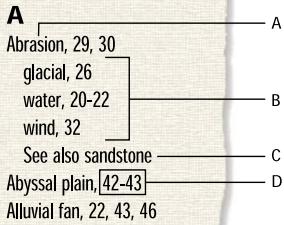
Entrées d'index
A. Entrée principale B. Entrées secondaires C. Référence croisée à une autre entrée D. Groupe de pages
Vous souvez aussi créer des index spécialisés en utilisant des types de marqueurs prédéfinis tels que Sujet ou Auteur ou en utilisant d'autres types de marqueurs que vous créez.
Remarque : les index prennent en charge le format de codage de texte Unicode.

Marqueur d'index placé dans le document source et entrée formatée de l'index
Insertion d'un marqueur d'index
1 Cliquez là où vous souhaitez insérer le marqueur ou sélectionnez le mot que vous souhaitez inclure dans l'index, puis cliquez sur Insérer dans le conteneur de marqueurs. Vous ne pouvez insérer des marqueurs que dans des zones de texte. 2 Choisissez un type de marquee dans le menu déroulant. Dans la plupart des cas, vous utiliserez le type de marquee Index. Pour créer plusieurs index dans un document (par exemple, un index de sujets et un index d'auteurs), utilisez un type de marquee différent pour chacun. 3 Entrez le texte de l'entrée d'index dans le panneau Marqueur. Vous pouvez taper jusqu'à 255 caractères (127 caractères sur deux octets en japonais). Vous pouvez également utiliser l'une des composantes suivantes dans le texte des marqueurs pour définir la forme de l'entrée d'index et son emplacement dans l'index.
| Composante | Signification |
| : (deux-points) | Sépare les niveaux dans une entrée. |
| ; (point-virgule) | Sépare les entrées dans un marqueur. |
| [ ] (crochets) | Spécifie un ordre de tri spécial pour l'entrée. |
| <startrange> | Indique le début d'un groupe de pages. |
| <endrange> | Indique la fin d'un groupe de pages. |
| <nopage> | Supprime le nombre de page dans l'entrée. |
| Dans un marqueur contenant plusieurs entrées, restaure le numéro de page d'une entrée qui suit une composante<nopage>. | |
| Étiquette de caractètre entre chevrons (<) | Modifie le format de caractètres (par exemple, <italique>). |
| Restaure la police par défaut du paragraph. |
Si vous utilisez des polices japonaises, entrez toutes ces composantes à l'exception des crochets ([ ]) avec des caractères à un octet.
Remarque : pour insérer comme caractère normal une barre oblique inverse ou tout caractère spécial utilisé dans ces composantes (deux points, point-virgule, crochet ou chevron), faites-les précéder d'une barre oblique inverse (\).
4 Cliquez sur Nouveau marqueur. Un symbole de marqueur (T) s'affiche si les symboles de texte sont visibles.
Voir aussi
Ajout, modification ou suppression de marqueurs et de types de marqueurs à la page 352
Insertion d'éléments de marqueurs d'index (documents structurés)
1 Cliquez à l'endroit où vous souhaitez insérer le marqueur. 2 Sélectionnez un élément de marqueur dans le Catalogue d'éléments, puis cliquez sur Insérer.
Vous pouvez également utiliser l'option Spécial > Marqueur pour insérer un élément. Si plusieurs éléments de marqueurs sont disponibles, choisissez celui qui vous intéresse dans le menu déroulant Balise d'élément de la boîte de dialogue.
Pour changer de type de marqueur, faites votre choix dans le menu déroulant Type de marqueur. Ce changement ne constitue pas une règle de formatage personnalisée, même si l'objet compte un type prédéfini.
Consultez votre développement avant de modifier le type de marqueur. Il se peut que votre document comporte un élément distinct, défini pour chaque type de marqueur dont vous avez besoin.
Vous pouvez générer un index à partir des types de marqueur prédéfinis Index, Sujet et Auteur. Il se peut que certains types personnalisés soient également disponibles.
Saisissez le texte de l'entrée d'index. Vous pouvez saisir jusqu'à 255 caractères (127 en japonais). Vous pouvez également utiliser l'une des composantes suivantes dans le texte des marqueurs pour définir la forme de l'entrée d'index et son emplacement dans l'index.
| Composante | Signification |
| : (deux-points) | Sépare les niveaux dans une entrée. |
| ; (point-virgule) | Sépare les entrées dans un marqueur. |
| [ ] (crochets) | Spécifie un ordre de tri spécial pour l'entrée. |
| <startrange> | Indique le début d'un groupe de pages. |
| <endrange> | Indique la fin d'un groupe de pages. |
| <nopage> | Supprime le numéro de page dans l'entrée. |
| Restaure le numéro de page d'une entrée qui suit une composante<nopage>dans un marqueur qui contient plusieurs entrées. | |
| Etiquette de caractère entre chevrons (<) | Modifie le format de caractères (par exemple, <italique>). |
| Restaure la police par défaut du paragraph. |
Remarque : pour saisir comme caractère normal une barre oblique inverse ou l'un des caractères spéciaux utilisés dans ces composantes (crochet, deux points, point-virgule ou chevrons), faites-les précéder d'une barre oblique inverse (\).
5 Cliquez sur Nouveau marqueur. Si les symboles de texte sont affichés, celui du marqueur (T) apparait dans la fenêtre du document. Une bulle apparait dans la Vue de la structure et un fragment de texte indique le début du texte du marqueur. 6 Si la boîte de dialogue Attributes du nouvel élément apparaît, entrez la valeur des attributs de l'élément de marqueur, puis cliquez sur le bouton Insérer élément. 7 Si aucun élément de marqueur n'est disponible dans l'emplacement voulu, vous pouvez utiliser un élément non valide. ÀpRES l'avoir inséré, consultez votre développement pour savoir comment le rendre valide pour cet emplacement.
Insertion d'un marqueur d'index sans saisie
Pour réduire ou supprimer la saisie lors de la création de marqueurs d'index, procédez de l'une des façons suivantes:
- Insérez un marqueur vide ou un élément de marqueur (un marqueur sans texte) au début du mot à indexer. Si vous générez l'index, le texte à droite du marqueur (jusqu'au premier espace) devient le texte d'une entrée.
- Pour utiliser comme texte de marqueur un texte affiché dans le document, sélectionnez ce texte dans le document. Tant que le mot ou groupe de mots sélectionné ne contient pas de marqueur, il s'affiche automatiquement dans la zone Texte du marqueur.
Insertion de plusieurs entrées dans un marqueur
Tapez plusieurs entrées dans le marqueur, en insérant un point-virgule (;) entre les entrées, comme dans les exemples suivants.
| Texte de marqueur | Résultat dans l'index |
| Abrasion; Erosion | Abrasion 10 Erosion 10 |
| <nopage>Erosion. Voir Abrasion;<singlepage>Abrasion | Abrasion 10 Erosion. Voir Abrasion |
Dans la seconde ligne de l'exemple, la composante < nopage> affecte les entrées ultérieures dans le marqueur. Pour revenir à un seul numéro de page, la composante < singlepage> est incluse avec l'entrée suivante dans le marqueur.
Pour une meilleure lisibilité, vous pouvez entrer plusieurs espaces après le point-virgule. Les espaces au début ne sont pas pris en compte lors de la compilation de l'index, à moins qu'il ne s'agisse d'espaces spéciaux, tels qu'un espace insécable ou un espace cadratin. Si vous utilisez des polices japonaises, seuls les caractères d'espace à un octet sont ignorés.
Création d'une entrée d'index secondaire
Vous pouvez grouper plusieurs entrées sous une autre pour créer une catégorie d'informations en les transformant en entrées secondaires. Vous pouvez également créer des entrées de troisième niveau.
Continental drift
Séparez l'entrée principale de l'entrée secondaire par des deux points (:). Par exemple, pour l'entrée secondaire de l'illustration, entrez Continental drift: fossil evidence (Dérive des continents: fossiles).
Une entrée secondaire est toujours précédée de son entrée principale. Si vous comptez utiliser deux niveaux d'entrées secondaires, placez un signe deux points entre l'entrée secondaire et son entrée secondaire. Par exemple, entrez Continental drift: fossil evidence: dating of (Dérive des continents: fossiles: datation).
Création d'une référence croisée dans une entrée d'index
Les index contiennent souvent des entrées de références croisées destinées à diriger le lecteur vers des termes associés.
Ceci peut de ne pas dupliquer les entrées et numéros de page pour les termes associés figurant déjà dans l'index.
Abrasion, 29, 30
glacial, 26
wave, 31-32
wind, 32
Voir aussi Sandstone
Les références croisées peuvent aussi s'afficher sous forme d'entrées secondaires, généralement précédées de Voir aussi (voir illustration). Vous pouvez trier les entrées secondaires de références croisées pour qu'elles apparaissent au début ou à la fin de la liste au-dessous d'une même entrée principale.
• Insérez un marqueur et utilisez <nopage> au début du texte du marqueur pour empêcher l'affichage d'un numéro de page pour cette entrée. Par exemple, pour créer la première ↔reference croisée de l'illustration, entrez <nopage>Abrasion. Voir aussi Grès.
Voir aussi
Modification de l'ordre de tri » à la page 345
Utilisation de groupes de pages dans les entrées d'index
Pour marquer des informations s'étendant sur plusieurs pages, vous pouvez utiliser un groupe de pages, tel que 36-37.
Vous pouvez créer un groupe de pages dans une entrée en inscrivant manuellement deux marqueurs pour indiquer le groupe, l'un au début de celui-ci et l'autre à la fin. FrameMaker peut aussi créer des groupes de pages de manière automatique lorsque le même texte de marqueur se répète sur des pages consécutives d'un document. Par exemple, au lieu de 3,4,5, l'entrée peut s'afficher automatiquement sous la forme d'un groupe de pages (3-5).
Création manuelle d'un groupe de pages pour une entrée d'index
1 Insérez un marqueur d'index au début des informations et faites précéder le texte du marqueur par la composante <startrange>. Par exemple, pour créer le premier numéro de première page d'une plage, entrez <\(startrange>Derive des continents: fossiles. 2 A la fin des informations, ajoutez le même marqueur d'index (ou élément de marqueur dans le cas d'un document structuré) et faites-le précéder de la composante\angle =endrange>. Par exemple, pour créer le second numéro de page d'une plage, entrez\angle =$ endrange>Dérive des continents: fossiles.
Si les deux marqueurs se trouvent sur la même page, le groupe se réduit à un seul numéro de page.
Création automatique d'un groupe de pages dans un index
1 Affichage de la page de référence contenant l'enchaînement de texte spécial pour les index. 2 Saisissez la composante <$autoRange> au début du paragraphe dont l'étiquette débute par le type de marqueur.
Pour rassembler les entrées générées à partir de marqueurs de type Index dans des groupes de pages, lorsqu'il est possible, insérez les composantes suivantes dans l'étiquette de paragraphe IndexIX: <$autoRange> < >
Voir aussi
Modification de l'enchaînement de texte spécial pour une liste ou un index » à la page 354
Formatage de caractères dans les entrées d'index
Vous pouvez modifier le format de caractères du texte spécifique ou du nombre de page d'une entrée et afficher, par exemple, le titre d'un livre en italique ou le nombre d'une page déterminée en gras. Le format de caractères doit être enregistré dans le Catalogue de caractères de l'index.
Formatage de caractères
1. Saisissez une entrée d'index. 2. Pour formater une partie de l'entrée dans un format de caractères, procédez de l'une des façons suivantes :
- Pour formater un texte donné dans une entrée, entrez l'étiquette de caractère entre chevrons (< et >) avant le texte et tapez à la suite. Par exemple, pour créer l'entrée « Marées Voir Tsunami », tapez le texte suivant : Marées Voir Tsunami.
Les étiquettes de formatage ne s'appliquent qu'à l'entrée qu'elle précèdent. Par exemple, fruit: fraise permet d'obtenir une entrée à deux lignes où seul le terme « fruit » apparait en gras. Pour afficher ces deux entrées en gras, tapez fruit: fraise.
- Pour ne formater que le numéro de page, entrez l'étiquette de caractère entre chevrons à la fin du texte du marqueur. Par exemple, pour créer l'entrée « Erosion24 », entrez le texte de marqueur suivant : Erosion.
Si vous utilisez un format de caractères spécial pour plusieurs numéros de page, mais pas tous, dans un index (par exemple, pour permettre les entrées principales en gras), vous pouvez créer un type de marqueur personnalisé avec ce formatage.
Voir aussi
Modification des formats de paragraphe et de caractère des entrées » à la page 355 « Ajout, modification ou suppression de marqueurs et de types de marqueurs » à la page 352
Utilisation des titres de groupe dans un index
Les entrées d'index sont initialement groupées libre par libre en utilisant une lecture majuscule comme titre de groupe. Dans un petit index ou lorsque seules quelques entrées s'affichent sous certaines lettres telles que X, Y et Z, vous pouvez grouper les lettres différemment et modifier les titres de groupe.
FrameMaker insère les titres de groupe sous la forme d'entrées d'index mais utilise un format de paragraphe différent. Il utilise les étiquettes et les positions de tri spécifiées dans le paragraphe TitresGroupe de l'enchaînement de texte spécial.
Paragraphe TitresGroupe dans la page de référence IX A. Informations sur le tri B. Titre de groupe
Modification des groupes et de leur titre
1 Choisissez Affichage > Pages référence et affichez la page de référence contenant l'enchaînement de texte spécial pour l'index. 2 Modifiez le paragraphe TitresGroupe dans l'enchaînement de texte spécial. Par exemple, les titres de groupe (caractères entre points-virgules, excepté le texte entre crochets). Vous pouvez également supprimer les titres de groupe de votre choix. Entrez le texte entre crochets ([ ]) pour spécifier l'endroit auquel vous souhaitez trier les titres de groupe.
Ainsi, pour placer toutes les entrées allant de V à Z dans un seul groupe dont le titre est classé sous la lettre V, modifiez le paragraphe TitresGroupe afin que sa première entrée soit V - Z[V].
Les deux premières entrées du paragraphe TitresGroupe définissent les titres de groupe à utiliser pour les symboles et les chiffres ainsi que l'emplacement de ces titres. Vous pouvez modifier les titres, mais la modification des informations de tri de ces deux groupes peut produire des résultats inattendus.
Création d'un index sans titre de groupe
Modifiez le paragraphe TitresGroupe dans l'enchaînement de texte spécial de la façon suivante :
[\];[0];[A];[B];[C];[D];[E];[F];[G];[H];[I];[J];[K];[L];[M];[N];[O];[P];[Q];[R];[S];[T];[U];[V];[W];[X];[Y];[Z]
Création d'un index sans titre de groupe ni espace entre les groupes d'entrées
Supprimez le texte du paragrapphe TitresGroupe dans l'enchaînement de texte spécial sans toucher au symbole de paragraphe.
Création d'un accès rapide aux titres de groupe dans un document hypertexte
Générez les onglets de sélection relatifs aux titres de groupe pour faciliter l'accès aux index.
Modification de l'ordre de tri
Dans un index trié, les symboles spéciaux s'affichent en premier, suivis des nombres et des caractères alphabetiques. Par défaut, certains caractères de ponctuation sont ignorés dans le tri et les lettres s'affichent dans l'ordre alphabétique de la langue française.
Remarque : lors de la génération d'index dans des documents multilingues, les symboles sont triés selon l'algorithme UCA (Unicode Collation Algorithm) de la norme de codage de texte Unicode.
Spécification d'un ordre de tri d'une entrée d'index kanji
Vous pouvez modifier la position d'une entrée dans l'index en spécifiant un ordre de tri. Par exemple, même si 36 doit normalement s'afficher avec d'autres nombres, vous pouvez le placer sous la lettre T (comme s'il était épelé trente-six). De même, si vous utilisez une référence croisée Voir aussi dans une entrée secondaire, vous pouvez décider qu'elle constitue la première entrée secondaire de l'entrée principale.
Ajoutez le texte entre crochets ([ et ]) à la fin du texte du marqueur, en indiquant exactement le type de tri à appliquer à l'entrée.
| Texte du marqueur | Résultat dans l'index | Description |
| 1970[Années soixante-dix] | Marées noires 471970 10Bretagne 21 | Trie sous A (pour Années soixante-dix). |
| Erosion:du sol[Erosion:sol] | Erosiontaux 32du sol 10 | Ignore le mot du. |
| <\nopage>Erosion:voir aussi Vent[Erosion:aaa] | Erosionvoir aussi Venttaux 16 | Trie en tant que première entrée sous Erosion. |
| <\nopage>Erosion:voir aussi Vent[Erosion:zzz] | Erosiontaux 16voir aussi Vent | Trie en tant que première entrée sous Erosion. |
Remarque : les informations de tri entre crochets doivent constituer le dernier élément du texte du marqueur.
Specification de l'ordre de tri d'un index
Pour modifier l'ordre de tri, spécifiez un ordre de tri et modifiez le contenu des paragraphs IgnoreChars et OrdreTri dans l'enchaînement de texte spécial de la page de référence pour l'index.
Le paragraphe OrdreTri de l'enchaînement de texte spécial contient des composantes qui contrôlent le tri des caractères dans un index.
Paragraphe OrdreTri
Chaque composante d'ordre de tri représenté plusieurs caractères dans un ordre spécifique. Le tableau suivant concerne le français. L'ordre de tri alphabétique diffère légèrement dans d'autres langues.
| Composante | Caractères, dans cet ordre |
| <numbers> | 0 1 2 3 4 5 6 7 8 9 |
| <alphabetics> | A A A A A A a à à à à à a B b C c c d d E E E E e é é é f f G g H h l l l i i i j k k L I M m N N n ð o ð ð ð ð ð ð ð ð ð ð ð ð ð ð ð ð ð ð ð ð ð ð ð ð ð ð ð ð ð ð ð ð ð ð ð ð ð ð ð ð ð ð ð ð ð ð ð ð ð ð ì V w X x Y y z Z |
| <$symbols> | Tous les autres caractères sont classés selon l'ordre ASCII. |
1 Choisissez Affichage > Pages référence et affichez la page de référence contenant l'enchaînement de texte spécial pour l'index. 2 Remplacez une composante dans le paragraphe OrdreTri par les caractères spécifiques dans l'ordre souhaité. Suivez les règles ci-dessous lorsque vous définissez un nouvel ordre de tri :
- Si vous remplacez < alphabétiques> par des caractères, séparez les groupes de lettres par un espace. Les groupes de lettres (comme F f f) sont triés comme un caractère unique, à moins qu'ils ne seront les seuls caractères qui diffèrent dans le texte trié. Dans ce cas, le premier caractère de la chaîne s'affiche en premier. • Si vous remplacez <$symbols> par des caractères, placez une barre oblique inversée avant les chevrons (< >).
- N'appuyez pas sur la touche Entrée à la fin d'une ligne. Laissez FrameMaker insérer automatiquement les sauts de ligne.
- Pour qu'une paire de lettres soit triée comme un seul caractère, insérez la paire entre chevrons (< >). Exemple: C C c c. Dans cet exemple, tous les caractères ou paires de lettres se trouvent dans le même groupe (la lecture C). La paire CH est triée après la lecture C et les paires de lettres majuscules sont triées avant les paires minuscules.
Voir aussi
Modification de l'enchaînement de texte spécial pour une liste ou un index » à la page 354
Application d'un tri par plus que mot par mot
1 Choisissez Affichage > Pages référence et affichez la page de référence contenant l'enchaînement de texte spécial pour l'index.
2 Ajoutez un espace au début du paragraphe IgnoreChars dans l'enchaînement de texte spécial de l'index (l'espace ne peut pas être à la fin du paragraphe).
| Tri produit par produit | Tri produits par produits |
| avantages | avantages |
| avantages et deshattants | avantages et deshattants |
| avantages et deshattants et deshattants | avantages |
| avantages et deshattants et deshattants | avantages |
Indication des caractères à ignorer
Par défaut, FrameMaker ignore les tirets, les tirets insécables, les tirets carrés et les tirets demi-carrés lors du tri des entrées d'index. Vous pouvez spécifier d'autres caractères à ignorer (par exemple, les caractères de soulignement, points, crochets, accolades et points d'interrogation).
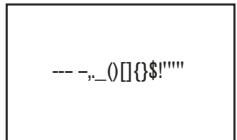
Paragraphe IgnoreChars avec ajustement de caractères
1 Choisissez Affichage > Pages référence et affichez la page de référence contenant l'enchaînement de texte spécial pour l'index. 2 Modifiez le paragraphe IgnoreChars.
Remarque: si vous utilisez des polices japonaises, vous pouvez insérer le caractère Chouon ( — ) dans le paragraphe IgnoreChars. De cette manière, ce caractère utilisé pour allonger le son de la voyelle qui le suit n'aura aucune incidence sur l'ordre de tri.
Tri de symboles, de nombres ou d'autres caractères à un autre endroit dans l'index
1 Choisissez Affichage > Pages référence et affichez la page de référence contenant l'enchaînement de texte spécial pour l'index. 2 Réorganisez les composantes du paragraphe OrdreTri dans l'enchaînement de texte spécial. Par exemple, pour placer les symboles à la fin d'un index et non au début, organisez les composantes de la façon suivante : < numeric> < alphabetics> < symbols>
Spécification de l'ordre de tri pour le japonais
Un ordre de tri spécial doit toujours être défini pour les caractères Kanji.
Un document utilisant des polices japonaises inclut la composante , qui contrôle le tri japonais kana (hiragana et katakana).
Les caractères katakana à un octet (demi-largeur) sont convertis en caractères katakana sur deux octets dans le fichier généré lors du tri. L'ordre de tri des caractères kanji est déterminé par sa prononciation kana (yomigana). Pour cette raison, la composante contrôle également la plus grande partie du tri kanji.
L'ordre de tri kanji sans yomigana et des symboles japonais (alphabetiques romains et numériques sur deux octets) n'est pas inclus par défaut dans la composante kana. En revanche, les caractères kanji sont triés par valeur de code et placés après les caractères triés par kana.
Pour trier différemment les caractères kanji sans yomigana et les symboles japonais, ajoutez ces caractères aux composantes < numerics>, < alphabetics> ou < kana>. Par exemple, les caractères japonais sur deux octets peuvent être ajoutés à la composante < symbols>.
Entrez la prononciation (yomigana) entre crochets dans le texte du marqueur (vous pouvez utiliser des caractères de crochet sur deux octets).
Ordre de tri d'une entrée d'index kanji
Génération d'index
Une fois les marqueurs d'index insérés dans le document source, vous pouvez générer un index standard ou un autre index de marqueurs. Lorsque vous révisez le document source, vous pouvez à nouveau générer l'index afin de le mettre à jour.
D'ordinaire, vous utilisez des types de marqueurs prédéfinis. Vous pouvez cependant élaborer vos propres types, par exemple, pour afficher des entrées principales en gras ou ajouter un texte personnalisé à certaines entrées et pas à d'autres. Ce texte peut être le mot remarque pour suivre certains numéros de page ou figure pour en suivre d'autres.
Certains index peuvent utiliser des abréviations après les numéros de page.
Veuillez également générer un index de références relatif à l'utilisateur, tel qu'un index des polices utilisées dans un document. Ce type d'index n'est pas généré à partir de marqueurs.
Génération de l'index d'un livre
1 Ouvrez la fenêtre de livre et sélectionnez le fichier sous lequel vous voulez que le fichier généré apparaisse. 2 Procédez de l'une des façons suivantes :
- Choisissez Ajouter > Index standard.
- Choisissez Ajouter > Index de, puis choisissez le type d'index spécialisé à créer.
3 Déplacez les types de marqueur utilisés pour les entrées dans la liste de sélection. Inclure marqueurs du type.
Génération de l'index d'un document
Pour déplacer un élément dans les listes, sélectionnez-le, puis cliquez deux fois dessus ou cliquez sur une touche fléchée. Pour déplacer tous les éléments d'une liste à l'autre, maintenez la touche Maj enfoncée et cliquez sur une touche fléchée.
4 Dans le menu déroulant Ajouter le fichier, spécifiez si vous voulez que la liste générée apparaisse avant ou après le document en cours. 5 Entrez un suffixe ou conservez celui par défaut. Le suffixe indique le type de fichier généré. Par exemple, IX est le suffixe habituel d'un index standard.
Remarque: le suffixe est différent de l'extension du nom de fichier. Le suffixe est utilisé avec des étiquettes de paragraphe dans les listes générées et s'affiche dans le nom de fichier généré (GuideUtilIX. fm, par exemple).
6 Pour lier chaque entrée de l'index généré à sa source, sélectionnez Créer des liens hypertexte. 7 Cliquez sur Ajouter, puis sur Mettre à jour. FrameMaker génère l'index et l'affiche sous forme de document distinct. 8 Enregistrez l'index dans le même dossier que le document ou le livre source. Si vous désirez renommer le fichier généré, faites-le dans la fenêtre de livre (le fichier sur le disque est alors renommé et les références sont mises à jour).
Lors de sa génération initiale, l'index reprend la mise en page du premier document non généré du livre et affiche toutes les entrées de la même manière. Vous pouvez éviter cet aspect non formaté en utilisant un modèle. Pour plus de détails sur la modification du format de l'index (modifications non perdues lors de la régénération).
9 Enregistrez tous les fichiers ouverts dans le livre. Ces fichiers sont uniquement mis à jour dans la mémoire de l'ordinateur et non sur le disque. Si un fichier n'est pas ouvert, les modifications sont apportées sur le disque.
Voir aussi
Formatage des listes et des index » à la page 353
Génération d'un index à partir d'un document
1 Procédez à l'une des fonctions suivantes:
- Choisissez Spécial > Index standard.
- Choisissez Spécial > Index de, puis choisissez le type d'index spécialisé à créer.
2. À l'invite, indiquez si vous voulez que le document généré soit indépendant ou ajouté à un livre.
Si vous choisissez Oui pour créer un document indépendant, FrameMaker crée un index généré dans le répertoire du document d'origine. Si vous choisissez Non, FrameMaker ajoute l'index à un livre ouvert ou crée un livre si nécessaire.
Entrez un suffixe ou conservez celui par défaut. Le suffixe indique le type de fichier généré. Par exemple, IX est le suffixe habituel d'un index standard.
Remarque: le suffixe est différent de l'extension du nom de fichier. Le suffixe est utilisé avec des étiquettes de paragraphe dans les listes générées et s'affiche dans le nom de fichier général (GuideUtilIX. fm, par exemple).
4 Pour lier chaque entrée de l'index généré à sa source, Sélectionnez Créer des liens hypertexte. 5 Procédez de l'une des fonctions suivantes:
- Si vous voulez créer un index indépendant, cliquez sur Définir. FrameMaker génère l'index et l'affiche.
- Si vous ajoutez l'index à un livre, cliquez sur Ajouter, puis cliquez sur Mettre à jour. Si un nouveau livre est créé, choisissez Fichier > Enregistrer le livre en tant que, puis enregistrez le livre.
Lors de sa génération initiale, l'index reprend la mise en page du document source ou du premier document non généré dans le livre et affiche toutes les entrées de la même manière. Pour plus de détails sur la modification du format de l'index (modifications non perdues lors de la régénération).
Enregistrez l'index dans le même dossier que le document ou le livre source.
Voir aussi
Formatage des listes et des index » à la page 353
Modification du nom des fichiers » à la page 320
Génération d'un index standard affichant les numéros de page suivant diverses méthodes
1 Créez un ou plusieurs types de marqueurs personnalisés et attribuez-leur un nom significatif. Par exemple, pour désigner les entrées d'index se rapportant aux notes, vous pouvez créer un type de marqueur nommé NoteIndex. 2 Indexez le document source, en utilisant le type de marqueur Index pour les entrées normales et un type de marqueur personnalisé pour les autres. 3 Générez l'index. Sélectionnez le type de marqueur Index, ainsi que les index personnalisés.
Dans l'index, modifiez l'enchaînement de texte spécial sur la page de référence pour le marqueur personnalisé (la page de référence s'appellera IX) pour ajouter un texte après le numéro de page ou pour modifier le format des caractères. Par exemple, vous pouvez modifier le texte pour NoteIndexIX de la manière suivante pour que [note] s'affiche après le numéro de page : <$numpage> [note].
4 Mettez à jour l'index pour valider les modifications.
Voir aussi
Ajout, modification ou suppression de marqueurs et de types de marqueurs à la page 352 Ajout manuel de texte aux entrées à la page 359 Modification des formats de paragraphe et de caractère des entrées à la page 355
Mise à jour et modification des index
Un index peut rapidement devenir obsolète. À la première révision d'un index, vous pouvez être amené à apporter certaines modifications, par exemple si certaines entrées n'utilisent pas le même type de rédaction ou si vous décidez de modifier l'organisation d'autres entrées.
Pour modifier les entrées d'un index, vous devez modifier les paragraphes ou les marqueurs correspondants dans le document source, avant de régénérer l'index. Si vous effectuez les modifications directement dans l'index, elles seront perdues lors de la régénération de celui-ci.
Si vous corrigez une erreur directement dans une table des matières, elle réapparaitra lors de la prochaine génération, car elle existe toujours dans le paragraphe source. Pour la corriger de façon définitive, vous devez modifier le texte du marqueur dans le document source, puis regénérer l'index.
Voir aussi
Mise à jour et modification des tables des matières et des listes à la page 337
Mise à jour d'un index appartenant à un livre
1 Modifiez le document source selon vos besoins. 2 Dans la fenêtre du livre, CHOISSEZ Édition > Mettre à jour le livre. 3 Déplacez les listes à mettre à jour dans la liste de sélection Générer; assurez-vous que l'option Générer la table des matières, les listes et l'index est sélectionnée, puis cliquez sur Mettre à jour.
Ajout ou suppression d'éléments figurant dans un index appartenant à un livre
1 Sélectionnez l'index généré dans la fenêtre de livre. 2 Choisissez Édition > Préparer un index standard (ou Préparer un index de type). 3 Déplacez les éléments d'une liste à l'autre selon vos besoins, puis cliquez sur Définir. Cliquez ensuite sur Mettre à jour.
Mise à jour d'un index constituant un document indépendant
1. Modifiez le document source selon vos besoins. 2. Dans le document source, choisissez la commande Index standard dans le menu Spécial, puis choisissez Oui à l'invite de création d'un document indépendant. 3. Déplacez les éléments d'une liste à l'autre selon vos besoins, puis cliquez sur Définir.
Recherche de la source des entrées d'index
Avant de réviser une entrée, vous devez localiser sa source, c'est-à-dire le marqueur (ou élément de marqueur, dans le cas d'un document structuré) correspondant dans le document source.
Pour rechercher la source d'une entrée d'index le plus rapidement possible, cliquez sur le lien hypertexte de l'entrée dans le fichier généré. Ce lien hypertexte permet d'afficher et de sélectionner les informations correspondantes dans le document source. Dans un document structuré, vous pouvez sélectionner l'élément dans la Vue de la structure si sa bulle est visible.
Il est également facile de rechercher et de sélectionner un marqueur dans le document source à l'aide du conteneur de marqueurs. Le conteneur de marqueurs affiche le texte du marqueur, le type de marqueur et le document dans lequel se trouve le marqueur. Vous pouvez trier la liste en fonction du type de marqueur afin d'afficher toutes les entrées de marqueurs d'index présentes dans le document. Si vous sélectionnez une entrée dans le conteneur de marqueurs, le marqueur est automatiquement mis en surbrillance dans le document. Si vous cliquez deux fois sur une entrée, le panneau Marqueurs s'ouvre pour vous permettre d'effectuer rapidement des modifications.
L'utilisation du conteneur de marqueurs facilite la sélection d'un marqueur spécifique lorsqu plusieurs marqueurs se trouvent au même emplacement dans un document.
Important: si vous générez de très gros index (supérieurs à 50 000 marqueurs), n'utilisez pas l'option Créer des liens hypertexte. La génération d'index de cette taille avec cette option prend beaucoup de temps et peut entraîner des résultats inattendus.
Recherche de la source d'une entrée d'index à l'aide d'un lien
1 Si l'option Créer des liens hypertexte n'était pas sélectionnée lors de la génération de l'index, sélectionnez-la maintenant, puis regénérrez l'index. 2 Choisissez Spécial > Marqueur. 3 Dans l'index généré, maintenez les touches Alt+Ctrl enfoncées et cliquez sur une référence de page dans l'index.
FrameMaker ouvre le document source à la page contenant le marqueur correspondant et le sélectionne. Le texte du marqueur s'affiche dans le panneau Marqueur.
Sélection d'un marqueur à l'aide de l'option chercher/remplacer
1 Dans le document source (et non dans la liste générée), choisissez Édition > Chercher/Remplacer. 2 Procédez de l'une des façons suivantes :
- Si vous modifiez un document non structure, CHOISSEZ Tout marqueur, Marqueur du type ou Texte du marqueur dans le menu déroulant Rechercher. Entrez le type ou le texte de marqueur approprié.
- Si vous modifiez un document structure, CHOISSE Elément dans le menu déroulant Rechercheer, saisissez la balise de l'elément recherche, puis cliquez sur Definir.
Cliquez Chercher.
Remarque : lorsqu'un marqueur est sélectionné, le texte correspondant apparait dans le panneau Marqueur. Ne cliquez pas sur Remplacer dans la boite de dialogue Chercher/Remplacer si vous pouvez modifier le texte du marqueur. Sinon, FrameMaker remplacerait le marqueur lui-même. Au lieu de cela, modifiez le texte dans le panneau Marqueur, puis cliquez sur Modifier marqueur.
Ajout, modification ou suppression de marqueurs et de types de marqueurs
Vous pouvez créer vos propres types de marqueurs et les utiliser dans les listes ou index comme tout autre type de marqueur. Une fois que vous avez créé un nouveau type de marqueur, il peut être partagé avec d'autres documents et livres.
Modification ou suppression d'un marqueur
1 Sélectionnez le marqueur (ou l'élément) que vous souhaitez supprimer, puis procédez de l'une des façons suivantes :
- Dans le conteneur de marqueurs, cliquez sur Supprimer.
- Dans le panneau Marqueur, cliquez sur Supprimer un marqueur.
2 Sélectionnez le marqueur ou l'objet de marqueur, modifiez le texte dans le panneau Marqueur et cliquez sur Modifier marqueur.
Ajout ou suppression d'un type de marqueur personnalisé
1 Choisissez Spécial > Marqueur, puis Modifier dans le menu déroulant Type de marqueur. 2 Procédez de l'une des façons suivantes :
- Entrez un nouveau nom et cliquez sur Ajouter.
- Choisissez un nom dans le menu déroulant et cliquez sur Supprimer.
Cliquez sur Terminer.

Voulez également utiliser la fenêtre du livre pour modifier les marqueurs personnalisés. Sélectionnez les documents appropriés et appuyez sur Échap, e, m, t.
Copie d'un type de marqueur d'un document à un autre
Procédez de l'une des façons suivantes:
- Copiez un marqueur ou un texte contenant un marqueur et collez-le dans un autre document.
- Choisissez Fichier > Importer > Formats et importez les caractéristiques de document.
Changement de nom du type de marqueur
1 Choisissez Spécial > Marqueur, puis Modifier dans le menu déroulant Type de marqueur. 2 Choisissez le type de marqueur à renommer dans le menu déroulant, puis cliquez sur Remplacer. 3 Procédez de l'une des façons suivantes :
- Pour renommer les marqueurs spécifiés, entrez le nouveau nom dans la zone de texte En. Pour renommer les marqueurs spécifiés avec le nom d'un autre type de marqueur, choisissez le nouveau type de marqueur dans le menu déroulant En.
4 Cliquez sur OK, puis sur Terminer.
Formatage d'une liste ou d'un index à l'aide d'un modèle
Lorsque vous générez une liste ou un index pour la première fois (sans utiliser de modèle), la liste ou l'index reprend la mise en page du document source ou du premier document non généré du livre et affiche les entrées de la même manière. Vous pouvez modifier la mise en page et les formats dans la liste ou l'index après sa génération, comme pour tout autre document. Lorsque vous regénérerez le fichier, les modifications sont conservées.
1. Copiez le modèle dans le dossier du document source en utilisant le même nom de fichier que la liste ou l'index. 2. Générez la liste ou l'index.
Voupez eaglement utilise l'option Fichier > Importer > Formats pour importer des formats de modele. Regenerez ensuite la liste ou l'index afin que toute modification de l'enchainement de texte special s'affiche dans le fichier genere.
Modification de l'enchaînement de texte spécial pour une liste ou un index
Plusieurs aspects du formatage d'une liste ou d'un index sont contrôlés par un enchaînement de texte spécial sur une page de référence dans le fichier généré. Le nom de la page de référence correspond au suffixe du nom de fichier par défaut (TDM pour une table des matières ou IX pour un index standard).
Dans le cas des listes générées, chaque paragraphe de l'enchaînement correspond à un type d'étiquette de paragraphe ou de marque que vous avez inclus dans la liste. Ces paragraphes portent des étiquettes se terminant par le suffixe de nom de fichier par défaut. Par exemple, un paragraphe intitulé Intitulé1TDM dans l'enchaînement de texte pour une table des matières correspond aux entrées d'intitulés de premier niveau (portant l'étiquette Intitulé1 dans le document source).

Enchaînement de texte spécial sur page de référence pour une table des matières
Dans le cas des index, les paragraphes dans l'enchaînement correspondent aux types de marqueurs que vous avez inclus dans l'index, aux niveaux des entrées et entrées secondaires, à l'ordre de tri, au texte de séparation utilisé et à plusieurs autres caractéristiques d'index.
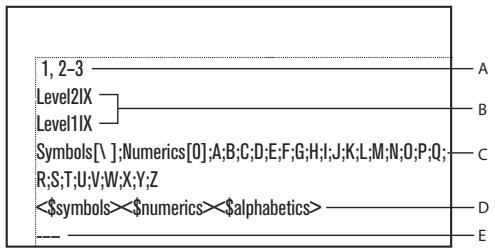
Enchaînement de texte spécial dans un index
A. Marque de réservation de séparation B. Niveau des entrées C. Marque de réservation de groupes de titres D. Ordre de tri E. Marque de réservation de caractères à ignorer
Si la liste ou l'index a été créé(e) avec des liens hypertexte, l'enchâinement de texte spécial contient également un paragraphe spécifique la forme des commandes hypertexte dans le fichier général. L'étiquette du paragraphe commence par le mot Active.
Les enchâinements de texte spéciaux pour listes et index contiennent des paragraphes spéciaux avec un texte de marque de réservation. Ce texte permet de spécifier l'aspect des entrées lors de la régénération du fichier.
Les composantes placées dans chaque paragraphe de l'enchaînement de texte spécial définissant les informations à afficher dans la liste ou l'index, ainsi que leur ordre d'apparition. Les composantes suivantes peuvent être utilisées dans l'enchaînement de texte spécial.
| Composante | Signification |
| Crée automatiquement des plages de pages d'index. | |
| Spécifie l'ordre de tri global d'un index. | |
| Affiche le nombre de la page dans laquelle le marqueur ou paragraphe source apparaît. | |
| Affiche le nombre de volume du document dans lequel se trouve le paragraphe ou le marqueur source. | |
| Affiche le nombre de chapitre du document dans lequel se trouve le paragraphe ou le marqueur source. | |
| Affiche le nombre de chapitre du document dans lequel se trouve le paragraphe ou le marqueur source. | |
| Affiche le texte du paragraphe, sans nombre automatique. | |
| Affiche le nombre automatique entier du paragraphe, excepté les espaces et caractères de tabulation situés à la fin du nombre (par exemple, Section 2.1.1). | |
| Affiche les compteurs de nombres automatiques du paragraphe et les caractères entre euxs (par exemple, 2.1.1). | |
| Affiche l'étiquette du paragraphe source. |
1 Dans la liste ou l'index, CHOISSEZ Affichage > Pages reference. 2 Affichez la page de référence contenant l'enchaînement de texte souhaité. 3 Modifiez les paragraphes appropriés dans l'enchaînement. 4 Choisissez Affichage > Pages courantes. 5 Regénérez l'index pour visualiser le résultat des modifications.
Remarque: assurez-vous que vous générez la liste ou l'index depuis le document source et non depuis le fichier généré.
Voir aussi
Utilisation de groupes de pages dans les entrées d'index » à la page 342
Modification des formats de paragraphe et de caractère des entrées à la page 355
Modification des formats de paragraphe et de caractère des entrées
Vous pouvez modifier l'aspect des entrées d'une liste ou d'un index généré en modifiant leurs formats de paragraphe.
Vous pouvez également modifier le format des caractères de tout texte affiché dans une liste et de tous les numéros de page d'index créés avec le même type de marque. Par exemple, tous les numéros de page peuvent s'afficher en italique.
Remarque: si vous créez un format de caractères dans le document source après avoir généré la liste ou l'index, vous pouvez être amené à utiliser l'option Fichier > Importer > Formats pour importer le format de caractères dans la liste générée. Ceci n'est requis que si vous utilisez le nouveau format de caractères dans un paragraphe ou un marqueur faisant partie de la liste ou de l'index. Si vous avez créé le format de caractères avant de générer la liste ou l'index, FrameMaker l'importe dans le fichier généré.
Modification du format de paragraphe des entrées
1 Dans la liste ou dans l'index, affichez la page de référence complétant l'enchaînement de texte spécial. En général, il s'agit de TDM pour une table des matières et de IX pour un index standard. 2 Repérez les paragraphes de marque de réservation ayant un format correspondant à la liste ou aux entrées d'index. Par exemple, Niveau1IX correspond au format du texte de marque de réservation pour une entrée d'index de premier niveau et Intitulé1TDM correspond au format d'une entrée Intitulé1 dans une table des matières. 3 Modifiez les caractéristiques des formats de paragraphes, telles que les retraits et la taille de police, et mettez à jour les formats afin qu'ils soient disponibles à la prochaine génération du fichier. Les paragraphes de marque de réservation présentent l'aspect des entrées.
Paragraphes de marque de réservation formatés
Modification du format de caractère des entrées
1 Dans la liste ou l'index, créez un nouveau format de caractères et enregistrez-le dans le Catalogue de caractères. 2 Choisissez Affichage > Pages référence et affichez la page de référence contenant l'enchaînement de texte spécial. 3 Dans le paragraphe dont l'étiquette correspond aux entrées à modifier, procédez comme suit :
- Dans une liste, entrez l'étiquette de caractères entre chevrons (<>) avant le texte à modifier. Pour revenir à la police par défaut du paragraphe, entrez. Ainsi, vous pouvez définir le format PoliceNumChap, puis l'utiliser pour formater les numéros de chapitre dans une police plus grande dans une table des matières.
Page de référence et TDM obtenue
Chapter 2 35
Pangea
- Dans un index, entrez l'étiquette de caractère, entre chevrons (< >), à gauche de <\(numpage>. Par exemple, si NumPageIndex est un format de caractères défini pour des nombres de page en italique dans un index standard, vous pouvez l'utiliser pour ne formater que les nombres de page dans les paragraphes étiquetés IndexIX.
Index A Abrasion, 156, 158 Bonding Continental drift glacial, 145 covalent, 33-34 fossil evidence, 36-37 river, 105-6 ionic, 32-33 rock formation, 35-36 wind, 32 metallic, 36 Pangea, 38 Page de référence et index obtenu Vous pouvez aussi modifier le format de caractère du texte affiché dans une liste ou un index en appliquant directement un format de caractères à la composante plutôt que de la faire précéder d'une étiquette de caractères entourée de chevrons. Évitez d'appliquer le format de caractères au symbole de paragraphe. Inclusion des numéros automatiques de composant de livre et de paragraphe Dans une liste générée, vous pouvez insérer des numéros automatiques (texte et numéros insérés automatiquement comme élément d'un format de paragraphe) en plus ou au lieu des numéros de page des entrées. Dans un index, vous pouvez utiliser des numéros automatiques au lieu des numéros de page si tous les paragraphes contenant des marqueurs d'index sont également numérotés automatiquement. Abrasion, §3.1 glacial, §3.3, §5.9, §6.1 river, §10.1 wave, §10.3 wind, §10.2 See also Sandstone §6.2 Index utilisant des symboles et des numéros de section au lieu de numéros de page Les composantes suivantes permettent d'ajouter des numéros automatiques : - < ), < ), < ), < ), qui incluent les compteurs de volumes, de chapitres, de sections et de sous-sections Reference page Vol.<\ volnum>--\ chapnum>.\ pagenum> Index A Abrasion, Vol. 1-3.1 glacial, Vol. 1-3.3 Bonding, Vol. 2-6.3 covalent, Vol. 2-6.4 Composante de numérotation automatique des volumes et chapitres et index obtenu - < >, qui inclut les compteurs et les caractères entre eux (par exemple, 2.2 pour un paragraphe dont le numéro automatique est Section 2.2)  Composante de numérotation automatique des paragraphes au moyen des numéros de section et index obtenu - < ), qui inclut les compteurs et tout le texte dans le numéro automatique (à l'exception des espaces ou des caractères de tabulation à la fin)  Composante de numérotation automatique des paragraphes au moyen du texte « Section » et des numéros de section et index obtenu Voir aussi « Numérotation des documents et des pages » à la page 322 Insertion des numéros automatiques de volumes et de chapitres 1 Choisissez Affichage > Pages référence et affichez la page de référence contenant l'enchaînement de texte spécial. 2 Dans une liste ou dans un index, insérez la composante <volnum> ou <chapnum> à l'endroit où vous souhaitez insérer le numéro automatique. Par exemple, pour insérer le numéro du chapitre avec celui de la page (par exemple, 3-1) dans des entrées générées avec des marqueurs de type Index, tapez <\chapnum>-- devant la composante\angle =$ numpage> dans le paragraphe étiqueté IndexIX.  Pour éviter que les numéros tels que « 3-1 » ne soient coupés dans des sauts de ligne, insérez un tiret insécable en appuyant sur Echap, tiret, Maj+i. Insertion des numéros automatiques de paragraphes 1 Choisissez Affichage > Pages référence et affichez la page de référence contenant l'enchaînement de texte spécial. 2 Procédez de l'une des façons suivantes : - Dans une liste, insérez la composante < > ou < > à l'endroit où vous souhaitez insérer le numéro automatique. - Dans un index, remplacez la composante < > par < > ou < > dans le paragraphe portant l'étiquette commençant par le type de marqueur. Par exemple, pour inclure le numéro automatique du paragraphe que le numéro de page dans les entrées générées à partir des marqueurs du type Index, remplacez la composante < > dans le paragraphe portant l'étiquette IndexIX. Modification des séparateurs de numéros de page Dans une entrée standard telle que Erosion 1, 23, le texte est suivi d'un espace, les numéros de page


- CHAPITRE 1: PRISE EN MAIN
- CHAPITRE 2: CONCEPTS DE BASE DE FRAMEMAKER
- CHAPITRE 3: MODÈLES ET MISE EN PAGE
- CHAPITRE 4: TEXTE
- CHAPITRE 5: TABLEAUX
- CHAPITRE 6: GRAPHIQUES
- CHAPITRE 7: DOCUMENTS DYNAMIQUES
- CHAPITRE 8: LIVRES ET DOCUMENTS LONGS
- CHAPITRE 9 : UTILISATION DES DOCUMENTS
- CHAPITRE 10 : MODIFICATION DE CONTENU
- CHAPITRE 11: CRÉATION DE CONTENU STRUCTURÉ
- CHAPITRE 12: CRÉATION DE CONTENU STRUCTURÉ À L'AIDE DE DITA
- CHAPITRE 13: GÉNÉRATION D'UNE SORTIE
- CHAPITRE 14 : UTILISATION DE FRAMEMAKER AVEC ROBOHELP
- CHAPITRE 15: RACCOURCIS CLAVIER
- RESSOURCES
- ACTIVATION ET ENREGISTREMENT
- INSTALLATION DU LOGICIEL
- AIDE À L'INSTALLATION
- ACTIVATION DE LA LICENCE
- ENREGISTREMENT
- AIDE COMMUNAUTAIRE
- AUTRES RESSOURCES
- SERVICES, TÉLÉCHARGEMENTS ET EXTRAS
- TÉLÉCHARGEMENTS ADOBE
- NOUVELLES FONCTIONS DE FRAMEMAKER 9
- AMÉLIORATIONS DE L'INTERFACE
- VOIR AUSSI
- CONTENEURS
- AMÉLIORATIONS DES LIVRES
- ACCÈS AMÉLIORÉ AUX FICHIERS À L'AIDE DE LEUR CHEMIN HTTP
- PALETTE CARACTÈRES ET PALETTE ENTRÉE HEXADÉCIMALE
- ÉCRAN DE BIENVENUE
- PRÉSENTATION DE L'ESPACE DE TRAVAIL
- PRÉFÉRENCES DE L'INTERFACE
- ANCRAGE ET ANNULATION D'ANCRAGE DE PANNEAUX
- DÉPLACEMENT DE PANNEAUX
- MANIPULATION DE GROUPES DE PANNEAUX
- EMPILAGE DE PANNEAUX FLOTTANTS
- REDIMENSIONNEMENT DES PANNEAUX
- MANIPULATION DE PANNEAUX RÉDUITS À LA TAILLE D'ICÔNES
- DOCUMENTS EN ONGLETS
- CONSEILS SUR L'UTILISATION DE LA NOUVELLE INTERFACE
- ESPACE DE TRAVAIL PAR DÉFAUT
- ENREGISTREMENT D'UN ESPACE DE TRAVAIL PERSONNELISÉ
- CHANGEMENT D'ESPACE DE TRAVAIL
- RÉINITIALISATION D'UN ESPACE DE TRAVAIL
- CHANGEMENT DE NOM D'UN ESPACE DE TRAVAIL PERSONNALISÉ
- SUPPRESSION D'UN ESPACE DE TRAVAIL PERSONNELISÉ
- AFFICHAGE PLUS RAPIDE DES PAGES
- MODIFICATION DES UNITÉS D'AFFICHAGE PRÉDÉFINIES
- MODIFICATION DE L'ESPACEMENT DE LA RÈGLE OU DES INTERVALLES DE LA GRILLE
- AFFICHAGE OU MASQUAGE DES GUIDES VISUELS
- SYMBOLES DE TEXTE
- AFFICHAGE D'UN SOUS-ENSEMBLE DE COMMANDES DE MENU
- AFFICHAGE D'UN ESPACE DE TRAVAIL À CONTRASTE ÉLEVÉ
- 3 CLIQUEZ SUR APPLIQUER
- UTILISATION DE CURSEURS SYSTÈME PERSONNALISÉS
- PERSONNALISATION DE L'AFFICHAGE DES NOMS DE FICHIER
- UTILISATION DES CONTRÔLES DE LA BARRE D'ÉTAT
- ZOOM AVANT ET ARRÊTÉ
- PASSAGE D'UNE PAGE À L'AUTRE ET DÉFINITION DU DÉFILLEMENT
- NAVIGATION VERS UNE AUTRE PAGE
- UTILISATION DES RACCOURCIS DE LA BARRE D'OUTILS
- UTILISATION DES CONTENEURS
- CONFIGURATION DES CRITÈRES D'EMPLACEMENT DES CONTENEURS
- PRÉSENTATION DE LA FENÊTRE DE DOCUMENT
- FENÊTRE DE DOCUMENT
- FENÊTRE VUE DE LA STRUCTURE
- CATALOGUE D'ÉLÉMENTS
- MODIFICATION DE L'INTERFACE PAR DÉFAUT
- DÉVELOPPEMENT OU RÉDUCTION DE LA STRUCTURE
- AFFICHAGE DES LIMITES D'ÉLÉMENTS DANS LA FENÊTRE DE DOCUMENT
- AFFICHAGE OU MASQUAGE DES ATTRIBUTS D'UN NOUVEL ÉLÉMENT
- MODIFICATION DE LA SÉLECTION D'ÉLÉMENTS DISPONIBLES DANS UN DOCUMENT STRUCTURÉ
- FONCTIONNALITÉS D'ACCESSIBILITÉ DE FRAMEMAKER
- DÉMARRAGE DU CLAVIER LOGICIEL
- OUVERTURE D'UN DOCUMENT
- OUVERTURE D'UN FICHIER
- OUVERTURE D'UN FICHIER TEXTE
- OUVERTURE D'UN DOCUMENT EN COURS D'UTILISATION
- OUVERTURE D'UN DOCUMENT SANS MISE À JOUR DES RÉFÉRENCES
- RÉOUVERTURE D'UN FICHIER APRÈS UN BLOCAGE DU SYSTÈME
- DÉPANNAGE DE POLICES NON DISPONIBLES
- AJOUT DE MÉTADONNÉES À UN DOCUMENT
- ENREGISTREMENT DE DOCUMENTS
- ENREGISTREMENT D'UN DOCUMENT
- ENREGISTREMENT D'UN LIVRE
- ENREGISTREMENT DE TOUS LES DOCUMENTS OUVERTS
- RETOUR À LA VERSION ENREGISTRÉE DU DOCUMENT
- FORMATS DE FICHIERS DISPONIBLES POUR L'ENREGISTREMENT
- EXTENSIONS DE NOMS DE FICHIER POUR LES FICHIERS ENREGISTRÉS
- ENREGISTREMENT DE DOCUMENTS AU FORMAT TEXTE SEULEMENT
- EXPORTATION DE DOCUMENTS NON STRUCTURÉS AU FORMAT XML À L'AIDE DE LA COMMANDE ENREGISTRER SOUS
- COPIES DE SAUVEGARDE ET ENREGISTREMENT AUTOMATIQUE
- FERMETURE DE DOCUMENTS
- MODÈLES
- FORMATS DE PARAGRAPHE
- CRÉATION D'UN FORMAT DE PARAGRAPHE
- FORMATS DE CARACTÈRES
- CONFIGURATION DE CARACTÈRES
- CRÉATION D'UN FORMAT DE CARACTÈRE
- MISE À JOUR DES FORMATS
- MISE À JOUR D'UN FORMAT DE CARACTÈRE OU DE PARAGRAPHE
- MISE À JOUR DE CARACTÉRISTIQUES DE FORMATS SPÉCIFIQUES OU D'UN GROUPE DE CARACTÉRISTIQUES
- SUPPRESSION DE FORMATS OU MODIFICATION DE LEURS NOMS
- CRÉATION DE FORMATS
- DÉFINITION DE FORMATS POUR LES PARAGRAPHES SUIVANTS
- AJOUT DE GRAPHIQUES À DES FORMATS DE PARAGRAPHES
- REMPLACEMENT DES POLICES À L'AIDE DU CONTENEUR POLICES
- MODIFICATION MANUELLE DES POLICES
- MODIFICATION DES POLICES À L'AIDE DES FENÊTRES DE CONFIGURATION
- RÉGLAGE DE LA MISE EN INDICE, EN EXPOSANT ET EN PETITES CAPITALES
- CONCENTRATION ET ÉTIREMENT DES CARACTÈRES
- CRÉATION OU MODIFICATION DE POLICES DE CARACTÈRES OCCIDENTAUX ET JAPONAIS
- MODIFICATION DE L'ALIGNEMENT DES PARAGRAPHES
- MODIFICATION DES TAQUETS DE TABULATION
- MODIFICATION DES TABULATIONS DANS LA BARRE DE FORMATAGE
- MODIFICATION DES TABULATIONS DANS LA FENÊTRE CONFIGURATION DE PARAGRAPHS
- DÉFINITION D'UN CARACTÈRE DE TABULATION DÉCIMALE OU D'UNE CHAÎNE DE CONDUITE
- MODIFICATION DE L'ESPACEMENT ENTRE LES PARAGRAPHES ET ENTRE LES CARACTÈRES
- RÉGLAGE DE L'ESPACEMENT VERTICAL
- RÉGLAGE DE L'ESPACEMENT HORIZONTAL
- RÉGLAGE DE L'ESPACEMENT DANS LES DOCUMENTS JAPONAIS
- RÉGLAGE DE L'ESPACE AUTOUR DES CARACTÈRES ET DE LA PONCTUATION
- RÉGLAGE DE TAILLE, DE POSITIONNEMENT ET D'ESPACEMENT DE TEXTE RUBI
- LISTES ET NUMÉROTATION AUTOMATIQUE
- FORMATAGE DE TEXTE SOUS FORME DE LISTE NUMÉROTÉE
- FORMATAGE DE TEXTE SOUS FORME DE LISTE À PUCES
- SPÉCIFICATION D'UN SYMBOLE DE PUCE SPÉCIAL
- SUPPRESSION DE LA NUMÉROTATION AUTOMATIQUE OU D'UNE PUCE D'UN PARAGRAPHE
- COMPTEURS DANS LES FORMATS DE NUMÉROTATION AUTOMATIQUE
- NUMÉROTABLE AUTOMATIQUE EN FONCTION DES NUMÉROS DE COMPOSANTS DE LIVRES
- NUMÉROTATION AUTOMATIQUE EN FONCTION DES NUMÉROS DE SECTION
- UTILISATION DE PLUSIEURS COMPTEURS DANS UN FORMAT DE NUMÉROTATION AUTOMATIQUE
- RÉINITIALISATION D'UNE SÉRIE
- À PROPOS DES PAGES COURANTES, DES MAQUETTES ET DES PAGES DE RÉFÉRENCE
- DÉCEPTION DE MAQUETTES PERSONNALISÉES
- CRÉATION D'UNE MAQUETTE PERSONNALISÉE VIERGE OU BASÉE SUR LA MISE EN PAGE D'UNE AUTRE MAQUETTE
- CRÉATION D'UNE MAQUETTE PERSONNALISÉE BASÉE SUR LA MISE EN PAGE D'UNE PAGE COURANTE
- RÉORGANISATION DES MAQUETTES PERSONNALISÉES
- ROTATION D'UNE MAQUETTE
- MODIFICATION DU NOM OU SUPPRESSION D'UNE MAQUETTE PERSONNALISÉE
- ATTRIBUTION DE MAQUETTES À DES PAGES COURANTES
- ATTRIBUTION D'UNE MAQUETTE DIFFÉRENTE
- ATTRIBUTION D'UNE MAQUETTE À DES PAGES CONTENANT DES ÉTIQUETTES DE PARAGRAPHE
- ATTRIBUTION D'UNE MAQUETTE À DES PAGES COURANTES DE DOCUMENTS STRUCTURÉS
- AFFICHAGE DES MAQUETTES
- AFFICHAGE D'AUTRES MAQUETTES LORSQU'UNE MAQUETTE EST VISIBLE
- RETOUR AUX PAGES COURANTES LORSQUE LES MAQUETTES SONT VISIBLES
- AFFICHAGE DE PAGES DE RÉFÉRENCE
- AFFICHAGE D'AUTRES PAGES DE RÉFÉRENCE LORSQU'UNE PAGE DE RÉFÉRENCE EST VISIBLE
- CRÉATION D'UNE PAGE DE RÉFÉRENCE
- RETOUR AUX PAGES COURANTES
- MODIFICATION DU NOM OU SUPPRESSION D'UNE PAGE DE RÉFÉRENCE
- UTILISATION DE CADRES DE RÉFÉRENCE SUR LES PAGES DE RÉFÉRENCE
- CRÉATION D'UN CADRE DE RÉFÉRENCE SUR UNE PAGE DE RÉFÉRENCE
- MODIFICATION DU NOM D'UN CADRE DE RÉFÉRENCE
- MODIFICATION D'AUTRES CARACTÉRISTIQUES D'UN CADRE DE RÉFÉRENCE
- DÉFINITION DE GRAPHIQUES STANDARD SUR LES PAGES DE RÉFÉRENCE
- MISES EN PAGE
- MODIFICATION DU FORMAT DE PAGE
- MODIFICATION DE LA PAGINATION
- AJOUT OU SUPPRESSION DE PAGES VIDES
- MODIFICATION DES MARGES ET DU NOMBRE DE COLONNES
- EN-TÊTES, PIEDS DE PAGES ET AUTRES TEXTES D'ARRIÈRE-PLAN
- CRÉATION ET MODIFICATION DE ZONES DE TEXTE D'ARRIÈRE-PLAN
- AJOUT D'UNE ZONE DE TEXTE D'ARRIÈRE-PLAN SUR UNE MAQUETTE
- REDIMENSIONNEMENT OU DÉPLACEMENT D'UNE ZONE DE TEXTE D'ARRIÈRE-PLAN
- SAISIE DES INFORMATIONS D'EN-TÊTE OU DE PIED DE PAGE
- SAISIE DU TEXTE, DES NOMBRES DE PAGE, DES DATES ET AUTRES INFORMATIONS
- MODIFICATION DE LA MISE EN PAGE DE PAGES SPÉCIFIQUES
- MODIFICATION DES MARGES ET DE L'ASPECT DES COLONNES SUR DES PAGES SPÉCIFIQUES
- AJOUT D'UN MODÈLE DE ZONE DE TEXTE SUR UNE MAQUETTE
- AJOUT DE ZONES DE TEXTE AUX PAGES COURANTES
- MISE À JOUR DES MAQUETTES ET PAGES COURANTES
- MISE À JOUR DES PAGES COURANTES AVEC LES MODIFICATIONS DE LA MAQUETTE
- MISE À JOUR D'UNE MAQUETTE AVEC DES PAGES COURANTES MODIFIÉES
- CRÉATION DE MISES EN PAGE UNIQUES
- ÉQUILIBRAGE DU TEXTE SUR PLUSIEURS COLONNES
- ÉQUILIBRAGE D'UN TEXTE SUR DES COLONNES DANS UN ENCHÂINEMENT DE TEXTE
- ÉQUILIBRAGE D'UN TEXTE SUR DES COLONNES DANS UNE SEULE ZONE DE TEXTE
- JUSTIFICATION VERTICALE DU TEXTE EN BAS DES ZONES DE TEXTE
- SYNCHRONISATION DES LIGNES DE BASE
- SYNCHRONISATION DE LIGNES DE BASE SUR LES COLONNES
- SYNCHRONISATION DES LIGNES DE BASE DANS DES ZONES DE TEXTE ADJACENTES
- DOCUMENTS À ENCHAÎNEMENTS MULTIPLES
- À PROPOS DES ENCHÂINEMENTS DE TEXTE ET DE LEURS ÉTIQUETTES
- DÉFINITION D'UN ENCHÂINEMENT CÔTE À CÔTE
- DÉFINITION DES ENCHÂINEMENTS D'UN BULLETIN OU D'UN MAGAZINE
- CONTRÔLE DE L'ENCHAÎNEMENT DU TEXTE
- MODIFICATION D'UNE ÉTIQUETTE D'ENCHAINEMENT OU DU PARAMÈTRE AUTOCONNECTER
- AJOUT D'UNE NOUVELLE PAGE NON CONNECTÉE
- SUPPRESSION DE PAGES NON CONNECTÉES
- CONNEXION DE ZONES DE TEXTE
- DÉCONNEXION DE ZONES DE TEXTE
- SUPPRESSION D'UNE ZONE DE TEXTE AU MILIEU D'UN ENCHAINEMENT
- DIVISION OU ANNULATION DE LA DIVISION DE ZONES DE TEXTE
- DIVISION DE ZONES DE TEXTE
- ANNULATION DE LA DIVISION DE ZONES DE TEXTE
- ETABLISSEMENT D'UNE RÉFÉRENCE CROISÉE VERS UNE ZONE DE TEXTE DÉCONNECTÉE
- SUIVI D'UN ENCHAINERMENT DE TEXTE
- VARIABLES
- VARIABLES SYSTÈME
- VARIABLESUTILISATEUR
- VARIABLES VALIDES DANS LES DOCUMENTS STRUCTURÉS
- CONTEUR DE VARIABLES
- INSERTION D'UNE VARIABLE
- INSERTION D'ÉLÉMENTS DE VARIABLE DANS DES DOCUMENTS STRUCTURÉS
- MODIFICATION OU SUPPRESSION D'UNE OCCURRENCE DE VARIABLE
- CONVERSION D'UNE VARIABLE EN TEXTE
- IMPORTATION DES DÉFINITIONS DE VARIABLES
- MISE À JOUR DES VARIABLES SUR L'ENSEMBLE DES FICHIERS D'UN LIVRE
- CRÉATION D'UNE VARIABLE UTILISÉE
- MODIFICATION D'UNE DÉFINITION DE VARIABLE
- MODIFICATION DES DÉFINITIONS DE VARIABLES DE DATE ET D'HEURES
- CRÉATION DE VARIABLES POUR EN-TÊTES ET PIEDS DE PAGE COURANTS
- À PROPOS DES VARIABLES D'EN-TÊTES ET DE PIEDS DE PAGE COURANTS
- EN-TÊTES ET PIEDS DE PAGE COURANTS BASÉS SUR LES ÉTIQUETTES DE PARAGRAPHE
- AFFICHAGE DE TEXTE DE PARAGRAPHE, D'ÉTIQUETTES OU DE NUMÉROS AUTOMATIQUES
- AFFICHAGE DU TEXTE D'UN MARQUEUR
- AFFICHAGE D'UNE ÉTIQUETTE DE CONDITION
- AFFICHAGE DU NIVEAU DE SÉCURITÉ
- CRÉATION D'UN EN-TÊTE OU D'UN PIED DE PAGE DE STYLE DICTIONNAIRE
- CONCEPTION DE LA MISE EN PAGE
- CONCEPTION DE FORMATS DE TEXTE
- NORMALISATION DES GRAPHIQUES, CADRES ET TABLEAUX
- DÉFINITION DE LA NUMÉROTATION
- DÉFINITION DE TEXTE SPÉCIAL ET DE POLICES
- DÉFINITION DES OPTIONS HTML
- CRÉATION DE MODÈLES POUR LES FICHIERS GÉNÉRÉS
- CRÉATION DE MODÈLES POUR LA MODIFICATION DE PARAMÈTRES DE TEXTE CONDITIONNEL
- MODIFICATION DES MODÈLES POUR DOCUMENTS TYPES ET FICHIERS TEXTE
- MODIFICATION DU MODÈLE DE DOCUMENTS TYPES
- MODIFICATION DU MODÈLE DE FICHIERS TEXTE
- IMPORTATION DE FORMATS À PARTIR D'UN MODÈLE OU D'UN DOCUMENT
- IMPORTATION DE FORMATS
- À PROPOS DES PARAMÈTRES D'IMPORTATION ET DE MISE À JOUR
- CRÉATION DE DOCUMENTS
- CRÉATION D'UN DOCUMENT
- CRÉATION D'UN DOCUMENT À PARTIR D'UN MODÈLE
- AJOUT DE TEXTE ET DE CARACTÈRES SPÉCIAUX
- CARACTÈRES SPÉCIAUX
- TABULATIONS
- ESPACES SPÉCIAUX
- GUILLEMETS OUVRANTS/FERMANTS
- COPIE, DÉPLACEMENT ET SUPPRESSION DE TEXTE
- UTILISATION D'ÉLÉMENTS DANS DES DOCUMENTS STRUCTURÉS
- CONTENUS VALIDES POUR LES ÉLÉMENTS
- DEUX CLASSES D'ÉLÉMENTS
- IMPORTATION DES DÉFINITIONS D'ÉLÉMENTS
- INSERTION D'ÉLÉMENTS
- INSERTION D'UN ÉLÉMENT AU MOYEN DU CATALOGUE D'ÉLÉMENTS
- INSERTION D'ÉLÉMENTS EN APPUYANT SUR ENTRÉE
- DÉFINITION D'OPTIONS POUR L'INSERTION DE NOUVEAUX ÉLÉMENTS
- AJOUT DE TEXTE DANS UN DOCUMENT STRUCTURÉ
- MODIFICATION D'ÉLÉMENTS
- CONVERSION D'UN ÉLÉMENT VERS UN NOUVEAU TYPE
- FUSION D'ÉLÉMENTS
- DIVISION D'UN ÉLÉMENT
- ENCHAÎNEMENT DES ÉLÉMENTS AU CONTENU EXISTANT
- ENCHAÎNEMENT D'UN ÉLÉMENT AU MOYEN DU CATALOGUE D'ÉLÉMENTS
- ENCHAÎNEMENT D'ÉLÉMENTS DANS L'ENSEMBLE D'UN DOCUMENT
- SUPPRESSION DE L'ENCHAÎNEMENT DU CONTENU D'ÉLÉMENTS
- DÉPLACEMENT OU COPIE D'ÉLÉMENTS
- DÉPLACEMENT D'UN ÉLÉMENT D'UNE POSITION
- SÉLECTION DE TEXTE DANS UN ENCHÂTEMENT
- SÉLECTION DE TEXTE DANS UNE FENÊTRE DE DOCUMENT STRUCTURÉ
- SÉLECTION DE CONTENU D'ÉLÉMENT DANS LA VUE DE LA STRUCTURE
- SUPPRESSION D'ÉLÉMENTS
- AFFECTATION DE VALEURS D'ATTRIBUTS
- SAISIE DE VALEURS D'ATTRIBUTS LORS DE L'INSERTION D'ÉLÉMENTS
- SAISIE OU MODIFICATION DE VALEURS D'ATTRIBUT POUR LES ÉLÉMENTS DÉJÀ DANS UN DOCUMENT
- TYPES D'ATTRIBUTS
- COPIE DE VALEURS D'ATTRIBUTS
- RECHERCHE ET MODIFICATION D'ÉLÉMENTS ET D'ATTRIBUTS
- RECHERCHE DE BALISES D'ÉLÉMENT, DE NOMS D'ATTRIBUT OU DE VALEURS D'ATTRIBUT
- MODIFICATION DES ÉLÉMENTS OU ATTRIBUTS TROUVÉS
- RECHERCHE ET CORRECTION D'ERREURS DANS LA STRUCTURE DES DOCUMENTS
- UTILISATION DE LA VUE DE LA STRUCTURE POUR RECHERCHER LES ERREURS
- VALIDATION D'UN DOCUMENT
- EFFACEMENT DE TOUTES LES EXCEPTIONS
- MESSAGES D'ERREUR DE VALIDATION
- CORRECTION D'ERREURS DANS LES ÉLÉMENTS
- FORMATS DE PARAGRAPHES ET DE CARACTÈRES
- APPLICATION DE FORMATS DE CATALOGUE À UN TEXTE
- RÈGLES DE FORMATAGE ET FORMATS DE CATALOGUE DANS DES DOCUMENTS STRUCTURÉS
- RÈGLES DE FORMATAGE CONTEXTUELLES DANS DES DOCUMENTS STRUCTURÉS
- AFFICHAGE DE LA HIÉRARCHIE
- FORMAT PERSONNALISÉ
- SUPPRESSION DES RÈGLES DE FORMATAGE PERSONNALISÉES DANS DES DOCUMENTS STRUCTURÉS
- TEXTE CONTENANT DES POLICES DE SYMBOLES DANS DES DOCUMENTS STRUCTURÉS
- ÉLÉMENTS OBJETS DANS DES DOCUMENTS STRUCTURÉS
- MODIFICATION MANUELLE DU TEXTE
- MODIFICATION DU TEXTE À L'AIDE DES FONCTIONS DE FORMATAGE
- RÉTABLISSEMENT DES CARACTÉRISTIQUES APRÈS AVOIR APPORTÉ DES MODIFICATIONS
- APPLICATION GLOBALE DE FORMATS À UN TEXTE
- MODIFICATION DE LA CÉSURE ET DES RUPTURES DE LIGNE
- MODIFICATION DE LA CÉSURE ET DES RUPTURES DE LIGNE AUTOMATIQUES
- MODIFICATION DES SAUTS DE PAGES ET DE COLONNES
- CRÉATION DE TITRES DE MARGE
- CRÉATION DE TITRES DE FUSION
- CRÉATION D'INTERTITRES
- RECHERCHE DANS DES DOCUMENTS ET DES LIVRES
- RECHERCHE DE TEXTE UNICODE
- REMPLACEMENT D'ÉLÉMENTS
- RECHERCHE DE BARRES OBLIQUES INVERSES ET DE CARACTÈRES GÉNÉRIQUES
- RECHERCHE DES CARACTÉRISTIQUES DU FORMAT DES CARACTÈRES
- RECHERCHE DE CARACTÈRES SPÉCIAUX ET DE SYMBOLES NON IMPRIMABLES
- RECHERCHE DE MARQUEURS
- RECHERCHE DE TEXTE CONDITIONNEL
- DÉPANNAGE D'UNE RECHERCHE
- VÉRIFICATION DE L'ORTHOGRAPHE
- DICTIONNAIRES POUR LES AUTRES LANGUES
- CORRECTION DES FAUTES DE FRAPPE ET D'ORTHOGRAPHE
- VÉRIFICATION ORTHOGRAPHIQUE D'UN DOCUMENT, D'UN LIVRE OU D'UN PLAN
- CORRECTION AUTOMATIQUE DES FAUTES D'ORTHOGRAPHE
- VÉRIFICATION ORTHOGRAPHIQUE DES ENCARTS DE TEXTE
- MODIFICATION DES OPTIONS DE VÉRIFICATION ORTHOGRAPHIQUE
- NOUVELLE VÉRIFICATION APRÈS MODIFICATION DES OPTIONS DE VÉRIFICATION ORTHOGRAPHIQUE
- VÉRIFICATION ORTHOGRAPHIQUE DANS DIFFÉRENTES LANGUES
- CONTRÔLE DE LA CÉSURE
- MODIFICATION DE LA CÉSURE D'UN MOT
- PROCÉDURE POUR ÉVITER LA CÉSURE D'UN MOT DANS FRAMEMAKER
- REDÉFINITION DE LA CÉSURE DE TOUT UN DOCUMENT
- GESTION DES DICTIONNAIRES DE DOCUMENT, PERSONNELS ET LOCAUX
- SÉLECTION DE LA BOÎTE DE DIALOGUE FONCTIONS DICTIONNAIRE
- SUPPRESSION DU CONTENU DU DICTIONNAIRE DE DOCUMENT
- RECHERCHE D'UN DICTIONNAIRE PERSONNEL
- IMPORTATION D'ENTRÉE DU DICTIONNAIRE
- VÉRIFICATION DE L'ORTHOGRAPHE D'UN DOCUMENT SANS UTILISER LE DICTIONNAIRE PERSONNEL
- COPIE DU CONTENU D'UN DICTIONNAIRE DANS UN FICHIER
- FUSION DU CONTENU D'UN DICTIONNAIRE AVEC LE DICTIONNAIRE DE DOCUMENT OU LE DICTIONNAIRE PERSONNEL ACTIF
- CRÉATION D'UN AUTRE DICTIONNAIRE PERSONNEL
- MODIFICATION DES DICTIONNAIRES LOCAUX
- MODIFICATION DES FICHIERS DE DICTIONNAIRE
- AJOUT DE MOTS INCONNUS À UN DICTIONNAIRE
- AJOUT DE MOTS COMPOSÉS AU DICTIONNAIRE PERSONNEL
- RECHERCHE DE MOTS DANS LE THÉSAURUS
- SÉLECTION DE LA LANGUE DU THÉSAURUS
- SPÉCIFICATION D'UNE LANGUE DIFFÉRENTE LORS DE LA RECHERCHE D'UN MOT
- INSERTION D'UN MOT DANS LE DOCUMENT À PARTIR DU THÉSAURUS
- ANNULATION/RÉTABLISSEMENT DE PLUSIEURS OPÉRATIONS
- COMMANDES ANNULER ET RÉTABLIR
- HISTORIQUE DES COMMANDES AU NIVEAU DU DOCUMENT
- PANNEAU HISTORIQUE
- PLACEMENT ET AFFICHAGE D'ÉQUATIONS
- ÉQUATIONS INTÉGRÉES ET ÉQUATIONS D'ÉCRAN DANS LES DOCUMENTS STRUCTURÉS
- ÉQUATIONS DANS LES CADRES GRAPHIQUES DES DOCUMENTS STRUCTURÉS
- PRÉSENTATION DU PANNEAU ÉQUATIONS
- CRÉATION D'ÉQUATIONS
- CRÉATION D'UNE ÉQUATION INTÉGRÉE
- CRÉATION D'UNE ÉQUATION DANS UN PARAGRAPHE DISTINCT (ÉQUATION D'ÉCRAN)
- CRÉATION D'UNE ÉQUATION DANS UN CADRE GRAPHIQUE CONTENANT D'AUTRES OBJETS
- INSERTION D'ÉLÉMENTS MATHÉMATIQUES
- INSERTION D'UN ÉLÉMENT MATHÉMATIQUE
- INSERTION D'UNE CHAÎNE DE CARACTÈRES
- INSERTION, AJUSTEMENT OU MODIFICATION D'UNE LISTE HORIZONTALEMENT OU VERTICALE D'EXPRESSIONS
- INSERTION DE SYMBOLES
- INSERTION D'OPÉRATEURS
- INSERTION DE GRANDS ÉLÉMENTS
- INSERTION DE DÉLIMITEURS
- INSERTION D'UN SIGNE ÉGAL BINAIRE AU POINT D'INSERTION
- INSERTION D'ÉLÉMENTS DE CALCUL
- INSERTION DE MATRICES
- INSERTION DE FONCTIONS
- INSERTION D'UN ÉLÉMENT MATHÉMATIQUE PERSONNALISÉ
- RÉDUCTION OU DÉVELOPPEMENT D'UNE ÉQUATION
- MODIFICATION D'ÉQUATIONS
- EXTENSION DE LA SÉLECTION À L'AIDE DU CLAVIER
- DÉPLACEMENT DE LA SÉLECTION
- REMPLACEMENT OU SUPPRESSION D'UNE ÉQUATION OU D'UN ÉLÉMENT MATHÉMATIQUE
- SUPPRESSION DE DÉLIMITEURS
- MODIFICATION DU FORMAT D'UN ÉLÉMENT
- AJOUT D'UN OPÉRANDE À UN ÉLÉMENT MATHÉMATIQUE
- MODIFICATION D'UNE MATRICE
- CRÉATION ET DÉFINITION D'ÉLÉMENTS MATHÉMATIQUES
- TYPES D'ÉLÉMENTS MATHÉMATIQUES
- DÉFINITION D'UN ÉLÉMENT MATHÉMATIQUE PERSONNALISÉ OU MODIFICATION D'UNE DÉFINITION D'ÉLÉMENT MATHÉMATIQUE INTÉGRÉ
- RECHERCHE DU NOM D'UN ÉLÉMENT MATHÉMATIQUE
- MODIFICATION OU SUPPRESSION D'UNE DÉFINITION D'ÉLÉMENT MATHÉMATIQUE PERSONNALISÉ
- POSITIONNEMENT D'ÉLÉMENTS MATHÉMATIQUES DANS UNE ÉQUATION
- AJUSTEMENT DES VALEURS D'ESPACEMENT DE TOUTES LES OCCURRENCES D'UN ÉLÉMENT MATHÉMATIQUE
- DÉFINITION DE SAUTS DE LIGNE ET D'ALIGNEMENT D'ÉQUATIONS
- MODIFICATION DE LA RUPTURE DE LIGNE D'UNE ÉQUATION
- ALIGNMENT D'UNE ÉQUATION D'ÉCRAN
- DÉFINITION D'UN ALIGNEMENT AUTOMATIQUE DANS UNE LISTE VERTICALE OU UNE ÉQUATION MULTILIGNE
- DÉFINITION D'UN POINT D'ALIGNEMENT MANUEL DANS UNE ÉQUATION MULTILIGNE OU POUR UN ÉLÉMENT D'UNE LISTE VERTICALE
- SUPPRESSION D'UN POINT D'ALIGNEMENT MANUEL
- ALIGNEMENT DES CELLULES D'UNE MATRICE
- VÉRIFICATION DES PARAMÈTRES D'ALIGNEMENT D'UNE LISTE HORIZONTALEMENT OU VERTICALE OU D'UNE MATRICE
- ALIGNEMENT DES ÉQUATIONS D'UN CADRE À GAUCHE, À DROITE OU AU CENTRE
- ALIGNEMENT DES ÉQUATIONS SUR UN POINT
- MODIFICATION DES PARAMÈTRES TYPOGRAPHIQUES DANS LES ÉQUATIONS
- MODIFICATION DU FORMAT DE CARACTÈRE D'UNE ÉQUATION INDIVIDUELLE
- MODIFICATION DE LA POLICE DES ÉQUATIONS SUR L'ENSEMBLE D'UN DOCUMENT
- RÉSOLUTION D'ÉQUATIONS
- TRANSFORMATION OU ÉVALUATION D'UNE EXPRESSION
- MENU DÉROULANT COMMANDES MATRICIELLES
- MENU DÉROULANT ADDITION
- MENU DÉROULANT MULTIPLICATION
- MENU DÉROULANT DIVISION
- MENU DÉROULANT ÉVALUATION
- MENU DÉROULANT RÈGLES
- MENU DÉROULANT REFORMULATION
- CRÉATION D'ÉQUATIONS DANS DES DOCUMENTS STRUCTURÉS À L'AIDE D'ÉLÉMENTS
- CRÉATION D'UNE ÉQUATION INTÉGRÉE À L'AIDE D'UN ÉLÉMENT
- CRÉATION D'UNE ÉQUATION D'ÉCRAN À L'AIDE D'UN ÉLÉMENT
- CRÉATION D'UNE ÉQUATION DANS UN ÉLÉMENT CADRE ANCRE
- UTILISATION DE PLUSIEURS LANGUES
- ACTIVATION DE LA (NORME UNICODE)
- AJOUT DE TEXTE MULTILINGUE DANS LES DOCUMENTS
- CONFIGURATION DE LANGUES D'ENTRÉE
- UTILISATION D'UN LOGICIEL TIERS DE PRÉSENTATION DE CLAVIER
- UTILISATION DE LA PALETTE CARACTÈRES
- UTILISATION DE LA PALETTE ENTRÉE HEXADÉCIMALE
- FORMATAGE DE TABLEAUX
- UTILISATION DE TABLEAUX DANS DES DOCUMENTS STRUCTURÉS
- ÉLÉMENTS DE TABLEAUX ET DE PARTIES DE TABLEAUX STRUCTURÉS
- FORMATAGE DES TABLEAUX STRUCTURÉS
- INSERTION D'UN TABLEAU
- INSERTION D'UN ÉLÉMENT DE TABLEAU (DOCUMENTS STRUCTURÉS)
- UTILISATION D'UN ÉLÉMENT DE TABLEAU NON VALIDE
- IMBRICATION D'UN TABLEAU DANS UNE CELLULE DE TABLEAU
- COPIE, DÉPLACEMENT OU SUPPRESSION D'UN TABLEAU
- TEXTE ET GRAPHIQUES DANS LES TABLEAUX
- PLACEMENT DU POINT D'INSERTION DANS UNE CELLULE DE TABLEAU
- SÉLECTION DU CONTENU D'UNE CELLULE
- SÉLECTION D'UNE SEULE CELLULE
- SÉLECTION DE PLUSIEURS CELLULES
- AJOUT OU SUPPRESSION D'UN TITRE DE TABLEAU
- AJOUT DU TEXTE « SUITE
- PLACEMENT D'UN GRAPHIQUE
- PLACEMENT D'UN GRAPHIQUE DANS UN DOCUMENT STRUCTURÉ
- CONVERSION DE TEXTE EN TABLEAU ET D'UN TABLEAU EN TEXTE
- CONVERSION DE TEXTE EN TABLEAU
- CONVERSION D'UN FICHIER TEXTE EN TABLEAU LORS DE L'OUVERTURE DU FICHIER
- CONVERSION D'UN FICHIER TEXTE EN TABLEAU LORS DE L'IMPORTATION DU FICHIER
- RETOUCHE D'UN TABLEAU APRÈS LA CONVERSION
- CONVERSION D'UN TABLEAU EN TEXTE DANSFRAMEMAKER
- COPIE D'UN TABLEAU DANS UNE AUTRE APPLICATION EN TANT QUE TEXTE
- CONVERSION DE TOUS LES TABLEAUX D'UN DOCUMENT EN TEXTE
- HABILLAGE D'UN TABLEAU AVEC DU TEXTE
- HABILLAGE D'UN TABLEAU AVEC DU TEXTE DANS UN CADRE ANCRÉ
- HABILLAGE D'UN TABLEAU AVEC DU TEXTE DANS UN CADRE ANCRÉ (DOCUMENTS STRUCTURÉS)
- HABILLAGE D'UN TABLEAU QUI RESTE FIXE SUR LA PAGE AVEC DU TEXTE
- POSITIONNEMENT ET NUMÉROTATION AUTOMATIQUE DU TEXTE DANS LES CELLULES
- DÉFINITION DES MARGES PAR DÉFAUT DES CELLULES
- PERSONNALISATION DES MARGES DE CELLULES OU DE L'ALIGNEMENT DU TEXTE
- PERSONNALISATION DES MARGES DES CELLULES
- PERSONNALISATION DE L'ALIGNEMENT VERTICAL DU TEXTE DANS UNE CELLULE
- MODIFICATION DU SENS DE LA NUMÉROTATION AUTOMATIQUE DANS UN TABLEAU
- CONFIGURATION DE TABLEAUX
- AFFICHAGE DE LA FENÊTRE CONFIGURATION DE TABLEAUX ET D'UN GROUPE DE CARACTÉRISTIQUES
- APPLICATION DES MODIFICATIONS APPORTÉES AUX CARACTÉRISTIQUES
- RÉTABLISSEMENT DES CARACTÉRISTIQUES APRÈS AVOIR APPORTÉ DES MODIFICATIONS DANS LA FENÊTRE CONFIGURATION DE TABLEAUX
- CRÉATION, MODIFICATION ET SUPPRESSION DE FORMATS DE TABLEAUX
- CRÉATION D'UN FORMAT DE TABLEAU
- MODIFICATION DU NOM D'UN FORMAT DE TABLEAU
- SUPPRESSION D'UN FORMAT DE TABLEAU
- APPLICATION D'UN FORMAT DIFFÉRENT À UN TABLEAU
- APPLICATION D'UN FORMAT À PLUSIEURS TABLEAUX
- REDÉFINITION DE FORMATS DE TABLEAU
- REDÉFINITION D'UN FORMAT DE TABLEAU
- MODIFICATION DES CARACTÉRISTIQUES DE PLUSIEURS FORMATS DE TABLEAUX
- ENCADREMENT ET OMBRAGE
- DÉFINITION D'UN ENCADREMENT OU D'UN OMBRAGE NORMAL
- CRÉATION, MODIFICATION OU SUPPRESSION DES STYLES D'ENCADREMENT
- CRÉATION ET MODIFICATION D'UN STYLE DE TRAIT
- SUPPRESSION D'UN STYLE DE TRAIT
- CRÉATION OU SUPPRESSION D'UN ENCADREMENT OU D'UN OMBRAGE PERSONNELÉ
- AFFICHAGE DES PARAMÈTRES DE TRAIT D'ENCADREMENT ET D'OMBRAGE D'UNE CELLULE
- LIGNES ET COLONNES
- AJOUT OU SUPPRESSION D'UNE LIGNE OU D'UNE COLONNE
- AJOUT D'UNE LIGNE SOUS LA LIGNE EN COURS
- AJOUT D'UNE LIGNE À L'AIDE DU CATALOGUE D'ÉLÉMENTS (DOCUMENTS STRUCTURÉS)
- AJOUT D'UNE LIGNE OU D'UNE COLONNE
- SUPPRESSION D'UNE LIGNE OU D'UNE COLONNE
- COPIE OU DÉPLACEMENT DES LIGNES OU DES COLONNES
- COPIE ET DÉPLACEMENT DE LIGNES OU DE COLONNES
- REDIMENSIONNEMENT D'UNE COLONNE EN FAISANT GLISSER
- SPÉCIFICATION D'UNE LARGEUR DE COLONNE PRÉCISE
- COPIE ET COLLAGE D'UNE LARGEUR DE COLONNE
- RÉGLAGE DE LA HAUTEUR D'UNE LIGNE
- AFFECTATION DE LA MÊME HAUTEUR À TOUTES LES LIGNES
- TRI DES COLONNES ET DES LIGNES
- SPÉCIFICATION DE L'EMPLACEMENT ET DE L'ESPACEMENT DES TABLEAUX
- FUSION OU REDISTRIBUTION DES TABLEAUX ET DES CELLULES
- FUSION D'UN TABLEAU
- REDIVISION D'UN TABLEAU
- FUSION OU REDIVISION DE CELLULES
- ROTATION DE CELLULES ET DE TABLEAUX
- ROTATION DES CELLULES
- INSERTION D'UN TABLEAU PIVOTÉ DANS UNE PAGE CONTENANT DU TEXTE NON PIVOTÉ
- INSERTION D'UN TABLEAU PIVOTÉ DANS UNE PAGE CONTENANT DU TEXTE NON PIVOTÉ (DOCUMENTS STRUCTURÉS)
- CRÉATION D'UN TABLEAU PIVOTÉ SUR UNE PAGE CONTENANT DÉJÀ DU TEXTE PIVOTÉ
- MODIFICATION D'UN TABLEAU PIVOTÉ
- INSERTION DE SAUTS DE PAGE DANS UN TABLEAU
- DÉFINITION DU NOMBRE MINIMAL DE LIGNES SUR UNE PAGE OU DANS UNE COLONNE
- SOLIDARITÉ DES LIGNES
- AJOUT OU SUPPRESSION D'UN SAUT DE PAGE DANS UN TABLEAU
- UTILISATION DES ILLUSTRATIONS
- PRÉSENTATION DE LA BOÎTE À OUTILS
- À PROPOS DES ÉLÉMENTS GRAPHIQUES DANS DES DOCUMENTS STRUCTURÉS
- DESSIN D'OBJETS
- DESSIN D'UNE LIGNE DROITE
- DESCRIPTION D'UNE LIGNE BRISÉE OU D'UN POLYGONE
- DESSIN D'UN ARC
- DESSIN D'UNE COURBE À MAIN LEVÉE
- DESSIN D'UN RECTANGLE, D'UN RECTANGLE ARRONDI OU D'UN OVALE
- DESSIN D'UN POLYGONE RÉGULIER
- DESSIN DE PLUSIEURS OBJETS DU MÊME TYPE SANS CLIQUER À CHAQUE FOIS SUR L'OUTIL
- SÉLECTION D'OBJETS
- SÉLECTION D'UN OU DE PLUSIEURS OBJETS
- DÉSÉLECTION D'OBJETS
- APPLICATION ET MODIFICATION DES CARACTÉRISTIQUES DE DESSIN
- APPLICATION D'UN MOTIF DE REPLISSAGE OU DE TRAIT À UN OBJET SÉLECTIONNÉ
- CHOIX DE L'ÉPAISSEUR D'UN TRAIT OU DE LA COURBURE D'UN OBJET
- MODIFICATION DES EXTRÉMITÉS D'UN ARC, D'UNE LIGNE, D'UNE LIGNE BRISÉE OU D'UNE COURBE À MAIN LEVÉE
- DÉFINITION DU STYLE D'UNE LIGNE OU DES CORDURES D'UN OBJET EN CONTINU OU EN POINTILLÉS
- CONSULTATION DES CARACTÉRISTIQUES DE DESSIN D'UN OBJET OU APPLICATION DE CES CARACTÉRISTIQUES À D'AUTRES OBJETS
- MODIFICATION DES PARAMÈTRES D'ÉPAISSEUR DE TRAIT
- MODIFICATION DU STYLE D'EXTRÉMITÉ DES LIGNES
- MODIFICATION DU STYLE DE LIGNE EN POINTILLÉS
- MODIFICATION DU STYLE DE FLÈCHE
- AJOUT DE TEXTE AUX GRAPHIQUES
- AJOUT D'UNE LIGNE DE TEXTE À UN GRAPHIQUE
- AJOUT D'UNE ZONE DE TEXTE
- RECTIFICATION D'UNE ZONE DE TEXTE DONT LE TEXTE DÉBORDE
- RÉCITATION DE TEXTE INVERSÉ DANS UNE ZONE DE TEXTE
- CRÉATION D'UNE LIGNE DE TEXTE INVERSÉ SUR UN OBJET
- AJOUT D'UN TITRE À UNE ILLUSTRATION
- HABILLAGE DE GRAPHIQUES AVEC DU TEXTE
- COUPAGE, COPIE ET COLLAGE D'UN OBJET À L'AIDE DU PRESSE-PAPIERS
- COPIE D'UN OBJET PAR GLISSEMENT
- SUPPRESSION D'UN OBJET
- DÉPLACEMENT D'UN OBJET
- MODIFICATION DE L'ORDRE DE SUPERPOSITION DES OBJETS
- ALIGNEMENT D'OBJETS À L'AIDE DE LA GRAVITÉ ET DES GRILLES
- ALIGNEMENT D'OBJETS À L'AIDE DE LA GRAVITÉ
- ALIGNEMENT D'OBJECTS SUR UNE GRILLE
- ALIGNEMENT DE LIGNES DE TEXTE
- RÉPARTITION D'OBJETS
- DÉFINITION D'UNE INTERSECTION NETTE DE LIGNES
- GROUPEMENT ET DISSOCIATION D'OBJETS
- JONCTION DE LIGNES ET DE COURBES
- INVERSION ET ROTATION D'OBJETS
- INVERSION D'UN OBJET
- CRÉATION D'UN OBJET SYMÉTRIQUE
- ROTATION DES OBJETS PAR GLISSEMENT
- ROTATION PRÉCISE D'UN OBJET
- ROGNAGE OU MASQUAGE DE GRAPHIQUES
- ROGNAGE DES BORDS D'UN CADRE
- MASQUAGE D'UNE ZONE AU SEIN D'UN CADRE GRAPHIQUE
- MESURE DE LA TAILLE D'UN OBJET ET DÉTERMINATION DE SA POSITION
- MESURE D'UN OBJET
- AFFICHAGE DE LA POSITION D'UN OBJET
- AFFICHAGE DE LA POSITION D'UN OBJET LORSQUE VOUS LE DÉPLACEZ
- MESURE D'UNE DISTANCE SUR LA PAGE
- REDIMENSIONNEMENT ET TRANSFORMATION D'OBJETS
- REDIMENSIONNEMENT D'UN OBJET PAR GLISSEMENT
- REDIMENSIONNEMENT PRÉCIS D'UN OBJET
- REDIMENSIONNEMENT DE GRAPHIQUES IMPORTÉS
- REDIMENSIONNEMENT DES GRAPHIQUES IMPORTÉS À LA TAILLE 100
- MODIFICATION DE LA TAILLE DES GRAPHIQUES BITMAP
- DÉPLACEMENT D'UN ANGLE D'UNE LIGNE BRISÉE OU D'UN POLYGONE
- AJOUT ET SUPPRESSION D'UN ANGLE OU D'UNE POIGNÉE DE TRANSFORMATION
- TRANSFORMATION D'UNE COURBE
- ÉTIREMENT D'UNE COURBE
- TRANSFORMATION D'UN ARC
- TRANSFORMATION PRÉCISE D'UN ARC
- MODIFICATION DU RAYON D'ARRONDI D'UN RECTANGLE ARRONDI
- LISSAGE ET MISE À L'ÉTAT BRUT D'OBJETS
- AVANT DE COMMENCER
- MODÈLES DE COULEURS
- GESTION DES BIBLIOTHÈQUES DE COULEURS
- AFFICHAGE DES DÉFINITIONS DE COULEURS DANS UNE BIBLIOTHÈQUE DE COULEURS
- AJOUT D'UNE BIBLIOTHÈQUE DE COULEURS À UTILISER DANS FRAMEMAKER
- UTILISATION DES COULEURS DANS LES OBJETS
- APPLICATION D'UNE COULEUR OU D'UNE TEINTE À DU TEXTE OU À UN OBJET À L'AIDE DES FONCTIONS DE FORMATAGE
- APPLICATION D'UNE TEINTE À UN OBJET À L'AIDE D'UN MOTIF DE REPLISSAGE
- DÉFINITION ET MODIFICATION DES COULEURS ET DES TEINTES
- DÉFINITION D'UNE COULEUR À PARTIR D'UNE BIBLIOTHÈQUE DE COULEURS
- SUPPRESSION D'UNE COULEUR OU D'UNE TEINTE
- ATTRIBUTION D'UNE COULEUR À UN OBJET
- DÉFINITION ET AFFICHAGE DES VUES DE COULEURS
- CRÉATION DE CADRES ANCRÉS
- CRÉATION AUTOMATIQUE D'UN CADRE ANCRÉ
- CRÉATION D'UN CADRE ANCRE AVEC DES OPTIONS SPÉCIFIQUES
- CADRES ANCRÉS INTÉGRÉS
- CADRES ANCRÉS DANS UNE COLONNE DE TEXTE
- CADRES ANCRÉS DANS LES MISES EN PAGE À COLONNES MULTIPLES
- CADRES ANCRÉS À L'EXTÉRIEUR D'UNE COLONNE DE TEXTE
- CADRES ANCRÉS DANS LES MARGES DE PAGES
- CADRES ANCRÉS INSÉRÉS DANS UN TEXTE DE PARAGRAPHE
- INSERTION DE CADRES ANCRÉS DANS DES DOCUMENTS STRUCTURÉS
- INSERTION D'UN ÉLÉMENT CADRE ANCRE
- UTILISATION D'UN ÉLÉMENT CADRE ANCRE NON VALIDE
- REMPLISSAGE ET MODIFICATION DES CADRES ANCRÉS
- REMPLISSAGE DES CADRES ANCRÉS DANS DES DOCUMENTS STRUCTURÉS
- INSERTION D'UN GRAPHIQUE OU DE TEXTE DANS UN CADRE GRAPHIQUE
- PROCÉDURES PERMETTANT D'ÉVITER LA DÉCOUPE DU CONTENU D'UN CADRE ANCRE
- MODIFICATION DE LA POSITION D'ANCRAGE D'UN CADRE ET DE SES CARACTÉRISTIQUES DE DESSIN
- REDIMENSIONNEMENT D'UN CADRE ANCRES
- COPIE OU DÉPLACEMENT D'UN CADRE ANCRE À L'AIDE DES COMMANDES COPIER ET COLLER
- DÉPLACEMENT D'UN CADRE ANCRE SANS DÉPLACER SON SYMBOLE D'ANCRAGE
- DÉPLACEMENT D'UN SYMBOLE D'ANCRAGE DE CADRE
- SUPPRESSION D'UN CADRE ANCRES
- AJOUT D'ATTRIBUTS D'OBJET POUR UN PDF BALISÉ
- UTILISATION DE ROBOSCREENCAPTURE
- CAPTURE ET INSERTION D'IMAGES
- MODIFICATION DES IMAGES IMPORTÉES
- MARQUEURS
- AJOUT D'UN MARQUEUR
- GÉNÉRATION D'UNE LISTE DE MARQUEURS
- SUPPRESSION D'UN MARQUEUR
- CRÉATION D'UN MARQUEUR PERSONNALISÉ
- AJOUT D'UN MARQUEUR PERSONNALISÉ À UN DOCUMENT
- DISTRIBUTION DE DOCUMENTS HYPERTEXTE
- DOCUMENTS ET LIVRES AU FORMAT CONSULTATION SEULEMENT
- ENREGISTREMENT D'UN DOCUMENT AU FORMAT CONSULTATION SEULEMENT
- ENREGISTREMENT D'UN LIVRE AU FORMAT CONSULTATION SEULEMENT
- CONVERSION D'UN DOCUMENT AU FORMAT CONSULTATION SEULEMENT SANS L'ENREGISTRER
- CONVERSION D'UN DOCUMENT DU FORMAT CONSULTATION SEULEMENT VERS LE FORMAT DOCUMENT
- CONVERSION D'UN LIVRE DU FORMAT CONSULTATION SEULEMENT VERS LE FORMAT DOCUMENT ET VICE VERSA
- ACCÈS À DES PAGES SPÉCIFIQUES DANS DES DOCUMENTS AU FORMAT CONSULTATION SEULEMENT
- DÉPLACEMENT D'UN LIEN À L'AUTRE DANS LA PILE
- OUVERTURE D'UNE NOUVELLE FENÊTRE
- COMMANDES DE MENU DISPONIBLES DANS LES DOCUMENTS AU FORMAT CONSULTATION SEULEMENT
- CONFIGURATION DES ZONES ACTIVES HYPERTEXTE
- PRÉPARATION DES ZONES DE TEXTE
- MISE EN SURBRILLANCE DES MARQUEURS DANS LES DOCUMENTS AU FORMAT CONSULTATION SEULEMENT
- PRÉPARATION DES GRAPHIQUES
- PRÉPARATION DE LA MÊME ZONE SUR PLUSIEURS PAGES
- AFFICHAGE D'UNE ZONE ACTIVE SUR PLUSIEURS PAGES
- PERSONNALISATION D'UNE COMMANDE DE MAQUETTE SUR UNE PAGE COURANTE SPÉCIFIQUE
- COMMANDES HYPERTEXTE
- INSERTION, MODIFICATION ET SUPPRESSION DE COMMANDES HYPERTEXTE
- INSERTION D'UNE COMMANDE HYPERTEXTE
- MODIFICATION D'UNE COMMANDE HYPERTEXTE
- SUPPRESSION D'UNE COMMANDE HYPERTEXTE
- COMMANDES HYPERTEXTE PRISES EN CHARGE DANS FRAMEMAKER
- CRÉATION D'UNE MATRICE DE BOUTON
- CRÉATION DE MENUS DÉROULANTS
- CRÉATION D'UN MENU DÉROULANT DE COMMANDES HYPERTEXTE
- CRÉATION D'UN SOUS-MENU DÉROULANT DE COMMANDES HYPERTEXTE
- CRÉATION DE MESSAGES D'ALERTE
- CRÉATION D'UN MESSAGE D'ALERTE
- SPÉCIFICATION D'UN TITRE PAR DÉFAUT DANS LES MESSAGES D'ALERTE D'UN DOCUMENT
- COMMANDES HYPERTEXTE DANS DOCUMENTS HTML ET PDF
- SUIVI DE LA NAVIGATION ENTRE LES LIENS À L'AIDE DES COMMANDES HYPERTEXTE
- INSERTION D'ÉLÉMENTS DE COMMANDE HYPERTEXTE DANS LES DOCUMENTS STRUCTURÉS
- RÉCEPTION DE LIENS HYPERTEXTE
- CRÉATION DE LIENS VERS DES RUBRIQUES SPÉCIFIQUES
- IDENTIFICATION D'UNE RUBRIQUE LIÉE
- CRÉATION D'UN LIEN VERS UNE RUBRIQUE SPÉCIFIQUE
- CRÉATION DE LIENS VERS DES PAGES
- RÉCIFICATION DE LIENS VERS DE NOUVEAUX DOCUMENTS
- DÉCEPTION DE LIENS VERS DES PAGES WEB
- CRÉATION DE LIENS À L'AIDE DE RÉFÉRENCES CROISÉES
- CRÉATION DE MÉTHODES DE DÉMARRAGE, D'OUVERTURE ET DE FERMETURE DES APPLICATIONS
- CRÉATION D'UNE MÉTHODE DE DÉMARRAGE D'UNE AUTRE APPLICATION
- CRÉATION D'UNE MÉTHODE D'OUVERTURE D'UN FICHIER OU D'UNE AUTRE APPLICATION
- CRÉATION D'UNE MÉTHODE DE FERMETURE DE DOCUMENTS
- TEST ET DÉPANNAGE DES DOCUMENTS HYPERTEXTE
- AFFICHAGE DU DOCUMENT DE DESTINATION RÉFÉRENCÉ DANS UNE FENÊTRE DISTINCTE
- GÉNÉRATION D'UNE LISTE OU D'UN INDEX DE MARQUEURS HYPERTEXTE
- INSERTION DE LIENS HYPERTEXTE DANS LES FICHIERS GÉNÉRÉS
- AJOUT D'ONGLETS RÉFÉRENCÉS À UN INDEX
- CONTRÔLE DE L'AFFICHAGE DES DOCUMENTS SOURCE
- COMMANDES D'AFFICHAGE POUR LES DOCUMENTS GÉNÉREUX
- PERSONNALISATION DE LA COMMANDE D'AFFICHAGE D'UN FICHIER GÉNÉREUX
- INTÉGRATION DE FICHIERS GÉNÉREUX DANS UN SYSTÈME EN LIGNE
- FORMAT FLUIDVIEW
- CONVERSION D'UN DOCUMENT AU FORMAT FLUIDVIEW
- MODIFICATION DE LA CONFIGURATION DES ZONES DE TITRE DE MARGE
- RÉFÉRENCES CROISÉES DANS DES DOCUMENTS NON STRUCTURÉS
- MARQUEURS DE RÉFÉRENCES CROISÉES
- RÉFÉRENCES CROISÉES DANS DES DOCUMENTS STRUCTURÉS
- PRÉSENTATION DU CONTENEUR DE RÉFÉRENCES CROISÉES
- INSERTION DE RÉFÉRENCES CROISÉES
- INSERTION D'UNE RÉFÉRENCE CROISÉE DE PARAGRAPHE
- INSERTION D'UNE RÉFÉRENCE CROISÉE VERS UN PARAGRAPHE DANS UN ENCART DE TEXTE
- INSERTION D'UNE RÉFÉRENCE CROISÉE VERS UN MOT OU UNE EXPRESSION
- INSERTION D'UNE RÉFÉRENCE CROISÉE DANS UN DOCUMENT STRUCTURÉ
- UTILISATION D'UN ÉLÉMENT LIÉ - RÉFÉRENCE CROISÉE NON VALIDE
- ATTRIBUTION D'UNE VALEUR À UN ATTRIBUT D'ID
- MODIFICATION DES RÉFÉRENCES CROISÉES OU AFFICHAGE DE LEUR SOURCE
- CONVERSION D'UNE RÉFÉRENCE CROISÉE EN TEXTE
- CHOIX D'UNE SOURCE OU UN FORMAT DIFFÉRENT POUR UNE RÉFÉRENCE CROISÉE
- AFFICHAGE DE LA SOURCE D'UNE RÉFÉRENCE CROISÉE
- CRÉATION ET MODIFICATION DE FORMATS DE RÉFÉRENCES CROISÉES
- INSERTION DE TEXTE DANS UNE RÉFÉRENCE CROISÉE
- INSERTION D'INFORMATIONS SUR LA SOURCE DANS LES RÉFÉRENCES CROISÉES
- FICHIER SOURCE
- PARAGRAPHE PRÉCÉDENT LE PARAGRAPHE SOURCE
- ÉLÉMENTS FRAMEMAKER STRUCTURES
- INSERTION DE FORMATS DE CARACTÈRES DANS LES RÉFÉRENCES CROISÉES
- EXEMPLES DE FORMATS DE RÉFÉRENCES CROISÉES
- MODIFICATION OU SUPPRESSION D'UN FORMAT DE RÉFÉRENCE CROISÉE
- MISE À JOUR ET RÉSOLUTION DES RÉFÉRENCES CROISÉES
- ANNULATION DE LA MISE À JOUR AUTOMATIQUE DES RÉFÉRENCES CROISÉES D'UN DOCUMENT OU D'UN LIVRE
- MISE À JOUR MANUELLE DES RÉFÉRENCES CROISÉES
- RÉSOLUTION DES RÉFÉRENCES CROISÉES
- RÉSOLUTION DE RÉFÉRENCES CROISÉES À L'AIDE DU CONTENEUR RÉFÉRENCES CROISÉES
- GÉNÉRATION DE LA LISTE DES RÉFÉRENCES CROISÉES NON RÉSOLUES
- RÉSOLUTION D'UNE RÉFÉRENCE CROISÉE LORSQU'UN MARQUEUR A ÉTÉ DÉPLACÉ VERS UN AUTRE FICHIER OU QUE LE FICHIER A ÉTÉ RENOMMÉ
- RÉSOLUTION D'UNE RÉFÉRENCE CROISÉE LORSQU'UN MARQUEUR A ÉTÉ SUPPRIMÉ
- RÉSOLUTION D'UNE RÉFÉRENCE CROISÉE DONT LA VALEUR D'ID ET LA VALEUR DE RÉFÉRENCE ID NE CONCORDENT PAS (DOCUMENTS STRUCTURÉS)
- CHAPITRE 8 : LIVRES ET DOCUMENTS LONGS
- FLUX DE PRODUCTION DE CONSTITUTION D'UN LIVRE
- DÉFINITION DE LIVRES HIÉRARCHISÉS
- CRÉATION D'UN LIVRE
- AJOUT DE FICHIERS À UN LIVRE
- ASSOCIATION D'UNE APPLICATION STRUCTURÉE À UN FICHIER XML
- AJOUT DE FICHIERS GÉNÉREUX À UN LIVRE
- AJOUT D'UN DOSSIER
- ATTRIBUTION D'UN NOUVEAU NOM À UN DOSSIER
- ASSOCIATION D'UN MODÈLE À UN DOSSIER
- AJOUT D'INFORMATIONS SUR LES FICHIERS POUR UN MODÈLE DE DOSSIER
- AJOUT D'UN GROUPE
- AJOUT D'UN LIVRE ENFANT
- AFFICHAGE DES NOMS DE FICHIER OU DE L'INTITULÉ DANS LA FENÊTRE DE LIVRE
- EXCLUSION DE COMPOSANTS DE LIVRE DE LA SORTIE
- SÉLECTION DE COMPOSANTS DE LIVRE
- RÉORGANISATION ET SUPPRESSION DE FICHIERS
- MODIFICATION DU NOM DES FICHIERS
- RETOUR À UNE VERSION ENREGISTRÉE PRÉCÉDEMMENT
- OUVERTURE, FERMETURE ET ENREGISTREMENT DE FICHIERS
- COMPARAISON DES LIVRES
- APPLICATION DES COMMANDES DE LIVRE
- AJOUT DE MÉTADONNÉES AUX LIVRES ET AUX DOCUMENTS
- NUMÉROTATION DES DOCUMENTS ET DES PAGES
- NUMÉROTATION DES FICHIERS DANS UN DOSSIER
- NUMÉROTATION DE FICHIERS DANS UN LIVRE INFANTIL
- CONFIGURATION DE LA NUMÉROTATION
- INSERTION DES NUMÉROS D'UN COMPOSANT DE LIVRE DANS LES RÉFÉRENCES CROISÉES
- INCLUSION DES NUMÉROS D'UN COMPOSANT DE LIVRE DANS LES EN-TÊTES ET LES PIEDS DE PAGE
- INSERTION DU NOMBRE DE PAGES TOTAL D'UN LIVRE DANS UN EN- OU UN PIED DE PAGE
- IMPRESSION D'UN FICHIER LIVRE
- CRÉATION D'UN FICHIER POSTSCRIPT
- CRÉATION D'UN FICHIER D'IMPRESSION UNIQUE À PARTIR D'UN DOCUMENT
- CRÉATION D'UN FICHIER D'IMPRESSION UNIQUE À PARTIR D'UN LIVRE
- CRÉATION D'UNE SÉRIE DE FICHIERS D'IMPRESSION DISTINCTS POUR UN LIVRE
- MODIFICATION ET IMPORTATION DE FORMATS
- IMPORTATION DE FORMATS DANS DES FICHIERS LIVRES
- IMPORTATION DE DÉFINITIONS D'ÉLÉMENTS DANS UN LIVRE STRUCTURÉ
- CONFIGURATION D'UN FICHIER LIVRE POUR CRÉER UNE MAQUETTE DE TABLE DES MATIÈRES OU D'INDEX
- GÉNÉRATION ET MISE À JOUR D'UN LIVRE
- MISE À JOUR D'UN LIVRE
- MISE À JOUR D'UN LIVRE COMPTANT DES LIVRES INFANT ET DES FICHIERS. XML
- MISE À JOUR D'UN LIVRE STRUCTURE
- SUPPRESSION DES INFORMATIONS HÉRITÉES DANS UN FICHIER STRUCTURÉ
- MODIFICATION ET VALIDATION DE LA STRUCTURE D'UN LIVRE
- VALIDATION DE LA STRUCTURE
- TABLE DES MATIÈRES ET AUTRES LISTES
- À PROPOS DES TABLES DES MATIÈRES ET DES AUTRES LISTES
- LISTES DE MARQUEURS
- INDEX DE MARQUEURS
- LISTES ET INDEX DE RÉFÉRENCES
- GÉNÉRATION D'UNE TABLE DES MATIÈRES OU D'UNE LISTE
- GÉNÉRATION D'UNE TABLE DES MATIÈRES OU D'UNE LISTE POUR UN LIVRE
- GÉNÉRATION D'UNE TABLE DES MATIÈRES OU D'UNE LISTE POUR UN DOCUMENT
- GÉNÉRATION DE TABLES DES MATIÈRES ET AUTRES LISTES DANS DES DOCUMENTS STRUCTURÉS
- AJOUT DE TITRE OU AUTRE TEXTE STATIQUE AUX LISTES ET INDEX
- INCORPORATION D'UNE TABLE DES MATIÈRES DANS UN DOCUMENT
- INCORPORATION D'UNE TABLE DES MATIÈRES DANS UN DOCUMENT À L'AIDE DE RÉFÉRENCES CROISÉES
- INCORPORATION D'UNE TABLE DES MATIÈRES DANS UN DOCUMENT STRUCTURÉ À L'AIDE DE RÉFÉRENCES CROISÉES
- INCORPORATION D'UNE TABLE DES MATIÈRES DANS UN DOCUMENT SOUS FORME D'ENCART DE TEXTE
- GESTION D'UNE TABLE DES MATIÈRES INCORPORÉE DANS UN DOCUMENT
- MISE À JOUR ET MODIFICATION DES TABLES DES MATIÈRES ET DES LISTES
- MISE À JOUR D'UNE TABLE DES MATIÈRES OU D'UNE LISTE APPARTENANT À UN LIVRE
- AJOUT OU SUPPRESSION D'ÉTIQUETTES DE PARAGRAPHE D'UNE TABLE DES MATIÈRES OU D'UNE LISTE APPARTENANT À UN LIVRE
- MISE À JOUR D'UNE TABLE DES MATIÈRES OU D'UNE LISTE APPARTENANT À UN DOCUMENT AUTONOME
- RECHERCHE DE LA SOURCE DES ENTRÉES D'UNE LISTE
- RECHERCHE ET SÉLECTION D'UN PARAGRAPHE À L'AIDE DE L'OPTION CHERCHER/REMPLACER
- MODIFICATION ET SUPPRESSION DES ENTRÉES D'UNE LISTE
- CRÉATION D'ENTRÉES D'INDEX
- INSERTION D'UN MARQUEUR D'INDEX
- INSERTION D'ÉLÉMENTS DE MARQUEURS D'INDEX (DOCUMENTS STRUCTURÉS)
- INSERTION D'UN MARQUEUR D'INDEX SANS SAISIE
- INSERTION DE PLUSIEURS ENTRÉES DANS UN MARQUEUR
- CRÉATION D'UNE ENTRÉE D'INDEX SECONDAIRE
- CRÉATION D'UNE RÉFÉRENCE CROISÉE DANS UNE ENTRÉE D'INDEX
- UTILISATION DE GROUPES DE PAGES DANS LES ENTRÉES D'INDEX
- CRÉATION MANUELLE D'UN GROUPE DE PAGES POUR UNE ENTRÉE D'INDEX
- CRÉATION AUTOMATIQUE D'UN GROUPE DE PAGES DANS UN INDEX
- FORMATAGE DE CARACTÈRES DANS LES ENTRÉES D'INDEX
- UTILISATION DES TITRES DE GROUPE DANS UN INDEX
- MODIFICATION DES GROUPES ET DE LEUR TITRE
- CRÉATION D'UN INDEX SANS TITRE DE GROUPE
- CRÉATION D'UN INDEX SANS TITRE DE GROUPE NI ESPACE ENTRE LES GROUPES D'ENTRÉES
- CRÉATION D'UN ACCÈS RAPIDE AUX TITRES DE GROUPE DANS UN DOCUMENT HYPERTEXTE
- MODIFICATION DE L'ORDRE DE TRI
- SPÉCIFICATION D'UN ORDRE DE TRI D'UNE ENTRÉE D'INDEX KANJI
- SPECIFICATION DE L'ORDRE DE TRI D'UN INDEX
- APPLICATION D'UN TRI PAR PLUS QUE MOT PAR MOT
- INDICATION DES CARACTÈRES À IGNORER
- TRI DE SYMBOLES, DE NOMBRES OU D'AUTRES CARACTÈRES À UN AUTRE ENDROIT DANS L'INDEX
- SPÉCIFICATION DE L'ORDRE DE TRI POUR LE JAPONAIS
- GÉNÉRATION D'INDEX
- GÉNÉRATION DE L'INDEX D'UN LIVRE
- GÉNÉRATION D'UN INDEX À PARTIR D'UN DOCUMENT
- GÉNÉRATION D'UN INDEX STANDARD AFFICHANT LES NUMÉROS DE PAGE SUIVANT DIVERSES MÉTHODES
- MISE À JOUR ET MODIFICATION DES INDEX
- MISE À JOUR D'UN INDEX APPARTENANT À UN LIVRE
- AJOUT OU SUPPRESSION D'ÉLÉMENTS FIGURANT DANS UN INDEX APPARTENANT À UN LIVRE
- MISE À JOUR D'UN INDEX CONSTITUANT UN DOCUMENT INDÉPENDANT
- RECHERCHE DE LA SOURCE DES ENTRÉES D'INDEX
- RECHERCHE DE LA SOURCE D'UNE ENTRÉE D'INDEX À L'AIDE D'UN LIEN
- SÉLECTION D'UN MARQUEUR À L'AIDE DE L'OPTION CHERCHER/REMPLACER
- AJOUT, MODIFICATION OU SUPPRESSION DE MARQUEURS ET DE TYPES DE MARQUEURS
- MODIFICATION OU SUPPRESSION D'UN MARQUEUR
- AJOUT OU SUPPRESSION D'UN TYPE DE MARQUEUR PERSONNALISÉ
- COPIE D'UN TYPE DE MARQUEUR D'UN DOCUMENT À UN AUTRE
- CHANGEMENT DE NOM DU TYPE DE MARQUEUR
- FORMATAGE D'UNE LISTE OU D'UN INDEX À L'AIDE D'UN MODÈLE
- MODIFICATION DE L'ENCHAÎNEMENT DE TEXTE SPÉCIAL POUR UNE LISTE OU UN INDEX
- MODIFICATION DES FORMATS DE PARAGRAPHE ET DE CARACTÈRE DES ENTRÉES
- MODIFICATION DU FORMAT DE PARAGRAPHE DES ENTRÉES
- MODIFICATION DU FORMAT DE CARACTÈRE DES ENTRÉES
Marque : ADOBE
Modèle : FRAMEMAKER 9
Catégorie : Logiciel de publication assistée par ordinateur