
FRAMEMAKER 11 - Logiciel de publication assistée par ordinateur ADOBE - Notice d'utilisation et mode d'emploi gratuit
Retrouvez gratuitement la notice de l'appareil FRAMEMAKER 11 ADOBE au format PDF.


| Type de produit | Logiciel de publication assistée par ordinateur |
| Version | 11 |
| Éditeur | Adobe Systems |
| Configuration système requise | Consultez la page produit Adobe (http://www.adobe.com/fr/products/framemaker) |
| Fonctions principales | Publication multi-canal et multi-périphérique, création de documents structurés (XML/DITA), vues WYSIWYG, Auteur et XML, gestion de livres, tableaux, graphiques, équations, hypertexte, sorties PDF, HTML, EPUB, Kindle, XSLT, suivi des modifications, console d'erreurs, catalogues rapides, styles d'objet, zones réactives, liens 3D et multimédia |
| Formats d'import/export | FM, MIF, XML, DITA, HTML, PDF, EPUB, Kindle, texte, RTF, DOCX, XLIFF, etc. |
| Langues supportées | Multilingue (interface et documentation disponibles en français, anglais, etc.) |
| Types de documents | Documents simples, livres, rubriques DITA, mappages, documents conditionnels |
| Accessibilité | Fonctionnalités d'accessibilité intégrées, contraste élevé, navigation clavier |
| Outils de collaboration | Suivi des modifications, comparaison de versions, WebDAV, connecteurs CMS (Documentum, SharePoint) |
| Automatisation | Scripting (ExtendScript), XSLT, expressions XPath, création de scripts |
| Raccourcis clavier | Nombreux raccourcis personnalisables pour la navigation, le formatage et les fonctions avancées |
| Entretien et nettoyage | Sans objet (logiciel) |
| Sécurité | Pas de fonctionnalité de sécurité spécifique (utiliser les mécanismes de l'OS) |
| Pièces détachées et réparabilité | Sans objet (logiciel) |
| Informations générales | Notice de 661 pages au format PDF. Activation en ligne requise. Mises à jour et assistance via Adobe.com. |
FOIRE AUX QUESTIONS - FRAMEMAKER 11 ADOBE
Questions des utilisateurs sur FRAMEMAKER 11 ADOBE
0 question sur cet appareil. Repondez a celles que vous connaissez ou posez la votre.
Poser une nouvelle question sur cet appareil
Téléchargez la notice de votre Logiciel de publication assistée par ordinateur au format PDF gratuitement ! Retrouvez votre notice FRAMEMAKER 11 - ADOBE et reprennez votre appareil électronique en main. Sur cette page sont publiés tous les documents nécessaires à l'utilisation de votre appareil FRAMEMAKER 11 de la marque ADOBE.
MODE D'EMPLOI FRAMEMAKER 11 ADOBE
Informations juridiques
Pour consulter les informations juridiques, rendez-vous à l'adresse suivant: http://help.adobe.com/fr_FR/legal notices/index.html.
Sommaire
Chapitre 1: Prise en main
Activation et enregistrement 1
Aide et assistance 2
Services, telchargements et extras 4
Nouveautes 5
Chapitre 2: Concepts de base de FrameMaker
Interfaceutilisateur 12
Fonctionnalités d'accessibilité de FrameMaker 39
ouverture, enregistrement et fermetre de documents 40
Chapitre 3 : Modèles et mise en page
Vues XML, Auteur et WYSIWYG 48
Modles 52
Formats 53
Maquettes et pages de reference 74
Mises en page 85
Documents à enchênements multiples 95
Variables 102
Modles 116
Numeros deligne 122
Creation de documents 123
Chapitre 4: Texte
Ajout et modification de texte 126
Utilisation d'éléments dans des documents structurés 128
Recherche d'elements 148
Vérification de l'orthographe 152
Utilisation du thesaurus 159
Annulation/Rétablissement de plusieurs opérations 160
Equations 163
Utilisation de plusieurs langues 202
Chapitre 5:Tableaux
A propos des tableaux 206
Insertion, déplacement ou suppression d'un tableau 208
Texte et graphiques dans les tableaux 211
Formatage des tableaux 219
Emplacement et espacement des tableaux 229
Chapitre 6 : Graphiques
Graphiques et objets 235
Utilisation des couleurs dans le texte et les objets 264
Cadres anciés 270
Zones réactives 284
Styles d'objet 286
Utilisation de RoboScreenCapture 289
Chapitre 7: Documents dynamiques
Marqueurs 291
Documents hypertexte et au format Consultation seulement 292
Commandes hypertexte 297
Creation de liens hypertexte 306
Creation de méthodes de démarrage, d'ouverture et de fermeture des applications 309
Test et dépannage des documents hypertexte 311
Insertion de liens hypertexte dans les fichiers générés 312
Rérérences croisées 315
Chapitre 8: Livres et documents longs
A propos des livres 329
Creation delivres 330
Gestion des livres 334
Génération et mise à jour d'un livre 343
Tables des matieres et autres listed 347
Creation d'index 353
Formatage des listedes et des index 368
Creation de notes et de notes de fin 376
Documents conditionnels 383
Résolution d'incidents liés aux livres 393
Chapitre 9 : Utilisation des documents
Importation et liaison de fichiers 399
Incorporation d'objets 421
Liens de parties d'objects 3D 425
Liens interactifs des objets 3D/multimédia 427
Exportation de texte et de graphiques 431
Collage intelligent d'un hypertexte et d'un contenu MS Word en tant que contenu structuré 434
Gestion des fichiers avec WebDAV 436
Chapitre 10 : Modification de contenu
Identification des modifications via le suivi des modifications de texte 442
Suivi des modifications apportées au niveau du livre ou du mappage 446
Identification du texte révisé à l'aide de barres de modification 447
Comparaison des versions pour afficher les modifications 449
Determination du nombre de mots et du nombre de caractères 452
Importation de commentaires PDF 452
Conversion bidirectionnelle de tableaux, équations et cadres ancrés 454
Prise en charge directe des objets OLE dans XML 456
Chapitre 11: Création de contenu structure
Présentation de la création de documents structurés 458
Migration d'un document FrameMaker non structure vers un fichier XML 463
Conversion de fichiers non structurés en documents structurés 474
XML avec FrameMaker 476
Console d'erreurs 486
Filtrage par attribut 487
Texte de banniere 496
XPath 498
Chapitre 12 : Création de contenu structure à l'aide de DITA
Rôle de DITA 500
Prise en charge de DITA dans FrameMaker 501
Options DITA 503
Rubriques DITA 507
Mappages et plans d'ouvrage DITA 510
Rérérences contextuelles DITA 516
Reforences croises et liens DITA 520
Recherche de reférences 526
Attribution d'un ID aux éléments 526
Traitement conditionnel 527
Automatisation de la conversion des fichiers de base en fichiers spécialisés 530
Chapitre 13: Génération d'une sortie
Options de publication 532
Publication du document actif 532
Génération de fichiers PDF 533
Creation d'un document accessible 544
Génération d'une sortie imprimée 546
Génération d'HTML 553
Génération d'une sortie hypertexte avec la fonction XSLT 572
Chapitre 14: Utilisation des systèmes de gestion de contenu
A propos des connecteurs Documentum et SharePoint 578
Configuration des connecteurs 578
Connexion au systeme de gestion de contenu 579
Utilisation du Gestionnaire de referentiel 580
Téléchargement de fichiers et de dossiers 581
Gestion des ressources 582
Recherche de fichiers 585
Ajout d'attributs CMS personnalisés 588
Chapitre 15: Création de scripts dans FrameMaker
Qu'est-ce que la création de scripts? 591
Pourquoi utiliser la création de scripts? 591
Prise en main de la creation de scripts 591
Chapitre 16: Raccourcis clavier
A propos des raccourcis clavier 595
Navigation dans les documents 597
Touches des modes d'affichage 597
Raccourcis des vues 598
Boites de dialogue 598
Touches de selection 601
Commandedes menu 602
Tableaux 614
Commandes liées aux livres 617
Touches pour les opérations de recherche et de remplacement 617
Documents 619
Conception des documents 621
Utilaires de document 622
Formatage de texte 623
Configuration de caractères et de paragraphs 626
Texte 626
Suivi des modifications du texte 629
Edition de texte 631
Saisie de caractères spéciaux 631
Touches de fonction 633
Combinaisons de touches de dessin 633
Combinaisons de touches d'edition d'objets 635
Combinaisons de touches d'ajout de couleurs 638
Combinaisons de touches d'équations 638
Filtrage par attribut 652
Insertion hierarchique d'éléments 652
Marqueurs et variables 652
Utilisation des structures 653
Menu Element 654
Autres raccourcis utiles 654
Chapitre 1 : Prise en main
Adobe FrameMaker est une solution de publication automatisée multi-canal et multi-periphérique. FrameMaker permet aux départements de publication d'accomplir des tâches de publication multi-canal.
Avant de commencer à vous servir de votre logiciel, prenez le temps de dire la presentation relative à l'activation et aux nombreuses ressources à votre disposition. Vous avez accès aux videos de démonstration, aux modules externes, aux modèles, aux communautés d'utilisateurs, aux séminaires, aux didactériels, aux flux RSS et bien plus encore.
Ressources
Avant de commencer à vous servir de FrameMaker, prenez le temps de dire la presentation relative à l'activation et aux nombreuses ressources à votre disposition. En plus des liens ci-dessous, vous avez accès en ligne à des activités d'explication, modules externes, modèles, communautés d'utilisateurs, séminaires, didactériels, flux RSS et bien plus encore.
- « Activation et enregistrement » à la page 1
- Vidéos d'instruction d'Adobe TV pour FrameMaker (en angeis)
Adobe FrameMaker discussion forum (Forum de discussion d'Adobe FrameMaker, en angeis) - Framers -- An email list for FrameMaker discussions (Framers - Liste de diffusion pour les discussions sur FrameMaker, en angeais)
Activation et enregistrement
Pour consulter l'intégralité des recommendations Adobe et de la configuration système requise relatives au logiciel Adobe® FrameMaker® 11, reportez-vous à la page du produit, à l'adresse http://www.adobe.com/fr/products/framemaker.
Installation du logiciel
1 Fermez toutes les autres applications Adobe ouvertes sur votre ordinateur.
2 Inserez le disque d'installation dans le lecteur et suive les instructions qui s'affichent à l'écran.
Aide à l'installation
Pour obtaining de l'aide relative à l'installation, visitez le Centre d'assistance à l'installation à l'adresse suivant: www.adobe.com/go/learn_fm_install_fr.
Activation de la licence
Lors du processus d'installation, votre logiciel Adobe contacte un serveur Adobe afin d'achever le processus d'activation de la licence. Aucune donnée personnelle n'est transmise lors de cette opération. Pour plus d'informations sur l'activation du produit, consultez le site Web d'Adobe à l'adresse http://www.adobe.com/go/activation_fr.
Enregistrement
Enregistrez votre produit afin de bénéficier Gratisement d'une aide à l'installation, de notifications de mises à jour, ainsi que d'autres services.
Pour proceder à l'enregistrement, suivez les instructions de la boîte de dialogue d'enregistrement qui s'affiche la première fois que vous démarrez le logiciel.
Si vous n'enregistrez pas votre produit immédiatement, vous pouvez le faire à tout moment en seLECTIONnant Aide > Enregistrement.
Aide et assistance
Visitez le site Web d'assistance d'Adobe à l'adresse www.adobe.com/fr/support/framemaker pour acceder à la documentation, ainsi qu'à des didactériels et des informations sur la résolution des problèmes. Cette page vous donne également accès aux informations du service clientèle.
L'aide en ligne fournit également un lien vers l'aide au format PDF, celle-ci étant complète et actualisée en permanence.
Adobe Community Help
L'aide communautaire d'Adobe sur adobe.com est un environnement uniforme vous permettant d'acceder à différentes ressources générées par la communauté et contrôlees par des experts de l'industrie et des spécialistes Adobe. Considérez l'aide communautaire comme des ensembles d'éléments associés只不过 que des manuels. Adobe met continulement à jour ces ensembles.
Ajoutez la page centrale de l'aide de FrameMaker à vos signets pour rechercher le meilleur contenu sur le Web à propos de FrameMaker, y compris les ressources suivantes :
- Vidéos, didacticiels, conseils, techniques, blogs, articles et exemple destinés aux concepteurs comme aux développpeurs.
- Aide en ligne complète, régulierement mis à jour.
- Toutes les autres ressources disponibles sur Adobe.com, telles que les articles de la base de connaissances, les fichiers en téléchargement et les mises à jour, Adobe Developer Connection, etc.
Consultation du contenu de l'aide en ligne
Lorsque you lancez l'aide a partir du produit,YOUR navigateur Web par defaut (Internet Explorer,Safari,Chrome, Firefox,etc.) s'affiche avec le contenu de I'aide du produit.
- Vous pouvez ensuite utiliser les fonctionnalités natives de votre navigateur pour rechercher, ajouter des signets,ajouter des commentaires ou évaluer le contenu.
Téléchargement du contenu de l'aide hors ligne
- La première fois que vous lancez l'aide à partir du produit, Adobe Help Manager se lance en arrêté-plan et vérifie si du nouveau contenu ou du contenu mis à jour est disponible.
Adobe Help Manager est un utiliser d'installation de contenu basé sur AIR qui telècharge le contenu de l'aide hors ligne et vous informe lorsque de nouvelles mises à jour sont disponibles, de sorte que vous disposez toujours des informations de référence d'Adobe les plus à jour et les plus précises.
Si aucun nouveau contenu n'est disponible, l'application s'arrête jusqu'à la prochaine seLECTION de l'aide.
- Si du nouveau contenu est détecté, une petite notification contextuelle s'affiche sur le bureau, généralement dans l'angle inférieur droit de l'écran.
Lorsque you cliquez sur le message de notification, Help Manager s'ouvre et affiche l'integralite du contenu d'aide disponible pour le tellechargement dans les preferences de contenu local. - Vous pouvez selectionner des packages individuels en selectionnant le produit ou titre de package d'aide souhaite et en cliquant sur le bouton Mettre à jour.
- Pourmettreà jour tout le contenu disponible,selectionnezleboutonTélécharger danslevolet des préférences générales.Remarque:la tailledéléchargementtotalede l'ensemble du contenu applicable est affichée.Le téléchargementdesmisesàjour volumineusespeut durerplusieursminutes voire plus.
- Pendant le téléchargement, vous pouvez continuer à naviguer et rechercher du contenu d'aide dans votre navigateur Web.
- Si vous préférez que vos applications Adobe utilisent par défaut les fichiers d'aide installés localement, Sélectionnez Afficher uniquement le contentu d'aide local dans l'onglet des préférences générées.
- Vous pouvez également désigner de continuer à afficher le contenu en ligne, auquel cas Help Manager passes automatiquement à l'aide hors ligne si l'accès à Internet n'est plus disponible.
Services, télécharges et extras
Vou puez optimiser votre produit en y intégrant divers services, modules externes et extensions. Vous pouvez également télécharger des exemple ou autres éléments et voir diverses ressources pour terminer votre travail.
Adobe Exchange
Visitez le site Web d'Adobe Exchange à l'adresse www.adobe.com/go/exchange_fr pour télécharger des exemples, ainsi que des modules externes et des extensions fournis par Adobe et des développementiers tiers. Ces modules externes et extensions peuvent vous aider à automatiser des tâches, à personneliser des processus et à créé des effets professionnels spécifique, entre autres.
Téléchangements Adobe
Pour obtenir gratuitemment des mises à jour, des versions d'essai et d'autres logiciels utiles, consultez la page www.adobe.com/go/downloads_fr.
Adobe Labs
Le site Adobe Labs à l'adresse www.adobe.com/go/labs_fr vous permet de découvert et d'évaluer les nouveaux produits et technologies développés par Adobe. Adobe Labs vous donne accès à tout un évientail de ressources :
- Préversions de logiciels et technologies à partir
- Echantillons de code et méthodes conseillées pour accélérer votre apprenticessage
- Préversions de la documentation technique et produit
- Forums, contenu de type wiki et autres ressources de collaboration permettant d'interagir avec des utilisateurs partageant vos centres d'intérêt.
Adobe Labs favorise la mise en place d'un processus de développement de logiciels axé sur la collaboration. Dans cet environnement, les clients utilisant de nouveaux produits et technologies deviennent rapidement productifs. Adobe Labs comprend également un forum permettant de recueillir les premiers commentaires. L'équipe de développement Adobe s'appuie sur ces commentaires pour creer des logiciels répondant aux besoin et aux attentes de la communauté.
Forums Adobe
Pour vous adresser à des experts de la communauté Adobe RoboHelp, consultez http://forums.adobe.com/community/framemaker (en angeis). Si vous ajoutez des commentaires sur une page d'aide, ils sont automatiquement publiés sur le forum. Les experts et les autres utilisateurs peuvent y répondre.
Adobe TV
Consultez Adobe TV à l'adresse http://tv.adobe.com/fr pour visionner des videos permettant de parfaire ses connaissances ou de trouver l'inspiration. La chaine Technical Communications présente des videos pertinentes pour les communicateurs techniques. Les videos disponibles sur la chaine FrameMaker (en angeis) vous aideront à démarrer.
Pôle de développement FrameMaker
Consultez le Pôle de développement FrameMaker (en angeis) pour rechercher des articles écrites par les utilisateurs internes et externes de RoboHelp sur divers sujets.
Aide des versions précédentes de FrameMaker
Téléchargez la documentation des versions antérieures de FrameMaker sur la page centrale de l'aide de FrameMaker.
Autres ressources
L'aide en ligne fournit également un lien vers l'aide au format PDF, celle-ci étant complète et actualisée en permanence.
Consultez le site Web d'assistance technique d'Adobe, à l'adresse www.adobe.com/fr/support, pour en savoir plus sur les options d'assistance technique gratuites et payantes.
Consultez les ressources suivantes pour interagir avec la communauté FrameMaker.
- Forums Adobe : http://forums.adobe.com/community/framemaker.
- Blogs Adobe: http://blogs.adobe.com/.
Adobe TV: http://tv.adobe.com/product/framesmaker/.
Services, télécharges et extras
Vou puez optimiser votre produit en y intégrant divers services, modules externes et extensions. Vous pouvez également télécharger des exemple et autres ressources qui vous aidont dans votre travail.
Téléchangements Adobe
Pour obtenir Gratisement des mises à jour, des versions d'essay et d'autres logiciels utiles, consultez la page www.adobe.com/go/downloads_fr.
Adobe Labs
Le site Adobe Labs à l'adresse www.adobe.com/go/labs_fr vous permet de découvert et d'évaluer les nouveaux produits et technologies développés par Adobe. Adobe Labs vous donne accès à tout un évientail de ressources :
- Préversions de logiciels et technologies à partir
-
Echantillons de code et méthodes conseillées pour accélérer votre apprenticessage
-
Préversions de la documentation technique et produit
- Forums, contenu Wiki et autres ressources de collaboration qui vous aient à interagir avec des développpeurs qui partagent vos opinions
Adobe Labs favorise la mise en place d'un processus de développement de logiciels axé sur la collaboration. Dans cet environnement, les clients utilisant de nouveaux produits et technologies deviennent rapidement productifs. Adobe Labs comprend également un forum permettant de recueiller les premiers commentaires. L'équipe de développement Adobe s'appuie sur ces commentaires pour creer des logiciels répondant aux besoin et aux attentes de la communauté.
Adobe TV
Rendez-vous sur le canal de communications techniques sur Adobe TV à http://tv.adobe.com/channel/technical-communication pour consulter des videos contenant des instructions sur la création.
Nouveautés
Adobe® FrameMaker® 11 prend en charge XPath et vous permet de créé et d'utiliser des expressions XSLT pour publier des sorties en hypertexte de votre contenu structure. Deux nouvelles vues, la vue XML et la vue Auteur, vous permettent de créé et de gérer le contenu structure en toute simplicité. La nouvelle console d'erreurs vous permet d'identifier et de corriger les erreurs dans votre contenu structure. La création de documents structurés est plus conviviale avec l'insertion d'éléments hierarchisés et un texte de bannière pour vous guider quant au contenu des divers éléments. Les numérodes lignes vous aident à identifier l'emplacement du contenu. Les catalogues rapides facilitent la localisation et l'insertion des éléments et formats adéquats. La prise en charge de supports enrichis a été améliorée de façon à inclure les zones sensibles de l'image, les liens aux parties d'un objet 3D et les liens interactifs vers des objets 3D et multimédia.
Améliorations apportées à la prise en charge des formats XML et DITA
Nouvelles vues
Outre la vue WYSIWYG par défaut, FrameMaker propose deux nouvelles vues :
Vue Auteur
La vue Auteur est donc pour les documents structurés uniquement. Elle simplifie la création de documents structurés en masquant les fonctions de FrameMaker non structuré, telles que les nombres de page et outils de formatting, non pertinentes pour les créateurs de XML.
Voir aussi
«Vue Auteur» à la page 49
« Vues XML, Auteur et WYSIWYG » à la page 48
Vue XML
La vue XML vous permet de travailler avec le code XML brut de vos fichiers XML FrameMaker structurés. La vue de code XML sophistiquée valide automatiquement la structure et insère les valeurs requises d'attribut et les balises de fermeture.
Voir aussi
«VueXML» à la page 48
« Vues XML, Auteur et WYSIWYG » à la page 48
« XPath » à la page 498
« Génération d'une sortie hypertexte avec la fonction XSLT » à la page 572
Expressions XPath pour localiser les nœuds XML
Vouss pouvez utiliser la syntaxe XPath dans la vue XML pour rechercher des nœuds ou des jours de nœuds dans les fichiers XML. En utilisant le conteneur XPath ou la barre d'outils XPath, vous pouvez exécuter des requêtes XPath sur :
les fichiers actuels
- tous les fichiers ouverts
- tous les fichiers d'un dossier
ou tous les fichiers d'un fichier ditamap\Livre
Voir aussi
« XPath » à la page 498
«VueXML» à la page 48
Exécution de XSLT à partir de la vue XML
Voussoupiez executerduc codeXSLa partirde la vueXMLafin decrerdes sortieshypertexteàpartirdefichiersXML. Enoutre,vousoupiezcreretenregisterdesscenariosde transformationréutilisablesdansunfichierXML.Lasortingieestréeeneutilisantunanalyseur(XalanouSAXON)installe survoitréordinateure avecFrameMaker.Vouspuvezchoisisrlanalyseuràutiliser pourcréerla sortie.
Voir aussi
« Génération d'une sortie hypertexte avec la fonction XSLT » à la page 572
Insertion hierarchique d'éléments
En utilisant le catalogue rapide d'éléments, vous pouvez selectionner et insérer plusieurs niveaux d'éléments. Lorsque vous selectionné un élément dans le catalogue rapide, FrameMaker affiche les éléments disponibles au sein de l'objet selectionné. Sélectionné une hierarchie d'éléments à insérer.
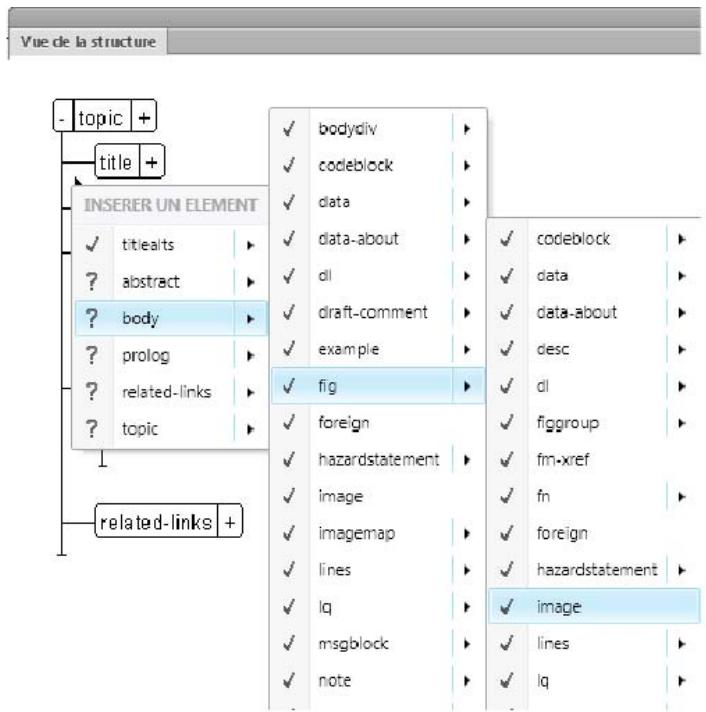
Graphique affichant l'insertion d' éléments hierarchisés
Voir aussi
« Insertion hierarchique d'éléments » à la page 137
« Catalogues rapides » à la page 24
Création structurée guidée avec du texte de bannière
Le texte de bannière, dans un fichier FrameMaker, fournit des instructions quant au contenu à saisir dans un élément. Vous pouvez contrôler le texte d'instructions que vous souhaitez afficher pour chacun des éléments. Le texte de bannière est disponible pour les éléments conteneurs et est contrôle au moyen de l'élement BannerText. FrameMaker ne traite pas le texte de bannière comme contenu réel dans le document. Le texte de bannière est inclus dans les sorties FM et MIF mais pas dans la sortie XML.
Voir aussi
« Texte de bannière » à la page 496
Configuration et génération d'un livre de sortie à partir d'un fichier ditamap
Vous pouvez configurer la génération de la sortie d'un fichier ditamap. Vous pouvez générer deux sorties configurable et non structurées à partir d'un fichier ditamap : Document composite 11.0 et Livre 11.0 avec des composants FM.
Voir aussi
« Création d'un fisquier de sortie ditamap-vers-livre » à la page 534
« Génération d'une sortie hypertexte avec la fonction XSLT » à la page 572
Conversion bidirectionnelle des objets OLE
FrameMaker prend)dorsormais en charge la conversion bidirectionnelle des objets OLE, tels que les objets Visio et les presentations PowerPoint en XML. Une instruction de traitement XML est ajoutee a FrameMaker pour gerer la conversion bidirectionnelle de I'objet OLE.
Voir aussi
« Prise en charge directe des objets OLE dans XML » à la page 456
Attribution d'ID aux éléments
You pouvez maintainant attribuer des ID à plusieurs occurrences d'un élément simultanément :
- Occurrences d'un élément dans un fisier FrameMaker
- Occurrences d'un élément dans les rubriques de référence d'un fichier ditamap
- Occurrences d'un élément dans tous les fichiers ouverts
YououpoezegalementaffecterdesIDauxoccurrencesde specialisationdellementselectionne.
Voir aussi
« Attribution d'un ID aux éléments » à la page 526
Collage intelligent
FrameMaker you permit de coller du contenu HTML, MS® Word, MS® Excel et MS® Outlook en tant que contenu DITA. Vous pouvez également créé et configurer des fichiers XSL pour d'autres applications structurées FrameMaker. XSL permet à FrameMaker d'identifier le contenu dans le Presse-papiers et de le structurer selon la hierarchie ou la série d'éléments la plus appropriée. Vous pouvez ensuite utiliser la commande de collage intelligent pour l'ajouter à FrameMaker sous forme de contenu DITA.
Voir aussi
« Collage intelligent d'un hypertexte et d'un contenu MS* Word en tant que contenu structuré » à la page 434
Console d'erreurs
La console d'erreurs remplace le journal d'erreurs, qui existait dans les precedentes versions de FrameMaker. Lors de l'ouverture d'un document, la nouvelle console d'erreurs de FrameMaker affiche les événuels problèmes (structurels et autres) dans le document. La console d'erreurs affiche l'emplacement (ligne\car) de l'erreur et sa description. Ces informations vous aident à localiser et comprendre l'erreur.
Voir aussi
« Console d'erreurs » à la page 486
Améliorations de la convivialité
FrameMaker apporte plusieurs améliorations de l'interface qui simplifient différentes tâches et permettent d'accroître la productivité.
Identification et reférence au contenu en utilisant les numérios de ligne
Les numéroes de ligne aident l'auteur et le réviseur à identifier les lignes lors du traitement d'un problème. Les numéroes de ligne sont définis au niveau du document (pour les fichiers .fm et .mif) et apparaissent avant chaque ligne insérée dans un document FrameMaker.
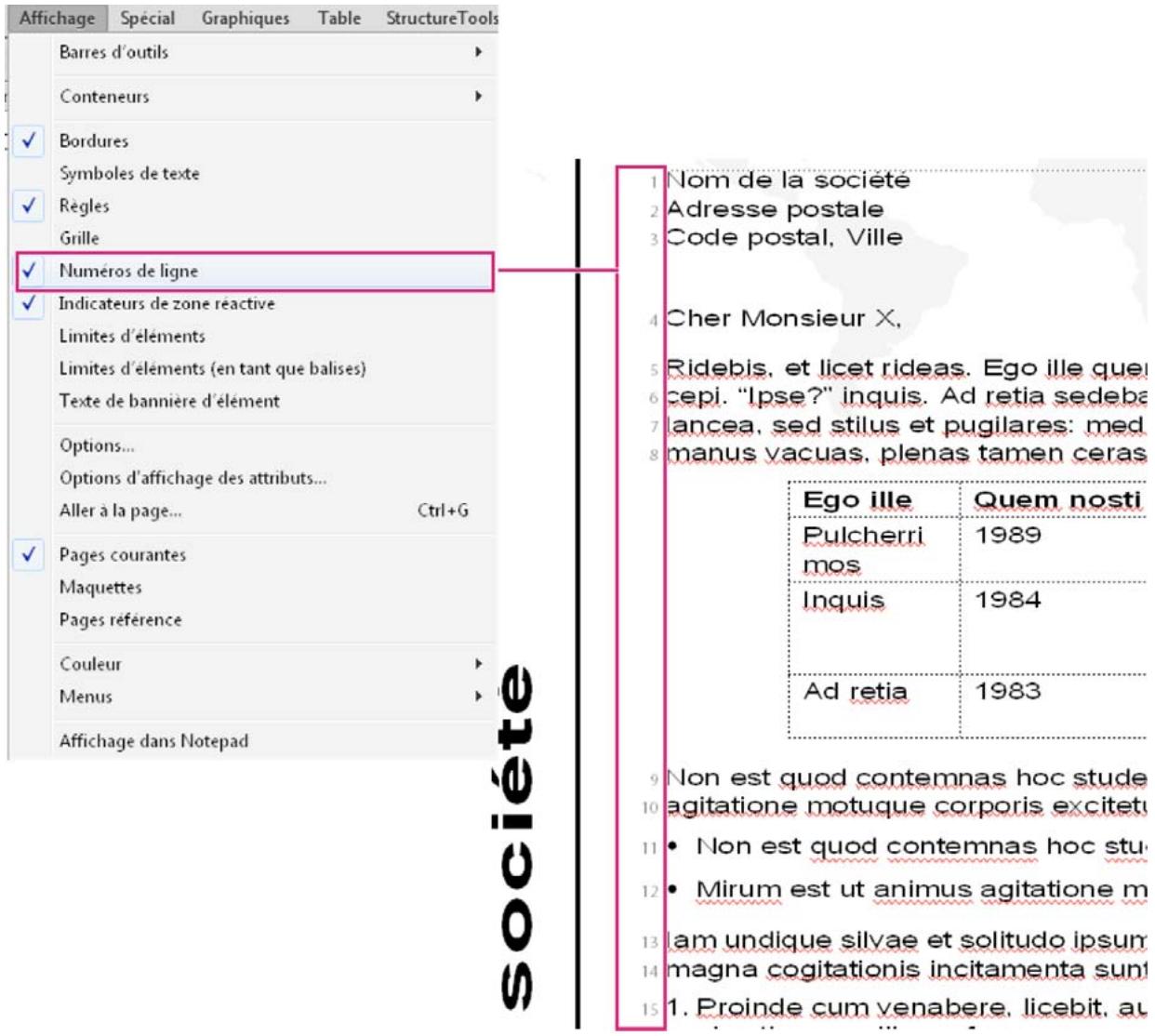
Graphique affichant les numérios de ligne
Voir aussi
« Numéros de ligne » à la page 122
Catalogue rapide
Les catalogues rapides apparaissent en regard du pointeur d'instructions pour les éléments, les formats de paragraphs et de caractères lorsque vous utilisez le raccourci clavier approprié.
Voir aussi
« Catalogues rapides » à la page 24
« Insertion hierarchique d'éléments » à la page 137
Prise en charge étendue du multimédia riche
Liens multimédia interactifs pour les objets 3D
FrameMaker 11 you permit d'insérer des liens pour contrôle de manière interactive les objets incorporens U3D (Universal 3D) ainsi que les fichiers FLV et SWF dans le document PDF de sortie.
Voir aussi
« Liens interactifs des objets 3D/multimédia » à la page 427
Styles d'objet
Les styles d'objet fonctionnent de la même façon pour les formats de paragraphs et de caractères. Vous pouvez enregistrer en tant que style les propriétés d'objet que vous utilisez le plus souvent. Vous pouvez ensuite appliquer ces styles à divers objets, tels que des images, des cadres ancrés et des zones de texte pour harmoniser leur taille et leur apparcence.
Voir aussi
« Styles d'objet » à la page 286
Zones réactives
Une zone réactive est une zone active d'un document que vous pouvez lier à d'autres zones du document, à un autre document ou à une URL. Avec les zones réactives, vous pouvez ajouter plusieurs liens dans différentes parties d'un graphique sans avoir à diviser le graphique en plusieurs éléments distincts. Par exemple, dans une carte du monde, vous pouvez creer des zones réactives dans chacun des pays, pointant vers plus d'informations au sujet de ce pays.
Voir aussi
« Zones réactives » à la page 284
Liens de parties d'objects 3D
Différentes parties d'un objet 3D peuvent être liées à des objets textuels au sein d'un même document ou dans d'autres documents. Les liens de parties d'objets 3D peuvent par exemple être utilisés pourlier chacune des parties à une description.
Voir aussi
« Liens de parties d'objets 3D » à la page 425
Améliorations de l'intégration des systèmes de gestion de contenu (CMS)
Structure du connecteur de CMS
FrameMaker 11 étend sa prise en charge à tous les CMS standard grâce à un ensemble d'API ExtendScript complet. Avec les API ExtendScript de systèmes de gestion de contenu, vous pouvezmettre en œuvre des fonctionnalités supplémentaires de creation et de gestion du contenu, au-delà de celles fournies par le CMS. En outre, vous pouvez creer votre propre interface utilisateur ou éndrelles les fonctionnalités de l'interface utilisateur existante.
Attributes personalisés des CMS
Vou puez ajouter dans FrameMaker les attributs personnalisés qui existent sur votre CMS Documentum* ou SharePoint.
Voir aussi
« Ajout d'attributs CMS personalisés » à la page 588
Améliorations du serveur de publication
Publication multi-écrans, ePub et Kindle dans le serveur de publication de FrameMaker
Le serveur de publication de FrameMaker peut maintainant publier en trois nouveaux formats : Kindle, multi-écrans et ePub.
Chapitre 2: Concepts de base de FrameMaker
Interface utilisateur
Eléments de base
Ecran de bienvenue
L'écran de bienvenue de FrameMaker vous permet d'effectuer les opérations suivantes :
- Ouvrir les documents récemment utilisés
- Créer des documents, des livres, des connexions CMS et des mappings DITA dans FrameMaker structure
Acceder aux modèles FrameMaker
Acceder à l'aide et aux guides FrameMaker
Acceder à d'autres pages de ressources et mises à jour Adobe
Présentation de l'espace de travail
On désigne par l'expression espace de travail un arrangement particulier de panneaux et de conteneurs que vous utilisez fréquement lorsque vous travailliez sur vos documents. Vous pouvez ancre ces éléments, les empiler, les réduire ou les rendre flottants à l'intérieur de votre espace de travail. Vous pouvez selectionner l'un des espaces de travail prédéfinis ou en creator un. Une fois les panneaux et conteneurs organises, vous pouvez enregister les paramètres de l'espace de travail pour un usage ultérieur.
L'interface FrameMaker présente les composants suivants.
- La barre d'application occupe la partie supérieure et contient un selecteur permettant de basculer vers un autre espace de travail, des menus, ainsi que d'autres commandes d'application.
- La fenêtre de document affiche le fichier sur lequel vous travailliez. Les fenêtes de document peuvent partager un oglet et, dans certains cas, être regroupées et ancrees.
- Les panneaux vous permettent de contrôle et de modifier votre travail. Il existe par exemple des panneaux pour la configuration de paragraphs, de caractères ou de tableaux, ainsi que les marqueurs, les variables et les références croisées. Vous pouvez les réduire, les regrouper, les empiler ou les ancrer.
- La barre d'etat affiche les informations de formatage de texte et de pagination du document actif.
Boite de dialogue Préférences
La boite de dialogue Preférences (Edition > Préférences) contient les paramètres suivants :
Preférences générales
Utilisez ces préférences pour définir des paramètres, telis que :
- Interface de produit
-
Enregistrement, attribution d'un nom et sauvegarde de fichiers
-
Gestion des objets intégrés
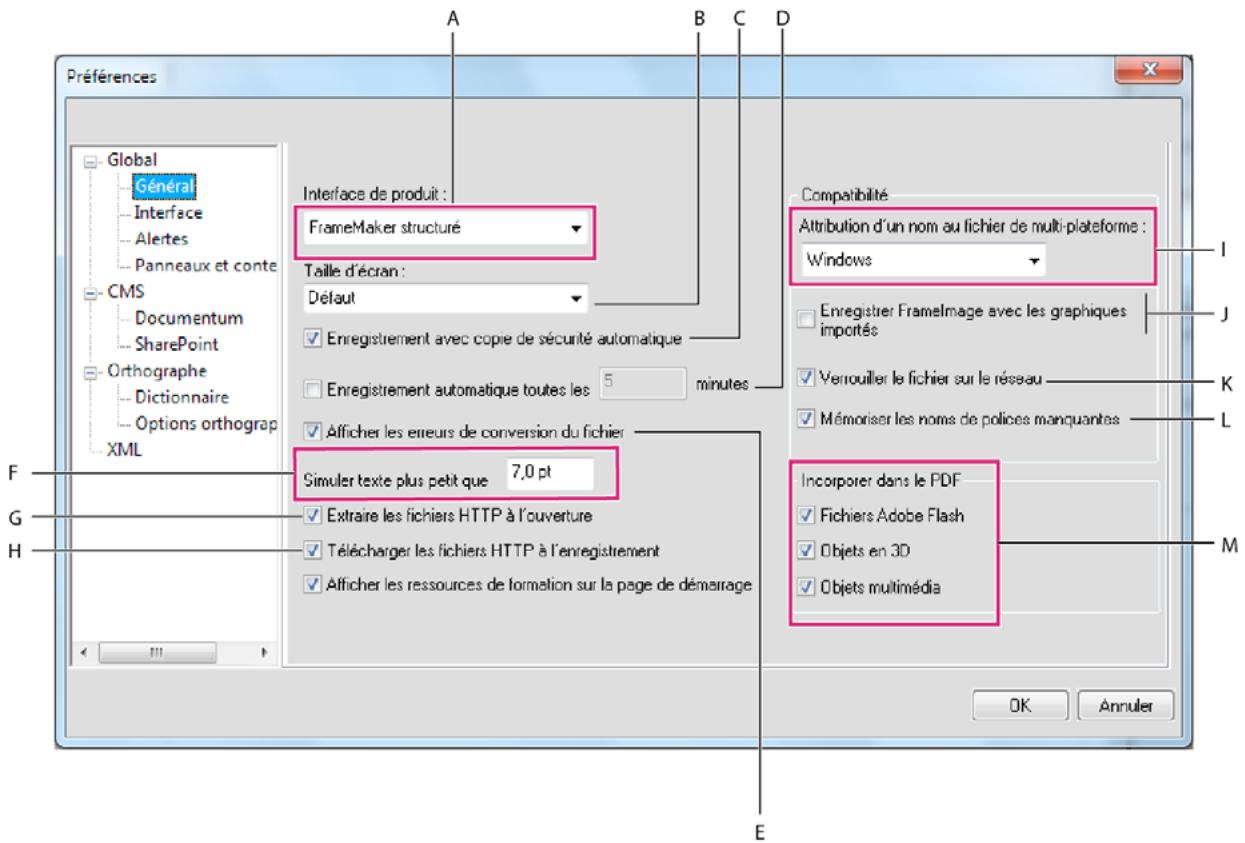
Preférences générales
A. Sélectionner une interface structurée ou non structurée B. Spécifier la longueur de la diagonale de l'écran C. Sélectionner cette option pour creer un fisier de sauvégarde lorsque vous enregistrez un fisier pour la première fois D. Spécifier le nombre de minutes après lequel FrameMaker enregistré automatiquement le fisier ouvert E. Sélectionner cette option pour afficher les erreurs, le cas échéant, lorsque vous ouvrez un fisier dans FrameMaker F. Le texte dont la taille est inférieure à cette spécifiée dans ce champ est affiché sous la forme XXXX G. Sélectionner cette option pour verrouiller et extraire automatiquement un fisier lorsque vous le téléchargez H. Sélectionner cette option pour archiver un fisier à chaque fois que vous l'enregistrez I. Sélectionner cette option pour afficher les liens de ressources de formation en bas de la page de démarrage J. Sélectionner le type de nom de fisier multiplateforme que FrameMaker doit utiliser K. Sélectionner cette option pour ajouter une facette FrameImage aux graphiques bitmap importés par copie L. Sélectionner cette option pour évider que plusieurs personnes n'ouvrent le même fisier M. Sélectionner cette option pour memoriser les noms des polices manquantes N. Sélectionner les types de fisier à incorporer dans le fisier PDF.
Preférences de l'interface
Cette boîte de dialogue permet de spécifier si FrameMaker doit réduire automatiquement les panneaux en iconées ou toujours les ouvrir sous forme d'onglets.
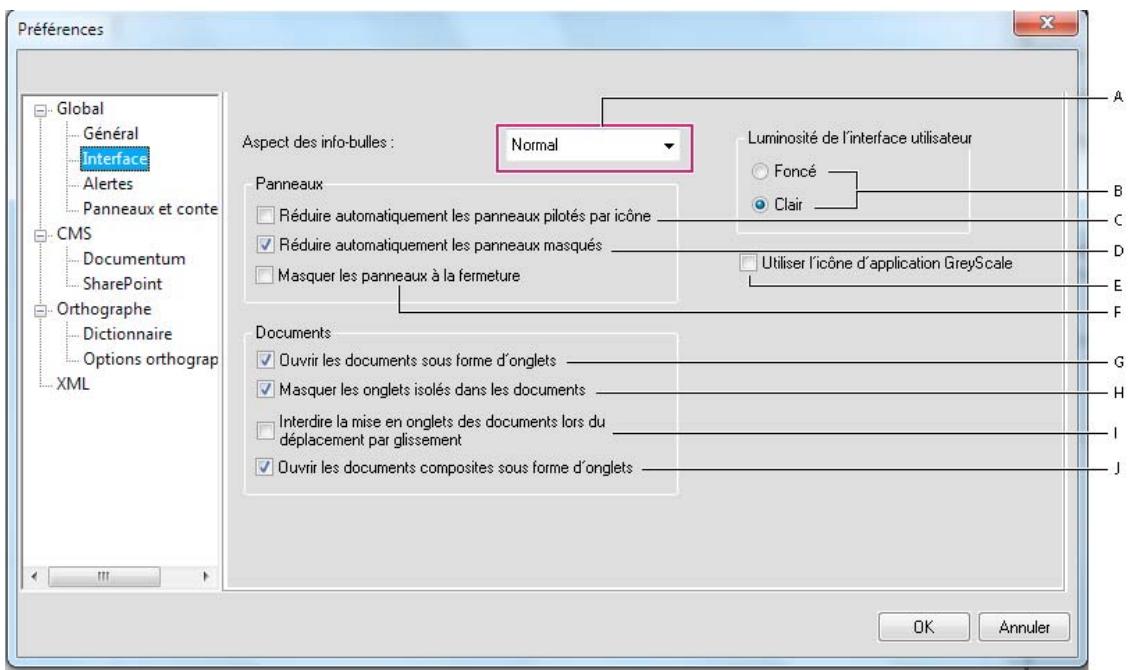
\section*{Caracteristiques d'interface par défaut}
A. Sélectionner le type d'apparance des infobulles : normal, rapide ou masqué B. Basculer entre les niveaux sombres ou clairs de luminosité de l'interface utilisateur C. Lorsque l'options est déactivée, vous devez clicker sur l'icone ou l'onglet d'un panneau pour le réduire. Lorsque l'options est activée, il vous suffit de clicker sur un autre panneau ou dans le document pour réduire un panneau. D. Sélectionner cette option pour masquer définitivement tous les panneaux ancrés E. Sélectionner cette option pour afficher l'icone de l'application en nuances de gris F. Lorsque vous fermez des panneaux, ceux-ci sont masqués, mais restent actifs en mémoire. Déselectionnez cette option pour supprimer les panneaux lorsque vous les fermez. Pour les afficher de nouveau, sélectionnez-les à partir des menus de FrameMaker. G. Sélectionnez cette option pour ouvrir tous les documents sous forme d'onglets. Déselectionnez-la pour ouvrir les fenêtres de document sous forme de fenêtres flottantes. H. Les fenêtres de document flottantes affichent le nom du document dans la barre de titre unquément. Déselectionnez cette option pour afficher le nom du document dans la barre de titre et la barre d'onglets. I. Lorsque vous faites glisser les fenêtres de document et les rassembliez, celles-ci ont tendance à s'organiser en englets dans une seule fenêtre de document. Sélectionnez cette option pour empêcher la création d'onglets de document. J. Ouvre les documents composites sous forme d'onglets. Déselectionnez cette option pour ouvrir les fenêtres de documents composites sous forme de fenêtres flottantes.
Alertes
Ces paramètres permettent de contrôler l'affichage des averissements.
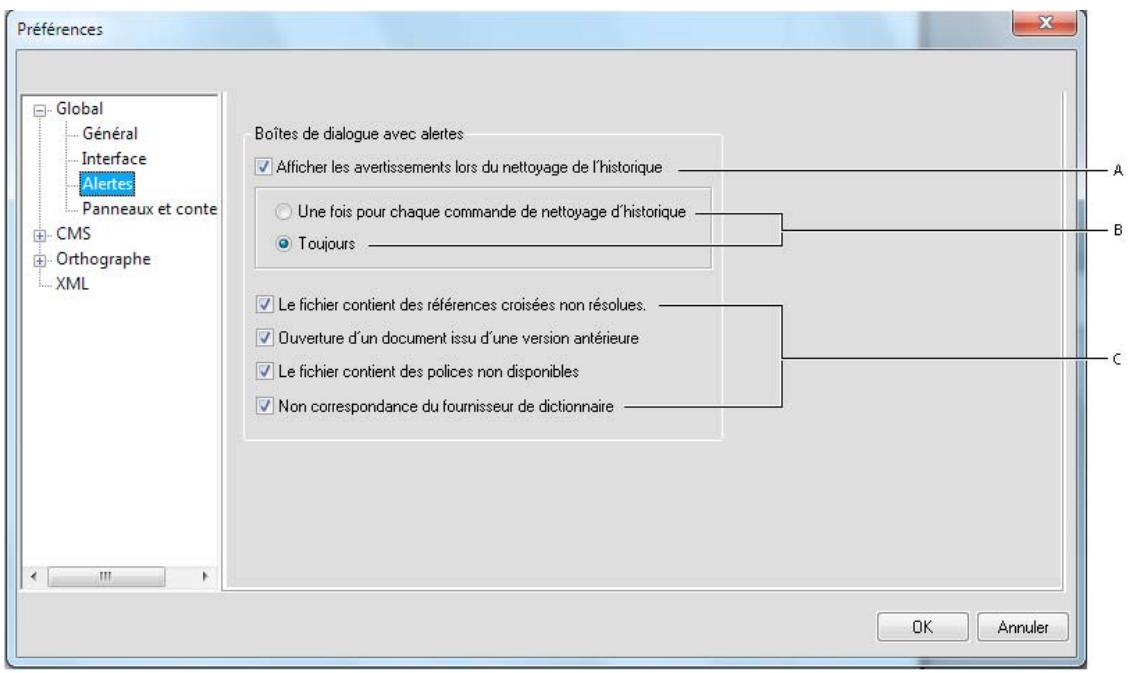
Alertes
A. Sélectionner cette option pour afficher des averissements lorsque des actions effacent l'historique B. Indiquer si l'ajetissement doit s'afficher une seule fois, ou à chaque exécution, pour une commande qui supprime l'historique C. Sélectionner cette option lorsque vous poulez que FrameMaker affiche les boîtes de dialogue avec des alertes.
Panneaux et contenteurs
Les criteres d'emplacement des conteneurs déterminent les éléments devant s'afficher dans la zone de liste du contateur pour une occurrence en identifiant son emplacement dans le document.
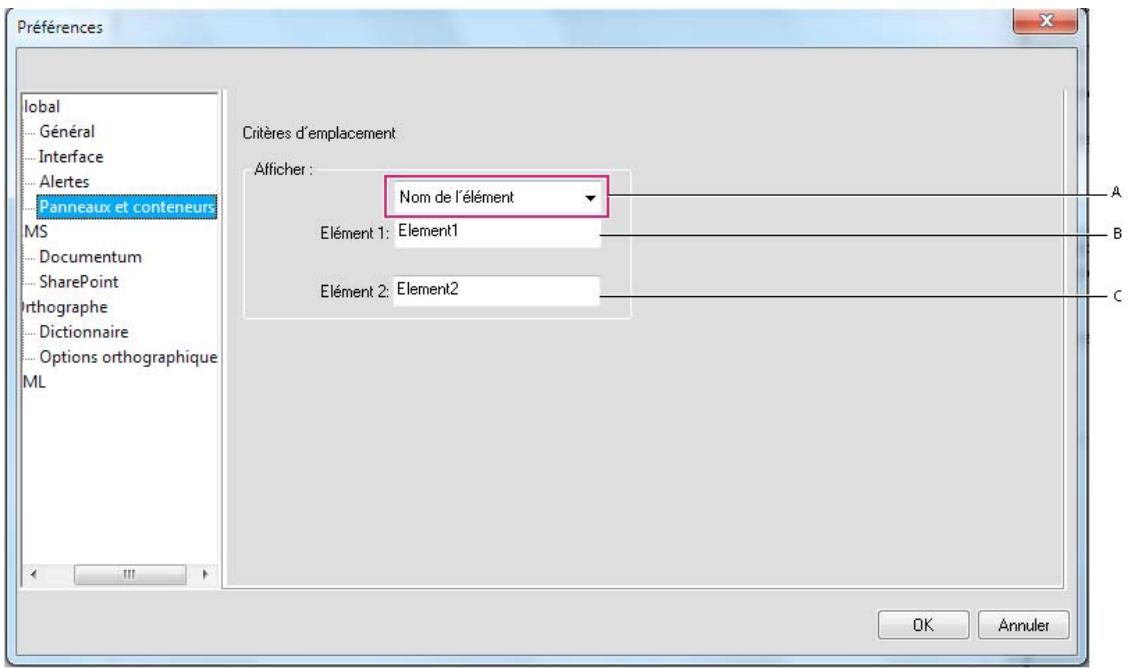
Panneaux et conteneurs
A. Dans l'interface structurée, vous pouvez specifier soit les styles de paragraphe soit les noms d' éléments. Dans FrameMaker non structure, seuls les styles de paragraphs peuvent être spécifiés. B. Specifier le premier style de paragraphe (style de paragraphe ou élément dans FrameMaker structure) C. Specifier le deuxième style de paragraphe (style de paragraphe ou élément dans FrameMaker structure)
Voir aussi
« Panneaux » à la page 19
Documentum
Utilisez ces préférences pour configurer le contrôle de version du filchier Documentum, spécifique le chemin d'accès du SDK DFS, et ajouter des propriétés CMS personnalisées à FrameMaker pour Documentum.
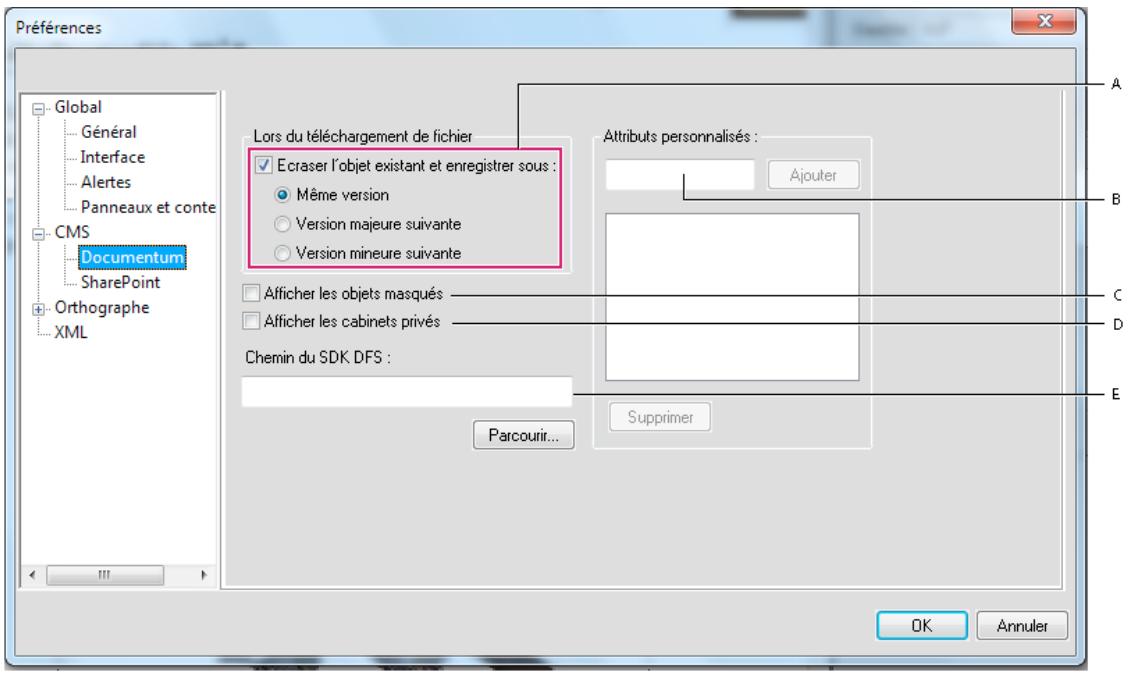
Preférences CMS de Documentum
A. Spécifier la manière dont les objets existants sont replacés et enregistrés B. Entrer le nom d'un attribut personnelisé à ajouter
C. Sélectionner cette option pour afficher les objets masqués D. Sélectionner cette option pour afficher les cabinets privés E. Spécifier le chemin d'accès du SDK DFS
SharePoint
Utilisez ces préférences pour configurer le contrôle de version du fichier SharePoint et ajouter des propriétés CMS personnalisées à FrameMaker pour SharePoint.
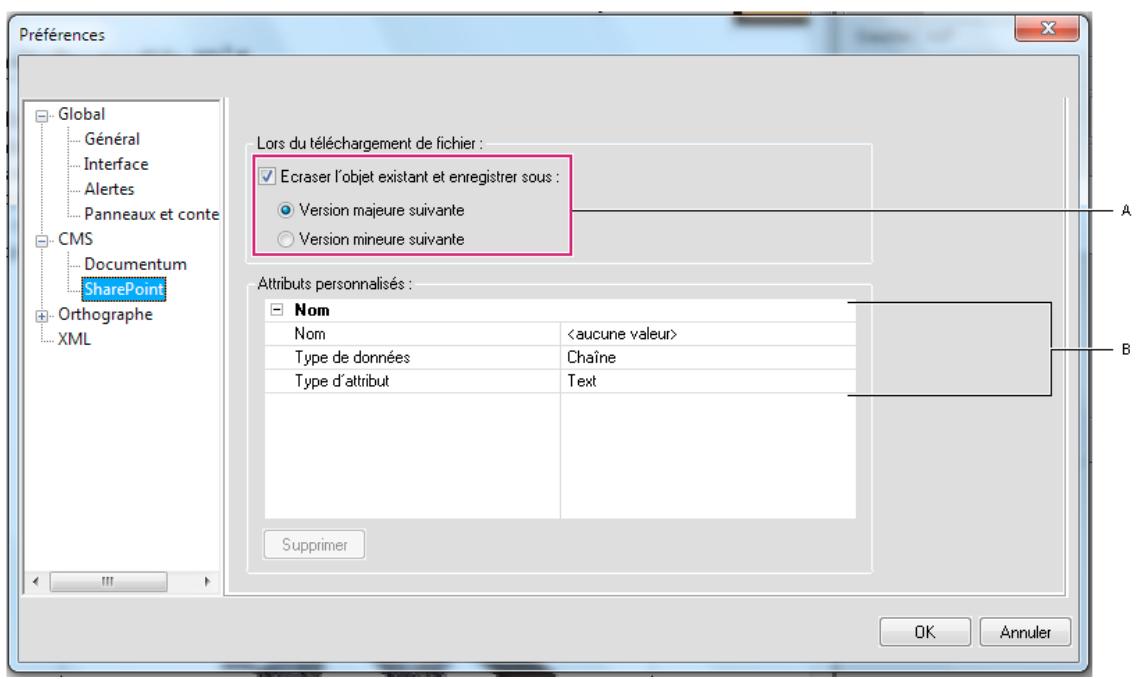
Preférences de SharePoint
A. Spécífée la manière dont les objets existants sont replacés et enregistrés B. Entre le nom et le type d'un attribut personnelé à ajouter
Dictionnaire
Utilisez ces préférences afin de définir les dictionaries Proximity ou Hunspell pour l'orthographe, la césure et le dictionnaire des synonyms (thesaurus) pour plusieurs langues.
Options d'orthographe
Utilisez ces préférences pour configurer le vérificateur d'orthographe.
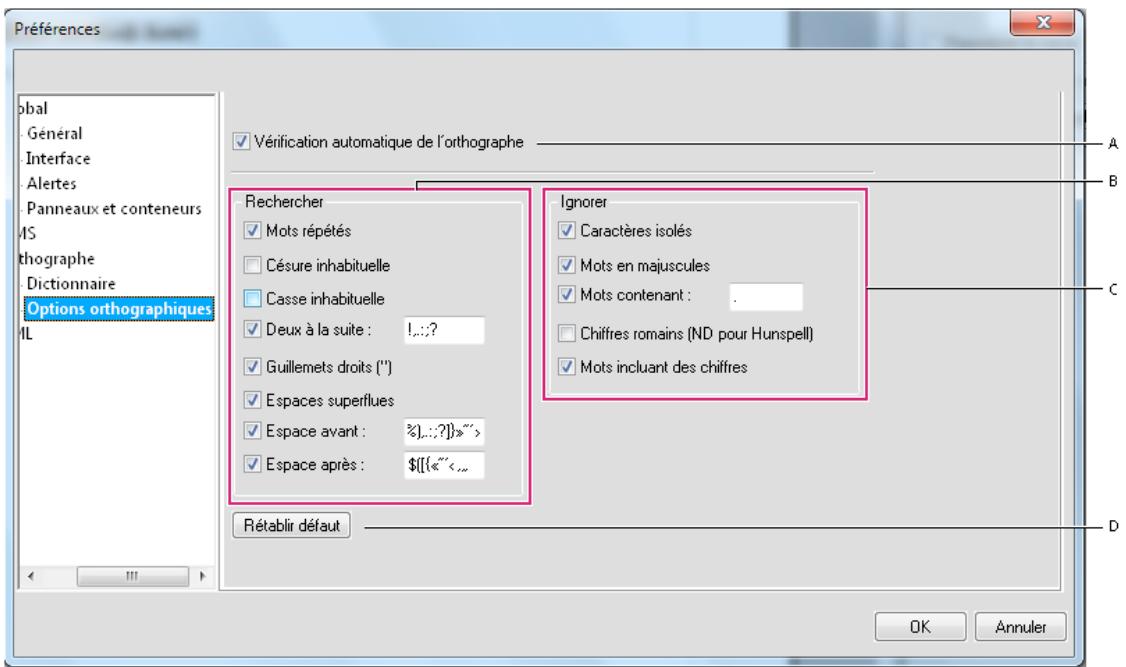
Options d'orthographe
A. Vérification orthographique automatique B. Sélectionner tout ce que vous souhaitez que trouve le vérificateur orthographique
C. Sélectionner tout que ce vous souhaitez qu'ignore le vérificateur d'orthographe. D. Cliquer sur ce bouton pour obtenir les options d'orthographe par défaut.
XML
Utilisez ces préférences pour configurer les couleurs de syntaxe et d'autres options d'affichage de contenu XML dans FrameMaker.
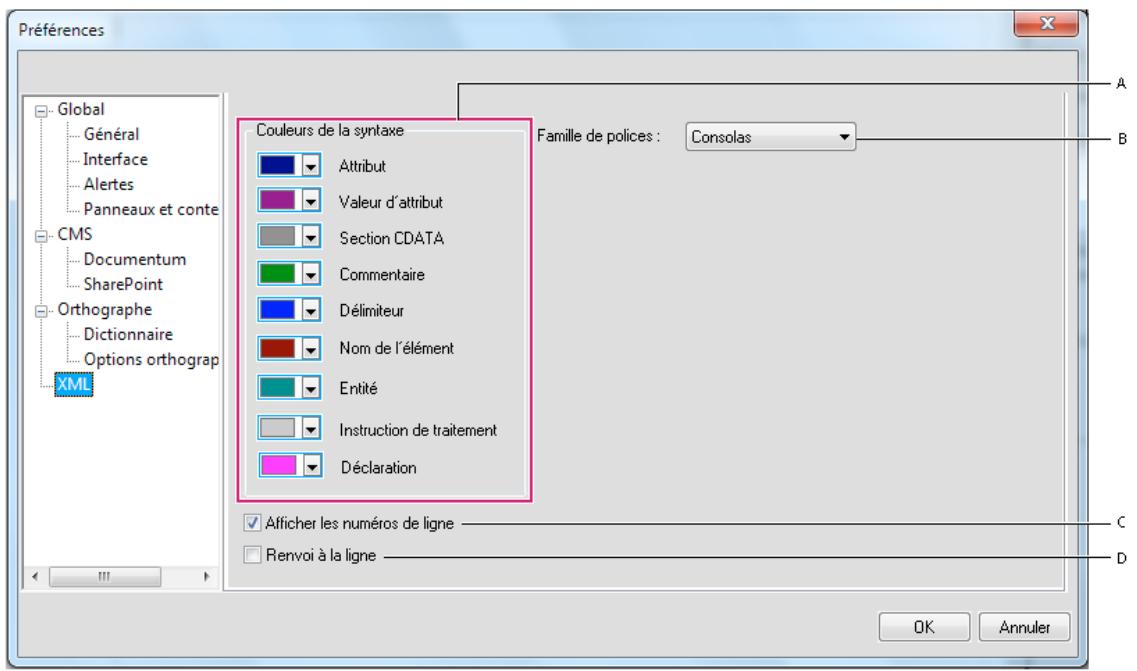
Preférences XML
A. Sélectionner les préférences de couleur pour les différentes parties de la syntaxe XML B. Sélectionner la famille de polices pour l'affichage des balises et du contenu XML C. Sélectionner cette option pour afficher les numérios de ligne dans le document D. Sélectionner cette option pour le retour à la ligne
Panneaux
Ancrage et désancrage de panneaux
Un dock est un ensemble de panneaux ou de groupes de panneaux affichés ensemble en position verticale. Il s'agit d'un agencement de panneaux fixes. Pour ancrer et désclarer des panneaux, insérez-les dans le dock et déplacez-les hors du dock.
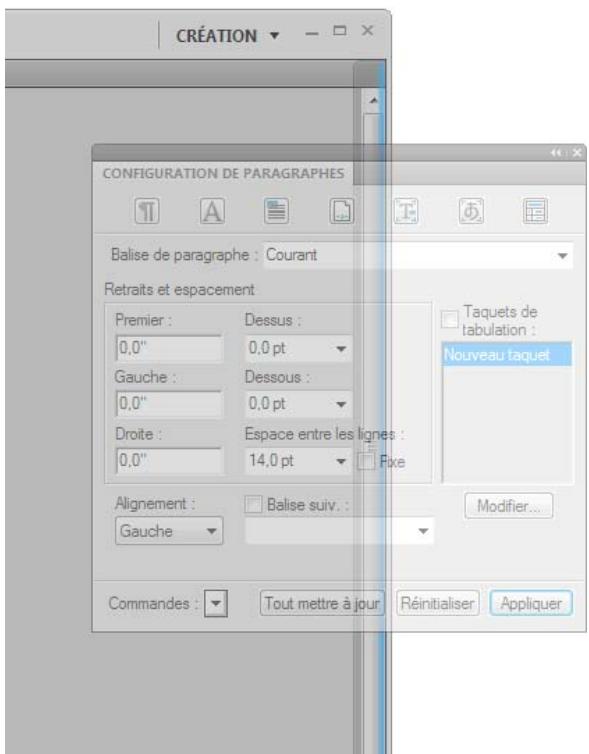
Ancrage d'un panneau sur la droite de la fenetre de document. La surbrillance bleue signale la zone de depot sur le dock.
Remarque : l'ancrage et l'empilage sont deux notions distinctes. Une pile est un ensemble de panneaux ou de groupes de panneaux flottants, assemblés de haut en bas.
Pour ancre un panneau, cliquez sur l'onglet correspondant et faites-le glisser dans le dock, au-dessus, sous ou entre d'autres panneaux.
Pour ancrer un groupe de panneaux, cliquez sur sa barre de titre (barre vide de couleur une située au-dessus des onglets) et faites-le glisser dans le dock.
Pour supprimer un panneau ou un groupe de panneaux, faites-le glisser en dehors du dock en cliquant sur l'onglet ou la barre de titre. Vous pouvez faire glisser l'element vers un autre dock ou le rendre flottant.
Déplacement de panneaux
Lorsque vous déplacez des panneaux, des zones de largage en surbrillance de couleur bleue apparaisent aux emplacements vers lesquels vous pouvez déposer le panneau. Par exemple, déplacez un panneau vers le haut ou vers le bas en le faisant glisser sur la fine zone de dépôt bleue située au-dessus ou au-dessous d'un autre panneau. Si vous faites glisser le panneau vers un emplacement autre qu'une zone de dépôt, ce dernier flotte dans l'espace de travail.
- Pour déplacer un panneau, faites-le glisser en cliquant sur son onglet.
Pour déplacer un groupe de panneaux ou une pile de panneaux flottants, faites glisser la barre de titre.
Manipulation de groupes de panneaux
- Pour déplacer un panneau dans un groupe, faites glisser son onglet vers la zone de dépôt en surbrillance située dans la partie supérieure du groupe.
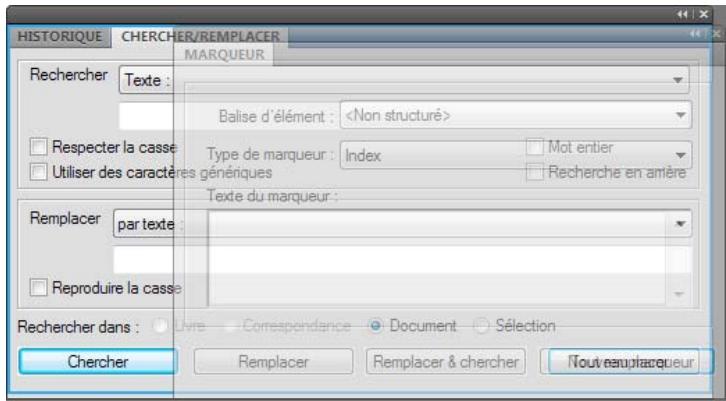
Ajout d'un panneau à un groupe
- Pour réorganiser les panneaux d'un groupe, faites glisser l'onglet du panneau de votre choix vers son nouvel emplacement.
Pour rendre un panneau flottant, faites-le glisser en dehors du groupe au moyen de son onglet. - Pour déplacer un groupe, faites glisser la barre de titre (zone située au-dessus des onglets).
Empilage de panneaux flottants
Lorsque vous faitesoir un panneau de son dock et que vous le placez en dehors de toute zone de depot, ce panneau flotte dans l'espace de travail. Vous pouze alors positionner le panneau flottant ou vous le souhaitez dans l'espace de travail. Vous pouze empiler des panneaux ou groupes de panneaux flottants de sorte qu'ils se comportent comme une seule entité lorsque vous faites glisser la barre de titre supérieure.
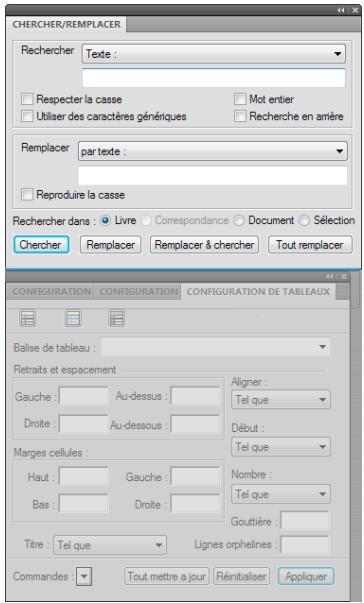
Vous pouvez regrouper des panneaux flottants dans une pile.
Pour empiler des panneaux flottants, cliquez sur un onglet pour faire glisser le panneau correspondant vers la zone de dépôt située au bas d'un autre panneau.
Pour modifier l'ordre d'empilage, cliquez sur un onget afin de faire glisser le panneau correspondant vers le haut ou vers le bas.
Remarque: prenez soit de « déposer » l'onglet sur l'étrorie zone de dépôt située entre les panneaux,只不过 que sur la large zone de dépôt située dans une barre de titre.
Pour rendre un panneau ou groupe de panneaux de la pile flottant, déplacez-le hors de la pile au moyen de son onglet ou de sa barre de titre.
Redimensionnement des panneaux
- Pour réduire ou agrandir un panneau, un groupe de pannaaux ou une pile de pannaaux, cliquez deux fois sur un onglet. Vous pouvez également cliquer une fois sur la zone d'onglets (l'espace vide situé à côté des onglets).
- Pour redimensionner un panneau, faites glisser l'un de ses cotoés.
Manipulation de panneaux réduits à la taille d'icones
Voupez réduire des panneaux à la taille d'icones afin de limiter l'encombrement de l'espace de travail. Dans certains cas, les panneaux sont réduits de la sorte dans l'espace de travail par défaut.
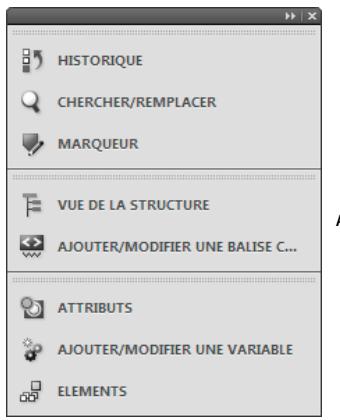
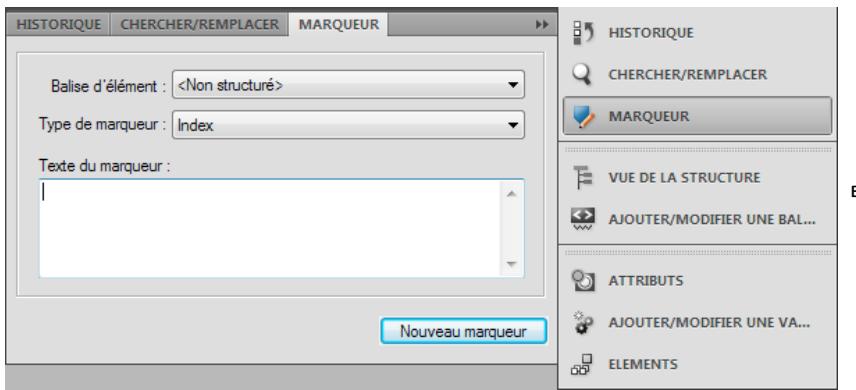
Réduction des panneaux en icones
A. Icônes de panneau B. Icônes de panneau développées
Pour réduire ou développer toutes les icônes de panneau d'un dock, cliquez sur la double flèche située dans la partie supérieure du dock.
- Pour développer une seule icone de panneau, cliquez sur cette dernière.
Pour redimensionner les icones de panneau afin de voir les icones uniquement (et non les libellés), reglez la largeur du dock jusqu'à ce que le texte ne soit plus visible. Pour afficher à nouveau le texte, augmentez la largeur du dock.
Pour réduire à la taille d'une icône un panneau qui a été développé, cliquez sur son onglet, sur son icône ou sur la double flèche affichée dans sa barre de titre.
- Pour ajouter un panneau flottant ou un groupe de panneaux à un dock d'icones, faites-le glisser au moyen de son onglet ou de sa barre de titre (les panneaux sont réduits automatiquement à la taille d'icones lorsque vous les ajoutez à un dock d'icones).
Pour déplacer une icône de panneau (ou un groupe d'icones de panneau), faites-la glisser. Vous pouvez faire glisser les icônes de panneau vers le haut et vers le bas au sein du dock ou dans un autre dock (elles apparaisent alors dans le style de panneau de celui-ci). Vous pouvez également faire glisser les icônes de panneau hors du dock (elles apparaisent alors sous forme de pannaux développés flottants).
Documents en ongllets
Les fenêtres de document comportent des onglets lorsque plusieurs fischiers sont ouverts. Pour ouvrir des documents en tant que fenêtres flottantes, déslectionnéz l'option Ouvrir les documents sous forme d'onglets dans la boîte de dialogue Préférences de l'interface.
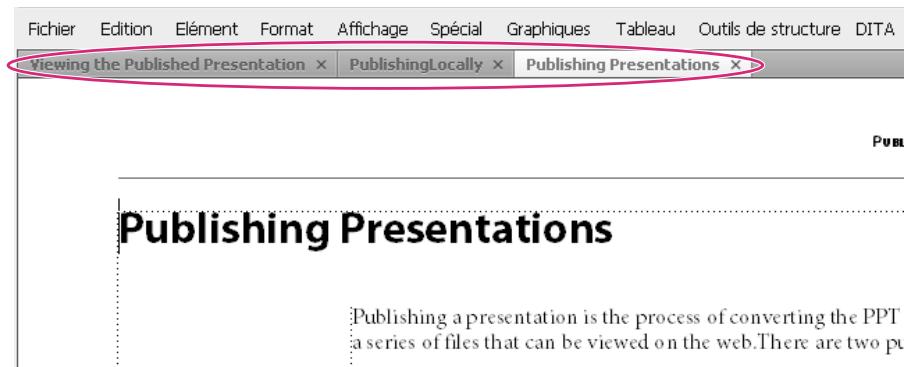
Les documents apparaissent sous forme d'onglets dans la Vue de document.
Toutefois, lorsque vous ajoutez un fjichier génére, comme une table des matières, le fjichier génére apparait réduit en bas à gauche de votre espace de travail. Vous pouvez organiser les fenêtres de documents flottantes et à onglets de plusieurs façon.
Pour ancrer une fenetre de document à un groupe de fenêtes de document, faites glisser cette fenetre dans le groupe.
Pour modifier l'ordre des onglets de la fenetre de document, faites glisser un onglet de la fenetre à l'emplacement youlu dans le groupe.
- Pour annuler l'ancrage d'une fenêtre de document à un groupe de fenêtres, faites glisser l'onglet de cette fenêtre hors du groupe.
Remarque : lorsque vous réduisez une fenêtre de document flottante, celle-ci recouvre une partie de la barre d'etat de FrameMaker. Vous ne pouvez pas déplacer la fenêtre réduite à un nouvel emplacement.
Conseils sur l'utilisation de la nouvelle interface
Ajuster la luminosité de l'interface utilisateur Ajustez la luminosité de l'interface utilisateur avec le curseur de luminosité de l'interface sous > Interface.
Associer des fenêtres de document Pour regrouper toutes les fenêtres de document (flottantes, réduites ou ancrees), cliquez avec le bouton croit de la souris sur la barre d'onglets de la fenêtre de document ancriée, puis sélectionnez Tout combiner ici dans le menu.
Afficher dans des fenêtres de document flottantes Dans la barre supérieure Application, cliquez sur l'icone Organiser les documents, puis selectionnez Faire flotter tout dans les fenêtres. Cela permet d'organiser toutes les fenêtres de document en panneaux flottants disposés en cascade.
Disposer des documents en mosaique Utilisez l'icone Organiser les documents pour dispose des fenêtres de document à la verticale ou à l'horizontalé. Cela est particulièrement utile pour une comparaison manuelle de documents, ainsi que leur disposition côte à côte.
Placer des conteneurs masqués au premier plan Parfois, lorsque vous travailliez sur des fenêtres de document flottantes ou lorsque vous changez d'espaces de travail, les conteneurs peuvent sembler difficiles à placer au premier plan.
Annulez l'ancrage des conteneurs en les faisant glisser hors de la barre des titres des conteneurs.
Ancrez toutes les fenêtres de document flottantes. Cliquez avec le bouton droit de la souris sur la barre d'onglets ancree, puis selectionnee Tout combiner ici ou faites glisser et ancrez les fenêtres de document flottantes.
Réduire les conteneurs à des iconées Cliquez avec le bouton droit de la souris sur la barre d'onglets des conteneurs et seLECTIONnez Réduire en icones dans le menu. Cette option est uniquement disponible si les conteneurs sont flottants et non ancrés. Pour réduire des conteneurs ancrés, cliquez n'importe où sur la barre d'onglets.
Rouvr les conteneurs Sélectionnez Affichage > Conteneurs, puis cliquez sur un nom de conteneur. Le groupe complet de conteneurs s'ouvre en bas de l'espace de travail.
Rouvrir un panneau Choisissez Fenêtes, puis Panneaux et selectionnez le panneau à rouvrir.
Réduire tous les groupes de panneaux ouverts en iconônes Cliquez avec le bouton droit sur la barre d'onglets du groupe de panneaux, puis sélectionné Réduire en iconônes.
Quitter le mode plein écran Cliquez avec le bouton droit en dehors du bloc de texte dans la fenêtre de document, puis sélectionné Changer le mode écran.
Voir aussi
« Touches des modes d'affichage » à la page 597
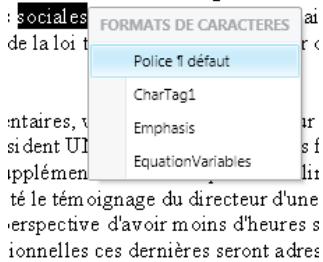
Catalogues rapides
Les catalogues rapides apparaissent en regard du pointeur d'instructions pour les éléments, les formats de paragraphs et de caractères lorsque vous utilisez le raccourci clavier approprié.
Pour Gilles Carrez, le gouverneme
ouvoir d'achat et l'activité des heures
Catalogue rapide des formats de caractères
Voutrouverez ci-dessous les raccourcis clavier pour les différents menus contextuels et actions liés aux éléments :
| Catalogue rapide/action | Raccourci clavier |
| Catalogue rapide d'éléments | Entrée |
| Remarque: voir Insertion hiérarchique d'éléments pour plus d'information. | ou |
| Ctrl+1 | |
| Enchainer un élément | Ctrl+2 |
| Modifier un élément | Ctrl+3 |
| Insérer des écigarettes de condition. | Ctrl+4 |
| Insérer des écigarettes de condition. | Ctrl+5 |
| Insérer des attributes pour un élément | Ctrl+7 |
| Catalogue rapide des formats de caractères | Ctrl+8 |
| Catalogue rapide des formats de paragraphs | Ctrl+9 |
| Catalogue rapide des variables | Ctrl+0 |
Personnalisation et gestion des espaces de travail
Espace de travail par défaut
Vous pouvez désir l'un des espaces de travail par défaut ou créé des espaces de travail personalisés et passer de l'un à l'autre. Les espaces de travail par défaut sont concus pour vous permettre de passer rapidement d'un espace de travail à l'autre selon l'opération que vous souhaitezaccomplir. Par exemple, l'espace de travail Révision possède des barres d'outils de révision, généralement appelées conteneurs, ainsi que des panneaux préarrangés qui facilitent la révision rapide d'un document.
- Création
- Création de DITA (uniquement disponible sur FrameMaker structure)
- Gestion du contenu
- Gestion des graphiques
- Révision
- Création structurée (uniquement disponible sur FrameMaker structure)
Enregistrement d'un espace de travail personnelisé
1 Configurez l'espace de travail comme vous le souhaitez et choisissez Enregisterr l'espace de travail au moyen du sélecteur dans la barre d'application.
2 Saisissez le nom de l'espace de travail, puis cliquez sur OK.
D'une session à l'autre, FrameMaker garde en mémoire le dernier espace de travail utilisé. Si vous utilisez l'espace de travail Révision et que vous fermez FrameMaker, au prochain redémarrage de FrameMaker, celui-ci charge l'espace de travail Révision.
Changement d'espace de travail
Sélectionnez un espace de travail dans le sélecteur d'espace de travail de la barre d'application.
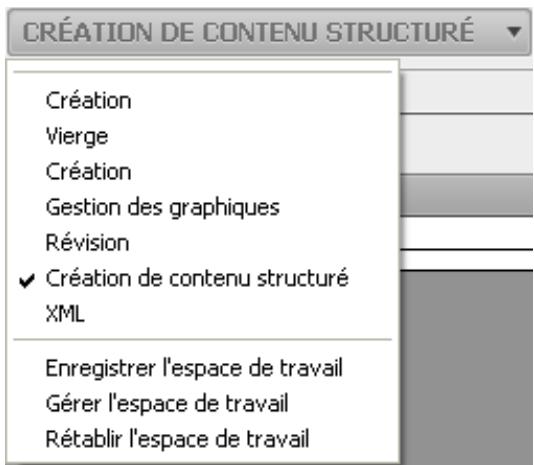
Utilisez le sélecteur pour basculer entre les différents espaces de travail concus pour votre flux de production..
Réinitialisation d'un espace de travail
En enregistrant la configuration actuelle des panneaux comme espace de travail nommé, vous gardez la possibilité de restaurer cet espace par la suite et ce, même si vous avez déplaced ou fermé un panneau. Les noms des espaces de travail enregistrés sont visibles dans le sélecteur d'espace de travail de la barre d'application.
Sélectionnéz l'options de réinitialisation de l'espace de travail au moyen du sélecteur dans la barre d'application.
Changement de nom d'un espace de travail personnelisé
1 Sélectionnez l'option Gérer l'espace de travail dans le sélecteur d'espace de travail de la barre d'application.
2 Sélectionnéz l'espace de travail et cliquez sur Renommer.
3 Entre un nouveau nom et cliquez deux fois sur OK.
Suppression d'un espace de travail personnelisé
Sélectionnez l'options Gérer l'espace de travail dans le sélecteur d'espace de travail de la barre d'application, Sélectionnez l'espace de travail, puis cliquez sur Supprimer.
Options d'affichage de l'interface
Affichage plus rapide des pages
Procedez comme suit :
- Ouvrez le document en ignorantant la mise à jour des graphiques importés, des références croisées et des encarts de texte. L'ouverture d'un document sansmettre à jour les références est plus rapide mais peut ralentir l'affichage individuel des pages.
- Désactivez l'affichage des graphiques enCHOIssant Affichage > Options, en dEsactivant I'option Graphiques, puis en cliquant sur Definir.
Important: si vous désactivez l'option Graphiques et générez un PDF, les graphiques n'apparaissent pas dans le fichier PDF.
- Affichez le texte de petite taille sous forme de barres grises enCHOISsant Fichier > Prefrences > General, en entrant une taille en points dans la zone de texte Simuler texte plus petit que et en cliquant sur Definir. Lorsque voitre document comporte du texte dont la taille en points est plus petite que celle que vous avez definié dans cette zone, les caractères s'affichent sous la forme d'une barre grisée.
Modification des unités d'affichage prédéfinies
Certaines zones de texte de boîtes de dialogue requièrent une unité de mesure (telle que des points ou des pouces) pour la valeur que vous entrez. Vous pouvez spécifier les unités par défaut de la taille de police et de l'inter ligne (unités de taille des polices) et pour d'autres mesures (unités d'affichage). Les unités de mesure par défaut s'affichtent à la suite des valeurs dans les zones de texte. Si vous entrez une valeur sans unité de mesure, FrameMaker utilise l'unité par défaut.
- Pour modifier les unités prédéfinies, activez la fenêtre correspondante. Sélectionnez Affichage > Options. Sélectionné des valeurs pour Unités d'affichage et Unités taille des polices, puis cliquez sur Définir.
- Pour entrer des unités différentes dans une zone, activé la fenêtre correspondante. Entrez une abréviation pour l'unité, accompagnée d'une valeur numérique. Utilisez cm pour les centimètres, mm pour les millimètres, "ou po pour les pôues, pc, pi ou pica pour les pías, pt ou point pour les points, dd pour les didots, cc oucicero pour les cicéros, Q pour les unités Q (fait reférence à la taille de police et l'inter ligne du japonais uniquement).
FrameMaker convertit l'entrée en unités d'affichage prédéfinies lorsque vous cliquez sur un bouton de commande dans la boîte de dialogue. Par exemple, si les unités d'affichage du document sont des picas et que vous souhaitez définir un retrait de paragraphe de 1 centimètre, entrez 1 cm dans la zone de texte Retraits : 1ère ligne. Lorsque vous cliquez sur Appliquer, la mesure se modifie pour refléter le nombre de picas correspondant à 1 centimètre.
Modification de l'espacement de la règle ou des intervalles de la grille
1 Activez la fenêtre de document ou de livre qui vous interesse. Dans le cas d'une fenêtre de livre, Sélectionnez les documents concernés.
2 Sélectionnez Affichage > Options. A partir du menu Régles ou Grille, Sélectionnéz les nouveaux paramétres et cliquez sur Définir.
Affichage ou masquage des guides visuels
Vou pouverz afficher plusieurs guides visuels dans une fenetre de document :
- Bordures ajustur des zones de texte, des cadres graphiques et des objets importés
- Marqueurs, retours de fins de paragraphe et autres symboles dans l'enchainement de texte
- Régles sur les côtés supérieur et lésral gauche de la fenêtre
Vouss pouvez en outre afficher une grille composée de lignes verticales et horizontales pour dessiner, redimensionner et aligner des graphiques. Les guides visuels n'apparaissent pas à l'impression. Il est donc inutile de les masquer lorsque vous imprimez.
1 Activez la fenêtre de document ou de livre qui vous interesse. Dans le cas d'une fenêtre de livre, Sélectionnez les documents concernés.
2 Procedez comme suit :
- Pour afficher ou masquer les cordures, choisissez Affichage > Bordures.
- Pour afficher ou masquer les symboles de texte, Sélectionnéz Affichage > Symboles de texte.
- Pour afficher ou masquer les régles, Sélectionnez Affichage > Régles.
-
Pour afficher ou masquer la grille, Sélectionnez Affichage >Grille.
-
Pour afficher les limites d'éléments, Sélectionnez Affichage > Limites d' éléments ou Limites d' éléments ( commeétiquettes) dans FrameMaker structure. FrameMaker bascule automatiquement entre ces deux options.
Symboles de texte
| Symbole de texte | Signification |
| ¶ | Fin de paragraphe |
| § | Fin d'enchâinement et fin de cellule de tableau |
| } | Tabulation |
| ⊥ | Cadre anchéé et ancre de tableau |
| T | Marqueur |
| { | Retourforcé |
| I | Point d'alignement manuel d'équation |
| U | Espace insécable |
| T | Tiret de césure facultative |
| — | Césure insécable |
Affichage d'un sous-ensemble de commandes de menu
Vou puez afficher des sous-ensembles de commandes de menu appelés menus courts. Ces derniers ne comportent pas de commandes permettant de formater du texte, de modifier certains aspects des graphiques, ni d'insérer des objets tels que des marqueurs et des variables.
Si une partie de l'ensemble des commandes de menu n'est pas visible, les menus courts sont probablement affichés.
Remarque: si vous utilisez un document structure, le développement de l'application a la possibilité de modifier les commandes disponibles dans les menus longs.
- Pour afficher les menus courts, Sélectionné Affichage > Menu > Courts.
- Pour rétablier les menus dans leur intégralité, Sélectionnez Affichage > Menu > Longs.
- Pour personnelier des menus, ajoutez, déplacez ou supprimez des menus et des commandes comme indiqué dans le manuel en ligne Personnelisation de FrameMaker sur le site Web d'Adobe, www.adobe.com/go/lr_FrameMaker_support_fr.
Affichage d'un espace de travail à contrasté élevé
FrameMaker utilise les couleurs système pour tracer les arrêtre-plans de fenêtres, le texte et autres éléments graphiques. Les utilisateurs qui écrouvent des difficultés à discerner les couleurs et variations de contraste ou qui possèdent une faible acuité visuelle peuvent définir des schémas de couleurs à contraste élevé ou personneliser les couleurs du texte et de l'arrêtre-plan pour faciliter la visualisation des informations dans l'interface.
1 Ouvrez le Panneau de configuration de Windows, cliquez deux fois sur l'icone Options d'accessibilité, puis selectionnez l'onglet Affichage.
2 Changez le contraste globalement ou modifiez le thème des couleurs, comme suit :
Pour modifier l'apparance de toutes les fenetes du système d'exploitation en une seule fois, selectionnez l'options Utiliser le contraste élevé.
Pour modifier le thème des couleurs, cliquez sur Paramètres et selectionnez une option de schéma de contraste elevé.
Remarque: FrameMaker ne peut pas régler les couleurs de tous les éléments. Il s'agit notamment de la couleur d'arrêté-plan et de la couleur de replissage des objets graphiques.
Utilisation des contrôleles de la barre d'etat
La barre d'etat de FrameMaker fournit les contrôle des navigation, les informations de pagination et les contrôle de zoom.

Contrôles de navigation de la barre d'etat
A. Première page B. Page précédente C. Aller à la page numéro D. Page suivant E. Dernière page F. Aller à la ligne numéro G. Aller au point d'insertion H. Contrôles de zoom
Zoom avant et arrêté
- Pour augmenter ou diminuier l'agrandissement du texte et des objets, cliquez sur les boutons + (Augmenter le zoom) ou - (Diminuer le zoom) de la barre d'état. FrameMaker effectue un zoom avant ou arrêté sur la zone de la page contenant le point d'insertion ou la seLECTION. S'il n'y pas de point d'insertion ni de selection, FrameMaker effectue un zoom avant sur le centre de la page.
Pour afficher du texte ou des objets selon un agrandissement précis, selectionnez un pourcentage dans le menu déroulant Zoom.
Pour afficher toute la page dans la fenetre en cours,CHOISSEZ l'option Adapter la page a la fenetre du menu deroulant Zoom. - Pour adapter la page ou la zone de texte à la fenêtre, Sélectionnez l'option Adapter la fenêtre à la page ou Adapter la fenêtre à la zone de texte du menu déroulant Zoom. Si les options d'affichage sont définies pour afficher deux pages en regard, la fenêtre est redimensionné pour conténir deux pages côte à côte.
- Pour modifier les paramètres de zoom disponibles, cliquez sur Définir dans le menu dérouulant Zoom, Sélectionnez le pourcentage à modifier et entrez un nouveau pourcentage. Entrez une valeur entre 25 et 1600% . Cliquez sur Définir. Pour revenir aux pourcentages par défaut, cliquez sur Rétablir défaut.
- Pour effectuer un zoom de 100% correspondant au format de la page, Sélectionnez Fichier > Préférences > Général. Dans la zone Taille du moniteur, Sélectionnez la taille diagonale de l'écran, puis cliquez sur OK. Si la fidélité de restitution de l'écran au papier n'est pas requise, vous pouvez conserver la valeur par défaut du paramètre afin de garantir la compatibilité interapplication.
Remarque : you pouvez personnaliser les parametes de zoom par defaut. Pour plus d'informations, consultez le manuel en ligne Personnalisation de FrameMaker sur le site Web d'Adobe, www.adobe.com/go/lr_FrameMaker_support_fr.
Passage d'une page à l'autre et définition du défilament
Pour parcourir une fénètre de document, utilisez les contrôles de la barre d'etat.
Voupez egelement definir le mode de defilement des pages applique par FrameMaker : vers le haut ou vers le bas, vers la droite ou vers la gauche, deux par deux.
Si le document que vous parcourez fait partie d'un livre ouvert, FrameMaker affiche parfois un message d'alerte vous invitant à ouvrir le document suivant ou precedent du livre. Si, par exemple, vous cliquez sur le bouton Page précédente alors que vous vous trouvez sur la première page d'un document, il vous suffit de cliquer sur Oui dans le message pour ouvrir le document precedent du livre. FrameMaker affiche alors la derniere page de ce document.
1 Activez la fenêtre de document ou de livre qui vous interesse. Dans le cas d'une fenêtre de livre, Sélectionnez les documents concernés.
2 Choisissez Affichage > Options.
3 Choisissez l'une des options suivantes du menu déroulant Défilament :
Pour afficher les pages du haut vers le bas (par exemple, la page 2 au-dessous de la page 1),CHOISSEZ Vertical.
Pour afficher les pages de gauche à droite (par exemple, la page 2 à droite de la page 1), choisissez Horizontal.
- Pour afficher deux pages à la fois, côte à côte,CHOISISEZ Pages en regard.
- Pour afficher autant de pages que possible dans la fenêtre de la gauche vers la droite, choisissez Variable.
4 Cliquez sur Définir.
Navigation vers une autre page
Procedez del'une des façons suivantes:
- Pour aller à la page suivante, cliquez sur le bouton Page suivante.
- Pour revenir à la page précédente, cliquez sur le bouton Page précédent.
Pour acceder à la première page du document, cliquez sur le bouton Première page.
Pour acceder à la dernière page du document, cliquez sur le bouton Derniere page.
Pour acceder à une page spécifique, cliquez dans la zone Numero de page et indiquez le numero de la page a afficher.
Pour acceder a un numero de ligne specifique, cliquez dans la zone Numero de ligne et indiquez le numero de la ligne a afficher. - Pour acceder à la page contenant le point d'insertion, cliquez sur le bouton Point d'insertion.
- Pour vous déplacer rapidement d'une page à l'autre, faites défiler verticalément.
Dans le cas des documents structurés, vous pouvez cliquer ou effectuer une sélection dans la Vue de la structure pour afficher la page correspondante dans la fenêtre de document. C'est souvent le moyen le plus rapide pour se rendre à la page voulue.
Utilisation des raccourcis de la barre d'outils
Vou puez acceder a toutes les commandes pouvent utilisees dans les barres d'outils suivantes, pour vous en servir dans les documents structurés ou non structurés : Pour afficher une barre d'outils, accedez au menu Affichage > Barres d'outils.
Barre d'outils Graphiques Fournit tous les raccourcis de creation et d'édition graphique.
Barre d'accès rapide Fournit toutes les commandes permettant d'ouvrir et d'enregistrer les documents et de modifier le texte, les graphiques et les tableaux.
Fournit toutes les commandes de formatage de texte, comme les styles de police.
Formatage de tableau Fournit toutes les commandes de manipulation de tableau : insertion de lignes et de colonnes, fusion de cellules et options d'alignement de texte pour les cellules de tableau.
Formatage de paragraphe Fournit toutes les commandes de formatage de paragraphe : taquets de tabulation, alignment du texte, espacement et liste des étiquettes de paragraphe.
Alignment d'objets Fournit des commandes permettant de modifier la série, l'alignement et l'orientation des objets.
Charactéristiques Fournit des commandes permettant de grouper les objets, de modifier l'ordre des calques, de modifier la forme et l'échelle des objets et de les accrocher sur la grille.
Suivi des modifications du texte Fournit toutes les commandes de suivi, d'acceptation et de refus des modifications de texte.
Vous disposez également de raccourcis clavier pour toutes les commandes générées dans les barres d'outils et les menus. La liste de tous les raccourcis clavier est disponible dans la section « Raccourcis clavier » à la page 595.
Voir aussi
« Raccourcis clavier » à la page 595
Utilisation des conteneurs
A propos des conteneurs
Les boites de dialogues suivantes, frequentlyment utilisées, bénéficient d'une nouvelle interface qui simplifie votre travail :
- Conteneur de texte conditionnel
- Conteneur de références croisées
- Conteneur de marqueurs
- Conteneur de polices
- Conteneur d'encarts
- Conteneur de variables
- Conteneurs de referencia
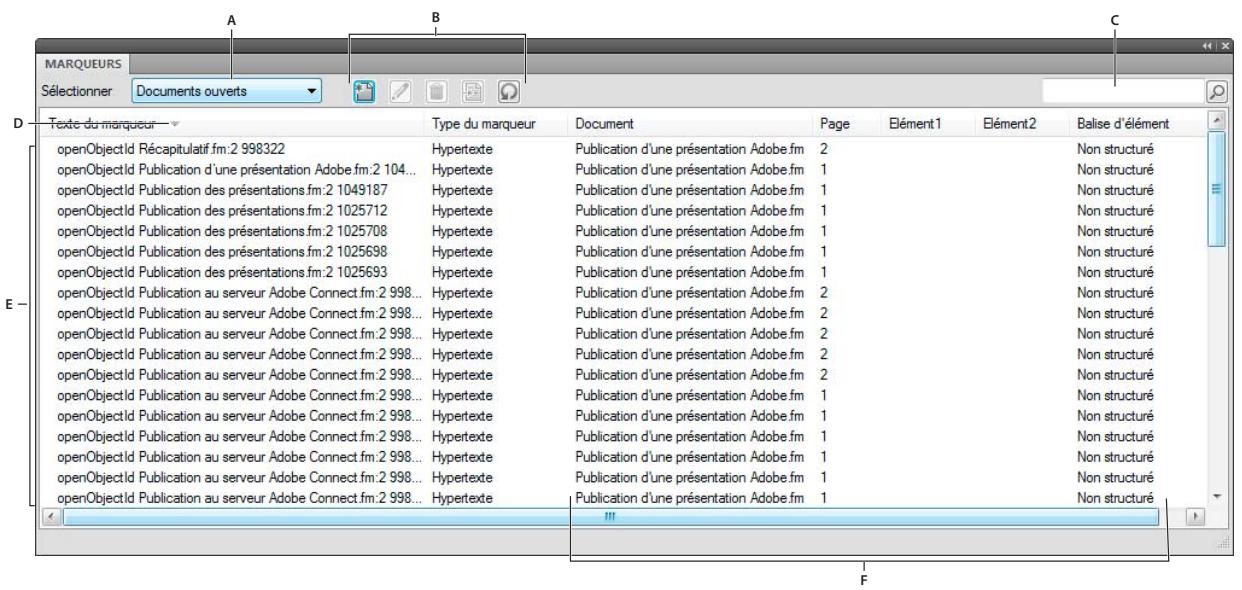
Explication de l'interface de conteneur
A. Sélectionner un document B. Boutons de la barre d'outils spécifique au conteneur C. Recherche des entrées de conteneur D. Les flèches sur les en-têtes de colonnes indiquent l'ordre de tri. E. Zone de liste du conteneur F. Détails de chaque occurrence avec son emplacement. Vous pouvez personnelier l'emplacement à l'aide de la boîte de dialogue Critères d'emplacement des conteneurs.
A propos de la zone de liste de conteneur
Le menu déroulant de sélection affiche la liste de tous les documents ouverts, notamment les livres et les mappings DITA. Si vous Sélectionné Tous les documents ouverts, la zone de liste du conteneur affiche toutes les variables de tous les documents ouverts. Si vous Sélectionné un document ouvert spécifique, la zone de liste du conteneur affiche les variables du document sélectionné, même si vous passez à un autre document ouvert. La zone de liste du conteneur continue d'afficher les occurrences correspondant au document sélectionné.
Si vous sélectionné En cours, la zone de liste du conteneur affiche la liste de toutes les occurrences du document sélectionné. Lorsque vous passez d'un document ouvert à l'autre, la zone de liste est actualisée. Cependant, lorsque vous passez d'un conteneur à l'autre, vous devrez peut-être cliquer sur le bouton Actualiser.
SI vous sélectionnez un document ouvert :
- Cliquez sur une occurrence dans le conteneur pour afficher l'occurrence correspondante dans le document. Par exemple, si vous selectionné une occurrence d'image dans le conteneur d'encarts, l'image correspondante est également selectionnée dans la Vue de document.
- Cliquez deux fois sur une occurrence pour effectuer les opérations suivantes pour chaque contèneur :
Conteneur de texte conditionnel Affiche le panneau Ajouter/Modifier une étiquette de condition pour la condition sélectionnée.
Conteneur de références croisées Affiche le panneau Rêférences croisées pour la modification des références croisées sélectionnées.
Conteneur de marqueurs Affiche le conteneur de marqueurs afin que vous puissiez modifier la définition de marqueur sélectionnée.
Conteneur de polices Affiche le panneau Remplacer la police pour selectionner une police de remplacement.
Conteneur d'encarts Affiche le panneau Caractéristiques de l'objet pour l'encart sélectionné.
Contueur de variables Ajoute la variable selectionnee au point d'insertion dans le document en cours.
Conteneur de reférence Affiche les résultats de la recherche pour les emplacements ou un élément particulier est référencé. Ce conteneur concerne uniquement les documents DITA.
- Cliquez sur le nom d'une colonne pour trier les données de la zone de liste dans l'ordre croissant ou decroissant.
Configuration des critères d'emplacement des conteneurs
Les critères d'emplacement des conteneurs déterminent les éléments devant s'afficher dans la zone de liste du contateur pour une occurrence en identifient son emplacement dans le document.
Par exemple, vous pouvez définir deux étiquettes de paragraphe qui doivent s'afficher comme identificateur d'emplacement d'un marqueur. FrameMaker recherche en arrêté la première correspondance de la première étiquette de paragraphe que vous avez spécifiée et l'affiche dans le conteneur. Imaginons que vous spécifiez la première étiquette de paragraphe comme Titre_Rubrique dans la boîte de dialogue Critères d'emplacement. FrameMaker localise un marqueur et revient en arrêté pour afficher le premier titre de rubrique dans lequel le marqueur est liéven. Si vous définissez la deuxième étiquette de paragraphe comme Nom_Article, FrameMaker affiche alors le nom d'article exact auquel la rubrique apparcient.
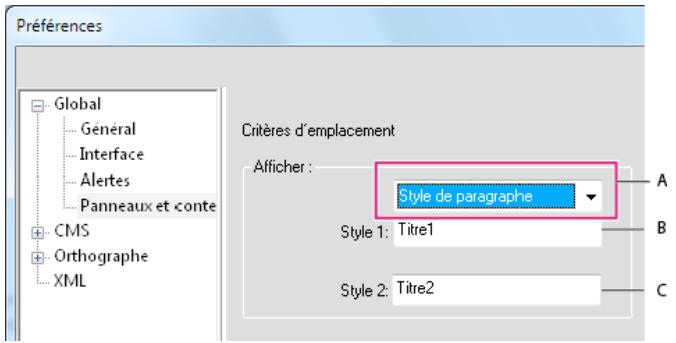
Critères d'emplacement des conteneurs
A. Dans l'interface structurée, vous pouvez specifier soit les styles de paragraphe soit les noms d' éléments. Dans FrameMaker non structure, seuls les styles de paragraphe peuvent être spécifiés. B. Specification du premier style de paragraphe C. Specification du deuxième style de paragraphe
1 Effectuez une selection.
2 Sélectionnéz les panneaux et les conteneurs.
3 Sélectionnez Nom de l'objet si vous poulez que le conteneur affiche les noms des éléments dans lesquels l'occurrence est située.
4 Spécifiez des noms d'élement valides, puis cliquez sur OK.
Par exemple, Sélectionnez Style de paragraphe et spécifique intitulé 2 et intitulé 3 dans les champs Style 1 et Style 2. Dans le contueur de marqueurs, pour chaque occurrence d'un marqueur, le premier intitulé 2 et intitulé 3 dans lequel le marqueur est rencontres s'affiché dans le contueur.

Le conteneur de marqueurs affiche le paramètre d'emplacement de marqueur.
A. Marqueur selectionne dans la Vue de document B. Styles de paragraphe a specifier dans les Critères d'emplacement des contenteurs C. Le conteneur de marqueurs affiche le premier titre head3 (intitule3) et le premier titre head2 (intitule2) dans lesquels apparait le marqueur.
Présentation de la fenêtre de document
Au premier démarrage, FrameMaker vous demande de selectionner l'interface du logiciel. Par la suite, l'application ouvre la derniere interface utilisée.
Toutes les fonctionnalités du produit non structure sont disponibles dans l'espace de travail structure, y compris les catalogues de paragraphs et de caractères permettant de formater les documents. Vous pouvez travailler à la fois avec des documents structurés et non structurés.
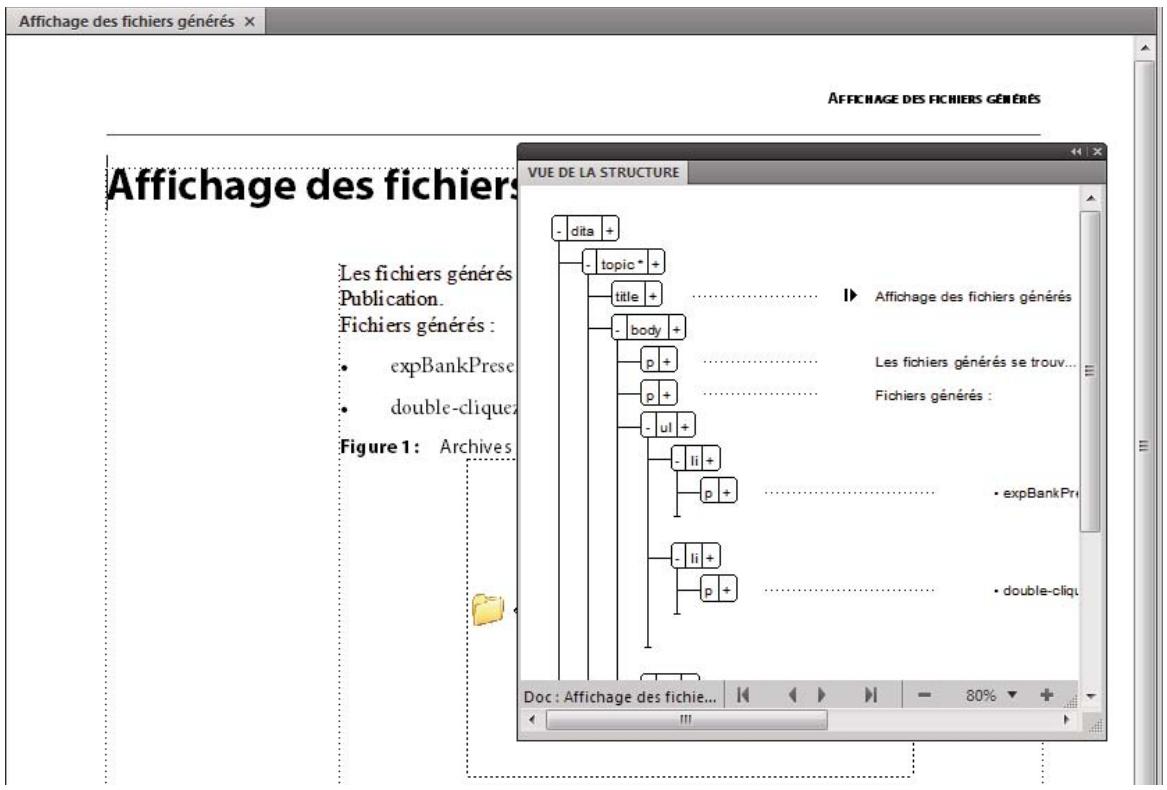
Contenu et structure
Voir aussi
« A propos des éléments » à la page 128
Fenêtre de document
Une fenêtre de document s'affiche lorsque vous ouvrez un document FrameMaker structure ou non structuré. Elle contient le document avec le texte mis en forme, ses dessins et autres éléments, le tout sous la forme d'une page. Si plusieurs documents sont ouverts, une fenêtre de document s'affiche pour chacun d'eux.
La fenêtre de document est la seule fenêtre disponible dans l'espace de travail non structuré. Dans l'espace de travail structured, vous pouvez également voir les limites d' éléments dans la fenêtre de document.
Fenêtre Vue de la structure
La fenêtre Vue de la structure affiche la structure XML sous-jacente. Les éléments et les relations entre euxs sont représentés sous forme de bulles. Si le document comporte des erreurs de structure, la vue permet de les identifier. Dans la Vue de la structure, vous pouze insérer, selectionner, développer, réduire, déplacer, fusionner ou diviser des éléments. Pour manipuler des éléments structurés, vous utilisez d'une part la fenêtre de document et d'autre part la Vue de la structure. Les deux fenêtres vous permettent d'organiser des éléments dans une structure correcte.
La fenêtre de document et la Vue de la structure sont modifiables et les opérations réalisées dans l'une sont répercutées dans l'autre. Vous pouvez ouvrir simultanément les deux fenêtes l'une en regard de l'autre afin de voir à la fois la structure et le contenu du document. Si vous cliquez ou sélectionné dans une fenêtre, un point d'insertion ou une sélection apparaissent à l'endroit équivalent de l'autre fenêtre. Toutes les modifications effectuées dans l'une sont automatiquement répercutées dans l'autre. Il est plus simple d'apporter des modifications dans la Vue de la structure, où vous pouvez faire glisser et déposer des bulles pour redisperer des éléments ou sélectionner des bulles pour les modifier autrement. Si vous sélectionné ou cliquez sur un enchâinement non structuré de la fenêtre de document, la Vue de la structure reste vide.
Pour l'afficher,CHOISISEZ Outils de structure > Vue de la structure.
Catalogue déléments
Le Catalogue d' éléments repertorie les éléments utilisables dans l'emplacement en cours et fournit des commandes permettant d'ajouter et de modifier des éléments. Il affiche également diverses autres informations relatives à l'emplacement en cours. Par exemple, il indique s'il est possible d'y saisir du texte. Les informations du Catalogue d' éléments s'accuient sur les règles de contenu de la définition de l'objet en cours.
Le catalogue est prédéfini pour n'afficher que la liste des éléments valides dans l'emplacement en cours ; mais si vous souhaitez plus de souplesse, vous pouvez faire en sorte qu'il affiche davantage d' éléments. Si vous cliquez ou effectuez une sélection dans un enchâinement non structuré, s'il n'y a pas de définitions d' éléments dans le document ou si aucun autre élément n'est requis dans l'emplacement en cours, alors le catalogue est vide.
Pour l'afficher, cliquez sur le bouton Catalogue d'elements situé dans l'angle supérieur droit de la fenetre de document.
Dans le Catalogue d'éléments, les symboles suivants indiquent qu'un élément est valide ou non :
Coche en caractètre gras L'élement est valide à l'emplacement actif. Si vous insérez l'élement, l'élement (parent) actif sera alors correct et compte jusqu'à ce niveau.
Signe plus (+) L'élement est une inclusion (SGML uniquement) dans l'élement en cours et il est valide dans l'emplacement en cours. Le signe plus apparait toujours en regard d'une coche en gras. Les inclusions n'était valides que dans les documents SGML, ce signe n' apparait pas dans les documents XML.
Meme si les inclusions sont valides au même titre que les éléments marqués d'une coche en gras, il peut etre utile de les repertorier séparation. Si les inclusions sont nombreuses, il peut s'avérer difficile de tracer les autres éléments valides au sein du catalogue.
Point d'interrogation (?) L'élement peut être un élément de substitution pour l'élement situé après le point d'insertion ou les éléments sélectionnés. Il est valide dans l'emplacement en cours mais rendra les éléments enfants suivants non valides. Si vous insérez un élément contenant un point d'interrogation, l'élement (parent) en cours sera complat et correct jusqu'à ce niveau, mais vous aurez à corriger des erreurs de structure suivant le nouvel élément.
Coche normale L'objet est valide plus loin dans l'objet en cours. Si vous insérez l'un de ces éléments, l'objet (parent) en cours sera, jusqu'à, correct mais incomplet. Vous devrez donc y revenir ultérieurement pour insérer les éléments enfants manquants.
Aucun symbole Si un élément du catalogue ne comporte pas de symbole, il n'est pas valide dans l'emplacement en cours, ni plus loin dans l'élement en cours. Il se peut qu'il soit valide plus haut dans l'élement ou à l'extérieur de l'élement.
Le Catalogue d' éléments peut également contérer les indicateurs ci-après. Ils fournissant des informations supplémentaires sur l'emplacement en cours :
Les boutons du Catalogue d' éléments vous permettent d'insérer un élément vide, d'associer un élément à un contenu et de modifier le type d'un élément existant.
Utilisation de la Vue de la structure
Développement ou réduction de la structure
Dans la Vue de la structure, vous pouze développer ou réduire des éléments, en affichtant ou en masquant une presentation détaillée de votre document. (Quand des éléments sont développés ou réduits dans la Vue de la structure, le texte ne change pas dans la fenêtre de document.)
Un élément peut être défini comme possédant des attributs qui fournissent des informations supplémentaires sur l'élement. Vous pouvez également développer et réduire les attributs associés à un élément.
Développés des éléments afin d'obtenir une vue plus détaillée de la structure d'un document. En outre, les éléments développés sont plus facies à déplacer. Il peut être particulièrement utile de réduire de longues listes d'éléments et des procédures compétant de nombreuses étapes.
- Cliquez sur le signe plus (+) ou moins (-) dans la partie gauche de la bulle de l'objet pour développer ou réduire l'objet.
- Cliquez sur le signe plus (+) ou moins (-) dans la partie droite de la bulle de l'objet pour développer ou réduire les attributs.
Pour réduire ou développer tous les éléments ou attributs enfants, maintenez la touche Maj enforcée lorsque vous cliquez sur le signe plus ou moins.
Affichage des limites d'éléments dans la fenêtre de document
Les limites d' éléments affichées dans la fenêtre de document indiquent le début et la fin de chaque éléments. En travaillant avec les limites d' éléments visibles, il est plus facile de voir la façon dont le contenu d'un document est divisé en sous- éléments. Il est également plus facile de placer correctement un point d'insertion ou d'effectuer une sélection appropriée.
Les limites de la plupart des éléments apparaissent sous la forme de crochets ouvrants et fermants ([ ]) ou de deux zones avec une balise d'objet. L'emplacement d'autres éléments (graphiques, notes de bas de page, marqueurs, tableaux et équations) peut être indiqué uniquement par la présence d'une zone avec une balise.
Lorsque des éléments sont imbriqués dans d'autres éléments, leurs crochets ou balises s'emboitent pour indiquer leur ordre hierarchique.
- Pour entourer chaque élément avec des crochets, Sélectionnez Affichage > Limites d'éléments.
- Pour entourer chaque élément avec des étiquettes de texte, Sélectionnez Affichage > Limites d'éléments (commeétiquettes).
- Si la fenêtre du livre est active, Sélectionnéz Affichage > Afficher les limites d'éléments ou Affichage > Masquer les limites d'éléments.
- Pour masquer les limites d'éléments, Sélectionné Affichage > Masquer les limites d'éléments ou Affichage > Masquer les limites d'éléments ( commeétiquettes).
Remarque: les crochets et les balises qui marquent les limites d'objet sont des caractères qui apparaissent à l'impression et occupte de l'espace dans un document. Masquez-les avant l'impression afin qu'ils n'apparaissent pas dans la sortie imprimée. Vous pouvez également les masquer pour afficher une mise en page de document qui ne soit pas modifiée par les limites d'objet.
Développement et réduction des éléments dans la fenêtre de document
Si vous affichez les limites d' éléments sous forme de balises dans la fenêtre de document, vous pouvez effectuer les opérations suivantes :
- Réduire tous les éléments, même dans la vue de document
- Réduire un élément parent afin de masquer les éléments infant sans les réduire
- Réduire les éléments enfants lors de la réduction de l'objet parent
- Réduire tous les éléments au même niveau lors de la réduction d'un élément
- Sélectionner un élément enclinquant sur sa balise
- Activer/désactiver la forme réduite d'un élément en cliquant deux fois sur sa balise
- Afficher la structure développée d'un élément lorsqu'une opération (par exemple, chercher/remplacer) donne lieu à une sélection dans la structure d'un élément réduit
- Synchroniser la vue du document et la vue de la structure par rapport à l'état de réduction des éléments.
Affichage ou masquage des attributs d'un nouvel élément
Dans la Vue de la structure, vous pouvez afficher ou masquer les attributs des nouveaux éléments. La vue peut afficher tous les attributs d'un enchâinement, n'en afficher aucun ou encore afficher uniquement les attributs requis ou qui ont une valeur. Ce paramétrage s'applique aux nouveaux éléments à mesure que vous les intégrrez.
1 Activez la fenêtre de document ou de livre qui vous interesse. Dans le cas d'une fenêtre de livre, Sélectionnez les documents concernés.
2 Sélectionnez Affichage > Options d'affichage des attributs,CHOISEZ l'option d'affichage souhaitee,puis cliquez sur Définir.
Modification de la sélection d'éléments disponibles dans un document structuré
Lorsque vous ajoutez des éléments à un document structure, insérez uniquement des éléments qui sont valides dans l'emplacement en cours. Il s'agit des éléments marqués d'une coche en gras, d'une coche en gras et d'un signe plus ou d'un point d'interrogation dans le Catalogue d'éléments. En procédant ainsi, vous pourrez travailler sur l'intégrality du document en vous assurant que la structure est valide du début à la fin.
Vous préférez parfois travailler de façon plusouple. Vous pouvez alors faire en sorte de disposer d'un plus grand nombre d' éléments. Par exemple, certains documents provisoires ne doivent pasforcément adhérer de façon stricte à une structure prédéfinie et peuvent l'utiliser comme simple guide. Vous pouvez également avoir decide de suivre une structure mais ne pas disposer de toutes les informations nécessaires pour la respecter du début à la fin.
Lorsqu'un plus grand nombre d'éléments est disponible, ceux-ci s'affichent dans le Catalogue d'éléments et vous pouvez les insérer à l'aide du clavier. Vous avez également la possibilité de repertorier les inclusions à la suite des autres éléments valides dans le catalogue.
1 Activez la fenêtre de document ou de livre qui vous interesse. Dans le cas d'une fenêtre de livre, Sélectionnez les documents concernés.
2 Sélectionnez Élement > Définir les éléments disponibles. Vous pouvez aussi cliquer sur Options dans le Catalogue d' éléments.
3 Sélectionnéz l'une des options suivantes dans la zone Afficher les balises pour :
- Pour afficher uniquement les éléments qui sont valides dans l'emplacement en cours, Sélectionnez Éléments valides dans l'emplacement en cours. Utilisez cette option si vous prévoyez de travailler sur l'intégrality du document et d'insérer les éléments selon l'ordre et la hierarchie qui convennent.
- Pour afficher les éléments qui sont valides dans l'emplacement en cours ou plus loin dans l'élement en cours, Sélectionnez Éléments valides dans l'emplacement en cours et les suivants. Utilisez ce paramètre si vous prévoyez de construire un document qui ne sera pas nécessairement valide du début à la fin. Ceci est utile lorsque vous ne disposez pas de toutes les informations nécessaires.
- Pour afficher les éléments autorisés n'importe où dans l'élement en cours, Sélectionnez Éléments autorisés n'importe où dans parent. Utilise ce paramètre si vous souhaitez plus de souplesse pour entrer les éléments. Vous pouvez insérer des éléments qui ne sont pas valides et corriger les erreurs ultérieurement.
- Pour afficher tous les éléments définis pour le document, Sélectionnez Tous les éléments. Utilise ce paramètre si vous ne créez pas de document valide, si vous souhaitez plus de souplesse et corriger les erreurs par la suite, si vous enchâzie des éléments autour du contenu ou si vous souhaitez visualiser les éléments disponibles ailleurs dans le document.
- Pour afficher un ensemble d' éléments déterminés, sélectionnez Liste personnalisée. Utilise ce paramètre pour travailler avec un sous-ensemble d' éléments, pour afficher des éléments dans un ordre particulier ou pour travailler avec une liste statique plutôt que contextuelle.
4 Si vous avez selectionné Liste personnalisé, cliquez sur Modifier puis creez ou modifiez la liste d'éléments.
Déplacez les balises d'objet entre la liste Afficher et la liste Ne pas afficher à l'aide des boutons fléchés ou en cliquant deux fois sur les balises d'objet. Pour transférer tous les éléments d'une liste à une autre, cliquez sur le bouton flèche tout en maintainant la touche Maj enforcée. Cliquez sur les boutons Monter et Descendre pour classer les éléments dans la liste Afficher dans l'ordre dans lequel vous souhaitez qu'ils apparaissent dans le Catalogue d'objet. Cliquez sur Définir lorsque la liste est prête.
Remarque: une liste de balises personalisée ne varie pas, qu'elle que soit la position du point d'insertion. Veillez par conséquent à inclure toutes les balises dont vous avez besoin. La seule marque contextuelle de validation est matérielisée par la coche située en regard de la balise.
5 Pour répertorier séparément les inclusions dans le Catalogue d' éléments, activez l'option Inclusions de listedes séparées.
Ceci a pour effet de regrouper les inclusions juste après les autres éléments valides. Utilisez ce paramètre si vous disposez d'un grand nombre d'inclusions que vous utilisez rarement.
6 Cliquez sur Définir.
Fonctionnalités d'accessibilité de FrameMaker
Le logiciel FrameMaker propose plusieurs fonctionnalités susceptibles d'améliorer l'accès aux documents pour les malvoyants. Le logiciel Adobe FrameMaker :
assure l'affichage a contraste elevé pour les utilisateurs à faible acuité visuelle ;
- créé des fischiers Adobe PDF balisés lors de la conversion des fischiers FrameMaker en PDF balisé, afin de permettre aux utilisateurs de logiciels de lecteurs d'écran de suivre aisément l'ordre de lecture des documents. Pour plus d'informations sur la conversion de vos documents FrameMaker en fischiers Adobe PDF balisés, voir « PDF balisé » à la page 541 ;
- prend en charge les technologies d'assistance telles que le logiciel de lecteur d'écran pour la plate-forme Windows*.
Les lecteurs d'écran permettent aux utilisateurs malvoyants d'interagir avec l'ordinateur en interpréting ce qui se produit à l'écran et en envoyant cette information aux périphériques de synthèse vocale. Le lecteur d'écran suit la structure logique du document. Les lecteurs d'écran peuvent dire les documents FrameMaker affichés dans FrameMaker, ou encore les documents PDF balisés affichés dans Adobe Acrobat ou Adobe Reader®. Reportez-vous à la documentation de votre lecteur d'écran pour plus d'informations sur son installation et son utilisation avec des documents affichés dans FrameMaker ou Acrobot.
Pour plus d'informations sur l'accessibilité des documents Adobe Acrobat et Adobe PDF, consultez l'aide en ligne d'Acrobat et le site Web d'Adobe.
Démarrage du clavier logiciel
1 Dans le menu Demarrer, selectionnez Programmes > Accessoires > Accessibilité > Clavier visuel.
2 Cliquez sur OK. Vous pouvez alors utiliser le clavier visuel.
Voir aussi
« Affichage d'un espace de travail à contraste élevé » à la page 28
Ouverture, enregistrement et fermetre de documents
Ouverture d'un document
Outre les documents FrameMaker, vous pouze ouvrir les fischiers texte, les fischiers MIF (Maker Interchange Format), les fischiers MML (Maker Markup Language), ainsi que les documents XML et SGML. Si le filtrre requis est installé, vous pouze également ouvrir des fischiers créés dans d'autres applications, Microsoft* Word par exemple. Le formatage du fjchier est en grande partie conservé lors de l'ouverture du fjchier.
Pour ouvrir des fischiers créés à l'aide de FrameMaker 7 ou d'une version précédente de FrameMaker, enregistrez-les en tant que fischiers MIF.
Ouverture d'un fichier
1 Sélectionnez Fichier > Ouvrir.
2 Accedez au document et cliquez sur Ouvrir.
En général, lorsque vous ouvre un document, les graphiques importés par référence, les encarts de texte, les références croisées et les variables système (le cas échéant) sont automatiquement mis à jour. Les fichiers récemment ouverts sont répertoriés au bas du menu Fichier.
Des messages signalant des problèmes potentiels liés au fichier s'affichent parfois. Vous pouvez cliquer sur OK et résoudre les problèmes ultérieurement.
Ouverture d'un fichier texte
Les fichiers texte seulement ne contiennent ni graphiques ni informations de formatage. Lors de l'ouverture d'un fichier texte seulement, vousdezestuarquil s'agit d'un fichier texte.
1 Choisissez Fichier > Ouvrir, puis ouvrez un fichier .txt. La boite de dialogue Type de fichier indéterminé s'affiche.
2 Sélectionnéz l'options de texte.
3 Cliqueur Convertir.
4 Sélectionnéz l'une des options suivantes :
- Pour séparer le texte en paragraphs uniquement au niveau des lignes vierges, Sélectionnez l'options Fusionner les lignes en paragraphs. Utilisez cette option pour un fjichier texte相对较ient des paragraphs, par exemple un fjichier contenant un texte de document.
- Pour séparer le texte en paragraphs à la fin de chaque ligne, Sélectionnez l'option Considerer chaque ligne comme un paragraphe. Utilisez cette option pour un fjichier texte comptant des lignes, tel qu'un fjichier contenant du code informatique.
- Pour convertir le texte en tableau, SéLECTIONNez l'options Convertir texte en tableau. Utilisez cette option si le contenu du fichier source est séparé par des tabulations.
Selectionnez d'autres options dans la boîte de dialogue Convertir en tableau, par exemple le nombre de colonnes, les marques de séparation des cellules et les lignes d'intitulé, afin d'afficher les données au format de tableau ajustat.
5 Sélectionnez un schéma de codage. Le schéma de codage ANSI (Windows) est sélectionné par défaut.
6 Cliquez sur Lecture. Le texte s'affiche dans un document créé à partir d'un modele spécial. Vous pouvez personnelier le modele afin que les documents creés à partir de fichiers texte soient formats differemment.
Ouverture d'un document en cours d'utilisation
Un fjchier de verrouillage (*.lck) est creé à chaque ouverture d'un document. Ce fjchier de verrouillage empêche les autres utilisateurs de modifier le fjchier lorsque vous l'utilise. Le fjchier de verrouillage se trouve dans le même dossier que le document d'origine et est supprimé à la fermeture du document. Vous pouvez désactiver le verrouillage de fjchier.
Si vous tentez d'ouvir un document déjà ouvert et sur lequel vous possédez les droits d'écriture, une boîte de dialogue affiche le nom du document, le nom du dernier utilisateur à l'avoir ouvert et la date/heure, ainsi que l'ordinateur sur lequel il a été ouvert. Cette boîte de dialogue s'affiche parfais après un blocage du système, lorsque vous ouvrez un document que vous étés le dernier à avoir utilisé.
Ouvrez le fichier, puis effectuez l'une des opérations suivantes:
Pour consulter le fichier sans le modifier, cliquez sur Ouvrir pour consultation seulement, puis sur Continuer. Le document s'affiche au format Consultation seulement.
- Pour modifier une copie du fichier, cliquez sur Ouvrir une copie pour modification, puis sur Continuer. Une copie du fichier s'ouvre et, lorsque vous enregistrez ce fichier, vous etes invite a specifier un nouveau nom de fichier.
- Pour modifier le fjchier, assurez-vous que personne d'autre ne l'utilise et cliquez sur Deverrouiller et Ouvrir, puis sur Continuer. Utilisez cette option après un blocage du système, pour modifier un document ouvert au moment du blocage.
Ouverture d'un document sans mise à jour des références
Un document met plus de temps à s'ouvrir s'il contient de nombreuses références croisées vers d'autres fichiers, des graphiques importés volumineux ou plusieurs encarts de texte. Vous pouvez ouvrir un document plusrapidement en ignorantant la mise à jour des graphiques importés, des références croisées et des encarts de texte. Cependant, si vous ouvrez des documents à l'aide de cette méthode, FrameMaker n'indique pas qu'il manque des éléments ou que des références croisées ne sont pas résolues, le cas échéant. C'est pourquoi il est conseillé d'ouvrir de temps en temps un document selon la méthode habituelle.
1 Choisissez Fichier > Ouvrir et selectionnez le fichier souhaite.
2 Tout en appuyant sur la touche Ctrl, cliquez sur Ouvrir.
Une fois le fjichier ouvert, FrameMaker imports et affiche les graphiques page par page. Vous pouvezmettre à jour manuellement les références croisées et les encarts de texte à l'aide de la commande Edition > Mettre à jour les références. Si l'affichage de la page est trop lent, ouvrez a nouveau le document de la manière habituelle.
SGML, MIF et MML sont des formats texte. Vous pouvez donc les ouvrir en tant que fjchiers texte dans FrameMaker non structure.
Dans le cas des fichiers.xml ou .mif dans FrameMaker structure, il suffit de cliquer sur le bouton Ouvrir en Maintenant la touche Ctrl enforcée pour les ouvrir en tant que fichiers texte. Vous étés invite à spécifique les options de lecture de texte dans la boîte de dialogue Lecture de:fichier texte en cours. Lorsque ces fichiers sont ouverts au format texte, vous pouvez afficher et modifier le balisage.
Balisage dans un fichier SGML
Réouverture d'un fichier après un blocage du système
En cas de blocage du système, le fichier est automatiquement enregistré dans les situations suivantes :
- Si vous avez sélectionné l'option Enregistrement automatique dans la boîte de dialogue Preférences, les fichiers d'enregistrement automatique (dont le nom contient l'extension .auto) sont créé selon l'intervalle de temps spécifique. Ce fjchier est supprimé lorsque vous enregistrez et fermez un fjchier.
- Si votre système devient instable, FrameMaker tente de creer un fichier de recupération (d'extension .recover) avec les modifications les plus récentes.
Une copie du fichier enregistrée automatiquement contient les modifications apportées récemment au fichier.
1 Ouvrez le fichier sur lequel vous travailliez avant le blocage.
2 Procedez de l'une des façons suivantes :
- Si un fisier de recupération existe, ouvre-le à l'invite et vérifie que vos dernières modifications y figurent. Dans l'affirmative, enregistrez le fisier récapéré sous le même nom que celui du document d'origine puis supprimez le fisier de recupération.
- S'il n'existe pas de fichier de récapération, ouvre le fichier d'enregistrement automatique à l'invite et enregistrez-le sous le même nom que celui du document d'origine. Ce fichier contient toutes les modifications effectuees jusqu'au dernier enregistrement automatique. La quantité de travail perdue est fonction de l'intervalle défini entre chaque enregistrement et le moment où le système s'est bloqué.
Dépannage de polices non disponibles
Parfois, un message d'alerte indique que le document en cours d'ouverture utilise des polices non disponibles. Plusieurs raisons peuvent expliquer l'indisponibilité des polices :
- Le document a été modifié sur un autre système, à l'aide de polices non installées sur le système actuel.
- Une police a ete supprimee ou est endommagee.
- L'imprimante par défaut du système a changé.
Si vous avez selectionné l'option Mémoriser le nom des polices manquantes dans la boîte de dialogue Préférences, FrameMaker conserve le nom de ces polices. Dans ce cas, même si vous enregistrez le document avec des polices de substitution, les polices d'origine s'affichent de nouveau si vous ouvrez le document sur un ordinateur où les polices appropriées sont installées.
Pour résoudre le problème des polices manquantes, plusieurs possibilités s'offrent à vous :
Vérifier si des polices sont endommagées Déterminez si les polices non disponibles dans FrameMaker sont installées sur toute système et disponibles dans une autre application. Si c'est le case, alors que FrameMaker ne peut pas les utiliser, il est possible qu'elles seront endommagées. Réinstallé-les à l'aide du support d'origine. Pour plus d'informations sur le dépannage des problèmes liés aux polices, l'identification de polices endommagées ou d'un dossier de polices endommagées ou la réinstallation des polices PostScript, consultez le site Web d'Adobe.
Rétablir les correspondances des polices non disponibles Si vous ne pouvez pas installer ou réinstaller les polices non disponibles, vous pouze tenter de rétablir les correspondances entre les polices non disponibles et les polices disponibles de sorte que le message d'alerte ne s'affiche plus à l'ouverture du document. Pour ce faire, déslectionnez l'options Mémoriser les noms de polices manquantes dans la boîte de dialogue Préférences avant d'ouvir le fichier. Toutefois, vous perdrez alors les informations sur les polices d'origine référencées dans le document.
Changer d'imprimante FrameMaker lit les informations de polices enregistrées dans le pilote de l'imprimante afin de pouvoir utiliser ces polices. Parfois, il suffit de changer d'imprimante par défaut pour rendre certaines polices disponibles dans FrameMaker.
Obtenir et installer les polices manquantes Par exemple, si vous et un collège modifiez les mêmes documents et que vous souhaiteriez utiliser les mêmes polices que celui-ci, envisagez d'acheter et d'installer les copies des polices.
Ajout de métadonnées à un document
FrameMaker prend en charge la technologie XMP (Extensible Metadata Platform). Les métadonnées (ou informations sur les fichiers) sont des données descriptives pouvant être consultées et traitées par ordinateur. Utilisez ces données pour fournir des informations sur le contenu d'un document et pour conserver des informations sur un document destiné à être ouvert dans d'autres applications Adobe. Si vous exportez le fjichier concerné au format PDF, la plupart des métadonnées s'affichent dans Acrobat.
Les balises de métadonnées accompagnent le document et décrivent son contenu. Si vous choisissez d'incorporer des métadonnées à vos documents, ces derniers sont plus facies à suivre, à gérer et à récapérer.
Remarque : les métadonnées d'un fichier livre peuvent parfois replacer les métadonnées d'un fichier document. Si vous document fait partie d'un fichier livre, ouvre le fichier livre et Sélectionnez le document avant d'ajouter les métadonnées.
1 Activez la fenêtre de document ou de livre qui vous interresse. Dans le cas d'une fenêtre de livre, Sélectionnez les documents concernés.
2 Choisissez Fichier > Informations.
3 Entrez les informations requises dans la zone en regard d'une ou de toutes les catégories.
4 Pour Marqué, choisissez Oui si le document est sous copyright ou Non s'il relève explicitement du domaine public. Dans le doute, choisissez Indéterminé.
5 Cliquez sur Définir.
Enregistrement de documents
Vou puez enregistrer un document à l'aide de son nom et de son emplacement actuels ou enregistrer une copie du document en utilisant un nom ou un emplacement different. Vou pouze enregistrer un document sous différents formats, notamment HTML (Hypertext Markup Language), XML (Extensible Markup Language) ou PDF (Portable Document Format).
Lorsqu'un document ou un livre a ete modifie et que ces modifications nont pas ete enregistrées, un asteresque (*) s'affiche dans la zone d'etat de page de la barre d'etat.

Un astérisque signale des modifications non enregistrées.
Voir aussi
« Adobe PDF » à la page 533
« Importation de caractéristiques à partir d'un modulo » à la page 420
Enregistrement d'un document
1 Procedez de l'une des façons suivantes :
- Pour enregistrer les modifications apportées au fichier actif, choisissez Fichier > Enregistrer.
Pour enregistrer le fjchier dans un autre dossier ou sous un autre nom, choisissez Fichier > Enregistrer sous.
2 Si vous choisissez la commande Enregistrer sous ou si le fjchier n'a jamais ete enregistrre aparavant, specifiez le nouveau nom de fjchier et son emplacement. Pour enregistrer le fjchier sous un autre format, choisisze le format dans le menu déroulant.
3 Cliquez sur Enregister. Si vous avez choisi le format Texte seulement, spécifiez commentTRAITER le texte et les tableaux du document.
Enregistrement d'un livre
1 Procedez de l'une des façons suivantes :
- Pour écraser la version actuelle figurant sur le disque, choisissez Fichier > Enregister le livre.
- Pour enregistrer le fjchier dans un autre dossier ou sous un nom different, choisissez Fichier > Enregistrer le livre sous.
2 Si vous choisissez la commande Enregistrer le livre sous ou si le fjichier n'a jamais eté enregistré aparavant, spécifiez son nouveau nom et son emplacement.
Enregistrement de tous les documents ouverts
Maintenez la touche Maj enfoncée et choisissez Fichier > Enreg. fichiers ouverts.
Retour à la version enregistrée du document
Choisissez Fichier > Version precedente et cliquez sur OK.
Formats de fichiers disponibles pour l'enregistrement
La commande Enregister sous permet d'enregistrer un fichier aux formats suivants :
Document 11 Enregistre le document ou livre FrameMaker 11 en tant que document ou livre accessible et modifiable dans FrameMaker.
Consultation seulement 11.0 Produit un livre ou un document que vous pouvez ouvrir mais pas modifier. Si vous enregistrez par erreur un fichier au format Consultation seulement, vous pouvez de nouveau le rendre modifiable en appuyant sur les touches Echap, f, d, f. Enregistrez-le ensuite au format Document ou au format de livre.
Document 10.0 Enregistre le livre ou le document FrameMaker en tant que livre ou document accessible et modifiable dans FrameMaker.
Remarque: pour enregistrer un document FrameMaker 11 au format FrameMaker 9.0 ou version antérieure, enregistrrez le document au format MIF 7.0, ouvre le document MIF 7.0 dans FrameMaker 9.0 ou version antérieure, puis enregistrrez le document au format FrameMaker 8.0.
MIF 11.0 Crée un fjichier texte contenant des instructions FrameMaker 10 dérivant le texte et les graphiques. Pour éviter d'écraser le document d'origine, enregistrrez le fjichier MIF sous un nom différent. Vous pouvez par exemple ajouter une extension.mif au nom. Pour plus d'informations sur le format MIF, consultez le manuel en ligne MIF Reference (Référence MIF).
MIF 7.0 Crée un fjichier texte contenant des instructions FrameMaker 7.0 dérivant le texte et les graphiques. Pour éviter d'écraser le document d'origine, enregistrez le fjichier MIF sous un nom différent. Vous pouvez par exemple ajouter une extension.mif au nom. Pour plus d'informations sur le format MIF, consultez le manuel en ligne MIF Reference (Référence MIF).
Texte seulement Crée un fjichier texse sans graphiques ni informations de formatage. Pour éviter d'écraser le document d'origine, enregistrez le fjichier texse sous un nom différent. Vous pouvez par exemple ajouter une extension .text au nom.
PDF Crée un fjichier PDF (Portable Document Format) qui peut être visualisé dans Adobe Acrobat® et dans toute autre application prenatal en charge les fjichiers PDF.
SGML Creé un fisier SGML avec le contenu, les éléments et les attributs du document.
HTML Créé un document HTML (Hypertext Markup Language) pouvant être consulté sur Internet. Pour plus d'informations sur la mise en correspondence desétiquettes de paragraphs et de caractères avec des éléments HTML prédéfinis,voir Définition et réglage des mises en correspondance HTML.
Remarque : lorsqu'un document FrameMaker structure est enregistré au format HTML, tous les attributs de nom identique sont mis en correspondence avec la meme valeur, meme si les valeurs des attributs ne sont pas les mêmes pour tous les éléments. Pour donner à ces attributs des valeurs différentes après exportation, il vous faudra utiliser un éditeur de texte pour modifier directement les fichiers résultats.
XML Créée un document XML pouvant être utilisé pour échéanger des données ou lesprésenter sur le Web.
Microsoft RTF Crée des fichiers au format RTF (Rich Text Format) 1.6 pris en charge par de nombreuses applications de traitement de texte, ce qui permet de les dire dans d'autres applications. Les formats étant généralement convertis en styles de traitement de texte, la plupart des éléments de formatage sont conservés.
Remarque: la commande Imprimer permet d'enregistrer un fichier PostScript*.
Voir aussi
« Création de fichiers PostScript » à la page 552
« Exportation vers d'autres formats à l'aide de l'options Enregistrer sous » à la page 431
« Définition et réglage des mises en correspondance HTML » à la page 559
Extensions de noms de fichier pour les fichiers enregistrés
Lorsque vous enregistrez un fisier pour la première fois dans Windows, FrameMaker ajoute automatiquement les extensions suivantes : .fm pour les documents, .book pour les fisiers livre et .mif pour les fisiers MIF. Grâce à ces extensions, le système d'exploitation Windows reconnaît toujours les fisiers comme étant des fisiers FrameMaker.
Pour éviter que ces extensions spéciales soient ajoutées aux noms de filchier que vous attribués, il suffit de placer les noms de filchier entre guillemets doubles. En l'absence d'une de ces extensions, Windows ne reconnaît pas les filchiers comme étant des filchiers FrameMaker, mais vous pouvez toujours les ouvrir à partir de FrameMaker.
Si vous attribuiez à un fjichier une extension enregistrée par une autre application, par exemple .doc, celle-ci n'est pas remplaçaé par l'extension FrameMaker et vous pouvez toujours ouvrir le fjichier dans FrameMaker.
Enregistrement de documents au format Texte seulement
Lorsque vous enregistrez un document au format Texte seulement, un fjichier texte est créé avec le codage de votre besoin : ANSI (Windows) ou ASCII. Sur les systèmes de langue japonaise, vous pouvez également utiliser les codages JIS, Maj-JIS ou EUC. Sur les autres systèmes de langue asiatique, vous pouvez utiliser le codage des langues prises en charge. Seul le texte ordinaire (texte dans les zones de texte et les tableaux) est enregistré ; les graphiques, les légendes, les notes de bas de page et les informations de formatage sont perdus. Reformatez la césure et les longueurs de ligne selon vos besoin avant d'enregistrer le fjichier.
Si certains caractères ne sont pas disponibles dans le codage choisi, ils sont replacés dans le fichier texte. Par exemple, lorsque vous enregistrez un document au format Texte seulement avec le codage ANSI (Windows) ou ASCII, tous les espaces (cadrats, demi-cadrats, fins et numériques) sont convertis en espaces normaux.
1 Choisissez Fichier > Enregistrer sous.
2 Spécifiez le nom du fichier et son emplacement, puis choisissez le format Texte seulement.
3 Cliquez sur Enregistrer.
4 Procedez de l'une des façons suivantes:
- Pour diviser le texte en paragraphs à la fin de chaque ligne,-cliquez sur A la fin de chaque ligne. Cette option permet de conserver les sauts de ligne et les lignes vides d'origine. Utilisez cette option pour un fichier compteant des lignes tel qu'un fichier de code informatique.
- Pour fusionner des lignes voisines en paragraphs et insérer un retour chariot uniquement à la fin des lignes vides, cliquez sur Entre les paragraphs uniquement. Utilisez cette option pour les fichiers composés de paragraphs tels que les fichiers contenant un texte de document.
5 Pour enregistrer le texte d'un tableau, selectionnez Inclore le texte des cellules de tableaux. Continuez comme suit :
- Spécifiez l'ordre dans lequel enregistrer les cellules de tableau ( ligne par ligne ou colonne par colonne).
- Precisez si vous souhaitez séparer les cellules par des tabulations ou des retours chariot en selectionnant les éléments dans les menus déroulants.
6 Si le fichier texte doit être utilisé sur une plate-forme faisant appel à un autre codage, choisissez un codage approprié dans le menu dérouulant Encodage de texte, puis cliquez sur Enregistrer.
Voir aussi
« Contrôle de la césure » à la page 158
« Retrait, alignement et espacement » à la page 64
Exportation de documents non structurés au format XML à l'aide de la commande Enregistrer sous
Il est possible d'exporter des fichiers structurés et non structurés au format XML. La mise en correspondance utilisée pour spécifique les éléments à créé pour chaque étiquette de paragraphe dans le fjchier FrameMaker source est définie sur une page de reférence. La fonction d'exportation create un fjchier XML et la feuille de style en cascade (CSS, Cascading Style Sheet) correspondante, qui peut être utilisé avec le document.
1 Procedez de l'une des façons suivantes :
- Sélectionnez Fichier > Enregistrer au format XML.
- Sélectionnez Fichier > Enregistrer sous, puis Sélectionnez XML dans le menu déroulant. Attribuez l'extension .xml au fichier.
2 Spécifiez l'emplacement du fichier.
3 Cliquez sur Enregistrer.
Copies de sauvegarde et enregistrement automatique
FrameMaker peut sauevegarder et enregisterer votre travail automatiquement.
1 Effectuez une selection.
2 Dans les préférences générales, effectuez les opérations suivantes :
- Pour创建工作 une copie de sauvagegarde à chaque fois que vous enregistrez vos fidactyques, séléctionnez Enregistrement avec copies de sécurité automatique. Ainsi, une copie du fidactyque est créé avant que vos dernières modifications ne soient enregistrées. S'il existe une copie de sauvagegarde, elle est remplaçée par la nouvelle copie. Les noms de fidactier des copies de sauvagegarde portent l'extension .backup.
- Pour creer un fichier d'enregistrement automatique à intervalle régulier, Sélectionnez Enregistrement automatique et entrez un intervalle (en minutes) dans la zone. Ainsi, le fichier est régulièrement enregistré, sans que vous ayez à selectionner Fichier > Enregistrer. Les noms des fichiers d'enregistrement automatique portent l'extension .auto. Lorsque vous effectuez un enregistrement manuel ou revenez à la dernière version enregistrée à l'aide de la commande Version précédente, le fichier d'enregistrement automatique est supprimé.
3 Cliquez sur OK.
Fermetre de documents
Un document peut être fermé à tout moment. S'il comporte des modifications non enregistrées, un message vous invite à les enregistrer. Un document compteant des modifications non enregistrées presente un astérisque dans la zone d'etat de page de sa barre d'état.
Si des graphiques importés, des encarts de texte, des références croisées ou des variables système ont été mis à jour lors de l'ouverture du document, celui-ci est marqué comme ayant été modifié (avec un astérisque sur la barre d'état) lors de son ouverture. De même, comme l'impression d'un document met à jour les références croisées existantes, l'impression d'un fichier peut parfois marquer un document comme ayant été modifié.
Procedez del'une des façons suivantes:
- Pour fermer un document,CHOISSEZ Fichier > Fermer.
- Pour fermer tous les documents ouverts, maintenez la touche Maj enforcée et choisissez Fichier > Fermer fichiers ouverts.
Chapitre 3 : Modèles et mise en page
Vues XML, Auteur et WYSIWYG
FrameMaker possède trois modes d'affichage qui vous permettent de créé votre contenu :
- La vue XML vous permet de travailler avec le code XML brut de vos fichiers XML FrameMaker structures.
- La vue Auteur simplifie la creation de documents structurés en conservant les fonctions et fonctionnalités non structurées de FrameMaker non pertinentes pour les;auteurs de XML, tels que les numérodes de page.
- La vue WYSIWYG est un classique de FrameMaker, non structure et structure. Cette vue affiche les sauts de page, les en-têtes et pieds de page, tous les raccourcis clavier, et tous les menus.
Vue XML
La vue XML vous permet de travailler avec le code XML brut de vos fichiers XML FrameMaker structurés. Dans la vue XML, vous pouvez développer ou réduire les éléments affichés.
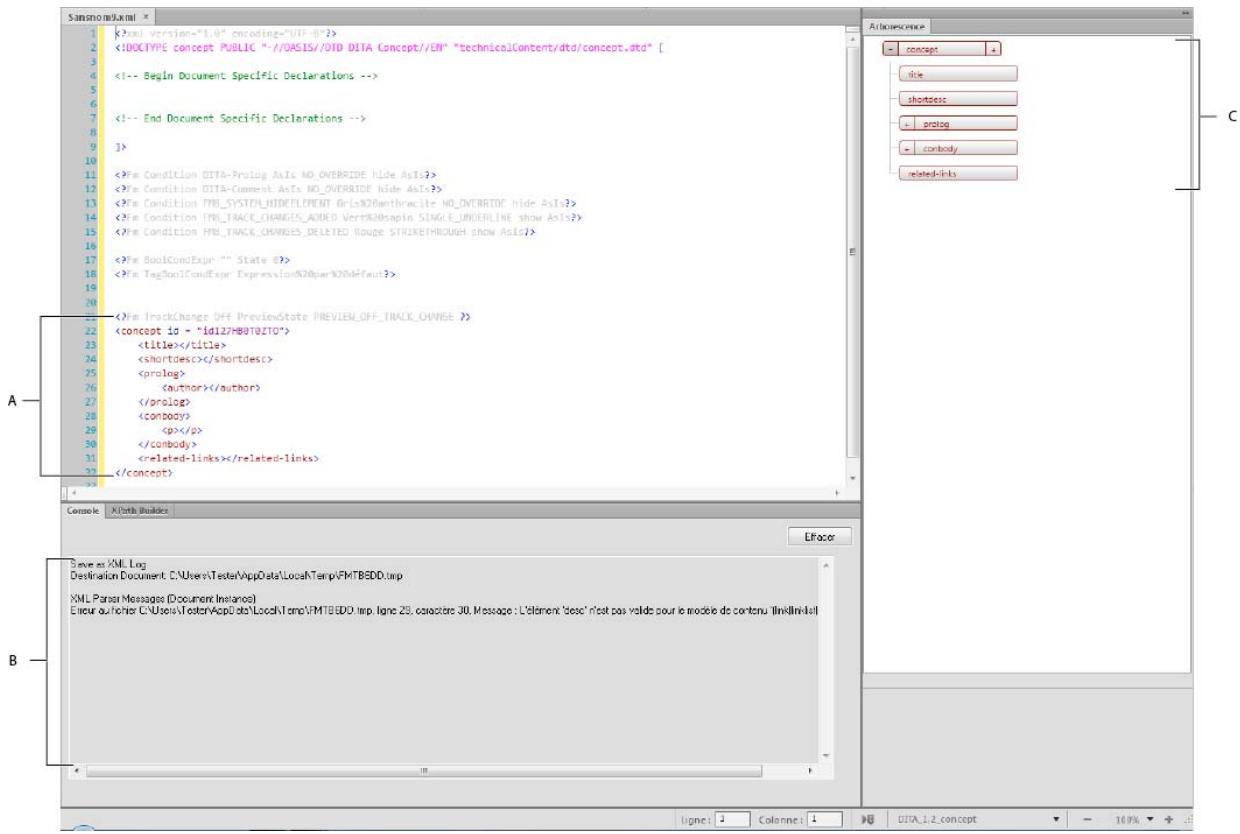
Vue XML
A. Éléments développés dans la vue XML B. Console des erreurs C. Vue de l'arborescence
FrameMaker indente les éléments enfants d'un espace de tabulation par rapport à leurs éléments parents. Le_retour à la ligne conserve le contenu des éléments visibles dans la largeur de la fenêtre. La vue XML prend en charge le mode Unicode. Vous pouvez modifier un contenu multilingue dans la vue XML. Vous pouvez également copier/coller le contenu du presse-papiers.
Lorsque vous modifiez/changer les références comme les références contextuelles, les liens et les références croises dans une vue de code XML, FrameMaker les met également à jour dans la vue WSIWYG. La vue XML valide automatiquement le contenu XML avec la fonction DTD et vous permit de garantir le bon format du contenu à tout moment. Pendant que vous travailliez dans la vue XML, FrameMaker insère automatiquement les valeurs d'attribut et ferme les balises pour celles que vous insérez dans le fichier.
Une boîte de dialogue Rechercher/Remplacer dans la vue XML vous permet d'effectuer des recherches dans le code XML. Vous pouvez également utiliser des expressions régulières, par exemple avec & et en cascade pour rechercher du texte. La vue Code XML prend également XPath en charge. Vous pouvez créé et utiliser des expressions XPath pour localiser le contenu XML. Pour plus d'informations sur XPath, consultez la rubrique XPath.
Les fonctions suivantes sont accessibles en utilisant la vue Code uniquement :
« XPath » à la page 498
- « Génération d'une sortie hypertexte avec la fonction XSLT » à la page 572
Console des erreurs
La console des erreurs dans la vue XML déscrit les erreurs, le cas échéant, dans les fichiers XML ouverts. La console des erreurs affiche également le nom de fichier de l'erreur. Pour acceder au fichier et à l'emplacement de l'erreur, cliquez sur une ligne d'erreur.
Affichage du conteneur des erreurs
- Pour afficher le contenteur des erreurs, Sélectionnez Afficher > Conteur > Erreurs.
Vue de l'arborescence
La vue XML fournit une arborescence qui vous permet de naviguer et de visualiser la structure du document XML. Les touches fléchées vers le haut et vers le bas vous permettent un déplacement vers le haut et vers le bas dans la vue de l'arborescence. Les touches fléchées vers la gauche et vers la droite vous permettent respectivement de réduire et de développer les éléments.
Affichage de la vue de l'arborescence
- Pour afficher la vue de l'arborescence, Sélectionnez Affichage > Contour.
Vue Auteur
La vue Auteur fournit une vue WYSIWYM (What You See Is What You Mean, Ce que vous VOYZ est ce que vous poulez dire) de vos documents FrameMaker structure. L'environnement WYSIWYM de FrameMaker structure simplifie la création de documents structurés en supprimant FrameMaker non structure, ainsi que les fonctions non pertinentes pour les auteur de code XML.
La vue Auteur inclut des outils visuels de creation de documents structurés, tels que les balises d' éléments, la vue de la structure, le catalogue d' éléments, un éditeur d'attributs.
La vue Auteur XML ne possède pas les fonctionnalités suivantes qui demeurent pertinentes uniquement pour la création de contenu FrameMaker non structure :
-
Suits de page (sans pagination jusqu'à 20 pages)
-
En-têtes et pieds de page
Maquettes - Raccourcis clavier et menus relatifs au formatage du contenu et aux flux de travail non structurés, qui ne sont pas conservés lorsque le document est enregistré au format XML
- Menu non pertinents pour la création de contenu structure
Grçà à l'utilisation de la vue Auteur XML dans FrameMaker structure, vous pouvez vous concentrer sur la structure et le contenu du document au lieu de l'aspect.
Vue WYSIWYG
WYSIWYG est la vue classique de FrameMaker, qui prend en charge la création de contenu structure et non structuré. La vue WYSIWYG a toutes les fonctions de FrameMaker.
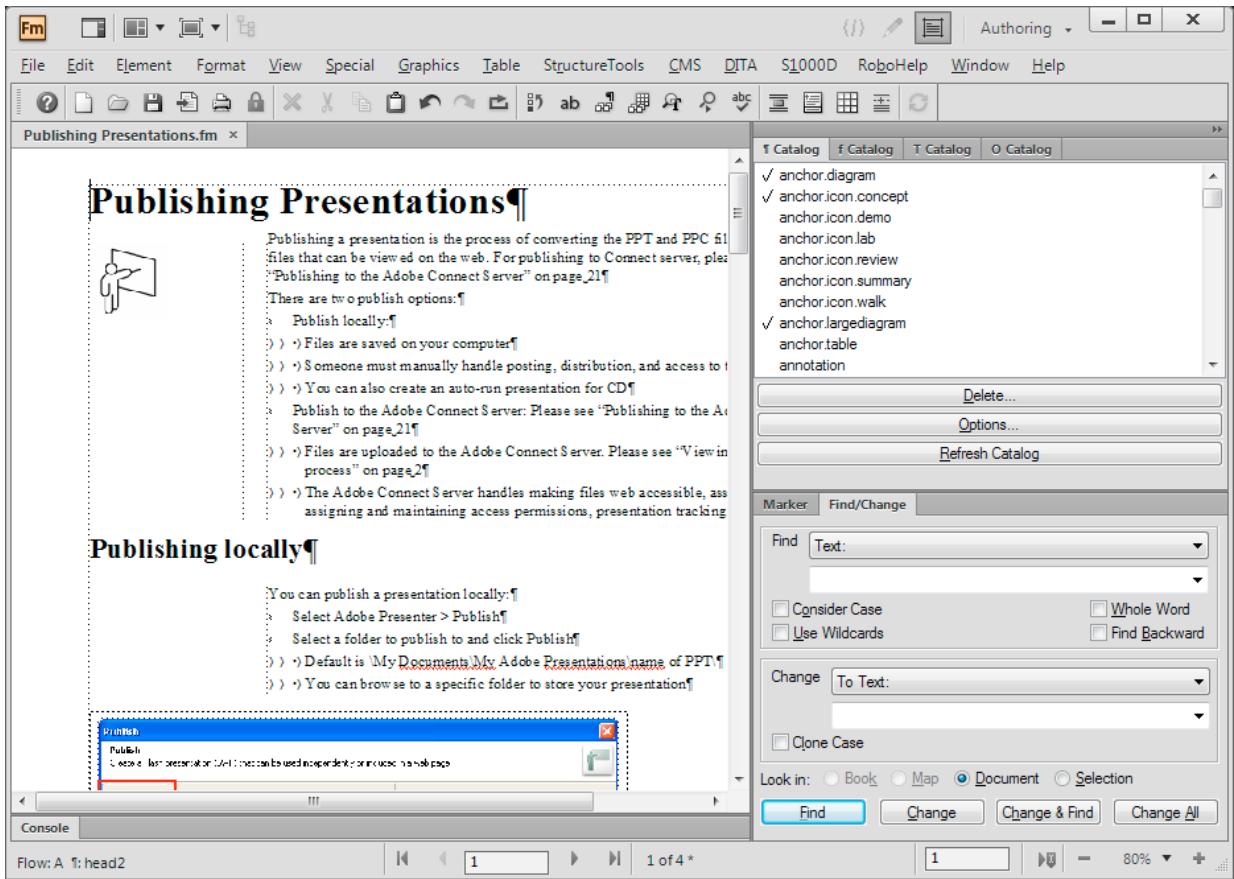
Vue WYSIWYG non structurée
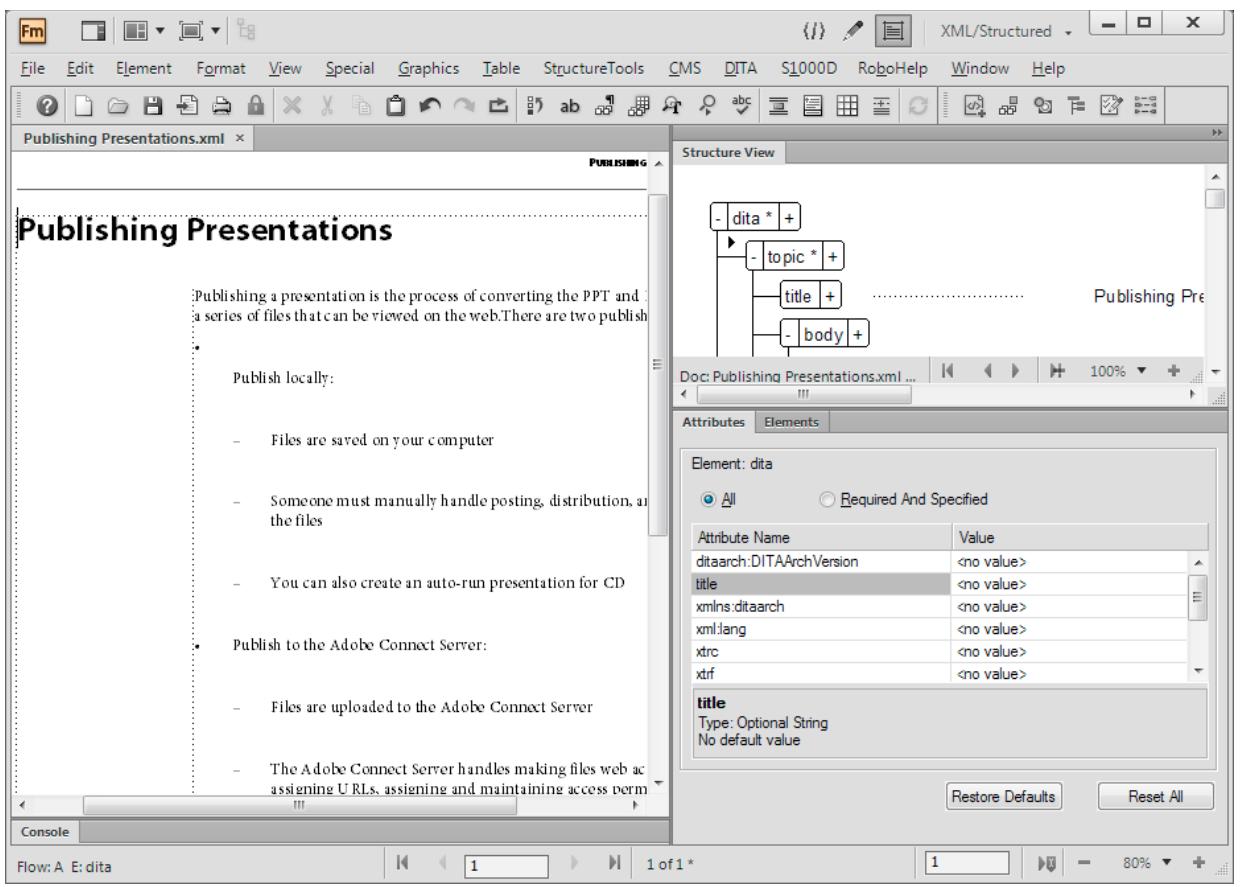
Vue WYSIWYG structurée
Les éléments suivants peuvent être gérés à l'aide du mode WYSIWYG uniquement :
- « Modèles » à la page 52
- « Formats » à la page 53
- « Maquettes et pages de reférence » à la page 74
- « Mises en page » à la page 85
- « Documents à enchainements multiples » à la page 95
Permutation des vues
Vou puez basculer entre les trois vues en cliquant sur l'icone correspondante dans la barre d'application.
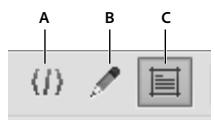
Icones des trois vues dans la barre de l'application
A. Vue XML B. Vue Auteur C. Vue WYSIWYG
Les vues Auteur et XML prenent en charge uniquement les fischiers structurés. Lorsque vous avez des fischiers non structurés ouverts et que vous passez de la vue WYSIWYG à la vue Auteur ou XML, FrameMaker n'affiche pas les fischiers non structurés. Lorsque vous quittez FrameMaker depuis la vue Auteur ou XML et qu'il existe des fischiers non structurés non enregistrrés, FrameMaker générale une alerte.
Modèles
Un modele FrameMaker est constitué de plusieurs composants. Il s'agit notamment des formats de paragraphs et de caractères, des mises en page de maquette, des pages de référence et des références croisées. Les modèles non structurés, comme les modèles structurés, nécessitent une planification minutieuse et une conception en avant lors de la création de modèles.
A propos des modèles non structurés
Un modele est un document qui stocke des caractéristiques utilisées à plusieurs endroits. Vous pouvez soit créé un document à partir d'un modele pour lui donner toutes les caractéristiques du modele, soit y importer ultérieurement des caractéristiques spécifique du modele. Les modèles permettent de donner à vos documents une mise en page et un formatage uniformes.
Les modèles peuvent contenir les caractéristiques suivantes :
- Formats de paragraphs, de caractères et de tableaux associés aux informations de formatage des définitions d'éléments
- Mises en page déterminant le nombre de colonnes et leur position et éléments d'arrière-plan tels que les en-têtes courants
Pages de refere nce contenant les graphiques et les informations de formatage utilisés à plusieurs reprises - Variables servant de marques de réservation pour le texte mis à jour par FrameMaker
- Informations de formatage des références croisées, des equations et du texte conditionnel
- Définition des couleurs applicables au texte et aux objets
- Paramètres appliqués à l'ensemble du document, à savoir les caractéristiques des notes de bas de page, les types de marqueurs personalisés et les options de justification verticale pour les inter lignes
- Spécifications des polices combinées japonais/polices occidentales (sur les systèmes de langue japonaise)
A propos des modèles structurés
Dans FrameMaker structure, des modèles structurés sont fournis pour les lettres, les mémos, les fax, les enveloppées, les rapports, les formats, les bulletins, les livres, les FAQ et les livres source unique.
Les modèles structurés peuvent conténir les caractéristiques suivantes :
- Définitions d' éléments indiquant les règes de contenu, d'attributs et de formatage qui leurs sont applicables
- Paragraphes et caractères associés aux informations de formatage des définitions d'éléments
- Variables servant de marques de réservation pour le texte mis à jour par FrameMaker
- Informations de formatage des références croisées et du texte conditionnel
- Définition des couleurs applicables au texte et aux objets
Remarque: si vous travailliez sur des fichiers structurés, un développement d'application peut avoir configuré des documents spéciaux gérant les conversions à partir de l'application structurée et vers celle-ci. Ces documents peuvent inclure un modele qui formate les fichiers structurés dans FrameMaker et qui est automatiquement appliqué lorsque vous importez un document à partir de l'application structurée.
Formats
Formats de paragraphs
Les formats de paragraphs contiennent des paramètres permettant de définir l'aspect du texte et la façon dont le formatage est appliqué à la totalité du paragraphe. Les formats de paragraphs constituent la base du formatage des documents dans l'application FrameMaker non structurée, même s'ils peuvent également être utilisés comme base du formatage dans les documents FrameMaker structurés.
Configuration de paragraphs
La fenêtre Configuration de paragraphs permet de creer et de gérer les formats de paragraphs.
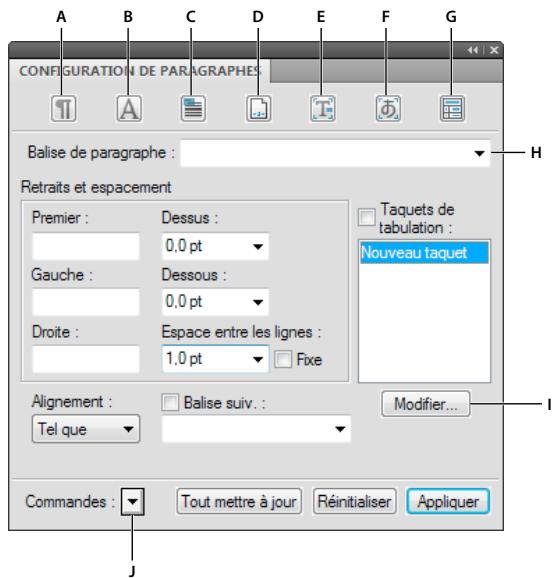
Configuration de paragraphs
A. Caracteristiques élémentaires B. Caracteristiques de police par défaut C. Caracteristiques relatives à la pagination D. Lists de numération E. Caracteristiques avances F. Caracteristiques du texte asiatique G. Caracteristiques de cellule de tableau H. Liste d'étiquettes de paragraphs I. Modification des caractéristiques des taquets de tabulation J. Commandes de menu
Le Catalogue de paragraphs répertorie tous les formats de paragraphe disponibles pour un document. Pour appliquer une étiquette de paragraphe, Sélectionnéz le texte et Sélectionnéz l'étiquette à partir du Catalogue de paragraphs.
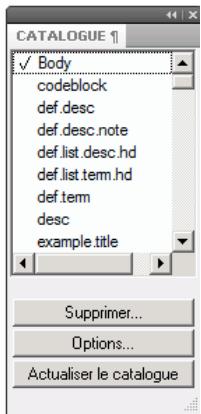
Catalogue de paragraphs
Creation d'un format de paragraphe
1 Cliquez sur un paragraphe dont le format est similaire a celui que vous souhaitez creer. Assurez-vous de ne pas selectionner plusieurs paragraphs afin qu'aucune caractéristique ne soit définie sur Tel que.
2 Choisissez Nouveau format dans le menu déroulant Commandes de la fenêtre Configuration de paragraphs et entrez un nom pour le nouveau format dans la zone Etiquette.
3 Pourmettre a jour ulterieurement le nouveau format ou le copier vers d'autres documents a l'aide de la commande Fichier > Importer > Formats,selectionnezEnregistrer dansle catalogue.Les formats non enregistrres dans le catalogue peuvent etre appliqués a d'autres paragraphs uniquely par copie et collage.
4 Pour appliquer le nouveau format au paragraphe en cours, selectionnez Appliquer à la selection.
5 Cliquez sur Creer.
6 Si vous n'avez pas sélectionné Appliquer à la sélection à l'étape 4,CHOISSEZ le nouveau nom de format dans le menu déroulant Etiquette parag.
7 Modifie les caractéristiques de votre choix.
Ne définisse aucune caractéristique sur Tel que. Toutes les caractéristiques des formats de paragraphs doivent être spécifiées.
8 Cliquez sur Tout modifier.
Formats de caractères
Les étiquettes de caractères vous permettent de formater un ou plusieurs caractères ou mots à l'intérieur d'un paragraphe. Grace à l'application d'étiquettes de caractères, vous pouvez formaterrapidement du texte sans replacer les caractéristiques de tout un paragraphe. La création d'étiquettes de caractères permit de conserver la cohérence du format et d'appliquer globalement des modifications. Les étiquettes de caractères seront également de composantes pour d'autres fonctionnalités de FrameMaker, telles que les formats de références croisées ou les variables.
Configuration de caractères
La fenêtre Configuration de caractères permet de creer et de gérer les formats de caractères. Tous les formats de caractères sont répertoriés dans le catalogue de caractères.
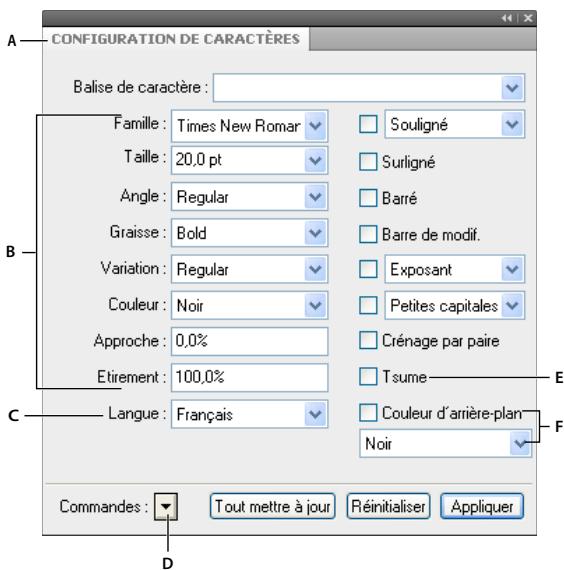
Configuration de caractères
A. List détiquettes de caractères B. Caracteristiques des polices C. Définition de la langue pour l'étiquette de caractère D. Commandes de menu E. Caracteristique de la police Tsume F. Propriétés de couleur d'arrière-plan du texte
Selectionnez Tel que pour les caractéristiques que vous pouze que l'étiquette de paragraphe détermine. Par exemple, lorsque vous creez une étiquette de caractère Italique, définissez toutes les autres caractéristiques sur Tel que et définissez uniquement le paramètre Angle sur Italique. La police, la baille et le style de la police et les autres paramètres de l'étiquette de paragraphe sont conservés.
Toutefois, dans FrameMaker, la mise en surbrillance des commentaires importés du fichier PDF est conservée en raison de l'implémentation de la fonctionnalité Couleur d'arrière-plan du texte.
Définissez la couleur d'arrière-plan du texte dans la configuration de caractères et de paragraphs.
Le Catalogue de caractères répertorie tous les formats de caractères disponibles pour un document. Pour appliquer une étiquette de caractères, Sélectionnez le texte et Sélectionnez l'étiquette à partir du Catalogue de caractères.
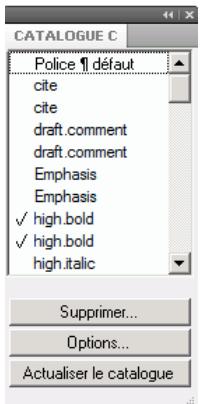
Catalogue de caractères
Creation d'un format de caractère
1 Dans la fenêtre Configuration de caractères,CHOISSEZ Définir tel que pour tous les paramétres dans le menu dérounant Commandes. Les caractéristiques définies sur Tel que ne sont pas modifiées lorsque vous appliquez le format de caractère. Lorsque les paramétres sont définis sur Tel que, les zones de texte sont vierges, les cases à cocher sont estompées et les menus déroulants affichent Tel que.
2 Ne modifiez que les caractéristiques à inclure dans le format de caractère.
3 Choisissez Nouveau format dans le menu déroulant Commandes de la fenêtre Configuration de caractères et entrez un nom pour le nouveau format dans la zone Etiquette.
4 Sélectionnez Enregistrer dans le catalogue.
5 Pour appliquer le nouveau format à la sélection actuelle, Sélectionnez Appliquer à la sélection.
6 Cliquez sur Creer.
Gestion des formats
FrameMaker fournit des fonctionnalités permettant de:gérer divers formats de paragraphe, de caractère et de tableau à partir des configurations et des catalogues respectifs.
Mise à jour des formats
Vou puez modifier les caractéristiques de format et les utiliseir pour redefinir ou mettre a jour les formats enregistrés et tout le texte portant leur etiquette dans le document.
Lors de la mise à jour d'un format, vous pouze redéfinir toutes les caractéristiques ou uniquement un groupe de caractéristiques. Par exemple, vous pouze modifier la famille de polices par défaut de tous les formats d'un document sans modifier aucune autre caractéristique.
Vou puevez également importer des polices de caractères ou de paragraphs en sélectionnant Fichier > Importer > Formats.
Mise à jour d'un format de caractère ou de paragraphe
1 Pour les modifications de format de paragraphe, indiquez l'etendue des modifications à apporter en procédant de l'une des manières suivantes:
- Pourmettrea jour un ou tous les formats de paragraphs dans le document avec un groupe de caractéristiques d'un paragraphe, cliquez sur ce paragraphe ou selectionnez des paragraphs consécutifs.
- Pourmettrea jourplusifers formatsde paragraphs maispas tous,selectionnezdesparagraphs consecutifs qu'il est utilisent les formats a mettre a jour.
2 Choisissez la fenêtre de configuration appropriée :
3 Affichez les caractéristiques en effectuant l'une des opérations suivantes :
Pour afficher les caractéristiques d'un paragraphe, y compris le format personnelisé, cliquez dans le paragraphe.
Pour afficher les caractéristiques d'un format stocké dans le catalogue,CHOISSEZ le format dans le menu déroulant Etiquette de paragraphe ou Etiquette de caractère.
4 Modifie les caractéristiques souhaitees, puis cliquez sur Tout modifier. FrameMaker donne si vous souhaitez supprimer les personnalisations.
Si vous modifiez les caractéristiques d'une fenêtre de configuration, puis decide de ne pasmettre à jour le format, vous pouze annuler l'opération et rétabrir les caractéristiques en cliquant dans le texte. Vous pouze également selectionner Utiliser les paramètres de la selection dans le menu déroulant Commandes de la fenêtre de configuration.
Mise à jour de caractéristiques de formats spécifique ou d'un groupe de caractéristiques
1 Choisissez une des options suivantes :
- Pourmettreà jour des caractéristiques spécifiques,selectionnezDefinir tel que pour tous les paramètres,puis ne modifie que les caractéristiques àmettreà jour.
- Pourmettrea jour unseul groupe de caractéristiques d'un format de paragraphe,choisissez Format> Paragraphes > Configuration,puis supprimez l'etiquette de la zone de texte Etiquette parag.si cette zone n'est pas vide.LasuppressiondeI'etiquettedefinitlazone surTelque;FrameMakerne modifiepas lesétiquettesdes formatsa mettrea jour.Affichez ensuitele groupe de caractéristiques et modifiezles caractéristiques selon les besoins.
2 Choisissez Options de mise à jour globale dans le menu dérouulant Commandes.
3 Cliquez sur le groupe de caractéristiques actif dans la zone Utiliser les caractéristiques.
4 Procedez de l'une des façon suivantes:
Pourmettrea jour tout le texte et tous les formats du document,liquez sur Tous les parag. et les entrées du catalogue ou sur Tous les caractères et entree de catalogue.
Pourmettrea jour tous les paragraphs ou les caractères de la selection et tous les paragraphs ayant la meme etiquette,cliquez sur Toutes etiquettes correspondantes dans la selection.
- Pourmettreàjourlesformatsayantuneétiquettespecificique,cliquez surFormatsétiquetés etchoisissez uneétiquete dansle menu déroulant.
5 Cliquez sur Tout modifier dans la boîte de dialogue Configuration.
Suppression de formats ou modification de leurs noms
Lorsque vous consciencez un modele ou importez un catalogue à partir d'un modele, vous pouze avoir besoin de renomer ou de supprimer un format.
La suppression d'un format depuis un catalogue n' affecte aucun paragraphe ou caractère possédant la même étiquette. Les paragraphs ou les caractères possèdent simplement une étiquette qui ne fait pas partie du catalogue.
1 Choisissez une fenêtre de configuration, puis choisissez le format à renomer ou à supprimer dans le menu dérouulant Etiquette de paragraphe ou Etiquette de caractère.
Procedez ainsi même si le format souhaïte est déjà affché, afin de vous assurer que les caractéristiques n'incluent aucin format personnelisé ou paramètre définir sur Tel que.
2 Procedez de l'une des façons suivantes:
Pour renomer le format, entrez un nouveau nom dans la zone Etiquette parag. ou Etiquette de caractère et cliquez sur Tout modifier, puis sur OK.
- Pour le supprimer, sélectionnez le format dans la liste de selection et cliquez sur Supprimer. Cliquez sur Terminé.
- Pour supprimer tous les formats inutilisés d'un catalogue, cliquez sur Supprimer : Cliquez sur Supprimer jusqu'à ce que tous les formats aient été supprimés, puis cliquez sur Terminate. Choisissez Fichier > Utilitaires > Créer et appliquer des formats, puis cliquez sur Continuer. Tout format de paragraphe ou de caractère utilisé dans le document est ajusté au catalogue.
Pour éviter d'avoir à créé des paragraphs pour chaque personnalisation de votre document, importez les formats de votre catégorie. L'importation de formats à partir d'un modulo écrase tous les changements apportés auxétiquettes de paragraphs et de caractères sans créé d'étiquettes supplémentaires dans votre document.
Application de formats
Les formats de paragraphe s'appliquent au niveau du paragraphe, les formats de caractère au niveau du caractère ou du mot et les formats de tableau s'appliquent aux tableaux entiers.
- Formats de paragraphe et de tableau : placez le curseur dans le paragraphe ou le tableau, puis selectionnez un format dans le catalogue.
- Format de caractère : Sélectionnez le texte et cliquez sur un format dans le catalogue.
Conseils pour la création de formats
Lors d'un travail sur un modele stable, il est rare de devoir creer un format. Si vous conceivez un nouveau modele ou si celui que vous utilisez est incomplet, vous pouze etre amené a creer de nouveaux formats. La methode la plus simple pour creer un format consiste à modifier les caractéristiques d'un format existant.
Lorsque you creez des formats, prenez en compte les points suivants :
Utilisez des conventions de nom cohérentes pour des paragraphs ou des éléments de texte de même type au sein d'un paragraphe, tel que Intitulé1 et Intitulé2.
Pour appliquer des formats en utilisant le clavier, nommez ces formats de sorte que les plus utilisés soient uniques ou classés dans les premiers de leur groupe de dette (par ordre alphabetique), par exemple « I1 Intitulé1 » ou « I1 Intitulé2 »
- Attribuez à chaque format un nom facile à mémoriser, à reconnaître et à saisir. De plus, si vous attribuEZ une étiquette sur la base de son utilisation et non de son aspect (par exemple, Relief plutôt qu'Italique), vous pourrez modifier les caractéristiques du format sans devoir modifier l'étiquette.
- Soyez attentif à l'utilisation de la casse. Les noms d'étiquette différencient les majuscules des minuscules. De plus, vous pouze souhaiter que des étiquettes associées s'affichent ensemble dans le catalogue, par exemple Courant et CourantRetrait.
- Si vous disposez de nombreux formats, vous pouvez éviter un défilament excessif dans les catalogues en plaçant les formats les plus utilisés en haut du catalogue en les faisant précéder d'un point. Pour placer obligatoirement les formats rarement utilisés au bas du catalogue, faites-les précédent de la dette z ou d'un tilde () .
Définition de formats pour les paragraphs suivants
Les modèles bien concus relient souvent les formats entre eux de sorte que FrameMaker applique automatiquement un format au paragraphe suivant le paragraphe en cours.
1 Cliquez sur le paragraphe.
2 Affichez les caractéristiques élémentaires de la fenêtre Configuration de paragraphs etCHOisissez une étiquette dans le menu déroulant Etiquette suiv. FrameMaker applique cette étiquette lorsque vous appuyez sur la touche Entrée pour creer un nouveau paragraphe.
3 Cliquez sur Appliquer à la seLECTION.
Ajout de graphiques à des formats de paragraphs
Un format de paragraphe peut inclure une ligne ou un graphique qui s'affiche au-dessus ou au-dessous d'un paragraphe. Par exemple, tous les intitulés de niveau supérieur d'un document peuvent reposer sur une longue ligne fine.
1 Sur une page de reférence, dessin ou importez le graphique dans un cadre de reférence ou repérez un graphique que vous souhaitez utiliser.
2 Cliquez sur le paragraphe à modifier. Pour placer une ligne au-dessus ou au-dessous de plusieurs paragraphs adjacent, selectionné tous les paragraphs.
3 Affichez les caractéristiques avances de la fenêtre Configuration de paragraphs etCHOISEZ le nom d'un cadre de reference dans le menu déroulant Cadre dessus ou Cadre dessous. Tous les cadres de reference s'affichent dans les menus déroulants.
4 Cliques sur Appliquer à la seLECTION.
Les options Cadre dessus et Cadre dessous ne permettant pas de placer des graphiques a gauche ou a droite d'un paragraphe, vous ne pouvez pas les utiliser pour encadrer du texte. Vous pouvez encadrer du texte en utilisant un tableau à une seule cellule avec untrait d'encadrement extérieur.
Catalogue de formats
FrameMaker offre des fonctionnalités avances pour gérer et appliquer les formats de paragraphe, de caractère et de tableau. Ces opérations sont possibles à partir des catalogues respectifs. Un catalogue affiche tous les formats dans le document actif par défaut. Vous pouvez définir les formats que vous souhaitez voir dans le catalogue. Les catalogues sont également utiles pour appliquer et gérer les formats.
FrameMaker marque les formats utilisés dans un catalogue. Les formats inutilisés ne sont pas marqués. Ces informations d'utilisation ne sont pas mises à jour des que vous appliquez les formats dans le document. Le fait de cliquer sur Actualiser le catalogue au bas du catalogue effectue la mise à jour des informations d'utilisation. Les informations d'utilisation les plus récentes sont également mises à jour lors de l'ouverture d'un document.
Remarque: les formats en cours d'utilisation dans le document actif sont signalés dans le catalogue. En revanche, le format appliqué à votre sélection en cours est indiqué dans la barre d'etat
Formats d'affichage
Voussoupiez configurer les formats qui sont visibles dans un catalogue ainsi que leur ordre.
- Ouvrez un catalogue (paragraphe, caractère ou tableau) et cliquez sur Options.
-
Sélectionnéz l'une des options suivantes :
-
Tout afficher, pour voir tous les formats disponibles.
- Afficher les formats utilisés avant les formats inutilisés, pour voir les formats utilisés avant les formats inutilisés dans le catalogue.
- Afficher uniquement les formats utilisés, pour masquer les formats inutilisés du catalogue, mais les conserver dans le modele.
- Afficher uniquement les formats inutilisés, pour masquer les formats utilisés du catalogue, mais les conserver dans le modele.
- Supprimer tous les formats inutilisés, pour supprimer tous les formats inutilisés du modele, sans averissement ou confirmation.
-
Liste personalisée, pour personnelier les formats répertoriés et leur ordre d'affichage.
-
Les formats utilisés dans le document actif sont signalés dans le catalogue. Lorsque le document est modifié, l'état d'utilisation n'est pas mis à jour automatiquement. Pouractualiser la liste cliquez sur Actualiser le catalogue.
Remarque : les options d'affichage que vous définissez sont des propriétés de l'espace de travail applicables aux documents FrameMaker ouverts sur votre ordinateur.
Suppression de formats
Les formats peuvent être supprimés de leurs catalogues respectifs.
-
Ouvrez le catalogue en question s'il n'est pas deja ouvert.
-
Pour ouvrir le catalogue de paragraphs, Sélectionnéz Format >Paragraphes >Catalogue.
- Pour ouvrir le catalogue de caractères, sélectionnez Format > Caracteres > Catalogue.
-
Pour ouvrir le catalogue de tableaux, Sélectionnéz Format > Tableau > Catalogue.
-
Cliquez sur Supprimer.
- Dans la fenêtre Supprimer des formats du catalogue, Sélectionnez un format et supprimez-le.
- Cliquez sur le bouton Terminé pour supprimer les formats du document ou cliquez sur Annuler pour annuler l'opération.
Polices
Remplacement des polices à l'aide du conteneur Polices
Vous pouvez utiliser le conteneur Polices pour identifier toutes les polices utilisées dans un ou tous les documents ouverts. La zone de liste du conteneur répertorie toutes les polices utilisées dans un document. Vous pouvez replacer toutes les polices utilisées dans un document, y compris les polices manquantes, à l'aide du conteneur de polices. Les polices manquantes sont signalées par une croix rouge.
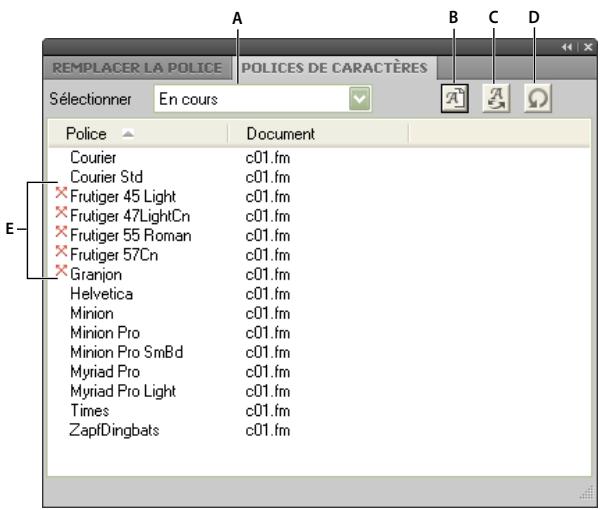
Le contèur Polices répertorie toutes les polices utilisées dans des documents ouverts.
A. Sélectionnez tous les documents ouverts ou seul le document ouvert actuellement. B. Affichez uniquement les polices manquantes ou toutes les polices utilisées dans un document. C. Remplacez la police pour afficher le panneau Remplacer la police. D. Actualisez la liste des polices affichées dans la zone de liste du conteneur. E. Les polices manquantes sont signalées par une croix rouge.
Pour remplacer une police manquante :
1 Sélectionnez une police de la liste, puis cliquez sur l'icone Remplacer.
2 Dans le panneau Remplacer la police, selectionnez la nouvelle police dans la zone de liste Remplacer par, puis cliquez sur Appliquer.
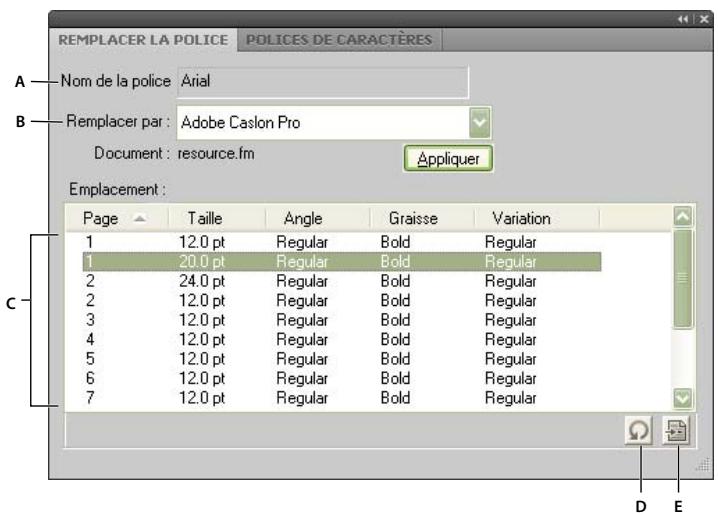
Le contèur répertorie tous les paragraphs d'un document qui utilise une police sélectionnée.
A. Nom de la police selectionnee. B. La zone de liste Replace With (Remplacer par) repertorie toutes les polices installées sur un système.
C. La liste Emplacements affiche tous les paragraphs du document qui utilisent la police sélectionnée. D. Actualizez la liste des emplacements. E. Le bouton Atteindre accede à l'endetroit du document où la police sélectionnée est utilisé.
Modification manuelle des polices
Les modifications de format effectuees a l'aide des commandes du menu Format prennt effet immediatement.
Lorsque vous modifiez les caractéristiques de police, tenez compte des points suivants :
- Pour supprimer les autres caractéristiques de style,CHOISSEZ Normal.
- Si vous modifiez les caractéristiques de police d'un texte sélectionné, elles sont conservées lors de la mise à jour ultérieure des caractéristiques du paragraphe entier.
- Vous pouvez modifier les caractéristiques de police d'un texte créé à l'aide de l'outil Ligne de texte ainsi que du texte de paragraphe.
- N'utilisez pas la police Courier® lorsque le gestionnaire de polices Adobe Type Manager* est désactivé ou n'est pas installé. Si vous utilisez la police Courier sans ATM, elle ne s'affiche pas correctement dans FrameMaker.
- Si une police possède plusieursGRAISSES (par exemple, Helvetica Condensed Bold et Helvetica Condensed Black), le sous-menu Format > Style n'affiche que Bold (gras). Pour désirir d'autres poids, utilisez les caractéristiques de police par défaut de la fenêtre Configuration de paragraphs ou la fenêtre Configuration de caractères.
Modification des polices à l'aide des fenêtres de configuration
Pour modifier les caractéristiques de la police par défaut d'un paragraphe entier, utilisez la fenêtre Configuration de paragraphs. Les familles de polices et les styles disponibles sont fonction des polices installées.
Pour modifier un texte spécifique dans un paragraphe, selectionnez le texte et utilisez la fenêtre Configuration de caractères.
Vou avez déjà probabilité rencontre plusieurs de ces paramètres dans d'autrestraitements de texte, mais il se peut que certains soient nouveaux pour vous.
Souligné numérique Pour utiliser un décalage et une épaisseur uniques pour un sou ligné, qu'elle que soit la police ou laaille des caractères,CHOISSEZ Sou ligné numérique. Le soulignement numérique et standard n'affecte pas les caractères de tabulation. Pour souligner l'espace de tabulation, formatez ce taquet afin qu'il utilise un espace insécable comme caractère de conduite.
Souligné numérique et standard
Barre de modif. Pour afficher une barre de modification à côté du texte, Sélectionnez Barre de modif.
Couleurs Pour afficher le texte dans une autre couleur,CHOISSEZ une couleur dans le menu déroulant Couleur. Si vous définiSEEZ vos propres couleurs, elles s'affichent dans ce menu.
Approche Pour ajouter ou-retirer des espaces entre des caractères,entrez un pourcentage dans le champ Approche.
Cette valeur est exprimée sous forme de pourcentage d'un espace cadratin. L'approche normale est 0%
Approche de -10% (haut), de 0% (centre) et de 10% (bas)
Etirement Pour régler la largeur des caractères, entrez un pourcentage dans le champ Étirement.
Casse Pour afficher tous les caractères en majuscules mais avec des lettres majuscules légèrement plus petites pour le texte en minuscules,CHOISSEZ Petites capitales.
L'utilisation d'une fenêtre de configuration pour appliquer un style de casse au texte ne modifie que l'aspect de ce dernier (ainsi par exemple, un texte en minuscules s'affiche en majuscules). Pour modifier définitivement le texte lui-même, utilisez la boîte de dialogue Casse pour replacer le texte sélectionné par l'équivalent en majuscules, en minuscules ou avec une majuscule en début de mot.
Language Pour modifier la langue associée au texte, utilisez le menu déroulant Langue. La langue可以选择 affecte le texte dans les variables système, ainsi que la vérification orthographique et la césure. Toutefois le fait de définir la langue sur Aucune empêche la vérification orthographique du texte sélectionné.
Crenage par paire Pour regler l'espace entre deux caractères du même mot, seLECTIONnez Crénage par paire. Les crénages par paire qui ont eté définis sont fonction de la police.
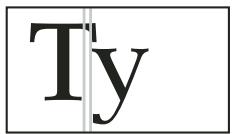
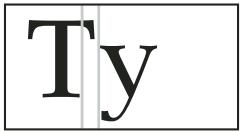
Crenage par paire activé et désactivé
Tsume Pour rapprocher un caractère japonais du caractère qui lui est contigu, seLECTIONnez Tsume. L'espace que peut occuper un caractère de largeur variable, tel qu'une parenthèse, est déterminé par la valeur métrique de ce caractère.
Réglage de la mise en indice, en exposant et en petites capitales
Les réglages définis pour les caractéristiques d'un texte mis en exposant, en indice (références de note de bas de page incluses) ou en petites capitales s'appliquent à tout texte de ce type dans un document.
1 Dans la boite de dialogue Options de texte, spécifiez la taille, le décalage et le pourcentage d'étirement.
Lors du calcul de la taille et du décalage, FrameMaker multiplies le pourcentage entre par la taille en points des caractères affectés. Par exemple, un décalage d'exposant de 40% élève de 4 points un caractère dont la taille est égale à 10 points.
Le pourcentage d'etirement correspond au degré de concentration ou d'etirement des caractères.
2 Cliquez sur Appliquer.
Concentration et étirement des caractères
Certaines effets peuvent etre obtenus en etirant les caractères.
Texte non modifie (haut) et concentré à 75% (bas)
1 Selon que vous souhaitez modifier l'intégralité du paragraphe ou une partie de celui-ci,CHOISSEZ L'une des méthodes suivantes :
- Police défaut dans le menu dérouulant Caracteristiques de la fenêtre Configuration des paragraphs
- Fenêtre Configuration de caractères
2 Entrez un pourcentage dans le champ Etitrement. Une valeur de 100% signifie que la largeur des caractères est égale à celle qui est définié pour la police. Une valeur inférieure à 100% réduit la largeur ; une valeur supérieure à 100% l'augmente.
3 Cliquez sur Appliquer à la seLECTION.
Dans les documents japonais, utilisez une valeur d'etirement supérieure à 100 pour simuler la formeheitai (caracteres etirés horizontally). Utilisez une valeur inférieure à 100 et augmentez la taille en points du textile pour simuler la forme chotai (caracteres etirés verticallement).
Yououpoezegalementmodifierla largeurd'une ligne defaist glisserle texteafin deI'etirer.
Sélectionnez la ligne de texte à modifier et faites glisser l'une de ses poignées afin d'étirer le texte jusqu'à ce qu'il prenne la forme souhaitation. Si vous faites glisser une poignée d'angle, la taille en points est modifiée ainsi que la largeur des caractères. Vous pouze égalementCHOISIR un objet groupé incluant une ligne de texte.
Création ou modification de polices de caractères occidentaux et japonais
Outre le syllabaire japonais intégral, les polices japonaises incluent un jeu de caractères occidentaux qui facilité la saisie des caractères et des nombres non japonais. Vous pouvez définir votre propre police combinée : une police associant une police occidentale spécifiée et une police japonaise spécifiée.
Si voit système prend en charge le texte japonais et que des polices combinées sont inclues comme éléments d'un modele, ces dernières sont disponibles automatiquement (les polices spécifiées doivent être installées). S'il prend encharge la saisie de texte japonais dans les documents et les boites de dialogue, les polices combinées s'affichent en haut de la liste des polices avec les polices occidentales et japonaises standard.
FrameMaker prendégalement en charge les caractères katakana à un octet (demi-largeur) dans les polices combinées. Toute modification appliquée aux polices combinées s'applique à l'intégralité du document.
1 Dans la boite de dialogue Polices combinées, effectuez l'une des opérations suivantes :
- Pour creer une nouvelle police combinée, entrez un nom dans le champ Nom de police combinée.
- Pour modifier une police combinée, Sélectionnez son nom dans la liste Polices combinées.
2 Procedez comme suit:
Pour specifier la police japonaise,CHOISSEZ un nom dans le menu derouulant des families de polices de la zone Texte asiatique.
Pour specifies la police occidentale, choisissez un nom dans le menu dérouulant des familles de polices de la zone Texte occidental.
- Pour régler le décalage de la ligne de base et la taille relative du texte occidental, entrez des valeurs dans les champs Taille et Décalage. La taille et le décalage du texte occidental sont des pourcentagees de la taille en points de la police asiatique. Utilisez un décalage négatif pour déplacer le texte sous la ligne de base.
3 Cliquez sur Ajouter ou sur Modifier.
4 Cliquez sur Terminé.
Remarque : vous pouvez désactiver le paramètre Autoriser styles gras et oblique dans la zone Texte asiatique de la boîte de dialogue Editor les polices combinées pour éviter l'application des styles Gras ou Italique au texte asiatique lorsque vous appliquez ces styles au texte occidental.
Pour copier un jeu de polices combinées,CHOISSEZ Fichier > Importer > Formats et selectionnez Polices combinées.
Retrait, alignment et espacement
Modification de l'alignement des paragraphs
La caractéristique d'alignement d'un paragraphe déterminée la position du paragraphe entre les retraitis gauche et droit, non entre les bords de la colonne de texte.
Procedez de l'une des façons suivantes:
Pour utiliser la regle, faites glisser le symbole de retrait vers son nouvel emplacement sur la regle.
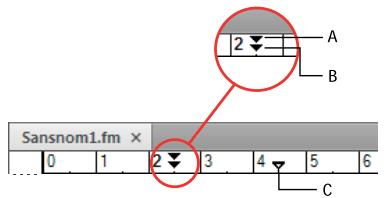
A. Retrait de première ligne B. Retrait gauche C. Retrait droit
Pour aligner un retrait à l'aide d'un repère de la règle, activez la grille magnétique (à l'aide de la commande Graphiques > Magnétisme). Lorsque vous faites glisser un symbole de retrait, il s'accroche aux emplacements correspondants de la grille magnétique.
- Pour utiliser une valeur de retrait, affichez les caractéristiques élémentaires de la fenêtre Configuration de paragraphs. Entrez les retraits souhaités dans les champs 1ère ligne, Gauche et Droite, puis cliquez sur Appliquer à la sélection.
- Choisissez une option du menu dérouulant Alignment dans la barre de formatage ou dans les caractéristiques élémentaires de la fenêtre Configuration de paragraphs.
Remarque: si vous utilisez les touches Maj+Entrée ou Maj+Retour pour insérer un return forcé dans un paragraphe justifié, la ligne contenant le return forcé n'est pas justifiée.
Modification des taquets de tabulation
Si vous appuyez sur la touche Tab et que le point d'insertion ne se déplace pas, aucun taquet de tabulation n'a ete definite.
Quatre types de taquet de tabulation sont disponibles : gauche, centré, droit et décimal.
| A | B | C | D |
| | | | | | | | |
| Everest | Everest | Everest | 2.6794 |
| Lhotse | Lhotse | Lhotse | 293.1 |
| K2 | K2 | K2 | 18.36 |
A. Taquet de tabulation gauche B. Taquet de tabulation centré C. Taquet de tabulation droit D. Taquet de tabulation décimal
Voupez ealement specier une chine de caracteres (appelée chaine de conduite) pour combler l'espace entre un taquet de tabulation et le caractere suivant. En rgle generale, la chaine de conduite est une suite de points. Les chaines de conduite sont particulierement utiles dans les tables des matieres ayant des colonnes de texte tres espacées.
Modification des tabulations dans la barre de formatage
1 Affichez la barre d'outils Format de paragraphe. Seuls les taquets de tabulation communs à tous les paragraphs selectionnés s'affichent sur la règle supérieure.
2 Procedez de l'une des façons suivantes:
- Pour ajouter un taquet de tabulation, cliquez sur un symbole de taquet de tabulation dans la barre d'outils Format de paragraphe, puis cliquez à la position souhaitee sous la rile.
- Pour déplacer un taquet de tabulation, faites-le glisser vers sa nouvelle position.
Pour aligner des taquets de tabulation sur les marqueurs de la regle, activez la grille magnétique (Graphiques > Magnétisme). Lorsque vous faites glisser un symbole de tabulation, il s'accroche aux emplacements correspondants de la grille magnétique.
- Pour ajouter plusieurs taquets de tabulation à des intervalles réguliers, cliquez deux fois sur le taquet de tabulation que vous souhaitez dupliquer. Entrez l'intervalle entre les tabulations dans le champ Répéter tous les, puis cliquez sur Modifier.
- Pour modifier un taquet de tabulation, cliquez deux fois dessus, entrez une nouvelle position de tabulation dans le champ Nouvelle position, puis choisissez un alignement différent. La position correspond à la distance entre le bord gauche de la colonne et le taquet de tabulation. Cliquez ensuite sur Modifier. Vous pouvez également faire glisser un nouveau taquet de tabulation au-dessus d'un taquet existant sur la règle pour le replacer.
- Pour supprimer un taquet de tabulation, faites-le glisser vers le bas en dehors de la règle supérieure.
Pour supprimer tous les taquets de tabulation, cliquez deux fois sur un taquet puis selectionnez Tout supprimer.
Modification des tabulations dans la fenêtre Configuration de paragraphs
1 Affichez les caractéristiques élémentaires de la fenêtre Configuration de paragraphs.
2 Dans la zone Taquets de tabulation, créez, modifiez ou supprimez des éléments en selectionnant les paramètres correspondants.
3 Cliques sur Appliquer à la seLECTION.
Définition d'un caractère de tabulation décimale ou d'une chaine de conduite
1 Cliquez deux fois sur le taquet de tabulation sur la règle.
2 Procedez de l'une des fonctions suivantes :
- Dans la zone Caractère de conduite de la boîte de dialogue, cliquez sur l'un des caractères de conduite prédéfinis ou entrez votre propre caractère personalisé, puis cliquez sur Modifier.
- Pour spécifique un caractère décimal, par exemple une virgule lorsque vous travailliez sur un système décimal européen, entrez le caractère décimal dans la zone de texte Aligner sur de la zone Alignment, puis cliquez sur Modifier.
Modification de l'espacement entre les paragraphs et entre les caractères
L'espace vertical est l'espace entre les paragraphs et les lignes. L'espacement horizontal est l'espace entre les mots et les caractères. Les caractéristiques d'espacement possèdent des noms différents selon les contextes. L'espace entre les caractères est souvent appelé crénage par paire, le réglage de l'espacement entre les lettres sur une ligne est appelé éternité ou approche, tandis que l'espacement des lignes d'un paragraphe (mesuré depuis la ligne de base d'une ligne jusqu'à la ligne de base de la suivante) inclut son interligne.
Réglage de l'espacement vertical
Lorsque vous reglez l'espacement vertical, tenez compte des points suivants :
- Si un paragraphe est situé en haut d'une colonne, FrameMaker ignore le paramètre Dessus. S'il se trouve au bas d'une colonne, FrameMaker ignore le paramètre Dessous.
- Si un cadre ancre est positionné au-dessous de la ligne en cours et que son symbole d'ancrage s'affiche sur la的最后一 ligne d'un paragraphe, l'espace au-dessous de ce dernier apparait généralement entre le cadre et le paragraphe suivant. Si le cadre est ancre dans un paragraphe fusionné, l'espace en dessous est ignorer. Si le cadre est un cadre fusionné mais n'est pas ancre dans un paragraphe fusionné, l'espace en dessous apparait entre le symbole d'ancrage et le cadre.
- Dans une presentation en plusieurs colonnes, vous pouvez également régler la justification verticale du texte au sein des colonnes.
Plusieurs caractéristiques affectent l'espace vertical d'un paragraphe : l'espace au-dessus du paragraphe, l'espace au-dessous et l'interligne.
1 Affichez les caractéristiques élémentaires de la fenêtre Configuration de paragraphs et procédez comme suit :
- Entre des valeurs dans les champs Dessus et Dessous de la rubrique Espace. L'espace entre les paragraphs est déterminé par le plus élevé des deux paramètres Dessous du premier paragraphe et Dessus du deuxième paragraphe.
- Choisissez un type d'inter ligne dans le menu déroulant Inter ligne ou spécifique une valeur dans le champ.
2 Pour autoriser un espace supplémentaire entre les lignes afin de placer du texte en indice ou en exposant, du texte Rubi ou des tailles de police plus élevées dans un paragraphe, désactivez l'option Fixe.
3 Cliques sur Appliquer à la seLECTION.
Réglage de l'espacement horizontal
Lorsque FrameMaker remplit une ligne de texte, il ajuste l'espace entre les caractères selon les caractéristiques de crénage et d'approche. L'espacement entre les mots est défini sur les valeurs suivantes, stockées dans le format de paragraphe :
- L'espacement minimum est le plus petit espacement autorisé entre les mots.
L'espacement maximum est l'espacement maximum autorisé entre les mots avant que FrameMaker ne tente de les couper par une césure ou n'ajoute un espace entre les lettres dans les paragraphs justifiés. - L'espacement optimum correspond à l'espacement que FrameMaker tente de creator.
Ces valeurs sont exprimées en pourcentage de l'espace standard de la police par défaut d'un paragraphe. Les valeurs inférieures à 100% créé un espacement plus serré entre les mots et conférènt un aspect plus justifié, alors que les valeurs supérieures à 100% créé un espacement plus lâche qui donne un aspect plus irregularier au bord droit.
1 Pour régler l'approche entre les mots, Sélectionné le(s) paragraphe(s) dont vous souhaitez modifier l'espacement.
2 Affichez les caractéristiques avances de la fenêtre Configuration de paragraphs et spécifiez l'espacement minimum, optimum et maximum à autoriser entre les mots.
3 Cliquez sur Appliquer à la seLECTION.
Remarque : les lignes de texte d'un paragraphe juste peuvent etre séparées par un espace plus important que l'espace maximum autorisé lorsque FrameMaker ne parlient pas a faire tener un mot sur une ligne ou ne peut le couper par une césure. Pour éviter cet inconvenient, vous pouvez ajouter un espace supplémentaire entre les caractères d'un texte justifié enCHOISSSANT L'option Activer l'interlettrage automatique de la zone Intermot.
4 Pour appliquer un crénage par paire ou une approche,CHOISSEZ L'option Crénage par paire ou entrez une valeur dans le champ Approche.
Réglage de l'espacement dans les documents japonais
Si le système prend en charge la saisie de texte japonais dans les documents et boîtes de dialogue, vous pouvez ajuster les caractéristiques d'espacement suivantes :
- Groupe spécial de caractéristiques, dans la fenêtre Configuration de paragraphs, qui contrôle certains aspects de l'espacement entre les caractères japonais
- Taille, espacement et alignement du texte Rubi sur l'ensemble d'un document
- Espacement des caractères japonais de largeur variable via la seLECTION de la caractéristique de police Tsume
Réglage de l'espace autour des caractères et de la ponctuation
1 Dans la fenêtre Configuration de paragraphs, affiche les caractéristiques asiatiques.
2 Procedez comme suit :
- Pour régler l'espace entre les caractères japonais et les caractères occidentaux, utilisez le groupe supérieur de champs. Pour régler l'espace entre les caractères japonais, utilisez le groupe inférieur de champs. Entrez les pourcentages minimum, maximum et optimum.
Pour déterminer l'espace entre les caractères et les caractères spéciaux de ponctuation (yakumono), désissez une option dans le menu dérouulant Ponctuation. Comprimer autant que nécessaire signifie que l'espace autour de la ponctuation n'est réduit que lorsque la gestion de la ponctuation spéciale (kinsoku shori) intervient. Ne jamais comprimer signifie qu'aucun ajustement d'espace n'est effectué autour de la ponctuation. Toujours comprimer signifie que l'espace est always réduit autour de la ponctuation. - Pour obtenir l'aspect d'un espacement unique dans un texte japonais,CHOISSEZ Ne jamais comprimer dans le menu dérouulant Ponctuation et désactivez la caractéristique Tsume.
Réglage deaille, de positionnement et d'espacement de texte Rubi
Le texte Rubi est constitué de petits caractères (généralement kana) qui s'affichent au-dessus d'un autre texte, appelé oyamoji. Ces paramètres affectent le texte Rubi dans tout le document.
1 Dans la boîte de dialogue Format > Document > Caracteristiques Rubi,CHOISEZ une valeur dans le menu déroulant Taille ou entrez une valeur dans le champ. La valeur entre peut être un pourcentage de la taille en points du texte oyamoji situé au-dessous, une taille en points ou toute autre unité de mesure, y compris les unités Q.
2 Procedez comme suit :
Pour permettre au texte Rubi d'être place au-dessus du texte non-oyamoji, cliquez sur Caractères Rubi centres au-dessus des caractères Hiragana.
Pour supprimer l'espace avant ou après lorsque du texte Rubi s'affiche au début ou à la fin d'une ligne, cliquez sur Aligner tous les caractères selon les lignes de contour.
3 Cliquez sur une option dans la zone Alignement Rubi pour les caractères japonais Oyamoji ou sur la zone Alignement Rubi pour d'autres caractères Oyamoji. Les illustrations de la boîte de dialogue représentent l'espacement et l'alignement du texte Rubi lorsqu'il est situé au-dessus de caractères japonais ou non japonais et que sa longueur est inférieure ou supérieure au texte situé dessous.
4 Cliquez sur Définir.
Listes et numérotation automatique
Pour creer des listes numerotees et a puces, utilisez des formats de paragraphs qui possedent un format de numerotation automatique defini. Lors de l'ajout de paragraphs numerotés automatiquement à un document, FrameMaker les numeroté correctement et recalcule la numerotation des autres paragraphs, si nécessaire.
Les paragraphs numérotés automatiquement le sont de manière consécutive dans un enchâinement de texte. Si le document contient plusieurs enchâinements de texte, les paragraphs numérotés automatiquement dans chaque enchâinement sont indépendants les uns des autres.
La numérotation automatique est définie à l'aide des caractéristiques de numérotation de la fenêtre Configuration de paragraphs. Un format de numérotation automatique ne doit pas nécessairement spécifique la numérotation des paragraphs. Lorsqu'il est utilisé sans les composantes, il permet d'effectuer facilement des insertions automatiques de texte ou de symbole. Un format de numérotation automatique peut inclure un libellé de série, un compteur, des tabulations et du texte.
Libellé de série Un libellé de série permet d'identifier les différents types de séries de numération automatique dans un enchâinement. Par exemple, pour numéroter des figures indépendamment des tableaux et des intitulés, il suffit de spécifique une série différente pour chaque élément de formatage (intitulés, figures et tableaux).
De plus, les nombres de tableaux et de figures doivent tous se才知道 dans la même série pour être basés sur les nombres de section.
Compteur Un compteur constitue une marque de réservation (composante) que FrameMaker remplace par un nombre ou une dette dans la numérotation automatique. Par exemple, le compteur < n + > incrémente le numéro de paragraphe de 1. Si le paragraphe est le deuxième dans la série, FrameMaker remplace < n + > par le numéro 2. Vous pouvez utiliser plusieurs compteurs dans un format.
Voupez également ajouter des composantes de chapitre < chapnum> et de volume < volnum> dans un format.
Tabulations, texte et ponctuation Un format de numérotation automatique peut inclure également des tabulations, du texte, des puces, des espaces ou des signes de ponctuation.
Formatage de texte sous forme de liste numérotée
La création d'une liste numéroétée implique parfois le formatage du premier élément de la liste avec un format de paragraphe réinitialisant le compteur à 1, puis celui des éléments restants avec un format différent qui incrémente le compteur. Par exemple, vous pouvez appliquer un format Etape1 au premier élément d'une liste, puis le format EtapeSuvante au besoin. En outre, le modele définit parfois des formats qui permettent d'appliquer un format unique à tous les éléments d'une liste numéroétée.
1 Affichez les caractéristiques de numérotation de la fenêtre Configuration de paragraphs et entrez un libellé de série dans le champ Format de numérotation automatique si le document requiert plusieurs séries de numérotation automatique.
Un libellé de série consiste en un seul caractère imprimable suivi de deux points (S:, par exemple). Si vous utilisez un libellé de série, il doit apparaitre au début du format.
2 Entrez tout texte à afficher automatiquement avec le format de numérotation automatique. La liste Composantes permet d'entrée des tabulations ou des compteurs. Lorsque vous Sélectionnez un élément, il s'affiche au point d'insertion dans le champ Format de numérotation automatique.
3 Sélectionnez un format de caractère pour la numérotation automatique dans la liste de selection Format de caractère. Si aucun format n'est spécifique, la numérotation automatique s'affiche avec la police par défaut du paragraph.
4 Choisissez un emplacement pour la numérotation automatique dans le menu déroulant Position. Les numérotations automatiques en fin de paragraphe sont rares à l'exception des formats d'équation.
5 Cliquez sur Appliquer à la seLECTION.
6 Si vous avez insere une tabulation (\t) à l'etape 2, definiresse un taquet de tabulation correspondant pour le format de paragraphe.
Formatage de texte sous forme de liste à puces
Outre le symbole de puce standard () prisnt dans toutes les polices texte, vous pouze utiliser n'importe quel caractere de toute police installee, y compris une police dingbat telle que Zapf Dingbats.
1 Cliquez sur un paragraphe ou selectionnez un ensemble de paragraphs adjacents que vous souhaitez integrer à la liste à puces.
2 Affichez les caractéristiques de numérotation de la fenêtre Configuration de paragraphs et cliquez sur les symboles de puce et de tabulation ( b et ) dans la liste de sélection Composantes.
3 Cliques sur Appliquer à la seLECTION.
4 Si vous avez insere une tabulation (\t) à l'etape 1, definiresse un taquet de tabulation correspondant pour le format de paragraphe.
Spcification d'un symbole de puce spécial
Avant de spécifique un symbole de puce spécial, créez un format de caractère importante la police du symbole de puce à utiliser. Par exemple, pour utiliser la police Zapf Dingbats 9 points, créez un format de caractère utilisant cette police. Donnez au format un nom descriptor tel que PolicePuce.
1 Affichez les caractéristiques de numérotation de la fenêtre Configuration de paragraphs et entrez le caractère correspondant au symbole de puce souhaïte dans le champ Format de numérotation automatique.
Par exemple, pour utiliser une puce carrée Zapf Dingbats, entrez la dette minuscule n , qui s'affiche sous la forme dans cette police. Pour才知道 le caractère correspondant au symbole de puce souhaité, consultez le jeu de caractères de cette police.
2 Cliquez sur le symbole de tabulation (\t) dans la liste de selection Composantes ou entrez des espaces.
Remarque : parfois, vous nevez entrer des codes speciaux pour saiser des caractères tels que des espaces insécables ou des espaces cadratins.
3 Dans la liste Format de caractère, cliquez sur le format de caractère de puce que vous avez créé.
4 Cliques sur Appliquer à la seLECTION.
Suppression de la numérotation automatique ou d'une puce d'un paragraphe
1 Désactivez l'option Format de numérotation automatique dans les caractéristiques de numérotation de la fenêtre. Configuration de paragraphs. Clique deux fois sur la case à cocher pour désactiver le paramètre, un seulblick lui attribuant la valeur Tel que.
2 Cliques sur Appliquer à la seLECTION.
Compteurs dans les formats de numérotation automatique
Un compteur est constitué de chevrons (< >) qui encadrent un style d'affichage et une valeur d'incrémentation. la fonctionnalité personalisée de numérotation automatique prend en charge le format de codage de texte Unicode.
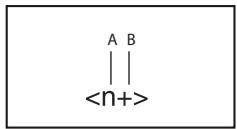
A. Style d'affichage B. Valeur d'incrementation
Pour indiquer le style d'affichage, utilisez un compteur avec l'une des lettres suivantes.
| Pour ce style de numérorotation | Utilisez |
| Numérique (1, 2, 3, ...) | n |
| Romain en minuscules (i, ii, iii, iv, ...) | r |
| Romain en majuscules (I, II, III, IV, ...) | R |
| Minuscules alphabetiques (a, b, c, ..., aa) | a |
| Majuscules alphabetiques (A, B, C, ..., AA) | A |
Pour préciser l'incrémentation de la numérotation automatique, utilisez un compteur avec une valeur d'incrémentation, comme illustré dans les exemples suivants.
| Opération | Utilisez |
| Conserver la même valeur | <n> |
| Définir la valeur sur 1 ou toute autre valeur entrée après le signe égal | <n=1> |
| Augmenter la valeur du compteur de 1 | <n+> |
| Conserver la même valeur sans l'officher | < > |
| Ramener le compteur à zéro (ou à toute autre valeur) sans l'officher | < =0> |
Par défaut, chaque compteur est initialement défini sur zéro. Le compteur peut conserver sa valeur actuelle, être incrémenté de 1 ou être redéfini sur une autre valeur. Par exemple, utilisez l'option < n = 1 > pour reprendre la numération à partir de 1 au début d'une nouvelle série d'instructions numérétées.
Pour conserver la même valeur sans l'afficher, placez un espace entre les chevrons. Dans ce cas, les chevrons s'affichent comme faisant partie du format de numération automatique.
Numérotation automatique en fonction des numérios de composants de livres
Vous pouvez insérer les composantes <volnum> , <chapnum> , <sectionnum> ou <subsectionnum> dans les formats de paragraphs. Les nombres de composants de livre sont définis par les paramétres sélectionnés dans la boîte de dialogue Caractéristiques de numération.
| Example | Format de numérotation automatique |
| Volume 3 | Volume <volnum> |
| Chapitre 3 | Chapitre <chapnum> |
Le tableau suivant montre comment combiner la composante de chapitre avec d'autres composantes.
| Example | Format de numérotation automatique |
| Section 1.1 | S:Section<chapnum>.<n>+<=0> |
| Section 1.1.1 | S:Section<chapnum>.<n>.<n> |
| Figure 1-1 | F:Figure<chapnum>-<n> |
| Tableau 1-1 | T:Tableau<chapnum>-<n> |
Numérotable automatique en fonction des numérios de section
La numérotation automatique dans les sections requiert que les nombres de tableaux et de figures se trouvent tous dans la même série, comme indiqué dans le tableau ci-dessous.
| Numero de section | Numero de figure | Numero de tableau |
| Section 1 | Figure 1-1 | Tableau 1-1 |
| 1.1 | Figure 1-2 | Tableau 1-2 |
| 1.2 | ||
| Section 2 | Figure 2-1 | Tableau 2-1 |
| 2.1 | Figure 2-2 | Tableau 2-2 |
| 2.2 |
Pour obtenir ce type de numérotation, vous doivent inclure les formats de numérotation automatique dans une seule série en utilisant le même libellé de série pour chaque format. Le tableau suivant affiche les formats de numérotation automatique possibles. Ces formats sont répertoriés dans un tableau afin de partager avec précision la position de chaque compteur dans la chaine. La position du compteur déterminé son type d'incrémentation.
| Format de paragraphe | Format de numérotation automatique | ||||
| TitreSection | H:Section | <chapnum> | <=0> | <=0> | <=0> |
| Intitulé1 | H: | <chapnum> | .<n> | < > | < > |
| TitreFigure | H:Figure | <chapnum> | < > | -<n> | < > |
| TitreTableau | H:Tableau | <chapnum> | < > | < > | -<n> |
Dès qu'un paragraphe étiqueté TitreSection est detecté, le numéro de section est incrémenté de 1 et les valeurs de compteur restantes sont remises à zéro. comme chaque compteur < n + > fait reférence à un type d'élement distinct dans les autres formats, ils sont incrémentedes indépendamment.
Les compteurs < > empêchent FrameMaker de remettre les valeurs à zéro.
Utilisation de plusieurs compteurs dans un format de numérotation automatique
Un format de numérotation automatique peut conténir plus d'un compteur. Par exemple, les numérios d'une série de titres de sections et sous-sections peuvent conténir deux compteurs.
| Ces compteurs | dans ce format | s'affichent ainsi |
| <chapnum>.<n=0> | Intitélé1 | 1.0 |
| <chapnum>.<n+> | Intitélé2 | 1.1 |
| <chapnum>.<n+> | Intitélé2 | 1.2 |
| <chapnum>.<n=0> | Intitélé1 | 2.0 |
Les compteurs de chaque format sont indépendants les uns des autres. La position d'un compteur dans une chaîne déterminée la façon dont il est affchéé et incrémented. Lors de l'incrémentation d'un compteur, FrameMaker base sa valeur sur le compteur correspondant dans le paragraphe numérotré automatiquement précédent du même enchaimement.
L'exemple suivant utilise plusieurs compteurs dans des titres et des sous-titres de section. Les compteurs situés de part et d'autre du point augmentent indépendamment l'un de l'autre.
| Exemple | Format de numérotation automatique | Étiquette |
| 1.0 Prise en main | <n++.<n=0>\t | Intitélé1 |
| 1.1 Installation | <n>.<n>.\t | Intitélé2 |
| 1.2 Sauvegarde | <n>.<n>.\t | Intitélé2 |
| 1.2.1 Erreurs | <n>.<n>.<n>.\t | Intitélé3 |
| 1.3 Saisie de données | <n>.<n>.\t | Intitélé2 |
L'exemple suivant utilise des formats de numérotation automatique en relief.
| Exemple | Format de numérotation automatique | Etiquette |
| I Prise en main | <R>+< =0>\t | Intitélé1 |
| A Installation | < >>A+>\t | Intitélé2 |
| B Sauvegarde | < >>A+>\t | Intitélé2 |
| Il Saisie de données | <R>+< =0>\t | Intitélé1 |
| A Ouverture d'un fichier | < >>A+>\t | Intitélé2 |
| B Enregistrement d'un fichier | < >>A+>\t | Intitélé2 |
La numérotation automatique de l'intitulé Ouverture d'un fichier est redéfinie sur la lecture A. Le deuxième compteur du format du paragraphe précédent ramène la numérotation à zéro (sans l'afficher) et <A+ incrementale le compteur pour définir sa valeur sur 1 ou sur A.
Le compteur < > du format Intitulé2 conserve la valeur du premier compteur sans l'afficher. Si le compteur < > ne se trouve pas a cette position, le compteur A + du format Intitulé2 fait reference au premier compteur (pas au second) et FrameMaker affiche le résultat suivant:
Format incorrect de numérotation automatique en relief
Réinitialisation d'une série
Certaines séries de numérotation (telle qu'une liste d'étapes numériétées) débutent à 1 chaque fois qu'elles sont utilisées. Deux méthodes permettent de réinitialiser ce type de série.
Le premier exemple indique comment reprendre la numérotation d'une série à l'aide de la composante < n = 1 > pour la première étape de la série, puis en utilisant < n + > pour les étapes suivantes.
| Exemple | Format de numérotation automatique | Etiquette |
| Etape 1. Déballage. | S:Etape <n=1>.\t | Etape1 |
| Etape 2. Sauvegarde. | S:Etape <n>.\t | Etape suivante |
| Etape 3. Exécution du programme d'installation. | S:Etape <n>.\t | Etape suivante |
| Etape 1. Enregistrement du fisquier. | S:Etape <n=1>.\t | Etape1 |
Le deuxième exemple présente une autre méthode permettant de réinitialiser le compteur afin de pas utiliser un format unique pour débuter une liste numérorotée. A la place, un paragraphe introduisant la liste utilise un format qui réinitialise le compteur.
| Exemple | Format de numérotation automatique | Etiquette |
| Pour installer le logiciel : | S:<=0> | EpelIntro |
| Etape 1. Déballage. | S:Etape <n>.\t | Etape |
| Etape 2. Sauvegarde. | S:Etape <n>.\t | Etape |
| Etape 3. Exécution du programme d'installation. | S:Etape <n>.\t | Etape |
Le compteur < = 0> du format EtapeIntro ramene la série S a zéro mais n'affiche pas la valeur.
Si un compteur est incrémented, tout compteur omis dans la série place à sa droite est remis à zéro. Par exemple, les formats de numération automatique suivants sont équivalents :
A propos des options de numérotation japonaise
Les compteurs suivants de formats de numérotation automatique sont autorisés dans le texte japonais et avec les polices japonaises.
| Composante | Signification | Caractères, dans cet ordre |
| <zenkaku a> | Alphabet romain en minuscules de largeur fixe. | a, b, c, d, e, f, g, h, i, j, k, l, m, n, o, p, q, r, s, t, u, v, w, x, y, z |
| <zenkaku A> | Alphabet romain en majuscules de largeur fixe. | A, B, C, D, E, F, G, H, I, J, K, L, M, N, O, P, Q, R, S, T, U, V, W, X, Y, Z |
| <zenkaku n> | Numérotation arabe de largeur fixe. | 0, 1, 2, 3, 4, 5, 6, 7, 8, 9 |
| <kanji kazu> | Numérotation kanji standard, où les nombres à deux chiffres sont constitués des caractères kanji traditionnels pour dix, cent, etc. | ○、一、二、三、四、五、六、七、八、九、十、十一…… |
| <kanji n> | Nombres utilisés pour les adresses, numérios de téléphone, codes postaux, etc., où les nombres à deux chiffres sont constitués des caractères kanji pour zéro jusqu'à neuf. | ○、一、二、三、四、五、六、七、八、九、一○、一…… |
| <daiji> | Nombres utilisés dans des contextes financiers ou bancaires et constitués de chiffres kanji de style ancien. | ○, イ, 武, 参, 四, 伍, 六, 七, 八, 九, 壹, 艾, 花, 花… |
| <hira gojuon> | Caractères Hiragana dans l'ordre standard. | あ、い、う、む、お、か、き、く、け、二、さ、じ、さ、せ、さ、た、ら、つ、て、上、な、に、ね、ね、の、は、ひ、ふ、へ、は、ま、み、む、ね、む、や、ひ、ま、じ、ル、る、た、カ、を、ん |
| <kata gojuon> | Caractères Katakana dans l'ordre standard. | あ、い、う、む、お、か、き、く、け、二、さ、じ、さ、せ、さ、た、ら、つ、て、上、な、に、ね、ね、の、は、ひ、ふ、へ、は、ま、み、む、ね、む、や、ひ、ま、じ、ル、る、た、カ、を、ん |
Maquettes et pages de référence
A propos des pages courantes, des maquettes et des pages de reférence
Les documents FrameMaker contiennent trois types de pages qui vous permettent de définir votre mise en page :
-
Les maquettes définissant la mise en page et le texte d'arrière-plan des pages du document (en-têtes et pieds de pages, par exemple).
-
Les pages de référence peuvent containir des graphiques souvent utilisés, des informations de formatage, des commandes hypertexte, des correspondances de conversion HTML et des éléments standard.
- Les pages courantes affichent le texte et les graphiques d'arrière-plan de la maquette associée et sont constituées du contenu du document.
A. Maquettes : page de couverture et page de droite B. Pages courantes : première page du chapitre et page de droite C. Page de referrerence
Pages type
FrameMaker assures le suivi de la mise en page d'un document à l'aide de maquettes. Un document recto-verso contient au minimum deux maquettes, une destinée aux pages de gauche et l'autre aux pages de droite. Un document recto ne fait appel qu'à la seconde. Un document peut aussi contir des maquettes personalisées, pouvant être utilisées pour des types de pages spéciaux. Vous peuvent également créé des mises en page directement sur les pages courantes pour une utilisation ponctuelle.
Si la mise en page est complexe ou si vous doivent creer des éléments de conception, tels que des en-têtes et pieds de pages, travailliez avec les éléments directement sur les maquettes. Vous pouvez dessiner ou importer des graphiques (lignes, contours ou logos) n'importe où sur une maquette et y saisir du texte. Les graphiques et le texte s'affichent sur les pages courantes correspondantes, exactement comme sur la maquette, comme élément d'arrière-plan de la page courante.
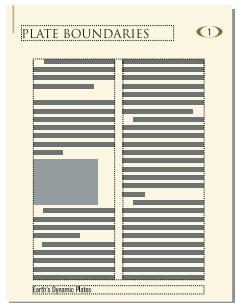
Maquette et page courante
Les maquettes peuvent contir les types de zones de texte suivants :
- Un modele de zone de texte contient un enchainement de texte étiqueté (ou enchainement portant un nom). Lorsque vous ajoutez une page courante, le modele de zone de texte est copié sur la nouvelle page courante. Vous entrez ensuite le texte du document dans cette zone de texte sur la page courante. Vous pouvez saïrir du texte dans un modele de zone de texte sur une maquette, mais le texte ne s'affiche pas sur les pages courantes.
- Une zone de texte d'arrête-plan contient un enchâinement de texte sans étiquette (ou enchâinement sans nom). Son contenu s'affiche sur les pages courantes correspondantes mais vous ne pouvez le modifier que sur les maquettes. Les zones de texte d'arrête-plan sont généralement utilisées pour les en-têtes et pieds de pages.
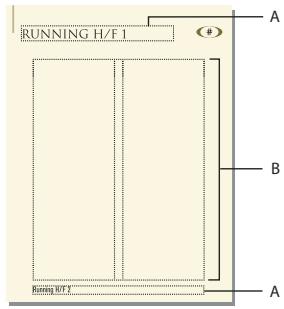
Maquette
A. Zone de texte d'arrière-plan sans étiquette B. Modèle de zone de texte
Lors de l'ajout de texte ou d'illustrations sur les pages courantes du document, FrameMaker ajoute les pages courantes requises et utilise automatiquement la mise en page de la maquette gauche ou droite.
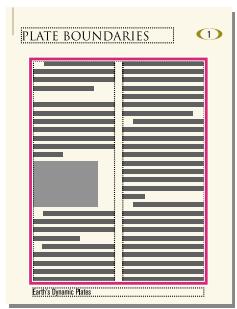
Sur les pages courantes, la zone de texte dans laquelle vous tapez est une copie de celle du modele.
Pages de reférence
Voues pouvez stocker sur des pages de reference des graphiques fréquement utilisés que vous voulez placer de manière homogène dans un document, puis utiliser ces graphiques sur les pages courantes quand ils sont requis. Si vous placez un graphique dans un cadre de reference (cadre graphique non ancre sur une page de reference), vous pouze utiliser ce cadre comme une caractéristique de format de paragraphe. Par exemple, pour creator un intitulé avec une ligne sous celui-ci, dessinez la ligne dans un cadre de reference, puis incluez le cadre de reference dans le format de paragraphe de l'intitulé.
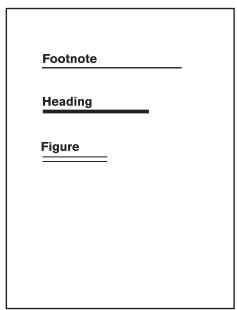
Page de reférence et page courante
Les pages de référence peuvent égalementContainir des éléments standard ou des composants graphiques clip art que vous pouvez copier et coller sur les pages courantes ; il s'agit par exemple de symboles d'advertisement ou de remarque. De plus, les pages de référence spécialisées peuvent compter des commandes hypertexte, des informations de formatage pour les index et les listedes générées, des définitions d'éléments mathématiques personalisés et des correspondances de conversion au format XML et HTML.
Un document contient normalement au moins une page de referrer. Vous pouvez ajouter vos propres graphiques à une page de referrer existante et vous pouvez creer des pages de referrer supplémentaires (jusqu'à 100).
Déception de maquettes personalisées
Un document peut nécessiter des pages courantes possedant une mise en page différente de celles des maquettes gauche et droite. Par exemple, vous pouze creator un aspect différent pour la première page d'un document, comme vous pouze inclure une page au format paysage dans un document de format portrait. Dans ces deux cas, vous doiventisser des maquettes personalisées (un document peut containir jusqu'à 100 maquettes).
Une fois la maquette personnalisée creée, modifiez l'aspect des colonnes et ajoutez du texte et des graphiques d'arrière-plan. Attribuez ensuite la maquette personnalisée à une ou plusieurs pages courantes.
Création d'une maquette personalisée vierge ou basée sur la mise en page d'une autre maquette
1 Affichez la maquette à utiliser comme base de la nouvelle maquette.
2 Choisissez Spcial > Ajouter une maquette et entrez un nom pour la nouvelle maquette dans la zone de texte Nom.
3 Procedez de l'une des façons suivantes :
- Pour creer une maquette dont la mise en page correspond à celle d'une maquette existante,CHOISISEZ LA MAQUETTE dans le menu deroulant Copier de la maquette.
- Pour creer une maquette vide, cliquez sur Vide.
4 Cliquez sur Ajouter.
Création d'une maquette personalisée basée sur la mise en page d'une page courante
1 Apportez les modifications voulues à l'aspect des colonnes.
2 La page courante étant affichée,CHOISSEZ Format > Mise en page > Nouvelle maquette.
3 Entrez un nom pour la maquette et cliquez sur Creer.
Voir aussi
« Attribution de maquettes à des pages courantes » à la page 79
Réorganisation, rotation ou suppression de maquettes personalisées
Réorganisation des maquettes personalisées
Lorsque you reorganisez des maquettes personalisées, les maquettes droite et gauche doivent toujours être placées en tete de liste.
1 Ouvrez une maquette, puis choisissez Format > Mise en page > Réorganiser les maquettes personalisées.
2 Sélectionnez une maquette dans la liste Maquettes personalisées, puis cliquez sur Monter ou Descendre pourmettre la maquette à la place que vous souhaitez dans la liste.
3 Cliquez sur Définir. Si, avant de proce d à cette opération, vous aviez affiché une maquette à l'écran, il se peut que la maquette affichée ne soit plus la même.
Rotation d'une maquette
Vou puez creer une maquette personalisée en modifiant l'orientation d'une page courante. Par exemple, vous pouze creer une orientation avec rotation pour une page courante comportant un tableau très large.
La page de droite utilise une maquette pivotée.
1 Sur une nouvelle maquette, définissee les zones de texte, le texte et les graphiques d'arrière-plan devant avoir la même orientation (sans rotation) que les en-têtes et pieds de pages des autres maquettes.
2 Choisissez l'une des commandes de rotation du sous-menu Format > Personnelisation de la mise en page. Lorsque FrameMaker applique une rotation à la page, une partie de celle-ci sera probablement invisible. Vous pouvez régler la taille de la fenêtre pour afficher une plus grande partie de la page.
3 Creez les zones de texte ainsi que le texte et les graphiques d'arriere-plan a afficher avec une rotation.
Vou puez saisir du texte dans des zones de texte avec rotation comme you pouze annuler la rotation de la page pour une saisie plus rapide. Pour annuler la rotation d'une page,choisissez Format > Personnalisation de la mise en page > Annuler rotation page.Lorsque you avez terminé,yous pouze reappliquer la rotation a la page.
Voir aussi
« Création et modification de zones de texte d'arrête-plan » à la page 88
Modification du nom ou suppression d'une maquette personalisée
Affichez la maquette et choisissez Spécial > Supprimer la page...
Remarque : il n'est pas possible de renomer les maquettes gauche ou droite, ni de supprimer la maquette gauche ou droite ou toute autre maquette attribuée à une page courante.
Attribution de maquettes à des pages courantes
Vou puez attribuer à tout moment une maquette à une page courante. FrameMaker utilise le modele de zone de texte de la maquette et affiche le texte et les graphiques d'arriere-plan.
Vouss pouvez égalementCHOISIR de ne pas attribuer de maquette à une page courante.Dans ce cas, cette derniere ne possede pas d'en-tete, de pied de page ni tout autre texte ou graphique d'arriere-plan (si la page courante contient une zone de texte, cette derniere n'est pas affectee). Par exemple, si chaque chapitre d'un livre doit containir un nombre de pages pair et que la derniere page d'un chapitre ne contient pas de texte courant, vous pouze decide der ne pas attribuer de maquette a cette page afin qu'elle reste totalement vierge.
Attribution d'une maquette différente
1 Une page courante étant affichée,CHOisissez Format > Mise en page > Usage de la maquette.
2 Dans la boîte de dialogue Usage de la maquette, procédez comme suit :
Pour attribuer la maquette gauche ou droite, cliquez sur Droite (pour un document recto) ou Droite/Gauche (pour un document recto-verse).
Pour attribuer une maquette personalisée, choisissez le nom de la page dans le menu dérouulant Personnalisé.
- Pour n'attribuer aucune maquette,CHOISSEZ Aucun(e) dans le menu dérouulant Personnalisé.
3 Dans la zone Appliquer a, procedez comme suit :
- Pour appliquer les modifications à la page courante actuelle, cliquez sur La page en cours.
Pour appliquer les modifications à une plage de pages, entrez le numero des pages de début et de fin dans les zones de texte Pages et a.
Pour appliquer les modifications uniquement aux pages paires ou impaires au sein d'une plage, selectionnez Paires ou Impaires.
Pour appliquer les modifications uniquement aux pages qui utilisent une maquette particuliere au sein d'une selection de pages, choisissez une page dans le menu déroulant de la zone Appliquer a.
4 Cliquez sur Appliquer.
Remarque: si la maquette contient un modele d'enchainement de texte introuvable sur la page courante, FrameMaker ajoute des zones de texte contenant cet enchainement à la page courante. Si c'est la page courante qui contient un enchainement introuvable sur la maquette, FrameMaker ne modifie pas les zones de texte contenant cet enchainement. Cette action peut entrainer le chevauchement de zones de texte.
Attribution d'une maquette à des pages contenant des étiquettes de paragraphe
Vou puez attribuer des maquettes à des pages courantes contenant des étiquettes de paragraphe. Par exemple, vous souhaitez peut-être que toutes les pages qui contiennent l'étiquette de paragraphe Titre soient formatées sur la base d'une maquette personalisée appelée Première.
Pour cela, associez les étiquettes de paragraphe aux maquettes en utilisant la table de correspondance Pages de référence. Si vous choisissez la commande Appliquer les maquettes, les maquettes sont appliquées aux pages courantes contenant l'étiquette de paragraphe spécifique.
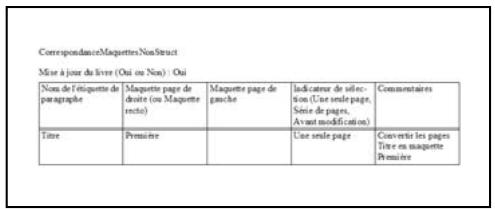
Dans cet exemple, la maquette Première est appliquée aux pages courantes contenant des étiquettes de paragraphe Titre.
1 Choisissez Affichage > Pages reference.
2 Cliquez sur le bouton Page suivante jusqu'à ce que la table CorrespondanceMaquettesNonStruct, qui contient cinq colonnes, s'affiche.
Si la table de correspondance n'appeaait pas dans les pages de refere,choisissez Format > Mise en page Appliquer les maquettes.
3 Dans le champ Mise à jour du livre (Oui ou Non), tapez Oui ou Non pour indiquer si la maquette spécifique doit être appliquée lors que vous désissez Appliquer les maquettes dans un livre.
4 Modifiez la table de correspondance en procédant comme suit :
- Dans la colonne intitulée Nom de l'étiquette de paragraphe, saississez le nom de l'étiquette de paragraphe sur la base de laquelle vous souhaitez appliquer la maquette. Cette colonne est obligatoire pour l'application des maquettes. Veiliez à orthographier correctement le nom de l'étiquette de paragraphe, en respectant la casse utilisée.
- Dans la colonne Maquette page de droite, saississez le nom de la maquette à appliquer. Cette colonne est obligatoire pour l'application des maquettes. La maquette spécifique est appliquée à toutes les pages courantes (y compris les pages de gauche des documents recto verso) contenant l'étiquette de paragraphe indiquée, sauf si vous spécifie une maquette différente dans la colonne Maquette page de gauche. Les noms de maquettes font la distinction entre les minuscules et les majuscules.
- Dans la colonne Maquette page de gauche, saisissez le nom de la maquette que vous souhaitez appliquer aux pages courantes de gauche (documents recto verso) contenant l'étiquette de paragraphe spécifique. Cette colonne est facultative.
- Dans la colonne Indicateur de selection, tapez Une seule page pour appliquer la maquette uniquement à la page courante contenant chacune des étiquettes de paragraphe; tapez Série de pages pour appliquer la maquette à la série de pages contenant l'étiquette de paragraphe; ou tapez Avant modification pour appliquer la maquette à toutes les pages, jusqu'à la prochaine page courante contenant une autre étiquette de paragraphe répertoriée dans la table de correspondance. Si vous ne renseignez pas cette cellule, les maquettes sont appliquées à une seule page.
- Ajoutez des remarques dans la colonne Commentaires. Le texte saisi dans cette colonne ne modifie en aucune façon le mode d'application des maquettes.
Pour associer d'autres maquettes à des étiquettes de paragraphe, ajoutez des lignes à la table en replissant les colonnes comme indiqué ci-dessus.
5 Une fois que vous avez terminé, choisissez Affichage > Pages courantes
6 Activez la fenêtre de document ou de livre qui vous interesse. Dans le cas d'une fenêtre de livre, Sélectionnez les documents concernés.
7 Choisissez Format > Mise en page > Appliquer les maquettes, puis cliquez sur Oui pour replacer les maquettes appliquées manuellement.
Adobe FrameMaker recherche la première page courante contenant la première occurrence de l'étiquette de paragraphe spécifique dans la table de correspondance des maquettes. Dès que la page contenant l'étiquette de paragraphe définie est trouvée, FrameMaker lui applique la maquette spécifique.
Attribution d'une maquette à des pages courantes de documents structurés
Pour attribuer des maquettes à des pages courantes contenant des éléments de documents structurés, associez les éléments aux maquettes à l'aide de la table de correspondance Pages de référence. Si vous désissesz la commande Appliquer les maquettes, la maquette est appliquée à la page courante contenant l'élément référencé.
1 Dans FrameMaker structure, choisissez Affichage > Pages-reference.
2 Cliquez sur le bouton Page suivante jusqu'à ce que la table CorrespondanceMaquettesStruct, qui contient huit colonnes, s'affiche.
Si vous modifiez un document créé avec une version antérieure de FrameMaker, choisissez Format > Mise en page > Appliquer les maquettes, afin que la table de correspondance s'affiche dans les pages de referencia.
3 A droite du champ Mise à jour du livre (Oui ou Non), tapez Oui ou Non pour indiquer si la maquette spécifiée doit être appliquée des que vous choisissez Appliquer les maquettes dans un livre.
4 Modifiez la table de correspondance en procédant comme suit :
- Dans la colonne Nom de l'étiquette d'élement/de paragraphe, saisissez un préfixe valide (E : pour balise d'élement ou P : pour étiquette de paragraphe), suivi du nom de la balise d'élement ou de l'étiquette de paragraphe à laquelle vous souhaiter appliquer la maquette. Siaucun préfixe n'est appliqué, FrameMaker considère que vous avez défini une balise d'élement. Veillez à orthographier correctement le nom de l'étiquette de paragraphe ou de la balise d'élement, en respectant la casse utilisée. Cette colonne est obligatoire pour l'application des maquettes.
- Dans la colonne Maquette page de droite, saisissez le nom de la maquette à appliquer. La maquette spécifique est appliquée à toutes les pages courantes (y compris les pages de gauche des documents recto verso) contenant l'étiquette de paragraphe ou la balise d'élement indiquée, sauf si vous spécifie une maquette différente dans la colonne Maquette page de gauche. Les noms de maquettes font la distinction entre les minuscules et les majuscules. Cette colonne est obligatoire pour l'application des maquettes.
- Dans la colonne Maquette page de gauche, saisissez le nom de la maquette que vous souhaitez appliquer aux pages courantes de gauche (documents recto verso) contenant l'étiquette de paragraphe ou la balise d'élement spécifique. Cette colonne est facultative.
- Dans Nom d'attribut, saisissez un nom d'attribut valide pour préciser le contexte de correspondance.
- Dans Valeur d'attribut, saisissez une valeur d'attribut valide pour préciser le contexte de mise en correspondence.
- Dans Contexte, saisissez la valeur d'un label de contexte d'élément pour préciser le contexte de correspondance.
- Dans la colonne Indicateur de seLECTION, tapez Une seule page pour appliquer la maquette uniquement à la page courante contenant chacune des étiquettes de paragraphe ou des balises d'objet ; tapez Série de pages pour appliquer la maquette à la série de pages contenant l'objet de paragraphe ou la balise d'objet ; ou tapez Avant modification pour appliquer la maquette à toutes les pages, jusqu'à la prochaine page courante contenant une autre étiquette de paragraphe ou balise d'objet repertoriée dans la table de correspondance. Si vous ne renseignez pas cette cellule, les maquettes sont appliquées à une seule page.
- Ajoutez des remarques dans la colonne Commentaires. Le texte saisi dans cette colonne ne modifie en aucune façon le mode d'application des maquettes.
Pour associer d'autres maquettes à des éléments ou à des étiquettes de paragraphe, ajoutez des lignes à la table en replissant les colonnes comme indiqué ci-dessus.
5 Choisissez Affichage > Pages courantes.
6 Activez la fenêtre de document ou de livre qui vous interesse. Dans le cas d'une fenêtre de livre, Sélectionnez les documents concernés.
7 Choisissez Format > Mise en page > Appliquer les maquettes, puis cliquez sur Oui pour remplacer les maquettes appliquées manuellement.
FrameMaker recherche dans chaque page courante la première occurrence de l'étiquette de paragraphe ou de la balise d'objet spécifique dans la table de correspondance des maquettes. Dès que la page contenant l'étiquette de paragraphe ou la balise d'objet définitie est trouvée, FrameMaker lui applique la maquette spécifique.
Affichage des maquettes
Lorsque you travailliez sur les maquettes, you you deplacez entre elles et les pages courantes. Si une maquette est visible, son nom et le nombre de maquettes dans le document s'affichent dans la zone d'etat de page de la barre d'etat.

Zone d'etat de page de la barre d'etat
Choisissez Affichage > Maquettes. La maquette utilisée par la page courante s'affiche et les cordures de zones de texte et de colonnes sont visibles.
Affichage d'autres maquettes lorsqu'une maquette est visible
Procedez de l'une des façons suivantes:
- Cliquez sur le bouton Page suivante ou Page précédente.
- Appuyez sur la touche fléchée Page précédente ou Page suivante.
Utilizez la barre de défilament.
Retour aux pages courantes lorsque les maquettes sont visibles
Choisissez Affichage > Pages courantes. La dernière page courante affichée s'affiche. Si FrameMaker détecte une mise en page personnalisée sur les pages courantes, un message d'alerte vous demande comment vous souhaitez les générer.
Voir aussi
« A propos des mises en page personalisées » à la page 90
Affichage, création et suppression de pages de référence
Affichage de pages de referencia
Choisissez Affichage > Pages refereence. Le nom de la page de reference courante s'affiche dans la zone d'etat de page de la barre d'etat.

Zone d'etat de page
Si le document ne contient aucune page de refere, la boite de dialogue Ajouter une page de refere s'affiche.
Creez la page de referencia en entrant un nom de page et en cliquant sur Ajouter.
Affichage d'autres pages de référence lorsqu'une page de référence est visible
- Cliques sur le bouton Page suivant (▶) ou Page précédente (▶).
- Appuyez sur la touche fléchée Page précédente ou Page suivante.
Utilisez la barre de défilament.
Création d'une page de référence
1 Affichez les pages de reférence et choisissez Spécial > Ajouter une page de reférence.
2 Entrez un nom pour la page de reférence et cliquez sur Ajouter.
Retour aux pages courantes
Choisissez Affichage > Pages courantes. La derniere page courante affichée s'affiche.
Modification du nom ou suppression d'une page de référence
Voupez renomer une page de reference (par exemple, pour éviter d'écraser la page de reference lors de l'importation de pages de reference depuis un modulo contenant une page portant le même nom).
Toutefois, si elle contient un graphique utilisé dans un format de paragraphe, ce dernier n'apparait plus dans les paragraphs faisant reférence à ce format. Dans ce cas, l'option Cadre dessus ou Cadre dessous a pour valeur Tel que dans les caractéristiques avances de la fenêtre Configuration de paragraphs.
Affichez la page de referencia, puis procedede l'une des facons suivantes :
Pour renomer la page, cliquez sur le nom de la page dans la barre d'etat et saisissez le nouveau nom. Cliquez sur Definir.
Pour supprimer la page,choisissez Special > Supprimer la page
Utilisation de cadres de reférence sur les pages de reférence
Un graphique peut être considéré comme faisant partie d'un format de paragraphe si vous l'avez placé dans un cadre de referencia sur une page de referencia.
Graphiques dans des cadres de reference
Lorsque you selectionnez un cadre de reference sur une page de reference, son nom s'affiche dans la barre d'etat après le mot Cadre.
Création d'un cadre de référence sur une page de référence
1 Cliquez sur l'outil Cadre graphique du panneau Outils et faites-le glisser pour dessiner le cadre. Pour dessiner un carré, maintenez la touche Maj enforcée pendant le déplacement du pointeur.
2 Entrez un nom dans la zone de texte Nom et cliquez sur Definir. Utilisez un nom court et descriptif, facilement reconnaissable lorsqu'il s'affichera dans les menus déroulants Cadre dessus et Cadre dessous des caractéristiques avances de la fenêtre Configuration de paragraphs.
3 Placez un graphique dans le cadre. Vous pouvez dessiner le graphique, importer un fjichier graphique ou combiner des graphiques dessinés et importés.
4 Ajustez la taille et la forme du cadre, si nécessaire. Si vous utilisez un cadre de reférence au-dessus ou au-dessous d'un paragraphe sur une page courante, le cadre entier (et non uniquement le graphique) s'affiche sur cette page. La hauteur du cadre affecte l'espacement du texte au-dessus et au-dessous du cadre.
5 Utilisez l'outil Ligne de texte pour saisir le nom du cadre au-dessus de ce dernier. La saisie d'un nom vous aide à identifier le cadre lorsque vous visualisez la page de reférence. Cela ne renomme pas le cadre de reférence.
Modification du nom d'un cadre de reférence
1 Sélectionnez le cadre de référence et cliquez sur son nom dans la barre d'etat.
2 Entrez le nouveau nom, puis cliquez sur Definir. Vous pouze également enter ce nom sur la ligne de texte audressus du cadre de referece. Si vous renommez un cadre de referece utilise dans un format de paragraphe, vous devrezmettre a jour le format afin qu'il utilise ce nouveau nom.
Modification d'autres caractéristiques d'un cadre de référence
Sélectionnez le cadre et utilisez la commande Graphiques > Caracteristiques ou les commandes du panneau Outils.
Définition de graphiques standard sur les pages de référence
Vous pouvez placer un graphique standard (tel qu'un symbole de marge) dans un cadre ancre sur une page de refERENCE. Vous avez ensuite la possibilité de copier ce cadre sur les pages courantes. Dans ce cas, le graphique est correctement positionné dans son cadre ancre.
Vous pouvez copier et coller des graphiques standard sur les pages courantes.
Voupe eaglement pler directement des graphiques sur les pages de refere quis les copier et les coller sur les pages courantes.
1 Créez une page de référence avec le même aspect de colonnes que la page courante sur laquelle afficher le graphique. Cela garantit le bon positionnement du graphique lors de sa copie sur les pages courantes. Pour définir l'aspect des colonnes, vous pouvez copier la zone de texte d'une page courante et la coller sur la page de référence.
Sur la page de reférence, définissee le cadre ancre tel qu'il doit s'afficher sur les pages courantes.
2 Dessinez le graphique dans le cadre ancre ou collez-le ou importez-le dans le cadre. Vous pouvez ajouter du texte à l'extérieur du cadre ancre pour identifier le graphique. Par exemple, dans l'illustration, le symbole d'advertissement identifie le graphique.
Mises en page
Voupe aporot des modifications à la mise en page de base d'un document directement depuis une page courante. FrameMaker met alors automatiquement à jour les maquettes gauche et droite ainsi que la mise en page des pages courantes utilisant ces maquettes. Si l'une de ces pages courantes contient une mise en page personalisée, vous étes invité à confirmer l'application des mises à jour.
Si le document utilise une autre maquette (par exemple, pour sa première page), vous nevez effectuer toute modification de mise en page sur cette maquette.
Modification du format de page
1 Activez la fenêtre de document ou de livre qui vous interesse. Dans le cas d'une fenêtre de livre, Sélectionnez les documents concernés.
2 Choisissez Format > Mise en page > Format de page.
3 Procedez de l'une des façon suivantes :
- Choisissez un format standard dans le menu dérouulant Format de page. Les dimensions correctes s'affichent dans les zones de texte Largeur et Hauteur.
- Entre les dimensions dans les zones de texte Largeur et Hauteur. Personnelisé s'affiche dans le menu dérouulant Le format personnelisé spécifique peut être petit, en fonction des paramètres de marge ou très grand (216 x 216 pouces, soit 548 x 548 cm environ).
4 Cliquez sur Définir.
Remarque: si le document contient des maquettes personalisées, FrameMaker ne vous permet pas de lui attribuer un format de page ne pouvant receivevoir les zones de texte sur ces maquettes.
Modification de la pagination
Vou puez modifier un document recto en recto-verse et inversement. Si vous definissez un document recto-verse, vousdezindiquersi la premiere page est a gauche ou a droite.
1 Activez la fenêtre de document ou de livre qui vous interesse. Dans le cas d'une fenêtre de livre, Sélectionnez les documents concernés.
2 Choisissez Format > Mise en page > Paging.
3 Sélectionnez une option de la zone Paging. Pour un document recto-verse, précisez si la première page est à gauche ou à droite. Si vous appliquez la paging à un livre,CHOISSEZ L'option Lire depuis fichier pour utiliser le (:é défini dans le fichier ou l'options Côté suivant disponible pour éviter l'insertion de pages blanches.
Suivant l'option可以选择, une page blanche peut être ajoutée au document précédent du livre pour permettre au present document de commencer du côte indiqué.
4 Cliquez sur Définir. Si le document contient des maquettes ou des mises en page personalisées, un message d'alerte vous demande comment proceeder.
Ajout ou suppression de pages vides
Vou puez spécifier que le nombre de pages d'un document doit etre pair ou impair. Le cas échéant, FrameMaker ajoute une page vierge à la fin du document pour obtenir la pagination souhaitee.
Des pages vierges indésirables peuvent en outre apparaitre en fin de document suite à la suppression ou à la modification du texte. Vous pouze indiquer à FrameMaker de supprimer ces pages vides à l'enregistrement ou à l'impression du document.
FrameMaker ne supprime une page vierge que si elle utilise la maquette gauche ou droite et qu'elle ne contient pas le début d'un enchaimement ni de formats personnalisés, mais ne supprime pas une page si elle contient un paragraphe vide.
Si vous changez la pagination d'un document faisant partie d'un livre à partir de la fenêtre du document, les paramètres choisis peuvent être remplacés lors de la mise à jour du livre. Pour vous assurer que la pagination du livre est correcte, modifierz la configuration du document dans la fenêtre du livre.
1 Activez la fenêtre de document ou de livre qui vous interresse. Dans le cas d'une fenêtre de livre, sélectionnez les documents concernés.
2 Choisissez Format > Mise en page > Paging.
3 Dans le menu dérouulant Avant d'enregistrer et d'imprimer,CHOISSEZ une option puis cliquez sur Definir.
Si aucune page blanche n'est ajoutee ou supprimee, verifiez que toutes les pages du document sont autoconnectees.
Voir aussi
« A propos des mises en page personalisées » à la page 90
Modification des marges et du nombre de colonnes
La marge est la distance entre le bord de la page et la zone de texte. Pour un document recto, vous définisse les marges supérieure, inférieure, gauche et droite de la zone de texte. Pour un document recto- verso, vous définisse les marges supérieure, inférieure, interieure et extérieure pour obtenir un aspect symétrique.
Pour définir des marges gauche et croite asymétriques, modifier directement les zones de texte sur les maquettes. Vous pourriez, par exemple, afficher les zones de texte des pages recto comme verso du côté droit de la page et laisser une zone d'espace blanc à gauche.
Vou puez diviser une zone de texte en deux (ou plusieurs) colonnes de gouttiere et de largeur égales. Pour creer une mise en page à colonnes multiples de largeurs ou de gouttières inégales, utilisez une zone de texte pour chaque colonne de texte et positionnez les zones une par une. Dessinez les zones de texte ou définissez une zone de texte selon votre choix et dupliquez-la.
1 Placez le point d'insertion dans l'enchainement de texte principal ou cliquez dans la marge. Dans le cas d'une fenetre de livre, selectionnez les documents concernés.
2 Choisissez Format > Mise en page > Aspect des colonnes.
Si la mise en page est asymétrique (avec, par exemple, un nombre de colonnes différent ou une marge inférieure ou supérieure différente sur les maquettes gauche et droite), vous étés invite à confirmer que vous souhaitez poursuivre la procédure. Pour conserver l'asymétrie, modifier la mise en page directement sur les maquettes.
3 Pour modifier les mages, entrez les valeurs voulues dans la zone Marges des colonnes. Les mages et la gouttière entre les colonnes déterminent la largeur de chaque colonne.
4 Pour modifier le nombre de colonnes ou la gouttière entre celles-ci, entrez de nouvelles valeurs dans la zone Colonnes.
Toutes les colonnes ont la même largeur et sont séparées par une gouttière uniforme.
5 Cliquez sur Modifier tout l'enchainement. Si la nouvelle largeur de colonne est trop etroite pour contir certains cadres ancrés ou tableaux du document, vous etes invite a confirmer que yous souhaitez poursuivre la procedure. Si yous cliquez sur OK, yous pouze redimensionner manuellement les tableaux et les cadres.
Voir aussi
« Modification de la mise en page de pages spécifique » à la page 89
« Ajout d'un modele de zone de texte sur une maquette » à la page 91
« Ajout de zones de texte aux pages courantes » à la page 91
En-têtes, pieds de pages et autres textes d'arrière-plan
Pour définit des en-têtes et des pieds de pages, affiche les maquettes et saississez du texte dans les zones de texte d'arrière-plan. Le contenu de ces zones s'affiche sur les pages courantes mais ne peut être modifié que sur les maquettes. Les en-têtes et pieds de pages peuvent inclure le numéro de page, la date, le numéro et la section de chapitre, le titre et le numéro de section, l'auteur, le numéro de révision et la version (préliminaire ou finale, par exemple).
Zones de texte d'en-fête et de pied de page sur la maquette
Créez et modifiez le texte des en-têtes ou des pieds de pages comme tout autre texte de paragraphe. Vous pouvez appliquer des formats de paragraphs et de caractères, ajouter et déplacer des taquets de tabulation et ajouter des graphiques tels qu'une ligne au-dessus ou au-dessous du texte. De plus, vous pouvez ajouter des variables système relatives à des informations telles que le numéro de page ou la date. Vous pouze également modifier la taille et la position des zones de texte d'en-tête et de pied de page. Si vous modifiez celles-ci sur une maquette, FrameMaker met automatiquement à jour toute page courante utilisant cette maquette.
Vou puez e galement ajouter tout autre texte d'arriere-plan sur les maquettes. Par exemple, dans le mode de tellocopie FrameMaker, les intitulés d'informations se trouvent dans une zone de texte d'arriere-plan sur la maquette.
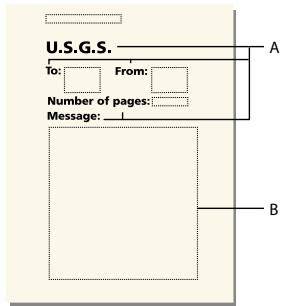
Zone de texte d'arrière-plan
A. Intitulés d'informations dans les zones de texte d'arrête-plan B. Modèle de zone de texte
Voir aussi
« Saisie des informations d'en-tête ou de pied de page » à la page 88
Creation et modification de zones de texte d'arrière-plan
Lorsque you create un document vierge, FrameMaker definit des zones de texte d'arriere-plan pour les en-têtes et pieds de pages sur les maquettes gauche et droite. Pour faciliter l'avout d'informations centrées ou alignées à droite dans les en-têtes et pieds de pages, FrameMaker ajoute automatiquement des tabulations au centre de la zone de texte et sur la marge droite. Vous pouvez dessiner des zones de texte d'arrière-plan pour d'autres informations d'en-tête et de pied de page ou pour tout autre texte d'arrière-plan.
Remarque: il est possible de creer des lignes de texte d'arriere-plan individuelles à l'aide de l'outil Ligne de texte mais vous ne pouvez pas appliquer des formats de paragraphs au texte ni y insérer des variables.
Ajout d'une zone de texte d'arrière-plan sur une maquette
1 Dessinez la zone de texte à l'aide de l'outil Zone de texte.
2 Dans la boite de dialogue Ajouter nouvelle zone de texte, selectionnez Texte d'arriere-plan, puis cliquez sur Ajouter. La nouvelle zone de texte, comme toutes les zones de texte d'arriere-plan des maquettes, ne porte pas d'étiquette.
3 Cliquez deux fois dans la zone de texte pour placer le point d'insertion, puis insérez le texte d'en-tête, de pied de page ou d'arrière-plan.
Redimensionnement ou déplacement d'une zone de texte d'arrière-plan
1 Cliquez sur la zone de texte tout en maintainant la touche Ctrl enfoncée.
2 Effectuez l'une des opérations suivantes :
- Pour redimensionner la zone de texte, faites glisser une poignée.
- Pour déplacer la zone de texte, faites glisser sa cordure (et non une poignée).
Saisie des informations d'en-tête ou de pied de page
Voussouvez creer des en-tetes et des pieds de pages simples en saisissant du texte dans des zones de texte d'en-tete et de pied de page sur les maquettes. De plus, vous pouze specifyier des éléments tels que le numero du chapitre et de la page active, le nombre total de pages et la date. FrameMaker affiche une variable systeme dans l'en-tete ou le pied de page de la maquette et la remplace par la valeur correcte sur chaque page courante utilisant cette maquette.
Voupez ealement creer des en-tes et des pieds de pages courants dans lesquels le texe change de page en page. Dans la figure suivante, l'en-tete courant contient l'intitule de section courante ; le pied de page contient le numero de page et du texe saisi directement dans la zone de texe d'arriere-plan.
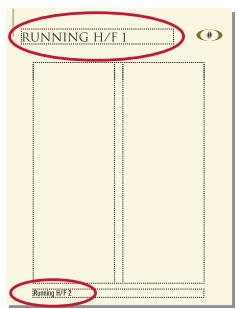
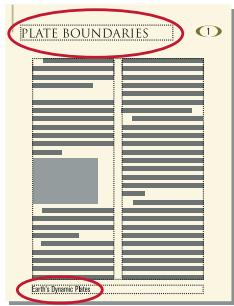
En-têtes et pieds de pages courants
Pour creer des en-tetes et pieds de pages courants, inserez des variables d'en-tete/pied de page courant dans des zones de texte d'arriere-plan sur les maquettes.
Saisie du texte, des nombres de page, des dates et autres informations
1 Sur une maquette, cliquez dans l'en-tête ou le pied de page ou ajouter les informations.
2 Effectuez l'une des opérations suivantes :
- Pour insérer un texte statique, tapez le texte.
Pour insérer des variables système, accédez au conteneur de variables, puis cliquez deux fois sur le nom de la variable dans la liste de selection Variables. Vous pouvez insérer tout type de variable système, par exemple :
Numérotation des composants de livre Numéro du volume, Numéro du chapitre, N° de section ou N° de sous-section.
Numeros de page No page en cours ou Nombre de pages.
Informations de date Date en cours (Longue), Date en cours (Courte), Date de modif. (Longue), Date de modif. (Courte), Date de creation (Longue), Date de creation (Courte).
Autres variables Nom du titre de chapitre, Nom de fichier (Long), Nom de fichier (Court), Suite de tableau ou Page de tableau.
- Pour insérer des variables utiliser, accédez au contueur de variables, puis cliquez deux fois sur le nom de la variable (si celle-ci est déjà définie) dans la liste de selection Variables.
Pour ajouter des informations centrées dans les en-têtes et pieds de pages, appuyez sur la touche Tab pour placer le point d'insertion au niveau du taquet de tabulation centré. Pour ajouter des informations alignées à droite, continuez d'appuyer sur la touche Tab pour placer le point d'insertion au niveau du taquet de tabulation aligné à droite.
Voir aussi
« Variables système » à la page 102
« Variables utiliser » à la page 104
Modification de la mise en page de pages spécifiques
Vouss pouvez creer une mise en page asymétrique en ajoutant ou en modifiçant des zones de texte directement sur les maquettes. Par exemple, vous pouze avoir une marge gauche plus large que la marge droite sur les pages gauches et droites. Vous pouze également avoir une mise en page à une colonne sur la page de gauche et à deux colonnes sur la page de droite. Vous pouze même creer une mise en page contenant des colonnes de largeur et de gouttière inégales en utilisant plusieurs zones de texte sur une page (une zone de texte par colonne).
A propos des mises en page personalisées
Si vous modifiez une maquette, FrameMaker met automatiquement à jour toutes les pages courantes utilisant cette maquette. Lorsque vous modifiez la mise en page d'une page courante (par exemple, en modifiant le nombre de colonnes, la gouttière entre les colonnes ou les marges), vous creez une mise en page personalisée de la maquette. Vous pouvez alors effectuer l'une des opérations suivantes :
- Mettre à jour la maquette et toutes les pages courantes correspondantes avec les modifications
- Créer une maquette basée sur les modifications de pages courantes
- Ne rien faire et garder cette personnalisation unique
Voir aussi
« Mise à jour des maquettes et pages courantes » à la page 91
« Création de maquettes personalisées » à la page 77
« Création de mises en page uniques » à la page 92
Modification des marges et de l'aspect des colonnes sur des pages spécifiques
Les étapes suivantes créé toujours une mise en page à une colonne ou à plusieurs colonnes de même largeur.
Pour creer une mise en page a plusieurs colonnes de largeurs ou de gouttières inegales, utilisez une zone de texte pour chaque colonne et positionnez les zones de texte une par une.
1 Cliquez sur la zone de texte dont vous souhaitez modifier les marges tout en maintainant la touche Ctrl enfoncée.
2 Choisissez Format > Personalisation de la mise en page > Personnelisation de la zone de texte.
3 Procedez comme suit :
Pour modifier les marges, spécifiez les nouvelles taille et position dans les zones Taille avant rotation et Decalage à partir de. Les options de decalage à partir du haut et à partir de la gauche définissant les marges supérieure et gauche. Les marges inférieure et droite sont alors définies en fonction de la largeur et de la hauteur de la zone de texte.
Pour modifier le nombre de colonnes ou la gouttiere entre les colonnes, modifiez les valeurs de la zone Colonnes.
4 Cliquez sur Définir.
Pour modifier les marges, vous pouvez égalementCHOIsir une zone de texte et faire glisser une poignee de redimensionnement. Lorsque la zone de texte est a plusieurs colonnes, la largeur de ces dernieres change pour s'adapter à la zone de texte, mais la gouttiere reste la meme.
Voir aussi
« Ajout d'un modele de zone de texte sur une maquette » à la page 91
« Ajout de zones de texte aux pages courantes » à la page 91
Ajout d'un modele de zone de texte sur une maquette
Pour qu'une maquette contienne des colonnes de texte de largeurs différentes ou pour definir la mise en page d'un bulletin ou de tout autre document dans lequel les articles ne s'enchainent pas de maniere continue de la première page à la dernière, utilisez plusieurs zones de texte (une pour chaque colonne). Par exemple, pour une page avec deux colonnes de différentes largeurs, vous ajoutez un second modele de zone de texte. Vous pouvez ajouter un modele de zone de texte en le dessinant ou en dupliquant un modele existant.
1 Pour dessiner la zone de texte, utilisez l'outil Placer une zone de texte de la barre d'outils Graphiques. Pour dessiner plus d'une zone de texte, dessinez-les dans l'ordre où vous souhaitez les connecter.
2 Dans la boîte de dialogue Ajouter nouvelle zone de texte, cliquez sur Modèle de zone de texte de la page courante et choisissez une étiquette dans le menu déroulant Etiquette. Choisissez l'étiquette d'enchaînement courante, à moins que vous ne configuriez une zone de texte pour un enchaînement différent dans un document à enchâinements multiples.
3 Dans la zone Colonnes, spécifiez le nombre de colonnes dans la zone de texte et (s'il y en a plus d'une) la gouttière entre les colonnes adjacentes. Si vous creez une mise en page à colonnes multiples de largeur inégale, définissez le nombre de colonnes sur 1, car vous utilisez une zone de texte distincte pour chaque colonne.
4 Cliquez sur Ajouter.
5 Déplacez la zone de texte selon vos besoin.

Pour copier une zone de texte existante, selectionnez-la et choisissez Edition > Copier, puis Edition > Coller. FrameMaker copie la zone de texte, son contenu et ses caractéristiques (y compris l'étiquette d'enchaînement).
Ajout de zones de texte aux pages courantes
Lorsque vous dessinEZ une zone de texe sur une page courante, vous ees invite a spécifier le nombre de colonnes et la gouttiere les séparant. Cependant, FrameMaker n'attribue pas d'etiquette d'enchainement et ne connecte pas la zone de texe aux zones de texe existant sur la page. Pour utiliser cette nouvelle zone de texe comme élément de l'enchainement de texe du document, connectez-la a l'enchainement. Si la nouvelle zone de texe est la première dans l'enchainement, selectionnez aussi le parametre Autoconnector afin d'ajouter de nouvelles pages si nécessaire.
Voir aussi
« Connexion de zones de texte » à la page 99
Mise à jour des maquettes et pages courantes
Vouss pouvez modifier le modele de zone de texte sur plus d'une maquette, puismettre a jour toutes les pages courantes correspondantes en une etape. Toutefois, si vous modifiez l'aspect des colonnes sur une page courante, vous devez mettre a jour la maquette correspondante avant de pouvoir mettre a jour les autres pages courantes qui utilisent cette maquette.
Avant demettre a jour des pages courantes, FrameMaker détermine si l'aspect des colonnes de ces pages est différent de leur maquette. Lorsque certaines pages contiennent des personnalisations, vous nevez spécifique si vous souhaiter les conserver.
Mise à jour des pages courantes avec les modifications de la maquette
1Après avoir modifie les maquettes, affichez les pages courantes.
2 Si un message d'alerte s'affiche, indique si vous souhaitez conserver ou supprimer les formats personnalisés, puis cliquez sur Continuer. Si vous conservez les formats personnalisés, FrameMaker met à jour ces pages courantes avec les graphiques et le texte d'arrière-plan de la maquette, mais ne met pas à jour les modèle de zone de texte.
Mise à jour d'une maquette avec des pages courantes modifiées
1 Choisissez Format > Mise en page > Mise à jour aspect des colonnes. Un message vous demande de confirmer la maquette et les pages courantes àmettre à jour.
2 Cliquez sur Mettre a jour.
3 Si un message d'alerte s'affiche, indique si vous souhaitez conserver ou supprimer les personnalisations de mise en page sur les pages à mettre à jour, puis cliquez sur Continuer.
Voir aussi
« A propos des mises en page personalisées » à la page 90
Création de mises en page uniques
Vous devrez peut-etre modifier la mise en page d'une seule page courante d'un document. Par exemple, vous pouvez agrandir une zone de texte pour qu'elle contienne plus de lignes de texte sur la page ou réduire une zone de texte pour permettre de placer directement un graphique sur la page courante. Lorsque vous modifiez l'aspect des colonnes d'une page courante sansmettre à jour la maquette, vous créez une mise en page personnalisée.
Voir aussi
« Modification des marges et de l'aspect des colonnes sur des pages spécifique » à la page 90
« Ajout de zones de texte aux pages courantes » à la page 91
Alignement de texte sur plusieurs colonnes
Equilibrage du texte sur plusieurs colonnes
Dans une mise en page utilisant une zone de texte à plusieurs colonnes, vous pouvez équilibrer le texte sur les colonnes n'était pas entièrement remplies (par exemple, des colonnes sur des pages partiellement vides qui précédèdent des sauts de page forçés et des colonnes sur la dernière page d'un document). Vous pouvez équilibrer le texte sur les colonnes dans un enchâtinement de texte ou dans une zone de texte individuelle.
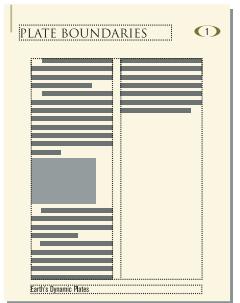
Equilibrage inactif et actif
Equilibrage d'un texte sur des colonnes dans un enchaimement de texte
1 Si la fenêtre activée est une fenêtre de document, placez le point d'insertion dans l'enchaînement principal ou cliquez dans la marge de la page. Dans le cas d'une fenêtre de livre, Sélectionnez les documents concernés.
2 Choisissez Format > Mise en page > Aspect des colonnes.
3 Sélectionnez Equilibrer les colonnes, puis cliquez sur Modifier tout l'enchainement.
Equilibrage d'un texte sur des colonnes dans une seule zone de texte
Cliquez dans la zone de texte etCHOisissez Format > Personnalisation de la mise en page > Personnalisation de la zone de texte.
Selectionnez Equilibrer colonnes et cliquez sur Definir.
Justification verticale du texte en bas des zones de texte
Lorsque FrameMaker juste verticalément un texte, il ajoute d'abord un espace entre les paragraphs jusqu'à la limite définie. Si un autre ajustement est requis, un'espace est ajouté entre les lignes jusqu'à la limite définie. Lorsque le texte d'une zone de texte habille un graphique, FrameMaker ne justifie pas ce texte verticalément.
Avant et après la justification verticale
Dans une zone de texte à plusieurs colonnes contenant des fusions (paragraphes, tableaux ou cadres ancrés), FrameMaker ajoute un espace vertical pour aligner les dernières lignes de base de texte dans des colonnes adjacentes au-dessus de chaque fusion.
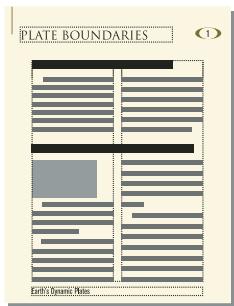
Avant et après la justification verticale avec fusion
L'affichage des pages peut sembler plus lent lorsque le texte est justifié verticallement. Pour cette raison, vous souhaïterez peut-être n'appliquer la justification verticale qu'une fois la modification du document terminée.
1 Si la fenêtre activée est une fenêtre de document, placez le point d'insertion dans l'enchainement principal. Dans le cas d'une fenêtre de livre, Sélectionnez les documents concernés.
2 Choisissez Format > Mise en page > Alignment vertical des paragraphs.
3 Sélectionnez Justification vertical et entrez l'espace maximum pouvant être ajouté entre les lignes (Espacement maxi. entre lignes) et entre les paragraphs (Espacement maxi. entre ¶).
FrameMaker ne dépasse pas les limites d'espacement spécifique. S'il n'est pas possible de justifier verticalement un texte d'une colonne sans dépasser les limites, FrameMaker n'effectue pas la justification dans cette colonne.
4 Cliquez sur Modifier l'enchainement.
Remarque: la justification verticale permet de réserver de la place à la plus grande hampe descendante dans la plus grande taille de police utilisée pour la ligne. Si la dernière ligne d'une colonne semble trop haute, vérifie que la colonne ne contient pas de caractère non imprimable (tel qu'un symbole d'ancrage) dans une police plus grande que celle du texte l'entourant.
Synchronisation des lignes de base
Lorsque vous synchronisez (algène) un texte dans un enchâtiment, FrameMaker créé une grille invisible dans chaque zone de texte et aligne sur la grille la ligne de base de la première ligne de chaque paragraphe spécifique. FrameMaker aligne également la première ligne après un cadre ancre et tente d'aligner la première ligne de chaque colonne.
Remarque: si la justification verticale et la synchronisation sont toutes deux activées pour un enchainement, la justification verticale est prioritaire sur la synchronisation. Cependant, les premières lignes dans les colonnes sont synchronisées lesunes par rapport aux autres.
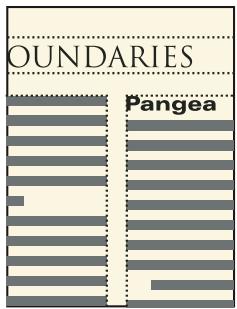
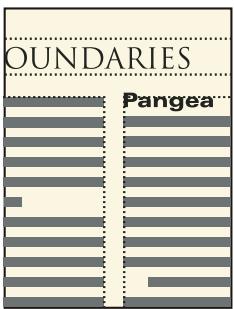
Avant et après la synchronisation
Les intitulés libellés dans de grandes polices s'affichant souvent en haut des colonnes, vous pouvez spécifique la limite de la synchronisation de la première ligne. Cette limite contrôle si la ligne de base d'un intitulé est placée sur la première ligne de la grille lorsque l'intitulé se trouve en haut d'une colonne, même si la police par défaut de l'intitulé est supérieur à la limite. Pour placer la ligne de base d'un intitulé sur la première ligne de la grille, FrameMaker laisse l'intitulé s'étendre au-dessus du haut de la colonne comme dans l'illustration. FrameMaker ne synchronise pas les taillies de police supérieures à la limite définie.
Synchronisation de lignes de base sur les colonnes
1 Vérifiez le format des types de paragraphs à synchroniser pour vérifier qu'ils possèdent les mêmes interligne et taille de police par défaut. Le paramètre d'interligne doit être Fixe.
2 Cliquez dans l'enchainement à synchroniser (ou selectionné les documents dans le livre concenné) et choisissez Format > Mise en page > Alignment vertical des paragraphs.
3 Sélectionnez Synchronisation ligne de base et désactivez l'option Justification verticale.
4 Dans la zone de synchronisation, entrez l'inter ligne de la grille de la zone dans le champ Synchroniser avec un inter ligne de. Utilisez le meme interlene que dans les paragraphs a synchroniser. Dans le cas contraire, FrameMaker ne synchronise pas les paragraphs avec la grille de la zone de texte.
5 Dans la zone de texte Limité de synchronisation 1ère ligne, entrez la taille de police la plus élevé à aligner en haut d'une colonne. Ainsi, supposons que l'interlinge des paragraphs courants est de 12 points, la grille de la colonne de 12 points et les intitulés de 18 points. Pour aligner les intitulés s'ils s'affichent en haut d'une colonne, spécifiez 18 comme limite de première ligne.
6 Cliquez sur Modifier l'enchainnement. Aucune hampe descendante ne s'affichant au-dessus de la première ligne d'une colonne, la première ligne de la grille est décalée du haut de la colonne d'une distance égale aux deux-tiers de l'interligne spécifique.
Synchronisation des lignes de base dans des zones de texte adjacentes
Siles zones de texte debutent a des positions differentes sur une page, vous devrez parfois ajuster les parties superieures sur leurs grilles.
Alignez les grilles en redimensionnant les zones de texte adjacentes afin que la distance entre leur partie supérieure respective puisse etree divisee de facon reguliere par la grille. Par exemple, si la grille est de 12 points, vous pouze debuter une zone de texte a 144 points (12 x 12 points) du haut d'une zone de texte adjacente.
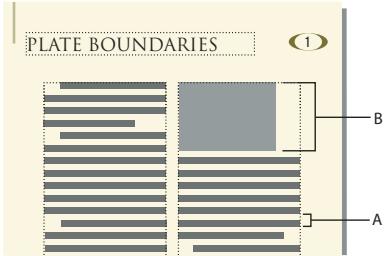
A. Espacement de grille B. Distance divisible régulierement par la grille
Utilisez la grille magnétique pour placer correctement les zones de texte. Pour ce faire, spécifiez une grille magnétique égale à la grille de la zone de texte. Redimensionnéz ensuite les zones de texte jusqu'à ce que leurs parties supérieures s'accrochent à la grille.
Documents à enchainements multiples
Un document peut composer des enchainements de texte distincts, chacun ayant ses propres connexions de zones de;.
texte. Ainsi, un document bilingue peut containir des traductions du meme texte cote a cote.
Si une zone de texte remplit un document à enchâinements multiples, vous pouvez indiquer à FrameMaker de ne pas ajouter de nouvelle page. Vous pouvez ainsi ajouter des pages vous-même et contrôler les connexions. La numération automatique de chaque enchâinement étant indépendante de celle des autres enchâinements, vous pouvez conserver séparément des titres d'illustration, des intitulés et des listedes numéroétées pour chaque enchâinement.
Définition d'un document à enchainements multiples
A propos des enchâinements de texte et de leursétiquettes
Un enchâinement de texte comporte une série de zones de texte connectées au travers desquelles s'enchâne le texte d'un document. La plupart des documents possèdent un enchâinement unique, de la première page à la dernière, dans lequel FrameMaker gère automatiquement les connexions de zones de texte. Vous ne créez ces connexions vous-même que pour les documents dans lesquels vous liez plusieurs enchâinements ( comme un bulletin dont l'article de première page continue sur la dernière page, en ignorant les autres articles des pages intermédiaires).
L'étiquette d'enchaînement de la zone de texte courante s'affiche dans la zone d'étiquette de la barre d'état.
Ench.: A 1: Courant
Zone d'etiquette de la barre d'etat
Définition d'un enchâinement côte à côte
Un document à enchâinements de texte côte à côte est défini en plaçant et en connectant les zones de texte sur les maquettes. Les connexions de zone de texte étant les mêmes dans tout le document, il n'est généralement pas requis d'apporter d'autres modifications aux pages courantes.
1 Définissez les enchainements sur l'une des maquettes. Utilisez une zone de texte pour chaque enchainement et attribuez une étiquette d'enchainement différente à chaque zone de texte. Assurez-vous que le paramètre Autoconnector est activé pour chaque enchainement afin que FrameMaker ajoute une nouvelle page courante lorsque le texte atteint la fin de l'un des enchainements
Maquettes gauche et droite pour un entchâtiment côte à côte
2 Repetez l'etape precedente pour les maquettes restantes. Toutes les maquettes doivent porter les mêmes étiquettes d'enchaînement, sinon, FrameMaker ne peut pas alterner correctement les maquettes gauche et droite lors de l'avout de pages courantes.
Important : pour creer correctement une page courante lorsque le texte atteint le bas d'une zone de texte, la maurette gauche ou droite appropriee doit containir toutes les etiquettes d'enchaînement de la page courante active. S'il manque une étiquette d'enchaînement, FrameMaker créé la nouvelle page avec la maurette de la page courante active.
3 Mettez à jour les pages courantes avec les modifications de la maquette en affichtant les pages courantes.
Voir aussi
« Ajout d'un modele de zone de texte sur une maquette » à la page 91
« Modification d'une étiquette d'enchaînement ou du paramètre Autoconnector » à la page 98
Définition des enchâinements d'un bulletin ou d'un magazine
Un bulletin ou un magazine requérant des enchâinements multiples non parallètes est défini en établissant l'aspect des colonnes sur les maquettes. Cependant, les maquettes n'agissent que comme la grille de mise en page élémentaire. Redimensionnéz, supprimez, connectez et déconnectez les zones de texte sur les pages courantes jusqu'à ce que vous obtieniez un aspect satisfaisant. Cette approche offre une plus grande souplesse lors du besoin du mode d'enchainement du texte dans le document.
Remarque: si vous creez un bulletin contentant des articles se suivant de la première à la derniere page, il n'est pas nécessaire d'utiliser les techniques décrites dans ce chapitre. Vous pouvez en effet utiliser un seul et unique enchainement de texte. Vous avez la possibilité de creator des effets spéciaux en habillant les graphiques de texte et en fusionnant des paragraphs, tableaux et colonnes. Le modele de bulletin fourni avec FrameMaker représenté un exemple de cette technique.
1 Choisissez le nombre de colonnes et place ce nombre de zones de texte à une colonne sur chaque maquette. Toutes les zones de texte doivent appartenir au même enchâinement. Utilisez ces zones de texte comme une grille de mise en page qui contendra l'enchâinement de texte.
Maquette de première page
Maquettes gauche et droite avec le même enchainement
2 Désactivez le paramètre Autoconneter afin que FrameMaker n'ajoute pas automatiquement des pages.
3 Mettez à jour les pages courantes avec les modifications de la maquette en affichant les pages courantes.
4 Sur chaque page courante, redimensionnez, déconnectez et connectez les zones de texte suivant vos besoin. Ne mettez pas à jour les maquettes lorsque vous modifie les pages courantes.
5 Pour synchroniser les lignes de base dans le bulletin, veillez à placer les zones de texte de maniere appropriée. Si le document contient plusieurs enchainements de texte, synchronise les lignes de base pour chaque enchainement.
6 Si nécessaire, creez manuellement de nouvelles pages courantes non connectées.
7 Connectez les zones de texte entre les pages selon vos besoin.
Voir aussi
« Ajout d'un modele de zone de texte sur une maquette » à la page 91
Contrôle de l'enchainement du texte
Les caractéristiques de base d'un enchainement comprehennent son étiquette d'enchainement et son paramètre Autoconnector. Dans un document contenant un enchainement ou plusieurs enchainements parallètes, le paramètre Autoconnector est généralement actif pour indiquer à FrameMaker d'ajouter une nouvelle page si les zones de texte de l'enchainement sont pleines. La nouvelle page adopte l'aspect des colonnes de la maquette appropriée (gauche ou droite) et ses zones de texte sont automatiquement connectées aux zones de texte des pages d'origine.
Lors d'un travail sur un document ayant plusieurs enchaînements non parallètes, le paramètre Autoconneter est généralement désactivé. Cela vous permet d'ajouter une nouvelle page courante non connectée selon votre choix et de contrôle les connexions entre celle-ci et les pages existantes. Si ce paramètre est désactivé et que l'enchaînement contient plus de texte que ne peuvent containir ses zones de texte, le texte déborde à la fin de la dernière zone de texte de l'enchaînement. La cordure inférieure d'une zone de texte débordante s'affiche sous la forme d'une ligne continue si les cordures sont visibles.
Débordement de zone de texte
Si vous essayez de saisir du texte dans une zone de texte débordante, l'ordinateur émet un bip sonore. Le débordement de texte n'est pas supprimé ; il est uniquement masqué. Dès que vous connectez la zone de texte débordante à une autre zone de texte, le texte masqué réapparait dans la zone suivante.
Si vous doivent attribuer une étiquette (par exemple, lors de la création d'enchaînements de texte côte à côte), vous pouvez le faire à tout moment. Dans un nouveau document vierge, l'enchaînement principal porte l'étiquette A. Il suffit d'attribuer une étiquette à un enchaînement une seule fois. La connexion d'une zone de texte à l'enchaînement attribue ensuite l'étiquette à la zone de texte. Si vous modifie l'étiquette ou le paramètre Autoconnector dans une zone de texte d'un enchaînement, la modification est apportée à tout l'enchaînement.
Modification d'une étiquette d'enchainement ou du paramètre Autoconnecter
Les étiquettes d'enchaînement et le paramètre Autoconnector sont généralement modifiés sur les maquettes. Si deux zones sont connectées, vous devez les déconnecter avant de pouvoir modifier l'une des étiquettes d'enchaînement.
1 Cliquez dans une zone de texte de l'enchainement.
2 Choisissez Format > Personnelisation de la mise en page > Personnelisation de la zone de texte.
3 Entrez une étiquette pour l'enchaînement dans la zone de texte Etiquette. Essayez de donner des noms d'étiquettes d'enchaînement aussi courts que possible afin de ne pas obstruer les autres informations dans la zone d'etiquette de la barre d'état. Vous ne pouvez pas attribuer une étiquette déjà utilisé sur la page actuelle.
Remarque : pour que deux zones de texte sur une page portent la meme etiquette d'enchairement, connectez les zones de texte.
4 Pour que FrameMaker ajoute une nouvelle page lorsque la dernière colonne d'une page est pleine, selectionnez Autoconnecter.
5 Cliquez sur Définir.
Voir aussi
« Connexion de zones de texte » à la page 99
« Déconnexion de zones de texte » à la page 99
Ajout d'une nouvelle page non connectée
En général, dans un document compteant un enchaînement principal ou deux enchaînements parallelès, il n'est pas nécessaire d'ajouter des pages courantes non connectées ; FrameMaker ajoute automatiquement des pages connectées si besoin est. Dans un document à enchaînements multiples dans lequel le paramètre Autoconnector est désactivé ou dans d'autres documents spécialisés, vous pouvez ajouter de nouvelles pages courantes non connectées. Lorsque le texte atteint la fin d'une zone de texte, ajoutez une nouvelle page et connectez les zones de texte.
1 Depuis une page courante, choisissez Spécial > Ajouter des pages non connectées.
2 Choisissez l'emplacement et le nombre de pages à ajouter.
3 Choisissez une maquette dans le menu déroulant Utiliser la maquette et cliquez sur Ajouter.
Suppression de pages non connectées
Lors de la suppression de pages non connectées dans un document à enchainements multiples, FrameMaker supprime également leur contenu.
1 Cliques sur une page à supprimer etCHOisissez Spcaie > Supprimer des pages.
2 Spécifiez les première et dernière pages non connectées à supprimer et cliquez sur Supprimer. Pour ne supprimé qu'une seule page, entrez son numéro dans les deux zones de texte.
Connexion de zones de texte
Lorsque deux zones de texte sont connectées, le texte passé de la fin de la première zone de texte au début de la seconde. Vous pouvez connecter une zone de texte d'une maquette à toute autre zone de texte de la même maquette et vous pouvez connecter une zone de texte d'une page courante à une autre zone de texte d'une autre page courante. Vous pouvez également connecter une zone de texte au milieu d'un enchainement.
Lorsque vous connectez deux zones de texte, FrameMaker attribue l'étiquette d'enchaînement de la première zone de texte à la deuxième. Si la première zone de texte neporte pas d'étiquette, l'étiquette de la第二种e zone est utilisée. Ainsi, toutes les zones de texte connectées appartiennent au même enchaînement et possèdent la même étiquette. Si le texte de la première zone de texte déborde de celle-ci, il passé à la第二种e zone lorsque vous creçez la connexion.
1 Sélectionnez les deux zones de texte dans l'ordre d'enchaînement souhaïte. Pour ce faire, cliquez sur chaque zone de texte tout en maintainant la touche Ctrl enfonnée.
Si les zones de texte se trouvent sur des pages différentes, la première zone est déslectionnée lorsque vous selectionné la seconde, mais FrameMaker assure le suivi de la première sélection.
Remarque: pour ajouter une zone de texte au milieu d'un enchaimement, selectionnez la zone de texte à ajouter, puis celle devant la suivre.
2 Choisissez Format > Personalisation de la mise en page > Connector zones de texte. Si la première zone de texte seLECTIONNée ne se trouve pas sur une page actuellément visible, un message d'alerte vous invite à connecter cette zone.
Déconnexion de zones de texte
Pour creer des enchainements distincts (par exemple, pour placer un article a un emplacement specifique d'un bulletin ou pour creer une citation mise en evidence), vous pouze déconnecter des zones de texte. Si vous devez commencer un nouvel enchainement au milieu d'une colonne, vous pouze diviser en deux la zone de texte contenant la colonne, puis déconnecter les deux zones de texte.
Voussoupiezdeconneterunezonede textede lazone de texteprecedente,de la suivante ou des deux.Vous pouze également supprimer une zone de texte au milieu d'un enchainement.
La déconnexion n'affecte pas le texte existant dans les zones. Pour déplacer le texte vers une zone de texte différente, coupez-le et collez-le après la déconnexion des zones.
Remarque : lorsque vous déconnectez des zones de texte appartenant à la même page courante, FrameMaker créé des enchâinements distincts sans étiquette. Si vous déconnectez des zones de texte de pages courantes différentes, FrameMaker créé des enchâinements distincts ayant la même étiquette d'enchaînement. Dans les deux cas, si vous créez un document de style bulletin avec le paramètre Autoconnector désactivé pour chaque enchâinement, les étiquettes d'enchaînement ne sont pas prises en compte. FrameMaker ne crée pas automatiquement de nouvelles pages et, par conséquent, il n'est pas nécessaire d'effectuer les connexions de la zone de texte.
1 Cliquez sur la zone de texte à déconnecter tout en maintainant la touche Ctrl enfoncée.
2 Choisissez Format > Personnelisation de la mise en page, puis choisissez Déconnecter de la zone précédente, Déconnecter de la zone suivante ou Déconnecter zones suivante et précédente.
Suppression d'une zone de texte au milieu d'un enchâinement
1 Sélectionnez la zone de texte précédant immédiatement celle à supprimer. Pour ce faire, cliquez sur la zone de texte tout en maintainant la touche Ctrl enfonnée.
2 Sélectionnéz la zone de texte suivant immédiatement celle à supprimer.
3 Choisissez Format > Personnalisation de la mise en page > Connector zones de texte. Si la première zone de texte seLECTIONnée ne se trouve pas sur une page actuellément visible, un message d'alerte vous invite à connecter cette zone.
Division ou annulation de la division de zones de texte
Vous pouvez diviser une zone de texte en deux, puis déconnecter les deux zones pour commencer un nouvel enchâinement. Vous pouvez souhaiter, par exemple, qu'un nouvel article avec son propre enchâinement démarre au milieu d'une zone de texte.
La deuxieme de trois zones de texte est divisée, déconnectee de la première et réétiquetée.
Division de zones de texte
1 Cliquez sur la ligne située au-dessus de l'endetroit auquel vous poulez diviser la zone de texte et désissez Format > Personnelisation de la mise en page > Personnelisation de la zone de texte. FrameMaker divise la zone de texte sous la ligne contenant le point d'insertion, créé deux zones de texte distinctes mais connectées.
2 Cliquez sur la zone de texte inférieure tout en maintainant la touche Ctrl enfoncée.
3 Déconnectez la zone de texte de la précédente enChoosing Format > Personalisation de la mise en page > Déconnecter de la zone précédente. Si l'enchainement portait une étiquette, FrameMaker la supprime. Si le paramètre Autoconnector était actif avant la déconnexion des zones de texte, il est maintainant désactivé pour les deux zones.
4 Si besoin est, redimensionnéz les zones de texte.
Annulation de la division de zones de texte
-
Si vous n'avez effectué aucune modification depuis la division de la zone de texte, choisissez Edition > Annuler.
-
Si vous avez apportedes modifications mais n'veaz pas encore deconnecte les deux zones de texte, supprimez la zone inférieure et redimensionnee la zone de texte restante a la taille de la zone d'origine non divisée.
- Si vous avez déjà déconnecté les deux zones, coupe le texte de la deuxième zone de texte et collez-le à la fin de la première. Supprimez ensuite la第二种e zone et redimensionné la première à la taille de la zone d'origine non divisée. Si vous veze réactiver le paramètre Autoconnector ou réattribuer une étiquette pour l'enchaînement de texte, utilisez la commande Format > Personnelisation de la mise en page > Personnelisation de la zone de texte.
Etablissement d'une référence croisée vers une zone de texte déconnectée
Si un article d'un bulletin ou d'un magazine se termine sur une page et continue sur une autre, vous pouvez utiliser une référence croisée pour indiquer au lecteur ou continuer sa lecture.
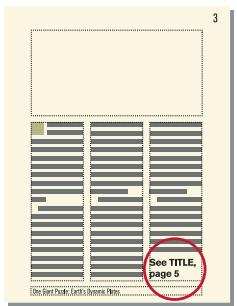
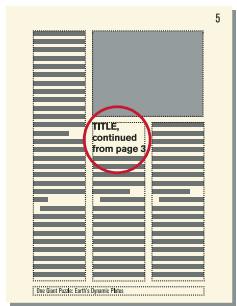
Indiquez ou l'enchainement doit continuer et d'ou il provient.
1 Redimensionne les deux zones de texte afin qu'il y ait suffisamment de place pour les refierences croises. Faites glisser le bas de la première zone vers le haut et le haut de la zone de texte suivante vers le bas.
2 Dessinez une petite zone de texte en dessous de celle de la première page et une autre au-dessus de celle la page suivante. Ne connectez aucune de ces zones de texte à une autre.
3 Insérez une référence croisée dans la zone de texte vide de la première page, en établissant une référence à la page de suite.
4 Inserez une referece croisee dans la zone de texte vide de la page de suite, en etablissant une referece a la premiere page.
Suivi d'un enchâinement de texte
Dans un document à plusieurs enchainements, il est facile de perdre le fil des enchainements. Vous pouvez effectuer un zoom arrêté pour afficher plus de texte ou vous déplacer d'une zone de texte d'un enchainement à la suivante.
1 Effectuez un zoom arriré à 25 % et définissez la taille de la fenêtre afin d'afficher autant de pages que nécessaire.
2 Cliquez dans l'enchainement à contrôle et choisissez Edition > Select. enchainement. L'enchainement est mis en surbrillance et indique son flux dans les pages du document.
3 Pour naviguer dans les zones de texte d'un enchâinement procédez de l'une des façon suivantes :
Pour afficher la zone de texte connectee suivante, cliquez sur la derniere ligne d'une zone de texte et appuyez sur la touche flèche bas.
Pour afficher la zone de texte connectee precedente, cliquez sur la premiere ligne d'une zone de texte et appuyez sur la touche flèche haut.
Variables
A propos des variables
Vou puez inclure sous forme de variables le texte qui apparait a de nombreux emplacements du document et qui est souvent modifie. L'utilisation des variables est également recommendée pour fournir des informations mises à jour automatiquement, telles que la date du jour. FrameMaker propose des variables système et des variables utiliser. Les variables système sont mises à jour par FrameMaker. Il s'agit, par exemple, de la date du jour ou du nom de fichier. Vous définissez des variables utilisé dans FrameMaker. Il s'agit, par exemple, d'un nom de société ou d'un nom de produit.
Variables système
Chaque variable système possède un nom et une définition. Il est impossible de renomer les variables système, mais vous pouvez modifier leurs définitions. La définition d'une variable système peut containir les éléments suivants :
Composantes pour les informations système telles que le mois, le jour, l'année et le nom de fichier
- Caracteres de texte tels que la virgule et les espaces contenus dans la date May 1, 2010
- Composantes pour les modifications de format de caractères
Par exemple, la variable Page de tableau qui s'affiche dans un titre de tableau sous la forme (Page 3 de 5) possède la définition suivante.
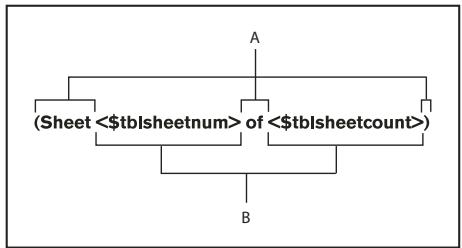
A. Texte saisi B. Composantes
Vous pouvez modifier la définition (la forme d'affichage des informations) en ajoutant, supprimant ou réorganisant les composantes et en modifier le texte dans la définition. Vous pouvez ainsi modifier le format d'affichage de la date actuelle.
Les variables système sont souvent utilisées dans les modèles de documents, en tant qu'éléments des zones de texte d'arrière-plan, comme les en-têtes et les pieds de pages. Une zone de texte d'arrière-plan se trouve sur une maquette et neporte pas d'étiquette d'enchaînement. Par exemple, les variables N° page en cours et E/P courant ne peuvent apparaitre que dans une zone de texte d'arrière-plan sur une maquette. Les valeurs de ces variables s'affichent sur les pages courantes correspondantes. Vous pouvez utiliser des variables système pour créé des en-têtes et des pieds de pages courants qui contiennent les titres de chapitre, les intitulés de section et toutes les informations qui changent d'une page à l'autre.
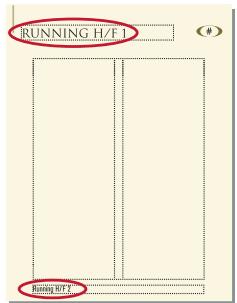
Le nom des variables système s'affiche sur la maquette.
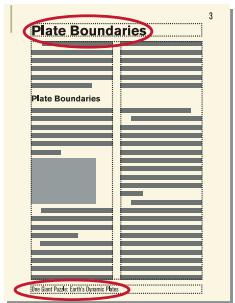
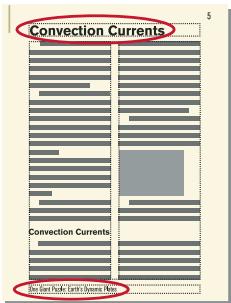
FrameMaker affiche les valeurs sur les pages courantes.
Les valeurs des variables système insérées sur la maquette sont mises à jour automatiquement. Cependant, si vous placez une variable système sur une page courante ou de référence, la valeur n'est mise à jour que lors de l'ouverture ou de l'impression du fichier.
Voupez ealement mette a jour manuellement la valeur de la variable lorsque le fichier est ouvert. Accedez au conteneur de variables et cliquez sur Mettre a jour.
Remarque : les variables et noms de variables prennet en charge le format de codage de texte Unicode.
Valeurs par défaut desvariables système
| Variable système | Définition par défaut (version française) | Exemple d'affichage |
| N° page en cours | <\\numpageactuelle> | 3 |
| Nombre de pages | <\\numdernpage> | 18 |
| Date en cours (longue) | <\\numjour> <\\nommois> <\\année> | 11 octobre 2010 |
| Date en cours (courte) | <\\numjour>/<\\nummois>/<\\annéecourt> | 10/11/10 |
| Date de modif. (longue) | <\\numjour><\\nommois><\\année>, <\\heure>:<\\minute00> | 24 septembre 2011, 10:48 |
| Date de modif. (Courte) | <\\numjour>/<\\nummois>/<\\annéecourt> | 9/24/11 |
| Date de création (Longue) | <\\numjour><\\nommois><\\année> | 8 juillet 2010 |
| Date de création (Courte) | <\\numjour>/<\\nummois>/<\\annéecourt> | 7/1/10 |
| Nom de:fichier (Longue) | <\\nomfichiercomplet> | c:\Memos\Staffing.fm |
| Nom de:fichier (Court) | <\\nomfichier> | Effectif.fm |
| Suite de tableau | (Suite) | (Suite) |
| Page de tableau | (Page <numpagetbl> sur <nounrepagetbl>) | (Page 1 sur 2) |
| Numéro du volume | <volnum> | 3 |
| Numéro du chapitre | <chapnum> | 3 |
| N° de section | <sectionnum> | 3 |
| N° de sous-section | <subsectionnum> | 3 |
| Nom du titre de chapitre | <chaptertitlename> | Cyclones |
| E/P courant 1 | <textepara[Titre]> | Les océans déchainés |
| E/P courant 2 | <textepara[Intitulé1]> | Menace d'extinction |
| E/P courant 3 | <marqueur1> | Plaques tectoniques |
| E/P courant 4 | <marqueur2> | Volcans |
| E/P courant 5-12 | <textepara[etiqpara]> | Lave |
| E/P courant 13 | <marqueur3> | Lave |
| E/P courant 14 | <marqueur4> | Lave |
| E/P courant 15 | <marqueur5> | Lave |
| E/P courant 16 | <marqueur6> | Lave |
| E/P courant 17 | <marqueur7> | Lave |
| E/P courant 18 | <marqueur8> | Lave |
Vousspuvezutiliserla variable 一 _ 一 schaptertitlename> pourpropagerlenomdu dossierau modèleassociau dossier.
Voir aussi
« Ajout d'un dossier » à la page 331
Variablesutilisateur
Chaque variable utiliser possède un nom et une définition. La définition comprend du texte et des composantes facultatives relatives au format des caractères. Supposons que vous définissiez la variable suivante :
Si le format de caractère FormatTitreLivre est défini en italique, cette variable s'affichera ainsi : Les sciences de la Terre.
Voupez modifier la defini tion de tout type de variable utiliseur, par exemple pour changer le titre du livre. Lorsque you modifie cette defini tion, toutes les occurrences de la variable dans le document sont mises a jour en fonction de cette nouvelle defini tion.
Les modèles standard ne sont pas dotés de variables utiliser. Si vous utilisez l'un de ces modèles, créez vos propres variables utiliser. Si vous utilisez un modele concu sur votre site, il comporte peut-être déjà certaines variables utiliser.
Variables validates dans les documents structurés
Vou puez ajouter une variable système à un enchaînement structure, avec ou sans élément de variable spécifique. Les variables utiliser ne requirement pas d'éléments variables spécifique, mais il faut les insérer directement dans les éléments définis pour le texte.
Les composantes des variables d'en- tête /de pied de page courant suivantes sont utilisés dans les éléments :
| Composante | Signification |
| <textelem[etiq]> | Texte (jusqu'au premier saut de paragraphe) sans son numéro automatique mais avec tout préfixe et suffixe spécifique dans la définition de l'élement.. |
| <textemseul[etiq]> | Texte (jusqu'au premier saut de paragraphe) sans son numéro automatique ni aucun des préfixes ou suffixes spécifique dans la définition de l'élement.. |
| <bal Elem[etiq]> | Balise de l'élement source |
| <numparaelem[etiq]> | Numéro automatique complet du premier paragraphe de l'élement.. |
| <numparaelemseul[etiq]> | Compteurs de numérios automatiques du premier paragraphe, y compris tous les caractères situés entre ceux-ci. |
| <attribute[NomAttribut]> | Valeur de l'attribut avec le nom spécifique (ou valeur par défaut si aucune valeur n'a été précisé). |
| <$attribute[NomAttribut:NomElement]> | Valeur de l'attribut de l'élement spécifique (un éléments de livre structure, par exemple). |
Dans FrameMaker, les variables sont exportées en tant qu'entités, ces dernières portant généralement le même nom que les variables. Néanmoins, si vous creez une variable dont le nom n'est pas valide au format XML ou SGML, l'entité prend un nom différent.
Par exemple, les noms de variables suivants ne sont pas valides :
- Noms contenant des caractères multi-octets (langues asiatiques)
- Noms contenant des éléments autres que des caractères alphanumeric, des tirets ou des points
- Noms contenant un nombre de caractères supérieur à la valeur NAMELEN définie dans la déclaration XML ou SGML de l'application
Utilisation de variables
Contneur de variables
Le contèur de variables permet d'insérer, de modifier ou de supprimer des variables système et utilisateur.
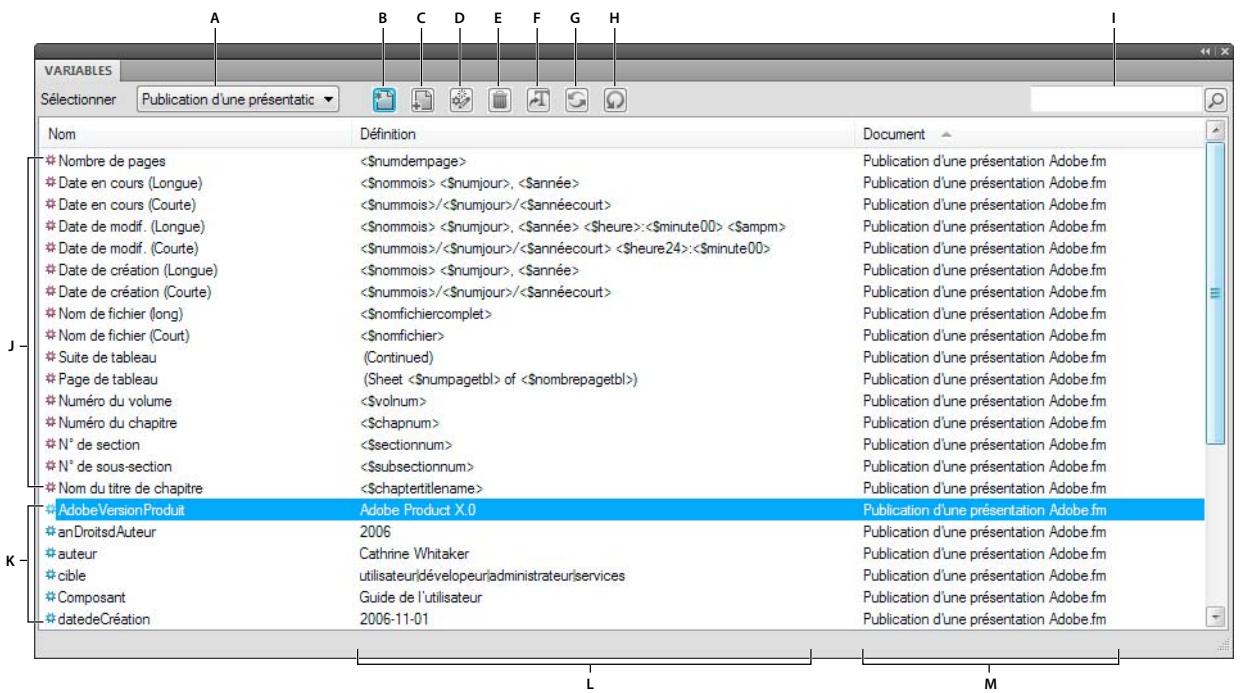
Contneur de variables
A. Sélection du fjchier B. Insertion d'une variable dans voire document C. Creation d'une variable utiliseur D. Modifiction d'une definiion de variable E. Suppression d'une variable utiliseur F. Conversion d'une variable en texte G. Mise a jour de toutes les variables système
H. Actualiser les données du conteneur I. Recherche d'une variable J. Variables système K. Variables utiliser L. Format de variable
M. Document dans lequel est située la variable
Voir aussi
« Utilisation des conteneurs » à la page 31
Insertion d'une variable
La plupart des variables système peuvent être insérées sur une page courante, une page de référence ou une maquette.
1 Pour acceder au contueur de variables, selectionnez Affichage > Contneurs > Variables.
2 Cliquez sur le point d'insertion où vous souhaitez que la variable s'affiche dans le document. Pour insérer le N° de page en cours ou une variable d'en- tê /de pied de page courant, cliquez sur une zone de texte d'arrière-plan dans une maquette.
3 Cliquez deux fois sur une variable à partir du conteneur de variables pour l'insérer dans votre document. Vous pouvez également cliquez sur l'icone d'insertion dans la barre d'outils du conteneur.
Le contueur de variables contient les variables pouvant etre inserees au point specifie dans le document. Par exemple, si le point d'insertion se trouve dans une zone de texte sur une page courante, la liste de selection ne contient pas la variable N° de page en cours. Si le point d'insertion est situé dans une zone de texte d'une maquette, un nombre plus important de variables est disponible dans le contueur de variables.
Dans la plupart des cas, la valeur d'une variable insérée sur une maquette s'affiche sur la maquette ainsi que sur les pages courantes correspondantes. Cependant, si vous insérez la variable N° de page en cours, un symbole de numéro (#) apparait sur la maquette et le numéro réel sur la page courante. Si vous insérez un en-†ête/pied de page courant, le nom de la variable s'affiche sur la maquette et la valeur sur la page courante.
Insertion d'éléments de variable dans des documents structurés
Vous pouvez utiliser un élément pour insérer une variable dans un enchâinement structuré. Vous pouvez aussi insérer une variable directement dans le texte, sans utiliser un élément de variable particulier. Par exemple, vous pouvez inclure le Nom du titre de chapitre comme partie d'un élément courant.
FrameMaker comporte un ensemble de variables système. Les règes de formatting d'un élément de variable déterminant le type de variable à utiliser avec l'élement. Vous ne pouvez pas replacer un élément de variable système par une autre variable.
Les valeurs des variables système que vous insérez sont mises à jour lors de l'ouverture ou de l'impression d'un document. Vous pouze également lesmettre à jour manuellement. Lesvariables systèmedes en-têtes et des pieds de page sont mises à jour lorsque la page est réaffichée.
1 Cliquez à l'endetroit auquel vous souhaitez insérer la variable.
2 Sélectionnez un élément de variable système dans le Catalogue d'éléments, puis cliquez sur Insérer.
3 Si la boite de dialogue Attributes du nouvel élément apparaît, entrez les valeurs des attributs de l'élement, puis cliquez sur le bouton Insérer élément.
La valeur actuelle de la variable apparait au point d'insertion. Une bulle correspondant à la variable s'affiche dans la Vue de la structure avec un fragment de texte mentionnant le début du texte de la variable.
4 Pourmettre a jour toutes lesvariables dans le document en cours, cliquez sur Mettre a jour sur la barre d'outils du conteneur. Pourmettre a jour lesvariables dans tous les documents ouverts, selectionnez Tous les documents ouverts, puis cliquez sur Mettre a jour, dans la barre d'outils du conteneur.
Si des variables utilisateurs sont définies dans votre application, vous pouze insérer des éléments de variable dans votre document. Vous pouze insérer une variable utilisateur directement dans le texte, sans utiliser d'objet de variable. Notre application comporte peut-être des variables utilisateurs déjà définies auxquelles vous pourrez ajouter d'autres variables utilisateurs en fonction de vos besoin. Si la valeur d'une variable utilisateur change, toutes ses occurrences sont automatiquement mises à jour.
Modification ou suppression d'une occurrence de variable
Si une variable est ajoutée à une maquette ou à une page de référence, vous ne pouvez pas modifier ses occurrences sur les pages courantes. Dans la maquette ou la page de référence, vous pouvez échanger la variable avec une autre variable ou modifier la définition de variable. Si vous modifier la définition d'une variable, toutes les occurrences de la variable dans le document sont mises à jour.
Vouavesegalementla possibldeconvertirunevariableentextemodifiable,puisdemodifierle textedansledocument.Notezqu'apresconversionde la variable entexte,letexten'estplusmisàjourlorsqueladefinitiondela variablechange.
Vous pouvez supprimer des occurrences de variables d'une page courante, mais vous ne pouvez pas supprimer une variable incluse dans l'en-tête ou le pied de page d'une maquette à partir de la page courante. En outre, un retour arrêté sur la variable à partir du point d'insertion ne la supprime pas du document. Vous pouvez également supprimer ou modifier une variable de l'une des manières suivantes :
- Pour supprimer une occurrence de variable :
1 Sélectionné le nom de la variable du contèneur de variables, puis cliquez sur Modifier.
2 A partir du panneau Ajouter/Modifier les variables ou du panneau Modifier les variables système, selectionnez l'instance dans la liste des emplacements, puis cliquez sur Supprimer.
Pour copier ou déplacer une variable, utilisez les commandes Edition > Copier ou Edition > Couper et Edition > Coller.
Pour remplaier une variable, selectionnez-en une dans la Vue de document, puis cliquez deux fois sur une autre variable dans le conteneur de variables.
- Pour supprimer une variable dans un encart de texte, supprimez-la dans le document source.
Remarque: la suppression d'une définition de variable convertit toutes les occurrences de la variable dans le document en texte modifiable.
Conversion d'une variable en texte
1 Sélectionnez la variable et choisissez Convertir en texte dans le conteneur de variables.
2 Procedez de l'une des façons suivantes:
- Pour convertir une seule occurrence d'une variable, cliquez sur Variable selectionnée.
- Pour convertir toutes les occurrences d'une variable, sélectionnez le nom de cette dernière dans la liste de selection Variables nominées. Si vous travailliez dans un document structure, vous pouze aussi désirir la balise d'objet de la variable dans le menu dérouulant Variables portant la balise d'objet.
- Pour convertir toutes les variables du document, cliquez sur Toutes les variables.
3 Cliqueur Convertir.
Importation des définitions de variables
Pour importer les definiptions de variables d'un autre document, choisissez Fichier > Importer > Formats.
Mise à jour des variables sur l'ensemble des fichiers d'un livre
1 Mettez à jour les variables d'un document du livre.
2 Sélectionnéz tous les autres fichiers du livre, puis Sélectionnéz Fichier > Importer > Formats.
Création d'une variable utilisé
L'utilisation de variables utilisé est recommendée pour les noms de produit susceptibles d'être modifiés ou pour un nom de manuel long et difficile à taper à chaque fois. Vous pouvez ajouter une nouvelle variable etmettre à jour sa définition à partir du panneau Ajouter/Modifier une variable.
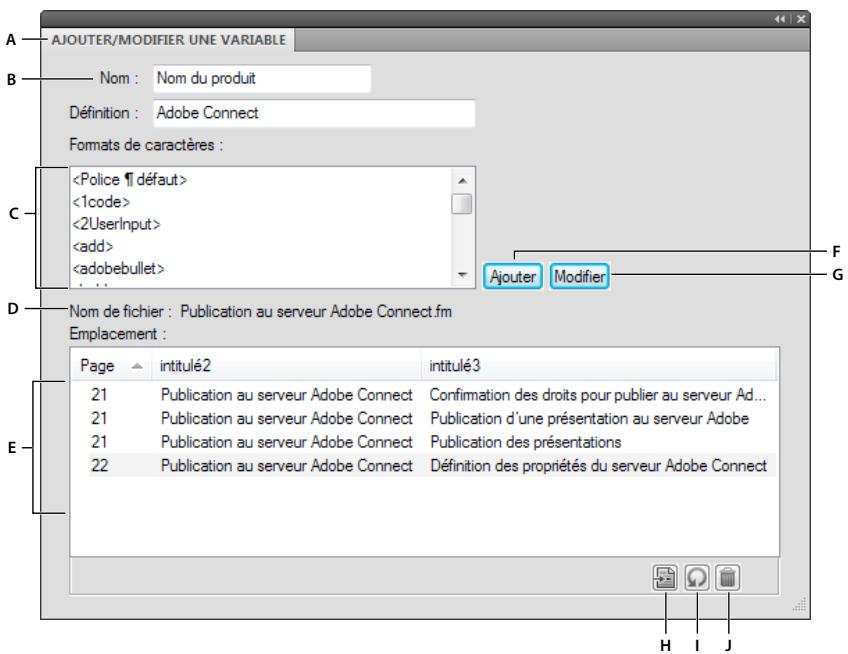
Ajoutez ou modifiez des définitions de variables utiliser à partir du panneau Ajouter/Modifier une variable.
A. Nom de la nouvelle variable ou de la variable selectionnée dans le conteur de variables B. Specification ou modification de la définition du format de la variable C. Sélection de la liste de composantes pour définir le format de la variable D. Nom du filchier contenant l'instance de variable selectionnée dans le conteur de variables E. La liste des emplacements affiche l'emplacement de la variable selectionnée dans le document. Elle affiche le numero de page et les intitulés sous lesquels elle apparait. F. Ajout d'une nouvelle variable utilisateur G. Modification de la définition d'une variable H. Met en surblurrance la variable selectionnée dans la Vue de document. Sélectionnez une instance dans la liste des emplacements, puis cliquez sur ce bouton. I. Actualise les données de la liste des emplacements J. Supprime du document l'instance de variable selectionnée dans la liste des emplacements
Si vous ne spécifieaucen format de caractère dans sa définition,la variableutilise le format appliqué au niveau du point d'insertion.Si yous modifielez formatde caractere de la variable, cette modification ne s'applique qu'a la variable et non au textile qui suit.
1 Cliquez sur Creer une variable utiliseur dans le conteneur de variables.
2 Entrez le nom et la définition de la variable. Applique les recommendations suivantes :
- Les noms de variables font la distinction entre les minuscules et les majuscules.
- La définition entière, complenant le texte saisi et les formats de caractères, peut composer jusqu'à 255 caractères.
- Il est impossible d'utiliser des composantes de variables système pour les variables utilisateur.
- Pour inclure un chevron sous forme de texte dans une définition de variable, faites-le préceder d'une barre oblique inverse ().
- Entre une série de caractères commençant par une barre oblique inverse ().
- Pour creer une variable multiligne, comme une adresse multiligne par exemple, annexez \r pour chaque ligne. N'appuyez pas sur la touche Entrée pour insérer un saut de ligne.
3 Pour modifier le format de caractètre dans la définition d'une variable, procédez comme suit :
- Pour utiliser un format de caractères enregistré dans le Catalogue de caractères, placez le point d'insertion dans la zone Définition à l'endetroit auquel vous souhaitez modifier le format de caractères, puis cliquez sur le format dans la liste de selection Formats de caractères. Cette liste inclut tous les formats du Catalogue de caractères disponibles pour le document en cours.
Important: n'utilise pas un format de caractère dont l'étiquette compte des chevrons.
- Pour modifier le format de caractètre afin d'appliquer la police par défaut du paragraph à la fin de la variable, placez le point d'insertion dans la zone de texte Définition à l'endetroit auquel vous souhaitez modifier le format de caractètre, puis cliquez sur
dans la liste de selection Formats de caractères.
4 Cliquez sur Ajouter.
5 Pour ajouter d'autres variables utiliser, repêtez les étapes 3 à 5.
Modification d'une définition de variable
Vous pouvez modifier les variables système et les variables utiliser. Dans le cas d'une variable système, vous pouvez modifier son format en modifient ses composantes dans la boîte de dialogue Modifier une variable système. Pour cela, Sélectionné la variable système dans le conteneur, puis cliquez sur le bouton Modifier.
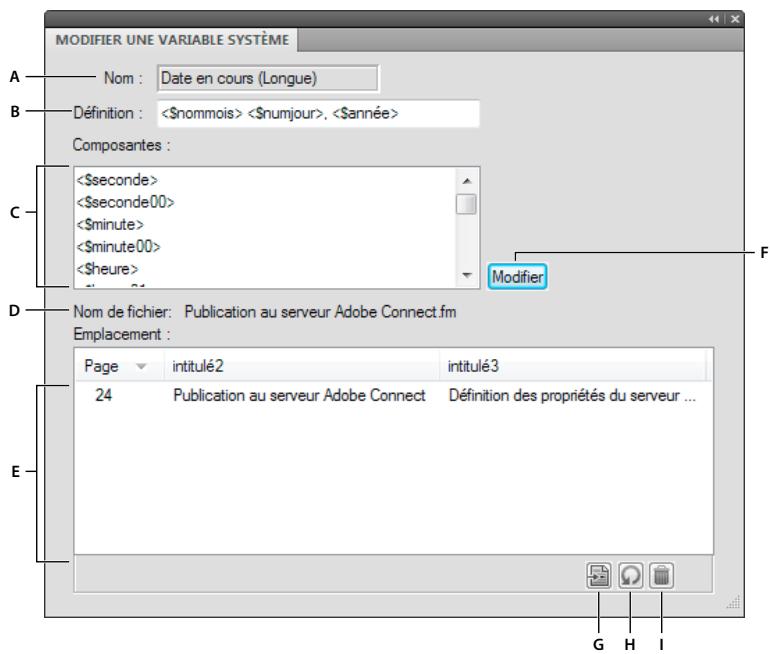
Modifiez les définitions de variables système à partir du panneau Modifier une variable système.
A. Nom de la variable sélectionnée dans le conteur de variables B. Affiche la définition de format de la variable C. Sélection de la liste de composantes pour définir le format de la variable D. Affiche le nom du fichier contenant l'instance de variable sélectionnée dans le conteur de variables E. La liste des emplacements affiche l'emplacement de la variable sélectionnée dans le document. Elle affiche le nombre de page et les intitulés sous lesquels elle apparait. F. Modification de la définition de la variable sélectionnée G. Met en surbrillance la variable sélectionnée dans le document. Sélectionnéz une instance dans la liste des emplacements, puis cliquez sur ce bouton. H. Actualise les données de la liste des emplacements I. Supprime du document l'instance de variable sélectionnée dans la liste des emplacements
Si la variable se trouve dans l'en- ô ou le pied de page d'une maquette, réaffichez une page courante pour visualiser la définition mise à jour.
Dans le cas des variables utiliser, vous pouvez modifier le nom et le format de la variable à partir du panneau Ajouter/Modifier une variable.
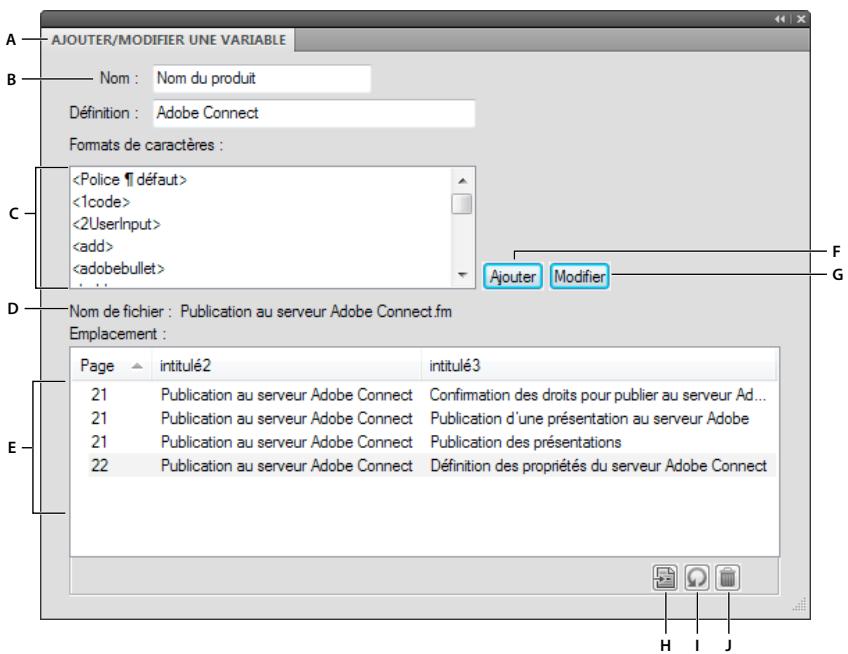
Ajoutez ou modifiez des définitions de variables utiliser à partir du panneau Ajouter/Modifier une variable.
A. Nom de la nouvelle variable ou de la variable selectionnée dans le conteur de variables B. Specification ou modification de la définition du format de la variable C. Sélection de la liste de composantes pour définir le format de la variable D. Nom du filchier contenant l'instance de variable selectionnée dans le conteur de variables E. La liste des emplacements affiche l'emplacement de la variable selectionnée dans le document. Elle affiche le numero de page et les intitulés sous lesquels elle apparait. F. Ajout d'une nouvelle variable utilisateur G. Modification de la définition d'une variable H. Met en surblurrance la variable selectionnée dans la Vue de document. Sélectionnez une instance dans la liste des emplacements, puis cliquez sur ce bouton. I. Actualise les données de la liste des emplacements J. Supprime du document l'instance de variable selectionnée dans la liste des emplacements
Remarque: si une variable se trouve dans un encart de texte qui utilise les formats du document source, modifie la définition de la variable dans le document source.
1 Sélectionnéz la variable du contèneur de variables, puis cliquez sur Modifier
2 Procedez de l'une des façons suivantes :
- Pour les variables utiliser, modifiez le nom de la variable ou sa définition à partir du panneau Ajouter/Modifier une variable, puis cliquez sur Modifier.
- Dans le cas des variables système, modifier la définition puis cliquez sur Modifier.
Insérez une composante pour les informations fournies par le système ou pour un format de caractère au point d'insertion. Cliquez sur la composante dans la liste de sélection Composantes. Seules les composantes appropriées pour la variable s'affichent dans la liste. Par exemple, < nomfichiercomplet et < nomfichier s'affichent comme variables de nom de fichier. Tous les formats de caractères du Catalogue de caractères s'affichent au bas de la liste.
Toutes les instances de la variable dans le document sont mises à jour avec le nouveau format.
Modification des définitions de variables de date et heures
FrameMaker comporte des versions longues et courtes de variables pour la date actuelle, la date de la dernière modification du document et la date de creation du document et propose les composantes suivantes pour les variables de date et heures.
| Composante | Affichage | Exemple |
| Seconds | 8 ou 32 | |
| 08 ou 32 | ||
| Minutes | 8 ou 32 | |
| 08 ou 32 | ||
| Heures | 8 ou 12 | |
| 08 ou 12 | ||
| 08 ou 22 | ||
| Indication du matin ou de l'après-midi | am ou pm | |
| A.M. ou P.M. | ||
| Numéro du jour | 8 ou 28 | |
| 08 ou 28 | ||
| Nom du jour | Lundi | |
| Lun | ||
| Numéro du mois | 8 ou 12 | |
| 08 ou 12 | ||
| Nom du mois | Septembre | |
| Sep | ||
| Année | 1997 | |
| 97 |
FrameMaker déterminé la langue utilisée dans les variables de date et heures à partir de la langue du paragraphe actif. Par exemple, le nom de la variable du jour actuel s'affiche sous la forme Mercredi dans un paragraphe en français et sous la forme Miercoles dans un paragraphe en espagnol. Si vous modifie la langue d'un paragraphe, les variables système de ce dernier sont mises à jour en conséquence.
Si vous système prend en charge la saisie de texte japonais dans les documents et les boites de dialogue, les composantes supplémentaires suivantes sont disponibles pour les dates japonaises.
| Composante | Exemple |
| <numjourkanjikazu> | — ou —十一 |
| <numjournumériquekanji> | — ou —— |
| <nummoiskanjikazu> | — ou —— |
| <nummoisnumériquekanji> | — ou —— |
| <annéeimpériale> | 1 ou 10 |
| <annéeimpériale01> | 01 ou 10 |
| <$annéeimpérialekanjikazuspécial> | 元 ou 十 |
| <\\(annéeimpérialenumériquekanjispécial> | 元 ou →∘ |
| <\\)annéeimpérialekanjikazu> | — ou + |
| <\\(annéeimpérialenumériquekanji> | — ou →∘ |
| <\\)èreimpériale> | 平成 |
Les dates japonaises s'affichent dans une variable lorsque celle-ci utilise une famille de polices japonaises et que la caractéristique Langue est définie sur Nihongo.
Creation de variables pour en-têtes et pieds de page courants
Une variable d'en-tête/de pied de page courant fournit des informations sur le contenu d'une page et peut varier d'une page à l'autre. Ces variables peuvent inclure des informations telles que le numéro et le titre du chapitre courant, le nom de la section de premier niveau ou le numéro de page courante.
Voupez egalent utiliser les composantes 一 S 章中中中中 ,volnum>,sectionnum> ou 一 S 一 S subsectionnum> pour ajouter des numeros de chapitre, de volume, de section et de sous-section aux en-tetes et aux pieds de page.
A propos des variables d'en-têtes et de pieds de page courants
Les en-têtes et les pieds de page courants utilisent des variables système communes, ainsi que 12 variables système conçues spécialement pour les en-têtes et pieds de page courants.
Les variables d'en-tête/de pied de page font parfois reférence à un paragraphe portant une étiquette particulière (généralement, un paragraphe d'intitulé ou de titre) ou à un texte de marqueur. Vous pouvez utiliser ces variables avec leur définition par défaut ou les personneliser en modifiant, par exemple, l'étiquette affichée dans la définition.
L'insertion de variables d'en-tête/de pied de page courant dans une zone de texte d'arrêtre-plan de maquette est similaire à l'insertion d'autres variables à d'autres endroits d'un document.
Les variables E/P courant 1 et E/P courant 2 utilisent par défaut des définitions qui font référence aux étiquettes de paragraphe Titre et Titre 1 respectivement. Les variables E/P courant 3 et E/P courant 4 utilisent des définitions qui sont déterminées à des marqueurs. Les variables E/P courant 5 à 12 utilisent des définitions qui sont déterminées aux étiquettes de paragraphe que vous spécifiez. Ces définitions par défaut peuvent être modifiées avant ou après l'insertion de la variable.
En-têtes et pieds de page courants basés sur les étiquettes de paragraphe
Le tableau suivant presente des exemples d'en-têtes et de pieds de page courants faisant réference à des étiquettes de paragraphe.
| Définition de variable d'en-tête/de pied de page | Description | Exemples d'affichage |
| Texte du premier paragraphe portant l'étiquette Intitulé1 trouvéd par FrameMaker. | Types de limites de plateau | |
| Texte du premier paragraphe portant l'étiquette Intitulé1. Le texte s'affiche dans le format de caractère de l'intitulé (lettres majuscules en italie). | TYPES DE LIMITES DE PLATEAU | |
| Numéro automatique complet du premier paragraphe portant l'étiquette TitreSect. | Chapitre 2 | |
| Compteurs de numérios automatiques pour le premier paragraphe portant l'étiquette TitreSect. | 2 | |
| Etiquette du premier paragraphe portant l'étiquette Chapitre. | Chapitre | |
| Texte du premier paragraphe portant l'étiquette TitreSect ou TitreAnnexe. | PLAQUES TECTONIQUES |
Affichage de texte de paragraphe, d'étiquettes ou de numérios automatiques
L'application la plus courante des en-têtes et pieds de page courants consiste à afficher le texte, le numéro automatique ou l'étiquette de paragraphs portant une étiquette spécifique. Par exemple, un en-tête courant contient le numéro de chapitre ou l'intitulé de la section en cours.
FrameMaker recherche dans chaque page courante un paragraphe portant l'étiquette spécifiée. Il place ensuite le texte, le numéro automatique ou l'étiquette du paragraphe dans l'en-tête ou le pied de page courant de cette page. Si une page ne contientaucun paragraphecomportantl'étiquette spécifiée,la recherche s'effectue dans les pages precedentes et dessqu'un paragraphe correspond, ses informations sont utilisées.
Les composantes des variables d'en- tête /de pied de page courant suivantes font référence à une étiquette de paragraphe.
| Composante | Affichage |
| Texte du paragraphe | |
| Numéro automatique du paragraphe, y compris tout texte dans le format de numérotation automatique | |
| Compteurs de numérios automatiques du paragraphe, y compris tous les caractères situés entre ceux-ci | |
| Etiquette du paragraphe |
Respectez les consignes suivantes lors de l'utilisation de composantes d'étiquette de paragraphe :
- N'utilisez pas d'étiquette de paragraphe compteant des crochets.
- Remplacez etiqpara dans la composante par l'etiquette du paragraphe sur lequel vous souhaitez afficher des informations. Ne supprimez pas les crochets.
- Vous pouvez inclure plus d'une étiquette de paragraphe dans la section [etiqpara] d'une composante. Dans ce cas, FrameMaker utilise le premier paragraphe trouve portant l'une de ces étiquettes. Séparez les étiquettes par des virgules, comme dans l'exemple suivant: <(\text{\) } \text{\( } \text{\) } \text{\( } \text{\) } \text{\( } \text{\) } \text{\( } \text{\) } \text{\( } \text{\) } \text{\( } \text{\) } \text{\( } \text{\) } \text{\( } \text{\) } \text{\( } \text{\\) \( \) \( \) \( \) \( \) \( \) \( \) \( \) \( }}
Affichage du texte d'un marqueur
Si le texte à afficher dans un en-tête ou pied de page n'apparait pas dans un paragraphe à part, vous pouvez afficher le texte associé à un marqueur. Vous pouvez, par exemple, utiliser un marqueur pour afficher une version abrégée d'un titre ou pour résumer le contenu d'une page. Lorsque les symboles de texte sont visibles, les symboles indiquent l'emplacement des marqueurs.
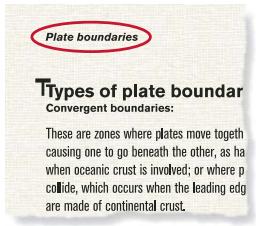
L'en-tête de page contient un intitulé abrégé.
Dans cet exemple, le marqueur dans l'intitulé contient le texte de marqueur Limites de plateau. Une variable d'entête/de pied de page affiche alors le texte du marqueur dans l'intitulé de page.
Vou puez utilise deux types de marqueurs pour les en-têtes ou pieds de page courants : En-tête/Pied de page 1 et En-tête/Pied de page2.
1 Insérez une variable E/P courant dans l'en-tête ou le pied de page d'une maquette. Par défaut, les variables E/P courant 3 et E/P courant 4 utilisent des définitions qui recherchent des marqueurs.
2 Modifiez la définition de la variable afin qu'elle utilise une composante <marqueur1> ou <marqueur2>. La composante <marqueur1> affiche le texte d'un marqueur En-tête/Pied de page1. La composante <marqueur2> affiche le texte d'un marqueur En-tête/Pied de page2.
3 Affichez une page courante et cliquez à l'endetto auquel vous souhaitez inseder le marqueur.
4 Choisissez Spécial > Marqueur.
5 Dans la boîte de dialogue Marqueur, choisissez En-tête/Pied page 1 ou En-tête/Pied page2 dans le menu déroulant Type de marqueur, entrez le texte du marqueur, puis cliquez sur Nouveau marqueur. Lorsque vous entrez le texte du marqueur, assurez-vous que les espaces, la ponctuation et la casse correspondent à vos attentes.
Remarque : vous ne pouvez pas formater un texte de marquee dans la zone Texte du marquee. Pour formater ce texte, inserez une composante de format de caractère avant la composante du marquee dans la définition de la variable système.
Affichage d'une étiquette de condition
Dans un document utilisant du texte conditionnel, vous pouvez afficher une étiquette de condition qui apparait sur la page courante dans l'en- 電 ou le pied de page. Aucune variable prédéfinie n'est fournie pour cet usage. Vous pouvez toute fois rédéfinir toute variable d'en- 電 et de pied de page courant existante pour utiliser la composante de l'étiquette de condition. Contrairement aux variables système qui font référence à un paragraphe ou un marqueur, les variables avec étiquette de condition ne permettent d'effectuer des recherches que sur la page courante.
1 Insérez une variable E/P courant dans l'en-tête ou le pied de page d'une maquette.
2 Modifiez la définition de la variable pour utiliser la composante < etiqcond [etiqhte, ..., etiqbasse, sanscorresp]>. Remplacez etiqhte, etiqbasse et les points de suspension par une ou plusieurs étiquettes de condition à rechercher. Remplacez sanscorresp par le texte à afficher si FrameMaker ne trouve pas l'une des étiquettes dans la définition. Pour ne pas afficher de texte en cas de non correspondance, entrez un espace insécable (barre oblique inverse suivie d'un espace) à la place de sanscorresp.
FrameMaker recherche les étiquettes de condition spécifiées sur la page. S'il en trouve une, elle s'affiche dans l'en-tête ou le pied de page courant. S'il en trouve plusieurs, la première étiquette de la définition s'affiche comme valeur de la variable.
Affichage du niveau de sécurité
Si vous document contient des informations confidentielles, vous pouvez utiliser des étiquettes de condition dans les en-têtes ou les pieds de page courants pour afficher le niveau de sécurité le plus élevé sur une page.
1 Appliquees des etiquettes de condition telles que Top secret et Confidential et aux informations confiendielles.
2 Définissez des en-têtes ou des pieds de page pour inclure ces étiquettes dans les pages contenant des informations confidentielles. Définissez par exemple la composante en tant que etiqcond[Top secret,Confidentiel,Non confidential]>. La composante affiche l'étiquette Top secret sur les pages contenant des informations Top secret et Confidentielles, l'étiquette Non confidientiel sur les pages ne contenant aucune de ces étiquettes de condition.
Création d'un en-tête ou d'un pied de page de style dictionnaire
Vous pouvez utiliser des en-têtes ou des pieds de page de style dictionnaire pour afficher les informations qui apparaissent sur une page courante ou sur deux pages courantes en regard. Ces types d'en-têtes ou de pieds de page sont féquèment employés dans des documents tels que les dictionnaires, les index et les glossaires.
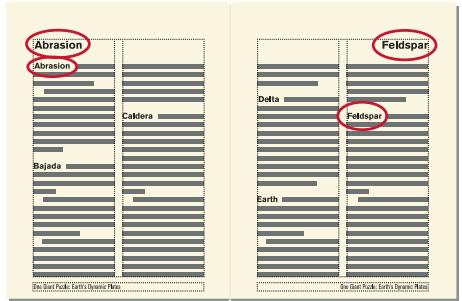
Les en-étés affichent la première entree sur la gauche et la derniere sur la droite.
1 Insérez une variable d'en-tête/de pied de page courant différente dans l'en-tête ou le pied de page de chacune des deux maquettes en regard.
2 Modifyez la définition de la variable sur la maquette gauche pour utiliser la composante <$textepara[etiqpara]>. Remplacez etiqpara par l'étiquette de paragraphe des termes du dictionnaire.
3 De même, modifie la définition de la variable sur la maquette droite pour utiliser la composante <$textepara[+,etiqpara]>. Le signe plus (+) indique à FrameMaker de rechercher le dernier paragraphe sur la page correspondant à l'étiquette plutôt que le premier.
Modèles
Pour creer un modèle, vous devez metre en page les maquettes, définir et appliquer les formats et définir le texte special tel que les variables et les formats de reférences croises.

Définissez un dossier de modèles qui contienda tous les modèles associés ainsi qu'un document décrivant leur contenu et leur mode d'emploi.
Conception de la mise en page
1 Création d'un document. Vous pouvez commencer par un nouveau document personnalisé ou par une copie d'un document existant que vous envisagez de modifier.
En créant la mise en page, vous pouvez visualiser la presentation de pages en regard en les affichant côte à côte. Choisissez Affichage > Options, puis selectionnez Pages en regard dans le menu dérouulant Défilement. Agrandisse la fenêtre et effectuez un léger zoom arrêté, le cas échéant, pour que les deux pages puissant s'afficher dans la fenêtre.
2 Définissez l'aspect des colonnes. Si vous avez commencé avec un document personnalisé, vous avez déjà spécifique le nombre de colonnes et les marges de colonnes. Si vous modifie un document existant, vous serez peut-être améné à modifier l'aspect des colonnes.
3 Ajoutez toutes les maquettes personalisées dont vous aurez besoin et donnez-leur un nom.
4 Placez le texte et les graphiques (y compris les en-têtes et les pieds de pages) en arrrière-plan sur les maquettes. Si un en-tête ou un pied de page indique le texte ou la numérotation automatique d'un paragraphe de document tel qu'un titre de chapitre ou de section, il contient une variable E/P courante se rapportant au paragraphe. Pour la configurer, déterminé l'étiquette du paragraphe concerné.
5 Définissez les caractéristiques personnalisées du document, telles que la numération et les options de texte, et spécifie les options d'affichage.
Conception de formats de texte
Après avoir unconçu la mise en page, vous devez définir le formatage du texte :
- Si votre document doit être ouvert ou imprimé sur des ordinateurs autres que le yourselves, utilisez des polices d'utilisation courante.
- Les formats de paragraphs servant de base au formatage de texte, vous devez les configurer avant les formats de caractères.
- Lors de la création d'un format de caractères, attribué la valeur Tel que à tous les paramètres de la fenêtre Configuration de caractères, puis ne spécifie que les paramètres que vous souhaitez modifier. Ainsi, ce format fonctionnera avec n'importe quel format de paragraphe.
- Utilisez des étiquettes définissant le role du texte plusôt que son aspect. Par exemple, donnez un nom tel que Relief à un format servant àmettre le texte en relief, plusôt que le nom de son style (Gras, par exemple). Si vous decide ensuite demettre le texte en relief en l'affichant en italique, vous pourrez redéfinir le format Relief sans devoir modifier l'étiquette du texte.
- Utilisez des noms facies à reconnaître. Par exemple, pour des formats de listes, utiliseze Etape1 et EtapeSuiv只不过 que Et1 et EtS. Si vous souhaitez utiliser le clavier pour appliquer des étiquettes de paragraphs et de caractères, pensez à nommer vos étiquettes Et1 Etape1 et EtS EtapSuiv. De cette façon, vous pouvez acceder rapidement aux étiquettes et à leur description à partir du clavier.
- Si le modele utilise plusieurs yeux de numerotation automatique, ajoutez un libellé au format de chacun d'entre eux. Par exemple, définissez les nombres automatiques avec S: < n + > , où S : est le libellé.
- Dans les formats de paragraphs, utilisez Espace Dessus ou Espace Dessous pour ajouter de manière homogène un espace au-dessus ou au-dessous d'un paragraphe. FrameMaker utilise uniquement la plus élevé des deux valeurs pour déterminer l'espace entre les paragraphs.
Normalisation des graphiques, cadres et tableaux
Si les documents doivent contirn des graphiques, des cadres ou des tableaux, applique les recommendations suivantes pour homogeniseer ces documents :
- Placez les éléments standard sur une page de referencia. Vous pouvez inclure des graphiques dont les utilisateurs auront souvent besoin (tels qu'un symbole pour attirer l'attention sur les remarques et les avertissements ou un cadre ancre possedant une hauteur et une largeur standard). Les utilisateurs pourrait copier et coller ces éléments selon leurs besoin.
- Créez un format de paragraphs pour les cadres anciés pour qu'il y ait suffisamment d'espace autour des graphiques. Par exemple, un format de paragraphe nommé Cadre peut contérer un paramètre Espace Dessous de 20 points et un Interligne de zéro. Chaque cadre peut ensuite être ancre à un paragraphe vierge à l'aide de l'étiquette Cadre. Vous pouvez également utiliser des tableaux à cellule unique et leur titre pour placer des graphiques et leur légende.
- Si vous envisagez d'utiliser des zones de texte pour les légendes de graphique, créez un format de paragraphs à cet effet. Si vous prévoyez d'utiliser des lignes de texte, créez un format de caractères (vous ne pouvez pas appliquer un format de paragraphs à une ligne de texte).
- Choisissez un modele de couleurs et redéfinissez les couleurs si cela s'avere nécessaire.
- Préparez des formats de tableaux standard. Seules certaines des caractéristiques définies pour les tableaux peuvent être importées dans un autre document. La largeur du texte dans les tableaux réels variant considérablement, il en va de même pour les autres caractéristiques. Ainsi, les utilisateurs devront probablement rectifier ces caractéristiques eux-mêmes,quelle que soit la façon dont vous préparez les tableaux. Concevez vos tableaux comme des modèles de départ pour les utilisateurs.
Définition de la numérotation
La numérotation des pages des nouveaux documents est définie sur Recommencer à 1. Si vous créez un modele pour la numérotation continue des pages d'un livre, vous voudrez peut-etre définir la numérotation des pages dans le modele sur Continuer la numérotation à partir de la page precedente du livre. Par ailleurs, il peut également êtrenecessaire de définir la numérotation des chapitres sur Continuer la numérotation à partir du fichier precedent du livre.
Définition de texte spécial et de polices
Voici quelques conseils pour la définition des éléments du texte spécifique :
- Sélectionnez un style et un format de numérotation, ainsi que d'autres caractéristiques de notes.
- Définisse les formats des références croisées. Normalisez autant que possible leur format. Par exemple, si des références croisées doivent toujours être introduites par le mot Voir, intégrez ce mot dans la définition du format.
- Pensez à définir des variables utiliser pour les noms de produits, les noms de documents et autres éléments susceptibles d'être modifiés au cours du projet.
- Définissez les étiquettes de condition, les indicateurs de condition et les paramètres de visualisation du texte conditionnel.
- Définisse des types de marqueurs personalisés si vous nevez créé des index spécialisés.
- Définisse les dimensions et les polices des équations pour des documents qui en compteront.
- Si vos documents doivent composer du texte en langue japonaise, définièsez les polices combinées à utiliser ainsi que les caractéristiques du texte Rubi.
Définition des options HTML
Si des documents basés sur vos modèles doivent être convertis au format HTML, il vous faut définir des macros de mise en correspondence et de conversion qui définiennent la méthode de conversion des documents.
- Définissez la correspondance entre des formats de paragraphs et de caractères FrameMaker vers des balises HTML.
- Crééz les macros de conversion devant convertir les formats de références croisées en un format adaptable aux documents électroniques.
- Créez les autres macros de conversion nécessaires (par exemple, pour placer un logo en haut de chaque nouvelle page Web ou pour définir le titre du document HTML).
Creation de modèles pour les fichiers générés
Lorsque vous générez une table des matières, un index ou touteASF de fichier generé, si le dossier contenant le document source ou le fichier livre comporte un fichier dont le nom correspond à celui du fichier generé, FrameMaker utilise le formatage du fichier existant lors de la generation du nouveau fichier. Le fichier existant sert de modèle pour le nouveau fichier generé, comme si vous aviez importé certains de ses formats. Utilisez cette fonction pour creer des modèles de fichier générepondant des mises en page, des formats de paragraphs et caractères et les informations de formatage s'affichtant sur la page de reférence.
Vous pouvez égalementmettre à jour les formats dans un fjichier génére en important des formats depuis un modele. Cependant, vous devrez probablement à nouveau générer le fjichier après l'importation des formats pour visualiser tout le formatage.
1 Ouvrez le document ou le fichier livre à partir duquel vous souhaitez génére la table des matieres, l'index ou tout autre fichier.
2 Générez le fichier.
3 Formatez le fjchier génére. Ce fjchier formaté devient votre modèle.
4 Enregistrez le fjichier génére. Assurez-vous que ce modele se trouve dans le dossier contenant le document ou le fjichier livre que vous utiliserez pour creer un fjichier généré.
Voir aussi
« Importation de formats à partir d'un modele ou d'un document » à la page 120
Creation de modèles pour la modification de paramètres de texte conditionnel
Si vous modifiez souvent la vue de documents conditionnels dans un livre, vous trouvez sans doute utile d'avoir un modele pour chaque vue. Vous pourrez ainsi modifier la vue de tous les fichiers du livre simultanement en importantles parametes de texte conditionnel de l'un des modeles dans le fichier livre.
Si vous souhaitez modifier la vue d'un seul document contenant du texte conditionnel, il est plus pratique de modifier les paramètres Afficher/Masquer du document.
1 Définisse un modele de base pour le document conditionnel en affichant toutes les conditions et leurs indicateurs. Vous importerez les paramétres du texte conditionnel depuis ce modele avant de modifier un document.
2 Définissez un modele pour chaque combinaison de conditions que vous souhaitez visualiser. Utilisez ces modèles pour visualiser ou imprimer une version du document à la fois. Vous pouvez également utiliser le modele pour modifier les définitions de variables exclusives à une vue.
Modification des modèles pour documents types et fichiers texte
Voupez modifier le modele personalisé du document type afin qu'il contienne les formats de votre choix. Le modele peut containir les mêmes formats comme tout autre modele, à l'exception de la mise en page. La mise en page de la maquette, le nombre de colonnes et les marges sont spécifiés lors de la création des documents types.
Vou puez egalment modifier le modèle personnalise utilise par FrameMaker lorsque vous ouvre des fichiers texte.
Remarque : vous pouvez modifier le nom de fichier à rechercher lors de la création d'un document type ou de l'ouverture d'un fichier texte.
Modification du modele de documents types
1 Modifie un document afin qu'il contienne les formats et paramètres souhaités. Laissez les maquettes vides et ne créez pas de maquettes personalisées.
2 Supprimez toutes les zones de texte des maquettes gauche et droite (meme si un document est defini au format recto uniquement). Si le document est uniquement recto, choisissez Format > Mise en page > Paging, cliquez sur Recto verso, puis sur Definir. Sélectionnez ensuite les zones de texte sur la maquette et supprimez-les.
3 Choisissez Spécial > Supprimer des pages et supprimez toutes les pages courantes.
4 Enregistrez le document à l'aide du fjichier personnalisé se trouvant dans le dossier fminit de FrameMaker. Lorsque vous désisesz Nouveau > Document Adobe FrameMaker dans le menu contextual d'un dossier ou sur le bureau, le fjichier Shellnew.fm est utilisé.
Modification du modele de fichiers texte
1 Modifiez un document afin qu'il contienne les formats et paramètres souhaités. Par exemple, vous pouvez placer des en-têtes et pieds de pages, un Catalogue de paragraphs et des graphiques de maquette dans le document modèle.
2 Supprimez tout le texte sur les pages courantes.
3 Cliquez dans la zone de texte vide de la page 1 et attribuez-lui l'étiquette du format de paragraphe à utiliser pour tout le texte du document. Le modele par défaut utilise le format de paragraphe Courant.
4 Enregistrez le document à l'aide du fichier txttmplt se trouvant dans le dossier fminit de FrameMaker.
Importation de formats à partir d'un modele ou d'un document
Vous pouvez importer des formats de paragraphs, des formats de tableaux, des définitions de variables ainsi que d'autres caractéristiques d'un autre document. Vous pouvez également conserver ou supprimer tout format personnalisé du document (par exemple, les modifications apportées au paragraph mais non enregistrées dans le Catalogue de paragraphs).
Importation de formats
1 Ouvrez le document contenant les formats que vous souhaitez importer.
2 Activez la fenetre de document ou de livre qui vous interesse. Si la fenetre de livre est active, selectionnez les documents que vous pouzemettre à jour.
3 Dans le document ou le livre que vous mettez à jour,CHOISSEZ Fichier > Importer > Formats.
4 Procedez de l'une des fonctions suivantes :
Pour importer des formats d'un document, choisissez celui-ci dans le menu dérounant Importer du document. Ce menu répertorie tous les documents ouverts et enregistrés.
- Pour réappliquer des formats du document en cours,CHOISSEZ En cours dans le menu déroulant Importer du document.
5 Dans la zone Importer etmettre a jour,selectionnee les parametes a applier au document actif.Par defaut,toutes les options sont selectionnées.Pour selectionner ou deselectionner toutes les options simultanement,cliquez sur Tout selectionner ou Tout deselectionner.Si vous mettez a jour des definiptions de variables,des formats de reférences croises ou des définitions mathématiques,alsor que certains de ces éléments utilisent des formats de caractères,selectionnee Formats de caractères afin quils soient ajoutés au document.
6 Pour supprimer des modifications apportées à des formats individuels et non enregistrées dans un catalogue, procédez comme suit :
Pour supprimer les sauts de page n'appartenant pas à un format du Catalogue de paragraphs, sélectionnez Sauts de page manuels.
Pour supprimer les formats personnalisés de paragraphs, de caractères, de mises en page et de tableaux, selectionné Autres formats de page pers.
7 Cliquez sur Importer.
Voir aussi
« A propos des mises en page personalisées » à la page 90
A propos des paramètres d'importation et de mise à jour
Lors de l'importation des informations de formatage depuis un modele, FrameMaker fusonne les informations dans le document au lieu de les remplacer entierement. Par exemple, lorsque vous importez des formats de paragraphs, FrameMaker les ajoute au Catalogue de paragraphs du document. Si des formats portent le même nom dans les deux documents, le format importe écrase le format d'origine. Tout format non écrase est conservé dans le document.
Remarque: les différences de casse étant prises en compte dans FrameMaker, le nom Courant est différent du nom courant.
Formats de paragraphs Le Catalogue de paragraphs du modele est fusionné dans le document et tous les formats du catalogue sont appliqués de nouveau au document. Les paramètres de signets PDF du modele sont également copés dans le document.
Formats de caractères Le Catalogue de caractères du modele est fusionné dans le document et tous les formats du catalogue sont appliqués de nouveau au document.
Mises en page Les maquettes du modele sont fusionnées dans le document et les pages courantes sont mises à jour avec les modifications de maquette. Si le modele et le document possèdent une maquette portant le même nom, la maquette du modele remplace celle du document. FrameMaker copie les caractéristiques de la barre de modification, l'ensemble des réglages des boîtes de dialogue Format de page et Paging, ainsi que la plupart des paramêtres de la boîte de dialogue Options d'affichage.
Formats de tableaux Le Catalogue de tableaux et les styles de trait du modele sont fusionnés dans le document et tous les formats du catalogue sont appliqués de nouveau au document.
Définitions des couleurs Les définitions de couleurs et les vues du modulo sont fusionnées dans le document.
Caracteristiques de document Les caractéristiques de types de marqueurs personalisés et de notes, les styles de numération de la boîte de dialogue Caracteristiques de numération (volumes, pages, paragraphs, notes et notes de table), les caractères du paramètre Autoriser rupture de lignes après de la boîte de dialogue Options de texte et le paramètre Justification vertical de la boîte de dialogue Alignment vertical des paragraphs du modele sont fusionnés dans le document. Les paramètres de configuration PDF (autres que les paramètres de signets) sont également
fusionnés dans le document. Sur les systèmes de langue japonaise, les caractéristiques de texte Rubi et les règles kumihan (règes de saisie en langue japonaise) sont également fusionnées dans le document.
Pages de référence Toutes les pages de référence du modele (exceptées les pages de référence FrameMath) sont fusionnées dans le document. Si le modele et le document possèdent une page de référence portant le même nom, la page de référence du modele remplace celle du document. Pour importer des pages de référence FrameMath, sélectionnez Définitions mathématiques.
Définitions de variables Les définitions de variables du modele sont fusionnées dans le document.
Formats de références croises Les formats de reliences croises du mode sont fusionnes dans le document et les reliences croises internes sont mises a jour.
Paramètres de texte conditionnel Les étiquettes de condition et les paramètres Afficher/Masquer du modele sont fusionnés dans le document et appliqués au texte conditionnel.
Définitions mathématiques Les paramètres de format et de police d'équation, les définitions des éléments mathématiques personnalisés et les pages de référence FrameMath du modulo sont copiés dans le document. Si un élément mathématique personnelisé du document est supprimé lors de la fusion des pages de référence, FrameMaker replaces cet élément dans les équations par le nom de l'objet placé entre les points d'interrogation.
Polices combinées Sur les systèmes en langue japonaise, les specifications des polices japonaises et occidentales combinées sont fusionnées dans le document et appliquées au texte utilisant les polices combinées.
Numérodes ligne
Les nombres de ligne dans les fischiers FrameMaker vous aident à identifier les lignes particulières de contenu. Les nombres de ligne sont fixées au niveau du document (pour un fisquier .fm) et apparaissent avant chaque ligne insérée dans un document FrameMaker.
Lors de l'utilisation des numéroes de ligne et des barres de modification, assurez-vous qu'ils ne se chevauchent pas.
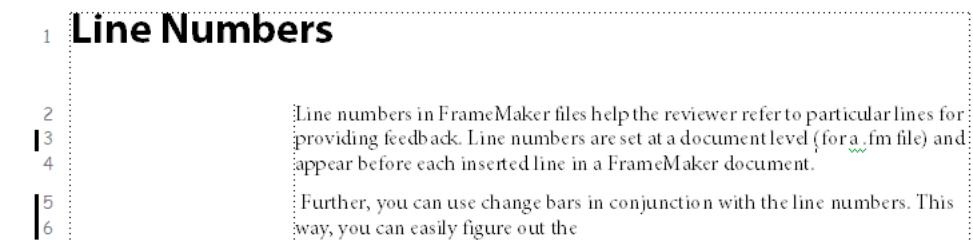
Numéroes de ligne et barres de modification tels qu'affichés dans un fisier FrameMaker
Insertion des numéros de ligne
Pour insérer des numérores de ligne, effectuez les étapes suivantes :
Remarque : vous pouze également utiliser Affichage > Numeros de ligne pour afficher/masquer les numeros de ligne.
1 Choisissez Format > Document > Numeros de ligne.
2 Dans la boite de dialogue de propriétés de numéro de ligne, Sélectionnez Afficher les numérios de ligne et spécifie les paramètres suivants :
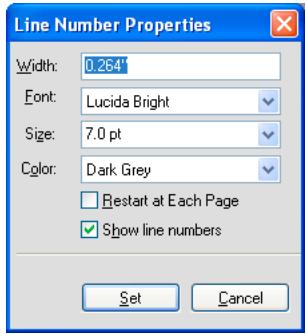
a Largeur : distance entre les numeros de ligne et la colonne. La distance depend des colonnes qui contiennent du
texte.
b Police: police des numéries de ligne.
c Taille: taille des numeros de ligne.
d Couleur: couleur des numérores de ligne.
e Redemarrer à chaque page : l'activation de cette option fait redemarrer la série de nombres de ligne à chaque page.
Remarques concernant les numérios de ligne
1 Prise en charge des formats à colonnes multiples et à enchâinements multiples : pour les fichiers contenant des formats à colonnes multiples, des nombres de ligne sont affichés pour le texte dans chacune des colonnes. Pour les documents à enchâinements multiples, les nombres de ligne sont calculés en fonction des enchâinements du texte et continu en conséquence.
2 Adaptation du calcul : lorsque vous inserez du texte dans un paragraphe et que les nombres de ligne sont actifs, les nombres de ligne sont recalculés afin de prendre en compte le nouveau texte.
3 Proprieté au niveau du document : la propriété de numérios de ligne est appliquée au niveau du document, ce qui vous permet d'activer/désactiver cette fonction pour un document (fichier .fm). Les numérios de ligne peuvent être configurés au niveau d'un document pour continuer dans la suite de la page précédente ou redémarrer à chaque page.
4 Enchaînements de texte : pour les documents à enchâinements multiples, les numérios de ligne suivent les enchâinements et sont calculés en conséquence.
5 Documents XML : les nombres de ligne ne sont pas conservés dans les documents XML. Vous pouvez toute fois activer les nombres de ligne dans le modele de l'application.
6 Impression : les numéroes de ligne sont visibles dans le document imprimé et dans le document PDF créé par l'utilisation de l'option Enregistrer au format PDF.
Creation de documents
Dans FrameMaker, vous pouvez creer des documents structurés ou non structurés. Pour travailler avec les formats SGML et XML, vous neez utiliser les documents structurés.
Création d'un document non structuré
Vou puez creer un document non structure à partir d'une vue WYSIWYG.
1 Choisissez Fichier > Nouveau > Document.
2 Spectoriez la mise en page de base :
- Pour creer un document standard à une colonne, cliquez sur Portrait ou Paysage.
Pour creer un document possedant le format de page, les mages et le nombre de colonnes souhaites, cliquez sur Personnelise, puis indiquez les valeurs correspondantes et cliquez sur Creer.
Remarque: le paramètre Unités définit les unités dans lesquelles les mesures de votre document sont exprimées. Elles s'affichent dans les boites de dialogue et la barre d'etat de la fenêtre de document.
3 Enregistrez le document au format de votre choix.
Voir aussi
«Vue WYSIWYG» à la page 50
« Permutation des vues » à la page 51
Creation d'un document basé sur une application structurée
Pour creer un document structure, vous devez disposez d'une EDD et d'une application de structure. Vous pouze utiliser le fichier EDD et l'exemple d'application de structure fournis avec FrameMaker dans le dossier Structured ou les creer you-meme. Pour obtaining des informations sur la creation d'une application structurée et d'une EDD, reportez-vous au manuel en ligne Developing Structured Applications with Adobe FrameMaker 9 sur le site Web d'Adobe www.adobe.com/go/lr_FrameMaker_support_fr.
1 Choisissez Fichier > Nouveau > XML.
2 Dans la boîte de dialogue Nouveau XML,CHOISSEZ L'une des options suivantes :
- Applications structurées : vous avez le besoin entre DITA, S1000D, ou toute autre application structurée configurée pour FrameMaker sur votre ordinateur.
- DITA :CHOISISEZ de creer une rubrique DITA,par exemple Tache,Concept,ou Reteence.
- S1000D :CHOISSEZ pour creer un module S1000D, comme Crew ou IPD.
3 Enregistrez le document au format de votrechoix.
Creation d'un document XML basé sur un fichier DTD
Voupez create un document structure bas sur un fisier DTD. Pour la mise en forme du document, vous avez besoin de creer un fisier EDD et continuer a travailler. Pour une conversion bidirectionnelle XML, vous devez create une application XML en fonction du fisier DTD. Pour obtaining des informations sur la creation d'une application structurée et d'un fisier EDD, reportez-vous au manuel en ligne Developing Structured Applications with Adobe FrameMaker 9 sur le site Web d'Adobe.com/go/lr_FrameMaker_support_fr.
1 Choisissez Fichier > Nouveau > XML.
2 Dans la boîte de dialogue Nouveau XML, Sélectionnez Autre XML.
3 Sélectionnez XML base sur DTD et cliquez sur OK.
4 Définisse les éléments suivants :
a Elément racine : spécifiez le nom de l'élément racine.
b ID public : entrez un ID public. Un ID public dans un document XML le rend transférable vers d'autres ordinateurs.
c ID système : indiquez le chemin d'accès au fisquier DTD pertinent. L'ID du système est l'URL de la DTD pertinente dans un fisquier XML.
5 Cliquez sur OK.
FrameMaker rend les éléments du fichier DTD spécifique disponibles dans le document.
Creation d'un document XML vierge
Vouss pouvez creer un document XML sans utiliser une application structurée ou un fisier DTD. Un document XML sans DTD permet de creer des balises de marquage sans avoir a les définir en premier. Les programmes détectant XML peuvent analyser un document XML correctement formé, même lorsqu'il n'a pas de définition de type de document (DTD) associée.
1 Choisissez Fichier > Nouveau > XML.
2 Dans la boîte de dialogue Nouveau XML, Sélectionnez Autre XML.
3 Cliquez sur XML vide.
4 Cliquez sur OK.
Création d'un document à partir d'un modele
Des modèles standard sont fournis avec FrameMaker et vous pouvez utiliser tout type de document comme modèle. Si le document contient du texte et des graphiques, vous pouvez les supprimer pour ensuite insérer les vôtres.
1 Choisissez Fichier > Nouveau > Document.
Remarque : pour creer un document structure, utilisez FrameMaker structure et choisissez un modele structure.
2 Sélectionnez un modele ou un document, puis cliquez sur Nouveau. Le nouveau document sans titre renferme le contenu et les caractéristiques du modele.
Remarque : pour afficher des informations sur les modèles standard, choisissez Fichier > Nouveau > Document, cliquez sur Explorer les modèles standard, puis sélectionné un modele dans la liste de scélection. Une fois les informations consultées, cliquez sur Créer pour créé un document vide depuis le modele sélectionné ou cliquez sur Ouvrir modele pour afficher un document contenant des exemple de texte et de graphiques.
Chapitre 4 : Texte
Ajout et modification de texte
Ajout de texte et de caractères spéciaux
Le point d'insertion marque l'emplacement de saisie ou d'edition du texte. L'emplacement du point d'insertion déterminé le paragraphe auquel les commandes de format de paragraphs sont appliquées.
Le menu Spécial permet également d'insérer des éléments de texte spéciaux, tels que des références croisées, des notes, des variables et des marqueurs. Lorsque vous cliquez sur un élément de texte spécial, tel qu'une référence croisé, une variable ou un encart de texte, vous sélectionnez l'objet entier.
Si vous ne pouvez pas placer le point d'insertion dans le texte ou pres de celui-ci, les raisons possibles sont les suivantes :
- Le texte d'arrière-plan a eté saisi sur une maquette. Affichez la maquette contenant le texte et placez le point d'insertion dans le texte sur cette page.
- Le texte a été géné ré automatiquement, comme les numérios automatiques de paragraphs, les références croisées ou les en-têtes et les pieds de page.
Voir aussi
« Modification des taquets de tabulation » à la page 65
« Recherche d'éléments » à la page 148
Caractères spéciaux
En plus des caractères standard, vous pouvez entre des puce, des tirets, des espaces à largeur fixe, des symboles mathématiques, des caractères internationaux ainsi que d'autres caractères spéciaux.
Remarque : dans FrameMaker, les séquences de caractères (ALT) ne sont pas implémentées pour les polices Dingbats et Symbol car, pour ces polices, des équivalents Unicode de la page de code 1252 sont fournis par défaut. Les séquences de caractères (ALT) ne sont implémentées que pour la famille de polices de caractères MakerRoman.
Pour obtenir la liste des caractères des polices Symbol et Zapf Dingbats, la liste des caractères accentués dans le jeu de caractères standard ainsi que des informations sur l'insertion du symbole monétaire de l'euro, consultez le manuel en ligne Jeux de caractères FrameMaker.
certains caractères spéciaux sont saisis ou affichés différemment dans les boîtes de dialogue. Sous Windows, vous nevez entre une série de caractères en commencerant par une barre oblique inverse (\). Ces séquences sont répertoriées dans la section « Boîtes de dialogue » à la page 598.
Tabulations
Chaque fois que vous appuyez sur la touche Tab, un symbole de tabulation (1) est incorpore au texte. Ce symbole ne s'affiche pas sur le document imprimé mais est visible à l'écran si les symboles de texte sont activés.
Si le paragraphe en cours possède des taquets de tabulation définis, FrameMaker déplace le point d'insertion et le texte d'un taquet à chaque fois que vous appuyez sur la touche Tab. Si aucun taquet n'est défini et que vous appuyez sur la touche Tab, le point d'insertion et le texte ne se déplacent pas. Si vous appuyez sur la touche Tab plus de fois qu'il n'y a de taquets, les symboles de tabulation se superposent. Si vous ajoutez par la suite des taquets de tabulation au paragraphe, FrameMaker positionne correctement le texte en fonction de ces taquets.
FrameMaker utilise des taquets de tabulation absolus et non relatifs. Avec une tabulation relative, le point d'insertion est envoyé au taquet de tabulation disponible suivant chaque fois que vous appuyez sur la touche Tab. Avec la tabulation absolue, lanième tabulation d'une ligne envoie le point d'insertion au nième taquet. Si ce taquet se trouve à gauche du point d'insertion, ce dernier ne rouge pas.
Espaces spéciaux
Lorsque vous appuyez sur la barre d'espace, vous insérez un espace proportionnel (dont la largeur dépend des caractères qui l'entourent). Vous pouvez également insérer des espaces spéciaux à largeur fixe (pour augmenter l'espace entre deux mots, par exemple). Lorsque vous entrez un espace spécial entre deux mots, ces derniers restent toujours ensemble sur une ligne.
Les types d'espaces spéciaux suivants sont disponibles :
- Un espace cadratin a la meme largeur que la taille en points de la police utilisée. Par exemple, si vous utilisez une police de 10 points, la largeur de l'espace cadratin est de 10 points.
- Un espace demi-cadratin a une largeur inférieure de moitié à celle d'un espaceadratin.
- Un espace numérique à la même largeur que le caractère 0 (zéro) de la police. Tous les chiffres ont généralement la même largeur. Cet espace est utile pour aligner des nombres dans une colonne sans devoir utiliser des tabulations.
- Un espace fin a une largeur égale au douzième de celle d'un espace cadratin. Un tel espace est utilisé pour séparer un nombre et l'unité de mesure qui le suit ou des caractères s'affichant trop pres l'un de l'autre, comme « / ».
- Un espace insécable à la même largeur qu'un espace par défaut de la police.
Lorsque la fonction Réduction espaces est activée, vous ne pouvez pas entraîre plusieurs espaces proportionnels sur une ligne. Vous pouvez cependant entraîr plusieurs espaces à largeur fixe
Guillemets ouvrants/fermants
Lorsque la fonction Guillemets ouvrants/fermants est activée, FrameMaker insère des guillemets gauche et droit courbés lorsque vous appuyez sur la touche , ou . Si vous préférez des guillemets droits, désactive cette fonction.
La fonction Guillemets ouvrants/fermants ne s'applique pas au texte des zones de dialogue. Pour plus d'informations sur la saisie des guillemets et des apostrophes dans les boîtes de dialogue, voir le manuel en ligne Jeux de caractères FrameMaker.
1 Pour définir des caractères spéciaux ouvrants/fermants, dans une fenêtre de livre, Sélectionnez les documents concernés.
2 Choisissez Format > Document > Options de texte.
3 Modifiez l'option Réduction espaces ou Guillemets ouvrants/fermants, puis cliquez sur Appliquer.
Lorsque vous selectionnez Guillemets ouvrants/fermants, FrameMaker ne modifie pas les guillemets deja prsent dans le document. Pour rechercher les apostrophes et guillemets droits et les modifier en apostrophes et guillemets courbés, utilisez la commande Orthographe ou la commande Cherer/Remplacer.
Copie, déplacement et suppression de texte
Le texte collé conserve ses caractéristiques de format de caractères. S'il contient des symboles de paragraphe , le format de paragraphe associé à chaque paragraphe est également collé. Sinon, le texte collé prend le format du paragraphe dans lequel il est collé.
Vou puez rapidement copier un texte sans passer par le Presse-papiers. Toutefois, ceci n'est possible que si le texte d'origine et le nouvel emplacement sont visibles et existent au sein du même document. Vousdezutiliser le Pressepapiers pour copier et coller du texte d'un document vers un autre.
Remarque: le texte collé dans un nouveau document conserve les étiquettes de caractères et de paragraphs qui lui étaient attribuées dans le document d'origine. Si le texte n'a pas d'étiquette équivalente dans le document en cours, un astérisque s'affiche en regard du nom de l'étiquette dans la barre d'etat lorsque le curseur figure dans le texte collé.
Pour copier du texte sans utiliser le Presse-papiers, placez le point d'insertion à l'emplacement où vous pouze insérer le texte copie, maintenez la touche Alt enforcée et seLECTIONnez le texte à copier.
Glisser-deposer du texte
FrameMaker you permit de faire glisser et déposer du texte. Vous pouvez faire glisser et déposer du texte sur divers documents FrameMaker et dans d'autres applications prénant en charge la fonctionnalité Glisser déposer.
En outre, FrameMaker permet de faire glisser et déposer des éléments.
Pour copier un élément, maintenez la touche CTRL enconce et déposez l'élement à son nouvel emplacement.
- Si vous déposez un élément à un emplacement non valide, le curseur se transforme en un « ?», indiquant ainsi que l'emplacement n'est pas valide.
Vou puez également faire glisser et déposer les lignes et les colonnes d'un tableau.
- Dans un tableau, pour déplacer l'ensemble d'une ligne ou d'une colonne, Sélectionnéz la ligne ou la colonne et maintenez la touche ALT enforcée tout en la déposant à son nouvel emplacement.
- Dans un tableau, pour copier l'ensemble d'une ligne ou d'une colonne, seLECTIONnez la ligne ou la colonne et maintenez les touches CTRL et ALT enforcées tout en la déposant sur son nouvel emplacement.
Remarque: si vous ne maintainez pas la touche ALT enforcée tout en faisant glisser les colonnes ou les lignes, seul le contenu des colonnes et des lignes est copé.
Utilisation d'éléments dans des documents structurés
A propos des éléments
L'unité d'information de base des documents structurés est nommée élément. Les éléments contiennent d'autres éléments, du texte, des graphiques, des tableaux, des références croisées et des marqueurs.
Vou puez ajouter des éléments à un document pour construire sa structure ou modifier les éléments existants de multiples façon.
Lorsque vous creez un document FrameMaker en ouvrant un fichier structure, vous n'aurz pas besoin d'y ajouter des éléments, Le document contient déjà des éléments. Vous pouvez modifier les éléments du document et en ajouter d'autres.
Pour construire la structure d'un document, vous pouvez soit lui ajouter des éléments et saisir le contenu, soit seLECTIONner des contenus existants et les enchainer dans les éléments.
Un document structuré comporte des définitions d'éléments enregistrées dans son Catalogue d'éléments. Ces définitions donnent la description des contenus autorisés pour chaque type d'élement susceptible d'apparaître dans le document. Parfois, elles spécifient les attributs et le formatage de ces éléments. Si tous les éléments d'un document ont des contenus et des attributs conformes à ces specifications, le document est considéré comme valide.
Contenus validates pour les éléments
La définition d'un élément compte des règles de contrôle qui déterminent ce que peut contenir cet élément. Par exemple, la définition d'un élément Section peut spécifier qu'une Section doit obligatoirement commencer par un élément EnTête qui sera suivi par un élément Para, puis une combinaison quelconque d'autres éléments Para, Figure et Section. Parfois, un élément Para autorise du texte et des éléments RéfCroisiée, dans n'importe quel ordre.
Le Catalogue d'éléments indique les éléments valides pour l'emplacement en cours avec une coche en gras. Il montre que le texte est autorisé avec la balise
Deux classes d'éléments
Les éléments se répartissent en deux classes élémentaires, déterminées par les contenus autorisés :
- Un élément de type Contenant peut conténir du texte, d'autres éléments ou les deux. Les éléments de ce type, tels que les titres et les paragraphs, constituent la structure du document.
- Un élément objet est un objet simple, tel qu'un marqueur, une ↔reference croisée, une variable système, une équation ou un cadre ancre. Il n'est pas possible de saisir ces éléments au clavier ni d'y ajouter des éléments enfants.
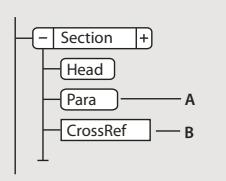
A. Les éléments Contenant ont des bulles à coins arrondis. B. Les éléments objets ont des bulles à coins carrés.
Il est possible de définir un élément de type Contenant afin qu'il reste vide. Par exemple, il se peut qu'un tableau comporte une cellule destinée à rester vide. Si un élément ne contient que des espaces ou des caractères non-imprimables, tels que des taquets de tabulation, son fragment de texte dans la Vue de la structure est
Attributes des éléments
Un élément peut posseder des attributs, qui fournissant des informations extérieures à son contenu. Ils seront à plusieurs fins :
- Pour contrôle le formatage d'un élément. Par exemple, l'attribut Type d'un élément Liste peut prendre deux valeurs : à puce et numérotré.
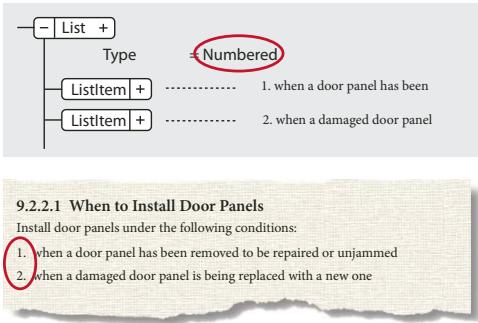
Les attributs peuvent fournir des informations relatives au formatage.
- Pour enregistrer une information descriptive sur un élément, tel que le niveau de classification. La valeur d'un attribut peut même déclencher une routine personnalisée masquant l'élement lors de l'affichage du document.
- Pour enregistrer des informations relatives à la source et à la destination, généralement pour les références croisées. Parfois, un élément Section peut avoir un attribut ID contenant une valeur unique. Un élément de référence croisée pointant vers la Section contient la même valeur dans un attribut Récurrence, afin de préserver la connexion entre les éléments.
En règle générale, vous saississe les valeurs des attributs et vous les modifiez, à moins qu'ils ne soient définis en lecture seule. Les ID de référence croisiée sont souvent en lecture seule et sont générés par FrameMaker.
Importation des définitions d'éléments
Afin de vérifier si des définitions d'éléments sont associées à un document, ouvre le Catalogue d'éléments et cliquez sur un enchâinement de texte. Si le catalogue affiche des éléments, c'est qu'il existe des définitions d'éléments pour ce document. Il faut parfois selectionner l'option Tous les éléments pour que les éléments s'affichent. Sélectionnez Elément > Définir les éléments disponibles pour l'option Tous les éléments.
Si vous utilisez un modele structure, celui-ci definit generalement les definiptions d'elements. Toutefois, il se peut que leur développement d'applications vous fournisse une EDD ou une DTD que vous pouvez importer directement dans vos documents.
1 Ouvrez le modele, l'EDD ou la DTD contenant les definiptions d'eléments. Le modele, l'EDD ou la DTD doivent être nommés et enregistrés.
2 Creez un document vierge ou ouvre le document ou le livre que vous voulezmettre a jour. Si la fenetre de livre est active, selectionnez les documents que vous voulez mettre a jour.
3 Dans le document ou le livre que vous mettez à jour,CHOISSEF Fichier > Importer > D'Etitions d'eléments.
4 Choisissez le modele, l'EDD ou la DTD dans le menu dérouulant Importer du document. Ce menu repertorie tous les documents ouverts et nommés.
5 Pour supprimer des formatages particuliers ou des modifications affectant un livre, procédez comme suit :
Pour supprimer des règes de formatage personnalisées, Sélectionnez Lors de la mise à jour, puis Supprimer les règes de formatage personnalisées. Utilise ce paramètre si vous ave apporté des modifications aux formatages de texte et de paragraphe des éléments et que vous souhaitez revenir aux formats décrits dans l'EDD ou la DTD.
- Pour supprimer les informations d'élément tirées d'un filier livre, Sélectionnez Lors de la mise à jour, supprimer les informations hériétées du livre. Utilise ce paramètre si le document faisait partie d'un livre et qu'il est désormais un document indépendant.
6 Cliquez sur Importer. FrameMaker ajoute les definiptions au Catalogue d'éléments du document et remplace les définitions qui y figurent.
Insertion d'éléments
Pour ajouter un élément à un document, vous doivent insérer un élément vide et saisir son contenu, soit enchaîner un élément à des contenus existants. avant de commencer, assurez-vous que la définition des éléments du document figure dans le Catalogue d'éléments.
Si vous n'avez pas encore terminé la préparation de votre document, vous pouvez envisager d'insérer uniquement les éléments de niveau supérieur, tels que les éléments Section et EnTête, puis utiliser cette structure comme guide.
Vou puez e galement inserer directement tous les elements dans le bon ordre - et selon la hierarchie prevue - ou vous concentrer sur leur contenu plutot que sur la structure qui sera validee ulterieurement.
Le Catalogue d'éléments affiche les éléments disponibles dans l'emplacement en cours. Vous pouvez modifier cette seLECTION en autorisant par exemple l'affichage d'éléments non valides dans l'emplacement en cours. Demandez à votre développement d'applications un résumé de ce que chaque élément peut containir.
Si vous avez activé la fonction correspondante, une paire de limites d'élément apparait dans la fenêtre de document et une nouvelle bulle apparait dans la Vue de la structure, lorsque vous insérez ou enchâinEZ un élément.
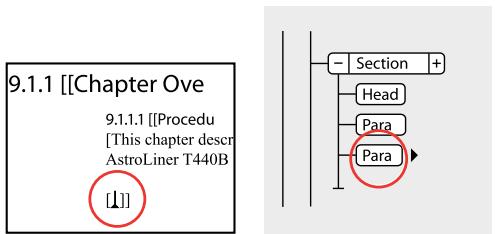
Limites d'objet vide (gauche) et bulle du nouvel éléments (droite)
Insertion d'un élément au moyen du Catalogue d'éléments
1 Si le document ne dispose pas de définitions d'éléments, vous pouvez les importer depuis un modele structure, une EDD ou une DTD.
2 Spécification de l'etendue des éléments disponibles.
3 Cliquez à l'endetroit où vous poulez insérer l'objet. Si vous l'insérez entre d'autres éléments, travailliez dans la Vue de la structure只不过 que dans la fenêtre de document.
4 Sélectionnez une balise d'élément dans le Catalogue d'éléments et cliquez sur Insérer. Si un seul élément apparait dans le catalogue, vous pouvez cliquer sur Insérer sans selectionner l'élement.
Vou pouvez également cliquer deux fois sur la balise d'un élément pour l'insérer.
Remarque: le Catalogue d' éléments n'affiche que les éléments valides au point d'insertion.
5 Si la boîte de dialogue Attributes du nouvel élément apparait, entrez la valeur des attributs de l'élement, puis clique sur le bouton Insérer élément.
Cette boîte de dialogue n'apparait que si l'élement compte des attributs et si une option a été définie dans la boîte de dialogue Options de nouvel élément, pour vous demander les valeurs d'attributs lors de l'insertion de nouveaux éléments.
6 Si vous pouze insérer un tableau, un marqueur, un graphique ou une reférence croisée, fournissez des informations supplémentaires sur l'objet dans la boîte de dialogue qui apparait.
7 Ajout de contenu aux éléments. Vous pouvez ajouter du contenu lorsque vous insérez des éléments ou après avoir construit la structure de votre document.
Insertion d'éléments en appuyant sur Entre
Bien souvent, vous pouvez insérer des éléments automatiquement en appuyant sur la touche Entrée. A chaque fois que vous appuyez sur la touche Entrée, FrameMaker vérifie les conditions suivantes (dans l'ordre ci-après) de la définition en cours de l'objet et insère parfois un élément infant :
Un élément valide Si un seul élément infant est valide dans l'emplacement en cours, vous pouze ajouter cet élément en appuyant sur Entrée. Par exemple, une fois que vous avez ajouté un élément Section, il se peut que le seul élément autorisé ensuite soit EnTête. Cette technique peut également servir à créé des éléments qui se repétent, tels que les paragraphs courants et les éléments de la liste.
Plusieurs éléments valides Si plusieurs éléments enfants sont valides, la touche Entrée met en surbrillance la zone de balise afin de vous demander l'insertion d'une balise d'objet. Continue à taper jusqu'à ce que la balise voulue apparaisse ; appuyez ensuite sur Entrée pour insérer l'objet.
Fin d'un élément Si le point d'insertion se trouve à la fin d'un élément et s'il n'y a plus d'élement infant valide, la touche Entrée vous permettra de rechercher des éléments valides dans les ancêtres après cet emplacement. Si un élément valide est trouvez, le point d'insertion se déplace vers l'ancêtre et l'élement est inséré (si un seul élément est valide) ou la zone de balise apparait en surbrillance (si plus d'un élément est valide).
Autres conditions Si aucune des conditions precedentes n'est vraie, en appuyant sur Entrée, vous déclenchez un signal sonore et aucun élément ne sera inséré.
Définition d'options pour l'insertion de nouveaux éléments
1 Activez la fenetre de document ou de livre qui vous interesse. Dans le cas d'une fenetre de livre, selectionnez les documents concernés.
2 Choisissez Element > Options de nouvel element.
3 Precisez comment les valeurs d'attributs doivent vous etre demandees lors del'ajout de nouveaux éléments :
- Pour saisir toutes les valeurs d'attributs possibles lors de l'ajout d'éléments, Sélectionnez Toujours demander les valeurs d'attributs.
Pour saisir uniquement les valeurs d'attributs obligatoires lors de l'ajout d'éléments, Sélectionnez Demander les valeurs d'attributs obligatoires. - Pour saisir les valeurs d'attributs après l'ajout d'éléments, Sélectionnez Ne pas demander les valeurs d'attributs.
4 Pour permettre a FrameMaker d'inserer automatiquement des éléments enfants pour de nouveaux éléments, selectionnez Autoriser l'insertion automatique d'enfants.
5 Cliquez sur Définir.

Pour accélérer l'ajout d'éléments, Sélectionné les options Ne pas demander les valeurs d'attributs et Autoriser l'insertion automatique d'enfants.
Ajout de texte dans un document structuré
Placez le point d'insertion n'importe où à l'intérieur d'une zone de texte dans la fenêtre de document. Un point d'insertion apparait à l'endetroit correspondant dans la Vue de la structure. Pour placer le point d'insertion au milieu du texte, utilisez la fenêtre de document只不过 que la Vue de la structure. Lorsque vous pouvez placez le point d'insertion au début ou à la fin d'un élément ou entre des éléments, cliquez dans la Vue de la structure.
Le Catalogue d' éléments décrit ce que peut contenir l'objet en cours. Vous pouvez entrez du texte lorsque l'indicateur
1 Placez le point d'insertion :
Pour le placer au début ou à la fin du texte,clinquez à gauche ou à droite ou dans la première ou la seconde moitié du fragment de texte. Un trait vertical à gauche ou à droite du point d'insertion en triangle indique alors qu'il se situe au début ou à la fin du texte.
Pour le placer entre deux éléments, cliquez a droite de la ligne verticale reliant les éléments, entre les deux bulles.
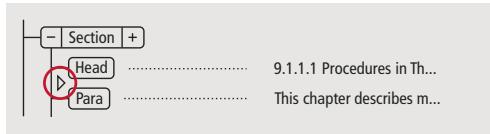
Point d'insertion entre deux éléments
2 Tapez votre texte. N'utilisez pas la touche Entrée, sauf si vous souhaitez insérer un nouvel élément ou commencer un nouveau paragraphe dans un enchainement non structure.
Modification d'éléments
Voupez modifier une structure de document de plusieurs manieres, par exemple en remplaçant le type d'un élément par un autre, en réorganisant les éléments ou bien en les divisant et en les fusionnant.
Après avoir modifié une partie d'un document, il peut s'avérer nécessaire de rectifier certaines erreurs de contenu. Par exemple, si vous divisez un élément Section en deux, vous devrez peut-être ajouter un élément EnTête pour la nouvelle seconde Section. Utilisez la Vue de la structure comme un guide afin de repérer les erreurs au fur et à mesure de votre travail ou validez le document lorsque vous avez terminé.
Modification d'éléments
Vous pouvez transformer un élément existant en un autre élément du même type. Par exemple, pour convertir un élément Para en élément Remarque ou une série d'éléments Para en éléments Elémliste que vous pouvez inclure dans un élément Liste.
Néanmoins, tous les éléments ne peuvent pas etre convertis. Par exemple, si vous changez un element Para contenant du texte en element Marqueur (contenant le memecke), le nom de I'element est modifie mais le texte n'est pas converti en texte de marqueeur.
Remarque : pour convertir un contenu en tableau,CHOISSEZ Tableau > Convertir en tableau afin de convertir le texte, au lieu de modifier un élément.
Conversion d'un élément vers un nouveau type
1 Sélectionnez l'élement. Vous pouvez selectionner plusieurs éléments à la fois, même s'ils n'ont pas la même balise. Ils sont tous transformés en un élément du nouveau type. Toutefois, les enfants des éléments ne sont pas modifiés, mais deviennent parfois non valides suite au changement de leur parent.
2 Sélectionnez une balise d'objet dans le Catalogue d'éléments et cliquez sur Modifier. Certains attributs de l'objet peuvent devenir non valides et doivent être corrigés.
Fusion d'éléments
Vou puez fusionner deux éléments ou plus en un seul. La fusion place les contenus du second élément (incluant tous les éléments enfants) à la fin du premier élément.
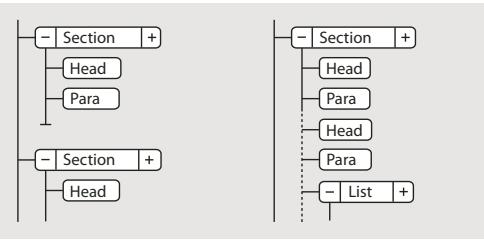
Fusion de deux éléments Sections, avant et après
Yououpouzeetreamenéamodifierledocumentapreslafusiondeséléments.
Remarque : pour combiner les cellules d'un tableau, utilisez Tableau > Fusionner au lieu de fusionner les cellules de façon traditionnelle. Vous ne pouvez pas combiner d'autres parties du tableau.
1 Sélectionnez les éléments que vous pouze fusionner. Les éléments peuvent être de différents types, mais ils doivent être frères et proches l'un de l'autre dans leur élément parent.
2 Choisissez Element > Fusionner.
La fusion conserve les attributs du premier élément uniquement.
Division d'un élément
Vou puez diviser un élément en deux éléments ayant la même balise et se trouvant au même niveau. Par exemple, vous pouze diviser un élément Section en deux.
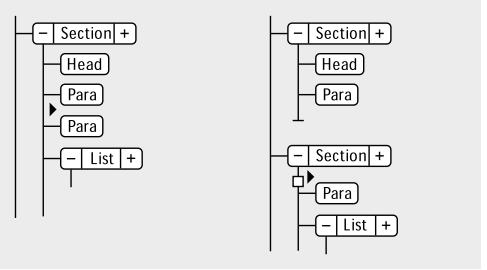
Division d'un élément Section, avant et après
Vou puez etre amene a modifier le document apres la division d'un element. Dans l'example ci-dessus, vous ajouterez un element EnTete pour le nouveau second element Section apres avoir proceded a la division.
Remarque : vous ne pouvez pas diviser un élément s'il fait partie d'un tableau (tel qu'une ligne ou une cellule).
1 Cliquez à l'endetroit où vous poulez diviser l'objet. Les contenus suivant le point d'insertion sont placés dans le nouveau secondobjet.
2 Choisissez Element > Diviser.
La division produit parfois des elements ayant des attributs identiques. Toutefois, si l'attribut d'origine comporte un attribut ID unique, le second element perd sa valeur d'ID.
Enchainissement des éléments au contenu existant
Vouss pouvez ajouter une structure à un contenu existant déjà dans le document en y enchainant un nouvel élément. Il peut s'agir de n'importe qu'elle partie d'un document, y compris d'autres éléments. Le contenu de l'élement est formaté selon les règles de formatage de l'élement.
Remarque : vous ne pouvez pas enchainer de contenus dans les éléments qui font partie de tableaux (tels que des lignes ou des cellules), mais vous pouvez enchainer du texte ou d'autres éléments qui se trouvent dans une cellule ou un élément de titre du tableau. Si vous poulez convertir du texte et des éléments en tableau, vous pouvez utiliser Tableau > Convertir en Tableau jusqu'à que l'enchainement.
Après l'enchaînement d'un élément, vous devrez parfois modifier le document afin de corriger les erreurs de structure. Par exemple, si vous enchâînez des éléments Para dans un élément Section qui nécessite un élément EnTête, vous devrez insérer l'élement EnTête.
Enchainement d'un élément au moyen du Catalogue d'éléments
1 Sélectionnez les contenus que vous pouze enchainer dans un élément. Si vous sélectionnez du texte, utilisez la fenêtre de document. Si vous sélectionnez des éléments entiers, utilisez la Vue de la structure.
2 Sélectionnez une balise d'objet dans le Catalogue d'éléments et cliquez sur Enchaîner.
3 Si la boîte de dialogue Attributes du nouvel élément apparait, entrez la valeur des attributs de l'élement, puis cliquez sur le bouton Insérer élément.
Cette boîte de dialogue s'affiche uniquement si l'élement compte des attributs et si une option est définie dans la boîte de dialogue Options du nouvel élément, pour vous demander d'entrée les valeurs de l'attribut lors de l'insertion d'éléments.
Enchainement d'éléments dans l'ensemble d'un document
1 Dans la fenêtre de document, enchânez des plages de texte, des variables de système et d'autres éléments se trouvant à l'intérieur des paragraphs. Les erreurs qui s'affichent dans la Vue de la structure sont sans importance à ce stade. Vous pourrez en corriger une grande partie lors de l'enchaînement des niveaux inférieurs dans les éléments parents. Lorsque vous avez terminé, vous pouvez corriger les autres erreurs.
2 Enchainez des paragraphs, des intituels et d'autres éléments de niveau paragraphe dans leurs éléments.
3 Dans la Vue de la structure, enchainez les éléments que vous avez jusqu'ici dans les éléments parents, tels que Section et Liste.
Un enchâinement permet de fournir manuellement une structure à un document non structure existant. Quand vous enchâinéz le premier élément du document, la Vue de la structure se modifie immédiatement pour afficher une structure non valide par défaut :
- Un élément racine est ajouté avec l'étiquette SansNom, sauf si vous commencerz en enchainant les contenus dans un élément racine valide. Le nom de fichier SansNom est une marque de réservation pour votre élément racine valide.
- Tous les tableaux sont alors structurés et se voient attribuer des balises d'élement par défaut, telles que TABLEAU et LIGNE.
- Les objets deviennent des éléments avec des balises par défaut, telles que REFCROIS, GRAPH et EQUATION.
- Les notes deviennent NOTE.
- Le texte rubi devient des éléments RUBI et RUBIGRP.
Remarque : les variables et les marqueurs ne deviennent pas des éléments d'objet structurel.
Vou puez corriger la structure du document une fois l'enchainement des éléments terminé.
Si vous développur d'application ainstallé un tableau de conversion pour le document, vous pouze l'appliquer à tous les éléments enchainés du document en même temps. Cette méthode est beaucoup plus rapide que l'enchaînement de texte manuel.
Suppression de l'enchainement du contenu d'éléments
La suppression d'un enchaimement supprime un élément, mais elle laïssé son contenu au même emplacement dans le document. Généralement, vous supprimerez l'enchaimement d'un élément dans le cadre d'une modification plus étendue. Par exemple, si vous comptez convertir des éléments Elémliste en éléments Para, vousdez parfois commencer par supprimer l'enchaimement de l'élement parent Liste. Ensuite, choisissez Edition > Chercher/Remplacer pour convertir les éléments Elémliste en éléments Para.
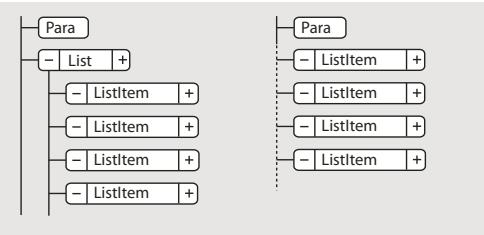
Suppression de l'enchainement d' éléments ElemListe, avant et après
Vou puez est amene a modifier le document après la suppression de l'enchainement d'un élément. Pour cet exemple, vous nevez changer les éléments ElemListe en éléments valides ou les enchainer a nouveau.
Remarque: il n'est pas possible de supprimer l'enchainement d'un élément s'il s'agit d'une partie d'un tableau (telle qu'une ligne ou une cellule).
1 Sélectionnez l'élement pour lequel vous voulez supprimer l'enchainement du contenu.
2 Choisissez Element > Supprimer enchainement.
Déplacement ou copie d'éléments
Vou puez placer un élément dans un autre emplacement du document en faisant glisser sa bulle dans la Vue de la structure. Ce faisant, son contenu, y compris ses descendants, se déplace ou est copié en même temps. Le contenu du Presse-papiers n'est pas affecté.

Si vous déplacez un élément possédant de nombreux descendants, commencez par le réduire.
Pour déplacer ou copier un élément, vous pouvez également le couper ou le copier dans le Presse-papiers, puis le coller ailleurs, même dans un autre document. Si vous collez un élément provenant d'un autre document, il arrive qu'il ne soit pas définis dans votre document actuel. Si vous ne comptez pas ajouter de définition pour cet élément, changez-le en élément valide. Il est impossible d'utiliser les fonctions couper et coller dans un fjichier livre.
Procedez del'une des façons suivantes:
Pour déplacer un élément, faites glisser la bulle de ce dernier sur l'emplacement voulu
- Pour copier un élément, maintenez la touche Alt enforcée et faites glisser la bulle sur l'emplacement.
Le pointeur prend alors l'aspect d'une pointe de flèche empilée et creuse dirigeée vers le haut et vers le bas ; une flèche horizontale animée indique où la copie va se placer si vous relâchez le bouton de la souris.
Lorsque you faites glisser la bulle à déplacer, le pointeur prend l'aspect d'une pointe de flèche haut et bas pleine, une flèche animée indiquant où la bulle va se placer si vous lâchez le bouton de la souris.
Si l'objet est valide dans l'emplacement indiqué par la flèche, une coche ou un point d'interrogation apparait dans la bulle.
Déplacement d'un élément d'une position
Faites glisser la bulle de l'élément légèrement vers un côté ou vers le haut ou le bas. Si la distance est courte, le pointeur prend l'aspect d'une flèche simple. Si vous le faites glisser trop loin, la flèche prend l'aspect d'une pointe de flèche dirigée vers le haut et le bas.
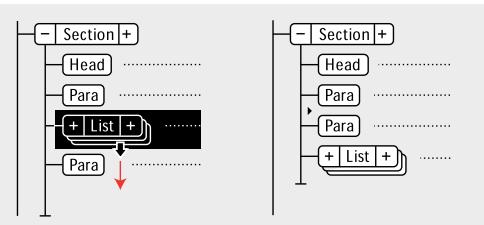
Déplacement d'un élément Liste d'une position, avant et après
Lorsque you relâchez le bouton de la souris, l'élement se déplace d'une position dans la direction indiquée :
- Déplacer un élément vers le haut le place au-dessus de l'élement frère qui leprecede immédiatement. Déplacer un élément vers le bas le place en dessous de l'élement frère qui le suit.
- Déplacer un élément vers la gauche fait de lui un frère du parent. Déplacer un élément vers la droite fait de lui un enfant de l'élement frère qui le précède.
Insertion hierarchique d'éléments
En utilisant le catalogue rapide d'éléments, vous pouvez selectionner et insérer plusieurs niveaux d'éléments. Lorsque vous selectionnez un élément dans le catalogue rapide, FrameMaker affiche les éléments disponibles au sein de l'objet selectionné.
Appuyez sur Entrée et utilisez le pointeur ou des touches fléchées (ou le pointeur) pour selectionner une hierarchie des éléments que vous souhaitez insérer. Lorsque vous appuyez sur Entrée, s'il n'este qu'un seul élément valide à la position du pointeur, FrameMaker insère l'objet.
Utilisez les touches suivantes pour naviguer dans la hierarchie des éléments dans les catalogues rapides :
| Touche/action de touche | Type de navigation/d'action |
| Placer le curseur dans un élément, puis appuyer sur la touche Entrée | Afficher le catalogue rapide |
| Flèche droite | Afficher les éléments disponibles au sein de l'élément sélectionné |
| Flèche Gauche | Masque un niveau de hierarchie des éléments |
| Tab | Défilament vers le bas |
| Maj+Tab | Défilament vers le haut |
| Lettre/combinaison de lettres | Saisissez une dette ou une combinaison de lettres pour sélectionner un élément. Par exemple, appuyez sur C pour sélectionner Corps et tapez R,U pour accéder à Rubrique. |
La liste des éléments dans le catalogue rapide s'affiche en fonction des paramètres de la boîte de dialogue Définir les éléments disponibles. Si l'option Afficher les étiquettes descriptives de l'objet est sélectionnée, les infobulles d'élement du catalogue affichent les descriptions de l'élement.
Insertion hierarchique d' éléments Prend en charge les insertions automatiques pour le dernier élément sélectionné dans la hierarchie, comme spécifique dans le document EDD. S'il existe des règles d'insertion automatique en vigueur pour les éléments à l'exception du dernier élément, elles sont ignores.
Insertion hierarchique d'éléments
Sélection et modification de texte
Sélection de texte dans un enchâinement
Pour selectionner tout le texte d'un enchainement, cliquez dans l'enchainement et choisissez Edition > Select. enchainement.
Sélection de texte dans une fenêtre de document structuré
Dans la fenêtre de document, vous pouvez selectionner des éléments entiers et n'importe qu'elle partie du contenu du document. La selection correspondante apparait également dans la Vue de la structure.
Si un élément renferme un contenu, vous pouvez selectionner tout ou partie de ce contenu sans pour autant selectionner l'objet lui-même. Si un élément est composé d'un objet seulement, graphique ou référence croisée par exemple, selectionnéz l'objet dans son intégralité.
Lorsque vous sélectionnez un élément entier, son contenu est automatiquement sélectionné.
Travailiez avec les limites d' éléments activées, afin de visualiser le début et la fin de chaque élément. Àpres sélection, vérifiez dans la barre d'état le nom de balise correct de l'élement parent de la sélection. Le nom de balise s'affiche après le texte « E: »
Pour selectionner du texte dans un élément, procedede comme suit :
- Pour sélectionn der texte sans selectionner l'elemen tcomplet, faites glisser le curseur sur le texte. Veillez a ne pas franchir une limite d'elément ; sinon, vous selectionnee z'ellement dans son intégralite.
- Pour selectionner un élément, faites glisser le curseur de n'importe quel point de l'élement vers l'extérieur de l'une de ses limites.
- Pour sélectionner plusieurs éléments, faites glisser le curseur sur les éléments. FrameMaker sélectionne chaque éléments au fur et à mesure que le curseur glisse sur une de ses limites.
Selection de contenu d'élément dans la Vue de la structure
Dans la Vue de la structure, vous pouvez selectionner des éléments entiers ou le contenu de l'élément. La sélection correspondante apparait également dans la fenêtre de document.
Si l'objet renferme un contenu, vous pouvez selectionner tout le contenu sans pour autant selectionner l'objet lui-même. Si l'objet est constitué d'un seul object, graphique ou référence croisée par exemple, vous devez selectionner l'objet dans son intégralité. Les coins des bulles d'éléments ayant un contenu autorisé sont arrondis, tandis que ceux des bulles d'éléments comportant un seul object sont carrés.
Lorsque vous selectionné un élément entier, son contenu est automatiquement sélectionné.
Pour selectionner un contenu d'elément, procedede l'une des facons suivantes:
- Pour sélectionner un élément, cliquez au centre de la bulle correspondante.
- Pour sélectionner plusieurs éléments, cliquez dans la première bulle, puis cliquez sur les autres tout en Maintenant la touche Maj enforcée. Vous pouvez également faire glisser le curseur le long du côté droit de la barre verticale reliant les éléments. Commencez au-dessus du premier élément que vous foulez sélectionner et faites glisser le curseur jusqu'à dernier élément à sélectionner.
- Pour sélectionner le contenu d'un élément n'avant pas de descendants sans sélectionner l'élement dans son intégralité, cliquez deux fois sur le fragment de texte.
- Pour sélectionner le contenu d'un élément ayant des descendants sans sélectionner l'élement dans son intégralité, cliquez deux fois à droite de la ligne verticale reliant le premier niveau de descendants.
Suppression déléments
Vous pouvez supprimer tout élément, avec ou sans son contenu. Par exemple, il est possible de supprimer à la fois un élément Section et son contenu ou bien l'élement Section seul, en laissant son contenu là où il est afin de pouvoir le placer dans un élément différent.
Voupeq ealement supprimer le contenu d'un elément defini de facon a contentir du texte ou d'autres elements et laisser l'element vide dans le document. Pour les elements qui sont des objets simples sans contenu, vous nez les supprimer entierement.
- Pour supprimer un élément et son contenu, Sélectionnéz l'élement et appuyez sur la touche Suppr.
- Pour supprimer un élément mais pas son contenu, Sélectionné l'élement et choisissez Élement > Supprimer enchâinement. FrameMaker réforme le contenu en fonction du nouveau contexte, le cas échéant.
Pour supprimer le contenu d'un élément mais pas l'élement lui-même, Sélectionnez le contenu et appuyez sur la touche Suppr. - Pour supprimer un élément et son contenu, puis le replacer par un autre élément, Sélectionnez l'élement. Ensuite, Sélectionnez celui qui doit le replacer dans le Catalogue d'éléments et cliquez sur Insérer. Un nouvel élément vide prend la place de celui que vous avez sélectionné et de son contenu.
- Pour supprimer tous les éléments d'un document afin de baser celui-ci sur le format des paragraphs et des caractères,CHOISSEZ Spcaxl > Retirer la structure de l'enchainement. Si le document comporte d'autres enchaînements structurés, repétez cette commande pour chacun d'eux.
FrameMaker supprime tous les éléments de l'enchâinement de texte en cours. Si le formatage a été créé ou modifié par les listes de modification de format du Catalogue d'éléments, les éléments supprimés deviennent des formats personalisés dans le document.
Remarque : pour creer des formats nommés pour chacune des variations d'element supprimées et les enregistrer dans le catalogue, utilisez la commande Creer et appliquer des formats.
Affectation de valeurs d'attributs
Les attributs contiennent des informations supplémentaires à propos d'un élément, qui n'apparaissent pas avec le contenu du document. Vous pouvez afficher les attributs et leur valeur dans la Vue de la structure.
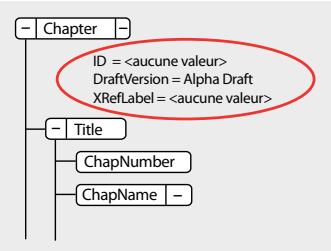
Attributes dans la Vue de la structure
La définition d'un attribut spécifique le type des valeurs qui sont acceptables (texte ou numériques). Elle inclut parfois une liste de valeurs possibles ou une plage de valeurs numériques.
La définition déterminé également si la valeur en question est facultative, obligatoire ou en lecture seule. Elle peut également fournir une valeur par défaut. Vous pouvez affecter une valeur à un attribut uniquement si celui-ci n'est pas en lecture seule.
Si la définition de la valeur actuelle d'un attribut n'est pas conforme aux specifications, l'attribut n'est pas valide.
Remarque: FrameMaker peut fournir les valeurs aux attributs ID et Référence ID utilisés dans les références croisées. Ces attributs sont souvent défiinis comme étant en lecture seule.
Saisie de valeurs d'attributs lors de l'insertion d'éléments
Vou puez sair des valeurs d'attributs lors de l'insertion d'eléments, en particulier s'il s'agit d' éléments obligatoires et d'attributs affectant le formatage. Les attributs facultatifs peuvent eventually attendre une passe ultérieure.
Certaines valeurs de la caractéristique de police utilisées par le document de définition d'élement (EDD) nécessitent l'emploi d'unités spécifique. Par exemple, si la valeur de décalage horizontal est configurée comme un pourcentage d'espace cadratin et que vous saississez 5pt vous générez un décalage de 5 espaces cadrats et non de 5 points.
Vous ne devez pas utiliser de caractères multi-octets (langues asiatiques) pour saisir des valeurs d'attribut. Parfois, ces caractères ne sont pas exportés correctement vers SGML parce que les caractères multi-octets ne sont pas pris en charge dans le flux de production SGML.
Remarque : les noms d'attributs prennten en charge le format de codage de texte Unicode.
1 Vérifiez qu'il vous est demandé des valeurs d'attribut lors de l'insertion d'éléments.
2 Inserez l'element. Si les attributs de l'element sont definis, la boite de dialogue Attributs du nouvel element s'ouvre, affichant tous les attributs definis pour l'element en question (sauf ceux qui sont en lecture seule).
3 Pour chaque valeur d'attribut à définir, Sélectionnez l'attribut dans la liste de sélection Nom de l'attribut, saisissez la valeur dans la zone Valeur de l'attribut et cliquez sur Définir valeur. Si un attribut est obligatoire, vous nevez saisir une valeur pour que l'élement soit valide.
Si un attribut possède un ensemble de valeurs prédéfinies, choisissez-en une dans le menu déroulant Valeur de l'attribut au lieu de la saisir au clavier.
La valeur que vous pouze saisir, telle que du texte ou un nombre, est déterminée par le type de l'attribut.
Une description de l'attribut selectionné (son type, si une valeur est obligatoire, etc.) apparait dans la boîte de dialogue en dessous de la zone Valeur de l'attribut.
4 Cliquez sur Insérer element.
Saisie ou modification de valeurs d'attribut pour les éléments déjà dans un document
Pour modifier le nom d'un attribut au lieu d'une valeur,CHOISSEZ Edition > Chercher/Remplacer. Cette operation est parfois nécessaire si vous avez importede des definiptions d'ellements utilisant des noms d'attribut differents ayant des significations identiques, telles que Securite au lieu de NiveauSecurite. Le nouveau nom d'attribut doit etre defini pour I'element concenre.
1 Sélectionnéz l'élement ayant la valeur d'attribut que vous poulez modifier.
Vouse pouze selectionner plusieurs elements de meme type et leur appliquer la modification. L'element doit etre contigu.Par exemple, si plusieurs elements Para d'une meme ligne ont un attribut Securite, vous pouvez modifier sa valeur dans tous les elements Para a la fois.
2 Cliquez deux fois sur le nom ou la valeur d'un attribut dans la Vue de la structure pour afficher la boîte de dialogue Attributes.
Vou puez égarlement acceder à la boite de dialogue Attributes depuis Éléments > Modifier les attributs.
3 Pour chaque valeur d'attribut à saisir ou modifier, Sélectionnez l'attribut dans la liste de Sélection Nom de l'attribut, saisissez la valeur dans la zone Valeur de l'attribut et cliquez sur Définir valeur.
Si un attribut possède un ensemble de valeurs prédéfinies, choisissez-en une dans le menu déroulant Valeur de l'attribut au lieu de la saisir au clavier.
4 CliqueurTerminé.
Types d'attributs
Le type d'un attribut déterminé le type de valeurs qu'il peut contir. Par exemple, la valeur version 1 n'est pas autorisée pour un attribut défini en tant qu'entier, en revanche la valeur 1 est correcte. Les types numériques (teils que les nombres entiers ou réels) peuvent également être limités à une plage prédéfinie par leur définition d'attribut.
Choix Attribut possédant une liste de valeurs prédéfinies.
Référence ID Attribut ayant une valeur d'ID unique provenant d'un autre élément. Il est généralement utilisé pour les références croisées basées sur des éléments.
Références ID Attribut ayant une valeur d'une ou plusieurs valeurs d'ID uniques provenant d'un autre élément. Vote de développement spécifique parfois cet attribut si vous procédez à une exportation vers une application structurée qui utilise des valeurs multiples à titre d'informations sur la source.
Nombre entier Attribut ayant une valeur de nombre entier (pas de décimales, comme 22, -22 et +322). Un nombre entier peut également être définir de sorte qu'il soit compris dans une certaine plage.
Nombres entiers Attribut ayant une valeur composée d'un ou plusieurs nombres entiers. Saisissez chacun d'eux sur une ligne distincte dans la zone Valeur de l'attribut.
Réel Attributet yant une valeur composée d'un nombre réel, avec ou sans décimales (cette valeur peut également etre exprimée en notation scientifique). Exemples de nombres réels valides : 2, 22,4, -0,22 et 2,3e-1. Il est possible de définir un nombre réel de telle sorte qu'il soit compris dans une plage particulière.
Réels Attribut ayant une valeur composée d'un ou plusieurs nombres réels. Saisissez chacun d'eux sur une ligne distincte dans la zone Valeur de l'attribut.
Chaine Attribut ayant une valeur consistant en une série de caractères (texte).
Chaines Attribut ayant une valeur composée d'une ou plusieurs chaines. Saisissez chaque chaine sur une ligne distincte dans la zone Valeur de l'attribut.
ID unique Attribut ayant une valeur composée d'une chaîne de texte unique. Un élément ne peut avoir qu'un seul attribut ID (qui peut être de type ID unique ou ID uniques). Toutes les valeurs d'ID doivent être uniques dans le document ou le livre. Un élément ayant un attribut ID unique peut être la source d'une ↔équence croisée relative à un éléments.
ID uniques Attribut ayant une valeur composée d'une ou de plusieurs chaînes de texte uniques. Saisissez chaque chaîne sur une ligne distincte dans la zone Valeur de l'attribut. Notre développement spécifique parfois cet attribut si vous procédez à une exportation vers une application structurée qui utilise des valeurs multiples à titre d'informations sur la source.
Copie de valeurs d'attributs
Vous pouvez utiliser le Presse-papiers pour copier et coller les valeurs d'attribut d'un élément vers un autre. Si vous collez des valeurs dans un élément pour lequel aucun attribut correspondant n'a été définit, les attributs ne sont pas valides. Aucune valeur d'attribut d'ID n'est collée afin de préserver les références croisées relatives à un élément.
Si vous copiez un attribut depuis un autre document, il arrive que cet attribut n'ait pas de definition dans le document actuel.
1 Sélectionnez l'objet ayant les valeurs d'attribut que vous poulez copier et choisissez Edition > Copier (spécial) > Valeurs d'attributs. Toutes les valeurs d'attribut associées à l'objet sont alors copiées dans le Presse-papiers.
2 Sélectionnez un autre élément, puis choisissez Edition > Coller.
3 (Facultatif) Pour supprimer un attribut non défini copié depuis un autre document, Sélectionnez l'élement comportant l'attribut non défini, ouvrez la boîte de dialogue Attributs, Sélectionnez l'attribut et cliquez sur Supprimer attribut. Dans la boîte de dialogue suivante, retirez l'attribut de l'élement en cours ou de tous les éléments qui possèdent également l'attribut.
Recherche et modification d'éléments et d'attributs
Vous pouvez rechercher des éléments et des attributs dans un document structure afin d'en garder la trace ou de les modifier rapidement. La recherche est particulièrement utile si vous voulez appliquer la même modification à plusieurs occurrences d'un élément ou attribut.
Voupez egelement recherer de nombreux autres elements dans FrameMaker, tels que des chaines de texte, des formatages specifiques, des refrences croises non résolues et des objets (tels que les cadres ancrés) qui ne sont pas des elements.
Remarque: la fonctionnalité Chercher/Remplacer prend en charge le format de codage de texte Unicode.
Recherche de balises d'élément, de noms d'attribut ou de valeurs d'attribut
Vous pouvez rechercher une balise d'objet, un nom d'attribut et une valeur d'attribut soit séparément, soit conjointement. Par exemple, vous pouvez rechercher un élément étiqueté comme Liste pour trouver tous les éléments. Ensemble ou limiter la recherche afin de ne couver que les éléments. Ensemble compteant un attribut Sécurité défini comme Classifié.
1 Choisissez Edition > Chercher/Remplacer.
2 Choisissez Element dans le menu déroulant Chercher.
3 Sélectionnez les options souhaitées dans la boîte de dialogue Chercher élément.
Ces paramètres peuvent être utilisés dans des combinaisons multiples. En voici quelques exemplés :
- Pour rechercher n'importe quel élément, laissez les trois zones vides.
Pour rechercher un élément spécifique, saisissez une balise d'élement, mais laissez les zones Nom de l'attribut et Valeur de l'attribut vides.
Pour rechercher n'importe quel element ayant un attribut spécifique, saisissez un nom d'attribut, mais laissez les zones Balise d'element et Valeur de l'attribut vides.
Pour rechercher n'importe quel element ayant une valeur d'attribut spécifique, saisissez une valeur d'attribut, mais laissez les zones Balise d'element et Nom de l'attribut vides. - Pour rechercher une combinaison spécifique d'élément et d'attribut, saisissez une balise d'élément et choisissez un nom d'attribut.
- Pour rechercher une combinaison spécifique d'objet et de valeur d'attribut, saisissez une balise d'objet etCHOISSEZ un nom et une valeur d'attribut. Si le type de l'attribut est Choix, tapez sa valeur.
- Pour rechercher un élément spécifique ayant un attribut pour lequel aucune valeur n'a été définie, saisissez une balise d'élement,CHOISSEZ UN NOM D'ATTRIBUT, Puis
dans le menu déroulant Valeur de l'attribut.
Si vous ne poulez pas restreindre la recherche, laissez une zone vide. Cela aura le même effet que de rechercher n'importe quel élément ou de désirir
4 Cliquez sur Définir.
5 Dans la boite de dialogue Chercher/Remplacer, selectionnez Respecter la casse, Mot entier, Utiliser des caractères génériques ou Recherche en arrêté.
6 Cliqueur Rechercher.
Remarque: après avoir parcouru l'ensemble de l'enchainement principal, FrameMaker continue dans les autres zones de texte et lignes de texte. Etant donné que la recherche s'effectue enchainement par enchainement, elle semble faire des sauts dans le document.
Modification des éléments ou attributs trouvés
Après avoir trouvez un élément, un attribut ou une valeur d'attribut, vous pouvez le ou la remplaçer par un autre élément, attribut ou valeur. Par exemple, vous pouvez modifier rapidement et globalement la valeur d'un attribut Niveau Sécurité de Déclassifié en TopSecret.
Lorsque vous modifiez des éléments dans un document, vous pouvez modifier chacune des occurrences trouvées ou bien laisser FrameMaker le faire automatiquement dans tout le document.
Apre's avoir colled des elements depuis un autre document ou importe de nouvelles definiptions d'elements, nettoyz.
yotre document a l'aide de la commande Chercher/Remplacer.Par exemple, si vous collez un tableau depuis un
document non structured, ce tableau et ses differentes parties ont des balises d'element par defaut non valides. Vous pouvez
utiliser l'option Chercher/Remplacer pour remplacer les elements CELLULE, par exemple, par des elements
CelluleTableau.
1 Choisissez Edition > Chercher/Remplacer.
2 Dans la boite de dialogue Chercher/Remplacer,CHOISSEZ Element dans le menu déroulant Chercher.
3 Sélectionnez les options souhaitées dans la boîte de dialogue Chécher élément, puis cliquez sur définir. Ensuite, choisissez une option dans le menu déroulant Remplacer de la boîte de dialogue Chécher/Remplacer, puis saississe la balise ou la valeur de remplacement.
La boîte de dialogue Chercher élément et le menu dérouulant Remplacer fonctionnement conjointement. Voici quelques exemple des combinaisons possibles :
- Pour remplacer un élément par un autre, saisissez une balise d'élement dans la boîte de dialogue Chercher élément, mais laissez Nom de l'attribut et Valeur de l'attribut vides. Ensuite, choisissez La balise d'élement en : dans le menu déroulant Remplacer, puis saisissez une balise d'élement.
- Pour replacer un attribut par un autre, saisissez un nom d'attribut, mais laïssez Balise d'élement et Valeur de l'attribut vides. Ensuite, choisissez Le nom de l'attribut en : et tapez un nom d'attribut déjà définir pour cet élément.
- Pour remplaçer une valeur d'attribut par une autre, saisissez en une, mais laissez Nom de l'attribut et Valeur de l'attribut vides. Ensuite,choisissez La valeur de l'attribut en :et saisissez une valeur.
- Pour remplaçer un attribut ayant un nom spécifique par une certaine valeur, saisissez un nom d'attribut mais laissez Balise d'élement et Valeur de l'attribut vides. Ensuite,CHOisissez La valeur de I'attribut en : et saisissez une valeur.
- Pour remplacer un élément spécifique ayant une valeur d'attribut spécifique en un autre élément, saisissez une balise d'élement, puis choisissez un nom et une valeur d'attribut. Ensuite,choisissez La balise d'élement en : dans le menu déroulant Remplacer, puis saisissez une balise d'élement.
- Pour-retirer une valeur d'attribut, saisissez-la, mais laisser Balisé d'élement et Nom de l'attribut vides. Ensuite, choisissez La valeur de l'attribut en : et laisserz la zone Choix vide.
Si vous essayez de faire une modification qui n'est pas autorisée, par exemple, si vous essayez de retarder une balise d'élement, un message d'alerte apparait, vous expliquant quel est le problème.
4 Cliquez sur Rechercher.
5 Lorsque FrameMaker trouveld'élement ou l'attribut recherché,procédez comme suit:
- Pour faire la modification sans poursuivre la recherche d'autres occurrences de l'objet, cliquez sur Remplacer.
Pour effectuer la modification et continuer la recherche des autres occurrences, cliquez sur Remplacer & rechercher.
Pour modifier toutes les occurrences de l'élément, spécifie toutes les occurrences dans le document ou seulement dans la sélection en cours, puis cliquez sur Tout replacer.
Recherche et correction d'erreurs dans la structure des documents
Dans un enchâinement structure, une erreur peut être un problème structurel, tel qu'un élément à emplacement non valide ou bien un attribut non valide, tel qu'un attribut dont la valeur obligatoire est manquante. Dans la Vue de la structure, lorsqu'un élément réduit contient un contenu non valide dans sa structure, le signe plus à gauche de l'élément s'affiche en rouge.
Voupez egalent valider un document pour rechercher les erreurs. Une fois que you save ou ces erreurs se trouvent, utilisez le Catalogue d'elements et la Vue de la structure pour you aider a les corriger.
Si vous avez apporté des modifications au formatage du texte dans les éléments, il se peut que ceux-ci ne soient plus conformes à leurs règles de formatage.
Utilisation de la Vue de la structure pour rechercher les erreurs
Lorsqu'un élément n'est pas conforme aux règles de contenu ni aux descriptions d'attributs dans les définitions d'éléments du document, la Vue de la structure identifie l'erreur à votre place.
Eléments manquants Si un ou plusieurs éléments enfants requis par les définitions d' éléments sont manquants dans un élément, un carré rouge apparait sur la ligne verticale où l'élement infant devrait se couver.
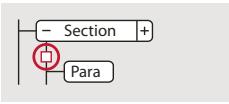
Au moins un élément infant obligatoire est manuant.
Eléments à un emplacement non valide Si un élément se trouve à un emplacement non autorisé par les règles de contenu, la ligne verticale qui se trouve à côté est interrompue à partir de sa position et jusqu'à la fin de l'élement parent.
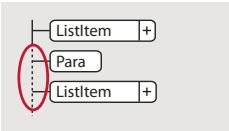
L'objet Para n'est pas valide à cet emplacement.
Eléments non défiinis Si un élément n'est pas définir pour le document actif, sa bulle est de couleur rouge. Cela arrive parfais si vous l'avez collé depuis un autre document.
Attributes non valides Si un attribut a une valeur non valide ou s'il n'est pas defini dans le document, un x de couleur rouge apparait a gauche du nom de l'attribut et sa valeur est affichee en rouge.
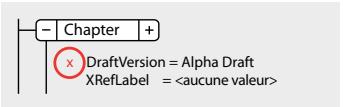
L'attribut VersionEbauche n'est pas valide.
Valeur obligatoire manquante dans un attribut Si un attribut n'a pas de valeur définie,
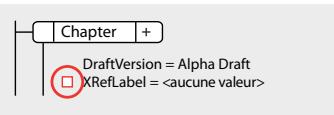
Une valeur obligatoire est manquante dans l'attribut IdentifRéCroisée.
Validation d'un document
Lorsque FrameMaker valide un document, il recherche les éléments non conformes aux règles de contenu et d'attribut dans les définitions d' éléments du document. Si FrameMakerTrouve une erreur, il selectionne l'objet et donne une description de l'erreur.
Vou puez valider un document entier, l'enchainement en cours ou bien l'objet actif. Si vous validez l'objet actif, FrameMaker ne vérifie pas ses éléments enfants. Par exemple, si vous validez l'objet Section ci-dessous, FrameMaker vérifie que l'objet EnTête, les deux éléments Para et l'objet Liste sont valides, mais il ne vérifie pas les éléments ElemList dans l'objetliste.
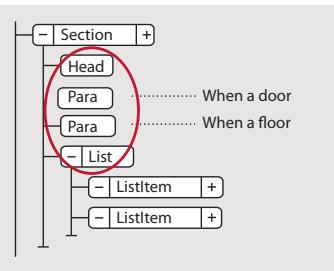
Seuls les éléments enfants de la section sont validés.
Si le document contient du texte conditionnel, seules les versions affichées sont validées.
Voupez egalent valider un livre entier comprenant tous les fichiers, seulement le fichier du livre ou bien seulement l'element actif dans le fichier du livre.
1 Choisissez Element > Valider.
2 Sélectionnez Document entier, Livre entier, Enchaînement en cours ou élément en cours pour spécifique la portée de la validation.
3 Pour exclure des éléments ou des valeurs d'attributs de la recherche, sélectionnez Ignorer les éléments manquants ou Ignorer les valeurs d'attributs manquantes.
Si ces paramètres sont sélectionnés, FrameMaker ne recherche pas les emplacements où un élément infant ou une valeur d'attribut obligatoires sont manquants. Vous pouvez envisager de les sélectionner si vous ne cherchez pas à construire un document complet pour le moment.
4 Cliqueur Commencer validation.
FrameMaker commence la vérification à partir du début de l'objet en cours. Si vous ne validez que celui-ci, il vérifie l'objet contenant le point d'insertion ou l'objet selectionné. Si vous avez selectionné plusieurs éléments, il commence par le premier de la sélection.
5 Si FrameMaker rencontres une erreur, cliquez sur Commencer validation une nouvelle fois pour continuer.
Le haut de la boite de dialogue Validation d'éléments montre la balise de l'élement et affiche un court message décrivant le problème.
Vouaves alors la possibite de corriger l'erreur, de l'ignorer ou de cliquer sur Autoriser comme exception. Dans ce dernier cas, FrameMaker n'identifie plus cette erreur lors de la prochaine validation du document.
6 Repetez l'etape 5 jusqu'à ce que FrameMaker ne détecte plus d'erreur.
Lorsque FrameMaker atteint la fin du document, il reprend à partir du début et poursuit la validation. Lorsque FrameMaker atteint la fin d'un enchâinement, il passé au suivant.
Remarque : lors de la validation d'un livre, FrameMaker indique si un fichier du livre possede un contenu non valide. Pour une évaluation plus détaillée, vous nevez ouvrir et valider le fichier.
La validation des éléments d'une EDD inclut les attributs des clauses conditionnelles (if-then). Par exemple, supposons que les valeurs possibles d'un attribut soient A ou B ou C et qu'une règle contextuelle indique If [attrval = "D"]. La condition est considérée comme une erreur et signalée comme étant une structure non valide lors de l'importation de définitions d' éléments.
De même, si les régles de formatage du texte ou de préfixé/suffixe d'un élément utilisent des noms d'attributs dans les spécifications de contexte, le nom d'attribut et la casse doivent correspondre à la définition de l'attribut dans la définition d'élement.
Si la valeur initiale d'un attribut est restaurée, l'action n'est pas signalée comme une modification. Ceci accroit les performances en évitant les vérifications de valeurs inutiles.
Effacement de toutes les exceptions
1 Choisissez Element > Valider.
2 Cliquez sur Effacer les exceptions. FrameMaker les efface alors du document, de l'enchainement ou de l'élement, selon l'options que vous avez可以选择 dans la boîte de dialogue.
Messages d'erreur de validation
Les messages d'erreurs suivants peuvent apparaitre en haut de la boite de dialogue Validation d'éléments. Dans les descriptions, balise représentée une balise d'élement, nom représenté un nom d'attribut et valeur une valeur d'attribut.
L'enchainement en cours n'est pas structuré. L'enchainement en cours ne comporte aucun élément.
Elément non défini. L'élement en cours n'est pas défini dans le document. Il se peut que vous l'ayez copié depuis un autre document.
Elément manquant avant balise. Au moins un élément obligatoire est manquant avant l'élément spécifique.
Au moins un enfant requis en fin d'élement. Au moins un élément infant est requis à la fin de l'élement actif.
Pas d'objet en cours. Il n'y a pas de point d'insertion ou de selection. Ce message apparait lorsque la portée de la validation définie est Elementary en cours.
Pas d'enchainement en cours. Il n'y a pas de point d'insertion ou de selection. Ce message apparait lorsque la portée de la validation définie est Enchainement en cours.
Cet élément n'est pas l'élement racine. L'élement n'est pas autorisé au niveau supérieur du document.
L'attribut nom fait reférence à une valeur d'ID non définie. L'attribut est une Référence ID et fait reférence à une valeur d'ID unique inexistante dans le document (ou dans le livre, si vous validez un livre).
L'attribut nom n'est pas defini pour cet élément. La définition de cet élément ne comporte pas d'attribut nom.
Cet élément devrait être un type. L'élement est de type erroné ; le type peut être un graphique, un marqueeur, une référence croisée, une équation ou une variable système. Par exemple, un élément de référence croisée est parfois du texte au lieu d'une référence croisée.
La valeur doit être un type pour l'attribut nom. La valeur de l'attribut est d'un type erroné.
La valeur de l'attribut nom doit être comprise entre n et n. La valeur numérique de l'attribut est en dehors de la plage spécifiée.
La valeur de l'attribut nom ne fait pas partie des可以选择. La valeur de l'attribut doit correspondre à une valeur figurant dans le menu dérouulant affichtant les choses valides.
La valeur de l'attribut nom doit être unique. Une valeur d'ID doit être unique pour tous les éléments du document ou du livre.
Valeur obligatoire pour l'attribut nom. L'attribut ne doit pas avoir une valeur obligatoire.
Balise exclue dans cet élément. L'élement balise n'est pas autorisé en raison d'une rège d'exclusion s'appliquant au parent ou à l'un de ses ancêtres.
Balise interdite à cet élément. L'élement balise n'est autorisé nulle part dans l'élement parent.
Balise non valide dans cet emplacement. L'element balise est autorisé dans l'element parent, mais pas dans l'emplacement en cours.
Correction d'erreurs dans les éléments
Après avoir identifié les erreurs dans les éléments et les attributs, utilisez le Catalogue d' éléments et la Vue de la structure pour les corriger :
- Pour corriger un élément se trouvant dans un emplacement non valide, placez l'élement dans un emplacement valide ou bien modifie-le en élément valide pour son emplacement actuel.
Vou puez selectionner un element non valide ou, si vous procedez a une validation, FrameMaker le selectionne pour vous. Avres cette selection, le Catalogue d'elements indique quels sont les elements valides dans cet emplacement.
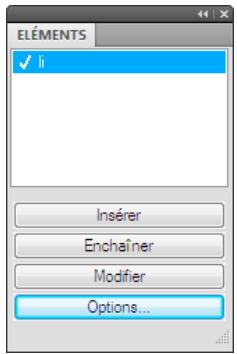
li ou Elémliste est valide dans cet emplacement.
- Pour corriger un élément dont le contenu n'est pas valide (contenant le fragment de texte
), définissee-le comme élément autorisant ce contenu. - Pour corriger une structure où un élément enfant est manquant, insérez l'élement requis.
Vou puez cliquer à l'endetroit où un élément est manquant ou, si vous procédez à une validation, FrameMaker y place le point d'insertion pour vous. Lorsque le point d'insertion se trouve dans l'emplacement de l'élement manquant, le Catalogue d'éléments indique quels sont les éléments valides dans cet emplacement.
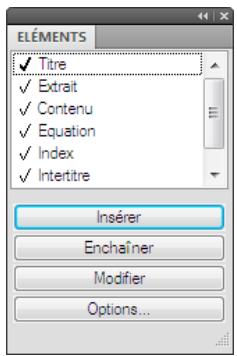
Titre obligatoire dans cet emplacement
- Pour corriger une valeur d'attribut non valide, remplacez la valeur par une valeur valide pour cet attribut.
- Pour supprimer un attribut non défini, Sélectionnéz l'élement compteant l'attribut non défini, ouvrez la boîte de dialogue Attributs, Sélectionnéz l'attribut et cliquez sur Supprimer attribut. Dans la boîte de dialogue suivante, retirez l'attribut de l'élement en cours ou de tous les éléments qui possèdent également l'attribut.
- Pour résoudre une référence croisée possedant un ID non valide, Sélectionnez la ↔équence croisée, choisissez Spécial > Référence croisée, puis remplacez-la par une source ayant un ID valide.
Recherche déléments
Recherche dans des documents et des livres
Si vous effectuez une recherche dans un document (Edition > Chercher/Remplacer), FrameMaker commence la recherche au niveau du point d'insertion et parcourt le document. Il ne recherche que les pages pouvant receivevoir le point d'insertion (par exemple, uniquement les pages courantes, la maquette ou les pages de reférence). Lorsque FrameMaker atteint la fin du document, il reprend sa recherche au début. ÀpRES avoir rechercé dans l'enchaînement principal, il traite tout autre texte du document. Du fait que FrameMaker effectue la recherche enchâinement après enchâinement只想 que page par page, vous pouvez parfois avoir l'impression que le programme saute d'un endroit à l'autre du document pendant sa recherche.
Si vous effectuez une recherche dans un livre, FrameMaker commence la recherche à partir du document actif ou du premier document du livre si la fenêtre du livre est active et poursuit la recherche dans l'ensemble des documents du livre. Si un document ne peut pas être ouvert, celui-ci est ignoré et un message s'affiche dans le journal des erreurs du livre.
Remarque : lorsque vous effectuez une recherche dans un livre, un plan d'ouvrage ou un mappage DITA, vous ne pouvez pas rechercher les maquettes ou les pages de reference.
Outre le texte, vous pouvez rechercher l'un des éléments suivants dans la seLECTION, dans un document ou dans l'ensemble d'un livre. Vous pouvez également effectuer la recherche dans un mappage à partir de la vue Gestionnaire de ressources.
Etiquettes et formats de texte Caracteristiques de formats de caractères ouétiquettes de paragraphs ou caractères spécifiques. Dans FrameMaker structure, Element s'affiche juste après le texte de sorte que vous pouze rechercher une balise d'objet, un nom d'attribut, une valeur d'attribut ou les trois en même temps.
Marqueurs Tout marqueeur,quel que soit son type,des marqueurs d'un type spécifique ou des marqueurs contenant un texte spécifique.
Références croisées Toute référence croisée, quel que soit son format, des références croisées utilisant un format spécifique ou des références croisées non résolues (références croisées que FrameMaker ne peut pasmettre à jour). Si une référence croisée non résolue est trouvée, le texte du marqueur de la référence croisée s'affiche dans la zone Chercher.
Encarts de texte Tout texte importé par référence. Vous pouze également rechercher les encarts de texte non résolus (encarts ne pouvant pas'être mis à jour depuis leur source). Toutefois, vous ne pouvez pas rechercher les abonnements de graphiques ou les objets OLE liés. Pour répertorier les liens OLE, désisissez Edition > Liens.
Variables Toute variable,quel que soit son nom,et desvariables specifiques.
Texte Rubi Tout texte Rubi, si les polices japonaises sont installées sur le système.
Cadres ancrés Cadre qui contient des graphiques et vous aide à les repérer. Les graphiques placés dans des cadres non ancrés ne sont pas trouvés.
Notes Toute note de bas de page d'un texte ou d'un tableau.
Tableaux Tout tableau quelle que soit son étiquette de format ou les tableaux portant une étiquette spécifique.
Texte conditionnel Tout texte conditionnel,quelles que soient ses balises conditionnelles,du texte portant des balises conditionnelles spécifiques ou du texte non conditionnel. FrameMaker ne peut pas rechercher des lignes de tableau conditionnelles ou du texte conditionnel masqué.
Césure automatique Les mots dont la césure est automatique.
Texte et format de caractères dans le Presse-papiers Tout texte correspondant au format de texte, de casse et de caractères du Presse-papiers.
Recherche de texte Unicode
Par défaut, FrameMaker utilise le format de codage UTF-8. Par conséquent, tout caractère d'un document .fm ou XML contenant du texte Unicode utilise plusieurs octets. Ainsi, seule la chaine saisie dans le champ de recherche est prise en compte.
La recherche dans une plage n'est applicable qu'aux caractères Unicode et les utilisateurs peuvent rechercher tout caractère appartenant au plan multilingue de base (BMP, Basic Multilingual Plane). Les points de code Unicode permettent également d'exécuter les opérations de recherche et remplacement. Par exemple, vous pouze spécifique \uXXXX en entrée pour rechercher un caractère dont le point de code est XXXX. Ainsi, pour recherche la dette A dont le point de code est u+0041, vous pouze spécifique \u0041 dans la boîte de dialogue Chercher/Remplacer.
Un point de code est une valeur de l'espace de code Unicode. Celle-ci correspond à une plage d'entiers de 0 à 10FFFF16. Cette plage particulière est définié uniquement pour l'espace de codage de la norme Unicode. D'autres normes de codage de caractère utilisent parfois d'autres espaces de codage.
Voupez egelement utilise les caractères génériques lors de la recherche de texte Unicode.
Remarque : dans les documents asiatiques contenant des caractères codés sur plusieurs octets, les crochets [ ] ne sont pas des caractères génériques.
Remplacement d'éléments
Lorsque you modifiez des éléments, tenez compte des points suivants :
- Si vous choisissez Remplacer ou Remplacer & recherder lorsque aucun texte n'est seLECTIONné dans le document, FrameMaker insère ou applique l'objet de remplacement au point d'insertion.
- L'option Reproduire la casse de la boîte de dialogue Chercher/Remplacer conserve la casse du texte d'origine. Par exemple, si vous sélectionné Reproduire la casse et entrez thé dans la zone Chercher et café dans la zone Remplacer, FrameMaker replace thé par café et Thé par Café.
- Vous pouvez entrair tout texte, incluant des caractères spéciaux ne figurant pas sur le clavier ( comme des espaces cadrats et des symboles de paragraphe).
- La boîte de dialogue Chercher/Remplacer ne permet pas de modifier le texte d'un marqueur. Si FrameMaker trouve le texte du marqueur spécifique et que vous entrez un texte différent dans la zone Remplacer, puis cliquez sur Remplacer, FrameMaker remplace le marqueur (pas le texte du marqueur) par le texte de la zone Remplacer. Pour modifier le texte du marqueur, utilisez la commande Spécial > Marqueur.
Recherche de barres obliques inverses et de caractères génériques
Tout caractère peut être entre dans la zone Chercher/Remplacer. Cependant, les caractères suivants doivent un traitement spécial :
- Pour les barres obliques inverses, spécifie deux barres obliques inverses (\()) dans la zone. Une seule barre oblique indique généralement un caractère spécial.
- Pour les caractères génériques utilisés en tant que caractères ordinaires, lorsque l'option Utiliser des caractères génériques est activée, faites précéder le caractère en question d'une barre oblique inverse dans la zone.
Voir aussi
« Saisie dans les boites de dialogue » à la page 598
Recherche des caractéristiques du format des caractères
1 Copiez le texte avec le format de caractères à rechercher. FrameMaker n'utilise que les 126 premiers caractères copés dans le Presse-papiers.
2 Sélectionnez Edition > Chercher/Remplacer. Dans la boite de dialogue Chercher/Remplacer,CHOISSEZ FORMS caractères & texte dans Presse-papiers dans le menu déroulant Chercher. N'entrez pas le texte recherché dans la zone Chercher.
3 Cliquez sur Rechercher.
Pour empêcher que FrameMaker n'applique une caractéristique au texte trouvez, définitisser cette-ci sur Tel que.

Après avoir effectué des modifications dans la boite de dialogue Remplacer par format de caractères, vous pouvez la redéfinir afin qu'elle corresponde au format du texte en cours en appuyant sur Ctrl+Maj+F9.
Recherche de caractères spéciaux et de symboles non imprimables
Vouss pouvez rechercher tout type de texte, notamment des caractères uniques, des expressions et des caractères spéciaux ne se trouvant pas sur le clavier. Vous devez enter la série de barre oblique inverse.
Par exemple, vous pouvez rechercher des paragraphs vides en recherchant P p (le début d'un paragraphe suivi de la fin du paragraphe).
Vous pouvez utiliser la plupart de ces séquences pour effectuer une recherche et un remplacement (par exemple, le remplacement d'un symbole de returné force par un symbole de fin de paragraphe). Toutefois, vous ne pouvez pas effectuer de remplacement par une série de fin d'enchaînement, de début de paragraphe ou de mot ou de fin de mot.
Voir aussi
« Saisie dans les boites de dialogue » à la page 598
Recherche de marqueurs
FrameMaker utilise des marqueurs pour les références croisées, l'indexation et autres. Il peut rechercher tout type de marqueur ou uniquement le type spécifique. Lorsque les symboles de texte sont affichés, un marqueur est signalé par un symbole T.
FrameMaker peut également rechercher des marqueurs possedant un texte spécifique.
1 Dans la boite de dialogue Chercher/Remplacer, procedez de l'une des façon suivantes :
Pour rechercher tous les marqueurs du document,CHOISSE TOUT MARQUEURS dans le menu déroulant Chercher et laissez la zone Chercher vide.
Pour rechercher un type de marqueeur specifique,choisissez Marqueeur du type dans le menu déroulant Chercher et entrez le type de marqueeur dans la zone Chercher.
Pour rechercher un marqueeur possedant un texte spécifique, choisissez Texte du marqueeur dans le menu déroulant Chercher et entrez le texte du marqueeur dans la zone Chercher.
2 Cliques sur Rechercher. Si la boite de dialogue Marqueur est ouverte (Spécial > Marqueur), le texte du marqueur trouvés affiche ici.
Important : pour remplacer le texte d'un marqueur trouve, utilisez la boite de dialogue Marqueur pour modifier le texte du marqueur. Si vous utilisez la boite de dialogue Chercher/Remplacer, vous remplacerez le marqueur plutôt que son texte.
Recherche de texte conditionnel
Voupez rechercher un texte visible ayant des balises conditionnelles spécifiques. Lorsque FrameMaker trouve un texte conditionnel visible, il selectionne tout le texte adjacent utilisant ces balises conditionnelles.
FrameMaker ne peut pas rechercher des lignes de tableau conditionnelles.
1 Assurez-vous que le texte portant les balises conditionnelles à rechercher est visible.
2 Dans la boite de dialogue Chercer/Remplacer, choisissez Texte conditionnel dans le menu déroulant Chercer.
3 Procedez comme suit :
Pour rechercher un texte ayant une balise conditionnelle particuliere, déplacez la balise conditionnelle dans la liste Dans.
Pour rechercher un texte n'ayant pas de balise conditionnelle particuliere, deplacez la balise dans la liste de selection Pas dans.
- S'il vous importe peu que le texte trouvé possède une balise particulière, déplacez la balise dans la liste de seLECTION Tel que.
Pour rechercher tout le texte conditionnel, déplacez toutes les balises vers la liste de selection Tel que.
- Pour rechercher un texte non conditionnel, Sélectionnez Inconditionnel.
Remarque: pour déplacer une balise conditionnelle entre les listes de selection, sélectionnez la balise et cliquez sur un bouton fléché ou cliquez deux fois sur la balise. Pour déplacer toutes les balises d'une liste de selection vers une autre, sélectionnez une balise dans la liste et cliquez sur un bouton fléché enMAINENANT LA touche Maj enforcée.
4 Cliquez sur Définir, puis sur Rechercher.
Dépannage d'une recherche
Si vous ne trouvez pas l'objet recherchéé et que vous étés persuadé qu'il figure dans le document, examinez la boîte de dialogue Chercher/Remplacer pour résoudre l'un des événuels problèmes suivants :
Orthographe du texte
- Nombre et type d'espaces
- Options de recherche
- Texte conditionnel masqué
- Point d'insertion sur la maquette lors de la recherche dans une maquette
- Sélection de l'option Livre lors de la recherche dans l'intégrality du livre
Vérification de l'orthographe
Dictionnaires FrameMaker
FrameMaker create automatiquement un dictionnaire personnel qui vous est destiné, ainsi qu'un dictionnaire de document pour chaque document. Vous pouvez utiliser le vérificateur orthographique ou les options Vérification automatique de l'orthographe pour ajouter ou supprimer des mots dans ces dictionnaires, comme vous pouvez:gérer directement ces derniers. Lorsque vousexploitezdirectement un dictionnaire, vous pouvez examiner et modifier son contenu ou le fusionner avec un autre dictionnaire. Il est également possible de creer plusieurs dictionnaires personnels, puis d'utiliser un seul d'entre eux à la fois.
Si vous apportez des modifications à un dictionnaire personnel ou de document, marquez tous les paragraphs pour une nouvelle vérification avant de réverifier l'orthographe du document.
La boite de dialogue Fonctions Dictionnaire permet d'effectuer une grande partie des tâches suivantes.
A propos des dictionnaires FrameMaker
Le vérificateur orthographique de FrameMaker utilise plusieurs dictionaries pour détecter les fautes d'orthographe et de frappe courantes. Lorsque vous vérifie l'orthographe d'un document, FrameMaker compare chaque mot avec les mots des dictionaries suivants :
- Le dictionnaire principal, qui contient les mots d'un dictionnaire normal. Vous ne pouvez ni ajouter ni supprimer de mots dans ce dictionnaire.
-
Le dictionnaire local par défaut, qui contient certains termes techniques. Vous pouvez ajouter des mots relatifs à votre site ou votre groupe de travail, par exemple le nom de la société et les noms de produit. Le dictionnaire local se trouve généralement dans le fichier site.dict du dossier dict de FrameMaker.
-
Le dictionnaire personnel, qui contient des mots que vous utilisez souvent. Ce dictionnaire etant utilisé lors de la verification orthographique de tout document,utilisez-le pour des mots n'etant spécifiques ni au document ni au site (voire nom, par exemple). Vous pouze y ajouter ou supprimer des mots. Vous pouze également creator plusieurs dictionaries personnels et passer de l'un à l'autre.
- Le dictionnaire de document contient des mots acceptables dans un document particulier. FrameMaker l'utilise independamment de la personne qui modifie le document. Vous pouvez y ajouter des mots ou en supprimer. Ce dictionnaire, contrairement aux autres dictionaries, fait partie du document et n'est pas un fjichier distinct.
Vous ave la possibilité d'apporter des modifications dans les dictionaries du document, personnels et locaux. Vous pouze également désirer différents dictionaries, fusionner unDCFinaire avec un autre et modifier et supprimer des dictionaries.
Dictionnaires pour les autres langues
Dans FrameMaker, les dictionnaires, la césure et les Thésaurus sont compatibles avec Unicode.
FrameMaker prend en charge les dictionnaires et césures pour les langues suivantes: bulgare, catalan, croate, danois, espagnol, estonien, finnois, grec, hollandis, hongrois, italien, letton, lituanien, norvégien, nynorsk, polonais, portugais, roumain, russe, slovaque, slovène, suédois, tchéque et turc.
Remarque : les dictionaries de toutes les langues prises en charge dans FrameMaker sont installés par défaut.
FrameMaker prend parfaitement en charge la creation de contenu (à l'exclusion des dictionnaires et de la césure) pour le japonais, le coréen, le chinois traditionnel et le chinois simplifié.
La création (y compris régles grammaticales, dictionnaires, césure et thésaurus) est totalement prise en charge pour les langues suivantes : anglais américain, français, danois, hollandais, allemand, italien, norvégien, suédois, suisse allemand, français canadien et anglais Britannique.
Sélection de la boîte de dialogue Fonctions Dictionnaire
1 Activez la fenêtre de document ou de livre qui vous interesse.
2 Choisissez Edition > Orthographe.
3 Cliquez sur Dictionnaires.
Suppression du contenu du dictionnaire de document
Sélectionnez Supprimer dans le menu dérouulant Dictionnaire document et cliquez sur OK.
Recherche d'un dictionnaire personnel
Pour rechercher le nom du dictionnaire personnel, choisissez Edition > Orthographe et cliquez sur Dictionnaires.
Importation d'entrée du dictionnaire
1 Sélectionnez Edition > Orthographe et cliquez sur Dictionnaires.
2 Sélectionnez Importer le dictionnaire dans le menu dérouulant Dictionnaire personnel et cliquez sur OK.
3 Recherche ou specifies le nom du fichier contenant le dictionnaire personnel à utiliser et cliquez sur Utiliser.
Vérification de l'orthographe d'un document sans utiliser le dictionnaire personnel
Choisissez Aucun dans le menu dérouulant Dictionnaire personnel et cliquez sur OK.
Copie du contenu d'un dictionnaire dans un fichier
1 Choisissez Ecrire dans fichier dans le menu déroulant Dictionnaire personnel ou Dictionnaire document et clique sur OK.
2 Spécifiez le fichier dans lequel copier le contenu du dictionnaire. Vous pouvez modifier ce fichier, puis l'utiliser comme nouveau dictionnaire.
Si une fenêtre de livre est active lorsque vous sélectionnez cette commande, les dictionnaires de document sont copés dans un seul fjichier.
Fusion du contenu d'un dictionnaire avec le dictionnaire de document ou le dictionnaire personnel actif
1 Choisissez Fusionner depuis fichier dans le menu déroulant Dictionnaire personnel ou Dictionnaire document et cliquez sur OK.
2 Spécifiez le fichier à fusionner avec le dictionnaire en cours.

Vou puez fusionner un dictionnaire dans plusieurs fichiers livre à l'aide de la commande Fusionner depuis fichier.
Ainsi, tous les fichiers du livre partagent le même dictionnaire.
Création d'un autre dictionnaire personnel
1 Placez des mots, avec un tiret à chaque point de césure, dans un document. Entrez comme première ligne dans le document :
2 Enregistrez le fjichier au format Texte seulement et cliquez sur Enregister. Cliquez ensuite sur Entre les paragraphs uniquement, puis sur Enregister.
Modification des dictionaries locaux
Vouspouvez specier un dictionnaire local different pour chacun de vos projets. Par ailleurs, vous pouvez modifier directement yourdictionnaire local.
Si FrameMaker est utilisé en réseau, le dictionnaire local est probablement géré par un administrateur système.
Specifiez le dictionnaire dans le fichier maker.ini.
Remarque: usez de prudence lors de la modification d'un fichier INI.
Modification des fichiers de dictionnaire
1 Si vous modifiez un dictionnaire personnel ou de document, inserez le contenu du dictionnaire dans un fichier à l'aide de FrameMaker.
2 Modifiez le fichier. Si vous utilisez FrameMaker pour modifier un dictionnaire, procedez comme suit :
Lorsque you ouvre le fichier, selectionnez Considerer chaque ligne comme un paragraphe dans la boite de dialogue Lecture de fichier texte en cours et cliquez sur Lecture.
- Enregistrez le fjichier au format Texte seulement et cliquez sur Enregistrer. Cliquez ensuite sur Entre les paragraphs uniquement, puis sur Enregistrer.
3 Fusionnez le fjichier de dictionnaire avec un autre dictionnaire. Si vous avez supprimé des mots du dictionnaire, supprimez le dictionnaire d'origine avant de fusionner le fjichier. Dans le cas contraire, les mots supprimés restent dans le dictionnaire.
Ajout de mots inconnus à un dictionnaire
Si le document contient plusieurs mots dont l'orthographe est correcte mais que FrameMaker met en doute, vous pouze accélérer la vérification en ajoutant les mots au dictionnaire lors d'une opération distincte avant de lancer la vérification.
1 Activez la fenetre de document ou de livre qui vous interesse.
2 Choisissez Edition > Orthographe.
3 Cliquez sur Dictionnaires.
4 Cliquez sur Ecire tous mots indéterminés dans fichier, puis sur OK.
5 Spécifiez le nom du filchier de dictionnaire et cliquez sur OK ou sur Enregistrer. Le filchier de dictionnaire créé ne comprend pas les fautes de frappe telles que les mots répétés, les erreurs de casse ou les espaces superflus.
6 Modifiez le fichier de dictionnaire à l'aide d'un éditeur de texte ou de FrameMaker. Supprimez tous les mots à ne pas ajouter au dictionnaire, tels que ceux mal orthographiés.
7 Dans la boite de dialogue Orthographe, cliquez sur Dictionnaires.
8 Choisissez Fusionner depuis fichier dans le menu dérounant Dictionnaire personnel ou Dictionnaire document et cliquez sur OK. Si les mots sont susceptibles d'apparaitre dans plusieurs documents, fusionnez-les dans un dictionnaire personnel ou dans tous les fichiers d'un livre.
9 Nommez et enregistrez le fichier de dictionnaire.
Remarque : pour ajouter quelques mots à un dictionnaire, vous pouvez selectionner Ajouter le mot dans le menu contextuel. La méthode ci-dessus est utile si de nombreux mots sont mis en surbrillance par une ligne sinueuse rouge.
Ajout de mots composés au dictionnaire personnel
Un document contient parfais des mots composés. Par défaut, FrameMaker vérifie l'orthographe de chaque terme contenu dans le mot composé只不过 que de vérifier le mot composé dans son ensemble. Par exemple, lors de la vérification du mot mi-lourd, FrameMaker vérifie mi, puis lourd. En modifiant les paramètres par défaut, vous pouvez vérifier les mots composés comme des mots à part entière et vous pouvez en ajouter au dictionnaire personnel.
1 Choisissez Edition > Orthographe et cliquez sur Options.
2 Sélectionnez Césure inhabituelle et cliquez sur Définir.
3 Dans la zone de texte Mot de la boite de dialogue Orthographe, entrez le mot compose à ajouter au dictionnaire personnel. Placez un tiret au début du mot composé et une barre oblique inverse ( ) avant chaque tiret liant les termes.
Par exemple, pour ajouter le mot mi-lourd, entrez mi-lourd.
4 Cliquez sur Apprendre.
Fautes de frappe et d'orthographe
Lorsque vous corrigez des erreurs, tenez compte des points suivants :
- Si l'erreur détecte par FrameMaker ne constitue pas une faute de frappe, vous pouvez désactiver l'option de recherche de ce type d'erreur. Par exemple, vous pouvez désactiver l'option de recherche des guillemets droits.
-
Si un mot contenant des lettres majuscules est ajouté à un dictionnaire personnel ou de document, lorsque l'option Casse inhabituelle est sélectionnée dans la boite de dialogue Options de vérification orthographique, FrameMaker considère toute autre casse de ce mot comme étant une faute d'orthographe. Par exemple, si vous ajoutez le mot Trinidad, FrameMaker s'arrête sur l'orthographe de trinidad. Toutefois, si FrameMaker apprend trinidad, tout en minuscules, il ne s'arrête pas sur les autres types de casse de ce mot.
-
FrameMaker ne tient pas compte du texte en exposant ou en indice ni du texte micropositionné manuelle (par exemple, un texte placé manuelle sur une ligne de base).
- Pour corriger une faute de frappe (des répetitions telles que et et, par exemple), assurez-vous que le texte correctement orthographié se trouve dans le champ Correction et cliquez sur Corriger. FrameMaker ne propose qu'une seule suggestion pour les fautes de frappe. Si la suggestion est incorrecte, vous pouze saisir le texte correct dans le champ Correction ou le taper directement dans la fenêtre de document.
Vérification orthographique d'un document, d'un livre ou d'un plan
Le vérificateur orthographique vérifie la présence de mots répetés, une césure ou une casse inhabituelle, les erreurs de ponctuation, les guillemets droits (si les guillemets courbés doivent être utilisés) et les espaces superflus. Vous pouvez vérifier l'orthographe de la page en cours, du document ouvert, de l'ensemble du livre, du plan d'ouvrage, du mappage DITA ou des fichiers sélectionnés dans le livre. Toutefois, le vérificateur orthographique ne vérifie que les pages en cours de consultation, par exemple des maquettes ou des pages courantes.
FrameMaker commence la vérification orthographique à partir du document actif ou du premier document du livre si la fenêtre du livre est active. Il poursuit ensuite la vérification sur l'ensemble des documents du livre. Si un document ne peut pas être ouvert, celui-ci est ignoré et un message s'affiche dans le journal des erreurs du livre. Lorsque vous vérifie l'orthographie d'un livre, vous ne pouvez pas effectuer une vérification orthographique des maquettes ou des pages de referencia.
Un message d'alerte vous invite à enregistrer le document en cours avant de passer au document suivant. Lorsque le dernier document du livre a été vérifié, un message indiquant Orthographe OK ou Vérification orthographique terminée s'affiche à l'écran.
Pour vérifier l'orthographe uniquement dans des documents spécifiques d'un livre ou d'un plan, Sélectionnez-les dans la vue Gestionnaire de ressources, puis choisissez Sélection afin de vérifier l'orthographe de ces fichiers uniquement. Si vous choisissez Livre, FrameMaker vérifie l'orthographe de tout le livre ou de tout le plan.
FrameMaker trace une ligne sinuese rouge sous les mots pour signaler les fautes d'orthographe ainsi que les mots absents du dictionnaire. Une ligne sinuese verte sous le mot indique une erreur de ponctuation. Pour la corriger, cliquez avec le bouton droit de la souris sur un mot mis en surbrillance et selectionnez l'option de votrechoix.
Remarque: pour les mots soulignés en vert, les options d'ajout au dictionnaire ne sont pas applicables et donc indisponibles.
Dans FrameMaker, la fonctionnalité Vérification orthographique automatique est activée par défaut. Si, pour une raison quelconque, vous l'avez désactivée, vous pouvez l'activer de nouveau en cliquant sur Fichier > Préférences > Général. Cette option vérifie l'orthographe du fichier ouvertès qu'elle est activée.
Lors de la vérification orthographique d'un livre ou d'un plan, les mots ajoutés à votre dictionnaire personnel sont appliqués à l'ensemble des documents. Les mots ajoutés au dictionnaire de document ne sont utilisés que dans le document en cours et non sur l'ensemble des documents du livre. Lorsque le vérificateur orthographique détecte un mot douteux, il suggère la correction la plus probable ainsi que d'autres alternatives.
Dans le document,CHOISISEZ Edition > Orthographe et cliquez sur Commencer.
Remarque: la vérification automatique de l'orthographe est spécifique à la session et non au document. Si le même document est ouvert sur un autre ordinateur, les paramètres de vérification automatique de l'orthographe peuvent être différents.
Correction automatique des fautes d'orthographe
Dans FrameMaker, vous pouvez corriger automatiquement les occurrences suivantes d'un mot mal orthographié ou d'une faute de frappe. FrameMaker assure automatiquement le suivi des erreurs à corriger jusqu'à ce que vous quittiez FrameMaker ou que vous lui indiquiez d'arrête les corrections.
Avant de modifier automatiquement une faute de frappe ou d'orthographe, vérifie les modifications à effectuer. Par exemple, si vous utilisez l'options Correction automatique lors de la correction d'une répétition de mots, FrameMaker corrighe chaque répétition même si cela ne constitue pas toujours une erreur (par exemple, vous vous). De même, si le mot lui correspond à la fois à l'orthographe incorrecte de mais et à celle de mois, ne le remplacez pas automatiquement par l'un de ces deux mots.
1 Choisissez Edition > Orthographe et cliquez sur Commencer.
2 Si FrameMaker s'arrête sur une faute d'orthographe ou de frappe, selectionnez-la et cliquez sur Corriger.
Vérification orthographique des écarts de texte
Ouvrez le fichier source de l'encart et vérifiez l'orthographe dans ce dernier.
Modification des options de vérification orthographique
Lors de la vérification d'un document, FrameMaker recherche également des erreurs n'impliquant pas l'orthographe, telles que la répétition de mots, les espaces superflus ou mal positionnés ou la casse inhabituelle. Vous pouvez spécifique les types de fautes de frappe à vérifier.
Voupez eaglement limiter la verification orthographique afin que FrameMaker ignore certains types de mots. Par exemple, you pouze souhaiter ignorer les mots contenant des nombres.
1 Choisissez Edition > Orthographe et cliquez sur Options.
2 Procedez comme suit :
- Dans la zone Rechercheur, spécifie le type de fautes de frappe recherchées. Par exemple, Sélectionnez Cassé inhabituelle pour rechercheurs des mots comptant deslettres majuscules erronées (par exemple, VERT).
- Dans la zone Ignorer, spécifie le type de mots à ignorer. Par exemple, Sélectionnez Mots incluant des chiffres pour ignorer les mots contenant des chiffres.
Plus les mots ignorés par FrameMaker sont nombreux, plus le document risque de contenir de fautes d'orthographe. Par exemple, si vous choisissez d'ignorer les mots contenant un point, vous ignorez également une phraseCOMMENANT sans espace après le point precedent.
- Si vous modifie les options du vérificateur orthographique, puis voulez restaurer les options par défaut, cliquez sur Rétablir défaut. Si vous quittez FrameMaker sans rétablit les options par défaut, les paramètres en cours deviennent les options par défaut.
3 Cliques sur Définir.
Nouvelle vérification après modification des options de vérification orthographique
Normalement, FrameMaker ne revérifie que les paragraphs modifiés depuis la vérification précédente. Si vous modifiez les options après avoir vérifié l'orthographe d'un document, pensez à relancer la vérification orthographique après avoir indiqué à FrameMaker de marquer tous les paragraphs pour une nouvelle vérification.
Texte à ignorer lors de la vérification orthographique
Pour ignorer un texte particulier, définissez sa caractéristique Langue sur Aucune. Par exemple, vous pouvez ainsi éviter que FrameMaker vérifie l'orthographe des paragraphs correspondant à du code informatique.
Lorsque you attribuiez la valeur Aucune à la langue du texte, FrameMaker ne fournit plus de césure pour ce texte.
Vérification orthographique dans différentes langues
Tout le texte se voit attribuer une langue. Dans FrameMaker, la vérification orthographique repose sur le dictionnaire principal de la langue attribuée au texte. Vous pouvez modifier la langue utilisée en modifiant cette attribuée au texte. Vous pouze également ajouter des mots codés en Unicode (UTF-8) aux dictionnaires personnels et aux dictionnaires de l'utilisateur dans FrameMaker.
Le CD-ROM FrameMaker contient les dictionaries de toutes les langues prises en charge. Cependant, l'installation par défaut sous n'installe qu'un seul dictionnaire dans une seule langue.
Vous pouvez modifier la langue du texte d'un document. Dans les caractéristiques de la police par défaut, disponibles à partir de la fenêtre Configuration de paragraphs, utilisez la caractéristique Langue afin de modifier :
- la langue d'un paragraphe ou de tous les paragraphs du document;
- la langue d'une plage de texte dans un paragraphe ou la langue d'une ligne de texte.
Dans les documents de langue asiatique :
- Certains caractères spéciaux ne s'affichent pas dans la boîte de dialogue Orthographe, car ces caractères se trouvent dans un document en langue occidentale. Par exemple, une barre oblique inverse s'affiche sous la forme du symbole du yen et un tiret insécable est représenté par un espace.
- Si le document contient du texte Roman, assurez-vous que l'option Guillemets droits de la boîte de dialogue Orthographe est désactivée afin que le vérificateur orthographique ne s'arrête pas sur les mots correctement orthographiés.
Voir aussi
« Modification des polices à l'aide des fenêtres de configuration » à la page 61
Contrôle de la césure
Lorsque vous ajoutez un mot à un dictionnaire personnel, FrameMaker suggère des points de césure. Vous pouze les modifier avant d'ajouter le mot. Vous pouze également spécifique si un mot doit toujours ou ne jamais soit coupé. Par exemple, vous pouze spécifique que toute occurrence de mi-lourd peut être coupée, tandis que le nom de votre société ne doit jamais être coupé.
Une fois les modifications de césure effectuees, redéfinissez la césure du document.

Pour un contrôle strict des césures (par exemple, avant le tirage d'un livre), pensez à rechercher dans le document tous les tirets automatiquement insérés par FrameMaker. Choisissez Césure automatique dans le menu déroulant
Chercher de la boite de dialogue Chercher/Remplacer.
Modification de la césure d'un mot
1 Affichez les points de césure du mot.
2 Corrigez la césure et cliquez sur Apprendre. Vous pouvez ajouter et supprimer des césures en fonction de vos besoins.
Procedure pour éviter la césure d'un mot dans FrameMaker
1 Indiquez le mot dans le champ Correction.
2 Cliquez sur Afficher les césures
3 Supprimez tous les tirets du mot.
4 Insérez un tiret au début du mot.
5 Cliquez sur Apprendre.
Redéfinition de la césure de tout un document
1 Activez la fenetre de document ou de livre qui vous interesse.
2 Choisissez Edition > Orthographe.
3 Cliquez sur Dictionnaires.
4 Sélectionnez Recommencer la césure du document et cliquez sur OK. Cette option fonctionne dans un document ouvert.
Dans le cas d'un fichier livre, selectionnez Recommencer la césure de tous les fichiers du livre et cliquez sur OK.
Utilisation du thesaurus
Recherche de mots dans le Thésaurus
Utilisez le Thésaurus pour chercher les synonyms, mots associés et antonymes d'un mot spécifique. Le Thésaurus vous permet d'améliorer le sens d'un mot déjà dans le document ou de chercher le mot juste puis de l'insérer.
Voupezouvez consulter n'importe lequel des mots obtenus à la première passage et afficher ses synonyms, mots associés et antonymes. FrameMaker conserve un historique des 10 derniers mots recherchés.
Si une partie des informations ne s'affiche pas, vous pouvez les faire apparaitre à l'aide des boutons fléchés au bas de la boîte de dialogue. FrameMaker affiche les synonyms, antonyms et mots associés selon la même casse que celle du mot recherché.
Vous pouvez rechercher des mots en procédant comme suit :
Pour rechercher un mot visible dans la fenetre de document, selectionnez le mot et choisissez Edition > Thésaurus.
- Pour rechercher un mot non visible dans la fenêtre de document, assurez-vous qu'aucun texte n'est sélectionné et choisissez Edition > Thésaurus. Entrez le mot et cliquez sur Rechercheur.
- Pour rechercher une expression, assurez-vous qu'aucun texte n'est selectionné et choisissez Edition > Thésaurus. Entrez l'expression, incluant tout tiret, dans la boîte de dialogue Thésaurus et cliquez sur Rechercher.
Remarque: si vous essayez de désigner une expression en la sélectionnant dans la fenêtre de document, FrameMaker ne recherche que le premier mot sélectionné.
Pour rechercher un synonyme, un mot associé ou un antonyme affiché dans la boite de dialogue Thésaurus, cliquez dessus. Les synonyms, mots associés et antonymes s'affichent en gras.
- Pour rechercher de nouveau un mot,CHOISSEZ le mot dans le menu déroulant Mot de la boite de dialogue Thésaurus.
Sélection de la langue du Thésaurus
FrameMaker utilise la langue du texte en cours. Siaucun mot n'est selectionné ou que le point d'insertion ne se trouve pas dans un paragraphe, la langue可以选择 pour l'interface lors de l'installation de FrameMaker est utilisée. Vous pouvez personnaliser la langue par défaut des nouveaux documents en créé votre propre modele pour de nouveaux documents personalisés.
Le Thésaurus d'une langue est installé avec le dictionnaire associé à cette langue.
Spécification d'une langue différente lors de la recherche d'un mot
1 Cliquez sur Recherche dans la boite de dialogue Thésaurus.
2 Entrez le mot à rechercher,CHOISSEZ une langue et cliquez sur Rechercher.
Insertion d'un mot dans le document à partir du Thésaurus
1 Procedez de l'une des façons suivantes :
- Pour ajouter le mot, placez un point d'insertion dans le document.
- Pour remplacer un mot dans le document, sélectionnez ce dernier.
2 Maintenez la touche Ctrl enfoncée et cliquez sur le mot dans la boite de dialogue Thesaurus, puis sur Remplacer.
Voir aussi
« Vérification de l'orthographe » à la page 152
Annulation/Rétablissement de plusieurs opérations
Vou puez annuler ou rétabir diverses actions dans FrameMaker. Par exemple, si vous enregistrez un fjchier .fm en tant que fjchier .mif, l'histoire n'est pas effacé. Toutefois, certaines actions ne sont pas annulables. Dans ce cas, vous étés invité à confirmer l'action. Par exemple, il est impossible d'annuler la suppression d'une page blanche dans un document.
Commandes Annuler et Rétabir
Une icone Retablir s'affiche dans la barre d'outils, a cote de l'icone Annuler. Cliquez sur ce bouton pour rétablit la derniere opération annulée dans le document en cours.
Une commande Rétablir figure également dans le menu Edition et dans les menus contextuels, sous la commande Annuler, pour indiquer la première commande pouvant être rétablie dans le document en cours.
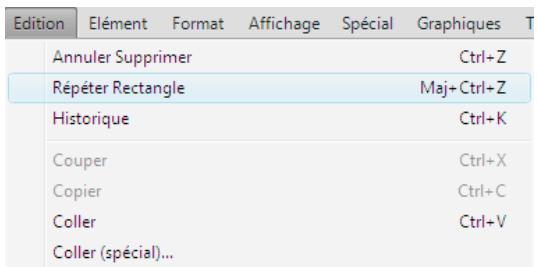
Le menu Edition affiche la dernière commande, ainsi que la dernière commande annulée.
Si aucune action ne peut etre annulée ou retablie dans le document en cours, les options de menu et boutons de barres d'outils correspondants sont grisés (non disponibles).
La commande Historique permet d'ouvrir le panneau Historique des commandes dans lequel vous pouvez annuler ou rétablir une action autre que la plus réçente, ainsi que toutes les actions suivantes.
Historique des commandes au niveau du document
FrameMaker tient à jour un historique des commandes pouvant être annulées afin de vous permettre de seLECTIONner une ou plusieurs commandes à annuler ou à rétabrir parmi les plus récentes.
L'histoire des commandes est disponible dans le menu Edition ainsi que dans les menus contextuels. Cet historique est distinct pour chaque document. Par conséquent, l'annulation ou le rétablissement d'une opération dans un document n' affecte pas la fonction d'annulation d'un autre document ouvert.
Le déplacement du curseur et la sélection d'objets ne peuvent pas être annulés, mais lorsque qu'un état précédent est restauré, il inclut l'emplacement d'origine du curseur et les objets sélectionnés.
Il est impossible d'annuler les commandes qui affectent un fichier externe (telles que les commandes Orthographe qui mettent à jour le dictionnaire de l'utilisateur).
Répétition de la dernière opération
FrameMaker est doté d'une fonctionnalité puissantment de répéter la première opération lorsqu'elles travaillées sur un document FrameMaker.
Elle peut être exécutée sur un document aux emplacements suivants :
Le point d'insertion actuel
- La sélection de texte actuelle
- La sélection d'objet actuelle
Pour répéter l'opération, Sélectionnez Edition > Répéter [opération/nom de l'objet] dans le menu FrameMaker.
En outre, vous pouvez afficher la mémoire tampon de l'histoire en sélectionnant Edition > Historique dans le menu FrameMaker.
Cliquez une fois sur une entrée dans la mémoire tampon pour l'exécuter. Cliquez une fois de plus pour annuler l'opération.
La fonctionnalité Répéter la première opération peut être utilisé pour les actions suivantes sur le document :
- Saisir : la mémoire tampon de la fonction Répéter la dernière opération mémorise la dernière chaîne de caractères saisie. La séquence de saisie est rompu lorsque :
L'utilisateur clique dans le document.
L'utilisateur passe d'un onglet de document à l'autre.
- Coller: la fonction Régiter la dernière opération peut repeter la dernière opération de collage à l'emplacement actuel du curseur pour les objets/textes et graphiques contenus dans le presse-papiers. Les objets graphiques pouvant être collés à l'aide de la fonction Régiter la dernière opération sont les suivants : image, arc, ellipse, groupe, incrustation, ligne, math, polygone, polyligne, rectangle, rectangle arrondi, cadre de texte, ligne de texte, cadre non ancre.
Remarque: l'opération de copie n'est pas répétable.
- Supprimer : la fonction Régéter la première opération peut régérer la suppression des objets graphiques comme des objets textes.
Remarque: si vous supprimez plusieurs caractères, puis utilisez la fonction Répéter la dernière opération, seul un caractère est supprimé.
Remarque : les opérations de suppression de caractères et d'objets sont interchangeables. Si vous supprimez un caractère, puis utilisez la fonction Répéter la dernière opération sur un objet graphique, ce dernier sera également supprimé.
- Appliquer des modifications de format de caractères : la fonction Régérer la dernière opération peut réappliquer les propriétés du dernier format de caractères appliqué à la nouvelle sélection de texte.
- Appliquer des modifications de format de paragraphs : la fonction Régérer la dernière opération peut réappliquer les propriétés du dernier format de paragraphs appliqué à la nouvelle sélection de paragraphe.
- Insérer des objets graphiques : la fonction Régier la dernière opération peut réinsérer le dernier object graphique inséré à l'emplacement actuel du curseur. Cette opération fonctionne dans tous les documents.
Les objets graphiques pouvant etre insere sont les suivants :
image, arc, ellipse, groupe, incrustation, ligne, math, polygone, polyigne, rectangle, rectangle arrondi, cadre de texte, ligne de texte, cadre non ancre.
- Insérer un tableau : la fonction Régier la dernière opération peut réinsérer le dernier tableau inséré à l'emplacement actuel du curseur.
- Définir les propriétés de l'objet : lorsque vous applique la commande Répéter la dernière opération pour définir les propriétés d'un objet, FrameMaker applique les dernières propriétés d'objet spécifiquees au nouvel objet.
- Définir les propriétés de texte : la fonction Répéter la dernière opération peut répéter la dernière propriété de texte sélectionnée comme Normal, Gras, Italique, Souligné et Justifié, au texte ou au paragraph actuellement sélectionné.
- Insérer une note de bas de page/une image ancree : vous pouze utiliser la commande Repeter la derniere opération pour insérer la derniere note de bas de page/image ancree inseree à la position actuelle du curseur.
- Chercher/Remplacer : lorsque vous appliquez la commande Régier la dernière opération à la procédure Chercher/Remplacer, FrameMaker applique la dernière opération Chercher/Remplacer à toutes les autres occurrences à partir du texte spécifique.
- Appliquer du texte conditionnel : la fonction Régéter la dernière opération peut repêter la dernière balise conditionnelle appliquée au texte actuellément sélectionné.
La touche de raccourci pour la fonction Régétier la dernière opération est F6. La fonction Régétier la dernière opération est spécifique à la session et non au document.
Les actions Régiter la dernière opération peuvent être désactivées en modifiant le fichier maker.ini.Modifiez les entrées suivantes :
- RepeatTypingEnabled : par défaut cette entrée est définie sur ON. Définissez cette entrée sur OFF afin de désactiver l'opération de répétition de la saisie.
- RepeatEnabled : par défaut cette entrée est définie sur ON. Définissez cette entrée sur OFF afin de désactiver les actions de répétition de la dernière opération.
Remarque: usez de prudence lors de la modification d'un fichier INI.
Panneau Historique
Les menus Edition > Annuler et Rétablir affichent la commande la plus récente. En outre, un historique des commandes complet est disponible dans le panneau Historique, que vous pouvez afficher en sélectionnant Edition > Historique. Ce panneau permet de selectionner une action à annuler ou à rétabir. L'historique des commandes s'affiche uniquement pour le document actif.
Dans le panneau Historique, la commande la plus récente est mise en surbrillance. Les commandes repertoriées au-dessus de la commande la plus récente ne peuvent pas être annulées. Les commandes repertoriées sous la commande la plus récente peuvent être annulées et sont signalées par un astérisque (*)
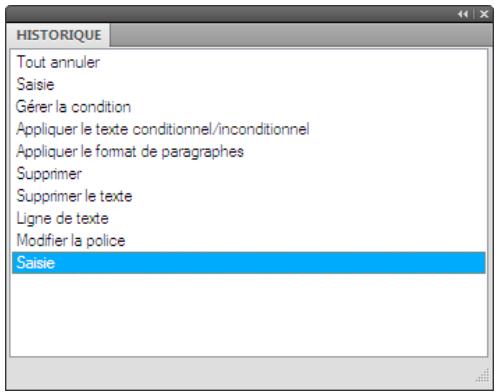
Le panneau Historique affiche la liste des commandes qui ont eté effectuees et celles qui ont eté annulées.
Vou puez annuler ou rétablir les actions uniquement dans l'ordre dans lequel vous les avez effectuées. Lorsque vous sélectionné une commande à annuler, toutes les commandes antérieures (ayant été affectées par l'action sélectionnée) sont également annulées. FrameMaker déplace également la commande sélectionnée et toutes les commandes suivantes vers la liste Rétablir. De même, le rétablissement d'une commande déplace cette dernière et toutes les commandes suivantes vers la liste Annuler.
Equations
A propos des équations
Placement et affichage d'équations
Vou puez placer une équation de façon à l'intégrer à un texte de paragraphe ou l'afficher dans un paragraphe distinct. Dans les deux cas, FrameMaker create un cadre ancre destiné à l'équation. Vous pouze positionner une équation avec d'autres objets dans un cadre graphique existant, par exemple, pour annoter un graphique. Les cadres graphiques contenant des équations peuvent être ancrés ou non.
A
A. Insertion B. Affichage C. Equation dans un graphique avec d'autres objets
Equations intégrées et équations affichées dans les documents structurés
Un élément équation créé un cadre et un objet équation dans lequel vous pouvez insérer des expressions mathématiques. A l'image d'un cadre ancre de graphique, un cadre d'équation est ancre à un endroit spécifique dans le texte.
Voussupoezinserunellementequationde manierea l'integrer a unparagraphe de texte ou l'inserer dans un paragraphe distinct.
A. Equation intégrée B. Equation affichée
Un élément équation apparait dans la structure du document à l'endetroit où il est ancre au texte,quelle que soit sa position sur la page. Dans la Vue de la structure, une bulle à coins carrés avec le fragment de texte
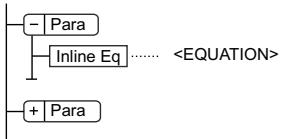
Element Equation
Si vous exportez au format SGML ou XML, FrameMaker écrit l'équation dans un fichier graphique distinct (format CGM). Ensuite, FrameMaker lui ajoute une référence d'entité à partir de votre fichier SGML ou XML.
Vouss pouvez modifier le format de fichier pour les équations à l'aide d'une règle de lecture/écriture. Si vous passsez au format MIF, FrameMaker effectue le suivis des équations et de leurs noms de fichiers respectifs. Le fait d'enregistrer l'équation plusieurs fois l'enregistre dans un seul et même fichier au lieu de créé plusieurs fichiers comme dans FrameMaker 9.
Exemple :
| Nouveau comportement | Ancien comportement |
| L'équation 1 est enregistrée dans le filchier eq1.mif. La modification du contenu FrameMaker et l'enregistrement ultérieur du filchier enregistrre l'équation 1 dans le même filchier eq1.mif. FrameMaker ne create PAS de nouveaux fischiers lors de chaque enregistrement de la même équation. | L'équation 1 est enregistrée dans le filchier eq1.mif. La modification du contenu FrameMaker et l'enregistrement ultérieur du filchier créé un nouveau filchier, eq2.mif, pour la même équation 1. FrameMaker créé de nouveaux fischiers lors de chaque enregistrement de la même équation. |
Equations dans les cadres graphiques des documents structurés
Voupez ealement pler une equation dans un cadre ancre insere pour receiveoir des graphiques. Cte opération you permect de combiner l'equation a des objets graphiques. Si le cadre ancre est un element, celui-ci fait partie de la structure du document. Toutefois, le contenu du cadre, y compris l'equation, n'appear pas dans la structure.
Il arrive parfois qu'une equation inseree dans un cadre ancre contenant des graphiques ne produise pas les résultats escomptes si vous l'exportez au format SGML ou XML. De maniere generale, placez un seul objet par cadre lorsque vous prévoyez d'exporter au format SGML ou XML.
Présentation du panneau Equations
Le panneau Equations contient les commandes permettant de creer et de modifier des equations. Elle contient également des symboles, des opérateurs, des fonctions et autres éléments mathématiques à insérer dans les équations. Pour afficher le panneau, cliquez sur le bouton Equations dans le coin supérieur droit de la fenêtre de document.
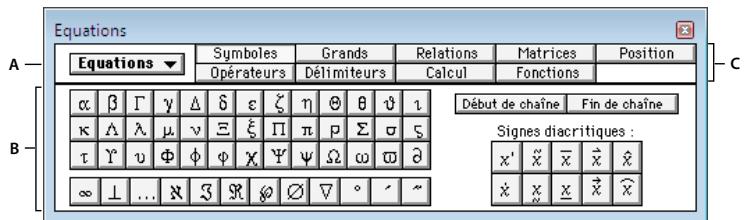
A. Menu déroulant Equations s'affichant sur chaque page B. Partie variable du panneau d'une page à une autre C. Emplacement des noms des pages, avec mise en surbrillance de la page en cours
Le panneau Equations dispose de neuf pages d' éléments mathématiques et de commandes. Pour afficher une page, cliquez sur son nom dans la partie supérieure du panneau.
Symboles Caractères grecs, symboles atomiques, signes diacritiques et chaine de caractères.
Opérateurs Radicaux, puissances, signes, indices, exposants et symboles logiques.
Grands Sommes, produits, intégrales, intersections et unions.
Délimiteurs Parentheses, crochets, accolades et substitution.
Relations Egal, inférieur à, supérieur à, similaire à, sous-ensemble de, sur-ensemble de et proportionnel à.
Calculs Integrales, dérivées, dérivées partielles, gradients et limites.
Matrices Matrices et commandes matricielles.
Fonctions Fonctions trigonométriques, hyperboliques et logarithmiques; commandes de calcul d'expressions et commandes de création et d'application de règles.
Position Boutons d'ajustement de la position d'une expression et de l'espace qui l'entoure, commandes de définition de l'alignement et commandes d'insertion et de suppression des sauts de ligne manuels.
Creation d'équations
Pour creer une equation, inserez un objet d'equation dans le document, puis placez les elements mathematiques dans l'equation.

Lorsque vous travailliez sur une équation, utilisez le zoom afin de désigner aisément les caractères.
Création d'une équation intégrée
1 Cliquez sur l'emplacement du texte ou vous desires inserer I'equation. Si le texte se trouve dans un cadre pivoted, selectionnee-le et appuyez sur les touches Echap, g, 0 (zero) pour remettre le cadre en position normale.
2 Choisissez Spécial > Equations ou cliquez sur le bouton Equations qui s'affiche à droite de la fenêtre de document.
3 Dans le panneau Equations,CHOISSEZ L'une des commandes Nouvelle equation du menu deroulant Equations. Petit, Moyenne et Grande spcificent les tailles de polices de la nouvelle equation.
Un nouvel objet d'équation s'affiche sous forme de point d'interrogation dans un cadre ancre situé sous la ligne comportant le point d'insertion. Le premier élément mathématique inséré remplace le point d'interrogation.
Nouvelle équation intégrée
4 Insérez les éléments mathématiques dans l'équation en les saississant ou en cliquant dessus dans le panneau Equations.
5 Choisissez Equation réduite dans le menu dérouulant Equations. Cette option rapproche le cadre de l'équation et insère cette的最后一è sur une ligne de texte au niveau du symbole d'ancrage.
Equation intégrée réduite
6 Si l'équation semble être placée trop pres du texte (d'un côté ou de l'autre), inséréz un espace avant ou après le cadre. FrameMaker traite les cadres contenant une équation intégrée comme des caractères ; aucun espace superflu n'est inséré.
7 Si l'équation est trop haute pour la ligne, étendez le cadre au-dessus et au-dessous de la ligne. Utilisez le menu dérouulant Interligne de la barre de formatage pour désactiver l'interligne fixe.
Creation d'une équation dans un paragraphe distinct (équation affichée)
1 Clique dans un paragraphe vide.
2 Utilisez un format de paragraphe du Catalogue de paragraphs ou définièsez votre propre format. Le format du paragraphe détermine l'alignement, l'espacement vertical et la numérotation automatique du paragraphe contenant l'équation.
Si le document a ete generé a partir d'un livre ou d'un modele, utilisez le format de paragraphe Equation. Vou. pouvez aussi le copier dans le document et le personneliser au besoin en modifiant la police par defaut et l'espacement.
3 Cliquez sur le bouton Equations sur le cote droit de la fenetre de document.
4 Dans le panneau Equations,CHOISSEZ L'une des commandes Nouvelle equation du menu deroulant Equations. Petit, Moyenne et Grande spcificent les tailles de polices de la nouvelle equation.
Un nouvel objet d'équation s'affiche sous forme de point d'interrogation dans un cadre ancre sous le paragraphe vide. Le premier élément inséré remplace le point d'interrogation.
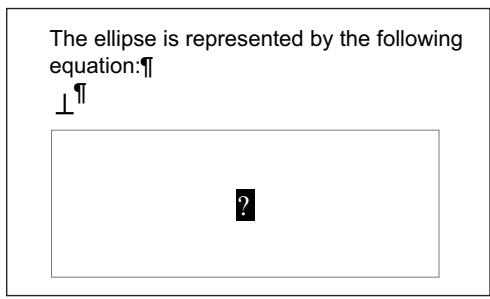
Nouvelle équation dans un cadre ancre
5 Insérez les éléments mathématiques dans l'équation en les saississant ou en cliquant dessus dans le panneau Equations.
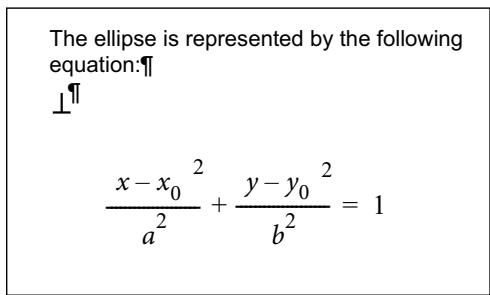
Eléments insérés
6 Choisissez Equation réduite dans le menu dérouulant Equations. Cette option rapproche le cadre de l'équation et insère cette dernière dans le paragraphe vide.
Equation réduite dans son propre paragraphe
Création d'une équation dans un cadre graphique contenant d'autres objets
1 Cliquez sur le bouton Equations sur le cote droit de la fenetre de document.
2 Sélectionnez un cadre graphique ou un objet dans un cadre graphique.
3 Dans le panneau Equations,CHOISEZ L'une des commandes Nouvelle equation du menu deroulant Equations. Petit, Moyenne et Grande spcificent les tailles de polices de la nouvelle equation.
Un nouvel objet d'équation s'affiche sous forme de point d'interrogation dans le cadre. Le premier élément inséré remplace le point d'interrogation.
Nouvel objet équation
4 Insérez les éléments mathématiques dans l'équation en les saississant ou en cliquant dessus dans le panneau Equations.
5 Pour placer l'equation avec précision, selectionnez-la en maintainant la touche Ctrl enfoncée, puis en cliquant dessus:
6 Déplacez l'équation de l'une des manières suivantes :
- Faites-la glisser avec la souris.
- Déplacez-la avec les touches fléchées.
- Positionnez-la à l'aide de la commande Graphiques > Caracteristiques.
Voir aussi
« Déplacement d'un objet » à la page 250
« Création d'équations dans des documents structurés à l'aide d'éléments » à la page 199
Insertion d'éléments mathématiques
Une équation contient des expressions constituées d'éléments mathématiques (caracteres, chaînes de caractères, opérateurs et autres éléments mathématiques du panneau Equations).
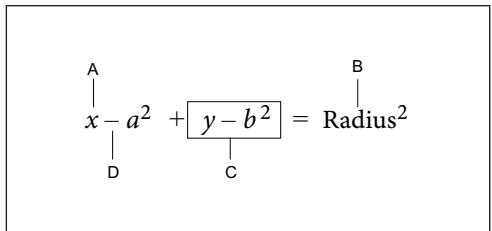
A. Caracteré alphanumeric B. Chaine de caractères C. Expression D. Opérateur
Une fois l'objet d'équation créé, insérez les éléments mathématiques en les saississant ou en cliquant dessus dans le panneau Equations. Le panneau Equations peut être fermé lorsque vous insérez un élément à l'aide du clavier.
Remarque: les équations mathématiques prènnant en charge le format de codage de texte Unicode.
A propos du domaine de l'opération
Lorsque you insérez un élément mathématique dans une équation, FrameMaker ajuste la syntaxe mathématique. Le résultat dépend du domaine de l'opération, c'est-à-dire de la sélection ou de l'emplacement du point d'insertion. Par exemple, si vous insérez un x dans une fraction, le résultat dépendra de l'élement sélectionné : numérateur, dénominateur ou toute la fraction.
| Si vous multipliez par x | Le résultat sera |
| 2y+7/4 ou 2y+7/4 | 2y+7x/4 |
| 2y+7/4 | (2y+7)x/4 |
| 2y+7/4 ou 2y+7/4 | 2y+7x/4 |
Dans le premier exemple, seul 7 est multiplie par x . Dans le deuxieme exemple, FrameMaker ajoute des parentheses pour indiquer que l'ensemble de l'expression 2y + 7 est multiplie par x . Dans le dernier exemple, l'ensemble de la fraction est multiplie par x . La taille du point d'insertion dans les premier et dernier examples indique le domaine.
La plupart des erreurs commises dans des équations proviennent du mauvais domaine de définition d'une opération. En général, trop ou pas assez d'éléments ont été sélectionnés. Veillez à effectuer la selection appropriée avant d'insérer un élément.
Insertion d'un élément mathématique
1 Sélectionnez une expression ou placez le point d'insertion dans une équation.
2 Effectuez l'une des opérations suivantes :
- Pour insérer un élément mathématique à l'aide du panneau Equations, cliquez sur l'élement.
- Pour insérer un caractère alphanumeric ou un symbole figurant sur le clavier, tapez-le. Vous pouvez saïrir des parentheses, des crochets, des signes plus (+), des signes égal (=), etc. Si vous entrez une parenthèse ouvrante, FrameMaker insère automatiquement la parenthèse fermante.
- Pour insérer un élément nécessitant une barre oblique inverse, entrez une barre oblique inverse () et la chaine de caractères identifient l'élement, puis appuyez sur la touche Entrée. Ainsi, pour insérer le symbole infini ( \bullet ), tapez (\mathbf{\Pi}) infty et appuyez sur la touche Entrée.
- Insérez un élément mathématique personnelé.
Si un élément nécessite un ou plusieurs opérandes, un point d'interrogation s'affiche pour chacun d'eux ; sinon, un point d'insertion apparait. Pour passer d'un opérande à un autre, utilisez la touche Tab.
Insertion d'une chaine de caractères
Une chaîne de caractères est une série de caractères traités comme un tout. Contrairement aux caractères constituent une expression, les caractères d'une chaîne de caractères ne s'affichent pas en italique et ne sont pas multipliés.
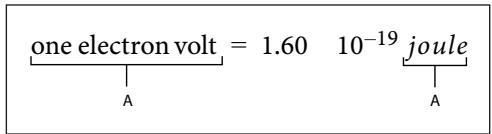
A. Chaines de caractères
Les chaînes de caractères n'ont aucune signification mathématique pour FrameMaker. Par exemple, les commandes de calcul prenrent en compte la fonction tan mais pas la chaîne « tan »
1 Dans la page Symboles du panneau Equations, cliquez sur D'but de chaine. Deux guillemets ("") s'affichent. Vous pouze également entre une apostrophe (') ou des guillemets ("') pour commencer la chaine.
2 Entrez le texte de la chaîne. Les guillemets disparaisent et le texte s'affiche au fur et à mesure de la saisie. Pour insérer une apostrophe ou des guillemets comme élément de la chaîne, maintainez la touche Ctrl enfonnée et appuyez sur la touche souhaitée.
3 Dans la page Symboles, cliquez sur Fin de chaine ou appuyez sur la touche Entree.
Insertion,ajout ou modification d'une liste horizontale ou verticale d'expressions
Un objet d'équation contient généralement une équation ou une expression. Vous pouvez étabrir une liste horizontally ou verticale complenant plusieurs expressions sous la forme d'un même objet. Lors de la sélection d'une liste, toutes les expressions de cette-ci ne représentent qu'un seul et unique objet.
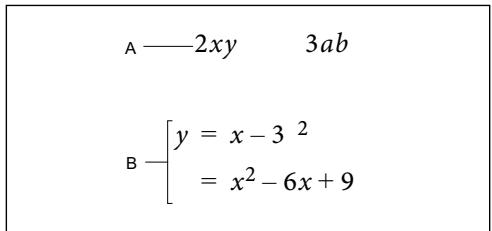
A. Lieste horizontally B. Lieste verticale alignée sur les signes d'égalité
Les expressions sont automatiquement alignées dans la liste. Lorsque vous la déplacez, la position relative des expressions ne change pas.
1 Sélectionnéz l'expression à placer en début de liste ou à ajouter à une liste.
2 Dans la page Opérateurs du panneau Equations, cliquez sur l'élement de création de listes horizontales ?? ou verticales?. Pour ajouter un élément mathématique, saisissez-le ou cliquez dessus dans le panneau Equations. Une liste horizontale ou verticale s'affiche. L'expression sélectionnée s'affiche en début de liste. Un deuxième élément apparait dans la liste sous forme de point d'interrogation.
| Avant | Après |
| ? | ? ? |
| abc | abc |
| ? | |
| abc | ab(c) |
Dans le premier exemple, une liste horizontale est insérée. Dans le deuxième exemple, une liste verticale est insérée et l'expression sélectionnée devient le premier élément de la liste. Dans le dernier exemple, une liste verticale est insérée sous forme d'expression plus importante.
Insertion de symboles
La page Symboles du panneau Equations contient l'alphabet grec, divers symboles et des signes diacritiques.
La page Symboles ne contient pas les caractères grecs ayant un équivalent dans l'alphabet romain, tels que la dette alpha majuscule (A) . Les exemples suivants affichent le résultat de la seLECTION de J sur la page Symboles.
| Avant | Après |
| y+7 | y+7π |
| y+7 | (y+7)π |
Les signes diacritiques s'affichent à gauche du point d'insertion ou dans l'expression sélectionnée. Cliquez une fois sur le bouton du point ou du signe diacritique à insérer.
Remarque: pour interpréter et manipuler mathématiquement un élément de somme, de produit ou de différentiel partiel, inséréz l'élement depuis la page Grands ou Calcul. Ne l'inséréz pas à partir de la page Symboles. Aucun calcul n'est effectué sur les éléments de cette page.
Insertion d'opérateurs
La page Opérateurs du panneau Equations contient des opérateurs courants, des racines, des puissances, des signes, des indices, des exposants et des symboles logiques.
Si une expression est sélectionnée lorsque vous insérez l'opérateur, elle devient le premier opérande. Les exemplés suivants montrent le résultat de la sélection du signe plus ? + ? ou de l'opérateur de division ÷ dans la page Opérateurs.
| Avant | Après |
| 2x↓ | 2x+2 |
| 2x | 2(x+2) |
| 3xy | -3xy/2 |
Vou puez reprenter l'opérateur de division par une barre oblique (/), une barre horizontale (?) ou un signe de division (÷) .
FrameMaker peut évaluer mathématiquement les exposants mais pas les indices supérieurs.
A x ^ 3 + x + 2 = y ^ 2 - B
A. Exposant B. Exposant
Insertion de grands éléments
La page Grands du panneau Equations contient des symboles de somme, de produit, d'integrale, d'intersection et d'union.
Si une expression est selectionnée lorsque vous insérez un grand élément, elle devient le premier opérande. Les exemples suivant affichent le résultat de la selection du symbole de somme dans la page Grands.
| Avant | Après |
| 2x| | 2x∑? |
| 2x | ∑2x |
Vou puez ajouter un opérande après avoir inséré un élément mathématique depuis la page Grands.
Insertion de délimiteurs
La page Delimiteurs contient des délimiteurs tels que les parentheses, les crochets et les accolades.
Si une expression est selectionnée lorsque vous inserez une paire de délimiteurs, elle est placée entre les délimiteurs. Les exemples suivants affichent le résultat de la selection des parentheses sur la page Délimiteurs.
| Avant | Après |
| 2x1 | 2x(2) |
| 2x | (2x) |
Vou puez egalent remplacer les parentheses par des crochets ([ ]) ou des accelades ({}).
La page Relations contient des symboles de relation tels que = , <, >, , , et .
Tous les symboles de relation, à l'exception du signe égal binaire ? = ?, s'appliquent au caractère situé à gauche ou à droite du point d'insertion ou à la sélection. Si vous placez un symbole de relation entre des éléments multiplés, il s'applique aux éléments situés de part et d'autre du point d'insertion.
Le signe égal binaire ? = ? s'affiche à droite de l'expression en cours (voir le deuxième exemple). Si le point d'insertion ou la seLECTION se trouve sur un indice ou sur un exposant, le signe égal s'affiche en indice ou en exposant.
| Avant | Après |
| a b c | a b c = |
| 2x1+3y | 2x + 3y = ? |
| 2x p1+3y | 2x p = ? + 3y |
Insertion d'un signe égal binaire au point d'insertion
Appuyez sur les touches Echap, =
| Avant | Après |
| a/b | a/(b=2) |
Insertion d'éléments de calcul
La page Calcul contient des intégrales, des dérivées, des dérivées partielles, des gradients et des limites.
Si une expression est selectionnée lorsque vous insérez un élément de calcul, elle devient le premier opération. Les exemples suivants affichent le résultat de la selection du symbole d'intégrale dans la page Calcul.
| Avant | Après |
| x2↓ | x2∫? |
| x2dx | ∫x2dx |
You pouvez modifier la position des opérandes et en insérer de nouveaux.
Insertion de matrices
La page Matrices contient des matrices dont la taille est comprise entre 1× 1 et 3× 3 . Une fois la matrice creee, vous pouze y ajouter des lignes et des colonnes.
Si, lorsque you inserez la matrice, une expression est selectionnee, elle-ci devient la premiere cellule de la matrice.
| Avant | Après |
| 3x | 3x[? ?] |
| 3x | 3[x?] |
Insertion de fonctions
La page Fonctions contient des fonctions trigonométriques, hyperboliques et logarithmiques ainsi que les fonctions de signes, de limites et des fonctions générales.
FrameMaker place one fonction au point d'insertion ou l'applique à la seLECTION. Si une expression est seLECTIONnée, elle devient l'argument de la fonction, à l'exception des limites et des fonctions générales ?() et lim? . Les exemple suivants affichent le résultat de la selection de la fonction sinus de la page Fonctions.
| Avant | Après |
| π | π sin ? |
| π | sin π |
Insertion d'un élément mathématique personnelisé
Outre les éléments mathématiques intégrés dans FrameMaker, vous pouvez insérer des éléments mathématiques personnalisés définis pour un document.
Les éléments mathématiques personnalisés n'ont aucune signification mathématique dans FrameMaker. Ainsi, un élément mathématique personnelisé défini comme opérateur est traité comme tel dans une équation. Toutefois, FrameMaker ne peut pas l'utiliser pour résoudre l'équation.
1 Dans le panneau Equations, choisisse Inserer element mathematique dans le menu deroulant Equations.
2 Sélectionnéz le nom de l'objet et cliquez sur Insérer.
Réduction ou développement d'une équation
La réduction d'une équation permet de réduire le cadre ancre qui l'entoure afin qu'il soit assez grand pour contenir l'équation. La position d'ancrage du cadre se définit alors sur Au point d'insertion et le point d'insertion se place après le cadre.
Réduisez une équation lorsque vous avez terminé de travailler dessus afin d'optimiser l'espace qu'elle occupe et de la placer sur la ligne de base du texte qui l'entoure. Développèz une équation pour agrandir son cadre et facilititer la modification de celle-ci.
1 Cliquez sur l'équation ou selectionnez son cadre.
2 Dans le panneau Equations, choisissez Equation réduite ou Equation développée dans le menu déroulant Equations. Parfois, les bords d'une équation réduite n'apparaissent pas à l'écran. Ils apparaissent cependant dans le document imprimé.
Modification d'équations
Vous pouvez modifier une équation de la même façon que du texte : vous pouvez ajouter, modifier, réorganiser, supprimer, copier, couper et coller les éléments mathématiques. Lorsque vous modifiez une équation, FrameMaker ajuste sa syntaxe de manière appropriée.
Vous pouvez modifier une matrice en ajoutant ou supprimant des lignes et des colonnes, en supprimant des crochets et en modifiant la hauteur des lignes et la largeur des colonnes. Pour certains éléments mathématiques, tels que les parentheses, vous avez également le choix entre différentes représentations. Vous pouvez ajouter des opérandes à d'autres éléments, tels que les intégrales et les sommes.
Si l'équation est réduite, développement-la avant de la modifier. Elle retrouver sa taille normale dans un cadre ancre vous offrant ainsi plus d'espace de travail.
Remarque: pour modifier une équation après rotation, annulez d'abord la rotation en sélectionnant l'équation ou la zone de texte et en appuyant sur les touches Echap, g, 0 (zéro).
Extension de la sélection à l'aide du clavier
Appuyez sur la barre d'espacement. La selection s'estend pour englober l'expression suivante située au-dessus. L'exemple suivant affiche le résultat d'une pression repétée sur la barre d'espacement.
| Sélection d'origine | x = -b √b2-4ac/2a |
| Une pression | x = -b √b2-4ac/2a |
| Deux pressions | x = -b √b2-4ac/2a |
Déplacement de la sélection
Procedez del'une des façons suivantes:
Pour deplacer la selection a la sous-expression suivante sur la droite, appuyez sur la touche fléchée vers la droite.
- Pour déplacer la sélection à la sous-expression suivante sur la gauche, appuyez sur la touche fléchée vers la gauche.
- Pour déplacer la sélection à droite du point d'interrogation suivant, appuyez sur la touche Tab.
Remplacement ou suppression d'une équation ou d'un élément mathématique
1 Sélectionnez l'élement à supprimer et appuyez sur la touche Suppr. Une invite en forme de point d'interrogation s'affiche à la place de l'élement.
2 Procedez de l'une des fonctions suivantes:
- Pour remplacer l'élément, cliquez sur le panneau Equations ou saisissez le nouveau texte.
- Pour supprimer l'objet, appuyez de nouveau sur la touche Suppr. FrameMaker supprime également tout éléments devenu superflu (par exemple, un signe plus ou des parenthèses).
- Appuyez sur Ctrl et cliquez sur l'équation pour la sélectionner, puis appuyez sur la touche Suppr.
Suppression de délimiteurs
Une fois l'équation créée ou modifiée, il est possible qu'elle contienne des délimiteurs (crochets, parenthèses ou accolades) superflus. Vous pouvez supprimer ces délimiteurs. En cas d'utilisation des commandes de calcul par la suite, FrameMaker considère que les délimiteurs existent toujours lorsqu'il résout l'équation.
- Pour supprimer tous les délimiteurs, Sélectionnez l'expression. Dans la page Délimiteurs du panneau Equations, cliquez sur Supprimer les parenthèses.
| Avant | Après |
| (2a(b)) | 2ab |
- Pour supprimer un délimueur, placez le point d'insertion à droite du délimueur et appuyez sur la touche Suppr. Si le délimueur comporte un point de connexion, tel qu'une parenthèse gauche située entre a and b dans l'exemple cédssous, ce point de connexion est également supprimé.
| Avant | Après |
| 2a(b) | 2ab |
Modification du format d'un élément
Certain éléments mathématiques peuvent être représentés sous différentes formes. Par exemple, les délimiteurs peuvent apparaître sous la forme (x), [x] ou x . La division peut être représentée par x ÷ y , x/y ou x/y .
1 Sélectionnez l'objet entier.
2 Dans la page Opérateurs, Grands, Délimiteurs ou Calcul du panneau Equations, cliquez sur Basculer format. La commande est identique sur chacune de ces pages et s'applique à tous les éléments相对较ient plusieurs formats. Dans certains cas, cliquez plusieurs fois pour obtenir le format voulu.
Ajout d'un opérande à un élément mathématique
Les racines, gradients et logarithmes peuvent avoir un ou deux opérandes. Les intégrales et certains symboles des pages Grands et Calcul peuvent composer un, deux ou trois opérandes.
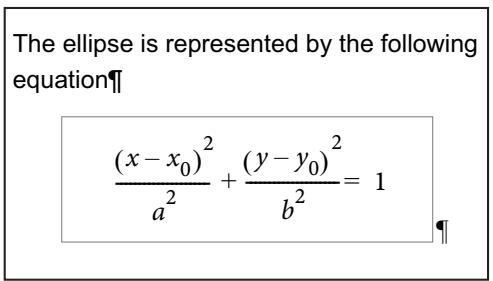
Opérandes
Yououpouzeajouteresoperandesaeelementsansrerecriretouteleequation.
1 Cliquez sur un emplacement ou selectionnez-en un dans l'expression contenant I'elément.
2 Cliquez sur Ajouter opérande dans la page Grands ou Calcul. Un point d'interrogation s'affiche au point auquel vous spécifie l'opérande.
Modification d'une matrice
Vous pouvez modifier le nombre de lignes et de colonnes d'une matrice et ajouter ou supprimer les crochets l'encadrant. Vous pouvez autoriser les colonnes à partager des largeurs différentes selon leur contenu ou spécifique que toutes les colonnes doivent être de la même largeur. Il est également possible de creator des colonnes de même largeur ou modifier la hauteur des lignes.
Vou puez égalément transposer et calculer une matrice.
- Pour ajouter une ligne ou une colonne à une matrice, placez le point d'insertion dans la matrice. Dans la page Matrices du panneau Equations, choisissez Ajouter ligne ou Ajouter colonne dans le menu dérounant Commandes matricielles.
| Avant | Après |
| {a b c d} | {a b 2 c d ?} |
Lorsqu'une ligne est ajoutee, elle est placé en bas. Lorsqu'une colonne est ajoutee, elle est insérée à droite.
Pour supprimer une ligne ou une colonne d'une matrice, selectionnez la ligne ou la colonne et appuyez sur la touche Suppr.
- Pour ajouter ou supprimer les crochets entourant une matrice, seLECTIONnez toute la matrice. Dans la page Matrices du panneau Equations, cliquez sur Ajouter/Enlever crochets.
- Pour modifier la hauteur des lignes ou la largeur des colonnes d'une matrice, sélectionnez la matrice. Dans la page Matrices du panneau Equations, choisissez Toutes égales ou Proportionnelle dans les menus déroulants Hauteur de ligne des matrices ou Largeur de colonne des matrices.
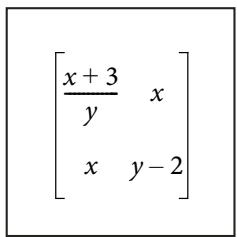
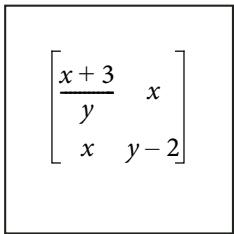
Hauteurs de lignes égales (à gauche) et hauteurs de lignes proportionnelles (à droite)
Si vous sélectionnez Proportionnelle, chaque ligne est assez haute pour accueillir la cellule la plus haute de la ligne et chaque colonne est assez large pour accueillir la cellule la plus large de la colonne. Si vous sélectionnez Toutes égales, chaque ligne est assez haute pour accueillir la cellule la plus haute de la matrice et chaque colonne est assez large pour accueillir la cellule la plus large de la matrice.
Creation et définition d'éléments mathématiques
Si vous avez besoin d'un élément mathématique ne figurant pas sur le panneau Equations, vous pouvez créé un élément personnelisé (par exemple, un nouvel opérateur tel que **). Toutefois, FrameMaker ne peut pas évaluer mathématiquement ce type d'élément.
Vous pouvez redéfinir un élément mathématique intégré sur le panneau afin de l'afficher différemment dans le document. Par exemple, vous pouvez redéfinir la fonction inverse de la fonction sinus (asin) afin qu'elle s'affiche sous la forme sin-1. Vous pouvez redéfinir l'apparace d'un élément intégré, mais vous ne pouvez pas en changer le type.
Yououpouvezegalementimportdesdefinitionsd'elémentmathematiqued'unautoredocument.
Les définitions des éléments mathématiques personalisés sont enregistrées sur une ou plusieurs pages de référence dont le nom commence par FrameMath. Chaque définition correspond à une ligne de texte placée dans un cadre graphique non ancre et dont le nom représenté celui de l'objet.
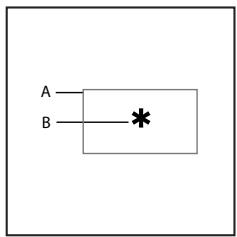
A. Cadre graphique B. Ligne de texte
Voir aussi
« Ajout de texte aux graphiques » à la page 245
« Utilisation de cadres de reférence sur les pages de reférence » à la page 83
« Modification de la police des équations sur l'ensemble d'un document » à la page 187
Types d'éléments mathématiques
Le type d'un élément mathématique définit son effet sur les éléments qui l'entourent. Par exemple, le signe plus (+) est du type infexe, ce qui signifie qu'il possède deux opérandes, l'un à gauche et l'autre à droite.
Yououpouvezdefinirleselementsmathématiquespersonnalisesde typessuivants.
| Type | Exemple | Nombre d'opérandes |
| Atome | α | Aucun |
| Délimueur | (α) | Un |
| Fonction | sinα | Un, à droite de l'élement |
| Infixe | α + β | Deux, à gauche et à droite de l'élement |
| Grands | ∞ ∑x21 | Jusqu'à trois : un au-dessus, un au-dessous et un à droite de l'élement |
| Limite | lim 1/x→∞ x2 | Jusqu'à deux : un au-dessous et un à droite de l'élement |
| Préfixe | -α | Un, à gauche de l'élement |
| Suffixe | α! | Un, à droite de l'élement |
| Liste verticale | αβγ | Deux : un opérande au-dessus de l'autre. La ligne de texte qui définit une liste verticale personnalisée est utilisée comme séparateur entre les éléments de la liste. |
You ne pouvez pas définir d'éléments mathématiques personnalisés de types suivants.
| Type | Exemple |
| Dérivée | d/dx |
| Signe diacritique | α', β |
| Liste horizontal | xy x + y |
| Matrice | [α β]γ δ |
| Racine | √x, 3√x |
| Script | α2, β0 |
| Substitution | x|x=3 |
| Barre de division verticale | α! |
Définition d'un élément mathématique personnelisé ou modification d'une définition d'élement mathématique intégré
1 Choisissez Affichage > Pages referrerce et affichez une page de reference FrameMath.
Si le document ne contient pas de page de referencia FrameMath, affichez une page de referencia et choisissez Spécial > Ajouter une page de referencia. Nommez cette nouvelle page FrameMath1. Mettez les lettres F et M en majuscules, comme indiqué.
2 Utilisez l'outil Cadre graphique pour dessiner un cadre graphique non ancre sur la page.
3 Dans la boite de dialogue Nom du cadre, entrez le nom de l'objet mathématique. Si vous redéfinissez un élément intégré, saisissez son nom.
4 Utilisez l'outil Ligne de texte pour ajouter une ligne de texte au cadre.
5 Creez l'element mathématique dans la ligne de texte en respectant les points suivants :
- Vous pouvez entrer tout caractère sur la ligne de texte et modifier le format de caractère. Vous pouvez aussi déplacer un caractère à l'aide des raccourcis de micropositionnement.
- Pour tous les éléments mathématiques, excepté les délimiteurs, la ligne de texte ne représentée que le symbole mathématique et non les opérandes. Lorsque vous insérez ultérieurement l'objet dans une équation, FrameMaker insère les opérandes à leur emplacement approprié en fonction du type d'objet mathématique. Par exemple, un grand symbole tel qu'un signe de somme ou d'intégrale peut avoir jusqu'à trois opérandes (un opérateur au-dessus, un en dessous et un troisième à droite du symbole).
- Un délimueur personnelisé ne peut contérer qu'un seul opérande, même si certains délimiteurs intégrés en possèdent deux ou trois. Pour indiquer l'emplacement de l'opérande, insérez un espace dans la ligne de texte. Si vous ne le faites pas, FrameMaker place l'opérande entre deux occurrences du délimueur.
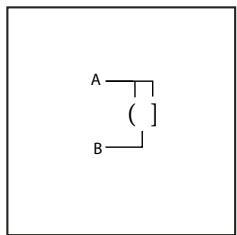
A. Caracteres dans le délimueur B. L'espace indique l'opérande.
- FrameMaker utilise la première ligne de texte du cadre pour l'élement mathématique personnelisé. Veillez à ce que le cadre ne contienne qu'une seule ligne de texte.
6 Sélectionnez le cadre graphique.
7 Dans le panneau Equations,CHOISSEZ Ajouter au catalogue de definiptions dans le menu Equations.
8 Si vous définisse un élément mathématique personnelisé,CHOISSEZ un type d'élément dans le menu déroulant et cliquez sur Ajouter.
Recherche du nom d'un élément mathématique
1 Placez le point d'insertion dans une équation.
2 Dans le panneau Equations, choisisse Inserer element mathematique dans le menu déroulant Equations.
3 Désactivez l'options Afficher personnelisé seulement puis faites défiler la liste des éléments jusqu'à ce que vous identifiiez celui que vous recherchez.
4 Cliquez sur Annuler.
Modification ou suppression d'une définition d'élement mathématique personnelisé
1 Affichez la page de referrer FrameMath qui contient l'element mathématique en procédant de l'une des façon suivantes:
- Si l'objet mathématique personnelisé se trouve dans une équation, sélectionnez-le et désissez l'options Mise à jour d'une définition dans le menu dérouulant Equations du panneau Equations. Cliquez ensuite sur Revenir au cadre.
- Si vous n'avez pas inséré l'objet personnelisé dans une équation, sélectionnez Affichage > Pages référence. Affichez ensuite la page de référence FrameMath de votre choix.
2 Procedez de l'une des façons suivantes:
- Modifiez la ligne de texte définitissant l'objet mathématique. Lorsque vous affichez de nouveau la page courante, FrameMaker utilise la définition modifiée et réduit à nouveau les équations.
- Supprimez le cadre graphique. Si l'objet se trouve dans une équation, FrameMaker affiche son nom encadré de points d'interrogation au lieu d'afficher l'objet.
Positionnement d'éléments mathématiques dans une équation
FrameMaker place les éléments mathématiques d'une équation en fonction de leur signification mathématique. Dans certains cas, il peut s'avérer nécessaire d'ajuster la position en recourant au micropositionnement des éléments, afin de les rapprocher ou de les éloigner les uns des autres.
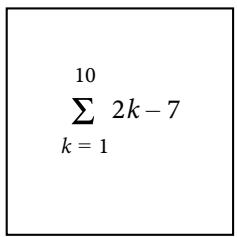
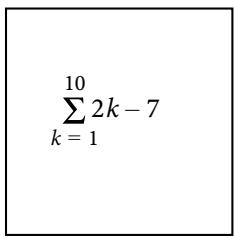
Avant et après le micropositionnement
Vou puez également contrôler la quantité d'espace de part et d'autres d'un élément.
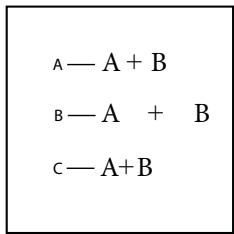
A. Espacement par défaut B. Space ajoute à gauche et à droite C. Space supprimé à gauche et à droite
Dans la page Position du panneau Equations, procedede z de l'une des faconns suivantes :
- Pour positionner une expression sélectionnée, cliquez sur une flèche de micropositionnement. Cliquez autant de fais que nécessaire. Chaque cliç déplace une expression d'un pixel à l'écran. Utilisez le zoom pour plus de précision.
Flèches de micropositionnement
- Pour supprimer un micropositionnement, cliquez sur le bouton situé au centre de la zone Micropositionnement.
- Pour vérifier les décalages de position et les ajuster numérique, cliquez sur Paramétres de positionnement. Le décalage exact s'affiche dans la zone Décalage micropositionnement de la boite de dialogue Param. de positionnement d'objet math. Pour régler la position, entrez des valeurs dans la zone Décalage micropositionnement et cliquez sur Définir.
- Pour ajuster les espaces, cliquez sur un signe plus (+) afin d'ajouter un espace ou sur un signe moins (-) afin de supprimer un espace. Cliquez autant de fois que nécessaire. Chaquecies ajoute ou supprime un pixel d'espace. Utilisez le zoom pour plus de précision.
Remarque: pour modifier l'espacement autour d'un élément mathématique de type infexe, préfixe, suffixe ou délimueur, ajustez l'espace autour des éléments mathématiques adjacents. Par exemple, pour ajouter un espace d'un côté ou de l'autre du signe plus dans l'expression a + b , Sélectionnez le a. Ajoutez un espace sur la droite. Puis sélectionnéz b. Ajoutez un espace sur la gauche.
- Pour ajuster les valeurs d'espacement, cliquez sur Paramétres de positionnement. L'espace exact s'affiche dans la zone Espacement de la boîte de dialogue Param. de positionnement d'élement math. Pour ajuster l'espacement, entrez des valeurs dans la zone Espacement et cliquez sur Définir. Pour rétablir les valeurs d'espacement par défaut, cliquez sur le bouton situé au centre de la zone Espacement
Ajustement des valeurs d'espacement de toutes les occurrences d'un élément mathématique
Vou puez modifier certaines definiptions d'elents mathématiques (de type infixe, préfixe, suffixe, grand, script et barre de division) pour définir un nouvel espacement. Lorsque vous procédez de la sorte, FrameMaker ajusté l'espacement autour de l'objet chaque fois qu'il apparait dans le document et développement à nouveau les équations.
Vouss pouvez aussi modifier l'approche (espace séparant les caractères) de manière uniforme dans les équations de grande, moyenne et petite tailles.
1Après avoir ajusté l'espacement autour de I'elément dans une équation, selectionnez-le.
2 Dans le panneau Equations, choisissez Mise à jour d'une définition dans le menu dérouulant Equations.
3 Procedez de l'une des façon suivantes:
Pourmettrea jourl'espacementdelelement dans tout ledocument,cliquez sur Mettrea jour.
- Pour rétablit l'espacement par défaut, cliquez sur Rétablit défaut.
Définition de sauts de ligne et alignment d'équations
Vouss pouvez contrôler la répartition d'une équation sur plusieurs lignes et l'alignement des lignes dans une équation multiligne ou des éléments d'une liste ou d'une matrice. Vous pouze également aligner plusieurs équations avec une autre, même si elles se trouvent dans des cadres ancrés différents.
2 a + 3 b - c = 2 x + 1
3 a - b = 4 x
2 b + c = 3 x - 7
2 a - 3 b + 7 c - 2 = 2 x + 4
Alignement sur le côte gauche du signe égal
La manipulation des objets d'équation est identique à celle des autres objets. Vous pouvez aligner automatiquement et manuelles les éléments d'une liste verticale ou les lignes d'une équation multiligne. Les points d'alignement manuel remplacent l'alignement automatique.
Alignement sur la gauche et sur le point d'alignement manuel
Les éléments d'une liste horizontally peuvent etre alignés sur la ligne supérieure, la ligne inférieure ou la ligne de base.
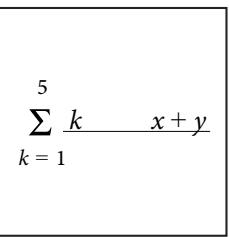
Alignment sur la ligne de base
Vous pouvez également aligner les cellules de chaque ligne d'une matrice sur la ligne supérieure, la ligne inférieure ou leur ligne de base. Les cellules d'une colonne peuvent être alignées sur la gauche, la droite, au centre ou le long du signe égal.
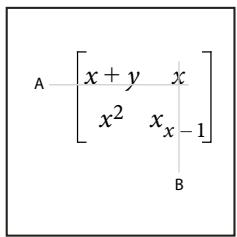
Type d'alignement
A. Lignes de base B. Centres
Voir aussi
« Copie d'objets et modification de leur disposition » à la page 250
« Insertion, ajust ou modification d'une liste horizontally ou verticale d'expressions » à la page 170
Modification de la rupture de ligne d'une équation
Meme si une equation occupe plusieurs lignes, elle tient dans un seul cadre ancre. Vous pouvez définir automatiquement une equation sur plusieurs lignes. Si vous modifiez la largeur du saut de ligne, l'equation est reformatee en fonction de cette nouvelle valeur.
(x + 1) ^ 4 = x ^ 4 + 4 x ^ 3 + 6 x ^ 2 + 4 x + 1
Equation d'origine
(x + 1) ^ 4 = x ^ 4 + 4 x ^ 3 + 6 x ^ 2 + 4 x + 1
Division d'équation définie à 2,5 cm
Voussouze au saut de ligne à un endroit spécifique de l'équation. Toutefois, n'utilise pas de sauts de ligne manuels pour creer des équations séparées. Insérez只不过 une liste verticale d'expressions.
You pouvez modifier les sauts de ligne de diverses façons :
- Pour modifier la largeur du saut de ligne automatique, cliquez sur l'equation ou selectionnez une partie de celle-ci. Choisissez Graphiques > Caracteristiques. Modifiez la valeur du champ Rupture de ligne auto. après, puis cliquez sur Définir. La valeur prédéfinie correspond à la largeur du cadre de l'équation.
- Pour insérer un saut de ligne manuel, cliquez à l'endroit où l'équation doit passer à la ligne suivante. Dans la page Position du panneau Equations, choisissez Manuelle dans le menu déroulant Rupture de ligne. Un symbole de saut de ligne s'affiche au point d'insertion si les symboles de texte sont visibles.
(x + 1) ^ 8 = x ^ 8 + 8 x ^ 7 + 2 8 x ^ 6 + 5 6 x ^ 5 + 7 0 x ^ 4 + 5 6 x ^ 3 + 2 8 x ^ 2 + 8 x + 1
Saut deligne manuel
- Pour supprimer un saut de ligne manuel, Sélectionnéz la partie de l'équation contenant le symbole de saut de ligne. Dans la page Position du panneau Equations, désissez Annuler coup. manuelle dans le menu déroulant Rupture de ligne.
Alignment d'une équation affichée
L'alignement (gauche, centre ou droit) d'une équation affichée est défini par le format du paragraph contenant l'équation.
Alignment de paragraphe défini au centre
1 Cliques sur le paragraphe contenant l'equation (pas dans l'équation elle-même).
2 Choisissez une option du menu déroulant Alignment dans la barre de formatage ou dans la fenêtre Configuration de paragraphs.
Définition d'un alignement automatique dans une liste verticale ou une équation multiligne
1 Cliquez dans l'equation ou la liste.
2 Dans la page Position du panneau Equations, choisissez une option du menu dérouulant Gauche/Droite. Si vous choisissez A gauche de = ou A droite de =, les lignes sont alignées d'un côté ou de l'autre du signe égal. Une ligne sans signe égal est alignée à gauche.
Définition d'un point d'alignement manuel dans une équation multiligne ou pour un élément d'une liste verticale
1 Procedez de l'une des façons suivantes :
- Cliquez sur la première ligne d'une équation multiligne à l'endetroit où vous souhaitez aligner les lignes suivantes.
- Cliquez sur un élément d'une liste verticale à l'endetroit où vous souhaitez aligner l'élement sur le reste de la liste.
2 Dans la page Position du panneau Equations, choisissez Manuel dans le menu dérounant Gauche/Droite. Un symbole d'alignement manuel | s'affiche au point d'insertion si les symboles de texte sont visibles. Les lignes suivantes d'une équation multiligne s'alignent à gauche du point d'alignement manuel. Les éléments d'une liste verticale s'alignent sur les autres éléments de la liste au point d'alignement manuel.
Suppression d'un point d'alignement manuel
1 Sélectionnéz la partie de l'équation contenant le point d'alignment manuel.
2 Dans la page Position du panneau Equations, choisissez Annuler dans le menu déroulant Gauche/Droite. Vous pouvez également supprimer un point d'alignement manuel en en définitissant un autre.
Alignement des éléments d'une liste horizontally
1 Cliquez dans la liste.
2 Dans la page Position du panneau Equations,CHOISSEZ une option du menu déroulant Haut/Bas.
Alignment des cellules d'une matrice
1 Cliquez dans la matrice.
2 Dans la page Position du panneau Equations,CHOISSEZ une option du menu déroulant Haut/Bas ou Gauche/Droite. Ces commandes affectent toute la matrice. Pour aligner les cellules individuellement, utilisez le micropositionnement.
Vérification des paramètres d'alignement d'une liste horizontally ou verticale ou d'une matrice
1 Pour selectionner la liste ou la matrice dans sa totalité, procedez de l'une des façon suivantes :
- Faites glisser le pointeur sur la liste ou la matrice.
- Placez le point d'insertion dans la matrice et appuyez plusieurs fois sur la barre d'espacement.
2 Dans la page Position du panneau Equations, cliquez sur Paramètres de positionnement.
Alignement des équations d'un cadre à gauche, à droite ou au centre
Vous pouvez aligner plusieurs objets d'équation les uns sur les autres dans un cadre tout comme vous le feriez avec d'autres objets. Vous pouvez également aligner des objets d'équation sur un point d'alignement manuel, même s'ils se trouvent dans des cadres graphiques distincts.
Equations alignées sur des points d'alignment manuel
FrameMaker conserve l'alignment des objets d'équation lorsque vous modifie les équations. Ainsi, lorsque deux équations sont alignées à gauche, cet-alignment est conservé si vous réduisez ou développement les équations.
1 Pour selectionner les équations à aligner, maintenez la touche Ctrl enfoncée et cliquez sur la première équation, puis maintenez les touches Ctrl+Maj enfoncées et cliquez sur les autres équations.
Veillez à ce que la dernière équation sélectionnée soit bien cette qui regisse l'alignement.
2 Choisissez Graphiques > Aligner.
3 Sélectionnéz l'alignement souhaïte et cliquez sur Aligner.
Alignment des équations sur un point
1 Définissez le point d'alignement manuel dans l'une des équations à aligner.
Si vous ne définisse pas de point d'alignment manuel, FrameMaker aligne les équations à gauche par défaut.
2 Clique dans l'équation et choisissez Graphiques > Caracteristiques.
3 Choisissez Manuel dans le menu déroulant Alignment et spécifie l'emplacement du point d'alignment dans le cadre en entrant des valeurs dans la zone D'écalage du point d'align. à partir de. Le décalage gauche correspond à la distance comprise entre le bord gauche du cadre et le point d'alignment manuel.
Il est inutile de définir précisé le décalage du haut. Vous pourrez déplacer l'équation vers le haut ou le bas ultérieurment, comme vous le fieriez avec n'importe quel autre object.
4 Cliquez sur Définir.
5 Répétez les étapes 1 à 4 pour chaque équation à aligner. Définissez la même distance à gauche de chaque équation mais modifiez le décalage du haut pour la placer verticalément dans le cadre. Si les équations se trouvent dans différents cadres ancrés, assurez-vous que les bords gauches s'alignent correctement.
Modification des paramètres typographiques dans les équations
Les paramètres typographiques s'appliquent à toutes les équations d'un document. Ils définissent la taille des caractères et l'espacement des équations de petite, moyenne ou grande taille. Ils définissent également le format des symboles grecs, des fonctions, des nombres, des chaînes et des variables.
Voupez modifier la taille predefinie de toute une equation. Vou puez e galement modifier le format de caractere d'un element mathematique individuel (par exemple, pour utiliser une couleur ou une police spéciale).
Voussoupez auiss modifier les tailles de police et les formats de caractères et applier les nouvelles valeurs à toutes les équations d'un document.
Modification du format de caractère d'une équation individuelle
Vous ne pouvez pas modifier l'approche, l'étirement, les exposants, les indices, le sou ligné, le surigné, le barre, les barres de modification ou le crénage par paire d'un élément. De plus, vous ne pouvez pas modifier la famille de polices des caractères et symboles grecs individuels et de certains opérateurs.
- Pour modifier la taille prédéfinie ou la couleur d'une équation, cliquez sur l'équation,CHOISEZ Graphiques > Caracteristiques, puis effectuez l'une des opérations suivantes :
- Pour modifier la taille de l'équation,CHOISEZ une option du menu derouulant Taille et cliquez sur Definir. Si l'équation est réduite, FrameMaker la développement.
Pour modifier la couleur de l'equation,CHOISEZ une couleur dans le menu deroulant Couleur et cliquez sur Definir.
Pour modifier le format de caractère, selectionnez l'élément ou l'expression, puis effectuez les modifications comme vous le fieriez pour du texte. - Pourmettre un element en indice ou en exposant,inserez l'opérateur adequat.
Pour modifier l'approche des caractères, micropositionnez-les à l'aide de la page Position du panneau Equations
Pour placer une ligne au-dessus ou au-dessous d'une expression, utilisez les signes diacritiques de la boite de dialogue Symboles du panneau Equations.
Modification de la police des équations sur l'ensemble d'un document
Voupvez modifier la taille de police et l'espacement de toutes les petites, moyennes ou grandes équations d'un document. Lorsque vous faites une modification globale de police, FrameMaker reformate et développement les équations réduites du document.
Les caractères et les symboles grecs des équations s'affichent normalement dans la police Symbol. Vous pouvez utiliser des polices telles que Mathematical Pi et Universal Greek si elles sont installées sur le système.
Les fonctions, les nombres et les chaînes apparaissent normalement dans la police Times New Roman ou Times. Les variables s'affichent normalement en italieque. Vous pouvez modifier le format de caractère de chacun de ces types d' éléments. Par exemple, vous pouvez afficher tous les éléments en Helvetica, avec les fonctions en italieque et les variables en gras.
Remarque: ne supprimez pas les formats du Catalogue de caractères si vous les utilisez pour spécifier le format de caractère d' éléments mathématiques. Si vous le faites, toutes les équations containues dans le document sont reformatées à l'aide de la police par défaut.
Choisissez Tailles d'équations dans le menu dérouulant Equations du panneau Equations pour effectuer les modifications suivantes :
- Pour modifier la police des équations du document, procédez de l'une des façon suivantes :
- Spécifiez les tailles de police et l'approche, puis cliquez sur Définir. L'approche correspond à un pourcentage de la taille de police. Une valeur positive augmente l'espace autour des éléments alors qu'une valeur négative le réduit.
- Cliquez sur Rétablit défaut.
Pour modifier la police des symboles et des caractères grecs,CHOISSEZ l'une des polices disponibles dans le menu déroulant Symboles math. et cliquez sur Définir. - Pour modifier le format de caractètre des fonctions, des nombres, des chaînes ou des variables, créés d'abord le format de caractètre souhaité. Choisissez ensuite le format de caractètre dans le menu dérounant Fonctions, Nombres, Chaînes ou Variables et cliquez sur Définir. FrameMaker affiche le format créé dans les menus déroulants.
Résolution d'équations
Une fois une expression ou une équation créée, vous pouvez la transformer en modifient sa représentation mathématique. Par exemple, multiplieriez des polynômes et mettez des termes en facteur, simplifie des expressions ou combinez des fractions.
| Sélection d'origine | y=(x+4)3 |
| Développement | y=(x+4)(x+4)(x+4) |
| Multiplication | y=(x+4)(x2+8x+16) |
| Nouvelle multiplication | y=x3+12x2+48x+64 |
Voupez egalent resoudre les equations en remplaçant les valeurs et en effectuant des calculs.
| Sélection d'origine | x3|x=1 |
| Développement | x3|x=3-x3|x=1 |
| Valeur substituée | 27-1 |
| Résultat | 26 |
Transformation ou évaluation d'une expression
1 Sélectionnéz l'expression ou une partie de l'expression.
2 Choisissez une commande dans la page Matrices ou Fonctions du panneau Equations. Par exemple, selectionnez une expression, puis choisissez Developper dans le menu déroulant Multiplication de la page Fonctions.
3 Pour transformer ou évaluer une expression, utilisez les commandes du menu dérounant Commandes matricielles de la page Matrices ainsi que les commandes des six menus déroulants de la page Fonctions.
Voir aussi
« Modification d'une matrice » à la page 177
Menu déroulant Commandes matricielles
Transposition Transpose les lignes et colonnes d'une matrice selectionnée.
| Avant | Après |
| a b c d e f | a d b e c f |
Calcul algébrique Multiplie et additionne des matrices et calcule les produits scalaire et vectoriel d'une matrice sélectionnée.
| Avant | Après |
| 2a b cd | [2a 2b] [2c 2d] |
| [2a 2b] [2c 2d] | [2a + bc 2b + be] [ac + 2cd bc + 2de] |
| [2 b] + [3 a] | [2 + 3 b + a] |
| [a b c] · [a 2 c] | aa + b2 + cc |
| [1 2 3] × [a b c] | [2c - 3b] 3a - 1c 1b - 2a] |
Après avoir calculé une matrice, vous pouvez combiner les termes similaires à l'aide de la commande Simplifier.
Menu déroulant Addition
Ajouter fractions Additionne des fractions et exprime le résultat sous une seule fraction. Cette commande combine également les termes similaires.
| Avant | Après |
| 1/3 + 4/5 | 17/15 |
| a/4 + 2a/3 | 11a/12 |
| 2x/y + 3a/b | 2bx + 3ay-by |
Si l'expression selectionnée contient plus de deux fractions, la commande Ajouter fractions n'additionne que les deux premières. Utilisez de nouveau cette commande pour combiner le résultat à la troisième fraction et ainsi de suite.
| Avant | 2x/y + 3a/b - 2a/3b |
| Premier ajout | 2bx+3ay-by - 2a/3b |
| Deuxième ajout | 3b(2bx+3ay) - 2aby/3yb2 |
Ordon. pol. décroissant Ordonne les polynômes d'une variable besoinie par puissance décroissant.
| Avant | Après |
| x3+ 2x5- 4x2+ 1 | 2x5+x3- 4x2+ 1 |
Ordon. pol. croissant Ordonne les polynomes d'une variable可以选择 par puissance croissante. Dans l'exemple suivant, vous selectionnez un xquelconque avant de lancer la commande.
| Avant | Après |
| x3+ 2x5- 4x2+ 1 | 1-4x2+x3+ 2x5 |
Menu déroulant Multiplication
Utilisez ce menu de la page Fonctions pourmettre des termes en facteur,developper des expressions et répartir les éléments d'une multiplication ou d'une division en somme de produits ou de fractions.
Mise en facteur Met en facteur le terme sélectionné d'un produit.
| Avant | Après |
| ac + bc | a (c + bc/a) |
| a2 + 2a + 1 | a (a + 2 + 1/a) |
Mise en facteur partielle Met en facteur le terme selectionné contenu dans d'autres termes.
| Avant | Après |
| xv + 2x + v | v + (y + 2)x |
Développer Simplifie l'expression SéLECTIONNée, répartit les éléments d'une multiplication en somme de produits et développement un terme séLECTIONné élevé à une puissance positive.
| Avant | Après |
| (a-3)(2a+4) | 2a2-2a-12 |
| (a+2b)2 | a2+4ab+4b2 |
La commande Simplifier simplifie également l'expression selectionnée.
Développer une fois Multiplie les deux premiers facteurs à gauche de l'expression sélectionnée.
| Avant | Après |
| a(b+c)(2a) | ab(2a)+ac(2a) |
Si vous utilisez cette commande plusieurs fois, le résultat s'affiche sous une forme différente.
Répartir Exécute diverses opérations en fonction de l'expression sélectionnée, comme illustré dans les exemples suivants :
- Répartition d'une division en addition
| Avant | Après |
| a + b / c | a / c + b / c |
Utilisez la commande Ajouter fractions pour executer l'opération inverse.
- Répartition d'une multiplication en addition
| Avant | Après |
| a(b+c) | ab + ac |
Utilisez la commande Mise en facteur pour executer l'opération inverse.
- Répartition de produits et de quotients avec racines et exposants en une expression élevée à une puissance
| Avant | Après |
| ab2 | (√ab)2 |
| a3b2 | (a3/2b)2 |
| a2√b | √a4b |
Utilisez la commande Simplifier pour executer l'opération inverse.
Répartir sur égalité Exécuté la même opération de chaque côté du signe égal.
Menu déroulant Division
Division longue Divise une fraction contenant un polynôme en numérateur et en dénominateur.
Dans l'exemple suivant, vous sélectionné un x quelconque avant de lancer la commande. Dans le résultat, vous sélectionné de nouveau un x , puis relancez la commande pour obtenir le second résultat.
| Avant | x2+2x+1/x+1 |
| Première division | x + 1x + 1/x + 1 |
| Deuxème division | x + 1 |
Enlever division Convertit une division en multiplication dans une expression selectionnée en transformant les exposants positifs dans un dénominateur en exposants négatifs et inversement.
| Avant | Après |
| x/y2 | xy-2 |
| b + c/d/x | (b + cd-1)x-1 |
Pour convertir des exposants négatifs en dénominateurs, utilisez la commande Enlever puissances négatives.
Enlever division 1er niveau Convertit une division en multiplication tout comme la commande Enlever division, mais l'opération neporte que sur les dénominateurs de premier niveau.
| Avant | Après |
| x/y2 | xy-2 |
| b + c/d/x | (b + c/d)x-1 |
Pour convertir les exposants négatifs de premier niveau en dénominateurs, utilisez la commande Enlever puissances négatives de premier niveau.
Enlever puissances négatives Convertit les exposants négatifs d'une expression sélectionnée en exposants positifs en remplaçant le facteur par un dénominateur et inversement.
| Avant | Après |
| xy-2 | x/y2 |
| (b+cd-1)x-1 | b+c/d/x |
Enlever puissances négatives 1er niveau Convertit des exposants négatifs en exposants positifs tout comme la commande Enlever puissances négatives, mais l'opération ne porte que sur le premier niveau. Si l'expression seLECTIONnée ne compte pas d'exposant négatif de premier niveau, la commande n'a peu effet.
| Avant | Après |
| (b+c-1)-2 | 1/(b+c-1)2 |
| xy-2 | xy-2(aucun effet) |
Menu déroulant Evaluation
Calculer en virgule flottante Transforme les nombres entiers d'une expression selectionnee en nombres a virgule flottante, puis calcule l'expression.
| Avant | Après |
| sin 3π/2 | -1 |
| |−3| | 3 |
| log 2e2−1 | 2.6230813 |
| e2+7π | 29.380205 |
Utilisez la commande Afficher tous les chiffres pour placer 15 chiffres après la virgule.
La commande Calculer en virgule flottante affiche l'expression NaN (Not a Number) lorsque le résultat correspond à une valeur non définie. Elle affiche Infini lorsque le résultat est une valeur tendant vers l'infini. Les valeurs proches de zéro peuvent s'exprimer par un zéro.
| Avant | Après |
| 1/0 - 1/0 | NaN |
| 1/0 | Infinity |
Afficher tous les chiffres Affiche toutes les décimales d'un nombre à virgule flottante.
| Avant | Après |
| 3.1415927 ... | 3.1415926535897 |
Calculer Calcule l'expression sélectionnée. Les opérations effectues dépendent du type d'expression sélectionnée, comme illustré dans les exemples suivants :
- Transformation d'une expression élevée à une puissance inférieure à 20 en produit
| Avant | Après |
| a3 | aaa |
- Calcul de la factorielle d'un nombre entier (un résultat trop grand s'expresse par la valeur infinie)
| Avant | Après |
| 5! | 120 |
- Calcul du déterminant d'une matrice 1 × 1 ou 2 × 2
| Avant | Après |
| |a b|c d| | ad-bc |
- Extraction d'un terme d'une somme ou d'un produit
- Calcul d'une substitution identique à celui de la commande Calculer après substitution
- Réécriture d'une fonction entre ses deux bornes sous la forme d'une différence
- Conversion du logarithme d'un produit en somme de logarithmes et du logarithme d'une puissance en produit
| Avant | Après |
| log2 + logx + logy | log2 + logx + logy |
| logan | nloga |
Conversion d'un logarithme en base de logarithmes naturels
| Avant | Après |
| log2x | logx/log2 |
- Réécriture d'une fonction de besoin en factorielles
| Avant | Après |
| (x/y) | x! y!(x - y)! |
Calculer après substitution Effectue une substitution puis simplifie l'expression. Si vous seLECTIONnez un opérateur Evaluator entre, la commande transforme l'expression en différence.
| Avant | Après |
| x2|x=16 | x2|x=6-x2|x=1 |
| sin(2x)|x=p | sin(2π) |
Calculer les intégrales Transforme une intégrale selectionnée en polynôme à intégrer. Cette commande convertit une intégrale définie en intégrale indéfinie, calculée entre les limites inférieure et supérieure. Utilisez la commande plusieurs fois pour intégrer complètement un polynôme.
| Avant | 3 ∫x2dx 1 |
| Après premier calcul | ∫(dx)x2|3x=1 |
| Après deuxieme calcul | x3/3|3x=1 |
Calculer les dérivées Calcule une dérivée sélectionnée en appliquant la règle conjointe aux expressions complexes, le cas échéant. Pour calculer une dérivée partielle, toutes les variables dépendantes doivent être explicitement écrites.
Cette commande traite les éléments d'une dérivée totale comme s'ils dépendaient de la variable de différenciation. Pour calculer la nième dérivée, utilisez la commande Calculer pour la développement, puis, seulement, Calculer les dérivées.
| Avant | Après |
| d/dx(3x³ - 2x² - 3) | 9 x² - 4 x |
| ∂/∂xsec xytan xyt | (xy²sec²xy+ytanxy)tanxytanxysecxytanxy |
Calculer dérivées 1er niveau Calcule uniquement le premier niveau d'une dérivée sélectionnée.
| Avant | Après |
| d/dx(3x3+2x2+3) | d/dx 3x3 + d/dx 2x2 + d/dx 3 |
Menu déroulant Règles
Ce menu déroulant de la page Fonctions stocke et applique les règles de transformation d'expressions.
Par exemple, utilisez la commande Entrer règle pour stocker la règle a = a + 3 . Exécutez ensuite la commande Appliquer règle pour substituer a + 3 à a dans une autre expression.
Entrezle Stocke une rgle permottant de remplacer une expression par une autre. Selectionnez l'expression a stocker comme rgle avant deCHOISIR cette commande. Vous ne pouvez stocker qu'une seule rgle à la fois.
Désigner pseudo-variable Définit le terme correspondant à la pseudo-variable. Utilisez une telle variable dans une rège pour remplaçer une variable par l'expression située à droite de la rège et pas seulement la variable définie explicitement à gauche. Une pseudo-variable s'affiche en gras. Par exemple, si vous désignez x dans la rège x = a 2- comme étant une pseudo-variable, vous pouvez remplaçer n'importe qu'elle variable de l'expression par a 2- ou par x .
Sélectionnez le terme à définir comme pseudo-variable, puis désisissez la commande Désigner pseudo-variable. Utilisez ensuite la commande Appliquer règle pour replacer l'expression sélectionnée par l'expression affectée à la pseudo-variable.
Applique rege Remplace un terme ou un ensemble de termes par un autre dans une expression selectionnee en utilisant la regle stockee à l'aide de la commande Entrer rege.
| Règle entrée | a = a + 3 |
| Avant | a2 - 2ab + b2 |
| Après | (a+3)2 - 2b(a+3) + b2 |
Pour appliquer une rècle contenant une pseudo-variable, SéLECTIONnez le terme à replacer par la variable. Dans l'exemple suivant, x est la pseudo-variable de la rècle.
| Règle entrée | x←√y |
| Avant | a2−2ab+b2 |
| Après | a2−2ab+√y2 |
Menu déroulant Reformulation
Simplifier Simplifie l'expression selectionnée. Pour calculator des fractions entrainant un résultat infini ou une division par zéro, utilisez la commande Calculator en virgule flottante au lieu de la commande Simplifier.
Les opérations effectuées dépendent du type d'expression sélectionnée, comme illustré dans les exemples suivants :
- Opérations arithmetiques sur des nombres entiers
| Avant | Après |
| c+0 | c |
| 4! | 24 |
| 1/3 + 2/5 | 11/15 |
Si le résultat est trop grand, il s'exprime par la valeur infinie.
- Groupement des termes d'une somme ou d'un produit
| Avant | Après |
| 2ab + 3ab | 5ab |
| ab(ac) | a2bc |
| axa2x+3 | a3x+3 |
- Réduction des facteurs communs d'une fraction
| Avant | Après |
| (ab)2/a2b | 1b |
| 2x3y2/6xy5 | x2y-3/3 |
Pour supprimer les puissances négatives du résultat, utilisez la commande Enlever puissances négatives.
- Interprétable du nombre complexe i représenté par le caractère grec iota (1).
| Avant | Après |
| √-ab | 1√a√b |
- Élévation des facteurs d'un produit ou des termes d'une fraction à une puissance
| Avant | Après |
| (xy)2 | x2y2 |
| (x/y)2 | x2/y2 |
La simplification de 2 x produit et non |x| .
Simplifier partie Simplifie l'expression selectionnée comme la commande Simplifier mais ne multiplie pas les fractions.
| Avant | Après |
| 8km/hr + 4km/hr | 12km/hr |
Isoler terme Isole une expression selectionnée d'un cote du signe égal. La commande ne combine pas les termes et ne résout pas l'expression.
| Avant | Après |
| x3+x+2=0 | x=(-x-2)1/3 |
| b x + by = c | x=c-by/b |
| log x = z | x=ez |
Développ. 1er terme Développè le premier terme d'une somme ou d'un produit.
Développ. tous termes Développce tous les termes d'une somme ou d'un produit.
| Avant | Après |
| 4 ∑ x3x = 2 | 8 + 27 + 64 |
| 5 ∏ x3 - 2x = 2 | 6(25)62(123) |
Création d'équations dans des documents structurés à l'aide déléments
Vou creez une equation en inserant un element equation, puis en tapant l'expression mathematique de I'equation. Pour inserer un element, vous pouze utiliser le Catalogue d'elements. Vous pouze également utiliser une commande Nouvelle equation dans le menu déroulant Equations du panneau Equations.
Remarque: le terme élément mathématique désigne une partie d'une expression (l'opérateur, par exemple). Il ne s'agit pas d'un élément de structure.
Dans les équations intégrées ou les équations affichées, vous pouvez utiliser n'importe quel élément équation. Certains documents comportent également un élément paragraphe définisant les caractéristiques de formatage des équations affichées.
Les règles de formatage d'un élément équation prévoient différentes tailles de police pour l'équation : petite, Moyenne ou Grande. Vous pouvez utiliser d'autres tailles de police. Cette modification n'est pas considérée comme une règle de formatage personnalisée. Si vous supprimez les règles de formatage personnalisées du document, la taille de police d'origine de l'équation ne sera pas restaurée.
Création d'une équation intégrée à l'aide d'un élément
1 Cliquez sur l'emplacement du texte ou vous désirez inserer I'equation. Si le texte se trouve dans une zone de texte à laquelle une rotation a ete appliquee, annulez cette rotation en appuyant sur Echa, g, 0 (zero).
2 Sélectionné un élément équation dans le Catalogue d'éléments et cliquez sur Insérer.
Le premier élément mathématique que vous insérez remplace le point d'interrogation du nouvel objet d'équation.
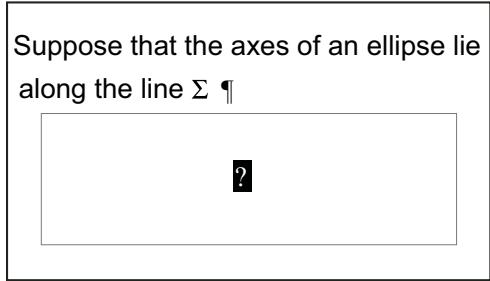
Nouvel objet équation
3 Inserez l'equation en tapant des chiffres et autres éléments ou en cliquant sur les éléments de votrechioix dans le panneau Equations.
4 Choisissez Equation réduite dans le menu déroulant Equations du panneau.
Cadre réduit aujourd'une équation intégrée
5 Si l'équation semble être placée trop pres du texte (d'un côté ou de l'autre), inséréz un espace avant ou après le cadre. FrameMaker traite les cadres contenant une équation intégrée comme des caractères ; aucun espace superflu n'est inséré.
Si une équation intégrée est trop haute pour la ligne sur laquelle elle est insérée, vous pouvez désactiver l'inter ligne fixe pour le paragraph concerné.
Création d'une équation affichée à l'aide d'un élément
1 Si vous document contient un élément paragraphe défini pour formater les équations affichées, cliquez à l'endroit où vous souhaitez placer le paragraphe de l'équation. Sélectionnez un élément paragraphe dans le Catalogue d'éléments et cliquez sur Insérer.
Cet élément définit parfois l'espace au-dessus et en dessous de l'équation, l'alignement dans la colonne de texte et la numérotation automatique des légendes.
2 Cliquez dans un élément paragraphe vide à l'endetroit où vous souhaitez insérer l'équation.
3 Sélectionné un élément équation dans le Catalogue d'éléments et cliquez sur Insérer.
2a(b)
4 Insérez l'équation.
5 Choisissez Equation réduite dans le menu déroulant Equations.
Cadre réduit aujourd'une équation affichée
6 Si aucun élément équation n'est disponible à l'emplacement souhaité, vous pouvez utiliser un élément non valide. Procedez de l'une des façon suivantes :
- Pour utiliser un élément valide dans une autre partie du document, insérez l'objet dans un emplacement valide puis déplacez-le. Vous pouvez également rendre l'objet disponible partout en appliquant le paramètre Tous les éléments, puis insérer l'objet à l'endroit souhaité.
- Pour insérer un élément équation non valide avec la balise par défaut EQUATION,CHOISSEZ L'une des commandes Nouvelle équation dans le menu déroulant Equations du panneau Equations. L'élement porte une balise par défaut si aucun élément équation défini n'est disponible.
Après l'avoir inséré, consultez votre développement pour savoir comment le rendre valide pour cet emplacement.
Création d'une équation dans un élément cadre anché
1 Sélectionnez un cadre ancre ou un objet graphique dans ce cadre.
2 Choisissez l'une des commandes Nouvelle equation dans le menu déroulant Equations du panneau.
Le premier élément mathématique que vous insérez remplace le point d'interrogation du nouvel object d'équation. L'équation n'appeait pas dans la structure du document.
Nouvel objet équation dans un cadre contenant des objets graphiques
3 Insérez l'équation.
Voir aussi
« Présentation du panneau Equations » à la page 165
« Modification de la sélection d'éléments disponibles dans un document structuré » à la page 38
« Création d'équations» à la page 166
Utilisation de plusieurs langues
A propos du codage Unicode
Unicode est une norme industrielle permettant aux ordinateurs de représentier le texte dans la plupart des langues internationales de façon cohérente. Cette norme est implémentée par différents codages de caractère, tels que UTF-8, UTF-16 et UTF-32. FrameMaker prend en charge ces trois codages mais stocke les fichiers avec le codage UTF-8. Si vous importez des fichiers codés en UTF-16 ou UTF-32, FrameMaker les convertit automatiquement en UTF-8.
Dans le traitement du texte, Unicode attribue un nombre ou un point de code unique à chaque caractère d'une langue. La norme Unicode ne spécifie pas la police ou le rendu visuel de chaque caractère. Ceci est généré par l'intermédiaire des polices Unicode qui peuvent inclure le rendu visuel de milliers de caractères Unicode fournissant ainsi une police unique sur des documents multilingues.
Activation de la(norme Unicode
La(norme Unicode est un système de codage de caractères conçu pour l'échange, le traitement et l'affichage de texte quels que soient la langue et le jeu de caractères utilisés. Le codage Unicode permet de creator des documents avec des caractères apparentant à plusieurs yeux de caractères et de les partager avec des utilisateurs situés dans des zones linguistiques ou géographiques différentes.
FrameMaker prend en charge le codage de texte Unicode pour la création, l'enregistrement, la modification et la publication de documents dans diverses langues, ainsi que la création de documents multilingues. Le texte Unicode est pris en charge dans les marqueurs, entrées de catalogue et boîtes de dialogue de FrameMaker. L'exportation au format PDF prend en charge le texte, les signets, les balises et les commentaires Unicode. Vous pouvez également importer ou copier du contenu Unicode depuis d'autres applications.
Le code Unicode attribue un numéro unique à chaque caractère, indépendamment de la langue ou du type d'ordinateur utilisé.
Portabilité Les caractères alphabetiques et numériques restent inchangés lorsque vous transféré le fichier d'un poste de travail à un autre. L'ajout de contenu dans une langue étrangère à un document ne pose aucun problème, puisque les caractères étrangers possèdent leurs propres désignations et n'interférent pas avec le codage issu d'autres langues au sein du même projet.
Puisance Les polices compatibles Unicode offrent un vaste choix de caractères potentiels, ce qui permet d'acceder immeditatement aux caractères spécialisés.
Souplesse Grace à la prise en charge Unicode, le remplacement d'une police au sein d'un projet n'entraîne plus le remplacement de certains caractères. En effet, dans une police compatible Unicode, le caractère g reste toujours un g, qu'elle que soit la police utilisée.
Ainsi, il est désormais possible pour une entreprise française d'effectuer des travaux pour un client établi en Corée, puis de transférer le projet à un partenaire basé aux États-Unis, sans avoir à se préoccuper de la compatibilité du texte des contenus. Il suffit que le réducteur ou le concepteur active la langue correspondante dans le système d'exploitation, puis qu'il charge la police en langue étrangère et poursuive le projet.
1 Pour permettre à votre ordinateur de creer du contenu dans des langues autres que l'anglais, démarrez l'ordinateur avec l'environnement linguistique UTF-8.
2 Pour activer les dictionnaires ou les fonctions du Thésaurus, Sélectionnez la langue de votre choix dans la barre de langues de l'éditeur IME de Windows.
3 Tapez le contenu dans la langue que vous avezcision.
Certaines fonctionnalités telles que la fonction Chercher/Remplacer, les marqueurs, les liens hypertexte et les entrées de catalogue, prenent en charge Unicode. Vous pouvez exporter au format PDF vos fichiers contenant des signets, des balises ou des commentaires Unicode. Vous pouvez également importer ou exporter du contenu Unicode depuis d'autres applications. En outre, grâce aux dictionnaires supplémentaires, vous pouvezisser du contenu dans un plus grand nombre de langues.
Voir aussi
« Utilisation de plusieurs langues » à la page 202
Ajout de texte multilingue dans les documents
Il existe plusieurs manières de saisir des caractères dans Unicode dans un document. Vous pouvez définir la langue régionale ou le paramètre de version localisée sur la langue de votre choix. Vous pouvez également configurer et utiliser une disposition de clavier logiciel fournie par des modules externes tiers.
La presentation des claviers ne peut pas avoir des combinaisons de touches simples pour tous les caractères, c'est pourquoi FrameMaker fournit deux autres méthodes de saisie qui permettent d'acceder à l'ensemble complet de caractères Unicode. L'une est la palette hexadécimale qui vous permit de désigner le point de code dans l'un des trois codages UTF. L'autre consiste à utiliser un mappage de caractères, qui est un tableau visuel qui répertorie tous les caractères Unicode disponibles dans la police sélectionnée.
Les systèmes d'exploitation Microsoft Windows XP Service Pack 2 (SP2) et Windows Vista® possèdent des paramètres régionaux et linguistiques. Ces paramètres permettent la configuration de nouvelles langues d'entrée. Ces paramètres linguistiques s'affichent dans la barre de langue du bureau. Àpres avoir sélectionné la langue de votre choix et configuré le clavier localisé, il vous suffit de saisir le texte souhaïte dans le document. La presentation des cláiers est définie par Microsoft.
Vou puez taper des mots dans la langue selectionnée ou saisir les caractères Unicode appropriés.
Configuration de langues d'entrée
1 Ouvrez le Panneau de configuration de l'ordinateur et cliquez deux fois sur l'icone Options regionales et linguistiques. La boite de dialogue Options regionales et linguistiques s'affiche.
2 Cliquez sur I'onglet Langues.
3 Cliquez sur le bouton Details. La boite de dialogue Services de texte et langues d'entrée s'affiche.
4 Cliquez sur l'onglet Paramètres, puis sur le bouton Ajouter. La boîte de dialogue Ajouter une langue d'entrée s'affiche.
5 Sous Langue d'entrée, Sélectionnez une langue.
6 Cliquez sur OK. La langue selectionnelle est ajoutée à la liste des services installés.
7 Sélectionnez la langue souhaïée dans la liste des langues d'entrée par défaut.
8 Cliquez sur Appliquer, puis sur OK pour enregistrer les parametes. Ensuite, fermez la boite de dialogue Services de texte et langues d'entrée.
9 Cliquez sur l'onglet Options regionales etCHOISEZ la langue que vous avez selectionnee dans la liste Langue d'entree par defaut.
10 Cliquez sur Appliquer, puis sur OK pour enregistrer les paramétres et fermer la boite de dialogue Options régionales et linguistiques. La barre de langue ou l'éditeur IME s'affiche dans la zone de notification de l'ordinateur.
11 Ouvrez FrameMaker, puis saisissez du texte. Celui-ci s'affiche désormais dans la langue seLECTIONnée.
Remarque: si vous choisissez une autre langue dans la liste Langue d'entrée par défaut et dans l'onglet Options régionales, la langue seLECTIONnée dans la barre de langue est automatiquement mise à jour.
Utilisation d'un logiciel tiers de presentation de clavier
Plusieurs applications logicielles hierces de configuration de claviers sont disponibles en plusieurs langues dans Windows. Lorsqu'une presentation de ce type est activée, la saisie dans FrameMaker s'effectue selon les tables de clavier définies par le logiciel tiers et toutes les définitions de touches sont respectées. FrameMaker ne modifie enaucun cas les définitions de touches.
Utilisation de la palette Caractères
La palette Caractères répertorie tous les caractères Unicode dans les trois yeux de caractères.
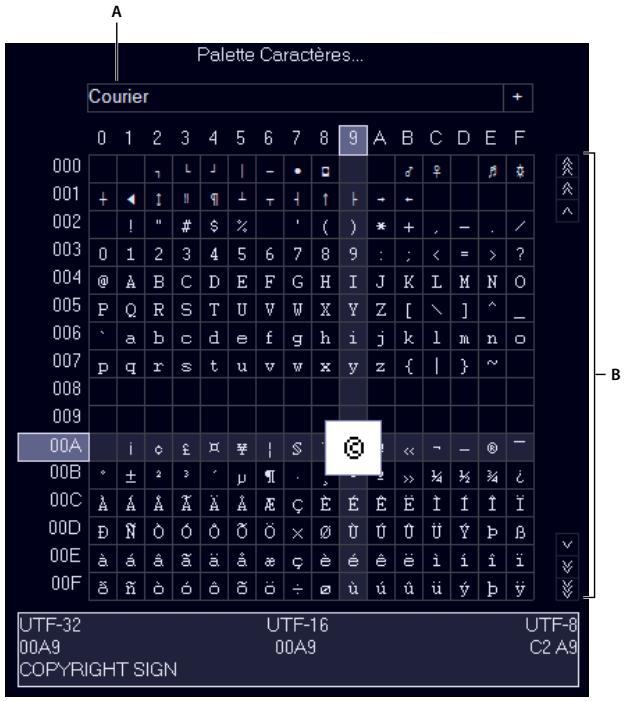
Palette Caractères
A. Sélectionnez la police. B. Recherche le caractère dans la police sélectionnée.
1 Placez le curseur à l'emplacement où vous souhaitez insérer le caractère dans votre document.
2 Sélectionnez Fichier > Utilitaires > Palette Caractères.
3 Sélectionnez la police prénant en charge la langue dans laquelle vous pouze effectuer la saisie. La palette Caractères affiche les caractères disponibles dans la police sélectionnée.
4 Cliquez sur la zone contenant le caractère que vous souhaitez insérer. Utilisez la barre de défilament pour analyser la palette Caractères le cas échéant.
Chaque point de code du caractère dans UTF-32, UTF-16 et UTF-8 s'affiche en bas de la palette Caractères.
5 Si le caractère inséré dans votre document ne correspond pas à ce que vous avez scélectionné, assurez-vous que la police du document est identique à celle qui a été scélectionnée dans la palette Caractères.
6 Cliquez à l'extérieur de la palette Caracteres pour la faire disparaitre.
Utilisation de la palette Entrée hexadécimale
La palette Entrée hexadécimale vous permet d'ajouter un caractère Unicode dans votre document en spécifique son point de code.
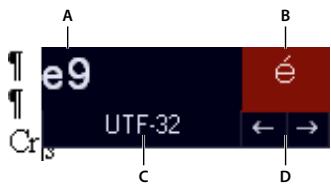
Palette Entrée hexadécimale
A. Zone de saisie B. Zone d'affichage C. Cliquez sur UTF-32 pour changer le codage par défaut. D. Cliquez sur les flèches pour naviguer parmi les symboles.
1 Placez le curseur à l'emplacement où vous souhaitez insérer le caractère dans votre document.
2 Sélectionnez Fichier > Utilitaires > Entrée hexadécimale pour afficher la palette Entrée hexadécimale.
3 Saisissez le numero Unicode du caractre que vous souhaitez inserer. Le caractre correspondant s'affiche a droite.
4 Pour naviguer parmi les yeux de caractères Unicode, cliquez sur UTF 32.
5 Si vous ne trouvez pas le caractère que vous pouze insérer, cliquez sur les touches fléchéées pour effectuer une recherche séquentielle ou sur le caractère pour afficher la palette Caractères.
Par ailleurs, assurez-vous d'avoir selectionné la police ajustée dans la palette Caractères. Le caractère correspondant à une valeur hexadécimale donnée change en fonction de la police selectionné.
6 Cliquez à l'extérieur de la palette Entrée hexadécimale pour la faire disparaitre.
Chapitre 5: Tableaux
A propos des tableaux
Formats des tableaux
Les formats de tableaux contiennent des paramètres permettant de définir l'apparace des tableaux. Pour creer un tableau, vous devez définir son format et son aspect, par exemple la largeur des cordures, l'embrage, l'intitulé et le titre.
Le format d'un tableau déterminé son aspect. Cela inclut notamment les caractéristiques suivantes :
- Caracteristiques définies dans la boite de dialogue Configuration de tableaux telles que l'emplacement, les marges des cellules, l'encadrement normal et l'ombrage normal d'un tableau et l'existence ou non d'un titre.
- Trois types de caractéristiques par défaut: le nombre de lignes courantes, de lignes d'intitulé et de lignes de bas de page, le nombre de colonnes et les formats de paragraphe des cellules de titre, d'intitulé et de bas de page ainsi que des cellules courantes dans chaque colonne. Tous ces éléments sont disponibles lors de l'insertion d'un tableau. La modification des caractéristiques par défaut d'un format n'a pas d'incidence sur l'aspect des tableaux auxquels ce format est appliqué, mais sur celui d'un nouveau tableau vide que vous insérez.
Un nouveau tableau est toujours créé à partir des formats qui existent dans le document. Comme pour les formats de paragraphs et de caractères, les formats de tableaux sont le point de départ des nouveaux tableaux, de même que les composantes pour les nouveaux formats de tableau. Une fois le tableau inséré, vous pouvez personneliser son format, par exemple en fusionnant ou en faisant pivoter toutes ses cellules ou en appliquant un encadrement ou un ombrage spécial aux cellules selectionnées. Le formatage personnelisé n'était pas enregistré comme un élément du format de tableau, il est conservé lorsque vous modifiez ou appliquez de nouveau un format de tableau.

Cliquez sur un tableau avec le bouton droit de la souris pour afficher le menu déroulant des tableaux. Vous pouvez également utiliser la barre d'accès rapide pour effectuer des opérations courantes sur les tableaux
Lorsque vous insérez un tableau, il est ancre au niveau du point d'insertion. Un symbole d'ancrage de tableau (⊥) s'affiche si les symboles de texte sont visibles.
A Table 3.1 Perennials
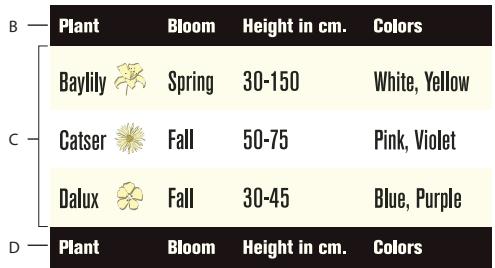
A. Titre du tableau B. Intitulé du tableau C. Corps du tableau D. Ligne de bas de tableau
Voir aussi
« Utilisation des raccourcis de la barre d'outils » à la page 30
Utilisation de tableaux dans des documents structurés
D'une manière générale, les tableaux structurés fonctionnent de la même manière que les tableaux non structurés. La définition de l'objet de tableau déterminé la structure du tableau. Lorsque vous insérez un tableau, il comporte automatiquement un certain nombre de lignes et de cellules, qu'il ne vous reste qu'à compléter.
Éléments de tableaux et de parties de tableaux structurés
Un tableau et ses parties (titre, lignes et cellules) sont représentés chacun dans un élément. Vous pouvez les afficher et les utiliser dans la Vue de la structure.
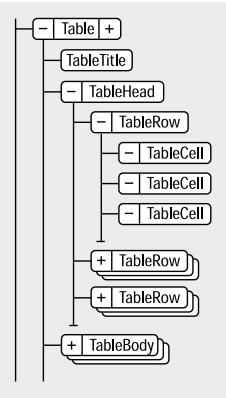
Eléments et parties de tableau
Lorsque vous insérez un élément de tableau, certaines parties sont créées automatiquement. Le Catalogue d'éléments vous aidera à constituer le reste du tableau. Si vous ajoutez d'autres parties au tableau, elles peuvent également avoir une structure initiale ; par exemple, un nouvel élément ligne contienda des éléments cellule. Les règles de contenu applicables aux éléments de tableau et de parties de tableau définissant pour ces derniers une structure initiale.
Un tableau peut également contenir des cellules conçues pour rester vides. Aucun élément valide ne peut alors être inséré dans ces cellules et vous ne pouvez pas y enter du texte. La balise d'un élément de cellule vide peut renseigner sur la fonction qui lui est associée (recherche des noms tels que En-étéVierge ou CelluleEspacement).
Formatage des tableaux structurés
L'aspect d'un tableau structure est déterminé par son format, par plusieurs paramètres du menu Tableau, ainsi que par des formats de paragraphe propres au texte.
Formats de tableaux Le format d'un tableau déterminé l'espace, les retrait et l'alignement du tableau dans une colonne de texte, l'emplacement où il débute sur une page, la position du titre, les marges par défaut des cellules, le sens de la numération automatique dans les cellules, ainsi que le trait d'encadrement et l'ombrage par défaut. Les formats de tableau sont stockés par le document dans un Catalogue de tableaux.
Les règles de formatage d'un élément de tableau peuvent proposer un format particulier. Vous pouvez appliquer un format différent, soit lors de la création, soit ultérieurement, sans que cette modification ne soit considérée comme une règle de formatage personnalisée. Le changement de format d'un tableau peut remettre en question sa validité de ce dernier. C'est notamment le cas lorsque le format ajoute un titre alors que les règles de contenu ne l'autorisent pas.
Commandes du menu Tableau Le menu Tableau comporte des commandes pour la rotation des cellules et leur fusion, la modification de leur hauteur et des sauts de page, l'ajout de lignes et de colonnes et l'application de traits d'encadrement et d'ombrages personalisés aux cellules. Ces paramètres prévalent sur le format de tableau pour des cellules particulières.
Vous pouvez utiliser toutes les commandes du menu Tableau dans un tableau structure. Ces commandes ne constituent pas des règles de formatage personnalisées et n'ont aucune incidence sur la structure du tableau, à l'exception de la fonction d'avout de lignes et colonnes.
Formats de paragraphs Les formats de paragraphe définissent les polices, l'inter ligne et les autres caractéristiques du texte contenu dans les cellules et le titre. Les éléments de parties de tableau peuvent spécifier des formats de paragraphe.
Prise en charge DITA des tableaux
Les rubriques DITA prenrent en charge deux types de tableaux. L'objet utilise le modele de tableau OASIS Exchange (anciennement appelé modele de tableau CALS). Le tableau OASIS prend en charge le recouvrement de plusieurs lignes ou colonnes pour une mise en page spéciale ou des besoin d'organisation, et fournit une grande variété de commandes sur des propriétés d'affichage des données et la structure du tableau.
L'élément
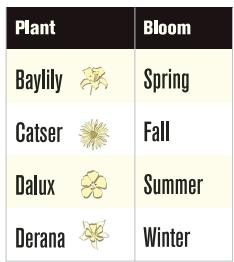
| Plant | Bloom |
| Baylily | Spring |
| Catser | Fall |
| Dalux | Summer |
| Derana | Winter |
Titre centré au-dessous du tableau (gauche), titre numérotré automatiquement, aligné à gauche et au-dessus du tableau (droite)
Avec les documents structurés, la définition d'un élément de tableau indique parfois si le tableau doit avoir un titre ou non. Vous pouvez ajouter un titre à n'ajorter quel tableau, mais vous nevez vérifier dans la Vue de la structure que le titre est bien valide dans ce tableau particulier. L'élement titre est always le premier élément infant d'un tableau structured, qu'il apparaisse en haut ou en bas du tableau.
1 Cliquez sur le tableau et choisissez Tableau > Format > Configuration de tableaux.
2 Dans l'onglet des caractéristiques de format de la fenêtre Configuration de tableaux,CHOISSEZ L'emplacement dans le menu déroulant Titre.
3 Spécifiez la gouttière entre le tableau et le titre dans le champ Gouttière.
4 Cliquez sur Appliquier. Si le titre est numérote automatiquement, le numéro (par exemple, Tableau 1) apparait dans la cellule du titre. Saisissez le texte du titre.
Pour afficher le titre uniquement sur la première page d'un tableau à plusieurs pages, Sélectionnez l'options d'emplacement Sans titre et utilisez un paragraphe courant comme titre. Afin que le titre soit toujours solidaire du tableau, assurez-vous que le symbole d'ancrage est inséré dans le texte du titre et que la caractéristique de tableau Début est définitie sur Indéterminé.
Voir aussi
« Modification d'une définition de variable » à la page 110
Ajout du texte « suite »
Dans un tableau à plusieurs pages, vous pouvez inclure un texte « suite » spécial dans le titre et les lignes d'intitulé ou de bas de page. Notre document peut composer des variables définies dans ce but (l'une indiquant (suite) par exemple et l'autre mentionnant le nombre de pages du tableau).
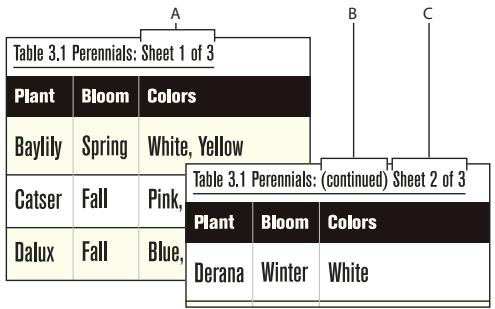
A. et C. Variable Page de tableau B. Variable Suite de tableau
1 Dans la première page du tableau, cliquez sur le titre, l'intitulé ou le bas de page dans lequel vous pouze insérer la variable ou l'objet de variable.
2 Procedez de l'une des façons suivantes :
- Cliquez deux fois sur la variable Suite de tableau ou Page de tableau dans le conteneur de variables.
- (Documents structurés) Sélectionnez un élément de variable pour le texte « suite » dans le Catalogue d'éléments, puis cliquez sur Insérer.
Sur la première page du tableau, la variable apparait sous la forme d'un espace insécable (L). Sur les pages suivantes, c'est le texte de la variable, par exemple (suite), qui apparaît.
Insertion de graphiques dans les cellules d'un tableau
Placement d'un graphique
Voussoupiezadaptercsinssousouhaitezpositionnerdiferemmentlecadreancr ouinserer un graphique dans une cellule qui contient du texte.
Remarque: évitez d'utiliser des cadres ancrés rognés dans les cellules d'intitulé et de bas de page. Ils risquent de ne pas être rognés lorsque la cellule se repête sur les pages suivantes.
1 Cliques sur le paragraphe de la cellule dans lequel vous pouze insérer le graphique.
2 Procedez de l'une des façons suivantes :
Pour creer un cadre ancre dans lequel you pouez dessiner et qui soit ancre au niveau du point d'insertion, choisissez Special > Cadre ancre.
- Pour creer un cadre ancre destiné à un graphique importé,CHOISSEZ Fichier > Importer > Fichier pour importer le graphique.
3 Si le cadre ancre est plus large que la cellule, redimensionnéz la colonne.
Pour redimensionner une colonne afin que sa taille corresponde au contenu d'une cellule, placez le point d'insertion dans une cellule qui possede la longueur de texte souhaitee et appuyez sur Echap, t, w.
4 Si nécessaire, selectionnez Graphiques > Aligner pour centrer le graphique dans le cadre.
Placement d'un graphique dans un document structuré
Si les cellules de votre tableau acceptent les éléments graphiques, vous pouze y dessiner ou y importer des graphiques. Un nouvel élément graphique peut être soit un cadre ancre vide à l'intérieur duquel vous pouze dessiner, soit un cadre ancre contenant un graphique importé.
1 Cliquez sur la cellule, à l'endetroit où vous poulez placer le graphique.
2 Sélectionnez un élément graphique dans le Catalogue d'éléments, puis cliquez sur Insérer. La définition de l'élement détermine la boîte de dialogue qui s'affiche.
3 Procedez de l'une des façons suivantes :
- Si la boîte de dialogue Cadre ancre apparaît, choisisse Au point d'insertion dans le menu dérouulant Position d'ancrage et cliquez sur Nouveau cadre.
- Si la boîte de dialogue Importation de filchier apparait, Sélectionnez le filchier à importer et cliquez sur Importer. Un cadre ancre apparait dans la cellule et une bulle avec le fragment de texte GRAPHIQUE s'affiche dans la Vue de la structure.
4 Si le cadre ancre est plus large que la cellule, redimensionnéz la colonne.
Pour redimensionner une colonne afin d'en afficher le contenu, selectionnez la colonne et appuyez sur Echap, t, w.
5 Si nécessaire, Sélectionnez Graphiques > Aligner pour centrer le graphique dans le cadre.
Voir aussi
« Cadres ancrés » à la page 270
« Redimensionnement des colonnes et des lignes » à la page 227
Conversion de texte en tableau et d'un tableau en texte
Voupe convertir en tableau du texte qui se trouve dans votre document ou le texte d'un fichier texte lors de son ouverture ou de son importation. Dans un document structure, le texte est enchaine a une structure composée de tableau et d'elements de tableau.
Après avoir converti un texte en tableau, il est parfois nécessaire de retoucher le nouveau tableau, en supprimant des cellules vides ou en fusionnant le texte réparti sur deux cellules ou plus. Dans la plupart des cas, vous pouvez modifier le tableau directement dans le document. Toutefois, si vous avez converti du texte importé par référence, les modifications doivent se faire dans le fichier source.
Vou pouvez convertir n'importe quel tableau en texte dans FrameMaker ou le copier en tant que texte dans une autre application. Vous pouvez en outre convertir simultanément tous les tableaux d'un document.
Dans des documents structurés, lorsque vous convertissez des tableaux en texte, l'enchâinement de tous les éléments de tableau, à l'exception des cellules, est supprimé. Convertissez les cellules en d'autres éléments ou effectuez d'autres modifications pour corriger la structure du document.
Conversion de texte en tableau
1 Sélectionnéz le texte à convertir.
2 Choisissez Tableau > Convertir en tableau.
3 Si vous travailliez dans un document structure,CHOISSEZ un element de tableau dans le menu derouant Balise d'element.
4 Sélectionnez un format de tableau.
Remarque : dans un document structure, le format présLECTIONné d'un élément de tableau est modifiable sans que cela ne soit considéré comme une règle de formatage personnelisée.
5 Spécifiez le type de conversion des paragraphs en procédant de l'une des façon suivantes :
- Pour convertir un texte dont les données sont séparées par des tabulations, cliquez sur Tabulations.
- Pour convertir un texte dont les données sont séparées par des espaces, cliquez sur Espaces, puis entrez le nombre minimum d'espaces correspondant à une cellule distincte.
Pour convertir un texte dont les données sont séparées par d'autres caractères, cliquez sur Autre, puis entrez les caractères à utiliser pour séparer des cellules.
Pour convertir chaque paragraphe ( comme ceux d'une liste à puces) en cellule, Sélectionnez Une cellule et entrez le nombre de colonnes devant composer le tableau.
6 Dans la zone de texte Lignes d'intitulé, entrez le nombre de lignes d'intitulé du nouveau tableau. Si les paragraphs à convertir ne comportent pas d'intitulé et que vous préférez les renseigner ultérieurement, Sélectionnez Laisser les lignes d'intitulé vides.
7 Cliqueur Convertir.
Remarque : lorsque vous travailliez sur des documents structurés, la Vue de la structure affiche des bulles pour les nouveaux éléments. Si la boîte de dialogue Attributes du nouvel élément apparait, entrez la valeur des attributs de l'objet, puis cliquez sur le bouton Insérer élément.
Conversion d'un fichier texte en tableau lors de l'ouverture du fichier
1 Choisissez Fichier > Ouvrir et selectionnéz le fichier.
2 Si la boite de dialogue Type de fichier indéterminé apparait, Sélectionnez Texte et cliquez sur Convertir.
3 Cliquez sur Convertir en tableau, puis sur Lecture.
4 Suivez les instructions pour convertir du texte en tableau en commençant par l'etape 3.
Conversion d'un fichier texte en tableau lors de l'importation du fichier
1 Cliquez sur l'emplacement où vous voulez importer le fichier.
2 Choisissez Fichier > Importer > Fichier, puis selectionné le fichier texte à importer ainsi que la méthode d'importation.
3 Cliqueur Sur Convertir en tableau, puis sur Importer.
4 Suivez les instructions pour convertir du texte en tableau en commençant par l'etape 3.

Pour fusionner un fichier texte avec un tableau existant, importez le fichier texte, puis convertissez-le en tableau.
Copiez ensuite les lignes et collez-les dans le tableau existant.
Retouche d'un tableau après la conversion
Pour reconstituer un texte scindé sur deux lignes ou plus, foupez-le à partir des cellules du bas, puis collez-le dans la cellule du haut et supprimez les lignes en trop.

Pour reconstituer rapidement un texte réparti sur des cellules adjacentes, Sélectionnez les cellules, désissez tableau > Fusionner, puis tableau > Rediviser. Vous pouvez alors supprimer les lignes et les colonnes vides.
- Pour compléter des colonnes à moitié vides, coupe le texte et collez-le aux emplacements appropriés, puis supprimez les colonnes en trop.
- Pour résoudre des erreurs majores, il est possible de revenir au texte d'origine (choisissez Edition > Annuler, le cas échéant), d'effectuer les modifications nécessaires (supprimer les tabulations superflues et les retours forcés par exemple), puis de reconvertir ce texte en tableau.
Conversion d'un tableau en texte dans FrameMaker
1 Cliquez sur le tableau à convertir.
2 Choisissez Tableau > Convertir en paragraphs.
3 Cliquez sur Ligne par ligne ou sur Colonne par colonne, puis sur Convertir.
| Plant | Bloom | A | B |
| Baylily | Spring | Plant | Plant |
| Bloom | Baylily | ||
| Catser | Fall | Baylily | Catser |
| Spring | Dalux | ||
| Catser | Derana | ||
| Dalux | Fall | Fall | Bloom |
| Dalux | Spring | ||
| Derana | Winter | Fall | Fall |
| Derana | Fall | ||
| Winter | Winter |
Conversion de tableau en texte
A. Ligne par ligne B. Colonne par colonne
Copied'un tableau dans une autre application en tant que texte
1 Copiez le tableau dans le Presse-papiers.
2 Dans l'autre application, choisissez Edition > Coller. Le tableau est collé ligne par ligne; chaque cellule est séparée par une tabulation et chaque ligne est suivie d'un retour chariot.
Conversion de tous les tableaux d'un document en texte
Enregistrez le document au format Texte seulement et spécifie le mode de conversion des tableaux.
Voir aussi
« Imbrication d'un tableau dans une cellule de tableau » à la page 210
« Importation de texte non formaté » à la page 404
Habillage d'un tableau avec du texte
Un tableau directement ancre dans une colonne de texte ne peut pas etre habille avec du texte. Vous pouze toutfois habiller de texte un tableau placedans un cadre ancre ou une zone de texte qui n'est pas liée a l'enchainement principal. (Dans le cas de documents structurés, consultez le développement de l'application pour savoir si celle-ci prend en charge l'habillage.)
Lorsque vous déplacez le texte d'habillage d'un tableau, ce dernier ne se déplace en même temps que s'il figure dans un cadre ancre. S'il est situé dans une zone de texte non liée, le tableau reste à sa place et c'est un autre texte qui l'habille. Le tableau ne sera pas numérotré automatiquement par rapport aux autres tableaux de l'enchainement principal.
Important: le contenu d'un cadre ancre ou d'une zone de texte non liée ne fait pas partie de l'enchainement structure du document. Il n'est donc pas exporté normalement au format SGML. Si vous envisagez une exportation au format SGML, consultez votre développement d'applications afin d'éviter de perdre des données du tableau.
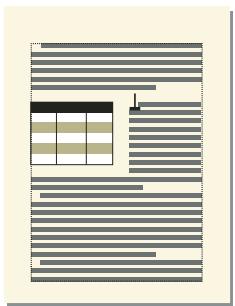
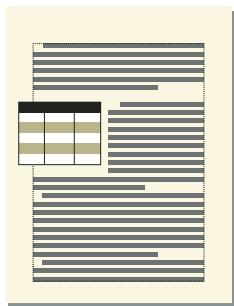
Tableau dans un cadre ancre et tableau dans une zone de texte non connectee
Habillage d'un tableau avec du texte dans un cadre ancre
1 Choisissez Spcial > Cadre ancre pour creer un cadre ancre dont la position d'ancrage est Inserer dans paragraphe.
2 Dessinez une zone de texte dans le cadre ancre et placez-y le tableau.
Habillage d'un tableau avec du texte dans un cadre ancre (documents structurés)
1 Cliquez sur le texte à l'endetroit où vous pouze ancrel le tableau.
2 Sélectionnez un élément graphique pour un cadre ancre vide dans le Catalogue d' éléments, puis cliquez sur Insérer. Vous pouze également insérer un élément à l'aide de la commande Spécial > Cadre anré. Dans le panneau Cadre anré, choisissez un élément cadre dans le menu déroulant Balise d' éléments.
3 Choisissez Inserer dans paragraphe dans le menu dérouulant Position d'ancrage, définissez la largeur et la hauteur du cadre, puis cliquez sur Nouveau cadre. Faites en sorte que le cadre soit légerement plus grand que le tableau.
4 Dessinez une zone de texte dans le cadre ancre. Sélectionnez Afficher > Barres d'outils > Barre d'outil Graphiques, puis cliquez sur l'outil Placer une zone de texte. Faites glisser le pointeur pour dessiner le cadre, puis cliquez sur l'option Définir dans la boîte de dialogue qui s'affiche.
5 Cliqueur la zone de texe et choisissez Tableau > Inserer tableau pour inserer un tableau non structuré.
Habillage d'un tableau qui reste fixe sur la page avec du texte
1 Dessinez un cadre de texte directement sur une page et faites-le glisser à l'endroit où vous poulez le placer. Ce type de cadre de texte n'est pas lié à l'enchainement principal.
2 Choisissez Graphiques > Caracteristiques d'habillage, cliquez sur Habillage suivant cadre, puis sur Definir.
3 Procedez de l'une des fonctions suivantes:
- Avec les documents non structurés, insérez un tableau dans la zone de texte.
- Avec les documents structurés, cliquez sur la zone de texte et choisissez Tableau > Insérer tableau.
Positionnement et numérotation automatique du texte dans les cellules
Lorsque vous insérez un tableau, les marges de ses cellules (distance entre le bord et la zone de texte de la cellule) sont déterminées par son format. Les caractéristiques de retrait du texte d'une cellule, mesurées à partir des marges de la cellule, font partie du format de paragraphe du texte.
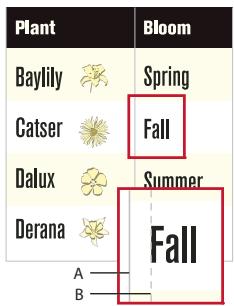
A. Marge gauche de la cellule B. Retrait gauche du paragraphe
Définition des marges par défaut des cellules
1 Cliquez sur le tableau à modifier, puis choisissez Tableau > Format > Configuration de tableaux.
2 Dans le groupe de caractéristiques Elémentaires de la boite de dialogue Configuration de tableaux, entrez la valeur des marges supérieure, inférieure, gauche et droite dans la zone Marges cellules par défaut.
3 Cliqueur sur Appliquer à la seLECTION.
Si you souhaitez que le texte semble centre verticalement, definissez une marge supérieure plus importante que la marge inférieure. Par exemple, definissez une marge du haut de 5 points et une marge du bas de 3 points.
Personnalisation des marges de cellules ou de l'alignement du texte
Lorsque vous personnalisez les marges des cellules ou l'alignement du texte et que vous appliquez ultérieurement un autre format au tableau, ces marges de cellules personalisées ne sont pas replacées par les marges par défaut du nouveau format de tableau.
Etant donné que les marges de cellules et l'alignement du texte font partie d'un format de paragraphe, elles ne sont généralement pas enregistrées comme des éléments de format du Catalogue de tableaux. En revanche, les formats de paragraphe du premier paragraphe de titre et du premier paragraphe des lignes d'intitulé et de bas de page, ainsi que des lignes courantes de chaque colonne y sont consignés. Vous pouvez personnaliser l'alignement de l'un de ces paragraphes, puis enregister le format de tableau dans le catalogue. Les tableaux ultérieurs utilisant ce format adopteront par défaut les paramètres personalisés.
Personnalisation des marges des cellules
1 Cliquez sur le premier paragraphe de la cellule dont vous pouze personnaliser les marges.
2 Choisissez Format >Paragraphes > Configuration pour afficher la boîte de dialogue Configuration de paragraphs.
3 Choisissez Cellule de tableau dans le menu déroulant Caractéristiques.
4 Dans la zone Marges cellules, spécifie les marges que vous poulez personnaliser en procédant de l'une des façon suivantes:
Pour definir une marge en fonction de la marge de cellule par défaut, choisissez Du format de tableau, Plus dans le menu déroulant, puis entrez une valeur.
Pour définitir une marge fixe mesure à partir du bord de la cellule,CHOISSEZ PERSONnalisées dans le menu déroulant, puis entrez une valeur.
5 Cliquez sur Appliquer à la seLECTION.
Personnalisation de l'alignment vertical du texte dans une cellule
1 Cliquez sur la cellule à personneliser.
2 Choisissez Format >Paragraphes > Configuration pour afficher la boîte de dialogue Configuration de paragraphs.
3 Choisissez Cellule de tableau dans le menu dérounant Caracteristiques, puis selectionnez Haut, Milieu ou Bas dans le menu dérounant Alignment vertical cellule.
4 Cliques sur Appliquer à la seLECTION.
Remarque : l'alignement vertical que vous appliquez à une cellule persiste, même en cas d'application d'un format de tableau différent à partir de la fenêtre Configuration de tableaux.
Modification du sens de la numérotation automatique dans un tableau
Lorsque vous insérez un tableau, le sens de la numération automatique des cellules (le long des lignes ou des colonnes) est déterminé par le format du tableau. Cette caractéristique définit également le sens de la numération automatique des notes de tableaux.
1 Cliquez sur le tableau à modifier, puis choisissez Tableau > Format > Configuration de tableaux.
2 Dans l'onglet Elémentaires de la fenetre Configuration de tableaux,CHOISSEZ Par ligne d'abord ou Par colonne d'abord dans le menu déroulant Numération.
3 Cliques sur Appliquer à la seLECTION.
Formatage des tableaux
Configuration de tableaux
La boite de dialogue Configuration de tableaux et les commandes du menu Tableau permettent de modifier l'aspect d'un tableau, de creer de nouveaux formats de tableau et de modifier globalement les formats dans tout un document.
Dans la boite de dialogue Configuration de tableaux, vous pouvez modifier les retraits, les marges des cellules, l'espacement, l'alignement, l'encadrement et l'ombrage du tableau. Vous pouvez également définir l'emplacement du titre, la numération et la position de départ du tableau. Le format du tableau déterminé l'espace au-dessus et en dessous de ce dernier, ainsi que son alignement et ses retraits. Les autres caractéristiques de positionnement (fusion et habillage de texte) peuvent être définies tableau par tableau.
La fenêtre Configuration de tableaux comporte plusieurs commandes qui permettent de créé, modifier et personnaliser des formats de tableau. Cette fenêtre contient plusieurs groupes de caractéristiques qui s'affichent un par un. Le groupe des caractéristiques élémentaires est illustré ci-dessous.
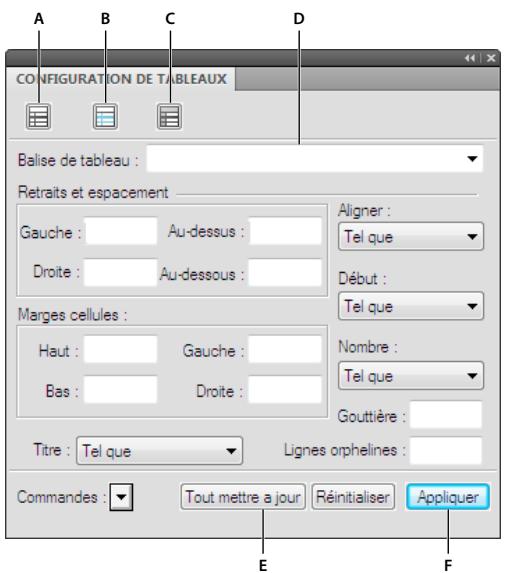
Configuration de tableaux
A. Cliquez pour modifier les caractéristiques Format. B. Cliquez pour modifier les caractéristiques Trait d'encadrement. C. Cliquez pour modifier les caractéristiques Ombrage. D. Choisissez les caractéristiques enregistrées pour ce format dans le menu déroulant Balise. E. Mettez à jour tous les formats de paragraphe ayant la même balise, y compris le format enregistré dans le Catalogue de tableaux. F. Appliquez toutes les caractéristiques de tous les groupes au format de tableau en cours.
Dans le champ Balise de la boite de dialogue Configuration de tableaux,CHOISEZ un format de tableau, puis un groupe de propriétés. Dans la partie inférieure de la boite de dialogue Configuration de tableaux, vous pouvez modifier les caractéristiques du tableau. Avres avoir apporté des modifications, cliquez sur Appliquer pour modifier l'apparce du tableau. Cliquez sur Appliquer à pour modifier la définition du format et modifier globalement l'aspect de tous les tableaux à l'aide de ce format.
Si vous utilise la boîte de dialogue Configuration de tableaux pour effectuer une modification du formatage qui ne correspond pas au format prédéfini du tableau, cette modification constitue un format personnelisé. Ce format personnelisé est annulé lorsque vous appliquez de nouveau le format prédéfini au tableau. Les modifications apportées au moyen des commandes du menu Tableau ne sont pas perdues.
Pour supprimer tous les formats personnalisés à partir du tableau, placez le curseur dans le tableau et cliquez sur le format de tableau souhaité à partir de catalogue de tableaux.
Voir aussi
« Gestion des formats » à la page 56
« Catalogue de formats » à la page 59
« Emplacement et espacement des tableaux » à la page 229
Catalogue de tableaux
Le catalogue de tableaux fonctionne exactement comme les catalogues de paragraphs ou de caractères. Les commandes permettant de développer en forme des tableaux, la configuration des tableaux et le catalogue des tableaux sont accessibles à partir de tableau > Format.
Application ou modification du format de tableau
-
Effectuez l'une des opérations suivantes :
-
Placez le curseur à l'intérieur du tableau.
-
Sélectionnez une ou plusieurs cellules du tableau.
-
Si le catalogue de tableaux n'est pas ouvert, cliquez sur Tableau > Format > Catalogue.
- Cliques sur le format souhaité dans le catalogue.
Creation, modification et suppression de formats de tableaux
Lors de la conception d'un modele, vous pouvez renomer ou supprimer un format de tableau. Vous pouvez également renomer un format de tableau si vous souhaitez copier un catalogue entier à partir d'un modele sans écraser aucun format.
La suppression d'un format d'un catalogue n'a aucune incidence sur les tableaux portant la même balise (les tableaux portent simplement une balise absente du catalogue). Si vous poulez modifier le format de ces tableaux, vous pouvez ensuite leur attribuer une nouvelle balise.
Voir aussi
« Lignes et colonnes » à la page 226
« Emplacement et espacement des tableaux » à la page 229
« Ajout ou suppression d'un titre de tableau » à la page 212
« Encadrement et ombrage » à la page 224
« A propos des tableaux » à la page 206
« Utilisation de tableaux dans des documents structurés » à la page 207
Création d'un format de tableau
1 Cliquez sur un tableau dont le format est similaire à celui que vous souhaitez créé. Plus ce format ressemblera à celui que vous voulez définir, moins vous aurez de modifications à apporter.
2 Configurez les lignes et les colonnes en ajoutant ou en supprimant des lignes courantes, d'intitulé ou de bas de page et en ajustant les colonnes en conséquence.
3 Dans la boîte de dialogue Configuration de tableaux, modifier une ou plusieurs des caractéristiques du tableau. Ne définisse aucune caractéristique sur Tel que. Toutes les caractéristiques des formats de tableau doivent être spécifiées. Un message d'alerte vous signale si certains des paramètres ne sont pas indiqués, ce qui vous permet d'y revenir et de les modifier.
4 Dans la boîte de dialogue Configuration de paragraphs, créez ou modifiez un ou plusieurs des formats de paragraphe suivants qui font partie intégrante du format de tableau : formats des premiers paragraphs de titre, d'intitulé, de bas de page et de lignes courantes dans chaque colonne.
5 Lorsque l'aspect du tableau vous convient,CHOISEZ Nouveau format dans le menu dérounant Commandes de la boite de dialogue Configuration de tableaux.
6 Entre le nom du nouveau format dans la zone de texte Balise.
7 Pour enregistrer le format dans le Catalogue de tableau, selectionnez Enregistrer dans le catalogue.
8 Pour appliquer le nouveau format au tableau en cours, Sélectionnez Appliquer à la sélection.
9 Cliquez sur Creer.
Modification du nom d'un format de tableau
1 Cliquez sur le tableau dont vous voulez renomer le format.
2 Dans la boite de dialogue Configuration de tableaux,CHOisissez la balise que vous pouze modifier dans le menu deroulant Balise.
Procedez ainsi même si cela revient à seLECTIONner la balise actuellément affichée. Le fait de selectionner la balise dans le menu déroulant garantit que ce sont bien les caractéristiques de format enregistrées et non celles des formats personalisés qui s'affichent.
3 Entrez le nouveau nom dans la zone de texte Baise et cliquez sur Tout modifier.
4 Cliquez sur OK.
Suppression d'un format de tableau
1 Dans la boîte de dialogue Configuration de tableaux,CHOISSEZ Supprimer un format dans le menu déroulant Commandes.
2 Sélectionnez le format dans la liste de sélection et cliquez sur Supprimer. Vous pouvez, le cas échéant, supprimer d'autres formats.
3 Cliquez sur Terminate.
Application d'un format différent à un tableau
Lorsque vous appliquez un format de tableau différent, seules les caractéristiques associées aux formats de tableau changent. Autrement dit, toutes les caractéristiques que vous avez personnalisées (largeur des colonnes, nombre de lignes et de colonnes, paramètres du menu Tableau) ne sont pas affectées.
Les règles de formatage d'un élément de tableau peuventuggérer un format de tableau particulier, mais vous pouze appliquer un format différent si vous le souhaitez, soit lors de l'insertion du tableau, soit ulterieurement, sans que cette modification ne soit consideree comme une rege de formatage personnalisee. Si vous supprimez la rege de formatage personnalisee du document, le tableau ne reprend pas son format d'origine. Si un document structuré ne contient pas de format qui vous convienne, contactez votre développement pour redefinir un format ou en creer un nouveau.
Important : si le nouveau format ajoute un titre au tableau alors que ses règles de contenu ne l'autorisent pas, le titre n'est pas valide.
Table 1: Lighting Conditions
| Plant Name | Light | ||
| Bright (sunny) | Bright, Indred | Medium (illiterate) | |
| Baylily | X | X | |
| Catser | X | ||
| Dalux | X | ||
| Bright (sunny) | Bright, indirect | Medium (illiterate) | |
| Baylily | X | X | |
| Catser | X | ||
| Dalux | X | ||
| Plant Name | Light | ||
Table 1: Lighting Conditions
Tableau avec ancien format (gauche) et nouveau format (droite); rotation des cellules conservée
1 Cliquez sur le tableau.
2 Choisissez Tableau > Format > Configuration de tableaux.
3 Choisissez le format dans le menu déroulant Balise, puis cliquez sur Appliquer à la seLECTION.
Application d'un format à plusieurs tableaux
Vous pouvez appliquer un format à tous les tableaux d'un document, à tous les tableaux étiquétés (associés à un nom de format) dans une selection ou à tous les tableaux porteurs d'une balise particulière. Vous pouvez par exemple appliquer le « format B » à tous les tableaux actuelsment étiquétés « format A »
1 Sélectionnez les tableaux en procédant de l'une des façon suivantes :
Pour appliquer un format à tous les tableaux du document, cliquez sur n'importe quel tableau.
Pour appliquer un format à plusieurs tableaux du document mais pas à tous, Sélectionnez des tableaux ou des éléments de tableau consécutifs. Pour Sélectionner plusieurs tableaux, vous devez Sélectionner leur symbole d'ancrage.
2 Choisissez Tableau > Format > Configuration de tableaux.
3 Choisissez le format à appliquer dans le menu dérouulant Balise, puis Sélectionnez Options de mise à jour globale dans le menu dérouulant Commandes.
4 Sélectionnéz les tableaux à reformater en procédant de l'une des façon suivantes :
- Pour attribuer une nouvelle balise à tous les tableaux du document, cliquez sur Tous les tableaux et entrées de catalogues.
- Pour attribuer une nouvelle étiquette aux tableaux de la sélection, ainsi qu'à tous ceux possédant la même étiquette, Sélectionné Toutes étiquettes correspondantes dans la sélection.
Pour attribuer une nouvelle balise à tous les tableaux porteurs d'une balise particuliere,CHOISSEZ une balise dans le menu déroulant.
5 Sélectionnez Toutes caractéristiques dans la zone Utiliser les caractéristiques de la configuration du tableau et cliquez sur Mettre à jour.
Redéfinition de formats de tableau
Pour modifier un format de tableau, vous devez redéfinir tout d'abord les caractéristiques du tableau, puis adapter en conséquence le format de catalogue correspondant.
Les caractéristiques appliquées au format de catalogue incluent les caractéristiques définies dans la boîte de dialogue Configuration de tableaux ainsi que les paramètres par défaut non définis dans cette fenêtre, tels que les formats de paragraphe par défaut. En outre, les caractéristiques définies dans la boîte de dialogue Configuration de tableaux (mais pas celles par défaut qui ne sont pas modifiées dans cette fenêtre) sont appliquées aux tableaux existants du document qui portent la même balise.
Si vous modifie des caractéristiques dans la fenêtre Configuration de tableaux, puis decide de ne pasmettre à jour le format, vous pouze annuler l'opération et rétablier les caractéristiques enclinquant simplement sur le texte. Vous pouze également désignir Utiliser les paramétres de la selection dans le menu déroulant Commandes de la fenêtre Configuration de tableaux.
Redéfinition d'un format de tableau
1 Cliquez sur le tableau dont vous voulez redéfinir le format, puis choisissez Tableau > Format > Configuration de tableaux. Si le tableau que vous avez scéléctionné contient des formats personnalisés, ces formats (et non la définition du format de catalogue) apparaissent dans la fenêtre Configuration de tableaux.
2 Pour baser le format modifie sur le format de catalogue, sans aucun parametre personnalise, choisissez la balise du format dans le menu déroulant Balise, même si celle que vous foulez est déjà affichée dans la zone de texte de balise du tableau.
3 Procedez comme suit :
- Modifiez les paramétres des caractéristiques Elémentaires, Trait d'encadrement ou Ombrage nécessaires dans la boite de dialogue Configuration de tableaux.
- Modifiez l'une des caractéristiques par défaut telles que le nombre de lignes et de colonnes, la largeur des colonnes et le format de paragraphe du titre et du premier paragraphe de chaque colonne. Ces caractéristiques sont disponibles lorsque vous insérez un tableau vide pour la première fois.
4 Cliquez sur Tout modifier. Si l'un des tableaux en cours de mise à jour contient des paramètres personnalisés, un message d'alerte vous demande si vous poulez les supprimer.
Modification des caractéristiques de plusieurs formats de tableaux
Vou puez modifier simultanement les caractéristiques définies de plusieurs formats de tableau. Vous pouze par exemple remplacer le centrage dans tous les formats de tableau par un alignement à gauche.
1 Sélectionnez les tableaux dont vous pouvez redéfinir les formats en procédant de l'une des façon suivantes :
Pour redéfinir un format de tableau ou tous les formats de tableau du document, cliquez sur n'importe quel tableau.
- Pour redéfinir plusieurs formats de tableau du document (mais pas tous), Sélectionnez des tableaux consécutifs dont les formats sont à redéfinir. Pour Sélectionner plusieurs tableaux, Sélectionnez leur symbole d'ancrage.
2 Dans la boîte de dialogue Configuration de tableaux, affichez le groupe de caractéristiques à partir duquel vous pouze appliquer une ou plusieurs caractéristiques.
3 (Documents structurés) Si la zone de texte Balse n'est pas vide, supprimez la balise qui y figure. La suppression de la balise définit la zone sur Tel que, indiquant à FrameMaker de ne pas modifier les balises des formats àmettre à jour.
4 Modifiez les caractéristiques appropriées.
5 Choisissez Options de mise à jour globale dans le menu dérouulant Commandes.
6 Choisissez les formats de tableau auxquels appliquer les caractéristiques.
7 Cliquez sur le groupe de caractéristiques actif dans la zone Utiliser les caractéristiques de la configuration du tableau, puis sur Mettre à jour. Si l'un des tableaux en cours de mise à jour contient des paramètres personnalisés, un message d'alerte vous demande si vous pouze les supprimer.
FrameMaker applique les caractéristiques aux formats du Catalogue de tableaux que vous avez spécifique et à tous les tableaux du document contenant les mêmes balises.
Encadrement et ombrage
Lorsque vous insérez un tableau, ses traits d'encadrement normaux et ses ombrages sont déterminés par son format. La boîte de dialogue Configuration de tableaux permet de modifier les caractéristiques d'encadrement ou d'ombrage d'un format pour des tableaux spécifique auxquels il est appliqué.
L'encadrement et l'ombrage personnelisés ne se limitent pas à des lignes ou des colonnes entières et ne font pas partie du format du tableau. Si vous personnalisez l'encadrement et l'ombrage d'un tableau, puis appliquez ultérieurement un autre format à ce tableau, ces paramètres personnalisés ne sont pas replacés par ceux du nouveau format.
Définition d'un encadrement ou d'un ombrage normal
1 Cliques sur le tableau à modifier, puis choisissez Tableau > Format > Configuration de tableaux.
2 Vous pouvez effectuer ou combiner les opérations suivantes :
- Dans le groupe de caractéristiques Trait d'encadrement de la boîte de dialogue Configuration de tableaux, définissez les traits d'encadrement de colonne, de ligne courante, d'intitulé et de bas de page ainsi que des bords extérieurs.
- Dans le groupe de caractéristiques Ombrage de la boîte de dialogue Configuration de tableaux, spécifique l'ombrage des lignes d'intitulé et de bas de page ainsi que celui des lignes et des colonnes courantes.
3 Cliques sur Appliquer à la seLECTION.
Creation, modification ou suppression des styles d'encadrement
Vous pouvez définir de nouveaux styles de trait (par exemple, Double, Epais ou Fin) et modifier ou supprimer les styles prédéfiis. Si vous modifiez un style de trait, la modification s'applique à la fois aux traits normaux et personnalisés régis par ce style.
Lorsque vous modifiez des styles de trait, il est possible d'augmenter le facteur de zoom, afin de pouvoir désigner les légères différences d'épaissur de trait.
Creation et modification d'un style detrait
1 Choisissez Tableau > Format > Ombrage ettrait personalisés.
2 Sélectionnez dans la liste de selection un style à modifier ou, si vous créez un nouveau style, Sélectionnez-en un similaire à celui que vous voulez créé.
3 Cliqueur Modifier style de trait.
4 Entre la largeur et choisisse une couleur et un motif pour le style.
5 Sélectionnez Simple ou Double pour désir des lignes simples ou doubles. Si vous sélectionnez Double, spécifie une valeur pour la gouttière séparant les lignes.
6 Si vous creez un nouveau style, entrez un nom dans la zone de texte Nom et cliquez sur Definir.
Suppression d'un style de trait
1 Choisissez Tableau > Format > Ombrage ettrait personnalises.
2 Sélectionnez le style que vous voulez supprimer.
3 Cliquez sur Modifier style de trait, puis sur Supprimer. Si ce style définissait l'encadrement standard d'un tableau,aucun encadrement ne sera utilisé. S'il etait utilisé comme encadrement personnelisé dans un tableau, l'encadrement standard est rétabli.
Création ou suppression d'un encadrement ou d'un ombrage personnelisé
L'ombrage personnelisé d'un tableau n'est pas enregistré comme un élément du format de tableau. En cas de conflit entre les paramètres normaux et les paramètres personalisés, ces derniers prévalent.
1 Sélectionné les cellules, les lignes ou les colonnes à personneliser.
2 Choisissez Tableau > Format > Ombrage ettrait personnalises.
3 Procedez de l'une des fonctions suivantes :
- Spécifiez un pourcentage de fond et une couleur pour l'ombrage.
- Sélectionnez un style de trait personnelisé. La liste de selection affiche les styles de trait prédéfinis du document.
- Choisissez Du tableau pour supprimer l'ombrage personnelé.
4 Pour éviter les modifications involontaires, désactive Ombrage et trait personnalisés et cliquez sur Appliquer.
Affichage des paramètres de trait d'encadrement et d'ombrage d'une cellule
1 Sélectionnez les cellules, les lignes ou les colonnes dont vous poulez visualiser les caractéristiques d'encadrement et d'ombrage.
2 Choisissez l'option Tableau > Ombrage et trait personalisés, puis cliquez sur Montrer paramètres en cours.
Dans la boîte de dialogue qui s'affiche, la mention Mélange indique que les cellules sélectionnées utilisent plusieurs styles de trait d'encadrement, de fonds ou de couleurs personalisés. La mention Du tableau signifie que les cellules sélectionnées utilisent le jeu habituel de traits ou d'ombrages définis dans la boîte de dialogue Configuration de tableaux.
Lignes et colonnes
Vouss pouvez facilement ajouter, supprimer, copier, déplacer et redimensionner les lignes et les colonnes d'un tableau, en utilisant le Presse-papiers ou en les faisant glisser. Triez les lignes et les colonnes par nombre ou par dette. Vous pouze trier par date ou par heures, à condition que ces informations soient entrees comme du texte.
Ajout ou suppression d'une ligne ou d'une colonne
Remarque: avec les documents structurés, l'ajout de lignes ou de colonnes risque de remettre en question la validité de la structure du tableau. Par exemple, si un tableau est configuré pour conténir uniquement trois colonnes, il devendra non valide si vous en ajoutez une quatrième. Il est préféable d'utiliser le Catalogue d'éléments pour l'ajout de lignes d'intitulé et de bas de page, car ce nombre de lignes est souvent limité en fonction du tableau
Ajout d'une ligne sous la ligne en cours
Appuyez sur les touches Ctrl+Entrée. La nouvelle ligne possède les mêmes caractéristiques que la ligne précédente.
Ajout d'une ligne à l'aide du Catalogue d'éléments (documents structurés)
Cliquez à l'endetroit où vous voulez ajouter la ligne dans la Vue de la structure, selectionnez un élément ligne dans le Catalogue d'éléments et cliquez sur Insérer.
Ajout d'une ligne ou d'une colonne
1 Cliquez sur une cellule du tableau qui jouxte l'endetroit ou vous voulez ajouter la ligne ou la colonne.
2 Choisissez Tableau > Ajouter lignes ou colonnes et indique le nombre de lignes ou de colonnes à ajouter ainsi que l'endroit où vous pouze les insérer.
3 Cliquez sur Ajouter.
Les cellules des nouvelles lignes ou colonnes possedent les mêmes caractéristiques que la ligne ou la colonne en cours.
Suppression d'une ligne ou d'une colonne
1 Sélectionnez les lignes ou les colonnes à supprimer en veillant à les scélectionner dans leur intégrality, pour éviter que le contenu de leurs cellules soit supprimé sans demande de confirmation.
2 Appuyez sur la touche Suppr et cliquez sur Effacer cellules du tableau, puis sur Supprimer.
Copie ou déplacement des lignes ou des colonnes
Les cellules du Presse-papiers remplacent les lignes et les colonnes en cours selon les règles suivantes :
- Si le nombre de lignes ou de colonnes dans le Presse-papiers correspond à celui des lignes et des colonnes sélectionnées, le nombre exact de lignes ou de colonnes sélectionnées est remplaced.
-
Si le nombre de lignes ou de colonnes dans le Presse-papiers est supérieur à celui des lignes ou des colonnes sélectionnées, seules celles qui tiennent dans la zone sélectionnée sont collées.
-
Si le nombre de lignes ou de colonnes dans le Presse-papiers est inférieur à celui des lignes ou des colonnes sélectionnées, le contenu du Presse-papiers est collé autant de fois que nécessaire pour replir toutes les lignes et les colonnes.

Pour divisor un tableau, coupez ses lignes et ses colonnes et collez-les à l'emplacement où vous voulez créé un nouveau tableau. Pour combiner deux tableaux, coupez les lignes et les colonnes d'un tableau et collez-les dans l'autre.
Copie et déplacement de lignes ou de colonnes
1 Sélectionné les lignes ou les colonnes, puis procédez de l'une des façon suivantes :
- Pour les copier,CHOISSEZ Edition > Copier.
- Pour les déplacer,CHOISSEZ Edition > Couper,cliquez sur Effacer cellules du tableau,puis sur Couper.
2 Cliquez à l'endetroit où vous pouze insérer les lignes et les colonnes, puis choisissez Edition > Coller. Vous pouvez les insérer à côté de la ligne ou de la colonne en cours ou replacer cette ligne ou cette colonne.

Vou pouvez également faire glisser la bulle d'une ligne dans la Vue de la structure pour déplacer la ligne ou faire glisser cette bulle tout en maintainant la touche Alt enforcée pour copier la ligne.
Redimensionnement des colonnes et des lignes
Redimensionnement une colonne en faisant glisser
Pour modifier la largeur d'une colonne, selectionnez une cellule et faites glisser sa poignee jusqu'à ce que la colonne ait la taille souhaitee. Selectionnee plusieurs colonnes pour les redimensionner ensemble.
- Pour déplacer la cordure entre deux colonnes afin d'élargir une colonne tout en rétrécissant l'autre, faites glisser une poignée de seLECTION tout en maintainant la touche Alt enforcée. La largeur de l'ensemble du tableau n'est pas modifiée.

Pour aligner la cordure de la colonne avec la grille magnétique,CHOISSEZ Graphiques > Magnetisme avant de modifier la largeur.
Spcification d'une largeur de colonne précise
1 Sélectionnez des cellules dans les colonnes que vous pouze redimensionner (si vous ne modifie qu'une seule colonne,-cliquez simplement dessus),puis choisissez Tableau > Redimensionner colonnes.
2 Procedez de l'une des façons suivantes:
- Pour spécifique une largeur, cliquez sur Nouvelle largeur, puis entrez une valeur.
Pour definir la largeur en pourcentage de la largeur d'origine, cliquez sur Echelle, puis entrez un pourcentage.
Pour donner à une colonne la même largeur qu'une autre colonne d'un tableau, cliquez sur A la largeur de la colonne o , puis entrez le numero de la colonne.
Pour que les colonnes aient toutes la meme largeur, cliquez sur Colonnes egales pour largeur totale de, puis entrez la largeur totale. - Pour spécifique une largeur totale tout en conservant les proportions des colonnes, cliquez sur Proportionnellement pour largeur totale de, puis entrez la largeur totale.
- Pour que la largeur soit égale à celle du cadre ou du paragraphe le plus large dans les cellules sélectionnées, cliquez sur Largeur du contenu des cellules sélectionnées, puis entrez une largeur maximum.
3 Cliquez sur Redimensionner.
Copie et collage d'une largeur de colonne
1 Cliquez sur la colonne dont vous voulez copier la largeur.
2 Choisissez Edition > Copier (spécial) > Largeur de colonne.
3 Cliquez sur la colonne que vous voulez modifier etCHOISEZ Edition > Coller. Seule la largeur de la colonne est collée ; le contenu des cellules reste inchangé.
Réglage de la hauteur d'une ligne
La hauteur d'une ligne s'ajuste automatiquement au contenu de la cellule, mais vous pouvez l'augmenter si vous le souhaitez.
Remarque : lorsque vous travailliez sur des documents structurés, l'ajustement de la hauteur d'une ligne n'afecte pas la structure du tableau et ne constitue pas une rège de formatage personnalisé.
1 Cliquez sur la ligne dont vous voulez augmenter la hauteur et choisissez Tableau > Format ligne.
2 Entre des valeurs pour les hauteurs minimum et maximum de la ligne, puis cliquez sur Definir.
Affectation de la même hauteur à toutes les lignes
1 Determine the hauteur de la ligne plus haute d'un tableau : maintenez les touches Alt + Maj enforcées tout en dessinant une cordure de selection autour de la ligne.
2 Notez la hauteur qui s'affiche dans la barre d'etat.
3 Sélectionnez le tableau entier etCHOISSES Tableau > Format ligne.
4 Spécifiez cette valeur pour la hauteur minimum de la ligne, puis cliquez sur Définir.
Tri des colonnes et des lignes
Lors du tri numérique, les devises sont ignorées, mais les signes négatifs sont pris en compte. Par exemple, -9 ou (9) figure avant 9 dans un ordre croissant. La virgule et le séparateur de décimales sont traités en fonction des options régionales du système définies pour les chiffres et devises.
Dans un tri, le texte suit toujours les chiffres et les chaînes de texte d'un tableau sont triées selon l'environnement linguistique du système par défaut.

Voussouspuez trier par date ou par heures,à condition qu'elles soient entreees comme du texte,que leur format soit coherent et qu'elles compontent le zero initial si besoin est.Par exemple,si vousutilisez les formats jj/mm/aa et mm:ss,intrez 04/12/2017 ou 09:30:25.
1 Enregistrez votre document (vous pourrez ainsi recuperer la dernière version enregistrree si vous n'etes pas satisfait des résultats du tri).
2 Assurez-vous que le tableau ne contient aucune ligne conditionnelle cachée (seLECTIONnez Spécial > Texte conditionnel).
3 Procedez de l'une des façon suivantes:
- Pour trier toutes les colonnes ou toutes les lignes d'un tableau, cliquez sur le tableau.
- Pour ne trier que certaines lignes, selectionnéz les cellules correspondantes.
4 Choisissez Tableau > Trier.
5 Si vous triez toutes les lignes ou toutes les colonnes, cliquez sur Sélectionner toutes les lignes courantes.
6 Effectuez l'une des opérations suivantes :
- Pour trier les lignes d'un tableau, selectionnez Tri par ligne. Si les lignes comprend des cellules d'intitulé ou de bas de page, ainsi que des cellules courantes, seules ces dernières seront triées.
- Pour trier les colonnes d'un tableau, Sélectionnez Tri par colonne.
Pour que les majuscules soient differenciees des minuscules lors du tri, selectionnez Respecter la casse.
7 Choisissez une clé de tri principale dans la zone de texte Trier par et cliquez sur Ordre croissant ou Ordre décroissant.
Voupez triel les cellules fissionnées, a condition qu'elles ne depassent pas une ligne ou une colonne que yous utilisez comme clo de tri. (Choisissez Tableau > Rediviser et reconnceez.)
8 Voupvez égarlement choisir une deuxième et troisisième clé de tri respectivement dans les zones 2e tri par et 3e tri par.
9 Cliquez sur Trier.
Remarque : Adobe FrameMaker trie correctement les nombres precedés des symboles spéciaux (+,-, et $. En revanche, la combinaison de plusieurs de ces symboles dans une même cellule peut perturber le tri. Par exemple, une cellule de tableau contenant la valeur -2 sera correctement placée entre les valeurs -1 et -3, alors qu'une cellule contenant la série numérique -2+3 sera interprétable comme la valeur -23.
Remarque: la fonctionnalité de tri de tableaux prend en charge le format de codage de texte Unicode.
Emplacement et espacement des tableaux
Spécification de l'emplacement et de l'espacement des tableaux
En règle générale, un tableau apparaît au-dessous de la ligne de texte qui contient le symbole d'ancrage. Il est toute fois possible de faire commencer un tableau en haut d'une page ou d'une colonne ou de le laisser flotter.
Si la colonne de texte dans laquelle est ancre un tableau flottant n'est pas suffisamment grande pour le contenir, le tableau flottant est déplaced vers la première colonne de texte qui peut l'accueillir. Toutefois, la ligne de texte contenant le symbole d'ancrage du tableau ne rouge pas. Si le tableau est renvoyé à la colonne suivante, le texte occupe l'espace au-dessous de la ligne qui contient le symbole d'ancrage.
L'espace entre un tableau et le paragraphe qui le precede est déterminé soit par le paramètre Au-dessus du tableau, soit par le paramètre Au-dessous du paragraphe, selon la valeur la plus élevé. Il en va de même pour le paragraphe qui suit. Lorsque le tableau se situe en haut ou en bas d'une colonne, le paramètre Au-dessus ou Au-dessous n'intervient pas.
1 Cliqueur sur le tableau a modifier, puis choisissez Tableau > Configuration de tableaux.
2 Dans l'onglet Elémentaires de la fenetre Configuration de tableaux, procedez de l'une des façon suivantes :
- Saisissez les valeurs de retrait dans les champs Gauche et Droite.
- Saisissez les valeurs d'espacement dans les champs Au-dessus et Au-dessous.
- Séc品牌形象 dans le menu dérouulant Alignment.
- Spécifiez la position dans le menu dérouulant Début.
3 Cliques sur Appliquer à la seLECTION.
Pour faire commencer un tableau tout en haut d'une page sans qu'il soit precedé par du texte, ancrez-le sur la page précédente et faites-le flotter. Si vous souhaitez qu'il soit toujours flottant, attribuez une valeur élevée (200, par exemple) à son paramètre orpheline.
Si le symbole d'ancrage d'un tableau situé en haut d'une colonne s'affiche au-dessous d'un paragraphe de fusion de colonnes, le tableau apparait dans la colonne suivante, juste au-dessous du paragraphe fusionné et non en haut de la colonne.
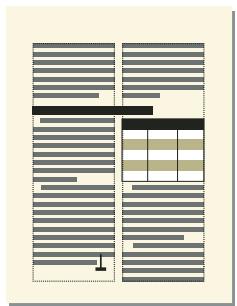
Tableau en haut d'une colonne, ancre au-dessous d'un paragraphe fusionné
Voir aussi
« Définition du nombre minimal de lignes sur une page ou dans une colonne » à la page 233
Fusion ou redistribution des tableaux et des cellules
Les tableaux peuvent fusionner des colonnes dans des mises en page à colonnes multiples et leur position peut parfois varier en fonction des paragraphses fusionnés. La commande Fusionner n'afecte pas la structure d'un tableau et ne constitue pas une règle de formatage personnalisé.
Fusion d'un tableau
Procedez de l'une des façons suivantes:
Ancrez le tableau dans un paragraphe fusionné. Un tableau ancre dans un paragraphe fusionné, quelle que soit la largeur du tableau, recouvre always la zone de texte sur toute sa largeur.
- Dans le cas de documents structurés, ancrez le tableau dans un élément paragraphe formaté pour permettre la fusion des colonnes. Si le tableau est assez large, il fissionne les colonnes sur toute la largeur. S'il est trop étroit, le plan du tableau occupe néanmoins toute la largeur.
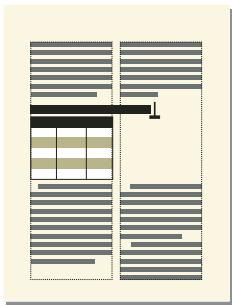
Tableau ancre dans un paragraphe fusionné
- Elargissez le tableau sur une seconde colonne de la zone courante. Si vous pouze que le tableau fusionne à la fois la zone de titres de marge et la zone courante, prolongez-le dans la zone de titres de marge.
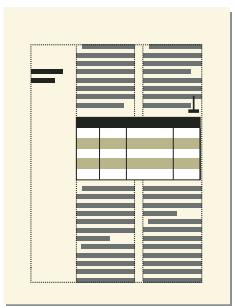
Fusion de toutes les colonnes et fusion de la zone de titres de marge
Redivision d'un tableau
Pour rediviser un tableau ancre dans un paragraphe ou un élément paragraphe fusionné, déplacez l'ancre vers un élément ou un paragraphe non fusionné.
- Pour rediviser un tableau ancre dans un paragraphe ou un élément paragraphe non fusionné, redimensionné la largeur des colonnes du tableau par rapport à la colonne de texte.
Fusion ou redivision de cellules
Si vous fusionné des cellules avec du contenu, celui-ci fusionné également, ce qui créé un paragraphe distinct pour chaque cellule fusionnée.
Procedez de l'une des façons suivantes:
- Sélectionnez les cellules à fusionner etCHOISISEZ Tableau > Fusionner.
- Sélectionnez les cellules à rediviser etCHOISEZ Tableau > Rediviser. Le contenu de la cellule fusionnée apparait dans la nouvelle cellule en haut a gauche et non dans les cellules d'origine.
Important: le contenu d'un cadre ancre ou d'une zone de texte non liée ne fait pas partie de l'enchainement structuré principal du document. Il n'est donc pas exporté normalement au format SGML. Si vous envisagez une exportation au format SGML, consultez votre développement d'applications afin d'éviter de perdre des données du tableau.
Voir aussi
« Lignes et colonnes » à la page 226
« Redimensionnement des colonnes et des lignes » à la page 227
Rotation de cellules et de tableaux
Lorsque vous faites pivoter une cellule dans un tableau, vous pouvez y enter des données comme dans n'importe qu'elle autre cellule.
Voupez eaglement faire pivoter un tableau entier en le plaant dans un cadre ancre pivote. Dans le cas de documents structurés, consultez le développement de l'application pour savoir si celle-ci prend en charge la rotation de tableaux. Un tableau pivote peut se couver dans un cadre ancre sur une page dont le texte n'est pas pivoté ou sur une page pivotée (qui utilise une maquette pivotée). Placez le tableau dans une page pivotée au lieu de le faire pivoter si vous voulez faire pivoter simultanément ses éléments d'arrière-plan (en-têtes ou pieds de page notamment), ainsi que le texte courant. Il est impossible de modifier un tableau contenu dans une page pivotée.
La rotation d'une cellule ou d'une page contenant un tableau n' affecte pas la structure de ce dernier et ne constitue pas une règle de formatage personnalisée.
Remarque : dans les documents structurés, si vous faites pivoter un tableau d'un cadre ancre, il ne fait plus partie de l'enchainement structurel principal du document et, normalement, il n'est pas exporté au format SGML. Si vous souhaitez l'exporter au format SGML, vous devriez envisager de faire pivoter la page entiere et pas seulement le tableau. Si vous doivent faire pivoter seulement le tableau, consultez votre développement d'applications afin d'éviter de perdre des données du tableau.
Tableau sur une page avec rotation (gauche) et tableau avec rotation sur une page normale (droite)
| Plant Name | Light | ||
| Bright (Sunny) | Bright, indirect | Medium (foggy) | |
| Baylily | X | X | |
| Catser | X | ||
| Dalux | X | ||
Cellules pivotées
Voir aussi
« Rotation d'une maquette » à la page 78
« Attribution de maquettes à des pages courantes » à la page 79
« Redimensionnement des colonnes et des lignes » à la page 227
« Création de cadres anciés » à la page 271
« Ajout de texte aux graphiques » à la page 245
« Insertion, déplacement ou suppression d'un tableau » à la page 208
Rotation des cellules
1 Sélectionnez les cellules à faire pivoter etCHOISEZ Graphiques > Rotation.
2 Indiquez l'orientation à appliquer aux cellules et cliquez sur Rotation.

Lorsque vous entrez des données dans une cellule pivotee, sa hauteur augmente et le texte ne s'enchaine pas. Vous pouvez limiter la hauteur des cellules pivotées afin que le texte s'enchaine lorsqu'il atteint cette limite.
Insertion d'un tableau pivoté dans une page contenant du texte non pivoté
1 Insérez un cadre ancre et dessine une zone de texte à l'intérieur.
2 Insérez le tableau dans la zone de texte.
3 Sélectionnez la zone de texte,CHOISSEZ Graphiques > Rotation et faites pivoter la zone de texte dans le sens inverse des aiguilles d'une montre. Vous pouvez ajuster la taille de la zone de texte ou du cadre ancre afin d'afficher l'intégralité du tableau.
Insertion d'un tableau pivoté dans une page contenant du texte non pivoté (documents structurés)
1 Cliquez sur le texte à l'endetroit où vous pouze ancre le tableau.
2 Selectionne un element graphique pour les cadres ancrés vides dans le Catalogue d'elements et cliquez sur Inserer.
3 Choisissez l'option En dessous de la ligne courante dans le menu dérouulant Position d'ancrage, définiSEEz la largeur et la hauteur du cadre et cliquez sur Nouveau cadre. Faites en sorte que le cadre soit légerement plus grand que le tableau.
4 Dessinez une zone de texte dans le cadre ancre. Sélectionnez Affichage > Barres d'outils > Barre d'outils Graphiques et cliquez sur l'outil Placer une zone de texte ( ) dans le panneau Outils. Faites glisser le pointeur pour dessiner le cadre, puis cliquez sur l'options Définir dans la boîte de dialogue qui s'affiche.
5 Cliqueur sur la zone de texe et choisissez Tableau > Inserer tableau pour inserer un tableau non structuré.
6 Choisissez Graphiques > Rotation et faites pivoter la zone de texte. Vous pouvez ajuster la taille de la zone de texte ou du cadre ancre afin d'afficher l'intégralité du tableau.
Création d'un tableau pivôté sur une page contenant déjà du texte pivoté
Créez une maquette avec rotation et appliquée-la à la page courante dans laquelle figure le tableau.
Si suite aux modifications, le tableau passa à une autre page, vous devrez appliquer de nouveau les maquettes.
Modification d'un tableau pivoté
Annulez la rotation de la zone de texte, modifiez le tableau, puis faites-le de nouveau pivoter lorsque vous avez terminé.
Insertion de sauts de page dans un tableau
Lorsque les lignes d'un tableau ne tiennent pas toutes dans une colonne de texte, certaines d'entre elles s'affichent dans la colonne ou sur la page suivante. Vous pouvez toute fois déterminer la façon dont le tableau est réparti dans les différentes pages ou colonnes. Vous pouvez par exemple définir le nombre minimal de lignes à afficher sur une page ou dans une colonne ou spécifique de toujours garder deux lignes solidaires sur la même page ou dans la même colonne. Vous pouvez également forcer un saut de ligne dans un tableau.
Lorsque you inserez un tableau, le nombre minimal de lignes sur une page ou dans une colonne est déterminé par son format. Ce nombre peut être modifié dans la boite de dialogue Configuration de tableaux.
La solidarité de deux lignes et le saut de page force sont indépendants du format de tableau. Il s'agit de paramètres personnalisés que vous définissez au cas par cas. Si vous appliquez un autre format, ces paramètres resteront inchangés.
Définition du nombre minimal de lignes sur une page ou dans une colonne
Lorsqu'un tableau ne tient pas sur une page ou dans une colonne, l'emplacement du saut de page dépend du nombre de lignes orphelines autorisé. Le paramètre Lignes orphelines déterminé le nombre minimal de lignes courantes à conserver sur une même page ou dans une même colonne.
Remarque : lorsque vous travailliez sur des documents structurés, les modifications apportées aux sauts de page n' affectent pas la structure d'un tableau et ne constituent pas des règes de formatage personalisées.
1 Cliques sur le tableau à modifier, puis choisissez Tableau > Configuration de tableaux.
2 Dans le groupe de caractéristiques Elémentaires de la boîte de dialogue Configuration de tableaux, entrez un nombre de lignes compris entre 1 et 255 Le nombre peut être compris entre 1 et 255.
3 Cliquez sur Appliquer à la seLECTION.

Une valeur d'orpheline elevée telle que 99 empêche la répartition d'un tableau sur plusieurs colonnes ou pages.
Solidarité des lignes
1 Sélectionnez la ligne que vous poulez rendre solidaire de la ligne suivante ou précédente et choisissez Tableau > Format ligne.
2 Dans la zone Conserver avec, selectionnee Ligne suivante ou Ligne precedente et cliquez sur Definir.
Ajout ou suppression d'un saut de page dans un tableau
Tout comme vous pouvez decide de faire toujours débuter un tableau ou un paragraphe en haut d'une page ou d'une colonne, vous pouvez faire de même avec une ligne de tableau particulière. Libre à vous de supprimer le saut de page par la suite.
1 Cliques sur la ligne à modifier, puis choisissez tableau > Format ligne.
2 Procedez de l'une des façons suivantes :
Pour forcer le passage de la ligne en haut de la colonne suivante, choisissez l'option En haut de colonne ou l'une des options En haut de page dans le menu déroulant Debut ligne.
- Pour supprimer un saut de page,CHOISSEZ Indéterminé dans le menu dérounant Début ligne.
3 Cliquez sur Définir.
Chapitre 6 : Graphiques
Graphiques et objets
A propos des graphiques et des objets
Utilisation des illustrations
Dans FrameMaker, vous pouvez tracer des rectangles, des ovales et des polygons, ainsi que des lignes droites et des courbes. Vous pouvez creator des illustrations complexes en combinant plusieurs objets et placer du texte dans ces illustrations. Vous pouvez aussi définir des caractéristiques d'objet (motif de replissage, épaïseur des lignes et couleur, par exemple) et redimensionner, transformer, faire pivoter et réorganiser ces objets.
Vou puez en outre inserer des illustrations directement dans la page, dans des cadres graphiques ancrés qui se deplacent avec le texte ou dans des cadres graphiques non ancrés qui rognent les bords de l'illustration.
- Les zones de texte déterminent l'emplacement du texte du document.
- Les cadres graphiques, qui peuvent être ancrés ou non, déterminent l'emplacement et l'aspect des graphiques.
- Les cadres ancrés contiennent des graphiques associés à un texte spécifique et se déplacent avec ce texte lorsqu'il est modifié.
- Les cadres non ancrés sont utilisés pour Rogner des graphiques qui restent à la même place sur la page. Vous pouvez également utiliser les cadres non ancrés pour insérer des illustrations. Les cadres graphiques non ancrés sont dessinés à l'aide de l'outil Cadre graphique du panneau Outils.
Remarque : les graphiques placés dans des cadres non ancrés ne sont pas exportés au format HTML, Microsoft Word ou RTF.
Pour que le graphique s'affiche à un emplacement précis sur une page (pour un logo ou un onglet par exemple), dessinez-le ou importez-le directement sur la page. Si vous doivent rogner un graphique ou l'inclure en tant qu'illustration dans une page de reférence, placez-le dans un cadre graphique non ancre.
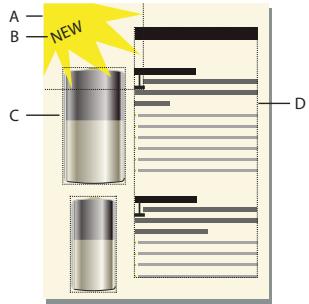
A. Graphique dessiné sur la page B. Ligne de texte C. Cadre ancre D. Zone de texte pour le texte du document
Vous peuvent utiliser des zones de texte avec des graphiques (par exemple, pour des légendes). Vous pouze également utiliser des zones de texte dans des cadres ancrés pour creer des effets, tel que des encadrés. Dans le cas de lignes de texte isolées dans des graphiques, vous pouze également utiliser l'outil Ligne de texte.
Présentation de la Boîte à outils
Le panneau Outils pouvant être ancrepermét de sélectionner des outils de dessin et d'appliquer des caractéristiques. Pour afficher le panneau Outils, sélectionnéz Graphiques > Outils ou Affichage > Barres d'outils > Barre d'outils Graphiques.
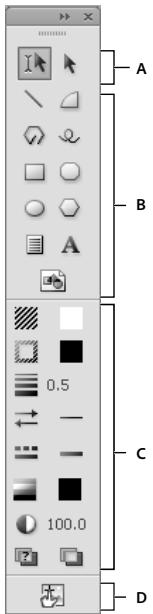
Bardeutils Graphiques
A. Outils de seLECTION B. Outils de dessin C. Caracteristiques de dessin D. Mode Zone reactive
A propos des traces
Le tracé d'un objet constitue une ligne imaginaire au centre de la cordure de l'objet. Il s'affiche sous forme d'un contour lors du dessin d'un objet.
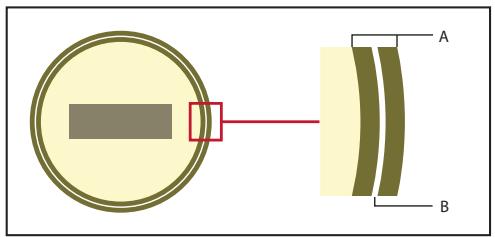
A. Bordure B. Trace
FrameMaker utilise le tracé pour positionner les objets. Par exemple, si vous utilisez la commande Aligner pour aligner des objets, ces derniers sont alignés par rapport à leur tracé et non à leurs bords extérieurs. Si la grille magnétique est activée lors du dessin, FrameMaker aligne le tracé sur cette grille.
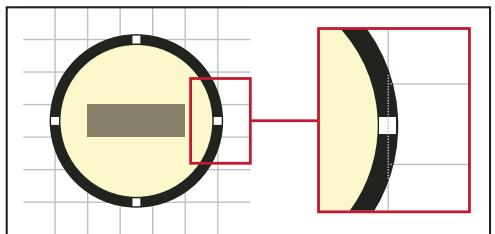
Les objets sont alignés par rapport à leur trace.
A propos des éléments graphiques dans des documents structurés
Lorsque vous travailliez sur des documents structurés, vous utilisez des éléments spéciaux pour positionner les graphiques. Un élément graphique fournit un cadre ancre pour contenir des objets graphiques. Ce cadre est ancre à un emplacement spécifique dans le texte. Lorsque vous modifiez le texte, le cadre et son contenu suivent le texte automatiquement. L'élement apparait dans la structure du document, mais le graphique ou l'équation eux-mêmes ne font pas partie de la structure.
Un nouvel élément graphique est soit un cadre ancre vide, soit un cadre ancre contenant un graphique importé. Lorsque vous l'insérez, selon les règles de formatage qui lui ont été appliquées, une boîte de dialogue permettant soit de définir un cadre soit d'importer un fichier graphique s'affiche :
- Dans le cas d'un cadre ancre vide, vous spécifiez la taille du cadre, sa position d'ancrage et certaines caractéristiques de formatage telles que l'alignement. Vous pouvez dessiner, coller ou importer des objets graphiques dans ce cadre.
- Dans le cas d'un cadre ancre contenant un graphique importé, vous précisez le fichier à importer. Le graphique apparait sous la ligne contenant le symbole d'ancrage, dans un cadre ajusté à sa taille.
Après avoir inséré un élément graphique, vous pouvez placer différents contenus dans le cadre, le redimensionner, changer sa position d'ancrage et le modifier de bien d'autres manières. Ces modifications ne sont pas considérées comme des règles de formatage personalisées.
Voir aussi
« Création de cadres anciés » à la page 271
« Annulation/Rétablissement de plusieurs opérations » à la page 160
« Cadres ancrés » à la page 270
« Rognage ou masquage de graphiques » à la page 258
« Utilisation de cadres de reférence sur les pages de reférence » à la page 83
« Ajout de texte aux graphiques » à la page 245
Dessin d'objects
Lorsque vous dessinez un objet, le pointeur prend la forme d'une croix () . Une fois le dessin terminé, le pointeur reprend la forme d'une flèche () , ce qui permet de selectionner des objets, ou se transforme en I (I) , ce qui permet de selectionner ou de saisir du texte. Pour dessiner un autre objet, il suffit généralement de cliquer à nouveau sur un outil de dessin.
Lorsque vous dessinEZ directement un objet sur une page, il ne se déplace pas avec le texte, meme si le texte entoure l'objet. Pour que I'objet soit « ancre » au texte I'entourant (c'est-à-dire qu'il se déplace lorsque vous modifiez le texte), vous pouze dessiner I'objet dans un cadre ancre ou le dessiner sur une page, puis le déplacer dans un cadre ancre.
Lorsque vous dessinez un objet, il utilise les caractéristiques de dessin sélectionnées dans le panneau Outils. L'objet est également sélectionné, ce qui facilitite la modification de ses caractéristiques.
Voir aussi
« Application et modification des caractéristiques de dessin » à la page 241
« Alignment d'objets à l'aide de la gravité et des grilles » à la page 252
« Redimensionnement et transformation d'objets » à la page 260
Dessin d'une ligne droite
1 Cliquez sur l'outil Ligne ( ).
2 Deteinez les extrémites de la ligne en cliquant dessus. Vous pouze également faire glisser le pointeur depuis le début vers la fin de la ligne. Pour dessiner une ligne horizontally, verticale ou formant un angle de 45 degrés, cliquez ou faites glisser le pointeur tout en maintainant la touche Maj enforcée.
Pour dessiner plusieurs lignes contiguës, utilisez l'outil Ligne brisée afin de dessiner des lignes connectées sous la forme d'un seul objet. Vous pouvez également utiliser l'outil Ligne pour dessiner les lignes, puis la fonction Gravité pour vous assurer qu'elle se touchent les uneles autres.
Dessin d'une ligne brisée ou d'un polygone
1 Cliques sur l'outil Ligne brisée () ou Polygone () .
2 Cliquez tour à tour sur chaque sommet. Pour dessiner un segment horizontal, vertical ou formant un angle de 45 degrés, cliquez tout en maintainant la touche Maj enforcée.
3 Cliquez deux fois sur le dernier sommet.
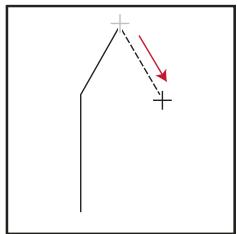
Cliquez sur chaque sommet, puis cliquez deux fois pour terminer l'opération.
Dessin d'un arc
1 Cliquez sur l'outil Arc () .
2 Placez le pointeur au point de depart de l'arc, puis faites-le glisser selon le trace voulu. Pour dessiner un arc de cercle, faites glisser le pointeur tout en maintainant la touche Maj enforcée.
Faites glisser le pointeur, puis relâchéz le bouton de la souris.
Si l'arc n'a pas la forme souhaitee (par exemple, s'il est concave au lieu d'être convexe), ne relâchez pas le bouton de la souris. Faites revenir la croix au point de départ, puis redessine l'arc en faisant glisser le pointeur selon le trace voulu.
Au départ, l'arc a un angle de 90 degrés.
Dessin d'une courbe à main levée
1 Cliquez sur l'outil Dessin a main levée Adobe.
2 Placez le pointeur au point de départ de la courbe, puis faites-le glisser selon le tracé voulu. La grille magnétique n'est prise en compte que pour le premier point d'une courbe a main levée, par conséquent, vous pouvez désirir de la désactiver lorsque vous dessinze la courbe.
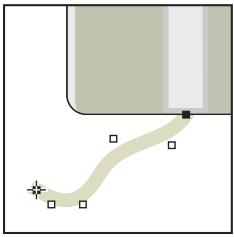
Faites glisser le pointeur, puis relâchéz le bouton de la souris.
Lorsque vous relâchez le bouton de la souris, FrameMaker trace une courbe suivant le tracé indiqué et affiche des poignées de transformation et des points de contrôle, ce qui permet de modifier la courbe.
Pour un contrôle plus précis de la forme d'une courbe a main levée, creez une courbe en dessinant des lignes brises ou des polygons, puis lissez-les.
Dessin d'un rectangle, d'un rectangle arrondi ou d'un ovale
1 Cliquez sur l'outil Rectangle (□), l'outil Ovale (○) ou l'outil Rectangle arrondi (○).
2 Faites glisser le pointeur en diagonale sur la zone dans laquelle vous souhaitez afficher l'objet. Pour dessiner un carré ou un cercle, faites glisser le pointeur en maintenant la touche Maj enforcée.
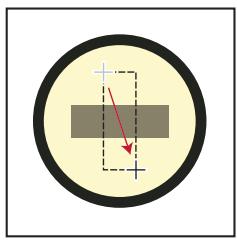
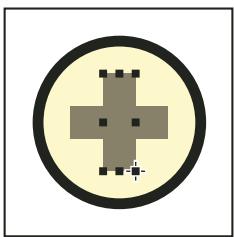
Faites glisser le pointeur, puis relâchéz le bouton de la souris.
Pour dessiner une cordure autour d'un graphique, dessinez autour du graphique un rectangle dont le motif de remplissage est defini sur Aucun.
Dessin d'un polygone régulier
1 Dessinez un cercle ou un carré légèrement plus grand que le polygone à créé. Si vous dessinez un rectangle ou un ovale, le polygone que vous créées ne sera pas régulier.
2 Sélectionnez l'objet etCHOISEZ Graphiques > Nombre cotoes.
3 Spécifiez le nombre de côtes et l'angle de départ du polygone, puis cliquez sur Définir.
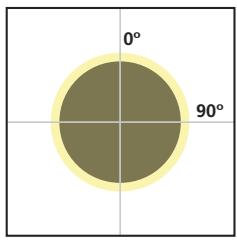
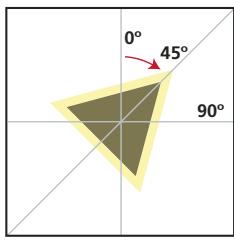
Objet d'origine et polygone régulier, avec nombre de côts = 3 et angle de départ = 45°.
Dessin de plusieurs objets du même type sans cliquer à chaque fois sur l'outil
Procedez de l'une des façons suivantes:
Pour tous les objets (à l'exception des lignes de texte), cliquez sur l'outil tout en Maintenant la touche Maj enfoncée. Pour désactiver l'outil, cliquez sur un autre outil de dessin ou sur l'outil de selection ou du panneau Outils.
Pour les lignes de texte, appuyez sur la touche Entrée à la fin d'une ligne de texte et continuez la saisie.
Sélection d'objects
Vouse pouze selectionner des objets qui se trouvent sur la meme page ou dans le meme cadre graphique. Lorsque you selectionnez un cadre graphique, tout objet selectionné est deselectionné, le cas échéant. Lorsqu'un objet est selectionné, des poignées s'affichent autour de celui-ci.
Outil de sélection intelligent Permet de placer un point d'insertion ou de SéLECTIONNer du texte lorsque le pointeur se trouve sur du texte et de séLECTIONner des objets lorsque le pointeur se trouve sur un objet. Lorsque cet outil est actif, le pointeur prend la forme d'un I (I) s'il se trouve sur du texte ou d'une flèche creuse (A) s'il se trouve sur des objets. D'une manière générale, travailliez avec l'outil de sélection intelligent.
Outil de selection d'objet Utilisez cet outil pour travailler avec des lignes de texte et des zones de texte comme s'il s'agissait d'objets (pour déplacer ou redimensionner une zone de texte, par exemple). Si vous cliquez sur du texte lorsque l'outil de selection d'objet est actif, vous selectionnez la ligne ou la zone de texte en tant qu'objet au lieu de placer un point d'insertion dans le texte.
Remarque: une fois l'objet dessiné, FrameMaker revient à l'outil de sélection intelligent. Pour conserver l'outil de seLECTION d'objet actif après avoir dessiné un objet, cliquez sur l'outil dans le panneau Outils tout en Maintenant la touche Maj enforcée.
Voir aussi
« Touches de seLECTION » à la page 601
Sélection d'un ou de plusieurs objets
Procedez de l'une des façons suivantes:
- Pour sélectionner un objet, cliquez dessus. S'il est transparent (son motif de replissage est defini sur Aucun), cliquez sur sa cordure. Si vous cliquez sur des objets superposés, FrameMaker sélectionnne l'objet au premier plan.
- Pour sélectionner plusieurs objets, pointez à l'extérieur des objets, puis faites glisser le pointeur en diagonale pour dessiner une cordure de selection autour d'eux. Tous les objets à sélectionner doivent se trouver entièrement dans la cordure de selection.
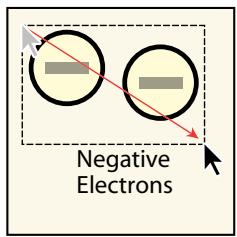
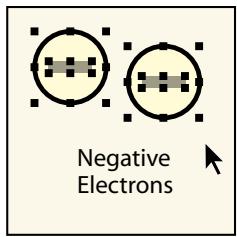
Faites glisser le pointeur pour selectionner plusieurs objets.
Remarque: si, au lieu de dessiner une cordure de sélection, vous déplacez l'objet car le pointeur était positionné sur celui-ci,CHOISSES IMMEDIATEMENT Edition > Annuler.Faites ensuite glisser le pointeur tout en maintainant la touche Maj enforcée pour dessiner une cordure de sélection.
- Pour sélectionner tous les objets contenus dans un cadre graphique, Sélectionné le cadre ou l'un des objets qui s'y trouvent, puis choisissez Edition > Sélect. cadre.
- Pour sélectionner tous les objets sur une page, cliquez en dehors de tout objet et du texte de la page, puis choisissez Edition > Sélect. page.
Désélection d'objets
Procedez de l'une des façons suivantes:
- Pour désélectionner un objet, cliquez en dehors de celui-ci.
- Pour désélectionner un objet parmi plusieurs objets sélectionnés, cliquez sur l'objet (et non sur une de ses poignées) tout en maintainant la touche Maj enforcée. Vous pouvez également appuyer sur la touche Ctrl et cliquer sur l'objet.
- Pour désélectionner tous les objets scélectionnés, faites glisser la page à l'écart des objets.
- Pour désélectionner plusieurs objets dans une même zone, placez le pointeur en dehors de tous les objets, puis faites-le glisser en diagonale tout en maintainant la touche Maj enforcée afin de dessiner une cordure de sélection autour des objets. Lorsque vous relâchez le bouton de la souris, tous les objets englobés par la cordure de sélection sont désélectionnés. Si un objet présente dans la cordure de seLECTION n'était pas sélectionné lorsque vous avez commencé à faire glisser le pointeur, il le devient.
Application et modification des caractéristiques de dessin
Les caractéristiques de dessin d'un object incluent son motif de replissage, le motif et l'épaissur de son trait, les extrémités de ses lignes, sa couleur ainsi que le style de ses lignes (en pointillés ou continu). Ces caractéristiques peuvent être modifiées à l'aide des menus déroulants du panneau Outils.
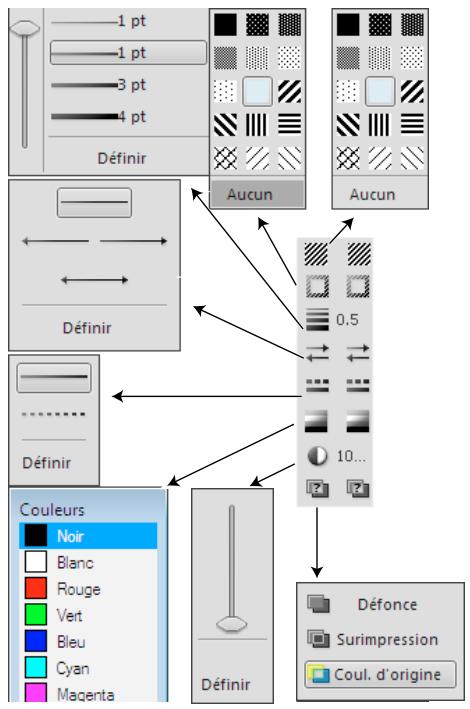
Menu déroulants du panneau Outils
Vouss pouvez modifier les caractéristiques de dessin d'un objet avant de le dessiner ou selectionner un objet déjà dessiné pour modifier ses caractéristiques. Dès que vous modifiez une caractéristique, elle devient la caractéristique en cours : elle sera appliquée à tout nouvel objet dessiné. Par exemple, si vous choisissez une épaisseur de trait de 1 point, cette caractéristique sera appliquée à tous les nouveaux objets dessinés jusqu'à ce que vous définissiez une autre épaisseur de trait ou que vous quittiez FrameMaker.
Vou puez rendre des objets similaires en appliquant les caractéristiques d'un objet à un autre.
Voupez egelement modifier les couleurs dans le menu deroulant Couleur et personaliser les choix ci-dessous qui s'affichent dans le panneau Outils :
- Valeurs attribuées aux épaisseurs de trait qui s'affichent dans le menu dérouulant Epaisseurs de trait
- Style d'extrémité de ligne qui détermine l'aspect de toute extrémité de ligne non munie d'une flèche
- Motif utilisé par FrameMaker lorsque vousCHOISISSÉZ le style de ligne en pointillés dans le menu dérouulant Styles de lignes (le motif affché dans le menu dérouulant ne change pas, mais FrameMaker utilise le nouveau motif)
Les nouveaux paramètres d'épaissur de ligne restent inchangés jusqu'à ce que vous les modifiiez. Les autres nouveaux paramètres sont conservés jusqu'à ce que vous les modifiiez ou que vous quittiez FrameMaker.
Aucune des modifications décrites dans cette section n'est automatiquement appliquée aux objets existants.
Cependant, you pouez appliquer les nouveaux parametes aux nouveaux objets et aux objets existants.
Remarque: les lignes brises et lignes en pointillés peuvent apparaître continues à l'écran et à l'impression si elles sont particulièrement épaisses et si elles seront des angles aigus ou des extrémités arrondies ou saillantes. Pour que ces lignes s'imprimment correctement, attribuez la valeur Simple aux options d'extrémités de ligne, diminuez l'épaisseur ou redessinez l'objet à l'aide de lignes distinctes.
Voir aussi
« Modification des paramètres d'épaissur de trait » à la page 243
« Utilisation des couleurs dans les objets » à la page 266
« Polices » à la page 60
Application d'un motif de replissage ou de Traits à un objet sélectionné
Choisissez le motif dans le menu déroulant Motif de replissage ( ) ou Motif ( ). Vous pouvez appliquer un fond à tous les objets à l'exception des lignes, des lignes de texte et des équations.
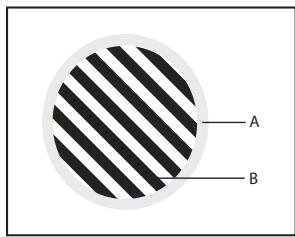
A. Motif de trait B. Motif de replissage
Les huit motifs de trait et de replissage gris possèdent les pourcentages suivants : 100, 90, 70, 50, 30, 10, 3 et 0 (aucune encre, généralement blanc).
Pour rendre un objet transparent (afin de voir les objets qui se trouvent derrière), choisissez Aucun comme motif de replissage. Si vous ne foulez pas que votre object ait une cordure, choisissez Aucun comme motif de trait. Pour voir la cordure d'un objet dont le motif de replissage et le motif de trait sont tous deux définis sur Aucun, choisissez Affichage > Bordures.
Choix de l'épaissur d'untrait ou de la cordure d'unobjet
Choisissez une épaissur dans le menu déroulant Epaiseurs de trait ( ). Vous pouvez modifier l'épaissur de trait de tout objet à l'exception des lignes de texte.
Modification des extrémités d'un arc, d'une ligne, d'une ligne brisée ou d'une courbe à main levée
Choisissez l'extrémité de ligne dans le menu dérouulant Définir les extrémites de ligne (→). Vous pouvez ne pas utiliser de flèche ou en placer une au début, à la fin ou aux deux extrémites.
Définition du style d'une ligne ou des cordures d'un objet en continu ou en pointillés
Choisissez un style continu ou en pointillés dans le menu dérouulant de définition du motif de ligne en pointillés ( ).
Consultation des caractéristiques de dessin d'un objet ou application de ces caractéristiques à d'autres objets
1 Sélectionnéz l'objet dont vous voulez examiner ou copier les caractéristiques.
2 Choisissez Graphiques > Choiser caract. objet tout en maintainant la touche Maj enfoncée. Les caractéristiques de l'objet sélectionné deviennent alors les caractéristiques en cours dans le panneau Outils. Elles sont appliquées à tout nouvel objet que vous dessiné.
3 Pour appliquer les caractéristiques à des objets existants, Sélectionné les objets à modifier. Dans le panneau Outils, cliquez sur les caractéristiques de dessin en cours à appliquer aux objets sélectionnés.
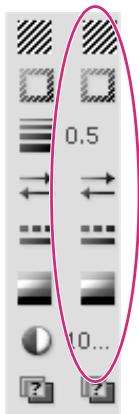
\section*{Caracteristiques de dessin en cours}
Modification des paramètres d'épaissur de trait
1 Choisissez Définir dans le menu dérouulant de définition de l'épaisseur du panneau Outils.
2 Procedez de l'une des façons suivantes :
- Pour modifier les épaisseurs de trait, entrez les nouvelles valeurs et cliquez sur Définir. Vous pouze entraïr les valeurs dans l'ordre de votrechioix. Lorsque vous cliquez sur Définir, les épaisseurs de trait sont triées par ordre croissant. Les épaisseurs affichées dans le menu déroulant ne sont pas modifiées.
- Pour revenir aux épaisseurs disponibles au démarrage de FrameMaker, cliquez sur Rétabir défaut.
Modification du style d'extrémité des lignes
1 Choisissez Définir dans le menu déroulant Définir les extrémités de ligne du panneau Outils.
2 Sélectionnez un style d'extrémité de ligne et cliquez sur Définir.
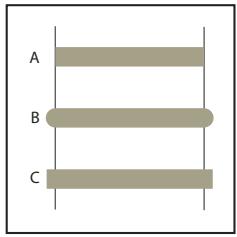
A. Simple B. Arrondie C. Saillante
Modification du style de ligne en pointillés
1 Choisissez Définir dans le menu dérouulant Définir le motif de ligne en pointillés du panneau Outils.
2 Cliquez sur l'un des motifs, puis sur Définir.
Yououpoucezegalementcreerdesmotifsdeligne en pointilléspersonnalises.

Pour creer une ligne en pointillés formée de points, utilisez un motif de ligne en pointillés formée de tirets très courts et à extrémités arrondies.
Modification du style de flèche
Vou avez le choix entre plusieurs styles de flèches prédéfinis. Ces styles sont déterminés par leur angle de base, leur angle de pointe et leur longueur.
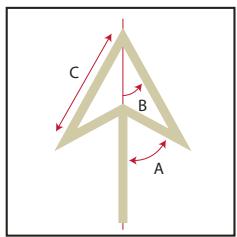
A. Angle de base B. Angle de pointe C. Longueur
Aucune des modifications décrites dans cette section n'est automatiquement appliquée aux objets existants.
Cependant, vous pouvez appliquer le nouveau style de flèche aux objets nouveaux et existants.
1 Choisissez Définir dans le menu déroulant Définir les extrémités de ligne du panneau Outils.
2 Procedez de l'une des façons suivantes:
- Cliquez sur un style de flèche prédéfini, puis sur Définir.
- Choisissez un angle de base, un angle de pointe, une longueur et un style personnalisés, puis cliquez sur Définir. Les valeurs suivantes sont disponibles pour les options de personnelisation.
| Option | Valeurs |
| Angle de base | Entre 10 et 175 degrés (et au moins 5 degrés de plus que l'angle de pointe) |
| Angle de pointe | Entre 5 et 85 degrés |
| Longueur | Entre 0 et 255 points |
| Style | Pleine Creuse Saillante |
FrameMaker ignore le paramètre d'angle de base si vous choisissez Saillante. La longueur spécifique s'applique à tous les objets ayant une épaissur de 1 point. Si vous utilisez une épaissur de ligne supérieure, la pointe de flèche est plus longue.
Le tableau suivant présente des exemples de flèches personnalisées et leurs paramètres.
| Flèche | Angle de base | Angle de pointe | Longueur |
| → | 70 degrés | 30 degrés | 10 points |
| → | 80 degrés | 30 degrés | 10 points |
| → | 70 degrés | 15 degrés | 10 points |
| → | 70 degrés | 30 degrés | 5 points |
| → | 120 degrés | 30 degrés | 5 points |
Ajout de texte aux graphiques
Vou puez ajouter plusieurs lignes de texte isolées ou plusieurs zones de texte à un graphique.
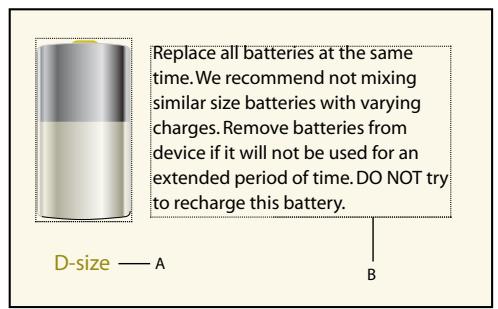
A. Ligne de texte B. Zone de/DD
FrameMaker traite une ligne de texte comme une ligne independante du reste du texte. La longueur des lignes de texte varie au fur et à mesure que vous les modifiez, mais elles ne passent pas automatiquement à la ligne suivante. En général, les lignes de texte sont utilisées pour des légendes d'une seule ligne ou pour du texte que vous pouze redimensionner de la même manière que n'importe quel autre objet.
Voupez attribuer des formats de caractères et une langue de vérification orthographique à des lignes de texte. Cependant, ces lignes ne peuvent pas posseder de formats de paragraphs ni containir des cadres ancrés, des marqueurs, des variables, des références croises ou du texte conditionnel.
A la différence d'une ligne de texte, une zone de texte peut containir plusieurs lignes de texte. Les zones de texte sont utilisées pour les légendes multilignes, les paragraphs de texte et tout autre texte auquel vous souhaitez appliquer un retard à la ligne automatique de ligne en ligne dans FrameMaker. Si un graphique chevauche un texte dans une zone de texte, vous pouvez habiller les graphiques avec le texte.
Lorsque you redimensionnez une zone de texte createe a l'aide de l'outil Zone de texte (), la taille de la police ne change pas. En revanche, lorsque you redimensionnez une ligne de texte createe avec l'outil Ligne de texte (A), la hauteur et la largeur de la police changent en consquence.
Voir aussi
« Redimensionnement et transformation d'objects » à la page 260
« Modification des polices à l'aide des fenêtres de configuration » à la page 61
« Retrait, alignment et espacement » à la page 64
Ajout d'une ligne de texte à un graphique
1 Cliquez sur l'outil Ligne de texte A. Le pointeur se change en I (I) lorsque vous le déplacez dans la fenêtre du document. La petite ligne horizontale qui traverse le pointeur indique la position de base de la ligne de texte.
2 Cliquez sur le document pour placer un point d'insertion, puis entrez le texte. FrameMaker utilise le dernier format de caractère saisi ou selectionné dans le document.
La ligne de texte est alignée à gauche sur son point d'alignement (à l'endetroit auquel vous avez cliqué).
Pour creer plusieurs lignes de texte, appuyez sur la touche Entrée à la fin d'une ligne de texte pour en creer une nouvelle. Vous pouvez ensuite selectionner les lignes de texte independamment et les déplacer, si nécessaire.
Pour modifier le format des caractères d'une ligne de texte, utilisez les commandes de police du menu Format ou de la fenetre Configuration de caractères. Pour modifier la police de plusieurs lignes de texte simultanément, selectionnez les lignes comme des objets et modifiez leur format.
Ajout d'une zone de texte
1 Cliquez sur l'outil Zone de texte ( ).
2 Faites glisser le pointeur en diagonale vers l'endetroit auquel vous souhaitez ajouter la zone de texte.
3 Spécifiez le nombre de colonnes et la gouttière qui les sépare, puis cliquez sur Définir.
4 Cliquez deux fois sur la zone de texte pour y placer un point d'insertion, puis entrez le texte.
Rectification d'une zone de texte dont le texte déborde
Si le texte saisi déborde de la zone de texte, le point d'insertion se déplace sous la cordure inférieure de la zone de texte et le texte ne s'affiche pas. La cordure inférieure de la zone de texte s'affiche sous la forme d'une ligne pleine si les cordures sont visibles.
Débordement de zone de texte
Vous pouze agrandir la zone afin qu'elle contienne le texte ou connecter l'enchaînement de la zone de texte à une autre (voir « Déconnexion de zones de texte » à la page 99). Vous pouze également diminuer la taille de la police du texte.
1 Maintenez la touche Ctrl enfoncée et cliquez sur la zone de texte.
2 Faites glisser une poignée pour agrandir le cadre.
Création de texte inversé dans une zone de texte
Vou puez mettre un texe en evidence en l'inversant, c'est-à-dire en faisant en sorte qu'il s'affiche en couleur claire sur un fond nombre. Le texe inversé peut se tracer dans une zone de texe ou une ligne de texe.
1 Définissez la couleur et le motif de replissage de la zone de texte.
2 Choisissez Aucun comme motif de trait de la zone.
3 Modification de la couleur du texte à l'aide de la fenêtre Configuration de caractères ou Configuration de paragraphs.
4 Si nécessaire, modifiez les retraits et l'alignement du texte à l'aide de la fenêtre Configuration de paragraphs.
Création d'une ligne de texte inversé sur un objet
1 Dessinez un objet qui servira d'arrière-plan pour le texte. En général, il est préféable d'utiliser un motif de replissage presque noir pour l'objet.
2 A l'extérieur de l'objet en arrêtre-plan, ajoutez une ligne de texte et entrez son texte.
3 Maintenez la touche Ctrl enfoncée et cliquez sur la ligne de texte.
4 Déplacez la ligne de texte afin qu'elle se fonde dans l'objet en arrêtre-plan.
Dessinez l'objet et la ligne de texte, puis déplacez partiellement la ligne.
5 Choisissez une couleur claire dans le menu dérouulant Couleur du panneau Outils. Le texte apparait partiellement détouré sur l'objet en arrêtre-plan.
Si le texte n'apparait pas au premier plan par rapport à l'objet, choisissez Graphiques > Devant. Si le résultat n'est toujours pas satisfaisant, assurez-vous que la couleur de la ligne de texte s'affiche pour le détour dans la vue de couleur courante du document.
6 Déplacez la ligne de texte pour que toutes les lettres apparaissent détourées sur l'objet d'arrière-plan.
Choisissez une couleur claire, puis déplacez entièrement la ligne de texte.
Ajout d'un titre à une illustration
Vous pouvez inclure une ligne de texte ou une zone de texte dans un graphique en tant que titre. Vous pouvez également utiliser un paragraphe au-dessus ou au-dessous d'un cadre ancre comme titre de graphique. Cependant, il peut vous sembler plus simple d'utiliser les commandes du menu Tableau.
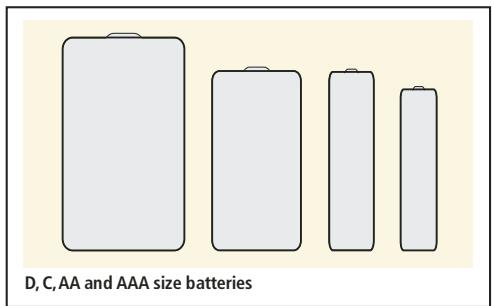
Tableau à cellule unique avec titre en dessous
Voussouze auiliser des tableaux a cellules multiples pour obtenir divers effets avec des graphiques et du texte. Dans l'exemple suivant, le tableau compeote deux cellules. La première contient plusieurs paragraphs numerotés automatiquement et la seconde l'illustration.

Tableau d'une ligne contenant deux cellules
Cette section déscrit la procédure recommendée pour définir les formats de paragraphs, les formats de tableaux et les cadres anciés dont vous aurez besoin pour utiliser des tableaux à cellule unique et leur titre pour des illustrations et leurs légendes.
1 Utilisez la commande Tableau > Insérer tableau pour creer un tableau相对较uant une seule cellule suffisamment large pour contirn l'illustration.
2 Utilisez la commande Tableau > Configuration de tableaux pour indiquer l'emplacement du titre (voir « Ajout ou suppression d'un titre de tableau » à la page 212).
3 Entrez le texte du titre.
4 Formatez le titre du tableau.
5 Enregistrez le format du titre du tableau dans le Catalogue de paragraphs (voir « Création d'un format de paragraphe » à la page 54).
6 Modifiez le format de paragraphe de la cellule pour désactiver l'inter ligne fixe, afin que la taille d'un cadre ancre puisse modifier l'inter ligne du paragraphe.
7 Creez un cadre ancre dans la cellule en l'ancrant au point d'insertion (voir « Création de cadres ancrés » à la page 271). Si nécessaire, la cellule peut s'agrandir verticalement pour s'adapter à la taille du cadre.
8 Placez le graphique dans le cadre ancre et redimensionnéz le cadre.
9 Si le cadre est plus large que la cellule, modifiez la largeur de la colonne. Vous pouvez selectionner la cellule du tableau et modifier sa largeur en faisant glisser l'une de ses poignees ou utiliser la commande Tableau > Redimensionner colonnes (voir « Redimensionnement des colonnes et des lignes » à la page 227).
10 Enregistrez le format du tableau dans le Catalogue des tableaux (voir « Création, modification et suppression de formats de tableaux » à la page 221).
11 La prochaine fais que vous devrez ajouter un tableau pour une illustration et son titre, utilisez la commande Tableau > Inserer tableau ou copiez et collez le tableau.
Habillage de graphiques avec du texte
Vous pouvez faire en sorte que le texte d'une zone de texte habille un graphique qui chevauché le texte. (Toutefois, cela n'est pas possible pour une ligne de texte ou une équation.) Si un graphique est directement placé sur une page ou dans un cadre non ancre, le texte peut suivre le contour du graphique ou s'aligner verticalément autour d'un cadre imaginaire entourant le graphique.
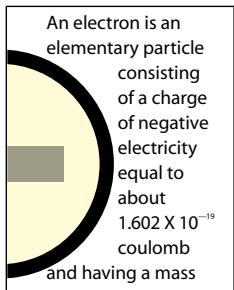
Habillage suivant le contour et habillage suivant le cadre
Vou puez egelement habiller de texe des cadres ancrés (pour placer un petit graphique ou une lettrine au debut d'un paragraphe, par exemple).
Lorsque le texte d'une zone de texte habille un graphique, FrameMaker ne justifie pas ce texte verticalement.
1 Dessinez ou placez le graphique sur une page. Si vous le placez sur une maquette, il s'affiche comme un graphique d'arriere-plan sur toutes les pages courantes associées. Vous pouvez alors faire en sorte que le texte sur ces pages courantes habille le graphique.
Cliquez dans la marge de la page avant d'importer ou de coller le graphique. Sinon, le document contient un point d'insertion et, par conséquent, le graphique se place dans un cadre ancre.
2 Sélectionnez le graphique. S'il est composé de plusieurs objets, Sélectionnéz tous les objets.
3 Si vous souhaitez habiller de texte un graphique importé, assurez-vous qu'il se trouve derrière la zone de texte. Pour ce faire, Sélectionné le graphique et désisissez Graphiques > Derrière.
4 Si vous souhaitez modifier les caractéristiques d'habillage du graphique,CHOISSEZ Graphiques > Caracteristiques d'habillage et procededez de l'une des facons suivantes:
Pour que le texte habille le graphique, cliquez sur un style d'habillage et definiesse une gouttiere.
- Pour empêcher que le texte n'habille le graphique, cliquez sur Ne pas habiller.
Remarque: si le paramètre Style a pour valeur Tel que lorsque vous affiche la boîte de dialogue Caractéristiques d'habillage, vous avez scélectionné plusieurs graphiques qui ont des caractéristiques d'habillage différentes.
5 Cliqueur Définir.
Si les paramètres ne produit pas exactement les résultats escomptés, ajoutez un objet (avec des motifs de trait et de replissage définis sur Aucun) après du graphique pour creer le contour autour duquel placer le texte.
Voir aussi
« Cadres ancrés insérés dans un texte de paragraphe » à la page 277
« Justification verticale du texte en bas des zones de texte » à la page 93
Copie d'objets et modification de leur disposition
Coupage, copie et collage d'un objet à l'aide du Presse-papiers
1 Sélectionnéz l'objet etCHOISSEZ Edition > Couper ou Edition > Copier.
2 Procedez de l'une des façons suivantes :
- Pour coller l'objet sur une page, cliquez dans la marge de la page.
- Pour coller l'objet dans un cadre graphique, cliquez sur la cordure du cadre pour selectionner le cadre.
- Pour coller l'objet dans le texte, cliquez à l'endetroit auquel vous pouze coller l'objet.
3 Choisissez Edition > Coller. Si vous collez l'objet dans un cadre graphique ou sur une page de la même taille que cette qui contient l'objet copiedé ou coupé, FrameMaker place l'objet au même endroit relatif. Sinon, FrameMaker centre l'objet.
Si vous collez un objet dans un texte, FrameMaker create un cadre ancre pour y placer l'objet et centre ce dernier dans le cadre. Un symbole d'ancrage (⊥) apparait au niveau du point d'insertion lorsque l'affichage des symboles de texte est activé.
Copied'un objet par glissement
1 Sélectionnez l'objet.
2 Placez le pointeur sur l'objet (pas sur une poignée) et faites glisser la copie de l'objet tout en Maintenant la touche. Alt enforcée ou cliquez sur l'objet avec le bouton droit de la souris et faites-le glisser, puis choisissez Copier ici dans le menu. Pour restreindre le déplacement de la copie à une direction horizontale ou verticale, maintenez la touche Maj enforcée lorsque vous faites glisser le pointeur.
Suppression d'un objet
Sélectionnéz l'objet et appuyez sur la touche Suppr.
Déplacement d'un objet
1 Sélectionnéz l'objet.
2 Procedez de l'une des façons suivantes:
- Faites glisser l'objet dans la direction souhaïée.
Pour déplacer l'objet horizontallyment ou verticallement, faites-le glisser tout en maintainant la touche Maj enforcée.
Pour déplacer un objet dans un cadre graphique, faites-le glisser jusqu'à ce que le pointeur se trouve dans le cadre. - Pour déplacer un objet en dehors d'un cadre graphique, faites-le glisser jusqu'à ce que le pointeur se trouve en dehors du cadre. Lorsque vous faites glisser l'objet, la cordure du cadre peut temporairement rigner l'objet.
Lorsque vous faites glisser l'objet, la barre d'état affiche la distance entre l'angle supérieur gauche de l'objet et l'angle supérieur gauche de la page (ou du cadre, si l'objet se trouve dans un cadre graphique). Si les règles sont visibles, leurs lignes indiquent la position de l'objet. Si la grille magnétique est active, les objets s'accrochent à la grille invisible lorsque vous les faites glisser.

Si le contenu de votre écran n'est pas mis à jour correctement lors du déplacement d'un objet, appuyez sur les touches Ctrl+l (l minuscule) pour l'actualiser.
- Pour déplacer un object par petits incréments, appuyez sur une touche fléchée en maintainant la touche Alt enforcée pour un déplacement de 1 point ou en maintainant les touches Alt+Maj enforcées pour un déplacement de 6 points. N'utilise pas les touches fléchées du pavé numérique.
Les distances precedentes sont basées sur un paramètre de zoom de 100% . La distance de déplacement réelle dépend du paramètre de zoom courant (plus celui-ci est élevé, plus la précision est grande). Ainsi, à un niveau de zoom de 200% , la distance est divisée par deux. Avec un zoom de 50% , la distance est doublée.
-
Pour spécifier la position exacte d'un objet, sélectionnez l'objet,CHOISSEZ Graphiques > Caracteristiques, puis effectuez l'une des opérations suivantes et applique les modifications :
-
Pour tous les objets à l'exception des lignes de texte et des équations, spécifie le décalage à partir des bords supérieur et gauche de la page ou du cadre graphique dans la zone Décalage à partir de.
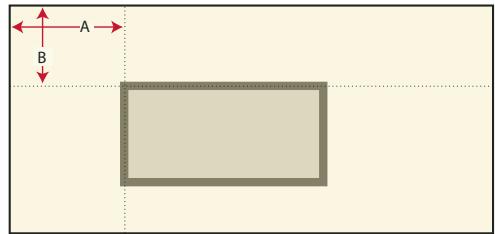
A. Décalage à partir de la gauche B. Décalage à partir du haut
Pour les lignes de texte et les équations, indique le décalage dans la zone Décalage du point d'align. à partir de.
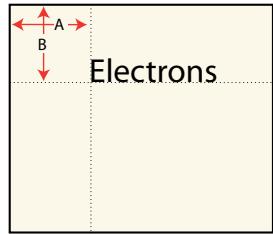
Ligne de texte alignée à gauche
A. Décalage à partir de la gauche B. Décalage à partir du haut
Modification de l'ordre de superposition des objets
Lorsque vous dessinez ou collez un objet, FrameMaker le place devant tous les autres objets de la page ou du cadre graphique. Vous pouvez contrôler le chevauchement des objets en les plaçant devant ou derrière d'autres objets.


Cercle au premier plan et cercle à l'arrière-plan
Sélectionnéz l'un des objets et procédez de l'une des façon suivantes :
- Pour placer un objet devant d'autres objets,CHOISSEZ Graphiques > Devant.
- Pour placer un objet derrière d'autres objets,CHOISSEZ Graphiques > Derriere.

Pour creer une ombre portee, superposez deux objets et decalez-les légèrement.
Alignment d'objets à l'aide de la gravité et des grilles
Vouspouvez aligner des objets les uns par rapport aux autres (a l'exception des cadres graphiques) le long d'une ligne horizontale (en specifiant l'alignement en haut ou en bas) ou le long d'une ligne verticale (en specifiant l'alignement a gauche ou a droite).
1 Sélectionnez les objets etCHOISEZ Graphiques Aligner. Pour aligner un seul objet dans un cadre graphique ou sur une page (le long du bord gauche d'un cadre graphique par exemple), ne selectionn que l'objet a aligner.
2 Choisissez l'alignement souhaite et cliquez sur Aligner. Pour aligner des objets dans une seule direction, definissez l'autre direction sur Tel que.
FrameMaker aligne les objets (le long de leur trace) par rapport au dernier objet selectionné. Par exemple, l'option En haut aligne les objets sélectionnés sur le dernier object selectionné, qui ne correspond pasforcément à l'objet le plus haut dans le cadre ancre.
Si vous avez selectionné des objets en faisant glisser une cordure de selection, FrameMaker aligne les objets sur l'objet au premier plan.
La gravité des objets agit sur leurs axes et leurs angles. Elle agit également sur le centre des rectangles et des ovales. Certains points d'un objet exercent une attraction plus forte que d'autres. Par exemple, les angles d'un triangle attrent le pointeur plus que ses côtés.
Si la commande Gravité est activée, un objet attire le pointeur lorsque vous dessinze, redimensionné ou transformez un objet voisin. La gravité n'a peu effet lorsque vous déplacez des objets.
La gravité couvre la même distance à l'écran quels que soit le paramètre de zoom. Lorsque vous effectuez un zoom avant, les objets et l'espacement semble plus grands, ce qui permet de faire glisser une poignée ou de dessiner plus précisé sans pour autant attirer le pointeur.
Alignment d'objets à l'aide de la gravité
Il est plus facile de connecter des objets lorsque vous utilisez la fonction Gravité. Si les options Gravité et Magnétisme sont selectionnées dans le menu Graphiques, c'est l'option Gravité qui prévaut.
1 Si l'option Gravité n'est pas activée, choisissez Graphiques > Gravité.
2 Faites glisser la poignée d'un objet ou dessinez un objet à proximé de celui auquel vous voulez le connecter. Lorsque vous faites glisser la poignée, elle avance par incréements pour connecter les deux objets.
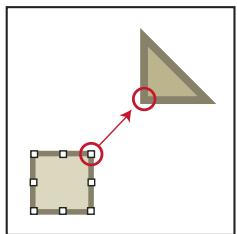
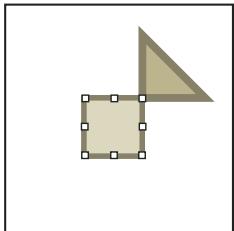
La gravité assure un alignement parfait.
Alignment d'objects sur une grille
La grille visible s'affiche à l'écran sous la forme de lignes horizontales et verticales, mais elle n'apparait pas sur la page imprimée. Un cadre graphique contient sa propre grille visible, qui commence dans l'angle supérieur gauche du cadre.
La grille magnétique invisible attire les objets. Lorsque vous dessiné, faites pivoter, redimensionné ou faites glisser des objets (et lorsque vous faites glisser les symboles de retrait et de taquet de tabulation de la règle), ils s'accrochent à la grille invisible.
Remarque: si les options Magnétisme et Gravité sont sélectionnées dans le menu Graphiques, c'est l'option Gravité qui prévaut.
Pour afficher ou masquer la grille, choisissez Affichage > Grille. Si la grille ne s'affiche pas dans une zone de texte, choisissez le motif de replissage Aucun.
- Pour activer ou désactiver la grille magnétique,CHOISSEZ Graphique > Magnetisme.
- Pour modifier l'espacement de la grille,CHOISSEZ AFFICHAGE > Options, effectuez l'une des opérations suivantes, puis cliquez sur Definir:
Pour definir l'espace entre les lignes dans la grille visible, choisisse z'espacement dans le menu derouulant Grille.
Pour definir l'intervalle de la grille magnétique, entrez une valeur dans la zone de texte Espacement de la grille.
Pour definir l'intervalle magnétique pour la rotation des objets, entrez le nombre de degrés dans la zone de texte Rotation.
Si vous souhaitez utiliser les grilles simultanément, il est conseilé de définir l'espacement de la grille visible sur un multiple de l'intervalle de la grille magnétique. Par exemple, si l'espacement de la grille magnétique est de 0,125 pouce, vous pouze définir l'espacement de la grille visible sur 0,125, 0,25 ou 0,5 pouce.
Alignment de lignes de texte
Lorsque vous creez une ligne de texte, elle s'aligne à gauche sur son point d'alignement (à l'endroit auquel vous avez cliqué). Vous pouvez centrer la ligne ou l'aligner à droite. FrameMaker conserve ensuite l'alignement de la ligne de texte lorsque vous insérez du texte.
1 Sélectionnéz la ligne de texte etCHOisissez Graphiques > Caracteristiques.
2 Choisissez un nouvel alignment dans le menu déroulant Alignment et cliquez sur Aligner.
Répartition d'objects
Vou puez deplacer des objets et les repartir afin quils se retrouvent a e Gale distance les uns des autres. La repartition peut s'effectuer sur un plan vertical ou horizontal.
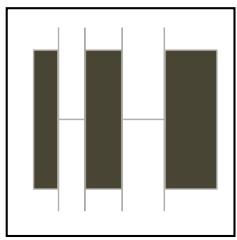
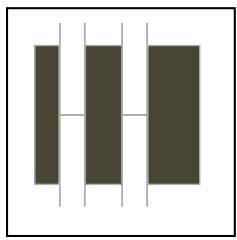
Objets avant et après répartition (avec un intervalle nul)
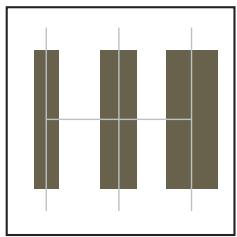
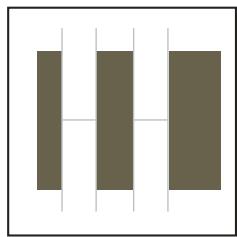
Centres équidistants et bords équidistants
Si vous spécifiez l'espacement exact entre les objets (l'intervalle), FrameMaker déplace tous les objets sauf celui qui se trouve à gauche ou en haut. Si vous spécifie que les centres ou les côtes des objets doivent être équidistants, FrameMaker laïsse les objets de gauche et de croite (ou du haut et du bas) là où ils sont et déplace les autres.
1 Sélectionnez les objets et choisissez Graphiques > Répartir.
2 Choisissez l'espacement souhaité et cliquez sur Répartir. Pour répartir des objets dans une seule direction, définitisse l'autre direction sur Tel que.
Si vous spécifiez un intervalle trop élevé, les objets risquent de sortir de la page. Si tel est le cas, désissez immédiatement Edition > Annuler.
Définition d'une intersection nette de lignes
L'intersection peut être nette si les lignes possèdent la même épaisseur, forment un angle droit et ont une extrémité saillante ; elle ne le sera pas si leur extrémité respective est saillante, mais qu'elle ne se coupent pas à angle droit. Examinez les différentes intersections créées en utilisant les trois styles d'extrémités de ligne.
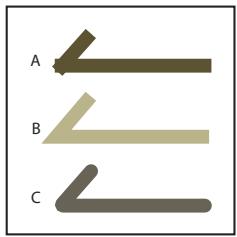
A. Saillante B. Simple C. Arrondie
Procedez de l'une des façons suivantes:
- Si les deux lignes ne forment pas un angle droit, attribuez-leur des extrémités arrondies.
- Si les lignes ne sont pas de la même épaissur, attribuez une extrémité simple à la ligne la plus fine lorsque les lignes se rencontrent en leurs extrémites ou au pied du Thorsqu'elles forment un T .
Pour plus d'informations sur la modification du style d'extrémité d'une ligne, voir « Modification du style d'extrémité des lignes » à la page 243.
Voir aussi
« Application et modification des caractéristiques de dessin » à la page 241
Groupement et dissociation d'objets
Si plusieurs objets (à l'exception des cadres graphiques) font partie d'un même graphique, vous pouvez les grouper.
Vous pouvez ensuite les modifier et les organiser comme s'ils constituaient un seul objet.
Vous pouvez combiner un groupe d'objets à d'autres objets pour former un groupe plus important. comme FrameMaker groupe et dissocie les objets de façon hierarchique, le premier ensemble d'objets groupés est conservé comme une entité lorsque vous le groupez avec d'autres objets.
Pour grouper les objets, selectionnez-les etCHOISEZ Graphiques > Grouper. Un ensemble de poignees apparait autour du groupe.
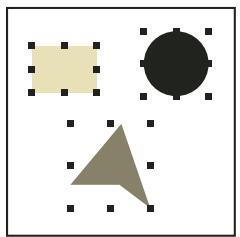
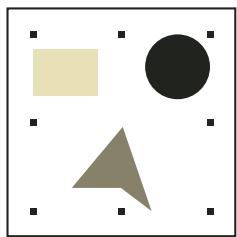
Objets selectionnés, puis groupés
- Pour dissocier les objets, Sélectionnéz le groupe et choisissez Graphiques > Dissocier. Des poignées s'affichent autour de chaque objet du groupe. Si un ensemble a été groupé à d'autres objets, vous devez selectionner Dissocier plusieurs fois pour dissocier tous les objets.
Jonction de lignes et de courbes
Vou puez creer des contours complexes en joignant des lignes individuelles, des lignes brises, des arcs ou des lignes brises lissées crees avec les outils de dessin de FrameMaker. La jonction create une corbe continue unique. Les caractéristiques de cette nouvelle corbe peuvent ensuite etre modifiées (son epaisseur, ses motifs de replissage et de trait et sa couleur par exemple).
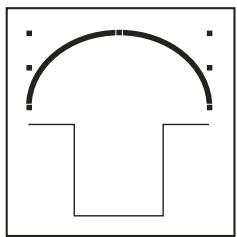
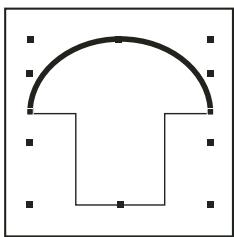
Objets dessinés, puis positionnés et seLECTIONNÉS
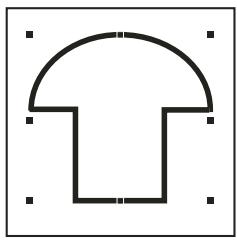

Objets joints, puis ajout d'un motif de replissage
1 Positionnez les objets afin que leurs extrémités se touchent. Les extrémités des lignes ou des courbes doivent être placées à environ 1 point les unes des autres et les objets ne peuvent pas être groupés. Si nécessaire, désisissez Graphiques > Gravité et effectuez un zoom avant.
2 Sélectionnez les objets etCHOISEZ Graphiques > Joindre courbes. La nouvelle courbe se voit attribuer les caractéristiques du dernier objet selectionné avant la jonction (par exemple, l'épaissur de trait, le motif de trait et la couleur de cet objet). Dans l'illustration ci-dessus, l'arc était le dernier objet selectionné avant la jonction.
Remarque: si vous joignez des lignes ou des courbes par erreur,CHOISSEZ IMMEDIATEMENT Edition > Annuler. La jonction cree un objet continu unique qui ne peut etre divisé ulterieurement, comme pourraient l'etre les objets groupés.
Inversion et rotation d'objets
Vou puez creer une image reflechie d'un objet en l'inversant selon un axe vertical ou horizontal.
Vou puez applier une rotation de n'importe quel degré à tous les objets (à l'exception des équations et des cadres graphiques). La rotation des cadres graphiques et des équations s'effectue par increments de 90 degrés.
Tous les objets (à l'exception des équations et des lignes de texte) pivotent autour de leur centre.
Les équations et lignes de texte pivotent autour de leur point d'alignement.
Il peut vous semble plus facile de modifier des objets (les aligner ou les répartir par exemple) lorsqu'ils se trouvent dans leur position avant rotation. Une fois l'objet modifié, vous pouze lui appliquer une rotation et ainsi restaurer sa position précédente.
Remarque: si vous appliquez une rotation à une image PICT importée ou à une page contenant une image PICT importée, l'impression de l'image sera peut-être de qualité moyenne. Pour améliorer l'impression, convertissez l'image au formatTIFF ou EPS et réimportez-la.
Voir aussi
« Répartition d'objets » à la page 253
Inversion d'un objet
Sélectionnez l'objet etCHOISEZ Graphiques > Inverser G/D ou Graphiques > Inverser H/B. Si I'objet contient du texte, ce dernier n'est pas inversé. Par exemple, lorsque vous inversez le texte d'une ligne de texte, ce dernier n'apparait pas inversé, mais le point d'alignement de la ligne de texte l'est.
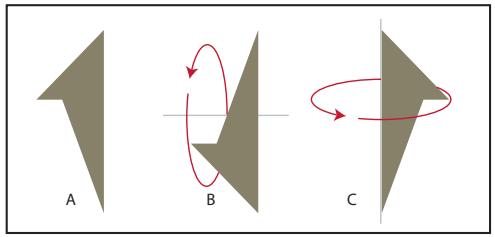
A. Image d'origine B. Inversion de haut en bas C. Inversion de gauche à droite
Création d'un object symétrique
1 Dessinez la moitié de l'objet et copiez-la.

Dessin, puis copie

2 Inversez la copie et déplacez-la afin qu'elle touche l'original.

Inversion, puis déplacement

Plutôt que de déplacer la copie vers l'objet d'origine, vous pouvez utiliser la commande Répartir avec un intervalle de zéro pour assurer un alignement exact des objets.
Rotation des objets par glissement
1 Sélectionnéz l'objet.
2 Maintenez la touche Alt enfoncée et faites glisser une poignée.
Si la grille magnétique est activée, l'objet s'accroche selon les valeurs multiples de l'angle spécifique dans la boîte de dialogue Options d'affichage. Pour forcer une rotation par incréments de 45 degrès, maintenez également la touche Maj enforcée lorsque vous faites glisser la poignée.
Rotation précise d'un objet
Sélectionnez un objet et procédez de l'une des façon suivantes :
- Pour faire pivoter l'objet à partir de sa position actuelle,CHOISSEZ Graphiques > Rotation,specifiez la direction et l'angle de la rotation, puis cliquez sur Rotation. Si vous appliquez une rotation de cette façon a plusieurs objets non groupés, chaque objet pivote autour de son centre.
Remarque: cette méthode fonctionne également pour les équations et les cadres graphiques.
- Pour faire pivoter l'objet selon un certain angle,CHOISSEZ Graphiques > Caracteristiques,entrez I'angle de rotation et cliquez sur Definir.
Rognage ou masquage de graphiques
Pour rogner les bords d'un graphique, place ce dernier dans un cadre graphique ancre ou non ancre. Un cadre graphique ancre se déplace avec le texte environnant. Un cadre graphique non ancre reste au même emplacement sur une page, même si le texte environnant se déplace à la suite d'une modification.
Graphiques rognés et non rognés dans des cadres graphiques
Si vous souhaitez masquer une partie d'un graphique, en particulier si cette partie se trouve au centre du graphique, vous pouvez recouvrir cette partie par des objets sans bordure.
Voir aussi
« Création de cadres anciés» à la page 271
Rognage des bords d'un cadre
1 Pour creer un cadre graphique, procedez de l'une des facons suivantes :
- Pour creer un cadre non ancre, cliquez sur l'outil Cadre graphique (du panneau Outils et faites glisser le pointeur afin de dessiner le cadre. Pour dessiner un carré, maintenez la touche Maj enfonnée pendant le déplacement du pointeur.
- Pour creer un cadre ancre, utilisez la commande SpécaI > Cadre ancre.
2 Pour placer le graphique dans le cadre, proceedez de l'une des façon suivantes :
- Faites glisser le graphique dans le cadre.
- Sélectionnez le graphique, choisissez Edition > Copier ou Edition > Couper, Sélectionnez la cordure du cadre, puis choisissez Edition > Coller.
3 Redimensionnéz le cadre autour du graphique.
Masquage d'une zone au sein d'un cadre graphique
Placez des objets graphiques (teils que des rectangles et des polygons) avec un fond et un motif de trait blancs devant les parties à masquer.
Mesure de la taille d'un objet et détermination de sa position
Lorsque vous agencez et redimensionné les objets dans une illustration, vous pouvez souhaiter connaître leurs dimensions et leur position exactes.
La taille d'un objet correspond à la taille du rectangle qui renferme son trace. Sa position correspond à la distance depuis les bords supérieur et gauche de la page ou du cadre graphique.
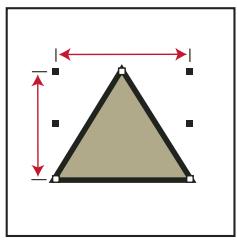
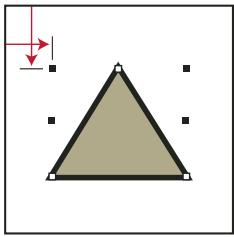
Taille et position de l'objet
Mesure d'un objet
Procedez de l'une des façons suivantes:
- Sélectionnéz l'objet etCHOISEZ Graphiques > Caracteristiques. La largeur et la hauteur de l'objet s'affichent dans le champ Taille de la boite de dialogue Caracteristiques de l'objet.
- Désactivez l'options Magnétisme, Sélectionnez l'objet, pointez sur l'une de ses poignées et maintenez le bouton de la souris enforcé. Les dimensions s'affichent dans la barre d'état. Si vous déplacez la souris par erreur et redimensionnéz l'objet, choisissez aussiitôt Edition > Annuler.
Affichage de la position d'un objet
1 Sélectionnéz l'objet.
2 Choisissez Graphiques > Caracteristiques de l'objet. Pour tous les objets à l'exception des équations et des lignes de texte, la distance entre l'angle supérieur gauche de la page ou du cadre graphique et le point supérieur gauche de l'objet s'affiche dans le champ Décalage à partir de. Pour les équations et les lignes de texte, la distance entre l'angle supérieur gauche de la page ou du cadre graphique et le point d'alignement sur la ligne de base de la ligne de texte ou de l'équation s'affiche dans le champ Décalage du point d'align. à partir de.
Affichage de la position d'un objet lorsqu'vous le déplacez
Observe la barre d'etat. La distance entre l'objet et l'angle supérieur gauche de la page ou du cadre graphique s'y affiche. Si les règles sont visibles, leurs repères affichent également la position de l'objet.
Mesure d'une distance sur la page
1 Placez le pointeur à l'emplacement auquel vous souhaitez commencer la mesure.
2 Pour afficher une cordure de selection, faites glisser le pointeur en Maintenant les touches Ctrl et Maj enfoncées, sans relâcher le bouton de la souris.
3 Lorsque la cordure de selection englobe la zone à mesurer, les dimensions s'affichent dans la barre d'etat.
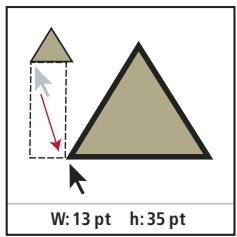
Les dimensions s'affichent dans la barre d'etat.
Dans cet exemple, la dimension la plus élevé correspond à la hauteur (35 points entre les bases des triangles).
Redimensionnement et transformation d'objects
Lorsque vous peaufinez un graphique, vous pouvez modifier la taille et la forme des objets. Les possibilités de transformation sont illimitées. Par exemple, vous pouvez définir un nouvel angle pour une ligne brisée ou un polygone, déplacer un angle pour modifier sa forme et lisser une ligne brisée pour creer une courbe à main levée.
Polygone d'origine et polygone après l'ajout d'un angle
Angle déplace puis lissé
Vou puez redimensionner tous les objets, y compris les lignes de texte. Lorsque you redimensionnez une zone de texte creee avec l'outil Zone de texte (3), le texte reste inchangé. En revanche, lorsque you redimensionnez une ligne de texte creee avec l'outil Ligne de texte (A), la hauteur et la largeur de la police changent en consquence.
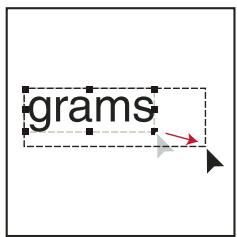

Avant et après le redimensionnement d'une ligne de texte (et non d'une zone de texte)
Vou puez modifier la forme des lignes, des lignes brises, des polygons, des courbes et des arcs de la façon suivante :
- Transformez une ligne, une ligne brisée ou un polygone en déplaçant ses angles un par un. Vous pouvez aussi ajouter ou supprimer des angles.
- Transformez une courbe en déplaçant ses poignées de transformation (qui permettent de définir la courbe et de déterminer son emplacement) et ses points de contrôle (qui permettent d'ajuster la courbure). Vous pouvez également ajouter et supprimer des poignées de transformation en modifier le nombre de points qui définissent la courbe.
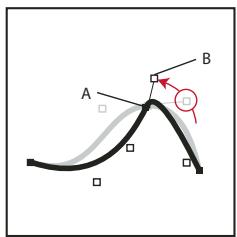
A. Poignée de transformation B. Point de contrôle
Pour transformer un arc, il suffit de faire glisser ses extrémités ou de modifier le pourcentage d'un cercle représenté par l'arc.
Redimensionnement d'un objet par glissement
Sélectionnéz l'objet et procédez de l'une des façon suivantes :
- Pour modifier la hauteur ou la largeur, faites glisser une poignée laterale.
- Pour modifier la hauteur et la largeur, faites glisser une poignée d'angle.
Pour augmenter ou diminuier les dimensions proportionnellement, faites glisser une poignee d'angle tout en Maintenant la touche Maj enfonnée.
Les dimensions de l'objet s'affichent dans la barre d'etat lorsque vous faites glisser la poignée.
Redimensionnement précis d'un objet
1 Sélectionnéz l'objet etCHOisissez Graphiques > Redimensionner.
2 Procedez de l'une des façons suivantes:
- Pour augmenter ou diminuer la hauteur et la largeur proportionnellement, entrez un facteur d'échelle et cliquez sur Redimensionner. Le facteur est always relatif à la taille courante de l'objet (100 % signifie aucune modification).
- Pour spécifique des dimensions exactes, entrez les dimensions et cliquez sur Redimensionner. Les dimensions affichées dans la boite de dialogue constituent les dimensions courantes de l'objet (sans rotation).
Redimensionnement de graphiques importés
Vou puez rétabir la taille d'origine de graphiques importés. Vous pouvez également modifier la taille des graphiques bitmap importés.
Redimensionnement des graphiques importés à la taille 100%
1 Sélectionnéz l'objet et choisissez Graphiques > Caractéristiques.
2 Définissez la mise à l'échelle sur 100% et cliquez sur Définir.
Modification de la taille des graphiques bitmap
La modification de la valeur en ppp ou du facteur d'échelle modifie la taille d'un graphique bitmap.
Procedez del'une des façons suivantes:
- Sélectionnéz l'image bitmap,CHOISSEZ Graphiques > Caracteristiques,puis cliquez sur Definir ppp.
- Sélectionnéz l'image bitmap, choisissez Graphiques > Redimension et spécifique un facteur d'échelle.
- Appuyez sur la touche Maj et faites glisser une poignée d'angle de l'image bitmap. Maintenir la touche Maj enforcée lors du déplacement permet de conserver les proportions du graphique.
Remarque: si le graphique est un fichier TIFF (ou autre format utilisant des paramétres ppp), la mise à l'échelle doit s'effectuer à l'aide de la commande Caracteristiques, afin d'éviter que la valeur ppp ne soit perdue lors du redimensionnement à l'aide de la boite de dialogue Redimension.
Déplacement d'un angle d'une ligne brisée ou d'un polygone
1 Sélectionnéz l'objet et choisissez Graphiques > Transformer. Les poignées de transformation s'affichent sur l'objet, remplaçant les poignées de sélection.
2 Faites glisser une poignée. Pour déplacer la poignée horizontally ou verticalement, faites-la glisser tout en Maintenant la touche Maj enforcée.
Ajout et suppression d'un angle ou d'une poignée de transformation
1 Sélectionnez la ligne, la ligne brisée, le polygone ou la courbe et choisissez Graphiques > Transformer.
2 Cliquez à l'endetroit auquel vous VOUZ ajouter une poignee de transformation (ou un angle) tout en Maintenant la touche Ctrl enfoncée ou cliquez sur la poignee a supprimer tout en Maintenant la touche Ctrl enfoncée.
Transformation d'une courbe
1 Sélectionnez la courbe et choisissez Graphiques > Transformer. Les poignées de transformation s'affichent aux emplacements définissant la courbe. Les points de contrôle s'affichent aussi aujourd'hui des poignées.
2 Si les points de contrôle ne sont pas leurs qu'elles que vous pouze utiliser, cliquez sur la poignée correspondant à l'endetroit auquel vous souhaitez modifier la courbe. Les points de contrôle s'affichent alors autour de la poignée sur laquelle vous cliquez (les deux points qui correspondent à la poignée et le plus proche de part et d'autre de cette-ci).
3 Faites glisser une poignée pour modifier la position de la courbe au niveau de la poignée ou faites glisser ou pivoter un point de contrôle pour modifier la courbure. Quand vous commencez à faire glisser la poignée ou le point de contrôle, une tangente apparait au niveau de la poignée de transformation. Vous obtiendrez différents effets en faisant glisser le pointeur le long de cette tangente ou en le faisant pivoter.
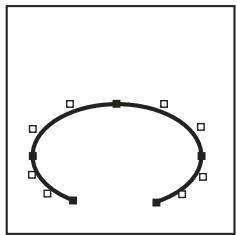
Choisisse Transformer et faites glisser une poignée.
Faites glisser un point de contrôle.
Lorsque you faites glisser une poignée de transformation, les points de contrôle se déplacent également et la courbe est lissée. Si vous faites glisser un point de contrôle, la courbure change des deux côts de la poignée et vous obtenez également une courbe lissée.
Etirement d'une courbe
1 Sélectionnéz la courbe et choisissez Graphiques > Transformer.
2 Si les points de contrôle ne sont pas�quels que vous poulez utiliser, cliquez sur la poignée de transformation correspondant à l'endetroit auquel vous souhaitez modifier la courbe.
3 Faites glisser une poignée ou un point de contrôle à l'aide du bouton droit de la souris.
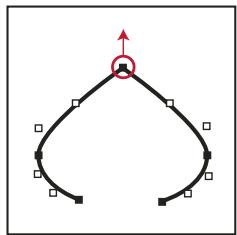
Etirement d'une courbe
Transformation d'un arc
1 Sélectionnez l'arc et choisissez Graphiques > Transformer. Les poignées de transformation s'affichent sur l'objet, remplaçant les poignées de sélection.
2 Faites glisser une poignée. Lorsque vous faites glisser la poignée, les angles de départ et d'arrivée de l'arc, ainsi que le pourcentage de cercle que cet arc représenté, s'affichent dans la barre d'etat.
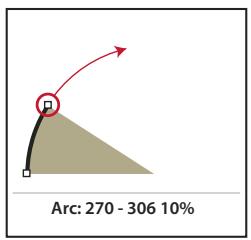
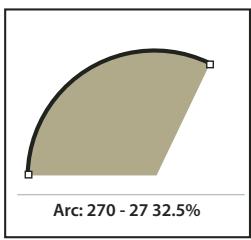
Transformation d'un arc par glissement d'une poignée
Transformation précise d'un arc
1 Sélectionnéz l'arc et choisissez Graphiques > Caracteristiques.
2 Entrez un nouvel angle de départ et un nouvel angle d'arrivée, puis cliquez sur Définir.
Modification du rayon d'arrondi d'un rectangle arrondi
Vou puez definir l'incurvation des angles d'un rectangle arrondi en spécifient le rayon d'un cercle imaginaire inscrit dans l'angle d'un rectangle. Plus le rayon est grand, plus les angles sont arrondis.
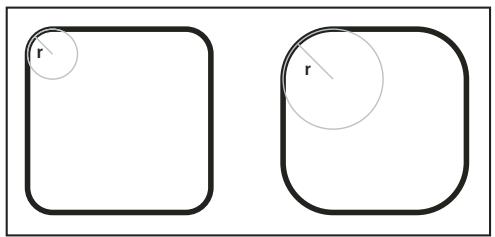
Rayon (r) = 3 mm et rayon (r) = 6 mm
Lorsque vous spécifiez un rayon d'arrondi, vous modifieré également les caractéristiques de dessin en cours. Tout nouveau rectangle arrondi dessiné possédera ce rayon d'arrondi jusqu'à ce que vous le modifiiez à l'aide de la commande Caractéristiques ou que vous quittiez FrameMaker.
1 Sélectionnez un rectangle arrondi et choisissez Graphiques > Caracteristiques.
2 Entrez le rayon d'arrondi, puis cliquez sur Definir. Le rayon maximum applicable correspond à la moitié de la largeur du rectangle. Par exemple, si le rectangle mesure 4cm× 8cm , le rayon maximum applicable est 2cm (soit la moitié de 4).
Lissage et mise à l'etat brut d'objects
Voupez lisser des lignes brises, des polygons, des rectangles et des rectangles arrondis. Cette opération transforme leurs angles en des courbes lisses. Lorsque vous ramenez une courbe à l'etat brut, cela signifie que ses angles sont restaurés.
Avant et après lissage
Chaque fois que vous lissez un rectangle arrondi, vous augmentez la courbe de ses angles (son rayon d'arrondi).
Procedez de l'une des façons suivantes:
- Pour lisser un objet, sélectionné-à et choisissez Graphiques > Lisser. Àpres le lissage d'un polygone ou d'une ligne brisée, les poignées de transformation et les points de contrôle s'affichent pour vous permettre de transformer la courbe.
- Pour remettre un objet à l'état brut, Sélectionnez-le et choisissez Graphiques > Rendre brut. Si vous lissez ultérieurement lobjet, sa forme peut être différente de la forme d'origine.
Utilisation des couleurs dans le texte et les objets
A propos des couleurs et des modèles de couleurs
Avant de commencer
L'application de couleurs aux cadres et objets est une tâche habituelle de la publication, tant pour l'impression que pour l'exportation vers le Web. FrameMaker fournit des bibliothèques de couleurs qui permettent de désirir des couleurs définies par un distributeur de couleurs. Pour définit et modifier les couleurs, il suffit de régler le modele de couleur utilisé ou de désirir une encre prédéfinie dans une bibliothèque de couleurs basée sur le modele de couleur.
Avant d'appliquer une couleur aux documents, effectuez la préparation suivante :
Identification du format de sortie du document Le choix de la couleur dépend souvent de la sortie finale du document en couleur :
Pour une sortie en ligne, utilisez les modles de couleurs RVB ou HLS, car vaue but principal est de connaître l'aspect de vos documents sur voe moniteur.
Pour une impression de bureau, utilisez le modele CMJN pour definir vos couleurs et testez-les sur voire imprimante.
- Pour une impression commerciale, utilisez les couleurs d'une bibliothèque employée par votre imprimeur. Ne vous basez pas sur les versions des couleurs des bibliothèques à l'écran; utilisez un catalogue d'échantillons.
Prise en compte des restrictions du support Familiarizez-vous avec la gamme de couleurs disponibles sur votre moniteur ou imprimante. Par exemple, un système défini pour afficher 256 couleurs ne peut pas afficher avec précision les teintes au-dessous de 16% dans FrameMaker.
Par défaut, FrameMaker publie les valeurs CMJN lors de l'impression et de l'enregistrement au format Adobe PDF. Si vous désissez d'utiliser les valeurs RVB lors de l'enregistrement au format PDF, FrameMaker convertit les valeurs de couleurs vers RVB et cree des séparations dans les valeurs RVB équivalentes. Les graphiques EPS sont toutefois séparés en fonction des valeurs de couleurs spécifiées dans chacun d'entre eux.
FrameMaker conserve toute fois les valeurs de couleurs spécifiées dans les objets graphiques EPS (Encapsulated PostScript), qu'il s'agisse de couleurs CMJN ou RVB, de niveaux de gris, de tons directs ou de couleurs indépendantes du périphérique (par exemple, CIE Lab). Les informations graphiques containues dans un fjichier EPS sont transmises directement au flux PostScript de sortie, sans traitement Windows GDI. Les objets graphiques EPS peuvent être créés à partir de tout type de texte, de graphique vectoriel ou d'image pris en charge par Adobe PostScript. Cette fonction permet d'enregistrer et d'exporter les graphiques EPS depuis diverses applications Adobe, ainsi que depuis de nombreuses autres applications tierces.
Modèles de couleurs
Lorsque vous utilisez un modele de couleur pour definir des couleurs, les composantes des couleurs, telles que le niveau de rouge pur ou le niveau de saturation, sont définies manuellement.
Vouaves lechoix entre trois modetes de couleurs:CMJN,RVB et HLS.
CMJN Utilisez le modele CMJN afin de creer des séparations de couleurs pour une impression en quadrichromie. Les couleurs sont créées par combinaison des encles cyan, magenta, jaune et noir (CMJN). Dans la séparation des couleurs, chaque composante de couleur est imprimée sur une plaque distincte, avec une concentration différente, selon la couleur désirée.
RVB Utilisez le modele RVB pour creer des couleurs à afficher sur un moniteur (pour une documentation en ligne, par exemple). Les couleurs sont créées par combinaison des couleurs rouge, vert et bleu (RVB).
HLS Utilisez le modele HLS si vous maïtrisez le concept des roues chromatiques. Ce modele estsemblable à celui que les artistes utilisent pour mélanger des couleurs ; il est souvent utilisé dans les nuanciers logiciels. Les couleurs sont créées par réglage de la saturation, de la teinte et de la luminosité (HLS, Hue, Lightness, Saturation). La teinte contrôle le niveau de rouge, vert, jaune, bleu, etc. La luminosité contrôle l'aspect clair ou foncé de la couleur. La saturation règle le niveau de gris dans la couleur.
Gestion des bibliothèques de couleurs
Un système de concordance de couleurs, appelé bibliothèque de couleurs, permet de désirir des couleurs définies par un distributeur de couleurs. Les ateliers d'impression peuvent atteindre avec précision les formules représentées dans le catalogue d'échantillons du distributeur.
Chacune des couleurs d'une bibliothèque est définie par un ton direct ou une couleur quadri. Un ton direct est imprimé sur une presse à l'aide d'encre pré-mélangées en utilisant une seule plaque d'impression. Une couleur quadri est imprimée sur une presse en superposant des points de couleurs cyan, magenta, jaune et noir (CMJN) sur des plaques séparées.
Avant de désirir une couleur dans une bibliothèque, demandez à l'atelier d'impression la liste des bibliothèques prises en charge. Pour obtenir des résultats optimaux,CHOISSEZ des couleurs dans un catalogue d'échantillons plutôt que de vous baser sur les représentations des couleurs à l'écran.
FrameMaker comporte les bibliothèques suivantes :
Crayon Adobe a développé la bibliothèque Crayon pour permettre d'acceder aux couleurs RVB courantes en utilisant des nomsBSDs par ordre alphabétique. N'utilisez pas les couleurs Crayon comme tons directs.
DIC Le Guide des couleurs DIC propose des tons directs. Il est principalement utilisé au Japon.
FOCOLTONE Le système de couleurs FOCOLTONE offre 860 couleurs quadri CMJN.
Gris La bibliothèque de couleurs Gris, développée par Adobe, propose des nuances de gris quadri et directes par incréements de 1% .
MUNSELL Le système Munsell fournit des couleurs définies sur le modele RVB.
Online La bibliothèque de couleurs Online fournit 216 couleurs compatibles pour le Web, c'est-à-dire ayant une appearance homogène sur les navigateurs Web de toutes les plateformes.
PANTONE La plupart des bibliothèques du système de concordance PANTONE-Matching SYSTEM concernent des tons directs. Seules les deux bibliothèques quadri PANTONE permettent de selectionner des couleurs quadri. Les bibliothèques de séparation PANTONE sont disponibles pour des couleurs à imprimer sur des papiers couchés et non couchés. La bibliothèque PANTONE ProSim Euro utilise des définitions de couleurs correspondant aux systèmes d'impression couramment utilisés en Europe.
TOYO Le selector de couleurs TOYO propose plus de 1000 couleurs basées sur les encres d'impression les plus répandues au Japon.
TRUMATCH Le selector de couleurs TRUMATCH* presente plus de 2000 couleurs quadri embrassant le spectre de couleurs visibles CMJN par incréments réguliers.
Affichage des définitions de couleurs dans une bibliothèque de couleurs
Choisissez Affichage > Couleur > Definition, selectionnez une bibliothèque dans le menu dérounant Bibliothèque de couleurs, puis cliquez surInfos.
Ajout d'une bibliothèque de couleurs à utiliser dans FrameMaker
Vous pouvez ajouter tout fichier de bibliothèque au format .acf (ASCII Color Format), version 2.1 ou antérieure ou au format .bcf (Binary Color Format), version 2.0. En revanche, vous ne pouvez pas enregistrer un fichier de bibliothèque au format .bcf dans FrameMaker.
Placez le fichier de bibliothèque dans le répertoire Fminit\Color et redémarrez FrameMaker.
Utilisation des couleurs dans les objets
La méthode utilisée pour appliquer une couleur ou une version plus claire d'une couleur (c'est-à-dire une teinte) est fonction de la sélection en cours. Tout entree d'un menu déroulant Couleur peut etre appliquee a du texte ou a des objets FrameMaker. FrameMaker propose 16 couleurs standard et vous pouvez ajouter d'autres couleurs.
Vous pouvez appliquer deux types de teintes :
- Les teintes au niveau de la couleur sont définies et nommées à l'aide de la commande Vue > Couleur > Définition.
- Les teintes au niveau de l'objet sont appliquées à un objet pour éclaircir sa couleur d'origine selon un pourcentage spécifique.
Remarque: il est impossible d'appliquer une teinte à des fichiers TIFF.
Voir aussi
« Modification des polices à l'aide des fenêtres de configuration » à la page 61
Application d'une couleur ou d'une teinte à du texte ou à un objet à l'aide des fonctions de formatage
1 Sélectionné le texte ou l'objet auquel appliquer une couleur ou une teinte.
2 Appliquez la couleur à des paragraphs, à du texte seLECTIONné, à des graphiques, à des lignes de texte et à des équations à l'aide de la fonction de formatage ajusté. Vous pouvez par exemple utiliser la Configuration de caractères, la Configuration de paragraphe, le Catalogue de paragraphs, le Catalogue de caractères ou les menus déroulants Teinte er Couleur du panneau Outils. Le tableau ci-dessous indique les fonctions à utiliser pour diverses tâches :
| Pour appliquer une couleur ou une teinte à | Utilisez |
| Une zone de texte | Le menu dérounant Fond du panneau Outils pour modifier le motif de replissage de la zone, puis le menu dérounant Couleur ou Teinte pour attribuer une couleur. |
| Des cellules d'un tableau | Le menu dérounant Couleur de la boîte de dialogue Ombrage ettrait personnalisés ou de la fenêtre Configuration de tableaux. |
| Des barres de modification | Le menu dérounant Couleur de la boîte de dialogue Caractéristiques des barres de modification. |
| Texte conditionnel | Le menu dérounant Couleur et le bouton Nouvelle couleur de la boîte de dialogue Modifier étiquette de condition. |
| Tous les objets dessinés et tout le texte | Le menu dérounant Couleur du panneau Outils (maintenez les touches Maj+Alt enforcées etCHOISSEZ une couleur). |
Application d'une teinte à un objet à l'aide d'un motif de replissage
1 Sélectionnéz l'objet auquel attribuer une teinte.
2 Choisissez l'un des huit motifs de replissage dans le menu dérouulant Fond du panneau Outils. Ces motifs appliquent les pourcentages suivants à la couleur actuelle de l'objet.
| Motif de replissage | Pourcentage |
| 100 % | |
| 90 % | |
| 70 % | |
| 50 % | |
| 30 % | |
| 10 % | |
| 3 % | |
| 0 % (couleur du papier) |
Définition et modification des couleurs et des teintes
La création ou la modification de couleurs et teintes s'effectue en définissant les composantes de couleur dans le modele de couleur ou enCHOISIGANT une encre predefinie dans une bibliothèque de couleurs. Les nouvelles teintes et couleurs s'affichent dans tous les menus déroulants et listede selection Couleur.
Dans les boîtes de dialogue Ajouter une balise conditionnelle et Modifier étiquette de condition, vous pouvez également sélectionner des couleurs uniques pour les étiquettes de condition à l'aide du bouton Nouvelle couleur. Les couleurs uniques permettent de désigner les étiquettes les unes des autres.
Vou ne pouvez pas modifier les 16 couleurs standard, à l'exception de leur caractéristique Imprimer en tant que et de leurs caractéristiques de surimpression. Vous pouvez toute fois définir vos propres couleurs en utilisant une version enlettres minuscules de ces couleurs (noir,bleu,etc.).La bibliothèque Crayon possède ses propres versions de ces couleurs. Vous pouvez les utiliser telles quelles ou les redéfinir sous un autre nom.
Pour effectuer les procédures définies, vous devez seLECTIONner Affichage > Couleur > Définitions et la fenêtre de document ou la fenêtre de livre ajustée doit être active.
1 Procedez de l'une des façons suivantes :
- Pour définir une nouvelle couleur, entrez un nouveau nom dans la zone de texte Nom.
Pour modifier une couleur existante (ou couleur de base), choisissez son nom dans le menu dérounant à droite de la zone de texte Nom. Vous pouvez également taper son nom jusqu'à ce que la définition de couleur s'affiche.
2 Spécifiez la méthode d'impression de la couleur enCHOISIGANT L'une des options suivantes du menu déroulant Imprimer en tant que:
Teinte Une teinte s'affiche et s'imprime toujours de la même maniere et sur la même plaque que sa couleur de base.
Cette derniere déterminé également les composantes de la couleur.
Tons directs Definit un ton direct.
Process Définit une couleur imprimée à l'aide d'encles CMJN.
Ne pas imprimer Definit une couleur non imprimée.
3 Pour modifier le modele de couleur,choisissez une option du menu déroulant Modèle. La couleur de base déterminé le modele de couleur de la teinte.
4 Reglez les composantes de la couleur en déplaçant les glissières ou en saisissant les valeurs souhaitées. Si vous définisse une teinte,CHOISSEZ une couleur dans le menu deroulant Couleur de base et entrez le pourcentage. Pour annuler toute modification effectuee, cliquez sur la case de couleur Actuelle.
Remarque : il est possible que le moniteur ne puisse afficher avec précision la couleur ou la teinte que vous definiresse. Par exemple, l'affichage d'une valeur de teinte correspondant à moins de 10% de la couleur de base manque généralement d'exactitude à l'écran ou à l'impression sur certaines imprimantes.
5 Pour imprimer cette couleur au-dessus des autres couleurs lors de l'impression de séparations, désissez Surimpression dans le menu déroulant Surimpression.
6 Pour creer une couleur, cliquez sur Ajouter (ou cliquez sur la case de nouvelle couleur) ; pour modifier la couleur actuelle, cliquez sur Modifier.
7 Définissez ou modifiez d'autres couleurs si nécessaire, puis cliquez sur Terminate.
Définition d'une couleur à partir d'une bibliothèque de couleurs
1 Choisissez une bibliothèque dans le menu déroulant Bibliothèque de couleurs.
2 Choisissez une couleur dans la bibliothèque de couleurs prédéfinitions. Si vous connaissiez son nom, vous pouvez facilement la retrouver en saisissant les premières lettres de son nom.
3 Cliquez sur Terminate. La couleur可以选择 s'affiche comme Nom encre dans la boite de dialogue Definition des couleurs.
Remarque: les couleurs des bibliothèques possèdent généralement un type et un modele de couleur préférés. Parfois, lorsqu'vous choisissez une couleur, le type ou le modele de couleur change automatiquement. En règle générale, ne modifie pas ces paramètres, ni les définitions de couleurs d'une bibliothèque. Si vous désceze de le faire malgré tout, sachez que la valeur Nom encre disparaïtra et la couleur ne correspondra plus à la formule définie par le distributeur. Pour restaurer la définition d'origine, choisissez de nouveau la couleur dans la bibliothèque, puis cliquez sur Modifier.
4 Pour imprimer cette couleur au-dessus des autres couleurs lors de l'impression de séparations, désissez Surimpression dans le menu déroulant Surimpression, puis cliquez sur Ajouter.
5 Définissez d'autres couleurs si nécessaire, puis cliquez sur Terminate.
Pour définitir une couleur à l'aide du nuancier du système d'exploitation,CHOISEZ Nuancier commun. Utilisez ces nuanciers comme dans toute autre application.
Suppression d'une couleur ou d'une teinte
1 Choisissez une couleur ou une teinte dans le menu déroulant Nom (vous ne pouvez pas supprimer les 16 couleurs élémentaires).
2 Cliquez sur Effacer. Si la couleur est utilisée, un message d'alerte vous invite à confirmer la modification en noir des éléments utilisant cette couleur. Si vous supprimez la couleur de base d'une teinte, cette dernière devient un pourcentage de noir.
3 Répétez cette procédure pour supprimer d'autres couleurs. Lorsque vous avez fini, cliquez sur Terminate.
Remarque : les noms de defini tion de couleurs pren nent en charge le format de codage de texte Unicode.
Attribution d'une couleur à un objet
1 Choisissez la couleur dans le menu Couleur.
2 Pour utiliser un dégradé de la couleur,CHOISSEZ une valeur dans le menu Teinte. Si la valeur souhaitatione ne figure pas dans le menu,choisissez Autre dans le menu,entrez une valeur,puis cliquez sur Definir.
Si vous avez attribué une couleur à un objet et que celui-ci n'est pas visible, assurez-vous que la couleur ne se trouve pas dans la liste de selection Invisible de la boîte de dialogue Définir les vues en couleur de la vue courante.
Yououpouzeegalementattribuera memoncouleurà touslesobjetsd'undocument.
Remarque : pour déterminer si un objet surimprime ou défonce les objets placés derrière lui, utilisez le menu déroulant Surimpression. Pour plus d'informations, voir « Défonce et couleurs de surimpression » à la page 547.
Définition et affichage des vues de couleurs
Une vue de couleur indique les couleurs affichables. Par exemple, si le document contient du noir et un ton direct, vous pouvez avoir une vue affichant les deux couleurs et une deuxième vue ne étant que le ton direct.
Deux couleurs visibles et une seule couleur visible
Pour chaque vue à définir, spécifie les couleurs et les couleurs détourées à afficher, ainsi que les couleurs à ne pas afficher. Les objets de couleurs détourées s'affichent en blanc lorsqu'ils chevauchent d'autres objets en couleur.
1 Activez la fenêtre de document ou de livre qui vous interesse. Dans le cas d'une fenêtre de livre, Sélectionnez les documents concernés.
2 Choisissez Affichage > Couleur > Vues.
3 Sélectionnez un numéro de vue et transférez les noms de couleur vers les listes de sclection appropriées. Les teintes sont absentes de cette boite de dialogue ; elles s'affichent avec leur couleur de base.
Pour déplacer une couleur, sélectionnez-la, cliquez sur une touche fléchée ou cliquez deux fois dessus. Pour déplacer toutes les couleurs, sélectionnez une couleur et cliquez sur une touche fléchée tout en Maintenant la touche Maj enforcée. Pour annuler toute modification, cliquez sur Rétablit défaut.
Ne modifie pas la Vue 1 et conservez toutes les couleurs (excepté le blanc) dans la liste de seLECTION Normal. Si vous dessinez un objet à l'aide d'une couleur invisible dans la vue courante, FrameMaker passée automatiquement à la Vue 1.
4 Repetez l'etape 3 pour chaque vue a definir, puis cliquez sur Definir. La vue selectionnee courante est affichee.
Cadres ancrés
Voir aussi
« Affichage des maquettes » à la page 82
A propos des cadres ancrés
Les illustrations doivent généralement rester solidaires d'un texte particulier du document. Dans FrameMaker, il suffit de placer l'illustration dans un cadre graphique ancre au texte, ou cadre ancre. Lorsque vous modifiez le texte, le cadre et son contenu le seront automatiquement.
Vous pouvez utiliser un cadre ancre pour placer une illustration dans une colonne de texte, en dessous de la ligne contenant le symbole d'ancrage (⊥), ou encore en haut ou en bas de la colonne. Vous pouvez également utiliser un cadre ancre pour placer de petits graphiques au sein d'une ligne de texte ou pour positionner un dessin entre des colonnes ou dans la marge d'une page.
Les cadres ancrés permettent en outre de creer des effets spéciaux, par exemple placer un cadre ancre au début d'un paragraphe et faire en sorte que le texte le contourne.
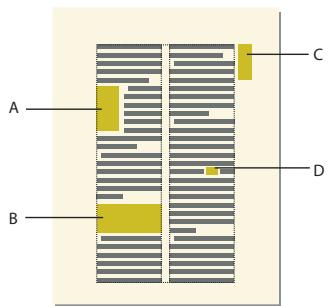
A. Graphique en début de paragraphe B. Illustration dans une colonne de texte C. Dessin dans la marge D. Petit graphique au sein d'une ligne de texte
N'utilisez pas de cadre ancre lorsque vous souhaitez qu'une illustration reste à la même place, comme c'est le cas avec un logo sur du papier à en-été. Dans ce cas, vous doivent dessiner, coller ou importer l'illustration directement dans la page courante ou la maquette sans définir de point d'insertion dans le texte. Vous pouvez ensuite l'amener à la position souhaitée
Par défaut, un cadre ancre ne possède pas de trait ni de motif de replissage, ce qui le rend invisible sur la page, à moins que ses cordures ne soient visibles.
Création de cadres ancrés
Un cadre ancre est automatiquement creé lorsque vous collez ou importez un graphique au niveau d'un point d'insertion. Vous pouvez conserver ou modifier les caractéristiques du cadre.
Lors de la création d'un cadre ancre à l'aide de la commande Spécial > Cadre ancre, vous pouvez spécifique l'emplacement du cadre ainsi que sa taille et sa position. Vous pouvez aussi définir d'autres caractéristiques liées à la position du cadre. Ainsi, si le cadre est place sur une ligne au point d'insertion, vous pouvez spécifique sa distance par rapport à la ligne de base du texte. Lorsque le cadre est place dans une colonne de texte, vous pouvez préciser son alignement. Vous pouvez à tout moment modifier l'une des caractéristiques, y compris la position du cadre.
Pour creer un cadre ancre, you pouze utiliser Caracteristiques de l'objet pour définir des balises uniques pour votre ancre. Ces balises permettent de creer de façon simple une structure pour la mise en page du document. Vous pouze définir de manière unique pour votre cadre, un élément associé aux balises du document au format PDF.
Lorsque you definissez des balises, you've nommer chaque caractéristique du document. Cela permet de modifier facilement l'aspect et du document sans en modifier le contenu.
Création automatique d'un cadre anché
Procedez del'une des façons suivantes:
- Collez un objet dans du texte au point d'insertion en coupant ou copiant l'objet, puis en cliquant dans le texte à l'endetroit auquel insérer le symbole d'ancrage et enCHOISIGANT Edition > Coller.
- Importez un graphique en cliquant dans le texte, enCHOIssant Fichier > Importer > Fichier et en selectionnant le fichier graphique a importer. Vous pouze également importer un graphique selon d'autres méthodes qui varient en fonction de la plate-forme utilisée. (Voir « Méthodes de liaison et d'importation » à la page 399.)
L'objet collé ou importé s'affiche dans un cadre ancre, centré au-dessous de la ligne courante. Une fois le cadre créé, vous pouvez modifier ses caractéristiques.
Création d'un cadre ancre avec des options spécifique
1 Cliquez dans le texte à l'endetroit auquel placer le symbole d'ancrage et choisissez Special > Cadre ancre. Vous pouvez creer un cadre ancre dans une zone de texte ou une cellule de tableau, mais pas dans une ligne de texte.
2 Choisissez la position d'ancrage du cadre et définisSEE ses caractéristiques. Les caractéristiques affichées dans la boite de dialogue Cadre ancre varient suivant la position d'ancrage.
3 Cliquez sur Nouveau cadre. Un symbole d'ancrage (⊥) apparait au niveau du point d'insertion lorsque l'affichage des symboles de texte est activé.
Cadres ancrés intégrés
Pour positionner un cadre ancre sur une ligne de paragraphe (par exemple, pour placer un petit graphique tel que l'image d'une touche),CHOISSEZ LA POSITION D'ANCRAGE Au point d'insertion dans la boite de dialogue Cadre ancre. Si vous placez un espace de chaque cote du cadre ancre, le cadre passe a la ligne suivante en cas de modification du document, comme le ferait un mot (au lieu de rester lie au mot suivant ou precedent).
Vous pouvez régler la position du cadre vers le haut ou vers le bas par rapport à la ligne de base du texte en faisant glisser le cadre ou en spécifient une valeur pour l'option Distance au-dessus de la ligne de base dans la boîte de dialogue Cadre ancre. Une valeur nulle aligne le bas du cadre sur la ligne de base du texte. Une valeur positive déplace le cadre vers le haut, une valeur négative le déplace vers le bas.
| in Germany by Johan Gutenberg during the 1450s represented a r shift in the way books produced. | Early, |
| attempted to imitate appearance of handw |
| in Germany by Johan Gutenberg during the 1450s represented a r shift in the way books produced. | Early attempted to imitate appearance of handw |
Distance nulle et distance négative
Si le cadre masque du texte sur la ligne supérieure ou inférieure, désactivez l'inter ligne fixe pour autoriser la modification de la hauteur de ligne avec son contenu.
| in Germany by Johan Gutenberg during the 1450s represented a r shift in the way books produced. | Early attempted to imitate appearance of handw |
| in Germany by Johan Gutenberg during the 1450s represented a r shift in the way books produced. | Early attempted to imitate |
Inter ligne fixe activé et désactivé
Pour réduire un cadre ancreaux dimensions de son contenu et le positionner sur la ligne au niveau du symbole d'ancrage, selectionnez le cadre ou un objet du cadre et appuyez sur les touches Echap, m, p. Pour agrandir un cadre et le positionner sous la ligne contenant le symbole d'ancrage, selectionnez le cadre ou un objet du cadre et appuyez sur les touches Echap, m, e.
Voir aussi
« Réglage de l'espacement horizontal » à la page 67
Cadres ancrés dans une colonne de texte
Pour positionner un cadre ancre dans une colonne de texte, choisissez la position d'ancrage En dessous de la ligne courante, En haut de la colonne ou En bas de la colonne, dans la boite de dialogue Cadre ancre.
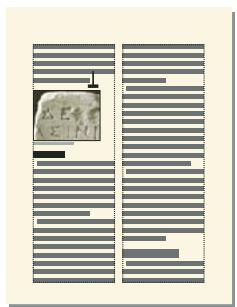
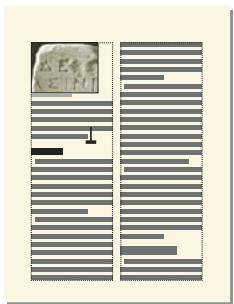
Au-dessous de la ligne courante et en haut de la colonne
Un cadre ancre positionné en bas ou en haut de la colonne ne se déplace que lorsque son symbole d'ancrage se déplace vers une autre colonne.
Important : pour placer un cadre ancre sous une ligne contenant un intertitre, placez le symbole d'ancrage dans le paragraphe courant et non dans l'intertitre. Dans le cas contraire, le cadre ancre masque le texte situé sous l'intertitre.
Lechioindune position d'ancrage En dessous de la ligne courante, En haut de la colonne ou En bas de la colonne, permit de definiir les caractéristiques suivantes.
Alignement horizontal Choisissez l'alignement horizontal du cadre dans le menu déroulant Alignment. Vous pouvez aligner le cadre à gauche, au centre ou à droite. Dans un document recto-verse, vous pouvez également éloigner ou rapprocher le cadre ancre de la bordure de reliure.
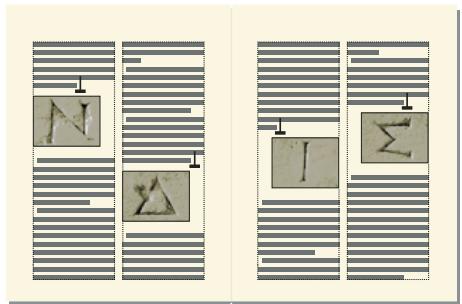
Eloiignment de la reliure
Rognage Pour empêcher un cadre large de dépasser le bord de la colonne, utilisez l'option Rogné.
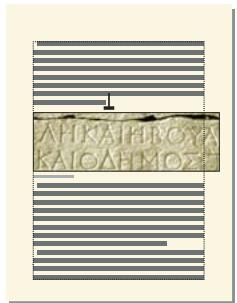
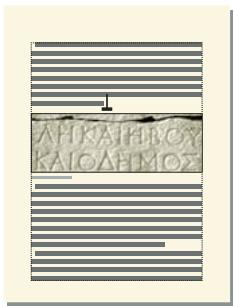
Rognage inactif et actif
Flottant L'option Flottant permet de déplacer le cadre vers la première colonne pouvant le recevoir si le cadre et son symbole d'ancrage ne tiennent pas dans la même colonne.
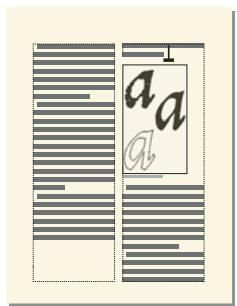
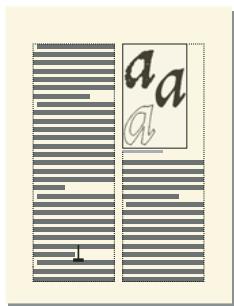
Option Flottant désactivée et activée
Lorsque l'option Flottant est désactivée, le cadre et son symbole d'ancrage se déplacent vers la première colonne pouvant les recevoir. Il reste un espace blanc au bas de la colonne. Lorsque l'option Flottant est activée, le symbole d'ancrage ne rouge pas, mais le cadre se déplace vers la première colonne pouvant le recevoir. Le texte de la colonne suivante remplit l'espace entre le symbole d'ancrage et le cadre.
Cadres ancrés dans les mises en page à colonnes multiples
Un cadre ancre dans une zone de texte à colonnes multiples peut fusionner avec des colonnes et sa position peut etre affectee par des paragraphs fusionnés.
Cadre ancre dans un paragraphe fusionné Quand un cadre est ancre dans un paragraphe fusionné, il fusionne les colonnes de la meme facon que le paragraphe.
Cadre plus large qu'une colonne Un cadre ancre non rogne qui s'etend dans une autre colonne de zone courante fusionne les colonnes de la zone courante. Un cadre qui s'etend dans la zone de titre de marge fusionne également la zone de titre de marge.
Fusion de la zone de titre de marge et de toutes les colonnes et fusion des colonnes uniquement
Un cadre ancre rogne fusienne des colonnes uniquement s'il est ancre dans un paragraphe fusonne.
Cadre ancre en haut et en bas d'une colonne Quand le symbole d'ancrage d'un cadre ancre en haut d'une colonne s'affiche en dessous d'un paragraphe fusionné, le cadre apparait dans la colonne située juste en dessous du paragraphe fusionné et non en haut de la colonne.
Ancrage en haut et en bas de la colonne
Un cadre ancre en bas de colonne est placé de la même maniere quand le symbole d'ancrage apparait au-dessus d'un paragraphe fusionné.
Vous pouvez, pour forcer le positionnement du cadre ancre en haut ou en bas d'une colonne (au-dessus ou en dessous d'un paragraphe fusionné), fusionner le cadre avec les colonnes. Pour ce faire, désactivez l'option Rogné de la boite de dialogue Cadre ancre et redimensionné le cadre ancre jusqu'à ce qu'il s'étende dans une autre colonne.
Cadres ancrés à l'extérieur d'une colonne de texte
Pour positionner un cadre ancre à l'extérieur d'une colonne de texte, choisissez la position d'ancrage Hors colonne dans la boite de dialogue Cadre ancre. Pour plus d'informations sur le positionnement d'un cadre ancre afin qu'il apparaisse toujours dans la marge de la page, même dans un document à colonnes multiples.
Le choix de la position d'ancrage Hors colonne permet de définir les caractéristiques suivantes.
Côté Vous pouvez placer le cadre ancre du côté gauche ou droit de la colonne ou le long du côté le plus proche ou le plus éloigné du bord de la page.
Ancrage à gauche et à droite
Dans le cas d'un document recto-verse, vous pouvez également placer le cadre sur le cote le plus proche ou le plus éloigné de la reliure.
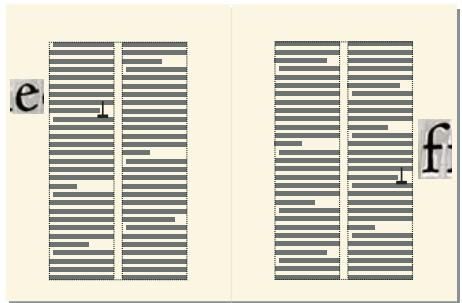
Eloquentement de la reliure
Distance au-dessus de la ligne de base Vous pouvez regler la position du cadre vers le haut ou le bas par rapport à la ligne de base du texte en faisant glisser le cadre ou en spécifiant une valeur pour l'option Distance au-dessus de la ligne de base dans la boîte de dialogue Cadre ancre. Une valeur nulle aligne le bas du cadre sur la ligne de base du texte. Une valeur positive déplace le cadre vers le haut, une valeur négative le déplace vers le bas.
Distance nulle et distance négative au-dessus de la ligne de base
Il n'est pas possible de positionner le cadre ancre au-dessus du sommet ou en dessous de la base de la zone de texte. Si le paramètre avait placer le cadre ancre au-dessus ou en dessous de la zone de texte, FrameMaker le place le plus haut ou le plus bas possible. Si vous modifiez le texte ultérieurement et que le symbole d'ancrage s'éloigne alors du haut ou du bas de la zone texte, FrameMaker ajuste la position du cadre ancre.
Distance de la colonne You pouvez regler la position du cadre à gauche ou à droite du bord de la colonne en faisant glisser le cadre ou en spécifiant une valeur pour l'option Distance de la colonne dans la boite de dialogue Cadre ancre. Une valeur nulle aligne le bord du cadre sur le bord de la colonne. Une valeur positive éloigne le cadre de la colonne, une valeur négative le place dans la colonne.
Distance nulle et distance positive par rapport à la colonne
La distance étant toujours calculée par rapport au bord de la colonne, le cadre peut apparaître entre les colonnes d'une page en colonnes multiples. Vous pouvez modifier les marges de page et l'aspect des colonnes pour élargir la gouttière entre les colonnes afin de-disposer de plus de place pour le cadre. Si, en revanche, vous modifie un document
structure, demandez à votre développement d'élargir la gouttière entre les colonnes de manière à laisser de la place pour le cadre.
Voir aussi
« Modification des marges et du nombre de colonnes » à la page 86
« Modification des marges et de l'aspect des colonnes sur des pages spécifiques » à la page 90
Cadres ancrés dans les marges de pages
Pour positionner un cadre ancre afin qu'il s'affiche toujours dans la marge (meme dans une mise en page à colonnes multiples), choisissez la position d'ancrage Hors zone de texte dans la zone Cadre ancre. Vous pouvez alors spécifier les options décrites à la section précédente. Cependant, les distances que vous spécifie sont calculées depuis le bord de la zone de texte, qui peut être différent du bord de la colonne de texte sur des pages à colonnes multiples.
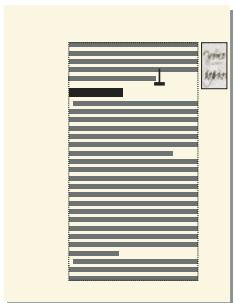
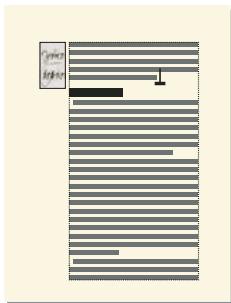
Côté le plus proche du bord de la page et côté le plus éloigné
Dans une mise en page à une colonne, l'option Hors zone de texte a le même effet que l'option Hors colonne.
Cadres ancrés insérés dans un texte de paragraphe
Pour placer un cadre ancre au début d'un paragraphe (le texte du paragraphe de cette colonne entourant le cadre),CHOISSEZ LA POSITION D'ANCRAGE InsERER dans paragraphe dans la boite de dialogue Cadre ancre. Cela est utile, par exemple, pour definir un petit graphique ou une lettrine au début d'un paragraphe.
Si le cadre ancre est plus haut que le paragraphe, le texte des paragraphses suivants habille le cadre à moins que le paragraphe contenant le symbole d'ancrage ne soit un paragraphe fusionné.
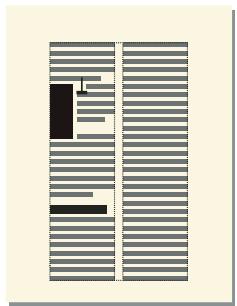
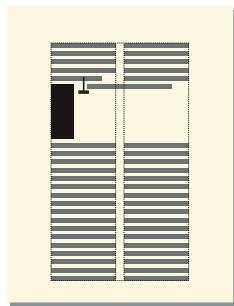
Cadre s'étendant sur deux paragraphs et dans un paragraphe fusionné
Lechioix de la position d'ancrage Inserer dans paragraphe permet de définir les caractéristiques suivantes :
Alignement You pouvez aligner le cadre ancre sur le cote gauche ou droit du paragraphe. Dans le cas d'un document recto verso, vous pouvez égalementCHOISIR L'option Cote le plus proche de la reliure ou Cote le plus eoigné de la reliure.
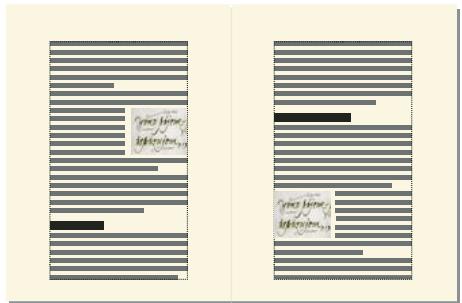
Côté le plus proche de la reliure
Le cadre est aligné sur le retrait gauche du paragraphe lorsqu'il s'affiche sur le côté gauche du paragraphe, sur le retrait droit lorsqu'il apparait sur le côté droit. Si le paragraphe possède un retrait sur la première ligne, le cadre ancre ne modifie pas la position du retrait.
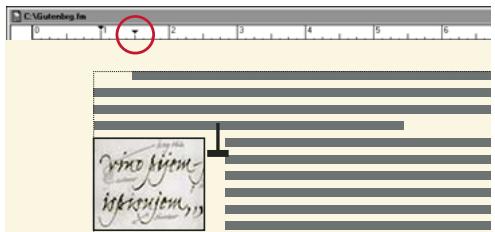
Graphique s'etendant au-delà du retrait de première ligne
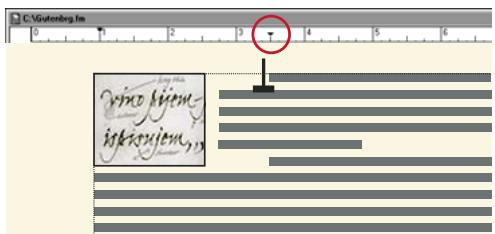
Retrait de première ligne plus important
Si vous souhaitez conserver un retrait de première ligne, définissez un retrait de première ligne plus important que la largeur du cadre ancre. Si vous modifiez un document structure, vous pouvez également consulter votre développement pour définir une valeur de retrait de première ligne supérieure à la largeur du cadre.
Gouttière You pouvez spécifier la gouttière entre le cadre ancre et le texte de paragraphe l'habillant.
Voir aussi
« Retrait, alignement et espacement » à la page 64
Insertion de cadres ancrés dans des documents structurés
Dans un document structure, un élément graphique définit un cadre ancre pouvant contirn des objets graphiques. Ce cadre est ancre à un emplacement spécifique dans le texte. Lorsque vous modifiez le texte, le cadre et son contenu suiveit le texte automatiquement.
Pour insérer un élément graphique, vous devez indiquer l'endetroit auquel vous souhaitez ancreer son cadre. Vous pouvez par exemple ancreer le cadre dans un élément Para (le graphique sera alors un élément infant de Para) ou dans un élément Section (en tant qu'élement frère de Para et d'autres éléments de Section). Tout dépend de la manière dont les éléments sont définis pour votre document. Celles que vous définissez sont indépendantes des règes de formatage de l'élement et ne sont pas considérées comme des règles de formatage personalisées.
Dans la fenêtre de document, un symbole d'ancrage (⊥) s'affiche au point d'ancrage dans le texte lorsque l'options Affichage > Symboles de texte est activée. Le cadre peut être positionné de diverses manières sur la page : dans l'alignement du texte, à côté ou à la suite d'un paragraphe ou dans la marge de la page. La position d'ancrage est définie par rapport au symbole d'ancrage.
Les cadres anciés peuvent être positionnés de diverses manières
Un élément graphique apparait dans la structure du document à l'endetroit auquel il est ancre au texte, qu'elle que soit la position du cadre sur la page. Dans la Vue de la structure, cet élément est représenté par une bulle à coins carrés avec le fragment de texte
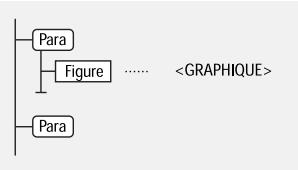
Element graphique
Insertion d'un élément cadre ancre
1 Cliquez à l'endetroit auquel vous souhaitez ancrel le cadre.
2 Sélectionnez un élément cadre ancre dans le Catalogue d'éléments et cliquez sur Insérer.
Voupez ealement inserer un element a l'aide de la commande Spcial > Cadre ancre. Si plusieurs elements cadre sont disponibles, choisissez 1'ellement a inserer dans le menu deroulant Balise d'element du panneau Cadre ancre.
3 Choisissez la position d'ancrage du cadre, puis spécifie ses dimensions et ses caractéristiques de formatage. Les caractéristiques affichées dans la boîte de dialogue dépendant de la position d'ancrage可以选择. Pour plus d'informations, voir « Cadres ancrés intégrés » à la page 272.
4 Cliquez sur Nouveau cadre. Le cadre ancre apparait dans la fenetre de document et un symbole d'ancrage ( ) s'affiche au niveau du point d'insertion lorsque l'option Affichage > Symboles de texte est activée. Une bulle avec le fragment de texte
Si aucun élément cadre ancre n'est disponible à l'emplacement souhaite, vous pouvez utiliser un élément non valide. ÀpRES l'avoir insere, consultez votre développement pour savoir comment le rendre valide pour cet emplacement.
Utilisation d'un élément cadre ancre non valide
Procedez de l'une des façons suivantes:
Pour utiliser un élément dans une autre partie du document, insérez l'élément dans un emplacement valide puis déplacez-le ou bien utilisez le paramètre Tous les éléments pour rendre l'élément valide partout, puis insérez-le à l'endetroit souhaité.
- Pour insérer un élément cadre ancre non valide avec une balise par défaut,CHOISSEZ Spécial > Cadre anré, puis GRAPHIQUE dans le menu dérouulant Balise d'élement. (cette option apparait dans le menu si aucun élément cadre définit n'est disponible).
Remplissage et modification des cadres ancrés
Voupez dessiner des graphiques dans un cadre ancre, faire glisser et coller des graphiques depuis un autre emplacement du document et importer ou coller des graphiques depuis un autre document ou une autre application. Utilise ces methodes pour placer des graphiques et du texte dans des cadres graphiques non ancrés et dans des cadres ancrés.
Vouse pouvez positionner un graphique dans un cadre ancre, puis utiliser une zone de texte ou une ligne de texte au sein de ce cadre pour le titre de l'illustration. Mais il peut etre plus facile de placer et de numeroter le titre correctement si vous placez l'illustration dans un tableau a cellule unique, puis definissez le titre du tableau comme un titre d'illustration.
Le contenu d'un cadre ancre est coupé s'il s'etend jusqu'à la cordure du cadre ou au-delà. Affichez la cordure des cadres enclinuant dessus (si la cordure n'est pas visible,choisissez Affichage > Bordures).
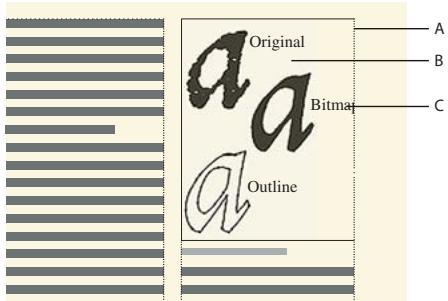
A. Bordure de cadre B. Graphique rogné C. Legende rognée
Vou puez modifier la taille d'un cadre ancre, sa position d'ancrage, ainsi que les caractéristiques définies lors de la creation du cadre. Dans le cas d'un document structuré, ces modifications n'en affectent pas la structure et sont independantes des règes de formatage de l'élement.
Vous pouze également manipuler des cadres ancrés comme dans le cas d'autres objets. Par exemple, vous pouze modifier les caractéristiques de dessin d'un cadre (telles que l'épaissur du trait), puis le dupliquer, le supprimer, le déplacer ou le redimensionner.
Voir aussi
« Ajout d'un titre à une illustration » à la page 248
« Ajout de texte aux graphiques » à la page 245
« Dessin d'objets » à la page 237
« Redimensionnement et transformation d'objects » à la page 260
« Inversion et rotation d'objets » à la page 256
« Déplacement d'un objet » à la page 250
Remplissage des cadres ancrés dans des documents structurés
Dans un document structure, vous pouvez dessiner des graphiques dans un cadre ancre, faire glisser ou coller des graphiques depuis un autre emplacement du document ou importer ou coller des graphiques depuis un autre document ou une autre application. Meme si l'element graphique fait partie de la structure du document, le contenu des cadres n'en fait pas partie.
Vou puez eaglement utilise un cadre ancre pour inserer du texte, tel que le texte d'un titre de marge. Pour ce faire, vous nece tracer une zone de texte dans le cadre ancre. Cependant, n'oubliez pas que ce texte ne fera pas partie de la structure du document.
Le contenu d'un cadre est conservé lors d'une exportation au format XML ou SGML. FrameMaker écrit le contenu dans un fjichier indépendant et lui ajoute une reférence d'entité à partir de saufieur fjichier SGML ou XML.
Important : lors de la préparation d'une exportation au format XML ou SGML, placez un seul graphique par cadre afin d'obtenir de plusieurs résultats. Si vos graphiques sont des images en mode point, n'utilise pas une profondeur de bit d'affichage d'1 bit ou de 24 bits, mais de 8 bits. Demandez conseil à votre développement d'application pour être certain que le contenu de vos cadres sera entierement conserved.
Après avoir inséré des graphiques dans un cadre, vous pouvez les modifier à loisir. Vous pouvez, par exemple, changer l'épaissur de trait, appliquer une couleur de replissage et aligner, empiler ou groupe plusieurs objets.
Insertion d'un graphique ou de texte dans un cadre graphique
Procedez de l'une des façons suivantes:
- Pour dessiner un graphique ou ajouter du texte, utilisez l'un des outils du panneau Outils.
Important : commencez le dessin de l'objet à l'intérieur du cadre pour qu'il s'insere à la fois dans la page et le cadre.
- Pour déplacer un graphique dans un cadre, faites-le glisser jusqu'à ce que le pointeur se trouve à l'intérieur des cordures du cadre. L'objet se place dans le cadre lorsque vous le faites glisser sur la bordure du cadre.
Pour coller un graphique dans un cadre depuis le Presse-papiers, selectionnez le cadre et choisissez Edition > Coller. - Pour importer un graphique dans un cadre, Sélectionnez le cadre et choisissez Fichier > Importer > Fichier. Vous pouvez également importer un graphique selon d'autres méthodes qui varient en fonction de la plate-forme utilisé.
Remarque: si un graphique semble se trouver dans le cadre ancre mais ne se déplace pas avec le cadre lorsque vous modifiez le texte qui l'entoure, le graphique est probablement situé devant et non dans le cadre; vous l'avez peut'être collé sur la page et non dans le cadre. Faites glisser le graphique hors du cadre, puis à nouveau dans le cadre.
Proédures permettant d'eviter la découpe du contenu d'un cadre ancre
Procedez de l'une des façons suivantes:
- Si l'espace entourant le cadre ancre le permit, agrandissez le cadre.
- Si l'espace à l'intérieur du cadre ancre le permet, éloignez l'objet du bord du cadre.
-
Si le contenu est uniquement coupé par la largeur de la cordure, utilisez le panneau Outils pour réduire l'épaissur de la cordure du cadre ancre ou attribuer le paramètre Aucun au motif de trait (voir « Application et modification des caractéristiques de dessin » à la page 241).
-
Si un cadre et son contenu sont coupés par le bord d'une colonne de texte,CHOISSEZ Spcaial > Cadre ancre, desactivez l'option Rogne, puis cliquez sur Modifier cadre.
Modification de la position d'ancrage d'un cadre et de ses caractéristiques de dessin
Sélectionné le cadre et procédez de l'une des façon suivantes :CHOISSEZ Spécial > Cadre ancre.
- Pour modifier la position d'ancrage du cadre,CHOISSEZ Spcaial > Cadre ancre.Modifiez les parametes et cliquez sur Modifier cadre.
- Pour modifier les caractéristiques de dessin, Sélectionnez le cadre et, à l'aide du panneau Outils, spécifiez les caractéristiques de votrechioix. Par exemple, vous pouvez modifier le motif de trait d'un cadre pour rendre la cordure du cadre imprimable ou modifier son motif de replissage pour ombrer l'intérieur du cadre.
Redimensionnement d'un cadre anché
Procedez de l'une des façons suivantes:
- Pour redimensionner le cadre rapidement mais approximativement, Sélectionnez-le et faites glisser l'une de ses poignées. La taille s'affiche sur la barre d'etat au fur et à mesure du déplacement.
- Pour redimensionner le cadre de façon précise, Sélectionné-le et indiquez sa taille à l'aide des commandes Graphiques > Caracteristiques, Graphiques > Redimension ou Spécial > Cadre ancé.
- Pour redimensionner un cadre ancre à la taille de l'objet contenu dans le cadre, appuyez simultanément sur les touches Echap M P.
- Pour redimensionner un graphique situé dans un cadre ancre, Sélectionnéz l'objet et faites glisser l'une de ses poignées ou choisissez Graphiques > Redimension et entrez les dimensions.
Copie, déplacement et suppression d'un cadre anché
Copie ou déplacement d'un cadre ancre à l'aide des commandes Copier et Coller
1 Sélectionnez le cadre etCHOISEZ Edition > Copier ou Edition > Couper. Il n'est pas nécessaire de selectionner le symbole d'ancrage.
2 Cliquez dans le texte à l'endetroit auquel insérer le cadre et choisissez Edition > Coller. Le symbole d'ancrage s'affiche au niveau du point d'insertion si les symboles de texte sont visibles. Si vous modifie un document structuré, reportez-vous au Catalogue d'éléments avant de coller et vérifie que l'emplacement choisi accepte les éléments graphiques.
Dans certains cas (par exemple, si un cadre est place en haut ou en bas d'une colonne), le cadre ne change pas de position même si le symbole d'ancrage se déplace. Si vous avez des difficultés à repositionner un cadre ancre à l'extérieur d'une zone de texte ou d'une colonne pivotée, annulez la rotation, positionnez le cadre ancre, puis rétablissez la rotation de la zone de texte.
Si yous modifiez un document structure, you pouze egalement deplacer le cadre en faisant glisser la bulle du cadre dans la Vue de la structure ou copier le cadre en faisant glisser la bulle tout en maintainant enfoncée la touche Alt.
Déplacement d'un cadre ancre sans déplacer son symbole d'ancrage
Procedez del'une des façons suivantes:
Pour un repositionnement rapide mais approximatif, faites glisser le cadre.
Pour un repositionnement plus précis, deplacez le cadre par petits increments a l'aide des touches flechees.
- Pour plus de précision, spécifiez la position du cadre à l'aide de la commande Spécaïl > Cadre ancre.
Certain cadres ancrés ne peuvent pas être déplacés sans leur symbole d'ancrage. Cependant, vous pouvez déplacer un cadre verticalément s'il est ancre au point d'insertion, en dehors de la colonne de texte ou en dehors de la zone de texte. Si un cadre est ancre en dehors de la colonne ou de la zone de texte, vous ne pouvez pas le déplacer au-dessus du sommet ou en dessous de la base de la zone de texte.
Remarque : lorsque vous déplacez un cadre dans une colonne, le texte de la colonne ne s'ajuste pas pour s'adapter au cadre. Utilisez la position d'ancrage Insérer dans paragraphe pour déplacer le cadre entièrement à l'intérieur de la colonne et enrouler automatiquement le texte autour du cadre. Vous pouvez également modifier les retraits de paragraphe pour offrir plus d'espace au cadre.
Déplacement d'un symbole d'ancrage de cadre
1 Sélectionnéz le cadre. Il n'est pas nécessaire de selectionner le symbole d'ancrage.
2 Choisissez Edition > Couper, cliquez dans le texte à l'endetroit auquel inserer le symbole d'ancrage, puis choisissez Edition > Coller. Le symbole d'ancrage s'affiche au niveau du point d'insertion si les symboles de texte sont visibles.
Dans certains cas (par exemple, lorsque le cadre est positionné en haut ou au bas d'une colonne de texte), le cadre peut rester immobile même si le symbole de cadre se déplace.
Suppression d'un cadre ancre
Sélectionnéz le cadre et appuyez sur la touche Suppr.
Ajout d'attributs d'objet pour un PDF balisé
Si vous avez l'intention d'exporter votre document au format PDF balisé ou XML, vous pouvez inclure des informations concernant les attributs d'objet des cadres ancrés.
Le texte optionnel (autre texte) est différent des graphiques ou du texte standard. Il sert généralement à déscrie une image pour les lecteurs d'écran. Le texte réel permet de dire le texte réel à partir d'un élément tel qu'une lettrine. Par exemple, si le réducteur utilise une lettrine pour la dette A du mot « Adobe», tout en souhaitant que les lecteurs d'écran lisant le texte puisent malgré tout dire le mot « Adobe » dans son intégrality et non seulement « dobe », il peut renseigner l attribut de texte réel. L attribut est ensuite enregistré dans le texte optionnel et le texte réel aux formats XML et PDF balisé.
Si vous affectez un attribut de texte optionnel (attribut Autres) à un cadre ancre, les éléments figure correspondants contenus dans le texte au format PDF et les éléments graphiques correspondants du texte au format XML se voient également attribuer un attribut de texte optionnel. L'attribut de texte réel esttraitéuniquement pourle.format PDF balisé.Cet attribut estignore en cas d'exportation au format XML.
Remarque: les attributs d'objet prènnant en charge le format de codage de texte Unicode.
1 Sélectionnéz le cadre et choisissez Graphiques > Caracteristiques.
2 Cliquez sur Attributs de l'objet.
3 Dans la section Attributes de texte, ajoutez votre texte réel et optionnel et cliquez sur Définir.
Remarque: en presence de texte optionnel, il est possible que certains lecteurs d'écran ignorent le texte réel.
Zones réactives
Une zone réactive est une zone active d'un document que vous pouvez lier à d'autres zones du document, à un autre document ou à une URL. Vous pouvez appliquer des zones réactives aux objets suivants :
1 Objects graphiques
2 Images
3 Cadre ancre
4 Bloc graphique
5 Bloc de texte
6 Ligne de texte
7 Equations
FrameMaker prend en charge les formes suivantes pour les zones sensibles :
1 Ligne
2 Arc
3 Ligne brisée
4 Courbe aléatoire
5 Rectangle
6 Rectangle arrondi
7 Ovale
8 Polygone
Vous pouvezisser des zones reactives dans des objets graphiques et les liea a des objets textuels dans le meme document ou d'autres documents. Vous pouvez superposer une zone reactive invisible sur une image pour creer un lien vers n'importe quel texte ou vue de detail pertinent dans le document.
Avec les zones réactives, vous pouvez ajouter plusieurs liens dans différentes parties d'un graphique sans avoir à diviser le graphique en plusieurs éléments distincts. Par exemple, dans une carte du monde, vous pouvez créé dans chacun des pays une zone réactive pointant vers des informations supplémentaires au sujet du pays concerné; ces informations peuvent se trouver au sein d'un même document, dans d'autres documents ou à une adresse Web.
Les zones réactives sont prises en charge partout dans les documents FrameMaker, y compris dans les maquettes. Un cas d'utilisation de zones réactives sur une maquette est un logo clickable pour chaque page du document qui conduit l'utilisateur à une URL.
Les zones reactives ressemblant aux autres objets graphiques. En mode d'édition, vous pouvez selectionner les zones reactives et modifier leurs propriétés. En mode d'affichage, lorsque vous passez le pointeur de la souris sur une zone reactive, le curseur change de forme afin d'indiquer la zone clickable active.
Vous pouvez lier une zone reactive d'un document à un autre. Les fichiers PDF prenrent en charge uniquement les zones reactives rectangulaires. Les zones reactives de toutes les autres formes sont converties en zones reactives rectangulaires lorsque vous creez le fichier PDF. D'autres formats de sortie, comme HTML, prennt en charge d'autres formes de zone reactive, par exemple la forme ovale. Si vous souhaitezmettre à l'échelle, faire pivoter et déplacer les zones reactives avec le cadre ancre, regroupez-les avec le cadre ancre. Lors de l'enregistrement XML, FrameMaker enregistrre le graphique contenant les zones reactives dans un fichier MIF. Lors de la réouverture du fichier XML, FrameMaker replacera les informations de zone reactive dans le fichier FrameMaker depuis le fichier MIF. D'autres types de sortie prennten en charge les zones reactives, notamment : HTML, WebHelp, FlashHelp, Airhelp et Multiscreen.
Le contueur de zones reactives affiche les zones reactives disponibles dans un document ou dans tous les documents ouverts. En utilisant le contueur de zones reactives, vous pouvez modifier/supprimer/dissocier les zones reactives existantes.
Création de zones réactives en utilisant les propriétés de zone sensible
1 Insérez un marqueur hypertexte de type Destination nommée. Outre le marqueur Destination nommée, vous pouvez lier les zones réactives à des URL.
2 Avc le bouton droit de la souris, cliquez sur un objet et dans le menu contextuel, selectionnez Proprietes de la zone reactive.
3 Dans la boite de dialogue Crerer une zone reactive, procedez de l'une des facons suivantes :
a Spécifiez le document cible pour le lien. FrameMaker affiche les marqueurs disponibles (instance de la commande Destination nommée) dans le document sélectionné. Sélectionnez l'instance appropriée.
b Entrez l'URL cible. La longueur de l'URL est limite a 1011 octets. 1011 octets peuvent containir 1011 caracteteres codés sur un octet, comme pour l'anglais, ou 506 caracteteres codés sur deux octets, comme pour le grec.
4 Spécifiez une infobulle. La longueur maximale du texte de l'infobulle est de 1023 octets. 1023 octets peuvent contir 1023 caractères codés sur un octet, comme pour l'anglais, ou 511 caractères codés sur deux octets, comme pour le grec. L'infobulle est facultative.
5 Cliquez sur Enregistrer.
Vouss pouvez maintainant tester le lien en maintainant les touches Ctrl+Alt enfoncées et en cliquant sur la zone réactive. Vous pouvez générer un filier PDF ou d'autres sorties.
Création de zones réactives avec la barre d'outils graphiques
1 Dans la barre d'outils graphiques, cliquez sur Mode de zone reactive (2).
2 Creez un objet graphique.
FrameMaker lance la boite de dialogue Zone reactive.
3 Dans la boîte de dialogue Zone réactive, procédez de l'une des façon suivantes :
a Spécifiez le document cible pour le lien. FrameMaker affiche les marqueurs disponibles (instance de la commande Destination nommée) dans le document sélectionné. Sélectionnez l'instance appropriée.
b Entrez l'URL cible. La longueur de l'URL est limite a 1011 octets. 1011 octets peuvent containir 1011 caracteteres codés sur un octet, comme pour l'anglais, ou 506 caracteteres codés sur deux octets, comme pour le grec.
4 Spécifiez une infobulle. La longueur maximale du texte de l'infobulle est de 1023 octets. 1023 octets peuvent contir 1023 caractères codés sur un octet, comme pour l'anglais, ou 511 caractères codés sur deux octets, comme pour le grec. L'infobulle est facultative.
5 Cliquez sur Enregistrer.
Vou puez maintainant tester le lien en Maintenant les touches Ctrl+Alt enfoncées et en cliquant sur la zone réactive. Vous pouze générer un fjichier PDF ou d'autres sorties.
Dissociation d'une zone réactive
Yououpouvezdissociereunezonereactive pour supprimerlesinformationdeszonereactivedeI'objetgraphique.
- Dans le conteneur de zones reactives, Sélectionnez l'entrée Zone réactive, puis cliquez sur Dissocier.
ou
Selectionnez une zone réactive, puis dans le menu Graphiques, Sélectionnéz Dissocier la zone réactive.
ou
Cliquez avec le bouton droit sur une zone réactive, puis dans le menu contextuel, sélectionnez Dissocier la zone réactive.
Creation de zones réactives dans les graphiques vectoriels
Voupez create plusieurs zones reactives dans des graphiques vectoriels, tels qu'un fjchier CGM, importes dans un document FrameMaker. Les différentes parties du graphique CGM. peuvent etre converties en zones reactives distinctes.
Styles d'objet
Vouss pouvez enregistrer en tant que style les propriétés d'objet que vous utilisez le plus souvent. Vous pouze ensuite appliquer ces styles à divers objets, tels que des images, des cadres ancrés et des zones de texte pour harmoniser leur taille et leur appearance. Par exemple, vous pouze creator et appliquer un style d'objet à tous les cadres ancrés dans un document ou dans tous les documents, pour qu'ils soient de la même taille.
Les styles d'objet comprennent les propriétés suivantes :
- Position etaille (largeur, hauteur, haut, gauche et angle)
Fond (motif de replissage, teinte et couleur) - Contour (style de ligne et flèche, largeur de ligne, crayon)
Ligne de texte (alignment) - Bloc de texte (propriétés de flux et de colonne)
- Cadre ancre (position d'ancrage et propriétés associées)
Graphiques (mise à l'échelle et résolution) - Equation (alignment, taille et sauts de ligne automatiques)
Type et largeur d'habillage
Les styles d'objet sont pertinents pour les objets suivants dans FrameMaker :
Images
- Cadre ancre
- Objects graphiques
- Bloc de texte
Ligne de texte
Equations
Configuration de style d'objet
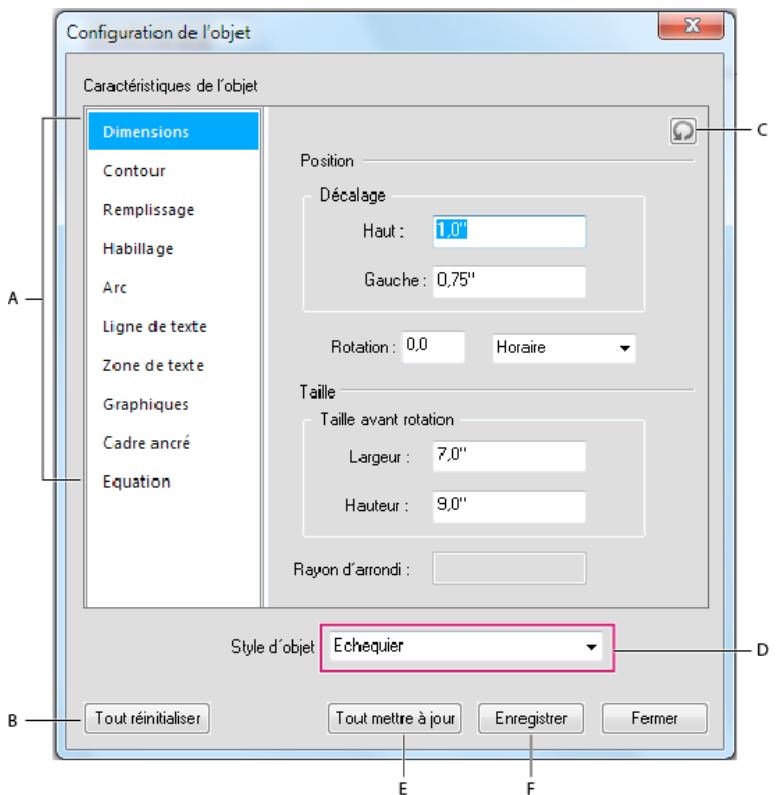
A. Listes propriétés d'objet B. Réinitialiser toutes les propriétés à leur valeur par défaut. C. Actualiser les propriétés du style d'objet D. Sélectionner un nom de style d'objet E. Tout mettre à jour F. Appliquer
Catalogue de styles d'objet
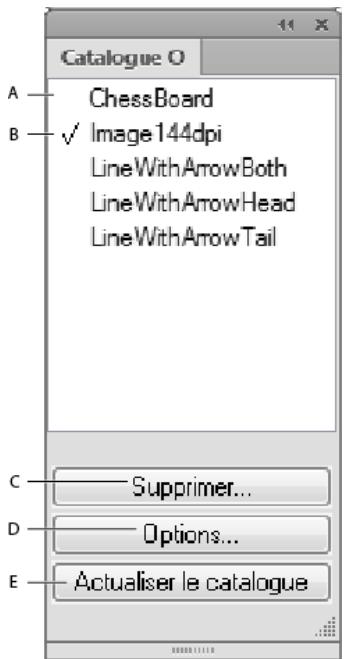
A. Noms des styles d'objet B. La coche indique que le style est appliqué au document en cours C. Supprimer un style dans le document
D. Options d'affichage des styles dans le catalogue E. Actualiser la liste des styles affichés dans le catalogue
Création d'un style d'objet
1 Sélectionnez Graphiques > Configuration de style d'objet
La configuration d'objet s'affiche avec toutes les valeurs de propriété vides.
2 Dans la boite de dialogue Configuration de style d'objet, entrez un nom pour le style d'objet.
3 Modifiez les valeurs de propriété et cliquez sur Enregister.
Création d'un style d'objet à partir des propriétés d'un objet
1 Sélectionnéz l'objet à partir duquel vous souhaitez créé un style d'objet.
2 Sélectionnez Graphiques > Configuration de style d'objet
La configuration de style d'objet affiche les propriétés relatives à l'objet sélectionné et renseigne les valeurs de ces propriétés à partir de l'objet sélectionné.
3 Dans la boîte de dialogue Configuration de style d'objet, entrez un nom pour le style d'objet.
4 Modifiez les valeurs de propriété, si nécessaire, puis cliquez sur Enregistrer.
Application d'un style d'objet
1 Sélectionnez Graphiques > Catalogue de style d'objet.
2 Sélectionnez un ou plusieurs objets sur lesquels vous souhaitez appliquer le style.
3 Dans le catalogue de style d'objet, cliquez sur le nom d'un style d'objet à appliquer.
Importation des formats d'objets d'un autre document
1 Sélectionnez Fichier > Importer > Formats.
2 Dans la boîte de dialogue Importer des formats, Sélectionnéz Styles d'objet.
3 Sélectionnez Importer.
Utilisation de RoboScreenCapture
RoboScreenCapture est un outil de capture d'écran permettant la capture et la modification d'images. Vous pouvez ensuite utiliser ces images dans vos différents systèmes d'aide tels que les didacticiels en ligne, manuels, supports de formation, presentations, supports marketing et pages Web.
L'intégration de FrameMaker avec RoboScreenCapture vous permit d'effectuer les opérations suivantes :
- Ouvrir RoboScreenCapture à partir de FrameMaker.
- Insérer dans FrameMaker des images créées dans RoboScreenCapture.
- Modifier des images importées par référence dans FrameMaker à l'aide de RoboScreenCapture. Vous pouvez utiliser l'option de menu contextual Modifier avec RoboScreenCapture pour une image afin d'ouvoir et de modifier l'image dans RoboScreenCapture.
Les modifications apportées à l'image sont reflétées dans FrameMaker une fois l'image enregistrée et fermée dans RoboScreenCapture.
Remarque: cette option est disponible uniquement pour les formats d'image pris en charge par RoboScreenCapture.
RoboScreen Capture permit d'effectuer les tâches suivantes :
10 modes de captures d'écran disponibles, notamment un mode Dessin à main levée Adobe, Ecran virtuel et Multi-régions
- Capture d'écrans à l'aide d'un menu déroulant, possibilité de création de vos raccourcis clavier personnelisés et commande vocale du logiciel RoboScreenCapture
- Capture d'images complexes issues deiaux video au format DirectX,Direct3D,3Dfx,Voodoo et Glide
- Capture de page Web entière au-delà des limites de l'écran
Modification d-images
20 formats d'image disponibles à l'enregistrement
- Enregistrement automatique de captures d'écran dans des fichiers d'images
- Ajout rapide de tampons, de cadres, d'ombres portées, etc.
- Modification des couleurs, rotation et inversement et réduction de la taille de l'image
- Ajout de tampons d'identification aux captures d'écran (nom ou logo de l'entreprise)
- Mise en relief de certaines zones de l'image avec des formes, des effets d'ombre, etc.
Capture et insertion d'images
Vous pouvez utiliser RoboScreenCapture à partir de FrameMaker pour capturer les images des applications s'executant sur l'ordinateur et les enregistrer dans RoboScreenCapture. ÀpRES l'enregistrement, vous pouvez importer le fichier dans un document FrameMaker ouvert.
1 Ouvrez le document FrameMaker dans lequel vous souhaitez insérer des images.
2 Sélectionnez Fichier > Lancer RoboScreenCapture. L'application RoboScreenCapture démarre.
3 Dans RoboScreenCapture, effectuez une capture d'écran de l'application de votrechioin utilisant les différentes options du menu Capture.
4 Enregistrez et fermez RoboScreenCapture.
5 Dans Adobe FrameMaker, selectionnez Fichier > Importer > Fichier. La boite de dialogue Importer s'affiche.
6 Sélectionnez le fichier créé dans RoboScreenCapture.
7 Sélectionnez Importer par référence dans la boite de dialogue Importer.
8 Cliquez sur Importer.
Modification des images importées
RoboScreenCapture permit de modifier les images insérées par referencia dans les documents FrameMaker.
1 Ouvrez FrameMaker.
2 Sélectionnez Fichier > Ouvrir, puis ouvrez un document contenant l'image à modifier.
3 Sélectionnéz l'image à modifier.
4 Cliquez avec le bouton droit de la souris sur l'image et selectionnez Modifier avec RoboScreenCapture. L'application RoboScreenCapture s'ouvre avec l'image ouverte pour modification.
5 Modifiez l'image.
6 Sélectionnez Fichier > Enregistrer.
7 Sélectionnez Fichier > Quitter, pour fermer l'application RoboScreenCapture.
L'image modifiée est mise à jour dans FrameMaker et peut-être utiliser à votre convenance.
Chapitre 7 : Documents dynamiques
Marqueurs
Les marqueurs de FrameMaker permettent le marquage de vos documents de plusieurs façon. Vous pouvez selectionner des marqueurs prédéfinis, tels que Auteur, Commentaire, Texte conditionnel, ChaineContexte, Référence croisé, Equation, Glossaire, ou encore créé vos propres marqueurs.
Le contèur de marqueurs facilité l'utilisation et la résolution des problèmes sur des centaines de marqueurs dans les documents ou les fichiers livre longs. Vous pouvez afficher tous les marqueurs du document en cours, de tous les documents ouverts, d'un fjchier ou d'un livre spécifique.
Ajout d'un marqueur
Par exemple, pour ajouter un marqueur de type Commentaire :
1 Placez le curseur à l'emplacement où vous souhaitez inserer le commentaire dans votre document.
2 Choisissez Affichage > Conteneurs > Marqueurs pour afficher le conteneur de marqueurs si celui-ci n'est pas deja ouvert.
3 Cliquez sur I'icone d'insertion.
4 Choisissez Commentaire dans le champ Type du marqueur.
5 Saisissez votre commentaire dans la zone de texte Texte du marqueur, puis cliquez sur Nouveau marqueur.
6 Enregistrez le document.
Remarque : pour saisir un caractère de tabulation, vous devez taper \t ou le code hexadécimal \x08. Si vous générez une liste de marqueurs, seules les tabulations insérées avec des codes hexadécimaux s'affichent. En revanche, s'il s'agit d'un index de marqueurs, seules les tabulations saisies avec \t s'affichent.
Pour ajouter un marquee à un document structure :
1 Choisissez Spécial > Marqueur.
2 Sélectionnez un élément de marqueeur dans le Catalogue d' éléments, puis cliquez sur Insérer.
3 Choisissez un type de marquee dans le menu déroulant. Vous pouvez utiliser tout type de marquee prédéfini à l'exception de Texte conditionnel. Vous pouvez également définir vos propres types de marqueurs.
Remarque : consultez votre développement avant de modifier le type de marquee dans les documents structurés. Il se peut que votre document comporte un élément distinct, défini pour chaque type de marquee dont vous avez besoin.
4 Si la boîte de dialogue Attributes du nouvel élément apparait, entrez la valeur des attributs de l'élément de marqueeur, puis cliquez sur le bouton Insérer élément.
Si aucun élément de marqueur n'est disponible dans l'emplacement voulu, vous pouvez utiliser un élément non valide. Àpres l'avoir inséré, consultez votre développement pour savoir comment le rendre valide pour cet emplacement.
Génération d'une liste de marqueurs
Par exemple, pour générer une liste de tous les marqueurs de type Commentaire :
1 Sélectionnez Spécial > List de > Marqueurs pour afficher la boîte de dialogue Configurer liste de marqueurs.
2 Sélectionnez le type de marqueur Commentaire dans le menu déroulant de croite, puis cliquez sur la flèche gauche pour le transférer dans la liste Inclore marqueurs du type, située sur le côte gauche.
3 Activez l'options Créer des liens hypertexte.
4 Appuyez sur le bouton Définir. Tous vos marqueurs de type Commentaire sont répertoriés dans une fenêtre distincte.
Suppression d'un marqueur
Sélectionnez le marqueur dans le conteneur de marqueurs, puis cliquez sur l'icone Supprimer. Le marqueur est supprimé du document.
Création d'un marqueur personnelisé
Vous pouvez également définir des marqueurs personalisés pour les documents à source unique ou automatisés. Par exemple, vous pouvez utiliser des marqueurs personalisés pour marquer du texte à extraire dans un guide de référence distinct. Vous pouze appliquer un marqueeur aux objets graphiques qui nécessit un traitement particulier, par exemple une conversion d'un format à un autre. Vous pouze ensuite extraire automatiquement à l'aide d'un script tous les graphiques auxquels le marqueur personalisé a été appliqué pour qu'un traitement spécifique leur soit appliqué.
1 Choisissez Affichage > Conteneurs > Marqueurs.
2 Cliques sur l'icone d'insertion.
3 Dans la zone Type du marqueur, selectionnez Modifier.
4 Saisissez le nom du marqueur personalisé dans la zone Modifier le type de marqueur personalisé.
5 Cliquez sur Ajouter, puis sur Terminé. Le nouveau type de marqueur est ajouté à la liste des marqueurs.
Ajout d'un marqueur personnelisé à un document
1 Dans le contenteur de marqueurs, cliquez sur Inserer.
2 Sélectionnez le type de marqueur personalisé.
3 Saisissez le texte du marqueur, puis cliquez sur Nouveau marqueur. Un marqueur personalisé est ajouté à votre document.
Documents hypertexte et au format Consultation seulment
Distribution de documents hypertexte
Vous pouvez distribuer des documents hypertexte en ligne dans un système en ligne. La consultation peut s'effectuer de façon linéaire ou aléatoire, selon les liens définis. Vous pouvezisser un système en ligne simple à partir de documents que vous imprimez (avec table des matières et index contenant des liens hypertexte) ou élaborer un environnement en ligne plus complexe accompagné d'un plan et de boutons de navigation.
Pour élaborer un système en ligne, vous doivent creer une série de documents hypertexte dans lesquels vous définisse des zones actives. Dans chaque document, vous désignez des zones actives. Ces zones actives contiennent des commandes hypertexte indiquant le comportement à adopter par FrameMaker lorsqu'un lecteur clique sur l'une d'elles.
Elles permettent par exemple de consulter des informations sur un objet spécifique (clic dans une liste), d'obtenir une vue détaillée d'un graphique (clic dans un graphique) ou d'afficher des informations sur le terme indexé (clic dans un index). Les zones actives permettent également d'acceder directement à une rubrique à partir d'un menu dérouulant et de naviguer dans un document (clic sur un bouton de navigation).
Lors de la création de documents pour une distribution en ligne, respectez les consignes suivantes :
- Ecrivez plusieurs documents courts只想 qu'un seul document long. Un document longtemps s'ouvre plus lentement.
- Placez tous les documents du système en ligne dans un seul dossier. Les chemins d'accès aux graphiques importés et aux commandes hypertexte nécessitant la Specification de noms de fichiers doivent être stockés dans un dossier unique.
- Pour distribuer les documents en tant que fichiers FrameMaker, utilisez des polices qui sont deja disponibles. Envisagez d'utiliser des polices comme Times et Helvetica qui existent sur la plupart des ordinateurs et sur toutes les imprimantes PostScript.
Vou puez enregister un document hypertexte au format PDF (Portable Document Format) ou HTML (Hypertext Markup Language) pour le distribuer sur le Web ou sur un intranet.
Voupez également distribuer vos documents hypertexte au format Consultation seulement 9.0. Les utilisateurs peuvent alors utiliser FrameMaker pour ouvrir, dire, rechercher et imprimer ces documents et utiliser les liens hypertexte incorpores, mais ils ne peuvent y apporter aucune modification.
Voir aussi
« Génération d'HTML » à la page 553
« Génération de fichiers PDF » à la page 533
Documents et livres au format Consultation seulement
Les documents et les livres en ligne sont distribués au format Consultation seulement. Dans FrameMaker, les documents et les livres au format Consultation seulement ne sont pas modifiables. Vous pouvez cependant les consulter, y effectuer des recherches, les copier et les imprimer.
Les documents au format Consultation seulement s'affichent exactement tels qu'ils se presentent une fois convertis au format Consultation seulement. avant de convertir un document au format Consultation seulement, désactive la grille, la rège, les symboles de texte et les cordures via le menu Affichage. Pour l'afficher sans la barre de menus ou de défillement, consultez le manuel en ligne MIF Reference (Référence MIF).
Enregistrement d'un document au format Consultation seulement
1 Choisissez Fichier > Enregisterrsous.
2 Spécifiez Consultation seulement et cliquez sur Enregistrer.
pour convertir plusieurs documents au format Consultation seulement ou Document, appuyez sur les touches Echap+ fl (L minuscule) k. Choisissez l'option et cliquez sur Continuer.
Enregistrement d'un livre au format Consultation seulement
1 Dans la fenêtre du livre, choisissez Fichier > Enregister le livre sous.
2 Spécifiez Consultation seulement et cliquez sur Enregistrer.
A l'ouverture d'un livre au format Consultation seulement, vous pouvez cliquer sur ou sur pour basculer entre l'affichage des noms de filchier et du texte.
Conversion d'un document au format Consultation seulement sans l'enregistrer
Choisissez Spécial > Hypertexte et cliquez sur Consultation seulement.
Conversion d'un document du format Consultation seulement vers le format Document
Procedez del'une des façons suivantes:
- Si le panneau Hypertexte est ouvert, cliquez sur Rendre modifiable.
- Appuyez sur les touches Echap, f, d, f. Ce raccourci fonctionne également dans un livre.
Conversion d'un livre du format Consultation seulement vers le format Document et vice versa
1 Dans la fenêtre de livre, Sélectionnez les documents à convertir au format Document.
2 Appuyez sur les touches Echap, f, d, f.
3 Pour convertir les fichiers selectionnés au format Document, activez l'option. Pour convertir les fichiers selectionnés au format Consultation seulement, désactive l'option.
4 Cliqueur sur Continuer.
Accès à des pages spécifiques dans des documents au format Consultation seulement
Voupe acher les pages des documents au format Consultation seulement en suivant les liens definis dans les documents, à l'aide des commandes de la fenetre de document ou d'autres commandes de menu.
Procedez de l'une des façons suivantes:
- Cliques sur une zone active pour laquelle la commande hypertexte permet d'acceder à un autre emplacement.
- Cliquez sur les boutons de page de la barre d'objet.
- Utilisez la barre de défilament ou les touches Page suivante et Page précédente.
Utilisez les commandes du menu Navigation. - Cliquez avec le bouton droit de la souris dans la fenetre de document etCHOisissez une commande du menu contextualuel.
Parfois, lorsqu'el'environnement des fenêtres en consultation seulement est personnelé comme décrit dans le manuel en ligne MIF Reference (Référence MIF), certaines commandes d'affichage ne sont pas disponibles.
Déplacement d'un lien à l'autre dans la pile
Le lecteur peut remonter ou redescendre la pile afin d'acceder aux liens précédents ou suivants. Appuyez sur la série de touches Echap+v, Maj+n pour passer au lien suivant. Vous ne pouvez descendre dans la pile que si vous l'avez préalablement remontée.
Procedez de l'une des façon suivantes pour revenir en arrêté :
-
Cliquez sur une zone active contenant une commande Revenir en arrêté ou Revenir en arrêté et adapter à la page.
-
Choisissez Navigation > Retourner à.
- Cliquez avec le bouton droit de la souris dans la fenetre de document et choisissez Retourner à dans le menu contextualuel.
Ouverture d'une nouvelle fenêtre
Si vous avez defini un lien pour afficher un document dans la fenetre active, vous pouvez forcer FrameMaker à l'ouvrir dans une nouvelle fenetre.
Maintenez la touche Maj enfoncée et cliquez sur une zone active. FrameMaker n'ouvre une nouvelle fenetre que si le lien fait reference a un autre document.
Commandes de menu disponibles dans les documents au format Consultation seulement
Certaines commandes FrameMaker sont disponibles dans les documents au format Consultation seulement. Vous pouvez par exemple imprimer le document ou y rechercher du texte et des étiquettes de paragraphe. En outre, il est possible de copier du texte et des graphiques à partir d'un document au format Consultation seulement afin de les coller dans un document modifiable.
La fenêtre de document au format Consultation seulement compte quatre menus FrameMaker : Fichier, Edition, Navigation et Fenêtre. Pour utiliser certaines commandes des menus, vous devez placer un point d'insertion. Pour autres commandes, telles que Edition > Copier, Sélectionné des éléments. La fenêtre de livre au format Consultation seulement compte trois menus FrameMaker : Fichier, Edition et Fenêtre.
Si vous personnalisez l'environnement des fenêtres en consultation seulement, il est possible que certaines commandes ne soient pas disponibles.
Configuration des zones actives hypertexte
Un lecteur se déplace dans un système hypertexte en cliquant sur des zones actives. Une zone active peut être une plage de texte, un graphique ou une partie d'un graphique contenant des commandes hypertexte. Vous pouvez définir ces zones sur les pages courantes ou sur les maquettes, pour qu'elles s'affichent au même endroit sur toutes les pages courantes. Vous pouvez ainsi définir des boutons de navigation sur les maquettes. Si un lecteur clique sur une zone active, sa commande hypertexte est exécutée.
Voir aussi
«Commandes hypertexte» à la page 297
Préparation des zones de texte
Une zone de texte peut être un mot, une expression ou un paragraphe entier. Si le lecteur clique sur une zone de texte contenant une commande hypertexte, FrameMaker recherche la commande hypertexte, met la zone en surbrillance et exécuté la commande.
Procedez de l'une des façon suivantes:
- Pour désigner un mot ou une expression comme zone active, Sélectionnez le texte et modifiez son format de caractères. La modification du format de caractères définit les limites de la zone de texte. La plupart des différences de formatage sont reconnues. Seuls le crénage par paire, l'étirement, l'approche horizontal, les barres de modification, la langue et la casse sont ignorés.

Pour désigner un mot ou une expression comme zone active sans modifier son aspect, utilisez un format de caractères définissant toutes les caractéristiques sur Tel que.
- Pour désigner un paragraphe entier comme zone active, assurez-vous qu'il ne contient pas de modification de format de caractères. Si le paragraphe ne contient qu'une seule commande hypertexte et aucune modification de format de caractères, FrameMaker met en surbrillance tout le paragraphe. Il exécute ensuite la commande lorsqu'un lecteur clique dans le paragraphe.
Pour désigner comme zones actives plusieurs expressions ou mots adjacents dans une chaîne de texte, utilisez le même format de caractères pour toute la chaîne. Insérez ensuite les différentes commandes hypertexte.
FrameMaker divise le texte en zones actives sur la base de l'emplacement des marqueurs. Si un lecteur clique sur le texte, FrameMaker déterminé la zone active en question et exécute la commande hypertexte correcte.
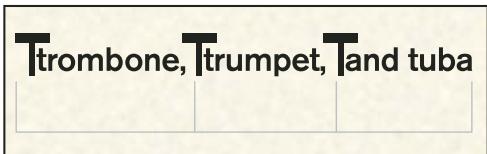
Les marqueurs divisent le texte en zones actives.
Mise en surbrillance des marqueurs dans les documents au format Consultation seulement
Si vous cliquez sur une zone active d'un document ouvert en consultation seulement, FrameMaker ne sélectionné généralement pas le marqueur de référence croisée ou le marqueur hypertexte identifient les informations référencées. Si un document est au format Document FrameMaker, le marqueur est sélectionné. Vous pouvez utiliser le format MIF pour spécifique que les marqueurs sont sélectionnés.
Préparation des graphiques
Les graphiques offrent des indices visuels aux actions hypertexte. Un click sur une icone ou sur une flèche permet respectivement d'afficher des informations sur une rubrique ou d'afficher la page suivante.
Dans un graphique, les commandes hypertexte des zones actives peuvent renvoyer à un autre emplacement ou diviser le graphique en une matrice de commandes hypertexte.
Remarque: si vous préparez des documents devant être distribués en HTML, définièsez des zones actives dans des graphiques ancrés pour creer des images interactives. Les graphiques non ancrés sur les maquettes et pages courantes ne sont pas convertis au format HTML.
1 Dessinez une zone de texte sur toute la surface du graphique à activer. Vous placerez plus tard une commande hypertexte dans la zone de texte.
Assurez-vous que le graphique ne va pas etre habillé de texte.
2 Définisse les motifs de replissage et de trait applicables à la zone de texte sur Aucun. Cette opération rend la zone de texte transparente pour que le graphique qui se trouve derrière la zone reste visible.
3 Choisissez Graphiques > Devant pour placer la zone de texte à l'avant du graphique, si nécessaire. A moins que vous n'ayez placé le graphique sur la page après avoir dessiné la zone de texte, celle-ci se trouve déjà devant le graphique.
Préparation de la même zone sur plusieurs pages
Vous pouvez faire apparaitre une zone active au même emplacement sur plusieurs pages. Pour ce faire, définissez la zone sur une maquette, puis insérez-y la commande hypertexte. Par exemple, vous pouvez créé dans les maquettes des boutons de navigation s'affichant dans les pages courantes et permettant par un simple clic d'acceder à la page précédente ou suivante.
Boutons de navigation définis dans une maquette et s'affichant dans les pages courantes
Vous pouvez personnelier les graphiques actifs des maquettes sur des pages courantes spécifiques lorsque vous souhaitez diriger le lecteur vers un autre endroit. Par exemple, sur la derniere page courante de chaque document vous pouvez creer un bouton Page suivante avec une definition spéciale puisqu'il s'agit de la derniere page.
Affichage d'une zone active sur plusieurs pages
Définisse la zone sur une maquette只不过 que sur une page courante. La zone s'affiche en arrêté-plan dans les pages courantes correspondantes. Lorsque le lecteur clique sur cette zone, la commande de la maquette est activée.
Lorsque vous dessinez la zone de texte sur une maquette, FrameMaker vous invite à créé un modele de zone ou une zone d'arriere-plan. Placez les zones de texte pour les zones actives dans des zones de texte d'arriere-plan (non balisées).
Personnalisation d'une commande de maquette sur une page courante spécifique
Procedez de l'une des façons suivantes:
- Placez un graphique ou une autre commande hypertexte sur la zone de la page courante. Par exemple, vous pouvez creer un bouton grisé inactif recouvrant le bouton Page suivante sur la dernière page courante de chaque document.
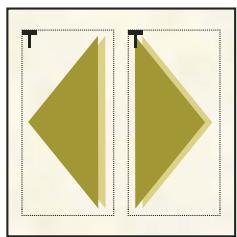
Les commandes de maquette peuvent etre remplacées par des graphiques sur les pages courantes.
- Placez une zone de texte contenant sa propre commande hypertexte sur le graphique de la page courante.
Voir aussi
« Ajout de texte aux graphiques » à la page 245
« Habillage de graphiques avec du texte » à la page 249
Commandes hypertexte
Les commandes hypertexte permettent au lecteur de naviguer dans les documents en consultation seulement. Si vous distribuez ces documents au format Consultation seulement 9.0, les commandes hypertexte permettent également d'afficher des alertes, de fermer les documents, de quitter FrameMaker ou de lancer d'autres applications.
De nombreuses commandes hypertexte peuvent compter un chemin d'accès. Dans un chemin d'accès, les niveaux de dossiers sont séparés par une barre oblique (/).
Si les documents hypertexte doivent être utilisés sur différentes plates-formes, spécifique des noms de fichier valides sur toutes les plates-formes.
Remarque : une commande hypertexe contenant un nom de fichier à un seul caractère risque de ne pas fonctionner.
Chemin d'accès relatif FrameMaker recherche un chemin d'accès relatif à partir du dossier dans lequel réside le document en cours. Pour remonter d'un niveau dans l'arborescence, tapez deux points (.). Supposons, par exemple, qu'une commande hypertexte fasse reférence au document appelé Trombone stocké dans le dossier Cuivres. Si le dossier Cuivres se trouve au même niveau que le document en cours, indique le chemin d'accès Cuivres/Trombone.
Si le dossier Cuivres est au même niveau que le dossier contenant le document actif, indique ../Cuivres/Trombone.
Chemin d'accès absolu FrameMaker recherche un chemin d'accès absolu commençant à partir du niveau de la racine du système de fichiers. Le chemin d'accès absolu commence par la lecture du lecteur, suivie d'un signe deux points et d'une barre oblique.
Par exemple, imaginons qu'une commande hypertexte se refère au document Trombone dans le dossier Cuivres. Si le dossier Cuivres est au niveau de la racine du lecteur E, utilisez le chemin E:/Cuivres/Trombone.
Les chemins d'accès absolus n'était pas reconnus entre les plates-formes, utilisez toujours des chemins d'accès relatifs si le document hypertexte doit être utilisé sur différentes plates-formes.
Insertion, modification et suppression de commandes hypertexte
Utilisez un marqueeur pour insérer une commande hypertexte dans une zone préparée. Une fois que vous avez inséré une commande et enregistré le document au format Consultation seulement, la zone devient active. Un cliç sur une zone active met cette zone en surbrillance et déclenché l'exécution de la commande.
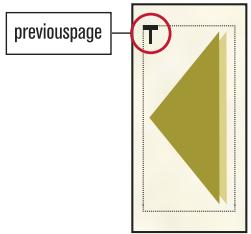
Marqueur de commande hypertexte
Une fois la commande hypertexte insérée, vous pouvez la tester sans enregistrer le document au format Consultation seulement.
Remarque : pour insérer une commande hypertexte dans un encart de texte, inserez-la dans le document source de l'encart de texte.
Insertion d'une commande hypertexe
1 Cliquez dans la zone préparée dans laquelle vous désirez insérer une commande hypertexte. Vous pouvez insérer des commandes hypertexte dans des zones de texte, mais pas dans des lignes de texte (objets graphiques créés avec l'outil de dessin Ligne de texte). Pour éviter un espacement superflu dans la commande hypertexte lors de l'exportation, insérez vos marqueurs au début ou à la fin d'un mot.
2 Choisissez Spécial > Hypertexte et cliquez sur une commande hypertexte dans le menu déroulant Commande. Sa syntaxe s'affiche sous ce menu et son nom apparait dans la zone de texte.
3 Entrez les parametes dans la zone de texte (par exemple, un nom de fichier et un nom de lien).
Les commandes hypertexte doivent toujours être saisies en minuscules. La casing des paramètres est prise en compte, ils peuvent donc être saisis en minuscules ou en majuscules. La longueur maximal d'une commande hypertexte est de 255 caractères (chaque caractère d'une police japonaise compte comme deux caractères).
Remarque : si vous saisissez un nom de fichier ne se trouvant pas dans le même dossier que le document actif, vous ne veez préciser son chemin d'accès.
4 Pour que FrameMaker valide la commande lorsque vous l'insérez, Sélectionnez l'options Valider la commande lors de l'insertion.
5 Cliquez sur Nouveau marqueur hypertexte. FrameMaker contrôle la syntaxe dans la zone de texte. Si l'option Valider la commande lors de l'insertion est selectionnée, FrameMaker valide aussi la commande. Par exemple, FrameMaker valide une commande Aller à la destination nommée en vérifiant que le lien de destination existe dans le document spécifique.
Si une erreur est détectée, un message d'alerte est envoyé, mais la commande reste insérée dans le marqueur de type Hypertexte. Un symbole de marqueeur T s'affiche au point d'insertion si les symboles de texte sont actifs.
Remarque: les marqueurs hypertexte prenent en charge le format de codage de texte Unicode.
Modification d'une commande hypertexte
1 Si le document est au format Consultation seulement, procedez comme suit pour le convertir au format Document :
- Si le panneau Hypertexte est ouvert, cliquez sur Rendre modifiable.
- Appuyez successivement sur les touches Echap, f, d et f.
2 Choisissez Spécial > Hypertexte si le panneau Hypertexte n'est pas ouvert.
3 Sélectionnez le marqueur contenant la commande à modifier. Pour sélectionner un marqueur dans une zone de texte vide, cliquez deux fois dans la zone. Vous pouvez également utiliser la commande Chercher pour rechercher et sélectionner des marqueurs hypertexte. La commande hypertexte s'affiche dans le panneau Hypertexte.
Si aucun autre marquee ne s'affiche pres du marquee a modifier, faites glisser le pointeur sur ce dernier pour afficher sa commande hypertexte dans le panneau Hypertexte.
4 Modifie la commande dans la zone de texte et cliquez sur Editor marqueur hypertexte. Meme si le texte autour du marqueur est selectionné, seule la commande dans le marqueur est affectee.
5 Pour reconverting le document au format Consultation seulement, procedez comme suit :
- Cliquez sur Consultation seulement dans le panneau Hypertexte.
- Appuyez successivement sur les touches Echap, f, d et f.
Suppression d'une commande hypertexe
Sélectionnez le marqueur contenant la commande à supprimer et appuyez sur la touche Suppr. Pour sélectionner un marqueur dans une zone de texte vide, cliquez deux fois dans la zone. Vous pouze également utiliser la commande Chercher pour rechercher et selectionner des marqueurs hypertexte.
Commandes hypertexte prises en charge dans FrameMaker
FrameMaker prendenchargelescommandeshypertextesuivantes.
Alerte Affiche un message d'alerte.
En-tête de message d'alerte Affiche un message d'alerte avec un titre défini par l'utilisateur.
Spécifier la destination nommée Precise l'emplacement à afficher lorsque la commande Aller à la destination nommée ou Ouvrir document est exécutée.
Aller à la destination nommée Affiche l'emplacement dans le document contenant un lien de destination correspondant (le document en cours ou un autre). La page s'affiche dans la fenêtre active.
Aller à la destination nommée et adapter à la page Affiche l'emplacement dans le document contenant un lien de destination correspondant (le document en cours ou un autre), puis redimensionne la fenêtre pour l'adapter à la page du document affichée.
Aller à la première page Affiche la première page du document en cours ou d'un autre. La page s'affiche dans la fenêtre active.
Aller à la dernière page Affiche la dernière page du document en cours ou d'un autre. La page s'affiche dans la fenêtre active.
Aller à l'URL Lance le navigateur et affiche la page Web spécifique.
Aller au numero de page Affiche une page spécifique dans le document en cours ou dans un autre. La page s'affiche dans la fenetre active.
Passer à la page précédente Affiche la page précédente du document en cours. La page s'affiche dans la fenêtre active.
Aller à la page suivante Affiche la page suivante du document en cours. La page s'affiche dans la fenêtre active.
Revenir en arrière Affiche le dernier emplacement visitede par le lecteur. La page s'affiche dans la fenetre active.
Revenir en arrière et adapter à la page Affiche le dernier emplacement visité par le lecteur et redimensionne la fenetre pour l'adapter à la page du document affichée.
Ouvr document Affiche la page contenant la commande Spécifier la destination nommée correspondante. Si la page se trouve dans un autre document (et uniquement dans ce cas), elle s'affiche dans une nouvelle fenêtre tandis que la fenêtre active reste ouverte.
Ouvr document et adapter à la page Affiche la page contenant la commande Spécifier la destination nommée correspondante et redimensionne la nouvelle fenêtre pour l'adapter à la page du document affichée. Si la page se trouve dans un autre document (et uniquement dans ce cas), elle s'affiche dans une nouvelle fenêtre tandis que la fenêtre active reste ouverte.
Ouvrir document en tant que Nouveau Ouvre un nouveau document sans nom. Le document s'affiche dans une nouvelle fenetre tandis que la fenetre active reste ouverte.
Ouvr document à la première/dernière page Affiche la première ou la dernière page. Si la page se trouve dans un autre document (et uniquement dans ce cas), elle s'affiche dans une nouvelle fenêtre tandis que la fenêtre active reste ouverte.
Ouvr document au numero de page Affiche une page spécifique. Si la page se trouve dans un autre document (et uniquement dans ce cas), elle s'affiche dans une nouvelle fenetre tandis que la fenetre active reste ouverte.
Menu dérouulant Affiche un menu dérouulant d'options correspondant à des commandes hypertexte.
Matrice de bouton Autorise l'utilisateur a besoin un element dans une matrice executant des commandes hypertexte.
Message Client Communique avec d'autres applications. Crée également un lien vers une URL, sur le Web ou sur un intranet, à utiliser dans des documents destinés à être convertis au format HTML.
Fermer fenêtre courante Supprime la fenêtre active de l'écran.
Fermer toutes les fenêtres hypertexte Ferme toutes les fenêtres actives au format Consultation seulement.
Quitter l'application Ferme l'application FrameMaker.
Creation d'une matrice de bouton
Vou puez creer une matrice pour toutes les cellules de meme taille correspondant a des commandes hypertexte. Si un lecteur clique sur une cellule d'un document hypertexte, la cellule se met en surbrillance et la commande hypertexte correspondante s'execute. Par exemple, la matrice de bouton peut correspondre a un groupe d'instruments de musique.
Matrice de bouton de trois cellules
Si le lecteur clique sur l'un des instruments, la zone entourant l'instrument se met en surbrillance et la commande hypertexte correspondante s'exécute.
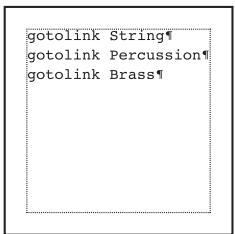
Contenu possible d'une zone de texte sur une page de referrer
Remarque: le panneau Hypertexte permet d'identifier la syntaxe des commandes, si nécessaire. Tapez directement les commandes dans la zone de texte. N'utilise pas ce panneau pour insérer un marqueur hypertexte.
1 Placez le graphique dans le document. Choisissez un graphique adequat pour définir une matrice de cellules de même taille.
2 Afin de pouvoir utiliser le graphique en tant que zone active, entourez-le d'une zone de texte.
3 Cliquez dans la zone de texte pour placer le point d'insertion.
4 Insérez une commande Matrice de bouton dans la zone de texte (en laissant le reste de la zone vide). Cette commande utilise la syntaxe suivante :
matrix rows columns flowname
ou rows et columns correspondant au nombre de lignes et de colonnes de la matrice et où flowname représenté l'étiquette d'enchaînement de la zone de texte que vous créées sur une page de référence. Ce nom ne peut pasContainir d'espaces.
La commande correspondant à l'exemple précédent, une zone de texte d'une page de référence dont l'étiquette d'enchaînement est TypesInstrument et possédant deux lignes, trois colonnes et les commandes hypertexte correspondantes, seprésenterait ainsi :
matrix 1 3 InstrumentTypes
5 Dessinez une zone de texte sur une page de referrerce et attribuez-lui une etiquette d'enchainement correspondant au nom de l'enchainement de la commande Matrice de bouton.
6 Cliquez dans la zone de texte pour placer le point d'insertion, puis entrez une commande hypertexte dans chaque paragraphe de la zone de texte. Les commandes correspondant aux éléments de la première ligne de la matrice lus de gauche à droite, suivis de ceux de la deuxième ligne, puis de la troisième, etc. Chaque commande doit tener sur une ligne. Vous pouvez redimensionner la zone de texte si nécessaire.
Voir aussi
« Contrôle de l'enchainement du texte » à la page 97
Creation de menus déroulants
Le document hypertexte peut afficher un menu dérouulant dans lequel le lecteur peut désir un élément lié à des informations associées. Ce menu peut à son tour contirnir des sous-menus.
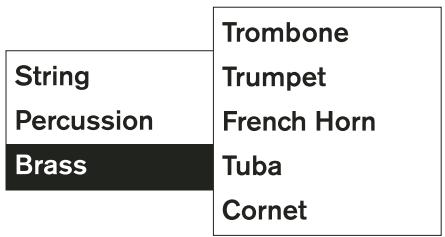
Menu déroulant et sous-menu hypertexte
Création d'un menu dérouulant de commandes hypertexte
1 Creez le bouton graphique à activer pour afficher le menu déroulant.
2 Afin de pouvoir utiliser le graphique en tant que zone active, entourez-le d'une zone de texte.
3 Insérez une commande Menu local dans la zone de texte (en laissant le reste de la zone vide). Cette commande utilise la syntaxe suivant:
pickup flowname
ou flowname correspond à l'étiquette de la zone de texte créé sur une page de référence. Ce nom ne peut pas containir d'espaces.
4 Dessinez une zone de texte sur une page de referrerce et attribuez-lui une etiquette d'enchainement specifiée dans la commande Menu local.
5 Cliquez dans la zone de texte pour placer le point d'insertion, entrez le nom du menu dans l'enchaînement et appuyez sur la touche Entrée. Le premier élément de la zone de texte représenté toujours le titre du menu déroulant.
6 Entrez un élément de menu dans chaque paragraphe. Le contenu de ces paragraphs s'affiche sous la forme d'une commande dans le menu déroulant. Si nécessaire, élargissez la zone de texte afin que chaque élément tienne sur une seule ligne.
7 Insérez une commande hypertexte sur chaque ligne à l'exception de cette contenant le nom du menu. Par exemple, vous pouvez utiliser une commande Aller à la destination nommée pour afficher des informations apparentées. Vous pouvez utiliser une commande Alerte pour afficher un court message d'alerte ou une commande Menu local pour afficher un sous-menu.
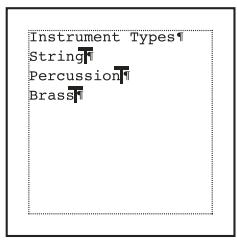
Zone de texte correspondant à un exemple de menu dérouulant hypertexte
Remarque : pour ouvrir le menu déroulant, vous devez insérer au moins un marqueur hypertexte sur la page de referrer.
Création d'un sous-menù déroulant de commandes hypertexte
1 Dans la page de reférence, recherche la zone de texte dérivant le menu déroulant pour lequel vous souhaitez créé un sous-menu.
2 Insérez une commande Menu local sur la ligne où vous souhaitez afficher le sous-menu. Cette commande utilise la syntaxe suivante :
pickup flowname
ou flowname correspond à l'étiquette de la zone de texte créé sur une page de référence. Ce nom ne peut pas containir d'espaces.
3 Creez le sous-menu. Vous ne pouvez cependant pas utiliser une commande Menu local dans le sous-menu, car il est impossible de creer un sous-menu au sein d'un sous-menu.
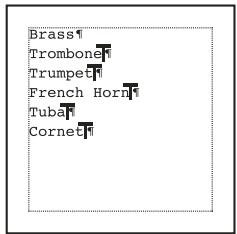
Zone de texte correspondant à un exemple de sous-menu dérouulant hypertexte
Voir aussi
« Création de liens hypertexte» à la page 306
« Ajout de texte aux graphiques » à la page 245
« Contrôle de l'enchainement du texte » à la page 97
Création de messages d'alerte
Voupez creer une commande hypertexte pour afficher un message d'alerte composé d'un titre et d'un message. Si you ne specifie pas de titre dans la commande, le message contient le titre par défaut « FrameMaker—Alerte »
Vou puez e galement specifier un titre par defaut pour tous les messages d'alerte hypertexte d'un document.
Creation d'un message d'alerte
Insérez l'une des commandes hypertexte suivantes:
- Pour afficher un message d'alerte hypertexte avec le titre par défaut, insérez une commande Alerte. Cette commande utilise la syntaxe suivante :
alert message
- Pour afficher un message d'alerte portant un autre titre que celui qui est défini par défaut, insérez une commande En-tête de message d'alerte. Cette commande utilise la syntaxe suivante:
alerttitle title:message
ou title correspond au titre du message d'alerte et message au texte à afficher. Leur longueur totale ne peut pas dépasser 243 caractères.
Par exemple, la commande suivante affiche un message d'alerte dont le titre est « Unavailable » (Non disponible) et le message : « This document is currently under construction » (Ce document est en cours de développement).
alerttitle Unavailable:This document is currently under construction
Spcification d'un titre par defaut dans les messages d'alerte d'un document
1 Dessinez une zone de texte sur une page de referece et attribuez-lui l'etiquette d'enchainement AlertTitle.
2 Entrez le titre par défaut dans la zone de texte. Par exemple, si « Non disponible en ligne » s'affiche dans l'enchainnement, ce titre apparait dans la barre de titre de tous les messages créés avec la commande Alerte, au lieu du titre par défaut « FrameMaker—Alerte ».
Le titre par défaut apparait également dans la barre de titre de tous les messages d'alerte créé à l'aide de la commande En-tête de message d'alerte au format suivant (sans spécification de titre):
alerttitle :message
Voir aussi
« Ajout de texte aux graphiques » à la page 245
« Contrôle de l'enchainement du texte » à la page 97
Commandes hypertexte dans les documents HTML et PDF
Dans un document converti au format HTML ou PDF, certaines commandes FrameMaker hypertexte conservent les caractéristiques qu'elles avaient dans les documents FrameMaker au format Consultation seulement. D'autres ne les conservent pas. Les différences sont décrites dans le tableau suivant.
| Commande | HTML | |
| Alerte, En-tête de message d'alerte | S'affiche sous forme de note sans titre. | Aucun effet. |
| Aller à la destination nommée | Fonctionne comme décrit. | Fonctionne comme décrit. |
| Aller à la destination nommée et adapter à la page | Fonctionne comme décrit, sans adaptation à la page. | Fonctionne comme décrit, sans adaptation à la page. |
| Aller à la première page, Aller à la的最后一page, Aller au numéro de page, Passer à la page précédente, Aller à la page suivante | Fonctionne comme décrit. | Aucun effet. |
| Revenir en arrière, Revenir en arrière et adapter à la page | Aucun effet. | Aucun effet. |
| Ouvr document | Fonctionne comme décrit. | Fonctionne comme décrit. |
| Ouvr document et adapter à la page, Ouvr document en tant que Nouveau, Ouvr document à la première page, Ouvr document à la的最后一page, Ouvr document au numéro de page | Fonctionne comme décrit, sans adaptation à la page ni ouverture dans une fenêtre distincte. | Fonctionne comme décrit, sans adaptation à la page ni ouverture dans une fenêtre distincte. |
| Menu déroulant | Aucun effet. | Aucun effet. |
| Matrice de bouton | Aucun effet. | Fonctionne comme précrit si la zone de texte contenant la commande se trouve dans un cadre ancre dans l'enchainement de texte principal. |
| Aller à l'URL | Fonctionne lorsque le fisquier PDF est ouvert dans le navigateur. Le lien ne fonctionne pas toujours dans Acrobat. | Fonctionne comme précrit. |
| Message Client | Aucun effet. | Aucun effet. |
| Fermer fenêtre courante, Fermer toutes les fenêtes hypertexte, Quitter l'application | Aucun effet. | Aucun effet. |
Suivi de la navigation entre les liens à l'aide des commandes hypertexte
Voupez creer des commandes hypertexte repertiorant les differents liens selectionnés dans une fenetre de document. FrameMaker garde en memoire les 255 derniers liens utilisés dans chaque fenetre en les emplant. Par exemple, you pouze utiliser ces commandes dans les maquettes pour creer une aide à la navigation permettant au lecteur de revenir sur ses pas.
Insérez une commande Revenir en arrêté. Cette commande utilise la syntaxe suivante :
previouslink filename:linkname
ou filename et linkname définissant l'emplacement à afficher lorsque la pile est vide. Si la pile est vide et que vous n'avez précisé ni le nom de fichier ni le nom de lien, la page courante reste affichée.
Si les informations referencées se trouvent dans une fenêtre de document dont le format de page est différent de celui du document actif, affichez les informations dans une fenêtre redimensionnée au format de la page. Utilisez la commande Revenir en arrêté et adapter à la page.
Voir aussi
« Ajout de lien vers des URL » à la page 557
« Création de liens vers de nouveaux documents » à la page 309
« Création de liens vers des rubriques spécifique » à la page 306
« Documents et livres au format Consultation seulement » à la page 293
« Création de liens simulant une table des matières » à la page 557
Insertion d'éléments de commande hypertexte dans les documents structurés
Un document hypertexte est semble à tout autre document FrameMaker, à l'exception après qu'il est enregistré au format Consultation seulement 9.0 afin que les lecteurs ne puissant pas le modifier. Un document hypertexte peut posseder une structure et vous pouvez utiliser des éléments pour incorporer des commandes hypertexte dans les zones actives. Cependant, la structure n'a peu impact sur la manière dont le lecteur utilise le document final.
Lorsque vous travailliez avec des documents structurés, insérez une commande hypertexte à l'aide d'un élément. Dans tous les autres cas, vous pouvez définir un document hypertexte dans les documents structurés de la même manière que dans les documents non structurés.
1 Cliquez dans la zone préparée à receivevoir une commande hypertexte.
2 Sélectionnez un élément hypertexte dans le Catalogue d' éléments et cliquez sur Insérer.
3 Si la boite de dialogue Attributes du nouvel élément apparait, entrez la valeur des attributs de l'élement, puis cliquez sur le bouton Insérer élément.
4 Choisissez une commande hypertexte dans le menu déroulant Commande. Sa syntaxe s'affiche sous ce menu et son nom apparait dans la zone de texte.
5 Entrez les paramètres dans la zone de texte (par exemple, un nom de fichier et un nom de lien).
Les commandes hypertexte doivent être tapées en minuscules. La casing des paramètres est prise en compte, ils peuvent donc être saisis en minuscules ou en majuscules. La commande entière peut composer jusqu'à 255 caractères.
Remarque: si vous saississez un nom de fichier ne se trouvant pas dans le même dossier que le document actif, vous ne veez préciser son chemin d'accès.
6 Si vous souhaitez que FrameMaker vérifie que la commande ne contient pas d'erreurs, Sélectionnez Valider la commande lors de l'insertion.
7 Cliquez sur Nouveau marqueur hypertexte. Si les symboles de texte sont affichés, celui du marqueur (T) apparait dans la fenêtre du document. Une bulle représentant le marqueur apparait dans la Vue de la structure, accompagnée d'un fragment de texte contenant la commande hypertexte.
FrameMaker vérifie que la syntaxe ne contient pas d'erreur. Si.Valider la commande lors de l'insertion est selectionné, FrameMaker vérifie également la commande. Par exemple, si la commande est Aller à la destination nommée, FrameMaker vérifie que le lien destination existe dans le document spécifique. S'il trouve une erreur, un message d'alerte décrit l'erreur, mais la commande est tout de même insérée.
Voir aussi
«Commandes hypertexte» à la page 297
Réception de liens hypertexte
Voupez creer des liens vers des informations situées à des emplacements differents dans le même document ou dans d'autres documents. Par exemple, vous pouze creer des liens vers des pages ou des rubriques spécifique ou utiliser des références croisées FrameMaker en tant que liens. Vous pouze également autoriser les lecteurs à revenir sur leurs pas.
Si les documents sont distribués au format PDF ou HTML, certaines commandes ne fonctionnent pas.
Création de liens vers des rubriques spécifique
Vou puez definir un lien entre une section du document hypertexte et une rubrique située a un autre emplacement. Une première commande sert alors a specifyler la rubrique a afficher et une deuxieme sert a marquer l'emplacement de la page refereencée.
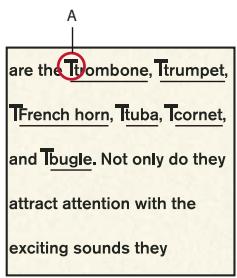
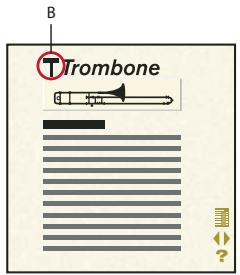
A. Spectoriez la rubrique à afficher. B. Marquez la rubrique.
FrameMaker peut afficher les informations référencées dans la même fenêtre ou dans une fenêtre distincte, tout en laissant la fenêtre active ouverte.
Identification d'une rubrique liée
Insérez une commande Spécifier la destination nommée. Cette commande utilise la syntaxe suivante :
newlink linkname
ou linkname est un mot ou une expression identifiant la destination. Un nom de lien suivi d'un espace et un nom de lien sans espace ne sont pas identiques. De même, la casse des noms de lien est respectee : Trompette est different de trompette.
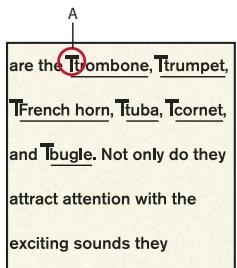
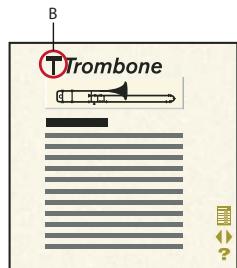
A. Commande Aller à la destination nommée : gotolink trombone B. Commande Spécifier la destination nommée : newlink trombone
Remarque: si vous omettez la commande Spécifier la destination nommée, les commandes Aller à la destination nommée et Ouvrir document n'aurontaucun effet à moins qu'elles ne fassent réference à un nom de fichier. Dans ce cas, la première page de l'autre fichier s'affiche.
Création d'un lien vers une rubrique spécifique
Insérez l'une des commandes hypertexte suivantes:
- Pour afficher des informations liées se trouvant dans une même fenêtre, insérez une commande Aller à la destination nommée. Cette commande utilise la syntaxe suivante :
gotolink filename:linkname
- Pour afficher des informations liées dans une autre fenêtre, insérez une commande Ouvrir document. Les informations ne s'affichent dans une nouvelle fenêtre que si elles se trouvent dans un autre document. Cette commande utilise la syntaxe suivante :
openlink filename:linkname
ou filename correspond au nom du document à afficher et linkname représenté le mot ou l'expression dérivant le fisquier dans la commande Spécifier la destination nommée correspondante (voir la procédure précédente).
Si les informations referencées se trouvent dans une fenetre de document dont le format de page est différent de celui du document actif, affichez les informations dans une fenetre redimensionnée au format de la page.
Utilisez la commande Aller à la destination nommée et adapter à la page ou Ouvrir document et adapter à la page.
Création de liens vers des pages
Vouss pouze definir un lien vers la premiere ou la derniere page ou encore vers la page suivante ou la precedente, que ces pages figurent ou non dans le même document. Vous pouze aussi creer un lien vers un numero de page spécifique.
Il est possible de creer une aide à la navigation pour le lecteur en creant des liens vers la page précédente et la page suivante des maquettes d'un document.
Insérez l'une des commandes hypertexte suivantes:
- Pour afficher la page référencée dans la même fenêtre, insérez l'une des commandes suivantes : Aller au nombre de page, Aller à la première page ou Aller à la dernière page. Ces commandes utilisent la syntaxe suivante :
gotopage filename:pagerumber
gotopage filename:firstpage
gotopage filename:lastpage
- Pour afficher la page référencée dans une autre fenêtre, insérez l'une des commandes suivantes : Ouvrir document au numéro de page, Ouvrir document à la première page ou Ouvrir document à la dernière page. La page référencée ne s'affiche dans une nouvelle fenêtre que si elle se trouve dans un autre document. Ces commandes utilisent la syntaxe suivante :
openpage filename:pagernumber
openpage filename:firstpage
openpage filename:lastpage
Remarque: pour afficher une page précise à l'aide d'une commande hypertexte, utilisez le numero reel de cette page dans le document. Ainsi, si le document de destination MonDoc utilise une numération romaine et commence à la page v, la commande permettant d'afficher la troisième page est openpage MonDoc:vii.
- Pour afficher la page précédente ou suivante du document en cours, utilisez la commande Passer à la page précédente ou Aller à la page suivante. La commande Passer à la page précédente est sans effet lorsque la première page du document est affichee, tout comme la commande Aller à la page suivante lorsque la derniere page est affichée. Ces commandes utilisent la syntaxe suivante :
previouspage nextpage
Dans ces exemple, filename est le nom du document à afficher et pagingumber est le numéro de la page à afficher. Si la page à afficher se trouve dans le document en cours, il est inutil d'inclure le nom de fichier et les deux points. Exemples de commandes :
| Commande | Action |
| gotopage 8 | Affiche dans la même fenêtre la page 8 du document actif. |
| openpage Trombone:8 | Affiche dans une autre fenêtre la page 8 du document Trombone figurant dans le dossier actif. |
Création de liens vers de nouveaux documents
Vous pouvezisser un lien vers un autre document et configurer FrameMaker de maniere à ce que ce document s'ouvre sans nom dans une autre fenetre. Par exemple, vous pouvezisser un système en ligne pour les modles de document de votre site.
Suivez les instructions permettant d'insérer une commande Ouvrir document en tant que Nouveau. Cette commande utilise la syntaxe suivante :
opennew filename
ou filename est le nom du document à utiliser comme modele.
Déception de liens vers des pages Web
Vou puez creer un lien vers une page Web située sur Internet ou sur le reseau intranet d'une entreprise.
Insérez une commande Aller à l'URL. Cette commande utilise la syntaxe suivante :
message URL address
ou address est le nom de l'URL de destination (http://www.adobe.com, par exemple).
Création de liens à l'aide de références croisées
Vou puez utilise des refrences croises FrameMaker en tant que liens hypertexte. Lorsque le lecteur clique sur une refrencce croise dans un document au format Consultation seulement, FrameMaker traite la refrencce comme une commande hypertexte. Si une refrencce croise se trouve dans la meme zone de texte qu'une commande hypertexte, le lien de la refrencce croise est prioritaire.
Vouss pouvez utiliser le format MIF pour désactiver les références croisées dans le document hypertexte. Vous pouze également spécifique qu'une nouvelle fenêtre doit s'ouvoir lorsqu'un lecteur clique sur une referencia croisée active.
Voir aussi
« Commandes hypertexte dans les documents HTML et PDF » à la page 304
« Insertion d' éléments de commande hypertexte dans les documents structurés » à la page 305
Création de méthodes de démarrage, d'ouverture et de fermeture des applications
Voupez utilise des commandes hypertexte pour lancer une autre application. Par exemple, une base de données à partir d'un document au format Consultation seulement.
Les commandes hypertexte de fermeture de fichiers et de sortie de FrameMaker fonctionnent comme les commandes du menu Fichier.
Si un lecteur exécute une commande pour fermer un fichier contenant des modifications non enregistrées, il est invité à enregistrer le document avant de le fermer.
De plus, you pouze creer des commandes hypertexte de lien vers une URL si le document est converti au format HTML.
Creation d'une méthode de démarrage d'une autre application
Insertion d'un message client Cette commande utilise la syntaxe suivante :
message system application path, windowstate message winexe application path, windowstate où application est le nom de filchier de l'application, path est un parametre de ligne de commande facultatif et windowstate indique l'etat de la fenetre ouverte. Le parametre windowstate peut posseder les valeurs individues dans le tableau.
| Etat | Définition |
| SW.Hide | Masque la fenêtre et en active une autre. |
| SW_MAXIMIZE | Agrandit la fenêtre spécifique. |
| SW_MINIMIZE | Réduit la taille la fenêtre spécifique et active la fenêtre suivante dans l'ordre Alt+Tab. |
| SW_RESTORE | Active et affiche la fenêtre. Si la fenêtre est réduite ou agrandie, Windows la restaure à sa taille et sa position d'origine. |
| SW_SHOW | Active la fenêtre et l'affiche à sa taille et sa position en cours. |
| SW_SHOWDEFAULT | Définit l'état d'affichage en fonction de la valeur de SW_flag spécifique dans la structure STARTUPINFO, cette dernière étant transmise à la fonction CreateProcess par le programme ayant lancé l'application. |
| SW_SHOWMAXIMIZED | Active la fenêtre et l'affiche à sa taille optimale. |
| SW_SHOWMINIMIZED | Active la fenêtre et la réduit à sa taille minimale. |
| SW_SHOWMINNOACTIVE | Maintient l'affichage de la fenêtre active et affiche la fenêtre à sa taille minimale. |
| SW_SHOWNA | Maintient l'affichage de la fenêtre active et affiche la fenêtre dans son état actuel. |
| SW_SHOWNOACTIVATE | Maintient l'affichage de la fenêtre active et affiche une fenêtre selon ses dernières taille et position. |
| SW_SHOWNORMAL | Active et affiche une fenêtre. Si la fenêtre est réduite ou agrandie, Windows la restaure à sa taille et sa position d'origine. |
Si vous omettez la valeur étatfenetre, l'etat a pour valeur SW-showNORMAL. Pour plus d'informations sur les états de la fenetre, consultez la documentation du kit de développement des logiciels Windows.
Par exemple, pour lancer PaintBrush et ouvrir le fichier Bateau.pcx (sur le lecteur C) dans une fenêtre réduite, utilisez la commande suivante :
message system pbrush.exe C:/Ship.pcx, SW_MINIMIZE
Création d'une méthode d'ouverture d'un fichier ou d'une autre application
Insérez une commande Message Client Cette commande utilise la syntaxe suivante :
message openfile path
Dans cet exemple, path est le chemin d'accès du fichier, de l'application ou du script AppleScript.
Par exemple, considrez le fichier Tuba.eps situé dans le dossier Graphiques sur le disque DisqueDur. Pour lancer l'application à l'origine du fichier Tuba.eps et ouvrir le fichier, utilisez la commande suivante :
message openfile /HardDrive/Graphics/Tuba.eps
Pour exécuter le script DocReport (situé dans le dossier Scripts sous DisqueDur), utilisez la commande suivante :
message openfile /HardDrive/Scripts/DocReport
Creation d'une méthode de fermetre de documents
Insérez l'une des commandes hypertexte suivantes:
- Pour creer une methode de fermeture d'un document au format Consultation seulement, insérez une commande Fermer fenêtre courante. Cette commande utilise la syntaxe suivant : quit
- Pour creer une methode de fermeture de tous les documents ouverts au format Consultation seulement, inserez une commande Fermer toutes les fenêtes hypertexte. Cette commande ferme également les documents au format Consultation seulement réduits sous la forme d'une icône. cette commande utilise la syntaxe suivante : quitall
- Pour creer une methode de fermeture de FrameMaker, inserez une commande Quitter l'application. Cette commande utilise la syntaxe suivant:
exit
Voir aussi
« Création de liens vers des pages Web » à la page 309
« Commandes hypertexte » à la page 297
Test et dépannage des documents hypertexte
Une fois le document rédigé et les commandes hypertexte insérées, testez les commandes. Pour accélérer la vérification des commandes hypertexte, executez-les sans convertir le document au format Consultation seulement. Forcez également la destination d'un saut hypertexte à s'afficher dans une fenêtre distincte.
FrameMaker validate toutes les commandes d'un document.
Les erreurs dans les commandes hypertexte ou dans leur emplacement dans le document ou encore les erreurs de formatage des zones actives peuvent creer des problèmes dans le comportement des commandes. Par exemple, un nom de lien incorrect empêche l'exécution d'une commande hypertexte.
Voici quelques problèmes hypertextes fréquents et des solutions possibles :
Un clic sur une zone active est sans effet. Vous vous trouvez peut-etre dans l'un des cas suivants :
- Le document n'est pas au format Consultation seulement 9.0.
- Si la zone active est correctement mise en surbrillance après un click, une commande contient parfois un nom de lien ne correspondant pas au lien correspondant de la destination.
- Si la zone active n'est pas mise en surbrillance après un clic, le marqueur contenant la commande hypertexte n'est parfois pas du type Hypertexte.
- Si la zone active se trouve sur un graphique, la zone de texte contenant le marqueur hypertexte n'est parfois pas devant le graphique.
La page qui s'affiche n'est pas la bonne. La commande peut containir un nom de fichier correct mais un numero de page non valide ou un nom de lien incorrect.
Seule une partie de la zone active est en surbrillance. Vous vous trouvez peut-etre dans l'un des cas suivants :
- Si vous tentez d'activer une plage de texte, le texte contient parfois un marqueur hypertexte supplémentaire ou le format de caractères diffère au sein de la plage de texte.
- Si vous tentez d'activer une zone de texte entièrement vide, la zone contient parfois un paragraphe vide supplémentaire ou des caractères ou marqueurs supplémentaires.
Des éléments manquent au menu déroulant. Les commandes hypertexte pour les éléments de menu manquants sont incorrectes. Si le menu déroulant ne s'affiche pas, aucune commande n'est correcte.
Affichage du document de destination reférencé dans une fenêtre distincte
Si le document est au format Consultation seulement, maintenez la touche Maj enforcée et cliquez sur une zone active. Sinon, maintenez les touches Ctrl + Alt + Maj enforcées et cliquez sur une zone active.
Génération d'une liste ou d'un index de marqueurs hypertexte
Voupez verifie rapidement le texte des commandes hypertexte en generating une liste ou un index des marqueurs hypertexte. La liste generee contient le texte de tous les marqueurs hypertexte insere sur les pages courantes ainsi que les nombres de page correspondants.
Utilisez la commande Spécial > List de > Marqueurs ou Spécial > Index de > Marqueurs.
Voir aussi
« Génération de tables des matières et autres listes dans des documents structurés » à la page 350
« Génération d'index » à la page 363
« Génération et mise à jour d'un livre » à la page 343
Insertion de liens hypertexte dans les fichiers générés
Lorsque vous générez un index ou une liste telle qu'une table des matières, FrameMaker peut insérer des liens hypertexte dans le fjichier généré. Ces liens permettent d'acceder aisément aux entrées d'un index ou d'une table des matières en ligne. Si vous cliquez sur une rubrique ou un numéro de page dans le fjichier généré, la page appropriée du document lié rérencé s'affiche.
You pouvez utiliser des documents hypertexte générés pour :
- distribuer une table des matières ou un index génére au format Consultation seulement sous la forme d'un outil de navigation pour les documents en ligne;
- corriger des documents. Par exemple, lors de la création d'un index, générez l'index avec des liens hypertexte. Corriguez ensuite les erreurs des marqueurs en allant à leur emplacement exact.
La liste résultat de la génération d'une liste de marqueurs hypertexte contient uniquement des marqueurs provenant des pages courantes. Les marqueurs hypertexte des maquettes ne sont pas inclus.

Vous pouvez activer les commandes hypertexte d'un document génére sans convertir le document au format Consultation seulement.
Procedez de l'une des façons suivantes:
- Dans un document FrameMaker, activez l'option Créer des liens hypertexte lorsque vous utilisez la commande Fichier > Utilitaires > Comparaison de documents.
Lors de I'ajout d'un fichier generel a un livre, activez l'option Creer des liens hypertexte dans la boite de dialogue de configuration. Si le fichier generel est déjà cree, selectionnez le fichier generel dans la fenetre delivre.
Choisissez ensuite la commande de configuration appropriée dans le menu Edition.
Ajout d'onglets référencés à un index
Pour une utilisation plus facile de l'index en ligne, vous pouvez y ajouter des onglets. Ainsi, un simple clic sur la dette de l'onglet permet d'afficher la page de l'index importante les entrées commencerant par cette dette.
1 Générez l'index avec des liens hypertexte.
2 Dans l'index, choisissez Affichage > Maquettes.
3 Dans une maquette, utilisez l'outil Ligne de texte pour entrer les lettres des onglets puis encadrez chaque onglet d'une zone de texte.
4 Insérez une commande Aller à la destination nommée dans chaque zone de texte. Par exemple, dans la zone de texte au-dessus de l'onglet A , insérez une commande Aller à la destination nommée avec la syntaxe gotolink A . Chaque titre de groupe dans l'index contient déjà une commande Spécifier la destination nommée correspondante qui résultat de la génération de l'index à l'aide de liens hypertexte.
Si l'index contient un titre de groupe réduit, par exemple PR , insérez la commande Aller à la destination nommée avec la même syntaxe dans la zone texte de chacune des lettres incluses dans la plage. Par exemple, insérez gotolink P-R dans les trois zones de texte P , Q et R .
5 Si l'index utilise plusieurs maquettes, copiez les onglets vers les autres maquettes.
6 Enregistrez l'index au format Consultation seulement 9.0.
Contrôle de l'affichage des documents source
Lorsque vous cliquez sur une zone active d'un document hypertexte génére, FrameMaker ouvre une nouvelle fenêtre puis affiche la page correspondante dans le document lié réencé. Le paragraphe ou marquee reliencé apparait en surbrillance, centré dans la fenêtre. Vous pouvez modifier l'affichage du document reliencé (par exemple, pour afficher le document dans la fenêtre active).
1 Générez le document hypertexte.
2 Dans le fichier génére, choisissez Affichage > Pages referrerce et affichez la page de referrerce contenant l'enchainement special du fichier generé.
L'étiquette de l'enchainement spécial porte le nom de l'extension du document. Par exemple, l'enchainement special d'une table des matières porte l'étiquette TDM et celui d'un index porte l'étiquette IX. Pour déterminer l'étiquette d'un enchainement, cliquez dans la zone de texte et observez la zone d'étiquette de la barre d'état.
Flow:ILX:Level11X
Vos etiquettes d'enchaînement s'affichent dans la zone d'étiquette de la barre d'état.
3 Dans l'enchainement, recherche le paragraphe qui gère l'affichage du document lié réferencé.
Le paragrapheporte l'etiquette TDMActive dans une table des matieres,IXActif dans un index. Il se presenterait comme suit :
openObjectId<relfilename>:<ObjectType>$ObjectId>
Pour déterminer l'étiquette d'un paragraphe, cliquez dans le paragraphe et observez la zone d'etiquette de la barre d'etat.
4 Modifiez le paragraphe afin qu'il contienne la commande d'affichage appropriée.
Outre les commandes d'affichage, vous pouvez utiliser la commande Message Client pour transmettre vos messages aux applications via l'interface API (Application Program Interface).
5 Enregistrez le fichier génére et regénérez-le.
Commandes d'affichage pour les documents généres
Un clc sur une zone active d'un document hypertexte generé affiche la page correspondante du document reférencé. Ce tableau repertorie certaines des commandes hypertexte disponibles permettant de contröler l'affichage du document reférencé. Entrez les commandes en respectant la syntaxe donnée. Utilisez la composante <relfilename> pour creer un chemin relat depuis le filchier générau document reférencé. Utilizez <nomfichiercomplet> pour creer un chemin d'accès complet. Les exemples suivants n'affichent que la composante <$relfilename>.
| Pour afficher | Type |
| Le marqueur ou paragraphe référencé au centre de la fenêtre active. | gotoObjectId<relfilename>:<OBJECTType<ObjectId> |
| Le marqueur ou paragraphe référencé au centre de la fenêtre active redimensionnée en fonction de la page. | gotoObjectIdFitWin<relfilename>:<OBJECTType<ObjectId> |
| Le marqueur ou paragraphe ↔referenceau centre d'une nouvelle fenêtre. | openObjectId<relfilename>:<OBJECTType<ObjectId> |
| Le marqueur ou paragraphe ↔referenceau centre d'une nouvelle fenêtre redimensionnée en fonction de la page. | openObjectIdFitWin<relfilename>:<OBJECTType<ObjectId> |
| La page contenant le marqueur ou paragraphe ↔reference, dans la fenêtre active, sans mise en surbrillance. | gotopage<relfilename>:<pagenumonly> |
| La page contenant le marqueur ou paragraphe ↔reference, dans une nouvelle fenêtre, sans mise en surbrillance. | openpage<relfilename>:<pagenumonly> |
| Un message d'alerte indiquant le nom du fichier du document référencé. | alert<$relfilename> |
Personnalisation de la commande d'affichage d'un fichier génére
Vous pouvez spécifique le mode d'affichage d'un document spécifique en personnelisant la commande d'affichage contenu dans le paragraphe TDMAvte ou IXActif du fichier generé. Ainsi, vous pouvez générer un index faisant reférence à plusieurs fichiers, y compris à un glossaire et afficher ce dernier dans une fenêtre distincte des autres fichiers.
1 Dessinez une zone de texte dans une page de reférence du document reférencé et attribuez-lui l'étiquette d'enchainement HypertextLinks.
2 Procedez de l'une des façons suivantes :
- Pour afficher le document dans la même fenêtre, entrez gotoObjectId.
- Pour afficher le document dans une fenêtre distincte, entrez openObjectId.
3 Enregistrez le document et regénérrez. Un click sur le fjichier géné ré affiche le document lié en utilisant la commande spécifiée dans l'enchaînement HypertextLinks. N'utilise pas la commande dans le paragraphe TDMAvte ou IXActif.
Intégration de fichiers généres dans un système en ligne
Si vous souhaitez utiliser un document hypertexte géné ré comme outil de correction d'erreurs, le document est pré à être exploité. En revanche, si vous envisagez d'intégrer le document géné ré au format Consultation seulement dans un système hypertexte en ligne, d'autres opérations sont nécessaires :
- Définissez des liens depuis le document de référence vers le fichier général. Utilisez n'importe qu'elle commande hypertexte. Vous pouvez ainsi creator un bouton Index ou Table des matières permettant d'ouvrir le fichier général.
- Insérez des zones actives dans les maquettes des documents afin d'explorer le système en ligne. Par exemple, vous pouvez créé des boutons pour faire défilier les pages.
- Insérez des liens vers d'autres éléments du système en ligne dans les documents sources et les documents générés.
Voir aussi
« Génération de tables des matières et autres listes dans des documents structurés » à la page 350
« Génération d'index » à la page 363
« Test et dépannage des documents hypertexte » à la page 311
« Comparaison des versions pour afficher les modifications » à la page 449
« Ajout de texte aux graphiques » à la page 245
« Création de liens vers des rubriques spécifique » à la page 306
Références croisées
A propos des références croisées
Références croisées dans des documents non structurés
FrameMaker propose deux types de références croisées, le premier se rapporte à des paragraphs, le second à des emplacements particuliers dans des paragraphs. Dans les deux cas, FrameMaker utilise des marqueurs pour assurer le suivi de la source des références croisées.
La création et la gestion des références croisées de paragraphs est plus aisée, car FrameMaker créé automatiquement un marqueur sur l'étiquette de paragraphe dans le fichier source. En revanche, les références croisées localisées nécessitent le marquage manuel d'un emplacement spécifique, puis la création d'une référence croisée vers le marqueur.
Remarque : la fonctionnalité de referencia croisée prend en charge le format de codage de texte Unicode.
Marqueurs de références croisées
FrameMaker utilise un marqueur (de type RC) pour assurer le suivi de la source de chaque referencia croisée. Si vous déplacez un marqueur, puis mettez à jour les références croisées, le nouvel emplacement du marqueur est utilisé pourmettre à jour les références croisées.
Dans le cas d'une reférence croisée de paragraphe, le texte du marqueur contient un numéro attribué au marqueur, ainsi que l'étiquette et le texte du paragraphe reférencé. Lorsque vous insérez une reférence croisée de paragraphe, un marqueur est automatiquement inséré au début du paragraphe source, si nécessaire. Le texte du marqueur n'était pas mis à jour, l'étiquette et le texte pourrait ne pas correspondre à la reférence croisée.
Dans le cas d'une reférence croisée localisée, le texte du marqueur correspond au texte que vous avez saisi pour la création du marqueur dans le texte source. Il est important de marquer d'abord le texte dans le fjichier source afin qu'il s'affiche dans le panneau Récurrence croisée lors de la création de la reférence croisée localisée.
Références croisées dans des documents structurés
Lorsque vous travailliez sur des documents structurés, FrameMaker met automatiquement à jour les références croisées, les variables et les notes. Pour ajouter une ↔reference croisée dans FrameMaker, vous utilisez normalement un élément concu à cet effet. L'objet reference croisée renvoie à un emplacement, la source, qui peut se couver dans le même document ou dans un autre. En général, la source est elle aussi un élément, de type Chapitre, Section, Figure ou Tableau.
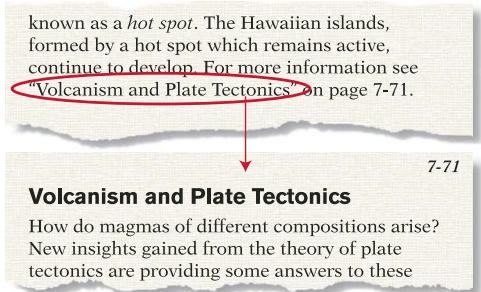
Référence croisé base sur un élément indiquant le texte de l'objet source
Dans un enchâinement non structure, la source à laquelle renvoie la réference croisée peut être un paragraphe entier ou un point localisé dans le texte. Dans un enchâinement structure, il peut également s'agir d'un paragraphe ou d'un point précis, mais il vaut moins qu'elle renvoie à un autre élément. Les éléments réference croisée sont souvent définis comme non valides s'ils pointent vers autre chose qu'un élément.
Attributes d'ID et de Référence ID dans des documents structurés
Afin de gérer le lien entre l'objet lié reference croisée et l'objet source, FrameMaker utilise des attributs. L'objet source possède un attribut d'ID qui l'identifie de manière unique dans le document ou le livre. L'objet reference croisée possède un attribut de Référence ID qui contient également l'identificateur de la source, ce qui permet d'assurer le suivi de l'objet auquel la.Reference renvoie.
Si vous insérez une reférence croisée qui renvoie à une source possédant un attribut d'ID mais dont la valeur n'est pas encore définie, FrameMaker lui en affecte une automatiquement.
Un ID génére par FrameMaker est une chaine de huit caractères, conforme à la syntaxe concrete de la référence XML ou SGML.
FrameMaker fait en sorte que vos ID soient uniqueness, en veillant aux points suivants :
-
Un ID génére par FrameMaker est unique au sein du document. L'ID est unique, y compris au sein d'un livre, car les documents qui constituent le livre ont des noms de fichiers différents et qu'une partie des ID générés est issue du nom de fichier.
Si l'ID que vous saississe n'est pas unique, celui-ci ne sera pas accepté. FrameMaker ne teste pas si un ID saisi est utilisé dans un autre document de livre, mais vous pouvez valider le livre pour y rechercher les ID en double. -
Si vous copiez une copie d'un élément avec un ID double, l'élement collé perd son ID.
Cela dit, il est toujours possible que les ID d'un document ne soient pas unique. Par exemple, vous pouze rencontrer des ID en double dans le cas où vous affichez du texte conditionnel masqué contenant un élément dont l'ID est identique à un celui d'un autre élément. Les ID en double sont identifiés comme non valides dans la Vue de la structure.
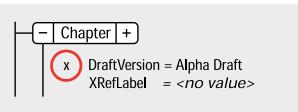
Valeur non valide
Il se peut qu'un attribut de Référence ID soit définir de telle sorte qu'il nécessite une valeur particulière. Dans ce cas, si l'attribut ne compte pas cette valeur, c'est probablementisable que la référence croisée renvoie à un paragraphe ou à un emplacement只想 qu'à un élément. FrameMaker identifie l'attribut comme non valide dans la Vue de la structure.
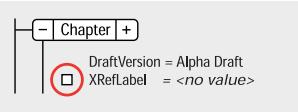
Une valeur obligatoire manque.
Présentation du conteneur de références croisées
Le conteneur de références croisées répertorie toutes les références croisées qui figurent dans le document en cours, le document sélectionné ou tous les documents ouverts. Il vous permet d'ajouter, de modifier, de supprimer ou de rechercher des références croisées à partir d'un panneau unique. Vous pouvez également utiliser des filtres pour n'afficher que les références croisées externes ou les références croisées non résolues. Cela permet d'aider à la résolution des références croisées non résolues sur plusieurs documents ouverts.
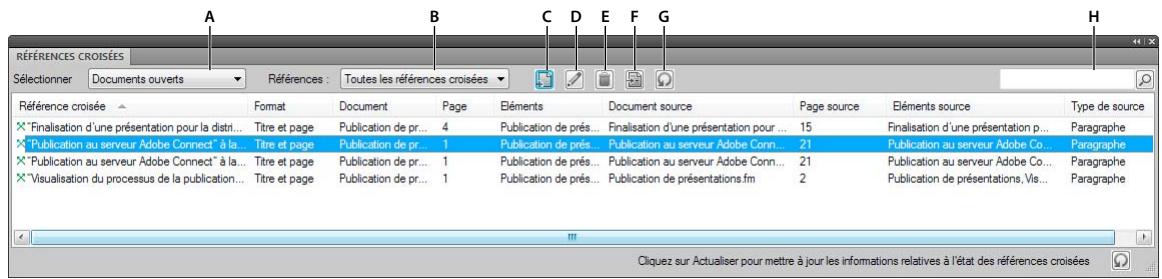
Conteneur de références croisées
A. Sélectionner le fichier B. Répertorier toutes les références croisées, les références croisées externes ou les références croisées non résolues C. Insérer une référence croisé dans un document D. Modifier une référence croisé sélectionnée E. Supprimer une référence croisé sélectionnée F. Acceder à l'emplacement de la référence croisé sélectionnée dans le document G. Actualiser les données du conteneur H. Rechercher une référence croisé
Insertion de références croisées
Si au sein d'un document, vous copiez et collez un texte contenant un marqueur de référence croisée, ce marqueur ne sera pas dupliqué. La référence croisée se rapporte toujours au texte situé à l'emplacement d'origine.
Insertion d'une reférence croisée de paragraphe
Les références croisées de paragraphe se rapportent à un intitulé ou à tout autre texte formant un paragraphe entier.
1 Si vous faites refere en a un autre document, ouvre ce document. Vous nevez disposer d'un droit d'ecriture sur le document pour lui ajouter un marqueur de reference croisiée.
2 Cliquez à l'endetroit où vous pouvez insérer la reférence croisée.
Voussupouvieszinsereureferecroiseedansdeszonesde texte,maispasdansdes lignesde texte(objets graphiquescriésavecl'outilde dessinLigne detexte).
3 Cliquez sur l'icone d'ajout dans le conteneur de références croises.
4 Si vous reférèrence croisée renvoie à des informations contenues dans un autre document, choisissez le nom de ce document dans le menu déroulant Document du panneau Récurrence croisée.
5 Choisissez Paragraphes dans le menu déroulant Type de source. La liste de sélection Etiquettes de paragraphs affiche toutes les étiquettes du Catalogue de paragraphs du document.
6 Dans la liste de selection Etiquettes de paragraphs, sélectionnez l'étiquette à réféncer. Par exemple, pour faire référencé à un paragraphe étiqueté EnTête1, sélectionnez EnTête1 dans la liste des étiquettes. Tous les paragraphs portant l'étiquette EnTête1 s'affichent dans la liste de selection Paragraphes.
7 Dans la liste de selection Paragraphes, selectionnez le paragraphe à référencer.
8 Choisissez le format de la reférence croisée dans le menu déroulant Format.
9 Cliquez sur Insérer. FrameMaker insère une reférence croisée au point d'insertion dans votre document. Dans le document source, FrameMaker ajoute un marqueur T au début du paragraphe reférencé. FrameMaker insère un marqueur uniquement si un marqueur de reférence croisée n'est pas deja present.
10 Enregistrez les deux documents afin que la reférence croisee fonctionne correctement.
Si le paragraphe se prolonge au-delà de la page sur laquelle il commence et si la référence croisée inclut un numéro de page, ce numéro de page correspond à la page du début.
Insertion d'une reférence croisée vers un paragraphe dans un encart de texte
Si vous insérez une référence croisée de paragraphe dans un encart de texte, le marqueur de cette référence croisée risque d'être perdu lors de la mise à jour de l'encart. Pour empêcher la perte du marqueur, insérez tout d'abord une ↔reference croisée au paragraphe dans le document source de l'encart de texte.
1 Ouvrez la source de l'encart en cliquant deux fois sur ce dernier, puis en cliquant sur Ouvrir source dans le panneau Caracteristiques de l'encart de texte.
2 Insérez une réference croisée vers le paragraphe à n'importe quel endroit dans le document source.
3 Supprimez le texte de la reférence croisée. Le marqueur est always present.
4 Enregistrez le document source, puis mettez à jour l'encart de texte à l'aide de la commande Edition > Mettre à jour les références dans le document contenant l'encart de texte.
5 Inserez une referenc croisee localisee, cette fiois dans le document contenant l'encart. La referece croisee utilise le markeur dans l'encart mis a jour.
Insertion d'une reférence croisée vers un mot ou une expression
Les références croisées localises se rapportent à un mot ou une phrase individuelle (un emplacement précis) dans un paragraphe. Par exemple, utilisez une référence croisée localisée pour renvoyer au texte de la seconde page d'un paragraphe qui s'étend sur deux pages.
1 Cliquez à l'endetroit où vous souhaitez insérer le marqueur. Par exemple, cliquez au début d'un mot, en regard d'un symbole de cadre ancre ou n'importe ou dans colonne de texte.
2 Cliquez sur I'icone d'ajout dans le panneau Marqueurs.
3 Choisissez RC dans le menu déroulant Type de marqueeur.
4 Entrez un mot ou une phrase identifiant le marqueur dans la zone Texte du marqueur.
Le texte du marqueur peut comprendre jusqu'à 255 caractères Unicode.
Par exemple, si vous insérez un marqueur dans lequel vous définisse le mot inertie, vous pouvez entra r Definition de l'inertie. Ce texte s'affiche dans le panneau Récurrence croisée afin de vous aider à identifier la source. Il ne s'affiche pas dans la réference croisée elle-même.
5 Cliqueur sur Nouveau marqueur. Un symbole de marqueeur T s'affiche au point d'insertion si les symboles de texte sont activés.
6 Insérez une référence croisée localisée en choisisant Marqueurs de références croisées dans le menu déroulant Type de source. Sélectionnez ensuite le texte du marqueur dans la liste de sélection Marqueurs de références croisées, choisissez un format de référence croisée, puis cliquez sur Insérer.
Le contèur de marqueurs affiche le texte de marqueur de tous les marqueurs, y compris les références croisiées.
Vou陝s quégelement générer une liste de tous les types de marqueurs RC à partir du menu Spécial > Liège des > références.
Insertion d'une référence croisée dans un document structuré
Lorsque vous insérez une référence croisée, vous utilisez généralement un élément ↔ éloreance croisée que vous faites pointer vers un autre élément. L'élément source peut être une section ou un chapitre entier, un tableau ou un graphique, un paragraphe ou un emplacement au sein d'un paragraphe (telle qu'une définition).
FrameMaker utilise des attributs pour:gérer le lien entre un élément reférence croisée et un élément source. L'élément source possède un attribut d'ID qui identifie de manière unique son emplacement dans le document. Lorsque vous insérez une reférence croisée à la source, cette même valeur est stockée dans un attribut de Récurrence ID correspondant à l'élement reférence croisée.
Si vous insérez une ↔eidence croisée qui renvoie à une source possédant un attribut d'ID mais dont la valeur n'est pas encore définie, FrameMaker lui en affecte une automatiquement.
Remarque: un élément ne peut constituer une source de référence croisé que s'il dispose d'un attribut d'ID unique. Si ce n'est pas le cas, demandez à votre développement d'ajouter l'attribut à la définition de l'élement source.
1 Si l'objet source se trouve dans un autre document, ouvre ce document. Si aucune valeur n'a ete affectee a l'attribut d'ID de l'objet source, vous nevez dispose d'un droit d'acces en ecriture sur ce document pour que FrameMaker puisse fournir un ID.
2 Cliquez à l'endetroit où vous foulez insérer l'élement reférence croisée. Vous pouze insérer une reférence croisée dans des zones de texte, mais pas dans des lignes de texte (objets graphiques créés avec l'outil de dessin Ligne de texte).
3 Sélectionnez un élément liérence croisée dans le Catalogue d'éléments, puis cliquez sur Insérer.
Pour insérer un élément, vous poubez également utiliser la commande Spécial > Référence croisée. Si plusieurs éléments sont disponibles, Sélectionné celui de votre choix dans le menu dérouulant Balise d'élement du panneau Référence croisée.
4 Si vous refere en croisee renvoie a des informations continues dans un autre document, choisissez le nom de ce document dans le menu deroulant Document.
5 Dans le menu déroulant Type de source, choisissez éléments listed dans l'ordre ou éléments triés par ID. Les balises de tous les éléments ayant un attribut d'ID définis (dans les définitions d'élement du document source) apparaissent dans la liste de selection Balises d'éléments.
Listez les éléments par ID si vous avez fourni les ID et utilise des valeurs qui identifient le contenu des éléments. Si les ID ont ete fournis par FrameMaker, les valeurs seront des chaines alatoires qui ne vous aideront pas a trouver l'element recherche.
6 Sélectionnez la balise de l'élement source dans la liste de seLECTION Balises d'éléments. Par exemple, si vous reférènce croisée renvoie à un élément Section, choisissez Section. Tous les éléments Section du document source apparaitront alors dans la liste de selection Éléments.
Certains éléments peuvent utiliser des labels de contexte pour fournir des informations sur leur emplacement dans la structure. Par exemple, si des éléments Section peuvent être imbriqués dans d'autres éléments du même type, ces labels peuvent indiquer s'il s'agit de sections de premier, second ou troisieme niveau.
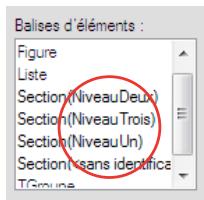
Labels decontexte
En cas d'utilisation de labels de contexte, une entrée
7 Dans la liste de selection Éléments, choisissez l'élement auquel vous pouze associier une ↔équence croisée.
8 Pour changer de format de reference croisée, selectionnez-en un dans le menu déroulant Format.
Remarque: consultez votre développement avant de changer le format d'une referencia croisée.
9 Cliquez sur Insérer. FrameMaker place la referrer croisée au point d'insertion. Une bulle d'element correspondant à la referrer apparait dans la Vue de la structure et un fragment de texte indique la première partie du texte de la referrer.
10 Si la boîte de dialogue Attributs du nouvel élément s'affiche, entrez les valeurs d'attribut de la référence croisée, puis seLECTIONné Insérer élément.
Sieldom referece croise n'est disponibl a l'emplacement voulu, you pouze utilise un element non valide.
Après avoir inséré l'objet, demandez à votre développement de le valider pour cet emplacement.
Utilisation d'un élément référence croisée non valide
Procedez de l'une des façons suivantes:
Pour utiliser un élément dans une autre partie du document, insérez l'élément dans un emplacement valide puis déplacez-le ou bien utilisez le paramètre Tous les éléments pour rendre l'élément valide partout, puis insérez-le à l'endroit souhaité.
- Pour insérer un élément de référence croisée non valide avec une balise par défaut, choisissez Spécial > Référence croisée, puis REFCROIS dans le menu dérouulant Balise d'élement. Cette option apparait dans le menu si chaque élément ↔ échéance croisée défini n'est disponible.
Attribution d'une valeur à un attribut d'ID
Si les attributs d'ID ne sont pas en lecture seule, vous pouvez définir vos propres ID et utiliser ainsi des valeurs plus évocatrices. Affectez les ID aux éléments source avant d'insérer les références croisées correspondantes.
Entrez un ID dans la boite de dialogue Attributes. Vous pouvez combiner jusqu'à 255 caractères du clavier.
N'oubliez pas que l'ID apparait dans le panneau Reforence croise et dans la Vue de la structure. Choisissez un nom court facile à memoriser ou à reconnaître. Par exemple, attribuez l'ID Art à l'element d'un chapitre intitulé Section Beaux-Arts.
Si vous envisagez d'exporter votre document au format XML ou SGML, respectez les règles de nomination utilisées dans la syntaxe des langages XML et SGML. Demandez à votre développement de vous indiquer la longueur des noms et les caractères autorisés.
VoussousquissmodifunID(a moinsque sonattributne soit enlectureseule),mais toutereferencecroiseepointant surlelement sera alors non résolue.
Si you modifie z lID d'un element, you pouvez mette a jour les refierences croises qui y revoient. Recherche les elements dont l'attribut de Reference ID correspond a I'ancien ID et remplacez I'ancien ID par le nouveau.
Voir aussi
« Affichage de la source d'une reférence croisée » à la page 321
« Résolution des références croisées » à la page 326
Modification des références croisées ou affichage de leur source
Pour modifier le texte de la reférence croisée comme pour un texte normal, vous devez convertir cette dernière en texte. ÀpRES la conversion, le texte ne peut plus être mis à jour comme une reférence croisée.
Conversion d'une référence croisée en texte
1 Si vous convertissez une seule referrerce croisee, selectionnez-la ; dans le cas contraire, cliquez sur le document.
2 Choisissez Spécial > Référence croisée.
3 Cliquez sur Convertir en texte.
4 Indiquez l'etendue des reférences croisées à convertir, puis cliquez sur Convertir.
Choix d'une source ou un format différent pour une reférence croisée
1 Cliquez deux fois sur la refereence croisee. Si la source se trouve dans un document different, cliquez sur OK pour ouvrir le document correspondant.
2 Indiquez une source ou un format de la meme maniere que pour inserer une reference croisee, puis cliquez sur Remplacer.
Affichage de la source d'une référence croisée
- Cliquez deux fois sur la referrer croisée, puis cliquez sur Aller à la source. FrameMaker affiche alors la page contenant la source de la referrer croisée et place le point d'insertion au début du paragraphe source.
- (Windows) Alt + Ctrl, puis cliquez sur la referrer croisée.
Remarque: si la source se trouve dans un document différént, utilisez l'un des raccourcis précédents tout en maintainant la touche Maj enforcée pour ouvrir ce document sans fermer le document en cours.
Creation et modification de formats de références croisées
Le format d'une référence croisée définit l'aspect de cette dernière : sa formulation, les informations sur sa source et, le cas échéant, tout formatage de texte particulier. Les composantes du format sont replacées par les informations de la source, puis mises à jour, si nécessaire, en cas de changement du numéro de page de l'élement source, par exemple.
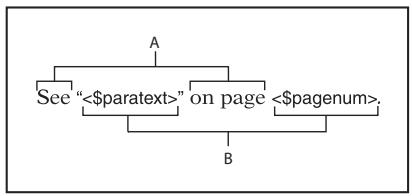
A. Texte qui s'affiche litteralement B. Composantes
Les modèles FrameMaker incluent plusieurs formats de références croisées. Vous pouvez les modifier ou en creer de nouveaux. Si un autre document contient des formats de références croisées qui vous interèssent, vous pouvez les importer dans votre document. Pour les documents structurés, demandez à votre développement de modifier un format existant ou d'en creator un.
1 Choisissez Spécial > Référence croisée.
2 Cliqueur Modifier format.
3 Entrez le nom du format de la reférence croisée dans la zone Nom. La casse des noms de format est respectée : page et Page sont deux formats différents.
4 Effectuez l'une des opérations suivantes :
Pour inserer du texte (tel que Voir ou a la page) dans un format de reference croisée, cliquez dans la zone Definition, puis entrez le texte.
- Pour inclure une composante faisant referrer à un élément source, telle qu'un numéro de page, un numéro de chapitre ou le texte d'un intitulé, cliquez sur la zone Définition, puis sur la composante dans la liste de selection Composantes. La composante s'affiche au point d'insertion.
- Pour modifier le format de caractère de la référence croisée, cliquez dans la zone Définition, puis sur le format de caractère au bas de la liste de selection Composantes. La composante s'affiche au point d'insertion. Pour revenir au format de paragraphe par défaut avant la fin de la ↔équence croisée, insérez
5 Cliquez sur Ajouter, puis sur Terminate. Le nouveau format de referrer croise s'affiche dans le menu déroulant Formats du panneau Reforence croisee.
Voir aussi
« Importation de formats à partir d'un modele ou d'un document » à la page 120
« Génération et mise à jour d'un livre » à la page 343
Insertion de texte dans une reférence croisée
Voupez inclure des mot ou des caractères spécifiques dans une refere croisee. Dans la plupart des cas, il suffit d'enter le texte dans la zone Definition. Toutefois, certains caractères sont entres ou affiches differemment.
Par exemple, un chevron (< ou >) dans un format de référence croisée indique généralement une composante. Pour inclure ce caractère comme élément du texte, faites-le précédent d'une barre oblique inverse ().
Remarque: certains caractères spéciaux sont saisis ou affichés différemment dans les boîtes de dialogue. Entrez une série de caractères en commençant par une barre oblique inverse (). Ces séquences sont répertoriées dans la section « Saisie dans les boîtes de dialogue » à la page 598.
Voir aussi
« Inclusion des nombres d'un composant de livre dans les en-têtes et les pieds de page » à la page 339
Insertion d'informations sur la source dans les reférences croisées
Les composantes permettent d'inclure des informations sur la source de la référence croisée, telles que le texte de son paragraphe (mais pas le texte de ses marqueurs), le numéro automatique du paragraphe ou le numéro de page, de chapitre ou de volume. Les composantes qui se rapportent aux informations de la source s'affichent entre chevrons (< et >) et commencent par un signe dollar ($) . Les composantes suivantes sont regroupées suivant le type d'informations qu'elles représentent.
Fichier source
FrameMaker propose les composantes suivantes pour faire reférence au fjichier source.
| Composante | Description |
| Nom du document source. | |
| Chemin d'accès complet au document source. | |
| Numéro de volume du document contenant le paragraphe source. | |
| Numéro de chapitre du document contenant le paragraphe source. |
Paragraphe source
FrameMaker propose les composantes suivantes pour faire reférence au paragraph source.
| Composante | Description |
| Numéro de page du paragraphe source. | |
| Texte du paragraphe source, sans son numéro automatique. Si le format de caractère du texte du paragraphe source a été modifié par l'application d'un format du Catalogue de caractères, les familles de polices ainsi que les caractéristiques d'exposant et d'indice sont conservées dans le texte de la référence croisée. | |
| Etiquette du paragraphe source. | |
| Numéro automatique complet du paragraphe source, incluant tout texte figurant dans le format de numéro automatique. | |
| Compteurs de numéroros automatiques du paragraphe source, incluant tous les caractères situés entre ceux-ci. |
Paragraphe precedant le paragraphe source
Une reférence croisée à une sous-section identifie souvent la section qui la contient. Par exemple, cette reférence croisée à un sous-intitulé identifie l'intitulé principal sous lequel il se trouve : Voir « Types de limites des plaques » dans « Tectonique des plaques » . Dans cet exemple, Types de limites des plaques constitue le paragraphe source et Tectonique des plaques l'intitulé principal sous lequel se trouve le paragraphe source.
Dans chaque composante, remplacez etiq (entre crochets) par l'étiquette du paragraphe auquel vous souhaitez faire reférence, mais ne supprimez pas les crochets. Par exemple, pour faire reférence au texte du paragraphe précédent étiquete EnTête1, utilisez la formulation <\$textepara[EnTete1>.
| Composante | Description |
| <pagenum[tag]> | Numéro de page du paragraphe précédent avec l'étiquette spécifique. |
| <paratext[tag]> | Texte du paragraphe précédent avec l'étiquette spécifique, sans son numéro automatique. Si le format de caractètre du texte du paragraphe source a été modifié par l'application d'un format du Catalogue de caractètres, les familles de polices ainsi que les caractéristiques d'exposant et d'indice sont conservées dans le texte de la référence croisée. |
| <paratag[tag]> | Etiquette du paragraphe précédent avec l'étiquette spécifique. |
| <paranum[tag]> | Numéro automatique complet du paragraphe précédent avec l'étiquette spécifique, y compris tout texte figurant dans le format de numéro automatique. |
| <$paranumonly[tag]> | Compteurs de numérios automatiques du paragraphe précédent avec l'étiquette spécifique, y compris tous les caractètres situés entre eux-ci. |
Important: n'utilisez pas d'étiquette de paragraphe importante des crochets ([ ]).
Éléments FrameMaker structurés
Utilisez les composantes suivantes pour creer des formats de refrences croises qui se rapportent à des éléments FrameMaker structurés.
| Composante | Description |
| Numéro de page de l'objet source. | |
| Texte de l'objet source (jusqu'au premier saut de paragraphe) sans son numéro automatique, mais avec tout préfixe et suffixe spécifique dans la définition de l'objet. | |
| Texte de l'objet source (jusqu'au premier saut de paragraphe) sans son numéro automatique ni préfixe ou suffixe spécifique dans la définition de l'objet. | |
| Etiquette de l'objet source. | |
| Numéro automatique complet du premier paragraphe de l'objet source (ou du paragraphe contenant l'objet source), y compris tout texte figurant dans le format de numéro automatique. | |
| Compteurs de numéroros automatiques du premier paragraphe de l'objet source (ou du paragraphe contenant l'objet source), y compris tous les caractères situés entre ceux-ci. | |
| Valeur de l'attribut avec le nom spécifique (ou valeur par défaut si aucune valeur n'a été précisé). |
Insertion de formats de caractères dans les références croisées
Tous les formats du Catalogue de caractères du document s'affichent à la fin de la liste de seLECTION Composantes. Vous pouvez les insérer comme toute autre composante.
Si vous n'insérez aucun format de caractère dans un format de référence croisée, FrameMaker utilise la police au point d'insertion lorsqu'une ↔équence croisée est insérée avec ce format. Si vous modifiez le format de caractère de la ↔équence croisée, cette modification ne s'applique qu'à la ↔équence croisée et non au texte qui suit dans le paragraph.
N'utilisez pas une étiquette de caractère importante des chevrons (< >) .
Exemples de formats de reférences croisiées
Les quatre premiers exemples du tableau suivant incluent des composantes faisant reference au paragraphe source.
| Exemple | Séquence de composantes |
| Chapitre 4, « Effets climatiques ». | <\\(chapnum>, "<\\)paratext>. " |
| Section 2.3.4, Volcans. | Section <\\)paranonymly>, <TitleFont><\\(paratext>. |
| Voir Tectonique des plaques, ci-après. | Voir <\\)titleFont><\\(paratext><Default ¶ Font>, ci-après. |
| Page 23 | Page <\\)pagenum> |
| Voir « Magma » dans « Volcans ». | Voir « <\\)paratext> » dans « <\\)paratext[Head1]» «. |
Le dernier exemple inclut une composante qui fait reference à un paragraphe précédant le paragraphe source. Dans cet exemple, le format de la reference croisée pourrait également avoir la forme suivante :
Voir «<paratexte> » dans «<paratext[Title, Head1]> »
Dans ce cas, la reférence croisée se rapporte soit au titre du chapitre (Title), soit à l'en-tête de section (Head1), le plus proche du paragraphe source Magma étant prioritaire.
Voupez utiliser la composante < / > en remplacement de
Modification ou suppression d'un format de reférence croisée
Lorsque vous modifiez ou supprimez des formats de références croisées, les modifications sont immédiatement reflétées dans toutes les références croisées qui utilisent les formats concernés.
Voupez modifier le format d'une referenc croise dans un encart de texte (texte importe par reference) a condition que cet encart utilise les formats du document dans lequel il a ete importe. S'il utilise les formats du document source, modifie ces formats dans le document source.
1 Choisissez Spécial > Référence croisiée, puis cliquez sur Modifier format.
2 Dans la liste de selection Formats, SéLECTIONNZ le format à modifier ou à supprimer, puis procédez de l'une des façon suivantes :
- Modifie la définition. Cliquez sur Modifier, puis sur Terminate. Si le panneau Mettre à jour les références croisées s'affiche, indiquez l'étendue des références croisées àmettre à jour, puis cliquez sur Mettre à jour.
- Cliquez sur Supprimer puis sur Terminé. Si les références croisées dans le document utilisent le format, un message vous invite à confirmer la conversion de ces références en texte.
Mise à jour et résolution des références croisées
Si vous modifie la source d'une referrerce croisee ou si la pagination du document source change, la referece croisee n'est plus correcte. Vous pouvez metre a jour les refereces croises asin de vous assurer qu'elles affichent les informations correctes par rapport a la source. Vous pouze utiliser le conteneur de refereces croises pour afficher laiste de toutes les refereces croises non resolues d'un document ou d'un livre. Cetteiste peut eglement vous aider a la resolution des refereces croises non resolues.
Normalement, FrameMaker met à jour toutes les références croisées à l'ouverture d'un document. Il met également à jour toutes les références croisées internes et les références croisées aux documents ouverts lors de l'impression d'un document. Vous pouvez aussimettre à jour les références croisées manuellement. Si le document contient des références croisées non résolues (références à des sources introuvables par FrameMaker), vous devrez rechercher ces sources.
FrameMaker ne met pas à jour les références croisées à l'ouverture d'un document dans les cas suivants :
Lorsque les refrences croises revoient aux informations d'un textile conditionnel masqué. Affichez le textile contenant les sources des refrences croises avant de mettre ces dernières à jour
Lorsqu'ilmanque despolices ou desdictionnaires
- Lorsque vous ouvrez un document enregistré dans une version antérieure de FrameMaker
Lorsque you ouvrez un fichier MIF
Annulation de la mise à jour automatique des références croisées d'un document ou d'un livre
Si un document contient plusieurs références croisées, vous pouvez accélérer son ouverture en désactivant la mise à jour automatique des références croisées. Une fois cette opération effectuee, les références croisées ne seront mises à jour qu'à l'impression ou si vous définissez manuellement une mise à jour. Elles ne sont plus mises à jour à l'ouverture du document. Toutefois, les références croisées internes et les références croisées aux documents ouverts sont toujours automatiquement mises à jour à l'impression.
1 Effectuez l'une des opérations suivantes :
- Pour supprimer la mise à jour dans un document,CHOISSEZ Edition > Mettre a jour les refrences,puis selectionnee Annuler la mise a jour automatique de toutes les refrences croises dans le menu deroulant Commandes. Selectionnee Annuler la mise a jour automatique de toutes les refrences croises, puis cliquez sur Definir.
- Pour annuler la mise à jour dans une fenêtre de livre, choisissez Edition > Annuler la mise à jour automatique de toutes les références croisées, Sélectionné Annuler la mise à jour automatique, puis cliquez sur Définir.
2 Cliquez sur Terminate.
Mise à jour manuelle des références croisées
Procedez à la mise à jour d'un document à chaque fois que vous le modifiez ou que vous modifiez tout autre document constituent la source d'une ↔eidence croisée.
1 Choisissez Edition > Mettre a jour les reférences.
2 Sélectionnez Toutes les références croisées, puis cliquez sur Mettre à jour. Si FrameMaker ne parvient pas à résoudre toutes les références croisées, la zone de dialogue Mettre à jour les références croisées non résolues s'affiche.
Voir aussi
« Génération et mise à jour d'un livre » à la page 343
Résolution des références croisées
Il peut arriver que FrameMaker ne puisse pasmettre à jour une reférence croisée pour les raisons suivantes :
-
Le marquee ou la source de la reférence croisée ont été déplacés dans un autre fichier ou le fichier source lui-même a été déplaced ou renommé.
-
La source a été supprimée ou, s'il s'agit d'un paragraphe ou d'un point précis, le marqueur indiquant la source a été supprimé.
Le fichier contenant le marqueur est actuellément ouvert par un autre utiliseur du serveur de reseau. - La valeur de l'attribut d'ID de la source ou de l'attribut de Référence ID de la référence croisée a été modifiée ou supprimée. Cette valeur doit être la même pour les deux éléments.
Résolution des références croisées à l'aide du conteneur Références croisées
Vou puez afficher laiste de toutes les refrences croises non resolues depuis le conteneur Rerences croises. La zone de listedu conteneur affiche la reference croise non resolue,son format,le nom du document,le numero de page,le document source et le type de source.Toutes les refrences croises non resolues sont signalees par une croix rouge.Vous pouze selectionner toute reference croisee depuis cette zone.
- Dans le contueur Récérances croisées, sous la zone de liste Récérances, sélectionnez Récérances croisées non résolues.
Génération de la liste des références croisées non résolues
Vou avz la possiblte de generer une liste des refecres croisées non resolues. Laiste generer e compred le numero de page de chaque reference croisee non resolue et indique si la source manquante est interne (dans le document en cours) ou externe (dans un autre document). Cette listed compeote des informations supplémentaires, comme l'etiquette et le texte du paragraphe source, par exemple (pour les documents non structurés), ou l'ID, la balise d'ellement et le texte de I'ellement source (pour les documents structurés). L'etiquette et le texte ne sont pas always precis, car ils ne sont pas mis a jour apree que la reference croisee a ete insere pour la preme fois. Dans le cas des refecres croiseses localises, la listed inclut le texte des markeurs.
1 Choisissez Spécial > Listes des >références. A l'invite, indiquez si vous voulez que le document général soit indépendant ou ajoute à un livre.
2 Déplacez Réréences croisées non résolues dans la liste de seLECTION Inclure références, puis cliquez sur Définir.
Résolution d'une ↔ reference croisée lorsqu'un marqueur a eté déplaced vers un autre fichier ou que le fichier a eté renommé
1 Choisissez Edition > Mettre a jour les reférences.
2 Choisissez Mettre à jour les références croisiées non résolues dans le menu déroulant Commandes.
3 Dans la liste de sélection Total de références croisées non résolues, Sélectionnez le fjichier qui contenait la source de la référence croisée non résolue. Le texte sous la liste indique le nombre de références croisées au fjichier sélectionné non résolues.
4 Dans la liste de selection Recherche dans, selectionnez le fjichier contenant la source puis cliquez sur Ouvrir. Si FrameMaker ne peut pas executer la mise a jour, selectionnez un autre fjichier dans la liste Recherche dans et réessayez.
5 Pour résoudre les références croisées à n'importe quels autres fichier repertorié dans la liste de seLECTION Total de références croisées non résolues, repêtez les étapes 3 et 4, puis cliquez sur Terminate.
Résolution d'une référence croisée lorsqu'un marqueur a été supprimé
1 Choisissez Edition > Chercher/Remplacer.
2 Choisissez Récurrence croisée non résolue dans le menu déroulant Chercher, puis cliquez sur Chercher. Le panneau Chercher/Remplacer recherche la première réference croisée non résolue et fournit des informations permettant de localiser la source.
3 Procedez de l'une des façons suivantes :
- Supprimez la reférence croisée si vous n'en ave pas besoin.
- Si FrameMaker trouve une referrerce croisee de paragraphe non resolue, cliquez deux fois dessus pour afficher le panneau Reforence croisee, indiquez une source differente puis cliquez sur Remplacer.
- Si FrameMaker trouve une referrer croisée localisee non resolue,inserez un nouveau marqueur de referrer croised dans le texte approprié. Utilisez le texte de marqueur affiché dans le panneau Chercher/Remplacer.
Résolution d'une référence croisée dont la valeur d'ID et la valeur de Référence ID ne concordent pas (documents structurés)
Procedez del'une des façons suivantes:
- Changez la valeur d'ID ou la valeur de Référence ID pour que les deux valeurs concordent. Les valeurs d'attributs d'ID sont souvent en lecture seule, par conséquent, il est parfois nécessaire de modifier la valeur de Référence ID.
Recreze la refere en croisee.
Voir aussi
« Insertion d'une referencia croisée dans un document structure » à la page 319
Chapitre 8 : Livres et documents longs
A propos des livres
Un fjichier livre contient les noms des documents constituant le livre (les chapitres et annexes, par exemple), des fjichiers généres (une table des matières, par exemple) et d'autres livres. Le nom et l'emplacement de chaque fjichier sontAJoutés au fjichier livre et un lien est établi entre le fjichier et le livre.
Un livre peut également s'organiser selon une hierarchie de documents associés, via des dossiers et des groupes. Les dossiers représentent des chapitres, des sections ou des sous-sections en fonction de leur niveau hierarchique dans le livre. Vous pouvez également inclure à un livre d'autres livres associés afin d'elaborer un ensemble de documentation complexe.
Un fjichier livre comporte des paramètres de numérotation et de pagination pour chaque fjichier du livre. Lors de la mise à jour du livre, FrameMaker met à jour la numérotation sur l'ensemble du livre et peut également créé etmettre à jour les fjichiers générés.
Les livres peuvent inclure des documents non-FrameMaker, tels que des fischiers .mif ou .txt, mais ils ne sont pas traités de la même façon que les fischiers .fm.
Flux de production de constitution d'un livre
1 Creez un livre et ajoutez des fichiers à celui-ci. Il peut s'agir de fichiers .fm, .xml, .MIF ou même de fichiers .book.
2 Organisez les fichiers en dossiers ou en groupes le cas échéant.
3 Définisse la numérotation des volumes, des chapitres, des pages et des paragraphs.
4 Ajoutez des fichiers généres, par exemple une table des matieres, une liste de tableaux ou d'images ou un index.
5 Mettez le livre à jour. Cette étape cree une nouvelle table des matieres et un nouvel index.
6 Corrigez les liens brises et les problèmes de numérotation et de références croisées.
7 Une fois les erreurs corrigèées, générez le livre et mettez-le à jour.
Remarque: le fichier livre FrameMaker referece tous les fichiers inclus dans le livre. Un fichier peut ainsi etre inclus dans plusieurs livres.
Définition de livres hierarchisés
Dans FrameMaker, vous pouvez creer des livres hierarchisés, qui incluent des livres et des fichiers multiples organises en dossiers ou groupes.
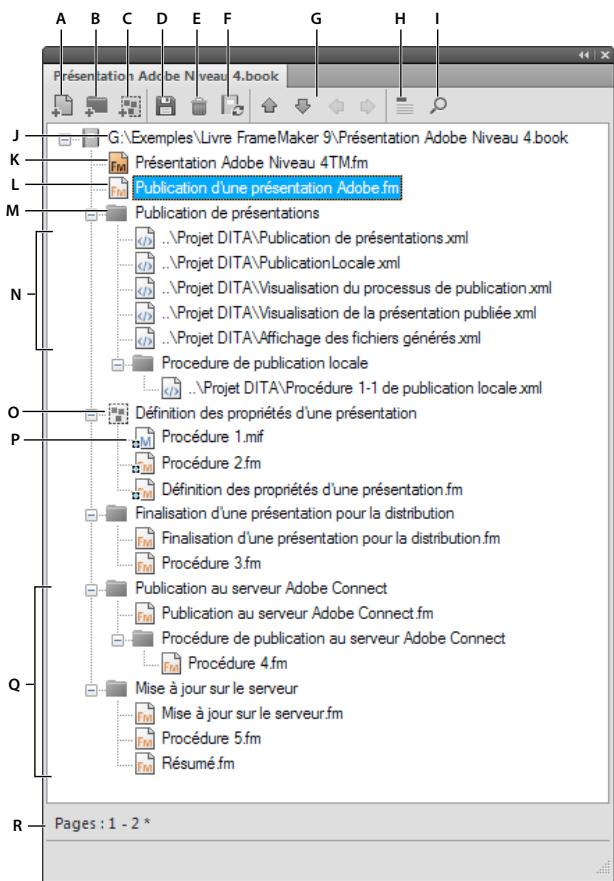
Livre hierarchisé mixte de FrameMaker
A. Ajouter un fichier à un livre B. Ajouter un dossier à un livre C. Ajouter un groupe à un livre D. Enregister le fichier livre E. Supprimer le fichier du livre F. Mettre à jour le livre G. Déplacer les composants du livre à l'aide des touches fléchées H. Afficher l'intitulé du fichier. L'icone devient Afficher les noms de fichiers d'un simple cig. I. Rechercher dans un livre J. Chemin complet et nom du livre K. Fichier FrameMaker généré - TDM L. Fichier .fm M. Dossier N. Fichiers .xml inclus dans le livre O. Groupe de fichiers P. Fichier .mif dans un groupe Q. Sousniveauux multiples de dossiers R. Barre d'état du livre
Si vous enregistrez un livre hierarchisé en tant que livre FrameMaker 8, la structure hierarchisée est aplanie.
FrameMaker aplanit la structure hierarchisée sur un seul niveau.
Création de livres
Création d'un livre
1 Choisissez Fichier > Nouveau > Livre. Si un document est actif, un message d'alerte vous demande si vous souhaitez l'inclure au livre. Une nouvelle fenetre de livre affiche le contenu du livre.
2 Choisissez Fichier > Enregister le livre sous. Une extension .book est ajoutée au nom de fichier.
Ajout de fichiers à un livre
1 Dans la fenetre du livre, choisissez Ajouter > Fichiers ou cliquez sur
2 Sélectionné le ou les fichiers de document à ajouter au livre, puis cliquez sur Ajouter.
Yououpouzeajouteresfichiersenlesfaisant glisservers lafenetre du livre.
Remarque : vous pouvez également ajouter des fichiers en spécifiant un chemin HTTP et un nom de filchier dans la boite de dialogue Ajouter les fichiers au livre. Lorsque vous effectuez cette opération, assurez-vous que le chemin et le nom de filchier spécifiés sont corrects. Si ce n'est pas le cas, un message indique que le format du filchier n'est pas reconnu, mais un pseudo-fichier non modifiable est ajouté au livre.
Association d'une application structurée à un fichier XML
Vouss pouvez associier une application structurée avec des fichiers .xml inclus dans un livre.
1 Cliquez avec le bouton droit sur le fichier .xml dans la fenetre du livre, puis selectionnez Caracteristiques.
2 Sélectionnez le nom de l'application structurée dans la zone de liste Utiliser l'application structurée, puis cliquez sur Continuer.
Ajout de fichiers généres à un livre
1 Ouvrez la fenêtre du livre et selectionné le fichier en regard duquel vous pouze voir figurer le fichier génére.
2 Procedez de l'une des fonctions suivantes :
- Choisissez Ajouter > Table des matières ouCHOisissez Ajouter > Lieste de, puis selectionnez un type de liste dans le menu.
- Choisissez Ajouter > Index standard ou Ajouter > Index de, puis choisissez le type d'index spécialisé à créé.
Remarque : vous pouvez également创建工作 des tables des matieres, des listedes et des index pour chacun des fichiers du livre. Par exemple,choisissez Spcial > Lieste de figures afin de创建工作 un listede independante de figures pour le document actif. Vous pouvez également创建工作 un livre avec une copie du fichier actif et le fichier generer correspondant. Les fichiers generer sont tous多年来 dans le dossier du fichier source.
Ajout d'un dossier
Vou puez ajouter des dossiers à votre livre et organiser les documents relatifs. FrameMaker traite un dossier comme un contueur logique. Il ne cree pas de dossier logique sur le disque. Un dossier peut containir un ou plusieurs dossiers, groupes ou fichiers.
Selon le niveau auquel vous ajoutez un dossier, il peut faire office de chapitre, de section ou de sous-section. Vous pouvez définir des styles de numérotation spécifique pour un dossier et son contenu. Vous pouvez également exclure les fichiers de la publication en cliquant sur Exclure dans le menu contextualuel.
Lorsque vous selectionnez un fjichier dans un livre et ajoutez un autre fjichier, ce dernier est ajoute dessous, au même niveau que le fjichier selectionné. Lorsque vous selectionnez un dossier et ajoutez un fjichier, ce dernier est ajoute à la fin de la liste des fjichiers de ce dossier.
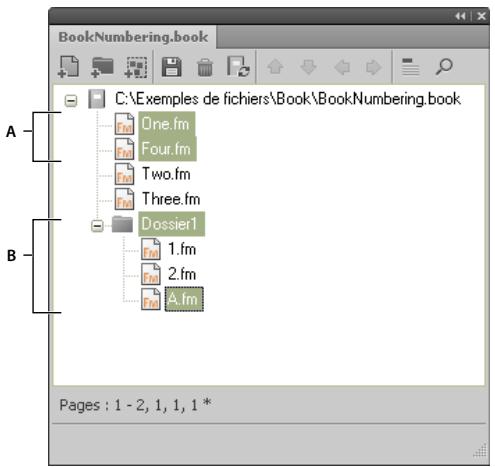
A. Sélectionnez One.fm et ajoutez Four.fm. B. Sélectionner Folder1 et ajoutez 1.fm.
Remarque: si un fichier est déjà inclus dans un livre, vous ne pouvez pas l'ajouter de nouveau à un dossier.
Attribution d'un nouveau nom à un dossier
1 Cliquez avec le bouton droit de la souris sur le dossier et selectionnez Propriétés.
2 Entrez un nouveau nom de dossier dans le champ Titre, puis cliquez sur Définir.
Association d'un modele à un dossier
Associez un modele à un dossier afin de publier une page de couverture pour les fichiers du dossier. Tout modele associé à un dossier est publié comme tout autre fichier d'un livre. Utilisez la variable <\(CHAPTERname> pour inclure le nom du dossier au modele associé au dossier. Vous pouvez utiliser cette variable pour un dossier placé à tout niveau d'un livre.
1 Cliquez avec le bouton droit de la souris sur le dossier et selectionnez Propriétés.
2 Cochez la case Chemin du modele, recherche le nom du fichier modele, selectionnez-le et cliquez sur Ouvrir.
3 Cliquez sur Definir. L'icone du dossier se modifie pour indiquer qu'un modele est associé au dossier.
Important : un modele associé à un dossier est publié au format PDF comme tout autre fichier d'un livre.
Pour ouvrir un modele associé à un dossier, cliquez avec le bouton droit de la souris sur le dossier, puis sélectionnez Ouvrir. Cette opération ouvre tous les fichiers placés sous le dossier, y compris le fjchier modele.
Voir aussi
« Menu Fichier (fenêtre de livre) » à la page 603
Ajout d'informations sur les fichiers pour un modele de dossier
Vouspouvez spécifier des informations sur les fichiers, tels que le nom de l'auteur, le titre, les mots-clés pour un modele associé à un dossier.
1 Cliquez avec le bouton droit sur le dossier disposant d'un modele associé, puis selectionnez Informations.
2 Spécifiez les informations sur les fichiers, puis cliquez sur Définir.
Ajout d'un groupe
Voues pouvez creer des groupes dans un fichier livre. Comme les dossiers, les groupes sont des conteneurs logiques a l'intérieur d'un fichier livre. Ils n'existant pas sur le disque. La differenc entre un groupe et un dossier reside dans le fait qu'un groupe ne modifie pas la hierarchie des fischiers qu'il contient. De plus, un groupe ne permet pas de définir des styles de numération.
Par exemple, le numéro de chapitre est incrémented séquientiellement si le chapitre est à l'intérieur d'un groupe. Si les fichiers sont organisés sous un dossier, le numéro de chapitre ne change pas, mais le numéro de section est incrémented séquientiellement. Vous ne pouvez pas modifier explicitement le numéro de chapitre pour les fichiers contenus dans un dossier, car le dossier transmet cette caractéristique aux fichiers.
Book 1
File 1 Chapter number = 1
File 2 Chapter number = 2
File 3 Section number = 2.1
File 4 Sub-section number = 2.1.1
Group 1
File 5 Chapter number = 3
File 6 Chapter number = 4
Folder 1 Chapter number = 5
File 7 Chapter number = 5; Section number = 1
File 8 Chapter number = 5; Section number = 2
Ajout d'un livre infant
Vous ave la possibite d'ajouter des livres à d'autres livres. Il peut s'agir de fichiers livre non structurés ou de mappages DITA. Vous pouvez désormais inclure plusieurs livres enfant à plusieurs niveaux d'un livre.

1 Ouvrez le livre parent auquel vous avez ajouté un livre enfant.
2 Dans la fenêtre du livre,CHOISSEZ Ajouter > Fichiers ou cliquez sur
3 Recherche et selectionnez le fichier .book à ajouter en tant que livre enfant, puis cliquez sur Ajouter. Lorsque vous cliquez deux fois sur le livre enfant, ce dernier s'ouvre dans un panneau du gestionnaire de ressources séparé.
Remarque : vous peuvent cliquer sur le bouton Parcourir l'URL de la boite de dialogue Ajouter le fichier pour selectionner un livre place sur un serveur WebDAV.
Un livre infant est traité comme une marque de réservation dans le livre parent. Vous ne pouvez pas modifier un livre infant depuis la vue du livre parent. Toutes les tâches de maintenance doivent être effectuées dans le livre infant séparément. Par exemple, toute opération de livre sur le livre parent (la vérification orthographique, rechercher/remplacer) fonctionne uniquement sur les fichiers du livre parent et non sur ceux du livre infant. Les livres enfants doivent être mis à jour séparément.
De la même façon, lorsque vous mettez à jour la pagination et les références croisées du livre parent, assurez-vous demettre d'abord à jour les livres enfants, puis le livre parent. Cela est d'au fait que les informations de numérotation et de pagination sont stockées au niveau du livre. Si les fichiers du livre infant sont fermés, la mise à jour du livre parent n'affecte pas la numérotation des pages de ces fichiers.
Cependant, si les fichiers du livre enfant sont déjà ouverts, ils sont mis à jour, mais sans être enregistrrés. Vous devez toujours enregistrer explicitement tous les fichiers ouverts après la mise à jour du livre ou une commande affectant l'ensemble du livre.
Lorsque vous enregistrez le livre parent en tant que PDF, FrameMaker met à jour les informations uniquement pour les fichiers appartenant au livre parent. Pour vous assurer que les informations sont correctement représentées dans le PDF pour les livres enfants également, effectuez l'une des opérations suivantes :
- Mettez à jour tous les livres enfants, puis tous les livres parents, avant d'enregistrer le fichier livre en tant que PDF.
- Ouvrez tous les fichiers, y compris tous les fichiers des livres enfants, avant d'enregistrer le fichier parent en tant que PDF. Une fois le PDF créé, assurez-vous d'enregistrer tous les fichiers ouverts pour conserver les évientuelles mises à jour.
Gestion des livres
Gestion de fichiers livre
Affichage des noms de fichier ou de l'intitulé dans la fenêtre de livre
Procedez del'une des façons suivantes:
- Cliquez sur l'icone Afficher l'intitulé
- Cliquez sur l'icone Afficher les noms de fichiers.
Exclusion de composants de livre de la sortie
Cliquez avec le bouton droit sur le composant de livre à exclure, puis seLECTIONnez Exclure.
Si vous excluez un dossier ou un groupe, tous les fichiers qui s'y trouvent sont exclus de la sortie. Lorsque vous mettez à jour un livre, la numérotation est automatiquement actualisée pour rendre compte des fichiers exclus.
Sélection de composants de livre
Sélectionner tous les composants de livre Sélectionnez Edition > Sélectionner > Tout.
Selectionner tous les fichiers généres dans un livre Sélectionnez Edition > Selectionner > Fichiers générés.
Selectionner tous les fichiers non généres dans un livre Sélectionnez Edition > Sélectionner > Fichiers non générés.
Sélectionner uniquement les fichiers FrameMaker, tels que .fm, .book et .mif Sélectionnez Edition > Sélectionner > Fichiers FrameMaker.
Sélectionner tous les fichiers exclus Sélectionnez Edition > Sélectionner > Composants exclus.
Selectionner tous les fichiers non marqués comme exclus Sélectionnez Edition > Sélectionner > Composants non exclus.
Sélectionner tous les composants de livre situés au premier niveau hierarchique Sélectionnez Edition > Sélectionner > Composants de chapitre.
Sélectionner tous les composants de livre situés au deuxième niveau hierarchique Sélectionnez Edition > Sélectionner > Composants de section.
Sélectionner tous les composants de livre situés au troisième niveau hierarchique Sélectionnez Edition > Sélectionner > Composants de sous-section.
Réorganisation et suppression de fichiers
Dans le cas de livres structurés, vous pouvez réorganiser et supprimer des fichiers en utilisant les bulles d'élement de la Vue de la structure. Une fois le livre mis à jour, les fragments de texte permettent d'identifier les fichiers.
Si vous supprimez un fichier dans un livre structure mis à jour, ce fichier peut conserver des informations sur la structure heritee du livre. Supprimez ces informations du fichier pour le rendre de nouveau autonome.
Dans la fenetre du livre, selectionnez un ou plusieurs fichiers. Effectuez l'une des opérations suivantes :
- Dans la fenêtre du livre, glissez les fichiers sélectionnés vers la position souhaïée.
- Cliquez sur Edition > Supprimer. Les noms de fichiers sont supprimés de la fenêtre de livre, mais les fichiers restent sur le disque.
Modification du nom des fichiers
Lorsque vous modifie le nom d'un fjichier dans un livre, FrameMaker modifie le nom du fjichier correspondant sur le disque et met à jour les références croisées, les liens hypertexte et les liens des encarts de texte dans les autres fjichiers du livre.
Lors de l'ajout d'un fichier génére ( comme une table des matières ou un index ) à un livre, ce fichier se voit attribuer un nom basé sur le nom de fichier du livre. Si vous conservez le nom par défaut donné aux fichiers générés et renommez le livre, les noms de fichiers seront modifiés dans le livre, mais pas sur le disque. Si vous modifiez le nom par défaut donné aux fichiers générés, la modification du nom du livre n'entraîne pas la modification du nom des fichiers générés.
Par exemple, dans New.book, le fjichier généra a pour nom par defaut NewTOC.fm. Si vous renommiez le livre en Samples.book, FrameMaker renomme le fjichier generer en SamplesTOC.fm dans la fenetre du livre, mais pas sur le disque. En revanche, si vous renommz le fjichier generer en Contents.fm, puis renommze le livre, la table des matieres generee conserve le nom Contents.fm dans la fenetre de livre ainsi que sur le disque.
1 Sélectionnez le fjichir à renommer, puis selectionnez Edition > Renommer ou cliquez avec le bouton droit et selectionnez Renommer.
2 Saisissez le nouveau nom du fichier, puis appuyez sur la touche Entrée. Lorsque le message d'alerte s'affiche à l'écran, cliquez sur OK pourmettre à jour les autres fichiers du livre.
Retour à une version enregistrée précédemment
Cette procédure affecte les fichiers ajoutés ou supprimés, ainsi que les paramètres appliqués aux documents du livre tels que la numération, la pagination, les couleurs et la configuration des fichiers. Le contenu des documents n'est pas modifié.
Cliquez sur Fichier > Version precedente du livre.
Remarque: cela permet d'effacer l'historique des commandes. Pour annuler uniquement les commandes sélectionnées, utilisez le panneau de l'historique plutôt que l'options Version précédente du livre.
Ouverture, fermetre et enregistrement de fichiers
La fenêtre d'un livre permet d'ouvrir, d'enregistrer, d'imprimer et de fermer les différents fichiers d'un livre. Vous pouvez également ouvrir, enregistrer et fermer l'ensemble des fichiers d'un livre, ainsi qu'imprimer etmettre à jour le format d'une partie ou de l'ensemble des fichiers.
Lorsque vous ouvrez un document non FrameMaker à partir de la fenêtre d'un livre, l'application appropriée est lancée si elle est disponible.
Procedez de l'une des façons suivantes:
Pour ouvrir un fjichier dans le livre ou le mappage, assurez-vous que seul ce fjichier est selectionné et cliquez deux fois sur son nom.
Pour ouvrir plusieurs fichiers d'un livre, selectionnez les fichiers que vous voulez ouvrir et appuyez sur Entree.
- Pour ouvrir tous les fichiers du livre, maintenez la touche Maj enforcée et choisissez Fichier > Ouvrir tous les fichiers du livre.
Remarque: l'ouverture des fichiers à l'aide de la commande Ouvrir tous les fichiers du livre est lente si les fichiers comprend ne nombreuses références croisées et encarts de texte àmettre à jour. Vous pouvez suspendre la mise à jour automatique des références croisées et des encarts de texte à l'aide de la commande Edition > Annuler la mise à jour automatique des références dans la fenêtre du livre (cochez la case appropriée, puis cliquez sur Définir). Lorsque vous ouvrez un document individuel possédant des paramétres de mise à jour automatique, les références croisées et les encarts de texte sont toujours mis à jour.
- Pour fermer tous les fichiers du livre, maintenez la touche Maj enforcée et choisissez Fichier > Fermer fichiers du livre.
- Pour enregistrer tous les fichiers du livre, maintenez la touche Maj enfoncée et cliquez sur Fichier > Enregistrer fichiers du livre. Le fichier livre est également enregistré.
Comparaison de documents
FrameMaker permit de comparer deux versions d'un document afin d'afficher les modifications effectuees.
FrameMaker compare non seulement le texte dans les deux versions, mais egalement les notes, les marqueurs, les cadres ancrés, les encarts de texte, les variables et les reférences croisées.
Remarque : dans les documents structurés, FrameMaker compare par ailleurs la structure des deux documents et peut eventuellement comparer les attributs au sein des structures.
1 Ouvrez les deux versions des documents.
2 Dans la fenêtre de document de la version la plus récente, cliquez sur Fichier > Utilitaires > Comparer les documents.
3 Spécifiez l'ancienne version du document à comparer.
4 Choisissez le format du rapport. Vous pouze désir un document résumé ou un document composite. Le document résumé dresse un rapport des différences entre les fischiers. Les documents composites (portant le suffixe CMP) affichent côte à côte les différences entre les fischiers.
5 Pour définir les options de comparaison, cliquez sur Options. L'écran d'options s'affiche comme suit :
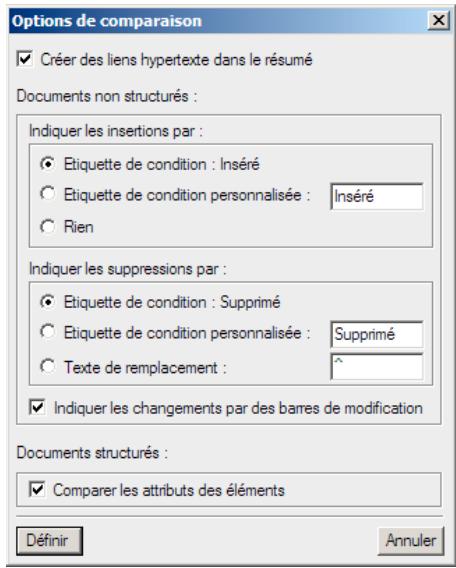
Options de comparaison
Remarque : pour comparer les attributs au sein des structures, choisissez Comparer les attributs des éléments. Si cette option n'est pas selectionnée, les attributs au sein des structures ne sont pas comparés.
6 Cliquez sur Comparer. Les résultats s'affichent avec le format de rapport selectionné.
7 Toutes les différences sont affichees avec le suivi des modifications. Vous pouze accepter ou rejeter les modifications comme souhaite.
Application des commandes de livre
De nombreuses commandes FrameMaker peuvent être utilisées dans tout ou partie des documents d'un livre. Vous pouvez notamment modifier les options d'affichage, effectuer une vérification orthographique et modifier la mise en page des fichiers sélectionnés dans le livre.
Si le document associé à un livre est ouvert, FrameMaker applique les commandes de livre au document, mais ce dernier n'est ni enregistré, ni fermé. Si les documents sont ouverts, vousdezonc enregistrer explicitement les modifications avant de les fermer.
Si le document associé au livre n'est pas ouvert, FrameMaker ouvre le document en arrêté-plan, lui applique les commandes du livre, puis l'enregistre et le ferme. Si FrameMaker ne peut pas ouvrir un fichier sélectionné ou si autres problèmes se produit lors de l'exécution de la commande sur un fichier sélectionné, un message s'affiche dans le journal des erreurs du livre.
1 Dans la fenetre du livre, selectionnez le ou les fichiers à modifier.
2 Sélectionnez la commande que vous souhaitez exécuter, telle que Edition > Orthographe.
Pour les fichiers .mif et .xml, ouvre les fichiers avant de lancer une commande sur l'ensemble du livre.
Dans le cas d'un document structure, vous pouze également modifier les attributs et définir les éléments disponibles et les options des nouveaux éléments du livre.
Ajout de métadonnées aux livres et aux documents
Les balises de métadonnées accompagnent le document et décrivent son contenu. Si vous exportez le fichier au format PDF, la plupart des métadonnées s'affichent dans Adobe Acrobat*.
Les métadonnées (ou informations sur les fichiers) sont des données descriptives pouvant être consultées et traitées par ordinateur. Utilisez ces données pour fournir des informations sur le contenu d'un document et pour conserver des informations sur un document destiné à être ouvert dans d'autres applications Adobe. Si vous exportez le fjchier concené au format PDF, la plupart des métadonnées s'affichent dans Acrobat.
Les balises de métadonnées accompagnent le document et décrivent son contenu. Si vous choisissez d'incorporer des métadonnées à vos documents, ces derniers sont plus facies à suivir, à gérer et à récapérier.
Remarque : les métadonnées d'un fichier livre peuvent parfois replacer les métadonnées d'un fichier document. Si vous document fait partie d'un fichier livre, ouvre le fichier livre et selectionnez le document avant d'ajouter les métadonnées.
1 Activez la fenêtre de document ou de livre qui vous interesse. Dans le cas d'une fenêtre de livre, Sélectionnez les documents concernés.
2 Choisissez Fichier > Informations.
3 Entre les informations requises dans la zone en regard d'une ou de toutes les catégories.
4 Pour Marqué, choisissez Oui si le document est sous copyright ou Non s'il relève explicitement du domaine public. Dans le doute, choisissez Indéterminé.
5 Cliquez sur Définir.
Numérotation des documents et des pages
A propos de la numérotation
Chaque fichier d'un livre peut posseder son propre système de numération. Par exemple, vous pouvez commencer la numération de pages par i sur la page de titre, par I dans le premier chapitre, puis numéroter successivement les chapitres suivants. Vous pouze également ajouter des nombres de volume, chapitre, section et sous-section aux numérios de page (par exemple, le chapitre2 dans le numéro de page2-1). Toutes les pages courantes d'un document représentent le même style de numération.
Les caractéristiques de numérotation du livre remplacent celles des documents appartenant au livre. Si vous définisse une numérotation de pages dans un livre, assurez-vous de modifier les caractéristiques de numérotation en selectionnant les documents dans la fenêtre du livre只不过 que de procéder au changement individuellement dans chaque fichier.
Voup c m t s, s, s, s, s, s, s, s, s, s, s, s, s, s, s, s, s, s, s, s, s, s, s, s, s, s, s, s, s, s, s, s, s, s, S, s, s, s, s, s, s, s, s, s, s, s, s, s, s, s, s, s, s, s, s, s, s, s, s, s, s, s, s, s, s, s, s, s, <|im_start|>assistant You pcvz modifier la numerotation des volumes, des chapitres, des sections, des sous-sections, des pages, des paragraphs, des notes et des notes de tableaux dans les documents.
Après avoir défini la numérotation d'un livre, vous pouvez ajouter les variables Numéro du volume, Numéro du chapitre, Numéro de section, Numéro de sous-section et N° de page en cours dans les en-têtes et les pieds de pages. Vous pouvez également utiliser les composantes volnum , chapnum , sectionnum , subsectionnum et pagenum dans les formats de références croisées, les numérotations automatiques de paragraphs ou les fichiers générés.
Numérotation des fichiers dans un dossier
La numérotation des fichiers d'un dossier est également déterminée par le niveau auquel le dossier existe dans le livre. Pour un fjchier placé dans un dossier de premier niveau, le numero du chapitre est hériè du livre parent et ne peut être modifié. Vous pouvez uniquement définir le numero de section des fichiers. Pour un fjchier placé dans un dossier de premier niveau, l'onglet Chapitre est désactivé dans la boîte de dialogue Caractéristiques de numérotation.
De la même façon, un fjichier place dans un dossier de deuxieme niveau hérite des numérios de chapitre et de section, mais vous permet de définir les numérios de sous-sections.
Numérotation de fichiers dans un livre infant
Dans le cas d'un livre dans un livre, les paramètres de numérotation sont déterminés par le niveau auquel le livre infant est inclus. Par exemple, tous les fichiers d'un livre infant placés au premier niveau hériment du numéro de chapitre du livre parent, mais le numéro de section augmente pour chaque fichier du livre infant.
Remarque: les fichiers généres, telles que la TDM ou l'index, pour un livre parent incluant des livres enfants, ne reflèvent pas les paramètres de numérotation personnalisés du livre infant. Par exemple, la TDM du livre parent affiche les numéroes de page au format numérique ([14]), même si la numérotation des fichiers du livre infant est en chiffres romains ([XIV]).
Voir aussi
Numérotation dans les livres hierarchiques
Configuration de la numérotation
1 Si le document appartient à un livre, ouvre ce dernier et seLECTIONnez le document dans la fenetre du livre.
2 Choisissez Format > Document > Numérotation.
3 Sélectionnez une option dans le menu contextual.
4 Définisse les options.
Remarque: si une fenêtre de livre était active lors de l'ouverture de la boîte de dialogue, vous pouvez désirer l'options Lire depuis le fichier, qui utilise la valeur de numérotation spécifique dans le document associé. Si vous Sélectionnées plusieurs fichiers dans la fenêtre du livre, vous pouvez désirer Tel que afin d'utiliser les valeurs de numérotation spécifiées dans les documents sélectionnés.
5 Cliquez sur Définir.
Insertion des numéroes d'un composant de livre dans les références croisées
• Créez un format de référence croisée incluant la composante de numéro de volume, de chapitre, de section ou de sous-section. Le format de référence croisée peut avoir l'aspect suivant : Voir page <chapnum><sectionnum><subsectionnum><page num>
Pour conserver le numero de chapitre sur la meme ligne que le numero de page, utilisez un tiret insecable dans le format de reference croisee.
Inclusion des numéroes d'un composant de livre dans les en-têtes et les pieds de page
Pour numéroter les pages par chapitre, vous pouvez utiliser une variable de numéro de chapitre (ou de número de volume) ou une variable d'en-tête ou de pied de page courant pour les nombres de chapitre. Vous pouvez également utiliser les variables de numéro de section ou de sous-section. Les nombres sont alors automatiquement mis à jour à chaque mise à jour du livre.
1 Affichez la maquette contenant l'en- tête ou le pied de page.
2 Placez le point d'insertion dans l'en-tête ou le pied de page dans lequel vous souhaitez ajouter la numérotation et cliquez deux fois sur la variable à ajouter dans le conteneur de variables.
3 Insérez la ponctuation appropriée, telle qu'un tiret ou un point.
4 Pour ajouter la numérotation des pages,CHOISSEZ Format > En-tetes et pieds de pages > Inserer numero de page. L'en-tete ou le pied de page doit avoir l'aspect suivant sur la page courante:
A. Variable de número de chapitre (<\$chapnum>) B. Variable de número de page courante
Insertion du nombre de pages total d'un livre dans un en- tè t e ou un pied de page
Supposons que vous souhaitiez indiquer, dans l'en-tête ou dans le pied de page, le nombre total de pages d'un livre (par exemple, 4 sur 200 sur la page 4 d'un livre de 200 pages).
Si vous insérez le nombre de pages dans l'en-tête ou le pied de page d'un fichier à l'aide de la variable Nombre de pages, l'en-tête ou le pied de page affiche le nombre de pages dans ce fichier et non dans le livre entier. Pour indiquer le nombre de pages d'un livre, vous pouze utiliser une référence croisée à un paragraphe spécial que vous créez.
1 Définissez les fichiers du livre en vue d'une numération de pages continue.
2 Affichez la maquette de la derniere page du dernier fichier du livre et placez le point d'insertion dans un paragraphe vide de l'en-tee ou du pied de page.
3 Insérez la variable Nombre de pages à l'aide de la commande Format > En-têtes et pieds de pages > Insérer nombre de pages.
Variable Nombre de pages dans un paragraphe distinct
4 Creez un format de paragraphe pour le paragraphe importante le nombre de pages et enregistrez-le dans le catalogue de paragraphs. Le fait de définir un format unique pour ce paragraphe facilite les références croises ulterieures.
5 Si vous ne souhaitez pas que le nombre de pages s'affiche à cet emplacement, redimensionnéz la zone de texte afin que le nombre soit caché ou définissez le blanc comme couleur du paragraphe.
6 Dans les autres fichiers du livre, insérez des références croisées au paragraphe comportant le nombre de pages sur chaque maquette de chaque document. Le format de référence croisé doit utiliser la composante <$textepara>.
7 Placez les refrences croises dans l'en-tete ou le pied de page de chaque maquette de chaque fichier du livre, y compris le dernier.
Voir aussi
« Configuration de la numérotation » à la page 338
Impression d'un fichier livre
Dans le cas d'un document structuré, les limites des éléments (crochets ou étiquettes) sont des caractères imprimables. Masquez ces limites avant de lancer une impression.
1 Mettez le livre à jour avant d'imprimer les fichiers qu'il inclut.
2 Dans la fenêtre du livre, procédez de l'une des façon suivantes :
- Dans la fenêtre du livre, Sélectionné le ou les fichiers à imprimer et cliquez sur Fichier > Imprimer les fichiers sélectionnés.
- Choisissez Fichier > Imprimer le livre.
3 Spécifiez les options d'impression et cliquez sur Imprimer.
Voir aussi
« Impression de documents » à la page 550
Création d'un fichier PostScript
Vous pouvezisser une description d'un document appelée fichier PostScript (egalement appelée fichier d'impression). Un tel fichier permet de telecharger le document ulterieurement sur une imprimante PostScript ou d'envoyer ce document à la composition dans une société spécialisée.
Création d'un filchier d'impression unique à partir d'un document
1 Choisissez Fichier > Imprimer.
2 Sélectionnez Imprimer sur fichier et entrez le chemin d'accès et le nom de fichier dans la zone de texte ou cliquez sur Parcourir pour selectionner un dossier et un nom de fichier.
Création d'un filchier d'impression unique à partir d'un livre
1 Dans la fenetre de livre, choisissez Fichier > Imprimer le livre ou selectionnez les documents qui vous interessed et choisissez Fichier > Imprimer les fjchiers selectionnés.
2 Sélectionnez Imprimer sur fichier et entrez le chemin d'accès et le nom de fichier dans la zone de texte ou cliquez sur Parcourir pour selectionner un dossier et un nom de fichier.
3 Choisissez Fichier unique dans le menu dérouulant Enregistrer le livre sous (ou Enregistrer les fichiers sélectionnés en tant que). Cliquez ensuite sur Imprimer.
Création d'une série de fichiers d'impression distincts pour un livre
1 Dans la fenetre de livre, choisissez Fichier > Imprimer le livre ou selectionnez les documents qui vous interessed et choisissez Fichier > Imprimer les fjchiers selectionnés.
2 Sélectionnez Imprimer dans un fjichier et entrez le chemin d'accès et le nom de fjichier dans la zone de texte ou cliquez sur Parcourir pour selectionner un dossier et enter un nom de fjichier.
3 Choisissez Fichier unique ou Fichier distinct pour chaque document dans le menu dérouulant Enregistrer le livre sous ou Enregistrer les fichiers sélectionnés en tant que. Cliquez ensuite sur Imprimer.
Modification et importation de formats
Vous pouvez modifier le format d'un fichier, puismettre a jour tous les fichiers d'un livre en important le format du fichier modifie. Pour modifier le format d'un sous-ensemble de fichiers dans un livre, selectionnez les fichiers dans la fenetre du livre et appliqueez-leur le formatage.
Important : les règes de Formatting des définitions d'éléments spécifique souvent des personnalisations de sorte qu'un fichier utilise aussi peu de formats de catalogue que possible. De manière générale, lors de l'importation de formats dans un livre structure, vous ne devez pas supprimer les formats personalisés.
FrameMaker fusionne les nouvelles informations de formatage dans le documentONLY que de replacer les informations existantes.
Les fichiers non ouverts sont mis à jour sur le disque. Les fichiers ouverts sont uniquement mis à jour dans la mémoire de l'ordinaire et non sur le disque. Vous devrez les enregistrer pour conserver les modifications.
Importation de formats dans des fichiers livre
1 Ouvrez ou creez le fichier contenant les formats a utiliser. Vous devez nommer le fichier et l'enregistrer.
2 Dans la fenetre de livre, selectionnee le ou les fichiers à modifier, puis choisissez Fichier > Importer > Formats.
3 Dans le menu déroulant Importer du document, Sélectionnez le fichier ou le modele contenant les formats à importer.
4 Sélectionnez les paramètres à importer et àmettre à jour. Si vous mettez à jour des formats de référence croisée, des définitions mathématiques ou des définitions de variables utilisant des formats de caractères, sélectionnez également Formats de caractères.
5 Si vous souhaitez supprimer des modifications qui ont ete aportees au formatage mais qu nont pas ete enregistrées dans un catalogue, procedez comme suit :
-
Pour supprimer les sauts de page qui ne font pas partie d'un format de paragraphe, Sélectionnez Souts de page manuels.
-
Pour supprimer les formats personnalisés de paragraphs, de caractères, de mise en page et de tableaux, Sélectionnez Autres formats de page pers.
D'une manière générale, évitez de sélectionner Autres formats/mises en page pers. dans un livre structuré, car les déclarations d'élèments peuvent utiliser des formats personnalisés. Toutefois, vous pouvez sélectionner Autres formats de page pers. dans un livre non structuré sans répécussion.
6 Cliquez sur Importer.
Voir aussi
« A propos des formatages personalisés » à la page 420
Importation de définitions d'éléments dans un livre structuré
Les définitions sont enregistrées dans le Catalogue d' éléments du livre et des autres fichiers. Vous devrez importer les définitions d' éléments dans les cas suivants :
Pour ajouter une structure a un livre non structuré : après avoir importé les définitions, vous pouvez insérer des éléments dans le fjichier livre.
Pourmettrea jourles definiptionsd'ellements dans un livre ou dans ses fichiers:vousdevezmettrea jourles definitionsdesqueledeveloppeurd'applicationreviselesdefiniptionsdansvotremodèle.
Pour appliquer les mêmes définitions d' éléments à un livre et à tous ses fjchiers : vous voudrez peut-etremettre a jour un livre si ses fjchiers ont ete crees a partir de modles differents.
Lorsque vous importez des définitions d'éléments dans un livre, FrameMaker remplace les définitions utilisées dans le livre et tous ses fichiers par les nouvelles définitions et applique de nouveau les règes de formatage à partir de ces définitions. Il valide également le fjichier livre.
1 Ouvrez le livre àmettre à jour,le modele,le document ou le livre contenant les definiptions à importer.
2 Dans la fenêtre de livre, Sélectionnez les fichiers dans lesquels vous pouze importer les définitions d'éléments et cliquez sur Fichier > Importer > Définitions d'éléments.
3 Dans le menu déroulant Importer du document,CHOISSEZ LE MODE OU DOCUMENT APPROPRIÉ. Ce menu affiche tous les documents et livres ouverts et enregistrés.
4 Pour supprimer les règes de formatage personnalisées dans les fichiers, Sélectionnez Lors de la mise à jour, supprimer les règes de formatage personnalisées. Utilise ce paramètre si vous avons apporté des modifications aux formatsages de texte et de paragraphe des éléments et que vous souhaitez revenir aux formats décrits dans les définitions d' éléments.
5 Cliquez sur Importer. FrameMaker met à jour les définitions d' éléments dans le fichier livre et dans les fichiers affichés dans la liste de seLECTION Mettre à jour.
Voir aussi
EDD à la page 462
Configuration d'un fichier livre pour creator une maquette de table des matieres ou d'index
Si vous produitez plusieurs livres associés, vous pouvezisser une maquette de table des matieres ou d'index pour les livres.
1 Creez un fichier livre contenant les fichiers de tous les livres dans l'ordre.
Si vous ajoutez des fichiers généres dans les livres d'origine, ajoutez-les au nouveau livre en tant que fichiers de document. Si vous nevez mettre à jour ces fichiers générés, faites-le à partir de leur fichier livre original et non dans la maquette de fichier livre.
2 Ajoutez une table des matieres, un index ou tout autre fichier generé au nouveau fichier livre. Ce fichier génére servira de maquette.
3 Dans la fenêtre du livre, indiquez la manière dont le volume, le chapitre et les numérios des pages de chaque document doivent apparaitre dans la maquette généree.
Remarque : lorsque vous mettez à jour le livre, les options de numérotation replacent celles du document (sauf si vous sélectionné z'option Lire depuis fichier).
4 Dans la fenêtre du livre, définissee les options de pagination et de mise en page appropriées.
5 Générez et mettez à jour le fichier.
Voir aussi
« Tables des matieres et autres listes » à la page 347
« Numérotation des documents et des pages » à la page 338
« Mises en page » à la page 85
Génération et mise à jour d'un livre
Génération et mise à jour d'un livre
Après avoir configuré un livre et spécifique la numération des pages et des paragraphs pour chaque fichier du livre, vous doivent accorder etmettre à jour les fichiers. même s'il suffit d'une seule opération pour cela, il s'agit de deux processus distincts.
La génération a pour effet de creer la table des matieres, d'autres listedes generées et l'index du fichier livre. Lors de la première generation d'une liste ou d'un index, le processus utilise la mise en page (maquettes) et les pages de reference du premier document non generations du fichier livre.
La mise à jour corrige la numérotation, actualise les références croisées afin qu'elles reflètent la nouvelle numérotation, réimporte les encarts de texte et ajoute ou supprime les pages vides le cas échéant. Dans les documents structurés, le processus de mise à jour actualise également les balises d'éléments du livre à partir des informations contenues dans les fichiers et réapplique les règles de format à partir des définitions d'éléments du livre.
Veillez a générer et à mettre à jour le livre lorsque vous effectuez l'une des modifications suivantes à un document ou un fjichier livre :
- Modification affectant la pagination, tel que l'ajout de contenu
-
Réorganisation, ajust ou suppression de fichiers dans le livre
-
Modification des indicateurs ou paramètres de texte conditionnel
- Modification affectant un fichier génére, tel que le changement de titre de chapitre ou l'ajout d'un élément de section dans un document structure.
- Modification de la définition des documents ou fichiers généres
- Modification des informations de formatage dans l'enchainement de texte spécial d'une page de referencia d'un fichier génére
- Ajout d'une nouvelle couleur (pour l'exactitude des séparations de couleurs)
- Importation de définitions d' éléments nouvelles ou révisées (documents structurés)
- Modification de l'élément racine d'un des fichiers du livre (documents structurés)
Mise à jour d'un livre
1 Dans la fenetre du livre, choisissez Edition > Mettre a jour le livre ou cliquez sur licone de mise a jour du livre
2 Choisissez demettre a jour la numerotation,les refierences croises,les encarts de texte ou les fichiers generes tels que les tables des matieres et les index.
3 Transferez les noms de fichiers à générer dans la liste de selection Générer.
Pour déplacer un nom de fichier d'une liste de selection à l'autre, Sélectionnez-le et cliquez sur une touche fléchée ou cliquez deux fois sur le nom du fichier. Pour déplacer tous les noms de fichier d'une liste à l'autre, maintenez la touche Maj enforcée et cliquez sur une touche fléchée.
Remarque: si aucun fichier n'est present,ILA signifie que le livre ne contient pas de fichier generel. Dans ce cas, ou si vous avez deploce tous les fichiers vers laiste Ne pas generations,poursuivez tout de meme jusqu'à l'etape suivant pourmettre a jour la pagination, la numerotation, les encarts de texte et les refrences croises du livre.
4 Cliquez sur Mettre a jour.
5 Enregistrez les fischiers ouverts pour conserver les modifications. Ces fischiers sont uniquement mis a jour dans la mémoire de l'ordinateur et non sur le disque. Si un fisquier n'est pas ouvert, les modifications sont effectuées sur le disque, même si le fisquier est en lecture seule.
Mise à jour d'un livre相对较ient des livres infant et des fichiers.xml
Lorsque vous mettez à jour un livre parent, les fichiers du livre enfant ne sont pas automatiquement mis à jour. Pourmettre à jour les informations de numérotation et de reférence croisée dans des fichiers livre enfant, assurez-vous que tous les fichiers de ces livres sont ouverts avant demettre à jour le livre parent. Les mises à jour apportées à ces fichiers ne sont pas enregistrées. Vous serez invite à enregistrer les modifications à leur fermeture.
De la même façon, si un fisier .xml est déjà ouvert, FrameMaker met à jour la numérotation, mais n'enregistre pas ces modifications. Ainsi, lorsque vous fermez le fisier .xml, vous serez peut-être invite à enregistrer les modifications.
Les fichiers généres, tels que la table des matières ou l'index du livre infant ne sont pas inclus dans la sortie publiée, car les fichiers généres dans le livre parent contiennent également des informations pour les fichiers du livre infant. Executez également les opérations de livre séparément pour chaque livre.
Mise à jour d'un livre structure
Avant la première mise à jour d'un livre structure, chaque fichier du livre est représenté par un élément appelé COMPOSANT DE LIVRE. Lorsque vous mettez le livre à jour, l'élement représentant chaque fichier structure change pour adopter la balise de l'élement racine de ce fichier, par exemple la balise Chapitre qui déscrit le fichier dans son ensemble. Si un fichier est composé de plusieurs enchainements, la balise est issue de l'élement racine de l'enchainement A.
Les éléments représentant les fichiers non structurés du livre sont toujours identifiés par l'objet COMPOSANT DE LIVRE. Pour changer l'objet COMPOSANT DE LIVRE en balise d'objet, structurez les fichiers, puis générez-les et mettez-les de nouveau à jour.
Voir aussi
« Résolution d'incidents liés aux livres » à la page 393
Suppression des informations héritées dans un fichier structure
Lorsque vous générez et mettez à jour un livre, les fichiers qu'il contient hériment des informations de structure du fichier livre. Le Catalogue d' éléments d'un fichier peutContainir des inclusions et des exclusions issues du livre ; d'autres informations hériétées peuvent également affecter le formatage des éléments de texte du fichier.
Si vous supprimez un fjichier d'un livre et souhaitez l'utiliser comme document autonome, appliquez de nouveau les définitions d' éléments du fjichier de manière à supprimer toute information sur la structure hériée du livre. Si le formatage de texte du fjichier a été affecté par ces informations, le formatage d'origine du fjichier sera également restauré lors de la nouvelle application des définitions d' éléments.
1 Activez la fenêtre de document ou de livre qui vous interesse. Dans le cas d'une fenêtre de livre, Sélectionnez les documents concernés.
2 Dans le fjichier, cliquez sur Fichier > Importer > D'efinitions d'eléments.
3 Ne modifies pas l'option En cours du menu Importer du document et seLECTIONnez Lors de la mise à jour : Supprimer les informations heritées du livre, puis cliquez sur Importer.
Modification et validation de la structure d'un livre
La structure d'un nouveau fichier livre est composée d'un élément racine appelé SansNom et d'un élément appelé COMPOSANT DE LIVRE représentant chaque fichier document et chaque fichier générajoute au livre. Lors de la mise a jour du livre, les éléments représentant les fichiers structurés changent pour adopter la balise de I'elément racine de ces fichiers.
Il est généralement nécessaire d'apporter quelques modifications à la structure d'un fjichier livre après sa mise à jour. Vous doivent par exemple changer l'objet SansNom pour adopter l'objet racine défini pour le livre. De plus, si des éléments de fjichiers sont toujours identifiés par l'objet COMPOSANT DE LIVRE, vous doivent structurer ces fjichiers, puis de nouveau les générer et lesmettre à jour.
Lors de la définition des éléments du livre, le groupement des éléments dans des éléments racines, tels que Premier sujet, Courant et Annexes, peut se révêler nécessaire.
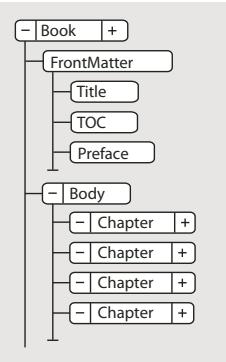
Structure typique d'un fichier livre

Pour ouvrir rapidement un fichier, cliquez deux fois sur sa bulle dans la Vue de la structure.
Vous pouvez modifier la structure d'un livre de la même manière que vous modifiez un document. Vous pouvez insérer, enchainer et modifier des éléments, fusionner ou diviser, faire glisser ou supprimer des bulles dans la Vue de la Structure, etc. Néanmoins, vous ne pouvez pas fusionner ni partager des éléments qui représentent des fichiers et il est impossible d'annuler un copier-coller dans un livre structure ne contenant rien d'autre que la structure par défaut.
Validation de la structure
Voupez valider un livre entier (y compris ses fichiers), seulement le fichier livre ou seulement l'elément en cours dans le fichier livre. Si vous validez le livre entier, la structure du livre et de chaque des fichiers est vérifiée par confrontation avec le Catalogue d'éléments de ce livre.
1 Dans la fenêtre de livre,CHOISISSEZ Element >Valider.
2 Selectionnez Livre entier, Elements du livre seulement ou Element en cours pour définir I'etendue de la validation.
3 Pour exclure de la recherche les éléments ou les valeurs d'attributs manquants, activez Ignorer les éléments manquants ou Ignorer les valeurs d'attributs manquantes.
Si ces paramètres sont activés, FrameMaker n'effectue pas de recherche dans les endroits où manque un élément infant requis ou une valeur d'attribut requise. Ces paramètres pourront être activés si vous ne constituez pas un livre complet.
4 Cliqueur Commencer validation.
5 Si FrameMaker détecte une erreur, indique si vous souhaitez conserver l'erreur, puis cliquez de nouveau sur Commencer validation.
La partie supérieure de la boite de dialogue Validation de l'objet affiche la balise de l'objet et un court message relativ au problème.
6 Repetez l'etape 5 jusqu'à ce que FrameMaker ne detecte plus d'erreur.
Voir aussi
« Importation de définitions d' éléments dans un livre structure » à la page 342
Effacement de toutes les exceptions
1 Choisissez Element > Valider.
2 Cliquez sur Effacer les exceptions. FrameMaker efface les exceptions dans le livre entier, uniquement dans le fichier livre ou uniquement dans l'objet en cours, en fonction du paramètre selectionné dans la boîte de dialogue.
Voir aussi
« Génération et mise à jour d'un livre » à la page 343
Tables des matières et autres listes
A propos des fichiers généres
Un fjichier génére est un fjichier FrameMaker créé par l'extraction de texte de paragraphs ou de marqueurs depuis un ou plusieurs documents d'un livre. A chaque mise à jour d'un fjichier génére, tout le texte de paragraphs et de marqueurs sont également mis à jour avec le texte actuel dans les documents sources. De cette manière, FrameMaker maintient les fjichiers générés (les tables des matières et les index, par exemple) à jour et exacts.
Outre les tables des matières et index standard, vous pouvez générer plusieurs types de lists et d'index. Par exemple, vous pouvez générer des listedes et index contenant du texte provenant de paragraphs ou de marqueurs insérés. Vous pouvez évientuellesment obtenir une table des matières basée sur des paragraphs d'en-tête, une liste d'illustrations basée sur le titre des figures ou un index basé sur des marqueurs spéciaux d'auteurs. La plupart des listedes et index se partagent en trois catégories : les listedes de paragraphs (ou éléments dans des documents structurés), les listedes de marqueurs et les index de marqueurs. Il existe une quatrième catégorie, les listedes et index de références, moins utilisée.
A propos des tables des matières et des autres listes
Sous Adobe FrameMaker, les tables des matières (TDM), les listes de chiffres et les autres listes du même type sont générées à partir du texte figurant dans des paragraphs déterminés dans un ensemble de documents. Les marqueurs que vous insérez dans les documents permettent de générer un index.
Une table des matières ou toute autre liste généree est basée sur le contenu de sa source. La source peut etre un seul document ou un livre constitué de plusieurs documents. Dans la plupart des cas, vous nevez préparer les documents sources pour obtenir le résultat voulu.
Listes de paragraphs
Les listes de paragraphs contiennent le texte des paragraphs spécifiés (ceux portant l'étiquette que vous spécifiez), à raison d'une entrée par paragraphe (ou élément de document structure). Vous pouvez générer les.listes de paragraphs (ou d'éléments de documents structurés) suivantes :
-
Les tables des matieres, qui contiennent les intitulés de niveaux spécifiés, répertoriés suivant leur ordre d'apparition dans les documents sources.
-
Les listes de figures, tableaux ou paragraphs (ou éléments) contenant les légendes des figures, les titres des tableaux ou le texte d'autres paragraphs spécifiés, affichés suivant leur ordre d'apparition dans les documents sources.
-
Les listes alphabetiques de paragraphs (ou d'éléments) contenant les mêmes informations que les autres listed, mais dans l'ordre alphabetique.
Remarque: les tables des matieres et les listes prennett en charge le format de codage de texte Unicode.
Listes de marqueurs
Les listedes de marqueurs contiennent des entrées correspondant aux marqueurs insérés dans les pages courantes du document source. Ces marqueurs sont insérés manuellement, normalement sous forme d' éléments de marqueurs dans les documents structurés, et le texte des marqueurs s'affiche dans la liste généraee. Par exemple, vous pouze creator une liste compensant les commentaires des correcteurs en generations une liste de marqueurs de type Commentaire. Dans une liste de marqueurs standard, les entrées s'affichent selon leur ordre d' apparition dans le document source ou dans le livre. Vous pouze également générer une liste alphabétique des marqueurs.
Index de marqueurs
Les index de marqueurs incluent les index standard, les index d'auteurs et de sujets et les index d'autres types de marqueurs. Les marqueurs sont insérés manuellement dans les pages courantes du document source et le texte du marqueur s'affiche dans l'index. Vous pouvez utiliser la syntaxe (composantes) dans le texte du marqueur pour spécifique des niveaux d'index et une numération de page, un tri et un formatage spéciaux. Les entrées sont triées par ordre alphétique et celles possédant le même texte sont regroupées dans une seule entrée constituée de plusieurs références de page.
Index of Markers
10279 head1 Continental drift 74
10557 Step fossil evidence 66
Index de marqueurs de références croises
Listes et index de références
Les listedes et index de reférences vous permettent de répertorier des catégories d'informations spécifiques. Vous pouvez générer des listedes et des index de balises de condition, de reférences croisées externes, de reférences croisées non résolues, de polices, d'encarts de texte, d'encarts de texte non résolus ou de graphiques importés.
Génération d'une table des matières ou d'une liste
Lorsque vous générez une table des matières ou une liste de paragraphs, procédez comme suit pour éviter des problèmes au niveau des listes générées:
Assurez-vous que les étiquettes et les éléments sont appliqués correctement et de manière cohérente. Par exemple, utilisez le format Intitulé1 uniquement pour les intitulés de premier niveau.
- Faites de chaque élément à inclure dans la liste un paragraphe distinct. Par exemple, vous n'obtiennent pas les résultats escomptés si un intitulé s'estend sur deux lignes, chacune d'elles appartenant à des paragraphs distincts.
- Validate les documents structurés pour vous assurer qu'ils ne comportent aucune erreur de structure.
Remarque : lorsque vous travailliez sur un document, vous pouvez générer une liste de références (telle qu'une liste de polices ou de références croisées non résolues) pour votre usage personnel. Il n'est pas nécessaire de préparer le document avant de générer une telle liste.
Génération d'une table des matières ou d'une liste pour un livre
1 Ouvrez la fenetre de livre et selectionnez le fichier sous lequel vous foulez que le fichier generé apparaisse.
2 Procedez de l'une des façons suivantes:
- Choisissez Ajouter > Table des matieres.
- Choisissez Ajouter >liste de, puis choisissez le type de liste dans le menu.
Les éléments dans la boîte de dialogue dépendent du type de liste généree.
3 Dans le menu déroulant Ajouter le fjchier, spécifie si vous voulez que laiste generee apparaisse avant ou apres le document en cours.
4 Entrez un suffixe ou conservez celui par défaut. Le suffixe indique le type de fichier génére. Par exemple, TDM est le suffixe habitual pour une table des matières.
Remarque: le suffixe est différent de l'extension du nom de fichier. Le suffixe est utilisé avec des étiquettes de paragraphe dans les listes générées et s'affiche dans le nom de fichier général (GuideUtilTDM.fm, par exemple).
5 Placez les éléments dans la liste de selection Inclure. Pour déplacer un élément dans les listedes, Sélectionnez-le, puis cliquez deux fois dessus ou cliquez sur une touche fléchée. Pour déplacer tous les éléments d'une liste à l'autre, maintenez la touche Maj enforcée et cliquez sur une touche fléchée.
6 Pour associier chaque entrée de la liste généraee à la source correspondante, selectionnez Creer des liens hypertexte. Ces liens vous permettent de vous placer à la source d'une entrée lorsque vous cliquez sur l'entrée.
7 Cliquez sur Ajouter, puis sur Mettre à jour. FrameMaker génére la liste. Vous pouvez visualiser la liste générée en cliquant deux fois sur son nom dans la fenêtre de livre.
8 Enregistrez la liste généree dans le même dossier que le document ou le livre source. Si vous désirez reckomer le fichier généré, faites-le dans la fenêtre de livre (le fichier sur le disque est alors renommé et les références sont mises à jour).
La première fois que vous générez une liste sans modèle, celle-ci utilise la mise en page (maquettes) du premier document non généré du livre et affiche toutes les entrées de la même manière.
Si la liste existe déjà dans le dossier du document source lorsque vous l'enregistrez, enregistrez-la dans le même dossier et ne modifie pas le nom du filchier. Dans ce cas, le formatage de la liste est utilisé lors de sa régénération. Dans le cas contraire, les modifications ne sont pas conservées lors de la mise à jour de la liste.
Pour utiliser un modele ou un fichier generé existant dans un nouveau fichier livre, ajoutez-le au livre en tant que fichier generé. Placez ensuite le fichier existant dans le dossier contenant le fichier livre, en utilisant le nom affché dans la fenêtre du livre.
9 Enregistrez tous les fichiers ouverts dans le livre. Ces fichiers sont uniquement mis a jour dans la mémoire de l'ordinaireur et non sur le disque. Si un:ficher n'est pas ouvert, les modifications sont apportées sur le disque.
Voir aussi
« Formatage des listes et des index » à la page 368
Génération d'une table des matières ou d'une liste pour un document
1 Procedez de l'une des façons suivantes :
- Choisissez Spécial > Table des matières.
- Choisissez Spécial > Liète de, puis choisissez le type de liste dans le menu.
2 A l'invite, indiquez si vous voulez que le document génére soit indépendant ou ajoute à un livre.
Si vous choisissez Oui pour creer un document independant, FrameMaker cree la liste generee dans le repertoire du document d'origine. Si vous choisissez Non, FrameMaker ajoute le fichier genere a un livre ouvert ou create un livre si necessaire.
3 Entrez un suffixe ou conservez celui par défaut. Le suffixe indique le type de fichier général. Par exemple, TDM est le suffixe habituel pour une table des matières.
Remarque: le suffixe est différent de l'extension du nom de fichier. Dans les listedes générées, le suffixe est employé avec des étiquettes de paragraphe et s'affiche dans le nom du fichier général (par exemple, Chap1TDM.fm).
4 Déplacez les étiquettes de paragraphe, les types de marqueurs ou les types de références dans la liste de selection Inclure. Pour déplacer un élément dans les listedes, Sélectionnez-le, puis cliquez deux fois dessus ou cliquez sur une touche fléchée. Pour déplacer tous les éléments d'une liste à l'autre, maintenez la touche Maj enforcée et cliquez sur une touche fléchée.
5 Pour associier chaque entrée de la liste généraee à la source correspondante, selectionnez Creer des liens hypertexte. Ces liens vous permettent de vous placer à la source d'une entrée lorsque vous cliquez sur l'entrée.
6 Procedez de l'une des façons suivantes:
- Si vous voulez creer une liste indépendante, cliquez sur Définir. FrameMaker généra la liste et l'affiche.
- Si vous souhaitez ajouter la liste à un livre, cliquez sur Ajouter, puis sur Mettre à jour. Si un nouveau livre est créé, choisissez Fichier > Enregistrer le livre sous, puis enregistrrez le livre.
7 Enregistrez la liste généree dans le même dossier que le document ou le livre source.
Lorsque vous générez une liste pour la première fois (sans utiliser de modèle), la liste reprend la mise en page (les maquettes) du document source ou du premier document non généré et toutes les entrées se ressemblant. Pour plus d'informations sur la modification du format d'une liste (sans perte de données lors de la régénération).
8 Enregistrez la liste dans le même dossier que le document source ou le livre.
Voir aussi
« Formatage des listedes et des index » à la page 368
« Modification du nom des fichiers » à la page 335
Génération de tables des matières et autres listes dans des documents structurés
Bien que la procédure de génération de tables des matières et de listedes dans des documents structurés soit la même que pour les documents non structurés, tenez compte des précisions suivantes :
- Les listes générées ne sont pas structurées par défaut. Vous pouvez néanmoins les structurer vous-même. Si une liste généraee est structurée, elle perd sa structure à chaque regénération. Aussi est-il préféable de ne pas structurer la liste tant qu'elle n'est pas finalisée.
- Les éléments des listedes de selection peuvent varier suivant le type de liste que vous établissez. S'il s'agit d'une table des matières, les balises d'éléments et les étiquettes de paragraphe du document source s'affichent. Les étiquettes de paragraphs s'affichent après les balises d'éléments et sont précédées du symbole de paragraphe ¶. Dans le cas d'une liste de références, les types de références disponibles sont affichés.
- Certaines balises d'éléments peuvent compter des libellés de contexte, qui donnent des informations relatives à l'emplacement de l'objet dans la structure. Par exemple, si des éléments Section peuvent être imbriqués dans d'autres éléments Section, les libellés de contexte indiquent en原則 si ces éléments sont des sections de premier, second ou troisième niveau.
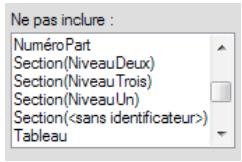
Labels decontexte
- En cas d'utilisation de labels de contexte, une entrée
apparait également dans la liste de sélection pour les occurrences non décrites par les labels. Dans l'exemple ci-dessus, Section ( ) représentée des éléments Section se trouvant au quatrième niveau ou à un niveau inférieur, dans la hierarchie du document. - Si un élément compte plusieurs paragraphs, seul le texte du premier figure dans la liste généraee. Par exemple, le premier paragraphe d'un élément Section, généralement son élément Intitulé, apparait dans la liste.
- La première fois que vous générez une liste sans modèle, celle-ci utilise la mise en page (maquettes) du premier document non généré du livre et affiche toutes les entrées de la même manière. La liste comporte également des définitions d' éléments issues du document source.
Voir aussi
« Génération d'index » à la page 363
Ajout de titre ou autre texte statique aux listes et index
Si vous souhaitez ajouter un titre ou tout autre texte statique à la liste ou l'index, ajoutez-le après la première génération de la liste ou de l'index.
Vou puez également ajouter un texte statique à un modele et utiliser le modele pour formater une liste ou un index.
1 Insérez le titre avant la première entrée dans une page courante.
2 Utilisez le Catalogue de paragraphs pour attribuer au texte le format spécial prévu pour le texte statique ou créé un format de paragraphe pour le titre.
3 Si vous creez une etiquette de paragraphe, vérifie qu'elle ne se termine pas par le suffixe du nom de fichier (IX pour un index standard ou TDM pour une table des matieres). Lors de la régénération de l'index, FrameMaker ne remplace que les paragraphs portant une etiquette se terminant par ce suffixe.
Voir aussi
« Formatage d'une liste ou d'un index à l'aide d'un modele » à la page 368
Incorporation d'une table des matieres dans un document
Si vous souhaitez insérer une petite table des matières au début du document source au lieu de la placer dans un document distinct, vous pouvez la configurer à l'aide de références croisées. Vous devez toujours définir un élément de référence croisée spécifique pour les documents structurés.
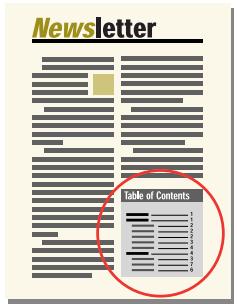
Table des matieres inseree au debut d'un document
FrameMaker ne gère pas automatiquement ce type de table des matières. Si vous modifiez l'ordre des références ou supprimez un intitulé durant l'édition du document, vous devrez vous-même réorganiser les entrées ou supprimer l'entrée correspondante dans la table des matières.
Vous pouze également générer une table des matières distincte, puis importer le fichier généré par référence en le plaçant au début du document source. Dans ce cas, l'encart de texte contenant la table des matières est automatiquement mis à jour lorsque la table des matières est modifiée.
Incorporation d'une table des matieres dans un document à l'aide de références croisées
1 Creez un format de reférence croisée pour Obtir le type d'affichage youlu pour les entrées de la table. Généralement, ce format contient les composantes <\ textepara> et <\ numpage>.
2 Au début du document, définissez une référence croisée pour chaque paragraphe à afficher dans la table des matières. Utilisez le format de référence croisée créé à l' étape précédente.
Incorporation d'une table des matières dans un document structuré à l'aide de références croisées
Pour chacun des éléments à afficher dans la table des matières,insérez un élément de réference croisée.Le document peut également compter des éléments paragraphs définis pour formater.Contactez vous développement pour applications pour plus d'informations.
Remarque: veiliez à ce que l'ordre des entrées de la table des matières reflète celui des éléments sources du document. Ce tri n'est pas automatique comme dans une table des matières généree.
Incorporation d'une table des matieres dans un document sous forme d'encart de texte
1 Générez une table des matières.
2 Importez la table des matieres dans un document.
Gestion d'une table des matières incorporee dans un document
Procedez comme suit:
- Si vous changez l'ordre des paragraphs ou des éléments sources lorsque vous modifie le document, remettez les références croisées dans le même ordre que les paragraphs ou les éléments sources. Mettez ensuite à jour les références croisées.
- Si vous supprimez un paragraphe ou un élément source, supprimez sa référence croisée
Mise à jour et modification des tables des matières et des listes
Pour cela, éditez les entrées d'une liste en modifiant le paragraphe ou le marqueur correspondant dans le document source et en régénérant ensuite la liste. Si vous effectuez les modifications directement dans la liste, elles seront perdues lors de la régénération de cette-ci.
Si vous corrigez une erreur directement dans une table des matières, elle réapparaître lors de la prochaine génération, car elle existe toujours dans le paragraphe source. Pour la corriger définitivement, vousdez modifier le paragraphe ou le texte du marqueur dans le document source, puis regénérer la liste.
Important: si une liste généree est structurée, elle perd sa structure à chaque régénération. Aussi est-il préféable de ne pas structurer la liste tant qu'elle n'est pas finalisée.
Mise à jour d'une table des matières ou d'une liste appartenant à un livre
1 Modifiez les documents sources selon vos besoin.
2 Dans la fenêtre du livre, choisissez Edition > Mettre à jour le livre.
3 Déplacez les listes à mettre à jour dans la liste de selection Générer ; assurez-vous que l'option Générer la table des matières, les listes et l'index est sélectionnée, plus cliquez sur Mettre à jour.
Ajout ou suppression d'étiquettes de paragraphe d'une table des matières ou d'une liste appartenant à un livre
1 Sélectionné le fichier génére (la table des matières) dans la fenêtre de livre.
2 Choisissez Edition > Préparer la table des matieres ou Configurer la liste de type.
3 Deplacez les elements d'une liste à l'autre selon vos besoin, puis cliquez sur Definir. Cliquez ensuite sur Mettre a jour.
Mise à jour d'une table des matières ou d'une liste appartenant à un document autonome
1 Modifiez le document source selon vos besoin.
2 Dans le document source, choisissez la commande (par exemple Table des matieres) dans le menu Spécial, puis choisissez Oui à l'invite de création d'un document indépendant.
3 Déplacez les éléments d'une liste à l'autre selon vos besoin, puis cliquez sur Définir.
Recherche de la source des entrées d'une liste
Avant de réviser une entrée, vous devez localiser sa source (paragraphe ou élément correspondant dans le document source) et la modifier.
1 Si l'option Creer des liens hypertexte n'était pas selectionnée lors de la génération de la liste ou de l'index, selectionnez-la et regénèrez la liste.
2 Dans la liste généree, appuyez sur les touches Alt + Ctrl et cliquez sur une entrée.
FrameMaker ouvre le document source à la page contenant le paragraphe correspondant et sélectionne celui-ci. S'il s'agit d'un marqueur, le texte correspondant apparait dans le panneau Marqueur.
Recherche et sélection d'un paragraphe à l'aide de l'option Chercher/Remplacer
1 Si vous revisez un élément de marqueeur dans un élément structure, désisissez l'options Spécial > Marqueeur pour afficher le texte.
2 Dans le document source (et non dans la liste généree), choisissez Edition > Chercher/Remplacer.
3 Choisissez Etiquette de paragraphe (documents non structurés) ou Élement (documents structurés) dans le menu déroulant Chercher. Entrez la balise ou l'élement à chercher, puis cliquez sur Rechercheer.
Remarque : lorsqu'un élément de marquee est seLECTIONné, le texte correspondant apparait dans le panneau Marquee. Ne cliquez pas sur Remplacer dans la boite de dialogue Chercher/Remplacer si vous poulez modifier le texte du marquee. Sinon, FrameMaker remplacerait le marquee lui-même. Au lieu de cela, modifiez le texte dans le panneau Marquee, puis cliquez sur Modifier marquee.
Modification et suppression des entrées d'une liste
1 Dans un document non structure, edited ou supprimez le texte du paragraphe.
2 Dans un document structure, selectionnez l'objet puis procedede z'une des facons suivantes :
-
Modifiez le texte dans le panneau Marqueur, puis cliquez sur Modifier marqueur.
-
Appuyez sur la touche Suppr.
Creation d'index
Creation d'entrées d'index
Dans un index standard, les entrées sont généraes à partir de marqueurs et sont triées par ordre alphabetique. Les entrées possédant le même texte sont regroupées dans une seule entrée constituée de plusieurs références de page. Vous pouvez ajouter des composantes spéciales au texte de marqueur afin de contrôler la forme de l'entrée d'index et notamment de specifier s'il s'agit d'une entrée secondaire ou d'une référencé croisée.
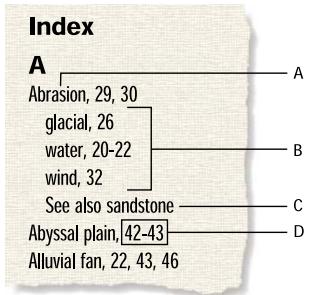
Entrées d'index
A. Entrée principale B. Entrées secondaires C. Référence croisé à une autre entrée D. Groupe de pages
VoussouzeusieredesindexspecialisésenutilisingdestypesdarmqueursprédefiniselsqueSujetouAuteur ouenutilisandautrestypesdarmqueursqueyoucreez.
Remarque: les index prenent en charge le format de codage de texte Unicode.
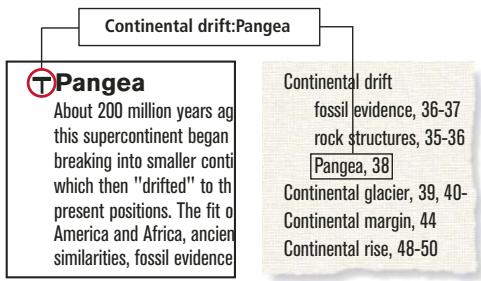
Marqueur d'index place dans le document source et entree formatee de l'index
Insertion d'un marqueur d'index
1 Cliquez la où vous souhaitez insérer le marqueur ou selectionnez le mot que vous souhaitez inclure dans l'index, puis cliquez sur Insérer dans le conteneur de marqueurs. Vous ne pouvez insérer des marqueurs que dans des zones de texte.
2 Choisissez un type de marquee dans le menu déroulant. Dans la plupart des cas, vous utiliserez le type de marquee Index. Pour creer plusieurs index dans un document (par exemple, un index de sujets et un index d'auteurs), utilisez un type de marquee différent pour chacun.
3 Entrez le texte de l'entrée d'index dans le panneau Marqueur. Vous pouvez taper jusqu'à 255 caractères (127 caractères sur deux octets en japonais). Vous pouvez également utiliser l'une des composantes suivantes dans le texte des marqueurs pour définir la forme de l'entrée d'index et son emplacement dans l'index.
| Composante | Signification |
| : (deux-points) | Sépare les niveaux dans une entrée. |
| ; (point-virgule) | Sépare les entrées dans un marqueur. |
| [ ] (crochets) | Spécifie un ordre de tri spécial pour l'entrée. |
| <startrange> | Indique le début d'un groupe de pages. |
| <endrange> | Indique la fin d'un groupe de pages. |
| <nopage> | Supprime le numéro de page dans l'entrée. |
| Dans un marqueur contenant plusieurs entrées, restaure le numéro de page d'une entrée qui suit une composante<nopage>. | |
| Etiquette de caractètre entre chevrons (<) | Modifie le format de caractètres (par exemple,<italique>). |
| Restaure la police par défaut du paragraph. |
Si vous utilisez des polices japonaises, entrez toutes ces composantes à l'exception des crochets ([ ]) avec des caractères à un octet.
Remarque : pour insérer comme caractère normal une barre oblique inverse ou tout caractère spécial utilisé dans ces composantes (deux points, point-virgule, crochet ou chevron), faites-les précéder d'une barre oblique inverse ().
4 Cliquez sur Nouveau marqueeur. Un symbole de marqueeur (T) s'affiche si les symboles de texte sont visibles.
Voir aussi
« Ajout, modification ou suppression de marqueurs et de types de marqueurs » à la page 367
Insertion d'éléments de marqueurs d'index (documents structurés)
1 Cliquez à l'endetroit où vous souhaitez insérer le marqueur.
2 Sélectionnéz un élément de marqueur dans le Catalogue d'éléments, puis cliquez sur Insérer.
Voupez eaglement utilise l'option Special > Marqueur pour insérer un élément. Si plusieurs éléments de marqueurs sont disponibles, choisissez celui qui vous interesse dans le menu déroulant Balise d'élément de la boîte de dialogue.
3 Pour changer de type de marqueeur, faites votrechioix dans le menu deroulant Type de marqueeur. Ce changement ne constitue pas une rilege de formatage personnalisee, meme si Iellement compeote un type predefini.
Consultez vous développer avant de modifier le type de marqueur. Il se peut que votre document comporte un élément distinct, défini pour chaque type de marqueur dont vous avez besoin.
Vou puez gencer un index à partir des types de marquee prédefinis Index, Sujet et Auteur. Il se peut que certains types personalisés soient également disponibles.
4 Saisissez le texte de l'entrée d'index. Vous pouvez saisir jusqu'à 255 caractères (127 en japonais). Vous pouvez également utiliser l'une des composantes suivantes dans le texte des marqueurs pour définir la forme de l'entrée d'index et son emplacement dans l'index.
| Composante | Signification |
| : (deux-points) | Sépare les niveaux dans une entrée. |
| ; (point-virgule) | Sépare les entrées dans un marqueur. |
| [ ] (crochets) | Spécifie un ordre de tri spécial pour l'entrée. |
| <startrange> | Indique le début d'un groupe de pages. |
| <endrange> | Indique la fin d'un groupe de pages. |
| <nopage> | Supprime le numéro de page dans l'entrée. |
| Restaure le numéro de page d'une entrée qui suit une composante<nopage> dans un marqueur qui contient plusieurs entrées. | |
| Etiquette de caractètre entre chevrons (<) | Modifie le format de caractètres (par exemple, <Italieque>). |
| Restaure la police par défaut du paragraph. |
Remarque : pour saisir comme caractère normal une barre oblique inverse ou l'un des caractères spéciaux utilisés dans ces composantes (crochet, deux points, point-virgule ou chevrons), faites-les précédeder d'une barre oblique inverse ().
5 Cliquez sur Nouveau marqueeur. Si les symboles de texte sont affichés, celui du marqueeur (T) apparait dans la fenetre du document. Une bulle apparait dans la Vue de la structure et un fragment de texte indique le début du texte du marqueeur.
6 Si la boîte de dialogue Attributes du nouvel élément apparaît, entrez la valeur des attributs de l'élément de marqueeur, puis cliquez sur le bouton Insérer élément.
7 Si aucun élément de marqueur n'est disponible dans l'emplacement voulu, vous pouvez utiliser un élément non valide. Àpres l'avoir inséré, consultez votre développement pour savoir comment le rendre valide pour cet emplacement.
Insertion d'un marqueur d'index sans saisie
Pour réduire ou supprimer la saisie lors de la création de marqueurs d'index, procédez de l'une des façon suivantes:
- Insérez un marquee vide ou un élément de marquee (un marquee sans texte) au début du mot à indexer. Si vous générez l'index, le texte à droit de marquee (jusqu'au premier espace) devient le texte d'une entrée.
- Pour utiliser comme texte de marqueur un texte affché dans le document, Sélectionné ce texte dans le document. Tant que le mot ou groupe de mot sélectionné ne contient pas de marqueur, il s'affiche automatiquement dans la zone Texte du marqueur.
Insertion de plusieurs entrées dans un marqueur
Tapez plusieurs entrées dans le marqueur, en insérant un point-virgule (;) entre les entrées, comme dans les exemples suivants.
| Texte de marquee | Résultat dans l'index |
| Abrasion; Erosion | Abrasion 10 Erosion 10 |
| <nopage>Erosion. Voir Abrasion;<singlepage>Abrasion | Abrasion 10 Erosion. Voir Abrasion |
Dans la seconde ligne de l'exemple, la composante nopage> affecte les entrées ultérieures dans le marqueur. Pour revenir à un seul numéro de page, la composante singlepage> est incluse avec l'entrée suivante dans le marqueur.
Pour une meilleure lisibilité, vous pouvez enter plusieurs espaces après le point-virgule. Les espaces au début ne sont pas pris en compte lors de la compilation de l'index, à moins qu'il ne s'agisse d'espaces spéciaux, tels qu'un espace insécable ou un espace cadratin. Si vous utilise des polices japonaises, seuls les caractères d'espace à un octet sont ignorés.
Création d'uneentrée d'index secondaire
Vou puez grouper plusieurs entrées sous une autre pour creer une catégorie d'informations en les transformant en entrées secondaires. Vous pouze également creer des entrées de troisisième niveau.
Continental drift
fossil evidence, 36-37
rock structures, 35-36
Pangea, 38
Continental glacier, 39, 40-41
Continental margin, 42, 44
Continental rise, 45-46
Entrées secondaires
Séparez l'entrée principale de l'entrée secondaire par des deux points (:). Par exemple, pourisser la première entree seconnaire de I'illustration, entrez Continental drift:fossil evidence (Derive des continents:fossiles).
Une entrée secondaire est toujours précédée de son entrée principale. Si vous comptez utiliser deux niveaux d'entrées secondaires, placez un signe deux points entre l'entrée secondaire et son entrée secondaire. Par exemple, entrez Continental drift:fossil evidence:dating of (Dérive des continents:fossiles:datation).
Création d'une référence croisée dans une entrée d'index
Les index contiennent souvent des entrées de références croisées destinées à diriger le lecteur vers des termes associés.
Ceci peut de ne pas dupliquer les entrées et numeros de page pour les termes associés figurant deja dans l'index.
Abrasion, 29, 30
glacial, 26
wave, 31-32
wind, 32
See also Sandstone
Abyssal plain, 42-43
See also Bajada
Références croisées
Les références croisées peuvent aussi s'afficher sous forme d'entrées secondaires, généralement précédées de Voir aussi (voir illustration). Vous pouvez trier les entrées secondaires de références croisées pour qu'elles apparaissent au début ou à la fin de la liste au-dessous d'une même entrée principale.
• Insérez un marqueur et utilisez <nopage> au début du texte du marqueur pour empêcher l'affichage d'un numéro de page pour cette entrée. Par exemple, pour creer la première ↔équence croisée de l'illustration, entrez <nopage>Abrasion. See also Sandstone (<$nopage>Abrasion. Voir aussi Grès).
Voir aussi
« Modification de l'ordre de tri » à la page 360
Utilisation de groupes de pages dans les entrées d'index
Pour marquer des informations s'étendant sur plusieurs pages, vous pouvez utiliser un groupe de pages, tel que 36-37.
Vou puez creer un groupe de pages dans une entree en inscrant manuellement deux marqueurs pour indiquer le groupe, l'un au debut de celui-ci et I'autre a la fin. FrameMaker peut aussi creer des groupes de pages de maniere automatique lorsque le meme texte de marqueur se repete sur des pages consecutives d'un document. Par exemple, au lieu de 3,4,5,l'entree peut s'afficher automatiquement sous la forme d'un groupe de pages (3-5).
Création manuelle d'un groupe de pages pour une entrée d'index
1 Insérez un marqueur d'index au début des informations et faites précédder le texte du marqueur par la composante < 山 startrange>. Par exemple, pour creer le premier numero de premiere page d'une plage, entrez
<\(startrange>Derive des continents:fossiles.
2 A la fin des informations, ajoutez le même marqueur d'index (ou élément de marqueur dans le cas d'un document structuré) et faites-le précéder de la composante <\ endrange>. Par exemple, pour créé le second numéro de page d'une plage, entrez \ endrange>Dérive des continents:fossiles.
Si les deux marqueurs se trouvent sur la même page, le groupe se réduit à un seul numéro de page.
Creation automatique d'un groupe de pages dans un index
1 Affichage de la page de referrer contenant l'enchainement de texte spécial pour les index.
2 Saisissez la composante <$auto range> au début du paragraph dont l'étiquette débute par le type de marqueur.
Pour rasserbler les entrées générées à partir de marqueurs de type Index dans des groupes de pages, lorsqu'c'est possible, insérez les composantes suivantes dans l'étiquette de paragraphe IndexIX: < autoRange >< numpage >
Voir aussi
« Modification de l'enchaînement de texte spécial pour une liste ou un index » à la page 368
Formatage de caractères dans les entrées d'index
Voupez modifier le format de caractères du texte spécifique ou du numéro de page d'une entrée et afficher, par exemple, le titre d'un livre en italique ou le numéro d'une page déterminée en gras. Le format de caractères doit être enregistré dans le Catalogue de caractères de l'index.
Formatage de caractères
1 Saisissez une entree d'index.
2 Pour formater une partie de l'entrée dans un format de caractères, procédez de l'une des façon suivantes :
- Pour formater un texte donné dans une entrée, entrez l'étiquette de caractère entre chevrons (< et>) avant le texte et tapez
à la suite. Par exemple, pour creer l'entrée « Marées Voir Tsunami», tapez le texte suivant : Marées Voir Tsunami.
Les étiquettes de formatage ne s'appliquent qu'à l'entrée qu'elleprecedent. Par exemple,
- Pour ne formater que le numéro de page, entrez l'étiquette de caractère entre chevrons à la fin du texte du marqueur. Par exemple, pour creer l'entrée « Erosion24», entrez le texte de marqueur suivant : Erosion
.
Si vous utilisez un format de caractères spécial pour plusieurs numeros de page, mais pas tous, dans un index (par exemple, pourmettre les entrées principales en gras),vous pouze creer un type de marqueeur personalisé avec ce formatage.
Voir aussi
« Modification des formats de paragraphs et de caractères des entrées » à la page 370
« Ajout, modification ou suppression de marqueurs et de types de marqueurs » à la page 367
Utilisation des titres de groupe dans un index
Les entrées d'index sont initialement groupées libre par libre en utilisant une libre majuscule comme titre de groupe. Dans un petit index ou lorsque seules quelques entrées s'affichent sous certaines lettres telles que X, Y et Z, vous pouvez grouper les lettres différemment et modifier les titres de groupe.
FrameMaker insère les titres de groupe sous la forme d'entrées d'index mais utilise un format de paragraphe différent. Il utilise les étiquettes et les positions de tri spécifiées dans le paragraphe TitresGroupe de l'enchainement de texte spécial.
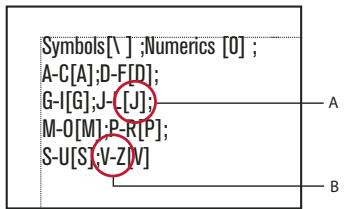
Paragraphe TitresGroupe dans la page de reference IX A. Informations sur le tri B. Titre de groupe
| J-L | S-U | V-Z |
| Jetty, 96, 108 | Salt dome, 70 | Valence electron |
| Joint, 115 | Sedimentary rock | Ventifact, 99-101 |
| Kaolinite, 105-6 | chemical, 33-34 | Viscosity, 82 |
| Kettle, 132 | detrital, 32-33 | Wash, 134-35 |
| Lava, 46 | type, 136-40 | Wave, 145-51 |
| Lithification, 78 | Shale, 137-38 | characteristics, 4 |
| Levee | Silicate, 39-46 | oscillation, 51 |
| artificial, 110 | ferromagnesian, 42 | refraction, 47-49 |
Index obtenu
Modification des groupes et de leur titre
1 Choisissez Affichage > Pages reférence et affichez la page de reférence contenant l'enchainement de texte spécial pour l'index.
2 Modifie le paragraphe TitresGroupe dans l'enchainement de texte spécial. Par exemple, les titres de groupe (caracteres entre points-virgules, excepté le texte entre crochets). Vous pouvez également supprimer les titres de groupe de votre choix. Entrez le texte entre crochets ([ ]) pour spécifier l'endroit auquel vous souhaitez trier les titres de groupe.
Ainsi, pour placer toutes les entrées allant de V à Z dans un seul groupe dont le titre est classé sous la dette V , modifiez le paragraphe TitresGroupe afin que sa dernière entree soit V - Z[V] .
Les deux premières entrées du paragraphe TitresGroupe définissent les titres de groupe à utiliser pour les symboles et les chiffres ainsi que l'emplacement de ces titres. Vous pouvez modifier les titres, mais la modification des informations de tri de ces deux groupes peut produit des résultats inattendus.
Création d'un index sans titre de groupe
Modifiez le paragraphe TitresGroupe dans l'enchainement de texte spécial de la façon suivante :
[ \backslash ];[O];[A];[B];[C];[D];[E];[F];[G];[H];[I];[J];[K];[L];[M]; [N];[O];[P];[Q];[R];[S];[T];[U];[V];[W];[X];[Y];[Z] ]
Création d'un index sans titre de groupe ni espace entre les groupes d'entrées
Supprimez le texte du paragraphe TitresGroupe dans l'enchainement de texte spécial sans toucher au symbole de paragraphe.
Création d'un accès rapide aux titres de groupe dans un document hypertexte
Générez les onglets de selection relatifs aux titres de groupe pour faciliter l'accès aux index.
Modification de l'ordre de tri
Dans un index trié, les symboles spéciaux s'affichent en premier, suivis des nombres et des caractères alphabetiques. Par défaut, certains caractères de ponctuation sont ignorés dans le tri et les lettres s'affichent dans l'ordre alphabetique de la langue française.
Remarque : lors de la generation d'index dans des documents multilingues, les symboles sont triés selon l'algorithmme UCA (Unicode Collation Algorithm) de la norme de codage de texte Unicode.
Spécification d'un ordre de tri d'une entree d'index kanji
Vouss pouvez modifier la position d'une entrée dans l'index en spécifier un ordre de tri. Par exemple, même si 36 doit normalement s'afficher avec d'autres nombres, vous pouze le placer sous la dette T ( comme s'il était épelé trente-six). De même, si vous utilisez une reférence croisée Voir aussi dans une entrée secondaire, vous pouze decide qu'elle constitue la dernière entrée secondaire de l'entrée principale.
Ajoutez le texte entre crochets ([ et ]) à la fin du texte du marqueur, en indiquant exactement le type de tri à appliquer à l'entrée.
| Texte du marqueur | Résultat dans l'index | Description |
| 1970[Années soixante-dix] | Marées noires 471970 10Bretagne 21 | Trie sous A (pour Années soixante-dix). |
| Erosion:du sol[Erosion:sol] | Erosiontaux 32du sol 10 | Ignore le mot du. |
| <\nopage>Erosion:voir aussi Vent[Erosion:aaa] | Erosionvoir aussi Venttaux 16 | Trie en tant que première entree sous Erosion. |
| <\nopage>Erosion:Voir aussi Vent[Erosion:zzz] | Erosiontaux 16Voir aussi Vent | Trie en tant que derniere entee sous Erosion. |
Remarque : les informations de tri entre crochets doivent constituer le dernier élément du texte du marqueur.
Spcification de I'ordre de tri d'un index
Pour modifier l'ordre de tri, spécifiez un ordre de tri et modifiez le contenu des paragraphs IgnoreChars et OrdreTri dans l'enchaînement de texte spécial de la page de référence pour l'index.
Le paragraphe OrdreTri de l'enchainement de texte spécial contient des composantes contrôle le tri des caractères dans un index.
Paragraphe OrdreTri
Chaque composante d'ordre de tri représenté plusieurs caractères dans un ordre spécifique. Le tableau suivant concerne le français. L'ordre de tri alphabétique diffère légèrement dans d'autres langues.
| Composante | Caractères, dans cet ordre |
| <numerics> | 0 1 2 3 4 5 6 7 8 9 |
| <alphabetics> | A À A À À Å a à à ā àa B b C C c c D d E É É E e é é è E f f G g H l l l l l l l l l l l l l l l l l l l l l l l l l l l l l l l l l l l l l l l l l l l l l l l l l l l l l l l l l l l l l l l l l l l l l l l l l l l l l l l l l l l l l l l l l l l l l l l l l l l l L |
| <$symbols> | Tous les autres caractères sont classés selon l'ordre ASCII. |
1 Choisissez Affichage > Pages reférence et affichez la page de reférence contenant l'enchainement de texte spécial pour l'index.
2 Remplacez une composante dans le paragraphe OrdreTri par les caractères spécifiques dans l'ordre souhaite. Suivez les règles ci-dessous lorsque vous définisse un nouvel ordre de tri :
- Si vous remplacez < alphabétics> par des caractères, séparez les groupes de lettres par un espace. Les groupes de lettres ( comme F f f ) sont triés comme un caractère unique, à moins qu'ils ne soient les seuls caractères qui diffèrent dans le texte trié. Dans ce cas, le premier caractère de la chaîne s'affiche en premier.
• Si vous remplacez <$symbols> par des caractères, placez une barre oblique inversée avant les chevrons (< >). - N'appuyez pas sur la touche Entrée à la fin d'une ligne. Laissez FrameMaker insérer automatiquement les sauts de ligne.
- Pour qu'une paire de lettres soit triée comme un seul caractère, insérez la paire entre chevrons (< >) . Exemple: C C c c
. Dans cet exemple, tous les caractères ou paires de lettres se trouvent dans le même groupe (la dette C). La paire CH est triée après la dette C et les paires de lettres majuscules sont triées avant les paires minuscules.
Voir aussi
« Modification de l'enchainement de texte spécial pour une liste ou un index » à la page 368
Application d'un tri让它 par把它 plus que mot par mot
1 Choisissez Affichage > Pages reférence et affichez la page de reférence contenant l'enchainement de texte spécial pour l'index.
2 Ajoutez un espace au début du paragraphe IgnoreChars dans l'enchainement de texte spécial de l'index (l'espace ne peut pas etre à la fin du paragraphe).
| Tri produit par produit | Tri produits par produits |
| avantages | avantages |
| avaites | avaites |
| nons | nons |
| avantages | nons |
| avaites | nons |
| nons | nons |
Indication des caractères à ignorer
Par défaut, FrameMaker ignore les tirets, les tirets insécables, les tirets cadratsins et les tirets demi-cadratsins lors du tri des entrées d'index. Vous pouvez spécifique d'autres caractères à ignorer (par exemple, les caractères de soulignement, points, crochets, accolades et points d'interrogation).
Paragraphe IgnoreChars avec ajust de caractères
1 Choisissez Affichage > Pages reférence et affichez la page de reférence contenant l'enchainement de texte spécial pour l'index.
2 Modifiez le paragraphe IgnoreChars.
Remarque: si vous utilisez des polices japonaises, vous pouvez insérer le caractete Chouon ( — ) dans le paragraphe IgnoreChars. De cette manière, ce caractete utilisé pour allonger le son de la voyelle qui le suit n'aura aucune incidence sur l'ordre de tri.
Tri de symboles, de nombres ou d'autres caractères à un autre endroit dans l'index
1 Choisissez Affichage > Pages reférence et affichez la page de reférence contenant l'enchaînement de texte spécial pour l'index.
2 Réorganisez les composantes du paragraphe OrdreTri dans l'enchainement de texte spécial. Par exemple, pour placer les symboles à la fin d'un index et non au début, organisez les composantes de la façon suivante :
< numerics> < alphabetics> < symbols>
Spcification de I'ordre de tri pour le japonais
Un ordre de tri spécial doit toujours etre defini pour les caractères Kanji.
Un document utilisant des polices japonaises inclut la composante (\text{<\) } \mathrm{kana > }) , qui contrôle le tri japonais kana (hiragana et katakana).
| Composante | Caractères, dans cet ordre |
| <$kana> | Symbols[\ ]、Numerics [0]、A、B、C、D、E、F、G、H、I、J、K、L、M、N、O、P、Q、R、S、T、U、V、W、X、Y、Z、あ、イ、う、え、お、か、き、く、け、ご、さ、し、せ、せ、て、ら、つ、て、と、な、に、ね、ね、の、は、ひ、ふ、へ、ほ、ま、み、む、ね、も、や、ゆ、よ、ら、り、る、れ、ろ、わ、を、ん |
Les caractères katakana à un octet (demi-largeur) sont convertis en caractères katakana sur deux octets dans le fichier génééré lors du tri. L'ordre de tri des caractères kanji est déterminé par sa prononciation kana (yomigana). Pour cette raison, la composante contrôle également la plus grande partie du tri kanji.
L'ordre de tri kanji sans yomigana et des symboles japonais (alphabetiques romains et numériques sur deux octets) n'est pas inclus par défaut dans la composante = kana>. En revanche, les caractères kanji sont triés par valeur de code et placés après les caractères triés par = kana>.
Pour trier différemment les caractères kanji sans yomigana et les symboles japonais, ajoutez ces caractères aux composantes < numerics>, < alphabetics> ou < kana>. Par exemple, les caractères japonais sur deux octets peuvent être ajoutés à la composante < symbols>.
Entrez la prononciation (yomigana) entre crochets dans le texte du marqueur (vous pouvez utiliser des caractères de crochet sur deux octets).
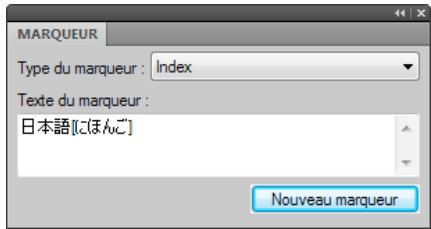
Ordre de tri d'une entree d'index kanji
Génération d'index
Une fois les marqueurs d'index insérés dans le document source, vous pouze générer un index standard ou un autre index de marqueurs. Lorsque vous révisez le document source, vous pouze à nouveau générer l'index afin de lemettre à jour.
D'ordinaire, vous utilisez des types de marqueurs prédéfinis. Vous pouvez cependant élaborer vos propres types, par exemple, pour afficher des entrées principales en gras ou ajouter un texte personnalisé à certaines entrées et pas à autres. Ce texte peut être le mot remarque pour suivre certains numérios de page ou figure pour en suivre d'autres. Certains index peuvent utiliser des abréviations après les numérios de page.
Vou puez egalent generer un index de refrences relatif a l'utilisateur, tel qu'un index des polices utilisées dans un document. Ce type d'index n'est pas generé a partir de marqueurs.
Génération de l'index d'un livre
1 Ouvrez la fenetre de livre et selectionnez le fichier sous lequel vous foulez que le fichier generé apparaisse.
2 Procedez de l'une des façons suivantes :
- Choisissez Ajouter > Index standard.
- Choisissez Ajouter > Index de, puis choisissez le type d'index spécialisé à créé.
3 Déplacez les types de marqueur utilisés pour les entrées dans la liste de seLECTION Inclure marqueurs du type.
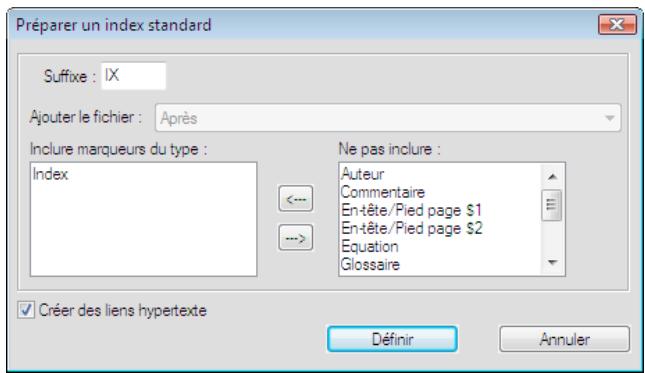
Génération de l'index d'un document
Pour déplacer un élément dans les listes, Sélectionnez-le, puis cliquez deux fois dessus ou cliquez sur une touche fléchée. Pour déplacer tous les éléments d'une liste à l'autre, maintenez la touche Maj enforcée et cliquez sur une touche fléchée.
4 Dans le menu déroulant Ajouter le fjichier, spécifie si vous voulez que la liste généree apparaisse avant ou après le document en cours.
5 Entrez un suffixe ou conservez celui par défaut. Le suffixe indique le type de fichier génére. Par exemple, IX est le suffixe habitual d'un index standard.
Remarque: le suffixe est différent de l'extension du nom de fichier. Le suffixe est utilisé avec des étiquettes de paragraphe dans les listes générées et s'affiche dans le nom de fichier général (GuideUtilIX.fm, par exemple).
6 Pour lier chaque entrée de l'index généra sa source, selectionnez Creer des liens hypertexte.
7 Cliquez sur Ajouter, puis sur Mettre à jour. FrameMaker génére l'index et l'affiche sous forme de document distinct.
8 Enregistrez l'index dans le même dossier que le document ou le livre source. Si vous désirez renomer le fjichier génére, faites-le dans la fenêtre de livre (le fjichier sur le disque est alors renommé et les références sont mises à jour).
Lors de sa génération initiale, l'index reprend la mise en page du premier document non génére du livre et affiche toutes les entrées de la même manière. Vous pouvez éviter cet aspect non formaté en utilisant un modele. Pour plus d'informations sur la modification du format de l'index (modifications non perdues lors de la régéeneration).
9 Enregistrez tous les fichiers ouverts dans le livre. Ces fichiers sont uniquement mis a jour dans la mémoire de l'ordinateur et non sur le disque. Si un:ficher n'est pas ouvert, les modifications sont apportées sur le disque.
Voir aussi
« Formatage des listedes et des index » à la page 368
Génération d'un index à partir d'un document
1 Procedez de l'une des façons suivantes :
- Choisissez Spécial > Index standard.
- Choisissez Spécial > Index de, puis choisissez le type d'index spécialisé à créé.
2 A l'invite, indiquez si vous pouze que le document génére soit indépendant ou ajoute à un livre.
Si vous choisissez Oui pour creer un document independant, FrameMaker create un index generé dans le repertoire du document d'origine. Si vous choisissez Non, FrameMaker ajoute l'index à un livre ouvert ou create un livre si nécessaire.
3 Entrez un suffixe ou conservez celui par défaut. Le suffixe indique le type de fichier génére. Par exemple, IX est le suffixe habitual d'un index standard.
Remarque: le suffixe est différent de l'extension du nom de fichier. Le suffixe est utilisé avec des étiquettes de paragraphe dans les listes générées et s'affiche dans le nom de fichier général (GuideUtilIX.fm, par exemple).
4 Pour lier chaque entrée de l'index généra sa source, selectionnez Creer des liens hypertexte.
5 Procedez de l'une des façons suivantes:
- Si vous poulez creer un index indépendant, cliquez sur Définir. FrameMaker géné r'index et l'affiche.
- Si vous ajoutez l'index à un livre, cliquez sur Ajouter, puis cliquez sur Mettre à jour. Si un nouveau livre est créé,CHOISSEZ FICHIER > Enregistrer le livre sous, puis enregistrrez le livre.
Lors de sa génération initiale, l'index reprend la mise en page du document source ou du premier document non généré dans le livre et affiche toutes les entrées de la même manière. Pour plus d'informations sur la modification du format de l'index (modifications non perdues lors de la régénération).
6 Enregistrez l'index dans le même dossier que le document ou le livre source.
Voir aussi
« Formatage des listes et des index » à la page 368
« Modification du nom des fichiers » à la page 335
Génération d'un index standard affichant les numérios de page suivant diverses méthodes
1 Crééz un ou plusieurs types de marqueurs personalisés et attribué-leur un nom significatif. Par exemple, pour désigner les entrées d'index se rapportant aux notes, vous pouvez créé un type de marqueur spécifique NoteIndex.
2 Indexez le document source, en utilisant le type de marquee Index pour les entrées normales et un type de marquee personnelé pour les autres.
3 Générez l'index. Sélectionné le type de marqueur Index, ainsi que les index personnalisés.
Dans l'index modifiez l'enchainement de texte spécial sur la page de referrer pour le marqueeur personnelisé (la page de referrer s'appellera IX) pour ajouter un texte après le numéro de page ou pour modifier le format des caractères. Par exemple, vous pouvez modifier le texte pour NoteIndexIX de la manière suivante pour que [note] s'affiche après le numéro de page : <$numpage> [note].
4 Mettez à jour l'index pour valider les modifications.
Voir aussi
« Ajout, modification ou suppression de marqueurs et de types de marqueurs » à la page 367
« Ajout manuel de texte aux entrées » à la page 374
« Modification des formats de paragraphs et de caractères des entrées » à la page 370
Mise à jour et modification des index
Un index peut rapidement devenir obsolesse. A la première révision d'un index, vous pouze être améné à apporter certaines modifications, par exemple si certaines entrées n'utilisent pas le même type de réduction ou si vous decide de modifier l'organisation d'autres entrées.
Pour modifier les entrées d'un index, vous devez modifier les paragraphs ou les marqueurs correspondants dans le document source, avant de régénérer l'index. Si vous effectuez les modifications directement dans l'index, elles seront perdues lors de la régénération de celui-ci.
Si vous corrigez une erreur directement dans une table des matières, elle réapparaitra lors de la prochaine génération, car elle existe toujours dans le paragraphe source. Pour la corriger de façon définitive, vous devez modifier le texte du marqueur dans le document source, puis regénérer l'index.
Voir aussi
« Mise à jour et modification des tables des matières et des listes » à la page 352
Mise à jour d'un index appartenant à un livre
1 Modifiez le document source selon vos besoin.
2 Dans la fenêtre du livre, choisissez Edition > Mettre à jour le livre.
3 Déplacez les listes àmettre à jour dans la liste de selection Générer ; assurez-vous que l'option Générer la table des matières,les listes et l'index est selectionnée,plus cliquez sur Mettre à jour.
Ajout ou suppression d'éléments figurant dans un index appartenant à un livre
1 Sélectionnéz l'index génééré dans la fenêtre de livre.
2 Choisissez Edition > Préparer un index standard (ou Préparer un index de type).
3 Deplacez les elements d'une liste à l'autre selon vos besoin, puis cliquez sur Definir. Cliquez ensuite sur Mettre a jour.
Mise à jour d'un index constituant un document indépendant
1 Modifiez le document source selon vos besoin.
2 Dans le document source, choisissez la commande Index standard dans le menu Spécial, puis choisissez Oui à l'invite de création d'un document indépendant.
3 Déplacez les éléments d'une liste à l'autre selon vos besoin, puis cliquez sur Définir.
Recherche de la source des entrées d'index
Avant de réviser une entrée, vous devez localiser sa source, c'est-à-dire le marqueur (ou élément de marqueur, dans le cas d'un document structure) correspondant dans le document source.
Pour rechercher la source d'une entrée d'index le plus rapidement possible, cliquez sur le lien hypertexte de l'entrée dans le fichier génére. Ce lien hypertexte permet d'afficher et de selectionner les informations correspondantes dans le document source. Dans un document structure, vous pouvez selectionner l'élément dans la Vue de la structure si sa bulle est visible.
Il est également facile de rechercher et de selectionner un marqueur dans le document source à l'aide du conteneur de marqueurs. Le conteneur de marqueurs affiche le texte du marqueur, le type de marqueur et le document dans lequel se trouve le marqueur. Vous pouvez trier la liste en fonction du type de marqueur afin d'afficher toutes les entrées de marqueurs d'index Presents dans le document. Si vous selectionnez une entrée dans le conteneur de marqueurs, le marqueur est automatiquement mis en surbrillance dans le document. Si vous cliquez deux fois sur une entrée, le panneau Marqueurs s'ouvre pour vous permettre d'effectuer rapidement des modifications.
L'utilisation du contèur de marqueurs facilité la seLECTION d'un marqueur spécifique lorsqu'elles marqueurs s trouvent au même emplacement dans un document.
Important: si vous générez de très gros index (supérieurs à 50 000 marqueurs), n'utilise pas l'option Créer des liens hypertexte. La génération d'index de cette taille avec cette option prend beaucoup de temps et peut entraîner des résultats inattendus.
Recherche de la source d'une entrée d'index à l'aide d'un lien
1 Si l'option Creer des liens hypertexte n'était pas selectionnée lors de la génération de l'index, selectionnez-la maintainant, puis regénérrez l'index.
2 Choisissez Spécial > Marqueur.
3 Dans l'index génére, maintenez les touches Alt+Ctrl enfoncées et cliquez sur une reférence de page dans l'index.
FrameMaker ouvre le document source à la page contenant le marqueur correspondant et le sélectionne. Le texte du marqueur s'affiche dans le panneau Marqueur.
Selection d'un marqueur à l'aide de l'option Chercher/Remplacer
1 Dans le document source (et non dans la liste généree), choisissez Edition > Chercher/Remplacer.
2 Procedez de l'une des fonctions suivantes:
- Si vous modifiez un document non structure,CHOISSEZ Tout marquee,Marquee du type ou Texte du marquee dans le menu derouulant Rechercher. Entrez le type ou le texte de marquee approprié.
- Si vous modifiez un document structure,CHOISSE Elément dans le menu déroulant Rechercheer, saisissez la balise de I'element recherche, puis cliquez sur Definir.
3 Cliquez sur Rechercher.
Remarque : lorsqu'un marqueur est selectionné, le texte correspondant apparait dans le panneau Marqueur. Ne cliquez pas sur Remplacer dans la boite de dialogue Chercher/Remplacer si vous youlez modifier le texte du marqueur. Sinon, FrameMaker remplacérer le marqueur lui-même. Au lieu de cela, modifiez le texte dans le panneau Marqueur, puis cliquez sur Modifier marqueur.
Ajout, modification ou suppression de marqueurs et de types de marqueurs
Voupez creer vos propres types de marqueurs et lesutiliser dans les listed ou index comme tout autre type de
marqueur. Une fois que yous avee create un nouveau type de marqueur, il peut etre partagé avec d'autres documents et
livres.
Modification ou suppression d'un marqueur
1 Sélectionnez le marqueur (ou l'élement) que vous souhaitez supprimer, puis procédez de l'une des façon suivantes :
- Dans le contèneur de marqueurs, cliquez sur Supprimer.
- Dans le panneau Marqueur, cliquez sur Supprimer un marqueur.
2 Sélectionnez le marqueur ou l'objet de marqueur, modifiez le texte dans le panneau Marqueur et cliquez sur Modifier marqueur.
Ajout ou suppression d'un type de marqueeur personnelisé
1 Choisissez Spécial > Marqueur, puis Modifier dans le menu déroulant Type de marqueur.
2 Procedez de l'une des fonctions suivantes:
- Entrez un nouveau nom et cliquez sur Ajouter.
- Choisissez un nom dans le menu déroulant et cliquez sur Supprimer.
3 Cliqueur Terminé.

Voupez egalent utilise la fenetre du livre pour modifier les marqueurs personalisés. Sélectionnez les documents appropriés et appuyez sur Echap, e, m, t.
Copie d'un type de marqueeur d'un document à un autre
Procedez de l'une des façons suivantes:
- Copiez un marqueur ou un texte contenant un marqueur et collez-le dans un autre document.
- Choisissez Fichier > Importer > Formats et importez les caractéristiques de document.
Changement de nom du type de marqueur
1 Choisissez Spécial > Marqueur, puis Modifier dans le menu déroulant Type de marqueur.
2 Choisissez le type de marquee à renomer dans le menu déroulant, puis cliquez sur Remplacer.
3 Procedez de l'une des façons suivantes :
- Pour denommer les marqueurs spécifiés, entrez le nouveau nom dans la zone de texte En.
Pour renommer les marqueurs spécifiés avec le nom d'un autre type de marqueeur,choisissez le nouveau type de marqueeur dans le menu déroulant En.
4 Cliquez sur OK, puis sur Terminate.
Formatage des listedes et des index
Formatage d'une liste ou d'un index à l'aide d'un modele
Lorsque vous générez une liste ou un index pour la première fois (sans utiliser de modèle), la liste ou l'index reprend la mise en page du document source ou du premier document non généré du livre et affiche les entrées de la même manière. Vous pouvez modifier la mise en page et les formats dans la liste ou l'index après sa génération, comme pour tout autre document. Lorsque vous regénérrez le fichier, les modifications sont conservées.
1 Copiez le modele dans le dossier du document source en utilisant le meme nom de fichier que la liste ou l'index.
2 Générez la liste ou l'index.

Voupez egalent utilise l'option Fichier > Importer > Formats pour importer des formats de modele.
Régénéréz ensuite la liste ou l'index afin que toute modification de l'enchaînement de texte spécial s'affiche dans le fichier généré.
Modification de l'enchâinement de texte spécial pour une liste ou un index
Plusieurs aspects du formatage d'une liste ou d'un index sont contrôleurs par un enchainement de texte spécial sur une page de referencia dans le fichier génére. Le nom de la page de referencia correspond au suffixe du nom de fichier par défaut (TDM pour une table des matières ou IX pour un index standard).
Dans le cas des listedes générées, chaque paragraphe de l'enchaînement correspond à un type d'étiquette de paragraphe ou de marqueur que vous avez inclus dans la liste. Ces paragraphe portent des étiquettes se terminant par le suffixe de nom de filchier par défaut. Par exemple, un paragraphe intitulé Intitélé1TDM dans l'enchaînement de texte pour une table des matières correspond aux entrées d'intitulés de premier niveau (portant l'étiquette Intitélé1 dans le document source).
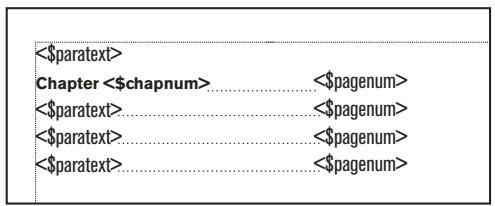
Enchainement de texte spécial sur page de reférence pour une table des matières
Dans le cas des index, les paragraphs dans l'enchaimement correspondant aux types de marqueurs que vous avez inclus dans l'index, aux niveaux des entrées et entrées secondaires, à l'ordre de tri, au texte de séparation utilisé et à plusieurs autres caractéristiques d'index.
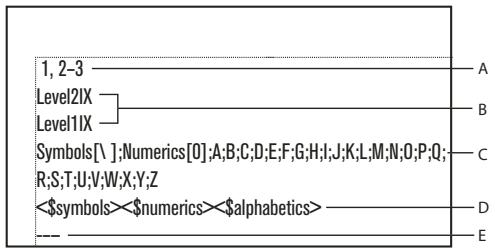
Enchaînement de texte spécial dans un index
A. Marque de réservation de séparation B. Niveau des entres C. Marque de réservation de groupes de titres D. Ordre de tri E. Marque de réservation de caractères à ignorer
Si la liste ou l'index a eté créé(e) avec des liens hypertexte, l'enchâinement de texte spécial contient également un paragraphe spécifique la forme des commandes hypertexte dans le fjichier général. L'étiquette du paragraphe commence par le mot Active.
Les enchainements de texte spéciaux pour listedes et index contiennent des paragraphs spéciaux avec un texte de marque de réservation. Ce texte permet de spécifique l'aspect des entrées lors de la régénération du fichier.
Les composantes placées dans chaque paragraphe de l'enchaînement de texte spécial définissant les informations à afficher dans la liste ou l'index, ainsi que leur ordre d' apparition. Les composantes suivantes peuvent être utilisées dans l'enchaînement de texte spécial.
| Composante | Signification |
| Crée automatiquement des plages de pages d'index. | |
| Spécifie l'ordre de tri global d'un index. | |
| Affiche le numéro de la page dans laquelle le marqueur ou paragraphe source apparaît. | |
| Affiche le numéro de volume du document dans lequel se trouve le paragraphe ou le marqueur source. | |
| Affiche le numéro de chapitre du document dans lequel se trouve le paragraphe ou le marqueur source. | |
| Affiche le texte du paragraphe, sans numéro automatique. | |
| Affiche le numéro automatique entier du paragraphe, excepté les espaces et caractères de tabulation situés à la fin du numéro (par exemple, Section 2.1.1). | |
| Affiche les compteurs de numérios automatiques du paragraphe et les caractères entre eux (par exemple, 2.1.1). | |
| Affiche l'étiquette du paragraphe source. |
1 Dans la liste ou l'index,CHOISSEZ Affichage > Pages reference.
2 Affichez la page de referrerce contenant l'enchainement de texte souhaite.
3 Modifiez les paragraphs appropriés dans l'enchainement.
4 Choisissez Affichage > Pages courantes.
5 Regenerez l'index pour visualiser le résultat des modifications.
Remarque: assurez-vous que vous generez la listed ou l'index depuis le document source et non depuis le fichier generel.
Voir aussi
« Utilisation de groupes de pages dans les entrées d'index » à la page 357
« Modification des formats de paragraphs et de caractères des entrées » à la page 370
Modification des formats de paragraphs et de caractères des entrées
Voupuez modifier l'aspect des entrées d'une liste ou d'un index generé en modifiant leurs formats de paragraphe.
Vou puez egalment modifier le format des caractères de tout texte affiché dans une liste et de tous les numeros de page d'index creés avec le même type de marquee. Par exemple, tous les numeros de page peuvent s'afficher en italique.
Remarque: si vous creez un format de caractères dans le document source après avoir généré la liste ou l'index, vous pouvez être améné à utiliser l'options Fichier > Importer > Formats pour importer le format de caractères dans la liste généraee. Ceci n'est requis que si vous utilisez le nouveau format de caractères dans un paragraphe ou un marquee faisant partie de la liste ou de l'index. Si vous avez créé le format de caractères avant de générer la liste ou l'index, FrameMaker l'importe dans le fichier généré.
Modification du format de paragraphe des entrées
1 Dans la liste ou dans l'index, affichez la page de referencia complenant l'enchainement de texte spécial. En général, il s'agit de TDM pour une table des matieres et de IX pour un index standard.
2 Reprez les paragraphs de marque de réservation ayant un format correspondant à la liste ou aux entrées d'index. Par exemple, Niveau1IX correspond au format du texte de marque de réservation pour une entrée d'index de premier niveau et Intitulé1TDM correspond au format d'une entrée Intitulé1 dans une table des matières.
3 Modifie les caractéristiques des formats de paragraphs, telles que les retraits et la taille de police, et mettez à jour les formats afin qu'ils soient disponibles à la prochaine génération du fichier. Les paragraphs de marque de réservationprésentent l'aspect des entrées.
1,2-3 Level2IX Level1IX Symbols[];Numerics[O];A;B;C;D;E;F;G;H;I;J;K;L; M:N;O;P;Q;R;S;T;U;V;W;X;Y;Z <\\(symbols>\)\\(mathematics>\)\\)alphabetics>\)
Paragraphes de marque de réservation formatés
Modification du format de caractère des entrées
1 Dans la liste ou l'index, creez un nouveau format de caractères et enregistrez-le dans le Catalogue de caractères.
2 Choisissez Affichage > Pages referece et affichez la page de referece contenant l'enchainement de texte special.
3 Dans le paragraph dont l'étiquette correspond aux entrées à modifier, procédez comme suit :
- Dans une liste, entrez l'étiquette de caractères entre chevrons (< >) avant le texte à modifier. Pour revenir à la police par défaut du paragraphe, entrez
. Ainsi, vous pouvez définir le format PoliceNumChap, puis l'utiliser pour formater les numérios de chapitre dans une police plus grande dans une table des matières.
<ChapNumFont><\paratext><Default Para Font>....\pagenum>
Chapter 2 35
Pangea
Continental drift 37
Continental glacier 39
Page de reférence et TDM obtenue
- Dans un index, entrez l'étiquette de caractère, entre chevrons ((< >)), à gauche de <\(numpage>. Par exemple, si NumPageIndex est un format de caractères définir pour des nombres de page en italique dans un index standard, vous pouze l'utiliser pour ne formater que les nombres de page dans les paragraphs étiquétés IndexIX.
Index
A
Abrasion, 156, 158
glacial, 145
river, 105-6
wind, 32
Bonding
covalent, 33-34
ionic, 32-33
metallic, 36
Continental drift
fossil evidence, 36-37
rock formation, 35-36
Pangea, 38
Page de reférence et index obtenu
Voussouspuezaussimodifierle formatdecaracteredutexteaffiche dansune listedouunindexenappliant directement un format de caractères à la composanteplutotque de la faire preceder d'uneétiquette de caractères entourée de chevrons.Evitezd'appliqueer le format de caractères au symbole de paragraphe.
Inclusion des numéroros automatiques de composant de livre et de paragraphe
Dans une liste généree, vous pouvez insérer des numéroros automatiques (texte et numéroros insérés automatiquement comme élément d'un format de paragraphe) en plus ou au lieu des numéroros de page des entrées. Dans un index, vous pouvez utiliser des numéroros automatiques au lieu des numéroros de page si tous les paragraphs contenant des marqueurs d'index sont également numérotés automatiquement.
Abrasion, §3.1
glacial, §3.3, §5.9, §6.1
river, §10.1
wave, §10.3
wind, §10.2
See also Sandstone §6.2
Index utilisant des symboles et des numeros de section au lieu de numeros de page
Les composantes suivantes permettent d'ajouter des numérios automatiques :
- < volnum ), < chapnum ), < sectionnum ), < subsectionnum ), qui incluent les compteurs de volumes, de chapitres, de sections et de sous-sections
Reference page
Vol.<\ volnum>--\ chapnum>.\ pagenum>
Index
A
Abrasion, Vol. 1-3.1
glacial, Vol. 1-3.3
Bonding, Vol. 2-6.3
covalent, Vol. 2-6.4
Composante de numérotation automatique des volumes et chaprites et index obtenu
- < numparaseul >, qui inclut les compteurs et les caractères entre eux (par exemple, 2.2 pour un paragraph dont le nombre automatique est Section 2.2)

Composante de numérotation automatique des paragraphs au moyen des numérios de section et index obtenu
- < numpara ), qui inclut les compteurs et tout le texte dans le numéro automatique (à l'exception des espaces ou des caractères de tabulation à la fin)

Composante de numérotation automatique des paragraphs au moyen du texte « Section » et des numérios de section et index obtenu
Voir aussi
« Numérotation des documents et des pages » à la page 338
Insertion des numéroes automatiques de volumes et de chaprites
1 Choisissez Affichage > Pages refere en affiche la page de reference contenant l'enchainement de texte special.
2 Dans une liste ou dans un index, insérez la composante <volnum> ou <chapnum> à l'endetroit où vous souhaitez insérer le numéro automatique.
Par exemple, pour insérer le numéro du chapitre avec celui de la page (par exemple, 3-1) dans des entrées générées avec des marqueurs de type Index, tapez <\chapnum>-- devant la composante\angle =$ numpage> dans le paragraphétiquete IndexIX.

Pour éviter que les numéroes tels que « 3-1 » ne soient coupés dans des sauts de ligne, insérez un tiret insécable en appuyant sur Echap, tiret, Maj+i.
Insertion des numéros automatiques de paragraphs
1 Choisissez Affichage > Pages refere en affiche la page de reference contenant l'enchainement de texte special.
2 Procedez de l'une des façons suivantes:
- Dans une liste, insérez la composante < numparaseul > ou < numpara > à l'endetroit où vous souhaitez insérer le numéro automatique.
- Dans un index, remplacez la composante < numpage > par < numpara > ou < numparaseul > dans le paragraphe portant l'étiquette commençant par le type de marqueur. Par exemple, pour inclure le numéro automatique du paragraphe只想 que le numéro de page dans les entrées générées à partir des marqueurs du type Index, remplacez la composante < numpage > dans le paragraphe portant l'étiquette IndexIX.
Modification des séparateurs de numérios de page
Dans une entrée standard telle que Erosion 1, 23, le texte est suivi d'un espace, les numérodes page sont séparés par une virgule et un espace, un tiret demi-cadratin sépare les numérodes'un groupe de pages et le dernier numéro n'est suivi d'aucun élément. Vous pouvez remplacer le tiret demi-cadratin par à ou effectuer d'autres modifications. Ainsi, vous pouvez modifier le texte du séparateur afin de placer une virgule après l'entrée (Erosion, 1, par exemple).
1 Choisissez Affichage > Pages reférence et affichez la page de reférence contenant l'enchainement de texte spécial.
2 Modifie le paragraphe des séparateurs (en recherchant le paragraphe contenant 1, 23-.) Vous pouvez modifier n'importe quel séparateur, mais vous nevez utiliser les chiffres 1, 2 et 3.

Paragraphe de séparateurs personnelisé dans la page de référence IX
A. Tiret demi-cadratin B. Espace cadratin
Ajout manuel de texte aux entrées
Vou puez ajouter du texte à toutes les entrées générées à partir de paragraphs portant une étiquette particulière ou des marqueurs d'un type particulier. Par exemple, vous pouze insérer les nombres de page entre crochets.

Crochets ajoutés dans une table des matières
Vou puez aussi utiliser des types de marqueurs personalisés avec un texte ajouté pour afficher des numérores de page dans un index de plusieurs manières. Supposons que vous souhaitiez générer l'index suivant.

Insertion de nombres de page personalisés dans un index
Pour ce faire, vous nevez disposer de deux marqueurs personnalisés : l'un pour les numérores de page, suivi de ff, et l'autre pour les numérores de page, suivi de note. Vous pouvez appeler ces marqueurs Indexff et NoteIndex.
Lors de la génération d'un index, vous doivent insérer les trois types de marqueur (Index et les deux nouveaux). Àpres la première génération de l'index, vous pouvez modifier l'enchaînement de texte spécial pour les types de marqueurs sur la page de référence.
Lors de la régénération de l'index, les modifications s'affichent dans l'index généré.
1 Choisissez Affichage > Pages reférence et affichez la page de reférence contenant l'enchaînement de texte spécial pour la liste ou l'index.
2 Entrez le texte à l'endetroit où vous souhaitez l'afficher. Par exemple, pour placer entre crochets tous les numérios de page, entrez des crochets autour des composantes de numéro de page : Type de marqueur Modification de la page de référence Résultat Indexff <numpage> ff 15 ff NotelIndex <numpage> note 15 note Utilisation de tabulations et de chaînes de conduite dans une liste ou un index
Voussouvezutiliserdes tabulations pour aligner des numeros de page dans uneiste ou un index.Vous pouze aussiutiliserdes tabulations pourajouterdeschainesdeconduite, commeunerengede points,entreletexte etle numero depage.
Taquet de tabulation aligné à droite avec points de conduite dans une table des matières
Continental drift 10 Fit of the Continents 13 Fossil Evidence 16 Paleoclimate Evidence 34
Les taquets de tabulation alignent en colonnes les nombres de page de l'index.
1 Choisissez Affichage > Pages reférence et affichez la page de reférence contenant l'enchainement de texte spécial.
2 Procedez de l'une des façons suivantes :
- Pour une liste, Sélectionnez l'espace entre les composantes < textepara> et < numpage> dans le paragraphe dont l'étiquette correspond aux entrées à modifier.
- Pour un index, Sélectionné z'espace avant le numéro 1 dans le paragraph des sépareurs.
3 Appuyez sur la touche de tabulation.
4 Modifie le format de paragraphe en ajoutant un taquet de tabulation à l'endetroit auquel aligner les numérios de page. Le cas échéant, définissee le format pour inclure les points de conduite. Ensuite, mettez à jour les formats de paragraphe afin que les modifications soient disponibles à la prochaine génération de la liste ou de l'index.
Index A Abrasion 14, 29, 30 glacial 26 water 20-21, 40 wind 40, 132 Réorganisation des informations dans les entrées de liste
Vou puez spécifier l'ordre d'affichage des éléments d'une liste. Par exemple, vous pouze configurer la liste de manière à ce que le numéro de page s'affiche avant le texte du paragraph.
1 Choisissez Affichage > Pages referrerce et affichez la page de referece contenant l'enchainement de texte special pour la table des matieres ou la liste.
2 Réorganisez les composantes. Par exemple, pour placer le numéro de page en premier, suivi du texte du paragraph, réorganisez les composantes comme suit : <numpage> <textepara>.
Résolution des références croisées
Résolution d'une référence croisée lorsqu'un marqueur a été supprimé
1 Choisissez Rérérences croisées non résolues dans le conteneur de récérences croisées. Vérifiez que le nom de fichier correct est selectionné. Le conteneur montre toutes les récérences croisées non résolues.
2 Procedez de l'une des façon suivantes:
- Supprimez la reférence croisée si vous n'en avez pas besoin.
- Si FrameMaker trouve une referrer croisee de paragraphe non resolue,cliquez deux fois dessus pour afficher la boite de dialogue Reforence croisee,indiquez une source differente,puis cliquez sur Remplacer.
- Si FrameMaker trouve une referrer croisée localisee non résolue, inserez un nouveau marquee de referrer croisée dans le texte source. Sélectionnez le nouveau marquee dans la boite de dialogue Récurrence croisée, puis cliquez sur Remplacer.
Résolution d'une référence croisée dont la valeur d'ID et la valeur de Référence ID ne concordent pas (documents structurés)
Changez la valeur d'ID ou la valeur de Reforence ID pour que les deux valeurs concordent. Les attributs d'ID sont pouvent en lecture seule de sorte que vous devrez probabilitem modifier l'attribut de Reforence ID.
Réciation de notes et de notes de fin
Les Notes sont un texte placé en bas de page et contenant un commentaire ou une citation qui fait référence à un fragment désigné du texte. Les Notes de fin sont un texte placé à la fin d'un chapitre ou d'un livre et contenant un commentaire ou une citation qui fait ↔reference à un fragment désigné du texte.
Creation et modification de notes
Insertion, modification ou suppression de notes
Lorsque you insérez une référence de note et une note, FrameMaker attribue un numéro à cette note, formate son texte et insère un séparateur si la note est la première d'une colonne.
the evening, loosening deb wrecked buildings.
1. Courtesy of The Associated Press
A. Note B. Séparateur de note C. Référence de la note
Lorsque vous insérez, déplacez et supprimez des notes, FrameMaker ajuste la numérotation. Lorsque vous modifie le texte environnant, FrameMaker déplace en conséquence les notes, de page en page. FrameMaker numérote de manière consécutive les notes de document dans tous les fichiers d'un livre.
La reférence de la note et la note elle-même apparaissent généralement dans la même colonne. Lors de l'insertion d'une reférence de note dans un tableau, la note s'affiche à la fin de ce dernier. Si le tableau s'étend sur deux pages, toutes les notes se trouvent sur la seconde page,quelle que soit la page sur laquelle s'affichent les reférences des notes.
Insertion d'une note
Remarque: les notes prenrent en charge le format de codage de texte Unicode.
1 Cliquez à l'endetroit auquel vous souhaitez que la reférence de la note s'affiche. Vous pouvez insérer une reférence de note dans une colonne de texte ou une cellule de tableau.
2 Choisissez Spécial > Note. FrameMaker insère la référence de la note, affiche le numéro de cette dernière au bas de la colonne ou en dessous du tableau, place le point d'insertion après le numéro de la note et renumérote les notes suivantes. Les notes sont numérétées de manière consécutive dans un enchaimement de texte. Si le document contient plusieurs enchainements, la numérotation des notes dans chaque enchaimement est indépendante des autres.
3 Entre le texte de la note au point d'insertion. Une fois la note saisie, revenez au texte principal en cliquant dessus ou en selectionnant de nouveau la commande Spécial > Note.
Pour placer deux références de note ensemble, inserez un espace ou une virgule entre elles (par exemple, reliences 56 ou reliences 5.6). Si vous ne procedez pas ainsi, la deuxième note n'est pas creeee. Si vous séparez les reliences de note par une virgule, formatez la virgule manuellement en exposant.
Insertion d'un élément note (documents structurés)
1 Cliquez à l'endetroit auquel vous souhaitez que la reférence de la note s'affiche.
2 Sélectionnez un élément note dans le Catalogue d'éléments, puis cliquez sur Insérer.
FrameMaker insère la référence de la note, affiche le numéro de la note au bas de la colonne ou à la fin du tableau puis renumérote les notes suivantes. Une bulle correspondant à la note s'affiche dans la Vue de la structure avec un fragment de texte mentionnant le début du texte de la note.
Vou puez egalent utilise Spcial > Note pour inserer un element note. Si plusieurs elements note sont disponibles, choisissez-en un dans le menu deroulant Balise d'element de la boite de dialogue qui s'affiche.
3 Si la boite de dialogue Attributes du nouvel élément apparait, entrez la valeur des attributs de l'élement, puis clique sur le bouton Insérer élément.
4 Entre le texte de la note au point d'insertion. Une fois la note saisie, revenez au texte principal en cliquant dessus ou enCHOISSSANT Spcaial > Note.
Utilisation d'un élément note non valide
Si aucun élément note n'est disponible dans l'emplacement voulu, il se peut que vous utilisiez un élément non valide.
Après avoir inséré l'élement, demandez à votre développement de le calider pour cet emplacement.
Procedez de l'une des façons suivantes:
Pour utiliser un élément dans une autre partie du document, insérez l'élement dans un emplacement valide puis déplacez-le ou bien utilisez le paramètre Tous les éléments pour rendre l'élement valide partout, puis insérez-le à l'endetroit souhaité.
- Pour insérer une note non valide avec la balise par défaut NOTE,CHOISSEZ Spécial >Note. Une note par défaut est créé si aucun élément note définit n'est disponible.
Modification d'une note
Sélectionnez le texte de la note et modifiez-le comme n'importe quel autre texte. Toutefois, vous ne pouvez pas changer la numérotation, car elle est générée par FrameMaker.
Duplication, déplacement ou suppression d'une note
1 Sélectionnéz la référence de la note (et non le texte de la note). Dans la fenêtre Vue de la structure, vous pouvez également cliquer sur la bulle de la note.
2 Procedez de l'une des façons suivantes:
Pour dupliquer ou déplacer la note, utilisez les commandes Edition > Copier ou Edition > Couper et Edition > Coller.
- Pour supprimer la note, appuyez sur la touche Suppr.
Maintien d'une note dans la même colonne que sa reférence
Il arrive que FrameMaker ne puisse pas conserver une note dans la même colonne que sa reférence. Par exemple, si vous insérez une reférence de note au bas d'une colonne de texte de telle sorte que l'espace restant dessous n'est pas suffisant pour placer la note, FrameMaker déplace la note au bas de la colonne suivante. Dans ce cas, vous pouvez forcer un saut de page ou de colonne avant la reférence de note afin de conserver la reférence et la note dans la même colonne.
L'ajout de texte à une note peut entraîner le transfert de la dernière note d'une colonne ou d'une page vers le bas de la colonne ou de la page suivante. Pour éviter qu'une note ne tienne pas dans une colonne, réserves plus d'espace aux notes dans une colonne.
Voir aussi
« Modification des caractéristiques d'une note » à la page 379
Insertion de plusieurs références de notes
Vou puez creer une sole note associée à plusieurs reférences (note de tableau ayant des reférences dans plusieurs cellules par exemple).
Deux refêrences pour une même note
Important: si vous ajoutez ou supprimeze une note qui se trouve avant la note associée à une référence croisée, il se peut que le numéro auquel se rapporte la référence soit errone. Choisissez Edition > Mettre à jour les références pourmettre à jour la numération.
1 Insérez la première reférence de note.
2 Si nécessaire, creez un format de reférence croisée pour les autres références de note.
Le format de référence croisée doit afficher le numéro de note correct. Par exemple, si les références de note sont affichées en exposant et si le document contient un format de caractère Exposant, un format de référence croisée Type Depth in Kilometers Greatest Richter Magnitude Shallow 0-60a 8.6 Intermediate 60-300a 7.5 Deep 300 or more 6.9 a. Approximately 90% of all earthquakes occur at depths between 0 and 100 Kilometers Insertion de plusieurs références de notes (documents structurés)
Il vous faut un élément référence croisée spécifique depuis défini pour les références supplémentaires. Cet élément doit compter un nombre de référence seprésentant comme celui de la référence de note d'origine. S'il est en exposant dans la référence d'origine par exemple, celui de l'élement référence croisée devra l'être aussi.
1 Insérez l'élément note.
2 A l'endetroit auquel vous souhaitez placer une reférence de note supplémentaire, inséréz un élément reférènce croisée défini pour n'afficher qu'une reférence de note.
Formatage des notes
Voupez modifier toutes les caractéristiques d'une note (son style ou son format de numération ou le format de paragraphe à utiliser pour son texte par exemple).
FrameMaker utilise différents formats pour les notes de document et les notes de tableau.
Modification des caractéristiques d'une note
Les modifications, à l'exception du format de paragraphe, sont appliquées aux nouvelles notes et aux notes existantes.
1 Activez la fenêtre de document ou de livre qui vous interesse. Dans le cas d'une fenêtre de livre, Sélectionnez les documents concernés.
2 Choisissez Format > Document > Caracteristiques des notes. Pour modifier les caractéristiques d'une note de tableau,CHOISSEZ Note de tableaux dans le menu déroulant.
3 Procedez comme suit :
- Pour régler la hauteur maximum allouée aux notes dans une colonne, entrez une valeur dans le champ Hauteur maximum par colonne.
- Pour utiliser un format de paragraphe différent pour les nouvelles notes, entrez l'étiquette du format dans la zone de texte Format de paragraphe. Le format doit être enregistré dans le Catalogue de paragraphs du document. Pour utiliser un format différent pour une note existante, appliquez-lui le format directement.
Par défaut, les documents peuvent inclure des formats de paragraphe nommés Note_Page et Note(Tableau pouvant etreutilisés pour de nouvelles notes. Pour modifier l'aspect des notes, modifiez ces formats
- Spécifiez le format de la référence de note dans le texte principal et celui du numéro de note dans la note. Ces nombres peuvent être placés en exposant, sur la ligne de base ou en indice et compter un suffixe ou un préfixe.
4 Cliquez sur Définir.
Modification du style de numérotation des notes
Remarque: si vous travailliez avec des documents appartenant à un livre, il est conseilé de définir leurs caractéristiques à partir de la fenêtre du livre et non directement dans la fenêtre de chaque document. Une fois le livre mis à jour, les caractéristiques du livre annulent celles des documents.
1 Activez la fenêtre de document ou de livre qui vous interresse. Dans le cas d'une fenêtre de livre, Sélectionnez les documents concernés.
2 Choisissez Format > Document > Numérotation. Choisissez Note ou Note de tableaux dans le menu déroulant.
3 Choisissez un style de numérotation dans le menu déroulant Format. Si vous choisissez Personnelisé, vous pouvez définir un ensemble de notes personalisées dans la boîte de dialogue Numérotation personnelisée. Lorsque vous avez terminé, cliquez sur Définir.
Viete style personalise peut utiliser toute combinaison de nombres, lettres et symboles, qui seront appliqués dans leur ordre de saisie. Si vous utilisez des symboles dans un style personalisé et que le document contient plus de notes que de symboles, les symboles sont repétés. Ainsi, lorsque vous utilisez les deux symboles * et † par exemple et que le document contient trois notes, la troisième note est marquée **. Le numéro de note s'affiche dans la police par défaut du format de paragraphe de la note.

Numérotaion de notes personalisées
Remarque: certains caractères spéciaux sont entrés ou affichés différemment dans les boites de dialogue. Vous doivent entre une série de caractères commencer par une barre oblique inverse ( ).
4 Indiquez si vous souhaitez recommencer la numérotation des notes du document à chaque page, commencer la numérotation des notes à un numéro donné ou poursuivre la numérotation du chapitre précédent du livre. La numérotation séquentielle permet de commencer à partir de n'importe quel numéro. La numérotation des notes de tableaux recommence toujours à chaque tableau.
5 Cliquez sur Définir.
Modification d'un séparateur de note
Un séparateur de note est un cadre (graphique) automatiquement placé entre le bas du texte courant ou du tableau et la première note. Il contient généralement une ligne ou un autre élément représentant une séparation visuelle entre le texte courant et les notes. La hauteur du cadre déterminé l'espace entre le texte courant ou le tableau et la note.
Les cadres de séparation pour notes de documents et de tableaux sont stockés sur une page de référence. Leurs noms sont identiques aux formats de paragraphs utilisés pour ces notes (par défaut Note_Page et Note/Tableau).

Page de reférence

Séparateur de note sur une page courante
1 Choisissez Affichage > Pages refere en et affiche la page contenant le cadre de separation de la note.
2 Redimensionnez le cadre ou modifiez son contenu. Vous pouze modifier la taille ou la position de la ligne dans le cadre ou supprimer ou replacer cette ligne. Si vous diminuez la hauteur du cadre, la première note est positionnée plus pres du bas du texte ou du tableau. Si vous déplacez la ligne vers le bas du cadre, la première note reste à la même position, mais la ligne se rapproche d'elle.
Pour ajouter un espace (et non une ligne), entre le texte courant ou le tableau et les notes, laissez le cadre de séparation vide.
3 Choisissez Affichage > Pages courantes.
Utilisation de notes dans une mise en page à colonnes multiples
Le positionnement des notes dans des mises en page à colonnes multiples est fonction de l'emplacement de la référence de note et de la présence ou non de titres de marge ou de texte de fusion de colonnes.
Titres de marge Dans un document à une colonne responsable des titres de marge, les notes dans la colonne courante s'étendent sur la largeur de la colonne courante, mais les notes dans un titre de marge s'étendent sur la zone de titre de marge et sur la colonne courante.

Les notes dans le titre de marge s'etendent sur la colonne courante et la zone de titre de marge.
Pour aligner une note se trouvant dans un titre de marge avec des notes de la colonne courante, modifier les retraitis de la note dans la zone du titre de marge en ajoutant une distance égale à la largeur de la zone du titre de marge plus la gouttière.
Fusions Dans un format à colonnes multiples où seule une partie du texte recouvre toutes les colonnes et le reste du texte, les notes peuvent ou non fusionner les colonnes. Les notes dont les références s'affichent dans le texte fusionné sont toujours réparties sur les colonnes et s'affichent au bas de la zone de texte. Les notes dont les références apparaissent dans du texte non fusionné ne sont réparties sur les colonnes que si leur format de paragraph est défini sur Dans toutes les colonnes (caractéristiques Pagination de la fenêtre Configuration de paragraphs).

Notes s'etendant sur toutes les colonnes
Si le format de paragraphe est défini sur Dans colonne, la note s'affiche soit juste au-dessus du paragraphe fusionné suivant (s'il y en a un sur la page) soit au bas de la colonne.

Note dans une colonne
Si les notes n'apparaissent pas dans l'ordre, seLECTIONnez l'options Dans toutes les colonnes pour définir un format de paragraphe permettant de les afficher par ordre numérique au bas de la page.
Creation et conservation des notes et des notes de fin
Creation d'une note de fin
1 Entre la première note de fin à la fin du document et attribuées-lui le format de paragraphe pour notes de fin. Ce format doit inclure un numéro automatique afin que les notes de fin soient numéroétés consécutivement.
2 Cliquez à l'endetroit auquel vous souhaitez insérer la reférence de la note de fin, puis associez à cette-ci une reférence croisée. Utilisez le format de reférence croisée que vous avez créé pour les notes de fin.
Par exemple, si les références de note de fin doivent être affichées en exposant et si le document contient un format de caractère Exposant, le format de référence croisée Utilisation de notes de fin dans des documents structurés
1 Insérez l'élément note de fin à la fin du document et tapez le texte de la note.
2 Cliquez à l'endetroit auquel vous souhaitez insérer la reférence de la note de fin.
3 Insérez un élément réference croisée définir pour afficher une référence de note de fin.
Remarque: vérifie que l'ordre des notes de fin correspond bien à celui des références dans le document. En effet,
FrameMaker n'ordonne pas automatiquement les notes de fin comme il le fait pour les notes.
Conservation des notes de fin
- Si vous modifie l'ordre des références de note de fin lors de la modification d'un document, réorganisez les notes pour que leur ordre corresponde à celui des références. Mettez ensuite à jour les références croisées pourmettre à jour les numérodes reliences des notes de fin.
- Si vous supprimez une note de fin, vous devez supprimer toutes ses références. Sinon, la referencia sera une referencia croisée non résolue.
Documents conditionnels
A propos du texte conditionnel
Voupez eaglement avoir besoin de creer un type de contenu different pour chaque format de sortie avec le meme document FrameMaker. Ce document pourra contentir du texte conditionnel, ainsi que des graphiques conditionnels pour chaque type de sortie. Par exemple, si vous voulez creer a la fois une version PDF imprimable et une version d'aide HTML d'un document, marquez les differents contenus spécifiques à chaque version à l'aide desétiquettes de condition.
Vou puez egalent utilise le texte conditionnel pour inclure des commentaires pour vous-meme ou pour les correcteurs. Vous pouze ensuite masquer ces commentaires avant d'imprimer la copie finale.
Le texte conditionnel diffère d'une version d'un document à une autre. Le texte non conditionnel est commun à toutes les versions.
Toute unité de texte peut être conditionnelle, que ce soit un seul caractère ou des sections entières. Les cadres ancrés, tableaux, références croisées, notes, marqueurs et lignes de tableau peuvent être conditionnels. Un élément devient conditionnel lorsque vous lui appliquez une étiquette de condition.

Deux versions d'une fiche produit : du texte conditionnel peut etre utilise pour creer deux fiches produit dans un seul document. Le texte et les graphiques communs aux deux fiches produit sont non conditionnels. Le texte et les graphiques qui s'appliquent a une seule fiche produit sont identifiés par une étiquette de condition spécifique à cette fiche seulement.
A. Les illustrations et le premier paragraphe contiennent des éléments conditionnels et non conditionnels. B. Texte non conditionnel.
Les étiquettes de condition de la sélection actuelle (ou au point d'insertion) s'affichent entre parenthèses dans la zone Étiquette de la barre d'objet.
(CEO) Ench.: A 1: Paragraph
Zone d'étiquette de la barre d'etat
Voupez modifier l'aspect d'un texte conditionnel, afin de faciliter son identification, en utilisant des indicateurs de condition, à savoir des modifications de style et de couleur.
Covering options include Corinthian leather in 5 textures and tones, or natural cotton and wool coverings in over 20 colors, 8-bues, all with stain-proof and tear-proof linings.
Backed by ModuLine's money back guarantee.
Les indicateurs de condition (barre et souligné) identifient les deux conditions.
Vouss pouvez afficher toutes les versions du document ou masquer les versions selectionnées. Vous pouvez afficher ou masquer les indicateurs de condition. Ce que vous affichez apparait sur le document imprimé.
Contueur de texte conditionnel

Conteur de texte conditionnel
A. Sélection du fjichier B. Appliquer une condition au texte sélectionné dans le document C. Crer une balise conditionnelle D. Modifier une condition E. Supprimer une condition F. Ouvrir le panneau Afficher/Masquer le texte conditionnel G. Actualiser H. Rechercher I. Liète des balises conditionnelles et de leurs attributs
Planification de documents conditionnels
Lorsque vous préparez un document conditionnel, évalué la nature du document et le nombre d'intervenants charges de sa gestion. Traitez les éléments conditionnels de manière cohérente afin de faciliter l'utilisation et la gestion du document. Informez les autres utilisateurs des conventions d'utilisation des étiquettes de condition que vous appliqueez.
Utilisez les lignes directrices suivantes lors de la planification d'un projet de texte conditionnel :
Nombre de versions Définissez le nombre de versions que le projet final comporte. Par exemple, si vous voulez créé un guide d'utilisation dérivant un programme executé sur deux plates-formes différentes, vous allez produit a priori au minimum deux versions. Dans certains cas, ces versions sont appelées à composer des commentaires de réduction ajoutés au cours de la révision du texte. Dans ce cas, vous pouvez ajouter des versions supplémentaires : une version UNIX avec commentaires, une version UNIX sans commentaires, une version Windows avec commentaires et une version Windows sans commentaires.
Nombre d'étiquettes de condition requisés Decidez du nombre d'étiquettes de condition que vous doivent pouvoir produit les versions désirées. Un ensemble unique d'étiquettes de condition définit chaque version d'un document. Par exemple, la version finale d'un manuel Windows pourrait être définie par une étiquette de condition Windows visible, une étiquette de condition masquée relative à UNIX et une étiquette de condition masquée relative aux commentaires. Dans cet exemple, vous devrez decide si vous nevez utiliser une étiquette de condition pour les commentaires Windows et une autre pour les commentaires UNIX. Vous pouvez également utiliser une seule étiquette de condition pour les commentaires Windows et UNIX.
Organisation du contenu Evaluez dans qu'elle mesure le document peut etre conditionnel et comment vous pouze organiser les informations afin d'en simplifier l'utilisation. Peut-etre pourriez-vous organiser un livre afin que le textile conditionnel soit limite a un nombre reduit de documents. Vous pouze conserver differentes versions d'un chapitre dans des fichiers a part alotot que sous la forme de texte conditionnel. Utilisez ensuite un fichier livre different pour chaque version du livre. Enfin, dans un document structuré, vous devrez parfois definir certains chapitres d'un livre en tant que sections uniquement destinées à l'impression.
Graphiques Si un document contient des graphiques importés par référence dans un cadre ancre conditionnel, crééz dans chaque version des dossiers distincts pour les graphiques. La création de fichiers distincts simplifie la gestion des fichiers lors de la copie ou de l'archivage d'une version du document avec ses fichiers graphiques.
Variables Les mots et les expressions répétés dans un document sont plus facies à gérer sous forme de variables que sous forme de texte conditionnel.
Déciderz si les documents conditionnels doivent composer différences définies de variable pour chaque version. Par exemple, une fiche produit peut utiliser une variable avec le nom de produit, mais le document conditionnel déscrit deux produits. Vous pouvez creator un modele pour chaque version du document. Chaque modele ne doit posseder qu'une version visible et doit définir les variables de cette version. La commande Fichier > Importer > Formats permet de basculer les definiptions de variable d'une version à une autre.
Strategie relative à l'étiquetage Déterminez l'unité la plus petite de texte conditionnel. Par exemple, si un document conditionnel est traduit dans une autre langue, une phrase entière doit constituer la plus petite quantité de texte à rendre conditionnel. L'ordre des mots changeant souvent lors d'une traduction, l'utilisation de texte conditionnel comme élément d'une phrase complique la traduction. Les recommendations suivantes s'appliquent aux autres stratégies:
- Décidez si les espaces et la ponctuation doivent être conditionnels. Si le texte conditionnel commence ou se termine par un signe de ponctuation, rendez ce dernier conditionnel. La ponctuation conditionnelle facilité la lisibilité du texte lorsque vous visualisez plusieurs versions.
- Pour éviter les problèmes d'espacement de mots, définitisse des normes pour la gestion des espaces qui suivent le texte conditionnel. Définitisse-les afin qu'ils soient always conditionnels ou always inconditionnels.
- Décidez de l'ordre d'affichage du texte conditionnel et utilisez cet ordre sur l'ensemble du document. Cet ordre peut également aider les'auteurs suivants a gerer le document.
Auteurs multiples Si un document conditionnel a plusieurs'auteurs, observer les principes suivants :
- Planifiez l'organisation du document et du flux de production. Par exemple, divisez un document en petits fichiers afin que plusieurs personnes puissant travailler sur différentes sections du document simultanement.
- Décidez de la manière dont vous fourniriez les notes descriptives aux autres'auteurs. Pour déscrire un document conditionnel, ajoutez des commentaires et appliqueez-leur l'etiquette de condition prédéfinie Commentaire.
Creation, modification et suppression d'étiquettes de condition
Vou puez definir des indicateurs de condition uniques pour chaque balise create dans un document FrameMaker. Si le document conditionnel est utilise pour creer plus de deux versions, definissez des indicateurs de couleur. Pour effectuer des opérations de creation ou de modification, utilise the conteneur de texte conditionnel.

Si un autre document contient les paramètres de texte conditionnel à utiliser dans le document courant, importez-les à l'aide de la commande Fichier > Importer > Formats.
Création ou modification d'une balise conditionnelle
1 Dans le conteneur de texte conditionnel, procedez de l'une des façon suivantes :
- Pour creer une balise conditionnelle, cliquez sur l'option de creation de balise. Le panneau Ajouter/modifier une balise conditionnelle s'affiche.
- Saisissez le nom de la balise dans le champ correspondant. Pour faciliter l'utilisation des raccourcis clavier, attribuez des noms compréhensibles et commencer par une dette unique.
Remarque : les balises conditionnelles prennt en charge le format de codage de texte Unicode.
- Sélectionnez une balise à modifier, puis cliquez sur Modifier. Modifiez le nom de la balise dans le champ correspondant.
2 Sélectionnéz un style dans la liste Style.
3 Procedez de l'une des façons suivantes :
- Sélectionnez une couleur dans la liste Couleur.
- Cliquez sur Nouvelle couleur. Définissez les paramètres de la couleur à créé et cliquez sur Ajouter. Cliquez sur OK pour confirmer, puis sur Terminé. Sélectionnez une préférence de couleur dans la liste Couleur.
4 Cliquez sur Ajouter. Le conteneur de texte conditionnel affiche les modifications. En cas de modification d'une balise conditionnelle, les modifications sont appliquées à l'ensemble du document FrameMaker actif.
Suppression d'une balise conditionnelle dans un document
Sélectionnéz la balise à supprimer. Cliquez sur Supprimer, puis cliquez sur OK pour confirmer.
FrameMaker supprime la balise conditionnelle partout où elle apparait. S'il existe du texte uniquement balisé par celle-ci, la boite de dialogue de suppression d'une balise conditionnelle s'affiche. Vous avez le besoin entre rendre le texte non conditionnel ou supprimer le texte. Sélectionnéz l'option appropriée et cliquez sur OK.
Vou puez supprimer les balises conditionnelles non utilisées dans un document lorsque vous n'est pas sur de savoir quelles balises sont utilisées ou non. Pour générer la liste des références incluant des balises conditionnelles, cliquez sur Spécial > Liète de > Références.
Application et suppression de balises conditionnelles
Pour rendre un texte conditionnel, vous devez appliquer des balises ou copier et coller les paramètres d'une balise conditionnelle. Vous pouvez appliquer plusieurs balises au texte d'un document FrameMaker.
Voussoupiezdistinguerletexteauqueluneseulabise conditionnelleestappliquedu texte auquelplusieursbalises sont appliquées.
Vouss pouvez appliquer une nouvelle balise conditionnelle au texte selectionné, même si une autre balise lui est déjà appliquée. Dans ce cas, la couleur du texte change. La nouvelle couleur du texte est à mi-chemin entre toutes les couleurs des balises conditionnelles déjà appliquées.
Voupe ouvez egalement utilise la commande Chercher/Remplacer pour coller des parametes de balises conditionnelles.
Deux versions d'un document peuvent etre fusionnées en un seul document conditionnel. Lors de la fusion de deux versions, FrameMaker les compare et create un document conditionnel composite.
Application d'une balise conditionnelle à un élément
1 Sélectionnez le texte ou l'élement auquel appliquer la condition comme décrit dans le tableau suivant.
Remarque: le texte des zones de texte peut être conditionnel, mais pas celui des lignes de texte.
2 Pour appliquer une condition au texte ou à l'élement selectionné :
a Sélectionnez la condition dans le conteneur de texte conditionnel.
b Sélectionnez l'options de condition.
c Sélectionnez l'option Dans.
3 Cliquez sur Appliquer. FrameMaker applique les parametes au texte seLECTIONné. Si vous appliquez une étiquette de condition masquée, le texte seLECTIONné disparait à moins qu'il ne porte également une étiquette le rendant visible.
FrameMaker comporte une nouvelle fonctionnalité permettant d'appliquer une balise conditionnelle à tout l'élement, même si seulement une partie de l'élement est selectionnée. La fonctionnalité de limites d'élement textuel conditionnelles s'applique uniquement aux documents structurés.
Pour activer cette fonctionnalité, modifier maker.ini et définisSEE la valeur de ApplyCondTillElementBoundaries sur on. Relancez FrameMaker.
Désormais, la sélection de texte au sein d'un élément et l'application d'une condition applique cette condition pour l'élement complet et non seulement pour le texte sélectionné.
Par ailleurs, avec cette fonctionnalité, vous pouvez selectionner une seule cellule d'un tableau et appliquer une condition. La condition est alors appliquée à l'ensemble de la ligne correspondante du tableau.
PourAMDrende conditionnel Sélectionnez Untextedans une zone de texte,unecellulode tableau ou une note Texte Un cadre ancre et son contenu La cordure du cadre ou le symbole d'ancrage Un tableau entier Le symbole d'ancrage d'un tableau Une rangée d'un tableau Toute la rangée Une référence croisée ou une variable Le textede la référence croisée ou de la variable Note La référence de la note (son numéro dans le texteprincipal) Marqueur Le symbole de marqueur Copie et collage des paramètres d'une balise conditionnelle
1 Placez le point d'insertion dans le texte utilisant les parametes de la balise conditionnelle à copier.
2 Choisissez Edition > Copier (spécial) > Paramètres de texte conditionnel.
3 Effectuez une selection ou cliquez pour placer le point d'insertion.
4 Choisissez Edition > Coller.
Prévention des références croisées non résolues
Il peut arriver que vous ayez à appliquer une référence croisée à un paragraphe et que le premier mot du paragraphe soit conditionnel. Le marqueur de référence croisée que FrameMaker insère est alors également conditionnel (avec les paramétres de la balise conditionnelle du premier mot). Le marqueur n'apparait pas si vous masquez les conditions du premier mot. Ainsi, la ↔reference croisée est parfois non résolue si les paramétres de balise conditionnelle de la ↔reference croisée et de son marqueur différent.
Pour éviter ce problème, ne sélectionnez que le marqueur de référence croisée au début du paragraphe source et définissez-le comme inconditionnel. De cette façon, le marqueur est toujours visible. La ↔équence croisée est résolue qu'elle que soit la version visible.
Suppression des balises conditionnelles d'un élément
La suppression d'une balise conditionnelle d'un élément est différente de la suppression d'une balise d'un document. Lorsque vous supprimez la balise d'un élément, celle-ci reste dans le document afin que vous puissiez l'appliquer ultérieurement à d'autres éléments. Lorsque vous supprimez une balise conditionnelle dans un document,
FrameMaker la supprime partout dans le texte. Il supprime également la balise dans le conteneur de texte conditionnel.
Sélectionnez l'objet dont vous souhaitez supprimer la balise et sélectionnez l'options Inconditionnelle dans le contèur de texte conditionnel. Clique ensuite sur Appliquer. L'objet est conservé dans votre document mais la balise conditionnelle ne lui est plus appliquée.
Génération d'une sortie conditionnelle à l'aide d'expressions booléennes
Vou puez générer des sorties conditionnelles grâce à la création d'expressions booléennes相对较 des combinaisons de balises conditionnelles complexes.
Par exemple, supposons que votre document comporte les balises conditionnelles Comment, Print, Help et PDF. Pour afficher uniquement le texte balisé avec les balises conditionnelles Print et PDF, cliquez sur Créer une expression, puis définièsez l'expression suivante dans la boîte de dialogue qui s'affiche.
"Print" AND "PDF"
Après l'application de cette expression, le document n'affiche que le texte balisé avec les balises conditionnelles Print et PDF. Pour afficher du texte conditionnel balisé soit avec la balise conditionnelle Print, soit avec la balise PDF, modifiez l'expression comme suit :
"PDF" OR "Print"
Création d'une expression conditionnelle
1 Dans le contèur de texte conditionnel, cliquez sur Masquer/Afficher le texte conditionnel.
2 Sélectionnéz l'option Afficher par expression.
Remarque : toutes les expressions conditionnelles créées et appliquées au document sont répertoriées dans le menu déroulant Expression.
3 Cliques sur le bouton Créer une expression.
4 Dans boite de dialogue Gérer l'expression conditionnelle, saississez un nom pour l'expression conditionnelle.
5 Dans la liste des balises conditionnelles, selectionnez une balise, puis cliquez sur le bouton fléché ou cliquez deux fois sur la balise que vous souhaitez ajouter. La balise apparait dans la zone Expression.
6 Cliques sur le bouton AND, OR ou NOT.
7 Repetez les étapes 4 et 5 pour ajouter des balises et creer l'expression requise. Placez le curseur dans la zone Expression pour creer ou modifier une expression.

Cliquez sur le bouton Effacer dans la boite de dialogue Crer une expression pour supprimer l'expression.
8 Cliquez sur Ajouter.
Application d'une expression conditionnelle
1 Dans le conteneur de texte conditionnel, cliquez sur Masquer/Afficher le texte conditionnel.
2 Sélectionnéz l'option Afficher par expression.
3 Sélectionnéz l'expression conditionnelle dans le menu Expression, puis cliquez sur Appliquer.
Importation d'expressions conditionnelles
Voupez importer des expressions conditionnelles que vous avez definies dans le document source dans un ou plusieurs documents cible. Lorsque vous importez les paramètres de texte conditionnel, des expressions de construction conditionnelles et l'etat du paramètre Afficher par expression sont ajoutés aux documents cible. Les expressions conditionnelles qui existent dans les documents cible sont remplacées par celles qui sont importées à partir du document source.
1 Sélectionnez Fichier > Importer > Formats.
2 Dans la boîte de dialogue Importation de formats, désactivez toutes les options, puis sélectionnez Paramètres de texte conditionnel.
3 Sélectionnez le document source dans le menu dérouulant Importer, puis cliquez sur Importer.
Toutes les expressions conditionnelles définies dans le document source sont importées dans les documents cible.
Modification d'une expression conditionnelle
Vouss pouvez modifier une expression conditionnelle et également la redéfinir. Vous pouze créé rapidement une nouvelle expression conditionnelle en modifiant une expression, puis en l'enregistrant sous un autre nom.
Remarque: il est impossible de modifier le nom d'une expression conditionnelle existante.
1 Dans le conteneur de texte conditionnel, cliquez sur Masquer/Afficher le texte conditionnel.
2 Cliques sur le bouton Creer une expression.
3 Dans la boîte de dialogue Gérer l'expression conditionnelle, sélectionnez l'expression conditionnelle que vous souhaitez modifier.
4 Effectuez les modifications requises, cliquez sur Modifier, puis Terminer.
Utilisation de documents conditionnels
Voupez afficher ou imprimer simultanement l'intégrality du texte inconditionnel ou conditionnel. Vous avez également la possibilité de masquer le texte conditionnel d'une ou plusieurs versions. FrameMaker ignore le texte conditionnel masqué lorsqu'il formate un document. Si les symboles de texte sont visibles, le texte conditionnel masqué est représenté à l'écran par un marqueur de texte conditionnel T.
Covering options include natural cotton and wool coverings in 18 hues, all with stain-proof and tear-proof linings. Backed by ModuLine's money back guarantee.
Les marqueurs affichent le masquage du texte conditionnel.
Modification de l'affichage d'un document conditionnel
Voussouspuez afficher simultanement autant de conditions d'un document conditionnel que yous le souhaitez et activer ou desactiver l'affichage de ses indicateurs de condition. Par exemple, yous pouzez modifier la visualisation pour afficher les balises conditionnelles d'une version particuliere, de plusieurs versions ou de toutes les versions. Pour afficher plus d'une seule version, yous nece activer l'affichage des indicateurs de condition. Yous nece egalement activer leur affichage si yous affichez une version et souhaitez voir quelle partie est conditionnelle.
Pour afficher du texte conditionnel, selectionnez l'une des options suivantes :
Tout afficher Affiche le texte pour lequel des balises conditionnelles s'appliquent.
Afficher en fonction de la condition Affiche le texte en fonction d'une balise conditionnelle spécifique.
Afficher par expression Affiche le texte en fonction d'une expression complenant une combinaison complexe de balises conditionnelles et d'opérateurs boolèns.
1 Pour modifier l'affichage d'un document conditionnel, cliquez sur Afficher/Masquer le texte conditionnel dans le conteneur de texte conditionnel.
2 Procedez de l'une des façon suivantes pour selectionner le texte conditionnel à afficher ou masquer dans le document :
- Sélectionnéz l'option Afficher tout.
- Sélectionnéz l'options Afficher en fonction de la condition. Déplacez les balises conditionnelles souhaitées d'une liste de sélection à une autre. Si l'une des balises conditionnelles de la liste d'affichage est appliquée à du texte de votre document, le texte conditionnel correspondant s'affiche dans le document. Vous pouvez seLECTIONner l'option Afficher si toutes les conditions sont appliquées uniquement si les balises conditionnelles seLECTIONnées dans la liste d'affichage sont appliquées à ce texte.
- Sélectionnez Afficher par expression, puis selectionné une expression dans le menu déroulant.
3 Indique si vous souhaitez afficher les indicateurs de condition, puis cliquez sur Appliquer.
Remarque : les indicateurs de condition sont des paramètres de style et de couleur servant à différencier le texte conditionnel du texte simple. Par exemple, vous pouvez creator une balise conditionnelle appelée Private Comment avec un style Double souligné et une couleur bleue.
Visualisation de texte conditionnel importé
Au cours de l'importation d'un texte contenant des portions de texte conditionnel, toutes les balises conditionnelles appliquées au texte du document source sont également importées. Vous pouvez les utiliser pour afficher ou masquer le texte conditionnel importé. même si le texte est importé par référence et s'affiche dans un encart de texte, vous pouvez modifier l'affichage du texte conditionnel dans l'encart.

Les conditions suivantes déterminant si le texte est affiqué ou masqué :
- Si l'option Afficher tout est activée dans le document de destination, tout le texte conditionnel s'affiche.
- Si l'option Afficher en fonction de la condition est activée dans le document de destination, le texte conditionnel correspondant aux balises conditionnelles de la liste d'affichage s'affiche dans le document. Si l'option Afficher si toutes les conditions sont appliquées est activée dans le document de destination, tout le texte conditionnel s'affiche uniquement si toutes les balises sélectionnées dans la liste d'affichage ont été appliquées au texte du document.
- Si l'options Afficher par expression est activée dans le document de destination, seul le texte conditionnel correspondant à l'expression sélectionnée s'affiche.
Remarque: si aucune de ces options n'est selectionnée, le texte conditionnel est affché ou masqué en fonction des paramétres du document de destination. Si les balises conditionnelles importées ne correspondant pas à celles du document de destination, le texte conditionnel est affché ou masqué en fonction des paramétres du document source.
Recherche et modification de texte conditionnel
Lorsque vous travailliez sur un document conditionnel, FrameMaker ignore généralement le texte masqué. Par exemple, les commandes Chercer/Remplacer et Orthographe vérifié uniquement le texte affchéé. Cependant, vous pouvez couper, copier et coller du texte caché en selectionnant le marqueur du texte conditionnel et en utilisant les commandes du menu Edition.
Dans un document conditionnel, activez les symboles de texte. Les marqueurs de texte conditionnel vous avertissent si du texte se trouve dans les autres versions du document. Vous pouvez modifier le texte conditionnel en suivant comme suit :
- Pour identifier le texte conditionnel, recherche les éléments portant une balise conditionnelle visible. FrameMaker recherche le texte conditionnel dans les zones de texte, les cadres graphiques et les cellules de tableau. Il trouve aussi des lignes de tableau conditionnelles.
- Utilisez les commandes du menu Edition comme vous le feriez habituèlement.
Lors de la copie d'un texte, FrameMaker copie ses paramètres de balise conditionnelle ainsi que ses marqueurs de texte conditionnel. Si vous collez un texte muni d'une balise conditionnelle ne se trouvant pas dans le document de destination, FrameMaker ajoute la balise à ce dernier. Si vous tentez de déplacer ou de masquer le texte conditionnel, FrameMaker affiche un message d'alerte. Vous pouvez supprimer le texte ou annuler la commande.
- Vous pouvez modifier le format d'un texte masqué à l'aide des fenêtres Configuration de paragraphs et Configuration de caractères.
Les modifications de paragraphe et caractère que vous appliquez aux sélections ne mettent pas à jour le texte conditionnel masqué dans la sélection. Pour appliquer une modification de format à tous les paragraphs ou caractères, y compris le texte conditionnel masqué, cliquez sur Tout modifier dans la fenêtre de configuration. Vous pouvez également cliquez sur Tout modifier dans le menu déroulant Format de paragraphe de la barre de formatting.
L'application des modifications de format à l'aide de la commande Importer > Formats met également à jour le texte conditionnel masqué.
Pour vérifier l'orthographie ou lancer une recherche sur tout le texte, affichez le texte conditionnel avant de cliquez sur Edition > Orthographie ou Edition > Chercher/Remplacer.
Mise au point des documents conditionnels
Avant de produit une version finale d'un document conditionnel, suivez les lignes directrices suivantes :
- Modifie l'affichage du document pour n'inclure que la version à imprimer et désactivez les indicateurs de condition.
Si le document contient des variables, assurez-vous que leurs definiptions sont correctes pour la version a imprimer.
- Vérifiez l'orthographe du document. Ceci permet de tracer les doubles espaces et les problèmes de ponctuation provoqués par un texte conditionnel mal étiqueté.
- Mettez à jour les références croisées. Si le document contient des références croisées non résolues, elles peuvent faire réference à des marqueurs dans le texte conditionnel masqué. Affichez la version et mettez à nouveau à jour les références croisées.
- Créez une copie du document pour chaque version avant de définir manuellement les sauts de ligne et les sauts de page. Utilisez la copie de chaque version pour effectuer les réglages et l'impression. Ces modifications diffèrent selon chaque version. Utilisez le document original pour les éditions futures.
- Si le document fait partie d'un livre, mettez à jour le livre et ses fichiers générés. Si le livre contient des documents contenant des indicateurs de condition différents pour une même balise, FrameMaker affiche un message d'alerte. FrameMaker vous alerte également si certaines balises conditionnelles sont affichées dans un document mais sont masquées dans un autre. Si cette situation se produit, cliquez sur Annuler pour arrêté la création du livre. Corriguez les paramètres de texte conditionnel de vos documents.
- Une fois un index génére, vérifie s'il compte des doubles points d'interrogation (??), ce qui indique des marqueurs d'index manquants ou incorrents.
Modification d'éléments dans des documents structurés conditionnels
Voupez inserer, enchainer, fusionner et diviser des éléments dans des documents structurés conditionnels, comme dans tout autre document. Avec FrameMaker, les conditions suivantes sont applicables :
- Lorsque vous insérez un élément, le nouvel élément adopte les balises conditionnelles applicables au point d'insertion.
- Lorsque vous enchânez un élément, le nouvel élément adopte généralement les balises conditionnelles applicables à l'emplacement de la seLECTION. Si la seLECTION dépasse les limites, les deux conditions suivantes s'appliquent.
- Si vous enchânez une scélection qui dépasse les limites de deux conditions, aucune balise conditionnelle n'est appliquée au nouvel élément. Le contenu de l'élement conserve ses balises.
- Si vous enchânez une série qui dépasse les limites du texte conditionnel et inconditionnel, aucune balise conditionnelle n'est appliquée au nouvel élément. Le contenu reste partiellement conditionnel et inconditionnel.
- Si vous fusionné deux ou plusieurs éléments ayant des balises conditionnelles différentes, aucune balise conditionnelle n'est appliquée au nouvel élément. Le contenu de l'élément conserve ses balises.
Lorsque you divisez un élément, les deux éléments ont les mêmes balises conditionnelles que l'élement original.
Validez chaque version dans un document conditionnel, en affichtant une seule version à la fois.
Remarque: si un filtré est appliqué à un document structure, il remplace tout le texte conditionnel contenu dans le document. L'application d'un filtré à un document structure déACTIVE tous les indicateurs de condition. Pour rétablit le texte conditionnel en vue d'une sortie spécifique, vous doivent réactiver ces indicateurs conditionnels.
Résolution d'incidents liés aux livres
Meme si vous pouvezmettre a jour et generer un livre sans qu'aucun message d'erreur ne s'affiche,le livre peut presenter certains problemes devant etre corrigés.
Fichier génére vide Assurez-vous que le nom du fichier génére est precedé de l'icone des fichiers générés ( FM ) dans la fenêtre de livre. Si tel n'est pas le cas, cela signifie que le fichier a été ajouté au fichier livre en tant que document et non en tant que fichier généré (voir « Création d'un livre » à la page 330). Lorsqu'un fichier est ajouté sous forme de fichier de document, FrameMaker ne le génère pas. Vérifiez également que la configuration du fichier génére est correcte.
Baisse de performances Pour améliorer les performances, ouvrez autant de fichiers que possible dans le livre avant d'utiliser la commande Edition > Mettre à jour le livre ou Fichier > Importer > Formats dans une fenêtre de livre. Une fois la commande émise, enregistrez tous les fichiers du livre.
Remarque : en outre, si les performances du programme sont ralenties lors d'opérations effectuees sur des livres, réduisez ou supprimez le panneau Afficher/Masquer le texte conditionnel de l'espace de travail.
Chapitre commençant du mauvais côte Vous doivent corriger la pagination du document.
Interpretation des messages d'erreur
Le journal des erreurs du livre répertorie toutes les erreurs intervenant lorsque vous appliquez une commande à un livre. En outre, la plupart des messages d'erreur contiennent des liens hypertexte afin que vous puissiez cliquer directement sur le message d'erreur du journal pour la localiser.
Références croisées non résolues Le journal des erreurs du livre répertorie tous les fichiers qui contiennent des références croisées non résolues.
Paramètres Afficher/Masquer incohérients, usage incohérent des indicateurs de condition ou Indicateurs de condition incohérients Le fichier mentionné contient des paramètres de texte conditionnel qui diffèrent de ceux du fichier précédent du livre. Vous pouvez modifier les paramètres dans chaque fichier (à l'aide de la commande Spécial > Texte conditionnel) oumettre à jour les paramètres simultanément dans l'ensemble du livre. Pour ce faire, modifiez les paramètres dans un fichier, puis utilisez la commande Fichier > Importer > Formats pour appliquer les paramètres à l'ensemble du livre.
**Caracteristiques de numérorotation incohérentes** Les caractéristiques de numérorotation spécifiées dans le composant sont différentes de celles du livre. Les caractéristiques de numérorotation du livre replacent celles du document. Voir « Numérorotation des documents et des pages » à la page 338
Paramètres de couleur incohérients Le fichier mentionné contient des paramètres de séparation de couleurs ou des définitions de couleurs différents de ceux du fichier précédent dans le livre.
Ouverture du fjichier impossible Le journal des erreurs du livre indique si le fjichier a ete enregistré sous un ancien format, s'il utilise des polices indisponibles ou si le fjichier est introuvable. Pour plus détails sur ce probleme, ouvre le fjichier pour afficher le message d'alerte.
Livre incohérent Le contenu des fichiers générés, le nombre de pages ou les références croisées ont été modifiés lors de la génération et de la mise à jour du livre. Par exemple, si un livre contient une liste de marqueurs et une liste alphétique de marqueurs et que les deux.listes comportent des liens hypertexte, le nombre de marqueurs croit à chaque génération des fichiers. Dans ce cas, déplacez l'une des listes générées hors de la liste de sélection Inclure lorsque vous utilisez à nouveau la commande Générer/Mettre à jour.
Paramètres de limites d'éléments incohérents Dans un livre structuré, les limites d'éléments sont affichées dans certains fichiers du livre mais pas dans d'autres. Rectifiiesz ces paramètres dans chacun des fichiers afin de rétablier la cohérence.
Correction des erreurs de tables des matieres et de listedes
Des problèmes mineurs dans le document source peuvent se répercuter dans la liste. Par exemple, un paragraphe mal étiqueté peut creer une entrée supplémentaire dans la liste ou ne pas s'afficher du tout. De même, un paragraphe vide peut creer une ligne supplémentaire inutilie dans la liste.
Entrées ou lignes supplémentaires Un formatage incorrect du document source peut entrainer l'affichage de paragraphs supplémentaires dans une liste telle qu'une table des matières. Pour corriger ce problème, procédez comme suit :
- Si la liste contient une entrée ne devant pas y figurer, vérifie le type de marqueur ou le paragraphe correspondant dans le document source et appliquez un format différent au paragraphe ou modifiez le type de marqueur.
- Si la liste contient une ligne supplémentaire avec un seul numero de page, supprimez le paragraphe vide correspondant dans le document source. Si vous devez ajouter un espace supplémentaire entre deux paragraphs du document source, utilisez les caractéristiques d'espacement des formats de paragraphe au lieu d'insérer un paragraphe vide.
Entrées manquantes Pour inclure des entrées générées dans le document source, mais pas dans la liste, précisé de l'une des façon suivantes:
- Si toutes les entrées dotées d'une étiquette de paragraphe ou d'un type de marqueur particulier sont absentes, assurez-vous que la liste de selection Inclore dans la boîte de dialogue de configuration contient les éléments appropriés.
- S'il manque une entrée, vérifie l'étiquette du paragraphe ou de l'objet ou le type du marqueur correspondant dans le document source. Si l'une de ces données est incorrecte, les informations ne seront pas inclues dans la liste.
Entrées divisées Un intitulé multiligne dans le document source peut constituer un problème si les sauts de ligne ont été créés à l'aide de la touche Entrée, chaque ligne correspondant à un paragraphe distinct. La liste contienda une entrée pour chaque paragraphe dans l'intitulé. Corrigez ce problème en n'utilisant qu'un seul paragraphe pour chaque intitulé du document source.
Evitez d'utiliser des retours chariot forcés, car ils apparaîtront ensuite dans la table des matières généraee. Aussi, pour forcer la division d'un intitulé sur deux lignes, modifiez le retrait droit du paragraphe de l'intitulé dans le document source. Si l'intitulé est centré, vous pouvez modifier les retraits gauche et droit. Vous pouvez également utiliser des espaces insécables pour diviser un intitulé à l'endroit voulu.
Entrées incomplètes (documents non structurés) Lorsqu'un élément contient plusieurs paragraphs, seul le premier figure en entrée dans la liste. Un intitulé constitué de plusieurs lignes dans le document source peut poser problème si chaque ligne forme un paragraphe distinct.
Evitez d'utiliser des retours chariot forcs, car ils apparaitront ensuite dans la table des matieres generee. Pour forcer la division d'un intitulé sur deux lignes, en incluant l'integralite du texte dans la liste, utilisez des espaces insécables. Vous pouze également ajuster le retrait droit de l'intitulé ou les retraits gauche et croit, s'il est centre, meme si cela constitue une rilege de formatage personalisée.
Remarque: ces techniques créent des formatages personnalisés pour les styles de paragraphs et les définitions d'éléments. Ces formatages personnalisés risquent par définition de ne pas être conservés lors de l'importation de formats ou de définitions d'éléments ou lors du changement de contexte de l'objet après la modification d'autres parties du document structuré.
**Pagination incorrecte (livres avec des composants XML)** Si un livre contient une combinaison de fichiers non structurés et XML structurés, il arrive que les numérodes de page soient incorrectly lorsque vous générez un fjchier PDF. Ce problème peut provenir du fait que les informations de pagination des fjchiers XML sont obtenues d'un modele ayant une double configuration de pagination.
Pour éviter ce problème, ouvre toujours les fischiers XML avant demettre à jour le livre. De cette manière, tous les composants du livre disposent des informations de pagination correctes, et le PDF géné par la suite affiche les bons numérodes de page.
Suits de ligne incorrectly Un saut de ligne incorrect dans la liste ou son document source peut séparer des informations devant rester groupées dans la liste. Pour corriger ce problème, procédez de l'une des façon suivantes :
- Modifiez les caractères après lesquels les sauts de ligne sont autorisés par FrameMaker. Par exemple, un saut de ligne est généralement autorisé après un tiret demi-cadratin (-). Pour annuler un tel saut de ligne, utilisez la commande Format > Document > Options de texte.
- Dans l'enchaînement de texte spécial sur la page de référence, insérez un espace insécable entre le texte et le numéro de page de chaque entrée afin qu'un numéro de page ne s'affiche pas seul sur une ligne. Voir « Modification de l'enchaînement de texte spécial pour une liste ou un index » à la page 368
Titres manquants Un titre saisi dans un document peut disparaître lors de la régénération d'une liste, à moins que vous n'appliquiez au titre un format de paragraphe.
Formatage manquant Si les modifications d'un formatage ne s'affichent pas lors de la régénération (voir « Formatage des listes et des index » à la page 368), procédez comme suit :
- Si vous avez modifie le nom de fjchier ou l'emplacement de laiste, annulez la modification. Pour que FrameMaker identifie les modifications de formatage, enregistrez laiste dans le meme dossier que le document source et utilisez le nom de fjchier attribué par FrameMaker.
Pour conserver les modifications des formats de paragraphs et de caractères, enregistrez-les dans les Catalogues de paragraphs et de caractères de la liste afin qu'ils soient disponibles à la prochaine génération.
- Pour conserver d'autres modifications, effectuez-les dans l'enchâinement de texte spécial, comme décrit dans la section « Modification de l'enchâinement de texte spécial pour une liste ou un index » à la page 368.
Correction des erreurs dans les index
Entrées manquantes Si une entrée est absente de l'index génére, procédez comme suit :
- Vérifiez le type du marqueur (ou de l'élement de marqueur) correspondant. Pour ce faire, générez la liste de tous les marqueurs, puis recherche l'entrée appropriée dans cette liste.
- Recherche si le marqueur ou l'élement de marqueur correspondant se trouve dans du texte conditionnel masqué. Pour ce faire, affichez tous les textes masqués à l'aide de la commande Spécial > Texte conditionnel, puis régénérez l'index.
- Vérifiez que le marqueur (ou l'élement de marqueur) n'a pas été supprimé accidentellement.
Entrées contenant deux points d'interrogation Un double point d'interrogation (??) dans un groupe de pages indique que FrameMaker ne trouve que l'un des deux marqueurs définissant le groupe. Dans ce cas, procédez comme suit :
- Vérifiez que les deux marqueurs (ou éléments de marqueeur) sont prêsents.

Affichage d'un groupe de pages sans 一 _ 0 startrange>
- Vérifiez que l'orthographe, la ponctuation et la casse du texte du marqueur correspondent exactement.

Affichage d'un groupe de pages avec une orthographe incohérente
- Vérifiez que < startrange> figure dans le premier marqueur (ou élément de marqueur) et que endrange> figure dans le second.

Affichage d'un groupe de pages avec 一 _ 一 endrange>placeau début
Tri d'entrées incorrect La plupart des problèmes de tri résultat d'un texte de marquee incorrect. Si un problème survient, procédez comme suit :
- Vérifiez que les points-virgules et les deux points sont correctement utilisés. Si un point-virgule est utilisé au lieu des deux points, deux entrées principales sont créées au lieu d'une entrée principale et d'une entrée secondaire. Si les deux points sont absents, une entrée secondaire s'affiche comme entrée principale.

Affichage d'un groupe de pages sans deux points
- Vérifiez que les informations de tri sont prsentes et correctes et qu'elles apparaissent entre crochets ([ ]) à la fin du texte du marqueur (voir « Modification de l'ordre de tri » à la page 360). Par exemple, pour trier une référence croisée en tant que dernière entrée secondaire, les informations de tri dans le texte du marqueur doivent se terminer par :zzz.

Affichage d'un groupe de pages sans:zzz
- Si des erreurs de tri se repètent (par exemple, si toutes les entrées numériques s'affichent à la fin de l'index et non au début), vérifie que les informations de tri dans l'enchainement de texte spécial sur la page de référence sont correctes.
Numéro de page avec références croisées Voir ou Voir aussi Une entrée d'index de référence croisé peut contenir un numéro de page. Assurez-vous que <\$nopage> s'affiche au début du texte du marqueur pour l'entrée de référence croisée.

Affichage incorrect du numero de page en l'absence de nopause>
Suits de ligne incorrects Si les nombres d'un groupe de pages s'affichent sur deux lignes différentes ou si une entrée et son nombre de page sont séparés par un saut de ligne, procédez comme suit :
- Modifie les caractères après lesquels les sauts de ligne sont autorisés par FrameMaker. Pour empêcher un saut de ligne après certains caractères, tel qu'un tiret demi-cadratin (-), utilisez la commande Format > Document > Options de texte.
- Pour forcer l'affichage de la fin d'une entree sur la meme ligne que le numero de page, séparez-les par un espace insécable, un espace demi-cadratin ou un espace cadratin.
- Si vous avez spécifié dans l'enchaînement de texte spécial sur la page de référence que des tirets ou des espaces s'affichent entre les numérios de page d'un groupe de pages, assurez-vous qu'ils sont insécables (voir « Modification de l'enchaînement de texte spécial pour une liste ou un index » à la page 368).
- Modifie le volume ou la numérorotation du chapitre dans le document source (voir « Configuration de la numérorotation » à la page 338). Si les pages du livre sont numérorotées par chapitre (11, 12, ..., 21, 22, ..., --- les nombres de volume ou de chapitre doivent être suivis d'un tiret insécable.
Continental drift, 36-37
Continental drift Pangea, 38-
39
Continental glacier formation,
39,40-41
Continental margin, 42, 44
Saults deligne incorrects
Titres manquants Pour qu'un titre ne disparaisse pas lors de la prochaine generation de l'index, suivez la procEDURE décrite dans la section Ajout de titre ou autre texte statique aux listes et index.
Formatage manquant Si les modifications d'un formatage ne s'affichent pas lors de la régénération (voir « Formatage des listes et des index » à la page 368), procédez comme suit :
- Si vous doivent restorer un fichier général, faites-le en utilisant la fenetre de livre. Le fichier sera alors renommé à la fois dans la fenetre de livre et sur le disque.
- Pour conserver les modifications de format de paragraphs et caractères, enregistrez-les dans les Catalogues de paragraphs ou caractères de l'index, afin qu'ils soient disponibles lors de la prochaine génération de l'index. Pour plus d'informations, voir Redéfinition (mise à jour) de formats.
Pour conserver d'autres modifications, effectuez-les dans l'enchaînement de texte spécial, tel que décrit dans « Modification de l'enchaînement de texte spécial pour une liste ou un index » à la page 368.
Chapitre 9 : Utilisation des documents
Importation et liaison de fichiers
Méthodes de liaison et d'importation
Vouss pouvez importer d'autres documents Adobe FrameMaker, des documents créés dans d'autres applications, ainsi que des fischiers texte et graphiques. Vous pouze aussi importer des fischiers SWF et des objets 3D dans les documents FrameMaker. Un objet importé peut être simplement collé dans le document. Vous pouze aussi le lier (importation par référence) pour qu'il reste associé à la source et ainsi facilititer la mise à jour.
Voir aussi
« Importation de texte » à la page 403
« Importation de graphiques » à la page 405
« Incorporation d'objets » à la page 421
Utilisation du presse-papiers
Le moyen le plus simple pour importer du texte et des graphiques est de copier et de coller à l'aide du presse-papiers. Lorsque vous appliquez cette méthode, tenez compte des points suivants :
1 Sélectionnéz l'objet ou le texte à copier etCHOISEZ Edition > Copier. Le contenu est copied dans le presse-papiers.
2 Placez le point d'insertion à l'endetroit auquel coller le texte dans le contenu et choisissez Edition > Coller.
Lorsque you appliquez cette methode, tenez compte des points suivants :
- Vous pouvez convertir des données textuelles séparées par des marques de tabulation en tableau à l'aide de la commande Tableau > Convertir en tableau.
- Le formatage de texte est perdu, sauf si vous le collez dans un autre document FrameMaker.
- Si vous choisissez la commande Edition > Coller (special), des options supplémentaires sont disponibles. Par exemple, vous pouvez coller le texte au format RTF ou en tant que document Microsoft Word incorpore. Pour appliquer des formats FrameMaker, copiez ensuite le contentu du Presse-papiers en tant que texte. Dans le cas des graphiques, vous pouvez copier le contentu du Presse-papiers en tant qu'image bitmap incorporee, en tant qu'image bitmap independante du periphérique ou en tant que métafichier.
Utilisation du glisser-deposer
L'importation et l'exportation sont beaucoup plus faciles lorsque vous pouvez faire glisser un objet vers son nouvel emplacement.
Dans FrameMaker, vous pouvez effectuer les opérations de glisser déposer suivantes :
- Déplacer un graphique depuis une fenêtre de document FrameMaker ouverte vers une autre en faisant glisser le graphique. Vous pouvez également le copier en le déplaçant tout en maintainant la touche Ctrl enfoncée ou cliquer dessus avec le bouton droit de la souris au moment où vous le déposez afin d'afficher un menu contextualuel.
- Déplacer un graphique depuis une fenêtre de document FrameMaker vers une autre application prénant en charge les opérations de glisser-déposer.
Faire glisser un fichier graphique depuis un dossier ou depuis le bureau vers une fenetre de document ouverte.
- Déplacer un ou plusieurs fichiers de document vers la fenêtre de l'application pour ouvrir les fichiers ou faire glisser un:fier vers une fenetre de document pour l'incorporer.
Utilisation de la commande Fichier > Importer > Fichier
Importation par copie
L'importation par copie facilité le transfert des données importées d'un emplacement à un autre mais elle augmente la taille du document. De plus, si vous modifie la source, vous doivent ré importer les données afin demettre à jour le document avec la dernière version.
Choisissez Fichier > Importer > Fichier,CHOISSEZ le fichier a copier,puis selectionnez l'option Copier dans le document.
Importation par reférence
Si vous effectuez une importation par reference, le texte ou les graphiques importés restent liés au fichier source. FrameMaker conserve le chemin du fichier source dans le document. A chaque ouverture du document, FrameMaker repère le fichier sur le disque et l'affiche. Si le fichier source a été révisé, FrameMaker met à jour le document avec laforthème version. L'importation par reference peut réduire la taille totale du fichier, car elle permet d'utiliser les mêmes données à plusieurs endroits sans enregistrer le contenu du texte ou des images importés dans le document. FrameMaker. Le texte importé par reference est appelé un encart de texte.
Choisissez Fichier > Importer > Fichier,CHOISISSEZ le fichier a copier,uis selectionnee l'option Importer par reference.
Pour plus d'informations sur l'enregistrement du chemin d'accès lors de l-importation par référence, voir « Utilisation des chemins d'accès lors de l-importation par référence » à la page 403.
Utilisation de la commande Fichier > Importer > Objet
L'utilisation de la fonction OLE (liaison et incorporation d'objet) a comme principal avantage de permettre l'affichage de visualisations de données créées dans des applications autres que FrameMaker. L'option Fichier > Importer > Obj associé l'objet importé au programme dans lequel il a été créé ce qui vous permit de le modifier dans ce même programme. Par exemple, vous pouze insérer un diagramme circulaire créé à l'aide de Microsoft Excel dans un document FrameMaker. A chaque fois que vous cliquez deux fois sur l'objet inséré, FrameMaker l'ouvre dans Microsoft Excel où vous pouze le modifier.
Remarque : vous ne pouvez pas incorporer oulier un objet dont le logiciel d'origine n'est pas installé sur votre ordinateur. Par exemple, si vous ouvrez un document contenant une image Photoshop à l'aide de l'option Fichier > Importer > Objet, vous ne pouvez modifier cette image que si Photoshop est installé sur votre ordinateur.
Considérez les facteurs suivants lorsque vous decide d'importer du texte et des graphiques par référence ou en utilisant la fonction OLE pour les incorporer ou les lien :
- Si l'objet à inclure provient d'un autre document FrameMaker, utilisez l'importation par référence. Le besoin d'options d'importation est alors plus important.
- Si vous souhaitez réduire le fichier lié à la taille d'une icône au lieu d'afficher son contenu dans le document, utilisez une liaison OLE.
- Si l'objet à inclure est d'un format que FrameMaker ne peut ouvrir, utilisez la fonction OLE.
- Si vous modifiez ou affichez le document sur plusieurs plates-formes, utilisez l'importation par référence. La fonction OLE ne fonctionne que sous Windows.
- Si le texte ou le graphique à inclure provient d'une application ne prend pas en charge la fonction OLE, utilisez l'importation par référence.
Encarts de texte
Contueur d'encarts de texte
Le contèur d'encarts vous permet de gérer et corriger tous les objets liés ou incorpôrs dans vos documents FrameMaker.

Conteneur d'encarts
A. Sélection du fichier B. Répertorier le texte, les graphiques ou tous les encarts du document sélectionné C. Répertorier les encarts résolus, les encarts non résolus ou tous les encarts du document sélectionné D. Importer un fichier ou un objet dans un document ouvert E. Acceder à l'emplacement de l'encart F. Modifier les caractéristiques de l'objet sélectionné G. Supprimer l'encart sélectionné H. Supprimer l'encart graphique sélectionné ainsi que son cadre encré I. Convertir en texte - valide uniquement pour les encarts de texte J. Actualiser les données du conteneur K. Rechercher un encart L. Type d'encart M. Nom du fichier source N. Nom de l'encart O. Page et autres références
Visualisation des caractéristiques ou de la source d'encarts de texte
Vou puez afficher le nom et le type de fichier du document source, la date de derniere modification, la date de la derniere mise à jour de l'encart de texte ainsi que le paramètre de mise à jour de ce dernier. Vous pouze également afficher la source d'un encart de texte.
1 Cliquez sur l'encart pour le selectionner et choisissez Edition > Caracteristiques de I'encart de texte. Vous pouvez également cliquer deux fois sur I'encart dans le conteneur.
2 Pour ouvrir la source de l'encart de texte, cliquez sur Ouvrir source. La source est ouverte sous la forme d'un document FrameMaker.
Contrôle de la mise à jour d'encarts de texte
Vous pouvez contrôler comment et quand mettre à jour les encarts de texte depuis les documents sources. Par exemple, vous pouvez spécifique si la mise à jour est automatique ou manuelle et vous pouvezmettre à jour manuellement un seul encart de texte ou plusieurs encarts dans le document.
Remarque: le texte importé par référence n'est automatiquement mis à jour que si son tampon de date indique qu'il est périmé. Cependant, les paramètres de date pouvant différer entre des systèmes de fichiers et des réseaux, il est possible qu'un encart de texte périme ne soit pas mis à jour automatiquement. Dans ce cas, vous pouvez le faire manuellement.
Modification de la mise à jour d'un encart de texte sélectionné
1 Sélectionnéz l'encart àmettre à jour.
2 Choisissez Edition > Caracteristiques de l'encart de texte, puis cliquez sur Parametes.
3 Spécifiez la mise à jour manuelle ou automatique et cliquez sur Importer.
Annulation de la mise à jour de tous les encarts de texte d'un document
1 Choisissez Edition > Mettre a jour les reférences.
2 Choisissez Annuler la mise à jour automatique dans le menu dérouulant Commandes et Sélectionnez les éléments à ne pasmettre à jour automatiquement.
3 Cliquez sur Définir, puis sur Terminate.
Annulation de la mise à jour de tous les encarts de texte des fischiers livre sélectionnés
1 Dans une fenêtre de livre, Sélectionnez le ou les fichiers àmettre à jour.
2 Dans le menu Edition,CHOISSEZ Mettre a jour les refecences.
3 Choisissez Annuler la mise à jour automatique, puis cliquez sur Définir.
Mise à jour manuelle d'un encart de texte
Sélectionnez l'encart,CHOIsisez Edition Caracteristiques de I'encart de texte, puis cliquez sur Mettre a jour.
Mise à jour manuelle de plusieurs encarts dans un document
1 Choisissez Edition > Mettre a jour les reférences.
2 Sélectionnez les types d'encart àmettre à jour et cliquez sur Mettre à jour.

Pour arrêté la mise à jour des encarts de texte, appuyez sur les touches Ctrl + C.
Conversion d'encarts de texte en texte modifiable
Si vous convertissez un encart de texte en texte modifiable, FrameMaker ne le met plus a jour. Vous pouvez convertir un seul encart de texte ou tous les encarts du document.
1 Si vous convertissez un seul encart de texte, cliquez dessus pour le selectionner.
2 Choisissez Edition > Caracteristiques de l'encart de texte. Vous pouvez également cliquer deux fois sur l'encart dans le conteneur.
3 Cliquez sur Convertir en texte, spécifie si vous souhaitez convertir l'encart selectionné ou tous les encarts du document, puis cliquez sur Convertir.
Localisation de la source d'encarts de texte non résolus
Si FrameMaker ne trouve pas le fichier source d'un encart de texte lors de la mise à jour (ou que le format du fichier source a été modifié depuis la première mise à jour), un message d'alerte s'affiche. Àpres avoir pris connaissance du message, vous pouvez rechercher l'encart de texte non résolu à l'aide du conteneur d'encarts, puis réimporter le texte. Le conteneur d'encarts affiche le chemin d'accès complet du fichier référencé.
You pouvez également rechercher des encarts non résolus.
1 Choisissez Edition > Chercher/Remplacer.
2 Choisissez Encart de texte non résolu dans le menu dérouulant Chercher et cliquez sur Chercher pour selectionner le premier encart non résolu.
3 Choisissez Edition > Caracteristiques de l'encart de texte, notez le chemin d'accès et le type de fichier de l'encart, puis cliquez sur Annuler.
4 A l'aide du chemin d'accès et du type de fichier, réimortez le texte.

Si un document contient plusieurs écarts de texte non résolus, vous pouvez en générer une liste.
Voir aussi
« Importation de texte formaté » à la page 403
« Importation de texte non formaté » à la page 404
« Génération de tables des matières et autres listes dans des documents structurés » à la page 350
Utilisation des chemins d'accès lors de l'importation par référence
Lorsque vous importez par référence avec la commande Fichier > Importer > Fichier, le chemin d'accès au texte ou graphique peut être absolu ou relatif. Un chemin d'accès relatif commence au dossier en cours ou au dossier supérieur dans la hierarchie et spécifique l'emplacement du fjichier depuis ce point. Un chemin d'accès absolu commence à la racine du système de fjichiers (le dossier le plus élevé) et spécifique entièrement l'emplacement du fjichier depuis ce point. Les deux exemples suivants correspondant à des chemins d'accès absolus.
d:\images\Montagne.gif
- ServeurDoc\images\Montagne.gif
Si possible, FrameMaker enregistre les noms de chemin d'accès relatifs afin de pouvoir tracer un fichier importé même si vous avez déplaced le document et le fichier source (tant que vous conservez les fichiers aux mêmes emplacements relatifs). Si vous enregistrez le document dans un dossier différent, FrameMaker ajuste les chemins d'accès aux fichiers importés en conséquence. Cependant, si le chemin d'accès au fichier importé passée par la racine (le dossier le plus élevé) du système de fichiers, FrameMaker utilise un chemin absolu qui commence à la racine.
Pour vous assurer que FrameMaker utilise des chemins d'accès relatifs, vérifie qu'il ne doit pas passer par la racine pourTRAVER le fichier.
Importation de texte
Vou puez utilise la commande Fichier > Importer > Fichier pour importer du texte sur toutes les plates-formes.
Cette methode est plusouple que l'utilisation du presse-papiers.
Cependant, si vous travailliez sur une seule plate-forme, vous pouvez souhaiter utiliser une approche spécifique à célé ci. Pour plus d'informations, voir « Incorporation d'objects » à la page 421.
Le texte importé peut être formaté ou non. Le texte non formaté ne contient que des mots ; il n'inclut pas d'informations de police, retraits, espacement, numérotation automatique et autre. Le texte formaté contient les types d'informations répertoriés ci-après.
Importation de texte formaté
Voupez importer un texte formate dans un document FrameMaker en l'important depuis les sources suivantes :
- Un enchainement de texte depuis une autre partie du même document
- Un enchâinement de texte depuis un autre document FrameMaker
- Un enchâinement de texte depuis un autre document FrameMaker au format MIF (format d'échange Maker)
- Un fjchier creé dans une autre application, telle que Microsoft Word, pour laquelle un contrôle est installe
Lorsque vous importez un texte d'un autre document FrameMaker, vous importez également les références croisées, les notes, les variables, les marqueurs, les tableaux et les cadres ancrés. Le texte conditionnel dans l'enchainement est aussi importé. Lorsque vous importez du texte depuis une autre application, certains de ces éléments spéciaux peuvent être importés, en fonction des possibités de l'application et du filtrtre utilisé.
1 Cliquez à l'endroit où insérer le texte etCHOisissez Fichier > Importer > Fichier.
2 Spécifiez le fichier contenant l'enchainement à importer et la méthode d'importation.
3 Cliquez sur Importer.
4 Si la boîte de dialogue Type de fichier inconnu s'affiche, Sélectionnez un type de fichier et cliquez sur Convertir. La boîte de dialogue qui apparait ensuite dépend de la méthode d'importation que vous avezcies à l'etape 2. La boîte de dialogue Importation d'enchaînement de texte par reférence contient des paramètres indiquant commentMETRE à jour l'enchaînement importé. Choisissez un enchaînement de page courante ou de page de reférence. Enrègle générale, le texte importé provient de pages courantes. Les pages de reférence peuvent containir desenchaînements incluant des graphiques ou du texte standard à utiliser sur les pages courantes.
5 Spécifiez comment formater le texte importé en procédant de la façon suivante :
Pour appliquer les formats du document courant au texte importé si les balises correspondent, cliquez sur Utiliser les formats du document en cours. Si les balises ne correspondent pas, le formatage du texte importé n'est pas affecté. Généralement, vous sélectionnerez également les options supprimant les sauts de page manuels et autres formats personnalisés (teils que les caractéristiques de police ou les paramètres de tabulation) afin que le texte importé ait l'aspect du texte du document courant avec les mêmes balises.
- Pour supprimer le formatage du texte importé et appliquer les formats de caractères et paragraphs utilisés au point d'insertion,-cliquez sur Convertir en texte simple. (Le texte dans les tableaux ou cadres ancrés conserve le formatage qu'il possédait dans le document source.)
- Pour conserver le formatage du document source, cliquez sur Conserver le format de la source. Les formats du texte importé ne sont pas ajoutés aux catalogues de formats du document courant. Si vous modifie ultérieurement les formats du document courant, les formats du texte importé ne sont pas affectés (meme si les balises du document courant correspondent à celles du texte importé).
6 Si le texte est importé par référence, spécifiez commentmettre à jour l'encart de texte en procedant de la façon suivante :
- Pourmettreàjourl'encartà l'ouverture dudocument,cliquez sur Automatique.
- Pour neMETtre à jour que lorsqu'vous le spécifiez, cliquez sur Manuelle.
7 Cliquez sur Importer. Si le texte est importé par reférence, il s'affiche comme un encart de texte. Un encart de texte est lié au document source et ne peut pas être modifié en dehors de ce dernier.
Importation de texte non formaté
Si vous importez le texte d'un fjichier texte non formaté, spécifie si vous souhaitez l'importer par copie ou par reférence et comment Traitser les lignes dans le fjichier texte. Le texte importé adopte les formats de caractères et paragraphs utilisés au point d'insertion.
1 Placez le point d'insertion à l'endetroit où insérer le texte etCHOisissez Fichier > Importer > Fichier.
2 Spécifiez le fichier texte à importer et la méthode d'importation.
3 Cliquez sur Importer. La boite de dialogue qui s'affiche depend de la methode的选择 (importation par reference ou copie dans un document).
4 Spécifiez commentTRAiter le textile importé en procédant de la façon suivante:
- Pour diviser le texte en paragraphs uniquely au niveau des lignes vierges, cliquez sur Fusionner les lignes en paragraphs. Utilisez cette option pour un fichier texte相对较ient des paragraphs, tel qu'un fichier contenant un texte de document.
- Pour divisor le texte en paragraphs à la fin de chaque ligne, cliquez sur Considerer chaque ligne comme un paragraphe. Utilisez cette option pour un fichier texte comptant des lignes, tel qu'un fichier contenant du code informatique.
- Pour convertir le texte importé en tableau, cliquez sur Convertir en tableau. Sécífiez un format de tableau et autres paramètres. N'utilise cette option que si le fischier contient un texte délimité, tel qu'un texte issu d'un logiciel de base de données.
5 Si le texte est importé par référence, spécifiez commentmettre à jour l'encart de texte en procedant de la façon suivante :
- Pourmettreàjourl'encartà l'ouverture du document,cliquez sur Automatique.
- Pour neMETtre à jour que lorsqu'vous le spécifiez, cliquez sur Manuelle.
6 Le cas échéant,CHOISSEZ un encodage de caractères dans le menu deroulant Encodage de texte. N'effectuez cette opération que si vous savez que l'encodage présLECTIONné est incorrect. Si vous forcez un encodage incorrect, une substitution de caractères survient parfois ou certains caractères s'affichent sous la forme de points d'interrogation.
7 Cliquez sur Importer. Si le texte est importé par reférence, il s'affiche comme un encart de texte.
Importation de graphiques
Vou puez desormais importer dans FrameMaker des fichiers Adobe*Photoshop, JPEG 2000, SVG et Adobe* Illustrator. Utilizez Fichier > Importer > Fichier pour importer des graphiques.
Vouss pouvez importer un graphique dans un cadre graphique ancre ou non, dans un rectangle utilise comme cadre de contour ou directement sur une page. Si vous souhaitez que le graphique se déplace avec le texte lors de la modification du document (par exemple, un graphique dans de longs documents ou des documents destinés à une conversion HTML), importez-le dans un cadre ancre. Pour que le graphique reste au même endroit ( comme un logo ou un entête), importez-le sur la page et placez-le à l'endetroit souhaité.
Lorsque vous importez un graphique, vous pouvez spécifique un filtré d'importation basé sur le format du graphique. Lors de l'importation d'un bitmap, vous spécifie également son échelle en points par pouce (ppp). Plus la valeur (en ppp) est élevée, plus la taille du graphique sur la page est petite.
Lorsque vous copiez une image, que ce soit par copie ou reférence, dans un document, vous pouvez spécifier un chemin HTTP à partir duquel importer le graphique. Le chemin HTTP est conservé lors de la conversion XML bidirectionnelle.
Voir aussi
« Utilisation des chemins d'accès lors de l'importation par référence » à la page 403
Importation d'un graphique
1 Spécifiez la position du graphique en procédant de la façon suivante :
- Pour placer le graphique importé dans un cadre graphique, Sélectionnéz un cadre existant ou placez un point d'insertion dans une zone de texte.
- Pour placer directement le graphique importé sur une page, cliquez dans la marge de la page.
- Pour utiliser un rectangle dessiné pour définir la taille du graphique en mode point importé, Sélectionnéz un rectangle existant ou dessiné-en un (ne sélectionné pas un cadre ancé ou non ancé). Le graphique importé remplace le rectangle, si l'option Cadrer dans le rectangle sélectionné est sélectionnée lors de l'importation, mais garde son rapport hauteur-largeur.
- Pour remplaçer un graphique existant, Sélectionnéz-le.
2 Choisissez Fichier > Importer > Fichier.
3 Sélectionné le fichier graphique à importer ou indiquez son chemin HTTP, ainsi que la méthode d'importation.
4 Cliquez sur Importer.
5 Si la boite de dialogue Type de fjichier inconnu s'affiche lorsque vous cliquez sur Importer, selectionnez un type de fjichier dans la liste de selection et cliquez sur Convertir.
6 Si vous importez un graphique en mode point,CHOISSEZ une option de mise à l'échelle ou Cadrer dans le rectangle seLECTIONné et cliquez sur Définir.
Pour oblir une impression optimale, choisissez comme valeur ppp un quotient exact (ou très proche) de la résolution de l'imprimante. Pour une presentation optimale à l'écran, choisissez une valeur ppp qui divise de manière égale la résolution d'écran (sous Windows, la résolution d'écran est généralement de 96 ppp).
Voir aussi
« Méthodes de liaison et d'importation » à la page 399
« Redimensionnement de graphiques importés » à la page 261
« Incorporation d'objets » à la page 421
Importation de fichiers JPEG 2000
FrameMaker prendenchargeleformatJPEG2000,versiondu formattrésconnudecompressiond'imagJPEG.
Lors de l'importation de fichiers JPEG 2000, le filtrer convertit les modes de couleurs pris en charge tels que RVB, CMJN, Grayscale et LAB, mais ignore les modes non pris en charge tels qu'Index par exemple. Les images 16 bits par canal ne sont pas prises en charge par le filtré.
1 Choisissez Fichier > Importer > Fichier.
2 Indiquez le fichier a importer, puis selectionnee Importation par reference ou Copier dans le document.
3 Cliquez sur Importer. Si la boite de dialogue Type de fichier inconnu s'affiche, selectionnez JPC, J2C, JPX, JPF, J2K ou JP2 puis cliquez sur Convertir.
Importation d'images SVG
Lorsque you importez un graphique SVG (Scalable Vector Graphic), la boite de dialogue Importation SVG permet a l'utiliser de selectionner la qualite de pixellisation de l'imag. En augmentant la qualite de pixellisation, les versions imprimées et PDF sont plus nettes, mais la taille du fichier et la durée d'importation de l'imag augmentent également.
FrameMaker imprime des images SVG (Scalable Vector Graphic) sur des imprimantes PostScript en convertissant les images en graphiques vectoriels à l'aide du format EPS (Encapsulated PostScript). Pour les imprimantes autres que PostScript, le format FrameImage est utilisé.
Par ailleurs, lorsque vous creez un fjichier PDF à partir d'un document contenant une image SVG, cette image s'affiche sous forme de vecteurs, ce qui améliore son aspect dans Acrobat et vous permet d'effectuer un zoom avant sans aucun phénomène de pixélisation.
Remarque : les animations contenant des images SVG incorporees ne fonctionnent pas dans FrameMaker.
1 Choisissez Fichier > Importer > Fichier.
2 Cliquez sur Importer.
3 Indiquez le fichier a importer, puis selectionnee Importation par reference ou Copier dans le document.
4 Cliquez sur Importer.
5 Dans la boite de dialogue Importer SVG, indiquez la qualite de l'image.
6 Indiquez les dimensions de l'image si elles different de la taille par défaut (vous ne pouvez pas effectuer de mise à l'échelle proportionnelle dans cette boite de dialogue).
7 CliqueurDefinir.
Remarque: suivant la qualité de la pixellisation et la mémoire dont vous disposez, l'importation de l'image SVG peut prendre plusieurs minutes.
Importation de fichiers Adobe Photoshop
FrameMaker prend en charge l'importation de fichiers Adobe Photoshop (PSD). Les fichiers PSD y sont convertis au format FrameImage natif et les couleurs (RVB, CMJN, LAB, Indexed, Grayscale ou Bitmap Photoshop) sont converties en RVB.
L'importation de fichiers PSD se déroule de la même manière que l'importation d'autres types de graphiques.
Importation de fichiers Adobe Illustrator
Lorsque vous importez un fisquier Adobe Illustrator dans FrameMaker, ce fisquier est traité comme un objet graphique et une seule page peut être importée à la fois. L'importation peut se faire par copie ou par référence. Il est possible d'afficher et d'imprimer les couleurs quadri et les tons directs.
Remarque : il se peut que les graphiques utilisant la transparence ne s'impriment pas correctement sur les imprimantes PostScript de niveau 1 ou non PostScript. Si vous exécutez FrameMaker en utilisant l'option -noapi (. /maker.exe - noapi), vous ne pourrez pas importer de fichiers PDF.
1 Dans FrameMaker, choisissez Fichier > Importer > Fichier, puis spécifiez le fichier Illustrator à importer.
2 Sélectionnez Importer par référence ou Copier dans le document.
3 Cliquez sur Importer.
4 Si le fichier comporte plusieurs pages, indique le numero de la page souhaitee dans la zone de texte prévue à cet effet.
5 Cliquez sur Sélectionner.
Les fichiers Illustrator sont importés à la taille de page du fichier. Redimensionnéz le cadre ancre afin de rogner les espaces blancs provenant de l'image.
Recherche des graphiques manquants
A l'ouverture d'un document contenant des fichiers graphiques importés par référence, FrameMaker recherche les fichiers référencés. S'il ne peut trouver un tel graphique, il affiche une boîte de dialogue.
Recherche d'un graphique que FrameMaker ne trouve pas
1 Si FrameMaker affiche la boite de dialogue Fichier manquant, procedez de la façon suivante :
- Pour rechercher et afficher le graphique, Sélectionnez-le à l'aide de la liste de scélection et cliquez sur Utiliser nouveau chemin d'accès. FrameMaker utilise le nouveau chemin d'accès pour rechercher les autres fischiers manquants à l'ouverture du document. Ainsi, si vous déplacez tous les fischiers graphiques à un autre emplacement, vous ne spécifie le nouveau chemin qu'une seule fois.
- Pour ignorer le fjichier graphique, cliquez sur Ignorer ce fjichier. Le fjichier ignore s'affiche sous la forme d'un rectangle gris dans le document. A la prochaine ouverture du document, FrameMaker tente a nouveau de trouver le fjichier.
- Pour ignorer les autres fischiers introuvables, cliquez sur Ignorer les fischiers manquants.
2 Cliqueur sur Continuer.
Affichage du nom de fichier d'un graphique importé
Sélectionnez le graphique importé par référence et choisissez Graphiques > Caracteristiques. Le nom et le chemin d'accès du graphique s'affichent dans le panneau.
Insertion d'éléments graphiques importés dans des documents structurés
Certain éléments graphiques sont définis de sorte que vous puissiez importer un graphique en même temps que l'objet. Lorsque vous insérez l'objet, FrameMaker affiche une boîte de dialogue d'importation. Le graphique importé s'affiche dans un cadre ancre inséré sous la ligne responsable le symbole d'ancrage et la taille du cadre est automatiquement ajustée au graphique.

Graphique importé dans un cadre ancre
Après avoir inséré l'élement, vous pouvez modifier le cadre en le déplaçant, le redimensionnant, etc.
Vousserezpeut-etreameneaimporterungraphique dans un cadre ancreexistant,notamentsiyouvasezutiliseun elementgraphiquequiainsereducerdvide dansledocument.
Lorsque vous importez un élément graphique, vous pouvez l'intégrer à votre document (importation par copie) ou développer un lien avec l'application ou le document source (importation par référence).
Pour plus d'informations sur l'insertion d'un graphique importé qui n'est pas un élément (ce qui est possible uniquement dans un enchâinement non structuré), voir « Importation de graphiques » à la page 405.
Voir aussi
« Remplissage et modification des cadres ancrés » à la page 280
« Méthodes de liaison et d'importation » à la page 399
Insertion d'un élément graphique importé
1 Cliquez à l'endetroit auquel vous souhaitez ancrel le cadre.
2 Sélectionnez un élément graphique importé dans le Catalogue d'éléments et cliquez sur Insérer.
Voupez ealement utilise la commande Fichier Importer > Fichier pour inserer un element. Selectionnez un fichier et cliquez sur Importer. Si plusieurs elements graphiques importes sont disponibles, faites your choice dans le menu deroulant Balise d'element de la boite de dialogue qui s'affiche alors.
3 Sélectionnez le fichier graphique à importer et précisez s'il doit être importé par copie ou par référence.
4 Cliquez sur Importer.
5 Si la boîte de dialogue Type de fichier indéterminé s'affiche, Sélectionnez un type de fichier dans la liste de scélection et cliquez sur Convertir.
6 Si le graphique importé est une image en mode point,CHOISSEZ une échelle dans le menu déroulant et cliquez sur Definir. Plus la valeur en ppp (points par pouce) est elevée, plus la taille du graphique affiché sur la page sera petite.
Un cadre ancre contenant le graphique importe apparait dans la fenetre de document et un symbole d'ancrage ( ) s'affiche au point d'insertion. Une bulle avec le fragment de texte Voir aussi
« Importation par copie » à la page 400
« Modification de la sélection d'éléments disponibles dans un document structuré » à la page 38
Utilisation d'un élément graphique importé non valide
Procedez de l'une des façons suivantes:
Pour utiliser un élément dans une autre partie du document, insérez l'élement dans un emplacement valide puis déplacez-le ou bien utilisez le paramètre Tous les éléments pour rendre l'élement valide partout, puis insérez-le à l'endetroit souhaité.
- Pour insérer un élément non valide avec la balise par défaut GRAPHIQUE, utilisez la commande Fichier > Importer > Fichier pour importer un graphique. (L'élement porte une balise par défaut si aucun élément graphique importé définir n'est disponible.)
Ajout d'un graphique importé dans un cadre ancre existant
Sélectionnez le cadre et utilisez la commande Fichier > Importer > Fichier pour importer le graphique.
Importation d'animations, de fichiers SWF et d'objects 3D
Vou puez importer des fichiers SWF (par exemple des démos au format Adobe Captivate) dans des documents FrameMaker par copie ou par reférence.
Vous pouvez importer des objets 3D (format U3D) dans les documents par copie ou par reférence. Vous avez également la possibilité de définir des paramètres d'objet 3D tels que la vue par défaut, le mode de rendu, la couleur d'arrière-plan et le schéma d'éclairage. Pour le rendu de l'objet 3D, vous pouvez également désigner entre un cadre ancre ou non.
Pour consulter divers didacticiels et démonstrations sur l'utilisation de la fonctionnalité rich media dans la création FrameMaker, regardez les programmes correspondants sur le canal Technical Communications d'Adobe TV.
Voir aussi
« Désactivation de l'incorporation des objets Adobe Flash, 3D et multimédia dans les fichiers PDF » à la page 540
« Options d'impression » à la page 551
Fonctionnalité rich media dans la documentation technique
Importation d'animations
Voupez ajouter des animations aux documents en incorporent des fichiers multimédia. FrameMaker prend en charge les formats multimédia suivants :
- AIF/AIFF (format de fichier Audio Interchange) WMV
- ASF (fichier Advanced Systems Format)
AU (fichier audio)
AVI (fichier Audio Video Interleave)
- FLV (fichier Flash Video)
IVF (fichier Indeo Video Format)
KAR (fichier MIDI Karaoke)
- M1V (fichier MPEG-1 Video)
M3U (fichier de liste de lecture multimédia)
- MID (fichier MIDI)
MOV (sequence Apple QuickTime)
- MP2 (fichier audio compressé MPEG couche II)
- MP3 (fichier audio MP3)
- MP4 (fichier video MPEG-4)
MPA (fichier audio MPEG-2)
MPE (fichier de séquence MPEG)
- MPEG (sesquence MPEG)
- MPG (fichier video MPEG)
QT (sesquence Apple QuickTime)
WAV (fichier DTS-WAV)
WMV (fichier video Windows Media)
Pour plus d'informations, voir « Incorporation d'objects » à la page 421.
Lors de l'impression d'un document contenant une animation QuickTime, seul le titre du film s'affiche.
Remarque: ne supprimez pas ou ne déplacez pas le fjichier original de l'animation QuickTime, même si vous avons utilisé l'options Copier dans le document lors de son importation. En effet, cette dernière ne copie pas entièrement l'animation QuickTime dans le document.
Importation d'un fichier SWF
Remarque : pour pouvoir dire les fichiers SWF, Adobe* Flash* Player doit être installé sur votre ordinateur.
Remarque : la lecture des fichiers SWF incorpore s dans les documents PDF ne nécessite pas Adobe Flash Player. Acrobat Professional et Acrobat Reader peuvent direc ces fichiers.
1 Placez le point d'insertion à l'endetroit où vous pouze faire apparaitre le fichier SWF.
2 Sélectionnéz Fichier > Importer > Fichier.
3 Recherche le fichier SWF à insérer, puis seLECTIONnez-le.
4 Sélectionnéz l'options Copier dans le document ou Importer par référence.
5 Cliqueur Importer.
6 Dans la boite de dialogue Redimensionner les graphiques importés, Sélectionnez la valeur PPP souhaïée, puis cliquez sur Définir.
Lorsque vous cliquez sur Définir, la première image du fjichier SWF s'affiche dans le document. Si le fjichier a été importé par référence, cliquez deux fois sur la première image pour lancer l'exécution du fjichier SWF dans une fenêtre Adobe Flash Player distincte. Si vous avez copié le fjichier SWF dans le document, un bitmap de la première image s'affiche. Cliquez sur l'image pour activer le fjichier SWF. Si la première image est vide, le cadre ancre contenant le fjichier SWF apparait vide.
Remarque : les opérations graphiques sur un fichier SWF ne sont pas permises dans un document FrameMaker.
Remarque : dans FrameMaker, les fichiers SWF et FLV sont enregistrés dans le fichier PDF sous forme d'objets RichMedia.
Importation d'objects 3D
1 Placez le point d'insertion ou vous souhaitez faire apparaitre l'objet 3D dans votre document.
2 Sélectionnez Fichier > Importer > Fichier.
3 Recherche le fichier U3D à importer, puis seLECTIONnez-le.
4 Sélectionnéz l'options Copier dans le document ou Importer par référence.
5 Cliquez sur Importer.
6 Sélectionnez la valeur PPP souhaïée et cliquez sur Définir.
Lorsque you cliquez sur Definir, l'image bitmap de I'objet 3D s'affiche dans le document. Si I'objet 3D a ete importe par copie, le fisier U3D est incorpore en tant qu'image bitmap independante du periphérique (DIB) dans le document. En cas d'importation par reference, une image bitmap liee au fisier U3D source est insereed dans le document. Quelle que soit la methode d'importation du fisier 3D, le rendu du fisier s'effectue dans la facette DIB du document.
Lorsque vous importez un objet 3D dans un document et que vous l'enregistrez au format PDF ou XML, toutes les informations relatives à l'objet 3D sont conservées.
Enregistrement d'un document avec des objets 3D
Les documents contenant des objets 3D peuvent être enregistrés au format XML et PDF.
1 Sélectionnez Fichier > Ouvrir, puis ouvre le livre ou le fichier FrameMaker contenant les objets 3D.
2 Sélectionnéz Fichier > Enregistrer au format PDF.
3 Vou puez aess modifier, si you le souhaitez, le dossier d'enregistrement et le nom du fichier avant de cliquer sur Enregister.
4 Cliquez sur Définir dans la boite de dialogue Configuration PDF pour générer un fjichier PDF avec les paramétres par défaut. Autrement, définissez les options supplémentaires de votre besoin, puis;cliquez sur Définir. Le fjichier U3D importé dans le livre ou le fjichier est enregistré ainsi que toutes ses vues. Lorsque vous ouvrez le fjichier PDF, la dernière vue de l'objet 3D sélectionnée dans le document s'affiche dans le PDF.
Remarque: par défaut, FrameMaker est configuré pour incorporer les objets 3D dans les fichiers PDF. Cette option peut toutfois être désactivée.
Dans le fichier PDF, cliquez sur l'objet 3D pour afficher la barre d'outils 3D et activer les fonctions interactives de l'objet 3D. La barre d'outils Adobe Acrobat 3D s'affiche au-dessus de tous les objets 3D du fichier PDF et vous permet d'analyser les conceptions 3D et de leur appliquer facilement un zoom, un panoramaique ou une rotation.
Enregistrement au format XML de documents contenant des objets 3D
Vou puez enregistrer un fisier FrameMaker contenant un objet 3D au format XML. Lorsque vous ouvre le fisier XML dans FrameMaker, l'objet 3D est conservé au cours de la conversion XML bidirectionnelle. Il est extrait et enregistré sous forme de fisier U3D indépendant, en même temps que le fisier XML. Dès que le fisier est rouvert dans FrameMaker, l'objet 3D s'affiche à l'emplacement d'insertion d'origine.
Pour préserver les modifications apportées à un object 3D lors de la conversion bidirectionnelle d'un fjichier XML, ajoutez un nouvel attribut appelé insetdata aux caractéristiques suivantes figurant dans la section Graphique du fjichier DTD, aux côts des attributs Offset et DPI :
insetdata CDATA #IMPLIED
Ajoutez les lignes suivantes au fichier XSD de la même façon :
Impression d'un fichier FrameMaker contenant des objets 3D
Il est possible d'imprimer des documents contenant des objets 3D. Les objets 3D sont alors imprimés en tant qu'images bitmap.
1 Ouvrez le document contenant les objets 3D.
2 Choisissez Fichier > Imprimer.
3 Définissez les options d'impression restantes suivant vos besoin, puis cliquez sur Imprimer.
Configuration d'un modele 3D importé dans FrameMaker
Pour configurer un modele 3D importé dans un document, vous pouvez définir sa couleur d'arrière-plan, ses schémas d'éclairage, ses vues et son mode de rendu.
Définition de la couleur d'arrière-plan d'un objet 3D
Vou puez modifier la couleur qui s'affiche derriere un objet 3D. Par defaut, la couleur d'arriere-plan est le blanc.
1 Sélectionnéz un objet 3D.
2 Sélectionnez Graphiques > Menu 3D > Couleur de fond.
3 Sélectionnéz la couleur souhaitée puis cliquez sur Appliquer.
Définition des schémas d'éclairage d'un object 3D
Vou dispossez d'une grande variété de schémas d'éclairage vous permettant d'éclairer un objet 3D avec plusieurs sources de lumière. Par défaut, le schéma d'éclairage des objets 3D est Eclairages du fjichier.
1 Sélectionnéz un objet 3D.
2 Sélectionnez Graphiques > Menu 3D > Eclairage et choisissez l'une des sources de lumière suivantes : Eclairages du fichier, Aucun éclairage, Eclairage blanc, Eclairage naturel, Eclairage brillant, Eclairage par couleurs primaires, Eclairage nocturne, Eclairage bleu, Eclairage rouge, Eclairage cubique, Eclairage optimisé pour la CAO, Projecteur.
Définition des vues des objets 3D dans FrameMaker
Les objets 3D importés dans un document peuvent contérer des vues prédéfinies. Vous pouvez modifier l'ensemble des vues d'un objet ; le rendu de la vue selectionnée s'effectue lorsque le document est enregistré. Lors de la conversion du document FrameMaker en fisquier PDF, toutes les vues prédéfinies de l'objet 3D sont disponibles dans le fisquier PDF. La première vue selectionnée dans le document avant l'enregistrement constitue la vue par défaut du fisquier PDF.
1 Sélectionnéz un objet 3D.
2 Sélectionnez Graphiques > Menu 3D > Afficher les vues existantes,CHOISES LA VUE DE VOIRE CHOIX dans la liste qui s'affiche dans la boite de dialogue et cliquez sur OK.
Remarque : lors de l'enregistrement du document en fichier PDF, toutes les vues des objets U3D sont disponibles dans le fichier converti.
Rendu d'un objet 3D dans un document
Il existe trois modes de rendu disponibles pour les objets 3D : filaire, solide et transparent. (Le mode de rendu par défaut étant Solide.)
1 Sélectionnéz un objet 3D.
2 Sélectionnez Graphiques > Menu 3D > Mode de rendu etCHOISEZ l'un des modes de rendu suivants : Cadre, Cadre transparent, Contour de cadre transparent, Sommets, Sommets ombrés, Structure filaire, Structure filaire ombrée, Solide, Transparent, Structure filaire solide, Structure filaire transparente, Illustration, Contour solide, Illustration ombrée ou Structure filaire masquée.
Fichier d'affiche pour un fichier multimédia
Vou puez definir un fichier d'affiche pour un fichier multimédia importé. L'importation d'un fichier SWF dans FrameMaker fait en sorte que la première image du fichier SWF soit l'affiche du fichier SWF.

Fichier SWF avec première image en tant qu'affiche
Pour un fichier SWF dont la première image ne peut etre lure, ainsi que pour tous les autres types de medias, FrameMaker affiche l'image de l'espace réservé pertinent.
Dans les documents structurés, si un attribut est défini dans la DTD avec le nom posterfile pour un objet graphique, l'attribut est automatiquement mapped à la propriété affiche du cadre ancre. Vous pouvez également mapper n'importe quel attribut à une affiche à l'aide d'une règle dans le fichier de lecture/édriture. Le fichier liééréncé dans l'attribut devient l'affiche.
Définition d'une image affiche
FrameMaker définit l'image sélectionnée comme affiche. Si l'image qui a été définie comme affiche est manquante, FrameMaker définit une image spéciale comme affiche.
1 Cliquez avec le bouton droit sur le fichier multimédia inséré.
2 Sélectionnez Définir l'affiche.
3 Sélectionnéz le fichier image (JPEG, PNG, BMP ou GIF) et cliquez sur OK.
Réinitialisation de l'image affiche
1 Cliquez avec le bouton croit sur le fichier multimédia inséré.
2 Sélectionnez Définir affiche par défaut.
Importation d'autres fichiers
Il est possible d'importer des fischiers PageMaker, QuarkXPress, PDF, RTF, MIF, Microsoft Word et Microsoft Excel dans FrameMaker. Utilisez Fichier > Importer > Fichier pour importer ces fischiers.
Remarque: FrameMaker permet d'importer des documents PageMaker 6.5 ou 7.0 et QuarkXPress 3.3 ou 4.1.
Importation de fichiers PageMaker et QuarkXPress
1 Dans FrameMaker,CHOISSEF Fichier Ouvrir,puis specifiez le fichier PageMaker ou QuarkXPress a importer.
2 Choisissez le type de fichier approprié dans la boîte de dialogue Type de fichier indéterminé :
- Si vous importez un fjichier PageMaker,CHOISSEZ Document PageMaker [version] ou Modèle PageMaker [version].
- Si vous importez un fjichier QuarkXPress, choisissez Document QuarkXpress (3.3-4.1x).
3 Cliquez sur Convertir. Si la boite de dialogue Fichier manquant s'affiche, naviguez jusqu'au dossier contenant le fichier manquant, cliquez sur le fichier puis sur Continuer.
FrameMaker imports the principaux composants des fichiers PageMaker et QuarkXPress.
Maquettes FrameMaker ajoute une nouvelle maquette pour chaque maquette contenue dans le document à importer. Tous les éléments des maquettes sont placés sur leurs maquettes correspondantes dans FrameMaker. Si des maquettes PageMaker ont un nom personnelisé, FrameMaker utilise le même nom.
Pour les documents QuarkXPress, FrameMaker importe tous les objets texte sous forme d'enchainements de texte et conserve toutes les personnalisations des pages courantes. En revanche, toutes les personnalisations des autres types d'objets contenus dans les pages courantes sont igorées.
Sections FrameMaker ignore les sections et imports uniquely leur contentu.
Calques FrameMaker traite tous les calques d'un document importé en un seul et même calque. Les éléments de page sont dessinés en fonction de leur ordre de superposition dans la page, en commençant par les éléments de la maquette, suivis de ceux de la page courante.
Styles de caractères FrameMaker créé de nouveaux formats de caractères pour les styles de caractères contenus dans le document à importer. Si un style de caractère a le même nom qu'un format de caractère dans FrameMaker, les attributs de ce format sont replacés par les attributs correspondants provenant du fichier à importer. FrameMaker n'importe pas les attributs de caractères PageMaker ou QuarkXPress qu'il ne prend pas en charge.
Styles de paragraphs FrameMaker créé des formats de paragraphs pour les styles de paragraphs contenus dans le document à importer. Si un style de paragraphe a le même nom qu'un format de paragraphe dans FrameMaker, les attributs de ce format sont remplacés par les attributs correspondants provenant du fichier à importer. FrameMaker n'importe pas les attributs de paragraphs PageMaker ou QuarkXPress qu'il ne prend pas en charge.


FrameMaker create a format de paragraphe (droite) pour chaque style de paragraphe (gauche) contenu dans le document PageMaker à importer.
Les attributs locaux personnalisés que peuvent contoir certains paragraphs dans le document d'origine sont également traités comme des attributs personnalisés par FrameMaker.
L'importation de texte balisé à partir de PageMaker entraine l'affichage du nom des balises dans le document FrameMaker. Pour importer uniquement le texte (sans le nom des balises), désactiver l'option Avec balises dans la boîte de dialogue Exporter du texte de PageMaker.
Règles de paragraphe FrameMaker importe les règles de paragraphe sous la forme d'un cadre à une seule ligne définis dans les pages de référence. Tous les autres paramètres appliqués aux règles, tels que les couleurs ou les styles des traits, ne sont pas importés.
Dessin d'objects FrameMaker imports tous les dessins d'objets. Lorsque la couleur de replissage est différente de celle du trait, c'est la couleur de replissage qui est utilisée pour le trait comme pour le replissage. Les autres paramètres d'habillage sont ignorés.
Objects non imprimables FrameMaker n'importe que les objets imprimables.
Tate-Chu-Yoko Le texte vertical n'étant pas pris en charge dans FrameMaker, le texte de type Tate-Chu-Yoko y est traité comme du texte horizontal.
Définitions des couleurs FrameMaker créé des définitions de couleurs correspondant aux couleurs personalisées ou provenant d'une bibliothèque, définies dans les fichiers PageMaker ou QuarkXPress. Toutefois, lorsqu'une définition de couleur portant le même nom existe déjà dans FrameMaker, c'est cette couleur qui est utilisée et aucune nouvelle couleur n'est créé.
Graphiques FrameMaker utilise ses propres filtres pour importer les fichiers graphiques liés (référencés). En l'absence du filtré approprié, les fichiers graphiques ne sont pas importés. Dans le cas de graphiques imbriqués, FrameMaker utilise les données des images pour importer les graphiques.
Lors de l'importation d'un graphique flottant, FrameMaker positionne le graphique au même endroit que dans le fichier d'origine. Lors de l'importation d'un graphique intégré, FrameMaker positionne le graphique dans un enchainement de texte situé au même endroit que dans le fichier d'origine.
OLE, objet FrameMaker prend en charge les objets OLE. Les objets OLE y sont importés à condition que leur format graphique soit compatible dans FrameMaker.
Objects associés FrameMaker prend en charge l'association hierarchisée d'objects.
Liens hypertexte FrameMaker prend en charge les liens hypertexte. Pour les documents PageMaker, FrameMaker importe les ancrages des objets et des éléments de page sous forme de références croises.
Table des matieres FrameMaker imports the tables des matieres generées sous QuarkXPress ou PageMaker en tant que texte normal.
Tables de montage FrameMaker importe tous les objets de table de montage intégrés dans leur cadre ancre correspondant et create ensuite une section séparée dans les pages de référence pour les objets de table de montage importés.
Index FrameMaker imports tous les marqueurs d'entrée d'inex index mais traite l'inex comme du texte normal.
Importation de fichiers PDF
Un fichier PDF importé dans un document FrameMaker est traité comme un graphique. Les pages du fichier PDF sont importées une à une. Il est possible d'afficher et d'imprimer les couleurs quadri et les tons directs.
Il se peut que les graphiques utilisant la transparence ne s'impriment pas correctement sur les imprimantes PostScript de niveau 1 ou non PostScript.
1 Définissez l'emplacement du graphique.
2 Choisissez Fichier > Importer > Fichier.
3 Sélectionné le fichier PDF à importer et cliquez sur Importer.
4 Si le fjichier contient plusieurs pages, vous nevez indiquer le numero de la page concernee dans la boite de dialogue Sélectionner une page PDF. Affichez un chemin de fer de la page de votrechioix à l'aide de la glissiere, puis cliquez sur Sélectionner.
Importation de fichiers MIF
Le format MIF est un format de texte permettant d'échanger des informations entre FrameMaker et d'autres applications. Toutes les informations de type de format et de mise en page sont traduites en commandes MIF. FrameMaker interpréte les commandes dans le fichier MIF, les convertissant en caractéristiques de formatage et de mise en page.
Vou puez importer le texe d'un enchainement specifie d'un fisier MIF comme tout autre fisier FrameMaker. Si vous importez par copie, toutes les maquettes et pages de reference sont importees ainsi que les pages courantes. Le texe courant s'affiche sur une page non connectee. Pour plus d'informations sur le format MIF, voir le manuel en ligne MIF Reference (Référence MIF).
Voir aussi
« Connexion de zones de texte » à la page 99
« Importation de texte formaté » à la page 403
Importation de fichiers Microsoft Word
Vou puez importer des documents Microsoft Word portant l'extension DOC ou DOCX dans des documents FrameMaker.
Si le document Microsoft Word à importer est enregistré au format Word 97-2003, utilisez le filtré Microsoft Word ou Microsoft Word 2007. S'il est au format Microsoft Word 2007, servez-vous uniquement du filtré Microsoft Word 2007. Vous pouvez importer des fischiers RTF à l'aide du filtré Microsoft RTF 1.6 dans la boîte de dialogue Type de fisquier indéterminé.
1 Placez le point d'insertion à l'endetroit où insérer le texte dans le document etCHOISEF Fichier > Importer > Fichier.
2 Indiquez le fichier à importer, selectionnez Importer par reference ou Copier dans le document, puis cliquez sur Importer.
Suivant le document que vous importez, le filtré Microsoft Word ou Microsoft Word 2007 est sélectionné dans la boîte de dialogue Type de fichier indéterminé.
3 Cliquez sur Convertir. La boite de dialogue Importation d'enchainement de texte par copie ou Importation d'enchainement de texte par reference s'affiche.
4 Dans la zone Enchaînement à importer, Sélectionnez l'option Enchaînement de page courante ou Enchaînement de page de referencia.
5 Dans la zone Formatage de l'enchainement importé, Sélectionné z'une des options suivantes :
Pour selectionner l'option supprimant les sauts de page manuels et autres formats personnalisés, cliquez sur Utiliser les formats du document en cours.
Pour convertir le contenu importe en texte simple, en vue de son insertion dans le document, cliquez sur Convertir en texte simple.
Pour insérer le contenu importé dans le document en conservant son format d'origine, cliquez sur Conserver le format de la source.
6 Dans la boite de dialogue Importation d'enchaînement de texte par référence, Sélectionnez l'une des options suivantes dans la zone Mise à jour de l'enchaînement importé :
Pourmettreàjourautomaquementl'enchainementimporté,cliquezur l'option Automatique.
Pourmettrea jour manuellement l'enchainement importede,cliquez sur l'option Manuelle.
7 Cliquez sur Importer.
Remarque : les signets des documents Word deviennent des marqueurs de reférences croisées ; les annotations dans les documents Word deviennent du texte conditionnel avec la condition « Commentaire » lorsqu'elles sont importées par reférence ; le texte cache dans les documents Word devient du texte conditionnel avec la condition « Cache » lorsqu'il est importé.
Importation de fichiers Microsoft Excel
Vou puez importer des documents Microsoft Excel portant l'extension XLS ou XSLX dans les documents FrameMaker.
Si le document Microsoft Excel à importer est enregistré au format Classeur Excel 97-2003, utilisez le filtrte Microsoft Excel ou Microsoft Excel 2007. S'il est au format Microsoft Excel 2007, servez-vous uniquement du filtrte Microsoft Excel 2007.
1 Cliquez sur le point d'insertion du fichier et choisisse Fichier > Importer > Fichier.
2 Indique z le fichier a importer, selectionnez Importer par reference ou Copier dans le document, puis cliquez sur Importer.
Suivant le document que vous importez, le filtré Microsoft Excel ou Microsoft Excel 2007 est sélectionné dans la boîte de dialogue Type de filchier indéterminé.
3 Cliquez sur Convertir. La boite de dialogue Importation d'enchainement de texte par copie ou Importation d'enchainement de texte par referrer s'affiche.
4 Dans la zone Enchaînement à importer, Sélectionnez l'option Enchaînement de page courante ou Enchaînement de page de référence.
5 Dans la zone Formatage de l'enchainement importé, Sélectionnez l'une des options suivantes:
Pour selectionner l'option supprimant les sauts de page manuels et autres formats personalisés, cliquez sur Utiliser les formats du document en cours.
Pour convertir le contenu importe en texte simple, en vue de son insertion dans le document, cliquez sur Convertir en texte simple.
Pour insérer le contenu importé dans le document en conservant son format d'origine, cliquez sur Conserver le format de la source.
6 Dans la boite de dialogue Importation d'enchainement de texte par referrerence, selectionnez l'une des options suivantes dans la zone Mise à jour de l'enchainement importé :
- Pourmettreà jour automatiquement l'enchainnementimporté,cliquez sur l'option Automatique.
- Pourmettreàjourmanuellementl'enchainementimporté,cliquez sur l'optionManuelle.
7 Cliquez sur Importer.
Importation de caractéristiques de formatage
Importation de formats
Voupe importer un grand nombre d'informations de formatage, notamment les mises en pages, les formats de paragraphe et de tableau, la definition des variables et des couleurs et les parametres de texte conditionnel. Si vous document source contient des expressions conditionnelles, elles sont également importées, avec leur état Afficher par expression, dans les documents cible. De la même manière, dans les documents structurés, tous les parametres Filtrer par attribut que vous avez définis sont également importés.
1 Ouvrez le modele contenant les formats. Le modele doit etre nomme et enregistré.
2 Ouvrez le document ou le livre que vous souhaitez mette a jour. Si la fenetre de livre est active, selectionnez les documents que vous voulez mette a jour.
3 Dans le document ou le livre que vous mettez à jour, choisissez Fichier > Importer > Formats.
4 Choisissez le modele dans le menu déroulant Importer du document. Ce menu repertorie l'ensemble des documents nommés et ouverts.
Voussouvez également choisir le document en cours afin d'appliquer de nouveau les formats que le document possède déjà. Cette fonctionnalité permet notamment de supprimer les modifications de formatage, comme décrit à l'étape 6.
5 Dans la zone Importer etmettre a jour,selectionnee les parametes a appliquer au document actif.
- Si vous mettez à jour des formats de références croisées, des définitions mathématiques ou des définitions de variables et qu'un de ces éléments utilise des formats de caractères, Sélectionnez également Formats de caractères de sorte que tout nouveau format soit ajouté au document.
- Si les mises en correspondance HTML ont été modifiées, Sélectionnez Pages de référence.
6 Si vous souhaitez supprimer des modifications de formatage qui n'ont pas ete enregistrées dans les formats de catalogue, procedez comme suit :
- Pour supprimer les sauts de page qui ne font pas partie d'un format de paragraphe, Sélectionnez Souts de page manuels.
Pour supprimer les formats personnalisés de paragraphs, de caractères, de mise en page et de tableaux, selectionné Autres formats de page pers.
Important : en général, ne sélectionnez pas Autres formats/Mises en page pers. dans un document structure, car les définitions d' éléments utilisent parfois des formats personnalisés.
7 Cliqueur Importer.
Paramètres de formatage
Lorsque vous importez des formats, FrameMaker fusionne les nouvelles informations de formatage dans le document. Ainsi, lorsque vous importez des formats de tableaux, ces formats sont ajoutés au Catalogue de tableaux. Si un format importé porte le même nom qu'un format déjà produit dans le catalogue, le format importé remplace le format original. Tout format non écrasé est conservé dans le catalogue.
Formats de paragraphs Le Catalogue de paragraphs du modele est fusionné dans le document et tous les formats du catalogue sont appliqués de nouveau au document.
Formats de caractères Le Catalogue de caractères du modele est fusionné dans le document et tous les formats du catalogue sont appliqués de nouveau au document.
Mises en page Les maquettes du modele sont fusionnées dans le document et les pages courantes sont mises à jour avec les modifications de maquette. Si le modele et le document contiennent une maquette de même nom, la maquette du modele remplace celle du document. FrameMaker copie les caractéristiques de la barre de modification, l'ensemble des réglages des boites de dialogue Format de page et Paging, ainsi que la plupart des paramètres de la boite de dialogue Options d'affichage.
Formats de tableaux Le Catalogue de tableaux et les styles de trait du modele sont fusionnés dans le document et tous les formats du catalogue sont appliqués de nouveau au document.
Définitions des couleurs Les définitions de couleurs et les vues du modulo sont fusionnées dans le document.
Pages de référence Les pages de référence du modele (sauf les pages de référence FrameMath™) sont fusionnées dans le document. S'il existe une page de référence portant le même nom dans le modele et le document, c'est la page de référence du modele qui remplace celle du document. Pour importer les pages de référence FrameMath, Sélectionnez Définitions mathématiques.
**Caracteristiques de document** Les caractéristiques de types de marqueurs personnalisés et de notes, les styles de numération de la boîte de dialogue Caracteristiques de numération (volumes, pages, paragraphs, notes et notes de table), les caractères du paramètre Autoriser rupture de lignes après de la boîte de dialogue Options de texte et le paramètre Justification vertical de la boîte de dialogue Alignment vertical des paragraphs du modele sont fusionnés dans le document. Les paramètres de configuration PDF (autres que les paramètres de signets) sont également fusionnés dans le document. Sur les systèmes de langue japonaise, les caractéristiques de texte Rubi et les règles kumihan (règles de saisie en langue japonaise) sont également fusionnées dans le document.
Définitions de variables Les définitions de variables du modele sont fusionnées dans le document.
Formats de références croises Les formats de reliences croises du mode sont fusionnes dans le document et les reliences croises internes sont mises a jour.
Paramètres de texte conditionnel Les étiquettes de condition et les paramètres Afficher/Masquer du modèle sont fusionnés dans le document.
Définitions mathématiques Les paramètres de format et de police d'équation, les définitions des éléments mathématiques personnalisés et les pages de référence FrameMath du modulo sont copés dans le document. En cas de suppression d' éléments mathématiques personnalisés du document lors de la fusion des pages de référence, FrameMaker replaces les éléments mathématiques dans les équations par le nom de l'élement mathématique encadré par des points d'interrogation.
Remarque : dans les équations FrameMaker, le terme « élément mathématique » désigne une partie d'une expression. Un élément mathématique n'est pas un élément de structure.
Polices combinées Sur les systèmes en langues asiatiques, les polices combinées sont fusionnées dans le document.
A propos des formatages personalisés
Le formatage d'un document peut être fixé par les règles de formatage des définitions d'éléments et par des formats prédéfinis, stockés dans des catalogues. Il est possible de personnaliser le formatage d'un document à partir de ces deux sources d'information.
- Une rècle de formatage personnalisée est une exception aux règes de formatage d'un élément texte. Par exemple, si ces règes spécifique un format de paragraphe pour un élément et que vous appliquez un format différent ou si ces règes spécifique un texte en gras et que vous le mettez en italique, vous personnalisez les règes de formatage de l'élément.
- Un format personnelisé constitue une exception d'un format de catalogue de texte ou d'un tableau. Par exemple, dans un paragraphe dont le format fait appel à la police de caractères Times, si vous appliquez la police Palatino à une partie du texte (sans enregistrer cette modification dans le format), vous personnalisez le format. Les règes de formatage combinent souvent des formats de catalogue et des formats personnalisés afin de déscrire les nombreuses variantes de formatage.
En général, évitez d'utiliser ces types de format personnelisés dans les documents structurés. Laissez le document prendre en charge automatiquement le formatage et consultez votre développement pour toute modification éventuelle.
Si vous document contient des formatages personnalisés, vous pouvez les supprimer simultanément dans tout le document lors d'une importation et d'une mise à jour.
Important: si vous doivent supprimer d'un document les deux types de format personnelisé, commencerce par importer les formats et supprimer les formats personnalisés, puis importez les définitions d'éléments et supprimez les règles de formatage personnalisées. Vous aurez ainsi l'assurance que les éléments respectent leurs règles de formatage.
Recherche et suppression de formats personalisés
Vouss pouvez utiliser l'option Rechercher pour effectuer une recherche et supprimer les formats personnalisés de niveau paragraphe, caractère et tableau.
1 Sélectionnez Edition > Rechercher.
2 Dans le menu déroulant Rechercher, Sélectionnez Paragraphe, Caractère, ou Format de tableaux personnelé.
3 Dans le menu déroulant Remplacer, Sélectionnez l'option Suppression personnalisée.
4 Cliquez sur Rechercher.
5 Pour chaque occurrence de format personnelisé, cliquez sur Remplacer pour supprimer le format personnelé.
Importation de caractéristiques à partir d'un modele
Vou puez importer des definiptions d'elements et autres caractéristiques dans voitre document à partir de tout document FrameMaker. Ce second document est généralement un modele que vous n'vez pas utilisé pour creer votre document. Si vous avez fait appel au modele approprié, l'importation de caractéristiques n'est pas nécessaire puisque le document possede déjà les caractéristiques requises.
Si le modele de votre document a ete revisé, vous devez de nouveau importer les caractéristiques a partir du modele pourmettrevoiredocumenta jour.
Vou puez également importer des caractéristiques dans tous les fichiers d'un livre simultanément.
Voir aussi
« Importation de formats dans des fichiers livre » à la page 341
Incorporation d'objects
Incorporation de texte et de graphiques à l'aide de la fonction OLE
La fonction OLE permet d'incorpore du texte ou des graphiques dans un document FrameMaker. L'élement incorpore conserve son association avec son application de création (mais ne conserve pas de lien dynamique à son document source). Cela permet de cliquer deux fois sur un objet incorpore pour l'ouvrir dans l'application de création. Assurez-vous d'utiliser une application prénant en charge la fonction OLE comme serveur pour créé l'objet à incorporer.
Vou puez eaglement incorperer des objets multimédia tels que des fichiers video ou animation (.avi ou .mov) et des fichiers son (.wav).
Remarque: si vous spécifie un nom de fichier HTTP lors de l'importation d'un fichier en tant qu'objet incorpore, un message d'erreur s'affiche indiquant que le fichier n'este pas. Il est recommandé d'enregistrer le fichier sur voitre ordinateur avant de I'mporter en tant qu'objet.
Incorporation d'une partie d'un fichier à l'aide de la fonction OLE
1 Dans l'application source, ouvrez le fichier et copiez la partie à incorporer.
2 Dans FrameMaker, cliquez à l'endetroit où incorporer le texte ou le graphique et choisissez Edition > Coller (spécial).
3 Cliquez sur Coller, selectionnez un format pour l'objet (recherche un format importante le terme « incorpore »), puis cliquez sur OK.
Incorporation d'un fichier complet à l'aide de la fonction OLE
Cliquez à l'endetroit où incorporer le texte ou le graphique etCHOISEZ Fichier > Importer > Objet. Vous pouvez alors incorporer un nouveau fichier vide ou spécifier un fichier existant.
Incorporation par glissement à l'aide de la fonction OLE
Procedez de la façon suivante depuis une application prenatal en charge les fonctions de glisser-deplacer :
- Pour déplacer du texte ou un graphique dans un document FrameMaker, faites glisser l'objet.
Pour effectuer une copie d'un objet au lieu de le déplacer, appuyez sur la touche Ctrl et faites-le glisser.
PourCHOISIR entre le deplacement et la copie lors du relachement du bouton de la souris, appuyez sur le bouton droit et faites glisser l'objet.
Lien vers un objet texte ou graphique à l'aide de la fonction OLE
Lorsque vous creez un lien OLE vers un objet texte ou graphique dans un document, FrameMaker conserve non seulement les informations sur l'application de creation de l'objet mais également une association dynamique avec le document source. Si l'objet source est modifié, sa représentation dans le document FrameMaker est également mise à jour. Assurez-vous d'utiliser une application prénant en charge la fonction OLE comme serveur de création de l'objet à lier.
La modification d'un texte ou graphique lié s'effectue dans le document source original.
Lien vers une partie d'un fichier
1 Dans l'application source, ouvre le fichier et copiez la partie à lier.
2 Dans FrameMaker, cliquez à l'endetroit où placer le texte ou le graphique lié et choisissez Edition > Coller (spécial).
3 Cliquez sur Coller, selectionnez un format pour l'objet (recherche un format importante le terme « incorpore »), puis cliquez sur OK.
Lien vers un fichier complet
1 Cliquez à l'endetroit où placer le fichier lié etCHOisissez Fichier > Importer > Objet. Cliquez sur Creer a partir du fichier puis selectionnee Lier.
2 Spécifiez le fichier àlier et cliquez sur OK.
Modification d'objects OLE
La modification d'un objet OLE s'effectue dans son application de creation d'origine. Une fois la modification terminée, les changements s'affichent dans la fenêtre FrameMaker.
Modification d'un objet OLE incorpore
Cliquez deux fois dessus. L'objet s'affiche dans l'application de creation ou vous pouvez le modifier.
Modification d'un objet OLE lié
Procedez de l'une des façons suivantes:
- Cliquez deux fois sur l'objet. L'objet s'affiche dans une nouvelle fenêtre de l'application de création ou les menus de la fenêtre FrameMaker fusionnent temporairement avec ceux de l'application de création. Dans les deux cas, les modifications apportées se reflètent dans le document original.
- Modifiez le document original en dehors de FrameMaker, dans l'application de création.
Contrôle de la mise à jour de liens OLE
Vouss pouvez contrôler comment et quand des objets OLE sont mis à jour depuis leur document source. Par exemple, vous pouze spécifique une mise à jour automatique ou manuelle et vous pouze manuellementmettre à jour un seul ou plusieurs objets liés dans le document.
Vou ne pouvez pas specifier la mise a jour des objets incorpore s OLE car un tel objet n'est pas dynamiqueement lie au document original.
Modification de la mise à jour d'un objet OLE lié
1 Sélectionnéz l'objet et choisissez Edition > Liens.
2 Sélectionnez la source liée dans la liste, cliquez sur Automatique ou Manuelle pour le type de mise à jour, puis cliquez sur OK.
Annulation de la mise à jour de tous les objets OLE liés
1 Choisissez Edition > Mettre a jour les reférences.
2 Choisissez Annuler la mise à jour automatique dans le menu déroulant Commandes et selectionnez les éléments à ne pasmettre à jour automatiquement.
3 Cliquez sur Définir, puis sur Terminate.
Mise à jour manuelle d'un objet OLE lié
Choisissez Edition > Liens, selectionnez le fichier source a metre a jour et cliquez sur Mettre a jour maintainant.
Annulation d'un lien OLE
Si vous brisez un lien OLE, le texte ou graphique reste dans le document mais n'est plus mis à jour lorsque la source change. Le texte devient modifiable.
Sélectionnez l'objet,CHOISSEZ Edition > Liens,puis cliquez sur Rompre la liaison.
Importation de texte dans les documents structurés
Voupez importer dans un document FrameMaker structure du texte provenant de l'une des sources suivantes :
- Un enchâinement de texte provenant d'une autre partie du document, d'un autre document FrameMaker structure ou d'un fisier MIF. Le texte conditionnel de l'enchâinement, des références croisées, des tableaux, des marqueurs, des notes de bas de page, des variables et des cadres ancrés est importé.
- Un fjchier create dans une autre application pour laquelle un filtre d'importation est installe sur voite syste me. Selon l'application et le filtre utilisés, les éléments speciaux tels que les references croises et les tableaux neuent également etre importes.
Si le texte importé est structured, vous pouvez désir de conserver ou de supprimer la structure. Si le texte est formaté, vous pouvez conserver ou supprimer le formatage ou reformater le texte en utilisant les caractéristiques de formatage du document en cours.
Le texte importé peut être copie dans le document, ce qui revient à utiliser les commandes Copier et Coller, ou importé par référence en tant qu'encart de texte, auquel cas il conserve un lien avec son fichier source. Lorsque vous importez par ↔reference, l'encart de texte s'affiche dans la fenêtre de document mais n'est pas modifiable. Si l'encart est structure, sa structure apparait dans la Vue de la structure mais n'est pas modifiable.

Un encart de texte resté lié au document source.
1 Cliquez à l'endetroit où vous souhaitez insérer le texte.
2 Choisissez Fichier > Importer > Fichier.
3 Sélectionnez le fichier contenant le texte à importer et indique si vous souhaitez une importation par référence ou par copie.
4 Si la boite de dialogue Type de fichier indéterminé s'affiche, Sélectionnez un type de fichier et cliquez sur Convertir.
La boîte de dialogue qui apparait ensuite dépend de la méthode d'importation que vous avezcision à l'etape 3. La boîte de dialogue Importation d'enchaînement de texte par reférence contient des paramètres de mise à jour de l'enchaînement importé.

Indiquez comment vous souhaitez formater etmettre à jour l'enchainement de texte importé.
5 Choisissez un enchainement de page courante ou un enchainement de page de reférence dans un menu déroulant. Dans la plupart des cas, vous importerez le texte dans des pages courantes. Les pages de reférence peuvent containir des enchainements de texte standard qui seront utilisés dans les pages courantes.
6 Indiquez de quelle facon vous souhaitez Traitser la structure et le formatage du textile importe en procedant comme suit :
- Pour conserver la structure de l'enchainement et appliquer au texte les formats et les règes de formatage du document en cours, Sélectionnez Reformater en utilisant les catalogues du document en cours. Si les balises d'éléments des deux documents ne concordent pas, le formatage du texte importé n'est pas modifié.
Généralement, vous devez sélectionner les options de suppression des sauts de page et des autres formats personalisés de manière à ce que le texte importé prenne l'apparente du texte du document en cours.
- Pour supprimer la structure et le formatage du texte et appliquer le formatage utilisé au point d'insertion, Sélectionnez Reformater en tant que texte normal. (Le texte dans les tableaux ou cadres ancrés conserve le formatage qu'il possédait dans le document source.)
- Pour supprimer la structure tout en conservant le formatage, Sélectionnez Conserver le format de la source. Les formats utilisés dans le texte importé ne sont pas ajoutés aux catalogues du document en cours. Si vous modifiez ultérieurement les formats du document en cours, les formats importés ne seront pas modifiés, même si les balises du document en cours et le texte importé concordent.
7 Si vous importez par reference, indiquez commentmettre a jour l'encart de texte en procedant comme suit :
- Pourmettreà jour l'encartde textedes que you ouvre ledocument,selectionnez Automatique.
- Pourmettreà jour l'encartde texte uniquely lorsquevoule le demandez,selectionnezManuelle.
8 Cliquez sur Importer.
Voir aussi
« Importation de texte » à la page 403
Liens de parties d'objects 3D
Pour lier des parties d'un objet 3D à des objets textuels du même document, utilisez des liens de parties d'objet 3D. Les liens de parties d'objets 3D peuvent par exemple etre utilisés pour lier chacune des parties a une description.

A. LiTe des parties de l'objet 3D selectionne B. LiTe des marqueurs que you pouze definir en tant que destination de lien pour les parties de I'objet 3D
Creation de liens 3D
Vou puez creer des liens d'objet 3D et les lie r à la commande Specifier la destination nommée ou à une URL.
1 Assurez-vous que votre document possède un hypertexte Spécifier la destination nommée. L'hypertexte Spécifier la destination nommée peut exister dans le même document ou d'autres documents.
2 Cliquez avec le bouton droit sur un objet 3D et selectionnéze Menu 3D > Lien au texte.
3 Dans la boîte de dialogue Lien au texte, procédez de la façon suivante :
a Pour insérer un lien, selectionnez une partie de l'objet 3D, selectionnez un marqueur, puis cliquez sur Insérer un lien au texte.
b Pour supprimer un lien, selectionnez le nom d'une partie liée à un marqueur et cliquez sur Supprimer le lien au texte.
Pour modifier un lien, selectionnez le nom d'une partie liée à un marqueur, selectionnez un marqueur différent et cliquer sur Mettre à jour le lien au texte.
Pour afficher des parties liées, Sélectionnez Afficher uniquement les parties liées. Lorsque vous Sélectionnez une partie liée, le marqueur lié est sélectionné.
4 Cliquez sur OK.
Liens interactifs des objets 3D/multimédia
A propos des liens interactifs des objets 3D\multimédia
Vous pouvez insérer des liens pour contrôler de manière interactive les objets incorporens U3D (Universal 3D), FLV et SWF dans le document PDF de sortie. Vous pouvez insérer des liens pointant vers des objets 3D et multimédia qui permettent de contrôler divers aspects de ces objets :
- Vue: appelle différentes vues de l'objet 3D/multimédia. (3D uniquement)
- Parties : se focalise sur différentes parties de l'objet 3D\multimédia. (3D uniquement)
- Animation : appelle une animation dans l'objet 3D/multimédia. (3D uniquement)
- JavaScript™: associe un code JavaScript™ personnelé au lien.
Voupez ealement creer un tableau de liens multimedia pour l'object 3D\multimedia.de type Vue, Parties ou Animation. Par exemple, le tableau de liens multimedia de type Parties inclut des liens focalisés sur differentes parties de I'bject 3D\multimedia.
Vou puez egalent definir une affiche qui apparait pour les fichiers SWF, FLV et MP4 lorsque la video n'est pas en cours de lecture.
Insertion d'un lien pointant vers un objet 3D
1 Insérez un objet 3D dans votre document.
2 Tapez un texte pour creer le lien.
3 Sélectionnez Graphiques > Créer un lien vers le graphique.
4 Dans la boîte de dialogue Créer un lien multimédia, spécifiez les éléments suivants :
a Sélectionnez le type d'objet : sélectionnez U3D.
b Sélectionnez un objet : sélectionnez le nom de l'objet pour lequel vous souhaitez insérer les liens. S'il n'y a qu'un seul objet du type d'objet sélectionné, FrameMaker sélectionne le nom de l'objet automatiquement.
c Balise d'élément hypertexte : si vous étés en train de travailler dans FrameMaker structure, spécifie la balise de l'élement pour l'hypertexte des liens.
d Type de lien : pour un objet U3D, vous pouvez selectionner JavaScript™, Vue, Parties ou Animation. Si vous selectionnez JavaScript™, ajoutez dans le champ Détails le code JavaScript™ que vous poulez executer en cliquant sur l'hypertexte. Dans le cas contraire, le champ Détails affiche les options relatives au type de lien selectionné. Sélectionnez l'une des options.
5 Sélectionnez Insérer.
Insertion de liens pointant vers un fichier SWF
1 Insérez un fjichier SWF dans votre document.
2 Tapez un texte pour creer le lien.
3 Sélectionnez Graphiques > Créer un lien vers le graphique.
4 Dans la boîte de dialogue Créer un lien multimédia, spécifique les éléments suivants :
a Sélectionnez le type d'objet : sélectionnez SWF.
b Sélectionnez un objet : sélectionné le nom de l'objet pour lequel vous souhaitez insérer les liens. S'il n'y a qu'un seul objet du type d'objet sélectionné, FrameMaker sélectionné le nom de l'objet automatiquement.
c Balise d'élément hypertexte : si vous étés en train de travailler dans FrameMaker structure, spécifie la balise de l'élement pour l'hypertexte des liens.
d Type de lien : pour SWF, vous pouvez selectionner JavaScript™, Lecture ou Arrêt.
5 Si vous avez selectionné JavaScript™ dans Type de lien, ajoutez le code JavaScript™ dans le champ Détails.
6 Sélectionnez Insérer.
Insertion de liens pointant vers un fichier FLV
1 Insérez un fjichier FLV dans votre document.
2 Tapez un texte pour creer le lien.
3 Sélectionnez Graphiques > Créer un lien vers le graphique.
4 Dans la boîte de dialogue Créer un lien multimédia, spécifie les éléments suivants :
a Sélectionnéz le type d'objet : sélectionnéz FLV.
b Sélectionnez un objet : sélectionné le nom de l'objet pour lequel vous souhaitez insérer les liens. S'il n'y a qu'un seul objet du type d'objet sélectionné, FrameMaker sélectionné le nom de l'objet automatiquement.
c Balise d'élément hypertexte : si vous étés en train de travailler dans FrameMaker structure, spécifiez la balise de l'élement pour l'hypertexte des liens de la table.
d Type de lien: pour FLV, vous pouvez selectionner les options suivantes :
- Lire: lit la video FLV
- Pause: met la video en pause
- Rembobiner: rembobine la video au point de départ
- Point de repère suivant : place la video au point de repère suivant.
- Point de repère précédent : place la video au point de repère précédent
- Recherche : cette option vous permet de selectionner des options supplémentaires pour la creation de points définis.
5 Si vous avez selectionné Recherche dans Type de lien, effectuez l'une des opérations suivantes :
a Points définis : cette option vous permet d'utiliser les points de repère intégrés dans la video elle-même.
b Creer un point : cette option vous permet de creer un point à rechercher dans la video. Avec avoir seLECTIONné cette option, lancez la lecture de la video et cliquez sur Creer un lien dans la fenêtre video pour insérer un point à rechercher.
6 Sélectionnez Insérer.
Définition de l'affiche de fichiers SWF, FLV ou MP4
Vou puez defineir une affiche qui apparait pour les fichiers SWF, FLV et MP4 lorsque la video n'est pas en cours de lecture.
1 Sélectionnéz un fichier SWF, FLV et MP4.
2 Cliquez avec le bouton croit sur le fichier et dans le menu contextuel, selectionnez Definir l'affiche.
3 Pour un fichier FLV, SWF ou MP4, la boite de dialogue Définir l'affiche apparait.
a Sélectionnez A partir d'un support et cliquez sur Lecture.
b Lorsque la video est en cours de lecture, au moment approprié cliquez sur Cadre de capture pour l'affiche.
C Cliquez sur Enregistrer sous et enregistrrez le fichier d'affiche (.dib) sur le disque.
d CliquesurAppliquer.
Définition de l'affiche d'un objet 3D
Vou puez definir une affiche qui apparait pour les fichiers U3D lorsque la video n'est pas en cours de lecture.
1 Sélectionnez un objet 3D.
2 Cliquez avec le bouton droit sur l'objet et dans le menu contextualuel, selectionnez Definir l'affiche.
La boîte de dialogue Sélectionner un filchier d'affiche apparait.
3 Recherchez un fichier d'affiche (format.jpeg, .png, .gif, .dib ou .bmp) et selectionnez-le.
Insertion d'un tableau de liens multimédia
Vou puez ajouter un tableau de liens multimédia pour les objets U3D et FLV.
1 Sélectionnéz l'options Graphiques > Créer un tableau de liens vers le graphique.
Remarque: si la commande Creer un tableau de liens vers le graphique est désactivée, placez votre curses dans une zone de texte du document.
2 Dans la boîte de dialogue Insérer un tableau de liens multimédia, Sélectionnez :
a Sélectionnéz le type d'objet : sélectionnéz U3D ou FLV.
b Sélectionnez un objet : nom de l'objet pour lequel vous souhaitez insérer les liens.
c Format de tableau : permet de selectionner le format du tableau de liens.
d Balise d'élément de tableau : si vous travailliez dans FrameMaker structure, spécifiez la balise d'élément du tableau de liens.
e Balise de l'objet hypertexte : si vous travailliez dans FrameMaker structure, spécifiez la balise de l'objet pour l'hypertexte du tableau de liens.
f Sélectionnéz le type de tableau : sélectionnez le type d'action des liens multimédia. Pour l'objet U3D, les options sont Vue, Parties ou Animation. Pour un fjichier FLV, vous pouvez désir Recherche.
3 Sélectionnéz Insérer.
Modification de liens multimédia
Vou puez modifier les liens multimédia en utilisant le conteneur Marqueurs.
1 Sélectionnez Afficher > Conteneurs > Marqueurs.
2 Dans le conteneur Marqueurs, cliquez deux fois sur un marqueur hypertexte de type multimédia.
3 Dans la boite de dialogue Modifier un lien multimédia, modifiez les options requises et cliquez sur Enregister.
Jonction de code JavaScript™ personnelisé à un objet 3D
Vou puevez joindre du JavaScript personnelé à un objet 3D pour le contrôle.
1 Cliquez avec le bouton droit sur un objet 3D et dans le menu contextual 3D, selectionnez Menu 3D > Sélectionner JavaScript.
2 Dans la boite de dialogue Sélectionner un fisier JavaScript™, accédez au fisier JavaScript™ voulu, puis cliquez sur Sélectionner.
Remarque: si vous copiez-collez un objet 3D, le JavaScript™ joint est aussi copié vers la nouvelle instance de l'objet.
Utilisation du handle d'objet dans JavaScript™
Vou puez faire refere au nom d'un objet 3D, SWF ou FLV dans un script JavaScript en utilisant le prefix FM_.
L'exemple de code JavaScript™ suivant utilise le préfixe FM_ avec le nom de l'objet. Cet exemple de code JavaScript™ rend l'objet concerné transparent.
1 Insérez un objet dans FrameMaker et nommez-le my3d dans les propriétés du menu 3D.
2 Joignez le code JavaScript™ suivant à l'objet. L'objet my3dest désigné dans ce code comme FM_my3d.
3 Creez le fichier PDF, puis cliquez sur le lien. L'objet 3D devient transparent.
var i,count, tempObj; count = FM_my3d.context3D.scene)meshes.count; var selObj; for (i=0;i<count;i++) { selObj = FM_my3d.context3D.scene)meshes.getByName(i); tempObj = FM_my3d.context3D.scene.nodes.getName(se1obj.name); tempObj.renderMode="transparent"; }
Activation d'objects 3D/multimédia par défaut
Lorsque vous ouvrez un fisier PDF, les objets 3D/multimédia du PDF ne sont pas activés par défaut. Cliquez sur les objets pour les activer. Pour activer des objets 3D/multimédia dans le fisier PDF par défaut, effectuez les étapes suivantes :
Cliquez avec le bouton droit de la souris sur un objet FLV, SWF ou 3D et, dans le menu contextuel, selectionnez Options d'affichage PDF > Activer par défaut.
Affichage d'objets 3D/multimédia dans les fenêtres contextuelles
Voupez chisir d'afficher les objets 3D/multimédia dans une fenetre contextuelle, lorsque vous cliquez sur le lien approprié. Cette option est utile lorsque les liens et les objets 3D/multimédia se trouvent sur des pages différentes.
Cliquez avec le bouton droit de la souris sur un objet FLV, SWF ou 3D et, dans le menu contextual, selectionnez Options d'affichage PDF > Ouvrir dans une fenetre contextuale.
Remarque : yououpezfermerla fenetrecontextuelleen cliquant sur la croix,dansle coin supérieur droit de la fenetre.
Exportation de texte et de graphiques
Vou puevez utiliser les techniques suivantes pour exporter du texte et des graphiques :
- Copie et collage entre fichiers et applications
- Enregistrement d'un document sous un autre format
- Utilisation des options d'impression pour creer un fisier PostScript ou EPS
- Création d'un fichier PDF (Portable Document Format)
- Enregistrement au format HTML, pouvant convertir les graphiques d'un document au format GIF, PNG ou JPEG
- Enregistrement au format XML
- Envoi d'un document sous forme de piece jointe d'un courrier électronique
- Utilisation des techniques du glisser-deposer
Voir aussi
« Création de fichiers PostScript » à la page 552
« Importation de fichiers Adobe Illustrator » à la page 407
« A propos des documents HTML » à la page 553
« Utilisation du glisser-deposer » à la page 399
« Conversion de graphiques » à la page 559
Exportation vers d'autres formats à l'aide de l'option Enregistrer sous
Voupek erer un document FrameMaker vers dautre applications en enregistrant sous un format different. Lorsque you enregistrez un document sous un format de traitement de texte, il peut ete utilise dans cette application en conservant la majeure partie du formatage. Les formats disponibles sont fonction de la plate-forme utilise et des filtres installés.
Deux formats de fichiers basés sur le texte, RTF (Rich Text Format) et MIF (Maker Interchange Format), constituent des formats d'échange. Ils sont largement reconnus par d'autres programmes et peuvent souvent servir de passerelle entre FrameMaker et une application ne reconnaissant pas le format natif.
Enregistrement de fichiers MIF
Voupe enregistrer des fichiers FrameMaker au format MIF 9.0 (MIF-Unicode) ou MIF 7.0 (MIF-Classic). Lors de l'enregistrement d'un document FrameMaker au format MIF, vous pouze selectionner l'option MIF 7.0 ou MIF 9.0.
MIF-Classic Ce format génére un fisier MIF semble au format d'origine et compatible avec les versions suivantes. Tout le contenu Unicode ne pouvant pas etre représenté au format des versions precedentes est remplaced par des caractères personalisables dans le fisier de configuration (maker.ini).
Remarque: usez de prudence lors de la modification d'un fichier INI.
MIF-Unicode Ce format génére un filchier MIF avec des chaines Unicode. Toutes les données de ces chaines sont au format UTF-8.
Il est également possible d'enregistrer un document au format HTML, XML ou PDF.
Voir aussi
« Enregistrement d'un document » à la page 44
« Publication sous forme de fichiers PDF » à la page 535
« Enregistrement de documents structurés au format HTML » à la page 571
Envoi de fichiers par courrier électronique
Vouss pouvez envoyer un document sous forme de piece jointe si un système de messagerie compatible avec l'interface MAPI (Messaging Application Programming Interface) est installé sous Si l'ordinateur n'est pas encore configuré pour MAPI, Windows vous guide au travers de plusieurs boîtes de dialogue lorsqu vous tentez pour la première fois fais d'envoyer un document. En cas de besoin d'assistance, contactez l'administrateur du réseau.
Remarque: le menu et le raccourci d'envoi de courrier electronicne nefonctionnent que pour les documents uniques, pas pour les fichiers livre. Vous ne pouze pas envoyer un fichier livre par courrier electronicque.
1 Choisissez Fichier > Envoyer.
2 Dans la boite de dialogue Choisir profil, selectionnez un profil de messagerie electronique a utiliser et cliquez sur OK.
3 Remplissez tous les champs du message puis envoyez-le suivant la procEDURE habituelle.
Enregistrement de documents contenant des fichiers SWF en tant que fichiers PDF, HTML et XML
Voupe enregister un document contenant des fichiers SWF au format HTML, XML et PDF. Il est également possible d'imprimer des documents contenant des fichiers SWF.
Enregistrement au format PDF de documents contenant des fichiers SWF
1 Sélectionnez Fichier > Ouvrir, puis ouvrez le livre FrameMaker ou le fichier contenant les fichiers SWF.
2 Sélectionnéz Fichier > Enregistrer au format PDF.
3 Vou puez aussi modifier, si vous le souhaitez, le dossier d'enregistrement et le nom du fichier avant de cliquer sur Enregistrer.
4 Cliquez sur Définir dans la boite de dialogue Configuration PDF pour générer un fjichier PDF avec les paramétres par défaut. Autrement, définissez les options supplémentaires de votrechioix, puis cliquez sur Définir. Le fjichier SWF est importé dans le livre ou le fjichier et est également enregistré. Si Flash Player est installé sur votre ordinateur, vous pouvez ouvrir le PDF et executer le fjichier SWF.
Remarque: par défaut, FrameMaker est configuré pour incorporer des fichiers SWF dans les fichiers PDF. Toutefois, vous pouvez désactiver cette option (voir « Déactualisation de l'incorporation des objets Adobe Flash, 3D et multimédia dans les fichiers PDF » à la page 540).
Lorsque vous ouvrez un PDF contenant un fisier SWF, la boite de dialogue Gérer la fiabilité des contenus multimédia s'affiche. Sélectionnez l'option Lire le contenu cette fois-ci ou Lire le contenu multimédia et ajouter ce document à ma liste de documents approuvés, puis cliquez sur Lire. Vérifiez que votre ordinateur dispose d'une version Adobe Reader® 8 ou ultérieure, ou encore d'une version Adobe Acrobat 3D 8 ou ultérieure, pour dire un fisier PDF génération contenant des fisiers SWF.
Lorsque le fichier multimédia importé est enregistré au format PDF et lu, Acrobat lit les fichiers SWF et FLV avec son propre lecteur multimédia natif intégré. La lecture de tous les autres fichiers multimédia est possible uniquement si les codecs correspondants sont installés sur le système
Enregistrement au format HTML de documents contenant des fichiers SWF
Vouss pouvez importer un fjichier SWF dans un document, puis l'enregistrer en tant que fjichier HTML. FrameMaker génére aussi automatiquement un fjichier CSS. Si le fjichier SWF a ete importe dans un document non structuré par copie, les fjichiers SWF sont enregistrés au format GIF avec le fjichier HTML. Si le fjichier SWF a ete importe dans un document structure par copie, les fjichiers SWF sont enregistrés à un emplacement distinct. A l'ouverture du fjichier HTML, cliquez sur le contenu SWF pour demarrer sa lecture.
1 Sélectionnez Fichier > Ouvrir, puis ouvrez le livre FrameMaker ou le fichier contenant les fichiers SWF.
2 Sélectionnéz Fichier > Enregistrer au format HTML.
3 Vou puez aess modifier, si you le souhaitez, le dossier d'enregistrement et le nom du fichier avant de cliquer sur Enregister.
Enregistrement au format XML de documents contenant des fichiers SWF
Vous pouvez enregistrer un fisier FrameMaker contenant un fisier SWF au format XML. Lorsque vous ouvrez le fisier XML dans FrameMaker, le fisier SWF est conservé au cours de la conversion XML bidirectionnelle. Pour garantir la conversion bidirectionnelle des fisiers SWF, vérifie que le fisier XML contient des règes de lecture/éditure correctes avant d'enregistrer le fisier au format XML.
Remarque: vérifie que le fichier XML que vous avez créé ou ouvert contient une définition d'objet graphique avant d'y importer un fichier SWF.
1 Sélectionnez Fichier > Ouvrir, puis ouvrez le fichier XML contenant les fichiers SWF.
2 Sélectionnez Fichier > Enregistrer au format XML.
3 Vou puez au modifier, si you le souhaitez, le dossier d'enregistrement et le nom du fichier avant de cliquer sur Enregistrer.
Si le contenu SWF a ete incorpore au fisier FrameMaker et que le document est enregistré au format XML, le contenu SWF est enregistré en tant que fisier SWF independant. Par ailleurs, une referece au fisier SWF est creeed dans le fisier XML.
Impression de fichiers FrameMaker contenant des fichiers SWF
Il est possible d'imprimer des documents FrameMaker contenant des fichiers SWF. Les fichiers SWF sont alors imprimés sous forme de cadre; si le premier cadre contient une image, celle-ci est imprimée au format bitmap.
1 Ouvrez le fichier FrameMaker contenant les fichiers SWF.
2 Choisissez Fichier > Imprimer.
3 Définissez les options d'impression restantes suivant vos besoin, puis cliquez sur Imprimer. Pour plus d'informations sur les autres options, voir « Options d'impression » à la page 551.
Enregistrement d'un document structuré au format SGML ou XML
Vous pouvez enregistrer tout document FrameMaker structureu au format SGML ou XML. Le contenu, les éléments et les attributs du document seront conservés, mais pas le formatage. Vous pouvez l'enregistrer sous un type de document structure differe du original (du format SGML au format XML par exemple), mais certaines erreurs risquent de se produit en raison de différences dans les DTD.
Lorsque vous enregistrez un contenu Unicode sous forme de filchier XML, Adobe Product X.0 spécifie automatiquement le codage. Par défaut, Adobe Product X.0 utilise le format de codage UTF-8.
Avant d'enregistrer un document au format SGML ou XML, vous devez le valider et corriger les erreurs eventuelles affectant les éléments et les attributs (voir Validation des documents à la page 39). A défaut, le balisage risque d'être non valide.
Lors de l'enregistrement de documents XML structurés, vous doivent vérifier que les noms des éléments XML commencent par une dette et ne contiennent que des caractères alphanumeric, des points ou des tirets. Les espaces, traits de soulignement et autres caractères figurant dans des noms d' éléments XML sont des caractères non valides et sont convertis en tirets (-) ou générent une erreur.
Les intitulés, les tableaux et les pages de référence ne sont pas utilisés lors de l'exportation XML et les noms par défaut des balises sont simplement des noms de format.
Les paramètres de codage par défaut pour l'exportation de documents structurés sont ISO-8859-1 pour SGML et UTF-8 pour XML. Si le document structure est un fichier SGML ou XML importé, FrameMaker utilise le codage du fichier d'origine plutôt que le codage par défaut.
1 Sélectionnez Fichier > Enregistrer sous.
2 Spécifiez un nom de fichier et un emplacement. Il peut être utile d'ajouter l'extension appropriée ( comme .sgm ou .xml) au nom du fichier.
3 Sélectionnez SGML ou XML à partir du menu dérouulant et cliquez sur Enregistrer. Si une application est associée au document, ce dernier est enregistré.
4 Si la boite de dialogue Définir l'application structurée s'affiche,CHOISEZ un nom d'application dans le menu déroulant Définir l'application structurée et cliquez sur Continuer. Procedez ensuite de l'une des facons suivantes :
- Pour associier une application au document,CHOISISEZ le nom d'une application.
Pour utiliser la mise en correspondance par défaut et ne seLECTIONner aucune règle de lecture/écriture, choisissez Voir aussi
« Importation de définitions d' éléments dans un livre structure » à la page 342
Collage intelligent d'un hypertexte et d'un contenu MS® Word en tant que contenu structuré
FrameMaker you permit de coller du contenu HTML, MS Word, MS Excel et MS Outlook en tant que contenu DITA. Vous pouvez également creator et configurer des fischiers XSL pour d'autres applications structurées FrameMaker. XSL permet à FrameMaker d'identifier le contenu dans le Presse-papiers et le structure selon la hierarchie ou la série d'éléments la plus appropriée. Vous pouvez ensuite utiliser la commande de collage intelligent pour l'ajouter à FrameMaker sous forme de contenu DITA.
Le contenu que vous collez est structure en fonction d'un fjichier XSL spécifique dans l'application structurée concernée. Dans FrameMaker, les fjichiers XSL sont spécifiés pour les documents DITA suivants :
Rubrique
Tache
- Concept
- Référence
Le nom et le chemin du fichier XSL sont spécifiés en utilisant l'élement Stylesheet (Stylesheets > XSLTPreferences > SmartPaste > Stylesheet).
Les fichiers XSL de collage intelligent pour DITA se trouvent sous :
$STRUCTDIR\xml\DITA_1.2\app\technicalContent\xslt|.

Fichier XSL ajouté à l'application DITA_1.2-topic pour le collage intelligent
Collage intelligent d'un contenu dans un fichier DITA
1 Copiez le contentu HTML, MS* Word, MS* Excel ou MS* Outlook.
2 Placez Your cursor dans l'un des types de rubriques DITA suivants : topic, task, concept ou reference.
3 Sélectionné l'option Collage intelligent dans le menu contextuel (raccourci clavier pour le collage intelligent : Echap+s+p+t).
Le contenu collé est structure dans les éléments appropriés permis par la structure.
Ajout d'un XSL de collage intelligent pour une application XML personnelisée
Vou puez également creer un fichier XSL afin d'utiliser le collage intelligent pour votre application structurée personnalisée.
1 Creéz un XSL approprié pour votre document EDD.
2 Ouvrez le fichier structapps.fm.
3 Sous Feuilles de style > Preférences XSLT, ajoutez l'élément Collage intelligent ainsi que les éléments suivants :
a Stylesheet : chemin d'accès au fichier pertinent XSL.
b StylesheetParameters : cet élément compte deux éléments enfant : ParameterName et ParameterExpression. Reportez-vous à une application DITA dans structapps.fm pour plus d'informations.
4 Enregistrez le fichier.
5 Sélectionnez Outils de structure > Lire les définitions d'application
Vouss pouvez maintainant utiliser le collage intelligent pour un fisquier XML en fonction de votre application personnalisée.
Gestion des fichiers avec WebDAV
A propos de WebDAV
La technologie WebDAV permet de dire et d'ecrite des fischiers par l'interneniaire d'un protocole de transfert hypertexte modifie. Les fischiers resident sur le serveur dans une structure de repertoires et sont extraits sur l'ordinateur local. Notre ordinateur local comporte une structure de repertoires qui reflete à l'identique la structure du serveur WebDAV, de sorte que lorsque vous extrayez les fischiers, ceux-ci sont telécharges et placés dans le dossier miroir de votre ordinateur.
La prise en charge de la technologie serveur WebDAV (Web Distributed Authoring and Versioning) est intégrée à FrameMaker. Le protocole standard WebDAV est pris en charge par la plupart des systèmes de gestion de contenu (CMS, Content Management Systems). Il permet de télécharger des documents dans les deux sens et de verrouiller des documents afin que d'autres personnes puissant les modifier en même temps que vous. Utilisez un CMS compatible WebDAV pour travailler dans un environnement de collaboration sans avoir à vous soucié du contrôle de version.
FrameMaker permit de creer et de modifier des fisiers XML, des fisiers et livres FrameMaker et des fisiers MIF residant sur le serveur WebDAV. Pour plus d'informations sur WebDAV, visitez le site www.webdav.org.
Serveur WebDAV Serveur mettant en œuvre le protocole WebDAV. Vous pouvez enregistrer les fischiers et y acceder sur tout serveur WebDAV à l'aide de FrameMaker et d'un client WebDAV, à condition d'être en mesure de vous connecter au serveur.
URL Dans le contexte de WebDAV, l'URL fait referrer au chemin d'un fournier sur un serveur WebDAV. Vous pouvez ouvrir tout fichier sur un serveur WebDAV en indiquant son URL dans la boite de dialogue Parcourir l'URL.
WebDAV offre deux avantages indeniables par rapport aux serveurs de fichiers traditionnels.
Plusieurs utilisateurs peuvent télécharger des copies d'un fjichier géré par un serveur WebDAV, mais le fjichier ne peut être extrait que par un seul utilisateur à la fois. Celui-ci peut partager son travail avec les autres utilisateurs sans archiver le fjichier extrait en mettant le fjichier à jour sur le serveur. Toutefois, tant que le fjichier n'est pas archivé, les autres utilisateurs ne peuvent pas le modifier. Ce système d'extraction/archivage permet à plusieurs utilisateurs d'acceder au même fjichier sans écraser leur travail respectif.
Comme WebDAV fonctionne dans un environnement de réseaux accessibles par le Web, l'emplacement des fichiers et des utilisateurs n'a pas d'importance. Les membres d'une équipe peuvent partager les fichiers, qu'elle que soit leur proximité.
Prise en main
Vou puez directement ouvrir, mette a jour et enregister les fichiers sur le serveur en indiquant l'URL d'un fichier.
Avantages de l'utilisation de Parcourir l'URL
- Il n'est pas nécessaire de configurer la connexion au serveur de manière explicite.
- Il n'est pas nécessaire de télécharger de manière explicite tous les fichiers liés et associés, notamment les images réferencées lorsque vous téléchargez un fjchier.
- Il n'est pas nécessaire de télécharger tous les composants de livre ou les fichiers associés à un fjchier .xml, tels qu'un schéma, une DTD ou une EDD.
- Il n'est pas nécessaire demettre a jour ou telecharger un fichier de maniere explicite. Lorsque vous enregistrez et archivez un fichier sur le serveur avant de le fermer, il est automatiquement mis a jour sur ce serveur.
La boîte de dialogue Parcourir l'URL est également compatible Unicode et IPv6 et intégrée à tous les processus FrameMaker.
Utilisation de la boîte de dialogue Parcourir l'URL
Cette boîte de dialogue est intégrée à tous les processus FrameMaker. Le bouton correspondant figure dans toutes les boîtes de dialogue FrameMaker liées à la gestion des fichiers.
Nouveau Yous pouvez specifier l'URL HTTP du modele à utiliser pour un nouveau document. Vous pouze taper l'URL complete du modele dans la boite de dialogue Nouvelle ou selectionner le modele à l'aide de la boite de dialogue Parcourir l'URL.
Ouvrir You pouvez ouvrir tout fischier HTTP sur un serveur en saisissant son URL dans la zone de texte Nom de fischier de la boite de dialogue Ouvrir. You pouvez ouvrir tous les types de fischiers FrameMaker pris en charge en utilisant des chemins de fischiers HTTP locaux. Il peut s'agir de fischiers .fm, .book, .mif, .xml, .ditamap et ..]bookmap. You pouvez également ouvrir des fischiers texte, des fischiers Microsoft Office, notamment RTF et des documents QuarkXPress.
Importer Vous pouvez importer des fichiers en spécifique leurs chemins HTTP. Il est possible de les importer par referencia ou en les copiant dans le document. Vous pouvez importer un encart de texte HTTP, ajouter une referencia croisée à un fjchier HTTP ou importer des graphiques, des objets U3D ou des fjchiers SWF en spécifique leurs chemins d'accès HTTP.
Enregistrer Vous pouvez indiquer une URL dans la boîte de dialogue Enregistrer sous afin de télécharger le fjichier sur un serveur compatible WebDAV. Vous pouvez enregistrer un fjichier dans tous les formats FrameMaker.
Remarque : Il est impossible de convertir des documents par lot pour les repertoires HTTP WebDAV.

Parcours de l'URL
A. Stocker le chemin URL en indiquant un surnom pour le serveur B. Supprimer le chemin URL stocké C. Liste Rechercher dans répertiorant les fichiers récemment ouverts D. Monter d'un niveau de dossier E. Créer un dossier sur le serveur F. Renommer un fichier ou un dossier G. Supprimer le fichier ou le dossier sélectionné H Nom de serveur stocké I. Tri des informations de fichier selon la colonne de votrechioix J. Sécifier l'URL completé d'un fichier
Enregistrement d'une connexion à un serveur WebDAV
Lors de l'utilisation de la boîte de dialogue Parcourir l'URL, il n'est pas nécessaire de configurer un serveur de manière explicite. Si un serveur WebDAV requiert la configuration d'un processus d'authentication, vous doivent indiquer des informations de connexion lorsque vous accédez pour la première fois à un fichier situé sur le serveur. Si vous utilisez un serveur féquèment, vous pouvez enregistrer la connexion au serveur dans la boîte de dialogue Parcourir l'URL afin de pouvoir y accederrapidement.
1 Dans la boite de dialogue Parcourir l'URL, saisissez le chemin HTTP du serveur compatible WebDAV dans la zone de texte Nom de:fichier.
2 Le cas échéant, indiquez votre identifiant de connexion et votre mot de passer.
3 Pour enregistrer les connexions au serveur, cliquez sur le bouton Enregistrer l'URL
4 Indiquez un surnom pour la connexion au serveur, puis cliquez sur OK.
Une fois enregistrée, la connexion au serveur s'affiche à chaque fois que vous ouvrez la boîte de dialogue Parcourir l'URL.
Pour supprimer une connexion au serveur enregistrée, cliquez sur le bouton Supprimer l'URL
Définition des préférences
Choisissez Edition > Préférences > Général et définièsez les options suivantes.
Extraire les fichiers HTTP à l'ouverture Désactivez cette option si vous ne souhaitez pas extraire un fjchier d'un serveur WebDAV lors de son ouverture.
Télécharger les fichiers HTTP à l'enregistrement Désactiver cette option si vous souhaitez archiver un fichier une seule fois lors de sa fermeture.

Preférences générales
Utilisation de chemins HTTP pour ouvrir des fichiers
Vous pouvez ouvrir tout fichier sur un serveur WebDAV en indiquant son URL.
Dans le cas des fischiers xml, FrameMaker tlécharge toutes les références HTTP sans avertissement, telles que le schéma xml ou les DTD associées au fischier xml. Il tlécharge également d'autres références, telles que des encarts de texte ou graphiques ou des fischiers contenant des références croisées.
Voupez egalent importer des objets de fichiers graphiques ou en inclure des refrences dans vos documents en indiquant leurs URL. Il est possible d'inclure des liens vers des documents en indiquant leurs chemins HTTP sous forme de marqueurs hypertexte.
Ajout, ouverture et enregistrement de documents
Vou pouve creer, enregister ou ouvrir directement des fichiers sur un serveur WebDAV en indiquant leurs URL.
Creation d'un fichier
1 Choisissez Fichier > Nouveau > Document, puis cliquez sur le bouton Parcourir l'URL.
2 Sélectionnez le nom du serveur dans le panneau droit ou spécifique le chemin HTTP du serveur.
3 Spécifiez un nom de fichier et cliquez sur OK.
Il est possible de creer une rubrique DITA, un fichier ditamap ou un plan d'ouvrage sur un serveur WebDAV.
1 Choisissez DITA > Nouveau fichier DITA et selectionnez l'option de votrechioix dans le menu.
2 Cliquez sur le bouton Parcourir l'URL dans la boite de dialogue qui s'affiche afin de creer un fichier DITA sur un serveur WebDAV.
Ouverture d'un fichier
Si vous avez selectionné l'options Extraire les fischiers HTTP à l'ouverture dans la boîte de dialogue Preférences, un fischier est automatiquement verrouillé et extrait lors de son téléchargement. Un astérisque s'affiche en regard du nom du fischier pour indiquer que celui-ci a été extrait.
Ouverture d'un fisier FrameMaker non structure
1 Choisissez Fichier > Ouvrir et cliquez sur le bouton Parcourir l'URL.
2 Sélectionnez le nom du serveur dans le panneau droit, accédez au dossier et cliquez deux fois sur le fichier pour l'ouvrir.
Vou puez egalent specifie le chemin HTTP complet du fichier et cliquer sur Ouvrir.
Ouverture d'une DTD
1 Choisissez Outils de structure > Ouvrir DTD et cliquez sur le bouton Parcourir l'URL.
2 Sélectionnez le nom du serveur dans le panneau droit, accédez au dossier et cliquez deux fois sur le fichier pour l'ouvrir.
Vou puez egalement specifier le chemin HTTP complet du filchier DTD et cliquer sur Ouvrir.
Ouverture d'un schéma
1 Choisissez Outils de structure > Ouvrir le schéma et cliquez sur le bouton Parcourir l'URL.
2 Sélectionnez le nom du serveur dans le panneau droit, accédez au dossier et cliquez deux fois sur le fichier pour l'ouvrir.
Vou puez egalent specifier le chemin HTTP complet du filchier de schema et cliquer sur Ouvrir.
Enregistrement d'un fichier
Voupe telecharger automatique les modifications sur le serveur WebDAV. Pour ce faire, vous nez pralablement selectionner l'option Telecharger les fichiers HTTP a l'enregistrement dans la boite de dialogue Prefences.
1 Choisissez Fichier > Enregistrer sous et cliquez sur le bouton Parcourir l'URL.
2 Sélectionnez le nom du serveur dans le panneau droit, accédez au dossier et cliquez sur Enregister.
Enregistrement d'une DTD
1 Choisissez Outils de structure > Enregistrer en tant que DTD et cliquez sur le bouton Parcourir l'URL.
2 Sélectionnez le nom du serveur dans le panneau droit, accédez au dossier et cliquez sur Enregister.
Importation de fichiers
Importation d'un fichier Choisissez Fichier > Importer > Fichier, puis cliquez sur le bouton Parcourir l'URL.
Importation d'une DTD Choisissez Outils de structure > Importer DTD et cliquez sur le bouton Parcourir l'URL.
Importation d'un schéma Choisissez Outils de structure > Importer le schéma et cliquez sur le bouton Parcourir l'URL.
Importation d'un fichier CSS Choisissez Outils de structure > Importer les styles CSS et cliquez sur le bouton Parcourir l'URL.
Fermeture d'un fichier
Par défaut, un fjichier est automatiquement archivé lors de sa fermeture.
Association d'un modele à un dossier
Vou puez spécifier le chemin HTTP du modele lors de son association a un dossier dans un livre hierarchique.
1 Dans la fenêtre du livre, cliquez avec le bouton droit de la souris sur le dossier pour lequel spécifier un modele et cliquez sur Caracteristiques.
2 Sélectionnez l'option Chemin du modele et cliquez sur le bouton d'ajout de modele pour acceder au fichier souhaite.
3 Spécifiez le chemin HTTP complet dans la zone de texte Nom de fichier ou cliquez sur Parcourir l'URL pour acceder au fichier sur le serveur.
4 Cliquez successivement sur OK, Ouvrir et Définir afin d'associer un modele au dossier selectionné.
Chapitre 10 : Modification de contenu
Identification des modifications via le suivi des modifications de texte
La fonction de suivi des modifications du texte met en évidence le texte ajouté ou supprimé pour permettre de le désigner facilement. Leséditeurs et les réviseurs peuvent utiliser cette fonction pour suivre, afficher et prévisualiser les modifications effectuées en affichtant ou en masquant les changements. Vous pouvez définir la couleur des ajouts et des suppressions.
Vou puez definir I'etendue du suivi des modifications au document actif, au fichier livre ou DITAMAP actif ou aux documents selectionnés à partir d'un fichier LIVRE ou DITAMAP.
FrameMaker effectue le suivi des modifications à l'aide d'un nom d'utilisateur ainsi que de la date et de l'heure des changements. Si vous partagez le document avec d'autres réducteurs, une équipe par exemple, cela vous permet de connaître l'auteur et l'heure des modifications. Par défaut, FrameMaker utilise le nom de connexion de l'utilisateur actuel comme nom d'utilisateur.
Remarque : les modifications apportées au formatage et aux attributs des éléments ne s'affichtent pas.
Le tableau suivant montre des modifications de texte affichées et non affichées dans des documents non structurés.
Le tableau suivant montre des modifications de texte affichées et non affichées dans des documents structurés.
Modifications de texte affichées Modifications de texte non affichées Ajout et suppression de texte avec le clavier Ajout de lignes dans un tableau Ajout de texte entre des passages de texte supprimés Modification de contenu dans les références croisées Coupe, copie et collage de texte Modification de contenu dans les références croisées Insertion et suppression de cadres ancrés Modification de contenu dans les équations Ajout, modification ou suppression d'en-têtes et de pieds de page Ajout ou suppression de texte avec une API Insertion et suppression de notes Insertion, modification ou suppression de graphiques Ajout, modification ou suppression de texte dans une note de bas de page Modification du formatage Modification de texte à l'aide de la fonction Chercher/Remplacer Texte à l'intérieur d'un marqueur hypertexte Correction des fautes d'orthographe à l'aide du vérificateur orthographique Ajout et suppression de sauts de page Remplacement de texte à l'aide de la fonction de Thésaurus Conversion de tableau en texte Insertion, suppression et collage de références croisées Remplacement de variables Ajout et suppression de marqueurs Remplacement de références croisées Importation et suppression de fichiers par copie ou par référence Ajout et suppression du marqueur de texte conditionnel Insertion, collage et suppression de variables Importation par copie dans des fichiers MIF Edition de texte à l'intérieur d'une cellule de tableau Insertion de texte Rubi Insertion, collage et suppression de tableaux Insertion et suppression d'équations Modification de texte Rubi Modifications de texte affichées Modifications de texte non affichées Insertion d'éléments avec la touche Entrée Suppression de l'élement racine Insertion ou suppression de texte dans un élément Edition des attributes d'un élément Suppression d'éléments Fusion d'éléments Coupe, copie et collage de texte Division d'éléments Ajout et suppression d'enchaînement de texte Déplacement d'éléments (par glisser-)vers ou depuis la fenêtre Vue de la structure Définition des préférences de couleur pour les modifications du texte
Vou puez definir des préférences de couleur pour le texte qui est ajouté ou supprimé en plus du formatage par défaut appliqué par FrameMaker : le texte que vous ajoutez est souligné, le texte supprimé est barré. Evitez d'utiliser la même couleur de texte que celle définie pour le texte conditionnel, afin que les modifications soient clairment visibles. Par ailleurs, lorsque vous prévisualisez ou affichez les modifications, désactivez les indicateurs de texte conditionnel de manière à désigner clairément les modifications apportées au texte.
1 Procedez de l'une des façons suivantes :
- Dans la fenêtre du livre, Sélectionnez Affichage > Suivi des modifications du texte > Configurer couleur.
- Dans la vue de document, Sélectionnez Spécial > Suivi des modifications du texte > Configurer couleur.
2 Sélectionnez ou définissez les couleurs souhaitées pour le texte ajouté et le texte supprimé, puis cliquez sur Définir.
Définition de l'étendue du suivi des modifications du texte
Voupez definir l'etendue du suivi des modifications du texte pour le livre, le fichier DITAMAP ou le document en cours. Lorsque vous ouvre un livre ou un fichier DITAMAP, l'etendue est definite sur Livre ou Mappage par défaut.
Pour définiir l'etendue explicément, procédez comme suit :
Procedez de l'une des façons suivantes:
- Pour définiir l'etendue à l'ensemble du livre actif, accédez à la vue du livre ou du fichier DITAMAP et Sélectionnéz Affichage > Suivi des modifications du texte > Etendue > Livre ou Fichier DITAMAP.
- Pour définiir l'etendue sur l'ensemble du livre ou du fichier DITAMAP lorsqu'un document est actif, Sélectionnéz Spécial > Suivi des modifications du texte > Etendue > Livre ou Fichier DITAMAP.
- Pour définit l'endetue au document actif uniquement, Sélectionnez Spécial > Suivi des modifications > Etendue > Document.
- Si seul un document est ouvert, Sélectionnéz Spécaïl > Suivi des modifications du texte > Etendue > Document.
- Pour définit r'étendue aux fichiers sélectionnés dans un livre, accédez à la vue du livre, Sélectionnez les fichiers souhaités puis cliquez sur Affichage > Suivi des modifications du texte > Etendue > Documents sélectionnés.
- Pour définit r'étendue sur les documents sélectionnés dans un livre ou un fjichier DITAMAP lorsqu'un document est actif, sélectionné les fjichiers et cliquez sur Spécial >Suivi des modifications du texte >Etendue > Documents sélectionnés.
Remarque : vous ne pouvez définir l'etendue au livre ou au fichier DITAMAP que lorsqu'ils sont ouverts.
Activation ou déactivation du suivi des modifications de texte
La fonction de suivi des modifications de texte est désactivée par défaut. Procedez de l'une des façon suivantes :
Procedez del'une des façons suivantes:
- Dans la fenêtre du livre ou du fjichier DITAMAP, Sélectionnez Affichage > Suivi des modifications du texte > Activer. Cette option bascule entre les modes activé et désactivé.
- Dans la fenêtre du document, Sélectionnez Spécial > Suivi des modifications du texte > Activer. Cette option bascule entre les modes activé et désactivé.
Remarque : il est recommandé d'ouvrir les documents lorsque vous activez le suivi des modifications du texte. FrameMaker n'active pas le suivi des modifications du texte si le document comporte des erreurs qui empêchent FrameMaker de l'ouvrir.
Gestion des modifications de texte dans un document
Pour localiser des modifications de texte spécifique, selectionnez Spécial > Suivi des modifications du texte, puis Afficher la suivante ou Afficher la précédente.
- Pour accepter ou refuser des modifications individuelles, Sélectionnez le texte modifié, puis Sélectionnez Spécial > Suivi des modifications du texte > Accepter la modification ou Refuser la modification.
Pour accepter ou refuser toutes les modifications, selectionnez Spcial > Suivi des modifications du texte, puis Accepter tout ou Refuser tout.
Une fois acceptées, les modifications, insertions et suppressions deviennent partie intégrante du fjichier. Si vous acceptez une insertion de texte, le texte inséré est conservé. Si vous acceptez une suppression de texte, le texte suprimé est effacé. Si vous refusez une insertion de texte, le texte inséré est suprimé. Si vous refusez une suppression de texte, le texte suprimé est conservé dans le fjichier. Tout texte inséré ou conservé adopte le formatage du texte environnant.
Filtrage des modifications par nom de l'auteur ou du réviseur
Sélectionnez Spécial > Suivi des modifications du texte > Afficher le nom du révisuer > [nom de l'utilisateur].
Après avoir sélectionné le nom du réviseur, vous pouvez effectuer les opérations suivantes :
- Afficher la suivante/précedente: affiche les modifications apportées par le réviseur sélectionné.
- Accepter/Refuser tout : accepter ou refuser toutes les modifications apportées par le réviseur.
Remarque: pour renseigner les noms des réviseurs dans un livre ou un mappage, ouvre-le, seLECTIONnez l'etendue souhaïée et cliquez sur Mettre à jour la liste des utilisateurs.
Remarque : les noms des réviseurs sont renseignés automatiquement pour un document.
Aperçu d'un document configuré avec des modifications de texte
Avant d'accepter toutes les modifications de texte, vous pouvez afficher un aperçu du document final, pour visualiser l'incorporation des modifications de texte dans le document. Il est également possible d'afficher le document d'origine sans que les modifications de texte soient mises en surbrillance.
Vous pouvez également effectuer des opérations d'aperçu sur tous les documents ou sur des documents sélectionnés dans le livre ou le fjichier DITAMAP en sélectionnant l'étendue appropriée.
Lorsque vous affichez un aperçu du document avec les modifications de texte, l'affichage du document passé du mode de suivi au mode d'aperçu. Dans le mode Aperçu, évitez d'effectuer sur le document des modifications ne pouvant pas été rapportées. Par exemple, ne modifies ni n'apliquez des conditions au texte en mode Aperçu. Ces modifications ne font l'objet d'aucun suivi et vous pourriez obtaining des résultats inattendus dans le document final.
La fonction de suivi des modifications de texte est désactivée par défaut.
Remarque : lorsque vous affichez l'aperçu du document d'origine ou du document final pour la première fois, la fonction d'affichage de l'aperçu est désactivée par défaut. Une fois la commande Aperçu final ou Aperçu original executée dans un document, il est impossible de l'annuler.
- Pour afficher un aperçu du document final avec les modifications de texte, Sélectionnez Spécial > Suivi des modifications du texte > Aperçu final.
- Pour afficher un aperçu du document original avec les modifications de texte, Sélectionnez Spécial > Suivi des modifications du texte > Aperçu original.
Les modifications acceptées sont implémentées dans le document. Les modifications refusées sont supprimées et l'état du document d'origine est rétabli.
Si vous modifiez le document lorsquel l'option Aperçu final ou Aperçu original est sélectionnée et que la fonction de suivi des modifications du texte est activée, FrameMaker passé du mode d'aperçu au mode de suivi. Dans ce cas, il n'est pas possible d'annuler les modifications une fois que vous les avez effectuees.
- Pour désactiver le mode d'aperçu, Sélectionnéz Spécial > Suivi des modifications du texte > Aperçu désactivié.
Enregistrement et publication d'un document avec des modifications de texte
Lorsque vous enregistrez un document après avoir inséré des modifications avec la fonction de suivi activée, les propositions de modifications sont également enregistrées dans le document. Les modifications de texte sont imprimées telles qu'elles s'affichent dans le document FrameMaker.
Lorsque vous publiiez le document au format PDF, celui-ci s'affiche avec les propositions de modifications. Si vous publiiez un document FrameMaker au format HTML ou RTF, les modifications sont automatiquement acceptées et le contenu du document est directement modifié. Lorsque le mode Aperçu est activé, le document est utilisé différemment selon que vous avez choisi l'option Aperçu final ou Aperçu original.
Il est possible d'enregistrer au format XML un document contenant des modifications de texte. Vous pouze ouvrir le document XML dans FrameMaker, activer le suivi des modifications de texte, puis modifier le document. Lorsque vous enregistrrez de nouveau le document au format XML, les informations modifiées sont conservées à l'aide de la conversion XML bidirectionnelle.
Si la conversion bidirectionnelle du texte conditionnel est désactivée, toutes les informations de suivis des modifications du texte sont perdues lors de la conversion XML bidirectionnelle. Par défaut, la conversion bidirectionnelle du texte conditionnel est activée pour toutes les applications XML.
Voir aussi
« Impression de documents » à la page 550
« Exportation vers d'autres formats à l'aide de l'options Enregistrer sous » à la page 431
Suivi des modifications apportées au niveau du livre ou du mappage
FrameMaker you permit de suivre les modifications apportées dans l'ensemble d'un livre ou d'un mappage.
Pour utiliser cette fonction :
1 Ouvrez un fjichier livre ou un fjichier de mappage dans FrameMaker.
2 Définissez l'étendue du suivi des modifications. Cliquez sur Affichage > Suivi des modifications du texte > Etendue et définiesse l'étendue sur Livre ou sur Mappage.
Remarque: notez que vous pouvez définir l'endetue du suivi des modifications dans le menu Affichage > Suivi des modifications du texte > Etendue. Vous pouvez limiter l'endetue au document actif, aux documents sélectionnés ou à l'ensemble du livre (lorsqu'un livre est ouvert).
Remarque : lorsque le document est actif, vous pouvez définir l'endet du suivi des modifications apportées à partir du menu Spécial > Suivi des modifications du texte.
3 Cliquez sur Affichage > Suivi des modifications du texte > Activer pour activer le suivi des modifications.
4 Si vous le souhaitez, vous pouvez définir les couleurs du texte ajouté ou suprimé pour le suivi des modifications dans le menu Affichage > Suivi des modifications du texte > Configurer la couleur.
Remarque: les couleurs définies s'appliquent à l'etendue sélectionnée. Par exemple, si l'option Livre est sélectionnée comme étendue, alors les couleurs définies s'appliquent à l'ensemble des documents du livre. A l'inverse, si l'option Document est sélectionnée comme étendue, les couleurs définies s'appliquent uniquement au document actif. Tous les autres documents du livre doivent les couleurs par défaut du suivi des modifications.
5 Apportez des modifications au contenu comme vous le souhaitez, dans l'ensemble des documents du livre.
6 A partir de la barre d'outils de révision, Sélectionnez l'étendue du suivi des modifications pour la révision. Sélectionnez Livre ou Mappage pour définir l'étendue.
Remarque : vous pouvez également sélectionner l'étendue Document afin de limiter l'étendue au document actuellément sélectionné, ou définiir l'étendue uniquement sur Documents sélectionnés.
Remarque : les fonctionnalités Activer, Désactiver et Aperçu s'appliquent uniquement à l'étendue sélectionnée.
7 Utilisez les iconônes de révision (Accepter la modification, Refuser la modification, Afficher la suivante, Afficher la précédente, Tout accepter et Tout refuser) pour naviguer dans la révision en fonction de vos besoin. Notez que FrameMaker se déplace automatiquement dans tous les documents du livre à réviser.
8 En outre, vous pouvez afficher et modifier les modifications provenant d'utilisateurs selectionnés. Cliquez sur la liste déroulante Réviseur (voir la capture d'écran ci-dessus) et Sélectionnez Mettre à jour la liste des utiliserés pour actualiser la liste des utiliserés. Ensuite, Sélectionnez les utiliserés dont vous souhaite réviser les modifications à partir de la liste déroulante Réviseur. FrameMaker parcourt alors uniquement les modifications des utiliserés selectionnés.
Identification du texte révisé à l'aide de barres de modification
A propos des barres de modification
Une barre de modification correspond à une ligne verticale qui identifie visuellement le texte nouveau ou révisé. Vous pouvez afficher automatiquement des barres de modification lors de l'insertion, la modification ou la suppression de texte.

Barres de modification identifient du texte nouveau ou corrigé
Parfois, il peut s'avérer préférible de ne pas indiquer toutes les modifications, mais seulement les plus importantes. Ainsi, si vous transmettez la deuxième révision d'un document pour relecture, vous souhaitez sûrement attirer l'attention du correcteur sur les modifications substantielles. Dans ce cas, vous pouvez sélectionner du texte spécifique à marquer par des barres de modification au lieu de les ajouter automatiquement.
Dans un document structure, l'insertion manuelle de barres de modification dans un texte particulier permet de signaler les révisions ou les modifications apportées à la structure, aux attributs ou au formatage. Notre application personnalisée contient peut-être un élément définis dans ce but. La fonction Barre de modification n'effectue pas le suivi des modifications qui affectent uniquement la structure, les attributs ou le formatage.
Il s'avere parfois nécessaire de supprimer les barres de modification du texte ulterieurement. Par exemple, entre les différentes ébauches d'un manuel, les anciennes barres de modification doivent etre supprimées, tandis que de nouvelles barres de modification sont ajoutées.
Vou puez insere des barres de modification dans la plus recente de deux versions d'un document en les comparant.
Remarque : il faut parfois ajouter des barres de modification a un paragraphe entier et metre a jour le format de paragraphe, par exemple en important des formats a partir d'un autre document. Ne supprimez pas les formats personnalises lors de la mise a jour si vous souhaitez conserver les barres de modification. L'ajout de barres de modification a un paragraphe entier modifie son format et ce changement representation un format personalise.
Voir aussi
« Comparaison des versions pour afficher les modifications » à la page 449
Application automatique de barres de modification
1 Activez la fenêtre de document ou de livre qui vous interresse. Dans le cas d'une fenêtre de livre, sélectionnez les documents concernés.
2 Choisissez Format > Document > Barres de modification.
3 Spécifiez l'épaissur des barres de modification et la distance entre la colonne de texte et celles-ci.
4 Choisissez la position des barres de modification dans le menu dérouulant Position. Choisissez Côté plus proche du bord de page ou Côté plus éloigné du bord de page pour que la position des barres de modification varie selon la mise en page.
La position est relative aux bords de la colonne contenant le texte modifié,quel que soit le nombre de colonnes sur la page.
5 Choisissez la couleur des barres de modification dans le menu déroulant Couleur.
6 Sélectionnez l'option Barres automatiques et cliquez sur Définir.
L'option Barres automatiques ne detecte pas les changements apportés aux graphiques importés par référence, sauf si le nom du filchier importé a été modifié. De même, elle ne detecte pas les modifications n'afectant que le formatage. Par exemple, si l'étiquette Courant d'un paragraphe est replacée par l'étiquette Puce, aucune barre de modification ne s'affiche. Dans ce cas, vous pouvez ajouter une barre manuellement, le cas échéant.
Remarque: si les références croisées sont mises à jour lorsqu'el'option Barres automatiques est selectionnée, des barres de modification s'affichent en regard de toutes les références croisées modifiées.
Application manuelle de barres de modification à du texte dans les paragraphs
1 Pour appliquer des barres de modification à du texte sélectionné,CHOISSEZ Format >Style > Barre de modif.
2 Pour appliquer des barres de modification à des paragraphs, cliquez sur un paragraphe ou faites glisser le pointeur sur plusieurs paragraphs.
3 Choisissez Format >Paragraphes >Configuration et affiche les caractéristiques de l'option Police défaut.
4 Sélectionnez Barre de modif. et cliquez sur Appliquer à la seLECTION.
Creation et application de format de caractères de barres de modification
Vous pouvez également appliquer des barres de modification à du texte à l'aide d'un format de caractère de barre de modification que vous créez et appliquez en tant que format de caractère. Vous pouvez définir le format de caractère de barre de modification afin qu'il reste actif lorsque vous mettez à jour le document à l'aide de nouveaux formats et lorsque vous supprimez les formats personnalisés.
1 Cliquez dans un paragraphe et choisissez Format > Caracteres > Configuration.
2 Dans la fenêtre Configuration de caractères,CHOISSEZ DÉFINIR tel que pour tous les paramètres dans le menu déroulant Commandes.
3 Sélectionnez Barre de modif., puis choisissez Nouveau format dans le menu dérouulant Commandes.
4 Entrez un nom d'étiquette et Sélectionnez Enregistrer dans le catalogue.
5 Cliquez sur Creer.
Suppression de barres de modification
Vou puez supprimer toutes les barres de modification d'un document globalement ou de façon selective. Vous pouze supprimer les barres de modification d'un document ou des fichiers selectionnés d'un livre.
Effacement de toutes les barres de modification d'un document
1 Activez la fenêtre de document ou de livre qui vous interresse. Dans le cas d'une fenêtre de livre, Sélectionnez les documents concernés.
2 Choisissez Format > Document > Barres de modification.
3 Sélectionnez Effacer toutes les barres et cliquez sur Définir.
Suppression de barres de modification spécifique
Procedez del'une des façons suivantes:
- Sélectionnez le texte et choisissez Format > Style > Barre de modif. Si une partie du texte seLECTIONné n'est pas marquee par une barre de modification, choisissez deux fois la commande Format > Style > Barre de modif. pour supprimer les barres de modification.
- Pour supprimer une barre de modification appliquée par un format de caractères, Sélectionnez le texte et appliqué le format Police par défaut du Catalogue de caractères.
Pour examiner et modifier du texte marqué par des barres de modification, utilisez la commande Chercher/Remplacer. Vous pouvez rechercher du texte défini par la caractéristique Barre de modification ou du texte utilisant un format de caractères définissant cette caractéristique.
Comparaison des versions pour afficher les modifications
A propos de la comparaison de documents
Il est possible que vous receiveviez un document révisé contenant des modifications non marquées. Pour obtenir des informations sur les modifications, vous pouvez comparer la nouvelle version à l'ancienne. Lorsque vous comparez deux versions d'un document, FrameMaker create un document composite et un résumé.
Document composite
Le document composite est un document conditionnel qui combine la nouvelle version et l'ancienne. Il présente les différences cote à cote. Vous pouvez specifier l'étiquette de condition à appliquer au texte modifié. Vous pouvez également specifier si FrameMaker doit marquer les modifications à l'aide de barres de modification.
Dans le document composite, FrameMaker considere les différences comme etant des insertions ou des suppressions. Par exemple, si le contenu d'un cadre graphique a changed, les deux versions s'affichent dans le document composite. L'ancienne version est marquee comme etant suprimee et la nouvelle comme etant inseree. Les variables dans le document composite utilise les nouvelles definiptions, mais ne sont pas marquees comme etant modifiees. Seules les variables inserees et supprimees sont considerees comme modifiees.
Résumé
Le résumé contient une liste générale et une liste de révision pour chaque type d'élement comparé. Vous pouvez créé ce résumé sous forme de document hypertexte contenant des liens vers les pages ou les modifications ont eu lieu. La création d'un tel document permet d'afficher rapidement les pages modifiées pour les dire ou les modifier.
Dans le résumé (appele Summary.fm), les différences sont considérées comme étant des insertions, des suppressions ou des modifications. Si un élément a été déplaced, il est marqué comme étant supprimé et inséré. FrameMaker affiche le numéro de la page sur laquelle le changement s'est produit dans la nouvelle version, dans l'ancienne version et dans le document compositie. Pour les insertions, le numéro de page donné pour l'ancienne version représentée la page où l'objet serait inséré pour correspondre à la nouvelle version. Dans le cas de suppressions, le numéro de page de la nouvelle version désigne la page où l'élement s'afficherait s'il n'avait pas été supprimé
Éléments comparés
Lors de la comparaison de deux versions d'un document, FrameMaker vérifie le contenu des enchâinements possédant le même nom sur les pages courantes et de référence. L'application examine le texte, les notes de bas de page, les cadres ancrés, les tableaux, les variables et leurs définitions, les références croisées et leur format, le texte des notes, les types de marqueur et le texte des marqueurs. FrameMaker compare le contenu des éléments, mais pas les éléments de structure.
Ainsi, FrameMaker détecte les différences ci-dessous :
Cadres ancrés FrameMaker compare les objets figurant dans le cadre. Si les objets sont différents ou s'ils se trouvent à des positions différentes, tout le cadre ancre est marqué comme étant modifié.
Références croisées FrameMaker détermine si une référence croisiée est externe ou interne. Il recherche également le nom du format de la référence, le texte du marqueur à la source et le chemin d'accès du fichier référencé (pour les références croisées externes). Si l'une de ces caractéristiques a changé, la ↔reference croisiée est marquée comme étant modifiée.
Encarts de texte FrameMaker compare la date de modification, le nom du fichier, les chemins d'accès relatifs des encarts de texte et la méthode employée pour importer l'encart. Par exemple, pour les encarts importés, il déterminé si les lignes ont été fusionnées dans les paragraphs. Si l'un de ces éléments a changé, l'encart de texte entier est marqué comme étant modifié.
Graphiques importés FrameMaker compare le contenu et l'échelle en ppp (point par pouce) du graphique importé. Par exemple, il vérifie si l'objet a été inversé ou a subi une rotation et compare la taille du cadre. Il compare également la manière dont le graphique a été importé (par référence ou par copie). Lorsque vous importez un graphique par référence, FrameMaker compare les chemins. Si l'une de ces caractéristiques a changé, la ligne contenant le cadre ancre du graphique importé est marquée comme étant modifiée.
Equations FrameMaker compare la taille de l'équation, son emplacement au sein du cadre graphique et les expressions mathématiques. Si l'un de ces éléments a changé, l'équation entière est marquee comme étant modifiée.
Tableaux FrameMaker vérifie le nombre de lignes et de colonnes ainsi que la fusion et la rotation des cellules. Si l'une de ces caractéristiques a changé, FrameMaker marque la ligne contenant le symbole d'ancrage du tableau comme étant modifiée. Si le texte des cellules a changé, seul le nouveau tableau s'affiche dans le document composite. FrameMaker marque comme étant modifiée la ligne de la cellule qui a changé. Si plus de 75% des cellules ont changé, tout le tableau est marqué comme étant modifié.
FrameMaker ne compare pas les éléments suivants :
- Enchaînements de la maquette, enchâinements des en-têtes et pieds de page et enchâinements non étiquétés
- Objets graphiques ou lignes de texte ne se trouvant pas dans des cadres ancrés
- Position des cadres ancrés
- Numéroes et caractéristiques des notes de bas de page
- Etiquettes des paragraphs, caractères et tableaux
- Formatage du texte et des tableaux
- Etiquettes dans le Catalogue de paragraphs, le Catalogue de caractères et le Catalogue de tableaux
- Contenu des encarts de texte
FrameMaker ne vérifie pas le formatage du texte ni celui des tableaux. Par conséquent, il ne détecte pas que le trait d'encadrement ou l'ombrage d'un tableau est différent ni qu'une couleur différente est attribuée au texte, le cas échéant.
La version en anglsis de FrameMaker et la version en japonais s'executant sur un système d'exploitation japonais peuvent comparer du texte japonais.
Comparaison de deux versions d'un document
1 Ouvrez les deux versions du document. Si ce dernier contient du texte conditionnel, toutes les conditions doivent etre visibles.
2 Dans la nouvelle version, choisissez Fichier > Utilitaires > Comparaison de documents.
3 Choisissez l'ancienne version dans le menu dérouulant et spécifie les documents à créé par FrameMaker. Le menu dérouulant Document le plus ancien répertorie tous les documents nommés ouverts, sauf le document en cours.
4 Cliques sur Options, procededez de la façon suivante, puis cliques sur Definir :
- Spécifiez le type d'affichage du texte inséré dans la zone Indiquer les insertions par. Sélectionnez l'étiquette de condition par défaut (Inséré) ou une autre étiquette de condition. Vous pouvez désirir de ne pas marquer le texte inséré.
- Sécífiez le type d'affichage du texte supprimé dans la zone Indiquer les suppressions par. Sélectionnéz l'étiquette de condition par défaut (Suprimé), une autre étiquette de condition ou du texte que vous spécifie. Pour omettre le texte supprimé dans le document composite, cochez la case Texte de remplacement et laissez le champ vide.
- Pour marquer tous les changements (insertions et suppressions) par des barres de modification dans le document composite, Sélectionnéz l'option Indiquer les changements par des barres de modification. FrameMaker utilise les paramètres de barre de modification en cours pour le document.
Pour ajouter des barres de modification à la nouvelle version du document, Sélectionnez l'option Indiquer les changements par des barres de modification. Sélectionnez l'option Texte de remplacement dans la zone Indiquer les suppressions par et laissez le champ correspondant vide.
5 Cliquez sur Comparator. Une fois la comparaison terminée, FrameMaker affiche le document composite et le résumé. Si les deux versions sontidentiques,aucundocument n'est créé.
Pour faire du résumé un document hypertexte, cochez la case Créer des liens hypertexte dans le résumé. Si vous cliquez sur le numéro de page d'une modification dans le résumé, FrameMaker affiche la page. Vous pouvez afficher la page de la nouvelle version, de l'ancienne version ou du document composite contenant ce changement.
Comparaison de documents contenant des enchâinements multiples
Vous pouvez comparer des documents comportant des enchâinements multiples. Pour éviter que FrameMaker compare des enchâinements incorrects, assurez-vous que chacun d'eux possède une étiquette unique et que les étiquettes des enchâinements sont identiques.
Un document peut containir différents enchâinements de même nom, par exemple des enchâinements distincts appelés « A » sur des pages non connectées. Dans ce cas, un message d'alerte répertorie les enchâinements en double lorsque vous essayez de comparer les documents. FrameMaker compare les enchâinements uniquement si chaque document contient un enchâinement de même nom.
Comparaison de documents contenant du texte conditionnel
FrameMaker ignore le texte masqué et les graphiques qui ne s'affichent pas.
1 Procedez de l'une des façons suivantes :
- Pour comparer l'intégrality du texte de deux documents contenant du texte conditionnel, affichez toutes les conditions avant d'effectuer la comparaison.
- Pour comparer une partie du texte dans deux documents contenant du texte conditionnel, affichez les conditions relatives à une expression spécifique avant d'effectuer la comparaison.
Pour ignorer le texte conditionnel lors de la comparaison de documents, masquez toutes les conditions avant d'effectuer la comparaison.
2 Comparez les documents.
Tout element conditionnel masque du nouveau document est restitue, masque, dans le document composite generations.
Détermination du nombre de mots et du nombre de caractères
Lors de la révision de modifications, il peut être nécessaire de connaître le nombre de mots et le nombre de caractères dans le document. Le comptage du nombre de caractères s'avéré utile dans les documents rédigés dans des langues asiatiques et contenant des caractères de largeur double (multi-octets). Le rapport du nombre de mots indique le nombre de caractères de largeur simple, de largeur double et le nombre total de caractères.
1 Choisissez Fichier > Utilitaires > Rapports sur les documents.
2 Sélectionnez l'option de comptage de caractères asiatiques ou l'option Nombre de mots, puis cliquez sur Rapport.
Importation de commentaires PDF
Voupvez importer des commentaires depuis un fisier PDF balise directement dans le document FrameMaker source, afin de réduire le temps nécessaire à la résolution des commentaires. L'incorporation des suggestions et des modifications des différents réviseurs impliqués dans la révision d'un fisier PDF partagé s'effectue beaucoup plus rapidement dans le document source.
Toutefois, pour que l'importation des commentaires s'effectue correctement, il importe de générer un PDF balisé et de ne pas modifier le document FrameMaker source une fois le PDF généré. Si vous apportez des modifications au document FrameMaker source, puis que vous importez les commentaires PDF, les commentaires risquent d'être importés à un emplacement incorrect.
Lors de l'enregistrement d'un fjichier FrameMaker au format PDF, vérifie que vous avez selectionné l'option Générer un PDF pour révision dans la boîte de dialogue Configuration PDF pour les fjichiers selectionnés. Lorsque cette option est selectionnée, un fjichier PDF balisé est créé.
Vou puez importer des commentaires uniquement à partir des fichiers PDF créés dans FrameMaker 9 ou version supérieure.
Voir aussi
« A propos du format Adobe PDF balisé » à la page 541
« Génération d'un fichier PDF balisé » à la page 541
Types de commentaires pris en charge
FrameMaker permit l'importation des types suivants de commentaires et annotations PDF :
- Ajouts de texte
- Suppressions de texte
- Remplacements de texte
Notes
- Texte souligné
- Texte surligné
L'importation d'autres types de commentaires ou d'annotations n'est pas prise en charge.
Placement des commentaires
Lorsque vous importez des commentaires PDF, ceux-ci sont insérés au même emplacement, dans le document FrameMaker source, que les commentaires de suivi des modifications de texte, les marqueurs de suivi ou le formatage de texte simple. Les ajouts, suppressions et remplacements de texte sont insérés sous forme de modifications de texte. Les notes sont insérées sous forme de marqueurs de type Commentaire. FrameMaker assure le suivi des modifications de texte et des marqueurs que cette fonctionnalité soit activée ou non.
Les commentaires PDF de type Mise en surbrillance sont importés avec la mise en surbrillance conservée en raison de l'implementation de la fonction Couleur d'arrière-plan du texte.
Si le document source a changé après l'envoi du fjichier PDF pour révision, les points d'insertion exacts de certains commentaires risquent d'être impossibles à déterminer. FrameMaker insère ces commentaires sous forme de marqueurs de suivi à des emplacements approximatifs. Les commentaires appliqués à des enchâinements de texte sans nom, des objets non textuels ou des objets verrouillés pour la modification sont également insérés à des emplacements approximatifs sous forme de marqueurs.
Remarque: FrameMaker ne permet pas les insertions dans les objets comme les variables, les lignes de texte et les graphiques. En outre, les références croises, encarts de texte, puces et numeros sont verrouillés pour la modification dans FrameMaker. Les commentaires sur ces objets sont insérés sous forme de marqueurs. Si un réseau ajoute un compteaire en réponse à un autre compteaire dans le PDF, celui-ci est inséré sous forme de marqueur.
Importation de commentaires
1 Ouvrez un fjichier de document ou de livre pour y importer des commentaires PDF.
2 Cliques sur Fichier > Importer > Commentaires PDF.
3 Lisez les instructions qui s'affichent dans la boite de dialogue Importer des commentaires d'Adobe Acrobat. Cliquez sur Oui pour poursuivre.
4 Dans la boite de dialogue Importer des commentaires PDF,CHOISSEZ le fichier PDF a partir duquel importer les commentaires.
5 Sélectionnéz les types de commentaires à installer.
Tous les commentaires Sélectionnez cette option pour importer tous les types de commentaires pris en charge à partir du PDF.
Uniquement les commentaires de types insertion, suppression et remplacement Sélectionnez cette option pour importer uniquement des ajouts, suppressions et remplacements de texte.
Appliqueur des filtres personalisés Sélectionnez cette option pour spécifique des filtres pour les commentaires que vous poulez importer. Vous pouze filtrer des commentaires selon certains paramètres comme le type, l'auteur, l'etat défini par l'auteur, l'ariat de sélection et la date d'insertion.
6 Si le document source a ete modifie apres la creation du PDF pour revision, FrameMaker you demande de confirmer si vous pouze poursuivre l'importation.
Si la date de modification du fisier source est posterieure à la date de création du PDF balisé, FrameMaker vous demande de confirmer si vous pouze poursuivre l'importation.
7 FrameMaker imports the commentaires du PDF and affiche un résumé de l'importation. Ce résumé indique le nombre de commentaires que FrameMaker a importés et places à leur emplacement exact, importés et places à un emplacement approximatif, ainsi que ceux qu'il n'a pas réussi à placer.
8 Cliquez sur OK pour fermer la boite de dialogue Résumé de l'importation et revenir à la fenetre de document.
Documents structurés et commentaires PDF
Voupe importer des commentaires dans un document structure exactement de la meme facon que pour les documents non structurés. Les commentaires placés sur des plages de texte ou des objets verrouillés pour la modification dans les documents structurés sont insérés en tant que marqueurs. Par exemple, les prefixes ou suffixes d' éléments sont verrouillés pour la modification dans un document structure.
Un commentaire ou une annotation peut ne s'etendre sur plusieurs éléments. FrameMaker n'indique pas un élément parent comme étant à supprimer si au moins un de ses éléments enfants est situé à l'extérieur de la plage de texte à supprimer.
En outre, vous pouze importer des commentaires dans des livres, mais pas dans les livres enfants ni les mappings DITA inclus dans les livres hierarchiques.
Conversion bidirectionnelle de tableaux, équations et cadres ancrés
Vou puez appliquer une conversion directionnelle à des tableaux, des équations et des cadres ancrés entre FrameMaker structure et XML.
Conversion bidirectionnelle des propriétés de tableau
Les régles de lecture-écriture gèrent la conversion bidirectionnelle des propriétés de formatage de tableau. Le nouveau mappage des régles R/W (lecture-écriture) des propriétés de la cellule d'un tableau est le suivant :
Le mappage de la règle R/W (lecture/écriture) des propriétés des lignes d'un tableau est le suivant :
Propriété Règle R/W non-CALS Règle R/W CALS Valeur d'attribut FP_CellAngle angle de cellule rotation Nombre entier FP_CellOverrideFill Remplissage personnelisé S.O. Nombre entier correspondant à des valeurs FDK FP_CellUseOverrideFill Utiliser le remplissage personnelisé S.O. 0 = Faux Nonzero value = True FP_CellOverrideShading Ombrage personnelisé S.O. Balise de FO_Color FP_CellUseOverrideShadingg Ombrage personnelisé S.O. 0 = False Nonzero value = True FP_CellOverrideBottomRuling trait d'encadrement baspersonnalisé S.O. Balise de FO_RulingFmt FP_CellUseOverrideBRuling trait d'encadrement baspersonnalisé S.O. 0 = False Nonzero value = True FP_CellOverrideLeftRuling trait d'encadrementgauche personnelisé S.O. Balise de FO_RulingFmt FP_CellUseOverrideLRulingg trait d'encadrementgauche personnelisé S.O. 0 = False Nonzero value = True FP_CellOverrideRightRulingg trait d'encadrementdroit personnelisé S.O. Balise de FO_RulingFmt FP_CellUseOverrideRRulingg trait d'encadrementdroit personnelisé S.O. 0 = False Nonzero value = True FP_CellOverrideTopRuling trait d'encadrementhaut personnelisé S.O. Balise de FO_RulingFmt FP_CellUseOverrideTRulingg trait d'encadrementhaut personnelisé S.O. 0 = False Nonzero value = True
Dans l'exemple suivant, l'attribut prop5 contrôle l'encadrement inférieur du tableau.
Propriété Règle R/W non-CALS Règle R/W CALS Valeur d'attribut FP RowsKeepWithNext garder avec le suivant S.O. 0 = False
Nonzero value = True FP RowsKeepWithPrev garder avec le précédent S.O. 0 = False
Nonzero value = True FP_RowStart placement de la ligne S.O. Nombre entier correspondant à des valeurs FDK
Dans l'exemple suivant, les attributs att1, att2, att3 et att4 contrôlent les propriétés d'ombrage de la cellule de tableau :
element "tablecell"
{ is fm table cell element; attribute "prop1" is fm property right ruling override; attribute "prop2" is fm property use right ruling override; attribute "prop3" is fm property top ruling override; attribute "prop4" is fm property use top ruling override; attribute "prop5" is fm property bottom ruling override; attribute "prop6" is fm property use bottom ruling override; attribute "prop7" is fm property left ruling override; attribute "prop8" is fm property use left ruling override; attribute "prop9" is fm property cell angle;
}
element "tablecell12"
{ is fm table cell element; attribute "att1" is fm property shading override; attribute "att2" is fm property use shading override; attribute "att3" is fm property bottom ruling override; attribute "att4" is fm property use bottom ruling override; attribute "att5" is fm property fill override; attribute "att6" is fm property use fill override;
Conversion bidirectionnelle des équations et des cadres ancrés
Vou puez applier une conversion directionnelle à des équations et des cadres ancrés entre FrameMaker structure et XML. Lorsque vous enregistrez un document FrameMaker structure au format XML, FrameMaker create des fichiers MIF pour les équations et les cadres ancrés dans le document. FrameMaker enregistre chaque équation et cadre ancre dans un autre fichier MIF.
Remarque: pour tester cette fonction, vous pouvez utiliser l'application XML ReportPlain dans le fjichier samplesStructapps.fm à l'emplacement suivant : /Adobe/AdobeFrameMaker11/Structure. Cette application XML possède des éléments Equation et Cadre.
Vou puez modifier le type des fichiers qui sont crees pour le stockage des equations et des cadres ancrés en specifiant l'indicateur suivant dans le filier maker.ini.
Pour spécifique le format vectoriel par défaut pour XML, modifiez le fichier maker.ini (zone utilisateur) et ajouter un indicateur DefaultvectorformatforXMLexport flag. Par exemple, l'instruction suivante définit le format vectoriel par défaut de xml sur CGM.
DefaultvectorformatforXMLexport= CGM
Prise en charge directe des objets OLE dans XML
FrameMaker structure transcend charge la conversion bidirectionnelle d'objects OLE, tels que les objets Visio et les presentations PowerPoint. FrameMaker utilise une instruction de traitement XML pourGER la conversion bidirectionnelle de I'objet OLE.
Vous pouvez contrôler la prise en charge d'objets OLE à l'aide de l'indicateur DirectOLESupportInXml dans le fjichier maker.ini. Pour activer cette fonctionnalité, définisse l'indicateur comme Activé. La valeur par défaut de cet indicateur est Désactivé; lorsque cet indicateur est désactivé, l'objet OLE est enregistré en tant que fjichier.mif.
Remarquez également les entrées suivantes du fichier maker.ini:
53="pptx" OLE2 OLE2 OLE2 FMGFXImport "pptx" frame.exe^.pptx
54="VSD" OLE2 OLE2 OLE2 FMGFXImport "VSD" frame.exe^.vsd
Ces entrées affectent un contrôle Type de fichier automatique à un fichier lorsqu'il est importé. Si nécessaire, vous pouvez ajouter davantage de filtrés (avec les objets OLE respectifs).
Insérer un objet OLE
1 Sélectionnez Fichier > Importer > Obj La boîte de dialogue Insérer un objet s'affiche.
2 Naviguez jusqu'à l'objet OLE et sélectionné :
- Créer à partir du fichier
Lien
3 Cliquez sur OK.
Remarque : vous pouvez également coller un objet OLE à l'aide de la commande Collage spécial puis en selectionnant Coller le lien.
Chapitre 11 : Création de contenu structure
Présentation de la création de documents structurés
A propos de la création de documents structurés
La création de documents structurés est un flux de production de publication utilisant la technologie pour la définition et la mise en place d'une organisation cohérente des informations au sein des documents. Dans le cas de la publication non structurée, le contenu est écrit suivant des règles et un style approvés et décrits dans des guides de style, puis appliqué et vérifié par des réducteurs.
Dans un flux de production de création de contenu non structure, il est possible de créé des documents basés sur une narration relativement libre. Par exemple, il est possible d'avoir des intitulés suivis de paragraphs ou des graphiques avec des légendes ou du texte optionnel. Dans le cas de la création de contenu structure, les règes de contenu respectent une structure cohérente qui s'applique à toutes les informations de même type. Vous pouvez par exemple désider d'appliquer les règles de contenu suivantes :
- Une liste à puces doit containir au moins trois éléments.
- Un intitulé doit être suivi d'un paragraphe.
- Un tableau doit avoir une ligne d'intitulé.
- Un graphique doit avoir une légende.
La définition de ces règles de contenu s'effectue soit dans une définition de type de document (DTD) ou dans un schéma XML. Une vérification automatique de la conformité du contenu s'effectue suivant les règles énoncées dans la DTD ou le schéma.
Prenons par exemple la structure d'une adresse. Les règles de contenu exigent que les adresses contiennent un nom d'employé, un numéro de rue, un nom de rue, un nom de ville et un code postal. Dans le cas d'une création de contenu non structuré, seule une correction ou une révision permettent de détecter une adresse sans numéro de rue. Avec la création de contenu structuré, une vérification automatique permet de confirmer que la structure est bien complète et conforme. Cela permet de garantir une organisation cohérente du contenu.
La création de contenu permet d'améliorer la cohérence des documents. La cohérence simplifie la gestion des documents dans un référentiel de contenu. Il est possible de regrouper le contenu automatiquement, à des niveaux d' éléments spécifique.
La création de contenu structure offre les avantages suivants :
- Organisation cohérente des informations
- Validation automatique de l'organisation des informations
- Application des structures de document requisises
- Publication dans divers formats de sortie
- Prise en charge de la réutilisation du contenu et des échanges avec XML
- Utilisation de métadonnées pour creer différentes versions
- Simplification de la publication de bases de données
- Réduction des coûts de localisation
Utilisation de FrameMaker
L'utilisation de XML et de la création de contenu structure permet de définir des balises de contenu indépendantes des règles de formatting.
FrameMaker offre un environnement structure tres utile pour la creation de contenu dans XML.
- Environnement convivial WYSIWYG de creation de documents structurés (création visuelle de contenu)
Transition de FrameMaker non structure à structure facilitée
- Prise en charge totale de DITA et de DocBook
- Possibilité de creator divers formats de sortie comme l'impression directe ou la sortie au format PDF
- Possibilité de fusionner du contenu XML avec des composants FrameMaker dans des livres
A propos de SGML, XML et XHTML
A l'aide de FrameMaker, vous pouvez importer et exporter des documents structurés au format SGML ou XML (notamment XHTML 1.0). Une fois importé, le fichier structure ne constitue plus un fichier SGML ou XML, mais un document FrameMaker structured. Pour revenir au format d'origine, enregistrez le fichier au format SGML ou XML.
A propos de SGML
Le langage SGML (Standard Generalized Markup Language) est la norme internationale de tous les langages de balisage pour l'échange et le stockage des données.
SGML est un langage de balisage descriptorif只不过 que procedural. En d'autres termes, le même document peut etre traité par differents systèmes. Chaque système applique des instructions de traitement differentes aux sections concernées. Vous pouvez transférer des documents SGML d'un système (environnement logiciel et matériel) à un autre sans perte de données.
SGML est le premier langage à avoir eu recours aux DTD (Document Type Definition), qui définit essent de façon formelle le document par ses composants et sa structure. Les documents du même type peuvent des lors etriés ettraitésde façon uniforme.
Un document qui est conforme à la structure d'une DTD est considéré comme valide.
A propos du format XML
Le langage XML (Extensible Markup Language) est un format généralisé de représentation d'informations structurées, principalement destiné au Web. Comme les formats HTML et SGML, XML exige l'utilisation d'éléments et d'une structure.
Cependant, XML diffère du langage HTML dans la mesure où il est extensible. Vous pouvez ainsi définir non seulement vos balises, mais aussi leur ordre, leurs relations, ainsi que le mode de traitement et d'affichage. En ce qui concerne le balisage, XML dispose de balises ou d' éléments similaires au balisage HTML, mais c'est l'utilisateur qui les définit.
XML yous permit de définir et d'appliquer une structure adaptee a vaue contenu. Un document XML conforme a la structure d'une DTD est considere comme valide. Un document XML qui utilise des balises conformes aux specifications XML standard est considere comme correctement formé.
A propos de XHTML 1.0
Le langage XHTML (Extensible Hypertext Markup Language) est une extension du langage HTML basée sur XML et compte pour fonctionner avec des applications de type XML. Il peut être visualisé, édité et validé avec les outils XML standard. L'emploi du langage XHTML est une solution simple pour migrer de HTML vers XML tout en conservant une compatibilité ascendante et descendante.
Différences entre XML et HTML
HTML décrit le formatage, alors que XML décrit le contenu même. Les documents HTML affichés dans un navigateur sont lisibles par les utilisateurs. Le langage XML peut-être lu à la fois par les machines et par les utilisateurs.
XML constitue une base pour la création de contenu structure et se différencie ainsi des outils de traitement de texte et de publication assistée par ordinateur basés sur le style et orientés sur les paragraphs. XML organise le contenu en une arborescence hierarchique d' éléments. Dans les environnementes de traitement de texte (tels que FrameMaker non structure), la relation entre les différents éléments du document est mise en évidence par le formatage. Le fjichier documentaire, en revanche, ne saisit pas ces relations, étant donné qu'un document créé par traitement de texte est composé d'une chaine de paragraphs. Par exemple, FrameMaker non structure ne détecte pas la subordination d'une étiquette de paragraphe courant à la balise Entête1 qui la précède. La création de documents structurés, pour sa part, saisit les relations hierarchiques entre les différents éléments d'un document.
SchemasXML,EDD et DTD
Composantes des schémas et EDD
Eléments
Les composantes de base des documents structurés sont les éléments. Ils représentent les parties du contenu d'un document (son texte, ses graphiques etc.). L'ensemble de ces éléments constitue la structure du document. Les éléments peuvent être simples ou complexes.
Un élément simple en langage XML contient uniquement du texte. Un élément complexe peut avoir des attributs et peut :
- être vide;
-Containir d'autres éléments;
- ne conténir que du texte;
- containir des éléments et du texte.
Les éléments peuvent-disposer de valeurs comprises dans une plage de valeurs valides.
Tous les documents structurés de FrameMaker utilisent des éléments. Chaque élément possède un nom (étiquette), tel que Section, Titre ou Liste. Ce sont les définitions d' éléments du document qui vont déterminer les balises d' éléments disponibles.
Attributes
Les attributs fournissent des informations supplémentaires sur un élément. Par exemple, le concepteur de DTD d'un manuel peut utiliser un attribut nommé version pour son élément de livre afin d'autoriser l'utilisateur à spécifique de statut de révision d'un livre. Dans FrameMaker, les attributs d'un élément font partie de la définition de l'objet même. Dans XML ou SGML, les attributs d'un élément existent séparément dans la DTD, dans une déclaration de liste de définition d'attributs (ATTLIST).
La valeur des attributs peut être par défaut ou fixe. Les attributs peuvent être obligatoires ou optionnels. Par exemple, si vous avez un élément de rubrique, l'ID de la rubrique peut être un attribut obligatoire afin de permettre les références croisées dans les rubriques. Il est également possible d'avoir des plages de valeurs pour les attributs ou d'énumérer les valeurs autorisées d'un attribut.
Règles d'éléments
Les sept régles suivantes contrôle l'utilisation des éléments selon leur série, leur nombre d'occurrences et leur groupe.
Tous Indique que les éléments enfants peuvent se couver dans toutes les séquences à condition qu'ils apparaissent au moins une fois.
Choix Indique que l'occurrence d'un élément infant est possible.
Sequence Indique l'ordre d'affichage des éléments enfants.
minOccurs Indique le nombre d'occurrences minimum d'un élément infant.
maxOccurs Indique le nombre d'occurrences maximal d'un élément infant.
Groupes d'éléments Les éléments peuvent être regroupés sous une déclaration de groupe.
Groupes d'attributs Les attributs peuvent etre regroupes sous une déclaration attributeGroup.
SchemasXML
Un schéma XML définit les composantes autorisées d'un document XML. A la différence de l'EDD, les fichiers DTD et de schéma ne fournissant pas d'informations de formatage.
Les schémas XML définissent :
- la liste des éléments qui peuventfigurer dans un document ;
- les attributs qui peuvent figurer dans un document pour un élément ;
- la hierarchie des éléments, c'est-à-dire les éléments pouvant s'afficher en tant qu' éléments enfants ;
- la série des éléments enfants ;
- le nombre d'éléments enfants;
- les types de données des éléments et les attributs ;
- les valeurs fixes et par défaut des éléments et des attributs.
Espaces de nombres XML
Les espaces de nombres XML permettent à un document deContaining des éléments XML et des attributs provenant de langages différents sans que cela entraine des collisions de nombres.
Ouverture ou importation d'un schéma
Vous pouvez importer un document XML faisant reference à un fisier de schéma et vous pouvez indiquer un fisier de schéma dans votre application structurée afin de l'utiliser pour valider un document lors de son exportation au format XML.
Pour indiquer le fjichier de schéma à utiliser lors de l'exportation vers XML, modifiez le fjichier structapps.fm. L'élement schéma, un enfant de l'élement XmlApplication, spécifie le chemin d'accès du fjichier de schéma pour l'exportation.
EDD
Un document EDD est un document structure. Les fonctionnalités de modification structurées permettent de créé et de modifier les documents EDD.
Le document EDD contient les règles de structure du document (DTD, Document Type Definition) et les règles de style qui régissant les styles appliqués à des éléments spécifique. L'EDD est souvent conçue par un développement à partir de rien ou à partir d'un fisier DTD existant. Pour plus d'informations, consultez le manuel Structured Application Developer's Guide (en Englais uniquement), dans le dossier Manuels.
Création d'une DTD à partir d'une EDD
Les DTD (Document Type Definitions, définition de type de document) définissent les éléments à inclure dans un document structuré. Elles définissent les éléments, leurs attributs, leur ordre, ainsi que les éléments qui peuvent en containir d'autres.
1 Ouvrez l'EDD.
2 Ajoutez l'element StructuredApplication, puis saississez le nom de l'application XML que vous avez créé dans la section precedente.
3 Sélectionnez Outils de structure > Enregistrer en tant que DTD.
4 Saisissez un nom de fichier. Veillez à specifier l'extension .dTd.
Si voitre EDD est valide, aucun journal d'erreurs n'est cree. Toutefois, il est possible de creer des regles generales de style SGML dans FrameMaker qui ne sont pas autorises dans XML.
5 Un message vous informant que FrameMaker a terminé l'écriture de la DTD s'affiche dans une nouvelle boîte de dialogue.
6 Ouvrez la DTD. Si vous n'avez pas spécifique l'objet StructuredApplication lors de l'étape 2, vous pouvez le sélectionner à partir de la boîte de dialogue Utiliser l'application structurée qui s'affiche.
Il est maintainant possible d'utiliser la DTD.
Modèles structurés
Toutes les applications structurées FrameMaker doivent dispose de modèles structurés. Les modèles structurés FrameMaker contiennent les définitions de tous les éléments qui peuvent être utilisés dans le document, ainsi que leurs options de mise en page et de formattingage.
Les modèles structurés sont similaires aux modèles non structurés, mais ils diffèrent principalement au niveau du catalogue d' éléments.
Le catalogue d'éléments contient les définitions d'éléments définis dans l'EDD. La première étape de création d'un document structure consiste à importer les définitions à partir d'une EDD ou d'une DTD. Les définitions d'éléments dans une EDD ou une DTD sont renseignées dans le catalogue d'éléments. La boîte de dialogue d'éléments de catalogues permet d'insérer des éléments valides dans votre document et de créé une structure conforme aux règles définies dans l'EDD.
Définitions d'application structurée
DITA and DocBook sont des applications structurées prêtes à l'emploi pour la documentation technique.
DITA
DITA (Darwin Information Typing Architecture, architecture de typage d'informations) fournit une DTD et un ensemble de règles prêts à l'emploi, concès spécifique pour l'écriture de documentation en ligne, comme les fichiers d'aide de logiciels. Cette architecture définit une structure de balises adaptée à la création, à la publication et à la livraison de documentation technique. Les types de balises dans DITA incluent


- INFORMATIONS JURIDIQUES
- SOMMAIRE
- CHAPITRE 1: PRISE EN MAIN
- CHAPITRE 2: CONCEPTS DE BASE DE FRAMEMAKER
- CHAPITRE 3 : MODÈLES ET MISE EN PAGE
- CHAPITRE 4: TEXTE
- CHAPITRE 5:TABLEAUX
- CHAPITRE 6 : GRAPHIQUES
- CHAPITRE 7: DOCUMENTS DYNAMIQUES
- CHAPITRE 8: LIVRES ET DOCUMENTS LONGS
- CHAPITRE 9 : UTILISATION DES DOCUMENTS
- CHAPITRE 10 : MODIFICATION DE CONTENU
- CHAPITRE 11: CRÉATION DE CONTENU STRUCTURE
- CHAPITRE 12 : CRÉATION DE CONTENU STRUCTURE À L'AIDE DE DITA
- CHAPITRE 13: GÉNÉRATION D'UNE SORTIE
- CHAPITRE 14: UTILISATION DES SYSTÈMES DE GESTION DE CONTENU
- CHAPITRE 15: CRÉATION DE SCRIPTS DANS FRAMEMAKER
- CHAPITRE 16: RACCOURCIS CLAVIER
- CHAPITRE 1 : PRISE EN MAIN
- RESSOURCES
- ACTIVATION ET ENREGISTREMENT
- INSTALLATION DU LOGICIEL
- AIDE À L'INSTALLATION
- ACTIVATION DE LA LICENCE
- ENREGISTREMENT
- AIDE ET ASSISTANCE
- ADOBE COMMUNITY HELP
- CONSULTATION DU CONTENU DE L'AIDE EN LIGNE
- TÉLÉCHARGEMENT DU CONTENU DE L'AIDE HORS LIGNE
- SERVICES, TÉLÉCHARGES ET EXTRAS
- ADOBE EXCHANGE
- TÉLÉCHANGEMENTS ADOBE
- ADOBE LABS
- FORUMS ADOBE
- ADOBE TV
- PÔLE DE DÉVELOPPEMENT FRAMEMAKER
- AIDE DES VERSIONS PRÉCÉDENTES DE FRAMEMAKER
- AUTRES RESSOURCES
- NOUVEAUTÉS
- AMÉLIORATIONS APPORTÉES À LA PRISE EN CHARGE DES FORMATS XML ET DITA
- NOUVELLES VUES
- VUE AUTEUR
- VOIR AUSSI
- VUE XML
- EXPRESSIONS XPATH POUR LOCALISER LES NŒUDS XML
- EXÉCUTION DE XSLT À PARTIR DE LA VUE XML
- INSERTION HIERARCHIQUE D'ÉLÉMENTS
- CRÉATION STRUCTURÉE GUIDÉE AVEC DU TEXTE DE BANNIÈRE
- CONFIGURATION ET GÉNÉRATION D'UN LIVRE DE SORTIE À PARTIR D'UN FICHIER DITAMAP
- CONVERSION BIDIRECTIONNELLE DES OBJETS OLE
- ATTRIBUTION D'ID AUX ÉLÉMENTS
- COLLAGE INTELLIGENT
- CONSOLE D'ERREURS
- AMÉLIORATIONS DE LA CONVIVIALITÉ
- IDENTIFICATION ET REFÉRENCE AU CONTENU EN UTILISANT LES NUMÉRIOS DE LIGNE
- CATALOGUE RAPIDE
- PRISE EN CHARGE ÉTENDUE DU MULTIMÉDIA RICHE
- LIENS MULTIMÉDIA INTERACTIFS POUR LES OBJETS 3D
- STYLES D'OBJET
- ZONES RÉACTIVES
- LIENS DE PARTIES D'OBJECTS 3D
- AMÉLIORATIONS DE L'INTÉGRATION DES SYSTÈMES DE GESTION DE CONTENU (CMS)
- STRUCTURE DU CONNECTEUR DE CMS
- ATTRIBUTES PERSONALISÉS DES CMS
- AMÉLIORATIONS DU SERVEUR DE PUBLICATION
- PUBLICATION MULTI-ÉCRANS, EPUB ET KINDLE DANS LE SERVEUR DE PUBLICATION DE FRAMEMAKER
- INTERFACE UTILISATEUR
- ELÉMENTS DE BASE
- ECRAN DE BIENVENUE
- PRÉSENTATION DE L'ESPACE DE TRAVAIL
- BOITE DE DIALOGUE PRÉFÉRENCES
- PREFÉRENCES GÉNÉRALES
- PREFÉRENCES DE L'INTERFACE
- SECTION*{CARACTERISTIQUES D'INTERFACE PAR DÉFAUT}
- ALERTES
- PANNEAUX ET CONTENTEURS
- PANNEAUX ET CONTENEURS
- DOCUMENTUM
- SHAREPOINT
- DICTIONNAIRE
- OPTIONS D'ORTHOGRAPHE
- XML
- PANNEAUX
- ANCRAGE ET DÉSANCRAGE DE PANNEAUX
- DÉPLACEMENT DE PANNEAUX
- MANIPULATION DE GROUPES DE PANNEAUX
- EMPILAGE DE PANNEAUX FLOTTANTS
- REDIMENSIONNEMENT DES PANNEAUX
- MANIPULATION DE PANNEAUX RÉDUITS À LA TAILLE D'ICONES
- DOCUMENTS EN ONGLLETS
- CONSEILS SUR L'UTILISATION DE LA NOUVELLE INTERFACE
- CATALOGUES RAPIDES
- PERSONNALISATION ET GESTION DES ESPACES DE TRAVAIL
- ESPACE DE TRAVAIL PAR DÉFAUT
- ENREGISTREMENT D'UN ESPACE DE TRAVAIL PERSONNELISÉ
- CHANGEMENT D'ESPACE DE TRAVAIL
- RÉINITIALISATION D'UN ESPACE DE TRAVAIL
- CHANGEMENT DE NOM D'UN ESPACE DE TRAVAIL PERSONNELISÉ
- SUPPRESSION D'UN ESPACE DE TRAVAIL PERSONNELISÉ
- OPTIONS D'AFFICHAGE DE L'INTERFACE
- AFFICHAGE PLUS RAPIDE DES PAGES
- MODIFICATION DES UNITÉS D'AFFICHAGE PRÉDÉFINIES
- MODIFICATION DE L'ESPACEMENT DE LA RÈGLE OU DES INTERVALLES DE LA GRILLE
- AFFICHAGE OU MASQUAGE DES GUIDES VISUELS
- SYMBOLES DE TEXTE
- AFFICHAGE D'UN SOUS-ENSEMBLE DE COMMANDES DE MENU
- AFFICHAGE D'UN ESPACE DE TRAVAIL À CONTRASTÉ ÉLEVÉ
- UTILISATION DES CONTRÔLELES DE LA BARRE D'ETAT
- ZOOM AVANT ET ARRÊTÉ
- PASSAGE D'UNE PAGE À L'AUTRE ET DÉFINITION DU DÉFILAMENT
- NAVIGATION VERS UNE AUTRE PAGE
- UTILISATION DES RACCOURCIS DE LA BARRE D'OUTILS
- UTILISATION DES CONTENEURS
- A PROPOS DES CONTENEURS
- A PROPOS DE LA ZONE DE LISTE DE CONTENEUR
- CONFIGURATION DES CRITÈRES D'EMPLACEMENT DES CONTENEURS
- PRÉSENTATION DE LA FENÊTRE DE DOCUMENT
- FENÊTRE DE DOCUMENT
- FENÊTRE VUE DE LA STRUCTURE
- CATALOGUE DÉLÉMENTS
- UTILISATION DE LA VUE DE LA STRUCTURE
- DÉVELOPPEMENT OU RÉDUCTION DE LA STRUCTURE
- AFFICHAGE DES LIMITES D'ÉLÉMENTS DANS LA FENÊTRE DE DOCUMENT
- DÉVELOPPEMENT ET RÉDUCTION DES ÉLÉMENTS DANS LA FENÊTRE DE DOCUMENT
- AFFICHAGE OU MASQUAGE DES ATTRIBUTS D'UN NOUVEL ÉLÉMENT
- MODIFICATION DE LA SÉLECTION D'ÉLÉMENTS DISPONIBLES DANS UN DOCUMENT STRUCTURÉ
- FONCTIONNALITÉS D'ACCESSIBILITÉ DE FRAMEMAKER
- DÉMARRAGE DU CLAVIER LOGICIEL
- OUVERTURE, ENREGISTREMENT ET FERMETRE DE DOCUMENTS
- OUVERTURE D'UN DOCUMENT
- OUVERTURE D'UN FICHIER
- OUVERTURE D'UN FICHIER TEXTE
- OUVERTURE D'UN DOCUMENT EN COURS D'UTILISATION
- OUVERTURE D'UN DOCUMENT SANS MISE À JOUR DES RÉFÉRENCES
- RÉOUVERTURE D'UN FICHIER APRÈS UN BLOCAGE DU SYSTÈME
- DÉPANNAGE DE POLICES NON DISPONIBLES
- AJOUT DE MÉTADONNÉES À UN DOCUMENT
- ENREGISTREMENT DE DOCUMENTS
- ENREGISTREMENT D'UN DOCUMENT
- ENREGISTREMENT D'UN LIVRE
- ENREGISTREMENT DE TOUS LES DOCUMENTS OUVERTS
- RETOUR À LA VERSION ENREGISTRÉE DU DOCUMENT
- FORMATS DE FICHIERS DISPONIBLES POUR L'ENREGISTREMENT
- EXTENSIONS DE NOMS DE FICHIER POUR LES FICHIERS ENREGISTRÉS
- ENREGISTREMENT DE DOCUMENTS AU FORMAT TEXTE SEULEMENT
- EXPORTATION DE DOCUMENTS NON STRUCTURÉS AU FORMAT XML À L'AIDE DE LA COMMANDE ENREGISTRER SOUS
- COPIES DE SAUVEGARDE ET ENREGISTREMENT AUTOMATIQUE
- FERMETRE DE DOCUMENTS
- VUES XML, AUTEUR ET WYSIWYG
- CONSOLE DES ERREURS
- AFFICHAGE DU CONTENEUR DES ERREURS
- VUE DE L'ARBORESCENCE
- AFFICHAGE DE LA VUE DE L'ARBORESCENCE
- VUE WYSIWYG
- PERMUTATION DES VUES
- MODÈLES
- A PROPOS DES MODÈLES NON STRUCTURÉS
- A PROPOS DES MODÈLES STRUCTURÉS
- FORMATS
- FORMATS DE PARAGRAPHS
- CONFIGURATION DE PARAGRAPHS
- CREATION D'UN FORMAT DE PARAGRAPHE
- FORMATS DE CARACTÈRES
- CONFIGURATION DE CARACTÈRES
- CREATION D'UN FORMAT DE CARACTÈRE
- GESTION DES FORMATS
- MISE À JOUR DES FORMATS
- MISE À JOUR D'UN FORMAT DE CARACTÈRE OU DE PARAGRAPHE
- MISE À JOUR DE CARACTÉRISTIQUES DE FORMATS SPÉCIFIQUE OU D'UN GROUPE DE CARACTÉRISTIQUES
- SUPPRESSION DE FORMATS OU MODIFICATION DE LEURS NOMS
- APPLICATION DE FORMATS
- CONSEILS POUR LA CRÉATION DE FORMATS
- DÉFINITION DE FORMATS POUR LES PARAGRAPHS SUIVANTS
- AJOUT DE GRAPHIQUES À DES FORMATS DE PARAGRAPHS
- CATALOGUE DE FORMATS
- FORMATS D'AFFICHAGE
- SUPPRESSION DE FORMATS
- POLICES
- REMPLACEMENT DES POLICES À L'AIDE DU CONTENEUR POLICES
- MODIFICATION MANUELLE DES POLICES
- MODIFICATION DES POLICES À L'AIDE DES FENÊTRES DE CONFIGURATION
- RÉGLAGE DE LA MISE EN INDICE, EN EXPOSANT ET EN PETITES CAPITALES
- CONCENTRATION ET ÉTIREMENT DES CARACTÈRES
- CRÉATION OU MODIFICATION DE POLICES DE CARACTÈRES OCCIDENTAUX ET JAPONAIS
- RETRAIT, ALIGNMENT ET ESPACEMENT
- MODIFICATION DE L'ALIGNEMENT DES PARAGRAPHS
- MODIFICATION DES TAQUETS DE TABULATION
- MODIFICATION DES TABULATIONS DANS LA BARRE DE FORMATAGE
- MODIFICATION DES TABULATIONS DANS LA FENÊTRE CONFIGURATION DE PARAGRAPHS
- DÉFINITION D'UN CARACTÈRE DE TABULATION DÉCIMALE OU D'UNE CHAINE DE CONDUITE
- MODIFICATION DE L'ESPACEMENT ENTRE LES PARAGRAPHS ET ENTRE LES CARACTÈRES
- RÉGLAGE DE L'ESPACEMENT VERTICAL
- RÉGLAGE DE L'ESPACEMENT HORIZONTAL
- RÉGLAGE DE L'ESPACEMENT DANS LES DOCUMENTS JAPONAIS
- RÉGLAGE DE L'ESPACE AUTOUR DES CARACTÈRES ET DE LA PONCTUATION
- RÉGLAGE DEAILLE, DE POSITIONNEMENT ET D'ESPACEMENT DE TEXTE RUBI
- LISTES ET NUMÉROTATION AUTOMATIQUE
- FORMATAGE DE TEXTE SOUS FORME DE LISTE NUMÉROTÉE
- FORMATAGE DE TEXTE SOUS FORME DE LISTE À PUCES
- SPCIFICATION D'UN SYMBOLE DE PUCE SPÉCIAL
- SUPPRESSION DE LA NUMÉROTATION AUTOMATIQUE OU D'UNE PUCE D'UN PARAGRAPHE
- COMPTEURS DANS LES FORMATS DE NUMÉROTATION AUTOMATIQUE
- NUMÉROTATION AUTOMATIQUE EN FONCTION DES NUMÉRIOS DE COMPOSANTS DE LIVRES
- NUMÉROTABLE AUTOMATIQUE EN FONCTION DES NUMÉRIOS DE SECTION
- UTILISATION DE PLUSIEURS COMPTEURS DANS UN FORMAT DE NUMÉROTATION AUTOMATIQUE
- RÉINITIALISATION D'UNE SÉRIE
- A PROPOS DES OPTIONS DE NUMÉROTATION JAPONAISE
- MAQUETTES ET PAGES DE RÉFÉRENCE
- A PROPOS DES PAGES COURANTES, DES MAQUETTES ET DES PAGES DE REFÉRENCE
- PAGES TYPE
- PAGES DE REFÉRENCE
- DÉCEPTION DE MAQUETTES PERSONALISÉES
- CRÉATION D'UNE MAQUETTE PERSONALISÉE VIERGE OU BASÉE SUR LA MISE EN PAGE D'UNE AUTRE MAQUETTE
- CRÉATION D'UNE MAQUETTE PERSONALISÉE BASÉE SUR LA MISE EN PAGE D'UNE PAGE COURANTE
- RÉORGANISATION, ROTATION OU SUPPRESSION DE MAQUETTES PERSONALISÉES
- RÉORGANISATION DES MAQUETTES PERSONALISÉES
- ROTATION D'UNE MAQUETTE
- MODIFICATION DU NOM OU SUPPRESSION D'UNE MAQUETTE PERSONALISÉE
- ATTRIBUTION DE MAQUETTES À DES PAGES COURANTES
- ATTRIBUTION D'UNE MAQUETTE DIFFÉRENTE
- ATTRIBUTION D'UNE MAQUETTE À DES PAGES CONTENANT DES ÉTIQUETTES DE PARAGRAPHE
- ATTRIBUTION D'UNE MAQUETTE À DES PAGES COURANTES DE DOCUMENTS STRUCTURÉS
- AFFICHAGE DES MAQUETTES
- AFFICHAGE D'AUTRES MAQUETTES LORSQU'UNE MAQUETTE EST VISIBLE
- RETOUR AUX PAGES COURANTES LORSQUE LES MAQUETTES SONT VISIBLES
- AFFICHAGE, CRÉATION ET SUPPRESSION DE PAGES DE RÉFÉRENCE
- AFFICHAGE DE PAGES DE REFERENCIA
- AFFICHAGE D'AUTRES PAGES DE RÉFÉRENCE LORSQU'UNE PAGE DE RÉFÉRENCE EST VISIBLE
- CRÉATION D'UNE PAGE DE RÉFÉRENCE
- RETOUR AUX PAGES COURANTES
- MODIFICATION DU NOM OU SUPPRESSION D'UNE PAGE DE RÉFÉRENCE
- UTILISATION DE CADRES DE REFÉRENCE SUR LES PAGES DE REFÉRENCE
- CRÉATION D'UN CADRE DE RÉFÉRENCE SUR UNE PAGE DE RÉFÉRENCE
- MODIFICATION DU NOM D'UN CADRE DE REFÉRENCE
- MODIFICATION D'AUTRES CARACTÉRISTIQUES D'UN CADRE DE RÉFÉRENCE
- DÉFINITION DE GRAPHIQUES STANDARD SUR LES PAGES DE RÉFÉRENCE
- MISES EN PAGE
- MODIFICATION DU FORMAT DE PAGE
- MODIFICATION DE LA PAGINATION
- AJOUT OU SUPPRESSION DE PAGES VIDES
- MODIFICATION DES MARGES ET DU NOMBRE DE COLONNES
- EN-TÊTES, PIEDS DE PAGES ET AUTRES TEXTES D'ARRIÈRE-PLAN
- CREATION ET MODIFICATION DE ZONES DE TEXTE D'ARRIÈRE-PLAN
- AJOUT D'UNE ZONE DE TEXTE D'ARRIÈRE-PLAN SUR UNE MAQUETTE
- REDIMENSIONNEMENT OU DÉPLACEMENT D'UNE ZONE DE TEXTE D'ARRIÈRE-PLAN
- SAISIE DES INFORMATIONS D'EN-TÊTE OU DE PIED DE PAGE
- SAISIE DU TEXTE, DES NOMBRES DE PAGE, DES DATES ET AUTRES INFORMATIONS
- MODIFICATION DE LA MISE EN PAGE DE PAGES SPÉCIFIQUES
- A PROPOS DES MISES EN PAGE PERSONALISÉES
- MODIFICATION DES MARGES ET DE L'ASPECT DES COLONNES SUR DES PAGES SPÉCIFIQUES
- AJOUT D'UN MODELE DE ZONE DE TEXTE SUR UNE MAQUETTE
- AJOUT DE ZONES DE TEXTE AUX PAGES COURANTES
- MISE À JOUR DES MAQUETTES ET PAGES COURANTES
- MISE À JOUR DES PAGES COURANTES AVEC LES MODIFICATIONS DE LA MAQUETTE
- MISE À JOUR D'UNE MAQUETTE AVEC DES PAGES COURANTES MODIFIÉES
- CRÉATION DE MISES EN PAGE UNIQUES
- ALIGNEMENT DE TEXTE SUR PLUSIEURS COLONNES
- EQUILIBRAGE DU TEXTE SUR PLUSIEURS COLONNES
- EQUILIBRAGE D'UN TEXTE SUR DES COLONNES DANS UN ENCHAIMEMENT DE TEXTE
- EQUILIBRAGE D'UN TEXTE SUR DES COLONNES DANS UNE SEULE ZONE DE TEXTE
- JUSTIFICATION VERTICALE DU TEXTE EN BAS DES ZONES DE TEXTE
- SYNCHRONISATION DES LIGNES DE BASE
- SYNCHRONISATION DE LIGNES DE BASE SUR LES COLONNES
- SYNCHRONISATION DES LIGNES DE BASE DANS DES ZONES DE TEXTE ADJACENTES
- DOCUMENTS À ENCHAINEMENTS MULTIPLES
- DÉFINITION D'UN DOCUMENT À ENCHAINEMENTS MULTIPLES
- A PROPOS DES ENCHÂINEMENTS DE TEXTE ET DE LEURSÉTIQUETTES
- DÉFINITION D'UN ENCHÂINEMENT CÔTE À CÔTE
- DÉFINITION DES ENCHÂINEMENTS D'UN BULLETIN OU D'UN MAGAZINE
- CONTRÔLE DE L'ENCHAINEMENT DU TEXTE
- MODIFICATION D'UNE ÉTIQUETTE D'ENCHAINEMENT OU DU PARAMÈTRE AUTOCONNECTER
- AJOUT D'UNE NOUVELLE PAGE NON CONNECTÉE
- SUPPRESSION DE PAGES NON CONNECTÉES
- CONNEXION DE ZONES DE TEXTE
- DÉCONNEXION DE ZONES DE TEXTE
- SUPPRESSION D'UNE ZONE DE TEXTE AU MILIEU D'UN ENCHÂINEMENT
- DIVISION OU ANNULATION DE LA DIVISION DE ZONES DE TEXTE
- DIVISION DE ZONES DE TEXTE
- ANNULATION DE LA DIVISION DE ZONES DE TEXTE
- ETABLISSEMENT D'UNE RÉFÉRENCE CROISÉE VERS UNE ZONE DE TEXTE DÉCONNECTÉE
- SUIVI D'UN ENCHÂINEMENT DE TEXTE
- VARIABLES
- A PROPOS DES VARIABLES
- VARIABLES SYSTÈME
- VARIABLESUTILISATEUR
- VARIABLES VALIDATES DANS LES DOCUMENTS STRUCTURÉS
- UTILISATION DE VARIABLES
- CONTNEUR DE VARIABLES
- INSERTION D'UNE VARIABLE
- INSERTION D'ÉLÉMENTS DE VARIABLE DANS DES DOCUMENTS STRUCTURÉS
- MODIFICATION OU SUPPRESSION D'UNE OCCURRENCE DE VARIABLE
- CONVERSION D'UNE VARIABLE EN TEXTE
- IMPORTATION DES DÉFINITIONS DE VARIABLES
- MISE À JOUR DES VARIABLES SUR L'ENSEMBLE DES FICHIERS D'UN LIVRE
- CRÉATION D'UNE VARIABLE UTILISÉ
- MODIFICATION D'UNE DÉFINITION DE VARIABLE
- MODIFICATION DES DÉFINITIONS DE VARIABLES DE DATE ET HEURES
- CREATION DE VARIABLES POUR EN-TÊTES ET PIEDS DE PAGE COURANTS
- A PROPOS DES VARIABLES D'EN-TÊTES ET DE PIEDS DE PAGE COURANTS
- EN-TÊTES ET PIEDS DE PAGE COURANTS BASÉS SUR LES ÉTIQUETTES DE PARAGRAPHE
- AFFICHAGE DE TEXTE DE PARAGRAPHE, D'ÉTIQUETTES OU DE NUMÉRIOS AUTOMATIQUES
- AFFICHAGE DU TEXTE D'UN MARQUEUR
- AFFICHAGE D'UNE ÉTIQUETTE DE CONDITION
- AFFICHAGE DU NIVEAU DE SÉCURITÉ
- CRÉATION D'UN EN-TÊTE OU D'UN PIED DE PAGE DE STYLE DICTIONNAIRE
- CONCEPTION DE LA MISE EN PAGE
- CONCEPTION DE FORMATS DE TEXTE
- NORMALISATION DES GRAPHIQUES, CADRES ET TABLEAUX
- DÉFINITION DE LA NUMÉROTATION
- DÉFINITION DE TEXTE SPÉCIAL ET DE POLICES
- DÉFINITION DES OPTIONS HTML
- CREATION DE MODÈLES POUR LES FICHIERS GÉNÉRÉS
- CREATION DE MODÈLES POUR LA MODIFICATION DE PARAMÈTRES DE TEXTE CONDITIONNEL
- MODIFICATION DES MODÈLES POUR DOCUMENTS TYPES ET FICHIERS TEXTE
- MODIFICATION DU MODELE DE DOCUMENTS TYPES
- MODIFICATION DU MODELE DE FICHIERS TEXTE
- IMPORTATION DE FORMATS À PARTIR D'UN MODELE OU D'UN DOCUMENT
- IMPORTATION DE FORMATS
- A PROPOS DES PARAMÈTRES D'IMPORTATION ET DE MISE À JOUR
- NUMÉRODES LIGNE
- INSERTION DES NUMÉROS DE LIGNE
- REMARQUES CONCERNANT LES NUMÉRIOS DE LIGNE
- CREATION DE DOCUMENTS
- CRÉATION D'UN DOCUMENT NON STRUCTURÉ
- CREATION D'UN DOCUMENT BASÉ SUR UNE APPLICATION STRUCTURÉE
- CREATION D'UN DOCUMENT XML BASÉ SUR UN FICHIER DTD
- CREATION D'UN DOCUMENT XML VIERGE
- CRÉATION D'UN DOCUMENT À PARTIR D'UN MODELE
- CHAPITRE 4 : TEXTE
- AJOUT ET MODIFICATION DE TEXTE
- AJOUT DE TEXTE ET DE CARACTÈRES SPÉCIAUX
- CARACTÈRES SPÉCIAUX
- TABULATIONS
- ESPACES SPÉCIAUX
- GUILLEMETS OUVRANTS/FERMANTS
- COPIE, DÉPLACEMENT ET SUPPRESSION DE TEXTE
- GLISSER-DEPOSER DU TEXTE
- UTILISATION D'ÉLÉMENTS DANS DES DOCUMENTS STRUCTURÉS
- A PROPOS DES ÉLÉMENTS
- CONTENUS VALIDATES POUR LES ÉLÉMENTS
- DEUX CLASSES D'ÉLÉMENTS
- ATTRIBUTES DES ÉLÉMENTS
- IMPORTATION DES DÉFINITIONS D'ÉLÉMENTS
- INSERTION D'ÉLÉMENTS
- INSERTION D'UN ÉLÉMENT AU MOYEN DU CATALOGUE D'ÉLÉMENTS
- INSERTION D'ÉLÉMENTS EN APPUYANT SUR ENTRE
- DÉFINITION D'OPTIONS POUR L'INSERTION DE NOUVEAUX ÉLÉMENTS
- AJOUT DE TEXTE DANS UN DOCUMENT STRUCTURÉ
- MODIFICATION D'ÉLÉMENTS
- CONVERSION D'UN ÉLÉMENT VERS UN NOUVEAU TYPE
- FUSION D'ÉLÉMENTS
- DIVISION D'UN ÉLÉMENT
- ENCHAINISSEMENT DES ÉLÉMENTS AU CONTENU EXISTANT
- ENCHAINEMENT D'UN ÉLÉMENT AU MOYEN DU CATALOGUE D'ÉLÉMENTS
- ENCHAINEMENT D'ÉLÉMENTS DANS L'ENSEMBLE D'UN DOCUMENT
- SUPPRESSION DE L'ENCHAINEMENT DU CONTENU D'ÉLÉMENTS
- DÉPLACEMENT OU COPIE D'ÉLÉMENTS
- DÉPLACEMENT D'UN ÉLÉMENT D'UNE POSITION
- SÉLECTION ET MODIFICATION DE TEXTE
- SÉLECTION DE TEXTE DANS UN ENCHÂINEMENT
- SÉLECTION DE TEXTE DANS UNE FENÊTRE DE DOCUMENT STRUCTURÉ
- SELECTION DE CONTENU D'ÉLÉMENT DANS LA VUE DE LA STRUCTURE
- SUPPRESSION DÉLÉMENTS
- AFFECTATION DE VALEURS D'ATTRIBUTS
- SAISIE DE VALEURS D'ATTRIBUTS LORS DE L'INSERTION D'ÉLÉMENTS
- SAISIE OU MODIFICATION DE VALEURS D'ATTRIBUT POUR LES ÉLÉMENTS DÉJÀ DANS UN DOCUMENT
- TYPES D'ATTRIBUTS
- COPIE DE VALEURS D'ATTRIBUTS
- RECHERCHE ET MODIFICATION D'ÉLÉMENTS ET D'ATTRIBUTS
- RECHERCHE DE BALISES D'ÉLÉMENT, DE NOMS D'ATTRIBUT OU DE VALEURS D'ATTRIBUT
- MODIFICATION DES ÉLÉMENTS OU ATTRIBUTS TROUVÉS
- RECHERCHE ET CORRECTION D'ERREURS DANS LA STRUCTURE DES DOCUMENTS
- UTILISATION DE LA VUE DE LA STRUCTURE POUR RECHERCHER LES ERREURS
- VALIDATION D'UN DOCUMENT
- EFFACEMENT DE TOUTES LES EXCEPTIONS
- MESSAGES D'ERREUR DE VALIDATION
- CORRECTION D'ERREURS DANS LES ÉLÉMENTS
- RECHERCHE DÉLÉMENTS
- RECHERCHE DANS DES DOCUMENTS ET DES LIVRES
- RECHERCHE DE TEXTE UNICODE
- REMPLACEMENT D'ÉLÉMENTS
- RECHERCHE DE BARRES OBLIQUES INVERSES ET DE CARACTÈRES GÉNÉRIQUES
- RECHERCHE DES CARACTÉRISTIQUES DU FORMAT DES CARACTÈRES
- RECHERCHE DE CARACTÈRES SPÉCIAUX ET DE SYMBOLES NON IMPRIMABLES
- RECHERCHE DE MARQUEURS
- RECHERCHE DE TEXTE CONDITIONNEL
- DÉPANNAGE D'UNE RECHERCHE
- VÉRIFICATION DE L'ORTHOGRAPHE
- DICTIONNAIRES FRAMEMAKER
- A PROPOS DES DICTIONNAIRES FRAMEMAKER
- DICTIONNAIRES POUR LES AUTRES LANGUES
- SÉLECTION DE LA BOÎTE DE DIALOGUE FONCTIONS DICTIONNAIRE
- SUPPRESSION DU CONTENU DU DICTIONNAIRE DE DOCUMENT
- RECHERCHE D'UN DICTIONNAIRE PERSONNEL
- IMPORTATION D'ENTRÉE DU DICTIONNAIRE
- VÉRIFICATION DE L'ORTHOGRAPHE D'UN DOCUMENT SANS UTILISER LE DICTIONNAIRE PERSONNEL
- COPIE DU CONTENU D'UN DICTIONNAIRE DANS UN FICHIER
- FUSION DU CONTENU D'UN DICTIONNAIRE AVEC LE DICTIONNAIRE DE DOCUMENT OU LE DICTIONNAIRE PERSONNEL ACTIF
- CRÉATION D'UN AUTRE DICTIONNAIRE PERSONNEL
- MODIFICATION DES DICTIONARIES LOCAUX
- MODIFICATION DES FICHIERS DE DICTIONNAIRE
- AJOUT DE MOTS INCONNUS À UN DICTIONNAIRE
- AJOUT DE MOTS COMPOSÉS AU DICTIONNAIRE PERSONNEL
- FAUTES DE FRAPPE ET D'ORTHOGRAPHE
- VÉRIFICATION ORTHOGRAPHIQUE D'UN DOCUMENT, D'UN LIVRE OU D'UN PLAN
- CORRECTION AUTOMATIQUE DES FAUTES D'ORTHOGRAPHE
- VÉRIFICATION ORTHOGRAPHIQUE DES ÉCARTS DE TEXTE
- MODIFICATION DES OPTIONS DE VÉRIFICATION ORTHOGRAPHIQUE
- NOUVELLE VÉRIFICATION APRÈS MODIFICATION DES OPTIONS DE VÉRIFICATION ORTHOGRAPHIQUE
- TEXTE À IGNORER LORS DE LA VÉRIFICATION ORTHOGRAPHIQUE
- VÉRIFICATION ORTHOGRAPHIQUE DANS DIFFÉRENTES LANGUES
- CONTRÔLE DE LA CÉSURE
- MODIFICATION DE LA CÉSURE D'UN MOT
- PROCEDURE POUR ÉVITER LA CÉSURE D'UN MOT DANS FRAMEMAKER
- REDÉFINITION DE LA CÉSURE DE TOUT UN DOCUMENT
- UTILISATION DU THESAURUS
- RECHERCHE DE MOTS DANS LE THÉSAURUS
- SÉLECTION DE LA LANGUE DU THÉSAURUS
- SPÉCIFICATION D'UNE LANGUE DIFFÉRENTE LORS DE LA RECHERCHE D'UN MOT
- INSERTION D'UN MOT DANS LE DOCUMENT À PARTIR DU THÉSAURUS
- ANNULATION/RÉTABLISSEMENT DE PLUSIEURS OPÉRATIONS
- COMMANDES ANNULER ET RÉTABIR
- HISTORIQUE DES COMMANDES AU NIVEAU DU DOCUMENT
- RÉPÉTITION DE LA DERNIÈRE OPÉRATION
- PANNEAU HISTORIQUE
- EQUATIONS
- A PROPOS DES ÉQUATIONS
- PLACEMENT ET AFFICHAGE D'ÉQUATIONS
- EQUATIONS INTÉGRÉES ET ÉQUATIONS AFFICHÉES DANS LES DOCUMENTS STRUCTURÉS
- EQUATIONS DANS LES CADRES GRAPHIQUES DES DOCUMENTS STRUCTURÉS
- PRÉSENTATION DU PANNEAU EQUATIONS
- CREATION D'ÉQUATIONS
- CRÉATION D'UNE ÉQUATION INTÉGRÉE
- CREATION D'UNE ÉQUATION DANS UN PARAGRAPHE DISTINCT (ÉQUATION AFFICHÉE)
- CRÉATION D'UNE ÉQUATION DANS UN CADRE GRAPHIQUE CONTENANT D'AUTRES OBJETS
- INSERTION D'ÉLÉMENTS MATHÉMATIQUES
- A PROPOS DU DOMAINE DE L'OPÉRATION
- INSERTION D'UN ÉLÉMENT MATHÉMATIQUE
- INSERTION D'UNE CHAINE DE CARACTÈRES
- INSERTION,AJOUT OU MODIFICATION D'UNE LISTE HORIZONTALE OU VERTICALE D'EXPRESSIONS
- INSERTION DE SYMBOLES
- INSERTION D'OPÉRATEURS
- INSERTION DE GRANDS ÉLÉMENTS
- INSERTION DE DÉLIMITEURS
- INSERTION D'UN SIGNE ÉGAL BINAIRE AU POINT D'INSERTION
- INSERTION D'ÉLÉMENTS DE CALCUL
- INSERTION DE MATRICES
- INSERTION DE FONCTIONS
- INSERTION D'UN ÉLÉMENT MATHÉMATIQUE PERSONNELISÉ
- RÉDUCTION OU DÉVELOPPEMENT D'UNE ÉQUATION
- MODIFICATION D'ÉQUATIONS
- EXTENSION DE LA SÉLECTION À L'AIDE DU CLAVIER
- DÉPLACEMENT DE LA SÉLECTION
- REMPLACEMENT OU SUPPRESSION D'UNE ÉQUATION OU D'UN ÉLÉMENT MATHÉMATIQUE
- SUPPRESSION DE DÉLIMITEURS
- MODIFICATION DU FORMAT D'UN ÉLÉMENT
- AJOUT D'UN OPÉRANDE À UN ÉLÉMENT MATHÉMATIQUE
- MODIFICATION D'UNE MATRICE
- CREATION ET DÉFINITION D'ÉLÉMENTS MATHÉMATIQUES
- TYPES D'ÉLÉMENTS MATHÉMATIQUES
- DÉFINITION D'UN ÉLÉMENT MATHÉMATIQUE PERSONNELISÉ OU MODIFICATION D'UNE DÉFINITION D'ÉLEMENT MATHÉMATIQUE INTÉGRÉ
- RECHERCHE DU NOM D'UN ÉLÉMENT MATHÉMATIQUE
- MODIFICATION OU SUPPRESSION D'UNE DÉFINITION D'ÉLEMENT MATHÉMATIQUE PERSONNELISÉ
- POSITIONNEMENT D'ÉLÉMENTS MATHÉMATIQUES DANS UNE ÉQUATION
- AJUSTEMENT DES VALEURS D'ESPACEMENT DE TOUTES LES OCCURRENCES D'UN ÉLÉMENT MATHÉMATIQUE
- DÉFINITION DE SAUTS DE LIGNE ET ALIGNMENT D'ÉQUATIONS
- MODIFICATION DE LA RUPTURE DE LIGNE D'UNE ÉQUATION
- ALIGNMENT D'UNE ÉQUATION AFFICHÉE
- DÉFINITION D'UN ALIGNEMENT AUTOMATIQUE DANS UNE LISTE VERTICALE OU UNE ÉQUATION MULTILIGNE
- DÉFINITION D'UN POINT D'ALIGNEMENT MANUEL DANS UNE ÉQUATION MULTILIGNE OU POUR UN ÉLÉMENT D'UNE LISTE VERTICALE
- SUPPRESSION D'UN POINT D'ALIGNEMENT MANUEL
- ALIGNEMENT DES ÉLÉMENTS D'UNE LISTE HORIZONTALLY
- ALIGNMENT DES CELLULES D'UNE MATRICE
- VÉRIFICATION DES PARAMÈTRES D'ALIGNEMENT D'UNE LISTE HORIZONTALLY OU VERTICALE OU D'UNE MATRICE
- ALIGNEMENT DES ÉQUATIONS D'UN CADRE À GAUCHE, À DROITE OU AU CENTRE
- ALIGNMENT DES ÉQUATIONS SUR UN POINT
- MODIFICATION DES PARAMÈTRES TYPOGRAPHIQUES DANS LES ÉQUATIONS
- MODIFICATION DU FORMAT DE CARACTÈRE D'UNE ÉQUATION INDIVIDUELLE
- MODIFICATION DE LA POLICE DES ÉQUATIONS SUR L'ENSEMBLE D'UN DOCUMENT
- RÉSOLUTION D'ÉQUATIONS
- TRANSFORMATION OU ÉVALUATION D'UNE EXPRESSION
- MENU DÉROULANT COMMANDES MATRICIELLES
- MENU DÉROULANT ADDITION
- MENU DÉROULANT MULTIPLICATION
- MENU DÉROULANT DIVISION
- MENU DÉROULANT EVALUATION
- MENU DÉROULANT RÈGLES
- MENU DÉROULANT REFORMULATION
- CRÉATION D'ÉQUATIONS DANS DES DOCUMENTS STRUCTURÉS À L'AIDE DÉLÉMENTS
- CRÉATION D'UNE ÉQUATION INTÉGRÉE À L'AIDE D'UN ÉLÉMENT
- CRÉATION D'UNE ÉQUATION AFFICHÉE À L'AIDE D'UN ÉLÉMENT
- CRÉATION D'UNE ÉQUATION DANS UN ÉLÉMENT CADRE ANCHÉ
- UTILISATION DE PLUSIEURS LANGUES
- A PROPOS DU CODAGE UNICODE
- ACTIVATION DE LA(NORME UNICODE
- AJOUT DE TEXTE MULTILINGUE DANS LES DOCUMENTS
- CONFIGURATION DE LANGUES D'ENTRÉE
- UTILISATION D'UN LOGICIEL TIERS DE PRESENTATION DE CLAVIER
- UTILISATION DE LA PALETTE CARACTÈRES
- UTILISATION DE LA PALETTE ENTRÉE HEXADÉCIMALE
- CHAPITRE 5: TABLEAUX
- A PROPOS DES TABLEAUX
- FORMATS DES TABLEAUX
- A TABLE 3.1 PERENNIALS
- UTILISATION DE TABLEAUX DANS DES DOCUMENTS STRUCTURÉS
- ÉLÉMENTS DE TABLEAUX ET DE PARTIES DE TABLEAUX STRUCTURÉS
- FORMATAGE DES TABLEAUX STRUCTURÉS
- PRISE EN CHARGE DITA DES TABLEAUX
- INSERTION, DÉPLACEMENT OU SUPPRESSION D'UN TABLEAU
- INSERTION D'UN TABLEAU
- INSERTION D'UN ÉLÉMENT DE TABLEAU (DOCUMENTS STRUCTURÉS)
- UTILISATION D'UN ÉLÉMENT DE TABLEAU NON VALIDE
- IMBRICATION D'UN TABLEAU DANS UNE CELLULE DE TABLEAU
- COPIE, DÉPLACEMENT OU SUPPRESSION D'UN TABLEAU
- TEXTE ET GRAPHIQUES DANS LES TABLEAUX
- SELECTION DE TEXTE OU DE CELLULES DANS LES TABLEAUX
- PLACEMENT DU POINT D'INSERTION DANS UNE CELLULE DE TABLEAU
- SÉLECTION DU CONTENU D'UNE CELLULE
- SÉLECTION D'UNE SEULE CELLULE
- SÉLECTION DE PLUSIEURS CELLULES
- AJOUT OU SUPPRESSION D'UN TITRE DE TABLEAU
- AJOUT DU TEXTE « SUITE
- INSERTION DE GRAPHIQUES DANS LES CELLULES D'UN TABLEAU
- PLACEMENT D'UN GRAPHIQUE
- PLACEMENT D'UN GRAPHIQUE DANS UN DOCUMENT STRUCTURÉ
- CONVERSION DE TEXTE EN TABLEAU ET D'UN TABLEAU EN TEXTE
- CONVERSION DE TEXTE EN TABLEAU
- CONVERSION D'UN FICHIER TEXTE EN TABLEAU LORS DE L'OUVERTURE DU FICHIER
- CONVERSION D'UN FICHIER TEXTE EN TABLEAU LORS DE L'IMPORTATION DU FICHIER
- RETOUCHE D'UN TABLEAU APRÈS LA CONVERSION
- CONVERSION D'UN TABLEAU EN TEXTE DANS FRAMEMAKER
- COPIED'UN TABLEAU DANS UNE AUTRE APPLICATION EN TANT QUE TEXTE
- CONVERSION DE TOUS LES TABLEAUX D'UN DOCUMENT EN TEXTE
- HABILLAGE D'UN TABLEAU AVEC DU TEXTE
- HABILLAGE D'UN TABLEAU AVEC DU TEXTE DANS UN CADRE ANCRE
- HABILLAGE D'UN TABLEAU AVEC DU TEXTE DANS UN CADRE ANCRE (DOCUMENTS STRUCTURÉS)
- HABILLAGE D'UN TABLEAU QUI RESTE FIXE SUR LA PAGE AVEC DU TEXTE
- POSITIONNEMENT ET NUMÉROTATION AUTOMATIQUE DU TEXTE DANS LES CELLULES
- DÉFINITION DES MARGES PAR DÉFAUT DES CELLULES
- PERSONNALISATION DES MARGES DE CELLULES OU DE L'ALIGNEMENT DU TEXTE
- PERSONNALISATION DES MARGES DES CELLULES
- PERSONNALISATION DE L'ALIGNMENT VERTICAL DU TEXTE DANS UNE CELLULE
- MODIFICATION DU SENS DE LA NUMÉROTATION AUTOMATIQUE DANS UN TABLEAU
- FORMATAGE DES TABLEAUX
- CONFIGURATION DE TABLEAUX
- CATALOGUE DE TABLEAUX
- APPLICATION OU MODIFICATION DU FORMAT DE TABLEAU
- CREATION, MODIFICATION ET SUPPRESSION DE FORMATS DE TABLEAUX
- CRÉATION D'UN FORMAT DE TABLEAU
- MODIFICATION DU NOM D'UN FORMAT DE TABLEAU
- SUPPRESSION D'UN FORMAT DE TABLEAU
- APPLICATION D'UN FORMAT DIFFÉRENT À UN TABLEAU
- APPLICATION D'UN FORMAT À PLUSIEURS TABLEAUX
- REDÉFINITION DE FORMATS DE TABLEAU
- REDÉFINITION D'UN FORMAT DE TABLEAU
- MODIFICATION DES CARACTÉRISTIQUES DE PLUSIEURS FORMATS DE TABLEAUX
- ENCADREMENT ET OMBRAGE
- DÉFINITION D'UN ENCADREMENT OU D'UN OMBRAGE NORMAL
- CREATION, MODIFICATION OU SUPPRESSION DES STYLES D'ENCADREMENT
- CREATION ET MODIFICATION D'UN STYLE DETRAIT
- SUPPRESSION D'UN STYLE DE TRAIT
- CRÉATION OU SUPPRESSION D'UN ENCADREMENT OU D'UN OMBRAGE PERSONNELISÉ
- AFFICHAGE DES PARAMÈTRES DE TRAIT D'ENCADREMENT ET D'OMBRAGE D'UNE CELLULE
- LIGNES ET COLONNES
- AJOUT OU SUPPRESSION D'UNE LIGNE OU D'UNE COLONNE
- AJOUT D'UNE LIGNE SOUS LA LIGNE EN COURS
- AJOUT D'UNE LIGNE À L'AIDE DU CATALOGUE D'ÉLÉMENTS (DOCUMENTS STRUCTURÉS)
- AJOUT D'UNE LIGNE OU D'UNE COLONNE
- SUPPRESSION D'UNE LIGNE OU D'UNE COLONNE
- COPIE OU DÉPLACEMENT DES LIGNES OU DES COLONNES
- COPIE ET DÉPLACEMENT DE LIGNES OU DE COLONNES
- REDIMENSIONNEMENT DES COLONNES ET DES LIGNES
- REDIMENSIONNEMENT UNE COLONNE EN FAISANT GLISSER
- SPCIFICATION D'UNE LARGEUR DE COLONNE PRÉCISE
- COPIE ET COLLAGE D'UNE LARGEUR DE COLONNE
- RÉGLAGE DE LA HAUTEUR D'UNE LIGNE
- AFFECTATION DE LA MÊME HAUTEUR À TOUTES LES LIGNES
- TRI DES COLONNES ET DES LIGNES
- EMPLACEMENT ET ESPACEMENT DES TABLEAUX
- SPÉCIFICATION DE L'EMPLACEMENT ET DE L'ESPACEMENT DES TABLEAUX
- FUSION OU REDISTRIBUTION DES TABLEAUX ET DES CELLULES
- FUSION D'UN TABLEAU
- REDIVISION D'UN TABLEAU
- FUSION OU REDIVISION DE CELLULES
- ROTATION DE CELLULES ET DE TABLEAUX
- ROTATION DES CELLULES
- INSERTION D'UN TABLEAU PIVOTÉ DANS UNE PAGE CONTENANT DU TEXTE NON PIVOTÉ
- INSERTION D'UN TABLEAU PIVOTÉ DANS UNE PAGE CONTENANT DU TEXTE NON PIVOTÉ (DOCUMENTS STRUCTURÉS)
- CRÉATION D'UN TABLEAU PIVÔTÉ SUR UNE PAGE CONTENANT DÉJÀ DU TEXTE PIVOTÉ
- MODIFICATION D'UN TABLEAU PIVOTÉ
- INSERTION DE SAUTS DE PAGE DANS UN TABLEAU
- DÉFINITION DU NOMBRE MINIMAL DE LIGNES SUR UNE PAGE OU DANS UNE COLONNE
- SOLIDARITÉ DES LIGNES
- AJOUT OU SUPPRESSION D'UN SAUT DE PAGE DANS UN TABLEAU
- GRAPHIQUES ET OBJETS
- A PROPOS DES GRAPHIQUES ET DES OBJETS
- UTILISATION DES ILLUSTRATIONS
- PRÉSENTATION DE LA BOÎTE À OUTILS
- A PROPOS DES TRACES
- A PROPOS DES ÉLÉMENTS GRAPHIQUES DANS DES DOCUMENTS STRUCTURÉS
- DESSIN D'OBJECTS
- DESSIN D'UNE LIGNE DROITE
- DESSIN D'UNE LIGNE BRISÉE OU D'UN POLYGONE
- DESSIN D'UN ARC
- DESSIN D'UNE COURBE À MAIN LEVÉE
- DESSIN D'UN RECTANGLE, D'UN RECTANGLE ARRONDI OU D'UN OVALE
- DESSIN D'UN POLYGONE RÉGULIER
- DESSIN DE PLUSIEURS OBJETS DU MÊME TYPE SANS CLIQUER À CHAQUE FOIS SUR L'OUTIL
- SÉLECTION D'OBJECTS
- SÉLECTION D'UN OU DE PLUSIEURS OBJETS
- DÉSÉLECTION D'OBJETS
- APPLICATION ET MODIFICATION DES CARACTÉRISTIQUES DE DESSIN
- APPLICATION D'UN MOTIF DE REPLISSAGE OU DE TRAITS À UN OBJET SÉLECTIONNÉ
- CHOIX DE L'ÉPAISSUR D'UNTRAIT OU DE LA CORDURE D'UNOBJET
- MODIFICATION DES EXTRÉMITÉS D'UN ARC, D'UNE LIGNE, D'UNE LIGNE BRISÉE OU D'UNE COURBE À MAIN LEVÉE
- DÉFINITION DU STYLE D'UNE LIGNE OU DES CORDURES D'UN OBJET EN CONTINU OU EN POINTILLÉS
- CONSULTATION DES CARACTÉRISTIQUES DE DESSIN D'UN OBJET OU APPLICATION DE CES CARACTÉRISTIQUES À D'AUTRES OBJETS
- MODIFICATION DES PARAMÈTRES D'ÉPAISSUR DE TRAIT
- MODIFICATION DU STYLE D'EXTRÉMITÉ DES LIGNES
- MODIFICATION DU STYLE DE LIGNE EN POINTILLÉS
- MODIFICATION DU STYLE DE FLÈCHE
- AJOUT DE TEXTE AUX GRAPHIQUES
- AJOUT D'UNE LIGNE DE TEXTE À UN GRAPHIQUE
- AJOUT D'UNE ZONE DE TEXTE
- RECTIFICATION D'UNE ZONE DE TEXTE DONT LE TEXTE DÉBORDE
- CRÉATION DE TEXTE INVERSÉ DANS UNE ZONE DE TEXTE
- CRÉATION D'UNE LIGNE DE TEXTE INVERSÉ SUR UN OBJET
- AJOUT D'UN TITRE À UNE ILLUSTRATION
- HABILLAGE DE GRAPHIQUES AVEC DU TEXTE
- COPIE D'OBJETS ET MODIFICATION DE LEUR DISPOSITION
- COUPAGE, COPIE ET COLLAGE D'UN OBJET À L'AIDE DU PRESSE-PAPIERS
- COPIED'UN OBJET PAR GLISSEMENT
- SUPPRESSION D'UN OBJET
- DÉPLACEMENT D'UN OBJET
- MODIFICATION DE L'ORDRE DE SUPERPOSITION DES OBJETS
- ALIGNMENT D'OBJETS À L'AIDE DE LA GRAVITÉ ET DES GRILLES
- ALIGNMENT D'OBJETS À L'AIDE DE LA GRAVITÉ
- ALIGNMENT D'OBJECTS SUR UNE GRILLE
- ALIGNMENT DE LIGNES DE TEXTE
- RÉPARTITION D'OBJECTS
- DÉFINITION D'UNE INTERSECTION NETTE DE LIGNES
- GROUPEMENT ET DISSOCIATION D'OBJETS
- JONCTION DE LIGNES ET DE COURBES
- INVERSION ET ROTATION D'OBJETS
- INVERSION D'UN OBJET
- CRÉATION D'UN OBJECT SYMÉTRIQUE
- ROTATION DES OBJETS PAR GLISSEMENT
- ROTATION PRÉCISE D'UN OBJET
- ROGNAGE OU MASQUAGE DE GRAPHIQUES
- ROGNAGE DES BORDS D'UN CADRE
- MASQUAGE D'UNE ZONE AU SEIN D'UN CADRE GRAPHIQUE
- MESURE DE LA TAILLE D'UN OBJET ET DÉTERMINATION DE SA POSITION
- MESURE D'UN OBJET
- AFFICHAGE DE LA POSITION D'UN OBJET
- AFFICHAGE DE LA POSITION D'UN OBJET LORSQU'VOUS LE DÉPLACEZ
- MESURE D'UNE DISTANCE SUR LA PAGE
- REDIMENSIONNEMENT ET TRANSFORMATION D'OBJECTS
- REDIMENSIONNEMENT D'UN OBJET PAR GLISSEMENT
- REDIMENSIONNEMENT PRÉCIS D'UN OBJET
- REDIMENSIONNEMENT DE GRAPHIQUES IMPORTÉS
- REDIMENSIONNEMENT DES GRAPHIQUES IMPORTÉS À LA TAILLE 100
- MODIFICATION DE LA TAILLE DES GRAPHIQUES BITMAP
- DÉPLACEMENT D'UN ANGLE D'UNE LIGNE BRISÉE OU D'UN POLYGONE
- AJOUT ET SUPPRESSION D'UN ANGLE OU D'UNE POIGNÉE DE TRANSFORMATION
- TRANSFORMATION D'UNE COURBE
- ETIREMENT D'UNE COURBE
- TRANSFORMATION D'UN ARC
- TRANSFORMATION PRÉCISE D'UN ARC
- MODIFICATION DU RAYON D'ARRONDI D'UN RECTANGLE ARRONDI
- LISSAGE ET MISE À L'ETAT BRUT D'OBJECTS
- UTILISATION DES COULEURS DANS LE TEXTE ET LES OBJETS
- A PROPOS DES COULEURS ET DES MODÈLES DE COULEURS
- AVANT DE COMMENCER
- MODÈLES DE COULEURS
- GESTION DES BIBLIOTHÈQUES DE COULEURS
- AFFICHAGE DES DÉFINITIONS DE COULEURS DANS UNE BIBLIOTHÈQUE DE COULEURS
- AJOUT D'UNE BIBLIOTHÈQUE DE COULEURS À UTILISER DANS FRAMEMAKER
- UTILISATION DES COULEURS DANS LES OBJETS
- APPLICATION D'UNE COULEUR OU D'UNE TEINTE À DU TEXTE OU À UN OBJET À L'AIDE DES FONCTIONS DE FORMATAGE
- APPLICATION D'UNE TEINTE À UN OBJET À L'AIDE D'UN MOTIF DE REPLISSAGE
- DÉFINITION ET MODIFICATION DES COULEURS ET DES TEINTES
- DÉFINITION D'UNE COULEUR À PARTIR D'UNE BIBLIOTHÈQUE DE COULEURS
- SUPPRESSION D'UNE COULEUR OU D'UNE TEINTE
- ATTRIBUTION D'UNE COULEUR À UN OBJET
- DÉFINITION ET AFFICHAGE DES VUES DE COULEURS
- CADRES ANCRÉS
- A PROPOS DES CADRES ANCRÉS
- CRÉATION DE CADRES ANCRÉS
- CRÉATION AUTOMATIQUE D'UN CADRE ANCHÉ
- CRÉATION D'UN CADRE ANCRE AVEC DES OPTIONS SPÉCIFIQUE
- CADRES ANCRÉS INTÉGRÉS
- CADRES ANCRÉS DANS UNE COLONNE DE TEXTE
- CADRES ANCRÉS DANS LES MISES EN PAGE À COLONNES MULTIPLES
- CADRES ANCRÉS À L'EXTÉRIEUR D'UNE COLONNE DE TEXTE
- CADRES ANCRÉS DANS LES MARGES DE PAGES
- CADRES ANCRÉS INSÉRÉS DANS UN TEXTE DE PARAGRAPHE
- INSERTION DE CADRES ANCRÉS DANS DES DOCUMENTS STRUCTURÉS
- INSERTION D'UN ÉLÉMENT CADRE ANCRE
- UTILISATION D'UN ÉLÉMENT CADRE ANCRE NON VALIDE
- REMPLISSAGE ET MODIFICATION DES CADRES ANCRÉS
- REMPLISSAGE DES CADRES ANCRÉS DANS DES DOCUMENTS STRUCTURÉS
- INSERTION D'UN GRAPHIQUE OU DE TEXTE DANS UN CADRE GRAPHIQUE
- PROÉDURES PERMETTANT D'EVITER LA DÉCOUPE DU CONTENU D'UN CADRE ANCRE
- MODIFICATION DE LA POSITION D'ANCRAGE D'UN CADRE ET DE SES CARACTÉRISTIQUES DE DESSIN
- REDIMENSIONNEMENT D'UN CADRE ANCHÉ
- COPIE, DÉPLACEMENT ET SUPPRESSION D'UN CADRE ANCHÉ
- COPIE OU DÉPLACEMENT D'UN CADRE ANCRE À L'AIDE DES COMMANDES COPIER ET COLLER
- DÉPLACEMENT D'UN CADRE ANCRE SANS DÉPLACER SON SYMBOLE D'ANCRAGE
- DÉPLACEMENT D'UN SYMBOLE D'ANCRAGE DE CADRE
- SUPPRESSION D'UN CADRE ANCRE
- AJOUT D'ATTRIBUTS D'OBJET POUR UN PDF BALISÉ
- CRÉATION DE ZONES RÉACTIVES EN UTILISANT LES PROPRIÉTÉS DE ZONE SENSIBLE
- CRÉATION DE ZONES RÉACTIVES AVEC LA BARRE D'OUTILS GRAPHIQUES
- DISSOCIATION D'UNE ZONE RÉACTIVE
- CREATION DE ZONES RÉACTIVES DANS LES GRAPHIQUES VECTORIELS
- CONFIGURATION DE STYLE D'OBJET
- CATALOGUE DE STYLES D'OBJET
- CRÉATION D'UN STYLE D'OBJET
- CRÉATION D'UN STYLE D'OBJET À PARTIR DES PROPRIÉTÉS D'UN OBJET
- APPLICATION D'UN STYLE D'OBJET
- IMPORTATION DES FORMATS D'OBJETS D'UN AUTRE DOCUMENT
- UTILISATION DE ROBOSCREENCAPTURE
- CAPTURE ET INSERTION D'IMAGES
- MODIFICATION DES IMAGES IMPORTÉES
- CHAPITRE 7 : DOCUMENTS DYNAMIQUES
- MARQUEURS
- AJOUT D'UN MARQUEUR
- GÉNÉRATION D'UNE LISTE DE MARQUEURS
- SUPPRESSION D'UN MARQUEUR
- CRÉATION D'UN MARQUEUR PERSONNELISÉ
- AJOUT D'UN MARQUEUR PERSONNELISÉ À UN DOCUMENT
- DOCUMENTS HYPERTEXTE ET AU FORMAT CONSULTATION SEULMENT
- DISTRIBUTION DE DOCUMENTS HYPERTEXTE
- DOCUMENTS ET LIVRES AU FORMAT CONSULTATION SEULEMENT
- ENREGISTREMENT D'UN DOCUMENT AU FORMAT CONSULTATION SEULEMENT
- ENREGISTREMENT D'UN LIVRE AU FORMAT CONSULTATION SEULEMENT
- CONVERSION D'UN DOCUMENT AU FORMAT CONSULTATION SEULEMENT SANS L'ENREGISTRER
- CONVERSION D'UN DOCUMENT DU FORMAT CONSULTATION SEULEMENT VERS LE FORMAT DOCUMENT
- CONVERSION D'UN LIVRE DU FORMAT CONSULTATION SEULEMENT VERS LE FORMAT DOCUMENT ET VICE VERSA
- ACCÈS À DES PAGES SPÉCIFIQUES DANS DES DOCUMENTS AU FORMAT CONSULTATION SEULEMENT
- DÉPLACEMENT D'UN LIEN À L'AUTRE DANS LA PILE
- OUVERTURE D'UNE NOUVELLE FENÊTRE
- COMMANDES DE MENU DISPONIBLES DANS LES DOCUMENTS AU FORMAT CONSULTATION SEULEMENT
- CONFIGURATION DES ZONES ACTIVES HYPERTEXTE
- PRÉPARATION DES ZONES DE TEXTE
- MISE EN SURBRILLANCE DES MARQUEURS DANS LES DOCUMENTS AU FORMAT CONSULTATION SEULEMENT
- PRÉPARATION DES GRAPHIQUES
- PRÉPARATION DE LA MÊME ZONE SUR PLUSIEURS PAGES
- AFFICHAGE D'UNE ZONE ACTIVE SUR PLUSIEURS PAGES
- PERSONNALISATION D'UNE COMMANDE DE MAQUETTE SUR UNE PAGE COURANTE SPÉCIFIQUE
- COMMANDES HYPERTEXTE
- INSERTION, MODIFICATION ET SUPPRESSION DE COMMANDES HYPERTEXTE
- INSERTION D'UNE COMMANDE HYPERTEXE
- MODIFICATION D'UNE COMMANDE HYPERTEXTE
- SUPPRESSION D'UNE COMMANDE HYPERTEXE
- COMMANDES HYPERTEXTE PRISES EN CHARGE DANS FRAMEMAKER
- CREATION D'UNE MATRICE DE BOUTON
- CREATION DE MENUS DÉROULANTS
- CRÉATION D'UN MENU DÉROUULANT DE COMMANDES HYPERTEXTE
- CRÉATION D'UN SOUS-MENÙ DÉROULANT DE COMMANDES HYPERTEXTE
- CRÉATION DE MESSAGES D'ALERTE
- CREATION D'UN MESSAGE D'ALERTE
- SPCIFICATION D'UN TITRE PAR DEFAUT DANS LES MESSAGES D'ALERTE D'UN DOCUMENT
- COMMANDES HYPERTEXTE DANS LES DOCUMENTS HTML ET PDF
- SUIVI DE LA NAVIGATION ENTRE LES LIENS À L'AIDE DES COMMANDES HYPERTEXTE
- INSERTION D'ÉLÉMENTS DE COMMANDE HYPERTEXTE DANS LES DOCUMENTS STRUCTURÉS
- RÉCEPTION DE LIENS HYPERTEXTE
- CRÉATION DE LIENS VERS DES RUBRIQUES SPÉCIFIQUE
- IDENTIFICATION D'UNE RUBRIQUE LIÉE
- CRÉATION D'UN LIEN VERS UNE RUBRIQUE SPÉCIFIQUE
- CRÉATION DE LIENS VERS DES PAGES
- CRÉATION DE LIENS VERS DE NOUVEAUX DOCUMENTS
- DÉCEPTION DE LIENS VERS DES PAGES WEB
- CRÉATION DE LIENS À L'AIDE DE RÉFÉRENCES CROISÉES
- CRÉATION DE MÉTHODES DE DÉMARRAGE, D'OUVERTURE ET DE FERMETURE DES APPLICATIONS
- CREATION D'UNE MÉTHODE DE DÉMARRAGE D'UNE AUTRE APPLICATION
- CRÉATION D'UNE MÉTHODE D'OUVERTURE D'UN FICHIER OU D'UNE AUTRE APPLICATION
- CREATION D'UNE MÉTHODE DE FERMETRE DE DOCUMENTS
- TEST ET DÉPANNAGE DES DOCUMENTS HYPERTEXTE
- AFFICHAGE DU DOCUMENT DE DESTINATION REFÉRENCÉ DANS UNE FENÊTRE DISTINCTE
- GÉNÉRATION D'UNE LISTE OU D'UN INDEX DE MARQUEURS HYPERTEXTE
- INSERTION DE LIENS HYPERTEXTE DANS LES FICHIERS GÉNÉRÉS
- AJOUT D'ONGLETS RÉFÉRENCÉS À UN INDEX
- CONTRÔLE DE L'AFFICHAGE DES DOCUMENTS SOURCE
- COMMANDES D'AFFICHAGE POUR LES DOCUMENTS GÉNÉRES
- PERSONNALISATION DE LA COMMANDE D'AFFICHAGE D'UN FICHIER GÉNÉRE
- INTÉGRATION DE FICHIERS GÉNÉRES DANS UN SYSTÈME EN LIGNE
- RÉFÉRENCES CROISÉES
- A PROPOS DES RÉFÉRENCES CROISÉES
- RÉFÉRENCES CROISÉES DANS DES DOCUMENTS NON STRUCTURÉS
- MARQUEURS DE RÉFÉRENCES CROISÉES
- RÉFÉRENCES CROISÉES DANS DES DOCUMENTS STRUCTURÉS
- ATTRIBUTES D'ID ET DE RÉFÉRENCE ID DANS DES DOCUMENTS STRUCTURÉS
- PRÉSENTATION DU CONTENEUR DE RÉFÉRENCES CROISÉES
- INSERTION DE RÉFÉRENCES CROISÉES
- INSERTION D'UNE REFÉRENCE CROISÉE DE PARAGRAPHE
- INSERTION D'UNE REFÉRENCE CROISÉE VERS UN PARAGRAPHE DANS UN ENCART DE TEXTE
- INSERTION D'UNE REFÉRENCE CROISÉE VERS UN MOT OU UNE EXPRESSION
- INSERTION D'UNE RÉFÉRENCE CROISÉE DANS UN DOCUMENT STRUCTURÉ
- UTILISATION D'UN ÉLÉMENT RÉFÉRENCE CROISÉE NON VALIDE
- ATTRIBUTION D'UNE VALEUR À UN ATTRIBUT D'ID
- MODIFICATION DES RÉFÉRENCES CROISÉES OU AFFICHAGE DE LEUR SOURCE
- CONVERSION D'UNE RÉFÉRENCE CROISÉE EN TEXTE
- CHOIX D'UNE SOURCE OU UN FORMAT DIFFÉRENT POUR UNE REFÉRENCE CROISÉE
- AFFICHAGE DE LA SOURCE D'UNE RÉFÉRENCE CROISÉE
- CREATION ET MODIFICATION DE FORMATS DE RÉFÉRENCES CROISÉES
- INSERTION DE TEXTE DANS UNE REFÉRENCE CROISÉE
- INSERTION D'INFORMATIONS SUR LA SOURCE DANS LES REFÉRENCES CROISÉES
- FICHIER SOURCE
- PARAGRAPHE SOURCE
- PARAGRAPHE PRECEDANT LE PARAGRAPHE SOURCE
- ÉLÉMENTS FRAMEMAKER STRUCTURÉS
- INSERTION DE FORMATS DE CARACTÈRES DANS LES RÉFÉRENCES CROISÉES
- EXEMPLES DE FORMATS DE REFÉRENCES CROISIÉES
- MODIFICATION OU SUPPRESSION D'UN FORMAT DE REFÉRENCE CROISÉE
- MISE À JOUR ET RÉSOLUTION DES RÉFÉRENCES CROISÉES
- ANNULATION DE LA MISE À JOUR AUTOMATIQUE DES RÉFÉRENCES CROISÉES D'UN DOCUMENT OU D'UN LIVRE
- MISE À JOUR MANUELLE DES RÉFÉRENCES CROISÉES
- RÉSOLUTION DES RÉFÉRENCES CROISÉES
- RÉSOLUTION DES RÉFÉRENCES CROISÉES À L'AIDE DU CONTENEUR RÉFÉRENCES CROISÉES
- GÉNÉRATION DE LA LISTE DES RÉFÉRENCES CROISÉES NON RÉSOLUES
- RÉSOLUTION D'UNE ↔ REFERENCE CROISÉE LORSQU'UN MARQUEUR A ETÉ DÉPLACED VERS UN AUTRE FICHIER OU QUE LE FICHIER A ETÉ RENOMMÉ
- RÉSOLUTION D'UNE RÉFÉRENCE CROISÉE LORSQU'UN MARQUEUR A ÉTÉ SUPPRIMÉ
- RÉSOLUTION D'UNE RÉFÉRENCE CROISÉE DONT LA VALEUR D'ID ET LA VALEUR DE RÉFÉRENCE ID NE CONCORDENT PAS (DOCUMENTS STRUCTURÉS)
- CHAPITRE 8 : LIVRES ET DOCUMENTS LONGS
- A PROPOS DES LIVRES
- FLUX DE PRODUCTION DE CONSTITUTION D'UN LIVRE
- DÉFINITION DE LIVRES HIERARCHISÉS
- CRÉATION DE LIVRES
- CRÉATION D'UN LIVRE
- AJOUT DE FICHIERS À UN LIVRE
- ASSOCIATION D'UNE APPLICATION STRUCTURÉE À UN FICHIER XML
- AJOUT DE FICHIERS GÉNÉRES À UN LIVRE
- AJOUT D'UN DOSSIER
- ATTRIBUTION D'UN NOUVEAU NOM À UN DOSSIER
- ASSOCIATION D'UN MODELE À UN DOSSIER
- AJOUT D'INFORMATIONS SUR LES FICHIERS POUR UN MODELE DE DOSSIER
- AJOUT D'UN GROUPE
- AJOUT D'UN LIVRE INFANT
- GESTION DES LIVRES
- GESTION DE FICHIERS LIVRE
- AFFICHAGE DES NOMS DE FICHIER OU DE L'INTITULÉ DANS LA FENÊTRE DE LIVRE
- EXCLUSION DE COMPOSANTS DE LIVRE DE LA SORTIE
- SÉLECTION DE COMPOSANTS DE LIVRE
- RÉORGANISATION ET SUPPRESSION DE FICHIERS
- MODIFICATION DU NOM DES FICHIERS
- RETOUR À UNE VERSION ENREGISTRÉE PRÉCÉDEMMENT
- OUVERTURE, FERMETRE ET ENREGISTREMENT DE FICHIERS
- COMPARAISON DE DOCUMENTS
- APPLICATION DES COMMANDES DE LIVRE
- AJOUT DE MÉTADONNÉES AUX LIVRES ET AUX DOCUMENTS
- NUMÉROTATION DES DOCUMENTS ET DES PAGES
- A PROPOS DE LA NUMÉROTATION
- NUMÉROTATION DES FICHIERS DANS UN DOSSIER
- NUMÉROTATION DE FICHIERS DANS UN LIVRE INFANT
- CONFIGURATION DE LA NUMÉROTATION
- INSERTION DES NUMÉROES D'UN COMPOSANT DE LIVRE DANS LES RÉFÉRENCES CROISÉES
- INCLUSION DES NUMÉROES D'UN COMPOSANT DE LIVRE DANS LES EN-TÊTES ET LES PIEDS DE PAGE
- INSERTION DU NOMBRE DE PAGES TOTAL D'UN LIVRE DANS UN EN- TÈ T E OU UN PIED DE PAGE
- IMPRESSION D'UN FICHIER LIVRE
- CRÉATION D'UN FICHIER POSTSCRIPT
- CRÉATION D'UN FILCHIER D'IMPRESSION UNIQUE À PARTIR D'UN DOCUMENT
- CRÉATION D'UN FILCHIER D'IMPRESSION UNIQUE À PARTIR D'UN LIVRE
- CRÉATION D'UNE SÉRIE DE FICHIERS D'IMPRESSION DISTINCTS POUR UN LIVRE
- MODIFICATION ET IMPORTATION DE FORMATS
- IMPORTATION DE FORMATS DANS DES FICHIERS LIVRE
- IMPORTATION DE DÉFINITIONS D'ÉLÉMENTS DANS UN LIVRE STRUCTURÉ
- CONFIGURATION D'UN FICHIER LIVRE POUR CREATOR UNE MAQUETTE DE TABLE DES MATIERES OU D'INDEX
- GÉNÉRATION ET MISE À JOUR D'UN LIVRE
- MISE À JOUR D'UN LIVRE
- MISE À JOUR D'UN LIVRE相对较IENT DES LIVRES INFANT ET DES FICHIERS.XML
- MISE À JOUR D'UN LIVRE STRUCTURE
- SUPPRESSION DES INFORMATIONS HÉRITÉES DANS UN FICHIER STRUCTURE
- MODIFICATION ET VALIDATION DE LA STRUCTURE D'UN LIVRE
- VALIDATION DE LA STRUCTURE
- TABLES DES MATIÈRES ET AUTRES LISTES
- A PROPOS DES FICHIERS GÉNÉRES
- A PROPOS DES TABLES DES MATIÈRES ET DES AUTRES LISTES
- LISTES DE PARAGRAPHS
- LISTES DE MARQUEURS
- INDEX DE MARQUEURS
- INDEX OF MARKERS
- LISTES ET INDEX DE RÉFÉRENCES
- GÉNÉRATION D'UNE TABLE DES MATIÈRES OU D'UNE LISTE
- GÉNÉRATION D'UNE TABLE DES MATIÈRES OU D'UNE LISTE POUR UN LIVRE
- GÉNÉRATION D'UNE TABLE DES MATIÈRES OU D'UNE LISTE POUR UN DOCUMENT
- GÉNÉRATION DE TABLES DES MATIÈRES ET AUTRES LISTES DANS DES DOCUMENTS STRUCTURÉS
- AJOUT DE TITRE OU AUTRE TEXTE STATIQUE AUX LISTES ET INDEX
- INCORPORATION D'UNE TABLE DES MATIERES DANS UN DOCUMENT
- INCORPORATION D'UNE TABLE DES MATIERES DANS UN DOCUMENT À L'AIDE DE RÉFÉRENCES CROISÉES
- INCORPORATION D'UNE TABLE DES MATIÈRES DANS UN DOCUMENT STRUCTURÉ À L'AIDE DE RÉFÉRENCES CROISÉES
- INCORPORATION D'UNE TABLE DES MATIERES DANS UN DOCUMENT SOUS FORME D'ENCART DE TEXTE
- GESTION D'UNE TABLE DES MATIÈRES INCORPOREE DANS UN DOCUMENT
- MISE À JOUR ET MODIFICATION DES TABLES DES MATIÈRES ET DES LISTES
- MISE À JOUR D'UNE TABLE DES MATIÈRES OU D'UNE LISTE APPARTENANT À UN LIVRE
- AJOUT OU SUPPRESSION D'ÉTIQUETTES DE PARAGRAPHE D'UNE TABLE DES MATIÈRES OU D'UNE LISTE APPARTENANT À UN LIVRE
- MISE À JOUR D'UNE TABLE DES MATIÈRES OU D'UNE LISTE APPARTENANT À UN DOCUMENT AUTONOME
- RECHERCHE DE LA SOURCE DES ENTRÉES D'UNE LISTE
- RECHERCHE ET SÉLECTION D'UN PARAGRAPHE À L'AIDE DE L'OPTION CHERCHER/REMPLACER
- MODIFICATION ET SUPPRESSION DES ENTRÉES D'UNE LISTE
- CREATION D'INDEX
- CREATION D'ENTRÉES D'INDEX
- ENTRÉES D'INDEX
- INSERTION D'UN MARQUEUR D'INDEX
- INSERTION D'ÉLÉMENTS DE MARQUEURS D'INDEX (DOCUMENTS STRUCTURÉS)
- INSERTION D'UN MARQUEUR D'INDEX SANS SAISIE
- INSERTION DE PLUSIEURS ENTRÉES DANS UN MARQUEUR
- CRÉATION D'UNEENTRÉE D'INDEX SECONDAIRE
- ENTRÉES SECONDAIRES
- CRÉATION D'UNE RÉFÉRENCE CROISÉE DANS UNE ENTRÉE D'INDEX
- UTILISATION DE GROUPES DE PAGES DANS LES ENTRÉES D'INDEX
- CRÉATION MANUELLE D'UN GROUPE DE PAGES POUR UNE ENTRÉE D'INDEX
- CREATION AUTOMATIQUE D'UN GROUPE DE PAGES DANS UN INDEX
- FORMATAGE DE CARACTÈRES DANS LES ENTRÉES D'INDEX
- UTILISATION DES TITRES DE GROUPE DANS UN INDEX
- MODIFICATION DES GROUPES ET DE LEUR TITRE
- CRÉATION D'UN INDEX SANS TITRE DE GROUPE
- CRÉATION D'UN INDEX SANS TITRE DE GROUPE NI ESPACE ENTRE LES GROUPES D'ENTRÉES
- CRÉATION D'UN ACCÈS RAPIDE AUX TITRES DE GROUPE DANS UN DOCUMENT HYPERTEXTE
- MODIFICATION DE L'ORDRE DE TRI
- SPÉCIFICATION D'UN ORDRE DE TRI D'UNE ENTREE D'INDEX KANJI
- SPCIFICATION DE I'ORDRE DE TRI D'UN INDEX
- APPLICATION D'UN TRI让它 PAR把它 PLUS QUE MOT PAR MOT
- INDICATION DES CARACTÈRES À IGNORER
- TRI DE SYMBOLES, DE NOMBRES OU D'AUTRES CARACTÈRES À UN AUTRE ENDROIT DANS L'INDEX
- SPCIFICATION DE I'ORDRE DE TRI POUR LE JAPONAIS
- GÉNÉRATION D'INDEX
- GÉNÉRATION DE L'INDEX D'UN LIVRE
- GÉNÉRATION D'UN INDEX À PARTIR D'UN DOCUMENT
- GÉNÉRATION D'UN INDEX STANDARD AFFICHANT LES NUMÉRIOS DE PAGE SUIVANT DIVERSES MÉTHODES
- MISE À JOUR ET MODIFICATION DES INDEX
- MISE À JOUR D'UN INDEX APPARTENANT À UN LIVRE
- AJOUT OU SUPPRESSION D'ÉLÉMENTS FIGURANT DANS UN INDEX APPARTENANT À UN LIVRE
- MISE À JOUR D'UN INDEX CONSTITUANT UN DOCUMENT INDÉPENDANT
- RECHERCHE DE LA SOURCE DES ENTRÉES D'INDEX
- RECHERCHE DE LA SOURCE D'UNE ENTRÉE D'INDEX À L'AIDE D'UN LIEN
- SELECTION D'UN MARQUEUR À L'AIDE DE L'OPTION CHERCHER/REMPLACER
- AJOUT, MODIFICATION OU SUPPRESSION DE MARQUEURS ET DE TYPES DE MARQUEURS
- MODIFICATION OU SUPPRESSION D'UN MARQUEUR
- AJOUT OU SUPPRESSION D'UN TYPE DE MARQUEEUR PERSONNELISÉ
- COPIE D'UN TYPE DE MARQUEEUR D'UN DOCUMENT À UN AUTRE
- CHANGEMENT DE NOM DU TYPE DE MARQUEUR
- FORMATAGE DES LISTEDES ET DES INDEX
- FORMATAGE D'UNE LISTE OU D'UN INDEX À L'AIDE D'UN MODELE
- MODIFICATION DE L'ENCHÂINEMENT DE TEXTE SPÉCIAL POUR UNE LISTE OU UN INDEX
- MODIFICATION DES FORMATS DE PARAGRAPHS ET DE CARACTÈRES DES ENTRÉES
- MODIFICATION DU FORMAT DE PARAGRAPHE DES ENTRÉES
- MODIFICATION DU FORMAT DE CARACTÈRE DES ENTRÉES
- INDEX
- A
- INCLUSION DES NUMÉROROS AUTOMATIQUES DE COMPOSANT DE LIVRE ET DE PARAGRAPHE
- INSERTION DES NUMÉROES AUTOMATIQUES DE VOLUMES ET DE CHAPRITES
- INSERTION DES NUMÉROS AUTOMATIQUES DE PARAGRAPHS
- MODIFICATION DES SÉPARATEURS DE NUMÉRIOS DE PAGE
- AJOUT MANUEL DE TEXTE AUX ENTRÉES
- UTILISATION DE TABULATIONS ET DE CHAÎNES DE CONDUITE DANS UNE LISTE OU UN INDEX
- RÉORGANISATION DES INFORMATIONS DANS LES ENTRÉES DE LISTE
- RÉCIATION DE NOTES ET DE NOTES DE FIN
- CREATION ET MODIFICATION DE NOTES
- INSERTION, MODIFICATION OU SUPPRESSION DE NOTES
- INSERTION D'UNE NOTE
- INSERTION D'UN ÉLÉMENT NOTE (DOCUMENTS STRUCTURÉS)
- UTILISATION D'UN ÉLÉMENT NOTE NON VALIDE
- MODIFICATION D'UNE NOTE
- DUPLICATION, DÉPLACEMENT OU SUPPRESSION D'UNE NOTE
- MAINTIEN D'UNE NOTE DANS LA MÊME COLONNE QUE SA REFÉRENCE
- INSERTION DE PLUSIEURS RÉFÉRENCES DE NOTES
- INSERTION DE PLUSIEURS RÉFÉRENCES DE NOTES (DOCUMENTS STRUCTURÉS)
- FORMATAGE DES NOTES
- MODIFICATION DES CARACTÉRISTIQUES D'UNE NOTE
- MODIFICATION DU STYLE DE NUMÉROTATION DES NOTES
- MODIFICATION D'UN SÉPARATEUR DE NOTE
- UTILISATION DE NOTES DANS UNE MISE EN PAGE À COLONNES MULTIPLES
- CREATION ET CONSERVATION DES NOTES ET DES NOTES DE FIN
- CREATION D'UNE NOTE DE FIN
- UTILISATION DE NOTES DE FIN DANS DES DOCUMENTS STRUCTURÉS
- CONSERVATION DES NOTES DE FIN
- DOCUMENTS CONDITIONNELS
- A PROPOS DU TEXTE CONDITIONNEL
- (CEO) ENCH.: A 1: PARAGRAPH
- CONTUEUR DE TEXTE CONDITIONNEL
- PLANIFICATION DE DOCUMENTS CONDITIONNELS
- CREATION, MODIFICATION ET SUPPRESSION D'ÉTIQUETTES DE CONDITION
- CRÉATION OU MODIFICATION D'UNE BALISE CONDITIONNELLE
- SUPPRESSION D'UNE BALISE CONDITIONNELLE DANS UN DOCUMENT
- APPLICATION ET SUPPRESSION DE BALISES CONDITIONNELLES
- APPLICATION D'UNE BALISE CONDITIONNELLE À UN ÉLÉMENT
- COPIE ET COLLAGE DES PARAMÈTRES D'UNE BALISE CONDITIONNELLE
- PRÉVENTION DES RÉFÉRENCES CROISÉES NON RÉSOLUES
- SUPPRESSION DES BALISES CONDITIONNELLES D'UN ÉLÉMENT
- GÉNÉRATION D'UNE SORTIE CONDITIONNELLE À L'AIDE D'EXPRESSIONS BOOLÉENNES
- CRÉATION D'UNE EXPRESSION CONDITIONNELLE
- APPLICATION D'UNE EXPRESSION CONDITIONNELLE
- IMPORTATION D'EXPRESSIONS CONDITIONNELLES
- MODIFICATION D'UNE EXPRESSION CONDITIONNELLE
- UTILISATION DE DOCUMENTS CONDITIONNELS
- MODIFICATION DE L'AFFICHAGE D'UN DOCUMENT CONDITIONNEL
- VISUALISATION DE TEXTE CONDITIONNEL IMPORTÉ
- RECHERCHE ET MODIFICATION DE TEXTE CONDITIONNEL
- MISE AU POINT DES DOCUMENTS CONDITIONNELS
- MODIFICATION D'ÉLÉMENTS DANS DES DOCUMENTS STRUCTURÉS CONDITIONNELS
- RÉSOLUTION D'INCIDENTS LIÉS AUX LIVRES
- INTERPRETATION DES MESSAGES D'ERREUR
- CORRECTION DES ERREURS DE TABLES DES MATIERES ET DE LISTEDES
- CORRECTION DES ERREURS DANS LES INDEX
- IMPORTATION ET LIAISON DE FICHIERS
- MÉTHODES DE LIAISON ET D'IMPORTATION
- UTILISATION DU PRESSE-PAPIERS
- UTILISATION DU GLISSER-DEPOSER
- UTILISATION DE LA COMMANDE FICHIER > IMPORTER > FICHIER
- IMPORTATION PAR COPIE
- IMPORTATION PAR REFÉRENCE
- UTILISATION DE LA COMMANDE FICHIER > IMPORTER > OBJET
- ENCARTS DE TEXTE
- CONTUEUR D'ENCARTS DE TEXTE
- VISUALISATION DES CARACTÉRISTIQUES OU DE LA SOURCE D'ENCARTS DE TEXTE
- CONTRÔLE DE LA MISE À JOUR D'ENCARTS DE TEXTE
- MODIFICATION DE LA MISE À JOUR D'UN ENCART DE TEXTE SÉLECTIONNÉ
- ANNULATION DE LA MISE À JOUR DE TOUS LES ENCARTS DE TEXTE D'UN DOCUMENT
- ANNULATION DE LA MISE À JOUR DE TOUS LES ENCARTS DE TEXTE DES FISCHIERS LIVRE SÉLECTIONNÉS
- MISE À JOUR MANUELLE D'UN ENCART DE TEXTE
- MISE À JOUR MANUELLE DE PLUSIEURS ENCARTS DANS UN DOCUMENT
- CONVERSION D'ENCARTS DE TEXTE EN TEXTE MODIFIABLE
- LOCALISATION DE LA SOURCE D'ENCARTS DE TEXTE NON RÉSOLUS
- UTILISATION DES CHEMINS D'ACCÈS LORS DE L'IMPORTATION PAR RÉFÉRENCE
- IMPORTATION DE TEXTE
- IMPORTATION DE TEXTE FORMATÉ
- IMPORTATION DE TEXTE NON FORMATÉ
- IMPORTATION DE GRAPHIQUES
- IMPORTATION D'UN GRAPHIQUE
- IMPORTATION DE FICHIERS JPEG 2000
- IMPORTATION D'IMAGES SVG
- IMPORTATION DE FICHIERS ADOBE PHOTOSHOP
- IMPORTATION DE FICHIERS ADOBE ILLUSTRATOR
- RECHERCHE DES GRAPHIQUES MANQUANTS
- RECHERCHE D'UN GRAPHIQUE QUE FRAMEMAKER NE TROUVE PAS
- AFFICHAGE DU NOM DE FICHIER D'UN GRAPHIQUE IMPORTÉ
- INSERTION D'ÉLÉMENTS GRAPHIQUES IMPORTÉS DANS DES DOCUMENTS STRUCTURÉS
- INSERTION D'UN ÉLÉMENT GRAPHIQUE IMPORTÉ
- UTILISATION D'UN ÉLÉMENT GRAPHIQUE IMPORTÉ NON VALIDE
- AJOUT D'UN GRAPHIQUE IMPORTÉ DANS UN CADRE ANCRE EXISTANT
- IMPORTATION D'ANIMATIONS, DE FICHIERS SWF ET D'OBJECTS 3D
- IMPORTATION D'ANIMATIONS
- IMPORTATION D'UN FICHIER SWF
- IMPORTATION D'OBJECTS 3D
- ENREGISTREMENT D'UN DOCUMENT AVEC DES OBJETS 3D
- ENREGISTREMENT AU FORMAT XML DE DOCUMENTS CONTENANT DES OBJETS 3D
- IMPRESSION D'UN FICHIER FRAMEMAKER CONTENANT DES OBJETS 3D
- CONFIGURATION D'UN MODELE 3D IMPORTÉ DANS FRAMEMAKER
- DÉFINITION DE LA COULEUR D'ARRIÈRE-PLAN D'UN OBJET 3D
- DÉFINITION DES SCHÉMAS D'ÉCLAIRAGE D'UN OBJECT 3D
- DÉFINITION DES VUES DES OBJETS 3D DANS FRAMEMAKER
- RENDU D'UN OBJET 3D DANS UN DOCUMENT
- FICHIER D'AFFICHE POUR UN FICHIER MULTIMÉDIA
- DÉFINITION D'UNE IMAGE AFFICHE
- RÉINITIALISATION DE L'IMAGE AFFICHE
- IMPORTATION D'AUTRES FICHIERS
- IMPORTATION DE FICHIERS PAGEMAKER ET QUARKXPRESS
- IMPORTATION DE FICHIERS PDF
- IMPORTATION DE FICHIERS MIF
- IMPORTATION DE FICHIERS MICROSOFT WORD
- IMPORTATION DE FICHIERS MICROSOFT EXCEL
- IMPORTATION DE CARACTÉRISTIQUES DE FORMATAGE
- PARAMÈTRES DE FORMATAGE
- A PROPOS DES FORMATAGES PERSONALISÉS
- RECHERCHE ET SUPPRESSION DE FORMATS PERSONALISÉS
- IMPORTATION DE CARACTÉRISTIQUES À PARTIR D'UN MODELE
- INCORPORATION D'OBJECTS
- INCORPORATION DE TEXTE ET DE GRAPHIQUES À L'AIDE DE LA FONCTION OLE
- INCORPORATION D'UNE PARTIE D'UN FICHIER À L'AIDE DE LA FONCTION OLE
- INCORPORATION D'UN FICHIER COMPLET À L'AIDE DE LA FONCTION OLE
- INCORPORATION PAR GLISSEMENT À L'AIDE DE LA FONCTION OLE
- LIEN VERS UN OBJET TEXTE OU GRAPHIQUE À L'AIDE DE LA FONCTION OLE
- LIEN VERS UNE PARTIE D'UN FICHIER
- LIEN VERS UN FICHIER COMPLET
- MODIFICATION D'OBJECTS OLE
- MODIFICATION D'UN OBJET OLE INCORPORE
- MODIFICATION D'UN OBJET OLE LIÉ
- CONTRÔLE DE LA MISE À JOUR DE LIENS OLE
- MODIFICATION DE LA MISE À JOUR D'UN OBJET OLE LIÉ
- ANNULATION DE LA MISE À JOUR DE TOUS LES OBJETS OLE LIÉS
- MISE À JOUR MANUELLE D'UN OBJET OLE LIÉ
- ANNULATION D'UN LIEN OLE
- IMPORTATION DE TEXTE DANS LES DOCUMENTS STRUCTURÉS
- CREATION DE LIENS 3D
- LIENS INTERACTIFS DES OBJETS 3D/MULTIMÉDIA
- A PROPOS DES LIENS INTERACTIFS DES OBJETS 3D\MULTIMÉDIA
- INSERTION D'UN LIEN POINTANT VERS UN OBJET 3D
- INSERTION DE LIENS POINTANT VERS UN FICHIER SWF
- INSERTION DE LIENS POINTANT VERS UN FICHIER FLV
- DÉFINITION DE L'AFFICHE DE FICHIERS SWF, FLV OU MP4
- DÉFINITION DE L'AFFICHE D'UN OBJET 3D
- INSERTION D'UN TABLEAU DE LIENS MULTIMÉDIA
- MODIFICATION DE LIENS MULTIMÉDIA
- JONCTION DE CODE JAVASCRIPT™ PERSONNELISÉ À UN OBJET 3D
- UTILISATION DU HANDLE D'OBJET DANS JAVASCRIPT™
- ACTIVATION D'OBJECTS 3D/MULTIMÉDIA PAR DÉFAUT
- AFFICHAGE D'OBJETS 3D/MULTIMÉDIA DANS LES FENÊTRES CONTEXTUELLES
- EXPORTATION DE TEXTE ET DE GRAPHIQUES
- EXPORTATION VERS D'AUTRES FORMATS À L'AIDE DE L'OPTION ENREGISTRER SOUS
- ENREGISTREMENT DE FICHIERS MIF
- ENVOI DE FICHIERS PAR COURRIER ÉLECTRONIQUE
- ENREGISTREMENT DE DOCUMENTS CONTENANT DES FICHIERS SWF EN TANT QUE FICHIERS PDF, HTML ET XML
- ENREGISTREMENT AU FORMAT PDF DE DOCUMENTS CONTENANT DES FICHIERS SWF
- ENREGISTREMENT AU FORMAT HTML DE DOCUMENTS CONTENANT DES FICHIERS SWF
- ENREGISTREMENT AU FORMAT XML DE DOCUMENTS CONTENANT DES FICHIERS SWF
- IMPRESSION DE FICHIERS FRAMEMAKER CONTENANT DES FICHIERS SWF
- ENREGISTREMENT D'UN DOCUMENT STRUCTURÉ AU FORMAT SGML OU XML
- COLLAGE INTELLIGENT D'UN HYPERTEXTE ET D'UN CONTENU MS® WORD EN TANT QUE CONTENU STRUCTURÉ
- COLLAGE INTELLIGENT D'UN CONTENU DANS UN FICHIER DITA
- AJOUT D'UN XSL DE COLLAGE INTELLIGENT POUR UNE APPLICATION XML PERSONNELISÉE
- GESTION DES FICHIERS AVEC WEBDAV
- A PROPOS DE WEBDAV
- PRISE EN MAIN
- AVANTAGES DE L'UTILISATION DE PARCOURIR L'URL
- UTILISATION DE LA BOÎTE DE DIALOGUE PARCOURIR L'URL
- ENREGISTREMENT D'UNE CONNEXION À UN SERVEUR WEBDAV
- DÉFINITION DES PRÉFÉRENCES
- UTILISATION DE CHEMINS HTTP POUR OUVRIR DES FICHIERS
- AJOUT, OUVERTURE ET ENREGISTREMENT DE DOCUMENTS
- CREATION D'UN FICHIER
- OUVERTURE D'UN FISIER FRAMEMAKER NON STRUCTURE
- OUVERTURE D'UNE DTD
- OUVERTURE D'UN SCHÉMA
- ENREGISTREMENT D'UN FICHIER
- ENREGISTREMENT D'UNE DTD
- IMPORTATION DE FICHIERS
- FERMETURE D'UN FICHIER
- IDENTIFICATION DES MODIFICATIONS VIA LE SUIVI DES MODIFICATIONS DE TEXTE
- DÉFINITION DES PRÉFÉRENCES DE COULEUR POUR LES MODIFICATIONS DU TEXTE
- DÉFINITION DE L'ÉTENDUE DU SUIVI DES MODIFICATIONS DU TEXTE
- ACTIVATION OU DÉACTIVATION DU SUIVI DES MODIFICATIONS DE TEXTE
- GESTION DES MODIFICATIONS DE TEXTE DANS UN DOCUMENT
- FILTRAGE DES MODIFICATIONS PAR NOM DE L'AUTEUR OU DU RÉVISEUR
- APERÇU D'UN DOCUMENT CONFIGURÉ AVEC DES MODIFICATIONS DE TEXTE
- ENREGISTREMENT ET PUBLICATION D'UN DOCUMENT AVEC DES MODIFICATIONS DE TEXTE
- SUIVI DES MODIFICATIONS APPORTÉES AU NIVEAU DU LIVRE OU DU MAPPAGE
- IDENTIFICATION DU TEXTE RÉVISÉ À L'AIDE DE BARRES DE MODIFICATION
- A PROPOS DES BARRES DE MODIFICATION
- APPLICATION AUTOMATIQUE DE BARRES DE MODIFICATION
- APPLICATION MANUELLE DE BARRES DE MODIFICATION À DU TEXTE DANS LES PARAGRAPHS
- CREATION ET APPLICATION DE FORMAT DE CARACTÈRES DE BARRES DE MODIFICATION
- SUPPRESSION DE BARRES DE MODIFICATION
- EFFACEMENT DE TOUTES LES BARRES DE MODIFICATION D'UN DOCUMENT
- SUPPRESSION DE BARRES DE MODIFICATION SPÉCIFIQUE
- COMPARAISON DES VERSIONS POUR AFFICHER LES MODIFICATIONS
- A PROPOS DE LA COMPARAISON DE DOCUMENTS
- DOCUMENT COMPOSITE
- RÉSUMÉ
- ÉLÉMENTS COMPARÉS
- COMPARAISON DE DEUX VERSIONS D'UN DOCUMENT
- COMPARAISON DE DOCUMENTS CONTENANT DES ENCHÂINEMENTS MULTIPLES
- COMPARAISON DE DOCUMENTS CONTENANT DU TEXTE CONDITIONNEL
- DÉTERMINATION DU NOMBRE DE MOTS ET DU NOMBRE DE CARACTÈRES
- IMPORTATION DE COMMENTAIRES PDF
- TYPES DE COMMENTAIRES PRIS EN CHARGE
- PLACEMENT DES COMMENTAIRES
- IMPORTATION DE COMMENTAIRES
- DOCUMENTS STRUCTURÉS ET COMMENTAIRES PDF
- CONVERSION BIDIRECTIONNELLE DE TABLEAUX, ÉQUATIONS ET CADRES ANCRÉS
- CONVERSION BIDIRECTIONNELLE DES PROPRIÉTÉS DE TABLEAU
- CONVERSION BIDIRECTIONNELLE DES ÉQUATIONS ET DES CADRES ANCRÉS
- PRISE EN CHARGE DIRECTE DES OBJETS OLE DANS XML
- INSÉRER UN OBJET OLE
- CHAPITRE 11 : CRÉATION DE CONTENU STRUCTURE
- PRÉSENTATION DE LA CRÉATION DE DOCUMENTS STRUCTURÉS
- A PROPOS DE LA CRÉATION DE DOCUMENTS STRUCTURÉS
- LA CRÉATION DE CONTENU STRUCTURE OFFRE LES AVANTAGES SUIVANTS
- UTILISATION DE FRAMEMAKER
- A PROPOS DE SGML, XML ET XHTML
- A PROPOS DE SGML
- A PROPOS DU FORMAT XML
- A PROPOS DE XHTML 1.0
- DIFFÉRENCES ENTRE XML ET HTML
- SCHEMASXML,EDD ET DTD
- COMPOSANTES DES SCHÉMAS ET EDD
- ELÉMENTS
- ATTRIBUTES
- RÈGLES D'ÉLÉMENTS
- SCHEMASXML
- ESPACES DE NOMBRES XML
- OUVERTURE OU IMPORTATION D'UN SCHÉMA
- EDD
- CRÉATION D'UNE DTD À PARTIR D'UNE EDD
- MODÈLES STRUCTURÉS
- DÉFINITIONS D'APPLICATION STRUCTURÉE
- DITA
Marque : ADOBE
Modèle : FRAMEMAKER 11
Catégorie : Logiciel de publication assistée par ordinateur