
INDESIGN 2 0 - Logiciel de publication assistée par ordinateur ADOBE - Notice d'utilisation et mode d'emploi gratuit
Retrouvez gratuitement la notice de l'appareil INDESIGN 2 0 ADOBE au format PDF.


| Type de produit | Logiciel de publication assistée par ordinateur (PAO) |
| Éditeur | Adobe Systems |
| Version | 2.0 |
| Plateformes supportées | Windows 98/ME/NT/2000, Mac OS 9, Mac OS X 10.1 |
| Langues disponibles | Français, anglais, allemand, espagnol, italien, japonais, et autres (précisions dans l'index) |
| Fonctions principales | Mise en page, typographie avancée, gestion des couleurs, création de livres, tables des matières, index, habillage d'images, transparence, exportation PDF/HTML |
| Formats d'importation | PageMaker 6.5+, QuarkXPress 3.3+, InDesign 1.0/1.5, texte, RTF, Word, EPS, TIFF, JPEG, PNG, PSD, PDF |
| Formats d'exportation | PDF, HTML, EPS, SVG, texte, InDesign (.indd, .indt, .indl, .indb) |
| Configuration minimale (Windows) | Pentium II, 64 Mo RAM, 200 Mo disque, écran 1024x768, CD-ROM |
| Configuration minimale (Mac) | PowerPC G3, 64 Mo RAM, 200 Mo disque, écran 1024x768, CD-ROM |
| Outils de mise en page | Outils de sélection, dessin, texte, transformation, navigation ; palettes (Pages, Calques, Couleurs, etc.) |
| Gestion des couleurs | Profils ICC, modes CMJN/RVB/TSL, tons directs, recouvrement, séparation |
| Typographie | Styles de caractères et paragraphes, crénage, approche, césure, tabulations, filets |
| Entretien et mise à jour | Mise à jour via Adobe Updater ; récupération automatique après panne |
| Sécurité | Paramètres de sécurité PDF (mots de passe, restrictions d'impression et de copie) |
| Support technique | Aide en ligne (PDF), carte de référence, site Web Adobe, modules externes |
FOIRE AUX QUESTIONS - INDESIGN 2 0 ADOBE
Questions des utilisateurs sur INDESIGN 2 0 ADOBE
0 question sur cet appareil. Repondez a celles que vous connaissez ou posez la votre.
Poser une nouvelle question sur cet appareil
Téléchargez la notice de votre Logiciel de publication assistée par ordinateur au format PDF gratuitement ! Retrouvez votre notice INDESIGN 2 0 - ADOBE et reprennez votre appareil électronique en main. Sur cette page sont publiés tous les documents nécessaires à l'utilisation de votre appareil INDESIGN 2 0 de la marque ADOBE.
MODE D'EMPLOI INDESIGN 2 0 ADOBE
Comment utiliser l'aide
A propos de l'aide en ligne
Adobe Systems, Inc. fournit une documentation complète dans l'aide Adobe au format PDF. Cette aide contient des informations sur tous les outils, les commandes et les caractéristiques de l'application à la fois pour Windows et Mac OS. Le format PDF permet de naviguer facilement dans l'aide en ligne et peut être utilisé par des lecteurs d'écran tiers compatibles avec Windows. L'aide peut également être imprimée pour être utilisée comme référence.
Navigation parmi les rubriques d'aide
L'aide s'ouvre dans une fenêtre Acrobat avec le volet Signets activé. Si le volet Signets n'est pas à l'écran, Sélectionnez Fenêtre > Afficher les signets. Vous pouvez également naviguer dans l'aide en utilisant la barre de navigation, l'index ou la commande Rechercher dans le document.
La barre de navigation se trouve au sommet de chaque page. Cliquez sur Comment utiliser l'aide pour revenir à cette introduction. Cliquez sur Sommaire ou Index pour y acceder.
Cliquez sur les flèches Page suivant > ou Page précédente < pour faire défiler les pages de manière séquentielle. Cliquez sur Page précédent pour revenir à la première page affichée. Vous pouvez également utiliser les flèches de navigation dans la barre d'outils Acrobat.
Utilisation des signets, du sommaire, de l'index et de la commande Rechercher
Le sommaire de l'aide s'affiche sous forme de signets dans le volet du même nom. Pour afficher les sous-rubriques, cliquez sur le signe plus en regard du signet. Chaque signet est un lien hypertexte permettant d'acceder à une section d'aide associée.
Pour cela, cliquez sur le signet. La rubrique s'affiche dans le volet de droite et le signet apparait alors en surbrillance.
Vous pouvez activer ou désactiver la surbrillance à l'aide de l'option Mettre en surbrillance le signet actuel à partir du menu du volet des signets.
Pour trouver une rubrique à l'aide du sommaire :
1 Cliquez sur Sommaire dans la barre de navigation au sommet ou au bas d'une page quelconque.
2 Cliquez sur une rubrique de la page Sommaire pour en afficher la première page.
3 Dans le volet Signets, développement la rubrique pour afficher les sous-rubriques.
Pour trouver une rubrique à l'aide de l'index :
1 Cliquez sur Index dans la barre de navigation au sommet ou au bas d'une page quelconque.
2 Cliquez sur la dette appropriée au sommet de la page.
Vous pouvez également développer le signet Index, puis cliquer sur une dette dans le volet Signets.
3 Localisez votre entrée, puis cliquez sur le lien du numero de page pour afficher les informations.
4 Pour afficher plusieurs entrées, cliquez sur Page précédente pour revenir au même endroit dans l'index.
Pour trouver une rubrique à l'aide de la commande Rechercher :
1 Sélectionnez Edition > Rechercher.
2 Entre un mot ou une phrase dans la zone de saisie, puis cliquez sur OK.
Acrobat recherche alors dans le document actif en commençant par la page à l'écran et met en surbrillance la première occurrence du mot ou de la phrase recherchee.
3 Pour poursuivre la recherche, Sélectionnez Edition > Poursuivre la recherche.
Impression des pages d'aide
L'affichage de l'aide à l'écran a été optimisé ; vous pouvez néanmoins imprimer les pages sélectionnées ou l'ensemble du fjichier.
Pour imprimer, selectionnez Fichier > Imprimer ou cliquez sur l'icone d'imprimante dans la barre d'outils Acrobat.
Sommaire
Description de l'espace de travail 4
Configuration des pages 33
Utilisation de texte 82
Configuration du texte 122
Creation de tableaux 163
Création de livres, tables des matières et index 180
Dessen 207
Importation, exportation et gestion d'images 236
Organisation et combinaison d'objects 277
Utilisation des transparencies 310
Utilisation de la couleur 324
Recouvrement de couleur 349
Couleurs homogènes 366
Creation de fichiers Adobe PDF 394
Manipulation de fichiers HTML 413
Impression 420
Déparation des couleurs 453
Raccourcis Macintosh 468
Raccourcis Windows 476
Informations legales 484
Description de l'espace de travail
Utilisation des outils
Certain outils de la palette d'outils permettent de selectionner, de modifier ou de creer des éléments de page. D'autres permettent deCHOISIR un type, une forme, une ligne ou un dégradé. Vous pouvez modifier la disposition générale de la palette d'outils pour qu'elle s'adapte à la configuration de la fenetre principale et des patlettes qui vous convient le mistrs. Par défaut, la palette d'outils s'affiche en deux colonnes d'outils verticales. Voups pouvez aussi definir une colonne verticale unique ou une ligne horizontale unique.
Cependant, il est impossible de réorganiser les outils à l'intérieur de la palette d'outils.
Pour sélectionner un outil dans la palette d'outils par défaut, cliquez dessus. La palette d'outils comprend également plusieurs outils masqués associés aux outils visibles. Ces outils masqués sont signalés par une flèche à droite de l'icone de l'outil. Sélectionnez un outil masqué en cliquant sur l'outil actif dans la palette d'outils, puis en sélectionnant l'outil souhaité.
Pour les procédures d'utilisation des outils, voir l'index.
Pour déplacer la palette d'outils :
Cliquez sur la barre de titre de la palette d'outils et faites-la glisser.
Pour afficher la palette d'outils :
Choisissez Fenetre > Outils.
Pour selectionner un outil :
Cliquez sur son icône dans la palette d'outils.
Pour afficher et selectionner un outil masqué :
1 Cliquez sur un outil associé à des outils masqués avec le bouton gauche de la souris et maintenez celui-ci enforcé (les outils ayant des outils masqués associés sont signalés par une petite flèche dans l'angle inférieur droit).
2 Lorsque les outils masqués s'affichent, sélectionnez-en un.
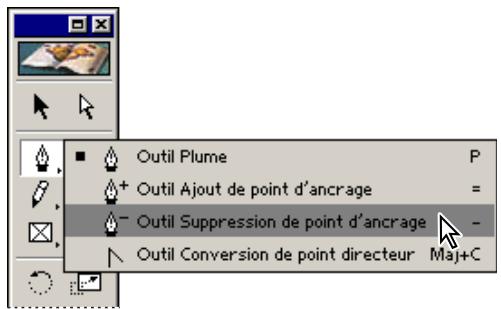
Volet des outils masqués

Tous les raccourcis des outils sont répertoriés dans la Carte de référence Adobe InDesign dans les dans les descriptions d'outils.
Pour modifier la disposition de la palette d'outils :
1 Choisissez Edition > Préférences > Général (Windows ou Mac OS 9) ou InDesign > Préférences > Général (Mac OS 10.1).
2 Sélectionnez l'une des options suivantes dans le menu dérouulant Palette d'outils de la section Options générales, puis cliquez sur OK :
- Pour afficher la palette d'outils sous forme d'une seule colonne verticale étroite,CHOISSEZ 1 colonne.
- Pour afficher la palette d'outils sous forme de deux colonnes avec contour et fond,CHOISSEZ 2 colonnes.
- Pour afficher la palette d'outils sous forme d'une seule ligne horizontale etroite, choisissez 1 ligne.
Il est possible de passer en revue chacune des options d'affichage de la palette d'outils en cliquant deux fois sur la barre de titre (Windows) ou en cliquant sur la zone de zoom (Mac OS) située dans l'angle supérieur droit.
Utilisation des palettes
La plupart des produits Adobe comportent un certain nombre de palettes qui facilitent la gestion des tâches. Par défaut, ces palettes sont organises en groupes. Il est possible d'afficher ou de masquercer ces palettes en fonction des besoin.
Lorsqu'elles sont regroupées, les palettes Transformation, Caractère et Paragraphe s'activent de façon dynamique. Par exemple, lorsque l'outil Texte T est sélectionné et qu'un point d'insertion est actif, la palette Caractère ou Paragraphe (celle qui a été utilisée en dernier lieu) s'active ; lorsqu'un autre outil est sélectionné, c'est la palette Transformation qui s'active.
Pour afficher une palette :
Choisissez le nom de la palette dans le menu Fenêtre. Par exemple,CHOISISZ Fenetre > Contour pour afficher la palette Contour (lorsque la palette est affichee, son nom est coché).
Remarque: si vous choisissez une palette déjà ouverte, celle-ci s'affiche devant les autres palettes de son groupe.
Pour masquer une palette ou un groupe de palettes :
Effectuez l'une des opérations suivantes :
- Cliquez sur le bouton de fermeture situé dans l'angle supérieur droit (Windows) ou dans l'angle supérieur gauche (Mac OS) de la palette.
- Sélectionnez le nom de la palette dans le menu Fenêtre.
Pour afficher ou masquer toutes les palettes et les outils :
Vérifiez que le texte ou les zones de texte des différentes pallettes ne comprendtent aucun point d'insertion de texte (trait vertical clignotant) et appuyez sur la touche Tab.
Pour afficher ou masquer toutes les palettes à l'exception des outils :
Vérifie que les blocs de texte et les zones de texte des différentes palettes ne comprendtentaucun point d'insertion de texte et appuyez sur les touches Maj+Tab.
Si plusieurs écrans sont reliés à votre ordinateur et que votre système d'exploitation prend en charge l'affichage du bureau sur plusieurs écrans, vous pouvez déplacer les palettes d'un écran à l'autre.
Modification de l'affichage des palettes
Voussoupiezréorganiserlespalettes pourpersonnaliser l'espace de travail.Pour ce faire,procedez comme suit:
- Pour afficher une palette devant les autres palettes du groupe, cliquez sur l'onglet de la palette,CHOISSEZ LE NOM DE LA PALETTE dans le menu Fenetre ou utilisez le raccourci clavier de la palette.
-
Pour déplacer un groupe de palettes, faites glisser sa barre de titre.
-
Pour réorganiser les palettes ou séparer les palettes d'un groupe, faites glisser l'onglet d'une palette. Lorsque vous déplacez une palette hors de son groupe, vous créez une nouvelle palette.
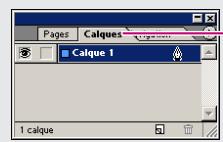
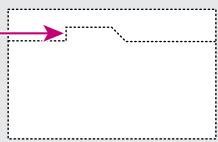
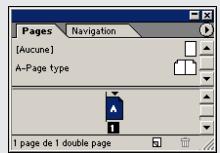
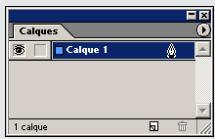
Cliquez sur l'onglet de la palette et faites glisser celle-ci vers son nouvel emplacement (en haut). Les palettes sont séparées (en bas).
- Pour déplacer une palette vers un autre groupe, faites glisser son onglet vers ce groupe.
- Pour afficher un menu de palette, cliquez sur le triangle situé dans l'angle supérieur gauche avec le bouton gauche de la souris et maintenez celui-ci enforcé.
Remarque: les palettes ne disposent pas toutes d'un menu.
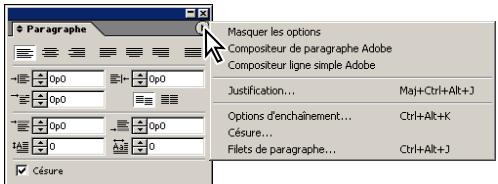
Menu de palette
- Pour modifier la taille d'une palette, faites glisser l'un de ses angles (Windows) ou son angle inférieur droit (Mac OS).
Remarque: seule la palette selectionnée est redimensionnée. Notez également que certaines palettes ne peuvent pas etre redimensionnées.
- (Windows uniquement) Pour réduire un groupe de palettes en barre de titre, cliquez sur la case de réduction/agrandissement. Cliquez de nouveau sur cette zone pour rétabir l'affichage normal de la palette.
- (Mac OS uniquement) Pour réduire une palette en barre de titre, cliquez sur la zone de zoom située dans l'angle supérieur droit de la palette.
- Pour afficher la version minimale de la palette (version limitée à quelques options) ou sa version normale, désisissez l'option Afficher/Masquer les options dans le menu de la palette (concerne uniquement certaines pallettes).
Pour activer successivement les différentes vues disponibles (normale, minimale, réduite), cliquez deux fois sur l'onglet de la palette. Sous Windows, il est possible de cliquer deux fois sur la barre de titre pour activer successivement la vue normale et la vue réduite.
- S'il est possible d'agrandir et de réduire une palette, cliquez sur les flèches ◆ situées à gauche de son nom pour activer successivement les vues agrandie, réduite et normale.
Ancragedespalettes
Il est possible d'ancreer des palettes en reliant le bord inférieur de l'une au bord supérieur de l'autre, de façon à les déplacer, à les afficher et à les masquer simultanement. Les palettes ancrees restent entièrement visibles. Si elles sont regroupées, seule la palette supérieure est visible.
Il est possible d'ancreer une palette à une autre palette ou à un groupe de palettes.
Cependant, il est impossible d'ancrer un groupe de palettes sauf si vous ancrez chacune d'entre elles individuellement, étant donné que l'ancrage implique de faire glisser l'onglet d'une palette individuelle et non une barre de titre.
Pour ancrer une palette :
Faites glisser l'onglet d'une palette vers le bord inférieur d'une autre palette. Lorsque le bord inférieur de l'autre palette s'affiche en surbrillance, relâchez le bouton de la souris.
Pour déplacer un ensemble delettes ancreées :
Faites glisser la barre de titre.
Compression des palettes à liste
Vous pouvez gagner de l'espace en compressant les lignes des palettes à listes, telles que les palettes Calques et Nuancier.
Pour compresser une palette à liste :
Choisissez Petites lignes de palette dans le menu de la palette.
Calcul des valeurs dans des palettes et des boîtes de dialogue
Il est possible d'effectuer des opérations mathématiques simples dans une zone de texte numérique. Par exemple, pour déplacer un objet sélectionné de trois unités sur la droite en utilisant les unités de mesure courante, il n'est pas nécessaire de définir la nouvelle position horizontale. Il suffit de taper +3 après la valeur courante dans la palette Transformation.
Pour entrer des valeurs de calcul :
1 Effectuez l'une des opérations suivantes dans une zone de texte acceptant les valeurs numériques :
- Pour remplaçer la valeur courante par une expression mathématique, sélectionnez cette valeur.
Pour utiliser la valeur courante dans une expression mathématique, cliquez avant ou après cette valeur.
2 Entre une expression mathématique simple. Vous pouvez entra r un signe ^+ (addition), - (soustraction), * (multiplication),/ (division) ou % (pourcentage).
3 Pour que le calcul soit effectué, activé une autre option à l'aide de la souris ou du clavier, ou appuyez sur Maj+Entrée (Windows) ou Maj+Retour (Mac OS) si vous souhaitez que l'option courante reste active. L'élement actif correspond à la section de l'application
(option de palette ou objet sélectionné), destinée à receivevoir les données saisies au clavier. Par exemple, un curseur clignotant dans un bloc de texte indique que ce bloc est actif. Les données saisies au clavier seront insérées dans ce bloc de texte.
Remarque: si une erreur se produit, vérifie que l'expression est mathématique. Correcte et que vous n'avez entre qu'une seule opération. Utilisez uniquement les signes mathématiques indiqués à l'étape 2.
A propos des unités de mesure et des incréments utilisés dans les palettes et les boîtes de dialogue
Les unités de mesure et les incréements utilisés dans les palettes et les boîtes de dialogue sont ceux définis dans la boîte de dialogue Edition > Préférences > Unités et incréements (Windows et Mac OS 9) ou InDesign > Préférences > Unités et incréments (Mac OS 10.1). Toutefois, il est possible de spécifique les valeurs dans toute autre unité de mesure prise en charge, en remplaçant provisoirement les préférences courantes. Pour plus de détails, voir la section Configuration des unités de mesure et des règles.
Conseils d'utilisation des palettes
En vous familiarisant avec certaines techniques de modification et d'application de paramètres, vous pourrez travailler plusrapidement. Vous pouvez utiliser les raccourcis clavier pour activer une palette ou une option et modifier la valeur de l'option.
Pour activer une palette à l'aide du clavier :
Appuyez sur les touches du raccourci clavier. Voir la Carte de referencia Adobe InDesign ou l'éditeur de raccourcis pour une liste de tous les raccourcis de palettes.
Pour activer un élément spécifique après avoir modifié un paramètre de palette :
1 Modifie un paramètre de palette en entrant une valeur. La selection d'un paramètre dans un menu de palette ne suffit pas à activer un élément.
2 Effectuez l'une des opérations suivantes:
Utilisez la souris pour activer une autre option ou un autre objet.
- Appuyez sur Tab ou Maj+Tab pour appliquer la nouvelle valeur et activer l'option suivante ou precedente. Si aucune option de palette n'est activée (seLECTIONnée), la touche Tab n'a pas pour effet d'activer l'option suivante mais de masquer toutes les palettes ouvertes.
- Appuyez sur Maj+Entrée (Windows) ou Maj+Retour (Mac OS) pour appliquer la nouvelle valeur sans désactiver l'option de la palette.
- Appuyez sur Entrée (Windows) ou Retour (Mac OS) pour appliquer la nouvelle valeur et activer la page.
- Appuyez sur Echap pour activer la page à nouveau.
Pour modifier les valeurs numériques d'une palette :
Effectuez l'une des opérations suivantes :
- Choisissez une valeur dans le menu contextuel (le cas échéant).
- Cliquez sur la valeur pour obtenir un point d'insertion et utilisez les touches de direction Haut et Bas pour augmenter ou réduire la valeur. Si l'on utilise ces deux
touches, il est possible d'appuyer sur la touche Maj pour augmenter l'increment. Le degré d'increment d'une valeur dépend spécifiquement de l'options.
- Sélectionnez une valeur existante en cliquant sur l'icone ou le libellé situé en regard de cette valeur ou en cliquant deux fois sur la valeur. Entrez une nouvelle valeur.
Remarque : les modifications effectuées à l'aide des boutons de seLECTION numérique, des touches de direction ou des menus contextuels sont appliquées instantanément.
Pour sélectionner un élément dans une liste de palette :
Effectuez l'une des opérations suivantes :
- Cliquez sur un élément pour le seLECTIONner.
Pour selectionner des éléments adjacents, cliquez en maintainant la touche Maj enfoncée. - Pour sélectionner plusieurs éléments non adjacents, maintenez la touche Contrôle (Windows) ou Commande (Mac OS) enforcée et cliquez sur les différents éléments.
- Maintenez les touches Ctrl+Alt (Windows) ou Commande+Option (Mac OS) enforcées lorsque vous cliquez sur la palette. Lorsqu'une cadre noir s'affiche autour la liste, indiquant que celle-ci est active, entrez les premiers caractères du nom de l'élement répertorié.
Personnalisation des raccourcis clavier
InDesign offre un large évventail de raccourcis clavier pour se déplacer et éoperator un document sans la souris. Utilisez les raccourcis InDesign par défaut ou ceux de QuarkXPress 4.0, ou créez votre propre ensemble. La Carte de référence Adobe InDesign et lesinfos-bulles vous renseignent sur les raccourcis clavier. Les descriptions d'outils permettent de connaître instantanément un raccourci clavier. Il est possible de partager des ensembles de raccourcis avec d'autres personnes utilisant InDesign sur la même plateforme.
InDesign comporte également un éditeur de raccourcis qui permet de générer et d'afficher une liste de tous les raccourcis, et de créé et de modifier vos propres raccourcis. Par exemple, certaines commandes ne disposant pas de raccourci par défaut sont concernées. Cet éditeur permet de creator des raccourcis adaptés à vos méthodes de travail (par exemple, activéz une police avec un simple raccourci).
Pour modifier l'ensemble de raccourcis actif :
1 Choisissez Edition > Raccourcis clavier.
2 Sélectionnez un ensemble de raccourcis dans le menu dérouulant Ensemble. Par exemple, Sélectionnez l'ensemble de raccourcis de QuarkXPress 4.0.
3 Cliquez sur OK.
Pour afficher les raccourcis :
1 Choisissez Edition > Raccourcis clavier.
2 Dans le menu dérouulant Ensemble, Sélectionnez un ensemble de raccourcis.
3 Dans le menu déroulant Zone du produit, Sélectionnez la zone contenant les commandes que vous souhaitez afficher.
4 Dans la liste Commandes, Sélectionnez une commande. Le raccourci s'affiche dans la zone Raccourcis actuels.
Pour générer une liste de raccourcis :
1 Choisissez Edition > Raccourcis clavier.
2 Dans le menu dérouulant Ensemble, Sélectionnez un ensemble de raccourcis.
3 Cliquez sur Afficher l'ensemble. Un fjichier texte s'ouvre, indiquant tous les raccourcis (actuels et non définis) de cet ensemble.
Pour creer un nouvel ensemble de raccourcis :
1 Choisissez Edition > Raccourcis clavier.
2 Cliquez sur Nouvel ensemble.
3 Attribuez un nom au nouvel ensemble et Sélectionnez un ensemble de raccourcis dans le menu dérouulant D'après l'ensemble. Cliquez sur OK.
Pour creator ou redéfinir un raccourci clavier :
1 Choisissez Edition > Raccourcis clavier.
2 Sélectionnez un ensemble de raccourcis dans le menu dérouulant Ensemble ou cliquez sur Nouvel ensemble pour créé un ensemble de raccourcis.
Remarque : il est impossible de modifier les ensembles de raccourcis par défaut et l'ensemble de raccourcis QuarkXPress. Toutefois, il est possible de créé un nouvel ensemble d'après l'un de ces deux ensembles, puis de le modifier.
3 Dans le menu déroulant Zone du produit, Sélectionnez la zone contenant la commande que vous souhaitez définir ou redéfinir.
4 Dans la liste Commandes, Sélectionnez la commande que vous souhaitez définir ou redéfinir.
5 Accédez à la zone Nouveau raccourci et appuyez sur les touches du nouveau raccourci clavier. Si la combinaison de touches est déjà utilisée pour une autre commande, celle-ci s'affiche dans la zone Raccourcis actuels. Vous pouvez soit modifier le raccourci initial, soit en seLECTIONner un nouveau.
Remarque: n'attribuuez pas de raccourcis constitués d'une seule touche aux commandes de menu, les touches individuelles étant déjà utilisées pour la saisie de texte. Si vous utilisez un raccourci de ce type alors qu'un point d'insertion est actif, InDesign insère le caractère correspondant dans le texte au lieu d'exécuter la commande.
6 Dans la liste Contexte, Sélectionnez le contexte dans lequel vous souhaitez que le raccouci soit activé. Cette option permet de s'assurer que le raccouci exécute bien la commande souhaitée en fonction du contexte. Par exemple, il est possible d'attribuer le raccouci Ctrl+G au regroupement de deux cellules (pour un tableau) et à l'insertion de caractères spéciaux (pour un texte).
7 Effectuez l'une des opérations suivantes :
- Cliquez sur Attribuer pour creer un nouveau raccourci de commande.
- Cliquez sur Attribuer pour attribuer un nouveau raccourci à une commande autre qu'une commande de menu. Àpres avoir défini le nouveau raccourci, il est possible de supprimer le raccourci défini précédemment.
8 Cliquez sur OK pour fermer la boite de dialogue ou sur Enregistrer pour laisser la boite de dialogue ouverte et définir d'autres raccourcis.
Utilisation des menus contextuels
A la différence des menus qui s'affichent dans la partie supérieure de l'écran, les menus contextuels se composet de commandes liées à l'outil actif ou à la sélection. Vous pouvez les utiliser pour accederrapidement aux commandes les plus courantes.
Pour afficher les menus contextuels :
1 Placez le pointeur sur le document ou sur un objet du document.
2 Cliquez sur le bouton droit de la souris (Windows) ou appuyez sur la touche Contrôle tout en maintainant le bouton de la souris enforcé (Mac OS).
Ouverture et fermetre de documents
La méthode d'ouverture et de fermeture de documents ou de fichiers de modèle est identique à cette utilisée dans les autres applications. Lorsque vous ouvrez un modele InDesign, celui-ci s'ouvre par défaut sous la forme d'un nouveau document sans titre. Sous Windows, les fichiers de document portent l'extension .indd, les fichiers de modèle l'extension .indt, les fichiers de bibliothèque l'extension .indl et les fichiers de livre l'extension .indb. Pour plus de détails sur la création de livres, voir les sections Utilisation de bibliothèques d'objets et Création d'un livre.
Il est également possible d'utiliser la commande Fichier > Ouvrir pour ouvrir des fichiers Adobe PageMaker version 6.5 ou ultérieure et QuarkXPress version 3.3 ou ultérieure.Voir la section Ouverture de fichiers PageMaker et QuarkXPress dans InDesign. En outre, certains éditeurs de logiciels proposent des modules externes qui permettent d'ouvrir d'autres formats de fichiers.
Pour ouvrir un ou plusieurs documents InDesign :
1 Choisissez Fichier > Ouvrir et selectionnez un ou plusieurs documents.
2 Effectuez l'une des opérations suivantes, puis cliquez sur Ouvrir :
- Sélectionnez Normal (Windows) ou Ouvrir normal (Mac OS) pour ouvrir le document original ou une copie de modèle.
- Sélectionnez Original (Windows) ou Ouvrir original (Mac OS) pour ouvrir un document ou un module original.
- Sélectionnez Copie (Windows) ou Ouvrir copie (Mac OS) pour ouvrir une copie de document ou de modèle.
3 Si un averissement s'affiche vous informant que la composition contient des liens manquants ou modifiés, effectuez l'une des opérations suivantes :
- Cliquez sur Réparer les liens pour lancer une recherche automatique des fichiers manquants ou pour effectuer la recherche manuellement.
- Cliquez sur OK si vous souhaitez remettre la réparation des liens à plus tard. Vous pourrez les réparer à tout moment à l'aide de la palette Liens.
Remarque : pour plus de détails sur l'utilisation des fischiers liés, voir la section Gestion des images incorporees et des liens.
4 Si un averissement s'affiche vous informant que la composition contient des polices manquantes, effectuez l'une des opérations suivantes:
- Cliquez sur OK. InDesign met automatiquement le texte en forme à l'aide d'une police de substitution.
- Utilisez la commande Rechercheur la police pour rechercheur et repertorier les polices utilisées dans le document.
Pour plus de détails sur la recherche de polices manquantes, voir la section Recherche et modification de polices.
Sélection de l'option Dictionnaire personnel ou Document lors de l'ouverture d'un document
Lorsque vous ouvrez un document, il se peut qu'un avertissement s'affiche vous demandant si vous souhaitez utiliser la liste des exceptions de césure du dictionnaire personnel ou celle du document. Si vous savez précisément qu'elle liste vous doivent utiliser, cliquez sur le bouton correspondant. Si vous n'étés pas sûr, cliquez sur l'un des deux boutons et choisissez Edition > Dictionnaire pour consulter la liste des exceptions de césure. Si nécessaire, choisissez ensuite Edition > Préférences > Dictionnaire (Windows ou Mac OS 9) ou InDesign > Préférences > Dictionnaire (Mac OS 10.1) pour réinitialiser la liste des exceptions de césure utilisé pour la composition. Pour plus de détails sur la sélection de la liste des exceptions de césure, voir la section Utilisation de dictionnaires de césure et d'orthographe.
Création et ouverture d'un modele de document
Un modele peut etre utilise comme point de depart pour la creation de documents standard. En effet, un modele peut contener des parametes de mise en page, des graphiques et du texte prdefinis.Par exemple, si vous concevez un magazine mensuel, vous pouze creer un modele contenant les parametes de mise en page d'un numero standard, ainsi que des repères de règle, des grilles, des pages types, des marques de réservation et des calques, ainsi que des graphiques ou du texte standard. Il vous suffit, lors de chaque mise à jour mensuelle, d'ouvrir le modele et d'y importer le nouveau contenu.
La procédure de création d'un modele est identique à celle d'un document standard. La seule différence resides au niveau de l'enregistrement du document. Si vous conceivez un modele destiné à d'autres utilisateurs, il est recommendé d'ajouter un calque contenantles instructions relatives au modele. Il suffit ensuite de masquer ou de supprimer le calqueavant d'imprimer le document.Voir la section Creation des calques et definition desoptions de calque.
Pour enregistrer un document sous la forme d'un modele :
1 Choisissez Fichier > Enregistrer sous et indiquez un emplacement et un nom de fichier.
2 Effectuez l'une des opérations suivantes, puis cliquez sur Enregister :
- (Windows) Choisissez Modèle InDesign 2.0 dans le menu dérouulant Type de la boîte de dialogue Enregistrer sous.
- (Mac OS) Choisissez l'options comme modèle dans le menu dérouulant Format. Cliquez sur Modèle, puis sur OK.
Pour creer un document à partir d'un modele :
1 Choisissez Fichier > Ouvrir.
2 Recherche et selectionnez un modele.
3 Sélectionnez Normal (Windows) ou Ouvrir normal (Mac OS), puis cliquez sur Ouvrir.
4 Enregistrez le nouveau document sous son propre nom.
Pour modifier un modele existant :
1 Choisissez Fichier > Ouvrir.
2 Recherche et selectionnez un modele.
3 Sélectionnez Original (Windows) ou Ouvrir original (Mac OS), puis cliquez sur Ouvrir.
Ouverture de fichiers PageMaker et QuarkXPress dans InDesign
Il est possible de convertir des fischiers de document et de modèle issus d'Adobe PageMaker version 6.5 ou ultérieure et de QuarkXPress version 3.3 ou ultérieure. Ces deux types de fischiers s'ouvrent dans InDesign sous la forme de fischiers de document sans titre. Voir Création et ouverture d'un modele de document.
Lorsque vous ouvrez un fisier PageMaker ou QuarkXPress, InDesign convertit les données d'origine du fisier en données InDesign natives. Voici quelques exemples :
- Le texte est converti en blocs de texte InDesign.
- Les styles sont convertis en styles InDesign existants.
- Les liens des graphiques et du texte sont conservés et s'affichent dans la palette Liens. Les graphiques incorporeés (ceux ajustés au document original via la commande Coller) ne sont pas convertis. Pour plus de détails sur les graphiques incorporeés, voir la section Gestion des images incorporeées et des liens.
Remarque: InDesign ne prend pas en charge OLE et Quark XTensions. Par conséquent, si vous ouvrez un fjichier contenant des graphiques à ces formats, les graphiques seront absents du document InDesign. Si la conversion d'un document QuarkXPress échoue, parcourez le document original, supprimez tous les objets créé par le biais d'une XTension, enregistrez le document et recommencez la conversion.
- Les profils colorimétriques des fichiers PageMaker sont convertis directement. comme QuarkXPress utilise des profils colorimétriques différents, ceux-ci sont ignorés dans InDesign.
- Une couleur est convertie dans la couleur InDesign correspondante, sauf dans les cas suivants : les couleurs TLS PageMaker sont converties en couleurs RVB et les couleurs issues de la bibliothèque de couleurs sont converties en fonction de leurs valeurs CMJN ; les couleurs TSL QuarkXPress 3.3 sont converties en RVB et les couleurs issues de la bibliothèque de couleurs sont converties en fonction de leurs valeurs CMJN ; les couleurs TSL et LAB QuarkXPress 4.1 sont converties en RVB et les couleurs issues de la bibliothèque de couleurs sont converties en fonction de leurs valeurs RVB ; les couleurs QuarkXPress 4.1 issues de la bibliothèque de couleurs sont converties en fonction de leurs valeurs CMJN.
-
Toutes les pages types et tous les calques sont convertis en pages types et calques InDesign. Pour plus de détails sur les calques Adobe PageMaker, voir les documents de support technique disponibles sur le site Web Adobe.
-
Tous les objets de pages types et les repères QuarkXPress sont disposés sur les pages types InDesign correspondantes.
- Les repères de documents PageMaker sont disposés sur le calque par défaut dans InDesign.
- Les objets groupés restent groupés sauf si le groupe comprend des éléments non imprimables.
- Toutes les lignes et tous les contours sont convertis selon le style de ligne le plus proche.
Pour des informations sur d'autres aspects de la conversion, consultez les documents de support technique disponibles sur le site Web Adobe.
Pour ouvrir un document ou un modèle PageMaker ou QuarkXPress :
1 Vérifiez que le fjichier original est bien fermé.

Pour vous assurer que tous les liens seront conservés, copiez tous les fischiers liés dans le même dossier que le document PageMaker ou QuarkXPress.
2 Dans InDesign,choisissez Fichier > Ouvrir.
3 Dans le fenêtre,CHOISSEZ PageMaker (6.5-7.0) ou QuarkXPress (3.3-4.1 ou version ultérieure) dans le menu déroulant Type.
4 Sélectionnez un fjichier et cliquez sur Ouvrir.
Remarque: si la conversion du fichier ou d'une partie spécifique du fichier échoue, un averissement s'affiche, indiquant les causes de l'éché et les résultats de la conversion.
5 Si une boîte de dialogue d'avertissement s'affiche, effectuez l'une des opérations suivantes :
- Cliquez sur Enregistrer pour enregistrer les averissements sous un fisier texte et ouvre le fjichier converti dans InDesign.
- Cliquez sur Fermer pour fermer la boîte de dialogue et ouvre le fichier dans InDesign.
Pour convertir un modèle PageMaker ou QuarkXPress en modele InDesign :
1 Ouvrez le modele dans InDesign.
2 Choisissez Fichier > Enregistrer sous et indiquez un emplacement et un nom de fichier.
3 Effectuez l'une des opérations suivantes, puis cliquez sur Enregister:
- (Windows) Choisissez Modèle InDesign dans le menu déroulant Type de la boîte de dialogue Enregistrer sous.
- (Mac OS) Choisissez l'option Comme modele dans le menu déroulant Format. Cliquez sur Modèle, puis sur OK.
A propos de la conversion de documents InDesign 1.0 et 1.5
Utilisez la commande Fichier > Ouvrir pour convertir des documents InDesign 1.0 et 1.5. Voici quelques conseils et informations utiles :
Pour des résultats optimaux, enregistrez le document InDesign 2.0 sous un nouveau nom.
- Si vous avez utilisé des modules tiers pour creer un document InDesign 1.0 ou 1.5, assurez-vous auprès du fabricant qu'ils sont correctement installés et compatibles avec
InDesign 2.0 avant de convertir le document.Voir la section Utilisation des modules externes.
- Il est impossible d'ouvoir des documents InDesign 2.0 dans InDesign 1.0 ou 1.5.
- Il est impossible d'enregistrer des documents au format InDesign 1.0 ou 1.5 dans InDesign 2.0.
- Lorsque vous convertissez un document, il se peut qu'un averissement s'affiche, vous demandant si vous souhaitez utiliser la liste des césures d'exception du dictionnaire personnel ou celle du document. Pour plus de détails sur les averissements, voir la section Sélection de l'option Dictionnaire personnel ou Document lors de l'ouverture d'un document.
- Vous doivent utiliser Asset Library Converter pour convertir les bibliothèques créés dans InDesign 1.0 ou 1.5 avant de les ouvrir dans InDesign 2.0. Voir la section Conversion de fichiers de bibliothèque InDesign 1.0 et 1.5.
Modification de l'affichage
Adobe Photoshop, Illustrator, PageMaker et InDesign disposent d'outils, de commandes et de paramètres communs (outil Main, outil Zoom, commandes Zoom avant et Zoom arrêté, et palette Navigation) permettant d'afficher les différentes sections d'une double page à différents niveaux d'agrandissement.
Agrandissement et réduction
L'outil Zoom et les commandes Zoom avant et Zoom arrêté permettent d'augmenter et de réduire le facteur de zoom d'une section de la fenêtre de document. Le pourcentage de zoom s'affiche en permanence dans l'angle inférieur gauche.
Pour effectuer un zoom avant :
Effectuez l'une des opérations suivantes :
- Sélectionnez l'outil Zoom et cliquez sur la section que vous souhaitez agrandir. Chaque cliç permet d'acceder au niveau de zoom supérieur (les différents niveaux étant prédéfinis). Les éléments affichés sont recentrés par rapport à l'endroit de la page où vous avez cliué. Lorsque vous avez atteint le niveau de zoom maximal, la partie centrale de l'outil Zoom devient blanche.
- Activez la fenêtre que vous souhaitez afficher etCHOisissez Affichage > Zoom avant pour acceder au niveau de zoom supérieur.
- Entrez ouCHOisissez le niveau d'agrandissement dans la zone de texte Zoom située dans l'angle inférieur gauche de la fenetre de document.
Pour effectuer un zoom arrêté :
Effectuez l'une des opérations suivantes :
- Sélectionnez l'outil Zoom Q. Maintenez la touche Alt (Windows) ou Option (Mac OS) enforcée pour activer l'outil Zoom arrêté et cliquez sur la section que vous souhaitez réduire. Chaque clic permet d'acceder au niveau de zoom inférieur (les différents niveaux étant prédéfinis).
-
Activez la fenêtre que vous souhaitez afficher et choisissez Affichage > Zoom arrêté pour acceder au niveau de zoom inférieur.
-
Entrez ouCHOISSEZ le niveau de reduction dans la zone de texte Zoom située dans l'angle inférieur gauche de la fenetre de document.
Pour effectuer un zoom avant par glisser-déplacer :
1 Sélectionnez l'outil Zoom.
2 Créez un rectangle de selection par glisser-deplacer autour de la section que vous souhaitez agrandir.
Pour activer l'outil Zoom avant sans désactiver l'outil en cours d'utilisation, appuyez sur Ctrl+barre d'espace (Windows) ou Commande+Contrôle+barre d'espace (Mac OS). Pour activer le zoom arrière sans désactiver l'outil en cours d'utilisation, appuyez sur Ctrl+Alt+barre d'espace (Windows) ou Commande+Option+Contrôle+barre d'espace (Mac OS).
Pour afficher le document avec un facteur de zoom de 100% :
Effectuez l'une des opérations suivantes :
- Cliquez deux fois sur l'outil Zoom.
- Choisissez Affichage > Taille réelle.
- Entrez ou choisissez le niveau d'agrandissement dans la zone de texte Zoom située dans l'angle inférieur gauche de la fenêtre de document.
Pour ajuster la page,la double page ou la table de montage à la fénètre active :
Effectuez l'une des opérations suivantes :
- Choisissez Affichage > Ajuster la page à la fenêtre.
- Choisissez Affichage > Ajuster la double page à la fenêtre.
- Choisissez Affichage > Table de montage.
Pour alterner entre les deux derniers niveaux de zoom utilisés :
Appuyez sur Ctrl+Alt+é (Windows) ou Commande+ Option+é (Mac OS).

Pour obtenir la liste complète des raccourcis clavier permettant de modifier l'affichage courant, voir la Carte de référence Adobe InDesign.
Utilisation de la palette Navigation
La palette Navigation présente la double page Sélectionnée sous forme de vignette pour vous permettre de modifierrapidement l'affichage d'un document.

A.Vignette B. Zone d'aperçu C.Zone de texte Zoom D.Bouton Zoom arriere E.Curseur de zoom F.Bouton Zoom avant
Pour afficher la palette Navigation :
Choisissez Fenetre > Navigation.
Pour afficher une double page spécifique ou toutes les doubles pages :
Choisissez Afficher la double page active/toutes les doubles pages dans le menu de la palette Navigation.

Si vous decide d'afficher toutes les doubles pages, nous vous conseillons d'agrandir la palette Navigation dans le sens de la hauteur.
Pour augmenter ou réduire le facteur de zoom à l'aide de la palette Navigation :
Effectuez l'une des opérations suivantes :
- Cliquez sur le bouton de zoom avant ou de zoom arrêté au bas de la palette Navigation.
- Faites glisser le curseur au bas de la palette.
- Entrez le pourcentage d'agrandissement ou de réduction dans la zone de texte Zoom et appuyez sur Entrée (Windows) ou Retour (Mac OS).
Pour modifier la couleur de la zone d'aperçu de la palette Navigation :
1 Choisissez Options de palette dans le menu de la palette Navigation.
2 Choisissez une couleur :
- Pour utiliser une couleur prédéfinie, Sélectionnez-en une dans le menu déroulant.
- Pour utiliser une autre couleur, cliquez deux fois sur la zone de couleur, puis sélectionnez une couleur à l'aide du Sélecteur.
Défilament du document
Plusieurs méthodes permettent de faire facilement défilier les objets ou les pages dans la fenêtre de document. Ces méthodes peuvent également être utiles pour se déplacer d'une page à l'autre.
Pour faire défilier le document :
Effectuez l'une des opérations suivantes :
- Sélectionnéz l'outil Main dans la palette d'outils, puis faites glisser le document dans la fenêtre de document.
- Pour utiliser l'outil Main provisoirement alors qu'un autre outil est sélectionné (otil Texte excepté), maintenez la barre d'espace enfonnée et faites glisser le document dans la fenêtre. Si l'outil Texte est sélectionné et que le point d'insertion (curseur clignotant) est actif, faites glisser le document tout en maintainant la touche Alt (Windows) ou Option (Mac OS) enfonnée.
- Sélectionnez un outil, appuyez sur Ctrl+barre d'espace (Windows) ou Commande+Contrôle+barre d'espace (Mac OS), puis relâchéz la touche Ctrl ou Commande tout en maintainant la barre d'espace enfonnée.
- Dans la palette Navigation, cliquez sur la vignette et faites glisser la zone d'aperçu représentant la section visible de la double page courante.
- Cliquez sur la barre de défilament verticale ou horizontale, ou faites glisser le curseur de défilament.
Utilisez les touches Pg suiv et Pg préc.
Accès aux différentes pages
Dans InDesign, vous pouvez facilement acceder aux différentes pages d'un document. Sur le modele des navigateurs Web qui permettent, par le biais de leurs boutons Precedent et Suivant, d'acceder aux différentes pages Web consultees, InDesign garde en memoire les pages du document successivement affichées. Utilisez les commandes Precedent et Suivant du menu Page pour acceder aux pages dans l'ordre dans lequel vous les avez affichées au cours de la session.
Remarque: si la page à laquelle vous souhaitez acceder est affichée ou indisponible, cette page s'affiche en grisé au niveau de la commande du menu Page.
Pour acceder à la page suivante :
Effectuez l'une des opérations suivantes :
- Cliquez sur le bouton Page suivante > dans l'angle inférieur droit de la fenêtre de document.
- Choisissez Page > Page suivante.
Pour acceder à la page précédente :
Effectuez l'une des opérations suivantes :
- Cliquez sur le bouton Page précédente dans l'angle inférieur gauche de la fenêtre de document.
- Choisissez Page > Page précédente.
Pour acceder à la première page :
Effectuez l'une des opérations suivantes :
- Cliquez sur le bouton Première page dans l'angle inférieur gauche de la fenêtre de document.
- Choisissez Page > Première page.
Pour acceder à la dernière page :
Effectuez l'une des opérations suivantes :
- Cliquez sur le bouton Dernière page dans l'angle inférieur droit de la fenêtre de document.
- Choisissez Page > Dernière page.
Pour acceder à la première page consultée :
Choisissez Page > Précédent.
Pour acceder à la page suivante :
Choisissez Page > Suivant.
Remarque: ces commandes sont indisponibles si vous atteignez la fin de la série des pages affichées au cours d'une session.
Pour acceder à une page spécifique :
Effectuez l'une des opérations suivantes :
- Cliquez sur la flèche vers le bas située à droite de la zone de page, puis désissez une page.
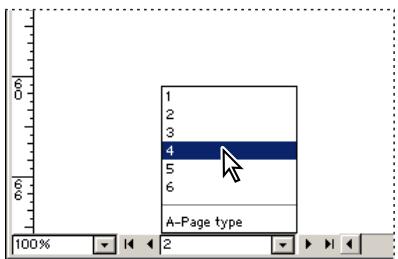
Choisissez une page spécifique dans la zone de page pour acceder à cette page.
- Cliquez dans la zone de page située dans l'angle inférieur gauche de la fenêtre de document. Entrez le numéro de page ou le nom de la page type, puis appuyez sur Entrée (Windows) ou Retour (Mac OS).
- Si nécessaire,CHOISISSEFENETRE > Pages pour afficher la palette Pages.Cliquez deux fois sur l'icone d'une page pour recentrer cette page dans la fenetre de document ou cliquez deux fois sur les numeros de page pour recentrer la double page.
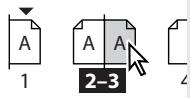
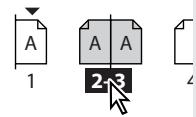
Cliquez deux fois sur l'icone d'une page pour recentrer cette page dans la fenêtre de document (à gauche).
Cliquez deux fois sur les numérios de page pour recentrer la double page (à droite).
Pour acceder à une page type :
Effectuez l'une des opérations suivantes :
- Cliquez dans la zone de page située dans l'angle inférieur gauche de la fenêtre de document. Entrez les premières lettres du nom de la page type et appuyez sur Entrée (Windows) ou Retour (Mac OS).
- Dans la palette Pages, cliquez deux fois sur l'icone d'une page type ou cliquez deux fois sur les numérores de page situés en dessous des icônes.
Pour plus de détails sur les pages types, voir la section Utilisation des pages types.
Ouverture de fenêtres supplémentaires
Il est possible d'afficher le document courant ou d'autres documents InDesign dans des fenêtres supplémentaires. L'affichage sur plusieurs fenêtres permet :
- de comparer des doubles pages, notamment celles qui ne se suivent pas;
d'afficher une meme page suivant differents niveaux de zoom, pour modifier une section specifique et vérifier l'impact de ces modifications sur I'ensemble de la page ;
- d'afficher une page type dans une fenêtre et des pages créées à partir de cette page type dans d'autres fenêtes, pour vérifier l'impact des modifications de la page type sur les différentes parties du document.
Lorsque you rouvre le document, seule la dernière fenêtre utilisé s'affiche.
Pour ouvrir le document courant dans une nouvelle fenêtre :
Choisissez Fenêtre > Nouvelle fenêtre.
Pour réorganiser les fenêtres automatiquement :
Effectuez l'une des opérations suivantes :
- Choisissez Fenêtre > Cascade pour superposer les fenêtres avec un léger décalage.
- Choisissez Fenêtre > Mosaïque pour désposer les fenêtres les unes à côté des autres, de sorte qu'elles ne se chevauchent pas.
Pour activer une fenêtre :
Effectuez l'une des opérations suivantes :
- Cliquez sur la barre de titre de la fenêtre.
- Choisissez le nom de la fenêtre dans le menu Fenêtre. Si un document est ouvert dans plusieurs fenêtres, celles-ci sont numéroétées dans l'ordre de leur création.
Pour fermer toutes les fenêtres du document actif :
Appuyez sur Maj+Ctrl+W (Windows) ou Maj+Commande+W (Mac OS).
Pour fermer les fenêtres de tous les documents ouverts :
Appuyez sur Maj+Ctrl+Alt+W (Windows) ou Maj+Commande+Option+W (Mac OS).
Définition du lissage
Le lissage est une technique de suppression du crénelage du contour des caractères et des images bitmap, reposant sur l'atténuation de la transition des couleurs entre les pixels du contour et les pixels du fond. Les modifications s'appliquent uniquement aux pixels du contour.
Pour lisser les contours des caractères et des images :
1 Choisissez Edition > Préférences > Performances d'affichage (Windows et Mac OS 9) ou InDesign > Préférences > Performances d'affichage (Mac OS 10.1).
2 Sélectionnez Lissage et cliquez sur OK.
Faux texte
Lorsque les capacités d'affichage sont insuffisantes, le texte en petits caractères peut ne pas s'afficher correctement. A partir d'une certaine taille de caractère, InDesign convertit le texte en faux texte (barres grises). Les caractères dont la taille est inférieure ou égale à la taille définie sont replacés à l'écran par des formes standard utilisées comme marques de réservation dans une illustration.
Pour définiir le seul de faux texte :
1 Choisissez Edition > Préférences > Performances d'affichage (Windows et Mac OS 9) ou InDesign > Préférences > Performances d'affichage (Mac OS 10.1).
2 Entrez une valeur dans la zone Seuil de faux texte et cliquez sur OK.
Sélection d'objets
Tout élément imprimable de la fenêtre de document ou de la table de montage est considéré comme un objet (tracé, graphique importé, etc.). Lorsque vous dessinez un objet en vue d'obtenir une ligne, un graphique avec fond ou un conteneur de texte ou de graphique, vous créez un bloc ou un tracé ; voir la section Mise en page des blocs. Avant de modifier un objet, vous doivent le selectionner à l'aide d'un outil de sélection. Bien que les caractères de texte soient également des objets qu'il est possible de selectionner individuellement, vous doivent utiliser l'outil Texte pour les selectionner, et non pas les outils décrits dans cette rubrique.
Il existe deux outils de sélection d'objets : l'outil Sélection et l'outil Sélection directe. L'aspect de l'élement sélectionné varie en fonction de l'outil utilisé. Vous pouvez vérifier qu'un trace a été correctement sélectionné pour la tâche à effectuer en observant les poignées ou les points qui s'affichent sur ce tracé.
Utilisez l'outil Sélection pour les tâches générales de mise en page, telles que le déplacement ou le redimensionnement d'objets. Lorsque vous sélectionnez un objet à l'aide de cet outil, un cadre rectangulaire compensant huit poignées s'affiche autour de l'objet. Voir la section Utilisation du cadre de sélection.
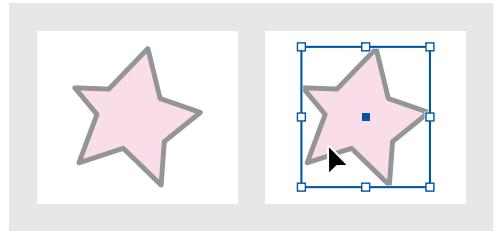
Trace non sélectionné (à gauche) et trace sélectionné à l'aide de l'outil Sélection (à droite)
Utilisez l'outil Sélection directe pour les tâches liées à la conception et à la modification d'un tracé ou d'un bloc (ou du contenu d'un bloc) et au déplacement des points d'ancrage d'un tracé. Si vous sélectionné un objet à l'aide de cet outil, des poignées spéciales appelées points d'ancrage s'affichent. Ces poignées constituent le tracé. Pour une description des points d'ancrage, voir la section Parties d'un tracé.
Remarque : un graphique importé fait obligatoirement partie d'un bloc. Il est possible de selec-tionner le graphique et son bloc, le graphique seul ou le bloc seul. Pour savoir comment les
éléments sélectionnés sont représentés dans In Design, voir la section Modification d'objets à l'aide de blocs graphiques.
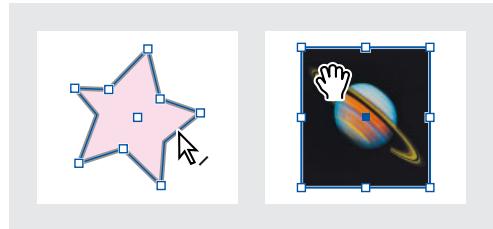
Tracec (à gauche) et graphique importé (à droite) sélectionnés à l'aide de l'outil Sélection directe
- Dans le cas d'un objet rectangulaire, il peut être difficile de faire la différence entre l'objet et son cadre de sélection. Un trace comprend toujours quatre petits points d'ancrage (ceux-ci sont vides ou pleins et s'affichent dans la couleur opposée à la couleur du calque; par exemple, si le calque est de couleur bleue, le trace est de couleur orange), tandis qu'un cadre de sélection comprend toujours huit grands points d'ancrage vides (de la couleur du calque).
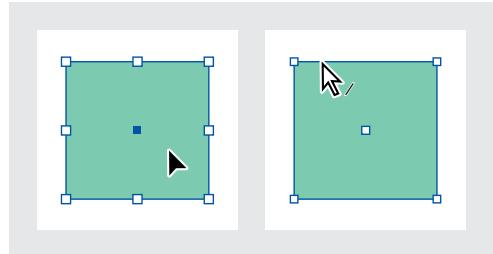
Trace rectangulaire selectionné à l'aide de l'outil Sélection (à gauche) et de l'outil Sélection directe (à droite)
- Si un bloc contient des graphiques ou du texte, utilisez l'outil Sélection directe ou texte pour sélectionner son contentu. L'outil Sélection directe se convertit automatiquement en outil Main lorsqu'il est placé au-dessus du contentu d'un bloc.
- Il existe des techniques spéciales permettant de selectionner les repères de règle, les objets d'un bloc ou d'un groupe, les objets types d'une page de document, les objets/texte (qui se déplacent avec le texte) et les objets situés dans une pile d'objets superposés. Pour plus de détails, voir l'index.

Pour utiliser provisoirement le dernier outil sélectionné sans désactiver l'outil actif, maintenez la touche Ctrl (Windows) ou Commande (Mac OS) enforcée.
Utilisation de l'outil Sélection
L'outil Sélection est utile pour les tâches générales de mise en page, telles que le déplacement ou le redimensionnement d'objets. Pour plus de détails, voir la section Organisation et combinaison d'objets.
Pour selectionner un objet :
Effectuez l'une des opérations suivantes à l'aide de l'outil Sélection :
-
Cliquez sur l'objet. Si l'objet est un trace sans replissage, cliquez sur son bord.
-
Créez un rectangle de selection autour de l'objet ou d'une partie de l'objet, par glisser-deplacer.

Voussouspoucezegalementutiliserlesoutilsdeselection pourselectionnerdes repere de rregle.Voir la sectionUtilisation des repere de rregle.
Pour sélectionn ou désélectionner plusieurs objets :
Effectuez l'une des opérations suivantes :
- A l'aide de l'outil Sélection, créez un rectangle de sélection par glisser-déplacer autour des objets à sélectionner. Cette fonction est pratique pour sélectionner tous les objets d'une section rectangulaire.
- A l'aide de l'outil Sélection, sélectionnez un objet, puis cliquez sur les autres objets en Maintenant la touche Maj enforcée. Cette fonction est utile pour sélectionner des objets non adjacents. Si vous cliquez de nouveau sur un objet sélectionné, celui-ci sera désélectionné.
- Sélectionnez un objet, puis utilisez l'outil Sélection pour creer un rectangle de sélection par glisser-déplacer autour des autres objets tout en maintainant la touche Maj enforcée. Si vous créez de nouveau un cadre de sélection autour des objets sélectionnés, ceux-ci seront déslectionnés.

Pour sélectionner des objets spécifiques imbriqués dans un groupe ou dans un bloc, applique ces mêmes techniques, mais utilisez cette fois l'outil Sélection directe .
Utilisation du cadre de sélection
Vous pouvez activer le cadre de sélection d'un objet sélectionné (rectangle indiquant ses dimensions horizontales et verticales). Le cadre de sélection permet de déplacer, dupliquer etmettre à l'échelle un objet sans recourir à d'autres outils. Dans le cas d'un tracé, le cadre de sélection permet deTRAITER I'ensemble de I'objet sans risque de modifi-. cation accidentelle des points d'ancrage qui définiessent sa forme. Lorsque vous sélectionnez un ou plusieurs objets à l'aide de I'outil Sélection, un cadre de sélection indiquant la taille de chaque objet s'affiche. Si I'objet est sélectionné mais que le cadre de sélection ne s'affiche pas, il se peut que vous ayez utilisé I'outil Sélection directe pour sélectionner I'objet.
Remarque : pour effectuer des opérations de déplacement ou de mise à l'échelle plus avancées, ou bien d'autres types de modification (rotation, etc.), utilisez les outils de transformation et la palette Transformation. Voir la section Utilisation de la palette Transformation.
Pour activer le cadre de selection d'un objet :
Vérifiez que l'objet est sélectionné et cliquez sur l'outil Sélection 卡
Pour désactiver le cadre de sélection d'un objet :
Vérifiez que l'objet est sélectionné un cliquez sur l'outil Sélection directe . L'outil reste sélectionné.

Vous pouvez utiliser les raccourcis clavier de l'outil Sélection pour activer ou désactiverrapidement un cadre de sélection UTILISEZ la touche V pour activer le cadre de
sLECTION et A pour le désactiver. Ces raccourcis fonctionnent uniquement si l'objet sélectionné est un graphique.
Sélection de l'ensemble des objets
Utilisez la commande Tout sélectionner pour sélectionner tous les objets d'une double page et de sa table de montage. Le mode de selection des objets via la commande Tout sélectionner varie en fonction de l'outil actif.
- Lorsque l'outil Sélection est actif, InDesign sélectionne les tracés et les blocs en activant leur cadre de sélection.
- Lorsque l'outil de sélection directe est actif, InDesign sélectionne les tracés et les blocs en activant leurs points d'ancrage.
- Lorsqu'un autre outil est actif, InDesign active le cadre de sélection ou les points d'ancrage selon le dernier outil de sélection utilisé.
- Si vous utilisez l'outil Texte T pour obtenir un point d'insertion (signalé par un trait vertical clignotant) dans un bloc de texte et que vous choisissez Edition > Tout sélectionner, InDesign Sélectionne le texte de ce bloc et de tous les blocs de texte qui lui sont liés (aucun autre object n'est sélectionné).
La commande Tout sélectionner ne sélectionne pas les éléments suivants :
- objets situés sur des calques verrouillés ou masqués;
- objets situés sur des double pages ou des tables de montage autres que la double page cible (sauf si vous avez sélectionné du texte lié, à l'aide de l'outil Texte);
- objets imbriqués dans un groupe ou dans un bloc (seul l'objet parent sera sélectionné) ;
- repères.
Pour sélectionner tous les objets d'une double page et de sa table de montage :
Vérifiez que l'outil Sélection ou sélection directe est actif, puis choisissez, Edition > Tout sélectionner.
Pour désélectionner tous les objets d'une double page et de sa table de montage :
Effectuez l'une des opérations suivantes :
- Choisissez Edition > Tout déslectionner.
- Si l'outil Sélection ou sélection directe est actif, cliquez au moins à trois pixels de distance d'un objet.
Enregistrement d'un document
La commande d'enregistrement permet d'enregistrer la composition courante et les références aux fichiers source, et de garder en mémoire la page en cours d'affichage et le niveau de zoom. Enregistrez régulièrement vos documents pour éviter toute perte de données. Vous pouvez enregistrer un filchier sous trois formes différentes :
Document standard.
- Copie de document. Dans ce cas, vous créez une copie du document sous un nom différent, sans désactiver le document original.
- Modèle. Un modele contient des paramètres, du texte et des graphiques prédéfinis qui peuvent être utilisés comme point de départ pour la création de documents. Il s'ouvre généralement sous la forme d'un document sans titre. Voir la section Création et ouverture d'un modele de document.
Les commandes Enregistrer, Enregistrer sous et Enregistrer une copie enregistrrent les fichiers au format de filchier InDesign uniquement. Pour plus de détails sur l'enregistrement de fichiers dans d'autres formats de filchier, voir la section Exportation de texte.
Pour enregistrer un document :
Effectuez l'une des opérations suivantes :
- Pour enregistrer un document sous un nouveau nom,CHOisissez Fichier > Enregistrer sous, indiquez un emplacement et un nom de fichier, et cliquez sur Enregistrer. Le nouveau fichier devient le document actif.
Remarque : l'utilisation de la commande Enregistrer sous peut entraîner une réduction de la taille du document.
- Pour enregistrer un document existant sous le même nom,CHOISSEF Fichier >Enregistrer.
- Pour enregistrer tous les documents ouverts sous leur nom de fichier et à leur emplacement, appuyez sur Ctrl+Alt+Maj+S (Windows) ou Commande+Option+Maj+S (Mac OS).
- Pour enregistrer une copie du document sous un nouveau nom,CHOISSEZ Fichier > Enregistrer une copie, indiquez un emplacement et un nom de fichier et cliquez sur Enregistrer. La copie enregistree ne devient pas le document actif.
Si vous enregistrez le document pour le transmettre à un prestataire de services prépresse en vue de son impression finale, vous pouze effectuer un regroupement automatique de tous les fichiers nécessaires (graphiques et polices liés, etc.) dans un même dossier. Voir la section Assemblage de fichiers pour la livraison.
Récupération du document après un blocage ou une panne
InDesign protège vos données contre les blocages système ou les pannes de courant, par le biais de la fonction de récuppération automatique. Les données récuppérées sont enregistrées dans un filchier-temporaire distinct du filchier original sur le disque. En règle générale, vous n'avez pas à intervenir dans le cadre de la récuppération : les données les plus récentes enregistrées dans le filchier de récuppération sont en effet ajoutées automatique au filchier original lorsque vous choisissez la commande Enregisterur ou Enregister sous, ou lorsque vous fermez InDesign selon la méthode habituelle. La fonction de récuppération automatique ne doit être utilisée qu'en cas de blocage système ou de panne de courant, lorsque vous n'êtes pas parvenu à enregisterr vos données.
Elle ne doit pas vous dispenser d'enregistrer régulièrement vos fichiers et de créé des fichiers de sauvégarde pour vous prémunir contre ces blocages ou ces pannes.
Pour utiliser la fonction de récapuration automatique :
1 Redémarrez l'ordinateur.
2 Lancez InDesign.
Si des données ont eté automatiquement récuperées, InDesign affiche le document récuperé. La mention [Récupéré] s'affiche en regard du nom de fichier dans la barre de titre de la fenêtre de document pour indiquer que le document contient des données récuperées non enregistrées.
Remarque: si le programme InDesign se bloque après une tentative d'ouverture d'un document contenant des données récapurées, il se peut que celles-ci soient alterées.
3 Effectuez l'une des opérations suivantes :
- Pour enregistrer les données récuperées,CHOISSEF Fichier > Enregistrer sous,indiquez un emplacement et un nouveau nom de filchier,et cliquez sur Enregistrer. Si vous utilisez la commande Enregistrer sous,la version contenant les données récuperées reste active.La mention [Récupéré] disparaît de la barre de titre.
- Pour utiliser la dernière version du document enregistrée sur le disque avant la panne ou le blocage et ignorer les données récapucérées, fermez le fisquier récapuéré sans l'enregistre et ouvrez le fisquier enregistré sur le disque, ou bien désissez Fichier > Version précédente.
Pour modifier l'emplacement des documents récapurés :
1 Choisissez Edition > Préférences > Général (Windows ou Mac OS 9) ou InDesign > Préférences > Général (Mac OS 10.1).
2 Dans la section Dossier-temporaire, cliquez sur Sélectionner.
3 Indiquez le nouvel emplacement des documents recupérés et cliquez sur OK. Cliquez de nouveau sur OK.
Annulation d'une opération
Vous avez la possibilité d'annuler une opération en cours avant que celle-ci n'arrive à son terme, d'annuler les dernières modifications effectuees et de rétablir une version précédente du document, ce qui peut être utile si vous faites une erreur ou si vous changez d'avis. Vous pouvez annuler et rétablir plusieurs centaines d'opérations récentes. Le nombre exact dépend de la quantité de mémoire vivie (RAM) disponible et du type d'opération effectué. Si vous choisissez Enregistrer sous, ou bien si vous fermez le document ou le programme, vous ne pouvez plus annuler ou rétablir les dernières opérations.
Pour annuler une opération :
Effectuez l'une des opérations suivantes :
- Pour annuler la dernière modification effectuee,choisissez Edition > Annuler operation (certaines operations, telles que le defiement, ne peuvent pas etre annulées).
- Pour rétablit une opération que vous venez d'annuler,CHOISSEZ Edition > Rétablin opération.
- Pour annuler toutes les modifications effectuees depuis le dernier enregistrement du document, choisissez Fichier > Version precedente.
- Pour arrêtier une opération en cours (notamment si une barre d'avancement est affichée), appuyez sur Echap (Windows) ou Commande (Mac OS).
Pour fermer une boite de dialogue sans appliquer les modifications.cliquez sur Annuler.
Gestion des préférences et des paramètres par défaut
La plupart des préférences et des paramètres par défaut du programme sont enregistrés dans les fischiers de préférences Adobe InDesign, intitulés InDesign Defaults et InDesign SavedData. Ces deux fischiers sont enregistrés chaque fois que vous fermez InDesign. Ils se situent dans le dossier Adobe InDesign 2.0. Le chemin de ces fischiers est le suivant :
- Sous Windows: Windows\Paramétres locaux\ Application Data\Adobe\InDesign\Version 2.0 (Windows 98) ou dans WINNT\Profils[nom d'utilisateur]\Paramétres locaux\Application Data\Adobe\InDesign\Version 2.0.
- Sous Mac OS 9: Dossier Systeme\Préférences\Adobe InDesign\Version 2.0.
- Sous Mac OS 10.1 : Utilisateurs nom d'utilisateur Bibliotheque\Préférences\Adobe InDesign\Version 2.0.
Vous pouvez définir les paramètres des documents et des objets InDesign en modifiant les préférences. Les paramètres par défaut sont appliqués à tous les nouveaux documents et à tous les nouveaux objets. Par exemple, vous pouvez définir la police et les autres paramètres de texte par défaut des nouveaux documents et des nouveaux blocs de texte.
Remarque : l'installation de modules externes non fournis avec InDesign risque d'entrainer la modification des paramètres par défaut des palettes et d'autres fonctions. Voir la section Utilisation des modules externes.
Définition des préférences
Les préférences se composent de paramètres tels que l'emplacement des palettes, les options de mesure et les options d'affichage des graphiques et des caractères typographiques.
Pour ouvrir la boîte de dialogue Préférences :
Choisissez un groupe de préférences dans le menu Edition > Préférences > sous-menu (Windows ou Mac OS 9) ou InDesign > Préférences > sous-menue (Mac OS 10.1) pour ouvrir la boîte de dialogue correspondante.

Pour plus de détails sur des préférences spécifiques, voir l'index.
Pour définiir les préférences générales :
1 Choisissez Edition > Préférences > Général (Windows ou Mac OS 9) ou InDesign > Préférences > Général (Mac OS 10.1).
2 Choisissez une méthode de numérotation des pages dans le menu dérounant Affichage de la section Numérotation des pages.
3 Choisissez une option d'affichage dans le menu déroulant Descriptions d'outils de la section Options générales. Cette option permet de configurer la durée d'affichage desinfos-bulles.
4 Choisissez une option de disposition dans le menu dérouulant Palette d'outils de la section Options générales. Cette option permet de modifier l'aspect des palettes d'outils qui peuvent être disposées sur une colonne, sur deux colonnes ou sur une ligne.
5 Dans la section Options d'impression, cochez ou decochez l'options Surimpression du noir. Cette option permet de surimprimer tous les contours, fonds et caractères de couleur noire.
6 Dans la section Dossier-temporaire, indique l'emplacement dans lequel les documents recupérés doivent être enregistrés.
7 Dans la section Presse-papiers, cochez ou decochez l'option Préférer le PDF au collage. Lorsque cette option est activée, les fichiers Adobe Illustrator sont importés au format PDF, ce qui permet de conserver l'aspect des dégradés, des motifs et des objets en transparence.
8 Dans la section Presse-papiers, cochez ou décochez l'option Copier le PDF dans le Presse-papiers. Cette option permet de créé un fisier PDF-temporaire à partir de paramétres de style PDF.
9 Cliquez sur OK.
Définition des paramètres par défaut
Si vous modifie des paramètres alors qu'aucun document n'est ouvert, les nouveaux paramètres que vous avez définis deviennent les paramètres par défaut des nouveaux documents. Si vous modifie des paramètres alors qu'un document est ouvert, les modifications s'appliquent uniquement à ce document.
De la même façon, si vous modifie des paramètres alors qu'aucun object n'est sélectionné, les nouveaux paramètres deviennent les paramètres par défaut des nouveaux objets.
Pour définit les paramètres par défaut des nouveaux documents :
1 Fermez tous les documents InDesign.
2 Modifie les paramètres souhaités au niveau des options de menu, des palettes et des boîtes de dialogue.
Si vous utilisez le même format de page ou la même langue pour la plupart de vos documents, vous pouvez modifier les paramètres par défaut correspondants en vous assurant qu'aucun document n'est ouvert. Par exemple, pour modifier le format de page par défaut,CHOISSEZ Fichier > Format de document et selectionnez le format souhaité. Pour définir un dictionnaire par défaut, fermez tous les documents, choisissez Edition > Préférences > Dictionnaire (Windows et Mac OS 9) ou InDesign > Préférences > Dictionnaire (Mac OS 10.1) et selectionnez une option dans le menu déroulant Langue.
Pour définir les paramètres par défaut des nouveaux objets dans un document spécifique :
1 Vérifiez qu'un document InDesign est ouvert et choisissez Edition > Tout désélectionner.
2 Modifie les paramètres souhaités au niveau des options de menu, des palettes et des boîtes de dialogue.
Pour rétablit toutes les préférences et tous les paramètres par défaut sous Windows :
1 Ouvrez l'utilitaire d'exploration du système d'exploitation (par exemple, enCHOISANT Demarrer > Rechercher > Fichiers ou dossiers).
2 Dans l'explorateur,CHOISSEZ Outils > Options des dossiers.
3 Sélectionnez l'onglet Affichage de la boîte de dialogue Options des dossiers.
4 Cochez Afficher tous les fichiers dans la liste des paramètres avancés et cliquez sur OK.
5 Recherche le dossier InDesign Version 2.0.
6 Sélectionnez le fjichier InDesign Defaults et renommez-le ou supprimez-le. Effectuez la même procédure pour le fjichier InDesign SavedData.
Pour rétablit toutes les préférences et tous les paramètres par défaut sous Mac OS 9 et 10.1 :
1 Recherche le dossier InDesign Version 2.0.Voir la section Gestion des préférences et des paramètres par défaut.
2 Sélectionnez le fjichier InDesign Defaults et renommez-le ou supprimez-le. Effectuez la même procédure pour le fjichier InDesign SavedData.
Important : dans le cas d'un système multi-utilisateurs, veillez à bien sélectionner le dossier de préférences qui vous est attribué, pour éviter de supprimer le fjichier d'un autre utilisateur.
Remarque : un nouveau fichier InDesign Defaults et InDesign SavedData sera créé lors que relancerez InDesign.
Pour réinitialiser l'ensemble des messages d'advertisement :
1 Choisissez Edition > Préférences > Général (Windows et Mac OS 9) ou InDesign > Préférences > Général (Mac OS 10.1).
2 Cliquez sur Reinitialiser tous les messages d'advertisement et cliquez sur OK.
A propos des styles InDesign
Dans InDesign, il existe plusieurs méthodes pour enregistrer des paramètres en vue d'une'utilisation ultérieure. En voici quelques exemple :
- Création de styles de paragraphs et de caractères. Voir la section Utilisation des styles.
- Création de styles PDF.Voir la section Utilisation des styles d'exportation Adobe PDF.
- Création de styles d'impression Tous les attributs de la boîte de dialogue d'impression figurent dans un style d'impression. Voir la section Utilisation de styles d'impression.
- Création de styles de recouvrement.Voir la section Utilisation de la palette Styles de recouvrement.
- Création de styles d'aplaitissement.Voir la section Contrôle des paramètres et des résultats d'aplaitissement à l'aide des styles.
- Création de styles de tables des matières Voir la section Enregistrement des styles d'une table des matières.
En général, il suffit de modifier les paramètres de la fonction dans la boîte de dialogue correspondante et de les enregistrer. Les styles sont enregistrés dans le document dans lequel ils ont été créés. Toutefois, si vous apportez des modifications à un style de PDF, d'impression, de recouvrement et d'aplaitissement puis que vous l'enregistrez, ces nouveaux paramètres deviennent les paramètres par défaut et sont appliqués aux nouveaux documents. Pour utiliser le style d'un autre document, importez ou chargez les styles de ce document.
Il est possible également de partirager des ressources par le biais de la fonction de livre. Pour plus de détails, voir la section Synchronisation des documents d'un livre.
Utilisation des modules externes
Les modules externes InDesign sont des logiciels développés par Adobe Systems ou par d'autres développement de logiciels, en partenariat avec Adobe, pour ajouter des fonctions aux logiciels Adobe. Plusieurs modules d'importation, d'exportation, d'automatisation et de création d'effets spéciaux sont fournis avec le programme et sont automatiquement installés dans le dossier Plug-Ins. La plupart des fonctions disponibles dans InDesign sont en fait dues à des modules externes. De nombreuses fonctions étant installées sous forme de modules individuels, vous pouvez facilementmettre à jour ou désinstaller une partie spécifique du programme en remplaçant ou en désinstallant le module correspondant.
Une fois installé, un module se présente sous la forme d'un menu, d'une boîte de dialogue ou d'une palette dans InDesign.
Vouss pouvez installer differents modules externes conçus pour InDesign et disponibles dans le commerce. Le service d'assistance technique peut vous aider à identifier les problèmes liés aux modules. Toutefois, s'il s'avère que le problème est directement lié à un module créé par une société tierce, vous devez prendre contact avec cette société pour obtenir l'assistance nécessaire.
Pour installer un module :
1 Si un programme d'installation est fourni, utilisez-le pour installer le module externe. Dans le cas contraire, faites glisser une copie du module vers le dossier Plug-Ins situé dans le repertoire Adobe InDesign 2.0.
2 Suivez les instructions d'installation fournies avec le module.
Configuration des modules
Utilisez la commande Configurer les modules externes pour consulter et personneliser l'ensemble des modules installés. Cette commande permet notamment d'obtenir des informations détaillées sur les modules externes installés, de créé des ensembles de modules pour les regrouper par tâche ou par groupe de travail et de localiser un module lors d'une procédure de dépannage.
Dans la boîte de dialogue Configurer les modules externes, des iconônes identifient les différents types de modules :
- Les modules actifs sont chargés au démarrage de la session InDesign et le restent jusqu'à ce que vous quittiez le programme.
- Les modules Adobe sont fournis par Adobe.
- Les modules obligatoires sont indispensable au démarrage d'InDesign.
Remarque : il est impossible de modifier, renomer ou supprimer les ensembles « Tous les modules externes », « Modules externes Adobe » ou « Modules externes obligatoires ». Pour modifier l'un de ces ensembles, dupliquez-le, puis modifie la copie.
Pour configurer des modules :
1 Choisissez Aide > Configurer les modules externes (Windows) ou Configurer les modules externes dans le menu Pomme (Mac OS) ou encore InDesign > Configurer les modules externes (Mac OS 10.1).
2 Effectuez l'une des opérations suivantes, puis cliquez sur OK :
-
Pour modifier l'ensemble de modules actif,CHOISSEZ-en un dans le menu Ensemble.
-
Pour désactiver ou activer un module, assurez-vous qu'un ensemble personnelé est actif, puis cochez ou découvertez la case située à l'extrémité gauche de la liste des modules.
Remarque : lorsque vous activez ou désactiverez des modules ou choisissez un autre ensemble de modules, la modification prend effet uniquement après que vous avez quitté puis redémarré InDesign.
- Pour modifier les modules affichés dans la liste, Sélectionnez ou désélectionnez les options de la section Affichage. La modification des options de cette section n' affecte que l'affichage de la liste et non l'état réel des modules.
- Pour creer un nouvel ensemble de modules à partir d'une copie de l'ensemble actif, cliquez sur Dupliquer, nommez l'ensemble, puis cliquez sur OK. L'ensemble créé devient l'ensemble actif.
- Pour renommer l'ensemble de modules actif, cliquez sur Renommer, nommez l'ensemble, puis cliquez sur OK.
- Pour supprimer définitivement l'ensemble actif, cliquez sur Supprimer, puis cliquez sur OK lorsqu'un averissement s'affiche.
- Pour importer un fjichier d'ensembles de modules, cliquez sur Importer, parcourez et seLECTIONnez le fjichier contenant les ensembles à importer, puis cliquez sur OK. Si le fjichier importé contient un ensemble dont le nom est identique à celui d'un ensemble existant, l'ensemble importé est renommé en tant que copie. Le premier ensemble du fjichier importé devient l'ensemble actif.
Remarque : (Windows uniquement) lorsque vous importez des ensembles de modules et que vous selectionnez l'option Fichiers d'importation du gestionnaire de modules dans le menu déroulant Type de la boîte de dialogue Ouvrir un fichier, les fichiers d'ensembles de modules s'affichent uniquement s'ils portent l'extension .pset.
- Pour exporter tous les ensembles de modules personalisés dans un fjichier, cliquez sur Exporter, Sélectionnez le dossier dans lequel le fjichier doit être enregistré, Sélectionnez Exporter tous les ensembles, puis cliquez sur Enregistrer. Sous Windows, les ensembles de modules sont exportés avec l'extension .pset.
- Pour obtenir des informations détaillées sur un module, Sélectionnez-le et cliquez sur Info. Y trouvez des informations utiles comme la version du module ou encore la dépendance d'un module par rapport à un autre. Lorsque vous avez terminé, cliquez sur OK pour fermer la boîte de dialogue Informations sur les modules externes.

Pour visualiser les détails sur les modules, vous pouvez aussi cliquer deux fois sur un module dans la liste.
Configuration des pages
Définition des options élémentaires de mise en page
La première étape de la conception d'une page consiste à créé un nouveau document et à définir ses marges et ses colonnes.
Nouveau document
La boîte de dialogue Nouveau document regroupe les options des boîtes de dialogue Format de document et Marges et colonnes. Vous pouvez ainsi à tout moment définir ou redéfinir en un seul et même endroit les dimensions de la page, ses marges et ses colonnes. Vous aurez toute fois avantage à valider la configuration de page définitive avant d'ajouter des objets aux pages si vous pouze minimiser les corrections.
Pour plus de détails sur la création d'un document d'après un modèle, voir la section Création et ouverture d'un modele de document. Pour plus de détails sur la création delivres, voir la section Création d'un livre.
Pour définiir des paramètres de mise en page par défaut pour tous les nouveaux documents,CHOISSEF Fichier > Format de document ou Page > Marges et colonnes, puis definissez-les lorsque aucun document n'est ouvert.
Pour ouvrir un nouveau document :
1 Choisissez Fichier > Nouveau > Document.
2 Dans la section Format de page de la boîte de dialogue Nouveau document, spécifie les options suivantes :
Nombre de pages Spécifiez le nombre total de pages du document.
Pages en vis-à-vis Cochez cette case pourprésenter en regard les pages de gauche et de droite d'une fausse-double ou vraie-double. Désactivez-la pour disposer toutes les pages indépendamment les unes des autres, comme si vous imprimiez sur le recto et le verso d'une feuille de papier. Vos doubles pages peuvent comporter plus de deux pages (voir la section Création des doubles pages ilots).
Remarque : l'option Pages en vis-à-vis agit uniquement sur l'affichage des marges et des doubles pages. Si vous envisagez d'imprimer une double page sur une seule face de la feuille, utilisez l'option Double page (voir la section Specification des pages à imprimer).
Bloc de texte type Cochez cette case pour creer un bloc de texte de la taille de la zone délimitee par les repères de marge, selon les paramètres de colonnes spécifiés. Le bloc de texte type s'ajoute à la page A/Page type (voir la section A propos des blocs de texte sur les pages types).
Remarque: l'option Bloc de texte type n'est disponible qu'vec la commande Fichier > Nouveau > Document.
Format de page Choisissez un format de page dans le menu ou entrez une largeur et une hauteur. Le format de page représenté les dimensions définitives que vous obtiendrez après rognage des fonds perdus et autres repères situés en dehors de la page.
Orientation Cliquez sur les icônes Portrait (en hauteur) ou Paysage (en largeur). Ces icônes interagissant directement avec les dimensions définies pour le format de page. Si la hauteur représentée la valeur la plus élevé, l'icône Portrait est activée. Si la largeur représentée la valeur la plus élevé, l'icône Paysage est activée. Il suffit de cliquer sur l'icône désactivée pour permuter la hauteur et la largeur.
3 Définissez à votre convenance les options de la section Marges et colonnes de la boîte de dialogue Nouveau document, puis cliquez sur OK. Elles sont identiques à celles proposées dans la boîte de dialogue Page > Marges et colonnes (voir la section Modifi- cation des paramètres de marge et de colonne).
Description de la fenêtre de document
Les éléments structuraels d'une fenêtre de document s'identifient par les couleurs par défaut suivantes :
- Les filets noirs définissant le format de chacune des pages d'une double page. Une légère ombre portée met en évidence la double page sur la table de montage. Il est impossible de changer la couleur de ces filets.
- Les filets magenta désignent les repères de marge.
- Les filets violets représentent les repères de colonne.
- Les autres filets de couleur caractérisent les repères de règle, lesquels s'affichent dans la couleur du calque actif (voir la section Choix d'une couleur de calque).
Les repères de colonne s'affichent devant les repères de marge. Par conséquent, lorsqu'un repère de colonne se superpose à un repère de marge, il masque ce dernier.
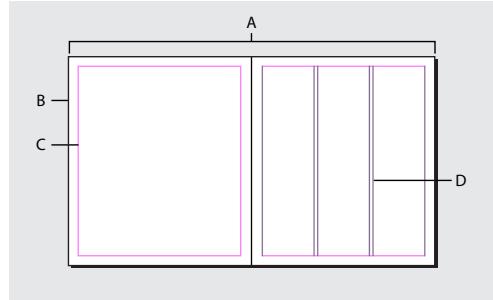
A. Double page B. Format de page
C.Repères de marge D.Repères de colonne
Pour personneliser les couleurs des repères de colonne et de marge :
1 Choisissez Edition > Préférences > Repères (Windows et Mac OS 9) ou InDesign > Préférences > Repères (Mac OS 10.1).
2 Dans les sections Marges et Colonnes,CHOisissez une couleur predefinie du menu Couleur ou selectionnee Autre, puis cliquez deux fois sur la case de couleur pour prelever une teinte dans le selecteur.
3 Cliquez sur OK pour refermer la boite de dialogue Preférences.
Pour modifier la couleur d'affichage de la feuille de papier, cliquez deux fois sur la nuance Papier de la palette Nuancier (accessible depuis le menu Fenetre). La couleur Papier n'est visible qu'a l'écran et n'a aucune incidence sur la sortie. Elle a pour object de vous donner une idée de votre travail sur un papier qui n'est pas blanc.
Modification des paramètres de document
Les modifications effectuees dans la boite de dialogue Format de document se repercutent sur toutes les pages du document.
Si vous modifie le format de la page ou son orientation après l'insertion d'objets, utilisez la fonction Modifier la mise en page pour accélérer la réorganisation des objets existants.
Pour modifier les paramètres de document :
Choisissez Fichier > Format de document, puis spécifie les options de document avant de cliquer sur OK. Il s'agit des mêmes options que celles proposées dans la boîte de dialogue Nouveau document (voir la section Nouveau document).
Modification des paramètres de marge et de colonne
Les modifications effectuées dans la boîte de dialogue Marges et colonnes agissent uniquement sur les pages ou pages types sélectionnées dans la palette Pages. Par défaut, une page se compose d'une colonne déliminée par deux repères de colonne, sur les marges de gauche et de droite. Lorsque vous redéfinissez le nombre de colonnes, les colonnes existantes font place à un nouvel ensemble de colonnes espacées uniformément. Si vous préférez définir des colonnes de largeur inégale, faites glisser un repère de colonne (voir la Création de colonnes de largeur inégale).
Voupe configurer des colonnes dans des blocs de texte individuels. Pour cela, il convient de les selectionner puis de définir les options Colonnes de la boite de dialogue Options de bloc de texte. Les colonnes de bloc de texte sont spécifiques aux blocs de texte individuels ; il ne s'agit pas d'éléments de la page proprement dite (voir la section Definition des propriétés de bloc de texte).
Pour modifier les paramètres de marge et de colonne :
1 Effectuez l'une des opérations suivantes :
- Pour modifier les paramètres de marge et de colonne d'une double page ou d'une page, affichez la double page à modifier ou Sélectionnez une double page ou une page dans la palette Pages.
- Pour modifier les paramètres de marge et de colonne de plusieurs pages, Sélectionnez ces pages dans la palette Pages ou Sélectionnez une page type qui régit les pages à retoucher.
2 Choisissez Page > Marges et colonnes, puis définissez les options suivantes avant de cliquer sur OK.
Marges Spécifiez la distance qui séparera les repères de marge des bords de la page. Si vous avez sélectionné l'options Pages en vis-à-vis dans la boîte de dialogue Nouveau document ou Format de document, les options de marges à gauche et à droit sont renommées Petit fond et Grand fond afin que vous puissiez définir une marge interieure plus importante réservée à la reliure.
Colonnes Dans la case Nombre, spécifique le nombre de colonnes à-disposer dans la zone délimitée par les repères de marge. Dans la case Gouttière, définissez l'espace séparant deux colonnes.
Remarque: les options de la boîte de dialogue Marges et colonnes n'agissant pas sur les colonnes à l'intérieur des blocs de texte, même s'il est possible de redimensionner les colonnes de bloc de texte lorsque le bloc est lui-même redimensionné à l'aide de la commande Modifier la mise en page. Pour modifier les colonnes à l'intérieur des blocs, voir la section Définition des propriétés de bloc de texte.
Creation de colonnes de largeur inégale
Si vous travailliez sur des pages multicolonnés, les repères de colonne centraux s'affichent et se déplacent simultanément, même si vous n'en faites glisser qu'un seul. L'espace qui sépare les repères de colonne est proportionnel à la gouttière précédemment définie; cette valeur est respectée grâce au déplacement synchrone des repères.
Pour creer des colonnes de largeur inegale :
1 Affichez la page type ou la double page à modifier.
2 A l'aide de l'outil Sélection , faites glisser un repère de colonne. Il est impossible de lui faire dépasser un repère de colonne adjacent ou de le faire sortir des limites de la page.
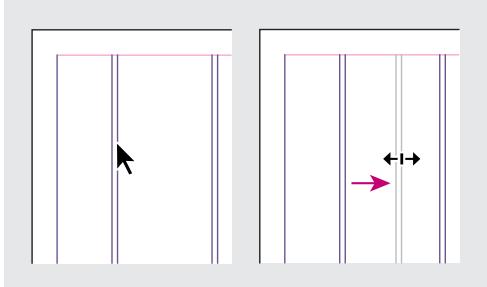
Glissement d'un repère de colonne pour former des colonnes à largeur variable
Pour creer des colonnes avec des gouttières inégales, créez des repères de règle à espacement régulier, puis faites glisser chacun de ces repères vers un emplacement spécifique (voir la section Création des repères de règle).
Règles, grilles et repères
Outre les repères de marge et de colonne propres à une page, vous pouvez élaborer un réseau de grilles et de repères qui vous aidont à placer et à aligner les objets avec précision. Il est possible de masquer ou de révélé les repères à l'écran et sur l'impression. Pour plus de détails sur l'impression des repères et des grilles, voir la section Impression de grilles, de repères et d'autres objets non imprimables.
Il existe un jeu de règles et de grilles par page, mais un repère peut figurer sur toutes les pages d'une double page comme sur une seule page. Les règles sont estompées sur toutes les doubles pages excepté la double page cible, afin de repérer plus facilement cette dernière lorsque plusieurs doubles pages sont visibles dans la fenêtre de document.
Pour afficher ou masquer les règles :
Choisissez Affichage > Afficher les règles ou Affichage > Masquer les règles.
Unités de mesure et règles
Vouss pouvez travailler dans plusieurs unités de mesure standard. Les repères, les grilles et les objets sont insensibles au changement d'unité de mesure. Par conséquent,ès lors que les marques de graduation des règles s'ajustent à la nouvelle unité adoptée,elles risquent de ne plus s'aligner sur les objets commeAAParavant.
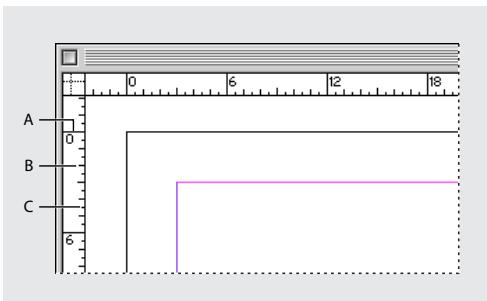
A.Graduation avec libelle B.Graduation principale C.Graduation secondaire
Rien ne vous empêche d'adopter un système de mesure différent pour les règles horizontal et verticale. En effet, nombre de journaux mesurent la mise en page horizontal en picas et les articles de texte verticaux en pouces. Le système choisi pour la règle horizontalé régit entre autres les tabulations, les marges et les retraits. Bien qu'une double page se caractérise par sa propre règle verticale, toutes les règles verticales adoptent les paramètres spécifique dans la boîte de dialogue Unités et incréements.
Par défaut, les règles sont graduées en picas (un pica mesure 12 points). Vous pouvez néanmoins remplaçer les unités de règles personnalisées et déterminer la position des graduations principales sur une règle. Si, par exemple, vous définissez une valeur de 12 points pour la règle verticale, une marque de graduation principale est reportée tous les 12 points sur cette règle (si le facteur d'affichage actif le permet). Les étiquettes de graduation prenrent en compte vos marques de graduation principales personnalisées. Par conséquent, dans notre exemple, la graduation 3 de la règle désigne la troisième occurrence de l'incrément de 12 points, à savoir une valeur de 36 points.
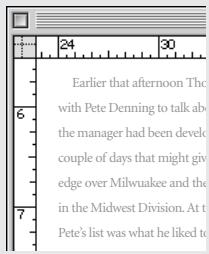
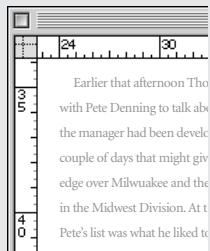
Règle verticale graduée en pouces (à gauche) et incréments personnalisés de 12 points (à droite).
La graduation de la règle verticale selon des incréments personnalisés se révèle pratique pour aligner les marques de graduation principales personnalisées d'une règle sur une grille de ligne de base (voir la section Création des grilles).
Configuration des unités de mesure et des règles
Vous pouze définir et redéfinir à tout moment des unités de mesure personalisées applicables aux règles ou aux palettes et boîtes de dialogue. Libre à vous de replacer les unités de mesure en vigueur lors de la saisie d'une valeur.
Pour spécifique les unités de mesure :
1 Choisissez Edition > Préférences > Unités et incréments (Windows et Mac OS 9) ou InDesign > Préférences > Unités et incréments (Mac OS 10.1).
2 Dans les menus Horizontale et Verticale, choisissez l'unité de mesure à utiliser pour les dimensions horizontale et verticale des règles, boîtes de dialogue et palettes ou choisissez Autre puis entrez l'incréement (en points) d'affichage des marques de graduations principales de la règle. Cliquez sur OK.
Pour changer rapidement les unités de la règle, cliquez avec le bouton droit de la souris ou en maintainant la touche Contrôle enfoncée (Mac OS) sur une règle puis enCHOIsssant une unité dans le menu contextual.
Pour remplaçer temporairement le système de mesure :
Mettez en surbrillance la valeur dans une palette ou une boîte de dialogue, puis saisissez une nouvelle valeur d'après le tableau ci-dessous.
| Unité : | Saisissez les lettres suivantes à la suite de la valeur : | Exemple (original) | Exemple (graphie InDesign) |
| Pouces | po, pouce, pouces, " | 5 pouces 1/4 | 5,25po |
| Millimètres | mm | 48 millimètres | 48mm |
| Picas | p | 3 picas | 3p |
| Points | p (avant la valeur) pt (après la valeur) | 6 points | p6 6pt |
| Picas et points | p (après la valeur) | 3 picas, 6 points | 3p6 |
| Cicéroos | c | 5 cicéroos | 5c |
Remarque : à l'instar des autres logiciels graphiques d'Adobe et d'autres développpeurs, InDesign utilise le point PostScript dont la valeur diffère légèrement du point de l'imprimerie traditionnelle. Un peu vaut 72,27 points traditionnels et 72 points PostScript.

Appuyez sur les touche Ctrl+Maj+Alt+U (Windows) ou Cmde+Maj+Opt+U (Mac OS) pour faire défiler les unités de mesure disponibles.
Modification de l'origine
L'origine est le point d'intersection du zéro de la règle horizontally avec celui de la règle verticale. Par défaut, l'origine se situe dans l'angle supérieur gauche de la première page d'une double page. Sa position par défaut est donc fixe sur une double page mais variable sur la table de montage.
Les coordonnées X et Y de la palette Transformation varient en fonction de l'origine, que vous pouze déplacer pour mesurer des distances, définir un nouveau point de référence pour les mesures ou agencer en mosaïque les pages hors gabarit. Par défaut, l'origine unique d'une double page est située dans l'angle supérieur gauche de la première page. Rien ne vous empêche de la positionner sur le dos de reliure ou de définir une origine différente sur chacune des pages d'une double page.
Pour déplacer l'origine :
En partant de l'intersection des règles horizontal et verticale, faites glisser l'origine vers son nouvel emplacement.
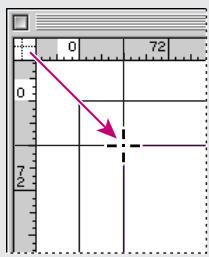
Définition de l'origine
Lorsque vous déplacez l'origine, elle adopts la même position relative sur toutes les doubles pages. Si, par exemple, vous déplacez l'origine dans l'angle supérieur gauche de la seconde page d'une double page, elle s'affiche à cet emplacement sur la seconde page de toutes les autres doubles pages du document.
Pour réinitialiser l'origine :
Cliquez deux fois sur l'intersection des règles horizontal et verticale +.
Pour verrouiller ou déverrouiller l'origine :
Cliquez avec le bouton droit de la souris (Windows) ou en maintainant la touche Contrôle enfoncée (Mac OS) sur le point d'origine des règles, puis choisissez Verrouiller l'origine ou Déverrouiller l'origine dans le menu contextual.
Pour définiir l'étendue de l'origine de la règle horizontale :
1 Choisissez Edition > Préférences > Unités et incréments (Windows et Mac OS 9) ou InDesign > Préférences > Unités et incréments (Mac OS 10.1).
2 Dans la section Unités de la règle,CHOisissez l'une des options suivantes à partir du menu Origine:
- Pour définir le point d'origine de la règle dans l'angle supérieur gauche de chaque double page,CHOISSEZ Double page.
- Pour définir le point d'origine de la règle dans l'angle supérieur gauche de chaque page de double page,CHOISSEZ Page.
Pour définit le point d'origine de la règle sur le dos de reliure de chaque double page,CHOISSEZ Dos.
Remarque: si vous définissez l'origine de la règle sur le dos de reliure de chaque double page, le point d'origine est verrouillé sur le dos. Vous ne pourrez plus repositionner l'origine de la règle en la faisant glisser depuis l'intersection des règles sauf si vousCHOISISZ une autre option pour l'origine.

Vous pouvez aussi modifier le point d'origine de la règle horizontale à l'aide du menu contextualuel qui s'affiche lorsque vous cliquez avec le bouton droit de la souris ndows) ou en maintainant la touche Contrôle enfoncée (Mac OS) sur la règle izontale.
Déciation des grilles
Il existe deux types de grilles non imprimables : une grille de ligne de base pour l'alignement des colonnes de texte et une grille du document pour l'alignement des objets. A l'écran, la grille de ligne de base ressemble à du papier ligné, et la grille du document à du papier millimétré. Vous pouvez personneliser ces deux types de grilles.
Grille de ligne de base (à gauche) et grille du document (à droite)
Lorsque les grilles sont visibles, vous pouvez observer leurs caractéristiques suivantes :
- La grille de ligne de base occupe la surface des doubles pages, tandis que la grille du document recouvre la table de montage.
- Les grilles apparaisent sur chaque double page et ne peuvent pas etre appliquées à une page type.
- La grille du document peut apparaître devant ou derrière tous les repères, calques et objets, mais il est impossible de l'appliquer à un calque.
Pour configurer une grille de ligne de base :
1 Choisissez Edition > Préférences > Grilles (Windows et Mac OS 9) ou InDesign > Préférences > Grilles (Mac OS 10.1).
2 Choisissez une couleur prédéfinie dans le menu Couleur à appliquer à la grille de ligne de base. Vous pouvez aussi désir Autre dans le menu Couleur ou cliquer deux fois sur la case de couleur pour prélever une couleur personnalisée dans le sélecteur.
3 Dans la zone Début, entrez une valeur de décalage de la grille par rapport au haut de la page, qui représentera la marge supérieure. Si vous ne parvenez pas à aligner la règle verticale sur cette grille, commencez par la valeur zéro.
4 Dans la zone Pas, entrez valeur d'espacement entre les lignes de la grille. Dans la plupart des cas, il convient de specifier une valeur égale à l'interlignage du corps de texte pour aligner parfaitement les lignes du texte sur cette grille.
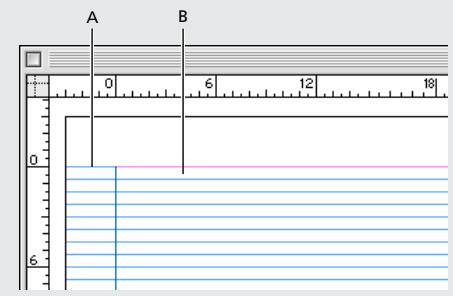
A. Début de la grille de ligne de base
B. Incréement entre les lignes de la grille
5 Dans la zone Seuil, entrez une valeur représentant le facteur d'affichage au-dessous duquel la grille devient invisible, puis cliquez sur OK. Choisissez un seul d'affichage elevé pour obtenir une grille aérée lors d'un zoom avant.
Pour configurer une grille du document :
1 Choisissez Edition > Préférences > Grilles (Windows et Mac OS 9) ou InDesign > Préférences > Grilles (Mac OS 10.1).
2 Choisissez une couleur prédéfinie dans le menu Couleur à appliquer à la grille de document. Vous pouze aussi désir Autre dans le menu Couleur ou cliquer deux fois sur la case de couleur pour prélever une couleur personnalisée dans le sélecteur.
3 Pour définir l'espacement horizontal de la grille, entrez une valeur dans la zone Pas de la section Horizontallymen du panneau Grille du document, puis definissee le nombre de subdivisions entre chaque ligne.
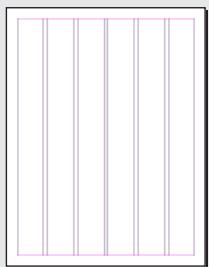
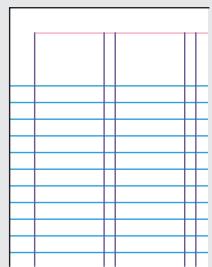
Grille de ligne de base avec un coefficient d'agrandissement inférieur (à gauche) puis supérieur (à droite) au seuil
4 Pour définir l'espacement vertical de la grille, entrez une valeur dans la zone Pas de la section Verticalement du panneau Grille du document, puis définissez le nombre de subdivisions entre chaque ligne.
5 Effectuez l'une des opérations suivantes, puis cliquez sur OK :
-
Pour désposer les grilles de document et de ligne de base derrière tous les autres objets, vérifie que la case Grilles en arrêtre-plan est bien cochée.
-
Pour désigner les grilles de document et de ligne de base devant tous les autres objets, désélectionné Grilles en arrêtre-plan.
Pour afficher les objets devant les repères, Sélectionnez un repère, cliquez avec le bouton droit de la souris (Windows) ou en Maintenant la touche Contrôle enforcée (Mac OS) sur une zone vide de la fenêtre de document, puis choisissez Repères en arrêté-plan dans le menu contextuel.
Pour afficher ou masquer les grilles :
Pour afficher ou masquer la grille de ligne de base, choisissez Affichage > Afficher la grille de ligne de base ou Affichage > Masquer la grille de ligne de base. Pour afficher ou masquer la grille du document, choisissez Affichage > Afficher la grille du document ou Affichage > Masquer la grille du document.
Creation des repères de règle
Les repères de règle différé des grilles par le fait qu'il est possible de les positionner librement sur une page ou sur une table de montage. Il existe deux sortes de repères de règle : les repères de page qui n'apparaissent que sur la page sur laquelle vous les créez, et les repères de double page qui s'étendent sur toutes les pages ainsi que sur la table de montage des doubles pages composées de plus de deux pages. Il est possible d'amener tous les repères de règle sur la table de montage. Lorsque vous ajoutez un repère de règle, il apparait sur le calque cible et un repère de règle est affiché ou masqué avec le calque sur lequel il a été créé (voir la section Utilisation des calques).
Les nouveaux repères de règle apparaisent toujours sur la double page cible. Si, par exemple, plusieurs doubles pages sont visibles dans la fenêtre de document et que vous faites glisser un nouveau repère à l'intérieur de la fenêtre, celui-ci devient visible sur la double page cible seulement (voir la section Ciblage et selection des pages ou doubles pages).
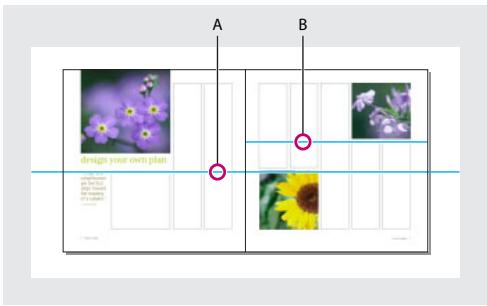
A. Repère de double page B. Repère de page
Pour créé des repères :
1 Assurez-vous que la double page appropriée est ciblée; s'il y a lieu, cliquez sur la double page dans la fenetre de document pour la cibler.
2 Si le document comporte plusieurs calques, ciblez un calque en cliquant sur son nom dans la palette Calques.
3 Effectuez l'une des opérations suivantes :
- Pour creator un repère de page, placez le pointeur à l'intérieur d'une règle horizontale ou verticale, puis faites-le glisser jusqu'à l'emplacement souhaite de la double page cible. Si vous déposez le repère sur la table de montage, il recouvre la table de montage et la
double page. Si toutes vous le déposez ultérieurement sur une page, il agit comme un repère de page.
- Pour creer un repere de double page, faites glisser le pointeur depuis la règle horizontale ou verticale en veillant à le maintainir sur la table de montage, mais en positionnant le repere à son nouvel emplacement sur la double page cible.
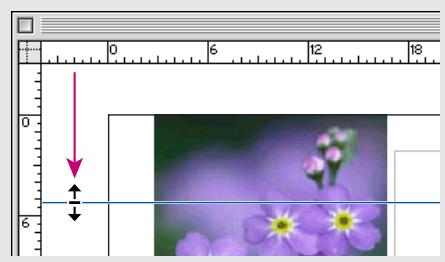
Repère horizontal de double page
- Pour creer un repere de double page lorsque la table de montage est masquee (par exemple, lors d'un zoom avant), creez un repere de double page en appuyant sur la touche Ctrl (Windows) ou Commande (Mac OS) tandis que vous faites glisser depuis la règle horizontally ou verticale vers la double page cible.
- Pour creer un repere de double page sans le faire glisser, cliquez deux fois a un endroit spécifique de la regle horizontale ou verticale. Pour acoler le repere à la graduation la plus proche, maintenez la touche Maj enfoncée tandis que vous cliquez deux fois sur la regle.
- Pour creer un repere vertical et horizontal simultanement, appuyez sur la touche Ctrl (Windows) ou Commande (Mac OS) tandis que vous faites glisser l'intersection des règles de la double page cible vers le nouvel emplacement.
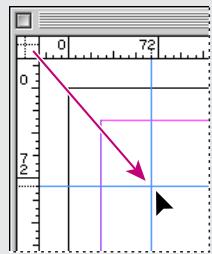
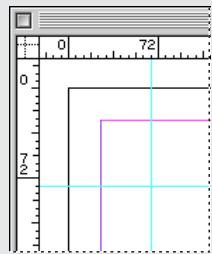
Création simultanée d'un repère vertical et d'un repère horizontal
Pour创建工作 une série de repères de page à espacements réguliers :
1 Si le document comporte plusieurs calques, ciblez un calque en cliquant sur son nom dans la palette Calques.
2 Choisissez Page > Créer des repères.
3 Dans la zone Nombre, spécifiez le nombre de lignes ou de colonnes à créé.
4 Dans la zone Gouttière, spécifiez une valeur d'espacement entre les lignes ou les colonnes. Commencez par une valeur faible (1 pica, par exemple); les gouttières larges laissent peu de place pour les colonnes.
Remarque: les colonnes créées par la commande Créer des repères sont différentes de celles créées avec la commande Page > Marges et colonnes. Par exemple, les colonnes créées à l'aide de la première ne se présent pas à la répartition du texte lors de l'insertion d'un fjichier texte. Préférez la commande Marges et colonnes pour créé les divisions de colonnes principales appropriées au placement automatique du texte, et la commande Créer des repères pour creator des grilles de colonnes et d'autres repères d'aide à la mise en page.
5 Pour l'option Ajuster les repères, cochez la case Aux marges pour insérer les repères dans la zone délimitée par les marges de la page ou cochez la case A la page pour les insérer sur la page.
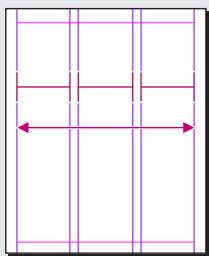
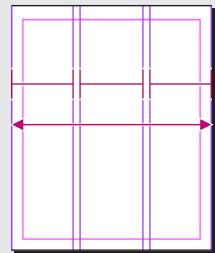
Repères de règle à espacement régulier dans les marges de la page (à gauche) et dans les bords de la page (à droite)
6 Pour supprimer des repères existants, cochez la case Supprimer les repères de règle existants.
7 Si besoin, cochez la case Aperçu pour visualiser l'effet de vos réglages sur la page, puis cliquez sur OK.
Remarque : la commande Créer des repères ne permet pas de créé des repères de double page.
Utilisation des repères de règle
Vouss pouvez modifier les attributs de chaque repère de règle, mais aussi déplacer, couper, copier, coller ou supprimer plusieurs repères de règle simultanément. Libre à vous ensuite de coller les repères de règle coupés ou copés sur d'autres pages ou dans d'autres documents. Il est néanmoins impossible de les importer dans d'autres programmes. Pour modifier les attributs de repères spécifique, il convient de sélectionner les repères en question. Si aucun repère n'est sélectionné, la commande Repères de règle définit les valeurs par défaut des nouveaux repères seulement.
Pour afficher ou masquer tous les repères de marge, de colonne et de règle :
Choisissez Affichage > Afficher les repères ou Masquer les repères.
Pour verrouiller ou déverrouiller tous les repères de règle :
Choisissez Affichage > Verrouiller les repères pour activer ou désactiver la commande de menu.
Pour afficher, masquer, verrouiller ou déverrouiller les repères de règle sur un seul calque,:
1 Dans la palette Calques, cliquez deux fois sur le nom du calque.
2 Dans la boîte de dialogue Options de calque, cochez ou désactivé les cases Afficher les repères ou Verrouiller les repères, puis cliquez sur OK.
Pour sélectionner un repère de règle :
A l'aide de l'outil Sélection ou Sélection directe , cliquez sur le repère pour leMETRE en évidence dans la couleur de son calque. Aucune poignée ou aucun point d'ancrage supplémentaire n'est visible sur les repères de règle sélectionnés, contrairement à d'autres objets actifs.
Si vous ne parvenez pas à selectionner un repère de règle alors que la commande Affichage > Verrouiller les repères est désactivée, cherchez le repère sur la page type de cette page ou sur un calque dont les repères sont verrouillés.
Pour sélectionner plusieurs repères de règle :
Activez l'outil Sélection ou Sélection directe, puis cliquez sur les repères en Maintenant la touche Maj enforcée. Vous pouze aussi déplacer plusieurs repères, tant que le rectangle de sélection ne traverse pas ou ne contient pas d'autre object.
Pour sélectionner tous les repères de règle sur la double page cible :
Appuyez sur les touches Ctrl+Alt+G (Windows) ou Commande+Option+G (Mac OS).
Pour déplacer les repères de règle :
Activez l'outil Sélection ou Sélection directe, puis effectuez l'une des opérations suivantes:
- Faites glisser un repère de règle.
- Sélectionnez plusieurs repêres de règle, puis faites-les glisser.
- Déplacez les repères sélectionnés comme tout autre object actif, notamment en les déplaçant avec les touches fléchéées ou à partir de la palette Transformation (voir la section Déplacement d'objects).
- Pour que les repères s'accollent aux graduations de la règle, faites-les glisser en Maintenant la touche Maj enforcée. Vous pouvez aussi selectionner le repère, maintenant la touche Maj enforcée, puis cliquer sur le bouton de la souris.
- Pour déplacer un repère de double page, faites glisser la portion du repère située sur la table de montage ou appuyez sur la touche Ctrl tandis que vous faites glisser le repère depuis la page.
Pour déplacer des repères sur une autre page ou dans un autre document :
1 Sélectionnéz un ou plusieurs repêres.
2 Choisissez Edition > Copier ou Edition > Couper, affichez une autre page, puis choisissez Edition > Coller. Si vous collez les repères sur une page aux mêmes format et orientation que la page d'origine des repères, ceux-ci occupent la même position.
Remarque : l'option Coller selon les calques agit sur le calque sur lequel apparaissent les repères collés (voir la section Copier et coller des objets sur les calques).
Pour supprimer les repères de règle :
Sélectionnez un ou plusieurs repères de règle et appuyez sur la touche d'effacement.
Pour supprimer tous les repères de règle sur une double page:
Appuyez sur les touches Ctrl+Alt+G (Windows) ou Commande+Option+G (Mac OS) pour selectionner tous les repères de règle de la double page cible, et appuyez sur la touche d'effacement.
Pour personneliser la couleur et la visibilité des repères de règle :
1 Effectuez l'une des opérations suivantes :
- Pour modifier les options d'un ou plusieurs repères de règle existants, sélectionnez ces repères.
- Pour définir les options par défaut des nouveaux repères de règle, cliquez sur une zone vide pour désélectionner tous les repères.
2 Choisissez Page > Repères de règle.
3 Dans la zone Seuil, spécifie le coefficient d'affichage au-dessous duquel les repères de règle deviennent invisibles. Ainsi, les repères de règle ne risquent pas d'être trop rapprochés les uns des autres dans un facteur d'affichage inférieur.
4 Choisissez une couleur prédéfinie dans le menu Couleur. Sinon,CHOISISSEZ Autre ou cliquez deux fois sur la case de couleur pour prélever une teinte dans le selector. Cliquez ensuite sur OK.
Vou puez définir l'agrandissement actif comme seul d'affichage des nouveaux repères de règle. Pour cela, maintenez la touche Alt (Windows) ou Option (Mac OS) enforcée tandis que vous faites glisser les repères de règle sélectionnés.
Modification de l'ordre de superposition des repères de règle
Par défaut, les repères de règle seprésentent devant tous les autres repères et objets.
Notez que certains repères de règle peuvent masquer des objets tels que les traits fins.
En modifient la préférence Repères en arrêté-plan, vous pouvez afficher les repères de règle devant ou derrière les autres objets. Cependant, quel que soit le paramètre choisi, les objets et les repères de règle se trouvent toujours devant les repères de marge et de colonne. Par ailleurs, lorsque vous structurez les repères en les répartissant sur plusieurs calques, leur ordre de superposition visuel n'en est pas alteré pour autant. En effet, la préférence Repères en arrêté-plan superpose tous les repères de règle en tant qu'entité unique par rapport à tous les objets de page.
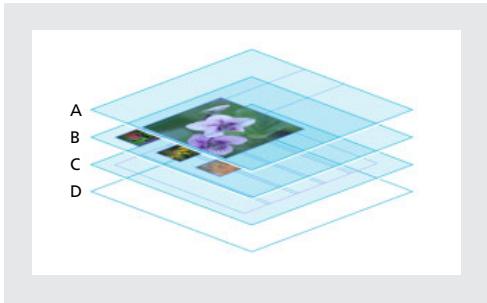
A.Repères de règle B. Objects de page
C. Repères de marge et de colonne D. Page
Pour afficher les repères de règle derrière les objets :
Choisissez Edition > Préférences > Repères (Windows et Mac OS 9) ou InDesign > Préférences > Repères (Mac OS 10.1), assurez-vous que la case Repères en arrêté-plan est cochée, puis cliqueez sur OK.
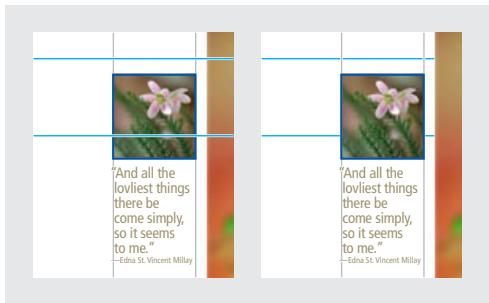
Repères au premier plan (à gauche) et à l'arrière-plan (à droite)
Magnétisme des objets sur les repères et les grilles
Pour aligner les objets aux repères avec précision, utilisez les commandes Magnétisme des repères et Magnétisme de la grille. Les bords d'un objet sont attirés ( comme dans un phénomène de magnétisme) par l'intersection des grilles la plus proche ou au repère le plus proche lorsque vous dessinez, déplacez ou redimensionnéz l'objet.
La zone de magnétisme, délimitant le périmètre exact dans lequel un objet est attiré par les repères, est régable. Lorsque vous sélectionnez à la fois les commandes Magnétisme des repères et Magnétisme de la grille, la grille prévaut sur les repères.
Tenez compte des indications suivantes lorsque vous alignez des objets sur les repères et les grilles :
- Le magnétisme des objets fonctionne par rapport aux seuls repères visibles. En revanche, ils peuvent être attirés par les grillès du document et de la ligne de base, qu'elles soient visibles ou non.
- Les objets d'un calque sont attirés par les repères de règle visibles sur tout autre calque. Pour empêcher les objets de s'accrocher aux repères d'un calque précis, masquez-en les repères.
- Pour forcer le magnétisme des lignes de base du texte sur la grille de ligne de base, cliquez sur le bouton Aligner sur la grille de ligne de base pour les paragraphs ou les styles de paragraphs individuels (voir la section Alignment des paragraphs sur une grille de ligne de base).
Pour activer ou désactiver le magnétisme à la grille du document ou aux repères :
Choisissez Affichage > Magnetisme de la grille ou Affichage > Magnetisme des repères, puis assurez-vous que la commande est selectionnée (activée) ou déslectionnée (désac-vïtée).
Remarque: la commande Magnétisme des repères régit à la fois le magnétisme aux repères et à la grille de ligne de base.
Pour définit la zone de magnétisme :
Choisissez Edition > Préférences > Repères (Windows et Mac OS 9) ou InDesign > Préférences > Repères (Mac OS 10.1), entrez une valeur dans la case Zone de magnétisme, puis cliquez sur OK. La valeur de la zone de magnétisme est toujours exprimée en pixels.
Pour activer le magnétisme à un repère :
Faites glisser un objet vers un repère jusqu'à ce que l'un de ses bords, au moins, se trouve dans la zone de magnétisme.
Aperçu d'un document
Le mode Aperçu vous permet de masquerger rapidement les éléments non imprimables (règles, grilles et contours de blocs, etc.).
Voupez désactiver individuellement les éléments non imprimables enCHOIsant la commande correspondante du menu Affichage, par exemple Affichage > Masquer les repres.
Pour activer le mode Aperçu :
Cliquez sur I'icone Mode Aperçu au bas de la palette d'outils.
Pour rétablier le mode Affichage standard :
Cliquez sur I'icone Mode Affichage standard au bas de la palette d'outils.
Utilisation des pages et des doubles pages
Les pages d'un document sont agencées en doubles pages lorsque vous sélectionnez l'option Pages en vis-à-vis de la boîte de dialogue Fichier > Format de document. Une double page est une série de pages affichées ensemble, comme les deux pages visibles lorsque vous ouvrez un livre ou un magazine. La table de montage, zone extérieure à la page dans laquelle sont stockés les objets qui ne sont pas encore positionnés sur une page, est propre à une double page InDesign. Elle prévoit un espace réservé aux objets à fonds perdus, c'est-à-dire qui dépassent les limites d'une page.
Utilisation de la palette Pages
Outre son caractère informatif, la palette Pages permet de:gérer les pages, les doubles pages (groupes de pages affichées ensemble) et les pages types (pages ou doubles pages régissant le format d'autres pages ou doubles pages).
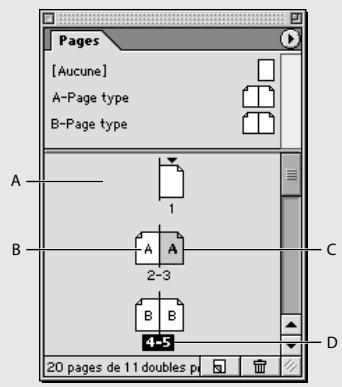
A. Icônes de page de la moitié inférieure de la palette Page B. Symbole de la page type appliquée inscrit sur les pages C. Page en surbrillance indiquant la page sélectionnée D. Numéroros en surbrillance indiquant la double page cible
Pour afficher la palette Pages :
Choisissez Fenetre > Pages.
Pour modifier l'affichage d'une page ou d'une double page :
1 Choisissez Options de palette dans le menu de la palette Pages.
2 Pour définir la taille des icones de page,CHOISSEZ une option dans le menu Taille de I'icone de la section Pages.
3 Pour dispose les icônes de page sur une seule colonne, vérifie que la case Afficher verticallement est cochée dans la section Pages. Pour dispose les icônes de page en rangées, désactive cette case.
4 Pour définir la taille des iconônes de page type,CHOISEZ une option dans le menu Taille de l'icone de la section Pages types.
5 Pour dispose les iconônes de page type sur une seule colonne, vérifie que la case Afficher verticalement est cochée dans la section Pages types. Pour dispose les iconônes de page type en rangées, désactive cette case.
6 Effectuez l'une des opérations suivantes dans la section Disposition de la palette :
- Sélectionnez Pages toujours visibles pour afficher la série d'icones de page au-dessus de la série d'icones de page type.
- Sélectionnez Pages types toujours visibles pour afficher la série d'icones de page type au-dessus de la série d'icones de page.
7 Pour contrôle l'incidence du redimensionnement de la palette Pages sur ses sections,CHOISSEZ L'une des options suivantes dans le menu Redimensionnement de la section Palette avant de cliquer sur OK :
Pour redimensionner à la fois les sections de page et de page types de la palette,CHOISSE Proportionnel.
Pour conserver laaille de la section des pages et agrandir la section des pages types,CHOISSEZ Pages fixes.
- Pour conserver la taille de la section des pages types et agrandir la section des pages,CHOISSEZ Pages types fixes.
Ciblage et selection des pages ou doubles pages
Yououpoucez cibler ou selectionner des double pages, selon la tache en vue :
- Ciblez la double page qui receives le nouvel objet suivant. Cette opération se revèle pratique lorsque plusieurs doubles pages sont visibles dans la fenêtre de document et que vous pouze coller un objet sur une double page spécifique. Il est possible de cibler une seule double page à la fois. Par défaut, la double page cible occupe le centre de la fenêtre de document, comme l'indiquent les numérodes de page en surbrillance (et non les iconônes de page) et la règle verticale non estompée dans la palette Pages.
- Sélectionnez une page ou une double page si vous prochaine action visée une page ou une page double只不过 qu'un objet. C'est le cas, par exemple, lorsque vous définisse des options de marge et de colonne pour une page spécifique. Lorsque toutes les pages d'une double page sont mises en surbrillance dans la palette Pages, cette double page est sélectionnée. Il est possible de sélectionner plusieurs doubles pages dans un document. Une double page sélectionnée se caractérisse par ses icones de page en surbrillance (et non ses numérores de page) dans la palette.
Pour cibler une double page :
Effectuez l'une des opérations suivantes :
- Dans la fenêtre de document, modifier un objet sur une double page ou sa table de montage.
- Dans la fenêtre de document, cliquez sur une double page ou sa table de montage.
- Dans la palette Pages, cliquez deux fois sur les numéroes de page affichés sous une double page. Si la double page est partiellement masquée, celle-ci s'affiche en entier dans la fenêtre de document.
Pour sélectionner une page :
Dans la palette Pages, cliquez sur une page pour la selectionner. Cliquez deux fois uniquement si vous poulez cibler cette double page et l'afficher.
Pour selectionner une double page, effectuez l'une des opérations suivantes :
-
Dans la palette Pages, cliquez sur les numérodes de page affichés sous la double page à selectionner.
-
Dans la palette Pages, cliquez successivement sur les icones de la première et de la dernière page d'une double page enMAINANT LA TOUCHE Maj enfoncée.
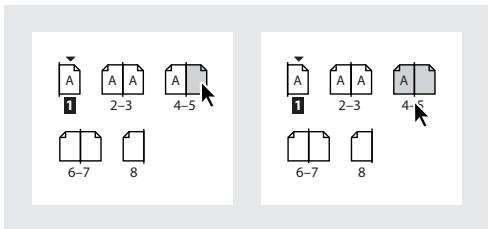
Une page sélectionnée (à gauche) et une double page entière sélectionnée (à droite)
- Dans la fenêtre de document, cliquez sur une double page ou sa table de montage, ou selectionné un objet sur une double page.
Remarque: certaines options de double page, telles que celles du menu de la palette Pages, sont disponibles uniquement lorsqu'une double page entiere est selectionnee.
Creation des doubles pages ilots
Les encarts dépliants ou en accordéon réalisés à partir d'une double page ilot, à laquelle on a rajouté des pages, sont très appréciés des lecteurs en raison de leur affichage multipage simultané. Une double page ilot est réellement isolée du document. En effet, les pages d'origine restent intactes après l'insertion de pages avant ou après la double page, de part et d'autre du dos de reliure, lequel déterminé l'assemblage et la reliure des pages du document définitif. La Carte de référence Adobe InDesign est un exemple de document représentant au lecteur trois pages successives, visibles en même temps, obtenues à partir de deux doubles pages auxquelles une page a été ajoutée.
Si vous supprimez une double page ilot, les pages de double page sont redistribuées en fonction du paramètre Pages en vis-à-vis de la boîte de dialogue Fichier > Format de document. Une double page ilot se reconnaît dans la palette Pages à ses numérios de page entre crochets.
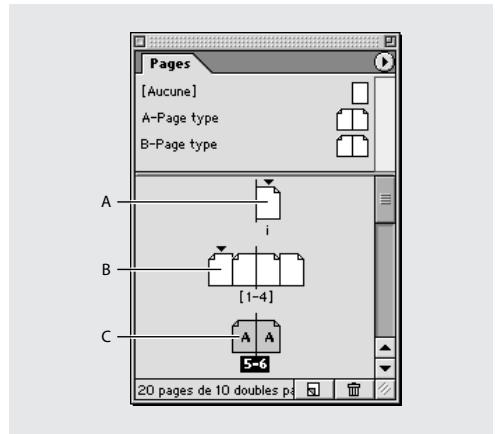
A. Double page d'une seule page B. Double page ilot de quatre pages, reperable à ses numérores de page entre crochets C. Double page de deux pages entiement sélectionnée
Dans les langues occidentales, une page impaire est toujours un recto, et une page paire un verso. Par conséquent, la première page impaire d'un document (ou d'une section, selon la numérotation des pages) est isolée par défaut. De telles pages ne peuvent pas été considérées comme doubles pages puisqu'elles suivent simplement les conventions de numérotation de pages.
Pour creer une double page ilot :
1 Sélectionnez une double page dans la palette Pages, puis désissez Doubles pages solidaires dans le menu de la palette.
2 Ajoutez des pages à la double page (voir la section Ajout, disposition et duplication des pages et doubles pages).
Pour effacer une double page ilot :
Délectionnez la double page Îlot, désissez Doubles pages solidaires dans le menu de la palette pour déslectionner l'option.
Ajout, disposition et duplication des pages et doubles pages
Voussoupiezagencer,dupliquer et combiner librementdes pages et des doubles pages à partirde lapalettePages.Tenez compte desindications suivanteslorsquevousajoutezou supprimezdes pages:
- Lorsque vous ajoutez, disposez, dupliquez ou supprimez des pages, les liens entre les blocs de texte de ces pages sont conservés.
- Lorsque vous ajoutez, disposez, duplique ou supprimez des pages, InDesign redistribute les pages en fonction du réglage de la commande Autoriser la réorganisation des pages (voir la section Gestion de la pagination des doubles pages).
- Si vous ajoutez ou supprimez un nombre de pages impair au début ou au milieu d'un document contenant des pages en vis-à-vis, les pages paires verso figurant à la suite de la page ajoutée ou suprimée deviennent des pages impaires recto, et inversement. Les bords internes et externes de ces pages étant alors inversés, vous devrez peut-être repositionner les objets qui s'étendaient à l'origine sur plusieurs pages ou sur la table de montage.
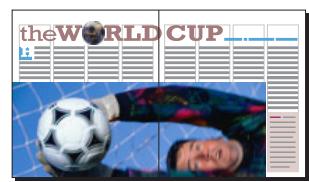
2 3
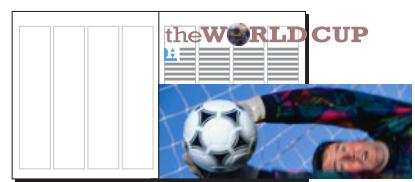
1 2
Les objets étalés sur plusieurs pages restent sur la page qu'ils recouvre le plus.
Pour ajouter une page après la page ou double page active :
Cliquez sur le bouton Créer une page dans la palette Pages. La nouvelle page utilise la même page type que la page active.

La commande Fichier > Format de document généralement utilisé pour augmenter le nombre de pages permet aussi d'ajouter des pages après la première page ouuble page.
Pour ajouter des pages et en spécifier les options :
1 Choisissez Inserer des pages dans le menu de la palette Pages.
2 Entrez le nombre de pages à ajouter.
3 Choisissez l'emplacement des nouvelles pages dans le menu Insérer ou spécifiez le numéro de page correspondant dans la zone de texte à droite du menu.
4 Choisissez la page type à appliquer dans le menu Page type.
Pour ajouter des pages existantes à des doubles pages existantes :
1 Pour ajouter une page existante à une double page, ciblez la double page etCHOisissez Doubles pages solidaires dans le menu de la palette Pages.
2 Faites glisser une icône de page vers les icônes de la double page dans la palette Pages, jusqu'à ce que la barre verticale noire qui s'affiche touche une page ou apparaisse entre les pages. Pour déplacer une double page entière, faites glisser ses numérores de page.
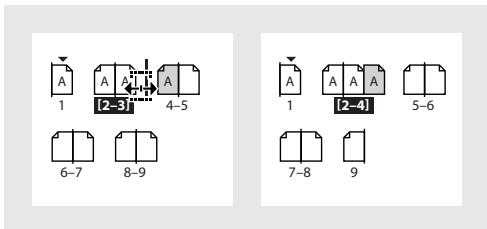
Ajout d'une page à une double page
Remarque : une double page peut composer jusqu'à dix pages. Dès que cette limite est atteinte, la barre verticale noire disparait.
Pour agencer les pages :
Dans la palette Pages, faites glisser une icône de page vers son nouvel emplacement dans le document. Tandis que vous déplacez l'icone, la barre verticale indique l'endroit où la page apparaitra lorsque vous relâcherez le bouton de la souris. Si le rectangle noir ou la barre noire touche une double page, la page déplacee s'affichera à la suite de cette double page. Sinon, les pages du document seront redistribuées en fonction du paramètre Pages en vis-à-vis de la boîte de dialogue Fichier > Format de document.
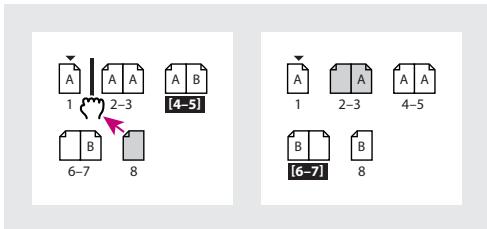
Déplacement d'une page
Pour dupliquer une double page :
Effectuez l'une des opérations suivantes dans la palette Pages :
- Faites glisser les numérores de la série de pages situés sous une double page vers le bouton Créer une page. La nouvelle double page apparait à la fin du document.
- Sélectionnez une page ou une double page, puis désissez Dupliquer la page ou Dupliquer une double page dans le menu de la palette Pages. La nouvelle page ou double page apparait à la fin du document.
- Appuyez sur la touche Alt (Windows) ou Option (Mac OS) tandis que vous faites glisser l'icone de page ou les numéroes de pages situés sous une double page vers un nouvel emplacement.
Remarque : la duplication d'une page ou double page duplique également tous leurs objets. Les liens du texte de la double page dupliquée vers d'autres doubles pages sont rompus, mais tous les liens de texte internes à la double page dupliquée restent intacts, de même que les liens de texte de la double page d'origine.
Pour supprimer une page d'une double page en la conservant dans le document :
1 Pour supprimer une page d'une double page, ciblez la double page etCHOISEZ Doubles pages solidaires dans le menu de la palette Pages.
2 Dans la palette Pages, faites glisser une page en dehors de la double page jusqu'à ce que la barre verticale ne soit plus en contact avec les autres pages.
Remarque: si vous supprimez un nombre de pages impair d'une double page, le côté des pages suivantes est inversé, et leurs objets sont repositionnés par rapport aux nouvelles marges. Si du texte est réparti sur la table de montage ou sur des pages inappropriées, repositionné-le manuellement sur chaque page.
Pour supprimer une page ou une double page d'un document :
Effectuez l'une des opérations suivantes :
- Faites glisser une ou plusieurs icônes de page ou numérios de pages vers l'icone Corbeille de la palette Pages.
- Sélectionnez une ou plusieurs iconônes de page dans la palette Pages, puis cliquez sur l'icone Corbeille.
- Sélectionnez une ou plusieurs icones de page dans la palette Pages, puis désissez Supprimer une page ou Supprimer une double page dans le menu de la palette Pages.
Gestion de la pagination des doubles pages
Vouss pouvez facilement creator des doubles pages compteant plus de deux pages, meme si la plupart des documents compte tdes doubles pages a deux pages exclusivement. Pour emperecher toute pagination inattendue, verifiez que voitre document contient uniquement des doubles pages a deux pages. La commande Autoriser la reorganisation des pages permit de specifier la maniere dont pages et doubles pages sont redistribuées lorsque vous ajoutez, supprimez ou agencez des pages.
Pour spécifique la manière dont les pages du document sont distribuées lorsque vous ajoutez, supprimez ou agencez des pages :
Effectuez l'une des opérations suivantes dans la palette Pages :
- Pour conserver toutes les doubles pages à deux pages et empêcher la création de doubles pages de plus de deux pages, vérifie que l'option Autoriser la réorganisation des pages est sélectionnée dans le menu de la palette Pages. Il s'agit du paramètre par défaut.
- Pour permettre la creation de doubles pages de plus de deux pages et les conserver lorsque vous ajoutez, supprimez ou agencez les pages precedentes, déslectionnez l'option Autoriser la réorganisation des pages dans le menu de la palette Pages. InDesign préservera les doubles pages de plus de deux pages en permettant une repagination normale des doubles pages à deux pages.
Numérotation des pages
Yououpouvezinsererunrepere de paginationsurvospages,quiindique l'emplacement et l'aspect du folio sur une page.Lamisea jourde ce repere etant automatique,le folio qu'il désigne est toutjours exact,memeapreslajout,la suppression ou l'agencement des pages du document.
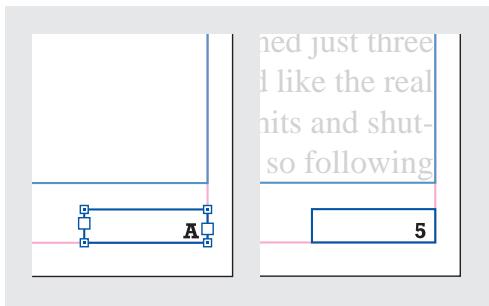
Folio sur la page type A (à gauche) et folio de la page 5 d'après cette même page type (à droite)
Un document InDesign peut containir jusqu'à 9 999 pages dont la numérotation peut aller jusqu'à 99 999 (vous pouvez ainsi numéroter correctement un document de 100 pages dont la numérotation commence à la page 9 949). Par défaut, la première page est un recto numérotré 1. Les pages impaires apparaisent toujours à droite ; toute fois, vous pouvez utiliser la commande Options de section pour donner à la première page numérotablee un folio pair et convertir ainsi la première page en une page verso.
Pour définit un numéro de page mis à jour automatiquement :
1 Effectuez l'une des opérations suivantes pour spécifier l'emplacement du repère de pagination :
Pour que le folio apparaissé sur toutes les pages créées d'après une page type, clique deux fois sur cette page type dans la palette Pages.
- Pour que le folio n'apparaisse que sur une page spécifique, cliquez deux fois sur une page dans la moitié supérieur de la palette Pages.
2 Sur la page type ou la page, placez le pointeur de l'outil Texte T à l'endroit où insérer un folio, puis faites-le glisser pour creer un nouveau bloc de texte pouvant contenir le plus long folio possible, suivi d'un texte évientuel, comme une marque de section ou le titre de l'ouvrage.
3 Lorsqu'un point d'insertion clignotant apparait dans le nouveau bloc de texte, effectuez l'une des opérations suivantes:
- Saisissez le texte qui apparaître à la suite du folio, par exemple le titre de l'ouvrage.
- Utilisez la commande Nom de section pour ajouter un texte de marque de section personnalisé, comme précrit à la section Numérotation des sections.
4 Choisissez Page > Insérer un caractère spécial > Numérorotation automatique des pages. Si le numéro de page automatique se trouve sur une page type, il adopte le préfixe de page type. Le numéro de page automatique affiche le folio sur une page de document, tandis qu'il prend la graphie NP sur une table de montage.
La commande Numérotation automatique des pages est également accessible depuis le menu contextuel de la commande Insérer un caractère spécial. Pour afficher ce menu contextuel, placez le point d'insertion de texte dans le bloc de texte du folio, puis cliquez avec le bouton droit de la souris (Windows) ou en maintainant la touche Contrôle enfonnée (Mac OS).
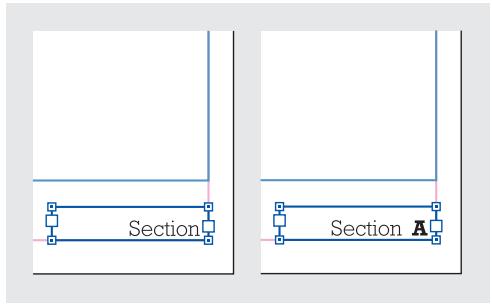
Insertion de la marque de section (à gauche), puis insertion du repère de pagination (à droite)
Modification de la numérotation et des options de section
Il est possible d'appliquer une numérotation différente aux diverses sections d'un document. Vous pouvez par exemple désirir de numéroter la préface d'un livre (ses dix premières pages) en chiffres romains, puis le reste de l'ouvrage en chiffres arabes, en commençant à la onzième page (la page 1 dans cet exemple). Pour diversifier les types de pagination, vous pouvez définir des noms de sections propres à une ou plusieurs compositions d'un livre.
Par défaut, la numérotation des pages d'un livre est continue. La commande Options de numérotation et de section vous permet de recommencer la numérotation à partir d'une page donnée, changer le style de numérotation, mais aussi faire précédeder les folios d'un préfixe ou les faire suivre d'un libellé de marque de section.
Numérotation des sections
Il convient de创建工作 toutes les pages nécessaires d'un document (ou toutes les compositions d'un livre), puis de définir des séquences de pages en sections en utilisant la palette Pages.
Il est possible de définir une marque de section afin de libeller les pages correspondantes automatiquement. Le préfixe ajoute apparient au numéro de page automatique, à l'entrée de table des matières ou d'index, à la référence croisée ou à tout autre numéro automatique. Si, par exemple, vous avez défini le préfixe de section A- sur la page 16 d'un document, le numéro est génééré sous la forme A-16 dans la table des matières ou l'index. Le libellé d'une marque de section apparait lorsque vous désissez la commande Nom de section.
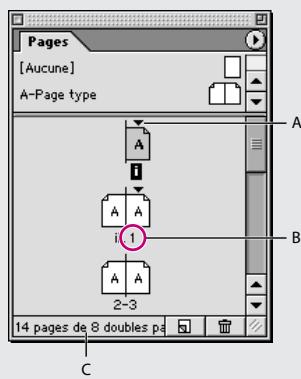
A. L'icone de marque de section indique le début d'une section. B. Le folio est modifié pour la nouvelle section. C. La barre d'etat indique la longueur du document.
Pour définit une numérotation de section :
1 Dans la palette Pages, selectionnez la première page de la section a définir.
2 Effectuez l'une des opérations suivantes :
- Choisissez Page > Options de numérotation et de section.
- Choisissez Options de numérotation et de section dans la palette Pages.
3 Si vous modifiez les options de numérotation d'une page qui n'est pas la première page d'un document, assurez-vous que la case Début de section est cochée. Cette option considère la page sélectionnée comme le début d'une nouvelle section.
4 S'il y a lieu, spécifie les options suivantes avant de cliquer sur OK :
- Sélectionnez Numérotation automatique des pages pour que les folios de cette section suivant la numérotation de la section précédente. Lorsque vous Sélectionnez cette option, les folios de la section sont automatiquement mis à jour après l'ajout de pages avant la première page de la section.
- Sélectionnez Début de numérotation des pages pour affecter à la première page de la section un folio spécifique, quel que soit son emplacement dans le document, puis entrez ce numéro ; vous pouvez également entre la valeur 1 pour réinitialiser la numérotation. Les autres pages de la section sont numérotées en conséquence. Si vous avez besoin un autre style que la numérotation arabe (par exemple, les chiffres romains), vous doivent tout de même saisir un chiffre arabe dans cette zone.
- Sélectionnez Préfixe de section, puis entrez un libellé de section, qui apparaître dans la zone de préfixe située dans le coin inférieur gauche de la fenêtre de document, y compris pour la numération automatique des entrées de table des matières et d'index. Veillez à saisir les espaces ou signes de ponctuation éventuels afin que le
numéro automatique s'affiche sous sa forme exacte, par exemple A-16 ou A 16, et non A16. La zone réservée au libellé peut composer jusqu'à cinq caractères. Elle ne peut pas rester vide ou contenir des symboles de ponctuation ou des espaces générés à l'aide de la barre d'espacement.
- Choisissez ensuite un style de pagination dans le menu Style, qui s'appliquera à toutes les pages de cette section uniquement.
Remarque: la conversion du numéro pair de la première page d'une section en un número impair (et inversement) a pour effet d'inverser les bords interieurs et extérieurs des pages en vis-à-vis de cette section, ce qui peut remettre en cause le positionnement des objets (voir la section Ajout, disposition et duplication des pages et doubles pages). - Sélectionnez Marque de section, puis saisissez un libellé à insérer sur la page proprement dite.
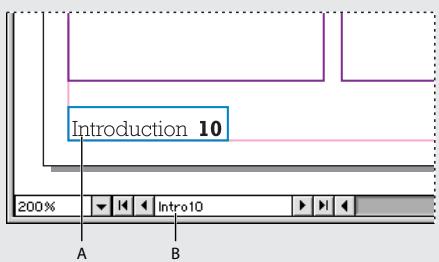
A. La marque de section apparait sur la page elle-même. B. Le préfixe de section apparait dans la zone de préfixe de la fenêtre de document.
5 Pour terminer la section, repétez les étapes de numérotation de section à partir de la première page qui suit la dernière page de cette section.
Pour insérer un texte de marque de section sur une page ou une page type :
1 Pointez le curseur sur une page ou une page type, faites glisser l'outil Texte T pour creer un bloc de texte pouvant contir le texte de la marque de section ou cliquez dans un bloc existant.
2 Cliquez avec le bouton droit de la souris (Windows) ou en Maintenant la touche Contrôle enfoncée (Mac OS), puis choisissez Insérer un caractère spécial > Marque de section dans le sous-menu.
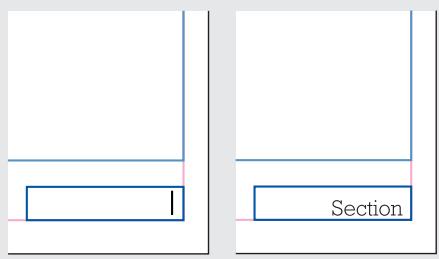
Création d'une marquee de section
Pour modifier les paramètres d'une section existante :
Effectuez l'une des opérations suivantes dans la palette Pages :
- Cliquez deux fois sur une icône d'indicateur de section affichée au-dessus de l'icône de page dans la palette Pages.
- Sélectionnez une page dotée d'une marque de section et choisissez Options de numérotation et de section dans le menu de la palette Pages.
Pour supprimer une section :
1 Sélectionnez une page dotée d'une icône d'indicateur de section dans la palette Pages.
2 Choisissez Options de numérotation et de section dans le menu de la palette Pages.
3 Désélectionnéz l'options Début de section, puis cliquez sur OK.
Pour repérer rapidement une section dans la palette Pages, placez le pointeur précisé sur une icône d'indicateur de section . Une info-bulle affiche le premier numéro de page ou le préfixe de section.
Numérotation absolue ou numérotation par section dans la palette Pages
La palette Pages accepte la numérotation absolue (attribution à toutes les pages d'un numéro consécutif, en commençant par la première page du document) et la numérotation par section (attribution aux pages d'un préfixe par section, comme spécifique dans la boîte de dialogue Options de section). Toute modification de l'affichage de la numérotation se réprecute sur le signalement des pages dans un document InDesign, de même que dans lapalette Pages et dans la zone de folio au bas d'une fenêtre de document. En revanche, elle n'altrè pas la représentation des folios sur les pages de document.
Pour afficher une numérotation absolue ou par section dans la palette Pages :
1 Choisissez Edition > Préférences > Général (Windows et Mac OS 9) ou InDesign > Préférences > Général (Mac OS 10.1).
2 Choisissez un mode de numérotation dans le menu Affichage de la section Numéro-tation des pages.
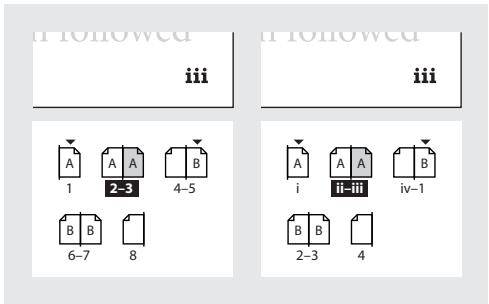
Palette Pages représentant une numérotation absolue (à gauche) et par section (à droite)
Numérotation automatique des pages pour les sauts d'article
Rien n'est plus simple que de gérer les mentions de tourne des articles répartis sur plusieurs pages, notamment le libellé « Suite page 42 ». Il suffit pour cela d'utiliser un folio de mention de tourne pourmettre à jour automatiquement le numéro de la page contenant le bloc de texte lié à l'article suivant ou précédent lorsque vous déplacez ou redistribuez les blocs de texte liés de l'article.
Généralement, le folio de mention de tourne se trouve dans un bloc de texte différent de celui de l'article auquel il se rapporte. Il conserve ainsi sa position, même si le texte de l'article est réorganisé.
Si un caractère superflu précède le folio (par exemple, la mention de tourne indique Suite page A16 au lieu de Suite page 16), vous avez définì un préfixe de section dans la boîte de dialogue Options de numérotation et de section. Supprimez ou modifiez ce préfixe (voir la section Numérotation des sections).
Remarque: si vous entrez un caractère spécial de numérotation automatique des pages dans la boîte de dialogue Rechercher/Remplacer, la recherche et le remplacement portent aussi sur les folios de mention de tourne.
Vérifiez que le bloc de texte du folio de mention de tourne chevauche le bloc contenant l'article auquel il se rapporte.
Pour définitir un folio de mention de tourne automatique :
1 A l'aide de l'outil Texte T, délimitez un nouveau bloc de texte au-dessus ou au-dessous d'un bloc contenant l'article pour lequel vous pouze indiquer les pages de renvoi.
2 A l'aide de l'outil Sélection, positionnez le nouveau bloc de texte de façon qu'il chevauche le bloc contenant l'article à référencer.
3 Placez un point d'insertion dans le nouveau bloc de texte, saisissez un texte du type « Suite de la page » ou « Suite à la page », puis effectuez l'une des opérations suivantes :
- Pour ajouter un folio « Suite de la page »,CHOISSEZ Texte > Insérer un caractère spécial > Numéro de page précédent. Vous pouze également cliquer sur le bloc de texte avec le bouton droit de la souris (Windows) ou en maintainant la touche Contrôle enforcée (Mac OS) puis, dans le menu contextuel,CHOISSEZ Insérer un caractère spécial > Numéro de page précédent.
Pour ajouter un folio « Suite à la page »,CHOISSEZ Texte > Insérer un caractère spécial > Numéro de page suivant. Vous pouvez également cliquer sur le bloc de texte avec le bouton droit de la souris (Windows) ou en maintainant la touche Contrôle enfonnée
(Mac OS) puis, dans le menu contextuel,CHOISSEZ Insérer un caractère spécial > Numéro de page suivant.
Remarque: si le folio de la mention de tourne est identique à celui de la page active, vérifie que les blocs de texte de la mention de tourne et de l'article se chevauchent et que l'article est lié à un bloc de texte d'une autre page.
4 (Facultatif) Activez l'outil Sélection puis, avec la touche Maj enfoncée, sélectionnez les blocs contenant l'article et son folio de renvoi (mention de tourne).
5 (Facultatif) Choisissez Objet > Associer. Cette opération permet d'associer l'article à sa mention de tourne si vous les déplacez.
6 Répétez cette procédure autant de fois que nécessaire.
Pour insérer le numéro de page précédent dans une mention de tourne en utilisant un raccourci clavier, appuyez sur les touches Alt+Maj+Ctrl+) (Windows) ou Option+Maj+Commande+) (Mac OS). Pour insérer le numéro de page suivant dans une mention de tourne en utilisant un raccourci clavier, appuyez sur les touches Alt+Maj+Ctrl+^ (Windows) ou Option+Maj+Commande+^ (Mac OS).
Utilisation des pages types
Une page type s'apparente à un arrêté-plan, rapidement applicable à plusieurs pages. Il peut s'agir d'une seule page ou d'une double page ilot qui définit les objets ou les repères (marges, colonnes, folios, en-têtes, bas de page), ainsi que les logos et les illustrations qui se repètent sur plusieurs pages au même emplacement. L'emploi d'une page type a l'avantage de minimiser le temps consacre à homogénéiser une composition. Vous vous contentez effectivement de repositionner les éléments une seule fois, sur ce gabarit.

Comparez rapidement différents concepts en créé une série de pages types puis en les appliquant tour à tour à des pages témoins représentatives d'un contenu typique.
Principes d'utilisation des pages types
Tenez compte des indications suivantes lorsque vous utilisez des pages types :
- Pour optimiser vos résultats, appliquez une page type à une double page du même nombre de pages. Par exemple, composez puis appliquez une page type de trois pages aux doubles pages de trois pages pour obtenir une représentation homogène.
- Il est inutil de remodeler complètement une page type après l'autre pour former une collection de pages types ayant un dénominateur commun. Il vous suffit de réaliser une maquette que vous déclinerez en variantes (voir la section Création d'une page type d'après une autre).
- Si vous omettez de définir des options, la nouvelle page type adopte un préfixe et un nom par défaut et ne prend modèle sur aucune autre page type.
- Une page type ne pouvant pas composer de sections, vous définisse celles-ci sur les pages ordinaires.
- Si l'option Modifier la mise en page est activée, l'application d'une nouvelle page type peut modifier la position et la taille des objets de votre mise en page. Utilisée à bon escent, cette option permet d'ajuster automatiquement les objets à la nouvelle page type.
Création et application des pages types
Vouss pouvez manipuler les pages types au moyen des icones de la section Pages types, représentée par la moitié supérieure de la palette Pages (par défaut), ou des commandes du menu de la palette Pages. Une page type porte un nom unique et attribue un préfixe aux libellés des icones des pages qui l'adoptent.
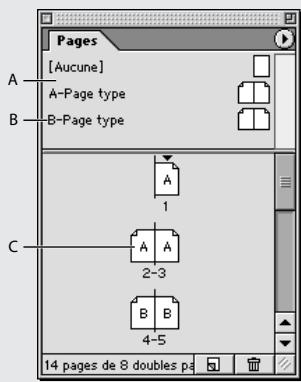
A. Icones de page type de la moitié supérieur de la palette Pages B. Préfixe et nom de la page type C. Préfixe de la page type appliquée inscrit sur les pages
Pour creer une nouvelle double page type :
Tout en Maintenant la touche Ctrl (Windows) ou Commande (Mac OS) enforcée, cliquez sur le bouton Créer une page dans la palette Pages. Une nouvelle double page vide apparait. Si l'option Pages en vis-à-vis est activée dans la boîte de dialogue Format de document, les pages sont disposées en regard.
Pour creer une nouvelle double page type d'après une page ou double page existante :
Faites glisser une double page entière de la section Pages de la palette Pages vers la section Pages types. La nouvelle page type récapère tous les objets de la page ou double page d'origine. Si la page d'origine utilise une page type, la nouvelle page type adopte cette page type.
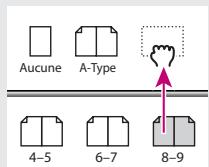
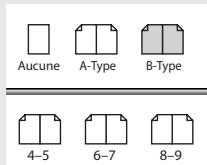
Création d'une nouvelle page type d'après une autre page ou page type
Pour创建工作 une page type et en définir les options :
1 Choisissez Nouvelle page type dans le menu de la palette Pages.
2 Spécifiez les options suivantes avant de cliquer sur OK :
- Dans la zone Préfixe, entrez un préfixe limite a quatre caractères, identifiant la pag type appliquée à chacune des pages presents dans la palette Pages.
- Dans le champ Nom, entrez le nom de la double page type.
- Dans la zone D'après la page type,CHOISSEZ une double page type existante sur laquelle vous baserez la double page type (voir la section Creation d'une page type d'après une autre) ouCHOISSEZ Sans.
- Dans la zone Nombre de pages, entreprises le nombre de pages souhaité dans la double page type (jusqu'à 10).
Pour modifier les options d'une page type existante :
1 Dans la section Pages types de la palette Pages, cliquez sur le nom figurant sous la double page type pour la selectionner entierement.
2 Choisissez Options de page type pour [nom de la double page type] dans le menu de la palette Pages.
Pour appliquer une page type ou double page type à une page ou double page d'un document :
Effectuez l'une des opérations suivantes :
- Pour appliquer une page type à une page, faites glisser son nom depuis la moitié supérieure de la palette Pages vers l'icone de la page cible dans la section Pages de lapalette. Lorsqu'un rectangle noir délimite la page cible, relâchez le bouton de la souris.
- Pour appliquer une page type à une double page, faites glisser son nom depuis la section Pages types de la palette Pages vers les numérios de page de la double page cible dans la section Pages de lapalette. Lorsqu'un rectangle noir délimite toutes les pages de la double page, relâchéz le bouton de la souris.
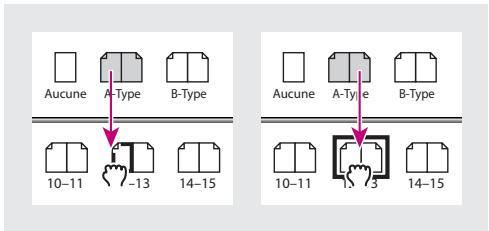
Application d'une page type à une page (à gauche) et à une double page (à droite)
Pour appliquer une page type à plusieurs pages :
1 (Facultatif) Dans la section Pages de la palette Pages, Sélectionnez les pages auxquelles appliquer une nouvelle page type.
2 Effectuez l'une des opérations suivantes :
- Si vous avez sélectionné des pages, cliquez sur une page type en maintainant la touche Alt (Windows) ou Option (Mac OS),enforcée.
- Si vous n'avez sélectionné aucune page, désisissez Appliquer une page type aux pages dans le menu de la palette Pages, sélectionné une page type dans le menu Appliquer la page type, assurez-vous que la série de pages du menu Aux pages est correcte, puis cliquez sur OK. Vous pouvez spécifique des folios avec une numérotation par section,
définir une série de pages avec un tiret et séparer les pages des séries de page par une virgule. Par exemple, vous pouvez saisir en une seule entrée : 5,7-9,13-16.
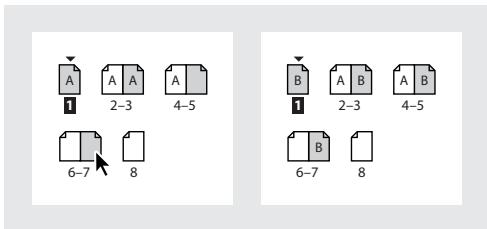
Application d'une page type à une série de pages
Pour modifier une page type :
1 Cliquez deux fois sur l'icone de la page type à modifier dans la section Pages types de la palette Pages ou selectionnez-la dans la zone de liste, au bas de la fenêtre de document. La double page type apparait dans la fenêtre de document.
2 Effectuez les modifications appropriées. InDesign met à jour automatiquement les pages utilisant cette page type.
Observe les résultats des modifications dans plusieurs vues. Choisissez Fenêtre > Nouvelle fenêtre puis Fenêtre > Mosaïque. Affichez une page dans une vue et la pagé type qui lui a été appliquée dans une autre. Modifiez ensuite la page type et visualisez la page mise à jour.
Pour supprimer une page type des pages du document :
Applique la page type Sans à partir de la section Pages types de la palette Pages en procédant comme pour une page type quelconque.
Pour dupliquer une double page type :
Depuis la section Pages types de la palette Pages, effectuez l'une des opérations suivantes :
- Faites glisser le numéro de page de la double page type vers le bouton Créer une page de lapalette.
- Sélectionnez le nom de la double page type, puis désissez Dupliquer la double pagete type [nom de la double page] dans le menu de la palette.
Pour copier une double page type vers un autre document :
Faites glisser le nom de la double page dans la section Pages types de la palette Pages vers la fenêtre d'un autre document.
Pour supprimer une page type d'un document :
1 Sélectionnez une ou plusieurs iconônes de page type dans la palette Pages. Pour sélectionn toutes les pages types inutilisées,CHOISISSEZ Sélectionner les pages types inutilisées dans le menu de la palette Pages.
2 Effectuez l'une des opérations suivantes :
- Faites glisser une icône de page ou de double page type sélectionnée vers l'icône Corbeille.
-
Cliquez sur l'icone Corbeille.
-
Choisissez Supprimer la double page type [nom de la double page] dans le menu de la palette Pages.
A propos de la substitution et de la dissociation des objets d'une page type
Si une page spécifique ne vous convient pas entièrement, nul n'est besoin de repenser la composition de sa page type, ni de creer une nouvelle page type. Il suffit de replacer (modifier) un objet type ou attribut d'objet, sans pour autant agir sur les autres objets types de la page de document, lesquels restent dépendants de la page type. La mise à jour des objets types peut revêtir plusieurs formes.
Substitution individuelle des attributs d'un objet Vous pouvez remplacer de façon selective un ou plusieurs attributs d'un objet de page type. Supposons par exemple que votre page de document utilise un bloc de page type que vous souhaitez redimensionner. Si vous redimensionné le bloc d'origine sur la page type, cette modification ne se réprecute pas sur le bloc de la page de document. Si, toute fois, vous changez la couleur de fond de ce même bloc sur la page type, le bloc redimensionné de la page de document adopte cette nouvelle couleur. En somme, la substitution s'effectue attribut par attribut.
Dissociation des objets de leur page type Il est possible de dissocier un objet type de sa page type sur une page de document. Le cas échéant, aucun des attributs de l'objet ne se met à jour avec la page type.
Annulation des substitutions Il est possible de supprimer les substitutions des objets d'une page type. Les attributs de l'objet sont alors rétablis tels qu'ils apparaissent sur la page type correspondante, et seront de nouveau mis à jour avec la page type. L'annulation des substitutions s'applique aux objets sélectionnés ou à tous les objets d'une double page, mais pas à l'ensemble d'un document en une seule fois. Il est impossible d'annuler les substitutions d'objets dissociés de leur page type.
Réapplication d'une page type Vous pouvez réappliquer une page type à une page. Tous les objets types affichent alors les attributs de la page type correspondante. Tandis que l'annulation des substitutions d'une page type rétablit les objets types d'origine sur la page type, la réapplication d'une page type n'altère en rien les objets substitués ou dissociés, mais les conserve sur la page en réintroduisant la version de leur page type. Par conséquent, après réapplication d'une page type, il arrive que certains objets apparaissent en double sur la page.
La substitution d'un attribut d'un groupe se réprecute sur certains autres attributs de ce groupe. Il peut s'agir d'attributs de transformation (déplacement, homothétie, rotation, symétrie, déformation) ou des attributs de contenu de blocs (options de bloc). Si, par exemple, vous faites pivoter un objet substitué puis redimensionné z l'objet de page type d'origine, l'objet substitué ne reflète pas les nouvelles dimensions.
Substitution et dissociation des objets d'une page type
Lorsque vous mettez à jour ou réappliquez une page type, gardez à l'esprit que les objets substitués sont dissociésès la réapplication de la page type. Ainsi, les corrections apportées à l'élement de la page type d'origine ne sont plus reportées sur les pages de composition auxquelles la page type a été réappliquée. De même, les objets dissociés ne sont pas remaniés sur la page type, de sorte qu'un objet de page type d'origine est réintroduit dans la composition parallèment à la copie dissociée de l'objet.
Remarque : pour réappliquer une page type, utilisez la méthode expliquée dans la section Création et application des pages types.
Pour afficher ou masquer les éléments types sur une double page :
Ciblez une double page, puis choisissez Affichage > Afficher les éléments types.
Pour remplacer un objet type :
1 Sélectionnez une double page (ou double page type) puis un objet appartenant à la page type appliquée à la page (ou page type) enMAINANT les touches Ctrl+Maj (Windows) ou Commande+Maj (Mac OS) enfoncées.
2 Retouchez l'objet à votre convenance.
Pour annuler les substitutions de page type d'un ou de plusieurs objets :
1 Sur une double page de document, Sélectionnez des objets qui à l'origine étaient des objets types.
2 Dans la palette Pages, ciblez une double page, puis choisissez Ne pas appliquer les remplacements locaux selectionnés dans le menu de la palette Pages.
Pour annuler toutes les substitutions de page type d'une double page :
1 Ciblez la double page (ou double page type) à l'endroit où vous pouze supprimer toutes les substitutions types.
2 Choisissez Edition > Tout désélectionner pour vous assurer qu'aucun objet n'est sélectionné.
3 Dans la palette Pages,CHOISSEZ N'applique aucun remplacement local dans le menu de la palette Pages.
Pour dissocier un objet type de sa page type :
1 Substituez l'objet de page type (voir la section précédente).
2 Choisissez Dissocier la selection de la page type dans le menu de la palette Pages.
Pour dissocier tous les objets types substitués sur une double page :
1 Affichez la double page qui contient les objets types substitués à dissocier (ne sélectionnez pas la page type).
2 Choisissez Dissocier tous les objets de la page type dans le menu de la palette Pages. Si la commande n'est pas accessible, la double page ne contientaucun object substitué.
Remarque : la commande Dissocier tous les objets de la page type dissocie tous les objets types substitués d'une double page, et non tous les objets de page type. Pour dissocier tous les objets types d'une page type, commencez par replacer manuellement chaque objet.
Création d'une page type d'après une autre
Vouss pouvez创建工作 une page type d'après une autre page type, cette variante étant mise à jour en conséquence, dans un même document. Si, par exemple, votre document compte dix chapitres auxquels sont appliquées des pages types légèrement différentes, il convient de les baser toutes sur une double page type représentant la maquette et les objets commun à tous ces chapitres. Ainsi, la rectification du schéma de base nécessite de retoucher une seule double page type, appelée parent, et non plus les dix pages types séparément. Il s'agit d'un moyen efficace de mettre à jour une maquette de façon homogène et diversifiée à la fois. Les doubles pages types reposant sur la page parent sont appelées pages types enfant.
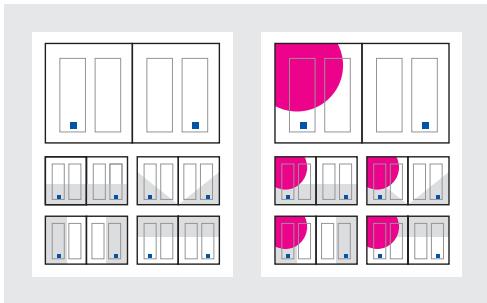
Pages types parent et enfant d'origine (à gauche).
Lorsque la page type parent est modifiée, les pages types enfant sont mises à jour automatiquement (à droite).
Voussouspoucezremplacerdesobjetsdepage typeparentsurunepage typeenfant pour creerdesvariantesd'unepage type,tout commevouspoucez substituerdesobjets typesa partirdespagesdudocument.
Pour baser une page type sur une autre :
Depuis la section Pages types de la palette Pages, effectuez l'une des opérations suivantes :
- Sélectionnez une double page type, puis choisissez Options de page type pour [nom de la double page type] dans le menu de la palette Pages. Dans le menu D'après la page type, choisissez une autre page type, puis cliquez sur OK.
- Faites glisser la double page type à utiliser comme référence sur une autre icône de page type (pour l'appliquer à une page type) ou sur des numérios de page situés au-dessous d'une autre double page type (pour l'appliquer à une double page entière). Lors du glissement, le rectangle noir qui apparait indique si vous allez appliquer la page type à une page ou à une double page type.
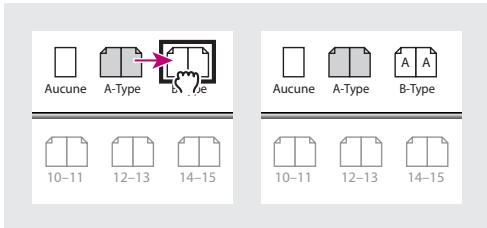
B-Page type basée sur le modele A-Page type
Pages types, ordre de superposition et calques
Sur un document doté d'un calque type, les objets apparaissent derrière les autres objets d'une page. Pour afficher un objet type devant les objets d'une page de document, il convient de le placer sur un calque supérieur de la page type. Un objet tel objet apparaît au fond de ce calque sur une page de document et devant tous les objets des calques inférieurs. Les objets types et les objets de page de document alternant dans l'ordre de superposition, la fusion des calques a pour effet d'amener les objets types d'un calque supérieur derrière les objets de page de document d'un calque supérieur.
Les objets à calque unique ont leur propre ordre de superposition sur leur calque (voir la section Superposition d'objects).
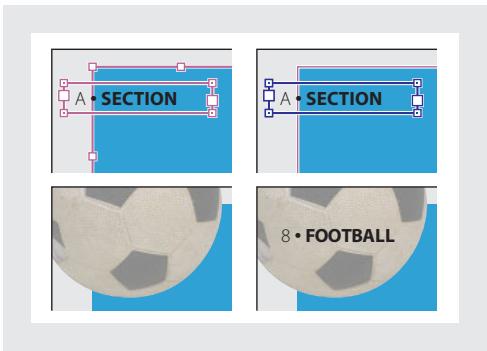
Les objets types (en haut à gauche) apparaissent derrière les objets de page du même calque (en bas à gauche). Le déplacement d'un objet type vers un calque supérieur (en haut à droite) le place devant tous les objets des calques inférieurs (en bas à droite).
Mise en page des blocs
Une fois que vous avez défini la structure de la maquette en vous aidant des pages types et des repères, le moment est venu d'élaborer le document lui-même en y insérant du texte et des graphiques, ou les marques de réservation correspondantes.
Tracés et blocs
Les objets que vous dessinez dans un document peuvent servir de traces et de blocs comme suit :
- Les tracés sont des graphiques vectorielssemblables à ceux créés dans des programmes de dessin comme Adobe Illustrator.
- Les blocs sont identiques aux tracés, à la différence pres qu'ils peuvent contenir du texte ou d'autres objets. Un bloc peut également faire office d'emplacement réservé,
(contenant sans contenu). Qu'il s'agisse de contenants ou d'emplacements réservés, les blocs constituent les pièces maitrresses de la maquette d'un document.
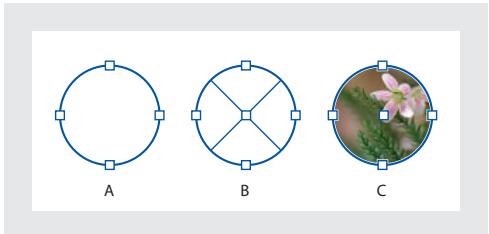
A.Tracé B.Bloc faisant office de contenant graphique C.Bloc avec objet texte
Vous pouvez dessiner à la fois tracés et blocs à l'aide des outils de la palette d'outils. Vous pouvez aussi créé des blocs en les plaçant (en les important) ou en collant leur contenu dans un trace.
Un bloc constituant une simple version contenant d'un tracé, vous pouvez effectuer les mêmes opérations sur un bloc et sur un tracé. Vous pouze notamment appliquer une couleur ou un dégradé à son fond ou contour et utiliser l'outil Plume pour retoucher la forme du bloc lui-même. Un bloc peut même faire office de tracé, et inversement, à tout moment. Grâce à cette souplesse de manipulation, vous pouvez repenser votre création en utilisant une riche panoplie d'options.
Les blocs peuvent receivevoir du texte ou des éléments graphiques. Un bloc de texte délimite la zone occupée par le texte, ainsi que sa disposition dans la maquette. Il se reconnaît aux ports situés dans ses coins supérieur gauche et inférieur droit.
Un bloc graphique fait office de contour et d'arrière-plan et permet de recadrer ou masquer un graphique. Lorsqu'il représenté un emplacement réservé vide, le bloc graphique est barré d'une croix.
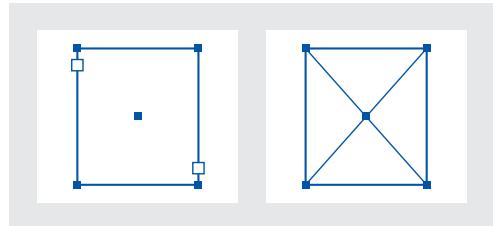
Bloc de texte (à gauche) et bloc graphique vide (à droite)
Si la croix est invisible à l'intérieur d'un bloc graphique vide, l'affichage du cadre du bloc est peut-être désactivé (voir la section Affichage et masquage du cadre d'un bloc).
Affichage et masquage du cadre d'un bloc
Les contours non imprimables (le cadre) d'un bloc sont par défaut visibles lorsque celui-ci est déslectionné, contrairement aux tracés. Lorsque la fenêtre de document devient encombree, vous pouvez donc simplifier son affichage à l'écran en masquant le cadre du bloc à l'aide de la commande Afficher/Masquer les contours du bloc. Vous masquez par la même occasion la croix de l'emplacement graphique réservé. Le mode d'affichage du cadre d'un bloc n'agit pas sur les ports des blocs de texte.
Remarque: le cadre du bloc est perché comme un contour et non comme le bord externe de l'épaissur du tracé.
Pour afficher ou masquer le cadre d'un bloc et les marques d'emplacement réservé :
Choisissez Affichage > Afficher/Masquer les contours du bloc.
Il est également possible de masquer le contour du cadre en cliquant sur l'icone Mode Aperçu au bas de la palette d'outils (voir la section Aperçu d'un document).
Utilisation des emplacements réservés dans la conception des pages
Lorsque vous texte et vos graphiques définitifs sont prêts, insérez-les dans un document. InDesign creée automatiquement des blocs pour chacun d'eux (à moins qu'ils ne proviennent directement de blocs existants). Si toute fois vous ne disposez pas encore du contenu ou si vous préférez silhouetteter la maquette avant d'ajouter texte et graphiques, utilisez les blocs comme emplacements réservés, en procédant de l'une des façon suivantes:
- Dessinez des blocs de texte avec l'outil Texte et des blocs graphiques avec les outils de dessin. Liez ensuite les blocs de texte vides pour importer le texte définitif en une seule étape.
- Tracez des formes évidées avec les outils de dessin. Dès que vous étés prét à délimiter les zones de texte et d'image, redéfinissez les blocs d'emplacements réservés correspondants.
Pour redéfinir la fonction des tracés et des blocs :
Effectuez l'une des opérations suivantes :
- Pour utiliser un trace ou un bloc de texte comme bloc d'emplacement réservé aux graphiques, Sélectionnez un trace ou un bloc de texte vide et choisissez Obj > Contenu > Image.
- Pour utiliser un trace ou un bloc graphique comme bloc d'emplacement réservé au texte, Sélectionnéz un trace ou un bloc graphique vide, puis choisissez Objet > Contenu > Texte.
- Pour utiliser un tracé ou un bloc graphique comme simple tracé, Sélectionnez un bloc vide, puis choisissez Objet > Contenu > Non attribué.
Remarque : il est impossible de redéfinir un bloc contenant du texte ou des graphiques à l'aide de la commande Obj > Contenu. Toutefois, le bloc se redéfinit automatiquement quand vous le sélectionné puis remplacez son contenu.
Modification automatique des objets de mise en page
Si vous modifie une mise en page à partir des commandes Format de document ou Marges et colonnes (réglage de la largeur des colonnes ou de l'orientation des pages), la réorganisation des objets selon la nouvelle mise en page peut se révêler fastidieuse. La fonction Modifier la mise en page peut se charger automatiquement de la plupart du travail, ce qui vous permet de rapidement convertir un document paysage de quatre colonnes prévu pour une page au format A4 en un document portrait de deux colonnes dans un format de page US Légal. Suite à la modification de la mise en page, les blocs textuels et graphiques sont déplacés et redimensionnés selon le nouvel emplacement relatif des repères de colonne, des marges et des bords de la page.
Remarque: le glissement des repères de colonne n'opère pas de modification de la mise en page.
Rectification automatique de la mise en page
Si l'option Modifier la mise en page est activée lorsque vous reglez un paramètre de mise en page relatif au format de page, aux marges ou aux colonnes, les repères de page et les objets sont déplacés et redimensionnés selon un ensemble de règles logiques.
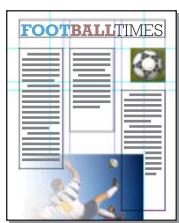
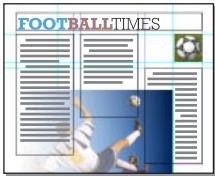
Page concue verticalement pour l'impression (à gauche) et orientation de page modifiée pour son affichage à l'écran, avec la mise en page automatiquement réajustée par la fonction de modification de la mise en page (à droite)
Voussouspoucezmodifier cesregles dans laboite de dialogue Modifier la mise en page.La fonction Modifier la mise en page tente d'évaluier les proportions de l'ancienne mise en page dans la nouvelle en procédant comme suit :
- Repositionnement des repères de marge en conservant la largeur des marges, si le format de page change par déplacement des repères de règle et de colonne pour respecter les distances proportionnelles depuis les bords de la page, les marges ou les repères de colonne.
- Ajout ou suppression des repères de colonne du côté droit de la page si la nouvelle mise en page compte un nombre différent de colonnes.
- Déplacement d'objets déjà alignés sur un repère de marge, de colonne ou de règle, ou selon deux repères perpendiculars, de sorte que les objets suivant ces repères s'ils sont repositionnés lors de la modification de la mise en page.
-
Redimensionnement proportionnel des objets déjà alignés sur deux repères de marge, de colonne ou de règle, ou sur des repères sur trois côtés, de sorte que les objets suivant ces repères s'ils sont repositionnés lors de la modification de la mise en page.
-
Déplacement des objets pour qu'ils gardent la même position relative sur la page si le format de page change.
Les résultats de la fonction Modifier la mise en page sont très prévisibles dans le cas d'une mise en page reposant principalement sur une structure de marges, de colonnes de page et de repères de règle dont les objets sont attirés vers les repères. Ils sont moins lorsque les objets n'adhérent pas aux marges, colonnes et repères ou que des repères de règle et de colonne superflus encombrent une page. La modification de la mise en page s'effectue indépendamment des grilles du document ou de ligne de base.
Remarque : l'option Modifier la mise en page agit différemment sur les colonnes à l'intérieur d'un bloc de texte et les colonnes de page. Si le bloc lui-même est redimensionné par cette option tandis que l'option Largeur de colonne fixe est désactivée dans la boîte de dialogue Objet > Options de bloc de texte, les colonnes du bloc de texte sont redimensionnées proportionnellement. Si l'option Largeur de colonne fixe est selectionnée, des colonnes sont ajoutées ou supprimées selon les besoin.
Définition des options de modification de la mise en page
La boîte de dialogue Modifier la mise en page vous permet d'activer ou de désactiver la modification de la mise en page et d'en modifier les règles.
Remarque : il est important de garder à l'esprit que les options de la boîte de dialogue Modifier la mise en page n'ont aucune action immédiate, puisque la rectification d'une mise en page fait suite uniquement au réglage des paramètres de format et d'orientation de page, de marge ou de colonne.
Pour rétablit la version précédente d'une maquette, vous devez annuler l'opération à l'origine de sa modification (voir la section Annulation d'une opération).
Pour définiir des options de modification de la mise en page
Choisissez Page > Modifier la mise en page, puis spécifie les options suivantes avant de cliquer sur OK:
Activer la modification de mise en page Sélectionnez cette option pour activer la modification de la mise en page chaque fois que vous changez le format de la page, son orientation, ses marges ou ses colonnes.
Zone de magnétisme Spécifiez le périmètre dans lequel un objet est attiré par le repère de marge, repère de colonne ou bord de page le plus proche lorsque vous utilisez la fonction Modifier la mise en page.
Autoriser le redimensionnement des graphiques et des groupes Sélectionnez cette option pour que la fonction Modifier la mise en page mette à l'échelle les graphiques, les blocs et les groupes. Lorsque l'option est désélectionnée, les graphiques et les groupes peuvent être déplacés par la fonction Modifier la mise en page, mais pas redimensionnés.
Autoriser le déplacement des repères de la règle Sélectionnez cette option pour que les repères de règle soient repositionnés par la fonction Modifier la mise en page.
Ignore l'alignement des repères de la règle Sélectionnez cette option quand les repères de règle sont mal positionnés pour la modification de la mise en page (voir la section Rectification automatique de la mise en page). Les objets restent alignés sur les repères de colonne et de marge et les bords de page.
Ignore le verrouillage des objets et des calques Sélectionnez cette option pour que la fonction Modifier la mise en page puisse repositionner des objets verrouillés ou situés dans un calque verrouillé.
Utilisation des calques
Un document comprend au moins un calque nommé. L'utilisation de plusieurs calques vous permet de créé et de modifier des zones ou certains types de contenus dans votre document sans en affecter d'autres. Si, par exemple, l'impression de votre document est lente en raison des nombreux graphiques volumineux qu'il contient, vous pouvez dédier un calque au texte du document, puis au moment de sa relecture, masquer tous les autres calques et imprimerrapidementle seul calque de texte. Les calques vous permettent également d'afficher différents concepts de composition pour la même maquette ou différentes versions de publicités selon le public.
Pour plus de détails sur la conversion des calques Adobe PageMaker ou QuarkXPress, consultez les documents de support technique correspondants sur le site Web d'Adobe.
Palette Calques
La palette Calques regroupe les calques en affichant le calque supérieur en tête. Elle permet de creator et de supprimer des calques, de les masquer, de les verrouiller, de les fusionner et de specifier les options déterminant leur affichage et leur impression. Vous pouvez aussi modifier l'ordre de superposition des calques et déplacer des objets d'un calque à un autre.
Imaginez les calques comme des feuilles transparentes superposées. Si l'un d'entre eux est vide, il laisse transparaitre les objets des calques inférieurs.
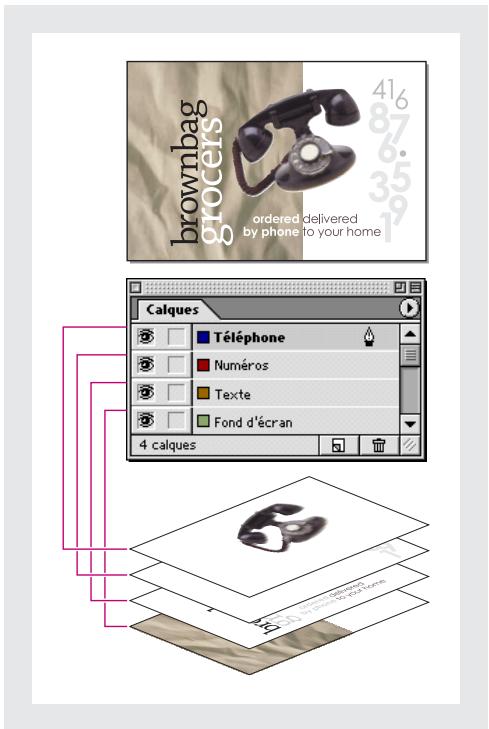
Un document et ses calques
Remarque : les objets des pages types sont affichés au bas de chaque calque, de sorte qu'ils peuvent apparaitre devant des objets de page du document (voir la section Pages types, ordre de superposition et calques).
Les calques interagissant avec toutes les pages d'un document, y compris les pages types. Si, par exemple, vous masquez le calque 1 pendant la modification de la page 1 de votre document, ce calque est masqué sur toutes les pages tant que vous ne decide pas de le réafficher.
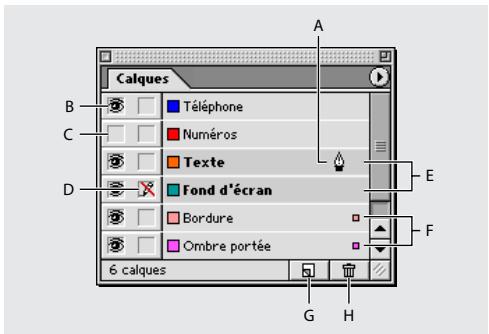
A.Calque cible du nouvel objet suivant
B.Afficher/Masquer (visible) C.Calque masqué
(icone d'oeil masquée) D. Verrouiller/Déverrouiller
(verrouillé) E. Calques sélectionnés pour la commande
de calque suivante F.Calques dont certains objets
dont selectionnés G. Bouton Nouveau calque
H. Bouton Corbeille
Creation des calques et définition des options de calque
Vous pouvez ajouter des calques à tout moment en utilisant la commande Nouveau calque du menu de la palette Calques ou le bouton Nouveau calque situé au bas de la palette. Le nombre de calques d'un document n'est limité que par la mémoire RAM dont dispose InDesign.
Pour afficher la palette Calques :
Choisissez Fenetre > Calques.
Pour creer un nouveau calque en utilisant les paramètres par défaut :
Effectuez l'une des opérations suivantes :
Pour creer un nouveau calque en haut de la liste de la palette Calques, cliquez sur le bouton Nouveau calque.
- Pour creer un nouveau calque au-dessus du calque selectionné, cliquez sur le bouton Nouveau calque tout en maintainant la touche Ctrl (Windows) ou Commande (Mac OS) enfonnée.
Pour creator un nouveau calque et spécifique ses options :
1 Choisissez Nouveau calque dans le menu de la palette Calques.
2 Spécifiez les options suivantes, puis cliquez sur OK :
Nom Entrez le libellé du calque.
Couleur Choisissez une couleur de calque (voir la section Choix d'une couleur de calque).
Afficher le calque Cochez cette case pour rendre un calque visible et imprimable et afficher l'icone d'oeil dans la palette Calques.
Afficher les repères Cochez cette case pour rendre les repères du calque visibles. Cette option n'agit sur aucun autre repère du document.
Verrouiller le calque Cochez cette case pour interdire toute modification des objets du calque et afficher l'icone de crayon barre dans la palette Calques.
Verrouiller les repères Cochez cette case pour interdire toute modification des repères de règle du calque.
Pour spécifique des options pour les calques existants :
1 Effectuez l'une des opérations suivantes :
- Cliquez deux fois sur un calque dans la palette Calques.
- Sélectionnez un ou plusieurs calques dans la palette Calques, puis désisissez Options de calque pour [nom du calque] dans le menu de la palette Calques.
- Spécifiez des options en suivant les étapes décrites à l'étape précédente (voir la section Pour creer un nouveau calque et spécifique ses options ), puis cliquez sur OK.
Ajout d'objets sur les calques
Tout nouvel objet est placé sur le calque cible, c'est-à-dire le calque illustré d'une icône de plume dans la palette Calques. Cibler un calque a pour effet de le sélectionner. Si plusieurs calques sont sélectionnés, le ciblage d'un calque ne modifie pas la sélection, mais le ciblage d'un calque en dehors de la sélection désélectionné les autres calques.
Voussoupiezajouterdesobjetsdanslecalqucibledel'une desfaconssuivantes:
- Par création de nouveaux objets avec les outils de texte ou de dessin.
- Par importation, insertion ou collage du texte et des graphiques.
- Par sélection d'objets sur d'autres calques puis glissement vers le nouveau calque (voir la section Sélection, déplacement et copie des objets sur des calques).
Il est impossible de dessiner ou de placer un nouvel object sur un calque masqué ou verrouillé. Lorsque vous sélectionnez un outil de dessin ou l'outil Texte ou que vous importez un fichier alors que le calque cible est masqué ou verrouillé, le pointeur prend la forme d'un crayon barré ×ès qu'il est placé sur la fenêtre de document. Le cas échéant, affichez ou déverrouillez le calque cible, ou bien ciblez un calque visible non verrouillé. Si vous désisissez Edition > Coller alors que le calque cible est masqué ou verrouillé, un message d'alerte vous propose de l'afficher ou de le déverrouiller.
Pour cibler un calque pour le nouvel objet suivant :
Cliquez sur un calque dans la palette Calques pour le cibler. L'icone de plume apparait sur le calque selectionné, et le calque est mis en surbrillance pour indiquer qu'il est en cours de selection.
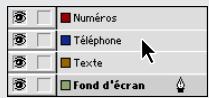
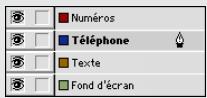
Changement du calque cible pour le nouvel objet suivant
Remarque : lorsque vous insérez ou collez du texte ou des graphiques dans le bloc existant d'un calque, le texte ou les graphiques sont déplacés sur le calque du bloc, car ils deviennent alors un contenu du bloc.
Selection, déplacement et copie des objets sur des calques
Par défaut, vous pouvez selectionner n'importe quel objet situé sur un calque. Dans la palette Calques, des pointillés désignent les calques contenant les objets sélectionnés. La couleur de selection permet de déterminer àquel calque appartient l'objet. Pour empêcher la selection d'objets sur un calque spécifique, verrouillez-le.
Pour sélectionner tous les objets d'un calque spécifique :
Maintenez la touche Alt (Windows) ou Option (Mac OS) enforcée tandis que vous cliquez sur un calque dans la palette Calques.
Pour déplacer ou copier des objets vers un autre calque :
1 A l'aide de l'outil Sélection, Sélectionnez un ou plusieurs objets sur une page ou une page type du document.
2 Effectuez l'une des opérations suivantes dans la palette Pages :
- Pour déplacer les objets sélectionnés vers un autre calque, faites glisser le point coloré situé à droite du libellé du calque vers le calque cible. Pour déplacer les objets sélec-
tionnés vers un calque masqué ou verrouillé, maintenez la touche Ctrl (Windows) ou Commande (Mac OS) enforcée tandis que vous faites glisser le point coloré.
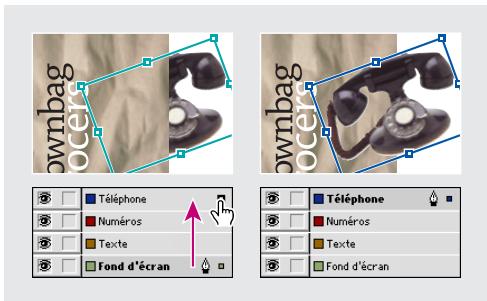
- Pour copier les objets sélectionnés sur un autre calque, maintenez la touche Alt (Windows) ou Option (Mac OS) enforcée tandis que vous faites glisser le point coloré à droite du libellé de calque vers le calque cible. Pour copier les objets sélectionnés vers un calque masqué ou verrouillé, maintenez les touches Ctrl+Alt (Windows) ou Commande+Option (Mac OS) enforcées tandis que vous faites glisser le point coloré.
Copier et coller des objets sur les calques
La commande Coller selon les calques détermine comment les objets copiés interagissant avec les calques existants :
- Si la commande Coller selon les calques est selectionnée, les objets coupés ou copiés depuis d'autres calques sont affectés de la même façon sur les calques, une fois collés dans la nouvelle page ou à leur nouvel emplacement. Si vous collez des objets dans un document n'ayant pas les mêmes calques que le document d'origine, InDesign ajoute les noms de calque des objets dans la palette Calques du second document et collè chaque objet sur son calque.
- Si la commande Coller selon les calques est désélectionné, les objets coupés ou copiés depuis d'autres calques sont collés ensemble sur le calque cible.
Pour permettre aux objets de conserver leurs propriétés de calque lors du déplacement :
Choisissez Coller selon les calques dans le menu de la palette Calques.
Pour coller des objets sur un autre calque :
1 Vérifiez que l'options Coller selon les calques est déslectionnée dans le menu de la palette Calques.
2 Sélectionnez des objets et choisissez Edition > Copier ou Edition > Couper.
3 Cliquez sur un calque pour modifier le calque cible dans la palette Calques.
4 Sélectionnez Edition > Coller.
Duplication d'un calque
La duplication d'un calque consiste à en copier le contenu et les paramètres. La réplique du calque apparaît alors au-dessous du calque d'origine dans la palette Calques. Les blocs dupliqués liés à d'autres blocs du calque conservent leur lien, tandis que les blocs dupliqués dont les originaux étaient liés aux blocs d'autres calques le perdent.
Pour dupliquer un calque :
Effectuez l'une des opérations suivantes dans la palette Pages :
- Sélectionnez le nom du calque, puis choisissez Dupliquer [nom du calque] dans le menu de la palette Calques.
- Faites glisser le nom d'un calque sur le bouton Nouveau calque.
Choix d'une couleur de calque
L'application d'une couleur à un calque permet de mistrux différencier les calques des divers objets sélectionnés. Chacun des calques contenant un objet est reperable dans la palette Calques à son point doté de la couleur du calque. Sur la page, la couleur du calque est adoptée par les poignées et le cadre de sélection, les ports de texte, la zone d'habillage (le cas échéant) et les contours de bloc (y compris la croix d'un bloc graphique vide) de chacun des objets.
En revanche, un bloc déslectionné n'adopte pas la couleur de son calque si son contour est masqué (voir la section Affichage et masquage du cadre d'un bloc).
Pour spécifique la couleur de selection d'un calque :
1 Dans la palette Calques, cliquez deux fois sur un calque ou selectionnez-le et choisissez Options de calque pour [nom du calque].
2 Choisissez une couleur prédéfinie dans le menu Couleur. Vous pouvez aussi désir Autre ou cliquer deux fois sur la case de couleur pour prélever une couleur dans le selecteur système.
Modification de l'ordre des calques
Il suffit de réorganiser les calques de la palette pour changer leur ordre de superposition. L'ordre des calques est modifié sur chaque page, pas seulement sur la double page cible.
Pour changer l'ordre des calques :
Dans la palette Calques, faites glisser un calque vers le haut ou vers le bas dans la liste.
Vous pourrait également faire glisser plusieurs calques sélectionnés.
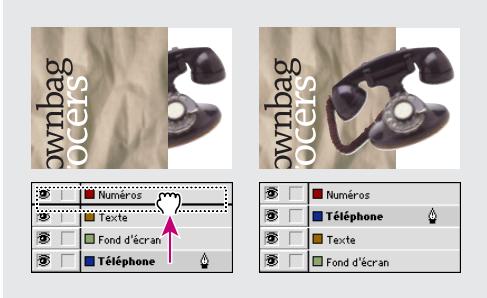
Réagencement des calques
Affichage et masquage des calques
Vous pouvez masquer ou afficher les calques à votre convenance, en sachant qu'il est impossible de modifier les calques masqués et que ceux-ci n'apparaissent ni à l'écran ni à l'impression. Il peut toute fois être utile de masquer les calques pour obtenir les résultats suivants:
- Masquer certaines parties d'un document ne devant pas apparaitre dans le document final.
- Masquer differentes versions d'un document.
- Simplifier l'affichage d'un document pour faciliter la modification d'autres parties du document.
- Empêcher l'impression d'un calque.
- Accélérez la réactualisation de l'écran lorsqu'un calque contient des graphiques haute résolution.
Pour masquer ou afficher un calque à la fois :
Dans la palette Calques, cliquez sur la case située à l'extrème gauche du nom du calque pour masquer ou afficher l'icone d'eel du calque.
Pour masquer tous les calques excepté celui sélectionné :
Choisissez Masquer les autres dans le menu de la palette Calques.
Pour afficher tous les calques :
Effectuez l'une des opérations suivantes :
- Choisissez Afficher tous les calques dans le menu de la palette Calques.
- Si un seul calque est masqué, cliquez sur son icône d'œil pour l'afficher.
Verrouillage et déverrouillage des calques
Le verrouillage permet de prévenir toute modification accidentelle d'un calque. Une icône de crayon barre s'affiche en regard d'un calque verrouillé dans la palette Calques. Les objets de calques verrouillés ne peuvent être ni sélectionnés ni modifiés directement. Mais si ces objets possèdent des attributs modifiables, ceux-ci sont modifiés. Si, par exemple, vous modifierEZ une nuance de teinte, les objets situés sur des calques verrouillés utilisant cette nuance sont modifiés en conséquence. L'insertion de blocs de texte liés sur des calques verrouillés et déverrouillés n'empêche pas la recomposition du texte placé sur des calques verrouillés.
Pour verrouiller ou déverrouiller un calque à la fois :
Dans la palette Calques, cliquez sur une case dans la seconde colonne en partant de la gauche pour afficher (verrouiller) ou masquer (déverrouiller) l'icone de crayon barre d'un calque.
Pour verrouiller tous les calques excepté le calque cible :
Choisissez Verrouiller les autres dans le menu de la palette Calques.
Pour déverrouiller tous les calques :
Choisissez Déverrouiller tous les calques dans le menu de la palette Calques.
Suppression des calques
Supprimez des calques de votre document avec les commandes Supprimer le calque ou Supprimer les calques inutilisés du menu de la palette Calques.
Remarque: gardez à l'esprit qu'un calque s'applique à l'ensemble du document et apparait donc sur chacune des ses pages. Avant de supprimer un calque, pensez à
masquer tous les autres calques puis faites defiler les pages pour vérifier que les objets restants peuvent être supprimés.
Pour supprimer des calques :
Effectuez l'une des opérations suivantes :
- Dans la palette Calques, faites glisser un calque vers l'icone Corbeille.
- Sélectionnez un ou plusieurs calques dans la palette Calques, puis cliquez sur l'icone Corbeille.
- Sélectionnez un ou plusieurs calques dans la palette Calques, puis désissez Supprimer le calque [nom du calque] dans le menu de la palette Calques. Si vous avez sélectionné plusieurs calques, la commande à utiliser s'intitule Supprimer les calques.
Pour supprimer tous les calques vides :
Choisissez Supprimer les calques inutilisés dans le menu de la palette Calques.
Fusion des calques et aplatissement d'un document
Il est possible de réduire le nombre de calques d'un document sans supprimer d'objects, en fusionnant les calques. Cette fusion consiste à déplacer les objets de tous les calques sélectionnés vers le calque cible. Parmi tous les calques fusionnés, seul le calque cible est conservé dans le document ; les autres sont supprimés.
Vou puez également aplatir un document en fusionnant tous ses calques.
Remarque: si vous fusionné des calques combinant objets de page et des objets de pagetype, ces derniers sont déplacés derrière le calque fusionné obtenu (voir la section Pages types, ordre de superposition et calques).
Pour fusionner des calques ou aplatir un document :
1 Sélectionnez un ensemble de calques dans la palette Calques. Veillez à inclure le calque à cibler en tant que calque fusionné. Si vous aplatissez le document, Sélectionnez tous les calques de la palette.
2 Cliquez sur un calque selectionné pour en faire le calque cible, comme l'indique l'icone de plume .
Remarque: si vous cliquez sur un calque déslectionné, vous perdez la seLECTION.
Choisissez Fusionner les calques dans le menu de la palette Calques.
Conversion des calques PageMaker et QuarkXPress
Par défaut, un nouveau document (ou un document converti depuis QuarkXPress) contient un seul calque intitulé Calque 1.
InDesign convertit les documents Adobe PageMaker 6.5 différencment puisque les calques varient d'une application à l'autre. Dans PageMaker 6.5, les objets types situés sur des calques apparaissent toujours derrière tous les objets des pages de document. Dans InDesign, en revanche, ils apparaissent derrière chacun des calques correspondants (voir la section Ouverture de fichiers PageMaker et QuarkXPress dans InDesign).
Utilisation de texte
A propos des blocs de texte
Dans Adobe InDesign, tout texte estitué dans des conteneurs appelés blocs de texte. Tout comme les blocs graphiques, vous pouvez déplacer, redimensionner ou effectuer différentes manipulations sur les blocs de texte. L'outil que vous utilisez pour sélectionner un bloc de texte déterminé le type de modifications que vous pouvez effectuer. Utilisez l'outil Texte T pour saisir ou modifier du texte au sein d'un bloc. Utilisez l'outil Sélection pour les tâches de mise en page générales, telles que le positionnement et le dimensionnement du bloc. Utilisez l'outil Sélection directe pour modifier la forme du bloc lui-même.
Les blocs de texte peuvent également être reliés à d'autres blocs, ce qui permet au texte d'un bloc de se poursuivre dans un autre. Les blocs ainsi reliés sont appelés blocs liés. Le texte réparti sur un ou plusieurs blocs liés est appelé article. Par exemple, lorsque vous importez un fjichier de traitement de texte, il est placé dans votre document sous la forme d'un article unique, quel que soit le nombre de blocs qu'il occupe.
Les blocs de texte peuvent contenir plusieurs colonnes. Ils peuvent être importés sur des pages types et continuer à receivevoir du texte sur des pages de document;ils peuvent également être basés sur des colonnes de page tout en étant indépendants de ces colonnes. Ainsi, un bloc de texte de deux colonnes peut figurer dans une page de quatre colonnes.
A propos des blocs de texte liés
Le texte d'un bloc peut être indépendant des autres blocs ou être réparti entre différents blocs reliés. Les blocs reliés entre eux peuvent se trouver sur la même page ou double page, ou encore sur autre page du document. L'opération qui consiste à relier le texte d'un bloc à un autre est appelée liaison de texte.
Chaque bloc de texte contient un port d'entrée et un port de sortie permettant de travailler avec les liaisons vers d'autres blocs de texte. Un port d'entrée ou de sortie vide indique le début ou la fin d'un article. Une flèche dans un port indique que le bloc est lié à un autre bloc. Un signe plus (+) rouge dans un port de sortie indique qu'il reste encore du texte à placer dans l'article, mais qu'il n'existe plus de blocs de texte pour le receivevoir. Ce texte restant et non visible est appelé texte en excès.
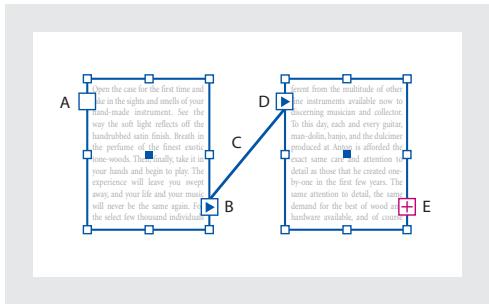
A.Port d'entrée au début de I'article
B. Port de sortie indiquant un lien vers le bloc suivant
C. Lien de texte D. Port d'entrée indiquant un lien avec le bloc précédent E. Port de sortie indiquant du texte en excès
Lorsque vous ajoutez ou supprimez du texte dans un article lié, le texte est réparti dans les blocs existants jusqu'à la fin de l'article (voir la section Ajout de texte dans un bloc). Vous devrez peut-être redimensionner le dernier bloc ou créé un nouveau bloc pour faire apparaitre le texte dans son intégrality.

Texte original dans des blocs liés (en haut)
et texte redistribué dans le deuxième bloc (en bas)
apresajout de textedansle premier bloc
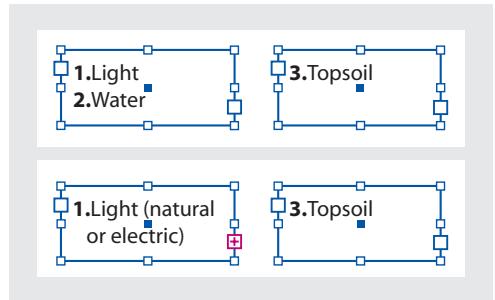
Texte original dans des blocs non liés (en haut).
Une fois du texte ajoute au premier bloc, le texte
n'est redistribué que dans le premier bloc (texte en excès).
Le deuxieme bloc n'est pas affecté (en bas).
Liaison de texte sur plusieurs blocs
Vou pouvez lien des blocs de texte, qu'ils contiennent du texte ou non.
Voussoupiezajouterautomatiquementune mentionde tourne, comme « suite à la page » ou « suite de la page», pour suiveres articles liés d'un bloc à un autre (voir la section Numérotation automatique des pages pour les sauts d'article).
Pour ajouter un nouveau bloc dans le lien :
1 A l'aide de l'outil Sélection, sélectionnez un bloc de texte, puis cliquez sur le port d'entrée ou de sortie pour charger une icône de texte. Cliquez sur le port d'entrée pour ajouter un bloc de texte devant le bloc sélectionné, ou sur le port de sortie pour ajouter un bloc de texte derrière le bloc sélectionné.
2 Positionnez l'icone de texte chargée à l'endetroit où vous foulez ajouter le nouveau bloc de texte, puis cliquez ou faites glisser pour creer le nouveau bloc.
Lorsque l'icone de texte chargée est active, vous pouvez effectuer de nombreuses opérations, comme tourner des pages, créé de nouvelles pages, effectuer un zoom avant ou un zoom arrière. Si vous commencerce àlier deux blocs, puis que vous changez d'avis, vous pouvez annuler le lien en cliquant sur n'importe quel outil de la palette d'outils. Vous ne perdrez pas de texte.
Pour ajouter un bloc existant dans le lien :
1 A l'aide de l'outil Sélection, sélectionnez un bloc de texte, puis cliquez sur le port d'entrée ou de sortie pour charger une icône de texte.
2 Positionnez l'icone de texte chargée sur le bloc auquel vous poulez relier le bloc existant. L'icone de texte chargée se transforme en icône de lien.
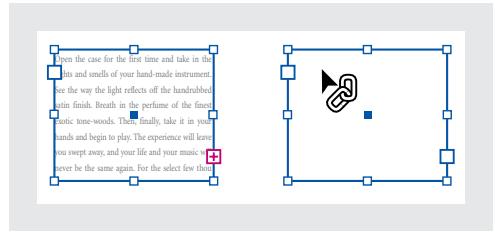
3 Cliquez à l'intérieur du second bloc pour le lien au premier.
Pour afficher les liens du texte :
1 Sélectionnez Affichage > Afficher les liens du texte.
2 A l'aide de l'outil Sélection, Sélectionnez un bloc de l'article.
Si vous foulez afficher simultanément les liens de plusieurs articles, cliquez pour sélectionner un bloc dans chaque article, tout en Maintenant la touche Maj enforcée. Pour désactiver les liens, Sélectionnez Affichage > Masquer les liens du texte.
Pour supprimer les liens entre les blocs de texte :
1 A l'aide de l'outil Sélection, cliquez sur un port d'entrée ou de sortie représentant un lien vers un autre bloc. Par exemple, dans un lien entre deux blocs, cliquez sur le port de sortie du premier bloc ou sur le port d'entrée du second bloc.
2 Positionnez l'icone de texte chargée sur le bloc précédent ou suivant pour afficher l'icone de suppression de lien.
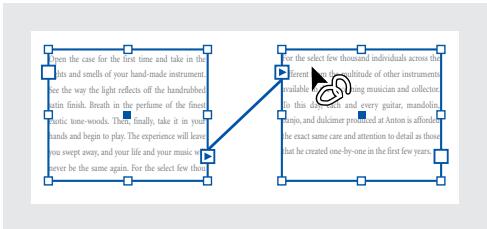
3 Cliquez dans le bloc. InDesign rompt la liaison existant entre les blocs.

Voussoupiezegalementcliqueedeuxfoissurunportd'entreeoude sortie pour rompre la liaison entre les blocs.
Pour ajouter un bloc dans une série de blocs liés :
1 A l'aide de l'outil Sélection, cliquez sur le port de sortie à l'endroit de l'article où vous poulez ajouter un bloc. Une icône de texte chargée s'affiche lorsque vous relâchez le bouton de la souris.
2 Faites glisser le curseur pour creer un nouveau bloc de texte ou selectionnez un autre bloc de texte. InDesign lie le bloc dans l'ensemble de blocs liés contenant l'article.
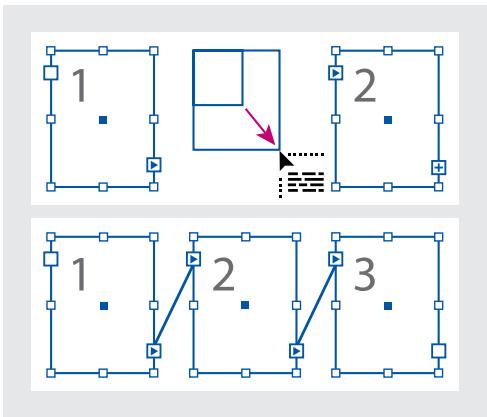
Ajout d'un bloc dans un lien (en haut) et résultat obtenu (en bas)
Pour détacher un bloc d'un lien :
1 A l'aide de l'outil Sélection, sélectionnez un ou plusieurs blocs (cliquez tout en maintainant la touche Maj enforcée pour sélectionner plusieurs objets).
2 Sélectionnez Edition > Couper.
Le bloc disparait, mais tout son texte passé dans le bloc suivant de l'article. Lorsque vous coupez le dernier bloc de l'article, le texte est stocké comme texte en excès dans le bloc précédent.
3 Si vous voulez utiliser le bloc détached à un autre emplacement de votre document, allez à la page où vous voulez le voir apparaitre et Sélectionnez Edition > Coller.
Le ou les blocs collés contiennent une copie de leur texte original, mais ils ne sont plus reliés à l'article original.
Meme si le ou les blocs ont ete supprimes avec une copie du texte, aucun texte n'est supprimede l'article original. Lorsque vous coupez et collez au cours d'une meme opération plusieurs blocs de texte liés, les blocs collés conservent leur liaison entre eux, mais la liaison qui les reliait aux autres blocs de I'article original est rompue.
Ajout de texte dans un bloc
Vous peuvent ajouter du texte dans un document en le saisissant, en le collant ou en l'important à partir d'une application de traitement de texte. Si votre application de traitement de texte prend en charge l'opération de
glisser déposer pour le texte, vous pouvez également faire glisser du texte vers les blocs dans InDesign. Pour de grandes quantités de texte, la commande Importer constitue le meilleur moyen d'ajouter du texte à votre document. InDesign prend en charge divers formats de fichiers de traitement de texte, de feuilles de calcul et de fichiers texte (voir la section Utilisation de filtres d'importation de texte).
Vous n'avez pas besoin de creer un bloc pour pouvoir importer ou coller du texte; InDesign cree le bloc automatiqueement.
Saisie de texte
Pour saisir du texte dans un document, créez tout d'abord un bloc de texte ou placez le point d'insertion dans un bloc existant.
Pour creer un bloc de texte vide :
A l'aide de l'outil Texte T, faites glisser pour définir la largeur et la hauteur d'un nouveau bloc de texte. Maintenez la touche Maj enforcée tout en faisant glisser l'outil Texte afin de limiter le bloc à un carré. Un point d'insertion de texte apparaît dans le bloc lorsque vous relâchéz le bouton de souris.
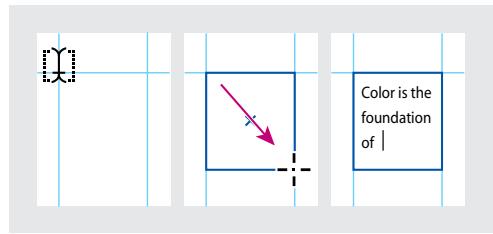
Création d'un nouveau bloc par glissement de l'outil Texte

Si vous cliquez avec l'outil Texte dans un bloc ou dans un tracé vide, le bloc ou le tracé est alors converti en un bloc de texte.
Pour saisir du texte dans un document :
1 A l'aide de l'outil Texte T, faites glisser pour creer un nouveau bloc de texte, ou cliquez dans un bloc de texte existant.
2 Commencez à saisir le texte.
Si vous avez créé un bloc de texte sur une page type, cliquez dans le bloc de la page de document tout en maintainant les touches Ctrl+Maj (Windows) ou Commande+Maj (Mac OS) enfoncées. Vous pouvez ensuite utiliser l'outil Texte pour ajouter un texte dans le bloc sélectionné.
Collage de texte
Voues pouvez coller un texte provenant d'un document InDesign ou d'une autre application, telle qu'un éditeur ou traitement de texte. Lorsque vous collez un texte provenant d'une autre application, InDesign conserve les attributs de mise en forme et ajoute les styles utilisés pourmettre en forme le texte dans la palette Styles de paragraphs. Si le texte collé contient des polices qui ne sont pas disponibles dans InDesign, le texte est mis en surbrillance pour le signaler (voir la section Gestion des polices manquantes).
Lorsque vous faites glisser un texte dans InDesign à partir d'une autre application, InDesign essais de conserver toute la mise en forme possible et convertit les polices non disponibles.
Pour coller du texte dans un document :
1 Coupez ou copiez du texte dans une autre application ou dans un document InDesign.
2 Sélectionnez du texte ou cliquez dans un bloc de texte. Sinon, le texte sera collé dans un nouveau bloc.
3 Sélectionnez Edition > Coller.
Pour coller du texte provenant d'une autre application en utilisant la technique de glisser-déposer :
1 Sélectionnez du texte dans une application permettant le glisser-deposer.
2 Faites glisser la selection dans le document InDesign.
InDesign ajoute le texte copié dans un nouveau bloc de texte.
Voupez egalement faire glisser directement un fjchier xtce ou un fjchier de traitement de xtce à partir de l'explorateur Windows ou du Finder Mac OS dans voitre document InDesign. Le xtce sera insere dans le nouveau bloc.
Importation de texte
Lorsque vous importez un texte, vous pouvez spécifique si le texte doit conserver sa mise en forme et utiliser les guillements et les apostrophes typographiques, ainsi que définir d'autres options d'importation.
Pour importer un fjichier texte :
1 Effectuez l'une des opérations suivantes :
- Vérifiez qu'il n'esteagleaucun point d'insertion etqu'aucuntexteoublocc'estLECTIONné.Le texteimportedepparaitra dans un nouveau bloc.
- A l'aide de l'outil Texte T, Sélectionnez du texte ou cliquez dans un bloc existant. Le texte importé sera ajouté au niveau du point d'insertion ou replacera la sélection.
- A l'aide de l'outil Sélection ou Sélection directe , Sélectionnez un bloc existant. Le texte importé remplacera le contenu du bloc.

Si vous remplacez accidentellement un fjichier texte ou un graphique en utilisant cette méthode, sélectionnez Edition > Annuler.
2 Choisissez Fichier > Importer.
3 Recherche et selectionnez un fichier texte.
4 Pour conserver les éléments de mise en forme du fjichier texte, Sélectionnez Conserver le format. Pour supprimer toute mise en forme lors de l'importation, désélectionnez cette option.
5 Pour remplaçer les guillemets (" ") et les apostrophes ('') droits ou dactylographiques par des guillemets (« ») et apostrophes ('') typographiques dans le fjichier importé, sélectionné l'option Convertir les guillemets.
6 Si vous voulez remplaçer le texte ou le bloc de texte sélectionné par le texte importé,CHOISSEZ I'option Remplacer I'élement sélectionné.
7 Pour afficher les options supplémentaires d'importation du type de fichier que vous avez sélectionné,CHOISSEZ Afficher les options d'importation ou maintenez la touche Maj enforcée et cliquez sur Ouvrir. Pour plus de détails sur les options supplémentaires pour l'importation, voir la section Utilisation de filtres d'importation de texte.
8 Cliquez sur Ouvrir. Si vous avez selectionné Afficher les options d'importation ou maintenu la touche Maj enforcée, InDesign affiche les options d'importation du type de filchier que vous importez. Sélectionné les options, puis cliquez sur OK.
Si vous n'vez pas encore désigné un bloc existant destiné à receivevoir le texte, le pointeur se transforme en icône de texte chargée, préte à placer le texte à l'endetroit où vous cliquez ou faites glisser le curseur. Pour plus de détails sur le placement de texte, voir Placement du texte.
PlACEMENT du texte
Lorsque le pointeur se transforme en icône de texte chargée après que vous avez importé un texte ou cliqué sur un port d'entrée ou de sortie, vous étés prét à placer du texte sur vos pages. Lorsque vous positionnez l'icône de texte chargée sur un bloc de texte, des parenthèses encadrent l'icône.
L'icône se présente sous trois formes selon la méthode可以选择 pour contrôler le placement du texte :
Placement manuel du texte , ajoute le texte bloc par bloc. Le placement du texts s'arrête en bas du bloc ou au dernier bloc d'un ensemble de blocs liés. Rechargez l'icone de texte pour continuer le placement.
Placement semi-automatique du texte, similaire au placement manuel, mais le pointeur se transforme en icône de texte chargée à chaque fin de bloc, jusqu'à ce que tout le texte soit placé.
Placement automatique de texte 山 ,ajoute des pages et des blocs jusqu'ac que tout le texte soit placedans le document.
Pour placer le texte manuellement, bloc par bloc :
1 Utilisez la commande Importer pour selectionner un filchier ou cliquez sur le port de sortie d'un bloc de texte selectionné.
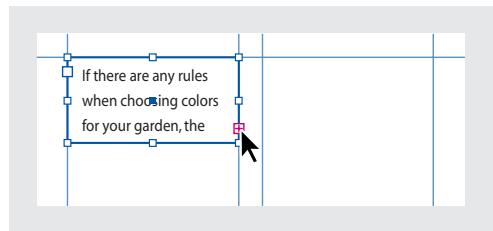
2 Effectuez l'une des opérations suivantes :
- Placez l'icone de texte chargée n'importe où dans un bloc ou un trace existant et cliquez. Le texte se place alors dans ce bloc et dans tout autre bloc lié. Veuillez notes que le texte commence toujours à replir le bloc par le haut de la colonne la plus à gauche, même si vous cliquez dans une autre colonne.
- Placez l'icone de texte chargée dans une colonne pour creator un bloc de même largeur que cette colonne. Le haut du bloc apparait à l'endetroit où vous cliquez.
- Faites glisser l'icone de texte chargée pour creer un bloc de texte de largeur et de hauteur personnalisées.
3 S'il reste du texte à placer,clinquez sur le port de sortie et repétez les étapes 1 et 2 jusqu'à ce que tout le texte soit placé (voir la section Liaison de texte sur plusieurs blocs).
Remarque: lorsque vous importez du texte dans un bloc lié à d'autres blocs, le texte est toujours réparti automatiquement à travers les différents blocs,quelle que soit la méthode utilisé.
Pour placer le texte de façon semi-automatique :
Lorsque l'icone de texte est chargée, cliquez sur la page ou le bloc tout en Maintenant la touche Alt (Windows) ou Option (Mac OS) enforcée. Le texte est placé colonne par colonne, comme pour le placement manuel, mais l'icone de texte se recharge automatiquement à la fin de chaque colonne.
Pour placer automatiquement un article entier :
L'icône de texte chargée étant affichée, maintenez la touche Maj enforcée tout en effetuant l'une des opérations suivantes :
- Cliquez avec l'icone de texte chargée dans une colonne pour创建工作 un bloc de même largeur que cette colonne. InDesign create des nouveaux blocs de texte et de nouvelles pages de document jusqu'à ce que tout le texte soit placé dans le document.
- Cliquez dans un bloc de texte de page type sur une page de document. Le texte est automatiquement placé dans le bloc et de nouvelles pages sont créées en fonction des besoin en utilisant les attributs de ce bloc de texte.
Pour annuler une icône de texte chargée sans importer de texte :
Cliquez sur n'importe quel outil de la palette pour annuler l'icone de texte chargée. Cette opération ne supprime aucun texte.
Insertion d'un texte de substitution
Tandis que vous pouvezmettre en page et lien des blocs de texte ne contenant aucun;.
texte, l'ajout de texte de substitution vous permit d'apprehender la conception de votre publication dans sa globalite. InDesign permet d'ajouter du texte de substitution que
vous pouvez facilement remplacer ulterieurement par du texte reel.
Si vous ajoutez un texte de substitution à un bloc lié à d'autres blocs, ce texte est ajusté à partir du premier bloc de texte (si tous les blocs sont vides) ou à la suite du texte existant (si les blocs liés comportent déjà du texte).
Remarque: le texte de substitution n'est pas représentatif d'une langue particulière. Avant de régler les paramètres en fonction des conventions d'une langue spécifique,
remplacez le texte de substitution par le texte réel dans la langue finale de votre document.
Pour ajouter un texte de substitution à un bloc de texte :
1 Effectuez l'une des opérations suivantes :
- A l'aide de l'outil Sélection, sélectionnez un ou plusieurs blocs de texte.
- A l'aide de l'outil Texte, cliquez dans un bloc de texte.
2 Choisissez Texte > Remplir avec le texte de substitution.
VoussoupiezegalementchoisirRempliravecletextedesubstitutiondansle menucontextuelquisaffichelorsqueyouscliquez,àlaide duboutondroitde la souris(Windows)ouenmaintenantla toucheCtrl(MacOS)enfoncée,surunblocselectionné detexte vide et ou sur un bloc de texte contenant un point d'insertionactif.
A propos des blocs de texte sur les pages types
Lorsque vous commencez un nouveau document, vous pouvez selectionner l'option Bloc de texte type pour importer un bloc de texte vide sur la page type par défaut du document. Ce bloc dispose des attributs de marge et de colonne spécifiés dans la boîte de dialogue Nouveau document.
Suivez les indications ci-dessous pour utiliser les blocs de texte sur les pages types :
- Définissez des blocs de texte type si vous pouze que chaque page de votre document contienne un bloc de texte aux dimensions de la page, dans lequel vous pouvez placer ou saïrir du texte. Si votre document requiert de plus amples variations, telles que des pages avec un nombre de blocs différents ou des blocs de différentes longueur, laissez l'option Bloc de texte type déslectionnée.
- Que vous sélectionniez ou non l'option Bloc de texte type, vous pouvez ajouter à une page type des blocs de texte qui serviront de marques de réservation. Vous pouvezlier ces blocs de réservation vides les uns aux autres afin d'étabrir un flux de placement.
- Placez du texte dans les blocs de texte type en utilisant les mêmes procédures que celles utilisées pour des blocs créés sur des pages de document.
- Si vous doivent saisir du texte dans un bloc de texte type sur une page de document, maintenez enfoncées les touches Ctrl+Maj (Windows) ou Commande+Maj (Mac OS) lorsqu'elles cliquez dans le bloc de texte de la page de document. Cliquez ensuite dans le bloc avec l'outil Texte et commencez la saisie.
- Si vous modifiez les marges de la page, les blocs de texte s'adaptent aux nouvelles dimensions seulement si l'options Activer la modification de mise en page est selectionnée (voir la section Modification automatique des objets de mise en page).
- La sélection de l'option Bloc de texte type n'aflecte pas l'ajout de nouvelles pages lorsque vous placez le texte automatiquement.
- Lorsque vous importez du texte dans un bloc faisant partie d'un ensemble de blocs de texte type sur une page de document, le texte est placé uniquement dans le bloc sur lequel vous cliquez. En effet, si vous cliquez avec l'icone dans le bloc, le remplacement ne s'effectue que dans ce bloc. Toutefois, si vous maintainez la touche Maj enforcée lorsque vous cliquez dans un bloc de texte type pour placer automatiquement le texte, InDesign remplace tous les blocs de texte liés,plaçant du texte dans chacun d'entre eux et créé de nouvelles pages en fonction des besoin.
Définition des propriétés de bloc de texte
Vouss pouvez utiliser la commande Options de bloc de texte pour modifier les paramètres, tels que le nombre de colonnes dans le bloc, l'alignement vertical du texte ou la marge (espace entre le bloc et le texte qu'il contient).
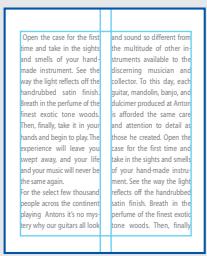
Avant (à gauche) et après (à droite) définition d'un encart et de deux colonnes
Pour modifier les propriétés d'un bloc de texte :
1 A l'aide de l'outil Sélection , Sélectionnez un bloc, ou, à l'aide de l'outil Texte T, clique dans un bloc de texte ou Sélectionnez du texte.
2 Sélectionnez Objet > Options de bloc de texte.
3 Sélectionnez Aperçu pour visualiser les options avant d'accepter les modifications et de refermer la boîte de dialogue.
4 Dans la section Colonnes, effectuez les opérations suivantes, si nécessaire :
- Définissez le nombre de colonnes.
- Définissez la largeur de colonne.
- Sélectionnez l'option Largeur de colonne fixe pour conserver la largeur des colonnes lorsque vous redimensionné le bloc. Lorsque cette option est sélectionnée, le redimensionnement du bloc peut modifier le nombre de colonnes mais pas leur largeur. Ne sélectionné pas cette option si vous foulez que la largeur des colonnes soit modifiée lorsque vous redimensionné le bloc de texte.
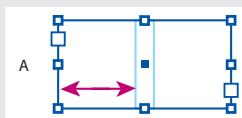
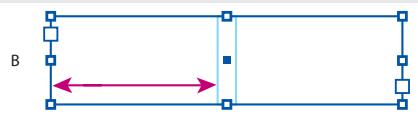
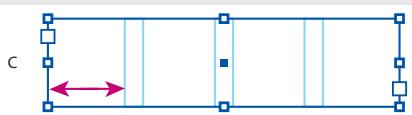
A. Bloc de texte original B. Bloc de textedimensionné avec l'options Largeur de colonne fixe désélectionnée C. Bloc de texte redimensionné avec l'options Largeur de colonne fixe sélectionnée
-
Spécifiez une valeur de Gouttière pour définir la distance entre les colonnes dans le bloc.
5 Dans la section Marge, entrez les distances de décalage pour les valeurs En haut, A gauche, En bas, A droite. Si le bloc que vous avez sélectionné n'est pas de forme rectangulaire, ces options sont grisées et une option Encart est disponible.
6 Pour le décalage Première ligne de base, effectuez l'une des opérations suivantes : -
Sélectionnez Jambage supérieur afin que la hauteur du caractère « d » de la police soit inférieure à l'encart supérieur du bloc de texte.
- Sélectionnez Hauteur des capitales afin que le haut des lettres majuscules touche l'encart supérieur du bloc de texte.
- Sélectionnez Inter ligne pour utiliser la valeur d'inter ligne du texte comme distance séparant la ligne de base du texte et l'encart supérieur du bloc.
- Sélectionnez C'eil afin que la hauteur du caractère « x » de la police soit inférieure à l'encart supérieur du bloc.
- Sélectionnez Fixe pour spécifique la distance séparant la ligne de base de la première ligne de texte et l'encart supérieur du bloc.
- Sélectionnez une valeur minimum de décalage vertical. Par exemple, si l'option Inter-ligne est sélectionnée et la valeur minimum est définie sur 1p, InDesign utilise la valeur d'interlène uniquement lorsqu'elle est supérieure à 1 pica.
7 Sélectionnez Ignorer l'habillage afin que le texte du bloc ne tienne compte d'aucun habillage de texte.
Edition de texte
InDesign comprend de nombreuses fonctionnalités de traitement de texte. Au fur et à mesure que vous déplacez le point d'insertion dans un article, InDesign fait défiler ce dernier et, le cas échéant, tourne les pages afin d'afficher la position actuelle du point d'insertion. Pour vous déplacer plus rapidement dans l'article, vous pouvez utiliser des raccourcis clavier. Les raccourcis proposés dans InDesign sont similaires à ceux des traitements de texte les plus repandus.
| Pour déplacer le point d'insertion : | Appuyez sur : |
| D'un caractère vers la droite | Flèche Droite |
| D'un caractère vers la gauche | Flèche Gauche |
| D'une ligne vers le haut | Flèche Haut |
| D'une ligne vers le bas | Flèche Bas |
| D'un mot vers la droite | Ctrl+flèche Droite (Windows) ou Com-mande+flèche Droite (Mac OS) |
| D'un mot vers la gauche | Ctrl+flèche Gauche (Windows) ou Com-mande+flèche Gauche (Mac OS) |
| D'un paragraphe vers le haut | Ctrl+flèche Haut (Windows) ou Com-mande+flèche Haut (Mac OS) |
| D'un paragraphe vers le bas | Ctrl+flèche Bas (Windows) ou Com-mande+flèche Bas (Mac OS) |
| A la fin d'une ligne | Fin |
| Au début d'une ligne | Orig |
| A la fin d'un article | Ctrl+Fin (Windows) ou Commande+Fin (Mac OS) |
| Au début d'un article | Ctrl+Orig (Windows) ou Commande+Orig (Mac OS) |

Maintenez la touche Maj enfoncée lorsque vous utilisez les raccourcis presentés ci-dessus pour selectionner du texte.
Lorsque vous utilisez l'outil Sélection ou Sélection directe pour sélectionner un bloc, les raccourcis suivants vous aidont à vous déplacer au sein des blocs liés et à sélectionner un autre bloc.
| Pour sélectionner : | Appuyez sur : |
| Le bloc suivant dans le lien | Ctrl+Alt+Pg suiv (Windows) ou Com-mande+Option+Pg suiv (Mac OS) |
| Le bloc précédent dans le lien | Ctrl+Alt+Pg préc (Windows) ou Com-mande+Option+PgPREC (Mac OS) |
| Le premier bloc dans l'article | Ctrl+Alt+Maj+Pg préc (Windows) ou Com-mande+Option+Maj+PgPREC (Mac OS) |
| Le dernier bloc dans l'article | Ctrl+Alt+Maj+Pg suiv (Windows) ou Com-mande+Option+Maj+Pg suiv (Mac OS) |
Sélection de texte
Vous pouvez sélectionner des caractères uniques, des mots uniques ou une plage de mots. Vous pouvez également configurer le triple clic dans les préférences pour sélectionner une ligne au lieu d'un paragraphe.
Pour selectionner du texte :
A l'aide de l'outil Texte T, effectuez l'une des opérations suivantes :
- Faites glisser le pointeur sur un caractère, un mot ou un bloc de texte pour effectuer la sélection.
- Cliquez deux fois sur un mot pour le selectionner.
- Cliquez trois fois n'importe où sur une ligne pour la sélectionner. Si l'options Cliquer trois fois pour sélectionner une ligne n'est pas sélectionnée, le triple cliç suctionctionne le paragraphe entier.

Vous pouvez également appuyer sur les touches Ctrl+Maj+* (Windows) ou Commande+Maj+S (Mac OS) pour selectionner une ligne.
- Si l'option Cliquer trois fois pour sélectionner une ligne est sélectionnée, cliquez quatre fois n'importe où sur un paragraphe pour le sélectionner en entier, ou cliquez cinq fois pour sélectionner l'article entier.
- Cliquez à un endroit quelconque de l'article et choisissez Edition > Tout sélectionnner pour sélectionner tout le texte de cet article.
Pour définiir la sélection d'une ligne ou d'un paragraph par triple cliç :
1 Choisissez Edition > Préférences > Texte (Windows et Mac OS 9), ou InDesign > Préférences > Texte (Mac OS 10).
2 Sélectionnez Cliquer trois fois pour sélectionner une ligne afin d'activer la sélection de la ligne (paramètre par défaut). Désélectionnez cette option pour sélectionner le paragraph.
Pour déselectionner du texte :
Effectuez l'une des opérations suivantes :
- A l'aide de l'outil Texte, cliquez sur une zone vierge de la fenetre de document ou de la table de montage.
- Sélectionnez un autre outil dans la palette.
- Choisissez Edition > Tout désélectionner.
Pour sélectionn du texte dans un bloc masqué par d'autres blocs :
1 A l'aide de l'outil Sélection , maintenez la touche Ctrl (Windows) ou Commande (Mac OS) enforcée et cliquez pour sélectionner le bloc de texte.
2 Sélectionnez l'outil Texte, puis cliquez à l'intérieur du bloc de texte ou selectionnez du texte.
Affichage des caractères non imprimables
Lorsque vous éditez du texte, il est souvent utile d'afficher les caractères non imprimables, tels que les espaces, les tabulations et les marques de fin de paragraphe, d'index et de fin d'articles. Ces caractères spéciaux ne sont visibles que dans la fenêtre de document; ils ne s'impriment pas et ne sont pas produits dans les fichiers au format PDF et XML, par exemple.
Pour plus de détails sur l'utilisation de caractères non imprimables d'index, de points d'ancrage d'hyperliens et de balises XML, voir la section Utilisation des marques.
Caracteres non imprimables masqués (en haut) et affichés (en bas)
Pour afficher les caractères masqués :
Sélectionnez Texte > Afficher les caractères masqués. Une coche apparait en regard de la commande de menu. Pour masquer des caractères visibles, sélectionnez la commande de nouveau pour la désactiver.

Les caractères masqués s'affichent dans la couleur du calque actif. Pour modifier la couleur des caractères masqués, vous devez modifier la couleur du calque.
Insertion de glyphs
InDesign facilite l'insertion de tout glyphe définis dans une police sans avoir a utiliser de logiciel supplémentaire. Un glyphe est une forme spéciale d'un caractère. Par exemple, dans certaines polices, la dette majuscule A est disponible sous plusieurs formes, telles qu'une dette italique ornée et en petite majuscule.
Les polices OpenType, telles qu'Adobe Caslon Pro fournissent une multitude de glyphs pour de nombreux caractères standard. Utilisez la palette Glyphes lorsque vous pouze insérer d'autres glyphs dans un document. Vous pouze également utiliser la palette Insérer des glyphs pour visualiser et insérer les attributs des polices OpenType, tels que les ornements, les lettres italiques ornées, les signes de fraction et les ligatures. Pour plus de détails, voir A propos des polices OpenType.
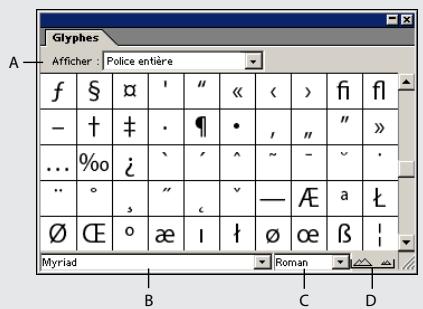
A. Menu Afficher B. Famille de police
C. Style de caractère D. Boutons de zoom
Pour insérer un glyphe de police spécifiée :
1 A l'aide de l'outil Texte, cliquez pour creer un point d'insertion à l'endroit où vous poulez insérer un caractère.
2 Choisissez Texte > Insérer des glyphs pour afficher la palette Glyphes.
3 Pour afficher un autre groupe de caractères dans la palette Glyphes, Sélectionnez une autre police disponible (telle qu'Adobe Caslon Pro) et un autre style de caractère.
4 Dans le menu déroulant Afficher,CHOISSEZ Police entière. Si vous avez seLECTIONné une police OpensType, vous disposez d'un besoin de catégories OpensType, telles que fractions, chiffres arabes non alignés et petites majuscules (voir la section A propos des polices OpensType).
5 Faites défilier l'écran des caractères jusqu'à ce que le glyphe que vous pouze insérer apparaissée. Si vous avons scélectionné une police OpenType, vous pouvez afficher un menu lésral contenant d'autres glyphs, enclinquant sur le petit triangle situé en bas à droite dans la case du glyphe.
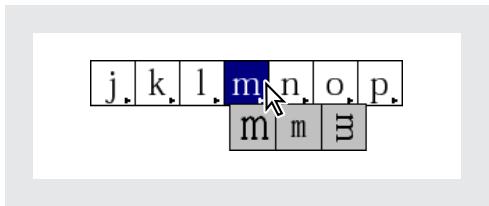
6 Cliquez deux fois sur le caractère à insérer. Le caractère apparaît au niveau du point d'insertion.
Pour remplaçer un caractère par un autre glyphe :
1 Choisissez Texte > Insérer des glyphs pour afficher la palette Glyphes.
2 Pour l'option Afficher, sélectionnez Variantes de sélection.
3 A l'aide de l'outil Texte, sélectionnez un caractère dans le document. La palette Glyphes affiche les autres glyphs disponibles.
4 Cliquez deux fois sur un glyphe dans la palette Glyphes pour replacer le caractère sélectionné dans le document.
Pourmettre en surbrillance des variantes de glyphs dans le texte :
1 Choisissez Edition > Préférences > Composition (Windows et Mac OS 9), ou InDesign > Préférences > Composition (Mac OS 10).
2 Sélectionnez Glyphes replacés, puis cliquez sur OK. Les glyphs replacés dans le texte s'affichent en surbrillance en violet non imprimable.
Insertion de symboles courants, d'espaces et de traits d'union
Voussoupiezinsererdescaracterescourantselsque destiretscadratinsetdemicadratins,desymbolesdemarques commercialesetdifferentypesdeguillemets,aisisque differentes espacesspecificifiques,tellesque lesespacescadratinset demi-cadratins.
Pour insérer des caractères spéciaux :
1 A l'aide de l'outil Texte, placez le point d'insertion à l'endroit où vous poulez insérer un caractère.
2 Choisissez Texte > Insérer un caractère spécial, puis selectionnez un caractère dans le menu contextuel.
Pour insérer un type d'espace spécifique :
1 A l'aide de l'outil Texte, placez le point d'insertion à l'endroit où vous pouze insérer une espace.
2 Choisissez Texte > Insérer une espace, puis selectionnez une option, celle que Espace sans alinéa, dans le menu contextual.
Pour spécifique le type de guillemets à utiliser :
1 Choisissez Edition > Préférences > Dictionnaire (Windows et Mac OS 9), ou InDesign > Préférences > Dictionnaire (Mac OS 10).
2 Effectuez l'une des opérations suivantes :
Pour Guillemets doubles, selectionnez une paire de guillemets anglais, puis cliquez sur OK.
Pour Guillemets simples, selectionnez une paire de guillemets allemands, puis cliquez sur OK.
Remarque: ces guillemets s'affichent uniquement lorsque l'option Utiliser les guillemets typographiques est selectionnée dans la fenetre Texte de la boite de dialogue Preférences.
Ajout de sauts de colonne, de bloc et de page
Voussouspoucezcontrrolerlessautsde colonne,deblocoudepageeninsérantdescaracteredesaut speciaux dansletexte.Pourafficherlescaracteresspeciaux,choisissezTexte> Afficherlescaracteresmasqués.
Des options de saut associées sont disponibles dans les boîtes de dialogue Options d'enchaînement (voir la section Contrôle des coupures de paragraphs) et Nouveau style de paragraphe. Ces caractères de saut ne fonctionnent pas dans les tableaux.
Les options de saut suivantes sont disponibles :
Saut de colonne ν Insere le texte dans la colonne suivante du bloc de texte courant. Si celui-ci comporte une seule colonne, le texte s'insère dans le bloc lié suivant.
Saut de bloc Insere le texte dans le bloc lié suivant, qu'elle que soit la configuration des colonnes du bloc de texte courant.
Saut de page 9 Insère le texte dans la page suivante contenant un bloc de texte lié au bloc de texte courant.
Saut de page impaire - Insère le texte dans la page impaire suivante contenant un bloc de texte lié au bloc de texte courant.
Saut de page paire ν Insere le texte dans la page paire suivante contenant un bloc de texte lié au bloc de texte courant.
Remarque: si vous créez un saut en modifient des paramètres de paragraphe (teils que les options d'enchaînement), le saut est inséré avant le paragraphe concerné. Si vous créez un saut à l'aide d'un caractère spécial, il est inséré immidiatement après ce caractère spécial.
Pour creer un saut de colonne, de bloc ou de page :
1 A l'aide de l'outil Texte, cliquez pour creer un point d'insertion à l'endroit où vous poulez insérer le saut.
2 Choisissez Texte > Insérer un caractère de saut, puis selectionnez un caractère dans le sous-menu.
Voussouspoucezegalementcrerdessautàla toucheEntree du pavé numérique.Pourinsererun sautde colonne,appuyezsur la toucheEntree.Pour inserer un saut de bloc,appuyez sur les touches Maj+Entree et pour un saut de page, appuyez sur les touches Ctrl+Entree (Windows) ou Commande+Entree (Mac OS).
Pour supprimer un caractère de saut :
1 Sélectionnez Texte > Afficher les caractères masqués, le cas échéant.
2 Sélectionnez le caractère de saut et supprimez-le.
Edition et mise à jour d'un fichier xyte lié
Lorsque vous importez du texte, le nom du fjichier texte s'affiche dans la palette Liens, à partir de laquelle vous pouvezmettre à jour et gérer le fjichier. Lorsque vous mettez à jour un fjichier texte lié, toute modification de mise en forme ou d'édition appliquée dans InDesign est perdue. En raison de ce risque, les fjichiers texte liés ne sont pas automatiquement mis à jour lorsque le fjichier original est modifié. Vous pouze cependant facilementmettre à jour le fjichier lié en utilisant la palette Liens. Pour plus de détails, voir la section Gestion des images incorporeées et des liens.
Pour editor un fjichier texelé lié dans son application d'origine :
1 Le cas échéant, Sélectionnez Fenêtre > Liens pour ouvrir la palette Liens.
2 Dans la palette Liens, Sélectionnez le fjichier texte à éditer, puis désisissez la commande Editor l'original dans le menu de la palette Liens.
Pourmettreàjourunfichiertextelié:
1 Le cas échéant, Sélectionnez Fenêtre > Liens pour ouvrir la palette Liens.
2 Dans la palette Liens, Sélectionnez le fjichier texte àmettre à jour. Si l'original a été modifié depuis son importation dans InDesign, une icône en forme de point d'exclamation apparait à droite du nom de fjichier.
3 Choisissez Mettre à jour le lien dans le menu de la palette Liens.
4 Si vous avez appliqué des paramètres de mise en forme supplémentaires au fjichier dans InDesign, un message vous informe qu'ils seront perdus. Cliquez sur OK si vous poulez quand mêmeMETRE à jour le fjichier.
Pour supprimer le lien vers un fichier texte :
1 Sélectionnéz le fjichier texte dans la palette Liens.
2 Choisissez Incorporer le fichier dans le menu de la palette.
Recherche et modification de texte
Vous pouvez rechercher et modifier des occurrences précises de caractères, de mots, de groupes de mots ou de texte mis en forme. Vous pouvez également rechercher d'autres éléments, y compris des attributs de police OpenType, tels que les fractions et les lettres italiques ornées.
Remarque: si vous foulez classer, rechercher et replacer des polices dans votre document, vous pouvez utiliser la commande Recherche la police au lieu de Recherche/Remplacer (voir la section Recherche et modification de polices).
Utilisation de la commande Rechercher/Remplacer
Vous pouvez rechercher et modifier du texte dans une sélection, un ou plusieurs articles, un document ou plusieurs documents ouverts.
Pour rechercher du texte et le modifier :
1 Pour limiter la recherche, effectuez l'une des opérations suivantes :
- Pour limiter la recherche à un article, cliquez dans un bloc de texte à l'aide de l'outil Texte.
- Pour limiter la recherche à une sélection, SéLECTIONNZ le texte.
Pour limiter la recherche a un ou plusieurs articles, cliquez dans un ou plusieurs blocs à l'aide de l'outil Sélection.
2 Choisissez Edition > Rechercher/Remplacer.
3 Dans Chercher dans, spécifiez l'endetue de la recherche en selectionnant Document (effectue la recherche dans tout le document), Tous les documents (effectue la recherche dans tous les documents ouverts), Article (effectue la recherche dans tout le texte des blocs de texte liés, y compris dans le texte en excès), Articles (effectue la recherche dans tout le texte des blocs sélectionnés), jusqu'à la fin de l'article (effectue la recherche à partir du point d'insertion) ou Sélection (n'effectue la recherche que dans le texte sélectionné).
4 Dans Rechercheer, entrez ou collez le texte à rechercher.
5 Dans Remplacer par, entrez ou collez le nouveau texte.
Remarque : pour ne rechercher que des éléments de mise en forme, laissez vides les zones Rechercher et Remplacer par (voir la section Recherche et modification de texte mis en forme).
6 Pour rechercher des tabulations, des espaces et autres caractères spéciaux, ou encore des caractères non spécifique ou générés, sélectionnez les caractères spéciaux d'InDesign dans le menu contextualisé à droite de la zone Rechercheur (voir la section Saisie de caractères spéciaux dans la boîte de dialogue Rechercheur/Remplacer).
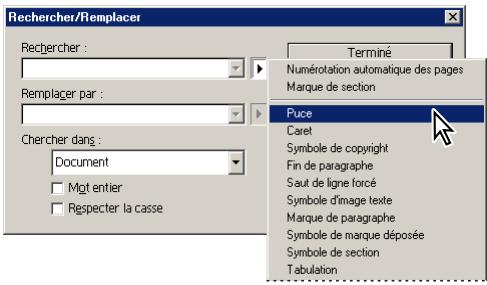
Si vous foulez rechercher du texte contenant des caractères spéciaux, tels que des tirets cadrats ou des puce, il est préféable de seLECTIONner le texte et de le coller dans la boîte de dialogue Rechercher/Remplacer.
7 Sélectionnez l'option Respecter la casse ou Mot entier en fonction de ce que vous recherchez :
- Mot entier ignore le texte recherché s'il fait partie d'un mot plus long. Par exemple, si vous recherchez « tout » comme mot entier, InDesign ignore le mot « toutes »
- Respecter la casse recherche le ou les mots dont la casse correspond exactement à celle du texte dans la zone Recherche. Par exemple, si vous recherchez « PréPresse», les occurrences « Prépresse » ou « PREPRESSE » ne seront pas localisées.
8 Cliquez sur Suivant pour lancer la recherche.
9 Pour poursuivre la recherche, cliquez sur Suivant, Remplacer, Remplacer tout (dans ce cas, vous etes informedu nombre de modifications) ou sur Remplacer/Rechercher.
10 Cliquez sur Terminate lorsque les modifications sont terminées.
Saisie de caractères spéciaux dans la boîte de dialogue Rechercher/Remplacer
Un caractère spécial représenté un caractère ou un symbole dans InDesign. Les caractères spéciaux commencent par un caret (^).Vous pouvez utiliser les caractères spéciaux suivants dans la boîte de dialogue Rechercher/Remplacer :
| Pour | Caractère |
| Numérotation automatique des pages | ^# |
| Marque de section | ^x |
| Puce | ^8 |
| Caret | ^^ |
| Symbole de copyright | ^2 |
| Fin de paragraphe | ^p |
| Saut de ligneforcé | ^n |
| * Symbole d'image texte | ^g |
| Marque de paragraphe | ^7 |
| Symbole de marque déposée | ^r |
| Symbole de section | ^6 |
| Tabulation | ^t |
| Tabulation de retrait à droite | ^y |
| Retrait jusqu'à ce point | ^i |
| Tiret cadratin | ^_ |
| Espace cadratin | ^m |
| Tiret demi-cadratin | ^= |
| Espace demi-cadratin | ^> |
| Espace sans alinéa | ^f |
| Espace 1/4 cadratin | ^l |
| Espace insécable | ^s |
| Espace fine | ^< |
| * Espace (toute espace ou tabulation) | ^w |
| Tiret conditionnel | ^- |
| Trait d'union insécable | ^~ |
| Guillemet anglais ouvrant | ^{} |
| Guillemet anglais fermant | ^} |
| Guillemet allemand ouvrant | ^[ |
| Guillemet allemand fermant | ^] |
| *Caractère quelconque | ^? |
| *Chiffre quelconque | ^9 |
| *Lettre quelconque | ^$ |
- dans la zone Rechercheur uniquement
Recherche et modification de texte mis en forme
Vous pouvez utiliser la commande Recherche/Remplacer pour recherche et modifier une mise en forme de texte telle que des styles, des retraits et espacements, ainsi que des couleurs de contour et de fond.
Pour rechercher et modifier du texte mis en forme :
1 Le cas échéant, suivez les étapes de 1 à 7 décrites à la section Utilisation de la commande Rechercher/Remplacer.
2 Cliquez sur Plus d'options pour afficher des options supplémentaires pour rechercher et modifier le format.
3 Cliquez sur Format dans la section Recherche le format.
4 Dans la zone de gauche de la boîte de dialogue Rechercher le format, Sélectionnez un type de mise en forme, puis les attributs de format spécifique et cliquez sur OK.
Remarque : lorsque vous avez spécifié une mise en forme pour vos critères de recherche, des icones d'alerte apparaisent au-dessus des zones Rechercher et Remplacer par. Elles sont la pour vous rappeler que des attributs de mise en forme ont eté défiinis et que l'opération de recherche ou de remplacement sera restreinte en conséquence.
5 Si vous poulez appliquer une mise en forme au texte trouvez, cliquez sur Format dans la section Modifier le format. Sélectionnez ensuite un type de mise en forme, spécifiez les attributs et cliquez sur OK.
6 Utilisez les boutons de recherche et de remplacement pour modifier le texte mis en forme.
Pour supprimer rapidement tous les attributs de mise en forme dans les zones Rechercher le format ou Modifier le format, cliquez sur le bouton Effacer dans la section appropriée.
Conseils d'utilisation de la commande Rechercher/Remplacer
Utilisez ces conseils pour simplifier la recherche et le remplacement de texte.
Utilisez des caractères génériques. Par exemple, si vous entrez « b^?lle » dans la zone Rechercher, les mots « bulle », « balle », « belle » et « bille » seront recherrés.
- Si vous n'obtenez pas les résultats escomptés pour votre recherche, vérifie que vous avez bien supprimé toute mise en forme éventuellesment spécifiée dans une recherche précédente. De plus, si vous avez collé du texte dans les cases Rechercher ou Remplacer par, les caractères non imprimables tels que les tabulations ou les retours chariots sont inclus comme faisant partie du texte à rechercher ou à replacer.
- InDesign peut@mémoriser les quinze dernières entrées ayant figuré dans les zones Rechercher ou Remplacer par. Cliquez sur la flèche vers le bas située en regard de ces zones pour selectionner l'objet d'une recherche précédente. Ces entrées mémorisées ne comprendnent cependant pas les attributs de mise en forme.
- Si le champ Remplacer par est vide et qu'aucune mise en forme n'a eté définie,le fait de cliquer sur Remplacer ou Tout remplacer supprimera l'occurrence du texte trouvé. Cette méthode est efficace pour la suppression de texte non désiré.
- Si vous changez d'avis à propos du remplacement de texte, Sélectionnez Edition > Annuler Remplacer le texte (ou Annuler Remplacer tout le texte).
- Pour rechercher l'occurrence suivante d'une expression préalablement recherche sans ouvrir la boîte de dialogue Recherche/Remplacer, Sélectionnez Edition > Suivant.
Recherche et modification de polices
Utilisez la commande Recherche la police pour recherche et répertorier les polices utilisées dans le document. Vous pouvez alors remplacer toutes les polices (sauf les polices des graphiques importés) par une autre police disponible sur votre ordinateur.
Un nom de police est répertorié une seule fois pour toutes ses occurrences dans la mise en page et répertorié à chaque occurrence supplémentaire dans les graphiques importés. Par exemple, si vous utilisez la même police trois fois dans la mise en page et également dans trois graphiques importés, elle sera répertoriée quatre fois dans la boîte de dialogue Rechercher la police (une fois pour toutes les occurrences de mise en page et trois fois pour les graphiques importés).
Des iconées dans la boîte de dialogue Rechercher la police identifient le type de police ou l'état de la police, tels que polices PostScript a , images importées , polices TrueType , polices OpenType o et polices manquantes .
Remarque : utilisez la commande Texte > Rechercher la police pour un résultat homogene grâce à l'analyse de l'utilisation des polices dans les pages et les graphiques importés. Pour rechercher et modifier des attributs de texte, des caractères ou des styles spécifique,CHOISSEZ Plutot Edition > Rechercher/Remplacer.
Pour rechercher et remplacer des polices dans un fichier :
1 Choisissez Texte > Rechner la police.
2 Sélectionnez un ou plusieurs noms de polices dans la liste Polices du document.
3 Effectuez l'une des opérations suivantes :
- Pour rechercher la première occurrence dans la mise en page de la police sélectionnée dans la liste, cliquez sur Recherche. Le texte utilisant cette police apparait. Le bouton Recherche n'est pas disponible si la police sélectionnée est utilisé dans un graphique importé ou si plusieurs polices sont sélectionnées dans la liste.
- Pour sélectionner un graphique importé utiliser une police répertoriée dans la liste par une icône graphique 四 , cliquez sur Recherche graphique. Le graphique apparait. Le bouton Recherche graphique n'est pas disponible si la police Sélectionnée est utilisé dans la mise en page ou si vous avez sélectionné plusieurs polices dans la liste.
4 Pour obtenir des détails sur une police sélectionnée, cliquez sur Plus d'infos. Pour masquer ces détails, cliquez sur Moins d'infos. La zoneInfos est vierge lorsque vous sélectionnez plusieurs polices dans la liste.
Remarque: si le format de fichier du graphique sélectionné ne fournit pas d'informations sur le type de police, celui-ci risque d'être repertorié comme Indéterminé. Les polices des graphiques bitmap, tels que les images TIFF, ne s'affichtent pas dans la liste, car elles ne sont pas considérées comme des caractères.
5 Pour remplacer une police, Sélectionnez la nouvelle police à utiliser dans la liste Remplaçer par, puis effectuez l'une des opérations suivantes :
- Cliquez sur Modifier pour modifier uniquement l'occurrence sélectionnée de la police. Cette option n'est pas disponible si plusieurs polices sont sélectionnées.
-
Cliquez sur Remplacer/Recherche pour modifier l'occurrence sélectionnée et rechercher la suivante. Cette option n'est pas disponible si plusieurs polices sont sélectionnées.
-
Cliquez sur Tout remplacer pour modifier toutes les occurrences des polices selec-tionnées dans la liste.
Lorsqu'il n'existe plus aucune occurrence d'une police dans le fichier, son nom est supprimé de la liste Polices du document.
Remarque: pour modifier des polices dans des graphiques importés, utilisez le programme d'exportation d'origine du graphique, puis remplacez le graphique ou mettez à jour le lien dans la palette Liens.
6 Si vous avez cliqué sur Modifier, cliquez sur Suivant pour atteindre l'occurrence suivante de la police.
7 Cliquez sur Terminé.

Yououpouvezouvr laboite de dialogue Rechercher la police lors du contrôle en amont d'un document.Dans la boite de dialogue Contrôle en amont,selectionnez Naglet Polices et cliquez sur Rechercher la police.
Vérification orthographique
Vouss pouvez vérifier l'orthographe dans une plage de texte sélectionnée, dans tout le texte d'un article, dans tous les articles d'un document ou dans tous les articles de tous les documents ouverts. InDesign met en surbrillance les mots incorporement orthographiés ou inconnus, les mots entrés deux fois ou doublons ( comme « le le »), et les mots comptant d'eventuelles erreurs de casse.
Lorsque vous vérifie l'orthographe du texte, InDesign utilise le dictionnaire correspondant aux langues que vous avez attribuées au texte de votre document (voir la section Attribution d'une langue).
Pour vérifier l'orthographe dans un ou plusieurs documents :
1 Pour limiter la vérification, effectuez l'une des opérations suivantes :
- A l'aide de l'outil Texte, cliquez dans un bloc de texte pour vérifier l'orthographé dans un article.
- Sélectionnez du texte pour vérifier l'orthographe dans la sélection.
- A l'aide de l'outil Sélection , sélectionnez un ou plusieurs blocs pour vérifier l'orthographe dans un ou plusieurs articles.
2 Choisissez Edition > Orthographe.
3 Dans la zone Chercher dans, spécifie l'endetue de la vérification orthographique: Document (verifie tout le document), Tous les documents (verifie tous les documents ouverts), Article (verifie tous les blocs de texte liés de l'article, y compris le texte en excès), Articles (verifie les articles dans tous les blocs sélectionnés), jusqu'à la fin de l'article (effectue la vérification à partir du point d'insertion) ou Sélection (ne vérifie que le texte sélectionné).
4 Cliquez sur Commencer pour lancer la vérification orthographique.
5 Si InDesign affiche un mot inconnu ou incorrectement orthographié ou d'autres erreurs eventuelles,CHOISSEZ I'une des options suivantes:
- Cliquez sur Ignorer ou Tout ignorer pour poursuivre la vérification sans modifier le mot. Ce mot sera ignoré jusqu'à ce que vous quittiez InDesign.
- Sélectionnez un mot dans la liste Orthographes proposées ou entrez le mot approprié dans le champ Remplacer par, puis cliquez sur Remplacer pour ne modifier que cette occurrence du mot incorporement orthographié. Vous pouvez également cliquer sur Tout remplacer pour remplacer toutes les occurrences de ce mot dans le document.
- Cliquez sur Ajouter pour indiquer à InDesign d'enregistrer le mot inconnu dans le dictionnaire afin que des occurrences ultérieures ne soient plus considérées comme des fautes d'orthographe (voir la section Utilisation de dictionaries de césure et d'orthographe).
Utilisation de dictionaries de césure et d'orthographe
Par défaut, les règles de césure et d'orthographe reposent sur le dictionnaire de langue spécifique pour le texte. Lorsque vous personnalisez des mots dans un dictionnaire, vous créez des listedes d'exceptions de mots ajoutés (des mots absents du dictionnaire) et de mots supprimés (mots existants dans le dictionnaire, mais que vous poulez ignorer).
Par défaut, les exceptions de césure et d'orthographe sont stockées dans les fichiers du dictionnaire personnel externe, sur l'ordinateur où vous avez installé InDesign (les noms de fichiers de dictionnaire sont dotés des extensions .udc et .not). Toutefois, vous pouvez désirir de stocker les listes d'exception dans les documents InDesign. En outre, vous pouvez indiquer si le moteur de composition de texte doit utiliser la liste de mots du dictionnaire personnel externe ou celle du document courant, ou les deux. Spécifiez les paramètres de stockage et de composition dans la fenêtre Dictionnaire de la boîte de dialogue Préférences.
Le stockage des exceptions de césure et d'orthographe dans un document permet de faciliter la conservation de la composition de texte lors du transfert du document vers d'autres ordinateurs. Vous pouvez également contrôler l'emplacement des exceptions à partir de la boîte de dialogue Créer dossier Recomposition (voir la section Assemblage de fichiers pour la livraison). En revanche, le stockage d'une liste d'exceptions indépendamment du document facilité l'utilisation de la même liste par plusieurs documents.
Modification des préférences de dictionnaire pour la césure et l'orthographe
Utilisez la fenêtre Dictionnaire de la boîte de dialogue Préférences pour définir comment InDesign doit:gérer les dictionnaires de césure et d'orthographe. Par défaut, InDesign utilise des dictionnaires Proximity pour vérifier l'orthographe et la césure des mots. Si vous avez installé des composants orthographiques ou de césure d'une autre société, vous pouvez sélectionner un fournisseur différent pour chaque langue installée.
Pour définit les préférences de dictionnaire pour la césure et l'orthographe
1 Choisissez Edition > Préférences > Dictionnaire (Windows et Mac OS 9), ou InDesign > Préférences > Dictionnaire (Mac OS 10).
2 Dans la zone Langue, indiquez la langue pour laquelle vous désirez selectionner un fournisseur différent pour la césure ou l'orthographe.
3 Si vous disposez d'un composant de césure provenant d'une société autre qu'Adobe, vous pouvez le sélectionner dans le menu Césure.
4 Si vous disposez d'un dictionnaire orthographique provenant d'une société autre qu'Adobe, vous pouvez le selectionner dans le menu Orthographe.
5 A partir du menu Composer avec dans le menu Exceptions de césure,CHOISSEZ I'une des options suivantes:
- Pour composer le texte à l'aide de la liste des exceptions de césure stockée dans le dictionnaire personnel external, choisissez Dictionnaire personnel.
- Pour composer le texte à l'aide de la liste des exceptions de césure stockée dans le document,CHOISSEZ DOCUMENT.
- Pour composer le texte à l'aide des deux.listes,choisissez Dictionnaire personnel et document. Il s'agit du paramètre par défaut.
6 Pour ajouter la liste des exceptions stockées dans le dictionnaire personnel externe à celle des exceptions stockées dans le document, Sélectionnez Fusionner le dictionnaire personnel avec le document.
Remarque : il est préférible de désélectionner l'option Fusionner le dictionnaire personnel avec le document si vous collaborez avec de nombreux partenaires ou clients. Par exemple, si vous étés prestataire de services, vous ne voudrez pas fusionner votre dictionnaire personnel avec le fjichier de chaque client.
7 Pour recomposer tous les articles lorsque certains paramètres sont modifiés, sélectionnez Recomposer tous les articles après modification. Cette option permet de recomposer les articles lorsque vous modifiez l'option Composer avec (voir l'étape 5) ou lorsque vous utilisez la commande Dictionnaire pour ajouter ou supprimer des mots. L'option Recomposer tous les articles après modification est désactivée par défaut, car cette opération peut s'avérer longue en fonction de la quantité de texte dans le document.
8 Cliques sur OK.
Ajout ou suppression de mots dans les listes d'exceptions
Le dictionnaire externe et la liste de mots au sein d'un document InDesign peuvent inclure une liste de mots que vous pouze utiliser ou non lors de la césure ou de la vérification orthographique. InDesign peut conserver un ensemble indépendant de mots ajoutés et supprimés pour chaque langue installée.
Pour ajouter des mots à la liste d'exceptions de césure :
1 Effectuez l'une des opérations suivantes :
- Si, lors de la vérification orthographique, InDesign affiche un mot inconnu dans la boîte de dialogue Vérifier l'orthographe, vous pouvez cliquer sur Ajouter pour l'ajouter au dictionnaire.
- Sélectionnez un mot etCHOisissez Edition > Dictionnaire. InDesign affiche le mot dans la zone Mot. Cliquez sur Ajouter.
- Choisissez Edition > Dictionnaire et entrez le mot à ajouter. Cliquez sur Ajouter.
2 Dans le menu Cible,CHOISSEZ LE Dictionnaire ou stocker le mot. Le menu Cible you permit de garder la trace des modifications dans le dictionnaire personnel externe ou dans un document InDesign ouvert (pour plus de détails,voir la section Contrôle de la césure et de la justification).
3 Dans le menu Liste de dictionnaires, effectuez l'une des opérations suivantes :
-
Pour modifier la liste des mots ajoutés dans la liste de mots cible sélectionnée,CHOISSEZ Mots ajoutés.
-
Pour modifier la liste des mots ignorés par la liste de mots cible sélectionnée,CHOISSEZ Mots supprimés.
4 Cliquez sur Césure pour afficher la césure par défaut du mot. Les tildes () indiquent les points de césure possibles.
5 Si lechioix d'lnDesign ne vous satisfait pas,utilisez les instructions suivantes pour indiquer la césure a privilégier pour ce mot : -
Entrez un tilde pour indiquer le point de césure le plus approprié pour ce mot. S'il n'existe qu'un point de césure envisageable, entrez un seul tilde.
- Entrez deux tildes pour indiquer un second point envisageable.
- Entrez trois tildes pour indiquer un point de césure peu approprié mais acceptable.
- Si vous voulez que le mot ne soit jamais coupé, entrez un tilde avant sa première lecture.

Si vous avez besoin d'inclure le signe tilde dans un mot,entrez une barre oblique inverse avant le tilde ()
6 Cliquez sur Ajouter, puis sur Terminate. InDesign ajoute le mot à liste de dictionaries sélectionnée.
Remarque : n'oubliez pas que les points de césure interférént avec les paramètres de césure de vos documents. Il peut donc arriver que le mot ne soit pas coupé à l'endroit indiqué. Vous pouvez définir ces paramètres en selectionnant la commande Césure du menu de la palette Paragraphe (voir la section Modification de la césure).
Pour supprimer un mot de la liste d'exceptions de césure :
1 Effectuez l'une des opérations suivantes :
- Sélectionnez un mot etCHOisissez Edition > Dictionnaire. InDesign affiche le mot dans la zone Mot.
- Choisissez Edition > Dictionnaire et entrez le mot à supprimer.
2 Dans le menu Cible,CHOISSEZ le dictionnaire duquel vous poulez supprimer le mot. Le menu Cible vous permet de désirir le dictionnaire personnel externe ou un document InDesign ouvert. Pour plus de détails, voir la section Contrôle de la césure et de la justifi-cation.
3 Dans le menu Liste de dictionnaires, effectuez l'une des opérations suivantes :
- Pour modifier la liste des mots ajustés dans la liste de mots Cible,CHOISISSEZ Mots ajustés.
- Pour modifier la liste des mots ignorés dans la liste de mots Cible,CHOISISSEZ Mots supprimés.
4 Dans la liste des mots, selectionnez le mot et cliquez sur Supprimer.
5 Cliquez sur Terminé.
Utilisation de dictionaries dans un groupe de travail
Vérifiez que chaque personne du groupe de travail dispose du même dictionnaire utilisateur personnalisé installé pour que le document utilise les mêmes règes de césure et d'orthographe,quelle que soit la station de travail sur laquelle il est consulté.
Si vous utilisez les dictionnaires Proximity installés par InDesign, vous pouvez reconnaître le fisier de dictionnaire utiliser pour chaque langue grâce à son extension .udc ( comme fr.udc, par exemple). Vous pouvez utiliser la commande Rechercheer de votre système pour localiser et copier les fichiers de votre dictionnaire utilisé d'une station de travail à une autre.
Vérifiez que chaque personne du groupe de travail InDesign utilise le dictionnaire utilisateur personnalisé installé sur leur station de travail, et non le dictionnaire dans un document. Toutefois, avant de livrer un document à un prestataire de services, vous souhaitez peut-être fusionner le dictionnaire utilisateur avec le document (voir la section Modification des préférences de dictionnaire pour la césure et l'orthographe).
Une fois que vous avez ajouté un dictionnaire utilisateur à une station de travail, quitterez et redémarrez InDesign ou appuyez sur les touches Ctrl+Alt+: (Windows) ou Commande+Option+: (Mac OS) pour recomposer tout le texte.
Association de texte et de graphiques
Le plus souvent, les graphiques et le texte présentent des capacité et des attributs très différents. Vous pouvez cependant habiller un réseau ou un autre bloc de texte avec du texte, incorporer des blocs dans d'autres blocs de texte et associier des graphiques et du texte de différentes manières.
Création d'un objet textile
A l'aide de l'outil Texte, vous pouvez coller ou importer un bloc dans du texte. Un tel bloc est appelé objet texte et se comporte comme un caractère de texte unique. Un objet texte peut containir du texte et des graphiques. Vous pouvez selectionner un objet texte à l'aide de l'outil Texte, puis modifier son interligne, son décalage vertical et autres attributs.
Objet texte incorpore dans le texte (en haut).Lorsque le texte est place différemment,le graphique se déplace en conséquence (en bas).
Vous pouvez coller un bloc de texte dans un autre, ainsi qu'un objet texte dans un autre bloc d'objet texte.
Pour creator un objet texte en collant un bloc :
1 A l'aide de l'outil Sélection ,CHOISISEZ le bloc à utiliser en tant qu'objet texte.
2 Sélectionnez Edition > Couper ou Edition > Copier.
3 A l'aide de l'outil Texte T, cliquez dans le bloc de texte où vous poulez placer l'objet texte.
4 Sélectionnez Edition > Coller.
Pour creer un objet texte par importation :
1 A l'aide de l'outil Texte, cliquez dans le bloc de texte ou vous voulez placer l'objet texte.
2 Choisissez Fichier > Importer.
3 Recherche et selectionnez le fjichier graphique que vous poulez importer, puis cliquez sur Ouvrir. InDesign imports the graphique en tant qu'objet texte et le place au point d'insertion.
Si l'option d'interlignage automatique est activée, l'objet texte risque d'engendrer un espace plus grand au-dessus de la ligne sur laquelle il est placé. Pour supprimer cet espace, vous pouvez redimensionner l'objet texte ou spécifique une valeur d'interligne fixe pour les lignes qui l'entourent (voir la section Modification de l'interligne).
Pour ajuster la position d'un objet texte :
Effectuez l'une des opérations suivantes :
- A l'aide de l'outil Texte, Sélectionnéz l'objet texte, puis, dans la palette Caractère, indiquez une valeur pour l'options Décalage vertical.
- Pour déplacer l'objet texte parallèlement à la ligne de base, placez le point d'insertion avant ou après l'objet texte et spécifique une valeur pour l'options Crénage.
- A l'aide de l'outil Sélection ou Sélection directe , Sélectionnez l'objet texte, puis faites-le glisser perpendiculairement à la ligne de base. Vous ne pouvez pas faire glisser le bloc parallèlement à la ligne de base, ni faire glisser le bas du bloc au-dessus de la ligne de base ou le haut du bloc au-dessous de cette ligne.

Vouss pouvez redimensionner, faire pivoter ou transformer les objets texte de diverses manières (voir la section Organisation et combinaison d'objets).
Habillage d'objets avec du texte
Voussoupiezhabillern'importequelobjetavec du texty,ycomprislesblocksdetexte,les graphiques importés et les objets créés dans InDesign.Lorsqueyouappliquezun habillagea un objet,InDesigncrieeun cadreautourde l'objet qui repoussele texte.Si I'objet est un graphiqueimporté,vouspouvieszpecifierl'habillageautourde la couche alpha ou du tracéPhotoshopde l'image.Pourplus de détails surlesmasques,voir la sectionManipulationdemasques.
Quel que soit le type d'objet ou la méthode d'habillage utilisé, vous pouvez à tout moment régler manuellement le cadre d'habillage obtenu.
Pour définiir des options d'habillage par défaut pour les nouveaux objets, désélectionné tous les objets, puis définissez les options suivantes.
Pour appliquer un habillage à un objet :
1 Le cas échéant,CHOISISEZ Fenetre > Habillage pour afficher la palette du même nom.
2 A l'aide de l'outil Sélection ou Sélection directe, Sélectionnez un bloc (en général l'image à habiller).
3 Dans la palette Habillage, cliquez sur le bouton correspondant à la forme d'habillage recherche :
- Habiller le cadre de sélection © create un habillage rectangulaire dont la largeur et la hauteur sont déterminées par le cadre de sélection de l'objet.
- Habiller la forme de l'objet, qui correspond à l'habillage de contour, créé un cadre d'habillage de texte adapté à la forme du bloc sélectionné (plus ou moins les distances de décalage spécifique). Continue à l'étape suivante pour spécifique les options de contour.
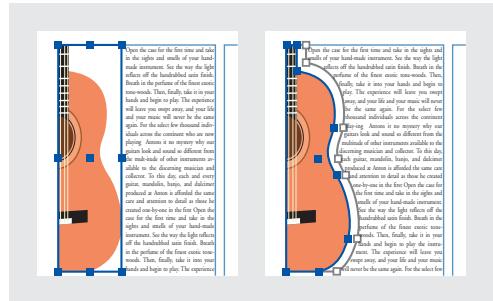
Option Habiller le cadre de seLECTION (à gauche) et Habiller la forme de l'objet (à droite)
- Ne pas habiller l'objet émpêche l' apparition de texte dans tout espace disponible à droite ou à gauche du bloc dans la colonne contenant ce dernier.
- Passer à la colonne suivante © impose le positionnement du paragraphe en haut de la colonne de texte suivante ou du bloc de texte suivant.
4 Pour les valeurs de décalage d'habillage, entrez les distances de décalage appropriées. Les valeurs positives éloignent l'habillage des bords du bloc et les valeurs négatives placent le cadre d'habillage à l'intérieur des bords du bloc.
Pour appliquer un habillage de texte à des éléments sur une page type, maintenez enfoncées les touches Ctrl+Maj (Windows) ou Commande+Maj (Mac OS) et cliquez sur ces éléments dans votre page de document. Une fois l'image sélectionnée sur la page de document,CHOISSEZ UN HABILLAGE.
Pour spécifique des options d'habillage de contour pour un graphique importé :
1 Le cas échéant,CHOISSEZ Fenêtre > Habillage pour afficher la palette du même nom, puis selectionnez un graphique importé.
2 Dans la palette Habillage, cliquez sur l'option Habiller la forme de I'objet, puis specifies les valeurs de decalage de I'habillage.
3 Pour spécifique les options de contour,CHOISSEZ l'une des options suivantes dans le menu Type de la palette Habillage :
Pour habiller le rectangle formé par la hauteur et la largeur du graphique,CHOISSEZ Cadre de selection.
- Pour générer la zone d'habillage à l'aide de la détction automatique des contours InDesign,CHOISSEZ DÉTCTION DES CONTOURS.
- Pour générer la zone d'habillage à partir d'une couche alpha enregistrée avec l'image,CHOISSEZ Couche alpha, puis choisisse la couche a utiliser dans le menu Couche alpha de la palette Habillage. Si aucune couche alpha n'a ete enregistree avec le graphique,
cette option n'est pas disponible. InDesign reconnaît automatiquement la transparence par défaut de Photoshop (le motif à damier) comme couche alpha. Sinon, utilisez Photoshop pour supprimer l'arrière-plan ou creez et enregistrez une ou plusieurs couches alpha avec l'image.
- Pour générer la zone d'habillage à partir d'un tracé enregistré avec l'image,CHOISSEZ Trace Photoshop, puis choisissez le trace a utiliser dans le menu Tracé de la palette Habillage. Si aucun trace nommé n'a été enregistré avec l'image, l'option Trace Photoshop n'est pas disponible.
- Pour générer la zone d'habillage à partir du cadre conteneur,CHOISISEZ Bloc graphique.
- Pour utiliser le masque de l'image importée comme cadre d'habillage, Sélectionnez Identique au masque.
4 Pour faire apparaitre du texte à l'intérieur des zones vides d'un graphique importé, comme le centre d'une photo de pau, selectionnez Inclure les contours intérieurs dans la palette Habillage.
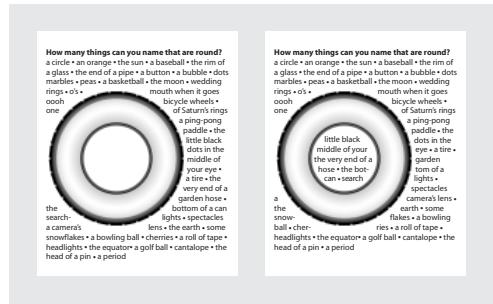
Option Inclure les contours interieurs activée (à gauche) et désactivée (à droite)
Pour creer un habillage « inversé » :
1 A l'aide de l'outil Sélection ou Sélection directe, Sélectionnez un objet, tel qu'un tracé transparent, à l'intérieur duquel vous pouvez appliquer un habillage.
2 Le cas échéant,CHOISISEZ Fenètre > Habillage pour afficher la palette du même nom, puis appliquez un habillage a l'objet, à l'aide de l'option Habiller la forme de l'objet, par exemple.
3 Sélectionnez l'option Inverser. Cette option est souvent associée à l'options Habiller la forme de l'objet.
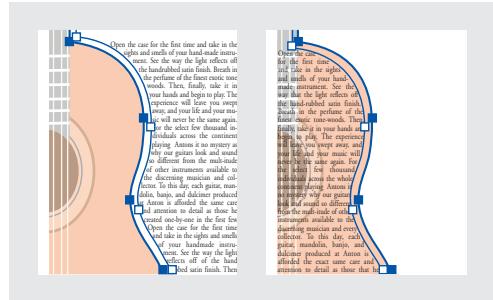
Option Habiller la forme de l'objet (à gauche) et la même option avec l'options Inverser activée (à droite)
Pour modifier la forme d'un habillage :
1 A l'aide de l'outil Sélection directe, Sélectionnez un objet auquel un habillage est appliqué. Si le cadre d'habillage a la même forme que l'objet, il apparait en surimpression.
2 Utilizez l'outil Plume et l'outil de selection directe pour modifier le cadre d'habillage.
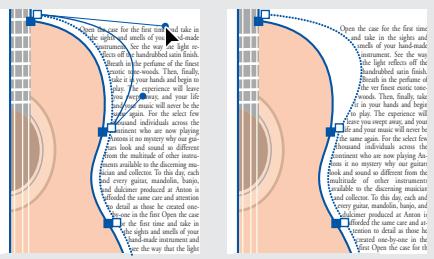
Edition d'un cadre d'habillage
Justification du texte d'habillage autour d'un objet
Pour justifier le texte d'habillage en regard d'un objet, Sélectionnez l'options Justifier le texte en regard d'un objet dans les préférences de composition. Cette option s'applique au document entier.
Pour justifier le texte d'habillage en regard d'un objet :
1 Choisissez Edition > Préférences > Composition (Windows et Mac OS 9), ou InDesign > Préférences > Composition (Mac OS 10).
2 Sélectionnez Justifier le texte en regard d'un objet, puis cliquez sur OK.
Conseils pour l'habillage de texte
Gardez les conseils suivants à l'esprit lorsque vous utilisez l'habillage de texte :
- Si vous poulez habiller la forme d'un graphique importé avec du texte, vous doivent enregistrer le masque dans l'application où il a été créé, dans la mesure du possible. Lorsque vous importez le graphique dans InDesign, Sélectionnez l'options Appliquer le masque Photoshop dans la boîte de dialogue Options d'importation d'image.
- Les blocs de texte situés dans un groupe ignont tout habillage appliqué à ce groupe.
- Pour éviter que le texte d'un bloc épouse les cadres d'habillage de texte, utilisez l'outil Sélection pour sélectionner le bloc de texte et désissez Object > Options de bloc de texte. Sélectionnez Ignorer l'habillage, puis cliquez sur OK.
- Vous pouvez déplacer le cadre d'habillage sur n'importe quel emplacement de la page ou de la double page actuelle et vous pouvez modifier la forme du cadre de sorte qu'il n'épouse plus le contour du bloc.
Création de texte curviligne
Vous pouvez创建工作 un texte qui suit le contour d'un tracé ouvert ou fermé de n'importe qu'elle forme. Vous pouvez appliquer des options et des effets à un texte curviligne. Par exemple, vous pouvez le faire glisser le long d'un tracé,创建工作 une symétrie de chaque côté du tracé ou déformer les caractères selon la forme du tracé. Un texte curviligne est doté d'un port d'entrée et de sortie comme les autres blocs de texte, vous permettant de创建工作 des liens depuis ou vers le texte.
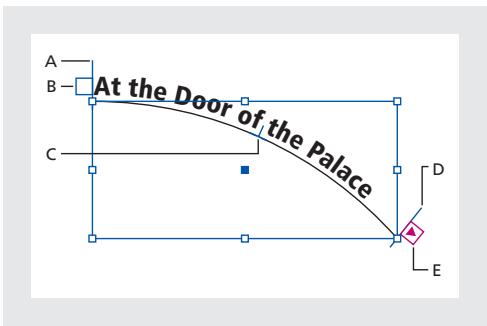
A. Equerre de début B. Port d'entrée
C. Equerre centrale D. Equerre de fin
E. Port de sortie indiquant du texte lié
Gardez les éléments suivants à l'esprit lorsque vous creez un texte curviligne :
- Le paramètre d'alignement de la palette Paragraphe contrôle l'alignement du texte curviligne.
- Vous pouvez afficher une seule ligne de texte sur un tradé. Ainsi, tout texte ne tenant pas sur le tradé est en excès (masqué), sauf si vous l'avez lié à un autre tradé ou bloc de texte.
- Vous pouvez appliquer des options de caractère et de paragraphe à un texte curviligne. Toutefois, les options de filet et d'espacement des paragraphs sont sans effet sur les textes curvillignes.
- Il est impossible de creator un texte curviligne à l'aide de tracés transparents, tels que ceux obtenus avec la commande Vectoriser.
Pour creer un texte curviligne :
1 Sélectionnez l'outil Texte curviligne.
2 Positionnez le pointeur sur le trace jusqu'à ce qu'un petit signe plus apparaisse en regard du pointeur , puis effectuez les opérations suivantes:
-
Pour insérer du texte en utilisant les paramètres par défaut, cliquez sur le tracé. Par défaut, un point d'insertion apparaît au début du tracé. Si les paramètres de paragraphe par défaut actifs appliquent un retrait ou un alignement (autre que l'alignement à gauche), le point d'insertion risque de s'afficher ailleurs qu'au début du tracé.
-
Pour restreindre le texte à une portion spécifique du tradé, faites-le glisser le long du tracé.
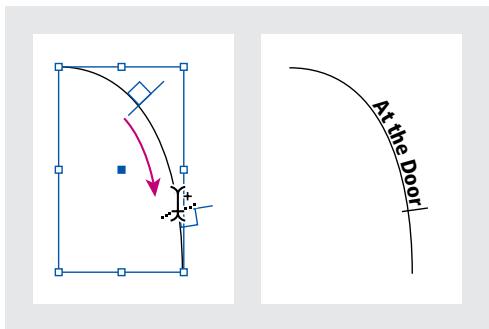
Remarque: si vous n'obtenez aucun effet en cliquant ou en faisant glisser la souris, vérifie que le petit signe plus s'affiche à côté du pointeur de l'outil Texte curviligne lorsque vous effectuez ces opérations.
3 Saisissez votre texte. Si vous avez cliqué pour placer le point d'insertion sur le trace, le texte s'affiche sur toute la longueur du trace. Si vous avez fait glisser le pointeur, le texte s'étale sur la longueur définie par le glissement du pointeur.
Remarque: si le trace était visible à l'origine, il le reste après l'ajout de texte. Pour masquer le trace, Sélectionnez-le à l'aide de l'outil Sélection ou Sélection directe, puis définiSEEz les valeurs de fond et de contour sur Sans.
Pour modifier les caractères de texte curviligne:
1 A l'aide de l'outil Texte curviligne , effectuez l'une des opérations suivantes :
- Pour ajouter un point d'insertion, cliquez entre deux caractères du texte curviligne.
- Pour sélectionner des caractères, faites glisser le curseur sur le texte curviligne.
2 Modifiez le texte selon vos besoin.
Pour supprimer du texte dans un tracé :
1 Sélectionnez un ou plusieurs objets de texte curviligne à l'aide des outils Sélection ou Sélection directe 四
2 Choisissez Texte > Texte curviligne > Supprimer texte curviligne.
S'il est lié, le texte se déplace vers le bloc de texte ou l'objet de texte curviligne lié suivant. S'il n'est pas lié, le texte est supprimé. Le trace subsiste mais il perd tous ses attributs de texte curviligne (les équcherres, les ports d'entrée et de sortie, ainsi que les liens sont supprimés).
Remarque : si le fond et le contour du tracé sont définis sur Sans, le tracé est invisible après la suppression du texte. Pour le faire apparaitre, appuyez sur la touche D immédiatement après avoir choisi Texte > Texte curviligne > Supprimer texte curviligne. Cela permet d'appliquer le fond et le contour par défaut au tracé sélectionné.
Pour modifier la position de début et de fin du texte curviligne :
1 A l'aide de l'outil Sélection 卡 , sélectionnez le texte curviligne.
2 Positionnez le pointeur au-dessus de l'équre de début ou de fin du texte curviligne jusqu'à ce qu'une petite icône apparaisse en regard du pointeur . Ne le positionnez pas sur le port d'entrée ou de sortie de l'équerre.
3 Faites glisser l'équerre de début ou de fin le long du tracé.
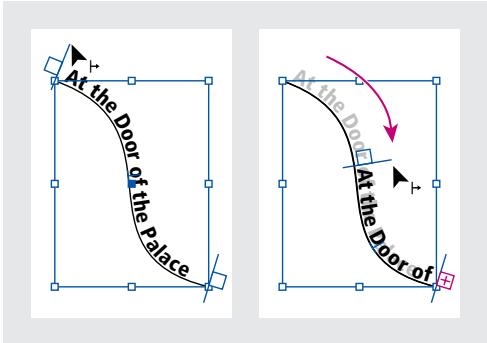
Positionnez le pointeur sur l'équre de début ou de fin, puis faites glisser la souris pour repositionner le cadre du texte curviligne.
Remarque : si vous appliquez une valeur de retrait de paragraphe, elle est mesuree d'après ses équerres de début et de fin.
Pour faire glisser le texte curviligne le long d'un tracé :
1 A l'aide de l'outil Sélection 卡 , sélectionnez le texte curviligne.
2 Positionnez le pointeur au-dessus de l'équerre centrale du texte curviligne jusqu'à ce qu'une icône d'équerre centrale apparaissé à côté du pointeur ± .
3 Faites glisser l'équerre centrale le long du tracé.
Remarque: le texte ne se déplace pas lorsque les équerres de début et de fin se trouvent aux extrémités du tracé. Pour agrandir l'espace et faire glisser le texte, déplacez les équerres de début ou de fin au-delà des extrémités du tracé.
Pour contrôle l'alignement vertical du texte curviligne :
1 A l'aide de l'outil Sélection ou Texte, sélectionnez le texte curviligne.
2 Choisissez Texte > Texte curviligne > Options.
3 Choisissez l'une des options suivantes dans le menu Alignment afin de spécifique la façon d'aligner tous les caractères sur le tracé, par rapport à la hauteur totale de la police :
- Pour aligner par rapport au bord supérieur de la police, choisissez Jambage supérieur.
- Pour aligner par rapport au bord inférieur de la police, choisissez Jambage inférieur.
- Pour aligner par rapport au point situé à mi-distance entre le jambage supérieur et le jambage inférieur,CHOISSEZ Centré.
- Pour aligner par rapport aux lignes de base,CHOISSEZ Ligne de base. Il s'agit du paramètre par défaut.
Remarque : les caractères dépourvus de jambage supérieur ou inférieur ( comme la dette ) ou de ligne de base ( comme l'apostrophe ) sont alignés verticalément comme s'ils en étéait pourvus. Leurs dimensions de police sont toujours indiquées par le concepteur.
4 Choisissez l'une des options suivantes dans le menu Sur le trace pour spécifique l'endroit auquel le trace est aligné sur tous les autres caractères, par rapport à l'épaisseur de son contour dessiné de gauche à droite :
- Pour aligner le trace par rapport au bord supérieur de son contour, choisissez En haut.
Pour aligner le trace par rapport au bord inférieur de son contour, choisissez En bas. - Pour aligner le trace par rapport au centre de son contour,CHOISSEZ Centré. Il s'agit du paramètre par défaut.
Pour un meilleur contrôle de l'alignement vertical, utilisez l'option D'écalage vertical de la palette Caractère. Par exemple, entrez une valeur négative dans la zone D'écalage vertical pour abaiser le texte.
Pour appliquer une symétrie à un texte curviligne en le faisant glisser :
1 Sélectionnez l'outil Sélection
2 Positionnez le pointeur au-dessus de l'équerre centrale du texte curviligne jusqu'à ce qu'une icône d'équerre centrale apparaissé à côté du pointeur .
3 Faites glisser l'équerre centrale le long du tracé.
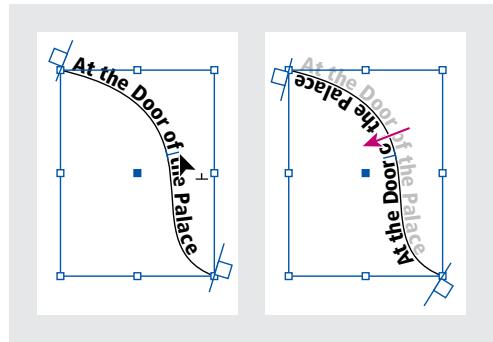
Positionné le pointeur sur l'équerre centrale, puis faites-la glisser le long du tracé pour rendre le texte symétrique.
Pour appliquer une symétrie au texte curviligne à partir d'une boîte de dialogue :
1 A l'aide de l'outil Sélection ou Texte, sélectionnez le texte curviligne.
2 Choisissez Texte > Texte curviligne > Options.
3 Sélectionnez l'option Symétrie, puis cliquez sur OK.
Pour appliquer un effet de texte curviligne :
1 A l'aide de l'outil Sélection ou Texte, sélectionnez le texte curviligne.
2 Choisissez Texte > Texte curviligne > Options.
3 Choisissez l'une des options suivantes dans le menu Effet, puis cliquez sur OK.
- Pour que le centre de la ligne de base de chaque caractère reste parallèè à la tangente du tracé,CHOISSEZ Arc-en-ciel. Il s'agit du paramètre par défaut parce qu'il produit un aspect naturel.
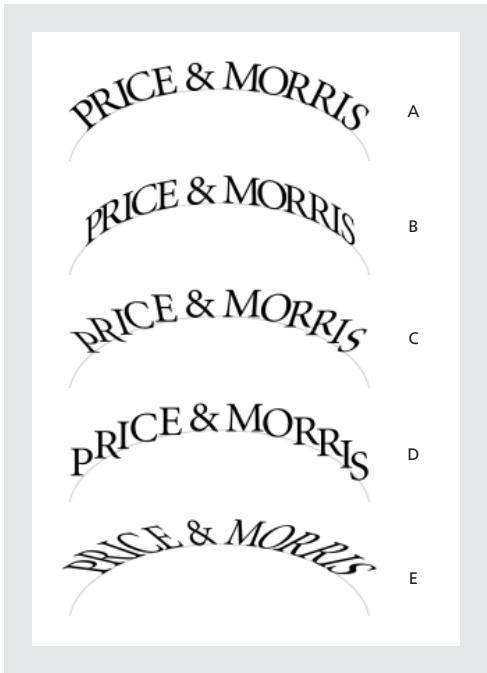
A. Effet Arc-en-ciel B. Effet Inclinaison
C.Effet Ruban 3D D.Effet Escalier E.Effet Gravité
Pour que les bords verticaux des caractères restent parfaitement verticaux qu'elle que soit la forme du trace, tout en laissant les bords horizontally s'incliner pour suivre le trace,CHOISSEZ INCLINaison.La deformation horizontalale obtenue s'avere utile pour les textes qui suivent des vagues ou tournent autour d'un cylindre, comme dans le cas d'une bouteille.
- Pour que les bords horizontally des caractères restent parfaitement horizontalaux quelsque soit la forme du tracé, tout en Maintenant le bord vertical de chaque caractèreperpendicularaire au tracé,choisissez Ruban 3D.
Pour conserver le bord gauche de la ligne de base de chaque caractère sur le tracé sans faire pivoter les caractères,CHOISSEZ Escalier.
Pour conserver le centre de la ligne de base de chaque caractère sur le tracé tout en réservant l'alignement de chaque bord vertical sur le point central du tracé,choisissez Gravité. Pour contrôler l'effect de perspective de cette option, vous pouvez régler la courbure appliquée au tracé du texte.
Pour diminuer l'espacement des caractères disposés autour d'arrondis et d'angles aigus :
1 A l'aide de l'outil Sélection ou Texte, sélectionnez le texte curviligne.
2 Choisissez Texte > Texte curviligne > Options.
3 Entrez une valeur en points pour l'option Espacement. Des valeurs élevées permettent de supprimer davantage d'espace entre les caractères disposés le long de courbes et d'angles aigus.
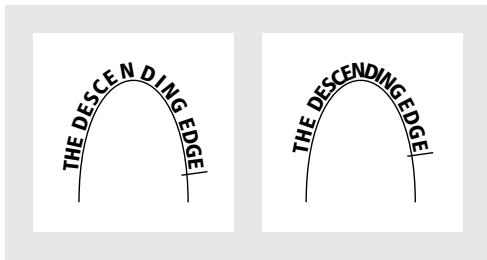
Texte curviligne avant (à gauche) et après (à droite) réglage de l'espacement
Remarque : la valeur Espacement compense la maniere dont les caractères se déploient autour d'une courbe ou d'un angle aigu. Elle est sans effet sur les caractères placés le long de segments droits. Pour modifier l'espacement des caractères sur le trace, Sélectionnez-les et appliquez-leur un crénage ou une approche.
Utilisation de filtres d'importation de texte
Vouss pouvez importer du texte provenant d'autres documents InDesign, d'applications de
traitement de texte, de feuilles de calcul, de fichiers texte ou d'éditeurs de tables, ou de
toute application pouvant exporter du texte au format Texte seulement, RTF ou ASCII.
Sous Windows, tous les formats de fichiers pouvant etre importes sont repertoriés dans le menu Format de la boite de dialogue Importer.
Pour ouvrir des documents PageMaker ou QuarkXPress, voir la section Ouverture de fichiers PageMaker et QuarkXPress dans InDesign.
A propos des filtres d'importation
InDesign imports the plupart des attributs de mise en forme de paragraphe et de caractère provenant de fichiers texte, mais ignore la plupart des informations de mise en page, telles que les marges et les paramètres de colonne (que vous pouvez définir dans InDesign).
Les options d'importation apparaisent si vous sélectionnez Afficher les options d'importation dans la boîte de dialogue Importer. Si cette option n'est pas sélectionnée, InDesign utiliseras les dernières options d'importation utilisées pour un document similaire. Les options que vous définissez restent effectives jusqu'à ce que vous les modifiiez.
Si InDesign ne trouve pas de filtrer permettant de reconnaître le fjchier d'après son type de fjchier ou par son extension, un message vous en avertit. Pour deGXmeilleurs résultats sous Windows, utilisez l'extension standard (telle que .doc, .txt, .rtf ou .xls) correspondant au type de fjchier que vous importez. Vous devrez peut-etre ouvrir le fjchier dans son application d'origine et I'enregistrer sous un autre format.
Si vous application de traitement de texte prend en charge les styles de paragraphs et de caractères et si InDesign dispose d'un filtré d'importation pour cette application, vous pouvez importer les styles en même temps que le fichier texte. InDesign imports en général toutes les informations de mise en forme spécifées dans l'application de traitement de texte, à l'exception des informations spécifiques à des fonctions qui ne sont pas disponibles dans InDesign.
InDesign ajoute les styles importés à la liste des styles existants pour le document. Si un style importé porte le même nom qu'un style InDesign existant, InDesign remplace le style importé par le style existant.
Importation de fichiers texte
Lorsque vous importez un fjichier, vous pouvez définir des options d'importation pour les versions récentes de Microsoft Word. Si vous importez un fjichier provenant d'une autre application de traitement de texte ou de Word 7 ou version antérieure, vous devez ouvrir le fjichier dans son application d'origine et l'enregistrer dans un format Word compatible ou au format RTF (lequel conserve la plupart des attributs de mise en forme).
Pour plus de détails sur les attributs qui sont importés, voir le fisquier lisez-moi sur les filtres situé dans le dossier InDesign 2.0.
Pour importer un fjchier et définir des options d'importation :
1 Choisissez Fichier > Importer.
2 Effectuez l'une des opérations suivantes :
- Vérifiez que l'option Afficher les options d'importation est sélectionnée et cliquez deux fois sur le fjichier à importer.
- Maintenez la touche Maj enfoncée et cliquez deux fois sur le fichier texte à importer.
3 Définissez les options comme indiqué dans les Options d'importation pour Microsoft Word et Options d'importation pour Microsoft Excel. Cliquez sur OK.
Remarque: un message vous avertit si votre document utilise des polices non disponibles. Vous devrez ajouter ces polices à votre système.
Options d'importation pour Microsoft Word
InDesign ne prend pas en charge Microsoft Word version 7.0 ou antérieure. Pour importer un fjichier d'une de ces versions, vous doivent enregistrer le fjichier au format RTF ou l'ouvrir dans une version plus récente de Word, puis l'enregistrer sous un format pouvant être importé.
Si vous sélectionnez l'option Afficher les options d'importation lors de l'importation d'un fjichier Microsoft Word, vous dispose des options suivantes :
Texte de table des matières Imports la table des matieres comme partie intégrante du texte dans l'article. Ces entrées sont importées au format Texte seulement.
Texte d'index Imports l'index comme partie intégrante du texte dans l'article. Ces entrées sont importées au format Texte seulement.
Note de bas/de fin de page Imports le note de bas et de fin de page comme partie intégrante du texte à la fin de l'article.
Sauts de pages définis par l'utilitaire à Déterminé la méthode de mise en forme des sauts de page du fjichier de traitement de texte dans InDesign. Vous pouvez selectionner Sauts de pages, Sauts de colonnes ou Aucun saut.
Options d'importation de fichier texte
Si vous sélectionné l'option Afficher les options d'importation lors de l'importation d'un fjichier texte, vous disposez des options suivantes :
Jeu de caractères Indique le jeu de caractères de l'ordinateur, tel que ANSI ou ASCII, qui a été utilisé pour créé le fichier texte. La sélection par défaut est le jeu de caractère correspondant à la langue par défaut d'InDesign.
Plate-forme Indique si le fjichier a eté créé en utilisant Windows (PC) ou Mac OS (Macintosh).
Définir le dictionnaire sur Indique le dictionnaire à utiliser pour le texte importé.
Retours chariot supplémentaires Indique la méthode d'importation des retours chariot supplémentaires utilisé par InDesign. Sélectionnez Supprimer en fin de ligne ou Supprimer entre les paragraphs. Si vous désissez l'une ou l'autre de ces options, vous pouvez selectionner Conserver les tableaux, listes et retraits tels quels pour préserver les retours chariot supplémentaires associés aux tableaux, listes et retraits.
Espaces supplémentaires Remplace le nombre d'espaces spécifique par une tabulation.
Options d'importation pour Microsoft Excel
InDesign ne prend pas en charge Microsoft Excel version 7.0 ou antérieure. Pour importer un fisier d'une de ces versions, vous doivent ouvrir le fisier dans une version plus récente d'Excel, puis l'enregistrer sous un format pouvant être importé.
Si vous sélectionné l'option Afficher les options d'importation lors de l'importation d'unchyfier Microsoft Excel, vous disposez des options suivantes:
Affichage Indique si vous voulez importer des affichages personnels ou personnelisés stockés ou ignorer les affichages.
Feuille Indique la feuille de calcul à importer.
Plage de cellules Indique la plage de cellules, en utilisant deux points (:) pour désigner la plage (telle que A1:G15). S'il existe des plages nommées dans la feuille de calcul, ces noms apparaisent dans le menu Plage de cellules.
Applique le style de feuille de calcul par défaut Applique aux cellules importées les paramètres de style par défaut d'Excel pour la feuille de calcul. Si vous Sélectionnez cette option, les options Alignment des cellules et Positions décimales seront désactivées.
Alignment des cellules Indique l'alignement des cellules pour le document importé.
Positions décimales Indique le nombre de positions décimales. Cette option n'est disponible que si vous selectionnez Decimal dans la zone Alignment des cellules.
Afficher les cellules masquées Importe les cellules définies comme cellules masquées dans la feuille de calcul Excel.
Options d'importation de texte référencé
Vous pourrait importer (ou exporter) un*fichiertexte pouvant bénéficier descapacitésdemise en forme InDesign en utilisant le format Texte référencé. Les fichiers Texte référencésont des fichiers au format Texte seulement contenant des informations qui décrivent lamise en forme que vous voulez appliquer dans InDesign.Du textecorrectement référencépeut décrire presque tous les éléments pouvant apparaitre dans un article InDesign,ycompris tous les attributs de niveau de paragraphe ou de caractère et tous les caractèresspéciaux.
Pour plus de détails sur la spécification des références, ouvre le document Texte référencé.PDF dans le dossier Texte référencé du dossierInfos techniques Adobe.
Les options suivantes sont disponibles lors de l'importation d'un fjichier texte référencé si vous avez sélectionné Afficher les options d'importation dans la boîte de dialogue Importer.
En cas de conflit de styles de texte, utiliser Indique quel style de paragraphe ou de caractère est appliqué lorsque les styles du fjichier texte référencé et de votre document InDesign sont en conflit. Sélectionnez l'option Définition de la composition pour utiliser la définition préexistante pour ce nom de style dans le document. Sélectionnez Définition du fjichier référencé pour utiliser le style définis dans le texte référencé. Cela permet de créé une occurrence supplémentaire du style avec la mention « copie » en regard de son nom dans la palette Style.
Afficher la liste des références de problèmes avant l'importation Affiche une liste des références non reconnues. Si une liste apparaît, vous pouvez désir d'annuler ou de poursuivre l'importation. Si vous continuez, le fjichier importé risque deprésenter un aspect inattendu.
Exportation de texte
Vouss pouvez enregistrer tout ou partie d'un article InDesign dans un format de fichier que vous pouze ouvrir dans plusieurs applications. Chaque article d'un document est exporté dans un document distinct.
InDesign peut exporter du texte dans plusieurs formats de fichiers qui sont répertoriés dans la boîte de dialogue d'exportation. Les formats répertoriés sont utilisés par d'autres applications et peuvent conserver de nombreuses caractéristiques de texte, comme les retraits et les tabulations définis dans votre document.
Pour exporter un article :
1 A l'aide de l'outil Texte T, cliquez dans l'article à exporter.
2 Choisissez Fichier > Exporter.
3 Spécifiez un nom et un emplacement pour l'article exporté et seLECTIONnez un format de fichier texte dans la zone de type de fichier.
Si le format correspondant à votre application de traitement de texte n'apparait pas dans la liste, vous devrez peut-être enregistrer le document dans un format pouvant être importé par l'application, tel que le format RTF. Si votre application de traitement de texte ne prend en chargeaucun autre format d'exportation InDesign,utilisezleformat Texte seulement.Notez cependant que I'exportation au format Texte seulement supprime tous les attributs de caractère du texte.
Pour conserver la mise en forme, utilisez le filtr d'exportation de texte referencé InDesign (voir le document Texte refereencé.PDF sur le CD InDesign).
4 Cliquez sur Enregistrer pour exporter l'article au format sélectionné.
Configuration du texte
Mise en forme des caractères
La palette Caractère est dotée des options standard de mise en forme des caractères dans vos documents. La précision des valeurs que vous entrez est au millième de point (0,001) après.
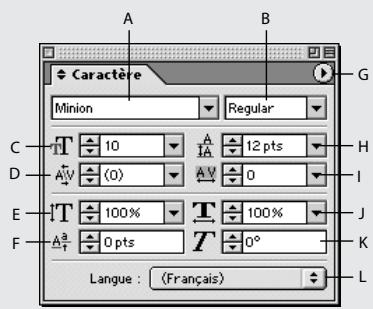
A. Famille de polices B. Style de caractère C. Corps
D. Crénage E. Echelle verticale F. Décalage vertical
G. Menu Palette H. Interligne I. Approche J. Echelle horizontally
K. Inclinaison L. Langue
Pourmettre en forme des caractères:
1 Sélectionnez l'outil Texte T.
2 Effectuez l'une des opérations suivantes :
- Sélectionnez la plage de texte que vous voulezmettre en forme.
- Cliquez dans un bloc pourmettre en forme le texte que vous allez saisir.
- Pour définir la mise en forme de tous les blocs de texte que vous créez dans le document courant, assurez-vous qu'aucun point d'insertion n'est actif et que rien n'est sélectionné.
3 Si la palette Caractère n'est pas visible, SéLECTIONnez Texte > Caractère pour l'afficher.

Pourmettre en forme tout le texte d'un article,selectionnee le bloc de texte à l'aide de l'outil Sélection,puis appliquez la mise en forme à partir de la palette Caractere ou à de des commandes du menu Texte.
4 Spécifiez les paramètres comme indiqué dans les rubriques suivantes.
A propos des polices
Une police, ou fonte, est un jeu complet de caractères (lettres, chiffres et symboles) qui ont en commun l'épaissur, la largeur et le style, par exemple, Adobe Garamond 10 points, gras.
Les types de caractères (ou famille de caractères ou de polices) sont des ensembles de polices qui ont le même aspect et qui sont conçus pour être utilisés ensemble, comme par exemple Adobe Garamond.
Un style de caractètre est une variante d'une police au sein d'une même famille de polices. En général, l'élement d'une famille de polices appelé Romain ou Normal (le nom différé d'une famille à l'autre) constitue la police de base complenant les styles de caractères tels que normal, gras, demi-gras, italique et gras italique.
Installation des polices
Vous pourrait copier les fichiers de polices dans le dossier Polices du dossier InDesign 2.0 sur le disque dur de votre ordinateur et les utiliser dans InDesign. (Vous pourrait également utiliser les polices Windows sur Mac OS en les copiant dans le dossier Polices.) Notez que les polices du dossier Polices ne sont disponibles que dans InDesign.
Si vous disposez d'Adobe Type Manager (ATM) ou d'une autre application de gestion des polices sur votre système, consultez la documentation correspondante pour obtenir de l'aide lors de l'installation.
Sélection d'une police
Lorsque vous spécifie une police, vous pouvez selectionner la famille de polices et son style de caractère séparément. Lorsque vous changez de famille de polices, InDesign tente de faire correspondre le style courant avec le style disponible dans la nouvelle famille de polices. Par exemple, Arial Gras devient Times Gras lorsque vous passez d'Arial à Times. S'il n'existe pas de style correspondant dans la nouvelle famille, InDesign indique que le style est manquant (voir la section Gestion des polices manquantes).
Lorsque vous appliquez le style gras ou italique à du texte, InDesign applique l'oeil du caractère spécifique par la police. Le plus souvent, la version spécifique de style gras ou italique est appliquée. Cependant, certaines polices peuvent appliquer une variation de style gras ou italique qui n'est pas nommée comme telle. Par exemple, certains créateurs de polices都认为 one police de telle sorte que lorsqu'un style gras est appliqué à une police, la variation demi-gras doit être utilisée.
Pour rester fidèle aux idées du creator, InDesign ne « synthétise » pas certains styles de caractère, tels que le style ombre ou contour, qui ne font pas déjà partie de la police originale. Toutefois, InDesign propose des faux styles (faux gras et faux italique) supplémentaires pour épaissir ou incliner certaines polices. Ces faux styles sont disponibles en même temps que les vrais styles, ce qui vous permet de modifier un gras ou un italique existant en les épaississant ou en les inclinant davantage. Notez que l'utilisation des faux styles peut contrévenir aux intentions du creator.
Pour sélectionner une famille ou un style de police :
Effectuez l'une des opérations suivantes :
- Dans la palette Caractère, Sélectionné une police dans le menu des polices ou un style dans le menu des styles de caractères. (Sous Mac OS, vous pouvez Sélectionner des styles de caractères dans les sous-menus des familles de polices.)
-
Dans la palette Caractère, cliquez devant le nom de la famille de polices ou du style de caractètre (ou cliquez deux fois sur son premier mot), puis tapez les premières lettres du nom de votrechoix. Au fur et à mesure que vous tapez, InDesign affiche les noms des familles de polices ou des styles de caractères qui correspondent au texte.
-
Sélectionnez une police dans le menu Texte > Police. Remarquez que lorsque vous utilisez ce menu, vous Sélectionnez à la fois une famille de polices et un style de caractère.
Pour spécifique la taille d'un caractère :
1 Effectuez l'une des opérations suivantes :
- Dans la palette Caractère,CHOISSEZ une taille dans le menu Corps T.
- Sélectionnez la taille existante et entreprises une nouvelle valeur.
-CHOISISEZ une taille dans le menu Texte > Corps. Lorsque vous choisissez Autre, vous pouvez entrer une nouvelle taille dans la palette Caractere. - Cliquez à l'aide du bouton droit de la souris (Windows) ou cliquez tout en maintainant la touche Ctrl (Mac OS) enforcée, puis sélectionné une taille dans le menu Corps.
Vous pouvez spécifier une taille de caractère comprise entre 0,1 et 1 296 points (le corps par défaut est 12 points), par incréments de 0,001 point.
A propos des polices OpenType
Les polices OpenType incluent souvent de nombreux attributs, tels que des lettres italiques ornées et des ligatures conditionnelles qui ne sont pas disponibles dans les polices PostScript et TrueType courantes. D'autre part, les polices OpenType offrent d'autres glyphs pour de nombreux caractères, que vous pouvez insérer à l'aide la palette Glyphes. Pour plus de détails sur l'insertion de glyphs et la mise en surbrillance de caractères de substitution, voir la section Insertion de glyphs.
Normal (à gauche) et OpenType (à droite) A. Ordinaux
B. Ligatures conditionnelles C. Lettres italiques ornées
InDesign comprend des polices des familles OpenType suivantes : Adobe Garamond Pro, Adobe Caslon Pro et Caflisch Script Pro. Ces polices sont situées dans le dossier des polices OpenType du dossier Goodies sur le CD de l'application InDesign. Pour plus de détails sur l'installation de ces polices, voir le fjichier Guide utiliser OpenType.PDF dans le dossier Guide utilisé OpenType.
Lorsque vous utilisez une police OpenType dans votre texte, vous pouvez désirer les attributs cités ci-après. Notez qu'OpenType offre un grand nombre de styles et d'attributs différents selon la police. Les crochets [ ] indiquent un attribut non liéven dans la police sélectionnée.
Ligatures conditionnelles Toutes les ligatures conditionnelles proposées par le creator de la police ne doivent pas'être activées. Choisissez, selon votre texte, celles que vous poulez inclure. La sélection de cette option permet d'utiliser ces ligatures si elles sont prsentes dans une police. Pour plus de détails sur les ligatures, voir la section Utilisation des ligatures.
Fractions Les chiffres séparés par une barre oblique (par exemple, 1/2 ) sont convertis en fractions (par exemple, 1/2 ), lorsque cette option est disponible.
Ordinal Les chiffres ordinaux, tels que 1er et 2ème, utilisent des caractères en exposant (1ér et 2ème), lorsque cette option est disponible. Les caractères tels que le « a » et le « o » en exposant dans les mots « segunda » (2a) et « secondo » (2o) en espagnol sont également affichés correctement.
Lettre italique ornée Si disponibles, les lettres italiques ornées normales et contextu-elles, pouvant inclure des variances de majuscules et de fins de mots, sont incluses.
Variantes de titrage Si disponibles, les caractères en majuscules utilisés dans les titres sont activés. Certaines polices produit des effets inattendus, si vous appliquez cette option à un texte contenant des caractères en majuscules et en minuscules.
Variantes contextuelles Si disponibles, les ligatures contextuelles et de connexion sont activées. Cette option est activée par défaut.
Tout en petites majuscules Pour les polices qui contiennent des petites capitales vraies, la sélection de cette option transforme tous les caractères en petites majuscules. Pour plus de détails, voir la section Application de majuscules ou de petites majuscules.
Exposant/Supérieur et Indice/Inférieur Certaines polices OpenType incluent des glyphs en exposant ou en indice, et de taille relative aux caractères qui les entourent.
Numérateur et Dénominator Certaines polices OpenType incluent des glyphs en exposant ou en indice, et de taille relative aux caractères qui les entourent.
Alignement tabulaire Des types à hauteur fixe, tous de la même largeur sont inclus. Cette option est appropriée dans le cas de tableaux, par exemple, dans lesquels il est important d'aligner les chiffres des différentes lignes.
Caracteres elzevir proportionnels Des types à hauteur et à largeur variables sont inclus. Cette option est recommendée pour donner aux textes n'utilisant pas de capitales un aspect à la fois élégant et sophistique.
Alignment proportionnel Des types à hauteur fixe, tous de la même largeur sont inclus. Cette option est appropriée dans le cas de textes en capitales.
Caracteres elzevir tabulaires Des types à hauteur variable, de largeur fixe et égale sont inclus. Cette option est recommandée pour obtenir l'aspect classique des caractères elzevir pour le texte aligné dans des colonnes, par exemple dans un rapport annuel.
Style de chiffre par défaut Les glyphs de chiffres utilisent le style de chiffre par défaut de la police sélectionnée.
Pour sélectionner les attributs de police OpenType :
1 Dans la palette Caractere, assurez-vous que la police OpenType est selectionnée.
2 Choisissez OpenType dans le menu de la palette Caractère, puis sélectionnez un attribut OpenType, tel que Ligatures conditionnelles ou Fractions. Les crochets [ ] indiquent un attribut non liéven dans la police sélectionnée.
Utilisation ou modification des polices types multiples
Les polices types sont des polices personalisables de
Type 1 dont les caractères sont décrits en termes d'axes de conception variables, tels que l'épaissur, la largeur, le style et le corps optique.
Certaines polices types multiples comprehennent un corps optique vous permettant d'utiliser une police spécialement conçue pour une lisibilité optimale à une taille spécifique. En général, et comparativement à un corps optique de 72 points, le corps optique d'une police plus petite, tel que 10 points, est conçu avec des hampes et des empattements plus gros, des caractères plus larges, moins de contraste entre les lignes épaisses et les lignes minces, un œil plus important et un espacement plus large entre les caractères.
Pour utiliser le corps optique d'une police type multiple :
1 Choisissez Edition > Préférences > Texte (Windows et Mac OS 9) ou InDesign > Préférences > Texte (Mac OS 10).
2 Sélectionnez Utiliser automatiquement le corps optique correct, puis cliquez sur OK.
Modification de l'inter ligne
L'espace vertical entre les lignes de caractères est appelé inter ligne. L'inter ligne est l'espace compris entre la ligne de base d'une ligne de texte et la ligne de base de la ligne du dessus. La ligne de base est la ligne invisible sur laquelle les caractères (ceux dépourvus de jambage inférieur) reposent.
Par défaut, l'option Interlignage automatique est définie sur 120% du corps du caractère (par exemple, un interlignage de 12 points pour un caractère de 10 points). Lorsque l'option Interlignage automatique est utilisée, InDesign affiche la valeur d'interligne entre parenthèses dans le menu Interligne de la palette Caractère.
Par défaut, l'inter ligne est considéré comme un attribut de caractère, ce qui signifie que vous pouvez appliquer différentes valeurs d'inter ligne au sein du même paragraphe. Dans une ligne de texte, la valeur d'inter ligne la plus élevé détermine la valeur d'inter ligne de la ligne entière. Vous pouvez cependant selectionner une option de préférence pour appliquer la valeur d'inter ligne à un paragraphe entier,只不过 qu'au texte du paragraphe.
Pour spécifier l'inter ligne :
Effectuez l'une des opérations suivantes :
- Dans la palette Caractère,CHOISSEZ une valeur dans le menu Interligne 1/Δ
- Sélectionnez la valeur existante et entrez une nouvelle valeur. Vous pouvez entra r une valeur d'inter ligne comprise entre 0 et 5 000 points par incréements de 0,001 point.

Vous pouvez également modifier l'espace vertical en alignant le texte sur la grille de ligne de base (voir la section Alignment des paragraphs sur une grille de ligne de e).
Pour modifier le pourcentage d'inter ligne automatique par défaut :
1 Sélectionnez Texte >Paragraphe pour afficher la palette.
2 Choisissez Justification dans le menu de la palette Paragraphe.
3 Pour l'option Interlignage auto, spécifiez un nouveau pourcentage par défaut. La valeur minimum est de 0% , la valeur maximum de 500% .
Pour modifier l'option de préférence pour appliquer l'inter ligne au paragraph entier :
1 Choisissez Edition > Préférences > Texte (Windows et Mac OS 9) ou InDesign > Préférences > Texte (Mac OS 10).
2 Sélectionnez Appliquer l'inter ligne à l'ensemble du paragraphe, puis cliquez sur OK.
Remarque : lorsque vous utilisez un style de caractère pour appliquer une valeur d'interligné à un texte, l'interligné est appliquée au texte uniquement, et non au paragraphe, que l'option Appliquer l'interligné à l'ensemble du paragraphe soit sélectionnée ou non.
A propos du crénage et de l'approche
Le crénage consiste à augmenter ou à diminuer l'espace entre des paires de lettres spécifique. L'approche consiste à définir un espacement identique à l'intérieur d'un bloc de texte.
Vous pouvez appliquer un créage au texte en utilisant le créage métrique ou le créage optique. Le créage métrique utilise le créage par paire inclus dans la plupart des polices. Le créage par paire contient des informations concernant l'espacement de paires de caractères spécifique. Par exemple : LA, P, To, Tr, Ta, Tu, Te, Ty, Wa, WA, We, Wo, Ya et Yo. Par défaut, InDesign utilise le créage métrique de façon à ce que le créage par paire soit automatiquement respecté lorsque vous importez ou saisissez du texte.
Certaines polices comportent d'importantes specifications de crénage par paire. Cependant, si une police compte uniquement un créage intégré réduit ou ne compte pas de créage, ou encore si vous utilisez deux polices ou deux corps différents dans un ou plusieurs mots d'une ligne, vous pouvez utiliser l'option de créage Optique. Le créage optique permet de modifier l'espacement entre deux caractères adjacents en fonction de leur forme.
Watermark
Watermark
Aucun crénage appliqué entre « W » et « a » (en haut), puis crénage optique appliqué (en bas)
Vous peuvent également modifier le crénage manuellement. Le crénage manuel est idéal pour modifier l'espace entre deux lettres. Les effets des options d'approche et de crénage s'additionnent, ce qui signifie que vous pouvez commencer par modifier des paires de lettres, puis, sans modifier leurs positions relatives, resserrer ou élargir une plage entière de texte.
| Watermark | A |
| Watermark | B |
| Watermark | C |
A. Original B.Crénage appliqué entre « W » et « a »
C.Approche appliquée
Si vous introduisez un point d'insertion entre deux lettres, InDesign affiche les valeurs de crénage correspondantes dans la palette Caractère. Les valeurs de crénage métrique et optique (crénage par paire) s'affichent entre parentheses.
De même, si vous sélectionnez un mot ou une plage de texte, InDesign affiche les valeurs d'approche dans la palette Caractère.
Modification du crénage et de l'approche
Voussoupiez appliquerle crénage,l'approche ou les deux au texte seLECTIONné.
L'approche et le crénage sont mesurés en 1/1000 de cadratin, une unité de mesure relative au corps du caractère utilisé. Pour un corps de 6 points, 1 cadratin est égal à 6 points; pour un corps de 10 points, 1 cadratin est égal à 10 points. Le crénage et l'approche sont strictement proportionnels au corps du caractère utilisé.
Vouss pouvez modifier directement le crénage entre les mots à l'aide de raccourcis clavier. Le crénage diffère de l'option Intermots de la boîte de dialogue Justification dans le sens où il permet de modifier uniquement la valeur de crénage entre le premier caractère d'un mot et l'espace précédant ce caractère. La valeur de réglage du crénage est identique à la valeur Crénage de la boîte de dialogue de préférences Unités et incréements. Lorsque vous appuyez sur la touche de raccourci et la touche Maj, la valeur de crénage correspond à cette spécifiée dans les préférences de crénage, multipliee par 5.
Pour utiliser les informations de crénage intégré d'une police pour le texte sélectionné :
Dans la palette Caractère,CHOISISSEZ MÉTRIQUE dans le menu Crénage A. Métrique est l'option par défaut.
Pour modifier automatiquement l'espacement entre les caractères sélectionnés en fonction de leur forme :
Dans le menu Crénage de la palette Caractère, Sélectionnez Optique.
Pour modifier le crénage manuellement :
1 A l'aide de l'outil Texte, cliquez pour creer un point d'insertion entre deux caractères.
Remarque: si vous sélectionnez une plage de texte, vous ne pouvez pas effectuer de crénage manuel (vous pouvez désir uniquement Métrique, Optique ou 0). Utilisez Pluto l'option Approche.
2 Effectuez l'une des opérations suivantes :
- Dans le menu Crénage de la palette Caractère, entrez ou sélectionnez une valeur numérique.
- Appuyez sur les touches Alt+Flèche gauche/droite (Windows) ou Option+Flèche gauche/droite (Mac OS) pour augmenter ou pour diminuer le crénage entre deux caractères. Si vous effectuez le crénage en utilisant les raccourcis clavier, l'increment utilisé est 1/50 d'espace cadratin pour le corps de caractère sélectionné. Si, en plus des combinaisons de touches précédentes, vous maintainez enforcée la touche Ctrl ou la touche Commande, cela multiplie par cinq la valeur de l'increment de crénage.
Pour modifier la valeur par défaut de l'increment de crénage :
1 Choisissez Edition > Preférences > Unités et incréments (Windows et Mac OS 9) ou InDesign > Preférences > Unités et incréments (Mac OS 10).
2 Entrez une nouvelle valeur pour l'option Crénage, puis cliquez sur OK.
Pour désactiver le crénage du texte sélectionné :
Entrez 0 dans la palette Caractère ou selectionnez 0 dans le menu Crénage.
Voupe ouvez egalent appuyer sur les touches Alt+Ctrl+Q (Windows) ou Opt+Commande+Q (Mac OS) pour reinitialiser le créage et l'approche. Le créage est alors defini sur Métérique, qu'elle que soit l'option préalablement définie.
Pour modifier le crénage entre les mots uniquement :
A l'aide de l'outil Texte T, selectionnez une plage de texte et effectuez l'une des opérations suivantes:
- Pour augmenter l'espace entre les mots SéLECTIONNÉs, appuyez sur les touches Alt+Ctrl+Maj+* (Windows) ou Option+Commande+Maj+S (Mac OS).
- Pour diminuer l'espace entre les mots sélectionnés, appuyez sur les touches Alt+Ctrl+Retour arrêté (Windows) ou Option+Commande+Suppr (Mac OS).
- Pour multiplier la valeur de l'increment de crénage par cinq, maintenez la touche Maj enforcée tout en appuyant sur les touches de raccourci.
Pour modifier l'approche :
1 Sélectionnez une plage de caractères.
2 Dans la palette Caractère, entrez ou selectionnez une valeur numérique pour l'option Approche.
Mise à l'échelle du texte
Vous pouvez spécifier les proportions entre la hauteur et la largeur du texte en fonction de la hauteur et de la largeur d'origine des caractères. Les caractères dont l'échelle n'a pas été modifiée ont une valeur de 100% . Certaines familles de polices comprendnent une vraie police étendue, conscience avec un empattement (ou sérif) plus grand que celui du style de caractère normal. La mise à l'échelle déforme la police. En général, il est préféable d'utiliser une police condensée ou étendue, si disponible.

Police mise à l'échelle horizontally (à gauche) et vraie police étendue (à droite)
Si vous effectuez une mise à l'échelle d'un bloc de texte à l'aide de l'outil Mise à l'échelle ou à partir de la boîte de dialogue Mise à l'échelle, ou de la palette Transformation, vous pouvez définir la mise à l'échelle de la forme du texte ou modifier ses attributs (voir la Mise à l'échelle des attributs de texte).
Pour modifier l'échelle verticale ou horizontale du texte sélectionné :
Dans la palette Caractère, entreprises une valeur numérique pour l'option Echelle horizontally!T ou Echelle verticale T.
Mise à l'échelle des attributs de texte
Utilisez l'option des préférences de texte Ajuster les attributs de texte lors d'une mise à l'échelle pour indiquer si la forme du texte doit être mise à l'échelle ou si les attributs doivent être modifiés lorsque vous mettez à l'échelle un bloc de texte.
Par exemple, doublez la valeur d'échelle d'un bloc de texte contenant un texte de 12 points et une tabulation de 2 pics. Si cette option est activée lorsque vous définisse une échelle de 200% , le corps du texte est modifié en 24 points et la tabulation en 4 pics; les valeurs d'échelle reviennent à 100% dans la palette Transformation. Si cette option est désactivée lorsque vous doublez la valeur d'échelle, la taille du texte apparaît double, mais le corps et la tabulation conservent leurs valeurs de 12 points et 2 pics. La palette Caractère affiche un corps de 12pt(24) pour le style de caractère.
L'option Ajuster les attributs de texte lors d'une mise à l'échelle est activée par défaut ; si vous préférez utiliser les caractéristiques de mise à l'échelle générées dans InDesign 1.x, vous doivent déslectionner cette option. Si vous poulezmettre à l'échelle les attributs de texte只剩t que la forme du texte, utilisez la commande Mettre à l'échelle les attributs de texte.
Remarque : l'option Ajuster les attributs de texte lors d'une mise à l'échelle s'applique uniquement aux blocs de texte mis à l'échelle après sélection de cette option. Elle ne s'applique pas aux blocs de texte déjà mis à l'échelle avant de la sélectionner. Utilisez la commande Mettre à l'échelle les attributs de texte pour modifier les attributs d'échelle.
Pour désactiver l'option des préférences Ajuster les attributs de texte lors d'une mise à l'échelle :
1 Choisissez Edition > Préférences > Texte (Windows et Mac OS 9) ou InDesign > Préférences > Texte (Mac OS 10).
2 Désélectionnez l'option Ajuster les attributs de texte lors d'une mise à l'échelle, puis cliquez sur OK.
Pourmettreàl'échellelesattributsdexte:
1 A l'aide de l'outil Sélection,CHOISSEZ le bloc de texte auquel vous avez appliqué une échelle.
2 Choisissez Mettre à l'échelle les attributs de texte dans le menu de la palette Transformation. Les attributs de texte sont modifiés en fonction du pourcentage de mise à l'échelle ; les options de mise à l'échelle dans la palette Transformation reviennent à 100% .
Application du décalage vertical
Voussupportezutilieredecalagevertical pourdéplacerun caractereselectionnéversle haut ou vers le bas par rapport à la ligne de base du texte.Cette option est particulièrement utile lorsquevous composez des fractions manuellement ou que vous modifiezla positiondesimagestexte.
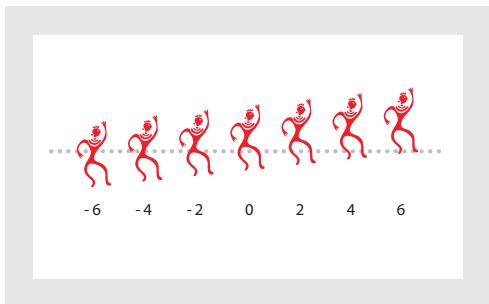
Valeurs de décalage vertical appliquées à une police d'image
Pour appliquer le décalage vertical :
Dans la palette Caractere, entrez une valeur numérique pour l'option Décalage vertical 3/4 . Les valeurs positives déplacent la ligne de base du caractère au-dessus de la ligne de base de la ligne et les valeurs négatives la déplacent au-dessous.

Vous pouvez cliquer dans la zone Décalage vertical et appuyer sur les touches Haut ou Bas pour augmenter ou diminuer la valeur. Maintenez la touche Maj enforcée lorsque is appuyez sur les flèches pour modifier la valeur par incréments plus élevés.
Pour modifier l'increment par défaut du décalage vertical :
1 Choisissez Edition > Préférences > Unités et incréments (Windows et Mac OS 9) ou InDesign > Préférences > Unités et incréments (Mac OS 10).
2 Spécifie une valeur pour l'option D'écalage vertical et cliquez sur OK.
Inclinaison du texte
Vouss pouvez déformer le texte en l'inclinant de façon à produit un effet particulier. Toutefois, notez que lorsque vous appliquez une inclinaison à du texte, vous n'obtenez pas de vérables caractères italiques.
Pour incliner du texte :
Dans la palette Caractère, entrez une valeur numérique pour l'option Inclinaison T . Les valeurs positives inclinent le texte vers la droite, alors que les valeurs négatives l'inclinent vers la gauche.
Application de majuscules ou de petites majuscules
InDesign peut modifier automatiquement la casing du texte sélectionné. Lorsque vous mettez en forme du texte en petites majuscules, InDesign utilise automatiquement les petites majuscules conçues au sein de la police, à condition que ces dernières soient disponibles. Sinon, InDesign produit les petites majuscules en utilisant une version réduite des lettres majuscules normales. Vous pouvez définir la taille des petites majuscules dans la boîte de dialogue des préférences de texte.
500 BC to AD 700
500 BC to AD 700
Avant et après définition des caractères BC et AD en petites majuscules pour accommoder les chiffres elzévir et le texte environnant
Si vous sélectionné z'option Tout en majuscules ou Petites majuscules dans une police OpenType, InDesign est capable de créé un texte d'aspect plus élégant. Par exemple, avec l'option Tout en majuscules sélectionnée, InDesign déplace certains signes de ponctuation et apporte d'autres améliorations typographiques. D'autre part, vous pouvez envisager l'application de l'attribut Tout enPetites majuscules (voir la section A propos des polices OpenType).
Pour modifier la casse du texte sélectionné :
Dans le menu de la palette Caractère, Sélectionnez Tout en majuscules ou Petites majuscules. L'option Petites majuscules ne modifie pas le texte si celui-ci a été tapé en majuscules.
Remarque : l'application des options Petites majuscules ou Tout en petites majuscules ne modifie pas la casse du texte, mais seulement son aspect. Par exemple, si vous saississez le mot « puce » dans votre document, puis appliquez l'option Tout en majuscules à l'aide de la commande Recherche/Remplacer (avec l'option Respecter la casse sélectionnée) pour rechercher le mot « PUCES », l'occurrence du mot « puce » auquel vous avez appliqué l'option Tout en majuscules ne sera pas trouvée.
Pour spécifique le corps des petites majuscules reproduites :
1 Choisissez Edition > Préférences > Texte (Windows et Mac OS 9) ou InDesign > Préférences > Texte (Mac OS 10).
2 Pour l'option Petites majuscules, entrez un pourcentage de corps de police pour le texte àmettre en forme en petites majuscules. (La valeur par défaut est 70% .) Cliquez ensuite sur OK.
Modification de la casse
La commande Modifier la casse vous permet de modifier la casse du texte sélectionné. La commande Modifier la casse diffère de l'option Tout en majuscules, car elle modifie les caractères en profondeur (pas uniquement leur aspect).
Si vous utilisez une police OpenType, vous pouvez utiliser l'option de mise en forme Tout en majuscules pour creer un texte plus élégant (voir la section Application de majuscules ou de petites majuscules).
Pour modifier la casse du texte sélectionné :
Choisissez l'une des options suivantes à partir du sous-menu Texte > Modifier la casse :
- Pour transformer tous les caractères en minuscules,CHOISSEZ Minuscules.
Pourmettre en majuscules la premiere lettrde chaque mot,choisissez Cassedutitre. - Pourmettre en majuscules la première lettr de chaque phrase,choisissez Casse de la phrase.
Remarque : la commande Casse de la phrase considere que le point (), le point d'exclamation (!) et le point d'interrogation (?) marquent la fin des phrases. L'application de cette commande risque de provoquer des modifications de casse imprevues lorsque ces caractères sont utilisés à d'autres fins, comme dans les abréviations, les noms de fichiers ou les adresses URL Internet. De plus, les noms propres risquent de perdre leur majuscule.
Pour changer tous les caractères en majuscules,CHOISISSE MAJUSCULES.
Définition des caractères en exposant ou en indice
Lorsque vous sélectionnez Exposant ou Indice, InDesign applique des valeurs prédéfinies de décalage vertical et de corps de caractère au texte sélectionné.
Les valeurs appliquées sont des pourcentages du corps de la police et de l'inter ligne utilisés et reposent sur les paramètres définis dans la boîte de dialogue des préférences de texte. Lorsque vous sélectionnez le texte, ces valeurs n'apparaissent pas dans les zones Décalage vertical et Corps de la palette Caractère.
Si vous utilisez une police OpensType, vous pouvez appliquer les attributs des options Exposant et Indice et Numérateur et Dénominator OpensType pour créé un texte plus élégant (voir la section A propos des polices OpensType).
Pour définiir le texte sélectionné en indice ou en exposant :
Dans le menu de la palette Caractere, selectionnez Exposant ou Indice.
Pour spécifique la taille et le décalage des indices et des exposants :
1 Choisissez Edition > Préférences > Texte (Windows et Mac OS 9) ou InDesign > Préférences > Texte (Mac OS 10).
2 Pour l'option Corps, entrez un pourcentage de corps de police pour le texte en indice et en exposant.
3 Pour l'option Position, entrez un pourcentage d'interlipnage correspondant au déplacement du texte en indice et en exposant. Cliquez ensuite sur OK.
Application des styles souligné et barré
L'épaissur d'un soulignement dépend de la taille du texte ; celle du style barre est d'un demi-point.
Pour appliquer un style souligné ou barré :
Dans le menu de la palette Caractère, Sélectionnez Souligné ou Barre.
Utilisation des ligatures
InDesign peut insérer des ligatures automatiquement si elles sont disponibles dans la police. Les ligatures sont des caractères typographiques de remplacement pour certaines paires de lettres telles que « fi » et « fl ». Avec l'option Ligatures, InDesign applique au texte des caractères qui apparaissent et s'impriment en tant que ligatures. Cependant, ces caractères sont entièrement modifiables et le vérificateur orthographique ne relève pas les mots qui en contiennent.
ff fi fl ffi ffl
ff fi fl ffi ffl
Caracteres distincts (en haut) et combinaisons de ligatures (en bas)
Si vous utilisez une police OpenType, lorsque vous choisissez Ligatures dans le menu de la palette Caractere, InDesign produit les ligatures standard définies dans la police par son creator. Toutefois, certaines polices contiennent des ligatures conditionnelles ornées plus complexes que vous pouvez reproductive en choisisant la commande Ligatures conditionnelles (voir la section A propos des polices OpenType).
Pour appliquer des ligatures :
Choisissez Ligatures dans le menu de la palette Caractère.
Modification de la couleur et du dégradé du texte
Voussoupiez appliquer des couleurs et des degrades au contour et au fond des caractères avant l'edition du texte proprement dite.
Assurez-vous de cliquer sur l'icone La mise en forme agit sur le texte T dans la palette d'outils ou dans la palette Nuancier pour selectionner le texte, plutôt que le bloc de texte (voir la section Application des couleurs).

Pour creer du texte inversé, utilisez le blanc ou [Papier] comme couleur de fond pour le texte et selectionnez une couleur foncée pour le fond du bloc. Vous pouvez
également créé du texte inversé en utilisant un filt de paragraphe derrière le texte (voir la section Ajout de filets au-dessus ou au-dessous des paragraphs).
Attribution d'une langue
InDesign utilise les dictionaries de langue Proximity pour la correction orthographique et la césure. Ces dictionnaires permettent de spécifier une langue différente même pour un caractère de texte. Chaque dictionnaire contient des centaines de milliers de mots spécifique une césure syllabique standard.
Vous pouvez personnaliser les dictionnaires de langues pour qu'un lexique particulier utilisé soit effectivement reconnu et traité correctement (voir la section Utilisation de dictionnaires de césure et d'orthographe).
A. « Glockenspiel » en anglais B. « Glockenspiel » en allemand traditionnel C. « Glockenspiel » en allemand réformé
Pour attribuer un dictionnaire de langue au texte sélectionné :
Selectionnez le dictionnaire approprié dans le menu Langue de la palette Caractère.
Pour désir une nouvelle langue par défaut :
Effectuez l'une des opérations suivantes :
- Àprous avoir fermé tous les documents, cliquez sur une langue pour désiré le dictionnaire de langue par défaut d'InDesign.
- Pour désigner un autre dictionnaire de langue par défaut dans le cadre d'un document particulier, choisissez Edition > Tout déslectionner, puis choisissez une langue.
Gestion des polices manquantes
Lorsque vous ouvrez ou importez des documents contenant des polices qui ne sont pas installées sur votre système, un message d'alerte indiquant les polices manquantes apparait. Si vous selectionnez du texte contenant une police manquante, l'indication [Polices manquantes] s'affiche dans le menu déroulant des polices de la palette Caractère.
InDesign remplace les polices manquantes par des polices correspondantes disponibles. Lorsque cela se produit, vous pouvez selectionner le texte et lui appliquer n'importe qu'elle police disponible. Les polices manquantes substituées apparaissent dans la section « Polices manquantes», en haut du menu Texte > Polices. Par défaut, le texte mis en forme avec des polices manquantes apparait surligné en rose.
Pour utiliser les polices manquantes dans InDesign :
Effectuez l'une des opérations suivantes :
- Installez les polices manquantes sur votre système.
- Placez les polices manquantes dans le dossier Polices, situé dans le dossier InDesign 2.0. Les polices de ce dossier sont disponibles uniquement dans InDesign.
- Activez les polices manquantes à l'aide d'ATM Deluxe ou d'une autre application de gestion des polices.
Pourmettre en surbrillance les polices substituées dans votre document :
1 Choisissez Edition > Préférences > Composition (Windows et Mac OS 9) ou InDesign > Préférences > Composition (Mac OS 10).
2 Sélectionnez l'option Polices substituées, puis cliquez sur OK.
Si cette option est selectionnée, les polices substituées apparaissent surlignées en rose.
Mise en forme des paragraphs
Utilise la palette Paragraphe pour appliquer des attributs à un paragraphe entier.
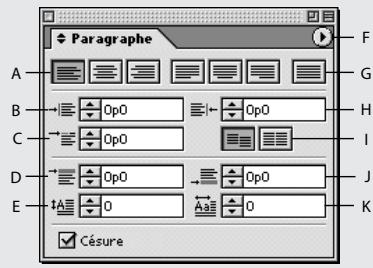
A. Boutons Alignment et Justification B. Retrait à gauche C. Retrait à gauche de 1re ligne D. Espace avant E. Nombre de lignes en lettrine F. Menu de la palette G. Justifier toutes les lignes H. Retrait à droite I. Aligner sur la grille de ligne de base J. Espace après K. Un ou plusieurs caractères en lettrine
Pour appliquer une mise en forme à un paragraphe, il n'est pas nécessaire que tous les caractères du paragraphe soient sélectionnés : il suffit de selectionner un mot ou un caractère ou de creer un point d'insertion dans le paragraphe.
Pourmettre en forme desparagraphes:
1 Sélectionnez l'outil Texte T.
2 Effectuez l'une des opérations suivantes :
- Cliquez pour creer un point d'insertion de texte dans un paragraphe.
- Sélectionnez du texte dans un ou plusieurs paragraphs.
- Pour définiir la mise en forme des paragraphs des futurs blocs de texte du document courant, assurez-vous qu'aucun point d'insertion n'est actif et que rien n'est sélectionné.
Remarque : lorsque vous appuyez sur la touche Entrée ou Retour dans un paragraphe, vous créez un nouveau paragraphe dont les attributs de mise en forme sontidentiques au precedent. Lorsque vous créez un nouveau bloc de texte et commencez à saisir du texte,
vous créez un paragraphe utilisant les attributs de mise en forme de paragraphe par défaut du document.
3 Effectuez l'une des opérations suivantes :
- Le cas échéant, Sélectionnéz Texte > Paragraphe pour afficher la palette Paragraphe.
- Le cas échéant, Sélectionnez Texte > Tabulations pour afficher la palette Tabulations.
4 Si les options qui vous interèssent ne sont pas visibles dans la palette Paragraphe, sélectionnez Afficher les options dans le menu de cette dernière.

Pourmettre en forme tout le texte d'un article,seLECTIONnez le bloc de texte à l'aide de l'outil Sélection,puis appliquez la mise en forme à partir de la paletteParagraphe.
5 Spécifiez les paramètres comme indiqué dans les rubriques suivantes.
A propos de l'alignement du texte
Le texte peut être aligné par rapport à un ou aux deux bords (ou encarts) d'un bloc de texte. Le texte est justifié lorsqu'il est aligné par rapport aux deux bords. Pour aligner le texte verticalément au sein d'un bloc de texte, voir la section Alignment et justification de texte vertical.
Vous peuvent justifier le texte d'un paragraphe en excluant la dernière ligne (Justifié à gauche ou Justifié à droite) ou en l'incluant (Justifier toutes les lignes). Lorsque la dernière ligne ne contient que quelques caractères, vous pouze utiliser un caractère spécial de fin d'article et créé une espace sans alinéa (voir la section Utilisation d'une espace sans alinéa avec du texte justifié).
Justifié à gauche (à gauche) et Justifier toutes les lignes (à droite)
Lorsque vous justifiez toutes les lignes de texte et que vous utilisez le compositeur de paragraphe Adobe, InDesignecale le texte de ligne en ligne pour que le paragraphe soit harmonieux et pour que sa densité soit constante (voir la section A propos des méthodes de composition). Pour modifier l'espacement avec précision après justification du texte, voir la section A propos de l'espacement dans du texte justifié.
Pour modifier l'alignement d'un paragraph :
Cliquez sur un bouton d'alignement dans la palette Paragraphe.

Si vous voulez que le côté gauche d'une ligne de texte soit aligné à gauche et le côté droit à droite, placez le point d'insertion à l'endroit où vous souhaitez aligner le texte à ite, appuyez sur la touche de tabulation, puis alignez le reste de la ligne à droite.
Modification de l'espace au-dessus ou au-dessous des paragraphs
Vous pouvez contrôler l'espace entre les paragraphs. Si un paragraphe estitué en haut d'une colonne ou d'un bloc, InDesign n'insère pas d'espace avant le paragraphe. Dans ce cas, vous pouvez augmenter l'interlinge de la première ligne du paragraphe ou augmenter l'encart supérieur du bloc de texte (voir la section Définition des propriétés de bloc de texte).
Pour modifier l'espace au-dessus ou au-dessous d'un paragraph :
Dans la palette Paragraphe, modifiez les valeurs appropriées pour Espace avant 一 _ 一 et Espace après 一 _ 一 .
Alignment des paragraphs sur une grille de ligne de base
La grille de ligne de base représenté l'interligne du corps de texte dans un document. Vous pouze utiliser des multiples de ces valeurs d'interligne avec tous les éléments de la page pour garantir que le texte s'aligne toujours entre les colonnes d'une page sur l'autre. Par exemple, si l'interligne du texte dans votre document est de 12 points, vous pouze définir l'interligne du texte de titre sur 18 points et utiliser un espace de 6 points avant les paragraphs qui seront les titres.
L'utilisation d'une grille de ligne de base assure la cohérence de position des éléments de texte d'une page. Vous pouvez modifier l'inter ligne du paragraphe pour faire en sorte que ses lignes de base soient alignées sur la grille sous-jacente de la page. Cela est utile lorsque vous poulez aligner les lignes de base en plusieurs colonnes ou des blocs de texte adjacent. Vous pouvez modifier les paramètres de la grille de ligne de base dans le volet Grilles de la boîte de dialogue Préférences.
Pour afficher la grille de ligne de base :
Sélectionnez Affichage > Afficher la grille de ligne de base.
Pour aligner les paragraphs sur la grille de ligne de base :
Cliquez sur Aligner sur la grille de ligne de base dans la palette Paragraphe.
Pour que l'inter ligne de votre texte ne change pas, définiquee l'inter ligne de la grille deligne de base sur la meme valeur d'inter ligne que vous texte ou sur un multiple de cette-ci.
Alignement et justification de texte vertical
Vous pouvez aligner ou répartir des lignes de texte d'un bloc le long d'un axe vertical afin de garantir une cohérence verticale du texte dans les blocs et leurs colonnes. Vous pouvez aligner le texte en haut, au centre ou en bas du bloc à l'aide des valeurs d'interignage et d'espacement des paragraphs. Vous pouvez aussi justifier le texte verticalement, ce qui permet d'espacer les lignes de manière régulière quelles que soient leurs valeurs d'interignage et l'espacement des paragraphs.
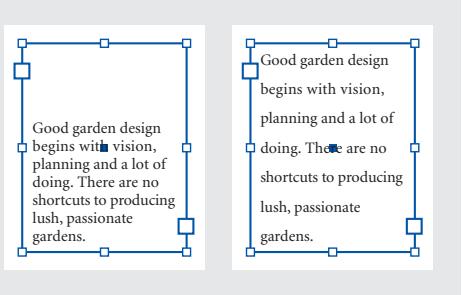
Aligné en bas (à gauche) et Justifié (à droite)
L'alignement et la justification de texte vertical se calculent d'après les positions des lignes de base de chaque ligne de texte comprise dans le bloc. Gardez les instructions suivantes à l'esprit lorsque vous reglez l'alignement vertical :
- Le bord supérieur du bloc est défini en tant que ligne de base de la première ligne de texte alignée en haut. L'option Décalage de la première ligne de base dans la boîte de dialogue Options de bloc de texte influence cette valeur. Pour plus de détails sur cette option, voir la section Définition des propriétés de bloc de texte.
- Le bord inférieur est défini en tant que ligne de base de la dernière ligne de texte alignée en bas.
- Lorsque vous appliquez l'option Aligner sur la grille de ligne de base à des paragraphs alignés en haut, au centre ou en bas, toutes les lignes s'alignent sur la grille de ligne de base. Lorsque vous sélectionnez l'option de justification, seules les première et dernière lignes s'alignent sur la grille de ligne de base.
- Si vous reglez les valeurs des écarts en haut et en bas d'un bloc de texte dans la boîte de dialogue Options de bloc de texte, vous modifiez respectivement l'emplacement de la première ou de la dernière ligne de base.
- La justification verticale ne s'applique pas à du texte prnant une forme non rectangulaire, forme due à l'effet d'un bloc de texte particulier ou d'un habillage ou encore d'effets d'arrondis. Dans un tel cas de figure, un alignement en haut s'applique. Lorsque vous appliquez un effet d'arrondi, vous pouvez effectuer une justification verticale si vous modifiez la zone de texte en une zone rectangulaire en augmentant la valeur Encart dans la boîte de dialogue Options de bloc de texte par rapport à la valeur Taille dans la boîte de dialogue Effets d'arrondis.
Pour aligner ou justifier le texte verticalément au sein d'un bloc de texte :
1 Effectuez l'une des opérations suivantes :
- A l'aide de l'outil Sélection, Sélectionnez un bloc de texte.
- A l'aide de l'outil Texte, cliquez dans un bloc de texte.
2 Sélectionnez Objet > Options de bloc de texte.
3 Dans la section Justification verticale de la boîte de dialogue Options de bloc de texte,CHOISSEZ L'une des options suivantes à partir du menu Alignment :
- Pour aligner le texte verticalément du haut du bloc vers le bas,CHOisissez En haut (paramètre par défaut).
Pour centrer des lignes de texte dans le bloc,choisissez Centré.
Pour aligner les lignes de texte verticalement vers le haut a partir du bas du bloc,CHOISSEZ EN BAS.
Pour distribuer les lignes de texte verticalement de maniere reguliere entre le haut et le bas du bloc,CHOISSEZ Justifie.
4 Si vous choisissez Justifié et souhaitez empêcher que la valeur d'inter ligne n'augmente de manière disproportionate par rapport à celle de l'espacement des paragraphs, spécifiez une valeur pour Limite d'espacement des paragraphs. L'espace entre les paragraphs s'étend jusqu'à la valeur spécifique. Si le texte ne remplit toujours pas le bloc, l'espace entre les lignes est ajusté afin que le bloc soit rempli. La limite d'espacement des paragraphs s'applique en plus des valeurs Espace avant et Espace après spécifiées dans la palette Paragraphe.
Liminé d'espacement des paragraphs définie sur zéro (à gauche) et sur 1 pica (à droite)
5 Cliquez sur OK.
Pour ajuster rapidement la valeur Limité d'espacement des paragraphs, Sélectionnez Aperçu, puis cliquez sur la flèche vers le haut ou le bas située en regard de cette valeur jusqu'à ce que l'espacement des paragraphs apparaissé équilibré avec l'inter ligne.
Creation de lettrines
Vous pouvez ajouter des lettrines à un ou plusieurs paragraphs à la fois. La ligne de base d'une lettrine est placée une ou plusieurs lignes au-dessous de la ligne de base de la première ligne d'un paragraphe.
Lettrine d'un caractère et de trois lignes (à gauche) et lettrine de quatre caractères et de deux lignes (à droite)
Pourmettre en forme une lettrine :
1 Dans la palette Paragraphe, entrez un nombre pour Nombre de lignes en lettrine pour définir le nombre de lignes que vous pouze attribuer à la lettrine.
2 Pour Un ou plusieurs caractères en lettrine , entrez le nombre de caractères agrandis de votrechoix.
3 Si vous foulez redimensionner, incliner ou modifier la police de la lettrine pour obtenir un effet supplémentaire, sélectionnez la ou les lettres et effectuez les modifications de mise en forme. Par exemple, si votre lettrine est dotée d'un jambage inférieur, vous pouvez utiliser le décalage vertical pour modifier la position de la lettrine.

Pour un meilleur contrôle de la position de la lettrine, vous pouvez la placer dans un bloc de texte indépendant et appliquer un habillage.
Pour supprimer une lettrine :
Dans la palette Paragraphe, entrez 0 pour l'option Nombre de lignes en lettrine.
Ajout de filets au-dessus ou au-dessous des paragraphs
Les filets sont des attributs de paragraphe qui se déplacent et sont redimensionnés dans la page avec le paragraphe. Si vous utilisez un filt pour les titres de votre document, vous pouze l'intégrer à la définition de style du paragraphe.
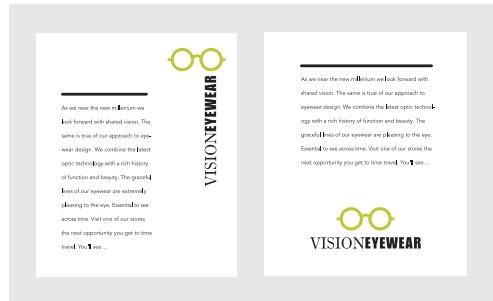
Replacement et redimensionnement des filts de paragraphe avec le bloc de texte
Pour appliquer un filet de paragraphe :
1 Dans le menu de la palette Paragraphe, selectionnez Files de paragraphe.
2 En haut de la boîte de dialogue Files de paragraphe, Sélectionnez Filet au-dessus ou Filet au-dessous.
3 Sélectionnez Filet.
Remarque: si vous poulez un filt au-dessus et un filt au-dessous, vous doivent désigner le Filt pour les deux options, Fillet au-dessus et Fillet au-dessous.
4 Sélectionnez Aperçu pour visualiser le filet en place.
5 Pour l'option Epaisseur, selectionnez une epaisseur ou entrez une valeur pour déterminer l'épaisseur du filet. Pour l'option Filet au-dessus, l'augmentation de l'épaisseur agrandit le filt vers le haut. Pour Filet au-dessous, l'augmentation de l'épaisseur agrandit le filt vers le bas.
6 Sélectionnez Surimpression du contour pour vous assurer que le contour ne masque pas les couleurs sous-jacentes lors de l'impression.
7 Effectuez une ou plusieurs des opérations suivantes :
- Sélectionnez une couleur. Les couleurs disponibles sont répertoriées dans la palette Nuancier. Sélectionnez l'option Couleur du texte pour attribuer au filt supérieur la couleur du premier caractère du paragraph, et au filt inférieur la couleur du dernier caractère du paragraph.
- Vous pouvez selectionner une teinte ou spécifique une valeur de teinte. La teinte est basée sur la couleur spécifiée. Notez qu'il est impossible de creer les teintes des couleurs intégrées ayant pour attribut Sans, Papier, Repérage et Couleur du texte.
8 Choisissez la largeur du filet. Vous pouvez selectionner Texte (du bord gauche du texte jusqu'à la fin de la ligne) ou Colonne (du bord gauche au bord droit de la colonne). Si le bord gauche du bloc est doté d'un encart de colonne, le filt commence au niveau de l'encart.
9 Pour définir la position verticale du filet, entrez une valeur pour Decalage.
Le décalage d'un filet au-dessus d'un paragraphe est mesure à partir de la ligne de base de la première ligne de texte jusqu'àu bas du filet. Le décalage d'un filt au-dessous d'un paragraphe est mesure à partir de la ligne de base de la dernière ligne de terme jusqu'au sommet du filet. Les filts peuvent être positionnés au millieme de point après.
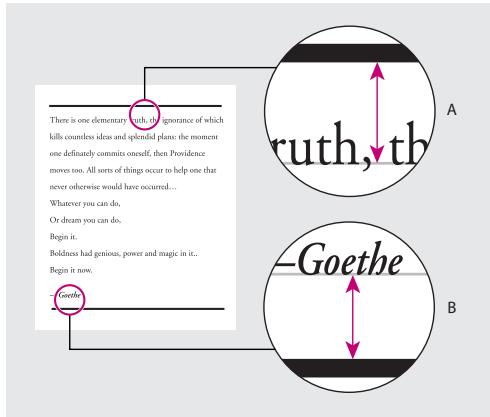
A. Filet au-dessus d'un paragraphe B. Filet au-dessous d'un paragraphe
10 Définissez des retrait s à gauche ou à droite pour le filet (pas pour le texte) en entrant des valeurs pour Retrait à gauche et Retrait à droite.
11 Sélectionnez Surimpression du contour si le filt de paragraphe doit être imprimé par-dessus une autre couleur et que vous pouze éviter les problèmes de montage lors de l'impression (voir la section Surimpression manuelle des fonds et des contours). Cliquez ensuite sur OK.
Pour supprimer un filet de paragraphe :
1 A l'aide de l'outil Texte, cliquez dans le paragraphe contenant le filet de paragraphe.
2 Dans le menu de la palette Paragraphe, selectionnez Files de paragraphe.
3 Désélectionnez Filet et cliquez sur OK.
Contrôle des coupures de paragraphs
Vous pouze éviter les lignes orphelines et veuves, c'est-à-dire les lignes composées d'un seul mot ou les lignes de texte uniques qui sont isolées du reste du paragraphe. Les orphelines figurent au bas d'une colonne ou d'une page et les veuves en haut.
De plus, vous pouvez spécifique combien de lignes du paragraphe suivant demeurent dans le paragraphe actuel lorsque celui-ci se déplace entre plusieurs blocs. Ceci constitue une manière pratique d'eviter que les titres soient isolés du corps de texte qu'ils annoncent. InDesign peutmettre en surbrillanceles paragraphsquitsparfois coupésa l'encontre de vos paramètres.
Pour contrôle les veuves, les orphelines et autres coupures :
1 Choisissez Options d'enchaînement dans le menu de la palette Paragraphe.
2 Sélectionnez l'une des options suivantes, puis cliquez sur OK.
- Dans Paragraphe solidaires _ lignes, spécifiez combien de lignes (jusqu'à cinq) du paragraphe suivant doivent être maintainues avec la dernière ligne du paragraphe actuel. Cette option est particulièrement utile pour garantir le maintien d'un titre avec les premières lignes du paragraphe suivant.
- Sélectionnez l'options Lignes solidaires, puis Toutes les lignes du paragraphe pour éviter la coupure du paragraphe.
- Sélectionnez l'options Lignes solidaires, puis les options Au début/A la fin du paragraph et spécifique le nombre de lignes devant apparaitre au début ou à la fin du paragraph pour éviter les orphelines et les veuves.
- Dans Début du paragraphe, Sélectionnez Colonne suivant pour contraindre InDesign à placer le paragraphe dans le bloc suivant ou dans la colonne suivante; Sélectionnez Page suivant pour placer le paragraphe dans le premier bloc de la page suivante.
Pourmettre en surbrillance les paragraphs qui ne respectent pas les options d'enchaînement:
1 Choisissez Edition > Préférences > Composition (Windows et Mac OS 9) ou InDesign > Préférences > Composition (Mac OS 10).
2 Sélectionnez Infractions et cliquez sur OK.
Spécification de l'alignement optique des marges
L'alignement optique des marges permet de contrôler si les signes de ponctuation (teils que les points, les virgules, les points d'interrogation et les tirets) et le bord de certaines lettres (telles que W ou A) sont en retrait à l'extérieur des marges, de façon à ce que le texte ait un aspect aligné.
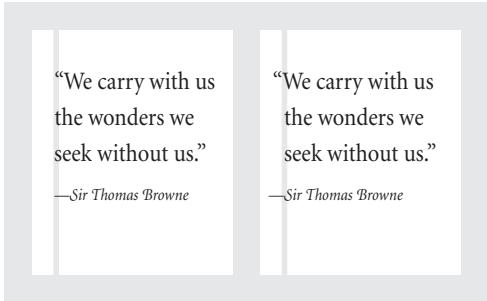
Avant et après application de l'option Alignment optique des marges
Lorsqu'un caractère de ponctuation est suivi d'un guillemet de fin, les deux caractères sont en retrait. L'alignement optique des marges s'applique à tous les blocs de l'article.
Pour sélectionn l'alignment optique des marges :
1 Sélectionnez un bloc de texte ou cliquez n'importe où dans l'article.
2 Sélectionnez Texte > Article.
3 Sélectionnez Alignment optique des marges.
4 Sélectionnez une taille de police pour définir la valeur de dépassement appropriée à la taille du texte de votre article. Pour un résultat optimal, utilisez la même taille que le texte de votre article.
Définition des retraits
Les retraits déplacent le texte des bords croit et gauche d'un bloc vers l'intérieur. Utilisez les retraits de première ligne, et non les espaces ou les tabulations, pourmettre les paragraphs en retrait. La position du retrait de première ligne est fonction de celle du retrait à gauche. Par exemple, si le bord gauche d'un paragraphe est en retrait d'un pica, la définition du retrait de première ligne sur un pica décale la première ligne du paragraphe de deux picas à partir du bord gauche du bloc ou de l'encart.
Pour définiir un retrait à l'aide de la palette Paragraphe :
Dans la palette Paragraphe, modifiez les valeurs de retrait appropriées. Par exemple, si vous tapez 1p dans la zone Retrait à gauche → , l'ensemble du paragraphe est en retrait d'un pica; si vous tapez 1p dans la zone Retrait à gauche de 1re ligne → , seule la première ligne est en retrait.
Pour définir un retrait à l'aide de la palette Tabulations :
1 Sélectionnez Texte > Tabulations pour afficher la palette Tabulations.
2 Dans la palette Tabulations, effectuez l'une des opérations suivantes sur les marques de retrait :
- Faites glisser la marque du haut pourmettre en retrait la première ligne de texte.Faites glisser la marque du bas pour déplacer les deux marques etmettre en retrait l'ensemble du paragraph.
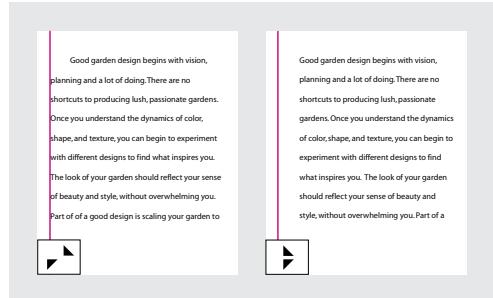
- Sélectionnez la marque du haut et entrez une valeur pour X afin demettre en retrait la première ligne de texte. Sélectionnez la marque du bas et entrez une valeur pour X pour déplacer les deux marques et mettre en retrait l'ensemble du paragraphe.
Pour plus de détails sur l'utilisation de la palette Tabulations, voir la section Utilisation des tabulations.
Pour creer un retrait négatif :
1 A l'aide de l'outil Texte, cliquez dans le paragraphe amettre en retrait.
2 Dans la palette Paragraphe ou Tabulations, spécifie une valeur de retrait à gauche.
3 Effectuez l'une des opérations suivantes :
- Dans la palette Paragraphe, entrez une valeur négative pour le retrait à gauche de première ligne →
- Dans la palette Tabulations, faites glisser la marque du haut vers la gauche ou selectionnez la marque et entrez une valeur négative pour X.
La plupart du temps, vous spécifie l'équivalent négatif de la valeur entrée à l'étape 1 ; par exemple, si vous avez spécifique un retrait à gauche de 2 picas, le retrait à gauche de première ligne sera de -2 picas.
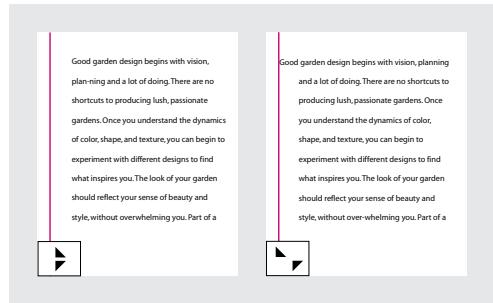
4 A l'aide de l'outil Texte, cliquez devant le premier mot du paragraphe, puis saisissez le texte que vous poulez placer en débord.
5 Appuyez sur la touche de tabulation et saisissez du texte supplémentaire dans le paragraphe.
Contrôle des retrait s à gauche à l'aide d'un caractère spécial
Vous peuvent utiliser le caractère spécial Retrait jusqu'à ce point pourmettre en retrait des lignes dans un paragraphe, indépendamment de la valeur de retrait à gauche du paragraphe. Le caractère spécial Retrait jusqu'à ce point diffère du retrait à gauche d'un paragraphe sur les points suivants :
- Le caractère Retrait jusqu'à ce point fait partie du texte, comme s'il constituait un caractère visible. Lors d'un déplacement de texte, il se déplace avec lui.
- Le caractère Retrait jusqu'à ce point agit sur toutes les lignes qui suivent la ligne à laquelle vous l'ajoutez, ce qui permet demettre uniquement en retrait certaines lignes d'un paragraphe.
- Lorsque vous choisissez Texte > Afficher les caractères masqués, le caractère Retrait jusqu'à ce point † est visible.
Mise en retrait à l'aide d'un retrait de paragraphe à gauche (à gauche) et mise en retrait à l'aide du caractère spécial Retrait jusqu'à ce point (à droite)
Pour marquer l'emplacement d'un retrait à gauche dans le texte :
1 A l'aide de l'outil Texte T, cliquez dans le paragraphe a metre en retrait.
2 Choisissez Texte > Insérer un caractère spécial > Retrait jusqu'à ce point.
Remarque: si vous insérez sur une ligne plusieurs caractères spéciaux Retrait jusqu'à ce point, InDesign utilise celui situé le plus à droite.
Utilisation des tabulations
Dans un bloc, les tabulations positionnent le texte à des emplacements horizontally spécifiques. Les paramètres de tabulation par défaut dépendant de l'unité de mesure seleactionnée dans la boîte de dialogue Unités et incréments.
Les tabulations s'appliquent à l'ensemble du paragraphe. Lorsque vous définissez la première tabulation, toutes les tabulations par défaut situées à gauche de cette-ci sont supprimées. Les tabulations suivantes supplrement toutes les tabulations par défaut situées entre les tabulations que vous avez définies.
La définition des tabulations s'effectue à l'aide de la palette Tabulations.
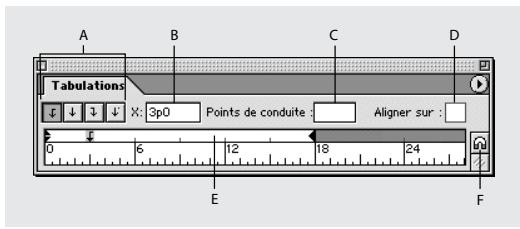
A. Boutons d'alignement de tabulation B. Emplacement de la tabulation C. Zone des points de conduite D. Zone Aligner sur E. Regle de tabulation F. Palette au-dessus du bloc
Définition des tabulations
Vouss pouvez définir des tabulations à gauche, centrées, à droite et décimales ou des tabulations de caractère spécial. Lorsque vous utilisez la tabulation de caractère spécial, vous pouvez définir une tabulation pour un alignement sur le caractère de votrechioix, tel que le signe deux points (:) ou le signe dollar (\$.
Pour afficher la palette Tabulations :
1 A l'aide de l'outil Texte, cliquez dans le bloc de texte.
2 Sélectionnez Texte > Tabulations.
Si le haut du bloc est visible, la palette est attirée par magnétisme vers le bloc de texte sélectionné et adapte sa largeur à celle de la colonne actuelle.
Pour aligner la règle de la palette Tabulations avec votre texte :
Faites défilier votre document pour afficher le haut du bloc de texte puis, dans la palette Tabulations, cliquez sur l'icone représentant un aimant 念 . La palette Tabulations est magnétisée sur le haut de la colonne qui contient la sélection ou le point d'insertion.
Pour définiir une tabulation :
1 Appuyez sur la touche de tabulation dans les paragraphs où vous pouze ajouter un espace horizontal. (Vous pouze également ajouter les tabulations après avoir défini les paramètres de tabulation.)
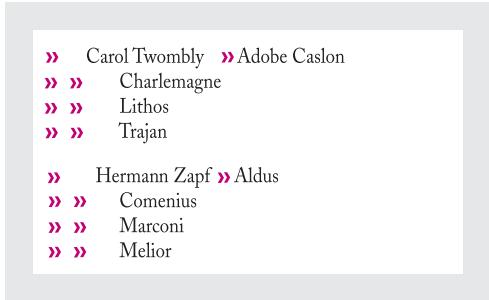
2 Pour spécifique les paragraphs, Sélectionnez un paragraphe ou un groupe de paragraphs.
3 Pour définir votre première tabulation, cliquez sur un des boutons d'alignement de tabulation (gauche, droite, centre ou décimale) dans la palette Tabulations pour spécifique comment le texte doit s'aligner sur la position de la tabulation.
4 Effectuez l'une des opérations suivantes :
- Cliquez sur un emplacement de la règle de tabulation pour positionner une nouvelle tabulation.
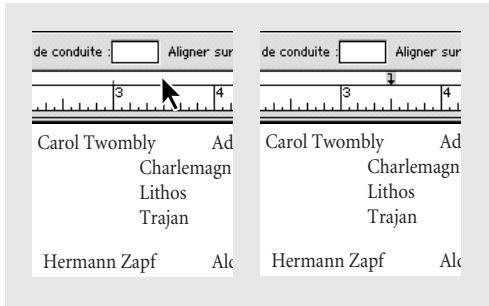
- Entrez une position dans la zone X et appuyez sur Entrée ou Retour. Si la valeur X est selectionnée, appuyez sur les touches fléchées Haut et Bas pour augmenter ou diminuer la valeur de la tabulation de 1 point, respectivement.
5 Pour les tabulations suivantes dotées d'alignements différents, répétez les étapes 3 et 4.
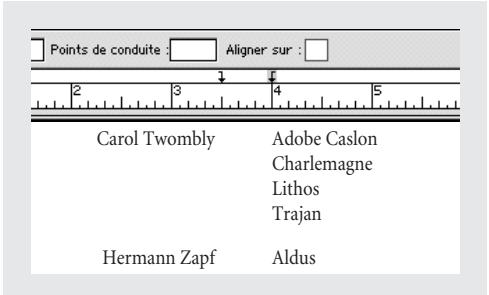
La première tabulation définit l'alignement à droite et la deuxieme tabulation l'alignement à gauche.
Remarque : lorsque vous utilisez la rège de tabulation, vous ne pouvez pas définir de tabulation en utilisant des incrémentes inférieurs à un point, mais vous pouvez définir une tabulation au centième de point après (0,01) en entrant une valeur pour X.
Pour répéter une tabulation :
1 Dans la palette Tabulations, selectionnez une tabulation sur la rile de tabulation.
2 Dans le menu de la palette Tabulations, selectionnez Repeter la tabulation.
La commande Répéter la tabulation cree plusieurs tabulations basées sur la distance entre la tabulation et le retrait à gauche ou le taquet de tabulation précéddent.
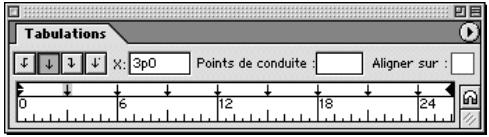
Pour déplacer une tabulation :
1 Dans la palette Tabulations, selectionnez une tabulation sur la rile de tabulation.
2 Effectuez l'une des opérations suivantes :
- Entrez un nouvel emplacement pour X et appuyez sur la touche Entrée ou Retour.
- Faites glisser la tabulation.
Pour supprimer une tabulation :
Dans la palette Tabulations, faites glisser la tabulation hors de la règle de tabulation.
Pour modifier l'alignment d'une tabulation :
1 Dans la palette Tabulations, selectionnez une tabulation sur la rege de tabulation.
2 Cliquez sur un bouton d'alignement de tabulation.

Vous pouvez aussi cliquer sur la marque de taquet de tabulation avec la touche Alt (Windows) ou Option (Mac OS) enfoncée pour changer d'option d'alignement.
Pour spécifique une tabulation décimale ou autre tabulation de caractère spécial :
1 Dans la palette Tabulations, créez ou selectionnez une tabulation décimale sur la règle de tabulation.
2 Entrez le caractère sur lequel vous foulez effectuer l'alignement dans la zone Aligner sur. Vous pouvez saisir ou coller n'importe quel caractère. Assurez-vous que les paragraphs que vous foulez aligner contiennent le caractère que vous avez spécifique.
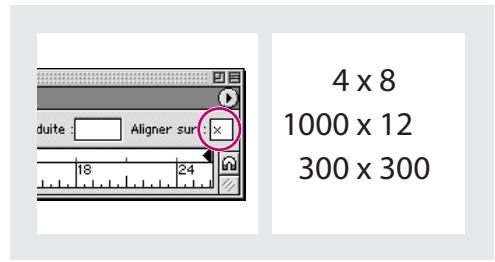
Les lignes sont alignées sur le caractère x.
Pour insérer un caractère de tabulation dans un tableau :
Choisissez Texte > Insérer un caractère spécial > Tabulation.
Ajout de points de conduite de tabulation
Les points de conduite de tabulation sont des motifs de caractères répétés, tels qu'une série de points ou de tirets, entre la tabulation et le texte suivant.
Pour ajouter des points de conduite à une tabulation :
1 Dans la palette Tabulations, selectionnez une tabulation sur la regle de tabulation.
2 Entrez un motif pouvant contenir jusqu'à huit caractères dans la zone Points de conduite et appuyez sur la touche Entrée ou Retour. InDesign repète les caractères que vous avez entrés sur toute la largeur de la tabulation.
3 Pour modifier la police ou tout autre attribut de mise en forme des points de conduite de tabulation, Sélectionné le caractère de tabulation dans le bloc de texte et utilisez la palette Caractère ou le menu Texte pour appliquer une mise en forme.
Définition d'une tabulation de retrait à droite
En une seule opération, vous pouvez ajouter une tabulation alignée à droit pour un retrait à droit, ce qui facilité la préparation d'un texte séparé par des tabulations et disposé dans une colonne entière. Les tabulations de retrait à droit diffèrent légèrement des tabulations normales. Une tabulation de retrait à droit :
- Align tout le texte qui suit sur le bord croit d'un bloc de texte. Si le même paragraphe comprend une tabulation après la tabulation de retrait à droite, cette première tabulation et son texte sont renvoyés à la ligne suivante.
- Constitue un caractère spécialisé dans le texte et non dans la palette Tabulations. Pour ajouter une tabulation de retrait à droit, vous utilisez un menu contextuel et non la palette Tabulations. Par conséquent, une tabulation de retrait à droit ne peut pas faire partie d'un style de paragraphe.
- Diffère de la valeur Retrait de paragraphe à droite dans la palette Paragraphe. Cette valeur permet de maintainir le bord croit du paragraphe à distance du bord du bloc de texte.
- Ne peut pas être utilisée avec un point de conduite de tabulation. Pour creer une tabulation alignée à droite à l'aide d'un point de conduite, utilisez la palette Tabulations.
Pour définiir une tabulation de retrait à droit :
1 A l'aide de l'outil Texte T, cliquez sur la ligne où vous voulez ajouter une tabulation de retrait à droite.
2 Choisissez Texte > Insérer un caractère spécial > Tabulation de retrait à droite.

Pour insérer une tabulation de retrait à droite, vous pouze également appuyer sur les touches Maj+Tab lorsque le point d'insertion est actif.
Copie d'attributs de texte à l'aide de l'outil Pipette
Vous peuvent utiliser l'outil Pipette pour copier les attributs de caractère, paragraphe, fond et contour et les appliquer à un autre texte. Par défaut, cet outil copie tous les attributs d'une seLECTION de texte.
Pour personneliser les attributs à copier à l'aide de l'outil Pipette, utilisez la boîte de dialogue Options de l'outil Pipette. Pour plus de détails sur l'utilisation de cet outil et de la boîte de dialogue Options de l'outil Pipette, voir la section Copie d'attributs d'un objet à l'autre.
Pour copier des attributs de texte vers du texte non sélectionné :
1 A l'aide de l'outil Pipette , cliquez sur le texte à partir duquel vous foulez copier les attributs de texte. Le texte peut se trouver dans un autre document InDesign ouvert. L'outil Pipette change de sens et apparait repli « pour indiquer qu'il contient les attributs que vous avez copies. Lorsque vous positionnez la pipette sur le texte, une barre verticale I s'affiche a cotoé de la pipette chargée .
2 A l'aide de l'outil Pipette, Sélectionnez le texte à modifier. Les attributs charges dans la pipette s'appliquent au texte sélectionné. Tant que l'outil Pipette est charge, vous pouvez seLECTIONner une autre partie du texte et lui appliquer la mise en forme chargée.
3 Pour déselectionner l'outil Pipette, cliquez sur un autre outil.
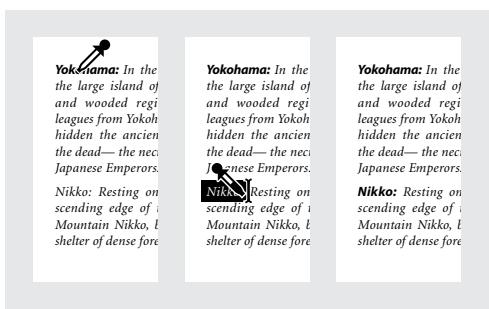
Attributes de texte copiés vers du texte non sélectionné
Remarque: si vous utilisez l'outil Pipette pour copier le style de paragraphe d'un texte d'un document à un autre, sachant que le style de paragrapheporte le même nom mais possede des attributs differents,toutes les différences de styles s'affichent sous la forme de remplacements locaux du style de destination.
Pour copier des attributs de texte vers du texte sélectionné :
1 A l'aide de l'outil Texte T ou Texte curviligne ⇔ , Sélectionnez le texte vers lequel vous poulez copier les attributs. Le texte dont vous poulez copier la mise en forme doit se couver dans le même document InDesign que le texte à modifier.
2 A l'aide de l'outil Pipette , cliquez sur le texte à partir duquel vous foulez copier les attributs de texte. L'outil Pipette change de sens et apparait repli pour indiquer qu'il contient les attributs que vous avez copies. Ceux-ci sont appliqués au texte sélectionné à l'étape précédente.
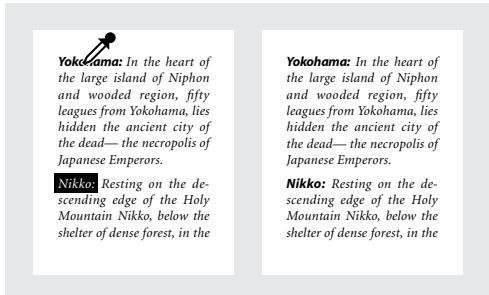
Attributes de texte copés vers du texte sélectionné
Pour prélever de nouveaux attributs lorsqu l'outil Pipette est chargé :
1 Appuyez sur Alt (Windows) ou Option (Mac) lorsque l'outil Pipette est chargeé. L'outil Pipette change de sens et apparait vide pour indiquer qu'il est pré à prélever de nouveaux attributs.
2 Sans relâcher la touche Alt ou Option, cliquez sur l'objet doté des attributs à prélever, puis relâchez la touche Alt ou Option pour appliquer les attributs à un objet.
Pour modifier les attributs de texte affectés par l'outil Pipette :
1 Cliquez sur la flèche située en regard des options Caractère ou Paragraphe pour développer la liste.
2 Dans le menu situé en haut de la boîte de dialogue Options de l'outil Pipette,CHOISSEZ Caractère ou Paragraphe.
3 Sélectionnez les attributs à copier à l'aide de l'outil Pipette, puis cliquez sur OK.

Pour copier ou appliquer uniquement les attributs de paragraphe sans avoir à modifier les paramètres de la boîte de dialogue Options de l'outil Pipette, maintenez où che Maj enforcée et cliquez sur le texte avec l'outil Pipette.
Utilisation de la composition
L'aspect du texte dans la page dépend d'une interaction complexe de processus appelée composition.À l'aide des options d'espacement des mots et deslettres, d'échelle glyphe et de césure que vous avez sélectionnées, InDesign compose votre texte afin qu'il correspondé le mieux aux paramètres spécifique.
A propos des méthodes de composition
InDesign propose deux méthodes de composition : le composateur de paragraphe Adobe et le composateur ligne simple Adobe. Ces deux méthodes de composition évaluent les coupures possibles et selectionnent celle qui correspond le最好的 options de césure et de justification que vous avez spécifiées pour un paragraphe donné.
Compositeur de paragraphe Adobe Le compositeur de paragraphe Adobe prend en considération un réseau de points de coupure pour une plage de lignes et peut ainsi optimier les lignes du début d'un paragraphe afin d'éliminer ultérieurement les coupures désagréables à l'œil. L'utilisation du compositeur de paragraphe entraine un espacement plus régulier et moins de césures.
Le compositeur de paragraphe aborde une composition en identifiant et en évaluant les points de coupure possibles et en leur attribuant une pénalité pondérée basée sur les principes tels que la régularité de l'espacement des lettres et des mots, et de la césure.

Vous peuvent utiliser la boîte de dialogue Césure pour définir la relation entre un meilleur espacement et le nombre de césures (voir la section Modification de la ure).
Compositeur ligne simple Adobe Le composéur ligne simple propose une composition traditionnelle du texte, ligne par ligne. Cette option est utile si vous poulez limiter les effets des modifications de dernier minute sur la composition.
Pour définit une méthode de composition pour un paragraph :
Dans la palette Paragraphe, Sélectionnez Compositeur de paragraphe Adobe (la méthode par défaut) ou Compositeur ligne simple Adobe.
Remarque : différentes sociétés proposent des modules de composition supplémentaires, fournis avec des interfaces vous permettant de personneliser les paramètres d'un moteur.
Pour définiR les préférences de composition :
1 Choisissez Edition > Préférences > Composition (Windows et Mac OS 9) ou InDesign > Préférences > Composition (Mac OS 10).
2 Pour utiliser la mise en surbrillance afin d'identifier les problèmes de composition, sélectionnez Infractions et Infractions de cés. et jus. (césure et justification) (voir la section Mise en surbrillance des lignes étiées ou resserrées).
3 Pour justifier le texte qui habille un objet, vous doivent seLECTIONner Justifier le texte en regard d'un objet (voir la section Justification du texte d'habillage autour d'un objet).
4 Cliquez sur OK.
Contrôle de la césure et de la justification
Les paramètres que vous sélectionnez pour la césure et la justification influent sur l'espacement horizontal des lignes et l'aspect esthétique du texte d'une page. Les options de césure déterminant si les mots peuvent être coupés et, si tel est le cas, quelles coupures sont autorisées.
La justification dépend de l'option d'alignement sélectionnée, de l'intermots et de l'interlettrage spécifique et de l'utilisation ou non de la mise à l'échelle glyphe. Les variables concernent l'emplacement de la césure, l'espacement à appliquer entre les mots et les lettres et déterminant le recours ou non à la mise à l'échelle glyphe.
Pour plus de détails sur la justification des mots isolés dans les colonnes étroites d'un texte justifié, voir la section Définition de l'alignement d'un mot isolé.
Modification de la césure
Vous pouvez couper les mots manuellement ou automatiquement ou bien combiner les deux méthodes. La façon la plus efficace d'effectuer une césure manuelle est d'insérer un tiret conditionnel pour faire apparaitre la césure uniquement lorsque le mot est en fin de ligne et doit être coupé.
La césure repose sur des listes de mots stockées dans un fisier de dictionnaire utilisateur séparé, sur le disque dur de l'ordinateur, ou dans le document lui-même. Pour garantir une césure homogène, vous pouvez désigner une liste de mots à rechercher; cette fonction est particulièrement utile pour les documents destinés à un prestataire de services ou si vous travailliez en groupe. Pour plus de détails, voir la section Utilisation de dictionnaires de césure et d'orthographe.
Lorsque vous définisse des options de césure automatique, vous pouvez indiquer le meilleur compromis entre l'espacement et le nombre de césures.
Pour couper des mots manuellement :
1 A l'aide de l'outil Texte, cliquez à l'endroit où vous poulez insérer le tiret.
2 Effectuez l'une des opérations suivantes :
- Choisissez Texte > Insérer un caractère spécial > Tiret conditionnel.
- Appuyez sur les touches Ctrl+Maj+- (Windows) ou Commande+Maj+- (Mac OS) pour insérer un tiret conditionnel.
Remarque : l'introduction d'un tiret conditionnel dans un mot ne garantit pas qu'InDesign coupera le mot à cet endroit. La coupure du mot à l'endroit indiqué dépend d'autres paramètres de césure et de composition. L'introduction d'un tiret conditionnel dans un mot garantit cependant qu'InDesign ne coupera pas le mot à d'autres endroits.
Pour activer ou désactiver la césure automatique d'un paragraph :
Dans la palette Paragraphe, Sélectionnez ou désélectionnez l'option Césure.

Vou puez également inclure cette option dans un style de paragraphe.
Pour définit les options de césure automatique d'un paragraph :
1 Cliquez dans un paragraphe ou selectionnez la plage de paragraphs concernée.
2 Dans le menu de la palette Paragraphe, selectionnez Césure.
3 Le cas échéant, Sélectionnez l'option Césure.
4 Modifiez les paramètres suivants, si nécessaire :
- Pour l'option Mots de plus de _ lettres, spécifiez le nombre minimum de caractères dans les mots à couper.
- Pour l'option ÀpRES premières _ lettres et Avant dernières _ lettres, spécifiez le nombre minimum de caractères au début ou à la fin d'un mot pouvant être coupé par un tiret. Par exemple, lorsque vous spécifiez 3 pour ces valeurs, la coupure du mot aromatique s'effectue sur aro-matique plutôt que sur ar-omatique ou aromat-ique.
- Pour l'option Limite de césure, spécifiez le nombre maximum de tirets qui peuvent apparaitre sur des lignes consécutives. Zéro signifie un nombre illimité de césures.
Pour l'option Zone de césure, spécifiez à chaque distance de la fin de la ligne doit s'effectuer la coupure d'un mot dans du texte non ajusté. Cette option est disponible uniquement lorsque vous utilisez le composateur ligne simple avec du texte non ajusté. - Pour modifier l'équilibre entre un meilleur espacement et le nombre de césures, faites glisser le curseur situé au bas de la boîte de dialogue.
5 Pour éviter la coupure des mots en majuscules, désélectionnez l'option Couper les mots en majuscules. Cliquez ensuite sur OK.
Prévention des coupures de mots non désirées
L'utilisation de tirets conditionnels vous permet d'éviter la coupure de certains mots, tel que les noms propres ou des mots pour lesquels la césure n'est pas souhaitable. Vous pouze également éviter la césure d'un groupe de mots, par exemple, un groupe d'initiales accompagnant un nom de famille (tel que « J. P. Sartre »). Si vous appliquez l'attribut Sans retour automatique à du texte de plus d'une ligne, InDesign compressse le texte afin qu'il soit contenu sur une ligne.
Pour éviter la coupure d'un texte sélectionné :
Dans le menu de la palette Caractère, Sélectionnez Sans retard automatique.

Vous pouvez également éviter qu'un mot soit coupé en insérant un tiret conditionnel au début de celui-ci. Appuyez sur les touches Ctrl+Maj+- (Windows) ou
Commande+Maj+- (Mac OS) pour insérer un tiret conditionnel.
Pour creer un trait d'union insécable :
1 A l'aide de l'outil Texte, cliquez à l'endroit où vous poulez insérer le tiret.
2 Effectuez l'une des opérations suivantes :
- Choisissez Texte > Insérer un caractère spécial > Trait d'union insécable.
- Appuyez sur les touches Ctrl+Alt+- (Windows) ou Commande+Option+- (Mac OS).
Pour creer une espace insécable :
1 A l'aide de l'outil Texte, cliquez à l'endroit où vous pouvez insérer l'espace.
2 Effectuez l'une des opérations suivantes :
- Choisissez Texte > Insérer un caractère spécial > Espace insécable.
- Appuyez sur les touches Ctrl+Alt+x (Windows) ou Option+barre d'espace (Mac OS).
A propos de l'espacement dans du texte justifié
A l'aide des options de la boîte de dialogue Justification, vous pouvez définir le degré en fonction duquel vous autorisez InDesign à dévier de l'intermots, de l'interlettrage et de la mise à l'échelle glyphe normaux.
Minimal(e), Maximal(e) et Optimal(e) Les valeurs Minimal(e) et Maximal(e) s'appliquent uniquement lors de la définition de texte justifié. Pour tous les autres alignements de paragraphs, InDesign utilise les valeurs indiquées pour Optimal(e). Plus les valeurs des pourcentages Minimal(e) et Maximal(e) diffèrent du pourcentage Optimal(e), plus vous donnez de liberté à InDesign pour augmenter ou diminuer l'espacement afin de justifier la ligne. Les compositeurs essaient toujours de faire en sorte que l'espacement d'une ligne soit aussi proche que possible de la configuration optimale.
Intermots Fait reférence à l'espacement entre les mots (appele intervalle) créé en appuyant sur la barre d'espaceament.
Interlettrage Fait reférence à la distance entre les lettres et comprend les valeurs de crénage ou d'approche. Chaque caractère d'une police est entouré d'une quantité d'espace spécifique (appelee portée latérale), intégrée dans la police par le concepteur de celle-ci. La largeur d'un caractère comprend non seulement le caractère, mais également sa portée latérale.
Mise à l'échelle glyphe Fait ↔ reference au procédé de modification de la largeur des caractères. Un glyphe est une forme spéciale d'un caractère dans une police.
Si vous utilisez le compositeur ligne simple Adobe, la définition d'un intervalle restreint pour les valeurs Minimal(e) et Maximal(e) aide à Obtir le résultat recherché. Toutefois, la définition d'un intervalle restreint n'est pas avantageuse lorsque vous utilisez le compositeur de paragraphe Adobe. En effet, sur une plage de lignes, il attenue les différences entre une coupure correcte et une mauvaise coupure. Si vous modifiez les valeurs par défaut pour le compositeur de paragraphe Adobe, assurez-vous que les valeurs utilisées peuvent containir un intervalle élevé.
Remarque : lorsque vous spécifie l'intermots, la valeur Minimal(e) doit être inférieure ou égale au pourcentage défini pour Optimal(e), et la valeur Maximal(e) doit être supérieure ou égale à ce pourcentage.
Contrôle de l'espacement et de l'échelle glyphe
Vouss pouvez contrôler avec précision la façon dont InDesign espace les lettres et les mots et met à l'échelle les caractères, ce qui s'avère particulièrement utile pour les textes justifiés.
Pour définiR l'intermots ou l'interlettrage :
1 Choisissez Justification dans le menu de la palette Paragraphe.
2 Effectuez l'une des opérations suivantes, puis cliquez sur OK :
Pour le texte justifié uniquement, entrez les valeurs pour Minimal(e) et Maximal(e) pour définir une plage d'espacement. Les valeurs d'intermots valides sont comprises entre 0% et 1000% . L'interlettrage peut être compris entre 100% et 500% .
- Entrez une valeur pour Optimal(e) afin de définir l'espacement des paragraphs séLECTIONnés.
Remarque : dans le cas de texte non justifié, le fait d'entrée une valeur de mise à l'échelle glyphe autre que 100 % pour l'option Optimal(e) équivaut à entraîr une valeur pour l'option Mise à l'échelle horizontally.
Pour définiir l'échelle glyphe :
1 Choisissez Justification dans le menu de la palette Paragraphe.
2 Pour l'option Mise à l'échelle glyphe, entrez une valeur pour Minimal(e), Maximal(e) et Optimal(e). Cliquez ensuite sur OK.
Avant (en haut) et après (en bas) la mise à l'échelle glyphe de texte ajusté
La mise à l'échelle glyphe permet d'obtenir une justification régulière. Toutefois, les valeurs dépassant 3 % de la valeur par défaut 100 % peuvent entraîner la distorsion des lettres. A moins que vous ne recherchez un effet spécial, utilisez des valeurs de mise à l'échelle glyphe telles que, 97-100-103, non décelables par la majorité des lecteurs.
Définition de l'alignement d'un mot isolé
Il arrive que les colonnes étroites contiennent un seul mot sur une ligne. Si la justification entière est définie pour le paragraphe, un seul mot sur une ligne peut apparaitre trop étiré. Vous pouvez désirir de center ce mot ou de l'aligner à droite, ou à gauche dans la colonne.
Pour définir l'alignement d'un mot isolé:
1 Choisissez Justification dans le menu de la palette Paragraphe.
2 Pour l'option Justification d'un seul mot, Sélectionnez Justifié, Aligné à gauche, Centré ou Aligné à droite, puis cliquez sur OK.
Utilisation d'une espace sans alinéa avec du texte justifié
L'utilisation d'un caractère d'espace sans alinéa ajoute une quantité variable d'espace à la dernière ligne d'un paragraphe entièrement justifié, entre le dernier mot et un caractère de fin d'article d'une police décorative, par exemple. Utilisée avec du texte non justifié, l'espace sans alinéa apparait comme un caractère d'espace normal. Dans un texte justifié, elle s'agrandit pour assimiler tous les espaces supplémentaires présents sur la dernière ligne. L'utilisation d'une espace sans alinéa peut avoir un effet spectaculaire sur la façon dont le paragraphe est mis en forme par le compositeur de paragraphe Adobe.
Avant et après l'ajout d'un caractère d'espace sans alinéa
Pour insérer une espace sans alinéa :
1 A l'aide de l'outil Texte, cliquez directement devant le caractere de fin d'article.
2 Sélectionnez Texte > Insérer une espace > Espace sans alinéa.
Remarque : l'effet produit par une espace sans alinéa est visible uniquement lorsque vous appliquez au paragraph l'option Justifier toutes les lignes ≡ .
Mise en surbrillance des lignes etirées ou resserrées
Outre l'intermots et l'interlettrage, la composition d'une ligne de caractères implique de nombreux facteurs (les préférences de césure, par exemple). Par conséquent, InDesign ne peut pas toujours respecter vos paramètres d'intermots et d'interlettrage. Toutefois, les problèmes de composition des lignes de texte peuvent être mis en surbrillance en jaune, la plus fonçée des trois teintes indiquant le problème le plus sérieux.
Pour identifier les lignes trop resserrées ou trop étiérées :
1 Choisissez Edition > Préférences > Composition (Windows et Mac OS 9) ou InDesign > Préférences > Composition (Mac OS 10).
2 Sélectionnez Infractions de cés. et jus., puis cliquez sur OK.
Utilisation des styles
Un style de caractètre est l'ensemble des attributs de mise en forme des caractères pouvant être appliqués à une plage de texte sélectionnée. Un style de paragraphe comprend les attributs de mise en forme de caractètre et de paragraphe, et peut être appliqué à un ou plusieurs paragraphs.
L'utilisation des styles permet de gagner du temps lorsque vous appliquez ou modifiez la mise en forme du texte et garantit la cohérence de l'aspect des documents. Lorsque vous modifierEZ la mise en forme d'un style, l'ensemble du texte auquel il a été appliqué est réactualisé avec le nouveau format.
Utilisation des palettes de styles
Les styles de paragraphs et les styles de caractères sont disponibles à partir de palettes différentes. Toutefois, ces palettes sont pratiquement identiques. Lorsque vous sélectionnez du texte ou insérez un point d'insertion, le style appliqué à ce texte (le cas échéant) est mis en surbrillance dans la palette des styles. Si vous sélectionnez une plage de texte complenant plusieurs styles, chaque style n'est mis en surbrillance dans la palette des styles.
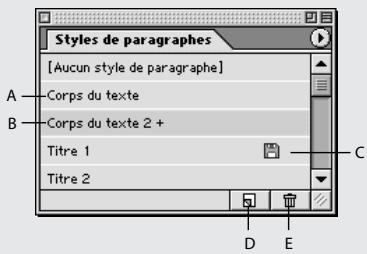
A. Nom du style B. Style avec mise en forme supplémentaire (replacements) C. Style importé D. Bouton Nouveau style E. Bouton Corbeille
Pour afficher la palette Styles de paragraphs :
Sélectionnez Texte > Styles de paragraphs.
Pour afficher la palette Styles de caractères :
Sélectionnez Texte > Styles de caractères.
Creation de styles
Si les styles que vous pouze utiliser existent déjà dans un autre document InDesign, vous pouvez les importer dans le document actuel. Vous pouze également importer des styles à partir de différentes applications de traitement de texte (voir la section Utilisation de filtrés d'importation de texte).
Pour définir un nouveau style :
1 Si vous souhaitez créé votre nouveau style à partir d'une mise en forme de texte existant, Sélectionné le texte.
2 Effectuez l'une des opérations suivantes :
- Dans le menu de la palette Styles de caractères ou Styles de paragraphs, Sélectionnez Nouveau style.
- Dans la palette Styles de caractères ou Styles de paragraphs, cliquez sur le bouton Nouveau style. Pour conserver l'aspect et le nom par défaut du nouveau style, ignorez les étapes suivantes. Pour modifier le style, cliquez deux fois sur le nom du nouveau style dans la palette.
3 Pour l'option Nom du style, entrez le nom du nouveau style.
4 Pour les options D'après et Style suivant (palette Styles de paragraphs uniquement), voir les sections Définition de styles d'après un style existant et Définition du style suivant.
5 Pour ajouter un raccourci clavier, assurez-vous que le verrouillage numérique est activé dans Windows. Maintenez enforcée une combinaison de touches Alt, Maj et Ctrl (Windows) ou Option, Maj et Commande (Mac OS), et appuyez sur un chiffre du pavé numérique. Vous ne pouvez pas utiliser de lettres ni de nombres hors du pavé numérique pour définir des raccourcis de style.
6 Sélectionnez le groupe d'attributs à modifier dans la zone gauche de la boîte de dialogue. Spécífiez les attributs de mise en forme pour le nouveau style.
7 Cliquez sur OK. Le nom du style s'affiche dans la palette. Les modifications apportées dans les options de mise en forme sont appliquées au texte sélectionné.
Application de styles
L'application d'un style à un caractère ou à un paragraphe estsemblable à l'application d'un attribut de caractère ou de paragraphe. Si vous avez selectionné du texte, les attributs de mise en forme agissant sur la selection ou le paragraphe selectionné. Si vous n'avez pas selectionné de texte, le prochain caractère que vous saisissez sera doté des attributs de mise en forme.
Par défaut, l'application d'un style ne supprime pas la mise en forme existante des caractères ou des paragraphs, ou les styles de caractères appliqués à un texte, mais vous avec la possibilité de supprimer la mise en forme existante lors de l'application du style. Un signe plus (+) apparait dans la palette des styles en regard du style utilisé, si le texte auquel le style est appliqué est doté d'un style de caractère ou de paragraphe et utilise également des attributs de mise en forme supplémentaires ne faisant pas partie du style appliqué.
Remarque : une fois le style appliqué à un texte, si vous utilisez l'option Aucun style de paragraphe ou Aucun style de caractère au texte, le style est supprimé, mais la mise en forme est conservée, à moins que vous ne maintainiez la touche Alt (Windows) ou Option (Mac OS) enforcée (voir la section Suppression de styles attribués du texte).
Pour appliquer un style de caractère au texte sélectionné :
Effectuez l'une des opérations suivantes :
- Dans la palette Styles de caractères, cliquez sur le nom du style de caractère.
Assurez-vous que le verrouillage numérique est activé dans Windows, puis appuyez sur le raccourci clavier que vous avez attribué au style.
InDesign applique le style de caractère aux caractères sélectionnés.
Pour appliquer un style de paragraphe aux paragraphs sélectionnés :
Effectuez l'une des opérations suivantes :
- Dans la palette Styles de paragraphs, cliquez sur le nom du style de paragraphe.
Assurez-vous que le verrouillage numérique est activé dans Windows, puis appuyez sur le raccourci clavier que vous avez attribué au style.
InDesign applique le style de paragraphe au paragraphe sélectionné.
Pour appliquer un style de paragraphe et préserver des styles de caractères sans appliquer les remplacements de mise en forme de caractère :
Dans la palette Styles de paragraphs, maintenez la touche Alt (Windows) ou Option (Mac OS) enforcée lorsque vous cliquez sur le nom du style.
Pour appliquer un style de paragraphe sans appliquer les remplacements de style et de format de caractère :
Dans la palette Styles de paragraphs, maintenez les touches Alt+Maj (Windows) ou Option+Maj (Mac OS) enfoncées lorsque vous cliquez sur le nom du style.
Modification des styles
Vouss pouvez modifier la définition d'un style de caractère ou de paragraphe à tout moment. Lorsque vous modifiez la définition d'un style, l'ensemble du texte mis en forme avec celui-ci est modifié pour correspondre à la définition du nouveau style.
Pour modifier un style à l'aide de la palette des styles :
1 Effectuez l'une des opérations suivantes :
- Cliquez deux fois sur le nom du style dans la palette des styles. Notez que cette opération applique le style à tout texte ou bloc de texte sélectionné. Si aucun texte ou bloc de texte n'est sélectionné, elle définit ce style comme style par défaut pour tout nouveau texte saisi. Si vous ne poulez pas que le style soit appliqué au texte sélectionné, maintenez les touches Ctrl+Maj (Windows) ou Commande+Maj (Mac OS) enforcées lorsque vous cliquez deux fois sur le nom du style.
- Sélectionnez le style dans la palette, puis désisissez Options de style dans le menu de la palette des styles.
2 Modifie les paramètres dans la boîte de dialogue Modifier les options de style, puis cliquez sur OK.
Lorsque vous spécifiez une couleur de caractère dans la boîte de dialogue Modifier les options de style, vous créez une nouvelle couleur en cliquant deux fois dans la case du fond ou du contour.
Pour redéfinir le style actuellément sélectionné d'après un texte sélectionné :
1 A l'aide de l'outil Texte, Sélectionnéz le texte mis en forme avec le style que vous pouze rédéfinir.
2 Modifiez les attributs de paragraphe ou de caractère.
3 Sélectionnez Redéfinir le style dans le menu de la palette des styles.
Pour sélectionner les styles inutilisés :
Choisissez l'option Sélectionner tous les styles inutilisés dans le menu de la palette des styles.
Définition du style suivant
Vous pouvez appliquer des styles automatiquement au fur et à mesure que vous saississez du texte. Par exemple, si votre document est conçu pour que le style « Corps de texte »succède à un style de titre appelé « Titre 1», vous pouvez définir le paramètre « Style suivant » de Titre 1 sur « Corps de texte ». ÀpRES avoir saisi un paragraphe dont le style est « Titre 1», appuyez sur la touche Entrée ou Retour pour commencer un nouveau paragraphe dont le style sera « Corps de texte »
Le style que vous sélectionné dans le menu Style suivant s'applique uniquement lorsque vous saississez du texte.
Remarque : si vous selectionnez Aucun style de paragraphe comme style suivant, la mise en forme du style reste intacte lorsque vous appuyez sur la touche Entrée ou Retour. Pour supprimer la mise en forme du style, selectionnez le texte, maintenez la touche Alt (Windows) ou Option (Mac OS) enforcée, puis cliquez sur Aucun style de paragraphe.
Pour définitir un style qui s'applique au paragraph suivant que vous saississez :
1 Cliquez deux fois sur le nom du style dans la palette Styles de paragraphs.
2 Choisissez un style dans le menu Style suivant, puis cliquez sur OK.
Définition de styles d'après un style existant
De nombreux modèles de documents sont dotés de hierarchies de styles partageant certains attributs. Les titres et les sous-titres, par exemple, utilisent souvent la même police. Vous pouvez facilement étabir des liens entre des styles similaires en créé un style « de base » ou « parent ». Lorsque vous changez le style de base, les attributs modifiés qui apparaissent dans les styles apparentés sont également modifiés. Les attributs non partagés entre les styles restentinchangés dans les styles apparentés.
Pour définiir un nouveau style d'après un style existant :
Créez un nouveau style comme indiqué dans la section Création de styles. Dans la boîte de dialogue Nouveau style de paragraphe, Sélectionnez le style « parent » à partir du menu D'après. Le nouveau style devient le style « enfant »
Suppression des styles
Lorsque vous importez du texte à partir d'autres applications ou documents, plusieurs styles non désirés peuvent apparaître dans vos palettes de styles. Vous pouvez supprimer ces styles. L'aspect des paragraphses référencés avec le style supprimé ne change pas, mais la mise en forme n'est plus associée àaucunstyle. Pour plus de détails sur la suppression de styles attribués d'un texte, voir la section Suppression de styles attribués du texte.
Pour supprimer un style :
1 Dans la palette des styles, selectionnez le ou les nom(s) de style.
2 Effectuez l'une des opérations suivantes :
- Dans le menu de la palette, Sélectionnéz Supprimer les styles.
- Cliquez sur le bouton Corbeille situé au bas de la palette.
- Faites glisser le style sur le bouton Corbeille situé au bas de la palette.
Pour supprimer les styles inutilisés :
Choisissez l'option Sélectionner tous les styles inutilisés dans le menu de la palette des styles, puis cliquez sur le bouton Corbeille.
Suppression de styles attribués du texte
Vous peuvent rompre le lien entre le texte et le style qui lui a eté attribué. La mise en forme du texte ne change pas, mais les modifications effectuées sur le style ne sont plus appliquées au texte. Vous pouvez également supprimer le style et la mise en forme du texte auquel un style a eté appliqué.
Pour rompre le lien entre le texte et son style :
1 Sélectionnéz le texte dont vous poulez supprimer le style.
2 Effectuez l'une des opérations suivantes :
- Pour supprimer le style, mais conserver la mise en forme, cliquez sur [Aucun style de caractère] ou [Aucun style de paragraphe] dans la palette des styles.
- Pour supprimer le style et sa mise en forme, maintenez la touche Alt (Windows) ou Option (Mac OS) enforcée, et cliquez sur [Aucun style de caractère] ou [Aucun style de paragraphe] dans la palette des styles.
Chargement des styles d'un autre document
Vous pouvez charger (importer) les styles de paragraphs ou de caractères, ou les deux, d'un autre document InDesign 1.x ou 2.0 dans le document en cours d'utilisation. Si vous chargez un style dont le nom est identique à un style existant dans le document en cours d'utilisation, le style importé remplace le style existant et applique ses nouveaux attributs à l'ensemble du texte du document courant utiliser l'ancien style.
Vous pouvez également utiliser la fonction Livre pour partager les styles (voir la section Synchronisation des documents d'un livre).
Pour charger les styles d'un autre document InDesign :
1 Effectuez l'une des opérations suivantes dans la palette des styles :
- Dans le menu de la palette des styles, Sélectionnez Charger les styles de caractères ou Charger les styles de paragraphs.
- Dans le menu de la palette des styles, Sélectionnez Charger tous les styles pour charger simultanément les styles de caractères et les styles de paragraphs.
2 Cliquez deux fois dans le document InDesign contenant les styles que vous poulez importer.
Déception de tableaux
A propos des tableaux
Un tableau se compose de rangées et de colonnes de cellules, qui constituent elles-mêmes des blocs de texte dans lesquels il est possible d'insérer du texte, des images texte ou autres tableaux. La mise en forme d'un tableau consiste notamment à régler la hauteur desrangées et la largeur des colonnes, àalterner les couleurs sur lesrangées ou colonnes, à faire pivoter le texte ou à fusionner et fractionner les cellules.
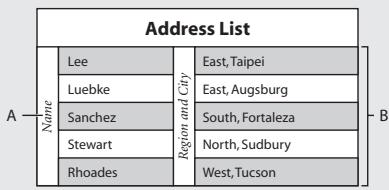
A. Texte pivóte dans une cellule fusiónnée
B. Rangées ombres alternées
Vous pouvez éditer etmettre en forme un tableau à partir des commandes du menu Tableau ou de la palette du même nom, accessible à l'aide de la commande Fenêtre > Tableau.
Création d'un tableau
Lorsque vous creez un tableau, il occupe la largeur du bloc de texte contenant. Il est inséré sur la même ligne que le point d'insertion ou sur la ligne suivante, selon que celui-ci figure respectivement au début ou au milieu de la ligne.
La hauteur et la largeur par défaut d'une rangée sont équivalentes à la ligne-bloc des attributs de texte actifs au point d'insertion. Une ligne-bloc, quant à elle, occupe approximativement la hauteur du surlignage d'un texte sélectionné.
Les tableaux accommodent le texte avoisinant de la même manière que les images texte. Ainsi, un tableau subit le même déplacement que les blocs liés lorsque vous modifiez la force de corps du texte situé au-dessus ou lorsque vous insérez ou supprimez du texte. En revanche, il est impossible d'insérer un tableau dans un bloc de texte curviligne.
Pour creer un tableau :
1 A l'aide de l'outil Texte T, tracez un nouveau bloc de texte ou placez le point d'insertion dans un bloc de texte ou un tableau existant.
2 Choisissez Tableau > Inserer un tableau.
3 Spécifiez le nombre de rangiées et de colonnes, puis cliquez sur OK.
Remplissage d'un tableau
Vous peuvent insérer du texte, des images texte, des blocs de texte intégrés et d'autres tableaux dans les cellules d'un tableau. Vous avez le besoin entre saisir, coller et importer du texte. La hauteur du tableau s'ajuste aux lignes de texte supplémentaires, à moins que vous ne choisisiez une hauteur de rangée fixe (voir la section Modification de la hauteur d'une rangée).
Vous pouze également insérer des graphiques dans les cellules d'un tableau. Si les dimensions du graphique sont supérieures à celles de la cellule, la hauteur de celle-ci s'ajuste au graphique tandis que sa largeur reste inchangée (le graphique risque de déborder à droite de la cellule). Si la hauteur du graphique est supérieure à la hauteur fixe de la rangée à la laquelle il est destiné, la cellule sera composée par excess (pour plus de détails sur le texte en excès d'un tableau, voir la section Manipulation des cellules avec excédent de texte).
Pour insérer du texte dans un tableau :
Effectuez l'une des opérations suivantes :
- A l'aide de l'outil Texte T, placez un point d'insertion dans une cellule, puis saisissez le texte. Appuyez sur la touche Entrée ou Retour pour creer un nouveau paragraphe dans la même cellule. Appuyez sur la touche Tab ou les touches Maj+Tab pour déplacer le point d'insertion respectivement vers la cellule suivante ou précédente.
- Coupez ou copiez du texte, placez un point d'insertion dans le tableau, puis choisissez Edition > Coller.
- Placez le point d'insertion à l'endetroit où insérer le texte,CHOISSEF Fichier > Importer, puis cliquez deux fois sur un fichier texte.
Pour placer des graphiques dans un tableau :
Effectuez l'une des opérations suivantes :
- Placez le point d'insertion à l'endetroit où insérer le graphique,CHOISSEZ Fichier > Importer, puis cliquez deux fois sur le nom d'un fichier image.
Pour prévenir tout excédent de cellule, placez en premier lieu l'image à l'extérieur du tableau, redimensionné et découpez l'image à l'aide de l'outil Sélection, puis utilisez l'outil Texte pour coller l'image dans la cellule du tableau. - Utilisez l'outil Sélection pour couper ou copier un graphique ou un bloc, l'outil Texte T pour placer un point d'insertion dans le tableau, puis choisissez Edition > Coller.
Déplacement à l'intérieur d'un tableau
Vous pouvez vous déplacer d'une cellule à la suivante en utilisant la souris ou les touches du clavier. Vous pouvez également spécifique la rangée à laquelle vous voulez passer, ce qui est particulièrement utile pour les longs tableaux.
Si le tableau est situé en haut d'un bloc de texte et que vous souhaitez insérer du texte avant le tableau, fixez le point d'insertion au début de la première cellule, appuyez sur la touche fléchée Gauche, puis commencez à saisir le texte.
Pour passer à la cellule suivante ou précédente :
Effectuez l'une des opérations suivantes :
- Appuyez sur la touche Tab pour passer à la cellule suivante. Si vous appuyez sur cette touche alors que le point d'insertion est placé dans la première cellule du tableau, vous créez une nouvelle rangée (pour plus de détails sur l'insertion de tabulations, voir la section Insertion de tabulations dans la cellule d'un tableau).
- Appuyez sur les touches Maj+Tab pour passer à la cellule précédente. Si vous appuyez sur ces touches depuis la première cellule du tableau, le point d'insertion s'affiche dans la dernière cellule du tableau.
- Appuyez sur les touches fléchées pour vous déplacer à l'intérieur des cellules du tableau ou de l'une à l'autre. Si vous appuyez sur la touche fléchée Droite alors que le point d'insertion est placé à la fin de la dernière cellule d'une rangée, celui-ci s'affiche au début de la première cellule de cette même rangée. De la même manière, si vous appuyez sur la touche fléchée Bas alors que le point d'insertion est placé à la fin de la dernière cellule d'une colonne, celui-ci se déplace au début de la première cellule de cette même colonne.
Pour passer à une rangée spécifique :
1 Choisissez Tableau > Atteindre la ligne.
2 Spectoriez le numero de la rangée vers laquelle se déplacer, puis cliquez sur OK.
Création d'un tableau à partir d'un texte existant
Avant de convertir un texte en tableau, assurez-vous que le texte est composé correctement. InDesign commence une nouvelle rangée à un saut de paragraphe et une nouvelle colonne à un caractère de tabulation.
Pour creer un tableau à partir d'un texte existant :
1 Pour préparer la conversion d'un texte, insérez des tabulations et des sauts de paragraphe pour délimiter respectivement les colonnes et les rangées.
2 A l'aide de l'outil Texte T, selectionnez le texte à convertir en tableau.
3 Choisissez Tableau > Convertir le texte en tableau.
Conversion des tableaux en texte
Lorsque vous convertissez un tableau en texte, InDesign supprime les lignes du tableau et insère un saut de paragraphe à la fin de chaque rangée et une tabulation à la fin de chaque colonne.
Pour convertir un tableau en texte :
1 A l'aide de l'outil Texte T, placez le point d'insertion à l'intérieur du tableau ou selec-tionnez le texte du tableau.
2 Choisissez Tableau > Convertir le tableau en texte.
Importation des tableaux à partir d'autres applications
Lorsque vous utilisez la commande Importer pour placer une feuille de calcul Microsoft Excel ou un document Microsoft Word contenant un tableau, les données importées s'affichent dans un tableau InDesign que vous pouvez editor oumettre à jour à l'aide de la palette Liens. Vous pouvez également copier et coller des données provenant d'un fjichier Excel ou Word dans un document InDesign.
Pour plus de détails sur l'importation à partir d'autres applications, voir la section Utilisation de filtres d'importation de texte.
Imbrication des tableaux
Vous pouvez emboiter un tableau dans un autre. Si vous creez un tableau à l'intérieur d'une cellule, il vous est impossible d'utiliser la souris pour sélectionner une portion du tableau qui déborde de la cellule. Vous doivent étendre la rangée ou la colonne ou placer le point d'insertion dans la première moitié du tableau, puis utiliser les touches de raccourci clavier pour déplacer le point d'insertion et sélectionner le texte.
Pour imbriquer un tableau dans un autre :
1 Effectuez l'une des opérations suivantes :
- Sélectionnez les cellules ou le tableau à imbriquer, puis choisissez Edition > Couper ou Copier. Placez le point d'insertion dans la cellule à laquelle le tableau se destine, puis choisissez Edition > Coller.
- Cliquez à l'intérieur du tableau,CHOISSEZ Tableau > Inserer un tableau,specifiez le nombre de rangees et de colonnes, puis cliquez sur OK.
2 S'il y a lieu, ajustez la marge de la cellule (voir la section Modification de la marge des cellules).
Edition d'un tableau
InDesign propose a large éventail de fonctions d'édition : ajust ou suppression de rangiées et de colonnes, opérations de copier-coller sur des cellules sélectionnées, réglage de la hauteur des colonnes et des rangiées, fractionnement ou fusion des cellules, etc.
Sélection des cellules, des rangées et des colonnes
La sélection de tout ou partie du texte d'une cellule présente le même aspect que le texte sélectionné en dehors d'un tableau. Si toute fois cette sélection s'étend sur plusieurs cellules, celles-ci et leur contenu sont sélectionnés.
Pour selectionner une ou plusieurs cellules :
Effectuez l'une des opérations suivantes :
- A l'aide de l'outil Texte T, cliquez à l'intérieur d'un tableau ou selectionnez le texte, puis choisissez Tableau > Sélectionner > Cellule.
- A l'aide de l'outil Texte T, faites glisser le long de la cordure de la cellule, en veillant à ne déplacer ni la colonne ni la rangée, ce qui redimensionnerait le tableau.
- Àprous avoir placé le point d'insertion à la fin de la cellule, appuyez sur les touches Maj+Flèche Droite ou Maj+Flèche Bas.
- Àprous avoir placé le point d'insertion au début de la cellule, appuyez sur les touches Maj+Flèche Gauche ou Maj+Flèche Haut.

Appuyez sur la touche Echap pour selectionner la cellule. Appuyez de nouveau sur cette touche pour placer le point d'insertion au début de la cellule.
Pour sélectionner des colonnes ou des rangées entières :
Effectuez l'une des opérations suivantes :
- A l'aide de l'outil Texte, cliquez à l'intérieur d'un tableau ou sélectionnez le texte, puis choisissez Tableau > Sélectionner > Colonne ou Rangée.
- Placez le pointeur de l'outil Texte T sur le bord supérieur d'une colonne ou le bord gauche d'une rangée pour qu'il se transforme en flèche (↓ ou →), puis cliquez pour selectionner la totalité de la colonne ou de la rangée.
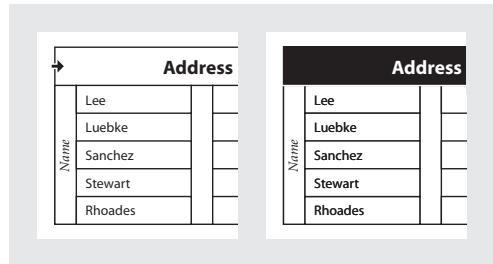
Avant et après la seLECTION d'une rangée
Pour sélectionner un tableau entier :
Effectuez l'une des opérations suivantes :
- A l'aide de l'outil Texte T, cliquez à l'intérieur d'un tableau ou selectionnez le texte, puis choisissez Tableau > Sélectionner > Tableau.
- Placez le pointeur de l'outil Texte à l'angle supérieur gauche du tableau pour qu'il prenne la forme d'une flèche , puis cliquez pour selectionner la totalité du tableau.
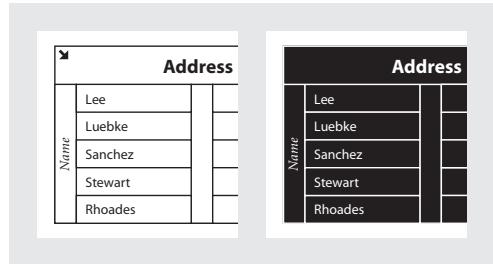
Avant et après la selection d'un tableau
Voussouspouze selectionnerun tableau de la meme maniere qu'une image texte.Pour cela,placez le point d'insertion juste avant ou après le tableau,puis maintenez la touche Maj enfoncée tandis que vous appuyez respectivement sur la touche fléchée Droite ou Gauche pour selectionnerle tableau.
Insertion d'une rangée ou d'une colonne
Voussouspouceinser une rangée et une colonne à l'aide de la commande Inserer du menu Tableau.Les cellules de la nouvelle rangée ou colonne presentet la meme mise en forme que le texte de la rangée ou colonne dans laquelle figure le point d'insertion.
Vouss pouvez également utiliser la touche Alt (Windows) ou Option (Mac OS) pour insérer des colonnes au moyen de la souris (voir la section Insertion de rangiées et de colonnes par glissement).
Pour insérer une rangée :
1 Placez le point d'insertion dans la rangée située au-dessous ou au-dessus de l'emplacement auquel insérer la nouvelle rangée.
2 Choisissez Tableau > Inserer > Rangée.
3 Spécifiez le nombre de rangiées à insérer.
4 Spécifiez l'emplacement de la ou des nouvelles rangées (au-dessus ou au-dessous de la rangée sélectionnée), puis cliquez sur OK.

Vous pouvez également创建工作 une nouvelle rangée en appuyant sur la touche Tab lorsque le point d'insertion figure dans la dernière cellule.
Pour insérer une colonne :
1 Placez le point d'insertion dans la colonne adjacente à l'emplacement auquel insérer la nouvelle colonne.
2 Choisissez Tableau > Inserer > Colonne.
3 Spécifiez le nombre de colonnes à insérer.
4 Spécifiez l'emplacement de la ou des nouvelles colonnes (à gauche ou à droit de la colonne actuelle), puis cliquez sur OK.
Pour insérer des rangées et des colonnes à l'aide de la boîte de dialogue Options de tableau :
1 ÀpRES avoir placé le point d'insertion à l'intérieur du tableau,choisissez Tableau > Options de tableau > Format de tableau.
2 Spécifiez un nombre différent de rangiées et de colonnes, puis cliquez sur OK. Les rangiées sont insérées au bas du tableau, et les colonnes à droite du tableau.

Vous pouvez également modifier le nombre de rangées et de colonnes dans la palette Tableau, que vous pouvez afficher à l'aide de la commande Fenêtre > Tableau.
Insertion de rangées et de colonnes par glissement
Voussoupiezajouterdesrangéesetdescolonnesenmaintenantla toucheAlt(Windows) ouOption(MacOS)enfoncedetandisqueyoufaitesglisserlebordd'une rangéeoud'une colonne.
Lors de l'ajout de colonnes, si vous vous faites glisser une colonne sur une distance supérieure à une fois et demie sa largeur, les nouvelles colonnes ont la même largeur que celle de la colonne d'origine. Si vous faites glisser pour insérer une seule colonne, la largeur de celle-ci peut être inférieure ou supérieure à celle à partir de laquelle vous effectuez le glissement. Cette règle s'applique également aux rangiées à moins que la hauteur de la rangée que vous faites glisser soit définie sur Egale à, auquel cas, si vous faites glisser pour creer une seule rangée, InDesign ajuste la nouvelle rangée, s'il y a lieu, afin qu'elle puisse contirnir le texte.
Notez que les bords supérieur et gauche d'un tableau ne se présent pas à l'insertion de rangiées ou de colonnes par glissement.
Pour insérer une rangée ou une colonne par glissement :
Placez le pointeur de l'outil Texte T sur la cordure d'une colonne ou d'une rangée pour qu'il se transforme en une flèche à double pointe (↔ ou ↓); maintenez le bouton de la souris puis la touche Alt (Windows) ou Option (Mac OS),enforcés tandis que vous faites glisser vers le bas ou vers la droite pour creator respectivement une nouvelle rangée ou une nouvelle colonne.
Remarque: si vous appuyez sur la touche Alt ou Option avant de maintainir le bouton de la souris enforcé, vous affichez l'outil Main. Veillez donc à faire glisser avant d'appuyer sur cette touche.
Suppression d'une rangée, d'une colonne ou d'un tableau
Il est possible de supprimer la structure de cellules, de rangées et de colonnes, de supprimer un tableau entier et d'effacer le contenu des cellules sélectionnées.
Pour supprimer des rangées et des colonnes à l'aide de la boîte de dialogue Options de tableau :
1 Choisissez Tableau > Options de tableau > Format de tableau.
2 Spécifiez un nombre différent de rangiées et de colonnes, puis cliquez sur OK.
Les rangiées sont supprimées au bas du tableau, et les colonnes à droite du tableau.
Pour supprimer une rangée, une colonne ou un tableau :
1 Placez le point d'insertion à l'intérieur du tableau ou selectionnez le texte du tableau.
2 Choisissez Tableau > Supprimer > Rangée, Colonne ou Tableau.
Pour supprimer une rangée ou une colonne avec la souris :
Placez le point d'insertion sur la cordure inférieure ou droite du tableau pour qu'il prenne la forme d'une flèche à double pointe (↔ ou ↓); maintenez le bouton de la souris puis la touche Alt (Windows) ou Option (Mac OS) enforcés tandis que vous faites glisser vers le haut ou vers la gauche pour supprimer respectivement les rangiées ou les colonnes.
Remarque: si vous appuyez sur la touche Alt ou Option avant de maintainir le bouton de la souris enforcé, vous affichez l'outil Main. Veillez donc à appuyer sur cette touche avant de commencer à faire glisser.
Pour supprimer le contenu d'une cellule sans la supprimer :
1 Sélectionnez la cellule contenant le texte à supprimer.
2 Appuyez sur la touche Retour arrêté ou Suppression, ou choisissez Edition > Effacer ou Edition > Couper.
Couper, copier et coller dans un tableau
Lorsque le texte d'une cellule est selectionné, les opérations de couper, copier et coller fonctionnement de la même manière que pour un texte selectionné en dehors d'un tableau. Vous pouze également couper, copier et coller les cellules et leur contenu. Si le point d'insertion figure dans un tableau lorsque vous collez, plusieurs cellules collées forment un tableau à l'intérieur d'un tableau. Vous pouze aussi déplacer ou copier le tableau entier.
Pour couper, copier et coller les cellules et leur contenu :
1 Sélectionnez les cellules à couper ou copier (voir la section Sélection des cellules, des rangiées et des colonnes), puis choisissez Edition > Couper ou Copier.
2 Effectuez l'une des opérations suivantes :
- Pour imbriquer un tableau dans un autre, placez le point d'insertion dans la cellule qui receivesra le tableau, puis choisissez Edition > Coller.
- Pour remplaçer des cellules, Sélectionnez-en une ou plusieurs dans le tableau, en veillant à ce qu'un nombre suffisant de cellules figurent au-dessous et à droite des cellules sélectionnées, puis désissez Edition > Coller.
Pour déplacer ou copier un tableau vers un nouvel emplacement :
1 Pour sélectionner le tableau entier, placez le point d'insertion à l'intérieur du tableau, puis choisissez Tableau > Sélectionner > Tableau.
2 Choisissez Edition > Couper ou Copier, déplacez le point d'insertion vers l'endetroit où vous pouze afficher le tableau, puisChoisissez Edition > Coller.
Répartition des tableaux sur plusieurs blocs
Lorsque vous creez un tableau dont la hauteur est supérieure à celle du bloc qui le contient, le bloc présente un excédent. Si vous liez le bloc à un autre bloc, le tableau continue dans ce bloc. Les rangées se déplacent une à une dans les blocs liés ; il est donc impossible de partager une même rangée sur plusieurs blocs.
Les options d'enchaînement vous permettent de définir le nombre de rangées à conserver ensemble ou de spécifique l'emplacement de la coupure d'une rangée, le haut d'une colonne ou d'un bloc, par exemple.
Pour spécifique les options d'enchainement :
1 Placez le point d'insertion dans la rangée appropriée ou seLECTIONnez une série de cellules sur lesrangées à conserver ensemble.
2 Choisissez Tableau > Options de cellule > Lignes et colonnes.
3 Pour conserver les rangiées sélectionnées ensemble, choisissez Lignes solidaires.
4 Pour couper la rangée à un endroit précis,CHOisissez une option (par exemple,Prochain bloc) du menu D'ebut de la ligne, puis cliquez sur OK.
Mise en forme d'un tableau
Utilisez les palettes Paragraphe et Caractère pourmettre en forme le texte d'un tableau, comme s'il s'agissait d'un texte ordinaire.Vous disposez également de deux boîtes de dialogue dédiées à la mise en forme d'un tableau : Options de tableau et Options de cellule.Vous pouvez y modifier le nombre de rangées et de colonnes et l'aspect du contour et du fond d'un tableau,ydéfinir l'espace avant ou après le tableau et bien d'autres attributs de mise en forme.
Vous pouvez également utiliser la palette Tableau et son menu pourmettre en forme un tableau. Sélectionnez une ou plusieurs cellules, puis cliquez avec le bouton droit de la souris (Windows) ou en maintainant la touche Contrôle enfoncée (Mac OS) pour afficher un menu contextualuel相对较ient des options relatives aux tableaux.
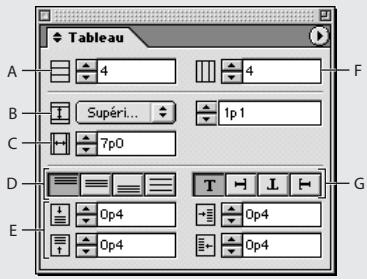
A. Nombre de lignes B. Hauteur de la ligne
C. Largeur de la colonne D. Alignment vertical
des cellules E. Valeurs d'encart des cellules
F. Nombre de colonnes G. Rotation du contenu des cellules
Redimensionnement des rangées et des colonnes
Tirez sur la cordure d'une rangée ou d'une colonne pour modifier respectivement sa hauteur et sa largeur. Tandis que vous faites glisser pour redimensionner la rangée ou la colonne, la largeur ou la hauteur du tableau change, à moins que vous n'appuyiez sur la touche Maj.
Si vous maintenez la touche Maj enforcée alors que vous tirez sur le contour interieur d'une rangée ou d'une colonne, seules deuxrangées ou colonnes subissant une transformation simultanée : en d'autres termes, une rangée ou colonne s'agrandit tandis que les autres deviennent plus petites. Ainsi, maintenez la touche Maj enforcée tandis que vous faites glisser le bord croit ou le bord inférieur du tableau pour redimensionner respectivement toutes les colonnes ou toutes les rangées proportionnellement.
Par défaut, la hauteur d'une rangée est déterminée par la hauteur de la ligne-bloc de la police sélectionnée. Par conséquent, la hauteur d'une rangée change également lorsque vous modifie la force de corps du texte de rangées entières ou le paramètre de hauteur de la rangée (voir la section Modification de la hauteur d'une rangée).
Pour redimensionner la largeur des colonnes et la hauteur des rangées :
1 Sélectionnez des cellules dans les colonnes et les rangiées à redimensionner.
2 Effectuez l'une des opérations suivantes :
- Dans la palette Tableau, définissez la valeur des paramètres Largeur de la colonne et Hauteur de la ligne.
- Choisissez Tableau > Options de cellules > Lignes et colonnes, définissez la valeur des options Hauteur de la ligne et Largeur de la colonne, puis cliquez sur OK (pour plus de détails sur la modification des options Hauteur de la ligne, voir la section Modification de la hauteur d'une rangée).
- Placez le pointeur sur le bord d'une colonne ou d'une rangée pour qu'il prenne la forme d'une flèche à double pointe (↔ ou ↓), puis faites glisser vers la gauche ou la droite
pour augmenter ou réduire la largeur de la colonne, ou vers le haut ou le bas pour augmenter ou réduire la hauteur de la rangée.
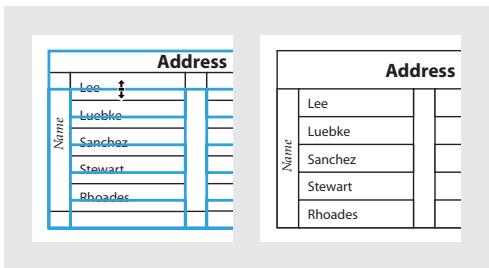
Avant et après le redimensionnement des rangées
Remarque : lorsque vous modifiez la largeur d'un tableau, celui-ci peut déborder de son bloc (voir la section Modification de l'alignement d'un tableau dans un bloc).
Pour redimensionner des rangiées ou des colonnes sans modifier la largeur du tableau :
Maintenez la touche Maj enforcée tandis que vous faites glisser le bord interieur d'une rangée ou d'une colonne.
Pour redimensionner proportionnellement des rangees et des colonnes :
Maintenez la touche Maj enfoncée tandis que vous faites glisser le bord droit ou le bord inférieur du tableau.
Pour redimensionner un tableau entier :
Placez le pointeur de l'outil Texte à l'angle inférieur droit du tableau pour que le pointeur prenne la forme d'une flèche w , puis faites glisser pour agrandir ou réduire le tableau. Maintenez la touche Maj enforcée pour conserver les proportions de la largeur et de la hauteur du tableau.
Remarque: si le tableau s'étend sur plusieurs blocs d'un article, il est impossible de redimensionner le tableau entier avec le pointeur de la souris.
Distribution uniforme des colonnes ou des rangées
Une fois les colonnes ou les rangées redimensionnées, vous aurez la possibilité de désirer une commande de menu afin de définir une hauteur ou une largeur uniforme pour lesrangées ou les colonnes sélectionnées.
Pour distribuer uniformément des colonnes et des rangées :
1 Sélectionnez des cellules dans les colonnes ou les rangées auxquelles appliquer une largeur ou une hauteur uniforme.
2 Choisissez Tableau > Répartir les lignes uniformément ou Répartir les colonnes uniformément.
Modification de l'espace avant ou après un tableau
Utilisez le panneau Format de tableau de la boîte de dialogue Options de tableau pour modifier l'espace avant et après un tableau. Notez que cette modification n'agit pas sur l'espacement d'une rangée qui se situe en haut d'un bloc.
Pour modifier l'espace avant ou après un tableau :
1 Choisissez Tableau > Options de tableau > Format de tableau.
2 Dans la section Espacement du tableau, spécifie des valeurs différentes pour les options Espace avant et Espace après, puis cliquez sur OK.
Modification de la hauteur d'une rangée
Utilisez la palette Tableau ou la boîte de dialogue Options de cellule pour modifier la hauteur d'une rangée. Sélectionnez l'option Supérieure ou égale à pour définir une hauteur de rangée minimum variable selon le texte inséré ou la force de corps可以选择 ou l'option Egale à pour définiir une hauteur de rangée fixe. Une hauteur de rangée fixe restantinchangée que vous ajoutiez ou supprimiez du texte,il arrive souvent que ce type de colonne contienne du texte en excès (voir la section Manipulation des cellules avec excédent de texte).
Pour modifier la hauteur d'une rangée :
1 A l'aide de l'outil texte, placez le point d'insertion ou selectionnez des cellules dans les rangées à redimensionner.
2 Choisissez Tableau > Options de cellules > Lignes et colonnes ou affichez la palette Tableau.
3 Sélectionnez Egale à ou Supérieure ou égale à dans le menu Hauteur de la ligne, puis spécifie la hauteur des rangiées.
Modification de la marge des cellules
Utilisez la palette Tableau ou la boîte de dialogue Options de cellule pour définir la marge des cellules sélectionnées ou l'espace qui sépare le contour des cellules de leur texte.
Dans la plupart des cas, l'augmentation de la marge des cellules se réprecute proportionnellement sur la hauteur des rangées. Si la valeur de la hauteur de rangée est fixe, veillez à réserver suffisamment d'espace pour les valeurs de marge afin d'éviter tout débordement de texte.
Pour modifier les encarts de cellule :
1 A l'aide de l'outil Texte, placez le point d'insertion dans ou selectionnez la ou les cellules dont vous youlez modifier I'encart.
2 Choisissez Tableau > Options de cellules > Texte ou affichez la palette Tableau.
3 Dans la section Encarts de cellule, spécifie les valeurs des options En haut, En bas, A gauche et A droite, puis cliquez sur OK.
Modification de l'alignment d'un tableau dans un bloc
En principe, un tableau s'adapte à la largeur du bloc de texte ou de la cellule dans lesquels il est créé. Vous pouvez toute fois redimensionner le bloc de texte ou le tableau de sorte que celui-ci soit plus large ou plus étroit que le bloc. Le cas échéant, vous pouvez définir l'alignement du tableau à l'intérieur du bloc.
Pour modifier l'alignment d'un tableau dans un bloc :
1 Placez le point d'insertion à droite ou à gauche du tableau pour qu'il adapte la hauteur du tableau dans le bloc.
2 Sélectionnez une option d'alignment dans la palette Paragraphe.
Ajout de texte au-dessus d'un tableau
Un tableau est ancre aux paragraphs immediatement adjacents. Si vous inserez un tableau au début d'un bloc de texte, il vous est impossible de cliquer au-dessus du tableau pour y placer un point d'insertion. Il vous faut donc utiliser les touches fléchéées pour amener le point d'insertion avant le tableau.
Pour insérer du texte au-dessus d'un tableau :
Placez le point d'insertion au début du paragraphe de la première cellule, appuyez sur la touche fléchée Gauche, puis saisissez le texte.
Insertion de tabulations dans la cellule d'un tableau
Lorsque le point d'insertion est placé à l'intérieur du tableau, la touche Tabulation a pour effet de déplacer ce point vers la cellule suivante. Vous pouvez toute fois insérer un caractère de tabulation dans une cellule de tableau.
Utilisez la palette Tabulations pour définir les paramètres de tabulation d'un tableau, lesquels agissent sur le paragraphe dans lequel le point d'insertion se trouve.
Pour insérer une tabulation :
1 A l'aide de l'outil Texte, placez le point d'insertion à l'endetroit où insérer la tabulation.
2 Choisissez Page > Insérer un caractère spécial > Tabulation.
Pour modifier les paramètres de tabulation :
1 Sélectionnez les colonnes ou les cellules appropriées.
2 Choisissez Texte > Tabulations pour afficher la palette Tabulations, puis règlez les paramètres de tabulation (voir la section Utilisation des tabulations).
Modification de l'alignement du texte d'une cellule de tableau
Utilisez l'option d'alignement de la palette Paragraphe pour modifier l'alignement horizontal du texte d'une cellule (voir la section A propos de l'alignement du texte). Utilisez la boîte de dialogue Options de CELLU ou la palette Tableau pour rectifier l'alignement vertical.
Pour modifier l'alignment vertical du texte d'une cellule :
1 A l'aide de l'outil Texte, Sélectionnéz la ou les cellules dont vous poulez modifier l'alignement.
2 Choisissez Tableau > Options de cellule > Texte.
3 Dans la section Justification verticale, selectionnez En haut, Centré, En bas ou Justifié dans le menu Alignment. Si vous avez selectionné l'option Justifié, spécifie la limite d'espacement des paragraphs, laquelle définit un espace maximum à insérer entre les paragraphs (pour plus de détails, voir la section Alignment et justification de texte vertical).
4 Dans la section Première ligne de base, Sélectionnez une option de décalage du texte par rapport au haut de la cellule. Les options disponibles sont identiques à celles de la boîte de dialogue Options de bloc de texte (voir la section Définition des propriétés de bloc de texte).
5 Cliquez sur OK.
Fusion et fractionnement des cellules
Vous pouvez regrouper au moins deux cellules d'une même rangée ou colonne dans une seule cellule. Vous pouvez par exemple fusionner les cellules de la première rangée d'un tableau pour creer une seule cellule dédiée au titre du tableau.
Vous pouvez par ailleurs fractionner les cellules sur l'axe horizontal ou vertical, ce qui est très pratique lors de la creation des tableaux de formulaire. Vous pouvez ainsi selectionner plusieurs cellules et les fractionner verticalement. Toutefois, vous ne pouvez fractionner horizontally qu'une seule cellule à la fois.
Pour fusionner des cellules :
1 A l'aide de l'outil Texte, selectionnez les cellules à fusionner.
2 Choisissez Tableau > Fusionner les cellules.
Pour fractionner des cellules :
1 Placez le point d'insertion dans la cellule à fractionner ou Sélectionnez une rangée, une colonne ou un bloc de cellules.
2 Choisissez Tableau > Scinder la cellule dans le sens vertical ou Scinder la cellule dans le sens horizontal. Si vous avez selectionné plusieurs cellules, la commande Scinder la cellule dans le sens horizontal est estompée et inaccessible.
Manipulation des cellules avec excédent de texte
En règle générale, la cellule d'un tableau s'élargit verticalément en fonction des nouveaux graphiques ou textes insérés. Si toute fois vous définisse une hauteur de rangée fixe et ajoutez du texte ou des graphiques trop larges par rapport à la cellule, un petit point rouge apparait dans l'angle inférieur droit de la cellule pour signaler un excédent de texte.
Il est impossible de répartir du texte en excès dans une autre cellule. Il vous faut donc éoperator ou redimensionner le contenu ou élargir la cellule ou le bloc de texte qui recoit le tableau.
S'il s'agit d'une image texte ou d'un texte à interligne fixe, il est impossible de faire déborder le contentu de la cellule de son contour. S'il y a lieu, Sélectionnez l'options Ecrête le contentu selon la cellule pour Rogner le texte ou l'image texte en excès à la cordure de la cellule.
Pour afficher le contenu d'une cellule en excès :
1 Effectuez l'une des opérations suivantes :
- Agrandissez la cellule.
- Modifiez la mise en forme du texte. Pour selectionner le contenu de la cellule, cliquez sur la cellule en excès, appuyez sur la touche Echap, puis mettez le texte en forme avec les options de la palette Caractère.
Pour écrêter le contenu selon la cellule :
1 Placez le point d'insertion dans la cellule à rogner ou sélectionnez la ou les cellules sur lesquelles l'écrêtage agira.
2 Choisissez Tableau > Options de cellule > Texte.
3 Sélectionnez Ecrêter le contenu selon la cellule, puis cliquez sur OK.
Rotation du texte d'une cellule
Vous pouvez faire pivoter le texte d'une cellule sélectionnée par incréements de 90, 180 ou 270 degrés.
Pour faire pivoter le texte d'une cellule :
1 Placez le point d'insertion dans la cellule à faire pivoter ou sélectionnez la ou les cellules sur lesquelles la rotation agira.
2 Choisissez Tableau > Options de cellules > Texte ou affichez la palette Tableau.
3 Sélectionnez une option de rotation, puis cliquez sur OK.
Application de contours et de fonds à un tableau
InDesign you propose plusieurs méthodes pour appliquer un fond et un contour à un tableau. Utilisez la boîte de dialogue Options de tableau pour modifier le contour de la cordure d'un tableau et ajouter des fonds et des contours alternés aux colonnes et aux rangiées. La boîte de dialogue Options de cellule ou les palettes Nuancier, Contour et Couleur sont à votre disposition pour modifier le contour et le fond de cellules individuelles.
Par défaut, la mise en forme définie dans la boîte de dialogue Options de tableau prévaut sur toute mise en forme précédemment appliquée aux cellules du tableau. Si toutes vous sélectionnez l'option Conserver la mise en forme locale dans la boîte de dialogue Options de tableau, les contours et les fonds appliqués individuellement aux cellules sont conservés.
Lors de la sélection de contours et de fonds pour un tableau, vous avez lechioix parmi les options suivantes :
Epaisseur Definit l'epaisseur du tracé de la cordure de la cellule ou du tableau.
Couleur Définit la couleur du tracé de la cordure de la cellule ou du tableau. Les options répertoriées sontidentiques à celles de la palette Nuancier.
Type Indique le style de trace (Epais - Fin et Plein, par exemple).
Teinte Indique le coefficient d'encre de la couleur spécifiée à appliquer au contour ou au fond.
Surimpression Lorsque cette option est activée, l'encre spécifiée dans le menu déroulant Couleur est appliquée par-dessus toutes les couleurs sous-jacentes : ces encles ne sont donc pas masquées.
Pour modifier l'aspect de la cordure d'un tableau :
1 ÀpRES avoir placé le point d'insertion à l'intérieur du tableau,choisissez Tableau > Options de tableau > Format de tableau.
2 Dans la section Bordure du tableau, spécifiez l'épaissur, la couleur, le type, ainsi qu'un pourcentage de teinte.
3 Si vous souhaitez conserver la mise en forme individuelle des cellules, Sélectionnez Conserver la mise en forme locale, puis cliquez sur OK.
Pour appliquer un contour et un fond à des cellules à partir de la boîte de dialogue Options de cellule :
1 A l'aide de l'outil Texte, placez le point d'insertion dans ou selectionnez la ou les cellules auxquelles ajouter un contour ou un fond.
2 Choisissez Tableau > Options de cellule > Contours et fonds.
3 Dans la zone d'aperçu, spécifie les lignes sur lesquelles les modifications de contour porteront. Si, par exemple, vous foulez ajouter un contour écais aux lignes extérieures (mais pas interieures) des cellules sélectionnées, cliquez sur une ligne interieure pour la déslectionner (les lignes sélectionnées sont bleues et les lignes déslectionnées sont grises).
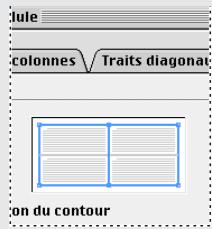
Avant et après la désélection de la ligne Médiane dans la zone d'aperçu ; seules les lignes extérieures sont affectées.
Dans la zone d'aperçu, cliquez deux fois sur une ligne extérieure pour sélectionner le rectangle de seLECTION extérieur en entier. Cliquez deux fois sur une ligne interieure pour les sélectionner toutes. Cliquez trois fois n'importe ou dans la zone d'aperçu pour sélectionner ou désélectionner des lignes.
4 Dans la section Contour de cellule, spécifiez l'épaisseur, la couleur, le type, ainsi qu'un pourcentage de teinte.
5 Dans la section Fond de cellule, spécifiez la couleur et la teinte qui vous convennent.
6 S'il y a lieu, Sélectionnéz Surimpression du contour et Surimpression du fond, puis cliquez sur OK.
Voupez egalent ajouter des contours et des fonds aux cellules selectionnées, respectivement à l'aide des palettes Contour et Nuancier.
Pour ajouter un contour à des cellules à l'aide de la palette Contour :
1 Sélectionnez la ou les cellules appropriées.
2 Choisissez Fenêtre > Contour pour afficher la palette Contour.
3 Dans la zone d'aperçu, spécifiez les lignes sur lesquelles les modifications de contour porteront.
4 Vérifiez que le bouton Objet est activé dans la palette d'outils (si le bouton Texte est activé, les modifications du contour agiront sur le texte et non sur les cellules).
5 Spécifiez une épaisseur et un type de contour.
Pour ajouter un fond à des cellules à l'aide de la palette Nuancier :
1 Sélectionné la ou les cellules appropriées.
2 Choisisse Fenêtre > Nuancier pour afficher la palette Nuancier.
3 Vérifiez que le bouton Objet est activé (si le bouton Texte est activé, les modifications chromatiques agiront sur le texte et non sur les cellules).
4 Sélectionnez une nuance.
Pour ajouter des diagonales à une cellule :
1 A l'aide de l'outil Texte, placez le point d'insertion dans ou selectionnez la ou les cellules auxquelles ajouter les diagonales.
2 Choisissez Tableau > Options de cellule > Traits diagonaux.
3 Cliquez sur le bouton correspondant au type de diagonale à ajouter.
4 Sélectionnez Premier plan pour placer le trait diagonal devant le contenu des cellules ou Arrière-plan pour le placer derrière le contenu.
5 Dans la section Contour, spécifie l'épaisseur, la couleur, le type, un pourcentage de teinte ainsi que les options de surimpression, puis cliquez sur OK.
Application de contours et de fonds alternés à un tableau
Vouss pouvez alterner les contours et les fonds pour rendre un tableau plus lisible ou améliorer son aspect. Lorsque vous spécifie des contours et des fonds alternés dans la boîte de dialogue Options de tableau, vous définisse les options des deux motifs alternés.
Avant et après l'application des fonds alternés dans un tableau
Remarque : les paramètres de contour et de fond alternés prévalent sur la mise en forme du contour des cellules, à moins que vous ne seLECTIONniez l'option Conserver la mise en forme locale dans la boîte de dialogue Options de tableau.
Pour ajouter des contours alternés dans un tableau :
1 ÀpRES avoir placé le point d'insertion dans le tableau,choisissez Tableau > Options de tableau > Contours de ligne en alternance ou Contours de colonne en alternance.
2 Dans le menu Motif en alternance, Sélectionnez le type de motif à utiliser. Sélectionnez Ligne personnalisée ou Colonne personnalisée pour spécifique un motif, par exemple une colonne avec untrait noir écais suivé de trois colonnes avec des traits fins jaunes.
3 Dans la section En alternance, spécifiez les options de contour ou de fond pour le premier motif ainsi que le suivant. Vous pouvez ainsi ajouter un contour plein à la première colonne, puis un trait Epais - Fin à la colonne suivante de sorte qu'ils soient alternés.
Remarque : dans les tableaux répartis sur plusieurs blocs, les contours et les fonds alternés des rangiées ne reconnent pas au début des blocs supplémentaires de l'article (voir la section Répartition des tableaux sur plusieurs blocs).
4 Sélectionnez Conserver la mise en forme locale si vous souhaitez conserver les contours mis en forme précédément appliqués au tableau.
5 Pour les options Ignorer la/les première(s) et Ignorer la/les dernière(s), spécifiez le nombre de rangiées ou de colonnes au début et à la fin du tableau auxquelles vous ne souhaitez pas appliquer les attributs de contour, puis cliquez sur OK.
Pour ajouter des fonds alternés dans un tableau :
1 ÀpRES avoir placé le point d'insertion à l'intérieur du tableau,CHOISSEZ Tableau > Options de tableau > Fonds en alternance.
2 Dans le menu Motif en alternance, Sélectionnez le type de besoin à utiliser. Sélectionnez Ligne personnalisée ou Colonne personnalisée pour spécifique un besoin, par exemple une rangée estompée en gris suivie de troisrangées ombres en jaune.
3 Dans la section En alternance, spécifie les options de contour ou de fond pour le premier motif ainsi que le suivant. Si, par exemple, vous avez selectionné le motif en alternance Toutes les deux colonnes, vous pouvez ombrer les deux premières colonnes en niveaux de gris et laisser les deux colonnes suivantes en noir.
4 Sélectionnez Conserver la mise en forme locale si vous souhaitez conserver les fonds mis en forme précédément appliqués au tableau.
5 Pour les options Ignorer la/les première(s) et Ignorer la/les dernière(s), spécifiez le nombre de rangiées ou de colonnes au début et à la fin du tableau auxquelles vous ne souhaitez pas appliquer les attributs de fond, puis cliquez sur OK.
Pour désactiver les contours et les fonds alternés d'un tableau :
1 Placez le point d'insertion dans le tableau.
2 Choisissez Tableau > Options de tableau > Contours de ligne en alternance, Contours de colonne en alternance ou Fonds en alternance.
3 Dans le menu Motif en alternance,CHOISSEZ Aucun, puis cliquez sur OK.
Creation delivres, tables des matieres et index
Création d'un livre
Un livre est un ensemble de documents pouvant partager des styles et des nuanciers. Vous pouvez numéroter en sequence les pages des documents d'un livre, imprimer des documents sélectionnés dans le livre ou les exporter au format PDF. Un même document peut appartenir à plusieurs livres.
L'un des documents que vous ajoutez dans le livre est le fjichier de source des styles. Par défaut, ce fjichier est le premier fjichier du livre, mais vous pouvez seLECTIONner une autre source des styles à tout moment. Lorsque vous synchronisez les documents dans un livre, les styles et les nuanciers spécifiés dans la source des styles replacent les styles et les nuanciers présents dans les autres documents du livre.
Pour creator un livre :
1 Sélectionnez Fichier > Nouveau > Livre.
2 Attribuez un nom au livre, spécifie un emplacement et cliquez sur Enregister. La palette Livre s'affiche. Sous Windows, le fjchier de livre prend I'extension .indb.
Pour ajouter des documents à un livre :
1 Sélectionnez Ajouter des documents dans le menu de la palette Libre ou cliquez sur le bouton Plus situé au bas de la palette.
2 Sélectionnez le ou les documents InDesign à ajouter. Si vous ajoutez des documents créés sous InDesign 1.x, ils seront convertis au format 2.0. Toutefois, vous doivent convertir les documents PageMaker et QuarkXPress avant de les ajouter au livre.
3 Cliquez sur Ouvrir.
4 Le cas échéant, modifier l'ordre des documents du livre en les faisant glisser vers le haut ou le bas, jusqu'à l'emplacement correct.
5 Pour désigner un document comme source des styles, Sélectionnez la case en regard du document (voir la section Spécification d'un document de source des styles).
Voussoupiez faire glisser et déposer des fichiers dans la palette Livre à partir de la fenêtre de l'explorateur (Windows) ou du Finder (Mac OS), ou bien faire glisser un document d'un livre dans un autre. Maintenez la touche Alt (Windows) ou Option (Mac OS) enfoncée pour copier le document.
Pour ouvrir un document à partir de la palette Libre :
Cliquez deux fois sur le document dans la palette.
Pour supprimer des documents d'un livre :
1 Dans la palette Libre, selectionnez le ou les documents à supprimer.
2 Sélectionnez la commande Supprimer des documents dans le menu de la palette Livre ou cliquez sur le bouton Moins = situé au bas de la palette.
Lorsque vous supprimez un document, vous ne supprimez pas le fjichier sur le disque ;le document est supprimé dans le livre uniquement.
Spécification d'un document de source des styles
La source des styles sert de base pour les éléments de conception, tels que les styles de paragraphs et les nuanciers qui sont copiés vers d'autres documents dans le livre lorsque vous sélectionnez la commande Synchroniser. Vous pouvez désirir une autre source à tout moment.
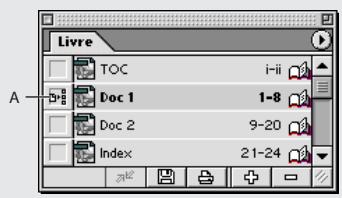
A. Icône de source des styles
Pour spécifique la source des styles :
Dans la palette Libre, cliquez dans la case vide en regard du document que vous poulez désigner comme source des styles; l'icone de source des styles --i indique le document utilisé comme source.
Suppression ou remplacement de documents de livre manquants
Les iconées dans la palette Livre indiquent l'état actuel d'un document, tel que ouvert 品 manquant (déplace, renommé ou supprimé), modifié (repagini ou modifié alors que le livre était fermé) ou en cours d'utilisation (si le livre est ouvert par un autre utilisateur). Les documents fermés ne sont pas signalés par une icône.
Pour supprimer ou remplacer un document manquant :
1 Sélectionnez le document manquant dans la palette Libre.
2 Effectuez l'une des opérations suivantes :
- Sélectionnez la commande Supprimer des documents dans le menu de la palette.
- Sélectionnez la commande Remplacer le document dans le menu de la palette, recherche le nouveau document, puis cliquez sur Ouvrir.
- Sélectionnez le document manquant dans la palette, désisissez Informations sur le document dans le menu de la palette, puis cliquez sur Remplacer.
Ouverture, enregistrement et fermeture de fichiers de livre
Vous pouvez ouvoir plusieurs livres simultanément. Les livres ouverts s'affichent dans la palette Livre. Les opérations d'ouverture, d'enregistrement et de fermeture de fichiers de livre sontsemblables aux opérations d'ouverture, d'enregistrement et de fermeture de documents (voir la section Ouverture et fermeture de documents).
Les livres sont des fichiers indépendants des fichiers de document. Ainsi, si vous sélectionnez la commande Enregistrer le livre, InDesign enregistrtre les modifications apportées au livre et non les documents du livre.
Remarque: si vous partagez des fichiers de livre via un serveur, assurez-vous de disposer d'un système de gestion des fichiers pour éviter d'écraser accidentellement les modifications effectuees par les autres utilisateurs. Pour plus de détails sur le partage de fichiers via un serveur, voir la section Gestion de fichiers à l'aide de WebDAV.
Pour enregistrer un livre :
Effectuez l'une des opérations suivantes :
- Pour enregistrer un livre sous un autre nom, sélectionnez la commande Enregistrer le livre sous dans le menu de la palette Livre, indiquez un emplacement et un nom de fichier, puis cliquez sur Enregistrer.
- Pour enregistrer un livre sous son nom existant, sélectionné la commande Enregistrer le livre dans le menu de la palette Livre ou cliquez sur le bouton Enregistrer ® situé au bas de la palette.
Pour fermer un livre :
Sélectionnez la commande Fermer le livre dans le menu de la palette Libre ou cliquez sur le bouton Fermer situé dans la barre de titre de la palette.
Pour afficher ou masquer un livre ouvert :
Selectionnez le nom du livre dans le menu Fenêtre.
Synchronisation des documents d'un livre
Lorsque vous synchronisez les documents d'un livre, les styles et les nuanciers sont copiés de la source des styles vers les documents spécifiés du livre et replacent les styles et nuanciers portant les mêmes noms. Dans la boîte de dialogue Options de synchronisation, définissez les styles et les nuanciers à copier.
Si les styles et les nuanciers de la source des styles ne sont pas présents dans le document en cours de synchronisation, ils seront ajustés. Si les styles et les nuanciers du document en cours de synchronisation ne sont pas présents dans la source des styles, ils seront conservés.
Vouss pouvez synchroniser le livre alors que les documents du livre sont fermés. InDesign ouvre les documents fermés, effectue les modifications nécessaires, puis enregistrre et ferme les documents ouverts. Les documents ouverts sont modifiés, mais pas enregistrrés.
Remarque : la seLECTION de la commande Edition > Annuler annule les modifications dans les documents ouverts au moment de la synchronisation uniquement.
Pour sélectionner les styles et les nuanciers à synchroniser :
1 Sélectionnez la commande Options de synchronisation dans le menu de la palette Livre.
2 Sélectionnez les styles et les nuanciers à copier de la source des styles vers les autres documents du livre, puis cliquez sur OK.
Remarque: si des styles de table des matières sont présents dans la source des styles, tous les styles de caractères et de paragraphs seront synchronisés, même si les options Styles
de caractères et Styles de paragraphs sont déslectionnées dans la boîte de dialogue Options de synchronisation.
Pour synchroniser des documents d'un livre :
1 Effectuez les opérations suivantes :
Assurez-vous que le document approprié est sélectionné comme source des styles dans la palette Livre.
Assurez-vous que les options de styles et de nuanciers que vous pouze copier de la source des styles sont sélectionnées dans la boîte de dialogue Options de synchronisation.
2 Dans la palette Livre, Sélectionnez les documents à synchroniser avec le document de source de styles. Si aucun document n'est sélectionné, le livre entier sera synchronisé.
Pour vous assurer qu'aucun document n'est selectionné, cliquez dans la zone grise vide en dessous des documents de livre (faites defiler ou redimensionnéz la palette Livre si nécessaire).Vouss pouvez également maintainir la touche Ctrl (Windows) ou Commande (Mac OS) enfonnée et cliquer sur un document selectionné pour le désec-tionner.
3 Sélectionnez la commande Synchroniser dans le menu de la palette Livre ou cliquez sur le bouton Synchroniser àsitué au bas de la palette.
Numérotation des pages d'un livre
La numérotation automatique est activée par défaut dans les livres. Le groupe de pages s'affiche en regard de chaque nom de document dans la palette Livre. Le style de numéro-tation et la page de début dépendant des paramètres définis pour chaque document dans la boîte de dialogue Options de numérotation des pages du document. Si l'option Numérotation automatique des pages est sélectionnée dans les documents du livre, les pages du livre sont numérotées en série.
Par défaut, InDesign effectue la repagination lorsque vous ajoutez ou supprimez des pages de document d'un livre ou lorsque vous apportez des modifications à un livre, telles que la réorganisation des pages, l'ajout ou la suppression de documents. Vous pouvez désactiver la pagination automatique et effectuer la repagination d'un livre manuellement.
Si un document est manquant ou ne peut pas etre ouvert, I'etendue des pages affiche un signe « ? » depuis la page d'emplacement du document manquant jusqu'à la fin du livre pour indiquer que la veritable etendue des pages n'est pas connue. Supprimez ou remplacez le document manuant avant de lancer la repagination. Si le document est ouvert sur I'ordinateur d'un autre utiliseur, I'icone de document en cours d'utilisation s'affiche ; I'autre utiliseur doit fermer le document pour vous permettre d'effectuer la repagination.
Vous pouvez commencer la numérotation d'un document de livre sur une page paire ou impaire, ou utiliser d'autres options de numérotation, telles que l'insertion de pages blanches.
Pour modifier les options de numérotation des pages du document de livre sélectionné:
Sélectionnez le document dans la palette Libre, puis sélectionnez la commande Options de numérotation des pages du document. Pour plus de détails, voir la section Modifi-cation de la numérotation et des options de section.
Remarque: si vous spécifiez un numéro pour la page de début dans un document de livre, au lieu de selectionner Numérotation automatique des pages, le document de livre commencerà à la page spécifique et tous les documents suivants du livre seront renumerétés en conséquence.
PourCOMMencer la numérotation d'un document à une page paire ou impaire :
1 Sélectionnez la commande Options de numérotation des pages du livre dans le menu de la palette Livre.
2 Sélectionnez A la suite de la page paire suivante ou A la suite de la page impaire suivante.
3 Sélectionnez Insérer une page blanche pour ajouter une page vide à la fin d'un document suivi d'un autre document dont la numérotation doit commencer à une page paire ou impaire. Cliquez ensuite sur OK.
Pour désactiver la pagination automatique :
1 Sélectionnez la commande Options de numérotation des pages du livre dans le menu de la palette Livre.
2 Désélectionnez Paging automatique, puis cliquez sur OK. Si cette option est désélectionnée, les pages ne sont pas renumérétées lorsque vous ajoutez ou supprimez des pages à un document de livre. Vous doivent selectionner la commande Repaginer dans le menu de la palette Libre.
Pour repaginer les documents d'un livre :
Selectionnez la commande Repaginer dans le menu de la palette Livre. S'il manque des documents, la repagination du livre ne peut pas etre effectuée (voir la section Suppression ou remplacement de documents de livre manquants).
Impression et sortie d'un livre
L'un des avantages de la fonction de livre est que vous pouvez utiliser une seule commande pour la sortie des documents sélectionnés du livre ou du livre entier (pour imprimer, réaliser un contrôle en冲动, assembler ou exporter au format PDF). Pour plus de détails sur l'impression ou la sortie de fichiers InDesign, voir la rubrique correspondante dans l'index.
Pour imprimer ou sorting les documents d'un livre :
1 Dans la palette Libre, Sélectionné les documents à imprimer. Lorsque aucun document n'est sélectionné, vous pouvez imprimer le livre entier.
2 Sélectionnez une commande de sortie, telle que Imprimer Livre ou Documents sélectionnés, dans le menu de la palette Livre.
A propos des liens hypertexte
Vous pouvez creator des hyperliens pour permettre à l'utilisateur de passer rapidement à d'autres passages du document, d'autres documents électroniques ou d'autres pages Web, depuis les fichiers Adobe PDF ou les fichiers HTML que vous générez.
Utilisez la palette Hyperliens pour lier chaque cible à son texte ou graphique source. La source est un texte, bloc de texte ou bloc graphique lié à la cible. La cible représenté l'URL, la position dans le texte ou la page à laquelle l'hyperlien accede. La source ne peut avoir qu'une seule cible, mais plusieurs sources peuvent acceder à la même cible.
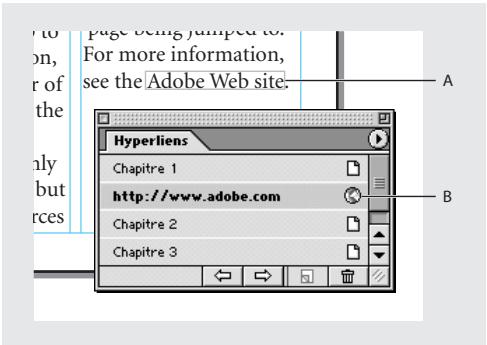
A. Source de l'hyperlien B. Icone de cible de l'hyperlien
Pour plus de détails sur la création de mentions de tourne, telles que « suite à la page 6», voir la section Numération automatique des pages pour les sauts d'article.
Définition de cibles d'hyperliens
Il est souvent nécessaire de définir la cible d'un hyperlien avant de créé ce dernier. InDesign prend en charge trois types de cibles d'hyperliens :
- Page de document. Lorsque la cible que vous creez est une page, vous pouze spécifique un paramètre de zoom pour la page.
- Ancre de texte. Il s'agit de tout texte sélectionné ou emplacement du point d'insertion dans un document.
- Cible d'URL. Indique l'emplacement des ressources sur Internet, telles qu'une page Web, une animation ou un fisier PDF. Vous doivent specifyner une adresse URL authentique comme nom de cible d'URL. Lorsque le lecteur clique sur un hyperlien d'URL, le navigateur par défaut s'ouvre à cette adresse.
Remarque: les cibles d'hyperliens ne s'affichent pas dans la palette Hyperliens; elles s'affichent dans la section Cible de la boîte de dialogue Nouvel hyperlien.
Pour définit une page cible :
1 Sélectionnez Fenêtre > Hyperliens pour afficher la palette Hyperliens.
2 Sélectionnez la commande Nouvelle cible d'hyperlien dans le menu de la palette Hyperliens.
3 Sélectionnez Page dans le menu déroulant Type.
4 Indiquez le numéro de la page cible et saisissez son nom. En général, il est préféable d'attribuer un nom descriptor à la page, tel que « Introduction »只不过 que « Page 3 ». Dans cet exemple, si vous ajoutez ou supprimez des pages avant la page 3, le nom de la cible risque de ne plus correspondre à la page que vous pouze atteindre.
5 Pour l'option Zoom, effectuez l'une des opérations suivantes pour sélectionner l'affichage de la page cible, puis cliquez sur OK :
- Sélectionnez Fixe pour afficher la page à la taille et à la position d'origine au moment de la création du lien.
- Sélectionnez Vue entière pour afficher la partie visible de la page actuelle comme cible.
- Sélectionnez Taille écran pour afficher la page actuelle dans la fenêtre cible.
- Sélectionnez Pleine largeur ou Page entière pour afficher la largeur ou la hauteur de la page actuelle dans la fenêtre cible.
- Sélectionnez Contenu pour afficher la page de sorte que le texte et les graphiques qu'elle contient replissant la largeur de l'écran. En général, les marges ne s'affichent pas dans cette vue.
- Sélectionnez Hériter du zoom pour ouvrir la fenêtre cible au coefficient d'affichage qui sera utilisé par le lecteur lorsqu'il cliquera sur l'hyperlien.
Vouss pouvez creator un hyperlien vers une page sans nom avant de creator la cible (voir la section Creation d'hyperliens).
Pour définiir une ancre de texte cible :
1 Sélectionnez Fenêtre > Hyperliens pour afficher la palette Hyperliens.
2 A l'aide de l'outil Texte T, placez le point d'insertion dans le document ou selectionnez la plage de texte que vous poulez définir comme cible. Vous ne pouvez pas définir un texte sur une page type comme ancre cible.
3 Sélectionnez la commande Nouvelle cible d'hyperlien dans le menu de la palette Hyperliens.
4 Sélectionnez Ancre de texte dans le menu déroulant Type.
5 Saisissez un nom pour la cible, puis cliquez sur OK.
Pourdéfinirune cible d'URL:
1 Sélectionnez Fenêtre > Hyperliens pour afficher la palette Hyperliens.
2 Sélectionnez la commande Nouvelle cible d'hyperlien dans le menu de la palette Hyperliens.
3 Sélectionnez URL dans le menu dérouulant Type.
4 Saisissez l'adresse ou collez l'URL, par exemple, http://www.adobe.fr. Vous pouvez utiliser tout protocole de ressources Internet valide : http://, file://, ftp:// et mailto://.
5 Saisissez un nom pour la cible d'URL, puis cliquez sur OK.
Voussouspuezcrier un hyperlien depuis une URL que you saisissez dans voitre document, avant de creer la cible (voir la section Creation d'hyperliens).
Pour modifier ou supprimer une cible :
1 Ouvrez le document dans lequel apparait la cible.
2 Sélectionnez la commande Options de cible d'hyperlien dans le menu de la palette Hyperliens.
3 Pour l'option Cible, selectionnez le nom de la cible à modifier.
4 Effectuez l'une des opérations suivantes :
- Cliquez sur Modifier et apportez les modifications nécessaires à la cible.
- Cliquez sur Supprimer pour supprimer la cible.
5 Une fois la modification ou suppression terminée, cliquez sur OK.
Création d'hyperliens
Après avoir créé les cibles, vous pouvez étabir des liens entre elles et le texte (les ou graphiques) source dans votre document. Si vous n'avez pas créé de cibles d'hyperliens, vous pouvez创建工作 des cibles sans nom pour les pages dans le document en cours d'utilisation ou pour les URL que vous spécifiez.
Vous pouvez définir l'aspect des hyperliens dans le document, ainsi que dans les fichiers exportés au format Adobe PDF. Par défaut, ils s'affichent entourés d'un filet maigre rectangulaire, mais vous pouvez modifier la couleur, la largeur et le style d'affichage.
Pour creer un hyperlien :
1 Sélectionnez le texte ou le graphique que vous pouze désigner comme source de l'hyperlien.
2 Sélectionnez Fenêtre > Hyperliens pour afficher la palette Hyperliens.
3 Sélectionnez la commande Nouvel hyperlien dans le menu de la palette Hyperliens ou cliquez sur le bouton Créer un nouvel hyperlien ® situé au bas de la palette.
4 Pour l'option Nom, nommez l'hyperlien. Le nom que vous saississez s'affiche dans la palette Hyperliens.
5 Pour l'option Document, Sélectionnez le document contenant la cible à laquelle vous poulez acceder. Tous les documents ouverts qui ont été enregistrés sont répertoriés dans le menu dérouulant. Si le document que vous recherche n'est pas ouvert, Sélectionnez Parcourir dans le menu dérouulant, recherche le fjichier, puis cliquez sur Ouvrir.
6 Pour l'option Type, Sélectionnez Page, Ancre de texte ou URL pour afficher les cibles disponibles dans chaque catégorie. Pour afficher toutes les cibles, Sélectionnez Tous types. Pour plus de détails sur la création de cibles, voir la section Définition de cibles d'hyper-liens.
7 Pour l'option Nom, effectuez l'une des opérations suivantes :
- Pour creer un hyperlien vers une cible que vous avez createe, selectionnez le nom de la cible.
- Pour创建工作 un hyperlien vers une cible sans nom, Sélectionnéz l'option Sans nom. Si l'option Page est sélectionnée sous Type, spécifique le numéro de la page et le facteur de zoom. Si l'option URL est sélectionnée sous Type, spécifique l'URL à laquelle vous pouze accéder.
- Sélectionnez Aucun pour creer un hyperlien sans cible.
8 Pour spécifique l'aspect d'un hyperlien dans InDesign et dans les fischiers exportés au format PDF, effectuez les opérations suivantes, puis cliquez sur OK : -
Pour l'option Type, Sélectionnez Rectangle visible ou Rectangle invisible.
-
Pour l'option Mise en surbrillance, Sélectionné Inverser, Contour, Encart ou Aucune. Ces options définissant l'aspect de l'hyperlien dans le fjichier PDF exporté.
- Pour l'option Couleur, Sélectionnéz une couleur pour le rectangle de l'hyperlien.
- Pour l'option Largeur, Sélectionnez Fin, Moyen ou Epais pour définir l'épaisseur du filet du rectangle de l'hyperlien.
- Pour l'option Style, Sélectionnéz Plein ou En pointillé.
Pour creer un hyperlien à partir d'une URL :
1 A l'aide de l'outil Texte T, Sélectionnez une URL (telle que http://www.adobe.fr) que vous avons saisie dans votre document.
2 Sélectionnez la commande Nouvel hyperlien à partir de l'URL dans le menu de la palette Hyperliens.
Pour afficher ou masquer un hyperlien :
Sélectionnez Affichage > Afficher les hyperliens.
Modification et suppression d'hyperliens
Vous pouvez modifier le nom, le type ou l'aspect d'un hyperlien dans votre document, ainsi que la source de l'hyperlien. Lorsque vous supprimez un hyperlien, le texte ou le graphique source est conservé.
Pour modifier un hyperlien :
1 Dans la palette Hyperliens, cliquez deux fois sur I'elément à modifier ou selectionnez-le et choisissez la commande Options d'hyperlien dans le menu de la palette Hyperliens.
2 Apportez les modifications nécessaires à l'hyperlien, puis cliquez sur OK.
Pour supprimer un hyperlien de la palette Hyperliens :
1 Dans la palette Hyperliens, selectionnez le ou les éléments à supprimer.
2 Cliquez sur le bouton de la corbeille situé au bas de la palette et cliquez sur Oui dans la boîte de dialogue qui s'affiche pour confirmer la suppression.
Pour réinitialiser les hyperliens :
1 Sélectionnez la plage de texte, le bloc de texte ou le bloc graphique que vous pouze définir comme nouvelle source d'hyperlien.
2 Sélectionnez l'hyperlien dans la palette Hyperliens.
3 Sélectionnez la commande Réinitialiser l'hyperlien dans le menu de la palette Hyperliens.
Pourmettreà jourleshyperliensversdesdocumentsexternes:
Selectionnez la commande Mettre à jour l'hyperlien dans le menu de la palette Hyperliens. Maintenez la touche Alt (Windows) ou Option (Mac OS) enforcée lorsque vous sélectionnez la commande Mettre à jour l'hyperlien pour ouvrir les documents externes fermés.
Navigation vers les sources et les cibles
Utilisez la palette Hyperliens pour rechercher et selectionner rapidement les sources et les cibles.
Pour rechercher la source de l'hyperlien :
1 Dans la palette Hyperliens, selectionnez I'elément a rechercher.
2 Sélectionnez la commande Acceder à la source dans le menu de la palette Hyperliens. Le texte ou le bloc est sélectionné.
Pour rechercher la cible de l'hyperlien :
1 Dans la palette Hyperliens, Sélectionnez l'élement à rechercher. Si vous cliquez sur une source d'hyperlien dans la fenêtre du document, l'hyperlien correspondant est sélectionné dans la palette.
2 Sélectionnez la commande Acceder à la cible dans le menu de la palette Hyperliens. Si la cible est une adresse URL, InDesign lance ou bascule vers votre navigateur Web pour l'afficher. Si l'élement est une ancre de texte ou une page cible, InDesign accède à cet emplacement.
A propos de la fonction Tables des matières
Vouss pouvez创建工作 une table des matieres (TM) pour tout document ou livre dans InDesign, ou plusieurs tables des matieres pour un même document : par exemple, une table pour les chapitres et une autre pour les illustrations.
Les tables des matières sont des articles indépendants qui contiennent des informations (y compris les numérodes de page corrects) provenant de styles de paragraphs spécifiés dans un ou plusieurs documents d'un livre.
Utilisez la méthode suivante :
- Créez et appliquée des styles de paragraphs, tels que Titre, Titre 1 et Titre 2, appropriés à une table des matières.
- Dans la boîte de dialogue Table des matières, indiquez les styles de paragraphs à utiliser, ainsi que la mise en forme de la table des matières.
- Placez l'article de table des matières.
Les numéroes de page dans la liste des entrées de la table des matières généree ne sont pas mis à jour automatiquement. Vous devez regénérer la table des matières pourmettre à jour les numéroes de page.
Remarque : tout ajust, suppression ou toute modification effectue dans les entrées de l'article de table des matières place sont perdus lorsque vous regénrez la table des matières par la suite.
Création de styles de tables des matières
InDesign utilise les styles de paragraphs disponibles dans le document ou le livre actifs pour générer les entrées de la table des matières. De plus, vous pouvez selectionner un style de table des matières InDesign intégré (Corps de la table des matières). Si vous selectionnez ce style pourmettre en forme la table des matières, il apparaître dans la palette Styles de paragraphs, une fois la table des matières créé. Vous pourrez alors le modifier.
Par défaut, les entrées de tables des matières sont mises en forme d'après les styles de paragraphs du ou des documents source. Vous pouvez toutefois créé d'autres styles de paragraphs et les appliquer à la table des matières. Par exemple, si vous générez une table des matières avec les styles Titre 1 et Titre 2, vous pourrez ensuite créé les styles correspondants TM Titre 1 et TM Titre 2 avec des polices, des retraits de première ligne et des points de conduite différents. Vous pourrez ensuite selectionner ces styles lorsque vous crééez votre table des matières.
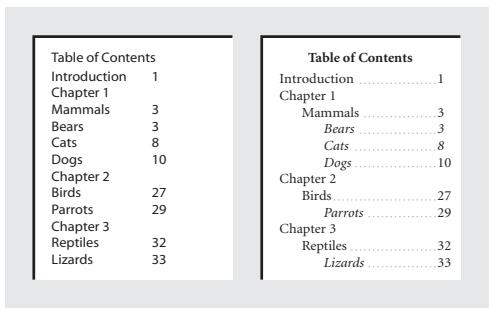
Avant et après avoir edited les styles d'entrées de table des matières
De même, vous pouvez creator des styles de caractères pour la mise en forme des entrées et des numérores de page des tables des matières. Par exemple, si vous voulez des numérios de page en gras, vous doivent creationner un style de caractère avec l'attribut gras et selectionner ce style lorsque vous créez la table des matières.
Pour plus de détails sur la création de styles de paragraphs et de caractères pour les tables des matières, voir la section Utilisation des styles.
Création d'une table des matières
Avant de creator une table des matieres, vous devez decide quels paragraphs (teils que les titres de paragraphs et les titres de sections) vous pouze inclure et définir leurs styles. Assurez-vous que ces styles de paragraphs sont correctement appliqués aux paragraphs choisis dans le ou les documents du livre (voir la section Création de styles de tables des matières).
Après avoir spécifique les styles à utiliser dans la table des matières, vous pouzemettre en forme les entrées dans la section Style :
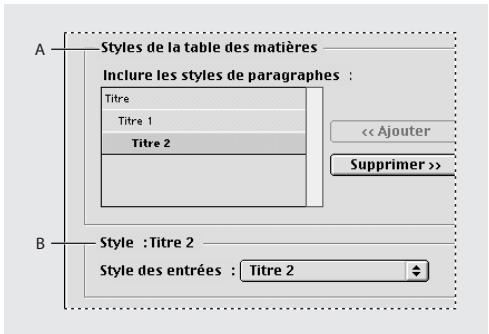
A. Styles s'affichant dans la table des matieres
B. Styles définissant la mise en forme de la table des matieres
Vous pouze enregistrer les paramètres de table des matières et les réutiliser par la suite (voir la section Enregistrement des styles d'une table des matières).
Pour creer une table des matieres :
1 Effectuez l'une des opérations suivantes :
- Si vous créez une table des matières pour un seul document, vous devrez ajouter une nouvelle page au début du document.
- Si vous créez une table des matières pour plusieurs documents dans un livre, créez ou ouvrez le document à utiliser pour la table des matières, insérez ce document dans le livre, puis ouvrez le livre. Pour plus de détails, voir la section Utilisation des tables des matières et des livres.
2 Sélectionnez Page > Table des matières.
3 Pour l'option Titre, saisissez le texte, tel que Table des matières ou Table des illustrations, qui doit apparaitre en haut de la table des matières. Pour définir la mise en forme du titre, Sélectionnez un style dans le menu déroulant Style adjacent.
4 Sélectionnez Inclore les documents du livre pourisser une table des matières pour tous les documents dans la liste des documents du livre et renuméroter les pages du livre. Lorsque vous Sélectionnez cette option, les styles de paragraphs de tous les documents du livre sont disponibles pour la génération de la table des matières. Vous doivent désélectionner cette option si vous pouze générer une table des matières uniquement pour le document actuel. (Cette option est estompée si le livre n'est pas ouvert.)
5 Pour l'option Styles de la table des matières, cliquez deux fois sur les styles de paragraphs dans la zone Autres styles pour les déplacer vers la zone Inclure les styles de paragraphs. Pour plus de détails sur les styles de tables des matières, voir la section Création de styles de tables des matières.
6 Pourmettre en forme le texte de la table des matieres,selectionnez un element dans la sectionInclure les styles de paragraphs,puis selectionnez un style dans le menu déroulant Style des entrées pourCHOISIR le style de la table des matieres.Par exemple,une entrée creee a partir d'un paragraphe avec le style Titre 1 comportera le style de paragrapheTitre 1 dans la table des matieres generee,a moins que vous ne specifiez un style different pour cette entrée.
7 Sélectionnez l'option Remplacer la table des matières existante pour remplaçer une table des matières existante avec la nouvelle table généraè. Pour générer une nouvelle table des matières sans modifier la table des matières existante, vousdez désécctionner cette option. Celle-ci est estompée si vous n'avez pas encore créé de table des matières pour le document en cours d'utilisation.
8 Pour spécifique des options avancées, telles que l'emplacement des numérores de page de chaque entrée, cliquez sur le bouton Plus d'options (voir la section Définition d'options de mise en forme des tables des matières).
9 Cliquez sur OK. Lorsque l'option Remplacer la table des matieres existante est désélectionnée, une icône de texte chargée s'affiche. Vous placez l'article de table des matières comme tout autre texte.
Si vous modifiez manuellement les entrées d'une table des matières, les modifications effectuees sont perdues lorsque vous mettez a jour la table des matieres. Pour deGXmeilleurs résultats, effectuez les modifications nécessaires directement dans les
paragraphes des documents, puis mettez à jour la table des matières. De même pour les styles, apportez les modifications nécessaires directement aux styles utilisés pour la mise en forme de la table des matières.
Définition d'options de mise en forme des tables des matières
Lorsque vous cliquez sur le bouton Plus d'options dans la boîte de dialogue Table des matières, vous avez accès à des options supplémentaires pour la mise en forme de la table des matières. Il est important de noter que les paramètres de la section Style s'appliquent uniquement au style sélectionné sous Inclure les styles de paragraphs. Si nécessaire, spécifiez des options séparationnement pour chaque style.
Numéro de page Spécifiez si le numéro de page, dans le style sélectionné, doit apparaitre devant ou derrière l'entrée de table des matières, ou bien seLECTIONNZ Aucun numéro de page pour les styles qui ne requirent pas de numéro de page.
Vouss pouvez创建工作 un style de caractère pourmettre en forme les numérodespage,puis selectionner ce style dans le menu déroulant Style,à droite de l'option Numérode page (voir la section Creation de styles de tables des matieres).
Remarque: si vous poulez inclure des préfixes dans les numérios de page des tables des matières, tels que B-1 ou II-1, ou utiliser une autre convention de numérotation, reportez-vous à la section Numération des sections.
Entre l'entrée et le numéro Spécifiez les caractères que vous pouze voir apparaitre entre l'entrée de table des matières et le numéro de page. Le caractère par défaut, ^t (caret + t), indique à InDesign d'insérer une tabulation. Vous pouze désirir un autre caractère spécial, tel que Tabulation de retrait à droite ou Espace cadratin, dans la liste déroulante. Pour obtenir la liste complète des caractères spéciaux et savoir comment les utiliser, reportez-vous à la section Insertion de symboles courants, d'espaces et de traits d'union.
Remarque: assurez-vous de selectionner tout le texte dans la zone de texte avant de selectionner un autre caractère spécial pour éviter d'inclure deux caractères, par exemple, un caractère de tabulation et un caractère d'espace cadratin.
Vouss pouvez创建工作 un style de caractère pourmettre en forme l'espace entre l'entrée de la table des matieres et le numero de la page, puis selectionner ce style dans le menu déroulant Style,à droite de I'option Entre I'entree et le numero (voir la section Creation de styles de tables des matieres).
Si le style de paragraphe de l'entrée inclut un paramètre de point de conduite et que le caractère de tabulation ( t) est sélectionné, des points de conduite apparaissent dans la table des matières généraee. Pour plus de détails, voir la section Ajout de points de conduite de tabulation.
Trier les entrées par ordre alphabetique Sélectionnez cette option pour trier les entrées d'une table des matières par ordre alphabetique. Cette option s'avèrè particulièrement utile pour la création de listes simples, telles que des listedes d'announceurs publicitaires.
Niveau Par défaut, chaque élément ajouté à la liste de l'option Inclure les styles de paragraphs est défini sur un niveau inférieur à celui de l'élement place directement au-dessus. Ces niveaux sont importants si l'option Trier les entrez par ordre alphétique est sélectionnée. Dans une table des matières triée par ordre alphétique, les éléments de deuxieme niveau apparaissent sous les éléments de premier niveau, etc.
Continue Sélectionnez cette option si vous pouze toutes les entrées d'une table des matières dans un seul et même paragraphe. Les entrées seront séparées par un point-virgule ();
Inclure le texte des calques masqués Sélectionnez cette option uniquement si vous poulez que les paragraphs des calques masqués soient inclus dans la table des matières. Désélectionnez-la si vous avez utilisé les calques pour stocker différentes versions ou traductions d'un texte.
Modification et mise à jour des tables des matières
Si vous doivent modifier une table des matières, effectuez les modifications directement dans les paragraphs du document, plutôt que dans l'article de table des matières, puis générer une nouvelle table. Si vous modifie l'article de table des matières, les modifications effectuees sont perdues lorsque vous génerez une nouvelle table.
Remarque : il est déconseilé de lien le bloc de table des matières aux autres blocs de texte dans le document. En effet, si vous remplacez la table des matières existante, l'article entier sera remplaced par la nouvelle table mise à jour.
Pour modifier une table des matieres :
1 Effectuez les modifications nécessaires directement dans les paragraphs des documents et dans les styles utilisés dans la table des matières.
2 Ouvrez le document contenant la table des matieres.
3 Sélectionnez Page > Table des matières.
4 Sélectionnez Remplacer la table des matières existante, spécifiez les paramètres nécessaires dans la boîte de dialogue, puis cliquez sur OK.
Utilisation des tables des matieres et des livres
Lorsque vous creez une table des matieres pour les documents d'un livre, effectuez les opérations suivantes:
- Avant de creator la table des matieres, vérifie que la liste des documents du livre est complète, que tous les documents apparaissent dans l'ordre correct et que les titres comportent les styles de mise en forme appropriés (voir la section Création d'un livre).
- Utilisez les styles de façon homogène dans l'ensemble du livre. Evitez les styles comptant le même nom, mais une définition différente dans vos documents. Si plusieurs styles comportent le même nom, mais différentes définitions, InDesign applique la définition du style du document actuel (si ce style est défini), ou bien la première occurrence du style dans le livre.
- Si les styles recherchés n'apparaissent pas dans les menus déroulants de la boîte de dialogue Table des matières, vous devrez synchroniser le livre pour copier les styles vers le document contenant la table des matières (voir la section Synchronisation des documents d'un livre).
Pour obtenir des instructions sur la création des tables des matières, reportez-vous à la section Création d'une table des matières.
Enregistrement des styles d'une table des matières
Utilisez la fonction Enregisterr le style dans la boite de dialogue Table des matieres pour enregisterr les parametes actuels afin de les utiliser dans d'autres tables. Vous pouze aussi utiliser la boite de dialogue Styles de tables des matieres pour modifier ou supprimer des styles existants, ou creer des styles.
Lorsque vous sélectionnez un style de table des matières enregistré, les commandes de la boîte de dialogue Table des matières reflètent ses paramètres.
Pour enregistrer les paramètres de table des matérières comme style :
1 Sélectionnez Page > Table des matières.
2 Configurez les paramètres (voir la section Création d'une table des matières).
3 Sélectionnez Enregistrer le style, saisissez un nom pour le style, puis cliquez sur OK.
Pour utiliser le style d'une table des matières :
Selectionnez Page > Table des matières, puis désisissez le style recherche dans le menu déroulant Style.
Pour créé, modifier ou supprimer un style de table des matières :
1 Sélectionnez Page > Styles de tables des matières.
2 Effectuez l'une des opérations suivantes, puis cliquez sur OK :
- Pour creer un style, cliquez sur Nouveau, saisissez un nom pour le style, modifiez les parametes, puis cliquez sur OK.
- Pour modifier un style, Sélectionnez le style et cliquez sur Modifier. Apportez les modifications nécessaires au style, puis cliquez sur OK.
- Pour supprimer un style, Sélectionné le style, puis cliquez sur Supprimer (vous ne pouvez pas supprimer le style [Par défaut]).
Pour importer les paramètres de table des matières d'un autre document InDesign :
1 Sélectionnez Page > Styles de tables des matières.
2 Sélectionnez Charger,CHOISSEZ le fjichier InDesign contenant les paramètres de table des matières à copier, puis cliquez sur Ouvrir.
3 Cliquez sur OK.
Creation d'un index
Vous pouvez creator un simple index de mots-clés ou un guide complet et détaillé des informations contenues dans le livre. InDesign effectue le suivi des entrées d'index, mettant à jour les numérores de page dans un ou plusieurs documents, vous permettant ainsi de vous concentrer sur les tâches de planification et de structure. Vous pouvez même modifier les entrées d'index dans la palette sans avoir à les recherche individuellement.
Les entrées d'index sont composées de deux parties : une rubrique et une référence. En général, la référence est un numéro qui renvoie à une page, mais il peut également s'agir d'une ↔équence croisée renvoyant à une autre rubrique.
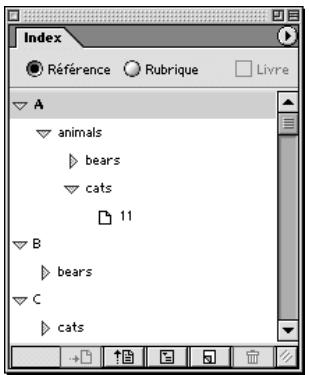
Planification d'un index
Un index bien pensé et complet rend les informations contenues dans votre document immédiatement accessibles à vos lecteurs. Considérez les instructions suivantes lorsque vous créez un index :
- Pensez à l'aspect que vous poulez donner à votre index. Combien de niveaux de rubriques poulez-vous créé ? Voulez-vous renvoyer le lecteur vers des rubriques apparentées ? Est-ce qu'un index simple constitué de mots-clés sera suffisant, ou avez-vous besoin de créé un index plus complexe pour votre document ?
- Anticipez les différentes méthodes de recherche d'informations des lecteurs. Par exemple, certains lecteurs recherchent les informations concernant les animaux sous le mot-clé « animaux », tandis que d'autres recherchent sous « mammifères » ou sous « faune ».
- Ajoutez les entrées d'index une fois que le contenu du document est stable. Si vous supprimez des parties importantes du texte plus tard, le temps passé à créé des entrées d'index est perdu.
- Révisez l'index plusieurs fois avant de le générer pour la première fois. Recherche les entrées doubles, les sujets vagues, les fautes d'orthographe et les incohérences de capitalisation ou de vocabulaire ; par exemple, InDesign traite les mots Tigre, tigre et tigres comme des entrées séparées.
Ajout de références de page dans un index
La palette Index propose deux modes : Récurrence et Rubrique. En mode Récurrence, la zone d'aperçu affiche les entrées de références de page dans le document ou dans le livre actuel. En mode Rubrique, la zone d'aperçu affiche uniquement les rubriques, pas de nombres de page, ni de références croisées (voir la section Création de rubriques d'index). Pour creer des entrées de références de page vous doivent désirir le mode Récurrence.
Si vous indexez du texte situé sur une page type, l'icône de page type s'affiche dans la palette Index. Si vous indexez du texte situé sur la table de montage, la mention « NP » s'affiche dans la palette Index. Cependant, ces marques n'apparaissent pas dans l'index généré.
Pour ajouter des références d'index :
1 A l'aide de l'outil Texte T, placez le point d'insertion à l'endroit où vous pouze insérer la marque d'index, ou selectionnez un texte pour qu'il soit utilisé comme référence d'index.
Remarque : lorsque le texte seLECTIONné contient des images texte ou des caractères spéciaux, certains caractères (teils que les marques d'index et les images texte) sont supprimés dans la zone Niveauurs de rubrique. D'autres, teils que les tirets cadratin et les symboles de copyright, sont convertis en métacaractères (par exemple, ^_ ou ^2).
2 Sélectionnéz Fenêtre > Index pour afficher la palette Index.
3 Sélectionnez Référence.
4 Pour visualiser les références dans tout document ouvert du livre, selectionnez Libre.
5 Sélectionnez la commande Nouvelle référence de page dans le menu de la palette Index. (Si cette commande n'est pas visible, vérifie que l'option Référence est selectionnée et qu'il existe un point d'insertion, ou une sélection de texte dans le document.)
6 Pour ajouter du texte dans la zone Niveau de rubrique, effectuez l'une des opérations suivantes:
Pour creer une entree d'index simple (telle que cats), saisissez l'entree d'index dans la premiere zone Niveaux de rubrique. (Si le texte etait selectionne, il apparait dans la zone Niveaux de rubrique.)
- Pour les entrées et les sous-entrées, saisissez le nom parent (dans cet exemple, animals) dans la première zone Niveau de rubrique et saisissez les sous-entrées (cats et Calicos) dans les zones suivantes. Le cas échéant, cliquez sur les flèches Haut/Bas pour intervertir les entrées du dessus ou du dessous.
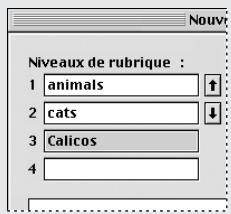
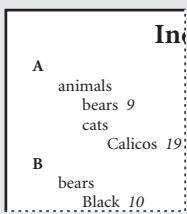
Entrée d'index dans la zone Niveau de rubrique (à gauche) et résultat dans l'index (à droite)
Pour remplaçer le texte de la zone Niveau de rubrique,clinquez deux fois sur une rubrique dans la liste située au bas de la boîte de dialogue.
7 Pour modifier l'ordre de tri du texte répertorié dans la zone Niveau de rubrique, saississez le texte qui servira de base pour le tri dans la zone Tri par adjacente. Par exemple, si vous poulez que « de la Vega » soit trié par « Vega » et pas par « de », saississez « de la Vega » dans la zone Niveau de rubrique et saississez « Vega » dans la zone Tri par.
8 Effectuez l'une des opérations suivantes :
- Pour creer des entrées d'index comportant un groupe de pages (tel que chats 82–87), désissez une option dans le menu déroulant Type (voir la section Ajout de groupes de pages dans un index).
- Pourmettre enevidence une entree d'index particuliere, comme une page, selec tionnez l'option Remplacement du style de numero,puis specifiez le style de caractere recherche (voir la section Mise en forme de I'index).
- Pour creer une entree d'index sans numeros de page, selectionnez l'option Supprimer I'etendue dans le menu deroulant Type. Le numero de page n'apparaître pas dans I'index generel, mais il s'affiche entre parentheses dans la palette Index.
9 Pour creator des entrées d'index faisant référence à d'autres entrées d'index,chosissez une option (telle que Voir ou Voir aussi) dans le menu Type, puis saisissez l'entrée dans la zone Réferencée, ou faites glisser l'entrée existante de la liste du bas vers la zone Réferencée (voir la section Création de références croisées dans un index).
10 Pour ajouter la reférence de page, effectuez l'une des opérations suivantes :
- Cliquez sur Ajouter pour ajouter la reférence de page et conserver la boîte de dialogue ouverte pour continuer l'opération d'ajout.
- Cliquez sur Tout ajouter pour rechercher toutes les instances du texte sélectionné dans la fenêtre du document et créé une marque d'index pour chacune d'elles (voir la section Création d'entrées d'index multiples à l'aide de l'options Tout ajouter).
- Cliquez sur OK pour ajouter l'entrée d'index et fermer la boîte de dialogue.
Remarque : les entrées d'index ne sont pas supprimées si vous cliquez sur Annuler après avoir cliqué sur Ajouter ou Tout ajouter. Vous doivent selectionner la commande Edition > Annuler Nouvelle referencia de page pour les supprimer.
11 Une fois l'ajout des entrées d'index terminé, cliquez sur OK ou sur Terminé.
Les marques d'index s'affichent en regard du point d'insertion ou devant une seLECTION de texte. Vous pouvez les visualiser enCHOISSSANT Texte > Afficher les caractères masqués.
Pour creer rapidement une entree d'index de referece croisee en utilisant les parametes par defaut :
1 Dans la fenêtre de document, Sélectionnez les mots à inclure dans l'entrée d-index.
2 Appuyez sur les touches Alt+Ctrl+u (Windows) ou Option+Commande+u (Mac OS). Une marque d'index utilisant les paramètres par défaut de la boîte de dialogue Nouvelle réference de page est ajoutée devant la sélection.
Pour creer une entree d'index de nom propre:
1 Dans la fenêtre de document, Sélectionnez le nom à inclure dans l'index.
2 Appuyez sur les touches Ctrl+Maj+F8 (Windows) ou Commande+Maj+F8 (Mac OS) Une marque d'index est ajoutée devant la seLECTION, avec le dernier mot devant, suivi d'une virgule et des autres mots selectionnés. Par exemple, si vous selectionnez Jean Racine, l'entrée d'index indiquera Racine, Jean.
Si vous ne foulez pas indexer un nom propre en commencerant par le dernier mot de la seLECTION, ajoutez une ou plusieurs espaces insécables. Par exemple, si vous foulez indexer Pline l'Ancien sous Pline plutôt que sous l'Ancien, vous doivent insérer une espace insécable entre Pline et l'Ancien. Pour insérer une espace insécable, sélectionnez Texte > Insérer une espace > Espace insécable.
Pour creator une nouvelle entrée d'index d'après une entrée existante :
1 Dans la fenêtre de document, cliquez pour creer un point d'insertion ou selectionnez du texte à l'endetroit où vous poulez placer la marque d'index.
2 Dans la palette Index, Sélectionnez le mode Référence et recherche l'entrée à copier en faisant défiler la zone d'aperçu.
3 Effectuez l'une des opérations suivantes :
- Faites glisser une entrée vers le bouton Nouveau pour insérer une marque d'index au point d'insertion ou devant la sélection.
- Sélectionnez une entrée dans la zone d'aperçu de la palette, puis maintenez la touche Alt (Windows) ou Option (Mac OS) enforcée et cliquez sur le bouton Nouveau. La boîte de dialogue correspondante s'affiche, présente les informations sur l'entrée selectionnée. Apportez les modifications nécessaires, puis cliquez sur Ajouter ou sur OK.
Creation d'entrées d'index multiples à l'aide de l'options Tout ajouter
L'utilisation de l'options Tout ajouter est un moyen efficace d'indexer toutes les occurrences d'un terme spécifique dans un document ou un livre. Lorsque vous désissesce cette option, InDesign create une marque d'index pour chaque occurrence du ou des mots sélectionnés dans le document (pas du texte spécifique dans la boîte de dialogue).
InDesign ne prend en considération que des mots entiers dans la recherche des occurrences de texte sélectionné. La recherche respecte la casse des mots. Par exemple, si vous sélectionnez le mot tigre, les mots tigres et Tigre ne sont pas indexés.
Remarque : lorsque vous choisissez l'option Tout ajouter, InDesign create une marque d'index à chaque occurrence du texte sélectionné dans le document, même si ce mot compte déjà une marque d'index.
Pour creator des entrées d'index multiples à l'aide de l'options Tout ajouter :
1 Dans la fenêtre de document, Sélectionnez le texte à rechercher.
2 Dans la palette Index, Sélectionnez le mode Référence.
3 Pour creer des entrées d'index dans un document ouvert du livre, selectionnez Libre.
4 Sélectionnez la commande Nouvelle référence de page dans le menu de la palette Index.
5 Sélectionnez l'option Tout ajouter. InDesign ajoute une marque d'index à tout texte qui correspond au texte sélectionné, même si ce texte comporte déjà une marque d'index. Ainsi, vous pouvez obtenir plusieurs entrées d'un même mot ou d'une même phrase.
Ajout de groupes de pages dans un index
Vous pouvez creator des entrées d'index responsable un groupe de pages (tel que chats 82-87), au lieu d'une seule reférence de page. Le menu dérouulant Type, dans la boîte de dialogue Nouvelle reférence de page, propose les options d'etendue de pages suivantes :
Jusqu'au style suivant Le groupe de pages s'étend de la marque d'index jusqu'àu style de paragraphe suivant.
Jusqu'au style indiqué Le groupe de pages s'etend de la marque d'index jusqu'à la page contenant le style de paragraphe spécifique dans le menu déroulant adjacent.
Jusqu'à la fin de l'article Le groupe de pages s'étend de la marque d'index jusqu'à la fin des blocs de texte liés sélectionnés contenant du texte.
Jusqu'à la fin du document Le groupe de pages s'étend de la marque d'index jusqu'à la fin du document.
Jusqu'à la fin de la section Le groupe de pages s'étend de la marque d'index jusqu'à la fin de la section actuelle, comme définie dans la palette Pages (voir la section Modification de la numération et des options de section).
Nombre de paragraphs indiqué Le groupe de pages s'étend de la marque d'index jusqu'à la fin du nombre de paragraphs indiqué dans la zoneAdjacente ou jusqu'à la fin de tous les paragraphs.
Nombre de pages indiqué Le groupe de pages s'étend de la marque d'index jusqu'à la fin du nombre de pages indiqué dans la zoneAdjacente ou jusqu'à la fin de toutes les pages.
Supprimer I'etendue Désactive l'option d'etendue de pages.
Creation de références croisées dans un index
Vous pouze creator des entrées d'index renvoyant à d'autres entrées d'index (telles que Voir et Voir aussi). Dans un index génére, les références croisées apparaissent en haut de la liste des sous-entrées, sous la rubrique. La creation d'une entrée à l'aide de l'une de ces options n'insère pas une marque d'index dans le document. Sélectionnez les options pour la référencé croisée dans le menu déroulant Type de la boîte de dialogue Nouvelle référencé de page. Spécifiez l'entrée à ↔ référencer dans la zone Référencée en dessous. Si vous voulez renvoyer à une entrée et une sous-entrée, séparez les niveaux en insérant deux-points (:) et une espace (par exemple, animals: cats).
Si vous sélectionnez l'option Voir [aussi] dans le menu déroulant Type, « Voir » ou « Voir aussi » apparait dans l'index généralé, selon que l'entrée contient des sous-entrées ou des références de page. Par exemple, si vous creez une référence croisée Voir [aussi] pour le mot fauna renvoyant à animals, « Voir aussi » apparait lorsque fauna inclut une sous-entrée (telle que fauna: cats) ou une référence de page (telle que fauna 15). En revanche, si fauna n'inclut pas de sous-entrée ni de référence de page (telle que fauna), c'est « Voir » qui apparait. Notez que, quel que soit le contexte, c'est « Voir [aussi] » qui apparait dans la palette Index, pas « Voir » ni « Voir aussi »
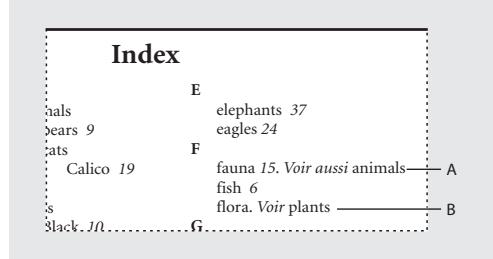
A. Renvoi avec reference de page
B.Renvoi sans referrerce de page
Pour plus de détails sur l'aspect des références croisées, voir la section Mise en forme de l'index.
Modification des entrées d'index
Utilisez la palette Index pour modifier les entrées avant ou après la génération de l'index. Si vous effectuez des modifications directement dans l'index, celles-ci seront perdues lors de la regénération de l'index.
Les références s'affichent dans la palette Index. La liste est triée par ordre alphabetique et divisée en sections sous chaque catégorie. Des triangles s'affichent en regard des références. Ces triangles permettent de développer ou de réduire les entrées d'index.
Vous pouvez modifier le texte des entrées ou les références de page. Si vous Sélectionnez une entrée ou une sous-entrée, vous pouvez modifier le nom et l'ordre de tri des niveaux de la rubrique. Si vous Sélectionnez une référence de page, vous pouvez apporter d'autres modifications à l'entrée, comme Sélectionner une nouvelle référence croisée, par exemple.
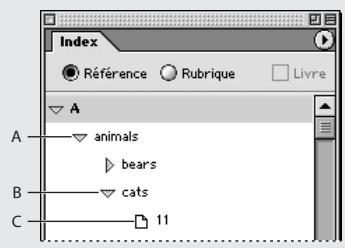
A. Entrée B. Sous-entrée C. Référence de page
Par exemple, si vous avez indexé le mot « cat » plusieurs fois et que vous devez modifier toutes les entrées de « cats », vous pouze modifier l'entrée de rubrique « cat», modification qui agit sur toutes les références de page subordonnées. Toutefois, si vous modifiez une référence de page pour changer « cat » en « cats», une seule entrée est affectée.
Pour développer ou réduire les entrées d'index dans la palette Index :
Cliquez sur un triangle pour développer ou réduire une entrée. Maintenez la touche Ctrl (Windows) ou Commande (Mac OS) enforcée et cliquez sur un triangle pour développer ou réduire toutes les sous-entrées de cette entrée.
Pour modifier une entrée d'index à l'aide de la palette Index :
1 Ouvrez le document contenant les entrées d'index.
2 Dans la palette Index, Sélectionnez le mode Référence.
3 Dans la zone d'aperçu, Sélectionnez une entrée ou une référence de page. Pour sélectionner une référence de page, cliquez sur l'icone de page située sous l'entrée.
4 Sélectionnez la commande Options de rubrique ou Options de page de référence dans le menu de la palette Index (vous pouvez également cliquer deux fois sur l'entrée ou sur la référence de page pour les modifier).
5 Apportez les modifications nécessaires à l'entrée de référence de page, puis cliquez sur OK.
Pour rechercher et selectionner la marque d'une entrée de reférence de page dans la fenêtre de document :
1 Vous pouvez selectionner Texte > Afficher les caractères masqués.
2 Dans la zone d'aperçu de la palette Index, Sélectionnez l'entrée à rechercher.
3 Sélectionnez la commande Atteindre la marque sélectionnée dans le menu de la palette Index. Le point d'insertion apparaît à droite de la marque d'index. Vous pouvez alors appuyer sur les touches Maj+Flèche Gauche pour sélectionner la marque et couper, copier ou supprimer l'entrée.
Pour plus de détails, voir la section Utilisation des marques.
Pourmettreàjourlazone d'aperçu:
Selectionnez la commande Mettre à jour l'aperçu dans le menu de la palette Index. Cette commande s'avère très utile si vous ave pas apporté de nombreuses modifications au document ou déplaced des marques d'index dans la fenêtre de document.
Pour rechercher une entrée d'index dans la palette Index :
1 Sélectionnez la commande Recherche dans le menu de la palette Index.
2 Saisissez le nom de l'entrée à rechercher, puis cliquez sur les flèches Haut ou Bas.
Suppression d'entrées d'index
Pour supprimer une entrée d'index, utiliser la palette Index ou Sélectionnez la marque d'index dans la fenêtre de document.
Pour supprimer une entrée d'index :
Effectuez l'une des opérations suivantes :
- Dans la zone d'aperçu de la palette Index, Sélectionnez l'entrée à supprimer, puis cliquez sur le bouton Corbeille ou Sélectionnez la commande Supprimer dans le menu de la palette Index.
Remarque: si l'entrée seLECTIONnée correspond au titre de plusieurs sous-titres, ces derniers sont également supprimés. - Dans la fenêtre de document, Sélectionnez la marque d'index et appuyez sur la touche Ret arr ou Suppression.
Génération de l'index
Les index sont des articles indépendants qui contiennent des informations, y compris les numérores de page corrects, provenant des pages d'un ou de plusieurs documents d'un livre. Un article d'index peut apparaître dans un document séparé ou dans un document existant.
Les nombres de page dans la liste des entrées de l'index génére ne sont pas mis à jour automatiquement. Vous devez regénérer l'index pourmettre à jour les nombres de page.
Si des marques d'index apparaisent dans un texte en excès, vous étés invite à inclure ces marques dans l'index lorsque vous générez ce dernier. Si vous cliquez sur Oui, « NP » apparait dans l'index généré, à la place du numéro de page.
Pour générer un index :
1 Effectuez l'une des opérations suivantes :
- Si vous créez un index pour un seul document, vous devrez ajouter une nouvelle page à la fin du document.
- Si vous créez un index pour plusieurs documents dans un livre, créez ou ouvrez le document à utiliser pour l'index et insérez ce document dans le livre. Pour plus de détails, voir la section Création d'un index.
2 Ajoutez des entrées d'index dans le ou les documents (voir la section Ajout de références de page dans un index). Révisez l'index en mode Rubrique pour vérifier que les entrées sont correctement organises.
3 Sélectionnez la commande Générer l'index dans le menu de la palette Index.
4 Pour l'option Titre, saisissez le texte qui doit apparaitre en haut de l'index. Pour définir la mise en forme du titre, Sélectionnéz un style dans le menu déroulant Style du titre.
5 Pour générer un nouvel article d'index sans modifier l'index existant, vous devez désélectionner l'options Remplacer l'index existant. Cette option est estompée si vous n'avez pas généré d'index.
6 Sélectionnez Inclure les documents du livre pour créé un index pour tous les documents dans la liste des documents du livre et renuméroter les pages du livre. Vous doivent désélectionner cette option si vous pouze générer un index uniquement pour le document actif.
7 Sélectionnez l'option Inclure les entrées des calques masqués si vous poulez que les marques d'index dans les calques masqués soient inclues dans l'index.
8 Cliquez sur Plus d'options pour afficher des options d'index supplémentaires. Pour plus de détails, voir la section Mise en forme de l'index.
9 Cliquez sur OK. Lorsque l'option Remplacer l'index existant est désélectionnée, une icône de texte chargée s'affiche. Vous placez l'article d'index comme tout autre texte.

Si vous modifiez les entrées directement dans l'index, les modifications effectuées sont perdues lorsque vous regénèrez l'index. Pour deGXmeurs résultats, effectuez lesdifications dans la palette Index (voir la section Modification des entrées d'index).
Mise en forme de l'index
Lorsque vous cliquez sur le bouton Plus d'options dans la boîte de dialogue Générer l'index, vous avez accès à des options de mise en forme pour définir le style et l'aspect de l'index généré. InDesign inclut plusieurs styles de paragraphs et de caractères intégrés que vous pouvez utiliser pourmettre en forme l'index généré. Vous pouze également créé et appliquer vos propres styles. Une fois l'index généré, vous pouvez modifier ces styles à partir des palettes Styles de paragraphs et Styles de caractères.
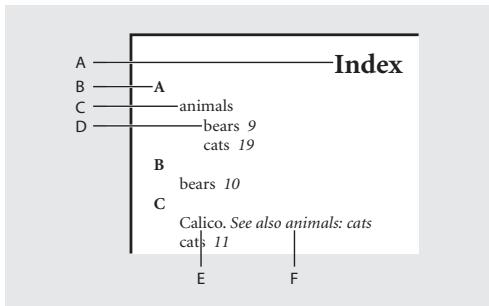
A. Titre B. Titre de section C. Entrée Niveau 1
D. Sous-entrée Niveau 2 E. Référence croisée
F. Référence de renvoi
Les options de mise en forme suivantes apparaisent lorsque vous-cliquez sur Plus d'options dans la boîte de dialogue Générer l'index :
Imbriqué/Continu Sélectionnez cette option pour définir si l'index doit utiliser la mise en forme du style par défaut Imbriqué avec des paragraphs séparés et en retrait pour les sous-entrées, ou du style Continu, affichtant tous les niveaux d'entrée dans un même paragraphe. Les options Entre les entrées permettent de définir les caractères entre les entrées.
Inclure les titres de section d'index Sélectionnez cette option pour générer des titres de section composés de caractères alphétiques (A, B, C, etc.) représentant les sections qui suivent.
Inclure les sections d'index vides Sélectionnez cette option pour générer un titre de section pour chaque dette de l'alphabet, même lorsqu'il n'existe pas d'entrée de premier niveau sous la dette de la section.
Style des niveaux Choisissez un style de paragraphe à appliquer aux entrées de chaque niveau d'index. Une fois l'index généré, vous pouze modifier ces styles dans la palettes Styles de paragraphs.
Titre de section Sélectionné le style de paragraphe qui définit l'aspect des titres de section (A, B, C, etc.) dans l'index généré.
Numero de page Sélectionnez le style de caractère qui définit l'aspect des numérios de page dans l'index généré. Ce paramètre n'agit pas sur les entrées d'index que vous avez mises en forme en appliquant l'option Remplacement du style de numéro.
Remarque: si vous poulez inclure des préfixes dans les numérios de page, tels que B-1 ou II-1, reportez-vous à la section Numérotation des sections.
Référence croisée Sélectionnez le style de caractère qui définit l'aspect du texte des références croisées, tel que Voir et Voir aussi, dans l'index généré.
Rubrique en référence croisée Sélectionnez le style de caractère qui définit l'aspect de la rubrique à laquelle vous renvoyez, tel que animaux dans Voir aussi animaux, dans l'index généré.
Rubrique suivante Saisissez ou selectionnez un caractère spécial pour séparer une entrée d'index de son numéro de page, tel que animaux 38. Le séparateur par défaut est deux espaces. Définissez la mise en forme de ce caractère en modifiant le style du niveau correspondant ou en selectionnant un autre style.
Entre les numérodes de page Saisissez ou selectionnez un caractère spécial pour séparer plusieurs numérores de page ou plusieurs groupes de pages. Le séparateur par défaut est une virgule suivé d'une espace demi-cadratin.
Entre les entrées Si Continu est seLECTIONné, saisissez ou seLECTIONnez un caractère spécial pour définir le séparateur entre les entrées et les sous-entrées. Le séparateur par défaut est un point-virgule suivi d'une espace. Si Imbriqué est seLECTIONné, ce paramètre définit le séparateur entre deux références croisées dans une même entrée.
Avant la reférence croisée Saisissez ou seLECTIONnez un caractère spécial pour séparer une reférence d'une reférence croisée, tel que « animaux. Voir aussi mammifères. » Le séparateur par défaut est un point suivi d'une espace. Définissez la mise en forme de ce caractère enCHOISSSANT un autre niveau de style ou en modifiant le niveau de style correspondant.
Etendue Saisissez ou selectionnez un caractère spécial pour séparer le premier et le dernier numéro de page dans un groupe de pages, tel que animaux 38-43. Le séparateur par défaut est un tiret demi-cadratin. Définissez la mise en forme de ce caractère enCHOIsissant un autre niveau de style ou en modifiant le style du numéro de page correspondant.
Fin de l'entrée Saisissez ou sélectionnez un caractère spécial devant apparaitre à la fin des entrées. Si Continu est sélectionné, le caractère spécial apparait à la fin de la dernière référence croisée. Avec caractère n'est défini comme séparateur par défaut.
Composition de rubriques en majuscules
La boîte de dialogue Composer en majuscules propose une solution globale pour modifier la casse des entrées d'index. Par exemple, si vous avez indexé une entrée en minuscules (chats) et la même entrée avec une dette initiale majuscule (Chats), ces entrées sont considérées comme deux rubriques distinctes. Vous pouvez corriger cette erreur en sélectionnant des entrées et en les composant en majuscules.
Pour composer des rubriques en majuscules :
1 Dans la zone d'aperçu de la palette Index, Sélectionnez une entrée.
2 Sélectionnez la commande Composer en majuscules dans le menu de la palette Index.
3 Choisissez une composition en majuscules pour la rubrique sélectionnée uniquement, la rubrique sélectionnée et toutes les sous-rubriques correspondantes, toutes les rubriques de niveau 1 ou toutes les rubriques. Cliquez ensuite sur OK.
Création de rubriques d'index
Un index bien planifié utilise les rubriques de façon cohérente. L'un des problèmes les plus courants rencontres dans un index est l'utilisation incohérente de majuscules et de minuscules (chats et Chats) et de formes au singulier et au pluriel (chat et chats). Dans cet exemple, chat, chats et Chats apparaissent comme des entrées séparées. Vous pouvez donc l'index plus cohérent en créé une liste de rubriques que vous pouvez consulter lorsque vous creez les entrées d'index. Cetteiste est facultative.
Vouss pouvez创建工作 des rubriques d'index sans numérodes page associés, en selectionnant l'option Rubrique dans la palette Index. Si vous n'ajoutez pas les références de pages correspondantes, ces rubriques n'apparaissent pas dans l'index génére. Les rubriques sont également ajoutées à la liste lorsque vous ajoutez des références d'index.
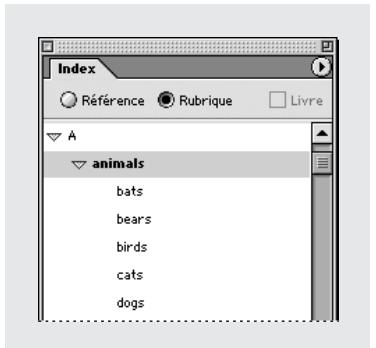
De plus, vous pouvez importer une liste de rubriques d'index d'un autre document InDesign.
Pour创建工作 une liste de rubriques d'index :
1 Sélectionnez Fenêtre > Index pour afficher la palette Index.
2 Sélectionnez Rubrique.
3 Sélectionnez Livre pour afficher toutes les rubriques répertoriées dans les documents ouverts du livre du document actuel.
4 Sélectionnez la commande Nouvelle rubrique dans le menu de la palette Index.
5 Saisissez le nom de la rubrique, tel que animals, dans la première zone de texte. Pour creer une sous-entrée, saisissez un nom (cats) dans la deuxième zone de texte. Dans cet exemple, « cat » est en retrait sous « animals ». Pour plus de détails, voir la section Ajout de références de page dans un index.
6 Cliquez sur Ajouter pour ajouter la rubrique. Celle-ci apparait désormais dans la boîte de dialogue Nouvelle rubrique et dans la palette Index.
7 Cliquez sur Terminé.
Pour importer des rubriques d'un autre document InDesign :
1 Sélectionnez la commande Importer des rubriques dans le menu de la palette Index.
2 Choisissez le document contenant les rubriques d'index à importer, puis cliquez sur Ouvrir. Les rubriques s'affichent dans la vue Rubrique.
Pour supprimer les rubriques inutilisées :
Selectionnez la commande Supprimer les rubriques inutilisées dans le menu de la palette Index. Les rubriques sans numéro de page associé sont supprimées.
Utilisation des marques
InDesign se sert de l'emplacement des marques pour creer un signet ou une referece de page précis dans la table des matieres, l'index et les fichiers PDF exportes. InDesign insere une marque dans le texte pour les éléments tels que les entrées d'index, les balises XML et les ancles d'hyperlien.
Ces marques de texte sont visibles lorsqu'vous selectionnez la commande Texte > Afficher les caractères masqués. Elles n'ont aucune valeur de largeur et n'affectent pas la composition du texte. Vous pouvez toutefois les selectionner, les couper et les copier ou les supprimer.
Lorsque vous sélectionnez un mot, vous sélectionnez également les marques correspondantes. Gardez cela à l'esprit lorsque vous coupez, copiez ou supprimez du texte.
Les modifications que vous apportez aux entrées d'index ou de table des matières existants dans l'article placé sont enregistrées dans la marque de texte d'hyperlien et apparaisent dans le fjichier PDF exporté ; tout fois, les nouvelles entrées que vous ajoutez ultérieurement dans l'article placé de l'index ou de la table des matières ne sont pas détectées et ne compteront pas d'hyperlien actif dans le fjichier PDF.
Pour plus de détails sur la création de fichiers PDF, voir la section Exportation d'un document ou d'un livre en Adobe PDF.
Pour afficher les marques :
Sélectionnez Texte > Afficher les caractères masqués.
Pour sélectionner une marque :
1 Sélectionnez Texte > Afficher les caractères masqués.
2 Placez le point d'insertion a coté de la marque.
3 Maintenez la touche Maj enforcée et appuyez sur la flèche Gauche ou Droite pour sélectionner la marque.
Vous pouvez utiliser d'autres méthodes pour rechercher les marques. Par exemple, vous pouvez rechercher une marque d'index enCHOISSSANT I'option Atteindre la marque selec tionnée dans le menu de la palette Index.
Dessen
A propos des tracés
Tous les tracés partagent certaines caractéristiques que vous pouvez manipuler pour créé une grande variété de formes.
Fermetre Un tracé est ouvert, comme un arc de cercle, ou fermé, comme un cercle.
Contour et fond La ligne que forme un tracé s'appelle contour. La couleur ou le dégradé appliqué à la zone interne d'un tracé ouvert ou fermé s'appelle fond. Un contour peut être doté d'une épaissieur, d'une couleur et d'un motif en pointillé. Une fois que vous avez créé un tracé, vous pouvez modifier ses caractéristiques de contour et de fond.
A

B

C

D

E

F
A. Contour de trace ouvert B. Fond de trace ouvert C. Contour et fond de trace ouverts D. Contour de trace fermé E. Fond de trace fermé F. Contour et fond de trace fermés
Contenu You pouvez placer du texte ou des graphiques à l'intérieur d'un tracé. Lorsque vous incluez des objets dans un tracé ouvert ou fermé, vous utilisez le tracé comme un bloc. Le contenu n'est pas équivalent au fond; par exemple, un bloc peut à foisContaining du texte et un fond en dégradé.
Parties d'un tracé
Un tracé est composé d'un ou de plusieurs segments droits ou incurvés. Le début et la fin de chaque segment sont indiqués par des points d'ancrage qui fonctionnent à la manière d'épingles maintainant un fil en place. Vous changez la forme d'un tracé en modifiant ses points d'ancrage. Dans un tracé ouvert, les points d'ancrage de début et de fin s'appeilent extrémités de traces. Vous contrôle les courbes en faisant glisser les lignes directrices qui apparaissent au niveau des points d'ancrage des courbes.
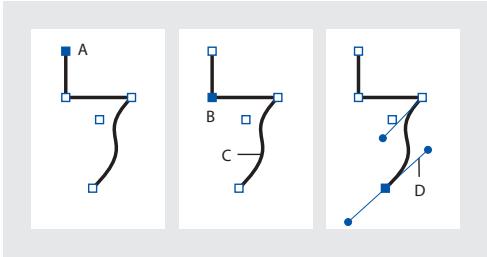
A.Extrémité de trace sélectionnée (pleine)
B. Point d'ancrage sélectionné C. Segment
de tracé incurve D.Ligne directrice
Les tracés peuvent être dotés de deux types de points d'ancrage, les sommets et les points lisses. Au niveau d'un sommet, un tracé change brusquement de sens. Au niveau d'un point lisse, les segments de tracé sont reliés en une courbe continue. Vous pouvez dessiner un tracé à l'aide de n'importe qu'elle combinaison de sommets et de points lisses. Si le tracé que vous dessinze ne convient pas, vous pouvez toujours le modifier.
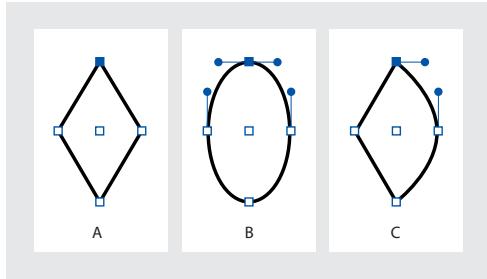
A. Quatre sommets B. Mêmes positions avec
des points lisses C. Mêmes positions en combinant
des sommets et des points lisses
Ne confonde pas les sommets et les points lisses avec les segments droits et incurvés. Un sommet peut relier deux segments droits ou incurvés, alors qu'un point sisse relié toujours deux segments incurvés.
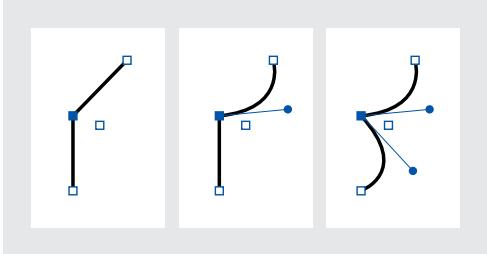
Un sommet peut relier à la fois des segments droits et des segments incurvés.
Chaque trace contient également un point central. Utilisez le point central pour déplacer le trace, l'aligner sur les autres éléments ou pour selectionner tous ses points d'ancrage. Le point central est toujours visible et ne peut être ni masqué ni supprimé.
Pour plus de détails sur l'utilisation des points d'ancrage et des segments, voir la section Manipulation de points et de segments multiples sur un tracé.
Dessin de formes simples et de lignes droites
Vouss pouvez rapidement creator des tracés simples tels que des lignes, des rectangles, des ellipses et des polygons réguliers à l'aide de la palette d'outils. Cette dernière contient également des outils permettant de creator les mêmes formes en tant que marques de réservation (espaces réservés) de page.

Pour dessiner ou modifier des tracés avec précision, Sélectionnez Fenêtres > Transformation et utilisez la palette Transformation pour contrôle la taille et la position d'un mété tout en le dessinant.
Pour dessiner une ligne droite, une ellipse, un rectangle ou un polygone régulier :
1 Dans la palette d'outils, effectuez l'une des opérations suivantes :
- Pour dessiner un trace, Sélectionnéz l'outil Trait , Ellipse , Rectangle ou Polygone .
- Pour dessiner un bloc graphique vide (marque de réservation), Sélectionnez l'outil Bloc elliptique , Bloc rectangulaire ou Bloc polygonal .
2 Faites glisser le pointeur dans la fenêtre de document pour créé le trace ou le bloc. Pour conserver les proportions de la forme lors du glissement, effectuez l'une des opérations suivantes ou les deux :
- Pour limiter les angles d'un trait à 45 degrés ou pour limiter la largeur et la hauteur d'un trace ou d'un bloc aux mêmes proportions, maintenez la touche Maj enforcée tout en faisant glisser.
- Pour dessiner à partir du centre de l'objet, maintenez la touche Alt (Windows) ou Option (Mac OS) enforcée tout en faisant glisser.
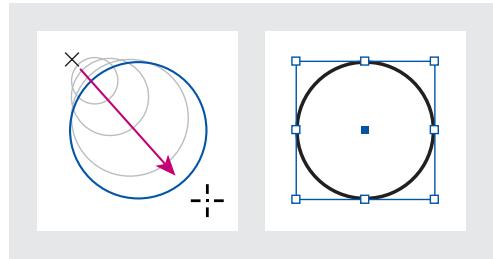
Création d'un cercle par glissement
Remarque: le résultat ci-dessus affiche un cadre de selection autour du tracé. Si l'outil Sélection a été sélectionné récemment, le cadre de selection est visible. Si l'outil Sélection directe a été utilisé en dernier, le tracé apparait avec des points d'ancrage (voir la section Sélection d'objets).
Pour creer un rectangle, un polygone, une ellipse ou une ligne en faisant glisser le pointeur à partir du centre :
1 Sélectionnez l'outil Rectangle , Polygone , Ellipse ou Trait , tout en appuyant sur la touche Alt (Windows) ou Option (Mac OS).
Placez le pointeur à l'endetroit où doit figurer le centre de la forme, puis faites-le glisser en diagonale vers un coin ou un côté jusqu'à ce que la forme attigne la taille désirée.
Appuyez sur la touche Maj tout en faisant glisser le pointeur pour contraindre la forme à des proportions uniformes ou à des multiples de 45 degrés, en fonction de l'outil que vous utilisez.
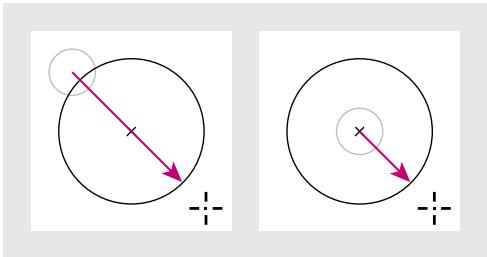
Dessen a partir du coin (à gauche) et a partir du centre (à droite)
Pour spécifique les paramètres des nouveaux polygons réguliers :
Cliquez deux fois sur l'outil Polygone, spécifiez paramètres suivants et cliquez sur OK :
- Dans la zone Nombre de côts, entrez une valeur correspondant au nombre de côts que vous pouze attribuer au polygone.
- Dans la zone Encart en étoile, entrez une valeur de pourcentage pour spécifique la longueur et l'épaissur des branches de l'étoile. Les pointes des branches touchent le bord extérieur du cadre de selection du polygone et le pourcentage déterminé la profondeur de la dépression entre chaque branche. Plus le pourcentage est élevé, plus les branches sont longues et fines.
Remarque : les paramètres de polygons s'appliquent uniquement au prochain polygons que vous dessinEZ ; vous ne pouvez pas les appliquER à un polygone qui existe deja dans le document.
Dessin avec l'outil Crayon
L'outil Crayon vous permet de dessiner des tracés ouverts et fermés comme lorsque vous dessinez sur papier. Cela est particulièrement utile pour les croquis rapides ou le dessin à main levée.
Pour dessiner une forme libre à l'aide de l'outil Crayon :
1 Sélectionnez l'outil Crayon β .
2 Placez le pointeur au point de départ, puis faites-le glisser pour dessiner le trace. L'outil Crayon affiche un petit x pour indiquer le dessin d'une forme libre.
Une ligne en pointillé suit l'outil au fur et à mesure que vous le faites glisser. Une fois le dessin terminé, des points d'ancrage s'affichent à chaque extrémité et en plusieurs points du tracé. Celui-ci prend les attributs de fond et de contour actuels et reste sélectionné par défaut.
Pour dessiner un trace fermé avec l'outil Crayon :
1 Sélectionnez l'outil Crayon.
2 Placez le pointeur au point de depart, puis faites-le glisser pour dessiner le tracé.
3 Pendant que vous faites glisser le pointeur, maintenez la touche Alt (Windows) ou Option (Mac OS) enforcée. L'outil Crayon affiche une petite boucle et une gomme pleine pour indiquer le dessin d'un tracé fermé.
4 Lorsque le tracé atteint la taille et la forme désirées, relâchéz le bouton de la souris (mais pas la touche Alt ou Option). ÀpRES la fermetre du tracé, relâchéz la touche Alt ou Option.
Pour connecter ou fusionner deux traces :
1 Sélectionnez deux tracés.
2 Sélectionnez l'outil Crayon.
3 Placez le pointeur sur un trace, puis commencez à faire glisser pour dessiner le trace de connexion.
4 Pendant que vous faites glisser le pointeur, maintenez la touche Alt (Windows) ou Commande (Mac OS) enforcée. L'outil Crayon affiche un petit symbole de connexion pour indiquer la fusion des deux tracés.
5 Lorsque les tracés sont connectés, relâchéz le bouton de la souris, puis la touche Ctrl ou Commande.
Lissage d'un trace avec l'outil Arrondi
Utilisez l'outil Arrondi pour supprimer les irrégularités indésirables d'un trace ou d'une portion de trace. L'outil Arrondi conserve autant que possible la forme d'origine du trace. Les traces lissés sont généralement dotés de moins de points, ce qui les rend plus facies à modifier, afficher et imprimer.
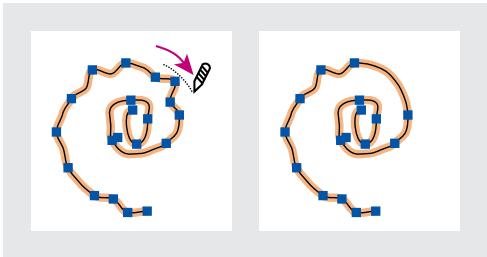
Trace avant et après utilisation de l'outil Arrondi
Pour utiliser l'outil Arrondi :
1 Sélectionnez le trace à lisser à l'aide de l'outil Sélection directe 卡
2 Effectuez l'une des opérations suivantes :
- Sélectionnez l'outil Arrondi
- Si l'outil Crayon est sélectionné, maintenez la touche Alt (Windows) ou Option (Mac OS) enforcée pour transformer l'outil Crayon en l'outil Arrondi.
3 Faites glisser l'outil le long du segment du tracé à lisser. Le contour ou le tracé modifie comprend en général moins de points d'ancrage que l'original.
4 Continuez l'opération jusqu'à obtenir le lissage recherché pour le contour ou le tracé.
Suppression d'un trace avec l'outil Gomme
L'outil Gomme vous permet de supprimer une partie d'un tracé ou d'un contour existant.
Vous pouvez l'utiliser sur des tracés mais pas sur du texte.
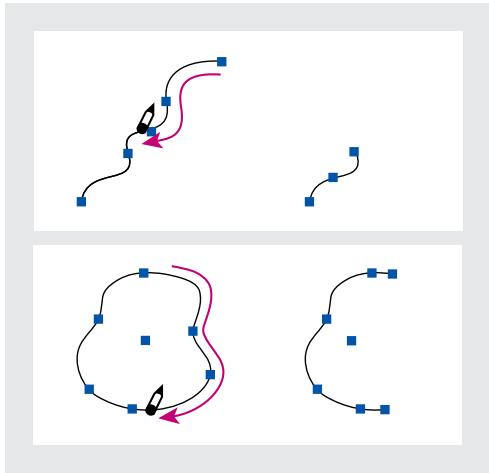
Contours avant (à gauche) et après (à droit) utilisation de l'outil Gomme
Pour utiliser l'outil Gomme :
1 Sélectionnez le trace à supprimer à l'aide de l'outil Sélection directe 已
2 Sélectionnez l'outil Gomme
3 Faites glisser l'outil le long du segment de trace à effacer (et non par-dessus le tracé). Pour de更好地ursésultats,faites glisser l'outil d'un seul trait.
Des points d'ancrage s'ajoutent aux extrémités des tracés obtenus.
Définition des préférences des outils Crayon et Arrondi
Vous peuvent définir des préférences pour les outils Crayon et Arrondi. Celles-ci comprend les tolérances qui contrôle la sensibilité des outils Crayon et Arrondi aux mouvements de votre souris ou du stylet de votre tablette graphique. Elles permettent de désir si vous poulez conserver le tracé sélectionné après l'avoir dessiné et si vous pouze modifier ou fusionner le tracé lorsque l'outil Crayon se trouve à une distance spécifiée.
La tolérance est calculée en pixels. Plus le nombre de pixels spécifique est élevé, moins les tracés sont complexes.
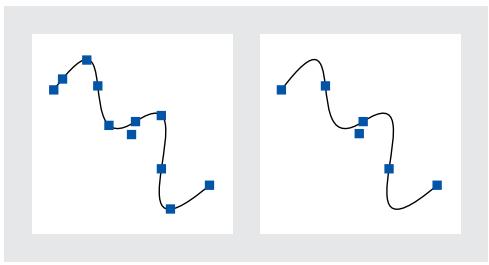
Tracés avec fidélité et lissage faibles (à gauche), et avec fidélité et lissage élevés (à droite)
Pour définit les préférences des outils Crayon et Arrondi :
1 Cliquez deux fois sur I'outil Crayon ou Arrondi
2 Utilisez les curseurs Fidélité ou Lissage, ou entrez des valeurs :
- Le curseur Fidélité permet de contrôler la marge (en pixels) d'éloignement des courbes avant d'avoir à modifier le trace. Les valeurs de fidélité basses permettent d'obtenir un trace qui correspond moins précisé à la ligne que vous avez dessinée, alors que les valeurs élevées permettent d'obtenir un trace qui lui correspond plus fidèlement. La plage des valeurs de pixel varie entre 0,5 et 20.
- Le curseur Lissage permet de contrôle la quantité de lissage appliquée (en pourcentage) lorsque vous utilisez l'outil. Les valeurs de lissage basses impliquent plus de points d'ancrage et conservent davantage les irrégularités d'une ligne, à l'inverse des valeurs élevées. La plage des valeurs de pourcentage varie entre 0 % à 100 %. La valeur par défaut est 0 %, impliquant que le lissage n'est pas appliqué automatiquement lorsque vous utilisez l'outil.
3 Pour conserver le trace sélectionné après l'avoir dessiné, cliquez sur Conserver la seLECTION. Cette option est selectionnée par défaut.
4 (Outil Crayon uniquement) Sélectionnez Modifier les tracés sélectionnés (l'option par défaut) pour modifier ou fusionner un trace lorsque vous atteignez une distance donnée.
5 (Outil Plume uniquement) Tapez une valeur pour l'option Dans les limites de ou faites glisser le curseur pour définir la distance en pixels.
Remarque: si l'option Modifier les traces sélectionnés n'est pas activée, vous ne pouvez pas modifier ou fusionner les traces à l'aide de l'outil Crayon; vous pouvez toute fois les modifier et les fusionner à l'aide de l'outil Plume.
6 Cliquez sur OK.
Dessin avec l'outil Plume
Utilisez l'outil Plume pour dessiner un trace que vous ne pouvez pas dessiner à l'aide des outils de dessin plus rudimentaires. L'outil Plume vous permet de créé avec une grande précision des lignes droites et des courbes lisses et fluides. Vous connaisssez son fonctionnement si vous avez déjà utilisé les outils de plume dans Adobe Illustrator et Photoshop.
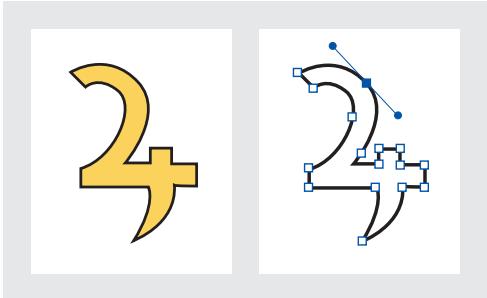
Utilizez l'outil Plume pour dessiner des tracés contenant des combinaisons de segments droits et incurvés.
Dessin de segments droits
Le tracé le plus simple que vous pouvez dessiner avec l'outil Plume est une ligne droite en cliquant pour creer deux points d'ancrage. Continuez à cliquer pour creer un tracé composé de segments droits reliés par des sommets.
Pour dessiner des segments droits à l'aide de l'outil Plume :
1 Sélectionnez l'outil Plume.
2 Placez la pointe de la plume sur le point de départ du segment droit, puis cliquez pour définir le premier point d'ancrage (ne faites pas glisser). Le point d'ancrage reste selectionné (plein) jusqu'à ce que vous ajoutiez le point suivant.
Remarque: le premier segment que vous dessinez n'est pas visible tant que vous n'avez pas cliqué pour创建工作 un second point d'ancrage. Si vous faites glisser l'outil Plume accidentellement, des lignes directrices apparaisent; Sélectionnez Edition > Annuler et cliquez de nouveau.
3 Cliquez de nouveau sur le point d'arrivée du segment droit. (Cliquez en Maintenant la touche Maj enforcée pour limiter l'angle du segment à des multiples de 45 degrés.) Vous créez ainsi un autre point d'ancrage.
4 Continue à cliquer avec l'outil Plume pour creer des segments droits supplémentaires. Le dernier point d'ancrage que vous ajoutez apparait sous forme de carré plein, ce qui indique qu'il est sélectionné. Les points d'ancrage existants sont déslectionnés au fur et à mesure que vous en ajoutez d'autres.

Pour repositionner un point d'ancrage pendant que vous le dessinez, maintenez la barre d'espace enfoncée et faites glisser.
5 Terminez le trace en effectuant l'une des opérations suivantes :
- Pour fermer un trace, placez le pointeur de la plume sur le premier point d'ancrage (vide). Une petite ligne diagonale (barre oblique) apparait en regard de l'outil Plume lorsque celui-ci est place correctement. Cliquez sur ce point d'ancrage, puis placez l'outil Plume sur l'autre point, jusqu'à ce qu'un petit cercle apparaisse en regard de l'outil. Cliquez sur ce dernier point d'ancrage pour fermer le trace.
- Pour laisser le trace ouvert, maintenez enfoncée la touche Ctrl (Windows) ou Commande (Mac OS) et cliquez n'importe où à l'écart des objets ou selectionnez Edition > Tout déslectionner, ou encore, selectionnez un autre outil dans la palette d'outils.
A propos des lignes directrices et des points directeurs
Avant de dessiner et de modifier des segments incuvés à l'aide de l'outil Plume, il est important de comprendre la nature des points d'ancrage situés sur des courbes. Lorsque vous utilisez l'outil Sélection directe pour selectionner un point d'ancrage reliant des segments incuvés, les segments affichent des lignes directrices qui se terminent par des points directeurs. L'angle et la longueur des lignes directrices déterminent la forme et la taille des segments incuvés. Déplacez les lignes directrices pour modifier la forme des courbes. Les lignes directrices ne s'impriment pas.
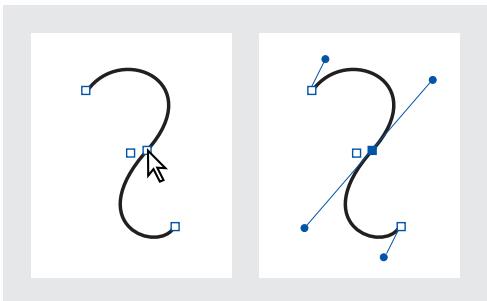
Après la sélection d'un point d'ancrage (à gauche), les lignes directrices apparaissent sur tous les segments incurvés reliés par le point d'ancrage (à droite).
Un point lisse est toujours doté de deux lignes directrices qui se déplacent ensemble comme une seule unité droite. Lorsque vous faites glisser l'une des lignes directrices sur un point lisse, les deux lignes directrices se déplacent simultanément, conservant ainsi une courbe continue au niveau de ce point d'ancrage.
Par comparaison, un sommet peut être doté de deux, d'une ou d'aucune ligne directrice, selon qu'il reli est respectivement deux, un ou aucun segment. Les lignes directrices des points de sommet Maintiennent le sommet en utilisant divers angles. Lorsque vous faites glisser la ligne directrice d'un sommet, l'autre ligne directrice (le cas échéant) ne rouge pas.
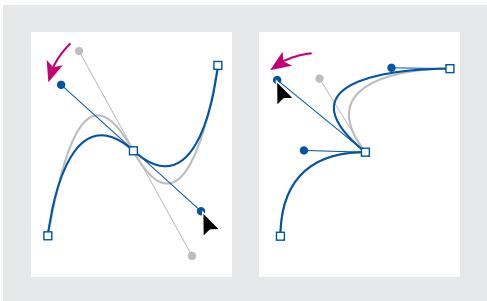
Modification des lignes directrices sur un point lisse (à gauche) et sur un point de sommet (à droite)
Les lignes directrices sont toujours tangentes à (perpendicularités au rayon de) la courbe au niveau des points d'ancrage. L'angle de chaque ligne directrice détermine l'inclinaison de la courbe et la longueur de chaque ligne directrice détermine la hauteur ou la profondeur de la courbe.
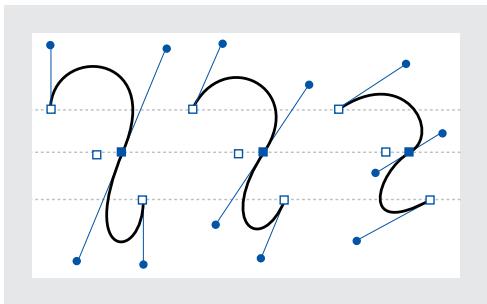
Le déplacement et le redimensionnement des lignes directrices modifiert l'inclinaison des courbes.
Dessin de segments incurvés
Vous creez des courbes en utilisant l'outil Plume pour ajouter des points d'ancrage à l'endroit où une courbe change de sens et pour faire glisser les lignes directrices qui donnent leur forme aux courbes.
Les courbes sont plus facies à modifier et votre système peut les afficher et les imprimer plusrapidement si vous les dessinez enutilisant un minimum de points d'ancrage.L'utilisation excessive de points d'ancrage peut introduire des irregularités dans une courbe. Dessinez des points d'ancrage largement espacés,et entrainez-vous a former des courbes en modifiant la longueur et les angles des lignes directrices.
Pour dessiner un segment incurve :
1 Sélectionnez l'outil Plume.
2 Placez la pointe de la plume sur le point de départ de la courbe. Maintenez le bouton de la souris enforcé. Le premier point d'ancrage apparait et la pointe de la plume se transforme en pointe de flèche .
3 Faites glisser pour définir l'inclinaison du segment incurve que vous creez. En général, etendez la ligne de direction d'environ un tiers de la distance du prochain point d'ancrage que vous pouze dessiner. Cliquez tout en maintainant la touche Maj enforcée pour limiter l'angle de la ligne directrice à des multiples de 45 degrés.
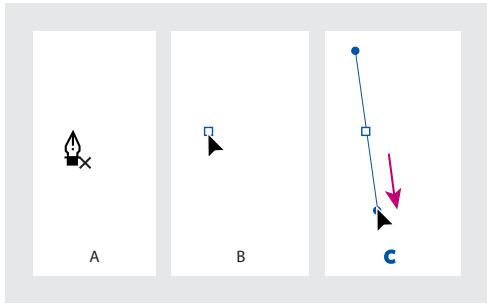
A. Positionnement de l'outil Plume B. Début du glissement (bouton de la souris enforcé) C. Glissement pour étendre les lignes directrices
4 Relâchez le bouton de la souris.
Remarque: le premier segment que vous dessinez n'est pas visible tant que vous n'avez pas cliqué pour creer un second point d'ancrage.
5 Placez l'outil Plume sur le point d'arrivée du segment incurve, puis effectuez l'une des opérations suivantes:
- Pour creer une courbe en forme de « C», faites glisser dans la direction opposée à la ligne directrice précédente.
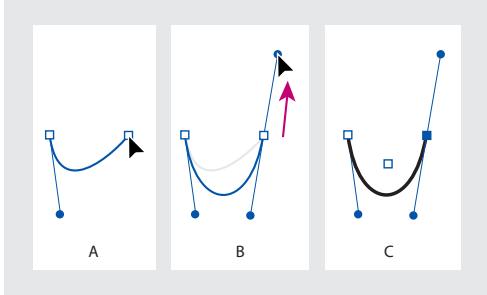
A. Début du glissement du second point lisse
B.Glissement à l'opposé de la ligne directrice
précedente, pour creer une courbe en forme de « C »
C. Résultat (bouton de la souris relâché)
- Pour creer une courbe en forme de « S», faites glisser dans la même direction que la ligne directrice précédente.
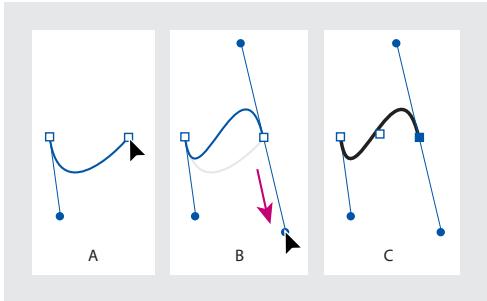
A. Début du glissement du nouveau point lisse
B. Glissement dans la même direction que la ligne
directrice precedente, pour creer une courbe
en forme de « S » C. Résultat (bouton de la souris relâché)
6 Continuez à faire glisser l'outil Plume à partir d'autres emplacements pour creer des points liées supplémentaires.
7 Terminate le tracé en effectuant l'une des opérations suivantes :
- Pour fermer un trace, placez l'outil Plume sur le premier point d'ancrage (vide). Un petit cercle 日 apparait en regard de la pointe de la plume lorsque celle-ci est placee correctement. Cliquez ou faites glisser pour fermer le trace.
- Pour laisser le trace ouvert, maintenez enfoncée la touche Ctrl (Windows) ou Commande (Mac OS) et cliquez n'importe où à l'écart des objets ou Sélectionnez Edition > Tout déslectionner, ou encore, Sélectionnez un autre outil dans la palette d'outils.
Association de segments incurvés, à sommets et droits pendant le dessin
Vous pouvez librement modifier les types de points et les lignes directrices lorsque vous dessinEZ un trace. Cela est très utile pour dessiner de maniere interactive des segments droits et incurvEs sur un seul et meme tracé ou lorsque vous souhaitez dessiner deux segments incurvEs reliés par un sommet.
Pour dessiner un segment droit suivi d'un segment incurve :
1 A l'aide de l'outil Plume , cliquez pour creer des sommets à deux emplacements et dessiner un segment droit.
2 Placez l'outil Plume sur l'extrémité de trace seLECTIONnée. Une icône de conversion de point à apparaît en regard de l'outil Plume lorsque celui-ci est placé correctement. Pour définir l'inclinaison du segment incurve que vous allez ensuite créé, cliquez sur un point d'ancrage et faites glisser la ligne directrice qui apparaît.
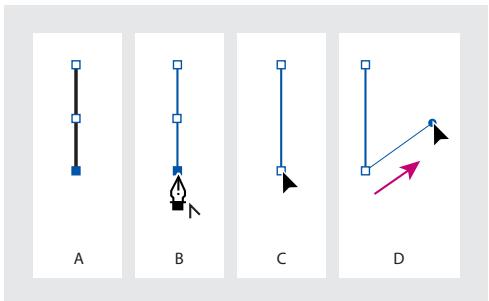
A. Segment droit B. Positionnement de l'outil Plume sur l'extrémité de trace
C. Début du glissement D. Glissement de la ligne directrice
3 Cliquez ou faites glisser le troisième point d'ancrage pour terminer la courbe.
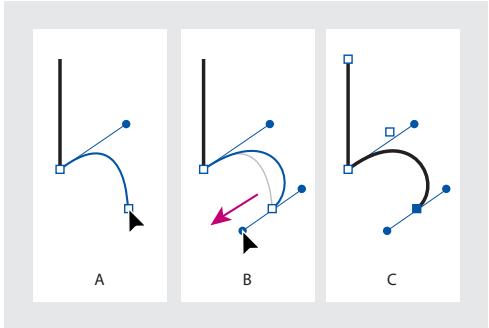
A. Maintien en place de l'outil Plume
B. Glissement de la ligne directrice
C. Nouveau segment incurve terminé
Pour dessiner un segment incurve suivi d'un segment droit :
1 A l'aide de l'outil Plume, faites glisser pour creer le premier point lisse du segment incurve.
2 Replacez l'outil Plume sur le point d'arrivée du segment incurve, faites glisser pour terminer la courbe, puis relâchez le bouton de la souris.
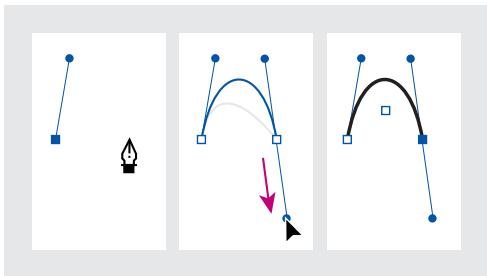
Dessin de segments incurvés
3 Placez l'outil Plume sur l'extrémité de trace Sélectionnée. Une icône de conversion de point 已 apparait en regard de l'outil Plume lorsque celui-ci est placé correctement. Cliquez sur le point d'ancrage pour convertir le point lisse en sommet.
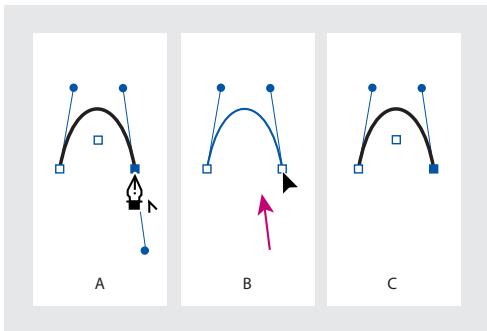
A. Positionnement de l'outil Plume sur une extrémité de trace existante B.Clic sur l'extrémité de trace C.Résultat après le cliç
4 Cliquez sur le sommet suivant pour terminer le segment droit.
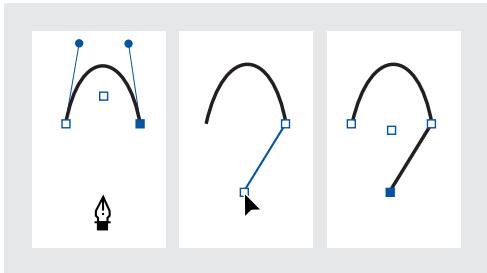
Extension d'un segment incurve par un segment droit
Pour dessiner deux segments incurvés reliés par un sommet :
1 A l'aide de l'outil Plume, faites glisser pour creer le premier point lisse du segment incurve.
2 Repositionnez l'outil Plume, faites glisser pour creer une courbe avec un second point lisse, puis appuyez sur Alt (Windows) ou Option (Mac OS) tout en faisant glisser la ligne directrice pour definir l'inclinaison de la courbe suivante. Relâchez ensuite la touche et le bouton de la souris. Cette opération convertit le point lisse en sommet en séparant les lignes directrices.
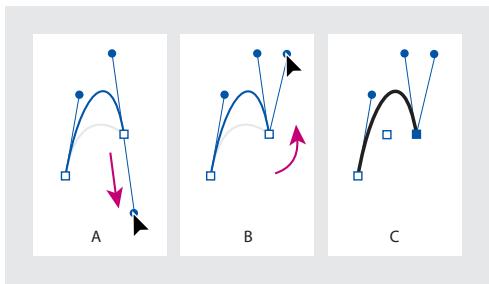
A. Glissement d'un nouveau point lisse
B. Glissement tout en maintainant la touche Alt ou Option enfoncée pour séparer les lignes directrices et déplacement de la ligne directrice vers le haut
C. Résultat (bouton de la souris relâché)
3 Repositionnez l'outil Plume sur le point d'arrivée du second segment incurve et faites glisser un nouveau point lisse pour terminer la courbe.
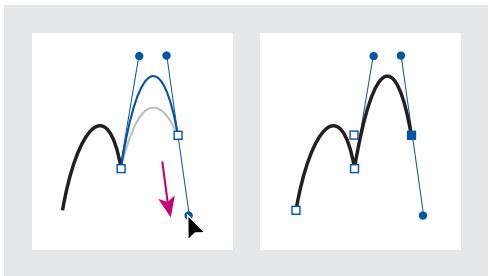
Glissement d'un nouveau point lisse (à gauche) pour terminer le second segment (à gauche)
Modification des segments de trace
Vous pouvez modifier la forme d'un tracé en ajoutant, supprimant ou déplaçant ses points d'ancrage. Pour modifier un segment incurve, déplacez un ou plusieurs de ses points d'ancrage ou de ses lignes directrices. Vous pouvez également modifier un tracé en convertissant ses points lisses en sommets et vice versa.
Ajout, suppression et conversion de points d'ancrage
Vous pouvez supprimer ou ajouter des points d'ancrage à n'importe quel tracé. Des points d'ancrage supplémentaires peuvent vous donner un meilleur contrôle du tracé ou vous permettre d'étendre un tracé ouvert. Vous pouvez également relier deux tracés ouverts. De même, vous pouvez supprimer des points d'ancrage pour modifier la forme d'un tracé ou simplifier ce dernier. Nous vous conseillons de réduire la complexité du tracé en supprimant tous les points superflus.
L'outil Plume se transforme automatiquement en l'outil Ajout de point d'ancrage + ou Suppression de point d'ancrage - lorsque vous le placez sur un tracé sélectionné. L'outil Ajout de point d'ancrage ajoute le type de point nécessaire (sommet ou lisse) afin de conserver la forme existante du tracé.
Remarque : vous doivent supprimier les points d'ancrage à l'aide de l'outil Suppression de point d'ancrage. Les touches d'effacement, de suppression et de retard arrêté, ainsi que les commandes Edition > Couper ou Edition > Effacer supplément toujours l'intégrality du tracé même si vous sélectionnez un point d'ancrage sur le tracé.
Pour ajouter ou supprimer un point d'ancrage :
1 A l'aide de l'outil Sélection directe , Sélectionnez les tracés auxquels vous poulez ajouter ou supprimer des points d'ancrage.
2 Sélectionnez l'outil Plume 品 , l'outil Ajout de point d'ancrage 出 ou l'outil Suppression de point d'ancrage 品 . Tous ces outils partagent le même emplacement dans la palette d'outils; le cas échéant, placez le pointeur sur l'outil Plume et faites glisser pour selec-tionner l'outil de votrechoix.
3 Effectuez l'une des opérations suivantes :
- Pour ajouter un point d'ancrage à l'aide de l'outil Plume ou Ajout de point d'ancrage, placez le pointeur sur un segment de trace et cliquez.
- Pour supprimer un point d'ancrage à l'aide de l'outil Plume ou Suppression de point d'ancrage, placez le pointeur sur un segment de trace et cliquez.
Pour étendre un tracé ouvert ou relier deux tracés ouverts :
1 A l'aide de l'outil Plume, placez le pointeur sur l'extrémité du trace ouvert que vous poulez étendre. Une petite barre oblique apparaît en regard du pointeur ; lorsque celui-ci est positionné précisément sur l'extrémité de trace.
2 Cliquez sur l'extrémité de trace.
3 Effectuez l'une des opérations suivantes :
- Pour creer un sommet, positionnez l'outil Plume sur le point d'arrivée du nouveau segment, puis cliquez. Si vous étendez un tracé qui se termine à un point lisse, le nouveau segment sera incurcé par la ligne directrice existante.
- Pour creer un point lisse, positionnez l'outil Plume sur le point d'arrivée du nouveau segment incurve, puis faites glisser.
- Pour relier le trace à un autre trace ouvert, cliquez sur une extrémité de l'autre trace. Lorsque vous placez l'outil Plume sur l'extrémité de l'autre trace, un petit point vide de connexion 日 apparaît en regard du pointeur lorsque celui-ci est positionné précisément.
- Pour relier un nouveau trace à un trace existant, dessinez le nouveau trace à côté du trace existant. Lorsque vous placez l'outil Plume sur l'extrémité du trace existant, un petit point vide de connexion 山 apparait en regard du pointeur lorsque celui-ci est positionné précisé.
Pour annuler la bascule automatique entre les outils Ajout et Suppression de point d'ancrage :
Maintenez la touche Maj enforcée pour placer l'outil Plume sur le trace seLECTIONné ou sur un autre point d'ancrage. Ceci est particulièrement utile lorsque vous pouze dessiner un nouveau tracé par-dessus un trace existant. Pour éviter que l'action de la touche Maj ne géné l'utilisation de l'outil Plume, relâchez la touche avant de relâcher le bouton de la souris.
Pour effectuer la conversion entre les points lisses et les sommets à l'aide de l'outil Conversion de point directeur :
1 Sélectionnez le trace que vous poulez modifier à l'aide de l'outil Sélection directe.
2 Basculesz vers l'outil Conversion de point directeur
3 Positionnez l'outil Conversion de point directeur sur le point d'ancrage que vous pouze convertir et effectuez l'une des opérations suivantes :
- Pour convertir un sommet en point lisse, faites glisser les lignes directrices à partir du sommet.
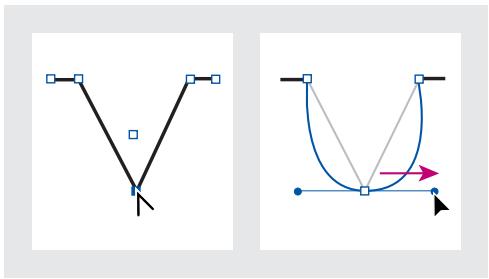
Glissement des lignes directrices à partir du sommet pour creer un point lisse
- Pour convertir un point lisse en sommet sans lignes directrices, cliquez sur un point lisse.
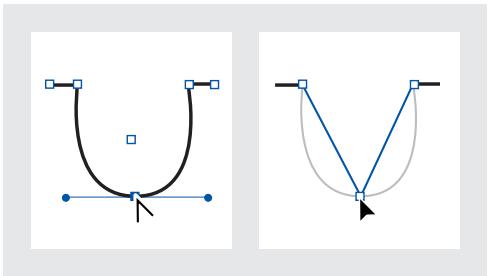
Clic sur un point lisse pour creer un sommet
-
Pour convertir un sommet sans lignes directrices en sommet doté de lignes directrices indépendantes, faites d'abord glisser les lignes directrices à partir d'un sommet (le rendant ainsi lisse). Relâchéz le bouton de la souris, puis faites glisser l'une des lignes directrices.
-
Pour convertir un point lisse en sommet doté de lignes directrices indépendantes, faites glisser l'une des lignes directrices.
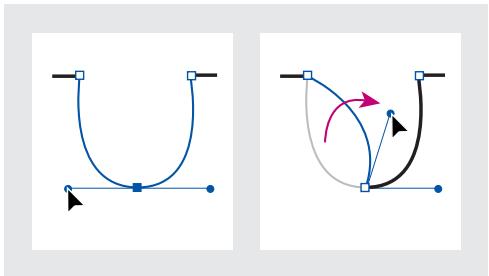
Conversion d'un point lisse en sommet

Pour basculer temporairement de l'outil Conversion de point directeur au dernier outil de selection utilisé, appuyez sur la touche Ctrl (Windows) ou Commande (Mac OS).
Modification de segments droits et incuvés
Vouss pouvez modifier la forme d'un trace en déplaçant un de ses points d'ancrage ou en déplaçant les lignes directrices attachées à un segment incurve. La méthode de modification de segments existants est légèrement différente de la méthode employée pour les dessiner. Gardez à l'esprit les instructions suivantes lorsque vous modifiez des segments existants :
- Si un point d'ancrage relié deux segments, tout déplacement de ce point d'ancrage modifie toujours les deux segments.
- Lorsque vous dessinez à l'aide de l'outil Plume, vous pouvez activer temporairement l'outil Sélection directe en maintainant la touche Ctrl (Windows) ou Commande (Mac OS) enforcée afin de modifier les segments que vous avez déjà dessinés.
- Lorsque vous dessinez un point lisse à l'aide de l'outil Plume et que vous faites glisser la ligne directrice, vous modifierEZ la longueur de cette derniere des deux côtés du point. Cependant, lorsque vous modifierEZ un point lisse existANT à l'aide de l'outil Sélection directe, vous modifierEZ la longueur de la ligne directrice uniquement du côté où vous opérez le glissement.
Pour modifier un segment droit :
A l'aide de l'outil Sélection directe , faites glisser le point d'ancrage vers l'une des extrémités du segment. Faites glisser tout en maintainant la touche Maj enforcée pour limiter la modification à des multiples de 45 degrés.

Si vous poulez uniquement élargir ou rétrécir un rectangle, il est plus facile de le sélectionner à l'aide de l'outil Sélection et de le redimensionner avec l'une des poignées qu'elles sur les côtés de son cadre de sélection.
Pour modifier un segment incurve :
1 A l'aide de l'outil Sélection directe , Sélectionnez le point d'ancrage de l'une des extrémités du segment incurve. Des lignes directrices apparaissent sur le point d'ancrage et sur les points d'ancrage adjacents, le cas échéant (certains segments incurvés sont dotés d'une seule ligne directrice).
2 Effectuez l'une des opérations suivantes :
- Faites glisser le point d'ancrage. Faites glisser tout en maintainant la touche Maj enforcée pour limiter le mouvement à des multiples de 45 degrés.
- Faites glisser une ligne directrice. Si vous modifiez les poignées directrices d'un point lisse, les deux lignes directrices tournent autour du point d'ancrage. Cliquez tout en maintainant la touche Maj enforcée pour limiter l'angle de la ligne directrice à des multiples de 45 degrés.

Pour scinder les lignes directrices d'un point lisse, utilisez l'outil Conversion de point directeur pour les faire glisser.
Manipulation de points et de segments multiples sur un tracé
Vous pouvez utiliser l'outil Sélection directe pour sélectionner plusieurs points ou segments sur un ou plusieurs tracés. Vous pouvez aussi sélectionner des sous-tracés sur un trace transparent. Au lieu de déplacer chaque point individuellement, vous pouvez modifierrapidement une partie de trace définie par plusieurs points.
Remarque : les attributs de fond et de contour s'appliquent aux traces entiers,quel que soit le nombre de points selectionnés.
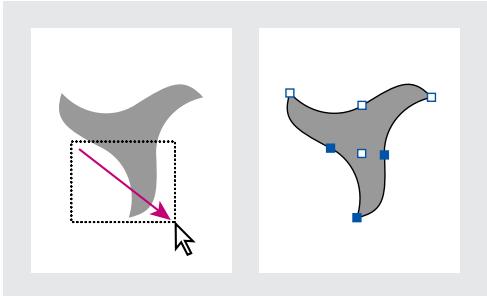
Sélection de plusieurs points par glissement
Pour sélectionner plusieurs points d'un tracé :
1 Sélectionnez l'outil Sélection directe R.
2 Effectuez l'une des opérations suivantes :
- Faites glisser le pointeur autour des points à seLECTIONner.
- Maintenez la touche Maj enforcée tout en cliquant sur les points à seLECTIONner.
Pour sélectionner simultanément tous les points d'un trace :
A l'aide de l'outil Sélection directe, sélectionnéz le point central.

Il est particulièrement utile de maintainir la touche Alt/Option enfoncée tout en cliquant sur un trace avec l'outil Sélection directe, pour déplacer un trace entier égré dans un cadre ou déplacer un cadre sans déplacer son contenu.
Pour sélectionner un segment de tracé :
1 Assurez-vous qu'aucun point du tracé n'est selectionné. Désélectionné le tracé si nécessaire.
2 Sélectionnez l'outil Sélection directe, puis cliquez sur le segment de trace à selec-tionner.
Remarque : la selection d'un segment n'entraine la selection d'aucun point mais permet d'afficher toutes les poignées de direction situées à l'opposée du segment. Pour savoir quels segments sont selectionnés, selectionnéz les segments par leurs points.
Pour sélectionner plusieurs segments d'un tracé :
Sélectionnez l'outil Sélection directe, puis cliquez sur les segments de trace à seLECTIONner en maintainant la touche Maj enforcée.
Pour déplacer un segment de trace croit :
Faites glisser un segment de trace à l'aide de l'outil Sélection directe.
Remarque: si la totalité du tracé se déplace, choisissez Edition > Annuler, puis assurez-vous de cliquer sur le tracé seul (ne cliquez pas sur le fond). Tous les points doivent être vides (fond blanc). Pour déplacer un segment incurve, sélectionnez ses points tout en Maintenant la touche Maj enforcée, puis faites-les glisser.
Pour modifier la forme d'un segment incurve :
A l'aide de l'outil Sélection directe, cliquez sur un segment de trace incurve pour le selec-tionner, puis faites glisser la courbe.
Pour modifier la forme d'un trace fermé ou d'un objet :
1 A l'aide de l'outil Sélection directe, effectuez l'une des opérations suivantes :
- Faites glisser le pointeur autour des points d'ancrage à seLECTIONner.
- Maintenez la touche Maj enforcée tout en cliquant sur les points d'ancrage à selec-tionner.
2 Positionnez le pointeur sur le point d'ancrage ou sur le segment de trace que vous poulez désigner comme foyer (le point qui attire les segments de trace seLECTIONnés), puis cliquez sur le point d'ancrage ou sur le segment de trace.
3 Faites glisser les points d'ancrage en surbrillance pour modifier le tracé. Le mouvement d'un segment de tracé donné est relatif à la distance entre le segment et un point en surbrillance.
- Les points sélectionnés désignés comme foyers suivent le mouvement de l'outil Sélection pendant le glissement.
- Les points sélectionnés non désignés comme foyers se déplacent en tandem avec le point foyerpendant le glissement.
- Les points d'ancrage non sélectionnés ne sont pas affectés par la modification.
Pour copier un segment de tracé sélectionné par glisser-deplacer :
1 Placez le pointeur sur un segment, cliquez, puis, sans bouger ni relacher le bouton de la souris, appuyez sur Alt (Windows) ou Option (Mac OS).
2 Maintenez la touche Alt/Option et le bouton de la souris enforcés tout en faisant glisser le segment sélectionné.
3 Lorsque vous avez fait glisser le segment jusqu'à l'emplacement désiré, relâchez le bouton de la souris. Seul le segment sélectionné est copié et le reste du tracé reste à son emplacement d'origine.
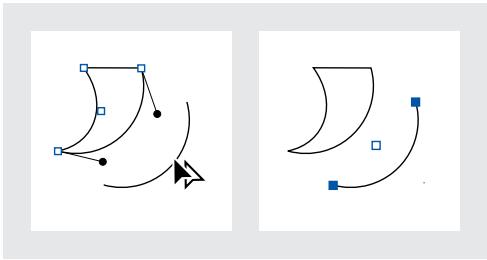
Utilisation de l'outil Ciseaux
L'outil Ciseaux vous permet de scinder un trace, un bloc graphique ou un bloc de texte vide au niveau de n'importequel point d'ancrage ou le long de n'importequel segment. Lorsque vous utilisez l'outil Ciseaux, gardez les notions suivantes à l'esprit :
- Si vous foulez scinder un tracé fermé en deux tracés ouverts, vous devez effectuer la scission en deux endroits du tracé. Si vous scindez un tracé fermé à un seul point, vous obtenez un seul tracé interrompu par un blanc.
- Tout trace résultat d'une scission hérite des paramètres du tracé d'origine, telle que l'épaissur du contour et la couleur du fond.
- Vous ne pouvez pas scinder un bloc contenant du texte. Utilisez l'outil Texte T pour sélectionner tous les caractères du bloc; coupez-les, collez-les à un autre emplacement, puis scinde le tracé.
- Si vous scindez un bloc contenant un graphique, une copie de ce dernier est conservée à l'intérieur de chaque bloc obtenu. Si vous pouze que le graphique demeure uniquement dans un des blocs, scindez le bloc puis utilisez l'outil Sélection directe pour sélectionner et supprimer la copie superflue et ne conserveur que le bloc.
Pour scinder un trace :
Sélectionnez l'outil Ciseaux , positionné-les sur un trace et cliquez.
Utilisation de la palette Contour
La palette Contour vous permet de contrôler l'aspect du bord, ou contour, des tracés sélectionnés ou des caractères.
A propos des épaisseurs de contour
L'épaissur d'un contour est centrée sur le tracé. La moitié du contour est à l'intérieur du tracé, l'autre moitié à l'extérieur. Pour les caractères typographiques, InDesign modifier automatiquement l'épaissur des contours afin qu'elle s'étende à l'extérieur du caractère vectorisé. Cela préserve la forme du caractère en empêchant qu'une épaissur de contour excessive ne viennent obscurcir les zones blanches des petits caractères.
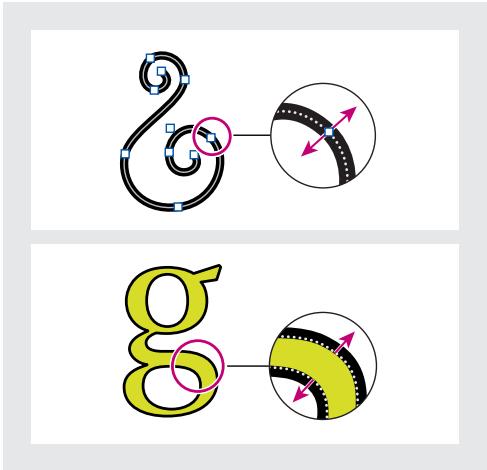
L'épaisseur de contour d'un tracé est toujours centrée sur le tracé (en haut). L'épaisseur de contour d'un caractère augmente vers l'extérieur du caractère vectorisé lorsque ce dernier possè de un fond (en bas).
Lorsque vous sélectionnez un trace à l'aide de l'outil Sélection 卡 , vous activez un cadre de seLECTIONitué sur le bord extérieur de l'épaisseur de contour. Si vous voulez voir le tracé au centre d'un contour, sélectionnez le trace à l'aide de l'outil Sélection directe 卡 .
Vous peuvent spécifier l'impact de l'épaissur de contour sur le bord du cadre de sélection et sur les mesures de la palette Transformation (voir les sections Modification de l'impact des épaisseurs de tracer sur les cadres de selection et les dimensions de tracé et Prise en compte de l'épaissur du contour lors des mesures).
Modification des caractéristiques de contour
Selectionnez les attributs de contour à l'aide de la palette Contour. Si vous pouze appliquer une couleur de contour, une couleur de fond ou un fond en dégradé à un tracé, utilisez la palette d'outils et la palette Nuancier comme indiqué dans la section Application des couleurs.
Pour afficher la palette Contour :
Sélectionnez Fenêtre > Contour.
Pour modifier l'épaissur de contour :
1 Sélectionnez le trace que vous pouze modifier à l'aide d'un outil de seLECTION.
2 Dans la palette Contour,CHOISSEZ une valeur d'epaisseur de contour dans le menu ou entrez une valeur et appuyez sur la touche Entrée (Windows) ou Retour (Mac OS).
Remarque : les contours inférieurs à 0,25 point sont parfois trop fins pour être facilement reprétablels lorsqu'ils sont imprimés sur les péripériques de sortie haute résolution tels qu'une photocomposeuse. Pour supprimer le contour, entrez la valeur 0 (zéro).
Pour modifier le style d'extrémité :
1 Sélectionnéz le trace que vous pouze modifier à l'aide d'un outil de selection.
2 Dans la palette Contour, Sélectionnez un style d'extrémité pour spécifique l'aspect des deux terminaisons d'un trace ouvert.
- Une extrémité carree é créé des terminaisons carrees qui s'appuient (s'arrêtent) sur les extrémites de traces.
- Une extrémité arrondie creée des terminaisons semi-circulaires qui s'étendent de la moitié de la largeur du contour au-delà des extrémités de tracés.
- Une extrémité projetée é create des terminaisons carrées qui s'étendent de la moitié de la largeur du contour au-delà des extrémités de traces. Si vous utilisez cette option, l'épaisseur du contour s'étend de façon égale, dans tous les sens autour du tracé.
Remarque : vous pouvez spécifique une option d'extrémité pour un tracé fermé, mais l'extrémité ne sera pas visible à moins que vous n'ouvriez le tracé (par exemple, en coupant avec l'outil Ciseaux). Les styles d'extrémités sont également plus reprétable si vous appliquez des écaisseurs de tracé plus importantes.
Pour modifier le style de pointe :
1 Sélectionnez le trace que vous pouze modifier à l'aide d'un outil de seLECTION.
2 Dans la palette Contour, entrez une valeur pour l'option Pointe et appuyez sur la touche Entrée (Windows) ou Retour (Mac OS). Vous pouvez taper une valeur comprise entre 1 et 500 pour spécifique l'endetroit auquel un point de sommet passé d'un sommet en pointe à un sommet en biseau. La valeur de pointe par défaut est 4, ce qui signifie que lorsque la pointe s'étend au-delà du tracé d'au moins quatre fois la valeur de l'épaisseur de contour, le sommet n'est plus en pointe mais en biseau. Une valeur de pointe de 1 donne un sommet en biseau. L'option Pointe ne s'applique pas aux sommets en arrondi.
3 Choisissez l'une des options suivantes dans le menu Sommet, afin de spécifique l'aspect du contour au niveau des sommets :
- Un sommet en pointe create descoins en pointe qui s'etendent au-delà de l'extrémité lorsque la longueur de la pointe est inférieure à la limite de pointe.
- Un sommet en arrondi é cree des sommets arrondis qui s'etendent de la moitié de la largeur du contour au-delà des extrémités de tracés.
- Un sommet en biseau r飞 cree des coins carrés qui s'appuient sur les extrémités.
Remarque : vous pouvez spécifier des options de pointe pour un tracé qui n'utilise pas de sommets, mais les options de pointe ne s'appliquent pas tant que vous ne creez pas de sommets en les ajoutant ou en convertissant des points lisses. Les pointes sont également plus visibles si vous appliquez des écaisseurs de tracé plus importantes.
Pour modifier le type de contour :
1 Sélectionnez le trace que vous pouze modifier à l'aide d'un outil de seLECTION.
2 Choisissez un contour dans le menu Type de la palette Contour.
Pour creer une ligne en pointille:
1 Sélectionnez le trace que vous pouze modifier à l'aide d'un outil de seLECTION.
2 Choisissez En pointillé dans le menu Type de la palette Contour pour créé un motif répété de pointillés.
3 Dans la zone En pointillé, entreprises au moins une valeur pour l'option Tiret et une valeur pour l'options Blanc afin de désigner les longueurs des tirets et des espaces. InDesign repète automatiquement la série que vous spécifiez.
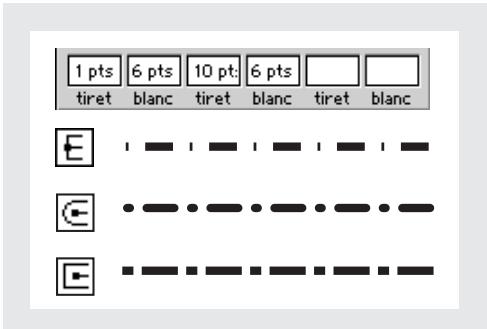
Effets des options d'extrémité sur les contours en pointillé
Remarque : les extrémites arrondies ou projétées réduisent la taille des blancs, car elles s'étendent dans ces derniers, contrairement aux extrémites carrees.
A propos des formes de début et de fin
Gardez à l'esprit les instructions suivantes lorsque vous travailliez avec des formes de début et de fin :
- Vous ne pouvez pas modifier les formes de fin disponibles. Toutefois, les menus Début et Fin dans la palette Contour peuvent comprendre des formes supplémentaires si vous avez acquis un module externe qui ajoute des options à ces deux menus.
- Les formes de fin sont ajustées à l'épaissur du contour.
- Les formes de fin pivotent automatiquement pour suivre l'orientation de la ligne directrice d'une extrémité de trace.
- Les formes de fin apparaissent au niveau des extrémités des traces ouverts uniquement; elles n'apparaissent pas sur les tirets d'un tracé en pointillé.
- Si vous appliquez des formes de fin à un tracé transparent comprenant des sous-tracés ouverts, ces derniers utilisent tous les mêmes formes de fin.
- Vous pouvez appliquer des formes de fin à un tracé fermé, mais elles ne sont visibles que si vous ouvrez le tracé.
Ajout de formes de début et de fin
Utilisez les menus Début et Fin de la palette Contour pour ajouter une pointe de flèche ou une autre forme à la fin d'un tracé ouvert.
Pour ajouter des formes de fin à un tracé :
1 Sélectionnez un trace ouvert à l'aide d'outil de selection.
2 Choisissez un style dans les menus Début et Fin de la palette Contour. Début applique une forme à la première extrémité d'un tracé (suivant l'ordre dans lequel les points du tracé ont été dessinés), et le menu Fin applique une forme à la dernière extrémité de tracé.

Appuyez sur Alt (Windows) ou Option (Mac OS) tout en sélectionnant une forme de fin pour l'appliquer aux deux extrémités de tracés.
Pour basculer entre les formes de début et de fin d'un tracé :
1 A l'aide de l'outil Sélection directe , Sélectionnez un point d'ancrage.
2 Sélectionnez Obj > Inverser le trace.
Modification de l'impact des épaisseurs de tracer sur les cadres de sélection et les dimensions de tracer
Lorsque vous modifiez l'épaissur de contour d'un tracé, les dimensions extérieures du cadre de selection du tracé sont réservées par défaut, conservant ainsi la position du bord extérieur du contour, alors que son bord interieur grossit ou rétrécit en fonction de l'épaissur du contour. La position et les dimensions du tracé (situé au centre du contour) sont modifiées en conséquence. Si vous préférez conserver la position et les dimensions du tracé, sélectionnez l'option Cadre de selection modifié par l'épaissur.
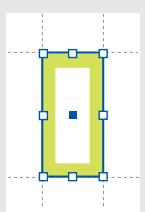
A
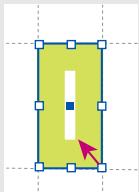
B
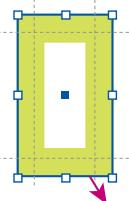
C
A.Tracé d'origine B.Epaisseur du contour augmentée
C. Epaisseur du contour augmentede après
la sélection de l'option Cadre de selection modifié par l'épaisseur
Cette option afferce uniquement le cadre de selection et les dimensions du tracé; pour spécifique si les traces sont mesurés à partir du centre ou du bord de leur contour, voir la section Prise en compte de l'épaisseur du contour lors des mesures.
Remarque: cette option ne modifie pas la façon dont le tracé augmente ou décroit en épaissur; cette dernière varie de la même façon à l'intérieur et à l'extérieur d'un tracé. Vous pouze en faire l'observation en selectionnant un tracé à l'aide de l'outil Sélection directe avant de modifier son épaissur de contour.
Pour modifier l'impact des épaisseurs de contour sur les cadres de sélection de tracé :
Effectuez l'une des opérations suivantes dans la palette Contour :
-
Laissez l'options Cadre de sélection modifié par l'épaisseur non sélectionnée (paramètre par défaut) pour conserver les tracés alignés aux repères, aux grilles et aux autres objets de mise en page lorsque vous modifierEZ leur épaisseur de contour.
-
Sélectionnez Cadre de sélection modifié par l'épaisseur pour conserver les dimensions des traces lorsque vous modifie leur épaisseur de contour, en laissant le bord extérieur s'étendre ou se contracter.
Utilisation des effets d'arrondis
L'option Effets d'arrondis vous permet d'appliquer rapidement des styles d'arrondi à tout trace. Les effets disponibles sont de l'arrondi simple aux ornements fantastiais. La commande Effets d'arrondis peut comprendre des formes supplémentaires si vous avez acquis un module externe qui ajoute de tels effets.
A propos des effets d'arrondis
Les effets d'arrondis apparaissent sur tous les sommets d'un trace mais jamais sur les points liées. Les effets modifiient les angles automatiquement lorsque vous déplacez les sommets d'un trace.
Si un effet modifie de façon significative le trace, par exemple en créé un renflement vers l'intérieur ou vers l'extérieur, cela peut affecter l'interaction d'un bloc avec son contenu ou avec d'autres parties de la page. Par exemple, l'augmentation de la taille d'un effet d'arrondi peut éloigner du bloc un habillage ou un encart de bloc.
Application d'effets d'arrondis
Vous ne pouvez pas modifier les effets d'arrondis, mais vous pouvez modifier leur aspect en modifient le rayon d'arrondi du sommet ou le contour.
Si vous avez appliqué des effets d'arrondis, mais que vous ne les voyagez pas, assurez-vous que le trace comporte des sommets et qu'une couleur ou un dégradé de contour lui sont appliqués. Augmentez ensuite la valeur de l'options Taille dans la boîte de dialogue Effets d'arrondis ou augmentez l'épaissur de contour dans la palette Contour.
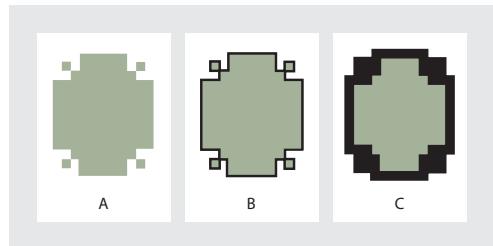
A.Effet de sommet Fantaisie sans contour B.Meme effet avec un contour de 1 point C.Meme effet avec un contour de 4 points
Pour appliquer un effet d'arrondi :
1 Sélectionnez un trace à l'aide d'un outil de selection.
2 Sélectionnez Objet > Effets d'arrondis.
3 Choisissez un effet dans le menu Effet.
4 Dans la zone Taille, entrez une valeur pour spécifique le rayon d'extension de l'effet d'arrondo à partir de chaque sommet.
5 Sélectionnez Aperçu pour voir les résultats de l'effet avant de l'appliquer. Cliquez ensuite sur OK.
Utilisation de traces transparents
Vous pouvez combiner plusieurs tracés en un objet unique appelé trace transparent. Créez un trace transparent pour effectuer l'une des opérations suivantes:
- Ajouter des trous transparents à un tracé.
- Conserver les zones transparentes inclues dans certains caractères, tels que o et e, lorsque vous convertisse des caractères en dessins de lettres modifiables en utilisant la commande Vectoriser. L'utilisation de la commande Vectoriser résultat toujours en la création de tracés transparents.
- Appliquer un dégradé ou ajouter un contenu étendu sur plusieurs traces. Bien que vous puissiez également appliquer un dégradé à plusieurs objets à l'aide de l'outil Dégradé, l'application d'un dégradé à un trace transparent donne souvent de favoriers résultats, car vous pouvez ensuite modifier la totalité du dégradé en Sélectionnant l'un des sous-traces. Avec l'outil Dégradé, toute modification ultérieure requiert la Sélection de tous les traces que vous aviez initialement Sélectionnés.
A propos de la modification de tracés transparents
Gardez à l'esprit les instructions suivantes lorsque vous modifiez des tracés transparents :
- Les modifications apportées aux attributs de trace (teils que le contour et le fond) altermènt toujours tous les sous-tracés d'un trace transparent et cela indépendamment de l'outil de selection utilisé ou du nombre de sous-tracés sélectionnés. Pour conserver les attributs de contour et de fond de chaque trace que vous poulez combiner, associez les.
- Dans un tracé transparent, tout effet place relativement au cadre de seLECTION du tracé (tel qu'un dégradé ou une image collée à l'intérieur du tracé) est placé par rapport au cadre de selection du tracé transparent (c'est-à-dire, le tracé qui contient tous les sous-tracés).
- Si vous créez un trace transparent, que vous modifiez ses propriétés, puisque vous l'annulez avec la commande Annuler, les tracés annulés hériment des propriétés du trace transparent et ne recupèrent pas leurs propriétés d'origine.
- Si votre document contient des tracés transparents responsable de nombreux points liées, certains périphériques de sortie peuvent avoir du mal à les imprimer. Dans ce cas, simplifie ou éliminez les tracés transparents, ou convertissez-les en images bitmap à l'aide d'un programme tel qu'Adobe Photoshop.
- Si vous appliquez un fond à un tracé transparent, des troughs peuvent apparaître à des emplacements inattendus. Pour un tracé simple tel qu'un rectangle, l'intérieur, ou la zone à laquelle vous pouvez appliquer un fond, correspond tout simplement à la zone que renferme le tracé. Toutefois, pour un tracé transparent, InDesign doit decide si les intersections créées par les sous-tracés du tracé transparent sont situées à l'intérieur (zones remplies) ou à l'extérieur (zones évidées). Le sens de chaque sous-tracé (l'ordre dans lequel ses points ont été créés) détermine si la zone qu'il renferme se trouve à
l'intérieur ou à l'extérieur. Si un sous-tracé est rempli alors que vous vouliez en faire un trou, ou vice versa, inverseze son sens.
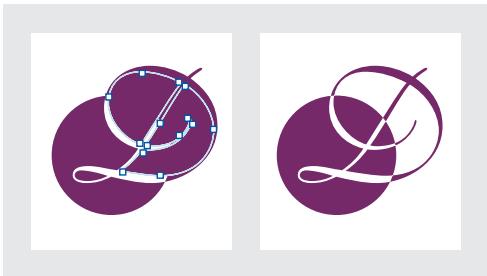
Trace transparent contenant deux sous-tracés ayant le même sens de trace, (à gauche) et des sens de trace différents (à droite)
Creation et modification de traces transplants
Vouss pouvez creer un tracé transparent à partir d'au moins deux tracés ouverts ou fermés. Une fois un tracé transparent créé, tous les tracés selectionnés à l'origine deviennent des sous-tracés du nouveau tracé transparent. Les tracés selectionnés hériment des paramétres de contour et de fond des objets les plus bas dans l'ordre de superposition.
Remarque: si un ou plusieurs objets ont un contenu, tel que du texte ou une image importée, les attributs et le contenu du tracé transparent obtenu sont définis par les attributs et le contenu de l'objet le plus bas. Les objets selectionnés plus avant, mais sans contenu n' affectent pas le tracé.
Vous pouvez modifier la forme de n'importe qu'elle partie d'un trace transparent en utilisant l'outil Sélection directe pour sélectionner un point d'ancrage sur un sous-tracé. Vous pouvez décomposer un trace transparent en l'annulant, ce qui transforme tous ses sous-tracés en tracés indépendants. Enfin, vous pouvez modifier l'emplacement des trou s d'un trace transparent en inversant son sens.
Pour creer un trace transparent :
1 Utilisez l'outil Sélection pour sélectionner tous les traces que vous pouze inclure dans le trace transparent.
2 Sélectionnez Objet > Tracés transparents > Créer. Un trou apparaît à l'intersection des tracés sélectionnés.
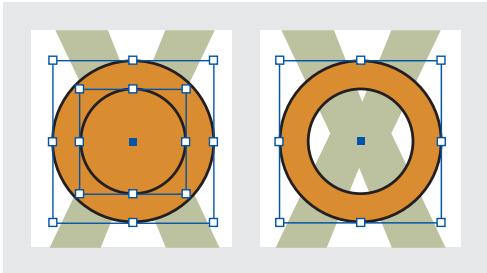
Deux tracés fermés séparés (à gauche) et deux sous-tracés du même trace transparent (à droite). Le trace transparent utilise la partie du cercle évidée au centre.
1 Sélectionnez un trace transparent à l'aide de l'outil Sélection.
2 Sélectionnez Objet >Tracés transplants >Annuler.
Remarque: la commande Annuler n'est pas disponible lorsque le trace transparent seLECTIONné est compris dans un bloc ou lorsqu'il contient lui-même du texte.
Pour inverser le sens d'un sous-tracé :
1 A l'aide de l'outil Sélection directe, Sélectionnez un point du sous-tracé dont vous poulez inverser le sens. Ne Sélectionnez pas l'intégrité du tracé transparent.
2 Sélectionnez Obj > Inverser le trace.
Déception de traces à partir de texte vectorisé
Utilisez la commande Vectoriser pour convertir des caractères sélectionnés en un ensemble de tracés transparents que vous pouze modifier et manipuler comme tout autre trace. La commande Vectoriser est particulièrement utile pourisser des effets destinés à un affichage grand format, mais elle est rarement utilisée pour le corps du texte et autres petits caractères.
Si vous poulez simplement appliquer un contour en couleur, un fond ou un contour degraded à des caractères, il n'est pas nécessaire de vectoriser le texte. Vous pouvez utiliser la palette d'outils, ainsi que les palettes Nuancier, Couleur ou Degradé pour appliquer les couleurs et les dégradés directement au contour ou au fond des caractères sélectionnés.
A propos de la vectorisation de texte
La commande Vectoriser utilise les données de vectorisation de police des fischiers de polices Type 1, TrueType ou OpenType. Lorsque vous creez un texte vectorisé, les caractères sont convertis à leur emplacement actuel et conservent tous leurs attributs de mise en forme graphique, tels que le contour et le fond.
Lorsque vous convertissez du texte en texte vectorisé, le texte perd les renseignements qu'il contient, c'est-à-dire les instructions intégrées aux polices vectorisées pour modifier leur forme et permettre à votre système de les afficher ou les imprimer de façon optimale, qu'elle que soit leur taille. Par conséquent, l'affichage d'un texte converti en texte vectorisé risque d'être médiocre en petite taille ou à une résolution faible.
Une fois le texte vectorisé, vous pouvez effectuer les opérations suivantes :
- Modifier les dessins de lettres en faisant glisser les points d'ancrage individuellement à l'aide de l'outil Sélection directe.
Utiliser la commande Edition > Coller dedans pour masquer une image en la collant dans le texte vectorisé.
Utiliser le texte vectorisé converti comme blocs de texte pour taper ou y importer du texte.
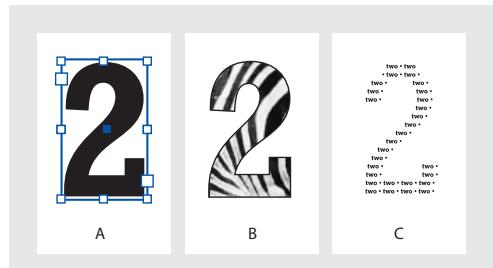
A.Caractère B.Image collée dans un textevectorisé, créant un bloc C.Texte vectoriséutilisé comme bloc avec texte saisi ou texte importé
Etant donné que le texte vectorisé converti prend les caractéristiques d'un trace transparent, vous pouvez modifier les sous-tracés individuels du texte vectorisé converti avec l'outil Sélection directe. Vous pouvez également décomposer les caractères vectorisés en tracés indépendants en les annulant dans le tracé transparent (voir la section Création et modification de tracés transparents).
Conversion du texte vectorisé en tracés
Par défaut, la vectorisation de texte supprime le texte d'origine. Vous pouvez toute fois, si vous le préférez, afficher la vectorisation par-dessus une copie du texte pour éviter de perdre le texte d'origine.
Lorsque you selectionnez des caractères dans un bloc de texte et que you les vectorisez, la vectorisation obtenue devient un objet texte inséré dans le flot du texte. Le texte converti étant devenu objet graphique, vous ne pourrez plus leMETRE en surbrillance ni modifier ses caractères à l'aide de l'outil Texte. En outre, les commandes typographiques ne s'appliquent plus. Par exemple, la césure de fin de ligne ne sera pas appliquée à un mot vectorisé. Assurez-vous que you estes satisfait des paramètres typographiques du texte avant de le vectoriser et créez une copie du texte original.
Pour convertir du texte vectorisé en tracés :
1 Utilisez l'outil Sélection pour sélectionner un bloc de texte ou l'outil Texte T pour sélectionner un ou plusieurs caractères.
2 Sélectionnez Texte > Vectoriser.
Pour convertir une copie de texte vectorisé en tracé :
1 Utilizez l'outil Sélection pour sélectionner un bloc de texte ou l'outil Texte T pour sélectionner un ou plusieurs caractères.
2 Appuyez sur la touche Alt (Windows) ou Option (Mac OS) tout en Sélectionnant Texte > Vectoriser. La copie est créé par-dessus l'original ; utilisez l'outil Sélection pour la déplacer si vous le foulez.
Remarque: certains éditeurs de polices de caractères bloquent des données de police indispensablees à la vectorisation. Si vous désissez une police ainsi protégée et que vous sélectionnez Texte > Vectoriser, un message vous informe que la police ne peut pas être convertie.
Importation, exportation et gestion d'images
A propos des images vectorielles et bitmap
Il existe deux sortes d'images informatiques : les images vectorielles et les images bitmap.
Les images vectorielles se compose de lignes et de courbes définies par des objets mathématiques appelés vecteurs. Vous pouvez les redimensionner ou les agrandir à votre guise sans effet sur leur nettété, car elles sont indépendantes de la résolution : le nombre de pixels utilisés pour leur affichage est déterminé par la résolution du moniteur ou de l'imprimante et non par l'image elle-même. En effet, la conversion en pixels des images vectorielles ne s'effectue qu'au moment de l'affichage ou de l'impression. Les objets créés à l'aide des outils de dessin de la palette d'outils d'InDesign sont des exemples d'images vectorielles.
Les images bitmap, également appelées images pixellisées, se composet de petits carrés (pixels), reposant sur des grilles (appléées bitmaps ou trames). Les images bitmap sont le support électronique le plus utilisé pour vehiculer des images à tons contin comme des photographies ou des images créées dans des logériels d'édition d'images tels qu'Adobe Photoshop. Les images bitmap sont dépendantes de la résolution, c'est-à-dire qu'elles sont constituées d'un nombre fixe de pixels. Leur affichage est donc irrégulier et moins net si elles sont mises à l'échelle à l'écran ou elles sont imprimées à une résolution supérieur à leur résolution d'origine. Les images bitmap occupent souvent un grand espace de stockage et il est nécessaire de les compresser pour en réduire la taille. Un fjchain image doit être compressé dans son application d'origine avant d'être importé dans InDesign.
Il est possible de stocker des graphiques sous forme d'images bitmap, d'images vectorielles ou d'une association des deux, selon le format des fischiers graphiques.
Résolution des images bitmap
La résolution est le nombre de points ou de pixels par unité linéaire utilisés pour reproduire images et illustrations.
Dans le domaine de la publication d'imprimés, la résolution correspond à la densité de pixels par pouce, exprimée en pixels ou en points par pouce (ppp). Dans le cas d'images video utilisées pour la publication sur le Web, la résolution désigne généralement la longueur et la largeur d'une image exprimées en pixels (par exemple, 640 par 480). Ne confonde pas la résolution d'écran avec la linéature et la résolution d'impression avec la trame lignée.
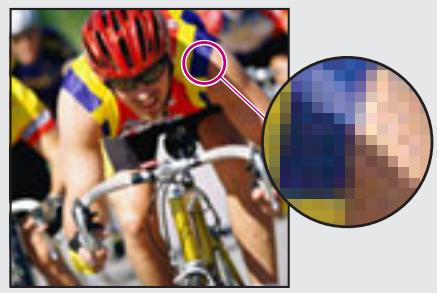
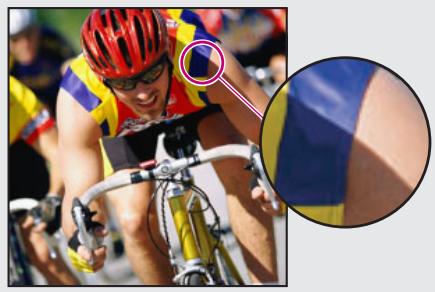
Image de 72 ppp (haut) et de 300 ppp (bas)
Les indications suivantes permettent de déterminer vos exigences en termes de résolution d'image :
- L'impression commerciale requiert des images de 150 à 300 ppp (voire plus) selon la presse d'impression (ppp) et la linéature (lpp) utilisées. Consultez toujours votre prestataire de services prépresse avant de decide der strategie de production. L'impression commerciale utiliser des images haute résolution volumineuses qui prennet plus de temps a afficher, utilisez des versions basse résolution pour la mise en page, puis remplacez-les par des versions haute résolution avant l'impression en utilisant la palette Liens ou une interface prépresse ouverte (voir les sections Gestion des images incorporees et des liens et Impression des images).
- L'impression de bureau requiert souvent une résolution d'image allant de 72 ppp (impression de photographies sur une imprimante de 300 ppp) à 150 ppp (impression de photographies sur des périhériques atteignant 1 000 ppp). Pour les dessins au trait (images de 1 bit), vérifie que la résolution des images correspond à la résolution de l'imprimante.
- La publication en ligne requiert souvent des images aux dimensions adaptées aux exigences du moniteur de sortie. Ainsi, la longueur et la largeur des images ne dépassement généralement pas 500 par 400 pixels afin deContaining les commandes de la fenêtre du navigateur ou les éléments de mise en page tels que les légendes. La création d'une image avec une résolution d'écran (96 ppp sous Windows et 72 ppp sur Mac OS) vous permet de la visualiser telle qu'elle apparaitra affichée dans un
navigateur Web standard. Dans le cadre de la publication en ligne, des résolutions supérieures sont nécessaires uniquement si vous souhaitez que les utilisateurs puissant utiliser le zoom pour voir les détails d'un document PDF ou si ce dernier est destiné à une éventuelle impression.
Contrôle de la qualité et des performances de l'affichage des images
Utilisez les paramètres de performances d'affichage pour équilibrer qualité et vitesse d'affichage et définir la qualité de l'affichage des images pixillisées, des images vectorielles et des transparencies. Ces paramètres permettent d'optimiser le contrôle des performances ainsi que la qualité de l'affichage à l'écran sans nuire à l'impression. Vous pouvez les appliquer à chacune des fenêtres (Affichage) ou appliquer un paramètre local à chaque élément de page. Les options d'affichage suivantes sont disponibles :
Optimisés Les images pixellisées et les images vectorielles s'affichent sous la forme de zones grises (par défaut). Utilisez cette option pour passer rapidement en revue des doubles pages représentant de nombreux effets de transparence ou un nombre élevé d'images.
Standard Affiche une doublure d'imageasse résolution (par défaut) ideale pour identifier et positionner une image ou une image vectorielle. Standard est l'option par défaut et representation le moyen le plus rapide d'afficher une image identifiable.
Qualité supérieurie Affiche les images pixillisées ou vectorielles avec une haute résolution (par défaut). Cette option permet d'obtenir une qualité élevé mais ralentit les performances. Utilisez cette option pour modifier une image de manière précise.
Remarque : les options d'affichage n'ont pas d'effet sur la résolution de sortie lorsque vous exportez ou imprimez une image dans InDesign. Lors de l'impression sur un périphérique PostScript ou de l'exportation aux formats HTML, EPS ou PDF, la résolution finale d'une image dépend des options de sortie sélectionnées au moment de l'impression ou de l'exportation du fichier.
A
B
C
A.Optimés B.Standard C.Qualité supérieure
Réglage des paramètres de groupes d'affichage
La boîte de dialogue Performances d'affichage permet de définir les paramètres des groupes d'affichage, de régler les valeurs des images pixillisées et vectorielles ainsi que des transparencies. Vous pouvez ensuite appliquer ces paramètres à la fenêtre, à chaque image ou à chaque illustration.
Pour régler les paramètres de performances d'affichage :
1 Sélectionnez Edition > Préférences > Performances d'affichage (Windows et Mac OS 9) ou InDesign > Préférences > Performances d'affichage (Mac OS 10.1).
2 Dans la section Paramètres d'affichage par défaut, Sélectionnez Standard, Optimisés ou Qualité supérieure. Les paramètres d'affichage par défaut sont automatiquement appliqués à chaque nouvelle fenêtre.
3 Dans la section Réglage des paramètres d'affichage, Sélectionnez un groupe d'affichage, puis réglez les options suivantes :
Curseur d'images pixellisées Contrôle l'affichage des images bitmap à l'aide de l'une des trois options suivantes :
- Grise affiche une zone grisée à la place des images.
- Doublures affiche les images avec une résolution de doublures (72 dpp).
- Haute résolution affiche les images à la résolution maximale prise en charge par le moniteur et les paramètres d'affichage courants.
Curseur d'images vectorielles Contrôle l'affichage des images indépendantes de la résolution. Ces paramètres sontidentiques à ceux du curseur d'images pixillisées (voir paragraphe ci-dessus).
Curseur de transparencies Contrôle l'affichage des effets de transparence à l'aide de l'une des quatre options suivantes :
- Désactivé n'afficheaucuneffect de transparence.
- Qualité réduite affiche la transparence de base (opacité et modes de fusion). Les effets de transparence (oembre portée et contour progressif) s'affichent avec une faible résolution approximative.
Remarque: ce mode n'isole pas le contenu des pages de l'arrière-plan. Des objets dont les modes de fusion ne sont pas de configuration standard peuvent donc s'afficher différemment dans d'autres applications et périphériques de sortie finale.
- Qualité moyenne affiche des ombres portées et des contours progressifs basse résolution. Ce mode est recommendé pour la plupart des tâches à moins que le document soit particulièrement riche en transparencies ou effets de transparence.
- Qualité supérieure affiche des ombres portées et des contours progressifs d'une résolution supérieure (144 ppp).
Remarque : lorsque l'espace de fusion d'un document correspond à CMJN alors que le mode d'aperçu de surimpression ou le mode de vérification d'épréuves à l'écran est activé, le cache opaque suit le modele CMJN plutôt que le modele RVB. Les couleurs CMJN partiellement transparentes s'affichent alors comme des couleurs CMJN teintées.
Pour plus de détails sur les objets transparents, voir la section A propos des transparencies.
Lissage Contrôle le lissage du texte, des contours, des fonds et des autres éléments de page. Si le texte est vectorisé, les contours obtenus peuvent être lissés sur Mac OS uniquement (voir la section Définition du lissage).
Utiliser les paramètres par défaut Restaure les paramètres par défaut d'origine de l'ensemble des commandes.
Seuil de faux texte Définit la limite du faux texte. A partir d'une certaine taille de caractère, le texte d'une taille spécifique s'affiche en faux texte (barres grisées) (voir la section Faux texte).
4 Cliquez sur OK.
Pour contrôle la qualité d'affichage de l'ensemble des images et des images vectorielles :
Dans le menu Affichage, sélectionnez un paramètre d'affichage.
Pour contrôle la qualité d'affichage d'un seul objecte indépendamment du paramètre d'affichage actuel :
1 Sélectionnez une image importée à l'aide de l'outil Sélection ou Sélection directe.
2 Effectuez l'une des opérations suivantes :
- Sélectionnez Objet > Performances d'affichage, puis choisissez un paramètre d'affichage.
- Cliquez sur l'image avec le bouton droit de la souris (Windows) ou en Maintenant la touche Ctrl enfoncée (Mac OS). Dans le sous-menu Performances d'affichage du menu contextual qui s'affiche,CHOISSEZ un paramètre d'affichage.
Préparation des images destinées à l'importation
Les méthodes d'impression et d'affichage d'un document étant très variées, une image destinée à l'impression peut ne pas être adaptée à l'affichage et vice versa. Le tableau suivant résumé les méthodes de création d'images à utiliser selon le type de document à reconvoir (voir également la section Présentation des formats d'images et de leurs options).
| Impression finale | Type d'image | Format |
| Haute résolution (> 1 000 ppp) | Dessins vectoriels | Illustrator, EPS, PDF |
| Images bitmap | Photoshop, TIFF, EPS, PDF | |
| Déparation des couleurs quadri | Dessins vectoriels | Illustrator, EPS, PDF |
| Images bitmap couleur | Photoshop, TIFF CMJN, DCS, EPS, PDF | |
| Images avec gestion des couleurs | Illustrator, Photoshop, TIFF RVB, EPS RVB, PDF | |
| Impression BASSE résolution ou format PDF pour un affichage en ligne | Tous | Tous (images BMP unique-ment) |
| HTML | Tous | Tous (InDesign convertit les images aux formats JPEG et GIF lors de l'exportation) |
Importation d'une image
La commande Importer est la plus utilisée et est recommandée pour l'importation des images. Vous pouvez également importer une image à partir du bureau ou d'un support amovible par glisserdéposer ou copier-coller. La technique de glisserdéposer fonctionne comme la commande Importer, c'est-à-dire que les images s'affichent dans la palette Liens après leur importation. Cependant, elle ne permet pas de définir des options d'importation (voir la section Autres méthodes d'importation d'images).
Remarque: si vous importez une image ou effectuez un glisser-deposer depuis un support amovible tel qu'un CD-ROM, la suppression du support du système rompt le lien établi.
Pour importer une image à l'aide de la commande Importer :
1 Effectuez l'une des opérations suivantes :
Pour importer une image sans creer de bloc, assurez-vous que rien n'est selectionné dans le document.
- Pour importer une image dans un bloc existant, Sélectionnez ce bloc.
- Pour remplacer une image existante, Sélectionnéz le bloc de l'image.
2 Choisissez Fichier > Importer, puis selectionnez un fichier graphique.
3 Pour visualiser le fjchier graphique avant son importation, selectionnez Aperçu.
4 Pour remplacer l'objet sélectionné,CHOISSEZ Remplacer l'élément sélectionné.
5 Pour définir des options d'importation selon le format, effectuez l'une des opérations suivantes :
- Sélectionnez Afficher les options d'importation pour visualiser les paramètres du format, puis cliquez sur Ouvrir (Windows) ou Sélectionner (Mac OS).
- Maintenez la touche Maj enforcée tout en cliquant sur Ouvrir ou Sélectionner ou bien cliquez deux fois sur le nom du fisquier tout en appuyant sur la touche Maj.
6 Si une autre boîte de dialogue s'affiche, sélectionnez vos options d'importation, puis cliquez sur OK (voir la section Présentation des formats d'images et de leurs options).
7 Effectuez l'une des opérations suivantes :
- Pour importer vers un nouveau bloc, cliquez sur l'icone d'image chargée à l'emplacement de la page où vous souhaitez positionner le coin supérieur gauche de l'image.
- Pour importer vers un bloc existant non sélectionné, cliquez sur l'icone d'image chargée n'importe où dans ce bloc.
- pour importer vers un bloc existant sélectionné, ne faites rien : l'image s'affiche automatiquement dans ce bloc.

Si, par mégarde, vous remplacez une image existante par une image importée, annulez cette action en appuyant sur les touches Ctrl+Z (Windows) ou
Commande+Z, (Mac OS) afin de restaurer l'image d'origine dans le bloc et afficher l'icône d'image chargée.
Présentation des formats d'images et de leurs options
Du fait que la manipulation d'images dépend de critères liés au document d'origine, InDesign permet l'importation de divers formats de fischiers graphiques représentant différentes options de contrôle d'importation de fischiers. Pour savoirquelles options utiliser, identifiez l'etendue et l'objet de votre déroulement de travail et de votre document et consultez votre prestataire de services qui vous conseillera. De cette manière, vous pourrez utiliser les options et formats les plus adaptés à votre projet.
Les options d'importation de fichiers graphiques que vous utilisez dépendent du type d'image à importer. Ces options s'affichent dans les boîtes de dialogue lorsque l'option Afficher les options d'importation est sélectionnée dans la boîte de dialogue Importation. Les options définies s'appliquent jusqu'à ce que vous les modifiiesz. Si Afficher les options d'importation n'est pas sélectionné, InDesign applique soit les paramêtres par défaut, soit les paramêtres les plus récemment utilisés pour l'importation d'un fichier graphique du même type. Ce n'est toute fois pas le cas pour l'importation de fichiers PNG, car les paramêtres de la boîte de dialogue Options d'importation sont toujours définis en fonction du fichier sélectionné.
Importation de différents formats de fichiers dans un document
Utilisez divers formats de fischiers pour obtenir différents résultats dans un document. Par exemple, une seule page double InDesign peutContainir :
- des pages provenant d'un document InDesign exporté au format PDF en tant que page unique ou double page, puis importé de nouveau et mis à l'échelle;
- un fisquier EPS bitmap importé contenant un masque créé dans Adobe Photoshop et utilisé pour produit un arrêté-plan transparent dans InDesign;
- une image TIFF de 24 bits et une image de 1 bit conçue dans Photoshop et utilisant des zones blanches pour créé une transparence et faire apparaitre l'image d'arrière-plan ;
- un dessin vectoriel Illustrator au format EPS.
Options de format d'importation
Si l'option Afficher les options d'importation est selectionnée lors de l'importation d'une image bitmap, une boîte de dialogue s'affiche avec les options suivantes :
Appliquer le masque Photoshop L'importation d'un masque enregistré avec une image créée dans Photoshop rend possible la sélection directe d'une image et la modification de son tracé sans en changer le bloc. Cette option n'est pas disponible si l'image n'a pas été enregistrée avec un masque ou si le format de fichier ne prend pas en charge les masques. Si votre image bitmap ne possède pas de masque, créez-en un automatiquement dans InDesign (voir la section Utilisation de tracés pour supprimer les fonds des graphiques importés).
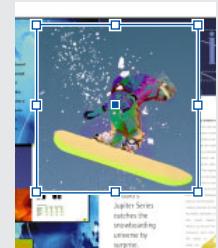
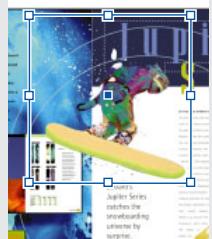
Image importée sans masque (gauche) et avec masque (droite)
Paramètres de couleurs pour l'ensemble des formats bitmap
Vouss pouvez appliquer des options de gestion des couleurs à chaque image importée si vous utilisez les outils de gestion des couleurs dans votre document. Les options suivantes sont disponibles lors de l'importation d'une image bitmap en selectionnant Afficher les options d'importation, puis Couleurs dans la boite de dialogue des options d'importation d'image.
Activer la gestion des couleurs Sélectionnez cette option pour appliquer la gestion des couleurs à l'image que vous importez et pour activer les autres options de cette fenêtre. Désélectionnez cette option si cette image ne requiert pas de couleurs cohérentes.
Profil Si Utiliser les paramètres par défaut du document est sélectionné, ne modifies pas cette option ou bien désissez un profil de couleur source correspondant à la gamme de couleurs du périphérique ou du logiciel utilisé pour créé l'image. Ce profil permet à InDesign de convertir les couleurs en fonction de la gamme de couleurs du périphérique de sortie (voir la section Obtention, installation et mise à jour des profils colorimétriques).
Mode de rendu Choisissez une méthode de mise à l'échelle de la gamme des couleurs de l'image en fonction de cette du périphérique de sortie. Choisissez de préférence l'options Perception (Images), car elle produit les couleurs des photographies de manière très précise. Les options Saturation (Graphiques), Colorimétrie relative et Colorimétrie absolue sont idéales pour des zones de couleur unie, mais pas pour des photographies. Pour plus de détails sur chaque option de mode de rendu, voir la section A propos de la gestion des couleurs.
Format Adobe Illustrator (.AI)
Les illustrations Adobe Illustrator version 5.5 et ultérieure peuvent être importées directement dans une mise en page InDesign. Lorsque vous utilisez la boîte de dialogue Afficher les options d'importation pour importer une image Illustrator version 9.0 et ultérieure, les options sont celles des fischiers PDF (voir la section Importation de fischiers PDF). Lorsque vous remplacez une image Illustrator 5.5-8.0, les options sont celles des fischiers EPS (voir la section Format EPS (.EPS)).
Si un fjichier Illustrator version 9.0 et ultérieure contient des objets transpondents, la transparence est préserve et laisse transparaitre les illustrations sous-jacentes.
Format Adobe Photoshop (.PSD)
Il est possible d'importer des images Photoshop version 4.0 et ultérieure directement vers une mise en page. Lorsqu'un fisier Photoshop est importé dans un document, tous les calques et masques de calque sont automatiquement aplatis. Ceci s'applique uniquement au fisier du document InDesign ; le fisier Photoshop d'origine n'est pas concerné. Si vous enregistrez des tracés, des masques ou des couches alpha dans un fisier Photoshop, InDesign peut les utiliser pour supprimer des arrêtere-plans ou pour habiller le contour d'une image. Les illustrations avec des tracés, des masques ou des couches alpha se comportent comme des objets transparents lorsqu'ils sont importés et ils interagissent uniquement là où l'arrière-plan est transparent (voir les sections Manipulation de masques et Habillage d'objets avec du texte).
Si vous avez intégré un profil de gestion des couleurs ICC dans une image Photoshop, InDesign lit automatiquement ce profil. Remplacez le profil intégré de l'image lors de l'importation du fjchier en déslectionnant Activer la gestion des couleurs dans la boîte de dialogue d'importation d'images ou en selectionnant Activer la gestion des couleurs dans cette même boîte de dialogue et enCHOISSSANT un autre profil dans le menu déroulant. Vous pouvez également remplacer ce profil après avoir importé le fjchier en choisisant Obj > Couleurs de l'image. Ces actions ne suppriment pas et ne modifiient pas le profil incorpore dans l'image Photoshop.
Format BMP (.BMP)
BMP est le format standard des images bitmap Windows sur des ordinateurs compatibles DOS et Windows. Il ne prend pas en charge le modele CMJN et sa gestion des couleurs se limite à 1,4,8 ou 24 bits. Il n'est donc pas très adapté à l'impression commerciale ou à la diffusion en ligne et n'est pas pris en charge par les navigateurs Web. Les images BMP offrent une qualité d'impression acceptable à basse résolution ou sur des imprimantes non-PostScript.
Format DCS (.DCS)
Le format de séparation des couleurs DCS (Desktop Color Separations), développé par Quark, est une variante du format EPS standard. Le format DCS 2.0 prend en charge les fischiers CMJN multicouches avec une couche alpha et plusieurs couches de tons directs ; le format DCS 1.0 prend en charge les fischiers CMJN sans couche alpha. InDesign reconnaît les masques de fischiers DCS 1.0 et 2.0 créés dans Photoshop.
Les fichiers DCS sont destinés à une utilisation dans un déroulement de travail préséparé et basé sur l'ordinateur hôte. Si vous exportez depuis InDesign vers un fichier composite au format PDF, EPS ou PostScript®, seul le fichier EPS composite est exporté. Les fichiers de séparation de couleurs ne sont pas réservés. Il est déconseilé d'effectuer une séparation des couleurs In-Rip avec des fichiers DCS ou à partir d'un fichier composite. N'utilise pas de fichiers DCS pour créé des épreuves composites couleur haute résolution.
Format EPS (.EPS)
Le format de fichier EPS (Encapsulated PostScript) s'utilise pour transférer des illustrations en langage PostScript d'une application à une autre. Il est pris en charge par la plupart des programmes de mise en page et d'édition graphique. Si les fichiers EPS contiennent généralement des illustrations ou des tableaux importés vers une mise en page, ils peuvent également containir une page entière.
Basés sur le langage PostScript, les fischiers EPS peuvent contérer des images bitmap et vectorielles. Les images PostScript ne pouvant pas s'afficher à l'écran, InDesign créé des aperçus bitmap d'images EPS pour une visualisation à l'écran. Si vous imprimez une page au format EPS vers une imprimante non-PostScript, celle-ci s'imprimera avec une résolution d'écran.
Le format EPS permet d'obtenir une résolution, une précision et des couleurs de qualité prépresse. Ce format inclut toutes les données d'image et de couleur nécessaires à la séparation des couleurs d'une image DCS incorporee dans des images EPS. Si EPS n'est pas le format le plus adapté à la publication en ligne au format HTML, il l'est en revanche pour la publication en ligne au format PDF.
Les fichiers EPS peuvent contérer des commentaires OPI (Open Prepress Interface) permettant d'utiliser des versions (doublures) d'images rapides et basse résolution pour leur positionnement sur une page. Au moment de la sortie finale, InDesign ou votre prestataire de services prépresse peuvent automatiquement replacer les doublures par leurs versions haute résolution.
Lorsque vous importez une image EPS avec l'option Afficher les options d'importation activée, une boîte de dialogue contenant les options suivantes s'affiche :
Lire les liens d'images incorporeS OPI Cette option active la lecture par InDesign des liens de commentaires OPI des images imbriquées dans l'illustration.
DéseLECTIONnez cette option si vous déroulement de travail est basé sur des doublures et si vous envisagez de charger votre prestataire de services du remplacement des images à l'aide d'un logiciel OPI. Si cette option est déslectionnée, InDesign préserve les liens OPI mais ne les lit pas. Lors de l'impression ou de l'exportation, la doublure et les liens sont transmis au filchier de sortie.
Sélectionnez cette option si vous déroulement de travail est basé sur des doublures et si vous souhaitez qu'InDesign, et non votre prestataire de services, se charge du remplacement des images lors de l'impression ou de l'affichage du fjchier final. Si cette option est sélectionnée, les liens OPI s'affichent dans la palette Liens (voir la section Impression des images.)
Selectionnez également cette option si vous importez des fischiers EPS avec des commentaires OPI ne faisant pas partie d'un déroulement de travail basé sur des doublures. Par exemple, si vous importez un fischier EPS contenant les commentaires OPI d'une image bitmap ou TIFF ignorée, selectionnez cette option afin qu'InDesign accède aux informations TIFF lors de l'impression ou de l'affichage du fischier.
Applique le masque Photoshop Sélectionnez cette option pour importer le masque d'un fjichier EPS Photoshop version 4.0 et ultérieure et le modifier ensuite dans InDesign.
Création d'une doublure Cette option cree une représentation bitmap bajo résolution d'une image pour un affichage à l'écran. La doublure est définie selon les paramètres suivants:
- Certain images EPS contiensent un aperçu intégré. Sélectionnez Utiliser l'aperçu TIFF ou PICT pour générer une doublure d'image de l'aperçu existant. S'il n'esteagle aucun aperçu, la doublure sera produit en pixellisant l'image EPS pour obtenir une image bitmap hors-écran.
- Sélectionnez Pixelliser le PostScript pour ignorer l'aperçu intégré. Cette option est généralement plus lente mais permet d'obtenir des résultats de qualité optimale.
Remarque : toutes les occurrences du fjichier importé partagent le même paramètre de doublure lorsque plusieurs fjichiers sont importés dans le même document.
Format GIF (.GIF)
Le format GIF (Graphics Interchange Format) est un format standard d'affichage des images sur le Web et d'autres services en ligne. Sa méthode de compression est dite sans perte car il compressse les données des images sans perdre de détails. Ce type de compression est idéal pour les images avec un nombre limite de couleurs unies comme des logos ou des graphiques. Cependant, le format GIF n'affiche pas plus de 256 couleurs. Il est donc moins efficace pour l'affichage des photographies en ligne (utilisez plutôt le format JPEG) et deconseille pour l'impression commerciale. Si un fisier GIF importé contient des transparencies, l'image interagit uniquement aux emplacements où l'arriere-plan est transparent.
Format JPEG (.JPG)
Le format JPEG (Joint Photographic Experts Group) s'utilise beaucoup pour l'affichage de photographies et d'images à tons contin au format HTML (hypertext markup language) sur le Web et d'autres supports en ligne. Le format JPEG prend en charge les modes colorimétriques CMJN, RVB et niveaux de gris. Contrairement au format GIF, le format JPEG conserve toutes les informations colorimétriques d'une image RVB.
Le format JPEG utilise un schéma de compression ajustable et avec perte qui réduit de manière efficace la taille du fjichier en identifient et en supprimant les données inutiles à l'affchage de l'image. Un niveau de compression elevé induit une qualité d'image bassé tandis qu'un niveau de compression bas implique une image de meilleure qualité mais une taille de fjichier supérieurie. Dans la plupart des cas, la compression d'une image à l'aide de l'options de qualité Maximale permet d'obtenir un résultat parfaitement identique à l'original. L'ouverture d'une image JPEG entraîne automatiquement sa décompression.
Remarque: le codage JPEG, qui peut être effectué sur un fisquier EPS ou DCS à l'aide d'une application d'édition graphique comme Adobe Photoshop, ne créé pas de fisquier JPEG mais compressse le fisquier selon le schéma de compression JPEG expliqué plus haut.
Le format JPEG est adapté aux photographies mais les images JPEG de couleurs unies (images contenant de grandes étendues d'une seule couleur) ont tendance à perdre de leur nettété. InDesign reconnaît et prend en charge les masques des fischiers JPEG créés dans Adobe Photoshop. Le format JPEG peut être utilisé pour l'impression en ligne et commerciale. Travailliez en collaboration avec votre prestataire de services prépresse pour préserver la qualité JPEG lors de l'impression.
FormatPICT(.PICT)
Le format PICT (ou Picture) de Macintosh est très utilisé pour les images Mac OS dans des applications de mise en page et pour le transfert de fischiers d'une application à une autre. Le format PICT est particulièrement efficace pour la compression d'images représentant de grandes zones de couleurs unies. InDesign pour Windows et Mac OS permet l'importation de fischiers PICT créé à partir de captures d'écran sur Mac OS et de nombreuses autres applications, y compris les collections d'images Clipart.
InDesign prend en charge les images PICT RVB avec des résolutions variables et les images QuickTime incorporees. Les images PICT ne prennant pas en charge la séparation des couleurs et sont dépendantes du périphérique ; elles sont déconseillées pour l'impression commerciale haute résolution. Le format PICT fournit une qualité d'impression acceptable uniquement si l'impression s'effectue sur des imprimantes basse résolution ou non-PostScript.
Format WMF (.WMF)
Le format WMF (Windows Metafile Format) est un format Windows natif utilisé principalement avec des images vectorielles, telles que des images électroniques, entre plusieurs applications Windows. Les fichiers WMF peuvent contirnir des informations d'images pixillisées, mais InDesign reconnaît uniquement les informations vectorielles. La prise en charge des couleurs du format WMF est limitée à 16 bits RVB et ce format ne prend pas en charge la séparation des couleurs. Il n'est pas très adapté à l'impression commerciale ou à la diffusion en ligne. Les images WMF offrent une qualité acceptable uniquement si elle sont imprimées à l'aide d'une imprimanteasse résolution ou non-PostScript.
Format PCX (.PCX)
Le format PCX est généralement utilisé sous Windows. La plupart des logiciels Windows prennant en charge la version 5 du format PCX.
Le format PCX prend en charge les modes colorimétriques RVB, couleurs indexées, niveaux de gris, bitmap, de même que la méthode de compression sans perte RLE, mais pas les couches alpha. Les images peuvent posseder un nombre de bits de 1, 4, 8 ou 24. Cependant, le format PCX n'est pas adapté à l'impression commerciale ou à la diffusion en ligne. Les images PCX offrent une qualité acceptable uniquement si elles sont imprimées sur des imprirmantes basse résolution ou non-PostScript.
Format PDF (.PDF)
Le format PDF (Acrobat Portable Document) est le format standard pour la distribution électronique et l'affichage de documents dans leur intégralité. Il préserve la mise en page, la typographie, les images bitmap, les images vectorielles créées dans un grand nombre d'applications. Le format PDF préserve la qualité des couleurs et la précision de la mise en page des travaux de prépresse. Il compressse également les pages à un niveau adapté à l'affichage et à la distribution en ligne. Les fichiers PDF peuvent être visualisés à l'aide du logiciel gratuite Acrobat Reader. Toutes ces raisons font que le format PDF est très utilisé sur le Web.
Basées sur le langage de description de pages Adobe PostScript 3TM standard destiné aux professionnels de l'impression, les pages PDF sontsemblables aux pages PostScript mais peuvent égalementContainir des éléments multimédias et des fonctionnalités de recherche et de navigation au sein de documents électroniques. Par exemple,les fichiers PDF peuvent containir des films,des sons,des liens hypertextes et des tables des matières électroniques.Cependant,InDesign n'importe pas les films,les sons,les liens ou les boutons d'un fisier PDF.
Vouss pouvez importer une page PDF en tant qu'image simple dans InDesign à l'aide de la commande Importation (voir la section Importation de fichiers PDF) mais vous pouvez aussi créé un fisier PDF compatible avec Acrobat 5.0 à l'aide de la commande Exporter (voir la section Création de fichiers Adobe PDF).
Si un fjichier PDF 1.4 (Acrobat 5.0) importé contient des objets transparents, la transparence est préserve et laisse transparaitre les illustrations sous-jacentes.
Format PNG (.PNG)
Le format PNG (Portable Network Graphics) fait appel à une compression réglable et sans perte pour l'affichage de photographies 24 bits ou d'images aux couleurs unies sur le Web ou sur d'autres supports en ligne. Le format PNG a été développé pour offrir une alternative sans brevet au format GIF. Il prend en charge la transparence des couches alpha ou d'une couleur désignée. Le format PNG s'utilise sur tout pour des documents en ligne et sa gestion des couleurs le rend plus ajusté à l'impression que le format GIF. Les images PNG en couleur importées dans un document InDesign sont des images RVB bitmap et s'impriment uniquement comme des images composites sans séparation des couleurs.
Lorsque vous importez une image PNG, sélectionnez Afficher les options d'importation pour acceder à une boîte de dialogue représentant trois volets de paramètres d'importation. Deux volets contiennent les mêmes options que les autres formats d'images bitmap. Le troisième volet, PNG, contient les paramètres suivants :
Utiliser les informations de transparence Cette option est activée par défaut lorsqu'une image PNG inclut des transparencies. Si un fisier PNG importé contient des transparencies, l'image interagit uniquement aux emplacements où l'arrière-plan est transparent.
Fond blanc Si une image PNG ne contient pas de couleur d'arrière-plan définie par le fichier, cette option est selectionnée par défaut. Cependant, elle est uniquement activée si l'option Utiliser les informations de transparence est elle-même activée. Si cette option est selectionnée, l'arrière-plan est de couleur blanche lorsque les informations de transparence sont appliquées.
Couleur de fond définie pour le fjichier Si l'arrière-plan d'une image PNG enregistrée n'est pas blanc et que l'option Utiliser les informations de transparence est selectionnée, cette option est activée par défaut. Si vous ne souhaitez pas utiliser la couleur d'arrièreplan par défaut, cliquez sur Fond blanc pour importer l'image avec un arrière-plan blanc ou déslectionnez Utiliser les informations de transparence pour importer l'image sans transparence (en affichtant les zones de l'image actuellément transparentes).Certains programmes d'edition graphique ne sont pas en mesure de spécifique une couleur d'arrière-plan autre que le blanc pour les images PNG.
Appliquer la correction du gamma Sélectionnéz cette option pour ajuster les valeurs du gamma (tons moyens) de l'image PNG lors de son importation. Cette option vous permet de faire correspondre les valeurs du gamma de l'image aux valeurs du gamma du péripérisque d'impression ou d'affichage utilisé (imprimanteasse résolution ou non-PostScript ou moniteur). Désélectionnéz cette option pour importer l'image sans appliquer de correction gamma. Par défaut, cette option est sélectionnée si l'image PNG a été enregistrée avec une valeur de gamma.
Valeur du gamma Cette option, disponible uniquement si l'option Appliquer la correction du gamma est selectionnée, affiche la valeur du gamma enregistrée avec l'image. Pour modifier cette valeur, entrez un nombre positif compris entre 0,01 et 3.
Format Scitex CT (.SCT)
Le format CT (Scitex Continuous Tone) est utilisé pour le traitement d'images haut de gamme sur des ordinateurs Scitex. Les fichiers CT Scitex proviennent souvent de scanners Scitex, qui produit des images numériées de haute qualité pour l'impression commerciale. Le format CT Scitex prend en charge les fichiers CMJN, RVB et niveaux de gris mais pas les couches alpha. Contactez Scitex pour obtenir des utilisaires de transfert de fichiers enregistrés au format CT Scitex vers un système Scitex.
FormatTIFF(.TIF)
TIFF est un format d'image bitmap maniable et très répandu, pris en charge par quasiment toutes les applications de dessin, d'édition graphique et de mise en page. En outre, presque tous les scanners de bureau sont en mesure de produit des images TIFF.
Le format TIFF prend en charge les modes colorimétriques CMJN, RVB, LAB, couleurs indexées et les fichiers bitmap avec des couches alpha. InDesign reconnaît les commentaires OPI codés de fichiers TIFF. Utilisez un éditeur d'image comme Photoshop pour créé un masque si vous souhaitez un arrêté-plan transparent dans une image TIFF. InDesign prend en charge les masques des images TIFF.
Importation de fichiers PDF
La commande Importer permet de réutiliser des fichiers PDF existants de manière très créative. Par exemple, Sélectionnez la page d'un catalogue enregistré au format PDF et importez-la vers une plaquette publicitaire ou une brochure créé dans InDesign. InDesign préserve la mise en page, les images et la typographie du fjichier PDF importé. Cependant, InDesign n'autorise pas l'édition du fjichier PDF.
Pour importer un fisier PDF :
1 Choisissez Fichier > Importer et Sélectionnéz le fichier PDF à importer.
2 Pour prévisualiser la page d'un fjchier PDF ou pour selectionner des options d'importation de pages spécifiques, selectionnez Afficher les options d'importation, puis cliquez sur Ouvrir (Windows) ou sur Selectionner (Mac OS).
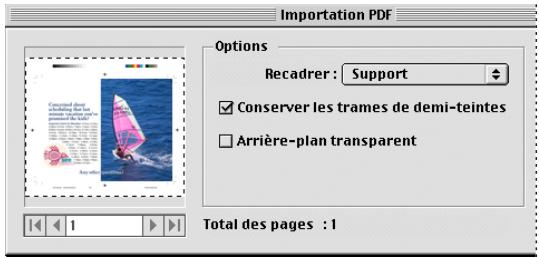
3 Entrez un mot de passer si nécessaire, puis cliquez sur OK. Si le fjchier PDF a ete enregistré avec des restrictions d'utilisation (pour empêcher la modification ou l'impression, par exemple), vous ne pourrez pas importer les pages du fjchier, meme si vous disposez du mot de passer.
4 Pour importer la page d'un fisier PDF contenant plusieurs pages, Sélectionnez-la et cliquez sur les flèches ou saisissez un numéro de page sous l'aperçu d'image afin de la visualiser avant l'importation.
5 Dans Recadrer, spécifiez la partie de la page PDF que vous souhaitez importer :
- L'option Recadrer imports la page PDF uniquement dans la zone qui s'affiche ou s'imprime dans Adobe Acrobat.
- L'option Cadre de selection imports the cadre of selection in the page PDF ou la zone minimale qui comprend les objets de la page, notamment les represes de page.
- L'option Graphiques importe uniquement la page PDF dans un rectangle créé par l'auteur et délimité en tant qu'illustration pouvant être importée (par exemple, une image électronique).
- L'option Rogner identifie l'emplacement ou la page finale sera rognée lors de la phase finale de production, s'il existe des traits de coupe.
-
L'option Fond perdu imports uniquely la zone où tous les contenus de la page doivent être écrétés, s'il existe une zone de fond perdu. Ces informations sont utiles si la page est imprimée dans un contexte de production. Remarquez que la page imprimée peut inclure des repères de page en dehors de la zone de fond perdu.
-
L'option Support imports the zone corresponding to the taille réelle de la page du document PDF d'origine (par exemple, les dimensions d'une feuille de papier A4), repères de page inclus.
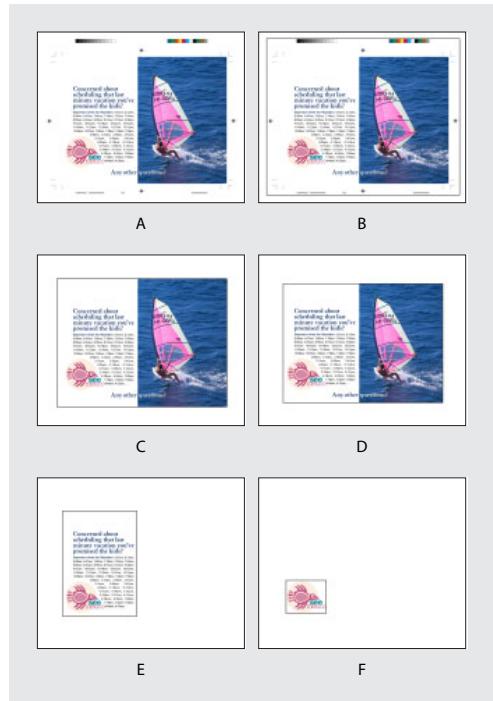
A. Support B. Contenu C. Fond perdu
D.Rogner E.Recadrer F.Graphiques
6 Avant de cliquer sur OK, spécifiez les options suivantes :
- L'option Conserver les trames de demi-teintes annule sur les paramètres d'InDesign lorsque le fisquier PDF contient des paramètres de trames de demi-teintes. Cette option s'applique uniquement lorsque InDesign imprime vers un pérophérique de sortie PostScript.
- L'option Arrière-plan transparent importe la page PDF de sorte que vous puissiez voir les textes et les images d'arrière-plan sur la mise en page InDesign. Désélectionnez cette option pour importer la page PDF avec un arrière-plan blanc opaque.

Si vous rendez l'arrière-plan transparent dans un bloc contenant une image PDF, vous pouvez le rendre opaque ultérieurement en ajoutant un fond au bloc.
7 Pour ajouter une image à la mise en page, cliquez sur l'icone d'importation à l'emplacement où vous souhaitez voir apparaitre le coin supérieur gauche de l'image.
Comparaison entre la résolution du péripérisque et la résolution d'écran des pages PDF importées
Une page PDF importée s'affiche avec des résolutions d'écran et de mise à l'échelle optimisées. Lorsqu'elle est imprimée sur un périhérique de sortie PostScript, une page PDF importée s'imprime toujours avec la résolution du périhérique. Si l'impression s'effectue sur une imprimante non-PostScript, une page PDF importée s'imprime avec la même résolution que les autres objets InDesign du document. Par exemple, les objets vectoriels (dessins) s'imprimeront avec une résolution semblable à celle des autres objets vectoriels du document. La résolution d'impression des images bitmap sera la résolution la plus haute du filchier PDF importé.
Remarque : les imprimantes non-PostScript ne prennant pas en charge la coloration du texte ou l'optimisation des trames des images. Leur qualite d'impression en est donc réduite.
Gestion des liens dans les fichiers PDF importés
Une page PDF importée dans un document InDesign s'affiche sous la forme d'un aperçu à l'écran compteant un lien vers une page spécifique du filchier PDF d'origine. Si vous modifiez une page PDF après l'avoir importée, vous risquez de rompre les liens. Prenez les éléments suivants en compte :
- Si vous modifiez les paramètres de sécurité du fichier PDF d'origine, la page PDF importée est remplaçée par une zone grisée.
- Si vous supprimez des pages du document PDF d'origine, le numero de la page PDF importée est modifié afin de correspondre au nouveau numero de la page d'origine.
- Si vous changer l'ordre des pages du filchier PDF d'origine et mettez le lien à jour, la page PDF importée peut être différente du résultat escompté. Si c'est le cas, importez de nouveau la page.
Couleur et gestion des couleurs des pages PDF importées
Bien qu'InDesign ne prenne pas en charge les couleurs haute fidélité, comme celles du système Hexachrome® PANTONE, celles-ci sont néanmoins réservées dans une page PDF importée. En outre, l'importation préserve les recouvrements de couleurs d'une page PDF.
Si un fisier PDF importé contient des profils ICC incorporeés, ce sont ces informations qui contrôlent l'affichage et l'impression du fisier à partir d'InDesign; les profils ne sont pas pris en compte lors de l'impression et de la création des fisiers PDF. Cependant, il n'est pas actuellément possible d'affector un profil ICC à des fisiers PDF importés ne contenant pas déjà de profil ICC.
Impact des paramètres de sécurité des pages PDF importées sur les documents InDesign
Parce qu'une page PDF importée est liée au fisier PDF d'origine, elle comporte également les paramètres de sécurité du fisier d'origine. Si une personne modifie ces paramètres, ils sont mis à jour dans la page PDF importée lors de la mise à jour des liens.
Chaque fois qu'une page PDF importée présente des paramètres de sécurité plus restrictifs que ceux du document InDesign à exporter, la page PDF importée s'affiche comme une zone grisée.
Autres méthodes d'importation d'images
La commande Importer constitue la méthode principale d'importation, car elle offre le niveau le plus élevé de prise en charge de la résolution, des formats de fischiers et des couleurs grâce aux options d'importation de la plupart des types de fischiers. Dans le cas d'un document dont les caractéristiques citées ne sont pas essentielles, effectuez un copier-coller ou un glisser-deposer pour importer les images dans InDesign. L'utilisation de ces méthodes de transfert d'une image vers un document InDesign risque d'entrainer la perte des attributs des objets d'origine, en fonction des limitations du système d'exploitation et des types de données que l'autre application met à disposition pour le transfert.
Les opérations de copier-coller ou de glisser-de-)poser entre deux documents InDesign, ou au sein d'un même document, préservent tous les attributs d'images importés ou appliqués. Par exemple, si vous copiez, puis que vous collez une image d'un document InDesign vers un autre, la nouvelle copie sera la réplique exacte de l'original, incluant les informations de lien du document d'origine, ce qui vous permettra demettre à jour l'image même si le fichier du disque est modifié (voir la section Gestion des images incorporees et des liens).
Remarque : vous ne pouvez pas utiliser les technologies de liaison et d'incorporation d'objets (OLE) ou de publication-abonnement (Mac OS) pour importer des images. De nombreux programmes ne préservent pas de manière fiable les informations relatives au format, aux couleurs et à la résolution lors du transfert des données par le biais de ces technologies. La commande Importer et la palette Liens d'InDesign offrent des fonctionnalités comparables et une meilleure prise en charge des formats de fichiers pour publication.
Copie et collage d/images
Lorsque vous copiez puis collez une image d'un document InDesign vers un autre, InDesign ne cree pas de lien vers l'imag dans la palette Liens. L'imag peut etre convertie par le biais du Presse-papiers lors du transfert. Par consequenc, la qualite d'imag et d'impression dans InDesign peut etre inférieure a celle de I'imag dans son application d'origine.
Pour importer une image par collage :
1 Dans InDesign ou un autre programme, Sélectionnez l'image d'origine, puis désisissez Edition > Copier.
2 Sélectionnez une fenêtre de document InDesign, puis choisissez Edition > Coller.
Opération de glisser-deposer des images
Selectionnez une image dans Adobe Illustrator, l'Explorateur (Windows), le Finder (Mac OS), votre bureau ou tout autre support amovible et faites-la glisser dans InDesign. L'imagodoitprésenter un format qu'inDesign peut importer.
Si le fjichier est glissé et déposé à partir d'une source autre qu'Adobe Illustrator, il s'affiche dans la palette Liens d'InDesign. Utilisez cette dernière pour contrôler les versions etmettre à jour les liens si nécessaire (voir la section Gestion des images incorporees et des liens.)
Pour effectuer un glisser-déposer avec une image :
1 Sélectionnez l'imag d'origine.
2 Faites glisser l'image vers une fenetre de document ouverte dans InDesign.
Remarque : dans Windows, si vous tentez de faire glisser un élément à partir d'une application ne prendant pas en charge le glisser-deposer, le pointeur affiche l'icone 己
Pour annuler le glissement d'une image :
Déposez l'image dans n'importequelle barre de titre de la palette.
Autres méthodes d'importation d/images Illustrator
Lorsque you effectuez un glisser-deposer ou un copier-coller d'une illustration depuis Illustrator 8.0, celle-ci s'affiche dans InDesign comme un ensemble d'objets modifiables. Les fichiers Illustrator déposés dans un document sont initialement groupés. Par exemple, si vous copiez, à partir d'illustrator, le dessin d'un ballon de football formé de pieces créées individuellement, InDesign les colle comme des éléments séparés et modifiables.
Remarque : pour les illustrations créées dans Adobe Illustrator version 9.0 et ultérieure, vous doivent définir des préférences dans Illustrator pour importer un fjichier EPS dans le Presse-papiers.
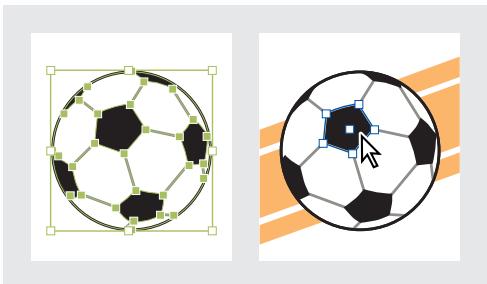
Illustration d'un ballon de football dans Illustrator
(a gauche) et la même illustration collée dans InDesign (à droite)
Si vous illustration contient des motifs de dégradés ou des couleurs, il est préférible de les importer à l'aide de la commande Importer. Les illustrations créées dans Adobe Illustrator 8.0 contenant des dégradés s'affichent correctement lorsqu'elles sont importées par le biais de ces méthodes. Cependant, lorsque vous utilisez d'autres méthodes d'importation dans Illustrator 8.0, les dégradés s'affichent comme des objets de couleur noire unie et sont importés en tant qu'objets individuels et modifiables. Si le motif est complexe, sa manipulation dans InDesign peut s'avérer difficile.
Remarque : lorsque vous importez depuis Illustrator version 9.0 et ultérieure avec les paramètres de préférences par défaut, il est préféritable d'importer le fichier au format PDF pour en préserver les dégradés, les couleurs et les motifs, ainsi que les transparencies et la fusion. Cependant, un fichier PDF est importé en tant qu'objet individuel, non modifiable dans InDesign et ne présente pas de référence de lien dans la palette Liens.
Lorsque vous effectuez un glisser-deposer ou importez du texte depuis Illustrator, celui-ci est importé en tant qu'élement simple ou ensemble d'éléments non modifiables pouvant être transformés et colorés dans InDesign. Par exemple, si vous créez du texte sur un tracé dans Illustrator, puis que vous le collez dans InDesign, le texte peut être coloré, subir une rotation et une mise à l'échelle, mais il ne pourrait pas être modifié.
Gestion des images incorporees et des liens
Lorsque vous importez une image, son fjchier d'origine n'est pas copied dans un document. InDesign ajoute à la mise en page une version du fjchier avec une résolution d'écran pour visualiser et positionner l'image, puis il create un lien, ou un chemin de fjchier vers le fjchier d'origine sur le disque. Lors de l'impression ou de l'exportation, InDesign utilise les liens pour retrouver les images d'origine et creator une sortie finale à partir de la résolution maximale des images d'origine.
Les liens aident à minimiser la taille d'un document en stockant des images en dehors du fjichier. ÀpRES avoir importé une image, vous pouvez l'utiliser plusieurs fois sans pour autant accroître la taille du document etmettre à jour tous les liens simultanément.
Si l'image bitmap que vous exportez est d'une taille inférieure ou égale à 48 Ko, InDesign incorpore automatiquement dans votre mise en page l'image représentant une résolution maximale只不过 que la version présente une résolution d'écran. InDesign affiche ces images dans la palette Liens, de sorte que vous puissiez contrôler les versions etmettre à jour le fjchier à tout moment. Le lien n'est toutefois pas nécessaire pour une sortie optime.
Remarque: si vous déplacez un document vers un autre dossier ou disque (par exemple, pour le transmettre à un prestataire de services), assurez-vous de déplacer également les fichiers graphiques liés stockés hors du document. Vous pouvez copier automatiquement tous les fichiers associés, à l'aide des outils de contrôle en amont et d'assemblage (voir les sections Contrôle en amont et Assemblage de fichiers pour la livraison).
Les fichiers texte importés sont automatiquement incorporeés et s'affichtent également dans la palette Liens (voir la section Edition et mise à jour d'un:fichier texte lié).
A propos de la palette Liens
Tous les fichiers importés dans un document sont répertoriés dans la palette Liens, notamment les fichiers locaux (sur le disque) et les ressources générées sur un serveur ( comme un serveur WebDAV, voir la section Gestion de fichiers à l'aide de WebDAV).
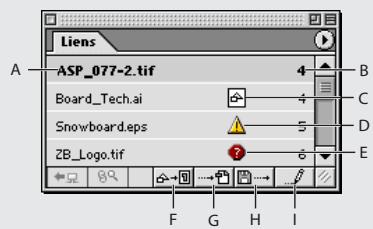
A. Lien B. Page contenant une image liée
C. Icône de lien incorpore D. Lien modifié
E. Icône de lien manquant F. Bouton Rééditer le lien
G. Bouton Atteindre le lien H. Bouton Mettre à jour le lien
I. Editor l'original, bouton
Un fichier lie peut s'afficher dans la palette Liens de l'une des manières suivantes :
- Un fichier mis à jour affiche uniquement le nom du fichier et sa page dans le document.
- Un fjichier modifié affiche une icône de lien modifiée : un triangle jaune avec un point d'exclamation . Cette icône signifie que la version du fjichier sur le disque est plus récente que la version de votre document. Par exemple, elle s'affiche si vous importez
une image Photoshop vers InDesign et qu'une autre personne modifie et enregistrre l'image d'origine dans Photoshop.
- Un fjichier manquant affiche une icône de lien manquant : un cercle rouge avec un point d'interrogation Ⓞ. L'image existe toujours mais elle n'est plus située à l'emplacement à partir duquel elle a été importée. Une telle situation peut se produit si quelqu'un déplace le fjichier d'origine vers autre un dossier ou serveur après son importation dans un document InDesign. Il est impossible de savoir si un fjichier manquant est à jour avant d'avoir troué son fjichier d'origine. Si vous imprimez ou exportez un document alors que cette icône est affichée, il se peut que le fjichier ne s'imprime pas ou ne s'exporte pas avec une résolution maximale.
- Un fisier incorpore affiche un carré contenant des formes qui représentent des fisiers ou des images incorpores. L'incorporation du contenu d'un fisier lié met fin aux opérations de gestion de ce lien. Si le lien selectionné est en cours de modification, l'option Modifier le lien sur place n'est pas activée. L'annulation de l'incorporation du fisier rétablit les opérations de gestion effectuees sur le lien.
Utilisation de la palette Liens
Utilisez la palette Liens pour identifier, selectionner, contrôler etmettre à jour les fichiers liés à des fichiers externes.
Pour afficher la palette Liens :
Choisissez Fenêtre > Liens. Chaque fisier lié et chaque fisier automatiquement incorpore est identifié nominalement.
Pour sélectionner et centrer une image liée dans une fenêtre de document active :
1 Sélectionnez un lien dans la palette Liens.
2 Cliquez sur le bouton Atteindre le lien → ouCHOISSEZ Atteindre le lien dans le menu de la palette Liens.
Pour trier les liens dans la palette :
Choisissez Trier par etat, Trier par nom ou Trier par page dans le menu de la palette Liens.
Pour modifier un lien dans son application d'origine :
1 Sélectionnez un lien dans la palette Liens.
2 Cliquez sur le bouton Editor l'original / ouCHOisissez Editor I'original dans le menu de la palette Liens.
Affichage des informations sur le lien
La boîte de dialogue Informations sur le lien répertorie les informations spécifiques relatives au fichier lié sélectionné. Les sections Date, Heure et Taille donnent des informations sur le fichier lié datant du moment de son importation ou de sa mise à jour.
La section Lien requis spécifie si un lien vers une version à résolution maximale du fjichier est nécessaire. Les fjichiers automatiquement incorporeés au moment de l'importation (fichiers de moins de 48 Ko et fjichiers texte) n'ont pas besoin de liens.
Pour afficher les informations de lien :
1 Cliquez deux fois sur un lien ou selectionnez un lien et choisissez Informations sur le lien dans le menu de la palette Liens.
2 Effectuez l'une des opérations suivantes, le cas échéant :
- Pour remplacer le fjichier actuel (répertorié dans l'option Nom), cliquez sur Rééditer le lien, recherche et sélectionné un fjichier de remplacement, puis cliquez sur OK.
- Pour obtenir la version la plus récente du fjchier actuel, cliquez sur Mettre à jour 圆 . Si le bouton Mettre à jour n'est pas disponible, le fjchier est déjà actualisé.
- Cliquez sur Suiv. ou Prec. pour afficher les informations des autres liens dans la palette Liens.
3 Cliquez sur Terminé.
Incorporation manuelle d'un fichier
Incorporez manuellement (sans lien) un fjchier lié pour garantir son stockage dans un document. N'oubliez pas qu'un fjchier de document incorpore presente une taille supérieure à celle d'un fjchier lié à un fjchier extérieur.
Remarque : les images pixellisées de moins de 48 Ko et tous les fichiers texte sont automatiquement incorpores : l'ensemble du fjchier est stocké dans le document InDesign et répertorié dans la palette Liens.
Si vous incorporez un fjichier, celui-ci n'est plus mis à jour lorsque vous modifie la version d'origine. Cependant, si vous decide de modifier le fjichier incorpore d'origine et demettre à jour les informations de votre document, utilisez les options Annuler l'intégration du fjichier ou Rééditer le lien pour lier de nouveau l'image.
Pour incorporer manuellement un fichier graphique :
1 Sélectionnez un fjichier dans la palette Liens.
2 Dans le menu de la palette Liens,CHOisissez Incorporer. Le fichier subsiste dans la palette Liens marqued'une icone de lien incorpore 出
Remarque : dans le cas d'un fjichier texte s'affichant dans la palette Liens, selectionnez Rompre le lien dans le menu de la palette Liens. Lorsque vous incorporez un fjichier texte, il est automatiquement supprimé de la palette Liens.
Pour annuler l'incorporation d'un fichier lié :
1 Dans la palette Liens, Sélectionnez un ou plusieurs fichiers incorpôres.
2 Effectuez l'une des opérations suivantes :
- Sélectionnez Annuler l'intégration du fjichier dans le menu de la palette Liens.
- Cliquez sur le bouton Rééditer le lien ou Sélectionnez Rééditer le lien dans le menu de la palette Liens.
3 Choisissez de lier le fjchier au fjchier d'origine ou a un dossier creed dans InDesign a partir des données incorporees stockées dans le document.
Mise à jour, rétablissement, réaffectation et remplacement de liens
Utilisez la palette Liens pour vérifier l'etat des liens ou remplaçer les fichiers par des fichiers actualisés ou de remplacement.
Lorsque vous mettez à jour ou rétablissez (rééditez) un lien vers un fichier, les transformations effectuées dans InDesign sont réservées. Par exemple, si vous importez une image carrée de 4 centimètre de côté et que vous la faites pivoter de 30 degrés, puis rééditez un lien entre cette image et une image de dimension 6 x 8 centimètres non pivotée, InDesign mettra à l'échelle l'image de remplacement à une dimension de 4 x 4 centimètres et la fera pivoter de 30 degrés afin de la faire correspondre au positionnement de la mise en page de l'image qu'elle remplace.
Remarque : les fichiers EPS importés peuvent contenir des liens OPI s'affichant dans la palette Liens. Ne rééditez pas les liens OPI vers des fichiers autres que les fichiers d'origine du creatorur du fjchier EPS. En effet, cela induirait des problèmes de téléchargement des polices et de séparation des couleurs.
Pourmettreàjourunlien modifié:
1 Dans la palette Liens, Sélectionné un ou plusieurs liens marqués de l'icone de lien modifié .
2 Cliquez sur le bouton Mettre à jour le lien → ouCHOISEZ l'option Mettre à jour le lien dans le menu de la palette Liens.
Pourmettreàjourtouslesliensmodifiéssimultanément:
1 Dans la palette Liens, effectuez l'une des opérations suivantes :
Deselectionnez tous les liens en cliquant dans la partie inférieure de la palette Liens.
- Sélectionnez tous les liens marqués de l'icone de lien modifié.
2 Cliquez sur le bouton Mettre à jour le lien ouCHOisissez Mettre à jour le lien dans le menu de la palette Liens.
Pour restaurer un lien manquant ou remplacer un lien par un fichier source différent :
1 Effectuez l'une des opérations suivantes :
- Pour restaurer un lien manquant, Sélectionnez un lien marqué de l'icone de lien manquant dans la palette Liens.
- Pour remplacer un lien par un fisier différent, Sélectionnez un lien de la palette Liens.
2 Cliquez sur le bouton Reéditer le lien ⇔ ou désisissez l'option Reéditer le lien dans le menu de la palette Liens.
3 Dans la boite de dialogue Reéeditor le lien, effectuez l'une des opérations suivantes, puis cliquez sur OK :
- Saisissez un nouveau chemin d'accès vers le fjichier dans la zone de texte Emplacement.
- Cliquez sur Parcourir, Sélectionnez un fisier, puis cliquez sur Ouvrir (Windows) ou Sélectionner (Mac OS).
- Faites glisser un fjichier depuis l'Explorateur (Windows) ou le Finder (Mac OS) vers la boîte de dialogue Rééditer le lien.
Remarque : si tous les fichiers manquants sont dans le même dossier, restaurez-les simultanement en selectionnant l'ensemble des liens manquants (ou en n'en selectionnantaucun), puis en restaurant un seul lien. Cela rétablit automatiquement tous les autres liens manquants.
Pour restaurer tous les liens manquants simultanément :
1 Effectuez l'une des opérations suivantes :
- Désélectionnez tous les liens enclistuant dans la partie inférieure de la palette Liens.
- Sélectionnez tous les liens manquants.
2 Cliquez sur le bouton Reéditer le lien ou désissez l'option Reéditer le lien dans le menu de la palette Liens.
3 Si la boîte de dialogue Rééditer le lien s'affiche, cliquez sur Parcourir pour rechercher le fichier, puis sur Ouvrir (Windows) ou Sélectionner (Mac OS).
4 Répétez ces étapes pour chaque fichier de la boîte de dialogue Rééditer le lien.
Pour remplaçer un fichier importé à l'aide de la commande Importer :
1 Effectuez l'une des opérations suivantes :
- Pour remplaçer le contenu d'un bloc d/images (une image importée par exemple), Sélectionnez le fjichier importé à l'aide de l'outil Sélection.
- Pour remplacer le contenu d'un bloc de texte, utiliser l'outil Texte pour placer un point d'insertion dans un bloc de texte, puisCHOISSEZ Edition > Tout selectionner.
2 Choisissez Fichier > Importation.
3 Sélectionnéz le nouveau fichier à utiliser.
4 Vérifiez que l'option Remplacer l'élement sélectionné est activée, puis cliquez sur Ouvrir (Windows) ou Sélectionner (Mac OS).

Ajustez le bloc à la taille du nouveau graphique si nécessaire. Sélectionnez le bloc, puis choisissez Objet > Ajustement > Ajuster le bloc au contenu.
Pour remplacer une image importée à l'aide de la commande Importer etmettre la nouvelle image à l'échelle du bloc existant :
1 Utilisez l'outil Sélection directe pour sélectionner une image importée (et non le bloc).
2 Choisissez Fichier > Importation.
3 Sélectionnéz le nouveau fichier à utiliser.
4 Vérifiez que l'option Remplacer l'élement sélectionné est activée, puis cliquez sur Ouvrir (Windows) ou Sélectionner (Mac OS).
Remarque: cette procédure ne permet pas de conserver les proportions d'origine de l'image.
Gestion de fichiers à l'aide de WebDAV
InDesign prend en charge la technologie de serveur WebDAV (Web Distributed Authoring and Versioning). Cette technologie permet de se connecter à un serveur WebDAV, de télécharger des fischiers, de verrouiller des fischiers pour empêcher toute modification d'un filchier en cours d'edition et d'ajouter (par téléchargement) des fischiers (appelés ressources) sur le serveur. Utilisez un serveur WebDAV pour un travail en collaboration avec d'autres personnes sans crainte de suppressions de fischiers ou de pertes de mises à jour accidentelles.
A propos de la gestion du groupe de travail
Un travail en collaboration avec d'autres personnes implique un partage de fischiers entre utilisateurs. L'échange de fischiers d'un collaborateur à un autre implique un groupe de travail. Le contrôle de ces échanges (établis de sorte qu'un seul individu puisse modifier un fisier simultanément) est appelé gestion du groupe de travail.
Un serveur WebDAV offre une gestion de groupe de travail en utilisant le Web. La gestion d'un fisquier par un serveur WebDAV implique que plusieurs utilisateurs téléchargeant des copies de ce fisquier mais que seul l'un d'entre eux l'extrait simultanement. Ce dernier peut partager son travail avec d'autres utilisateurs en mettant le fisquier à jour sur le serveur, mais les autres utilisateurs ne peuvent pas modifier le fisquier géré avant qu'il soit de nouveau archivé. Ce système d'extraction et d'archivage permet à plusieurs utilisateurs d'acceder au même fisquier sans risque de suppression des modifications de chacun.
Mise en route de la gestion du groupe de travail
L'utilisation des fonctionnalités de gestion de groupe de travail dans InDesign requiert une connexion à un serveur WebDAV.Visitez le site à l'adresse www.webdav.org pour en savoir plus sur WebDAV.
Important: les logiciels pare-feu peuvent interagir avec le processus de connexion vers un serveur WebDAV. Vérifiez avec votre administrateur système ou consultez la documentation du logiciel pare-feu pour connaître les options de configuration d'accès à des serveurs extérieurs.
Chaque serveur WebDAV présente une configuration d'authentication différente. Si certains serveurs requirement la saisie d'un nom d'utilisateur et d'un mot de passer pour chaque opération, d'autres nécessitent une authentication uniquement lors du premier retrait d'un fichier géré. A l'affichage de la boîte de dialogue d'authentication, saisissez un nom d'utilisateur et un mot de passer, puis cliquez sur OK.
Lors de l'ajout d'un nouveau serveur au groupe de travail, vous doivent fournir un surnom (s'affichant dans la liste des serveurs du groupe de travail) et une adresse URL pour le serveur.
Pour configurer un serveur dans InDesign :
1 Choisissez Fichier > Groupe de travail > Serveurs de groupe de travail.
2 Spécifiez le dossier dans lequel vous stockez les copies en local des fichiers gérés. Pour modifier l'emplacement par défaut, cliquez sur Sélectionner, puis spécifiez un autre dossier.
Remarque: le chemin que vousCHOISSEZ serautilisé par tous les serveurs qui seront ajoutés. La modification de ce chemin ne change pas l'emplacement des fichiers sur les serveurs existants.
3 Spectoriez les serveurs WebDAV que vous pouze utiliser ou effectuez l'une des opérations suivantes:
- Pour ajouter un nouveau serveur à la liste, cliquez sur Nouveau serveur, spécifiez un surnom de serveur et une adresse URL, puis cliquez sur OK.
- Pour supprimer un serveur de la liste, cliquez sur Supprimer, puis sur OK lorsque le message d'advertissement s'affiche.
4 Cliquez sur OK ou sur Options avancées pour ajouter des informations sur le serveur.
5 Pour configurer un référentiel de fichiers de groupe de travail personnelisé, sélectionnez Utiliser un emplacement de fichiers de groupe de travail personnelisé pour le serveur dans la boîte de dialogue Options avancées. Cliquez ensuite sur Sélectionner et spécifiez un dossier.
Remarque: cette option est uniquement disponible lors de l'ajout d'un nouveau serveur et non des serveurs existants.
6 Dans la section Autres URL pour ce serveur, précise les adresses URL secondaires d'accès à ce serveur, puis cliquez sur Ajouter. InDesign stocke les informations relatives aux adresses URL mais ne les utilise pas pour la recherche de fichiers.
7 Pour supprimer une adresse URL secondaire saisie, Sélectionnez l'adresse URL et cliquez sur Supprimer.
8 Cliquez sur OK.
Important: certains serveurs proxy ne prennant pas en charge le protocole http 1.1 nécessaire à la gestion de WebDAV. Si vous ne parvenez pas à acceder au serveur WebDAV, vérifie si le serveur que vous utilisez est un serveur proxy. Si c'est le cas, demande à votre responsable reseau ou à votre fournisseur d'accès Internet si ce serveur prend en charge le traffic Web avec le protocole http 1.1. Si ce n'est pas le cas, utilisez les fonctionnalités WebDAV en évitant le serveur proxy.
Ouverture de fichiers gérés
Pour visualiser un fisier géré, ouvre une copie de ce fisier à partir du serveur WebDAV. La commande Fichier > Groupe de travail > Ouvrir create une copie en local du fisier sur votre disque dur.
Remarque : vous pouvez également ouvrir un fichier géré au moyen de la commande Fichier Ouvrir, mais celui-ci ne fera pas partie du groupe de travail géré.
Une fois qu'une copie du fjichier est crée en local, incorporez-y les modifications du fjichier géré sur le serveur. Pour ce faire, utilisez les commandes Rétablir (pour les fjichiers extraits) ou Mettre à jour (pour les fjichiers non extraits), ou bien définièsez une option de mise à jour automatique dans les préférences Groupe de travail (voir la section Définition des préférences des fjichiers gérés).
Pour ouvrir un fichier géré :
1 Choisissez Fichier > Groupe de travail > Ouvrir.
2 Sélectionnez un serveur, un réseau et le fjichier que vous pouze ouvrir.
3 Effectuez l'une des opérations suivantes :
- Cliquez sur Extraire si vous souhaitez ouvrir le filchier tout en l'extrayant (voir la section Retrait et archivage des fichiers).
- Cliquez sur Ouvrir si vous voulez ouvrir une copie en local sans l'extraire.
Pourmettre à jour un fichier en local ou rétablir sa version du serveur :
1 Ouvrez votre copie en local du fichier.
2 Effectuez l'une des opérations suivantes :
- Si le fournier est extrait, choisissez Fichier > Groupe de travail > Rétablier.
- Si le fjichier n'est pas extrait,CHOISSEZ Fichier > Groupe de travail > Mettre a jour.
Retrait et archivage des fichiers
Le retrait d'un fjichier empêche d'autres utilisateurs de le modifier sur le serveur WebDAV. Une fois les changements incorporens, archivez le fjichier pour lemettre à jour sur le serveur et désactivez le verrouillage du fjichier géré.
Enregistrez les modifications du fisquier géré extrait. Pour enregistrer les modifications d'un fisquier géré non extrait, utilisez la commande Enregistrer sous, puis ajoutez le nouveau fisquier au serveur du groupe de travail.
Pour extraire un fjchier :
Effectuez l'une des opérations suivantes :
- Pour extraire un fjchier deja ouvert, choisissez Fichier > Groupe de travail > Extraire.
- Pour ouvrir et extraire un autre fichier simultanément,CHOISSEZ Fichier > Groupe de travail > Ouvrir, SELECTIONnez le fichier, puis cliquez sur Extraire (voir la section Ouverture de fichiers gérés).
Pour archiver un fjchier :
Effectuez l'une des opérations suivantes :
Pour archiver un fisier et leMETRE à jour sur le serveur,choisissez Fichier >Groupe de travail>Archiver.
Pour archiver un fichier sans lemettre a jour sur le serveur,choisissez Fichier > Groupe de travail > Annuler Extraire.
Importation de fichiers gérés
Utilisez la commande Fichier > Groupe de travail > Importer pour importer un seul document généré comme lien dans un fischier géné extrait. L'importation des documents est uniquement possible depuis le serveur du groupe de travail actif. Pour plus de détails sur la gestion des liens de fischiers générés, voir la section Gestion de fischiers à l'aide de WebDAV.
Pour importer un fjichier géré :
1 Assurez-vous que vous est bien connecté au réseau et que vous avez accès au serveur géré.
2 Ouvrez la version extraite d'un fichier géré.
3 Choisissez Fichier > Groupe de travail > Importer, Sélectionnez un fisquier, puis cliquez sur Ouvrir.
Gestion des liens sur un serveur WebDAV
La palette Liens contient des informations relatives aux liens en local (situés sur votre disque dur) et aux liens gérés (situés sur le serveur).
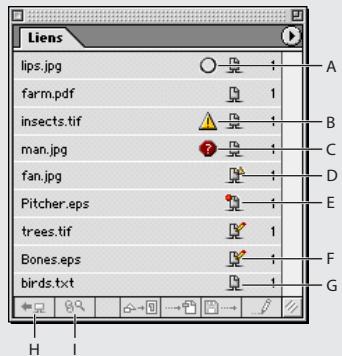
A. Non spécifique B. Modifie C. Manquant
D. Dynamique obsoleté E. Dynamique manquant
F. Dynamique extrait G. Dynamique H. Extraire ou archiver et modifier l'original I. Vérifier le lien
Important: pour travailler avec des liens gérés, connectez-vous d'abord au réseau, puis définièsez votre serveur de groupe de travail (voir la section A propos de la gestion du groupe de travail).
Pour enregistrer des mises à jour de liens gérés :
1 Sélectionnez un lien dans la palette Liens.
2 Dans le menu de la palette Liens,CHOISSEZ Enregister le lien sous,puis specifiez un emplacement sur le serveur WebDAV.
Pourmettreàjourdesliensgérésourétablirla versionpréciédente des liensgérés du serveur:
1 Sélectionnez un lien dans la palette Liens.
2 Choisissez Fichier > Groupe de travail > Importer.
3 Recherche le fichier sur le serveur, selectionnez Remplacer, puis cliquez sur Importer.
Pour connaître l'etat des liens gérés :
1 Dans la palette Liens, selectionnez un ou plusieurs liens.
2 Choisissez Vérifier le lien dans le menu de cette même palette.
Téléchargement des modifications vers le serveur
Pendant qu'un fichier est extrait, teléchargez des modifications vers le fichier géré sur le serveur pour partager le travail avec d'autres utilisateurs sans déverrouiller le fichier.
Pour télécharger des modifications vers un serveur :
1 Ouvrez votre copie en local du fichier.
2 Choisissez Fichier > Groupe de travail > Enregistrer.
Ajout de fichiers au serveur
Dès lors que vous ajoutez un fisier à un serveur WebDAV, celui-ci est géré par le groupe de travail. En d'autres termes, cet ajout create un fisier géré. Ajoutez des fisiers à un serveur en utilisant la commande Fichier > Groupe de travail > Enregistrer sous. La commande Enregistrer permet d'ajouter un fisier modifié au serveur tandis que la commande Enregistrer sous permet d'ajouter au serveur un fisier aparavant non géré.
Pour ajouter un fichier au serveur WebDAV :
1 Ouvrez le fichier que vous souhaitez ajouter au serveur.
2 Effectuez l'une des opérations suivantes :
- Pour ajouter au serveur un fichier aparavant non géré,CHOISSEF Fichier > Groupe de travail > Enregistrer sous.
- Pour démarrer un nouveau groupe de travail pour un fichier géné, choisissez Fichier > Groupe de travail > Enregistrer sous.
3 Dans le menu déroulant,CHOISSEZ un serveur,puis recherche le repertoire dans lequel vous souhaitez enregistrer le fjichier.
4 Saisissez un nom de fichier dans la zone de texte Nom, puis choisissez un format dans le menu déroulant Format.
Remarque: assurez-vous de bien spécifique l'extension du fichier si celui-ci est télécharge vers un ordinateur exécutant un système d'exploitation Windows.
5 Pour extraire le fjchier, selectionnez l'option Conserver ce fjchier extrait pour le modifier.
6 Cliquez sur Enregistrer.
Définition des préférences des fichiers gérés
Définissez les préférences d'ouverture de fichiers gérés en spécifique leur retrait, leur mise à jour, la manière dont les liens sont actualisés et la manière dont les liens gérés sont exportés.
Pour définit les préférences d'ouverture des fichiers gérés :
1 Choisissez Edition > Préférences > Groupe de travail (Windows et Mac OS 9) ou InDesign > Préférences > Groupe de travail (Mac OS 10.1).
2 Sélectionnez l'une des options suivantes pour l'option Extraire du serveur :
- Sur demande affiche une boîte de dialogue lorsqu'elles ouvrez un fjichier non extrait.
- Jamais ouvre la copie en local du filchier sans afficher de boite de dialogue et sans l'extraire.
- Cette option extrait automatiquement le fichier lorsque vous l'ouvre.
3 Sélectionnez l'une des options suivantes pour l'option Mettre à jour depuis le serveur, puis cliquez sur OK : - Sur demande affiche une boîte de dialogue si le fichier a été mis à jour sur le serveur.
- Jamais ouvre la copie en local du fichier sans afficher de boite de dialogue et sans télécharger la derniere version du fichier située sur le serveur.
- Toujours télécharge automatiquement la version la plus recente du fichier située sur le serveur.
4 Sélectionnez l'une des options suivantes pour l'option Mettre à jour les liens depuis le serveur :
- Sur demande affiche une boîte de dialogue lorsqu'elles ouvrez un fichier contenant des liens.
- Jamais ouvre la copie en local du fichier sans afficher de boîte de dialogue et sansmettre liens à jour.
- Toujours met automatiquement les liens à jour à l'ouverture du fichier.
- L'option Vérifier uniquement vérifie s'il existe des liens rompus. Le cas échéant, des icones s'affichent en regard des liens rompus dans la palette Liens.
Pour définit les préférences de remplacement des liens gérés :
1 Choisissez Edition > Préférences > Groupe de travail (Windows et Mac OS 9) ou InDesign > Préférences > Groupe de travail (Mac OS 10.1).
2 Sélectionnéz l'une des options suivantes pour l'option Remplacer le fichier déjà lié :
- Toujours met automatiquement les liens à jour lorsque vous importez un fichier.
- Sur demande affiche une boîte de dialogue lorsque vous importez un fichier contenant des liens.
- Jamais importe une copie en local du fjichier sans afficher de boîte de dialogue et sansmettre les liens à jour.
Pour désactiver les fonctionnalités de groupe de travail de cette copie d'Adobe InDesign :
Choisissez Edition > Préférences > Groupe de travail (Windows et Mac OS 9) ou InDesign > Préférences > Groupe de travail (Mac OS 10.1), puis désélectionnez l'option Activer les fonctions de groupe de travail.
Ajout de métadonnées aux documents
Les métadonnées, ou informations sur le fjichier, fournissant des informations descriptives pouvant faire l'objet d'une recherche et d'un traitement informatique. Les métadonnées sont utilisées pour obtaining des informations relatives au contenu d'un document et pour préserver les informations d'un document destiné à être ouvert dans d'autres applications Adobe.
Pour ajouter des métadonnées à un document :
1 Choisissez Fichier > Informations.
2 Sélectionnez une catégorie dans la liste située dans la partie gauche de la boîte de dialogue, saisissez les métadonnées de votrechoix, puis cliquez sur OK.
- Le volet Général spécifique les informations relatives au document, telles que le titre, l'auteur et la description. Pour définir les informations de droits d'auteur, Sélectionnez Oui dans le menu déroulant Protégé par copyright et mention la mention et l'URL de la personne ou de la société détentrice du droit d'auteur.
- Mots-clés spécifique les mots pouvant être utilisés pour la recherche de documents. Pour ajouter un mot à la liste, cliquez sur la zone de texte Mot-clé, puis sur Ajouter. Pour modifier ou remplaçer un mot, selectionnez-le et modifiez-le dans la zone de texte
Mot-clé, puis cliquez sur Remplacer. Pour effacer un mot de la liste, selectionnez le mot et cliquez sur Effacer.
- Synthese reprend les informations sur l'état du document, notamment sa date de création, de modification, et son emplacement. Si le document est un document géné, l'emplacement sur le serveur et son statut (extrait ou non) s'affichent également. Il est impossible de modifier les métadonnées du volet Synthese.
3 Cliquez sur Enregistrer et specifies un nom de fichier.
4 Cliquez sur OK.
Pour modifier des métadonnées dans un document :
Effectuez l'une des opérations suivantes :
- Sélectionnez Charger pourCHOISIR un fichier de métadonnées incorpore au document.
- Sélectionnez Ajouter pour remplaçer tous les éléments vides et fusionner les listes ( comme Mots-clés) et les blocs de texte importants ( comme Description ) avec le contenu du fjichier de métadonnéesCHOIS. Tous les autres champs restentinchangés.
Utilisation de bibliothèques d'objets
Les bibliothèques d'objets permettent d'organiser les images, les pages et le texte les plus fréquement utilisés. Elles peuvent également conténir des repères de règle, des grilles, des formes de dessin et des images groupées. Vous pouvez créé autant de bibliothèques que vous le souhaitez : plusieurs bibliothèques d'objets pour différents clients ou projets, par exemple. Au cours d'une session de travail, vous pouvez ouvrir autant de bibliothèques que la mémoire de votre système le permet. Les bibliothèques d'objets peuvent être partagées entre différents serveurs et différentes plates-formes. Si une bibliothèque d'objets inclut des fichiers/texte, assurez-vous que les polices du fjichier sont disponibles et actives sur tous les systèmes ayant accès à la bibliothèque.
Lorsque vous ajoutez un élément de page, comme une image, à une bibliothèque d'objets, InDesign préserve tous les attributs importés ou appliqués. Par exemple, si vous ajoutez à une bibliothèque l'image d'un document InDesign, la copie de cette image dans la bibliothèque sera la réplique de l'original. Elle contendra donc les mêmes informations de lien que l'image d'origine afin de permettre une mise à jour de l'image copée en cas de modification du filchier situé sur le disque.
Si vous supprimez l'objet du document, la vignette de l'objet reste affichée dans la palette Bibliothèque et toutes les informations de lien restentinchangées. Si vous déplacez ou supprimez l'objet d'origine, une icône de lien manquant s'affichera dans la palette Liens lorsque vous réimportez cet objet de la palette Bibliothèque vers votre document.
Chaque bibliothèque d'objets permet d'identifier et de rechercher les éléments par titre, date d'ajout à la bibliothèque ou mot-clé. Vous pouvez aussi simplifier l'affichage d'une bibliothèque d'objets en triant ses éléments et en affichtant leurs sous-ensembles (tous les éléments sauf les fichiers EPS, par exemple).
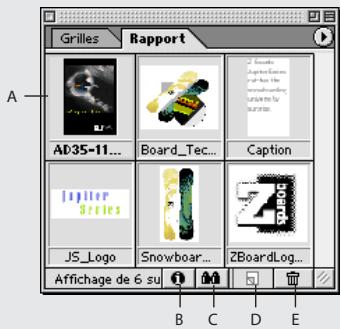
A. Vignette et nom de l'objet B. Bouton Informations sur les éléments de bibliothèque C. Afficher le sous-ensemble d'éléments de bibliothèque D. Bouton Nouvel élément de bibliothèque E. Bouton Supprimer l'élement de bibliothèque
Lors de l'ajout d'un élément à une bibliothèque d'objects, InDesign enregistre automatiquement l'ensemble des pages, le texte et les attributs d'images. En outre, il respecte les relations entre les objects de la bibliothèque et les éléments de page comme suit :
- Les éléments regroupés dans un document lors de leur glissement dans la palette restent groupés lorsqu'ils sont glissés hors de la palette.
- Le texte conserve sa mise en forme.
- Les styles de caractères et styles de paragraphs dont les noms sont identiques à ceux présents dans le document de destination sont convertis en styles du document de destination, tandis que ceux nominalement différents sont ajoutés au document.
- Les calques d'origine d'un objet sont réservés si l'options Coller selon les calques est selectionnée dans le menu de la palette Calques.
Manipulation de bibliothèques d'objets
Une bibliothèque d'objets se présente sous la forme d'un fjichier nommé sur le disque. Lorsque vous la creez, vous doivent spécifier son emplacement. Lorsque vous l'ouvrez, elle s'affiche sous la forme d'une palette que vous pouvez regrouper avec d'autres palettes. Le nom de fjichier de la bibliothèque d'objets apparait dans l'onglet de la palette. La fermeture d'une bibliothèque d'objets la supprime de la session en cours mais n'efface pas son fjichier.
Vouss pouvez rapidement ajouter ou supprimer des objets, des éléments de page sélectionnés ou une page entière d' éléments dans une bibliothèque d'objects. Il est également possible d'ajouter ou de déplacer des objets d'une bibliothèque à une autre.
Remarque: pour ouvrir un fichier de bibliothèque d'objets InDesign 1.0 ou 1.5, reportez-vous à la section Conversion de fichiers de bibliothèque InDesign 1.0 et 1.5.
Pour creer une nouvelle bibliothèque :
1 Choisissez Fichier > Nouvelle > Bibliothèque.
2 Spécifiez un emplacement et un nom pour cette bibliothèque, puis cliquez sur Enregistrer. N'oubliez pas que le nom utilisé apparaitra dans l'onglet de la palette Bibliothèque.
Pour ouvrir une bibliothèque existante :
Effectuez l'une des opérations suivantes :
- Si une bibliothèque est déjà ouverte dans la session en cours, désisissez le fjichier de bibliothèque dans le menu Fenêtre.
- Choisissez Fichier > Ouvrir, puis selectionné une ou plusieurs bibliothèques. Dans Windows, les fjchiers de bibliothèque portent l'extension .indl.
Pour ajouter un objet ou une page à une bibliothèque :
Effectuez l'une des opérations suivantes :
- Faites glisser un ou plusieurs objets de la fenêtre de document vers une palette de bibliothèques d'objets active.
- Sélectionnez un ou plusieurs objets dans une fenêtre de document, puis cliquez sur le bouton Nouvel élément de bibliothèque dans la palette de bibliothèques d'objets.
- Sélectionnez un ou plusieurs objets dans une fenêtre de document, puis désissez Ajouter un élément dans le menu de la palette de bibliothèques d'objets.
- Dans le menu de la palette,CHOISSEZ Ajouter tous les éléments sur la page.
Si vous maintenez Alt (Windows) ou Option (Mac OS) enforcée en utilisant les commandes ci-dessus, la boîte de dialogue Informations sur l'objet s'affiche lors de l'avout de l'élement à la bibliothèque.
Pour ajouter un objet de bibliothèque au document :
Effectuez l'une des opérations suivantes :
- Faites glisser un objet de la palette de bibliothèques d'objets vers une fenêtre de document.
- Dans cette palette, Sélectionnez un objet, puis désissez Importer un/des éléments(s) dans le menu de la palette.
Pour copier un objet d'une bibliothèque vers une autre :
1 Séparez les deux bibliothèques pour les afficher simultanément en faisant glisser l'onglet de la palette d'une bibliothèque hors du groupe de palettes de bibliothèques d'objets.
2 Faites glisser un élément de l'onglet d'une palette de bibliothèque vers une autre.
Pour déplacer un objet d'une bibliothèque vers une autre :
1 Séparez les deux bibliothèques pour les afficher simultanément en faisant glisser l'onglet de la palette d'une bibliothèque hors du groupe de palettes de bibliothèques d'objets.
2 Maintenez la touche Alt (Windows) ou Option (Mac OS) enfoncée et faites glisser un élément de l'onglet d'une palette de bibliothèque vers une autre.
Pour effacer un objet d'une bibliothèque :
Dans la palette de bibliothèques d'objets, Sélectionnez un objet et effectuez l'une des opérations suivantes :
- Cliquez sur le bouton Supprimer l'élement de bibliothèque.
- Faites glisser l'élement vers le bouton Supprimer l'élement de bibliothèque.
- Choisissez Supprimer un/des élément(s) dans le menu de la palette de bibliothèques d'objets.
Pour fermer une bibliothèque :
1 Cliquez sur l'onglet de la bibliothèque que vous souhaitez fermer.
2 Choisissez Fermer la bibliothèque dans le menu de la palette de bibliothèques d'objets.
Pour effacer une bibliothèque :
Dans l'Explorateur (Windows) ou le Finder (Mac OS), faites glisser un fisier de bibliothèque vers la corbeille. Sous Windows, les fisiers de bibliothèque représentent l'extension .incll.
Conversion de fichiers de bibliothèque InDesign 1.0 et 1.5
Utilisez le module externe Asset Library Converter pour convertir les fischiers de bibliothèque InDesign 1.0 ou 1.5. Ce convertisseur vous permet d'exporter des bibliothèques vers un format qu'InDesign 2.0 peut importier. Il permet également de préserver toutes les informations générées dans les fischiers de bibliothèque d'origine.
Asset Library Converter requiert InDesign 1.5.2. Si vous disposez des versions 1.5 ou 1.5.1 d'InDesign, téléchargez la mise à jour gratuite depuis le site Web d'Adobe aux adresses suivantes (en Englais):
Windows: www.adobe.com/support/downloads/ idwin.htm
Mac OS):www.adobe.com/support/downloads/idmac.htm
Pour utiliser le module externe Asset Library Converter :
1 Fermez InDesign 1.5.2.
2 Sur le CD de l'application InDesign 2.0, recherche le module externe Asset Library Converter dans le sous-dossier « InDesign 1.5 Library Converter » du dossier « Goodies »
3 Déplacez le module Asset Library Converter vers le sous-dossier Plug-ins > Filters du dossier d'application d'InDesign.
Important : vérifie bien que vous n'avez pas importé le module externe dans le dossier InDesign > Version 2.0.
4 Redémarrez InDesign 1.5.2 et dans Fenêtre > Bibliothèques, désissez l'option de conversion en document de bibliothèque, puis cliquez deux fois sur le fjichier de bibliothèque que vous poulez exporter.
5 A l'affichage de la boîte de dialogue Enregistrer sous, spécifiez un nom pour la version exportée du fjchier de bibliothèque, puis cliquez sur OK.
6 Démarrez ou bascules vers InDesign 2.0 etCHOisissez Importer un document de bibliothèque dans le menu de la palette Bibliothèque.
7 Sélectionnez le fjichier enregistré dans InDesign 1.5.2, puis cliquez sur Ouvrir. Par défaut, les seuls fjichiers répertoriés sont ceux qui ont été enregistrés par le module Asset Library Converter.
8 Dans la boîte de dialogue Bibliothèque, spécifie un nom de bibliothèque, puis cliquez sur Enregistrer.
Remarque: le fichier de bibliothèque est maintainant enregistré au format InDesign 2.0 et peut être supprimé dans InDesign 1.5.
Modification de l'affichage d'une bibliothèque d'objets
La bibliothèque d'objets affiche les objets sous forme de vignettes miniatures ou d'une liste de noms. En outre, vous pouvez trier les vignettes ou la liste par nom, date de création ou type d'objet. Optimisez l'utilisation des options d'affichage et de tri de la liste en cataloguant les objets.
Pour changer l'affichage de la bibliothèque d'objets :
Effectuez l'une des opérations suivantes :
Pour un affichage par vignettes,CHOISISEZ Affichage sous forme de vignette dans le menu de la palette de bibliothèques d'objets.
Pour un affichage sous forme de liste,CHOISSEZ Affichage sous forme de liste dans le menu de la palette de bibliothèques d'objets.
- Pour trier les objets,CHOISSEZ Trier les éléments dans le menu de la palette de bibliothèques d'objets, puis SéLECTIONNez l'une des options suivantes : par nom, du plus ancien au plus récent, du plus récent au plus ancien ou par type.
Pour visualiser tous les objets :
Choisissez Tout afficher dans le menu de la palette de bibliothèques d'objets.
Catalogage des objets
Si la bibliothèque contient de nombreux objets ou des objets volumineux, répertoriez les informations de bibliothèque selon le nom des objets affichés par type d'objet ou par mots descriptifs.
Pour afficher, ajouter ou modifier les informations de bibliothèque :
1 Dans la palette de bibliothèques d'objets, effectuez l'une des opérations suivantes :
- Cliquez deux fois sur n'importe quel objet.
- Sélectionnez un objet, puis cliquez sur le bouton Informations sur les éléments de bibliothèque ①.
- Sélectionnez un objet, puis Informations sur l'élement dans le menu de la palette de bibliothèques d'objets.
2 Vérifiez et modifiez si nécessaire les options Nom de l'élement, Type d'objet ou Description, puis cliquez sur OK.
Recherche d'objets
Lorsque vous recherchez des objets, seuIs les résultats de votre recherche ne sont pas masqués. Vous pouze également utiliser la fonction de recherche pour afficher et masquer certaines catégories d'objets. Par exemple, affichez uniquement les noms d'éléments d'objets相对较ient le mot « étoile »
Pour rechercher des objets :
1 Choisissez Afficher le sous-ensemble dans le menu de la palette de bibliothèques d'objets ou cliquez sur le bouton Afficher le sous-ensemble d'éléments de bibliothèque.
2 Effectuez l'une des opérations suivantes :
- Pour rechercher tous les objets d'une bibliothèque, Sélectionnez Rechercher dans toute la bibliothèque.
- Pour rechercher uniquement parmi les objets repertoriés (ou affiner une précédente recherche), Sélectionnez Rechercher dans les éléments affichés.
3 Dans le premier menu de la section Paramètres,CHOISSEZ une catégorie.
4 Dans le second menu, précisez si cette catégorie doit etre exclue de la recherche ou non.
5 A droit de second menu, entrez un ou plusieurs mots à rechercher dans la catégorie donnée.
6 Pour ajouter un critère de recherche, cliquez jusqu'à cinq fois sur Plus deCHOix. Chaque cliç ajoute un terme de recherche. Pour supprimer des critères de recherche, cliquez sur Moins de choix autant de fois que nécessaire sachant que chaque clic efface un terme de recherche.
7 Pour afficher uniquement les objets répondant à tous les critères de recherche, sélectionnez l'option Correspondre à tous les paramètres. Pour afficher les objets répondant à certains critères de recherche, sélectionnze Correspondre à au moins un paramètre.
8 Cliquez sur OK pour lancer la recherche.

Pour afficher tous les objets de nouveau,CHOisissez Tout afficher dans le menu de la palette de bibliothèques d'objets.
Options d'exportation
Il est impossible d'exporter des images individuelles depuis InDesign. Vous pouvez cependant exporter une ou plusieurs pages de document dans leur intégrality vers différents formats, notamment PDF (Adobe Portable Document Format), EPS (Encapsulated PostScript), HTML (Hyptertext Markup Language), SVG (Scalable Vector Graphics) et Fichier PostScript. Pour plus de détails sur les formats PDF, HTML, et Fichier PostScript, consultez l'index.
Réglage des options d'exportation standard
Définissez les options suivantes pour exporter en PDF, EPS, HTML, SVG ou Fichier PostScript*:
Format des données Spécifie la manière dont InDesign envoie les données d'image depuis votre ordinateur vers une imprimante. ASCII exporte au format texte ASCII compatible avec des reseaux moins récents et des imprimantes parallètes. Il est idéal pour la manipulation d'images sur différentes plates-formes. Binaire exporte au format de code binaire qui est plus compact que ASCII mais pas toujours compatible avec tous les systèmes. Il est généralement utilisé avec des documents uniquement manipulés sur Mac OS.
PostScript Spécife un niveau de compatibilité avec les interprètes de langage de périphérique de sortie PostScript. Niveau 2 permet souvent d'optimiser la rapidité d'impression et la qualité de sortie des images imprimées uniquement sur des périphériques de sortie PostScript Niveau 2 ou ultérieur. Niveau 3 fournit une vitesse et une qualité de sortie optimales mais requiert un périphérique PostScript 3.
Remarque : InDesign selectionne automatiquement le niveau PostScript de votre imprimante.
Incorporer les polices Spécifie la manière d'incorporer les polices utilisées dans les pages exportées.
- Sans inclut une référence à la police du fjichier PostScript informant le processeur RIP ou le processeur de traitement ultérieur de l'emplacement d'incorporation de la police. Utilisez cette option si les polices résident sur l'imprimante. Les polices TrueType sont nommées en fonction du nom PostScript de la police et les applications ne sont pas toutes en mesure d'interpréter ces noms. Pour une interprétable correcte de ces polices TrueType, utilisez une autre option de téléchargement des polices.
- Complet telécharge toutes les polices du document requises au début du travail d'impression. Cette option permet d'obtenir des fichiers PostScript plus petits et plus rapidement lors d'une'utilisation avec des documents multipages. Complet est l'options d'InDesign par défaut.
- Jeu partiel télécharge uniquement les caractères (glyphes) du document. Les glyphs sont téléchargés une fois par page. Cette option permet généralement d'obtenir des fichiers plus petits et plusrapidement si elle estutilisée avecdes documents pagessimple ou des documents contenant peu de texte.
Remarque: certains fabricants de polices imposent des restrictions quant à l'incorporation de fichiers de polices s'appliquant à la copie de logiciels de polices. Vous doivent respecter les lois relatives aux droits d'auteur en vigueur ainsi que les termes de votre contrat de licence. En ce qui concerne les logiciels de polices cédés sous licence par Adobe, votre contrat de licence stipule que vous doivent transmettre une copie des polices utilisées pour chaque fichier à votre imprimeur commercial ou à tout fournisseur de services. Ce dernier devra utiliser ces polices pour le traitement de votre fichier, à condition qu'il vous ait confirmé sa possession du droit d'utilisation de ce logiciel particulier. Pour les autres logiciels de polices, vous doivent obtenir une autorisation de votre revendeur.
Couleur Spécifique la représentation des couleurs dans les fichiers exportés. Par exemple, si vous document inclut un métangle d'images RVB et CMJN et si vous désissiez CMJN dans le menu Couleur, les objets RVB seront convertis en objets CMJN de l'une des deux façon suivantes : à l'aide des valeurs de couleurs par défaut ou de la conversion interne des couleurs RVB en couleur CMJN d'InDesign.
Les valeurs de couleurs par défaut permettent d'obtenir une sortie couleur étalonnée si vous avez sélectionné Activer la gestion des couleurs dans la boîte de dialogue Edition > Couleurs.
La conversion interne des couleurs RVB en couleurs CMJN d'InDesign permet d'obtenir une sortie couleur sans étalonnage si vous avez déslectionné Activer la gestion des couleurs dans la boîte de dialogue Couleurs du document.
Toutes les informations de tons directs sont réservées lors de la conversion des couleurs; seuls les équivalents quadri sont convertis en espaces colorimétriques désignés. Si vous n'étés pas sur des couleurs à utiliser, consultez votre fournisseur de services prépresse.
- Ne pas modifier (Exportation de PDF uniquement) laisse l'espace colorimétrique d'origine de chaque image inchangé. Par exemple, si le document contient trois images RVB et quatre images CMJN lors de l'exportation au format PDF, le fjichier PDF obtenu contient les mêmes images RVB et CMJN.
- CMJN create un fisier séparable en représentant toutes les couleurs à l'aide de la gamme d'encles de couleurs quadri cyan, magenta, jaune et noire.
- Gris convertit toutes les valeurs colorimétriques en images noir et blanc de haute qualité. Les niveaux de gris (tons) des objets convertis représentent la luminosité des objets d'origine.
- RVB représentée toutes les couleurs en utilisant le rouge, le vert et le bleu. Un fjichier PDF avec une définition des couleurs RVB convient à un affichage écran.
- Indépendante du périphérique (Exportation EPS et Fichier PostScript® uniquement) est disponible seulement si la gestion des couleurs est activée. Cette option permet au périphérique de sortie d'utiliser la gestion des couleurs et des profils pour une représentation optimale des couleurs sur ce périphérique. Par exemple, InDesign utilise des fischiers source pour la conversion des couleurs, un profil de séparations pour la conversion en CMJN ou le profil du moniteur pour une conversion en RVB. Si ce n'est pas le cas, InDesign utilise ses propres valeurs par défaut. Les couleurs quadri créées dans InDesign sont réservées dans le fjchier exporté. Toutefois, les couleurs quadri des images importées (à l'exception des pages PDF importées) sont converties selon le mode colorimétrique définir par cette option.
Remarque : il est impossible de convertir les espaces colorimétriques d'un fichier PDF importé. Si vous envisagez d'utiliser des fischiers PDF importés contenant des couleurs RVB pour créé un fichier PDF avec des couleurs séparables, vous pouvez soit revenir dans l'application de création et vérifier que le document contient uniquement des images CMJN, soit vous assurer que la gestion des couleurs est activée et définie correctement et que le périphérique de sortie prend en charge les séparations In-RIP.
Aperçu, options Déterminent les caractéristiques de l'aperçu enregistré dans le fjichier. Cette image apparait dans les applications ne pouvant pas afficher les illustrations EPS directement. Si vous ne souhaitez pas créé une image d'aperçu,CHOISISSEZ Aucun dans le menu Format.
Images Spécifie la quantité de données d'image des images bitmap importées à incorporer dans le fjichier exporté (pour connaître les autres options d'image, voir la section Compression et rééchantillonnage d'images).
- Haute résolution inclut toutes les données d'image haute résolution disponibles dans le fjichier exporté et utilise un espace important sur le disque. Choisissez cette option si le fjichier est destiné à une impression sur un périphérique de sortie haute résolution.
- Basse résolution inclut uniquement des versions avec une résolution d'écran (72 ppp) des images bitmap importées dans le fjichier exporté. Choisissez cette option en association avec l'option Substitution d'image OPI ou si le fjichier PDF obtenu est destiné à un affichage à l'écran.
Ignore pour OPI Permet d'ignorer de maniere selective differents types d'images importées (EPS, PDF et bitmap) lors de l'envoi des données d'image vers un fjichier ou une imprimante, laissant un serveur OPI se charger ultérieurement des liens OPI (commentaires) uniquement. Les commentaires contiennent des informations nécessaires au remplacement de doublures bassé résolution (pour les images d'importation uniquement) par des images haute résolution placées sur un serveur OPI. InDesign inclut uniquement les commentaires. Le fournisseur de services doit avoir accès aux images haute résolution d'origine placées sur un serveur au moment du remplacement. Les images ignorées apparaisent souvent sous la forme de zones grisées lors de l'affichage dans un fjichier exporté. L'option Ignoreer pour OPI ne s'applique pas aux images incorporees.
Pour plus de détails sur les liens OPI et les fichiers EPS, voir la section Format EPS (.EPS).
Important: la plupart des serveurs OPI offrent actuellément une prise en charge limitée, voire nulle du remplacement des pages PDF ignores. Adobe estime que, à l'avenir, les pages PDF pourront être ignorées et replacées tout comme il en est aujourd'hui des images bitmap et EPS.
Substitution d'image OPI Active le remplacement, au moment de la sortie, de doublures EPSasse résolution d'images par des images haute résolution dans InDesign. Pour que le remplacement d'images OPI fonctionne, les fischiers EPS doivent containir des commentaires OPI reliant la doublureasse résolution à l'image haute résolution. InDesign doit avoir accès aux images liées aux commentaires OPI. Si les versions haute résolution ne sont pas disponibles, InDesign préserve les liens OPI et inclut des doubluresasse résolution dans les fischiers exportés.Désélectionnez cette option pour qu'un serveur OPI remplace les images représentant des liens OPI ultérieurement dans le déroulement de travail.
Pour plus de détails sur les liens OPI et les fichiers EPS, voir la section Format EPS (.EPS).
Aplâtissement des transparencies Lors de l'exportation d'un document compteant des objets transparents, InDesign procède à ce qu'on appelle un aplâtissement. Dans le menu de styles de la section Aplâtissement des transparencies, Sélectionnez un style d'aplâtissement. Pour plus de détails sur les aplâtissements, voir les rubriques de la section Contrôle des paramètres et des résultats d'aplâtissement à l'aide des styles).
Simuler la surimpression Permet de proceser à une verification à l'écran des couleurs du document directement sur le moniteur avant de les reproductive sur un péripérisque de sortie particulier (voir la section Simulation de la surimpression d'encres de tons directs).
Gestionnaire d'encres Corrige les options d'encre sans modifier la conception du document (voir la section Utilisation du Gestionnaire d'encres).
Exportation des pages au format EPS
Utilisez la commande d'exportation pour exporter des pages InDesign au format EPS, que vous pouze ensuite importer vers un autre programme. Si vous exportez plusieurs pages, chacune d'elle est exportee en tant que fichier séparé avec un numéro ajouté à la fin du nom du fichier. Par exemple, si vous exportez les pages 3,6 et 12,puis spécifie que le nom du fichier est News.eps, InDesign va créé trois fichiers nommés News_3.eps, News_6.eps et News_12.eps.

Pour ouvrir des pages InDesign dans Illustrator ou Photoshop, exportez les pages au format PDF ou EPS.
Pour exporter une ou plusieurs pages au format EPS :
1 Choisissez Fichier > Exporter.
2 Spécifiez un emplacement et un nom de filchier. Vérifiez que vous avez bien inclus l'extension .eps.
3 Dans la zone Type (Windows) ou Format (Mac OS) de la boîte de dialogue Enregistrer sous,CHOISSEZ EPS,puis cliquez sur Enregistrer.
4 Dans la section Pages, effectuez l'une des opérations suivantes :
- Sélectionnez Toutes les pages pour exporter toutes les pages dans le document.
- Sélectionnez Pages et saisissez un groupe de pages. Saisissez un groupe de pages en utilisant un trait d'union et séparez les pages ou les groupes de pages par des virgules.
- Sélectionnez Doubles pages pour exporter des pages en vis-à-vis en tant que fichier EPS unique (une page double par fichier EPS).
5 Pour définir d'autres options, voir la section Réglage des options d'exportation standard.
6 Dans la section Fond perdu, entrez une valeur comprise entre 0,0 p et 36 p pour spécifique l'espacement supplémentaire des images positionnées au-delà du bord de la page ou de la zone de coupe.
7 Définissez les options avancées et cliquez sur Exporter.
Exportation de pages au format SVG
Le format SVG (Scalable Vector Graphics) est un format d'image vectorielle standard ouvert permettant de concevoir des pages Web avec des images haute résolution intégrant des données en temps réel.
Utilise la commande Exporter pour l'exportation d'un filchier InDesign au format SVG ou SVGZ (le format SVGZ est une version compressée du format SVG).
Pour exporter un page au format SVG :
1 Choisissez Fichier > Exporter.
2 Sélectionnez le dossier dans lequel vous souhaitez enregister le fjichier et saississez un nom de fjichier dans la zone de texte Nom.
3 Dans le menu déroulant Type (Windows) ou Format (Mac OS) de la boîte de dialogue Exporter,CHOISSEZ SVG ou Compressé en SVG.
4 Dans la boite de dialogue SVG, définièsez les paramètres d'exportation suivants :
- Sélectionnéz les pages que vous VOULEZ exporter. La zone de texte Etendue permet de désifier les numérios de page (utilisez un trait d'union pour séparer les numérios de page d'un groupe de pages ou une virgule pour séparer chaque numéro de page ou chaque groupe de pages). La commande Exporter exporte uniquement le texte ou les objets sélectionnés, ou bien les deux (cette option est désactivée à moins qu'un ou plusieurs éléments de page soient sélectionnés). L'option Doubles pages exporte chaque jeu de pages en vis-à-vis vers une page unique dans le fjichier exporté.
- Le menu Jeu partiel de la zone Polices permet d'incorporer uniquement les caractères de la police utilisés dans le document, c'est-à-dire un jeu partiel de polices. Sélectionnez Tous les glyphes pour creer un jeu partiel pour chaque caractère de police du fjchier (y compris le texte non romain comme les caractères japonais). Sélectionnez les options Anglais standard ou Romain standard pour creer des yeux partiels correspondant aux caractères de police anglaise ou romaine recensés dans le document.
- L'option Etat de la police, Sélectionné Incorporer afin d'intégrer le jeu partiel de police directement dans le document (ce qui augmente la taille du fichier mais assure que la police y sera toujours présente) ou Lier pourlier le fichier au jeu partiel de police exporté depuis le fichier d'origine.
- L'option Etat de l'image permet d'incorporer des images GIF ou JPEG dans le fjichier d'exportation (ce qui augmente la taille du fjichier mais assure que l'image y sera toujours incluse) ou de lier le fjichier à son fjichier InDesign d'origine.
- Aplâtissement des transparencies affiche des groupes de paramètresAAParavant enregistrés pour les objets transparents aplatis (voir les sections Contrôle des paramètres et des résultats d'aplâtissement à l'aide des styles et Aplâtissement des doubles pages individuelles).
- L'option Propriétés CSS (Cascading Style Sheet) vous permet de désirir parmi quatre méthodes d'enregistrement des attributs de styles en code SVG. Attributs de presentation, la méthode par défaut, applique des propriétés au sommet de la hierarchie, ce qui autorise une plus grande souplesse pour des modifications et des transformations. L'option Attributs de style s'utilise si le code SVG intervient dans les transformations (par exemple, pour des transformations avec le langage XSLT - Extensible Stylesheet Language Transformation). Cette option augmente légarement la taille du fjichier. L'option Attributs de style (références d'entité) créé des fjichiers plus lisibles, mais accroît la taille du fjichier SVG. L'option Éléments de style est utilisé lors d'un partage de fjichiers avec des documents HTML. En sélectionnant cette option, vous pouvez modifier le fjichier SVG pour déplacer un élément de style vers un fjichier CSS extérieur également référencé par le fjichier HTML. Cependant, l'option Éléments de style ralentit la vitesse de rendu.
- L'option Positions décimales permet de définir le degré de précision des vecteurs dans l'illustration exportée. Le nombre de décimales doit être compris entre 1 et 7. Plus la valeur sélectionnée est élevée, plus la taille du filchier et la qualité d'image augmentent.
- L'option Codage permet deCHOISIR entre des caractères ISO 8859-1 (ASCII) et des caractères codés selon la norme Unicode Transformation Format (UTF). UTF-8 est un format 8 bits et UTF-16 est un format 16 bits.
5 Cliquez sur Exporter.
Organisation et combinaison d'objets
Modification d'objets à l'aide de blocs graphiques
Si un graphique est placé dans un bloc (c'est le cas de tous les graphiques importés), vous pouvez le modifier en changeant le bloc qui le contient pour effectuer les opérations suivantes:
Recadrer le graphique en réduisant la taille du bloc.
- Créer divers effets de masque et de mise en page en collant un objet dans un bloc.
- Ajouter une ligne de repère ou un contour à un graphique en changeant l'épaissur de son contour et la couleur de son bloc.
- Centrer un graphique dans un rectangle d'arriere-plan en agrandissant son bloc et en définitissant une couleur de fond.
Pour coller un objet dans un bloc :
1 Effectuez l'une des opérations suivantes :
- Pour coller un objet dans un bloc, Sélectionnez l'objet.
- Pour coller plusieurs objets à la fois dans un bloc, vous doivent commencer par associier les objets car un bloc ne peut containir qu'un objet.
- Pour coller un bloc de texte dans un autre bloc et conserver son appearance, Sélectionnez l'ensemble du bloc de texte avec l'outil Sélection ou Sélection directe, et non pas avec l'outil Texte.
2 Choisissez Edition > Copier (ou Edition > Couper, si vous ne foulez pas garder l'original).
3 Sélectionnez un trace ou un bloc, puis choisissez Edition > Coller dedans.
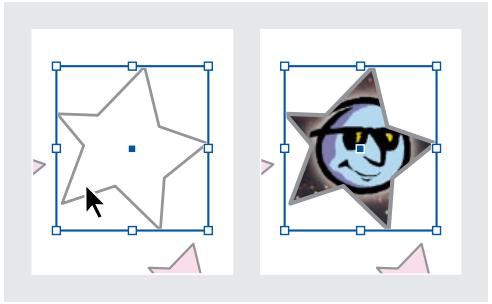
Image collée dans un bloc
Pour supprimer le contenu d'un bloc:
1 Effectuez l'une des opérations suivantes :
- Pour supprimer un bloc graphique ou de texte, Sélectionnez l'objet avec l'outil Sélection directe . L'outil Sélection directe se convertit automatiquement en outil main lorsqu'il est placé au-dessus du contenu d'un bloc.
- Pour supprimer des caractères de texte, Sélectionnez-les avec l'outil Texte T.
2 Effectuez l'une des opérations suivantes :
Pour supprimer définitivement le contenu, appuyez sur la touche de suppression ou de retardarriere.
- Pour placer le contenu à un autre emplacement de la page,CHOISSEZ Edition >Couper, déslectionnez le bloc, puis choisissez Edition >Coller.
Remarque: une image importée se trouve obligatoirement dans un bloc. Si vous coupez une image importée de son bloc et la collez n'importe où ailleurs dans le document, un nouveau bloc est automatiquement créé à cet endroit.
Alignement d'un objet dans un bloc graphique
Lorsque vous placez ou collez un objet dans un bloc, celui-ci apparait par défaut dans l'angle supérieur gauche du bloc. Si le contenu n'a pas la même taille que le bloc, vous pouvez utiliser la commande Ajustement pour que leurs tailles s'ajustent automatiquement.
Les options d'alignement de bloc s'appliquent aux blocs contenant soit une image, soit un autre bloc de texte, mais elles ne s'appliquent pas aux paragraphs au sein des blocs de texte : l'alignement et le positionnement du texte lui-même se reglent avec la commande Options de bloc de texte et les palettes Paragraphe, Styles de paragraphs et Article.
Remarque : vous pouvez utiliser les commandes Ajustement pour aligner un bloc de texte dans un autre bloc, mais pas les paragraphs au sein d'un bloc de texte.
Pour aligner un objet dans un bloc graphique :
Effectuez l'une des opérations suivantes :
- Pour centrer le contenu dans un bloc, sélectionné un bloc graphique et choisissez Object > Ajustement > Centrer le contenu. Les proportions du bloc et de son contenu sont conservées.
- Pour redimensionner un bloc et l'ajuster à son contenu, Sélectionnez-le et choisissez Objet > Ajustement > Ajuster le bloc au contenu. Si nécessaire, les proportions du bloc sont modifiées en fonction de celles du contenu. Cette commande est particulièrement utile pour « rétablit » la taille d'un bloc graphique modifié accidentellement.
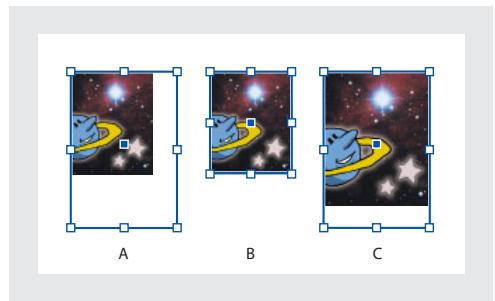
A. Original B. Bloc ajusté au contenu
C.Contenu ajusté au bloc
- Pour ajuster le content au bloc tout en conservant les proportions du contenu, sélectionnez un bloc graphique etCHOISEZ Objet > Ajustement > Ajuster le contenu proportionnellement. Les dimensions du bloc ne sont pas modifiées.Si le contenu et le bloc sont de proportions différentes, une zone blanche apparait dans le bloc.
- Pour ajuster le contentu au bloc et autoriser la modification des proportions du contenu,CHOISSEZ Objet >Ajustement >Ajuster le contenu au bloc.Le bloc n'est pas modifie, mais le contenu peut apparaître etiré si le contenu et le bloc sont de proportions différentes.
Remarque : les commandes Ajustement adaptent les bords extérieurs du contenu au centre du contour du bloc. Si le contour du bloc est épais, les bords extérieurs du contenu seront masqués.
Déplacement d'un bloc graphique ou de son contenu
Si vous déplacez un bloc avec l'outil Sélection, le contenu accompagne le bloc. Les méthodes ci-dessous indiquent comment déplacer un bloc ou son contenu indépendamment l'un de l'autre. Ces méthodes sont particulièrement utiles pour ajuster la façon dont les images sont recadrées ou masquées par leur bloc.
Si un outil Sélection n'agit pas comme vous le souhaitez, essayez d'abord de tout désélectionner. Pour ce faire, appuyez sur les touches Ctrl + Maj + A (Windows) ou sur Commande + Majuscule + A (Mac OS).
Pour déplacer un bloc graphique ou son contenu :
Effectuez l'une des opérations suivantes :
Pour déplacer un bloc avec son contenu, faites-les glisser à l'aide de l'outil Sélection λ .
- Pour déplacer le contenu sans déplacer le bloc (pour faire glisser le contenu derrière son bloc), faites glisser le contenu à l'aide de l'outil Sélection directe . L'outil Sélection directe se convertit automatiquement en outil main lorsqu'il est placé au-dessus du contenu d'un bloc.
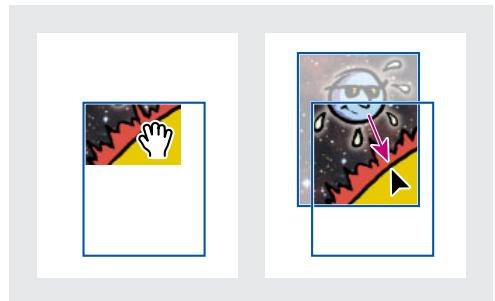
Déplacement du content sans son bloc
Remarque: si vous maintainez le bouton de la souris enforcé sur une image avec de la déplacer, une prévisualisation dynamique (une image fantôme) de l'ensemble du graphique apparait. Cela facilité le positionnement de l'image par rapport au bloc.
- Pour déplacer un bloc sans déplacer son contenu, faites glisser le bloc avec l'outil Sélection directe. Ne faites pas glisser les points d'ancrage du bloc : cela en modifierait la forme.
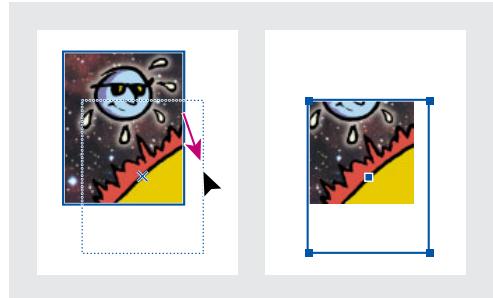
Déplacement du bloc sans son contenu
Pour déplacer un bloc imbriqué et son contenu sans déplacer le bloc parent :
Avec l'outil Sélection directe, maintenez la touche Ctrl (Windows) ou Commande (Mac OS) enforcée tout en faisant glisser le côté du bloc à déplacer. Ne faites pas glisser le contenu du bloc.
Remarque : vous doivent désigné l'oultil Sélection directe dans la palette d'outils ; l'activation-temporaire à l'aide des touches Ctrl (Windows) ou Commande (Mac OS) ne permet pas la sélection de l'oultil.
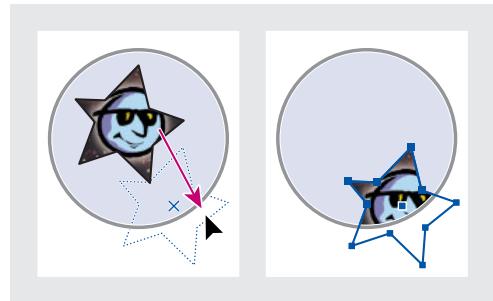
Déplacement d'objets imbriqués dans leur bloc parent
Création d'une cordure ou d'un fond dans un bloc graphique
Les blocs graphiques constituent la solution ideale pour ajouter une cordure ou un fond à du contenu, car il est possible de modifier leur épaisseur et leur fond independamment de leur contenu.
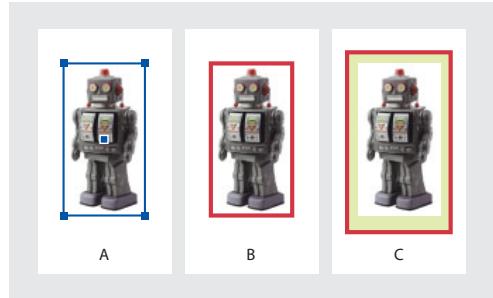
A. Photo dans son bloc graphique B. Bloc avec épaissieur
C. Bloc agrandi avec épaissieur et fond
Pour ajouter une ligne de repère ou une cordure rectangulaire à un graphique importé :
1 Avec l'outil Sélection 卡 , clique sur un graphique importé pour sélectionner le cadre de seLECTION de son bloc.
2 Utilisez la palette Nuancier et la palette d'outils pour appliquer une couleur de contour au bloc.
3 Vous peuvent régler l'épaissieur et le style du contour du bloc dans la palette Contour.
Pour utiliser un bloc en vue d'appliquer un fond au contenu :
1 Avec l'outil Sélection, cliquez sur un bloc pour en sélectionner le cadre de sélection.
2 Faites glisser toutes les poignées du cadre de selection vers l'extérieur pour agrandir le bloc sans redimensionner le graphique.
3 Appliquez un contour ou une couleur de fond au bloc.
Il est possible d'agrandir rapidement un bloc à distance égale de tous ses côtés à l'aide de la palette Transformation. Sélectionnez le bloc avec l'outil Sélection directe, placez la doublure de la palette Transformation sur le point central et modifiez les valeurs des taillies horizontale et verticale.
Recadrage et masquage
Les termes recadrage et masquage désignent tous deux l'action de caching une partie d'un objet. La différence tient généralement au fait que le recadrage utilise un rectangle pour Rogner les côtes d'une image, et que le masquage utilise une forme arbitraire pour rendre transparent l'arrière-plan de l'objet. Le masque en est un exemple typique : c'est un masque concu pour une image spécifique.
Utilisez des blocs graphiques pour recadrer ou masquer les objets. Les graphiques importés étant automatiquement placés dans un bloc, vous pouze les recadrer ou les masquer immédiatement sans avoir à créé un bloc au préalable. Si vous n'avez pas créé manuellement de bloc pour un graphique importé, un bloc est automatiquement créé à la taille exacte du graphique; il n'est donc pasforcément visible (voir la section Sélection d'objets).
Remarque : seules les données des parties visibles des images recadrées ou masquées sont imprimées. Vous pouvez néanmoins économiqueir de l'espace disque et de la mémoire si vous recadrez ou masquez les images pour leur donner la forme et la taille souhaitées avant de les importer dans le document.
Pour recadrer ou masquer un objet :
Effectuez l'une des opérations suivantes :
- Pour recadrer une image importée ou tout autre graphique déjà placé dans un bloc rectangulaire, cliquez sur l'objet avec l'outil Sélection et faites glisser les poignées qui
apparaissent sur le cadre de selection. Appuyez sur la touche Maj en faisant glisser la poignée si vous pouze conserver les proportions originales du bloc.
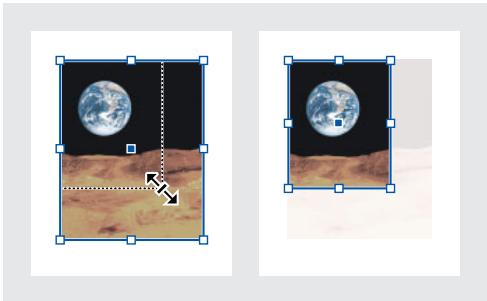
Recadrage d'une image à l'aide d'un bloc graphique
- Pour recadrer ou masquer un objet, utilisez l'outil Sélection ou Sélection directe pour sélectionner l'objet. Choisissez Edition > Copier, sélectionnez un trace ou un bloc vide plus petit que l'objet etChoisissez Edition > Coller dedans.
- Pour recadrer le contenu du bloc avec davantage de précision, Sélectionnez le bloc avec l'outil Sélection directe et utilisez la palette Transformation pour modifier la taille du bloc.

Dans le cas de graphiques importés, vous pouze également créé un masque à l'aide des outils de dessin pour modifier la forme du bloc du graphique.
Manipulation de masques
Le terme masque d'échéage est généralement utilisé en PAO pour désigner un masque appliqué à un graphique (et généralement enregistré avec lui). Dans InDesign 2.0, vous pouvez creer des masques pour cacher des parties d'une image, en créant à la fois un tracé pour l'image et un cadre pour le graphique. Le masque étant séparé du bloc graphique, vous pouvez modifier librement le masque sans que cela affecte le bloc à l'aide de l'outil Sélection directe et des autres outils de dessin de la palette d'outils. Procedez comme suit pour créé des masques :
- Importez dans la mise en page des graphiques ayant déjà été enregistrés avec des traces ou des couches alpha (masques) qu'InDesign peut utiliser automatiquement. Pour ajouter des traces et des couches alpha aux graphiques, vous pouvez utiliser un calculé comme Adobe Photoshop.
- Utilisez l'options Détction des contours de la commande Masque pour créé le masque d'un graphique n'avant pas été enregistré avec un masque.
- Utilisez l'outil Plume pour dessiner un tracé de la forme souhaitée, puis choisissez la commande Coller dedans pour coller le graphique dans le tracé.
Si vous utilisez l'une des méthodes automatiques d'InDesign pour générer un masque, l'image est associée à un masque InDesign ; elle est donc écrêtée par le tracé et recadrée par le bloc.
Remarque: le bloc graphique affiche la couleur du calque sur lequel il apparait, et le masque est dessiné dans la couleur complémentaire du calque. Par exemple, si le calque est bleu, le bloc graphique apparait en bleu et le masque en orange.
A propos des tracés incorpores et des couches alpha
Un tracé incorpore est un tracé inclus dans un graphique. Les tracés incorpores prennant le plus souvent la forme de masques utilisés pour supprimer le fond d'un graphique. Dans Photoshop, les tracés se dessinent avec l'outil Plume et sont enregistrés dans la palette Tracés.
Une couche alpha est une couche invisible définissant les zones transparentes d'un graphique. Elle est stockée à l'intérieur du graphique, avec les couches RVB ou CMJN. Les couches alpha sont généralement utilisées dans les applications de montage video. Dans Adobe Photoshop, vous pouvez creator des couches alpha à l'aide des commandes de suppression de fond telles que les masques de fusion, la palette Couches, la gomme d'arrière-plan ou lagomme magique.
A
B
C
D
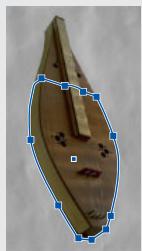
E
F
A. Graphique d'origine B. Couche alpha
C. Graphique importé D. Graphique d'origine
E. Graphique avec trace incorpore F. Graphique importé
Utilisation de traces pour supprimer les fonds des graphiques importés
Lorsque vous importez un graphique enregistré au format EPS, TIFF ou Photoshop et que le graphique contient déjà un masque ou une couche alpha, InDesign utilise automatiquement son tracé ou sa couche. Si le graphique importé contient plusieurs tracés incorpores ou couches alpha, vous pouvez désirer le tracé ou la couche alpha à utiliser en créé un masque. Ceci vous offre un maximum de souplesse pour creer des arrriere-plans transparens dans les graphiques importés.
Si vous poulez supprimer le fond d'un graphique n'ayant pas été enregistré avec un masque, vous pouvez le faire automatiquement à l'aide de l'options Détction des contours de la boîte de dialogue Masque. L'options Détction des contours masque les zones les plus claires ou les plussons d'un graphique; elle est donc plus efficace lorsque le sujet est placé sur un fond blanc ou noir uni.

Si vous ne foulez pas qu'InDesign utilise les masques enregistrres avec les graphiques, vous pouvez désactiver l'option Appliquer le masque Photoshop (voir la section
Présentation des formats d'images et de leurs options).
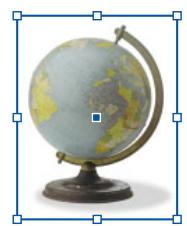
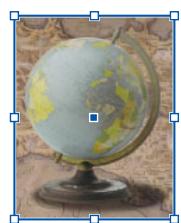
Bon candidat (à gauche) et mauvais candidat (à droite)
pour l'option de masque automatique
Pour creer un masque à l'aide de couches alpha importées ou en utilisant la détction automatique des contours :
1 Sélectionnez un graphique importé, puis choisissez Objet > Masque.
2 Choisissez l'une des options suivantes dans le menu Type :
- Pour creer un masque qui cache les zones les plus claires ou les plus foncées de l'image,CHOISSEZ DÉTCTION des contours. Par défaut, la commande supprime les zones les plus claires ; pour supprimer les zones les plus foncées, sélectionnez également l'option Inverser.
- Pour creer un masque à partir d'une couche alpha enregistrree avec le graphique,CHOISSEZ Couche alpha, puis selectionnez la couche a utiliser dans le menu Alpha. Si aucune couche alpha n'est enregistrree avec le graphique, ce menu n'est pas disponible. InDesign reconnait automatiquement la transparence par defaut de Photoshop (l'arriere-plan a damier) comme couche alpha. Si le graphique a un arriere-plan opaque, vousdezutiliserPhotoshop pour supprimer l'arriere-plan ou creer et enregistrrer une ou plusieurs couches alpha avec le graphique.
3 Spécifiez les options suivantes, puis cliquez sur OK :
Seuil Entrez une valeur ou faites glisser le curseur pour spécifier la valeur du pixel le plus souvent à utiliser pour creer le masque. Si vous augmentez cette valeur, davantage de pixels deviennent transparents par l'extension de la plage des valeurs de luminosité (débutant à 0 (blanc)) ajoutées à la zone cachée. Par exemple, si vous souhaitez supprimer une ombre portée très claire lors de l'utilisation de la commande Détction des contours, essayez d'augmenter le Seuil jusqu'à faire disparaître l'ombre. Si certains pixels que vous souhaitez voir affichés sont invisibles, le Seuil est trop élevé.
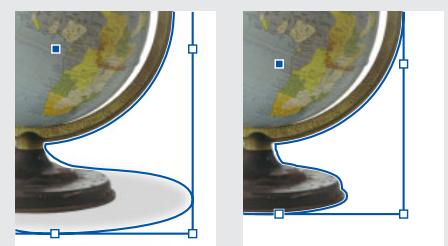
Niveau de seuil 25 (à gauche) et 55 (à droite)
Tolerance Entrez une valeur ou faites glisser le curseur pour spécifier jusqu'à quel point la valeur de luminosité des pixels peut s'approcher du Seuil avant que les pixels soient cachés par le masque. Augmenter la valeur Tolerance permet de supprimer les irrégularités indésirables dues à des pixels isolés plus fonçés mais proches de la valeur de luminosité du Seuil. Une valeur Tolerance plus élevé create généralement un masque plus lissé et plus approximatif, par l'augmentation de la plage des valeurs proches de la valeur Tolerance et l'inclusion des pixels isolés plus fonçés dans cette plage. Réduire la valeur Tolerance revient à contraindre le masque à prendre en compte de plus petites variations de valeur. Une valeur Tolerance réduite creates a masque moins précis par l'ajout de points d'ancrage, ce qui peut compliquer l'impression de l'image.
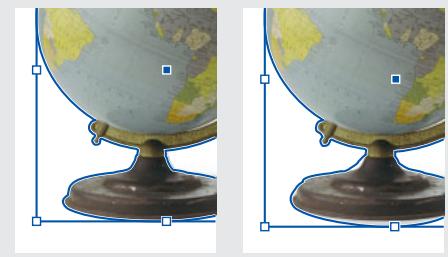
Niveau de tolération 0 (à gauche) et 5 (à droite)
Encart Entrez une valeur pour indiquer la distance de réduction du masque par rapport au masque définir par les valeurs Seuil et Tolerance. Contrairement aux valeurs Seuil et Tolerance, la valeur Encart ne prend pas la luminosité en compte. Elle réduit uniformément la forme du masque. L'ajustement de la valeur Encart permet de-cache les pixels isolés qu'il n'a pas été possible d'éliminer à l'aide des valeurs Seuil et Tolerance. Entrez une valeur négative pour obtenir un masque plus grand que celui définir par les valeurs Seuil et Tolerance.
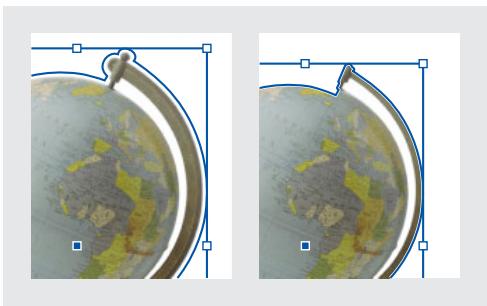
Encart de -0p1 (à gauche) et de 0p3 (à droite)
Inverser Sélectionnez Inverser pour basculer l'affichage entre zones visibles et zones masquées et commencer à définir le masque par les couleurs les plus foncées.
Inclure les contours interieurs Sélectionnez cette option pour rendre transparentes les zones qui se trouvent dans le masque d'origine et dont les valeurs de luminosité sont incluses dans les plages Seuil et Tolerance. Par défaut, la commande Masque ne rend transparentes que les zones extérieures. Utilisez donc la commande Inclure les contours interieurs pour représentier les « blancs » d'un graphique. Cette option fonctionne bien lorsque les niveaux de luminosité des zones à rendre transparentes sont différents de ceux des zones devant être visibles. Par exemple, si vous choisissez l'option Inclure les contours interieurs pour une image représentant des lunettes en argent, et que les verres deviennent transparentes, les zones les plus claires de la monture peuvent aussi开发商 transparentes, au niveau des reflets spéculaires par exemple. Si des zones deviennent transparentes sans que l'effet soit voulu, essayez d'ajuster les valeurs Seuil, Tolerance et Encart.
Limiter au bloc Sélectionné cette option pour créé un masque qui s'arrête aux contours visibles du graphique. Cela peut aboutir à un tracé plus simple lorsque vous utilisez le bloc du graphique pour recadrer le graphique.
Image haute résolution Sélectionnez cette option pour calculator les zones transparentes à partir du fichier réel, pour une précision maximale. Désélectionnez-la pour calculator la transparence en fonction de la résolution d'affichage de l'écran (solution plus rapide mais moins précise). Cette option n'est pas disponible si vous désissez Couche alpha, car InDesign utilise toujours la résolution réelle avec les couches alpha (voir la section Définition de la transparence).
Pour creator un masque à partir des tracés incorporeés d'un graphique importé :
1 Sélectionnez un graphique importé, puis choisissez Objet > Masque.
2 Choisissez Trace Photoshop, spécifiez les options suivantes, puis cliquez sur OK :
Trace Sélectionnez le trace à utiliser. Si le menu Trace n'est pas disponible, un seul trace a été enregistré avec le graphique et InDesign l'utilise déjà.
Encart Entrez une valeur pour indiquer la distance de réduction du masque. Vous pouvez utiliser cette option pour diminuer l'espacement entre le tracé et le graphique.
Inverser Sélectionnez cette option pour basculer l'affichage entre zones visibles et zones masquées.
Limiter au bloc Sélectionnez cette option pour créé un masque qui s'arrête aux contours visibles du graphique.
Pour convertir un masque en bloc graphique :
Cliquez avec le bouton droit de la souris (Windows) ou en maintainant la touche Contrôle enfoncée (Mac OS) sur l'image ou le bloc, puis choisissez Convertir le masque en bloc dans le menu contextualuel qui s'affiche.
Pour rétablier le cadre rectangulaire par défaut d'un masque :
1 Sélectionnez un graphique importé, puis choisissez Objet > Masque.
2 Choisissez Aucun dans le menu Type, puis cliquez sur OK.
Association et dissociation d'objets
Vous pouvez combiner plusieurs objets au sein d'un groupe pour qu'ils soient traités comme un seul objet. Vous pouvez ensuite déplacer ou transformer les objets sans modifier leur position ni leurs attributs. Par exemple, il est possible d'associer les objets d'un logo pour pouvoir déplacer oumettre à l'échelle ce dernier comme s'il s'agissait d'un tout. Les groupes peuvent également être imbriqués, c'est-à-dire associés au sein de sous-groupes apparentant eux-mêmes à de plus grands groupes. Utilisez les outils Sélection, Sélection directe et Sélection directe progressive pour sélectionner différents niveaux de la hierarchie d'un groupe imbriqué (voir la Identification et sélection d'objets imbriqués).
Associer des objets consiste à les fusionner en un seul objet. Si vous manipuez une superposition d'objets se chevauchant et associez des objets qui ne sont pas immédiatement adjacents, ils sont ramenés l'un sur l'autre dans l'ordre actuel de leur superposition, juste au-dessous de l'objet situé au niveau supérieur. Si vous associez des objets situés sur différents calques, tous les objets du groupe sont déplacés vers le calque situé au niveau le plus élevé. Les objets selectionnés doivent être soit tous verrouillés, soit tous déverrouillés.
Pour associier ou dissocier des objets :
1 Sélectionnez plusieurs objets à associer ou dissocier. Si vous Sélectionné une partie seulement d'un objet (par exemple, un point d'ancrage), l'objet entier est sélectionné.
2 Choisissez Obj > Associier ou Obj > Dissocier.
Pour savoir si un objet fait partie d'un groupe, Sélectionnez-le avec l'outil Sélection et cliquez sur le menu Object. Si la commande Obj > Dissocier est disponible, l'objetappeint à un groupe.
Identification et sélection d'objets imbriqués
Lorsqu'un objet contient un autre objet, on dit que l'objet contenu est imbriqué. Il existe trois principaux types d'imbrications : tracés dans des blocs, blocs dans des blocs et groupes dans des groupes. Vous pouvez également utiliser toute combinaison de tracés, de blocs et de groupes pour créé des hierarchies d'objets par imbrication. Vous devez toujours connaître avec exactitude les objets et les attributs d'objets à selectionner, lesquels sont actuellesment selectionnés et les outils de selection à utiliser pour modifier les sélections. Par exemple, si vous appliquez une rotation à un bloc, il est possible que le bloc pivote sans son contentu, selon la façon dont l'avez selectionné.
Le type de sélection dépend de l'outil utilisé : Sélection directe, Sélection et Sélection directe progressive. L'outil Sélection directe progressive + est une variante de l'outil Sélection directe. Il ne figure pas dans la palette d'outils et s'active temporairement lorsque vous en avez besoin. Vous pouvez sélectionner des caractères de texte à tout moment à l'aide de l'outil Texte, quel que soit le niveau d'imbrication du bloc de texte. Pour une description générale des outils de sélection, cadres de sélection et blocs, voir la section Sélection d'objets.
Pour sélectionn un objet dans un bloc ou un groupe :
Cliquez sur l'objet à l'aide de l'outil Sélection directe R.
Pour sélectionner le cadre de selection d'un objet dans un bloc ou un groupe :
1 Cliquez sur le contenu avec l'outil Sélection directe pour le sélectionner indépendamment du groupe.
2 Passez à l'outil Sélection pour activer le cadre de sélection de l'objet.
Pour sélectionner plusieurs objets imbriqués :
1 Cliquez sur l'objet imbriqué avec l'outil Sélection directe.
2 Maintenez la touche Maj enforcée tout en cliquant sur les autres objets imbriqués à seLECTIONner.
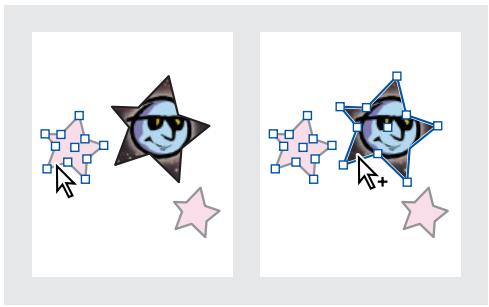
Sélection de plusieurs images dans un groupe imbriqué
Pour parcourir la hierarchie d'objets imbriqués lors d'une selection :
1 Avec l'outil Sélection directe, cliquez sur un objet imbriqué dans un bloc graphique ou un groupe.
2 Maintenez la touche Alt (Windows) ou Option (Mac OS) pour activer temporairement l'outil Sélection directe progressive κ, puis cliquez plusieurs fois sur le même object pour sélectionner le bloc ou le groupe souhaité (ne cliquez pas sur un point d'ancrage).
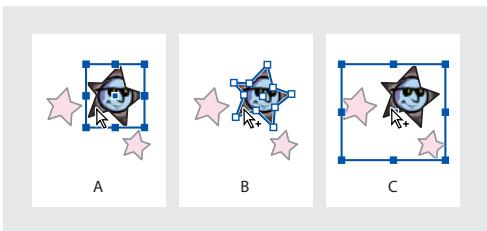
A. Sélection de l'image B. Sélection du bloc contenant l'image C. Sélection du groupe contenant le bloc
Pour déplacer des objets imbriqués au sein d'un groupe :
1 Avec l'outil Sélection directe, cliquez sur un objet imbriqué dans un groupe.
2 Maintenez la touche Ctrl (Windows) ou Commande (Mac OS) enforcée et faites glisser l'objet imbriqué (ne cliquez pas sur un point d'ancrage).
Superposition d'objects
Au fur et à mesure que vous creez ou importez des objets, ceux-ci sont superposés sur une page dans l'ordre de leur creation. Chaque nouvel objet apparaît au-dessus de tous les autres. L'ordre de superposition détermine l'objet situé au-dessus lorsque vous faites se chevaucher deux objets. Vous pouvez modifier l'ordre de superposition des objets à tout moment en utilisant les commandes du menu Object > Disposition.
Les commandes de superposition du menu Obj > Disposition n'ont pas le même effet que celles de la palette Calques. Tous les calques nommés contiennent leur propre superposition d'objets et les commandes du menu Obj > Disposition contrôleient séparément la superposition pour chacun des calques nommés. Pour envoyer un objet au niveau le plus bas (à l'arrête) ou le plus élevé (à l'avant) de son calque nommé, voir la section Sélection, déplacement et copie des objets sur des calques. Si vous n'vez créé aucun calque nommé, votre document contient simplement une superposition d'objets sur le calque par défaut. Les objets des pages types sont prênts à l'arrête de tous les calques nommés.
Remarque: le fait d'associer certains objets peut modifier l'ordre de superposition des objets par rapport aux objets non associés (voir la section Association et dissociation d'objets).
Pour sélectionner un objet situé au-dessus ou au-dessous d'un objet sélectionné :
1 Avec l'outil Sélection 串 effectuez l'une des opérations suivantes :
- Pour sélectionner l'objet situé immédiatement derrière l'objet sélectionné, maintenez la touche Ctrl (Windows) ou Commande (Mac OS) enforcée en cliquant sur un autre objet du même calque.
- Pour sélectionner l'objet situé immédiatement devant l'objet sélectionné, maintenez les touches Ctrl + Alt (Windows) ou Commande + Option (Mac OS) enforcées en cliquant sur un autre objet du même calque.
2 Si l'objet sélectionné n'est pas l'objet souhaité, continue de cliquer tout en appuyant sur les touches correspondantes jusqu'à atteindre l'objet en question.
Remarque : vous doivent désignez l'outil Sélection dans la palette d'outils ; la procédure ne fonctionnera pas si vous activez temporairement l'outil en appuyant sur la touche Ctrl (Windows) ou Commande (Mac OS).
Pour sélectionn un objet avec n'importe quel outil :
1 Placez n'importe quel outil sur l'objet à selectionner, même s'il est partiellement recouvert par d'autres objets.
2 Sans appuyer sur le bouton de la souris, effectuez l'une des opérations suivantes :
- Pour parcourir les objets sélectionnés sous le pointeur, du plus proche au plus éloigné, appuyez sur les touches Ctrl + Alt + ) (Windows) ou Commande + Option +) (Mac OS) plusieurs fois jusqu'à atteindre l'objet souhaité. Lorsque l'objet situé au niveau le plus bas est sélectionné, la sélection ne change plus.
- Pour parcourir les objets sélectionnés sous le pointeur, du plus éloigné au plus proche, appuyez sur les touches Ctrl/Commande + Alt/Option + ù plusieurs fois jusqu'à atteindre l'objet souhaïte. Lorsque l'objet situé au niveau le plus élevé est sélectionné, la sélection ne change plus.
- Pour sélectionner l'objet situé au niveau le plus bas à l'emplacement du pointeur, appuyez sur les touches Ctrl/Commande + Maj + Alt/Option +).
- Pour sélectionnier l'objet situé au niveau le plus élevé à l'emplacement du pointeur, appuyez sur les touches Ctrl/Commande + Maj + Alt/Option + ^.
Pour déplacer l'objet sérieonné vers le niveau le plus élevé ou le plus bas de la superposition :
Choisissez Obj > Disposition > Premier plan ou Obj > Disposition > Arrière-plan.
Pour déplacer l'objet sélectionné un niveau plus haut ou plus bas dans la superposition d'objets :
Choisissez Obj > Disposition > En avant ou Obj > Disposition > En arrêté.
Alignement et distribution d'objects
La palette Alignment permet d'aligner parfaitement des objets sur l'axe horizontal ou vertical, mais aussi de distribuer des objets en les espacant de manière régulière sur l'axe horizontal ou vertical.
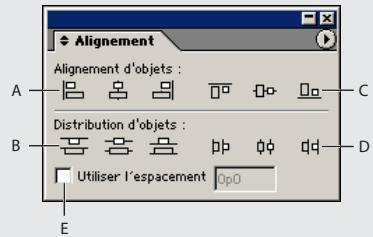
A. Boutons d'alignment vertical B. Boutons de distribution verticale C. Boutons d'alignment horizontal D. Boutons de distribution horizontale E. Utiliser l'espacement
Pour afficher la palette Alignment :
Choisissez Fenetre > Alignment.
Remarque : la palette Alignment n'a aucun effet sur les objets auxquels vous avez appliqué la commande Verrouiller la position et ne modifie pas l'alignment des paragraphs de texte dans leurs blocs respectifs.
Alignment d'objects
L'alignement repose sur les objets les plus représentatifs du nouvel alignement. Par exemple, si vous cliquez sur le bouton Alignment horizontal à gauche, tous les objets sélectionnés sont alignés sur le côté gauche de l'objet situé le plus à gauche dans la seLECTION.
Pour aligner des objets :
1 Sélectionnez au moins deux objets à aligner.
2 Dans la palette Alignment, cliquez sur le bouton correspondant au type d'alignment souhaité.
Distribution d'objects
Vous pouvez utiliser la palette Alignment pour espacer les objets horizontally ou verticalément en vue d'obtenir les résultats suivants :
- Distribuer les objets dans les limites de la sélection, en insérant le même espacement entre le côté correspondant de tous les objets sélectionnés. Par exemple, si vous cliquez sur le bouton Distribution verticale en haut, InDesign applique le même espacement entre tous les bords supérieurs de tous les objets sélectionnés.
-
Distribuer les objets à l'aide d'une valeur que vous spécifie, en insérant une valeur d'espacement entre le point central ou le côte correspondant de tous les objets sélectionnés. Cette méthode ne préserve pas l'épaisseur ou la hauteur totale de la sélection d'origine.
-
Distribuer les objets dans les limites de la seLECTION, en insérant le même espacement entre les côtés opposés de tous les objets sélectionnés. Par exemple, si vous cliquez sur le bouton Distribution verticale de l'espace, InDesign applique le même espacement entre tous les objets sélectionnés.
- Distribuer les objets à l'aide d'une valeur que vous spécifiez, en insérant une valeur d'espacement entre les cots opposés de tous les objets sélectionnés. Cette méthode ne préserve pas la largeur ou la hauteur totale de la sélection.
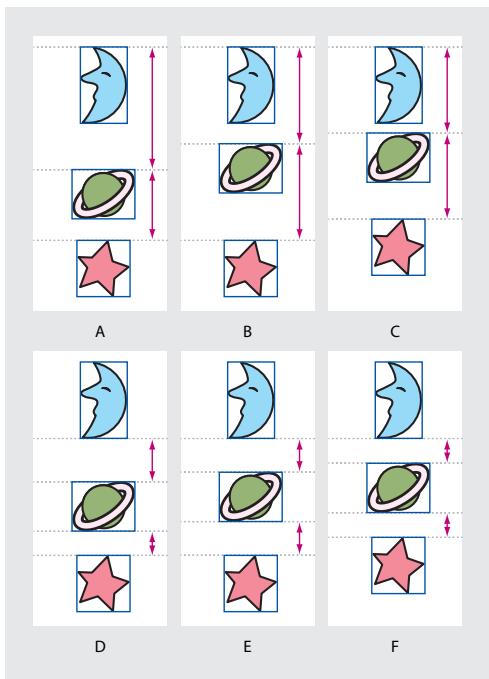
A. Placement d'origine B. Distribution dans la selection; espacement identique entre les bords supérieurs C. Distribution en spécifique une valeur entre les bords supérieurs D. Placement d'origine E. Distribution dans la selection; espacement identique entre les bords opposés F. Distribution en spécifique une valeur entre les bords opposés
Lorsque you effectuez une distribution en spécifiant une valeur d'espacement négative, l'objet se déplace vers la gauche le long de l'axe horizontal ou vers le haut le long de l'axe vertical. Lorsque la valeur est positive, l'objet se déplace vers la croite sur l'axe horizontal et vers le bas sur l'axe vertical. Les valeurs positives accroissant l'espace entre les objets, les valeurs négatives le réduisent.
Pour distribuer des objets dans la limite de la seLECTION avec un espacement identique entre les cots opposés :
1 Si la section Distribution de l'espacement de la palette Alignment n'est pas visible,CHOISSEZ Afficher les options dans le menu de cette palette.
2 Assurez-vous que l'option Utiliser l'espace n'est pas selectionné dans la section Distribution de l'espace de la palette Alignment.
3 Dans cette même section, cliquez sur le bouton correspondant pour effectuer une distribution le long de l'axe horizontal ou vertical.
Pour insérer un espacement spécifique entre les centres ou les cots des objets :
1 Dans la section Distribution d'objets de la palette Alignment, Sélectionnez Utiliser l'espacement, puis entrez la valeur d'espacement de votre choix.
2 Cliquez sur le bouton correspondant pour distribuer les objets selectionnés le long de l'axe horizontal ou vertical.
Pour insérer un espacement spécifique entre les côts opposés des objets :
1 Si la section Distribution de l'espacement de la palette Alignment n'est pas visible,CHOISSEZ Afficher les options dans le menu de cette palette.
2 Dans la section Distribution de l'espacement de la palette Alignment, vérifie que l'option Utiliser l'espacement est selectionnée, puis entrez la valeur d'espacement de votrechoix.
3 Cliquez sur le bouton correspondant pour distribuer les objets sélectionnés le long de l'axe horizontal ou vertical.
Verrouillage de la position d'objets
Vous pouvez utiliser la commande Verrouiller la position pour empêcher le déplacement de certains objets dans votre document. Tant qu'un objet est verrouillé, il ne peut pas être déplace. Vous pouvez néanmoins le selectionner et modifier d'autres attributs comme la couleur. Les objets verrouillés restent comme tels lorsque le document est enregistré, fermé, puis ouvert de nouveau.
Pour verrouiller la position des objets sélectionnés :
Choisissez Objet > Verrouiller la position.
Pour déverrouiller la position des objets sélectionnés :
Choisissez Objet > Déverrouiller la position.

Vous pouvez aussi utiliser la palette Calques pour verrouiller un ou plusieurs calques. Tous les objets du calque sont alors verrouillés et ne peuvent plus être sélectionnés.
Utilisation de la palette Transformation
Utilisez la palette Transformation pour afficher ou définir les informations géométriques de n'importe quel object sélectionné, notamment les valeurs de position, taille, rotation et déformation. Les commandes de la palette Transformation fournissant des options supplémentaires et des raccourcis pour appliquer des effets de rotation ou de symétrie.
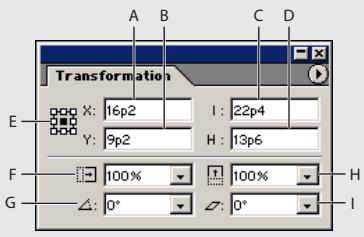
A. Position horizontally (X) B. Position vertical (Y) C. Largeur en unites courantes D. Hauteur en unites courantes E. Doublure pour point d'origine F. % de m à l'échelle sur X et menu G. Angle de rotation et menu H. % de mise à l'échelle sur Y et menu I. Angle de déformation et menu
Pour afficher la palette Transformation :
Choisissez Fenêtre > Transformation ou cliquez deux fois sur l'outil Rotation 口 , Mise à l'échelle 口 ou Déformation 口 .

Si vous cliquez deux fois sur l'outil Rotation, Mise à l'échelle ou Déformation, l'options correspondant à l'outil est automatiquement mise en surbrillance dans la palette.
Transformation, pour vous permettre d'y entraîr directement une valeur.
Affichage d'informations géométriques dans la palette Transformation
Lorsque vous sélectionné un objet, ses informations géométriques apparaissent dans la palette Transformation. Si vous en avez sélectionné plusieurs, la somme des données géométriques de tous les objets apparaît, comme s'il s'agissait d'un tout. Toutes les transformations sont effectuées à partir du point d'origine de l'objet (voir la section Définition du point d'origine des transformations).
Par ailleurs, les données relatives à la position dépendent du point d'origine de la règle. Les données relatives à l'angle dépendent de la table de montage, dans laquelle une ligne horizontale présente un angle de zéro degré. Vous pouvez modifier l'affichage des données d'angle relatives aux objets imbriqués (voir Définition de l'orientation de référence des objets imbriqués).
Pour afficher les données géométriques des objets :
Sélectionnez un ou plusieurs objets, puis affichez la palette Transformation.
Définition de l'orientation de référence des objets imbriqués
La palette Transformation oriente un objet sur la surface de la double page, dans laquelle l'angle de rotation d'une ligne horizontale est de zéro degré. Par défaut, cela se produit même si l'objet est imbriqué dans un objet parent transformé (c'est-à-dire que l'objet fait partie d'un groupe transformé ou a été collé dans un bloc transformé). Par exemple, si vous collez une image n'avant subi aucune rotation dans un bloc, appliquez une rotation de dix degrés au bloc contenant l'image, puis Sélectionnez l'image à l'aide de l'outil Sélection directe ; la palette Transformation indique que l'image présente un angle de rotation de dix degrés.
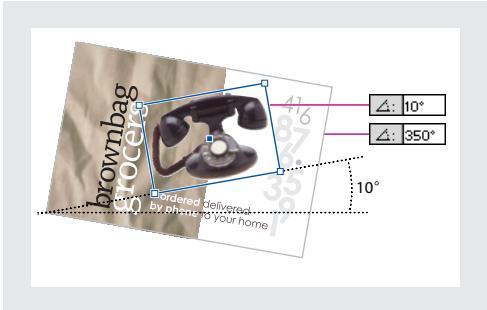
Affichage de l'angle de rotation de l'objet par rapport à la surface de la double page
Vouss pouvez désigner de désélectionner la commande Transformations absolues pour afficher uniquement les informations se rapportant au parent de l'objet imbriqué. Dans l'exemple ci-dessus, si vous désélectionnéz la commande Transformations absolues, la palette Transformation indique que l'image présente un angle de rotation de zéro degré (l'angle par rapport à son contenant).
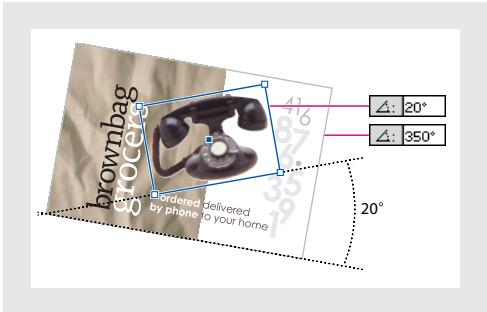
Affichage de l'angle de rotation de l'objet par rapport à son objet parent
Pour modifier l'orientation de referencia des objets imbriqués :
Dans le menu de la palette Transformation, effectuez l'une des opérations suivantes :
- Laissez l'option Transformations absolues activée (réglage par défaut) pour afficher les données de transformation des objets imbriqués par rapport à la surface de la double page.
- Désactivez l'option Transformations absolues pour afficher les données de transformation des objets imbriqués par rapport à leurs objets parent.
Transformation du contenu d'un groupe
Lorsque vous faites pivoter, inclinez ou mettez à l'échelle un ensemble d'objets associés, les modifications s'appliquent au groupe et non aux objets individuels qui le composent. Par exemple, si vous appliquez une rotation de 30° à un groupe, la palette Transformation indique une rotation de 30° si vous sélectionnez le groupe, mais elle indique une rotation de 0° si vous sélectionnez un object. Vous pouvez néanmoins utiliser la commande Transformer le contenu du groupe pour appliquer ces attributs à chacun des objets du groupe.
Pour transformer le contenu d'un groupe :
1 Avec l'outil Sélection , sélectionnez un groupe d'objets ayant subi une rotation, une inclinaison ou une mise à l'échelle.
2 Choisissez Transformer le content du groupe dans le menu de la palette Transformation.
Mise à l'échelle d'un bloc et de son contenu
Lorsque vous mettez un bloc à l'échelle avec la palette Transformation, vous pouvez utiliser la commande Mettre le contenu à l'échelle pour que le contenu du bloc soit également mis à l'échelle lors de l'opération. La commande Mettre le contenu à l'échelle ne s'applique pas lorsque vous mettez un bloc à l'échelle en le faisant glisser ; il faut sélectionner le bloc avec l'outil Sélection.
Pour activer ou désactiver l'option Mettre le contenu à l'échelle :
Dans le menu de la palette Transformation, effectuez l'une des opérations suivantes :
- Laissez l'options Mettre le contenu à l'échelle désactivée (réglage par défaut) si vous utilisez la palette Transformation pour recadrer des graphiques en modifiant la taille des blocs.
- Activez l'options Mettre le contenu à l'échelle avant de sélectionner des objets si vous redimensionné des images avec masques ou des graphiques qui sont déjà cadrés correctement.
Prise en compte de l'épaisseur du contour lors des mesures
Etant donné que le contour d'un bloc grossit toujours à partir de son centre, l'épaisseur du contour peut affecter la taille et la position d'un objet. Vous pouvez désirir de mesurer, dans la palette Transformation, la taille et la position d'un objet à partir du centre ou du bord de son contour.
Remarque: cette option ne modifie pas la façon dont le contour grossit ou rétrécit et concerne uniquement les mesures. Pour contrôler la façon dont l'épaisseur du contour affecte la position et la taille des blocs, voir la section Modification de l'impact des écais-seurs de tracé sur les cadres de selection et les dimensions de tracé.
Pour inclure ou exclure l'épaissur du contour lors des mesures :
Dans le menu de la palette Transformation, effectuez l'une des opérations suivantes :
- Laissez l'option Les dimensions incluent l'épaisseur du contour sélectionné (réglage par défaut) si vous poulez que les mesures de la palette soient faites à partir du bord extérieur de l'épaisseur du contour de l'objet. Par exemple, si un bloc est de deux points moins long qu'un autre bloc, mais que le contour du bloc le moins long est de deux
points plus épais, la palette Transformation indiquera la même hauteur pour les deux blocs si cette option est activée.
- Désactivez l'option Les dimensions incluent l'épaissur du contour si vous pouze que les mesures de la palette Transformation reflètent la taille du tracé ou du bloc d'un objet indépendamment de l'épaissur de son contour. Par exemple, deux blocs de même hauteurprésentont une hauteur identique dans la palette Transformation même si leurs contours respectifs sont d'épaissur différente.
Définition du point d'origine des transformations
Toutes les transformations s'effectuent par rapport à un point fixe situé sur l'objet ou à proximé de celui-ci. Ce point est appelé point d'origine et vous pouvez le déplacer. Le point d'origine est signalé par l'icone lorsqu'un outil de transformation, tel que l'outil Mise à l'échelle, est actif.
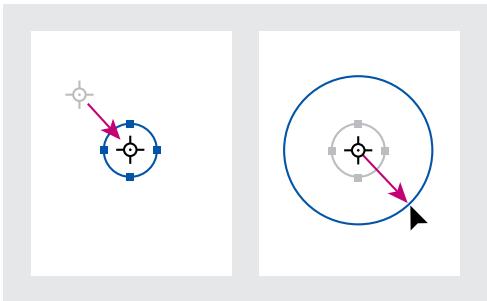
Déplacement du point d'origine vers le centre de l'objet (à gauche) et mise à l'échelle de l'objet (à droite)
Le point d'origine par défaut varie selon l'objet :
- Pour la plupart des objets, le point d'origine par défaut est situé au centre de tous les objets de la seLECTION active.
- Dans le cas d'une ligne, le point d'origine correspond au milieu de la ligne.
- Dans le cas d'une image texte, le point d'origine correspond au centre de l'image. Il ne peut pas etre déplacé.
- Dans le cas d'objets neprésentant pas une forme rectangulaire, le point d'origine par défaut peut se couver en dehors du bloc de l'objet.
Vous pouvez le déplacer en le faisant glisser ou en utilisant la doublure dans la palette Transformation. Lorsque vous faites glisser le point d'origine, il est attiré vers les poignées du cadre de selection ou vers les points d'ancrage du tracé sélectionné. Pour définir le point d'origine à l'aide de la doublure de la palette Transformation, sélectionnez l'un des neuf points de la zone rectangulaire entourant l'ensemble des objets sélectionnés.
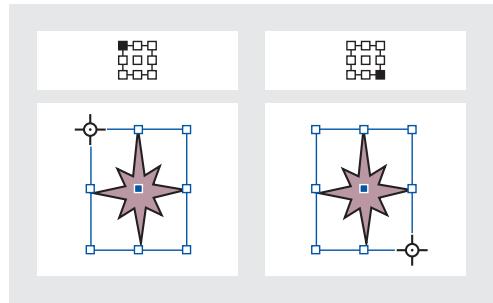
Lorsque vous cliquez sur d'autres points de la doublure dans la palette Transformation (images du haut), le point d'origine des objets sélectionnés change (images du bas).
Remarque: étant donné que les options x et y (positions horizontale et verticale) de la palette Transformation representent toujours le point d'origine de l'objet, le fait d'ecarter le point d'origine de l'objet éloigne également les valeurs de ses positions sur x et y.
Pour modifier le point d'origine des objets sélectionnés :
Effectuez l'une des opérations suivantes :
- Pour déplacer le point d'origine, sélectionnez l'outil Rotation , Mise à l'échelle ou Déformation , placez l'outil sur le point d'origine et faites-le glisser vers son nouvel emplacement.
- Pour positionner le point d'origine sur l'un des angles, l'un des côtés ou au centre des objets sélectionnés, cliquez sur l'un des neuf points de la doublure de la palette Transformation.
Remarque: le point d'origine correspond toujours au dernier emplacement besoini, même si vous déslectionné les objets ou prenez un outil autre qu'un outil de seLECTION ou de transformation.
Déplacement d'objets
Plusieurs méthodes sont à votre disposition pour déplacer des objets. Pour maîtriser au moins les déplacements, voir la section Définition du point d'origine des transformations.
Pour déplacer un objet en le faisant glisser :
Avec un outil de sélection, faites glisser l'objet jusqu'à son nouvel emplacement. Maintenez la touche Maj enforcée tout en le faisant glisser pour limiter l'objet à des multiples de 45 degrés.
Vou puez également déplacer des objets en les faisant glisser lorsque l'outil Transformation manuelle est seLECTIONné (voir la section Utilisation de l'outil Transformation manuelle).
Pour déplacer les objets sélectionnés en indiquant une distance précise dans la palette Transformation :
Dans la palette Transformation, entrez une valeur pour chacune des positions horizontale (x) et verticale (y), puis appuyez sur Entrée ou Retour.
Pour déplacer un objet avec précision à l'aide des options de boîte de dialogue :
1 Sélectionnez un ou plusieurs objets, puis désisissez Objet > Transformation > Déplacement ou cliquez deux fois sur l'outil Sélection .
2 Effectuez l'une des opérations suivantes :
- Entrez les distances horizontales et verticales selon lesquelles déplacer l'objet. Les valeurs positives déplacent l'objet vers le bas et la droite de l'axe des x , les valeurs négatives le déplacent vers le haut et la gauche.
- Entrez la distance et l'angle du déplacement. L'angle que vous entrez est calculé en degrés à partir de l'axe des x. Les angles positifs définissant un mouvement vers la gauche, les angles négatifs définissant un mouvement vers la droite. Vous pouvez également entre des valeurs comprises entre 180 et 360 degrés : celles-ci sont converties en valeurs négatives correspondantes (par exemple, une valeur de 270 degrés est convertie en -90 degrés).
3 Si l'objet sélectionné est un bloc avec un contenu et que vous souhaitez déplacer le contenu avec le bloc, vérifiez que vous avez sélectionné Déplacer le contenu. Cette option est sélectionnée par défaut.
4 Effectuez l'une des opérations suivantes :
Pour prévisualiser l'effet avant de l'appliquer, Sélectionnez Aperçu.
Pour déplacer l'objet, cliquez sur OK.
- Pour déplacer une copie de l'objet, cliquez sur Copier.
Pour déplacer ou copier les objets sélectionnés sur une autre page en les collant :
1 Choisissez Edition > Couper ou Edition > Copier.
2 Sélectionnez la double page cible, puis désissez Edition > Coller. Les objets apparaissent au centre de la double page cible.
Pour coller une copie au même emplacement que l'original :
1 Sélectionnez un objet, puis choisissez Edition > Copier.
2 Choisissez Edition > Coller sur place.
Remarque: si vous souhaitez qu'un objet apparaïssé au même emplacement sur plusieurs pages, créez une page type contenant l'objet. Pour plus de détails, voir la section Création et application des pages types.
Pour définiir les préférences de déplacement des objets au clavier :
1 Choisissez Edition > Preférences > Unités et incréments (Windows et Mac OS 9), ou InDesign > Preférences > Unités et incréments (Mac OS 10.1) > Unités et incréments.
2 Dans Touche curseur, indiquez la distance à laquelle la sélection doit être déplacée chaque fois que vous appuyez sur une touche de direction, puis cliquez sur OK. Si vous maintenez la touche Maj enforcée tout en déplaçant la sélection, cette distance est multipliee par dix.
Pour déplacer les objets sélectionnés avec les touches de direction :
Effectuez l'une des opérations suivantes :
- Pour les déplacer d'une unité (telle que spécifiée dans la boîte de dialogue des préférences Unités et incréments), appuyez la touche de direction Gauche, Droite, Haut ou Bas.
- Pour les déplacer d'une distance dix fois supérieure, maintenez la touche Maj tout en appuyant sur l'une des touches de direction.
- Pour les déplacer sans discontinuer, maintenez la touche de direction enforcée.
Modification de la taille, des proportions ou de l'orientation
La palette d'outils contient trois outils de transformation : Rotation, Mise à l'échelle et Déformation. Toutes les transformations sont disponibles dans la palette Transformation (avec la symétrie en plus), dans laquelle vous pouvez spécifique des mesures de transformation très précises.
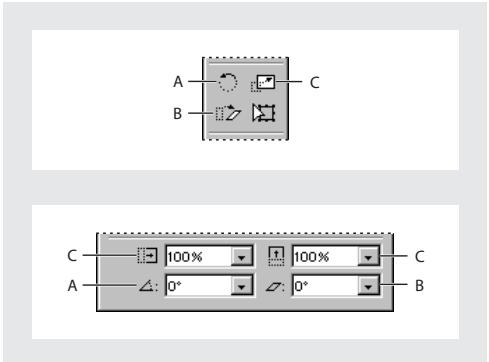
A. Outil Rotation dans la palette d'outils (en haut) et angle de rotation dans la palette Transformation (en bas) B. Outil Déformation dans la palette d'outils (en haut) et angle de déformation dans la palette Transformation (en bas) C. Outil Mise à l'échelle dans la palette d'outils (en haut) et pourcentage de mise à l'échelle dans la palette Transformation (en bas)
A propos des sélections et des transformations
Gardez à l'esprit les instructions de seLECTION suivantes lorsque vous transformez des objets :
- Les résultats d'une transformation pouvant être très différents selon l'outil de sélection choisi, assurez-vous d'utiliser l'outil approprié. Utilisez l'outil Sélection pour transformer l'ensemble d'un tracé et son contenu, et l'outil Sélection directe pour transformer une partie du tracé, sans son contenu. Pour plus de détails, voir la section Manipulation de points et de segments multiples sur un tracé.
- Une transformation s'applique à tous les objets sélectionnés, comme s'il s'agissait d'un tout. Par exemple, si vous sélectionnez plusieurs objets et leur appliquez une rotation de 30 degrès, tous les objets pivotent autour du même point d'origine. Si vous voulez
que tous les objets sélectionnés pivotent de 30 degrès autour de leur propre point d'origine, vous devez les sélectionner et les faire pivoter individuellement.
- Pour transformer du texte, utilisez l'outil Sélection ou Sélection directe pour sélectionner l'ensemble du bloc de texte ou du texte vectorisé. Vous ne pouvez pas transformer le texte avec l'outil Texte.
Rotation des objets sélectionnés
Vouspouvez appliquer une rotation aux objets selectionnés autour du point d'origine que vous spécifie (voir la section Definition du point d'origine des transformations).
Pour faire pivoter les objets selectionnés en les faisant glisser :
1 Sélectionnez l'outil Rotation.
2 Placez l'outil Rotation à l'écart du point d'origine et faites glisser la souris autour de lui. Maintenez la touche Maj enforcée tout en la faisant glisser pour limiter la rotation à des multiples de 45 degrés. Pour un contrôle plus précis, éloignez-vous davantage du point d'origine de l'objet.

Vous pouvez également faire pivoter les objets à l'aide de l'outil Transformation manuelle (voir la section Utilisation de l'outil Transformation manuelle).
Pour faire pivoter les objets selectionnés d'un angle prédéfini :
Effectuez l'une des opérations suivantes :
- Pour appliquer une rotation de 180 degrés,CHOISSEZ Rotation 180° dans le menu de la palette Transformation.
- Pour appliquer une rotation de 90 degrés dans le sens des aiguilles d'une montre,CHOISSEZ ROTATION 90° hora dans le menu de la palette Transformation.
Pour appliquer une rotation de 90 degrés dans le sens inverse des aiguilles d'une montre,choisissez Rotation 90° antihoraire dans le menu de la palette Transformation. - Pour appliquer un autre angle de rotation prédéfini,CHOISSEZ un angle dans le menu situé en regard de l'option d'angle de rotation Δ de la palette Transformation.
Pour faire pivoter les objets sélectionnés en spécifique un angle précis dans la palette Transformation :
Dans l'option d'angle de rotation de la palette Transformation, entrez une valeur positive pour faire pivoter les objets dans le sens inverse des aiguilles d'une montre. Entrez une valeur négative pour les faire pivoter dans le sens des aiguilles d'une montre, puis appuyez sur Entrée ou Retour.
Pour faire pivoter un objet avec précision à l'aide des options de boîte de dialogue :
1 Sélectionnez un ou plusieurs objets, puis effectuez l'une des opérations suivantes :
- Choisissez Obj > Transformation > Rotation.
- Cliquez deux fois sur l'outil Rotation .
- Pour modifier le point d'origine et spécifique un angle de rotation dans la boîte de dialogue Rotation, Sélectionnez l'outil Rotation, puis cliquez sur le nouveau point d'origine en maintainant la touche Alt (Windows) ou Option (Mac OS) enfonnée.
2 Entrez l'angle de rotation, en degrés, pour l'options Angle. Entrez un angle négatif pour faire pivoter l'objet vers la croite ou un angle positif pour le faire pivoter vers la gauche.
3 Si l'objet sélectionné est un bloc avec un contenu et que vous souhaitez faire pivoter le contenu avec le bloc, vérifie que vous avez sélectionné Déplacer le contenu. Cette option est sélectionnée par défaut.
4 Effectuez l'une des opérations suivantes :
- Pour prévisualiser l'effet avant de l'appliquer, Sélectionnez Aperçu.
- Pour faire pivoter l'objet, cliquez sur OK.
- Pour faire pivoter une copie de l'objet, cliquez sur Copier.
Mise à l'échelle des objets scélectionnés
Mettre à l'échelle un objet consiste à l'agrandir ou à le réduire horizontally (sur l'axe des x), verticalément (sur l'axe des y) ou les deux à la fois, par rapport au point d'origine que vous spécifie. Pour maigriser au moins la mise à l'échelle, voir la section Définition du point d'origine des transformations.
Vous pouvez égalementmettre un objet à l'échelle par incréments d'un ou cinq pour cent, tout comme vous pouvez décaler la position d'un objet à l'aide des touches de direction. Lorsque vousutilisez cette méthode pour modifier les dimensions d'un trace,la palette Transformation indique 100% comme nouvelle valeur de hauteur et de largeur.Si vousutilizez cette méthode pour modifier les dimensions d'une image,la palette Transformation indique un pourcentage des dimensions d'origine comme nouvelle valeur de hauteur et de largeur.Cela youspermet de rétablir l'image à 100% à tout moment,en tapant 100% dans les dimensions de l'image de la palette Transformation. Pour connaître la modification en pourcentage des dimensions du tracé,utilisez juste l'outil ou la boîte de dialogue Mise à l'échelle (voir la section Utilisation de la palette Transformation).
Pourmettreàl'échellelesobjets sélectionnésen faisant glisserlecadre desélection:
Avec l'outil Sélection , maintenez la touche Ctrl (Windows) ou Commande (Mac OS) enforcée tout en faisant glisser l'une des poignées du cadre de selection. Pour conserver les proportions originales, maintenez les touches Ctrl + Maj (Windows) ou Commande + Maj (Mac OS) enforcées tout en faisant glisser la poignée.
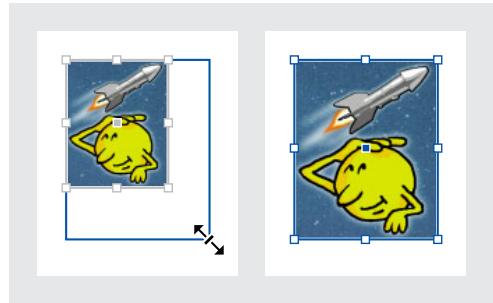
Image d'origine (à gauche) et image agrandie (à droite)

Vous pouvez égalementmettre à l'échelle les objets à l'aide de l'outil Transformation manuelle (voir la section Utilisation de l'outil Transformation manuelle).
PourmettreaI'echellelesobjetsselectionnés enles faisant glisser avec l'outilMisea I'echelle:
1 Sélectionnez l'outil Mise à l'échelle.
2 Placez l'outil Mise à l'échelle à l'écart du point d'origine et faites glisser la souris. Pourmettre l'objet à l'échelle sur l'axe des x ou des y uniquement, commencez par faire glisser l'outil Mise à l'échelle sur un axe seulement. Pour lemettre à l'échelle proportionnellement,faites-le glisser à distance égale des axes x et y.Vous pouvez également contraindre la mise à l'échelle sur l'axe x ou y,ou proportionnellement sur les deux axes x et y,en maintainant la touche Maj enforcée tout en faisant glisser l'outil Mise à l'échelle. Pour un contrôle plus précis, commencez à partir d'un point plus éloigné du point d'origine de l'objet.
Pourmettreàl'échellelesobjectseLECTIONnés selon un pourcentageprédéfini:
Choisissez une valeur dans le menu situé en regard des options % de mise à l'échelle sur X ou % de mise à l'échelle sur Y de la palette Transformation.
Pourmettreàl'échellelesobjetsselectionnésen spécifiantune valeur dans la palette Transformation:
1 Dans la palette Transformation, entrez une valeur pour les options Largeur (I), % de mise à l'échelle sur X, Hauteur (H) ou % de mise à l'échelle sur Y.
2 Effectuez l'une des opérations suivantes :
Pour appliquer la valeur spécifiée, appuyez sur Entrée ou Retour.
- Pour appliquer la valeur tout en conservant les proportions originales de l'objet, appuyez sur Ctrl + Entrée (Windows) ou Commande + Retour (Mac OS). La valeur de l'autre dimension est modifiée en conséquence.
Remarque: si le contenu est mis à l'échelle avec le bloc alors que vous ne poulez pas le modifier, désactivez l'option Mettre le contenu à l'échelle dans le menu de la palette Transformation (voir la section Mise à l'échelle d'un bloc et de son contenu).
PourmettreunobjetàI'échelleavecpréciensionàlaide desoptionsdeboîte de dialogue:
1 Sélectionnez un ou plusieurs objets.
2 Effectuez l'une des opérations suivantes :
- Choisissez Obj > Transformation > Mise à l'échelle.
- Cliquez deux fois sur l'outil Mise à l'échelle.
Pour modifier le point d'origine et spécifique un pourcentage de mise à l'échelle dans la boîte de dialogue Mise à l'échelle, Sélectionnez l'outil Mise à l'échelle, puis cliquez sur le nouveau point d'origine en maintainant la touche Alt (Windows) ou Option (Mac OS) enforcée.
3 Dans la boîte de dialogue Mise à l'échelle, procédez de l'une des façon suivantes :
- Sélectionnez Uniforme, puis entrez un pourcentage pour l'option Mise à l'échelle afin de conserver la hauteur et la largeur relatives de l'objet.
- Sélectionnez Différenciée, puis entrez les valeurs de mise à l'échelle horizontally et vertical en pourcentages afin demettre à l'échelle la hauteur et la largeur séparément. Ces valeurs sont relatives au point d'origine spécifique et peuvent être négatives.
4 Si l'objet sélectionné est un bloc avec un contenu et que vous souhaitez mettre le contenu à l'échelle avec le bloc, assurez-vous d'avoir sélectionné l'options Mettre le contenu à l'échelle. Cette option est sélectionnée par défaut.
5 Effectuez l'une des opérations suivantes :
- Pour prévisUALiser l'effet avant de l'appliquer, Sélectionnez Aperçu.
- Pourmettre l'objet à l'échelle,cliquez sur OK.
PourmettreaI'echelleunecopiedel'I'object,cliquez sur Copier.
Pourmettreunobjetàl'échelleavecleclavier:
Selectionnez un objet et effectuez l'une des opérations suivantes :
- Pour agrandir l'objet d'un pour cent, appuyez sur les touches Ctrl +; (Windows) ou Commande +; (Mac OS).
- Pour réduire l'objet d'un pour cent, appuyez sur les touches Ctrl + , (Windows) ou Commande + , (Mac OS).
- Pour agrandir ou réduire l'objet par incréements de cinq pour cent, utilisez l'un des raccourcis clavier précédents en maintainant la touche Alt (Windows) ou Option (Mac OS) enforcée.
A propos de la mise à l'échelle du texte et de l'épaisseur du contour
Si vous utilisez les procedures decrites dans ce chapitre pourmettre a I'echelle du textile,la palette Caractere indique la taille du textile par rapport a la taille originale du bloc de textile (100%) et n'affiche pas l'option Taille. Pour plus de details,voir la section Mise a I'echelle du textile.
La mise à l'échelle d'un tracé ajusté l'épaissur du contour du tracé, mais, comme dans le cas du texte, la palette Contour indique alors l'épaissur du contour par rapport à la taille originale du tracé.
Symétrie des objets sélectionnés
Appliquer un effet de symétrie à un object consiste à le returner symétriquement sur un axe invisible passant par le point d'origine que vous spécifiez (voir la section Définition du point d'origine des transformations).
Voussoupiez appliquer un effet de symétrie aux objets en utilisant l'outil Sélection ou l'outil Transformation manuelle pour faire passer l'un des côtés du cadre de sélection d'un objet au côté opposé, ou en entrant des valeurs négatives dans les zones % de mise à l'échelle sur X ou % de mise à l'échelle sur Y de la palette Transformation.
Pour appliquer un effet de symétrie aux objets sélectionnés :
Effectuez l'une des opérations suivantes :
-
Pour returner l'objet selon l'axe vertical qui passes par le point d'origine,CHOISSEZ Symétrie axe vertical dans le menu de la palette Transformation.
-
Pour returner l'objet selon l'axe horizontal qui passes par le point d'origine,CHOISSEZ Symétrie axe horizontal dans le menu de la palette Transformation.
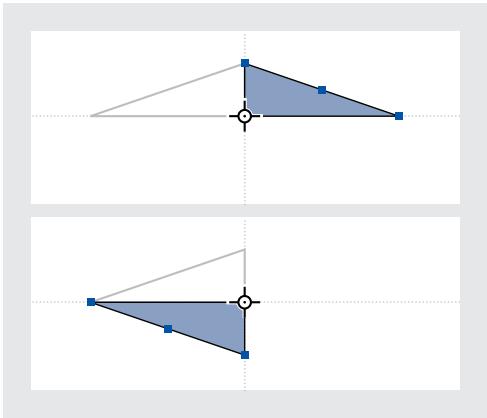
Reflet creé avec la commande Symétrie axe vertical (en haut) et Symétrie axe horizontal (en bas)
- Pour returner l'objet selon les deux axes horizontal et vertical qui passent par le point d'origine,CHOISSEZ Symétrie dans le menu de la palette Transformation. L'objet subit alors une rotation de 180° .
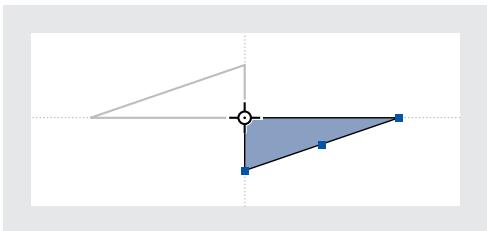
Reflet créé avec la commande Symétrie

Vous pouvez appliquer un effet de symétrie à un objet en utilisant l'angle de votrechoix, en faisant d'abord pivoter l'objet.
Déformation des objets scélectionnés
Déformer un objet consiste à l'incliner le long de l'angle horizontal, mais aussi à faire pivoter les deux axes de l'objet. Cette option permet notamment de :
- simuler un effet de perspective, comme une projection isométrique;
- incliner un bloc de texte;
- créé des ombres portées, lesquelles consistant à incliner une copie des objets.
Pour maîtriser au mieux la déformation, voir la section Définition du point d'origine des transformations.
Pour déformer les objets sélectionnés en les faisant glisser :
1 Sélectionnez l'outil Déformation.
2 Placez l'outil Déformation à l'écart du point d'origine et faites glisser la souris. Faites glisser tout en maintainant la touche Maj enforcée pour limiter la déformation à des multiples de 45 degrés. Pour un contrôle plus précis, commencez à partir d'un point plus éloigné du point d'origine de l'objet.
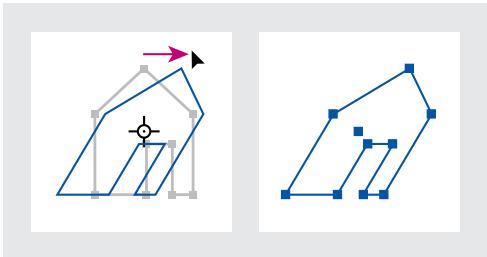
Point d'origine situé au centre de l'objet (à gauche) et déplacement avec l'outil Déformation (à droite)
L'outil Déformation est plus simple d'utilisation si le point d'origine est placé au centre de la sélection. Vous pouvez également déformer les objets à l'aide de l'outil Transformation manuelle (voir la section Utilisation de l'outil Transformation manuelle).
Pour déformer les objets sélectionnés en spécifique une valeur précise :
1 Sélectionnez un ou plusieurs objets à déformer.
2 Dans l'option Déformation de la palette Transformation, entrez une valeur positive ou négative pour spécifique l'angle de rotation, puis appuyez sur Entrée ou Retour.
Pour déformer les objets sélectionnés selon un pourcentage prédéfini :
Choisissez une valeur dans le menu situé en regard de l'option Déformation de la palette Transformation.
Pour déformer un objet avec précision à l'aide des options de boîte de dialogue :
1 A l'aide de l'outil Sélection, sélectionnez le ou les objets à déformer.
- Choisissez Obj > Transformation > Déformation.
- Cliquez deux fois sur l'outil Déformation.
Pour modifier le point d'origine et spécifier un angle de déformation et un axe dans la boîte de dialogue Déformation, sélectionnez l'outil Déformation, puis cliquez sur le nouveau point d'origine enMAINANT LA TOUCHE Alt (Windows) ou Option (Mac OS) enfonnée.
2 Dans la boîte de dialogue Déformation, entrez le nouvel angle de déformation. L'angle de déformation représenté l'inclinaison à appliquer à l'objet par rapport à une ligne perpendicular à l'axe de déformation. L'angle est calculé vers la droite à partir de l'axe courant.
3 Spécifiez l'axe selon lequel déformer l'objet. Vous pouvez déformer un objet le long d'un axe horizontal, vertical ou en biais.
Si vous choisissez un axe en biais, entrez l'angle à lui appliquer en degrés par rapport à l'axe des x .
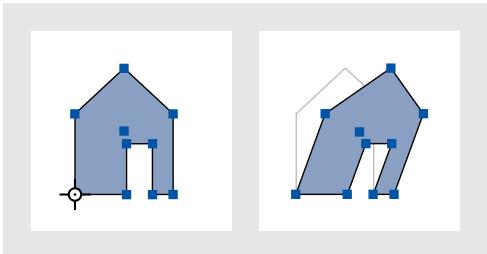
Placement du point d'origine dans le coin gauche (à gauche) et saisie de l'angle de déformation dans la boîte de dialogue Déformation (à droite)
4 Si l'objet sélectionné est un bloc avec un contenu et que vous souhaitez déplacer le contenu avec le bloc, vérifie que vous avez sélectionné Déformer le contenu. Cette option est sélectionnée par défaut.
5 Effectuez l'une des opérations suivantes :
Pour prévisualiser l'effet avant de l'appliquer, Sélectionnez Aperçu.
Pour déformer l'objet, cliquez sur OK.
- Pour déformer une copie de l'objet, cliquez sur Copier.
Utilisation de l'outil Transformation manuelle
L'outil Transformation manuelle fonctionne de la même façon que dans Photoshop et Illustrator. Il permet d'effectuer toutes les transformations à l'aide d'un seul outil. Lorsqu'il est actif, vous pouvez combiner plusieurs transformations, telles que la rotation et la mise à l'échelle.

Vous pourrait utiliser les raccourcis clavier pour.permuter les outils Transformation (E), Sélection (V) et Sélection directe (A).
Pour déplacer un objet à l'aide de l'outil Transformation manuelle :
1 Sélectionnez le ou les objets à déplacer.
2 Sélectionnez l'outil Transformation manuelle
3 Cliquez n'importe ou dans le cadre de selection, puis faites glisser la selection.
Pourmettre un objet à l'échelle à l'aide de l'outil Transformation manuelle :
1 Sélectionnez le ou les objets àmettre à l'échelle.
2 Sélectionnez l'outil Transformation manuelle
3 Effectuez l'une des opérations suivantes :
- Faites glisser une poignée du cadre de sélection jusqu'à ce que l'objetatteigne la taille souhaitée.
-
Pour conserver les proportions de la seLECTION, faites glisser une poignée en maintainant la touche Maj enforcée.
-
Maintenez la touche Alt (Windows) ou Option (Mac OS) enforcée pour effectuer une mise à l'échelle à partir du centre du cadre de sélection (plutôt qu'à partir de la poignée opposée).
Pour faire pivoter un objet à l'aide de l'outil Transformation manuelle :
1 Sélectionné le ou les objets à faire pivoter.
2 Sélectionnez l'outil Transformation manuelle.
3 Placez le pointeur hors du cadre de selection. Le pointeur se transforme en
4 Faites glisser la selection jusqu'à ce qu'elle atteigne l'angle de rotation souhaité.
Pour appliquer un effet de symétrie à l'aide de l'outil Transformation manuelle :
1 Sélectionné le ou les objets auxquels appliquer l'effet de symétrie.
2 Sélectionnez l'outil Transformation manuelle.
3 Faites glisser l'une des poignées du cadre de seLECTION au-delà de la poignée ou du côte opposé jusqu'à ce que l'objet soit reflêté.
Pour déformer un objet à l'aide de l'outil Transformation manuelle :
1 Sélectionné le ou les objets à déformer.
2 Sélectionnez l'outil Transformation manuelle.
3 Commencez par faire glisser l'une des poignées latérales du cadre de sélection (et non les poignées d'angle), puis maintenez les touches Ctrl + Alt (Windows) ou Option + Commande (Mac OS) enforcées pendant que vous faites glisser l'objet, jusqu'à ce qu'il attigne la perspective souhaitée. Pour conserver les proportions, maintainez la touche Maj enforcée.
Remarque: si l'objet se met à l'échelle au lieu de s'incliner, veillez à faire glisser l'une des poignées latérales avant d'appuyer sur la touche Ctrl/Commande. Si vous appuyez d'abord sur la touche, vous effectuez une mise à l'échelle de l'objet.
Duplication d'objects
Utilisez la commande Dupliquer pour creer instantanément une copie de l'objet sélectionné. La nouvelle copie apparait dans la mise en page, à une position légèrement décalée en bas et à droite par rapport à l'original.
Pour dupliquer un objet :
Sélectionnez un objet, puis choisissez Edition > Dupliquer.
Duplication d'objets lors de leur transformation
Vous peuvent dupliquer un objet chaque fois que vous modifie sa position, son orientation ou ses proportions. Pour creer une fleur, par exemple : dessinez un petale et définièsez le point d'origine à la base du petale, faites-le pivoter à plusieurs reprises en augmentant l'angle et en dupliquant l'objet à chaque fois pour laisser une copie du petale à chaque nouvelle position d'angle.
Pour dupliquer un objet sélectionné lors de sa transformation :
Pendant la transformation, effectuez l'une des opérations suivantes :
- Si vous faites glisser la sélection avec l'outil Sélection 串 , Rotation 串 , Mise à l'échelle 串 ou Déformation 串 , maintenez la touche Alt (Windows) ou Option (Mac OS) enforcée tout en la faisant glisser. Pour forcer la transformation de la copie, appuyez simultanément sur Alt + Maj (Windows) ou sur Option + Maj (Mac OS) tout en la faisant glisser.
- Si vous spécifie une valeur dans la palette Transformation, appuyez sur Alt + Entrée (Windows) ou sur Option + Retour (Mac OS) après avoirentréla valeur.
- Si vous déplacez les objets à l'aide des touches de direction, maintenez en même temps la touche Alt (Windows) ou Option (Mac OS) enforcée.
Utilisation de la commande Exécuter et répéter pour dupliquer des objets
Utilisez la commande Exécuter et répéter pour creer instantanément des lignes ou des colonnes de copies. Vous pouvez par exemple replir une page de cartes de visites espacées de manière régulière.
Pour dupliquer les objets sélectionnés en lignes ou en colonnes :
1 Choisissez Edition > Exécuter et répéter.
2 Dans Nombre de répétitions, indiquez le nombre de copies que vous poulez créé, sans compter l'original.
3 Dans Decalage horizontal et Decalage vertical, indiquez la distance à laquelle séparer chaque nouvelle copie de la copie précédente sur les axes x et y, respectivement, puis cliquez sur OK.
Pour replir toute la page de copies, utilisez d'abord la commande Exécuter et répéter en spécifique un décalage vertical de 0 (zéro); vous obtenez une ligne de copies. Sélectionnez ensuite toute la ligne et utilisez la commande Exécuter et répéter en spécifique un décalage horizontal de 0; la ligne est copiee autant de fois que nécessaire pour replir la page.
Utilisation des transparencies
A propos des transparencies
InDesign you propose plusieurs méthodes d'ajout de transparencies aux illustrations.
Vous pouvezNUancer la transparence d'un objet ou d'un groupe d'objets sur une échelle allant de 0 % (transparence totale) à 100 % (opacité totale). Lorsque vous réduisez l'opacité d'un objet, l'illustration sous-jacente transparait à la surface de l'objet.
Les options de la palette Transparency permettent également de creator des effets spéciaux, comme des masquages ou des dégradés de couleurs avec d'autres objets.
Les fonctionnalités de transparence, telles que les ombres portées et les modes de fusion, peuvent s'appliquer à tous les objets créé dans InDesign ainsi qu'aux objets importés depuis Photoshop et Adobe Illustrator.
Il est possible d'ajouter des transparencies à vos illustrations sans s'en apercevoir, en ajoutant par exemple des ombres portées et des contours progressifs aux objets ou en important des fichiers avec des transparencies créées dans d'autres applications, telles que Photoshop ou Adobe Illustrator. Vous devez donc préter attention aux multiples usages de la transparence afin de pouvoir définir les options d'impression et d'enregistrement appropriées de votre travail (voir les sections Contrôle des paramètres et des résultats d'aplaisissement à l'aide des styles et Configuration d'un document transparent pour une sortie réussie).
Utilisation des objets associés avec la palette Transparency
Par défaut, la palette Transparency agit sur des objets individuels, mais elle permet également deisser des effets de transparence uniques dans un groupe.
Après modification de sa valeur, l'opacité des objets sélectionnés varie par rapport à celles des autres objets et les intersections affichent alors une opacité cumulée.
Si, en revanche, vous ciblez un groupe créé à l'aide de la commande Associer puis, que vous modifiez l'opacité, le groupe est traité comme un tout par la palette Transparency et les opacités au sein du groupe restentinchangées. En d'autres termes,les transparencies des objets du groupe n'interagissant pas les une avec les autres.
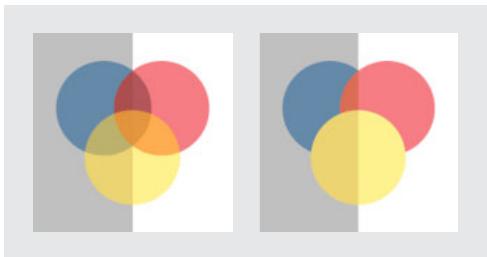
Objets individuels séléctionnés et définis avec une opacité de 50% (à gauche). Groupe sélectionné et défini avec une opacité de 50% (à droite).
Utilisation de la palette Transparency
La palette Transparency permet de définir l'opacité et le mode de fusion des objets, d'isoler les dégradés et de masquerpartiellement un objet avec la couche supérieure d'un autre objet (voir les sections Sélection des modes de fusion et Création de groupes périents de transparence).
Pour afficher la palette Transparency :
Choisissez Fenetre >Transparence.
Pour afficher les options de transparence :
Cliquez sur le triangle dans l'angle supérieur droit de la palette, puis choisissez Afficher les options.
Définition de la transparence
Il est possible d'appliquer une transparence à des objets et des groupes sélectionnés (y compris des blocs de texte et des blocs d'images), mais pas à des caractères de texte ou des calques individuels. En outre, il est impossible d'appliquer plusieurs valeurs de transparence aux fonds et aux contours d'un objet. Toutefois, les images importées avec ces types d'effets de transparence s'affichent et s'impriment correctement.
Remarque : pour garantir que les objets transplants importés depuis Illustratoror version 9.0 et ultérieure, Acrobat 5.0 ou Photoshop s'affichent correctement, utilisez les mêmes paramètres de gestion des couleurs dans les différentes applications (pour plus de détails, voir la section Harmonisation de la gestion des couleurs entre plusieurs applications). Visitez la rubrique Support utilisateurs du site Web www.adobe.fr pour des guides techniques sur la configuration des paramètres de gestion des couleurs dans différentes applications.
Par défaut, si vous sélectionnez un objet ou un groupe et que vous appliquez un paramètre de transparence, l'objet dans son ensemble (le fond et les contours) ou le conteneur du groupe est modifié.
Pour définir l'opacité d'un objet ou d'un groupe :
1 Sélectionnez l'objet ou le groupe de l'une des façon suivantes :
Utilisez l'outil Sélection directe pour sélectionner un objet, une image dans un bloc ou un objet dans un groupe. Cette méthode permet de définir la transparence pour la sélection.
- Utilizez l'outil Sélection pour sélectionner un objet, un groupe ou un bloc d'image. Cette méthode permet de définir la transparence pour les contours, le fond et le contenu.
- Utilisez l'outil Sélection pour sélectionner un groupe sur la mise en page. Pour sélectionner d'autres groupes, cliquez dessus tout en maintainant la touche Maj enforcée.
2 Dans la palette Transparency, saisissez une valeur pour l'opacité ou cliquez sur la flèche située en regard du paramètre Opacité et faites glisser le curseur. La réduction de la valeur de l'opacité d'un object en réduit la transparence.
Remarque: si vous sélectionnez un objet avec l'outil Sélection directe, que vous le coupez ou le copiez depuis un groupe transparent dans InDesign, puis que vous le collez dans une autre partie du document, l'objet collé ne sera pas transparent à moins de l'avoir préalablement sélectionné individuellement et d'y avoir appliqué une transparence.
Modification de l'apparce des illustrations transparentes à l'écran
Utilisez la boîte de dialogue Performances d'affichage pour définir les préférences de transparence. Ces préférences déterminent la qualité d'affichage à l'écran des objets transparents et activent ou désactiver l'affichage des transparencies du document. Si vous désactivez l'affichage des transparencies, elles apparaîtront néanmoins lors de l'impression ou de l'exportation du fischier (pour plus de détails, voir la section Contrôle de la qualité et des performances de l'affichage des images).
Utilisez le menu Affichage pour modifier rapidement l'affichage des transparencies sur Optimisés, Standard ou Qualité supérieur.
Remarque : avant d'imprimer un fjichier contenant des effets de transparence, vérifie que les préférences de transparence sont selectionnées car une impression automatique aplatit les illustrations et risque d'alterer l'aspect de ces effets.
Pour désactiver la transparence de sorte qu'elle n'apparaisse pas à l'écran :
1 Choisissez Edition > Préférences > Performances d'affichage (Windows ou Mac OS 9) ou InDesign > Préférences > Performances d'affichage (Mac OS 10.1).
2 Faites glisser le curseur de transparence complètement vers la gauche.
3 Cliquez sur OK.
Pour modifier l'apparance des illustrations transparentes à l'écran :
1 Choisissez Edition > Préférences > Performances d'affichage (Windows ou Mac OS 9) ou InDesign > Préférences > Performances d'affichage (Mac OS 10.1).
2 Sélectionnez un paramètre d'affichage par défaut.
3 Faites glisser le curseur de transparence. Le paramètre par défaut est Qualité moyenne. Il affiche des ombres portées et des contours progressifs.
4 Cliquez sur OK.
5 Lorsque des tons directs se superposent à des modes de fusion,CHOISSEZ Affichage > Aperçu de la surimpression. Cette option permet de visualiser à l'écran l'interaction des tons directs avec les transparencies.
Sélection des modes de fusion
Vous pouvez dégrader des couleurs entre deux objets superposés en utilisant les modes de fusion de la palette Transparency.
Ces modes permettent de diversifier les méthodes utilisées pour dégrader les couleurs des objets sélectionnés avec celles des objets sous-jacents.
Lorsque you examinez l'effet d'un mode de fusion, pensez en termes de couleurs :
- La couleur de départ désigne la couleur sous-jacente de l'illustration.
- La couleur de dégradé représentée la couleur de l'objet ou du groupe sélectionné.
- La couleur finale est la couleur résultat de la fusion.
Pour définir le mode de fusion d'un objet ou d'un groupe :
1 Sélectionnez un ou plusieurs objets, ou bien un groupe.
2 Dans le menu de la palette Transparency,CHOISSEZ un mode de fusion.
Normal Applique la couleur de dégradé à la sélection sans interaction avec la couleur de départ. Il s'agit du mode par défaut.
Produit Multiplie la couleur de depart par la couleur de degradé. La couleur d'arrivée est toujours plus foncée. Le produit d'une couleur quelconque par le noir rend du noir. Le produit d'une couleur quelconque par le blanc n'a aucune incidence sur la couleur. Cet effet équivaut à dessiner sur une image à l'aide de plusieurs marqueurs magiques.
Superposition Multiplie le contraire des couleurs de dégradé et de départ. La couleur d'arrivée est toujours plus claire. Une superposition avec le noir n'a aucune incidence sur la couleur et une superposition avec le blanc produit du blanc. Cet effet équivaut à projeter plusieurs diapositives les ones sur les autres.
Incrustation Multiplie ou superpose les couleurs, selon la couleur de départ. Les motifs et les couleurs recouvent l'illustration existante, tout en conservant les tons clairs et foncés de la couleur de départ, laquelle est mélangée à la couleur de dégradé pour réproduire les tons clairs et fonçés de la couleur d'origine.
Lumière tamisée Assombrit ou éclaircit les couleurs, selon la couleur de dégradé. L'effect estsemblable à la projection d'une lumière diffuse sur l'illustration.
Si la couleur de dégradé (source lumineuse) contient moins de 50% de gris, l'illustration est éclaircie comme si elle était estompée. Si elle contient plus de 50% de gris, l'illustration est asombrie comme si elle était surexposée. Lorsque vous dessinez avec un noir ou un blanc pur, vous obtenez une zone nettement plus foncée ou plus claire, mais vous n'obtenez ni un noir ni un blanc purs.
Lumière crue Multielie ou superpose les couleurs, selon la couleur de dégradé. L'effet estsemblable à la projection d'une lumière crue sur l'illustration.
Si la couleur de dégradé (source lumineuse) contient moins de 50% de gris, l'illustration est éclaircie comme si elle était filtrée. Ce mode est idéal pour ajouter des tons clairs à l'illustration. Si elle contient plus de 50% de gris, l'illustration est asombrie comme si elle était multipliee. Ce mode est idéal pour ajouter des ombres à l'illustration. Lorsque vous dessinez avec un noir ou un blanc purs, vous obtenez un noir ou un blanc purs.
Densité couleur Eclaircit la couleur de départ pour réfléchir la couleur de dégradé. La fusion avec du noir ne produit aucun effet.
Densité couleur Assombrit la couleur de départ pour réfléchir la couleur de dégradé. La fusion avec du blanc ne produit aucun effet.
Obscurcir Sélectionne la couleur la plus foncée comme couleur d'arrivée, qu'il s'agisse de la couleur de départ ou de dégradé. Les zones plus claires que la couleur de dégradé sont replacées et les zones plus foncées restent intactes.
Eclaircir Sélectionne la couleur la plus claire comme couleur d'arrivée, qu'il s'agisse de la couleur de départ ou de dégradé. Les zones plus fonçées que la couleur de dégradé sont replacées et les zones plus claires restent intactes.
Différence Soustrait la couleur de dégradé de la couleur de départ, ou inversement, en fonction de la couleur la plus lumineuse. La fusion avec du blanc inverse les valeurs chromatiques de base ; la fusion avec du noir ne produit aucun effet.
Exclusion Produit un effet semble au mode Différence avec un contraste moindre. La fusion avec du blanc inverse les composantes chromatiques de la couleur de départ. La fusion avec du noir ne produit aucun effet.
Teinte Crée une couleur avec la luminance et la saturation de la couleur de départ et la teinte de la couleur de dégradé.
Saturation Crée une couleur avec la luminance et la teinte de la couleur de départ et la saturation de la couleur de dégradé. L'utilisation de ce mode dans une zone dont la saturation est nulle (grise) ne produit aucun effet.
Couleur Crée une couleur avec la luminance de la couleur de départ et la teinte et la saturation de la couleur de dégradé. Ce mode conserve les niveaux de gris des illustrations. Il est idéal pour colorer les images monochromes et teinter les images couleur.
Luminosite Crée une couleur avec la teinte et la saturation de la couleur de départ et la luminance de la couleur de dégradé. Ce mode produit l'effet inverse du mode Couleur.
Remarque: les modes Différence, Exclusion, Teinte, Saturation, Couleur et Luminosité ne permettent pas de dégrader les tons directs.
Isolement des modes de fusion
Lorsque vous appliquez des modes de fusion aux objets d'un groupe, leurs effets s'observent normalement sur les objets inférieurs à ce groupe.
L'option Fusion isolée permet de modifier le comportement des modes de fusion afin qu'ils agissant sur les seuls objets du groupe sélectionné, et non sur ceux situés en dessous. De cette manière, les objets d'arrière-plan ne modifient pas le résultat final.
Remarque : la commande Fusion isolée s'utilise uniquement pour les groupes contenant des objets dont les modes de fusion ne doivent pas une configuration standard.
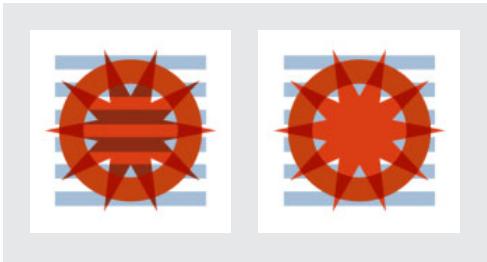
Groupe sélectionné sans l'option Fusion isolée et le même groupe avec application de l'option Fusion isolée
Lorsque vous isolez des modes de fusion dans InDesign, prenez les éléments suivants en compte :
- Pour isoler uniquement l'image d'un bloc d'image, utilisez l'outil Sélection directe pour sélectionner l'objet lors de l'application du mode de fusion.
- Pour isoler le fond, le content et les contours du bloc, utiliser l'outil Sélection pour sélectionner l'objet lors de l'application du mode de fusion.
- Pour isoler un fjichier PDF contenant des modes de fusion, Sélectionnez Arrière-plan transparent dans la boîte de dialogue Importation PDF, puis utilisez l'outil Sélection directe pour Sélectionner le fjichier et cochez l'options Fusion isolée dans la palette Transparency.
Pour isoler les modes de fusion :
1 Sélectionnez un groupe contenant plusieurs objets auxquels des modes de fusion ont été appliqués.
2 Dans la palette Transparency, selectionnez l'option Fusion isolée.
Fusion de plusieurs espaces colorimétriques
Pour dégrader les couleurs d'objets transplants sur une double page, InDesign utilise le profil colorimétrique CMJN ou RVB pour convertir les couleurs des objets en un espace colorimétrique unique. Cet espace de fusion créée une fusion des différents espaces colorimétriques des objets lorsque leurs transparencies interagissant. Pour assurer une concordance entre les différentes zones des objets aussi bien à l'écran qu'à l'impression, l'espace de fusion est appliqué à l'affichage à l'écran et lors de l'aplaisissement (pour plus de détails sur l'aplaisissement, voir la section A propos de l'aplaisissement).
L'espace de fusion est uniquement appliqué aux doubles pages contenant des transparencies.
Pour spécifique un espace colorimétrique de fusion :
Sélectionnez Edition > Espace de fusion des transparencies, puis choisisse un des espaces colorimétriques du document.
Remarque : dans le cas d'un déroulement de travail d'impression standard,CHOISSEZ L'espace colorimétrique CMJN.
Creation de groupes écants de transparence
Utilisez l'option Groupe parçant de la palette Transparency pour que chaque objet du groupe sélectionné masque les objets sous-jacents du groupe.
Seuls les objets du groupe sélectionné sont concernés. Les objets situés au-dessous du groupe sélectionné sont toujours visibles et subissant les effets de la fusion ou des transparencies appliquées aux objets du groupe. Pour garantir que les objets transparents d'un groupe ne se masquent pas mutuellement, désélectionné l'option Groupe parçant.

Groupe avec l'option Groupe parçant désactivé (gauche) et groupe avec l'option Groupe parçant activé (droite)
Pour masquer les objets d'un groupe :
1 Sélectionné le groupe à l'aide de l'outil Sélection.
2 Si nécessaire,CHOISSEZ Afficher les options dans le menu de la palette Transparence.
3 Sélectionnez Groupe parçant dans la palette Transparence.
Pour éviter le masquage d'objets à l'intérieur d'un groupe spécifique :
1 Sélectionnez un groupe auquel l'option Groupe peut a été appliquée.
2 Dans la palette Transparency, selectionnez Groupemercant.
Ajout d'ombres portées
La commande Ombre portée cree une ombre tridimensionnelle d'un objet selectionné. Vous pouze decaler l'ombre portee par rapport à l'objet le long d'un axe horizontal (x) ou vertical (y) et modifier le mode de fusion, l'opacité, l'atténuation et la couleur de I'ombre portée.
Remarque: si vous définisse des paramètres d'objet portée sans seLECTIONner d'objet, ces paramètres s'appliqueront à toutes les ombres portées d'objects créés ultérieurement.
Pour creer une ombre portee :
1 Sélectionnez un ou plusieurs objets, ou bien un groupe.
2 Choisissez Obj > Ombre portee.
3 Sélectionnez Ombre portée pour activer les fonctions.
4 Dans le menu Mode,CHOISSEZ un mode de fusion (pour plus de détails,voir la section Sélection des modes de fusion).
5 Saisissez le degré d'opacité souhaïte pour l'ombre.
6 Sur les axes x et y, saisissez la distance de décalage entre l'objet portée et l'objet.
7 Saisissez la distance par rapport au contour de l'ombre à laquelle vous souhaitez appliquer l'atténuation.
8 Dans Couleur,CHOISSEZ la couleur de I'ombre portée.
9 Sélectionnez Aperçu pour afficher le résultat à l'écran.
10 Cliquez sur OK.
Limits des contours progressifs
La commande Contour progressif lisse les contours d'un objet en les rendant transparents sur une distance définie.
Remarque: si vous définisse des paramètres de contours progressifs sans Sélectionner d'objet, ces paramètres s'appliqueront à tous les contours progressifs d'objets créés ultérieurement.
Pour rendre transparents les contours opaques d'un objet :
1 Sélectionnez l'objet représentant les contours auxquels vous souhaitez appliquer un contour progressif.
2 Choisissez Obj > Contour progressif.
3 Sélectionnez Contour progressif pour activer les fonctions.
4 Dans Largeur, entrez la largeur de couleur opaque que vous souhaitez voir convertie en transparente.
5 Choisissez une option d'angles :
Pointus Le dégradé suit exactement l'angle externe de la forme, y compris les angles pointus. Cette option est idéale pour des objets en forme d'étoiles ou pour des effets spéciaux sur une forme rectangulaire.
Arrondis Les angles sont arrondis par le rayon du contour progressif. Concretement, un contour incrusté, puis un contour en relief sont ajoutés pour former les deux contours. Cette option cree un effet élégant sur les rectangles.
Diffus Utilise la méthode d'Adobe Illustrator qui rend transparents les angles opaques de l'objet.
6 Sélectionnez Aperçu pour afficher les résultats à l'écran.
7 Cliquez sur OK.
A propos de l'aplaisissement
L'aplaisissement éloigne l'illustration transparente pour représentier les zones superposées comme des portions discontinues qui sont soit des objets vectoriels, soit des zones pixillées. Plus l'illustration est complexe (mélange d/images, de vecteurs, de texte, de tons directs, de surimpression, etc.), plus l'aplaisissement et le résultat le seront.
L'aplaisissement se produit chaque fois que vous imprimez depuis InDesign ou exporter vers un format autre que Adobe PDF 1.4 (Acrobat 5.0). InDesign aplatit les objets trans-parents en fonction des paramètres du style d'aplaisissement sélectionné (voir la section Contrôle des paramètres et des résultats d'aplaisissement à l'aide des styles).

L'aplaitissement éloigne l'illustration transparente pour représentier les zones superposées comme des portions discontinues qui sont soit des objets vectoriels, soit des zones pixillisées. Cet exemple implique uniquement des objets vectoriels.
Contrôle des paramètres et des résultats d'aplaitissement à l'aide des styles
S'il vous arrivè souvent d'exporter ou d'imprimer des documents contenant des transparencies, vous pouvez automatiser l'aplaitissement en enregistrant les paramètres dans un style d'aplaitissement.
Pour appliquer un style d'aplaitissement à un document ou un livre :
Dans le menu Style du volet Avancé de la boîte de dialogue Imprimer ou Exporter,CHOISSEZ un style d'aplâtissement de transparencies.
Remarque : pour utiliser des styles d'aplatement personnelisés, voir la section Création, enregistrement et chargement des styles d'aplatement personnelisés.
A propos des styles d'aplaitissement prédéfinis
InDesign propose trois styles d'aplaitissement de transparencies prédéfinis. Les paramètres ont été conçus pour égaler la rapidité et la qualité de l'aplaitissement, avec une résolution de zones transparentes pixillées, en fonction d'une'utilisation définie.
Basse résolution S'utilise pour obtenir des épreuves rapides à imprimer sur des imprimantes de bureau en noir et blanc et pour des documents destinés à être publiés sur le Web ou exportés au format SVG.
Résolution moyenne S'utilise pour les épreuves de bureau et les documents destinés à une impression sur demande sur des imprimantes couleur PostScript.
Haute résolution S'utilise pour les impressions finale sur presse et les épréuves haute qualité comme les épréuves présente une séparation des couleurs.
Création, enregistrement et chargement des styles d'aplACEMENT personnelisés
Vouss pouvez enregistrer et charger les styles d'aplaitissement et effectuer facilement des copies de sauvegarde ou lesmettreà disposition de vos prestatairesede services,de vos clients ou de vos collaborateurs.
Pour créé ou modifier un style d'aplACEMENT :
1 Choisissez Edition > Styles d'aplatement des transparencies.
2 Effectuez l'une des opérations suivantes :
- Cliquez sur Nouveau pour creer un style.
- Pour creer un style basé sur un style prédéfini, Sélectionnez un style dans la liste et cliquez sur Nouveau.
- Sélectionnez un style personnelisé dans la liste et cliquez sur Modifier.
Remarque : il est impossible de modifier les styles d'aplaitissement par défaut.
3 Saisissez un nom dans la zone de texte Nom ou acceptez le nom par défaut.
4 Faites glisser le curseur Equilibre Pixelisation/ Vectorisation. Plus ce paramètre est élevé, moins l'illustration est pixellisée. Pour conserver un maximum de vecteurs d'objets, sélectionnez le paramètre le plus élevé. Pour pixelliser l'ensemble des illustrations représentant des transparencies, sélectionnez le paramètre le plus bas.
Remarque: le degré de pixélisation dépend de la quantité de mémoire vivé dont dispose le programme, de la complexité de la page et des types d'objects superposés.
5 Procedez de la façon suivante:
- Dans Résolution d'aplatement, définitisse une résolution de sortie pour les illustrations pixillisées (sauf pour les objets en dégradés). Dans la plupart des cas, 300 ppp suffisent.
- Dans Résolution de dégradé, définièsez une résolution de sortie pour les objets en dégrédés. Dans la plupart des cas, 150 ppp suffisent.
6 Sélectionnez l'une des options suivantes, puis cliquez sur OK :
- Vectoriser le texte pour vectoriser tout le texte du document. Dans le cas contraire, seules les parties transparentes du texte seront vectorisées, ce qui modifie leur largeur. Cette option permet d'obtenir une largeur proportionnée.
- Vectoriser les contours pour vectoriser tous les contours du document et pas seulement les contours d'objets représentant des transparencies.
- Ecrête les zones complexes pour diminuer les risques de raccord. Lorsque le curseur Equilibre Pixelisation/ Vectorisation n'est pas tout à fait positionné sur la droite, les zones complexes peuvent parfois être pixillées lors de l'aplaitissement. En règle générale, les zones sont pixillées sous la forme d'effets de bande pouvant transpercer les objets de sorte qu'un objet puisse être pixillé et qu'un autre puisse conserver sa forme vectorielle. Ceci peut entrainer des raccords. Sélectionnez cette option pour réduire le nombre de raccords éventuels en garantissant que les limites vectorielles et pixillées se confondent toujours avec des tracés d'objets existants. Cependant, cette méthode peut creator des masques d'échéage trop complexes qui risquent de ne pas s'imprimer sur certains périphériques de sortie PostScript.
Pour enregistrer des styles d'aplaitissement personnelisés :
1 Choisissez Edition > Styles d'aplatement des transparencies.
2 Sélectionnez un ou plusieurs styles dans la liste, puis cliquez sur Enregistrer.
3 Spécifiez un nom et un emplacement, puis cliquez sur Enregistrer.
Pour charger des styles d'aplatement à partir d'un autre document InDesign :
1 Choisissez Edition > Styles d'aplatement des transparencies.
2 Cliquez sur Charger.
3 Recherche et cliquez deux fois sur le fichier de styles a charger, puis cliquez sur Ouvrir.
Pour renommer ou supprimer des styles d'aplaitissement personnelisés :
1 Choisissez Edition > Styles d'aplatement des transparencies.
2 Effectuez l'une des opérations suivantes :
- Pour denommer un style existant, Sélectionnez-le dans la liste, cliquez sur Modifier, entrez un nouveau nom, puis cliquez sur OK.
- Pour supprimer des styles, Sélectionnez un ou plusieurs styles dans la liste, cliquez sur Supprimer, puis cliquez sur OK pour confirmer.
- Cliquez sur OK.
Aplâtissement des doubles pages individuelles
Vous pouvez appliquer des paramètres d'aplaitissement à chaque double page d'un document et les appliquer au lieu d'utiliser le style d'aplaitissement défini pour l'ensemble du document ou du livre. Ceci s'avéré utile pour contrôler la qualité d'aplaitissement des documents associant des images haute résolution et de nombreuses transparencies et images BASSE RÉSOLUTION. Dans ce cas, vous pouvez aplatir la page double complexe avec une qualité supérieure et utiliser un style d'aplaitissement sommaire sur les autres pages doubles.
Au moment de l'exportation ou de l'impression, il est possible de rétabrir les paramètres d'aplatement pour le document ou le livre.
Pour aplatir une double page :
1 Affichez la double page dans la fenêtre de document.
2 Dans le menu de la palette Pages,choisissez Aplatissement des doubles pages.
3 Sélectionnez l'une des options suivantes, puis cliquez sur OK :
- Par défaut pour utiliser le style d'aplaitissement du document pour cette double page.
- Aucun (ignorer la transparence) pour ignorer les transparences pour cette double page. Ceci peut s'avérer utile pour les opérations de dépannage effectuees par le prestataire de services.
- Personnalisé pour ouvrir la boîte de dialogue Style d'aplâtissement des transparencies et définir des paramètres.
Pour ignorer le style d'aplatement pour une double page :
Selectionnez Ignorer le remplacement des doubles pages à l'un des emplacements suivants dans InDesign :
L'onglet Avancé de la boîte de dialogue Exporter ou Imprimer.
- La boîte de dialogue Options SVG avec Plus d'options sélectionné.
Configuration d'un document transparent pour une sortie réussie
L'aplaitissement peut modifier les couleurs et les objets transparents de votre document et nuire à la qualité de sortie. Les objets aplatis semble transparents mais ils sont en fait opaques et ne seront pas transparaitre les objets situés au-dessous.
Dans la plupart des cas, l'aplaitissement permet d'obtenir des résultats optimaux lorsque vous utilisez un style d'aplaitissement prédéfini adapté ou lorsque vous creez un style avec des paramètres adaptés à votre sortie finale. Cependant, si votre document présente des zones superposées complexes et que vous souhaitez une sortie haute résolution, vous pouvez obtenir une impression de toute valeur qualité en suivant certaines règles élémentaires.
Pour plus de détails sur les styles d'aplaitissement, voir la section Contrôle des paramètres et des résultats d'aplaitissement à l'aide des styles.
Important: si vous appliquez des transparencies aux documents destinés à une sortie haute résolution, parlez-en à votre prestataire de services. N'hésitez pas à consulter ce dernier régulièrement car une bonne communication conditionne des résultats proches de vos attentes.
Tons directs et modes de fusion
L'utilisation des tons directs avec certains modes de fusion peut parfois produit des résultats inattendus. En effet, InDesign utilise des équivalents quadri à l'écran et des tons directs au moment de l'impression. En outre, les fusions isolées dans une image importée risquent de créé des groupes périents dans le document actif.
Si vous utilisez des fusions, vérifie régulierement votre dessin à l'aide des options Affichage de qualité supérieure et Aperçu de la surimpression du menu Affichage. Aperçu de la surimpression donne un aperçu approximatif des tons directs en surimpression ou en interaction avec les objets transparents. Si l'effect visuel obtenu n'est pas celui désiré, procédez de l'une des façon suivantes :
- Utilisez un autre mode de fusion ou:aucun mode de fusion. Lorsque vous travailliez avec des tons directs, évitez d'utiliser les modes de fusion suivants : Différence, Exclusion, Teinte, Saturation, Couleur et Luminosite.
Utilisez une couleur quadri à chaque fois que cela est possible.
Espace de fusion
Si vous appliquez des transparencies aux objets d'une double page, toutes ses couleurs sont converties selon l'espace de fusion des transparencies que vous avez défini (dans Edition > Espace de fusion des transparencies), c'est-à-dire Document RVB ou Document CMJN. Les couleurs sont converties au fur et à mesure de la conception des objets. Les couleurs des images importées qui interagissent avec les transparencies sont également converties en fonction de l'espace de fusion. Cela se réprecute uniquement sur l'affichage des couleurs à l'écran et non sur la définition des couleurs dans le document.
En fonction de votre déroulement de travail, optez pour l'une des méthodes suivantes :
- Si vous créez des documents pour l'impression uniquement,CHOISSEZ Document CMJN pour I'espace de fusion.
- Si vos documents sont destinés à une diffusion sur le Web uniquement,CHOISSEZ Document RVB.
- Si vos documents sont destinés à une impression et un affichage sur le Web, désissez l'espace de fusion correspondant à la sortie finale la plus importante à vos yeux.
- Si vous créez un objet haute résolution destiné à une publication sur site Web au format PDF haute résolution, vous devrez peut-être changer plusieurs fois l'espace de fusion avant la sortie finale. Dans ce cas, vérifie bien les couleurs de chaque double page représentant des transparencies et évitez d'utiliser les modes de fusion Différence et Exclusion qui risquent de considérablement changer l'apparence.
Texte
Le texte peut interagir avec des objets transparents de façon inattendue du fait de leur proximité avec ces derniers. Par exemple, un texte qui habille un object transparent peut ne pas être superposé par rapport à l'objet et il se peut que les glyphs ne soient pas assez proches pour interagir avec les transparencies. Dans ce cas, l'aplaitissement peut vectoriser les glyphs afin d'obtenir des contours écais uniquement pour les glyphs.
Si cela se produit, vectorisez tout le texte pour assurer la cohérence des effets dans tout le document. Pour vectoriser l'ensemble du texte, Sélectionnez Vectoriser le texte dans la boîte de dialogue Style d'aplACEMENT des transparencies. Cette option peut réduire les performances de traitement.
Remplacement des images
L'aplaitissement requiert des données haute résolution permettant d'assurer un traitement précis des documents représentant des transparencies. Cependant, dans le cadre d'un déroulement de travail OPI, le serveur OPI replacera les marques de réservation ou les échantillons d'images par des versions haute résolution. Si l'aplaitissement n'a pas accès aux données haute résolution, le serveur OPI traitera les doublures d'images BASSE résolution et les images finaleprésenteront une BASSE résolution.
Si vous travailliez avec un déroulement de travail OPI, envisagez d'utiliser InDesign pour la substitution d'images avant d'enregistrer le document au format PostScript. Pour ce faire, choisissez Substitution d'image OPI dans l'onglet Avancé de la boîte de dialogue Imprimer ou Exportation EPS (pour plus de détails, voir la section Options d'exportation).
Conversion des couleurs
Si un objet transparent chevauche un objet doté de tons directs, cela peut produit des résultats indésirables lors de l'exportation au format EPS et une conversion des tons directs en couleurs quadri au moment de l'impression ou de la création de séparations de couleurs dans une application autre qu'inDesign.
Pour parer à ces problèmes, vérifie que les encres de tons directs sont homogènes dans l'application d'origine (par exemple, Adobe Illustrator) et dans InDesign. Il sera peut-être nécessaire d'ouvoir un document Illustrator, de convertir des tons directs en couleurs quadri, d'exporter ce document au format EPS, puis d'importer ce dernier dans la mise en page InDesign.
Fichiers PDF
L'exportation vers Acrobat 4.0 (Adobe PDF 1.3) aplatit toujours le document, ce qui a des effets sur l'apparance de ses objets transparents. Par conséquent, lorsque vous exportez un document InDesign avec des transparencies au format PDF, procédez de l'une des façon suivantes :
- Chaque fois que cela est possible,CHOISSEZ LA compatibilité Acrobat 5.0 dans la boîte de dialogue Exportation de PDF pour que les transparencies soient conservées et demeurent modifiables. Vérifiez que votre prestataire de services peut travailler avec des fichiers Acrobat 5.0 (Adobe PDF 1.4).
- Si vous doivent utiliser la compatibilité Acrobat 4.0 sur demande d'un client, envisagez d'utiliser l'option Simuler la surimpression dans l'onglet Avancé de la boîte de dialogue Exportation de PDF. Simuler la surimpression produit une simulation à l'écran du travail imprimé avec des tons directs. Dans ce cas, votre client pourrait visualiser l'affichage, mais il vous sera impossible d'imprimer une plaque d'encres de tons directs. L'aplACEMENT conserve les informations de tons directs chaque fois que cela est possible.
- Envisagez d'utiliser le style Adobe PDF [Presse] prédéfini. Ce style contient des paramètres d'aplaitissement adaptés aux documents complexes destinés à une sortie haute résolution.
Images DCS (présepárées) et à tons multiples
L'aplACEMENT requiert des données composites afin de Traitser correctement les zones transparentes. Les images DCS étant préseparées, l'aplACEMENT ne les repère pas. Les images DCS s'impriment correctement si elles n'intergissant pas avec des objets trans-parents.
Pour ignorer les limitations DCS, enregistrez vos images à tons multiples au format EPS.
Recouvrement
Il se peut que l'aplaitissement convertisse les vecteurs en zones pixillisées. Les recouvrements appliqués aux illustrations dans Adobe Illustratorat à l'aide de contours et importées dans InDesign sont réservés. Cependant, les recouvrements appliqués aux illustrations vectorielles conçues dans InDesign et pixillisées sont supprimés.
Pour conserver un maximum de vecteurs d'objects, Sélectionnez le style d'aplissement de transparencies [Haute résolution] dans l'onglet Avancé de la boîte de dialogue Imprimer ou Exporter.
Utilisation de la couleur
A propos des types de tons directs et de couleurs quadri
Les couleurs quadri et les tons directs constituent les deux principaux types d'encres utilisés en impression commerciale. Dans la palette Nuancier, vous avez la possibilité d'identifier le type d'une couleur à l'aide de l'icone située en regard de son nom.
Tons directs
Un ton direct est une encre spéciale prémélangée, utilisée à la place ou en complément d'encres CMJN. Chaque ton direct requiert une plaque de presse d'imprimerie distincte. L'utilisation des tons directs est préférible lorsqu'un document contient un nombre restreint de couleurs et que leur précision est déterminante. Les tons directs permettent de reproduire fidèlement les couleurs qui ne sont pas dans la gamme des couleurs quadri. Toutfois, l'apparce exacte des tons directs à l'impression dépend du mélange de l'encre effectué par l'imprimeur, ainsi que du papier utilisé. Elle n'est donc pas déterminée par les valeurs chromatiques attribuées, ni par la gestion des couleurs. Lorsque vous spécifie des valeurs de tons directs, vous ne faites que déscrire une simulation de l'aspect qu'aura la couleur sur votre moniteur ou votre imprimante composite (qui varie selon les limitations de gamme spécifique à chaque périphérique).
Pour une impression optime de vos documents, spécifiez un ton direct d'après un système de concordance des couleurs pris en charge par votre imprimeur. InDesign comprend de nombreuses bibliothèques de concordance des couleurs. Pour plus de détails, voir la section Chargement de couleurs à partir d'autres systèmes de couleurs.
Utilisez aussi peu de tons directs que possible, car chaque ton direct créé nécessite une plaque d'impression supplémentaire sur la presse d'imprimerie, ce qui augmente considérablement vos coûts d'impression. Si vous pensez avoir besoin de plus de quatre couleurs différentes, envisagez l'impression en quadrichromie de votre document.
Quadrichromie
La quadrichromie consiste à imprimer à partir des trois enres primaires : cyan, magenta et jaune plus le noir (CMJN). Privilégiez la quadrichromie pour les travaux d'impression, tels que les photographies couleur, qui nécessitent un nombre élevé de couleurs et pour lesquels l'utilisation de tons directs serait peu pratique ou trop onéreuse. Tenez compte des points suivants lorsque vous spécifie la quadrichromie :
- Pour une impression optimale de vos documents, utilisez les valeurs CMJN indiquées dans les nuanciers quadrichromiques, que vous pourrez vous procurer auprès de votre imprimeur.
- Les valeurs chromatiques définitives d'une couleur quadri correspondant à ses valeurs CMJN. Par conséquent, si vous spécifie une couleur quadri avec des valeurs RVB ou LAB, celles-ci seront converties en CMJN à l'impression des séparations de couleurs. Ces conversions seront générées différemment si vous avez activé le système
de gestion des couleurs. Elles seront fonction des profils que vous avez spécifiés (voir la section A propos de la gestion des couleurs).
- Ne vous fais pas à l'aspect d'une couleur quadri sur votre moniteur, à moins que vous n'ayez correctement configuré un système de gestion des couleurs et que vous soyez conscient de ses limites.
- Evitez d'utiliser des couleurs quadri dans les documents destinés uniquement à une diffusion en ligne, car la gamme des couleurs CMJN est plus réduite que celle d'un moniteur standard.
Utilisation combinée de tons directs et de couleurs quadri
Pour certains travaux d'impression, il peut se révérer utile de combiner couleurs quadri et tons directs. Par exemple, vous pourrez utiliser un ton direct pour reproductive la couleur exacte du logo d'une société sur un rapport annuel et imprimer, sur les mêmes pages, des photographies en couleurs quadri. Vous pouze également utiliser une plaque d'impression de ton direct pour appliquer un vernis sur des zones imprimées en couleurs quadri. Dans tous les cas, votre travail d'impression nécessitera cinq encres au total: quatre encres quadri et un ton direct ou un vernis.
Important: si un objet compteant des tons directs chevauche un autre objet auquel sont appliquées des options de transparence, des résultats indésirables risquent de se produit lors de l'exportation au format EPS, de la conversion des tons directs en couleurs quadri à partir de la boîte de dialogue d'impression ou de la préparation des séparations de couleurs dans une autre application qu'InDesign. Pour éviter tout problème, convertissez les tons directs en couleurs quadri avant d'imprimer afin de prévisualiser le résultat à l'aide de la commande Aperçu de la surimpression.
Comparaison des couleurs quadri globales et non globales dans InDesign et Illustratorator
Adobe InDesign 2.0 et Adobe Illustrator 10.0 ont recours à des méthodes différentes pour appliquer les couleurs quadri nommées. Dans Illustrator, vous avez la possibilité de définir des couleurs quadri comme couleurs globales (personnalisées) ou non globales (non personnalisées). Dans InDesign, toutes les couleurs quadri sont traitées en tant que couleurs quadri sans nom. Les couleurs quadri sans nom sont non globales.
Dans InDesign, les couleurs quadri globales correspondant aux nuanciers. Les nuanciers facilitent les modifications générales des couleurs, car ils évient d'avoir à rechercher et à retoucher chaque objet séparément. Ils convennent particulièrement aux documents standardisés et à grand tirage, tels que les magazines. Les couleurs InDesign étant liées aux nuances de la palette Nuancier, tout changement apporté à une nuance affecte tous les objets auxquels la couleur a été appliquée.
Dans InDesign, les nuances non globales correspondent aux couleurs quadri sans nom. Les couleurs sans nom n'apparaissent pas dans la palette Nuancier et ne sont pas mises à jour automatiquement sur l'ensemble du document lorsqu'elles sont modifiées. Vous pouvez toute fois ajouter une couleur sans nom à la palette Nuancier, qui devient alors une couleur par défaut dans le document.
La différence entre couleur quadri nommée et couleur quadri sans nom influence uniquement le mode d'application de la couleur aux objets, mais enaucun cas le procedede séparation, ni le comportement de la couleur lorsqu'elle est déplaced d'une application à l'autre.
Utilisation des nuances et des couleurs sans nom
Vous doivent utiliser le menu de la palette Nuancier pour creer et stocker des tons directs sous forme de nuances nommées, afin que votre prestataire de services prépresse et vous même puissiez identifier sans équivoque possible chaque plaque d'impression de ton direct. En revanche, l'impression de couleurs quadri requiert quatre ences au maximum. Vous pouvez ainsi utiliser les couleurs quadri soit comme nuances, soit comme couleurs sans nom.
Nuances Les nuances s'affichent dans la palette Nuancier et portent le nom que vous leur attribuez, facilitant la recherche et la modification des couleurs, dégradés ou teintes.
Couleurs sans nom Le processus de creation des couleurs est plus rapide lorsque vous n'avez pas besoin de leur attribuer un nom. Toutefois, il est plus difficile de modifier ultérieurement les couleurs sans nom, car elles ne s'affichent pas dans la palette Nuancier. Utilisez les options Ajouter les couleurs sans nom pour rechercher les couleurs sans nom appliquées aux objets dans le document, puis ajoutez-les à la palette Nuancier. Un nom est automatiquement attribué aux couleurs en fonction de leurs composants CMJN, RVB ou LAB.
Application des couleurs
InDesign fournit plusieurs outils pour appliquer les couleurs, parmi lesquels la palette d'outils, la palette Nuancier et la palette Couleur.
Pour basculer entre Fond et Contour comme selection active, appuyez sur la touche « x » du clavier (en l'absence de point d'insertion de texte). Pour basculer entre la couleur de fond et la couleur de contour d'un objet selectionné, appuyez sur les touches Maj+x. Ce raccourci ne fonctionne pas si la selectionporte sur des caractères de texte.
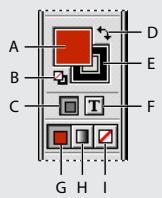
A. Case Fond B. Fond et contour par défaut
C. La mise en forme agit sur le conteneur
D. Bascule entre fond et contour E. Case Contour
F. La mise en forme agit sur le texte G. Couleur
H. Degrade I. Sans
Pour appliquer des couleurs :
1 Sélectionnéz l'objet à colorer de l'une des façon suivantes :
- S'il s'agit d'un trace ou d'un bloc, utilisez l'outil Sélection ou Sélection directe , selon le cas.
- S'il s'agit d'une image en niveaux de gris ou monochrome, utilisez l'outil Sélection directe . Vous ne pouvez appliquer que deux couleurs aux images en niveaux de gris ou monochromes.
- S'il s'agit de caractères de texte, utilisez l'outil Texte T pour modifier la couleur du texte d'un mot ou de l'ensemble du texte contenu dans le bloc.
2 Dans la palette d'outils ou la palette Nuancier, Sélectionnéz la case Fond ou Contour selon que vous poulez spécifique le fond ou le contour de l'objet (si une image est sélectionnée, la case Contour est sans effet).
3 Sélectionnez une couleur, une teinte ou un dégradé à l'aide de la palette Nuancier, des options de couleur de la palette d'outils ou encore des palettes Couleur ou Dégradé. Pour plus de détails sur ces options et palettes de couleurs, voir l'index.
Remarque : vous ne pouvez pas appliquer de couleur ni de dégradé à une image en niveaux de gris, couleur ou bitmap importée.
Utilisation des options de couleur de la palette d'outils
Pour appliquer la dernière couleur ou le dernier dégradé utilisé, la palette d'outils seule suffit.
Pour appliquer des couleurs aux objets sélectionnés à l'aide de la palette d'outils :
Effectuez l'une des opérations suivantes :
- Cliquez sur le bouton Couleur pour appliquer la dernière couleur en aplat selec-tionnée dans la palette Nuancier ou Couleur.
- Cliquez sur le bouton Dégradé pour appliquer le dernier dégradé sélectionné dans la palette Nuancier ou Dégradé.
- Cliquez sur le bouton Sans pour supprimer le fond ou le contour de l'objet.
Pour basculer entre Couleur, Dégradé ou Sans dans la palette d'outils, utilisez ces raccourcis clavier : appuyez sur la touche (), pour sélectionner une couleur en aplat, () pour sélectionner un dégradé et ()) pour sélectionner Sans. Ces touches sont sans effet si la sélection porte sur des caractères de texte.
Utilisation de la palette Nuancier
Vous pouvez contrôler l'intégrality des couleurs et des dégradés du document à partir de la palette Nuancier. Celle-ci permet de créé, nommer et stocker des couleurs et des dégradés, afin d'y acceder instantanément. Lorsque le contour ou le fond du texte sélectionné ou un object contient une couleur appliquée à partir de la palette Nuancier, la nuance appliquée est mise en surbrillance dans la palette Nuancier.
Six couleurs CMJN apparaisent dans la palette Nuancier par défaut : cyan, magenta, jaune, rouge, vert et bleu.

Pour modifier les nuances s'affichant par défaut dans les nouveaux documents, modifiez la palette Nuancier lorsque aucun document n'est ouvert.
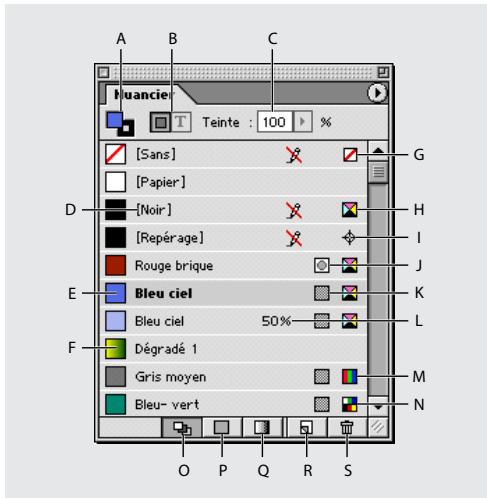
A. Fond/contour B. Texte/object C. Teinte
D. Nom de la couleur E. Nuance de couleur
F. Nuance de dégradé G. Sans H. Couleur CMJN
I. Couleur de repérage J.Ton direct K.Couleur quadri
L. Teinte M. Couleur RVB N. Couleur LAB O. Bouton
Afficher toutes les nuances P. Bouton Afficher
les nuances de couleur Q. Bouton Afficher les nuances
de dégradé R. Bouton Nouvelle nuance S. Bouton Corbeille
Types de nuances
On trouve dans la palette Nuancier les types de nuances suivants :
Couleurs Les icones de la palette Nuancier permettent d'identifier les types de couleurs ton direct et couleur quadri, ainsi que les modes colorimétriques LAB, RVB ou CMJN.
Teintes Le pourcentage indiqué en regard d'une nuance dans la palette Nuancier indique la teinte d'un ton direct ou d'une couleur quadri (voir la section A propos des teintes).
Dégradés de couleurs Une icône de la palette Nuancier indique si le dégradé est radial ou linéaire.
Sans La nuance Sans supprime les attributs de contour ou de fond d'un objet. Il est impossible de modifier ou de supprimer cette nuance.
Papier La nuance Papier est une nuance intégrée qui simule la couleur du papier sur lequel vous imprimez. Les objets situés derrière un objet de couleur papier ne s'imprimeront pas à l'endroit où cet objet les chevauche. C'est la couleur du papier sur lequel vous imprimez qui apparaître. Vous pouvez personnaliser la couleur Papier enclinquant deux fois dessus dans la palette Nuancier. Utilisez la couleur Papier à des fins de prévisualisation uniquement : elle n'apparaître pas sur une imprimante composite ni en séparations de couleurs. Il est impossible de supprimer cette nuance. N'utilise pas la nuance Papier pour enlever la couleur d'un objet. Utilisez plutôt la nuance Sans.
Remarque: si la couleur Papier ne fonctionne pas comme indiqué et que vous imprimez sur une imprimante PCL, réessayez en faisant passer le pilote d'impression en mode Graphiques bitmap.
Noir Le Noir est une couleur intégrée quadri à 100 % de noir définie à partir du modele colorimétrique CMJN. Il est impossible de modifier ou de supprimer cette nuance. Par défaut, le noir surimprime (s'imprime au-dessus de) toutes les encres sous-jacentes, y compris les caractères de texte de toute taille. Vous pouvez désactiver ce comportement. Pour plus de détails, voir la section Surimpression du noir.
Repérage Le repérage est une nuance intégrée qui force les objets à s'imprimer sur chaque séparation à partir d'une imprimante PostScript. Les repères de montage (également appelés repères de cadrage ou hirondelles), par exemple, adoptent la couleur de repérage, de sorte que les plaques d'impression sont alignées précisément sur la presse. Il est impossible de modifier ou de supprimer cette nuance.
Vous pouvez également ajouter à la palette Nuancier des couleurs à partir de n'importe qu'elle bibliothèque de couleurs, de sorte qu'elles soient enregistrées avec votre document (voir la section Utilisation des bibliothèques de nuances).
Utilisation de la palette Nuancier
Utilisez la palette Nuancier pour creer des couleurs et des teintes et leur attribuer un nom ou pour modifier les couleurs nommées. Les couleurs et dégradés nouvellement créés et regroupés dans la palette Nuancier sont associés au fichier actif uniquement. Chaque document peut être doté de différents ensembles de nuances stockés dans la palette Nuancier. Pour plus de détails sur la création de teintes, voir la section A propos des teintes.
Pour afficher la palette Nuancier :
Choisissez Fenetre > Nuancier.
Pour appliquer une couleur ou un dégradé aux objets ou au texte sélectionnés à l'aide de la palette Nuancier :
1 A l'aide de l'outil Sélection, Sélectionnez un bloc de texte ou d'objet.
2 Dans la palette Nuancier, selectionnez la case Fond ou Contour.
3 Effectuez l'une des opérations suivantes :
Pour appliquer une couleur au texte selectionné, cliquez sur le bouton Texte 1.
- Pour appliquer une couleur à l'objet ou au contenant de texte (tel qu'un bloc ou un tableau) sélectionné, cliquez sur le bouton Object.
4 Cliquez sur une nuance de couleur ou de dégradé. La sélection est appliquée à tout texte ou objet selectionné, et apparait dans la palette Couleur et la case Fond ou Contour de lapalette d'outils.
Les couleurs de fond ou de contour par défaut se définissant comme les autres paramètres par défaut InDesign. Choisissez Edition > Tout déslectionner pour vous assurer qu'aucun object n'est sélectionné, puis choisissez une couleur.
Pour modifier le type de nuance affiché :
Cliquez sur l'un des boutons suivants en bas de la palette Nuancier :
- Afficher toutes les nuances affiche toutes les nuances de couleur, de teinte et de dégradation.
- Afficher les nuances de couleur affiche uniquement les nuances de couleur quadri, de teinte et de ton direct.
- Afficher les nuances de dégradation é affiche uniquement les nuances de dégradation.
Remarque : la nuance Sans s'affiche toujours,quel que soit le boutonCHOsi.
Pour sélectionn toutes les nuances inutilisées dans le document :
Choisissez Sélectionner toutes les nuances inutilisées dans le menu de la palette Nuancier. Seules les nuances qui ne sont pas utilisées dans le fjichier actif sont sélectionnées.
Ajout, duplication et suppression de nuances
Voussoupiezajouteresnancesa lapaletteNuancierà l'aide desboutonset du menu de lapalette ou à l'aide de lapalette Couleur. Pour ajouter des dégradés à la palette Nuancier,voir la section Creationde dégradés.
Il est également possible de dupliquer les nuances, ce qui permet notamment de créé une variante plus chaude ou froide d'une couleur existante. Sachez toute fois que chaque ton direct créé nécessite une plaque d'impression supplémentaire.
Pour ajouter une nuance de couleur à la palette Nuancier :
1 Si vous poulez baser la nouvelle nuance sur la couleur de fond ou de contour d'un objet existant, Sélectionnéz l'objet. Dans la palette Nuancier, Sélectionnéz la case Fond ou Contour.
2 Effectuez l'une des opérations suivantes :
- Choisissez Nouvelle nuance de couleur dans le menu de la palette Nuancier.
- Choisissez Ajouter au nuancier dans le menu de la palette Couleur.
3 Dans Type de couleur,CHOISSEZ LA METHODE A UTILISER pour imprimer les couleurs des documents sur la presse d'imprimerie.
4 Dans Nom de la nuance, effectuez l'une des opérations suivantes :
- Si vous avez choisi Quadrichromie et que vous souhaitez que le nom de la couleur décrive toujours sa valeur chromatique, assurez-vous que l'option Nommer selon la valeur chromatique est sélectionnée.
-
Si vous avez choisi Quadrichromie et que vous souhaitez attribuer vous-même le nom de la couleur, assurez-vous que l'option Nommer selon la valeur chromatique est déslectionnée et saississez un nom de nuance.
-
Si vous avez besoini Tons directs, entreprises un nom de nuance.
5 Dans Mode colorimétrique,CHOISSEZ le mode de définition des couleurs à utiliser. Evitez de modifier ce mode après avoir défini une couleur.
6 Effectuez l'une des opérations suivantes : - Faites glisser les curseurs pour modifier les valeurs chromatiques. Vous pouvez également saïrir des valeurs numériques dans les zones situées en regard des curseurs de couleurs.
- Dans Tons directs, faites un besoin parmi les bibliothèques de nuances de la liste Mode colorimétrique.
7 Si une icône d'advertisement hors gamme apparait et que vous souhaitez utiliser les valeurs chromatiques CMJN les plus proches de la couleur initialement spécifiée, cliquez sur la petite case de couleur en regard de l'icône d'advertisement.
8 Cliquez sur OK. La sélection apparaît dans la palette Nuancier et la case Fond ou Contour de la palette d'outils. Elle est appliquée au fond ou au contour de tous les objets sélectionnés.

Pour définiir directement un ton direct à l'aide du bouton Nouvelle couleur de la palette Nuancier, maintenez enforcée la touche Alt (Windows) ou Commande AC OS) en cliquant sur le bouton.
Pour creer une nouvelle nuance basée sur la couleur de fond ou de contour d'un objet existant :
1 Sélectionnez l'objet. Dans la palette d'outils ou la palette Nuancier, sélectionnez la case Fond ou Contour.
2 Effectuez l'une des opérations suivantes dans la palette Nuancier :
- Cliquez sur le bouton Nouvelle nuance et cliquez deux fois sur la nouvelle nuance ainsi obtenue.
- Choisissez Nouvelle nuance de couleur dans le menu de la palette Nuancier.
Pour ajouter des couleurs sans nom à la palette Nuancier :
Dans la palette Nuancier,CHOISSEZ Ajouter les couleurs sans nom.
Pour dupliquer une nuance dans la palette Nuancier :
Effectuez l'une des opérations suivantes :
- Sélectionnez une nuance etCHOISSEZ Dupliquer la nuance dans le menu de la palette Nuancier.
- Sélectionnez une nuance et cliquez sur le bouton Nouvelle nuance situé en bas de la palette.
- Faites glisser une nuance vers le bouton Nouvelle nuance situé en bas de la palette.
Pour supprimer une nuance de la palette Nuancier :
1 Sélectionnez une ou plusieurs nuances.
2 Effectuez l'une des opérations suivantes :
- Choisissez Supprimer la nuance dans le menu de la palette Nuancier.
- Cliquez sur le bouton Corbeille situé en bas de la palette Nuancier.
- Faites glisser les nuances sélectionnées vers le bouton Corbeille.
3 Un message s'affiche pour vous demander comment replacer les nuances supprimées. Effectuez l'une des opérations suivantes, puis cliquez sur OK: - Pour remplaçer toutes les occurrences de la nuance par une autre nuance, cliquez sur Nuance définie et désisissez une nuance dans le menu.
- Pour remplaçer toutes les occurrences de la nuance par une couleur sans nom équivalente, cliquez sur Nuance sans nom.
Pour supprimer toutes les nuances inutilisées d'un document :
Choisissez Sélectionner toutes les nuances inutilisées dans le menu de la palette Nuancier, puis cliquez sur le bouton Corbeille.
Pour supprimer les nuances importées dans un fjichier EPS :
1 Supprimez le fichier EPS. Si aucune reférence au fichier n'est trouvée, les nuances sont supprimées automatiquement. Si les nuances ne sont pas supprimées, passez à l'étape 2.
2 Choisissez Sélectionner les nuances inutilisées dans le menu de la palette Nuancier.
3 Appuyez sur Ctrl (Windows) ou Commande (Mac OS) et cliquez pour déslectionner les nuances que vous souhaitez conserver, telles que celles créées dans le document.
4 Cliquez sur le bouton Corbeille.
Modification des nuances
Voussouspoucezmodifertouslesattributsd'unenuancea l'aide de la boite de dialogue Optionsde nuance.
Pour modifier une nuance :
1 Dans la palette Nuancier, selectionnez une nuance et effectuez l'une des opérations suivantes:
- Cliquez deux fois sur la nuance.
- Choisissez Options de nuance dans le menu de la palette Nuancier.
2 Modifiez les différents paramètres et cliquez sur OK.
Attribution d'un nom aux couleurs quadri d'après leurs valeurs
Par défaut, le nom d'une nuance de couleur quadri provient des valeurs la composant. Ainsi, si vous créez une couleur quadri rouge en utilisant 10 pour cent de cyan, 75 pour cent de magenta, 100 pour cent de jaune et 0 pour cent de noir, cette nuance est nommée par défaut C = 10 M=75 J=100 N=0. Cela facilitite l'identification des composants des couleurs quadri.
Par défaut, le nom d'une nuance de couleur quadri est automatiquement mis à jour lorsque vous modifiez ses valeurs CMJN. Vous pouze activer ou désactiver cette option pour chacune des nuances à votre convenance. Comme pour toute nuance que vous définissez, vous pouze modifier le nom d'une nuance de couleur quadri à tout moment.
Pour activer ou désactiver l'attribution automatique d'un nom aux nuances :
1 Cliquez deux fois sur une couleur quadri dans la palette Nuancier.
2 Effectuez l'une des opérations suivantes, puis cliquez sur OK :
- Pour permettre à InDesign de denomner la nuance lorsque vous en reglez les pourcentages CMJN, vérifie que l'option Nommer selon la valeur chromatique est sélectionnée.
- Pour denommer une nuance lorsque vous en reglez les valeurs CMJN, vérifie que l'option Nommer selon la valeur chromatique est déslectionnée.
Remarque : la nouvelle nuance est automatiquement renommée Nouvelle nuance de couleur (suivi d'un numero s'il existe plusieurs Nouvelles nuances de couleur) lorsque cette option est déslectionnée. Vous devrez la renommer manuellement (voir la section Modifi- cation des nuances).
Modification de la taille de la nuance
Vous pouvez modifier la taille des nuances dans la palette Nuancier. Leur réduction vous permet de=gagner de l'espace sur votre moniteur.
Pour modifier l'affichage des nuances :
Dans le menu de la palette Nuancier,CHOISSEZ I'une des options d'affichage suivantes :
- L'option Nom permet d'afficher une petite nuance et son nom. Les icônes situées à droite du nom indiquent le modèle colorimétrique (CMJN, RVB, etc.), qu'il s'agisse d'un ton direct, d'une couleur quadri, d'une couleur de repérage ou qu'il n'y ait aucune couleur.
- Affichage par petite liste affiche la palette Nuancier en lignes de taille réduite.
- Les options Affichage par petites vignettes et Affichage par grandes vignettes ne permettent d'afficher que la nuance. Un triangle avec un point dans le coin de la vignette indique un ton direct. Un triangle sans point indique une couleur quadri.
Synchronisation des nuances en conflit dans un livre
Lorsque vous imprimez un livre dont les chapitres contiennent des nuances en conflit, vous pouvez demander à InDesign de synchroniser les paramètres avec la page type. Pour plus de détails, voir la section Synchronisation des documents d'un livre.
Utilisation des bibliothèques de nuances
Vous peuvent utiliser les couleurs et dégradés provenant d'autres fichiers Adobe InDesign ou Adobe Illustrator. Vous pouvez aussi importer des bibliothèques de couleurs entières à partir d'autres systèmes de couleurs, telis que PANTONE Process Color System°
Chargement de couleurs à partir d'autres systèmes de couleurs
Vouse pouvez selectionner plusieurs bibliothèques de couleurs, parmi lesquelles PANTONE Process Color System, Toyo™ Ink Electronic Color Finder™ 1050, le système de couleurs Focoltone®, le nuancier Trumatch™, DIC Process Color Note, ainsi que les bibliothèques conçues spécialement pour le Web. Chacun des systèmes de couleurs sélectionné s'affiche dans sa propre palette de bibliothèque. Avant d'utiliser une bibliothèque de nuances, consultez votre prestataire de services prépresse pour connaître les bibliothèques qu'il prend en charge.
Pour charger des bibliothèques de couleurs personalisées prédéfinies dans InDesign :
1 Choisissez Nouvelle nuance de couleur dans le menu de la palette Nuancier.
2 Effectuez l'une des opérations suivantes :
- Choisissez le fjichier de la bibliothèque dans la liste Mode colorimétrique.
- Choisissez Autre bibliothèque dans la liste Mode colorimétrique, puis cliquez sur Ouvrir (Windows) ou sur Choiser (Mac OS).
DIC Color Comporte 1280 tons directs CMJN provenant de la bibliothèque DIC Process Color Note. A chaque couleur correspond un numéro dans le DIC Color Guide, publié par Dainippon Ink & Chemicals, Inc. Pour plus d'informations, contactez Dainippon Ink & Chemicals, Inc., à Tokyo (Japon).
Focoltone Le système de couleurs FOCOLTONE comporte 763 couleurs CMJN. Vous pouvez utiliser les couleurs Focoltone pour éviter les problèmes de recouvrement et de repréage en prépresse en visualisant les tables de surimpression qui composent les couleurs.
Vous pouvez obtenir auprès de Focoltone un catalogue d'échantillons regroupant les specifications de couleurs pour la quadrichromie et les tons directs, des tables de surpression et un système de marquage des maquettes. Pour plus d'informations, contactez Focoltone International, Ltd., à Stafford (Royaume-Uni).
HKS A utiliser lorsqu'le travail d'impression spécifique des couleurs relevant du système HKS utilisé en Europe.
PANTONE Les couleurs PANTONE® sont le standard mondial pour la reproduction des tons directs. En 2000, le nuancier de reférencement des couleurs PANTONE MATCHING SYSTEM® a subi une modification majeure. 147 couleurs en aplat et sept couleurs métalliques ont été ajoutées au nuancier qui comprend désormais 1 114 couleurs. Le nuancier et les livrets d'échantillons de couleurs PANTONE sont maintainant imprimés sur des papiers couchés, non couchés et mats afin de garantir une visualisation plus précise de l'impression et améliorer le contrôle sur presse.
Si j'imprime une couleur PANTONE en aplat en CMJN,quel sera le résultat? Le document PANTONE Solid to process Guide fournit la response :il contient 1089 couleurs PANTONE en aplat accompanieses de leur correspondance quadrichromique. Les pourcentages de teinte CMJN sont imprimés sous chaque couleur.Ce document est imprimé sur un nouveau papier couché plus lumineux et inclut la simulation CMJN des 147 nouvelles couleurs en aplat.
Le document PANTONE Process Guides contient un besoin de plus de 3 000 combinaisons de fondstramés quadrichromiques désormais imprimées sur papier couché et non couché. La presentation en ordre chromatique, sous forme d'eventail, facilité la sélection des couleurs et la Specification des valeurs de trame CMJN.
Contactez Pantone, Inc. à Carlstadt, NJ (<http://www.pantone.com/www.pantone.com)"
System (Windows) Ce système inclut les 256 couleurs de la palette 8 bits par défaut de Windows, reposant sur un échantillonnage uniforme des couleurs RVB.
System (Mac OS) Ce système inclut les 256 couleurs de la palette 8 bits par défaut de Mac OS, reposant sur un échantillonnage uniforme des couleurs RVB.
Toyo Color Finder 1050 Ce système comprend plus de 1 000 couleurs reposant sur les encres d'impression les plus utilisées au Japon. L'ouvrage TOYO Color Finder 1050 contient des échantillons imprimés de couleurs Toyo et est disponible auprès des imprimeurs et des magasins de fournitures pour arts graphiques. Pour plus d'informations, contactez Toyo Ink Manufacturing Co., Ltd., à Tokyo (Japon).
Trumatch Ce système propose des équivalences CMJN pour plus de 2000 couleurs générées électroniquement. Les couleurs Trumatch couvrent par paliers réguliers le spectre visible de la gamme des couleurs CMJN. Le système Trumatch Color Finder affiche jusqu'à 40 teintes et nuances par tonalité, créées en quadrichromie et reproductibles en ce mode sur photocomposeuse electronique. En outre, ce système comprend des gris quadrichromiques de différents niveaux. Pour plus d'informations, contactez Trumatch Inc., à New York, New York (Etats-Unis).
Web Ce système inclut les 216 couleurs RVB Web sécurisées les plus souvent utilisées pour afficher des images 8 bits. Cette bibliothèque vous permet de créé des illustrations pour le Web avec des couleurs d'apparce identique sur les systèmes Windows et Macintosh.
Chargement de couleurs à partir d'autres fichiers
Vous pouvez importer des couleurs et des dégradés à partir d'autres documents. Tous les tons directs, couleurs quadri et dégradés du fichier source sont ajoutés à une nouvelle palette. Vous pouvez charger des couleurs à partir des fichiers suivants :
- documents Adobe InDesign (extension de nom de fichier Windows:.indd);
- modèles Adobe InDesign (.indt);
documents Adobe Illustrator 8.x EPS (.eps).
Pour importer des couleurs, des teintes et des dégradés à partir d'autres fichiers :
1 Choisissez Nouvelle nuance de couleur dans le menu de la palette Nuancier.
2 Choisissez Autre bibliothèque dans la liste Mode colorimétrique, puis Sélectionnez le fjichier à partir duquel vous souhaitez importer des nuances.
3 Cliquez sur Ouvrir (Windows) ou sur Choisir (Mac OS).
Voupez egalent faire glisser les nuances a partir de la palette Nuancier d'un document InDesign vers la fenetre d'un autre document InDesign. La nuance est alors ajoutee à la palette Nuancier du deuxieme document.
Enregistrement dans le document des couleurs de la bibliothèque de nuances
Les bibliothèques de nuances ne sont ouvertes que pendant la session active. Si vous poulez les utiliser au cours d'autres sessions, copiez-les dans la palette Nuancier à l'aide de la commande Nouvelle nuance de couleur.
Les nuances enregistrées dans une bibliothèque de nuances ne peuvent pas été modifiées. Pour modifier l'une des couleurs d'une bibliothèque de nuances, copiez-la dans la palette Nuancier, puis modifiez-la (voir la section Modification des nuances).
Utilisation de la palette Couleur
Bien que la palette Nuancier soit l'outil recommendé pour manipuler les couleurs, vous pouvez également les mélanger à l'aide de la palette Couleur, dont le fonctionnement vous sera familier si vous utilisez d'autres logiciels Adobe comme Adobe Illustrator. Vous pouvez ajouter à tout moment la couleur active de la palette Couleur à la palette Nuancier. La palette Couleur est l'outil idéal pour mélanger les couleurs sans nom. Pour plus de détails, voir la section Ajout, duplication et suppression de nuances.
Remarque : si vous selectionnez un objet qui utilise une nuance nommée et que vous modifiez sa couleur à l'aide de la palette Couleur, la couleur est uniquement modifiée dans l'objet. Pour modifier la couleur dans l'ensemble du document, cliquez deux fois sur sa nuance dans la palette Nuancier.
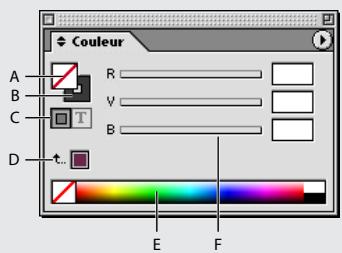
A. Case Fond B. Case Contour C. La mise en forme agit sur le conteneur ou le texte D. Dernière couleur utilisée E. Spectre des couleurs F. Curseur de valeur chromatique
Pour afficher la palette Couleur :
Effectuez l'une des opérations suivantes :
- Choisissez Fenêtre > Couleur.
- Cliquez deux fois sur la doublure fond-contour dans la palette d'outils.
Pour modifier la couleur de fond ou de contour des objets ou du texte sélectionnés à l'aide de la palette Couleur :
1 Sélectionnez la case Fond ou Contour dans la palette Couleur ou la palette d'outils.
2 Effectuez l'une des opérations suivantes :
- Réglez le curseur Teinte, lequel apparaît par défaut si l'objet utilise une nuance de la palette Nuancier (voir la section A propos des teintes).
- Choisissez un modele colorimétrique LAB, CMJN ou RVB dans le menu de la palette Couleur, puis utilisez les curseurs pour modifier les valeurs chromatiques. Vous pouvez également saisir des valeurs numériques dans les zones situées en regard des curseurs de couleurs.
- Placez le pointeur sur la gamme des couleurs et cliquez.
3 Si une icône d'advertisement hors gamme apparait et que vous souhaitez utiliser les valeurs chromatiques CMJN les plus proches de la couleur initialement spécifiée, cliquez sur la petite case de couleur en regard de l'icône d'advertisement.
Pour creator une nuance à partir d'une couleur de la palette Couleur :
1 Dans la palette Couleur, assurez-vous que la case Fond ou Contour affiche la couleur à ajouter.
2 Choisissez Ajouter au nuancier dans le menu de la palette.
Pour passer d'un mode colorimétrique à l'autre à l'aide du clavier :
Effectuez l'une des opérations suivantes :
- Cliquez sur la gamme de couleurs située au bas de la palette Nuancier en maintainant la touche Maj enforcée.
- Dans la boîte de dialogue Nouvelle couleur ou Options de nuancier, cliquez sur la case de couleur en maintainant la touche Maj enforcée.
- Dans la boîte de dialogue Nouvelle nuance de dégradé ou Options de dégradé, selectionnez une couleur, assurez-vous que l'option RVB, CMJN ou LAB est selectionnée dans le menu Couleur, puis cliquez sur la case de couleur enMAINANT LA touche Maj enfonnée.
Application de couleurs par glisser-deposer
Appliquez facilement des couleurs ou des dégradés en les faisant glisser d'une source de couleur vers un objet ou une palette. Le glisser-deposerer permet d'appliquer des couleurs et des dégradés aux objets sans les selectionner au préalable. Vous pouvez faire glisser les éléments suivants :
- Les cases de fond et de contour de la palette d'outils ou d'une palette.
- La case de dégradé de la palette Dégradé.
- Les nuances de la palette Nuancier.
- La derniere nuance utilisée, située en regard de l'icone hors gamme dans une palette.
Yououpouze déposer des couleurs ou des dégradés sur les palettes et les objets suivants :
- Le fond ou le contour d'un tracé : déposez une couleur sur un fond ou un contour, positionné précisé le centre de l'icone de la couleur que vous faites glisser sur le fond ou le contour du tracé, puis relâchez le bouton de la souris.
La palette Nuancier.
Si vous faites glisser une ou plusieurs nuances de la palette Nuancier ou une nuance située en regard d'une icône hors gamme, vous pouvez également les déposer dans une autre fenêtre de document InDesign pour les ajouter à sapalette Nuancier.
A propos des teintes
Une teinte est une variante filtrée (plus claire) d'une couleur. La création de teintes est une façon économique de creer de nouvelles variantes de tons directs sans avoir à acheter d'autres encres de ton direct. Elle permet également de creer rapidement des variantes plus claires des couleurs quadri, bien que cela ne réduise pas le coût d'impression des couleurs quadri. Comme pour les autres couleurs, il est préféable de nommer et de stocker des teintes dans la palette Nuancier de manière à pouvoir modifier facilement toutes les occurrences de la teinte dans le document.
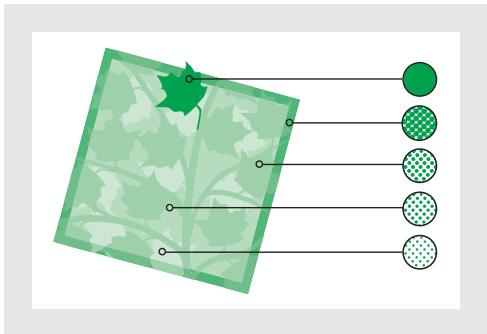
Tons directs et teintes
La teinte d'un ton direct s'imprime avec la même plaque d'impression que le ton direct. La teinte d'une couleur quadri multiple chacune des encles quadri CMJN par le pourcentage de teinte ; par exemple, une teinte à 80% de C10 M20 J40 N10 donne C8 M16 J32 N8.
Lorsque vous choisissez une nuance dans la palette Nuancier, la palette Couleur passé automatiquement en mode teinte pour vous permettre de creator une teinte immédiatement.
Création et mise à jour des teintes et de leurs nuances de base
Vous pouvez modifier la teinte d'un object spécifique ou creer des teintes à l'aide du curseur Teinte de la palette Nuancier ou de la palette Couleur. La gamme de teintes est comprise entre 0 et 100% . Plus la valeur est faible, plus la teinte est claire.
Etant donné que les couleurs et les teintes sont mises à jour en même temps, lorsque vous modifiez une nuance, tous les objets qui utilisent une teinte de la nuance ou de la couleur sans nom sont modifiés en conséquence. Vous pouze également modifier la nuance de base d'une teinte nommée à l'aide de la commande Options de nuance du menu de la palette Nuancier; toutes les autres teintes reposant sur la même nuance sont alors mises à jour.
Pour创建工作 une nuance de teinte à l'aide de la palette Nuancier :
1 Dans la palette Nuancier, selectionnez une nuance de couleur.
2 Sélectionnez la flèche en regard de la case Teinte.
3 Déplacez le curseur Teinte, puis cliquez sur le bouton Nouvelle nuance ou selectionnez Nouvelle nuance de teinte dans le menu de la palette Nuancier. La teinte apparait dans la palette Nuancier avec le nom de sa couleur de base et le pourcentage de la teinte.
Pour creator une nuance de teinte à l'aide de la palette Couleur :
1 Dans la palette Nuancier, selectionnez une nuance.
2 Dans la palette Couleur, déplacez le curseur Teinte ou entrez une valeur de teinte dans la case Pourcentage.
3 Dans la palette Nuancier, cliquez sur le bouton Nouvelle nuance ou selectionnez Nouvelle nuance de teinte dans le menu de la palette Nuancier.
Pour creator et appliquer une teinte sans nom aux objets sélectionnés :
1 Dans la palette Nuancier, selectionnez la case Fond ou Contour.
2 Déplacez le curseur Teinte ou entrez une valeur de teinte dans la case correspondante.
Pour modifier une nuance de teinte ou la nuance de sa couleur de base :
1 Dans la palette Nuancier, cliquez deux fois sur la nuance de teinte.
2 Effectuez l'une des opérations suivantes, puis cliquez sur OK :
Pour modifier la teinte, modifiez la valeur Teinte. Tous les objets utilisant cette nuance de teinte sont alors mis à jour.
Pour modifier la nuance de la couleur de base de la teinte, changez le mode colorimétrique ou les valeurs du mode colorimétrique. Toutes les autres teintes reposant sur la même nuance de couleur sont également mises à jour.
Utilisation de dégradés
Un dégradé résultat d'une fusion progressive entre au moins deux couleurs ou teintes de même valeur chromatique. La séparation des couleurs du dégradé dépend du périphérique de sortie utilisé (voir la section Impression des dégradés de couleurs et des transparencies).
Remarque: si vous creez un degradé à partir de couleurs reposant sur des modes colorimétriques différents, puis que vous imprimez le degradé ou en séparez les couleurs, toutes les couleurs sont converties en couleurs quadri CMJN. Le changement de mode colorimétrique peut entraîner un glissement des couleurs. Pour obtenir de更好地 résultats, définissee les degradés en utilisant des couleurs CMJN.
A propos des dégradés
Les dégradés peuvent Comporter des couleurs quadri ou des tons directs, dans n'importequel mode colorimétrique. Les dégradés sont définis par un ensemble de paliers de couleur (appeles étapes de dégradation) sur la gamme des dégradés. Une étape de dégradation, représentée par un taquet de couleur situé au-dessous de la barre de dégradation, correspond au point auquel un dégradation passé d'une couleur à la suivante. Par défaut, les dégradés commence avec deux couleurs et un point médian à 50% .
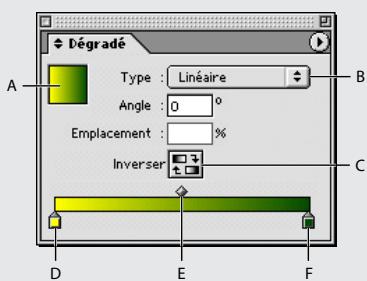
A. Fond en dégradé B.liste déroulante du type de dégradé C. Bouton Inverser D. Étape de départ
E. Point médian F. Etape d'arrivée
Création de dégradés
Vous pouvez创建工作 et modifier les dégradés ou leur attribuer un nom dans la même palette. Nuancier que cette que vous utilisez pour manipuler les couleurs en aplat et les teintes.
Pour creator une nuance de dégradé :
1 Choisissez Nouvelle nuance de dégradé dans le menu de la palette Nuancier.
2 Dans Nom de la nuance, attribuez un nom au dégradé.
3 Dans Type,choisissez Lineaire ou Radial.
4 Sélectionnez la première étape du dégradé.
5 Dans Couleur, effectuez l'une des opérations suivantes:
- Pour désirir une couleur déjà présente dans la palette Nuancier,CHOISSEZ Couleur nommée et selectionnez une couleur dans la liste.
- Pour mélanger une nouvelle couleur sans nom afin de créé le dégradé,CHOISSEZ un mode colorimétrique et entrez les valeurs chromatiques ou faites glisser les curseurs.
6 Pour modifier la dernière couleur du dégradé, Sélectionnez la dernière étape de dégradé et repêze l'étape 5.
7 Pour régler la position des couleurs de dégradé, procédez de l'une des façon suivantes :
- Déplacez les étapes de dégradé situées sous la barre.
- Sélectionnez une étape de dégradé sous la barre et entrez une valeur dans la zone Emplacement pour définir la position de la couleur. La position représentée la distance qui sépare une couleur, en pourcentage, de la couleur précédente et de la couleur suivante.
8 Pour régler le point médian entre deux couleurs du dégradé (le point au niveau duquel les couleurs sont chacune à 50 % de leur teinte), procédez de l'une des façon suivantes :
-
Déplacez le losange situé au-dessus de la barre.
-
Sélectionnez le losange situé au-dessus de la barre et entrez une valeur dans la zone Emplacement pour définir la position de cette couleur. La position représentée la distance qui sépare une couleur, en pourcentage, de la couleur précédente et de la couleur suivante.
9 Cliquez sur OK. Le degradé est enregistré avec le nom spécifique dans la palette Nuancier.
Utilisation de la palette Dégradé
Bien que la palette Nuancier soit l'outil recommendé pour creer et enregistrer des dégradés, vous pouze également mélanger les dégradés à l'aide de la palette Dégradé, dont le fonctionnement vos sera familier si vous utilisez Adobe Illustrator. Vous pouze ajouter à tout moment le dégradé actif à la palette Nuancier. La palette Dégradé permet, par exemple, de creer un dégradé sans nom qui ne sera pas utilisé très souvent.
Remarque: si vous sélectionnez un objet qui utilise un dégradé nommé et que vous modifiez le dégradé à l'aide de la palette Dégradé, la couleur sera uniquement modifiée dans l'objet. Pour modifier toutes les occurrences d'un dégradé nommé, cliquez deux fois sur sa nuance dans la palette Nuancier.
Pour afficher la palette Dégradé :
Choisissez Fenêtre > Dégradé ou cliquez deux fois sur l'outil Dégradé dans la palette d'outils.
Pour creator un dégradé sans nom pour le texte ou les objets sélectionnés :
1 Cliquez sur la case Fond ou Contour dans la palette Nuancier ou la palette d'outils (si sa case Fond en degradé n'est pas visible,CHOISSEZ Afficher les options dans le menu de la palette Degradé).
2 Pour définir la couleur de départ d'un dégradé, cliquez sur l' étape de dégradé située le plus à gauche, sous la barre des dégradés, et procédez de l'une des façon suivantes :
- Cliquez sur une nuance de la palette Nuancier tout en maintainant la touche Alt (Windows) ou Option (Mac OS) enfoncée.
- Dans la palette Couleur, créez une couleur à l'aide des curseurs ou de la gamme de couleurs.
3 Pour définir la couleur d'arrivée du dégradé, cliquez sur l'étape de dégradé située le plus à droite sous la barre des dégradés. Choisissez ensuite la couleur appropriée, comme indiqué à l'étape précédente.
4 Sélectionnez Lineaire ou Radial dans le menu Type et réglez la couleur et le point médian comme indiqué à la section Création de dégradés.
Remarque: si vous modifie le type de dégradé, les points de départ et d'arrivée du dégradé reprendront leur valeur par défaut pour l'objet sélectionné.
5 Pour régler l'angle du dégradé, entrez une valeur dans la zone Angle.
Modification des dégradés
Pour modifier les dégradés, ajoutez des couleurs (pour obtenir des dégradés multicolores) ou redéfinissez leurs points médians et leurs étapes. Il est conseillé d'appliquer le dégradé au fond d'un objet, afin d'en prévisualiser l'effet sur l'objet et de le régler.
Remarque : lorsque vous modifiez une nuance de couleur, toutes les étapes de dégradé qui utilisent cette nuance sont modifiées en conséquence, ce qui change également l'aspect du dégradation.
Pour ajouter des couleurs intermédiaires à un dégradé :
1 Cliquez deux fois sur une nuance de dégradé dans la palette Nuancier ou affichez la palette Dégradé.
2 Cliquez sous la barre des dégradés pour ajouter une nouvelle étape de dégradation. La nouvelle étape prend automatiquement les valeurs chromatiques correspondant à cet emplacement dans le dégradé existant.
3 Reglez la nouvelle étape de dégradé.
Pour supprimer l'une des couleurs intermédiaires d'un dégradé :
Selectionnez l'etape de dégradé intermédiaire et faites-la glisser hors de la palette.
Pour inverser la progression d'un dégradé :
1 Activez un dégrade.
2 Dans la palette Dégradé, cliquez sur le bouton Inverser
Modification des dégradés avec l'outil Dégradé de couleurs
Une fois qu'un fond en dégradé est appliqué à un object, l'outil Dégradé □ permet de modifier le dégradé en « repeignant » le fond en déplaçant le pointeur le long d'une trajectory imaginaire. Cet outil permet de modifier le sens du dégradé, ses points de départ et d'arrivée et de l'appliquer sur plusieurs objets.
Pour utiliser l'outil Dégradé sur le texte sélectionné ou sur des objets compteant déjà un dégradé :
1 Dans la palette Nuancier ou la palette d'outils, Sélectionnéz la case Fond ou Contour, selon l'emplacement du dégradé.
2 Sélectionnez l'outil Dégradé et place-le à l'endetroit où vous souhaitez définir le point de départ du dégradé. Faites glisser le pointeur sur l'objet en suivant le sens du dégradé recherche. Maintenez la touche Maj enforcée afin de contraindre l'outil à un multiple de 45 degrés.
3 Relâchez le bouton de la souris à l'endetroit choisi pour la couleur d'arrivée.
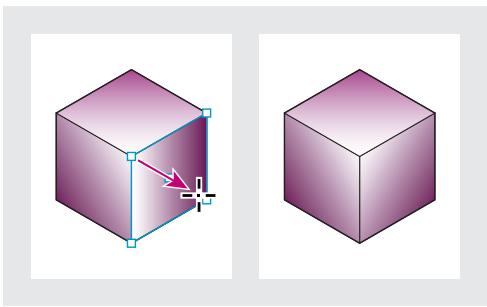
Déplacez le pointeur pour définir le sens et la longueur du dégradé.
Pour appliquer un dégradé de couleurs sur plusieurs objets sélectionnés :
1 Assurez-vous que tous les objets selectionnés utilisent déjà un degradé.
2 Dans la palette d'outils, selectionnez la case Fond ou Contour.
3 Sélectionnez l'outil Dégradé et place-le à l'endroit où vous souhaitez définir le point de départ du dégradé. Faites glisser le pointeur sur l'objet en suivant le sens du dégradé recherche. Maintenez la touche Maj enforcée afin de contraindre l'outil à un multiple de 45 degrés.
4 Relâchez le bouton de la souris à l'endetroit besoin pour la couleur d'arrivée.
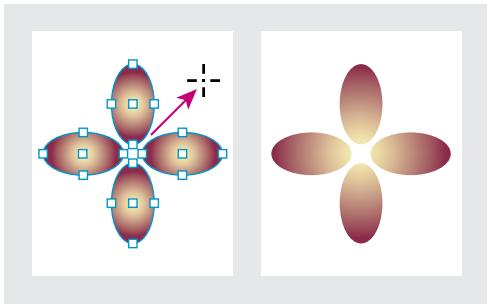
Fond en dégradé par défaut et dégradé appliqué sur plusieurs objets
Si un tracé transparent avec dégradé est sélectionné, vous pouvez modifier le dégradé sur tous ses sous-tracés à l'aide de la seule palette Dégradé, sans avoir à recourir à l'outil Dégradé.
A propos de l'application de dégradés au texte
Il est possible de creer plusieurs groupes de texte dégradé coexistant avec du texte noir par défaut et du texte en couleur dans un même bloc de texte.
A propos du réglage des dégradés de texte
Les extrémités des dégradés sont toujours ancrees au cadre de sélection du tracé ou du bloc de texte. Chaque caractère affiche la portion du dégradé sur lequel il se trouve. Si vous redimensionné le bloc de texte ou que vous effectuez d'autres modifications affectant la répartition du texte, les caractères n'occupent plus la même place sur le dégradé et leur couleur change en conséquence.
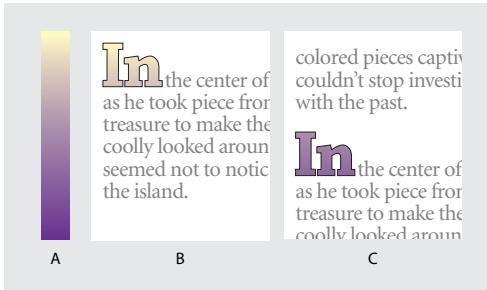
A. Fond en dégradé sous-jacent B. Caracteres de texte auxquels le dégradé est appliqué C.Du texte a été ajouté et les caractères n'occupent plus la même place sur le fond en dégradé
Pour régler un dégradé afin que toute sa gamme de couleurs soit reflêtée sur un groupe spécifique de caractères, vous pouze effectuer l'une des opérations suivantes :
- Utilisez l'outil Dégradé pour redéfinir les extrémités du dégradation et les limiter aux caractères que vous aviez sélectionnés au moment d'appliquer le dégradation.
- Sélectionnez le texte et vectorisez-le (convertissez-le en tracés modifiables), puis applique un dégradé aux contours ainsi obtenus. C'est la méthode la plus adaptée s'il s'agit d'une petite portion de texte dans un bloc de texte. Le dégradé est alors ancre définitivement à la portion de texte vectorisé et non au bloc de texte, et la portion de texte vectorisé continue de suivre le reste du texte en cas de modification. Le texte vectorisé se comporte toute fois comme une image texte unique dans le bloc de texte; vous ne pourrez donc plus le modifier. Les options typographiques, telles que l'options de césure, ne s'appliquent pas non plus au texte vectorisé (voir la section Création de tracés à partir de texte vectorisé).
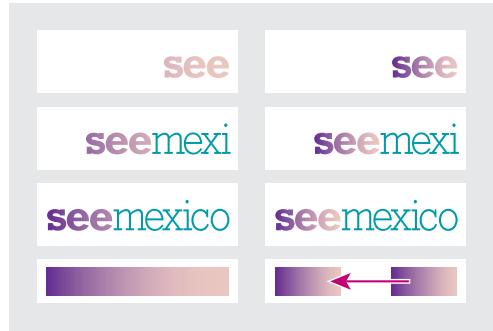
Par défaut, le texte qui change de position change de couleur par rapport au dégradé (à gauche). Si le texte est vectorisé, le dégradé qui lui est appliqué se déplace avec le texte (à droite).
Utilisation de plusieurs dégradés dans un même bloc de texte
Il est possible de sélectionner plusieurs groupes de texte et de leur appliquer différents dégradés dans un même bloc de texte. Chaque dégradé est ajusté au bloc de texte et associé aux caractères que vous avez sélectionnés lors de l'application du dégradé. Les extrémités des dégradés restent toute fois ancrees au cadre de selection du bloc de texte et non à chaque groupe de texte.
Utilisation du Gestionnaire d'encles
Le Gestionnaire d'encres permet de gerer librement l'utilisation des encres au moment de l'impression. Les modifications apportées à l'aide du Gestionnaire d'encres concernent uniquement l'impression et ne modifie pas la définition des couleurs dans le document.
Les options du Gestionnaire d'encles sont particulièrement utiles aux prestataires de services prépresse. Si un travail d'impression implique l'utilisation d'un ton direct, l'atelier de prépresse peut ouvrir le document et convertir le ton direct dans ses couleurs quadri CMJN équivalentes. Si un document comprend deux tons directs similaires et qu'un seul est nécessaire, l'atelier de prépresse peutmaker un pseudonyme vers une autre encre.
En cas de recouvrement, le Gestionnaire d'encres permet de spécifier la densité de l'encre en vue de contrôle le moment du recouvrement, ainsi que le numéro et la série d'encres. Pour plus d'informations sur l'utilisation des options de recouvrement, voir les sections Réglage des valeurs de densité neutre des encres et Specification de la série de recouvrement.
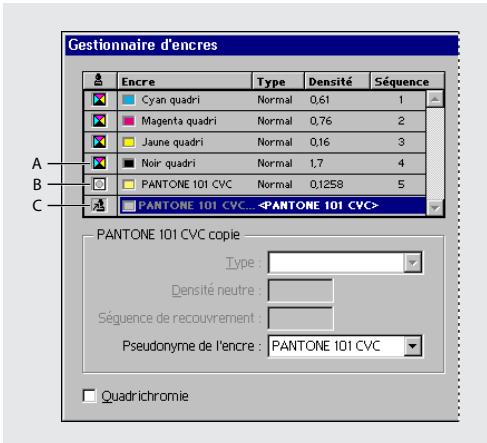
A.Cliquez sur l'icone pour changer le type d'encre de quadri en ton direct ou en pseudonyme
B. Pseudonyme d'encre de ton direct C.Encre de ton direct
Pour afficher le Gestionnaire d'encles :
Cliquez sur le bouton Gestionnaire d'encles à l'un des emplacements suivants :
- Menu de la palette Nuancier.
- Fenêtre Sortie de la boîte de dialogue d'impression.
- Fenêtre Avancé de la boîte de dialogue Exportation de PDF ou Exportation EPS.
Pour convertir tous les tons directs en quadrichromie :
Dans le Gestionnaire d'encres, cliquez sur Quadrichromie. L'icone située a gauche de la couleur dans la liste d'encres se transforme en modèle colorimétrique CMJN et les tons directs disparaisent de la liste d'encres.
Pour rétablit les tons directs, désélectionnez Quadrichromie.
Remarque : il est possible que les équivalents en quadrichromie ne correspondent pas exactement aux tons directs d'origine. Le fait de désir cette option supprime tous les pseudonymes d'encre définis dans le Gestionnaire d'encles et peut également affecter les paramètres de surimpression et de recouvrement du document.
Pour convertir des tons directs en quadrichromie :
Dans le Gestionnaire d'encles, cliquez sur l'icone de type d'encre située à gauche du ton direct ou du pseudonyme de ton direct. Une icone de quadrichromie s'affiche.
Création d'un pseudonyme de ton direct
Si un document comprend trop de tons directs (un nombre que vous atelier de prépresse ne peut pas prendre en charge, par exemple), vous pouze imprimer un ton direct avec une encre différente. Vous pouze visualiser les effets de l'utilisation d'un pseudonyme d'encre sur l'impression et à l'écran si le mode Aperçu de la surimpression est actif. Seuls les tons directs peuvent être replacés par des pseudonymes d'encre.
Pour creer un pseudonyme d'encre :
1 Cliquez sur Gestionnaire d'encles dans la fenetre Sortie de la boite de dialogue d'impression ouCHOISSEZ Gestionnaire d'encles dans le menu de la palette Nuancier.
2 Dans le Gestionnaire d'encles, selectionnez l'encre de ton direct pour laquelle vous souhaitez creator un pseudonyme.
3 Choisissez une option dans le menu Pseudonyme de l'encre. L'icône de type d'encre et la description de l'encre sont modifiées en conséquence.
Copie d'attributs d'un objet à l'autre
Utilisez l'outil Pipette pour copier les attributs de fond et de contour, tels que la couleur, d'un objet contenu dans un fichier InDesign, y compris les graphiques importés. Par défaut, l'outil Pipette charge tous les attributs de fond et de contour disponibles d'un objet et les définit comme paramètres par défaut pour tout nouvel objet dessiné. Vous pouvez utiliser la boîte de dialogue Options de l'outil Pipette pour modifier les attributs que cet outil copie. Vous pouvez aussi utiliser l'outil Pipette pour copier les attributs de texte et de transparence. Pour plus de détails, voir les sections Copie d'attributs de texte à l'aide de l'outil Pipette et A propos des transparencies.
Remarque: si un attribut n'est pas répertorié dans la boîte de dialogue Options de l'outil Pipette, il ne peut pas être copié avec cet outil. La seule exception est l'effet d'arrondi des contours, qui est copié sans être répertorié dans la boîte de dialogue Options de l'outil Pipette.
Pour copier les attributs de fond et de contour à l'aide de l'outil Pipette :
1 Sélectionnez un ou plusieurs objets dotés d'attributs de fond et de contour à modifier.
2 Sélectionnez l'outil Pipette
3 Cliquez sur un objet doté des attributs de fond et de contour à échantillonner. La pipette apparait chargée et les objets sélectionnés sont automatiquement mis à jour avec les attributs de fond et de contour de l'objet sur lequel vous avez cliqué.
4 Pour appliquer les même attributs à d'autres objets, cliquez sur ces derniers avec la pipette chargee. Si un objet est doté d'un contour et depourvu de fond, cliquez sur son contour.
Pour prélever de nouveaux attributs lorsqu'l'outil Pipette est chargé :
1 Appuyez sur Alt (Windows) ou Option (Mac) lorsque l'outil Pipette est chargeé. L'outil Pipette change de sens et apparait vide pour indiquer qu'il est pré à prélever de nouveaux attributs.
2 Sans relâcher la touche Alt ou Option, cliquez sur un objet contenant les attributs à copier, puis relâchez Alt ou Option pour appliquer les attributs à un objet.
Pour modifier les attributs de fond et de contour définis par l'outil Pipette :
1 Dans la palette d'outils, cliquez deux fois sur l'outil Pipette.
2 Dans le menu situé en haut de la boîte de dialogue Options de l'outil Pipette,CHOISSEF Fond et contour.
3 Sélectionnez les attributs de fond et de contour à copier avec l'outil Pipette, puis cliquez sur OK.
Pour ne copier ou n'appliquer que la couleur de fond et de contour d'un objet, maintenez la touche Maj enforcée lorsque vous cliquez sur un objet avec l'outil Pipette.
Ajout de couleurs à partir d'autres documents
Lorsque vous copiez un objet ou faites glisser une nuance (ou des objets auxquels des nuances sont appliquées) d'un document à un autre, la nuance est ajoutée à la palette Nuancier du document cible, avec toutes ses teintes et ses dégradés.
Pour ajouter des nuances de couleur ou de dégradé d'un document à un autre :
Copiez un objet dans le document actif par glisser-deposer ou par copier-coller. Vous pouvez également utiliser l'options Autre bibliothèque du menu de la palette Nuancier pour ajouter de nouvelles palettes de nuances (voir la section Utilisation des bibliothèques de nuances).
Remarque: si vous faites glisser une nuance quiporte le même nom qu'une nuance déjà presente dans le document cible, mais dont les valeurs chromatiques diffèrent, la nuance est renommée « [nom de la nuance d'origine] 2 »
Utilisation de couleurs provenant de graphiques importés
InDesign met à votre disposition plusieurs méthodes pour échantillonner et redéfinir les couleurs des graphiques que vous importez dans vos documents.
Utilisation de l'outil Pipette pour échantillonner les couleurs des graphiques importés
Voussupportezutiler l'outil Pipette pourajouterles couleurs desgraphiques importesa
votrecdocument ou les appliqueraux objets qu'il contient.Celapermet de coordonner la
dispositiondescouleursaveclesimges.Pourplusdedetallssurl'outilPipette,voir Copie
d'attributs d'un objet àI'autre.
Pour obtenir de plusieurs résultats avec les séparations de couleurs, vérifie que le nom, le type (ton direct ou quadri) et le modèle (tel que RVB ou CMJN) des couleurs échantillonnées dans InDesign correspondant à la définition des couleurs des graphiques importés. En cas de doute sur les membres paramétres à utiliser, consultez votre prestataire de services prépresse.
Utilisation des couleurs de graphiques EPS
Lorsque vous importez un graphique EPS ou un fjichier au format Adobe Illustrator 5.x – 8.x, les noms des tons directs utilisés dans le graphique sont ajoutés à la palette Nuancier du document. Les tons directs des graphiques EPS ou Illustrator sont ajoutés à la palette Nuancier pour que vous soyez conscient, le moment venu, des coûts d'impression supplémentaires qu'ils impliquent, et pour que vous puissiez utiliser ces tons directs dans le document.
Si vous importez un fjichier EPS qui contient un ton direct portant le même nom qu'un ton direct déjà prisent dans le document, mais dont les valeurs chromatiques differe, un message s'affiche pour vous demander si vous voulez utiliser les valeurs chromatiques du fjichier EPS ou celles du document.
Conversion de tons directs importés en couleur quadri
Lorsque vous importez un graphique EPS ou PDF contenant un ton direct, InDesign ajoute le nom du ton direct et sa définition à la palette Nuancier. Vous pouvez convertir une nuance de ton direct importée en une nuance de couleur quadri. Cela vous permet d'adapter facilement les couleurs, même celles des graphiques importés, en fonction de vos besoiniers prêents en matière d'impression.
Pour convertir un ton direct importé en couleur quadri :
1 Dans la palette Nuancier, cliquez deux fois sur la nuance a convertir.
2 Dans le menu Type de couleur de la boîte de dialogue Options de nuancier,CHOISSE Quadri.
Remarque : cela modifie le type de la couleur uniquement dans le document InDesign. Pour une modification définitive, ouvre le graphique et modifiez ses couleurs dans le programme ayant servi à sa création.
Recouvrement de couleur
Utilisation du recouvrement pour compenser les erreurs de mise en registre
Si un document faisant l'objet d'une impression commerciale utilise plusieurs encles sur la même page, chaque encre doit être imprimée en registre (de manière parfaitement alignée) avec les encres contiguës, pour qu'il n'y ait aucun blanc à l'endroit où les encres se rejoignent. Il n'est toutefois pas possible de garantir l'exactitude de la mise en registre de tous les objets de toutes les feuilles de papier passant sous la presse d'impression, c'est pourquoi des erreurs de mise en registre des encres peuvent se produit. Les erreurs de mise en registre créé un blanc entre les encres.
Vous pouvez compenser ces erreurs en agrandissant légèrement un objet pour qu'il chevauche un objet contigu de couleur différente, par la technique du recouvrement. Par défaut, le fait demettre une encre au-dessus d'une autre entraine un effet de perçage, c'est-à-dire supprime les encles situées en dessous pour éviter tout mélange de couleurs intempestif. Dans la technique du recouvrement, au contraire, les encles doivent se surimprimer (s'imprimer l'une sur l'autre), pour obtenir un chevauchement au moins partiel.
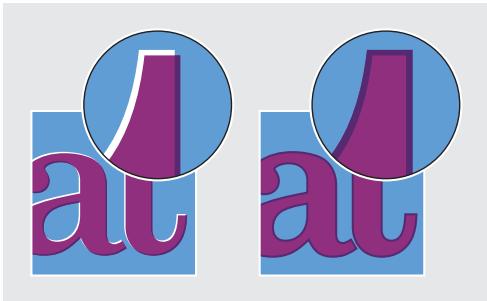
Erreur de mise en registre sans recouvrement (à gauche) et avec recouvrement (à droite)
Dans la plupart des cas, le recouvrement s'effectue par débordement, c'est-à-dire en étalant un objet clair vers l'objet plus foncé adjacent. Etant donné que le contour visible d'un objet ou du texte est défini par la plus nombre de deux couleurs adjacentes, le fait d'étaler légèrement la couleur la plus claire vers la couleur la plus fonçée permet de conserver l'apparance du contour visible à l'œil nu.
Solutions de recouvrement
Pour appliquer un recouvrement à un document, plusieurs méthodes existent, que vous pouvez combiner :
- Utilisation de couleurs quadri ne nécessitant pas de recouvrement (voir la section Utilisation des couleurs quadri sans recouvrement).
-
Surimpression du noir (voir la section Surimpression du noir).
-
Surimpression manuelle des contours ou des replissages (voir la section Surimpression manuelle des fonds et des contours).
- Utilisation du moteur de recouvrement intégré dans InDesign ou du recouvrement Adobe In-RIP.
- Recouvrement des graphiques importés, à l'aide des fonctions de recouvrement des logiciels d'illustration ou de traitement d'image dans lesquels ils ont été créés. Reportez-vous à la documentation fournie avec ces logiciels.
N'oubliez pas que la solution de recouvrement choses doit être adaptée au déroulement du travail de sortie des couleurs que vous utilisez, PostScript ou PDF, par exemple (voir la section Deux déroulements de travail d'impression).
Recouvrement automatique
InDesign peut effectuer un recouvrement automatique des documents en couleur à l'aide d'un moteur de recouvrement intégré. InDesign utilise également le moteur de recouvrement des couleurs Adobe In-RIP, semble mais plus puissant, disponible sur les périphériques de sortie Adobe PostScript qui le prennant en charge.
Les deux moteurs de recouvrement peuvent calculer et appliquer précisément tous les réglages nécessaires sur les contours du texte ou des graphiques de l'ensemble de votre document. Ils peuvent appliquer des techniques de recouvrement efficaces sur différentes parties d'un seul object, même si du texte ou des objets InDesign chevauchent plusieurs couleurs d'arrière-plan. Les réglages de recouvrement s'effectuent automatiquement et vous pouvez définir des styles répondant aux exigences de recouvrement d'un groupe de pages spécifique. Ces effets n'apparaissent que sur les séparations de couleurs générées par un moteur de recouvrement. Vous ne pouvez pas visualiser les résultats à l'écran dans InDesign.
Le moteur de recouvrement détermine les emplacements de recouvrement en détectant des bords de couleurs différentes. Il create ensuite des recouvrements d'après les densités neutres (aspect clair ou foncé) des couleurs contiguës, en étalant les couleurs les plus claires sur les couleurs plus fonçées adjacentes. Les paramètres de recouvrement spécifiés dans la palette Styles de recouvrement modifient les résultats obtenus par l'utilisation du moteur de recouvrement.
Comparaison du recouvrement Adobe In-RIP et du recouvrement intégré
Bien que le recouvrement intégré et le recouvrement In-RIP soit aussisemblables,ils peuvent générer des impressions assez différentes d'un même document. Pour des résultats optimisés, lisez les sections suivantes pour en savoir plus sur les différences entre ces deux moteurs de recouvrement.
Configuration requise pour le recouvrement
Pour effectuer des recouvrements dans des documents à l'aide du moteur intégré InDesign ou du moteur Adobe In-RIP, vous devez désposer des logiciels et du matériel suivants :
- Un fisier de description d'imprimante PostScript (PPD - PostScript Printer Description) pour une imprimante prerant en charge le recouvrement Adobe In-RIP. Vous devez selectionner ce fisier PPD à l'aide du pilote fourni par le système d'exploitation (voir la section Configuration d'un PPD).
- Un pérophérique d'impression Adobe PostScript Niveau 2 ou ultérieur dont le processeur RIP prend en charge le recouvrement Adobe In-RIP. Pour vérifier que votre pérophérique de sortie PostScript répond à ces critères, contactez le fabricant ou votre prestataire de services prépresse.
Différences générales entre le recouvrement Adobe In-RIP et le recouvrement intégré
Voici des exemple de fonctions qui diffèrent entre les deux moteurs de recouvrement :
- Déroulement du travail en couleurs composites. Avec le recouvrement intégré, vous pouvez séparer les couleurs d'un document à l'aide d'InDesign ou des séparations In-RIP. Pour utiliser le recouvrement In-RIP, vous devez utiliser les séparations In-RIP.
Largeurs de recouvrement. Les limites du recouvrement intégré permettent un recouvrement d'une largeur de 4 points, quelles que soient les valeurs entrées pour les largeurs de recouvrement. Pour une largeur plus élevé, utilisez le recouvrement Adobe In-RIP.
Les autres différences existant entre le recouvrement Adobe In-RIP et le recouvrement intégré sont décrites dans les sections suivantes.
Recouvrement des images importées
Le moteur de recouvrement intégré permet de recouvrir les images telles que les photographies dans le texte et les graphiques InDesign. Cependant, les images doivent être enregistrées dans un format de fichier basé sur les pixels (décrivant le contenu de chaque pixel) et qui prend en charge les exigences de couleur de l'impression commerciale. Le recouvrement intégré permet de recouvrir les images enregistrées aux formats BMP, GIF, JPEG, PCX, PICT, PNG, PSD (Photoshop), TIFF et WMF. Les formats PSD et TIFF représentent les formats les plus courants pour l'impression commerciale. Avant d'utiliser d'autres formats, consultez votre prestataire de services prépresse.
Dans les fichiers non basés sur les pixels (basés sur un langage graphique), les données hors pixels empêchent le recouvrement de fonctionner correctement avec l'image. Le recouvrement intégré ne permet pas de recouvrir les graphiques enregistrés aux formats AI (Adobe Illustrator), DCS, EPS, Adobe PDF ou PostScript. Pour effectuer un recouvrement sur ces formats de graphiques, utilisez le recouvrement Adobe In-RIP. Les erreurs d'utilisation entre les différents formats sont féquentes, et ce pour les raisons suivantes :
- Alors que les images EPS et PDF peuvent apparaître comme étant uniquement constituées de pixels, ceux-ci sont en fait contenus dans une couche de code PostScript.
- Le format de séparation des couleurs DCS (Desktop Color Separation) est basé sur le format EPS. Vous ne pouvez pas utiliser le recouvrement intégré avec les images enregistrées au format DCS.
- Si vous utilisez un serveur OPI (Open Prepress Interface), vérifie qu'il create des images FPO (For Position Only) à l'aide du format TIFF et non EPS. Si les images sont au format TIFF, il est possible d'utiliser le recouvrement intégré tant qu'aucune option Ignorer pour OPI n'est sélectionnée au moment de l'impression. Si vous utilisez une impri
mante PostScript, les options Ignorer pour OPI sont situées dans le volet Avancé de la boîte de dialogue Impression.
Remarque: le fonctionnement et la précision du recouvrement dans un environnement de travail OPI dépendant de nombreux facteurs, tels que le sous-échantillonnage que le serveur OPI utilise pour générer les images FPO. Pour deGXIleurs résultats, consultez votre fournisseur OPI qui vous renseignera sur l'integration du recouvrement Adobe au serveur OPI.
A propos du recouvrement des images vectorielles
Le recouvrement Adobe In-RIP et le recouvrement intégré peuvent tous deux recouvrir du texte et des images vectorielles créés à l'aide des outils InDesign. Cependant, le recouvrement intégré ne permet pas de recouvrir les images vectorielles enregistrées dans des formats tels qu'EPS ou PDF. Vous pouvez utiliser le recouvrement intégré sur des documents contenant des images vectorielles dans les cas suivants :
- Pour recouvrir un dessin Illustratorator, enregistrez le fjichier au format TIFF et importez l'image dans InDesign. Spécifiez la résolution TIFF et les options de couleur appropriées pour votre travail d'impression. En cas de doute sur la configuration à utiliser, consultez votre prestataire de services prépresse.
- Le texte, les tracés et les blocs créés dans InDesign ne sont pas recouverts correctement s'ils chevauchent un bloc contenant un graphique importé, tel qu'un dessin Illustratorator, ne pouvant pas bénéficier du recouvrement intégré. Si le graphique vectoriel importé n'est pas rectangulaire, modifie la forme de son bloc pour qu'elle se rapproche le plus possible du graphique et qu'elle s'éloigne des autres objets. Par exemple, utilisez la commande Objet > Masque pour ajuster le bloc à la taille du graphique.
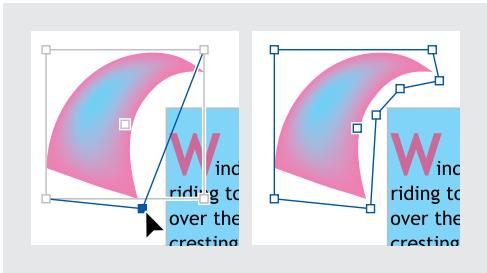
Le texte et les graphiques InDesign chevauchant le graphique importé (à gauche) ne sont pas recouverts correctement. Pour obtenir un bon recouvrement, ajustez le bloc pour qu'il ne touche pas les autres objets (à droite)
A propos du recouvrement de texte
Adobe In-RIP et le moteur de recouvrement intégré peuvent recouvrir les caractères d'un autre texte ou d'autres graphiques (à condition que les caractères existent directement dans la mise en page et qu'ils ne soient pas contenus dans un graphique importé). Un caractère de texte chevauchant différentes couleurs d'arrière-plan recouvre toutes les couleurs avec précision.
L'utilisation de polices TrueType entrainant des recouvrements irréguliers, utilisez uniquement des polices Type 1 pour deGXmeurs résultats avec le recouvrement intégre. Aucun des deux moteurs ne permet le recouvrement des polices bitmap. Si vous devez utiliser des polices TrueType avec le recouvrement intégre, vectorisez l'ensemble des caractères TrueType. Pour cela, selectionnez le texte, puis choisissez Texte > Vectoriser. Le texte se transforme en objets InDesign pouvant etre recouverts de façon fiable. N'oubliez pas que vous ne pouvez plus modifier le texte après vectorisation.
Optimisation du recouvrement
Que vous utilisiez le recouvrement Adobe In-RIP ou le recouvrement intégré, vous gagnerez du temps en excluant les pages ne nécessitant pas de recouvrement, telles que celles contenant uniquement du texte en noir. Vous pouvez utiliser des styles de recouvrement pour que seulement les groupes de pages requis soient recouverts. Pour plus de détails, voir la section Attribution d'un style de recouvrement à des pages.
La vitesse du recouvrement intégré dépend de celle de votre ordinateur. Si vous effectuez un recouvrement sur chaque page d'un long document, utilisez l'ordinateur le plus rapide dont vous disposez. Le disque dur de votre ordinateur étant sollicité de façon intensive, le moteur de recouvrement intégré est plus performant avec un disque dur et un bus de données rapides. Pour optimiser l'utilisation de vos ordinateurs, utilisez le recouvrement Adobe In-RIP, quiTRAITE tous les recouvrements au niveau du RIP et non au niveau de l'ordinateur.
Allocation d'espace disque pour le recouvrement intégré
Pour recouvrir les bords de chaque couleur qui le nécessite, le moteur de recouvrement creé de nombreux tracés qui sont utilisés uniquement par le périphérique de sortie (les tracés ne sont pas stockés dans le document). Par opposition à la méthode In-RIP quiTRAITE et stocke ces tracés supplémentaires au niveau du RIP, le recouvrement intégré les stocke temporairement sur le disque dur de l'ordinateur. Avant d'utiliser le recouvrement intégré, librez autant d'espace que possible sur votre disque dur.
La quantité d'espace disque nécessaire dépend de nombreux facteurs, c'est pourquoi il est difficile de l'évaluer pour un travail de recouvrement spécifique. Cependant, elle croit généralement lorsque vous augmentez un ou plusieurs des éléments suivants dans votre document :
- Le nombre de pages compris dans les groupes de pages de recouvrement.
- Le nombre d'objets en couleur se chevauchant.
- Le nombre d'images à recouvrir.
- La quantité de texte à recouvrir.
- La résolution de sortie finale.
Si le traitement d'un travail d'impression utilisant le recouvrement intégré est interrompu ou manque d'espace disque, les données de recouvrement risquent de rester stockées sur votre disque dur. Si nécessaire, vous pouvez fermer InDesign, rechercher les données temporaires InDesign dans le dossier C:\Temp (Windows). Sous Mac OS, redémarrez votre ordinateur.
Recouvrement d'un document
Le recouvrement est un processus complexe qui dépend de l'interaction de facteurs de couleur, d'encre et d'impression, les paramètres appropriés variant en fonction de conditions d'impression spécifique. Ne modifies pas les paramètres de recouvrement par défaut sans avoir consulté votre prestataire de services prépresse ni lu les rubriques relatives au recouvrement mentionnées dans la procédure ci-après, afin de bien comprendre les options de recouvrement spécifique à vos conditions d'impression.
Si vous effectuez un recouvrement sur plusieurs documents d'un livre, assurez-vous d'avoir attribué, si nécessaire, des styles de recouvrement aux groupes de pages dans les différents documents du livre. Vous ne pouze pas appliquer des paramètres de recouvrement à tous les documents d'un livre à la fois. Vous pouze cependant résoudre les styles conflictuels d'un document (voir la section Impression de livres avec des styles de recouvrement en conflit).
Pour recouvrir un document ou un livre :
1 Créez si nécessaire un style de recouvrement pour définir des paramètres spécifique au document et aux conditions de presse (voir la section Création et édition de styles de recouvrement).
2 Attribuez le style de recouvrement à un groupe de pages (voir la section Attribution d'un style de recouvrement à des pages).
3 Choisissez Fichier > Imprimer pour ouvrir la boîte de dialogue Impression.
4 Cliquez sur Sortie a gauche de la boite de dialogue pour ouvrir la fenetre Sortie.
5 Dans la zone Couleur,CHOISSEZ SEPARATIONS ou SEPARATIONS In-RIP, selon que vos séparations sont sur I'hote ou in-RIP.
6 Dans la zone Recouvrement, spécifiez l'une des options suivantes pour recouvrir le document :
Integre a l'application, pour utiliser le moteur de recouvrement inclus dans InDesign.
- Adobe In-RIP, pour utiliser le recouvrement Adobe In-RIP. Cette option fonctionne uniquement si le périphérique de sortie prend en charge le recouvrement In-RIP.
7 Cliquez sur Gestionnaire d'encles. Selon vos besoin, selectionnez une encre, spécifiez les options suivantes, puis cliquez sur OK:
- Dans Type, ne désissez un type d'encre qui déscrit l'encre sélectionnée que si vous prestataire de services prépresse vous le recommende (voir la section Manipulation d'encres ou de vernis spéciaux).
- Dans le champ Densité neutre, n'entrez une valeur décrivant la densité neutre de l'encre sélectionnée que si vous prestataire de services prépresse vous le recommende (voir la section Réglage des valeurs de densité neutre des encres).
- Dans le champ Séquence de recouvrement, n'entrez une valeur définissant l'ordre d'impression des encres que si vous prestataire de services prépressse vous le recommande (voir la section Spécification de la séquence de recouvrement).
8 Spécifiez les autres options d'impression, puis cliquez sur Imprimer pour lancer l'impression du document.
Utilisation de la palette Styles de recouvrement
La palette Styles de recouvrement constitue une interface très simple pour entrer des paramètres de recouvrement et enregistrer des ensembles de paramètres sous forme de styles de recouvrement. Vous pouvez appliquer des styles de recouvrement à n'importe qu'elle page d'un document (ou à toutes les pages), et importerer les styles à partir d'un autre document InDesign. Si vous n'appliquez pas de style de recouvrement à un groupe de pages, celui-ci utilisera le style de recouvrement par défaut. Le style [Par défaut] contient l'ensemble des paramètres de recouvrement standard appliqués par défaut à toutes les pages d'un nouveau document. Pour attribuer un另一种 style ou ne pas en utiliser du tout, voir la section Attribution d'un style de recouvrement à des pages.
La façon d'utiliser chaque option de recouvrement dépend du contexte. Pour plus de détails, voir les autres rubriques relatives au recouvrement. Pour plus de détails sur l'utilisation des styles de recouvrement, voir la section A propos des styles InDesign.
Pour afficher la palette Styles de recouvrement :
Choisissez Fenêtre > Styles de recouvrement.
Pour afficher les paramètres d'un style de recouvrement :
Effectuez l'une des opérations suivantes dans la palette Styles de recouvrement :
- Cliquez deux fois sur le style.
- Sélectionnez un style etCHOisissez Options de style dans le menu de la palette.
Pour réduire la liste des styles de recouvrement :
Dans le menu de la palette Styles de recouvrement,CHOISSEZ Petites lignes de palette. Les séparateurs de ligne sont supprimés et la taille de l'interligne est réduite pour rendre la liste plus compacte.
Pour identifier les styles de recouvrement inutilisés :
Dans le menu de la palette Styles de recouvrement, choisissez Sélectionner tous les styles inutilisés. Le moteur de recouvrement met en surbrillance tous les styles (sauf [Par défaut] et [Aucun style de recouvrement]) qui n'ont pas été appliqués au document courant. Vous pouvez facilement les supprimer.
Création et édition de styles de recouvrement
Utilisez la boîte de dialogue Styles de recouvrement pour définir ou modifier les paramètres de recouvrement des styles (y compris le style [Par défaut]) ou supprimer les styles.
Pour créé ou modifier un style de recouvrement :
1 Choisissez Fenêtre > Styles de recouvrement.
2 Choisissez Nouveau style dans le menu de la palette ou cliquez deux fois sur un style pour le modifier.
Remarque: le bouton Nouveau style sitié en bas de la palette Styles de recouvrement permet de creer un style basé sur les paramètres du style de recouvrement [Par défaut].
3 Spécifiez les options suivantes, puis cliquez sur OK :
- Dans le champ Nom, entrez le nom du style. Vous ne pouvez pas renomer le style de recouvrement [Par défaut].
- Dans la zone Largeur de recouvrement, entrez des valeurs pour spécifier la largeur de chevauchement des encles (voir la section Définition des largeurs de recouvrement).
- Dans la zone Aspect de recouvrement, définièsez les options de contrôle de la forme des recouvrements (voir la section Définition de l'aspect de recouvrement).
- Dans la zone Images, spécifie les paramètres déterminant le recouvrement des images bitmap importées (voir la section Recouvrement de graphiques importés).
- Dans la zone Seuils de recouvrement, entreprises pour définir les conditions dans lesquelles effectuer le recouvrement. De nombreuses variables affectent ces valeurs. Pour plus de détails, consultez votre prestataire de services prépresse et les rubriques connexes.
Pour dupliquer un style de recouvrement :
Effectuez l'une des opérations suivantes :
- Dans la palette Styles de recouvrement, Sélectionnez un style etCHOISSEZ Dupliquer un style dans le menu.
- Faites glisser le style vers le bouton Nouveau style en bas de la palette.
Pour supprimer un style de recouvrement :
1 Dans la palette Styles de recouvrement, selectionnez un ou plusieurs styles et effectuez l'une des opérations suivantes :
- Cliquez sur le bouton Supprimer.
- Choisissez Supprimer les styles dans le menu de la palette.
2 Si un message s'affiche pour vous demander de replacer un style, choisissez-en un dans la boîte de dialogue Supprimer le style de recouvrement qui s'affiche. Cette boîte de dialogue s'affiche si au moins l'un des styles sélectionnés a été attribué à une page.
3 Cliquez sur OK pour confirmer la suppression.
Remarque : vous ne pouvez pas supprimer les deux styles intégrés [Par défaut] et [Aucun style de recouvrement].
Pour importer des styles à partir d'un autre document :
1 Dans le menu de la palette Styles de recouvrement,CHOISSEZ Charger des styles de recouvrement.
2 Sélectionnez le fichier InDesign et cliquez sur Ouvrir.
Attribution d'un style de recouvrement à des pages
Vous pouvez attribuer un style de recouvrement à un document ou à un groupe de pages dans un document. Si vous désactivez le recouvrement pour les pages ne contenant pas de couleurs contiguës, elles s'impriment plus rapidement. Le recouvrement ne se produit réellement qu'au moment de l'impression du document.
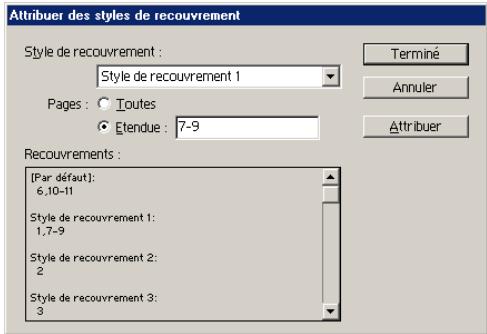
La zone Recouvrements repertorie les styles appliqués aux différentes pages. Cette liste est mise à jour chaque fois que vous cliquez sur le bouton Attribuer.
Pour attribuer un style de recouvrement aux pages :
1 Dans le menu de la palette Styles de recouvrement,CHOISSEZ Attribuer le style de recouvrement.
2 Dans la zone Style de recouvrement, choisissez le style à appliquer.
3 Sélectionnez les pages auxquelles appliquer le style de recouvrement.
4 Cliquez sur Attribuer, puis sur Terminate.
Remarque: si vous cliquez sur Terminate sans avoir préalablement clique sur Attribuer, la boite de dialogue se ferme sans apporter aucun changement aux recouvrements. En revanche, les recouvrements que vous aviez attribués précédemment à l'aide du bouton Attribuer sont conservés.
Pour définit des groupes de pages de recouvrement :
1 Dans le menu de la palette Styles de recouvrement,CHOISSEZ Attribuer le style de recouvrement.
2 Dans la zone Style de recouvrement,CHOISSEZ LE STYLE à appliquer aux groupes de pages.
3 Sélectionnez Etendue et entrez un ou plusieurs groupes de pages par ordre croissant, en mettant un tiret entre la première et la dernière page d'un groupe et en séparant les groupes de pages par des virgules ou des virgules et des espaces. Par exemple, 2-4, 6, 9-10, 12- représentée une plage correcte.
4 Cliquez sur Attribuer, puis sur Terminate.
Pour désactiver des groupes de pages de recouvrement :
1 Dans le menu de la palette Styles de recouvrement,CHOISSEZ Attribuer le style de recouvrement.
2 Entrez un groupe de pages etCHOisissez [Aucun style de recouvrement] dans le menu.
3 Cliquez sur Attribuer, puis sur Terminate.
Réglage des valeurs de densité neutre des encles
Pour déterminer le positionnement précis des recouvrements, vous pouvez régler les valeurs de densité neutre (DN) des encres utilisées par le moteur de recouvrement sélectionné. Les valeurs DN par défaut des encres quadri sont issues des indications de densité neutre des nuances d'encres quadri conformes aux normes industrielles de chaque pays. La version de la langue utilisée par InDesign détermine la norme utilisée. Par exemple, les valeurs DN pour les versions américaines et canadiennes d'InDesign sont conformes aux valeurs de densité des encres unies SWOP (Specifications for Web Offset Publications) publiées par la fondation technique des arts graphiques d'Amérique du Nord (Graphic Arts Technical Foundation of North America). InDesign vous permet de régler les densités neutes des encres quadri afin qu'elles correspondant aux normes de chaque pays.
Le moteur de recouvrement déduit les valeurs DN d'un ton direct de son équivalent CMJN. Ces valeurs sont généralement suffisamment précises pour creer un recouvrement ajustat. Mais les tons directs difficiles à simuler à l'aide d'encres quadri, tels que les vernis et les encres métallisées, peuvent nécessiter l'ajustement de leurs valeurs DN afin que le moteur de recouvrement puisse les recouvrir correctement. En entrant de nouvelles valeurs, vous pouvez garantir qu'une encre qui parait plus foncée ou plus claire est perché comme telle dans InDesign; le recouvrement approprié est ensuite appliqué automatiquement.
Vous pouvez obtenir la valeur de densité neutre appropriée pour une encre précise auprès de votre imprimeur. Pour déterminer la DN d'une encre de la façon la plus précise possible, utilisez un densitomètre commercial pour mesurer une nuance de la couleur d'encre. Relevez la densité visuelle (« V ») de l'encre (n'utilisez pas de filtré de traitement). Si la valeur est différente du paramètre par défaut, entrez la nouvelle valeur dans la zone de texte de DN.
Remarque: la modification de la densité neutre d'un ton direct n'atté ce que le recouvrement de cette couleur et non son apparcence dans le document.
Utilisez les indications suivantes pour le réglage des valeurs DN :
Encles métallisés et opaques Les encles métallisés sont généralement plus fonçées que leurs équivalents CMJN alors que les encles opaques cachent toute encre qu'elles recouvent. En général, pour garantir que les tons directs ne débordent pas, il est conseilé de définir des valeurs DN beaucoup plus élevées que les valeurs par défaut pour les tons directs opaques et métallisés.
Remarque : la selection de l'option Opaque ou Ignorer Opaque de la boîte de dialogue Modifier les encres de recouvrement permet d'éviter qu'une encre opaque ne déborde sur d'autres couleurs, sauf si une autre encre opaque est dotée d'une valeur DN plus élevé.
Encrespastel Ces encres sont normalement plus claires que leurs équivalents quadri. Pour ces encres, il est conseilé de définir une valeur de DN plus basse que leurs valeurs par défaut pour garantir qu'elles s'estalent sur les couleurs foncées adjacentes.
Autres encles de tons directs Certains tons directs, tels que le turquoise ou l'orange lumineux, sont considérablement plus foncés ou plus clairs que leurs équivalents CMJN. Vous pouvez déterminer si c'est le cas en comparant les nuances imprimées des tons directs réels à celles de leurs équivalents CMJN. Vous pouvez régler à votre convenance la valeur DN de l'encre de ton direct.
Manipulation d'encres ou de vernis spéciaux
Certaines encre requiennent des méthodes de recouvrement particulières. Par exemple, si vous utilisez un vernis sur votre document, vous ne foulez pas qu'il affecte le recouvrement. Cependant, si vous surimprimez certaines zones avec une encre complètement opaque, il n'est pas nécessaire de creer des recouvrements pour les éléments sous-jacents. Des options d'encre particulieres sont disponibles pour ce genre de situation. Il est généralement préféable de ne pas modifier les paramètres par défaut, sauf si vous prestataire de services prépresse vous le recommende.
Pour personnelier un recouvrement avec des encres spéciales :
1 Ouvrez le Gestionnaire d'encres, puis selectionnez une encre qui requiert un traitement spécial. Pour afficher le Gestionnaire d'encres, voir la section Utilisation du Gestionnaire d'encres.
2 Dans la zone Type, spécifie l'une des options suivantes, puis cliquez sur OK :
- Choisissez Normal pour les encles quadri traditionnelles et pour la plupart des encles de tons directs.
- Choisissez Transparent pour les encles claires afin de garantir le recouvrement des éléments sous-jacents. Utilisez cette option pour les vernis et les encles de découverte.
- Choisissez Opaque pour les encres lourdes et non transparentes, pour éviter le recouvrement de couleurs sous-jacentes tout en permettant le recouvrement le long des bords de l'encre. Utilisez cette option pour les encres métallisées.
- Choisissez Ignorer Opaque pour les encres lourdes et non transparentes, pour éviter le recouvrement des couleurs sous-jacentes et le long des bords de l'encre. Utilisez cette option pour les encres posant des problèmes d'interaction avec d'autres encres, telles que les vernis et les encres métallisées.
Spcification de la sequence de recouvrement
Vouse pouvez régler la séquence de recouvrement (également appelée ordre de recouvrement). La séquence de recouvrement correspond à l'ordre d'impression des encles sur la presse, et non pas l'ordre de création des séparations au niveau du pérophérique de sortie.
Elle est particulièrement utile lors d'une impression avec plusieurs couleurs opaques, telles que des encles métallisées. Les encles opaques dotées des numérores de séquence inférieurs sont étaillées sous les encles opaques ayant des numérores de séquence supérieurs. Cela évite que la première encre appliquée ne déborde, tout en créé des recouvrements corrects.
Remarque: ne modifies pas la série de recouvrement par défaut sans avoir préalablement consulté votre prestataire de services prépresse.
Pour régler la séquence de recouvrement :
1 Ouvrez le Gestionnaire d'encres. La sequence de recouvrement apparait dans la colonne Squence de la liste des encres. Pour afficher le Gestionnaire d'encres, voir la section Utilisation du Gestionnaire d'encres.
2 Sélectionnez une encre, entrez une valeur dans le champ Séquence de recouvrement, puis appuyez sur la touche de tabulation. Cela modifie le numéro de séquence de l'encre sélectionnée, ainsi que les autres numérores de séquence.
3 Répétez l'étape précédente pour autant d'encres que nécessaire, puis cliquez sur OK.
Définition des largeurs de recouvrement
Les différences de caractéristiques de papier, de linéatures et de pressre nécessitant l'utilisation de différents degrés de recouvrement. Vous pouvez définir une valeur de 8 points maximum pour chaque largeur de recouvrement. Dans la praticque, toutefois, cette valeur peut uniquement être utilisée par le recouvrement In-RIP. Si vous utilisez le recouvrement intégré, toute valeur supérieure à 4 points est ramenée à 4. Pour déterminer les largeurs de recouvrement appropriées pour chaque tâche, consultez votre imprimeur. Les styles de recouvrement fournissant deux paramètres différents pour la largeur de recouvrement (degré de chevauchement de chaque recouvrement):
Par défaut Cette option spécifie la largeur de recouvrement, en points, pour toutes les couleurs, sauf celles contenant du noir uni. Entrez des valeurs comprises entre 0p0 et 0p8. La valeur par défaut est de 0p0,25.
Noir Cette option spécifie la distance de recouvrement du noir uni par les encles ou la valeur de retenue (la distance entre les bords noirs et les encles sous-jacentes pour le recouvrement des noirs riches). La valeur par défaut est de 0p0,5. Elle est souvent réalisée pour représentater une fois et demi à deux fois la valeur de la largeur de recouvrement par défaut.
La valeur que vous définissez pour Couleur noire détermine ce qu'InDesign considère comme étant un noir uni ou noir riche (une couleur quadri composée de noir uni avec un ou plusieurs composants d'encles C, M, ou J). Pour plus de détails, voir la section Recouvrement avec du noir et du noir riche.
Remarque: si vous choisissez d'utiliser le recouvrement intégré à l'application et que vous spécifiez une largeur de recouvrement ou une largeur de noir par défaut supérieure à quatre points, la largeur de recouvrement résultat sera limitée à quatre points. Cependant, la valeur que vous avez spécifiée reste affichée, car si vous decidez d'utiliser le recouvrement In-RIP, les recouvrements supérieur à un point sont appliqués avec la valeur que vous avez spécifiée.
Définition de l'aspect de recouvrement
Le sommet correspond au point où se rencontres les extrémités de deux bords de recouvrement. Vous pouvez contrôler la forme du sommet extérieur de deux segments de recouvrement et l'intersection de trois recouvrements. La zone Aspect de recouvrement de la boîte de dialogue des styles de recouvrement comprend deux options :
Style de sommet Permet de définir la forme du sommet extérieur de deux segments de recouvrement. Les options disponibles sont Pointe, Arrondi et Biseau. L'option Pointe est selectionnée par défaut. Elle équivaut aux résultats precedents du recouvrement et assure la compatibilité avec les versions precedentes du moteur de recouvrement Adobe.
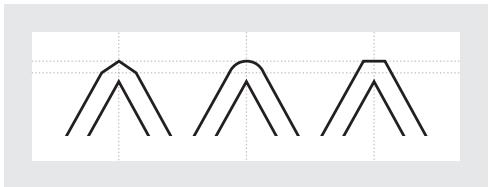
Exemples de sommets de recouvrement, de gauche à droite : sommet en pointe, sommet en arrondi, sommet en biseau
Style d'extrémité Permet de définir l'intersection de trois sommets. L'option Pointe (option par défaut) fait en sorte que l'extrémité du recouvrement ne touche pas l'objet qu'il coupe ou adjacent. L'option Chevauchement modifie la forme du recouvrement génééré par l'objet Densité neutre le plus clair qui jouxte deux objets plus sombres ou plus. L'extrémité du recouvrement le plus clair entoure le point d'intersection des trois objets.
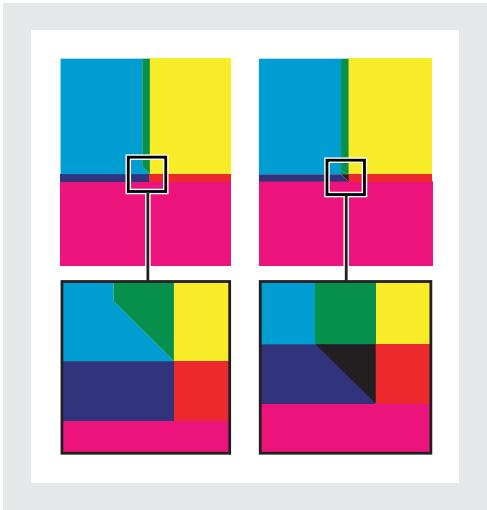
Vue rapprochée de deux exemples d'extrémités de recouvrement : pointe (à gauche) et chevauchement (à droite)
Définition des seuils de recouvrement
Vouse pouvez regler les seuils de recouvrement selon les recommendations de votre prestataire de services prépresse afin qu'ils correspondent à vos conditions d'impression. Des seuils de recouvrement sont disponibles pour les conditions de couleur suivantes :
Tolérance Indique le degré de variation nécessaire des composants (tels que les valeurs CMJN) des couleurs contiguës avant qu'inDesign ne créé un recouvrement. Entrez une valeur comprise entre 1 et 100% ou utilisez la valeur par défaut de 10% . Pour deGXIleurs résultats, utilisez une valeur comprise entre 8 et 20% . Les pourcentages bas augmentent la sensibilité aux différences de couleurs et engendrent davantage de recouvrements.
Couleur noire Indique la quantité minimale d'encre noire requise avant que le paramètre Largeur du noir ne soit appliqué. Entrez une valeur comprise entre 0 et 100% ou utilisez la valeur par défaut de 100% . Pour des résultats optimaux, utilisez une valeur supérieure ou égale à 70% (voir la section Recouvrement avec du noir et du noir riche).
Densité du noir Indique la valeur de densité neutr à laquelle ou au-dessus de laquelle InDesign considère une encre comme étant noire. Si vous désirez par exemple qu'une encre de ton direct fonçée utilise le paramètre Largeur du noir, entrez la valeur de la densité neutr dans ce champ. Vous pouvez utiliser toute valeur comprise entre 0,001 et 10, mais cette valeur est généralement définie autour du paramètre par défaut de 1,6.
Variation Indique la différence en pourcentage entre les densités neutres des couleurs contiguès selon laquelle le recouvrement se déplace du côté le plus souvent du bord d'une couleur vers la ligne médiane afin d'obtenir un recouvrement plus élégant (voir la section Utilisation de variations).
Réduction de la couleur Indique jusqu'àquel point InDesign utilise les composants des couleurs contiguës pour réduire la couleur de recouvrement. Cela permet d'éviter que certaines couleurs contiguës (telles que les pastels) effectuent un recouvrement disgracieux plus foncé que l'une ou l'autre couleur. Une valeur inférieure à 100 % dans le champ Réduction de la couleur a pour effet d'éclaircir la couleur du recouvrement. Une valeur de 0 % produit un recouvrement dont la densité neutré est égale à celle de la couleur la plus fonçée.
Réglage de la tolération de recouvrement
Certaines tâches ne requiennent que le recouvrement des changements de couleur les plus extrêmes tandis que d'autres nécessitent des recouvrements pour des changements de couleur plus subtiles. La valeur Limite de l'encre indique le seul auquel le moteur de recouvrement decide de créé un recouvrement.
Pour modifier le degré de variation que peuvent subir les encres composant les couleurs contiguës avant qu'un recouvrement de ces couleurs intervenne, ajustez la valeur de l'option Limite de l'encre dans la fenêtre Recouvrement de la boîte de dialogue d'impression. Plus la valeur de cette option est BASSE, plus les recouvrements entre les couleurs sont fréquents.
Utilisation de variations
Vous peuvent utiliser une variation pour éviter de brusques décalages de la position du recouvrement le long du bord d'un dégradé. Lorsqu'il procède à un recouvrement, le moteur ajuste la position du recouvrement pour passer d'un débordement de la couleur la plus claire sur la couleur la plus souvent à un chevauchement de la ligne Médiane les séparant.
Dans la boîte de dialogue des styles de recouvrement, la valeur de l'option Variation déterminée où le moteur de recouvrement commence à chevaucher l'axe de la limite de couleur. La valeur fait ↔reference à la proportion de la valeur de densité neutre de la couleur la plus claire par rapport à la valeur de densité neutre d'une couleur contiguè plus fonçée. Par exemple, une valeur Variation de 70 % a pour effet de déplacer le positionnement du recouvrement afin qu'il commence à chevaucher la ligne Médiane lorsque la couleur la plus claire dépasse 70 % de la couleur la plus fonçée en densité neutre (la densité neutre de la couleur la plus claire divisée par la densité neutre de la couleur la plus fonçée > 0,70). Les couleurs de densité neutre identique verront toujours leurs recouvrements positionnés exactement sur la ligne Médiane, sauf si la valeur Variation est définie sur 100 %.
Pour définiir la différence en pourcentage à laquelle un recouvrement s'ajuste :
1 Dans la palette Styles de recouvrement, cliquez sur un style existant ou selectionnez Nouveau style dans le menu de la palette (voir la section Utilisation de la palette Styles de recouvrement).
2 Dans le champ Variation de la zone Seuils de recouvrement, entrez un pourcentage compris entre 0 et 100, ou utilisez la valeur par défaut de 70% . A 0% , tous les recouvrements prennett par défaut la valeur de la ligne médiane. A 100% , les recouvrements ajustables sont désactivés, ce qui impose l'étalage complet d'une couleur sur une autre, qu'elle que soit la relation de densité neutre des couleurs contiguës.
Recouvrement de graphiques importés
Vouss pouvez创建工作 un style de recouvrement pour contrôler les recouvrements au sein d'images, ainsi que les recouvrements entre images bitmap (telles que les photographies) et les objets vectoriels provenant d'un programme de dessin. Si vous utilisez le recouvrement intégré只想 que le recouvrement des couleurs Adobe In-RIP, assurez-vous de bien comprendre la façon dont chaque moteur de recouvrementTRAITE les graphiques importés (voir la section Recouvrement des images importées).
La boîte de dialogue des styles de recouvrement comprend les options suivantes :
Application Fournit des options permettant de déterminer àquel endroit s'effectue le recouvrement lorsque vous recouvre des objets vectoriels (y compris ceux dessinés dans InDesign) dans des images bitmap. Toutes les options, excepté Densité neutre, créé un bord d'aspect régulier. L'options Bande centrale permet de creator un recouvrement qui chevauche la limite entre les objets et les images. L'options Maigri fait se chevaucher les objets et l'image contiguè. L'options Densité neutre permet d'appliquer les mêmes règes de recouvrement que celles utilisées ailleurs dans le document. Le recouvrement d'un objet sur une photographie avec le paramètre Densité neutre peut engendrer l' apparition de bords irréguliers lorsque le recouvrement se déplace d'un côté du bord à l'autre. L'options Grossi entraîne le chevauchement de l'objet contigu par l'image bitmap.
Objets sur images Permet de garantir que les objets vectoriels (tels que les blocs utilisés comme lignes de repère) sont recouverts dans les images à l'aide des paramètres de l'option Application. Si les objets vectoriels ne chevauchent pas les images d'un groupe de pages de recouvrement, désactiver cette option pour accélérer le recouvrement de ce groupe de pages.
Image sur Image Active le recouvrement le long des bords des images bitmap contiguës ou se chevauchant. Cette option est sélectionnée par défaut.
Intérieur des images Active la fonction de recouvrement entre les couleurs au sein de chaque image bitmap (et pas seulement lorsqu'elles touchent du texte et des illustrations vectorielles). Utilisez cette option uniquement pour les groupes de pages contenant des images simples au contraste élevé, telles que les captures d'écran ou les dessins au trait. Désactivez-la pour les images plus complexes comme celles aux tons en continu, car elle risquerait de générer des erreurs de recouvrement. Le recouvrement est plus rapide lorsque cette option est déslectionnée.
Images de 1 bit Permet de garantir que les images de 1 bit sont recouvertes dans les objets contigus. Cette option n'utilise pas les paramètres de l'option Application car les images de 1 bit n'utilisent qu'une couleur. La plupart du temps, laissez cette option selectionnée. Dans certains cas, comme pour une image de 1 bit dans laquelle les pixels sont largement espaces, la selection de cette option risque d'assombrir l'image et de ralentir le recouvrement.
Recouvrement avec du noir et du noir riche
La valeur entrée pour l'option Couleur noire de la boîte de dialogue Style de recouvrement déterminé les couleurs considérées comme du noir uni et du noir richer par InDesign. Un noir richer est composé de toute couleur noire utilisant un masque de support (ajout de pourcentages d'une ou de plusieurs encres quadri afin de renforcer le noir).
Le paramètre Couleur noire est utile lorsqu'vous devez compenser un gain de points extréme ( comme lors de l'utilisation d'un papier de qualité inférieure). Ce genre de cas provoque l'impression des pourcentages de noir inférieurs à 100 % en tant que zones unies. Entramant ( à l'aide de teintes de noir uni) des couleurs noires ou noires riches et en diminuant la valeur par défaut de 100 % du paramètre Couleur noire, vous pouvez compenser un gain de point et garantir que le moteur de recouvrement applique la largeur de recouvrement appropriée aux objets noirs.
Si une couleur atteint la valeur de Couleur noire, la valeur Largeur du noir est appliquée à toutes les couleurs contiguès et des recouvrements sont appliqués aux zones de couleur noire riche en utilisant la valeur du paramètre Largeur du noir.
Si des masques de support s'étendent jusqu'àu bord de la zone noire,toute erreur de mise en registre entrainera l' apparition des bords des masques de support, créé ainsi un halo indésirable ou déformant les bords des objets. Le moteur de recouvrement utilise un positionnement avec une valeur de retenue, pour les noirs riches afin de garder les masques de support à une distance spécifique par rapport aux bords d'éléments clairs et inversés à l'arrière-plan, afin que ceux-ci conservent leur netteté. La distance entre le masque de support et les bords d'une zone noire est définie par la valeur Largeur du noir.
Remarque: ne croigne pas que le paramètre Largeur du noir soit trop large pour le recouvrement d' éléments fins, comme des lignes de repère noires autour des graphiques. Dans ce cas, le recouvrement annule automatiquement le paramètre Largeur du noir et limite le recouvrement à la moitié de la largeur de l' éléments fin.
Pour définiir la largeur de recouvrement de couleursAdjacentes au noir :
1 Ouvrez la boîte de dialogue Style de recouvrement pour un style nouveau ou existant (voir la section Utilisation de la palette Styles de recouvrement).
2 Dans le champ Noir de la zone Largeur du noir, entrez la distance (en points) suivant laquelle les autres couleurs doivent sétaler sur le noir ou la distance de refoulement des masques de support sous le noir. Cette valeur est souvent réglée pour être entre une fois et demi à deux fois plus grande que la valeur de la largeur de recouvrement par défaut.
3 Définissez les valeurs pour les paramètres Couleur noire et Densité du noir (voir la section Définition des seuils de recouvrement).
Remarque : pour utiliser les fonctions de recouvrement du noir, une zone de couleur doit utiliser une encre de densité neutre supérieure ou égale au paramètre Densité du noir et l'encre doit se trouver en pourcentagets égaux ou supérieurs au paramètre Couleur noire.
4 Cliquez sur OK pour fermer les boîtes de dialogue.
Impression de livres avec des styles de recouvrement en conflit
Vouss pouvez normalement appliquer un style de recouvrement à une feuille de sortie telle qu'une page. Mais si vous imprimez plusieurs documents d'un livre, et chaque document ou que chaque page possède son propre style de recouvrement, InDesign peut résoudre certains conflits de styles de recouvrement en synchronisant les styles entre les documents :
- Si les documents d'un livre utilisent des styles de recouvrement différents mais portant le même nom, InDesign attribue le style de recouvrement utilisé dans le document
type, si vous avez sélectionné l'option Style de recouvrement dans la boîte de dialogue Options de synchronisation (voir la section Synchronisation des documents d'un livre).
- La fonction de synchronisation permet de prendre tous les styles du document type disponibles pour les autres documents du livre, sans les attribuer ; vous doivent les attribuer au sein de chaque document ou utiliser le style de recouvrement [Par défaut]. Les styles apparaissent dans le menu Style de recouvrement dans la boîte de dialogue Attribuer des styles de recouvrement.
Remarque: si plusieurs styles de recouvrement sont appliqués aux pages de doubles pages, InDesign les applique individuellement.
Recouvrement de documents avec des objets transparens
Si le document InDesign contient des objets transparents et des recouvrements, consultez les problèmes de recouvrement décrits à la section Configuration d'un document transparent pour une sortie réussie.
Couleurs homogènes
Pourquoi les couleurs ne concordent-elles pas toujours?
Aucun module d'édition n'est capable de reproductive la totalité des couleurs perceptibles par l'oeil humain. Chaque périphérique s'exécute selon un espace colorimétrique spécifique pouvant générer une certaine gamme de couleurs.
Les modèles colorimétriques RVB (rouge, vert, bleu) et CMJN (cyan, magenta, jaune, noir) constituent les deux principales catégories d'espaces colorimétriques. Les gamas couvertes par les espaces RVB et CMJN sont très différentes; bien que la gamme RVB soit généralement plus large (c'est-à-dire capable de représentier plus de couleurs) que la gamme CMJN, certaines couleurs CMJN ne sont pas couvertes par la gamme RVB.
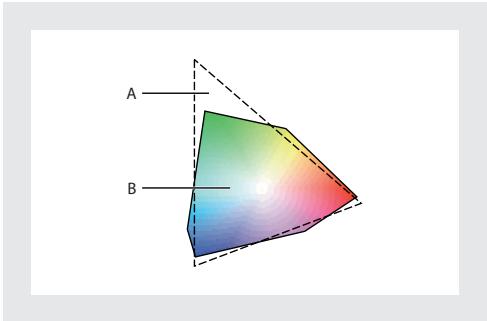
L'etendue de la gamme colorimétrique RVB
est plus large que celle de la gamme CMJN.
A.Gamme de couleurs RVB B.Gamme de couleurs CMJN
En outre, les gamas de couleurs au sein d'un même modele colorimétrique peuvent être légèrement différentes d'un périhérique à l'autre. Par exemple, les espaces RVB peuvent varier d'un scanner ou d'un moniteur à un autre et les espaces CMJN d'une presse d'impression ou d'une imprimante de bureau à une autre.
Du fait de ces espaces colorimétriques variés, l'aspect des couleurs peut différer lors du transfert de documents d'un périphérique à l'autre. Les écarts chromatiques s'expliquent également par des sources d'images différentes (les scanners et les logiciels générent des illustrations à l'aide d'espaces colorimétriques distincts), la marque des moniteurs, la définition des couleurs des applications, le support d'impression (le papier journal produit une plus petite gamme de couleurs que le papier pour magazine) et d'autres variations naturelles comme la génération de moniteurs.
A propos de la gestion des couleurs
Les problèmes de correspondance des couleurs sont liés à l'utilisation d'espaces colorimétriques différents par plusieurs péripériques et logiciels. Pour y remedier, vous pouvez utiliser un système qui interprête et convertit les couleurs d'un péripérisque à l'autre avec exactitude. Un système de gestion des couleurs (SGC) compare l'espace colorimétrique de création d'une couleur avec son espace colorimétrique de reproduction et procèle aux réglages nécessaires pour représententer cette couleur de façon aussi homogène que possible sur plusieurs péripériques.
Un déroulement de travail appliquant la gestion des couleurs doit intégrer les éléments suivants :
Espace colorimétrique independant du pérophérique Pour pouvoir comparer de manière exacte les différentes gamas de couleurs de pérophériques et procéder aux réglages, un système de gestion des couleurs doit utiliser un espace colorimétrique de reférence permettant de définir les couleurs. La plupart de ces systèmes font appel au modulo colorimétrique CIE (Commission Internationale d'Eclairage) LAB. disponible quel que soit le pérophérique, il constitue la norme internationale en matière de mesures colorimétriques. C'est pourquoi CIE LAB répond à l'appellation de modulo independant du pérophérique.
Mateur de gestion des couleurs Plusieurs sociétés ont développé différents systèmes de gestion des couleurs. Un système de gestion des couleurs vous permet de désirer un moteur de gestion des couleurs correspondant à l'approche que vous pouze adopter. Egalement connu sous le nom de module de gestion des couleurs (CMM), ce composant du SGC est chargé de dire et de convertir les couleurs d'un espace colorimétrique à l'autre.
Profils de couleur Le SGC convertit les couleurs à l'aide des profils de couleur. Un profil est une description mathématique de l'espace colorimétrique d'un périphérique, c'est-à-dire la correspondance entre les valeurs CIE de référence de chaque couleur de cet espace et leur représentation visuelle par le périphérique. Le profil d'un scanner, par exemple, indique au système de gestion des couleurs la façon dont le scanner « interpréte » les couleurs, afin qu'il puisse convertir avec précision une image dans l'espace colorimétrique CIE. Grâce à un autre profil, les couleurs de l'espace CIE peuvent ensuite être converties en toute transparence selon l'espace colorimétrique d'un périphérique de sortie. InDesign utilise les profils ICC, format défini par l'organisme International Color Consortium (ICC) comme norme de couleur multiplate-forme. InDesign prend également en charge les profils du système ICM (Image Color Management) de Microsoft et les SGC système sous Windows 98, Windows 2000 et Windows Me.
Modes de rendu Aucun procédé de conversion des couleurs ne peut correctement gérer les couleurs de tous les types d'images. Ainsi, une méthode de conversion chromatique reproduisant les relations exactes entre les couleurs d'une photo de safari peut toutefois dénaturer les couleurs d'un logo compteant des aplats. Les moteurs de gestion des couleurs vous proposent plusieurs modes de rendu, ou méthodes de conversion, parmi lesquelles il vous suffit de désirir la vente adaptée à un élément graphique particulier. Pour une description des modes de rendu disponibles dans InDesign, voir la section Choix d'un mode de rendu.
Remarque: ne confondez pas la gestion des couleurs avec la correction des couleurs. Un SGC ne corige pas une image enregistrée avec des problèmes de tons ou d'harmonie des
couleurs. Il fournit un environnement permettant d'évaluer en toute fiabilité les images dans l'optique de votre sortie finale.
Avez-vous besoin d'une gestion des couleurs?
Sur la base des principes suivants, établissez si la gestion des couleurs s'applique à votre cas :
- Vous n'avez pas besoin d'une précision des couleurs si vos fournisseurs de services prépresse et vos imprimeurs commerciaux se chargeant des travaux sur les couleurs.
- La gestion des couleurs est recommendée pour privilégier l'exactitude des couleurs lors de leur affchage sur un moniteur, pour vérifier les couleurs à l'écran et pour garantir leur homogénéité au sein de groupes de travail importants.
- La gestion des couleurs est recommendée si vous réutilisez des images en couleur pour l'impression et la diffusion en ligne, si vous utilisez divers types de périphériques au sein d'un support unique (differentes presses d'impression, par exemple) ou si vous imprimez sur plusieurs presses nationales ou internationales.
Si vous optez pour une gestion des couleurs, vérifie auprès de vos collaborateurs charges de la production (graphistes et ateliers de prépresse, par exemple) que votre gestion des couleurs s'intègre à la leur, sous tous ses aspects.
Création d'un environnement d'affichage pour la gestion des couleurs
L'affichage et l'impression des couleurs obtenus dépendent de votre lieu de travail. Pour optimiser les résultats, exploitez la couleur et la lumière de votre lieu de travail comme suit :
- Visualisez vos documents dans un endroit où le niveau d'éclairage et la température de la couleur sont constants. Par exemple, étant donné que l'évolution des caractéristiques chromatiques de la lumière du soleil se réprecute sur l'affichage des couleurs à l'écran, il est préféable d'abaisser les stores ou de travailler dans une piece sans fenêtres. Afin d'éliminer la dominante bleu-vert d'un éclairage fluorescent, envisagez d'installer un éclairage D50 (5 000 degrés Kelvin). Utilisez de préférence une lampe à éclairage D50 pour visualiser vos documents imprimés.
- Consultez vos documents dans une piece dont les murs et le plafond sont de couleur neutre. La couleur d'une salle peut agir sur la perception de la couleur affichée et imprimée. Le gris polychrome est la couleur ideale d'une salle de lecture. En outre, le reflet de la couleur de vos vêtements dans le moniteur peut avoir une incidence sur l'apparance des couleurs à l'écran.
- Veiliez à ce que l'intensité lumineuse de la pierce ou de la lampe et celle du moniteur soient identiques. Vérifiez les illustrations à tons continus, les sorties d'impression et les images à l'écran avec la même intensité lumineuse.
-
Supprimez les motifs d'arrière-plan colorés du bureau de votre ordinateur. Les motifs clairs et charges autour d'un document faussen la perception de la couleur. Définissez votre ordinateur pour qu'il affiche uniquement les gris neutres.
-
Visualisez les épreuves de votre document dans les conditions réelles de presentation du travail finale à votre clientèle. Par exemple, feuilletez les pages d'un catalogue d'articles menagers sous les lumières incandescentes de votre domicile ou un catalogue de mobilier de bureau sous l'éclairage fluorescent de votre bureau. Faites cependant toujours un jugement sur les couleurs dans des conditions d'éclairage répondant aux normes légales obligatoires de votre pays.
Activation et configuration de la gestion des couleurs
InDesign simplifie la configuration d'un procédé de gestion des couleurs en rassemblant la plupart des commandes appropriées dans une boîte de dialogue Couleurs unique. Au lieu de régler chaque commande manuellement, une liste vous propose un besoin de paramètres prédéfinis de gestion des couleurs. Toutes les configurations prédéfiniies se caractérissent par un ensemble d'options de gestion des couleurs conçues pour produit des couleurs homogènes au sein d'un même processus d'édition, par exemple la préparation de documents en vue de leur diffusion sur le Web ou d'une sortie préprésse. Ces configurations prédéfiniies peuvent également servir de point de départ pour définir vos propres configurations spécifiques et personnalisées.
InDesign utilise aussi des règes de gestion des couleurs qui définissent le traitement à appliquer aux données de couleur ne correspondant pas immédiatement à votre procédé actuel de gestion des couleurs. Ces règes visent à simplifier les décisions en matière de gestion des couleurs que vous pouze être améné à prendre lors de l'ouverture d'un document ou de l'importation d'informations chromatiques dans un document actif.
N'oubliez pas que vous doivent définir les paramètres de gestion des couleurs avant l'ouverture ou la création des fichiers, afin que ces paramètres soient pris en compte dans ces fichiers.
Remarque: la fonction de gestion des couleurs d'InDesign s'applique uniquement aux fischiers qui relèvent du modèle colorimétrique RVB, CMJN ou LAB. InDesign exclut le mode de niveaux de gris et les tons directs, à moins que ces derniers ne soient convertis en équivalents quadri. Si vous ouvrez un fjichier compteant un objet en niveaux de gris (défini en teintes de noir) ou que vous l'importez dans InDesign, celui-ci conserve ses caractéristiques chromatiques, mais ses couleurs ne sont pas générées.
Pour ouvrir la boite de dialogue Couleurs :
Choisissez Edition > Couleurs.
Activation de la gestion des couleurs
L'utilisation de la gestion des couleurs active les options du SGC au sein de l'application. Les paramètres de la boîte de dialogue Couleurs sont stockés avec le document et dépendent donc de chaque document.
Pour activer la gestion des couleurs :
1 Choisissez Edition > Couleurs.
2 Sélectionnez Activer la gestion des couleurs. Pour désactiver la gestion des couleurs, déslectionnez cette option.
Une fois la gestion des couleurs activée, placez le curseur sur l'intitulé d'une section ou sur un élément de menu pour obtenir une description des termes et des options dans la boîte de dialogue. La description s'affiche dans la zone inférieure de la boîte de dialogue.
A propos de la désactivation de la gestion des couleurs
Par défaut, la gestion des couleurs dans InDesign est désactivée. Si la gestion des couleurs est désactivée et qu'une conversion des couleurs est nécessaire, InDesign utilise deux profils intégrés pour passer d'un espace colorimétrique à un autre : RVB Adobe (1998) pour les images RVB et U.S. Web Coated (SWOP) v2 pour les images CMJN. Par exemple, dans le cas d'un déroulement de travail CMJN avec impression vers un périphérique CMJN ou exportation vers un format représentant un espace colorimétrique de sortie CMJN ( comme EPS ou PDF), il est important de ne pas modifier les valeurs CMJN réelles. En effet, elles sont définies par les valeurs de presse finale. Cependant, pour qu'un affichage des couleurs CMJN à l'écran soit possible, celles-ci sont converties au mode RVB à l'aide du profil RVB intégré. Il en résultat des couleurs à l'écransemblables à des couleurs CMJN d'impression.
Si la gestion des couleurs est désactivée, InDesign ne permet pas le remplacement des disconcertances de couleurs à l'aide des règles de gestion des couleurs. En outre, InDesign ignore tous les profils des images importées.
Utilisation des paramètres prédéfinis de gestion des couleurs
InDesign propose un ensemble de fichiers CSF (fichiers de paramètres prédéfinis de gestion des couleurs), chacun d'entre euxétant associé à un profil de couleur et à des options de conversion visant à garantir des couleurs constantes pour un travail de publication donné, réalisé dans les conditions habituelles. Dans la plupart des cas,les paramètres prédéfinis offrent une gestion des couleurs suffisante.
Adobe Illustrator et Photoshop utilise les mêmes fischiers CSF prédéfinis (voir la section Harmonisation de la gestion des couleurs entre plusieurs applications).
Pour désir un paramètre de gestion des couleurs prédéfini :
1 Dans Edition > Couleurs, selectionnez Activer la gestion des couleurs.
2 Dans Paramètres,choisissez une option de configuration :
Personnalises Utilise les paramètres que vous avez choisis dans la boîte de dialogue Couleurs.
Gestion des couleurs désactivée Utilise des paramètres de gestion des couleurs minimale pour simuler le comportement d'applications ne prend pas en charge la gestion des couleurs. Utilisez cette option pour préparer un contenu destiné à des presentations video ou à l'écran.
ColorSync (Mac OS seulement) Gère les couleurs à l'aide du système de gestion des couleurs ColorSync 3.0 avec des profils du tableau de bord ColorSync. Cette configuration de gestion des couleurs n'est pas prise en charge par les systèmes Windows ni par les versions antérieures de ColorSync.
Emuler Photoshop 4 Simule le processus d'edition des couleurs utilisé par Adobe Photoshop version 4.0 et antérieure.
Défauts Prépresse Europe Gère les couleurs de contenus destinés à être imprimés selon les conditions d'impression standard en Europe.
Défauts Prépresse Japon Gère les couleurs de contenus destinés à être imprimés selon les conditions d'impression standard au Japon.
Espaces par défaut Photoshop 5 Géré les couleurs à l'aide des espaces de travail par défaut de Photoshop 5.x.
Défauts Prépresse E.-U. Gère les couleurs de contenus destinés à être imprimés selon les conditions d'impression standard aux Etats-Unis.
Graphiques Web par défaut Gère les couleurs de contenus destinés à une publication sur le Web.
Lorsque vous optez pour une configuration prédéfinie, les paramètres de gestion des couleurs spécifique correspondants s'affichent dans la boîte de dialogue Couleurs.
Personnalisation des paramètres de gestion des couleurs
Bien que les paramètres prédéfinis de gestion des couleurs convennent aux processus d'édition les plus répandus, n'hésitez pas à personnaliser certaines options en fonction de votre déroulement de travail. Par exemple, remplacez l'espace de travail CMJN par un profil correspondant au système de tirage d'épreuves de votre fournisseur de services prépresse.
Veillez à enregistrer vos configurations personalisées pour une évientuelle réutilisation et pour en faire bénéficier d'autres personnes utilisant les mêmes procédés de gestion des couleurs (pour plus de détails, voir la section Enregistrement et chargement des paramètres personalisés de gestion des couleurs).
Les paramètres de gestion des couleurs personnalisés dans la boîte de dialogue Couleurs sont associés à un fjichier de préférences intitulé Couleurs InDesign. Si vous ne retrouvEZ pas ce fjichier, utilisez l'outil de recherche de votre système d'exploitation.
- Sous Windows : dossier Documents & Settings\
\Paramétres locaux\Application Data\Adobe\InDesign\version 2.0. - Sous Mac OS : sous-dossier du Dossier Systeme dans Préférences\Adobe InDesign\Version 2.0.
Pour personnelier les paramètres de gestion des couleurs :
1 Dans Edition > Couleurs, selectionnez Activer la gestion des couleurs.
2 Pour personnelier des paramètres à partir d'une configuration prédéfinie de gestion des couleurs,CHOISSEZ cette configuration dans le menu Paramètres.
3 Spectoriez les paramètres de couleur de votrechioix. Lors de vos sélections, l'option du menu Paramètres devient par défaut Personnelisés.
Spécification des espaces de travail
Les paramètres de gestion des couleurs prédéfinis précisé les profils de couleurs par défaut associés aux modèles de couleurs RVB et CMJN. Essentiels au procédé de gestion des couleurs, ces profils par défaut sont communément appelés espaces de travail RVB et CMJN. Les espaces de travail spécifiés par les paramètres prédéfinis constituent les profils colorimétriques ideaux pour une fidélité des couleurs optimale dans divers environnementes de sortie courantes. Ainsi, le paramètre U.S. Prepress Defaults exploite un espace de travail CMJN qui garantit l'homogénéité des couleurs dans des conditions d'impression conformes à la norme SWOP (Specifications for Web Offset Publications).
Les documents nouvellement créés utilisent les profils de couleur par défaut de l'espace de travail. Par exemple, si RVB Adobe (1998) est l'espace de travail RVB actif et U.S. Web Coated (SWOP v2) l'espace de travail CMJN actif, chaque nouveau document InDesign utilise les gamas de couleurs de RVB Adobe (1998) et de U.S. Web Coated (SWOP v2). L'espace de travail définit également la gamme cible des documents convertis selon le modele colorimétrique RVB ou CMJN.
Vous pouvez être améné à adapter l'espace de travail RVB ou CMJN en fonction d'un processus qui fait appel à un périphérique de sortie ou d'affichage particulier
InDesign est fourni avec un ensemble standard de profils de couleur recommendés et testés par Adobe Systems pour la majorité des procédés de gestion des couleurs. Par défaut, il s'agit des seuls profils disponibles dans les menus d'espace de travail. Pour afficher d'autres profils colorimétriques installés sur votre ordinateur, Sélectionnez Mode avancé dans la partie supérieure de la boîte de dialogue Couleurs. Pour figurer dans un menu de l'espace de travail, un profil colorimétrique doit être bidirectionnel, c'est-à-dire qu'il doit containir des specifications permettant la conversion des espaces colorimétriques dans les deux sens. Pour plus de détails sur l'installation des profils de couleur, voir la section Ajout de profils de péripériques au système de gestion des couleurs.
Les options d'espace de travail standard suivantes sont disponibles pour le modèle colorimétrique RVB :
RVB Adobe (1998) Fournit une large gamme de couleurs et est particulièrement adapté aux documents destinés à une conversion au modulo colorimétrique CMJN. Utilisez-le pour vos travaux d'impression nécessitant un large évientail de couleurs.
sRVB IEC61966-2.1 Cet espace standard produit les caractéristiques d'un monitreur PC de qualité moyenne. Il est adopté par un grand nombre de fabricants de matériel et d'éditeurs de logiciels. Il est en passage devenir l'espace colorimétrique par défaut de nombreux scanners, logiciels et imprimantes bas de gamme. Cet espace est recommendé pour un travail sur le Web mais pas pour un travail de prépresse (en raison de sa gamme de couleurs limitée).
RVB Apple Cet espace produit les caractéristiques d'un monieur Apple Standard de 13 pouces. Il est adopté par plusieurs logiciels de PAO, notamment Adobe Photoshop version 4.0 et antérieure. Utilisez-le pour les fichiers que vous prévoyez d'afficher sur des moniteurs Mac OS ou pour travailler avec des fichiers de PAO d'ancienne génération.
RVB ColorMatch Cet espace correspond à l'espace colorimétrique natif des moniteurs Radius Pressview. Il s'agit d'une variante de l'espace RVB Adobe (1998) proposant une plus petite gamme, idéale pour les travaux d'impression.
RVB Moniteur Ce paramètre applique le profil de couleur actuel de votre moniteur à l'espace de travail RVB. Utilisez ce paramètre si certaines applications de votre déroulement de travail ne prennant pas en charge la gestion des couleurs. Lorsqu'une configuration de gestion des couleurs adoptant l'espace RVB Moniteur est partagée avec un autre utilisateur travaillant sur un système différent, cette configuration exploite le profil de moniteur de ce système comme espace de travail.
ColorSync (Mac OS unquement) Cet espace est identique a l'espace RVB du tableau de bord Apple ColorSync version 3.0 ou ulterieure. Lorsqu'une configuration de gestion des couleurs adoptant ce parametre est partagee avec un autre utiliseur travaillant sur un systeme different, cette configuration exploite l'espace RVB ColorSync de ce système comme espace de travail.
Les options d'espace de travail standard suivantes sont disponibles pour le modèle colorimétrique CMJN :
Euroscale Coated v2 Applique les specifications conçues pour obtenir des séparations de qualité à l'aide d'encres Euroscale dans les conditions d'impression ci-dessous : 350 % du total de la surface de couverture d'encre, plaque positive, papier couché blanc brillant.
Euroscale Uncoated v2 Applique les specifications conçues pour obtenir des séparations de qualité à l'aide d'encres Euroscale dans les conditions d'impression ci-dessous : 260 % du total de la surface de couverture d'encre, plaque positive, papier blanc offset non couché.
Japan Standard v2 Applique les spécifications conçues pour obtenir des séparations de qualité à l'aide d'encre Japan Standard dans les conditions d'impression ci-dessous : 300 % du total de la surface de couverture d'encre, plaque positive, papier couché de qualité professionnelle.
Défauts Sheetfed Coated v2 Applique les spécifications conçues pour obtenir des séparations de qualité à l'aide d'encres U.S. dans les conditions d'impression ci-dessous : 350 % du total de la surface de couverture d'encre, plaque négative, papier couché blanc brillant.
Défauts Sheetfed Uncoated v2 Applique les spécifications conçues pour obtenir des séparations de qualité à l'aide d'encres U.S. dans les conditions d'impression ci-dessous : 260 % du total de la surface de couverture d'encre, plaque négative, papier blanc offset non couché.
Défauts Web Coated (SWOP) v2 Applique les spécifications conçues pour obtenir des séparations de qualité à l'aide d'encre U.S. dans les conditions d'impression ci-dessous : 300 % du total de la surface de couverture d'encre, plaque négative, papier couché de qualité professionnelle. Ce profil a été créé à l'aide des données de caractérisation TR 001.
U.S. Web Uncoated v2 Applique les specifications conçues pour obtenir des séparations de qualité à l'aide d'encre U.S. dans les conditions d'impression ci-dessous : 260 % du total de la surface de couverture d'encre, plaque négative, papier blanc offset non couché.
CMJN ColorSync (Mac OS uniquement) Cet espace est identique à l'espace CMJN du tableau de bord Apple ColorSync version 3.0 ou ultérieure. Lorsqu'une configuration de gestion des couleurs adoptant ce paramètre est partagée avec un autre utilisateur travaillant sur un système différent, cette configuration exploite l'espace CMJN ColorSync de ce système comme espace de travail.
Spécification de la gestion des couleurs
Lorsque vous spécifiez un paramètre de gestion des couleurs prédéfini, InDesign configure une gestion des couleurs qui sera la norme pour toutes les données colorimétriques et de documents que vous ouvrez ou importez. Avec un document nouvellement créé, ce procédé fonctionne comme suit : le document utilise le profil d'espace de travail associé à son modele colorimétrique pour la création et la retouche des couleurs, et le profil est généralement incorpore au document enregistré pour fournir des informations de conversion chromatique destinées au périphérique de sortie cible.
Certain documents existants peuvent toutefois ne pas utiliser l'espace de travail spécifique et ne pas bénéficier de la gestion des couleurs. Les exceptions suivantes s'observent couramment dans un processus de production appliquant la gestion des couleurs :
- Vous pouvez ouvrir un document ou importer des données chromatiques depuis un document non soumis à la gestion des couleurs et n'ayant pas de profil. C'est souvent le cas lorsque vous ouvrez un document créé dans une application dans laquelle la gestion des couleurs n'est pas prise en charge ou est désactivée.
- Vous pouvez ouvrir un document ou importer des données chromatiques depuis un document dont le profil de couleur diffère de l'espace de travail actuel. C'est parfois le cas lorsque vous ouvrez un document créé à l'aide de plusieurs paramétres de gestion des couleurs ou une image numérisée et dotée du profil d'un scanner.
Dans un cas comme dans l'autre, InDesign doit déterminer le mode de traitement des données chromatiques du document. Le role d'une règle de gestion des couleurs consiste à rechercher le profil de couleur associé à un document ouvert ou à des données colorimétriques importées, puis à comparer ce profil avec l'espace de travail actuel (ou à constater l'absence de profil), afin de définir des stratégies de gestion des couleurs par défaut. Si le profil concorde avec l'espace de travail, les couleurs intègrent automatiquement le procédé de gestion des couleurs spécifique, grâce au profil d'espace de travail. Si le profil est manquant ou ne concorde pas avec l'espace de travail, InDesign affiche un message vous informant de la situation et, le plus souvent, vous demandant de préciser commenttraits les couleurs en question.
Le tableau ci-dessous présente les可以选择 dont vous disposez lors de l'ouverture ou de l'importation de données colorimétriques incorrectes :
| Non-concordance | Options envisageables |
| Ouverture d'un document sans gestion des couleurs et sans profil de couleur | • Utilisation de l'espace de travail pour les mod-ifications, mais pas pour l'enregistrement ; déactivation de la gestion des couleurs pour le document. • Utilisation de l'espace de travail pour l'édition et enregistrement du profil avec le document. • Utilisation d'un autre espace colorimétrique pour l'édition et enregistrement du profil avec le document. |
| Ouverture d'un document dont le profil de couleur ne concorde pas avec l'espace de travail. | • Utilisation du profil (en remplacement de l'espace de travail) pour l'édition et enregistrement du profil avec le document. • Conversion des couleurs dans l'espace de travail et enregistrement de cet espace avec le document. • Suppression du profil et désactivation de la gestion des couleurs pour le document. |
| Importation des données chromatiques dans le document | • Importation des valeurs numériques des couleurs source, suivie de leur conversion selon l'espace colorimétrique du document cible, afin de conserver l'aspect des couleurs. • Importation et conservation des valeurs numériques des couleurs source. |
Les procédés de gestion des couleurs prédéfinis sont configurés pour afficher des messages d'advertissement ou de seLECTION lorsqu'une rège de gestion des couleurs par défaut est sur le point d'être appliquée. Bien que vous puissiez désactiver l'affichage récurrent de certains messages, il est vivement conseilé d'afficher tous les messages relatifs aux règles, afin de veiller à ce qu'un document spécifique bénéficia de la gestion des couleurs appropriée. Désactivez l'affichage des messages uniquement lorsque vous comprendez parfaitement l'ampleur de la strategie par défaut et souhaitez l'adopter pour tous les documents à ouvrir. Il est impossible d'annuler les résultats d'une décidision issue d'une rège par défaut une fois le document enregistré.
Vous avez la possibilité d'adopter une stratégie mistrés.
You're a good man, but you should be careful to use the word carefully.
Pour désactiver l'affichage d'un message de règle :
Dans la fenêtre du message, Sélectionnéz l'option Ne plus afficher, le cas échéant.
Pour réactiver l'affichage des messages de règle:
1 Choisissez Edition > Préférences > Général.
2 Cliquez sur Réinitialiser tous les messages d'advertisement, puis sur OK.
Pour personnelier les règes de gestion des couleurs :
1 Dans Edition > Couleurs, selectionnez Activer la gestion des couleurs.
2 Dans Règles de gestion des couleurs,CHOISSEZ une des options suivantes pour définir la règle de gestion des couleurs par défaut pour chaque modèle de couleur :
- Désactivées si vous ne souhaitez pas appliquer de gestion des couleurs à des données de couleurs importées ou ouvertes.
- Conserver les profils incorpores, si vous prévoyez de travailler sur des documents avec et sans gestion des couleurs ou sur des documents utilisant divers profils dans le même modele colorimétrique.
- Convertir selon l'espace de travail, si vous pouze gérer les couleurs de tous les documents qui utilisent l'espace de travail actif.
Pour une description détaillée des comportements par défaut associés à chacune des options de règle, voir le tableau ci-après.
3 Sélectionnez l'une et/ou l'autre ou aucune des options suivantes. Il est fortement recommandé de sélectionner les deux options. Lorsqu'elles sont déslectionnées, InDesign met en œuvre le comportement par défaut sans vous en avertir.
- Choix à l'ouverture pour qu'un message s'affiche à chaque fois qu'un profil de couleur incorpore à un document qui vient d'être ouvert ne concorde pas avec l'espace de travail sélectionné ou n'existe pas. Vous aurez alors la possibilité de supprimer le comportement par défaut de la règle.
- Choix au collage, pour afficher un message lorsque les profils colorimétriques ne concordent pas au cours de l'importation de couleurs dans un document (importation par collage ou glisser déposer mais pas par le biais de l'options Importer). Vous aurez alors la possibilité de supprimer le comportement par défaut de la règle.
| Option de règle | Comportement de gestion des couleurs par défaut |
| Désactivées | • Aucun profil n'est enregistré avec les nouveaux documents. • Lorsque le profil du document ouvert ne concorde pas avec l'espace de travail sélectionné, le profil est abandonné et il n'est pas enregistré avec le document. • Lorsque le profil du document ouvert concorde avec l'espace de travail sélectionné, le profil est conservé et enregistré avec le document. • Les valeurs numériques des couleurs correspondant aux données chromatiques importées dans le même modèle colorimétrique sont conservées. • Les couleurs correspondant aux données chromatiques importées dans un autre modèle colorimétrique sont converties selon l'espace colorimétrique du document cible. |
| Conserver les profils incorporeés | • Le profil d'espace de travail est enregistré avec les nouveaux documents. • Lorsque le profil du document ouvert ne con-corde pas avec l'espace de travail sélectionné, le profil est conservé et enregistré avec le document. • Lorsque le document n'est associé àaucun profil, l'espace de travail est utilisé pour l'édition, mais il n'est pas enregistré avec le document. • Les valeurs numériques correspondant auxdonnées chromatiques importées, au sein du même modèle colorimétrique, depuis un docu-ment source ou dans un document cible sans gestion des couleurs, ou depuis undocument CMJN dans un document CMJN, sont conservées. • Pour tous les autres scénarios d'importation,les couleurs sont converties selon l'espace col-ormétrique du document cible. |
| Convertir selon l'espace de travail | • Le profil d'espace de travail est enregistré avecles nouveaux documents. • Lorsque le profil du document ouvert ne con-corde pas avec l'espace de travail actuel, le document est converti selon l'espace, qui est lui-même enregistré avec le document. • Lorsque le document n'est associé àaucun profil, l'espace de travail est utilisé pour l'édition, mais il n'est pas enregistré avec le document. • Les valeurs numériques correspondant auxdonnées chromatiques importées, au sein du même modèle colorimétrique, depuis un docu-ment source ou dans un document cible sans gestion des couleurs, sont conservées. • Pour tous les autres scénarios d'importation,les couleurs sont converties selon l'espace col-ormétrique du document cible. |
Personnalisation des paramètres avancés de gestion des couleurs
Lorsque vous cochez Mode avancé en haut de la boîte de dialogue Couleurs, vous disposez d'options de personnalisation supplémentaires utilisées pour la gestion des couleurs.
Choix d'un moteur de gestion des couleurs
Le moteur de gestion des couleurs spécifique le système et la méthode de correspondance des couleurs utilisés pour convertir les couleurs d'un espace colorimétrique vers un autre (pour plus de détail, voir la section A propos de la gestion des couleurs).
Les options de moteur standard disponibles sont les suivantes (si vous avez installé d'autres moteurs de gestion des couleurs, ces options ou leurs équivalents peuvent également s'afficher).
Adobe (ACE) Utilise le système de gestion des couleurs et le moteur de couleurs Adobe. Il s'agit du paramètre par défaut de la plupart des configurations colorimétriques prédéfinies.
Apple ColorSync Utilise le système de gestion des couleurs conçu par Apple Computer, Inc. pour les ordinateurs Mac OS.
Microsoft ICM Utilise le système de gestion des couleurs conçu par Microsoft Corporation pour les ordinateurs exécutant Windows 98, Windows 2000, Windows Me et Windows XP.
Choix d'un mode de rendu
La conversion des couleurs en un espace colorimétrique différent nécessite un réglage des couleurs en fonction de la gamme de l'espace colorimétrique cible. Toutes les techniques de conversion adoptent leurs propres règles pour déterminer le réglage des couleurs source. Par exemple, les couleurs comprises dans la gamme cible peuvent rester intactes ou être corrigées de sorte qu'elles conservent leur champ de relations visuelles d'origine si la gamme cible est plus petite. Ces techniques de conversion sont appelées modes de rendu, car chaque technique est optimisée en vue d'une'utilisation différente des illustrations en couleur.
Remarque: le choix du mode de rendu dépend du contenu graphique des documents et des profils utilisés pour spécifique les espaces colorimétriques. Certains profils produit des résultats identiques avec des modes de rendu différents. Les différences entre les modes de rendu apparaisent soit à l'impression d'un document, soit lorsque vous le convertissez vers un autre espace colorimétrique ou lorsque vous procédez à un affichage à l'écran ou un tirage sur papier des épréuves.
Les options de mode de rendu disponibles sont les suivantes :
Perception Ce mode permet de conserver les relations visuelles entre les couleurs, afin qu'elles soient perçues comme naturelles à l'eel nu, même si les valeurs chromatiques peuvent elles-mêmes varier.
Saturation Idéal pour les illustrations de bureau et de presentation, ce mode privilégie l'éclat des couleurs au détriment de leur précision. Il met à l'échelle la gamme de couleurs source selon la gamme de couleurs cible tout en conservant la saturation relative只不过 que les teintes afin que ces dernières diffèrent lors de la conversion vers une gamme de couleurs plus petite. Ce mode de rendu est idéal pour les images professionnelles où l'éclat des couleurs prime l'exactitude des relations entre les couleurs.
Colorimétrie absolue Laisse intactes les couleurs de la gamme cible. Il vise à privilégier l'exactitude des couleurs au détriment des relations chromatiques. Il est ainsi possible, lors de la conversion en une gamme plus petite, de représentier deux couleurs distinctes de l'espace colorimétrique source par la même couleur de l'espace cible.
Colorimétrie relative Ce mode est identique à la colorimétrie absolue à une exception在此之前 : la colorimétrie relative compare le point blanc (blanc le plus pur) de l'espace colorimétrique source avec celui de l'espace cible, puis décale les couleurs en conséquence. La précision du mode colorimétrique relatif dépend de l'exactitude des informations du point blanc spécifiées par le profil de l'image. Il s'agit du mode de rendu par défaut utilisé par toutes les configurations prédéfinies de gestion des couleurs.
Utilisation de la compensation du point noir
L'option Utiliser la compensation du point noir permet de définir la compensation des différences de points noirs au cours de la conversion de couleurs d'un espace colorimétrique à l'autre. Lorsque cette option est activée, la gamme dynamique complète de l'espace source et celle de l'espace cible sont mises en correspondance. Lorsqu'elle est désactivée, la gamme dynamique de l'espace source est simulée dans l'espace cible. Bien que ce mode puisse produit des ombres détourées ou grisées, il se revèle utile lorsque la valeur du point noir de l'espace source est inférieure à celle du point noir de l'espace cible.
L'option Utiliser la compensation du point noir est selectionnée pour toutes les configura-tions de gestion des couleurs prédéfinitions. Il est vivement conseilé de l'activer.
Enregistrement et chargement des paramètres personnalisés de gestion des couleurs
Lorsque vous définissez une configuration personalisée de gestion des couleurs, veillez à la nommer et à l'enregistrer, afin de pouvoir la réutiliser et en faire bénéficier d'autres utilisateurs. Enregistrrez le fjichier dans le dossier des paramètres de couleurs par défaut pour qu'il soit disponible dans la boîte de dialogue Couleurs.
Vouss pouvez également charger des configurations de gestion des couleurs enregistrées dans un emplacement autre que ce dossier.
Pour enregistrer une configuration de gestion des couleurs personnalisée :
1 Dans la boîte de dialogue Couleurs, avec la gestion des couleurs activée, cliquez sur Enregistrer.
2 Nommez votre fichier de paramètres des couleurs, puis cliquez sur Enregistrer.
Pour que la configuration enregistrée apparaisse dans le menu Paramètres de la boîte de dialogue Couleurs d'InDesign, enregistrrez le fjichier dans le dossier des paramètres de couleurs (emplacement par défaut lorsque vous ouvrez pour la première fois la fenêtre d'enregistrement).
Pour charger une configuration de gestion des couleurs :
1 Dans la boîte de dialogue Couleurs, avec la gestion des couleurs activée, cliquez sur Charger.
2 Recherche le fichier des paramètres de couleur approprié, sélectionnez-le, puis cliquez sur Ouvrir.
Lorsque vous chargez un fjichier de paramètres des couleurs personnalisés, il s'affiche en tant que besoin actif dans le menu des paramètres de la boîte de dialogue Couleurs. Si vous Sélectionné une autre option du menu Paramètres, vous devrez recharger le fjichier des paramètres de couleur afin de pouvoir le réutiliser.
Harmonisation de la gestion des couleurs entre plusieurs applications
La boîte de dialogue Couleurs contient les commandes de gestion des couleurs standard utilisées par plusieurs applications Adobe, notamment InDesign 2.0, Photoshop 6.0 et Adobe Illustrator version 9.0 et ultérieure. Si vous modifiez, puis enregistrez en écrasant le fjichier de paramètres des couleurs en cours dans une autre application qu'InDesign, vous serez invite à harmoniser les paramètres standard de couleurs au démarrage d'InDesign ou lors de la réouverture de la boîte de dialogue des paramètres dans InDesign.
L'harmonisation des paramètres de couleurs permet une reproduction cohérente des couleurs entre les applications Adobe partageant la boîte de dialogue Couleurs. Pour partager des paramètres de couleurs personalisés entre plusieurs applications, veillez à enregistrer et à charger le fjichier des paramètres dans les applications concernées (voir la section Enregistrement et chargement des paramètres personalisés de gestion des couleurs).
Affichage d'épreuves d'écran des couleurs
L'une des étapes d'un processus d'édition traditionnel consiste à imprimer une épréuve sur papier de votre document afin de vérifier l'aspect des couleurs une fois reproduites sur un périphérique de sortie particulier. Grâce à la gestion des couleurs et à la précision des profils de couleur, vous étés en mesure de vérifier l'épréuve de votre document directement sur le moniteur. Vous pouvez visualiser un aperçu des couleurs telles qu'elles seront reproduites sur un périphérique de sortie donné.
Toutefois, la fiabilité de l'épreuve d'écran dépend sensiblement de la qualité du moniteur, du profil de moniteur utilisé et de l'éclairage de votre poste de travail (pour plus de détails sur la création d'un profil de moniteur, voir la section Création d'un profil de moniteur ICC).
Remarque : l'affichage haute résolution d'objets d'un document auquel est appliquée la gestion des couleurs requiert davantage de mémoire système et un temps de rendu supérieur.
Pour afficher une épreuve d'écran :
1 Vérifiez que la gestion des couleurs est activée, puis choisissez Edition > Préférences > Performances d'affichage (Windows et Mac OS 9) ou InDesign > Préférences > Performances d'affichage (Mac OS 10.1).
2 Définissez des paramètres d'affichage haute qualité pour assurer que toutes les images et zones transparentes utilisent des informations source et non des informations de doublures pour l'affichage :
- Dans le menu Paramètres d'affichage par défaut, choisissez Qualité supérieure.
- Faites glisser les curseurs d'images pixillisées, d'images vectorielles et de transparencies vers l'extreme droit.
- Vérifiez que l'options Lissage est cochée et que la valeur Seuil de faux texte est de 0 pt.
- Cliquez sur OK.
3 Choisissez Affichage > Format d'épreuve, puis Sélectionnez l'affichage de sortie à simuler :
- Personnelisé affiche les couleurs telles qu'elles sont reproductive sur un périphérique de sortie particulier. Executeur ensuite la procédure suivant pour configurer une épreuve personnelisée.
- Document CMJN affiche les couleurs en utilisant le modele CMJN du document comme espace du profil d'épréuve que vous souhaitez simuler.
- Espace de travail CMJN affiche les couleurs en utilisant l'espace colorimétrique CMJN de votre espace de travail en cours comme espace du profil d'épreuve.
4 Choisissez Affichage > Couleurs d'épreuve pour activer et désactiver l'affichage des épréuves d'écran. Lorsque l'affichage d'épréuves d'écran est activé, la commande Couleurs d'épréuve est cochée.
Pour creator un format d'épreuve personnelisé :
1 Choisissez Affichage > Format d'épreuve > Personnelisé.
2 Dans la boîte de dialogue Format d'épréuve, choisissez le profil de couleur correspondant au périhérique auquel est destiné l'épréuve.
3 Procedez de l'une des façon suivantes pour déterminer le mode de rendu de conversion des couleurs depuis l'espace d'épreuvage (péripérisque cible) vers le moniteur:
- Sélectionnez Blanc papier pour simuler le mode de rendu Colorimétrie absolue vers un espace basé sur LAB D50, puis Colorimétrie relative sans la compensation du point noir vers le moniteur. Une fois cette option sélectionnée, Noir cassé l'est aussi automatiquement.
- Sélectionnez Noir cassé pour simuler le mode de rendu Colorimétrie relative sans la compensation du point noir vers le moniteur.
- Désélectionnez les deux options pour utiliser le mode de rendu Colorimétrie relative sans la compensation du point noir vers le moniteur lors de la conversion des couleurs vers l'espace du profil d'épreuve.
Les deux options sont estompées si le profil sélectionné ne prend pas en charge ces fonctionnalités (pour plus de détails, voir les sections Choix d'un mode de rendu et Utilisation de la compensation du point noir).
4 Cliquez sur OK.
Modification du profil de couleur d'un document
Dans certains cas, vous pouvez remplaner et/ou supprimer le profil colorimétrique existant d'un document ou convertir les couleurs d'un document en un profil colorimétrique différent. Ainsi, vous pouvez préparer le document pour une sortie différente ou rectifier le comportement d'une règle que vous ne pouze plus appliquer au document. Les commandes Attribuer des profils et Convertir en profil sont recommendées uniquement pour les utilisateurs avertis.
Lorsque vous utilisez la commande Attribuer des profils, il est possible que l'aspect des couleurs differe car les valeurs chromatiques et le nouvel espace du profil sont directement mis en correspondance. Toutefois, la commande Convertir en profil transforme les valeurs chromatiques avant de les faire correspondre au nouvel espace du profil afin de préserver les appearances des couleurs d'origine.
Pour redéfinir ou supprimer le profil d'un document :
1 Vérifiez que la gestion des couleurs est activée, puis choisissez Edition > Attribuer des profils.
2 Dans Profil RVB et Profil CMJN, Sélectionnez l'une des options suivantes :
- Supprimer (utiliser l'espace de travail actuel) pour supprimer le profil existant et utiliser le profil de l'espace de travail pour ce modèle colorimétrique.
- Attribuer l'espace de travail actuel
pour incorporer le profil de l'espace de travail dans un document n'utilisantaucun profil ou un profil différent de celui de l'espace de travail. - Attribuer un profil pour incorporer un autre profil dans le document auquel est appliquée la gestion des couleurs. Choisissez le profil souhaité dans le menu. InDesign incorpore le nouveau profil dans le document sans convertir les couleurs selon l'espace du profil.
3 Choisissez un mode de rendu pour chaque type d'image du document : vous pouvez désirir un des quatre modes standard ou l'option Utiliser le rendu des couleurs qui utilise le mode de rendu en cours de la boîte de dialogue Couleurs (pour plus de détails sur les modes de rendu standard, voir la section Choix d'un mode de rendu). Les types d'images sont les suivants :
- Rendu des couleurs en aplat définit le mode de rendu pour toutes les illustrations vectorielles (zones de couleur unie) des objets natifs InDesign.
- Rendu des images par défaut définit le mode de rendu par défaut pour les images pixillisées importées dans InDesign. Vous pouze ignorer ce paramètre pour certaines images (voir la section Affichage et modification des paramêtres de profil d'images individuelles).
- Rendu après application du dégradé applique le mode de rendu à l'espace colorimétrique final ou d'épréuve pour les couleurs résultat d'interactions entre les transparencies de la page. Utilisez cette option lorsque vous document contient des objets transparents.
4 Pour visualiser les effets du nouveau profil du document, Sélectionnez Aperçu, puis cliquez sur OK.
Pour convertir les couleurs d'un document à un autre profil :
1 Choisissez Edition > Convertir en profil.
2 Dans Espace de destination,CHOISSEZ les profils de couleurs auxquels vous souhaitez convertir les couleurs du document. Le document sera converti selon ces nouveaux profils et refereNCe comme tel.
3 Dans Options de conversion, spécifie un moteur de gestion des couleurs, un mode de rendu et une option du point noir (pour plus de détails, voir la section Personnalisation des paramètres avancés de gestion des couleurs).
4 Pour prévisualiser les effets de la conversion sur le document, Sélectionnez Aperçu, puis cliquez sur OK.
Incorporation de profils dans des documents enregistrés
Par défaut, les profils d'un document pour lequel vous avez spécifique une gestion des couleurs seront incorporeés lorsque vous enregistrrez ce document au format natif InDesign (.indd). Les profils ne sont pas enregistrés par défaut dans des documents dont les couleurs ne sont pas générées.
Si la gestion des couleurs est activée, vous pouvez également incorporer des profils dans les fischiers PDF que vous exportez à partir d'InDesign. Lorsque vous exportez au format PDF un document InDesign dont les couleurs sont générées, tous les profils ICC version 4 utilisés comme profils de travail ou incorporens dans des images importées ou des fischiers PDF sont convertis en profils ICC version 2 avec des couleurs similaires. Sélectionnez l'option Inclore les profils ICC pour incorporer des profils dans un fisier PDF; InDesign y incorpore les profils de version 2. Cette conversion préserve la compatibilité avec d'autres logiciels nePNANT pas en charge les profils ICC de version 4. Les profils version 2 convertis offrent une qualite colorimétriquesemblable a ceIe des profils de version 4.
Pour plus de détails sur l'incorporation des profils pendant l'exportation d'un document InDesign au format PDF, voir la section Réciferencement des couleurs avec les profils ICC. Pour plus de détails sur le traitement par InDesign de fichiers PDF importés dans un document dont les couleurs sont générées, voir la section Préparation de fichiers PDF.
Remarque : il est possible de modifier ou de supprimer un profil incorpore avant d'enregistrer un document. Vous ne pouvez cependant pas changer le comportement d'incorporation de profils par défaut lors de l'enregistrement d'un document (voir la section Modification du profil de couleur d'un document).
Obtention, installation et mise à jour des profils colorimétriques
Une gestion des couleurs exacte et homogène requiert des profils compatibles ICC de précision pour tous les périphériques couleur. Par exemple, sans un profil de scanner de précision, une image parfaitement numérique peut s'afficher de manière incorrecte dans un autre programme en raison de la différence entre la gamme de couleurs du scanner et celle du programme d'affichage de l'image. Cette représentation équivoque peut vous amener à retoucher voire déterminer inutillement une image d'une qualité satisfaisante. Avec un profil fiable, le programme qui importe l'image peut rectifier tous les écarts entre les gamas et afficher ainsi les couleurs réelles d'une image numérique.
Une fois que les profils sont exacts, ils peuvent s'utiliser avec toutes les applications compatibles avec votre système de gestion des couleurs. Vous pouvez obtenir des profils de plusieurs façon (presents par ordre de précision):
- Définition de profils personalisés adaptés à vos périhériques de prédilection, en utilisant un équipement de profilage professionnel.
- Faites l'acquisition de profils auprès d'un fabricant. Malheureusement, ces profils ne tiennent compte ni des spécificités des machines (y compris les modèles identiques d'un même fabricant), ni de leur génération.
- Remplacez par un profil disponible susceptible de convenir en fonction des informations dont vous disposez sur la gamme du périphérique. Par exemple, plusieurs
scanners Mac OS ont été optimisés en vue de leur utilisation avec une gamme RVB Apple. Vous pouvez donc essayer d'utiliser un profil de monitreur Apple pour ces périphériques. Veillez à tester les images produites avec le profil avant d'intégrer celui-ci à votre processus de production. Il est peu probable que les résultats ainsi obtenus convenennent à des travaux soumis à une gestion des couleurs professionnelle.
Ajout de profils de péripériques au système de gestion des couleurs
Le programme d'installation d'InDesign vous laisse désoir parmi des profils de péripérisque de fabricants tiers pour des équipements repandus. Ce choix est pertinent si vous n'avez pas accès à des outils d'étalonnage matériels. Il est impossible au programme d'installation de proposer des profils pour tous les péripérisques. Si ce programme n'a pas installé de profil pour votre péripérisque, créez-en un ou commandez-en un au fabricant de votre péripérisque.
Pour réduire les risques d'erreur lorsque vous travailliez avec des profils, effacez tous les profils des péripériques que vous ou vos collaborateurs n'utiliserez pas.

Mac OS you permit d'organiser le dossier des profils ColorSync en créé des sous-dossiers ou en associant des alias à d'autres dossiers.
Pour ajouter des profils à votre système :
Procedez de l'une des façon suivantes :
- Sous Windows NT 4.0, copiez les profils dans le dossier WinNT\System32\Color.
- Sous Windows 2000, copiez les profils dans le dossier Windows\System32\spool\drivers\color.
- Sous Windows 98, copiez les profils dans le dossier Windows\System\Color.
- Sous Mac OS 9, copiez les profils dans le sous-dossier de profils ColorSync du Dossier Systeme (ColorSync version 2.5 ou ultérieure) ou Dossier système/Préférences/Profils ColorSync™ (version 2.5 ou ultérieure de ColorSync).
- Sous Mac OS 10.1, copiez les profils vers l'un des deux emplacements en fonction de vos exigences. L'emplacement principal est
Librairie/ColorSync/Profils. Si vous souhaitez été l'unique personne à visualiser ces profils, copiez les dans /Utilisateurs>/Librairie/ColorSync/Profils.
Remarque : si vous utilisez ColorSync 2.5 et que vous avez deja utilisé des versions antérieures, il se peut que certains profils soient restés dans le sous-dossier Dossier système/Préférences/Profils ColorSync de votre disque dur. Pour des raisons de compatibilité avec ColorSync 2.5 ou version ultérieure, stockez les profils dans le dossier Profils ColorSync du dossier Systeme.
Mise à jour des profils
Les specifications de reproduction colorimétrique d'un périphérique couleur évoluant au fil du temps. Veillezdonc àétalonner régulierement vos périphériques et àmettre à jour vos profils.La durée de fiabilité d'un profil est de l'ordre d'un mois, selon le périphérique. Certains moniteurs compensent automatiquement les luminophores anciens.
Veiliez également à étalonnner un périphérique lorsque vous modifie l'un des facteurs agissant sur l'étalonnage, comme l'éclairage de la piece ou la luminosité de l'écran.
Creation d'un profil de moniteur ICC
L'affichage des couleurs sur votre moniteur est plus fidèle si vous utilisez la gestion des couleurs et des profils de moniteur ICC fiables. Un utiliser d'étalonnage de moniteur étalandne et profilevre moniteur conformément à une norme, puis enregistre les paramètres sous la forme d'un profil ICC compatible avec tous les programmes exploitant votre système de gestion des couleurs. L'étalonnage permet de corriger un évientuel glissement de couleur visible à l'écran, de neutraliser au maximum les gris du moniteur et d'uniformiser l'affichage des images sur différents moniteurs.
Remarque : InDesign 2.0 installe automatiquement Adobe Gamma sur le panneau de configuration Windows. Sous Mac OS, vous pouvez utiliser l'utilitaire d'étalonnage de moniteur d'Apple pour creer un profil ColorSync, ou bien une version récente d'Adobe Gamma installée avec un autre produit Adobe comme Photoshop.
Néanmoins, l'efficacité des utilisaires logiciels d'étalonnage et de profilage est devancée par la précision des utilisaires de type matériel. Si possible, privilégiez un utiliser de type matériel pouvant générer un profil ICC只想 qu'un utilisé d'étalonnage Adobe Gamma ou de monitreur Apple.
Selon cette stratégie de production, un profil de moniteur ICC peut prendre la forme d'un profil source, d'un profil cible ou les deux.
Remarque : Adobe Gamma peut profiler les moniteurs utilisés avec Windows NT 4.0, mais il ne peut pas les établonner. En outre, les applications Adobe peuvent utiliser un profil ICC créé avec Adobe Gamma comme profil système sous Windows NT 4.0. Ce profil peut régler des paramètres sous Windows 98, Windows 2000, Windows Me et Windows XP en fonction de la carte video et du logiciel du pilote video. Dans de tels cas, il se peut que certaines options d'étabonnage représentées ici ne soient pas disponibles.
Etalongnage et profilage d'un moniteur
Un logiciel de profilage tel qu'Adobe Gamma permet de profiler et d'étalonnner un monitér. Lorsque vous profilez votre monitér, vous créez un profil décrivant la reproduction des couleurs par le monitér. L'étalonnage n'est autre que le réglage du monitér conformément à une norme prédéfinie. Ainsi, le réglage de votre monitér sur une température de couleur de point blanc de 5000 degrés Kelvin, norme des arts graphiques en vigueur, est un exemple d'étalonnage.
Convenez à l'avance de la norme d'étalonnage à adopter, afin de spécifier l'ensemble des valeurs correspondantes. Veillez à ce que vous, votre groupe de travail et votre fournisseur de services prépresse utilisez les mêmes normes.
Paramètres d'étalonnage d'un moniteur
L'étalonnage d'un moniteur nécessite le réglage de paramètres video. Un profil de moniteur utilise ces paramètres pour déscrire avec précision la méthode de reproduction des couleurs de votre moniteur.
Luminosité et contraste Représentant respectivement le niveau et l'écart d'intensité de l'affichage. Ces paramètres fonctionnent comme sur un téléviseur. Un utiliser d'étalonnage de moniteur vous aide à définir la page optimale de luminosité et de contraste optimaux.
Gamma Luminosité des valeurs de demi-tons. Les valeurs comprises entre le noir et le blanc produit par un moniteur ne sont pas linéaires. Si vous les reportez sur un graphe, elles forment une courbe et non une droite. Gamma définit la valeur de cette courbe à mi-chemin entre le blanc et le noir etompene la reproduction des tons non linéaires des péripériques de sortie tels que les tubes de moniteur.
Luminophores Substance lumineuse utilise par les moniteurs pour l'émission de illumière. Différents luminophoresprésent des caractéristiques colorimétriques variées.
Point blanc Désigne les coordonnées RVB des luminophores rouge, vert et bleu en pleine intense et qui produit le blanc.
Conseils de création d'un profil de moniteur ICC
Les suggestions suivantes peuvent vous aider à créé un profil de moniteur exact.

Conserve le guide utilisateur de votre moniteur à portée de main lorsque vous travailliez avec un utilitaire d'étalonnage de moniteur.
- Etalonnez vous moniteur régulierement à l'aide d'un utiliser d'étalonnage conforme à la norme ICC, car les couleurs du moniteur se détiennent avec le temps.
- Si votre ordinateur est équipé du tableau de bord Gamma pour Mac OS (fourni avec Adobe Photoshop version 4.0 et antérieure) ou de l'utilitaire de configuration du moniteur (livré avec PageMaker® 6.0) pour Windows, supprimez-le, car il est absolète. A la place, utilisez la dernière version de l'utilitaire Adobe Gamma.
- Mettez votre moniteur sous tension au moins une demi-heure à l'avance pour lui laisser le temps de préchauffer et d'afficher les couleurs avec précision.
- Vérifiez que votre moniteur affiche au moins des milliers de couleurs.
- Supprimez les motifs d'arrière-plan colorés du bureau de votre ordinateur. Les motifs clairs et charges autour d'un document faussen la perception de la couleur. Configurez votre bureau pour qu'il n'affiche que des gris neutres, en utilisant les valeurs RVB 128 (pour plus de détails, consultez la documentation de votre système d'exploitation).
- Si vous monitateur est doté des commandes numériques pour définir le point blanc à partir de valeurs prédéfinies, configurez-les avant de lancer l'outil d'étalonnage. Vous devrez ensuite régler le point blanc en fonction de la configuration actuelle de votre monitueur. Veillez à configurer les commandes numériques avant de lancer l'utilitaire d'étalonnage sous peine d'avoir à recommencer l'opération.
- Les performances d'un moniteur évoluant et se détiorent au fil du temps. Il est donc conseilé d'étalonner votre moniteur environ une fois par mois. Si vous ne parvenez pas à effectuer cette opération selon les normes, votre moniteur est sans doute trop forts et use.
Etalonnage avec Adobe Gamma
Le profil ICC obtenu avec Adobe Gamma exploite les paramètres d'étalonnage pour déscrie la méthode de reproduction des couleurs de votre monitreur. Pour plus de détails sur l'utilisation d'Adobe Gamma, consultez les guides techniques de la rubrique Support utilisateurs du site www.adobe.fr.
Pour utiliser Adobe Gamma :
1 Sous Windows, clique deux fois sur Adobe Gamma qui se trouve dans le dossier Panneau de configuration (Démarrer > Paramètres > Panneau de configuration).
Remarque: si vous système Mac OS possède une version récente d'Adobe Gamma, vous pouvez la lancer à partir du menu Pomme enCHOIssant Tableaux de bord > Adobe Gamma.
2 Procedez de l'une des fonctions suivantes :
- Pour utiliser une version de l'utilitaire qui vous guidera tout au long de la procédure,CHOISSEZ Etape par etape, cliquez sur OK, puis suivez les instructions fournies par I'utilitaire. Cette version est recommendée aux novices. Démarrez à partir du profil par défaut de votre moniteur s'il est disponible.
- Pour utiliser une version réduite de l'utilitaire regroupant toutes les commandes en un seul endroit, Sélectionnez Panneau de configuration, puis cliquez sur OK. Cette version est conseillée aux utilisateurs familiarisés avec la création de profils de couleur.
Lorsque vous travailliez dans Adobe Gamma, vous pouvez à tout moment cliquer sur le bouton Assistant pour lancer un programme d'aide qui vous guidera pas à pas tout au long de la même procédure.
Etalonnage à l'aide de l'utilitaire d'étalonnage de moniteur Apple
L'utilitaire d'étalonnage de moniteur Apple permet d'étalonner votre moniteur et de créé un profil ColorSync personnelisé. Pour plus de détails sur l'utilisation de l'utilitaire d'étalonnage, consultez le système d'aide Mac OS.
Pour étabonnner à l'aide de l'utilitaire d'étabonnage de moniteur Apple :
1 Dans le menu Pomme,choisissez Tableaux de bord > Moniteurs.
2 Dans la boîte de dialogue Moniteur multifréquences, cliquez sur Couleur, puis sur Etonner.
3 Utilisez l'assistant d'étaconnage de moniteur qui vous guide pas à pas tout au long de cette procédure.
Gestion des couleurs de documents pour un affichage en ligne
La gestion des couleurs d'un affichage en ligne est différente de celle des supports d'impression. Le contrôle de l'aspect du document final est supérieur lorsqu'il s'agit d'une impression. En ce qui concerne les supports en ligne, votre contrôle de l'homogénéité des couleurs est sensiblement limité car les documents s'affichent sur un grand nombre de moniteurs et systèmes d'affichage video non étalonnés.
Si votre document est destiné à l'affichage en ligne et à l'impression, utilisez un procédé de gestion des couleurs répondant aux exigences d'impression. En effet, il est peu probable que les problèmes d'affichage en ligne des couleurs soient résolus avant que les navigateurs Web prennent en charge la gestion des couleurs.
Gestion des couleurs de documents PDF pour un affichage en ligne
Lorsque vous exportez des fischiers PDF (Adobe Portable Document Format) depuis InDesign avec la gestion des couleurs activée, vous pouvez incorporer des profils. Les fischiers PDF avec des profils incorporens reproductifs les couleurs de manière homogène dans Acrobat version 4.0 ou ultérieure s'executant avec un système de gestion des couleurs correctement configuré (pour plus de détails sur la gestion des couleurs dans Acrobat, consultez l'aide en ligne d'Acrobat).
Lorsque des fichiers PDF sont diffusés sur le Web, il est fort possible qu'ils soient visualisés sur des moniteurs non étalandnés. Les profils incorporens ne permettent pas d'obtenir une amélioration notable des modifications pour une reproduction des couleurs réussie.
Gestion des couleurs de documents HTML pour un affichage en ligne
La plupart des navigateurs utilisés actuellément ne prennant pas en charge la gestion des couleurs. En outre, peu de pages Web contiennent des images représentant des profils incorpores. Si vous devez:gérer un environnement très contrôle, comme l'intranet d'un studio de creation, equipez chaque ordinateur d'un navigateur prenatal en charge la gestion des couleurs et etalonnez l'ensemble des moniteurs pour obtenir une certaine qualite de gestion des couleurs HTML dans les images.
Si vous avez prévu d'exporter vos documents au format HTML, voici quelques conseils :
- Désactivez la gestion des couleurs pour les images importées utilisant des palettes de couleurs adaptatives ou Web indexées. Les images qui utilisent des palettes de couleurs indexées ( comme des palettes Web) sont similaires aux images CMJN, car leurs valeurs colorimétriques sont déjà optimisées pour une sortie spécifique.
- Convertissez les images RVB et CMJN au profil sRGB IEC61966-2.1, l'espace colorimétrique RVB standard du Web.
Gestion des couleurs créées dans votre document
Les couleurs appliquées ou créées dans InDesign utilisent automatiquement un profil source par défaut correspondant au modele colorimétrique que vous utilisez. Si vous bascules d'un mode colorimétrique à un autre, le SGC utilise les profils source appropriés pour convertir la couleur selon la gamme CIE LAB, puis selon le nouveau modele colorimétrique de votrechoix. Si vos profils par défaut ont été configurés correctement, ne tenez pas compte de cette indication.
Lorsque vous définisse une couleur quadri à l'aide d'un système de gestion des couleurs (SGC), sélectionnez vos couleurs dans la bibliothèque de correspondance des couleurs quadri. Vous pouze faire en sorte que les couleurs quadri spécifiées soient adaptées à la presse enCHOISIGANT un profil source CMJN correspondant aux conditions d'impression. La modification des profils ou paramètres de gestion des couleurs peut alterer les couleurs quadri de sortie finale car le SGC adapte les valeurs colorimétriques quadri.
Il est parfois difficile de reproductive de manière exacte un ton direct sur un moniteur ou un périphérique d'épreuves, car de nombreuses encles de tons directs se situent hors des gamas de couleurs des périphériques. La modification des valeurs colorimétriques ou des paramètres du SGC n'a jamais d'effet sur les tons directs de sortie finale, car les encles de tons directs sont premélangées. InDesign peut uniquement:gérer la densité des teintes issues de tons directs.
Préparation d'images importées pour la gestion des couleurs
Utilisez les indications suivantes pour la préparation d'images dans d'autres programmes afin de pouvoir:gérer leurs couleurs dans un document InDesign.
Préparation des images RVB et LAB
Dans le cas d'un déroulement de travail autre que CMJN dans lesquels les couleurs RVB ou LAB sont correctes jusqu'au moment de la sortie finale, utilisez les indications suivantes pour préparer les images RVB et LAB :
- Si l'autre application peut incorporer des profils ICC, activez cette option avant l'exportation.
- Si vous disposez d'un programme d'images vectorielles capable d'exporter au format PDF, utilisez-le pour bénéficier de la gestion des couleurs. Vous pouvez également importer des fichiers Adobe Illustrator dans leur format natif.
- Pour gérer les couleurs d'une image bitmap importée depuis un programme nePNant pas en charge les profils ICC, attribuez-lui un profil adapte après son importation dans votre document InDesign (voir la section Affichage et modification des parametes de profil d'images individuelles).
- Pour réutiliser une image en couleur sur différents péripériques ou supports de sortie finale pour l'impression, la video et le Web, préparez l'image à l'aide des couleurs RVB ou LAB chaque fois que cela est possible. Si vous doivent enregistrer sous un modèle colorimétrique autre que RVB ou LAB, conservez une copie de l'image d'origine. Les gAMES de couleurs des modèles colorimétriques RVB et LAB sont plus importantes que celles de la plupart des péripériques de sortie; elles conservent un grand nombre de données colorimétriques, puis elles les convertissent selon une gamme de couleur de sortie inférieure si nécessaire.
Remarque : dans le cas d'un travail d'edition, la plupart des fournisseurs de services de prépresse s'attendent à receivevoir des images finale CMJN.
- Si vous numérique des images destinées à être utilisées avec un SGC, faites-le à l'aide d'un scanner étalonné et d'un logiciel de pilote scanner permettant d'incorporer des profils.
Préparation des images CMJN
Dans le cas d'un déroulement de travail CMJN où l'objectif est d'obtenir des épreuves composites et écran optimes à partir du contenu CMJN, utilisez les indications suivantes de préparation des images CMJN :
- Incorporez les profils s'ils sont disponibles. Dans InDesign, vous pouvez toujours désir de ne pas les utiliser (pour plus de détails, voir les sections Utilisation de la gestion des
couleurs lors de l'impression et Affichage et modification des paramètres de profil d'images individuelles).
- Vérifiez que les paramètres de gestion des couleurs sont identiques dans les différents programmes d'ou proviennent les images. Pour ce faire, enregistrez les paramètres personnalisés, puis chargez le fjichier dans votre document actif InDesign.
Lors de l'impression, les valeurs CMJN sont réservées et l'aperçu à l'écran reste homogène d'une application à l'autre. Avec un profilage correct, les couleurs à l'écran sont trèssemblables à celles de l'impression finale.
Preparation d'images Adobe Photoshop 6.x
Suivez les indications suivantes pour préparer Photoshop 6.x à l'exportation d'images dont les couleurs sont générées:
- Dans Photoshop,CHOISSEZ Edition > Couleurs,puis assurez-vous que les parametes de gestion des couleurs correspondent a ceux du déroulement de travail.
- Enregistrez ou exportez les images dans l'un des formats de fischier suivants prénant en charge les profils incorpore à partir de Photoshop 6.x vers InDesign : PSD (Photoshop), TIFF, JPEG et PDF.
Pour plus de détails, consultez le Guide de l'utilisateur Adobe Photoshop 6.0 ou son aide en ligne.
Préparation d'images Adobe Illustrator 9.0 et 10.0
Suivez les indications suivantes de préparation d'Illustrator 9.0 ou 10.0 pour l'exportation d'images dont les couleurs sont générées:
- Dans Illustrator,CHOISSEZ Edition > Couleurs,puis assurez-vous que les parametes de gestion des couleurs correspondent a leurs du déroulement de travail.
- Enregistrez ou exportez les illustrations dans l'un des formats de fjichier suivants prénant en charge les profils incorpore à partir d'Illustrator et vers InDesign : AI (Adobe Illustrator),TIFF,JPEG et PDF.
Pour plus de détails, consultez le Guide de l'utilisateur Adobe Illustrator 9.0 ou 10.0 ou son aide en ligne.
Préparation de fichiers EPS
InDesign peut:gérer les couleurs de fichiers EPS importés depuis Photoshop s'ils ont été enregistrés avec la gestion des couleurs PostScript. La gestion des couleurs PostScript incorpore les données chromatiques comme un ensemble d'équivalents PostScript qu'InDesign utilise pour l'impression ou l'affichage à l'écran. Avec cet ensemble de couleurs, InDesign peut afficher et imprimer des fichiers tels qu'ils apparaisent dans Photoshop à condition que les profils et paramètres de SGC soient identiques dans InDesign et Photoshop.
Important: il est capital de bien comprendre ce qu'implique l'utilisation d'un déroulement de travail de sortie avec une gestion des couleurs PostScript avant de préparer les fichiers EPS pour une mise en page InDesign. La gestion des couleurs PostScript envoie les données chromatiques des documents et le profil colorimétrique source directement vers l'imprimante qui gère les couleurs. Le résultat de la conversion des couleurs peut donc varier d'une imprimante à une autre.
Pour plus de détails sur l'utilisation de la gestion des couleurs PostScript dans Photoshop, consultez le Guide de l'utilisateur Adobe Photoshop 6.0 ou son aide en ligne.
Préparation de fichiers PDF
Si vous creez des fischiers PDF destinés à être importés dans un document InDesign dont les couleurs sont générées, voirlez à activer la gestion des couleurs et à incorporer les profils. Les profils incorporeés d'un fisquier PDF permettent à InDesign deGERER les couleurs de l'affichage et de l'impression de ce fisquier. Cependant, vous ne pouvez pas utiliser InDesign pour modifier les profils incorporeés dans les fischiers PDF.
Si un fjichier PDF ne contient pas de profils incorpores, InDesign affiche et imprime le fjichier tel qu'il apparaissait dans son application d'origine, à condition que celle-ci prenne en charge la gestion des couleurs et que vous utilisez les mêmes profils et paramètres SGC dans InDesign et cette autre application. Cependant, cette méthode ne vaut que pour les images individuelles d'un fjichier, car chacune d'entre elles requiert des profils différents.
Photoshop, Adobe Illustrator et Adobe Acrobat Distiller version 4.0 et ultérieure peuvent incorporer un profil pour chaque image dans un document PDF. InDesign reconnaît et utilise ces profils spécifique d'images.
Gestion des couleurs de fichiers QuarkXPress ou PageMaker convertis
Lorsque vous convertissez des documents QuarkXPress ou PageMaker, les profils ICC incorporens dans les images du document converti sont preservés et traités comme s'ils étaient importés directement dans un nouveau document InDesign. Cela signifie que vous pouze utiliser la commande Couleurs de l'image pour contrôle les paramètres du profil de ces images. Les profils qui ne sont pas conformes à la norme ICC sont replacés à l'aide des paramètres et des profils par défaut du SGC que vous avez spécifique dans InDesign.
Gestion des couleurs importées à l'aide du Presse-papiers
Lors de l'importation de couleurs par collage depuis un autre document InDesign, le programme applique les règles de gestion des couleurs de la boîte de dialogue Couleurs.
Si vous collez du contenu à partir d'un programme autre qu'InDesign, les couleurs sont traitées comme si elles étaient créées à l'aide du profil source du document reçu. Ceci est dû au fait que les programmes n'incorporent pas toujours les profils dans les données du Presse-papiers.
Importation d'images vers un document dont les couleurs sont gérées
Lorsque vous importez l'image d'un document, vous pouvez contröler la gestion des couleurs dans ce dernier. Si l'image importée contient un profil incorpore précis, importez-le et continuez votre travail. InDesign lit le profil incorpore et l'applique à l'image. En outre, InDesign applique le mode de rendu par défaut du document qui correspond à celui spécifique dans le fjichier de paramètres colorimétriques et non à celui incorpore avec l'image. Il est possible de modifier le profil colorimétrique ou le mode de rendu de l'image importée (voir la section Affichage et modification des paramètres de profil d'images individuelles).
A propos des images importées sans profil incorpore
Lorsque vous importez une image ne contenantaucun profil, deux choix s'offrent à vous :
- InDesign applique automatiquement le profil source correct par défaut sélectionné dans la boîte de dialogue Couleurs. Cela est possible uniquement si les images ont été créées à l'aide du même espace colorimétrique que celui déscrit dans les profils par défaut.
- Affichez, supprimez ou désactivez les paramètres actuels de gestion des couleurs de l'image. Pour ce faire, utilisez la boîte de dialogue Couleurs de l'image lorsque vous importez l'image ou à tout moment directement sur la mise en page.
Gestion des couleurs d'images numériées
Lorsque you receivez un fjichier CMJN numérisé, l'image a été préalablement convertie du mode RVB au mode CMJN par le manipulator du scanner qui a utilisé un tableau de couleurs. Considérez les points suivants lorsque you préparez des images numérisées :
- Si l'image présente un profil incorpore, utilisez-le pour creer des épreuves d'écran et contrôler les couleurs dans le document.
- Si l'image ne présente pas de profil incorpore, utilisez le profil par défaut du document.
- Si le profil source de l'image est différent du profil cible et si vous ne souhaitez pas convertir les valeurs colorimétriques CMJN au moment de l'impression, désactivez la gestion des couleurs au moment de l'impression ou pour chaque image sélectionnée (pour plus de détails, voir les sections Utilisation de la gestion des couleurs lors de l'impression et Affichage et modification des paramètres de profil d'images individuelles).
Résolution des conflits entre profils
Si vous importez une image enregistrée avec un profil incorpore portant le même nom qu'un profil déjàprésent dans votre document, InDesign donne priorité au profil d'origine incorpore dans l'image.
Par exemple, supposez que votre document contienne un profil source appelé MonitorD50.icm, que vous importiez deux images représentant toutes les deux un profil du même nom et que les trois profils soient différents. Chaque image utilise alors sa propre version du profil incorpore au lieu d'utiliser le profil du document InDesign.
Affichage et modification des paramètres de profil d'images individuelles
Il est possible de visualiser ou de supprimer des paramètres de profil existants dans une image importée soit lors de son importation, soit lors de son édition dans la mise en page. Cela peut s'avérer nécessaire dans les situations suivantes :
-
Importation d'une image contenant un profil incorporement incorpore ou ne contenantaucoun profil.Par exemple,si le profilpar défaut du fabricant de scanner est incorpore et que vous avez par la suite incorpore un profil personnalisé,vous pouvez attribuerle profilleplus récent.
-
Application sur une image bitmap d'aplats de couleur dont les paramètres de profils sont différents des paramètres par défaut, tels que le mode de rendu Colorimétrie relative lorsqu'el'option Perception est sélectionnée par défaut.
Remarque: le fait de désactiver de la gestion des couleurs pour une image empêche le réglage de l'apparce de l'image sur votre moniteur et sur le périphérique de sortie finale.
Pour afficher ou modifier les paramètres de gestion des couleurs d'une image importée :
1 Procedez de l'une des façon suivantes :
- Si l'image se trouve sur une mise en page, Sélectionnez-la, puis désisissez Objet > Couleurs de l'image.
- Si vous importez une image,CHOISSEF Fichier > Importer,selectionnez Afficher les options d'importation,selectionnez le fjchier,puis cliquez sur Importer.Cliquez ensuite sur Couleurs dans la partie gauche de la boite de dialogue Options d'importation d'image qui s'affiche.
2 Sélectionnez Activer la gestion des couleurs pour appliquer la gestion des couleurs à l'image ou déslectionnez cette option pour exclure l'image de la gestion des couleurs.
3 Dans Profil,CHOISSEZ la profil source a appliquer à l'imag du document :
- Si un profil est actuellément incorpore, le menu Profil de la boîte de dialogue d'options d'importation affiche « Utiliser le profil incorpore » et le nom du profil se trouve dans la boîte de dialogue Couleurs de l'image.
- Si aucun profil n'est incorpore, le menu affiche « Utiliser les paramètres par défaut du document » et l'image utilise le profil source par défaut pour son modulo colorimétrique.
Cette option n'est pas disponible si l'option Activer la gestion des couleurs est désélectionnée.
4 Dans Mode de rendu,CHOISSEZ un mode de rendu.Le mode de rendu par defaut du document s'affiche always a moins que you n'ayez ignoré cette option.Cette option n'est pas disponible si I'option Activer la gestion des couleurs est deselectionnee.
5 Cliquez sur OK pour fermer la boite de dialogue.
Creation de fichiers Adobe PDF
Exportation d'un document ou d'un livre en Adobe PDF
L'exportation d'un document ou d'un livre au format Adobe PDF peut être automatisée grâce aux paramètres par défaut [Presse] ou entièrement personnalisée selon vos besoins. Les paramètres d'exportation au format Adobe PDF que vous spécifie sont enregistrrés avec l'application et appliqués à chaque fois que vous exportez un document ou un livre InDesign au format Adobe PDF, tant que vous ne les modifiez pas de nouveau. Il est possible d'utiliser des styles pour appliquer rapidement des paramètres personnalisés aux fjchiers Adobe PDF.
Vous pouvez exporter un document, un livre ou certains documents d'un livre sous la forme d'un seul fjichier Adobe PDF. Vous pouvez également copier le contenu de votre mise en page InDesign dans le Presse-papiers, puis créé automatiquement un fjichier Adobe PDF à partir de ce contenu. Cette fonction est très utile pour coller un fjichier PDF dans une autre application, celle que Adobe Illustratorator.
Pour exporter un document ouvert au format Adobe PDF :
1 Choisissez Fichier > Exporter.
2 Dans Type (Windows) ou Format (Mac OS),CHOISSEZ Adobe PDF.Entrez un nom de fichier,choisissez un emplacement et cliquez sur Enregisterr.
3 Pour afficher ou modifier les paramètres existants, cliquez sur les noms des volets à gauche de la page Exportation PDF.
4 Cliquez sur Exporter.
Pour exporter un livre au format Adobe PDF :
Choisissez Exporter livre au format PDF ou Exporter documents sélectionnés au format PDF (si des documents du livre sont sélectionnés) dans le menu de la palette Libre.
Pour exporter les documents sélectionnés d'un livre :
1 Sélectionnez un ou plusieurs documents dans la palette Libre.
2 Choisissez Exporter Documents selectionnés au format PDF dans le menu de la palette.
Pour exporter un fjichier au format Adobe PDF à l'aide d'un style d'exportation PDF :
1 Choisissez Fichier > Exporter.
2 Spécifiez un nom et un emplacement pour le fjichier, choisissez Adobe PDF dans le menu Formats, puis cliquez sur Enregister (Windows) ou sur Exporter (Mac OS).
3 Choisissez un style dans le menu Style, puis cliquez sur Exporter.
Pour plus de détails sur les styles Adobe PDF, voir la section Utilisation des styles d'exportation Adobe PDF.
Creation de fichiers Adobe PDF pour un processus d'edition composite haute résolution
InDesign you permit d'exporter un document sous la forme d'un fichier Adobe PDF composite appelé page type numérique. Ces pages types numériques sont des fichiers fiables et de taille réduite que vous (ou votre prestataire de services prépresse) pouvez visualiser, modifier, organiser et utiliser en tant qu'épréuve. Par la suite, au moment approprié du processus d'édition, le prestataire de services prépresse peut soit créé le fichier Adobe PDF directement, soit l'ouvrir dans différents outils pour réaliser des opérations de post-traitement telles que le contrôle en amont, le recouvrement, l'imposition et la séparation de couleurs.
Outils recommendés pour l'édition
Dans les processus d'édition traditionnels, les documents sont distribués dans le format de l'application ayant servi à les créé (appele format natif). Une foisapprovés,les fichiers sont enregistrés en PostScript ou dans un format propriétaire pour les travaux de prépresse et l'impression finale. Etant donné que le mode de creation des fichiers PostScript varie considérablement d'une application à l'autre,les fichiers PostScript obtenus peuvent être exagérément volumineux et complexes.Des problèmes de sortie dus notamment à des polices manquantes,des fichiers endommagés,des éléments graphiques manquants ou des fonctions non prises en charge lors de l'impression peuvent également survenir.
Pour résoudre ces problèmes, Adobe et ses partenaires se sont fixé pour objectif de créé une solution d'édition fiable. Adobe propose actulement une solution reposant sur un système qui intègre plusieurs technologies :
- Le logiciel Adobe Acrobat 5.0, compatible avec le format Adobe PDF version 1.4.
- La technologie d'impression Adobe PostScript 3, pour la compatibilité interplate-forme, le recouvrement Adobe In-RIP, les séparations de couleurs in-RIP et les dégradés lissés.
Adobe Extreme, qui inclut plusieurs options de sortie directe au format Adobe PDF. - Adobe InDesign, avec ses fonctionnalités de mise en page haute résolution et le traitement direct au format Adobe PDF.
Passage à un processus d'édition Adobe PDF
La plupart des grands imprimeurs utilisent le format Adobe PDF pour rationaliser les tâches de révision et de production. De nombreux magazines et journaux, par exemple, ont adopté le format Adobe PDF en standard pour fournir les encarts publicitaires aux imprimeurs locaux par satellite ou ligne RNIS. Grâce à ce format, les imprimeurs peuvent visualiser instantanément l'encart publicitaire exactement tel qu'il a été concu, effectuer des corrections de texte de dernier minute et imprimer en toute fiabilité à partir de n'importe quel ordinateur.
Un processus d'édition composite haute résolution Adobe PDF comprend généralement un pérophérique d'impression PostScript 3 dont le processeur RIP prend en charge les séparations in-RIP. Par conséquent, si vous utilisez un pérophérique d'impression PostScript Niveau 2 ou qui ne prend pas en charge les séparations in-RIP, utilisez un processus d'édition PostScript préseparé (voir la section Deux déroulements de travail d'impression).
Pour creer des fichiers Adobe PDF dans un processus d'edition composite haute résolution :
1 Préparez le document à exporter au format Adobe PDF.
2 Exportez en utilisant le style [Presse]. Il s'agit du style Adobe PDF par défaut pour les impressions haute résolution.
3 Lancez un épreuve et corrigez le fichier Adobe PDF.
4 Remettez le fichier Adobe PDF optimisé à votre prestataire de services prépresse.
Vérification du document avant l'exportation
Avant de creator le fjchier Adobe PDF destiné à votre prestataire de services prépresse, vous nevez vous assurer que le document InDesign répond aux specifications de ce dernier. Suivez les recommendations ci-dessous :
- Utilisez la fonction Contrôle en amont pour vérifier les polices, les liens, les graphiques et autres informations (voir la section Contrôle en amont).
- Affichez les paramètres d'exportation Adobe PDF avant de lancer l'exportation et modifiez-les si nécessaire. Vous pouvez utiliser le style d'exportation PDF prédéfi ci [Presse] lorsque vous exportez un document InDesign (voir la section Affichage de la synthèse des paramètres d'exportation Adobe PDF).
- Si le document contient des effets ou des objets transplants, examinez les paramètres du style d'aplaitissement que vous poulez utiliser (voir la section Contrôle des paramètres et des résultats d'aplaitissement à l'aide des styles, ainsi que la section Exportation des données de transparence).
- Si vous prestataire de services prépresse utilise un moteur RIP PostScript Niveau 2 et que le document contient des fischiers DCS, des images TIFF colorées ou des fischiers EPS bichromes créé dans une version de Photoshop antérieure à la version 5.0.2, modifiez le graphique dans le document ou créez un fisier PostScript préseparé. Dans le cas contraire, le fisier Adobe PDF composite exporté ne contendra pas les informations requises pour la séparation des couleurs et toutes les couleurs s'imprimeront sur la plaque noire.
Utilisez exclusivement des images haute résolution dans votre document. - Pour obtenir de plusieurs résultats, utilisez uniquement des images CMJN en quadrichromie. Vous pouvez également convertir les images RVB (à l'exception de celles représentes dans des fichiers Adobe PDF) en CMJN dans le volet Avancé de la boîte de dialogue Exportation PDF.
Vérification et correction d'un fichier Adobe PDF composite haute résolution
Les imprimantes PostScript couleur permettent de réaliser de bonnes épréuves couleur préliminaires. Les composites obtenus avec les imprimantes couleur de bureau permettent de vérifier la résolution des images bitmap et d'avoir une vue d'ensemble de la mise en page et des relations chromatiques. Mais sans les outils professionnels d'impression et de vérification, ces composites ne permettent pas de déceler des problèmes d'impression assez courants comme le moirage (motifs quadrillés parasites).
Si vous utilisez la gestion des couleurs dans votre processus d'édition, vous pouvez tirer parti de la précision des profils de couleur pour réaliser une prévisualisation à l'écran (une épréuve d'écran). Vous pouvez ainsi visualiser l'aspect qu'auront les couleurs lorsqu'elles seront reproduites sur un périphérique d'impression particulier (voir la section Affichage d'épréuves d'écran des couleurs).
Remarque : à moins que vous n'utilisiez un système de gestion des couleurs (SGC) avec des profils ICC précis et un moniteur calibré avec exactitude, les couleurs à l'écran risquent de ne pas être friables.
Il est possible d'apporter des modifications et des retouches de dernière minute au texte et aux images dans Acrobat 5.0. Si des modifications plus importantes sont nécessaires, mettez à jour le document InDesign et réexportez-le au format Adobe PDF.
Remise d'un fichier Adobe PDF prét pour l'impression au prestataire de services prépresse
Les prestataires de services utilisent des applications de prépresse et les technologies in-RIP pour réaliser les tâches de contrôle en amont, de recouvrement et d'imposition, ainsi que les séparations de couleurs des pages dans la page type.
Si vous choisissez d'omettre les images au moment de创建工作 le fjichier Adobe PDF, assurez-vous que le prestataire de services prépresse peut acceder aux images haute résolution requises pour l'impression (voir la section Définition des options avances de couleur, polices, images et transparence). Vérifiez également que le prestataire de services prépresse dispose d'Acrobat Reader 4.0 ou d'une version ultérieure du logiciel pour pouvoir visualiser avec précision le texte et les images en couleur. Pour une qualité de visualisation optimale, Acrobat 5.0 est recommendé.
Préparation d'un document pour la visualisation à l'écran
Avec ses tailles de fichier réduites, sa compatibilité interplate-forme et ses possibilités de navigation en ligne, le format Adobe PDF est idéal pour la distribution électronique des documents et leur visualisation à l'écran. Les documents Adobe PDF peuvent être envoyés par courrier électronique sous la forme de pieces jointes ou publiés sur le Web ou un intranet.
Les instructions ci-dessous s'appliquent à la distribution électronique de fichiers Adobe PDF :
- Avant de placer des documents Adobe PDF sur un site Web, vérifie que le texte, les illustrations et la mise en page sont complets et corrects.
- Définissez les mots de passer et les autres options de sécurité eventuelles.
- Attribuez au fichier un nom ne dépissant pas huit caractères et une extension ne dépissant pas trois caractères. De nombreux réseaux et logiciels de messagerie abrègent les noms de fichiers longs.
- Vérifiez que le fjchier porte l'extension .pdf si le fjchier Adobe PDF doit etre visualise sur un ordinateur Windows ou sur le Web.
-
Pour appliquer les paramètres d'exportation Adobe PDF par défaut pour la visualisation à l'écran,CHOISSEZ [Ecran] dans le menu Style de la boîte de dialogue Exportation PDF. Pour plus de détails sur les styles, voir la section Utilisation des styles d'exportation Adobe PDF.
-
Faites correspondre la numérotation des pages à l'impression avec la numérotation à l'écran si vous pouze envoyer le fisier Adobe PDF par courrier électronique ou le publier sur le Web. Par exemple, si le document InDesign contient une préface, avec une page de copyright et une table des matières, les pages du corps du document peuvent ne pas ne correspondre à la numérotation affichée dans la barre d'état Acrobat. Consultez la documentation d'Acrobat 5.0 pour savoir comment renumerer les pages.
Remarque : les fichiers Adobe PDF exportés à partir d'InDesign utiliser les nouvelles fonctions Acrobat telles que la prise en charge des profils ICC, pour la gestion des couleurs ; l'ombrage issé, qui améliore l'apparce des dégradés ; et les liens et les signets, qui facilitent la navigation. C'est pourquoi vousdezutéutiliser la version 4.0 ou une version ultérieure d'Acrobat Reader pour visualiser dans de bonnes conditions les fichiers Adobe PDF exportés à partir d'InDesign.
Utilisation des styles d'exportation Adobe PDF
Il suffit d'enregistrer tous les paramètres de sortie sous la forme d'un style d'exportation Adobe PDF pour automatiser les travaux de sortie au format Adobe PDF.
A propos des styles Adobe PDF prédéfinis
InDesign comprend quatre style prédéfinis pour la création de fichiers PDF. Ils renferment des paramètres qui visent à tracer le meilleur compromis entre la taille du fjchier et la qualité, selon l'usage auquel le fjchier PDF est destiné. Vous pouvez également créé des styles PDF contenant des paramètres personalisés.
Vérifiez régulierement les paramètres PDF de l'application InDesign dans le volet Synthese de la boîte de dialogue Exportation PDF. InDesign reprend toujours les paramètres de la première exportation au format PDF, sans rétablir les paramètres par défaut.
eBook Le style eBook create des fichiers PDF destinés à une lecture à l'écran (sur ordinateur de bureau, portable ou lecteur eBook, par exemple). Ses options sont destinées à tracer un compromis entre taille du fjchier et résolution de l'imag pour creer un fjchier assepe peu volumineux et complet. Il compressse toutes les données, convertit toutes les couleurs en mode RVB ou RVB Moniteur (si la gestion des couleurs est activée) et incorpore des yeux partiels de toutes les polices inclues dans le fjchier (sauf les polices Base 14). Les fichiers Adobe PDF créés avec le style eBook sont compatibles avec Acrobat 5.0 et Adobe eBook Reader 2.2 (et ses versions ultérieures).
Ecran Le style Ecran cree des fichiers PDF destinés à etre visualisés sur le Web ou un intranet, ou encore a etre distribués via des systèmes de courrier electronique et visuaisés à l'écran. Ses options utilisent la compression, le sous-echantillonnage et une résolution relativement basse en vue de creator des fichiers aussi petits que possible. Il convertit toutes les couleurs en mode RVB ou RVB Moniteur (si la gestion des couleurs est activée), incorpore des yeux partiels de toutes les polices inclues dans le fichier (sauf les polices Base 14), preserve la compatibilité avec les versions 4.0 et ultérieures d'Acrobat et optimise les fichiers pour le service « page à page » (byte serving).
Impression Le style Impression créée des fischiers PDF destinés à être imprimés sur des imprimantes de bureau ou numériques, ou publiés sur CD-ROM ; ils peuvent également être envoyés aux clients en tant qu'épréuves avant publication. La taille des fischiers reste un critère important mais n'est plus le principal objectif. Ses options utilisent la compression et le sous-échantillonnage pour réduire la taille des fischiers. Il ne modifie pas les couleurs, incorpore des yeux partiels de toutes les polices utilisées dans le fjchier et imprime à une résolution moyenne pour reproductive le document d'une façon relativement précise.
Presse Le style Presse creé des fichiers PDF destinés aux sorties haute qualité avec des photocomposeuses ou des imageuses de plaques. La taille du fjchier n'est pas prise en compte. L'objectif est d'inclure dans le fjchier PDF toutes les informations dont l'imprimeur ou le prestataire de services prépresse aura besoin pour imprimer correctement le document. Le style ne modifie pas les couleurs, incorpore toutes les polices dans le fjchier, imprime à une résolution plus élevé et utilise d'autre paramètres pour conserver toutes les informations du document original.
Remarque : avant de creator le fjichier Adobe PDF destiné à votre prestataire ou à un imprimeur, vous doivent de vous préciser la résolution de sortie et les autres paramètres à utiliser. Il est possible que vous deviez personneliser vos paramètres d'exportation pour un prestataire donné et lui fournir un fjichier de styles.
Création de styles d'exportation Adobe PDF personnelisés
Vous peuvent creator et enregistrer des styles d'exportation Adobe PDF. Ainsi, vous pouvez facilement en effectuer des copies de sauvegarde ou lesmettreà disposition de vos fournisseurs de services, clients ou autres membres de votre groupe de travail. Vous pouvez modifier les styles existants (à l'exception des quatre styles prédéfinis) et les charger pour les utiliser dans votre document InDesign.
Pour afficher la boîte de dialogue Styles PDF :
Choisissez Fichier > Styles PDF.
Pour creer ou modifier les styles d'exportation Adobe PDF :
1 Dans la boîte de dialogue Styles PDF, procédez de l'une des façon suivantes :
- Pour creer un nouveau style, cliquez sur Nouveau, puis entrez un nom.
- Pour modifier un style personnelisé existant, cliquez deux fois sur le fichier dans la liste ou selectionnez-le et cliquez sur Modifier.
2 Spécífiez les paramètres nécessaires dans les volets situés dans la partie gauche de la boîte de dialogue, puis cliquez sur OK. Les options disponibles dans ces volets sont identiques à celles de la boîte de dialogue Exportation PDF, à l'exception des options de sécurité. Pour plus de détails, voir Ajout de paramètres de sécurité aux fichiers Adobe PDF.
Pour renomer ou supprimer des styles d'exportation Adobe PDF :
1 Dans la boîte de dialogue Styles PDF, procédez de l'une des façon suivantes :
- Pour denommer un style existant, Sélectionnez-le dans la liste, cliquez sur Modifier, entrez un nouveau nom, puis cliquez sur OK.
- Pour supprimer des styles, Sélectionnez un ou plusieurs styles dans la liste, cliquez sur Supprimer, puis cliquez sur OK pour confirmer.
2 Cliquez sur OK pour fermer la boite de dialogue Styles PDF.
Pour enregistrer les styles d'exportation Adobe PDF :
1 Dans la boîte de dialogue Styles PDF, Sélectionnez un ou plusieurs styles à enregistrer dans la liste.
2 Cliquez sur Enregistrer. Spécifiez un nom et un emplacement, puis cliquez sur Enregistrer.
Pour charger les styles d'exportation Adobe PDF existants :
1 Dans la boîte de dialogue Styles PDF, cliquez sur Charger.
2 Recherche et cliquez deux fois sur le fichier de styles PDF (.pdf) à charger, ou selec tionnez le fichier et cliquez sur Ouvrir.
Définition des options générales d'exportation Adobe PDF
Les options générales vous permettent d'indiquer une version Acrobat (à des fins de compatibilité), ainsi que d'autres paramètres relatifs aux fischiers et aux périphériques. Vous pouze creator des fischiers Adobe PDF compatibles avec Acrobat 4.0 ou 5.0. De ce besoin dépend le fonctionnement de l'aperçu de certains effets, tels que la surimpression.
Pour définiir les options générales d'exportation Adobe PDF :
1 Cliquez sur Général dans la partie gauche de la boîte de dialogue Exportation PDF.
2 Choisissez une page ou une etendue :
Toutes Exporte toutes les pages du document ou du livre actif. Il s'agit du paramètre par défaut.
Etendue Indique l'étendue de pages à exporter dans le document actif. Vous pouvez spécifier une étendue avec un tiret et séparer les pages et les étendues par une virgule. Cette option n'est pas disponible si vous exportez des livres.
Doubles pages Exporte toutes les pages ensemble comme si elles étaient liées ou imprimées sur la même feuille. Vous ne pouvez exporter qu'une double page par feuille.
Important: ne désissez pas l'option Doubles pages pour vos impressions commerciales car elle ne permet pas au prestataire d'étudier l'imposition des pages.
3 Identifie la version d'Adobe Acrobat à utiliser. Sélectionnez Acrobat 5.0 pour conserver la transparence, le texte et les tons directs de l'illustration, si le fichier est importé dans une autre application (Adobe InDesign ou QuarkXPress, par exemple).
4 Sélectionnez l'une des options suivantes :
Créer des vignettes Crée une vignette par page exportée ou par double page si vous avez besoin l'option Doubles pages dans le volet Général. Cette option augmente la taille du fjichier.
Optimiser pour un affichage rapide sur le Web Optimise le fjichier Adobe PDF en vue de réduire sa taille. InDesign restructure le fjichier pour le préparer au téléchargement page-par-page (byte serving) à partir des serveurs Web. Cette option compressse le texte et les dessins au trait, en ignorant les paramètres de compression que vous aviez pré-alablement définis. Cela accélère l'accès au fjichier et son affichage à partir du Web ou d'un réseau.
Afficher le PDF après exportation Ouvre le fichier Adobe PDF dans Acrobat. Pour obtenir deaillesurs résultats,utilisez Acrobat 5.0.La commande Aperçu de la surimpression d'Acrobat 5.0 montre à l'écran comment la fusion,la transparence et la surimpression apparaitront dans le document PDF.
Inclure les références eBook Génére un fjichier Adobe PDF qui référencé automatiquement les éléments de l'article à partir du sous-ensemble des références Acrobat 5.0 prises en charge par InDesign. Ce sous-ensemble comprend la reconnaissance des paragraphs, des options élémentaires de mise en forme du texte, des listes et des tableaux. Pour plus de détails sur les fjichiers Adobe PDF référencés, voir la section Adaptation de documents Adobe PDF.
Inclure les hyperliens Crée des annotations Adobe PDF en forme d'hyperliens pour les hyperliens InDesign, les entrées de table des matières et les entrées d'index.
Inclure les signets Crée des signets pour les entrées de la table des matières InDesign, qui préservent les niveaux de la table des matières.
Exporter les objets non imprimables Exporte les objets auxquels l'option Non imprimable a ete appliquee dans la palette Attributes.
Exporter les grilles de ligne de base et les repères visibles Exporte les repères de marge, les repères de règle, les repères de colonne et les grilles de ligne de base visibles dans le document. Les grillès et les repères sont exportés dans la même couleur que celle utilisée dans le document.
A propos des méthodes de compression
Lors de l'exportation au format Adobe PDF, InDesign peut compresser le texte et les dessins au trait, et peut compressor et rééchantillonner les images bitmap en couleur, en niveaux de gris et monochromes. Selon les paramètres choisis, la compression et le rééchantillonnage peuvent réduire de manière significative la taille du fjichier Adobe PDF et ce avec très peu, voire aucune perte de détail et de précision.
- L'option Automatique permet de définir automatiquement les activités compression et qualité possibles pour l'illustration du document. Cette option donne des résultats satisfaisants pour la plupart des fischiers Adobe PDF. La compression JPEG est généralement utilisé pour les images en niveaux de gris 8 bits et aux images en couleur 8 bits, 16 bits et 24 bits qui comportent des couleurs sans grands contrastes; la compression ZIP est appliquée aux images en niveaux de gris 2 bits, 4 bits et 8 bits, aux images en couleur 4 bits et aux images en couleurs indexées 8 bits, ainsi qu'aux images en couleur 16 bits et 24 bits aux contrastes élevés.
- La compression Zip convient aux images qui seront des zones étendues de couleurs unies ou des motifs récurrents, ainsi qu'aux images en noir et blanc aux textures répetées. Les options de compression ZIP proposées par InDesign sont de 4 et 8 bits. Si vous utilisez la compression ZIP 4 bits avec des images 4 bits ou une compression ZIP 8 bits avec des images 4 ou 8 bits, l'opération est sans perte de données, ce qui signifie qu'aucune donnée n'est supprimée pour réduire la taille du fjchier ; la qualité de l'image est par conséquent préserve. En revanche, l'utilisation d'une compression ZIP 4 bits avec des données 8 bits risque de nuire à la qualité, en raison de la perte des données.
- La compression JPEG est adaptée aux images en niveaux de gris et en couleur. Il s'agit d'une compression avec perte de données, ce qui signifie qu'elle supprime des données
de l'image et peut amoindrir sa qualité ; toute fois, elle vise à réduire la taille du fjichier avec une perte minimale d'informations. Etant donné que la compression JPEG supprime des données, elle est bien plus efficace que la compression ZIP en termes de réduction de la taille des fjichiers.
- Les modes de compression CCITT et RLE sont réservés aux images bitmap monochromes. CCITT (Consultative Committee on International Telegraphy and Telephony) est une méthode ideale pour les images en noir et blanc, ainsi que les images numériées avec une profondeur de 1 bit. Groupe 4 est une méthode générale qui produit une bonne compression pour la plupart des images monochromes. Groupe 3, utilisé par la plupart des télécopieurs, compressse les images bitmap monochromes une rangée à la fois. RLE produit lesassageurs résultats avec les images qui contiennent de larges zones d'aplats de noir et de blanc.
A propos du rééchantillonnage
InDesign peut sous-échantillonner ou échantillonner une image bitmap en vue d'adapter le volume de données contenu dans l'image au niveau requis par le périphérique de sortie. Les images bitmap doivent être rééchantillonnées lorsqu'elles contiennent plus de données que le périphérique de sortie ne peut gérer ou lorsque le fjichier Adobe PDF exporté est destiné au Web. Pour avoir un récapitulatif des différentes résolutions de sortie, voir la section Compression et rééchantillonnage d'images. Si vos images sont échantillonnées à une résolution tropéelevée pour le périphérique, le temps de traitement s'en trouve rallongé.
Rééchantillonner signifie modifier les dimensions en pixel (et donc la taille d'affichage) d'une image. Sous-échantillonner (réduire le nombre de pixels) revient à supprimer des informations d'une image. Rééchantillonner (augmenter le nombre de pixels) revient à ajouter des pixels en utilisant les valeurs chromatiques des pixels existants. Vous devez spécifique une méthode d'interpolation (sous-échantillonnage standard, échantillonnage ou sous-échantillonnage bicubique) pour indiquer comment les pixels doivent être ajoutés ou supprimés.
- Le sous-échantillonnage calcule la couleur moyenne des pixels d'une zone échantillon, puis remplace toute la zone par cette couleur moyenne à la résolution indiquée.
- L'échantillonnage désisit un pixel au centre de la zone échantillon, puis remplace toute la zone par le pixel à la résolution indiquée. L'échantillonnage est plus rapide que le sous-échantillonnage mais produit des images aux variations chromatiques plus brutes. L'échantillonnage n'est pas recommendé pour l'impression haute résolution.
- Le sous-échantillonnage bicubique utilise une moyenne pondérée pour définir la couleur des pixels et produit généralement de plusieurs résultats que le sous-échantillonnage,
qui se contente d'une simple moyenne. C'est la méthode la plus lente mais aussi la plus précise, qui donne les variations chromatiques les plus douces.
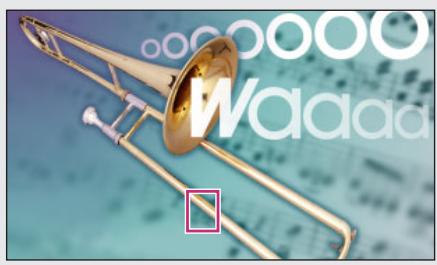
D
A. Avant le rééchantillonnage B. ÀpRES le sous-échantillonnage C. ÀpRES l'échantillonnage D. ÀpRES le sous échantillonnage bicubique
Remarque: InDesign ne peut généralement que sous-échantillonner, et non réechantillonner. Toutefois, la fonction d'aplatement peut réussir à réechantillonner les images si le document contient des objets transparents. La résolution de réechantillonnage ou de sous-échantillonnage est définie à l'aide des styles d'aplatement. Pour plus de détails, voir Contrôle des paramétres et des résultats d'aplatement à l'aide des styles.
Compression et rééchantillonnage d'images
La compression et le rééchantillonnage peuvent réduire de manière significative la taille du fjichier Adobe PDF, mais parfois au détriment de la qualité de l'image. Ils n'ont toute fois aucune répercussion sur la qualité du texte et des dessins au trait. Vous pouvez essayer ces différentes options pour trouver le bon compromis entre la taille du fjichier et la qualité de l'image.
Remarque : avant de définir les options de compression, consultez votre prestataire pour connaître les paramètres recommends.
Pour rééchantillonner des images en couleur ou en niveaux de gris :
1 Cliquez sur Compression dans la partie gauche de la boite de dialogue Exportation PDF.
2 Dans Images bitmap couleur ou Images bitmap en niveaux de gris,CHOISSEZ une methode de reechantillonnage.
3 Entrez une résolution en points par pouce (ppp) égale à 1,5 à 2 fois la linéature des images en demi-teintes (nombre de lignes par pouce, lpp) pour l'affichage ou l'impression du fjchier Adobe PDF.
L'utilisation de résolutions inférieures ne nuit pas aux images, à condition que vous n'alliez pas au-dessous de cette Recommendation et que les images ne contiennent pas de lignes droites ni de motifs géométriques ou répétés. InDesign rééchantillonne toutes les images bitmap en couleur ou en niveaux de gris qui dépassent cette résolution dans le document.
Remarque: le seuil d'échantillonnage d'InDesign est de 1,5. En raison de ce seuil, InDesign ne réechantillonne pas une image à moins que sa résolution ne dépasse d'une fois et demi la valeur indiquée ici.
Le tableau ci-dessous répertorie les types d'imprimantes les plus courants et leur résolution mesurée en ppp, leur linéature par défaut mesure en lpp et une résolution de rééchantillonnage mesure en pixels par pouce (ppp).
| Résolution d'imprimante | Lineature par défaut | Résolution d'image |
| 300 ppp (imprimante laser) | 60 lpp | 120 ppp |
| 600 ppp (imprimante laser) | 85 lpp | 170 ppp |
| 1200 ppp (photocomposeuse) | 125 lpp | 240 ppp |
| 2400 ppp (photocomposeuse) | 150 lpp | 300 ppp |
Pour compressor des images bitmap en couleur ou en niveaux de gris :
1 Dans le volet Compression de la boîte de dialogue Exportation PDF, désisissez une méthode de compression pour les images bitmap en couleur ou en niveaux de gris. L'option Automatique fonctionne généralement比较好 pour l'impression haute résolution.
2 Choisissez un réglage de qualité. Maximum fonctionne généralement mieux pour l'impression haute résolution.
Pour rééchantillonner des images monochromes :
1 Choisissez Compression dans la liste situé à gauche de la boîte de dialogue Exportation PDF.
2 Dans Images bitmap monochromes,CHOISSEZ une methode de reechantillonnage et entrez une résolution en points par pouce. InDesign reechantillonne toutes les images bitmap monochromes qui depassent cette résolution dans le document. Entrez une résolution identique à celle du périhérique de sortie, mais ne dépassez pas 1500 ppp. Enregistrer une image monochrome à une résolution supérieure à 1500 ppp augmente la taille du fjichier sans pour autant améliorer la qualité.
Remarque: le fait de rééchantillonner des images monochromes peut creer des effets visuels inattendus, tels que la disparition de l'image à l'affichage. Si cela se produit, utilisez le sous-échantillonnage ouCHOISSEZ Aucun changement d'échantillonnage, puis réexportez le fichier. Ce problème est davantage susceptible de se produit avec l'échantillonnage只想t qu'avce le sous-échantillonnage.
Pour compressor des images monochromes :
1 Choisissez Compression dans le menu situé en haut de la boîte de dialogue Exportation PDF.
2 Dans Images bitmap monochromes,CHOISSEZ une methode de compression.
Pour compresser le texte et les dessins au trait :
Assurez-vous que l'option Texte et images compressés est selectionnée. InDesign applique la méthode de compression ZIP à l'ensemble du texte et des dessins au trait du fjichier Adobe PDF. Etant donné que la compression ZIP est sans perte de données, elle n'amoindrit pas la qualité de l'image.
Pour réduire le volume de données de l'image exportée :
Assurez-vous que l'option Recadrage des données d'images selon les blocs est selectionnée. Cette option peut réduire la taille du filchier en exportant uniquement les données d'images correspondant à la partie visible du bloc. Ne sélectionnez pas cette option si les autres données peuvent s'avérer nécessaires pour les post-traitements (pour repositionner ou définit le fond perdu d'une image, par exemple).
Définition des fonds perdus et des repères d'impression
Les paramètres du volet Repères et fonds perdus définissant les informations sur la page utilisées par les prestataires de services pour manipuler la page exportée. Le fait de désir une option de repères pour l'impression élargit les limites du fjchier Adobe PDF pour y inclure le fond perdu ou les repères de page. Les options disponibles sont identiques à celles de la boîte de dialogue d'impression (voir la section Spécification des marques d'imprimeur).
Définition des options avances de couleur, polices, images et transparence
Le volet Avancé contient des options permettant de convertir les couleurs, d'incorporer des jours partiels de polices, d'omettre des images pour la substitution OPI, de résoudre les liens OPI dans les graphiques EPS et de gérer l'aplatement et la transparence.
Vous peuvent également acceder au Gestionnaire d'encres à partir de ce volet. Si vous modifie le document à l'aide du Gestionnaire d'encres (par exemple, si vous convertissez tous les tons directs en leurs équivalents quadri), vos modifications seront prises en compte dans le fjichier exporté mais ne seront pas enregistrées dans le style d'exportation Adobe PDF.
Conversion des couleurs en l'espace colorimétrique de destination
Les paramètres de couleur permettent d'indiquer comment Traitser les informations de couleurs contenues dans le fjichier Adobe PDF exporté. Toutes les informations relatives aux tons directs sont réservées lors de la conversion des couleurs ; seuls les équivalents des couleurs quadri sont convertis en l'espace colorimétrique indiqué.
InDesign utilise le profil de destination pour décrire la gamme de votre péripérisque de sortie RVB ou CMJN final, tel que le moniteur ou une norme SWOP. A l'aide de ce profil, InDesign convertit les informations de couleur du document (définies dans le profil source de la section Espaces de travail de la boîte de dialogue Couleurs) en l'espace colorimétrique du péripérisque de sortie cible. Pour plus de détails, voir la section Utilisation des paramètres prédéfinis de gestion des couleurs.
Remarque : lorsque vous exportez au format PDF un document InDesign dont les couleurs sont générées, tous les profils ICC version 4 utilisés comme profils de travail ou incorporeés dans des images importées ou des fichiers PDF sont convertis en profils ICC version 2 avec des couleurs similaires. Sélectionné l'option Inclure les profils ICC pour incorporer des profils dans un fisier PDF ; InDesign y incorpore les profils de version 2. Cette conversion préserve la compatibilité avec d'autres logiciels ne pervanant pas en charge les profils ICC de version 4. Les profils version 2 convertis offrent une qualité colorimétriquesemblable à celle des profils de version 4.
Pour convertir des objets de couleur :
1 Dans le volet Avancé de la boîte de dialogue Exportation PDF,CHOISSEZ RVB ou CMJN, selon le périphérique cible.
RVB Représente toutes les valeurs chromatiques à l'aide de l'espace colorimétrique rouge, vert, bleu. Les fichiers Adobe PDF avec définition de couleurs RVB conviennent只想 à une visualisation à l'écran.
CMJN Crée un fjichier séparable en représentant toutes les valeurs chromatiques à l'aide de la gamme des encres quadri cyan, magenta, jaune et noir.
2 Choisissez un profil de destination dans le menu.
Référencement des couleurs avec les profils ICC
Vouss pouvez incorporer des informations de profil destinées à la gestion des couleurs lors de l'impression ou de la visualisation. Ainsi, l'application ou le périphérique de sortie qui utilise le fjchier Adobe PDF dispose des informations de profil au cas où il aurait besoin de convertir les couleurs dans un autre espace colorimétrique (voir la section Incorporation de profils dans des documents enregistrrés).
Pour référencer les couleurs avec des profils ICC :
1 Activez la gestion des couleurs et définièsez les informations de profil (voir la section Activation et configuration de la gestion des couleurs).
2 Dans le volet Avancé de la boîte de dialogue Exportation PDF, Sélectionnez l'options Inclure les profils ICC.
Pour laisser les objets en couleur dans leur espace colorimétrique d'origine :
Dans le menu Couleur,CHOISSEZ Ne pas modifier.Le fichier Adobe PDF exporté contienda les mêmes images RVB et CMJN que le document original.
Simulation de la surimpression (documents compatibles Acrobat 4.0 uniquement)
Bien qu'Acrobat 4.0 ne prenne pas en charge l'aperçu de la surimpression, vous pouvez simuler l'effet de surimpression dans vos documents Adobe PDF exportés. Vous pouvez ainsi visualiser directement sur votre moniteur l'aspect qu'auront les couleurs lorsqu'elles seront reproduites sur un périphérique d'impression particulier.
Remarque : les tons directs ne sont pas preservés lorsque vous simULEZ la surimpression.
Pour simuler la surimpression dans des documents Acrobat 4.0 :
1 Dans le volet Général de la boîte de dialogue Exportation PDF,CHOISSEZ Acrobat 4.0 dans la liste déroulante Compatibility.
2 Dans le volet Avancé de la boîte de dialogue Exportation PDF, sélectionnez l'options Simuler la surimpression.
A propos de l'incorporation et de la substitution de polices
InDesign ne peut incorporeer une police qu'a la condition que son incorporation ait eté permise par son concepteur. L'incorporation permet d'éviter la substitution de police lors de la visualisation ou de l'impression du fjchier et garantit l'affichage du texte dans sa police originale. Elle permet également de modifier le texte contenu dans le fjchier PDF, à la condition que la police soit installée sur votre ordinateur. Sachez toutefois que l'incorporation augmente légèrement la taille des fjchiers, à moins que vous n'utilisiez des polices double octet (format couramment utilisé pour les langues asiatiques).
Pour chaque police incorporee, InDesign peut incorporer la totalité de la police ou un jeu partiel, c'est-à-dire les glyphs, utilisés dans le fjichier. Le recours à un jeu partiel permet de s'assurer que les polices et la force de corps de ses caractères seront utilisées à l'impression par la création d'un nom de police personnalisé. Ainsi, c'est votre version de la police Adobe Garamond que votre prestataire de services utilisera toujours pour visualisation et impression, et non pas la sienne.
Si InDesign ne peut pas incorporer une police en raison des paramètres définis par le concepteur de la police, et que la personne qui ouvre ou imprime le fjichier Adobe PDF n'a pas accès à la police d'origine, InDesign la remplace temporairement par des caractères MM (Multiple Master): AdobeSerMM si la police manquante présente un empâttement ou AdobeSanMM si la police manquante est sans empâttement.
Les caractères Multiple Master peuvent être étiérés ou condensés pour occuper le même espace que le caractère original et préserver les sauts de ligne et de page du document original. Cependant, il peut arriver que la forme du caractère de substitution ne correspond pas à celle du caractère original, notamment lorsque les caractères ne sont pas courants (les caractères d'écriture, par exemple). Le nom de la police originale est inclus dans le fichier Adobe PDF, pour que la police s'affiche correctement si le fichier y a finalement accès.

Si les caractères ne sont pas standard (à gauche), la police de substitution ne correspondra pas (à droite).
Modification des conditions d'incorporation d'une police
Vous peuvent uniquement incorporer les glyphs effectivement Presents dans le document, en fonction d'un seuil exprime en pourcentage (100% par défaut). Le seuil détermine la condition à partir de laquelle InDesign incorpore tous les caractères d'une police. Par exemple, si vous définissez un seuil de 35, InDesign incorpore tous les caractères uniquement si plus de 35% des caractères de la police sont Presents dans le fichier; si moins de 35% des caractères sont utilisés, InDesign incorpore uniquement ces caractères.
Pour modifier les conditions d'incorporation d'une police :
Dans le volet Avancé de la boîte de dialogue Exportation PDF, entrez un nouveau pourcentage dans Jeu partiel des polices au-dessous de.
Omission de graphiques
Les options OPI du volet Avancé vous permettent deCHOISIR les types des graphiques importés à omettre lors de l'envoi des données d'images à une imprimante ou un fjchier, en leur substituant des liens OPI (commentaires) en vue d'un traitement ultérieur par un serveur OPI (pour plus de détails, voir Réglage des options d'exportation standard).
Exportation des données de transparence
Les objets transparents créé à l'aide des outils InDesign sont exportés différemment selon que vousCHOISISSEZ une compatibilité Acrobat 4.0 ou Acrobat 5.0. Si vousutilisez la compatibilité Acrobat 4.0,InDesign aplatit les zones transparentes en fonction des paramètres du style d'aplatement choisi. Si vousutilisez la compatibilité Acrobat 5.0, InDesign conserve les zones transparentes dans un format dynamique et entièrement modifiable.
Pour plus de détails sur l'aplaitissement, voir la section Contrôle des paramètres et des résultats d'aplaitissement à l'aide des styles. Si vous poulez créé une sortie haute résolution à partir du fichier Adobe PDF, lisez la section Configuration d'un document transparent pour une sortie réussie.
Pour appliquer un style d'aplACEMENT :
Dans le volet Avancé de la boîte de dialogue Exportation PDF, Sélectionnez un style d'aplâtissement dans le menu Styles.
Ajout de paramètres de sécurité aux fichiers Adobe PDF
Voupez restreindre l'accès à un document Adobe PDF lorsque vous l'exportez. Si les fichiers comportent des restrictions de sécurité, tous les outils et options de menu associés à ces fonctions sont grisés.
Un fichier Adobe PDF peut exiger un mot de passer pour ouvrir le document (mot de passer utilisateur) et pour modifier les paramètres de sécurité (mot de passer principal). Lorsque vous ajoutez des restrictions de sécurité à un fichier, vous doivent également définir un mot de passer principal. Sans mot de passer principal, n'importe quel utilisateur capable d'ouvrir le fichier est en mesure de supprimer vos restrictions de sécurité. Lorsque le fichier est ouvert avec le mot de passer principal, les restrictions de sécurité sont temporairement désactivées. Si les deux mots de passage ont été définis pour le fichier, vous pouvez l'ouvrir avec l'un ou l'autre.
Remarque : les styles Adobe PDF ne prennant pas en charge les mots de passer et les paramètres de sécurité. Si vous définisse des mots de passer et des paramètres de sécurité dans la boîte de dialogue Exportation PDF, puis que vous cliquez sur Enregistrer le style, les mots de passer et paramètres de sécurité ne sont pas conservés.
Pour ajouter des paramètres de sécurité aux fichiers Adobe PDF :
1 Choisissez Fichier > Exporter pour ouvrir la boîte de dialogue Exportation PDF, puis Sélectionné le volet Sécurité.
2 Dans le volet Sécurité, définitisse une protection par mot de passer :
- Sélectionnez Mot de passer requis pour ouvrir le document et, dans la zone Mot de passage utiliser, saisissez le mot de passer que les utilisateurs devront entrer pour ouvrir le fjichier.
- Sélectionnez Mot de passer requis pour modifier les droits et les mots de passer et, dans la zone Mot de passer principal, saisissez le mot de passer que les utilisateurs devront entre pour définir ou modifier les options de sécurité.
Remarque : vous ne pouvez pas saisir le même mot de passer dans les deux zones de texte.
3 Sélectionnez les options ci-dessous pour définir les actions que les utilisateurs ne pourront pas effectuer :
Interdire l'impression Empêche les utilisateurs d'imprimer le fjichier Adobe PDF.
Interdire les modifications du document Empêche les utilisateurs de compléter les formulaires ou de modifier le fjichier Adobe PDF.
Interdire la copie ou l'extraction de contenu et désactiver l'accessibilité Empêcheles utilisateurs de selectionner du texte ou des graphiques.
Interdire l'ajout ou la modification de commentaires et de champs de formulaire Empêche les utilisateurs d'ajouter des commentaires et des champs de formulaire ou de modifier les commentaires ou champs existants lorsqu'ils ouvre le fjchier Adobe PDF dans Adobe Acrobat ou dans un autre éditeur Adobe PDF.
Pour plus de détails sur les paramètres de sécurité dans les fichiers Adobe PDF importés, voir la section Impact des paramètres de sécurité des pages PDF importées sur les documents InDesign.
Affichage de la synthèse des paramètres d'exportation Adobe PDF
Utilisez le volet Synthese de la boîte de dialogue Exportation PDF pour vérifier les paramètres de vos fichiers avant de les exporter.
Pour afficher la synthèse des paramètres d'exportation Adobe PDF :
Cliquez sur Synthese dans la partie gauche de la boite de dialogue Exportation PDF.
Pour enregistrer la synthèse dans un fichier texte :
1 Cliquez sur Enregister la synthese.
2 Entrez un nom de fichier,choisissez un emplacement et cliquez sur Enregistrer.
Utilisation du copier-coller à l'aide du Presse-papiers
Vouss pouvez utiliser le Presse-papiers système pour copier des sélections entre un fjichier InDesign et d'autres logiciels Adobe comme Adobe Illustrator, Adobe Photoshop, Adobe Streamline, Adobe Dimensions et Adobe Première. Lorsqu'une sélection est copiee dans le Presse-papiers, elle est copiee comme s'il s'agissait d'une page Adobe PDF complete, avec des parametes similaires a ceux du style Impression PDF : aucune modification des couleurs, utilisation de la compression et du sous-echantillonnage pour réduire la taille du fjichier, incorporation des yeux partiels de toutes les polices dans le fjichier et impression à une résolution moyenne pour reprouire le document original d'une façon suffisamment précise. Vous ne pouvez pas modifier ces parametes.
Lorsque vous collez une sélection Adobe Illustrator dans un document InDesign à partir du Presse-papiers, elle est collée au format PDF ou AICB (format similaire à l'EPS), en fonction de l'option可以选择. Le format PDF préserve la transparence, alors que le format AICB désoupe les sélections en un grand nombre d'objets opaques plus petits qui donnent une impression générale de transparence. InDesign convertit les objets AICB en objets InDesign natifs.
Pour définiir les préférences de copie :
1 Choisissez Edition > Préférences > Général.
2 Sélectionnez Copier le PDF dans le Presse-papiers, puis cliquez sur OK.
Remarque: la copie de sélections sous forme de PDF est plus longue et requiert davantage de mémoire.
Pour définiR les préférences de collage :
1 Choisissez Edition > Préférences > Général.
2 Dans la section Presse-papiers, effectuez l'une des opérations suivantes, puis cliquez sur OK:
- Pour coller la sélection au format PDF, selectionnez Préférer le PDF au collage.
Pour coller la selection au format AICB, laissez l'option Préférer le PDF au collage désélectionnée.
Pour copier à l'aide du Presse-papiers :
1 Sélectionnez les objets InDesign à copier, puis choisissez Edition > Copier.
2 Dans le fjichier non-InDesign dans lequel vous voulez coller les objets,CHOISSEZ Edition > Coller.
Adaptation de documents Adobe PDF
Les fichiers Adobe PDF référencés vous permettent d'obtenir deaillesurs résultats lorsque vous enregistrez le contenu de vos documents dans d'autres formats, tels que RTF et XML. Ils vous permettent egalement de redistribuer le contenu de vos documents pour l'adapter à d'autres tailles de périphériques, tels que les appareils de lecture eBook, ou de le rendre accessible aux personnes mal voyantes ou à mobilité réduite grâce à l'utilisation d'un lecteur d'écran pour Windows. Vous pouvez creator automatiquement des fichiers Adobe PDF référencés lorsque vous utilisez InDesign pour convertir des pages en fichiers Adobe PDF.
Contenu composé de plusieurs types de documents Adobe PDF
Vous pouvez enregistrer le contenu InDesign sous la forme de documents Adobe PDF référencés ou non structurés. Leur contenu et leurs possibilités d'adaptation sont différentes. De façon générale, plus les informations contenues dans le document Adobe PDF sont structurées, plus les possibilités d'adaptation de son contenu sont larges.
Les documents Adobe PDF non structurés peuventContainir diverses formes de contenu :
- Le contenu de l'auteur : pages, articles, paragraphs, tableaux et figures.
- Les commentaires : annotations, balises de graphique et de texte, par exemple.
- Artefacts de pagination : folios et en-têtes, par exemple.
- Artefacts de mise en page et typographiques : barres colorées entre les colonnes de texte et lignesizontales séparant les notes de bas de page du reste du texte, par exemple.
- Artefacts d'impression : traits de coupe, repères de montage et informations sur la page imprimées à l'extérieur des traits de coupe.
En plus de ce contenu, les documents Adobe PDF référencés contiennent une structure logique qui référencé le contenu de l'auteur dans l'ordre normal de lecture. Les commentaires et les artefacts ne sont pas référencés dans cette structure logique, car ils ne sont pas nécessaire lors de l'adaptation du contenu du document. Pour lire un document à l'aide d'un lecteur d'écran, par exemple, les folios ne sont pas nécessaires.
En plus de la structure logique, les documents Adobe PDF référencés contiennent d'autres informations sur le contenu du document, notamment les valeurs Unicode des caractères, l'intermots et la distinction entre les traits d'union et les tirets conditionnels.
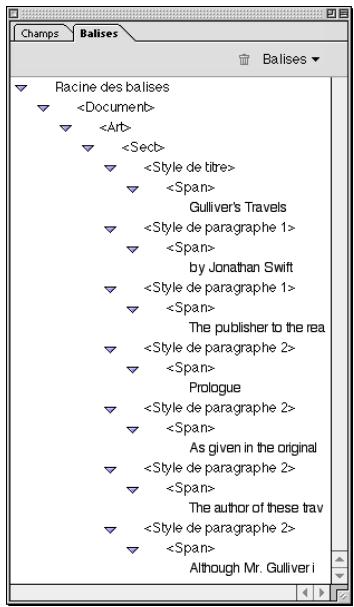
Structure logique d'un document Adobe PDF refereNCe dans Acrobat 5.0
Pour créé un document Adobe PDF référencé :
1 Cliquez sur Général dans la partie gauche de la boîte de dialogue Exportation PDF.
2 Sélectionnez Inclure les références eBook.
3 Sélectionnez autres options si nécessaire, puis cliquez sur OK.
Modes d'adaptation des différents types de documents Adobe PDF
Vous pouvez adapter le contenu de vos documents en les enregistrant dans un format différent. Les résultats obtenus dépendent du type de vos documents Adobe PDF d'origine.
Adobe PDF non structure Dans Acrobat 5.0, l'enregistrement de fischiers Adobe PDF non structurés dans d'autres formats, comme le format RTF, donne de bons résultats. Un fischier Adobe PDF non structure enregistré en RTF conserve ses paragraphs, mais pas les paramètres élémentaires de mise en forme, ni les listes et les tableaux. Vous ne pouvez pas redistribuer le contenu de fischiers Adobe PDF non structurés pour l'adapter à des périphériques de taille différente, comme les appareils de lecture eBook. Les fischiers Adobe PDF non structurés ne sont pas entièrement compatibles avec les lecteurs d'écran pour Windows.
Adobe PDF référencé Dans Acrobat 5.0, l'enregistrement de fichiers Adobe PDF référencés dans d'autres formats, tels que les formats RTF et XML, donne les mêleurs résultats. Les paragraphs, les paramètres élémentaires de mise en forme, les listes et les tableaux sont tous réservés. Vous pouvez redistribuer le contenu des fichiers Adobe PDF référencés pour les adapter à des périphériques de taille différente. Les fichiers Adobe PDF référencés ont été optimisés pour offrir davantage d'accessibilité et sont compatibles avec les lecteurs d'écran pour Windows.
Extension des fonctionnalités des fichiers Adobe PDF référencés
A l'aide des commandes de structure Adobe PDF, vous pouvez définir un ensemble personnelisé de références pour contrôle davantage d' éléments des fischiers Adobe PDF référencés. Pour cela, vous doivent désposer du module multimédia XMedia UI. Pour plus de détails sur l'installation et l'utilisation du module, voir la section Installation et utilisation du langage XML.
Une fois le module installé, vous pouvez effectuer les opérations suivantes :
- Faire correspondre les noms des styles de paragraphs InDesign avec ceux des styles de paragraphs Adobe PDF 5.0 référencés.
- Modifier l'ordre de lecture des articles et des images.
- Baliser et masquer les artefacts d'impression, le texte et les images pour qu'ils n'apparaissent pas une fois le contenu redistributed au format Acrobat 5.0.
Manipulation de fichiers HTML
A propos du format XML
InDesign peut générer une structure XML dans vos ancients documents comme dans les nouveaux. Il vous est ainsi possible de publier un même contenu sur plusieurs canaux tels que l'impression, le Web, les assistants personnels et équipements sans fil, entre autres, de façon rentable et efficace. Les formats HTML et XMLprésent des éléments et une structure similaires. Toutefois, le format XML diffère du HTML de par son évolutivité, car il est possible de définir ses propres yeux de balises XML.
VoussouspoucezexporterdesdocumcntsInDesignau formatXML,ouimporterdes documentsXML dans InDesign:les images et le texte balisés sont alors placés dans des blocs.
Installation et utilisation du langage XML
Avant de pouvoir baliser vos documents ou importer et exporter des fischiers au format XML, vous doivent copier le fischier du module XMedia UI dans le dossier des modules externes.
Pour plus de détails, voir le fischier Lisezmoi Installation.wri.
Préparation de documents au format HTML
Si vous destiniez votre document à une publication sur le Web, créez-le en l'adaptant à l'écran, puis exportez-le au format HTML. InDesign peut ajouter des liens de navigation à partir des liens hypertexte.
Bien qu'il soit tout à fait possible de creer de superbes pages Web à l'aide de la fonction Exportation HTML d'InDesign, celle-ci a pour objectif de simplifier l'adaptation au Web de documents initialement concus pour l'impression. Elle n'offre pas toutes les fonctionnalités et toute la souplesse de logiciels de creation de contenu Web tels que Adobe GoLive.
Préservation des couleurs en ligne
InDesign comprehend a bibliography de nuances appelée Web, laquelle contient les couleurs utilisées par la plupart des navigateurs Web pour afficher du texte et des images dans les documents HTML. Les 216 couleurs de la bibliothèque, généralement appelées couleurs Web (sécurisées), sontroduités à l'identiquequel que soit l'environnement, puisqu'ellesfont partie de la palette de couleurs utilisé par les navigateurs sous Windows et Mac OS. Les couleurs Web d'InDesign sont les mêmes que celles de la palette Web d'Adobe Photoshop et d'Adobe Illustrator.
Toutes les couleurs de la bibliothèque sont désignées par leurs valeurs RVB. Le langage HTML utilise leur code hexadecimal pour les reproduire ; ce code est stocké est dans la bibliothèque de nuances.
Pour utiliser les couleurs de la bibliothèque Web :
1 Choisissez Nouvelle nuance de couleur dans le menu de la palette Nuancier.
2 Dans la zone Mode colorimétrique,CHOISSEZ Web.
3 Sélectionnez une couleur, puis cliquez sur OK.
Pour plus de détails, voir la section Utilisation des bibliothèques de nuances.
Attribution d'un nom aux fichiers HTML
Lorsque vous devez attribuer un nom à un fisier HTML, tenez compte des conventions de dénomination standard suivantes :
- Un grand nombre de programmes réseau tronquent (raccourcissant) les noms de fichiers longs ; il est donc préféable d'adopter la convention de dénomination standard sous UNIX, qui consiste à ne pas dépasser 8 caractères, suivis d'une extension.
- Utilisez l'extension .html ou .htm. Sous Windows, InDesign ajoute automatiquement l'extension .html au nom du fjichier.
- N'utilise pas de caractères spéciaux tels que les points d'interrogation (?), les astérisques (*) ou les espaces dans les noms de fichiers, car certains navigateurs ne les reconnaîront pas. Si vous doivent absolument utiliser des caractères spéciaux dans un nom de fichier, consultez un manuel d'édition HTML pour partager le code approprié. Par exemple, pour creer des espaces entre les lettres, vous devrez insérer le code « %20 »
Conception HTML
Le langage HTML déscrit la structure d'un document, mais la presentation physique de celui-ci dépend du navigateur utilisé. L'aspect d'un fjichier HTML varie d'un navigateur à un autre. C'est pourquoi InDesign fait appel à une norme du consortium W3C, le CSS-1 (feuillets de style en cascade), qui résout la plupart des problèmes de mise en page dans les navigateurs de version 4.0 et ultérieurs.
Bien que les normes HTML aient beaucoup évolué, il n'est toujours pas possible de préserver la totalité des attributs de votre conception de page lorsque vous exportez un document InDesign en HTML. Certains attributs n'ont pas d'équivalent en langage HTML. Il peut arriver également que d'autres attributs soient reconnus par le langage HTML, mais pas par certains navigateurs. Tenez compte des considérations suivantes lorsque vous atteze un document que vous destiniez à une publication sur le Web :
Texte L'exportation en HTML préserve certains attributs de caractère et de paragraphe, mais pas tous. Pour conserver l'aspect visuel du texte non standard, convertissez-le en image. Ce texte ne pourrait plus être modifié par la suite (voir la section Définition des options de mise en forme).
Sont toujours réservés lors de l'exportation en HTML : la police (si elle est disponible sur l'ordinateur cible) et la taille, l'interlignage, le soullignement et le texte barré, l'alignement, les retraits, l'espace avant et après les paragraphs, ainsi que la couleur du texte.
Ne sont pas préservés lors de l'exportation en HTML : le décalage sur la ligne de base, les ligatures, les caractères elzévir, l'approche, le crénage, les filets de paragraphe, la justifi-cation, la césure, les réglages insécables, les options d'enchaînement et la position des tabulations.
Voues pouvez convertir le texte en image pour preserver les attributs non standard suivants : texte avec dégradé, arrêtre-plan ou contour de bloc, texte avec images texte, texte inclus dans un bloc non rectangulaire, incliné, ayant fait l'objet d'une rotation, d'une mise à l'échelle ou d'un habillage, ou encore texte avec lettrine.
Images Le format HTML est compatible avec les formats GIF, JPEG et PNG. InDesign convertit automatiquement certains attributs de bloc de texte et certaines images incorporees, notamment les images créées à l'aide des outils de dessin InDesign, au format GIF ou JPEG, selon le niveau de transparence requis.
La durée de chargement d'une page dans un navigateur dépend de sa taille (ses dimensions, mais aussi son poids en octets) et du nombre d'images qu'elle contient. Pour faire en sorte que la page s'affiche rapidement, limitez le nombre et la taille des images inclues dans la page.
Mise en page Lorsque vous exportez un document en HTML, vous pouvez désirir de conserver ou non le positionnement des objets sur les pages. Choisissez le Positionnement Optimal (CSS-1) pour préserver avec exactitude l'emplacement des objets sur les pages, en appliquant la norme CSS-1. Pour utiliser la norme CSS-1, vous devez disposer d'un navigateur de version 4.0 ou ultérieure. La compatibilité avec la norme CSS-1 varie selon les navigateurs.
Si vous choisissez de ne pas reproductive la mise en page, vous obtenez une colonne de texte en continu, les images occupant des paragraphs distincts et intercalés dans le texte.
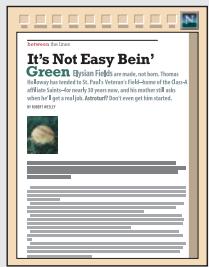
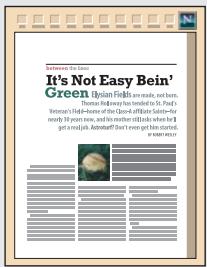
Option Optimal déselectionnée (à gauche) et sélectionnée (à droite)
Exportation d'un document en HTML
La procédure d'exportation d'un document en HTML peut être extrémement simple (en gardant les paramètres par défaut) ou entièrement personnalisée, selon vos besoin.
Pour exporter un document InDesign en HTML :
1 Choisissez Fichier > Exporter.
2 Dans Type de fichier (Windows) ou Formats (Mac OS), choisissez HTML.
3 Attribuez un nom au fichier et choisissez son emplacement.
4 Cliquez sur Enregistrer pour afficher les boîtes de dialogue Exportation HTML. Les options de ces boîtes de dialogue sont décrites dans les sections qui suivent.
5 Réglez les paramètres, puis choisissez un autre volet dans le menu situé à gauche de la boîte de dialogue en cours.
6 Une fois toutes les options de toutes les boîtes de dialogue définies, cliquez sur OK. En fonction des options choisis, il est possible que le fjichier HTML s'ouvre maintenant dans le navigateur Web de votrechoix.
Définition des options de document
Cliquez sur le bouton Documents situé en haut de la boîte de dialogue Exportation HTML pour définir les options concernant l'ensemble du document.
Exporter sous Un seul document HTML Permet de creer un seul fjichier HTML à partir de l'ensemble du document. Vous pouzechosir d'exporter toutes les pages, une seule page, ou encore un groupe de pages. Si vous exportez plusieurs pages sous la forme d'un seul fjichier HTML, une regle horizontale apparait entre les pages dans le navigateur Web.
Vous pouze également donner un titre au fisier HTML ; celui-ci s'affichera dans la barre de titre de la plupart des navigateurs.
Exporter sous Plusieurs documents HTML Crée un fisier HTML correspondant à chacune des pages du document, selon une liste que vous pouvez modifier. Par défaut, toutes les pages du document sont énumérées, avec pour nom de fisier et titre le nom de fisier que vous avez spécifique lors de l'enregistrement du fisier. Le numéro de la page est ajusté au nom du fisier. Procedez comme suit pour modifier la liste :
- Pour supprimer une page de la liste, cliquez sur la case située en regard du nom et du numéro de la page pour la découverter. Cliquez de nouveau sur la case pour réintégrer la page à la liste.
- Pour changer le nom de fjchier et le titre de la page, selectionnez la page, puis entrez un nouveau nom de fjchier et un nouveau titre dans les zones Nom de fjchier et Titre directement sous la liste des pages. Pour continuer de reconnaître le fjchier d'origine à partir du titre de la page HTML, utilisez un nom de fjchier et un titre similaires.
Affichage HTML avec Permet d'ouvrir le navigateur Web ou l'application d'édition HTML de votrechioix une fois l'exportation terminée, en affichtant le premier fjchier HTML de la liste. Choisissez un navigateur dans le menu ou cliquez sur Autre pour selectionner un autre navigateur ou editeur HTML, tel que Adobe GoLive. L'application chosesie avec l'option Autre figurera dans le menu la prochaine fois que vous ouvrirez la boite de dialogue Exportation HTML. Il est possible d'ajouter jusqu'à trois applications au menu. Au-delà de trois, la dernière application selectionnée remplace la première.
Définition des options de mise en forme
Cliquez sur le bouton Mise en formeitué en haut de la boîte de dialogue Exportation HTML pour définir des options générales de mise en forme. Si vous désisissez une couleur à l'aide du sélecteur de couleurs système, InDesign la remplace par la couleur Web la plus proche.
Remplacer la couleur Applique la couleur selectionnée à tout le texte du fjichier HTML. Vous pouvez soit désirir une couleur Web dans le menu, soit cliquer deux fois sur la case de couleur et désirir une couleur à l'aide du sélecteur de couleurs. N'oubliez pas que certaines zones de texte du document InDesign seront converties en images dans le fjichier HTML, et que les images ne sont pas concernées par cette option.
Conserver le texte non standard Permet de spécifique si le texte non standard doit rester modifiable ou doit只不过 conserver son appearance. Choisissez Aspect pour convertir le texte en image GIF : l'apparance du texte est alors réservée, mais il n'est plus possible de le modifier. Choisissez Possibilité d'édition pour supprimer tous les attributs de mise en forme non standard, tels que la rotation.
Arrière-plan Sans Laisse l'arrière-plan du document tel qu'il apparait dans InDesign. Aucune couleur ni image supplémentaire n'est ajoutée.
Arrière-plan Couleur Applique la couleur de votrechioix à l'arrière-plan de la page HTML (ou de toutes les pages, si vous exportez le document sous forme de plusieurs fichiers HTML).Vous peuvent soit désirir une couleur Web dans le menu, soit cliquer deux fois sur la case de couleur et désirir une couleur à l'aide du sélecteur de couleurs.
Arrière-plan Image DisPOSE en mosaïque l'image de votrechoix à l'arrière-plan du fichier HTML. Lorsqu'un message vous y invite, recherche et selectionnez une image GIF ou JPEG et cliquez sur Ouvrir. Si vous changez d'avis, cliquez deux fois sur la vignette ou sur le bouton Choisir dans la boîte de dialogue, puis selectionnez une autre image.
Définition des options de mise en page
Cliquez sur le bouton Mise en page situé en haut de la boîte de dialogue Exportation HTML pour définir le degré de reproduction de la conception du document dans le fjichier HTML.
Positionnement Choisissez une option de positionnement des éléments dans la page comme indiqué à la section Conception HTML.
Marges InDesign Sélectionnez Conserver si vous souhaitez que le document HTML présente les mêmes marges que le document InDesign. Si vous Sélectionnez Aucune, les marges InDesign ne sont pas prises en compte et le document présente les marges par défaut du navigateur Web.
Barre de navigation Si vous avez besoin d'exporter le document InDesign sous la forme de plusieurs fichiers HTML, cette option permet de creer des liens de navigation sur chacune des pages. Les liens ouvre les pages suivantes et precedentes. Sélectionnez De tête, De pied ou Les deux, suivant l'endetroit où vous souhaitez faire apparaitre les liens de navigation. Si vous ne foulez pas inclure de liens de navigation, sélectionnez Aucun.
Définition des options d'image
Cliquez sur le bouton Images situé en haut de la boîte de dialogue Exportation HTML pour spécifier les options de conversion des éléments graphiques dans le fjichier HTML. Les options définies sous Paramètres GIF et Paramètres JPEG s'appliquent à toutes les images converties pendant l'exportation.
Enregistrer les images sous Permet de spécifique si les images du document doivent être converties au format GIF ou JPEG. Vous pouvez selectionner Automatique pour laisser InDesignCHOISIR le format le plus approprié pour chaque image. L'option Automatique convertit au format JPEG les images RVB, CMJN, LAB et Niveau des gris, et convertit au format GIF les images aux couleurs indexées et les images avec transparence. Le texte non standard est converti au format GIF, à moins qu'il contienne des images texte.
Quelle que soit l'option可以选择, les images liées qui sont déjà au format GIF, JPEG ou PNG, d'une résolution de 72 ppp, sont exportées sans être converties. Ainsi, les animations GIF ou les transparencies eventuellement générées dans les images sont conservées et la qualité des images JPEG est réservée, puisque aucune compression, source de perte, ne leur est appliquée. Par contre, toutes les images incorporees, même celles enregistrées aux formats GIF, JPEG ou PNG, sont converties au format choisi.
Utiliser le sous-dossier Images Crée un sous-dossier Images dans le dossier contenant les documents HTML. InDesign enregistré les fischiers image associés au document HTML dans ce nouveau dossier Images. Cela facilitite la gestion des fischiers, notamment si le document HTML contient un grand nombre d'images. Si vous ne désissez pas cette option, toutes les images sont enregistrées dans le même dossier que les fischiers HTML.
Palette Permet de contrôle la façon dont InDesign gère les couleurs lors de la création de fichiers GIF pour les pages HTML. Le format GIF demande l'utilisation d'une palette de couleurs limitée, qui ne doit pasContainir plus de 256 couleurs. Choisissez l'une des options suivantes :
- Choisissez Adaptative (sans simulation) pour creer une palette constituant un échantillon représentatif des couleurs de l'image sans recourir àaucun tramage (mélange de petits points de couleur pour simuler des couleurs supplémentaires). Cette option produit généralement de grandes zones de couleur unie, mais l'effet visuel obtenu dépend du type de l'image. Elle n'est pas adaptée aux photographies couleur, mais convient bien aux dessins au trait, logos, cartes ou captures d'écran. Généralement, l'option Adaptative (sans simulation) donne les Seedleurs résultats dans le cas d'images contenant plus de 256 couleurs ; dans les autres cas, choisissez plutôt l'options Exacte.
- Choisissez Web pour creer une palette de couleurs Web (un sous-ensemble des couleurs système Windows et Mac OS).
- Choisissez Exacte pour creer une palette reproduisant les couleurs de l'image. Si une image contient plus de 256 couleurs, un message d'advertisement s'affiche pour vous signaler qu'InDesign ne peut pas creer de palette exacte.
- Choisissez Système pour creer une palette à partir de la palette de couleurs intégrée à Windows ou Mac OS. Ce besoin peut produit des résultats inattendus lorsque l'image est restitué sur un système avec affichage 8 bits et utilisant une autre palette intégrée.
Couleur Permet de spécifique jusqu'à 256 couleurs pour chaque image GIF créé et associée aux fischiers HTML. Si vousCHOISISEZ un nombre de couleurs inférieur, vous obtenez des fischiers de plus petite taille mais qui risquent de produit des résultats inattendus. Cette option est uniquement disponible pour les palettes Adaptative et Exacte.
Entrelacement Permet d'afficher progressivement les images GIF, avec de plus en plus de détails, au fur et à mesure de leur téléchargement via un navigateur Web.
Qualité d'image Permet deCHOISIR un compROMIS entre niveau de compression (en vue de réduire la taille des fischiers) et qualité d'imag pour chacune des images JPEG créées et associées au fischier HTML. L'option RÉduite génére le plus petit fischier et la qualité d'image la plus faible. L'option Maximale génére le plus grand fischier et la meilleure qualité d'image.
Méthode de mise en forme Permet de définir la rapidité d'affichage des images JPEG à l'ouverture d'une page HTML. Choisissez Progressive pour que les images JPEG s'affichent progressivement et avec de plus en plus de détails au fur et à mesure de leur téléchargement via un navigateur Web. Les fischiers créés avec cette option sont légèrement plus volumineux et utilisent davantage de RAM à l'affichage. Choisissez Ligne de base pour que le fjchier JPEG s'affiche une fois téléchargeé seulement; une marque de réservation apparait à la place de l'image avant son affichage.
Définition des options de codage
Cliquez sur le bouton Options situé en haut de la boîte de dialogue Exportation HTML pour sélectionner le format de codage du fichier HTML. Choisissez l'une des options suivantes dans le menu Codage :
- Unicode (UTF-8)
Latin (ISO-8859-1) - Japonais (Shift-JIS)
- Japonais (ISO-2022-JP)
- Japonais (EUC-JP)
Modification de fichier HTML ou XML
Vous pouvez modifier un fisier XML ou HTML créé à partir d'InDesign en utilisant l'une des méthodes suivantes :
- Ouvrez le fjichier XML ou HTML dans un logiciel d'édition tel que Adobe GoLive. Lorsque vous ouvrez un document HTML InDesign dans Adobe GoLive 4.x, il est possible que des points d'interrogation ou des zones en rose apparaisent sur la page. Remplacez ces caractères non valides par les caractères HTML correspondants.
- Ouvrez le document InDesign d'origine dans InDesign et apportez-y les modifications nécessaires. Une fois les modifications terminées, réexportez le document ou les pages requises au format XML ou HTML, en utilisant le nom du fichier d'origine.
Impression
A propos de l'impression
Qu'il s'agisse de fournir des documents en couleurs à un fournisseur de services extérieur ou d'envoyer une version d'épreuve sur une imprimante laser ou à jet d'encre, il est préféable d'acquérir quelques notions de base sur l'impression qui faciliteront la sortie de documents et vous permettront d'obtenir à coup sur le résultat escompté.
Types d'impression Lors de l'impression d'un fichier, InDesign l'envoie vers un périphérique d'impression soit pour l'imprimer directement sur papier ou sur une presse d'imprimerie numérique, soit pour le convertir sur film en image positive ou négative. Le film permet alors de creer une planche maitresse pour l'impression du document sur presse commerciale.
Types d'images Les types d'images les plus simples, comme le texte, n'utilisent qu'une seule couleur en un seul niveau de gris. Les images plus complexespektent des variations de teintes. Il s'agit alors d'images àtons continus. Une photographie numérique est un exemple d'image à tons continus.
Simili Pour simuler des tons continus, l'image est décomposée en une série de points. Ce processus s'appeille le simili. Les variations de taille et de densité des points d'une trame de simili donnent l'illusion optique de différents niveaux de gris ou de différents tons continus au sein de l'image imprimée.
Déparation des couleurs Les illustrations destinées à la diffusion commerciale et contenant plusieurs couleurs doivent être imprimées sur des plaques distinctes, une pour chaque couleur. Ce processus s'appeille la séparation des couleurs.
Precision du détail Le détail d'une image imprimée est le fruit d'un équilibre entre la résolution et la linéature. La linéature sera d'autant plus fine (plus élevé) que la résolution du périphérique de sortie est élevé (voir la section Spécification de la linéature des trames de demi-teintes).
Objets transparents Si l'illustration contient des objets dotés de fonctions de transparence ajoutées à l'aide de la palette Transparency ou des commandes Ombre portée ou Contour progressif, elle sera aplatie en fonction des paramètres du style d'aplaitissement sélectionné. Il est possible de modifier le taux d'images pixillisées par rapport aux images vectorielles de l'illustration imprimée (voir la section Création, enregistrement et chargement des styles d'aplaitissement personnelisés).
A propos des pilotes d'impression
InDesign prend en charge les impressions vers des périphériques de sortie à langage PostScript et non-PostScript par le biais de nombreux pilotes d'impression anciers ou récents. Le CD InDesign inclut le pilote d'impression AdobePS permettant aux sorties InDesign de répondre aux normes DSC (Document Structuring Conventions - Conventions de structure des documents). Si le document de sortie est en conformité avec les normes DSC, il communique sa configuration requise et sa structure aux imprimantes, aux proceseurs RIP et aux applications de prépresse charges de l'imposition, du recouvrement et de la substitution d'images OPI. Le traitement opéré par les applications de traitement d'images et les serveurs OPI s'en trouve simplifié.
Remarque: les pilotes d'impression Pscript 5 et LaserWriter produit également des fichiers PostScript conformes aux normes DSC dans InDesign 2.0.
InDesign prend en charge les pilotes d'impression suivants sous Windows et sous Mac OS.
| Système d'exploitation | Pilote d'impression |
| Windows 98 | AdobePS 4.5 |
| Windows NT 4.0 | AdobePS 5.2 |
| Windows 2000 et Windows XP | Pscript 5 |
| Windows 98, Windows Me et Windows NT 4.0 | Pscript 4 |
| Mac OS 9.2 | AdobePS version 8.7.2 et ultérieure |
| Mac OS 10.1 | LaserWriter |
| Mac OS 9 | LaserWriter version 8.7 et ultérieure |
Pour plus de détails sur les pilotes d'impression PostScript et pour connaître les instructions d'installation, consultez la rubriqueTraitsant des pilotes d'impression Adobe sur le site Web d'Adobe.
Pour plus de détails sur la création de fischiers PostScript avec des pilotes d'impression pris en charge, voir la section Choix de la méthode de création d'un fischier PostScript.
Résolution des conflits entre les fonctions du pilote d'impression InDesign
Certaines fonctions d'impression d'InDesign existent aussi bien dans les boîtes de dialogue du pilote d'impression que dans la boîte de dialogue d'impression d'InDesign. En cas de conflit des paramètres, InDesign tente de les harmoniser ou d'ignorer les paramètres du pilote. Certaines fonctions du pilote d'impression ( comme l'option de disposition utilisée pour imprimer la même illustration plusieurs fois sur une même page) ne fonctionnent pas avec des fonctions d'InDesign, telles que la séparation, et générent des résultats d'impression inattendus. Pour garantir de bons résultats en cas de conflit des paramètres d'impression, spécifique les paramètres uniquement dans la boîte de dialogue d'impression d'InDesign (pour plus de détails, voir la section A propos des fichiers PPD (PostScript Printer Description)).
Spécification des fonctions du pilote d'impression
Pour définit les paramètres d'une imprimante spécifique, accédez aux boîtes de dialogue du pilote par le biais des boutons de la boîte de dialogue d'impression d'InDesign :
Configurer Sous Windows, ce bouton ouvre la boîte de dialogue des propriétés de l'imprimante sélectionnée.
Format de page Sous Mac OS, ce bouton affiche la boîte de dialogue Format d'impression. Les paramètres d'impression de cette boîte de dialogue sont également disponibles dans la boîte de dialogue d'impression d'InDesign et doivent être définis dans cette dernière.
Imprimante Sous Mac OS, ce bouton affiche la boîte de dialogue d'options spécifique à l'imprimante.
Remarque : si vous sélectionnez l'option Fichier PostScript pour l'imprimante dans la boîte de dialogue d'impression d'InDesign, les boutons Configurer (Windows), Imprimante (Mac OS) ou Format d'impression (Mac OS) ne sont pas disponibles.
A propos des fichiers PPD (PostScript Printer Description)
Un fichier PPD (PostScript Printer Description) diffère du pilote d'imprimante, car il personnalise le comportement du pilote en fonction d'une imprimante spécifique. Un fichier PPD contient des informations relatives au périphérique de sortie, comme les polices résident dans l'imprimante, l'orientation et les formats de supports disponibles, les linéatures optimisées, la résolution et les fonctionnalités de sorties en couleurs. Sélectionnez le fichier PPD correspondant à l'imprimante PostScript ou à la photocomposeuse pour compléter les paramètres disponibles du périphérique de sortie dans la boîte de dialogue d'impression.
InDesign utilise les informations du fichier PPD pour déterminer les informations PostScript à envoyer vers l'imprimante lors de l'impression du document. Par exemple, InDesign considère que les polices répertoriées dans le fichier PPD résident dans l'imprimante. Elles ne sont donc pas téléchargees pendant l'impression à moins que vous ne les incluiez de manière spécifique.
Remarque: certaines fonctions PPD habituelflement presents dans les fichiers PPD de photocomposeuses ne sont pas accessibles à partir de la boite de dialogue d'impression d'InDesign. Pour configurer les fonctions spécifiques à une imprimante, cliquez sur Configurer (Windows), Imprimante (Mac OS) ou Format de page (Mac OS) dans la boite de dialogue d'impression d'InDesign.
Configuration d'un PPD
Etant donné que de nombreuses fonctionnalités d'impression d'InDesign dépendent des informations fournies par le PPD, une configuration précise du PPD est nécessaire avant l'impression. Configurez un PPD à l'aide du pilote du système d'exploitation.
Pour des résultats optimisés, nous vous conseillons de vous procurer la dernière version du fjichier PPD auprès du fabricant de votre périphérique de sortie. De nombreux fournisseurs de services prépresse et imprimeurs commerciaux possèdent des PPD pour leurs propres photocomposeuses. Assurez-vous de stocker les PPD à l'emplacement spécifique par le système d'exploitation (pour plus de détails, consultez la documentation de votre système d'exploitation).
Pour configurer un PPD :
Selon votre système d'exploitation, effectuez l'une des opérations suivantes :
- Sous Windows, configure le PPD lors de l'installation de l'imprimante.
- Sous Mac OS 10.1, configure the PPD lors de la configuration de la file d'attente.
- Sous Mac OS 9, configure le PPD à tout moment à l'aide du Sélecteur.
Impression en mode composite
InDesign met à votre disposition un ensemble d'options d'impression standard pour imprimer des documents ou des livres. Ces options s'affichent dans les volets Général et Format de la boîte de dialogue d'impression.
Si vous séparez les couleurs, imprimez des épréuves composites en couleurs ou en niveaux de gris pour vérifier votre travail. Les images composites permettent de concevoir et de vérifier la mise en page des séparations avant leur impression finale, généralement couteuse.
Lorsque vous imprimez un fjichier composite dans InDesign, toutes les couleurs du fjichier sont imprimées sur une seule plaque, même si des couleurs individuelles sont sélectionnées.
Considérez les points suivants lorsque vous imprimez des épreuves composites :
- Les options de surimpression sélectionnées dans le document s'impriment correctement sur une imprimante prénant en charge la surimpression. La plupart des imprirmantes de bureau ne prénant pas en charge la surimpression, simulez les effets de surimpression en sélectionnant l'option Simuler la surimpression du volet Sortie de la boîte de dialogue d'impression.
Important: Sélectionnez l'options Simuler la surimpression pour convertir les tons directs en couleurs quadri pour l'impression. Si vous envisagez d'utiliser un fjichier pour des séparations RIP ou pour une sortie finale, ne Sélectionnez pas cette option.
- Lors de l'impression vers une imprimante en noir et blanc, InDesign génére une version composite des pages en niveaux de gris. S'il s'agit d'un document en couleur, InDesign imprime les gris visuellement équivalents afin de simuler une couleur. Par exemple, le gris utilisé pour simuler une teinte avec 20% de jaune sera plus clair que le gris utilisé pour simuler une teinte avec 20% de noir, car le jaune apparait plus clair que le noir.
-
Lorsque vous imprimez les chapitres d'un livre contenant des encres de tons directs ou des styles de recouvrement en conflit, configurez InDesign pour qu'il harmonise les paramètres avec le document type (voir la section Synchronisation des documents d'un livre).
-
Si vous utilisez la gestion des couleurs avec la fonction Libre, vérifie que les paramètres de gestion des couleurs de la boîte de dialogue Couleurs sont les mêmes pour chaque document du livre.
Remarque : n'oubliez pas que, tout comme pour les moniteurs, la qualité de reproduction des couleurs varie sensiblement d'une imprimante à l'autre ; les éprévues fournies par votre fournisseur de services sont la meilleure façon de vérifier l'aspect final de votre travail.
Impression d'un document ou d'un livre
La boîte de dialogue d'impression d'InDesign regroupe les options d'impression sur différents volets. Pour imprimer un livre ou des documents sélectionnés dans un livre, ouvrez la boîte de dialogue d'impression à partir de la palette Libre. La seule façon d'imprimer un livre est d'utiliser la palette Libre.
Pour ouvrir la boîte de dialogue d'impression et afficher différents groupes d'options :
1 Effectuez l'une des opérations suivantes pour ouvrir la boîte de dialogue d'impression :
- Si des documents individuels sont ouverts,CHOISSEF Fichier > Imprimer pour ouvrir la boite de dialogue d'impression pour le document actif.
- Si dernier ou l'ensemble des documents est sélectionné dans la palette Libre, désisissez l'option d'impression de livre dans le menu de cette palette pour imprimer tous les documents d'un livre.
- Si vous avez sélectionné certains documents de la palette Libre, désissez l'option d'impression de documents sélectionnés dans le menu de la palette Libre.
2 Cliquez sur un des volets dans la partie gauche de la boite de dialogue d'impression.
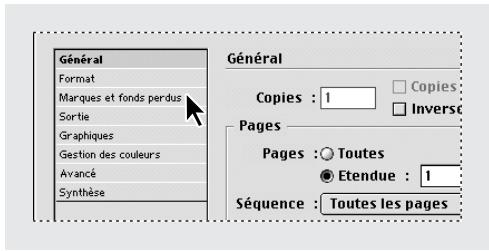
Pour imprimer le fjichier composité d'un document ou d'un livre ouvert :
1 Vérifiez que le pilote d'impression est installé sur votre ordinateur.
2 Ouvrez la boite de dialogue d'impression à partir du menu Fichier ou de la palette Libre.
3 Si un style d'impression présente les paramètres souhaïts,CHOisissez-le dans le menu Styles d'impression situé dans la partie supérieure de la boîte de dialogue d'impression (voir la section Utilisation de styles d'impression).
4 Dans le volet Général, entrez le nombre d'exemplaires à imprimer et désissez d'assembler les pages ou de les imprimer dans l'ordre inverse.
5 Indiquez les pages que vous souhaitez imprimer. L'option Etendue n'est pas disponible si vous imprimez un livre (voir la section Définition des options d'impression générales).
6 Choisissez un format de papier et une orientation dans le volet Format (voir la section Spécification du format du papier).
7 Choisissez un mode de couleur composite dans le volet Sortie (voir la section Sélection d'un mode de couleur composite).
8 Réglez les paramètres de chaque option du volet. Pour obtenir de l'aide sur chacune des options, consultez l'index. Les paramètres spécifiés dans ces volets sont enregistrés avec le document.
9 Cliquez sur Imprimer. InDesign imprime tous les calques visibles ainsi que l'ensemble des documents ou uniquement les documents sélectionnés dans le livre.
A propos de l'impression vers des imprimantes en langage non-PostScript
Vouss pouvez imprimer un document sur une imprimante en langage non-postScript disposant d'une interface de périphérique graphique (Graphical Device Interface - GDI) sous Windows ou de QuickDraw sous Mac OS. Cependant, PostScript étant le langage standard de description de pages pour la publication professionnelle, de nombreuses fonctionnalités graphiques et couleurs haut de gamme, telles que les linéatures ou les séparations de couleurs, ne sont pas reproduites sur des imprimantes non-PostScript. La plupart des formats de fichiers graphiques importés offrent une impression de qualité acceptable. En général, si vous choisissez Aperçu > Affichage standard, l'aspect d'un document imprimé sur un périphérique de sortie non-PostScript estsemblable à celui de ce même document à l'écran.
Certsains distributeurs de logiciels ajoutent des fonctionnalités de langage PostScript à des imprimantes non-PostScript. Vérifiez avec votre distributeur la disponibilité et la compatibilité de ces fonctionnalités.
Utilisation de styles d'impression
Si vous imprimez régulièrement vers différentes imprimantes ou différents types de tâches, automatisez les travaux d'impression en enregistrant tous les paramètres de sortie sous la forme de styles d'impression. Ces styles garantissent une impression rapide et sure des travaux pour lesquels les paramètres de la boîte de dialogue d'impression doivent toujours être précis.
Enregistrez et chargez des styles d'impression afin d'en facilititer la sauvégarde et la mise à disposition à votre fournisseur, vos clients ou autres collaborateurs de votre groupe de travail.
Pour creator un style d'impression :
Procedez de l'une des façon suivantes:
- Choisissez Fichier > Imprimer, définissez les paramètres, puis cliquez sur Enregistrer le style. Saisissez un nom, puis cliquez sur OK.
- Choisissez Fichier > Styles d'impression > Définir, puis cliquez sur Nouveau. Dans la boîte de dialogue d'impression, saisissez un nom, définissez les paramètres d'impression et cliquez sur OK.
Pour modifier un style d'impression existant :
Procedez de l'une des façons suivantes:
- Choisissez Fichier > Impression, définissez les paramètres, puis cliquez sur Enregistrer le style. Nommez le style ou, dans le menu Enregistrer le style sous,CHOisissez le style dont vous souhaitez effacer les paramètres. Cliquez sur OK.
- Sélectionnez le style dans le menu Fichier > Styles d'impression. Dans la boîte de dialogue d'impression, réglez les paramètres, puis cliquez sur Enregistrer le style.
- Choisissez Fichier > Styles d'impression > Définir, Sélectionnez un style dans la liste, puis cliquez sur Modifier. Dans la boîte de dialogue d'impression, réglez les paramètres d'impression et cliquez sur OK.
Pour changer les paramètres de style d'impression par défaut :
1 Choisissez Fichier > Styles d'impression > [Par défaut].
2 Reglez les paramètres d'impression et cliquez sur Enregistrer le style.
3 Sélectionnez l'options Style etCHOisissez [Par défaut] dans le menu. Cliquez sur OK.
Pour imprimer à l'aide d'un style d'impression :
1 Choisissez un style d'impression dans le menu Fichier > Styles d'impression et confirmez les paramètres d'impression dans la boîte de dialogue.
2 Cliques sur Imprimer.
Pour renommer ou effacer des styles d'impression :
1 Choisissez Fichier > Styles d'impression > Définir.
2 Procedez de l'une des façon suivantes:
- Pour denommer un style existant, Sélectionnez un style dans la liste, cliquez sur Modifier, saisissez un nouveau nom, puis cliquez sur OK.
- Pour supprimer des styles, Sélectionnez un ou plusieurs styles dans la liste, cliquez sur Supprimer, puis sur OK pour confirmer la suppression.
3 Cliquez sur OK.
Pour charger des styles d'impression existants :
1 Choisissez Fichier > Styles d'impression > Définir.
2 Cliquez sur Charger.
3 Cliquez deux fois sur le fjichierprésentant l'extension .prst et contenant les styles que vous souhaitez charger, puis cliquez sur OK.
Pour enregistrer les styles d'impression :
1 Choisissez Fichier > Styles d'impression > Définir.
2 Sélectionnez un ou plusieurs styles dans la liste, puis cliquez sur Enregistrer.
3 Spécifiez un nom et un emplacement, puis cliquez sur Enregistrer.
Définition des options d'impression générales
Le volet Général de la boîte de dialogue d'impression possède des commandes communés aux boîtes de dialogue d'impression de la majorité des applications.
Spécification des pages à imprimer
Vouss pouvez imprimer l'ensemble des pages, les pages paires ou impaires uniquement, un groupe de pages contiguës ou uniquement des pages types.
Choisissez l'une des options de page suivantes :
Toutes Imprime toutes les pages du document actif. Il s'agit du paramètre par défaut.
Etendue Spécifie le groupe de pages à imprimer dans le document actif. Séparez les numérios de pages d'un groupe à l'aide de traits d'union et plusieurs pages ou groupes de pages à l'aide de virgules ou d'espaces. Cette option n'est pas disponible si l'options Livre est activée.
Pour imprimer des sections, utilisez le format SecA2-SecB5.
Sequence Choisissez Toutes les pages pour imprimer l'ensemble des pages d'un document. Choisissez Pages paires ou Pages impaires pour imprimer uniquement les pages d'un groupe spécifique. Ces options ne sont pas disponibles si l'option Doubles pages est activée.
Imprimer les pages types Imprime toutes les pages types et non les pages du document. Sélectionnez cette option pour rendre l'option Pages non disponible.
Doubles pages Imprime les pages de manière solidaire comme si elles étaient liées ou imprimées sur la même feuille. Vous ne pouvez pas imprimer plus d'une double page par feuille. Si les dimensions de la nouvelle page dépassent celles du format de papier sélectionné, InDesign imprime le maximum de surface mais ne met pas automatiquement la page à l'échelle de la zone imprimable, à moins que l'option Ajuster du volet Format ne soit sélectionnée dans la boîte de dialogue d'impression. Vous pouvez également spécifique une orientation paysage. L'option Doubles pages n'est pas disponible pour les doubles pages d'une largeur supérieure à 548,64 centimètres qui est le format de page maximum.
Si des styles de recouvrement différents sont appliqués aux pages de la double page, InDesign résout les conflits comme décrit dans la section Impression de livres avec des styles de recouvrement en conflit.
Important: ne sélectionnez pas Doubles pages avec l'option de brochure sous Mac OS si vous envoyez vos fichiers à un fournisseur de services prépresse ou celui-ci ne pourrait pas effectuer l'imposition des pages.
Impression de grilles, de repères et d'autres objets non imprimables
Le volet Général de la boîte de dialogue d'impression contient des options pour des éléments d'impression généralement visibles uniquement à l'écran. Choisissez parmi les options suivants :
Imprimer les objets non imprimables Imprime tous les objets, quels que soient les paramètres définis individuellement pour empêcher l'impression d'objets de manière sélective.
Imprimer les pages vides Imprime toutes les pages d'un groupe de pages spécifique même si cette page ne contientaucun texte ou objet. Cette option n'est pas disponible lorsque vous imprimez des séparations.
Imprimer les grilles de ligne de base et les repères visibles Imprime les repères de marge visibles, les repères de règle, les colonnes et les grilles dans leur couleur d'origine. Utilisez le menu Aperçu pour contrôler les repères et les grilles visibles.
Définition des options de gestion et de format de sortie
Lorsque vous creez un document,CHOISSEZ un format de page et déterminez l'orientation du document : portrait (haut) ou paysage (large). Lorsque vous imprimez, vous doivent déterminer l'aspect de votre document sur un film ou une page imprimée.
A propos du format du papier
Il est important de bien désigner le format de page (défini dans la boîte de dialogue Format de document) et le format du papier (qui est la feuille de papier, la partie du film ou la zone de la plaque d'impression utilisée). Il se peut que le format de page soit Lettre US (216 par 279 millimétrés), mais que vous ayez besoin d'imprimer sur une zone de papier ou de film plus grande pour accueillir les marques d'imprimeur ou la zone de fond perdu.
La liste des formats de papier disponibles dans InDesign est fournie par le PPD (imprimantes PostScript) ou par le pilote d'impression (imprimantes non-PostScript). Si l'imprime et le PPDCHOisis pour I'impression PostScript prennt en charge les formats de papier personnalisés, l'option Personnalisé dans le menu Format du papier s'affiche.
La plupart des photocomposeuses peuvent accueillir des formats de papiers normaux, comme lettres ou les formats tabloïd, ainsi que les orientations transversales, pour lesquelles le format de page normal est pivoté de 90 degrés lors de l'impression. Avec une photocomposeuse, l'orientation transversale est souvent plus efficace.
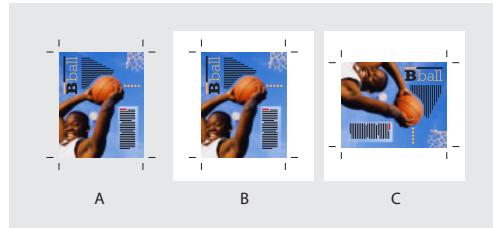
A. Lette (portrait) B. Personnelé C. Transversal
Spcification du format du papier
Pour l'impression PostScript, InDesign utilise généralement le format de papier par défaut du filchier PPD (imprimantes PostScript) ou du pilote d'impression (imprimantes non-PostScript). Vous pouvez cependant modifier le format du papier enChoosing un autre format du filchier PPD et spécifier l'orientation par incréments de 90 degrés. Les formats de page sont répertoriés selon leur nom usuel (par exemple, A4). Les dimensions définissant les limites de la zone imprimable, c'est-à-dire la surface totale de papier moins la marge indispensable à l'imprimante ou à la photocomposeuse. La plupart des imprimantes laser ne sont pas conçues pour imprimer à partir du bord de la feuille.
Si vous changez le format de page (de A4 à B5, par exemple), le document est automatique remis à l'échelle dans la fenêtre d'aperçu. En effet, comme cette fenêtre affiche l'intégrality de la surface imprimable de la page sélectionnée, toute modification de format d'aperçu entraine une remise à l'échelle de la surface afin d'inclure la zone imprimable.
Remarque : pour un même format de papier (A4, par exemple), la zone imprimable varie selon le fichier PPD, car chaque imprimante ou photocomposeuse gère différemment le format de la zone imprimable.
Vérifiez que le format de papier spécifique est suffisamment grand pour contir le document ainsi que les fonds perdus et les marques d'imprimeur. Pour conserver le papier ou le film de la photocomposeuse, sélectionnez le format de papier le plus petit permettant de contir le document et les informations d'impression nécessaires.
Remarque : l'aperçu situé dans la zone inférieure gauche de la boîte de dialogue d'impression indique si l'espace disponible est suffisant pour inclure l'ensemble des marques d'imprimeur et les fonds perdus (voir la section Affichage des proportions d'un document).
Remarque : dans le cas d'une impression non-PostScript, la boîte de dialogue d'impression d'InDesign ne donne pas accès aux formats de papier. Pour désir les formats de papier, cliquez sur Configurer (Windows), Imprimante (Mac OS) ou Format de page (Mac OS) dans la boîte de dialogue d'impression d'InDesign.
Pour désir un format de papier :
Dans le menu Format du papier du volet Format de la boîte de dialogue Imprimer,CHOISSEZ une option.
Spécification de l'orientation de la page
Dans la plupart des cas, l'orientation de la page spécifiée dans Format de document (Fichier > Format de document) et l'orientation de sortie spécifiée dans le volet Format de la boîte de dialogue d'impression doivent être les mêmes (tous deux portrait ou paysage), qu'il s'agisse d'une impression normale ou transversale. Si vous imprimez des doubles pages,CHOISSESZNE orientation et un format de papier différents pour ajuster toutes les pages d'une double page sur une feuille unique.
Pour désir une orientation de page :
Dans le volet Format de la boîte de dialogue d'impression, cliquez sur le bouton Orientation pour faire pivoter le document sur le support.
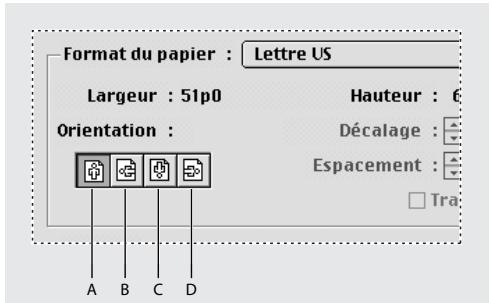
Boutons d'orientation: A. Portrait B. Paysage
C. Portrait inversé D. Paysage inversé
Format de papier personnalisé
Dans le cas d'une impression PostScript, spécifie un format de papier personnelisé à l'aide de l'option Personnelisé du menu Format du papier. Cette option est disponible uniquement si vous périphérique de sortie reconnait différents formats de papier, comme c'est le cas des photocomposeuses haute résolution.
Le plus grand format de papier personnalisé que vous puissiez spécifique dépend de la zone imprimable maximale de votre photocomposeuse. Pour plus de détails, consultez la documentation de votre imprimante.
Remarque : dans le cas d'une impression non-PostScript, la boîte de dialogue d'impression d'InDesign ne donne pas accès aux options de formats de papier personalisées. Pour définir les fonctionnalités spécifiques à une imprimante, cliquez sur Configurer (Windows), Imprimante (Mac OS) ou Format de page (Mac OS) dans la boîte de dialogue d'impression d'InDesign. Pour plus de détails, consultez la documentation de votre pilote d'impression non-PostScript.
Pour désir un format de papier personnelisé :
1 Sélectionnez un PPD (imprimantes PostScript) ou un pilote d'impression (imprimantes non-PostScript) prendant en charge les formats de papier personnalisés. Vous pouvez utiliser l'option Fichier PostScript pour définir le PPD (pour plus de détails, voir la section Configuration d'un PPD).
2 Dans le menu Format du papier du volet Format de la boite de dialogue d'impression,CHOISSEZ I'OPTION PERSONnalisé.
3 Pour spécifique la hauteur et la largeur, procedede l'une des façon suivantes:
- Dans Largeur et Hauteur, Sélectionnéz Automatique pour laisser InDesign déterminer le plus petit format de papier nécessaire au contenu de votre document, aux marques d'imprimeur et aux fonds perdus. Automatique, l'options par défaut, est également utile si le livre contient des pages de différents formats et si vous imprimez sur un support continu, comme une bobine de film ou du papier photosensible.
- Pour spécifique un format de papier supérieur au format par défaut, entrez de nouvelles dimensions dans les zones textuelles Largeur et Hauteur. Veillez à ce que les valeurs choisisies soient supérieures aux valeurs par défaut, sans quoi le document risquerait d'être tronqué.
4 Pour modifier le positionnement de la page sur le film, entrez une valeur dans Decalage.
Cette valeur correspond à l'espace supplémentaire situé à gauche de la zone imprimable. Par exemple, un décalage de 30 points déplace la surface imprimable de 30 points vers la droite.
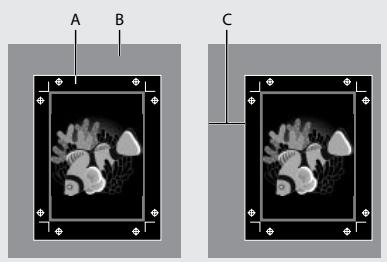
Page sans décalage (gauche) et cette même page avec un décalage (droite): A. Page B. Film C. Décalage
5 Pour faire pivoter le content de la page et du support, Sélectionnez Transversal, puis cliquez sur Imprimer.
Economisez une quantité importante de film ou de papier en associant les options Transversal et Decalage. Comparez les exemples suivants d'une image imprimée dans InDesign avec l'option Transversal tour à tour sélectionnée et déslectionnée.
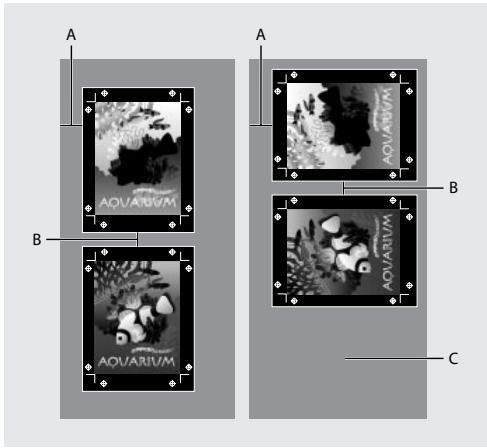
Option Transversal déslectionnée (gauche) et économie réalisée avec l'option Transversal sélectionnée (droite): A. Valeur de décalage B. Espacement C. Economie réalisée
6 L'espacement spécifique la distance séparant chaque page lors de l'impression sur des supports continus.
Affichage des proportions d'un document
Il est possible de visualiser les proportions des pages d'un document sur un format de papier défini avant l'impression vers un périphérique de sortie PostScript. La zone inférieure gauche de la boîte de dialogue d'impression offre un aperçu et permet de confirmer les paramètres d'orientation et de format de papier. Lorsque vous sélectionnez différentes options dans les volets de la boîte de dialogue d'impression, l'aperçu se met instantanément à jour ainsi que les effets associés aux paramètres d'impression.
Il existe trois sortes d'aperçus :
Standard Affiche le rapport entre une page de document et le support. Sont également visibles les effets de différentes options telles que le format du papier sur la zone imprimable, les fonds perdus, les repères de page et autres, ainsi que les effets de mosaique et de vignettes. Les exemples suivants illustrrent quatre paramètres individuels et non combinés.
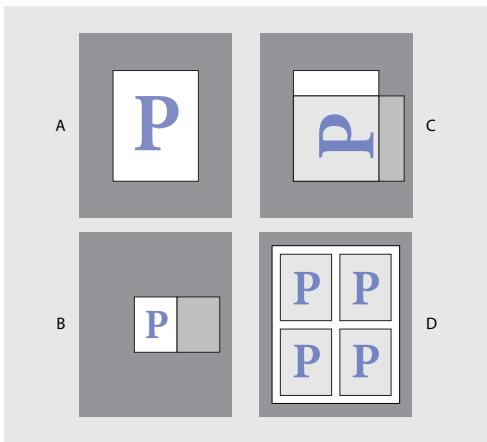
A.Par défaut B.Doubles pages C.Orientation D.Vignettes 2x2
Texte Répertorie les valeurs numériques de certains paramètres d'impression.
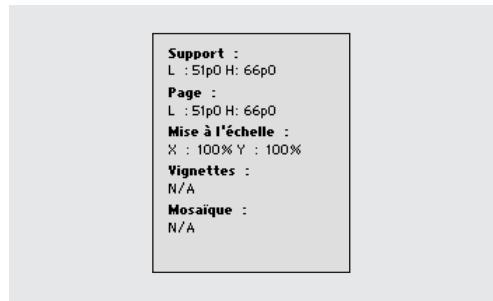
Synthese des paramètres affichés
Aperçus de page personnalisée et de feuille séparée Affiche les effets des différents paramètres d'impression en fonction du format de page. En ce qui concerne les formats de page, l'aperçu affiche les proportions du support en fonction du périphérique de sortie personnalisé, les dimensions maximales du support prises en charge par le périphérique de sortie et les paramètres de décalage, d'espacement et de transversale. En ce qui concerne les feuilles séparées, comme les lettres et les tabloïds, l'aperçu présente le rapport entre la zone imprimable et le format du support.
Dans le cas d'affichages de pages personnalisées et de feuilles séparées, le mode de sortie est également précisé à l'aide d'une des icones suivantes : Séparations , Gris composite □, CMJN composite □ ou RVB composite □.
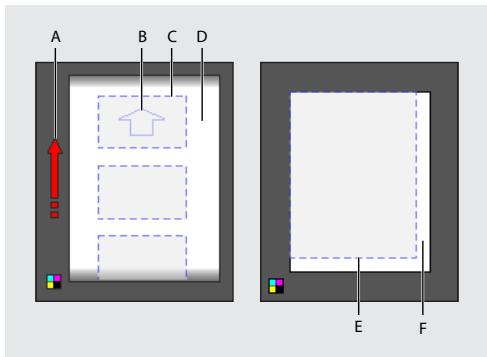
Aperçu de page personalisée (gauche):
A. Direction de déplacement du support
B. Transversal déslectionné C. Format du papier
D. Aperçu de feuille séparée de support (droite):
E. Zone imprimable F. Support
Pour basculer d'un type d'aperçu à un autre :
Cliquez sur la zone d'aperçu dans la zone inférieure gauche de la boîte de dialogue d'impression.
Impression de documents grand format
Les documents créés dans InDesign peuvent atteindre des dimensions de 548,64 centimètres de côté ; or, la plupart des imprimantes de bureau ne peuvent pas imprimer des pages d'une telle dimension.
Pour imprimer un document aux dimensions inhabituelles sur votre imprimante de bureau, vous doivent imprimer les éléments (ou mosaïques) de chacune des pages du document un par un, puis les rogner et les réassembler. Vous pouvez égalementmettre à l'échelle le document pour l'adapter au format du papier utilisé.
Juxtaposition d'un document
Etant donné que les dimensions d'un document ne correspondent pas toujours au format de papier utilisé pour l'impression, InDesign devise le document de grande taille en un ou plusieurs rectangles (ou mosaïques) adaptés au format de page de l'imprimante. Vous pouvez ensuite réassembler les sections juxtaposées.
La juxtaposition d'un document dans InDesign peut être manuelle ou automatique. La zone d'informations située sous l'aperçu indique le nombre de mosaïques destinées à l'impression. La juxtaposition vous permet de contrôler manuellement le point d'origine du coin supérieur gauche de la mosaïque et de déterminer l'étendue de la page sur le papier.
Pour juxtaposer un document automatiquement :
1 Dans le volet Format de la boîte de dialogue d'impression, sélectionnez Mosaïque.
2 Dans le menu Mosaïque,CHOISSEZ l'une des options suivantes :
- Automatique, pour calculer automatiquement le nombre de mosaïques requisés, y compris le chevauchement, et pour centrer la zone imprimée sur l'ensemble des mosaïques destinées à l'impression.
- Justification automatique, pour augmenter le chevauchement (si nécessaire) de sorte que les arêtes droites des mosaïques situées à l'extrème droit s'alignent sur le bord droit de la page du document et que les arêtes inférieures des mosaïques situées dans la partie BASSE S'alIGNENT sur le bord inférieur de la page du document.
- Manuelle, pour imprimer une seule mosaïque. Avant de désir cette option, commencez par définir le coin supérieur gauche de la mosaïque en faisant glisser le point zéro (d'origine) de la règle. Choisissez Fichier > Imprimer, puis sélectionnez Manuelle dans l'options Mosaïque.
3 Dans Chevauchement, entrez les informations minimales en double que vous souhaitez imprimer sur chaque mosaïque pour faciliter l'assemblage. L'option Chevauchement utilise l'unité de mesure spécifique dans le document. La valeur doit être supérieure à celle des marges minimales non imprimables. Vous pouvez spécifique jusqu'à la moitié de la hauteur du plus petit côté de la page de document à chevaucher. Par exemple, les mosaïques d'une page mesurant 279,4 par 431,8 millimètres peuvent se chevaucher de 139,7 millimètres au maximum.
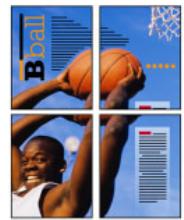
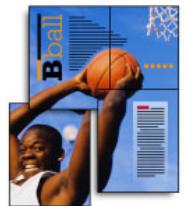
Division d'une page grand format en segments et mosaïques d'impression (gauche); assemblage des sections juxtaposées (droite).
Pour diviser en mosaïque un document automatique :
1 Si nécessaire,choisissez Affichage > Afficher les règles pour afficher les règles.
2 Faites glisser l'intersection des règles pour réinitialiser l'origine dans le coin supérieur gauche de la mosaïque que vous souhaitez imprimer. N'oubliez pas de prévoir un espace pour les marques d'imprimeur. La taille et le format de la zone imprimée dans InDesign sont déterminés par l'orientation et le format du papier.
3 Choisissez Fichier > Imprimer.
4 Dans le volet Format de la boîte de dialogue d'impression, Sélectionnez Mosaïque. Dans le menu Mosaïque,CHOISISSEZ Manuelle.
Mise à l'échelle d'un document
Pour ajuster un document de grande taille sur une feuille de papier plus petite, vous pouvezmettre à l'échelle la largeur et la hauteur du document, de manière symétrique ou asymétrique. La mise à l'échelle asymétrique est utile lorsque, par exemple, vous imprimez un film destiné à être utilisé sur une presse flexographique : si vous savez quel côte de la plaque sera monté sur la table, la mise à l'échelle peut compenser l'allongement de la plaque de 2 à 3% . La mise à l'échelle n'a aucun effet sur le format des pages du document.
Remarque : lorsque vous imprimez des doubles pages, chacune d'entre elles est mise à l'échelle séparément.
Pourmettre undocumentaI'echelle:
1 Dans le volet Format de la boîte de dialogue d'impression, Sélectionnez Largeur pour activer les zones Largeur et Hauteur.
2 Pour conserver les dimensions actuelles du document, Sélectionnez Conserver les proportions. Dans le cas contraire, vérifie que cette option n'est pas sélectionnée.
3 Entrez des pourcentages allant de 1 à 1000 dans les zones Largeur et Hauteur. Si vous scélectionnez l'option Conserver les proportions, entrez une seule valeur, l'autre est automatiquement mise à jour.
Pourmettre automatiqueundocumentà l'échelle:
1 Dans le volet Format de la boîte de dialogue d'impression, vérifie que l'option Mosaiïque n'est pas sélectionnée. Si elle l'est, l'option Ajuster n'est pas disponible.
2 Sélectionnez Ajuster. Le pourcentage de mise à l'échelle s'affiche en regard de l'option Ajuster. Il est déterminé par la zone imprimable, elle-même définie par le PPD sélectionné.
Modification de la position de la page
Si vous imprimez un document avec un format de support de feuille supérieur au format de document, utilisez l'option Position de la page du volet Format de la boîte de dialogue d'impression pour contrôle l'emplacement des fonds perdus, des marques d'imprimeur et de l'étendue de la page sur le support. Si le document n'est pas adapté au support et doit subir un rognage, définissez la partie du document à rogner. Le résultat s'affiche dans l'aperçu de la boîte de dialogue d'impression.
Remarque : pour afficher tous les fonds perdus et les marques d'imprimeur, il est préférible d'utiliser l'option Ajuster au lieu de l'option Position de la page. En outre, les pages mises à l'échelle sont toujours centrées. L'option Position de la page n'est pas disponible si l'une des options Ajuster, Vignettes ou Mosaiège est sélectionnée.
Pour modifier la position de la page sur le support :
Dans le menu Position de la page du volet Format de la boîte de dialogue d'impression,CHOISSEZ une option. Coin supérieur gauche est la position de page par défaut.
Remarque: la position par défaut des documents créés dans InDesign 1.0 ou 1.5 était Centrée. Si vous les ouvrez dans InDesign 2.0, la position de page sera Centrée.
Impression des vignettes
Pour ajuster plusieurs pages sur une seule page, créez des vignettes (petits aperçus du document) que vous pouvez utiliser pour vérifier le contenu et la presentation. Si nécessaire, InDesign modifier automatiquement l'orientation du papier afin d'ajuster au moins la page au papier. Cependant, vous devrez réinitialiser l'orientation d'origine si vous déslectionné z'option Vignettes.
Remarque : l'impression de vignettes désactive tous les fonds perdus et marques d'imprimeur.
Pour imprimer des vignettes :
1 Dans le volet Format de la boîte de dialogue d'impression, Sélectionnez Vignettes.
2 Dans le menu,CHOISSEZ le nombre de vignettes par page.
Sélection d'un mode de couleur composite
Utilisez le volet Sortie de la boîte de dialogue d'impression pour déterminer l'envoi des couleurs composites du document vers l'imprimante. Les modes composites agissant uniquement sur les images et les objets pixillés créé dans InDesign. Les images importées ( comme les fichiers EPS et PDF) ne sont pas concernées sauf si elles chevauchent des objets transparents.
Remarque: les options disponibles pour l'impression non-PostScript dépendent du modulo colorimétrique de l'imprimante, qui est généralement RVB.
Choisissez l'une des options suivantes :
Gris composite Envoie les versions en niveaux de gris des pages spécifiées vers l'imprimante. Vous pouvez utiliser cette option pour une impression vers un périphérique de sortie monochrome sans séparation des couleurs. Lorsque cette option est sélectionnée, l'option de recouvrement est désactivée.
RVB composite Envoie les versions en couleur des pages spécifiées vers l'imprimante. Vous pouvez utiliser cette option lorsque vous imprimez vers un périphérique de sortie RVB sans séparation des couleurs. Lorsque cette option est selectionnée, l'option de recouvrement est désactivée.
CMJN composite Envoie les versions en couleur des pages spécifiées vers l'imprimante. Vous pouvez utiliser cette option lorsque vous imprimez vers un périhérique de sortie CMJN sans séparation des couleurs. Lorsque cette option est sélectionnée, l'option de recouvrement est désactivée (cette option est uniquement disponible avec les imprimantes PostScript).
Remarque : pour plus de détails sur les modes de séparation des couleurs, voir la section Deux déroulements de travail d'impression.
Texte en noir Imprime tout le texte créé dans InDesign en noir à moins que vous n'ayez sélectionné l'options de couleur Sans ou Papier ou une valeur chromatique équivalent au blanc. Sélectionnez cette option lorsque vous créez un contenu destiné à l'impression et à la distribution au format PDF. Par exemple, des hyperliens qui apparaissent en bleu dans un document PDF s'imprimeront en noir et non en demi-teintes sur une imprimante à niveaux de gris, ces dernières étant moins lisibles.
Impression des images et des polices
InDesign propose diverses options permettant d'optimiser l'impression des images bitmap et EPS, ainsi que des pages PDF sur des imprimantes PostScript. Vous pouvez en outre désirir une méthode de téléchargement des polices d'InDesign vers l'imprimante. Les options choisis déterminent le format du fisier PostScript final.
Remarque : lors d'une impression d'images natives Illustrator et de fichiers EPS à partir d'InDesign vers une imprimante non-PostScript, InDesign envoie un aperçu d'écran au périphérique de sortie. La qualité de l'image s'en trouve déterminiorée.
Impression des images
Lorsque vous exportez ou imprimez des documents contenant des images complexes (par exemple, des images haute résolution, des images EPS, des pages PDF ou des effets transparents), il est souvent nécessaire de modifier les paramètres de résolution et de pixélisation afin d'optimiser les résultats de sortie.
Dans le volet Graphiques de la boîte de dialogue d'impression,CHOISSEZ L'une des options suivantes pour spécifique la méthode de gestion des images lors de l'impression.
Envoi des données Contrôle la quantité de données d'image des images bitmap importées à envoyer vers l'imprimante ou le fisquier.
Toutes Envoie les données de résolution maximale. Utilisez cette option pour une impression haute résolution ou un impression d'images en niveaux de gris ou en couleur représentant un niveau de contraste élevé, comme c'est le cas du texte noir et blanc avec un ton direct. Cette option exige un espace important sur le disque.
Echantillonnage optimisé Envoie la quantité optimale de données d'image pour imprimer l'image à une résolution ideale pour le périphérique de sortie. Une imprimante d'une résolution supérieure utilise davantage de données qu'un modele de bureau basse résolution. Sélectionnez cette option lorsque vous manipuez des images haute résolution mais imprimez des épreuves sur une imprimante de bureau.
Remarque : en ce qui concerne les séparations, vous pouvez contrôler la quantité de données d'image envoyée en modifiant la valeur Fréquence du volet Sortie de la boîte de dialogue d'impression.
Doublures (72 ppp) Envoie des versions avec une résolution d'écran des images bitmap importées, réduisant ainsi le temps d'impression.
Aucune Supprime temporairement toutes les images lors de l'impression et les remplace par des blocs d'image barrés, réduisant ainsi le temps d'impression. Les dimensions des blocs d'image étant les mêmes que celles des images importées, vous pouze toujours vérifier le positionnement et le format. En évitant d'imprimer des images importées, vous pouze distribuer des épreuves de texte aux préparateurs de texte ou aux correcteurs d'épréuves. L'impression sans images est également utile lorsque vous tentez d'isoler la cause d'un problème d'impression.
Définition des options des polices
Les polices résident dans l'imprimante sont stockées dans la mémoire de l'imprimante ou sur le disque dur connecté à celle-ci. Tandis que les polices bitmap sont uniquement stockées dans l'ordinateur, les polices Type 1 et TrueType peuvent l'être soit dans l'imprimante, soit dans l'ordinateur. InDesign télécharge les polices si nécessaire, à condition qu'elle soient installées sur le disque dur de votre ordinateur.
Dans le volet Graphiques de la boîte de dialogue d'impression,CHOISSEZ L'une des options suivantes de contrôle de la méthode de téléchargement vers l'imprimante (pour plus de détails sur ces options, voir la section Réglage des options d'exportation standard).
Aucune Inclut une référence à la police dans le fjichier PostScript indiquant au processeur RIP ou au processeur de post-traitement l'emplacement d'intégration de la police.
Complet Télecharge toutes les polices nécessaires au document au début du travail d'impression.
Jeu partiel Télecharge uniquement les caractères (glyphes) utilisés dans le document.
Télécharger les polices PPD Télécharge toutes les polices du document, même si celles-ci résident dans l'imprimante. Utilisez cette option pour garantir qu'InDesign utilise les contours de polices de votre ordinateur pour imprimer des polices usuelles, telles que Helvetica, Times, etc. Cette option permet également de résoudre des problèmes de versions de polices, comme les discordances de produits de caractères entre l'ordinateur et l'imprimante ou les variations de contours dans le recouvrement. Cependant, à moins d'utiliser des produits de caractères étendus, il n'est pas nécessaire de selectionner cette option pour imprimer des brouillons sur une imprimante de bureau.
Envoi d'informations PostScript
Dans le volet Graphiques de la boîte de dialogue d'impression,CHOISEZ L'une des options suivantes pour définir la méthode d'envoi des informations PostScript vers l'imprimante (pour plus de détails sur ces options, voir la section Réglage des options d'exportation standard).
Postscript Spécifie le niveau de compatibilité avec les interprètes de périphériques de sortie PostScript.
Format des données Spécifie le mode d'envoi des données d'image par InDesign de l'ordinateur vers l'imprimante.
Omission d'images
Les options OPI du volet Avancé permettent d'ignorer de manière sélective plusieurs types d'images importées lors de l'envoi de données d'image vers une imprimante ou un fjchier, laissant ensuite un serveur OPI se charger des liens (commentaires) OPI (pour plus de détails, voir la section Réglage des options d'exportation standard).
Substitution d'image OPI Active, au moment de la sortie, le remplacement par InDesign de doublures EPSasse résolution par des images haute résolution.
Ignore pour OPI Ignore, de manière sélective, des images importées lors de l'envoi de données d'image vers une imprimante ou un fichier, laissant ensuite un serveur OPI se charger des liens (commentaires) OPI.
Utilisation de la gestion des couleurs lors de l'impression
Lorsque vous imprimez un document RVB ou CMJN avec gestion des couleurs, vous pouvez spécifique des options supplémentaires pour faire en sortie que les couleurs soient correctes à l'impression. Supposons, par exemple, que votre document contienne un profiladapté à un travail de prépresse et que vous vouliez contrôler les couleurs du document sur une imprimante de bureau. Dans la boîte de dialogue d'impression, convertissez les couleurs du document selon l'espace colorimétrique de l'imprimante de bureau. Lors de l'impression, le profil de l'imprimante est utilisé pour convertir les couleurs du profil du document actuel selon le profil de l'imprimante. Si vous sélectionnez l'espace colorimétrique Epréuve et ciblez une imprimante RVB, vous pouvez envoyer des données chromatiques en tant que valeurs RVB vers l'imprimante.
Lorsque vous imprimez sur une imprimante PostScript, vous avez également la possibilité d'utiliser la gestion des couleurs PostScript. Dans ce cas de figure, InDesign envoie, avec le profil du document, les données chromatiques du document dans une version étalandnée de leur espace colorimétrique d'origine, directement vers l'imprimante PostScript. Celle-ci se charge ensuite de convertir le document selon son propre espace colorimétrique. L'espace colorimétrique de l'imprimante est stocké au niveau du périphérique, sous la forme d'un dictionnaire de rendu des couleurs (CRD - Color Rendering Dictionary), rendant ainsi possible une sortie indépendante du périphérique. Les CRD sont des équivalents PostScript des profils colorimétriques. Les résultats de cette conversion des couleurs peuvent varier d'une imprimante à l'autre. Pour utiliser la gestion des couleurs PostScript, vous doivent disposer d'une imprimante PostScript Niveau 2 version 2017 ou ultérieure ou PostScript 3. L'installation d'un profil ICC sur votre système n'est pas nécessaire à moins d'envisager un épreuvage de la sortie.
Important: utilisez la gestion des couleurs PostScript uniquement si vous en maîtriser ses aspects les plus complexes. Pour plus de détails sur les profils et la gestion des couleurs, voir la section A propos de la gestion des couleurs.
Pour:gérer les couleurs d'un document à l'aide de son espace colorimétrique :
1 Choisissez Edition > Couleurs, puis activez la gestion des couleurs.
2 Vérifiez ou modifiez les paramètres colorimétriques du document. Pour les modifier,CHOISSEZ Edition > Attribuer des profils ou Edition > Convertir en profil, puis effectuez vos modifications (pour plus de détails, voir la section Modification du profil de couleur d'un document).
3 Dans le volet Gestion des couleurs de la boite de dialogue d'impression, sous Espace d'impression,CHOISSEZ une option de Profil :
Pour imprimer à l'aide du profil colorimétrique actuel du document, désisissez Document CMJN. L'impression du document n'entrainera aucune conversion des couleurs.
- Pour utiliser un autre profil de destination,CHOISSEZ-en un dans la liste.
- Pour imprimer un document sur une imprimante PostScript et appliquer la gestion des couleurs à partir de l'imprimante, désisissez Gestion des couleurs PostScript.
4 Si vous avez choisi un profil de gestion des couleurs PostScript, vous pouvez également seLECTIONner un dictionnaire de rendu des couleurs dans le menu CRD afin de modifier l'espace colorimétrique par défaut de l'imprimante au moment de l'impression. Pour ce faire, choisissez un dictionnaire dans la liste. Sinon, laissez l'options CRD définie sur Par défaut.
Pour gérer les couleurs d'un document à l'aide de l'espace colorimétrique d'épréuve :
1 Choisissez Affichage > Format d'épreuve, puis Sélectionnez l'affichage de sortie à simuler (voir la section Affichage d'épreuves d'écran des couleurs).
2 Dans le volet Gestion des couleurs de la boite de dialogue d'impression, sous Espace source, selectionnez Epreuve.
3 Choisissez le mode de rendu utilisé lors de la conversion des couleurs de l'espace d'épréuvage selon l'espace colorimétrique de l'imprimante (pour plus de détails, voir la section Choix d'un mode de rendu).
Impression des dégradés de couleurs et des transparencies
Les fichiers comportant des dégradés de couleurs représentent parfois des anomalies à l'impression (effets de bandes discontinues) ou ne s'impriment pas du tout. Il est toute fois possible d'améliorer le résultat imprimé des dégradés de couleurs ainsi que l'impression des objets transparents.
Amélioration de l'impression des dégradés de couleurs
Les pérophériques de sortie PostScript Niveau 2 et PostScript 3 peuvent imprimer jusqu'à 256 tons de gris. La plupart des imprimantes PostScript laser de bureau impriment de 32 à 64 tons, selon la résolution du pérophérique, la linéature spécifique et le simili. Les effets de bande se produit lorsque chaque ton disponible recouvre une zone assez grande pour que vous puissiez le déceler à l'œil nu. De même, si vous spécifie un dégradé à l'aide de deux pourcentages représentant un écarts inférieur à 50% , l'intervalle spécifique sera plus étroit et les effets de bande seront plus susceptibles de se produit. Si vous avez des difficultés à imprimer des dégradés lissés sans effets de bandes, essayez les techniques suivantes :
- Choisissez un dégradé avec une amplitude de couleur d'au moins 50% entre deux ou plusieurs composantes de couleurs quadri.
- Spécifiez des couleurs plus claires ou réduisez la longueur des dégradés fonçés. Les effets de bande sont davantage susceptibles de se produit entre des couleurs très fonçées et du blanc.
- Augmentez l'amplitude du dégradé (voir la section Utilisation de dégradés).
- Réduisez la linéature du document dans le cas de péripériques de sortie PostScript uniquement (voir la section Spécification de la linéature des trames de demi-teintes).
- Si des effets de bandes se produit avec une image importée, comme une image Adobe Illustrator, vous devrez peut-être ajuster l'image d'origine.
-
Imprimez vers un périphérique de sortie PostScript 3 capable de produit des dégradés plus lisses.
-
Si vous imprimez vers un périphérique n'utilisant pas de tramages de demi-teintes ou aléatoire (tels que des imprimantes laser couleur à sublimation ou à tons continus), sélectionnez Imposer les tons en continu dans le volet Avancé de la boîte de dialogue d'impression.
Utilisez des dégradés plus courts. Leur longueur optimale dépend du nombre de couleurs utilisées. Essayez toute fois de ne pas dépasser 20 cm de longueur. (voir la section Calcul de la longueur de dégradé maximal en fonction de l'amplitude de la couleur).
A propos des points d'impression et de demi-teintes
La plupart des imprimantes simulant les gris en utilisant des points de demi-teintes imprimés sur une grille formée de cellules (appelées cellules de demi-teintes) et de rangiées (appléées lignes ou trames lignées). Chaque point de demi-teintes est constitué de points d'impression. Si les cellules de demi-teintes se replissant de points d'impression, le point de demi-teinte s'agrandit et l'ombre grisée devient plus foncée.
La résolution de l'imprimante déterminé le nombre de points disponibles pour créé le point de demi-teintes. Une imprimante dotée de petits points peut produit une plus grande variété de tailles de points de demi-teintes et donc un plus grand nombre de nuances de gris. La linéature entre aussi en jeu : lorsqu'elle augmente, la cellule de demi-teintes se réduit et contient moins de points. Les nuances de gris possibles sont alors moins nombreuses. Il en résultat une relation entre le nombre de niveaux de gris possibles et la grossièreité de l'image.
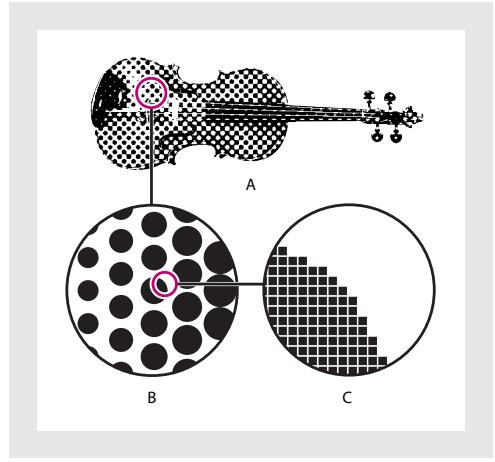
A. Ton continu simulé par trame lignée
B. Trame lignée composée de points
de demi-teintes en rangées C. Points
de demi-teintes composés de points d'impression
Choix d'une résolution/trame lignée assurant 256 niveaux de gris
En impriment votre fichier, vous vous apercevrez peut-être que la résolution de votre imprimante, une fois combinée à la trame lignée spécifiée, ne permet pas d'obtenir jusqu'à 256 niveaux de gris. Une linéature trop élevé réduit le nombre de niveaux de gris disponibles sur le périphérique de sortie. Par exemple, pour une résolution de 2 400 ppp, une trame lignée supérieure à 150 produit moins de 256 niveaux de gris.
Le nombre de niveaux de gris pris en charge par un périhérique de sortie dépend aussi bien de la résolution que des fonctionnalités du périhérique. Si vous imprimez vers un périhérique de sortie PostScript utilisant des points de demi-teintes, utilisez les valeurs du tableau suivant. Si vous utilisez un périhérique prenatal en charge des technologies de tramage améliorées, telles qu'un périhérique de sortie PostScript 3 doté d'un ombrage lissé, utilisez un écran personnelisé (voir la section Spécification de la linéature des trames de demi-teintes).
Le tableau ci-dessous répertorie les trames lignées maximes disponibles pour conserver les 256 niveaux de gris :
| Résolution du périphérique de sortie | Trame lignée maximale |
| 300 | 19 |
| 400 | 25 |
| 600 | 38 |
| 900 | 56 |
| 1 000 | 63 |
| 1 270 | 79 |
| 1 446 | 90 |
| 1 524 | 95 |
| 1 693 | 106 |
| 2 000 | 125 |
| 2 400 | 150 |
| 2 540 | 159 |
| 3 000 | 188 |
| 3 252 | 203 |
| 3 600 | 225 |
| 4 000 | 250 |
Calcul de la longueur de dégradé maximale en fonction de l'amplitude de la couleur
InDesign calculcule le nombre d'étapes d'un dégradé en fonction de l'amplitude du dégradé. Le nombre d'étapes déterminée la longueur maximale du dégradé avant l'effet de bande.
Ces valeurs sont calculées en partant du principe que vous imprimez le fjchier avec une linéature et une résolution capables de produit 256 niveaux de gris.
Pour déterminer la longueur maximale du dégradé en fonction de l'amplitude de la couleur:
1 Sélectionnez l'outil Trait , puis faites-le glisser du point de départ du dégradé vers son point d'arrivée.
2 Notez la distance qui s'affiche dans la palette Transformation sur une feuille de papier. Elle correspond à la longueur du dégradé.
3 Calculez le nombre d'étapes du dégradé en divisant le nombre de gris par le pourcentage d'amplitude de la couleur.
Pour calculer le pourcentage d'amplitude de la couleur, soustrayez la valeur chromatique la plus BASSE de la valeur la plus elevée. Par exemple, un degradé compris entre 20 et 100% de noir presente une amplitude de couleur égale à 80% , soit 0,8.
Lorsque vous creez un dégradé avec des couleurs quadri, utilisez l'amplitude la plus élevé entre les couleurs. Par exemple, un dégradé de 20% de cyan, 30% de magenta, 80% de jaune et 60% de noir aboutissant à 20% de cyan, 90% de magenta, 70% de jaune et 40% de noir subit une amplitude de 60% , car l'amplitude la plus élevé est le magenta (de 30 à 90% ).
4 A partir du nombre d'étapes calculé à l'objet 3, comparez la longueur du dégradé aux valeurs indiquées dans le tableau. Si elle est supérieure, réduisez la longueur ou modifiez les couleurs.
Remarque: le nombre d'étapes pris en charge par une imprimante dépend de sa résolution et de ses fonctions de gestion d'image. Ce tableau récapitule les commandations pour PostScript Niveau 2. Les péripériques de sortie PostScript 3 ont amélioré leurs fonctionnalités d'imagerie.
| Nombre d'étapes recommandé par InDesign | Longueur maximale du dégradé | ||
| Points | Pouces | Centimètres | |
| 10 | 21,6 | 0,3 | 0,762 |
| 20 | 43,2 | 0,6 | 1,524 |
| 30 | 64,8 | 0,9 | 2,286 |
| 40 | 86,4 | 1,2 | 3,048 |
| 50 | 108 | 1,5 | 3,810 |
| 60 | 129,6 | 1,8 | 4,572 |
| 70 | 151,2 | 2,1 | 5,334 |
| 80 | 172,8 | 2,4 | 6,096 |
| 90 | 194,4 | 2,7 | 6,858 |
| 100 | 216 | 3 | 7,620 |
| 110 | 237,6 | 3,3 | 8,382 |
| 120 | 259,2 | 3,6 | 9,144 |
| 130 | 280,8 | 3,9 | 9,906 |
| 140 | 302,4 | 4,2 | 10,668 |
| 150 | 324 | 4,5 | 11,430 |
| 160 | 345,6 | 4,8 | 12,192 |
| Nombre d'étapes recommendées par InDesign | Longueur maximale du dégradé | ||
| Points | Pouces | Centimètres | |
| 170 | 367,2 | 5,1 | 12,954 |
| 180 | 388,8 | 5,4 | 13,716 |
| 190 | 410,4 | 5,7 | 14,478 |
| 200 | 432 | 6 | 15,240 |
| 210 | 453,6 | 6,3 | 16,002 |
| 220 | 475,2 | 6,6 | 16,764 |
| 230 | 496,8 | 6,9 | 17,526 |
| 240 | 518,4 | 7,2 | 18,288 |
| 250 | 540 | 7,5 | 19,050 |
| 256 | 553 | 7,7 | 19,507 |
Impression et enregistrement d'illustrations avec transparence
Si vous document contient des objets transpondents, InDesign effectue un aplatissement avant d'imprimer ou d'exporter le document (pour plus de détails, voir les sections A propos de l'aplatement et Contrôle des paramètres et des résultats d'aplatement à l'aide des styles).
L'utilisation de transparencies avec des applications Adobe et certains formats de fichier peuvent être à l'origine de problèmes inhabituels. Pour obtenir des conseils sur l'obtention de résultats de sortie optimaux, reportez-vous à la section Configuration d'un document transparent pour une sortie réussie.
Affichage des paramètres d'impression
Utilisez le volet Synthese de la boite de dialogue d'impression pour afficher et régler les paramètres d'impression si nécessaire. Par exemple, vous pouvez voir si le document va ignorer certaines images lors du remplacement OPI effectué par le fournisseur de services.
Pour obtenir une synthèse des paramètres de sortie :
Dans la boîte de dialogue d'impression, cliquez sur Synthese.
Pour enregistrer la synthèse en tant que fichier texte :
1 Dans le volet Synthese de la boite de dialogue d'impression, cliquez sur Enregisterr la synthese.
2 Acceptez le nom de fichier par défaut ou entrez-en un autre pour le fichier texte, puis cliquez sur Enregistrer.
Contrôle en冲动
Avant d'imprimer ou de remettre un document à un fournisseur de services, vérifiez-en la qualité en effectuant un contrôle en amont (terme utilisé par les professionnels pour déscriè le procédé de vérification). L'utilitaire de contrôle en amont permet de :
- Parer les évventuels problèmes d'affichage d'un document ou d'un livre (polices ou fichiers manquants par exemple).
Fournir des informations utiles concernant un livre ou un document, comme les encres utilisées, la première page ou apparait une police et les paramètres d'impression.
Pour effectuer le contrôle en amont d'un livre ou d'un document :
1 Procedez de l'une des façon suivantes :
Pour un document,choisissez Fichier > Contrôle en amont.
- Dans le menu de la palette Libre,CHOISISEZ les options de contrôle en amont de livres ou de documents selectionnés en fonction du nombre de documents selectionnés dans la palette Libre. La boite de dialogue Contrôle en amont s'ouvre avec les paramètres du livre en cours.
L'utilitaire de contrôle en avant vérifie les calques masqués mais pas le contenu de la table de montage.
2 Considérez le volet Synthese de la boîte de dialogue Contrôle en amont comme un guide fournissant des informations sur les polices, les liens, les images, etc. Une icône d'alerte (△) indique les zones représentant un problème.
Le volet Synthese affiche également le numero de la page contenant un objet transparent ou le nombre de documents d'un livre contenant des objets transparents.
3 Pour afficher les informations pour tous les calques, Sélectionnez Afficher les données des calques masqués dans le volet Synthese.
4 Pour une liste contenant uniquement les liens manquants ou obsolestes ainsi que les images RVB, Sélectionnez Afficher les problèmes seulement dans le volet Polices ou Liens et images.
5 Cliquez sur Rapport à tout moment pour enregistrer les informations actuelles de chaque volet de contrôle en amont dans un fjichier texte, que vous pouvez ouvrir dans un éditeur de texte.
Affichage des polices
Le volet Polices de la boîte de dialogue Contrôle en amont répertorie toutes les polices du document, notamment les polices incorporeées dans les fichiers EPS, les fichiers natifs Adobe Illustrator et les pages PDF importées. Il précise également si la police est installée sur votre ordinateur. Sélectionnez Afficher les problèmes seulement pour afficher uniquement les problèmes de polices. Assurez-vous que les polices du document ont été cédées sous licence, installées et activées (si vous utilisez un pilote de lissage de caractères, comme Adobe Type Manager Deluxe) sur votre ordinateur ou sur le périphérique de sortie.
Pour corriger les polices manquantes :
Fermez la boîte de dialogue Contrôle en amont et installez les polices sur votre ordinateur ou sélectionnéz un PPD disposant des polices nécessaires.
Affichage des liens et des images
Le volet Liens et images de la boîte de dialogue Contrôle en amont affiche tous les liens, les images incorporeées et les fichiers PDF du document, y compris les liens DCS et OPI des images EPS liées. La synthèse de contrôle en amont ne considère pas les images incorporeées dans les fichiers EPS comme des liens. L'utilitaire de contrôle en amont indique les liens manquants ou obsolestes ainsi que les images RVB dont les couleurs ne sont pas bien séparées à moins que la gestion des couleurs soit activée et configurée correctement (voir la section Gestion des images incorporeées et des liens).
Pour réparer des liens et des images :
1 Pour afficher uniquement les images représentant un problème, Sélectionnez Afficher les problèmes seulement dans le volet Liens et images de la boîte de dialogue Contrôle en amont.
2 Pour réparer un lien, procédez de l'une des façon suivantes :
- Sélectionnez l'image présente un problème et cliquez sur Mettre à jour ou Réécoder le lien.
- Cliquez sur Tout réparer.
3 Sélectionnez les fichiers d'image et cliquez sur Ouvrir.
Affichage des couleurs et des encles
L'utilitaire de contrôle en avant utilise la liste des encres du document pour vérifier les tons directs représentant des définitions de couleurs en double. Un ton direct en double produit une plaque de séparation supplémentaire.
Pour corriger les problèmes d'encres et de couleurs :
Fermez la boîte de dialogue Contrôle en amont et effacez tous les tons directs en double de la palette Nuancier (voir la section Ajout, duplication et suppression de nuances).
Affichage des paramètres d'impression
Le volet Impression de la boîte de dialogue Contrôle en avant affiche les paramètres d'impression actuels du document.
Affichage des modules externes
Le volet Modules externes de la boîte de dialogue Contrôle en avant répertorie l'ensemble des modules externes du document.
Assemblage de fichiers pour la livreaison
Rassembliez les fischiers utilisés, y compris les polices et les images liées pour les remettre plus facilement au fournisseur de services. Vous pouvez les lui remettre sous la forme de fischiers InDesign, de fischiers PDF composites conçus à partir du document ou de fischiers PostScript (voir la section A propos des fischiers PostScript).
Il n'est pas nécessaire d'effectuer un contrôle en amont final avant l'assemblage. InDesign effectue un contrôle en amont à jour. Si des problèmes sont dédictés, une boîte de dialogue s'affiche.
Pour assembler les fichiers :
1 Procedez de l'une des façon suivantes pour ouvrir la boite de dialogue Assemblage :
- Choisissez Fichier > Assemblage.
- Dans la boîte de dialogue Composition assemblée, cliquez sur Assemblage.
- Dans le menu de la palette Livre,CHOISSEZ les options d'assemblage de livres ou de documents selectionnés en fonction du nombre de documents selectionnés dans la palette Livre.
2 Si une boîte de dialogue s'affiche pour vous avertir d'eventuels problèmes, effectuez l'une des opérations suivantes :
- Cliquez sur Afficher lesinfos pour ouvrir la boite de dialogue Contrôle en amont et résoudre les problèmes ou acceder à des informations complémentaires. Une fois que vous étés satisfait du document obtenu, reliancez l'assemblage.
- Cliquez sur Continuer pour démarrer l'assemblage.
3 Complétez les instructions d'impression. Le nom du rapport qui accompagne tous les autres fichiers assemblés correspond au nom du fichier saisi. Ce rapport, enregistré au format de l'éditeur de texte par défaut, inclut les informations de la boîte de dialogue Instructions d'impression, la liste des polices utilisées, des liens et des encres requises pour l'impression du document, ainsi que les paramètres d'impression. Le rapport et les autres fichiers d'assemblage sont stockés dans le même dossier.
4 Cliquez sur Continuer, puis spécifie un emplacement d'enregistrement pour l'ensemble des fichiers d'assemblage.
5 Si nécessaire, sélectionnéz les options suivantes :
- Copier les polices (romaines uniquement) pour copier tous les fichiers de polices nécessaires et non l'ensemble des caractères.
- Copier les graphiques liés pour copier les fichiers graphiques liés. Les fichiers texte liés sont toujours copiés.
- Actualiser les liens graphiques dans l'assemblage pour déplacer les liens d'image (mais pas les liens de texte) vers le dossier d'assemblage. Si vous souhaitez rééditer les liens des fichiers texte, vous doivent le faire manuellement et vérifier si la mise en forme préserve l'affichage approprié au sein du document (voir la section Edition et mise à jour d'un fjichier texte lié).
- Inclore les polices et les liens des calques masqués pour assembler les objets situés sur les calques masqués.
- Afficher le rapport pour ouvrir le rapport d'instructions d'impression dans un éditeur de texte immédiatement après l'assemblage. Pour modifier les instructions d'impression avant de terminer l'assemblage, cliquez sur le bouton Instructions.
6 Effectuez l'une des opérations suivantes pour définir la gestion des césures :
-
Pour éviter une composition entre le document et le dictionnaire personnel externe et une fusion entre la liste des exceptions de césure du document et le dictionnaire personnel externe, Sélectionnéz Utiliser seulement les exceptions de césure du document. Sélectionnéz cette option lors de l'assemblage d'un document destiné à l'impression par une personne externe à votre groupe de travail, comme lorsque vous le remettez à un fournisseur de services.
-
Laissez l'options Utiliser seulement les exceptions de césure du document désélectionné pour permettre la fusion du dictionnaire personnel externe (situé sur l'ordinateur où le fjichier est ouvert) avec la liste des exceptions de césure du document et la composition du document à l'aide de ces listes d'exception stockées dans le dictionnaire personnel externe ou dans le document actif.
7 Cliquez sur Assemblage pour continuer l'assemblage.
A propos des fichiers PostScript
Si vous ne souhaitez pas imprimer un document sur une imprimante, enregistrez-en une description en langage PostScript au format .ps et imprimez-la sur un périphérique de sortie distant, chez un fournisseur de services prépresse par exemple.
Le taille du fjichier PostScript est généralement supérieure à celle du document InDesign d'origine, car les images et les polices sont incorporees. Une fois le fjichier PostScript créé, copiez-le sur un disque ou une autre unité de stockage amovible ( comme un disque Zip) ou utilisez un modem pour l'envoyer au fournisseur de services. Celui-ci peut alors envoyer le fjichier directement à la photocomposeuse.
Remarque: vérifie que vous avez enregistré le filchier PostScript sur votre disque dur avant de le transférer vers un lecteur réseau ou un support amovible. Un temps d'accès lent entre le disque dur et les autres pilotes peut provoquer la corruption ou la perte des données et endommager votre livre ou document.
Enregistrez le livre ou le document InDesign dans l'un des trois formats de fichiers PostScript suivants : independant du périhérique, dépendant du périhérique ou dépendant du périhérique et du pilote
Choix de la méthode de création d'un filchier PostScript
Le tableau suivant recense les pilotes d'impression et les méthodes de sortie recom-mandés pour l'obtention de résultats optimaux avec des applications de post-traitement et InDesign. Choisissez Fichier PostScript dans le menu Imprimante de la boîte de dialogue d'impression d'InDesign si, avant une impression RIP, votre document est destiné à untraitement par serveur OPI, par imposition, par recouvrement ou par une autre application de prépresse. InDesign garde le contrôle total de la sortie DSC. Pour une impression de bureau, utilisez un pilote d'imprimante PostScript pris en charge.
| Sélection de l'imprimante : fichier PostScript | |||
| Système d'exploitation | Pilote d'imprimante pris en charge | PPD | Evaluation du résultat prépresse |
| Toutes plates-formes | n/a* | Indépendant du périphérique | Excellent |
| n/a* | Dépendant du périphérique | Excellent | |
| Sélection de l'imprimante : <imprimanteinstallée> | |||
| Système d'exploitation | Pilote d'imprimante pris en charge | PPD | Evaluation du résultat prépresse |
| Mac OS 9.2 | AdobePS version 8.7.2 et ultérieure | n/a** | Bon |
| LaserWriter version 8.7 et ultérieure | n/a** | Médiocre | |
| Mac OS 10.1 | LaserWriter | n/a** | Bon |
| Windows 2000/XP | AdobePS 5 | n/a** | Bon |
| Pscript 5 | n/a** | Bon | |
| Windows NT 4.0 | AdobePS 5.2 | n/a** | Bon |
| Pscript 4 | n/a** | Médiocre | |
| Windows Me/98 | AdobePS 4.5.1 | n/a** | Bon |
| Pscript 4 | n/a** | Médiocre | |
- Le pilote d'imprimante n'est pas utilisé lors d'une impression PostScript.
** le PPD utilisé par l'imprimante sélectionnée s'affiche ici.
Creation d'un fisier PostScript independant du périhérique
Créez ce type de filchier PostScript en sélectionnant les options Fichier PostScript et Indépendant du périphérique dans les menus respectifs Imprimante et PPD. Un filchier PostScript indépendant du périphérique présente les caractéristiques suivantes :
Il repond totallyment aux normes DSC et est donc idéal pour les tâches de post-traitement comme le recouvrement et l'imposition.
- Toutes les dépendances aux pilotes et aux périphériques sont supprimées de sorte que le fjchier s'imprime sur quasiment tous les périphériques de sortie. Cependant, certaines fonctionnalités d'impression spécifique des fjchiers PPD, comme l'exposition de l'image, la disponibilité de certains formats de supports, les linéatures optimisées, etc. ne sont pas disponibles dans le cas d'une sortie indépendante du périhérique.
- La sortie en couleurs est toujours une sortie CMJN composite mais présente également des tons directs. Ses couleurs doivent donc être séparées par un logiciel de post-traitement ou au niveau du RIP au moyen d'une séparation In-RIP.
- Le recouvrement par InDesign est impossible : celui-ci doit avoir lieu au niveau du RIP ou du logiciel de post-traitement.
- Depuis InDesign, l'impression peut uniquement s'effectuer vers un fichier (et non directement vers un périphérique ou une application).
- Ce type de fichier est adapté aux déroulements de travail de prépresse composites durant lesquels le fichier est destiné au recouvrement et à une séparation des couleurs lors de l'imposition, du recouvrement ou au niveau du RIP (si le PPD et le péripérisque de sortie prennant en charge les séparations In-RIP).
Pour enregistrer le livre ou le document au format de fichier PostScript indépendant du périphérique à l'aide d'InDesign :
1 Dans le volet Imprimante de la boîte de dialogue d'impression, choisissez Fichier PostScript.
2 Dans PPD,choisissez Independant du périhérique.
3 Vérifiez et modifiez les paramètres d'impression si nécessaire. InDesign utilise le groupe de pages actif pour creer le fjichier PostScript.
4 Cliquez sur Enregistrer.
5 Spécifiez un nom et un emplacement, puis cliquez sur Enregistrer.
Creation d'un fisier PostScript dépendant du périphérique
Ce type de fichier PostScript est créé à l'aide du PPD sélectionné et présente les caractéristiques suivantes :
- Il répond totallyment aux normes DSC et il est donc idéal pour la réalisation de tâches de post-traitement comme le recouvrement et l'imposition.
- Il contient une description intégrale du document, y compris des informations relatives aux fichiers liés, aux linéatures optimisées, à la résolution et aux formats de supports disponibles adaptés au périhérique de sortie actuèment sélectionné.
- Toutes les dépendances au pilote sont supprimées.
- Il peut être composite ou séparé. Toutes les méthodes de sortie en couleur prises en charge par InDesign sont disponibles (les séparations In-RIP sont possibles si le PPD et le périphérique de sortie les prennant en charge).
- InDesign peut procer du recouvrement (par le biais du recouvrement Adobe In-RIP ou Integre à l'application).
- L'impression peut uniquement s'effectuer vers un fichier (et non directement vers un périphérique ou une application) depuis InDesign.
- Ce type de fischier est adapté aux processus de présepération et de recouvrement durant lesquels les fischiers subissant un recouvrement à l'aide des fonctions automatiques ou de recouvrement Adobe In-RIP d'InDesign.
Pour enregistrer le livre ou le document au format de fichier PostScript dépendant du périphérique à l'aide d'InDesign :
1 Dans la boîte de dialogue d'impression, dans Imprimante, choisissez Fichier PostScript.
2 Choisissez le PPD du périphérique de sortie final.
3 Affichez ou modifie les paramètres d'impression. InDesign utilise le groupe de pages actif lors de la création du fisquier PostScript.
4 Cliquez sur Enregistrer.
5 Spécifiez un nom et un emplacement, puis cliquez sur Enregistrer.
Creation d'un fichier PostScript dépendant du pilote et du périphérique
Ce type de fichier PostScript est créé avec une imprimante et un pilote compatible sélectionnés. Il présente les caractéristiques suivantes :
- Il est dépendant du pilote. Ceci signifie que le fichier PostScript contient un code génééré par InDesign et le pilote. Le code InDesign est à l'origine du contenu de la page, notamment du téléchargement des polices, et il définit certaines informations relatives au pérophérique, telles que le format du support, la résolution et le tramage. Le pilote définit ses propres fonctionnalités spécifiques, telles que les filigranes, et il active ou contrôle les fonctionnalités spécifiques du pérophérique provenant du PPD. Etant donné qu'InDesign ne contrôle pas totalment la création de fichiers PostScript, le niveau de conformité avec les normes DSC n'est pas aussi élevé qu'avoc des fichiers PostScript indépendants du pilote. Le niveau de conformité avec les normes DSC, et par conséquent l'adéquation du fichier PostScript, aux tâches de prépresse, dépendent du pilote d'impression utilisé. Pour connaître les pilotes d'impression recommandés, voir la section Choix de la méthode de création d'un fichier PostScript.
- Il est dépendant du pérophérique. Cela signifie qu'il contient un code d'activation et de contrôle des fonctionnalités spécifiques du pérophérique, ce qui réduit sa compatibilité avec des pérophériques autres que le pérophérique cible.
- Il peut être composite ou séparé (toutes les méthodes de sortie en couleur prises en charge par InDesign sont disponibles).
- InDesign peut procer du recouvrement (par le biais du recouvrement Adobe In-RIP ou Integre à l'application).
Il peut s'imprimer directement sur le périhérique ou le fjichier. - Ce type de:fichier est adapté à l'épreuvage (par le concepteur) sur des imprimantes PostScript de bureau. Les fournisseurs de services peuvent également l'utiliser sils n'envisagent pas d'effectuer un travail de prépresse sans InDesign ou un système RIP. En d'autres termes, le recouvrement doit s'effectuer dans InDesign ou au niveau du RIP.
Pour obtenir la liste des pilotes d'impression pris en charge et des informations les concernant, reportez-vous à la section A propos des pilotes d'impression.
Pour enregistrer le livre ou le document en tant que filchier PostScript à l'aide d'un pilote d'impression PostScript (Windows):
1 Dans la partie inférieure de la boîte de dialogue d'impression d'InDesign, cliquez sur le bouton Configurer.
2 Dans la boîte de dialogue du pilote d'impression, Sélectionnez Fichier d'impression.
3 Si vous utilisez un pilote d'impression AdobePS pour réaliser le travail de prépresse, procédez comme suit :
- Cliquez sur l'onglet de mise en page, puis sur le bouton Avancé.
- Cliquez sur Options du document, puis désisissez Optimiser la portabilité dans le menu Options PostScript. Cliquez sur OK.
4 Cliquez sur OK ou Imprimer pour revenir à la boîte de dialogue d'impression d'InDesign.
5 Dans la boîte de dialogue d'impression, cliquez sur Imprimer.
6 Spécifiez un nom et un emplacement, puis cliquez sur Enregistrer.
Pour enregistrer le livre ou le document en tant que filchier PostScript à l'aide d'un pilote d'impression PostScript (Mac OS 9.x):
1 Dans la partie inférieure de la boîte de dialogue d'impression d'InDesign, cliquez sur le bouton Imprimante.
2 Dans la boîte de dialogue du pilote d'impression,CHOISSEZ Fichier dans le menu Desti-nation menu, puis cliquez sur Enregister.
3 Spécifiez un nom et un emplacement, puis cliquez sur Enregistrer.
4 Dans la boîte de dialogue d'impression, cliquez sur Imprimer.
Pour enregistrer le livre ou le document en tant que filchier PostScript à l'aide d'un pilote d'impression PostScript (Mac OS 10.1):
1 Dans la partie inférieure de la boîte de dialogue d'impression d'InDesign, cliquez sur le bouton Imprimante.
2 Dans le menu déroulant de la boîte de dialogue du pilote d'impression, désisissez Options de sortie.
3 Sélectionnez l'option d'enregistrement de fichier.
4 Dans le menu Format,CHOISISSEZ PostScript,puis cliquez sur Enregistrer.
5 Spécifiez un nom et un emplacement, puis cliquez sur Enregistrer.
6 Dans la boîte de dialogue d'impression, cliquez sur Imprimer.
Déparation des couleurs
Deux déroulements de travail d'impression
Plusieurs étapes sont nécessaires à la réussite d'une impression commerciale : la planification et l'organisation, la conception et le développement du contenu, et le travail de prépresse qui consiste en la préparation de fichiers électroniques destinés à une reproduction avec ençres sur papier. Bien que les étapes de prépresse et de production aient peu changé au fil du temps, les étapes de préparation d'un document destiné à l'impression commerciale peuvent varier considérablement. Par exemple, la vérification d'épréuves peut s'effectuer lors de l'assemblage des pages ou à chaque étape du traitement.
InDesign propose deux déroulements de travail PostScript standard qui effectuent la séparation des couleurs soit au niveau de l'ordinateur hôte (à l'aide d'InDesign et du pilote d'imprimante), soit au niveau du processeur d'images tramées (proceseur RIP - raster image processor) du périphérique de sortie. Un déroulement de travail au format PDF existe également (voir la section Création de fichiers Adobe PDF pour un processus d'édition composite haute résolution).
Départitions basées sur un ordinateur hôte Pour ce type de déroulement de travail pré séparé traditionnel, InDesign create des informations PostScript pour chacune des sépartations du document et les envoie vers le périphérique de sortie.
Séparations In-RIP Pour un déroulement de travail basé sur un proceseur RIP PostScript, des processeurs RIP nouvelle génération effectuent, indépendamment de l'ordinateur hôte, les séparations de couleurs, le recouvrement et la gestion des couleurs au niveau du RIP. InDesign généra alors le fisier plus rapidement et réduit la quantité de données à transmettre dans le cadre d'une impression. Par exemple, au lieu d'envoyer des informations PostScript pour l'impression de quatre pages ou plus avec des séparations de couleurs basées sur l'ordinateur hôte, InDesign envoie les informations PostScript d'un seul fisier PostScript composite pour un traitement RIP (voir la section Impression et enregistrement des séparations).
A propos des séparations
La production de séparations de couleurs de qualité supérieure suppose la connaissance de notions élémentaires sur les techniques d'impression, telles que les trames, la résolution, la quadrichromie et les tons directs.
Il est donc vivement recommandé de travailler en étroite collaboration avec l'atelier d'impression avant et pendant l'exécution de chaque travail.
Pour reproductive une image en couleurs ou à tons continus, les imprimeurs séparent les couleurs de cette image en quatre (cyan, magenta, jaune et noir) sur quatre plaques différentes. ÀpRES application des encres de couleur et impression en repérage, les couleurs obtenues reproduisent fidèlement l'illustration originale. On appelle séparation des couleurs la division d'une image en deux ou plusieurs couleurs et on appelle séparations les films créés à partir des plaques.
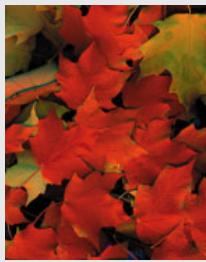
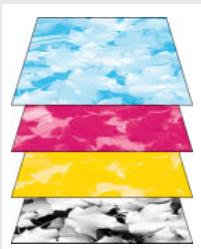
Composite (à gauche) et séparations (à droite)
Impression d/images en CMJN
Lors de la préparation d'une image pour l'impression, ses couleurs sont séparées selon le modele CMJN : cyan (C), magenta (M), jaune (J) et noir (N).
Il est possible de remplaner ou de compléter des couleurs quadri par des teintes personalisées appelées tons directs. Par exemple, pour reproduire une illustration contenant du texte noir et des dessins au trait utilisant un vert particulier, deux tons directs suffisent : le noir et un ton correspondant au vert souhaité. En outre, les encres de tons directs s'utilistant pour former des couleurs que les encres CMJN ne peuvent pas reproduce, notamment des couleurs fluorescentes ou métallisées.
La palette Couleur vous renseigne sur les équivalents CMJN d'un ton direct.
Pour afficher les équivalents quadri d'un ton direct :
1 Dans la palette Nuancier, selectionnez un ton direct.
2 Dans le menu de la palette Couleur,CHOISSEZ CMJN.
Les équivalents CMJN du ton direct s'affichent dans la palette Couleur.

Vous pourrait également placer le curseur sur le ton direct dans la palette Nuancier. La formule de la couleur est visible dans l'info-bulle.
Impression des couleurs de repérage
Pour imprimer une couleur sur toutes les plaques, y compris sur des plaques de tons directs, appliquez une couleur de reperteaux objets. Pour une impression composite, les objets s'impriment avec les valeurs suivantes : C 100, M 100, J 100 et N 100. Dans le cas de séparations, chaque plaque présente une valeur de 100% .
La couleur de reperte s'utilise généralement pour les repères de cadrage et de coupe (voir la section Spécification des marques d'imprimeur).
Pour imprimer une couleur de repérage :
1 Sélectionnez les objets auxquels vous souhaitez appliquer la couleur de repérage.
2 Choisissez Fenetre > Nuancier.
3 Dans la palette Nuancier, cliquez sur la nuance de couleur Repereage ()
Etapes de la séparation des couleurs
InDesign permet de séparer les couleurs d'un document ou de préparer un document pour des séparations In-RIP. Pour cette méthode, les éléments suivants sont nécessaires :
- Un fichier PPD prénant en charge les séparations In-RIP;
PostScript 3 ou PostScript Niveau 2 avec un processeur RIP prenatal en charge les séparations In-RIP.
Après avoir créé la séparation des couleurs dans le document InDesign, les paramètres de la boîte de dialogue d'impression sont enregistrés avec le fjichier séparé. Si vous ouvrez un fjichier non séparé dans InDesign, les paramètres par défaut sont restaurés. Utilisez un style d'impression pour appliquer rapidement des paramètres de séparation personnalisés.
Pour préparer un document destiné à la séparation des couleurs :
1 Corriguez les évventuels problèmes colorimétriques des illustrations (voir la section Vérification des couleurs du document).
2 Définissez les options de surimpression (voir la section Sélection des options de surimpression pour des couleurs se chevauchant).
3 Spécifiez les options de fond perdu et de marques d'imprimeur (voir les sections Spécification des marques d'imprimeur et Spécification de la zone de fond perdu).
4 Créez des instructions de recouvrement pour compenser toute erreur de mise en registre sur la presse (voir la section Recouvrement d'un document).
Remarque: pour la séparation des couleurs, les étapes 1 à 4 ne sont pas obligatoires.
5 Si vous avez créé un style d'impression avec les paramètres de séparation appropriés, Sélectionnez-le dans le menu Style d'impression en haut de la boîte de dialogue d'impression (voir la section Utilisation de styles d'impression).
6 Dans le menu Imprimante,choisissez une imprimante ou un fichier PostScript*.
7 Pour une impression PostScript,CHOISSEZ le fichier PPD du périphérique de sortie des séparations.
8 Pour afficher ou modifier les options d'impression actuelles, cliquez sur un volet dans la partie gauche de la boîte de dialogue d'impression
9 Avant de livrer votre document à un prestataire de services, tirez une épreuve des séparations (voir la section Vérification de la séparation des couleurs).
10 Imprimez ou enregistrez les séparations (voir la section Impression et enregistrement des séparations).
Vérification des couleurs du document
Il se peut que les couleurs d'impression ne correspondent pas aux couleurs à l'écran. Par exemple, un objet rouge à l'écran apparaît orange à l'impression. Dans ce cas, corrigez les problèmes colorimétriques de l'illustration et vérifie que votre monateur a été caractérisé, comme découvert dans la section Création d'un profil de monateur ICC.
Si la gestion des couleurs est activée, vous pouvez prévisualiser l'affichage d'une couleur reproductive par un périphérique de sortie particulier (voir la section Vérification de la séparation des couleurs).
Types de couleurs utilisés et méthodes de séparation
Vouss pouvez colorer une illustration avec des couleurs quadri, des tons directs ou les deux associés. Pour plus de détails sur le choix des couleurs, voir la section Ajout, duplication et suppression de nuances.
Lors de l'impression des séparations, vous pouvez convertir les tons directs en équivalents quadri de sorte qu'ils s'impriment sur des plaques CMJN (voir la section Séparation des tons directs en couleurs quadri).
Utilisation des couleurs quadri sans recouvrement
Vous peuvent éviter de recourir à un recouvrement si vous concevez votre document en utilisant des couleurs qui réduisent au minimum le risque d'erreur de mise en registre. Pour ce faire, vérifie que les couleurs quadri aboutées disposent d'encres communes. Par exemple, un contour violet foncé et un fond rouge vifprésentent tous deux une quantité importante de magenta. Le magenta commun aux deux couleurs s'imprime sur une seule zone de telle sorte que si des erreurs de mise en registre se produit avec d'autres encres de couleur quadri, la plaque d'impression magenta dissimulera les zones vides.
Impression de dégradés sous forme de séparations
Considérez les points suivants pour la production de séparations pour des documents avec dégradés :
- La séparation des couleurs d'un dégradé créé dans InDesign et contenant une association de couleurs quadri et de tons directs se fera à l'aide d'une plaque de couleurs quadri et une plaque de tons directs.
- La séparation d'un dégradé représentant des couleurs quadri s'effectue sur différentes plaques de couleurs quadri.
- Dans le cas d'un dégradé contenant deux teintes d'un même ton direct, la séparation se fait sur une seule plaque de tons directs.
- Pour obtenir un dégradé séparé sur un seul film entre un ton direct et du blanc, créez un fond de dégradé se situant entre le ton direct et une teinte d'une valeur de 0% de la couleur.
- Si vous créez un dégradé de deux tons directs, utilisez la boîte de dialogue de configuration des séparations pour affecter différents angles de trames aux tons directs. En effet, si deux tons directsprésentent le même angle de trame, ils vont se superposer, provoquant une surimpression. Si vous n'étés pas sur des angles, consultez votre prestataire de services de prépresse (voir la section Spécification de la linéature des trames de demi-teintes).
Sélection des options de surimpression pour des couleurs se chevauchant
Si vous n'vez pas modifie la transparence de votre illustration à l'aide de la palette Transparency, les fonds et les contours seront opaques, car la couleur supérieure masque la zone inférieure. Evitez ce masquage en utilisant les options de surimpression de la palette Options d'objet. Définissez ces options, puis prévisualisez les effets de surimpression à l'écran (voir la section Aperçu de la surimpression des couleurs).
InDesign permet également de simuler la surimpression pour tester les effets de surimpression des encres de tons directs. Visualisez ces effets de surimpression sur un périphérique d'impression composite (voir la section Simulation de la surimpression d'encres de tons directs).
Utilisation de la surimpression manuelle des contours et des fonds
Le recouvrement automatique dans InDesign (integre ou In-RIP Adobe) permet quasiment de se passer de surimpression manuelle. Cependant, la surimpression manuelle peut etre utile dans les rares cas ou le recouvrement automatique est impossible.
Suivez les indications suivantes pour savoir si vous pouvez utiliser la surimpression :
- Consultez votre prestataire de services prépresse pour savoir si ses périphériques de sortie sont compatibles avec la surimpression manuelle.
- Effectuez une surimpression si l'illustration ne présente pas deux fois la même couleur d'encre et si vous souhaitez créé un recouvrement ou une superposition d'effets d'enres. La couleur de surimpression est ajoutée à la couleur d'arrière-plan s'il s'agit d'une surimpression de mélanges de couleurs quadri ou de couleurs personnalisées ne partageant pas les mêmes couleurs d'enres. Par exemple, si vous imprimez un fond avec 100% de magenta sur un fond avec 100% de cyan, les fonds se chevauchant apparaisent en violet et non en magenta.
- Ne faites pas de surimpression si vous utilisez un contour pour un recouvrement de deux couleurs quadri. Spécifiez plutôt une couleur de contour CMJN avec la valeur d'encre correspondante la plus élevé pour chaque couleur d'origine.
- Accordez-vous avec votre prestataire sur une méthode de surimpression manuelle et sur le moment de l'utiliser, car les options de recouvrement spécifiées dans la boîte de dialogue d'impression s'en trouveront affectées. La surimpression est prise en charge pas la plupart des périphériques PostScript Niveau 2 et PostScript 3, mais pas par tous.
Surimpression du noir
De nombreux imprimeurs commerciaux surimpriment certaines, voire toutes les occurrences d'encres noires. Ceci évite les erreurs de mise en registre des petits caractères textuels noirs situés sur des zones de couleur ou de zones de couleurs avec des contours noirs.
Par défaut, InDesign surimprime toujours le noir quadri ([Noir] dans la palette Nuancier). Ceci affecte tous les contours et les fonds noirs ainsi que les caractères textuels noirs de toutes tailles. Il est parfois plus simple et plus économique de laisser l'imprimeur surimprimer le noir sur la presse. La surimpression du noir peut s'effectuer lors de l'impression ou lors de l'enregistrement des séparations selectionnées. Si vous désactive l'options Surimpression du noir, toutes les occurrences du noir sont alors masquées (les encres sous-jacentes sont supprimées).
Remarque : l'option de surimpression du noir n'est pas valable pour les objets qui s'affichtent en noir en raison de leurs paramètres ou styles de transparence.
Pour modifier le paramètre de surimpression du noir :
1 Choisissez Edition > Préférences > Général.
2 Dans la section Options d'impression, selectionnez ou déslectionnez Surimpression du noir.
Surimpression manuelle des fonds et des contours
La palette Options d'objet permet de surimprimer les fonds et les contours d'un tracé sélectionné. Un fond ou un contour surimprimé n'a pas besoin d'un recouvrement car la surimpression comble toute zone vide entre les couleurs adjacentes. Vous pouvez également surimprimer un contour pour simuler un recouvrement (en surimprimant une couleur déterminée manuelle comme une association correcte de deux couleurs adjacentes).
Gardez les instructions suivantes à l'esprit lors d'une surimpression manuelle :
- Si vous utilisez l'option Surimpression du fond sur un fond ou un contour à 100% de noir, il se peut que l'encre noire ne soit pas assez opaque pour masquer les couleurs d'encres sous-jacentes. Pour éliminer ce problème de traversement, utilisez un noir en quadrichromie (riche) au lieu d'un noir à 100% . Consultez votre prestataire pour connaître les pourcentages exacts de couleur à ajouter au noir.
- Lorsque vous utilisez un contour pour recouvrir des objets (mais pas des caractères de texte), sélectionné une épaissur de contour deux fois plus importante que la largeur de recouvrement nécessaire. En effet, le contour est appliqué au centre de son tracé et la surimpression s'applique uniquement à la moitié de la largeur du contour au-delà des limites de l'objet.
- Lorsque vous utilisez un contour pour recouvrir deux tons directs ou un ton direct et une couleur quadri, appliquez généralement la couleur la plus claire au contour et surimprimez-le.
Pour surimprimer un contour ou un fond :
1 Sélectionnez un ou plusieurs tracés avec les outils Sélection « ou Sélection directe «, ou sélectionnez les caractères de texte avec l'outil Texte T. Pour surimprimer le contour d'un trace collé dans un bloc, commencez par sélectionner le trace imbriqué (intérieur) à l'aide de l'outil Sélection directe.
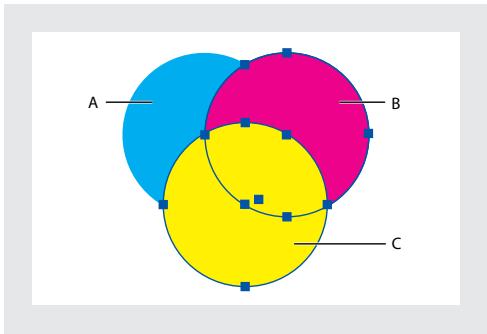
A.Cyan (couche inférieure) B.Magenta (couche intermédiaire) C.Jaune (couche supérieure)
2 Choisissez Fenêtre > Options d'objet.
3 Dans la palette Options d'objet, effectuez une ou les deux opérations suivantes :
- Pour surimprimer le fond d'objets sélectionnés ou du texte non barré, sélectionnez Surimpression du fond.
- Pour surimprimer le contour d'objets sélectionnés, Sélectionnez Surimpression du contour.
Pour surimprimer un filet de paragraphe :
1 Assurez-vous qu'il existe une nuance pour la couleur de surimpression.
2 A l'aide de l'outil Texte T, cliquez sur un point d'insertion dans un paragraphe.
3 Dans le menu de la palette Paragraphe, choisissez Filets de paragraphe.
4 Dans le menu déroulant en haut de la boîte de dialogue,CHOISISSEZ le filet de paragraphe à surimprimer.
5 Sélectionnez Surimpression du contour, puis cliquez sur OK.

L'option Surimpression du contour de la boîte de dialogue Files de paragraphe peut être un paramètre de style de paragraphe.
Aperçu de la surimpression des couleurs
Le mode Aperçu de la surimpression permet d'obtenir une prévisualisation de l'encre à l'écran reproduisant la fusion, la transparence et la surimpression lors d'une impression avec séparation des couleurs. Il est néanmoins important de bien vérifier les couleurs surimprimées sur des documents séparés à l'aide d'épreuves intégrales ou superposées.
Remarque : vous pouvez également voir les effets de surimpression lorsque vous imprimez vers un périhérique d'impression composite. Ceci s'avère utile pour vérifier la séparation des couleurs.
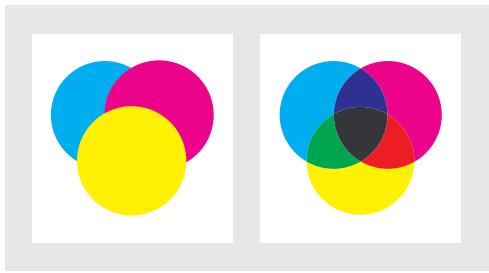
Apparance à l'écran et imprimée de l'illustration
Pour prévisualiser la surimpression et la fusion des couleurs :
Choisissez Affichage > Aperçu de la surimpression.
Simulation de la surimpression d'encres de tons directs
La simulation de la surimpression est utile pour contrôler les effets de surimpression des encles de tons directs avec différentes valeurs de densité neutre (par exemple, rouge et bleu). La simulation de la surimpression dans le cas d'une impression vers un périhérique de sortie composite permet de déterminer si vous souhaitez surimprimer ou masquer la couleur finale. Pour plus de détails sur la densité neutre, voir la section Réglage des valeurs de densité neutre des encles.
Pour simuler la surimpression :
1 Dans le volet Sortie de la boîte de dialogue d'impression,CHOisissez une option composite dans le menu Couleur.
2 Sélectionnez Simuler la surimpression.
Spcification des marques d'imprimeur
Lors de la préparation d'un document à imprimer, l'imprimeur a besoin de repères qui l'aideront à aligner les films de séparation lors de la production d'épréuves, lors de la mesure du film pour un étalonnage et une densité des points corrects, lors du rognage du film, etc. En seLECTIONnant une option de repère de page, vous agrandissez les limites de la page pour accueillir les marques d'imprimeur ou le fond perdu, (les parties du texte ou les objets qui s'étendent au-delà des limites de la page après le rognage).
Si vous définisse des traits de coupe et souhaitez que l'image contienne une zone de fond (marge ajoutée à une page de sorte que celle-ci puisse être rognée après l'impression), agrandissez l'image au-delà des traits de coupe (voir la section Spécification de la zone de fond perdu).
Vérifiez également que le support est assez large pour contenir la page ainsi que les fonds perdus et les marques de l'imprimeur. Si ce n'est pas le case, utilisez l'options Position de la page du volet Format de la boîte de dialogue d'impression pour contrôle l'emplacement d'échéage des éléments (voir la section Définition des options de gestion et de format desctions).
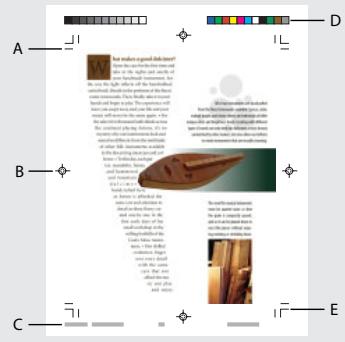
A. Traits de coupe B. Repères de montage E. Repères de marge
C. Informations sur la page D. Gammes de couleurs
Le volet Marques et fonds perdus inclut les options suivantes :
Tous les repères d'impression Sélectionne l'ensemble des marques d'imprimeur.
Type Permet deCHOISIR les marques d'imprimeur par defaut ou les marques personnalisées dans le cas de marques fournies par d'autres sociétés (pour des pages en japonais par exemple).
Traits de coupe Ajoute des repères horizontally et verticaux fins (filet) qui définiennent les limites de rognage de la page. Les traits de coupe peuvent aussi être utiles pour effectuer le repérage (aligner) des différentes séparations.
Gammes de couleurs Ajoute des petits carrés de couleur représentant les encres CMJN et les niveaux de gris (par incrément de 10% ). Voiture prestataire utilise ces marques pour ajuster la densité de l'encre sur la presse.
Repères de montage Ajoute des petites « cibles » en dehors de la page pour aligner les différentes séparations d'un document en couleur.
Informations sur la page Imprime le nom du fichier, le numéro de la page, la date et l'heure actuelles, ainsi que le nom des séparations en police Arial (Windows) ou Helvetica (Mac OS) de taille 8 dans le coin inférieur gauche de chaque feuille de papier ou de film. Un espace de 13mm le long du bord horizontal est nécessaire pour afficher correctement les informations sur la page.
Décalage Spécifie la distance qui sépare les marques d'imprimeur du bord de la page (et non du fond perdu). Cette distance est de 6 points par défaut. Pour éviter d'inscrite les marques d'imprimeur sur le fond perdu, la valeur de décalage doit être supérieure à la valeur du fond perdu.
Epaissur Affiche les épaisseurs possibles des lignes de traits de coupe et de repères de marge.
Repères de marge Ajoute des repères fins (filets) qui définiennent la quantité de zone supplémentaire pour l'image en dehors de la taille de page définie.
Pour inclure les marques d'imprimeur sur les séparations :
1 Choisissez Fichier > Impression.
2 Cliquez sur Marques et fonds perdus sur le côté gauche de la boîte de dialogue d'impression.
3 Sélectionnez l'option Tous les repères d'impression ou sélectionnez les repères un à un.
Specification de la zone de fond perdu
Le fond perdu est la partie d'une illustration se trouvant en dehors du cadre de selection d'impression ou des traits de coupe. Vous pouvez inclure un fond perdu par sécurité pour que l'encre s'étale jusqu'àu bord de la page après le rognage ou pour qu'une image puisse être réduite selon une ligne principale dans un document. Avec avoir créé les illustrations s'étalant jusqu'àne dans le fond perdu,utilisez InDesign pour spécifier l'étendue du fond perdu. Les fichiers enregistrés au format PostScript permettent aux programmes de traitement d'images de mettre en place leur propre variable de fond perdu (voir la section A propos des fichiers PostScript).
La modification du fond perdu permet d'éloigner ou de rapprocher les traits de coupe de l'image. Cependant, ces derniers définissant toujours un cadre de selection d'impression de taille fixe.
Pour spécifique la zone de fond perdu :
1 Choisissez Fichier > Impression.
2 Cliquez sur Marques et fonds perdus sur le côté gauche de la boîte de dialogue d'impression.
3 Entrez des valeurs dans les zones en haut, en bas, à gauche et à droit (documents recto) ou en haut, en bas, sur petit fond et sur grand fond (documents recto verso avec des pages en vis-à-vis). Ces valeurs déterminent la position des repères de marge.
Remarque: les repères de marge s'affichent uniquement si vous Sélectionnez l'option Repères de marge dans le volet Marques et fonds perdus.
Sécicfication des couleurs à séparer
Chaque séparation porte un nom de couleur attribué par InDesign. Si l'icone d'une imprimante s'affiche en regard du nom de la couleur, InDesign create une séparation pour cette couleur. Les encres de tons directs (notamment celles définies et utilisées dans les fichiers aux formats PDF ou EPS) s'affichent également dans la liste des encres.
Pour activer ou désactiver la séparation :
1 Dans le volet Sortie de la boîte de dialogue d'impression, Sélectionnez Séparations ou Séparations In-RIP si vous utilisez un fjichier PPD prénant en charge les séparations In-RIP.
2 Effectuez l'une des opérations suivantes :
- Par défaut, InDesign create une séparation pour chaque couleur quadri et ton direct dans le document. Pour creer une séparation, assurez-vous que l'icone d'imprimante s'affiche en regard du nom de la couleur dans la liste des encles.
- Si vous ne souhaitez pas créé de séparation, cliquez sur l'icone d'imprimante en regard du nom de la couleur. L'icone d'imprimante disparait et aucune séparation n'est créé.
Déparation des tons directs en couleurs quadri
Le Gestionnaire d'encres permet de convertir tous les tons directs en leurs équivalents quadri CMJN. Lorsque les tons directs sont convertis en équivalents quadri, ils s'impriment séparément et non sur une seule plaque. La conversion d'un ton direct est utile si vous avez ajouté un ton direct à un document en couleurs quadri par mégarde, ou si le nombre de tons directs du document est trop élevé pour envisager l'impression. Cette conversion ne se réprecute pas sur la définition des couleurs dans le document. Pour plus de détails, voir Utilisation du Gestionnaire d'encres.
Remarque : vous pouvez également imprimer un ton direct en tant qu'encre différente (voir la section Création d'un pseudonyme de ton direct).
Spcification de la linéature des trames de demi-teintes
Dans le cadre de l'impression commerciale, les tons contin sont simulés par des points (appeles points de demi-teintes) imprimés en rangiées (lignes ou trames lignées). Les lignes sont imprimées selon différents angles pour mieux dissimuler les rangiées. Le menu Tramage du volet Sortie de la boîte de dialogue d'impression affiche les ensembles de trames lignées en lignes par pouce (Ipp) et les résolutions en points par pouce (ppp), en fonction des informations fournies par le fichier PPD sélectionné. Lorsque vous sélectionnez des encres dans la liste des encres, les valeurs des zones Linéature et Angle changent et affichent la linéature et l'angle des trames de demi-teintes pour chaque encre.
Une valeur élevée de trame lignée (par exemple 150 lpp) rapproche les points pour créé un rendu d'image fin sur la presse; une valeur BASSE de trame lignée (60 à 85 lpp) espace les points pour creator une image plus épaisse. La taille des points est également déterminée par la trame lignée. Une trame lignée élevée utilise des petits points tandis qu'une trame lignée BASSE utilise de larges points. Le facteur déterminant dans le choix de la trame lignée est le type de presse d'imprimerie utilisée. Demandez à votre prestataire qu'elle est la trame lignée à définir en fonction de la presse.
Les fichiers PPD de photocomposeuses haute résolution offrent une large gamme de linéatures possibles associées à diverses résolutions de photocomposeuses. Les fichiers PPD pour les imprimantes basse résolution ne proposent que peu de trames lignées généralement épaisses (entre 53 et 85 lpp). Les trames épaisses doivent cependant des résultats optimaux sur des imprimantes basse résolution. En utilisant une trame plus fine (100 lpp, par exemple) avec une imprimante basse résolution, la qualité de l'image est moins bonne.
Pour spécifique la résolution et la linéature des trames de demi-teintes :
Dans le volet Sortie de la boîte de dialogue d'impression, désisissez une des options suivantes :
-
Pour sélectionner une des linéatures prédéfines et une résolution d'imprimante associée,CHOISSEZ une option du menu Tramage.
-
Pour spécifique une linéature personnalisée pour des trames de demi-teintes, selec-tionnez la plaque que vous souhaitez personneliser, puis entrez une valeur en lpp dans la zone Linéature et une valeur d'angle dans la zone Angle.
Remarque: avant de creator vos propres trames de demi-teintes, vérifie quels sont les angles et linéatures de votre prestataire. Sachez que certains péripériques de sortie effacent les angles et les linéatures par défaut.
Spécification de l'émulsion et de l'exposition
En fonction du type de presse d'imprimerie utilisée et de la méthode de transfert des informations du film vers les plaques d'impression utilisées, vous doivent accorder à votre prestataire des négatifs ou des positifs de films, côté émulsion vers le haut ou vers le bas. L'émulsion fait liérence à la couche photosensible d'une partie de film ou de papier. Un prestataire aux Etats-Unis requiert généralement un film négatif et un prestataire européen ou japonais, un film positif. Vérifiez avec lui la direction de l'émulsion de son choix.
Pour différencier le (:oté émulsion du (:oté support, examinez le film final à la lumière. Le (:oté brillant est le support tandis que l'émulsion correspond au (:oté terne. la faceASF est la face d'émulsion.
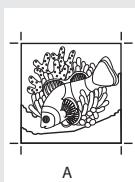
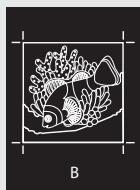
A. Image positive B. Négatif C. Négatif avec émulsion vers le bas
Important: les paramètres d'émulsion et d'exposition de l'image dans la boîte de dialogue d'impression d'InDesign prennant le pas sur les paramètres contradictoires du pilote d'imprimante. Spécifiez toujours des paramètres d'impression par le biais de la boîte de dialogue d'impression d'InDesign.
Pour spécifique l'émulsion :
1 Dans Couleur du volet Sortie de la boite de dialogue d'impression, choisissez Gris composite ou une option de séparation.
2 Dans Symétrie, Sélectionnez l'une des options suivantes :
- Aucune (par défaut) laisse l'orientation de la zone de l'imageinchangée.Le texte de l'imagestlisible (c'est-à-dire,lesensd'lectureestnormal) lorsquela couche photosensibleestfaceàvous.
- Horizontale permet de refléter la zone de l'image le long d'un axe vertical (sens de lecture « incorrect »).
- Verticale permet de refléter la zone de l'image le long d'un axe horizontale de sorte qu'elle soit à l'envers.
- Horizontale et verticale permet de reflérer la zone de l'image le long des axes horizontal et vertical pour une lecture « incorrecte ». Le texte est lisible lorsque la couche photo
sensible n'est pas face à vous. Les images imprimées sur film le sont souvent avec l'option Horizontale et verticale.
Pour spécifique l'exposition de l'image :
1 Dans Couleur du volet Sortie de la boite de dialogue d'impression, choisissez Gris composite ou une option de séparation.
2 Sélectionnez ou désélectionnéz l'option Négatif.
Vérification de la séparation et du document
Le volet Synthese de la boîte de dialogue d'impression affiche une synthèse des informations de gestion des couleurs, des dimensions des marques d'imprimeur et des fonds perdus du document. Le volet indique également si le recouvrement est activé.
De même, vous pouvez effectuer un contrôle qualité avant impression ou avant de remettre le document à votre prestataire (voir la section Contrôle en amt).
Vérification de la séparation des couleurs
Créez une épréuve papier pour vérifier que les séparations sont correctes à l'impression ou une épréuve à l'écran pour prévisualiser l'aspect des couleurs du document sur un périhérique de sortie particulier (voir la section Affichage d'épréuves d'écran des couleurs).
Remarque : à moins que vous utilisez un système de gestion des couleurs (SGC) avec des profils ICC précis, les couleurs à l'écran risquent de ne pas être friables.
L'épréuve papier représenté les séparations finale que vous attendez et aide votre prestataire à vérifier que l'impression est correcte. Assurez-vous d'utiliser une imprimante PostScript pour les épréuves, car une imprimante non-PostScript ne permet pas de vérifier la séparation des couleurs de manière fiable.
Pour garantir une impression correcte du fjchier, enregistrez les séparations en tant que fjchier PostScript et convertissez celui-ci au format PDF à l'aide d'Acrobat Distiller. Vous obtenez un fjchier PDF que vous pouvez visualiser dans Acrobat. Ainsi, vous pouvez contrôler en détaill les impressions PostScript de haute qualité à l'écran.
Impression et enregistrement des séparations
En fonction du logiciel de prépresse utilisé, un prestataire peut éventuellesment effectuer des tâches de prépresse telles que le recouvrement, l'imposition, la séparation et le remplacement OPI au niveau du processeur RIP du périphérique de sortie. Dans un tel cas de figure, il est préférible que vous envoyez à votre prestataire un fichier PostScript composite optimisé pour des séparations In-RIP只会 être une chance.
Les séparations In-RIP requiennent un périphérique de sortie PostScript 3 ou 2 dont le processeur RIP prend en charge les séparations In-RIP. Si le document contient des images bichromes de Photoshop 5.0 ou version ultérieure, un périphérique PostScript 3 est requis pour les séparations In-RIP. Vous devez également selectionner un filchier PPD prénant en charge ce périphérique.
Lors de l'enregistrement du fichier, les paramètres de séparation, les informations du fichier PPD et les conversions de couleurs spécifiées dans la boîte de dialogue d'impression sont enregistrés.
Remarque : pour utiliser le recouvrement Adobe In-RIP, vous doivent travailler avec des séparations In-RIP et non basées sur l'ordinateur hôte, car la fonction de recouvrement n'aurait pas accès à toutes les couleurs en même temps et le recouvrement n'aurait pas lieu.
Pour imprimer ou enregistrer les séparations :
1 Dans la partie supérieure de la boîte de dialogue d'impression, choisissez un style dans le menu Style d'impression, s'il en existe unprésentant les paramètres de séparation appropriés.
2 Effectuez l'une des opérations suivantes :
- Pour imprimer vers un périphérique de sortie,CHOISSEZ-le dans le menu Imprimante.
- Pour imprimer vers un fisier,CHOISSEZ Fichier PostScript dans le menu Imprimante. Choisissez un fisier PPD prénant en charge le périphérique de sortie. Pour plus de détails, voir A propos des fisiers PostScript.
3 Cliquez sur Général, puis spécifie les pages à séparer.
4 Cliquez sur Sortie et effectuez l'une des opérations suivantes :
- Pour imprimer vers un périhérique de sortie,CHOISSEZ Séparations pour créé les séparations dans InDesign.
- Pour imprimer vers un fisier,CHOISSEZ soit Séparations, soit Séparations In-RIP pour enregistrer les paramètres de séparation dans un fisier PostScript composite pour un traitement RIP.
5 Cliques sur Graphiques et procedede comme suit :
- Dans Envoi des données, choisissez Toutes.
- Dans Polices,choisissez Complet ou Jeu partiel,à moins que les polices ne soient insérées ultérieurement (par exemple,au niveau du RIP ou par une application de trait-ement d'images).
- Dans PostScript, Sélectionnez le niveau PostScript du périphérique de sortie : Niveau 2 ou 3.
6 Cliquez sur Avancé et effectuez l'une des opérations suivantes :
- Pour remplaçer des graphiques BASSE RÉSOLUTION incorpORAÇÉS dans des fischiERS EPS importés par leurs versions haute résolution au moment de l'impression, assurez-vous que l'option Lire les liens d'images incorpORAÇÉS OPI est SéLECTIONNée lors de l'importation du fischIER EPS vers le document InDesign, puis SéLECTIONNZ Substitution d'image OPI dans le volet Avancé de la boîte de dialogue d'impression. Pour plus de détails sur les liens OPI et les fischiERS, voir Format EPS (.EPS).
- Pour IGnorer les differents types de graphiques importes afin quils soient remplacés ulterieurement par un serveur OPI, selectionnez Ignorer pour OPI. Pour plus de détails, voir Réglage des options d'exportation standard.
- Dans Style d'aplaitissement des transparencies, choisissez [Haute résolution] ou un style personnelisé associé aux paramètres haute résolution.
7 Choisissez d'autres options d'impression le cas échéant.
8 Effectuez l'une des opérations suivantes :
- Pour imprimer vers un périphérique de sortie, cliquez sur Imprimer.
- Pour imprimer vers un fisier, cliquez sur Enregistrer et acceptez le nom de fisier par défaut ou entrez un autre nom de fisier, puis cliquez de nouveau sur Enregistrer.
Raccourcis Macintosh
Sélection et déplacement d'objets
| Résultat | Action |
| Sélectionne temporairement ↓ ou ↓(dernier outil utilisé) | N'importe quel outil (outils de sélectionexceptés) + ♕ |
| Sélectionne temporairement ↑ (ou ↓ Sélection directe progressive) | ↓ + ♕; ou ↓, ↑+ ou ↓- + ♕ + ♕ |
| Ajoute ou soustrait d'une sélectiond'objets multiples | ↓, ↓ ou ↓+ -clic (pour dessélectionner avec ↓, cliquez sur le point central) |
| Reproduit la sélection lorsque ↑ apparait | ↓, ↓, ↑+ -faire glisser * |
| Reproduit et décembre la sélection** | ♀ + ♀, ♀, ♀ ou ♀ |
| Reproduit et décembre la sélection 10 fois** | ♀ + ♀ + ♀, ♀, ♀, ou ♀ |
| Déplace la sélection** | ♀, ♀, ♀ ou ♀ |
| Déplace la sélection 10 fois** | ♀ + ♀, ♀, ♀ ou ♀ |
| Sélectionne un élément de page type àpartir de la page de document | ↓ ou ↓ + ♕ + ♕ -clic |
| Sélectionne l'objet immédiatementderrière ou devant | ↓ + ♕ -clic ou ↓ + ♕ + ♕ -clic |
| Sélectionne l'objet immédiatement au-dessous du pointeur ou au-dessus del'objet sélectionné | ♀ + ♕ + ♕ ou ) |
| Sélectionne le bloc suivant ou précédentde l'article | ♀ + ♕ + Pg suiv ou Pg préc |
| Sélectionne le premier ou le dernier blocde l'article | ♀ + ♕ + ♕ + Pg préc ou Pg suiv |
Appuyez sur Maj pour limiter le mouvement à des multiples de 45° .
*Valeur définie sous Edition > Preférences > Unités et incréements.
Edition des traces et des blocs
| Résultat | Action |
| Sélectionne temporairement ↓ | ↓ + ∅ + ∅ ou ∅ + ∅ |
| Bascule temporairement entre ↓ et ↓+ | ↓ |
| Sélectionne temporairement ↓+ | ↓ + ∅ |
| Garde ↓ sélectionné lorsque le pointeur est sur un tracé ou un point d'ancrage | ↓ + ∅ |
| Déplace le point d'ancrage et les poignées lors du dessin | ↓ + barre d'espacement |
Tableaux
| Résultat | Action |
| Insère un tableau | △ + △ + △ + T |
| Insère une ligne | △ + 9 |
| Insère une colonne | △ + △ + 9 |
| Insère ou supprime des lignes ou des colonnes lors du déplacement | Faire glisser la cordure d'une ligne ou d'une colonne etMAINITERENÇÉLORS DU déplacement |
| Supprime une ligne | △ + Delete |
| Supprime une colonne | △ + Delete |
| Redimensionne les lignes ou les colonnes sans modifier la taille du tableau | △ -faire glisser la cordure intérieure de la ligne ou de la colonne |
| Redimensionne les lignes ou les colonnes proportionnellement | △ -faire glisser la cordure droite ou inférieure du tableau |
| Atteint la cellule suivante | Tab |
| Atteint la cellule précédente | △ + Tab |
| Atteint la première cellule de la colonne | △ + Pg préc |
| Atteint la dernieré cellule de la colonne | △ + Pg suiv |
| Atteint la première cellule de la ligne | △ + Orig |
| Atteint la dernieré cellule de la ligne | △ + Fin |
| Atteint la première ligne du bloc | Pg préc |
| Atteint la dernieré ligne du bloc | Pg suiv |
| Commence la ligne dans la colonne suivante | Entrée (pavé numérique) |
| Commence la ligne dans le bloc suivant | △ + Entrée (pavé numérique) |
| Bascule entre sélection et dessélection de cellule | Echap |
| Sélectionne une cellule | § + : |
| Sélectionne une ligne | § + 3 |
| Sélectionne une colonne | § + §§ + 3 |
| Sélectionne l'ensemble du tableau | § + §§ + A |
| Boîte de dialogue Options de tableau | § + §§ + T |
| Boîte de dialogue Options de cellule | § + §§ + B |
Transformation d'objects
| Résultat | Action |
| Reproduit et transforme la sélection | ®, ou + -faire glisser* |
| Affiche la palette Transformation | Double-cliquez sur®, ou dans la palette d'outils |
| Redimensionne proportionnellement la sélection | + |
| Agrandit d'un pour cent** | +; |
| Réduit d'un pour cent** | +; |
| Redimensionne le bloc et le contenu du graphique | + -faire glisser |
| Conserve les proportions | ○, ou + -faire glisser |
Après avoir sélectionné l'outil Transformation, maintenez le bouton de la souris enforcé et faites glisser avec la touche Option. Appuyez sur Maj pour limiter le mouvement à des multiples de 45° .
*Appuyez sur Option pour agrandir ou réduire de cinq pour cent.
Recherche et remplacement de texte
| Résultat | Action |
| Insère le texte sélectionné dans la zone Rechercheur | ♀ + F1 |
| Insère le texte sélectionné dans la zone Rechercheur et recherche l'occurrence suivante | ♀ + F1 |
| Recherche l'occurrence suivante du texte de la zone Rechercheur | ♀ + F2 ou ♀ + ♀ + F |
| Insère le texte sélectionné dans la zone Remplacer par | # + F2 |
| Remplace le texte sélectionné par le texte de la zone Remplacer par | # + F3 |
| Remplace le texte sélectionné par le texte Remplacer par et recherche l'occurrence suivante | # + F3 |
Edition de texte
| Résultat | Action |
| Gras | ♀ + ♀ + B |
| Italieque | ♀ + ♀ + I |
| Normal | ♀ + ♀ + Y |
| Soulignement | ♀ + ♀ + U |
| Texte barré | ♀ + ♀ + : |
| Tout en majuscules (activé/désactivé) | ♀ + ♀ + K |
| Petites majuscules | ♀ + ♀ + H |
| Exposant | ♀ + ♀ + (signe plus) |
| Indice | ♀ + ♀ + ♀ + (signe plus) |
| Rétablit à 100 % l'échelle horizontal/vertical | ♀ + ♀ + X ou ♀ + ♀ + ♀ + X |
| Aligné à gauche, à droite ou centre | ♀ + ♀ + L, R ou C |
| Justifie toutes les lignes | ♀ + ♀ + F (toutes les lignes) ou J (toutes les lignes sauf la dernière) |
| Augmente ou diminue le corps* | ♀ + ♀ + ; ou , |
| Augmente ou diminue 5 fois le corps* | ♀ + ♀ + ♀ + ; ou , |
| Augmente ou diminue l'interigne* | ♀ + ♀ ou ♀ |
| Augmente ou diminue 5 fois l'interigne* | ♀ + ♀ + ♀ ou ♀ |
| Sélectionne ou dessélectionne le réglage des préférences pour les guillemets typographiques | ♀ + ♀ + ♀ + < |
| Interlignage automatique | ♀ + ♀ + ♀ + A |
| Aligne sur la grille (activé/désactivé) | ♀ + ♀ + ♀ + G |
| Applique la césure automatique (on/off) | △ + √ + √ + H |
| Augmente ou diminue le créage et l'approche | △ + □ ou □ |
| Augmente ou diminue cinq fois le créage et l'approche | △ + √ + □ ou □ |
| Augmente le créage entre les mots* | △ + √ + S |
| Diminue le créage entre les mots* | △ + √ + Delete |
| Supprime tous les crénages manuels et rétablit une approche de 0 | △ + √ + Q |
| Augmente ou diminue le décalage vertical** | △ + √ + □ ou □ |
| Augmente ou diminue cinq fois le décalage vertical | △ + √ + √ + □ ou □ |
| Répartit automatiquement l'article | △ -clic icône de texte chargée |
| Répartit l'article de façon semi-automatique | △ -clic icône de texte chargée |
| Recompose tous les articles | △ + √ + : |
| Insère le folio de la page active | △ + √ + N |
| Insère le texte de la marque de section (ou le texte de substitution) | △ + √ + √ + N |
Appuyez sur Maj pour augmenter ou réduire 5 fois le crénage entre les mots.
*Valeur définie sous Edition > Preférences > Unités et incréements.
Navigation et selection de texte
| Résultat | Action |
| Déplace d'un caractère vers la croite ou la gauche | □ ou □ |
| Déplace d'une ligne vers le haut ou le bas | □ ou □ |
| Déplace d'un mot vers la croite ou la gauche | ⊗ + ⊕ ou ⊕ |
| Déplace vers le début ou la fin de la ligne | Touchche Orig ou Fin |
| Déplace vers le paragraphe précédent ou suivant | ⊗ + ⊕ ou ⊕ |
| Déplace vers le début ou la fin de l'article | ⊗ + touche Orig ou Fin |
| Sélectionne un mot | Double-clic sur un mot |
| Sélectionne un mot vers la croite ou la gauche | ♂ + ♀ + ♀ ou ♀ |
| Sélectionne un caractère à droite ou à gauche | ♂ + ♀ ou ♀ |
| Sélectionne une ligne au-dessus ou au-dessous | ♂ + ♀ ou ♀ |
| Sélectionne le début ou la fin de la ligne | ♂ + touche Orig ou Fin |
| Sélectionne un paragraphe | Triple ou quadrupleblick sur le paragraphe, selon l'option可以选择 dans les préférences du texte |
| Sélectionne un paragraphe avant ou après | ♂ + ♀ + ♀ ou ♀ |
| Sélectionne la ligne active | ♂ + ♀ + ♀ |
| Sélectionne des caractères à partir du point d'insertion | ♂ -clic |
| Sélectionne le début ou la fin de l'article | ♂ + ♀ + touche Orig ou Fin |
Affichage
| Résultat | Action |
| barre d'espacement (sans point d'insertion de texte), -faire glisser (avec point d'insertion de texte) ou + barre d'espacement, puis relâcher | |
| + barre d'espacement | |
| + + + + barre d'esp. ou + + | |
| Ajuste la page à la fenêtre | +0 |
| Ajuste la double page à la fenêtre | Double-clic ou + + + 0 |
| Affiche avec un facteur de zoom de 100 % | +1 ou double-clic |
| Passe à facteur de zoom de 50%, 200% ou 400% | +5, 2 ou 4 |
| Réactualise l'affichage | + F5 |
| Bascule entre le facteur de zoom actuel et les facteurs de zoom précédents | + + + 2 |
| Fait défilé l'affichage d'un écran vers le haut ou le bas | Pg préc ou Pg suiv |
| Retourne à la dernière page visuaisée | ♀ + Pg préc ou Pg suiv |
| Affiche la double page précédente ou suivante | ♀ + Pg préc ou Pg suiv |
| Fait défiler les unités de mesure disponibles | ♀ + ♀ + ♀ + U |
| Aimante le repère aux incréments de la règle | ♀ -faire glisser le repère |
| Sélectionne le premier ou le dernier bloc | ♀ + ♀ + ♀ + Pg préc ou Pg suiv |
| Sélectionne le bloc précédent ou suivant | ♀ + ♀ + Pg préc ou Pg suiv |
| Sélectionne le folio de la zone de page | ♀ + J |
| Affiche la double page lorsque la palette Pages est fermée | ♀ + J, saisie du préfixe de la page type, touche Entrée |
| Sélectionne la zone de facteur de zoom dans la fenêtre de document | ♀ + ♀ + 5 (pavé alphanumeric) |
| Bascule entre les repères de page et de double page (création uniquement) | ♀ -faire glisser le repère |
| Crée des repères de règle horizontal et verticale pour la double page | ♀ -faire glisser à partir de l'origine |
| Résolution d'affichage standard | ♀ + ♀ + Z |
| Résolution d'affichage optimisée | ♀ + ♀ + O |
| Résolution d'affichage de haute qualité | ♀ + ♀ + H |
| Sélectionne tous les repères | ♀ + ♀ + G |
| Verrouille ou déverrouille l'origine | Ctrl -clic sur l'origine et besoin de l'options |
| Utilise le facteur de zoom actif pour le seul d'affichage du nouveau repère | ♀ -faire glisser le repère |
| Sélectionne des boutons dans les boîtes de dialogue d'advertisement | Appuyez sur la touche de la première lecture du bouton, si soulignée |
| Information sur les modules et les composants InDesign installés | ♀ + menu Pomme > A propos d'InDesign |
Indexation
| Résultat | Action |
| Palette Index | △ + F8 |
Comment utiliser l'aide | Sommaire | Index
Page precedente
475
| Crée une entrée d'index sans ouvrir de boîte de dialogue | ♀ + ♀ + U |
| Crée une entrée d'index de nom propre (nom, prénom) | ♀ + ♀ + F8 |
| Ouvre la boîte de dialogue Nouvelle ref. croisée | ♀ + U |
Raccourcis Windows
Sélection et déplacement d'objets
| Résultat | Action |
| Sélectionne temporairement ↓ ou ↓(dernier outil utilisé) | N'importe quel outil (outils de sélection exceptés) + Ctrl |
| Bascule entre ↓ et ↓ | Touchche Ctrl enfoncée + Tab |
| Sélectionne temporairement ↓ (ou ↓ Sélection directe progressive) | ↓ + Alt ; ou ↓ , ↑+ ou ↓ + Alt + Ctrl |
| Ajoute ou soustrait d'une sélection d'objets multiples | ↓, ↓ ou ↓ + ↓ -clic (pour désélectionner avec ↓, cliquez sur le point central) |
| Reproduit la sélection lorsque ↓ apparaît | ↓, ↓, ↓ + Alt -faire glisser* |
| Reproduit et décembre la sélection** | Alt + ↓, ↓, ↓ ou ↓ |
| Reproduit et décembre la sélection 10 fois** | Alt + ↓ + ↓, ↓, ↓ ou ↓ |
| Déplace la sélection** | ↓, ↓, ↓ ou ↓ |
| Déplace la sélection 10 fois** | ↓ + ↓, ↓, ↓ ou ↓ |
| Sélectionne un élément de page type à partir de la page de document | ↓ ou ↓ + ↓ + Ctrl -clic |
| Sélectionne l'objet immédiatement derrière ou devant | ↓ + Ctrl -clic ou ↓ + Alt + Ctrl -clic |
| Sélectionne l'objet immédiatement au-dessous du pointeur ou au-dessus de l'objet sélectionné | Alt + Ctrl + ↓ ou ) |
| Sélectionne le bloc suivant ou précédent de l'article | Alt + Ctrl + Pg suiv ou Pg préc |
| Sélectionne le premier ou le dernier bloc de l'article | ↓ + Alt + Ctrl + Pg préc ou Pg suiv |
Appuyez sur Maj pour limiter le mouvement à des multiples de 45° .
*Valeur définie sous Edition > Preférences > Unités et incréements.
Edition des traces et des blocs
| Résultat | Action |
| Sélectionne temporairement ↓ | ↓ + Alt + Ctrl ou ↓ + Alt |
| Bascule temporairement entre ↓ et ↓+ | Alt |
| Sélectionne temporairement ↓+ | ↔ + Alt |
| Garde ↓ sélectionné lorsque le pointeur est sur un tracé ou un point d'ancrage | ↓ + ↓ |
| Déplace le point d'ancrage et les poignées lors du dessin | ↓ + barre d'espace |
Tableaux
| Résultat | Action |
| Insère un tableau | + Alt + Ctrl + T |
| Insère une ligne | Ctrl + 9 |
| Insère une colonne | Alt + Ctrl + 9 |
| Insère ou supprime des lignes ou des colonnes lors du déplacement | Faire glisser la cordure d'une ligne ou d'une colonne etMAINITER LA TOUCHE Alt enforcée lors du déplacement |
| Supprime une ligne | Ctrl + Ret Arr |
| Supprime une colonne | + Ret Arr |
| Redimensionne les lignes/colonnes sans modifier la taille du tableau | - faire glisser la cordure interieure de la ligne/colonne |
| Redimensionne les lignes ou les colonnes proportionnellement | - faire glisser la cordure droite ou inférieure du tableau |
| Atteint la cellule suivant | Tab |
| Atteint la cellule précédente | + Tab |
| Atteint la première cellule de la colonne | Alt + Pg préc |
| Atteint la dernière cellule de la colonne | Alt + Pg suiv |
| Atteint la première cellule de la ligne | Alt + Orig |
| Atteint la dernierie cellule de la ligne | Alt + Fin |
| Atteint la première ligne du bloc | Pg préc |
| Atteint la dernierie ligne du bloc | Pg suiv |
| Commence la ligne dans le bloc suivant | + + Entrée (pavé numérique) |
| Commence la ligne dans la colonne suivante | Entrée (pavé numérique) |
| Bascule entre sélection de cellule et sélection de texte | Echap |
| Sélectionne une cellule | Ctrl + : |
| Sélectionne une ligne | Ctrl + 3 |
| Sélectionne une colonne | Alt + Ctrl + 3 |
| Sélectionne l'ensemble du tableau | Alt + Ctrl + A |
| Boîte de dialogue Options de tableau | Alt + Ctrl + T |
| Boîte de dialogue Options de cellule | Alt + Ctrl + B |
Transformation d'objects
| Résultat | Action |
| Reproduit et transforme la sélection | ®, , ou > + Alt -faire glisser* |
| Affiche la palette Transformation | Double-clic sur®, ou > dans la palette d'outils |
| Redimensionne proportionnellement la sélection | + > |
| Agrandit d'un pour cent** | Ctrl + ; |
| Réduit d'un pour cent** | Ctrl + , |
| Redimensionne le bloc et le contenu du graphique | + Ctrl -faire glisser |
| Conserve les proportions | ○, ○ ou □ + >-faire glisser |
Après avoir sélectionné l'outil Transformation, maintenez le bouton de la souris enforcé et faites glisser avec la touche Alt. Appuyez sur Maj pour limiter le mouvement à des multiples de 45° .
*Appuyez sur Alt pour agrandir ou réduire de cinq pour cent.
Recherche et remplacement de texte
| Résultat | Action |
| Insère le texte sélectionné dans la zone Rechercheur | Ctrl + F1 |
| Insère le texte sélectionné dans la zone Recherche et recherche l'occurrence suivante | ♀ + F1 |
| Recherche l'occurrence suivante du texte de la zone Recherche | ♀ + F2 ou Alt + Ctrl + F |
| Insère le texte sélectionné dans la zone Remplacer par | Ctrl + F2 |
| Remplace le texte sélectionné par le texte de la zone Remplacer par | Ctrl + F3 |
| Remplace le texte sélectionné par le texte Remplacer par et recherche l'occurrence suivante | ♀ + F3 |
Edition de texte
| Résultat | Action |
| Gras | △ + Ctrl + B |
| Italieque | △ + Ctrl + I |
| Normal | △ + Ctrl + Y |
| Soulignement | △ + Ctrl + U |
| Texte barré | △ + Ctrl + : |
| Tout en majuscules (activé/désactivé) | △ + Ctrl + K |
| Petites majuscules | △ + Ctrl + H |
| Exposant | △ + Ctrl + + (signe plus) |
| Indice | △ + Alt + Ctrl + + (signe plus) |
| Rétablit à 100 % l'échelle horizontal/vertical | △ + Ctrl + X ou △ + Alt + Ctrl + X |
| Aligné à gauche, à droite ou centre | △ + Ctrl + L, R ou C |
| Justifie toutes les lignes | △ + Ctrl + F (toutes les lignes) ou J (toutes les lignes sauf la dernière) |
| Augmente ou diminue le corps* | △ + Ctrl + ; ou , |
| Augmente ou diminue cinq fois le corps* | △ + Ctrl + Alt + ; ou , |
| Augmente ou diminue l'interligne*. | Alt + □ ou □ |
| Augmente ou diminue cinq fois l'inter-ligne* | Alt + Ctrl + □ ou □ |
| Sélectionne ou désélectionne le réglage des préférences pour les guillemets typographiques | △ + Alt + Ctrl + 2 |
| Interlipignage automatique | △ + Alt + Ctrl + A |
| Aligne sur la grille (activé/désactivé) | △ + Alt + Ctrl + G |
| Applique la césure automatique (on/off) | △ + Alt + Ctrl + H |
| Augmente ou diminue le créage et l'approche | Alt + □ ou □ |
| Augmente ou diminue cinq fois le créage et l'approche | Alt + Ctrl + □ ou □ |
| Augmente le créage entre les mots* | Alt + Ctrl + * |
| Diminue le créage entre les mots* | Alt + Ctrl + Ret Arr |
| Supprime tous les créages manuels et rétablit une approche de 0 | Alt + Ctrl + Q |
| Augmente ou diminue le décalage vertical** | △ + Alt + □ ou □ |
| Augmente ou diminue cinq fois le décalage vertical | △ + Alt + Ctrl + □ ou □ |
| Répartit automatiquement l'article | △ -clic icône de texte chargée |
| Répartit l'article de façon semi-automatique | Alt -clic icône de texte chargée |
| Recompose tous les articles | Alt + Ctrl + : |
| Insère le folio de la page active | Alt + Ctrl + N |
| Insère le texte de la marque de section (ou le texte de substitution) | △ + Alt + Ctrl + N |
Appuyez sur Maj pour augmenter ou réduire 5 fois le crénage entre les mots.
*Valeur définie sous Edition > Preférences > Unités et incréements.
Navigation et selection de texte
| Résultat | Action |
| Déplace d'un caractère vers la croite ou la gauche | □ ou □ |
| Déplace d'une ligne vers le haut ou le bas | □ ou □ |
| Déplace d'un mot vers la croite ou la gauche | Ctrl + □ ou □ |
| Déplace vers le début ou la fin de la ligne | Touche Orig ou Fin |
| Déplace vers le paragraphe précédent ou suivant | Ctrl + ⓷ ou ⓸ |
| Déplace vers le début ou la fin de l'article | Ctrl + touche Orig ou Fin |
| Sélectionne un mot | Double-clic sur un mot |
| Sélectionne un mot vers la croite ou la gauche | ⓹ + Ctrl + ⓶ ou ⓸ |
| Sélectionne un caractère à droite ou à gauche | ⓹ + ⓶ ou ⓸ |
| Sélectionne une ligne au-dessus ou au-dessous | ⓹ + ⓶ ou ⓸ |
| Sélectionne le début ou la fin de la ligne | ⓹ + touche Orig ou Fin |
| Sélectionne un paragraphe | Triple ou quadruple cliç sur le paragraphe, selon l'option可以选择 dans les préférences du texte |
| Sélectionne un paragraphe avant ou après | ⓹ + Ctrl + ⓸ ou ⓸ |
| Sélectionne la ligne active | ⓹ + Ctrl + * |
| Sélectionne des caractères à partir du point d'insertion | ⓹ -clic |
| Sélectionne le début ou la fin de l'article | ⓹ + Ctrl + touche Orig ou Fin |
Affichage
| Résultat | Action |
| «» | barre d'espace (sans point d'insertion de texte), Alt - faire glisser (avec point d'insertion de texte) ou Ctrl + barre d'espace, puis relâcher Ctrl |
| « | Ctrl + barre d'espace |
| « | Alt + Ctrl + barre d'espace ou « + Alt |
| Ajuste la page à la fenêtre | Ctrl + 0 |
| Ajuste la double page à la fenêtre | Double-click « » ou Alt + Ctrl + 0 |
| Affiche avec un facteur de zoom de 100 % | Ctrl + 1 ou double-click « |
| Passe à facteur de zoom de 50%, 200% ou 400 % | Ctrl + 5, 2 ou 4 |
| Réactualise l'affichage | + F5 |
| Bascule entre le facteur de zoom actué et les facteurs de zoom précédents | Alt + Ctrl + 2 |
| Passe à la fenêtre de document suivant ou précédente | + Ctrl + F6 ou Ctrl + F6 |
| Fait défilier l'affichage d'un écran vers le haut ou le bas | Pg préc ou Pg suiv |
| Retourne à laforthème page visuaisée | Ctrl + Pg préc ou Pg suiv |
| Affiche la double page précédente ou suivante | Alt + Pg préc ou Pg suiv |
| Sélectionne le premier ou le dernier bloc | + Alt + Ctrl + Pg préc ou Pg suiv |
| Sélectionne le bloc précédent ou suivant | Alt + Ctrl + Pg préc ou Pg suiv |
| Sélectionne le folio de la zone de page | Ctrl + J |
| Affiche la double page lorsque la palette Pages est fermée | Ctrl + J, saisie du préfixe de la page type, touche Entrée |
| Sélectionne la zone de facteur de zoom dans la fenêtre de document | Alt + Ctrl + 5 (pavé alphanumeric) |
| Fait défilier les unités de mesure disponibles | + Alt + Ctrl + U |
| Aimante le repère aux incréments de la règle | + -faire glisser le repère |
| Bascule entre les repères de page et de double page (création uniquement) | Ctrl -faire glisser le repère |
| Crée des repères de règle horizontal et verticale pour la double page | Ctrl -faire glisser à partir de l'origine |
| Résolution d'affichage standard | Alt + Ctrl + Z |
| Résolution d'affichage optimisée | Alt + Ctrl + O |
| Résolution d'affichage de haute qualité | Alt + Ctrl + H |
| Sélectionne tous les repères | Alt + Ctrl + G |
| Verrouille ou déverrouille l'origine | Clic avec le bouton droit sur l'origine et besoin de l'option |
| Utilise le niveau de zoom actif pour le seuil d'affichage du nouveau repère | Alt -faire glisser le repère |
| Sélectionne des boutons dans les boîtes de dialogue d'ajtestissement | Appuyez sur la touche de la première lecture du bouton, si souignée |
| Information sur les modules/composants InDesign installés | Ctrl + Aide > A propos d'InDesign |
Indexation
| Résultat | Action |
| Palette Index | △ + F8 |
| Crée une entrée d'index sans ouvrir de boîte de dialogue | △ + Ctrl + U |
| Ouvre la boîte de dialogue Nouvelle référence croisée | Ctrl + U |
| Crée une entrée d'index de nom propre (nom, prénom) | △ + Ctrl + F8 |
Informations légales
Copyright
© 2001 Adobe Systems Incorporated. Tous droits réservés.
Guide de l'utilisateur Adobe® InDesign® 2.0 pour Windows® et Macintosh
Ce manuel, de même que le logiciel dont il traite, est cédé sous licence et ne peut être copié ou utilisé que conformément à cette licence. Les informations contenues dans ce manuel sont données à titre purement indicatif. Elles peuvent être modifiées sans préavis et ne constituent pas un engagement de la part d'Adobe Systems Incorporated. Adobe Systems Incorporated décline toute responsabilité vis-à-vis des erreurs ou imprecisions qui pouraient être relevées dans ce manuel.
Sauf autorisation spécifiée dans la licence, aucune partie de cette publication ne peut être reproductive, enregistrée ou transmise par un moyen électronique, mécanique ou autre, sans une autorisation écrite préalable d'Adobe Systems Incorporated.
Nous attironsVote attention sur le fait que les images ou dessins que you pouze etre amene a inclure dans vos projets peuvent etre protégés par des droits d'auteur.Dans ce cas,leur exploitation sans l'autorisation de l'auteur constituerait une violation de ces droits.Assurez-vous que toutes les autorisations requises ont ete accordees par les auteurs.
Toutes les références à des noms de sociétés dans les modèles sont données uniquement à titre d'exemple et non dans le but de se référer à des organisations existantes.
Adobe, le logo Adobe, Acrobat, Acrobat Reader, Adobe Garamond, After Effects, Classroom in a Book, Clearly Adobe Imaging, le logo Clearly Adobe Imaging, Illustrator, InDesign, Jimbo, PageMaker, Photoshop, PostScript et PostScript 3 sont des marques commerciales d'Adobe Systems Incorporated déposées aux États-Unis et/ou dans d'autres pays.
Apple, ColorSync, Mac, Macintosh, QuickTime, Power Macintosh et TrueType sont des marques commerciales d'Apple Computer, Inc., déposées aux Etats-Unis et dans d'autres pays. Focoltone est une marque déposée de Gordon Phillips Limited. Pentium est une marque déposée d'Intel Corporation. Microsoft, Windows et Windows NT sont des marques commerciales de Microsoft Corporation déposées aux Etats-Unis et/ou dans d'autres pays. Kodak est une marque déposée et Photo CD une marque commerciale de Eastman Kodak Company. Pantone, Inc. est titulaire du droit d'auteur des données chromatiques et/ou du logiciel qui ont été cédés sous licence à Adobe Systems Incorporated en vue d'une'utilisation exclusive avec Adobe InDesign. PANTONE Color Data et/ou le logiciel ne peuvent, en aucun cas, être copés sur disquette ou en mémoire en dehors du cadre de l'exécution d'Adobe InDesign.
THE PROXIMITY/MERRIAM-WEBSTER DATABASE, © Copyright 1990, Merriam-Webster Inc., © Copyright 1990 - Tous droits réservés, Proximity Technology Inc., THE PROXIMITY/ FRANKLIN ELECTRONIC PUBLISHERS INC. DATABASE, © Copyright 1994, Franklin Electronic Publishers Inc., © Copyright 1994 Tous droits réservés, Proximity Technology Inc. THE PROXIMITY/ FRANKLIN ELECTRONIC PUBLISHERS INC. DATABASE, © Copyright 1994, Franklin Electronic Publishers Inc., © Copyright 1997 - Tous droits réservés, Proximity Technology Inc. THE PROXIMITY/ WILLIAM COLLINS SONS & CO. LTD. DATABASE, © Copyright 1990, William Collins Sons & Co. Ltd., © Copyright 1990 - Tous droits réservés, Proximity Technology Inc. THE PROXIMITY/ WILLIAM COLLINS SONS & CO. LTD. DATABASE, © Copyright 1990, William Collins Sons & Co. Ltd., © Copyright 1997 - Tous droits réservés, Proximity Technology Inc. THE PROXIMITY/ WILLIAM COLLINS SONS & CO. LTD. DATABASE, © Copyright 1984, William Collins Sons & Co. Ltd., © Copyright 1988 - Tous droits réservés, Proximity Technology Inc. THE PROXIMITY/ DR. LLUIS DE YZAGUIRRE I MAURA DATABASE, © Copyright 1991, Dr. Lluis de Yzaguiro i Maura, © Copyright 1991 Tous droits réservés, Proximity Technology Inc. THE PROXIMITY/MUNKSGAARD INTERNATIONAL PUBLISHERS LTD. DATABASE, © Copyright 1990, Munksgaard International Publishers Ltd., © Copyright 1990 - Tous droits réservés, Proximity Technology Inc. THE PROXIMITY/VAN DALE LEXICOGRAFIE BV DATABASE, © Copyright 1990, Van Dale Lexicografie bv, © Copyright 1990 - Tous droits réservés, Proximity Technology Inc. THE PROXIMITY/VAN DALE LEXICOGRAFIE BV DATABASE, © Copyright 1997, Van Dale Lexicografie bv, © Copyright 1997 - Tous droits réservés, Proximity Technology Inc. THE PROXIMITY/ IDE A.S. DATABASE, © Copyright 1989, IDE a.s., © Copyright 1989 - Tous droits réservés, Proximity Technology Inc. THE PROXIMITY/ IDE A.S. DATABASE, © Copyright 1990, IDE a.s., © Copyright 1990 - Tous droits réservés, Proximity Technology Inc. THE PROXIMITY/HACHETTE DATABASE, © Copyright 1992, Hachette, © Copyright 1992 - Tous droits réservés, Proximity Technology Inc. THE PROXIMITY/ EDITIONS FERNAND NATHAN DATABASE, © Copyright 1984, Editions Fernand Nathan, © Copyright 1989 - Tous droits réservés, Proximity Technology Inc. THE PROXIMITY/ TEXT & SATZ DATENTECHNIK DATABASE, © Copyright 1991, Tous droits réservés, Proximity Technology Inc. THE PROXIMITY/ BERTELSMANN LEXIKON VERLANG DATABASE, © Copyright 1997, Bertelsmann Lexikon Verlang, © Copyright 1997 - Tous droits réservés, Proximity Technology Inc. THE PROXIMITY/ WILLIAM COLLINS SONS & CO. LTD./ BERTELSMANN LEXIKON VERLANG DATABASE, © Copyright 1986/1997, William Collins Sons & Co. Ltd./ Bertelsmann Lexikon Verlag, © Copyright 1997 - Tous droits réservés, Proximity Technology Inc. THE PROXIMITY/WILLIAM COLLINS SONS & CO. LTD./ BERTELSMANN LEXIKON VERLAG DATABASE, © Copyright 1990/1997, William Collins Sons & Co. Ltd./ Bertelsmann Lexikon Verlang, © Copyright 1997 - Tous droits réservés, Proximity Technology Inc. THE PROXIMITY/S. FISCHER VERLAG DATABASE, © Copyright 1983, S.Fischer Verlag, © Copyright 1997 - Tous droits réservés, Proximity Technology Inc. THE PROXIMITY/ZANICHELLI DATABASE, © Copyright 1989, Zanichelli, © Copyright 1989 - Tous droits réservés, Proximity Technology Inc. THE PROXIMITY/MORPHOLOGIC INC. DATABASE, © Copyright 1997, MorphoLogic Inc., © Copyright 1997 - Tous droits réservés, Proximity Technology Inc. THE PROXIMITY/ RUSSICON COMPANY LTD. DATABASE, © Copyright 1993-1995,Russicon Company Ltd., © Copyright 1995 - Tous droits réservés, Proximity Technology Inc. THE PROXIMITY/ ESPASA-CALPE DATABASE, © Copyright 1990, Espasa-Calpe, © Copyright 1990 - Tous droits réservés, Proximity Technology Inc.
La base de données des couleurs extraite de Sample Books © Dainippon Ink et Chemicals, Inc., est cédée sous licence à Adobe Systems Incorporated. Portions © Eastman Kodak Company, 1999 utilisées sous licence. Tous droits réservés. Portions © The Focoltone Colour Systems utilisées sous licence. Portions © Trio Systems, LLC.
Adobe Systems Incorporated, 345 Park Avenue, San Jose, Californie 95110-2704, Etats-Unis
Avertissement à l'attention des utilisateurs du gouvernement américain : le logiciel et la documentation sont des « commercial items», selon la définition de ce terme dans l'article 48 C.F.R. §2.101, composés de « commercial computer software » et de « commercial computer software documentation», selon la définition de ces termes dans l'article 48 C.F.R. §12.212 ou 48 C.F.R. §227.7202, selon le cas. En accord avec les articles 48 C.F.R. §12.212 ou 48 C.F.R. §227.7202-1 à 227.7202-4, selon le cas, le logiciel commercial et la documentation commerciale relative au logiciel sont cédés sous licence aux utilisateurs du gouvernement américain (A) en tant qu'articles commerciaux uniquement et (B) avec unquément les droits accordés à tout autre utiliseur final tenu par les termes et conditions stipulés par l'accord standard d'Adobe pour ce logiciel. Ce produit est fourni avec un logiciel développé par Apache Software Foundation (http://www.apache.org/). Droits non publiés réservés en vertu de la législation americaine sur les droits de reproduction.
Référence: 90034193 (12/01)
Index
A
A droite, option de marge 35
A gauche, option de marge 35
absolue, numérotation 60
accès aux pages 19
Acrobat. Voir Adobe Acrobat
activation
cadre de sélection 24
fenetre 21
palette 9
activation et déactivation de la gestion des couleurs 369
Activer la gestion des couleurs, option
pour des images importées 243, 393
Activer la modification de mise en page, option 73
Actualiser les liens graphiques dans
l'assemblage, option 447
adaptation de documents Adobe PDF 410, 412
Adobe Acrobat
comparaison des versions 4.0 et 5.0 400
gestion des couleurs PDF 388, 391
paramètres de compatibilité de version 400
processus d'edition composite haute résolution et PDF 395
ajout de couleurs à partir de 347
gestion des couleurs 390
gestion des couleurs PDF 391
importation de couleurs provenant de 348
motifs 347
recouvrement 351
Adobe InDesign
conversion d'un document Adobe InDesign 1.0 15
Adobe PageMaker
conversion d'une composition 12
gestion des couleurs 391
modèles 14
Adobe Photoshop
gestion des couleurs 390
gestion des couleurs PDF 391
masques et 283
recouvrement d'images à partir de 351
suppression d'arrière-plans avec 283
Adobe PostScript 3
Adobe Extreme et 395
processus d'édition PDF et 395
Adobe PostScript Extreme 395
Adobe PostScript Niveau 2
separation des couleurs et 395
Adobe PostScript Niveau 2
prise en charge de 256 tons de gris 440
prise en charge de la surimpression 458
Adobe PostScript 3
degrades lissés 440
surimpression 458
affichage
agrandissement 16
défilament 18
modification 16, 21
ouverture de fenêtres supplémentaires 20
réduction 16
affichage d'épreuves à l'écran 380
affichage des préférences, transparence 312
Affichage sous forme de liste, commande 270
Affichage sous forme de vignette, commande 270
affichage, commande 6
Affichage, option (Excel) 120
Comment utiliser l'aide | Sommaire | Index
Page precedente
487
ABCDEFGHIJKLMNOPQRSTUVWXYZ
Afficher Calques, commande 76
Afficher la grille de ligne de base, commande 138
Afficher le calque, option 76
Afficher le contour, commande 227
Afficher le PDF après exportation, option 401
Afficher le rapport, option 447
Afficher le sous-ensemble d'éléments de bibliothèque, bouton 267
Afficher le sous-ensemble, commande 271
Afficher les cellules masquées, option (Excel) 120
Afficher les contours du bloc, commande 71
Afficher les données des calques masqués, option 445
Afficher les éléments types, commande 67
Afficher les informations, option 447
Afficher les nuances de couleur, bouton 330
Afficher les nuances de dégradé, bouton 330
Afficher les options d'importation, option 88, 119, 120, 242, 243, 393
Afficher les options, commande 137
Afficher les problèmes seulement, option 445
Afficher les repères, option 46, 75
Afficher tous les calques, commande 80
Afficher toutes les nuances, bouton 330
Afficher/Masquer la grille de ligne de base, commande 43
Afficher/Masquer la grille du document, commande 43
Afficher/Masquer les règles, commande 37
Afficher/Masquer les repères, commande 45
agrandissement 16, 17 Voir mise a I'echelle
Al, fichiers. Voir Adobe Illustrator
ajout de feuilles de styles. Voir Styles de caractères, palette
Ajout de métadonnés aux documents metadonnées 265
ajout de pages 268
Ajout de point d'ancrage, outil 221
Ajouter tous les éléments sur la page, commande 268
Ajouter un élément, commande 268
Ajuster la double page à la fenêtre, commande 17
Ajuster la page à la fenêtre, commande 17
Ajuster le bloc au contenu, commande 278
Ajuster le contentu proportionnellement, commande 279
Ajuster les attributs de texte lors d'une mise à l'échelle, option 130
Ajuster les repères, option 45
Ajuster, option 435
alignment
grilles et objets 41
objets dans des blocs 278
objets et repères 48
objets par rapport à d'autres objets 291
paragraphes sur la grille de ligne de base 138
tableau dans un bloc 173
texte 137
textedansuntableau174
texte suivant un trace 115
texte, boutons pour 136
vertical de texte dans un bloc 139
Alignment des cellules, option (Excel) 120
alignment optique des marges 144
Alignment optique des mages, option 144
Alignment proportionnel, option 125
Alignment tabulaire, option 125
alignment vertical
texte 139
texte curviligne 115
Alignment vertical et justification verticale 139
Alignment, palette 291
Aligner sur la grille de ligne, option 48
ancres, hypertexte 185
Angle de rotation, option 301
Angle, option
dégrade 341
trame de demi-teintes 463
annulation d'opérations 27
annulation de tracés transparens 233
Annuler l'intégration du fichier, commande 257
Comment utiliser l'aide | Sommaire | Index
Page precedente
488
ABCDEFGHIJKLMNOPQRSTUVWXYZ
conversions des couleurs 382
documents 49
aperçu de la page 431
Aperçu de la surimpression, commande 313
Aperçu, option 382
aperçu, options 273
aplatement des calques de document 81
Aplissement des transparencies, option 274
aplatement, styles
automatiser 318
chargement, importation 320
enregistrement 320
prédéfinition 318
Application, option 363
application, préférences. Voir valeurs par défaut
Applique la correction du gamma, option 249
Applique r le masque Photoshop, option 243, 246
Applique le style de feuille de calcul par défaut, option (Excel) 120
Appliquer une page type aux pages, commande 64
approche 127, 128
Après premières _ lettres, option 154
Arrière-plan Couleur, option 417
Arrière-plan Image, option 417
Arrière-plan Sans, option 417
Arrière-plan transparent, option 251
Arrière-plan, commande 290
arrière-plans
ajout aux graphiques 281
Arrondi, outil 213
arrondis 231
arrondis, effets 231
article 82
Article, commande 144
ASCII
exportation 121
importation 118
option d'importation de texte 119
Assemblage de documents sélectionnés, options 447
assemblage de fichiers pour la livraison 446
Assemblage du livre, option 447
Assemblage, option 447
association d'objects 287
Associer, commande 287
Atteindre le lien, bouton 255, 256
Attribuer des profils, commande 381
attribution d'un nom aux fichiers 335
attribution d'un nom aux fichiers HTML 414
attributes de styles 159
Au début/A la fin du paragraphe, option 143
Aucun,bouton 326,327
Aucune, option 437, 438
Automatique, option 401, 430, 434
Autoriser la réorganisation des pages, commande 53, 55
Autoriser le déplacement des repères de la règle, option 73
Autoriser le redimensionnement des graphiques et des groupes, option 73
Autre, option d'unité de mesure 38
Avant dernières _ lettres, option 154
Avant la reférence croisée, option 203
axe horizontal 291
axe vertical 291
B
Bande centrale (application), option 363
barredoutils4,5
Barre de navigation, option 417
barre de titre 27
barre, texte 134
Bibliothèque d'objets, palette 267
bibliothèque de nuances Web 413
bibliothèques d'objets
ajout d'objects 268
ajoutesuppressiond'objects 267
catalogaged'objects 270
changement de l'affichage 270
creation d'une nouvelle bibliothèque 268
Comment utiliser l'aide | Sommaire | Index
Page precedente
489
ABCDEFGHIJKLMNOPQRSTUVWXYZ
menu de la palette 267
présentation 266
recherche d'objects 271
suppression de fichiers de bibliothèque 269
vignettes 267
bibliothèques de nuances 333
bibliothèques. Voir bibliothèques d'objets, bibliothèques de nuances
modification de l'alignement d'un tableau au sein d'un 173
option Bloc de texte type 33
blocdtexte
type 33
Bloc de texte type, option 33, 90
Bloc elliptique, outil 209
Bloc polygonal, outil 209
Bloc rectangulaire, outil 209
blocs
affichage et masquage des bords 71
alignment d'objets dans 278
collage d'objects dans 277
comparés aux traces 69
conversion des traces en 71
creation d'objects texte 108
creation de cordures ou d'arrête-plans 281
creation de texte 82
déplacement 279
déplacement du contenu 279
encart 231
graphiques, description 70
imbrication 288
liés 82
masquage 281
masques et 282
outils de dessin 209
outils de manipulation 22
points d'ancrage 22
recadragedans281
répartition des tableaux sur plusieurs 170
texte, description 82
utilisation comme marques de réservation 13
blocs de texte
affichage de texte lié 84
annulation de la liaison 84
creation 86,235
description 70,82
liaison 82, 83, 84
Modifier la mise en page 73
orientation 92
pages types 90
paramètres 91
port d'entrée et port de sortie 83
Première ligne de base 92
propriétés 91
blocs de texte liés
affichage 84
déconnexion de bloc 85
description 82
présentation 82
suppression de bloc 85
blocs, creation
dessin. Voir tracés
BMP, fichiers 244, 351
boîte à outils 327
bords
affichage et masquage pour les blocs 71
bordures,ajout aux graphiques 280
bouton droit de la souris 12
C
cadre de selection
couleur de calque 79
Cadre de selection modifie par l'épaisseur, option 230
Cadre de selection, option 110
cadre de zone. Voir contour
cadres de selection
Comment utiliser l'aide | Sommaire | Index
Page precedente
490
ABCDEFGHIJKLMNOPQRSTUVWXYZ
activation 24, 227
aspect 22
definlion 22
déactivation 24
épaissur de contour 230
extrémités des dégrads et 343, 344
habillage 109
objets imbriques et 288
point d'origine et 297
recadrage et 281
redimensionnement et 281, 302
reflets avec 304
traces et aspect 209
traces transparents 232
cadres. Voir blocs
calculs dans les palettes et dans les boîtes de dialogue 8
calques
VoiraussiCalques,palette
affichage et masquage 79
agencement 79
ajout d'objets 76
bibliothèques d'objets et 267
choix d'une couleur 79
ciblage 77
copied'undocumentàl'autre78
definitor 74
déplacement d'objets vers d'autres calques 77
duplication 78
fusion ou aplatissement 81
options 76
repères de règlice 43, 46
selection d'objects sur 77
sortie finale 80
sortie finale et 447
suppression 80, 81
utilisation 74
verrouillage 80
calques de document. Voir calques
calques masqués 79,447
Calques, commande 76
calques, fichiers Photoshop et 244
Calques, palette
description 74
icone d'oeil 80
icone de crayon 80
point coloré 77
verrouillage des calques 80
caractères de polices 95
Caractères elzévir proportionnels, option 125
Caractères elzevir tabulaires, option 125
caractères elzévir, polices OpensType 125
caractères en majuscules 132, 133
caractères en minuscules 132, 133
caractères spéciaux
folios de la mention de tourne 61
glyphes 95
insertion 59
retrait jusqu'à ce point 146
saut de bloc 98
saut de colonne 98
saut de page 98
saut de page impaire 98
saut de page paire 98
tabulation de retrait à droite 150
caractères, mise en forme 157
caractères, spéciaux 59
caractères, styles 157
Cascade, commande 21
casse, modification 132, 133
catalogage d'objects 270
CCITT, compression dans les fichiers PDF 402
cellule, tableau
couper, copier et coller 170
exces 164
insertion de tabulations dans 174
marge 173
selection 166
cellules en excès, rognage du contenu 175
cellules, tableau
cellules en excès 175
description 163
Comment utiliser l'aide | Sommaire | Index
Page precedente
491
ABCDEFGHIJKLMNOPQRSTUVWXYZ
fusion et fractionnement 175
centrage. Voir alignment
Centré, commande d'alignement de texte curviligne 115, 116
Centrer le contenu, commande 278
cesure 89,105,153
Césure,commande 154
Césure, option 154
chasse des chiffres 97
Chevauchement, option 434
chiffres arabes 57
chiffres remains 57
chiffres, numérotation de page 57
ciblage des calques 77
ciblage. Voir aussi sélection
cibles d'URL, hypertexte
definitor 186
description 185
cibles, hyperlien
description 185
modification 186
cicéros 39
Ciseaux, outil 226
clavier, raccourcis 9, 10
Clique trois fois pour selectionner une ligne, option 94
CMJN
icone de la palette Nuancier 328
images 392
sortie 454
CMJN, mode colorimétrique, exportation EPS 273
codage d'images 437, 438
codes de couleurs hexadécimaux 413
Collerdedans,commande 282
Coller selon les calques, commande 78
Coller selon les calques, option 267
Coller, commande
blocs de texte liés 85
entre des pages 299
images importées 253
objects texte 109
repères 46
texte 85, 87
colonne
tableau, insertion 167, 168
tableau, redimensionnement 171
tableau, sélection 166
tableau, suppression 169
colonnes
couleur des repères 34
Dans les blocs de texte 91
exportation au format HTML 415
gouttiere 36,92
largeursinégales36
Modifier la mise en page 72
multiples 36
Colonnes, option 36
Color, dossier pour les profils Windows 384
Colorimétrie absolu, mode de rendu 378
Colorimétrie relative, mode de rendu 379
colorisation d'images 326
commentaires OPI. Voir liens OPI
Compatible Niveau 1, 2 et 3, option 438
Complet, option 272, 438
composites, creation pour des séparations InRIP 453
compositeur 152
Composite de paragraphe Adobe, commande 152
compositeur ligne simple 152
Compositeur ligne simple Adobe, commande 152
compositeur multiligne. Voir compositeur de paragraphe
compositeur, paragraphs 137, 152
composition 152
composition des entrées d'index en majuscules 204
composition, préférences 136, 143, 152, 157
composition. Voir document
compression
avec perte 246
échantillonnage 402
JPEG 401
LZW 249
Comment utiliser l'aide | Sommaire | Index
Page precedente
492
ABCDEFGHIJKLMNOPQRSTUVWXYZ
RLE 402
sans perte 246
sans perte de données 401
sortie PDF 404
sous-échantillonnage 402
TIFF 249
compression avec perte 246, 417
compression de la sortie PDF 405
compression JPEG pour les fichiers PDF 401
compression sans perte 246
compression sans perte de données 401
Configuration d'épreuves, commande 380, 440
Configurer les modules externes, commandes 31
conflits de profils, résolution 392
Conserver la mise en forme locale, option 179
Conserver le format, option 88
Conserver les proportions, option 435
Conserver les trames de demi-teintes, option 251
contenants, blocs 69
Continu, option de table des matieres 193
contour
ajout dans un tableau 176
Contour progressif, commande 317
alternés dans un tableau 178
description 207
en pointilé 229
épaisseur 227, 228, 230, 296
lissage 211
modification des caractéristiques 227
options de fin 230
pointe 228
progressifs et lissés 317
sommet en arrondi 228
sommet en biseau 228
style d'extrémité 228
suppression 212
surimpression 458
type, modification 228
contrôle en amont de documents 445
Contrôle en amont de documents sélectionnés, options 445
Contrôle en amont du livre, option 445
contrôle en amont, description 445
Contrôle en amont, option 445
Conventions de structure des documents (normes DSC) 421
conversion
Adobe InDesign 1.0/1.5 15
fichier Adobe PageMaker 14
fichiers de bibliothèque d'objets 269
QuarkXPress 14
tableau en texte 165
texte en tableau 165
tracés en blocs 71
Conversion de point directeur, outil 222
conversion des calques
PageMaker 74
Convert en profil, option 382
Convert les guillemets 88
coordonnées 39
copie
Voir également duplication
attributes de fond et contour 346
attributes de texte 150
calques 78
contenu du Presse-papiers 410
et collage 253
glisser-deposer 253
objects 77, 308, 309
pages et doubles pages 55
segments de trace 300
Copie, option 12
Copier le PDF dans le Presse-papiers, option 410
Copier les graphiques liés, option 447
Copier les polices (romaines uniquement), option 447
Copier, commande 46, 253, 299
Corbeille, bouton
bibliothèques d'objects 267, 269
Comment utiliser l'aide | Sommaire | Index
Page precedente
493
ABCDEFGHIJKLMNOPQRSTUVWXYZ
nuances 331
palette Calques 81
palette Pages 55,65
corps optique, axe 126
Corps, commande de menu 124
Corps, option 134
correction d'erreurs 27
correspondance des couleurs, module 367
couches alpha
description 283
format PNG et 248
habillage à l'aide de 110
masques creés à partir de 282
Photoshop et 244
couleur d'arrière-plan Papier 35
couleur de dégrade 313, 315
couleur de départ 313
Couleur de fond définie pour le fichier, option 249
couleur de repêrage 329
couleur finale, dans les modes de fusion 313
couleur indépendante du périhérique 367
Couleur noire, option
définition du noir 364
gain de point et 364
noir riche et 360
seuils de recouvrement et 361
Couleur nommée, option 340
couleur quadri,icone 328
Couleur,bouton326,327
Couleur, option 340
calques 76, 79
grille de ligne de base 41, 42
grille du document 42
pour l'exportation PDF 272
repères de colonne et de marge 34
repères de règle 47
Couleur, option du mode 314
Couleur, palette 336
couleurs
à partir de graphiques importés 347
affichage d'épreuves a l'écran 380
ajout à partir d'autres documents 347
application au texte 327
application de commandes de la boite à outils 326
application de fonds en dégradé 342
application par glisser-deposer 337
attribution d'un nom d'après les valeurs CMJN 332
chargement à partir de bibliothèques personnalisées 333
choix pour les calques 79
conversion avant l'exportation PDF 272
définition de couleurs quadri globales 325
définition de la couleur de repérage 329
définition de la couleur Papier 329
échantillonnage à partir de graphiques importés 347
haute fidélité au format PDF 252
importation de couleurs Web sécurisées 335,413
indépendantes du périhérique 367
problèmes d'encres 446
recouvrement pour compenser les erreurs de mise en registre, utilisation du 349
redéfinition de tons directs en couleurs quadri 345, 348, 463
réprésentation dans des fichiers exportés 272
sLECTION de calque 77
specification de couleurs quadri 325
surimpression des contours ou des fonds 458
ton direct, description 324
verification sur epreuve imprimée 456
Couleurs d'épreuves, commande 381
Couleurs de l'image, commande 244, 393
couleurs de repérage, impression 454
couleurs personalisées, en dégradés 342
couleurs quadri 324
attribution d'un nom 332
Comment utiliser l'aide | Sommaire | Index
Page precedente
494
ABCDEFGHIJKLMNOPQRSTUVWXYZ
comparaison avec les tons directs 324
couleurs quadri globales 325
couleurs quadri non globales 325
couleurs sans nom 326
couleurs Web sécurisées 335, 388, 413
Couleurs,commande 369,371,392
Couleurs, options 393
Couper les mots en majuscules, option 154
Couper, commande 46, 299
coupures de paragraphe 143
coupures, prévention 154
courbes
Voir aussi dessin
dessin 216, 218
lissage 212
modification 223
Crayon, outil 210, 213
CRD 439
Creation d'une doublure, option 246
Créer des repêres, commande 44
Créer des vignettes, option 400
Creer une page, bouton
ajout de doubles pages 63
ajout de pages 54
duplication des doubles pages 55, 65
Créer une page, commande 54
Creer, commande 233
crénage
definition des incréments 129
manuel 128
métrique 127
modification 128
optique 127
crénage manuel 128
crénage métrique 127
crénage par paire 127
Crenage, option 129
CSS-1 414, 415
Curseur Images pixellisées, option 239
Curseur Images vectorielles, option 239
D
D'après la page type, option 64, 68
D'après, option 11, 158, 161
DCS, fichiers
fichiers EPS et 245
importation 240, 244
recouvrement 351
debordement 349
Début (grilles), option 41
début d'un nouveau document 33
Début de numérotation des pages (sections), option 58
Début de section, option 58, 60
Début du paragraph, option 143
Début, menu de contour 230
décalage de l'habillage, options 110
décalage de première ligne de base 92
Décalage horizontal, option 309
décalage vertical 131
Décalage vertical, option 92, 309
Décalage, option 142, 430, 431, 461
défilament 18
Définir (styles d'imprimante), commande 425, 426
Définir le dictionnaire sur, option 120
deformation
auclavier 308
duplication et 308
en faisant glisser 305
en spécifiant une valeur 306
objets sélectionnés 305
options de boite de dialogue 306
util Transformation manuelle et 308
point d'origine 306
point d'origine et 297
Déformation, commande 306
Déformation, outil 298, 305
Dégré, bouton 326, 327
Dégrade, outil 341, 342, 344
Dégrade, palette 341
dégrés
ajout de couleurs aux 342
ajout de couleurs intermédiaires aux 342
Comment utiliser l'aide | Sommaire | Index
Page precedente
495
ABCDEFGHIJKLMNOPQRSTUVWXYZ
application au texte 343
application pendant l'edition de texte 134
application sur plusieurs objets 343
creation de tracés transplants 232
definlton 340
dépannage d'impression 440
description 339
effets de bandes 440
extrémités des 344
impression 440
impression en séparations 456
longueur, maximum 442
modification 342
modification de l'angle 341
recouvrement 362
utilisation 339
degrads linéaires 340
degrads radiaux 340
Densité couleur +, mode 314
Densité couleur-, mode 314
Densité du noir, option 361, 364
densité neutre 362
densité du noir et 361
mesure 358
réglage 358
valeurs 358
Densité neutre, option 363
dépannage
impression de dégrés 440
impression de mosaiques 434
polices manquantes 445
problèmes d'encres et de couleurs 446
problèmes de liens 446
déplacement
avec l'outil Sélection 300
avec l'outil Sélection directe 300
blocs 279
blocs de graphique ou leur contenu 279
lignes directrices et points 215
objets à l'aide de la commande Déplacer 299
objets à l'aide des options de boîte de dialogue 299
objets au clavier 308
objets avec l'outil Transformation manuelle 307
objets d'un calque à l'autre 77
objects et duplication 308
objets, en les faisant glisser 298
objects, en spécifique la distance 299
point d'origine 297, 298
préférences 299
repères de règle 46
Déplacer, commande 299
Dernière page, commande 19
déroulement du travail
impression PostScript 453
présepáré basé sur l'ordinateur hôte 453
séparations In-RIP 453
déroulement du travail en couleurs composites 351
déroulements de travail de prépresse
conformité avec la norme DSC, sortie 421, 448
creation de fichiers PostScript pour 448
désactivation de la gestion des couleurs 370
description du processus de séparation des couleurs 454
Description, option 270
dessin
Arrondi, outil 211
combinaison de segments droits et incurvés 218
ellipses et cercles 209, 210
formes simples 209
Gomme, outil 212
lignes droites 209
modification de segments 220, 223
modification du type de point 222
outil Crayon 210
outil Plume 213
polygones 209
rectangles et carrés 209, 210
rectangles et carrés arrondis 210
Comment utiliser l'aide | Sommaire | Index
Page precedente
496
ABCDEFGHIJKLMNOPQRSTUVWXYZ
segments incurvés 216
traces 210, 213
dessins au trait, compression dans les fichiers PDF 405
Détction des contours, option 110, 284
déverrouillage des repères de calque 46
Déverrouiller, commande 293
diagonale,ajout dans un tableau 178
DICCOLOR 334
dictionnaire de langue 135
dictionnaire de rendu des couleurs 439
Dictionnaire, commande 105, 106, 107
dictionnaires
ajout demots 106
personnalisation 105, 135
préférences 105
Proximity 135
suppression de mots 107
Différence, mode 314
Différenciée, option de mise à l'échelle 303
dissociation d'objects 287
Dissocier la seLECTION de la page type, commande 67
Dissociertouslesobjetsde la page type, commande67
Dissocier, commande 287
distances, mesure 39
distribution d'objects 291
division de traces 226
DN. Voir densité neutre
document
nouveau 33
documents
ajout au livre 180
calques 78
conversion de documents QuarkXPress et PageMaker 14
copiedecalques78
enregistrement 25
importation de différents formats de fichier dans 242
impression Voir impression
mise à l'échelle 435
nouvelle mise en forme 72
ouverture 12
ouverture et fermeture 12
récapération 26
documents Adobe PDF référencés
définition 412
documents grand format 433, 435
documents longs, numérotation 57
données d'image. Voir codage d'images
données, récapétations 26
Dos, option d'origine 40
Double page, option d'origine 40
doubles pages
ajoutetsuppressiondepages54
ajustement 427
choix du papier 429
configuration 33
creation 53
definitor 49
duplication 55
multiples 53
orientation de la page 429
origine et 39
pages types 62
slection 51
suppression de pages 55
Doubles pages solidaires, commande 53
Doubles pages, option, exportation EPS 275
droite
ajout dans un tableau 176
DSC,sortie421
duplication. Voir aussen copie
duplication
attributes de fond et contour 346
attributes de texte 150
calques 78
doubles pages 55
en lignes et en colonnes 309
exécuter et répéter 309
nuances 330
objects 77, 308
Comment utiliser l'aide | Sommaire | Index
Page precedente
497
ABCDEFGHIJKLMNOPQRSTUVWXYZ
outil Sélection directe et 300
pages et doubles pages 55
symétrie et 308
Dupliquer la double page type, commande 65
Dupliquer la nuance, commande 331
Dupliquer la page, commande 55
Dupliquer une double page, commande 55
E
eBook,stylePDF398
échantillonnage 402
Echantillonnage optimisé, option 437
echelle, horizontal 130
echelle, vertical 130
Eclaircir,mode314
economie de papier, film 429, 431
Ecran,stylePDF398
Ecrêter les zones complexes, option 319
Editor l'original, bouton 255, 256
Editor l'original, commande 99, 256
édition
texte 92,98
effet de perçage
definitor 349
Effet, menu 231
effets d'arrondis 231
Effets d'arrondis, commande 231
effets de bandes 316
effets de bandes dans les dégradés 440, 442
effets de déformation, texte curviligne 116
Elément,commande 71
Ellipse, outil 209
ellipses 97
ellipses, dessin 97, 209, 210
Emplacement, option 340, 341
emplacements réservés 69, 70, 71
emulsion 464
Enarriere,commande 290
En avant, commande 290
En bas, commande d'alignement de texte curviligne 116
En haut, commande d'alignement de texte curviligne 116
en ligne, aperçu 387
En pointillé, option 229
En relief,style de texte 123
encart 91
Encart en étoile, option 210
Encart, option 286, 287
encres
linéatures optimisées 463
opaques 358
pastel 358
problèmes 446
encres métalliques, recouvrement 358
encres opaques, recouvrement 358
encres pastel, recouvrement 358
enregistrement
documents Adobe PDF en RTF 412
données 25
fichier PostScript 448
fichiers delivre 181
Enregister le style, bouton 426
Enregister les images sous, option 417
Enregistrer sous (boîte de dialogue), menu déroulant Type 13
Enregister sous, commande 26
Enregister une copie, commande 26
Enregister, commande 26
Entre les entrées, option 203
Entre les numéros de page, option 203
Envoi des données d'images, option 437
Epaisseur, option 461
Epaissieur, option (filets) 142
EPS
préparation des informations pour l'impression de graphiques en PDF 400
EPS, fichiers
recouvrement 351
EPS, graphiques
couleurs provenant de 348
masques et 283
EPS, images
exportation 245
gestion des couleurs et 390, 391
options d'importation 245
Comment utiliser l'aide | Sommaire | Index
Page precedente
498
ABCDEFGHIJKLMNOPQRSTUVWXYZ
replacement d'images liées 274, 438
utilisation 240
verification des polices manquantes 445
Equilibre Pixelisation/Vectorisation, curseur 319
erreur de mise en registre 349
erreurs, correction 27
Espace de fusion des transparencies, option 316
espace de travail 4
espacement
au-dessus et au-dessous des paragraphs 138
caractères de texte curviligne 117
définition pour les mots et les lettres 155
mise en surbrillance des lignes etirées ou resserrées 157
objects 291
tableau 172
espacement entre les mots
Dans les documents PDF reférencés 411
espaces 1/4 cadratin 97
espaces cadratin 97
espaces colorimétriques 366
espacés de travail
definitor 372
specification 372
espaces demi-cadratin 97
espacesfines97
espaces ideographiques 97
espacesinsécables97,154
espacesansalinea97,157
Espaces supplémentaires, option 120
espaces,insertion 97
espaces, ponctuation 97
étape, dégrade 340
Etat, option 258
Etendue, option 204, 400, 427
Excel, importation 120
Exceptions de césure, options 106
Exclusion, mode 314
Exécuter et répéter, commande 309
exportation
au format PostScript 274
au format EPS 275
au format SVG 275
HTML 415,418
options 271
PDF 394,409
texte 121
Exporter Documents Sélectionnés au format PDF 394
Exporter Libre au format PDF, option 394
Exporter, commande 394
Aplâtissement des transparencies, option 274
EPS 275
HTML 415
PDF 394
exposant, texte en 133
Exposant/Supérieur, option 125
exposition de l'image 464
extensions de nombres de fichier 335
externs, modules 20
Extraire, commande 262
Extreme. Voir Adobe PostScript Extreme
Extrémité arrondie, option 228
Extrémité carrée, option 228
Extrémité projetée, option de contour 228
extrémités
description 208
formes 229
style 228
extrémités, formes 229
F
famille de police 123
faux texte 21
fenêtes
activation 21
disposition 20
modification de l'affichage 21
ouverture de fenêtes supplémentaires 20
fermeture de fichiers de livre 181
Feuille, option (Excel) 120
feuillets de style en cascade CSS-1 414, 415
Comment utiliser l'aide | Sommaire | Index
Page precedente
499
ABCDEFGHIJKLMNOPQRSTUVWXYZ
fichier Adobe PDF non structure, définition 412
fichier de démarrage 333
fichier de démarriage personnelé 333
Fichier PostScript®, option 450, 466
.ps, fichier 450
fichiers d'exportation 271
incorporation de polices dans 272
fichiers delivre
ajout de documents 180
description 180
enregistrement 181
fermeture 181
ouverture 181
repagination des documents 184
suppression de documents 181
synchronisation des documents 182
fichiers exportés
conversion des espaces colorimétriques 272
fichiers gérés 261
archivage et retrait 262
creation 264
ouverture 261
telechargement des modifications vers 263
fichiers texte, importation 119
Filet au-dessous, option 142
Filet au-dessus, option 142
filets au-dessus ou au-dessous des paragraphs 141
filets de paragraphe 459
Filets de paragraphe, commande 142
film
economie 429, 431
support 464
filtres, importation 118
Fin de l'entrée, option 204
Fin, menu de contour 230
Fixe, option, décalage vertical 92
flexographique, impression 435
FOCOLTONE, système de couleurs 334
Fond blanc, option 248
Fond en degradé, case 341
fond en dégradé. Voir dégradés
Fond et contour par défaut, bouton 326
Fond perdu, option 250, 275, 405
Fond, case 326, 336
Fondation technique des arts graphiques d'Amérique du Nord 358
fonds
alternés dans un tableau 179
application 326
copie 346
description 207
et traces 207
suppression 327
surimpression 458
traces transparents 232
fonds perdus
description 49, 462
écretage au format PDF 250
effacement par un logiciel de prépresse 462
format de page 34
format de papier et 428
marques d'imprimeur et 460
spécification pour l'exportation EPS 275
Format de document, boîte de dialogue 33, 35
Format de données, option 272, 438
format de page 34
Format de page, option 34
format de papier 428
orientation et 429
format du papier 428
définition 428
présentation 428
format natif, definition 395
Format, option 13
formats de fichier
voir également chaque nom de format
importation d'image 240
impression commerciale 245
options d'importation 119, 242
textarea 112
TIFF 249
forme de zone. Voir effets d'arrondis
formes de début 229
formes de sommets 231
Comment utiliser l'aide | Sommaire | Index
Page precedente
500
ABCDEFGHIJKLMNOPQRSTUVWXYZ
formes simples, dessin 209
fournisseur de services prépresse livraison des fichiers 446
fusion des calques 81
Fusion isolée, option 315
Fusionner le dictionnaire personnel avec le document, option 106
Fusionner les calques, commande 81
G
gamma, correspondence de l'image avec le périphérique 249
Gamma,utilitaire 386
Gamme des couleurs, option 461
génération d'index 201
gestion de déroulement de travail
teléchargement des modifications 263
gestion des couleurs
activation et déactivation 369
affichage d'épreuves à l'écran 380
aperçu en ligne du résultat de sortie 387
chargement des paramètres 379
compensation du point noir 379
configuration 369
désactivation pour des images spécifiques 392
environnement d'affichage 368
espaces colorimétriques dans 366
espacesdetravail372
étalonnage de moniteur 385
fichiers Adobe Illustrator 390
fichiers JPEG 390
fichiers EPS 390, 391
fichiers PDF 388, 390, 391
formats de fichier 240
ignorer pour des images individuelles 392
images bitmap 243
images importées 389
images importées et 391
images numérisées et 392
imagesPhotoshop6390
modes de rendu 378
moteur 367, 378
objets créés dans InDesign 388
objectsPageMaker391
paramètres d'enregistrement 379
paramètres prédéfinis 370
PostScript 439
Presse-papiers et 391
profilage des moniteurs 385
profils. Voir profils
regles 374, 377
sortie sur navigateur Web 388
sortie HTML 388
supports multiples et 389
Gestion des profils de couleurs, option 243
gestion du déroulement de travail
ajout de fichiers à 264
archivage et extraction de fichiers 262
telechargement de fichiers gérés 261
gestion du groupe de travail
description 260
préférences pour 264, 265
Gestionnaire d'encres 274,345,405,463
Gestionnaire d'encles, bouton 354
GIF, format
comparaison avec le format PNG 248
description 246
recouvrement 351
sortie HTML et 415
glisser-deposer
couleurs 337
images importées 253
rangées et colonnes de tableau 168
texte 87
glyphes 95,155,407
glyphes, autres 96
glyphes, mise à l'échelle 155, 156
Glyphes, palette 95
Gomme, outil 212
gouttières 36
option 45
valeur 92
Comment utiliser l'aide | Sommaire | Index
Page precedente
501
ABCDEFGHIJKLMNOPQRSTUVWXYZ
Grand fond, option de marge 35
graphiques
alignment dans des blocs 278
déplacement 279
déplacement de blocs ou de leur contenu 279
insertion dans un tableau 164
modification dans des blocs 277
surimpression 458
utilisation des blocs 70
graphiques importés
échantillonnage de couleurs à partir de 347
gestion des couleurs et 389
performances d'affichage 238
recherche de polices dans 103
recouvrement 351, 363
gras 122
grille de ligne de base
affichage 138
alignment de paragraphs 138
Aligner sur la grille de ligne de base, option 139
définition 41
magnetisme des objets 48
grille du document 41, 42, 73
grilles
affichage et masquage 43
creation 41
magnetisme 48
utilisation 36
Grilles en arrête-plan, option 42
Grilles, commande 41, 42
Grilles, préférences 138
Gris, mode colorimétrique, exportation EPS 273
Grossi, option 363
Groupe percent, option 316
groups
sur l'objet de la bibliothèque d'objects 267
transformation du contenu 296
groups de pages, index 196, 198
groupes imbriques 288
guillemets
insertion 97
specification d'une option de préférence 97
Guillemets doubles, option 97
guillemets droits 88
Guillemets simples, option 97
guillemets typographiques 88
H
habillage de texte 109
autour des objets 109
conseils 112
formes de sommets 231
ignorer 92
inversion 111
modification de la forme 112
options 110
palette et commandes 6
Habiller la forme de l'objet, option 110
haute fidélité au format PDF, couleurs 252
Hauteur (H), option 303
Hauteur des capitales, option, décalage vertical 92
Hauteur, option de format de page 34
HKS,modele colorimétrique 334
Horizontale, option d'unité de mesure 38
HTML
attribution d'un nom aux fichiers 414
bibliothèque de nuances Web 413
édition 419
et format PNG 415
et formats JPEG 415
exportation 415
exportation des images 415
formats d'image pris en charge 415
formats de fichier pour 240
gestion des couleurs et 388
options 416
options d'image 417
options de mise en forme 416
options de mise en page 417
péservation de la mise en page 415
préparation de la mise en forme du texte 414, 417
Comment utiliser l'aide | Sommaire | Index
Page precedente
502
ABCDEFGHIJKLMNOPQRSTUVWXYZ
préparation de la mise en page à l'aide de CSS-1 415
hyperliens
accès 188
creation 187
definition desources 185
description 185
mise à jour 188
modification 188
réinitialisation 188
hypertexte
conversion à partir de PageMaker 14
profils 367
profils de moniteur 385
iconed'advertissement hors gamme 336
iconedimagechargee241
icone d'oeil dans la palette Calques 80
icone d'orientation portrait 34
icône de crayon 80
icone delien 84
Icone de lien manquant 255
icone delien manquant 258
Icône de lien modifié 255
icone delien modifie 258
icône de texte 89
icone de texte chargée 84, 89
icone de texte chargée, annulation 89
Ignore l'alignement des repères de la règle, option 73
Ignore le verrouillage des objets et des calques, option 74
ignorer les images 274
Ignore Opaque, option 359
Ignore pour OPI, option 274, 438
Illustrator
autres méthodes d'importation 254
édition d'images InDesign dans 275
options d'importation 244
utilisation 240
Image haute résolution, option 286
Image sur Image, option 363
Image, commande 71
images
bitmap contre vectorielles 236
colorisation 326
dans les fichiers PDF 273
formatsetoptions 242
gestion 236
ignorer lrs de I'exportation 274
importation de formats de fichier 241
incorporation 257
incorporees, explication 255
liées, explication 255
optimisation de la résolution d'impression 437
pour la publication en ligne 237
préparation pour l'importation 240
réchantillonnage pendant l'exportation PDF 403, 404
utilisation de la résolution 236
verification des liens 446
images bitmap
description 236
fichiers BMP 244
formats pour 240
gestion des couleurs et 243
résolution pour 236
Images de 1 bit, option 363
images en niveaux de gris 404
images importées
performances d'affichage 238
recouvrement 363
images importées. Voir graphiques importés
images monochromes dans les fichiers PDF 404
images pixellises, description 236
images texte Voir objets texte
images vectorielles
utilisation 240
images vectorielles, description 236
Images, option, exportation PDF 273
Comment utiliser l'aide | Sommaire | Index
Page precedente
503
ABCDEFGHIJKLMNOPQRSTUVWXYZ
imbrication
groups 288
tableaux les uns dans les autres 166
Imbrique/Continu, option d'index 203
importation
copier-coller 253
fichiers JPEG 246
glisser-deposer 253
images 241
objets de la bibliothèque d'objects 267
paramètres du contenu des tables des
matières 194
styles 162
tableau à partir d'autres applications 165
importation de texte
et images 253
page type 86
importation, options
Microsoft Word 118
paramètres de couleurs 243
importation. Voir égarlement les noms de formats de fichier
Importer, commande 259
bibliothèques d'objets 268
comparaison avec les autres méthodes dimportation 253
objects texte 109
options d'importation 119
options d'importation pour 241
PDF, fichiers 249
replacement des fichiers importés 259
textarea 87
impression
à la demande 397
couleurs en niveaux de gris 423
dégrés en séparations 456
déroulement du travail PostScript 453
documents aux dimensions inhabituelles 433
empêcher, calques 80
épréuves en niveaux de gris 423
fichiers delivre 184
formats de fichier haute résolution 244, 245, 249
groups de pages 427
images bitmap 437
instructions de livreaison 447
instructions de surimpression 457
juxtaposition de documents 433
livres 184
méthodes 420
modification des paramètres d'impression 424
options d/images 437
options Mac OS 421
résolution commerciale 237
résolution PDF 252
sections 427
séparations 465
sortie CMJN 454
styles d'exportation PDF 398
surimpression manuelle 458
traces transparents 232
verification de I'ajustement de la page 431
verification de la séparation, paramètres du document 465
impression à la demande 397
impression commerciale
formats de fichier standard pour 244, 245
formats de fichier TIFF 249
résolution et 237
Impression,stylePDF 399
Impression, volet 446
imprimante
polices résident dans 437
imprimantes
niveau de gris disponibles 442
non-PostScript 425
trame lignée 463
Imprimer le livre, commande 184
Imprimer, boîte de dialogue 424
Imprimer, commande 424
inclinaison de texte 132
inclinaison. Voir deformation
incliner. Voir déformer
Comment utiliser l'aide | Sommaire | Index
Page precedente
504
ABCDEFGHIJKLMNOPQRSTUVWXYZ
Inclure les contours interieurs, option 111, 286
Inclure les polices et les liens des calques masqués, option 447
Inclure les profils ICC, option pour l'exportation PDF 406
Inclure les références eBook, option 401
Inclure les sections d'index vides, option 203
Inclure les titres de section d'index, option 203
Inclure, option (Word et RTF) 119
incorporation
annulation de l'incorporation 257
images 255, 257
Incorporer les polices, option 272
Incorporer, commande 257
incréments, définition du crénage 129
Indépendante du périphérique, option 273
InDesign Defaults, fichier 28
InDesign SavedData, fichier 28
InDesign, espace de travail 4
index
affichage des marques 206
ajout de références de page 195
ajout de toutes les entrées 198
composition des entrées en majuscules 204
creation 194
creation de rubriques 204
description des entrées 195
développement ou réduction des entrées 200
génération 201
groups de pages 196, 198
livres 202
mise en forme 202
modification des entrées 200
noms propres 197
ordredetri 196
planification 195
présentation 194
recherche des marques 200
références croisées 199
sLECTION des entrées 200
suppression d'entres 201
suppression des rubriques non utilisées 205
titres 202
indice, texte en 133
Indice/Inferieur, option 125
Informations sur la page, option 461
informations sur le lien, affichage 256
Informations sur le lien, commande 256
Infractions de cés. et jus., option 152
Infractions, option 143, 152
Insérer des glyphs, commande 96
Insérer un tableau, commande 163
Insérer une espace, commande 97
insertion automatique de page 88
insertion d'un numero de page, commande 57
intégre à l'application, option 354
Interdire l'ajout ou la modification de commentaires et de champs de formulaire, option 409
Interdire l'impression, option 409
Interdire la copie ou l'extraction de contenu et désactiver l'accessibilité, option 409
Interdire les modifications du document, option 409
Intérieur des images, option 363
interlettrage 155
interlignage automatique 126
interligne
décalage vertical 92
description 126
specification 126
Interligne, option, décalage vertical 92
intermots
général 155
intervalle 155
inversé, texe 134
Inverser le trace, commande 230
Inverser, option (masques) 286, 287
inversion de sens du trace 230, 234
inversion de traces transparens 234
J
Jambage inférieur, option (texte curviligne) 115
Jambage supérieur, option (texte curviligne) 115
Jambage supérieur, option, décalage vertical 92
Jeudecaracteres,option 120
jeu partiel de polices 407, 438
Jeu partiel, option 272, 438
JPEG
inclusion de fichiers dans les fichiers PDF 401
JPEG, fichiers
exportation HTML et 415
gestion des couleurs 390
options d'importation pour 246
recouvrement 351
Justification
bouton 137
césure 153
compositeur de paragraphe 137
definlion 137
espacement 155
verticale 139
Justification automatique, option 434
justification du texte d'habillage 112
Justifier le texte en regard d'un objet, option 112, 153
juxtaposition
automatique 433, 434
definlton 433
manuelle 433, 434
repositionnement de l'origine 434
L
LAB, icône dans la palette Nuancier 328
language PostScript, transfert d'illustrations en 245
Largeur (I), option 303
Largeur de recouvrement, options 360
Largeur, option (filets) 142
Largeur, option de format de page 34
lettres italiques ornées 125
lettrines 141
liaison de texte 82
liaison et incorporation d'objects 253
liaison et incorporation. Voir OLE
liens 84
apercusPDF252
assemblage pour la livre 447
liens rompus 257
mise à jour des liens pour la livraison 447
présentation 255
restauration 258
verification des liens 446
Liens et images, volet 446
liens modifiés, mise à jour 258
liens rompus dans les fichiers PDF 252
liens rompus, images avec des 257
liens OPI 258
Liens, commande 6
liens, hypertexte 185
Liens, palette 6,98,255,256
ligatures
definlion 134
ligatures conditionnelles 125
Ligatures, commande 134
Ligne de base, commande d'alignement de
texte curviligne 115
lignede base, tableau 174
lignes
Voir aussi traces
dessin 209, 214, 218
dessin avec l'outil Crayon 210
dessin avec l'outil Plume 213
pointille 229
lignes de base de texte 126
lignes de renvoi 61
lignes directrices
definon 215
déplacement 215
description 207
formedesfin229
Comment utiliser l'aide | Sommaire | Index
Page precedente
506
ABCDEFGHIJKLMNOPQRSTUVWXYZ
modification 217, 220, 222
lignes droites, dessin 214
lignes en pointilé, dessin 229
Lignes solidaires, option 143
lignes-blocsdansletexte163
Liminete césure, option 154
Limin de l'encre, option 362
Limiter au bloc, option 286, 287
lineature
résolution d'imprimante et 404
linéature des images en demi-teintes 403
Lineature, option 463
Lire les liens d'images incorpores OPI, option 245
lissage 21
lissage de traces ou contours 211
lissage des contours 317
Lissage, option 239
livraison de fichiers 445, 446
livres
assemblage, contrôle en amont 184
creation 180
exportation au format PDF 184
impression 184
index 202
numérotation des pages 183
replacement des documents manquants 181
réorganisation des documents 180
synchronisation des documents 180
tables des matieres 193
losange (degradés) 340
Lumière crue, mode 313
Lumière tamisé, mode 313
Luminosite,mode 314
M
Mac OS, couleurs système 334
magnetisme des grilles 48
magnetisme des repères 48
Magnetisme, commande 48
Maigri, option 363
main libre, outil. Voir Crayon, outil
Main,outil 18
Manuelle, option 434
marges 34, 35, 72
Marges et colonnes, commande 35
Marges InDesign, option 417
marque de section 59
marque de session 58
Marque, option 59
marques
début de section 58
index 200, 205
marques d'imprimeur 460
espace nécessaire à l'impression 460
personnalises, option 461
marques de paragraphe 97
marques de réservation 13
masquage
calques 79,450
éléments non imprimables 49
noir 329,458
nuance Papier 329
masquage, description 281
masque, commande 284, 286, 287
Masquer les autres, commande 80
Masquer les contours du bloc, commande 71
masques
conversion en blocs 282
description 282
FichiersPhotoshop et 284
Inverser, option 286, 287
masques de support 363
masques, fichiers Photoshop et 244, 282
masqués, outils 4
mathématiques, opérations 8
Maximal(e), option de justification 155
mémoire vivé (RAM), annulation d'opérations 27
mentions de tourne 61
menu Inséorer 54
menuscontextuels 12,57,59
mesure
Comment utiliser l'aide | Sommaire | Index
Page precedente
507
ABCDEFGHIJKLMNOPQRSTUVWXYZ
definition des unités 38
dimensions d'objet 294, 296
distances 39
regles et unités 37
replacement des unités en cours 39
unites de mesure prises en charge 9
Métafichier Windows. Voir Windows Metafile Format
Metre à jour le lien, bouton 98, 255, 258
Mettre à jour le lien, commande 258
Mettre à jour, option 446
Mettre à l'échelle les attributs de texte, commande 131
Microsoft Word, importation 119
millimètres 39
Minimal(e), option de texte justifié 155
Mise à jour du déroulement de travail, commande 261
mise à l'échelle
auclavier 308
avec l'outil Transformation manuelle 307
blocs et leur contentu 296
cadre de sélection et 302
commande Mise à l'échelle et 303
description 302
documents 435
documents lors de l'impression 435
doubles pages 427
duplication et 308
modification des attributs de texte 130
objets dans des blocs
options de boite de dialogue et 303
outil Mise à l'échelle 303
point d'origine et 297
proportionnellement 303
raccourcis clavier 304
spécification d'une valeur 303
texte 130
texte et epaisceurs de contour 304
mise à l'échelle d'un document 435
mise à l'échelle glyphe 155, 156
Mise à l'échelle, commande 303
Mise à l'échelle, outil 298, 303
mise en forme, nouvelle 72
mise en forme, paragraphs 136
mise en page
et doubles pages 427
exportation au format HTML 415
modification des paramètres 35
préparation au cours de l'exportation au format HTML 415
mise en surbrillance des infractions de césure et de justification 152
mise en surbrillance des lignes etirées ou resserrées 157
mode Affichage standard 49
Mode Aperçu 49
Mode de rendu, option 393
Mode de rendu, option de gestion des couleurs 243
Modèle, option 13
modeles 12, 13
modèles colorimétriques 336
modes colorimétriques 337
modes de fusion 313, 314
modes de rendu 367, 378, 381
modification
entrees d'index 200
hyperliens 188
modification de la pagination des fichiers PDF 398
modification de texte 99, 102
modification de tracés à l'aide de l'outil Plume 220
modification des dégrés 342
Modifier la casse, commande 133
Modifier la mise en page
definitor 72
options 73
pages types 62
regles 72
Modifier la mise en page, commande 73
modules externes 20, 31
moniteurs
étalonnage 385
profilage 385
Mosaïque, commande 21
Comment utiliser l'aide | Sommaire | Index
Page precedente
508
ABCDEFGHIJKLMNOPQRSTUVWXYZ
mot de passé d'ouverture, définition 408
mot de passage de modification des paramètres de sécurité 408
mot de passer principal 408
Mot de passer requis pour modifier les droits et les mots de passer, option 409
Mot de passer requis pour ouvrir le document, option 409
mots de passer pour les fichiers PDF 252, 408
mots de passerutilisateur 408
Mots de plus de _ lettres, option 154
mots en majuscules, césure 154
mots, coupure 154
mots, recherche et remplacement 99
N
N'appliquer aucun remplacement local, commande 67
navigateurs Web, gestion des couleurs 388
navigation
tableau 164
Ne pas appliquer les remplacements locaux sélectionnés, commande 67
Ne pas habiller l'objet, option 110
Ne pas modifier, option 273
niveau de gris 441
noir
definition de couleur 329
en épréuves composites 423
recouvrement de couleurs adjacentes 363
surimpression 457
Noir casset, option 381
noir riche 363, 364
Noir, option 361
largeur de recouvrement 360, 364
Nom de l'élement, option 270
Nom de section, commande 57, 59
Nom, option 64, 76
Nombre de côtés, option 210
Nombre de répetitions, option 309
Nombre, option 34, 44, 64
noms de fichier, extensions 335
noms propres
index 197
non-PostScript, imprimantes 437
Normal, option
boîte de dialogue Ouvrir 12
type d'encre 359
Normale, mode 313
normes SWOP 358
Nouveau calque, bouton 76
Nouveau calque, commande 76
nouveau document 33
Nouveau document, boîte de dialogue 33
Nouvel élément de bibliothèque, bouton 267, 268
Nouvelle bibliothèque, commande 268
Nouvelle fenêtre, commande 21
Nouvelle nuance de couleur, commande 331
Nouvelle nuance de dégradé, commande 340
Nouvelle nuance de teinte, commande 338
Nouvelle nuance, bouton 331
Nouvelle page type, commande 63
NP, index 201
nuances
affichage des noms 333
bibliothèques 333
chargement à partir de systèmes de couleurs 333
modification 330, 342
tailldes333
utilisation 326
Nuancier, palette 327, 347
Numérateur, option 125
Numero de page precedent, commande 61
Numero de page suivant, commande 61
Numero de page, option 203
numérotation
absolue 60
pages 56
pages des livres 183
pages pour les sauts d'article 61
préface 57
sections de page 57, 60
table des matieres 192
Comment utiliser l'aide | Sommaire | Index
Page precedente
509
ABCDEFGHIJKLMNOPQRSTUVWXYZ
Numérotation automatique des pages, option 58
numérotation par section 60
0
objects
alignment et distribution 291
association 287
changement du point d'origine 298
collage dans des blocs 277
déformation 305
duplication 308
recadrage ou masquage 281
rotation 301
superposition 289
objets imbriques
définition de l'orientation de réference 295
description 287
identification et selection 288
objects parent 295
Objects sur images, option 363
objects texte 108, 109
Obscurcir, mode 314
oeil (caractere) 122
Céil, option, décalage vertical 92
OLE 253
Ombre portee, commande 316
Ombre portée, outil 316
Ombre, style de texte 123
ombres. Voir ombres portées
opacité, description 310
Opacité, option 312
Opaque, option (type d'encre) 359
OpenType, polices 95, 234
opérations mathématiques 8
et exportation de fichiers pour 274
exportation de fichiers pour 438
Ignore pour OPI, option 408, 438
liens 273
recouvrement d'images 351
Optimal(e), option 155, 156
Optimiser pour un affichage rapide sur le Web, option 400
Optimisés (résolution), option 238
Options d'enchainement, commande 143
options d-importation
EPS 245
fichiers PNG 248
Options d'objet, palette 459
Options de bloc de texte, commande 140
Options de calque, commande 76
options de couleurs système 334
Options de nuance, commande 332
Options de numérotation et de section, boîte de dialogue 57
Options de numérotation et de section, commande 58, 60
Options de page type pour, commande 64, 68
Options de style, commande 160
Options generales, definition 400, 411
options PDF
fichier Adobe PDF référencé, création 411
Général, paramètres 400
optique, crénage 127
ordinateur hote (impression) 453
ordinaux 125
ordre de superposition
calques 79
objects associés 289
reprises 34,47
traces transparents 233
ordre. Voir aussi ordre de superposition
organisation des objets 270
orientation 34, 428
orientation de la page 429
Orientation, bouton 429
Orientation, option 34
Original (option), boîte de dialogue Ouvrir 12
origine
modification 39
repositionnement 434
origine, règle 40
origine. Voir point d'origine, origine
orphelines 143
Comment utiliser l'aide | Sommaire | Index
Page precedente
510
ABCDEFGHIJKLMNOPQRSTUVWXYZ
orthographe 104
Orthographe, commande 104
outils Voir les noms des différents outils
Outils, commande 4
Ouverture à partir du déroulement de travail, commande 261
ouverture d'un fichier QuarkXPress et Adobe PageMaker 14
ouverture de documents et de modèles 12
ouverture de fichiers de livre 181
Ouvrir, commande 14, 268
ovales 209
ovales, dessin 209
P
page
orientation 34
Page précédente, bouton 19
Page precedente, commande 19
Page suivante, bouton 19
Page suivante, commande 19
page type infant 68
page type numérique 395
Page, option d'origine 40
PageMaker, conversion d'un calque 14
pages
accès 19
duplication 55
en regard 33
exportation 271
nome maximum 33
numérotation. Voir numérotation des pages
réorganisation 55
souts de pages 97
selection 51
table de montage 49
pages en vis-à-vis et marges 35
Pages en vis-à-vis, option 33, 52
pages types 62
creation 63
gestion des préfixes 63
parents et enfants 68
suppression des pages de document 65
utilisation 62
pages types, utilisation
affichage ou masquage des éléments types 67
application 64
creation de blocs de texte dans 90
d'après d'autres pages types 68
edition 65
importation de texte dans 86
options 63
placement automatique 89
substitution 67
Pages, commande 50
Pages, option 275
Pages, palette 49, 50
agencement 54
ajout de pages 54
pages types. Voir pages types
sections 57
selection 51
suppression de pages 55
Pages, section 275
pagination des livres 183
pagination. Voir numérotation des pages
Palette, option 418
palettes
activation 9
affichage des listedes compactes 8
affichage et masquage 6
ancrage 8
calcul de valeurs 8
7
modification de l'affichage 6
raccourcis clavier 9
unites de mesure 9
utilisation 5
palettes Voir également les noms de palettes
PANTONE 334
Comment utiliser l'aide | Sommaire | Index
Page precedente
511
ABCDEFGHIJKLMNOPQRSTUVWXYZ
Papier, couleur 35, 329
par défaut, paramètres
definition 29
document 29
fichier InDesign Defaults 28, 30
fichier InDesign SavedData 28
programme 29
paramètres d'impression 424, 446
paramètres de compatibilité 400
paramètres de sécurité dans les fichiers PDF 408
paramètres par défaut 28
Paramètres, options 271
Pas, option 42
Passer à la colonne suivante, option 110
PCX, fichiers 247, 351
contrôle en amont 396
copiedu contenu dans le Presse-papiers 410
enregistrement ou exportation de fichiers Photoshop au format 390
exportation de fichiers 394
fichier prét pour l'impression 397
impression haute résolution 396
intégration d'images dans les fichiers 273
paramètres de sécurité dans les fichiers 408
polices incorporees 407
processus d'edition composite haute résolution 395
sortie de fichiers au format JPEG 401
sortie delivres 184
styles de sortie 398
types de fichiers 411
versions de fichiers 400
PDF, fichiers
aperçu 252
couleurs haute fidélité 252
définition de la zone à importer 250
fichiersIllustrator 390
gestion des couleurs 252
gestion des couleurs pour un aperçu en ligne 388
gestion des liens 252
liens OPI 273
mots de passage 250
paramètres de sécurité dans 252
préparation 391
préparation de fichiers EPS 390
présentation 248
recouvrement d'images 351
résolution des images importées 252
réutilisation 249
verification des polices manquantes 445
PDF, paramètres de compatibilité 400
perçage
prévention des effets de 457
Transparence, option de la palette 310
Perception, mode de rendu 378
performances 353
paramètres d'affichage de groupe 238
qualité de l'affichage des images et 238
Permuter fond et contour, bouton 326
Personnalisé, menu de format de papier 430
Petit fond, option de marge 35
Petites lignes de palette, commande 8
Petites majuscules, option 133
petites majuscules, polices OpenType 125
Photoshop
calques 244
couches alpha 244
importation de fichiers depuis 244
masques et 244
ouverture de pages InDesign dans 275
traces 244
utilisation 240
picas 39
PICT
format Macintosh 247
Comment utiliser l'aide | Sommaire | Index
Page precedente
512
ABCDEFGHIJKLMNOPQRSTUVWXYZ
PICT, fichiers 247, 351
pilotes d'impression
propriés 421
conflict des fonctions d'impression 421
installation 421
Pipette, outil
attributes de fond et contour et 346
attributes de texte 150
couleurs et 348
utilisation 346
pixels, description 236
placement automatique 88
placement de texte 88
placement manuel de texte 88
placement semi-automatique de texte 88, 89
Plage de cellules, option (Excel) 120
Plate-forme, option 120
Plein, option de contour 229
Plume, description de l'outil 213
PNG, fichiers
comparaison avec le format GIF 248
exportation HTML et 415
options d'importation 248
recouvrement 351
poignées de courbes. Voir points directeurs
poignées, bloc 22
point coloré dans la palette Calques 77
point d'ancrage
aspect 22
états de sélection 24
point d'insertion 92
point d'origine
déformation 306
description 297
mise à l'échelle 303
rotation 301
point median, dégrade 340
Pointe, option 228
pointes de flèche 229
points (unité de mesure) 39
points centraux 209
points d'ancrage
ajout 213, 221
description 208
dessin 213
états de seLECTION 210
modification 223, 233
modification du type de point 222
sommet, point lisse, point central 208
utilisation de points multiples 224
points d'ancrage,ajout,suppression 220
points de conduite de tabulation 149
points de demi-teintes 463
points directeurs 215
points lisses 208, 222, 231
points par pouce (ppp) 463
points symétriques. Voir points lisses
police étendue, vraie 130
Police, commande de menu 124
polices
copied attributes 346
corps optique de police type multiple 126
incorporation dans des fichiers PostScript 272
incorporation dans les fichiers PDF 407
installation 123
manquantes 102,445
multiple master 407
ocene 95,234
recherche et remplacement 99, 103
specification 123
stockées dans l'ordinateur ou l'imprimante 437
substitution dans les fichiers PDF 407
substitution, mise en surbrillance dans les documents 136
telechargement 437
types multiples 126
polices double octet 407
polices manquantes 103
Gestion 135
Polices manquantes, commande 135
Comment utiliser l'aide | Sommaire | Index
Page precedente
513
ABCDEFGHIJKLMNOPQRSTUVWXYZ
polices OpenType 124, 125
polices résident dans l'imprimante, définition 437
Polices substituées, option 136
polices TrueTyperecouvrement ;
Polices types multiples 126
polices,jeu partiel 272
polices, téléchargement 437
Polices, volet 445
Polygone, outil 209
polygones, dessin 209
ponctuation en débord 144
port d'entrée 83
port de sortie 83
Portable Document Format. Voir PDF
portee laterale 155
position de la page sur le support, modification 435
Position, option 134
Positionnement, option 417
PostScript 3. Voir Adobe PostScript 3
PostScript Niveau 2. Voir Adobe PostScript Niveau 2
PostScript Niveau 2
option d'exportation pour Adobe 272, 438
PostScript 3
option d'exportation pour Adobe 272,438
PostScript 3. Voir Adobe PostScript 3
PostScript, fichiers
creation 450
recouvrement et 351
types 450
pouces 39
PPD, fichiers 351, 422
décalage, informations de 431
et format de page 428
et impression PostScript 422
informations sur la linéature et l'angle 463
obtention 422
présentation 421
trames lignées dans 463
PPD, fichiers (PostScript Printer Description).
Voir fichiers PPD
Précedent,commande 19
préface, numérotation 57
préférences
affichage des images 238
Arrondi, outil 212
césure 105
composition 152
Crayon, outil 212
crénage 128
déroulement du travail 265
disposition de la barre d'outils 5
emplacement du fichier 28
Groupe de travail 265
origine des règles 40
ouverture de fichiers gérés 264
reprises 34
restauration des paramètres par défaut 29
texte 126
transparence 312
unités de mesure 37
préférences de document. Voir valeurs par défaut
préférences, définition 28
prefix63
Prefixede section,option 58
Prefix, option 64
Premier plan, commande 290
premiere ligne de base, décalage 92
Première page, commande 19
présentation de XML 413
Presse, style PDF 399
Presse-papiers 391,410
processus d'édition
PDF composite haute résolution 395
Produit, mode 313
Profil, option 393
profils 367
ajout ou mise à jour 384
emplacement de stockage 384
ICC, conversion à partir de PageMaker 14
Comment utiliser l'aide | Sommaire | Index
Page precedente
514
ABCDEFGHIJKLMNOPQRSTUVWXYZ
ICC, conversion de la version 4 vers la version 2 383, 406
ICC, incorporation dans les fichiers PDF 406
incorporation dans un fichier de sortie 383
indication pour les moniteurs 386
mise à jour 384
obtention 383
réaffection 381
résolution des conflits 392
profils de couleur. Voir profils
profils de moniteur 385
progressifs
contours 317
Proximity, dictionnaire de langue 135
PSD, fichiers. Voir Adobe Photoshop
Pseudonyme de I'encre, menu 346
pseudonyms, encre 346
publication en ligne 325
publication en ligne. Voir Web
Publication-abonnement 253
puces, insertion 97
Q
qualité de l'impression et trames lignées 463
Qualité supérieure (résolution), option 238
QuarkXPress
conversion d'un calque 14,74
conversion d'un modele 14
gestion des couleurs et 391
ouverture d'un fichier 12, 14
R
raccords de couleur 319
raccourcis clavier
mise à l'échelle d'objets 304
raccourcis clavier, mouvements du curseur 92
raccourcis claviers 10
rangee, tableau
creation avec hauteur fixe 173
hauteur 163
insertion 167, 168
redimensionnement 171
selection 166
suppression 169
rangees, tableau
description 163
Rapport, option 445
Recadrage des données d'images selon les blocs, option 405
recadrage, description 281
Recadrer, option 250
recherche d'objects 271
recherche et remplacement de texte 99, 102
Rechercher dans les éléments affichés, option 271
Rechercher dans toute la bibliothèque, option 271
Rechercher la police, commande 103
Rechercher/Remplacer, commande 101, 102
Recouvrement
Réduction de la couleur, option 362
recouvrement 349
Adobe In-RIP 354
automatique 350
comment I'eviter avec des couleurs quadri 456
degrades 362
description 349
doubles pages et 364
encresmetalliques 358
encres pastel 358
encres speciales 359
groups de pages 357
images 363
images importées 351
integre 354
Largeur de recouvrement, options 360
lignes de repère dans les images 363
noir 363
optimisation des performances 353
ordre 359
recouvrement optionnel 458
Seuils de recouvrement, options 361
solutions 349
valeur de retenue 360
Comment utiliser l'aide | Sommaire | Index
Page precedente
515
ABCDEFGHIJKLMNOPQRSTUVWXYZ
variations 362
vernis 359
recouvrement Adobe In-RIP 350, 354
recouvrement de groupes de pages 357
recouvrement intégré
activation 354
comparaison avec le recouvrement Adobe In-RIP 350
espace disque requis 353
recouvrements avec valeur de retenue 364
rectangles, dessin à partir du centre 210
récapération automatique, fonction 26
récapére,document 27
Récapéré, mention dans la barre de titre 27
redimensionnement d'objects. Voir mise à l'échelle d'objets
redimensionnement d'un tableau 171
réduction 16
Réduction de la couleur, option 362
réchantillonnage d'images
en couleur ou en niveaux de gris 403
monochromes 404
seuil d'échantillonnage 404
tableau des résolutions 404
Rééditer le lien, bouton 255, 258
Rééditer le lien, commande 258
Rééditer le lien, option 446
Référence croisé, option 203
références croisées
hyperliens 185
index 199
règles 36
définition de l'origine horizontale 40
origine 39
unites de mesure 37, 38
utilisation 36
replacement d'images
par le biais d'un serveur OPI 274
replacement de texte 99
replacement des images 438
Remplacer la couleur, option 416
Remplacer la table des matieres existante, option 191
réorganisation des pages 53, 55
répartition vertical du texte 139
repère de pagination 56
repères
déplacement des régles 46
double page 43
identification 34
magnetisme 48
ordre de superposition 34, 47
page 43
préférences 34
règile 43
suppression 45
repères de colonne et de marge 34
repères de double page 44
Repères de marge, option 461
repères de marge. Voir marges
Repères de montage, option 461
repères de page 43
reprises derule
a espacements réguliers 44
calques 43
creation 43
creation automatique 44
déplacement 46
Modifier la mise en page et 72
ordre de superposition 47
selection 46
suppression 47
utilisation 36
Reprises de règle, commande 47
Repères en arrêté-plan, option 48
Repères en arrêté-plan, préférence 47
Repères, commande 34, 48, 49
Répéter la tabulation, commande 148
résolution
comparaison des affichages écran et périphérique de fichiers PDF 252
Comment utiliser l'aide | Sommaire | Index
Page precedente
516
ABCDEFGHIJKLMNOPQRSTUVWXYZ
correspondance de l'image avec périphérique de sortie 437
des images imprimées, contrôle 437
description 236
inépendance 236
pour l'impression d/images 437
specification des séparations 463
Résolution d'aplissement, option 319
Résolution de dégré, option 319
ressources, catalogage 270
restriction de l'accès aux fichiers PDF 408
Rétablir, commande 27
retenue 360,364
retournent vertical 304
Retours chariot supplémentaires, option 120
retrait à droite, tabulation 150
Retrait jusqu'à ce point, caractère spécial 146
retrails 144, 145
retraite en débord 145
RLE, compression dans les fichiers PDF 402
rotation
auclavier 308
avec l'outil Transformation manuelle 308
duplication et 308
en faisant glisser I'outil Rotation 301
objets sélectionnés 301
objets, options de boîte de dialogue 301
point d'origine et 297
specification de l'angle 301
texted'un tableau 176
Transformer, commande 301
Rotation 180° , commande 301
Rotation 90° antihoraire, commande 301
Rotation 90° hora, commande 301
Rotation, commande 301
Rubrique en reference croisiée, option 203
Rubrique suivante, option 203
rubriques
index 204
RVB, icône 328
RVB, mode colorimétrique, exportation EPS 273
s
sans alinéa, espaces 157
Sansretour automatique,commande154
Sans, nuance 328
Sans, option 272
Saturation,mode 314
Saturation,mode derendu 378
saut d'article 61
saut de bloc 98
saut de colonnes 98
saut deligneforcé 97
saut de page 98
saut de page impaire 98
Saut de page paire 98
saut, hypertexte 185
Sauts de pages définis par l'utilisateur à, option 119
impression de groupes 427
numérotation 57, 60
pages types 62
suppression 60
sécurities, paramètres dans les fichiers PDF 252
segments, traces
description 208
dessin 216, 218
modification 223
selection
activation de l'outil Sélection 223
bloc 82
cadre de selection 24
couleur de calque 77, 79
definitor 22
doubles pages 51
objets sur les calques 77
outils 22
pages 51
Comment utiliser l'aide | Sommaire | Index
Page precedente
517
ABCDEFGHIJKLMNOPQRSTUVWXYZ
points multiples 224
repères de règle 46
segments de trace 224
texte 94
tous les objets 25
activationtemporaire 222
comparaison avec l'outil Sélection 22
déplacement et copie 300
états de sélection 23, 227
modification de traces 214, 220, 222
modification de traces transparens 233
modification du bloc de texte 82
sLECTION d'objets imbriqués 25
sLECTION des objets imbriqués à l'aide de 458
sLECTION du contenu du bloc avec 279
sèlection, cadre Voir cadres de sélection
Selection, outil
activation provisoire 23
déplacement et redimensionnement d'objects 82
déplacement et redimensionnement d'objects avec 279
états de seLECTION 24, 227
présentation 22
sLECTION d'un objet avec 23
utilisation 22
Selectionner les pages types inutilisées, commande 65
Selectionner toutes les nuances inutilisées, commande 330, 332
separation des couleurs
contrôle du gain de point 364
conversion des tons directs en couleurs quadri 463
definition des options 455
déroulement du travail de séparation des couleurs PostScript 453
description 420, 453
formats de fichier adaptations pour la 240
impression des dégradés en 456
impression et enregistrement 465
linéatures, personalisées 464
recouvrement optionnel 458
réglage des valeurs de densité des encres 358
spécification des couleurs à séparer 462
verification 465
séparations basées sur l'ordinateur hôte 465
séparations de couleurs
couleur Papier 329
Séparations In-RIP 465
Séparations In-RIP, option 466
Séparations, option 462, 466
Séparations, option (recouvrement) 354
separrations.Voir separation des couleurs
sesquence des encles (ordre de recouvrement) 359
serveur Web pour fichiers HTML 413
Seuil de faux texte, option 240
Seuil, option 42, 47, 285
Seuils de recouvrement, options 361
simili 420
simulation de la surimpression 423, 460
Simuler la surimpression, option 274
sommet de recouvrement 360
Sommet en arrondi 228
Sommet en biseau, option 228
Sommet en pointe, option 228
sommets 208, 222, 231
souligné, texte 134
source des styles
description 180
selection 181
source, hypertexte 185
sous-échantillonnage 402
sous-échantillonnage bicubique 402
sous-tracés 232
Standard (résolution), option 238
structure logique d'un document definition 411
Style d'extrémité, option 361
Style de chiffre par défaut 125
style de recouvrement 355
Comment utiliser l'aide | Sommaire | Index
Page precedente
518
ABCDEFGHIJKLMNOPQRSTUVWXYZ
Style de sommet, option 360
style de texte 99, 123
Style des niveaux, option 203
Style suivant, option 158
Style, option 59, 158
styles
aplatissement 318
application 159
bibliothèques d'objets et 267
chargement des styles d'un autre document 162
creation 158
définition d'après un style existant 161
definition du style suivant 160
exportation PDF 398
importation 118
imprimante 398,425
modification 160
présentation 157
recouvrement 355
suppression 161
suppression du texte 161
table des matieres 191, 194
table des matieres, creation 189
utilisation 157
Styles d'aplaisissement des transparencies, option 319
Styles de caractères, commande 158
Styles de caractères, palette 158
styles de paragraphs 267
Styles de paragraphs, commande 158
Styles de paragraphs, palette 158
styles de recouvrement 364
Styles PDF, option 399
Styles, palettes 158
Substitution d'image OPI, option 274, 437, 438
Suivant, commande 19
supérieur. Voir exposant
superposition d'objects 289
Superposition, mode 313
support (envers du côté émulsion) 464
Suppression de point d'ancrage, outil 221
Supprimer la double page type, commande 66
Supprimer la page, commande 55
Supprimer le calque, commande 80, 81
Supprimer les calques inutilisés, commande 80, 81
Supprimer les repères de règle existants, option 45
Supprimer les rubriques inutilisées, commande 205
Supprimer un/des élément(s), commande 269
surimpression
contours et fonds 457
et recouvrement 349
filets de paragraphe 459
manuelle des contours ou des fonds 458
noir 458
option d'exportation 274
options pour des couleurs se chevauchant 457
simulation 423
Surimpression du contour, option 143, 459
Surimpression du fond, commande 459
Surimpression du noir, option 458
SVG, exportation au format 275
SWOP (Specifications for Web Offset Publications) 358
symboles de copyright 97
symboles de marques 97
symboles de marques déposées, insertion 97
symboles de marques, insertion 97
symboles de section, insertion 97
symboles du degré 97
symboles, saisie 97, 122
symétrie
auclavier 308
description 304
duplication et 308
objects 304
util Transformation manuelle 308
point d'origine et 297
Symétrie axe horizontal, commande 305
Symétrie axe vertical, commande 304
Symétrie, commande 305
Comment utiliser l'aide | Sommaire | Index
Page precedente
519
ABCDEFGHIJKLMNOPQRSTUVWXYZ
synchronisation des documents du livre 180, 182
Synthese, volet 445
système de gestion des couleurs. Voir gestion des couleurs
systèmes de correspondance des couleurs.
Voir le nom d'un système de correspondance des couleurs
T
table de montage 17, 43, 49
Table de montage, commande 17
tableau
ajout de contenu 164
ajout de fond 176
ajout de fonds et de contours alternés 178
ajout de texte 164
ajout de texte au-dessus du tableau 174
alignment dans un bloc 173
alignment de texte 174
cellules avec texte en excès 164, 175
conversion de texte en 165
conversion en texte 165
copier et coller 169
déplacement 170
déplacement à l'intérieur 164
édition 166
espacement avant et après 172
fusion de cellules 175
graphique,ajout 164
hauteur derangée fixe 173
imbrication dans un autre tableau 166
importation 165
insertion de rangiées et de colonnes 167, 168
marge des cellules 173
mise en forme 170
redimensionnement 171
répartition sur plusieurs blocs 170
rotation du texte des cellules 176
saisie de texte 164
suppression de rangiées et de colonnes 169
tabulations 174
tableaux
creation 163
tabulations 149
tables des matieres
calques masqués 193
contenu entre l'entrée et le numero 192
Continu, option 193
creation 190
creation de styles 189
delivre 191
importation des paramètres du contenu 194
livres 193
mise à jour 193
modification 191, 193
niveau 192
numeros de page 192
options avancées de mise en forme 192
présentation 189
styles 191, 194
title 191
tri des entrées 192
tabulations
decimales 149
definlion 147
insertion dans les tableaux 149
présentation 146
répartition 148, 149
retrait à droite 150
suppression 149
tableau 174
Tailer réelle, commande 17
Taille, option 231
Teinte,curseur 336
Teinte,mode314
teintes 338
textarea
ajout dans un tableau 176
alignment 137
alignment vertical et justification verticale 139
application de couleurs à 327
Comment utiliser l'aide | Sommaire | Index
Page precedente
520
ABCDEFGHIJKLMNOPQRSTUVWXYZ
astuces 234
attributes, copie à l'aide de l'outil Pipette 150
bibliothèques d'objets et 267
blanc 134
blocs de texte liés 82
casse 132
casse, modification 133
collage 85, 87
combinaison avec des graphiques 108
compression dans les fichiers PDF 405
conversion en tableau 165
conversion en traces 234
couleur 134
creation de blocs 235
crénage 127
de substitution, insertion 89
dégrade 134
dégrés, application 343
déplacement au sein de 92
déselection 94
duplication d'attributes 150
edition 92
édition dans l'application d'origine 98
en exposant et en indice 133
exportation 121
fichiers liés 98
filtres d'importation 118
glisser-deposer 87
habillage autour des objets 109
importation 86
importation de fichier 87
inclinaison 132
insertion dans un tableau 164
inverse 134
justification 153, 155
limites de l'exportation au format HTML 414
mise à jour de liens 98
mise à l'échelle 130
modification de la casse 133
options d'importation 118
placement 88
placement automatique 88
placement semi-automatique 88
polices, recherche et remplacement 103
recherche et remplacement 99
recouvrement 352
romain ou normal 123
saisie 86
selection 94
souligné et barre 134
sur un trace 113
tableau 163
texte curviligne
effets de déformation 116
espacement 117
limites de début et de fin 114
suppression 114
symétrie 116
Texte curviligne, outil 113
texte de substitution 89
texte en excès 83
texte lié
annulation 84
textenormal 123
texte réference 120, 121
texteromain123
texte sur un trace. Voir texte curviligne
Texte, commande 71
texte, conversion en trace. Voir Vectoriser, commande
Texte, outil 82
Texte, préférences 126, 133
TIFF, fichiers
gestion des couleurs 390
masques et 283
options d'importation 249
présentation du format 249
utilisation 240
tiretdconditionnel153,154
tirets cadratin 97
tirets demi-cadratin 97
Titre de section, option 203
Comment utiliser l'aide | Sommaire | Index
Page precedente
521
ABCDEFGHIJKLMNOPQRSTUVWXYZ
Tolerance, option 285, 361
ton direct,icone 328
tons continus, images à 420
tonsdirects324,346,358
impression 454
Touchecurseur,option 299
Tous les repères d'impression, option 461
Tout afficher, commande 270
Tout afficher, option 271
Tout ajouter, option d'index 198
Tout désélectionner, commande 25, 214
Tout en majuscules, commande 132
Tout réparer, option 446
Tout sélectionner, commande 25
Toutes les lignes du paragraph, option 143
Toutes, option 400
TOYO Color Finder 1050 334
TraceyPhotoshop,option111,286
Trace, option 286
tracés
ajout de formes de début et de fin 229
combinaison en traces transparens 232
connexion 221
connexion ou fusion 211
contours et fonds 207
conversion du texte en 234
description des contours 207
dessin avec l'outil Crayon 210
dessin avec l'outil Plume 213
division 226
effets d'arrondis 231
et blocs 69, 71
extension des tracés ouverts 221
extrémites 208
fermés, creation 214, 217
formes de début et de fin 229
formes simples 209
inversion du sens 234
inversion du sens de sous-tracé 234
lignes en pointille 229
lissage 211
mesure 230
modification avec l'outil Plume 220
modification de segments à l'aide de l'outil Plume 220
modification des caractéristiques 227
modification du sens 230
ouverts et fermés 207
Photoshop et 244
points d'ancrage 208
présentation 207
segments 208, 223
selection 22
selectionde segments et points 224
sens 232
suppression 212
dessin avec l'outil Crayon 211
dessin avec l'outil Plume 214, 217
présentation 207
traces incorpores, description 283
traces libres
Voir Crayon, outil
traces ouverts 207
traces transparents
annulation 233
creation 233
dégrés 232
degrades et 343
description 232
formedesfin229
impression 232
inversion 234
inversion intérieur/extérieur 234
ordre de superposition 233
Trait, outil 209
traits d'union et tirets conditionnels,
distinction 411
traits de coupe, définition 462
Traits de coupe, option 461
tramage 418
Tramage, option 463
Comment utiliser l'aide | Sommaire | Index
Page precedente
522
ABCDEFGHIJKLMNOPQRSTUVWXYZ
trame lignée 463
Voir également linéature
description 463
imprimante 463
maximum avec dégradés 442
transformation d'objects
duplication et 308
mise à l'échelle 302
util Transformation manuelle 307
point d'origine et 297
présentation 300
symétrie 304
taill, proportion ou orientation 300
Transformation manuelle, outil 307
Transformation, palette 294
affichage et masquage 5
comparaison avec les outils 300
doublure 298
origine 39
Transformations absolues, commande 295
Transformer le contenu du groupe, commande 296
Transformer, commande 294
transparency
conseils d'utilisation 311
définition des préférences 312
déactivation de l'affichage à l'écran 312
description 310
enregistrement d'images 417
importation d'images PNG 248
sortie 321
utilisation d'objets groupés 310
Transparence, option de curseur 239
Transparency, palette 311
Transparent, option 359
transversal, format de page 428
Transversal, option 430
tri des entrées des tables des matières 192
Tri par, commande 256
Trier les éléments, commande 270
Trier par etat, commande 256
Trier par nom, commande 256
trous transparents 232, 233
TrueType, polices
description 234
TRUMATCH 335
Type 1, polices 234
Type d'objet, option 270
Type de fichier d'enregistrement, option 275
Type, option 461
types de polices 122
U
unites de mesure 37, 38
Unités et incréments, commande 38, 299
unités et incrémentes, préférences 9, 37, 129
utilisation du clavier 308
Utiliser la compensation du point noir, option 379
Utiliser le rendu des couleurs, option 382
Utiliser le sous-dossier Images, option 418
Utiliser les guillemets typographiques, option 97
Utiliser les informations de transparence, option 248, 249
Utiliser les paramètres par défaut, option 239
Utiliser seulement les exceptions de césure du document, option 447
V
Valeur du gamma, option 249
valeurs CMJN et limite de I'encre 361
valeurs par défaut
Largeur de recouvrement, option 360
style de recouvrement, definition 355
valeurs Unicode des caractères 411
valeurs, calcul 8
Variantescontextuelles,option 125
Variantes de selection, option 96
Variantes de titrage, option 125
Variation, option 361, 362
variations 362
vectorisation, creation à partir de texte 234
Vectoriser le texte, option 319, 322
Vectoriser les contours, option 319
Vectoriser, commande 232, 234
Comment utiliser l'aide | Sommaire | Index
Page precedente
523
ABCDEFGHIJKLMNOPQRSTUVWXYZ
verification à l'écran 406
vérification des séparations sur imprimantes PostScript 465
verification orthographique 104
vernis 359
verrouillage d'objects 293
verrouillage des calques 80
Verrouiller la position, commande 291, 293
Verrouiller le calque, option 76
Verrouiller les autres, commande 80
Verrouiller les repères, commande 45
Verrouiller les repères, option 46, 76
version Acrobat, paramètres de compatibilité 400
Version précédente, commande 27
Verticale, option d'unité de mesure 38
veuves 143
vignettes dans les fichiers PDF 400
vignettes, creation 436
W
Web
bibliothèques de nuances 413
documents PDF et 388
format de fichier GIF 246
format de fichier JPEG 246
format de fichier PDF 248
formats de fichier standard pour 248
WebDAV
Extraire et Archiver, commands 262
gestion des fichiers à l'aide de 259
gestion des liens 263
gestion des mises à jour de liens 263
Importer, commande 262
mise à jour de fichiers gérés 261
Ouvrir, commande 261
Télécharger vers le serveur, commande 263
Windows Metafile Format, options d'importation 247
Windows, couleurs système 334
WMF, fichiers 247
Word, importation 119
X
X, option (position) 299
Y
Y, option (position) 299
Z
ZIP, compression dans les fichiers PDF 401
Zone de césure, option 154
zone de magnétisme 48
Zone de magnétisme, option 73
zone sans alinéa. Voir Justification, commande
Zoom avant et Zoom arrêté, commandes 16
Zoom, options d'hypertexte 186
Zoom,outil 16
zoom,utilisation 16


- COMMENT UTILISER L'AIDE
- A PROPOS DE L'AIDE EN LIGNE
- NAVIGATION PARMI LES RUBRIQUES D'AIDE
- UTILISATION DES SIGNETS, DU SOMMAIRE, DE L'INDEX ET DE LA COMMANDE RECHERCHER
- POUR TROUVER UNE RUBRIQUE À L'AIDE DU SOMMAIRE
- POUR TROUVER UNE RUBRIQUE À L'AIDE DE L'INDEX
- POUR TROUVER UNE RUBRIQUE À L'AIDE DE LA COMMANDE RECHERCHER
- IMPRESSION DES PAGES D'AIDE
- SOMMAIRE
- DESCRIPTION DE L'ESPACE DE TRAVAIL
- UTILISATION DES OUTILS
- POUR DÉPLACER LA PALETTE D'OUTILS
- POUR AFFICHER LA PALETTE D'OUTILS
- POUR SELECTIONNER UN OUTIL
- POUR AFFICHER ET SELECTIONNER UN OUTIL MASQUÉ
- POUR MODIFIER LA DISPOSITION DE LA PALETTE D'OUTILS
- UTILISATION DES PALETTES
- POUR AFFICHER UNE PALETTE
- POUR MASQUER UNE PALETTE OU UN GROUPE DE PALETTES
- POUR AFFICHER OU MASQUER TOUTES LES PALETTES ET LES OUTILS
- POUR AFFICHER OU MASQUER TOUTES LES PALETTES À L'EXCEPTION DES OUTILS
- MODIFICATION DE L'AFFICHAGE DES PALETTES
- ANCRAGEDESPALETTES
- POUR ANCRER UNE PALETTE
- POUR DÉPLACER UN ENSEMBLE DELETTES ANCREÉES
- COMPRESSION DES PALETTES À LISTE
- POUR COMPRESSER UNE PALETTE À LISTE
- CALCUL DES VALEURS DANS DES PALETTES ET DES BOÎTES DE DIALOGUE
- POUR ENTRER DES VALEURS DE CALCUL
- A PROPOS DES UNITÉS DE MESURE ET DES INCRÉMENTS UTILISÉS DANS LES PALETTES ET LES BOÎTES DE DIALOGUE
- CONSEILS D'UTILISATION DES PALETTES
- POUR ACTIVER UNE PALETTE À L'AIDE DU CLAVIER
- POUR ACTIVER UN ÉLÉMENT SPÉCIFIQUE APRÈS AVOIR MODIFIÉ UN PARAMÈTRE DE PALETTE
- POUR MODIFIER LES VALEURS NUMÉRIQUES D'UNE PALETTE
- POUR SÉLECTIONNER UN ÉLÉMENT DANS UNE LISTE DE PALETTE
- PERSONNALISATION DES RACCOURCIS CLAVIER
- POUR MODIFIER L'ENSEMBLE DE RACCOURCIS ACTIF
- POUR AFFICHER LES RACCOURCIS
- POUR GÉNÉRER UNE LISTE DE RACCOURCIS
- POUR CREER UN NOUVEL ENSEMBLE DE RACCOURCIS
- POUR CREATOR OU REDÉFINIR UN RACCOURCI CLAVIER
- UTILISATION DES MENUS CONTEXTUELS
- POUR AFFICHER LES MENUS CONTEXTUELS
- OUVERTURE ET FERMETRE DE DOCUMENTS
- POUR OUVRIR UN OU PLUSIEURS DOCUMENTS INDESIGN
- SÉLECTION DE L'OPTION DICTIONNAIRE PERSONNEL OU DOCUMENT LORS DE L'OUVERTURE D'UN DOCUMENT
- CRÉATION ET OUVERTURE D'UN MODELE DE DOCUMENT
- POUR ENREGISTRER UN DOCUMENT SOUS LA FORME D'UN MODELE
- POUR CREER UN DOCUMENT À PARTIR D'UN MODELE
- POUR MODIFIER UN MODELE EXISTANT
- OUVERTURE DE FICHIERS PAGEMAKER ET QUARKXPRESS DANS INDESIGN
- POUR OUVRIR UN DOCUMENT OU UN MODÈLE PAGEMAKER OU QUARKXPRESS
- POUR CONVERTIR UN MODÈLE PAGEMAKER OU QUARKXPRESS EN MODELE INDESIGN
- A PROPOS DE LA CONVERSION DE DOCUMENTS INDESIGN 1.0 ET 1.5
- MODIFICATION DE L'AFFICHAGE
- AGRANDISSEMENT ET RÉDUCTION
- POUR EFFECTUER UN ZOOM AVANT
- POUR EFFECTUER UN ZOOM ARRÊTÉ
- POUR EFFECTUER UN ZOOM AVANT PAR GLISSER-DÉPLACER
- POUR AFFICHER LE DOCUMENT AVEC UN FACTEUR DE ZOOM DE 100
- POUR AJUSTER LA PAGE,LA DOUBLE PAGE OU LA TABLE DE MONTAGE À LA FÉNÈTRE ACTIVE
- POUR ALTERNER ENTRE LES DEUX DERNIERS NIVEAUX DE ZOOM UTILISÉS
- UTILISATION DE LA PALETTE NAVIGATION
- POUR AFFICHER LA PALETTE NAVIGATION
- POUR AFFICHER UNE DOUBLE PAGE SPÉCIFIQUE OU TOUTES LES DOUBLES PAGES
- POUR AUGMENTER OU RÉDUIRE LE FACTEUR DE ZOOM À L'AIDE DE LA PALETTE NAVIGATION
- POUR MODIFIER LA COULEUR DE LA ZONE D'APERÇU DE LA PALETTE NAVIGATION
- DÉFILAMENT DU DOCUMENT
- POUR FAIRE DÉFILIER LE DOCUMENT
- ACCÈS AUX DIFFÉRENTES PAGES
- POUR ACCEDER À LA PAGE SUIVANTE
- POUR ACCEDER À LA PAGE PRÉCÉDENTE
- POUR ACCEDER À LA PREMIÈRE PAGE
- POUR ACCEDER À LA DERNIÈRE PAGE
- POUR ACCEDER À LA PREMIÈRE PAGE CONSULTÉE
- POUR ACCEDER À UNE PAGE SPÉCIFIQUE
- POUR ACCEDER À UNE PAGE TYPE
- OUVERTURE DE FENÊTRES SUPPLÉMENTAIRES
- POUR OUVRIR LE DOCUMENT COURANT DANS UNE NOUVELLE FENÊTRE
- POUR RÉORGANISER LES FENÊTRES AUTOMATIQUEMENT
- POUR ACTIVER UNE FENÊTRE
- POUR FERMER TOUTES LES FENÊTRES DU DOCUMENT ACTIF
- POUR FERMER LES FENÊTRES DE TOUS LES DOCUMENTS OUVERTS
- DÉFINITION DU LISSAGE
- POUR LISSER LES CONTOURS DES CARACTÈRES ET DES IMAGES
- FAUX TEXTE
- POUR DÉFINIIR LE SEUL DE FAUX TEXTE
- SÉLECTION D'OBJETS
- UTILISATION DE L'OUTIL SÉLECTION
- POUR SELECTIONNER UN OBJET
- POUR SÉLECTIONN OU DÉSÉLECTIONNER PLUSIEURS OBJETS
- UTILISATION DU CADRE DE SÉLECTION
- POUR ACTIVER LE CADRE DE SELECTION D'UN OBJET
- POUR DÉSACTIVER LE CADRE DE SÉLECTION D'UN OBJET
- SÉLECTION DE L'ENSEMBLE DES OBJETS
- POUR SÉLECTIONNER TOUS LES OBJETS D'UNE DOUBLE PAGE ET DE SA TABLE DE MONTAGE
- POUR DÉSÉLECTIONNER TOUS LES OBJETS D'UNE DOUBLE PAGE ET DE SA TABLE DE MONTAGE
- ENREGISTREMENT D'UN DOCUMENT
- POUR ENREGISTRER UN DOCUMENT
- RÉCUPÉRATION DU DOCUMENT APRÈS UN BLOCAGE OU UNE PANNE
- POUR UTILISER LA FONCTION DE RÉCAPURATION AUTOMATIQUE
- POUR MODIFIER L'EMPLACEMENT DES DOCUMENTS RÉCAPURÉS
- ANNULATION D'UNE OPÉRATION
- POUR ANNULER UNE OPÉRATION
- GESTION DES PRÉFÉRENCES ET DES PARAMÈTRES PAR DÉFAUT
- DÉFINITION DES PRÉFÉRENCES
- POUR OUVRIR LA BOÎTE DE DIALOGUE PRÉFÉRENCES
- POUR DÉFINIIR LES PRÉFÉRENCES GÉNÉRALES
- DÉFINITION DES PARAMÈTRES PAR DÉFAUT
- POUR DÉFINIT LES PARAMÈTRES PAR DÉFAUT DES NOUVEAUX DOCUMENTS
- POUR DÉFINIR LES PARAMÈTRES PAR DÉFAUT DES NOUVEAUX OBJETS DANS UN DOCUMENT SPÉCIFIQUE
- POUR RÉTABLIT TOUTES LES PRÉFÉRENCES ET TOUS LES PARAMÈTRES PAR DÉFAUT SOUS WINDOWS
- POUR RÉTABLIT TOUTES LES PRÉFÉRENCES ET TOUS LES PARAMÈTRES PAR DÉFAUT SOUS MAC OS 9 ET 10.1
- POUR RÉINITIALISER L'ENSEMBLE DES MESSAGES D'ADVERTISEMENT
- A PROPOS DES STYLES INDESIGN
- UTILISATION DES MODULES EXTERNES
- POUR INSTALLER UN MODULE
- CONFIGURATION DES MODULES
- POUR CONFIGURER DES MODULES
- CONFIGURATION DES PAGES
- DÉFINITION DES OPTIONS ÉLÉMENTAIRES DE MISE EN PAGE
- NOUVEAU DOCUMENT
- POUR OUVRIR UN NOUVEAU DOCUMENT
- DESCRIPTION DE LA FENÊTRE DE DOCUMENT
- POUR PERSONNELISER LES COULEURS DES REPÈRES DE COLONNE ET DE MARGE
- MODIFICATION DES PARAMÈTRES DE DOCUMENT
- POUR MODIFIER LES PARAMÈTRES DE DOCUMENT
- MODIFICATION DES PARAMÈTRES DE MARGE ET DE COLONNE
- POUR MODIFIER LES PARAMÈTRES DE MARGE ET DE COLONNE
- CREATION DE COLONNES DE LARGEUR INÉGALE
- POUR CREER DES COLONNES DE LARGEUR INEGALE
- RÈGLES, GRILLES ET REPÈRES
- POUR AFFICHER OU MASQUER LES RÈGLES
- UNITÉS DE MESURE ET RÈGLES
- CONFIGURATION DES UNITÉS DE MESURE ET DES RÈGLES
- POUR SPÉCIFIQUE LES UNITÉS DE MESURE
- POUR REMPLAÇER TEMPORAIREMENT LE SYSTÈME DE MESURE
- MODIFICATION DE L'ORIGINE
- POUR DÉPLACER L'ORIGINE
- POUR RÉINITIALISER L'ORIGINE
- POUR VERROUILLER OU DÉVERROUILLER L'ORIGINE
- POUR DÉFINIIR L'ÉTENDUE DE L'ORIGINE DE LA RÈGLE HORIZONTALE
- DÉCIATION DES GRILLES
- POUR CONFIGURER UNE GRILLE DE LIGNE DE BASE
- POUR CONFIGURER UNE GRILLE DU DOCUMENT
- POUR AFFICHER OU MASQUER LES GRILLES
- CREATION DES REPÈRES DE RÈGLE
- POUR CRÉÉ DES REPÈRES
- POUR创建工作 UNE SÉRIE DE REPÈRES DE PAGE À ESPACEMENTS RÉGULIERS
- UTILISATION DES REPÈRES DE RÈGLE
- POUR AFFICHER OU MASQUER TOUS LES REPÈRES DE MARGE, DE COLONNE ET DE RÈGLE
- POUR VERROUILLER OU DÉVERROUILLER TOUS LES REPÈRES DE RÈGLE
- POUR AFFICHER, MASQUER, VERROUILLER OU DÉVERROUILLER LES REPÈRES DE RÈGLE SUR UN SEUL CALQUE
- POUR SÉLECTIONNER UN REPÈRE DE RÈGLE
- POUR SÉLECTIONNER PLUSIEURS REPÈRES DE RÈGLE
- POUR SÉLECTIONNER TOUS LES REPÈRES DE RÈGLE SUR LA DOUBLE PAGE CIBLE
- POUR DÉPLACER LES REPÈRES DE RÈGLE
- POUR DÉPLACER DES REPÈRES SUR UNE AUTRE PAGE OU DANS UN AUTRE DOCUMENT
- POUR SUPPRIMER LES REPÈRES DE RÈGLE
- POUR SUPPRIMER TOUS LES REPÈRES DE RÈGLE SUR UNE DOUBLE PAGE
- POUR PERSONNELISER LA COULEUR ET LA VISIBILITÉ DES REPÈRES DE RÈGLE
- MODIFICATION DE L'ORDRE DE SUPERPOSITION DES REPÈRES DE RÈGLE
- POUR AFFICHER LES REPÈRES DE RÈGLE DERRIÈRE LES OBJETS
- MAGNÉTISME DES OBJETS SUR LES REPÈRES ET LES GRILLES
- POUR ACTIVER OU DÉSACTIVER LE MAGNÉTISME À LA GRILLE DU DOCUMENT OU AUX REPÈRES
- POUR DÉFINIT LA ZONE DE MAGNÉTISME
- POUR ACTIVER LE MAGNÉTISME À UN REPÈRE
- APERÇU D'UN DOCUMENT
- POUR ACTIVER LE MODE APERÇU
- POUR RÉTABLIER LE MODE AFFICHAGE STANDARD
- UTILISATION DES PAGES ET DES DOUBLES PAGES
- UTILISATION DE LA PALETTE PAGES
- POUR AFFICHER LA PALETTE PAGES
- POUR MODIFIER L'AFFICHAGE D'UNE PAGE OU D'UNE DOUBLE PAGE
- CIBLAGE ET SELECTION DES PAGES OU DOUBLES PAGES
- POUR CIBLER UNE DOUBLE PAGE
- POUR SÉLECTIONNER UNE PAGE
- POUR SELECTIONNER UNE DOUBLE PAGE, EFFECTUEZ L'UNE DES OPÉRATIONS SUIVANTES
- CREATION DES DOUBLES PAGES ILOTS
- POUR CREER UNE DOUBLE PAGE ILOT
- POUR EFFACER UNE DOUBLE PAGE ILOT
- AJOUT, DISPOSITION ET DUPLICATION DES PAGES ET DOUBLES PAGES
- POUR AJOUTER UNE PAGE APRÈS LA PAGE OU DOUBLE PAGE ACTIVE
- POUR AJOUTER DES PAGES ET EN SPÉCIFIER LES OPTIONS
- POUR AJOUTER DES PAGES EXISTANTES À DES DOUBLES PAGES EXISTANTES
- POUR AGENCER LES PAGES
- POUR DUPLIQUER UNE DOUBLE PAGE
- POUR SUPPRIMER UNE PAGE D'UNE DOUBLE PAGE EN LA CONSERVANT DANS LE DOCUMENT
- POUR SUPPRIMER UNE PAGE OU UNE DOUBLE PAGE D'UN DOCUMENT
- GESTION DE LA PAGINATION DES DOUBLES PAGES
- POUR SPÉCIFIQUE LA MANIÈRE DONT LES PAGES DU DOCUMENT SONT DISTRIBUÉES LORSQUE VOUS AJOUTEZ, SUPPRIMEZ OU AGENCEZ DES PAGES
- NUMÉROTATION DES PAGES
- POUR DÉFINIT UN NUMÉRO DE PAGE MIS À JOUR AUTOMATIQUEMENT
- MODIFICATION DE LA NUMÉROTATION ET DES OPTIONS DE SECTION
- NUMÉROTATION DES SECTIONS
- POUR DÉFINIT UNE NUMÉROTATION DE SECTION
- POUR MODIFIER LES PARAMÈTRES D'UNE SECTION EXISTANTE
- POUR SUPPRIMER UNE SECTION
- NUMÉROTATION ABSOLUE OU NUMÉROTATION PAR SECTION DANS LA PALETTE PAGES
- POUR AFFICHER UNE NUMÉROTATION ABSOLUE OU PAR SECTION DANS LA PALETTE PAGES
- NUMÉROTATION AUTOMATIQUE DES PAGES POUR LES SAUTS D'ARTICLE
- POUR DÉFINITIR UN FOLIO DE MENTION DE TOURNE AUTOMATIQUE
- UTILISATION DES PAGES TYPES
- PRINCIPES D'UTILISATION DES PAGES TYPES
- CRÉATION ET APPLICATION DES PAGES TYPES
- POUR CREER UNE NOUVELLE DOUBLE PAGE TYPE
- POUR CREER UNE NOUVELLE DOUBLE PAGE TYPE D'APRÈS UNE PAGE OU DOUBLE PAGE EXISTANTE
- POUR创建工作 UNE PAGE TYPE ET EN DÉFINIR LES OPTIONS
- POUR MODIFIER LES OPTIONS D'UNE PAGE TYPE EXISTANTE
- POUR APPLIQUER UNE PAGE TYPE OU DOUBLE PAGE TYPE À UNE PAGE OU DOUBLE PAGE D'UN DOCUMENT
- POUR APPLIQUER UNE PAGE TYPE À PLUSIEURS PAGES
- POUR MODIFIER UNE PAGE TYPE
- POUR SUPPRIMER UNE PAGE TYPE DES PAGES DU DOCUMENT
- POUR DUPLIQUER UNE DOUBLE PAGE TYPE
- POUR COPIER UNE DOUBLE PAGE TYPE VERS UN AUTRE DOCUMENT
- POUR SUPPRIMER UNE PAGE TYPE D'UN DOCUMENT
- A PROPOS DE LA SUBSTITUTION ET DE LA DISSOCIATION DES OBJETS D'UNE PAGE TYPE
- SUBSTITUTION ET DISSOCIATION DES OBJETS D'UNE PAGE TYPE
- POUR AFFICHER OU MASQUER LES ÉLÉMENTS TYPES SUR UNE DOUBLE PAGE
- POUR REMPLACER UN OBJET TYPE
- POUR ANNULER LES SUBSTITUTIONS DE PAGE TYPE D'UN OU DE PLUSIEURS OBJETS
- POUR ANNULER TOUTES LES SUBSTITUTIONS DE PAGE TYPE D'UNE DOUBLE PAGE
- POUR DISSOCIER UN OBJET TYPE DE SA PAGE TYPE
- POUR DISSOCIER TOUS LES OBJETS TYPES SUBSTITUÉS SUR UNE DOUBLE PAGE
- CRÉATION D'UNE PAGE TYPE D'APRÈS UNE AUTRE
- POUR BASER UNE PAGE TYPE SUR UNE AUTRE
- PAGES TYPES, ORDRE DE SUPERPOSITION ET CALQUES
- MISE EN PAGE DES BLOCS
- TRACÉS ET BLOCS
- AFFICHAGE ET MASQUAGE DU CADRE D'UN BLOC
- POUR AFFICHER OU MASQUER LE CADRE D'UN BLOC ET LES MARQUES D'EMPLACEMENT RÉSERVÉ
- UTILISATION DES EMPLACEMENTS RÉSERVÉS DANS LA CONCEPTION DES PAGES
- POUR REDÉFINIR LA FONCTION DES TRACÉS ET DES BLOCS
- MODIFICATION AUTOMATIQUE DES OBJETS DE MISE EN PAGE
- RECTIFICATION AUTOMATIQUE DE LA MISE EN PAGE
- DÉFINITION DES OPTIONS DE MODIFICATION DE LA MISE EN PAGE
- POUR DÉFINIIR DES OPTIONS DE MODIFICATION DE LA MISE EN PAGE
- UTILISATION DES CALQUES
- PALETTE CALQUES
- CREATION DES CALQUES ET DÉFINITION DES OPTIONS DE CALQUE
- POUR AFFICHER LA PALETTE CALQUES
- POUR CREER UN NOUVEAU CALQUE EN UTILISANT LES PARAMÈTRES PAR DÉFAUT
- POUR CREATOR UN NOUVEAU CALQUE ET SPÉCIFIQUE SES OPTIONS
- POUR SPÉCIFIQUE DES OPTIONS POUR LES CALQUES EXISTANTS
- AJOUT D'OBJETS SUR LES CALQUES
- POUR CIBLER UN CALQUE POUR LE NOUVEL OBJET SUIVANT
- SELECTION, DÉPLACEMENT ET COPIE DES OBJETS SUR DES CALQUES
- POUR SÉLECTIONNER TOUS LES OBJETS D'UN CALQUE SPÉCIFIQUE
- POUR DÉPLACER OU COPIER DES OBJETS VERS UN AUTRE CALQUE
- COPIER ET COLLER DES OBJETS SUR LES CALQUES
- POUR PERMETTRE AUX OBJETS DE CONSERVER LEURS PROPRIÉTÉS DE CALQUE LORS DU DÉPLACEMENT
- POUR COLLER DES OBJETS SUR UN AUTRE CALQUE
- DUPLICATION D'UN CALQUE
- POUR DUPLIQUER UN CALQUE
- CHOIX D'UNE COULEUR DE CALQUE
- POUR SPÉCIFIQUE LA COULEUR DE SELECTION D'UN CALQUE
- MODIFICATION DE L'ORDRE DES CALQUES
- POUR CHANGER L'ORDRE DES CALQUES
- AFFICHAGE ET MASQUAGE DES CALQUES
- POUR MASQUER OU AFFICHER UN CALQUE À LA FOIS
- POUR MASQUER TOUS LES CALQUES EXCEPTÉ CELUI SÉLECTIONNÉ
- POUR AFFICHER TOUS LES CALQUES
- VERROUILLAGE ET DÉVERROUILLAGE DES CALQUES
- POUR VERROUILLER OU DÉVERROUILLER UN CALQUE À LA FOIS
- POUR VERROUILLER TOUS LES CALQUES EXCEPTÉ LE CALQUE CIBLE
- POUR DÉVERROUILLER TOUS LES CALQUES
- SUPPRESSION DES CALQUES
- POUR SUPPRIMER DES CALQUES
- POUR SUPPRIMER TOUS LES CALQUES VIDES
- FUSION DES CALQUES ET APLATISSEMENT D'UN DOCUMENT
- POUR FUSIONNER DES CALQUES OU APLATIR UN DOCUMENT
- CONVERSION DES CALQUES PAGEMAKER ET QUARKXPRESS
- UTILISATION DE TEXTE
- A PROPOS DES BLOCS DE TEXTE
- A PROPOS DES BLOCS DE TEXTE LIÉS
- LIAISON DE TEXTE SUR PLUSIEURS BLOCS
- POUR AJOUTER UN NOUVEAU BLOC DANS LE LIEN
- POUR AJOUTER UN BLOC EXISTANT DANS LE LIEN
- POUR AFFICHER LES LIENS DU TEXTE
- POUR SUPPRIMER LES LIENS ENTRE LES BLOCS DE TEXTE
- POUR AJOUTER UN BLOC DANS UNE SÉRIE DE BLOCS LIÉS
- POUR DÉTACHER UN BLOC D'UN LIEN
- AJOUT DE TEXTE DANS UN BLOC
- SAISIE DE TEXTE
- POUR CREER UN BLOC DE TEXTE VIDE
- POUR SAISIR DU TEXTE DANS UN DOCUMENT
- COLLAGE DE TEXTE
- POUR COLLER DU TEXTE DANS UN DOCUMENT
- POUR COLLER DU TEXTE PROVENANT D'UNE AUTRE APPLICATION EN UTILISANT LA TECHNIQUE DE GLISSER-DÉPOSER
- IMPORTATION DE TEXTE
- POUR IMPORTER UN FJICHIER TEXTE
- PLACEMENT DU TEXTE
- POUR PLACER LE TEXTE MANUELLEMENT, BLOC PAR BLOC
- POUR PLACER LE TEXTE DE FAÇON SEMI-AUTOMATIQUE
- POUR PLACER AUTOMATIQUEMENT UN ARTICLE ENTIER
- POUR ANNULER UNE ICÔNE DE TEXTE CHARGÉE SANS IMPORTER DE TEXTE
- INSERTION D'UN TEXTE DE SUBSTITUTION
- POUR AJOUTER UN TEXTE DE SUBSTITUTION À UN BLOC DE TEXTE
- A PROPOS DES BLOCS DE TEXTE SUR LES PAGES TYPES
- DÉFINITION DES PROPRIÉTÉS DE BLOC DE TEXTE
- POUR MODIFIER LES PROPRIÉTÉS D'UN BLOC DE TEXTE
- EDITION DE TEXTE
- SÉLECTION DE TEXTE
- POUR SELECTIONNER DU TEXTE
- POUR DÉFINIIR LA SÉLECTION D'UNE LIGNE OU D'UN PARAGRAPH PAR TRIPLE CLIÇ
- POUR DÉSELECTIONNER DU TEXTE
- POUR SÉLECTIONN DU TEXTE DANS UN BLOC MASQUÉ PAR D'AUTRES BLOCS
- AFFICHAGE DES CARACTÈRES NON IMPRIMABLES
- POUR AFFICHER LES CARACTÈRES MASQUÉS
- INSERTION DE GLYPHS
- POUR INSÉRER UN GLYPHE DE POLICE SPÉCIFIÉE
- POUR REMPLAÇER UN CARACTÈRE PAR UN AUTRE GLYPHE
- POURMETTRE EN SURBRILLANCE DES VARIANTES DE GLYPHS DANS LE TEXTE
- INSERTION DE SYMBOLES COURANTS, D'ESPACES ET DE TRAITS D'UNION
- POUR INSÉRER DES CARACTÈRES SPÉCIAUX
- POUR INSÉRER UN TYPE D'ESPACE SPÉCIFIQUE
- POUR SPÉCIFIQUE LE TYPE DE GUILLEMETS À UTILISER
- AJOUT DE SAUTS DE COLONNE, DE BLOC ET DE PAGE
- POUR CREER UN SAUT DE COLONNE, DE BLOC OU DE PAGE
- POUR SUPPRIMER UN CARACTÈRE DE SAUT
- EDITION ET MISE À JOUR D'UN FICHIER XYTE LIÉ
- POUR EDITOR UN FJICHIER TEXELÉ LIÉ DANS SON APPLICATION D'ORIGINE
- POURMETTREÀJOURUNFICHIERTEXTELIÉ
- POUR SUPPRIMER LE LIEN VERS UN FICHIER TEXTE
- RECHERCHE ET MODIFICATION DE TEXTE
- UTILISATION DE LA COMMANDE RECHERCHER/REMPLACER
- POUR RECHERCHER DU TEXTE ET LE MODIFIER
- SAISIE DE CARACTÈRES SPÉCIAUX DANS LA BOÎTE DE DIALOGUE RECHERCHER/REMPLACER
- RECHERCHE ET MODIFICATION DE TEXTE MIS EN FORME
- POUR RECHERCHER ET MODIFIER DU TEXTE MIS EN FORME
- CONSEILS D'UTILISATION DE LA COMMANDE RECHERCHER/REMPLACER
- RECHERCHE ET MODIFICATION DE POLICES
- POUR RECHERCHER ET REMPLACER DES POLICES DANS UN FICHIER
- VÉRIFICATION ORTHOGRAPHIQUE
- POUR VÉRIFIER L'ORTHOGRAPHE DANS UN OU PLUSIEURS DOCUMENTS
- UTILISATION DE DICTIONARIES DE CÉSURE ET D'ORTHOGRAPHE
- MODIFICATION DES PRÉFÉRENCES DE DICTIONNAIRE POUR LA CÉSURE ET L'ORTHOGRAPHE
- POUR DÉFINIT LES PRÉFÉRENCES DE DICTIONNAIRE POUR LA CÉSURE ET L'ORTHOGRAPHE
- AJOUT OU SUPPRESSION DE MOTS DANS LES LISTES D'EXCEPTIONS
- POUR AJOUTER DES MOTS À LA LISTE D'EXCEPTIONS DE CÉSURE
- POUR SUPPRIMER UN MOT DE LA LISTE D'EXCEPTIONS DE CÉSURE
- UTILISATION DE DICTIONARIES DANS UN GROUPE DE TRAVAIL
- ASSOCIATION DE TEXTE ET DE GRAPHIQUES
- CRÉATION D'UN OBJET TEXTILE
- POUR CREATOR UN OBJET TEXTE EN COLLANT UN BLOC
- POUR CREER UN OBJET TEXTE PAR IMPORTATION
- POUR AJUSTER LA POSITION D'UN OBJET TEXTE
- HABILLAGE D'OBJETS AVEC DU TEXTE
- POUR APPLIQUER UN HABILLAGE À UN OBJET
- POUR SPÉCIFIQUE DES OPTIONS D'HABILLAGE DE CONTOUR POUR UN GRAPHIQUE IMPORTÉ
- POUR CREER UN HABILLAGE « INVERSÉ
- POUR MODIFIER LA FORME D'UN HABILLAGE
- JUSTIFICATION DU TEXTE D'HABILLAGE AUTOUR D'UN OBJET
- POUR JUSTIFIER LE TEXTE D'HABILLAGE EN REGARD D'UN OBJET
- CONSEILS POUR L'HABILLAGE DE TEXTE
- CRÉATION DE TEXTE CURVILIGNE
- POUR CREER UN TEXTE CURVILIGNE
- POUR MODIFIER LES CARACTÈRES DE TEXTE CURVILIGNE
- POUR SUPPRIMER DU TEXTE DANS UN TRACÉ
- POUR MODIFIER LA POSITION DE DÉBUT ET DE FIN DU TEXTE CURVILIGNE
- POUR FAIRE GLISSER LE TEXTE CURVILIGNE LE LONG D'UN TRACÉ
- POUR CONTRÔLE L'ALIGNEMENT VERTICAL DU TEXTE CURVILIGNE
- POUR APPLIQUER UNE SYMÉTRIE À UN TEXTE CURVILIGNE EN LE FAISANT GLISSER
- POUR APPLIQUER UNE SYMÉTRIE AU TEXTE CURVILIGNE À PARTIR D'UNE BOÎTE DE DIALOGUE
- POUR APPLIQUER UN EFFET DE TEXTE CURVILIGNE
- POUR DIMINUER L'ESPACEMENT DES CARACTÈRES DISPOSÉS AUTOUR D'ARRONDIS ET D'ANGLES AIGUS
- UTILISATION DE FILTRES D'IMPORTATION DE TEXTE
- A PROPOS DES FILTRES D'IMPORTATION
- IMPORTATION DE FICHIERS TEXTE
- POUR IMPORTER UN FJCHIER ET DÉFINIR DES OPTIONS D'IMPORTATION
- OPTIONS D'IMPORTATION POUR MICROSOFT WORD
- OPTIONS D'IMPORTATION DE FICHIER TEXTE
- OPTIONS D'IMPORTATION POUR MICROSOFT EXCEL
- OPTIONS D'IMPORTATION DE TEXTE RÉFÉRENCÉ
- EXPORTATION DE TEXTE
- POUR EXPORTER UN ARTICLE
- CONFIGURATION DU TEXTE
- MISE EN FORME DES CARACTÈRES
- POURMETTRE EN FORME DES CARACTÈRES
- A PROPOS DES POLICES
- INSTALLATION DES POLICES
- SÉLECTION D'UNE POLICE
- POUR SÉLECTIONNER UNE FAMILLE OU UN STYLE DE POLICE
- POUR SPÉCIFIQUE LA TAILLE D'UN CARACTÈRE
- A PROPOS DES POLICES OPENTYPE
- POUR SÉLECTIONNER LES ATTRIBUTS DE POLICE OPENTYPE
- UTILISATION OU MODIFICATION DES POLICES TYPES MULTIPLES
- POUR UTILISER LE CORPS OPTIQUE D'UNE POLICE TYPE MULTIPLE
- MODIFICATION DE L'INTER LIGNE
- POUR SPÉCIFIER L'INTER LIGNE
- POUR MODIFIER LE POURCENTAGE D'INTER LIGNE AUTOMATIQUE PAR DÉFAUT
- POUR MODIFIER L'OPTION DE PRÉFÉRENCE POUR APPLIQUER L'INTER LIGNE AU PARAGRAPH ENTIER
- A PROPOS DU CRÉNAGE ET DE L'APPROCHE
- MODIFICATION DU CRÉNAGE ET DE L'APPROCHE
- POUR UTILISER LES INFORMATIONS DE CRÉNAGE INTÉGRÉ D'UNE POLICE POUR LE TEXTE SÉLECTIONNÉ
- POUR MODIFIER AUTOMATIQUEMENT L'ESPACEMENT ENTRE LES CARACTÈRES SÉLECTIONNÉS EN FONCTION DE LEUR FORME
- POUR MODIFIER LE CRÉNAGE MANUELLEMENT
- POUR MODIFIER LA VALEUR PAR DÉFAUT DE L'INCREMENT DE CRÉNAGE
- POUR DÉSACTIVER LE CRÉNAGE DU TEXTE SÉLECTIONNÉ
- POUR MODIFIER LE CRÉNAGE ENTRE LES MOTS UNIQUEMENT
- POUR MODIFIER L'APPROCHE
- MISE À L'ÉCHELLE DU TEXTE
- POUR MODIFIER L'ÉCHELLE VERTICALE OU HORIZONTALE DU TEXTE SÉLECTIONNÉ
- MISE À L'ÉCHELLE DES ATTRIBUTS DE TEXTE
- POUR DÉSACTIVER L'OPTION DES PRÉFÉRENCES AJUSTER LES ATTRIBUTS DE TEXTE LORS D'UNE MISE À L'ÉCHELLE
- POURMETTREÀL'ÉCHELLELESATTRIBUTSDEXTE
- APPLICATION DU DÉCALAGE VERTICAL
- POUR APPLIQUER LE DÉCALAGE VERTICAL
- POUR MODIFIER L'INCREMENT PAR DÉFAUT DU DÉCALAGE VERTICAL
- INCLINAISON DU TEXTE
- POUR INCLINER DU TEXTE
- APPLICATION DE MAJUSCULES OU DE PETITES MAJUSCULES
- POUR MODIFIER LA CASSE DU TEXTE SÉLECTIONNÉ
- POUR SPÉCIFIQUE LE CORPS DES PETITES MAJUSCULES REPRODUITES
- MODIFICATION DE LA CASSE
- DÉFINITION DES CARACTÈRES EN EXPOSANT OU EN INDICE
- POUR DÉFINIIR LE TEXTE SÉLECTIONNÉ EN INDICE OU EN EXPOSANT
- POUR SPÉCIFIQUE LA TAILLE ET LE DÉCALAGE DES INDICES ET DES EXPOSANTS
- APPLICATION DES STYLES SOULIGNÉ ET BARRÉ
- POUR APPLIQUER UN STYLE SOULIGNÉ OU BARRÉ
- UTILISATION DES LIGATURES
- POUR APPLIQUER DES LIGATURES
- MODIFICATION DE LA COULEUR ET DU DÉGRADÉ DU TEXTE
- ATTRIBUTION D'UNE LANGUE
- POUR ATTRIBUER UN DICTIONNAIRE DE LANGUE AU TEXTE SÉLECTIONNÉ
- POUR DÉSIR UNE NOUVELLE LANGUE PAR DÉFAUT
- GESTION DES POLICES MANQUANTES
- POUR UTILISER LES POLICES MANQUANTES DANS INDESIGN
- POURMETTRE EN SURBRILLANCE LES POLICES SUBSTITUÉES DANS VOTRE DOCUMENT
- MISE EN FORME DES PARAGRAPHS
- POURMETTRE EN FORME DESPARAGRAPHES:
- A PROPOS DE L'ALIGNEMENT DU TEXTE
- POUR MODIFIER L'ALIGNEMENT D'UN PARAGRAPH
- MODIFICATION DE L'ESPACE AU-DESSUS OU AU-DESSOUS DES PARAGRAPHS
- POUR MODIFIER L'ESPACE AU-DESSUS OU AU-DESSOUS D'UN PARAGRAPH
- ALIGNMENT DES PARAGRAPHS SUR UNE GRILLE DE LIGNE DE BASE
- POUR AFFICHER LA GRILLE DE LIGNE DE BASE
- POUR ALIGNER LES PARAGRAPHS SUR LA GRILLE DE LIGNE DE BASE
- ALIGNEMENT ET JUSTIFICATION DE TEXTE VERTICAL
- POUR ALIGNER OU JUSTIFIER LE TEXTE VERTICALÉMENT AU SEIN D'UN BLOC DE TEXTE
- 5 CLIQUEZ SUR OK
- CREATION DE LETTRINES
- POURMETTRE EN FORME UNE LETTRINE
- POUR SUPPRIMER UNE LETTRINE
- AJOUT DE FILETS AU-DESSUS OU AU-DESSOUS DES PARAGRAPHS
- POUR APPLIQUER UN FILET DE PARAGRAPHE
- POUR SUPPRIMER UN FILET DE PARAGRAPHE
- CONTRÔLE DES COUPURES DE PARAGRAPHS
- POUR CONTRÔLE LES VEUVES, LES ORPHELINES ET AUTRES COUPURES
- POURMETTRE EN SURBRILLANCE LES PARAGRAPHS QUI NE RESPECTENT PAS LES OPTIONS D'ENCHAÎNEMENT
- SPÉCIFICATION DE L'ALIGNEMENT OPTIQUE DES MARGES
- POUR SÉLECTIONN L'ALIGNMENT OPTIQUE DES MARGES
- DÉFINITION DES RETRAITS
- POUR DÉFINIIR UN RETRAIT À L'AIDE DE LA PALETTE PARAGRAPHE
- POUR DÉFINIR UN RETRAIT À L'AIDE DE LA PALETTE TABULATIONS
- POUR CREER UN RETRAIT NÉGATIF
- CONTRÔLE DES RETRAIT S À GAUCHE À L'AIDE D'UN CARACTÈRE SPÉCIAL
- POUR MARQUER L'EMPLACEMENT D'UN RETRAIT À GAUCHE DANS LE TEXTE
- UTILISATION DES TABULATIONS
- DÉFINITION DES TABULATIONS
- POUR AFFICHER LA PALETTE TABULATIONS
- POUR ALIGNER LA RÈGLE DE LA PALETTE TABULATIONS AVEC VOTRE TEXTE
- POUR DÉFINIIR UNE TABULATION
- POUR RÉPÉTER UNE TABULATION
- POUR DÉPLACER UNE TABULATION
- POUR SUPPRIMER UNE TABULATION
- POUR MODIFIER L'ALIGNMENT D'UNE TABULATION
- POUR SPÉCIFIQUE UNE TABULATION DÉCIMALE OU AUTRE TABULATION DE CARACTÈRE SPÉCIAL
- POUR INSÉRER UN CARACTÈRE DE TABULATION DANS UN TABLEAU
- AJOUT DE POINTS DE CONDUITE DE TABULATION
- POUR AJOUTER DES POINTS DE CONDUITE À UNE TABULATION
- DÉFINITION D'UNE TABULATION DE RETRAIT À DROITE
- POUR DÉFINIIR UNE TABULATION DE RETRAIT À DROIT
- COPIE D'ATTRIBUTS DE TEXTE À L'AIDE DE L'OUTIL PIPETTE
- POUR COPIER DES ATTRIBUTS DE TEXTE VERS DU TEXTE NON SÉLECTIONNÉ
- POUR COPIER DES ATTRIBUTS DE TEXTE VERS DU TEXTE SÉLECTIONNÉ
- POUR PRÉLEVER DE NOUVEAUX ATTRIBUTS LORSQU L'OUTIL PIPETTE EST CHARGÉ
- POUR MODIFIER LES ATTRIBUTS DE TEXTE AFFECTÉS PAR L'OUTIL PIPETTE
- UTILISATION DE LA COMPOSITION
- A PROPOS DES MÉTHODES DE COMPOSITION
- POUR DÉFINIT UNE MÉTHODE DE COMPOSITION POUR UN PARAGRAPH
- POUR DÉFINIR LES PRÉFÉRENCES DE COMPOSITION
- CONTRÔLE DE LA CÉSURE ET DE LA JUSTIFICATION
- MODIFICATION DE LA CÉSURE
- POUR COUPER DES MOTS MANUELLEMENT
- POUR ACTIVER OU DÉSACTIVER LA CÉSURE AUTOMATIQUE D'UN PARAGRAPH
- POUR DÉFINIT LES OPTIONS DE CÉSURE AUTOMATIQUE D'UN PARAGRAPH
- PRÉVENTION DES COUPURES DE MOTS NON DÉSIRÉES
- POUR ÉVITER LA COUPURE D'UN TEXTE SÉLECTIONNÉ
- POUR CREER UN TRAIT D'UNION INSÉCABLE
- POUR CREER UNE ESPACE INSÉCABLE
- A PROPOS DE L'ESPACEMENT DANS DU TEXTE JUSTIFIÉ
- CONTRÔLE DE L'ESPACEMENT ET DE L'ÉCHELLE GLYPHE
- POUR DÉFINIR L'INTERMOTS OU L'INTERLETTRAGE
- POUR DÉFINIIR L'ÉCHELLE GLYPHE
- DÉFINITION DE L'ALIGNEMENT D'UN MOT ISOLÉ
- POUR DÉFINIR L'ALIGNEMENT D'UN MOT ISOLÉ
- UTILISATION D'UNE ESPACE SANS ALINÉA AVEC DU TEXTE JUSTIFIÉ
- POUR INSÉRER UNE ESPACE SANS ALINÉA
- MISE EN SURBRILLANCE DES LIGNES ETIRÉES OU RESSERRÉES
- POUR IDENTIFIER LES LIGNES TROP RESSERRÉES OU TROP ÉTIÉRÉES
- UTILISATION DES STYLES
- UTILISATION DES PALETTES DE STYLES
- POUR AFFICHER LA PALETTE STYLES DE PARAGRAPHS
- POUR AFFICHER LA PALETTE STYLES DE CARACTÈRES
- CREATION DE STYLES
- POUR DÉFINIR UN NOUVEAU STYLE
- APPLICATION DE STYLES
- POUR APPLIQUER UN STYLE DE CARACTÈRE AU TEXTE SÉLECTIONNÉ
- POUR APPLIQUER UN STYLE DE PARAGRAPHE AUX PARAGRAPHS SÉLECTIONNÉS
- POUR APPLIQUER UN STYLE DE PARAGRAPHE ET PRÉSERVER DES STYLES DE CARACTÈRES SANS APPLIQUER LES REMPLACEMENTS DE MISE EN FORME DE CARACTÈRE
- POUR APPLIQUER UN STYLE DE PARAGRAPHE SANS APPLIQUER LES REMPLACEMENTS DE STYLE ET DE FORMAT DE CARACTÈRE
- MODIFICATION DES STYLES
- POUR MODIFIER UN STYLE À L'AIDE DE LA PALETTE DES STYLES
- POUR REDÉFINIR LE STYLE ACTUELLÉMENT SÉLECTIONNÉ D'APRÈS UN TEXTE SÉLECTIONNÉ
- POUR SÉLECTIONNER LES STYLES INUTILISÉS
- DÉFINITION DU STYLE SUIVANT
- DÉFINITION DE STYLES D'APRÈS UN STYLE EXISTANT
- POUR DÉFINIIR UN NOUVEAU STYLE D'APRÈS UN STYLE EXISTANT
- SUPPRESSION DES STYLES
- POUR SUPPRIMER UN STYLE
- POUR SUPPRIMER LES STYLES INUTILISÉS
- SUPPRESSION DE STYLES ATTRIBUÉS DU TEXTE
- POUR ROMPRE LE LIEN ENTRE LE TEXTE ET SON STYLE
- CHARGEMENT DES STYLES D'UN AUTRE DOCUMENT
- POUR CHARGER LES STYLES D'UN AUTRE DOCUMENT INDESIGN
- DÉCEPTION DE TABLEAUX
- A PROPOS DES TABLEAUX
- CRÉATION D'UN TABLEAU
- POUR CREER UN TABLEAU
- REMPLISSAGE D'UN TABLEAU
- POUR INSÉRER DU TEXTE DANS UN TABLEAU
- POUR PLACER DES GRAPHIQUES DANS UN TABLEAU
- DÉPLACEMENT À L'INTÉRIEUR D'UN TABLEAU
- POUR PASSER À LA CELLULE SUIVANTE OU PRÉCÉDENTE
- POUR PASSER À UNE RANGÉE SPÉCIFIQUE
- CRÉATION D'UN TABLEAU À PARTIR D'UN TEXTE EXISTANT
- POUR CREER UN TABLEAU À PARTIR D'UN TEXTE EXISTANT
- CONVERSION DES TABLEAUX EN TEXTE
- POUR CONVERTIR UN TABLEAU EN TEXTE
- IMPORTATION DES TABLEAUX À PARTIR D'AUTRES APPLICATIONS
- IMBRICATION DES TABLEAUX
- POUR IMBRIQUER UN TABLEAU DANS UN AUTRE
- EDITION D'UN TABLEAU
- SÉLECTION DES CELLULES, DES RANGÉES ET DES COLONNES
- POUR SELECTIONNER UNE OU PLUSIEURS CELLULES
- POUR SÉLECTIONNER DES COLONNES OU DES RANGÉES ENTIÈRES
- POUR SÉLECTIONNER UN TABLEAU ENTIER
- INSERTION D'UNE RANGÉE OU D'UNE COLONNE
- POUR INSÉRER UNE RANGÉE
- POUR INSÉRER UNE COLONNE
- POUR INSÉRER DES RANGÉES ET DES COLONNES À L'AIDE DE LA BOÎTE DE DIALOGUE OPTIONS DE TABLEAU
- INSERTION DE RANGÉES ET DE COLONNES PAR GLISSEMENT
- POUR INSÉRER UNE RANGÉE OU UNE COLONNE PAR GLISSEMENT
- SUPPRESSION D'UNE RANGÉE, D'UNE COLONNE OU D'UN TABLEAU
- POUR SUPPRIMER DES RANGÉES ET DES COLONNES À L'AIDE DE LA BOÎTE DE DIALOGUE OPTIONS DE TABLEAU
- POUR SUPPRIMER UNE RANGÉE, UNE COLONNE OU UN TABLEAU
- POUR SUPPRIMER UNE RANGÉE OU UNE COLONNE AVEC LA SOURIS
- POUR SUPPRIMER LE CONTENU D'UNE CELLULE SANS LA SUPPRIMER
- COUPER, COPIER ET COLLER DANS UN TABLEAU
- POUR COUPER, COPIER ET COLLER LES CELLULES ET LEUR CONTENU
- POUR DÉPLACER OU COPIER UN TABLEAU VERS UN NOUVEL EMPLACEMENT
- RÉPARTITION DES TABLEAUX SUR PLUSIEURS BLOCS
- POUR SPÉCIFIQUE LES OPTIONS D'ENCHAINEMENT
- MISE EN FORME D'UN TABLEAU
- REDIMENSIONNEMENT DES RANGÉES ET DES COLONNES
- POUR REDIMENSIONNER LA LARGEUR DES COLONNES ET LA HAUTEUR DES RANGÉES
- POUR REDIMENSIONNER DES RANGIÉES OU DES COLONNES SANS MODIFIER LA LARGEUR DU TABLEAU
- POUR REDIMENSIONNER PROPORTIONNELLEMENT DES RANGEES ET DES COLONNES
- POUR REDIMENSIONNER UN TABLEAU ENTIER
- DISTRIBUTION UNIFORME DES COLONNES OU DES RANGÉES
- POUR DISTRIBUER UNIFORMÉMENT DES COLONNES ET DES RANGÉES
- MODIFICATION DE L'ESPACE AVANT OU APRÈS UN TABLEAU
- POUR MODIFIER L'ESPACE AVANT OU APRÈS UN TABLEAU
- MODIFICATION DE LA HAUTEUR D'UNE RANGÉE
- POUR MODIFIER LA HAUTEUR D'UNE RANGÉE
- MODIFICATION DE LA MARGE DES CELLULES
- POUR MODIFIER LES ENCARTS DE CELLULE
- MODIFICATION DE L'ALIGNMENT D'UN TABLEAU DANS UN BLOC
- POUR MODIFIER L'ALIGNMENT D'UN TABLEAU DANS UN BLOC
- AJOUT DE TEXTE AU-DESSUS D'UN TABLEAU
- POUR INSÉRER DU TEXTE AU-DESSUS D'UN TABLEAU
- INSERTION DE TABULATIONS DANS LA CELLULE D'UN TABLEAU
- POUR INSÉRER UNE TABULATION
- POUR MODIFIER LES PARAMÈTRES DE TABULATION
- MODIFICATION DE L'ALIGNEMENT DU TEXTE D'UNE CELLULE DE TABLEAU
- POUR MODIFIER L'ALIGNMENT VERTICAL DU TEXTE D'UNE CELLULE
- FUSION ET FRACTIONNEMENT DES CELLULES
- POUR FUSIONNER DES CELLULES
- POUR FRACTIONNER DES CELLULES
- MANIPULATION DES CELLULES AVEC EXCÉDENT DE TEXTE
- POUR AFFICHER LE CONTENU D'UNE CELLULE EN EXCÈS
- POUR ÉCRÊTER LE CONTENU SELON LA CELLULE
- ROTATION DU TEXTE D'UNE CELLULE
- POUR FAIRE PIVOTER LE TEXTE D'UNE CELLULE
- APPLICATION DE CONTOURS ET DE FONDS À UN TABLEAU
- POUR MODIFIER L'ASPECT DE LA CORDURE D'UN TABLEAU
- POUR APPLIQUER UN CONTOUR ET UN FOND À DES CELLULES À PARTIR DE LA BOÎTE DE DIALOGUE OPTIONS DE CELLULE
- POUR AJOUTER UN CONTOUR À DES CELLULES À L'AIDE DE LA PALETTE CONTOUR
- POUR AJOUTER UN FOND À DES CELLULES À L'AIDE DE LA PALETTE NUANCIER
- POUR AJOUTER DES DIAGONALES À UNE CELLULE
- APPLICATION DE CONTOURS ET DE FONDS ALTERNÉS À UN TABLEAU
- POUR AJOUTER DES CONTOURS ALTERNÉS DANS UN TABLEAU
- POUR AJOUTER DES FONDS ALTERNÉS DANS UN TABLEAU
- POUR DÉSACTIVER LES CONTOURS ET LES FONDS ALTERNÉS D'UN TABLEAU
- CREATION DELIVRES, TABLES DES MATIERES ET INDEX
- CRÉATION D'UN LIVRE
- POUR CREATOR UN LIVRE
- POUR AJOUTER DES DOCUMENTS À UN LIVRE
- POUR OUVRIR UN DOCUMENT À PARTIR DE LA PALETTE LIBRE
- POUR SUPPRIMER DES DOCUMENTS D'UN LIVRE
- SPÉCIFICATION D'UN DOCUMENT DE SOURCE DES STYLES
- POUR SPÉCIFIQUE LA SOURCE DES STYLES
- SUPPRESSION OU REMPLACEMENT DE DOCUMENTS DE LIVRE MANQUANTS
- POUR SUPPRIMER OU REMPLACER UN DOCUMENT MANQUANT
- OUVERTURE, ENREGISTREMENT ET FERMETURE DE FICHIERS DE LIVRE
- POUR ENREGISTRER UN LIVRE
- POUR FERMER UN LIVRE
- POUR AFFICHER OU MASQUER UN LIVRE OUVERT
- SYNCHRONISATION DES DOCUMENTS D'UN LIVRE
- POUR SÉLECTIONNER LES STYLES ET LES NUANCIERS À SYNCHRONISER
- POUR SYNCHRONISER DES DOCUMENTS D'UN LIVRE
- NUMÉROTATION DES PAGES D'UN LIVRE
- POUR MODIFIER LES OPTIONS DE NUMÉROTATION DES PAGES DU DOCUMENT DE LIVRE SÉLECTIONNÉ
- POURCOMMENCER LA NUMÉROTATION D'UN DOCUMENT À UNE PAGE PAIRE OU IMPAIRE
- POUR DÉSACTIVER LA PAGINATION AUTOMATIQUE
- POUR REPAGINER LES DOCUMENTS D'UN LIVRE
- IMPRESSION ET SORTIE D'UN LIVRE
- POUR IMPRIMER OU SORTING LES DOCUMENTS D'UN LIVRE
- A PROPOS DES LIENS HYPERTEXTE
- DÉFINITION DE CIBLES D'HYPERLIENS
- POUR DÉFINIT UNE PAGE CIBLE
- POUR DÉFINIIR UNE ANCRE DE TEXTE CIBLE
- POURDÉFINIRUNE CIBLE D'URL:
- POUR MODIFIER OU SUPPRIMER UNE CIBLE
- CRÉATION D'HYPERLIENS
- POUR CREER UN HYPERLIEN
- POUR CREER UN HYPERLIEN À PARTIR D'UNE URL
- POUR AFFICHER OU MASQUER UN HYPERLIEN
- MODIFICATION ET SUPPRESSION D'HYPERLIENS
- POUR MODIFIER UN HYPERLIEN
- POUR SUPPRIMER UN HYPERLIEN DE LA PALETTE HYPERLIENS
- POUR RÉINITIALISER LES HYPERLIENS
- POURMETTREÀ JOURLESHYPERLIENSVERSDESDOCUMENTSEXTERNES:
- NAVIGATION VERS LES SOURCES ET LES CIBLES
- POUR RECHERCHER LA SOURCE DE L'HYPERLIEN
- POUR RECHERCHER LA CIBLE DE L'HYPERLIEN
- A PROPOS DE LA FONCTION TABLES DES MATIÈRES
- CRÉATION DE STYLES DE TABLES DES MATIÈRES
- CRÉATION D'UNE TABLE DES MATIÈRES
- POUR CREER UNE TABLE DES MATIERES
- DÉFINITION D'OPTIONS DE MISE EN FORME DES TABLES DES MATIÈRES
- MODIFICATION ET MISE À JOUR DES TABLES DES MATIÈRES
- POUR MODIFIER UNE TABLE DES MATIERES
- UTILISATION DES TABLES DES MATIERES ET DES LIVRES
- ENREGISTREMENT DES STYLES D'UNE TABLE DES MATIÈRES
- POUR ENREGISTRER LES PARAMÈTRES DE TABLE DES MATÉRIÈRES COMME STYLE
- POUR UTILISER LE STYLE D'UNE TABLE DES MATIÈRES
- POUR CRÉÉ, MODIFIER OU SUPPRIMER UN STYLE DE TABLE DES MATIÈRES
- POUR IMPORTER LES PARAMÈTRES DE TABLE DES MATIÈRES D'UN AUTRE DOCUMENT INDESIGN
- CREATION D'UN INDEX
- PLANIFICATION D'UN INDEX
- AJOUT DE RÉFÉRENCES DE PAGE DANS UN INDEX
- POUR AJOUTER DES RÉFÉRENCES D'INDEX
- POUR CREER RAPIDEMENT UNE ENTREE D'INDEX DE REFERECE CROISEE EN UTILISANT LES PARAMETES PAR DEFAUT
- POUR CREER UNE ENTREE D'INDEX DE NOM PROPRE
- POUR CREATOR UNE NOUVELLE ENTRÉE D'INDEX D'APRÈS UNE ENTRÉE EXISTANTE
- CREATION D'ENTRÉES D'INDEX MULTIPLES À L'AIDE DE L'OPTIONS TOUT AJOUTER
- POUR CREATOR DES ENTRÉES D'INDEX MULTIPLES À L'AIDE DE L'OPTIONS TOUT AJOUTER
- AJOUT DE GROUPES DE PAGES DANS UN INDEX
- CREATION DE RÉFÉRENCES CROISÉES DANS UN INDEX
- MODIFICATION DES ENTRÉES D'INDEX
- POUR DÉVELOPPER OU RÉDUIRE LES ENTRÉES D'INDEX DANS LA PALETTE INDEX
- POUR MODIFIER UNE ENTRÉE D'INDEX À L'AIDE DE LA PALETTE INDEX
- POUR RECHERCHER ET SELECTIONNER LA MARQUE D'UNE ENTRÉE DE REFÉRENCE DE PAGE DANS LA FENÊTRE DE DOCUMENT
- POURMETTREÀJOURLAZONE D'APERÇU
- POUR RECHERCHER UNE ENTRÉE D'INDEX DANS LA PALETTE INDEX
- SUPPRESSION D'ENTRÉES D'INDEX
- POUR SUPPRIMER UNE ENTRÉE D'INDEX
- GÉNÉRATION DE L'INDEX
- POUR GÉNÉRER UN INDEX
- MISE EN FORME DE L'INDEX
- COMPOSITION DE RUBRIQUES EN MAJUSCULES
- POUR COMPOSER DES RUBRIQUES EN MAJUSCULES
- CRÉATION DE RUBRIQUES D'INDEX
- POUR创建工作 UNE LISTE DE RUBRIQUES D'INDEX
- POUR IMPORTER DES RUBRIQUES D'UN AUTRE DOCUMENT INDESIGN
- POUR SUPPRIMER LES RUBRIQUES INUTILISÉES
- UTILISATION DES MARQUES
- POUR AFFICHER LES MARQUES
- POUR SÉLECTIONNER UNE MARQUE
- DESSEN
- A PROPOS DES TRACÉS
- PARTIES D'UN TRACÉ
- DESSIN DE FORMES SIMPLES ET DE LIGNES DROITES
- POUR DESSINER UNE LIGNE DROITE, UNE ELLIPSE, UN RECTANGLE OU UN POLYGONE RÉGULIER
- POUR CREER UN RECTANGLE, UN POLYGONE, UNE ELLIPSE OU UNE LIGNE EN FAISANT GLISSER LE POINTEUR À PARTIR DU CENTRE
- POUR SPÉCIFIQUE LES PARAMÈTRES DES NOUVEAUX POLYGONS RÉGULIERS
- DESSIN AVEC L'OUTIL CRAYON
- POUR DESSINER UNE FORME LIBRE À L'AIDE DE L'OUTIL CRAYON
- POUR DESSINER UN TRACE FERMÉ AVEC L'OUTIL CRAYON
- POUR CONNECTER OU FUSIONNER DEUX TRACES
- LISSAGE D'UN TRACE AVEC L'OUTIL ARRONDI
- POUR UTILISER L'OUTIL ARRONDI
- SUPPRESSION D'UN TRACE AVEC L'OUTIL GOMME
- POUR UTILISER L'OUTIL GOMME
- DÉFINITION DES PRÉFÉRENCES DES OUTILS CRAYON ET ARRONDI
- POUR DÉFINIT LES PRÉFÉRENCES DES OUTILS CRAYON ET ARRONDI
- DESSIN AVEC L'OUTIL PLUME
- DESSIN DE SEGMENTS DROITS
- POUR DESSINER DES SEGMENTS DROITS À L'AIDE DE L'OUTIL PLUME
- A PROPOS DES LIGNES DIRECTRICES ET DES POINTS DIRECTEURS
- DESSIN DE SEGMENTS INCURVÉS
- POUR DESSINER UN SEGMENT INCURVE
- ASSOCIATION DE SEGMENTS INCURVÉS, À SOMMETS ET DROITS PENDANT LE DESSIN
- POUR DESSINER UN SEGMENT DROIT SUIVI D'UN SEGMENT INCURVE
- POUR DESSINER UN SEGMENT INCURVE SUIVI D'UN SEGMENT DROIT
- POUR DESSINER DEUX SEGMENTS INCURVÉS RELIÉS PAR UN SOMMET
- MODIFICATION DES SEGMENTS DE TRACE
- AJOUT, SUPPRESSION ET CONVERSION DE POINTS D'ANCRAGE
- POUR AJOUTER OU SUPPRIMER UN POINT D'ANCRAGE
- POUR ÉTENDRE UN TRACÉ OUVERT OU RELIER DEUX TRACÉS OUVERTS
- POUR ANNULER LA BASCULE AUTOMATIQUE ENTRE LES OUTILS AJOUT ET SUPPRESSION DE POINT D'ANCRAGE
- POUR EFFECTUER LA CONVERSION ENTRE LES POINTS LISSES ET LES SOMMETS À L'AIDE DE L'OUTIL CONVERSION DE POINT DIRECTEUR
- MODIFICATION DE SEGMENTS DROITS ET INCUVÉS
- POUR MODIFIER UN SEGMENT DROIT
- POUR MODIFIER UN SEGMENT INCURVE
- MANIPULATION DE POINTS ET DE SEGMENTS MULTIPLES SUR UN TRACÉ
- POUR SÉLECTIONNER PLUSIEURS POINTS D'UN TRACÉ
- POUR SÉLECTIONNER SIMULTANÉMENT TOUS LES POINTS D'UN TRACE
- POUR SÉLECTIONNER UN SEGMENT DE TRACÉ
- POUR SÉLECTIONNER PLUSIEURS SEGMENTS D'UN TRACÉ
- POUR DÉPLACER UN SEGMENT DE TRACE CROIT
- POUR MODIFIER LA FORME D'UN SEGMENT INCURVE
- POUR MODIFIER LA FORME D'UN TRACE FERMÉ OU D'UN OBJET
- POUR COPIER UN SEGMENT DE TRACÉ SÉLECTIONNÉ PAR GLISSER-DEPLACER
- UTILISATION DE L'OUTIL CISEAUX
- POUR SCINDER UN TRACE
- UTILISATION DE LA PALETTE CONTOUR
- A PROPOS DES ÉPAISSEURS DE CONTOUR
- MODIFICATION DES CARACTÉRISTIQUES DE CONTOUR
- POUR AFFICHER LA PALETTE CONTOUR
- POUR MODIFIER L'ÉPAISSUR DE CONTOUR
- POUR MODIFIER LE STYLE D'EXTRÉMITÉ
- POUR MODIFIER LE STYLE DE POINTE
- POUR MODIFIER LE TYPE DE CONTOUR
- POUR CREER UNE LIGNE EN POINTILLE
- A PROPOS DES FORMES DE DÉBUT ET DE FIN
- AJOUT DE FORMES DE DÉBUT ET DE FIN
- POUR AJOUTER DES FORMES DE FIN À UN TRACÉ
- POUR BASCULER ENTRE LES FORMES DE DÉBUT ET DE FIN D'UN TRACÉ
- MODIFICATION DE L'IMPACT DES ÉPAISSEURS DE TRACER SUR LES CADRES DE SÉLECTION ET LES DIMENSIONS DE TRACER
- POUR MODIFIER L'IMPACT DES ÉPAISSEURS DE CONTOUR SUR LES CADRES DE SÉLECTION DE TRACÉ
- UTILISATION DES EFFETS D'ARRONDIS
- A PROPOS DES EFFETS D'ARRONDIS
- APPLICATION D'EFFETS D'ARRONDIS
- POUR APPLIQUER UN EFFET D'ARRONDI
- UTILISATION DE TRACES TRANSPARENTS
- A PROPOS DE LA MODIFICATION DE TRACÉS TRANSPARENTS
- CREATION ET MODIFICATION DE TRACES TRANSPLANTS
- POUR CREER UN TRACE TRANSPARENT
- POUR INVERSER LE SENS D'UN SOUS-TRACÉ
- DÉCEPTION DE TRACES À PARTIR DE TEXTE VECTORISÉ
- A PROPOS DE LA VECTORISATION DE TEXTE
- CONVERSION DU TEXTE VECTORISÉ EN TRACÉS
- POUR CONVERTIR DU TEXTE VECTORISÉ EN TRACÉS
- POUR CONVERTIR UNE COPIE DE TEXTE VECTORISÉ EN TRACÉ
- IMPORTATION, EXPORTATION ET GESTION D'IMAGES
- A PROPOS DES IMAGES VECTORIELLES ET BITMAP
- RÉSOLUTION DES IMAGES BITMAP
- CONTRÔLE DE LA QUALITÉ ET DES PERFORMANCES DE L'AFFICHAGE DES IMAGES
- RÉGLAGE DES PARAMÈTRES DE GROUPES D'AFFICHAGE
- POUR RÉGLER LES PARAMÈTRES DE PERFORMANCES D'AFFICHAGE
- PRÉPARATION DES IMAGES DESTINÉES À L'IMPORTATION
- IMPORTATION D'UNE IMAGE
- POUR IMPORTER UNE IMAGE À L'AIDE DE LA COMMANDE IMPORTER
- PRÉSENTATION DES FORMATS D'IMAGES ET DE LEURS OPTIONS
- IMPORTATION DE DIFFÉRENTS FORMATS DE FICHIERS DANS UN DOCUMENT
- OPTIONS DE FORMAT D'IMPORTATION
- PARAMÈTRES DE COULEURS POUR L'ENSEMBLE DES FORMATS BITMAP
- FORMAT ADOBE ILLUSTRATOR (.AI)
- FORMAT ADOBE PHOTOSHOP (.PSD)
- FORMAT BMP (.BMP)
- FORMAT DCS (.DCS)
- FORMAT EPS (.EPS)
- FORMAT GIF (.GIF)
- FORMAT JPEG (.JPG)
- FORMATPICT(.PICT)
- FORMAT WMF (.WMF)
- FORMAT PCX (.PCX)
- FORMAT PDF (.PDF)
- FORMAT PNG (.PNG)
- FORMAT SCITEX CT (.SCT)
- FORMATTIFF(.TIF)
- IMPORTATION DE FICHIERS PDF
- POUR IMPORTER UN FISIER PDF
- COMPARAISON ENTRE LA RÉSOLUTION DU PÉRIPÉRISQUE ET LA RÉSOLUTION D'ÉCRAN DES PAGES PDF IMPORTÉES
- GESTION DES LIENS DANS LES FICHIERS PDF IMPORTÉS
- COULEUR ET GESTION DES COULEURS DES PAGES PDF IMPORTÉES
- IMPACT DES PARAMÈTRES DE SÉCURITÉ DES PAGES PDF IMPORTÉES SUR LES DOCUMENTS INDESIGN
- AUTRES MÉTHODES D'IMPORTATION D'IMAGES
- COPIE ET COLLAGE D/IMAGES
- POUR IMPORTER UNE IMAGE PAR COLLAGE
- OPÉRATION DE GLISSER-DEPOSER DES IMAGES
- POUR EFFECTUER UN GLISSER-DÉPOSER AVEC UNE IMAGE
- POUR ANNULER LE GLISSEMENT D'UNE IMAGE
- AUTRES MÉTHODES D'IMPORTATION D/IMAGES ILLUSTRATOR
- GESTION DES IMAGES INCORPOREES ET DES LIENS
- A PROPOS DE LA PALETTE LIENS
- UTILISATION DE LA PALETTE LIENS
- POUR AFFICHER LA PALETTE LIENS
- POUR SÉLECTIONNER ET CENTRER UNE IMAGE LIÉE DANS UNE FENÊTRE DE DOCUMENT ACTIVE
- POUR TRIER LES LIENS DANS LA PALETTE
- POUR MODIFIER UN LIEN DANS SON APPLICATION D'ORIGINE
- AFFICHAGE DES INFORMATIONS SUR LE LIEN
- POUR AFFICHER LES INFORMATIONS DE LIEN
- INCORPORATION MANUELLE D'UN FICHIER
- POUR INCORPORER MANUELLEMENT UN FICHIER GRAPHIQUE
- POUR ANNULER L'INCORPORATION D'UN FICHIER LIÉ
- MISE À JOUR, RÉTABLISSEMENT, RÉAFFECTATION ET REMPLACEMENT DE LIENS
- POURMETTREÀJOURUNLIEN MODIFIÉ
- POURMETTREÀJOURTOUSLESLIENSMODIFIÉSSIMULTANÉMENT
- POUR RESTAURER UN LIEN MANQUANT OU REMPLACER UN LIEN PAR UN FICHIER SOURCE DIFFÉRENT
- POUR RESTAURER TOUS LES LIENS MANQUANTS SIMULTANÉMENT
- POUR REMPLAÇER UN FICHIER IMPORTÉ À L'AIDE DE LA COMMANDE IMPORTER
- POUR REMPLACER UNE IMAGE IMPORTÉE À L'AIDE DE LA COMMANDE IMPORTER ETMETTRE LA NOUVELLE IMAGE À L'ÉCHELLE DU BLOC EXISTANT
- GESTION DE FICHIERS À L'AIDE DE WEBDAV
- A PROPOS DE LA GESTION DU GROUPE DE TRAVAIL
- MISE EN ROUTE DE LA GESTION DU GROUPE DE TRAVAIL
- POUR CONFIGURER UN SERVEUR DANS INDESIGN
- OUVERTURE DE FICHIERS GÉRÉS
- POUR OUVRIR UN FICHIER GÉRÉ
- POURMETTRE À JOUR UN FICHIER EN LOCAL OU RÉTABLIR SA VERSION DU SERVEUR
- RETRAIT ET ARCHIVAGE DES FICHIERS
- POUR EXTRAIRE UN FJCHIER
- POUR ARCHIVER UN FJCHIER
- IMPORTATION DE FICHIERS GÉRÉS
- POUR IMPORTER UN FJICHIER GÉRÉ
- GESTION DES LIENS SUR UN SERVEUR WEBDAV
- POUR ENREGISTRER DES MISES À JOUR DE LIENS GÉRÉS
- POURMETTREÀJOURDESLIENSGÉRÉSOURÉTABLIRLA VERSIONPRÉCIÉDENTE DES LIENSGÉRÉS DU SERVEUR
- POUR CONNAÎTRE L'ETAT DES LIENS GÉRÉS
- TÉLÉCHARGEMENT DES MODIFICATIONS VERS LE SERVEUR
- POUR TÉLÉCHARGER DES MODIFICATIONS VERS UN SERVEUR
- AJOUT DE FICHIERS AU SERVEUR
- POUR AJOUTER UN FICHIER AU SERVEUR WEBDAV
- DÉFINITION DES PRÉFÉRENCES DES FICHIERS GÉRÉS
- POUR DÉFINIT LES PRÉFÉRENCES D'OUVERTURE DES FICHIERS GÉRÉS
- POUR DÉFINIT LES PRÉFÉRENCES DE REMPLACEMENT DES LIENS GÉRÉS
- POUR DÉSACTIVER LES FONCTIONNALITÉS DE GROUPE DE TRAVAIL DE CETTE COPIE D'ADOBE INDESIGN
- AJOUT DE MÉTADONNÉES AUX DOCUMENTS
- POUR AJOUTER DES MÉTADONNÉES À UN DOCUMENT
- POUR MODIFIER DES MÉTADONNÉES DANS UN DOCUMENT
- UTILISATION DE BIBLIOTHÈQUES D'OBJETS
- MANIPULATION DE BIBLIOTHÈQUES D'OBJETS
- POUR CREER UNE NOUVELLE BIBLIOTHÈQUE
- POUR OUVRIR UNE BIBLIOTHÈQUE EXISTANTE
- POUR AJOUTER UN OBJET OU UNE PAGE À UNE BIBLIOTHÈQUE
- POUR AJOUTER UN OBJET DE BIBLIOTHÈQUE AU DOCUMENT
- POUR COPIER UN OBJET D'UNE BIBLIOTHÈQUE VERS UNE AUTRE
- POUR DÉPLACER UN OBJET D'UNE BIBLIOTHÈQUE VERS UNE AUTRE
- POUR EFFACER UN OBJET D'UNE BIBLIOTHÈQUE
- POUR FERMER UNE BIBLIOTHÈQUE
- POUR EFFACER UNE BIBLIOTHÈQUE
- CONVERSION DE FICHIERS DE BIBLIOTHÈQUE INDESIGN 1.0 ET 1.5
- POUR UTILISER LE MODULE EXTERNE ASSET LIBRARY CONVERTER
- MODIFICATION DE L'AFFICHAGE D'UNE BIBLIOTHÈQUE D'OBJETS
- POUR CHANGER L'AFFICHAGE DE LA BIBLIOTHÈQUE D'OBJETS
- POUR VISUALISER TOUS LES OBJETS
- CATALOGAGE DES OBJETS
- POUR AFFICHER, AJOUTER OU MODIFIER LES INFORMATIONS DE BIBLIOTHÈQUE
- RECHERCHE D'OBJETS
- POUR RECHERCHER DES OBJETS
- OPTIONS D'EXPORTATION
- RÉGLAGE DES OPTIONS D'EXPORTATION STANDARD
- EXPORTATION DES PAGES AU FORMAT EPS
- POUR EXPORTER UNE OU PLUSIEURS PAGES AU FORMAT EPS
- EXPORTATION DE PAGES AU FORMAT SVG
- POUR EXPORTER UN PAGE AU FORMAT SVG
- ORGANISATION ET COMBINAISON D'OBJETS
- MODIFICATION D'OBJETS À L'AIDE DE BLOCS GRAPHIQUES
- POUR COLLER UN OBJET DANS UN BLOC
- POUR SUPPRIMER LE CONTENU D'UN BLOC
- ALIGNEMENT D'UN OBJET DANS UN BLOC GRAPHIQUE
- POUR ALIGNER UN OBJET DANS UN BLOC GRAPHIQUE
- DÉPLACEMENT D'UN BLOC GRAPHIQUE OU DE SON CONTENU
- POUR DÉPLACER UN BLOC GRAPHIQUE OU SON CONTENU
- POUR DÉPLACER UN BLOC IMBRIQUÉ ET SON CONTENU SANS DÉPLACER LE BLOC PARENT
- CRÉATION D'UNE CORDURE OU D'UN FOND DANS UN BLOC GRAPHIQUE
- POUR AJOUTER UNE LIGNE DE REPÈRE OU UNE CORDURE RECTANGULAIRE À UN GRAPHIQUE IMPORTÉ
- POUR UTILISER UN BLOC EN VUE D'APPLIQUER UN FOND AU CONTENU
- RECADRAGE ET MASQUAGE
- POUR RECADRER OU MASQUER UN OBJET
- MANIPULATION DE MASQUES
- A PROPOS DES TRACÉS INCORPORES ET DES COUCHES ALPHA
- UTILISATION DE TRACES POUR SUPPRIMER LES FONDS DES GRAPHIQUES IMPORTÉS
- POUR CREER UN MASQUE À L'AIDE DE COUCHES ALPHA IMPORTÉES OU EN UTILISANT LA DÉTCTION AUTOMATIQUE DES CONTOURS
- POUR CREATOR UN MASQUE À PARTIR DES TRACÉS INCORPOREÉS D'UN GRAPHIQUE IMPORTÉ
- POUR CONVERTIR UN MASQUE EN BLOC GRAPHIQUE
- POUR RÉTABLIER LE CADRE RECTANGULAIRE PAR DÉFAUT D'UN MASQUE
- ASSOCIATION ET DISSOCIATION D'OBJETS
- POUR ASSOCIIER OU DISSOCIER DES OBJETS
- IDENTIFICATION ET SÉLECTION D'OBJETS IMBRIQUÉS
- POUR SÉLECTIONN UN OBJET DANS UN BLOC OU UN GROUPE
- POUR SÉLECTIONNER LE CADRE DE SELECTION D'UN OBJET DANS UN BLOC OU UN GROUPE
- POUR SÉLECTIONNER PLUSIEURS OBJETS IMBRIQUÉS
- POUR PARCOURIR LA HIERARCHIE D'OBJETS IMBRIQUÉS LORS D'UNE SELECTION
- POUR DÉPLACER DES OBJETS IMBRIQUÉS AU SEIN D'UN GROUPE
- SUPERPOSITION D'OBJECTS
- POUR SÉLECTIONNER UN OBJET SITUÉ AU-DESSUS OU AU-DESSOUS D'UN OBJET SÉLECTIONNÉ
- POUR SÉLECTIONN UN OBJET AVEC N'IMPORTE QUEL OUTIL
- POUR DÉPLACER L'OBJET SÉRIEONNÉ VERS LE NIVEAU LE PLUS ÉLEVÉ OU LE PLUS BAS DE LA SUPERPOSITION
- POUR DÉPLACER L'OBJET SÉLECTIONNÉ UN NIVEAU PLUS HAUT OU PLUS BAS DANS LA SUPERPOSITION D'OBJETS
- ALIGNEMENT ET DISTRIBUTION D'OBJECTS
- POUR AFFICHER LA PALETTE ALIGNMENT
- ALIGNMENT D'OBJECTS
- POUR ALIGNER DES OBJETS
- DISTRIBUTION D'OBJECTS
- POUR DISTRIBUER DES OBJETS DANS LA LIMITE DE LA SELECTION AVEC UN ESPACEMENT IDENTIQUE ENTRE LES COTS OPPOSÉS
- POUR INSÉRER UN ESPACEMENT SPÉCIFIQUE ENTRE LES CENTRES OU LES COTS DES OBJETS
- POUR INSÉRER UN ESPACEMENT SPÉCIFIQUE ENTRE LES CÔTS OPPOSÉS DES OBJETS
- VERROUILLAGE DE LA POSITION D'OBJETS
- POUR VERROUILLER LA POSITION DES OBJETS SÉLECTIONNÉS
- POUR DÉVERROUILLER LA POSITION DES OBJETS SÉLECTIONNÉS
- UTILISATION DE LA PALETTE TRANSFORMATION
- POUR AFFICHER LA PALETTE TRANSFORMATION
- AFFICHAGE D'INFORMATIONS GÉOMÉTRIQUES DANS LA PALETTE TRANSFORMATION
- POUR AFFICHER LES DONNÉES GÉOMÉTRIQUES DES OBJETS
- DÉFINITION DE L'ORIENTATION DE RÉFÉRENCE DES OBJETS IMBRIQUÉS
- POUR MODIFIER L'ORIENTATION DE REFERENCIA DES OBJETS IMBRIQUÉS
- TRANSFORMATION DU CONTENU D'UN GROUPE
- POUR TRANSFORMER LE CONTENU D'UN GROUPE
- MISE À L'ÉCHELLE D'UN BLOC ET DE SON CONTENU
- POUR ACTIVER OU DÉSACTIVER L'OPTION METTRE LE CONTENU À L'ÉCHELLE
- PRISE EN COMPTE DE L'ÉPAISSEUR DU CONTOUR LORS DES MESURES
- POUR INCLURE OU EXCLURE L'ÉPAISSUR DU CONTOUR LORS DES MESURES
- DÉFINITION DU POINT D'ORIGINE DES TRANSFORMATIONS
- POUR MODIFIER LE POINT D'ORIGINE DES OBJETS SÉLECTIONNÉS
- DÉPLACEMENT D'OBJETS
- POUR DÉPLACER UN OBJET EN LE FAISANT GLISSER
- POUR DÉPLACER LES OBJETS SÉLECTIONNÉS EN INDIQUANT UNE DISTANCE PRÉCISE DANS LA PALETTE TRANSFORMATION
- POUR DÉPLACER UN OBJET AVEC PRÉCISION À L'AIDE DES OPTIONS DE BOÎTE DE DIALOGUE
- POUR DÉPLACER OU COPIER LES OBJETS SÉLECTIONNÉS SUR UNE AUTRE PAGE EN LES COLLANT
- POUR COLLER UNE COPIE AU MÊME EMPLACEMENT QUE L'ORIGINAL
- POUR DÉFINIIR LES PRÉFÉRENCES DE DÉPLACEMENT DES OBJETS AU CLAVIER
- POUR DÉPLACER LES OBJETS SÉLECTIONNÉS AVEC LES TOUCHES DE DIRECTION
- MODIFICATION DE LA TAILLE, DES PROPORTIONS OU DE L'ORIENTATION
- A PROPOS DES SÉLECTIONS ET DES TRANSFORMATIONS
- ROTATION DES OBJETS SÉLECTIONNÉS
- POUR FAIRE PIVOTER LES OBJETS SELECTIONNÉS EN LES FAISANT GLISSER
- POUR FAIRE PIVOTER LES OBJETS SELECTIONNÉS D'UN ANGLE PRÉDÉFINI
- POUR FAIRE PIVOTER LES OBJETS SÉLECTIONNÉS EN SPÉCIFIQUE UN ANGLE PRÉCIS DANS LA PALETTE TRANSFORMATION
- POUR FAIRE PIVOTER UN OBJET AVEC PRÉCISION À L'AIDE DES OPTIONS DE BOÎTE DE DIALOGUE
- MISE À L'ÉCHELLE DES OBJETS SCÉLECTIONNÉS
- POURMETTREÀL'ÉCHELLELESOBJETS SÉLECTIONNÉSEN FAISANT GLISSERLECADRE DESÉLECTION
- POURMETTREAI'ECHELLELESOBJETSSELECTIONNÉS ENLES FAISANT GLISSER AVEC L'OUTILMISEA I'ECHELLE
- POURMETTREÀL'ÉCHELLELESOBJECTSELECTIONNÉS SELON UN POURCENTAGEPRÉDÉFINI
- POURMETTREÀL'ÉCHELLELESOBJETSSELECTIONNÉSEN SPÉCIFIANTUNE VALEUR DANS LA PALETTE TRANSFORMATION:
- POURMETTREUNOBJETÀI'ÉCHELLEAVECPRÉCIENSIONÀLAIDE DESOPTIONSDEBOÎTE DE DIALOGUE
- POURMETTREUNOBJETÀL'ÉCHELLEAVECLECLAVIER
- A PROPOS DE LA MISE À L'ÉCHELLE DU TEXTE ET DE L'ÉPAISSEUR DU CONTOUR
- SYMÉTRIE DES OBJETS SÉLECTIONNÉS
- POUR APPLIQUER UN EFFET DE SYMÉTRIE AUX OBJETS SÉLECTIONNÉS
- DÉFORMATION DES OBJETS SCÉLECTIONNÉS
- POUR DÉFORMER LES OBJETS SÉLECTIONNÉS EN LES FAISANT GLISSER
- POUR DÉFORMER LES OBJETS SÉLECTIONNÉS EN SPÉCIFIQUE UNE VALEUR PRÉCISE
- POUR DÉFORMER LES OBJETS SÉLECTIONNÉS SELON UN POURCENTAGE PRÉDÉFINI
- POUR DÉFORMER UN OBJET AVEC PRÉCISION À L'AIDE DES OPTIONS DE BOÎTE DE DIALOGUE
- UTILISATION DE L'OUTIL TRANSFORMATION MANUELLE
- POUR DÉPLACER UN OBJET À L'AIDE DE L'OUTIL TRANSFORMATION MANUELLE
- POURMETTRE UN OBJET À L'ÉCHELLE À L'AIDE DE L'OUTIL TRANSFORMATION MANUELLE
- POUR FAIRE PIVOTER UN OBJET À L'AIDE DE L'OUTIL TRANSFORMATION MANUELLE
- POUR APPLIQUER UN EFFET DE SYMÉTRIE À L'AIDE DE L'OUTIL TRANSFORMATION MANUELLE
- POUR DÉFORMER UN OBJET À L'AIDE DE L'OUTIL TRANSFORMATION MANUELLE
- DUPLICATION D'OBJECTS
- POUR DUPLIQUER UN OBJET
- DUPLICATION D'OBJETS LORS DE LEUR TRANSFORMATION
- POUR DUPLIQUER UN OBJET SÉLECTIONNÉ LORS DE SA TRANSFORMATION
- UTILISATION DE LA COMMANDE EXÉCUTER ET RÉPÉTER POUR DUPLIQUER DES OBJETS
- POUR DUPLIQUER LES OBJETS SÉLECTIONNÉS EN LIGNES OU EN COLONNES
- UTILISATION DES TRANSPARENCIES
- A PROPOS DES TRANSPARENCIES
- UTILISATION DES OBJETS ASSOCIÉS AVEC LA PALETTE TRANSPARENCY
- UTILISATION DE LA PALETTE TRANSPARENCY
- POUR AFFICHER LA PALETTE TRANSPARENCY
- POUR AFFICHER LES OPTIONS DE TRANSPARENCE
- DÉFINITION DE LA TRANSPARENCE
- POUR DÉFINIR L'OPACITÉ D'UN OBJET OU D'UN GROUPE
- MODIFICATION DE L'APPARCE DES ILLUSTRATIONS TRANSPARENTES À L'ÉCRAN
- POUR DÉSACTIVER LA TRANSPARENCE DE SORTE QU'ELLE N'APPARAISSE PAS À L'ÉCRAN
- POUR MODIFIER L'APPARANCE DES ILLUSTRATIONS TRANSPARENTES À L'ÉCRAN
- SÉLECTION DES MODES DE FUSION
- POUR DÉFINIR LE MODE DE FUSION D'UN OBJET OU D'UN GROUPE
- ISOLEMENT DES MODES DE FUSION
- POUR ISOLER LES MODES DE FUSION
- FUSION DE PLUSIEURS ESPACES COLORIMÉTRIQUES
- POUR SPÉCIFIQUE UN ESPACE COLORIMÉTRIQUE DE FUSION
- CREATION DE GROUPES ÉCANTS DE TRANSPARENCE
- POUR MASQUER LES OBJETS D'UN GROUPE
- POUR ÉVITER LE MASQUAGE D'OBJETS À L'INTÉRIEUR D'UN GROUPE SPÉCIFIQUE
- AJOUT D'OMBRES PORTÉES
- POUR CREER UNE OMBRE PORTEE
- LIMITS DES CONTOURS PROGRESSIFS
- POUR RENDRE TRANSPARENTS LES CONTOURS OPAQUES D'UN OBJET
- A PROPOS DE L'APLAISISSEMENT
- CONTRÔLE DES PARAMÈTRES ET DES RÉSULTATS D'APLAITISSEMENT À L'AIDE DES STYLES
- POUR APPLIQUER UN STYLE D'APLAITISSEMENT À UN DOCUMENT OU UN LIVRE
- A PROPOS DES STYLES D'APLAITISSEMENT PRÉDÉFINIS
- CRÉATION, ENREGISTREMENT ET CHARGEMENT DES STYLES D'APLACEMENT PERSONNELISÉS
- POUR CRÉÉ OU MODIFIER UN STYLE D'APLACEMENT
- POUR ENREGISTRER DES STYLES D'APLAITISSEMENT PERSONNELISÉS
- POUR CHARGER DES STYLES D'APLATEMENT À PARTIR D'UN AUTRE DOCUMENT INDESIGN
- POUR RENOMMER OU SUPPRIMER DES STYLES D'APLAITISSEMENT PERSONNELISÉS
- APLÂTISSEMENT DES DOUBLES PAGES INDIVIDUELLES
- POUR APLATIR UNE DOUBLE PAGE
- POUR IGNORER LE STYLE D'APLATEMENT POUR UNE DOUBLE PAGE
- CONFIGURATION D'UN DOCUMENT TRANSPARENT POUR UNE SORTIE RÉUSSIE
- TONS DIRECTS ET MODES DE FUSION
- ESPACE DE FUSION
- TEXTE
- REMPLACEMENT DES IMAGES
- CONVERSION DES COULEURS
- FICHIERS PDF
- IMAGES DCS (PRÉSEPÁRÉES) ET À TONS MULTIPLES
- RECOUVREMENT
- UTILISATION DE LA COULEUR
- A PROPOS DES TYPES DE TONS DIRECTS ET DE COULEURS QUADRI
- TONS DIRECTS
- QUADRICHROMIE
- UTILISATION COMBINÉE DE TONS DIRECTS ET DE COULEURS QUADRI
- COMPARAISON DES COULEURS QUADRI GLOBALES ET NON GLOBALES DANS INDESIGN ET ILLUSTRATORATOR
- UTILISATION DES NUANCES ET DES COULEURS SANS NOM
- APPLICATION DES COULEURS
- POUR APPLIQUER DES COULEURS
- UTILISATION DES OPTIONS DE COULEUR DE LA PALETTE D'OUTILS
- POUR APPLIQUER DES COULEURS AUX OBJETS SÉLECTIONNÉS À L'AIDE DE LA PALETTE D'OUTILS
- UTILISATION DE LA PALETTE NUANCIER
- TYPES DE NUANCES
- POUR AFFICHER LA PALETTE NUANCIER
- POUR APPLIQUER UNE COULEUR OU UN DÉGRADÉ AUX OBJETS OU AU TEXTE SÉLECTIONNÉS À L'AIDE DE LA PALETTE NUANCIER
- POUR MODIFIER LE TYPE DE NUANCE AFFICHÉ
- POUR SÉLECTIONN TOUTES LES NUANCES INUTILISÉES DANS LE DOCUMENT
- AJOUT, DUPLICATION ET SUPPRESSION DE NUANCES
- POUR AJOUTER UNE NUANCE DE COULEUR À LA PALETTE NUANCIER
- POUR CREER UNE NOUVELLE NUANCE BASÉE SUR LA COULEUR DE FOND OU DE CONTOUR D'UN OBJET EXISTANT
- POUR AJOUTER DES COULEURS SANS NOM À LA PALETTE NUANCIER
- POUR DUPLIQUER UNE NUANCE DANS LA PALETTE NUANCIER
- POUR SUPPRIMER UNE NUANCE DE LA PALETTE NUANCIER
- POUR SUPPRIMER TOUTES LES NUANCES INUTILISÉES D'UN DOCUMENT
- POUR SUPPRIMER LES NUANCES IMPORTÉES DANS UN FJICHIER EPS
- MODIFICATION DES NUANCES
- POUR MODIFIER UNE NUANCE
- ATTRIBUTION D'UN NOM AUX COULEURS QUADRI D'APRÈS LEURS VALEURS
- POUR ACTIVER OU DÉSACTIVER L'ATTRIBUTION AUTOMATIQUE D'UN NOM AUX NUANCES
- MODIFICATION DE LA TAILLE DE LA NUANCE
- POUR MODIFIER L'AFFICHAGE DES NUANCES
- SYNCHRONISATION DES NUANCES EN CONFLIT DANS UN LIVRE
- UTILISATION DES BIBLIOTHÈQUES DE NUANCES
- CHARGEMENT DE COULEURS À PARTIR D'AUTRES SYSTÈMES DE COULEURS
- POUR CHARGER DES BIBLIOTHÈQUES DE COULEURS PERSONALISÉES PRÉDÉFINIES DANS INDESIGN
- CHARGEMENT DE COULEURS À PARTIR D'AUTRES FICHIERS
- POUR IMPORTER DES COULEURS, DES TEINTES ET DES DÉGRADÉS À PARTIR D'AUTRES FICHIERS
- ENREGISTREMENT DANS LE DOCUMENT DES COULEURS DE LA BIBLIOTHÈQUE DE NUANCES
- UTILISATION DE LA PALETTE COULEUR
- POUR AFFICHER LA PALETTE COULEUR
- POUR MODIFIER LA COULEUR DE FOND OU DE CONTOUR DES OBJETS OU DU TEXTE SÉLECTIONNÉS À L'AIDE DE LA PALETTE COULEUR
- POUR CREATOR UNE NUANCE À PARTIR D'UNE COULEUR DE LA PALETTE COULEUR
- POUR PASSER D'UN MODE COLORIMÉTRIQUE À L'AUTRE À L'AIDE DU CLAVIER
- APPLICATION DE COULEURS PAR GLISSER-DEPOSER
- A PROPOS DES TEINTES
- CRÉATION ET MISE À JOUR DES TEINTES ET DE LEURS NUANCES DE BASE
- POUR创建工作 UNE NUANCE DE TEINTE À L'AIDE DE LA PALETTE NUANCIER
- POUR CREATOR UNE NUANCE DE TEINTE À L'AIDE DE LA PALETTE COULEUR
- POUR CREATOR ET APPLIQUER UNE TEINTE SANS NOM AUX OBJETS SÉLECTIONNÉS
- POUR MODIFIER UNE NUANCE DE TEINTE OU LA NUANCE DE SA COULEUR DE BASE
- UTILISATION DE DÉGRADÉS
- A PROPOS DES DÉGRADÉS
- CRÉATION DE DÉGRADÉS
- POUR CREATOR UNE NUANCE DE DÉGRADÉ
- UTILISATION DE LA PALETTE DÉGRADÉ
- POUR AFFICHER LA PALETTE DÉGRADÉ
- POUR CREATOR UN DÉGRADÉ SANS NOM POUR LE TEXTE OU LES OBJETS SÉLECTIONNÉS
- MODIFICATION DES DÉGRADÉS
- POUR AJOUTER DES COULEURS INTERMÉDIAIRES À UN DÉGRADÉ
- POUR SUPPRIMER L'UNE DES COULEURS INTERMÉDIAIRES D'UN DÉGRADÉ
- POUR INVERSER LA PROGRESSION D'UN DÉGRADÉ
- MODIFICATION DES DÉGRADÉS AVEC L'OUTIL DÉGRADÉ DE COULEURS
- POUR UTILISER L'OUTIL DÉGRADÉ SUR LE TEXTE SÉLECTIONNÉ OU SUR DES OBJETS COMPTEANT DÉJÀ UN DÉGRADÉ
- POUR APPLIQUER UN DÉGRADÉ DE COULEURS SUR PLUSIEURS OBJETS SÉLECTIONNÉS
- A PROPOS DE L'APPLICATION DE DÉGRADÉS AU TEXTE
- A PROPOS DU RÉGLAGE DES DÉGRADÉS DE TEXTE
- UTILISATION DE PLUSIEURS DÉGRADÉS DANS UN MÊME BLOC DE TEXTE
- UTILISATION DU GESTIONNAIRE D'ENCLES
- POUR AFFICHER LE GESTIONNAIRE D'ENCLES
- POUR CONVERTIR TOUS LES TONS DIRECTS EN QUADRICHROMIE
- POUR CONVERTIR DES TONS DIRECTS EN QUADRICHROMIE
- CRÉATION D'UN PSEUDONYME DE TON DIRECT
- POUR CREER UN PSEUDONYME D'ENCRE
- COPIE D'ATTRIBUTS D'UN OBJET À L'AUTRE
- POUR COPIER LES ATTRIBUTS DE FOND ET DE CONTOUR À L'AIDE DE L'OUTIL PIPETTE
- POUR PRÉLEVER DE NOUVEAUX ATTRIBUTS LORSQU'L'OUTIL PIPETTE EST CHARGÉ
- POUR MODIFIER LES ATTRIBUTS DE FOND ET DE CONTOUR DÉFINIS PAR L'OUTIL PIPETTE
- AJOUT DE COULEURS À PARTIR D'AUTRES DOCUMENTS
- POUR AJOUTER DES NUANCES DE COULEUR OU DE DÉGRADÉ D'UN DOCUMENT À UN AUTRE
- UTILISATION DE COULEURS PROVENANT DE GRAPHIQUES IMPORTÉS
- UTILISATION DE L'OUTIL PIPETTE POUR ÉCHANTILLONNER LES COULEURS DES GRAPHIQUES IMPORTÉS
- UTILISATION DES COULEURS DE GRAPHIQUES EPS
- CONVERSION DE TONS DIRECTS IMPORTÉS EN COULEUR QUADRI
- POUR CONVERTIR UN TON DIRECT IMPORTÉ EN COULEUR QUADRI
- RECOUVREMENT DE COULEUR
- UTILISATION DU RECOUVREMENT POUR COMPENSER LES ERREURS DE MISE EN REGISTRE
- SOLUTIONS DE RECOUVREMENT
- RECOUVREMENT AUTOMATIQUE
- COMPARAISON DU RECOUVREMENT ADOBE IN-RIP ET DU RECOUVREMENT INTÉGRÉ
- CONFIGURATION REQUISE POUR LE RECOUVREMENT
- DIFFÉRENCES GÉNÉRALES ENTRE LE RECOUVREMENT ADOBE IN-RIP ET LE RECOUVREMENT INTÉGRÉ
- RECOUVREMENT DES IMAGES IMPORTÉES
- A PROPOS DU RECOUVREMENT DES IMAGES VECTORIELLES
- A PROPOS DU RECOUVREMENT DE TEXTE
- OPTIMISATION DU RECOUVREMENT
- ALLOCATION D'ESPACE DISQUE POUR LE RECOUVREMENT INTÉGRÉ
- RECOUVREMENT D'UN DOCUMENT
- POUR RECOUVRIR UN DOCUMENT OU UN LIVRE
- UTILISATION DE LA PALETTE STYLES DE RECOUVREMENT
- POUR AFFICHER LA PALETTE STYLES DE RECOUVREMENT
- POUR AFFICHER LES PARAMÈTRES D'UN STYLE DE RECOUVREMENT
- POUR RÉDUIRE LA LISTE DES STYLES DE RECOUVREMENT
- POUR IDENTIFIER LES STYLES DE RECOUVREMENT INUTILISÉS
- CRÉATION ET ÉDITION DE STYLES DE RECOUVREMENT
- POUR CRÉÉ OU MODIFIER UN STYLE DE RECOUVREMENT
- POUR DUPLIQUER UN STYLE DE RECOUVREMENT
- POUR SUPPRIMER UN STYLE DE RECOUVREMENT
- POUR IMPORTER DES STYLES À PARTIR D'UN AUTRE DOCUMENT
- ATTRIBUTION D'UN STYLE DE RECOUVREMENT À DES PAGES
- POUR ATTRIBUER UN STYLE DE RECOUVREMENT AUX PAGES
- POUR DÉFINIT DES GROUPES DE PAGES DE RECOUVREMENT
- POUR DÉSACTIVER DES GROUPES DE PAGES DE RECOUVREMENT
- RÉGLAGE DES VALEURS DE DENSITÉ NEUTRE DES ENCLES
- MANIPULATION D'ENCRES OU DE VERNIS SPÉCIAUX
- POUR PERSONNELIER UN RECOUVREMENT AVEC DES ENCRES SPÉCIALES
- SPCIFICATION DE LA SEQUENCE DE RECOUVREMENT
- POUR RÉGLER LA SÉQUENCE DE RECOUVREMENT
- DÉFINITION DES LARGEURS DE RECOUVREMENT
- DÉFINITION DE L'ASPECT DE RECOUVREMENT
- DÉFINITION DES SEUILS DE RECOUVREMENT
- RÉGLAGE DE LA TOLÉRATION DE RECOUVREMENT
- UTILISATION DE VARIATIONS
- POUR DÉFINIIR LA DIFFÉRENCE EN POURCENTAGE À LAQUELLE UN RECOUVREMENT S'AJUSTE
- RECOUVREMENT DE GRAPHIQUES IMPORTÉS
- RECOUVREMENT AVEC DU NOIR ET DU NOIR RICHE
- POUR DÉFINIIR LA LARGEUR DE RECOUVREMENT DE COULEURSADJACENTES AU NOIR
- IMPRESSION DE LIVRES AVEC DES STYLES DE RECOUVREMENT EN CONFLIT
- RECOUVREMENT DE DOCUMENTS AVEC DES OBJETS TRANSPARENS
- COULEURS HOMOGÈNES
- POURQUOI LES COULEURS NE CONCORDENT-ELLES PAS TOUJOURS
- A PROPOS DE LA GESTION DES COULEURS
- AVEZ-VOUS BESOIN D'UNE GESTION DES COULEURS
- CRÉATION D'UN ENVIRONNEMENT D'AFFICHAGE POUR LA GESTION DES COULEURS
- ACTIVATION ET CONFIGURATION DE LA GESTION DES COULEURS
- POUR OUVRIR LA BOITE DE DIALOGUE COULEURS
- ACTIVATION DE LA GESTION DES COULEURS
- POUR ACTIVER LA GESTION DES COULEURS
- A PROPOS DE LA DÉSACTIVATION DE LA GESTION DES COULEURS
- UTILISATION DES PARAMÈTRES PRÉDÉFINIS DE GESTION DES COULEURS
- POUR DÉSIR UN PARAMÈTRE DE GESTION DES COULEURS PRÉDÉFINI
- PERSONNALISATION DES PARAMÈTRES DE GESTION DES COULEURS
- POUR PERSONNELIER LES PARAMÈTRES DE GESTION DES COULEURS
- SPÉCIFICATION DES ESPACES DE TRAVAIL
- SPÉCIFICATION DE LA GESTION DES COULEURS
- POUR DÉSACTIVER L'AFFICHAGE D'UN MESSAGE DE RÈGLE
- POUR RÉACTIVER L'AFFICHAGE DES MESSAGES DE RÈGLE
- POUR PERSONNELIER LES RÈGES DE GESTION DES COULEURS
- PERSONNALISATION DES PARAMÈTRES AVANCÉS DE GESTION DES COULEURS
- CHOIX D'UN MOTEUR DE GESTION DES COULEURS
- CHOIX D'UN MODE DE RENDU
- UTILISATION DE LA COMPENSATION DU POINT NOIR
- ENREGISTREMENT ET CHARGEMENT DES PARAMÈTRES PERSONNALISÉS DE GESTION DES COULEURS
- POUR ENREGISTRER UNE CONFIGURATION DE GESTION DES COULEURS PERSONNALISÉE
- POUR CHARGER UNE CONFIGURATION DE GESTION DES COULEURS
- HARMONISATION DE LA GESTION DES COULEURS ENTRE PLUSIEURS APPLICATIONS
- AFFICHAGE D'ÉPREUVES D'ÉCRAN DES COULEURS
- POUR AFFICHER UNE ÉPREUVE D'ÉCRAN
- POUR CREATOR UN FORMAT D'ÉPREUVE PERSONNELISÉ
- MODIFICATION DU PROFIL DE COULEUR D'UN DOCUMENT
- POUR REDÉFINIR OU SUPPRIMER LE PROFIL D'UN DOCUMENT
- POUR CONVERTIR LES COULEURS D'UN DOCUMENT À UN AUTRE PROFIL
- INCORPORATION DE PROFILS DANS DES DOCUMENTS ENREGISTRÉS
- OBTENTION, INSTALLATION ET MISE À JOUR DES PROFILS COLORIMÉTRIQUES
- AJOUT DE PROFILS DE PÉRIPÉRIQUES AU SYSTÈME DE GESTION DES COULEURS
- POUR AJOUTER DES PROFILS À VOTRE SYSTÈME
- MISE À JOUR DES PROFILS
- CREATION D'UN PROFIL DE MONITEUR ICC
- ETALONGNAGE ET PROFILAGE D'UN MONITEUR
- PARAMÈTRES D'ÉTALONNAGE D'UN MONITEUR
- CONSEILS DE CRÉATION D'UN PROFIL DE MONITEUR ICC
- ETALONNAGE AVEC ADOBE GAMMA
- POUR UTILISER ADOBE GAMMA
- ETALONNAGE À L'AIDE DE L'UTILITAIRE D'ÉTALONNAGE DE MONITEUR APPLE
- POUR ÉTABONNNER À L'AIDE DE L'UTILITAIRE D'ÉTABONNAGE DE MONITEUR APPLE
- GESTION DES COULEURS DE DOCUMENTS POUR UN AFFICHAGE EN LIGNE
- GESTION DES COULEURS DE DOCUMENTS PDF POUR UN AFFICHAGE EN LIGNE
- GESTION DES COULEURS DE DOCUMENTS HTML POUR UN AFFICHAGE EN LIGNE
- GESTION DES COULEURS CRÉÉES DANS VOTRE DOCUMENT
- PRÉPARATION D'IMAGES IMPORTÉES POUR LA GESTION DES COULEURS
- PRÉPARATION DES IMAGES RVB ET LAB
- PRÉPARATION DES IMAGES CMJN
- PREPARATION D'IMAGES ADOBE PHOTOSHOP 6.X
- PRÉPARATION D'IMAGES ADOBE ILLUSTRATOR 9.0 ET 10.0
- PRÉPARATION DE FICHIERS EPS
- PRÉPARATION DE FICHIERS PDF
- GESTION DES COULEURS DE FICHIERS QUARKXPRESS OU PAGEMAKER CONVERTIS
- GESTION DES COULEURS IMPORTÉES À L'AIDE DU PRESSE-PAPIERS
- IMPORTATION D'IMAGES VERS UN DOCUMENT DONT LES COULEURS SONT GÉRÉES
- A PROPOS DES IMAGES IMPORTÉES SANS PROFIL INCORPORE
- GESTION DES COULEURS D'IMAGES NUMÉRIÉES
- RÉSOLUTION DES CONFLITS ENTRE PROFILS
- AFFICHAGE ET MODIFICATION DES PARAMÈTRES DE PROFIL D'IMAGES INDIVIDUELLES
- POUR AFFICHER OU MODIFIER LES PARAMÈTRES DE GESTION DES COULEURS D'UNE IMAGE IMPORTÉE
- CREATION DE FICHIERS ADOBE PDF
- EXPORTATION D'UN DOCUMENT OU D'UN LIVRE EN ADOBE PDF
- POUR EXPORTER UN DOCUMENT OUVERT AU FORMAT ADOBE PDF
- POUR EXPORTER UN LIVRE AU FORMAT ADOBE PDF
- POUR EXPORTER LES DOCUMENTS SÉLECTIONNÉS D'UN LIVRE
- POUR EXPORTER UN FJICHIER AU FORMAT ADOBE PDF À L'AIDE D'UN STYLE D'EXPORTATION PDF
- CREATION DE FICHIERS ADOBE PDF POUR UN PROCESSUS D'EDITION COMPOSITE HAUTE RÉSOLUTION
- OUTILS RECOMMENDÉS POUR L'ÉDITION
- PASSAGE À UN PROCESSUS D'ÉDITION ADOBE PDF
- POUR CREER DES FICHIERS ADOBE PDF DANS UN PROCESSUS D'EDITION COMPOSITE HAUTE RÉSOLUTION
- VÉRIFICATION DU DOCUMENT AVANT L'EXPORTATION
- VÉRIFICATION ET CORRECTION D'UN FICHIER ADOBE PDF COMPOSITE HAUTE RÉSOLUTION
- REMISE D'UN FICHIER ADOBE PDF PRÉT POUR L'IMPRESSION AU PRESTATAIRE DE SERVICES PRÉPRESSE
- PRÉPARATION D'UN DOCUMENT POUR LA VISUALISATION À L'ÉCRAN
- UTILISATION DES STYLES D'EXPORTATION ADOBE PDF
- A PROPOS DES STYLES ADOBE PDF PRÉDÉFINIS
- CRÉATION DE STYLES D'EXPORTATION ADOBE PDF PERSONNELISÉS
- POUR AFFICHER LA BOÎTE DE DIALOGUE STYLES PDF
- POUR CREER OU MODIFIER LES STYLES D'EXPORTATION ADOBE PDF
- POUR RENOMER OU SUPPRIMER DES STYLES D'EXPORTATION ADOBE PDF
- POUR ENREGISTRER LES STYLES D'EXPORTATION ADOBE PDF
- POUR CHARGER LES STYLES D'EXPORTATION ADOBE PDF EXISTANTS
- DÉFINITION DES OPTIONS GÉNÉRALES D'EXPORTATION ADOBE PDF
- POUR DÉFINIIR LES OPTIONS GÉNÉRALES D'EXPORTATION ADOBE PDF
- A PROPOS DES MÉTHODES DE COMPRESSION
- A PROPOS DU RÉÉCHANTILLONNAGE
- COMPRESSION ET RÉÉCHANTILLONNAGE D'IMAGES
- POUR RÉÉCHANTILLONNER DES IMAGES EN COULEUR OU EN NIVEAUX DE GRIS
- POUR COMPRESSOR DES IMAGES BITMAP EN COULEUR OU EN NIVEAUX DE GRIS
- POUR RÉÉCHANTILLONNER DES IMAGES MONOCHROMES
- POUR COMPRESSOR DES IMAGES MONOCHROMES
- POUR COMPRESSER LE TEXTE ET LES DESSINS AU TRAIT
- POUR RÉDUIRE LE VOLUME DE DONNÉES DE L'IMAGE EXPORTÉE
- DÉFINITION DES FONDS PERDUS ET DES REPÈRES D'IMPRESSION
- DÉFINITION DES OPTIONS AVANCES DE COULEUR, POLICES, IMAGES ET TRANSPARENCE
- CONVERSION DES COULEURS EN L'ESPACE COLORIMÉTRIQUE DE DESTINATION
- POUR CONVERTIR DES OBJETS DE COULEUR
- RÉFÉRENCEMENT DES COULEURS AVEC LES PROFILS ICC
- POUR RÉFÉRENCER LES COULEURS AVEC DES PROFILS ICC
- POUR LAISSER LES OBJETS EN COULEUR DANS LEUR ESPACE COLORIMÉTRIQUE D'ORIGINE
- SIMULATION DE LA SURIMPRESSION (DOCUMENTS COMPATIBLES ACROBAT 4.0 UNIQUEMENT)
- POUR SIMULER LA SURIMPRESSION DANS DES DOCUMENTS ACROBAT 4.0
- A PROPOS DE L'INCORPORATION ET DE LA SUBSTITUTION DE POLICES
- MODIFICATION DES CONDITIONS D'INCORPORATION D'UNE POLICE
- POUR MODIFIER LES CONDITIONS D'INCORPORATION D'UNE POLICE
- OMISSION DE GRAPHIQUES
- EXPORTATION DES DONNÉES DE TRANSPARENCE
- POUR APPLIQUER UN STYLE D'APLACEMENT
- AJOUT DE PARAMÈTRES DE SÉCURITÉ AUX FICHIERS ADOBE PDF
- POUR AJOUTER DES PARAMÈTRES DE SÉCURITÉ AUX FICHIERS ADOBE PDF
- AFFICHAGE DE LA SYNTHÈSE DES PARAMÈTRES D'EXPORTATION ADOBE PDF
- POUR AFFICHER LA SYNTHÈSE DES PARAMÈTRES D'EXPORTATION ADOBE PDF
- POUR ENREGISTRER LA SYNTHÈSE DANS UN FICHIER TEXTE
- UTILISATION DU COPIER-COLLER À L'AIDE DU PRESSE-PAPIERS
- POUR DÉFINIIR LES PRÉFÉRENCES DE COPIE
- POUR DÉFINIR LES PRÉFÉRENCES DE COLLAGE
- POUR COPIER À L'AIDE DU PRESSE-PAPIERS
- ADAPTATION DE DOCUMENTS ADOBE PDF
- CONTENU COMPOSÉ DE PLUSIEURS TYPES DE DOCUMENTS ADOBE PDF
- POUR CRÉÉ UN DOCUMENT ADOBE PDF RÉFÉRENCÉ
- MODES D'ADAPTATION DES DIFFÉRENTS TYPES DE DOCUMENTS ADOBE PDF
- EXTENSION DES FONCTIONNALITÉS DES FICHIERS ADOBE PDF RÉFÉRENCÉS
- MANIPULATION DE FICHIERS HTML
- A PROPOS DU FORMAT XML
- INSTALLATION ET UTILISATION DU LANGAGE XML
- PRÉPARATION DE DOCUMENTS AU FORMAT HTML
- PRÉSERVATION DES COULEURS EN LIGNE
- POUR UTILISER LES COULEURS DE LA BIBLIOTHÈQUE WEB
- ATTRIBUTION D'UN NOM AUX FICHIERS HTML
- CONCEPTION HTML
- EXPORTATION D'UN DOCUMENT EN HTML
- POUR EXPORTER UN DOCUMENT INDESIGN EN HTML
- DÉFINITION DES OPTIONS DE DOCUMENT
- DÉFINITION DES OPTIONS DE MISE EN FORME
- DÉFINITION DES OPTIONS DE MISE EN PAGE
- DÉFINITION DES OPTIONS D'IMAGE
- DÉFINITION DES OPTIONS DE CODAGE
- MODIFICATION DE FICHIER HTML OU XML
- IMPRESSION
- A PROPOS DE L'IMPRESSION
- A PROPOS DES PILOTES D'IMPRESSION
- RÉSOLUTION DES CONFLITS ENTRE LES FONCTIONS DU PILOTE D'IMPRESSION INDESIGN
- SPÉCIFICATION DES FONCTIONS DU PILOTE D'IMPRESSION
- A PROPOS DES FICHIERS PPD (POSTSCRIPT PRINTER DESCRIPTION)
- CONFIGURATION D'UN PPD
- POUR CONFIGURER UN PPD
- IMPRESSION EN MODE COMPOSITE
- IMPRESSION D'UN DOCUMENT OU D'UN LIVRE
- POUR OUVRIR LA BOÎTE DE DIALOGUE D'IMPRESSION ET AFFICHER DIFFÉRENTS GROUPES D'OPTIONS
- POUR IMPRIMER LE FJICHIER COMPOSITÉ D'UN DOCUMENT OU D'UN LIVRE OUVERT
- A PROPOS DE L'IMPRESSION VERS DES IMPRIMANTES EN LANGAGE NON-POSTSCRIPT
- UTILISATION DE STYLES D'IMPRESSION
- POUR CREATOR UN STYLE D'IMPRESSION
- POUR MODIFIER UN STYLE D'IMPRESSION EXISTANT
- POUR CHANGER LES PARAMÈTRES DE STYLE D'IMPRESSION PAR DÉFAUT
- POUR IMPRIMER À L'AIDE D'UN STYLE D'IMPRESSION
- POUR RENOMMER OU EFFACER DES STYLES D'IMPRESSION
- POUR CHARGER DES STYLES D'IMPRESSION EXISTANTS
- POUR ENREGISTRER LES STYLES D'IMPRESSION
- DÉFINITION DES OPTIONS D'IMPRESSION GÉNÉRALES
- SPÉCIFICATION DES PAGES À IMPRIMER
- IMPRESSION DE GRILLES, DE REPÈRES ET D'AUTRES OBJETS NON IMPRIMABLES
- DÉFINITION DES OPTIONS DE GESTION ET DE FORMAT DE SORTIE
- A PROPOS DU FORMAT DU PAPIER
- SPCIFICATION DU FORMAT DU PAPIER
- POUR DÉSIR UN FORMAT DE PAPIER
- SPÉCIFICATION DE L'ORIENTATION DE LA PAGE
- POUR DÉSIR UNE ORIENTATION DE PAGE
- FORMAT DE PAPIER PERSONNALISÉ
- POUR DÉSIR UN FORMAT DE PAPIER PERSONNELISÉ
- AFFICHAGE DES PROPORTIONS D'UN DOCUMENT
- POUR BASCULER D'UN TYPE D'APERÇU À UN AUTRE
- IMPRESSION DE DOCUMENTS GRAND FORMAT
- JUXTAPOSITION D'UN DOCUMENT
- POUR JUXTAPOSER UN DOCUMENT AUTOMATIQUEMENT
- POUR DIVISER EN MOSAÏQUE UN DOCUMENT AUTOMATIQUE
- MISE À L'ÉCHELLE D'UN DOCUMENT
- POURMETTRE UNDOCUMENTAI'ECHELLE
- POURMETTRE AUTOMATIQUEUNDOCUMENTÀ L'ÉCHELLE
- MODIFICATION DE LA POSITION DE LA PAGE
- POUR MODIFIER LA POSITION DE LA PAGE SUR LE SUPPORT
- IMPRESSION DES VIGNETTES
- POUR IMPRIMER DES VIGNETTES
- SÉLECTION D'UN MODE DE COULEUR COMPOSITE
- IMPRESSION DES IMAGES ET DES POLICES
- IMPRESSION DES IMAGES
- DÉFINITION DES OPTIONS DES POLICES
- ENVOI D'INFORMATIONS POSTSCRIPT
- OMISSION D'IMAGES
- UTILISATION DE LA GESTION DES COULEURS LORS DE L'IMPRESSION
- POUR:GÉRER LES COULEURS D'UN DOCUMENT À L'AIDE DE SON ESPACE COLORIMÉTRIQUE
- POUR GÉRER LES COULEURS D'UN DOCUMENT À L'AIDE DE L'ESPACE COLORIMÉTRIQUE D'ÉPRÉUVE
- IMPRESSION DES DÉGRADÉS DE COULEURS ET DES TRANSPARENCIES
- AMÉLIORATION DE L'IMPRESSION DES DÉGRADÉS DE COULEURS
- A PROPOS DES POINTS D'IMPRESSION ET DE DEMI-TEINTES
- CHOIX D'UNE RÉSOLUTION/TRAME LIGNÉE ASSURANT 256 NIVEAUX DE GRIS
- CALCUL DE LA LONGUEUR DE DÉGRADÉ MAXIMALE EN FONCTION DE L'AMPLITUDE DE LA COULEUR
- POUR DÉTERMINER LA LONGUEUR MAXIMALE DU DÉGRADÉ EN FONCTION DE L'AMPLITUDE DE LA COULEUR
- IMPRESSION ET ENREGISTREMENT D'ILLUSTRATIONS AVEC TRANSPARENCE
- AFFICHAGE DES PARAMÈTRES D'IMPRESSION
- POUR OBTENIR UNE SYNTHÈSE DES PARAMÈTRES DE SORTIE
- POUR ENREGISTRER LA SYNTHÈSE EN TANT QUE FICHIER TEXTE
- CONTRÔLE EN冲动
- POUR EFFECTUER LE CONTRÔLE EN AMONT D'UN LIVRE OU D'UN DOCUMENT
- AFFICHAGE DES POLICES
- POUR CORRIGER LES POLICES MANQUANTES
- AFFICHAGE DES LIENS ET DES IMAGES
- POUR RÉPARER DES LIENS ET DES IMAGES
- AFFICHAGE DES COULEURS ET DES ENCLES
- POUR CORRIGER LES PROBLÈMES D'ENCRES ET DE COULEURS
- AFFICHAGE DES MODULES EXTERNES
- ASSEMBLAGE DE FICHIERS POUR LA LIVREAISON
- POUR ASSEMBLER LES FICHIERS
- A PROPOS DES FICHIERS POSTSCRIPT
- CHOIX DE LA MÉTHODE DE CRÉATION D'UN FILCHIER POSTSCRIPT
- CREATION D'UN FISIER POSTSCRIPT INDEPENDANT DU PÉRIHÉRIQUE
- POUR ENREGISTRER LE LIVRE OU LE DOCUMENT AU FORMAT DE FICHIER POSTSCRIPT INDÉPENDANT DU PÉRIPHÉRIQUE À L'AIDE D'INDESIGN
- CREATION D'UN FISIER POSTSCRIPT DÉPENDANT DU PÉRIPHÉRIQUE
- POUR ENREGISTRER LE LIVRE OU LE DOCUMENT AU FORMAT DE FICHIER POSTSCRIPT DÉPENDANT DU PÉRIPHÉRIQUE À L'AIDE D'INDESIGN
- CREATION D'UN FICHIER POSTSCRIPT DÉPENDANT DU PILOTE ET DU PÉRIPHÉRIQUE
- POUR ENREGISTRER LE LIVRE OU LE DOCUMENT EN TANT QUE FILCHIER POSTSCRIPT À L'AIDE D'UN PILOTE D'IMPRESSION POSTSCRIPT (WINDOWS)
- POUR ENREGISTRER LE LIVRE OU LE DOCUMENT EN TANT QUE FILCHIER POSTSCRIPT À L'AIDE D'UN PILOTE D'IMPRESSION POSTSCRIPT (MAC OS 9.X)
- POUR ENREGISTRER LE LIVRE OU LE DOCUMENT EN TANT QUE FILCHIER POSTSCRIPT À L'AIDE D'UN PILOTE D'IMPRESSION POSTSCRIPT (MAC OS 10.1)
- DÉPARATION DES COULEURS
- DEUX DÉROULEMENTS DE TRAVAIL D'IMPRESSION
- A PROPOS DES SÉPARATIONS
- IMPRESSION D/IMAGES EN CMJN
- POUR AFFICHER LES ÉQUIVALENTS QUADRI D'UN TON DIRECT
- IMPRESSION DES COULEURS DE REPÉRAGE
- POUR IMPRIMER UNE COULEUR DE REPÉRAGE
- ETAPES DE LA SÉPARATION DES COULEURS
- POUR PRÉPARER UN DOCUMENT DESTINÉ À LA SÉPARATION DES COULEURS
- VÉRIFICATION DES COULEURS DU DOCUMENT
- TYPES DE COULEURS UTILISÉS ET MÉTHODES DE SÉPARATION
- UTILISATION DES COULEURS QUADRI SANS RECOUVREMENT
- IMPRESSION DE DÉGRADÉS SOUS FORME DE SÉPARATIONS
- SÉLECTION DES OPTIONS DE SURIMPRESSION POUR DES COULEURS SE CHEVAUCHANT
- UTILISATION DE LA SURIMPRESSION MANUELLE DES CONTOURS ET DES FONDS
- SURIMPRESSION DU NOIR
- POUR MODIFIER LE PARAMÈTRE DE SURIMPRESSION DU NOIR
- SURIMPRESSION MANUELLE DES FONDS ET DES CONTOURS
- POUR SURIMPRIMER UN CONTOUR OU UN FOND
- POUR SURIMPRIMER UN FILET DE PARAGRAPHE
- APERÇU DE LA SURIMPRESSION DES COULEURS
- POUR PRÉVISUALISER LA SURIMPRESSION ET LA FUSION DES COULEURS
- SIMULATION DE LA SURIMPRESSION D'ENCRES DE TONS DIRECTS
- POUR SIMULER LA SURIMPRESSION
- SPCIFICATION DES MARQUES D'IMPRIMEUR
- POUR INCLURE LES MARQUES D'IMPRIMEUR SUR LES SÉPARATIONS
- SPECIFICATION DE LA ZONE DE FOND PERDU
- POUR SPÉCIFIQUE LA ZONE DE FOND PERDU
- SÉCICFICATION DES COULEURS À SÉPARER
- POUR ACTIVER OU DÉSACTIVER LA SÉPARATION
- DÉPARATION DES TONS DIRECTS EN COULEURS QUADRI
- SPCIFICATION DE LA LINÉATURE DES TRAMES DE DEMI-TEINTES
- POUR SPÉCIFIQUE LA RÉSOLUTION ET LA LINÉATURE DES TRAMES DE DEMI-TEINTES
- SPÉCIFICATION DE L'ÉMULSION ET DE L'EXPOSITION
- POUR SPÉCIFIQUE L'ÉMULSION
- POUR SPÉCIFIQUE L'EXPOSITION DE L'IMAGE
- VÉRIFICATION DE LA SÉPARATION ET DU DOCUMENT
- VÉRIFICATION DE LA SÉPARATION DES COULEURS
- IMPRESSION ET ENREGISTREMENT DES SÉPARATIONS
- POUR IMPRIMER OU ENREGISTRER LES SÉPARATIONS
- RACCOURCIS MACINTOSH
- SÉLECTION ET DÉPLACEMENT D'OBJETS
- EDITION DES TRACES ET DES BLOCS
- TRANSFORMATION D'OBJECTS
- RECHERCHE ET REMPLACEMENT DE TEXTE
- AFFICHAGE
- INDEXATION
- RACCOURCIS WINDOWS
- TABLEAUX
- NAVIGATION ET SELECTION DE TEXTE
- INFORMATIONS LÉGALES
- COPYRIGHT
- INDEX
- A
- COMMENT UTILISER L'AIDE | SOMMAIRE | INDEX
- PAGE PRECEDENTE
- 487
- ABCDEFGHIJKLMNOPQRSTUVWXYZ
- B
- 489
- C
- 490
- 491
- 493
- D
- 495
- 496
- 497
- E
- 498
- F
- 499
- 500
- G
- 501
- H
- 502
- 503
- 504
- J
- L
- 506
- M
- 507
- 508
- N
- 0
- 510
- P
- 511
- 512
- 513
- 514
- Q
- R
- 515
- 516
- S
- 517
- 518
- 519
- T
- 521
- U
- V
- 523
- W
- X
- Y
- Z
Marque : ADOBE
Modèle : INDESIGN 2 0
Catégorie : Logiciel de publication assistée par ordinateur