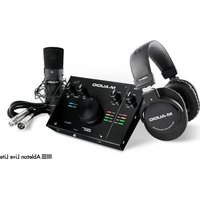
TORQ LE (MIXLAB) - Contrôleur DJ M-AUDIO - Notice d'utilisation et mode d'emploi gratuit
Retrouvez gratuitement la notice de l'appareil TORQ LE (MIXLAB) M-AUDIO au format PDF.


| Type de produit | Contrôleur DJ numérique |
| Caractéristiques techniques principales | Interface audio 24 bits, 44.1 kHz, 2 canaux, 8 pads de performance, 4 faders, 4 boutons rotatifs |
| Alimentation électrique | Alimentation par USB |
| Dimensions approximatives | 320 mm x 240 mm x 60 mm |
| Poids | 1,5 kg |
| Compatibilités | Compatible avec Windows et macOS, fonctionne avec des logiciels DJ populaires |
| Type de batterie | Non applicable (fonctionne sur secteur via USB) |
| Tension | Non applicable (alimentation par USB) |
| Puissance | Consommation minimale via USB |
| Fonctions principales | Mixage en temps réel, effets audio, contrôle de la bibliothèque musicale, enregistrement de performances |
| Entretien et nettoyage | Essuyer avec un chiffon doux, éviter les produits chimiques agressifs |
| Pièces détachées et réparabilité | Disponibilité limitée des pièces détachées, consulter le fabricant pour les réparations |
| Informations générales | Idéal pour les DJ débutants et intermédiaires, interface intuitive, léger et portable |
FOIRE AUX QUESTIONS - TORQ LE (MIXLAB) M-AUDIO
Questions des utilisateurs sur TORQ LE (MIXLAB) M-AUDIO
0 question sur cet appareil. Repondez a celles que vous connaissez ou posez la votre.
Poser une nouvelle question sur cet appareil
Téléchargez la notice de votre Contrôleur DJ au format PDF gratuitement ! Retrouvez votre notice TORQ LE (MIXLAB) - M-AUDIO et reprennez votre appareil électronique en main. Sur cette page sont publiés tous les documents nécessaires à l'utilisation de votre appareil TORQ LE (MIXLAB) de la marque M-AUDIO.
MODE D'EMPLOI TORQ LE (MIXLAB) M-AUDIO
Nous vous félicitons pour votre achat du système Torq MixLab DJ de M-Audio. M-Audio est un des principaux fournisseurs de produits professionnelns pour la musique destinés aux musiciens informatisés et aux DJ. Ce que vous avez entre les mains est un produit de cet heritage, un des éléments utilisés quotidiennement par les professionnelns dans le monde entier. Avec l'ensemble Torq MixLab, vous pourrez pratiquer en tant que DJ avec la collection de fichiers audio dont vous disposez sur votre ordinateur. Vous pouvez meme enregisterr les résultats et les graver sur un CD, ou les copier sur un lecteur multimédia.
2
Installation
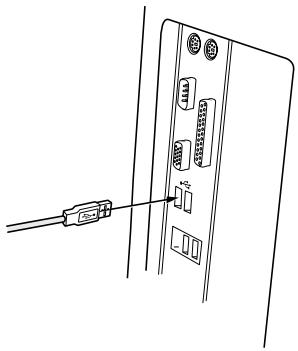
Connectez le cable USB fourni au X-Session Pro et à un port USB disponible sur votre ordinateur.
-
Insérez le disque Torq MixLab dans le lecteur de CD-ROM de votre ordinateur.
-
Windows : L'installation devrait demarrer automatiquement.
Macintosh:Le disque sera monté et son contenu affiche. Double-cliquez sur "Install Torq" (Installer Torq).
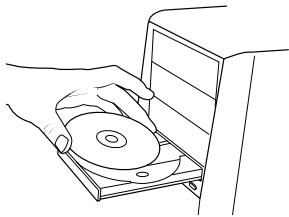
- Suívez les instructions à l'écran pour réaliser la procédure d'installation.
- Lancez Torq en double-cliquant sur le nouveau lien qui a ete ajoute a voire bureau.
ou...
Demarrer > Tous les programmes > M-Audio > Torq LE > Torq LE (Windows)
ou...
Disque dur Macintosh > Applications > Torq LE > Torq LE (Macintosh
C'est terminé : Torq est prét à l'utilisation. À présent, comment est-ce que cela fonctionne ?
Examinons ensemble quelques exemple pratiques pour nous en rendre compte :
3
Didacticiel
Première partie : Préparation
Nous devons d'abord vérifier quelques régles nécessaires aux exemples suivants.
- Cliquez sur l'icone dans la partie supérieure droite de la fenetre de Torq LE. La boîte de dialogue Préférences audio s'ouvre.
- Assurez-vous que votre carte son est selectionnée sous "Audio Interface".
(Utilisateurs de Windows : Si un pilote compteant le mot "ASIO" est disponible, seLECTIONnez celui-ci.)
3. Cliquez sur le champ "Master Output" et cochez les options suivantes :
a. Si "Left / Right / Left -- Right" sont disponibles :
- Sélectionnez "Left" pour Master Output et "Right" pour Cue Output.
b. Si plusieurs sorties apparaissent dans le champ Master Output, et que certaines comportent la mention "1/2" et d'autres "3/4":
- Sélectionnez un pilote "1/2" pour Master Output et un pilote "3/4" pour Cue Output.
Assurez-vous de connecter d'abord votre chaine stéreo à la sortie stéreo de votre carte son et votre casque à la deuxième sortie stéreo de votre carte son.
Les DJ sérieux auront besoin d'une carte son qui offrent des sorties stéreo séparées pour la pré-écoute et pour le son que le public entend. Si vous carte son ne compte qu'une sortie stéreo, Torq vous permet malgré tout d'utiliser toutes les fonctions, y compris la pré-écoute, en utilisant une astuce : Torq sépare votre sortie stéreo de carte son en deux sorties mono : une pour la pré-écoute et une pour le public (options Left/Right dans la boîte de dialogue). Tout ce dont vous avez besoin pour suivre les exemples de ce tutoriel est un cable en Y qui connecte la sortie stéreo de votre carte son via un mini-jack male et fournit deux mini-jacks fémelles pour le casque et votre chaîne stéreo. Vous pouvez trouver de tels cables dans tout bon magasin d'électronique ou de musique. Consultez aussi l'ensemble du Guide d'utilisation de Torq pour plus d'informations. Le Guide se trouve dans le dossier de l'application Torq LE.
Deuxieme partie : Aperçu
Torq MixLab est constitué de deux parties: le logiciel DJ Torq LE et le contrôleur DJ X-Session Pro. Torq LE est une application de DJ compte satisfait toutes les fonctions prsentes sur les onereux lecteurs CD et les tourne-disques de DJ. Elle joue de la musique à des vitesses et à des hauteurs différentes et met automatiquement en correspondence les tempos des morceaux, permettant de créé des transitions en douceur entre les morceaux. Vous pouvez également effectuer des effets de remix comme le bouclage et les sauts instantanés vers d'autres emplacements du morceau. Enfin, Torq LE vous permit d'appliquer des effets à la musique et de contrôleer pleinement le mixage des morceaux. M-Audio X-Session Pro vous offre un contrôle manuel de Torq LE. Lorsque vous branchez X-Session Pro sur un des ports USB de votre ordinateur, Torq LE le reconnaît instantanément. Les actions que vous réalisèz sur les commandes du X-Session Pro activent les commandes correspondantes à l'écran. C'est l'idéal pour un DJ, puisque cela vous permet d'effectuer plusieurs tâches simultanément sur le contrôleur,只不过 que de devoir contrôleur une chose à la fois avec la souris.
Un DJ est un artiste. Comme pour toutes les activités artistiques, il faut pratiquer pour s'améliorer. Cependant, l'ensemble Torq MixLab compte de nombreuses fonctions qui vous permetront d'accélérer le processus d'apprentissage. Ce manuel déscrit les fonctions et l'utilisation du système Torq MixLab et vous donne un aperçu de l'art du DJ. Une fois que vous étés à l'aise avec Torq MixLab, vous n'étes plus limité que par votre imagination : vous serez préts à faire le dernier pas qui vous sépare des outils utilisés par les professionnelns !
> Matière à réflexion
Dans une certaine mesure, le DJ est un peu comme un jongueur ou un autre artiste de cirque. En tant que DJ, il vous revient de “tout garder en l'air” en douceur, pour que la musique ne s'arrête jamais lorsque vous passez d'un morceau à l'autre. Tous les outils que vous pouze utiliser ne font qu'influencer et améliorer le passage des morceaux qui, sans cela, verrait simplement ceux-ci se succéder du début à la fin, indépendamentl l'un de l'autre. Il est donc nécessaire de penser un peu à l'avance, étant donné que certaines techniques du DJ doivent être effectuées avant le moment où vous souhaitez que votre public les entende. Cette capacité d'anticiper des changements dans la musique est directement liée à votre connaissance de votre collection de musique. Si vous connaissiez la structure et les motifs d'un morceau comme votre poche, vous saurez qu'elle sections peuvent être bouclées, quels sont les endroits où il estMLSinteressant d'introduire des filtres et d'autres effets, ainsi que les zones tranquilles ou il peut'être approprié de faire entre un autre morceau. Une connaissance intime de votre bibliothèqueusicale est aussi ce qui vous aide aCHOISIR la bonne progression de morceaux, en choisisnant des morceaux de style et de couleur similaires.
> Composition
Au cas où vous fieriez vos premières armes dans le mixage, nous vous avons fourni une collection stimulante et variee de musique provenant de différents artistes utilisant les produits M-Audio. Pendant l'installation, le programme d'installation copie cette collection sur votre disque dur, dans un dossier appelé "Torq Traqs". Si vous etes un utiliseur de Windows, vous trouvez ce dossier dans votre dossier "Ma musique". Les utilisateurs de Mac trouveront ce dossier dans leur dossier "Musique".
Pour vous aider àCHOISIR des morceaux, Torq LE comprend un explorateur et une base de données pour organiser vos bibliothèque musicale. Pour faire facilement des recherches dans votre bibliothèque musicale et la classer, ajoutez simplement vos dossiers musicaux à la base de données. Pour illustrer cela, commençons par ajouter le dossier "Torq Traqs" à la base de données de Torq LE :
- Sur PC, cliquez sur le + a coto de "Ma musique" dans le volet d'exploration. Sur Mac, cliquez sur le + a coto de "Musique" dans le volet d'exploration.
- Faites un clic droit sur le dossier "Torq Traqs" (Ctrl-clic sur un Mac avec souris à un seul bouton) et selectionnez "Ajouter à la base de données".
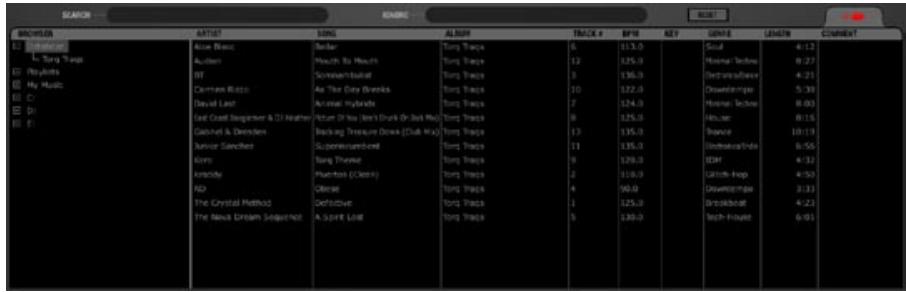
- Torq LE inclut à présent le dossier "Torq Traqs" dans les recherches effectuees dans la base de données. Vous pouvez vous en assurer en cliquant sur "Base de données" dans l'explorateur : la liste suivant de morceaux devrait apparaitre :
Troisième partie : Action !
> Lecture de musique
L' étape suivant consiste à charger un des morceaux sur la platine, pour pouvoir le jour :
- Cliquez sur le morceau appelé "Somnambulist" par BT et faites-le glisser sur la platine A sur la gauche de l'écran.
- Lâchéz le bouton de la souris pour charger le morceau dans la platine.
- Déplacez le crossfader de X-Session Pro sur la gauche. Cela garantir que vous entendez uniquement la platine A.
- Appuyez sur le bouton Lecture/Pause pour démarrer le morceau. Vous devriez à présent entendre de la musique dans le haut-parleur de votre ordinateur.
- Vous pouvez régler le volume global de Torq LE en utilisant le curseur Volume maître situé à droite du crossfader
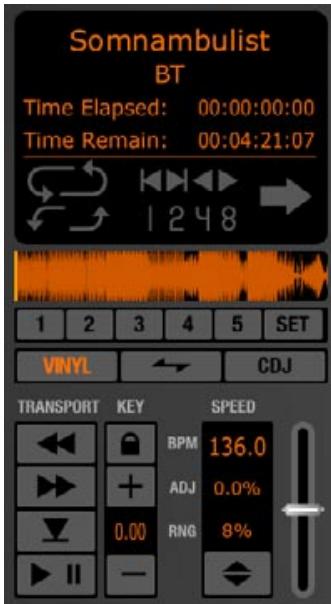
(représenté ci-dessous). Gardez un oeil sur le vu-mètre dans cette fenêtre : si les segments supérieurs s'allument, baissez le volume maître jusqu'à ce qu'ils s'éteignent. Cela évite la distorsion.

>Chargement du morceau suivant
Tandis que le morceau de BT est joué sur la platine A, vous pouvez charger un autre morceau sur la platine B :
- Cliquez sur le morceau appelé "Gabriel and Dresden Club Mix", et faites-le glisser dans la platine B (sur la partie droite de l'écran).
- Lâchéz le bouton de la souris pour charger le morceau dans la platine.
> Pré écoute du morceau suivant
- Mettez votre casque et appuyez sur le bouton Right Headphone sur le X-Session Pro. Vous verrez l'icone PFL/Casque s'allumer sur la droite du mélangeur à l'écran.
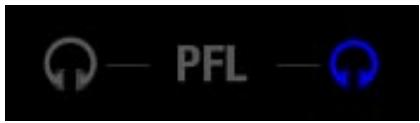
- Baisse le volume du casque en déplaçant le curseur Volume de casque sur la gauche avec la souris.

- Appuyez sur le bouton Lecture/Pause sur le côté droit de X-Session Pro pour démarrer la lecture de la platine B. Vous entendrez le début de "Gabriel & Dresden Club Mix" dans votre casque.
- Haussez le curseur de volume du casque jusqu'à ce que le morceau soit à un niveau d'écoute comfortable.
Otez maintainant votre casque. Remarquez que vous entendez toujours le morceau de BT dans les haut-parleurs et non "Gabriel & Dresden". C'est parce que vous avez déplaced le crossfader complètement à gauche. En appuyant sur le bouton de casque sur le canal de mélangeur droit, vous pourrez entendre Gabriel & Dresden (Platine B) en给您 dans votre casque.
> Synchronisation des morceaux
Remettez votre casque, mais en n'écoutant que d'une oreille. De cette façon, vous pourrez entendre un morceau dans vos haut-parleurs et l'autre dans votre casque. Remarquez-vous comment les deux morceaux sont complètement désynchronisés l'un par rapport à l'autre? C'est assez affreux. Si vous essayez de faire entre Gabriel & Dresden dans le mix haut-parleur maintainant, cela produit ce que les DJ aiment appeler un "déraillagement".
Pour éviter le déraillagement, vous devez changer la vitesse et la position de Gabriel & Dresden de façon qu'il correspond à la vitesse et à la position de BT. Torq LE compte un bouton Sync bien comme pouraccomplir cette tâche pour vous. Cliquez sur le bouton Sync sur la platine B et écoutez ce qui se produit.
Les deux morceaux sont maintainant joués à la même vitesse et sont synchronisés l'un par rapport à l'autre. Vous pouvez constater que les valeurs de BPM des deux platines correspondent, ce qui indique que les morceaux passent à la même vitesse.
> Mixage des morceaux
Maintenant que les deux platines sont synchronisées, vous pouvez essayer de les mixer :
- Déplacez lentement le crossfader de X-Session Pro de la gauche vers le centre.
Vous entendrez Gabriel & Dresden qui entre progressivement au-dessus de BT. - Quand le crossfader est au milieu, vous entendrez les deux morceaux en même temps. Les deux morceaux sont joues de façon synchronisée en sorte qu'ils sembleron presque ne faire qu'un.
- Continuez à déplacer le crossfader de X-Session Pro vers la droite. Le morceau BT sur la platine A commence à disparaitre progressivement. Quand le crossfader est complètement à droite, vous entendrez uniquement le morceau Gabriel and Dresden sur la platine B.
Félicitations! Vous venez d'effectuer votre premier crossfade de DJ! Il est possible que le résultat ne vous ait pas paru aussi fondu que d'autres mix de DJ que vous avez entendu, mais il ne s'agissait que de votre premier essai, et il est possible que vous n'ayez jamais entendu ces morceauxAAParavant. Une fois que vous commencerez à travailler avec de la musique familière, vous trouvrez plus facile d'effectuer des crossfades propres.
Quatrième partie : Un mix avancé
Passons à un niveau supérieur. Dans cet exemple, vous mélangerez ensemble trois morceaux. Vous commencerez avec "Defective" de The Crystal Method, vous ferez entre "Picture Of You" d'East Coast Boogiemen & DJ Heather, et enfin, vous ferez entre "A Spirit Lost" de The Nova Dream Sequence.
Cette fois, vous n'utiliserez pas le crossfader pour mixer : vous laisserez celui-ci au milieu. À la place, vous allez utiliser l'égalisateur et les filtres pour creer le mix. Vous verrez comment le réglage des fréquences d'un morceau peut aider à creator une fusion subtile entre deux morceaux.
Cet exemple servira aussi d'introduction aux marqueurs QuickCue. Vous pouvez affecter cinq marqueurs QuickCue par morceau. Quand ils sont placés dans le morceau, ils apparaissent dans la forme d'onde miniature sur la platine et dans la grande forme d'onde défilante au milieu de l'écran. Ils apparaissent sous la forme de nombres blancs entourés d'un cercle, et Torq LE enregistre leur emplacement avec chaque morceau.
Nous avons déjà placé les marqueurs QuickCue dans les morceaux que vous allez utiliser. Pendant cet exemple, vous effectuerez certaines tâches lorsque la lecture atteint ces différents marqueurs. Commençons :
- Cliquez sur le morceau "Defective" par The Crystal Method et faites-le glisser sur la platine A.
- Remplacez "Somnambulist" par "Defective" en relachant le bouton de la souris.
- Déplacez le curseur de volume A de X-Session Pro de quatre marques vers le bas. Cela baisse le volume de "Defective", qui se trouve être un morceau avec une dynamique très élevé.
- Appuyez sur le bouton Lecture/Pause du X-Session pour démarrer la platine A.
Le morceau suivant que vous allez charger sur la platine B n'a pas une dynamique aussi élevée que "Defective" sur la platine A. Vous devrez donc augmenter le volume de la platine B de façon à correspondre à la dynamique de la platine A :
- Utilisez la souris pour hausser le réglage de Gain jusqu'à +6dB. Cela double la dynamique du morceau, de façon à correspondre au morceau sur la platine A.
- Sur X-Session Pro, abaissez complètement le bouton Low EQ. Cette action supprime les basses fréquences de la platine B lorsqu'elle commence à jouer.
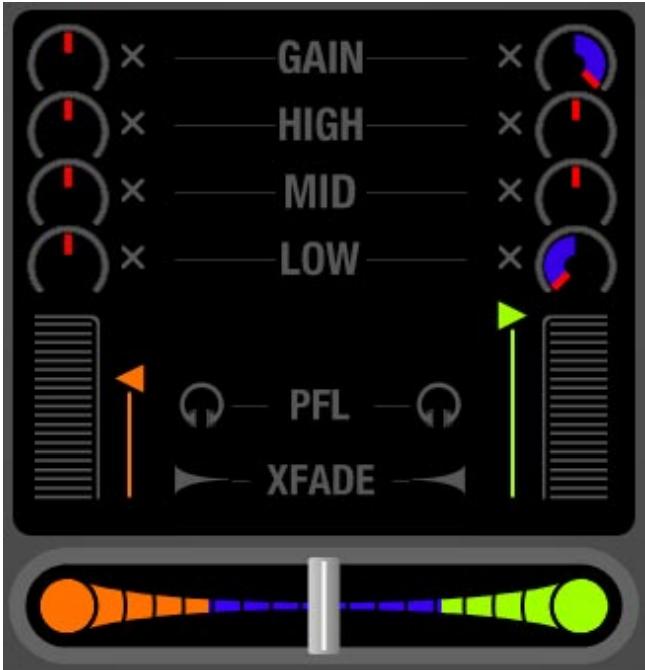
- Cliquez sur "Picture Of You (Ken's Drunk on Jack Mix)" d'ECB & DJ Heather et faites-le glisser sur la platine B. Cliquez sur le bouton de la souris pour charger le morceau.
- Cliquez sur le bouton Sync sur la platine B pour activer la fonction. Bien que la vitesse du morceau d'ECB & DJ Heather soit déjà la même que celle de The Crystal Method (les deux morceaux ont un BPM de 125), l'activation de la synchronisation garde les deux morceaux alignés l'un sur l'autre de façon automatique.
■ Notre prochaine tâche consiste à démarrer le morceau d'ECB & DJ Heather juste au bon moment pour qu'il soit joué en même temps que The Crystal Method, d'une façon complémentaire. Nous avons place un marqueeur QuickCue dans "Defective" pour indiquer où "Picture Of You" doit démarrer.
- En regardant la forme d'onde dans la platine A, vous verrez que la ligne jaune de la position actuelle s'approche lentement du marqueur QuickCue 1. Placez votre doigt sur le bouton Lecture/Pause de la platine B pour être prêt à le presser.
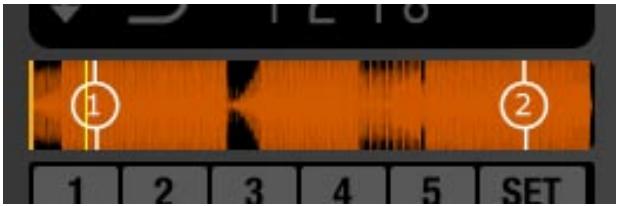
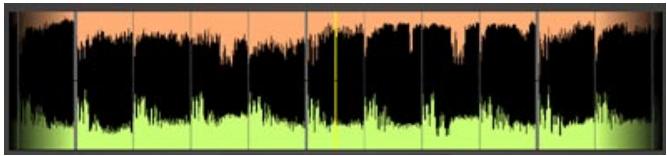
- Quand le morceau arrive proche de ce point, vous verrez que le marqueur QuickCue 1 apparait dans la forme d'onde defilante, comme indiqué ci-dessous.
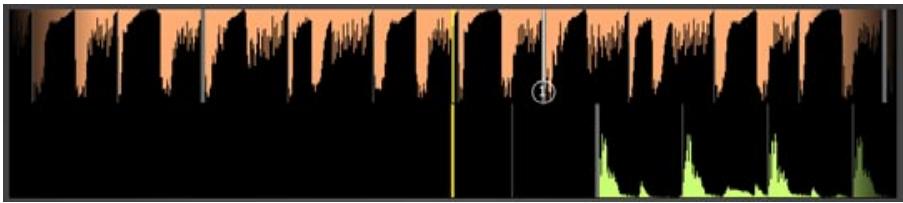
- Lorsque le marquee QuickCue 1 est au centre de la forme d'onde défilante, appuyez sur Lecture/Pause sur la platine B. Cette action démarre la lecture de la platine B et la synchronise sur la platine A. Vous devriez obtenir le résultat suivant :
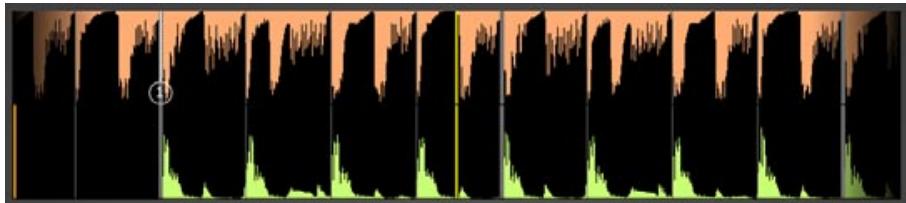
Si tout s'est bien passé, vous entendez à présent The Crystal Method et ECB & DJ. Heather qui sont joués dans vos haut-parleurs en même temps.
■ Vous utiliserez ensuite l'effet Filtre pour supprimer les haute fréquences de "Picture of You", juste lorsque les percussions s'arrêtent dans "Defective". Nous avons placé un marqueur QuickCue dans "Picture of You" pour indiquer où cela doit se produit.
- Si vous regardez la forme d'onde défilante sur la platine B, vous verrez que la ligne de la position actuelle approche du marqueur QuickCue 1. Placez votre main sur le réglage rotatif de Filtre de la platine B (il s'agit du réglage dans le coin supérieur droit du contrôleur X-Session Pro).
- Quand le marqueur QuickCue 1 de la platine B (visible dans la forme d'onde défilante) passes sous la ligne de la position actuelle, tournez rapidement le bouton de filtre dans le sens inverse des aiguilles d'une montre à 9 heures (l'indicateur pointe vers la gauche). Cela étouffe le son d'ECB & DJ Heather et vous n'entendrez qu'un peu de percussion.
- Haussez maintainant, lentement, le réglage de filtre tandis que la musique se renforce dans cette section. Voiture but est d'avoir le réglage à 12 heures lorsque le marqueur QuickCue 2 passes sous la ligne de la position actuelle de la platine B.
Si vous avez fait cela correctement, le morceau d'ECB & DJ Heather aura suivi la même pause en energia que celle audible dans le morceau de The Crystal Method : vous avez fait en sorte que les deux morceaux ne fassent plus qu'un.
Laasse a etesuprimee de "Picture of You",parce que vous avez compltetement abaisse le reglage Egaliseur bas sur la platine B. Bientot,laasse de"Defective"va s'arreter, et vous devrez remonter le reglage Egaliseur bas :
- Vous devriez maintainant voir la ligne de position actuelle de la forme d'onde miniature de la platine B s'approche du QuickCue 3. C'est le moment demettre votre main sur le bouton d'Égaliseur bas de la platine B.
- Lorsque QuickCue 3onne sous la ligne de position actuelle au centre de la forme d'onde defilante, mettez rapidement le réglage d'Égaliseur bas en position midi.
- Ayant rétabli la salle, le morceau d'ECB & DJ Heather porte le rythme pendant ce break dans le morceau de The Crystal Method.
- Lorsque QuickCue 4onne sous la ligne de position actuelle, abaissez rapidement et complètement l'égaliseur bas. Cela supprime les basses de "Picture of You" lorsque les percussions reviennent dans "Defective".
En supprimant les basses d'un morceau, vous pouvez faire entrer plus proprement l'autre morceau. Ca n'est pas toujours nécessaire, mais c'est une technique utile à garder en tête, parce que jouer les parties basses de plusieurs morceaux produit souvent des effets insatisfaisants.
-
Vous arriverez très rapidement à la fin du morceau "Defective". Pour vous aider à faire la transition aussi doucement que possible, vous devrez utiliser le contrôle pour écouffer progressivement le morceau quand il arrive à son terme.
-
Quand le marqueur QuickCue 2 de la platine A dépasse la ligne de position actuelle, abaissez lentement le filtré de la platine A.
- Il est souhaitable de faire cela plus lentement qu'auparavant, votre but étant de placer le bouton de filtré à 9 heures, juste quand "Defective" se termine.
- Au même moment, placez votre main sur le réglage Égaliseur bas de la platine B. Placez ce réglage sur midi au moment précis où "Defective" s'arrête. Cette action permet à la base de "Picture Of You" de reprendre lorsque "Defective" se termine.
À的前提 que "Defective" est terminé, il est temps de charger un nouveau morceau à la place. Vous utiliserez "A Spirit Lost" de Nova Dream Sequence :
- À présent que “Defective” est terminé, désenclenchez le bouton Sync de la platine B. “Picture Of You” continues à jour à sa vitesse actuelle lorsque vous chargez le morceau suivant.
- Cliquez sur "A Spirit Lost" dans la liste de fichiers et déposez-le sur la platine A, en remplacement de "Defective".
- Ce morceau n'a pas une dynamique aussi élevée que "Defective", donc montez au maximum le curseur de volume sur X-Session Pro.
- Placez le filtrte gauche sur midi, pour désactiver l'effet.
- Abaissez complètement les réglages d'égaliser bas et moyen sur la platine A. Vous devrez aussi montez l'égaliser au environ 3 heures (l'indicateur est dirigé à droite).
- Appuyez sur le bouton Sync de la platine A pour faire correspondre les tempos avec la platine B. "A Spirit Lost" est maintainant prét à être joué.
- Quand le marqueur QuickCue 5 de "Picture Of You" passes sous la ligne de position actuelle, démarrez "A Spirit Lost" en appuyant sur le bouton Lecture/Pause. Les morceaux devraient se synchroniser comme indiqué ci-dessous :
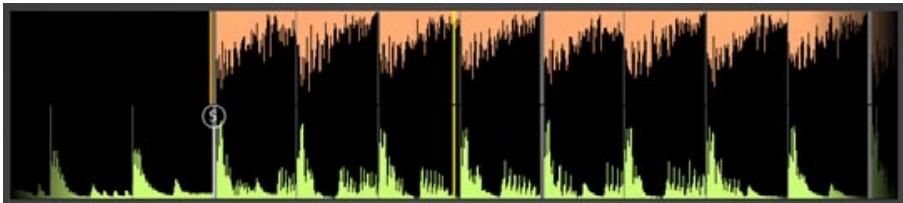
■ Contrairement à ce qui était le cas il y a un moment, quand vous avez démarré “Picture Of You”, vous n'entendrez “A Spirit Lost” que lors que vous commencez à le jour. C'est parce que vous avez supprimé la plupart des fréquences dans le morceau en abaisant les réglages d'égaliser bas et moyen. Ainsi, pour rendre le morceau audible, vous devrez monter les réglages d'égaliser.
- Quand la platine A atteint le marqueur QuickCue 1, placez rapidement l'égaliseur moyen à 9 heures.
- Continuez à le monter lentement. Le but est que le bouton soit sur 11 heures lorsque “A Spirit Lost” atteint le marqueur QuickCue 2. Vous entendrez le motif du synthétiseur depuis “A Spirit Lost” qui commence à diminuer lorsque vous faites cela.
- Une fois que vous étés au marqueur QuickCue 2, jouez avec l'effet de phaseur de la platine A. Déplacez lentement le réglage et écoutez se transformer le son du motif de synthétiseur.
- Quand la lecture de la platine A atteint le marquer QuickCue 3, vous devrez faire deux choses à la fois. D'abord, abaissez complètement le bouton rotatif de phaseur (pour arrêter l'effet). Ensuite, placez l'égaliser bas de la platine A à midi.
- Continuez immédiatement à déplacer l'égaliser moyen de la platine A pour le placer à midi. Au même moment, utilisez votre autre main pour abaiser de la même quantité l'égaliser moyen de la platine B. Cette action conduit "A Spirit Lost" à être le morceau dominant dans le mix.
- Continuez à baisser l'égaliseur moyen sur la platine B jusqu'à la butée. Vous devriez faire cela avant que "A Spirit Lost"atteigne le marqueur QuickCue 4.
- Quand "A Spirit Lost" atteint le marqueur QuickCue 4, les percussions du morceau s'arrêtent, mais vous entendrez néanmoins les percussions de "Picture Of You". Baissez lentement l'égaliseur bas sur la platine B pendant ce break, afin de faire disparaitre lentement les percussions basses. L'égaliseur bas doit être complètement abaisse lorsque "A Spirit Lost" atteint le marqueur QuickCue 5.
Cinquième partie : Et maintainant
Embrassez-vous : vous venez de réaliser un mix assez complexe entre deux morceaux ! Si vous n'êtes pas parvenu à faire tout cela parfaitement, n'hésitez pas à repeter cet exemple jusqu'à ce qu'il semble naturel. N'hésitez pas non plus à expérimenter d'autres techniques de mixage : essayez d'utiliser les boutons d'égaliser haut en plus des autres lorsque vous passez d'un morceau à l'autre. Essayez d'utiliser le crossfader également, pour ajouter des changements de volume au mix. En dernierie analyse, votre oreille est seule juge. Experimentez !
Ces deux exemples ne vous donne qu'un aperçu rapide des possibilités de Torq MixLab. Lisez l'ensemble du guide de l'utilitaireur de Torq MixLab sur le CD-ROM fourni pour connaître les détails précis du programme Torq LE, ou reportez-vous au manuel interactif (appuyez sur le bouton Aide de Torq LE, situé en haut à droite de l'application, et désissez "Manuel d'utilisation" dans la boîte de dialogue qui apparaît). Il y a de nombreuses fonctions que vous n'avez pas encore utilisées. Il y a aussi des conseils pour résoudre des problèmes de synchronisation lorsque Torq LE ne parvient pas à analyser correctement un morceau (certaines musiques ne peuvent pas être analysées à cause de variations et de complexité dans le morceau). Faites encore un peu de lecture et vous serez préts à mixer n'importe quoi lors de votre prochaine fête ou podcast.
4
Informations complémentaires et assistance
Aide sur la toile :
Le site web de M-Audio (www.m-audio.fr) contient les dernières mises à jour ainsi que des liens utiles vers des articles, des questions courantes ainsi qu'une assistance technique. Nous vous recommendons de consulter ce site régulièrement pour vous assurer que vous disposez de la version la plus récente du logiciel et d'informations à jour concernant vos produits M-Audio.
5
Garantie
Termes de la garantie
M-Audio garantit que les produits sont dépourvus de défauts de matérieliaux et de fabrication, dans le cadre d'un usage normal et pour autant que le produit soit en possession de son acquéreur original et que celui-ci soit enregistré. Rendez-vous sur www.m-audio.fr/warranty pour consulter les termes et limitations s'appliquant à votre produit.
Enregistrement de la garantie
Merci d'avoir enregistré votre nouveau produit M-Audio. Si vous le faites immédiatement, vous bénéficierez d'une couverture complète de la garantie, en même temps que vous aiderez M-Audio à développer et à fabriquer les produits de la(Meilleure qualité qui soit. Enregistrez-vous en ligne sur www.m-audio.fr/register pour être tenu au courant des dernières mise à jour produits et avoir une chance de gagner des cadeaux M-Audio!
© 2006 Avid Technology, Inc. Tous droits réservés. Les caractéristiques du produit, les specifications, la configuration système minimale et la disponibilité peuvent être modifiées sans averissement. Avid, M-Audio, Torq, X-Session Pro et MixLab sont soit des marques commerciales soit des marques déposées de Avid Technology, Inc. Toutes les autres marques containues dans ce document sont la propriété de leurs propriétaires respectifs.
M-AUDIO Torq MixLab