
TORQ XPONENT - Contrôleur DJ M-AUDIO - Notice d'utilisation et mode d'emploi gratuit
Retrouvez gratuitement la notice de l'appareil TORQ XPONENT M-AUDIO au format PDF.


| Marque | M-Audio |
| Modèle | Torq Xponent |
| Catégorie | Contrôleur DJ |
| Type de produit | Contrôleur DJ tout-en-un avec interface audio USB et pavé tactile |
| Alimentation | Bloc d'alimentation 12 V CC, 1000 mA (fourni) |
| Connectique | Port USB, sorties RCA maître et cabine, sortie casque jack 6,35 mm, entrées MIDI 5 broches, sortie MIDI 5 broches, entrées pour pédales (switch et expression), prise de verrouillage Kensington |
| Fonctions principales | 20 boutons rotatifs, 4 curseurs verticaux, 1 crossfader horizontal, 75 boutons rétroéclairés, 2 molettes sensitives au toucher, pavé tactile avec boutons souris, écran tactile X/Y MIDI, contrôle des effets, synchronisation automatique, boucles, hot cues, time-stretch, transposition |
| Logiciel inclus | Torq de SyncroScience |
| Compatibilité logicielle | ASIO, Core Audio, apprentissage MIDI (compatible avec Ableton Live, Traktor, etc.) |
| Configuration minimale PC | Windows XP SP2+, Pentium III 500 MHz, 256 Mo RAM, port USB natif |
| Configuration minimale Mac | Mac OS X 10.3.9 / 10.4.7+, G3 800 / G4 667 MHz, 256 Mo RAM, port USB natif |
| Sorties audio | Sortie maître (RCA), sortie cabine (RCA), sortie casque (jack 6,35 mm) |
| Entrées audio | Entrées MIDI, entrées pour pédales (switch et expression) |
| MIDI | Mode Hôte et Mode Surface pour entrée/sortie MIDI |
| Entretien et nettoyage | Ne pas toucher les commandes lors de la mise sous tension ; éviter les chocs et l'humidité ; nettoyer avec un chiffon doux et sec |
| Sécurité | Utiliser uniquement le bloc d'alimentation fourni ; déconnecter en cas d'orage ; ne pas exposer à des températures extrêmes |
| Garantie | Garantie limitée contre les défauts de matériaux et de fabrication. Enregistrement obligatoire sur www.m-audio.fr/warranty |
FOIRE AUX QUESTIONS - TORQ XPONENT M-AUDIO
Questions des utilisateurs sur TORQ XPONENT M-AUDIO
0 question sur cet appareil. Repondez a celles que vous connaissez ou posez la votre.
Poser une nouvelle question sur cet appareil
Téléchargez la notice de votre Contrôleur DJ au format PDF gratuitement ! Retrouvez votre notice TORQ XPONENT - M-AUDIO et reprennez votre appareil électronique en main. Sur cette page sont publiés tous les documents nécessaires à l'utilisation de votre appareil TORQ XPONENT de la marque M-AUDIO.
MODE D'EMPLOI TORQ XPONENT M-AUDIO
Merci d'avoir choisi le contrôleur Xponent USB DJ de M-Audio. Ce contrôleur innovant offre aux DJ numériques tous les boutons, les molettes et les curseurs familiers d'un mélangeur et de platines DJ, tout en leur permettant de profiter de la puissance des toutes dernières applications pour DJ. Xponent inclut aussi une interface audio de haute qualité et un pavé tactile intégré, permettant aux utilisateurs de contrôler leur logiciel DJ sans toucher l'ordinateur lui-même. Le contrôleur, léger et compact, se branche sur votre ordinateur via un simple câble USB et ne requiert aucun démontage.
Même si vous êtes un DJ expérimenté, veuillez prendre un moment pour lire ce manuel de l'utilisateur et vous familiariser avec les options uniques de la Xpondent. Il vous faudra peut-être aussi vous reporter à la documentation de votre application DJ pour mieux comprendre comment ce contrôleur peut être intégré avec votre logiciel. Une connaissance approfondie de votre équipement est indispensable pour une expérience et un plaisir sans limite avec Xpondent.
Xpondent est accompagné de Torq de SynchroScience, une application logicielle avancée pour DJ, conçue pour s'intégrer parfaitement avec votre contrôleur. Si vous êtes libre d'utiliser Xpondent avec tout logiciel compatible avec ASIO ou Core Audio, ce guide utilise Torq pour certaines illustrations et exemples. Il est donc recommandé que vous installiez Torq pour pouvoir suivre les exemples contenus dans ce guide.
Contenu de l'emballage
L'emballage de Xponent contient les éléments suivants :
L'interface audio et contrôleur DJ USB Xponent CD-ROM Torq contenant le logiciel Torq, les pilotes Xpondent et la documentation. Cable USB. Bloc d'alimentation 12V CC 1000 mA. Guide de démarrage rapide imprimé.
Caractéristiques de xpondent
Xpondent offre les caractéristiques suivantes :
Solution DJ tout-en-un, assistée par ordinateur avec des entrées de contrôle et des sorties audio 20 boutons rotatifs 4 curseurs verticaux 1 "crossfader" horizontal
75 boutons rétroéclairés 2 molettes sensibles au toucher Pavé tactile intégré avec deux boutons de souris Livre avec le logiciel Torq de SyncroScience
Systèmes d'exploitation
Support est pris en charge par Windows XP Home ou Professional avec le Service Pack 2 ou ultérieur. L'édition Windows XP Media Center n'est pas encore compatible. Elle n'est pas prise en charge sous Windows 2000, Windows 98 ou Windows Me.
Consultez http://www.m-audio.fr pour la disponibilité des pilotes Windows Vista.
Visitez les pages Windows Update pour télécharger les dernières mises à jour et correctifs Microsoft.
Xpondent est pris en charge sous Mac OS X version 10.3.9 / 10.4.7 ou ultérieur. En revanche, il n'est pas pris en charge par les versions antérieures.
Matériel
Pentium III 500 MHz (une vitesse d'horloge supérieure peut etre nécessaire pour les portables) 256Mo RAM Un port USB natif
Macintosh G3 800 / G4 667MHz (une vitesse d'horloge supérieure peut être nécessaire pour les portables) 256Mo RAM Un port USB natif
- M-Audio suggère également de vérifier la configuration système minimale requise pour le logiciel, celle-ci pouvant être supérieure à celle indiquée ci-dessus.
Le système n'est pas compatible avec les cartes accélératrices G3/G4.
Installation
Vous devez installer des pilotes pour que Xponent fonctionne correctement. Veuillez consulter le guide de démarrage inclus pour connaître les instructions d'installation.
Une fois les pilotes installés, vous aurez peut-être besoin de configurer votre logiciel audio pour acheminer des signaux en provenance et à destination de Xponent. Reportez-vous au manuel d'utilisateur du programme pour en savoir plus.
Contrôles et connecteurs
Bien que Xpondent ressemble à un mélangeur DJ traditionnel avec des platines CD attachées à ses côtés, n'oubliez pas que tous les contrôles ont la possibilité d'envoyer des notes MIDI et des données CC.
IMPORTANT: Prenez soin de ne pas toucher les contrôles des Xpondent lors de l'allumage de l'unité. Xpondent se calibre automatiquement à l'allumage et la manipulation des contrôles lors de l'allumage peut provoquer des problèmes avec le contrôleur. Les indicateurs de progression de chaque pont indiquent le statut de la calibration; une fois tous les témoins des indicateurs allumés, les boutons restants sur l'unité s'allument et Xpondent est prêt à l'emploi.
Face arrière
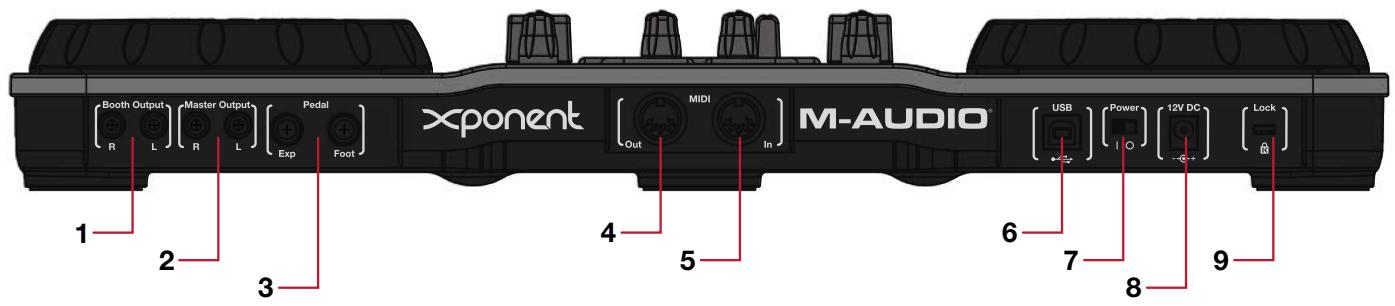
- Sortie cabine - Si la salle de concert contient une cabine DJ à part avec ses propres haut-parleurs, branchez la sortie de la cabine sur les haut-parleurs actifs ou l'amplificateur dans la cabine. Le bouton Booth (14) contrôle le volume de cette sortie.
- Sortie maître - Branchez ces sorties RCA sur le système de son principal du club, du studio ou de la salle de concert où vous jouez. Le volume de ces sorties est contrôlé avec le bouton Master (13).
- Entrées pour pédales - Ces entrées 6,35mm vous permettent de contrôler votre logiciel DJ à l'aide de pédales. Il y a une entrée pour pédale de commutation et une autre pour une pédale d'expression.
- Sortie MIDI - C'est une sortie MIDI 5 broches standard qui peut transmettre des données MIDI vers un dispositif MIDI externe tel qu'un clavier ou une boîte à rythmes. Ce port fonctionne dans l'un des deux modes suivants :
Mode Hôte - Dans ce mode, le port de Sortie MIDI transmet des messages générés par l'ordinateur hôte (comme avec une application de séquencage MIDI). L'Xpondent fonctionne dans ce mode quand il est connecté à votre ordinateur à l'aide du câble USB fourni. Mode Surface - La Sortie MIDI transmet des messages MIDI générés par les boutons, boutons rotatifs, molettes et curseurs de l'Xpondent. L'Xpondent fonctionne dans ce mode uniquement quand le contrôleur n'est pas branché à un ordinateur via USB.
- Entrée MIDI - C'est une entrée 5 broches standard qui peut recevoir des données générées par un dispositif externe tel qu'un clavier MIDI ou une surface de contrôle. Comme la sortie MIDI (4), ce port fonctionne dans deux modes :
Mode Hôte - Dans ce mode, les messages reçus par le port d'Entrée MIDI sont transmis vers une application dans votre ordinateur hôte (tel que votre logiciel DJ ou votre programme de séquençage MIDI). L'Xponent fonctionne dans ce mode quand il est connecté à votre ordinateur à l'aide du câble USB fourni. Mode Surface - Les messages d'une source MIDI externe sont utilisés pour contrôler les lumières sous les boutons et les indicateurs. Alors que ce mode n'est pas forcément très utile pour la plupart des utilisateurs, certains "utilisateurs avancés" intéressés dans la programmation MIDI peuvent trouver cette fonction idéale.
- Port USB - Le port USB transmet l'audio et les communications MIDI à votre ordinateur. Branchez cette prise sur un port USB libre de votre ordinateur.
- Interrupteur d'alimentation - Il permet d'allumer et d'éteindre l'Xponent.
IMPORTANT: Prenez soin de ne pas toucher les contrôles de l'Xponent lors de l'allumage de l'unité.
- Prise du bloc d'alimentation (12 V CC, 1000 mA) - Branchez le bloc d'alimentation fourni à cette prise de l'Xponent.
- Port de verrouillage Kensington - Ce connecteur est compatible avec les câbles de sécurité Kensington assurant la protection de votre appareil contre le vol.
Vue de dessus
NOTE : L'Xpondent offre des commandes identiques de chaque côté du panneau supérieur. Pour simplifier les diagrammes ci-dessus, seules les commandes du côté gauche sont numérotées et identifiées ; les commandes du côté droit sont identiques, sauf mention contraire. NOTE : Les fonctions des boutons, boutons rotatifs et curseurs décrites ci-dessous s'appliquent uniquement lors de l'utilisation avec Torq, application de DJ puissant incluse avec Xpondent. Si vous avez envie d'utiliser l'Xpondent avec d'autres programmes de DJ, reportez-vous au guide de l'utilisateur du programme pour apprendre comment configurer les boutons, boutons rotatifs et curseurs à diverses fonctions de l'application. 10. Bouton de Touch Sensitivity - Ce bouton active ou désactive la sensibilité au toucher de la molette de Scratch voisine (11). Le rétroéclairage indique si la sensibilité au toucher est activée.
- Molette de Scratch - C'est un contrôle à double usage qui répond au toucher et au mouvement.
- Cette molette dispose d'un encodeur optique qui émet les messages MIDI correspondants lorsqu'elle est tournée. Torq utilise cette information pour contrôler la vitesse et/ou la direction de la lecture de chaque platine. Ces molettes peuvent être utilisées pour pré-)couter ainsi que pour SCRatcher.
- Si le bouton de Touch Sensitivity (10) est actif, chaque molette émet un message de “note on” MIDI quand la molette est manipulée et un message de “note off” quand elle est relachée. Cela permet d'arrêter la lecture lorsque la molette de Scratch est manipulée et de reprendre lorsqu'elle est relachée. C'est une option que de nombreux DJ apprécieront car elle imite une platine disque.
IMPORTANT: Prenez soin de ne pas toucher les contrôles de l'Xponent lors de l'allumage de l'unité.
- Bouton PFL Selector - Ce bouton sélectionne quelle platine de Torq est entendue dans le casque du DJ (40).
- Bouton Master - Ce bouton contrôle le volume de la Sortie Maître (2). C'est un bouton analogique qui ne génère aucunes données MIDI.
- Bouton Cabine - Ce bouton contrôle le volume de la Sortie Cabine (1). C'est un bouton analogique qui ne génère aucunes données MIDI.
- Bouton Shift - Ce bouton remplace la touche "Shift" (maj.) dans Torq. Des comportements alternatifs pour les boutons et les boutons rotatifs dans Torq sont accessibles enMAINANT LA TOUCHE SHFT ENFONCEE.
- Écran tactile - C'est un écran tactile à double usage qui peut servir de souris (comme l'écran tactile d'un portable) ou en tant que contrôleur MIDI X/Y. Le contrôleur MIDI X/Y se relie automatiquement aux paramètres des effets dans Torq et vous donne un accès "du bout des doigts" au contrôle de vos effets. L'usage de l'écran tactile est déterminé par le bouton de MIDI Mode (19). Reportez-vous à l'annexe B pour en savoir plus sur comment utiliser le contrôleur MIDI X/Y pour manipuler les effets de Torq.
- Bouton Left Mouse - Ce bouton remplace le bouton gauche de la souris quand l'écran tactile (16) est en mode souris. Quand l'écran tactile est en mode MIDI, ce bouton transmet des informations de note MIDI. Dans Torq, il vous permet de faire défiler "vers le haut" les emplacements d'effets sur les deux platines et désirir l'effet que vous souhaitez contrôle en utilisant l'écran tactile X/Y.
- Bouton Right Mouse - Ce bouton remplace le bouton droit de la souris quand l'écran tactile (16) est en mode souris. Quand l'écran tactile est en mode MIDI, ce bouton transmet des informations de note MIDI. Dans Torq, il vous permet de faire défiler "vers le bas" les emplacements d'effets sur les deux platines et désirir l'effect que vous souhaitez contrôle en utilisant l'écran tactile X/Y.
- Bouton MIDI Mode - Ce bouton rétroéclairé bascule le mode de fonctionnement de l'écran tactile (16) et des boutons Left/Right Mouse (17 18) sur l'X/Y. Les modes de fonctionnement sont les suivants :
Mode MIDI: Quand le bouton MIDI Mode est éclairé, l'écran tactile sert de contrôleur MIDI X/Y et les boutons Left/Right Mouse envoient des données de note MIDI. Lors de l'utilisation de Torq, ce mode vous permet de contrôler des effets à l'aide de l'écran tactile. Mode Mouse : Quand le bouton MIDI Mode est éteint, l'écran tactile et les boutons Left/Right servent de la même manière qu'un pad souris sur un ordinateur portable.
Quand l'écran tactile est en mode MIDI et que vous utilisez les boutons souris gauche et droit pour faire défilier les emplacements d'effets, l'emplacement sélectionné apparait en surbrillance.
- Boutons Mixer (G, H, M et L) - Le bouton G enclenche la désactivation du canal alors que les boutons H, M et L tuent respectivement les hautes, les moyennes ou les basses fréquences.
- Boutons X et “-” - Tous les contrôleles MIDI sur l'Xpondent peuvent être définis par l'utilisateur. Ces deux boutons ont été affectés aux boutons QS1 et QS2 de chaque platine. Si vous le souhaitez, vous pouvez réassigner ces boutons à d'autres fonctions grâce à l'option de MIDI Learn (apprentissage MIDI) de Torq.
- Boutons rotatifs Mixer (G, H, M et L) - Les boutons rotatifs G, H, M et L contrôlent le grain du canal et les réglages de haute, moyennes et basses fréquences de l'égalisation dans Torq.
- Level Meters (Indicateurs de niveaux) - Ces indicateurs LED sont utilisés pour afficher les niveaux audio de la Sortie Maître (2). Ces indicateurs sont contrôlés par les informations CC MIDI générées par votre logiciel de musique et ne seront pas l'audio en cours passant par la sortie maître de l'interface. Cela signifie que ces indicateurs ne s'allument pas si leur logiciel DJ n'envoie pas correctement les informations CC MIDI.
- Boutons rotatifs Deck - Ces boutons rotatifs sont utilisés avec les boutons Deck (25) pour contrôler les effets dans Torq. De la gauche vers la droite, les deux premiers boutons rotatifs contrôlent le Send Amount (gauche) et le Parameter (droit) du premier effet alors que les troisième et quatrième contrôlent ceux du second effet.
NOTE: Le commutateur de Bank Select (41) doit être en position gauche pour que les boutons rotatifs Deck contrôle les deux premiers effets comme expliqué ci-dessus. Pour contrôle les troisisième et quatrième (plugin VST) effets de Torq, faites glisser le commutateur de Bank Select vers la droite.
- Boutons Deck - Ces quatre boutons à bascule sont utilisés avec les boutons rotatifs Deck (24) pour contrôler les effets dans Torq. De la gauche vers la croite, les deux premiers boutons contrôlent l'On/Off (gauche) et le Parameter (droit) du premier effet alors que les troisième et quatrième contrôlent ceux du second effet. Deck contrôlent les deux premiers effets comme expliqué ci-dessus. Pour contrôler les troisième et quatrième (plugin VST) effets de Torq, faites glisser le commutateur de Bank (41) vers la droite.
- Boutons Pitch Bend/Nudge - Ces boutons sont utilisés pour soit créer des changements de pitch ponctuels, soit faire de légers réglages sur la vitesse de lecture d'un morceau.
- Bouton rotatif PFL (Cue) - Ce bouton rotatif contrôle le bouton PFL sans Torq et il est utilisé pour sélectionner la source d'audio dans le casque.
- Bouton rotatif Phones (Casque) - Ce bouton contrôle le volume de la Sortie Casque (40). C'est un bouton analogique qui ne génère aucunes données MIDI.
- Indicateur Progress - Ces indicateurs s'allument de gauche à droite pour indiquer combien le morceau est avancé. Ces LED sont contrôlées par des données CC MIDI et comptent sur l'application hôte pour s'allumer au fur et à mesure de la progression du morceau. Ces témoins peuvent ne pas s'allumer si votre application n'envoie pas les données CC MIDI correctes.
- Boutons Seek - Ces boutons contrôlent la fonction de recherche avant et arrêt sur chaque platine de Torq. Maintenez la touche Shift enfonnée et pressez sur l'un ou l'autre de ces boutons pour revenir au début ou aller à la fin du morceau.
- Boutons User - Ces boutons contrôlent les options suivantes pour chaque platine de Torq :
QuickCues (1, 2, 3, 4, 5) – Ces boutons de pré-coute rapides vous permettent de passer directement à l'un des cinq points pré-affectés dans chaque morceau. Cela vous permet de passer rapidement d'une section à l'autre du morceau (par exemple, les couplets, le chorus, etc.). Reportez-vous au manuel de l'utilisateur de Torq pour en savoir plus sur les points de pré-coute rapides.
Boutons Offset (Flèche droite, Flèche gauche) – Parfois lors du mixage de deux morceaux ensemble, vous pouvez vous trouver dans le cas de figure où bien que les deux rythmes soient synchronisés, les deux morceaux ne soient pas en phase (par exemple, le coup de grosse caisse de l'un avec le coup de caisse claire de l'autre). En pressant ces boutons, vous pouvez résoudre ce problème en décalant la lecture de la platine vers l'avant ou l'arrêté d'un rythme (permettant aux deux grosses caisses de sonner ensemble).
Speed & Key Lock (Bouton Lock) – Ce bouton engage ou désactive les fonctions de compression du temps et d'expansion du temps dans Torq. Quand le bouton de verrouillage est actif, le pitch et la vitesse du morceau sont verrouillés ensemble (l'étirement du temps dans Torq est par conséquent désactivé). Dans ce mode, si vous ralentissez le morceau, le pitch descend aussi comme le ferait un disque vinyle traditionnel. Lorsque le bouton de verrouillage est actif, le curseur de vitesse (32) vous permet de modifier la vitesse du morceau sans affecter le pitch. Au contraire, les boutons + et - (voir ci-dessous) vous permettent de modifier la tonalité d'un morceau sans affecter le tempo.
Key Transpose (+, -) – Ces boutons vous permettent de transposer la musique de chaque platine par incrément d'un demi-ton. En d'autres mots, pour augmenter le pitch d'un morceau de deux demi-tons, pressez le bouton + deux fois. Remarquez que cette option est uniquement disponible quand le bouton Lock (ci-dessus) est désactivé.
- Curseur Speed - Ce curseur contrôle la vitesse de lecture de chaque platine dans Torq. NOTE : Torq a une fonction de “time-stretching" (étirement du temps) qui peut modifier la vitesse d'un morceau sans en changer le pitch. C'est une fonction impossible à obtaining avec des platines disques traditionnelles et elle s'avere particulièrement pratique pour de nombreux DJ. C'est pour cette raison que nous parlons de ce curseur comme d'un contrôle de la “vitesse" et pas du pitch.
- Cursor Channel Volume - Ce curseur contrôle le volume de chaque platine de Torq.
- Boutons Sync - Pressez ces boutons pour activer la synchronisation automatique des deux platines.
- Cue - Utilisez ce bouton pour créer une marque temporaire dans un morceau. Cela permet aux DJ d'accéder rapidement à un point sans avoir à parcourir toute la piste à sa recherche bouton.
- Boutons Loop Control - Ces boutons contrôlent les boutons d'échantillonnage correspondants sur chaque platine de Torq s boutons.
- Bouton Play/Pause - Ce bouton lance ou met en pause chaque platine.
- Bouton Transform - Ce bouton contrôle la fonction Transform ou "punch-in" du mélangeur.
- Crossfader - Ce curseur commande le crossfader de Torq. Utilisez ce contrôle pour les transitions entre les morceaux.
Face avant

- Sortie casque - Connectez votre casque à cette prise jack stéréo 6,35 mm. Le volume de cette sortie est contrôlé avec le bouton Phones (28).
Remarquez que la sortie casque est séparée des sorties cabine et maître et reçoit son signal des sorties 3-4 USB (les sorties cabine et maître reçoivent de l'USB 1-2). Cette option permet à la plupart des applications DJ de configurer un mixage séparé pour le casque ou de "pré-écoute" qui n'est entendu que du DJ et utiliser pour pré-écouter et synchroniser les morceaux.
- Commutateur Bank Select - L'Xponent contient deux banques de mémoire programmables. Ce commutateur sélectionne entre la banque de mémoire A (gauche) et la banque de mémoire B (droite).
Le commutateur de Bank Select peut être utilisé avec les boutons rotatifs et les boutons Deck (24 et 25) pour contrôler les effets de chaque piste dans Torq. Reportez-vous aux éléments 24 et 25 pour plus d'informations.
Utilisation de l'xponent avec torq
Xponent est livré avec Torq de SyncroScience, une puissante application pour DJ qui fonctionne avec Xponent dès que vous le sortez de la boîte. Une fois les pilotes d'Xponent installés sur votre ordinateur, Torq doit automatiquement détecter le contrôleur et vous permettre d'utiliser les boutons, boutons rotatifs, curseurs et molettes sans plus de configuration.
Xponent fonctionne avec Torq dès que vous le sortez de sa boîte mais certains paramètres de contrôleur peuvent être personnalisés à votre goût. Ces paramètres se trouvent dans un nouvel onglet Xponent () du panneau Préférences de Torq :
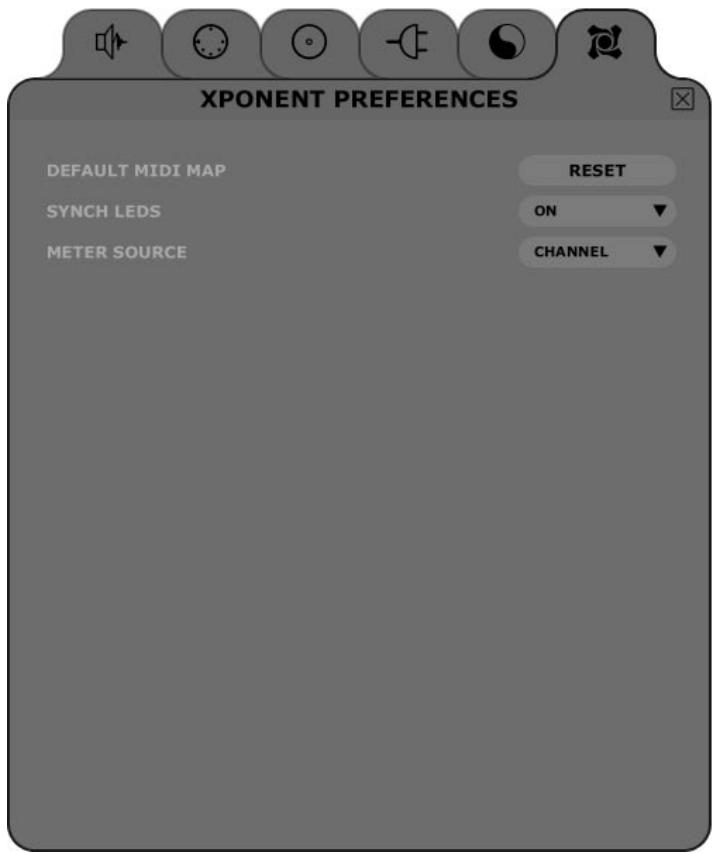
Vous êtes libres de modifier les affectations MIDI de l'Xponent grâce à la fonction de MIDI Learn de Torq. En pressant le bouton Reset you effacerez toutes les affectations personalisées que you avez effectuées et restaurerez celles d'usine par défaut.
Quand s t f, t r ch a d h e sur chaque platine. Ce rythme est issu de la position de la grille de phase (il clignote a chaque fois qu'une ligne de la grille passe sous la ligne de lecture). Cela permit d'indiquer visuellement le rythme de chaque morceau et de vous permettre de voir si les deux morceaux sont alignés ( quand les deux yeux de temoins clignotent ensemble).
Quand la sélection est sur Channel (canal), l'indicateur de gauche montre le volume de la platine de gauche alors que celui de droite affiche le volume de la platine droite. Quand la sélection est sur Master, l'indicateur montre les canaux gauche et droit de la sortie maître.
Utilisation d'Xponent avec autres applications
De nombreuses applications audio et DJ (telles que Ableton Live, Propellerhead Reason, Native Instruments Traktor et d'autres) incluent désormais une fonction appelée "Apprentissage MIDI". Cette option vous permet de rapidement affecter les boutons rotatifs, curseurs et boutons de Xponent au contrôle de paramètres spécifiques du logiciel. L'Xponent peut contrôler n'importe quel logiciel qui propose cette fonction.
La fonction "apprentissage" varie d'une application à l'autre et vous devrez probablement vous reporter au manuel de l'utilisateur de votre logiciel pour savoir comment utiliser cette option.
Si votre logiciel ne propose pas cette fonction, il est always possible d'affecter manuellement les options du programme aux données CC MIDI spécifiques générées par les boutons rotatifs, les curseurs et les boutons de l'Xpond. Reportez-vous au manuel de l'utilisateur du logiciel pour voir les possibilités qu'il vous offre.
S'il est possible d'affecter manuellement les options dans votre logiciel, reportez-vous à l'Annexe A pour une liste complète des informations CC MIDI générées par les boutons rotatifs, curseurs et autres boutons de l'Xpondent.
Panneau de configuration d'xponent
Le panneau de configuration d'Xpondent est donc pour être simple et facile à utiliser.
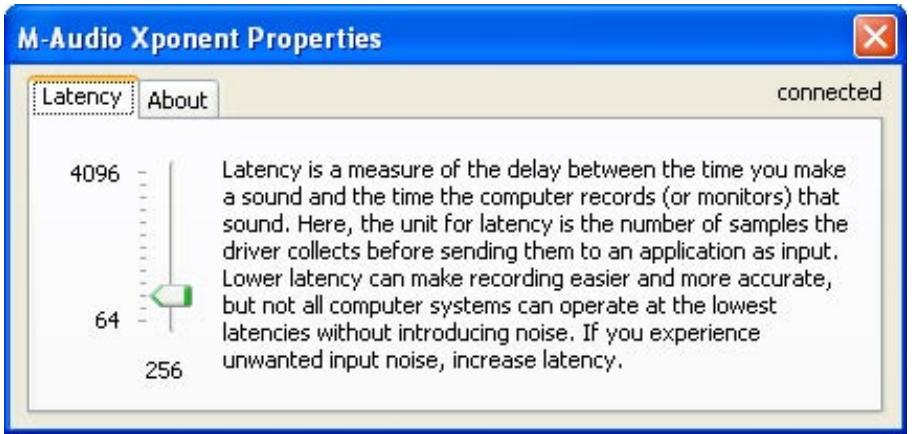
PC: Pour les utilisateurs PC, la taille de buffer audio d'Xpondent est affichée sur l'onglet "Latency" (latence) tandis que des informations supplémentaires comme le pilote audio et les versions de micrologiciel de dispositif figurent sur l'onglet "About" (À propos de). Pour régler la taille de buffer audio, faites simplement glisser le curseur et appuyez sur le bouton "Appliquer". Veuillez noter que ce paramètre ne peut pas être changé lorsqu'une application audio est en cours d'exécution.
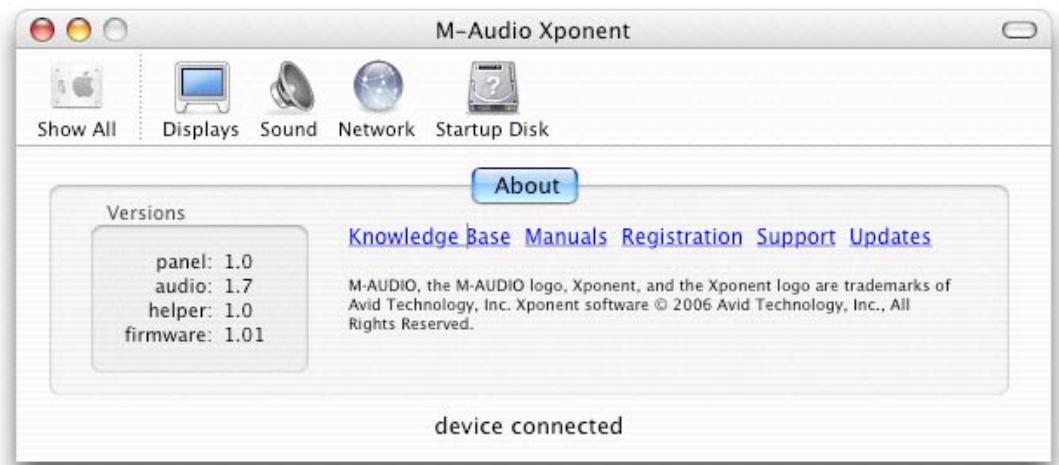
Mac : Pour les utilisateurs Mac, le panneau de configuration affiche simplement les numéros de version des composants logiciels comme le pilote audio et le micrologiciel de dispositif ainsi que les liens vers des sections utiles du site Web M-Audio. Les changements de taille de buffer doivent être effectués via l'application hôte sur le système d'exploitation Macintosh.
Dépannage
L'Xponent est un contrôleur de qualité professionnelle qui a été testé dans de nombreuses situations. Malgré nos tests exhaustifs, l'Xponent peut être utilisé dans un nombre illimité de situations et certains scénarios peuvent aboutir à des performances inattendues. Cette section mettra en valeur certaines des difficultés les plus courantes que les utilisateurs peuvent connaître et fournir des conseils pour corriger les problèmes.
Tout d'abord, et c'est le plus important, nous vous recommandons d'éviter d'utiliser plusieurs dispositifs USB sur le même port de votre ordinateur. Bien que l'USB soit un protocole fiable convenant tout à fait aux applications audio, il est important de toujours garder à l'esprit que les applications multimédia et audio sont très gourmandes en ressources processeur et pour le bus USB. Bien qu'il soit théoriquement possible de brancher plusieurs dispositifs sur un même port USB, ce faisant, vous pourriez provoquer des complications avec votre matériel et votre logiciel.
Si vous avez réduit le nombre de dispositifs USB et continuez à avoir des soucis avec l'exponent, effectuez les procédures suivantes :
Vérifiez si les pilotes de l'Xponent sont installés correctement.
- Sous Windows XP, sélectionnez le Panneau de configuration puis double-cliquez sur Système (si vous avez basculé vers l'affichage des catégories, sélectionnez Performances et maintenance).
- Cliquez sur l'onglet Matériel puis sur Gestionnaire de périphériques.
- Cliquez sur le signe + (plus) à côté de Contrôleurs Son, Vidéo et Jeu et sélectionnez "M-Audio Xponent" dans la liste. Si un point d'interrogation ou un point d'exclamation apparaissent à côté ou qu'il n'apparaît pas dans la liste, vous devrez réinstaller les pilotes M-Audio pour Xponent.
Assurez-vous que votre application audio ou DJ a bien été configurée pour l'utilisation avec Xpond. Ouvrez le panneau de configuration de votre application et vérifiez que le logiciel est configuré pour la réception des données MIDI générées par l'Xpond. Vérifiez que vos câbles audio et USB sont branchés, en bon état, et que l'unité est alimentée. Si vous utilisez un concentrateur USB, essayez de brancher l'Xponent directement sur votre ordinateur.
Si l'expédient contrôle correctement votre logiciel de DJ mais que vous souffrez de clicks, de craquements ou d'autres problèmes lors de l'écoute :
Veillez à ce que les niveaux d'entrée et de sortie ne soient pas trop élevés, au risque d'entraîner de la distorsion et de l'échec. ■ Essayez d'augmenter la taille de la mémoire tampon de votre interface audio. De grandes tailles de buffer aboutiront à des latences audio plus élevées, mais amélioreront la performance de système et résolveront de nombreux problèmes de cliquetis et de craquements. Si vous utilisez les sorties audio d'Xpond, reportez-vous à la section "Le panneau de configuration de l'Xpond" pour en savoir plus sur comment modifier les tailles de tampon. Si vous utilisez une autre interface audio avec votre logiciel DJ, consultez le manuel de cette-ci pour plus d'informations. Assurez-vous que tous les câbles audio sont en bon état et tous correctement branchés. De mauvais contacts, un blindage cassé et d'autres problèmes de câbles peuvent provoquer tout une gamme de soucis, cliquetis et craquements inclus.
Annexe a : CC par défaut de l'xponent
| Commande | Section | Type de message | MIDI Channel (Canal MIDI) | MIDI Note/CC (Note/CC MIDI) |
| Bouton Touch | Left (gauche) | NOTE ON/OFF | 1 | 21 |
| Bouton de casque | Left (gauche) | NOTE ON/OFF | 1 | 20 |
| Bouton "X" large | Left (gauche) | NOTE ON/OFF | 1 | 18 |
| Bouton "+" large | Left (gauche) | NOTE ON/OFF | 1 | 19 |
| Bouton < | Left (gauche) | NOTE ON/OFF | 1 | 16 |
| Bouton > | Left (gauche) | NOTE ON/OFF | 1 | 17 |
| Bouton Deck 1 | Left (gauche) | NOTE ON/OFF | 1 | 12 |
| Bouton Deck 2 | Left (gauche) | NOTE ON/OFF | 1 | 13 |
| Bouton Deck 3 | Left (gauche) | NOTE ON/OFF | 1 | 14 |
| Bouton Deck 4 | Left (gauche) | NOTE ON/OFF | 1 | 15 |
| Bouton 1 | Left (gauche) | NOTE ON/OFF | 1 | 23 |
| Bouton 2 | Left (gauche) | NOTE ON/OFF | 1 | 24 |
| Bouton 3 | Left (gauche) | NOTE ON/OFF | 1 | 25 |
| Bouton 4 | Left (gauche) | NOTE ON/OFF | 1 | 26 |
| Bouton 5 | Left (gauche) | NOTE ON/OFF | 1 | 27 |
| Bouton |< | Left (gauche) | NOTE ON/OFF | 1 | 28 |
| Bouton >| | Left (gauche) | NOTE ON/OFF | 1 | 29 |
| Bouton Lock (verrouillage) | Left (gauche) | NOTE ON/OFF | 1 | 30 |
| Petit bouton "+" | Left (gauche) | NOTE ON/OFF | 1 | 31 |
| Petit bouton "-" | Left (gauche) | NOTE ON/OFF | 1 | 32 |
| Bouton << | Left (gauche) | NOTE ON/OFF | 1 | 33 |
| Bouton >> | Left (gauche) | NOTE ON/OFF | 1 | 34 |
| Bouton Cue | Left (gauche) | NOTE ON/OFF | 1 | 35 |
| Bouton Play/Pause (Lecture/Pause) | Left (gauche) | NOTE ON/OFF | 1 | 36 |
| Bouton Loop 1 (échantillonnage) | Left (gauche) | NOTE ON/OFF | 1 | 37 |
| Bouton Loop 2 (échantillonnage) | Left (gauche) | NOTE ON/OFF | 1 | 38 |
| Bouton Loop 4 (échantillonnage) | Left (gauche) | NOTE ON/OFF | 1 | 39 |
| Bouton Loop 8 (échantillonnage) | Left (gauche) | NOTE ON/OFF | 1 | 40 |
| Bouton Loop In | Left (gauche) | NOTE ON/OFF | 1 | 41 |
| Bouton Loop On/Off | Left (gauche) | NOTE ON/OFF | 1 | 42 |
| Bouton Loop Out | Left (gauche) | NOTE ON/OFF | 1 | 43 |
| Bouton Touch | Right (droite) | NOTE ON/OFF | 2 | 21 |
| Bouton de casque | Right (droite) | NOTE ON/OFF | 2 | 20 |
| Bouton "X" large | Right (droite) | NOTE ON/OFF | 2 | 18 |
| Bouton "-" large | Right (droite) | NOTE ON/OFF | 2 | 19 |
| Bouton < | Right (droite) | NOTE ON/OFF | 2 | 16 |
| Bouton > | Right (droite) | NOTE ON/OFF | 2 | 17 |
| Bouton Deck 1 | Right (droite) | NOTE ON/OFF | 2 | 12 |
| Bouton Deck 2 | Right (droite) | NOTE ON/OFF | 2 | 13 |
| Bouton Deck 3 | Right (droite) | NOTE ON/OFF | 2 | 14 |
| Bouton Deck 4 | Right (droite) | NOTE ON/OFF | 2 | 15 |
| Bouton 1 | Right (droite) | NOTE ON/OFF | 2 | 23 |
| Bouton 2 | Right (droite) | NOTE ON/OFF | 2 | 24 |
Annexe A - CC par défaut de l'Xponent (suite)
| Commande | Section | Type de message | MIDI Channel (Canal MIDI) | MIDI Note/CC (Note/CC MIDI) |
| Bouton 3 | Right (droite) | NOTE ON/OFF | 2 | 25 |
| Bouton 4 | Right (droite) | NOTE ON/OFF | 2 | 26 |
| Bouton 5 | Right (droite) | NOTE ON/OFF | 2 | 27 |
| Bouton |< | Right (droite) | NOTE ON/OFF | 2 | 28 |
| Bouton >| | Right (droite) | NOTE ON/OFF | 2 | 29 |
| Bouton Lock (verrouillage) | Right (droite) | NOTE ON/OFF | 2 | 30 |
| Petit bouton "+" | Right (droite) | NOTE ON/OFF | 2 | 31 |
| Petit bouton "-" | Right (droite) | NOTE ON/OFF | 2 | 32 |
| Bouton << | Right (droite) | NOTE ON/OFF | 2 | 33 |
| Bouton >> | Right (droite) | NOTE ON/OFF | 2 | 34 |
| Bouton Cue | Right (droite) | NOTE ON/OFF | 2 | 35 |
| Bouton Play/Pause (Lecture/Pause) | Right (droite) | NOTE ON/OFF | 2 | 36 |
| Bouton Loop 1 (échantillonnage) | Right (droite) | NOTE ON/OFF | 2 | 37 |
| Bouton Loop 2 (échantillonnage) | Right (droite) | NOTE ON/OFF | 2 | 38 |
| Bouton Loop 4 (échantillonnage) | Right (droite) | NOTE ON/OFF | 2 | 39 |
| Bouton Loop 8 (échantillonnage) | Right (droite) | NOTE ON/OFF | 2 | 40 |
| Bouton Loop In | Right (droite) | NOTE ON/OFF | 2 | 41 |
| Bouton Loop On/Off | Right (droite) | NOTE ON/OFF | 2 | 42 |
| Bouton Loop Out | Right (droite) | NOTE ON/OFF | 2 | 43 |
| Bouton Left Gain (gain gauche) | Middle (Milieu) | NOTE ON/OFF | 1 | 11 |
| Bouton Left High (hautes gauche) | Middle (Milieu) | NOTE ON/OFF | 1 | 10 |
| Bouton Left Mid (médium gauche) | Middle (Milieu) | NOTE ON/OFF | 1 | 9 |
| Bouton Left Low (basses gauche) | Middle (Milieu) | NOTE ON/OFF | 1 | 8 |
| Bouton Right Gain (grain droite) | Middle (Milieu) | NOTE ON/OFF | 2 | 11 |
| Bouton Right High (hautes droite) | Middle (Milieu) | NOTE ON/OFF | 2 | 10 |
| Bouton Right Mid (médium droite) | Middle (Milieu) | NOTE ON/OFF | 2 | 9 |
| Bouton Right Low (basses droite) | Middle (Milieu) | NOTE ON/OFF | 2 | 8 |
| Bouton Left Sync (synchronisation gauche) | Middle (Milieu) | NOTE ON/OFF | 1 | 2 |
| Bouton Right Sync (synchronisation droite) | Middle (Milieu) | NOTE ON/OFF | 2 | 2 |
| Bouton Left Transform (transformation gauche) | Middle (Milieu) | NOTE ON/OFF | 1 | 7 |
| Bouton Right Transform (transformation droite) | Middle (Milieu) | NOTE ON/OFF | 2 | 7 |
| Bouton Left Mouse (gauche) | Middle (Milieu) | NOTE ON/OFF | 3 | 0 |
Annexe A - CC par défaut de l'Xponent (suite)
| Commande | Section | Type de message | MIDI Channel (Canal MIDI) | MIDI Note/CC (Note/CC MIDI) |
| Bouton Right Mouse (droit) | Middle (Milieu) | NOTE ON/OFF | 3 | 1 |
| Bouton Left Shift (décalage gauche) | Middle (Milieu) | NOTE ON/OFF | 1 | 44 |
| Bouton Right Shift (décalage droite) | Middle (Milieu) | NOTE ON/OFF | 2 | 44 |
| Toucher/Molette Scratch Wheel | Left (gauche) | NOTE ON/OFF | 1 | 22 |
| Toucher/Molette Scratch Wheel | Right (droite) | NOTE ON/OFF | 2 | 22 |
| Pédale | [N/A] | NOTE ON/OFF | 3 | 11 |
| Toucher écran tactile | [N/A] | NOTE ON/OFF | 3 | 12 |
| Bouton rotatif Deck 1 | Left (gauche) | CC-ABSOLUTE | 1 | 12 |
| Bouton rotatif Deck 2 | Left (gauche) | CC-ABSOLUTE | 1 | 13 |
| Bouton rotatif Deck 3 | Left (gauche) | CC-ABSOLUTE | 1 | 14 |
| Bouton rotatif Deck 4 | Left (gauche) | CC-ABSOLUTE | 1 | 15 |
| Bouton rotatif Deck 1 | Right (droite) | CC-ABSOLUTE | 2 | 12 |
| Bouton rotatif Deck 2 | Right (droite) | CC-ABSOLUTE | 2 | 13 |
| Bouton rotatif Deck 3 | Right (droite) | CC-ABSOLUTE | 2 | 14 |
Annexe A - CC par défaut de l'Xponent (suite)
| Commande | Section | Type de message | MIDI Channel (Canal MIDI) | MIDI Note/CC (Note/CC MIDI) |
| Bouton rotatif Deck 4 | Right (droite) | CC-ABSOLUTE | 2 | 15 |
| Curseur Pitch | Left (gauche) | PITCHBEND | 1 | --- |
| Bouton rotatif Left Low (basses gauche) | Middle (Milieu) | CC-ABSOLUTE | 1 | 8 |
| Bouton rotatif Left Mid (médium gauche) | Middle (Milieu) | CC-ABSOLUTE | 1 | 9 |
| Bouton rotatif Left High (hautes gauche) | Middle (Milieu) | CC-ABSOLUTE | 1 | 10 |
| Bouton rotatif Left Gain (gain gauche) | Middle (Milieu) | CC-ABSOLUTE | 1 | 11 |
| Curseur Pitch | Right (droite) | PITCHBEND | 2 | --- |
| Bouton rotatif Right Low (basses droite) | Middle (Milieu) | CC-ABSOLUTE | 2 | 8 |
| Bouton Right Mid (médium droite) | Middle (Milieu) | CC-ABSOLUTE | 2 | 9 |
| Bouton Right High (hautes droite) | Middle (Milieu) | CC-ABSOLUTE | 2 | 10 |
| Bouton Right Gain (gain droite) | Middle (Milieu) | CC-ABSOLUTE | 2 | 11 |
| Curseur Left Volume (volume gauche) | Middle (Milieu) | CC-ABSOLUTE | 1 | 7 |
| Curseur Right Volume (volume droite) | Middle (Milieu) | CC-ABSOLUTE | 2 | 7 |
| Bouton Cue | Middle (Milieu) | CC-ABSOLUTE | 3 | 13 |
| Crossfader | Middle (Milieu) | CC-ABSOLUTE | 3 | 7 |
| Pédale d'expression | Middle (Milieu) | CC-ABSOLUTE | 3 | 10 |
| Rotation--Molette Scratch | Left (gauche) | CC-RELATIVE | 1 | 22 |
| Rotation--Molette Scratch | Right (droite) | CC-RELATIVE | 2 | 22 |
| Axe X de l'écran tactile | Middle (Milieu) | CC-ABSOLUTE | 3 | 8 |
| Axe Y de l'écran tactile | Middle (Milieu) | CC-ABSOLUTE | 3 | 9 |
Annexe b : contrôle des effets de torq utiliser l'écran tactile
Quand le bouton MIDI Mode d'Xponent (19) est engagé, l'écran tactile (16) peut être utilisé pour contrôler les paramètres des effets dans Torq. En général, en faisant glisser votre doigt le long de l'axe X (de gauche à droite) vous contrôlez l'un des boutons rotatifs de l'effets à l'écran alors que le faire sur l'axe Y (haut/bas) en contrôle un autre. Toutefois, pour certains effets, Xpondent offre un accès plus profond aux paramètres qui ne sont pas disponibles via l'interface utilisateur de Torq. Finalement, certains effets sont activés ou désactivés en touchant ou pas l'écran (pour ces effets, le fait de faire glisser votre doigt sur l'écran n'aura aucun effet).
Quand le bouton MIDI Mode est actif, les boutons gauche (17) et droit (18) permettent de faire défiler les emplacements des effets et sélectionner celui que vous contrôlez avec l'écran tactile.
L'écran tactile d'Xpondent peut manipuler les effets de Torq de manières suivantes :
[Note: Reportez-vous au guide de l'utilisateur de Torq pour des informations sur les effets de Torq.]
DELAY (retard) :
Axe X: Contrôle le bouton Feedback de l'effet de retard. La quantité de feedback augmente quand vous déplacez votre doigt de gauche à droite. Axe Y: Contrôle le bouton Send Amount. La quantité de l'effet que vous entendez augmente plus votre doigt s'approche du haut de l'écran tactile.
Axe X : Contrôle le bouton de Reverb Time. La durée de réverbération augmente plus votre doigt avance de gauche à droite. Axe Y : Contrôle le bouton Send Amount. La quantité de réverb que vous entendez augmente plus votre doigt s'approche du haut de l'écran tactile.
Axe X: Contrôle le bouton Flanger Delay. Le côté gauche de l'écran tactile correspond à la position entièrement opposée au sens des aiguilles d'une montre du bouton rotatif à l'écran. Le bouton tourne dans le sens des aiguilles d'une montre plus votre doigt va vers la droite. Axe Y: Contrôle la quantité de feedback entendue dans l'effet, c'est un paramètre caché. Aucun feedback quand votre doigt est au bas de l'écran tactile. Le Feedback augmente plus votre doigt monte sur l'écran.
Ce réglage a le même comportement que l'effet FLANGER décrit ci-dessus.
Axe X: Contrôle la fréquence de coupure du filtré (bouton rotatif parameter). Quand votre doigt est à gauche de l'écran, le bouton rotatif parameter est entièrement dans le sens inverse aux aiguilles d'une montre. Dans cette position, l'effet agit comme un filtré coupe-bas et retire la plupart des sons hautes fréquences entendus sur la platine associée. La fréquence de coupure augmente quand votre doigt glisse vers la droite de l'écran. Lorsque votre doigt passe par le centre de l'écran, le filtré passe en douceur d'un passe-bas à un passe-haut. Cela signifie que lorsque votre doigt atteint le coin supérieur droit de l'écran tactile, la plupart des sons BASSE FRÉQUENCES sont coupés.
Axe Y: Contrôle la résonance du Double-Filtre, qui est un paramètre caché. Quand votre doigt est au bas de l'écran, la résonance est minimale (le bouton à l'écran est complètement à l'opposé du sens des aiguilles d'une montre). Plus votre doigt glisse vers le haut de l'écran tactile, plus le contrôle de résonance augmente.
Mode saturation
Axe X: Contrôle la couleur de l'effet, qui est un paramètre caché. Le bouton d'effet est entièrement dans le sens inverse des aiguilles d'une montre lorsque votre doigt est dans le coin le plus à gauche de l'écran. Le bouton tourne dans le sens des aiguilles plus votre doigt va vers la droite.
Axe Y: Contrôle le bouton Drive. La quantité de drive augmente plus votre doigt s'approche du haut de l'écran.
Mode sample rate (fréquence d'échantillonnage)
Axe X : Contrôle la Bit Depth de l'effet, qui est un paramètre caché. La musique entendue est à résolution maximale (pas d'effet) lorsque votre doigt est à l'extrême gauche de l'écran tactile. La résolution se réduit à 4 bits une fois votre doigt à droite.
Axe Y: Contrôle le bouton Sample Rate. La fréquence d'échantillonnage est complète (pas d'effet) quand votre doigt est en haut de l'écran. Plus votre doigt descend, plus la fréquence est réduite.
Axe X: Contrôle le bouton Strobe Rate. En faisant glisser votre doigt vers la droite de l'écran tactile, vous augmentez la fréquence (vitesse) de l'effet stroboscopique.
Axe Y : Contrôle le bouton Wet/Dry. La quantité de l'effet que vous entendez augmente plus votre doigt s'approche du haut de l'écran tactile.
En touchant l'écran, vous activez l'effet Reverse, alors qu'en le relâchant, vous l'arrêtez.
Le déplacement de votre doigt le long des axes X ou Y n'a aucune incidence sur cet effet.
En touchant l'écran, vous activez l'effet Brake, alors qu'en le relâchant, vous l'arrêtez.
Le déplacement de votre doigt le long des axes X ou Y n'a aucune incidence sur cet effet.
Axe X: Contrôle le bouton Repeat Size. En faisant glisser votre doigt vers la droite, vous augmentez le taux de répétition (plus court).
Axe Y: Contrôle le bouton de mélange Wet/Dry. En déplaçant votre doigt vers le haut de l'écran, vous augmentez la quantité d'effet répété entendue.
Termes de la garantie
M-Audio garantit que les produits sont dépourvus de défauts de matériaux et de fabrication, dans le cadre d'un usage normal et pour autant que le produit soit en possession de son acquéreur original et que celui-ci soit enregistré. Rendez-vous sur www.m-audio.fr/warranty pour consulter les termes et limitations s'appliquant à votre produit.
Enregistrement de la garantie
Si vous le faites immédiatement, vous bénéficierez d'une couverture complète de la garantie, en même temps que vous aiderez M-Audio à développer et à fabriquer les produits de la meilleure qualité qu'il soit. Inscrivez-vous sur www.m-audio.fr/register.
L'ESD et le "Fast Transient" peuvent rendre l'appareil temporairement inopérant. Eteignez et rallumez pour rétablir le fonctionnement de l'appareil.
M-AUDIO

- Contenu de l'emballage
- Caractéristiques de xpondent
- Systèmes d'exploitation
- Matériel
- Installation
- Contrôles et connecteurs
- Face arrière
- Vue de dessus
- Face avant
- Utilisation de l'xponent avec torq
- Utilisation d'Xponent avec autres applications
- Panneau de configuration d'xponent
- Dépannage
- Si vous avez réduit le nombre de dispositifs USB et continuez à avoir des soucis avec l'exponent, effectuez les procédures suivantes :
- Si l'expédient contrôle correctement votre logiciel de DJ mais que vous souffrez de clicks, de craquements ou d'autres problèmes lors de l'écoute :
- Annexe a : CC par défaut de l'xponent
- Annexe b : contrôle des effets de torq utiliser l'écran tactile
- DELAY (retard) :
- Mode saturation
- Mode sample rate (fréquence d'échantillonnage)
- Termes de la garantie
- Enregistrement de la garantie
Marque : M-AUDIO
Modèle : TORQ XPONENT
Catégorie : Contrôleur DJ