
TORQ MIXLAB - Contrôleur DJ M-AUDIO - Notice d'utilisation et mode d'emploi gratuit
Retrouvez gratuitement la notice de l'appareil TORQ MIXLAB M-AUDIO au format PDF.


| Type de produit | Contrôleur DJ avec logiciel Torq LE |
| Marque | M-AUDIO |
| Modèle | TORQ MIXLAB |
| Dimensions approximatives | 300 x 200 x 50 mm |
| Poids approximatif | 1 kg |
| Alimentation | USB (bus-powered) |
| Compatibilité système | Windows XP SP2+ / Mac OS X 10.4.6+ |
| Configuration minimale | Pentium IV 2 GHz / G4 1,25 GHz, 512 Mo RAM, disque dur 7200 tr/min |
| Configuration recommandée | Pentium IV 2 GHz+ / Core Duo 1,83 GHz+, 1 Go RAM, disque dur 7200 tr/min+ |
| Fonctions principales | Deux platines virtuelles, mélangeur avec égaliseur 3 bandes, crossfader, effets (filtre double, phaser, stroboscope), synchronisation automatique, bouclage, repères QuickCue, scratch logiciel, pré-écoute casque, enregistrement maître, explorateur/ base de données, playlists, compatibilité iTunes/iPod |
| Commandes physiques (X-Session Pro) | Crossfader, boutons de transport, curseurs de pitch et volume, boutons de pré-écoute, réglages rotatifs d'effets et d'égaliseur, interrupteur marche/arrêt, port USB |
| Logiciel fourni | Torq LE (version light) |
| Formats audio supportés | Fichiers audio compatibles avec balises ID3 (MP3, WAV, AIFF, etc.) |
| Entretien et nettoyage | Débrancher avant nettoyage ; utiliser un chiffon doux et sec. Éviter les solvants. |
| Sécurité | Utiliser uniquement avec une alimentation USB conforme. Ne pas exposer à l'humidité. Débrancher en cas d'orage. |
| Garantie | Garantie constructeur M-Audio (enregistrement obligatoire en ligne) |
| Numéros de support technique | France : PC 0 820 000 731, Mac 0 820 391 191 ; email support@m-audio.fr |
FOIRE AUX QUESTIONS - TORQ MIXLAB M-AUDIO
Questions des utilisateurs sur TORQ MIXLAB M-AUDIO
0 question sur cet appareil. Repondez a celles que vous connaissez ou posez la votre.
Poser une nouvelle question sur cet appareil
Téléchargez la notice de votre Contrôleur DJ au format PDF gratuitement ! Retrouvez votre notice TORQ MIXLAB - M-AUDIO et reprennez votre appareil électronique en main. Sur cette page sont publiés tous les documents nécessaires à l'utilisation de votre appareil TORQ MIXLAB de la marque M-AUDIO.
MODE D'EMPLOI TORQ MIXLAB M-AUDIO
Affichage de forme d'onde principal 5
Mélangeur 5
PFL/Pré-écoute au casque 6
Explorateur / Base de données 6
Racks d'effets 6
Module maître 6
Chapitre 2 7
Aperçu de la forme d'onde. 10
Commandes 10
Lecture/Pause 10
Déplacement 10
Repere. 11
QuickCue 11
Mode platine 12
Bouclage 12
Curseur de vitesse (SPEED) 14
Tonalité (KEY). 16
Bouton de synchronisation. 18
Boutons de positionnement 19
Boutons de décalage. 19
Chapitre 4 20
FORMEDONDE 20
Informations figurant sur l'affichage. 20
Formed'onde 20
Points de boucle 21
Points de repère 21
Grille de phase 21
Manipulations à la lecture 21
Mode Vinyl. 21
Mode hybride 22
Mode CDJ 22
Chapitre 5 23
Synchronisation. 23
Détection automatique du tempo et de la phase. 23
Manipulations de la grille de phase 23
Ajustement à la souris 24
Ajustement avec les boutons de positionnement. 24
Ajustement avec les boutons de décalage 24
Bouton de synchronisation 25
Synchro verrouillée 25
Synchronomomentanée 25
Chapitre 6 26
COMMANDEXTERNE 26
Préférences MIDI. 26
MIDI Learn (apprentissage MIDI) 27
Création d'une affectation MIDI 27
Suppression d'une affectation MIDI. 27
Modification d'une affectation MIDI 27
Apprentissage clavier 27
Affectation de boutons à des réglages rotatifs ou à des curseurs. 27
Affectation de réglages rotatifs ou de curseurs à des boutons. 27
Chapitre 7 28
EXPLORATEUR/BASE DE DONNÉES. 28
Panneau d'exploration 28
Base de données. 29
Liste de fichiers. 31
Édition de champs 31
Nom de fichier au lieu des noms d'artiste et de morceau 31
Chargement de morceaux dans les platines 32
Classement de la liste 32
Recherche dans la liste. 33
Playlists 34
Playlist de séance. 37
iTunes 38
iPod 39
Disques 39
CD audio 39
Chapitre 8 40
MÉLANGEUR 40
Architecture du mélangeur 40
Canaux. 40
Gain/Coupure du son 40
Égaliseur/Suppressions 41
PFL/Pre-écoute au casque 42
Curseurs de volume du canal 42
Crossfader 42
Chapitre 9 44
Vumètre et limiteur. 45
Enregistreur maître. 45
Nom de fichier. 46
Réglage du niveau d'enregistrement 46
Enregistrement 46
Chapitre 11 47
EFFETS 47
Commandes 47
Bouton d'activation 47
Bouton rotatif de réglage. 47
Bouton de réglage 47
Effets intégrés 48
Phaser. 48
Filtre double. 48
Stroboscope 49
Chapitre 12 50
PRÉFÉRENCES. 50
Onglet Audio 50
Interface audio 50
Taux d'échantillonnage 51
Taille de la mémoire tampon 51
OngletMIDI. 52
Auto-detection des périphériques M-Audio ([Activé]/Désactivé). 52
Sensibilité du scratch 52
Commande de courbe de crossfader. 53
Touche Maj MIDI 53
Périphériques MIDI 53
Onglet Divers. 54
Moteur Torq 54
Exclusivité de pré-écoute 54
Mode Chaffel 55
Taille QuickLoop 55
Rechercher dans l'iPod avec la base de données 55
Chercher dans la bibliothèque iTunes avec la base de données... 55
Mode transport 55
Info-bulles 55
Mode synchro. 56
Skin 56
Chapitre 13 57
A PROPOS DE X-SESSION PRO 57
Contrôles et connecteurs 58
Face avant. 58
Face arrière. 59
Chapitre 14 60
ANNEXE 60
Affectations de touche prédéfinies 60
Touches de commande globales 60
Touches de commande Windows 60
Touches de commande. 60
Garantie 61
Termes de la garantie 61
Enregistrement de la garantie 61
Nous vous félicitons pour votre achat du système MixLab DJ de M-Audio. M-Audio est l'un des principaux fournisseurs de produits professionnels pour la musique destinés aux musiciens informatisés et aux DJ. Ce que vous avez entre les mains est un produit de cet héritage, l'un des éléments utilisés quotidiennement par les professionnels dans le monde entier. Avec l'ensemble MixLab DJ, vous pourrez pratiquer en tant que DJ avec la collection de fichiers audio dont vous disposez sur votre ordinateur. Vous pouvez même enregistrer les résultats et les graver sur un CD, ou les copier sur un lecteur multimédia.
MixLab DJ est constitué de deux parties : le logiciel Torq LE DJ et le contrôleur X-Session Pro DJ. Torq LE est une application de DJ complète, importante toutes les fonctions générées sur les onéreux lecteurs CD et les tourne-disques de DJ. Elle joue de la musique à des vitesses et à des “pitch” différentes et met automatiquement en correspondance les tempos des morceaux, permettant de créer des transitions en douceur entre les morceaux. Vous pouvez également effectuer des effets de remix comme le bouclage et les sauts instantanés vers d'autres emplacements du morceau. Enfin, Torq LE vous permet d'appliquer des effets à la musique et de contrôler pleinement le mixage des morceaux.
M-Audio X-Session Pro vous offre un contrôle manuel de Torq LE. Lorsque vous branchez X-Session Pro sur un des ports USB de votre ordinateur, Torq LE le reconnaît instantanément. Les actions que vous réaliserez sur les commandes du X-Session Pro activent les commandes correspondantes à l'écran. C'est l'idéal pour un DJ, puisque cela vous permet d'effectuer plusieurs tâches simultanément sur le contrôleur, que de devoir contrôler une chose à la fois avec la souris. Si vous n'êtes pas familier avec le fonctionnement de base d'un mélangeur DJ, reportez-vous au chapitre 13 pour des informations plus détaillées sur chacun des boutons rotatifs, boutons simples et curseurs du X-Session Pro.
Un DJ est un artiste. Comme pour toutes les activités artistiques, il faut pratiquer pour s'améliorer. Cependant, l'ensemble MixLab DJ compte de nombreuses fonctions qui vous permettront d'accélérer le processus d'apprentissage. Ce manuel décrit les fonctions et l'utilisation du système MixLab DJ et vous donne un aperçu de l'art du DJ. Une fois que vous êtes à l'aise avec MixLab DJ, vous n'êtes plus limité que par votre imagination : vous serez prêts à faire le dernier pas qui vous sépare des outils utilisés par les professionnels !
APERCU De TORQ le
Torq LE est une extrapolation et une extension, sous forme logicielle, de techniques et d'outils DJ éprouvés pour votre ordinateur Mac OS X ou Windows XP. Torq n'est pas limité par le matériel : il épouse la technologie des applications de production audio les plus avancées et les intègre d'une façon qui vous place au cœur du processus musical. Un tel niveau de contrôle sur l'ensemble de vos morceaux est une tâche qui a de nombreux aspects, et Torq aborde chacun de ces aspects avec une série spécialisée de commandes et de fonctions intelligemment groupées et mises à disposition par l'interface utilisateur. Cette section vous donne un survol de ces fonctions et de comment elles contribuent à votre arsenal d'outils et de techniques de mixage numérique.
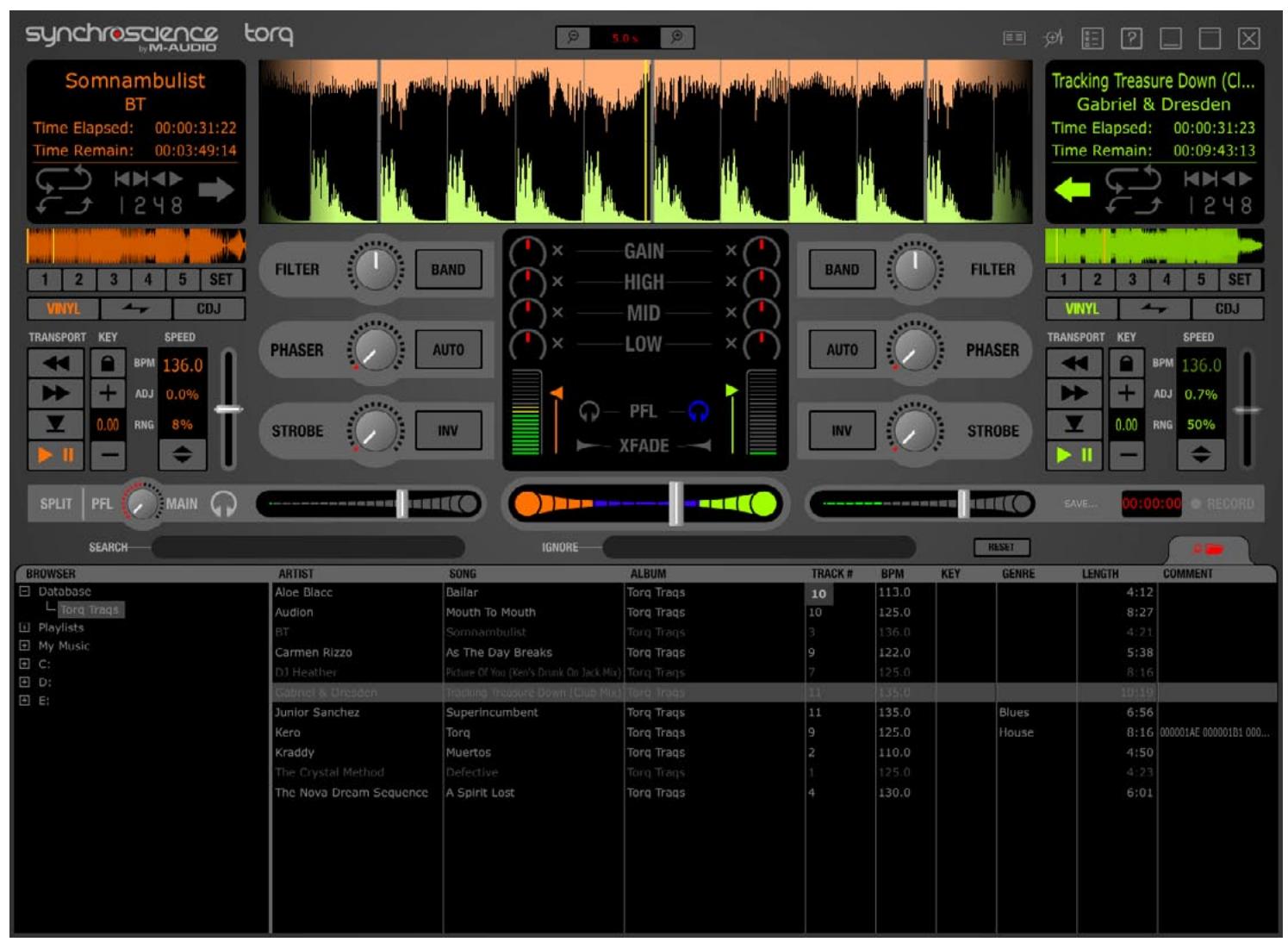
Platines
Le travail d'un DJ commence avec de la musique, et vous vous familiariserez rapidement avec les Platines de Torq. Une Platine est ce qui permet à Torq LE de dire un fichier musical numérique unique ; c'est l'équivalent du tourne-disque ou du lecteur CD utilisé par les DJ. La Platine vous permet de dire une piste, de modifier sa vitesse et sa tonalité, ainsi que de la réarranger en créant des boucles et des sauts vers de nouveaux emplacements à l'intérieur du morceau. Torq est équipé de deux Platines, une de chaque côté de l'écran.
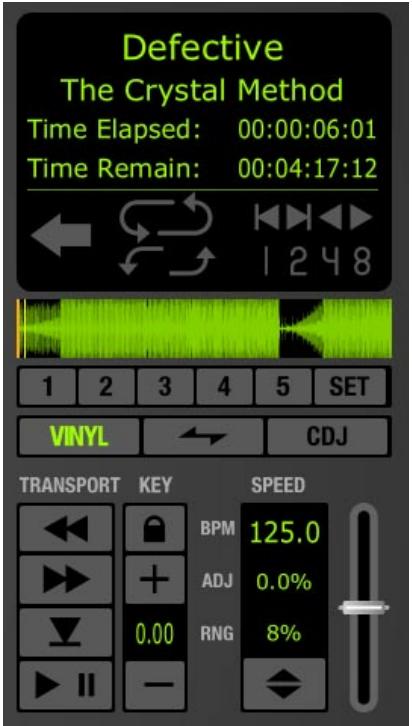
Affichage de forme d'onde principal
Un des merveilleux avantages de la technologie informatique est la possibilité de visualiser l'audio. L'affichage des formes d'onde est en elle-même intéressante, mais elle peut sur tout être un outil précieux pour le DJ. L'interface utilisatrice de Torq est dominée par deux formes d'onde dans la partie centrale et supérieure de l'écran, une pour chaque Platine. Ces formes d'onde défilantes vous permettent de vérifier la synchronisation des pistes, de localiser des sons, de prédire des ruptures, etc.
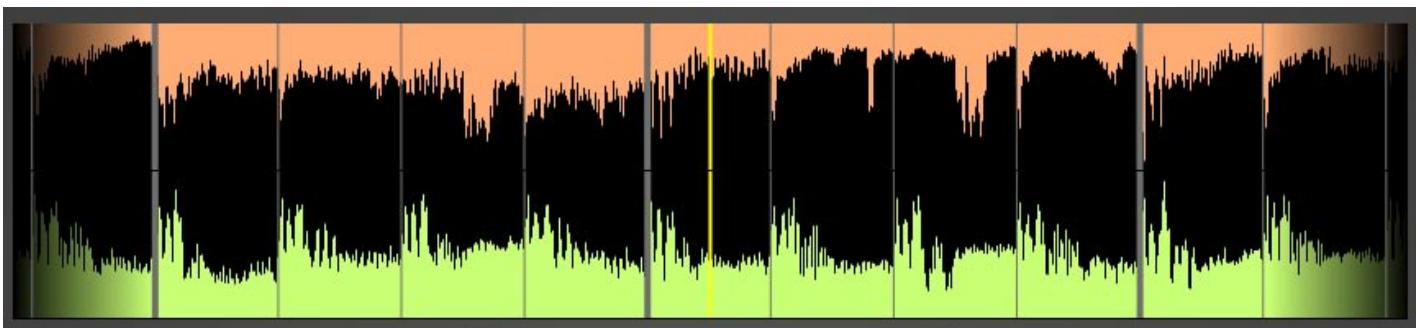
Mélangeur
Tout est dans le mix, comme on dit, et le Mélangeur de Torq vous fournit ce dont vous avez besoin. Le Mélangeur prend l'audio des deux Platines et vous permet de contrôler le résultat audible grâce à des commandes de volume, des égaliseurs audio et un crossfader. Deux Platines et un Mélangeur : ce sont les outils essentiels d'un DJ.
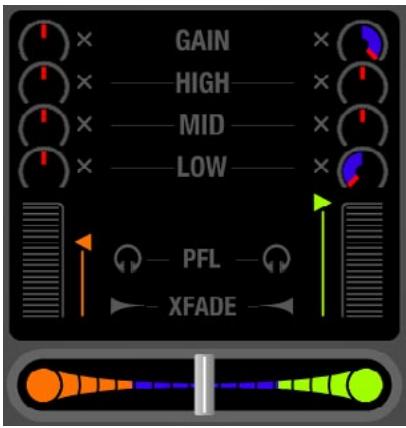
PFL/pré-écoute au casque
Les DJ écoutent couramment une piste au casque sans permettre au public de l'entendre. Cela leur permet de régler le tempo du nouveau morceau en fonction du précédent, et de tracer le point de départ correct pour le morceau. Torq LE vous permet de monitorer chacune des platines au casque et compte également un split de casque généralement réservé aux mélangeurs de DJ de haute qualité.

Explorateur/base de données
Le troisième ingrédient qu'utilise le DJ, c'est la musique; beaucoup de musique. Pour vous aider à conserver la maîtrise de votre collection massive de musique, Torq comporte une Base de données pour cataloguer et chercher des morceaux. Elle surveille vos dossiers favoris et vous permet de créer des playlists pour vos séances à partir.

Racks d'effets
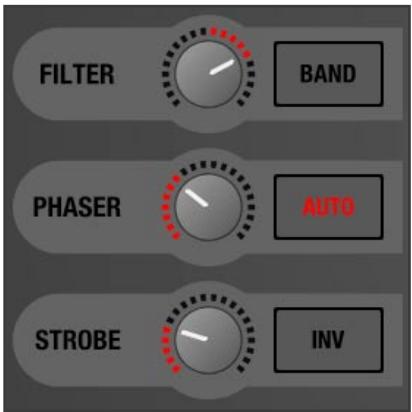
Les effets sont un merveilleux moyen de manipuler votre musique de façon originale pour améliorer votre mix. Torq LE offre trois effets intégrés spécialement conçus pour l'utilisation par des DJ : filtré double, phaser et stroboscope. Vous pouvez utiliser ces trois effets sur chaque platine.
Module maître
Quand tout est réglé et mixé à la perfection, l'audio qui en résulte est envoyé à la Sortie maître. Torq LE compte un limiteur de sortie automatique qui évitera que votre musique subisse une distorsion, ainsi qu'un module permettant l'enregistrement du mix final dans un fichier pendant qu'il est joué. Vous pouvez alors graver les résultats sur un CD ou les convertir en MP3 pour des podcasts.


USB : Un port disponible
(pour utilisation avec X-Session Pro)
Configuration système recommandée
Système d'exploitation : Windows XP (SP2)
CPU : Pentium IV 2 GHz (ou supérieur)
RAM:1Go
USB : Un port disponible
(pour utilisation avec X-Session Pro)
Disque dur : 7200 RPM ou plus rapide
Configuration minimale
Mac OS X 10.4.6.
CPUG41,25GHz
RAM:512Mo
USB : Un port disponible
(pour utilisation avec X-SessionPro)
Ordinateur portable :
Système d'exploitation : Mac OS X 10.4.7
CPU: Mac/Intel Core Duo 1,83 GHz (ou supérieur)
RAM:1Go
USB : Un port disponible
(pour utilisation avec X-SessionPro)
Disque dur : 7200 RPM ou plus rapide
Pose de travail:
Système d'exploitation : Mac OS X 10.4.7
CPU: Bi-processeur 2 GHz
RAM:1Go
USB : Un port disponible
Disque dur : 7200 RPM ou plus rapide
(pour utilisation avec X-Session Pro)
*Il est fortement conseillé aux utilisateurs de Mac G4 de pré-analyser tous les fichiers audio avant de les utiliser dans Torq LE.
Chapitre

Windows 7
Mac 7
Installation 8
WindowsXP 8
Macintosh OS X 8
Installation
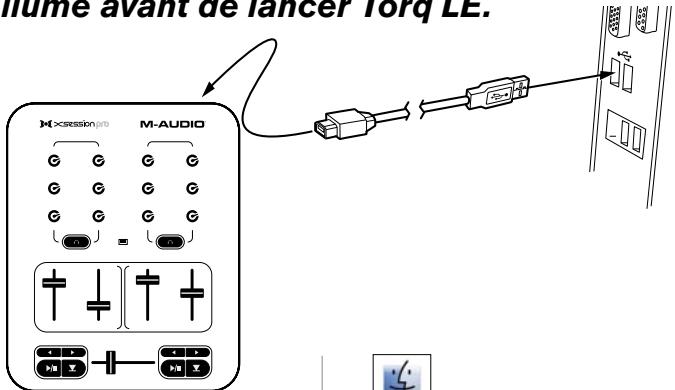
Branchez X-Session Pro en premier ! Le contrôleur Midi X-Session Pro doit être branché sur votre ordinateur et allumé avant de lancer Torq LE.

Installation de torq le sous windows XP :
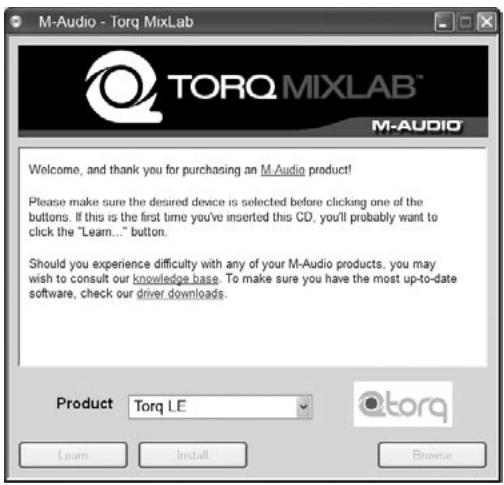
- Insérer le CD-Rom "Torq MixLab" dans votre ordinateur. L'ordinateur devrait automatiquement afficher un écran interactif d'installation. Si votre ordinateur ne déclenche pas cette application, vous pouvez la lancer manuellement en cliquant sur Démarrer > Poste de Travail > Torq MixLab.
- Choisissez "Torq LE" dans le menu déroulant et cliquez sur "Installer".
- Suivez les instructions à l'écran.
- Cliquez sur "Terminer" à la fin de la procédure d'installation.
- Lancez Torq en double-cliquant sur le nouveau lien qui a été ajouté à votre bureau.

Installation de torq le sous mac OS x :
- Insérer le CD-Rom "Torq MixLab" dans votre ordinateur.
- Une icône de CD-Rom apparait alors sur le bureau de l'ordinateur. Double-cliquez sur cette icône pour visualiser le contenu de ce disque.
- Double-cliquez sur l'icône "Open Me"
- Choisissez "Torq LE" dans le menu déroulant et cliquez sur "Installer".
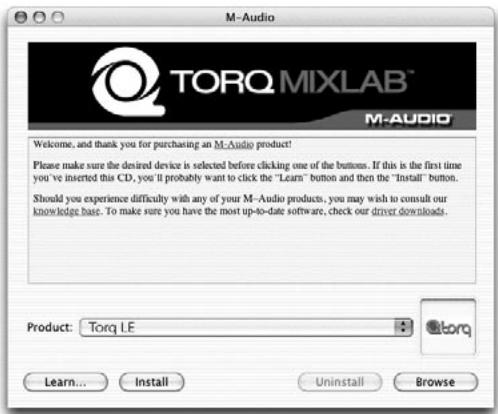
- Une nouvelle fenêtre apparait demandant à quel endroit vous souhaitez copier l'application. Choisissez un endroit et cliquez "Installer ici".
- Cliquez sur "Fermer" à la fin de la procédure d'installation.
Torq est maintenant installé sur votre ordinateur. Pour commencer à utiliser le programme, branchez et allumez le X-Session Pro à votre ordinateur et lancez Torq en cliquant sur l'icône Torq.
- Lancez Torq en cliquant sur l'icône Torq.

Pour le DJ, tout commence avec les Platines. Les Platines jouent la musique que vous allez mixer et manipuler à l'aide de tous les outils de Torq LE.
Traditionnellement, les platines d'un DJ seront des tourne-disques ou des lecteurs CD. C'est pourquoi les Platines de Torq ont été conçues pour émuler tant les tourne-disques que les lecteurs CD; elles offrent également un mode hybride spécial qui n'est rendu possible que par logiciel.
Affichages
Chaque Platine compte divers affichages d'information présents dans toute l'interface. Ils servent à vous transmettre des informations, telles que le morceau en train d'être joué, combien de temps il a été joué et combien de temps il reste.
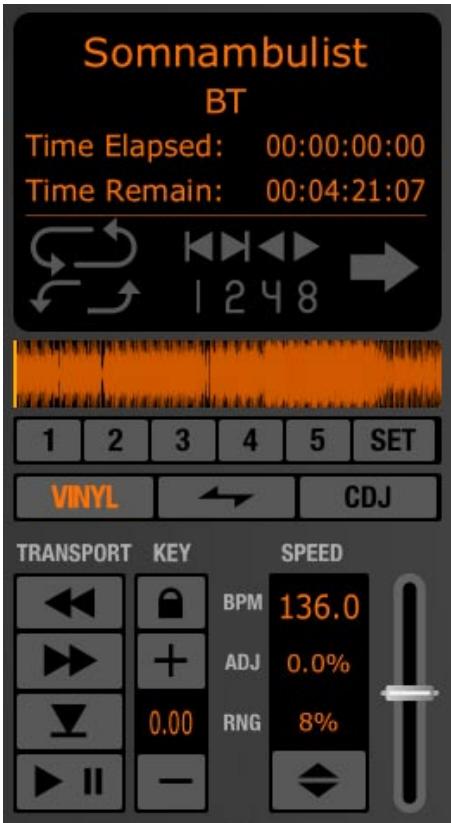
Au sommet de la Platine figure le nom du morceau courant. Le nom correspond à la catégorie Morceau (apparaissant dans la Liste de fichiers). Si aucun nom de morceau n'apparaît dans la Liste de fichiers, le nom du fichier lui-même est indiqué.
Nom de l'artiste
Sous le nom du morceau se trouve le nom de l'artiste. Comme pour le nom du morceau situé au-dessus, ce champ sera vide si la catégorie Artiste du fichier est vide.
Chapitre
DECKS 9
Displays 9
Song Name. 9
Artist Name. 9
Temps écoulé. 10
Time Remain 10
Overview Waveform 10
Controls. 10
Play/Pause 10
Seek. 10
Cue 11
QuickCue. 11
Deck Mode. 12
Looping 12
SpeedSlider. 14
Key 16
SyncButton 18
Boutons de calibration. 19
Offset Buttons 19
Temps écoulé
Il s'agit de l'emplacement actuel du morceau, marqué par le marqueur de position actuelle jaune dans l'affichage d'aperçu de la forme d'onde. Le Temps écoulé est exprimé en heures/minutes/secondes/cadres (30 fps, c'est-à-dire 30 cadres par seconde). Quand le marqueur de position actuelle est au début du morceau, le Temps écoulé sera 0:0:0.0.
Temps restant
Ce champ indique combien de temps reste jusqu'à ce que le morceau se termine. Au commencement du morceau, le Temps restant est le même que la longueur entière du morceau. Quand la Platine joue, le Temps restant diminue.
Remarque : Les affichages Aperçu et Déroulant des formes d'onde commenceront à clignoter en rouge quand il reste moins de 30 secondes avant la fin du morceau. Cela sert à vous rappeler que c'est le dernier moment pour vous préparer à passer un autre morceau !
Aperçu de la forme d'onde
Chaque platine comporte un aperçu de la forme d'onde qui montre une version miniature de la forme d'onde entière du morceau. Cela remplit plusieurs buts :
- Cela vous permet de voir où les passages significatifs d'un morceau se trouvent avant qu'ils ne surviennent.
- La ligne jaune du présent indique l'emplacement actuel dans le morceau.
- Des points QuickCue (qui seront décrits plus loin) s'ajouteront à cette forme d'onde.
- Vous pouvez cliquer n'importe où dans cette forme d'onde et la lecture sautera à cet emplacement.
Comme mentionné avant, le but d'une platine est de jouer un fichier musical, comme iTunes ou WinAmp jouent des fichiers sur votre ordinateur. Cependant, pour un DJ, les choses ne s'arrêtent pas là. Un DJ doit être capable de contrôler la lecture de la musique dans plus de détails, par exemple de changer la vitesse ou la tonalité du morceau, de boucler des sections d'audio et de sauter vers d'autres emplacements dans le morceau. Cela permet au DJ d'apparier les tempos de différents morceaux pendant un mix, ou de ré-arranger le morceau (ce qui revient essentiellement à créer un remix en direct du morceau). Les Platines Torq accomplissent ces tâches à l'aide des commandes décrites ci-dessous.
Lecture/pause
La lecture d'un morceau est démarrée et arrêtée en cliquant sur le bouton Lecture/Pause. Chargez simplement un morceau dans la platine et appuyez sur Lecture/Pause pour le démarrer. Appuyez à nouveau sur Lecture/Pause pour arrêter la musique.
Remarque: Quand vous arrêtez la musique, le morceau ne revient pas au commencement; il reste à l'endroit où vous l'avez arrêté. Si vous souhaitez revenir au début, utilisez les commandes de déplacement décrites ci-dessous.
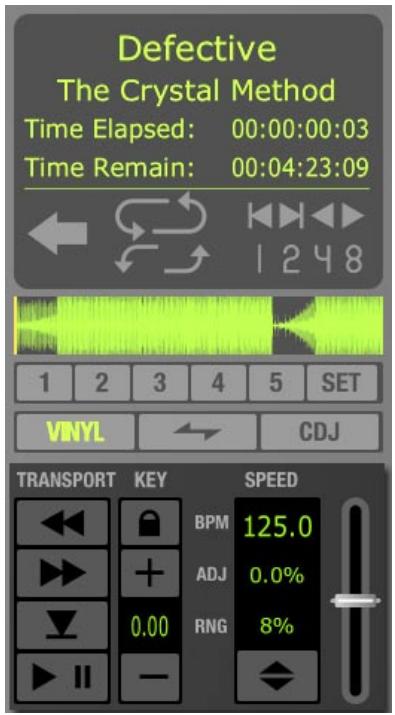
Déplacement
Les boutons de déplacement seront à vous déplacer vers l'avant ou vers
l'arrière dans le morceau, ce qui vous permet de sauter à certains points (ou temps) dans le morceau à partir desquels vous souhaitez faire démarrer la lecture.
- Si vous cliquez brièvement sur les boutons En avant ou En arrière, la musique ne saute que légèrement dans cette direction.
- Si vous cliquez sur un de ces boutons et que vous le gardez pressé, Torq fera défiler le morceau, en allant de plus en plus vite aussi longtemps que vous gardez le bouton pressé. Le défilement s'arrête lorsque vous relâchez le bouton.
- Pour sauter, soit au début soit à la fin du morceau, gardez pressée la touche Maj lorsque vous cliquez sur les boutons de déplacement.
Repère
Le bouton Repère établit un point de repère principal dans le morceau. Un Point de repère est une position de référence dans le morceau vers laquelle vous pouvez sauter de façon instantanée, plutôt que de devoir vous déplacer dans le morceau pour le trouver. Typiquement, un DJ définira le Point de repère sur le premier temps du morceau. Il est visible (en rouge) dans la forme d'onde. Le bouton Repère suit les règles suivantes :
- Si un morceau est en train d’être lu, presser le bouton Repère fait sauter la lecture au Point de repère et s’arrêter là.
- Si Repère est à nouveau pressé et gardé enfoncé, la musique commence à être lue à partir du Point de repère. La lecture de la musique s'arrête lorsque le bouton Repère est relâché et le morceau revient au Point de repère.
- Si un morceau est en pause ailleurs que sur le Point de repère, une pression sur le bouton Repère déplace le Point de repère au nouvel emplacement.
Remarque: Le contrôleur matériel X-Session Pro vous donne un contrôle manuel des boutons Lecture/Pause, Déplacement et Pré-écoute de Torq. Cela signifie que vous pouvez accéder à ces boutons sans jamais avoir à toucher votre ordinateur ou utiliser une souris. Reportez-vous au chapitre 13 pour plus d'informations sur X-Session Pro.
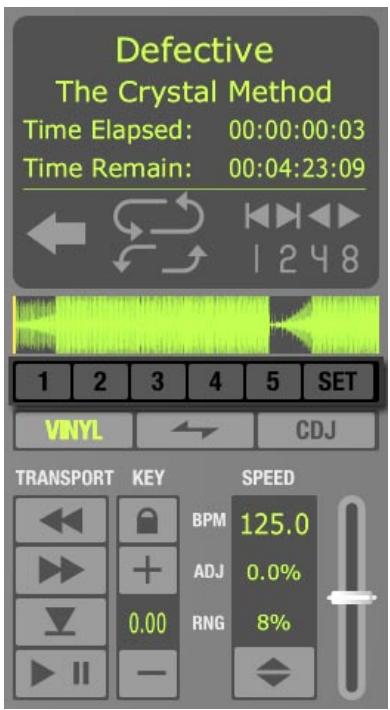
Outre le Point de repère principal décrit ci-dessus, Torq LE vous permet de définir jusqu'à cinq points QuickCue (Repère rapide) dans un morceau, attribués aux boutons QuickCue situés au-dessous de l'aperçu de forme d'onde. Ces boutons peuvent alors être utilisés pour sauter rapidement entre différents points QuickCue.
Définitions de points quickcue
Il y a différentes méthodes pour définir des points QuickCue, mais toutes les méthodes conduisent au même résultat.
- Cliquez sur le bouton SET (Définir) du jeu de boutons QuickCue, puis cliquez sur un des boutons QuickCue. Un point QuickCue est défini à l'emplacement courant (cela peut être fait lorsque la platine est en cours de lecture ou en pause)
- Gardez enfoncée la touche Maj tandis que vous cliquez sur un des boutons QuickCue. À nouveau, le point QuickCue sera défini à l'emplacement courant du morceau, que la platine soit ou non en cours de lecture
Remarque: Si vous essayez d'attribuer un repère QuickCue à un bouton qui est déjà affecté à un certain emplacement, l'ancien emplacement QuickCue sera remplacé par le nouveau.
Lecture de points quickcue
Une fois que vous avez défini des points QuickCue, tout ce qu'il vous reste à faire est de cliquer sur le bouton QuickCue désiré et la platine sautera immédiatement à ce nouvel emplacement et commencerà la lecture. Si vous définissez des points QuickCue à des endroits clés à l'intérieur du morceau, vous pouvez sauter au vol vers des sections différentes, par exemple sauter au refrain ou revenir à l'intro.
Remarque : Il y a 10 points QuickCue, 5 pour chaque platine. Ces points correspondent aux touches numériques du clavier de votre ordinateur. Le numéro 1 à 5 correspondent aux points 1 à 5 de la platine A tandis que les nombres 6 à 0 correspondent aux points QuickCue 1 à 5 de la platine B. Une pression sur l'un de ces boutons numériques a le même effet qu'un click sur les boutons QuickCue à l'écran. De plus, vous pouvez définir des points QuickCue à l'aide de la souris en gardant pressée la touche Maj et en pressant un des boutons numériques.

Mode platine
Pour que Torq LE semble familier à tous les types de DJ, les platines peuvent fonctionner dans trois modes différents.
Mode vinyle (VINYL)
Le mode vinyle fait fonctionner votre platine comme un tourne-disque. Cela signifie :
- Une pression sur Lecture/Pause permet la lecture en pause, arrête l'audio, comme si vous pressez Stop sur un tourne-disque.
- Faire glisser la souris sur la forme d'onde défilante aura des résultats audibles, comme quand on raye un disque.
Mode CDJ (CDJ)
Le mode CDJ fait fonctionner votre platine comme un lecteur CDJ. Concrètement :
- Une pression sur Lecture/Pause permet la lecture en pause, ce qui conduit la platine à s'arrêter et à répéter une petite portion de l'audio. La section répétée correspond à la position où la lecture recommencera quand vous pressez à nouveau sur Lecture/Pause.
- Tandis que l'audio se répète, vous pouvez cliquer et faire glisser la forme d'onde défilante pour déplacer l'emplacement du début : vous entendrez la portion audio qui se répète se modifier lorsque vous faites cela.
- Cliquer et glisser sur la forme d'onde défilante pendant que la platine joue n'arrête pas l'audio. Au lieu de cela, vous pourrez glisser à gauche ou à droite pour décaler la vitesse de lecture du morceau. Cela vous permet d'aligner la piste en fonction de l'autre platine lors de l'appariement des temps.
Mode hybride
Le mode hybride fournit une combinaison des modes de commande CDJ et Vinyl :
- Une pression sur Lecture/Pause permettra la lecture en pause, conduira l'audio à s'arrêter, exactement comme un mode Vinyl.
- Lorsque le morceau est en pause, cliquer et glisser sur la forme d'onde défilante aura des résultats perceptibles, comme les rayures en mode Vinyle.
- Quand la lecture est active, cliquer et glisser sur la forme d'onde défilante n'arrête pas l'audio. Au lieu de cela, vous pourrez glisser à gauche ou à droite pour décaler la vitesse de lecture du morceau comme en mode CDJ. Cela vous permet d'aligner la piste en fonction de l'autre platine lors de l'appariement des temps.
Bouclage
La technologie ne cesse d'évoluer, et il en va de même pour la pratique du DJ. Avec l'introduction de lecteurs CD DJ, les DJ ont gagné de nombreuses possibilités nouvelles qui n'existaient pas lorsqu'ils étaient cantonnés aux enregistrements vinyle. Une de ces fonctions est le bouclage, qui est simplement le fait de répéter un passage d'un morceau.
L'aspect créé de la pratique des DJ suggère qu'une possibilité élémentaire comme le bouclage peut être exploitée de nombreuses manières. Et en effet, vous pouvez utiliser le bouclage pour "remixer" un morceau en changeant l'arrangement, en étendant vos parties favorites du morceau. Vous pouvez également utiliser le bouclage comme "fil d'arrivée", permettant la fin d'un morceau de boucler indéfiniment, ce qui vous donne plus de temps pour passer au morceau suivant. Le bouclage peut également être utilisé pour isoler une section d'un morceau, comme un break rythmique, afin de la superposer à d'autres morceaux.
Torq LE you offe deux facons differentes de boucler de l'audio. Vous pouze spécifier les points de depart et de fin de boucle manuellement, ou vous pouze capturer des boucles d'une taille definie en utilisant les boutons QuickLoop. De plus, Torq you aide a réaliser la boucle parfaite a chaque fois en adaptant automatiquement vos points de boucle au tempo du morceau.
Entrée/sortie de bouteille
Le bouclage d'un morceau entier n'est pas très utile pour un DJ, aussi Torq vous permet-il de déplacer les marqueurs de boucle en utilisant les boutons Entrée de boucle et Sortie de boucle.
- Chargez un morceau dans une platine et appuyez sur Lecture. La lecture du morceau commence.
- Lorsque la lecture atteint le début de la section que vous souhaitez boucler, cliquez sur le bouton Entrée de boucle. Cela placera un marqueur d'entrée de boucle à l'emplacement courant du morceau (indiqué sous la forme d'une ligne orange dans les graphiques de forme d'onde) et la lecture du morceau se poursuivra. Le marqueur Entrée de boucle se bloquera sur la double croche la plus proche dans la forme d'onde.
- Lorsque la lecture atteint la fin de la section que vous souhaitez boucler, cliquez sur le bouton Sortie de boucle. Cela placera un marqueur de sortie de boucle à l'emplacement actuel du morceau, qui se bloquera également à la double croche la plus proche. En même temps, le bouton de marche/arrêt de boucle sera automatiquement activé, ce qui fera sauter la lecture au marqueur d'entrée de boucle. La musique sera maintenant lue en boucle entre ces deux points, indéfiniment.
- Quand vous avez fini de boucler cette section du morceau, vous pouvez cliquer sur le bouton de marche/arrêt de boucle pour l'arrêter. Maintenant, lorsque la lecture atteint le marqueur de Sortie de boucle, elle le dépasse simplement et continue avec le reste du morceau.
Remarque: Si vous repositionnez la lecture à l'aide d'un des boutons QuickCue pendant que le bouclage est activé, la lecture sautera au nouvel emplacement. Torq placera alors automatiquement le marqueur d'Entrée de boucle sur ce point et placera le marqueur de Sortie de boucle dans une position qui conserve la même longueur de boucle que celle utilisée avant la pression du bouton QuickCue.
Marche/arrêt de boucle
Le bouton Boucle indique si Torq boucle de l'audio ou non. À chaque fois que ce bouton est allumé, Torq boucle quelque chose, que ça soit déclenché avec un des boutons QuickLoop ou défini manuellement avec les boutons Entrée de boucle et Sortie de boucle. Cliquez sur ce bouton pour activer ou désactiver le bouclage.
Souvent, les DJ bouclent un passage qui a un nombre pair de temps ou de mesures. En d'autres termes, ils bouclent une mesure unique (quatre temps) ou deux mesures (huit temps) ; ils peuvent aussi faire des microboucles de seulement un ou deux temps. Au lieu d'avoir à presser rapidement les boutons Entrée de boucle et Sortie de boucle pour créer des boucles de ces longueurs, Torq leur fournit un accès en un seul bouton à ces boucles via les boutons QuickLoop.
> Utilisation de QuickLoops
Les boutons QuickLoop vous permettent de boucler instantanément un passage d'un morceau d'une longueur prédéfinie. Par défaut, chacun des quatre boutons représente une longueur de mesure différente : une mesure, deux mesures, quatre mesures et huit mesures. Appuyez simplement sur un de ces boutons au début de la section que vous souhaitez boucler et Torq placera automatiquement les marqueurs d'Entrée de boucle et de Sortie de boucle aux emplacements appropriés :
- Chargez un morceau dans une platine et appuyez sur Lecture.
- Appuyez sur le bouton QuickLoop étiqueté "1". Le bouton Boucle s'allume et le marqueur Entrée de boucle est immédiatement placé à l'emplacement courant du morceau. De plus, le marqueur de Sortie de boucle est placé exactement une mesure plus loin et le morceau commence à boucler sur une mesure parfaite.
- Pour arrêter la boucle, cliquez sur le bouton Boucle. La lecture se poursuit MAINTENANT au-delà du marqueur de Sortie de boucle.
Préférence de taille quickloop
Comme mentionné ci-dessus, les longueurs de boucle par défaut pour les quatre boutons QuickLoop sont une mesure, deux mesures, quatre mesures et huit mesures. La préférence de taille QuickLoop vous permet de modifier les boutons QuickLoop pour utiliser des valeurs de temps plutôt que des valeurs de mesure.
- Ouvrez le menu des Préférences Torq LE et cliquez sur l'onglet Fonctionnements.
- Cliquez sur la flèche à côté de l'option de taille QuickLoop et choisissez "Temps" dans la liste déroulante.
- Cliquez sur le "X" pour fermer la fenêtre des Préférences.
Maintenant, quand vous utilisez les boutons QuickLoops décrits ci-dessus, vous verrez qu'ils capturent des boucles d'une taille d'un temps, deux temps, quatre temps et huit temps.
Fonctionnements QuickLoop
En plus des fonctions évidentes indiquées ci-dessus, les boutons QuickLoop sont susceptibles de quelques autres fonctionnements :
Vous pouvez changer différentes longueurs de boucle tandis que le morceau passe en boucle. Par exemple, si vous avez défini une boucle d'un temps, presser sur le bouton "4" étendra automatiquement le marqueur de Sortie de boucle pour que la boucle du morceau fasse exactement quatre temps.
Également, une pression répétée sur un bouton QuickLoop coupera la longueur de boucle actuelle en deux. Par exemple, si vous pressez QuickLoop 2 pour boucler deux mesures d'audio, une nouvelle pression sur le bouton changera la boucle en une longueur de 1 mesure. Une nouvelle pression réduira à nouveau la longueur de la boucle, cette fois de deux temps (une demi-mesure).
En gardant la touche Maj enfoncée lorsque vous pressez ces boutons, le comportement contraire se produit : la boucle verra sa longueur doublée à chaque fois que vous pressez le bouton QuickLoop.
Curseur de vitesse (SPEED)
Les platines de Torq sont chacune équipée d'un curseur d'ajustement de la vitesse permettant de synchroniser les tempos de deux morceaux. Ce curseur fonctionne exactement comme l'ajustement de hauteur qu'on trouve sur les tourne-disques et les lecteurs CD de DJ. Tandis que vous déplacez ce curseur, l'affichage ADJ voisin indique de combien la vitesse du morceau est altérée (exprimée comme pourcentage ou 0% est la vitesse originale du morceau).
Pour ceux qui ne sont pas familiers avec ces commandes, votre première impression peut être que le curseur fonctionne à l'envers puisque la vitesse du morceau augmente lorsque vous descendez le curseur sur l'écran. C'est cependant le fonctionnement correct pour les commandes de hauteur qu'on trouve sur les tourne-disques et les lecteurs CD de DJ. C'est assez naturel si on considère les éléments suivants :
Le curseur d'ajustement de hauteur sur un tourne-disque est monté directement sur la surface du boîtier du tourne-disque. C'est pourquoi, quand vous utilisez le curseur, soit vous le poussez loin de vous, soit vous le ramenez vers vous. Quand un morceau va trop vite, vous poussez le curseur loin de vous, comme si vous faisiez le signe de ralentir de la main. Si vous souhaitez que le morceau aille plus vite, vous tirez le curseur vers vous, comme vous feriez si vous souhaitiez que quelqu'un se déplace rapidement. Après quelques heures de pratique, cette réponse à l'envers vous semblera naturelle.
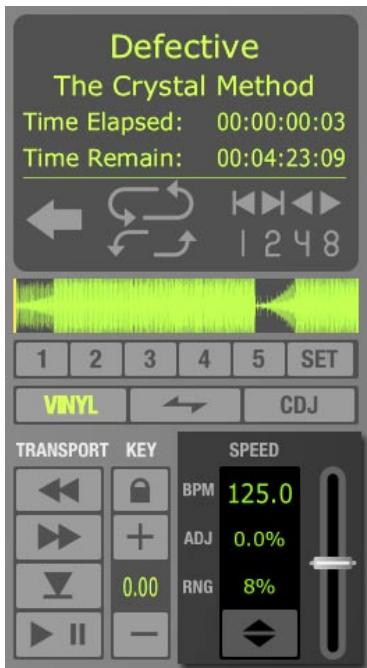
Remarque : Vous pouvez ajuster le curseur de vitesse dans Torq en déplaçant le curseur de pitch qui se trouve sur le contrôleur matériel de X-Session Pro. Reportez-vous au chapitre 13 pour en savoir plus sur X-Session Pro.
Plage du curseur
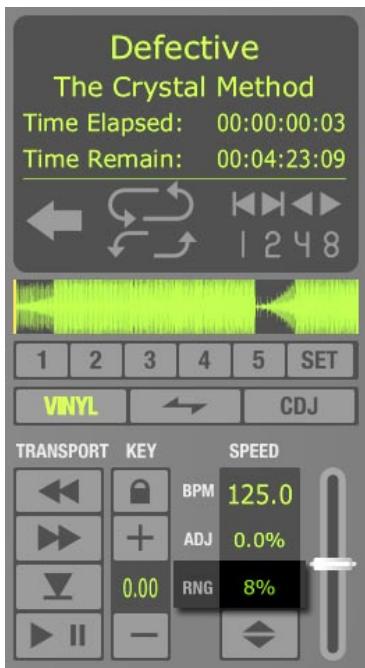
Par défaut, la plage de l'ajustement de vitesse est de + / - 8%. Cela signifie que si vous déplacez le curseur à l'une des extrémités, vous n'obtiendrez qu'un changement de 8% dans la vitesse du morceau. Sur la gauche de la commande d'ajustement de vitesse est indiqué le paramètre de plage courant pour le curseur :
Vous pouvez modifier la plage de la commande d'ajustement de vitesse en cliquant sur cet affichage de plage. À chaque fois que vous cliquez, la plage avance au prochain réglage le plus élevé. Dans l'ordre, 8%, 10%, 20%, puis 50%. Quand vous cliquez à nouveau sur l'affichage, la plage revient à 8%. Vous ne devrez augmenter la plage que lorsque vous essayez de faire correspondre deux morceaux avec des tempos très différents, ou lorsque vous souhaitez passer le morceau à une vitesse extrême comme effet spécial.
La plupart des DJ experimentés font simplement correspondre les tempos des deux morceaux à la main en utilisant le curseur d'ajustement de vitesse, ce qui est une façon parfaitement acceptable de faire correspondre des morceaux (de fait, c'est ainsi qu'on a procédé pendant des dizaines d'années). Comme cela demande beaucoup de pratique pour entendre quand un morceau est légèrement plus rapide ou plus lent qu'un autre, les personnes qui manquent d'expérience comme DJ seront contentes de trouver certaines des fonctions supplémentaires intégrées dans Torq LE. De telles fonctions comprendnent la détction automatique des temps, l'affichage des BMP, la forme d'onde déroulante et la synchronisation automatique.
Affichage des BPM
Le tempo est la mesure de la vitesse d'un morceau, et elle est normalement exprimée en BPM (battements par minute). Tandis que les BPM augmentent, la vitesse du morceau augmente. Pour que deux morceaux soient mixés ensemble avec leurs temps alignés, les deux morceaux doivent être joués avec le même tempo. C'est pourquoi les platines de Torq sont équipées de curseurs de vitesse. Si le DJ essaye de mixer deux morceaux avec des tempos différents (ce qui arrive assez souvent), il doit utiliser les curseurs de vitesse pour faire correspondre les deux tempos.
Détection automatique des BPM
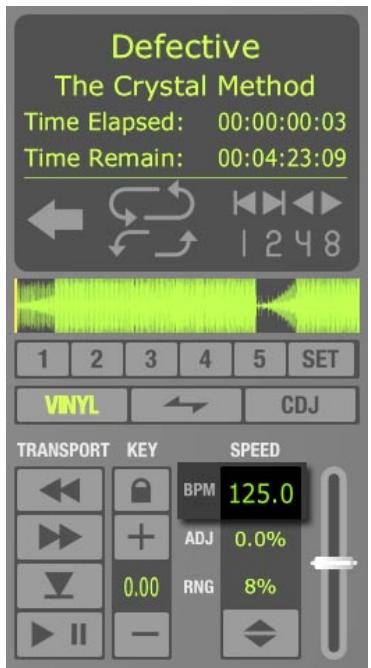
À chaque fois que vous chargez un nouveau morceau sur la platine, Torq l'analyse et tente de déterminer le tempo du morceau. Pour la musique de danse, Torq sera la plupart du temps capable de déterminer correctement le tempo. Une fois extrait de l'analyse, le tempo du morceau est affiché dans l'affichage BPM de la platine, qui est placé juste à gauche du curseur d'ajustement de vitesse.
Le BPM indiqué ici est une valeur en temps réel : elle change si vous modifiez la vitesse du morceau avec le curseur d'ajustement de vitesse. Cela est extrêmement utile lorsque vous essayez de synchroniser deux morceaux, puisque vous serez pratiquement en mesure de faire correspondre les tempos des deux morceaux en faisant correspondre
les valeurs en BPM indiquées sur les affichages.
Bouton double/demi
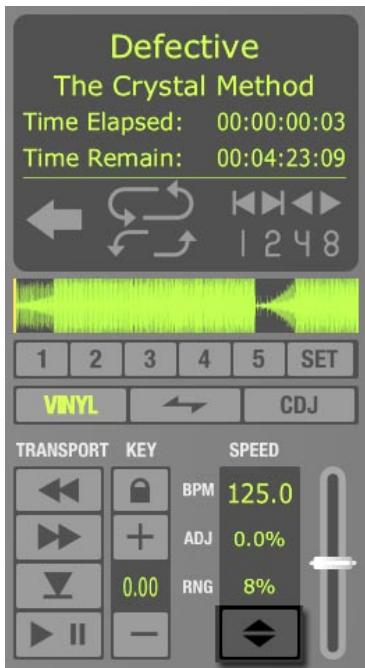
Quand Torq LE se trompe dans l'identification du tempo d’un morceau, son estimation sera souvent un résultat qui est la moitié ou le double du tempo original. Cela se produit fréquemment avec les morceaux de Drum & Bass, avec des tempos approchant 170 BPM. Torq peut penser que le tempo du morceau est 85 BPM, ce qui est en fait la moitié du tempo réel. Lorsque cela se produit, vous pouvez rapidement doubler le tempo en utilisant le bouton Double/demi.
La première fois que vous pressez sur ce bouton, la flèche vers le haut s'allume et le tempo du morceau actuel est doublé. La deuxième fois que vous pressez sur le bouton, la flèche vers le bas s'allume et le tempo du morceau est diminué de moitié par rapport au tempo original. La troisième fois que vous pressez sur le bouton, les flèches s'éteignent et le tempo revient au tempo originellement détecté.
Tempo manuel
Comme mentionné ci-dessus, Torq LE peut déterminer le tempo de la plupart de la musique de danse. Certaines musiques, cependant, sont trop complexes ou pas assez répétitives pour que Torq puisse détecter le tempo avec précision. Heureusement, vous pouvez aider Torq à déterminer le tempo correct par différentes méthodes. Le choix de la méthode dépend du type de correction de tempo que vous souhaitez effectuer.
À de rares occasions, Torq LE détermine un tempo incorrect qui n'a pas de relation directe avec le tempo réel (ni une fraction ni un multiple). Dans de telles situations, vous pouvez utiliser la fonction Tap Tempo pour déterminer le tempo du morceau pendant qu'il est joué.
- Pendant que le morceau est en train d’être joué, cliquez sur l'affichage BPM sur chaque temps que vous entendez.
- L'affichage BPM se mettra à jour, reflétant le tempo que vous avez tapé.
- Plus vous tapez le tempo longtemps, plus précis devient le calcul.
Remarque: Si, à un moment ou à un autre, vous souhaitez revenir au tempo déterminé automatiquement, gardez la touche Maj enfoncée tandis que vous cliquez sur l'affichage BPM.
Saisie de la valeur BPM
S'il se trouve que vous connaissiez la valeur BPM d'un morceau, vous pouvez l'entrer manuellement dans l'affichage BPM, ce qui remplacera le tempo détecté par Torq.
- Gardez enfoncée la touche Maj et double-cliquez sur l'affichage BPM.
- Entrez une nouvelle valeur BPM au clavier de votre ordinateur et appuyez sur Entrée.
- La nouvelle valeur BPM sera alors définie pour ce morceau.
Remarque: Si, à un moment ou à un autre, vous souhaitez revenir au tempo déterminé automatiquement, gardez la touche Maj enfoncée tandis que vous cliquez sur l'affichage BPM.
Tonalité (KEY)
Les boutons d'ajustement de tonalité permettent de hausser ou d'abaisser la tonalité d'un morceau sans en modifier le tempo. Cela est utile lorsque vous cherchez à faire correspondre les mélodies de morceaux dans les deux platines pendant un mix, en ajustant leur tonalité. Vous pouvez modifier la tonalité d'un morceau avec les boutons d'ajustement de tonalité ou en faisant glisser vers le haut ou vers le bas l'affichage de la tonalité.
Accordage fin
- Cliquez et gardez enfoncé le bouton de la souris sur le numéro de l'affichage de tonalité.
- Faites glisser la souris vers le haut ou vers le bas. Le numéro sera ajusté, centième par centième.
Remarque: Pour réinitialiser la transposition de tonalité à 0, maintenez enfoncée la touche Maj sur le clavier de votre ordinateur et cliquez sur un des boutons d'ajustement de tonalité sur les affichages de tonalité. Si vous avez ajusté la tonalité de façon plus fine, la tonalité sera remise à 0, mais la fraction demeurera. Par exemple, si la tonalité est 4,23, une réinitialisation produit la valeur 0,23.
Verrouillage tonalité/vitesse
Les platines de Torq LE offrent la possibilité exceptionnelle de changer la vitesse du morceau sans changer sa hauteur (on parle de compression temporelle et d'expansion temporelle). Cela signifie que vous n'avez pas à vous soucier d'un changement de hauteur lorsque vous ajustez des tempos. Cependant, si vous souhaitez désactiver cette fonction, ce qui revient à verrouiller ensemble la tonalité et la vitesse, utilisez le bouton de verrouillage tonalité/vitesse. Lorsque cette fonction est activée, la musique se comporte comme un enregistrement vinyle ordinaire (ralentir la musique fait baisser sa hauteur).
Commande de curseur/bouton rotatif MIDI
La commande MIDI d'ajustement de tonalité est différente d'autres commandes dans Torq. Vous pouvez affecter un bouton rotatif ou un curseur à l'ajustement de tonalité, ou vous pouvez affecter des touches sur votre clavier MIDI ; le comportement de l'ajustement de tonalité dépend de votre méthode de commande.
- Assurez-vous que votre X-Session Pro a été correctement installé et qu'il est configuré pour fonctionner avec Torq LE. Reportez-vous au chapitre 6 pour en savoir plus sur la configuration de votre X-Session Pro pour commander Torq.
- Faites un clic droit (Ctrl-clip sous Mac) sur l'affichage de tonalité ; il deviendra rouge, indiquant qu'il attend une affectation.
- Déplacez un bouton rotatif ou un curseur MIDI sur votre X-Session Pro. Cela affectera automatiquement le bouton rotatif ou le curseur à la fonction d'ajustement de la tonalité.
- La tonalité sera modifiable demi-ton par demi-ton.
- La valeur MIDI CC 64 correspond à une modification de +0 demi-ton. Cela signifie généralement que lorsque le bouton rotatif ou le curseur de votre clavier MIDI est en position centrale, la tonalité sera 0.
Bouton de commande MIDI
- Assurez-vous que votre X-Session Pro a été correctement installé et qu'il est configuré pour fonctionner avec Torq LE. Reportez-vous au chapitre 6 pour en savoir plus sur la configuration de votre X-Session Pro pour commander Torq.
- Faites un clic droit (ctrl-clic sous Mac) sur le bouton [+] d'ajustement de tonalité. Il passera au rouge, indiquant qu'il attend une affection.
- Appuyez sur un bouton de votre contrôleur X-Session Pro pour l'affecter au bouton [+] d'ajustement de tonalité.
- Faites un clic droit (ctrl-clic sous Mac) sur le bouton [-] d'ajustement de tonalité. Il passera au rouge, indiquant qu'il attend une affectation.
- Appuyez sur un bouton de votre contrôleur X-Session Pro pour l'affecter au bouton [-] d'ajustement de tonalité.
- Maintenant que vos boutons sont affectés, appuyez sur le bouton affecté à [+]. La tonalité monte d'un demi-ton.
- Appuyez maintenant sur les deux boutons simultanément.
- L'ajustement de tonalité revient à 0.
Commande par clavier MIDI
- Si vous avez un clavier MIDI supplémentaire branché, assurez-vous qu'il a été correctement installé et qu'il est configuré pour fonctionner avec Torq LE. Reportez-vous au chapitre 6 pour en savoir plus sur la configuration de votre X-Session Pro ou de votre clavier MIDI supplémentaire pour commander Torq.
- Faites un clic droit (ctrl-clic sur Mac) sur l'affichage de tonalité. Il passera au rouge, indiquant qu'il attend une affectation.
- Appuyez sur une touche de votre clavier MIDI. Cette touche sera automatiquement affectée à la touche "racine" de l'ajustement de tonalité de Torq.
- Si vous appuyez sur une touche MIDI qui est 1 demi-ton AU-DESSUS de la touche racine, la tonalité de la platine sera changée de +1 (demi-ton).
- Si vous appuyez sur une touche MIDI qui est 2 demi-tons AU-DESSOUS de la touche racine, la tonalité de la platine sera changée de -2 (demi-tons).
- La plage de transposition de tonalité correspond à plus ou moins (+/-) 12 demi-tons. Ceci permet de commander l'ajustement de tonalité des deux platines à l'aide d'un seul clavier de commande MIDI, pourvu que le clavier ait assez de touches pour remplir quatre (4) octaves.
Remarque : Torq LE permet que des notes du même contrôleur et du même canal MIDI soient utilisées pourvu que les touches racines soient éloignées d'au moins deux octaves.
Bouton de synchronisation
Le bouton de synchronisation fournit une méthode automatique de synchronisation des temps et du BPM d'une platine par rapport à l'autre. Quand vous activez la synchro sur une platine (l'icone de synchronisation est allumée), le tempo de cette platine est modifié pour correspondre au tempo de l'autre platine. De plus, lorsque vous appuyez sur Lecture, Torq aligne le morceau sur la phase de l'autre platine. En d'autres termes, la platine synchronisée est rendue "esclave" de l'autre platine (qui devient le "maître").
La synchro demeure active jusqu'à ce que vous la désactiviez en pressant à nouveau sur le bouton de synchro. Quand la synchro est active, la platine subira les modifications de tempo sur l'autre platine. Si vous ralentissez la platine "maître", la platine "esclave" ralentira de façon correspondante. Si vous tentez de ré-aligner la platine "esclave", Torq la bloquera automatiquement en position alignée pour correspondre à la phase de la platine "maître".
Quand vous arrêtez la synchro sur une platine, celle-ci conservera le réglage de tempo, permettant au morceau de continuer à être lu en synchronisation avec l'autre platine. Cependant, Torq ne cherchera plus à garder les deux platines en synchronisation si vous y apportez des modifications. Torq ne bloquera plus les morceaux en position alignée si vous déplacez l'un d'eux ; Torq n'essaiera pas non plus de continuer à faire correspondre les tempos si vous les modifiez.
Boutons de positionnement
Si vous ne faites pas usage de la capacité qu'a Torq de garder des morceaux alignés grâce à la synchronisation, vous pouvez le faire manuellement en utilisant les boutons de positionnement. Si vous entendez qu'un morceau prend du retard ou de l'avance sur l'autre, les boutons de positionnement fin vous permettent de pouvoir le morceau pour l'aligner en créant un petit changement dans la vitesse de lecture du morceau. Si le morceau est en avance sur le temps, appuyez le bouton de positionnement vers la droite pour le ralentir. Vous verrez que les formes d'onde des deux morceaux se déplacent l'une par rapport à l'autre. Lâchez le bouton de positionnement une fois que les morceaux sont correctement alignés et la vitesse de lecture originale sera rétablie.
Remarque: Le comportement des boutons de positionnement peut être inversé dans les Préférences si vous préférez que le morceau accélère lorsque vous pressez le bouton de positionnement à droite.
Boutons de décalage
Parfois, pendant le mixage de deux morceaux, vous vous apercevrez que les temps sont alignés les uns par rapport aux autres, mais que les deux morceaux sont quand même déphasés. Cela est très évident lorsque un morceau est décalé d'un temps, en sorte que les caisses claires des morceaux sont décalées. Les boutons de décalage peuvent être utilisés pour corriger cela. Une pression sur ces boutons fera sauter en avant ou en arrêté, d'un temps, la position courante du morceau.
Remarque: Si le mode de synchronisation est "Mesure" dans les Préférences, les boutons de décalage n'ont pas d'effet lorsque le bouton de synchro de platine est engagé. Cela vient du fait que Torq le compensera par un décalage d'un temps quand il est en mode Mesure. Si vous souhaitez décaler la musique d'un temps lorsque la synchro est activée, vous devez décaler la grille de phase, ce qu'on expliquera plus loin dans la section "Synchronisation".
Un des traits les plus saillants de l'interface utilisateur de Torq LE est la forme d'onde défilante, qui occupe une zone importante au-dessus du mélangeur et du rack d'effets. Contrairement aux formes d'onde plus petites situées dans chaque platine, les formes d'onde défilantes ne montrent que quelques secondes du morceau actuel avant et après la position de lecture. Le morceau sur la platine A (sur la gauche) est présenté en haut de l'affichage défilant des formes d'onde. La platine B (sur la droite) apparait au bas de la fenêtre. Tandis que la position de lecture se déplace de gauche à droite dans les formes d'onde miniatures lorsque les platines sont en marche, la position de lecture reste fixée dans la forme d'onde défilante tandis que les formes d'onde se déplacent.
Informations figurant sur l'affichage
Quelle est donc la fonction de ces formes d'onde défilantes, aspects esthétiques mis à part ? Réponse : elles vous permettent de visualiser l'alignement et la synchronisation des deux platines, et vous fournissant en outre d'autres informations importantes :
Formeonde
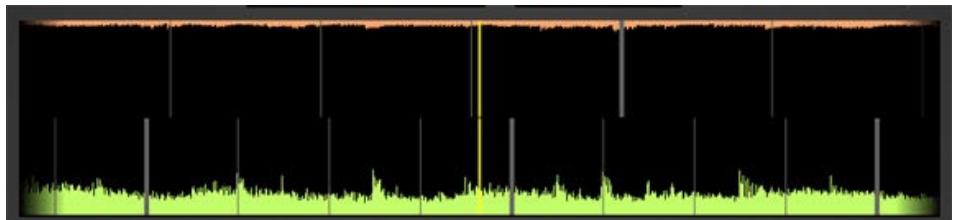
En regardant la forme d'onde audio elle-même, vous pouvez voir les temps dans le morceau. Ces accents d'une brève durée apparaissent typiquement sous la forme de pics hauts et étroits dans la forme d'onde. Dans l'illustration ci-dessous, vous pouvez voir les battements d'une grosse caisse dans les deux morceaux grâce aux formes d'ondes défilantes.
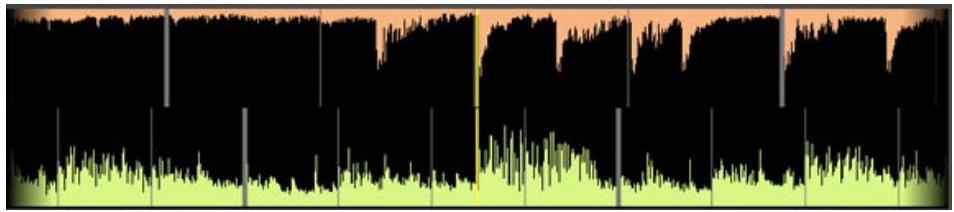
Quand les grosses caisses s'arrêtent, vous remarquerez que les pics disparaisent. De cette manière, vous pouvez prédire quand un pont ou une section lente du morceau approche. De la même façon, vous pouvez également voir quand les percussions reviennent.
Chapitre
Information affichée sur l'écran. 20
Waveform. 20
Loop Points. 21
Cue Points 21
Phase Grid 21
Vinyl Mode 21
Hybrid Mode 22
CDJ Mode 22
Points de boucle
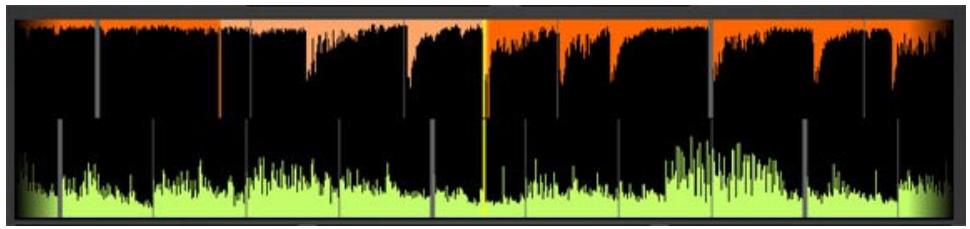
Les points de boucle d'un morceau (définis avec les boutons d'entrée et de sortie de boucle ou les boutons QuickCue) apparaissent sur la forme d'onde. La zone bouclée de la musique apparait plus claire en comparaison du reste de la forme d'onde.
Points de repère
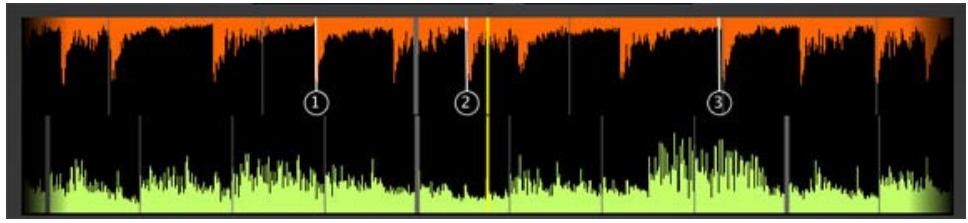
Si vous avez utilisé le bouton Repère ou les boutons QuickCue pour placer des repères dans le morceau, vous pourrez les voir. Les marqueurs QuickCue portent des numéros au-dessus d'eux (qui correspondent au bouton QuickCue affecté) et le Point de repère standard apparaît sous la forme d'une ligne orange.
Grille de phase
Torq superpose une grille de phase sur les formes d'onde défilantes pour indiquer l'emplacement des temps dans un morceau. Les lignes plus épaisses de la grille de phase indiquent les emplacements des temps forts dans la musique. Torq cherche à positionner la grille de phase de façon correcte dans le cadre de son analyse du morceau après le chargement. Torq utilise la position de la grille de phase pour synchroniser le morceau de façon appropriée.
Manipulations à la lecture
L'affichage de forme d'onde vous permet de manipuler la lecture du morceau de différentes façons à l'aide de la souris. La méthode de commande diffère selon le type de commande que vous avez choisi pour la platine (Vinyle/CDJ/Hybride).
Mode vinyl
Quand ce mode est sélectionné, l'utilisation de la souris sur la forme d'onde fonctionne d'une façon similaire à l'utilisation de votre main sur un tourne-disque.
- Cliquez et gardez pressé le bouton de la souris sur la forme d'onde. La lecture s'interrompt, comme si vous aviez placé votre main sur un enregistrement pour l'arrêter.
- Toujours avec le bouton pressé, faites glisser la souris à gauche et à droite. Cela frottera, ou "rayera", le disque.
- Lorsque vous levez le bouton de la souris, la platine reprend la lecture à partir de l'emplacement courant.
Mode hybrid
En mode hybride, la forme d'onde répond exactement comme le mode CDJ tandis que les commandes de platine (Lecture/Pause, Repère, etc.) répondent comme en mode Vinyl.
- Cliquez sur la forme d'onde et gardez le bouton pressé. La musique continue à jouer.
- Toujours avec le bouton de la souris pressé, faites glisser la souris sur la gauche. Le tempo de lecture est momentanément augmenté, ce qui conduit la forme d'onde à défiler un peu plus rapidement vers la gauche.
- Faites maintenir glisser la souris sur la droite. La lecture continue à avancer, mais le tempo est légèrement ralenti, ce qui résulte en une forme d'onde qui défile toujours de droite à gauche, mais à un taux plus lent.
- Dès que vous arrêtez de glisser, la lecture revient à son tempo original même si vous continuez à tenir le bouton de la souris pressé.
Mode CDJ
Dans ce mode, la forme d'onde ne peut pas être "érafflée" avec la souris. Au contraire, les mouvements de souris déplaceront seulement légèrement la musique en avant ou en arrière.
- Cliquez sur la forme d'onde et gardez le bouton pressé. La musique continue à jouer.
- Toujours avec le bouton de la souris pressé, faites glisser la souris sur la gauche. Le tempo de lecture est momentanément augmenté, ce qui conduit la forme d'onde à défiler un peu plus rapidement vers la gauche.
- Faites maintenir glisser la souris sur la droite. La lecture continue à avancer, mais le tempo est légèrement ralenti, ce qui résulte en une forme d'onde qui défile toujours de droite à gauche, mais à un taux plus lent.
- Dès que vous arrêtez de glisser, la lecture revient à son tempo original même si vous continuez à tenir le bouton de la souris pressé.
Synchronisation
Dans la plupart des clubs et des soirées actuelles, le DJ mixe ensemble les morceaux à l'aide d'une technique appelée beat-matching (synchronisation du rythme). Le but est de faire un fondu enchaîné des volumes entre deux morceaux tout en les conservant parfaitement en rythme l'un avec l'autre. Si cela est effectué correctement, le public n'aura jamais à arrêter de danser, le rythme d'un morceau se fondant dans celui du nouveau morceau, comme s'il n'y avait en fait qu'un seul morceau. Les DJ font typiquement cela pendant des heures, créant un immense mix continu à partir des morceaux individuels présents dans leur collection. Une réalisation correcte de cette technique exige de maîtriser deux tâches : faire correspondre les temps et faire correspondre les phases.
Détecttion automatique du tempo et de la phase
Comme mentionné plus haut, le tempo est une mesure de la vitesse du morceau exprimée en BPM. Torq détermine automatiquement le tempo d'un morceau lorsque vous le chargez dans une platine ; faire correspondre les tempos revient donc simplement à déplacer le curseur de vitesse sur une platine jusqu'à ce que les relevés de BPM soient identiques sur les deux platines.
Une fois que vous avez fait correspondre les tempos des deux morceaux, vous devez démarrer les deux morceaux exactement au bon moment, c'est-à-dire "en phase" l'un avec l'autre. La phase est le point de départ dans un cycle. En termes musicaux, il s'agit de la position des temps dans un morceau, comme le temps fort d'une mesure. Quand vous faites correspondre les temps de deux morceaux, vous souhaitez en général que les temps forts des deux morceaux soient alignés. Quand c'est le cas, les temps des deux morceaux se fondent en un temps plus marqué. Si les morceaux sont mal alignés ou en décalage de phase, le résultat sera pénible à l'écoute parce que les temps des deux morceaux tomberont à des moments différents (dans le jargon des DJ, on parle de "dériallement", et il faut l'éviter à tout prix).
Les formes d'onde défilantes de Torq vous aident à faire correspondre les phases de deux morceaux. Non seulement vous pouvez aligner visuellement les pics présents dans les formes d'onde, mais vous pouvez également utiliser la grille de phase pour obtenir une synchronisation automatique.
Manipulations de la grille de phase
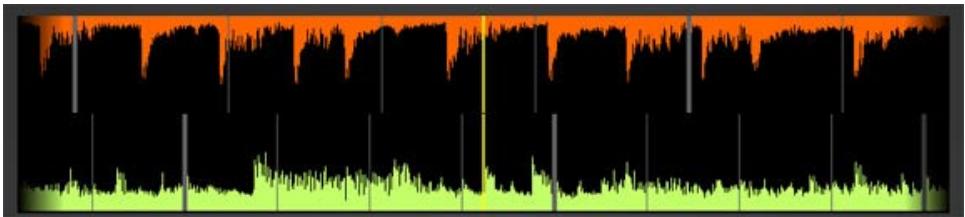
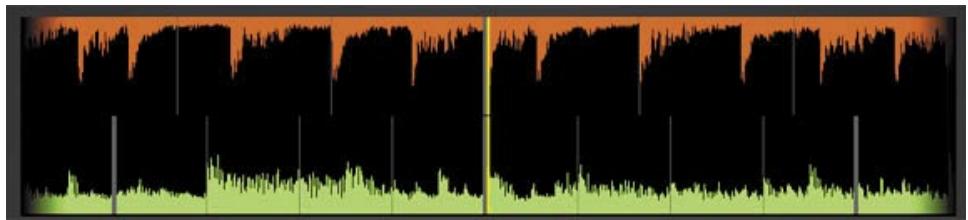
Torq LE place également une grille de phase sur les formes d'onde défilantes pour vous aider à voir où sont les temps, même lors d'une break ou d'une intro sans rythme. Pour que la synchronisation automatique de Torq fonctionne, la grille de phase doit être alignée correctement avec la musique. Lorsque les grilles de phase des morceaux sont correctement alignées, Torq est capable de synchroniser ensemble les deux morceaux sans créer de déraillagement. Torq tentera de placer la grille de phase au bon endroit pendant l'analyse du morceau. Si Torq positionne la grille de façon incorrecte, ça sera à vous de la ré-aligner pour un placement correct.
Chapitre

Quand un mauvais alignement se produit (comme on voit ci-dessus), vous verrez que la grille ne s'ajuste pas avec les temps (pics) de la forme d'onde. Dans cet exemple, la grille de phase est en avance, ce qui laisse un blanc entre les lignes de grille et les pics dans la forme d'onde.
Il y a différentes façons dont vous pouvez résoudre un problème de mauvais alignement de grille de phase. La méthode que vous désirez dépendra probablement de vos habitudes, selon que vous préférez utiliser la souris ou le clavier, ou encore une commande MIDI externe. Cela revient au même; vous pouvez choisir ce qui vous est le plus familier.
Ajustement à la souris
- Appuyez sur la touche Maj et tenez-la appuyée, puis cliquez et glissez avec la souris, à gauche ou à droite.
- La grille de phase se déplace à gauche ou à droite, en suivant vos mouvements de souris.
- Une fois que vous avez aligné le marqueur de temps fort de la grille sur le temps fort de la musique, lâchez le bouton de la souris.
Remarque : Vous pouvez enclencher le verrouillage des majuscules au lieu de garder pressée la touche Maj si vous devez ajuster la grille d'une seule main. Désenclenchez le verrouillage des majuscules quand vous avez terminé de façon à ce que vous puissiez reprendre le contrôle de la forme d'onde.
Ajustement avec les boutons de positionnement
- Maintenez enfoncée la touche Maj, puis cliquez sur l'un des boutons de positionnement.
- La grille de phase se déplace à gauche ou à droite, selon le bouton de positionnement sur lequel vous cliquez.
- Utilisez les boutons pour aligner le marqueur plus épais de "temps fort" de la grille sur le temps fort de la musique.
Ajustement avec les boutons de décalage
- Maintenez enfoncée la touche Maj, puis cliquez sur l'un des boutons de décalage.
- Au lieu de faire un petit changement à la phase de grille, cela aura pour effet de déplacer la grille d'un temps entier à gauche ou à droite. C'est une façon rapide d'arranger la grille de phase si elle se trouve alignée sur les temps mais que le temps fort est au mauvais endroit.
Bouton de synchronisation

Le bouton de synchronisation est une méthode automatique de synchronisation des temps et du BPM d'une platine par rapport à l'autre. Quand vous activez la synchro sur une platine (l'icône de synchronisation est allumée), le tempo de cette platine est modifié pour correspondre au tempo de l'autre platine. De plus, lorsque vous appuyez sur Lecture, Torq aligne le morceau sur la phase de l'autre platine. En d'autres termes, la platine synchronisée est rendue "esclave" de l'autre platine (qui devient le "maître").
Synchro verrouillée
La synchro demeure active jusqu'à ce que vous la désactiviez en pressant à nouveau sur le bouton de synchro. Tant que la synchro est activée, les platines sont effectivement verrouillées l'une avec l'autre. La platine esclave est affectée par les changements de tempo effectuels sur la platine opposée. Si vous ralentissez la platine "maître", la platine "esclave" ralentira de façon correspondante. Si vous tentez de rayez ou de ré-aligner la platine "esclave", Torq la bloquera automatiquement en position alignée pour correspondre à la phase de la platine "maître".
Synchro momentanée
Quand vous arrêtez la synchro sur une platine, celle-ci conservera le réglage de tempo, permettant au morceau de continuer à être lu en synchronisation avec l'autre platine. Cependant, Torq ne cherchera plus à garder les deux platines en synchronisation si vous y apportez des modifications. Torq ne bloquera plus les morceaux en position alignée si vous déplacez l'un d'eux ; Torq n'essaiera pas non plus de continuer à faire correspondre les tempos si vous les modifiez. Ainsi, si vous devez seulement synchroniser pendant un moment et que vous pouvez que la musique se déroule librement après cela, cliquez une fois sur le bouton de synchro pour l'activer, puis cliquez à nouveau pour le désactiver : le tempo sera aligné sur l'autre platine, et vous serez libre de commencer à manipuler la musique comme désiré.
Commandexterne
Une des fonctions les plus remarquables de Torq est la capacité d'utiliser des sources externes pour commander la lecture de vos fichiers musicaux. En particulier, vous pouvez utiliser un matériel MIDI externe (comme le contrôleur X-Session Pro DJ) pour contrôler différentes fonctions dans Torq LE.
Préférences MIDI
Le deuxième onglet des Préférences contient les options MIDI. Au bas de cet onglet se trouve une liste de tous les périphériques d'entrée MIDI disponibles sur votre ordinateur. Chaque périphérique a une option "Oui/Non" pour l'activer ou le désactiver. Réglez le périphérique MIDI sur "Oui" si vous souhaitez l'utiliser pour commander Torq LE. Autrement, réglez le périphérique sur "Non" et Torq l'ignorera (ce qui vous permettra de l'utiliser pour commander une autre application différente).
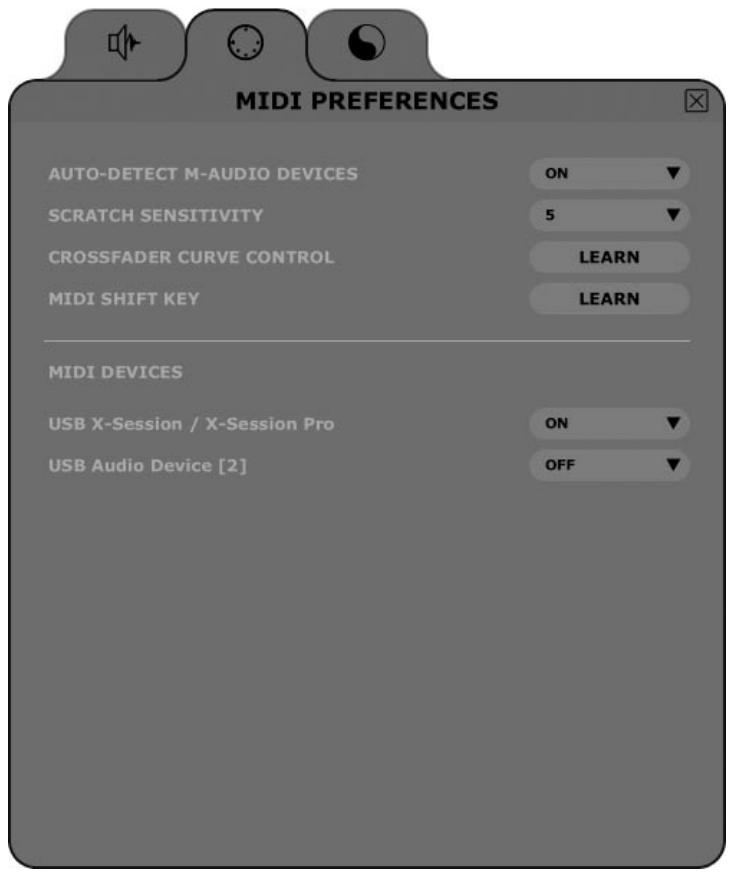
Une fois que vous avez activé l'entrée MIDI, vous pourrez l'utiliser pour commander Torq LE grâce à MIDI Learn, qui sera décrit plus loin.
Chapitre
MIDIPrefs. 26
MIDI Learn 27
Chaque musicien aborde son art sous un angle différent. C'est la même chose pour les DJ. C'est pourquoi Torq LE est essentiellement une feuille blanche quand vous l'utilisez pour la première fois : il n'y a pas d'affectation de commandes prédéfinies à mémoriser pour aucun bouton, réglage rotatif ou curseur présents sur l'écran. Au lieu de cela, c'est à vous d'attribuer les commandes que vous semblez les plus importantes à toute commande MIDI qui vous convienne.
Création d'une affectation MIDI
Torq LE utilise le système simple MIDI Learn pour que les affectations de commandes MIDI soient un jeu d'enfants :
- Faites un clic droit (ctrl-clic sous Mac) sur le bouton, le bouton rotatif ou le curseur que vous souhaitez commander par MIDI. La commande est surlignée en rouge, ce qui indique que Torq LE l'attend.
- Déplacez la commande désirée sur votre contrôleur MIDI. En d'autres termes, déplacez le bouton rotatif ou le curseur que vous souhaitez utiliser ou appuyez sur le bouton/la touche que vous souhaitez utiliser.
- Torq LE intercepte le message MIDI entrant et l'effectue automatiquement à la commande. Le surlignage rouge disparait et la commande MIDI est active.
Suppression d'une affectation MIDI
Si vous avez affecté une commande MIDI à l'aide de MIDI Learn et que vous souhaitez la supprimer, faites un clic droit (ctrl-clic sur Mac) sur la commande désirée dans Torq LE, puis appuyez sur la touche Suppr du clavier de votre ordinateur. Toute affectation pour la commande sera effacée.
Modification d'une affectation MIDI
Si vous affectez un bouton rotatif MIDI, par exemple, à la commande égaliseur bas du mélangeur, vous pouvez l'affecter à égaliseur moyen en faisant simplement un click droit (ctrl-clic sur Mac) sur le bouton rotatif égaliseur moyen et en déplaçant le bouton rotatif MIDI. Cela supprimera les affectations consacrées au bouton égaliseur bas et la commande MIDI correspondra notamment au bouton égaliseur moyen. Cela vous permet d'utiliser un petit contrôleur pour Torq LE, dans la mesure où vous pouvez continuellement réaffecter ses commandes sans vous soucier des affectations précédemment définies.
Apprentissage clavier
Vous pouvez également utiliser le clavier de votre ordinateur pour commander des éléments de l'interface Torq LE en utilisant la même méthode que le MIDI Learn décrit ci-dessus. Faites simplement un clic droit (ctrl-clic sur Mac) sur une commande à l'écran, puis appuyez sur une touche de votre clavier. Cette touche sera alors affectée à la commande sélectionnée. Pour changer et supprimer les affectations, la méthode décrite ci-dessus pour les affectations MIDI peut être utilisée telle celle pour les affectations de clavier.
Affectation de boutons à des réglages rotatifs ou à des curseurs
Si vous le désirez, vous pouvez affecter un bouton/une touche MIDI ou une touche du clavier de votre ordinateur à un réglage rotatif ou à un curseur de l'interface de Torq. Quand vous faites cela, une pression sur le bouton ou la touche MIDI basculera le réglage rotatif ou le curseur entre une valeur minimum définissable et la valeur maximale. Par exemple, affectez la touche "X" du clavier de votre ordinateur au bouton rotatif égaliser bas. Élevez l'égaliser à +6 en utilisant la souris, puis appuyez sur la touche "X" de votre clavier. L'égaliser saute à 0. Appuyez à nouveau sur "X", et l'égaliser revient à +6.
Affectation de réglages rotatifs ou de curseurs à des boutons
Inversement, vous pouvez affecter un bouton rotatif ou un curseur MIDI à un des boutons de Torq. En faisant cela, le bouton s'allume à chaque fois que le bouton rotatif ou le curseur dépasse la valeur moyenne (produisant une valeur MIDI supérieure à 64). Le bouton est à nouveau désactivé lorsque le réglage repasse au-dessous du point médian.
Explorateur/base de données
La ressource la plus importante d'un DJ, au-delà de son matériel, est sa collection de musique. Sans une foule de morceaux de grande qualité dans son arsenal, un DJ n'est pas équipé pour dominer une piste de danse. Tout personne qui a été DJ même pendant peu de temps dispose d'une collection importante de morceaux, et trouver ces morceaux rapidement est le but de l'explorateur et de la base de données de Torq LE.
L'explorateur est très similaire aux méthodes de navigation employées dans le système d'exploitation de votre ordinateur. L'explorateur vous permet d'explorer le contenu de tous vos disques durs (internes et externes), lecteurs MP3 connectés (de type iPods) et CD audio. Vous pouvez alors ajouter des dossiers de musique à la base de données de Torq LE de façon à rechercher les morceaux en utilisant des mots-clés ou des techniques de tri, ce qui vous permet de trouver votre musique avec beaucoup plus de facilité que dans des caisses de disques ou de CD. Torq LE permet aussi la construction de playlists, qui vous permettent de pré-sélectionner une série de morceaux à utiliser pour un set futur, et Torq LE garde même la trace des morceaux joués dans un set pour que vous puissiez vous y référer par la suite (la playlist de séance).
Cette section vous montrera comment naviguer dans votre disque dur (ou vos disques durs) à l'aide de l'explorateur de Torq LE, et comment ajouter des dossiers contenant des fichiers musicaux dans la base de données. Elle vous explique également comment chercher des morceaux particuliers, comment organiser les morceaux par catégories pour une visualisation plus facile et comment gérer les playlists.
Panneau d'exploration
Le volet d'exploration est situé en bas à gauche de l'interface de Torq LE. Il vous permet de naviguer dans les disques, les dossiers et les playlists à travers une structure de fichiers facile à utiliser.
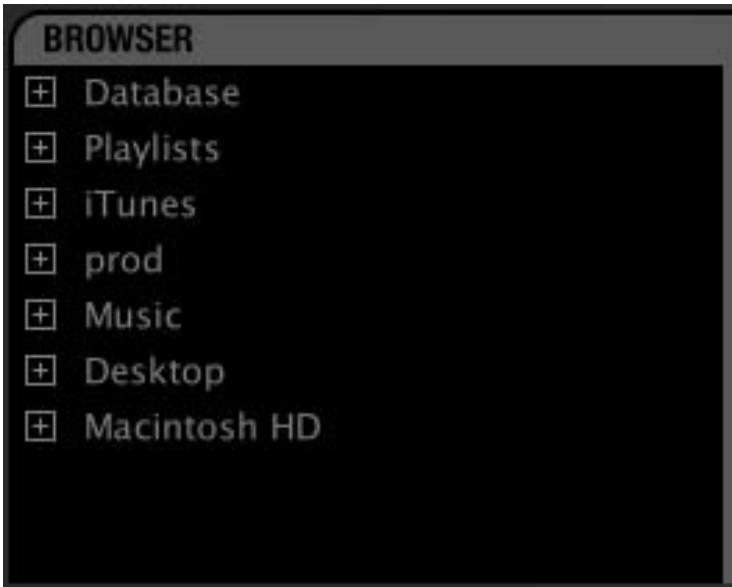
Le navigateur contient deux titres standard, Base de données et Playlists, qui apparaissent au sommet du panneau d'exploration. L'explorateur contient également une liste de chaque disque connecté à votre système ; ces disques apparaissent sous leur nom (par exemple "C:" ou "Macintosh HD").
Finalement, tous les lecteurs de musique connectés figurent ainsi que tout CD inséré.
Chapitre

BrowserPane. 28
Database 29
File List 31
Champs d'édition. 31
La navigation dans l'explorateur suit quelques règles simples :
- Pour visualiser un morceau contenu dans un dossier, cliquez sur le nom du dossier. Si le dossier contient des fichiers musicaux, ceux-ci seront affichés dans la liste de fichiers à la droite du panneau d'exploration. Si Torq LE ne peut pas identifier des fichiers musicaux jouables dans le dossier sélectionné, la liste est vide.
- Pour afficher d'éventuels sous-dossiers, cliquez sur le signe plus (+) à côté d'un dossier. Une liste apparait au-dessous du dossier parent, indiquant tous les sous-dossiers disponibles. Pour fermer la liste, cliquez sur le (-) en face du dossier parent.
Base de données
La base de données est le premier élément affiché dans le panneau Explorateur. La base de données est simplement un ensemble de dossiers de fichiers situés sur votre ordinateur (et vos disques externes) utilisé pour faciliter l'identification et l'organisation de votre musique. Une fois qu'un dossier est ajouté à la base de données, les morceaux qu'il contient sont répertoriés dans la liste de fichiers à chaque fois que vous cliquez sur le titre Base de données. Si vous avez plusieurs dossiers affectés à la base de données, tous les fichiers de tous les dossiers seront simultanément répertoriés dans la liste de fichiers. C'est pourquoi, pour utiliser efficacement la base de données, il est préférible de n'affecter que des dossiers contenant de la musique que vous souhaitez jouer.
Ajout de dossiers à la base de données
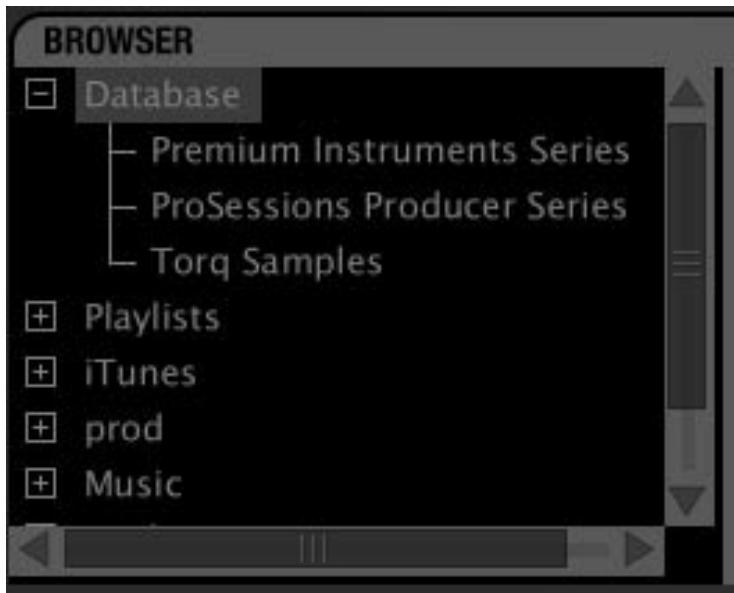
Pour ajouter un dossier de musique à la base de données :
- Utilisez l'explorateur pour rechercher un dossier.
- Faites un clic droit sur le dossier que vous souhaitez ajouter.
- Choisissez "Ajouter à la base de données" à partir du menu qui apparaît.
- Le dossier sera alors ajouté à la base de données (vous pouvez cliquer sur le “+” en face de Base de données pour voir ce nouveau dossier répertorié au-dessous).
- À présent, lorsque vous cliquez sur Base de données, le contenu du dossier que vous venez d'ajouter apparait dans la liste de fichiers.
Ajout de dossiers multiples
Vous trouvez peut-être qu'un dossier contient de nombreux dossiers que vous souhaitez ajouter à la base de données. Un bon exemple de cela est lorsque votre musique est automatiquement triée dans un programme comme iTunes d'Apple. Typiquement, il existe un dossier pour chaque artiste dans votre collection, et chacun de ces dossiers contient des dossiers individuels pour chaque album de cet artiste. Donc, si vous souhaitez ajouter toute la musique de cet artiste particulier dans la base de données, vous nez en fait ajouter tous les dossiers d'album individuels.
Pour faciliter cela, Torq LE comprend une option pour ajouter des dossiers avec leurs sous-dossiers dans la base de données.
- Utilisez l'explorateur pour identifier le dossier contenant les sous-dossiers que vous souhaitez utiliser.
- Faites un clic droit (ctrl-clic sur Mac) sur le dossier et sélectionnez "Ajouter le dossier à la base de données avec les sous-dossiers". Torq ajoute automatiquement le dossier avec tous ses sous-dossiers à la base de données.
Ajout de dossier depuis votre système d'exploitation
Si vous préférez, vous pouvez ajouter des dossiers à la base de données en les faisant glisser depuis votre système d'exploitation jusqu'à dans l'explorateur Torq LE. Vous pouvez faire cela en utilisant l'explorateur de fichiers dans Windows ou le Finder dans Mac.
- Identifiez les dossiers désirés avec les outils de suivi système d'exploitation (Explorateur ou Finder).
- Cliquez sur le dossier et faites-le glisser du système d'exploitation dans l'explorateur de Torq.
- Lâchez le bouton de la souris et le dossier est ajouté à la base de données.
Remarque : Vous pouvez également ajouter les sous-dossiers en gardant la touche Alt enfoncée pendant que vous faites glisser le dossier dans la base de données.
Recherche de dossiers particuliers de base de données
Un clic sur Base de données affiche tous les morceaux contenus dans la base de données dans la liste de fichiers à la droite de la fenêtre d'explorateur. Si vous souhaitez limiter votre recherche à un dossier particulier à l'intérieur de la base de données :
- Cliquez sur le signe "+" à côté de Base de données. La liste se déploie pour montrer tous les dossiers contenus dans la Base de données.
- Cliquez sur un des dossiers. La liste de fichiers est mise à jour pour ne montrer que les morceaux contenus dans ce dossier précis.
Suppression de dossiers de la base de données
Il existe deux façons de supprimer des dossiers de la base de données. Vous pouvez soit chercher dans les dossiers répertoriés dans la base de données et les supprimer, soit identifier les dossiers d'origine sur votre disque dur et les supprimer.
Pour supprimer directement depuis la base de données :
- Cliquez sur le signe "+" à côté du titre Base de données. Cela fait apparaître une liste de tous les dossiers gérés par la base de données.
- Quand vous avez trouvé celui que vous souhaiter supprimer, faites un clic droit dessus.
- Choisissez "Supprimer de la base de données" à partir du menu. Le dossier sera alors supprimé de la base de données, tandis que les fichiers audio d'origine demeureront sur vos disques durs.
Pour supprimer les dossiers à partir de l'explorateur :
- Utilisez l'explorateur pour identifier le dossier d'origine sur votre ordinateur.
- Faites un clic droit sur le dossier pour afficher le menu contextuel.
- Cliquez sur "Supprimer de la base de données" pour ne retirer que ce dossier. Si le dossier contient des sous-dossiers qui font partie de la base de données, ils resteront dans la base de données.
- Cliquez sur "Supprimer de la base de données avec les sous-dossiers" pour supprimer ce dossier avec tous ses sous-dossiers de la base de données.
Liste de fichiers
La fenêtre sur la droite du panneau d'explorateur est appelée Liste de fichiers. Si vous avez sélectionné une source dans l'Explorateur qui contient de la musique (telle que base de données ou dossier individuel), les morceaux qui y sont contenus sont affichés ici. La liste de fichiers ne montre pas seulement le nom d'un morceau, mais également celui de l'artiste et de l'album, le numéro de plage, le genre et d'autres champs contenus dans les informations ID3 du morceau. Ces catégories supplémentaires peuvent vous aider à couvrir un morceau plus facilement.
Remarque : Les informations ID3 prennent en charge le stockage des informations données ci-dessus, mais il est fréquent de trouver des fichiers musicaux qui sont dépourvus de certaines de ces informations, voire de toutes. Même si le fichier musical ne contient pas d'informations dans toutes les catégories, vous pouvez toujours compléter les informations qui manquent à la main de façon à faciliter les recherches dans vos fichiers.
Édition de champs
Torq LE extrait les informations pertinentes du morceau des balises ID3 du fichier de façon à remplir les champs de la liste de fichiers, comme décrit ci-dessus. Vous êtes libre de modifier les informations affichées dans la liste de fichiers; il suffit de double-cliquer sur un champ et d'entrer de nouvelles données.
Il est important de noter que Torq LE ne met pas à jour les informations ID3 du morceau lors de vos modifications. Ce qui se passe est que les fichiers édités sont stockés dans un fichier spécial ayant le même nom que le morceau, mais avec l'extension “.tqd” à la fin. Il s'agit du fichier de données Torq LE. En enregistrant vos modifications dans le fichier TQD, Torq LE peut enregistrer vos modifications beaucoup plus rapidement (changer la balise ID3 nécessite de réécrire tout le fichier audio, ce qui peut avoir un effet sur les performances du système pendant l'utilisation en direct). De plus, le fichier audio peut être corrompu pendant le processus de ré-écriture. C'est pourquoi Torq LE laisse vos précieux fichiers musicaux intacts et enregistre ses données dans un fichier TQD.
Nom de fichier au lieu des noms d'artiste et de morceau
Il arrive parfois que les informations ID3 d'un morceau (décrites ci-dessus) contiennent des informations incomplètes sur le morceau. Au pire, les informations ID3 peuvent ne pas même contenir le nom du morceau ou de l'artiste qui a écrit le morceau. Quand cela se produit, Torq LE afficher des fichiers audio "vides" (ils semblent vide dans la liste de fichiers, mais vous pourrez néanmoins les charger et les jouer). Évidemment, il est pratiquement impossible de dire de quels fichiers il s'agit dans une telle situation, aussi Torq LE vous permet-il de remplacer les catégories de morceau et d'artiste par une catégorie plus grande Nom de fichier.
- Faites un clic droit (Ctrl-clip sur Mac) sur l'en-tête de catégorie Artiste ou Morceau.
- Ces deux catégories seront alors remplacées par une catégorie unique “Nom de fichier” qui affichera le nom du fichier du morceau au lieu des informations ID3 des noms d'artiste et de morceau.

- Pour revenir aux catégories initiales, faites un nouveau clic droit (Ctrl-clic sur Mac) sur la catégorie "Nom de fichier".
Chargement de morceaux dans les platines
Pour charger un morceau de la liste de fichiers dans une des platines de Torq, vous disposez de plusieurs moyens.
Clique et faire glisser
- Cliquez sur le morceau désiré dans la liste de fichiers (et gardez le bouton enfoncé). Il sera souligné.
- Tandis que vous continuez à garder enfoncé le bouton de la souris, faites glisser le morceau dans l'une des deux platines de Torq.
- Une fois que le morceau est sur la platine désirée, relâchez le bouton de la souris et le morceau est chargé dans la platine.
Remarque : Vous pouvez également faire glisser le morceau sur les formes d'onde défilantes. Faire glisser le morceau sur la forme d'onde du sommet le charge dans la platine A sur la gauche. Déposer le morceau sur la forme d'onde du bas le charge dans la platine B sur la droite.
Touches de fonction
- Cliquez sur le morceau désiré dans la liste des fichiers. Il sera surligné.
- Appuyez sur F1 pour charger le morceau sur la platine A ou sur F2 pour charger le morceau dans la platine B.
Remarque : Cette technique peut être extrêmement utile lorsque vous utilisez la vue avec explorateur agrandi, qui cache les platines. Également, si vous utilisez un portable Mac, il se peut que vous deviez garder la touche Fn pressée lorsque vous pressez les touches de fonction pour pouvoir utiliser ces fonctions.
Classement de la liste
Huit catégories sont affichées au sommet de la fenêtre de liste de fichiers : Artiste, Morceau, Album, N° de plage, BPM (temps par minute), Genre, Durée et Commentaire. Ces catégories proviennent des informations ID3 de votre musique ou, dans le cas de la durée et des BPM, elles sont calculées lors de l'analyse du fichier par Torq. ID3 est un format standard permettant de stocker des informations à propos d'un fichier musical.
Vous pouvez classer le contenu de la liste de fichiers en cliquant sur n'importe quelle catégorie au sommet de la fenêtre. Par exemple, si vous cliquez sur la catégorie Album, la liste de fichiers sera classée alphabetiquement (de A à Z) par nom d'album. Si vous cliquez à nouveau sur Album, l'ordre sera inversé (Z à A). Vous pouvez également cliquer sur la colonne BPM pour classer tous vos morceaux par leur valeur BPM. Cela peut s'avérer très utile si vous cherchez des morceaux ayant des valeurs de BPM similaires.
Cliquez sur le bouton Réinitialiser pour revenir à l'ordre de classement par défaut.
Recherche dans la liste
La méthode la plus simple pour chercher consiste à taper un mot-clé (ou des mots-clés) dans le champ Recherche au-dessus de la Base de données / de l'Explorateur.
- Sélectionnez Base de données dans le panneau de l'Explorateur.
- Cliquez dans le champ Recherche et tapez vos termes de recherche. Les termes peuvent contenir un nom d'artiste, un titre de morceau, un BPM, etc.
- Dès que vous commencez à taper, Torq commence à rechercher dans la base de données les lettres que vous avez tapées. Il n'est pas nécessaire d'appuyer sur la touche Entrée de votre clavier.
- Quand vous arrêtez de taper, vous obtenez une liste de tous les fichiers qui contiennent le terme de recherche dans un de ses champs.
Par exemple, si vous tapez le mot "love" dans le champ de recherche, Torq pourrait vous renvoyer les résultats suivants :
Catégories de recherche
Comme vous le voyagez, la recherche ci-dessus a fonctionné : elle a trouvé tous les morceaux contenant le mot "love" dans n'importe quelle catégorie. Mais ça n'est peut-être pas exactement ce que vous cherchiez. Peut-être ne souhaitez-vous que les fichiers qui comportent le mot "love" dans le titre du morceau. Pour chercher ces titres, vous devez limiter la portée de la recherche à la seule catégorie Morceau.
Pour limiter la recherche à une catégorie particulière :
- Tenez enfoncée la touche Maj et cliquez sur un nom de catégorie. Le nom de la catégorie devient rouge.
- Torq limitera les résultats de la recherche et ne montrera que les morceaux qui contiennent votre terme de recherche dans le champ sélectionné.
- Vous pouvez cliquer avec la touche Maj enforcé sur d'autres catégories si vous le souhaitez (vous pouvez par exemple sélectionner Morceau et Album simultanément).
- Un Maj-clic sur une catégorie sélectionnée la désélectionne.
Dans l'exemple ci-dessus, la limitation de la recherche à la catégorie Morceau produit les résultats suivants :
À présent, seuls les morceaux comptant "love" dans leur titre sont affichés.
Champ ignorer
Torq offre une autre méthode d'affinement de la recherche : il s'agit du champ Ignorer. Il vous permet de taper les termes dont vous voulez que Torq ne les inclue pas dans les résultats. La commande Ignorer ne sera appliquée qu'aux catégories actuellement sélectionnées (voir ci-dessus).
Pour omettre des termes des résultats de la recherche :
- Cliquez pour placer un curseur dans le champ Ignorer.
- Tapez le terme que vous souhaitez éliminer de la recherche.
- Torq n'affichera que les morceaux qui contiennent les informations demandées dans le champ Recherche à l'exception de ceux qui correspondent aux critères du champ Ignorer.
À nouveau, dans l'exemple ci-dessus, si vous entrez le terme “Lover” dans le champ Ignorer, la liste suivante sera renvoyée :
| Artiste* | Morceau | Album |
| Deee-Lite | Power of Love | World Clique |
| Jennifer Love Hewitt | Can’t Stand in the Way of Love | Let’s Go Bang |
Vous voyagez que, du coup, "I'd Rather Be Your Lover" a été retardé de la liste.
Remarque : La référence à des artistes ou groupes n'est là qu'à titre d'information et n'implique aucune forme d'engagement ou de partenariat de ces artistes avec Torq.
Bouton réinitialiser
Quand vous avez terminé votre recherche et que vous êtes prêt à en démarrer une autre, appuyez sur le bouton Réinitialiser. Cela va vider les champs Recherche et Ignorer ainsi que désélectionner toute catégorie qui aurait précédemment été sélectionnée.
S'il est vrai que de nombreux DJ travaillent "au débotté", sans avoir répétition ni planification, d'autres DJ préprogramment leur set, soit à cause de la complexité du set, soit simplement pour être sur de se rappeler des morceaux vitaux (c'est particulièrement utile pour les DJ de mariage ou de fête qui acceptent les demandes).
Torq offre le mécanisme des playlists pour vous aider à organiser et stocker des listes de morceaux. Vous pouvez créer et gérer de multiples playlists, avec autant de morceaux que vous le souhaitez. Chaque playlist peut être modifiée en ajoutant ou en supprimant des morceaux, ou en rearrangeant leur ordre au sein de la playlist.

Création de nouvelles playlists
Pour démarrer, vous devez créer une nouvelle playlist de la façon suivante :
- Faites un clic droit (Ctrl-clip sur le Mac) sur le titre Playlists dans l'explorateur et choisissez "Nouvelle playlist" dans le menu contextuel.
- Une nouvelle playlist appelée "Playlist vide" apparait sous le titre Playlists (cliquez sur le signe "+" à côté de Playlists pour voir cette liste).
Remarque: S'il y a déjà une " Playlist vide" dans la liste, un nombre est ajouté à la fin du nom pour le différencier des autres, c'est-à-dire " Playlist Vide 1".
Renommer une playlist
- Faites un clic droit (Ctrl-clip sur Mac) sur la playlist concernée et choisissez "Renommer la playlist" dans le menu contextuel.
- Tapez le nouveau nom que vous souhaitez donner à la playlist et appuyez sur la touche Entrée du clavier de votre ordinateur.
- La playlist affiche son nouveau nom.
Effacement d'une playlist
- Faites un clic droit (Ctrl-clip sur Mac) sur la playlist concernée et choisissez "Supprimer la playlist" dans le menu contextuel.
- La playlist est supprimée de la liste dans Torq LE. Il se trouvera encore sur votre ordinateur, cependant, stockée dans le dossier "Deleted Playlists" (Playlists supprimées). Ces playlists seront conservées pendant 30 jours, puis supprimées de façon définitive.
Duplication d'une playlist
Si vous aimez une playlist et que vous voulez en créer une autre basée sur la première, vous pouvez la dupliquer (ou copier) puis la modifier.
- Faites un clic droit (Ctrl-clip sur le Mac) sur la playlist que vous souhaitez dupliquer et choisissez "Duplique la playlist" dans le menu contextuel.
- Une version dupliquée de la playlist sélectionnée est créée et affichée sous elle.
- Un numéro est ajouté à la fin du nom de la playlist pour la différencier de l'original. Bien sûr, vous pouvez renommer cette playlist en suivant la méthode décrite ci-dessus.
Ajout de morceaux à une playlist
Une fois que vous avez créé et sélectionné une playlist, vous allez commencer à lui ajouter des fichiers en utilisant la méthode suivante :
- À l'aide de l'explorateur ou de la base de données, localisez le morceau que vous souhaitez ajouter à la playlist.
- Faites un clic droit (Ctrl-clic sur le Mac) sur le nom du morceau et sélectionnez "Ajouter à la playlist" dans le menu contextuel.
- Le morceau est ajouté au bas de la playlist.
Suppression de morceaux d'une playlist
Vous pouvez supprimer des morceaux d'une playlist de la façon suivante :
- Faites un clic droit (Ctrl-clic sur le Mac) dans la playlist sur le morceau que vous souhaitez supprimer.
- Choisissez "Supprimer de la playlist" dans le menu contextuel.
- Torq LE supprime le morceau de la playlist, mais le morceau demeure dans la base de données de Torq LE (il n'est pas supprimé de votre ordinateur).
Remise en ordre des morceaux dans une playlist
L'ordre dans lequel vos morceaux sont affichés dans la playlist peut être modifié.
- Cliquez et faites glisser le morceau vers le haut ou vers le bas dans la liste.
- Si vous faites glisser le morceau au sommet d'un autre morceau existant et que vous lâchez le bouton de la souris, le morceau est inséré au-dessus du morceau dans la liste.
Activation d'une playlist
Quand vous sélectionnez une playlist, Torq LE exécute une recherche rapide sur les disques durs de votre ordinateur pour s'assurer que tous les fichiers audio référencés par la playlist sont prêts sur l'ordinateur. Si Torq ne peut pas tracer un ou plusieurs morceaux de la playlist (peut-être parce que le disque contenant le morceau n'est plus connecté à l'ordinateur, ou parce que le fichier source a été supprimé), une boîte de dialogue apparaît avec le message suivant : “Cannot find one or more of the files used in this Playlist. What would you like to do?” (Impossible de tracer un ou plusieurs fichiers utilisés dans cette playlist. Que souhaitez-vous faire ?) Vous aurez alors le choix entre les options suivantes :
» Ignore (Ignorer) : La playlist est chargée, mais tous les morceaux manquants sont affichés en rouge dans la liste de fichiers. » Auto-scan (Recherche automatique) : Torq LE fait une recherche dans tous les disques durs connectés à l'ordinateur pour essayer de trouver les fichiers manquants. Si un fichier est trouvé avec le même nom mais à un autre endroit, une autre boîte de dialogue apparaît avec le message suivant : "Would you like to use this file for [nom du fichier manquant]?" (Souhaitez-vous utiliser ce fichier à la place de [nom du fichier manquant] ?)
- Si vous choisissez "Oui", Torq utilise le fichier et en déduit automatiquement que le reste des fichiers sera également dans ce même dossier. Une fois trouvés, ces fichiers seront automatiquement chargés. Si les autres fichiers manquants ne sont pas à cet emplacement, Torq continue à chercher dans l'ordinateur jusqu'à ce qu'un autre fichier soit trouvé.
- Si vous choisissez "non", Torq continue à rechercher un autre fichier possible à un autre endroit.
- Si la recherche se termine sans trouver de fichier approprié, une boîte de dialogue apparaît avec le message suivant : “Cannot find [nom du fichier manquant]” (Impossible de trouver [nom du fichier manquant]). S'il y a d'autres fichiers à rechercher, le processus de recherche se poursuit.
Manuel: Ouvre une boîte de dialogue standard du système d'exploitation qui vous permet de rechercher manuellement le fichier audio sur vos disques durs. Bien que vous cherchiez un fichier manquant spécifique, il est possible de sélectionner n'importe quel fichier audio pour le remplacer. Si vous désissez un fichier qui est différent du fichier manuant indiqué dans la liste des fichiers, les informations ID3 du nouveau fichier seront affichées (dans la playlist) à la place des informations du morceau original.
Enregistrement d'une playlist
Troq LE peut également exporter vos playlists sous la forme de playlists m3u standard, permettant une utilisation dans un autre programme :
- Sélectionnez la playlist que vous souhaitez enregistrer.
- Faites un clic droit (Ctrl-clip sur Mac) sur la playlist concernée et choisissez "Enregistrer la playlist" dans le menu contextuel.
- Une boîte de dialogue standard s'ouvre, vous permettant de choisir un emplacement et un nom pour le fichier. Appuyez sur Entrée quand c'est fait.
- La playlist est enregistrée sur le disque.
Chargement d'une playlist
Torq LE peut importer des playlists créées par d'autres programmes si elles sont conformes au format de fichier .m3u. Pour charger une de ces playlists :
- Faites un clic droit (Ctrl-clip sur le Mac) sur le titre Playlist du panneau d'exploration.
- Choisissez "Charger une playlist" dans le menu contextuel.
- Une boîte de dialogue standard s'ouvre, vous permettant de localiser et de sélectionner une playlist.
- Une fois sélectionnée, la playlist sera importée dans Torq et Torq commencera à vérifier les fichiers nécessaires (comme expliqué ci-dessus).
Playlist de séance
La playlist de séance est une playlist automatique qui conserve la trace de tous les morceaux que vous avez joués depuis que vous avez lancé Torq LE. C'est comme lorsque vousdezvez regarder si vous avez joué un morceau récemment, ou si vousdezvez fournir une liste de ce que vous avez joué dans une soirée récente.
Une playlist de séance vide est créée à chaque fois que vous lancez Torq LE. Son nom est "Session Playlist AA-MM-DD" où AA-MM-DD représente l'année, le mois et le jour de la playlist, respectivement. Chaque morceau que vous chargez dans une platine est automatiquement ajouté au bas de la playlist de séance.
Remarque : Si une playlist existe déjà avec la date actuelle, un numéro est ajouté à la fin pour la différencier.

Remarque : Torq LE ne stocke des playlists de séance que pour les derniers 30 jours. Toute playlist de séance ayant plus de 30 jours sera automatiquement effacée de façon à éviter que votre disque dur soit surpeuplé de playlists.
Renommer la playlist de séance
Si vous souhaitez conserver de façon permanente une playlist de séance, il vous suffit de la renommer. Une fois renommée, la playlist sera retirée du groupe des playlists de séance et elle sera conservée avec vos playlists normales. Pour ce faire :
- Faites un clic droit (Ctrl-clic sur Mac) sur la playlist de séance et choisissez "Renommer" dans le menu contextuel.
- Tapez un nouveau nom pour la playlist et appuyez sur Entrée.
- La playlist est enregistrée. Si vous avez renommé la playlist de séance courante, une nouvelle playlist de séance est créée qui répertoriera les morceaux joués à partir de cet instant.
Effacement de playlists de séance
Vous supprimer les playlists de séance de la même façon que vous effacez des playlists standard. Si vous effacez la playlist de séance courante une nouvelle est créée pour regrouper les morceaux joués à partir de cet instant.
iTunes est un lecteur multimédia gratuit disponible auprès d'Apple pour Mac et pour Windows (www.itunes.com). Il fournit une excellente méthode pour télécharger, organiser, "riper" (extraire d'un CD) de la musique ainsi qu'une interface pour le célèbre lecteur multimédia portable, l'iPod.
Torq LE peut être interfacé avec iTunes, ce qui vous fournira un accès immédiat à toute votre collection de musique et vos playlists, sans avoir à ajouter manuellement des dossiers à la base de données. De plus, toute mise à jour ou changement qui constituera votre bibliothèque iTunes ou vos playlists sera automatiquement répercutée dans Torq LE.
Bibliothèque
La bibliothèque iTunes est la collection totale de musique et de vidéos actuellement générée par iTunes. Vous pouvez parcourir la bibliothèque iTunes et y faire des recherches en cliquant sur le signe “+” à côté du titre iTunes dans l'explorateur, puis en cliquant sur le titre Bibliothèque. Le contenu de la bibliothèque apparait dans la liste de fichiers.

Remarque: Si vous avez une bibliothèque iTunes spécialément grande, la lecture du contenu entier de la bibliothèque peut prendre quelques instants à Torq LE la première fois que vous le scélectionnez dans une séance d'utilisation de Torq.
Une fois que vous avez cliqué sur le titre Bibliothèque, vous pouvez faire une recherche dans le contenu de la bibliothèque et le classer de la même manière que pour la base de données (comme décrit plus haut).
iTunes prend également en charge la création et l'édition de playlists, mais celles-ci utilisent un format différent que le format m3u utilisé par Torq. Ce n'est pas un problème : Torq peut néanmoins accéder à ces playlists à travers le titre iTunes dans l'explorateur. Cliquez simplement sur le signe “+” à côté de Playlists pour les afficher. Cliquez sur une playlist individuelle pour voir son contenu dans la liste des fichiers.

Recherche dans itunes avec la base de données
Torq LE peut ajouter automatiquement le contenu de la bibliothèque iTunes à la base de données. De cette façon, lorsque vous cliquez sur le titre Base de données de l'explorateur, vous obtenez les fichiers de tous les dossiers ajoutés à la base de données ainsi que tous les fichiers dans la bibliothèque iTunes. Pour activer cette fonction :
- Ouvrez les Préférences.
- Cliquez sur l'onglet Divers.
- À côté de “Recherche dans la bibliothèque iTunes avec la base de données”, sélectionnez “Oui”.
- Fermez la fenêtre des préférences.
- Torq contient à présent le contenu de la bibliothèque iTunes quand vous cliquez sur le titre Base de données.
Ipod
Torq LE permet également d'accéder directement au contenu de tout iPod connecté (sauf l'iPod Shuffle). Quand un iPod est connecté, il sera répertorié dans la fenêtre d'explorateur.

Comme la bibliothèque iTunes ci-dessus, le contenu de l'iPod peut faire l'objet de recherches à l'aide du titre Bibliothèque ou Playlist. Vous pouvez également inclure le contenu de l'iPod dans la base de données de la façon suivante :
Remarque: Si vous connectez un iPod à votre ordinateur après avoir lancé Torq LE, vous devrez rafraîchir la fenêtre d'exploration de façon à voir le nouvel iPod dans la liste de l'explorateur. Dans ce but, appuyez sur la touche F5 du clavier de votre ordinateur ou cliquez sur le titre "Explorateur" au sommet de la fenêtre.
- Ouvrez les Préférences.
- Cliquez sur l'onglet Divers.
- À côté de “Recherche dans l'iPod avec la base de données”, sélectionnez “Oui”.
- Fermez la fenêtre des préférences.
- Torq LE inclura maintenant les morceaux présents sur l'iPod la prochaine fois que vous cliquez sur le titre Base de données.
Remarque: Si vous utilisez un iPod avec une grande collection de fichiers audio, Torq LE peut avoir besoin d'un moment pour télécharger toute la liste de musique la première fois que vous y accédez pendant une session d'utilisation de Torq LE.
Gardez aussi à l'esprit que Torq LE joue la musique directement depuis l'iPod. Vous ne pouvez pas déconnecter l'iPod tant que vous n'avez pas fini de jouer de la musique qu'il contient.
Disques
Torq peut également faire une recherche sur tous les disques durs connectés à l'ordinateur, qu'il s'agisse de disques internes ou externes. Tout disque disponible au système est répertorié dans l'explorateur par son nom. Cliquez sur le signe "+" à côté des disques pour explorer le contenu des disques. Vous pouvez ajouter des dossiers à partir de disques externes à la base de données avec les mêmes méthodes que celles décrites précédemment.
Remarque: Si vous connectez un disque externe à votre ordinateur après avoir lancé Torq, vous devrez rafraîchir la fenêtre d'exploration de façon à voir le nouveau disque dans la liste de l'explorateur. Dans ce but, appuyez sur la touche F5 du clavier de votre ordinateur ou cliquez sur le titre "Explorateur" au sommet de la fenêtre.
CD audio
Torq LE peut également jouer de la musique à partir de CD audio insérés dans les lecteurs CD de votre ordinateur. Cliquez sur le titre CD audio dans l'explorateur pour choisir un morceau sur le CD.
Comme Torq LE doit riper (extraire) l'audio du CD dans un fichier provisoire sur l'ordinateur, cela prendra plus longtemps pour que le morceau soit prêt à être joué que l'avoir chargé sur la platine. Ce temps plus long est normal.
Remarque: Si vous insérez un CD dans votre ordinateur après avoir lancé Torq, vous devrez rafraîchir la fenêtre d'exploration de façon à voir le nouveau disque dans la liste de l'explorateur. Dans ce but, appuyez sur la touche F5 du clavier de votre ordinateur ou cliquez sur le titre "Explorateur" au sommet de la fenêtre.
Mélangeur
La première étape pour le DJ consiste à contrôler la musique. C'est à ça que servent les platines de Torq. La deuxième étape consiste à mélanger, ou à melanger la musique. Ca ne vous surprendra pas de savoir que Torq LE a également une section pour cela. Bien que de nature logicielle, le mélangeur de Torq a un son et un fonctionnement tout à fait équivalent aux mélangeurs matériels haut de gamme. Il est pour cette raison immédiatement familier à toute personne ayant déjà utilisé un mélangeur, et il est capable de réaliser les mêmes techniques que celles utilisées par les DJ sur des mixeurs matériels traditionnels.
Architecture du mélangeur
Avant que vous ne commenciez à déplacer les réglages rotatifs et les curseurs du mélangeur, il est nécessaire que vous ayez une compréhension élémentaire des composants du mélangeur et du flux de signal entre les composants. Sans cette compréhension élémentaire, certaines commandes peuvent sembler ne pas fonctionner ou fonctionner anormalement, uniquement parce que vous avez, sans vous en rendre compte, placé une autre commande dans une position qui provoque un conflit. De plus, certains termes doivent être connus, parce qu'ils seront utilisés de façon régulière dans ce manuel d'utilisation.
Canaux
Quand de l'audio provenant d'une platine entre dans le mélangeur, il entre dans un canal. Un canal est une section dans un mélangeur qui traite un unique signal audio. Comme Torq LE comporte deux platines, le mélangeur a deux canaux, un pour chaque piste. S'il est vrai que les signaux provenant des deux platines entrent dans le même mélangeur, ils demeurent séparés dans leur canal respectif, ce qui vous permet de les traiter différemment avant de les mélanger dans un canal unique (qui est ce que votre public entend).
Gain/coupure du son
Quand l'audio provenant d'une platine entre dans un canal du mélangeur, la première chose qu'il rencontre est la commande de Gain (qu'on voit au sommet de chaque canal du mélangeur). Ce réglage augmente ou diminue le volume du signal audio entrant, ce qui vous permet de forcer le niveau de morceaux très calmes ou de réduire le niveau des signaux forts. C'est une étape élémentaire pour préserver un audio de qualité élevée et pour faire correspondre les niveaux des deux morceaux que vous mixez.
Les réglages de gain de Torq accentuent le signal de 6 dB au maximum, et le diminuent de 12 dB au maximum. Le bouton "X" à côté du réglage rotatif de gain est le bouton de coupure du son. L'activation de ce bouton coupe l'audio entrant, ce qui entraîne un canal muet.
Égaliseur/suppressions
Immédiatement après dans la chaîne du signal se trouve l'égaliseur. Alors que le réglage rotatif de gain (plus haut) augmente ou diminue le niveau de l'ensemble du signal audio de ce canal, un égaliseur augmente ou diminue le niveau d'une certaine plage de fréquence dans le signal audio. Torq LE compte un égaliseur à 3 bandes, ce qui signifie qu'il peut contrôler les niveaux de trois plages de fréquences différentes (bandes), appelées Haut, Moyen, Bas.
L'égaliseur à trois bandes consiste en trois réglages rotatifs et trois boutons disposés verticalement dans chaque canal du mélangeur. Naturellement, l'égaliseur Haut est au-dessus de l'égaliseur Moyen, qui est au-dessus de l'égaliseur Bas. Les boutons "X" à côté de chaque réglage d'égaliseur sont des suppressions. L'activation de ces boutons supprime complètement la bande de fréquence correspondante de l'audio; si les trois sont actifs simultanément, le signal audio sera complètement coupé.
L'égaliseur pourrait bien être l'outil le plus puissant du mélangeur de DJ (bien que certains prétendent que c'est le crossfader qui est l'arme fatale). Les commandes d'égaliseur sont utilisées pour 1. améliorer la qualité sonore de morceaux mal enregistrés ou mal produits, 2. aider à faire correspondre le contenu fréquentiel global de deux morceaux, 3. mettre en relief la musique en supprimant ou en isolant une ou deux plages de fréquences, et 4. mixer les morceaux comme un "puzzle" en intervertissant les plages de fréquence de deux morceaux lorsqu'ils jouent ensemble.
Les morceaux anciens n'ont généralement pas autant de basses que les morceaux actuels. C'est pourquoi vous utiliserez souvent l'égaliseur bas pour renforcer les basses du vieux morceau pour qu'il corresponde aux basses plus fortes d'un morceau récent. À défaut, on pourrait avoir l'impression que la musique diminue d'intensité quand vous passez au morceau ancien.
Par ailleurs, même des morceaux enregistrés la même année peuvent avoir un son différent, même lorsqu'on les joue au même volume. C'est généralement parce qu'un morceau a des fréquences moyennes plus fortes en comparaison d'un autre. Si les parties basses de deux morceaux semblent avoir le même volume, vous pouvez utiliser l'égaliseur Moyen pour "baisser le volume" du morceau plus fort jusqu'à ce qu'il corresponde précisément au morceau moins fort.
Les DJ ont aussi ajouté leurs propres manipulations aux morceaux qu'ils jouent. Par exemple, un DJ pourrait couper les fréquences hautes et basses d'un morceau quelques temps avant le refrain d'une chanson, puis les remettre quand le refrain commence (ce à quoi les boutons de suppression haut et bas de Torq sont parfaitement adaptés).
Quand deux morceaux sont joués en même temps, vous verrez que souvent, la musique semble confuse. Cela provient généralement de contenus dans les basses qui ne sont pas complémentaires entre les deux morceaux. Cela peut simplement venir du fait que les deux morceaux ne sont pas dans la même tonalité, ou que les deux morceaux contiennent des notes basses longues et tenues. Pour nettoyer tout cela, il vous suffit de supprimer les basses d'un des morceaux avec un des boutons de suppression Bas. Cela laissera les basses dans l'autre morceau du mix, et l'ensemble semblera toujours naturel. Quand vous êtes prêt, appuyez sur les deux boutons de suppression Bas en même temps. Cela supprimera les basses de l'autre morceau tout en les rétablissant dans le premier. L'impression sera que la partie basse du mix a changé (et c'est le cas) et le mix semblera toujours aussi plein. Vous pouvez également échanger des fréquences avec d'autres bandes. Vous pouvez aussi réaliser des échanges moins abrupts en utilisant les réglages rotatifs d'égaliseur à la place.
Remarque : Vous pouvez régler les boutons rotatifs d'égalisateur de Torq à l'aide des boutons rotatifs High, Mid et Low qui se trouvent sur le matériel X-Session Pro. Reportez-vous au chapitre 13 pour en savoir plus sur X-Session Pro.
PFL/pré-écoute au casque
Une fois que le signal audio quitte l'égaliseur, il est envoyé à deux endroits différents. Un emplacement est le bouton PFL, qui ressemble à un casque d'écoute. PFL correspond à Pre-Fader Listen (Écoute avant le fader), qui évoque l'écoute d'un signal audio sans influence d'un curseur de volume (sur certains mélangeurs, cette fonction est appelée "Cue"). Cette définition peut sembler curieuse si vous n'êtes pas familier avec les mélangeurs. Vous pouvez simplement le concevoir comme une façon d'écouter la musique d'un canal de mixage en privé, indépendamment de ce que peut entendre votre public.
C'est ce qu'un DJ utilise pour écouter le morceau suivant avant de le jouer pour son public. Quand vous appuyez sur le bouton PFL, ce canal est envoyé à la section PFL, qui vous permet d'écouter la musique au casque. Cette section est décrite plus bas.
Remarquez que vous pouvez appuyer sur les boutons de pré-écoute au casque (Headphone Cue) sur le contrôleur matériel X-Session Pro que sur les boutons de pré-écoute sur écran se trouvant dans Torq. Pour en savoir plus sur X-Session pro, reportez-vous au chapitre 13.
Curseurs de volume de canal
En plus d'aller vers le PFL, l'audio qui quitte l'égaliseur va aussi au curseur de volume de canal. Il s'agit de la commande de volume principale (bien qu'elle soit subordonnée au crossfader), qui fonctionne exactement comme un curseur de volume sur un mélangeur traditionnel. Vous pouvez ajuster l'un à l'autre les volumes des deux morceaux en utilisant les curseurs de volume de canal. Cependant, certains DJ préfèrent la technique consistant à laisser les curseurs de volume de canal au maximum, puis à ajuster les volumes des morceaux en utilisant les réglages de gain. En effet, on est alors libre d'utiliser les curseurs de volume de canal pour autre, comme des fondus de volume, des coupures et des effets de bégaientement, similaires aux techniques de scratch utilisées sur le crossfader. À vous de désoirir l'approche qui vous convient.
Vous pouvez utiliser le curseur de volume sur le contrôleur matériel X-Session Pro pour régler le curseur de volume de canal qui se trouve dans Torq.
Remarque : Vous pouvez rapidement remettre un curseur de volume de canal au volume maximum en gardant enfoncée la touche Maj et en cliquant sur le curseur.
Une fois que l'audio quitte les canaux individuels du mélangeur via les curseurs de volume de canal, les signaux entrent sur les côtés correspondants du crossfader. Le crossfader est le grand curseur horizontal juste au-dessous du mélangeur. Comme vous le verrez, son nom est très approprié puisqu'il vous permet d'effectuer un fondu (fading) entre les deux canaux, dans un mouvement qui va d'un côté à l'autre du mélangeur. Quand le crossffader est dans la position médiane, vous entendez les deux canaux du mélangeur. Si vous déplacez le crossfader entièrement à gauche, vous n'entendrez que le canal de la platine gauche. De même, si vous déplacez le crossfader entièrement à droite, vous n'entendrez que la platine droite.
Le crossfader a été inventé pour offrir aux DJ une méthode facile pour faire un fondu enchaîné d'un morceau vers l'autre en n'utilisant qu'une seule main. Et en effet, il remplit toujours très bien cette tâche. Cependant, depuis son introduction, les DJ ont pris ce simple outil et l'ont transformés en une lame de rasoir virtuelle qui permette de réaliser des coupures à la vitesse de l'éclair, des scratch et une myriade autres techniques.
Vous pouvez utiliser le crossfader matériel sur X-Session Pro pour commander le crossfader dans la fenêtre de Torq. Reportez-vous au chapitre 13 pour en savoir plus sur X-Session Pro.
Remarque: Le crossfader de Torq a été conçu pour être très rapide et reactif. Cependant, si vous n'utilisez qu'une souris pour commander Torq, vous ne serez sans doute pas en mesure d'utiliser le crossfader pour autre chose que le fondu entre morceaux. Si vous souhaitez utiliser le crossfader pour des coupes et du scratching, nous vous recommandons de commander le crossfader en utilisant un des crossfaders réels présents sur les contrôleurs SynchroScience (comme X-Session Pro). La réponse tactile du crossfader fait partie de la technique de scratching.
Courbe du crossfader
À propos du scratching, une des améliorations à la conception du crossfader est l'existence d'une courbe de crossfader régable. Cela correspond au taux auquel les morceaux sont fondus lorsque le crossfader est déplacé d'un côté à l'autre.
À une extrémité se trouve le Profil de puissance égale (Equal Power Contour), qui est bien adapté à des fondus enchânnés lents entre deux morceaux. Tandis que vous déplacez le curseur d'une extrémité vers le centre, le nouveau morceau entre lentement. Cependant, alors que ce morceau entre, le premier morceau disparaît aussi lentement. Le résultat final est que le volume global reste le même pendant le fondu, même lorsque les deux morceaux jouent en même temps.
À l'autre extrémité de la plage régulable se trouve la Coupe nette (Hard Cut). Avec cette forme, un morceau apparait à plein volume presque immédiatement après avoir déplacé le curseur vers l'intérieur à partir du bord. De même, l'autre morceau ne commence à disparaître que lorsque crossfader est pratiquement entièrement de l'autre côté. Ensuite, juste avant que le crossfader atteigne le bord, l'autre morceau s'arrête. Il s'agit de la forme préférée par les DJ de scratch, parce qu'ils peuvent entrer dans un morceau à plein volume avec un mouvement de la main très limité. Quand c'est réalisé rapidement, vous n'entendez même pas le volume monter et descendre; on dirait que le son est brutalement interrompu et démarré.
Quand Torq LE est lancé pour la première fois, la courbe de crossover sera réglée sur une moyenne entre ces deux extrêmes. Vous pouvez, bien sûr, modifier cette courbe en utilisant une des méthodes suivantes :
Ajustement à la souris
- Tenez enfoncée la touche Maj du clavier de votre ordinateur.
- Tandis que vous tenez la touche Maj, faites glisser le crossfader. Le crossfader lui-même ne se déplace pas, mais le dessin qui se trouve dessous se modifie pour indiquer la nouvelle courbe. Tandis que les barres bleues s'étendent vers les côtés, la courbe approche la forme de coupe nette. Sans barres bleues, la courbe est un Contour de puissance égale.
Ajustement MIDI
- Cliquez sur le bouton Préférences pour ouvrir menu des Préférences.
- Cliquez sur l'onglet MIDI.
- Cliquez sur le bouton Apprendre à côté de la courbe de crossover. Le bouton devient rouge.
- Déplacez le réglage rotatif ou le curseur que vous souhaitez utiliser pour commander la courbe de crossfader. Torq lira les messages MIDI entrants et affectera immédiatement le réglage à la courbe de crossover.
- Sortez des préférences.
Affectation de crossfader
Un autre élément d'évolution dans le crossfader est l'affectation de crossfader. Comme indiqué ci-dessus, la platine gauche est routée du côté gauche du crossfader tandis que la platine droite est routée sur le côté droit. Un clic sur les boutons d'affectation du crossfader échange les affectations de façon à ce que la platine gauche soit entendue lorsque le crossfader est à droite, et vice-versa. On parle parfois de commande de type "hamster".
Boutons de transformation
Une autre fonction permettant d'aider les DJ de scratch est le bouton de transformation. Les boutons de transformation se trouvent sur les côtés gauche et droit du crossfader. En pressant sur un bouton de transformation, le canal associé contourne provisoirement le crossfader et va directement au mix principal. Par exemple, si le crossfader est complètement à gauche, vous n'entendrez que la platineGAuche. Si vous appuyez sur le bouton de transformation à droite, vous entendrez la platine droite avec la platineGAuche.
Vous avez certainement vu l'image typique d'un DJ : debout derrière une série de tourne-disques et un mélangeur... avec un casque d'écoute. Si tout le monde est sur la musique qu'ils entendent dans les haut-parleurs, qu'est-ce que le DJ écoute dans son casque ? Il écoute la chanson suivante qu'il va jouer avec le PFL ou la pré-écoute au casque. C'est ainsi que le DJ peut écouter s'il est calé sur le tempo du prochain morceau. C'est aussi la façon dont il trouve le meilleur emplacement pour démarrer le morceau. Dans Torq, le système PFL comprend trois commandes : le réglage de volume de pré-écoute, le bouton de séparation (SPLIT) et le réglage rotatif de la source de pré-écoute.
Commande de volume
Le réglage de volume de pré-écoute ajuste simplement le volume du signal envoyé à l'interface audio. Cela peut être utilisé pour la commande du volume si la commande du volume de votre interface audio est d'un accès difficile (ou qu'il n'y en a pas).
Bouton de séparation (SPLIT) et réglage rotatif de source
Le bouton de séparation de pré-écoute (SPLIT) détermine l'effet du réglage rotatif de source de pré-écoute que vous entendez au casque. Quand le bouton de séparation n'est pas agagé, le réglage rotatif de source de pré-écoute passera du signal audio PFL (que vous seul pouvez utiliser) au mix principal (que vous public entend). Comme le réglage peut mêler ces deux sources, vous pouvez prévisualiser le résultat de votre mix. Ca peut être une bonne façon de vérifier que vos morceaux sont correctement alignées et au bon volume.
Quand vous cliquez sur le bouton de séparation pour l’engager, le son du casque se modifie. Ce que vous entendrez est le son de la platine gauche sur la gauche de votre casque tandis que la platine droite est du côté droit de votre casque. C'est comme si vous aviez placé votre tête dans le mélangeur entre les deux canaux et que vous pouviez maintenant entendre chaque canal séparation. Certains DJ trouvent plus facile d’entendre les erreurs d’alignement de rythme et de tempo dans ce mode. Essayez et comparez!
Remarque : En mode séparation, le réglage rotatif de source de pré-écoute ajustera les volumes relatifs des deux platines dans le casque. N'oubliez pas non plus que votre public peut entendre une de ces pistes !
Chapitre
La sortie maître est la dernière étape dans le flux du signal audio de Torq avant que la musique soit envoyée à votre public. Il peut contenir un curseur de niveau maître, un vumètre de niveau maître ainsi qu'un enregistreur audio. Toutes ces commandes sont situées au-dessous de la platine droite, disposées de façon.

Commande de volume
Comme vous pouvez le supposer, le curseur de volume maître commande la sortie globale des sorties principales de Torq. Ce curseur est également utilisé pour régler le niveau de l'enregistreur de fichier de Torq (expliqué plus loin dans ce manuel).
Contrairement aux faders de volume de canal, le curseur du volume maître est létal : un déplacement vers la droite augmente le volume tandis qu'un déplacement vers la gauche le diminue.
Vumètre et limiteur
Le vu-mètre maître partage le même espace que le curseur de volume maître. Vous verrez se déplacer le vu-mètre derrière le curseur lorsque la musique joue.
Comme Torq LE est un système audio numérique, il a une quantité limitée de headroom (plage dynamique). À chaque fois que le mix dépasse le headroom, un écrétage (distorsion) se produit généralement. Pour éviter ce son non désiré, Torq LE utilise un limiteur sur la sortie maître qui évitera que les sorties principales soient écrétées.
À chaque fois que le cercle vert (situé sur le côté droit du vumètre de volume maître) s'allume, le limiteur protège le système contre l'écrêtage. Il réalise cela en réduisant rapidement le volume à chaque fois que le volume maître dépasse le headroom maximum. Un limiteur n'est pas la panacée, cependant, et il vous revient de vous assurer que vous ne le déclenchez pas sans cesse. Si le volume de votre mix est trop élevé, le limiteur réduit tout le temps le volume, et le résultat sera étrange. Si vous vous apercevez que le témoin vert est la plupart du temps allumé pendant votre mix, vous devriez baisser le curseur du volume maître de façon à ce que votre mix ne déclenche pas sans arrêt le limiteur. Pour compenser le volume réduit, montez le volume sur la chaîne stéréo.
Enregistreur maître
Le module maître comprend également un enregistreur qui vous permet d'enregistrer et de stocker sur disque votre mix sous la forme d'un fichier audio pendant que vous faites votre set. Vous pouvez alors prendre votre mix enregistré et le graver sur un CD ou le distribuer sous la forme, par exemple, d'un podcast.
Le processus d'enregistrement de votre mix est extrêmement simple. Vous commencez par besoinir un nom pour votre mix et un emplacement sur votre disque dur pour l'enregistrer. Puis vous mixez ! Quand vous avez fini, appuyez sur Stop et votre fichier sera prêt à l'emploi.
Chapitre
MASTER OUTPUT 45
Volume Control. 45
Level Meter and Limiter 45
Master Recorder 45
Filename 46
Pour définir le nom de fichier pour votre enregistrement :
- Cliquez sur le bouton du nom de fichier (qui apparait sous la forme SAVE... quand aucun nom n'est défini). Une boîte de dialogue s'ouvre.
- Sélectionnez le dossier de destination pour votre enregistrement, puis donnez-lui un nom et appuyez sur Entrée. La boîte de dialogue se ferme et votre nouveau nom de fichier est indiqué sur le bouton de nom de fichier.
Remarque: Le taux d'échantillonnage du fichier enregistré correspondra au taux d'échantillonnage actuellement sélectionné dans l'onglet Audio des Préférences.
Réglage du niveau d'enregistrement
Le curseur de volume maître commande le niveau de votre enregistrement. Vous souhaitez régler ce curseur aussi haut que possible sans déclencher constamment le limiteur (ça n'est pas grave si vous déclenchez le limiteur de temps à autre). Si vous règlez le volume maître trop bas, votre mix sera enregistré doucement et sa qualité sonore sera moins grande.
Remarque : Les changements apportés au curseur de volume maître seront répercutés sur l'enregistrement, même si vous êtes au milieu de votre mix.
Enregistrement
Maintenant que vous avez défini le nom de fichier et le niveau d'enregistrement, vous pouvez commencer à enregistrer :
- Cliquez sur le bouton d'enregistrement (RECORD). Il s'allume pour indiquer que l'enregistrement a commencé. Vous verrez aussi que la fenêtre de temps d'enregistrement commence à compter la longueur de l'enregistrement.
- Faites vos merveilles comme vous le feriez normalement.
- Appuyez à nouveau sur le bouton d'enregistrement (RECORD) pour arrêter l'enregistrement et enregistrer le fichier sur le disque.
Les effets sont des dispositifs qui alertent un signal audio.
Ces altérations peuvent aller de modifications subtiles à des modifications radicales et peuvent fournir une source importante de plaisir créé dans Torq.
Chaque platine peut être traitée individuellement avec des effets multiples, et c'est le but des racks d'effets. Les racks d'effets sont situés entre chaque platine et le mélangeur et ils abritent les trois effets contenus dans Torq LE.
Vous pouvez utiliser jusqu'à trois effets sur chaque platine simultanément.
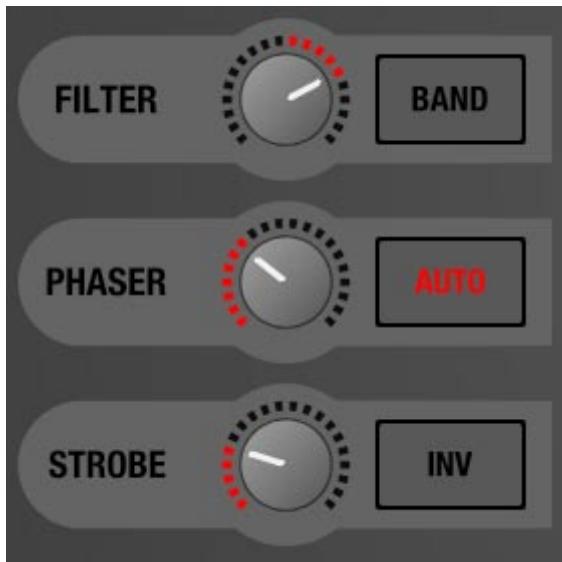
Les commandes pour les différents effets intégrés sont en gros les mêmes, et on va les décrire.
Bouton d'activation
Avant de pouvoir utiliser un effet, vous devez l'activer, et c'est à cela que sert le bouton d'activation. Quand un effet est désactivé, vous pouvez manipuler ses réglages et configurer l'effet comme vous le souhaitez avant de l'utiliser dans votre mix.
Bouton rotatif de réglage
Les effets sont intéressants parce que vous pouvez modifier leurs qualités quand vous les utilisez, comme changer la longueur d'une réverb ou d'un retard, ou changer l'intensité d'un phaser ou d'un flanger. Pour rendre les choses plus faciles à gérer, Torq vous fournit un bouton, le bouton rotatif de réglage, pour contrôler le paramètre de chaque effet. Comme les effets altèrent l'audio de différentes manières, la fonction de ce réglage change selon l'effet chargé dans le logement. Ces fonctions sont répertoriées dans la référence sur les effets intégrés présente dans ce manuel.
Les réglages rotatifs 1, 2 et 3 du matériel X-Session Pro vous permettent de commander les réglages de filtrage, de phase et d'ajustement du stroboscope de Torq. Reportez-vous au chapitre 13 pour en savoir plus sur X-Session Pro.
Bouton de réglage
Le bouton de réglage fonctionne comme le bouton rotatif de réglage : il modifie l'état d'un paramètre dans l'effet sélectionné. Comme pour le bouton rotatif, la fonction exacte dépend de l'effet que vous utilisez. Les fonctions sont répertoriées dans la référence sur les effets intégrés.
Chapitre
EFFECTS 47
Controls. 47
EnableButton 47
Tweak Knob 47
TweakButton. 47
Effets Built-In 48
Phaser 48
Dual-Filter. 48
Strobe. 49
Effets intégrés
Ce qui suit est une explication des trois effets intégrés présents dans Torq LE :
Un phaser est en quelque sorte une version adoucie du flanger. Comme le flanger, un phaser consiste à mélanger ensemble deux sources d'audio identiques. Cependant, contrairement à un flanger, la différence de temps entre les deux sources audio est très petite. Le résultat est que certaines fréquences dans le morceau seront supprimées, s'annulant mutuellement. Certaines personnes décrivent ce son comme un effet de tunnel de vent.
Bouton d'activation
Ce bouton active et désactive l'effet.
Bouton rotatif et bouton de réglage
La fonction du bouton rotatif de réglage du phaser est déterminée par l'état du bouton de réglage :
Quand le bouton de réglage est désengagé, le phaser est en mode manuel. Le bouton rotatif de réglage commande alors la phase de l'effet. Si le bouton de réglage est engagé, le phaser est en mode automatique. Dans ce mode, la phase est ajustée automatiquement. Le bouton rotatif de réglage définit alors le taux de l'ajustement automatique : en tournant le bouton dans le sens des aiguilles d'une montre, le taux de modulation augmente.
Filtre double
Un filtré à café sert à arrêter les grains moulus tout en permettant à l'eau de passer. Les filtrés audio fonctionnent de la même manière : ils empêchent certaines plages de fréquence dans un signal audio de passer à travers l'effet. Il existe différents types de filtrés et Torq LE comprend trois des plus populaires : passe-bas, passe-haut et passe-bande. Les noms de ces filtrés décrivent ce qu'ils font. Un filtré passe-bas, par exemple, ne laisse passer que les fréquences basses ; il supprime le contenu haute-fréquence d'un signal audio. Un filtré passe-haut fait le contraire : il permet aux aigus de passer alors que les basses sont supprimées. Un filtré passe-bande est essentiellement la conjonction des deux derniers : il retire les fréquences hautes et basses du signal audio, en ne permettant qu'à une étroite bande de fréquences de passer.
Le paramètre le plus important pour un filtré est sa fréquence de coupure. Il s'agit de la fréquence à laquelle un filtré va commencer à arrêter des fréquences. Par exemple, lorsque vous utilisez un filtré passe-bas avec une fréquence de coupure de 1 kHz, les fréquences au-dessous de 1 kHz passeront à travers le filtré sans encombre tandis que les fréquences au-dessus de 1 kHz seront réduites ou supprimées. Bien que d'autres paramètres affectent aussi l'effet d'un filtré, la fréquence de coupure est le paramètre que vous contrôlez dans Torq.
Bouton d'activation
Ce bouton active et désactive le double filtre.
Bouton de réglage
Le bouton de réglage est utilisé pour définir le mode de filtrage pour l'effet filtré double. Quand ce bouton est désengagé, les deux filtres (passé-haut et passé-bas) seront ajustés un à la fois. Quand vous engagez ce bouton, les filtres passé-haut et passé-bas seront liés, créant un filtre passé-bande où les deux filtres peuvent être simultanément ajustés.
Bouton rotatif de réglage
Ce bouton réglera les fréquences de coupure des filtres.
Quand le bouton de réglage est désengagé, le bouton fonctionnera de la façon suivante :
- Placer le bouton à midi (mi-course) fera passer l'audio dans le contrôle double sans modification.
- En tournant le bouton sur la gauche, vous abaissez la fréquence de coupure du filtre passe-bas. Vous entendez la musique s'éteindre et doit être confuse jusqu'à ne plus entendre qu'un brouhaha de basses.
- En tournant le bouton à droite, vous commencerez à monter la fréquence de coupure du filtre passe-haut. Vous entendrez la musique devenir plus fine et fragile, jusqu'à ce que ne demeurent que les hautes fréquences.
Quand le bouton de réglage est engagé, le bouton rotatif de réglage contrôle simplement la fréquence centrale du filtré passe-bande. À mesure que vous baissez le bouton rotatif (sens inverse des aiguilles d'une montre), vous entendez les hautes fréquences qui s'assourdissent tandis que vous commencez à entendre davantage de basses.
Stroboscope
Pratiquement toute personne qui a dansé dans un club pendant les 20 dernières années a fait l'expérience de la lumière stroboscopique. Il s'agit de lumières très fortes qui clignotent très rapidement. Elles donnent à tout le monde un air "d'image arrêtée" : le flash est tellement rapide que vous ne pouvez pratiquement plus voir de mouvement.
L'effet de stroboscope de Torq crée un effet d'arrêt similaire, mais dans l'audio. Le stroboscope coupe et rétablit l'audio à une vitesse que vous pouvez contrôler. La vitesse peut être très lente, jusqu'à une mesure (2 temps audible, 2 temps coupé) ou très rapide (quadruple-croche).
Bouton d'activation
Allume ou éteint le stroboscope.
Bouton rotatif de réglage
Ce bouton rotatif change la vitesse du stroboscope. Une info-bulle apparait à chaque fois que vous ajustez ce réglage avec la vitesse courante (exprimée en valeur de note).
Bouton de réglage
L'activation de ce bouton inverse le comportement du stroboscope ; ce qui était normalement coupé sera rétabli et vice-versa.
Préférences

Cette section présente en détail les Préférences de Torq LE. Ouvrez les Préférences en cliquant sur l'icône Préférences.

Onglet audio
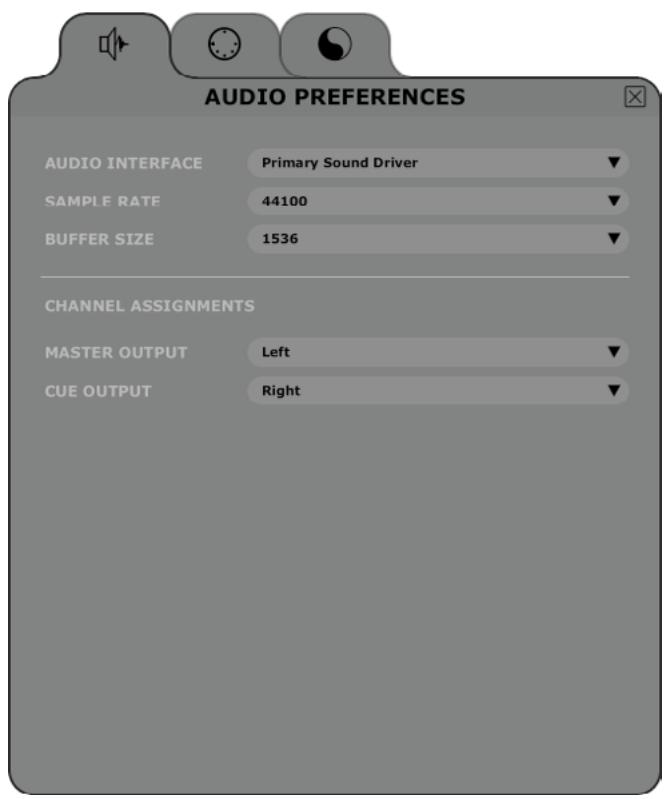
Cet onglet comporte des options concernant l'interface audio utilisée dans Torq LE. Vous sélectionnez l'interface à utiliser, définissez les taux d'échantillonnage et les tailles de mémoire tampon, et attribuez les différentes entrées et sorties. Torq prend en charge les protocoles ASIO et DirectX sous Windows et Core Audio sous Mac OS X.
Remarque : Bien que Torq LE fonctionne avec une interface audio à sortie stéreo unique, il est recommandé d'utiliser une interface audio à sorties multiples. Les sorties supplémentaires vous permettent d'utiliser la pré-écoute d'un morceau au casque avant de le mixer.
Interface audio
Cette préférence vous permet de sélectionner une interface audio pour Torq LE.
- Cliquez sur la boîte Interface audio.
- Un menu s'affiche, indiquant toutes les interfaces audio actuellement connectées à votre ordinateur.
- Sélectionnez l'interface que vous souhaitez utiliser avec Torq LE.
Chapitre
Audio Tab 50
Audio Interface. 50
Sample Rate 51
Buffer Size 51
MIDI Tab. 52
Auto-Detect M-Audio Devices ([On]/Off) 52
Sensitivity 52
Crossfader Curve Control. 53
MIDI SHIFT Key 53
MIDI Devices. 53
Taux d'échantillonnage
Sous la sélection Interface audio se trouve le réglage de taux d'échantillonnage. Augmenter cette valeur améliorera la qualité sonore (selon votre matériel source) mais imposera également une charge plus élevée à votre ordinateur. Il est donc recommandé de laisser le taux d'échantillonnage aussi haut que nécessaire, mais pas plus haut. Si vous ne jouez que des fichiers MP3 ou des morceaux provenant de CD, il n'y a aucune raison de hausser cette valeur au-delà de 44'000, puisqu'il s'agit du taux d'échantillonnage utilisé par les MP3 et les CD.
Taille de la mémoire tampon
L'autre réglage important de l'interface audio est la taille de la mémoire tampon. Ce paramètre peut être difficile à comprendre pour certains utilisateurs, mais il n'est en réalité pas si compliqué. Pour comprendre comment la taille de la mémoire tampon modifie les performances de Torq, vous devez comprendre comment votre ordinateur traite l'audio.
Le multitâche est le fait de traiter plusieurs tâches à la fois. C'est ce qui permet à votre ordinateur d'exécuter plusieurs programmes simultanément (par exemple l'écoute d'iTunes tout en surfant sur le web). Même s'il semble que l'ordinateur fait plusieurs choses différentes en même temps, il n'en est rien : il fait toujours une seule chose à la fois, mais il passe d'une tâche à l'autre plus vite que vous ne pouvez vous en apercevoir.
Il en résulte une expérience transparente, mais cela crée un problème pour les applications audio. L'audio est continu : un morceau de 5 minutes est joué pendant 5 minutes sans interruption. Comment l'ordinateur peut-il continuer à jouer l'audio alors qu'il saute d'une tâche à l'autre ? La réponse est la mémoire tampon. Une mémoire tampon est un "réservoir de stockage" provisoire qui peut conserver un petit moment d'audio. L'ordinateur remplit le tampon audio avec de la musique, puis laisse le tampon jouer pendant qu'il fait d'autres choses (comme mettre à jour l'horloge de votre écran, vérifier vos connexions réseau, suivre l'utilisation de la mémoire, etc.). Quand tout fonctionne correctement, l'ordinateur réalise ses autres tâches et remplit le tampon avec de nouvelles données avant que celui-ci soit vide ; il en résulte un audio parfait pendant le multitâche.
Si le tampon audio se vide avant que l'ordinateur puisse le replir avec de nouvelles données, la lecture audio s'arrête jusqu'à ce que l'ordinateur puisse à nouveau replir le tampon. Ces interruptions se produisent très rapidement. Elles n'apparaissent pas comme des périodes prolongées de silence, mais plutôt comme des "clics" et des "pops" ou autres déformations de l'audio. Quand cela se produit, la solution est, soit de soulager le CPU (en fermant des applications ou des processus non nécessaires qui gaspillent le temps de l'ordinateur) ou en augmentant la taille du tampon audio, ce qui lui permet de durer plus longtemps (donnant ainsi le temps à l'ordinateur d'effectuer ses autres tâches).
Mais alors, pourquoi ne pas simplement utiliser une grande taille de mémoire tampon et éviter les interruptions? Le problème est que l'augmentation de la taille du tampon augmente la latence du système. La latence est le temps qui s'écoule entre le moment où vous dites à votre ordinateur de faire quelque chose (comme d'activer une suppression d'égalisation) et le moment où vous entendez effectivement les résultats dans les haut-parleurs. Si vous avez un grand tampon de mémoire, le tampon devra jouer tout son contenu avant que vous puissiez entendre des modifications d'égalisation dans l'audio. Pour le DJ, cela peut être un cauchemar si vous essayez de faire les choses avec une temporisation précise : toutes vos actions auront un effet retardé sur la musique.
La solution est de définir la taille du tampon aussi bas que possible tout en évitant tout problème audio. Procédez par ajustement progressif :
- Chargez de la musique dans une platine et jouez-la.
- Quand la musique est jouée, ouvre les Préférences audio.
- Si la musique est correctement reproduite, ouvre le menu de Taille de la mémoire tampon et réduisez d'un cran la taille du tampon. Le tampon sera mis à jour immédiatement et la musique continuera à être jouée.
- Écoutez un moment la musique. Si le rendu est propre (pas de clic, de pop ni d'autres problèmes), abaissez encore la taille du tampon d'un cran.
- Continuez à répéter cette procédure, en écoutant la qualité de l'audio à chaque étape, jusqu'à ce que vous atteigniez une valeur où l'audio commence à montrer des défaillances.
- Une fois que vous avez atteint ce seuil inférieur, régalez la taille du tampon au réglage juste supérieur (le dernier qui fonctionnait correctement) et votre système sera optimisé.
Torq devrait être très stable avec un tel réglage, mais gardez à l'esprit que la performance du système peut être compromise si vous augmentez la charge du CPU.
Onglet MIDI
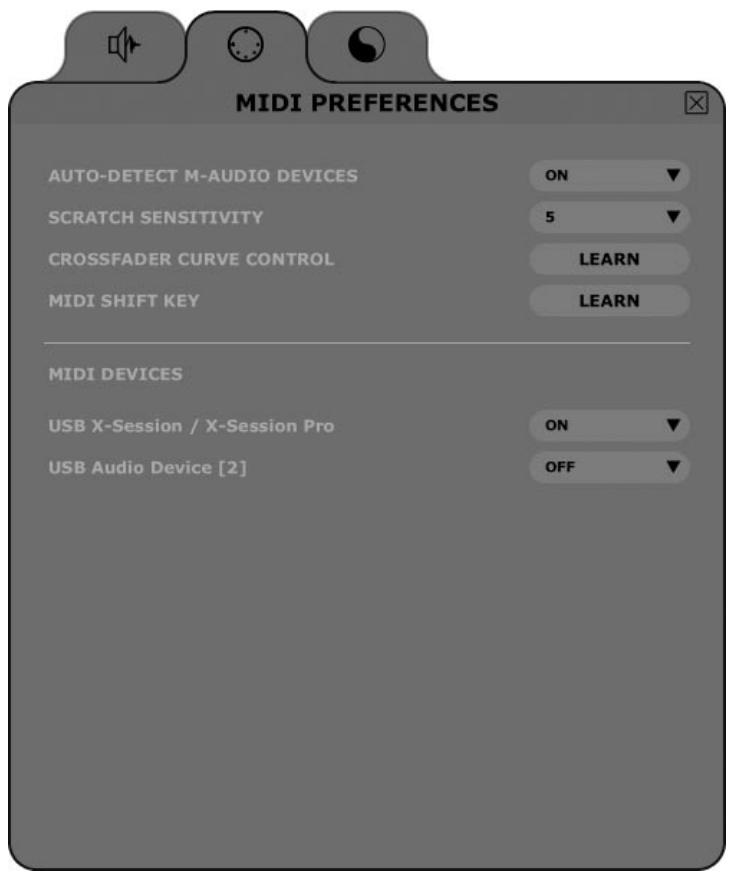
Cet onglet comporte toutes les options relatives à la configuration automatique de la commande MIDI.
Auto-detection des périphériques m-audio ([activé]/désactivé)
Quand cette option est activée, Torq donne automatiquement aux options d'interface Audio et MIDI les valeurs de ces options pour tout contrôleur ou interface SynchroScience et M-Audio connus connectés à votre système (comme X-Session Pro). Cela garantira un fonctionnement correct de Torq et des périphériques connectés.
Remarque : Si vous avez créé une mise en correspondance personnalisée pour vos contrôleurs ou des affectations spéciales pour votre interface audio et que vous ne souhaitez pas que Torq remplace ces correspondances avec les valeurs par défaut au prochain démarrage, laissez cette option désactivée.
Sensibilité du scratch
Cette option vous permet de configurer la vitesse à laquelle une platine répond aux messages envoyés d'un contrôleur MIDI. Elle est consécutive pour les contrôleurs qui déplacent la forme d'onde en avant et en arrêt, comme un DJ qui scratch.
- En augmentant cette valeur, la platine répond plus rapidement.
- En diminuant cette valeur, la platine répond plus lentement.
Commande de courbe de crossfader
Cette préférence vous permet d'affecter un contrôleur MIDI au paramètre de courbe de crossfader. Vous pouvez alors commander la courbe de crossfader avec un bouton rotatif ou un curseur sur votre contrôleur MIDI.
- Appuyez sur le bouton "Apprendre" pour l'activer.
- Tournez un bouton rotatif sur votre contrôleur rotatif.
- Torq affecte immédiatement la commande à la courbe de crossfader. Vérifiez en regardant le graphique du crossfader dans la fenêtre principale en tournant le bouton.
Touche maj MIDI
Quand vous utilisez Torq LE, la touche Maj du clavier de votre ordinateur est souvent utilisée. Cette option vous permet d'affecter une note MIDI à la fonction Maj dans Torq, ce qui vous permet de faire des combinaisons utilisant Maj (comme Maj-positionnement) entièrement depuis un contrôleur externe. Pour affecter une note MIDI :
- Appuyez sur le bouton "Apprendre" pour l'activer.
- Enforcez un bouton ou une touche sur votre contrôleur MIDI.
- Touche LE affecte immédiatement le bouton comme touche Maj utilisable dans le programme.
Périphériques MIDI
Cette liste montre tous les périphériques MIDI actuellement reconnus par Torq. Chaque périphérique est répertorié avec son nom et est suivi d'une case à cocher qui active ou désactive le périphérique.
Si vous souhaitez utiliser un périphérique comme contrôleur pour Torq, cliquez sur le menu déroulant et sélectionnez Activé pour l'activer. Laissez désactivé tout contrôleur que vous ne souhaitez pas utiliser avec Torq.
Onglet divers
Cet onglet contient diverses options qui modifient le fonctionnement de certains éléments de Torq LE.
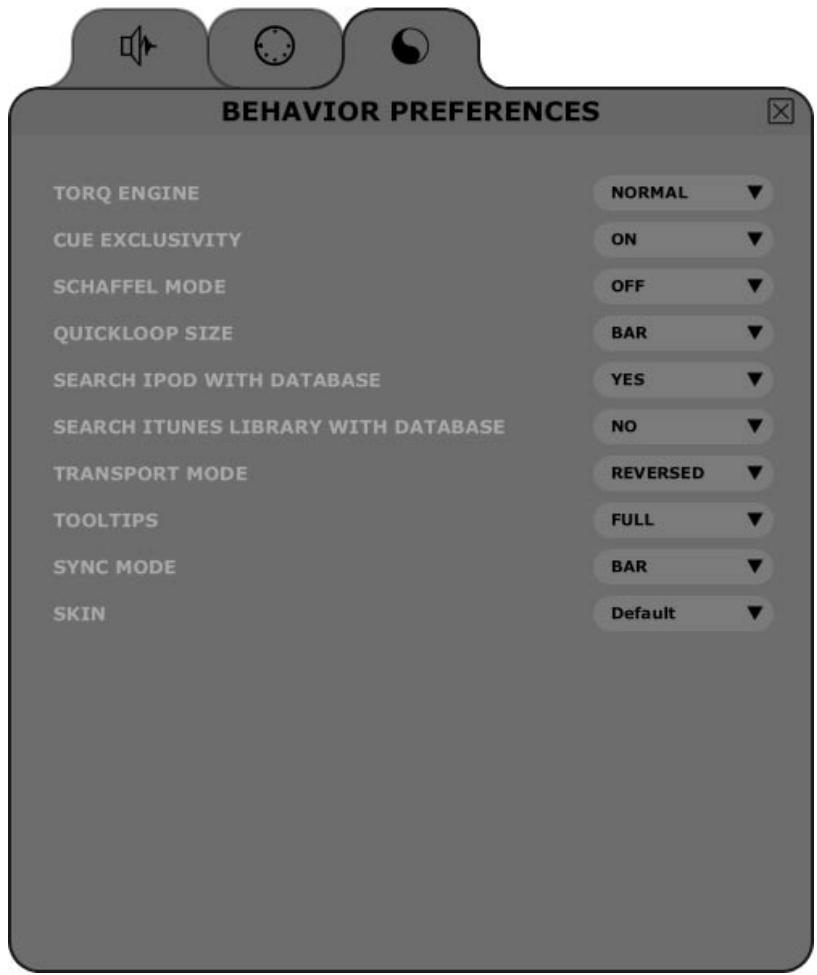
Moteur torq
Ce réglage est utilisé pour alterner entre les modes Normal et Économie du moteur audio Torq. Laissez Normal à moins que vous ayez un ordinateur lent. Le passage au mode Économie dégrade la performance graphique et a un léger impact sur la qualité sonore, mais cela peut permettre à Torq LE de fonctionner sur des derniers systèmes.
Exclusivité de pré-écoute
Cette option modifie la façon dont les boutons de pré-écoute de platine fonctionnent.
Quand elle est activée, une pression sur le bouton de pré-écoute d'un canal désengagera le bouton de pré-écoute de l'autre canal. Cela garantira que vous n'entendez jamais qu'une seule source audio dans votre casque à un moment donné.
Quand cette option est désactivée, vous pouvez écouter plusieurs canaux à la fois. Ces sources de pré-écoute sont mixées et écoutées simultanément dans votre casque. Avec chaque canal qui est ajouté au mix de pré-écoute, le volume global du bus de pré-écoute sera atténué de 3 dB de façon à éviter l'échecage.
Mode Schaffel
Schaffel est le terme allemand pour l'anglais "shuffle" (mélange), qui est devenu une forme de musique de danse basée sur un rythme utilisant les triolets, par opposition au rythme 4/4 ordinaire.
Quand ce mode est activé, tout effet (ou paramètre qui quantise les valeurs) comprendra les triolets dans les options de quantisation.
Prenez par exemple l'effet stroboscope : le réglage rotatif de paramètre modifie la cadence de l'effet stroboscope. Normalement, cela sélectionnerait des cadences de blanches, de noires, de croches, de doubles croches et de triples croches. Si vous activez l'option Schaffel, le réglage rotatif quantisera sur les blanches, les noires, les croches, les triolets de croches, les triolets de doubles croches, les triolets de triples croches, etc.
Remarque: La sélection d'une quantification de triolet donnera une touche "mélangeée", ou "funk" à l'effet ou au paramètre.
Taille quickloop
Cette option modifie la façon dont les boutons QuickLoop fonctionnent.
Quand l'option a la valeur "Mesure", vos boucles sont établies en longueurs correspondant à des mesures musicales. Quand l'option a la valeur "Temps", vos boucles sont établies en longueurs correspondant à des temps musicaux.
Rechercher dans l'ipod avec la base de données
Quand cette option a la valeur Oui, tout iPod connecté verra sa musique incorporée dans la base de données, permettant une recherche immédiate. Si cette option est désactivée, vous devrez sélectionner après la bibliothèque iPod dans l'explorateur pour afficher son contenu.
Chercher dans la bibliothèque itunes avec la base de données
Si vous avez une copie d'iTunes d'Apple installée sur votre ordinateur, une valeur "Oui" pour cette option intègre sa bibliothèque musicale dans la base de données de Torq. Tout morceau qui fait actuellement partie de votre bibliothèque iTunes sera instantanément accessible dans Torq avec tous les autres dossiers ajoutés à la base de données. Si cette option est désactivée, vous devrez sélectionner explicitement la bibliothèque iTunes dans l'explorateur pour afficher son contenu.
Mode de transport
Les boutons de positionnement et de décalage des platines peuvent voir leurs directions inversées avec cette option. Par défaut, cette option est réglée sur Inverser, ce qui signifie que les boutons fonctionnent comme un DJ qui utilise des tourne-disques. Au lieu d'appuyer à droite pour aller plus vite ou pour avancer dans le morceau, vous appuierez à gauche (exactement comme le bord le plus proche d'un disque en train de tourner qui dépasse le DJ). Si vous préférez un style de commande qui se rapproche plus d'un magnétophone, utilisez la valeur "Normal".
Infobulles
Si vous passez votre souris sur une commande dans Torq LE, une petite info-bulle apparait, décrivant la fonction de la commande. De plus, quand vous déplacez un bouton rotatif ou un curseur avec la souris, une info-bulle s'affiche, indiquant la nouvelle valeur du bouton rotatif ou du curseur. Cette option choisit le niveau de détail des info-bulles.
Complet : toutes les info-bulles sont affichées, que vous passiez votre souris sur une commande ou que vous l'actionniez. Ajuster : les seules info-bulles qui apparaissent sont celles montrant les ajustements apportés à un bouton rotatif ou à un curseur. Les info-bulles normales apparaissant quand la souris passe sur une commande sont cachées. » Aucune : désactive complètement les info-bulles.
Mode synchro
Déterminez la "force" de la synchronisation utilisée dans Torq.
Mesure : Torq aligne une platine synchronisée sur le tempo et le temps fort de l'autre platine. Toute tentative d'ajuster l'alignement du morceau conduira Torq à forcer les morceaux dans la synchronisation alignant les temps forts (les lignes épaisses des grilles de phase seront alignées les unes avec les autres, tout le temps). Temps : Torq fera correspondre une platine synchronisée au tempo et au rythme de l'autre platine sans considération des temps forts dans les grilles de phase. Toute tentative de réaligner la platine synchronisée aura pour résultat que Torq forcera le morceau à revenir dans l'alignement sur le temps le plus proche (les lignes épaisses des grilles de phase peuvent ne pas être alignées les unes avec les autres). Tempo seulement : Torq ajuste uniquement le tempo d'une platine synchronisée avec l'autre platine. Quand vous appuyez sur Lecture sur la platine, Torq ne force pas l'alignement du morceau. Il vous reviendra, en tant que DJ, de démarrer la musique au bon moment et de la garder en alignement.
Cette option vous permet de sélectionner un skin (apparence) ou ensemble de couleurs différent pour Torq LE.
- Cliquez pour faire apparaître le menu Skin.
- Sélectionnez un skin (système de couleur) dans la liste.
- Torq change son système de couleur, mais tous les éléments de l'interface conservent leur forme et leur orientation dans l'interface.
X-Session Pro est une surface de commande matérielle conçue pour vous donner un contrôle manuel complet sur Torq LE. Ce contrôleur a tout d'un mélangeur traditionnel de DJ mais il vous permet de faire des choses comme démarrer, arrêter et pré-écouter des morceaux, faire un crossfade entre deux platines et appliquer égalisation et effets sans avoir à toucher votre ordinateur ni utiliser une souris. Lorsque vous appuyez sur un bouton, tournez un réglage rotatif ou déplacez un curseur sur X-Session Pro, vous verrez Torq s'animer : le bouton, réglage ou curseur correspondant se déplace simultanément sur l'écran.
La conception élégante, légère et portable de la X-Session Pro en fait le compagnon de voyage idéal pour les DJ travaillant sur ordinateur portable. Le contrôleur se branche sur votre ordinateur via un simple câble USB et s'alimente de cette même connexion. Plus besoin de transporter partout une alimentation externe : vous pouvez vous installer et mixer n'importe où.
Face avant
Remarque: À l'exception du crossfader (1) et de la diode d'alimentation (6), X-Session Pro contient le même ensemble de réglages, boutons et curseurs sur les parties gauche et droite de son panneau supérieur. Les commandes sur le côté gauche de X-Session Pro agissent sur la platine gauche de Torq LE, tandis que les commandes sur le côté droit de X-Session Pro agissent sur la platine droite du logiciel.
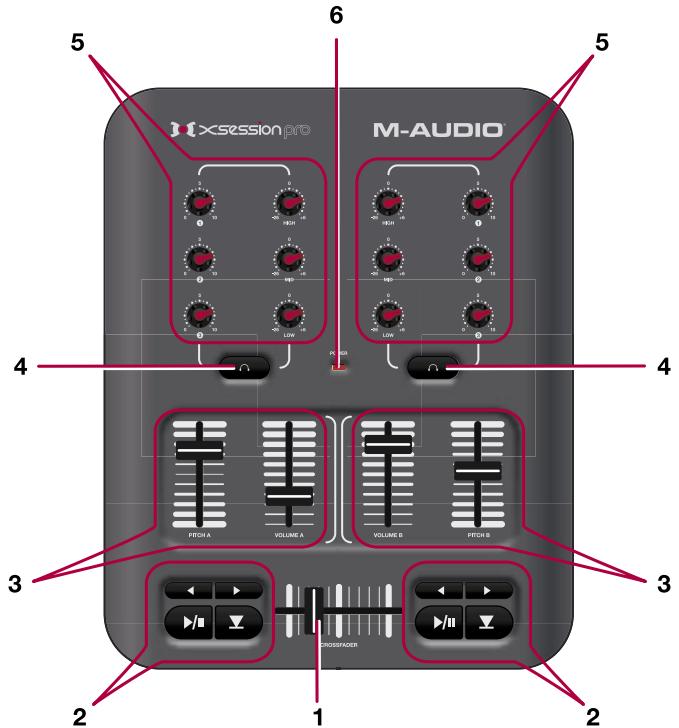
- Crossfader: Ce curseur commande le crossfader de Torq et sert à effectuer des transitions entre morceaux. Reportez-vous à la page 42 pour plus d'informations sur le crossfader.
- Commandes de transport : Ces boutons peuvent être utilisés pour démarrer, suspendre, préécouter, revenir en arrêt ou aller vers l'avant sur chacune des platines de Torq. Toutes ces fonctions sont décrites plus en détail aux pages 10 et 11.
- Curseurs verticaux (Pitch, Volume) : Ces curseurs verticaux commandent les curseurs de vitesse et de volume de chaque platine de Torq LE. Pour plus d'informations sur le curseur Pitch, reportez-vous à la page 14. Pour en savoir plus sur le curseur Volume, voir page 42.
- Boutons Headphone Cue: Ces boutons sélectionnent la platine qui est écoutée dans le mix casque du DJ. Le système de mixage de pré-écoute de Torq est décrit plus en détail à la page 41.
- Boutons utilisateur (1, 2, 3, High, Mid, Low): Ces boutons commandent les niveaux d'effet et d'égaliseur de chaque platine. Les réglages rotatifs 1, 2 et 3 commandent le niveau des effets de filtré, de phaser et de stroboscope, tandis que les réglages High, Mid et Low influencent les réglages haute-fréquence, moyenne-fréquence et BASSE-FRÉquence de l'égaliseur, respectivement. L'égalisation est décrite plus en détail à la page 41, tandis que les effets sont décrits à la page 47.
- Témoin d'alimentation (Power): Ce témoin rouge s'allume quand le X-Session Pro est alimenté et mis sous tension via son interrupteur (8).
Face arrière
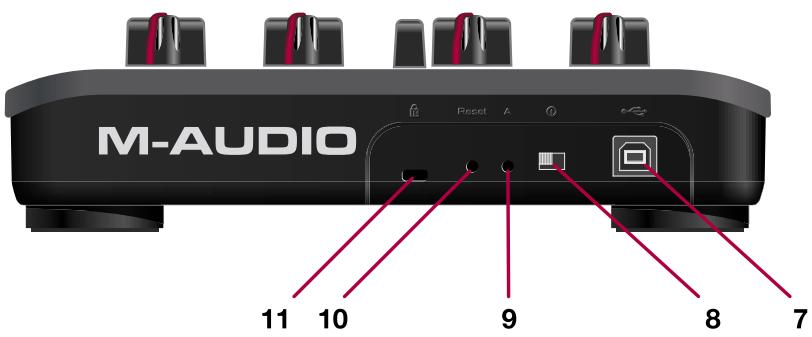
- Port USB: Le port USB fournit l'alimentation et transporte les signaux MIDI vers et depuis la X-Session Pro. Branchez cette prise sur un port USB libre de votre ordinateur.
- Interrupteur d'alimentation ①: Cet interrupteur allume et éteint le X-Session Pro.
- Bouton A (A): Ce bouton donne accès à des fonctions de programmation avancées de X-Session Pro qui dépassent les limites de ce guide. Pour plus d'informations sur ce bouton, reportez-vous au guide d'utilisation de X-Session Pro disponible en téléchargement gratuite à www. m-audio. fr
- Bouton Reset (Reset): Ce bouton donne accès à des fonctions de programmation avancées de X-Session Pro qui dépassent les limites de ce guide. Pour plus d'informations sur ce bouton, reportez-vous au guide d'utilisation de X-Session Pro disponible en téléchargement gratuite à www. m-audio. fr
- Port de verrouillage Kensington: Ce connecteur est compatible avec les câbles de sécurité Kensington assurant la protection de votre appareil contre le vol.
La pression des boutons Reset ou A peut placer l'unité dans un mode limitant son fonctionnement. Ne pressez pas les boutons Reset ou A à moins d'y être invité par un technicien d'assistance autorisé ou une notice de dépannage.
Affectations de touche prédéfinies
Torq LE est essentiellement une "page blanche" pour ce qui est des affectations de touches, mais quelques touches sont prédéfinies pour différentes fonctions de l'interface Torq :
Touches de commande globales
| F1 : Charge le morceau sélectionné dans la platine A | Maj+1 : Définit QuickCue 1 sur la platine A |
| F2 : Charge le morceau sélectionné dans la platine B | Maj+2 : Définit QuickCue 2 sur la platine A |
| F5 : Rafraîchit la fenêtre de l'explorateur | Maj+3 : Définit QuickCue 3 sur la platine A |
| F6 : Vue avec explorateur agrandi | Maj+4 : Définit QuickCue 4 sur la platine A |
| F7 : Vue avec la forme d'onde agrandie | Maj+5 : Définit QuickCue 5 sur la platine A |
| 1 : QuickCue 1 sur platine A | Maj+6 : Définit QuickCue 1 sur la platine B |
| 2 : QuickCue 2 sur platine A | Maj+7 : Définit QuickCue 2 sur la platine B |
| 3 : QuickCue 3 sur platine A | Maj+8 : Définit QuickCue 3 sur la platine B |
| 4 : QuickCue 4 sur platine A | Maj+9 : Définit QuickCue 4 sur la platine B |
| 5 : QuickCue 5 sur platine A | Maj+0 : Définit QuickCue 5 sur la platine B |
| 6 : QuickCue 1 sur platine B | |
| 7 : QuickCue 2 sur platine B | |
| 8 : QuickCue 3 sur platine B | |
| 9 : QuickCue 4 sur platine B | |
| 0 : QuickCue 5 sur platine B |
Touches de commande Windows
| Alt+F4 : Quitter Torq LE |
| Ctrl+, : Ouvrir les Préférences |
Touches de commande Mac
| Cmd+Q : Quitter Torq LE |
| Cmd+, : Ouvrir les Préférences |
Chapitre 14
APPENDIX 60
M-Audio garantit que les produits sont dépourvus de défauts de matériaux et de fabrication, dans le cadre d'un usage normal et pour autant que le produit soit en possession de son acquéreur original et que celui-ci soit enregistré. Rendez-vous sur www.m-audio.fr/warranty pour consulter les termes et limitations s'appliquant à votre produit.
Enregistrement de la garantie
Merci d'avoir enregistré votre nouveau produit M-Audio. Si vous le faites immédiatement, vous bénéficierez d'une couverture complète de la garantie, en même temps que vous aiderez M-Audio à développer et à fabriquer les produits de la meilleure qualité qui soit. Enregistrez-vous en ligne sur www.m-audio.fr/register pour être tenu au courant des dernières mises à jour produits et avoir une chance de gagner des cadeaux M-Audio!
| M-Audio USA 5795 Martin Rd., Irwindale, CA 91706 | |
| Technical Support | |
| web: | www.m-audio.com/tech |
| tel (pro products): | (626) 633-9055 |
| tel (consumer products): | (626) 633-9066 |
| fax (shipping): | (626) 633-9032 |
| Sales | |
| e-mail: | sales@m-audio.com |
| tel: | 1-866-657-6434 |
| fax: | (626) 633-9070 |
| Web | www.m-audio.com |
| M-Audio U.K. Floor 6, Gresham House, 53 Clarenden Road, Watford WD17 1LA, United Kingdom | |
| Technical Support | |
| e-mail: | support@maudio.co.uk |
| tel:(Mac support): | +44 (0)1765 650072 |
| tel:(PC support): | +44 (0)1309 671301 |
| Sales | |
| tel: | +44 (0)1923 204010 |
| fax: | +44 (0)1923 204039 |
| Web | www.maudio.co.uk |
| M-Audio France Floor 6, Gresham House, 53 Clarenden Road, Watford WD17 1LA, United Kingdom | |
| Renseignements Commerciaux | |
| tel : | 0 810 001 105 |
| e-mail : | info@m-audio.fr |
| Assistance Technique | |
| PC : | 0 820 000 731 |
| MAC : | 0 820 391 191 |
| Assistance Technique | |
| e-mail : | support@m-audio.fr mac@m-audio.fr |
| fax : | +33 (0)1 72 72 90 52 |
| Site Web | www.m-audio.fr |
| M-Audio Germany Kuhallmand 34, D-74613 Ohringen, Germany | |
| Technical Support | |
| e-mail: | support@m-audio.de |
| tel: | +49 (0)7941 - 9870030 |
| fax: | +49 (0)7941 98 70070 |
| Sales | |
| e-mail: | info@m-audio.de |
| tel: | +49 (0)7941 98 7000 |
| fax: | +49 (0)7941 98 70070 |
| Web | www.m-audio.de |
| M-Audio Canada 1400 St-Jean Baptiste Ave. #150, Quebec City, Quebec G2E 5B7, Canada | |
| Technical Support | |
| e-mail: | tech canada@m-audio.com |
| phone: | (418) 872-0444 |
| fax: | (418) 872-0034 |
| Sales | |
| e-mail: | infocanada@m-audio.com |
| phone: | (866) 872-0444 |
| fax: | (418) 872-0034 |
| Web: | www.m-audio.ca |
| M-Audio Japan アビットデイロジー株式会社|工庁一デイ才事業部: 460-0002 爱知県名古屋市中区丸の内2-18-10 Avid Technology K.K.: 2-18-10 Marunouchi, Naka-Ku, Nagoya, Japan 460-0002 | |
| カスタマーメborgト(Technical Support) | |
| e-mail: win-support@m-audio.jp | |
| e-mail (Macintosh 環境専用): mac-support@m-audio.jp | |
| tel: 052-218-0859 (10:00~12:00/13:00~17:00) | |
| セールスに開るお問題合wegs(Sales) | |
| e-mail: info@m-audio.jp | |
| tel: 052-218-3375 | |
| fax: 052-218-0875 | |
| Web: www.m-audio.jp |
- APERCU De TORQ le
- Platines
- Affichage de forme d'onde principal
- Mélangeur
- PFL/pré-écoute au casque
- Explorateur/base de données
- Racks d'effets
- Module maître
- Configuration système recommandée
- Configuration minimale
- Ordinateur portable :
- Pose de travail:
- Chapitre
- Installation 8
- Installation
- Installation de torq le sous windows XP :
- Installation de torq le sous mac OS x :
- Affichages
- Nom de l'artiste
- Temps écoulé
- Temps restant
- Aperçu de la forme d'onde
- Lecture/pause
- Déplacement
- Repère
- Définitions de points quickcue
- Lecture de points quickcue
- Mode platine
- Mode vinyle (VINYL)
- Mode CDJ (CDJ)
- Mode hybride
- Bouclage
- Entrée/sortie de bouteille
- Marche/arrêt de boucle
- > Utilisation de QuickLoops
- Préférence de taille quickloop
- Fonctionnements QuickLoop
- Curseur de vitesse (SPEED)
- Plage du curseur
- Affichage des BPM
- Détection automatique des BPM
- Bouton double/demi
- Tempo manuel
- Saisie de la valeur BPM
- Tonalité (KEY)
- Accordage fin
- Verrouillage tonalité/vitesse
- Commande de curseur/bouton rotatif MIDI
- Bouton de commande MIDI
- Commande par clavier MIDI
- Bouton de synchronisation
- Boutons de positionnement
- Boutons de décalage
- Informations figurant sur l'affichage
- Formeonde
- Points de boucle
- Points de repère
- Grille de phase
- Manipulations à la lecture
- Mode vinyl
- Mode hybrid
- Mode CDJ
- Synchronisation
- Détecttion automatique du tempo et de la phase
- Manipulations de la grille de phase
- Ajustement à la souris
- Ajustement avec les boutons de positionnement
- Ajustement avec les boutons de décalage
- Synchro verrouillée
- Synchro momentanée
- Commandexterne
- Préférences MIDI
- Création d'une affectation MIDI
- Suppression d'une affectation MIDI
- Modification d'une affectation MIDI
- Apprentissage clavier
- Affectation de boutons à des réglages rotatifs ou à des curseurs
- Affectation de réglages rotatifs ou de curseurs à des boutons
- Panneau d'exploration
- Base de données
- Ajout de dossiers à la base de données
- Ajout de dossiers multiples
- Ajout de dossier depuis votre système d'exploitation
- Recherche de dossiers particuliers de base de données
- Suppression de dossiers de la base de données
- Liste de fichiers
- Édition de champs
- Nom de fichier au lieu des noms d'artiste et de morceau
- Chargement de morceaux dans les platines
- Clique et faire glisser
- Touches de fonction
- Classement de la liste
- Recherche dans la liste
- Catégories de recherche
- Champ ignorer
- Bouton réinitialiser
- Création de nouvelles playlists
- Renommer une playlist
- Effacement d'une playlist
- Duplication d'une playlist
- Ajout de morceaux à une playlist
- Suppression de morceaux d'une playlist
- Remise en ordre des morceaux dans une playlist
- Activation d'une playlist
- Enregistrement d'une playlist
- Chargement d'une playlist
- Playlist de séance
- Renommer la playlist de séance
- Effacement de playlists de séance
- Bibliothèque
- Recherche dans itunes avec la base de données
- Ipod
- Disques
- CD audio
- Architecture du mélangeur
- Canaux
- Gain/coupure du son
- Égaliseur/suppressions
- Curseurs de volume de canal
- Courbe du crossfader
- Ajustement MIDI
- Affectation de crossfader
- Boutons de transformation
- Commande de volume
- Vumètre et limiteur
- Enregistreur maître
- Réglage du niveau d'enregistrement
- Enregistrement
- Bouton d'activation
- Bouton rotatif de réglage
- Bouton de réglage
- Effets intégrés
- Bouton rotatif et bouton de réglage
- Filtre double
- Stroboscope
- Préférences
- Onglet audio
- Interface audio
- Taux d'échantillonnage
- Taille de la mémoire tampon
- Onglet MIDI
- Auto-detection des périphériques m-audio ([activé]/désactivé)
- Sensibilité du scratch
- Commande de courbe de crossfader
- Touche maj MIDI
- Périphériques MIDI
- Onglet divers
- Moteur torq
- Exclusivité de pré-écoute
- Mode Schaffel
- Taille quickloop
- Rechercher dans l'ipod avec la base de données
- Chercher dans la bibliothèque itunes avec la base de données
- Mode de transport
- Infobulles
- Mode synchro
- Face avant
- Face arrière
- Affectations de touche prédéfinies
- Chapitre 14
- Enregistrement de la garantie
Marque : M-AUDIO
Modèle : TORQ MIXLAB
Catégorie : Contrôleur DJ