
DSL-320T - Modem ADSL D-LINK - Notice d'utilisation et mode d'emploi gratuit
Retrouvez gratuitement la notice de l'appareil DSL-320T D-LINK au format PDF.


| Marque | D-LINK |
| Modèle | DSL-320T |
| Type de produit | Modem ADSL |
| Connectivité | 1 port Ethernet 10/100 (RJ-45) |
| Protocoles WAN supportés | PPPoE, PPPoA, IP statique, Mode pont |
| Encapsulation | Support de plusieurs types d'encapsulation (selon FAI) |
| Gestion | Interface Web (Internet Explorer 6+, Netscape 6.2.3+) |
| Serveur DHCP | Intégré (client DHCP par défaut) |
| Alimentation | Adaptateur secteur (tension secteur, non spécifiée) |
| Consommation électrique | Non spécifiée |
| Dimensions | Non spécifiées |
| Poids | Non spécifié |
| Température de fonctionnement | Non spécifiée |
| Humidité de fonctionnement | Non spécifiée |
| Contenu de l'emballage | Modem DSL-320T, câble Ethernet, câble téléphonique, adaptateur secteur, CD-ROM |
| Fonctionnalité de gestion du temps d'inactivité | Maximum idle timer réglable (par défaut 0, recommandé 300 secondes) |
| Support technique France | Téléphone : 0820080303, Email : support@dlink.fr, Site : http://www.dlink.fr |
| Support technique Canada | Téléphone : (800) 361-5265, Site : http://support.dlink.ca |
| Garantie | Annulée en cas d'utilisation d'une alimentation inadaptée (durée non spécifiée) |
| Configuration assistée | Assistant de configuration (Setup Wizard) intégré |
| Compatibilité navigateurs | Internet Explorer 6 ou supérieur, Netscape Navigator 6.2.3 ou supérieur |
| Mise en réseau | Connexion d'un ordinateur via câble Ethernet |
FOIRE AUX QUESTIONS - DSL-320T D-LINK
Questions des utilisateurs sur DSL-320T D-LINK
0 question sur cet appareil. Repondez a celles que vous connaissez ou posez la votre.
Poser une nouvelle question sur cet appareil
Téléchargez la notice de votre Modem ADSL au format PDF gratuitement ! Retrouvez votre notice DSL-320T - D-LINK et reprennez votre appareil électronique en main. Sur cette page sont publiés tous les documents nécessaires à l'utilisation de votre appareil DSL-320T de la marque D-LINK.
MODE D'EMPLOI DSL-320T D-LINK
Information importante concernant votre abonnement internet
Aux utilisateurs qui ont souscrit un abonnement limité ou avec paiement uniquement à l'utilisation. Au niveau du paramétrage de la configuration WAN, il y a un paramètre appelé Maximum idle timer. Ce paramètre contrôle le nombre de secondes d'inactivité avec la coupure de la connexion à Internet.
Le paramètre par défaut est à "0", ce qui dévalide cette fonctionnalité et vous connecte à internet tout le temps. Nous vous conseillons de changer le Maximum idle timer à "300" (5 minutes) de sorte que la ligne soit coupée après 5 minutes d'inactivité pour limiter les coûts.
Aux utilisateurs qui ont souscrit un abonnement internet illimité.
Vous soupesez laisser ce paramètre à 0 ou valider l'Auto-reconnexion pour rester en ligne.
Note technique :
Le Maximum idle timer est utile uniquement si vous FAI utilise une connexion PPPoE.
Guide d'installation rapide
Ce produit est compatible avec les navigateurs Web suivants : Internet Explorer version 6 ou supérieure et Netscape Navigator version 6.2.3 ou supérieure.
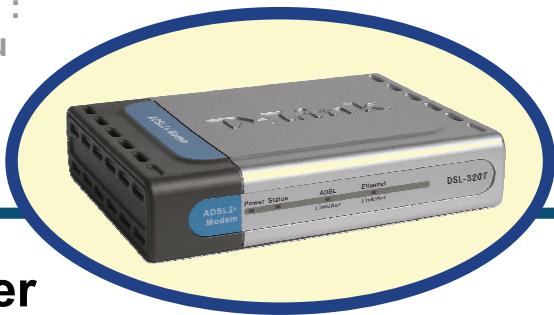
DSL-320T
Modem ADSL
Avant de commencer
Avant de procéder à l'installation, vérifie que vous disposez de toutes les informations et de l'équipement nécessaires.
Vérification du contenu de l'emballage
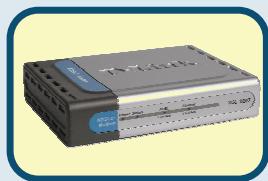
Modem ADSL DSL-320T
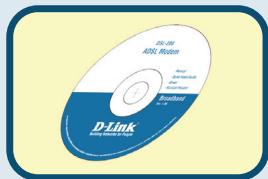
CD-ROM (contenant le manuel utilisateur)
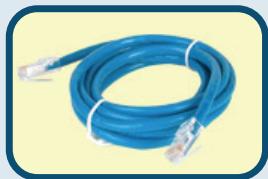
Câble Ethernet (UTP CAT. 5)
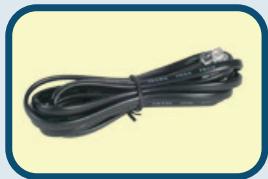
Cable téléphonique
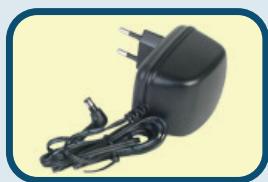
Adaptateursecteur

L'utilisation d'une alimentation électrique d'une tension différente risque d'endommager ce produit et entraînera la nullité de la garantie.
En l'absence de l'un des éléments ci-dessus, contactez votre revendeur.
Connexion du modem à votre ordinateur
A. Branchez d'abord l'une des extrémités de l'adaptateur secteur sur la prise située sur le panneau arrière du DSL-320T, puis l'autre sur une prise murale ou multiple. Le voyant d'alimentation s'allume pour indiquer que le système fonctionne correctement. B. Branchez l'une des extrémités du câble Ethernet sur le port Ethernet situé sur le panneau arrière du DSL-320T et l'autre extrémité sur un adaptateur Ethernet ou un port Ethernet disponible de votre ordinateur.
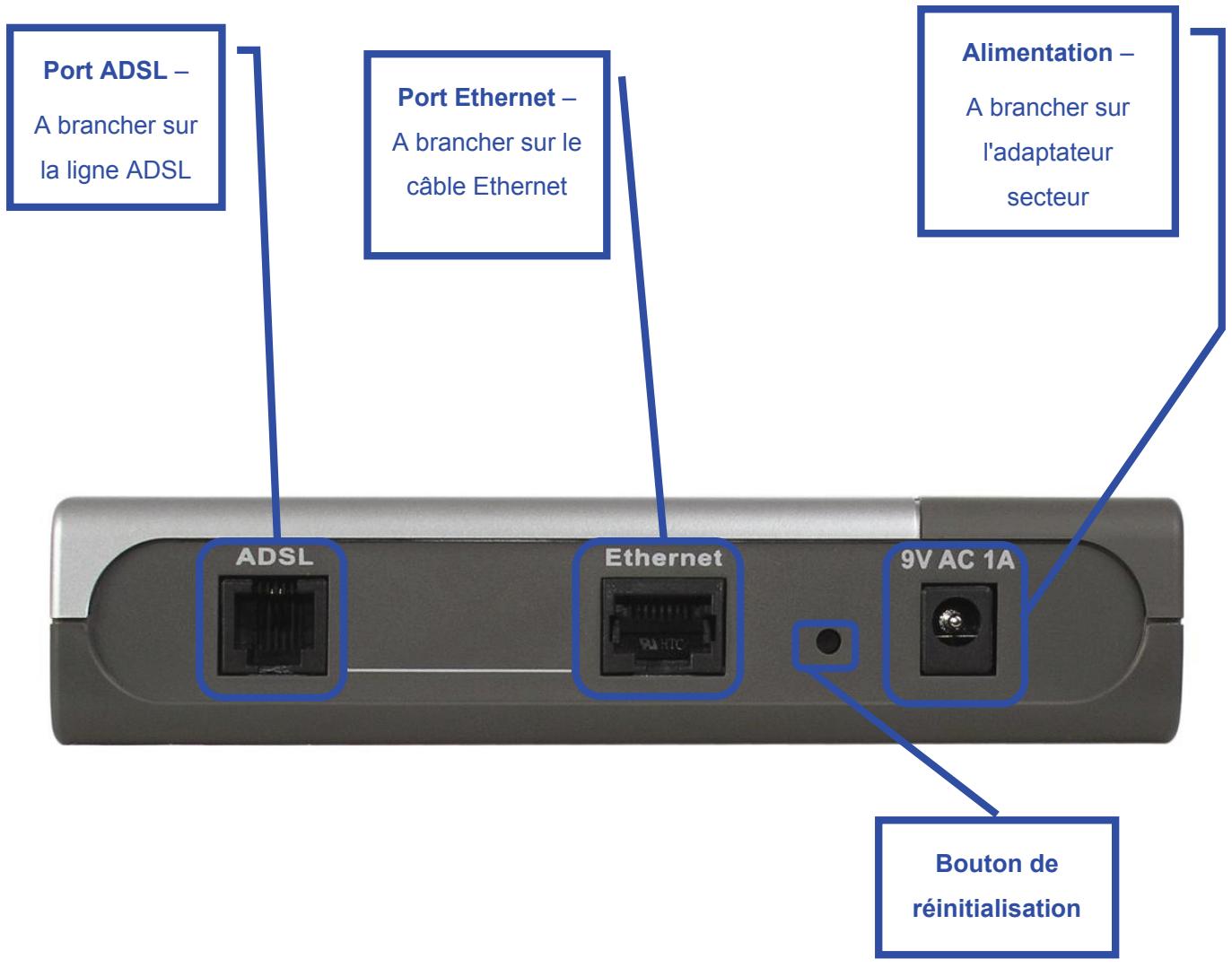
Configuration du modem
Pour accéder aux pages Web d'installation du modem via votre navigateur Web, vous devez configurer votre ordinateur sur Obtenir une adresse IP automatiquement. En d'autres termes, vous devez modifier les paramètres réseau IP de votre ordinateur pour qu'il devienne un client DHCP. Si vous utilisez Windows XP et ne savez pas comment modifier vos paramètres réseau, vous pouvez passer directement aux instructions de l'annexe. Vous pouvez également vous reporter au manuel utilisateur pour apprendre à modifier les paramètres IP des ordinateurs fonctionnant sous Windows.
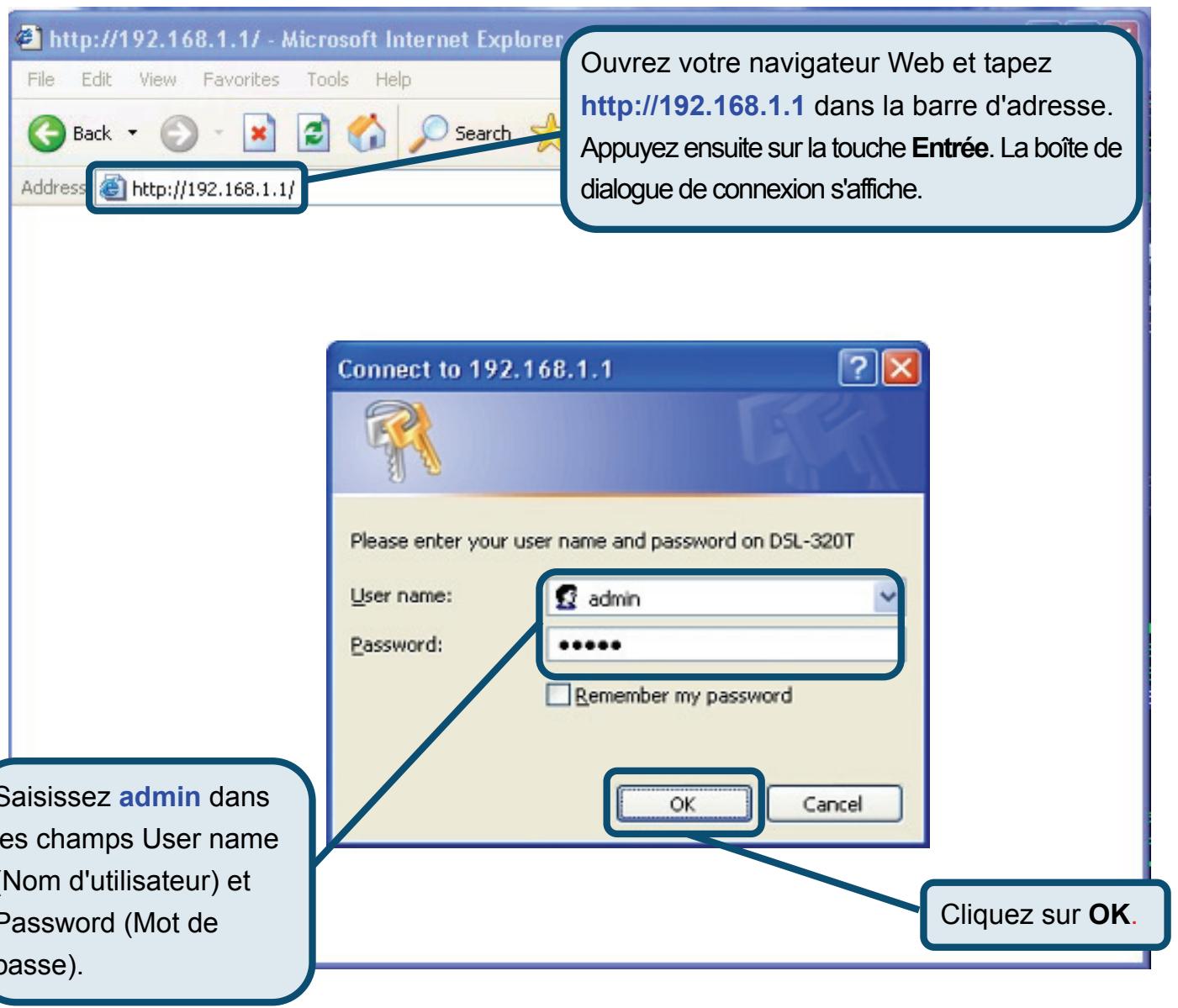
Configuration du modem (suite)
Une fois la connexion établie, l'onglet Home (Accueil) présente la fenêtre Setup Wizard (Assistant de configuration) s'ouvre. La plupart des utilisateurs pourront établir la connexion ADSL à leur FAI grâce à cet Assistant. Pour le lancer, cliquez sur le bouton Run Wizard (Exécuter l'assistant) situé au milieu de la page Web. La première fenêtre instantanée Setup Wizard (Assistant de configuration) s'ouvre.
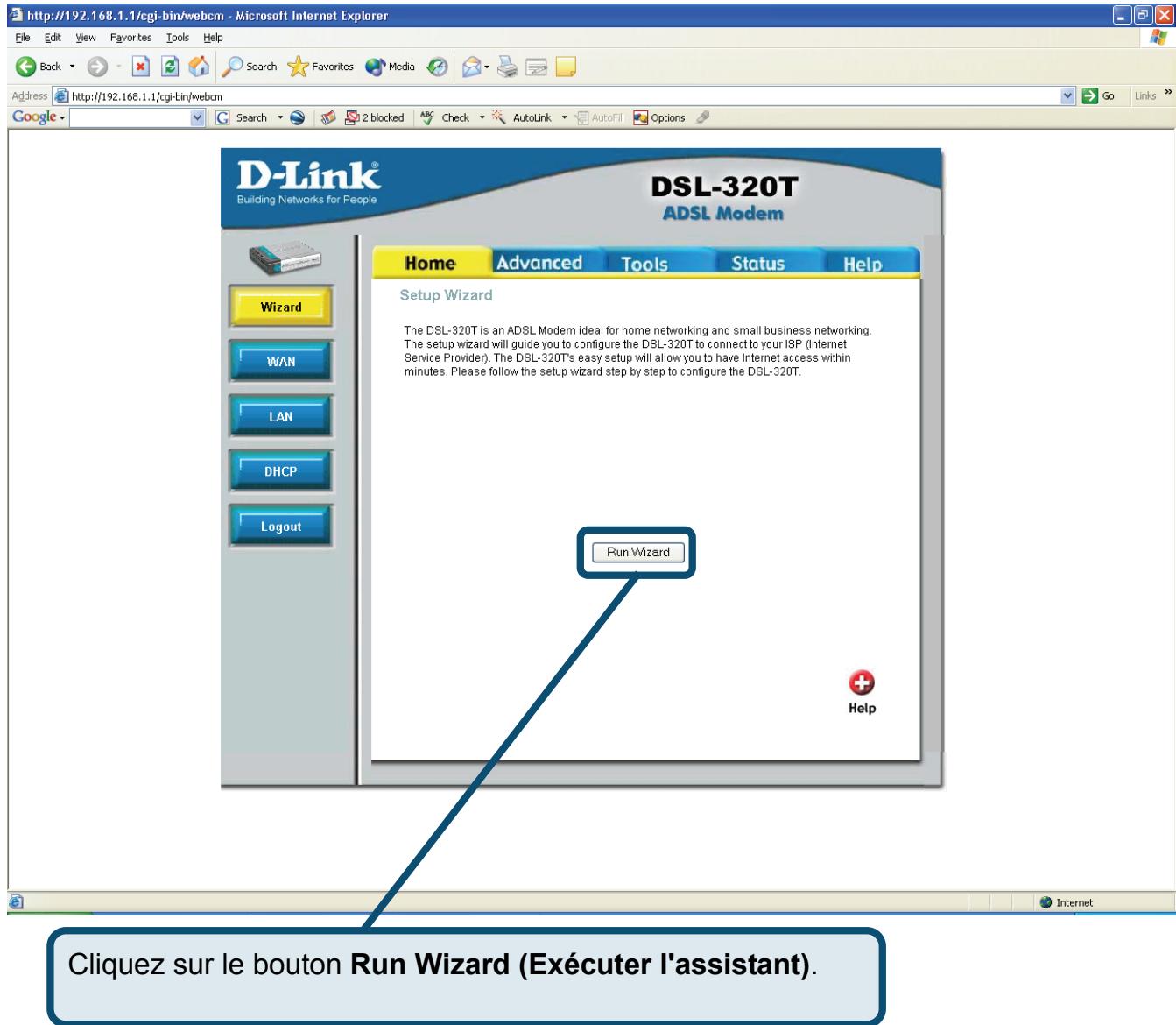
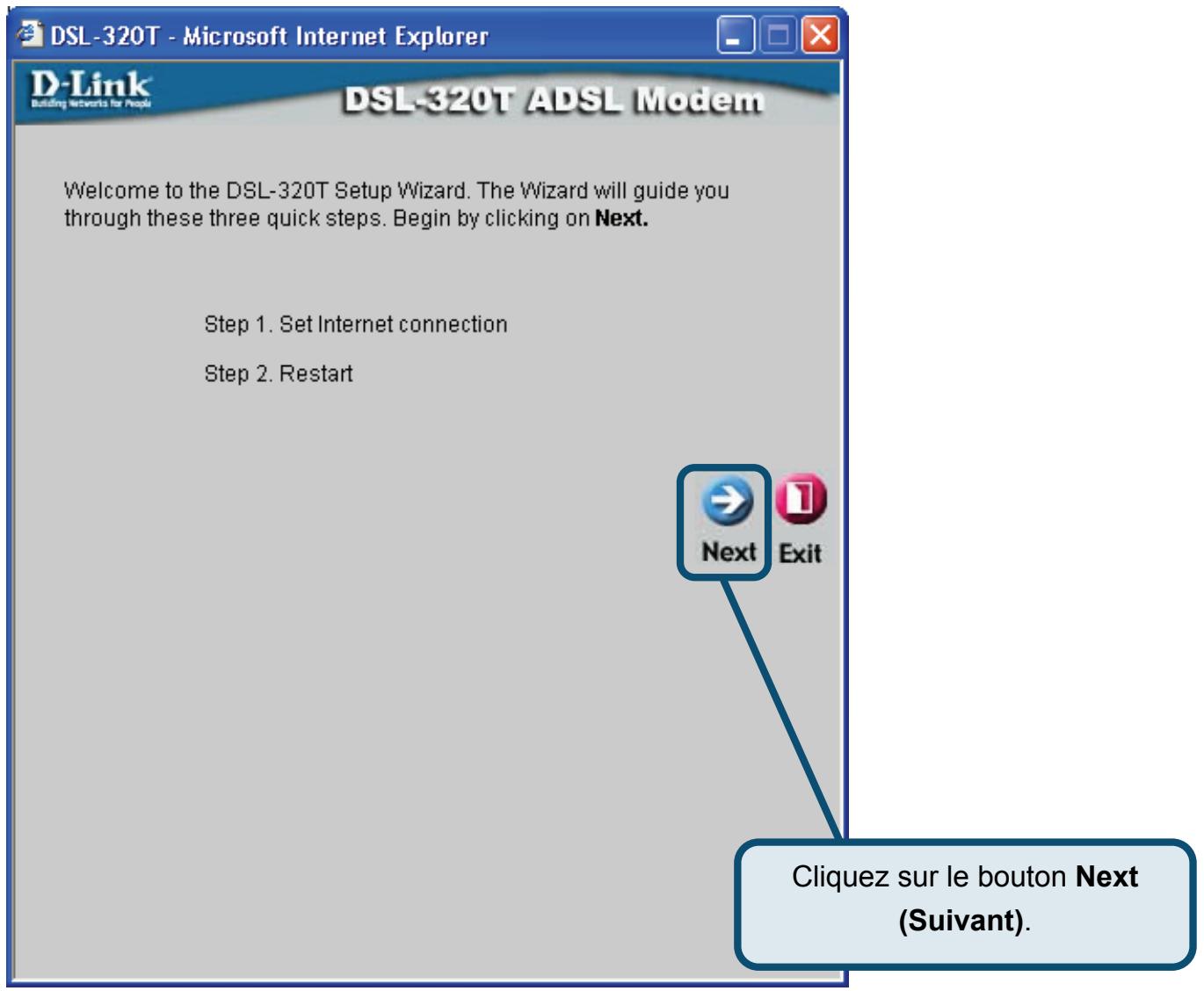
La méthode Setup Wizard (Assistant de configuration) comprend deux étapes principales :
- Définir la connexion Internet
- Redémarrer le modem
Pour configurer la connexion Internet, vous devez saisir les informations de votre FAI. Si vous n'avez pas reçu d'informations relatives au type de connexion, entre autres les numéros VPI et VCI, vous ne pourrez pas procéder à l'installation.
La première fenêtre de l'assistant de configuration résume les étapes nécessaires à la configuration. Pour commencer la configuration, cliquez sur le bouton Next (Suivant).
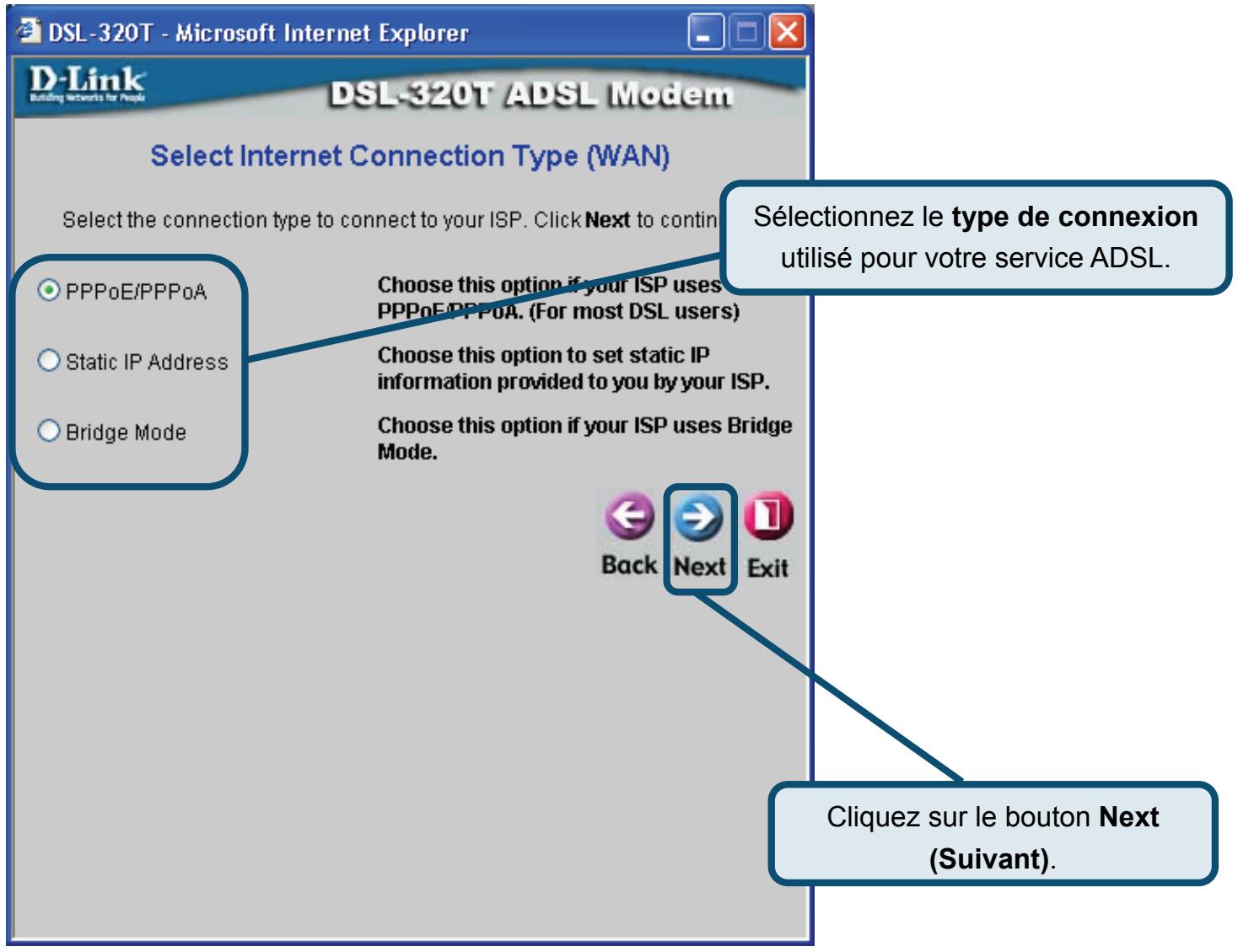
La première étape consiste à sélectionner le type de connexion Internet pour l'interface WAN. Pour ce faire, utilisez les informations de votre FAI. Si vous les ignorez, quittez l'assistant de configuration, puis contactez votre FAI. Dans le cas contraire, cliquez sur le bouton Next (Suivant). La fenêtre de l'assistant de configuration dépend alors du type de connexion sélectionné. Les types de connexion disponibles dans l'assistant de configuration sont PPPoE/PPPoA, Static IP Address (Adresse IP statique) et Bridge Mode (Mode pont). Suivez les instructions ci-dessous pour le type de connexion que vous utilisez.
Connexion de type ppPoE/ppPoA
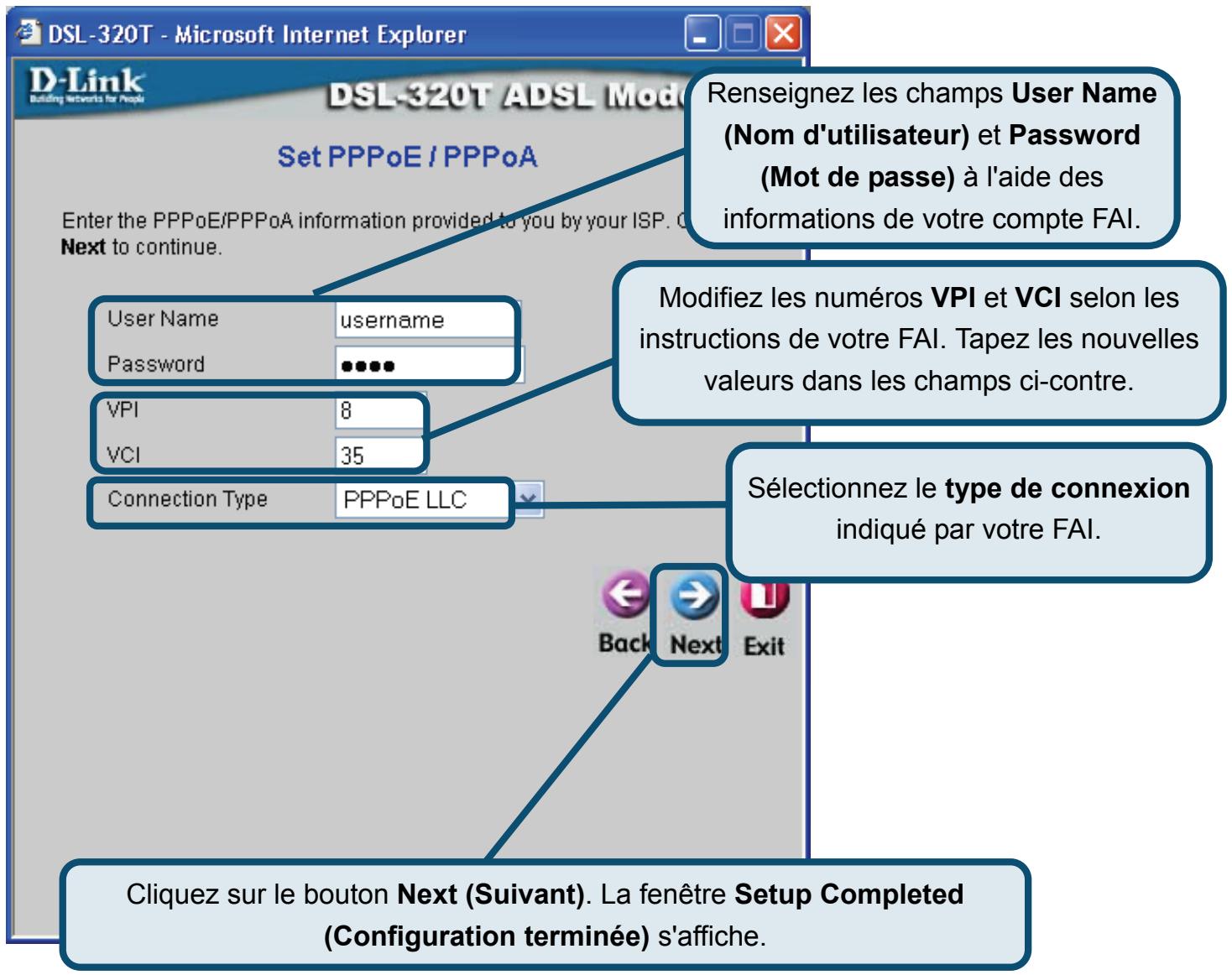
Si vous avez sélectionné le type de connexion PPPoE/PPPoA dans la fenêtre précédente, la fenêtre ci-dessous s'affiche. Renseignez les champs User Name (Nom d'utilisateur) et Password (Mot de passe) à l'aide des informations permettant d'identifier et de vérifier votre compte auprès de votre FAI. Si vous avez reçu l'instruction de modifier les numéros VPI et VCI, entrez les nouvelles valeurs. Sélectionnez le type de connexion utilisé pour l'encapsulation spécifique à votre service. Cliquez sur Next (Suivant) lorsque vous êtes prêt à passer à la fenêtre Setup Completed (Configuration terminée).
Connexion de type static IP address (adresse IP statique)
Si vous avez sélectionné le type de connexion Static IP Address (Adresse IP statique), modifiez les champs IP Address (Adresse IP), Subnet Mask (Masque de sous-réseau), ISP Gateway Address (Adresse de la passerelle du FAI), Primary DNS Address (Adresse DNS principale) [adresse IP du serveur DNS principal] et (le cas échéant) Secondary DNS Address (Adresse IP secondaire) [adresse IP du serveur DNS secondaire] du WAN selon les instructions de votre FAI. Sélectionnez le type de connexion utilisé pour l'encapsulation. Si vous avez reçu l'instruction de modifier les numéros VPI et VCI, entrez les nouvelles valeurs. Cliquez sur Next (Suivant) lorsque vous êtes prêt à passer à la fenêtre Setup Completed (Configuration terminée).
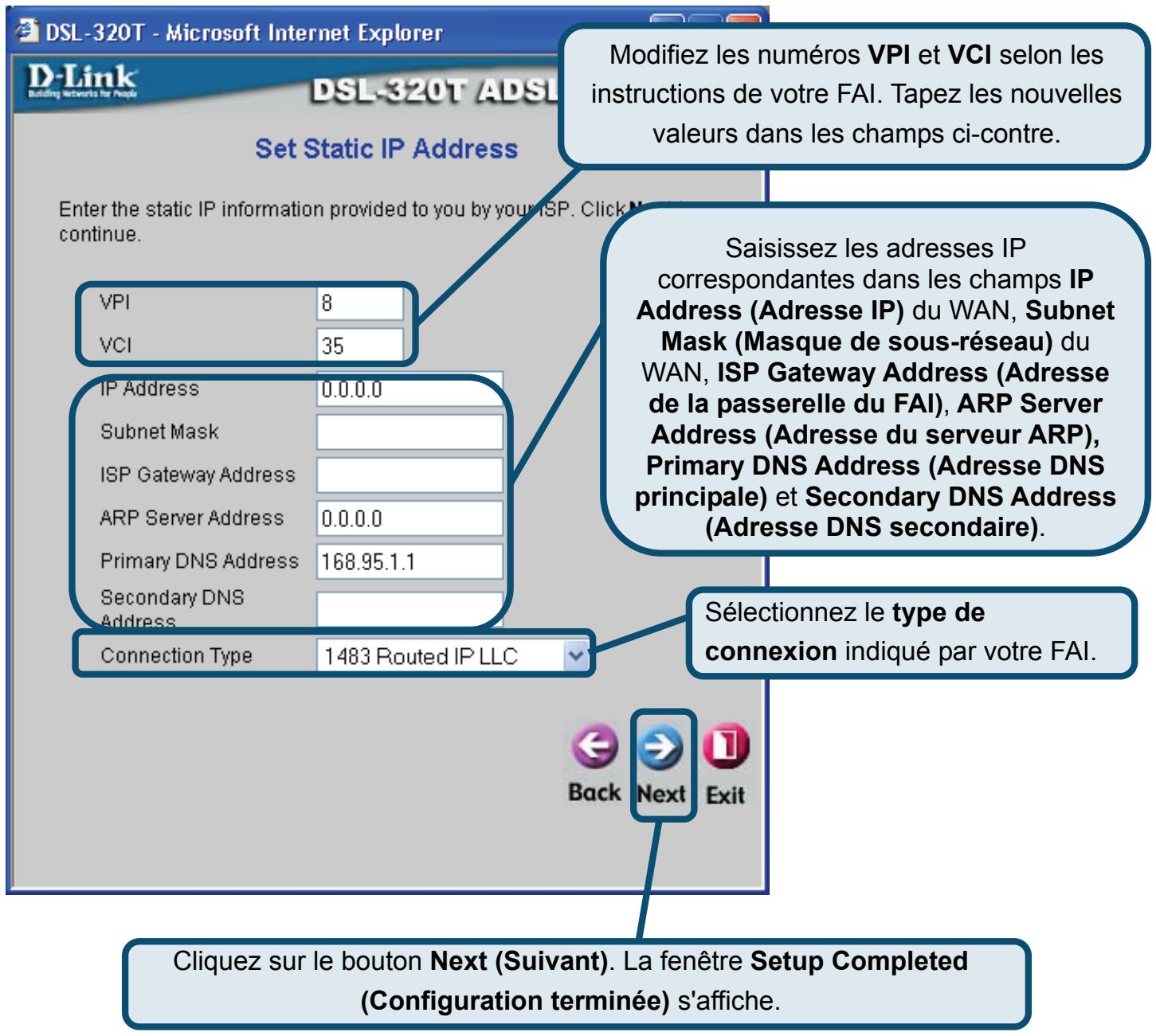
Connexion de type bridge (pont)
Si vous avez sélectionné le type de connexion Bridge (Pont), sélectionnez le type de connexion utilisé pour l'encapsulation. Si vous avez reçu l'instruction de modifier les numéros VPI et VCI, entrez les nouvelles valeurs. Cliquez sur Next (Suivant) lorsque vous êtes prêt à passer à la fenêtre Setup Completed (Configuration terminée).

Configuration du modem (suite)
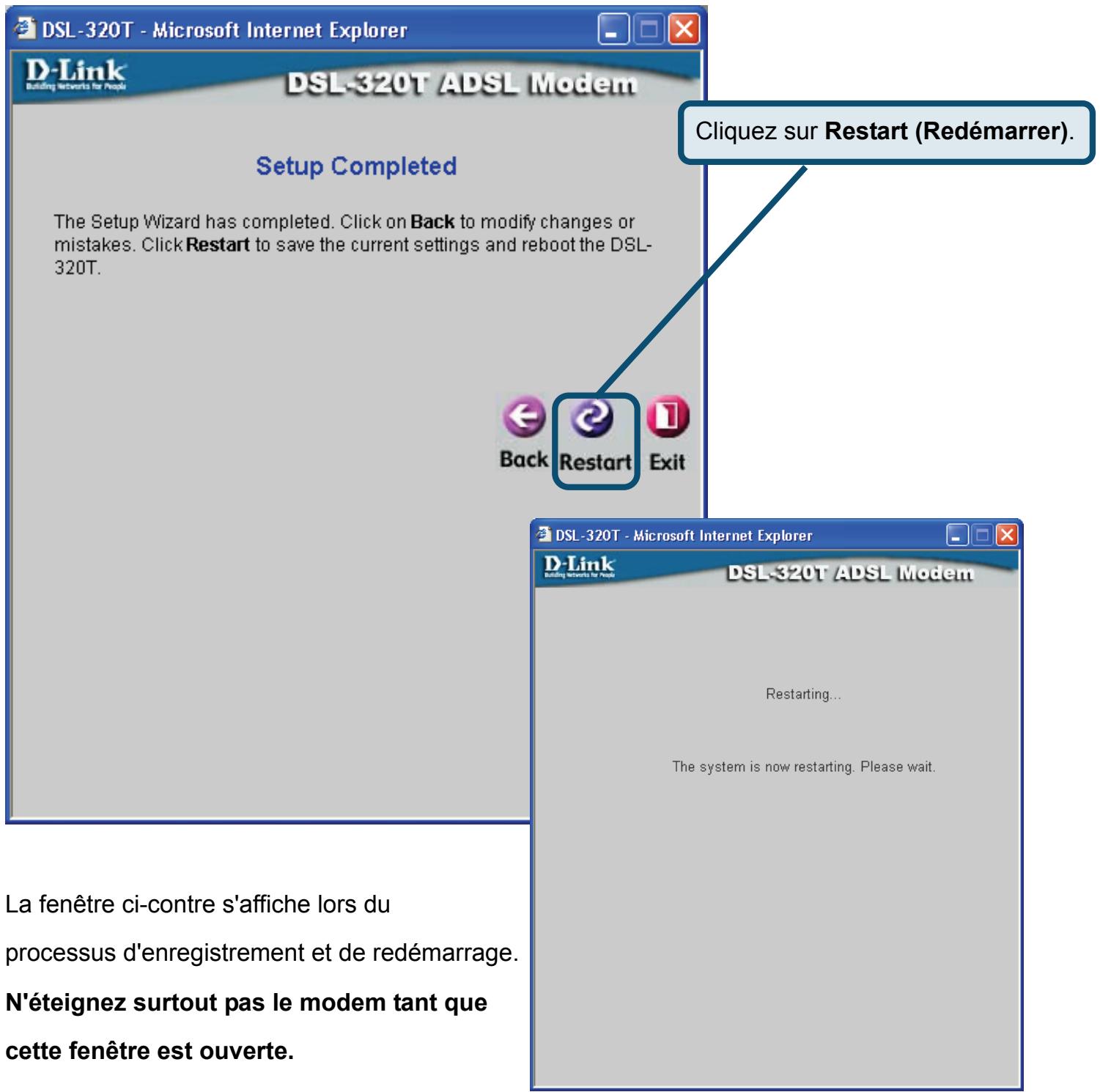
Tous les paramètres de connexion ADSL sont à présent définis. Cliquez sur Restart (Redémarrer) pour enregistrer les nouveaux paramètres et redémarrer le modem. Cette dernière opération prend environ deux minutes.
Annexe
Pour savoir comment définir les autres paramètres ou pour obtenir des informations supplémentaires, reportez-vous aux onglets Advanced (Avancé), Tools (Outils) ou Status (État) sur l'interface de gestion Web, ou au manuel utilisateur disponible sur le CD-ROM.
Configuration des paramètres IP sous windows XP
Sous Windows XP, les étapes de configuration d'un ordinateur comme client DHCP sont les suivantes :
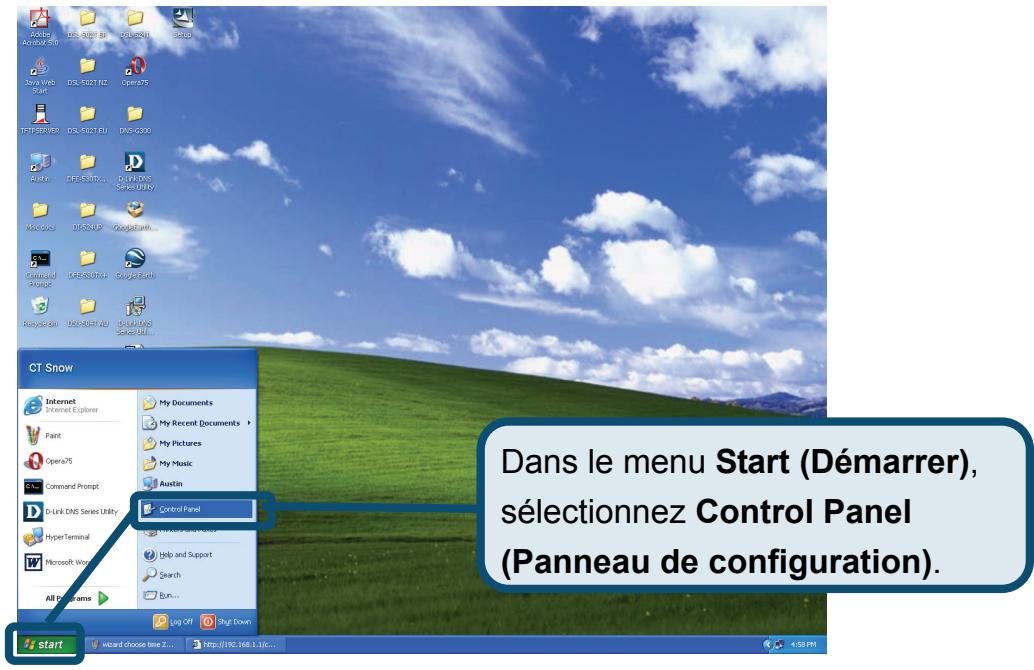
- Dans le menu Start (Démarrer) sur le bureau, sélectionnez Control Panel (Panneau de configuration).
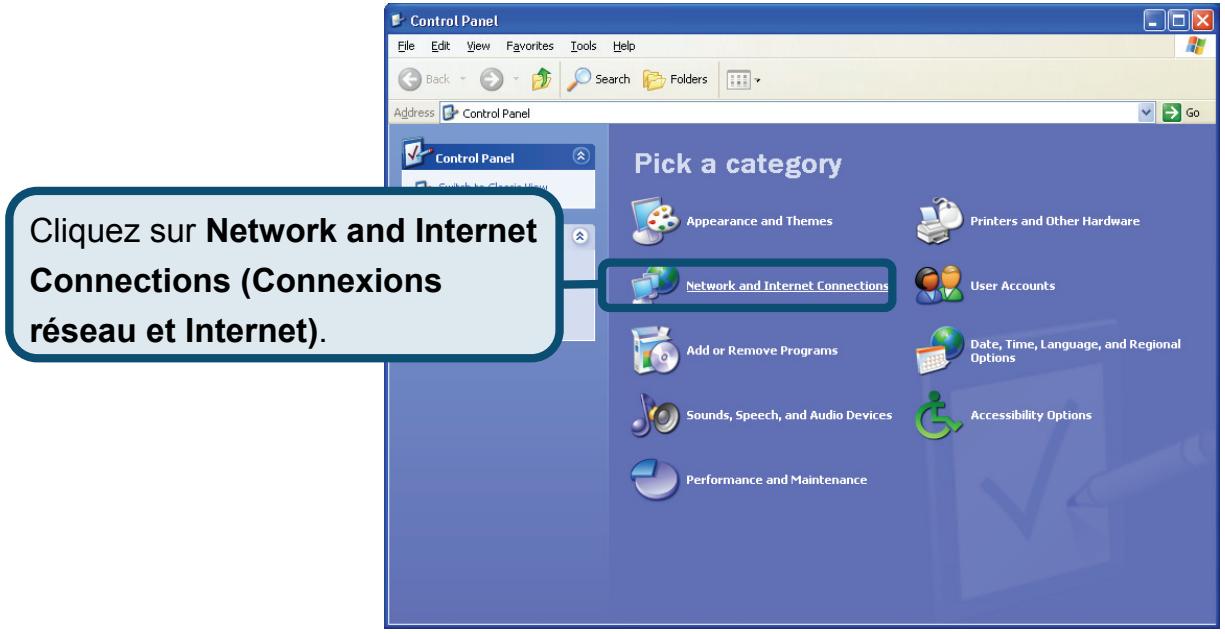
- Dans la fenêtre Control Panel (Panneau de configuration), cliquez sur Network and Internet Connections (Connexions réseau et Internet).
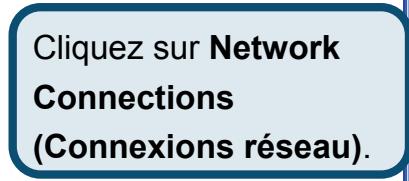
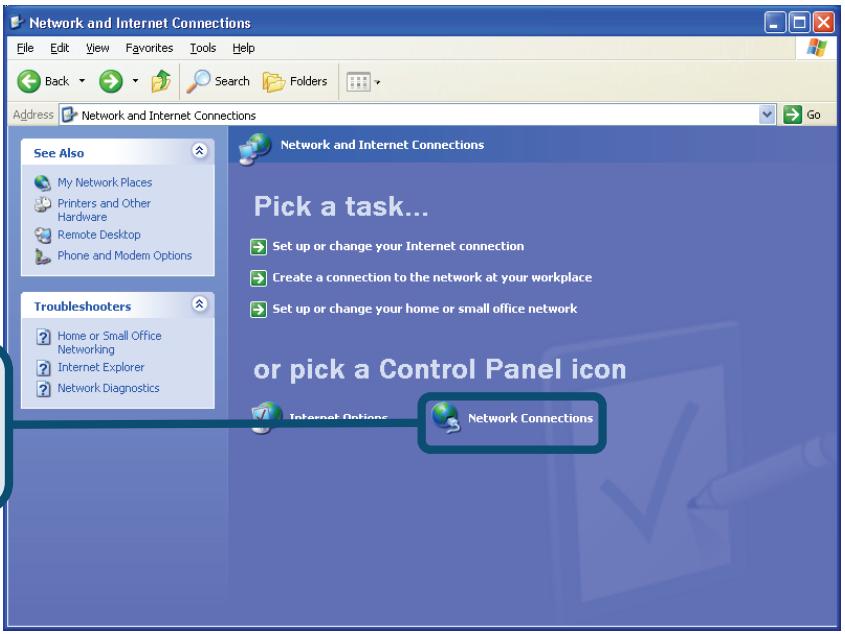
- Dans la fenêtre Network and Internet Connections (Connexions réseau et Internet), cliquez sur Network Connections (Connexions réseau).
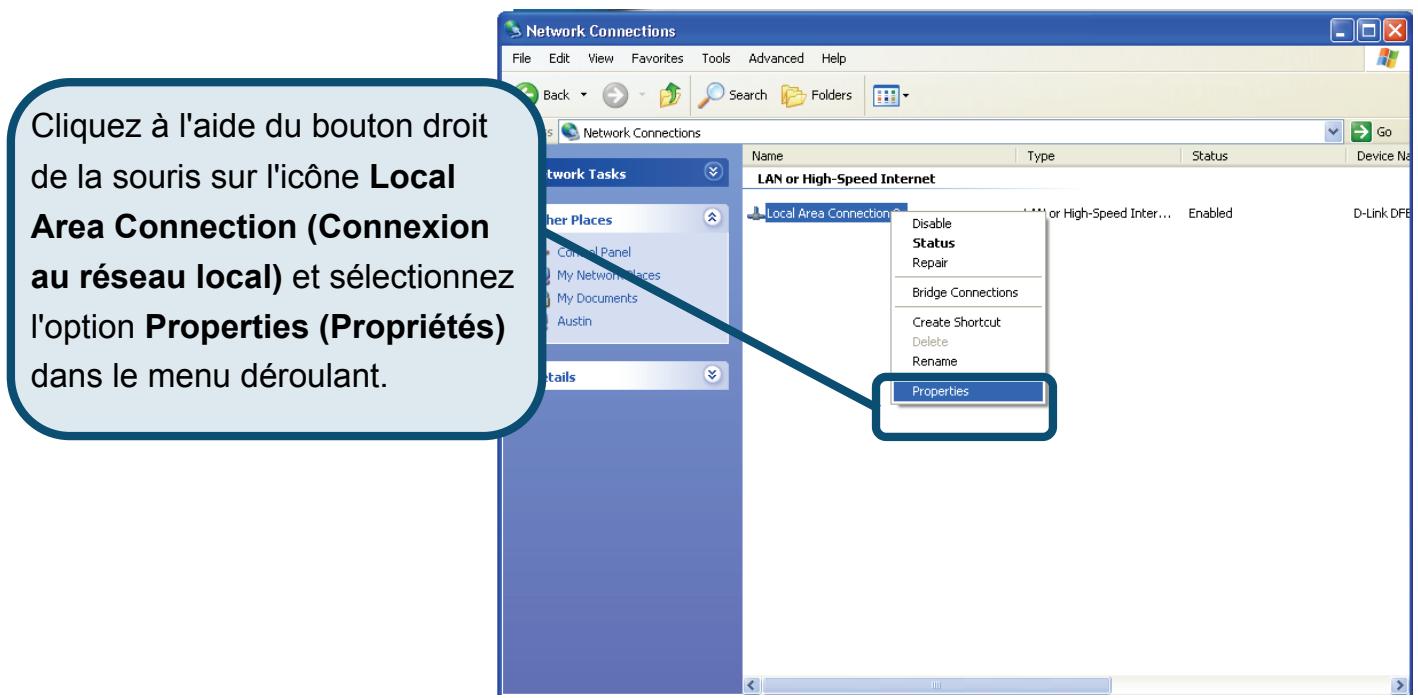
- Dans la fenêtre Network Connections (Connexions réseau), cliquez à l'aide du bouton droit de la souris sur Local Area Connection (Connexion au réseau local), puis cliquez sur Properties (Propriétés).
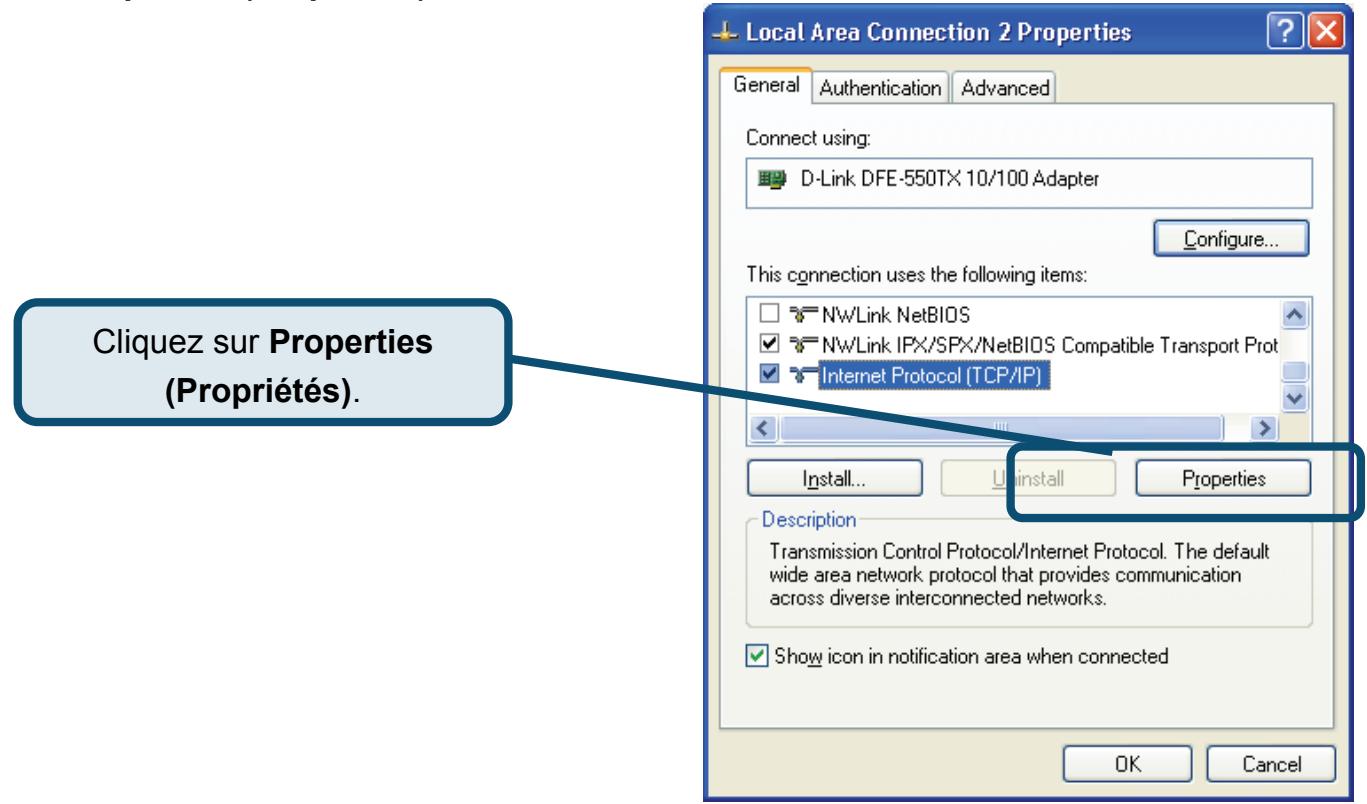
- Dans l'onglet General (Général) de la fenêtre Local Area Connection Properties (Propriétés de connexion au réseau local), sous la zone This connection uses the following items: (Cette connexion utilise les éléments suivants), cliquez sur Internet Protocol (TCP/IP) (Protocole Internet (TCP/IP)), puis sur le bouton Properties (Propriétés).
- Sélectionnez Obtain an IP address automatically (Obtenir une adresse IP automatique), puis cliquez sur le bouton OK.
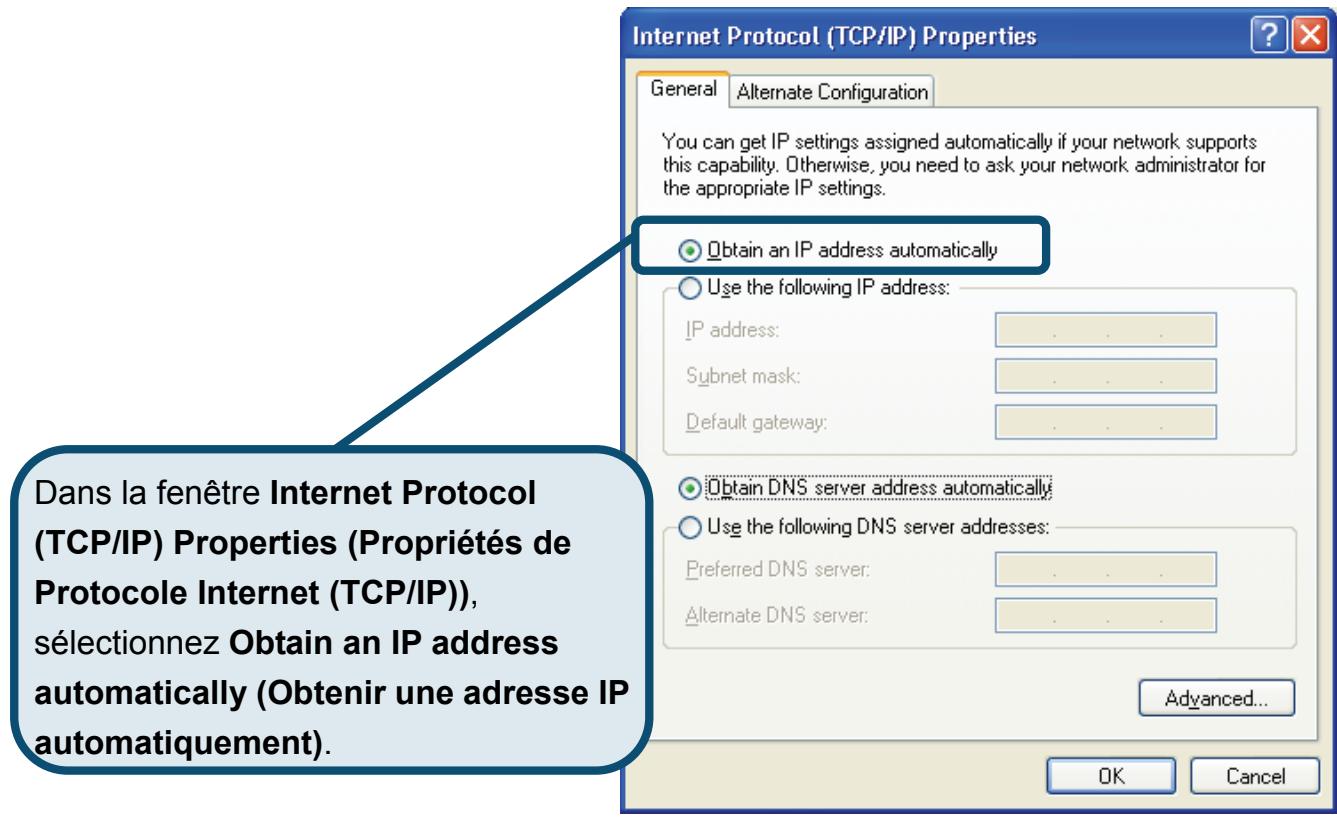
Votre ordinateur est prêt à utiliser le serveur DHCP du modem.
Vous trouverez la documentation et les logiciels les plus récents sur le site web D-Link.
Vous pouvez contacter le service technique de
D-Link par notre site internet ou par téléphone.
Support technique destiné aux clients établis en France :
Assistance technique D-Link par téléphone :
0820080303
Assistance technique D-Link sur internet :
http://www.dlink.fr
e-mail: support@dlink.fr
Support technique destiné aux clients établis au Canada :
Assistance technique D-Link par téléphone :
(800) 361-5265
Lun.-Ven. 7h30 à 21h00 HNE.
Assistance technique D-Link sur internet :
http://support.dlink.ca
- Information importante concernant votre abonnement internet
- Guide d'installation rapide
- Avant de commencer
- Vérification du contenu de l'emballage
- Connexion du modem à votre ordinateur
- Configuration du modem
- Configuration du modem (suite)
- Connexion de type ppPoE/ppPoA
- Connexion de type static IP address (adresse IP statique)
- Connexion de type bridge (pont)
- Annexe
- Configuration des paramètres IP sous windows XP
Marque : D-LINK
Modèle : DSL-320T
Catégorie : Modem ADSL