
DSL-320T - ADSL-Modem D-LINK - Kostenlose Bedienungsanleitung
Finden Sie kostenlos die Bedienungsanleitung des Geräts DSL-320T D-LINK als PDF.


| Marke | D-LINK |
| Modell | DSL-320T |
| Produkttyp | ADSL-Modem |
| Konnektivität | 1 Ethernet-Port 10/100 (RJ-45) |
| Unterstützte WAN-Protokolle | PPPoE, PPPoA, statische IP, Bridge-Modus |
| Kapselung | Unterstützung mehrerer Kapselungstypen (je nach ISP) |
| Verwaltung | Weboberfläche (Internet Explorer 6+, Netscape 6.2.3+) |
| DHCP-Server | Integriert (DHCP-Client standardmäßig) |
| Stromversorgung | Netzadapter (Netzspannung, nicht angegeben) |
| Stromverbrauch | Nicht angegeben |
| Abmessungen | Nicht angegeben |
| Gewicht | Nicht angegeben |
| Betriebstemperatur | Nicht angegeben |
| Betriebsfeuchte | Nicht angegeben |
| Packungsinhalt | DSL-320T Modem, Ethernet-Kabel, Telefonkabel, Netzadapter, CD-ROM |
| Funktion zur Verwaltung der Inaktivitätszeit | Maximaler Leerlauftimer einstellbar (Standard 0, empfohlen 300 Sekunden) |
| Technischer Support Frankreich | Telefon: 0820080303, E-Mail: support@dlink.fr, Webseite: http://www.dlink.fr |
| Technischer Support Kanada | Telefon: (800) 361-5265, Webseite: http://support.dlink.ca |
| Garantie | Erlöschen bei Verwendung eines ungeeigneten Netzteils (Dauer nicht angegeben) |
| Geführte Konfiguration | Integrierter Setup-Assistent |
| Browser-Kompatibilität | Internet Explorer 6 oder höher, Netscape Navigator 6.2.3 oder höher |
| Vernetzung | Verbindung eines Computers über Ethernet-Kabel |
Häufig gestellte Fragen - DSL-320T D-LINK
Benutzerfragen zu DSL-320T D-LINK
0 Frage zu diesem Gerät. Beantworten Sie die, die Sie kennen, oder stellen Sie Ihre eigene.
Eine neue Frage zu diesem Gerät stellen
Laden Sie die Anleitung für Ihr ADSL-Modem kostenlos im PDF-Format! Finden Sie Ihr Handbuch DSL-320T - D-LINK und nehmen Sie Ihr elektronisches Gerät wieder in die Hand. Auf dieser Seite sind alle Dokumente veröffentlicht, die für die Verwendung Ihres Geräts notwendig sind. DSL-320T von der Marke D-LINK.
BEDIENUNGSANLEITUNG DSL-320T D-LINK
WICTIGE Hinweise zur Internet-Verbindung
Beachten Sieitte, das bei dem Einsatz eines Routers hohe Verbindungskosten entstehen konnen.
Sie müssen die Einstellungen des Routers Ihrem Tarif und ihren Surfgewohnheiten anpassen, um zusätzliche Kosten zu vermeiden. Insbesondere dann, wenn sie einen Tarif nutzen, bei dem Ihnen die Kosten auf der Basis Ihrer Online-Zeit in Rechnung gestellt werden (zeitbasierend), müssen Sie ihren Router durch korrekte Einstellung dazu veranlassen, die Verbindung bei Inaktivität zu trennen.
Bei Nutzung eines Tarifs der auf einem festgelegten Volumen (übertragene Datenmenge) beruht, sollen den Sie entsprechende Einstellungen verwenden. Auch bei der Nutzung einer Flatrate (Volumen und Zeit unabhängiger Tarif) ist die richtige Wahl der Routereinstellung vorzunehmen.
Nach Durchführung der Einstellungen sollen Sie sich vergewissern, dass ihre Einstellungen vom Gerät übernommen worden sind. Am besten konnen Sie dies prufen, indem Sie das Gerät kurz von der Versorgungsspannung trennen und dann das Konfigurationsmenu erneut aufrufen.
Im Weiteren werden die Einstellungen erläutert, die Sie aktivieren müssen um das entsprechende Verhalten des Gerätes auszulösen.
These Funktionen steuern das Online-Verhalten der Produkte:
DI - Produkte:
(siehe auch Hinweis Maximum Idle Time)
Always-On:
Router bleibt ständig mit dem Internet verbunden
Manual:
Sie,müssenimMenuStatusdesRoutersdieVerbindungmanuellaktivieren
Connect on Demand:
Bei einer Verbindungsanfrage aus Ihrem LAN baut der Router die Verbindung zum Internet automatisch auf.
DSL - Produkte:
(siehe auch Hinweis Maximum Idle Time)
Connect On Demand: Bei einer Verbindungsanfrage aus Ihrlem LAN baut der Router die Verbindung zum Internet automatisch auf. Wird dieser Funktion nicht aktiviert, dann bleibt das Gerät ständig mit dem Internet verbunden.
"MAXIMUM IDLE TIME"
"Maximal untätige Zeit / Leerlaufzeit"
Nach dieser Zeitdauer wird der Router eine ungenutzte Internetverbindung trennen.
Wird hier die Ziffer "0" eingegeben, dann trennt der Router die Verbindung nicht und bleibt mit dem
Internet verbunden. Dieses Verhalten ist unabhängig von den anderen Einstellungen des Routers.
Bewährt hat sich eine "MAXIMUM IDLE TIME" von 5 Minuten oder 300 Sekunden.
Zusätzlicher Hinweis:
In denen Fällen werden unerwänschte Anwahlen durch installierte Messenger Programme, Virenscanner oder Programme, die Online Updates suchen, verursacht.
Auch ein E-Mail Programm kann das Verbinden oder „Online bleiben" verursachen, genauso aber auch ein Trojaner oder Virus im System. Eine fehlende Verschlussung im Wireless Bereich über das gleiche Gerät oder einen von Ohnen zusätzlich installierten und über das Netzwerk mit Ihrem Router verbundenen Accesspoint kann externen Personen die Nutzung Ihres DSL Anschlusses erlauben. Überprüfen Sie ihre Geräte in dieser Hinsicht.
Wir empfehlen Ihnen, www.dlink.de auf aktuelle Firmware zu überprüfen und die Produkte zuactualisieren. Überprüfen Sie nach einem Firmware Update erneut das WAN Menu auf die korrekten Einstellungen und im Betrieb den Router auf das Online-Verhalten.
D-Link
Kurzanleitung für die Installation
Dieses Produkt kann mit den folgenden
Webbrowser eingerichtet werden:
Internet Explorer 6 (oder hoher) und
Netscape Navigator 6.2.3 (oder hörher).
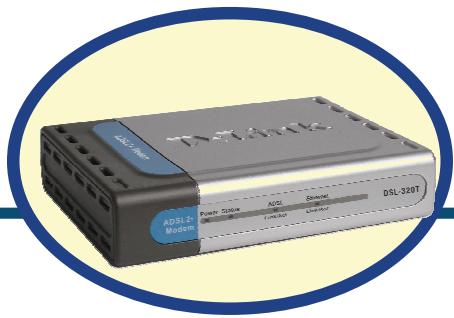
DSL-320T
ADSL-Modem
Vor dem Start
Stellen Sie vor der Installation sicher, dass Sie über alle notwendigen Informationen und Komponenten verfügen.
Lieferumfang überprüfen
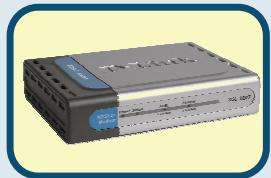
DSL-320T ADSL-Modem
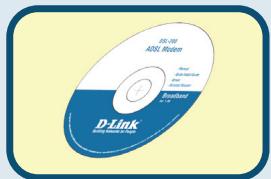
CD-ROM (mit Handbuch)
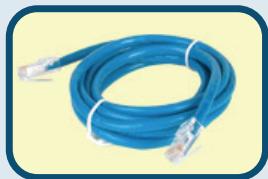
Ethernet-Kabel (CAT5 UTP)
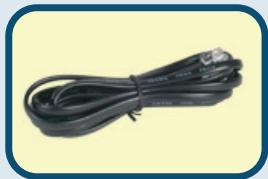
Telefonkabel
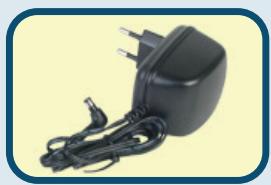
Netzteil

Die Verwendung eines Netzteils mit
abweichender Spannung führt zur Beschädigung des Geräts und zum Erlöschen der Garantie.

Modem mit dem Computer verbinden
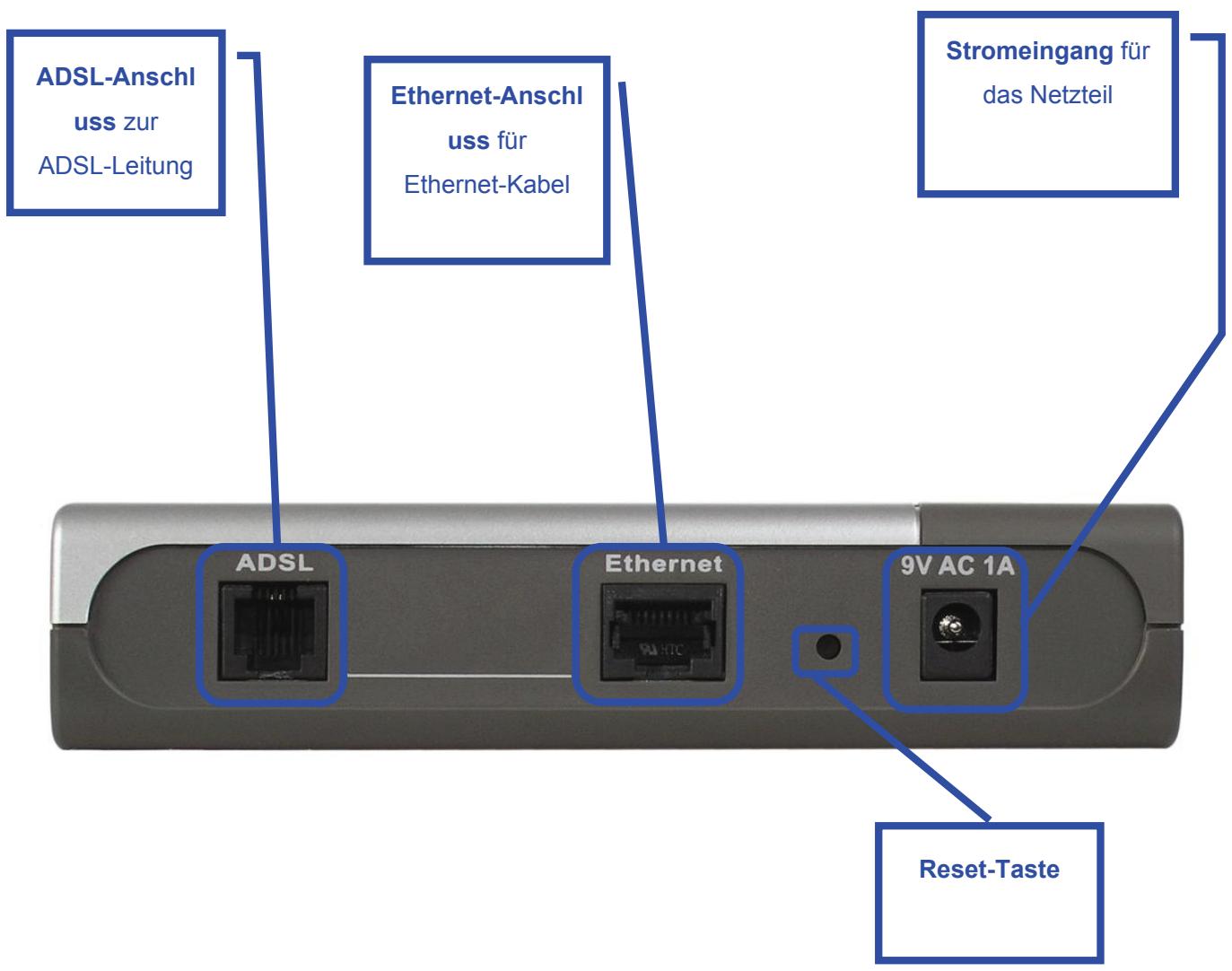
A. Verbinden Sie das Netzteil zunachst mit der Buchse auf der Rückseite des DSL-320T, und schreiben Sie das Netzteil danach an eine Steckdose an. Die LED-Betriebsanzeige leucht auf und zeigt damit den ordnungsgemäßen Betrieb des Geräts an.
B. Verbinden Sie das eine Ende des Kabels mit einem Ethernet-Anschluss auf der Rückseite des DSL-320T und das andere Ende mit einem Ethernet-Adapter oder einem verfügbar Ethernet-Anschluss an Ihr dem Computer.
Modem konfigurieren
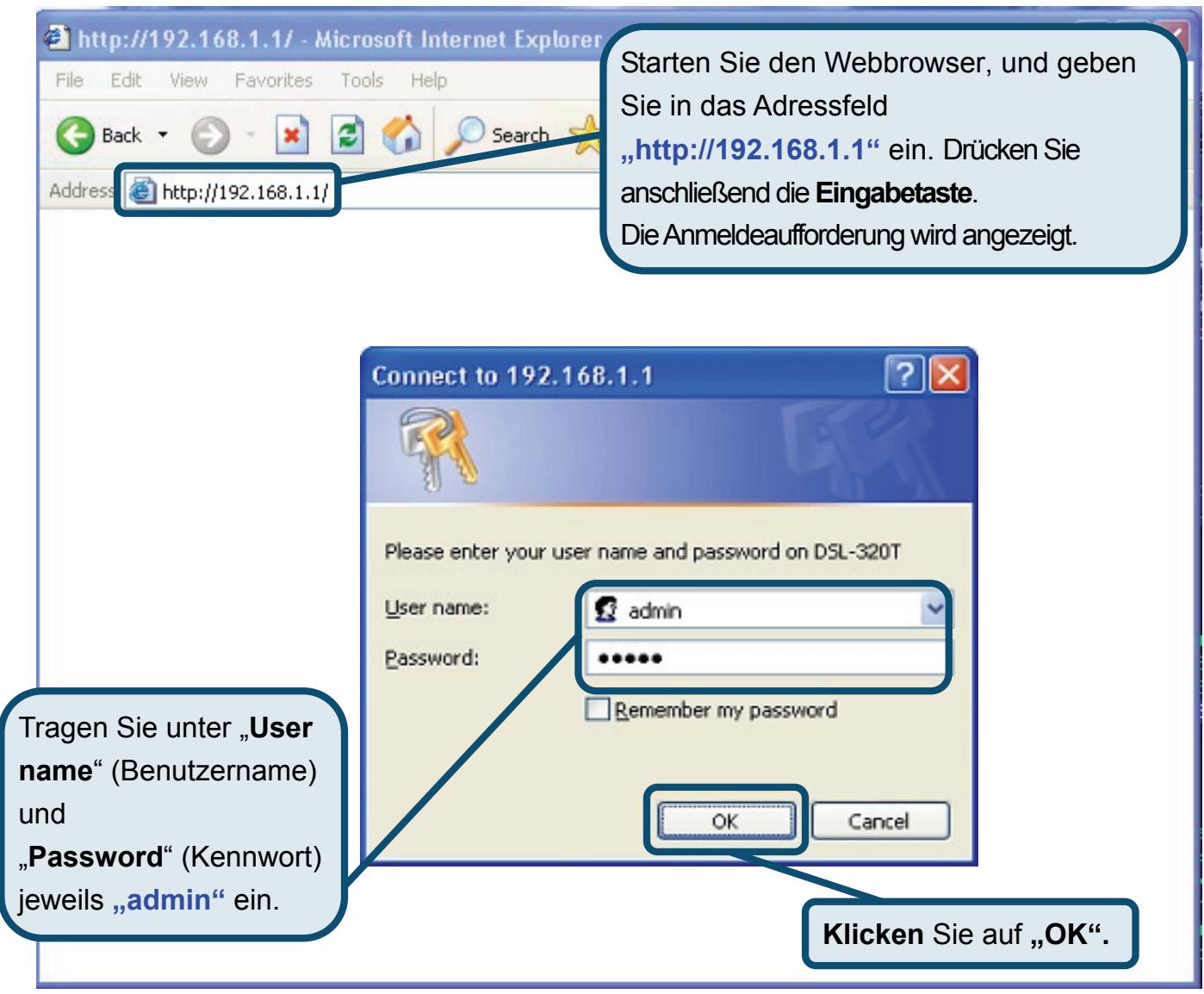
Um über ihren Webbrowser auf die Webseite zum Einrichten des Modems zu gelangen, muss die Option „IP-Adresse automatisch beziehen“ aktiviert sein. Das bedeutet, dass Sie ihren Computer über die IP-Netzwerkeinstellungen als DHCP-Client konfigurieren müssen. Falls Sie Windows XP verwenden und nicht wollen, wie Sie die Netzwerkeinstellungen ändern können, fahren Sie mit den Anweisungen im Anhang fort. Weitere Informationen zur Änderung der IP-Einstellungen bei Computern mit Windows-Betriebssystemen finden Sie auch im Benutzerhandbuch.
Modem konfigurieren (Fortsetzung)
Nach der Anmeldung wird das Verzeichnis „Home“ (Startseite) mit dem Fenster „Setup
Wizard" (Setup-Assistent) angezeigt. In den meisten Fällen kann die ADSL-Verbindung zum Internetdienstanbieter mit dem Setup-Assistenten hergestellt werden. Um den
Setup-Assistenten zu starten, klichen Sie in der Mitte der Website auf die Schaltfläche „Run Wizard" (Assistenten starten). Das erstige Fenster des Setup Wizard (Setup-Assistenten) wird angezeigt.
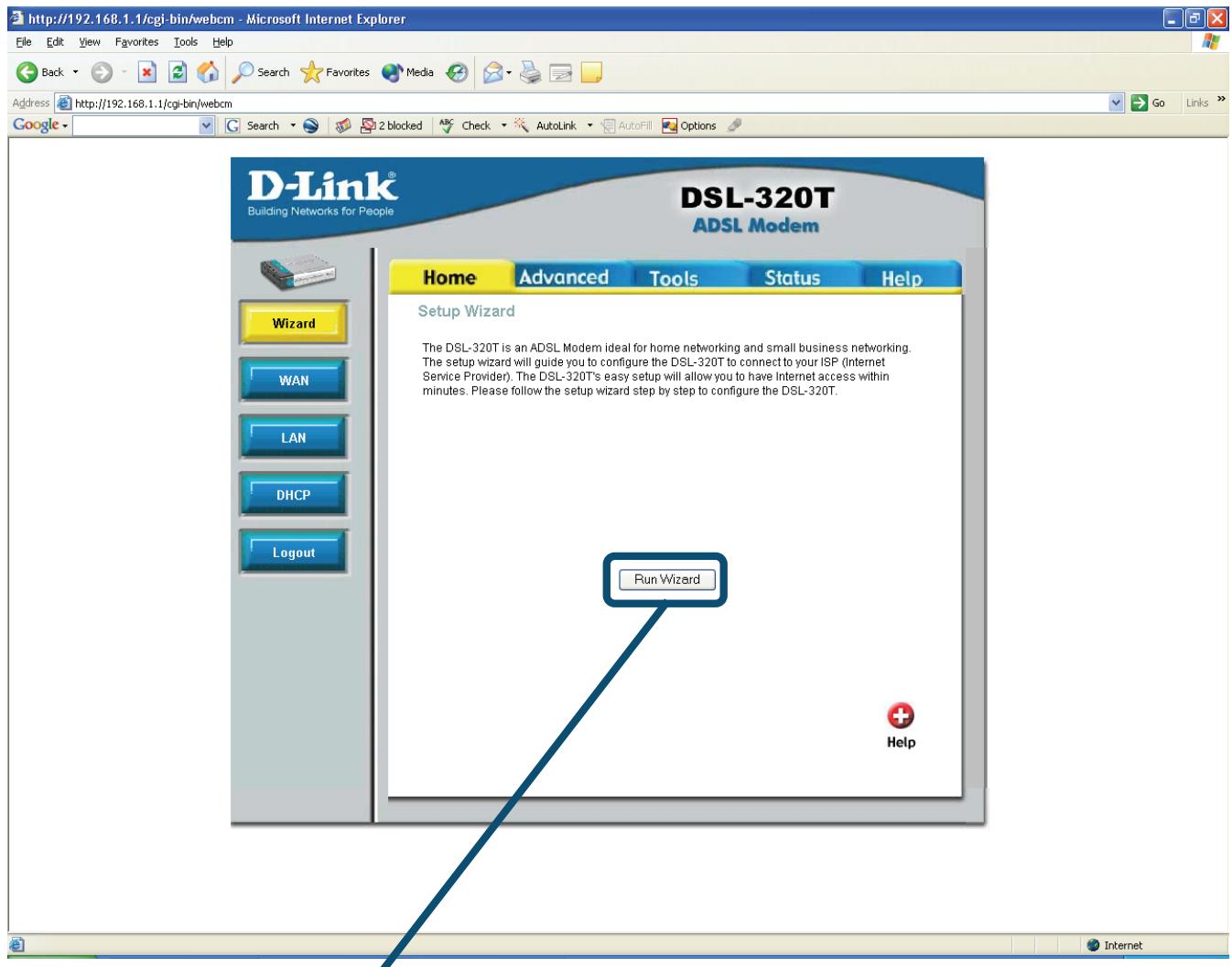
Klichen Sie auf die Schaltfläche „Run Wizard“ (Assistant starten).
Der Konfigurationsvorgang besteht aus zwei Schritten:
- Internetverbindung konfigurieren
- Modem neu starten
Zur Herstellung der Internetverbindung mussen Sie die Informationen Ihres
Internetdienstanbieters eingeben. Ein Abschluss der Konfiguration ist ohne Informationen zum Verbindungstyp, zu den VPI- und VCI-Werten oder anderen Informationen zum Verbindungstyp nicht möglich.
Im ersten Fenster des Setup-Assistenten finden Sie eine Zusammenfassung aller erforderlichen Schritte. Klichen Sie auf die Schaltfläche „Next“ (Weiter), um die Konfiguration zu starten.
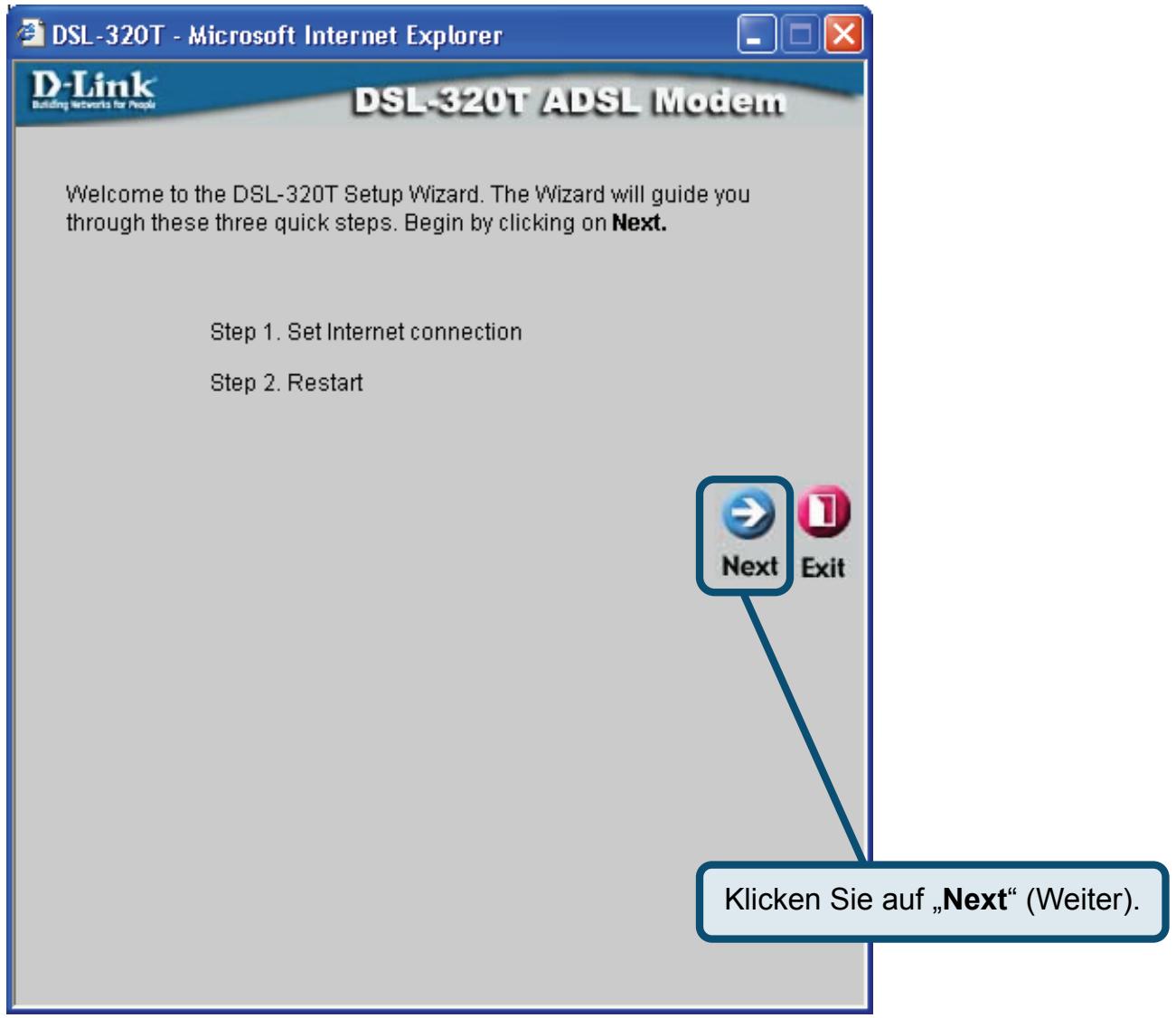
Modem konfigurieren (Fortsetzung)
Legen Sie zuerst die Art der Internetverbindung für die zugehörige WAN-Schnittstelle fest. Diese Informationen werden von ihrem Internetdienstanbieter bereitgestellt. Wenn Sie sich bei der Auswahl der Internetverbindung nicht sicher sind, verlassen Sie den Setup-Assistenten und wenden Sie sich an ihren Internetdienstanbieter. Wenn Sie auf „Next“ (Weiter) klichen, wird eine Seite des Setup-Assistenten angezeigt, die je nach gewähller Verbindung unterschiedliche Informationen enthalt. Im Menu können Sie zwischen folgenden Verbindungen wahren: PPPoE/PPPoA, „Static IP Address“ (Statische IP-Adresse) und „Bridge Mode“ (Bridge-Modus). Folgen Sie den nachstehend aufgeführten Schritten entsprechend Ihres Verbindungsstyps.
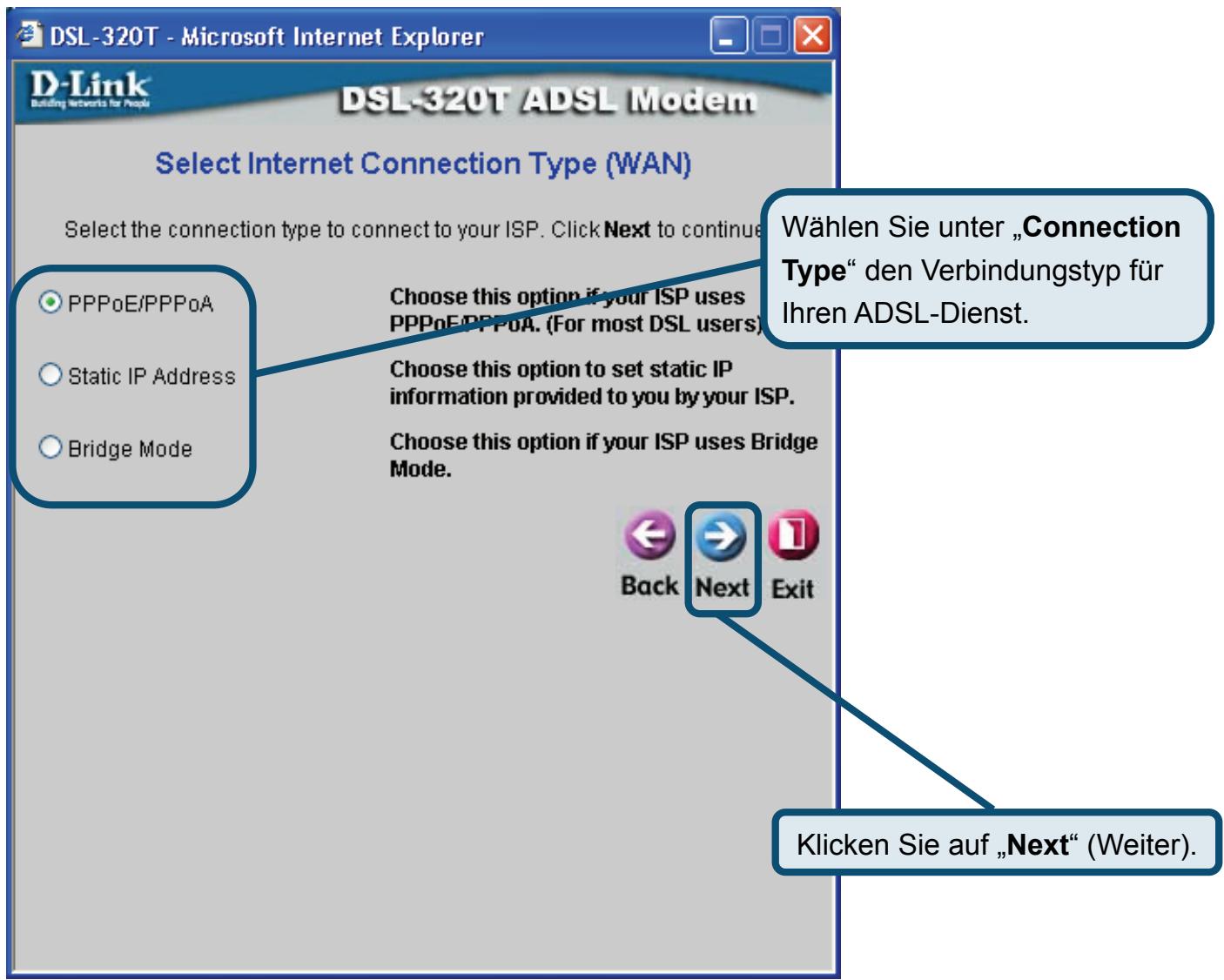
PPPoE/PPPoA-Verbindungen
Wenn Sie im vorherigen Fenster eine PPPoE/PPPoA-Verbindung gewählt haben, wird das hier abgebildete Fenster des Setup-Assistenten angezeigt. Geben Sie unter „Username“ den Benutzernamen und unter „Password“ das Kennwort ein, mit denen Sie sich bei ihrem Internetdienstanbieter anmelden. Wenn Sie aufgefordert werden, ihre VPI- oder VCI-Werte zuändern, geben Sie die neuen Daten ein. Wahlen Sie unter „Connection Type“ den Verbindungstyp für die jeweilige Kapselung Ihres Dienstes. Klichen Sie auf „Next“ (Weiter), um zum Fenster „Setup Completed“ (Setup abgeschlossen) zu gelangen.
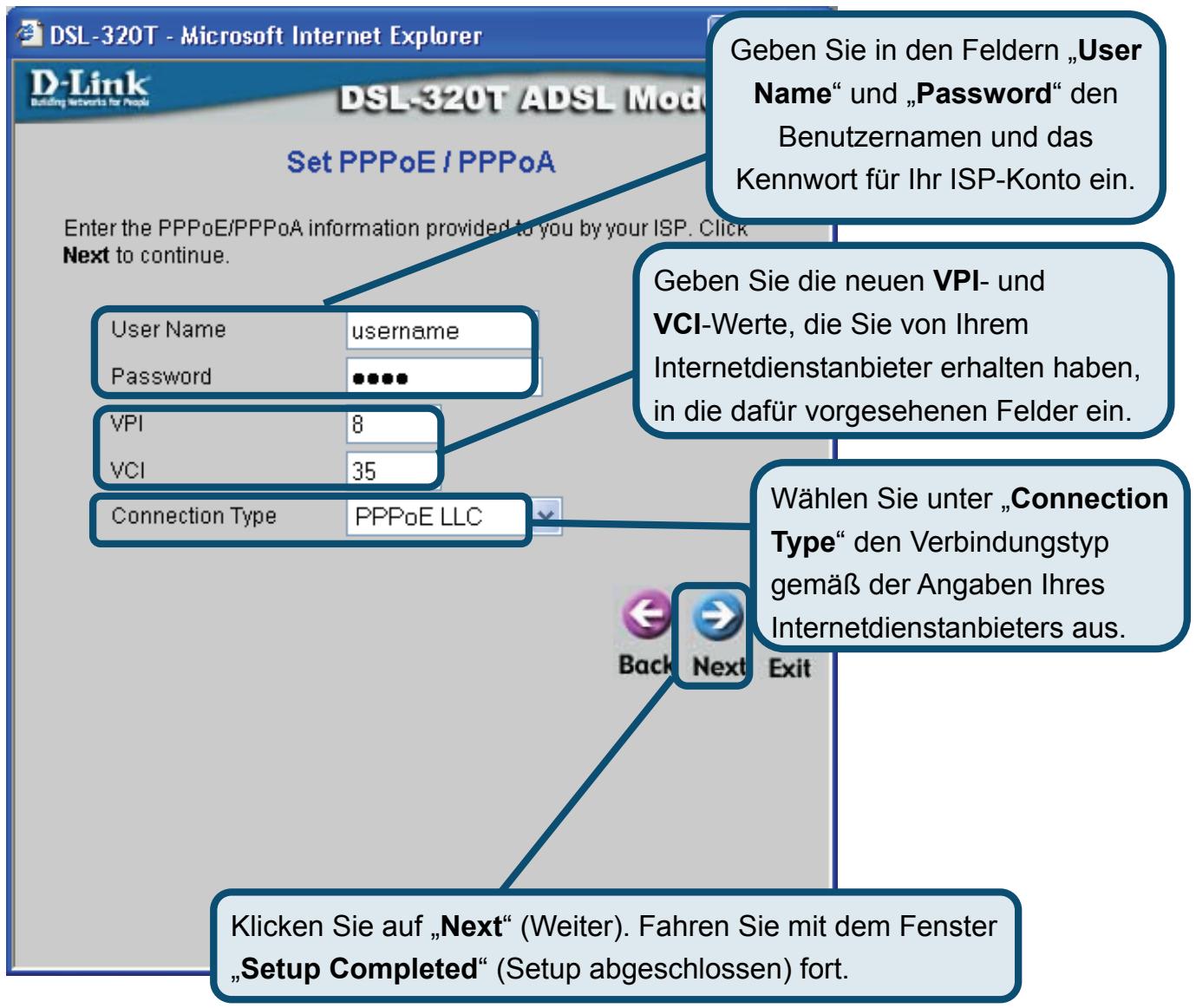
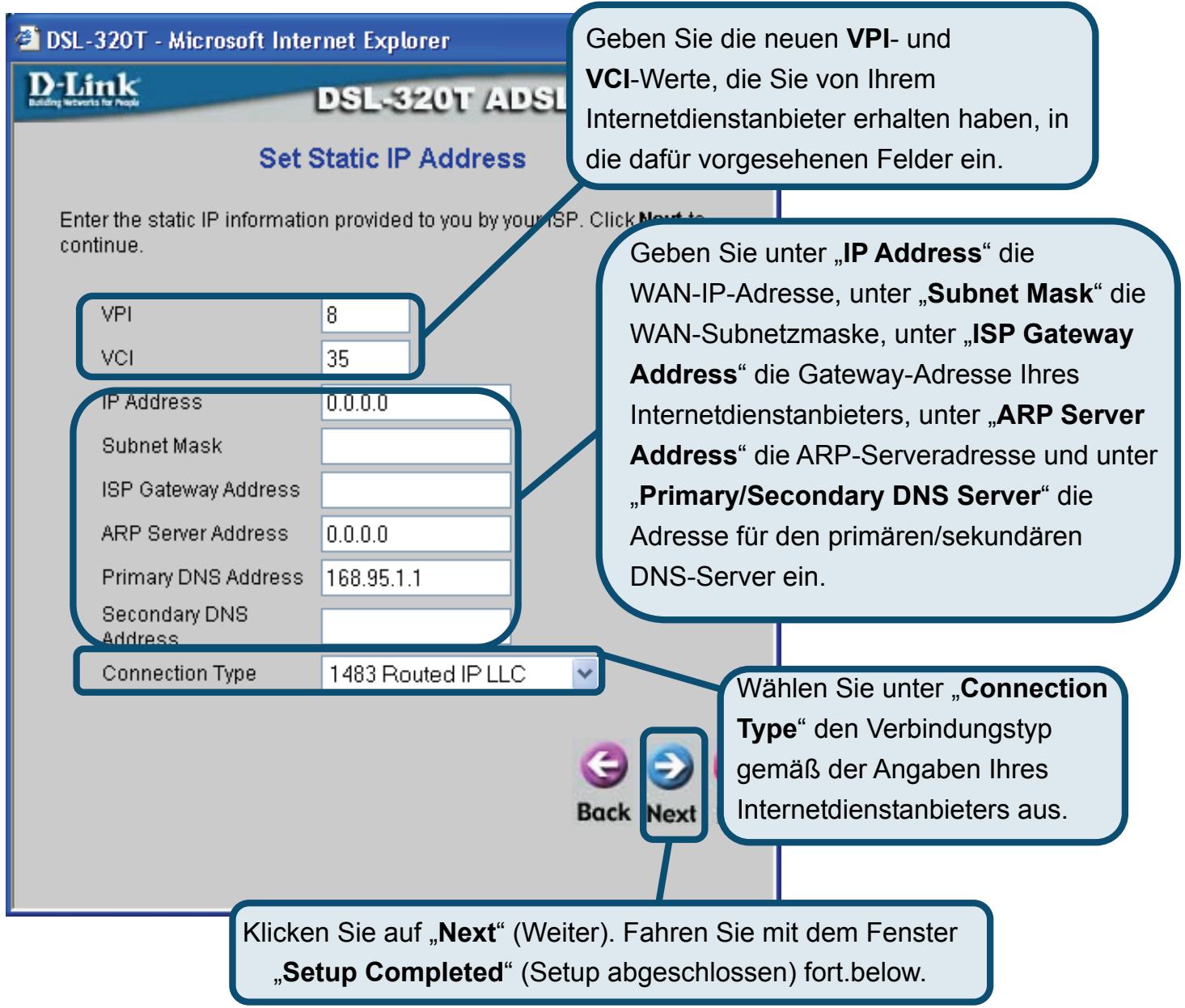
Verbindungen mit statischer IP-Adresse
Wenn Sie die Verbindung mit statischer IP-Adresse gewählt haben, ändern Sie nach den Vorgaben Ihres Internetdienstanbieters unter „IP Address“ die WAN-IP-Adresse, unter „Subnet Mask“ die Subnetzmaske, unter „ISP Gateway Address“ die Gateway-Adresse Ihres Internetdienstanbieters und, unter „Primary DNS“ den primären DNS-Server und, falls verfügbar, unter Secondary DNS Server die IP-Adresse des sekundären DNS-Servers. Wahlen Sie unter Connection Type den Verbindungstyp für die Kapselung aus. Wenn Sie aufgefordert werden, ihre VPI- oder VCI-Werte zu ändern, geben Sie die neuen Daten ein. Klichen Sie auf „Next“ (Weiter), um zum Fenster „Setup Completed“ (Setup abgeschlossen) zu gelangen.
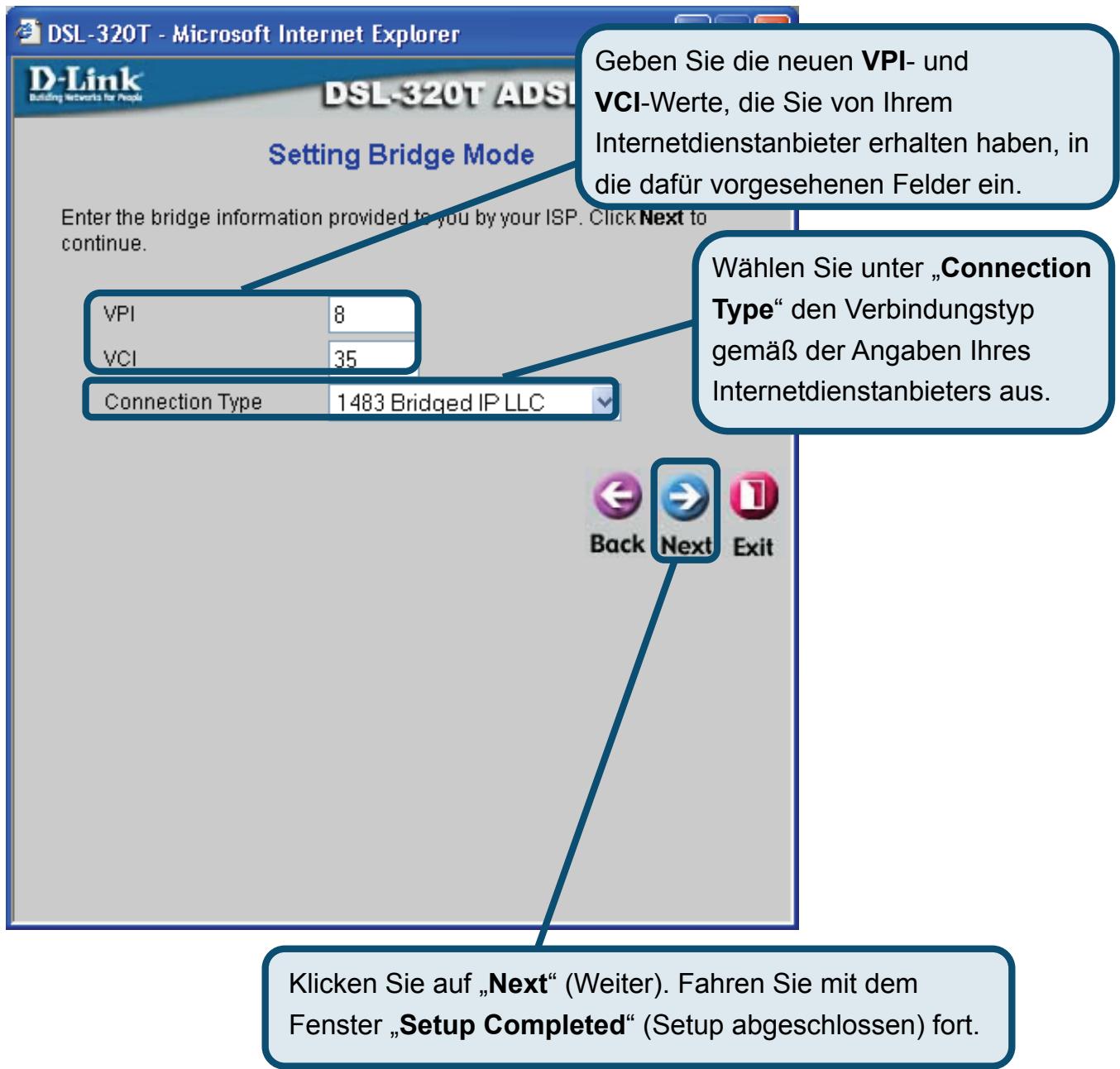
Bridge-Verbindungen
Wenn Sie die Bridge-Verbindung gewählt haben, wahren Sie unter „Connection Type“ den Verbindungstyp für die Kapselung aus. Wenn Sie aufgefordert werden, ihre VPI- oder VCI-Werte zu ändern, geben Sie die neuen Daten ein. Klichen Sie auf „Next“ (Weiter), um zum Fenster „Setup Completed“ (Setup abgeschlossen) zu gelangen.
Modem konfigurieren (Fortsetzung)
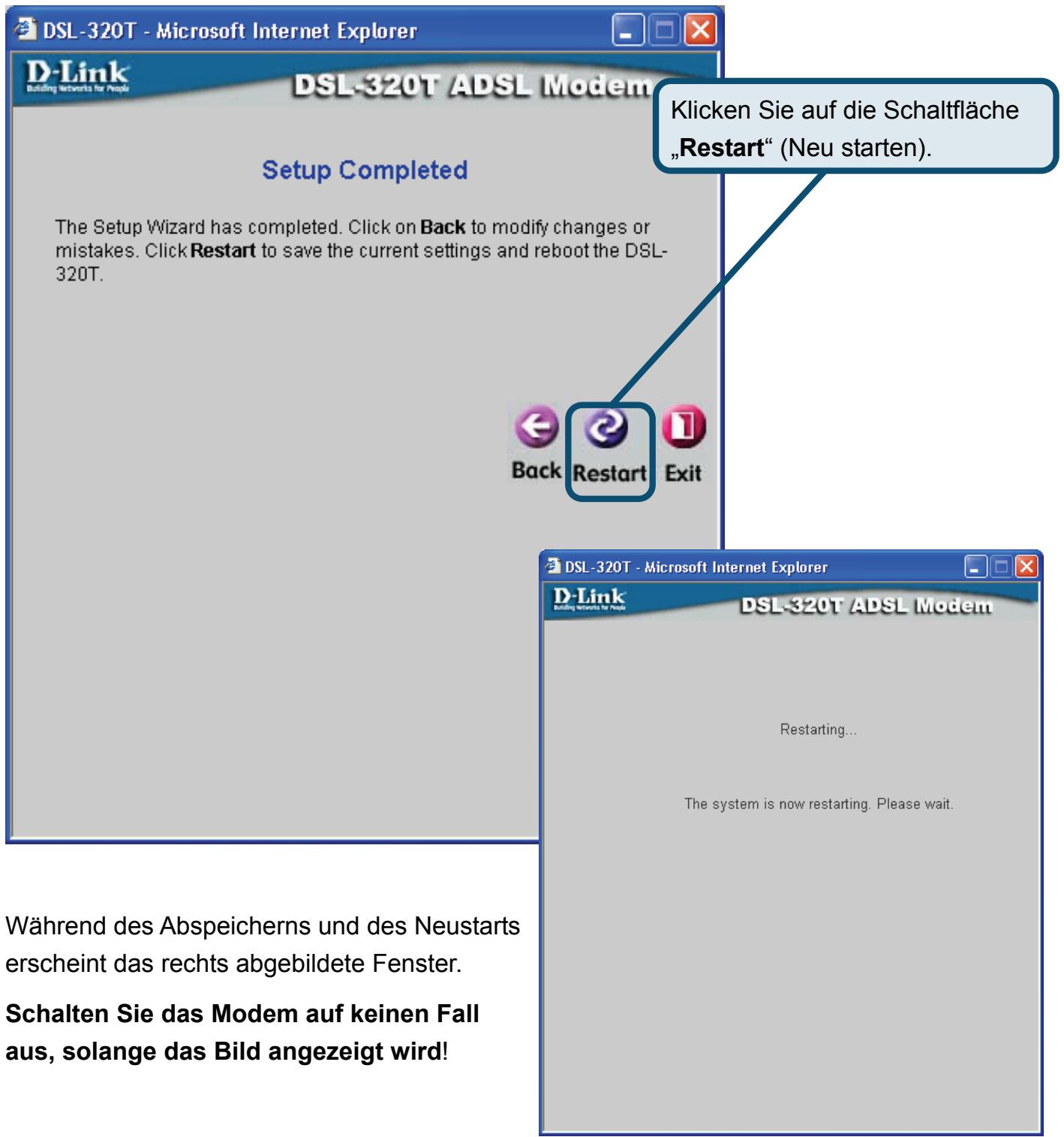
Setup abgeschlossen
Alle Einstellungen für die ADSL-Verbindung wurden vorgenommen. Klichen Sie auf die Schaltfläche „Restart“ (Neu starten), um die Einstellungen zu speichern und das Modem neu zu starten. Der Neustart dauert etwa zwei Minuten.
Anhang
Weitere Informationen, zum Beispiel zu zusätzlichen Einstellungen, finden Sie auf den Registerkarten „Advanced“ (Erweitert), „Tools“ (Extras) und „Status“ auf der webbasierten Verwaltungsoberfläche oder im Handbuch auf der CD-ROM.
IP-Einstellungen unter Windows XP konfigurieren
Führer Sie die folgenden Schritte aus, um einen Computer mit Windows XP als DHCP-Client zu konfigurieren.
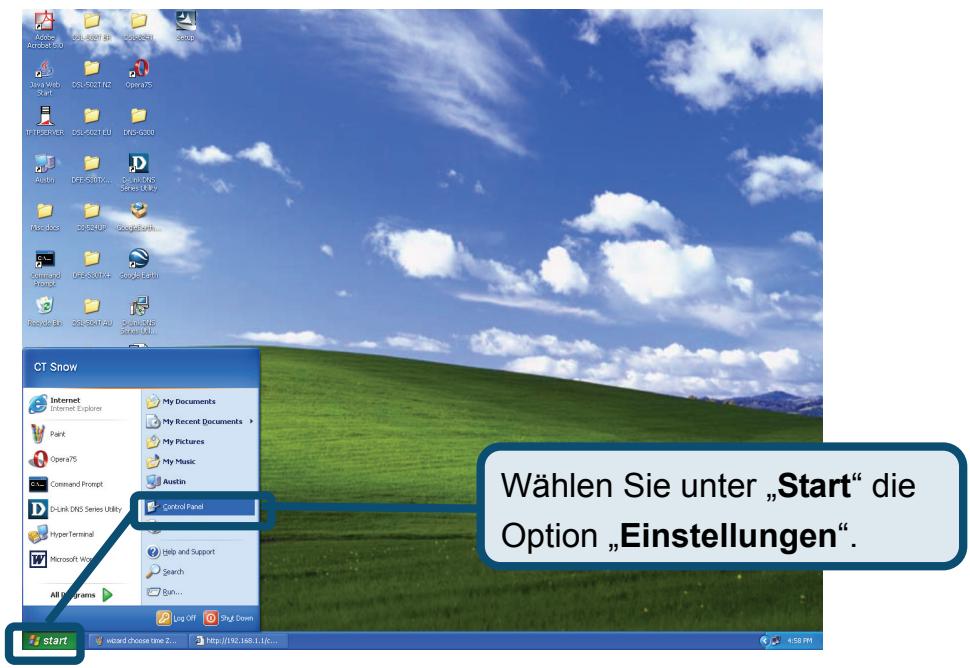
- Klichen Sie auf dem Desktop im Menu „Start“ auf „Systemsteuerung“.
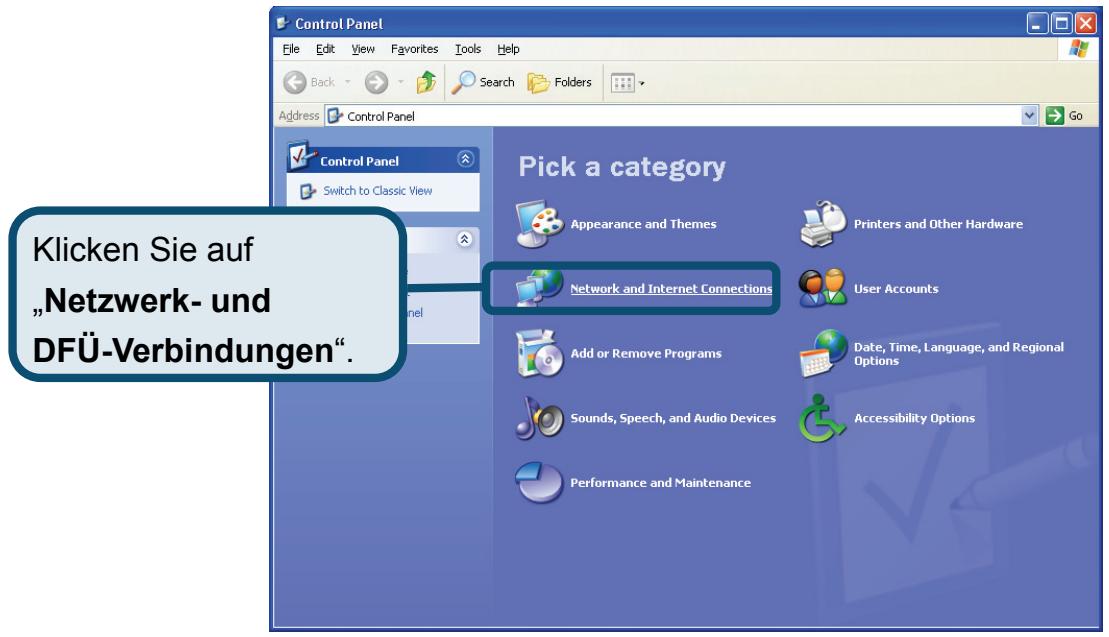
- Klichen Sie im Fenster „Systemsteuerung“ auf „Netzwerk- und Internetverbindungen".
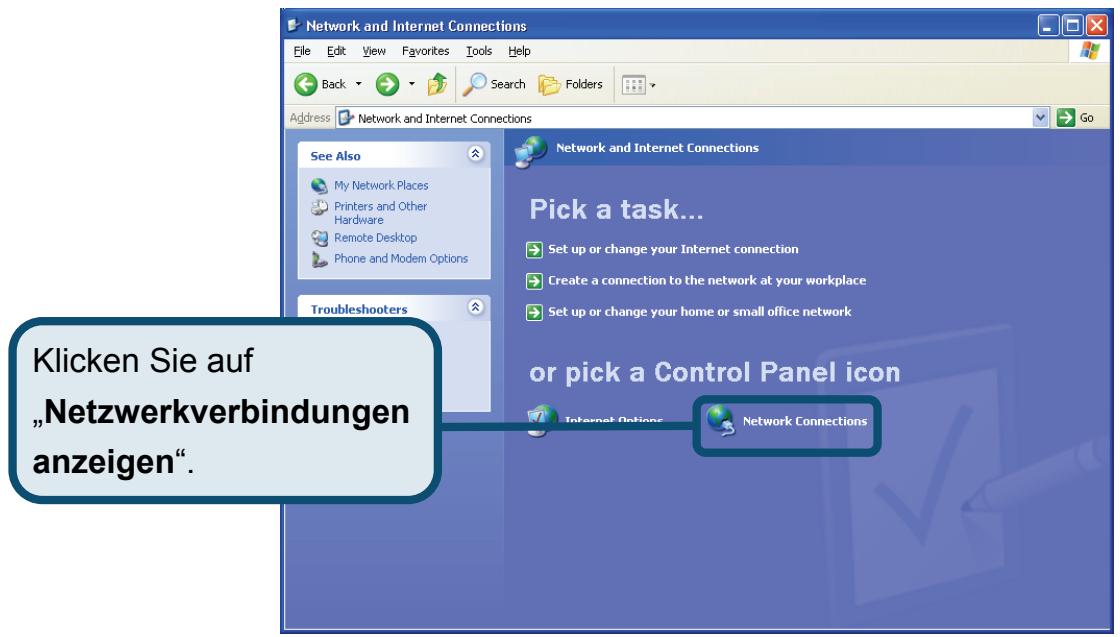
- Klichen Sie im Fenster „Netzwerk- und Internetverbindungen“ auf „Netzwerkverbindungen".
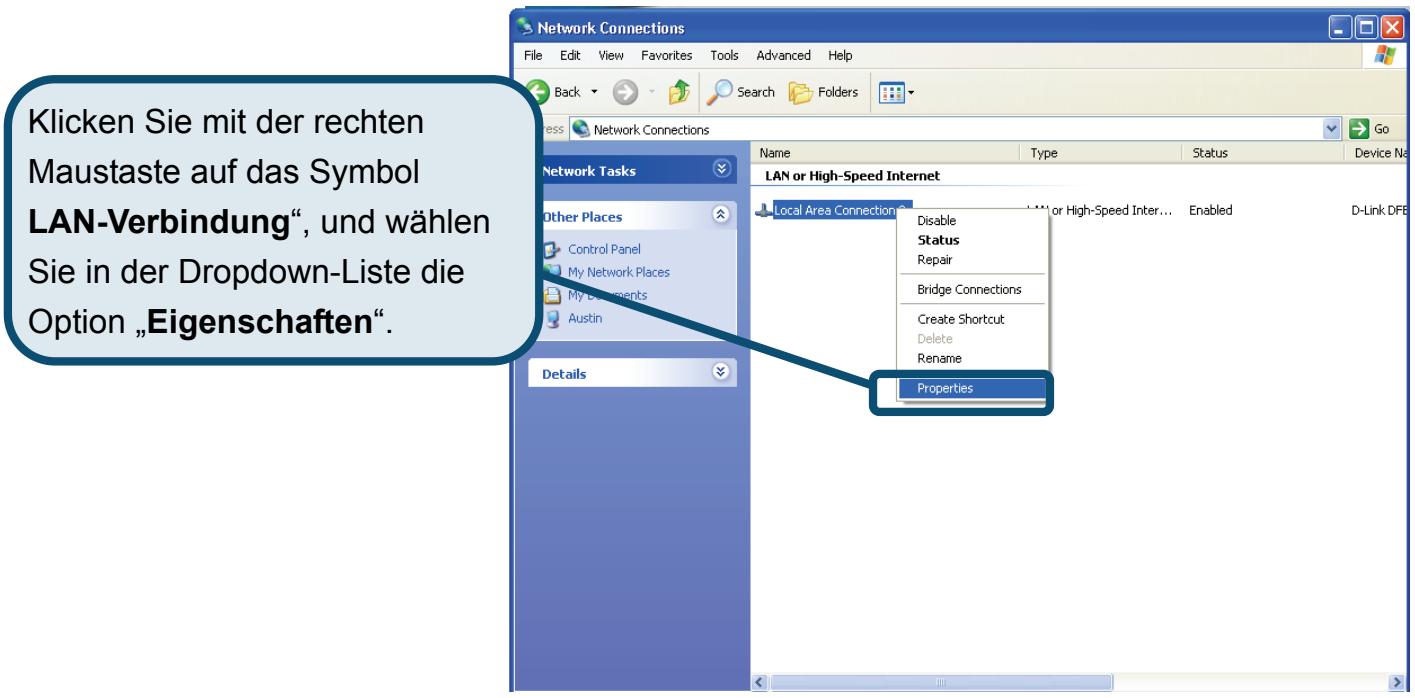
- Klichen Sie im Dialogfeld „Netzwerkverbindungen" mit der rechten Maustaste auf „LAN-Verbindung" und anschließend auf „Eigenschaften".
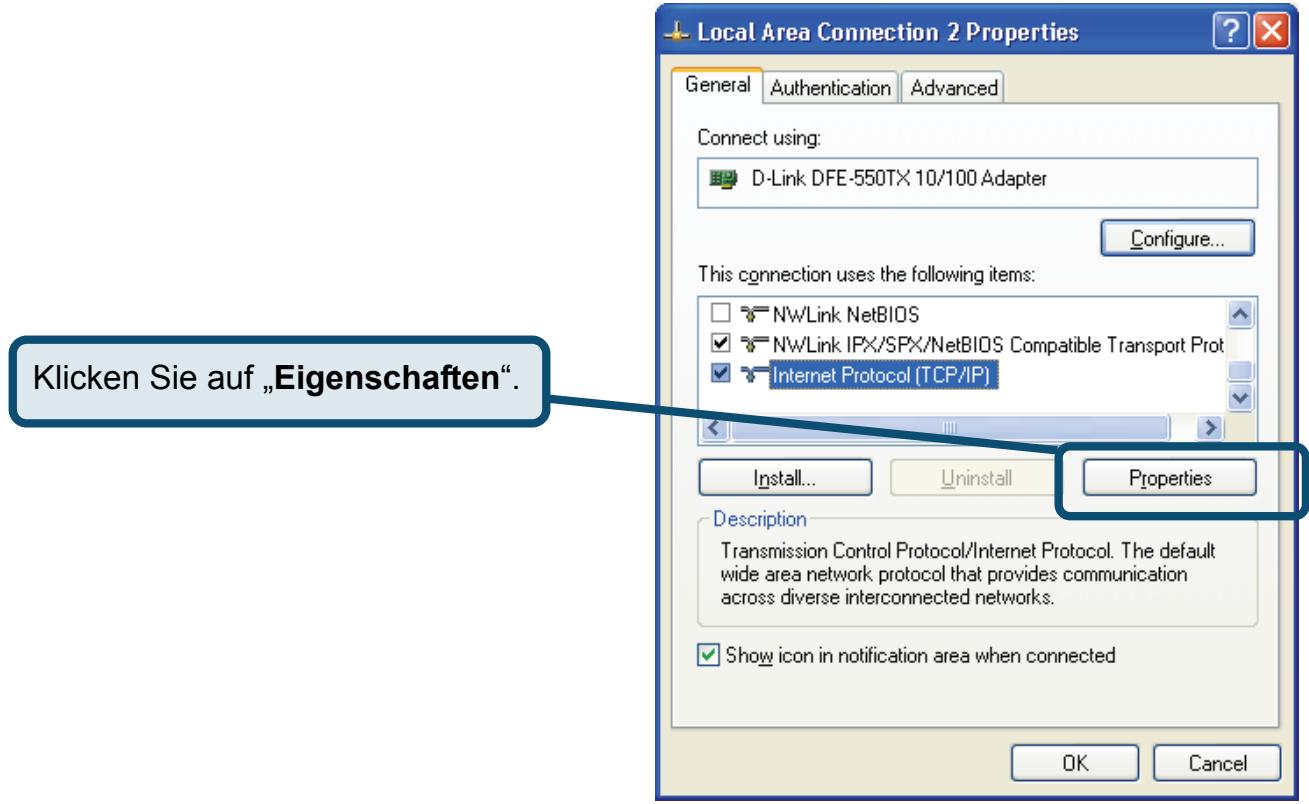
- Aktivieren Sie im Dialogfeld „Eigenschaften von LAN-Verbindung“ auf der Registerkarte „Allgemein“ unter „These Verbindung verwendet folgende Elemente:“ das Kontrollkästchen „Internetprotokoll (TCP/IP)”. Klichen Sie es dazu einmal an. Klichen Sie auf die Schaltfläche „Eigenschaften".
- Wahlen Sie „IP-Adresse automatisch beziehen“, indem Sie einmal auf das Optionsfeld klichen. Klichen Sie auf die Schaltfläche „OK".
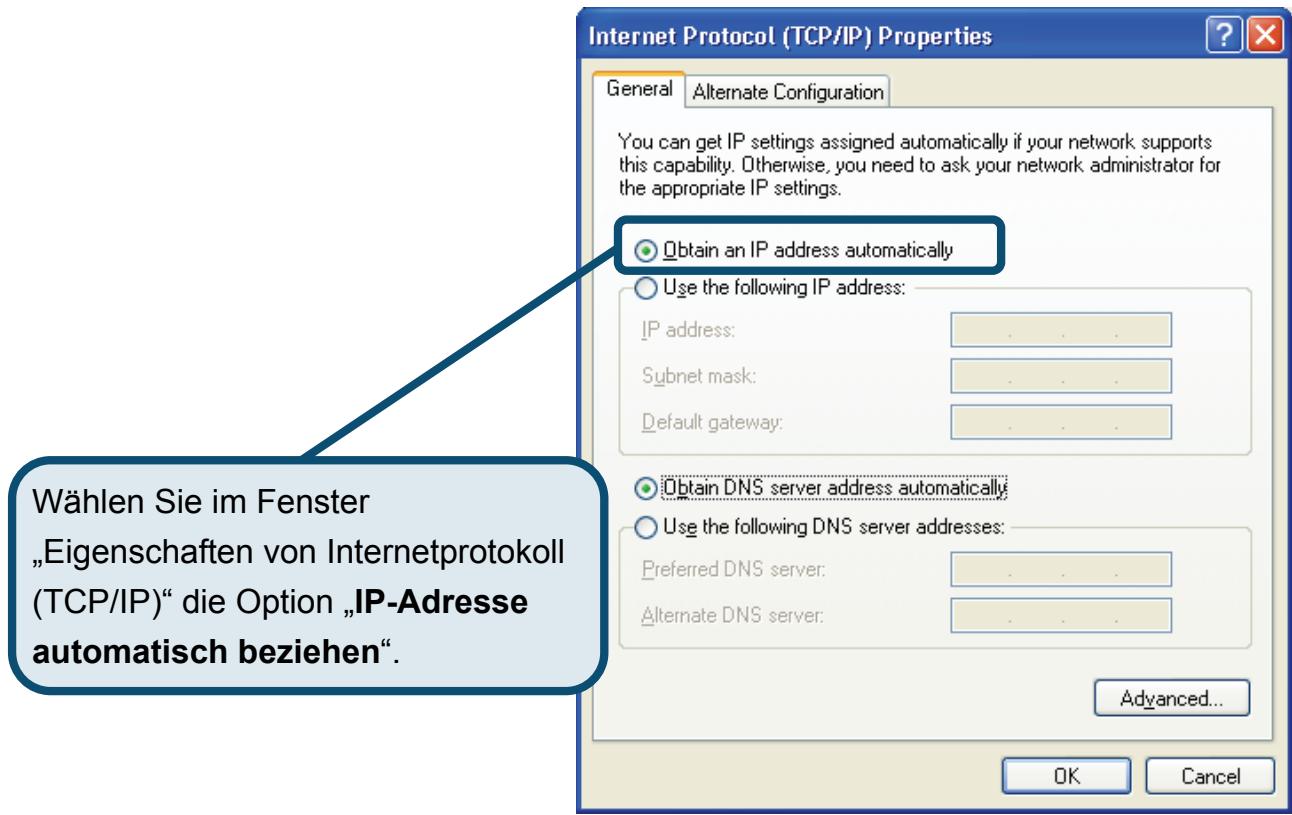
Der Computer ist nun so konfiguriert, dass der DHCP-Server des Modems verwendet wird.
Technische Unterstützung
Aktualisierte Versionen von Software und Benutzerhandbuch finden Sie auf der Website von D-Link.
D-Link bietet kostenfrei technische Unterstützung für Kunden innerhalb Deutschlands, Österreichs, der Schweiz und Osteuropas.
Unsere Kunden können technische Unterstützung über unsere Website, per E-Mail oder Telefonisch anfordern.
Web: http://www.dlink.de
E-Mail: support@dlink.de
Telefon: +49 (1805)2787
0,12€/Min aus dem Festnetz der Deutschen Telekom.
Telefonische technische Unterstützung erhalten Sie Montags bis Freitag von 09.00 bis 17.30 Uhr.
Unterstützung erhalten Sie auch bei der Premiumhotline für D-Link Produkte unter der Rufnummer 09001-475767
Montag bis Freitag von 6-22 Uhr und am Wochenende von 11-18 Uhr. 1,75€/Min aus dem Festnetz der Deutschen Telekom.
Wenn Sie Kunde von D-Link außerhalb Deutschlands, Österreichs, der Schweiz und Osteuropas sind, wenden Sie sichitte an die zuständige Niederlassung aus der Listem Benutzerhandbuch.