
DSL-320B - Modem ADSL D-LINK - Notice d'utilisation et mode d'emploi gratuit
Retrouvez gratuitement la notice de l'appareil DSL-320B D-LINK au format PDF.


| Type de produit | Modem ADSL |
| Marque | D-Link |
| Modèle | DSL-320B |
| Interfaces | 1 port RJ-11 ADSL, 1 port RJ-45 Ethernet 10/100BASE-TX |
| Normes ADSL | ANSI T1.413, ITU G.992.1 (G.dmt), G.992.2 (G.lite), G.992.3, G.992.4, G.992.5 (ADSL2+) |
| Débit aval maximal | Jusqu'à 8 Mb/s (ADSL), 24 Mb/s (ADSL2+) |
| Débit amont maximal | Jusqu'à 1 Mb/s |
| Protocoles supportés | PPPoE, PPPoA, IPoA (1483 Routed/Bridged), pont, DHCP, TCP/IP, PAP, CHAP, MSCHAP |
| Gestion | Interface Web (HTTP), Telnet, mise à jour du firmware |
| Fonctions principales | Serveur DHCP, contrôle parental, filtrage URL, journal système, diagnostics |
| Voyants lumineux | Power, Status, DSL, LAN (vert fixe/clignotant) |
| Alimentation | Adaptateur secteur externe (fourni), tension nominale 12V DC |
| Consommation électrique | Environ 5 W (estimation) |
| Dimensions (L x l x h) | Environ 140 x 100 x 30 mm |
| Poids | Environ 200 g (sans adaptateur) |
| Entretien et nettoyage | Aucun entretien particulier. Nettoyer avec un chiffon sec. Éviter l'humidité et la chaleur excessive. |
| Sécurité | Ne pas utiliser d'adaptateur non fourni. Réinitialisation possible via bouton Reset. |
| Pièces détachées et réparabilité | Non réparable par l'utilisateur. Pièces détachées non disponibles séparément. |
| Contenu de la boîte | Modem, adaptateur secteur, câble téléphonique, câble Ethernet, CD-ROM, guide d'installation rapide |
| Configuration requise | PC avec port Ethernet, navigateur Web (IE 6+, Firefox 1.5+, Safari 1.3+), système d'exploitation (Windows 2000/XP/Vista) |
FOIRE AUX QUESTIONS - DSL-320B D-LINK
Questions des utilisateurs sur DSL-320B D-LINK
0 question sur cet appareil. Repondez a celles que vous connaissez ou posez la votre.
Poser une nouvelle question sur cet appareil
Téléchargez la notice de votre Modem ADSL au format PDF gratuitement ! Retrouvez votre notice DSL-320B - D-LINK et reprennez votre appareil électronique en main. Sur cette page sont publiés tous les documents nécessaires à l'utilisation de votre appareil DSL-320B de la marque D-LINK.
MODE D'EMPLOI DSL-320B D-LINK
Mise sous tension du modem 13
Bouton de restauration des paramètres d'usine 13
Connexions réseau. 14
Configuration 15
Utilitaire de configuration Web 15
Adresse IP statique 27
Mode Pont 29
LAN SETUP (CONFIGURATION DU RÉSEAU LOCAL) 30
Utiliser le modem pour le service DHCP 31
Désactiver le serveur DHCP 32
TIME AND DATE (DATE ET HEURE) 33
PARENTAL CONTROL (CONTROLE PARENTAL) 34
DNS SETUP (CONFIGURATION DNS) 37
ADVANCED ADSL (PARAMÈTRES ADSL AVANCÉS) 38
Maintenance 39
Mot de passe 39
SAVE/RESTORE SETTINGS (ENREGISTRER/RESTAURER LES PARAMÉTRES) 40
FIRMWARE UPDATE (MISE À JOUR DU MICROPROGRAMME) 41
DIAGNOSTICS 42
SYSTEMLOG (JOURNALSYSTÈME) 43
STATUS (ETAT) 44
DEVICE INFO (INFORMATIONS SUR LE PÉRIPHÉRIQUE) 44
CONNECTEDCLIENTS (CLIENTS CONNECTÉS) 46
STATISTICS (STATISTIQUES) 47
BASES de la mise en réseau 51
VÉRIFICATION DE VÔTURE ADRESSE IP. 51
ATTRIBUTION STATIQUE D'UNE ADRESSE IP 52
Contenu de la boîte
Modem ADSL DSL-320B Adaptateur secteur - CD-ROM avec manuel d'utilisation - Un câble téléphonique à paire torsadée utilisé pour une connexion ADSI - Un câble Ethernet droit - Un guide d'installation rapide
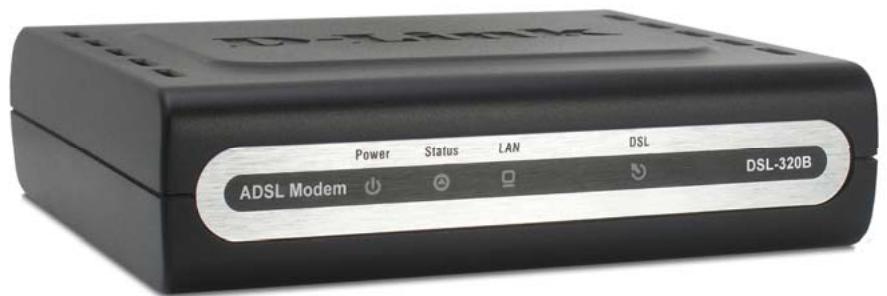
Remarque : L'utilisation d'une alimentation dont la tension nominale diffère de celle du DSL-320B risque d'endommager le produit et en annule la garantie.
Configuration système requise
Service Internet ADSL Ordinateur avec :
- Processeur 200 MHz
- Mémoire vive de 64 Mo Lecteur de CD-ROM
- Adaptateur Ethernet avec protocole TCP/IP installé
- Internet Explorer v6 ou ultérieure, Firefox v1.5, ou Safari 1.3 ou ultérieure Windows 2000/XP/Vista
Utilitaire D-Link Click'n Connect
Caractéristiques
- Sécurité PPP (Protocole Point à Point) – Le Modem prend en charge le PAP (Password Authentication Protocol) (Protocole d'authentication par mot de passe) et le CHAP (Challenge Handshake Authentication Protocol) (Protocole d'authentication par définition) pour les connexions PPP. Le modem prend également en charge le MSCHAP, version Microsoft du CHAP. Support DHCP - Le protocole de configuration dynamique de l'hôte attribue automatiquement et dynamiquement tous les paramètres IP du réseau local à chaque hôte de votre réseau. Vous n'avez pas besoin de reconfigurer tous les hôtes à chaque fois que la topologie du réseau change.
- Protocole TCP/IP (Protocole de contrôle de transmission/protocole Internet) – Le Modem prend en charge le protocole TCP/IP, le langage utilisé sur Internet. Il est compatible avec les serveurs d'accès fabriqués par les principaux fournisseurs. Mode ATM (Mode de transfert asynchrone) - Le modem prend en charge l'Ethernet ponté sur ATM (RFC1483) et le PPP sur ATM (RFC 2364). "Traffic Shaping" ATM précis - Le "traffic shaping" est une méthode de contrôle de flux des cellules de données ATM. Cette fonctionnalité aide à établir la qualité de service pour le transfert des données ATM. Haute performance - Le modem permet des taux très élevés de transfert de données. jusqu'à 8 Mo/s de taux de transfert en aval en utilisant la norme G.dmt.
- Connexion Telnet - Le Telnet permet à un gestionnaire de réseau d'accéder à distance au logiciel de gestion du modem.
- Installation facile - Le modem utilise une interface graphique Web qui fournit un accès commode à la gestion et une configuration facile. Tout logiciel de navigation Web courant peut être utilisé pour gérer le modem.
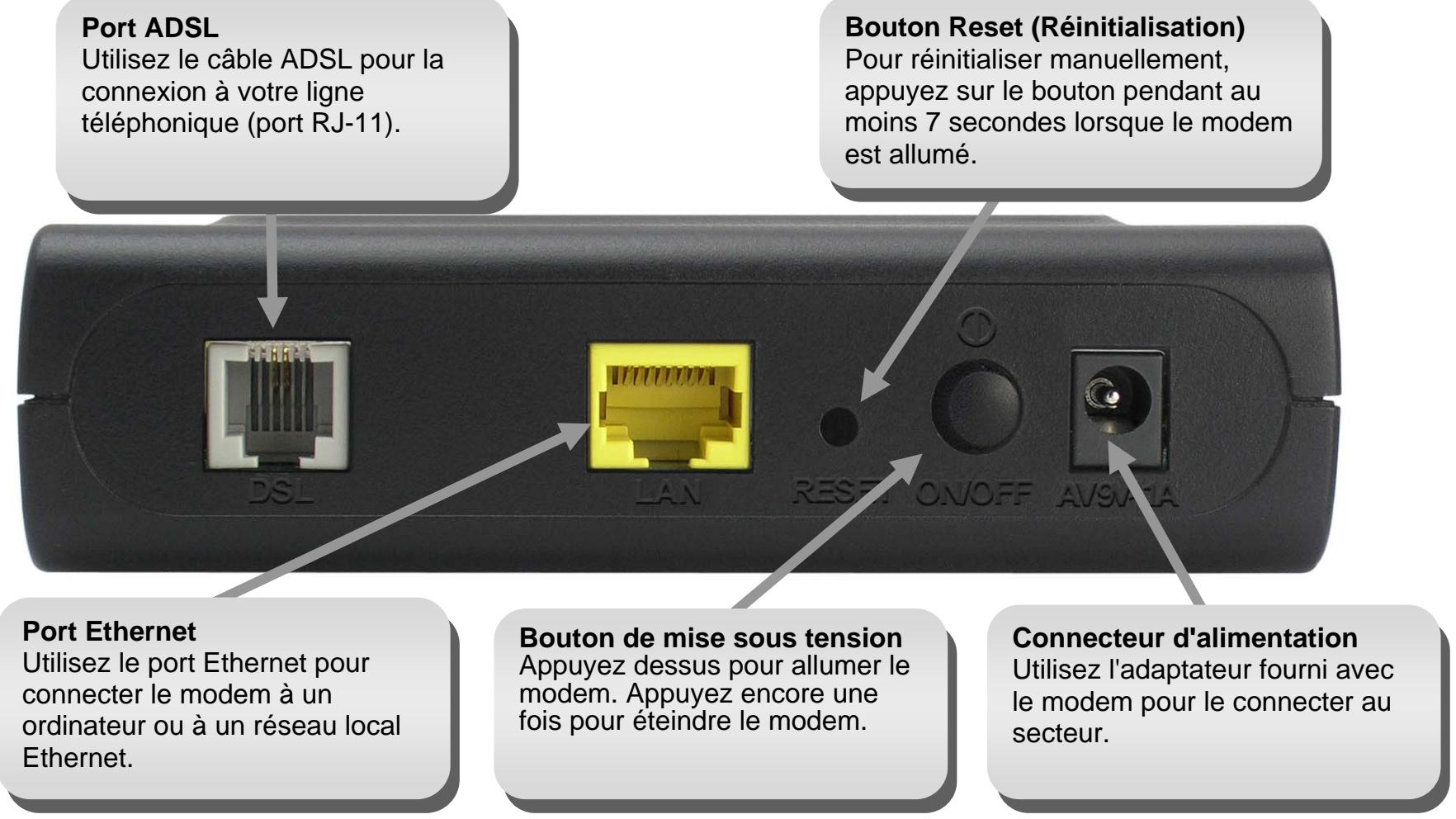
Description du matériel voyants lumineux
Une lumière verte fixe indique que l'appareil est allumé. Ce voyant reste que quand l'appareil est éteint.
Une lumière verte fixe indique une connexion ADSL valide. Cette lumière s'allume une fois que le processus de négociation ADSL est terminé. Une lumière verte clignotante indique qu'il y a une activités sur l'interface du réseau étendu (ADSL).
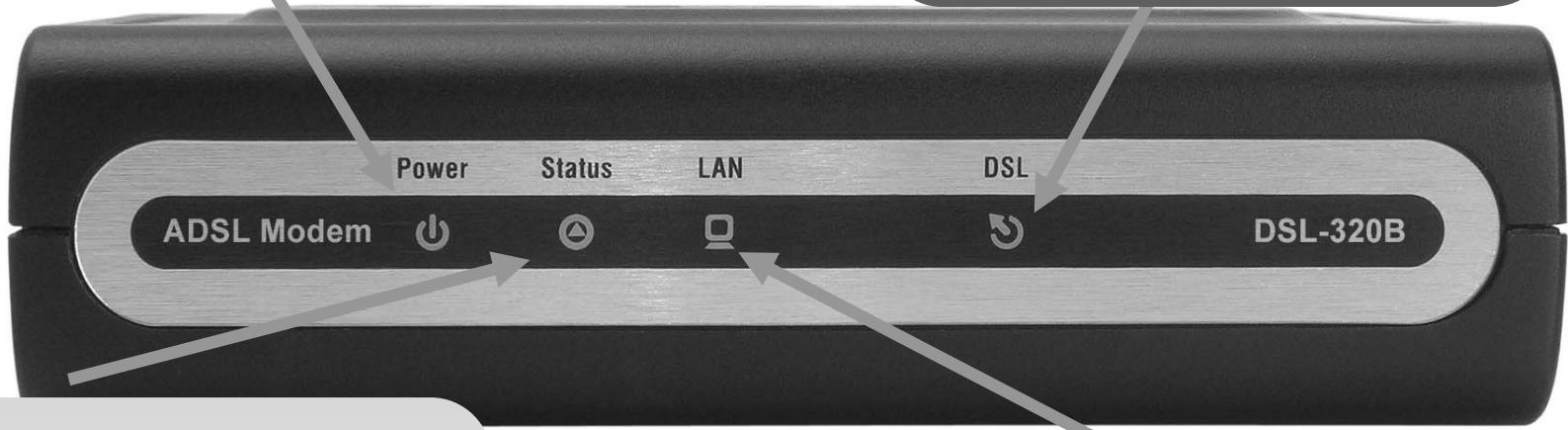
État
Une lumière verte fixe s'allume pendant l'autotest de démarrage (POST). Une fois que l'état de la connexion a été établi, cette lumière clignote en vert. Si le voyant vert s'allume fixement après le POST, le système a connu une défaillance et le périphérique doit être réinitialisé.
LAN (réseau local)
Une lumière verte fixe indique une liaison valide au démarrage. Cette lumière clignote en cas de traffic en cours sur le port Ethernet.
Installation
Cette section vous guide tout au long du processus d'installation. L'emplacement du modem est très important. Ne le placez pas dans une zone confinée, comme un placard ou une armoire, ni dans le grenier ou le garage.
Avant de commencer
Veuillez lire et vous assurer de bien comprendre tous les pré-requis pour une installation réussie de votre nouveau modem. Ayez à portée de main toutes les informations et tous les équipements nécessaires avant de commencer l'installation.
Notes relatives à l'installation
Pour pouvoir établir une connexion Internet, il est nécessaire de fournir au modem les informations qui vont être stockées dans sa mémoire. Pour certains utilisateurs, seules les informations relatives à leur compte (nom d'utilisateur et mot de passe) sont requises. Pour d'autres, divers paramètres, qui contrôlent et définissent la connexion Internet, sont requis. Vous pouvez imprimer les deux pages ci-dessous et utiliser les tableaux pour répertorier ces informations. Vous disposez ainsi d'un exemplaire papier de toutes les informations nécessaires pour configurer le modem. Si vous devez reconfigurer le périphérique, vous pouvez accéder facilement à toutes les informations nécessaires. Veillez à garantir la confidentialité et la sécurité de l'information.
Filtres salle-bas
Étant donné que les services ADSL et de téléphonie partagent le même câblage en cuivre pour véhiculer leurs signaux respectifs, un mécanisme de filtrage peut être nécessaire pour éviter les interférences mutuelles. Un dispositif de filtrage passe-bas peut être installé pour chaque téléphone qui partage la ligne avec la ligne ADSL. Ces filtres sont des périphériques passifs faciles à installer, reliés au périphérique ADSL et/ou au téléphone à l'aide d'un câble téléphonique standard. Pour plus d'informations sur l'utilisation de filtres passe-bas avec votre installation, demandez à votre fournisseur de service.
Systèmes d'exploitation
Le DSL-320B utilise une interface Web HTML pour la configuration et la gestion. On peut accéder au gestionnaire de configuration Web en utilisant tout système d'exploitation capable d'exécuter un logiciel de navigation Web, dont Windows 98 SE, Windows ME, Windows 2000, Windows XP, et Windows Vista.
Navigateur web
Tout navigateur Web courant peut être utilisé pour configurer le modem à l'aide du logiciel de gestion de configuration Web. Le programme est conçu pour fonctionner de manière optimale avec les dernières versions de navigateurs tels qu'Opera, Microsoft Internet Explorer® version 6.0, Netscape Navigator® version 6.2.3, ou des versions ultérieures. Le JavaScript du navigateur Web doit être activé. Dans beaucoup de navigateurs, le JavaScript est activé par défaut. Assurez-vous que le JavaScript n'a pas été désactivé par d'autres logiciels qui seraient en cours d'exécution sur votre ordinateur (tels que des antivirus ou des programmes de sécurité Web).
Port ethernet (carte réseau (NIC))
Tout ordinateur utilisant le modem doit pouvoir s'y connecter via le port Ethernet du modem. Cette connexion est une connexion Ethernet ; votre ordinateur doit donc également être équipé d'un port Ethernet. Sur la plupart des ordinateurs portables maintes fois vendus, un port Ethernet est déjà installé. De même, la plupart des ordinateurs de bureau complètement assemblés sont équipés d'une carte réseau (NIC) de série. Si votre ordinateur ne possède pas de port Ethernet, vous devez installer une carte réseau (NIC) avant de pouvoir utiliser le modem. Si vous devez installer une carte réseau, suivez les instructions fournies.
Logiciel supplémentaire
Vous devrez peut-être installer un logiciel qui vous permette de vous connecter à Internet sur votre ordinateur. Un logiciel supplémentaire doit être installé si vous utilisez le périphérique avec un simple pont. Pour une connexion pontée, les informations nécessaires pour établir et maintenir la connexion Internet sont stockées sur un autre ordinateur ou périphérique passerelle, pas dans le modem lui-même.
Si le service ADSL est fourni à travers une connexion PPPoE ou PPPoA, les informations nécessaires pour établir et maintenir la connexion Internet peuvent être stockées dans le modem. Dans ce cas, il est inutile d'installer un logiciel sur votre ordinateur. Il peut toutefois être nécessaire de modifier certains paramètres de votre périphérique, notamment les informations de compte utilisées pour identifier et vérifier la connexion.
Toutes les connexions Internet requièrent une adresse IP globale unique. Pour les connexions pontées, les paramètres IP globaux doivent résider dans un périphérique TCP/IP situé du côté réseau local du pont, par exemple, un PC, un serveur ou un périphérique passerelle tel qu'un modem ou un appareil de pare-feu similaire. L'adresse IP peut être attribuée de plusieurs manières. Notre fournisseur de service réseau vous donnera des instructions concernant tout logiciel de connexion supplémentaire ou toute configuration de carte réseau qui peuvent être requis.
Nom d'utilisateur
Il s'agit du nom d'utilisateur qui vous permet de vous connecter au réseau de votre fournisseur d'accès Internet. Votre FAI s'en sert pour identifier toute compte.
Mot de passe
Il s'agit du mot de passe qui, utilise conjointement avec le nom d'utilisateur ci-dessus, vous permet de vous connecter au réseau de votre fournisseur d'accès Internet. Il sert à vérifier l'identité de votre compte.
Paramètres de réseau étendu / type de connexion
Ces paramètres décrivent la méthode utilisée par votre fournisseur d'accès Internet pour transférer des données entre Internet et votre ordinateur. La plupart des utilisateurs utilisent les paramètres par défaut. Vous devrez peut-être spécifier l'une des configurations des paramètres du réseau étendu et du type de connexion (les paramètres du type de connexion sont indiqués entre parenthèses):
- PPPoE/PPPoA (PPPoE LLC, PPPoE VC-Mux, PPPoA LLC ou PPPoA VC-Mux)
- Adresse IP statique (1483 Routed IP LLC ou 1483 Routed IP VC-Mux) Mode pont (1483 Bridged IP LLC ou 1483 Bridged IP VC-Mux)
Type de modulation
La technologie ADSL utilise diverses techniques de modulation standardisées pour transmettre des données aux fréquences de signaux allouées. Il se peut que certains utilisateurs doivent changer le type de modulation utilisé pour leur service. La modulation DSL utilisée par défaut {Autosense) (Détection automatique)} pour le modem détecte automatiquement tous les types de modulation ADSL, ADSL2, et ADSL2+.
Protocole de sécurité
Votre fournisseur d'accès Internet emploie cette méthode pour vérifier your nom d'utilisateur et votre mot de passe lorsque you voulez vous connecter à son réseau. Your modem prend en charge les protocoles PAP et CHAP.
La plupart des utilisateurs n'auront pas à modifier ce paramètre. L'identificateur de conduit virtuel (VPI) est utilisé conjointement avec l'identificateur de voie virtuelle (VCI) pour identifier le chemin des données entre le réseau de votre fournisseur d'accès Internet et votre ordinateur. Si vous configurez le modem pour plusieurs connexions virtuelles, vous devez configurer le VPI et le VCI des connexions supplémentaires comme indiqué par votre fournisseur d'accès Internet. Ce paramètre peut être modifié dans la fenêtre WAN Settings (Paramètres du réseau étendu) de l'interface de gestion Web.
La plupart des utilisateurs n'auront pas à modifier ce paramètre. L'identificateur de voie virtuelle (VCI) est utilisé conjointement avec l'identificateur de conduit virtuel (VPI) pour identifier le chemin des données entre le réseau de votre fournisseur d'accès Internet et votre ordinateur. Si vous configrez le modem pour plusieurs connexions virtuelles, vous devez configurer le VPI et le VCI des connexions supplémentaires comme indiqué par votre fournisseur d'accès Internet. Ce paramètre peut être modifié dans la fenêtre WAN Settings (Paramètres du réseau étendu) de l'interface de gestion Web.
Nom d'utilisateur
Il s'agit du nom d'utilisateur nécessaire pour accéder à l'interface de gestion du modem. Lorsque vous essayez de vous connecter au périphérique par l'intermédiaire d'un navigateur Web, vous êtes invité à saisir ce nom d'utilisateur. Le nom d'utilisateur par défaut du modem est « admin ». L'utilisateur ne peut pas le modifier.
Mot de passe
Il s'agit du mot de passe que vous êtes invité à entrer lorsque vous accédez à l'interface de gestion du modem. Le mot de passe par défaut est « admin ». L'utilisateur peut le modifier.
Adresses IP du réseau local du dsl-320b
Il s'agit de l'adresse IP que vous saisissez dans le champ Adresse de votre navigateur Web pour accéder à l'interface graphique de configuration du modem à l'aide d’un navigateur Web. L’adresse IP par défaut est 192.168.1.1. Elle peut être remplacée par une adresse IP convenant à l’utilisateur. Cette adresse sera l’adresse IP de base utilisée pour un service DHCP sur le réseau local lorsque ce service est activé.
Masque du sous-réseau local du DSL-320B
Il s'agit du masque de sous-réseau utilisé par le DSL-320B et par l'ensemble de votre réseau local. Par défaut, il s'agit de 255.255.255.0. Il peut être modifié ultérieurement.
Carte réseau
Si votre ordinateur est équipé d'une carte réseau, vous pouvez connecter le DSL-320B à ce port Ethernet à l'aide d'un câble Ethernet. Vous pouvez également utiliser les ports Ethernet du DSL-320B pour vous connecter à d'autres ordinateurs ou périphériques Ethernet.
État des clients DHCP
Par défaut, votre modem ADSL DSL-320B est configuré pour être un serveur DHCP. Cela signifie qu'il peut attribuer une adresse IP, un masque de sous-réseau et une adresse de passerelle par défaut aux ordinateurs sur votre réseau local. La plage d'adresses IP que le DSL-330B attribue par défaut s'étend de 192.168.1.2 à 192.168.1.254. Notre ordinateur (ou vos ordinateurs) doit (ou doivent) être configuré(s) pour obtenir une adresse IP automatiquement (c'est-à-dire qu'ils doivent être configurés comme des clients DHCP).
Nos you r a c t i o u s u v z reconfigurer your connexion ADSL ulterieurement.
Une fois ces informations obtenues, vous êtes prêt à installer et configurer votre modem ADSL DSL-320B.
Installation du périphérique
Le DSL-320B est relié à deux interfaces physiques séparées, une interface ADSL (réseau étendu) et une interface Ethernet (réseau local). Placez le modem dans un endroit où il peut être connecté aux divers périhériques ainsi qu'à une source d'alimentation. Veillez à ce qu'il ne soit pas exposé à l'humidité ou à une chaleur excessive. Veillez à placer les câbles et le cordon d'alimentation de manière à ce que personne ne se prenne les pieds dedans. Comme pour tout appareil électrique, respectez les règles de bon sens en ce qui concerne les procédures de sécurité.
Le modem peut être placé sur une étagère ou un bureau. L'idéal serait que les voyants lumineux à l'avant restent bien visibles pour que vous puissiez résoudre des problèmes eventuels.
Mise sous tension du modem
Le modem doit être utilisé avec l'adaptateur secteur fourni avec le périphérique.
- Introduisez le cordon de l'adaptateur secteur CA dans la fiche d'alimentation située sur le panneau arrière du modem et branchez l'adaptateur dans une source d'alimentation appropriée se trouvant à proximité.
- Appuyez sur le bouton de mise sous tension pour allumer. Le voyant lumineux Power (Alimentation) devrait s'allumer et rester allumé. Le voyant lumineux Status (État) devrait s'allumer fixement en vert et commencer à clignoter après quelques secondes.
- Si le port Ethernet est connecté à un périphérique en cours de fonctionnement, vérifie les voyants Ethernet Link/Act pour vous assurer que la connexion est valide. Le modem tentera d'établir la connexion ADSL. Si la ligne ADSL est connectée et que le modem est configuré correctement, ce voyant doit s'allumer au bout de plusieurs secondes. Si vous installez le périphérique pour la première fois, vous devrez peut-être modifier certains paramètres avant que le modem puisse établir une connexion.
Bouton de restauration des paramètres d'usine
Le modem peut être réinitialisé aux paramètres d'usine par défaut en appuyant délicatement sur le bouton de réinitialisation avec un stylo à bille ou un trombone, et en respectant l'ordre suivant :
- Périphérique éteint, maintenez enfoncé le bouton de réinitialisation.
- Allumez l'alimentation.
- Attendez 5 à 8 secondes et relâchez le bouton de réinitialisation.
Attention, cette opération efface tous les paramètres enregistrés dans la mémoire flash, y compris les informations relatives à votre compte utilisateur et les paramètres IP du réseau local. Les paramètres du périphérique sont restaurés à l'adresse IP par défaut 192.168.1.1; le masque de sous-réseau par défaut est 255.255.255.0, le nom d'utilisateur de gestion par défaut est « admin » et le mot de passe par défaut est également « admin »
Se connecter à une ligne ADSL
Utilisez le câble ADSL joint au modem pour le connecter à une prise téléphonique murale. Branchez une extrémité du câble dans le port ADSL (fiche RJ-11) situé sur le panneau arrière du modem et introduisez l'autre extrémité dans la prise murale RJ-11. Si vous utilisez un dispositif de filtrage passe-bas, suivez les instructions fournies avec le dispositif ou qui vous ont été données directement par votre fournisseur de service. La connexion ADSL représente l'interface du réseau étendu, c'est-à-dire la connexion Internet. Elle constitue la liaison physique avec le réseau de base du fournisseur de service et donc avec Internet.
Connecter le modem à ethernet
Le modem peut être connecté à un seul ordinateur ou à un périphérique Ethernet, via le port Ethernet 10BASE-TX, situé sur le panneau arrière. Toute connexion à un périphérique de regroupement Ethernet (par ex. un commutateur ou un concentrateur) doit fonctionner à une vitesse de 10/100 Mo/s uniquement. Lorsque vous connectez le modem à un périphérique Ethernet pouvant fonctionner à des vitesses supérieures à 10 Mo/s, vérifiez que la négociation automatique (NWay) du périphérique est activée pour le port de connexion. Utilisez un câble à paire torsadée standard avec des connecteurs RJ-45. Le port RJ-45 du modem est un port croisé (MDI-X). Respectez les principes Ethernet de base lorsque vous décidez du type de câble à utiliser pour réaliser cette connexion. Lorsque vous connectez le modem directement à un PC ou à un serveur, utilisez un câble droit normal. Vous devez utiliser un câble croisé lorsque vous connectez le modem à un port normal (MDI-X) d'un commutateur ou d'un concentrateur. Utilisez un câble droit normal lorsque vous le connectez à un port liaison montante (MDI-II) d'un commutateur ou d'un concentrateur. Les règles régissant la longueur des câbles Ethernet s'appliquent à la connexion du réseau local au modem. Assurez-vous que le câble reliant le réseau local au modem ne dépasse pas 100 mètres.
Connexion du commutateur ou du concentrateur au modem
Utilisez un câble droit pour connecter le modem à un port de liaison montante (MDI-X) d'un commutateur ou concentrateur Ethernet. Si vous souhaitez réserver le port de liaison montante du commutateur ou du concentrateur à un autre périphérique, connectez-le à un autre port MDI-X (1x, 2x, etc.), à l'aide d'un câble croisé.
Connexion de l'ordinateur au modem
À l'aide du câble Ethernet fourni, vous pouvez connecter le modem directement à une carte réseau Ethernet 10/100BASE-TX installée sur un PC.
Configuration
Cet section vous indique comment configurer un nouveau modem D-Link à l'aide de l'utilitaire de configuration Web.
Modem
Pour configurer la connexion au réseau étendu utilisé par le modem, commencez par communiquer avec le modem par l'intermédiaire de son interface de gestion HTML, accessible à l'aide d'un navigateur Web. La façon la plus facile de vous assurer que votre ordinateur possède les paramètres IP corrects est de le configurer pour qu'il utilise le serveur DHCP du modem. La section suivante explique comment modifier la configuration IP pour qu'un ordinateur exécutant un système d'exploitation Windows devienne un client DHCP.
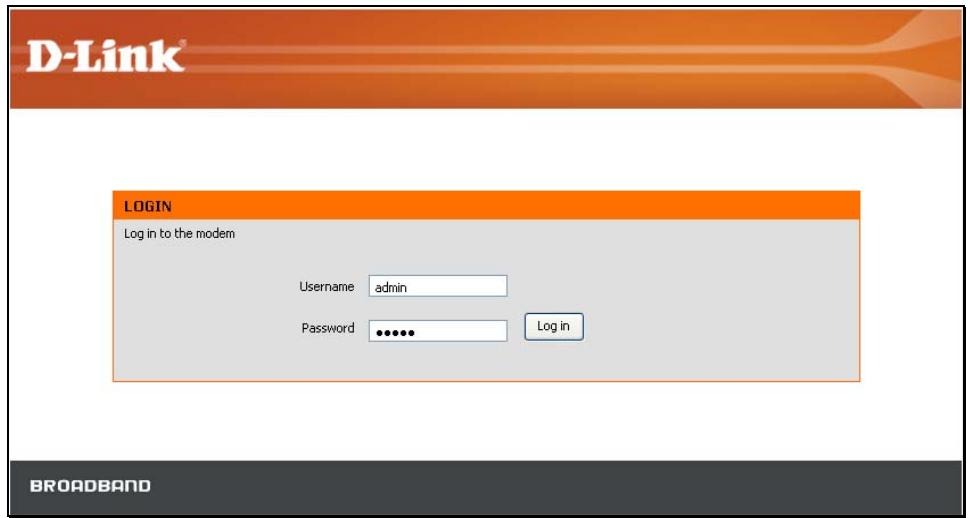
Pour accéder à l'utilitaire de configuration, ouvrez un navigateur Web (par ex. Internet Explorer), puis saisissez l'adresse IP du modem (192.168.1.1).
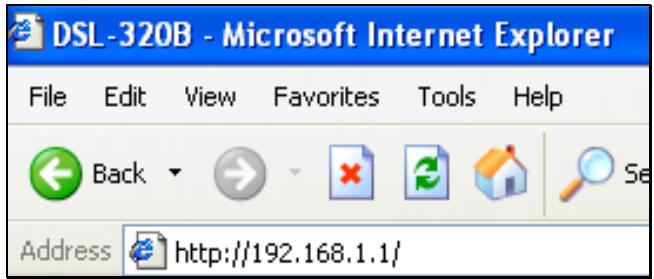
Saisissez « admin » dans le champ User Name (Nom d'utilisateur) et « admin » dans le champ Password (Mot de passe). Si le message d'erreur Page Cannot be Displayed (Impossible d'afficher la page) s'affiche, veuillez consulter la section Résolution des problèmes pour obtenir de l'aide.
Configuration rapide
Ce chapitre explique comment utiliser votre ordinateur pour configurer la connexion au réseau étendu. Le chapitre suivant décrit les diverses fenêtres utilisées pour configurer et surveiller le modem et indique notamment comment modifier des paramètres IP et la configuration du serveur DHCP.
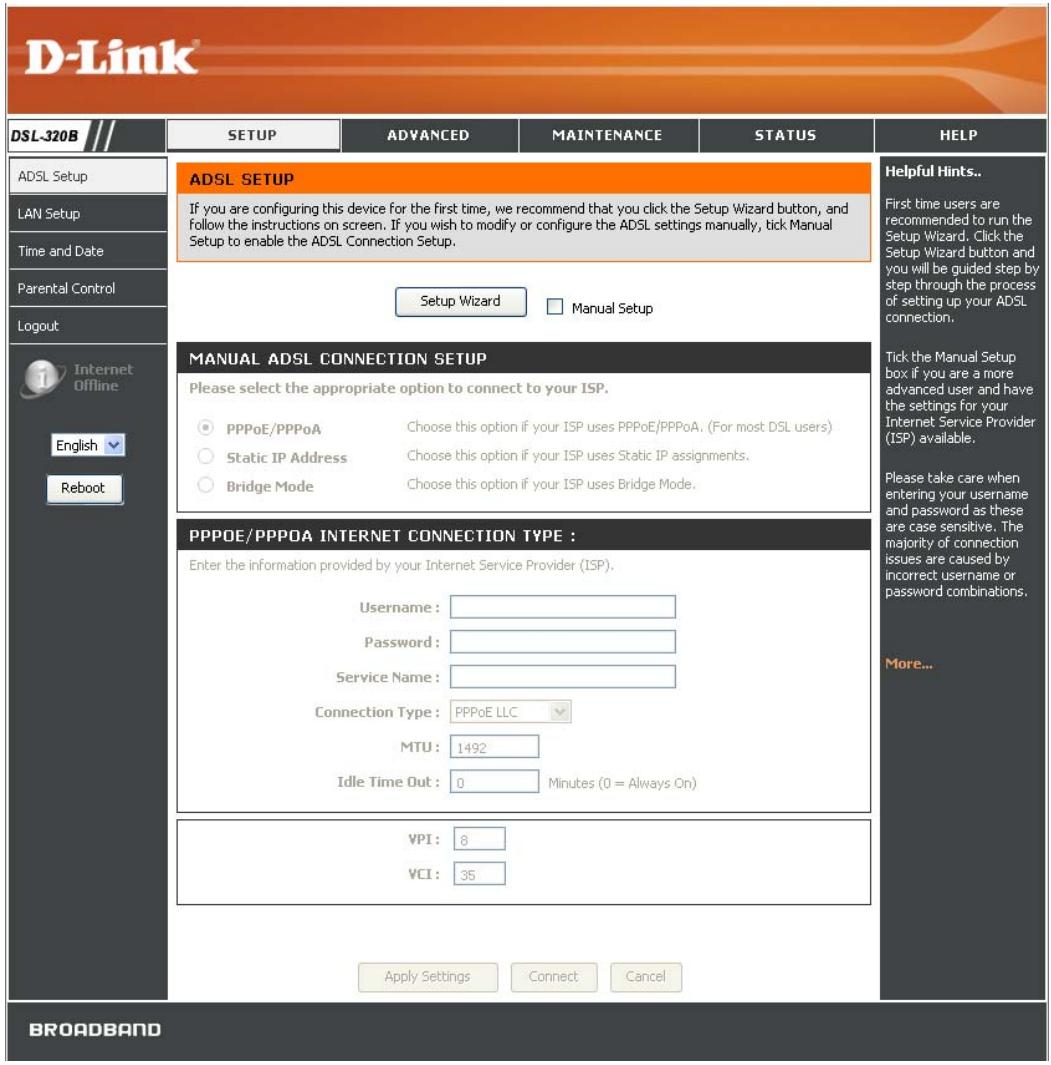
Cliquez sur le lien Setup Wizard (Assistant de configuration) en haut de la page d'ouverture du modem pour lancer une série de fenêtres de configuration.
Sinon, vous pouvez cocher la case Manual Setup (Configuration manuelle) et cliquer sur le bouton radio de l'option de configuration souhaitée au milieu de la fenêtre. La configuration manuelle de la connexion ADSL est décrite plus loin dans ce manuel.
Le modem vous permet de modifier la langue du gestionnaire Web à l'aide du menu déroulant à gauche de la fenêtre. Vous avez le choix entre : English (Anglais), Spanish (Espagnol), French (Français), Italian (Italien), et German (Allemand). Veuillez noter que dans certains marchés, English (Anglais) est la seule langue prise en charge actuellement.
Configuration RAPIDE - fenêtre d'ouverture
La première fenêtre de l'assistant de configuration numère les étapes de base du processus. Voici ces étapes :
- Changer le mot de passe du modem.
- Configurer la connexion Internet.
- Enregistrer les nouveaux paramètres de configuration et réinitialiser le système.
Cette fenêtre de l'assistant de configuration sert à changer le mot de passe du modem. En vue de sécuriser votre réseau, D-Link conseille vivement de changer le Current Password (Mot de passe actuel) qui est le paramètre d'usine « admin ». Le New Password (Nouveau mot de passe) doit comprendre entre 1 et 16 caractères alphanumériques. Une fois que vous aurez rempli les champs de cette fenêtre, sans oublier de retaper le nouveau mot de passe dans le champ Confirm Password (Confirmez le mot de passe), cliquez sur le bouton Next (Suivant) pour continuer.
Si vous ne souhaitez pas changer de mot de passe, cliquez sur le bouton Skip (Ignorer) pour procéder à l'étape suivante.
Utilisez maintenant les menus déroulants pour sélectionner le Country (Pays), ISP Provider (FAI), et le Connection Type (Type de connexion) utilisé pour la connexion Internet, et saisissez des valeurs VPI et VCI le cas échéant. Notre FAI vous a donné ces informations. Toute information qui n'est pas requise de votre fournisseur sera grisée dans cette fenêtre et dans les fenêtres suivantes de configuration rapide.
Les options de Connection Type (Type de connexion) sont 1483 Bridged IP LLC, 1483 Bridged IP VC-Mux, 1483 Routed IP LLC, 1483 Routed IP VC-Mux, PPPoE LLC, PPPoE VC-Mux, PPPoA LLC, et PPPoA VC-Mux.
Quand vous aurez terminé, cliquez sur le bouton Next (Suivant) pour procéder à la prochaine fenêtre de l'assistant de configuration.
Configuration RAPIDE - selectionnez le type de connexion à internet
Si la fenêtre suivante de l'assistant de configuration s'affiche, veuillez sélectionner le type de connexion utilisé par votre FAI et cliquez ensuite sur le bouton Next (Suivant). Cependant, la plupart des utilisateurs seront directement dirigés vers une fenêtre de l'assistant de configuration spécifique à leur type de connexion Internet, en fonction des informations saisies dans la fenêtre précédente de l'assistant de configuration.
Tapez le User Name (Nom d'utilisateur) et le Password (Mot de passe) utilisés pour identifier et vérifier votre compte auprès du FAI. Si vous êtes invité à modifier le numéro VPI ou VCI, saisissez le paramètre correct dans les champs disponibles. La plupart des utilisateurs n'ont pas besoin de modifier ces paramètres. La connexion Internet ne peut pas fonctionner si ces valeurs sont incorrectes.
Certains utilisateurs devront peut-être modifier le Connection Type (Type de connexion) dans le menu déroulant au bas de cette fenêtre de l'assistant de configuration. Les types de connexion et d'encapsulation disponibles sont PPPoE LLC, PPPoE VC-Mux, PPPoA LLC, et PPPoA VC-Mux.
Cliquez sur Next (Suivant) pour passer à la première fenêtre de l'Assistant de configuration.
Saisissez les valeurs suivantes indiquées par votre FAI : VPI, VCI, la IP Address (Adresse IP), le Subnet Mask (Masque de sous-réseau), l'adresse IP de la Default Gateway (Passerelle par défaut), l'adresse IP du Preferred DNS Server (Serveur DNS principal), et l'adresse IP du Alternate DNS Server (Serveur DNS secondaire). La connexion Internet ne peut pas fonctionner si ces valeurs sont incorrectes.
Sélectionnez le Connection type (Type de connexion) spécifique dans le menu déroulant. Les types de connexion et d'encapsulation disponibles sont 1483 Routed IP LLC et 1483 Routed IP VC-Mux.
Cliquez sur Next (Suivant) pour passer à la première fenêtre de l'Assistant de configuration.
Configuration RAPIDE - configuration du mode PONT
Si vous êtes invité à modifier les numéros VPI ou VCI, saisissez les paramètres corrects dans les champs disponibles. La connexion Internet ne peut pas fonctionner si ces valeurs sont incorrectes.
Sélectionnez le Connection type (Type de connexion) spécifique dans le menu déroulant. Les types de connexion et d'encapsulation disponibles sont 1483 Bridged IP LLC et 1483 Bridged IP VC-Mux.
Cliquez sur Next (Suivant) pour passer à la première fenêtre de l'Assistant de configuration.
Cliquez sur le bouton OK pour procéder à la réinitialisation du modem.
Configuration RAPIDE - indicateur du temps de réinitialisation
La fenêtre suivante s'affiche pour indiquer le temps que cela prendra pour réinitialiser votre modem.
Configuration RAPIDE - boîte de dialogue de confirmation de réinitialisation
Cliquez sur OK pour continuer.
Pour accéder à la fenêtre ADSL Setup (Configuration ADSL), connectez-vous simplement au modem et cliquez sur ADSL Setup (Configuration ADSL) dans le réseau Setup (Configuration) ou sur Setup (Configuration) dans la barre d'outils en haut de la fenêtre du gestionnaire Web. Cochez la case Manual Setup (Configuration manuelle) située à côté du bouton Setup Wizard (Assistant de configuration) pour afficher la fenêtre suivante :
Pour configurer les paramètres de base du modem sans exécuter l'assistant de configuration, vous pouvez accéder directement aux fenêtres utilisées pour configurer les paramètres ADSL Setup (Configuration ADSL), LAN Setup (Configuration du réseau local), Time and Date (Date et heures), and Parental Control (Contrôle parental) dans le répertoire Setup (Configuration).
Pour accéder aux fenêtres ADSL Setup (Configuration ADSL) pour la configuration manuelle de la connexion ADSL pour PPPoE/PPPoA, Static IP Address (Adresse IP statique), et Bridge Mode (Mode pont), cliquez sur le bouton-lien ADSL Setup (Configuration ADSL) à gauche de la première fenêtre qui s'affiche quand vous réussissez à accéder au gestionnaire Web.
Le modem vous permet de modifier la langue du gestionnaire Web à l'aide du menu déroulant à gauche de la fenêtre. Vous avez le choix entre : English (Anglais), Spanish (Espagnol), French (Français), Italian (Italien), et German (Allemand). Veuillez noter que dans certains marchés, English (Anglais) est la seule langue prise en charge actuellement.
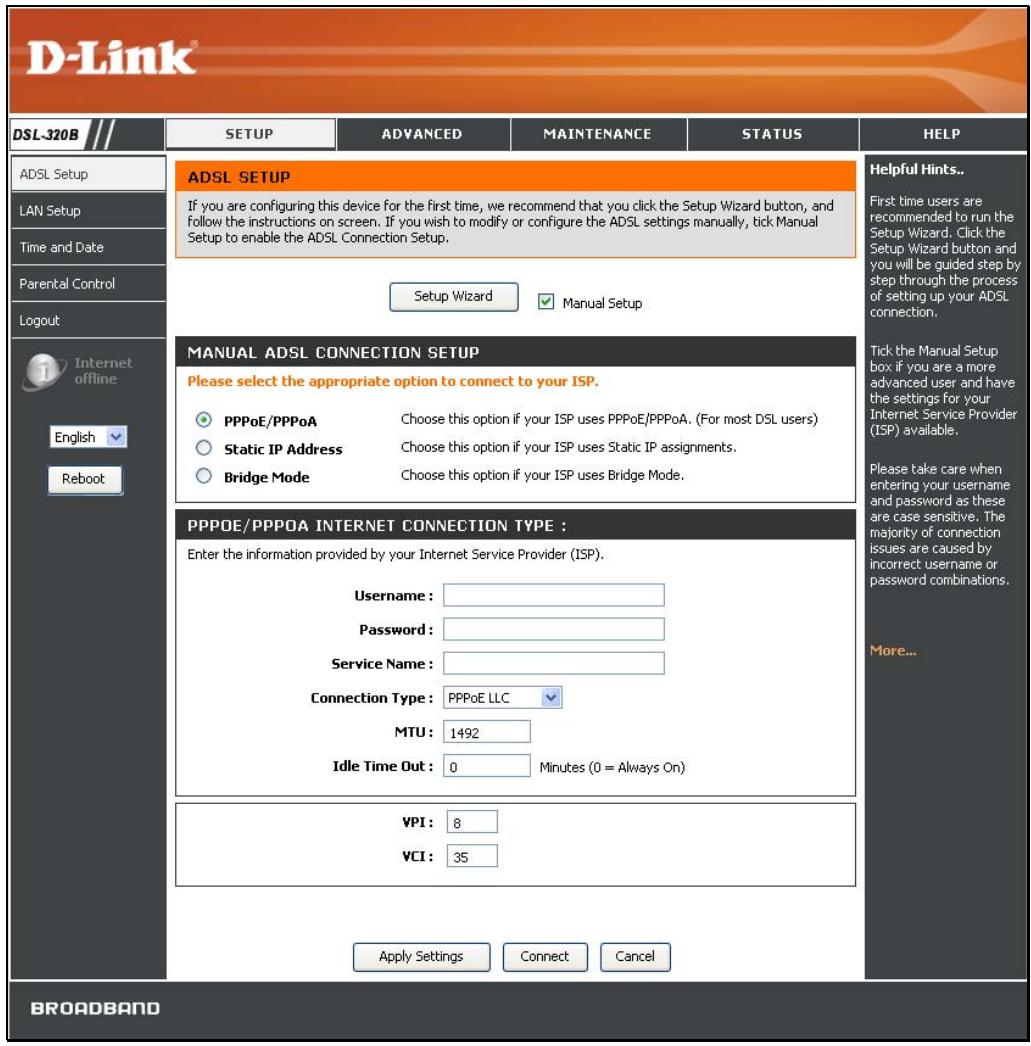
Cliquez sur le bouton radio PPPoE/PPPoA pour accéder à la première fenêtre de configuration manuelle de la connexion ADSL :
Pppoe/pppoa
Pour configurer une connexion au réseau étendu de type PPPoE ou PPPoA, procédez comme suit :
- Tapez le User Name (Nom d'utilisateur) et le Password (Mot de passe) utilisés pour votre compte ADSL. En général, un User Name (Nom d'utilisateur) se présentera sous la forme utilisateur1234@fai.fr. Le Password (Mot de passe) peut vous avoir été attribué par votre FAI ou vous pourriez l'avoir sélectionné lorsqu vous avez ouvert le compte avec votre FAI. Le champ Service Name (Nom du service) est utilisé pour le nom de votre fournisseur d'accès Internet. Cette option est facultative.
- Sélectionnez le Connection type (Type de connexion) dans le menu déroulant. Cette opération définit à la fois le protocole de connexion et la méthode d'encapsulation utilisés pour votre service ADSL. Les options disponibles sont PPPoE LLC, PPPoE VC-Mux, PPPoA LLC et PPPoA VC-Mux. Si vous n'avez pas reçu d'information spécifique concernant les paramètres du type de connexion, laissez les paramètres par défaut.
- Laissez le MTU à la valeur par défaut à moins que vous n'ayez des raisons précises pour le modifier.
- Certains utilisateurs voudront spécifier un Idle Time Out (Délai d'attente d'inactivité). C'est la valeur du délai d'expiration, en minutes, avant que le modem ne devienne inactif.
- Si vous êtes invité à modifier les valeurs VPI ou VCI, saisissez les valeurs attribuées à votre compte.
- Une fois vos paramètres de réseau étendu correctement saisis, cliquez sur le bouton Apply Settings (Appliquer les paramètres). Cette opération enregistre les nouveaux paramètres et réinitialise le modem pour appliquer vos
- Au redémarrage, le modem doit automatiquement établir la connexion au réseau étendu. Dans le cas contraire, cliquez sur le bouton Connect (Connect).
Quand le modem est configuré pour utiliser l'attribution d'adresse IP statique pour la connexion au réseau étendu, vous devez attribuer une IP Address (Adresse IP) globale, un Subnet Mask (Masque de sous-réseau), et une adresse IP de la Default Gateway (Passerelle par défaut) utilisés pour la connexion au réseau étendu.
Pour configurer une connexion au réseau étendu avec adresse IP statique, procédez comme suit :
- Modifiez les IP Address (Adresse IP), Subnet Mask (Masque de sous-réseau), et Default Gateway (Passerelle par défaut) comme indiqué par votre FAI. Il s'agit des paramètres IP globaux de l'interface de réseau étendu. C'est l'adresse IP « visible » de votre compte. Notre FAI doit vous avoir fourni ces paramètres IP. Si votre FAI vous demande de modifier les addresses IP des serveurs DNS, entrez manuellement les informations pour le Preferred DNS Server (Serveur DNS principal) et le Alternate DNS Server (Serveur DNS secondaire).
- Sélectionnez le Connection type (Type de connexion) dans le menu déroulant. Cette opération définit à la fois le protocole de connexion et la méthode d'encapsulation utilisés pour votre service ADSL. Vous avez le besoin entre 1483 Routed IP LLC et 1483 Routed IP VC-Mux. Si vous n'avez pas reçu d'information spécifique concernant ces paramètres, laissez les paramètres par défaut.
- Si vous êtes invité à modifier les valeurs VPI ou VCI, saisissez les valeurs attribuées à votre compte.
- Une fois vos paramètres de réseau étendu correctement saisis, cliquez sur le bouton Apply Settings (Appliquer les paramètres). Cette opération enregistre les nouveaux
paramètres et réinitialise le modem pour appliquer vos changements.
- Au redémarrage, le modem doit automatiquement établir la connexion au réseau étendu.
Mode pont
Pour les connexions pontées, la plupart des utilisateurs devront installer un logiciel supplémentaire sur tout ordinateur qui utilisera le modem pour l'accès à Internet. Le logiciel supplémentaire sert à identifier et vérifier votre compte, et à accorder ensuite l'accès à Internet à l'ordinateur qui demande la connexion. Le logiciel de connexion demande à l'utilitaire de saisir le nom d'utilitaire et le mot de passe du compte FAI. Ces informations sont stockées sur l'ordinateur, pas dans le modem.
Pour configurer une connexion au réseau étendu avec adresse IP statique, procédez comme suit :
- Sélectionnez le Connection type (Type de connexion) dans le menu déroulant. Cette opération définit à la fois le protocole de connexion et la méthode d'encapsulation utilisés pour votre service ADSL. Vous avez le besoin entre 1483 Bridged IP LLC et 1483 Bridged IP VC-Mux. Si vous n'avez pas reçu d'information spécifique concernant ces paramètres, laissez les paramètres par défaut.
- Si vous êtes invité à modifier les valeurs VPI ou VCI, saisissez les valeurs attribuées à votre compte.
- Une fois vos paramètres de réseau étendu correctement saisis, cliquez sur le bouton Apply Settings (Appliquer les paramètres). Cette opération enregistre les nouveaux paramètres et réinitialise le modem pour appliquer vos changements.
- Au redémarrage, le modem doit automatiquement établir la connexion au réseau étendu.
Pour accéder à la fenêtre LAN Setup (Configuration du réseau local), cliquez sur le bouton LAN Setup (Configuration du réseau local) dans le répertoire Setup (Configuration).
Vous pouvez configurer l'adresse IP du réseau local à votre convenance. De nombreux utilisateurs considérant qu'il est plus pratique d'utiliser les paramètres par défaut ainsi que le service DHCP pour : gérer les paramètres IP de leur réseau privé. L'adresse IP du modem correspond à l'adresse de base utilisée pour le service DHCP. Afin d'utiliser le modem pour le service DHCP sur votre réseau local, le groupe d'adresses IP utilisé pour le DHCP doit être compatible avec l'adresse IP du modem. Les adresses IP disponibles dans le groupe d'adresses IP DHCP sont modifiées automatiquement si vous modifier l'adresse IP du modem. Consultez la section suivante pour des informations sur la configuration DHCP.
Pour modifier la Modem IP Address (Adresse IP du modem) ou le Subnet Mask (Masque de sous-réseau) du réseau local, saisissez les valeurs souhaitées dans la section Modem Settings (Paramètres du modem) et cliquez sur le bouton Apply Settings (Appliquer les paramètres). Notre navigateur Web devrait être automatiquement redirigé vers la nouvelle adresse IP. Vous serez invité à vous reconnecter au gestionnaire Web du modem.
Le serveur DHCP est activé par défaut pour l'interface de réseau local du modem. Le service DHCP fournit les paramètres IP aux postes de travail configurés pour obtenir automatiquement les paramètres IP et connectés au modem via le port Ethernet. Lorsque le modem est utilisé pour le service DHCP, il devient la passerelle par défaut pour un client DHCP connecté. Gardez à l'esprit que si vous modifiez l'adresse IP du modem, la plage d'adresses IP du groupe utilisé pour le service DHCP
du réseau local change également. Le groupe d'adresses IP peut composer jusqu'à 253 adresses IP.
Il existe deux options pour le service DHCP :
- Vous pouvez utiliser le modem comme un serveur DHCP pour votre réseau local.
- Vous pouvez désactiver le service DHCP et configurer manuellement les paramètres IP des postes de travail.
Vous pouvez également configurer les paramètres DNS lors de l'utilisation du modem en mode DHCP {Advanced > DNS Setup (Avancé > Configuration DNS)}. En cliquant sur «Obtain DNS server address automatically » (Obtenir une adresse de serveur DNS automatiquement) sous DNS Server Configuration (Configuration du serveur DNS) dans la fenêtre DNS Setup (Configuration DNS), le modem relayera automatiquement les paramètres DNS vers des clients DHCP correctement configurés. Pour saisir manuellement des adresses IP DNS, cliquez sur le bouton radio « Use the following DNS server addresses » (Utiliser les adresses de serveur DNS suivantes) et saisissez un Preferred DNS Server (Serveur DNS principal) et un Alternate DNS Server (Serveur DNS secondaire) dans les champs appropriés. Les paramètres DNS configurés manuellement seront fournis aux clients qui sont configurés pour les demander au modem.
Suivez les directives ci-dessous selon l'option DHCP que vous aurez désisée. Quand vous aurez configuré le service DHCP comme vous le souhaitez, cliquez sur le bouton Apply Settings (Appliquer les paramètres) pour appliquer les nouveaux paramètres.
Utiliser le modem pour le service DHCP
Pour utiliser le serveur DHCP intégré, cochez la case Enable DHCP Server (Activer le serveur DHCP) dans la section DHCP Server Settings (Optional) {Paramètres du serveur DHCP (facultatifs)}, si elle n'est pas déjà cochée. Les paramètres du groupe d'adresses IP peuvent être modifiés. La DHCP IP Address Range (Plage d'adresses IP DHCP) commence avec l'adresse IP la plus BASSE disponible (par défaut = 192.168.1.2). Si vous modifiez l'adresse IP du modem, ce paramètre changera automatiquement pour être 1 de plus que l'adresse IP du modem. La DHCP IP Address Range (Plage d'adresses IP DHCP) se termine avec l'adresse IP la plus haute du groupe. Saisissez le DHCP Lease Time (Durée de la concession DHCP) dans le champ approprié. C'est le temps, en secondes, pendant lequel un poste de travail peut réserver une adresse IP dans le groupe, s'il est déconnecté du réseau ou éteint.
Désactiver le serveur DHCP
Pour désactiver le service DHCP, décochez la case Enable DHCP Server (Activer le serveur DHCP) dans la section DHCP Server Settings (Optional) {Paramètres du serveur DHCP (facultatifs)}, et cliquez sur le bouton Apply Settings (Appliquer les paramètres). Le besoin de cette option grisera la plupart des options de configuration de cette fenêtre et exigera que les postes de travail du réseau local soient configurés manuellement ou qu'ils utilisent un autre serveur DHCP pour obtenir des paramètres IP.
Si vous configurez manuellement les paramètres IP, assurez-vous que les adresses IP utilisées sont dans le sous-réseau du modem. Vous devrez utiliser l'adresse IP du modem en tant que passerelle par défaut du poste de travail afin de fournir un accès à Internet.
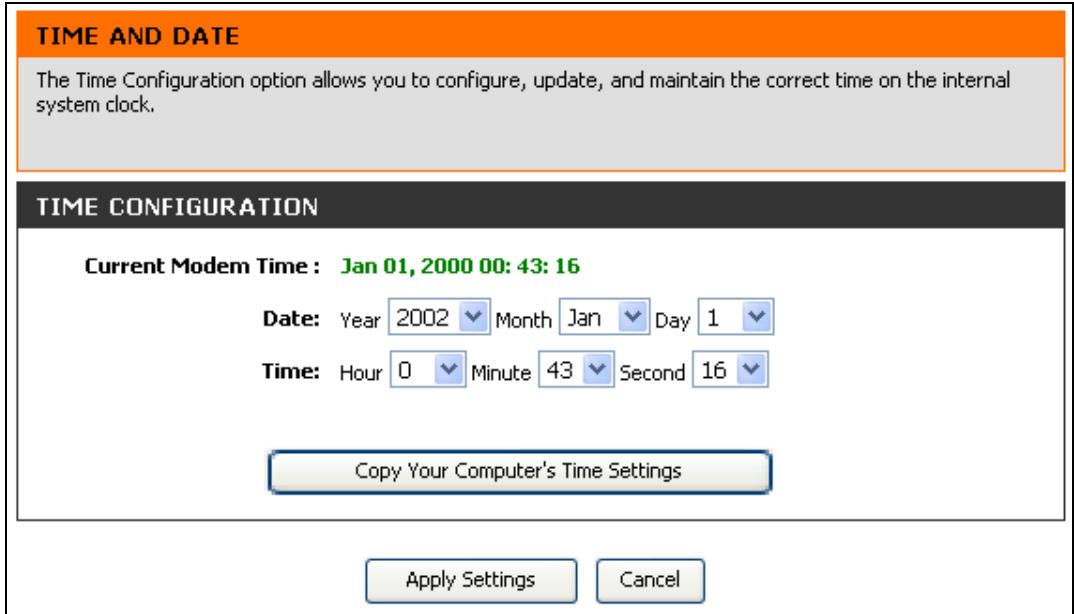
Pour accéder à la fenêtre Time and Date (Date et heures), cliquez sur le bouton Time and Date (Date et heures) dans le répertoire Setup (Configuration).
Ce modem vous permet de configurer, de mettre à jour et de générer l'heure correcte de l'horloge interne.
Pour configurer l'heure du système sur le modem, cliquez sur le bouton Copy Your Computer's Time Settings (Copier les paramètres horaires de votre ordinateur), ou règlez la date et l'heure manuellement à l'aide des menus déroulants. Lorsque vous avez terminé, cliquez sur le bouton Apply Settings (Appliquer les paramètres) pour appliquer les informations horaires du système.
Contrôle parental
Pour accéder à la fenêtre Parental Control (Contrôle parental), cliquez sur le bouton Parental Control (Contrôle parental) dans le répertoire Setup (Configuration).
Utilisez cette fenêtre pour refuser l'accès à certains sites Web spécifiés et pour déterminer des périodes d'accès à Internet.
L'URL ou Uniform Resource Locator (localisateur uniforme de resource) est une chaine de texte spécifique formatée qui définit un site Web Internet de façon unique. Cette fenêtre permettra aux utilisateurs d'empêcher des ordinateurs du réseau local d'avoir accès à certaines URL. Cela peut être complièn saisissant simplement l'URL à être bloqué dans le champ Website (Site Web).
Pour configurer cette fenêtre pour le blocage d'une URL, saisissez l'adresse du site Web dans le champ Website (Site Web), utilisez les boutons radio pour cliquer sur le ou les Day(s) (Jour(s)) souhaités : All Week (Toute la semaine) ou Select Day(s) (Sélectionner le(s) jour(s)). Dans ce dernier cas, vous devez cocher les cases de chaque jour souhaité de la semaine. Sélectionnez la Start Time (Heure de début) et la End Time (Heure de fin) désirées ou cochez la case All Day - 24 hrs (Toute la journée - 24 h), et cliquez ensuite sur le bouton Block Website (Bloquer le site Web). Les entrées d'URL bloquées sont affichées dans le tableau au milieu de la fenêtre. Pour supprimer une entrée d'URL bloquée du tableau, cochez la case Remove (Supprimer) et cliquez ensuite sur le bouton Remove Selected (Supprimer les éléments sélectionnés). Pour modifier une entrée du tableau, cliquez sur le lien hypertexte Edit (Modifier) correspondant, apportez les changements souhaités et cliquez ensuite sur le bouton Block Website (Bloquer le site Web).
Cette fenêtre vous permet également de déterminer quand accorder l'accès à Internet en utilisant les paramètres de sa section Internet Access Time Restrictions (Restrictions horaires pour l'accès à Internet). Configurez les heures et les jours de la semaine et utilisez ensuite le menu déroulant Allow/Deny (Autoriser/Refuser) pour activer ou
désactivez le paramètre pour chaque période. Cliquez sur le bouton Apply Settings (Appliquer les paramètres) pour que vous paramètre devienne effectif.
Ce chapitre comprend les caractéristiques plus avancées utilisées pour la gestion et la sécurité du réseau.
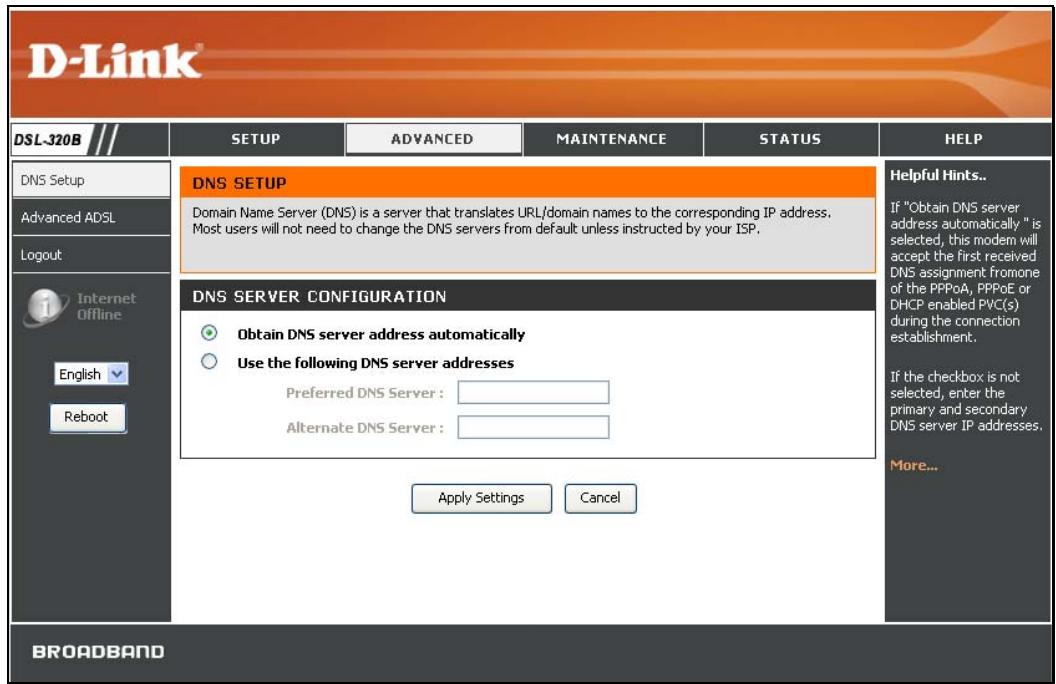
Pour accéder à la fenêtre DNS Setup (Configuration DNS), cliquez sur le bouton DNS Setup (Configuration DNS) dans le répertoire Advanced (Avancé).
Si on ne vous a pas donné des adresses IP spécifiques de serveur DNS ou si le modem n'est pas pré-configuré avec des informations de serveur DNS, sélectionnez l'option « Obtain DNS server address automatically » (Obtenir une adresse de serveur DNS automatique). La détection automatique de DNS demandera au modem d'obtenir l'adresse IP DNS provenant du FAI à travers le service DHCP. Si votre réseau étendu utilise une adresse IP statique, la détection automatique de DNS ne peut pas être utilisée.
Si vous FAI vous a fourni des adresses IP DNS, cliquez sur le bouton radio « Use the following DNS server addresses » (Utiliser les adresses de serveur DNS suivantes) et saisissez ces adresses IP dans les champs disponibles pour le Preferred DNS Server (Serveur DNS principal) et le Alternative DNS Server (Serveur DNS secondaire). Après avoir configuré les paramètres DNS comme vous le souhaitez, cliquez sur le bouton Apply Settings (Appliquer les paramètres), puis sur le bouton Reboot (Réinitialiser) situé sur le panneau de gauche pour appliquer vos changements.
Pour accéder à la fenêtre Advanced ADSL (Paramètres ADSL avancés), cliquez sur le bouton Advanced ADSL (Paramètres ADSL avancés)
Dans le répertoire Advanced (Avancé).
Cette fenêtre permet à l'utilisateur de déterminer la configuration des protocoles ADSL. Pour la plupart des utilisateurs, le paramètre par défaut Autosense (Détection automatique) fonctionnera. Cette configuration fonctionne avec toutes les applications ADSL. Si on vous a demandé de modifier la méthode de modulation utilisée, sélectionnez l'option souhaitée dans le menu déroulant Modulation Type (Type de modulation) et cliquez sur le bouton Apply Settings (Appliquer les paramètres). Cliquez sur le bouton Reboot (Réinitialiser) situé sur le panneau de gauche pour appliquer vos changements.
Ne modifies pas le paramètre Capability (Capacité) situé au bas de la fenêtre, sauf indication contraire de votre FAI. Les deux options Bitswap Enable (Compatible bitswap) et SRA « Seamless Rate Adaption » Enable (Compatible SRA) traitent de tests qui déterminent l'état de la ligne téléphonique reliant votre modem au bureau central du FAI.
Le répertoire Maintenance présente un éventail d'options conçues pour vous aider à tirer le maximum de votre modem.
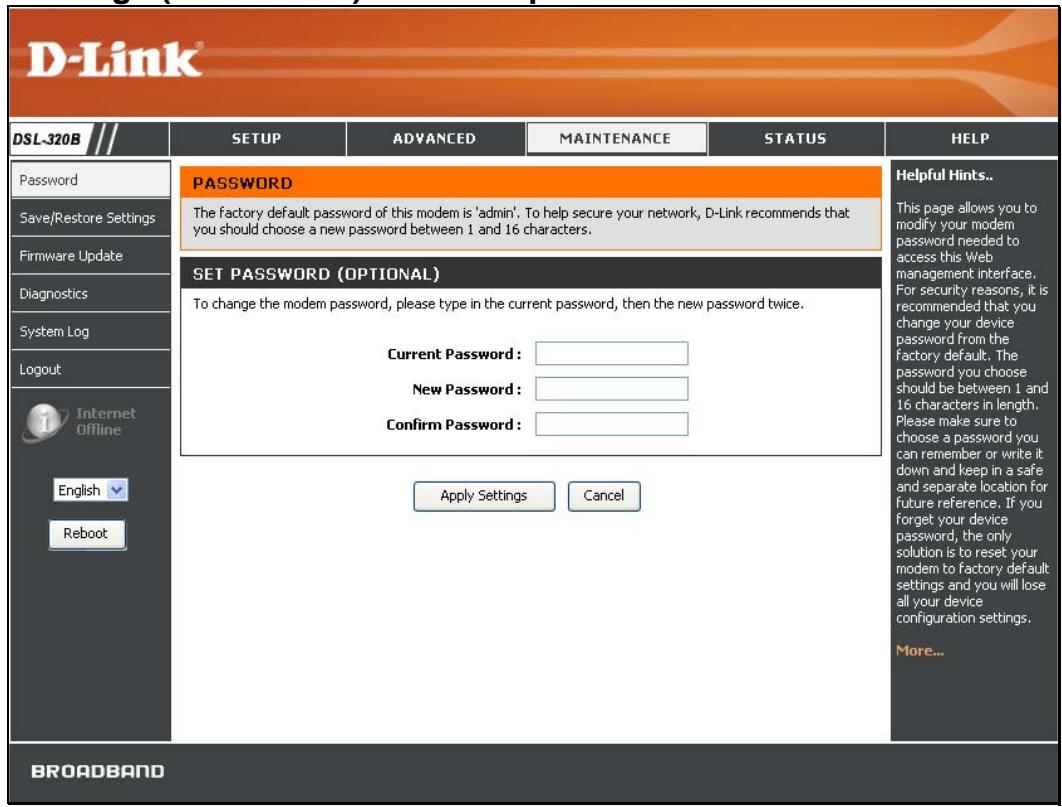
Pour accéder à la fenêtre Password (Mot de passe), cliquez sur le bouton Settings (Paramètres) dans le répertoire Maintenance.
Pour changer le mot de passe de l'administrateur, saisissez le Current Password (Mot de passe actuel) dans le premier champ, le New Password (Nouveau mot de passe) dans le deuxième champ, puis ressaisissez le mot de passe dans le champ Confirm Password (Confirmer le mot de passe) pour être sûr que vous l'avez tapé correctement. Cliquez sur le bouton Apply Settings (Appliquer les paramètres), puis sur le bouton Reboot (Réinitialiser) situé sur le panneau de gauche pour appliquer vos changements. Le nom d'utilisateur du système reste « admin » et ne peut pas être modifié à l'aide de l'interface de gestion Web.
Pour accéder à la fenêtre Save/Restore Settings (Enregistrer/Restaurer les paramètres), cliquez sur le bouton Save/Restore Settings (Enregistrer/Restaurer les paramètres) dans le réseau Maintenance.
Une fois le modem configuré comme vous le souhaitez, il est judicieux de sauvegarder le fichier de configuration sur votre ordinateur. Pour enregistrer les paramètres de configuration actuels sur votre ordinateur, cliquez sur le bouton Save (Enregistrer). Vous serez invité à sélectionner un emplacement sur votre ordinateur pour mettre le fichier. Il s'agit d'un fichier binaire et peut être nommé comme vous le souhaitez.
Pour charger un fichier de configuration préalablement enregistré, cliquez sur le bouton Browse (Parcourir) pour localiser le fichier sur votre ordinateur. Cliquez sur le bouton Upload Settings (Télécharger les paramètres) pour charger les paramètres à partir de votre disque dur local. À l'invite, confirmez que vous pouvez charger le fichier. Le modem sera réinitialisé et commencerà à fonctionner avec les paramètres de configuration qui viennent d'être chargés.
Pour restaurer les paramètres d'usine du modem, cliquez sur le bouton Restore Device (Restaurer le périphérique). Vous serez invité à confirmer votre décision de réinitialiser le modem. Le modem sera réinitialisé avec les paramètres d'usine, dont les paramètres IP (192.168.1.1) et le mot de passe de l'administrateur (admin).
Pour accéder à la fenêtre Firmware Update (Mise à jour du microprogramme), cliquez sur le bouton Firmware Update (Mise à jour du microprogramme) dans le réseau Maintenance.
Utilisez cette fenêtre pour charger la dernière version du microprogramme pour le périphérique. Notez que les paramètres de configuration du périphérique pourraient revenir aux paramètres d'usine. Assurez-vous donc que vous enregistrez les paramètres de configuration à travers la fenêtre Save/Restore Settings (Enregistrer/Restaurer les paramètres) décrite à la page précédente.
Pour mettre à jour le microprogramme, saisissez le nom et le chemin du fichier ou cliquez sur le bouton Browse (Parcourir) pour rechercher le fichier. Cliquez sur le bouton Update Firmware (Mettre à jour le microprogramme) pour commencer à copier le fichier. Le modem chargera le fichier et redémarrera automatiquement.
Pour enregistrer votre fichier de configuration actuel sur votre ordinateur, cliquez sur le bouton Backup Now (Sauvegarder maintenant). Une boîte de dialogue File Download (Téléchargement de fichier) s'ouvrira. Cliquez sur le bouton Save (Enregistrer) et désignez ensuite l'emplacement pour le fichier de configuration dans la fenêtre Save As (Enregistrer sous) qui s'ouvre immédiatement. L'emplacement par défaut est votre bureau.
Une mise à jour du microprogramme peut parfois modifier les paramètres de configuration. Veillez à sauvegarder les paramètres de configuration du modem avant d'effectuer la mise à jour du microprogramme.
Diagnostics
Pour accéder à la fenêtre Diagnostic, cliquez sur le bouton Diagnostics dans le répertoire Maintenance.
Cette fenêtre sert à tester la connectivité du modem. Un test de ping peut être effectué sur l'ensemble de l'interface locale ou externe pour tester la connectivité avec des adresses IP connues. La fonction de diagnostics exécute une série de tests de connexion du logiciel et du matériel de votre système. Utilisez cette fenêtre lorsque vous faites appel aux services de votre FAI pour résoudre d'éventuels problèmes.
Journal système
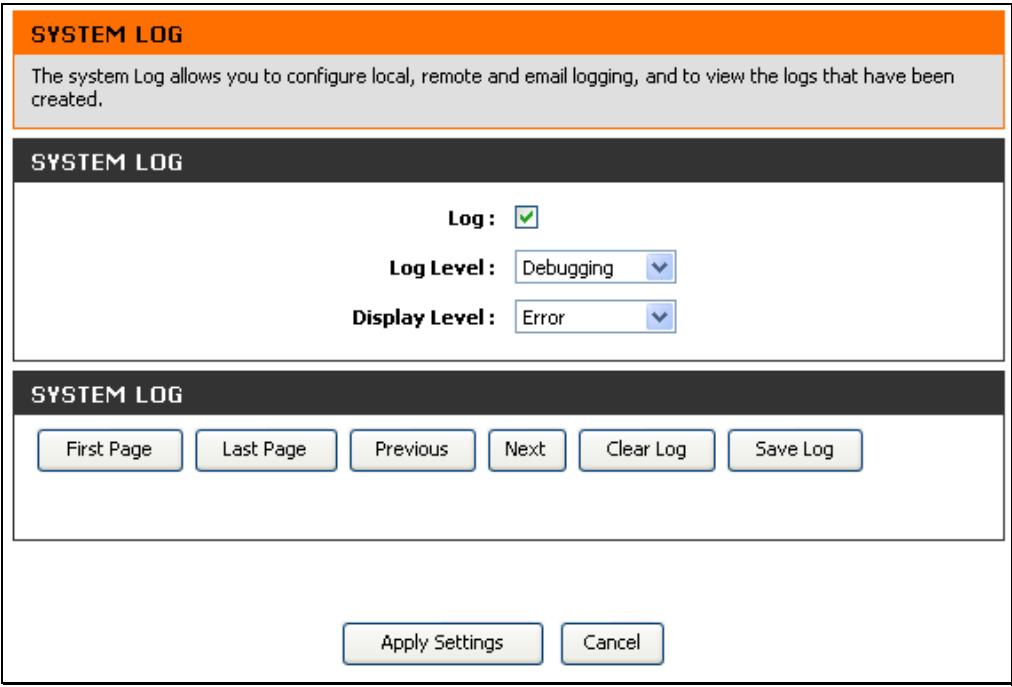
Pour accéder à la fenêtre System Log (Journal système), cliquez sur le bouton System Log (Journal système) dans le répertoire
Maintenance.
Le journal système vous permet de configurer la journalisation locale et distante, et d'afficher les journaux que vous avez créé.
Pour générer un journal système, cochez la case Log (Journal). Sélectionnez le Log Level (Niveau du journal) et le Display Level (Niveau d'affichage) dans les menus déroulants. Les mêmes niveaux sont disponibles pour chaque type de niveau : Emergency (Urgence), Alert (Alerte), Critical (Critique), Error (Erreur), Warning (Avertissement), Notice (Remarque), Informational (Informatif) et Debugging (Débogage). Utilisez le menu déroulant Mode pour sélectionner Local, Remote (Distant), ou Both (Les deux). Cliquez sur le bouton Apply Settings (Appliquer les paramètres), puis sur le bouton Reboot (Réinitialiser) situé sur le panneau de gauche pour appliquer vos nouveaux paramètres.
État
Utilisez les différentes fenêtres en lecture seule pour afficher les informations du système et contrôler la performance.
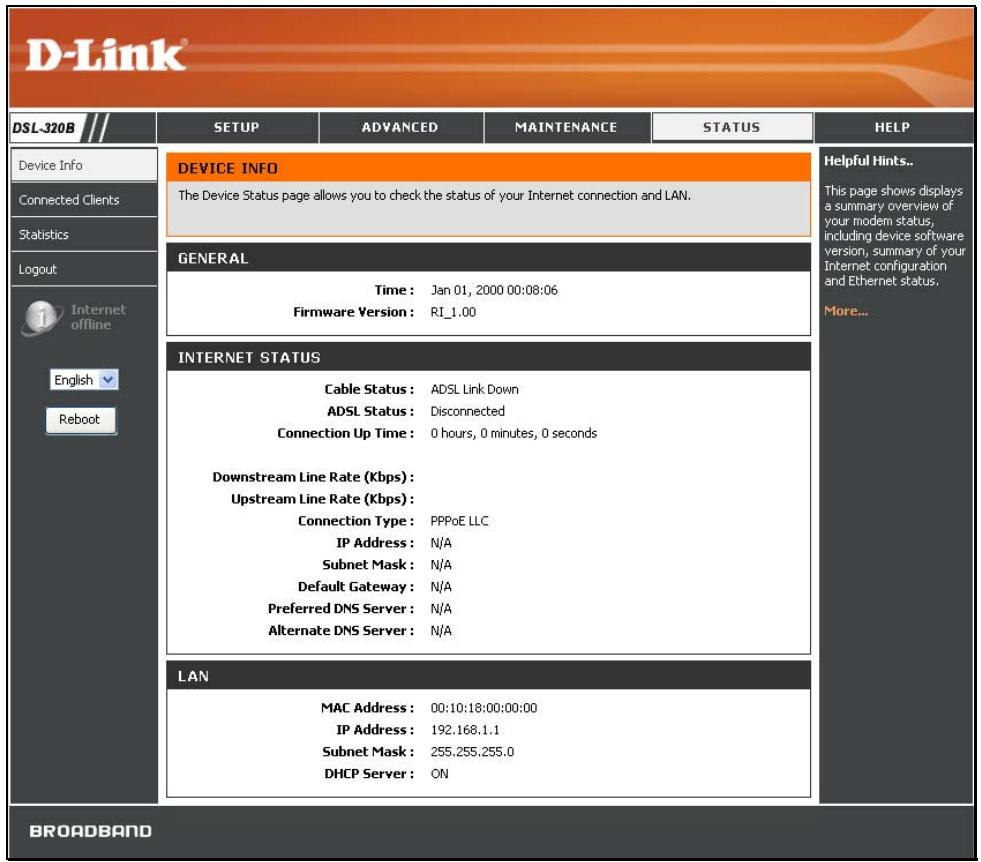
Pour accéder à la fenêtre Device Info (Informations sur le périphérique), cliquez sur le bouton Device Info (Informations sur le périphérique) dans le répertoire Status (État).
Utilisez cette fenêtre pour voir rapidement les informations de base actuelles concernant les interfaces de réseau local et de réseau étendu et les informations sur le périphérique, dont la version du microprogramme et l'adresse MAC.
Pour accéder à la fenêtre Connected Clients (Clients connectés), cliquez sur le bouton Connected Clients (Clients connectés) dans le répertoire Status (État).
La liste Connected DHCP LAN Clients (Clients DHCP connectés au réseau local) affiche les clients DHCP actifs lorsque le modem agit comme serveur DHCP.
Pour accéder à la fenêtre Statistics (Statistiques), cliquez sur le bouton Statistics (Statistiques) dans le répertoire Status (État).
Utilisez cette fenêtre pour contrôler le traffic sur la connexion Ethernet ou ADSL. Cette fenêtre affiche également les informations concernant l'état de la connexion ADSL.
STATISTICS
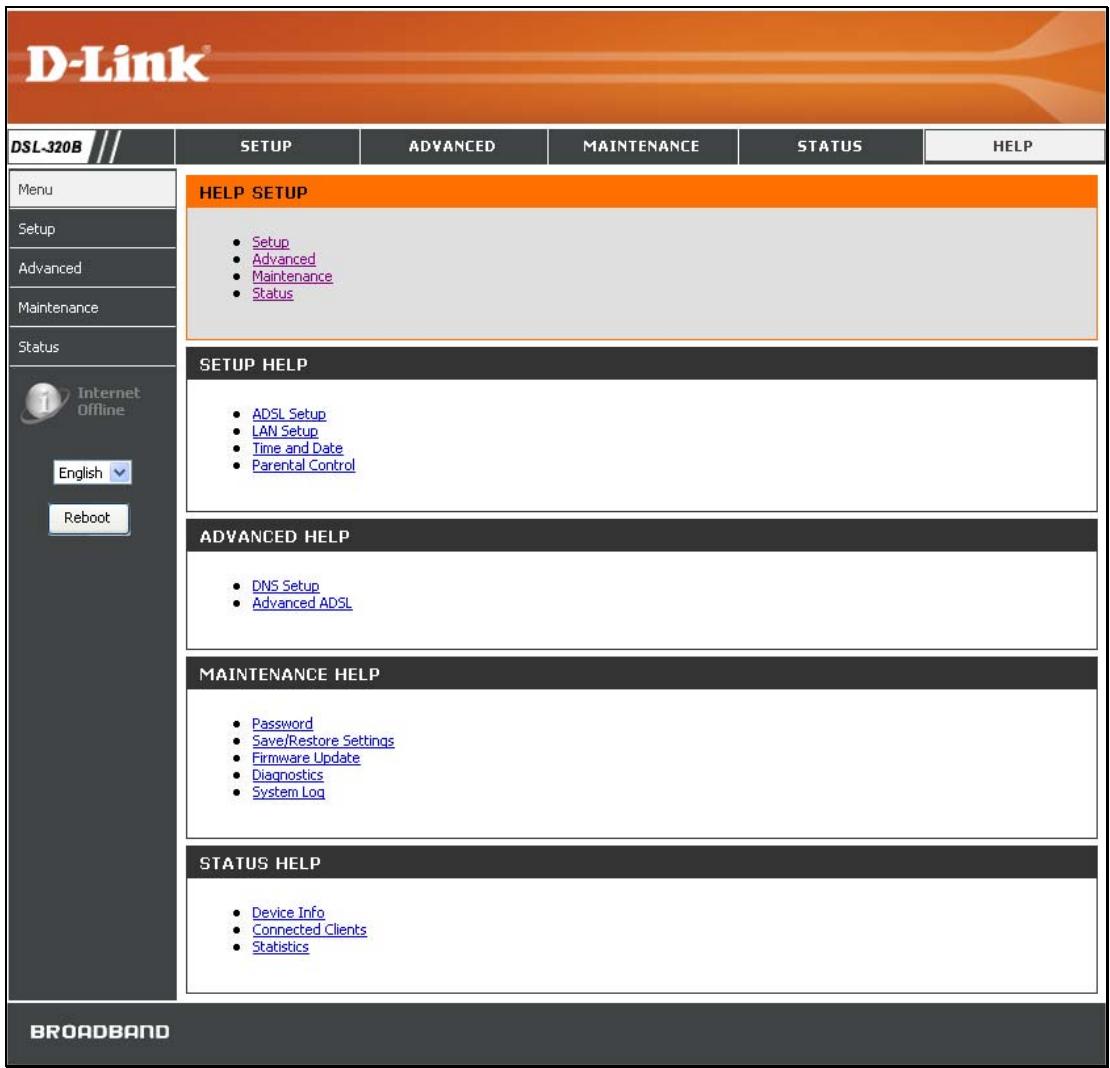
Pour accéder à la fenêtre Help (Aide), cliquez sur le répertoire Help (Aide).
Résolution des problèmes
Ce chapitre fournit des solutions aux problèmes pouvant survenir lors de l'installation et de l'utilisation du DSL-320B. Lisez les descriptions suivantes si vous avez des problèmes. (Les exemples suivants sont illustrés dans Windows® XP. Si vous utilisez un autre système d'exploitation, les captures d'écran de votre ordinateur seront similaires aux exemples suivants).
1. Comment puis-je configurer mon modem DSL-320B sans le cd-rom ?
- Connectez votre PC au modem à l'aide d'un câble Ethernet. Ouvrez un navigateur Web et saisissez l'adresse http://192.168.1.1 Le nom d'utilisateur par défaut est « admin » et le mot de passe par défaut est « admin »
- Si vous avez modifié le mot de passe et que vous l'avez oublié, vous devrez réinitialiser le modem aux paramètres d'usine (voir la question 2) pour rétablir le mot de passe « admin ».
Remarque: Si vous ne VOYEZ pas les fenêtres de connexion, veuillez vous reporter à la section suivante, « Bases de la mise en réseau », pour vérifier la configuration IP de votre PC.
2. Comment rétablir les paramètres d'usine de mon modem ?
Vérifiez que le modem est sous tension. - Appuyez sur le bouton de réinitialisation situé à l'arrière de l'appareil pendant 5 à 8 secondes environ. - Ce processus dure environ 1 à 2 minutes.
Remarque: Le fait de rétablir les paramètres d'usine du modem efface les paramètres de la configuration actuelle. Pour reconfigurer vos paramètres, connectez-vous au modem comme expliqué en réponse à la question 1, puis lancez l'assistant de configuration rapide.
3. Que faire si mon modem ne fonctionne pas correctement ?
Voici quelques étapes rapides que vous pouvez suivre pour tenter de résoudre tout problème :
Suivez les consignes données en réponse à la question 2 pour réinitialiser le modem. - Vérifiez que tous les câbles sont correctement branchés aux deux extrémités.
- Contrôlez les voyants à l'avant du modem. Le voyant Power (Alimentation) doit être allumé, le voyant Status (État) doit clignoter, et les voyants DSL et LAN doivent également être allumés. Vérifiez que les paramètres indiqués dans le gestionnaire de configuration Web, tels que le nom d'utilisateur et le mot de passe, correspondent bien à ceux fournis par votre FAI.
4. Pourquoi ne puis-je me connecter à internet ?
Pour les abonnés ADSL, contactez votre FAI pour vous assurer que le service est bien activé, et que le nom d'utilisateur et le mot de passe fournis sont corrects.
5. Que faire si mon modem n'est pas détecté durant l'exécution du CD d'installation ?
- Vérifiez que le modem est sous tension. Vérifiez que tous les câbles sont correctement branchés aux deux extrémités et que tous les voyants lumineux fonctionnent correctement. Assurez-vous qu'une seule carte réseau est activée sur votre PC.
- Cliquez sur Start > Control Panel > Security Center (Démarrer > Panneau de configuration > Centre de sécurité) pour désactiver le pare-feu.
Remarque : Il y a un problème de sécurité potentiel si le pare-feu est désactivé sur votre PC. N'oubliez pas de le réactiver une fois que vous aurez terminé toute la procédure d'installation. Cela vous permettra de surfer sur Internet sans aucun problème.
Vérification de votre adresse IP
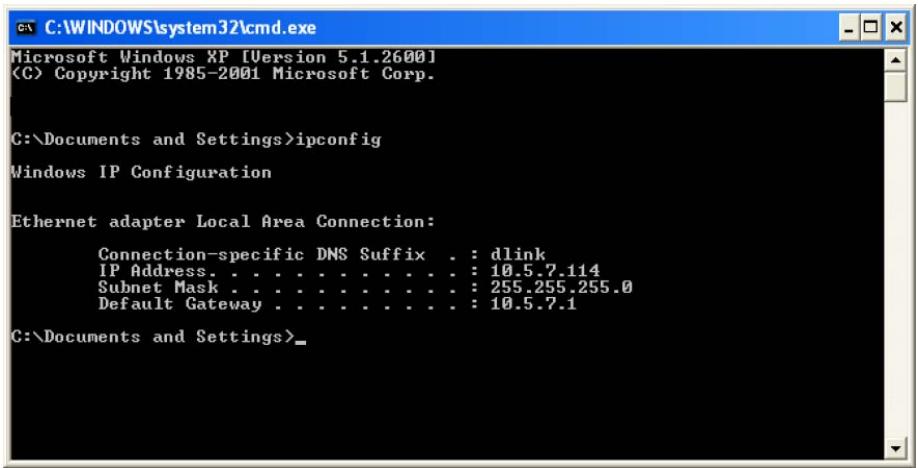
Après avoir installé votre nouvel adaptateur D-Link, vous devez par défaut définir les paramètres TCP/IP pour obtenir automatiquement une adresse IP d'un serveur DHCP (c'est-à-dire un modem sans fil). Pour vérifier votre adresse IP, veuillez procéder comme suit.
Cliquez sur Start > Run (Démarrer > Exécuter). Dans la case Run (Exécuter), saisissez cmd, puis cliquez sur OK.
À l'invite, saisissez ipconfig, puis appuyez sur Enter (Entrée).
La IP address (adresse IP), le subnet mask (masque de sous-réseau) et la default gateway (passerelle par défaut) de votre adaptateur s'affichent.
Si l'adresse est 0.0.0.0, vérifie l'installation de votre adaptateur, les paramètres de sécurité et les paramètres de votre modem. Certains logiciels pare-feu bloquent parfois les demandes DHCP sur les nouveaux adaptateurs.
Si vous vous connectez à un réseau sans fil d'un point d'accès sans fil (par ex. un hôtel, un café ou un aéroport), veuillez contacter un collaborateur ou un administrateur pour vérifier ses paramètres réseau sans fil.
Attribution statique d'une adresse IP
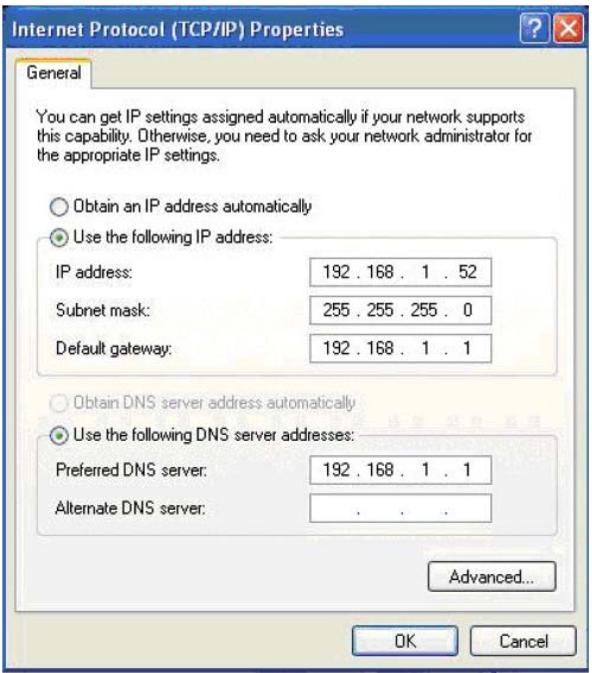
Si vous n'utilisez pas de passerelle/modem compatible avec le serveur DHCP, ou si vous nevez attribuer une adresse IP statique, veuillez professionnel comme suit :
Étape 1
Windows® XP - Cliquez sur Démarrer > Panneau de configuration > Connexions réseau.
Windows® 2000 - Sur le Bureau, faites un clic droit sur My Network Places > Properties (Bureau > Propriétés).
Étape 2
Faites un clic droit sur Local Area Connection (Connexion au réseau local) qui représente l'adaptateur réseau D-Link, puis sélectionnez Properties (Propriétés).
Étape 3
Mettez en surbrillance Internet Protocol (TCP/IP) {Protocole Internet (TCP/IP)} puis cliquez sur Properties (Propriétés).
Étape 4
Cliquez sur Use the following IP address (Utiliser l'adresse IP suivante), puis saisissez une adresse IP présente sur le même sous-réseau que votre réseau ou l'adresse IP du réseau local de votre modem.
Exemple : Si l'adresse IP du réseau local de votre modem est 192.168.1.1, faites de 192.168.1.X votre adresse IP, X représentant un chiffre entre 2 et 254. Vérifiez que le numéro choisi n'est pas utilisé sur le réseau. Définissez la Default Gateway (Passerelle par défaut
Définissez le Preferred DNS (DNS principal Le Alternate DNS (DNS secondaire) est inutile ou vous pouvez saisir un serveur DNS provenant de votre FAI.
Étape 5
Cliquez sur le bouton OK deux fois pour enregistrer vos paramètres.
Normes ADSL
ANSI T1.413 Version 2 ITU G.992.1 (G.dmt) Annexe A ITU G.992.2 (G.lite) Annexe A ITU G.994.1 (G.hs)
Normes ADSL2
ITU G.992.3 (G.dmt.bis) Annexe A ITU G.992.4 (G.lite.bis) Annexe A
Normes ADSL2+
ITU G.992.5 Annexe A
Protocoles
- TCP/UDP ARP
- RARP
- ICMP
- RFC1334 PAP
- RFC1483/2684 Encapsulation multi-protocole sur la couche d'adaptation 5 d'ATM (AAL5)
- RFC1661 Protocole Point à Point
- RFC1994 CHAP
- RFC2131 Client DHCP / Serveur DHCP
- RFC2364 PPP sur ATM
- RFC2516 PPP sur Ethernet
Débit de transfert de données
Débit de transfert de données aval maxi : jusqu'à 8 Mo/s / amont : jusqu'à 1 Mo/s G. lite : ADSL aval 1,5 Mo/s / amont jusqu'à 512 Ko/s Débit de transfert de données aval maxi : jusqu'à 12 Mo/s / amont : jusqu'à 12 Mo/s - ADSL débit de transfert aval maxi : jusqu'à 24 Mo/s / amont : jusqu'à 1 Mo/s
Interface support
- Interface ADSL : connecteur RJ-11 pour une connexion à une ligne téléphonique à paire torsadée 24/26 AWG
- Interface réseau local : Un port RJ-45 pour connexion Ethernet 10/100BASE-T.
- Configuration 15
- Maintenance 39
- STATUS (ETAT) 44
- BASES de la mise en réseau 51
- Contenu de la boîte
- Configuration système requise
- Caractéristiques
- Description du matériel voyants lumineux
- État
- LAN (réseau local)
- Installation
- Avant de commencer
- Notes relatives à l'installation
- Filtres salle-bas
- Navigateur web
- Port ethernet (carte réseau (NIC))
- Logiciel supplémentaire
- Nom d'utilisateur
- Mot de passe
- Paramètres de réseau étendu / type de connexion
- Type de modulation
- Protocole de sécurité
- Adresses IP du réseau local du dsl-320b
- Masque du sous-réseau local du DSL-320B
- Carte réseau
- État des clients DHCP
- Installation du périphérique
- Mise sous tension du modem
- Bouton de restauration des paramètres d'usine
- Se connecter à une ligne ADSL
- Connecter le modem à ethernet
- Connexion du commutateur ou du concentrateur au modem
- Connexion de l'ordinateur au modem
- Configuration
- Modem
- Configuration rapide
- Configuration RAPIDE - fenêtre d'ouverture
- Configuration RAPIDE - selectionnez le type de connexion à internet
- Configuration RAPIDE - configuration du mode PONT
- Configuration RAPIDE - indicateur du temps de réinitialisation
- Configuration RAPIDE - boîte de dialogue de confirmation de réinitialisation
- Pppoe/pppoa
- Mode pont
- Utiliser le modem pour le service DHCP
- Désactiver le serveur DHCP
- Contrôle parental
- Diagnostics
- Journal système
- Maintenance.
- Résolution des problèmes
- Comment puis-je configurer mon modem DSL-320B sans le cd-rom ?
- Comment rétablir les paramètres d'usine de mon modem ?
- Que faire si mon modem ne fonctionne pas correctement ?
- Pourquoi ne puis-je me connecter à internet ?
- Que faire si mon modem n'est pas détecté durant l'exécution du CD d'installation ?
- Vérification de votre adresse IP
- Attribution statique d'une adresse IP
- Étape 1
- Étape 2
- Étape 3
- Étape 4
- Étape 5
- Normes ADSL
- Normes ADSL2
- Normes ADSL2+
- Protocoles
- Débit de transfert de données
- Interface support
Marque : D-LINK
Modèle : DSL-320B
Catégorie : Modem ADSL