SSF-M20 - Lecteur multimédia portable PEEKTON - Notice d'utilisation et mode d'emploi gratuit
Retrouvez gratuitement la notice de l'appareil SSF-M20 PEEKTON au format PDF.


| Type de produit | Lecteur multimédia portable |
| Marque | PEEKTON |
| Modèle | SSF-M20 |
| Dimensions (L x P x H) | 96 x 18 x 79 mm |
| Poids | Avec batterie : 133 g, Sans batterie : 107 g |
| Alimentation | Adaptateur secteur 5 V CC, 2 A ; Batterie lithium 3,7 V CC, 1100 mAh |
| Autonomie de la batterie | Lecture vidéo : 2 h, Lecture audio : 4 h (mode LCD OFF) |
| Écran | LCD TFT couleur 3,5 pouces, 480 x 234 pixels |
| Formats vidéo pris en charge | AVI (MPEG-4, MP3), WMV, ASF, MPEG, MPG, VOB, DAT (via transcodage) |
| Formats audio pris en charge | MP3, WMA |
| Formats image pris en charge | JPEG |
| Radio FM | Oui, 87,5 – 108 MHz, 20 stations présélectionnables |
| Mémoire interne | 128 Mo ou 512 Mo selon version |
| Extension mémoire | Carte SD jusqu'à 1 Go |
| Connectivité | USB 2.0, entrée AV, sortie casque, entrée DC |
| Fonctions principales | Lecture vidéo, audio, image, texte ; enregistrement vidéo/audio/JPEG ; radio FM ; visionneuse de texte |
| Accessoires fournis | Manuel, batterie lithium, CD d'installation, câbles AV et USB, oreillettes, dragonne, étui de transport |
| Entretien et nettoyage | Débrancher avant nettoyage ; éviter produits chimiques et champs magnétiques |
| Sécurité | Ne pas démonter, ne pas exposer à l'humidité ou à des températures extrêmes, utiliser uniquement l'adaptateur fourni |
| Réparabilité | Pièces détachées non spécifiées ; contacter le service après-vente en cas de panne |
FOIRE AUX QUESTIONS - SSF-M20 PEEKTON
Questions des utilisateurs sur SSF-M20 PEEKTON
0 question sur cet appareil. Repondez a celles que vous connaissez ou posez la votre.
Poser une nouvelle question sur cet appareil
Téléchargez la notice de votre Lecteur multimédia portable au format PDF gratuitement ! Retrouvez votre notice SSF-M20 - PEEKTON et reprennez votre appareil électronique en main. Sur cette page sont publiés tous les documents nécessaires à l'utilisation de votre appareil SSF-M20 de la marque PEEKTON.
MODE D'EMPLOI SSF-M20 PEEKTON
SSF-M20
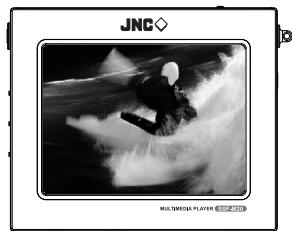
Avant d'utiliser ce produit, lisez les consignes de sécurité et tenez-en compte lors de l'utilisation.
Consignes de sécurité
Lisez les consignes de sécurité ci-dessous avant d'utiliser le lecteur.
Avertissement
- Evitez de surcharger la prise murale en y branchant trop de cordons d'alimentation à la fois (cela pourrait entraîner une surchauffe et/ou un incendie).
- Faites en sorte que le cordon d'alimentation ne soit pas piété de façon excessive ni pincé par des objets lourds (un incendie pourrait en résulter).
- Ne manipulez pas le cordon d'alimentation avec les mains mouillées (vous pourriez être électrocuté).
- Branchez le lecteur correctement de sorte qu'il soit stable (un branchement incorrect pourrait provoquer un incendie).
Attention
- Vous ne devez jamais démonter ni modifier le lecteur.
- Veillez à ce que le lecteur ne soit pas en contact avec des produits chimiques tels que du benzène, du diluant, etc. N'utilisez pas le lecteur à proximité d'un champ magnétique (aimant, etc.). Veillez à ce que de la poussière ou des corps étrangers n'entrent pas dans le lecteur.
- Évitez d'utiliser le lecteur dans un endroit où règne une température élevée (40° ou plus), une température basse (5° ou moins) ou une forte humidité.
- Evitez de laisser tomber le lecteur ou de lui faire subir des chocs.
- Ne laissez pas le lecteur dans un endroit soumis à de fortes vibrations ou exposé à un champ magnétique.
- Une interruption due à une onde électromagnétique peut endommager le lecteur. Défaites complètement le câble de l'adaptateur avant de l'utiliser.
- Évitez d'utiliser le lecteur à la lumière directe du soleil ou près d'une source de chaleur.
- Évitez d'utiliser le lecteur dans un endroit comptant beaucoup de poussière ou de suie.
- Débranchez le cordon d'alimentation avant de nettoyer l'adaptateur.
- Évitez de laisser tomber le lecteur ou de lui faire subir des chocs violents. N'utilisez aucun adaptateur autre que l'adaptateur fourni.
Utilisation sur la voie publique
- N'utilise pas d'oreillettes en circulant à vélo ou à moto ou en conduisant une voiture. Cela est non seulement dangereux mais également interdit par la loi dans certaines régions. Porter des oreillettes en traversant un passage pour piétons est dangereux lorsque le volume est élevé.
Protection de l'audition
- N'utilisez pas les oreillettes à un volume élevé. La plupart des médecins insistent sur le fait que rester à un volume élevé pendant une durée prolongée est très néfaste pour les oreilles.
- Si vous ressentez des bourdonnements d'oreille, baissez le volume ou cessez d'utiliser les oreillettes.
- Triez les matériaux d'emballage, les piles et/ou vos anciens appareils électroniques avant de vous en séparer.
- Les matériaux d'emballage sont composés de carton, polyéthylène, etc. Aucun matériel superflu n'a été utilisé pour conditionner ce lecteur.
Table des matières
Description de chaque élément 4 Visualisation d'une source externe 6 Visualisation d'une vidéo 7 Visualisation d'une image 8 Écoute musicale 9 VISIONNEUSE DE TEXTE 12 RADIO FM 14 Utilisation d'un menu de configuration 16 Branchement d'un composant externe à l'aide d'un câble USB 19 Réglage et utilisation du logiciel de transcodage 20 Divers 27 Spécifications 29

Accessoires
Manuel d'utilisation
Pile au lithium

CD d'installation (logiciel de transcodage) Cable d'alimentation
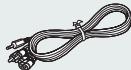
Cables audio/video Oreillettes
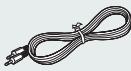
Cables audio Dragonne
Cable USB
Etui de transport

Mélanges (en OPTION)
PACK TUNER TV
MODULECAMERA
ADAPTATEUR ALLUME-CIGARE
Présentation
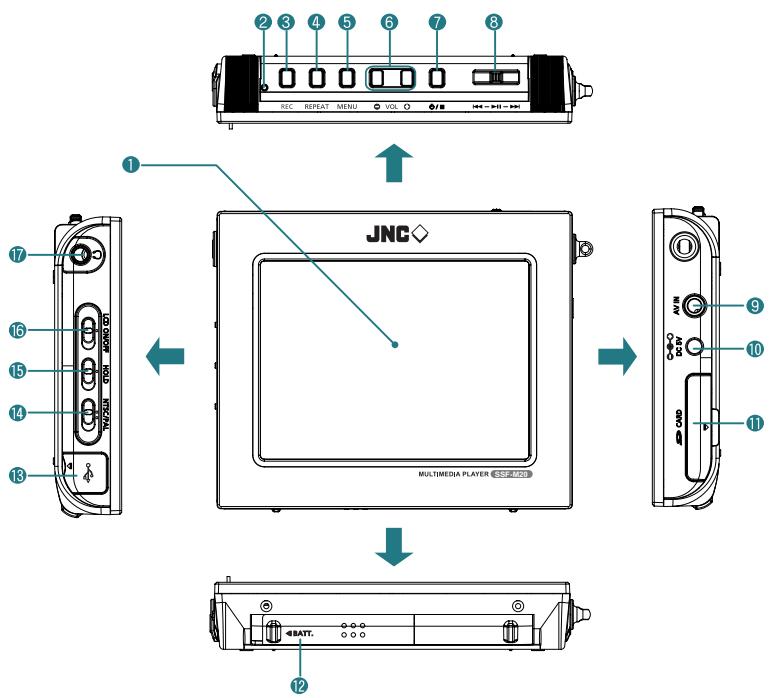
1 Écran LCD 2 Témoin de charge : Ce témoin s'allume lorsque la pile est chargée au moyen d'une alimentation CC externe ou d'un cable USB. 3 Bouton REC : Permet d'enregistrer un signal d'entrée externe. Utilisez pour afficher le temps lors de l'enregistrement ou de la lecture. 4 Bouton REPEAT : Permet de repeter la lecture. 5 Bouton MENU : Permet de revenir à l'écran de menu. 6 Boutons VOL-, + : Permettent de régler le volume. Bouton SLIDE TIME : Permet de sélectionner une durée d'affichage pour le diaporama. 7 Bouton / (Power/Stop) : Permet de mettre sous/hors tension l'unité principale ou d'arrêtier la lecture. 8 Bouton (JOG/Select/Play/Pause/Search/Skip)
JOG (): Déplacez-le à gauche ou à droite pour atteindre, rechercher ou sauter un élément du menu.
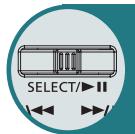
SELECT (): Permet de sélectionner un menu ou de placer le lecteur en mode lecture/pause.
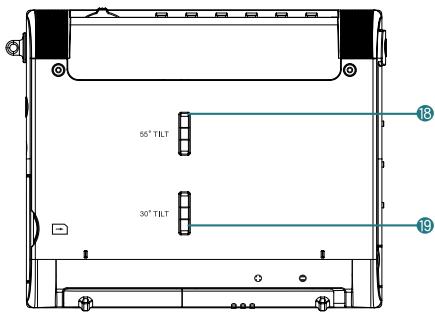
9 Prise AV IN (entrée externe): Permet de raccorder un composant externe. 10 Prise DC IN (entrée de l'alimentation CC externe): Permet l'entrée de l'alimentation électrique. 11 Fente d'insertion SD CARD 12 Fente d'insertion du chargeur 13 Prise de connexion USB 14 Commutateur NTSC/PAL: Permet de sélectionner un format d'affichage pour l'écran LCD. 15 Commutateur HOLD: Lorsque la fonction HOLD (VERROU) est activée, le lecteur ne réagit pas même en cas d'actionnement d'un autre bouton au cours de la lecture. 16 Commutateur LCD ON/OFF: Permet d'allumer et d'éteindre l'écran LCD. 17 Prise casque: Permet de brancher un casque d'écoute. 18 55° TILT: Installez un support circulaire de dragonne dans la fente à 19 TILT: Installez un support circulaire de dragonne dans la fente à
Visualisation d'une source externe
Ce lecteur permet de visualiser un signal d'entrée externe. Concernant le branchement d'un composant externe, reportez-vous à la page 19.
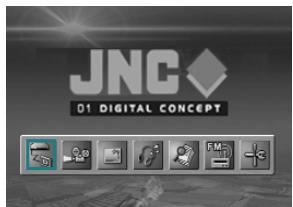

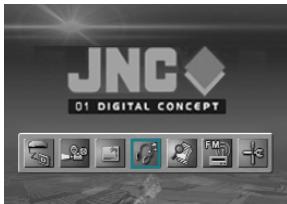
Après avoir placé le curseur sur “MODE ENTREE” à l'aide de la touche JOG, appuyez sur celle-ci.
Le composant externe qui est branché actuellement effectue la lecture et l'écran de lecture s'affiche.
Appuyez sur le bouton MENU pour quitter.
L'écran de menu s'affiche.
Enregistrement de signaux externes
Enregistrement vidéo : Appuyez sur la touche ENREG pour débuter l'enregistrement vidéo. Pendant l'enregistrement vidéo, appuyez de nouveau sur la touche ENREG pour définir une durée d'enregistrement. Si vous appuyez sur la touche ENREG pendant l'enregistrement vidéo, "DUREE :000" s'affiche dans la section durée d'enregistrement de la partie supérieure de l'écran. Tournez la molette JOG vers la gauche ou vers la droite pour définir la durée d'enregistrement par incrémentation d'une minute et appuyez sur la molette JOG. L'enregistrement se poursuit pendant la durée définie et s'arrête automatiquement une fois la durée écoulée. Si, pendant l'enregistrement vidéo, vous appuyez sur la touche ENREG après avoir défini la durée d'enregistrement, la durée définie s'affiche. Appuyez sur la touche ARRET pour arrêter l'enregistrement.
Enregistrement MP3: Maintenez la touche ENREG enfoncée pour enregistrer au format MP3. Appuyez sur la touche ARRET pour arrêter l'enregistrement. Enregistrement JPEG: Appuyez sur la molette JOG pour sauvegarder une image au format JPEG. Appuyez sur la touche ARRET pour suspendre ou afficher l'image en cours et tournez la molette JOG pour sauvegarder l'image en cours. Maintenez la molette JOG pour enregistrer des images de façon consécutive à un intervalle d'une seconde à une seconde et demie.
Remarque
- Les enregistrements vidéo et JPEG ne sont possibles qu'en mode entrée externe.
- Si l'option Macrovision a été activée, la fonction enregistrement ne fonctionne pas. Le message "Macrovision detect cannot record" (La détection Macrovision ne peut pas enregistrer) s'affiche alors.
Visualisation d'une vidéo
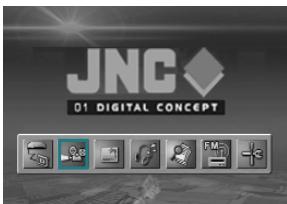
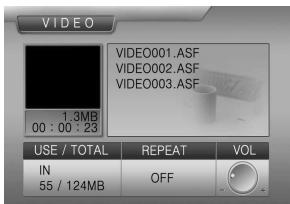
• À propos avoir placé le curseur sur “LISTE VIDEOS” à l'aide de la touche JOG, appuyez sur cette-ci pour effectuer votre sélection.
Les fichiers videos présents dans la mémoire intégrée ou sur la carte SD apparaissent.
• À propos de avoir placé le curseur sur le fichier video souhaité à l'aide de la touche JOG, appuyez sur celle-ci pour lancer la lecture.
- La lecture du fichier vidéo sélectionné commence alors.
- En cas d'appui sur le bouton STOP, la lecture s'arrête et la liste de fichiers apparait à l'écran. Lorsque la touche JOG est actionnée brievement au cours de la lecture, le fichier précédent ou suivant est lu.
- Lorsque la touche JOG est actionnée longuement (pendant au moins deux secondes) au cours de la lecture, la lecture avant ou la lecture arrêtée est activée.
- Lorsque vous sélectionnez un fichier, deux options sont disponibles: Résumé de liste et Résumé de fichier.
Pour un résumé de fichier, veuillez tourner doucement la touche Jog vers la gauche afin d'afficher le fichier depuis le début.
Remarque : Lorsque le message "N/A" apparait en avance rapide (FF) ou en marche arrière rapide (FR), ILA signifie que les informations relatives aux operations FF ou FR (Index) ne sont pas continues dans le fichier.
La fonction Résumé fonctionne dans tous les modes MP3, JPEG et Visionneuse de Textes.

L'écran de menu s'affiche.
MENU MENU MENU MENU MENU MENU MENU MENU MENU MENU MENU MENU MENU MENU
Appuyez sur le bouton REPEAT.
Chaque appui sur le bouton REPEAT sélectionne un mode dans l'ordre suivant : "OFF" → "UN" → "TOUT". OFF : Une fois la lecture du fichier actuel terminée, le fichier suivant est lu automatiquement. UN : Repète le fichier qui est en cours de lecture. TOUT : Repete tous les fichiers videos du dossier actuel.
Section répétition
Répétez une section sélectionnée à partir du fichier en cours de lecture. 2 Appuyez sur la touche MENU pour sélectionner le départ (point A) Appuyez de nouveau sur la touche MENU pour sélectionner la fin (point B). La section A-B sera lue en boucle. Si vous appuyez sur la touche MENU pendant la SECTION REPETITION, elle-ci est annulée.
Atteindre
1 Appuyez sur la touche REPETITION et maintenez-la enfoncée pendant plus de 2 secondes pour afficher la fenêtre. Vous pourrez y préciser l'emplacement de l'affichage vidéo. Utilisez la touche Jog pour déplacer le curseur et la touche Volume pour définir une heure de début. Définissez une heure de début puis appuyez sur la touche Jog pour commencer la lecture au point spécifique. Si vous activez la touche ENR pendant la lecture d'une série vidéo, les temps de lecture et restant s'affichent tous deux (Désactivé - Temps de lecture (Run time) - Temps restant).
Suppression d'un fichier
Pour supprimer un fichier de la liste de fichiers, sélectionnez-le à l'aide de la touche JOG et maintenez celle-ci enfoncée pendant au moins deux secondes (pour sélectionner tous les fichiers du dossier, maintenez le bouton REPEAT enfoncé pendant au moins deux secondes). Appuyez sur le bouton STOP pour supprimer les fichiers sélectionnés. La suppression des fichiers sélectionnés peut être annulée, de même que la sélection de fichiers.
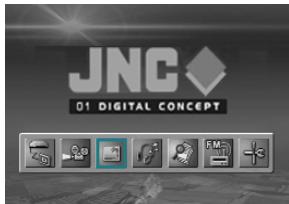
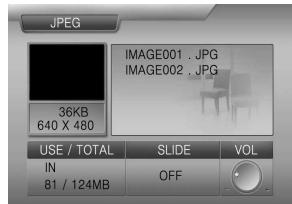
1 Après avoir placé le curseur sur “LISTE IMAGES” à l'aide de la touche JOG, appuyez sur celle-ci pour effectuer votre sélection. Les fichiers JPEG Presents dans la mémoire intégrée ou sur la carte SD apparaiscent. ² À pros avoir place le curseur sur le fichier JPEG souhaïte à l'aide de la touche JOG, appuyez sur celle-ci. - Le fichier JPEG sélectionné s'affiche en plein écran. - Vous pouvez visualiser le fjichier précédent ou suivant à l'aide de la touche JOG. - En cas d'appui sur le bouton STOP, la lecture s'arrête et la liste de fichiers s'affiche à nouveau.

Appuyez sur le bouton MENU pour quitter.
L'écran de menu s'affiche.
Création d'un diaporama
Appuyez sur le bouton REPEAT pour passer en mode "SLIDE" ("DIAPORAMA"). Appuyez sur le bouton SLIDE TIME + ou - pour sélectionner la durée d'affichage de chaque image du diaporama. - La durée maximale que vous pouvez sélectionner est de 30 secondes. - La durée par défaut est de 3 secondes
Apparence du LOGO
Vous pouvez appliquer le fichier JPEG de votre choix comme apparence du logo principal. Lorsqu'un fichier JPEG est repertorié à l'écran ou qu'il est ouvert, appuyez sur la touche ENR et maintenez-la enfoncée pendant plus de 2 secondes pour appliquer le fichier image comme apparence de logo.
Remarque: seuls les fichiers de moins de 128 ko et avec une résolution de 640 × 480, 720 × 480, 640 × 576 et 720 × 576 puvent être appliqués en tant qu'apparace.
Suppression d'un fichier
Pour supprimer un fichier de la liste de fichiers, sélectionnez-le à l'aide de la touche JOG et maintenez cette-ci enfoncée pendant au moins deux secondes (pour sélectionner tous les fichiers du dossier, maintenez le bouton REPEAT enfoncé pendant au moins deux secondes). 2 Appuyez sur le bouton STOP pour supprimer les fichiers sélectionnés. • La suppression des fichiers sélectionnés peut être annulée, de même que la sélection de fichiers.
LISTE MP3
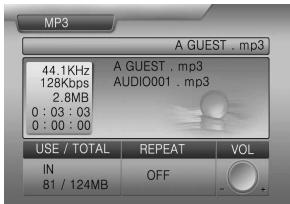
1 Avant avoir placé le curseur sur "LISTE MP3" à l'aide de la touche JOG, appuyez sur celle-ci pour effectuer la sélection.
Les fichiers MP3 présents dans la mémoire intégrée ou sur la carte SD apparaissent.
Après avoir placé le curseur sur le fichier MP3 souhaité à l'aide de la touche JOG, appuyez sur cette-ci.
- La lecture du fichier MP3 sélectionné commence alors.
- Lorsque la touche JOG est actionnée au cours de la lecture, le fichier précédent ou suivant est lu.
- En cas d'appui sur le bouton STOP, la lecture s'arrête et la liste de fichiers s'affiche à nouveau.
Appuyez sur le bouton MENU pour quitter.
L'écran de menu s'affiche alors.
Lecture répétitive
Appuyez sur la touche REPETITION.
Lorsque vous appuyez sur la touche REPETITION, le mode repetition passe par "ARRET" "UN SEUL" "TOUS" "ALEATOIRE" "PROGRAMMATION".
ARRET : Lorsque la lecture du fichier en cours est terminée, la lecture du prochain fichier commence automatiquement.
UN SEUL: Le fichier en cours est lu en boucle.
TOUS : Tous les fichiers MP3 du dossier en cours sont lus en boucle.
ALEATOIRE : Tous les fichiers MP3 du dossier en cours sontlus en boucle dans un ordre aléatoire.
PROGRAMMATION: La série de fichiers MP3 sélectionnée est lue en boucle.
- Sélectionnez un fichier et maintenez enfoncée la molette JOG. L'icone du dossier sélectionné est modifiée et le fichier est ajusté à la LISTE DE PROGRAMMATION. -Sélectionnez un fichier à partir de la LISTE DE PROGRAMMATION et maintenez la molette JOG enfoncée. L'icone du dossier sélectionné est modifiée et le fichier est supprimé de la LISTE DE PROGRAMMATION. -Lorsque vous maintenez la touche REPETITION enfoncée, tous les fichiers sont alternativement ajoutés et supprimés de la LISTE DE PROGRAMMATION. -Si vous modifiez le mode de répétition, la LISTE DE PROGRAMMATION est supprimée.
Remarque : En mode lecture programmée, il est impossible de supprimer un fichier
Fonction recherche
Maintenez la touche JOG vers la droite ou vers la gauche pour avancer ou reculer la lecture du fichier en cours. 2 Une recherche peut être exécutée à une vitesse maximale de 16. Le son est coupé pendant la recherche. Si vous appuyez sur la molette JOG au cours d'une recherche, le fichier est lu.
Section répétition
1 Répétez une section sélectionnée à partir du fichier en cours de lecture. 2 Appuyez sur la touche MENU pour sélectionner le départ (point A) • Appuyez de nouveau sur la touche MENU pour sélectionner la fin (point B). La section A-B sera lue en boucle. Si vous appuyez sur la touche MENU pendant la SECTION REPETITION, elle-ci est annulée.
Suppression d'un fichier
Pour supprimer un fichier de la liste de fichiers, sélectionnez-le à l'aide de la touche JOG et maintenez celle-ci enfoncée pendant au moins deux secondes (pour sélectionner tous les fichiers du dossier, maintenez le bouton REPEAT enfoncé pendant au moins deux secondes) • Appuyez sur le bouton STOP pour supprimer les fichiers sélectionnés.
- La suppression des fichiers sélectionnés peut être annulée, de même que la sélection de fichiers.
Visionneuse de TEXTE
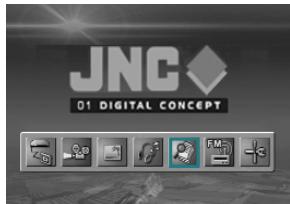
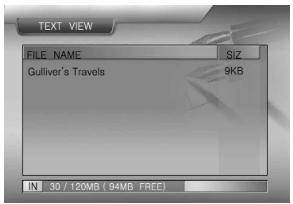
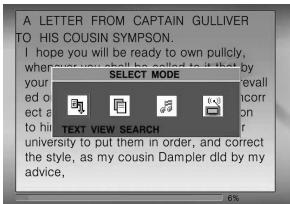
1 Tournez la molette JOG pour accéder à la "LISTE DE VISIONNEUSE DE TEXTE" et appuyez sur la molette. Les fichiers texte sauvegardés dans la mémoire interne ou la carte SD vont s'afficher. Tournez et appuyez sur la molette JOG pour sélectionner un fichier.
- Le fichier texte s'affiche.
- Vous pouvez afficher le fichier précédent ou suivant à l'aide de la molette JOG.
- Appuyez sur la touche ARRET pour revenir à la LISTE DE FICHIERS.
Remarque : Si vous chargez de nouveau le dernier fichier visionné, la lecture du fichier débute à la dernière section visionnée.

Appuyez sur le bouton MENU pour quitter.
L'écran de menu s'affiche alors.
Choix des options
Si vous activez la touche Jog lorsqu'un fichier texte est ouvert, une fenêtre d'options s'affiche. - Recherche texte : déplacez la touche Jog vers la gauche ou vers la droite afin de définir la position (%) d'un fichier que vous pouvez rechercher puis appuyez sur la touche pour le déplacer vers l'emplacement souhaité. - Déplacement d'un fichier texte : utilisez la touche Jog pour sélectionner un autre fichier et l'ouvrir. - Lecture MP3 : utilisez la touche Jog pour sélectionner un fichier audio enregistré dans la mémoire, accompagné d'un fichier texte, et l'écouter. Remarque : si vous appuyez sur REPÉTITION lors de la lecture d'un fichier MP3, la répétition est définie dans l'ordre suivant : ARRÊT UN(ONE) TOUS(ALL). - Radio FM : utilisez la touche Jog pour sélectionner un canal de diffusion FM stocké dans la mémoire, accompagné d'un fichier texte, et l'écouter. Lorsqu'aucun canal n'est en mémoire, utilisez des fonctions comme Mémorisation automatique en mode Radio FM pour stocker tous les canaux de service de diffusion.
En lecture MP3 ou en mode Radio FM, appuyez sur Arrêt pour stopper l'opération puis appuyez de nouveau sur ce bouton pour quitter le fichier texte ouvert.
Suppression d'un fichier
Pour supprimer un fichier de la liste de fichiers, sélectionnez-le à l'aide de la touche JOG et maintenez celle-ci enfoncée pendant au moins deux secondes (pour sélectionner tous les fichiers du dossier, maintenez le bouton REPEAT enfoncé pendant au moins deux secondes). Appuyez sur le bouton STOP pour supprimer les fichiers sélectionnés. La suppression des fichiers sélectionnés peut être annulée, de même que la sélection de fichiers.
RADIO FM
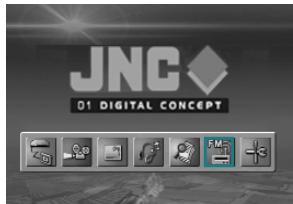
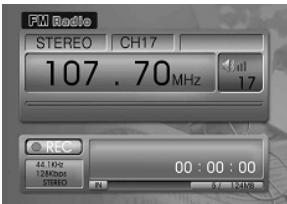
Tournez la molette JOG pour accéder au "MODE RADIO FM" et appuyez sur la molette.
Mode recherche
1 Appuyez sur la touche REPETITION pour acceder au mode Recherche. Aucun canal ne s'affiche dans le mode Recherche. Tournez la molette JOG vers la gauche ou vers la droite pour augmenter ou diminuer la fréquence radio. Maintenez la molette JOG vers la droite ou vers la gauche pour rechercher automatiquement la station precedente ou suivante. Maintenez la molette JOG enforcée pour enregistrer un canal dans la LISTE DE PRESELECTION.
(un maximum de 20 stations peut être sauvegardé.)
Mode présélection
• Appuyez sur la touche REPETITION pour accéder au mode Présélection. Un canal s'affiche dans le mode Présélection. • MEMORISATION AUTOMATIQUE: Si vous maintenez enfoncée la touche MENU, les stations sont automatiquement recherchées et enregistrées dans la LISTE DE PRESELECTION. Tourner la molette JOG pour sélectionner et écouter une station. • Maintenez la molette JOG enfoncée pour supprimer un canal sélectionné de la LISTE DE PRESELECTION.
Remarque
Dans une zone de champ électrique de faible intensité ou la propagation est faible, certaines stations ne peuvent pas être sauvegardées.
Enregistrement d'un programme FM
1 Appuyez sur la touche ENREG pour débuter l'enregistrement du programme FM en cours de diffusion.
Lors de l'enregistrement, le signe "ENREG" est de couleur rouge. Le nom du fichier en cours d'enregistrement ainsi que la durée d'enregistrement sont affichés dans le coin inférieur droit.
- Appuyez sur la touche ARRET pour arrêter l'enregistrement.
- Le fichier enregistré est sauvegardé sous le nom affiché dans la LISTE MP3.
Vous pouvez sélectionner et dire le fichier enregistré en mode MP3.
Remarque
Pour convertir le son MONO en son STEREO à l'aide de la touche STOP
Comment utiliser un menu de configuration
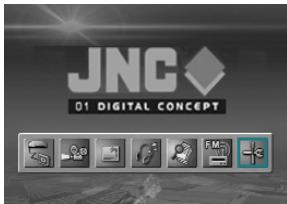
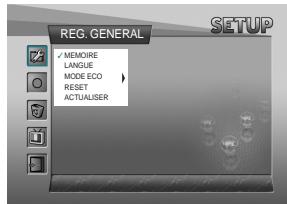
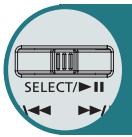
À l'aide de la touche JOG, sélectionnez l'élément à régler parmi REG. GENERAL, REG. ENREGIS., EFFACER REG., RÉG. AFFICHAGE, SORTIE. Placez le curseur sur un élément de configuration détaillé dans le menu de configuration à l'aide de la touche JOG. Après avoir placé le curseur sur le menu souhaité à l'aide de la touche JOG, appuyez sur celle-ci pour effectuer la sélection. Après avoir placé le curseur sur le menu souhaité ou après en avoir réglé un élément à l'aide de la touche JOG, appuyez sur celle-ci pour enregistrer les paramètres de configuration. - Appuyez sur le bouton STOP pour passer au menu supérieur. - Appuyez sur le bouton MENU pour accéder à l'écran de menu.
Configuration generale
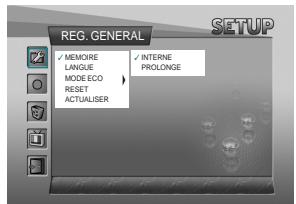
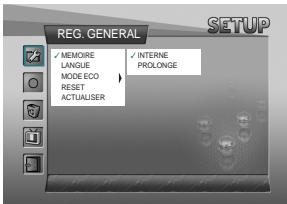
INTERNE: Pour lire, enregistrer, supprimer et formater le contenu de la mémoire intégrée. Une carte SD ne peut pas être utilisée.
PROLONGE: Pour lire, enregistrer, supprimer et formater le contenu d'une carte SD externe. La mémoire intégrée ne peut pas être utilisée.
Pour sélectionner une langue.
Mode ECO
Pour activer la fonction d'économie d'énergie. Une fois cette fonction activée, l'alimentation se coupe lorsqu'aucune touche de l'appareil n'est enfoncée à l'issue d'un délai déterminé (cinq minutes).
Permet de réinitialiser tous les réglages (réglages par défaut).
Actualiser
Permet de mettre à niveau le firmware qui a été téléchargé via le cable USB.
Permet de sélectionner la qualité d'image de l'enregistrement vidéo.
S-FINE: Qualité Meilleure
AFFINER: Qualité Haute
NORMAL: Qualité normale
ECONOMIQUE: Qualite minimale
- La durée d'enregistrement peut varier en fonction du signal vidéo.
- Reportez-vous à la page 29 pour obtenir chaque durée d'enregistrement.
TAUX SAMPLE/TAUX BIT: Permit de sélectionner la qualité de l'enregistrement.
CANAL: Permet de sélectionner MONO (MONO) ou STEREO (STEREO) pendant l'enregistrement.
Définit le niveau de l'entrée audio
Utilisation d'un menu de configuration
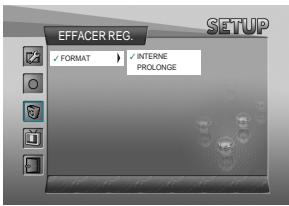
INTERNE: Permet de supprimer tous les fichiers présents dans la mémoire intégrée.
PROLONGE: Permet de supprimer tous les fichiers présents sur la carte SD exter.
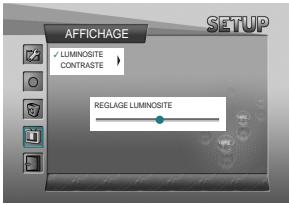
Luminosite
Permet de régler la luminosité de l'écran LCD.
Permet de régler la netteté de l'écran LCD.
SORTIE
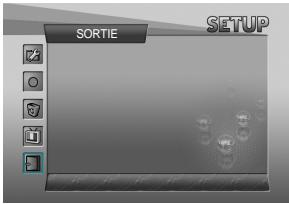
Le menu de configuration disparaît et l'écran de menu s'affiche.
Branchement d'un composant AV
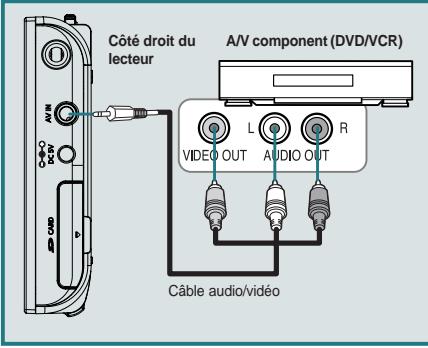
- Branchez un câble audio/vidéo entre le composant A/V (lecteur DVD/magnétoscope) et le lecteur.
Branchement d'un élément audio
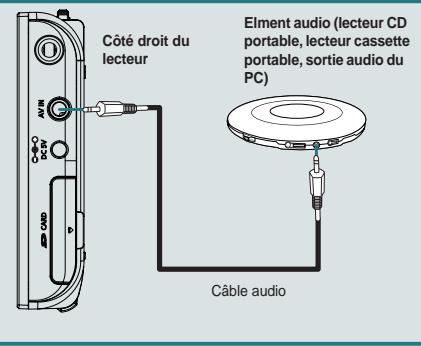
- Connectez le câble audio au lecteur et l'élément audio.
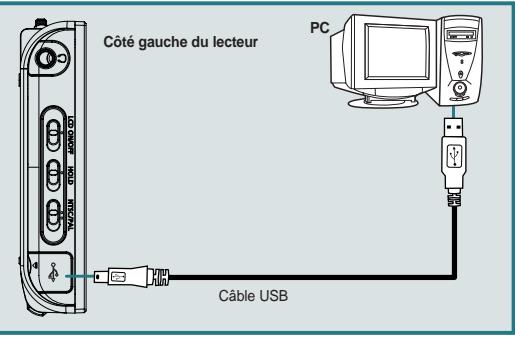
Remarque
- Approuvé ou déplace, copie ou supprime un fichier via le câble USB, débranche celui-ci après vous êtes assurés que la fenêtre de message du branchement USB a disparu. Lorsque le câble USB est branché, l'ensemble des boutons de ce lecteur sont inactifs.
- Branchez un câble USB entre un PC (Windows ME, Windows 2000, Windows XP) et le lecteur.
- Lancez l'Explorateur Windows une fois que le branchement USB a été reconnecté par le PC.
- Ce lecteur apparait sous la forme d'un lecteur portable dans la liste des dossiers de l'Explorateur Windows.
- Les méthodes de copie et de suppression d'un fichier avec un lecteur portable sont les mêmes que celles employées sous Windows.
Configuration du PC
- Pentium III 1G minimum Mémoire : 256 Mo minimum Microsoft DirectX avec prise en charge VGA
- Carte son requise
Système d'exploitation
- Microsoft Windows ME/Windows 2000/Windows XP
DivX 5.1.1 Allez sur le site Web http://download.divx.com/divx/DivX511.exe et téléchargez le codec DivX afin de l'installer. - Un codec unifié pour la lecture de fichiers multimédia sur un PC. Un codec unifié doit être installé sur le PC pour normalement un fichier
Microsoft DirectX 8.0 minimum Microsoft Windows Media Player 9.0
Guide d'installation
Le logiciel Transcoder décode les fichiers aux formats WMV, ASF, AVI, MPEG, MPG, WMA, MPG, VOB et DAT pour permettre leur lecture.
La plupart des fichiers aux formats vidéo, MPEG4-SP et DivX Ver 3.11, et aux formats audio, 4.0, 5.03 SP et MPEG1 Layer3 (MP3), peuvent être lus sans devoir être transformés.
Utilisez un transcoder pour les fichiers impossibles à,
Les programmes suivants sont installés sur votre PC.
- DivX 5.1.1 Bundle
- All Codec Packs Link
- Microsoft Windows Media Player 9.0 DirectX 9.0
- Transcoder Insérez le CD fourni avec le produit afin de démarrer l'installation.
Remarque
Télécharger des fichiers à partir d'l'Internet en utilisant le CD fourni.
La durée de téléchargement peut varier en fonction du type de connexion Internet.
Si vous insérez le CD dans l'ordinateur, le menu ci-dessous s'affiche.
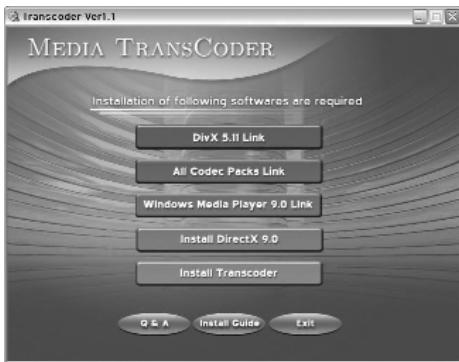
Assurez-vous de sélectionner les icônes dans l'ordre en commençant par le haut de la fenêtre MENU afin d'installer ces 5 programmes.
Pour obtenir des détails sur les méthodes d'installation, reportez-vous au guide d'installation et aux questions-réponses au bas du MENU.
Installation du calcul de transcodage
1 Insérez le CD d'installation fourni et lancez "TransCoder.exe".
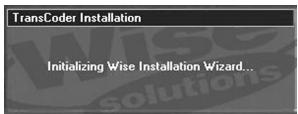
2 Sélectionnez "Next" (Suivant).
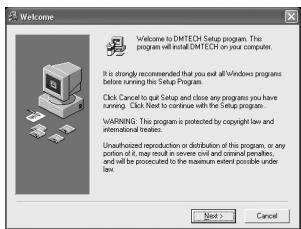
3 Le processus d'installation du logiciel s'affiche comme indiqué dans la figure de droite.
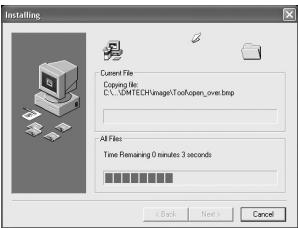
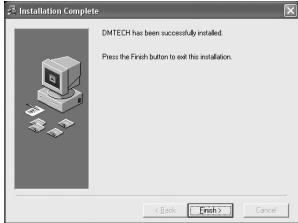
Une fois l'installation terminée, sélectionnez "Finish" (Terminer) pour quitter.
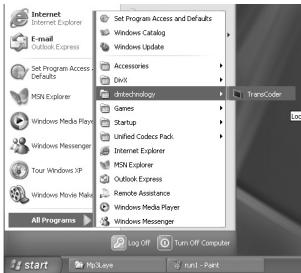
Exécution du logiciel de transcodage Sélectionnez un menu en bas à droite de l'interface Windows. L'affichage se fait dans l'ordre suivant: "Start" → "TRANSCODER" → "TRANSCODER" → "TRANSCODER". Vous pouvez également cliquer deux fois sur "TRANSCODER( )" dans l'écran d'arrière-plan de Windows.
Configuration et fonction de l'écran du calcul de transcodage
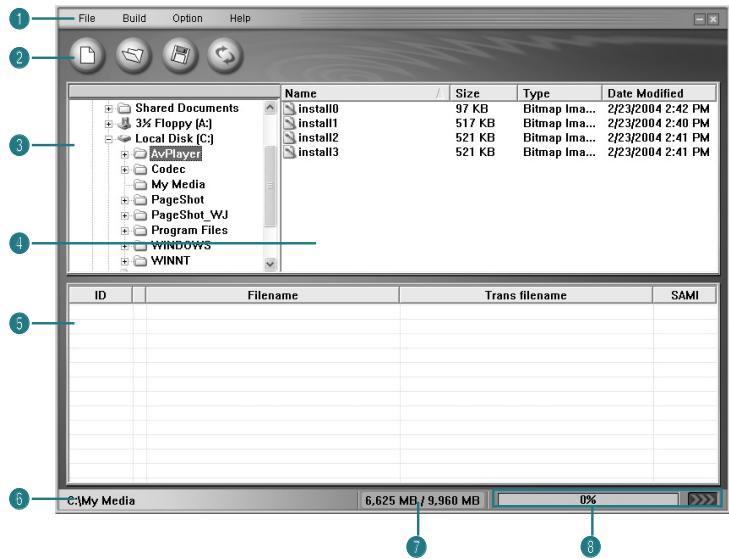
1 Menu 2 Icône de fonction • Fenêtre File Search (Recherche de fichier) : Cette fenêtre a la même fonction que la fenêtre de l'Explorateur Windows. ⊕ Fenêtre File List (Liste de fichiers) : Cette fenêtre a la même fonction que la fenêtre de l'Explorateur Windows. Θ Fenêtre Transcoded Files List (Liste de fichiers transcodés) : Affiche les fichiers à transcoder. Θ Emplacement de sauvegarde des fichiers transcodés : Affiche l'emplacement où les fichiers transcodés sont enregistrés. Capacitance of memory (Capacité de la mémoire) : Affiche la capacité de stockage de l'emplacement où les fichiers transcodés sont enregistrés. Θ Display of transcoding progress (Affichage de la progression du transcodage) : Affiche le niveau de progression.
Menu
| File | Build | Option |
| New Schedule(N) | Ctrl+N | |
| Open Schedule(O)... | Ctrl+O | |
| Save(S) | Ctrl+S | |
| Save as... | ||
| Exit | ||
- New schedule: Appelle un nouveau fichier dans la liste des fichiers transcodés.
- Ouvrir l'horaire : Insère les fichiers *.dmt enregistrés dans la liste des fichiers transcodés.
- Save: Enregistrer le content de l'opération en cours dans la liste des fichiers transcodés.
- Save As: Enregistre sous un nouveau nom.
- Exit: Permet de quitter le logiciel.
- Permet de lancer le transcodage.
| Option | Help |
| ✓ Sami | F2 |
| Media File | F3 |
| Media Info | F4 |
| Refresh | F5 |
| SaveFile Path | F6 |
Option
- Sami: Lorsqu'il existe un fichier de sous-titres, cette option permet de déterminer s'il faut l'insérer ou non.
- Media file: Seuls les fichiers multimédia sont insérés dans la liste.
- Media Info: Affiche les fichiers qui peuvent être lus sans modification. Cette option n'est pas disponible sous les versions de Windows postérieures à Windows XP.
- Refresh: Insère à nouveau le fichier.
- Savefile Path: Insère le chemin d'un fichier à transcoder.
Help About (A) Ctrl+A
- A propos : Fournit des informations sur le produit et sur l'ensemble du site Web.
Barre d'outils
New schedule
- Nouveau programme : Crée une nouvelle liste de fichiers transcodés.
Open schedule
- Ouvrir l'horaire : Appelle une liste de fichiers transcodés enregistrés.
Save
- Save: Enregistrer le contenu de la liste de fichiers transcodés en cours de traitement.
Start File Switching
- Start File Switching: Démarre le projet qui est associé à la liste de fichiers transcodés.
Transcodage de fichiers
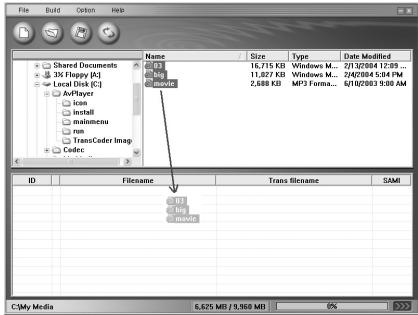
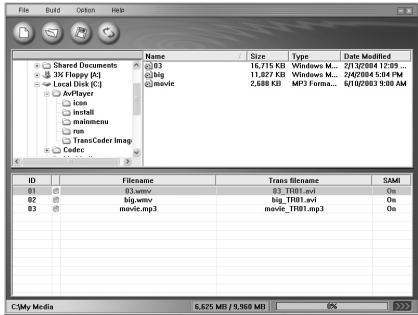
1 Sélectionnez l'emplacement d'un fichier à transcoder dans la fenêtre File Search (Recherche de fichier). 2 Sélectionnez un fichier à transcoder dans la fenêtre File List (liste de fichiers) et déposez-le dans la fenêtre Transcoded Files List (liste de fichiers transcodés). 3 Sélectionnez l'icône "Transcoding (" pour démarrer le transcodage. 4 Le curseur bleu se place alors sur le fichier en cours de transcodage tandis que débute ce dernier. 5 Une fois le transcodage terminé, le fichier transcodé est enregistré à l'emplacement spécifique. Le dossier par défaut est "C:\My Media". 6 Le fichier transcodé peut être lu après téléchargement sur le lecteur portable.
Remarque
- S'il n'y a pas de coderc, le lecteur vous en informe via la fenetre de message. Celle-ci disparait après trois secondes et une icone rouge apparait dans la liste.
- Si l'espace disponible pour enregistrer n'est pas suffisant, le lecteur vous en informe via la fenêtre de message. Celle-ci disparaît après trois secondes et une icône rouge apparait dans la liste. S'il n'y a pas de sous-titres, le lecteur fonctionne sans sous-titres.
- Le codec DivX ne peut être installé qu'après téléchargement de la version gratuite. Le codec combiné ne peut être installé qu'après téléchargement de la version gratuite.
- Si le codec Inter Video Sound a été installé, le lecteur peut ne pas fonctionner correctement.
- Si le fichier à convertir compte une erreur, il peut ne pas être converti correctement.
- Lorsque la qualité d'un fichier original n'est pas bonne, il est possible que des erreurs soient apparues dans le fichier transformé.
Les fichiers interrompus pendant la lecture avec Windows Media Player ou qui n'ont pas d'informations d'index peuvent partager une qualité médiocre.
- Pour obtenir des détails sur l'installation et connaître les problèmes éventuels, reportez-vous au GUIDE D'INSTALLATION, ainsi qu'aux questions-réponses qui figurent sur le CD.
Pile et alimentation
- Le lecteur utilise une pile au lithium spécifique, qui peut être rechargée en deux heures dans le cas d'une décharge complète.
- Lorsque le lecteur lit une vidéo et que la pile est complètement chargée, l'autonomie est d'environ deux heures. Lorsque seuls des fichiers MP3 sont lus, elle est d'environ quatre heures.
- Le lecteur peut être chargé soit au moyen d'un câble USB soit au moyen d'un adaptateur.
Charge au moyen d'un câble USB
Branchez un câble USB entre le PC et le lecteur. Celui-ci se charge automatiquement une fois mis hors tension.
Remarque: Le témoin de charge s'allume uniquement pendant la charge. Une fois la charge terminée, il s'éteint.
Charge au moyen d'un adaptateur CA
Le lecteur peut être chargé à l'aide de l'adaptateur CA fourni.
Remarque: Même lorsque le lecteur est mis hors tension, la charge se poursuit. Le témoin de charge s'allume uniquement pendant la charge. Une fois la charge terminée, le témoin s'éteint.
Précautions d'utilisation
- Une anomalie peut se produit dans un fichier enregistré lors du débranchement du cable USB une fois que le téléchargement depuis le PC via le cable USB est terminé. Débranchez le cable seulement après disparition du message “CONNEXION USB ACCEDER AU SYSTEME VIA USB”.
- Vérifiez qu'un adaptateur CA n'est pas branché sur la prise AV IN.
- Dans le cas de la lecture d'un fichier contenu dans la mémoire externe, ne débranche pas celle-ci brusquement.
- Ce lecteur prend en charge la norme USB2.0. Si l'environnement PC exploite la norme USB1.1, le lecteur fonctionnera selon cette dernière.
- Lorsque vous connectez un câble USB, le fonctionnement du lecteur est restreint.
- Ne retirez pas une pile brusquement pendant l'enregistrement ou la lecture.
- Avant de charger le lecteur par l'intermédiaire d'un cable USB, mettez-le hors tension.
Détection des problèmes
| Symptôme | Solution |
| Le lecteur ne fonctionne pas. | 1. Vérifiez si une pile ou un adaptateur CA est installé. 2. Vérifiez si la pile est complètement chargée. Si ce n'est pas le cas, chargez-la au moyen d'un adaptateur CA ou d'un cable USB. 3. Vérifiez si la touche HOLD ou LCD OFF est activée. 4. Appuyez sur le bouton POWER. |
| Lors du branchement d'un cable A/V, l'écran de lecture d'un composant externe ne s'affiche pas normalement. | 1. Vérifiez si le cable A/V est branché correctement. 2. Si l'écran est brouillé en haut ou en bas, vérifie le système de diffusion (NTSC ou PAL). |
| Le volume de sortie des oreillettes est anormal. | 1. Vérifiez le niveau du volume. 2. Vérifiez le branchement des oreillettes (si de la poussière ou des corps étrangers encombrent la prise, des parasites peuvent se manifester.) 3. Si les données en cours de lecture sont endommagées, des parasites peuvent se maniférer ou bien le son peut être interrompu. Vérifiez avec un autre fichier. |
| La charge ne fonctionne pas ou le témoin de charge ne s'allume pas. | 1. Vérifiez le branchement de l'adaptateur CA. 2. Vérifiez qu'une pile est installée. 3. Vérifiez si elle est complètement chargée. |
| La mémoire externe (carte SD) n'est pas reconnue normalement. | 1. Vérifiez qu'une mémoire externe est installée. 2. Vérifiez le commutateur de protection en écriture de la carte SD. 3. Ce lecteur prend en charge uniquement les formats "FAT et FAT16". |
| Impossible de dire un fichier video télécharge | Lisez le fichier video après l'avoir transcodé à l'aide du logiciel de transcodage fourni. |
| Modèle | SSF-M20 | ||
| Dimensions (L x P x H) | 96 x 18 x 79(mm) / 3.8 x 0.7 x 3.1(inch) | ||
| Poids | Avec pile: 133 g / 4.7 lbs | ||
| Sans pile: 107 g / 3.8 lbs | |||
| Audio | Plage de fréquences | 20Hz ~ 20KHz | |
| Sortie casque | 20 mW, Impédance : 16 ohms | ||
| Rapport S/B | Normal 90 dB (pour les fichiers MP3) | ||
| Fichiers pris en charge | Vidéo | Lecture directe : AVI (Vidéo : ISO MPEG-4, Audio : MP3) | |
| Logiciel de transcodage utilisé : WMV, ASF, AVI, MPEG, MPG, WMA | |||
| Audio | MP3, ID3 Tag ver1.1 | ||
| Image | JPEG | ||
| Encodage | Audio/Viséo | MPEG-4/MP3, Extension = asf | |
| Audio | MP3 | ||
| Durée d'enregistrement (sur la base de la capacité de la mémoire intégrée) | 128MB | 512MB | |
| ECONOMIQUE | 90 minutes | 360 minutes | |
| NORMAL | 50 minutes | 200 minutes | |
| AFFINER | 30 minutes | 120 minutes | |
| S-FINE | 20 minutes | 80 minutes | |
| Affichage des images | Ecran TFT couleur de 3,5" ; 480 x 234 dot | ||
| NTSC/PAL (séléctionnable) | |||
| Branchement PC | USB 2.0 | ||
| Type de mémoire | Intégrée | MEMOIRE FLASH 128 Mo/512Mo | |
| Etendue | Fente pour carte SD (8 Mo ~ 1 Go) | ||
| Autonomie de la batterie | Lecture matériel deux heures | ||
| Lecture audio: quatre heures (mode LCD OFF) | |||
| Spécifications de l'alimentation | Adaptateur 5 V CC, 2,0 A | ||
| Pile au lithium 3,7 V CC, 1100 mA | |||
| Configuration système recommmandée | Système d'exploitation | Windows ME/Windows 2000/Windows XP | |
| Processeur | Pentium III 1 GHz ou plus rapide | ||
| Mémoire | 256 Mo | ||
| FM | Réponse fréquence : 87.5 ~ 108MHz | ||