SLEEM - Lecteur audio numérique PEEKTON - Notice d'utilisation et mode d'emploi gratuit
Retrouvez gratuitement la notice de l'appareil SLEEM PEEKTON au format PDF.


| Type d'appareil | Lecteur MP3-MPEG4 portable |
| Formats audio supportés | MP3, WMA |
| Formats vidéo supportés | MPEG4 |
| Formats photo supportés | JPEG |
| Capacité mémoire | 4 Go |
| Connectivité | USB |
| Écran | Couleur, taille non précisée |
| Autonomie | Non précisé |
| Poids | Non précisé |
| Dimensions | Non précisées |
| Fonctions supplémentaires | Lecture audio, vidéo et affichage photo |
| Alimentation | Batterie rechargeable |
| Interface utilisateur | Écran et boutons de contrôle |
| Langues disponibles | Français et autres |
| Type de mémoire | Mémoire interne |
| Marque | Non précisée |
FOIRE AUX QUESTIONS - SLEEM PEEKTON
Questions des utilisateurs sur SLEEM PEEKTON
0 question sur cet appareil. Repondez a celles que vous connaissez ou posez la votre.
Poser une nouvelle question sur cet appareil
Téléchargez la notice de votre Lecteur audio numérique au format PDF gratuitement ! Retrouvez votre notice SLEEM - PEEKTON et reprennez votre appareil électronique en main. Sur cette page sont publiés tous les documents nécessaires à l'utilisation de votre appareil SLEEM de la marque PEEKTON.
MODE D'EMPLOI SLEEM PEEKTON
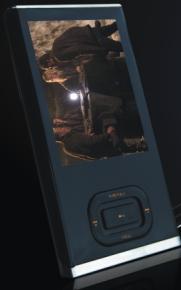
Lecteur MP3-MPEG4 SLEEM
Manuel d'utilisation Français
1.1 Informations importantes

Traitement des appareils électriques et électroniques en fin de vie (applicable dans les pays de l'Union Européenne et aux autres pays européens disposant de systèmes de collecte sélective).
Ce symbole, apposé sur le produit ou sur son emballage, indique que ce produit ne doit pas être traité avec les déchets ménagers. Il doit être remis à un point de collecte approprié pour le recyclage des équipements électriques et électroniques. En s'assurant que ce produit est bien mis au rebut de manière appropriée, vous aiderez à prévenir les conséquences négatives potentielles pour l'environnement et la santé humaine. Le recyclage des matériaux aidera à conserver les ressources naturelles.
Pour toute information supplémentaire au sujet du recyclage de ce produit, vous pouvez consulter cette municipality, votre déchetterie ou le magasin où vous avez acheté le produit.

Pour éviter un risque d'électrocution ou d'incendie, ne pas exposer l'appareil près d'une source d'humidité.
Avertissement: pour éviter tout risque d'électrocution ou d'incendie, ne pas ouvrir l'appareil. En cas de panne, confiez votre appareil exclusivement à une personne qualifiée.
Ce symbole indique la présence de courants électriques dans l'appareil constituant un risque d'électrocution.

Avertissement : Toute utilisation de commandes, tout réglage ou toute exécution de procédures autres que celles spécifiées ici peuvent provoquer une exposition dangereuse aux radiations.
Nos produits sont régulièrement mis à jour dans le cas où le produit subit une évolution. Veuillez noter que vous pouvez constater des différences entre le manuel et le produit.

Par la première, ESM déclare que le modèle SLEEM est conforme aux exigences et aux autres dispositions de la directive 89/336/EEC et aux exigences de la directive basse tension DBT 73/23 modifiée par la directive 93/68.

Les produits PEEKTON sont tous fabriqués selon les normes RoHS depuis le 1er juillet 2006.

La société ESM est membre fondateur de la société ECLOGIC afin de collecter sélectivement, puis traiter les Déchets des Equipements Electriques et Electroniques ménagers (DEEE) en fin de vie.

Ce symbole indique que cet appareil est pourvu d'une double isolation électrique prévue pour les appareils de classe II.
1.2 Spécifications techniques
| Taille Ecran | 2,4" (6cm) |
| Epaisseur Produit | ~6,90mm |
| Taille Mémoire | 4 Go |
| Compatibilité Formats Audio | MP3, WMA |
| Compatibilité Formats Video | MPEG4, VCD, RM, WMV, FLV, 3GP |
| Compatibilité Formats Photo | JPEG, GIF, BMP, PNG |
| Connexion | Port Mini USB, Sortie Jack 3.5 |
| Matériel requis | Compatible PC & MAC (avec port USB) |
| Système requis | Windows 98/SE/ME/2000/XP/VISTA MAC OSX |
| Dimensions / Poids | L 50 x H 90 x P 6,9 mm / 60g |
| Accessoires | Câble USB, CD Driver (Windows 98), Ecouteurs, Manuel |


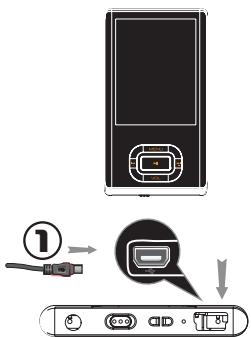
2.1 Connexion à l'ordinateur
Branchez le mini USB au produit et le grand connecteur USB à l'ordinateur.
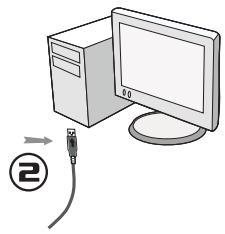
Si l'ordinateur fonctionne sous Windows 2000/XP/VISTA ou MAC OSX, il contient déjà les drivers USB nécessaires à l'utilisation du produit.
Lors du branchement de votre produit, VOIR ordinateur vous informe qu'un nouveau matériel est detecté et le produit appraït dans le « Poste de Travail » comme un disque dur amovible.
2.2 Installation du driver USB pour windows 98SE ou me
Si votre ordinateur est sous Windows 98SE ou ME, vous devez installer les drivers USB nécessaires à l'utilisation du produit.
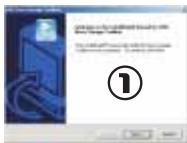
1) Exécutez le fichier « setup.exe » se situant sur le CD d'installation fourni avec votre produit. La fenêtre de gauche vous propose de continuer l'installation en cliquant avec « Suivant »
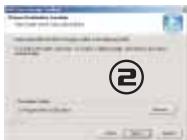
2) Laissez les informations par défaut puis cliquez sur « Suivant »
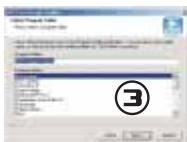
3) Laissez les informations par défaut puis cliquez sur « Suivant »
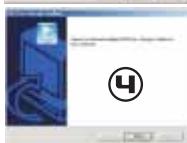
4) L'installation de la boite à outil USB est terminée. Cliquez sur « Finish » pour terminer l'installation. - L'installation du driver débute. - Suivez les instructions à l'écran. - Redémarrez votre ordinateur à la fin de l'installation. - Vous devez voir le produit comme un disque dur am configurable dans le « Poste de Travail » une fois votre ordinateur redémarré.

2.3 Transfert de fichiers
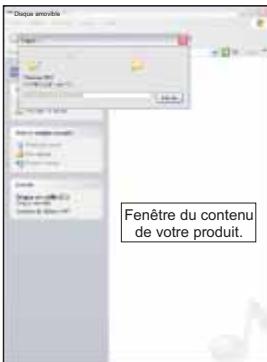
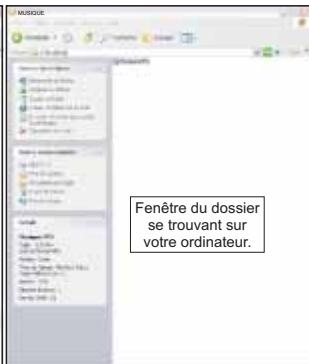
Vous pouvez raccorder votre produit à votre ordinateur via l'interface USB afin d'effectuer des transferts de données. Après avoir raccordé votre produit à votre ordinateur en USB, il apparait dans votre « Poste de travail » et vous acceder alors à son contenu.
Vous pouvez ensuite copier des données à l'aide des fonctions copier/coller ou glisser/déposer.

3.1 Navigation dans le menu
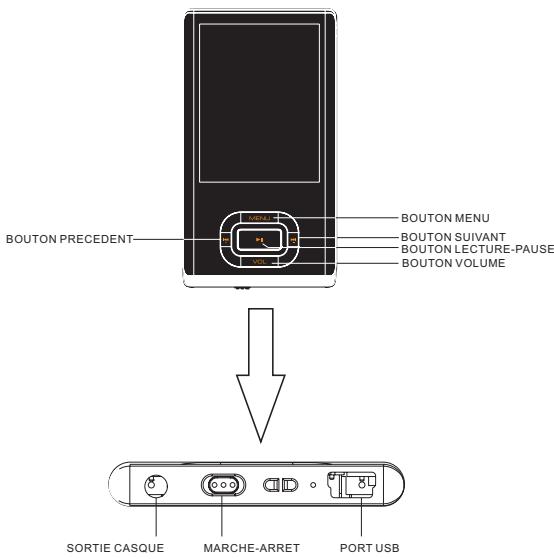
Le produit possède 5 touches principales :
- Touche MENU
La touche MENU vous permet de quitter le menu en cours et/ou de revenir à l'interface précédente.
- Touche VOL
La touche VOL vous permet de régler le volume.
- Touches > et
Les touches vous permettent de vous déplacer haut en bas dans les menus, d'accéder au sous-menu et de passer à la vente/musique suivante ou précédente.
- Touches
La touche « vous permet d'accéder à un menu, à un réglage ou de passer en mode lecture.
3.2 Menu musique
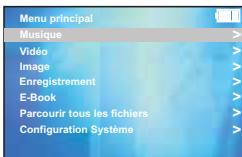
Dans le Menu Principal, sélectionnez le Menu Musique.
Sélectionnez les sous-menus désirés avec les touches et
Lorsque vous jouez une chanson, appuyez sur pour commuter en pause/lecture, appuyez sur et (4) pour accéder à la chanson suivante ou précédente.
Pour augmenter ou diminuer le volume, vous jouez une chanson, appuyez sur le bouton VOL puis sur les touches > ou < qui a euawaou sur VOL.

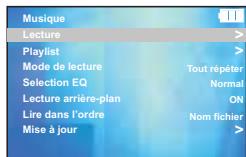
1. Lecture
Lorsque vous écoutez une chanson et que vous naviguez à travers les différents menus, cela vous permet de revenir sur la chanson en cours.
2. Playlist
Permet de visionner toutes les chansons continues sur votre lecteur.
3. Mode de lecture
Permet de choisir entre différents modes d'écoute de vos musiques : écoutez en répétition toutes vos chansons, écoutez vos chansons dans l'ordre, écoutez vos chansons aléatoirement, écoutez en répétition une seule chanson, écoutez vos chansons une seule fois.
4. Sélection EQ
Permet de choisir entre différents modes de son : normal, jazz, pop, rock, classique, voque, aigues, basses.
5. Lecture arrière-plan
Permet lorsque écoutez la chanson de naviguer dans les autres menus ou d'arrêter la musique lorsque vous accédez à un autre menu.
6. Lire dans l'ordre
Permet de chercher vos titres par titre, artiste ou par album.
3.3 Menu vidéo
Dans le Menu Principal, sélectionnez le Menu Video.
Sélectionnez les sous-menus désirés avec les touches et
Lorsque vous jouez une video, appuyez sur « pour commuter en pause/lecture, appuyez sur » et « pour acceder à la vente suivant ou precedente.
Pour augmenter ou diminuer le volume, lorsqu vous jouez une video, appuyez sur le bouton VOL puis sur les touches ou puis à nouveau sur VOL.
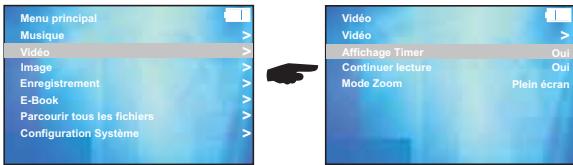
Permet de visualiser les vidéos contenues sur votre lecteur.
2. Affichage timer
Permet de choisir si l'affichage du temps de vidéo est activé ou non.
Permet de reprendre la vidéo précédemment jouée au moment où elle a été interrompue.
4. Mode zoom
Permet de choisir entre les différents modes d'affichage des vidéos.

3.4 Menu image
Dans le Menu Principal, sélectionnez le Menu Image.
Sélectionnez les sous-menus désirés avec les touches et
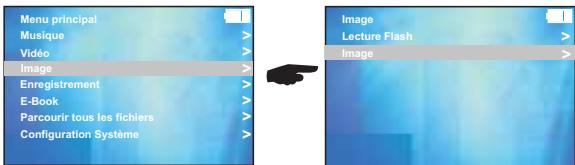
1. Lecture flash
Permet de visualiser les animations flash continues dans votre lecteur.
2. Image
Permet de visualiser les images contenues dans votre lecteur.
Lorsque vous setez sur une image, appuyez sur pour accéder au sous-menu suivant:
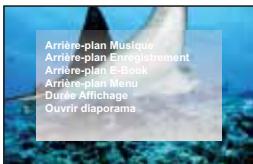
Cela vous permet de :
- sélectionner l'image de votre choix comme arrêt d'écran pour les différents menus.
- Besoin de la durée d'affichage d'une image.
- démarrer un diaporama.

3.5 Menu enregistrement
Dans le Menu Principal, sélectionnez le Menu Enregistrement. Sélectionnez les sous-menus désirés avec les touches » et «
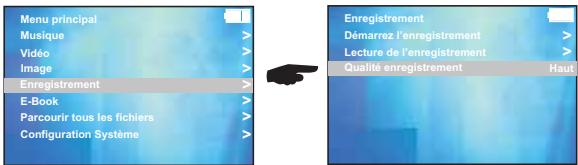
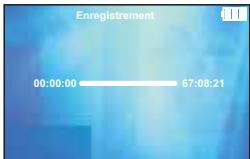
- Démarrer l'enregistrement Permet de démarrer un enregistrement (image ci-dessous). Pour arrêter l'enregistrement, appuyez sur
- Lecture Permet de visualiser les différents enregistrements effectués.
- Qualité de l'enregistrement Permet de choisir entre 3 qualité audio : qualité b

3.6 Menu e-book
Dans le Menu Principal, sélectionnez le Menu E-Book. Sélectionnez les sous-menus désirés avec les touches.
Lorsque vous accédez au menu E-Book, vous pouvez visualiser la liste des fichiers texte Contents dans notre lecteur.
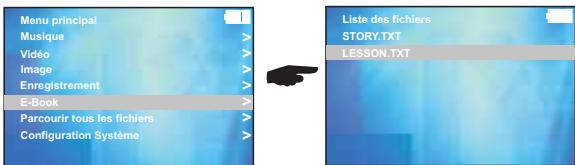
Lorsque vous visualisez un fichier texte, appuyez sur afin d'accéder au sous-menu suivant:
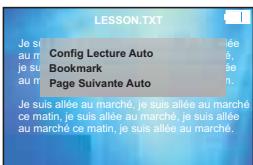
Cela vous permet de :
- configurer le temps de défilement du texte.
- sélectionner des passages du texte puis aller directement sur le ou les passages sélectionné(s).
- déterminer le temps de lecture avant de passer à la page suivante.

3.7 Menu navigateur
Dans le Menu Principal, sélectionnez que le Menu « Parcourir tous les fichiers ». Sélectionnez les sous-menus désirés avec les touches « et «.
Lorsque vous accédez au menu « Parcourir tous les fichiers », vous pouvez visualiser le disque movabile. Aprouunelautepu sur la touche |, la liste des sous-menus contenus dans vos lecteurs s'affiche.
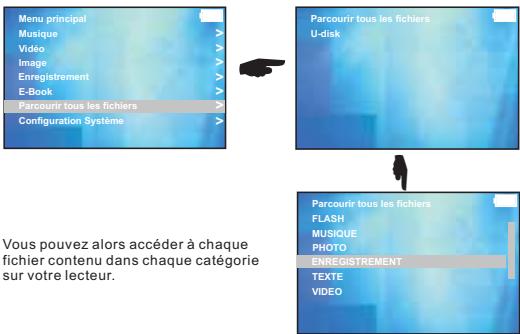
Lorsque you souhaitez visualiser un fichier texte, image ou video, appuyez sur afin d'accéder au sous-menu suivant:
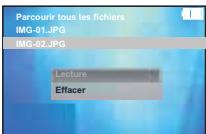
Cela vous permet de :
- dire le fichier souhaité. - Effacer le fichier sélectionné.

3.8 Menu configuration système
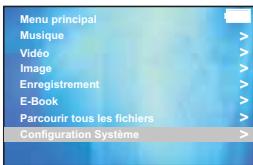
Dans le Menu Principal, Sélectionnez le Menu « Configuration Système »
Sélectionnez les sous-menus désirés avec les touches et
Lorsque vous accédez au menu « Configuration Système », vous pouvez visualiser les différentes options paramètres de votre lecteur.

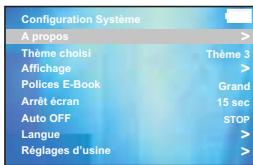
1. À propos
Informe sur la taille de la mémoire, l'espace disponible et la version de votre appareil.
2. Thème choisi
Permet de choisir entre les différentes arrière-plans dont dispose votre lecteur.
3. Affichage
Permet de régler différentes options liées aux paramètres de votre écran.
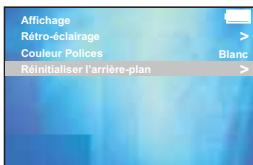
Cela vous permet de :
- Choisir la luminosité de votre écran.
- Choisir la couleur de la police de l'appareil.
- Réinitialiser l'arrière-plan (c'est-à-dire revenir à l'arrière-plan d'origine).
4. Polices e-book
Permet de choisir entre deux tailles de police pour vos fichiers texte (grande ou petite).
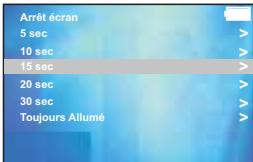
5. Arrêt écran
Permet de désirer le temps de rétro-éclairage avant lequel l'écran se met en vue. Si vous sélectionnez « Toujours allumé », cette option sera désactivée.
6. Auto OFF
Permet de programmer l'arrêt automatique de votre appareil. Vous aurez le choix entre un délai de 10 min, 30 min, 1 heure ou désactiver la fonction.
7. Langue
Permet de choisir entre 4 langues différentes pour faire apparaitre vos menus.
Vous avez le choix entre anglais, allemand, français ou espagnol.
8. Réglages d'usine
Permet de réinitialiser les paramètres par défaut de l'appareil.
Votte arpeare est garanti 1 an pierees et main d'oeuvre. Toute immobilisation dans un centre savc excedant Ijourns, entraile automatique un prolongation de la garantie pour une durée égale pour une période de l'année de la vente de la commande, ou le cassement de la commande. Le cassement de la commande est sur le dosing de Hot Ligne au ouvays 020.03.03.03 ("qui vous indiquera labone marge a suivre. Lors du reutout de suaufre dans a cangrue, youou prinsides brie preciere la nature de la panne constatée et de joindre la copie de la facture d'achat ou du ticket de casser. Notre garantie excuse toute defectuosity due à une utilisation de ses départs en achats, ainsi que la reprise de toute intervention effectue par un tiers non autorisant par PEEKTON, ainsi que:
Les tentatives de réparation effectuées par une station technique non agréée. L'absence du numéro de série ou de preuve d'achat. Les incidents entraînés par l'emploi de consommables ou d'accessoires, non conformes aux spécifications Peekton - La modification du matériel pour le rendre conforme à de nouvelles spécifications, différentes des spécifications d'origine. Toutes opérations qui incombent à l'utilisateur, lesquelles sont décrites dans le manuel d'utilisation. - Une alimentation électrique non conforme aux spécifications d'installation et d'environnement. Les accidents ou catastrophes y compris les incendies, les dégâts des eaux, la foudre et les tremblements de terre. Les pièces d'usure normales dites consommables : piles et accus. Le remplacement de pièces cosmétiques ou de pièces dues à la détermination ou à la déformation anormale d'un produit. Les accessoires égarés ou manquants, Lorsqu'un produit est utilisé à titre professionnel. Lors d'une mise à jour du firmware non agréé par Peekton France
En cas de panne : Faites contrôler l'unité par un technicien d'entretien qualifié si :
- Le cordon d'alimentation secteur ou la fiche d'alimentation est endommagé(e),
- Un objet étranger ou un liquide a pénétré à l'intérieur de l'unité, -L'unité a été exposée à la pluie ou à l'humidité, -L'unité ne semble pas fonctionner normalement,
- Les performances de l'unité se sont sensiblement modifiées, -L'unité est tombée ou le coffret a été endommagé.
N'OUVREZ PAS LE CAPOT ET NE TENTEZ PAS DE REPARER L'UNITE VOUS-MEME.
Important: Veuillez conserver une preuve d'expédition de votre produit.
Adresse SAV:
Ste NES (SAV Peekton), rue des genêts, Zone de la Saussaye, 45545 Saint Cyr En V.
Hot Line: 0820.03.03.03
Du lundi au vendredi de 10h à 12h et de 14h à 18h, 0,15 €/mn
Site Internet: www.pekton.com Informations : info@pekton.com