
PK 9004 - Lecteur DVD portable PEEKTON - Notice d'utilisation et mode d'emploi gratuit
Retrouvez gratuitement la notice de l'appareil PK 9004 PEEKTON au format PDF.


| Type de produit | Lecteur DVD portable |
| Marque | PEEKTON |
| Modèle | PK 9004 |
| Dimensions (L x l x h) | 193 x 144 x 29 mm |
| Poids net | 0.65 kg |
| Écran | Écran TFT LCD couleur 16:9, 18 cm |
| Alimentation secteur | 100-240 V AC, 50/60 Hz, 12 W |
| Batterie | Li-ion rechargeable 7.4 V, 3200 mAh, autonomie environ 3 h, charge 4-6 h |
| Formats vidéo supportés | DVD, DIVX, XVID, SVCD, VCD, CD-DA, MP3, HDCD, Kodak Picture CD, JPEG |
| Formats audio supportés | Dolby Digital, PCM, MP3 |
| Sorties vidéo | Composite, S-Video |
| Sorties audio | Jack casque stéréo, sortie audio numérique (coaxiale), sortie analogique 5.1 |
| Fonctions principales | Lecture multizone (région 2), contrôle parental, multi-angle, sous-titres (32 langues), bandes son (8 langues), zoom, répétition A-B, programmation, recherche, économiseur d'écran |
| Télécommande | Oui, avec pile CR2025 |
| Connectivité | Entrée adaptateur 12 V (allume-cigares), sortie casque, sorties audio/vidéo |
| Garantie | 2 ans pièces et main-d'œuvre |
| Entretien et nettoyage | Nettoyer l'écran et le boîtier avec un chiffon doux et sec. Pour les disques, essuyer du centre vers l'extérieur avec un chiffon doux. Ne pas utiliser de solvants. |
| Sécurité | Ne pas exposer à l'humidité, ne pas ouvrir l'appareil, utiliser sur une surface plane et ventilée, débrancher avant nettoyage |
| Pièces détachées et réparabilité | Batterie rechargeable amovible, pile télécommande (CR2025). Réparation par un professionnel agréé. Hotline : 0820.03.03.03 |
| Informations générales | Fabriqué sous licence Dolby Laboratories. Conforme aux directives européennes. Spécifications sujettes à modification. |
FOIRE AUX QUESTIONS - PK 9004 PEEKTON
Questions des utilisateurs sur PK 9004 PEEKTON
0 question sur cet appareil. Repondez a celles que vous connaissez ou posez la votre.
Poser une nouvelle question sur cet appareil
Téléchargez la notice de votre Lecteur DVD portable au format PDF gratuitement ! Retrouvez votre notice PK 9004 - PEEKTON et reprennez votre appareil électronique en main. Sur cette page sont publiés tous les documents nécessaires à l'utilisation de votre appareil PK 9004 de la marque PEEKTON.
MODE D'EMPLOI PK 9004 PEEKTON
Pour éviter un risque d'électrocution ou d'incendie, ne pas exposer l'appareil près d'une source d'humidité.
Avertissement : pour éviter tout risque d'électrocution ou d'incendie, ne pas ouvrir l'appareil.
En cas de panne, confiez votre appareil exclusivement à une personne qualifiée.

Ce symbole indique la présence de courants électriques conducteurs dans l'appareil, constituant un risque d'électrocution.

Ce symbole informe les utilisateurs des points importants figurant dans la notice. Avertissement : Toute utilisation de commandes, tout réglage ou toute exécution de procédures autres que celles spécifiées ici peuvent provoquer une exposition dangereuse de radiation.
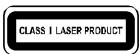
Ce symbole imprimé sur la façade avant de l'appareil indique qu'il est classé comme un produit CLASS 1 LASER.

DOLBY est une marque commerciale déposée par l'entreprise DOLBY 1922-1997, tous droits réservés.
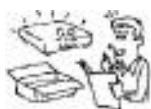
Veuillez tirer le manuel d'utilisation dans son intégralité avant toute installation et prendre en compte les avertissements de sécurité et vous y conformer strictement.

Vérifiez régulièrement que l'appareil est sous-tension.
En cas de rupture d'alimentation ou de panne, confiez votre appareil exclusivement à une personne qualifiée.
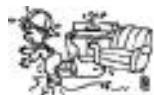
Placez votre appareil sur une surface plane, à l'écart de champs magnétiques puissants, à plus d'un mètre des postes de radio et de réception. Ne posez pas d'objets lourds sur l'appareil. Les cordons d'alimentation doivent être correctement fixés afin d'éviter qu'ils soient pliés, coincés ou que l'on marche dessus. Soyez particulièrement attentif au cordon reliant l'appareil à la prise d'alimentation secteur.
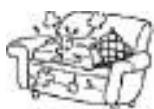
L'appareil doit être installé dans un environnement approprié permettant une ventilation suffisante. Laissez un espace dégagé d'environ 15 cm à l'arrière et au-dessus de l'appareil et de 10 cm sur les côtes. Pour éviter toute surchauffe interne, ne bouchez pas les orifices de ventilation à l'arrière de l'appareil.
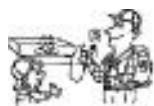
Pour débrancher le cordon d'alimentation, saisissez-le par la fiche. Ne tirez jamais sur le cordon proprement dit. Évitez de surcharger les prises murales secteur et les rallonges au-delà de leur capacité, car cela pourrait entraîner des risques d'électrocution ou d'incendie.
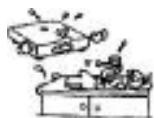
N'utilisez pas cet appareil à proximité d'une zone d'humidité comme d'une baignoire, d'un lavabo, d'une piscine ou d'un pot de fleurs.
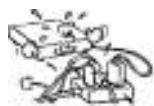
La capacité exigée pour cet appareil est de 100-240V AC 50Hz.

Veillez à placer l'appareil sur une surface stable. Une chute entraînerait des dommages sérieux à l'appareil ou pourrait blesser quelqu'un.
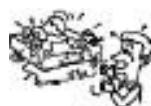
Veillez à ce qu'aucun objet ou liquide ne pénétre à l'intérieur de l'appareil par les orifices de ventilation.
Informations importantes
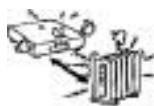
N'utilisez pas cet appareil à proximité de sources de chaleur et notamment de conduits d'air chaud, de cuisinières ou de tout autre appareil générant des sources de chaleur. Il ne peut pas non plus être exposé à des températures inférieures à ou supérieures à.

Débranchez l'appareil de la prise murale avant de le nettoyer. Ne pas utiliser de détergents liquides ou d'aérosols. Utilisez un tissu légèrement humide pour nettoyer la surface de l'appareil.

Ne pas utiliser de disques rayés ou abîmés, cela pourrait endommager l'appareil.
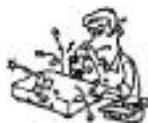
Ne réparer pas l'appareil vous-même. Ouvrir l'appareil peut vous exposer à des risques d'électrocution.
Dans ce cas, appelez une personne qualifiée et débranchez votre appareil. Toute réparation peut s'effectuer sous les conditions suivantes:

Ne posez pas d'objets lourds sur l'appareil.

Pour des raisons de sécurité, ne pas enlever l'étiquette fixée sur le bloc d'alimentation de votre appareil. Si tel était le cas, en cas d'accident, contactez une personne qualifiée.

Il est interdit de copier une œuvre protégée à moins d'avoir l'autorisation de le faire.
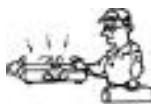
A. Le cordon d'alimentation secteur ou la fiche d'alimentation est endommagée.
B. Un objet étranger ou un liquide a pénétré à l'intérieur de l'appareil.
C. L'appareil a été exposé à la pluie ou à l'humidité.
D. L'appareil ne semble pas fonctionner correctement.
E. L'appareil est tombé ou le coffret a été endommagé.
F. Les performances de l'appareil ont été modifiées.
Demandez à une personne qualifiée pour tout service ou réparation.
13/14
Traitement des appareils électriques et électroniques en fin de vie (applicable dans les pays de l'union européenne et aux autres pays européens disposant de systèmes de collecte sélective).
Ce symbole, apposé sur le produit ou sur son emballage, indique que ce produit ne doit pas être traité avec les déchets ménagers. Il doit être remis à un point de collecte approprié pour le recyclage des équipements électriques et électroniques. En s'assurant que ce produit est bien mis au rebut de manière appropriée, vous aiderez à prévenir les conséquences négatives potentielles pour l'environnement et la santé humaine. Le recyclage des matériaux aidera à conserver les ressources naturelles. Pour toute information supplémentaire au sujet du recyclage de ce produit, vous pouvez consulter votre municipalité, toute déchetterie ou le magasin où vous avez acheté le produit.
Le disque DVD est connu pour sa grande capacité de stockage et ses effets audio/vidéo remarquables. Sa capacité de stockage varie de 4.7 Go à 17 Go, approximativement 7/26 fois plus qu'un CD Audio traditionnel. Avec une résolution de 500 lignes horizontales, la technologie Home Cinéma, le Dolby Digital 5.1 ou le DTS, il apporte une ère nouvelle aux produits audio/vidéo grand public.
Comparaisons entre le DVD et les autres CD
| DVD | LD | SVCD | VCD | CD | ||||
| Méthode Enregist. | Digital MPEG2 | Analogue | Digital MPEG2 | Digital MPEG1 | Digital | |||
| Capacité | Simple Face 1 couche 4.7Go | Simple Face 2 couche 8.5Go | Simple Face 1 couche 9.4Go | Simple Face 2 couches 17Go | 650MB | 650MB | 650MB | |
| Temps | 133min | 242min | 266min | 484min | 1 couche 60min. 2 couche 120min. | 45min. | 74min. | 74min. |
| Diamètre | 12CM/8CM | 30CM/20CM | 12CM/8CM | 12CM/8CM | 12CM/8CM | |||
| Résolution | 500 lignes ou plus | 430 lignes ou plus | 350 lignes ou plus | 250 lignes ou plus | ||||
| Aspect | Multiple | Un | ||||||
| Sous-titre | 32 types | Max. 16 types | ||||||
| Audio | Dolby Digital/Linear PCM | Linear PCM | ||||||
| Son | 48KHz,96KHz/16,20,24bit | 44.1KHz/16bit | 44.1KHz | 44.1KHz/16bit | ||||
Langages et sous-titres multiples
Le DVD peut supporter 8 porteuses son (langues différentes) et 32 langues sous-titrées.
Angles multiples
Le DVD peut supporter 9 angles de caméra
Intrigues, histoires
L'utilisateur peut sélectionner le chapitre désiré directement
Multiples radio d'aspect
L'utilisateur peut sélectionner le format d'affichage désiré.
| IMAGES | ECRAN TV | ||
| 4:3 | 16:9 | ||
| Pan-Scan | Letterbox | ||
| 4:3 | |||
| 16:9 | |||
Attention

Pour empêcher les risques de feu ou de choc électrique, n'expose pas l'appareil à la pluie ou à l'humidité. Afin d'éviter tous risques de choc électrique, n'ouvre pas la partie supérieure de l'appareil. En cas de panne confiez votre matériel exclusivement à une personne qualifiée.

Toute utilisation de commandes ou tout réglage ou toute exécution de procédures autres que celles qui sont spécifiées ici peuvent provoquer une exposition dangereuse de radiation. Ce produit est classé comme un produit CLASS 1 LASER. L'étiquette CLASS 1 LASER PRODUCT se trouve sur la partie extérieure.
Précautions d'installation
Veuillez lire attentivement le présent mode d'emploi dans son intégralité avant de faire fonctionner l'appareil. Conservez-le ensuite soigneusement pour toute référence ultérieure. Vous devez conformer strictement à toutes mises en garde et à tous les avertissements figurant dans le mode d'emploi et sur l'appareil ainsi qu'aux précautions de sécurité précises ci-dessous.
Eau et humidité : N'utilisez pas ce produit à proximité d'eau, comme d'une baignoire, d'un lavabo, d'une piscine, ou d'un pot de fleurs. Chaleur : N'utilisez pas ce produit à proximité de sources de chaleur et notamment de conduits d'air chaud, de cuisinières ou de tout autre appareil générant de la chaleur. Il ne peut pas non plus être exposé à des températures inférieures à 5°C ou supérieures à 35°C. Lieu d'installation : Placez votre produit sur une surface plane et de niveau, à l'écart de champs magnétiques puissants, au moins un mètre des postes de radio ou de réception. Ne posez pas d'objets lourds sur l'unité. Ventilation : L'unité doit être installée dans un environnement approprié permettant une ventilation correcte. Laissez un espace dégagé d'environ 15 cm à l'arrière et au-dessus de l'unité et de 10 cm sur les côtés. Ne placez pas votre produit sur un lit, une couverture ou tout autre surface similaire qui risquerait d'obstruer les orifices de ventilation. N'installez pas votre produit dans une bibliothèque, un meuble ou une étagère fermée où la ventilation serait entravée. Pour éviter toute surchauffe interne, ne recouvrez pas les orifices de ventilation du panneau arrière. Pénetration d'objets et de liquides : Veillez à ce qu'aucun objet ou liquide ne pénètre à l'intérieur de ce produit par les orifices de ventilation. Condensation : De l'humidité risque de se condenser sur la lentille de lecture lorsqu'une unité est transportée d'un endroit froid à un endroit chaud, un système de chauffage vient d'être allumé, l'unité est employée dans un local très humide, l'unité est refroidie par un climatiseur. Si de la condensation s'est formée à l'intérieur de l'unité, il peut être qu'elle ne fonctionne pas normalement. Si cela se produit, laissez l'unité telle qu'elle pendant quelques heures avant d'essayer de la faire fonctionner de nouveau. Sources d'alimentation : Faites uniquement fonctionner cette unité sur l'une des sources d'alimentation spécifiées dans le mode d'emploi et sur l'étiquette signalétique. Cordon d'alimentation : Pour débrancher le cordon d'alimentation secteur, saisissez-le par la fiche. Ne tirez jamais sur le cordon proprement dit. Ne touchez en aucun cas la fiche d'alimentation secteur avec les mains mouillées, car cela pourrait déclencher un incendie ou une électrocution. Les cordons d'alimentation doivent être correctement fixés afin d'éviter qu'ils soient piétés, coincés ou que l'on marche dessus. Soyez particulièrement attentif au cordon reliant l'unité à la prise d'alimentation secteur. Évitez de surcharger les prises murales secteur et les rallonges au-delà de leur capacité, car cela pourrait déclencher un incendie ou une électrocution. Alimentation : Quand l'unité n'est pas utilisée - Débranchez le cordon d'alimentation de la prise secteur murale si vous prévoyez de ne pas utiliser l'unité pendant quelques mois ou plus. Lorsque le cordon d'alimentation est branché, un faible courant continue à passer dans l'unité même si elle est éteinte. En cas d'orage, débranchez immédiatement le cordon d'alimentation secteur de la prise murale. Entretien : Nettoyez l'unité en vous conformant aux instructions indiquées dans le mode d'emploi.
Félicitations pour avoir acheté ce produit.
Nous sommes sûrs que vous serez pleinement satisfaits de ce lecteur DVD.
Merci pour votre confiance.
Veuillez prendre le temps de lire le mode d'emploi de façon à utiliser l'appareil au mieux de ses possibilités.
Conservez soigneusement ce mode d'emploi à portée de main pour être en mesure de vous y référer chaque
fois que cela sera nécessaire.
Serviceaprèsvente
Votre appareil est garanti 2 ans pièces et main d'œuvre. Toute immobilisation dans un centre SAV excédant 7 jours, entraîne automatiquement une prolongation de la garantie pour une durée égale à cette période d'immobilisation. En cas de défaut de fonctionnement pendant la période de garantie, vous pouvez contacter notre Hot Line au 0820.03.03.03 (*) qui vous indiquera la bonne marche à suivre. Lors du retour de votre produit dans un centre agréé, nous vous prions de bien préciser la nature de la panne constatée et de joindre la copie de notre facture d'achat ou du ticket de caisse. Notre garantie exclut toute défectuosité due à une utilisation anormale, les dégâts matériels, ainsi que la reprise de toute intervention effectuée par un tiers non autorisé par PeeKTON, ainsi que:
- Produit endommagé suite à une mise à jour du firmware.
- Les tentatives de réparation effectuées par une station technique non agréée. L'absence du numéro de série ou de preuve d'achat.
- Les incidents entrainés par l'emploi de consommables ou d'accessoires, non conformes aux spécifications Peekton Les incidents entraînés par l'emploi de consommables ou d'accessoires, non conformes aux spécifications Peekton
- La modification du matériel pour le rendre conforme à de nouvelles spécifications, différentes des spécifications d'origine. Toutes opérations qui incombent à l'utilisateur, lesquelles sont décrites dans le manuel d'utilisation.
- Une alimentation électrique non conforme aux spécifications d'installation et d'environnement.
- Les accidents ou catastrophes, y compris les incendies, les dégâts des eaux, la foudre et les tremblements de terre.
- Les pièces d'usure normales dites consommables : piles et accus. Le remplacement de pièces cosmétiques ou de pièces dues à la dépréciation ou à la déformation anormale d'un produit,
- Les accessoires égarés ou manquants, Lorsqu'un produit est utilisé à titre professionnel.
En cas de panne : Faites contrôler l'unité par un technicien d'entretien qualifié si:
- Le cordon d'alimentation secteur ou la fiche d'alimentation est endommagé(e),
- Un objet étranger ou un liquide a pénétré à l'intérieur de l'unité, -L'unité a été exposée à la pluie ou à l'humidité, -L'unité ne semble pas fonctionner normalement,
- Les performances de l'unité se sont sensiblement modifiées,
- L'unité est tombée ou le coffret a été endommagé.
N'OUVREZ PAS LE CAPOT ET NE TENTEZ PAS DE RÉPARER L'UNITE VOUS-MÉME.
Important: Veuillez conserver une preuve d'expédition de votre produit.
Rue des Genêts - Zone de la Saussaye - 45545 ST CYR EN VAL
Assistance Hotline: 0820.03.03.03 - info@peekton.com
Formats supportés
INXVVIDEO

3-4-5xx
Divx 3-4-5 xx
Photos JPEG CDs
Disques Audio HD
SVCD-VCD

DIGITAL

COMPATIBLE


VIDEO
Dolby Digital
KODAK picture CDs
MP3 et WMA CD-R/CD-RW
DVD video
Contrôle Parental


Multi-angle
Closed Caption
32 choix sous-titres
8 bandes audio
TV Aspect Ratio
Numéro INDIGO (0,099 €HT/min)
Type de disques compatibles
| Types | Dimensions | Contenus |
| DVD AUDIO | 12 cm ou 8 cm | DVD: Audio digital comprésé + Video digitale comprésée (Photos dynamiques) |
| SVCD VCD | 12 cm ou 8 cm | SVCD: Audio digital comprésé + Video digitale comprésée (Photos dynamiques) |
| COMPACT DISC DIGITALVIDEO | 12 cm ou 8 cm | VIDEO CD: Audio digital comprésé + Video digitale comprésée (Photos dynamiques) |
| COMPACT DISC DIGITAL AUDIO | 12 cm ou 8 cm | CD-DA: Audio digital |
| MUSIQUE L'U3 | 12 cm ou 8 cm | Mp3: Audio digital comprésé |
| Kodak PHOTO JPER PHOTO | 12 cm | Photos: Type Kodak ou Jpeg |
| DIVX® Xvid | 12 cm | Video comprésée au format avi et divx |
| DVD VIDEO DVD-R/RW | 12 cm | DVD-R DVD-RW DVD +R DVD+RW |
Bien que votre produit soit en mesure de lire des disques DVD, CD video, CD audio ou MP3, certaines fonctions dépendent du type de disque. Les symboles suivants sont utilisés pour les partager. La lecture des disques MP3 est différente de celle d'autres types de disques.
Remarques
Certains disques ne peuvent pas être lus avec cette unité due à une surface rayée ou voilée, etc. Des CD audio qui contiennent des signaux de protection contre la copie ne peuvent pas être lus sur cette unité.
En fonction de l'équipement d'enregistrement ou du disque CD-R/RW, certains disques CD-R/RW peuvent ne pas être lus avec cette unité.
Cette unité ne peut pas lire des disques CD-R/RW sur lesquels ne figurent aucune donnée ou des disques dont le format de donnée est différent du format MP3.
Pour plus d'informations sur le format MP3, reportez-vous à la page 26.
N'apposez aucune inscription ou étiquette sur les faces (face imprimée et face d'enregistrement) d'un disque.
N'utilise pas de CD ayant une forme irrégulière (par exemple, en forme de cœurs ou octogonaux). Il peut en résulter des mauvais fonctionnements.
Format PAL NTSC
Les matériaux pour les disques DVD sont enregistrés dans les formats couleur PAL et NTSC. Sélectionnez de préférence des DVD enregistrés au format PAL.
Remarque sur les DVD et CD video
Certaines opérations de lecture des DVD et des CD video peuvent intentionnellement avoir été définies par les fabricants de logiciels. Comme cette unité lit des DVD et des CD video selon le contenu du disque défini par le fabricant du logiciel, certaines fonctions de lecture de cette unité peuvent ne pas être disponibles ou d'autres fonctions peuvent être ajoutées. Consultez également le mode d'emploi accompagnant les DVD et les CD video. Il est possible que certains DVD destinés à des fins professionnelles ne puissent pas être lus par cette unité.
Code régional
Ce lecteur DVD a été conçu et fabriqué pour la lecture de DVD codés pour la zone géographique '2'. Le code régional des étiquettes de certains disques DVD indiquent le type de lecteur pouvant reproductive ces disques. Cette unité peut lire uniquement des DVD portant l'étiquette "2" ou "ALL". Si vous essayez de lire d'autres disques, le message « région du disque non valable » apparaît sur l'écran du téléviseur. Certains disques DVD peuvent ne pas être identifiés au moyen d'un code régional même si leur lecture est interdite par des limites de zone géographique.
Terminologie de certaines fonctions
Titre : C'est la plus longue section audio ou vidéo d'un DVD. Il s'agit en l'occurrence d'un film dans le cas des sections vidéo d'un logiciel vidéo ou d'un album pour les sections audio d'un logiciel audio. Un numéro de titre permettant la localisation du titre souhaité est attribué à chaque titre.
Terminologie de certaines fonctions
Chapitre: Il s'agit des sections d'une série audio ou video plus petite qu'un titre. Un titre comprend plusieurs chapitres. Un numéro permettant la localisation du chapitre souhaité est attribué. Suivant les disques, il se peut qu'aucun chapitre ne soit enregistré.
Piste: Il s'agit des sections d'une série audio ou video d'un CD video ou d'un CD audio. Un numéro permettant la localisation de la piste souhaitée est attribué.
Scène: Les images animées et les images figées sont divisées en sections appelées "scènes". Chaque scène est affichée sur l'écran du menu et est identifiée par un numéro de scène, ce qui vous permet de localiser la scène de votre choix. Une scène comprend une ou plusieurs pistes.
Droits d'auteur
Il est interdit par la loi de copier, de retransmettre, de représenter, de diffuser, de reproduire en public ou de proposer à la location sans autorisation des matériaux sans droits d'auteur. Ce produit intègre la fonction de protection contre la copie développée par Macrovision. Des signaux de protection contre la copie sont enregistrés sur certains disques. Si vous enregistrez et reproduisez ensuite les images de ces disques sur un magnétoscope, des interférences apparaîtront dans les images. Ce produit intègre une technologie de protection des droits d'auteur protégée par des clauses sur les procédés de certains brevets américain et d'autres droits sur la propriété intellectuelle détenue par Macrovision Corporation ainsi que d'autres détenteurs. L'utilisation de cette technologie de protection des droits d'auteur est soumise à l'autorisation de Macrovision Corporation et est exclusivement destinée à une exploitation à domicile et à un usage limité, sauf autorisation contraire de Macro. L'ingénierie inverse et le désassemblage sont interdits.
Types de CD video
CD video dotés de la fonction PBC : La fonction PBC (contrôle de lecture) permet une exploitation interactive de l'unité à l'aide de menus, de fonctions de recherche ou d'autres opérations comparables à celles d'un ordinateur. Vous pouvez en outre reproduire des images fixes avec une plus grande résolution si elles sont comprises dans le disque.
CD video sans fonction PBC : Ces disques s'utilisent de la même manière que des CD audio tout en permettant en plus la lecture d'images vidéo. Ils ne sont cependant pas dotés de la fonction PBC.
Manipulation des disques
Ne touchez pas la face de lecture des disques. Saisissez les disques par le bord de manière à éviter toute trace de doigt sur la surface. Ne collez pas de papier ou de bande adhésive sur les disques. Après lecture, rangez les disques dans leur boîtier. N'exposez pas les disques aux rayons directs du soleil.
Nettoyage des disques
La présence de traces de doigts et de poussière sur les disques peut être la cause d'une qualité d'image médiocre et de distorsions du son. Avant la lecture, nettoyez le disque avec un chiffon propre en l'essuyant du centre vers l'extérieur. N'utilisez pas de solvants puissants comme de l'alcool, de la benzine, du diluant. Utilisez des nettoyants disponibles dans le commerce ou des sprays antistatiques destinés aux disques analogiques.
Rangement des disques
Après lecture, rangez les disques dans leur boîtier. N'exposez pas les disques aux rayons directs du soleil ou à des sources de chaleur.
Manipulation de l'unité
Conservez le carton et les matériaux d'emballage d'origine. Pour une protection maximale, remballez l'unité comme elle était emballée à l'origine.
L'image et le son d'un téléviseur, d'un magnétoscope ou d'une radio situé(e) à proximité peuvent partager des interférences pendant la lecture. Dans ce cas, éloignez l'unité du téléviseur, de la radio ou du magnétoscope ou éteignez l'unité après en avoir retiré le disque.
N'utilisez pas de liquides volatils comme des sprays insecticides à proximité de l'unité. Ne laissez pas de produit en caoutchouc ou en plastique en contact avec l'unité pendant une période prolongée, sans quoi ils risquent de laisser des traces sur la surface du coffret.
Nettoyage de l'unité
Utilisez un chiffon doux et sec. Si le coffret est extrêmement souillé, employez de préférence un chiffon doux légèrement imbibé d'une solution détergente neutre. N'utilisez pas de solvants puissants tels que de l'alcool, de la benzine ou du diluant qui risquent de ternir le coffret.
Le lecteur DVD est un dispositif de précision d'une haute technologie. Si la lentille de lecture optique et les composants du lecteur de disque sont sales ou usés, la qualité de l'image sera appauvrie. Une inspection et une maintenance régulières sont recommandées toutes les 1.000 heures d'utilisation.
Important
Ne posez jamais vos doigts sur la cellule optique du lecteur, cela pourrait entraîner une mauvaise qualité de lecture et annuler sa garantie.
Écran TFT LCD couleur
Ne pas approcher une source de chaleur près de l'écran.
Ne pas toucher l'écran avec un objet pointu.
Quelques taches lumineuses ou sombres peuvent apparaître sur l'écran, cette réaction est normale, votre unité n'est pas défectueuse ou en panne.
Ne pas augmenter trop fortement la fonction brillance ou contraste, cela pourrait endommager votre écran.
L'efficacité et la qualité des pixels de votre écran est d'environ 99,99%, cependant certains pixels peuvent ne pas réagir, cette situation est normale si elle reste dans les normes fixées par PeeKton.
Batterie
Le pack batterie livré avec l'unité est rechargeable. Il doit être complètement rechargé pendant au moins 3 heures avant d'être utilisé sur l'unité.
Si vous ne projetez pas d'utiliser votre unité en mode nomade avec sa batterie, veuillez déconnecter la batterie car l'unité peut consommer même à l'arrêt et le pack batterie peut s'endommager si il est trop déchargé.
Ne pas approcher la batterie près d'une source de chaleur.
Ne pas connecter la polarité positive ou négative sur un objet métallique.
L'unité fonctionne correctement avec sa batterie à condition que la température extérieure soit comprise entre 0 et +35°.
Caractéristiques
Cette unité utilise une technologie TFT LCD couleur et intègre un décodeur Dolby Digital vous apportant une nouvelle dimension dans le monde des produits Audio/Viséo et du Home Cinéma.
Nouveaux effets audio/viséo
Ecran 18 cm TFT LCD couleur 16:9 2 Connexion Vidéo 3 Décodeur Dolby Digital intégré 4 Sorties DOWNMIX Haut-parleurs stéréo intégrés 6 Sortie casque Hi-fi stéréo
Audio digital de haute qualité
• Sortie audio digitale pouvant se connecter à un amplificateur et restituer le décodage Dolby Digital. Les sorties PCM et Dolby Digital satisferont les exigences des audiophiles les plus pointus.
Confort de certaines fonctions
Économiseur d'écran pour la protection de l'écran couleur Grande autonomie de la batterie pour visualiser vos films en extérieur 3 Nouveau clavier virtuel "easy to use" 4 Fonction multi-angles vous permettant de visionner une même scène sur des angles différents 5 Entrée directe aux scènes désirées (titre/chapitre/temps/piste) 6 Fonction zoom 7 Standards PAL NTSC 8 Formats d'affichage 4:3 et 16:9 10 Fonction de protection des enfants "parental lock" 1 Doublage des bandes son et sous-titres multiples Supporte les formats DVD, DIVX, XVID, BIVX, SVCD, VCD, CD-DA, MP3, HDCD, Kodak, picture CD, Jpeg.
Avertissement
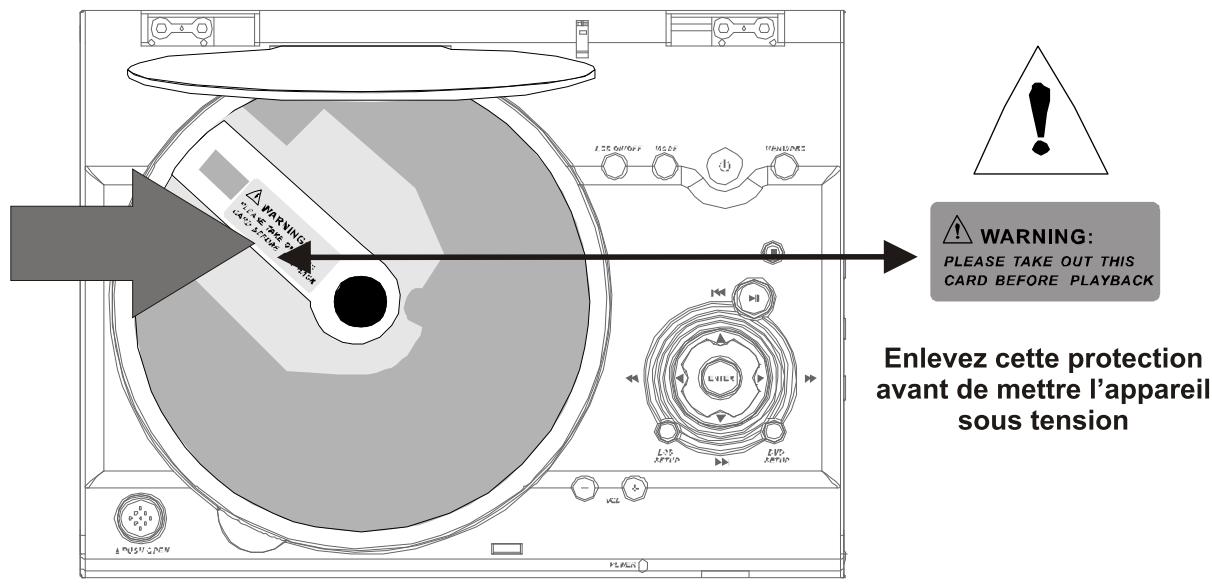
Veuillez impérativement retarder la protection du bloc laser avant d'insérer un disque dans l'unité comme indiqué sur le dessin ci-dessous.
Localisation des fonctions
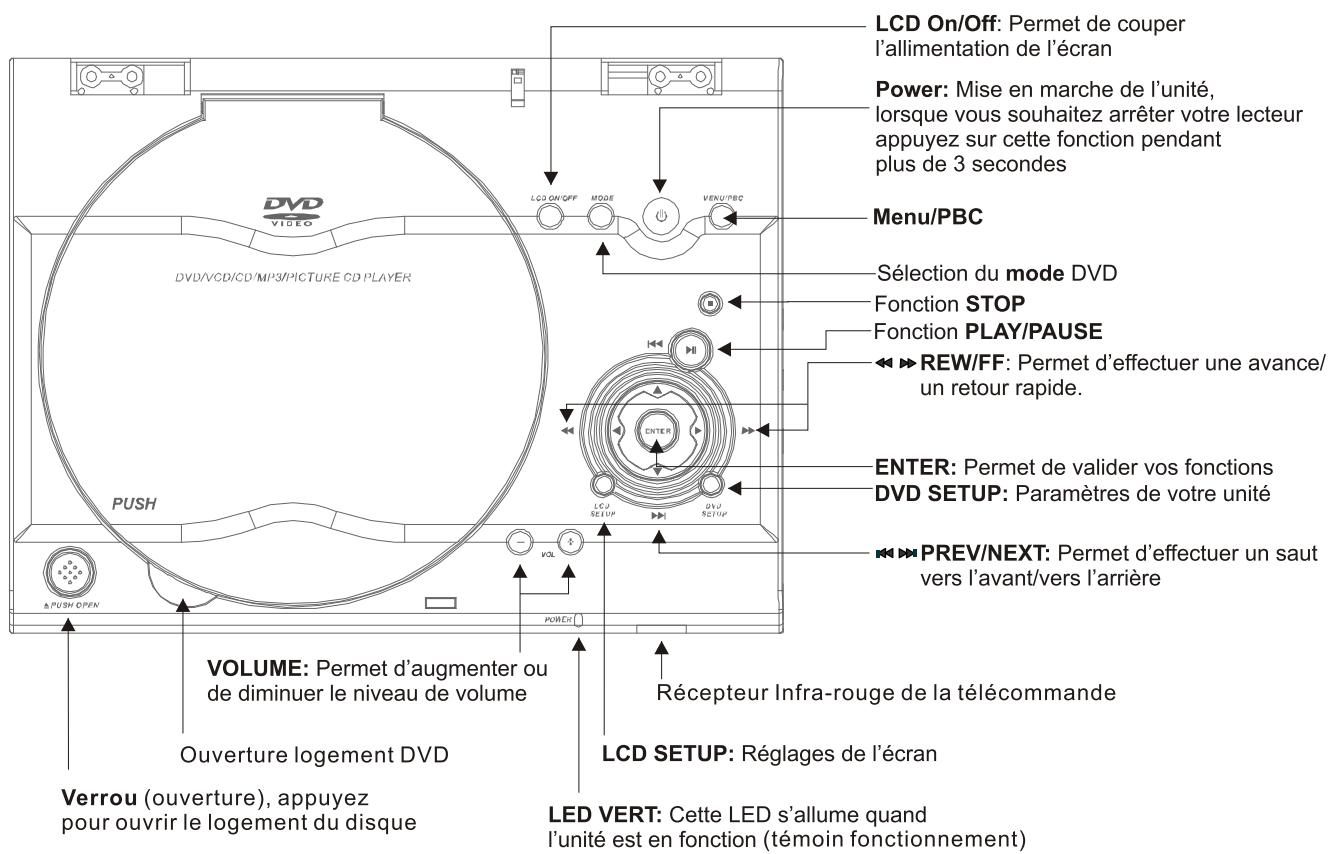
Commandes et fonctions latérales
Télécommande
Installation de la pile type Cr2025
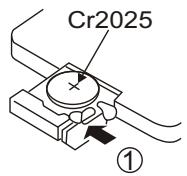
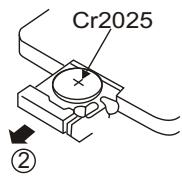
Fonctions de la télécommande
Utilisation de la télécommande
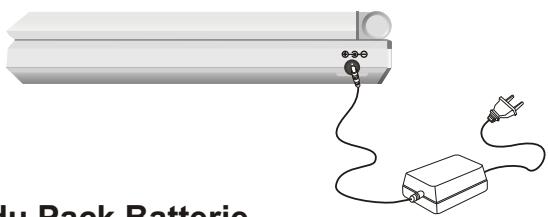
Connexion de l'alimentation
Connectez le cordon d'alimentation à votre installation électrique puis connectez le câble d'alimentation à l'entrée 12vols de votre unité.
Installation du pack batterie
Installez la batterie comme indiqué ci-dessous :
- Positionnez le lecteur sur les clips de fixation.
- Déplacez la batterie jusqu'à ce que les ergots se positionnent correctement.
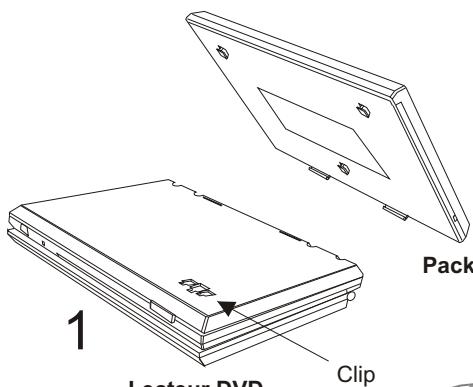
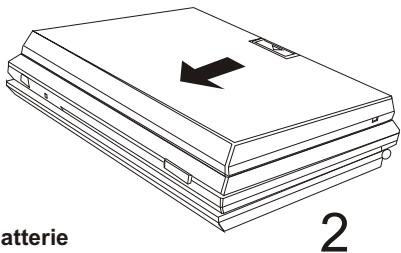
Montage
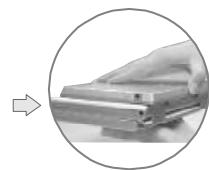
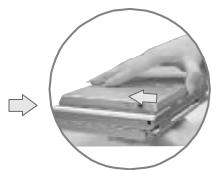
Démontage
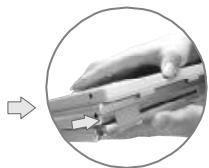
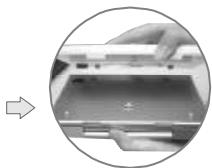
Recharge de la batterie
Vous pouvez charger la batterie lorsqu'elle est fixée sur le lecteur DVD ou si elle est détachée de l'unité, pour cela veuillez procéder comme indiqué ci-dessous : Le temps de charge minimum pour la première fois est de 6 heures, ensuite vous devez au minimum laisser votre batterie en charge pendant 4 heures.
Indicateur de charge
Alimentation 220 Volts ou adaptateur allume-cigares 12 Volts
Connexion à un système audio/vidéo simple
Connexion à un système Audio/Video S-Video
Connexion à un système audio 5.1
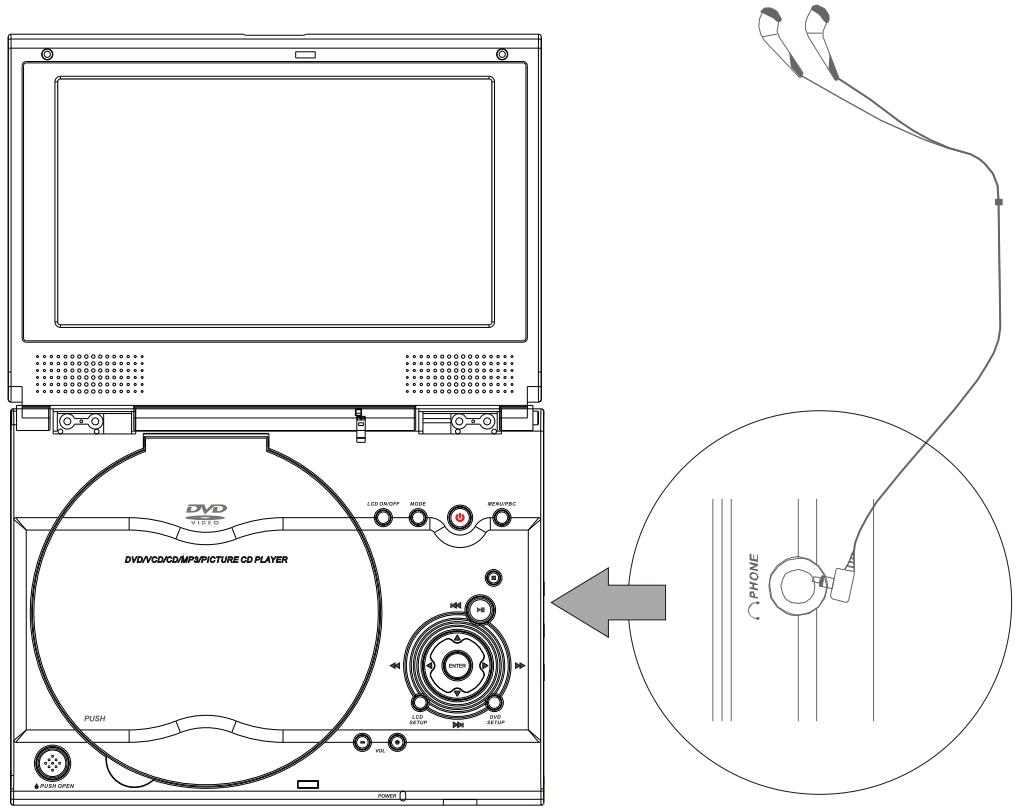
Casque stéreo reproduction (écouteurs)
Connectez votre casque stéreo comme indiqué ci-dessous. Attention à ne pas tirer trop fort sur les câbles du casque ou à ne pas endommager la prise casque en actionnant fortement la fiche jack de votre casque dans la prise.
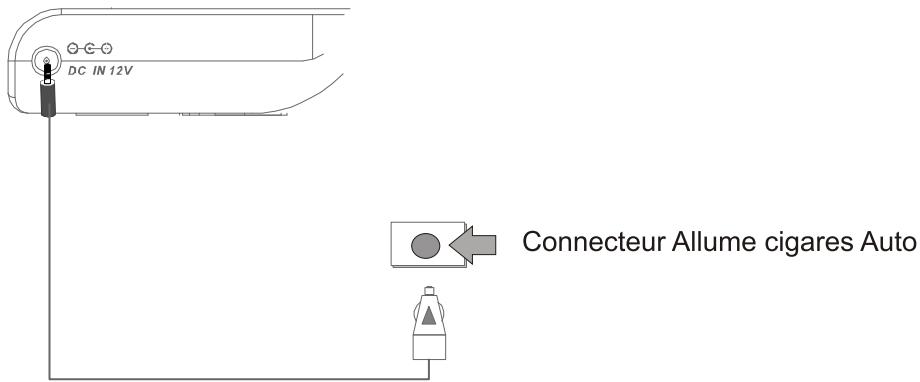
Cordon allume cigares
Connectez le cordon allume cigares fourni avec votre appareil comme indiqué ci-dessous. Attention, n'utilisez pas un autre cordon que celui fourni avec votre produit. La tension d'alimentation est de 12 volts, vous devez vérifier si l'alimentation de votre véhicule est conforme avant de le connecter. Déconnectez votre installation lorsque vous quittez votre véhicule.
Lecture d'un DVD
- Connectez l'alimentation 220 V ou 12 V de votre unité comme indiqué dans les chapitres précédents.
- Appuyez sur la touche d'éjection pour ouvrir le tiroir du DVD.
- Pensez à enlever la protection du bloc optique (ne pas poser vos doigts sur la lentille du bloc optique).
- Si vous avez connecté la batterie, vérifie bien que cette dernière est correctement positionnée dans ses ergots.
- Insérez un DVD, appuyez fermement sur le disque pour qu'il s'enclenche dans les ergots de la mécanique laser et fermez le capot.

- Appuyez sur Power ou sur la touche ( ) pour démarrer le lecteur.
- Appuyez sur Play pour démarrer la lecture du DVD.
Fonction mode:
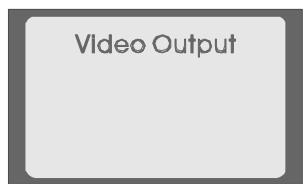
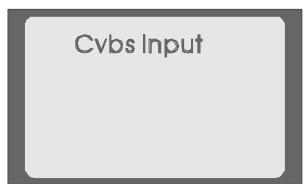
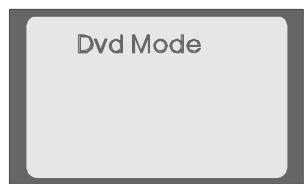
Vous devez ensuite régler le Mode de sortie de votre lecteur afin de sélectionner le type de sortie vidéo que vous souhaitez utiliser.
Pour cela, veuillez appuyer séquentiellement sur la fonction "MODE" de votre télécommande afin de sélectionner le type d'utilisation souhaitée, vous avez le choix entre les 3 modes suivants :
Type de standard :
Vous avez le choix entre 3 systèmes vidéo, mode PAL (utilisé pour l'Europe), mode NTSC (Japon et USA) et mode AUTO, pour configurer automatiquement le standard de sortie. Nous vous conseillons d'utiliser PAL ou AUTO. Pour cela, utilisez la fonction P/N de votre télécommande.
Fonction ralenti (SLOW)
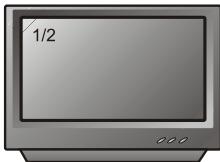
En appuyant sur la touche SLOW, vous activez la fonction lecture lente en avant et en arrière.
La lecture se ralentit de 1/2, 1/4, 1/8, 1/16 en avant puis de 1/2, 1/4, 1/8, 1/16 en arrière jusqu'à la lecture normale.
Pour revenir en lecture normale, appuyez sur PLAY.
Affichageinfosécran (DISPLAY)
Lorsqu'un DVD est en lecture, vous pouvez accéder au statut de plusieurs fonctions.
- Appuyez sur OSD, le numéro du titre en cours de lecture s'affiche, ainsi que le numéro du chapitre et le temps écoulé.
- Appuyez de nouveau sur cette fonction pour faire apparaître le temps écoulé du chapitre.
- Appuyez de nouveau sur cette fonction pour faire apparaître le temps restant du chapitre.
- Appuyez de nouveau sur cette fonction pour faire apparaitre le temps écoulé du titre.
- Appuyez de nouveau sur cette fonction pour sortir de ce menu (Display Off).
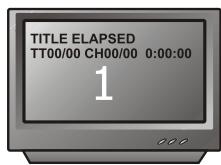
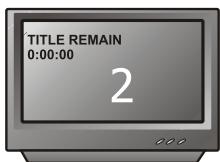
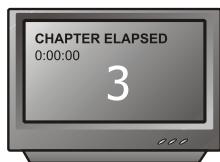
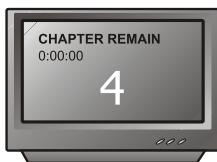
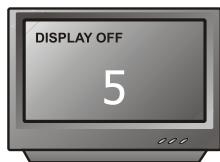
NOTE : En mode lecture VCD, SVCD, CD AUDIO, l'affichage des informations est sous cette forme :
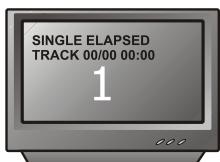
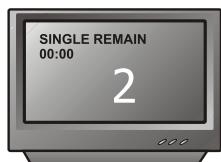
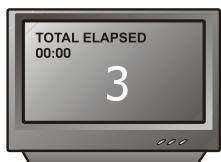
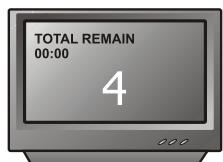
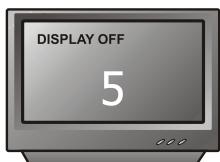
Informations en mode lecture DVD
Title play time
Titre 02/05 Chapitre 03/08 0:03:45
Title spare time
Titre 02/05 Chapitre 03/08 0:03:45
Durée de lecture du chapitre
Titre 02/05 Chapitre 03/08 0:03:45
chaptersparetime
Titre 02/05 Chapitre 03/08 0:03:45
osd off
Informations en mode lecture VCD
Menu time menu 08/16 02:48
Menu spare time menu 08/16 02:48
Certains films sont tournés en multi-angles, c'est-à-dire que vous avez le choix de visionner le film sous différents angles de prise de vue.
En général, il est indiqué sur la pochette du DVD si le film est tourné en multi-angles.
Pour activer cette fonction, appuyez sur ANGLE.
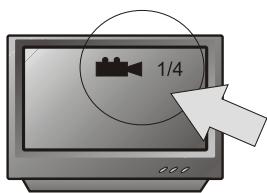
Fonction AUDIO
Appuyez simultanément sur cette fonction pour changer les langues et les modes sons. Cette unité gère 8 langages ou porteuses audio différentes.
Important : la liste des modes audio ou langages disponibles est imprimée sur la pochette de votre film.
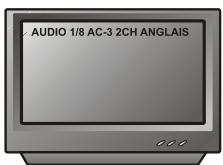
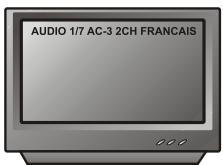
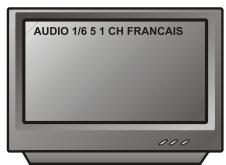
Fonction A-B
Cette fonction vous permet de répéter en boucle une série que vous sélectionnez. Appuyez sur cette fonction une fois pour marquer le départ (A) et une autre fois pour marquer l'arrivée (B). La lecture de la série s'effectuera en boucle jusqu'à ce que vous appuyez une nouvelle fois pour arrêter.
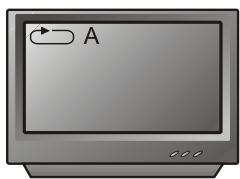
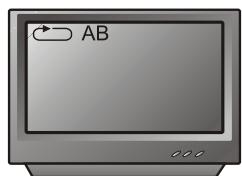
Fonction sous-titres (AUDIO)
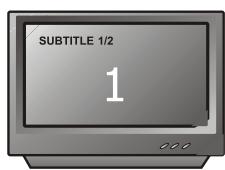
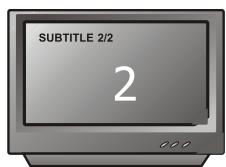
Appuyez sur cette fonction pour changer les langues des sous-titres. Cette unité gère 32 sous-titres différents. Pour enlever les sous-titres, appuyez sur cette fonction jusqu'à ce que vous obteniez l'information "subtitle off". Important : pour pouvoir afficher les sous-titres, ces derniers doivent être disponibles sur le DVD que vous lisez. Pour cela, vérifiez sur la pochette de votre film la liste des sous-titres disponibles.
Fonction repetition
En appuyant sur la fonction REPEAT, vous pouvez rejouer indéfiniment un chapitre, un titre ou le film lui-même. Appuyez plusieurs fois sur cette touche pour sélectionner le type de répétition que vous souhaitez.
Pour arrêter, appuyez une dernière fois sur REPEAT. Selon le type de disque lu, les informations suivantes s'affichent :
DVD
SVCD VCD CD AUDIO MP3 DIVX WMA

Fonction MARK (repère)
Pendant la lecture d'un DVD, vous pouvez appuyer pour mémoriser plusieurs positions. En appuyant sur la fonction MARK, la fenêtre ci-dessous s'affiche :
(image 1)
(image 2)
Appuyez ensuite sur la touche ENTER et le chiffre "01" apparaîtra, signifiant que la 1ère position est mémorisée en mode lecture. Puis avec les touches flèches de la télécommande, sélectionnez la 2ème case et appuyez sur la touche ENTER pour dire la 2ème position mémorisée. Vous avez la possibilité de mémoriser 12 positions.
Fonction PROGRAMME
Si le disque a plus de 2 titres ou 2 chapitres, vous pouvez appuyer sur la touche PROGRAM pour définir l'ordre de lecture que vous souhaitez.
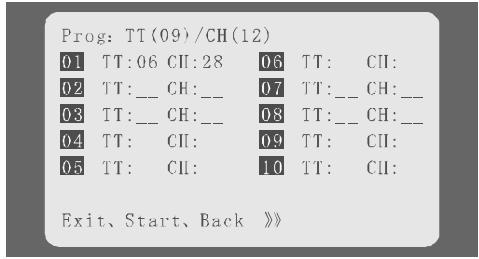
Appuyez sur la touche PROGRAM pour faire apparaître sur votre écran de TV le menu de programmation des SVCD, VCD, DVD, CD.
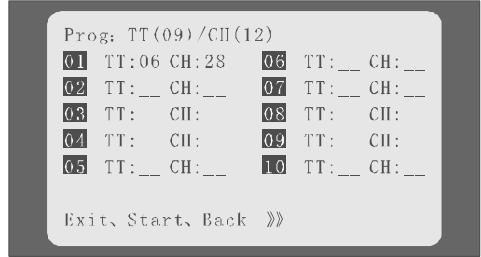
Comment quitter la fonction de programmation ou reprogrammation ?
Appuyez sur la touche PROG pendant l'émission de programmation pour entrer encore une fois dans le menu. Le curseur est déplacé dans le menu par les touches . Appuyez sur la touche ENTER pour nettoyer le programme configuré ou le programme à nettoyer sera sélectionné par les touches DIRECTION. Ensuite, appuyez sur la touche CLEAR, vous pouvez reprogrammer le disque après le nettoyage.
Fonction RECHERCHE (SEARCH)
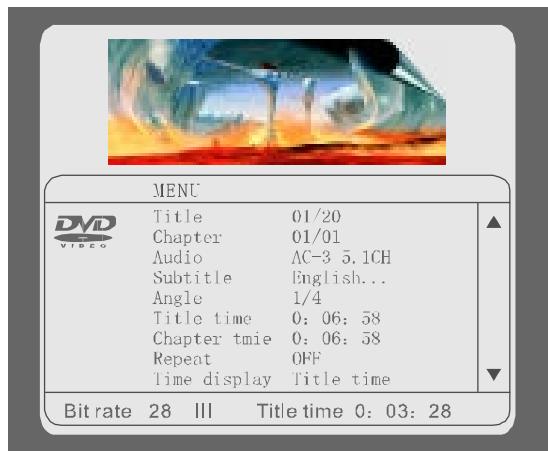
Appuyez sur la touche SEARCH pendant l'émission du disque DVD, le menu de recherche sera affiché sur l'écran (voir schéma).
Sélectionnez le titre de recherche avec la touche DIRECTION, appuyez sur la touche ENTER pour entrer dans le mode de recherche, le titre d'émission suivant sera sélectionné directement avec les touches numériques.
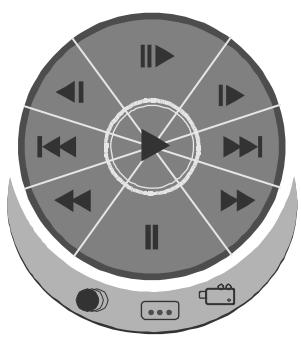
Fonction télécommande virtuelle (v-remote)
Cette fonction a pour but d'utiliser les fonctions avancées de votre télécommande sans avoir à s'en servir. Pour cela, appuyez sur la fonction V-REMOTE pour accéder au menu suivant. Vous pouvez ensuite positionner le curseur où vous le souhaitez à l'aide des flèches du panneau avant de votre lecteur.
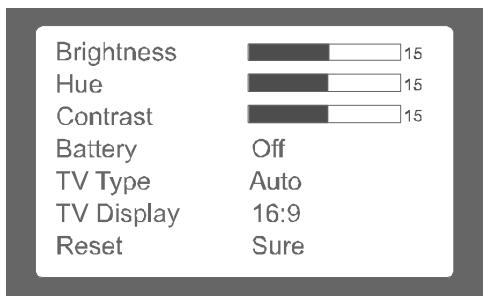
Réglage de l'écran
Cette fonction a pour but de régler le contraste, la saturation et la brillance de votre écran LCD. Pour cela, appuyez sur la fonction LCD SETUP pour accéder au menu suivant.
Vous pouvez positionner le curseur de la télécommande ou vous souhaitez pour modifier les réglages de votre lecteur.
Voussoussimilierlesreglagesuivants: coupurede l'alimentationde la batterie, selection du type de TV, commutation 16:9 et 4:3, ou configuration d'usine. Veuillez noter que "Voussoussimilier" ne semble pas être une expression correcte en français, mais je ne peux pas l'inventer ou la modifier sans base dans le texte original.
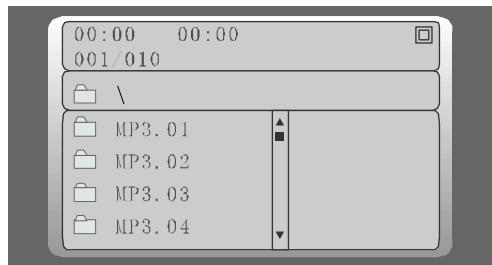
Lecture des MP3
- Appuyez sur la touche PROG pour faire apparaitre le menu MP3.
- Naviguez avec les flèches de la télécommande pour sélectionner le fichier que vous souhaitez.
- Appuyez sur PLAY pour débuter la lecture ou sur CLEAR pour effacer.
Informations sur le MP3
L'unité peut lire des fichiers MP3 audio enregistrés sur des disques CD-ROM, CD-R ou CD-RW.
Avant de procéder à la lecture d'un disque MP3, veuillez prendre connaissance des remarques suivantes :
Un fichier MP3 archive des données audio compressées.
Une piste MP3 doit être enregistrée sur un disque au format compatible ISO 9660, notez cependant que l'unité peut ne pas reproduire les pistes dans l'ordre de leur enregistrement.
Le nombre maximum autorisé de pistes et/ou d'albums sur un disque est de 250.
Si un disque contient des pistes audio et des pistes MP3, l'unité ne peut pas le dire.
Quant aux disques multicessions, l'unité peut dire un maximum de 20 sessions.
L'unité peut dire qu'un équivalent des pistes MP3 converties avec une fréquence d'échantillonnage de 44,1 kHz et un débit binaire fixe de 128 kbps.
Il est possible que l'unité ne lise pas les pistes MP3 enregistrées avec une fonction d'écriture par paquets. L'unité peut uniquement lire des pistes MP3 portant l'extension de fichier ".mp3".
Le démarrage de la lecture de pistes MP3 peut nécessiter 30 secondes ou plus en fonction du nombre de pistes enregistrées et de la complexité de l'arborescence.
Si vous lisez une piste autre que MP3 portant l'extension de fichier ".mp3", le lecteur saute automatiquement à la piste valide suivante.
Le nom d'un album ou d'une piste peut composer jusqu'à 11 caractères.
Il est possible que les caractères autres que des lettres ("A" à "Z"), les chiffres ("0" à "9") et les traits de soulignement ("-") ne puissent pas être affichés ou ne soient pas affichés correctement.
Création de fichiers MP3
Lors de la conversion de données audio en MP3, créez des fichiers MP3 ayant une fréquence
d'échantillonnage de 44,1 kHz et un débit binaire fixe de 128 kb/s.
Lors de la création de disques MP3, ne gravez pas plus de 250 pistes sur un disque.
Pour dire les pistes selon l'ordre d'enregistrement, utilisez un logiciel capable d'enregistrer des pistes MP3 (fichiers) en ordre numérique et alphabétique. Pour des informations détaillées sur l'utilisation du logiciel, reportez-vous au mode d'emploi fourni avec le logiciel de gravage.
Insérez un nombre à deux ou trois chiffres au début de chaque nom d'album ou de piste pour que les albums et les pistes soient lus dans l'ordre.
Ce lecteur peut décoder et lire les fichiers aux formats suivants:
MP3 : Fichiers audio compressés au format MP3
JPEG: Fichiers photo au format jpg
Kodak: Fichiers photo formatés par les laboratoires KODAK TM
Lecture des photos
- Appuyez sur la touche PROG pour faire apparaître le menu des photos.
- Naviguez avec les flèches de la télécommande pour sélectionner le fichier que vous souhaitez dire.
- Appuyez sur PLAY pour débuter la lecture ou sur CLEAR pour effacer.
La lecture des CD de photos est identique à celle d'un MP3. Vous disposez en plus d'un pré-affichage de l'image sur le côté droit du lecteur de photos.
Vous pouvez faire défiler les photos en appuyant sur les touches "avance" ou "retour" de votre télécommande. Si vous appuyez sur la touche STOP de votre télécommande pendant la lecture, vous accédez à une présentation sous-forme de vignettes (12 photos par planche). Vous pouvez faire pivoter une image ou l'inverser en utilisant les flèches situées sur votre télécommande. Vous pouvez changer le mode de présentation des photos (slide show) en utilisant la touche SUBTITLE de votre télécommande.
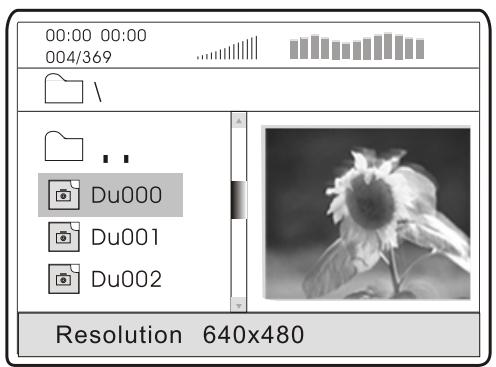
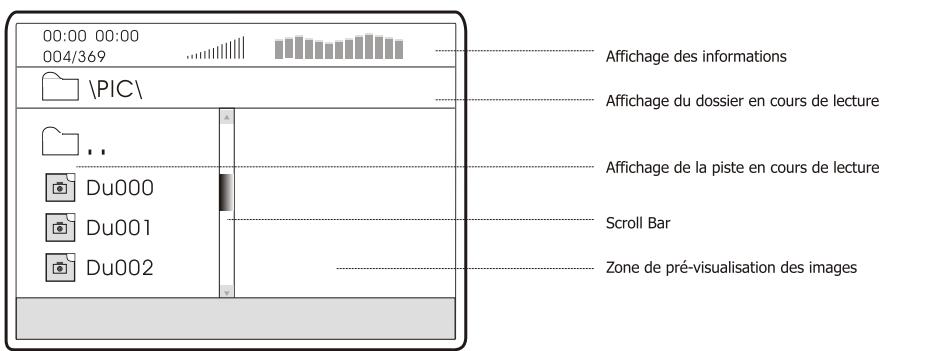
Affichage des informations
L'affichage des pistes contenues sur vos CD se fait sous cette forme:
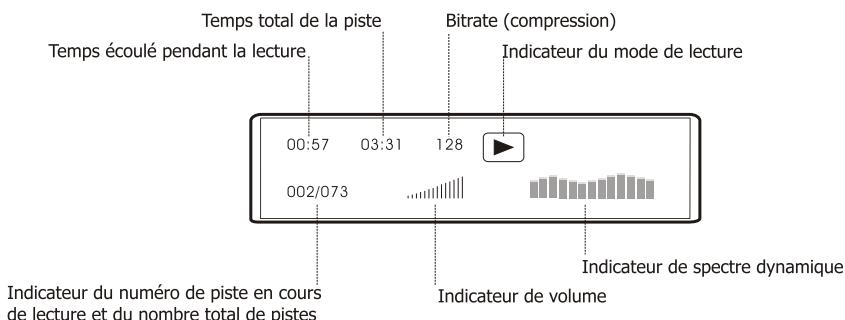
Menu SETUP (paramètres de l'unité)
En appuyant sur la touche SETUP, le menu principal apparait.
Une fois dans le menu, utilisez les flèches directionnelles pour vous déplacer dans les menus puis validez avec la touche ENTER. Vous accédez alors aux sous-menus.
Utilisez les flèches directionnelles pour sélectionner l'option désirée puis validez avec ENTER.
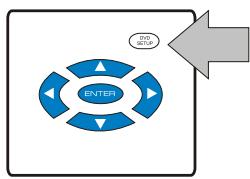
Après avoir appuyé sur la touche SETUP, vous pouvez sélectionner les menus suivants :
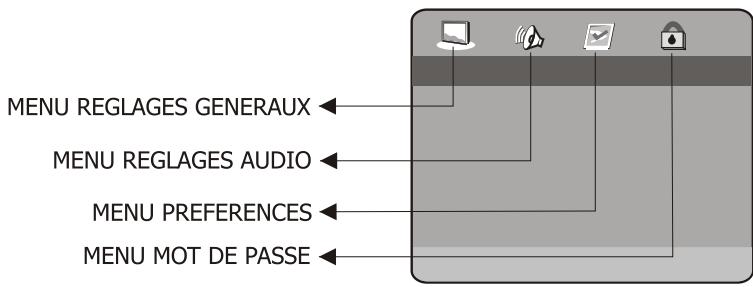
Info : Sur certaines versions de lecteur, il faut remplacer ACT par OUI et DESA par NON.
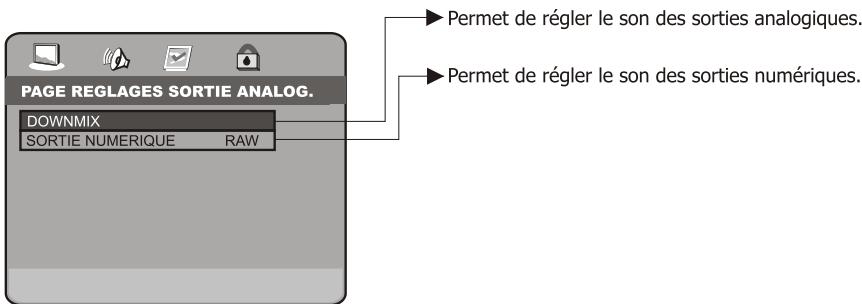
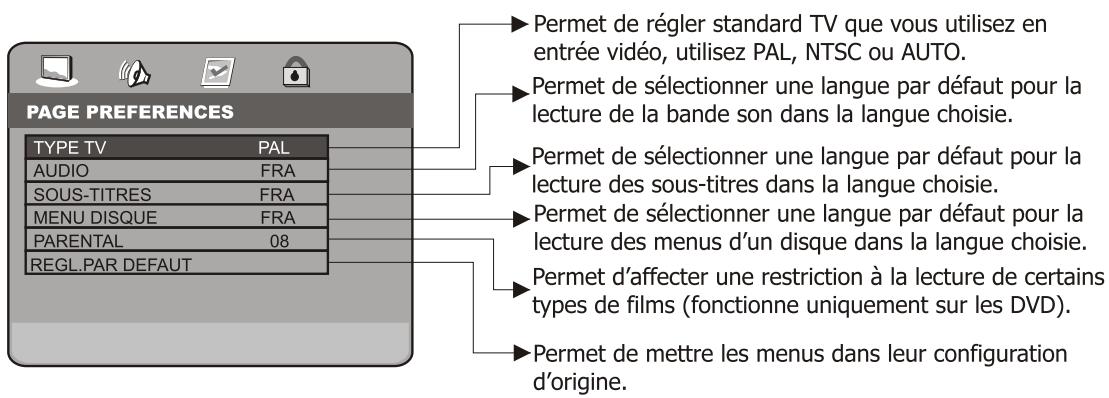
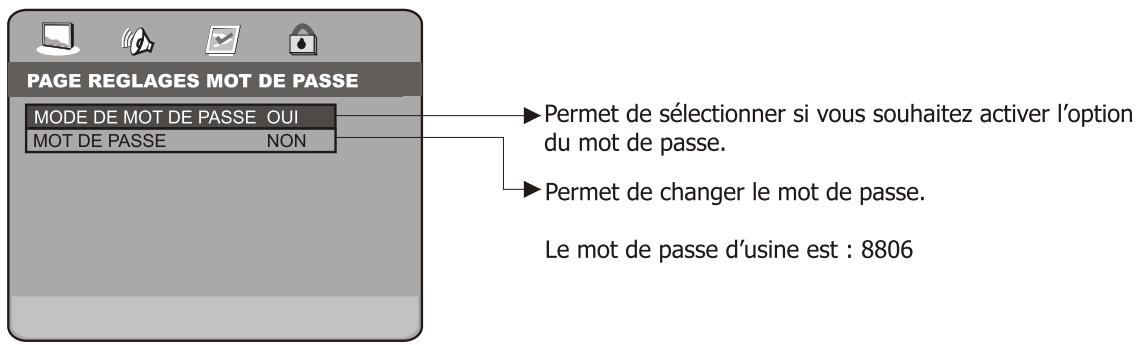
Mise à jour du firmware
Nous mettons régulièrement des mises à jour du firmware sur notre site Internet : www.peekton.com.
Merci de respecter la procédure de mise à jour sous peine d'endommager le produit et de perdre la garantie.
Les mises à jour proposées concernent principalement la correction de bugs de fonctionnement de l'unité, les upgrades de codecs si ces derniers apportent réellement une amélioration technique ou si une demande importante est constatée via notre Hot line. Vous pouvez vous inscrire à la newsletter du site pour être informé des évolutions de votre produit. Il n'est pas toujours possible d'instruire de nouveaux types de codecs qui demandent une place importante en stockage sur la RAM et la FLASH de votre unité et par conséquent ne pourraient pas techniquement être prêts.
Il est important de tenir compte du fait que certaines mises à jour peuvent rendre la lecture d'anciens formats instable.
Lisez attentivement la procédure d'upgrade jointe au firmware afin d'éviter d'endommager votre lecteur et de perdre votre garantie.
Informations sur le format divx
Le DivX est un format de compression vidéo, c'est-à-dire une organisation et un traitement spécifique des données d'image et de son qui permettent de réduire le poids des fichiers audio. Le DivX se comporte face à la vidéo comme le MP3 face à l'audio : c'est un format de compression puissant conçu au départ pour permettre la circulation plus légère, donc plus rapide, des données sur Internet, puisque la plupart des fichiers vidéo s'échangent sur le Web à travers des logiciels "peer to peer" comme Kazaa, Shareaza ou Emule.
L'histoire commence en 1999 quand Microsoft crée son propre codec vidéo, le MPEG-4. Seulement, il est réservé à un unique format de fichier, les ASF. Cette limitation déplait à un Français, un certain Jérôme Rota, connu sous le surnom de Gej. Ce dernier réussit à créer son propre codec DivX 3.11. Il améliore son codec et parvient à la version 4.0 en 2001, 5.0 en 2002 puis le 6.0 en 2005. Ainsi, le codec DivX permet quasiment de tout traiter en vidéo : DV, DVD, MPEG, MPEG 2, AVI pour en faire du DivX. Les logiciels qui complètent ces tâches s'appuient sur le codec DivX et sont de diverses origines : en effet, le codec DivX a volontairement été laissé par Jérôme Rota en Open Source (en code accessible) à tous ceux qui pouvaient l'utiliser ou le modifier. Avant de dire et de créer vos premiers fichiers DivX, familiarisez-vous avec cette technologie. Voici les réponses aux questions les plus fréquemment posées sur les forums.
Les versions du DivX : 3.11, 4, 5 et 6 : À l'origine, le DivX est le résultat d'une copie du codec MPEG-4 version 3 de Microsoft. Jérôme Rota a eu l'idée de modifier le codec de Microsoft pour pouvoir encoder ses vidéos. Il l'a appelé DivX 3.11. Parti aux États-Unis pour fonder sa société, DivX Networks, il a ensuite réécrit entièrement le codec MPEG-4, en le rebaptisant DivX4. Après quelques améliorations, il y a eu la version DivX5 et dernièrement DivX6. Cette version peut décoder les vidéos compressées avec les précédentes.
Le codec : Le codec est l'abréviation de COdeur/DECodeur. C'est un programme permettant de compresser et décompresser un flux audio ou vidéo.
Le MPEG : Motion Picture Expert Group. Norme de compression audio et/ou vidéo permettant différentes procédures de compression.
Le DivX : C'est un procédé de compression de vidéo numérique. À l'instar du MPEG2, il comprime les données en éliminant les redondances et les informations peu perceptibles pour l'œil humain. La compression d'une vidéo en DivX nécessite un encodage et un décodage. C'est la raison pour laquelle on parle de codec (codeur/décodeur). Le DivX est un codec vidéo. Il laisse en fait le traitement de l'audio à d'autres codecs spécialisés. Il ne faut pas oublier que le DivX reste un fichier de type AVI donc Audio Video Interleave. Ainsi, un film issu d'un DVD d'une taille d'environ 4.7 Go au départ, peut être compressé pour tenir sur un seul CD-ROM, soit 650Mo.
Les données vidéo et audio sont stockées en blocs indépendants. Que vous souhaitiez simplement lire des DivX ou en créer vous-même, vous devez installer sur votre ordinateur tous les codecs audio qui peuvent être utilisés : le codec MP3 bien sûr, également le codec AC3 (pour restituer le Dolby), les filtres OGG Vorbis (Winamp) et le codec WMA de Microsoft.
Le XviD: C'est un codec au même titre que le DivX. Le XviD a été développé par une communauté d'amateurs qui ont mis leurs sources afin de limiter les coûts de droits d'utilisation.
Le DivX Pro : Depuis la version 5, est apparu le DivX Pro, qui intègre des fonctions d'encodages supplémentaires qui optimisent le rendu de certaines scènes, par exemple, lorsque les mouvements de camera sont très rapides.
Informations sur le format divx (suite)
Le DivX : C'est un film DivX par extension, comptant plusieurs bandes sons.
Les sous-titres : Les sous-titres d'un DVD peuvent être extraits, mais ils ne sont pas sauvegardés avec la vidéo et l'audio dans le fichier Avi. Ils sont enregistrés dans un fichier à part utilisant l'extension *.srt qui est la plus répandue.
Problèmes et solutions
DivX 3.11: Si vous avez des problèmes de lecture au format 3.11, le moyen le plus simple est de les transcoder au format DivX 5 ou 6.
- Commencez par installer "GSPOT".
- Allez dans la section VIDEO et notez la valeur indiquée du bitrate pour conserver le même début video lors du transcodage.
- Lancer ensuite "VirtualDub", ouvrir le fichier *.avi à transcoder.
- Dans le menu AUDIO, CHOISSEZ L'option son venant de l'AVI et copie de flux directe.
- Dans le menu VIDEO, CHOISSEZ l'option "traitement complet", puis "compression"
- Une fenêtre apparait, Sélectionnez dans le menu déroulant, la version du codec Divx 5 ou 6 installée sur votre PC, puis cliquez sur le bouton Configurer.
- Les paramètres du codec DivX s'affichent dans le menu déroulant "Variable bitrate mode", optez pour Multipass, 1st pass.
- Dans le champ "Encoding bitrate", indiquez le débit vidéo de Gspot.
- Cochez la case "Write my file" afin d'optimiser l'encodage du fichier final.
- Cliquez sur OK dans la fenêtre du codec DivX, puis dans celle de la configuration de compression de "VirtualDub".
- Appuyez sur F7 et donnez un nom à votre fichier, puis validez. Le logiciel encode une première fois le film, et crée sur leur disque dur un petit fichier avi non lisible.
- Ouvrez à nouveau votre fichier original en DivX 3.11 dans "VirtualDub", répétez les mêmes opérations que précédemment mais après avoir cliqué sur le bouton Configurer (Menu VIDEO, Compression), Sélectionnez Multipass, ist pass.
- Conservez les autres réglages, validez deux fois puis appuyez sur F7.
- Donnez à votre fichier le même nom que lors du premier enregistrement puis validez deux fois.
Décalage du son et de l'image : Deux cas sont possibles. Soit le décalage entre l'image et le son est constant durant tout le film, soit il augmente progressivement.
Pour corriger un décalage constant :
- Lancez "VirtualDub".
- Ouvrez votre fichier vidéo dans le menu Fichier puis cliquez sur "Ouvrir fichier vidéo".
- Déplacez le curseur de la barre de lecture pour sélectionner une scène où il sera facile de recaler l'image et le son.
- Dans le menu Audio, CHOISSEZ "Espacement". Dans le champ correction du décalage audio, entrez une valeur en millisecondes, par exemple 10.
Cette valeur devra être positive si le son est en avance sur l'image et négative si le son est en retard. Validez et testez le résultat.
Si le son est toujours décalé, il faut recommencer l'opération en tâtonnant jusqu'à ce que la synchronisation soit parfaite.
- Ouvrez alors le menu vidéo et sélectionnez "Copie de flux directe".
- Sélectionnez le même critère dans le menu audio. Puis, appuyez sur la touche F7 pour enregistrer la réserve modifiée.
- Donnez-lui un nouveau nom et cliquez sur enregistrer.
Pour corriger un décalage progressif :
- Décompactez le fichier Zip contenant AVI INFO et double-cliquez sur Setup.exe.
- Installez AVI INFO dans un dossier situé à la racine de votre disque dur.
- Copiez dans ce dossier le fichier Launcher.exe contenu dans le fichier Zip.
- Lancez "Founder" et recherchez la video défectueuse. La fenêtre principale d'AVI INFO apparait, elle donne des informations sur les flux audio et video qui composent le divx.
- Sélectionnez l'onglet "Synchronize Audio", le film apparait dans un lecteur multimédia.
- Positionnez-vous vers la fin du film où le décalage est le plus prononcé et sélectionnez une scène qui se prête à la synchronisation des images et du son.
Problèmes et solutions (suite)
- Cliquez sur pause et notez le numéro de la première page (il est indiqué dans la partie inférieure droite du lecteur), reportez ce nombre sur le champ "From" d'AVI INFO.
- Poursuivez la lecture jusqu'à la fin de la scène, cliquez sur pause et relevez le numéro de la dernière image de la scène.
- Reportez-le dans le champ "To". Cliquez sur le bouton "Apply" et ajustez ensuite légèrement les curseurs FPS (images par seconde) de la section Strech Audio en tatonnant. Lorsqu'un son est entendu avant l'image, il faut augmenter le nombre de FPS, lorsqu'il est entendu après, il faut le diminuer.
- Lorsque vous obtenez un résultat satisfaisant, cliquez sur le bouton "Apply" de la section Stretch Audio.
- Fermez AVI INFO et validez pour enregistrer les changements. Attention, les effets de cette manipulation sont perceptibles sur PC mais sur une platine DivX, le son reste de temps en temps toujours décalé.
Attention : Chaque configuration PC, chaque assemblage de logiciels peut générer ses propres erreurs que personne d'autre ne rencontre. Il est très important de connaître l'origine de la compression du fichier que vous souhaitez visionner sur votre lecteur Peekton afin de pouvoir éventuellement encoder à nouveau votre fichier.
Dans la plupart des cas, il s'agit d'une désynchronisation avec un simple décalage dans le temps, le son arrivant une demi-seconde avant ou après que le personnage ait bougé les lèvres. Ce phénomène trouve sa source dans le décalage général sur le DVD lui-même. La norme DVD permet de faire décaler la bande son après la vidéo. Ce paramètre étant identifié par le lecteur de DVD, le son est normalement resynchronisé lorsqu'on visionne le DVD. Ce n'est pas le cas lorsque le DVD est rippé, puis encodé. Lors du rip, SMARTRIPPER (http://perso.wanadoo.fr/horizonpc/) vous permet d'extraire la bande son et d'identifier le décalage en question. Il est intégré dans le nom du fichier Ac3 et se présente sous la forme suivante :
vts_01([0x80]) audio_English ACPI3(6Ch)_48kHz)_delay_116ms. ac3. Le paramètre DELAY indique un décalage de 116ms par rapport à l'image. Il suffira de le restituer lors de l'opération de correction.
Si la bande son se décale de plus en plus, la raison de ce décalage peut être liée à deux facteurs :
- Le premier dépend des cartes d'acquisition vidéo : lorsqu'elles capturent une vidéo, elles font l'impasse sur les trames. Il y a donc moins de trames dans le film que sur la bande son et le décalage s'installe progressivement.
- Le deuxième est lié à l'échantillonnage et à la compression audio. Lorsqu'une opération est effectuée séparément, le problème se présente rarement. Par contre, lorsqu'un logiciel tout-en-un comme NEODIVX, DIVXMACHINE ou FLASKMPEG opère la transformation en une seule passée, des problèmes peuvent survenir si le processeur de votre PC n'est pas suffisamment puissant.
Vous pouvez ce jour consulter les pages d'informations tal adresse suivante
www.divx-digest.com/articles/m2a-mpeg4_fr.html
Pour recaler le son, vous pouvez donc utiliser le logiciel SMARTRIPPER si vous connaissiez le "DELAY" afin de le restituer lors de l'opération de correction. Si vous ne connaissiez pas l'ampleur du décalage, vous pouvez utiliser VIRTUALDUB et identifier la série exacte à partir de laquelle le premier acteur du film parle, il faudra ensuite faire de même avec la piste audio. Une autre méthode consiste à améliorer le décalage, elle nécessite plusieurs encodages afin d'obtenir un bon résultat. Si SMARTRIPPERS a généru un fichier Ac3 avec un nom de fichier de ce type :
vts_01([0x80]) audio_English ACPI3(6Ch)_48kHz_delay_116ms.ac3, il vous suffit de noter la valeur qu'il faudra ensuite fournir à VIRTUALDUB ou NANDUB au moment opportun.
Problèmes et solutions (suite)
Réencodage :
- Lancer VIRTUALDUB.
- Ouvrez votre film avec la commande "file open video file", dénichez votre fichier au format *.avi.
- Utilisez la commande "Audio Interleaving" pour recaler la piste vers l'arrière ou l'avant. 4. Modifiez la valeur "Delay audio track by".
- Dans le menu "AUDIO" choisissez la commande "Direct stream copy" pour éviter qu'il y ait un traitement du son autre que le décalage et également dans le menu "VIDEO" pour que VIRTUALDUB ne compresse pas la vidéo.
- Dans le menu "File", CHOISSEZ la commande "Save as Avi" pour sauvegarder votre fichier sous un autre nom, le réencodage commence.
Il arrive que le fichier audio MP3 soit plus court ou plus long que l'original en AC3, il faut alors étirer ou compresser la durée :
- Lancer VIRTUALDUB.
- Ouvrez votre film avec la commande "File open video file".
- Découvrez votre fichier au format *.avi, accédez au menu "VIDEO" et choisissez la commande "Frame rate".
- Choisissez l'option "Change so video and audio duration match" ou modifier manuellement le "Frame rate" dans "Change to xxxx Frame per second". Si le Frame rate est de 25000 par seconde, ne dépassez pas 25004 pour raccourcir un film d'1h40 d'une seconde. Un décalage de 30 frames par seconde aboutit à un raccourcissement de 8 secondes pour 100 minutes de film.
Sous-titres : Vous pouvez ajouter des sous-titres à vos films si vous avez une version en VO et que vous souhaitez comprendre les dialogues. Pour cela, il suffit de télécharger les sous-titres correspondant à votre DivX et de copier ce fichier (en règle générale au format. srt ou. sub) avec le fichier avi. Rendez-vous sur le site www.subtitles.cz (il en existe d'autres), créez auparavant une adresse e-mail-temporaire chez Yahoo par exemple afin d'éviter de communiquer votre adresse réelle et de vous retrouver inondé de spam. Téléchargez le fichier Zip qui vous convient, dézippez et copiez-le avec le fichier *. avi de votre DivX. Attention, pour fonctionner correctement, le nom du fichier sous-titre doit être le même que celui de l'avi.
Coupez des fichiers DivX : Si vous avez un fichier DivX trop gros pour être gravé sur un CD, il existe une solution en le coupant avec le fichier "Nandub".
- Ouvrez le menu "File" et choisissez "Open video file" puis sélectionnez "Direct stream copy". Procédez de même dans le menu audio.
- Dans le menu "Edit", cliquez sur "Set selection start" puis sur "Go to last keyframe". Dans la fenêtre qui apparait, saisissez la capacité de votre CDROM (à laquelle vous aurez soustrait 15Mo) puis validez sur OK.
- L'endroit où sera effectué la coupure apparait. Vous pouvez le modifier pour éviter une coupure en pleine scène en utilisant le bouton représentant une clé et une flèche de retard arrière.
- Sauvegardez la première partie en incluant sur le menu "File" puis sur "Save as avi".
- Pour passer au segment suivant, ouvrez le menu "Edit" et choisissez "Move to selection end" puis "Set selection start, move to end" et "Set selection end".
- Ouvrez à nouveau le menu "File" et choisissez "Save as avi".
1. Logiciels
Audio Gordian Knot : www.autogk.net
Il permet de créer des DivX à partir des DVD transférés sur le disque dur de votre ordinateur.
DR DivX: www.divx.com
C'est le logiciel officiel de Divx Networks pour ripper vos DVD.
Codec Divx: www.divx.com
C'est le logiciel officiel de Divx Networks pour télécharger le codec officiel.
Virtual Dub et Nandub: www.virtualdub.org et www.cdbu.soundforge.net
Ils permettent d'encoder et de retoucher ou couper les séquences d'un Divx.
Gspot et Avi Info: www.headbands.com/gspot et www.divxdigest.com
Ils permettent d'identifier le format des Divx et les codecs utilisés.
Divx Video Duplicator 2: www.absoft.com
Un logiciel payant référence
2. Liens internet
Il permet de télécharger des sous-titres à intégrer à vos DivX.
Un pack regroupant de nombreux codecs.
Ce sont de nombreux utilisateurs Divx.
3. Sites internet
www. divx. com
www. xvid. com
Problèmes et solutions
En cas de problème avec l'unité, consultez d'abord les sujets dans le tableau ci-dessous.
| Problèmes | Solutions |
| La télécommande ne fonctionne pas. | - Vérifiez les piles de la télécommande. Changez-les au besoin.- Utilisez la télécommande à une distance inférieure à 6 m.- Retirez les piles et maintenez une ou plusieurs touches pendant quelques minutes pour réinitialiser le processeur de la télécommande. Remettez les piles et essayez de nouveau. |
| L'unité ne se met pas en route. | - Le cordon d'allimentation est il branché au secteur ?- Vérifiez que vous n'avez pas activé le commutateur d'alimentation sur OFF. |
| La lecture du disque ne se fait pas. | - Vérifiez l'installation du disque : étiquette sur le dessus.- Le disque est-il compatible avec les formats du lecteur ?- Essayez d'autres disques du même type.- Le disque est-il sale ou rayé ? |
| Aucun son en mode 5.1 | - Le son 5.1 ne s'entend que dans les conditions suivantes a) Le lecteur DVD doit être correctement raccordé à un système amplifié home cinema.B) Le disque lu doit avoir une bande son 5.1.- Vérifiez que le disqueporte les mentions DTS ou Dolby - Vérifiez que la sortie audio correspondante est bien activée dans le menu AUDIO. |
| L'icône♂s'affiche sur l'écran. | - Cette icône s'affiche lorsque que vous souhaitez activer certaines fonctions qui ne sont pas compatibles avec le format du disque que vous lisez. |
| Le menu Disque ne s'affiche pas. | - Vérifiez si le disque possède un menu? |
| Le format d'écran ne peut être modifié. | - Le format d'affichage est fixé en fonction de son enregistrement sur le DVD. |
| Aucun son. | - Vérifiez si la sélection Sortie Numérique est correctement activée dans le menu AUDIO. |
Usage et entretien des CD (DVD)
Lors du retrait du disque de son coffret, appuyer sur l'axe en prenant le disque avec attention par les bords. Essuyer attentivement la surface enregistrée d'un disque souillé avec des traces de doigts ou de la poussière à l'aide d'un chiffon doux. Comme contrairement aux disques conventionnels, les disques compacts n'ont pas de rayures qui retiennent de la poussière ou des débris microscopiques, il suffit de les nettoyer à l'aide d'un chiffon doux pour enlever la plupart des particules. Passer le chiffon en partant du centre directement vers l'extérieur. La qualité de la reproduction ne sera pas modifiée même s'il y a de petites particules de poussière ou de légères taches. Pour nettoyer le disque, ne jamais utiliser de solvants chimiques tels que des sprays pour disques, des sprays anti-statiques, de la benzine ou du diluant. Ces produits chimiques peuvent endommager la surface du disque irréparablement. Après l'écoute, ranger le disque dans son coffret. Un disque rayé peut faire sauter le dispositif de lecture laser (pickup). Ne pas exposer le disque pour longtemps dans un endroit en plein soleil, trop humide ou à des températures trop élevées. Les disques se voilent à cause d'une exposition prolongée à des températures trop élevées. Ne pas coller de papier ni écrire avec un stylo à bille sur l'étiquette ou sur la surface du disque.
Lecteur
| source alimentation | ~100-240V 50/60Hz |
| puissance | 12W |
| poids net | 0.65Kg |
| encombrement | 193* 144* 29mm(L/W/H) |
| mode de signal | PAL/NTSC |
| laser | Semiconductor laser, wave length: 650nm,780nm |
| gamme de fréquence | DVD audio: 48KHz PCM 4Hz~22KHz 96KHz PCM 4Hz~44KHz CD audio* 4Hz~20KHz |
| taux d'agitation | Within measurable range |
| condition d'opération | Température 0°c ~ 40°c; à l'horizontal |
Batterie
| tension | 7.4V |
| volume | 3200mAh |
| condition d'opération | charge: 0-45°c discharge: 0-45°c Storage: 0-60°C RH=60±15% |
| résistance | <250 mΩ |
| Nombre de chargement | about 300 times |
| temps d'utilisation d'une fois | about 3 hour |
| temps de chargement d'une fois | 4-6 hour |
| indication de voyant LED | Red(chargeing)、Green(full finished) |
| Dimension | 179x125x12mm |
| Poids net | 0.29 Kg |
Par la présente, ESM déclare que le modèle PK 9004 est conforme aux exigences essentielles et aux autres dispositions de la directive 89/336/EEC et aux exigences de la directive basse tension DBT 73/23 modifiée par la directive 93/68.

Tout changement ou toute modification non expressément autorisée par une partie responsable pour cette unité annule les droits de l'utilisateur d'utiliser cet appareil.
Fabrique sous licence de Dolby Laboratories. "Dolby", "Pro Logic" et le symbole double-DD sont des marques commerciales de Dolby Laboratories. Travaux confidentiels inédits 01992-1997 Dolby Laboratories. tous droits réservés.
Les spécifications sont sujettes à modifications sans préavis.
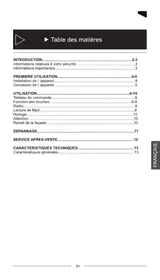
- Informations importantes
- Traitement des appareils électriques et électroniques en fin de vie (applicable dans les pays de l'union européenne et aux autres pays européens disposant de systèmes de collecte sélective).
- Comparaisons entre le DVD et les autres CD
- Langages et sous-titres multiples
- Angles multiples
- Intrigues, histoires
- Multiples radio d'aspect
- Attention
- Précautions d'installation
- Serviceaprèsvente
- Formats supportés
- Remarques
- Format PAL NTSC
- Remarque sur les DVD et CD video
- Code régional
- Terminologie de certaines fonctions
- Droits d'auteur
- Types de CD video
- Manipulation des disques
- Nettoyage des disques
- Rangement des disques
- Manipulation de l'unité
- Nettoyage de l'unité
- Important
- Écran TFT LCD couleur
- Batterie
- Caractéristiques
- Nouveaux effets audio/viséo
- Audio digital de haute qualité
- Confort de certaines fonctions
- Avertissement
- Localisation des fonctions
- Télécommande
- Connexion de l'alimentation
- Installation du pack batterie
- Recharge de la batterie
- Casque stéreo reproduction (écouteurs)
- Cordon allume cigares
- Lecture d'un DVD
- Fonction mode:
- Type de standard :
- Fonction ralenti (SLOW)
- Affichageinfosécran (DISPLAY)
- Fonction AUDIO
- Fonction A-B
- Fonction sous-titres (AUDIO)
- Fonction repetition
- Fonction MARK (repère)
- Fonction PROGRAMME
- Fonction RECHERCHE (SEARCH)
- Fonction télécommande virtuelle (v-remote)
- Réglage de l'écran
- Lecture des MP3
- Informations sur le MP3
- Création de fichiers MP3
- Lecture des photos
- Affichage des informations
- Menu SETUP (paramètres de l'unité)
- Mise à jour du firmware
- Informations sur le format divx
- Informations sur le format divx (suite)
- Problèmes et solutions
- Problèmes et solutions (suite)
- Logiciels
- Liens internet
- Sites internet
- Usage et entretien des CD (DVD)
Marque : PEEKTON
Modèle : PK 9004
Catégorie : Lecteur DVD portable