
PEEKBOX 44 - Appareil électronique PEEKTON - Notice d'utilisation et mode d'emploi gratuit
Retrouvez gratuitement la notice de l'appareil PEEKBOX 44 PEEKTON au format PDF.

| Type d'appareil | Lecteur multimédia |
| Alimentation | Câble d'alimentation (non précisé) |
| Température de fonctionnement | 0 à 35 °C |
| Humidité recommandée | Éviter l'humidité excessive |
| Précautions d'usage | Ne pas exposer à la chaleur, à l'eau, ni à des substances inflammables |
| Recyclage | Respecter les consignes locales de recyclage des équipements électriques |
| Entretien | Nettoyer avec un chiffon sec, éviter les produits chimiques |
| Manipulation | Éviter les chocs et les chutes |
| Installation | Décharger les charges électrostatiques avant manipulation |
| Utilisation | Ne pas utiliser près d'une source de chaleur ou d'eau |
| Réparation | Ne pas tenter de réparer soi-même |
| Stockage | Conserver dans un endroit sec et tempéré |
| Accessoires | Non précisé |
| Compatibilité | Non précisé |
| Garantie | Non précisé |
FOIRE AUX QUESTIONS - PEEKBOX 44 PEEKTON
Questions des utilisateurs sur PEEKBOX 44 PEEKTON
0 question sur cet appareil. Repondez a celles que vous connaissez ou posez la votre.
Poser une nouvelle question sur cet appareil
Téléchargez la notice de votre Appareil électronique au format PDF gratuitement ! Retrouvez votre notice PEEKBOX 44 - PEEKTON et reprennez votre appareil électronique en main. Sur cette page sont publiés tous les documents nécessaires à l'utilisation de votre appareil PEEKBOX 44 de la marque PEEKTON.
MODE D'EMPLOI PEEKBOX 44 PEEKTON
Traitement des appareils électriques et électroniques en fin de vie (applicable dans les pays de l'Union Européenne et aux autres pays européens disposant de systèmes de collecte sélective). Ce symbole, apposé sur le produit ou sur son emballage, indique que ce produit ne doit pas être traité avec les déchets ménagers. Il doit être remis à un point de collecte approprié pour le recyclage des équipements électriques et électroniques. En s'assurant que ce produit est bien mis au rebut de manière appropriée, vous aiderez à prévenir les
consequences négatives potentielles pour l'environnement et la santé humaine. Le recyclage des matériaux aidera à conserver les ressources naturelles. Pour toute information supplémentaire au sujet du recyclage de ce produit, vous pouvez consulter votre municipalité, votre déchetterie ou le magasin où vous avez acheté le produit.
Félicitations pour avoir acheté ce produit. Nous sommes sûrs que vous serez pleinement satisfaits de ce lecteur multimédia. Prenez le temps de lire ce mode d'emploi de façon à utiliser l'appareil au moyen de ses possibilités. Conservez soigneusement ce mode d'emploi pour être en mesure de vous y référer chaque fois que cela sera nécessaire.
| →En cas de dysfonctionnement, n'essayez pas de réparer l'appareil vous même. Ouvrir l'appareil peut vous exposer à des risques d'électrocution. Dans ce cas, faîtes appel à une personne qualifiée. | |
| →N'utilisez pas cet apparéil à proximité de sources de chaleur et notamment de conduits d'air chaud, de cusinières ou de tout autre apparéil générant des sources de chaleur. Il ne peut pas non plus être exposé à des températures inférieures à 5° ou supérieures à 35°. | |
| →N'utilisez pas cet apparéil à proximité d'une zone d'humidité comme une baignoire, un lavabo, une piscine ou d'un pot de fleurs. | |
| →Ne manipulationz pas le cable d'alimentation si vous avez les mains humides. N'utilisez pas un cable d'alimentation endommagé. | |
| →Ne placez pas votre produit devant un projecteur de lumière ou pres d'une source de chaleur. | |
| →N'utilisez pas de substances contenant de l'alcool, de l'essence, du détergent ou autres produits inflammables pour nettoyer la surface de l'appareil. | |
| →Ne faites pas tomber l'appareil, ne lui donnez pas de chocs, cela pourrait l'endommager gravement ainsi que le disque dur. | |
| →Lors de l'installation du disque dur, veuillez prendre soin de bien être décharge de toutes charges électrostatiques. | |
| →N'introduisez pas de liquide ou substance étrangère à l'intérieur de l'appareil. Un court-circuit peut s'en suivre avec un risque de chocoléctique ou de feu. | |
| →Ne pas couper, détiériorer, ou placer d'objet lourd sur le cable d'alimentation. Un risque de choc électrique ou de feu peut s'en suivre. |
1.1 Instructions de sécurité
Prenez connaissance de ces instructions avant d'utiliser l'appareil et conservez ce manuel pour vous y référer à chaque fois que cela sera nécessaire. Débranchez votre appareil lors d'orages ou lorsqu'il n'est pas utilisé durant une longue période. Protégez le câble d'alimentation pour éviter de marcher dessus et de faire tomber l'appareil particulièrement à l'endroit où le câble se connecte à l'appareil et lorsqu'il est en marche. Lorsque vous connectez ou déconnectez les câbles A/V, éteignez l'appareil. Débranchez l'alimentation de votre appareil lorsque vous le nettoyez. Utilisez un chiffon doux et non des détergents chimiques. N'exposez pas votre appareil près d'une source de chaleur. Protégez votre appareil de l'eau, de l'huile, de la poussière et des matériaux magnétiques. N'obstruez pas les ventilations de l'appareil ; gardez l'appareil dans un endroit aéré. N'essayez pas de démonter ou de modifier l'appareil vous-même. Ne laissez pas tomber l'appareil, cela causerait des dommages irréversibles à l'appareil et au disque dur. Ne touchez pas les câbles d'alimentation avec les mains humides, cela pourrait entraîner un choc électrique. N'utilisez pas de câble d'alimentation défectueux ou de prise électrique endommagée, cela entraînerait un risque de feu. Utilisez uniquement les accessoires fournis avec l'appareil ou commandés par le fabricant. Ne mélangez pas les piles neuves et usagées, changez les deux piles de la télécommande en même temps et retirez-les si vous ne l'utilisez pas pendant un certain temps.
1.2 Précautions d'utilisation
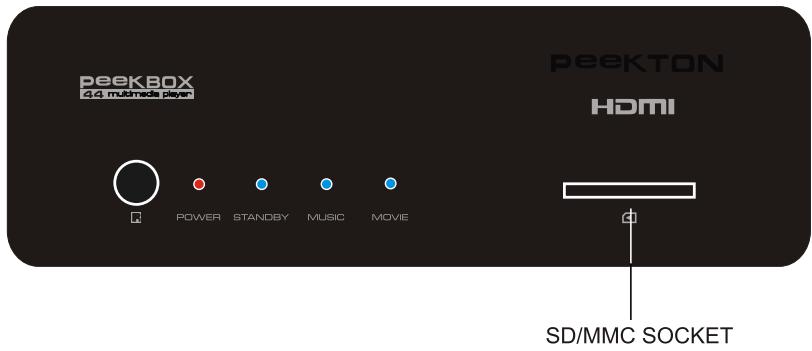
- Assurez-vous que la PEEKBOX 44 soit en position arrêt lors du raccordement du téléviseur.
- La PEEKBOX 44 se commute automatiquement en mode "disque dur amovible", lorsqu'elle est en position "marche", et qu'un câble USB y est connecté. Pour se commuter en mode lecture, le câble USB doit être débranché.
- WINDOWS 98 et ME ne supportent pas le système de fichiers en NTFS, ainsi que n'importe quel disque dur formaté en NTFS. De façon à pouvoir utiliser la PEEKBOX 44 avec l'un de ces systèmes d'exploitation, il est nécessaire de formater le disque dur en FAT32.
- Laissez refroidir le disque dur lorsque vous l'enlevez de la PEEKBOX 44, certains disques durs peuvent être extrêmement chauds.
- Ne jamais arrêter l'unité lors de l'upgrade avec un nouveau firmware. Dans un tel cas, l'appareil pourrait ne plus fonctionner correctement et vous perdriez le bénéfice de la garantie.
- La PEEKBOX 44 supporte une douzaine de formats et codecs. Elle ne reconnaît pas systématiquement toutes les variantes de codecs car elle est limitée aux versions standards citées dans les specifications techniques du manuel.
- Nous vous recommandons vivement de sauvegarder les données stockées sur la PEEKBOX 44, en cas de panne du disque dur, PEEKTON ne pourrait pas être tenu responsable des pertes de données.
- Les câbles et accessoires fournis avec l'appareil sont prévus pour un fonctionnement optimal, si vous utilisez d'autres accessoires, les performances pourraient être diminuées.
1.3 Mentions légales
Ce produit intègre une technologie de protection des droits d'auteur qui est protégée par des brevets américains et d'autres droits à la propriété intellectuelle. L'utilisation de cette technologie de protection des droits d'auteur doit être autorisée par Macrovision et est exclusivement destinée à une exploitation à domicile et à d'autres usages limités, sauf autorisation contraire de Macrovision. L'ingénierie inverse et le désassemblage sont interdits.
Nos produits sont régulièrement mis à jour dans le cas où le produit subit une évolution. Veuillez noter que vous pouvez constater des différences entre le manuel et le produit.

Par la présente, ESM déclare que le modèle PEEKBOX 44 est conforme aux exigences et aux autres dispositions de la directive 89/336/EEC et aux exigences de la directive basse tension DBT 73/23 modifiée par la directive 93/68.

Les produits PEEKTON sont tous fabriqués selon les normes RoHS depuis le 1er juillet 2006.

La société ESM est membre fondateur de la société ECOLOGIC afin de collecter sélectivement, puis traiter les Déchets des Equipements Electriques et Electroniques menagers (DEEE) en fin de vie.

Ce symbole indique que votre appareil est pourvu d'une double isolation électrique prévue pour les appareils de classe II.

Autorisé par Dolby Laboratories. "Dolby", "AC3", "Pro Logic" et le symbole double D sont des marques commerciales déposées de Dolby Laboratories, tous droits réservés.

Windows 98SE / ME / 2000 / XP / VISTA sont des marques déposées par la société Microsoft, Inc.
Votre appareil est garanti 1 an pièces et main d'œuvre. Toute immobilisation dans un centre SAV excédant 7 jours, entraîne automatiquement une prolongation de la garantie pour une durée égale à cette période d'immobilisation.
En cas de début de fonctionnement pendant la période de garantie, vous pouvez contacter notre HOTLINE au 0820.03.03.03(*) qui vous indiquera la procédure à suivre. Lors de l'envoi de votre produit dans un centre agréé, nous vous prions de joindre la copie de votre facture d'achat ou du ticket de caisse et d'écrire dessus la nature de la panne constatée. Notre garantie exclut toute défectuosité due à une utilisation anormale, les dégâts matériels, la reprise de toute intervention effectuée par un tiers non autorisé par PEEKTON ainsi que :
Les tentatives de réparation effectuées par une station technique non agréée. L'absence du numéro de série ou de preuve d'achat. Les incidents entrainés par l'emploi de consommables ou d'accessoires non conformes aux specifications PEEKTON. Toutes opérations qui incombent à l'utilisateur, lesquelles sont décrites dans le manuel d'utilisation. Une alimentation électrique non conforme aux spécifications d'installation et d'environnement. Les accidents ou catastrophes y compris les incendies, dégâts des eaux, foudre et tremblements de terre. Les pièces d'usure normale dites consommables : Piles, accus etc... Le remplacement de pièces cosmétiques ou de pièces dues à la déterioration ou à la déformation anormale d'un produit. Les accessoires égarés ou manquants. Lorsqu'un produit est utilisé à titre professionnel. Lors d'une mise à jour d'un firmware non agréé par PEEKTON France.
En cas de panne : Faites une sauvegarde de vos données si possible.
Faites contrôler l'appareil par un technicien qualifié si :
- Le cordon d'alimentation secteur ou la fiche d'alimentation est endommagé.
- Un objet étranger ou un liquide a pénétré à l'intérieur de l'appareil. - L'appareil a été exposé à la pluie ou à l'humidité.
- L'appareil ne semble pas fonctionner normalement.
- Les performances de l'appareil se sont sensiblement modifiées. - L'appareil est tombé ou le coffret a été endommagé.
NE TENTEZ PAS DE REPARER L'APPAREIL VOUS-MEME.
IMPORTANT : Veuillez conserver une preuve d'expédition de votre produit.
Adresse SAV:
Sté NES (SAV PEEKTON), Rue des Genêts,
Zone de la Saussaye, 45545 SAINT CYR EN VAL
Hot Line: 0820.03.03.03
Du lundi au vendredi de 9h30 à 12h30 et de 14h à 18h (0,19 €/mn)
Site Internet: www.peekton.com
Informations : info@peekton.com




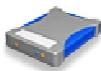

Diffuser vos films sur votre TV
Il vous est possible de regarder vos films favoris sur votre TV.
La PEEKBOX 44 peut lire la plupart des formats vidéo standards incluant :
MPEG1, MPEG2, MPEG4, AVI, MPG, etc.
Jukebox audio
La PEEKBOX 44 peut reproduire une variété de fichiers audio tels que le MP3, WMA, à travers votre téléviseur ou votre système audio existant.
Diaporama photo
La PEEKBOX 44 permet la lecture sous forme de diaporama des fichiers images stockés sur le disque dur tels que vos photos.
Stockage sur disque dur
La PEEKBOX 44 reste un disque dur externe USB 2.0 permettant le stockage de vos données. Le disque dur interne est de type SATA.
Mise à jour du firmware
Il est possible de mettre à jour cet appareil en téléchargeant le dernier firmware sur notre site Internet www. pekton. com.
| Formats des fichiers supportés | Vidéo | MPEG1/2, MPEG4, VCD (DAT), SVCD, XVID. |
| Audio | MP3, WMA, AAC, OGG, WAV. | |
| Photo | JPEG/JPG. | |
| Sorties | Audio Sté reproduction analogue, Composite Video, HDMI, SPDIF optique. | |
| Système | NTSC, PAL. | |
| Type de disque dur | 3.5" interne SATA . | |
| Système d'exploitation | Windows™ 98, ME, 2000, XP, VISTA, Mac OS X. | |
| Type de partition | FAT 32 et NTFS (Ne pas formater en NTFS si vous utilisez W98,ME ou Mac). | |
| Interface USB | USB 2.0 | |
| Alimentatio | AC-DC Adaptateur secteur externe 220V -> 12V, 2.5A. | |
| Dimensions | L 168 x H 59 x P 168 mm. | |
| Accessoires & Options | Accessoires : Alimentation, Adaptateur secteur, Câbles Jack - RCA A/V, USB (pour PC), Télécommande, Piles, Manuel. | |
4.1 La peekbox 44 et ses accessoires
PEEKBOX44
TELECOMMANDE
PILES
MANUEL
CABLE A/V
CABLE USB
ADAPTATEUR SECTEUR
CABLE ALIMENTATION





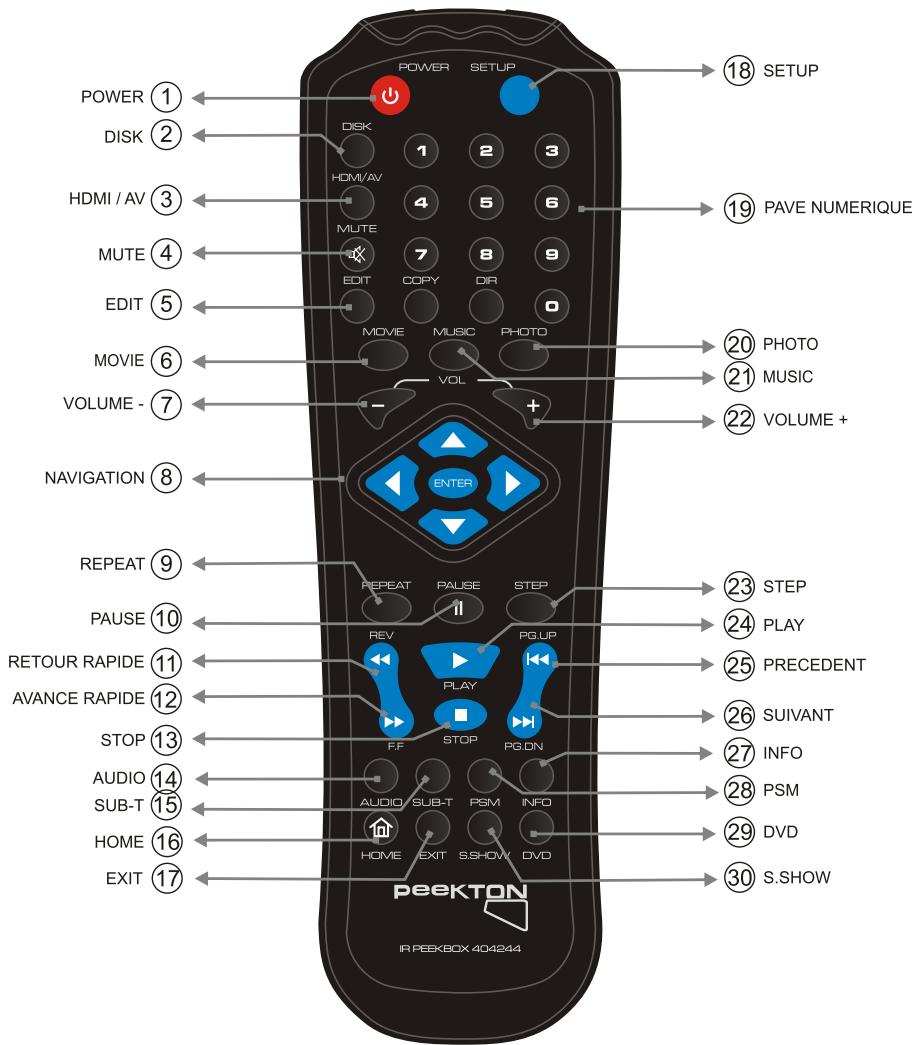
4.5 Fonctions de la télécommande
1) POWER: Permet d'allumer ou d'eteindre la Peekbox. 2) DISK: Permet de sélectionner le disque ou le volume à parcourir. 3) HDMI/AV : Permet de commuter les sorties audio-video entre HDMI ou A/V. 4) MUTE : Permet de couper momentanément la sortie audio. 5) EDIT : Permet d'accéder au sous-menu d'édition d'un fichier.
6) MOVIE : Permet d'accéder au mode de navigation "FILM". 7) VOLUME : Permet de diminuer le niveau du volume sonore. 8) Touches NAVIGATION : Permettent la sélection et la navigation dans les menus. 9) REPEAT: Permet d'activer/désactiver les modes de répétition. 10) PAUSE : Permet de suspendre la lecture en cours.
11) RETOUR RAPIDE : Effectue un retour rapide sur le fichier en cours de lecture. 12) AVANCE RAPIDE : Effectue une avance rapide sur le fichier en cours de lecture. 13) STOP: Arrête la lecture du fichier en cours. 14) AUDIO: Permet le changement de piste audio du fichier en cours de lecture. 15) SUB-T: Permet d'activer ou de changer la piste de sous-titres du fichier en cours de lecture.
16) HOME: Permet d'acceder au menu principal.. 17) EXIT : Permet de quitter le menu en cours. 18) SETUP: Permet d'acceder au menu SETUP (configuration). 19) PAVE NUMERIQUE : Permet la saisie des nombres lors de l'accès à certaines fonctions. 20) PHOTO : Permet d'acceder au mode de navigation "PHOTO".
21) MUSIC: Permet d'accéder au mode de navigation "MUSIC". 22) VOLUME + : Permet d'augmenter le niveau du volume sonore. 23) STEP: Permet la lecture d'un fichier video image par image. 24) PLAY: Permet de lancer la lecture du fichier sélectionné. 25) PRECEDENT: Permet d'accéder au fichier ou au chapitre précédent.
26) SUIVANT: Permet d'accéder au fichier ou au chapitre suivant. 27) INFO: Permet l'affichage des informations concernant le fichier sélectionné. 28) PSM : Permet d'effacer des caractères lors de la saisie de texte ou active le mode vignettes. 29) DVD: Permet d'activer le mode de lecture DVD-video. 30) S. SHOW: Permet de choisir le mode de transition des photos lors d'un diaporama.

Installation du disque dur
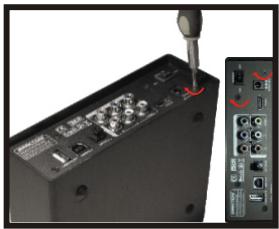

Dévissez les vis du panneau arrière afin de le retirer.
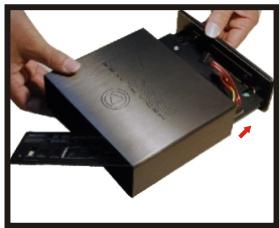

Faites glisser la carrosserie afin d'extraire le châssis.
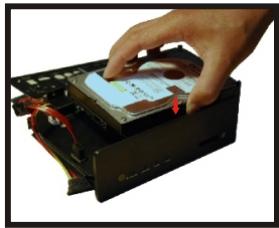

Positionnez le disque dur dans son emplacement.
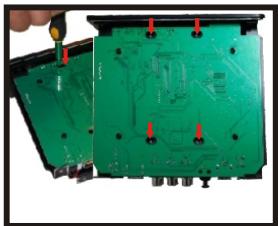

Fixez le disque dur par le dessous du châssis à l'aide des vis de fixation.
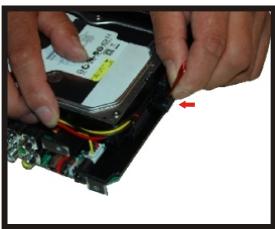

Connectez le disque dur à l'aide des connecteurs SATA.
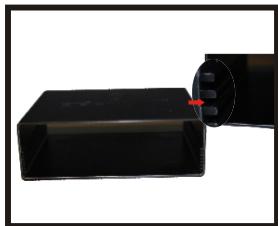

Prenez garde au sens d'insertion du châssis.
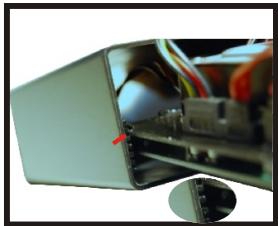

Alignez le chassin avec la carroserie en suivant le rail.
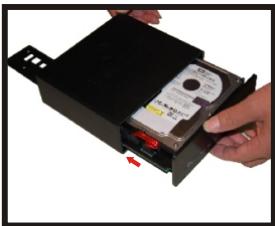

Faites glisser le châssis afin de le réintégrer dans la carroserie.
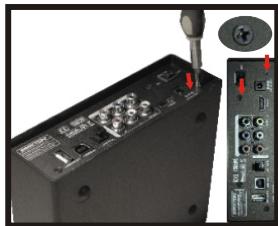

Vissez les vis du panneau arrière afin de terminer l'installation.

6.1 Branchement à l'alimentation secteur
- Par mesure de sécurité, raccordez en premier l'adaptateur secteur à la PEEKBOX 44.
- Raccordez ensuite le câble d'alimentation à l'adaptateur, puis branchez la prise secteur.
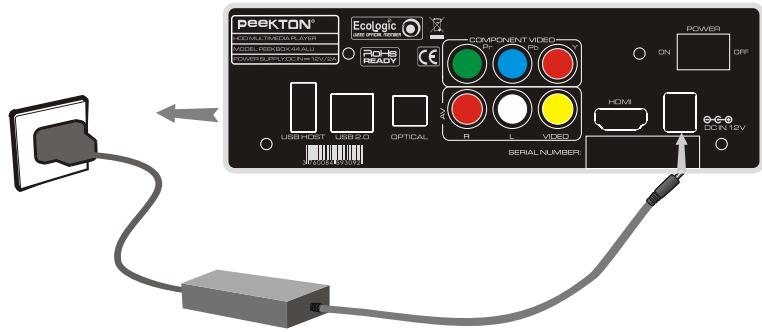
6.2 Connexion à l'ordinateur via le port USB
- Branchez le connecteur de type B du câble USB sur le port USB de votre PEEKBOX 44.
- Branchez le connecteur de type A du câble USB sur l'un des ports USB de votre ordinateur.
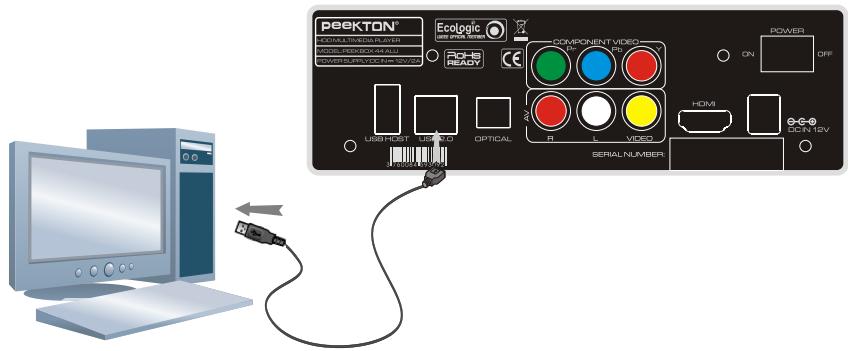
Important : Si vous avez acheté votre PEEKBOX avec un disque dur intégré, il est déjà formaté et doit apparaitre dans votre « Poste de travail » comme un disque dur amovible.


Pourquoi formater le disque dur?
Lorsque vous achetez un disque dur neuf, la surface magnétique est vierge de toute information. Le formatage du disque dur va permettre de créer les pistes où seront enregistrées vos informations.
Note importante :
Il est nécessaire de faire attention à vos manipulations lors de la création de la partition puis du formatage de votre disque dur. Attention à ne pas exécuter les commandes suivantes sur Notre ordinateur pendant le processus de formatage de votre PEEKBOX 44
Si vous procédez aux manipulations suivantes sur le disque dur de votre système, votre ordinateur pourrait ne plus redémarrer.
ASSUREZ-VOUS QUE VOUS ALLEZ FORMATER LE DISQUE DUR DE LA PEEKBOX 44 ET NON CELUI DE VOTRE ORDINATEUR.
EN REGLE GENERALE, LE DISQUE DUR DE VOTRE ORDINATEUR EST APPELE (C).
Si vous pensez ne pas être en mesure de formater votre disque dur sans problème, n'hésitez pas à faire appel à une personne ayant déjà effectué cette manipulation.
Nous déclinons toute responsabilité en cas de perte de données dues à une mauvaise manipulation.
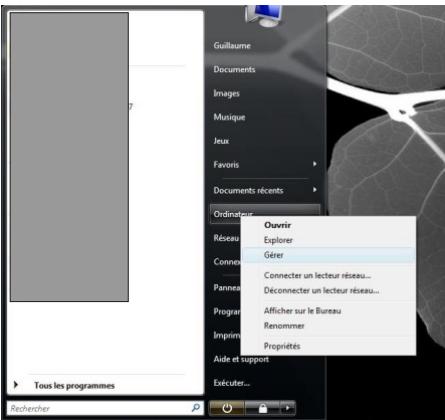
- Sur votre PC, rendez-vous dans le menu "Démarrer", puis faites un clic droit sur l'icône "Ordinateur" puis, CHOISSEZ "Gérer".
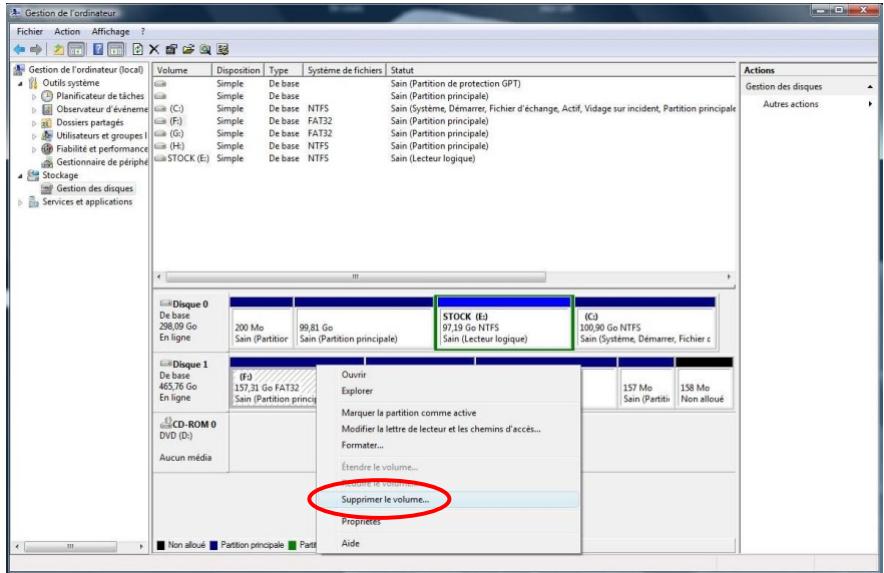
- Vous accédez ensuite au logiciel "Gestion de l'ordinateur". Sélectionnez "Gestion des disques" dans la colonne de gauche. Dans la partie droite, faites un clic droit puis choisissez "créer une nouvelle partition" (2).


7.1 Sous windows XP, 2000, VISTA (suite)
- Dans la fenêtre inférieure, faites un clic droit sur le disque dur de la Peekbox, puis, s'il est déjà partitionné, supprimez la ou les partition(s) présente(s).
Sinon, passez directement à l'étape 4.
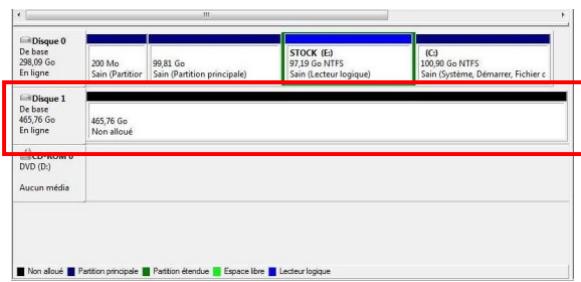
Une fois l'ensemble des partitions supprimé, vous obtenez un disque dur "non alloué".
Il est représenté par une bande horizontalement de couleur noire.
Vous pouvez alors passer à l'étape suivante consistant à créer une nouvelle partition (ou volume simple).
7.1 Sous windows XP, 2000, VISTA (suite)
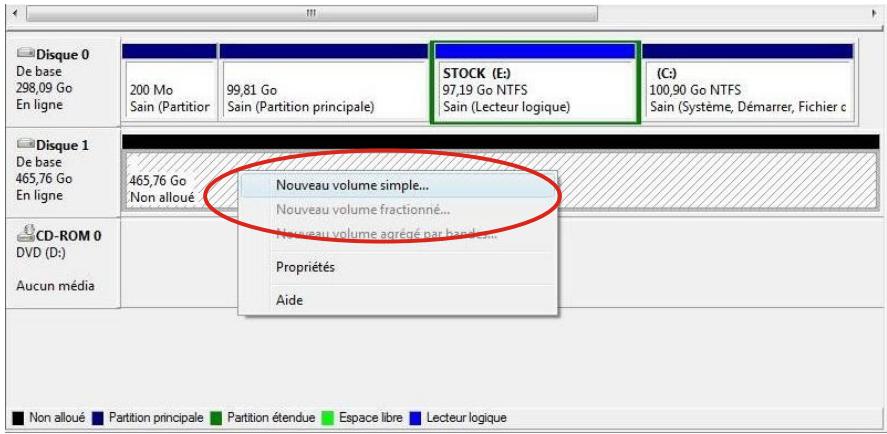
- Faites un clic droit dans la barre horizontalement puis sélectionnez "Nouveau volume simple" pour Vista ou "Nouvelle partition" pour XP.
- Une fenêtre d'assistant s'ouvre afin de vous guider dans la procédure de formatage.
La majorité des paramétrages doivent conserver leur valeur par défaut.
La première fenêtre vous présente l'assistant, cliquez sur suivant pour obtenir la fenêtre suivante.
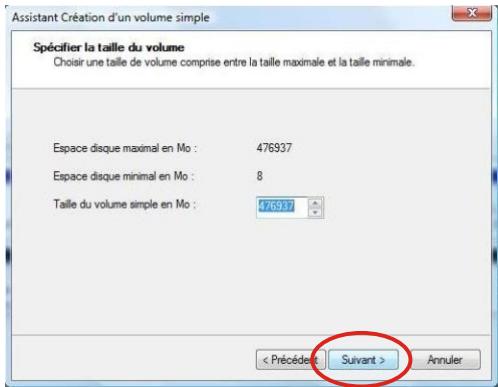
Cette fenêtre vous présente la capacité de votre disque dur qui peut légèrement différer des caractéristiques annoncées.
Ne modifie pas les valeurs par défaut et cliquez directement sur "Suivant".


7.1 Sous windows XP, 2000, VISTA (suite)
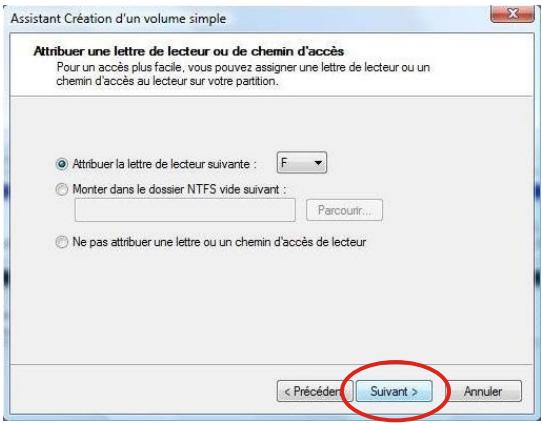
- La fenêtre suivante propose différents types de formatage et de constitution du volume.
Ne modifies pas ces paramètres, laissez les valeurs par défaut puis cliquez sur "Suivant".
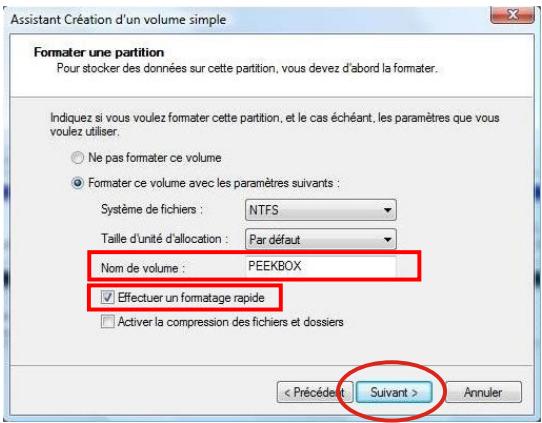
Vous pouvez ensuite cliquer sur "Suivant".
- La fenêtre suivante propose différents systèmes de fichiers pour le formatage ainsi que certaines autres options.
Ici, vous ne devez modifier que deux valeurs :
- Nom de volume (de préférence en majuscules et en un seul mot)
- Effectuer un formatage rapide (doit être coché)
7.1 Sous windows XP, 2000, VISTA (suite)
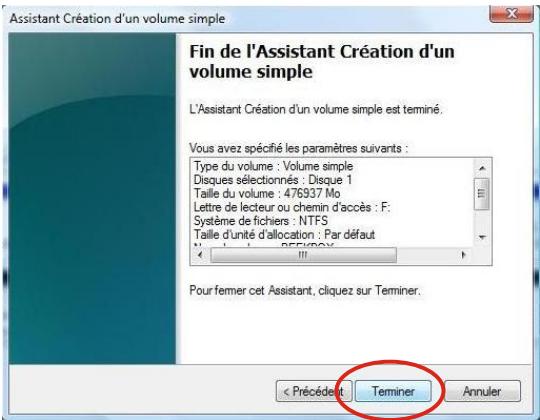
- La fenêtre suivante présente un résumé de la configuration du formatage.
Vous pouvez cliquer sur le bouton "Terminer" pour lancer le formatage.
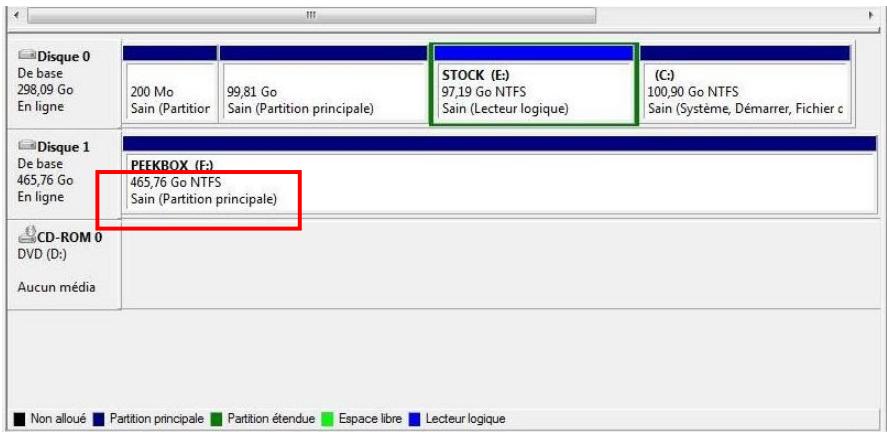
- Lorsque le formatage est lancé, la mention "formatage en cours..." s'affiche dans la ligne. Le formatage peut prendre quelques minutes, ne déconnectez pas la Peekbox pendant cette procédure.
Lorsque la mention "Sain" apparait, le disque dur doit s'afficher dans le "Poste de travail" ou "Ordinateur".
Vous pouvez alors fermer l'outil de Gestion des disques et vous rendre dans votre Explorateur de fichiers.


7.1 Sous windows XP, 2000, VISTA (suite)
- Lorsque vous utilisez le disque dur avec votre "Explorateur de fichiers", ne perdez pas de vue qu'il s'agit d'un périphérique de stockage USB et qu'il nécessite d'être retiré informatiquement avant de l'être physiquement.
Par conséquent, n'oubliez pas de "Retirer le périphérique en toute sécurité" en utilisant la fonction de Windows disponible dans la barre des tâches.

7.2 Sous mac OS x
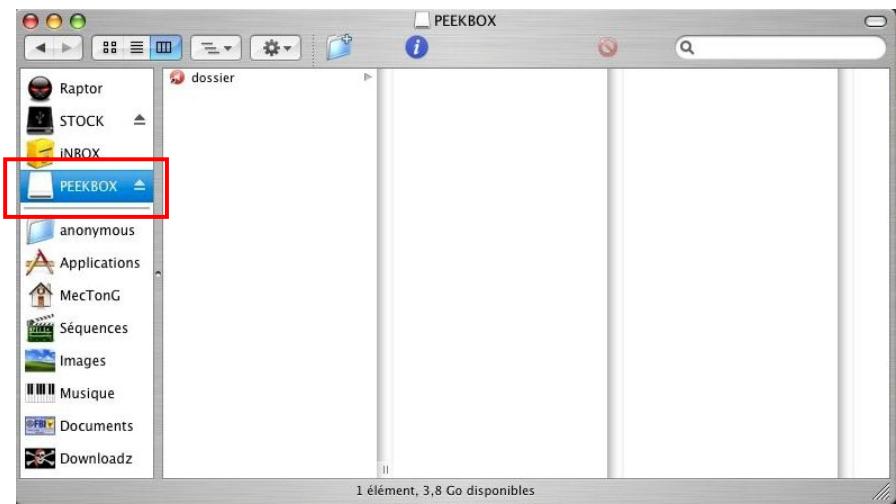
- Si le disque dur n'est pas formaté, Mac OSX vous propose son initialisation automatiquement. Sinon, le disque dur apparait comme ci-dessous mais le formatage est néanmoins nécessaire.
7.2 Sous mac OS x (suite)
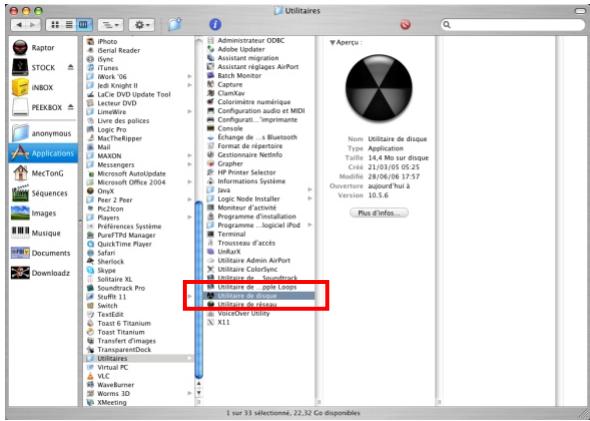
- Vous devez ouvrir l'application « Utilitaire de disque » (l'icône peut différer en fonction des versions) située dans le dossier Applications > Utilitaires.
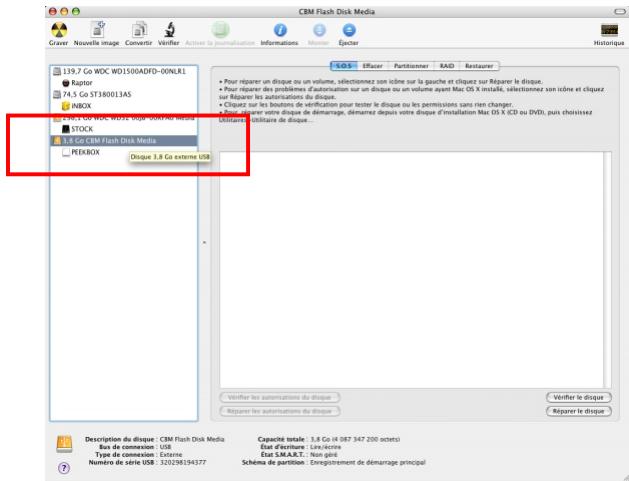
- Une fois « Utilitaire de disque » ouvert, sélectionnez le disque dur à formater comme indiqué ci-dessous.

7.2 Sous mac OS x (suite)
- Cliquez ensuite sur l'onglet « Effacer » pour supprimer la partition actuelle et en créer une nouvelle.
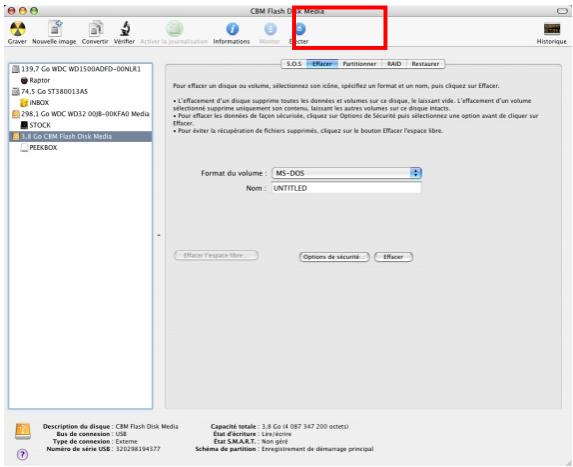
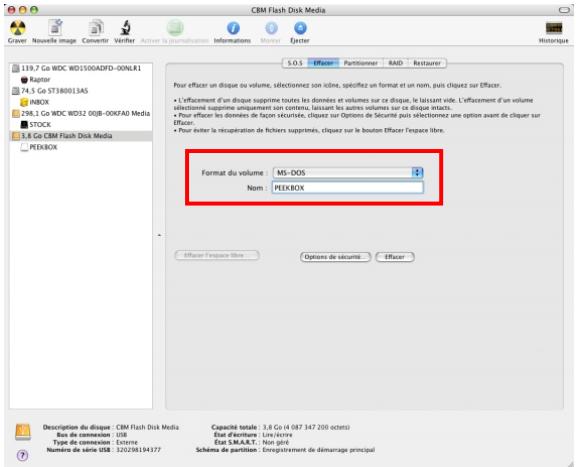
- Le format du volume doit impérativement être « MS-DOS », son nom doit être en majuscule et en un seul mot.
7.2 Sous mac OS x (suite)
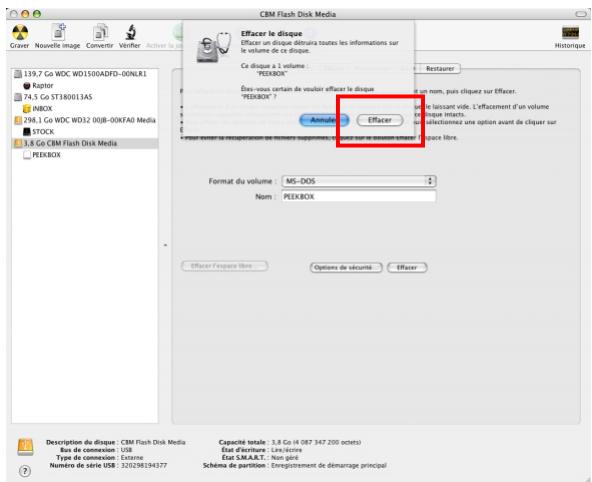
- Ensuite, cliquez directement sur le bouton « Effacer » et confirmer votre choix avec la boîte de dialogue.
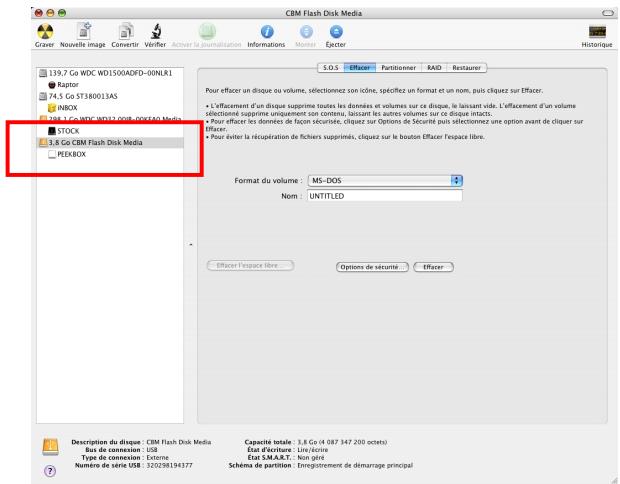
- Une fois le formatage terminé, la nouvelle partition apparait sous le disque dur dans la colonne de gauche.


7.2 Sous mac OS x (suite)
- Vous pouvez alors fermer l'application "Utilitaire de disque" et voir votre disque dur apparaître dans le Finder.
Vous pouvez maintenant y copier vos fichiers (glisser/déposer ou copier/coller).
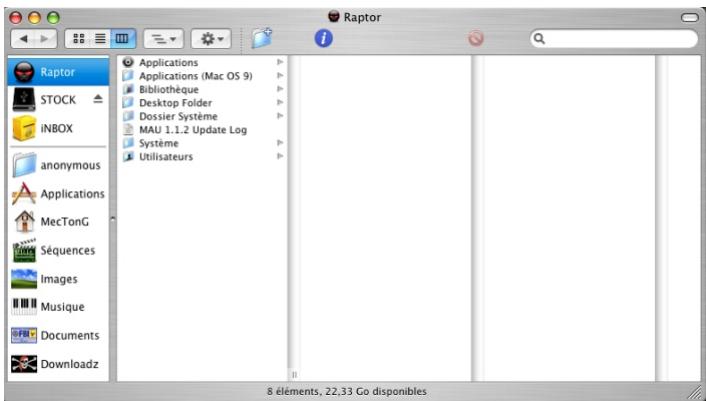
IMPORTANT : Il est impératif d'éjecter le disque dur à l'aide du bouton d'éjection (ou en le déposant sur la corbeille s'il apparait sur le bureau) avant toute déconnexion du port USB.
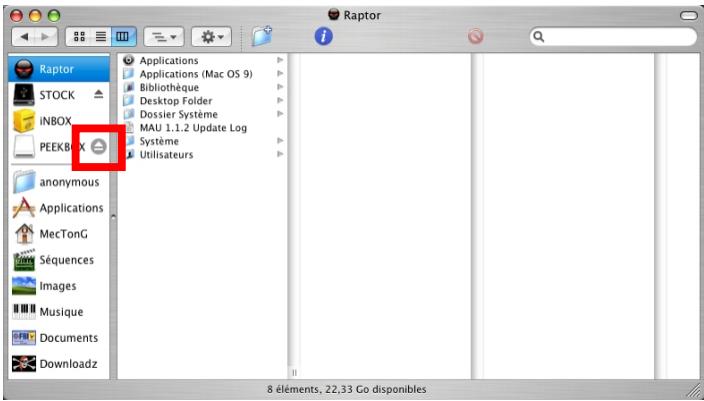
- Une fois le disque dur éjecté, il n'apparaît plus dans la colonne de gauche du Finder (ou sur le bureau) et vous pouvez le déconnecter du port USB.


8.1 Connecter la peekbox
1. Branchez votre PEEKBOX à la prise d'alimentation secteur.
2. Connectez votre PEEKBOX à votre ordinateur.

8.2 Transférer vos fichiers
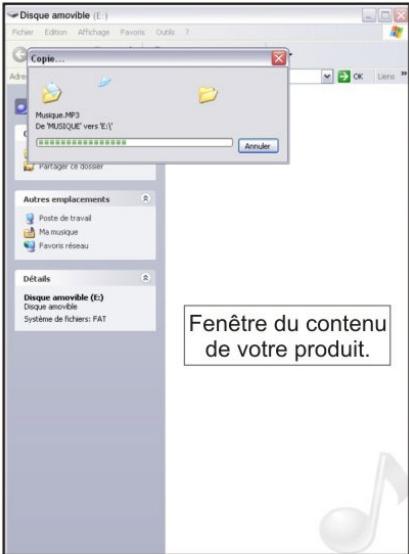
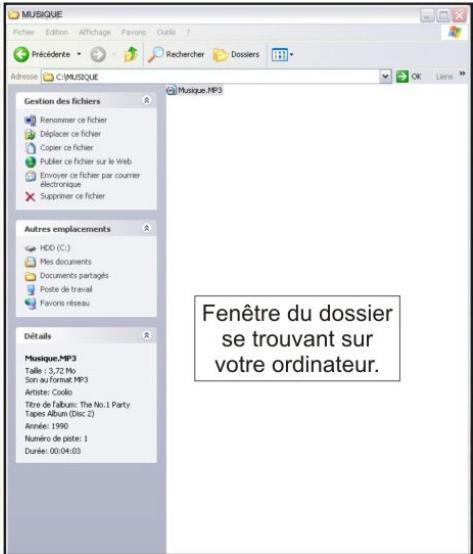
Après avoir raccordé votre produit à votre ordinateur en USB, il apparait dans votre « Poste de travail » et vous accédez alors à son contenu.
Vous pouvez ensuite copier des données à l'aide des fonctions copier/coller ou glisser/déposer.


Connexions

9.1 Connexion audio/vidéo analogue
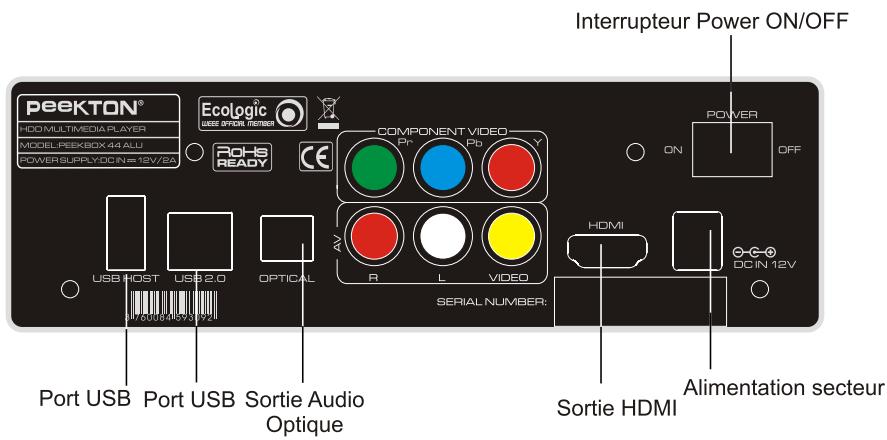
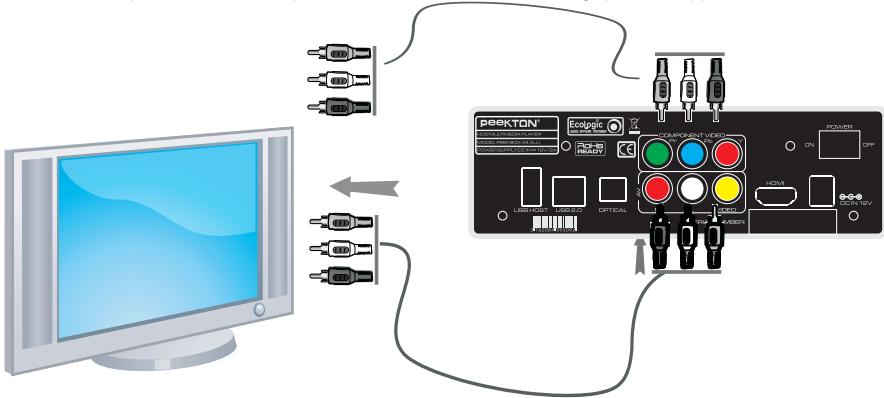
Votre Peekbox possède une sortie audio/vidéo composite et composante pour être reliée à tout TV. Pouvez utiliser le cable RCA pour effectuer ces raccordements. La sortie composante vidéo requiert connexion audio analogue en supplément.

9.2 Connexion audio/vidéo numérique
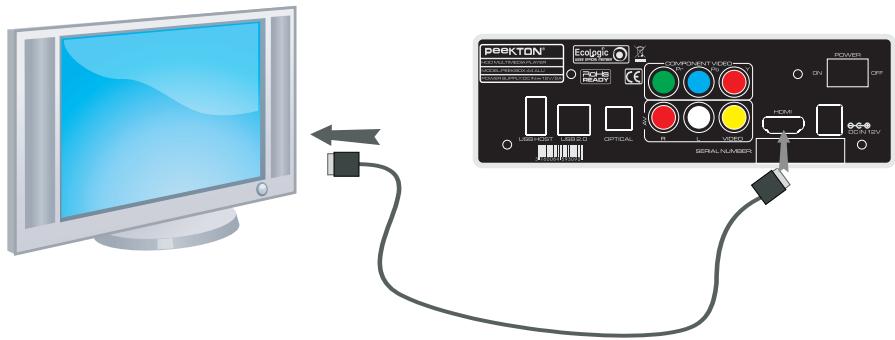
Votre Peekbox possède une sortie audio/vidéo numérique de type HDMI.
Vous pouvez donc la raccorder à votre téléviseur via un cordon HDMI (non fourni).
NOTE : Ce mode de connexion apporte le meilleur compromis en termes de qualité audio/vidéo.


Connexions

9.3 Connexion audio analogue
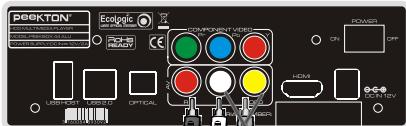
Votre Peekbox possède une sortie audio stéréo analogique sur le même connecteur que la sortie video (voir page précédente). Vous pouvez donc utiliser le même cordon pour un raccordement à un système Hi-Fi.
Raccordez seulement la sortie audio (connecteurs blanc et rouge) à votre système Hi-Fi, le connecteur jaune étant dédié au signal vidéo.
9.4 Connexion audio numérique
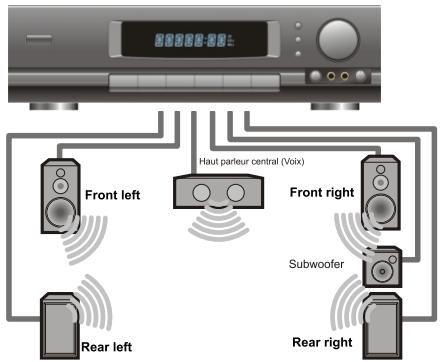
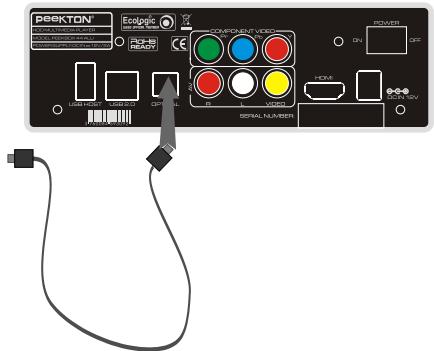
Votre Peekbox possède une sortie audio numérique de type SPDIF optique.
Vous pouvez donc la raccorder à un système Home Cinéma via un cordon optique (non fourni).

10.1 Menu principal
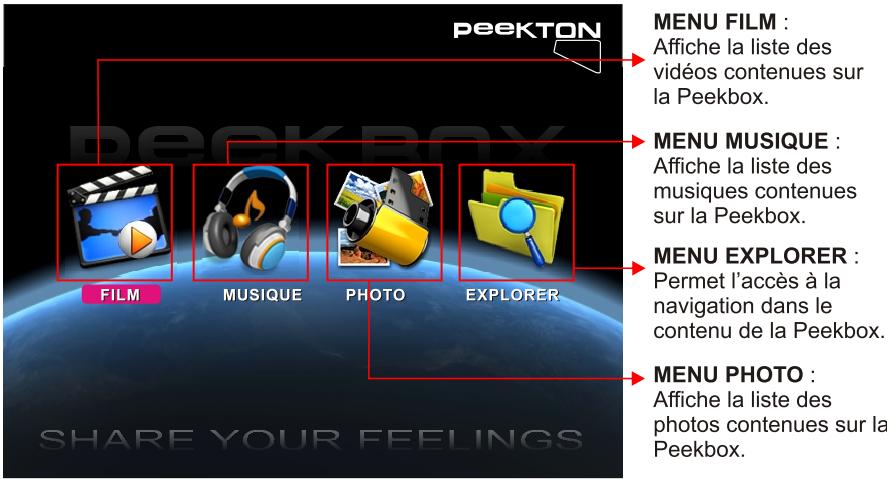
Vous pouvez accéder à ces sous-menus en utilisant les touches fléchées et ENTER. Vous pouvez aussi y accéder en pressant les touches FILM, MUSIQUE ou PHOTO de la télécommande.
10.2 Menu MOVIE
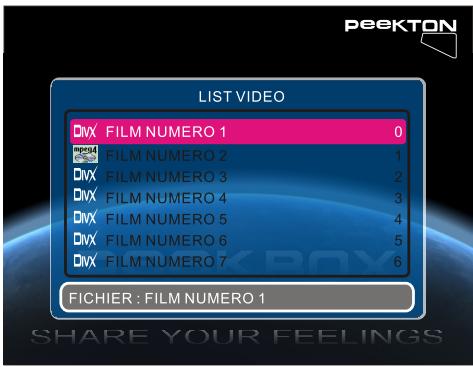
Ce menu affiche toutes les vidéos compatibles présentes sur le volume en cours (les répertoires ne sont pas affichés).
Les vidéos sont affichées sous forme de liste.
Vous pouvez alors accéder au fichier vidéo souhaité à l'aide des touches fléchées et lancer la lecture en pressant ENTER ou PLAY.
NOTE: Utilisez le menu EXPLORER et la touche DVD pour lancer la lecture d'un DVD-video (dosier VIDEO_TS).


10.3 Menu MUSIC
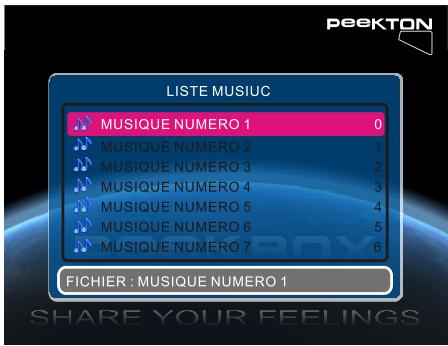
Ce menu affiche tous les fichiers audio compatibles présents sur le volume en cours (les répertoires ne sont pas affichés).
Les fichiers audio sont affichés sous forme de liste.
Vous pouvez alors accéder au fichier audio souhaité à l'aide des touches fléchées et lancer la lecture en pressant ENTER ou PLAY.
NOTE : Une fois la lecture lancée, l'ensemble des fichiers audio est lu.

10.4 Menu PHOTO
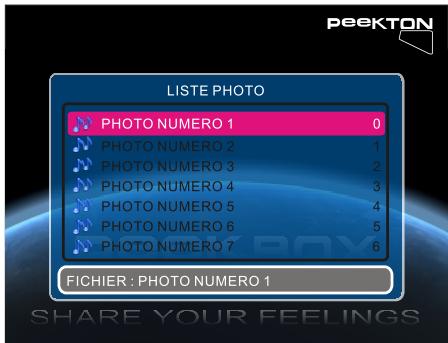
Ce menu affiche tous les fichiers image compatibles présents sur le volume en cours (les répertoires ne sont pas affichés).
Les fichiers sont affichés sous forme de liste.
Vous pouvez alors accéder au fichier image souhaité à l'aide des touches fléchées et lancer l'affichage en pressant ENTER ou PLAY.
Une fois l'image affichée, vous effectuez une inversion de cette image en utilisant les touches HAUT et BAS ou des rotations en utilisant les touches DROITE et GAUCHE.
NOTE : Si vous activez la fonction APERCU PHOTO dans le menu SETUP, les images seront alors affichées sous forme de vignettes. Les fonctionnalités de lecture restent inchangées.


10.5 Menu SETUP
Ce menu vous permet de configurer la PEEKBOX ainsi que les fonctions de lecture. Pressez la touche SETUP de votre télécommande pour accéder à ce menu.
Utilisez les touches DROITE et GAUCHE pour vous sélectionner la page du menu à laquelle vous souhaitez accéder puis pressez la touche BAS pour y entrer.
Utilisez ensuite les touches HAUT et BAS pour sélectionner l'option à configurer puis pressez la touche DROITE pour accéder aux différents réglages possibles.
Une fois le réglage désiré mis en surbrillance, pressez la touche ENTER pour valider, puis pressez la touche GAUCHE pour quitter l'option, pressez de nouveau la touche GAUCHE pour revenir aux pages du menu SETUP.
Pressez la touche EXIT ou de nouveau la touche SETUP pour quitter le menu SETUP et retourner au menu principal.
Permet de configurer la langue de l'OSD et d'activer ou non l'économiseur d'écran.
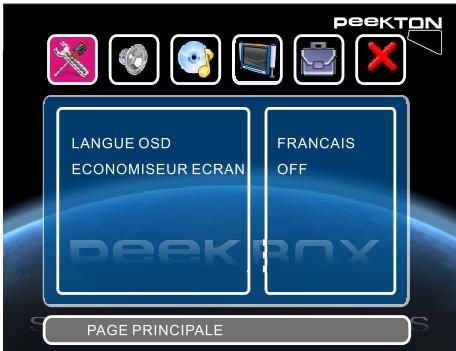
Vous avez le choix parmi quatre langues pour l'OSD (français, anglais, allemand et espagnol).
L'économiseur d'écran permet de préserver votre écran de télévision en cas d'image fixe risquant de marquer votre tube ou votre dalle plasma.

Fonctions de la peekbox 44
Permet de sélectionner le type de traitement audio en fonction du fichier lu.
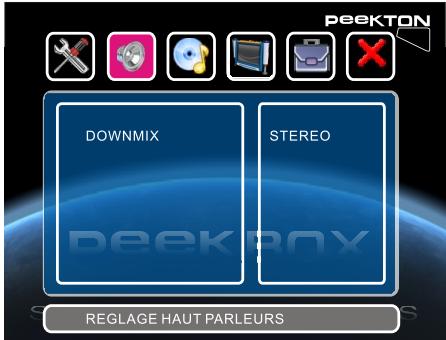
Si vous lisez un fichier audio/vidéo contenant une piste audio encodée en 5.1, vous pouvez alors configurer le Downmix sur "5.1" afin que le signal audio soit transmis en 5.1 via la sortie audio numérique optique.
En revanche, si vous ne disposez pas d'un équipement 5.1 avec amplificateur Home Cinéma, préférez alors le réglage "STEREO".
3. REGLAGE AUDIO (second page)
Permet de configurer la sortie audio numérique optique et le traitement numérique LPCM.
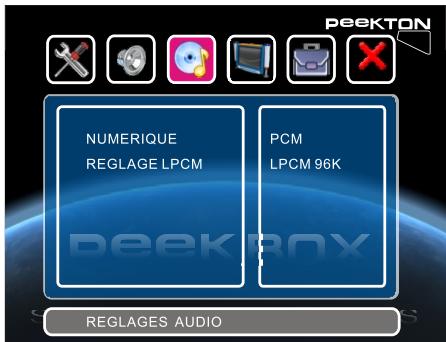
La sortie audio numérique peut être réglée sur “PCM” ou “RAW”.
Le mode "PCM" permet de retranscrire tous les signaux audio en stéréo afin qu'il soit correctement produit par le système Hi-Fi via la connexion optique.
Le mode "RAW", quant à lui, transmet le signal audio tel qu'il est sur le support (par exemple AC3 5.1). Cela requiert d'avoir un système Home Cinéma capable de décoder ces signaux.
Le réglage LPCM permet de déterminer l'échantillonnage de la sortie numérique, par défaut sur "96K".
NOTE : Pour lire un DVD-video en 5.1 avec un système Home Cinéma, vous devez donc régler le Downmix sur "5.1" et la sortie numérique sur "RAW".

Fonctions de la peekbox 44
Permet d'indiquer le format de votre TV (16/9 ou 4/3), le type (PAL ou NTSC) et la sortie vidéo (Composite ou HDMI).
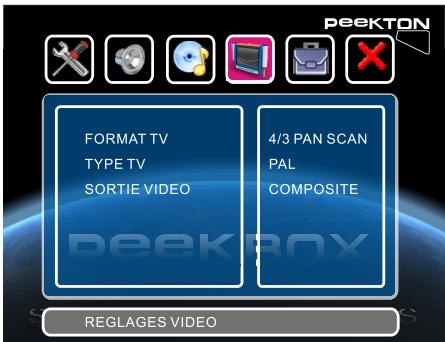
Le format TV peut être réglé sur 16/9, 4/3, LETTER BOX ou PAN SCAN.
Le type TV peut être réglé sur PAL, NTSC ou AUTO (s'adapte automatiquement en fonction de la source vidéo).
La sortie vidéo peut être réglée sur COMPOSITE (analogique), 720P et 1080P (numérique via la sortie HDMI).
Permet de configurer d'autres options telles que la durée d'affichage des photos en mode diaporama, le type de transition des photos, l'activation de l'aperçu des photos (mode vignettes).
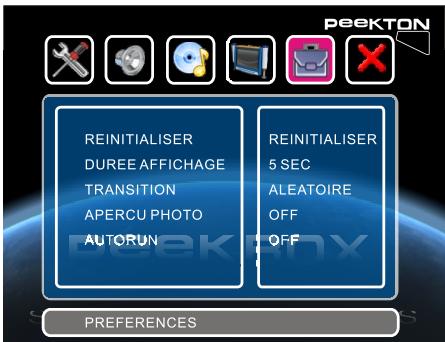
La réinitialisation permet de rétablir tous les réglages par défaut de l'appareil.
La durée d'affichage correspond au temps pendant lequel une photo reste affichée en mode diaporama.
La transition définit la façon dont vont s'enchainer les photos en mode diaporama.
Le mode APERCU PHOTO correspond à l'affichage des photos sous forme de vignettes lorsque vous accéder au menu PHOTO à partir du menu principal.
Le mode AUTORUN quant à lui, permet de lancer automatiquement la lecture des fichiers présents lorsque vous allumez l'appareil.

Fonctions de la peekbox 44
Permet de quitter le menu SETUP en pressant ENTER ou BAS.
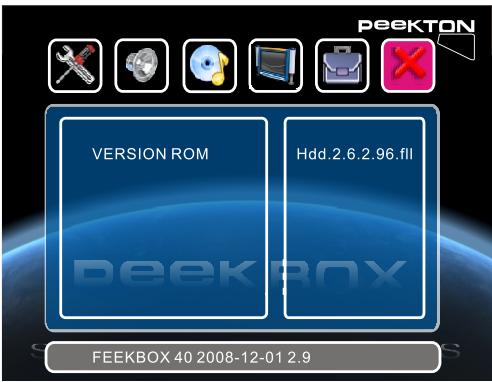
Cette page permet aussi de visualiser les informations concernant les versions logicielle et matérielle de votre appareil.


11.1 Touche DISK
Il est possible de sélectionner le volume que vous souhaitez explorer en utilisant la touche DISK de la télécommande.
Cette fonctionnalité est utile lorsque vous avez un disque dur partitionné en plusieurs volumes ou lorsque vous connectez une clé USB ou une carte SD.
Pressez la touche DISK pour afficher les différents volumes disponibles, utilisez les flèches HAUT et BAS pour sélectionner le volume désiré et pressez la touche ENTER pour valider.

11.2 Touche HDMI / AV
Il est possible de changer le mode de sortie vidéo entre HDMI et AV en utilisant la touche HDMI/AV de la télécommande.
HDMI correspond à la sortie audio-video numérique HDMI.
AV correspond à la sortie audio-video analogue (vidéo composite et audio stéréo RCA).
À chaque pression sur cette touche, l'appareil commute d'un mode de sortie vidéo à un autre.

11.3 Touche EDIT
La touche EDIT vous permet d'accéder au menu contextuel des fichiers lors de la navigation dans le contenu d'un volume.
Lorsque vous mettez un fichier en surbrillance à l'aide des touches fléchées, vous pouvez utiliser cette touche pour afficher le menu d'édition.
Le menu contextuel affiche les options suivantes :
- COPIER : Permet de copier le fichier sélectionné dans le réseau cible.
- SUPPRIMER: Permet la suppression du fichier sélectionné.
- RENOMMER: Permet de renommer le fichier sélectionné.
- CREER DOSSIER: Permet la création d'un réseau à ce niveau d'arborescence.
- INFOS : Permet d'obtenir des informations sur le fichier sélectionné.
- ANNULER: Permet d'annuler la pression sur la touche EDIT.

11.4 Touche COPY
La touche COPY permet d'effectuer la copie complète d'un réseau vers le dossier cible.
Cette fonction permet par exemple de copier le contenu d'une carte mémoire afin de la réutiliser ensuite avec votre appareil photo numérique.

11.5 Touche DIR
La touche DIR permet de faire du dossier en cours le dossier de destination lors de la copie de fichiers. Le dossier "cible" (destination) doit être sur une partition au format FAT (FAT, FAT32,...).