
PEEKBOX 200 - Appareil électronique PEEKTON - Notice d'utilisation et mode d'emploi gratuit
Retrouvez gratuitement la notice de l'appareil PEEKBOX 200 PEEKTON au format PDF.


| Type de produit | Lecteur multimédia avec disque dur interne SATA |
| Marque | PEEKTON |
| Modèle | PEEKBOX 200 |
| Dimensions (L x H x P) | 72 x 199.5 x 219.8 mm |
| Poids net | Environ 1.5 kg |
| Alimentation | Adaptateur secteur externe 220V -> 12V, 2.5A ; AC 100-240V, 50-60Hz |
| Formats vidéo supportés | MPEG2, MPEG4 (DivX/XviD), DVD (IFO, VOB), VCD (DAT), SVCD, AVI |
| Formats audio supportés | MP3, OGG, WMA |
| Formats photo supportés | JPEG/JPG, BMP |
| Sorties audio/vidéo | Composite RCA, Composante YUV, SPDIF coaxiale et optique, Stéréo RCA |
| Entrée audio/vidéo | Composite RCA stéréo |
| Connectivité réseau | Ethernet 10/100 RJ-45, Wi-Fi via adaptateur (optionnel) |
| Interfaces USB | 2 ports USB Host (périphériques de stockage), 1 port USB 2.0 (PC) |
| Lecteur de cartes mémoire | CF, SD, MMC, MS, MS PRO |
| Fonctionnalités principales | Lecture multimédia, enregistrement MPEG-2, Timeshift, copie de fichiers, jukebox audio, diaporama photo, stockage externe USB |
| Sécurité | Double isolation (classe II), ne pas ouvrir, éviter humidité et chaleur |
| Entretien et nettoyage | Chiffon doux et sec, sans produits chimiques |
| Pièces détachées et réparabilité | Contacter le SAV PEEKTON ; ne pas réparer soi-même |
| Informations générales | Garantie 1 an pièces et main-d'œuvre ; assistance hotline 0820.03.03.30 |
FOIRE AUX QUESTIONS - PEEKBOX 200 PEEKTON
Questions des utilisateurs sur PEEKBOX 200 PEEKTON
0 question sur cet appareil. Repondez a celles que vous connaissez ou posez la votre.
Poser une nouvelle question sur cet appareil
Téléchargez la notice de votre Appareil électronique au format PDF gratuitement ! Retrouvez votre notice PEEKBOX 200 - PEEKTON et reprennez votre appareil électronique en main. Sur cette page sont publiés tous les documents nécessaires à l'utilisation de votre appareil PEEKBOX 200 de la marque PEEKTON.
MODE D'EMPLOI PEEKBOX 200 PEEKTON
Traitement des appareils électriques et électroniques en fin de vie (applicable dans les pays de l'Union Européenne et aux autres pays européens disposant de systèmes de collecte sélective). Ce symbole, apposé sur le produit ou sur son emballage, indique que ce produit ne doit pas être traité avec les déchets ménagers. Il doit être remis à un point de collecte approprié pour le recyclage des équipements électriques et électroniques. En s'assurant que ce produit est bien mis au rebut de manière appropriée, vous aiderez à prévenir les
conséquences négatives potentielles pour l'environnement et la santé humaine. Le recyclage des matériaux aidera à conserver les ressources naturelles. Pour toute information supplémentaire au sujet du recyclage de ce produit, vous pouvez consulter votre municipalité, votre déchetterie ou le magasin où vous avez acheté le produit.
Félicitations pour avoir acheté ce produit. Nous sommes sûrs que vous serez pleinement satisfait de ce lecteur multimédia. Prenez le temps de lire ce mode d'emploi de façon à utiliser l'appareil au maximum de ses possibilités. Conservez soigneusement ce mode d'emploi pour être en mesure de vous y référer chaque fois que cela sera nécessaire.
| →En cas de dysfonctionnement, n'essayez pas de réparer l'appareil vous même. Ouvrir l'appareil peut vous exposer à des risques d'électrocution. Dans ce cas, faîtes appel à une personne qualifiée. | |
| →N'utilisez pas cet apparéil à proximité de sources de chaleur et notamment de conduits d'air chaud, de cusininières ou de tout autre apparéil générant des sources de chaleur. Il ne peut pas non plus être exposé à des températures inférieures à 5° ou supérieures à 35°. | |
| →N'utilisez pas cet apparéil à proximité d'une zone d'humidité comme une baignoire, un lavabo, une piscine ou d'un pot de fleurs. | |
| →Ne manipulez pas le cable d'alimentation si vous avez les mains humides. N'utilisez pas un cable d'alimentation endommagé. | |
| →Ne placez pas votre produit devant un projecteur de lumière ou pres d'une source de chaleur. | |
| →N'utilisez pas de substances contenant de l'alcool, de l'essence, du détergent ou autres produits inflammables pour nettoyer la surface de l'appareil. | |
| →Ne faites pas tomber l'appareil, ne lui donnez pas de chocs, cela pourrait l'endommager gravement ainsi que le disque dur. | |
| →Lors de l'installation du disque dur, veuillez prendre soin de bien être décharge de toutes charges électrostatiques. | |
| →N'introduisez pas de liquide ou substance étrangère à l'intérieur de l'appareil. Un court-circuit peut s'en suffir avec un risque de choc électrique ou de feu. | |
| →Ne pas couper, détériorer, ou placer d'objet lourd sur le cable d'alimentation. Un risque de chic électrique ou de feu peut s'en suffir. |
1.1 Instructions de sécurité
Prenez connaissance de ces instructions avant d'utiliser l'appareil et conservez ce manuel pour vous y référer à chaque fois que cela sera nécessaire. Débranchez votre appareil lors d'orages ou lorsqu'il n'est pas utilisé durant une longue période. Protégez le câble d'alimentation pour éviter de marcher dessus et de faire tomber l'appareil particulièrement à l'endroit où le câble se connecte à l'appareil et lorsqu'il est en marche. Lorsque vous connectez ou déconnectez les câbles A/V, éteignez l'appareil. Débranchez l'alimentation de votre appareil lorsque vous le nettoyez. Utilisez un chiffon doux et non des détergents chimiques. N'exposez pas votre appareil près d'une source de chaleur. Protégez votre appareil de l'eau, de l'huile, de la poussière et des matériaux magnétiques. N'obstruez pas les ventilations de l'appareil ; gardez l'appareil dans un endroit aéré. N'essayez pas de démonter ou de modifier l'appareil vous-même. Ne laissez pas tomber l'appareil, cela causerait des dommages irréversibles à l'appareil et au disque dur. Ne touchez pas les câbles d'alimentation avec les mains humides, cela pourrait entraîner un choc électrique. N'utilisez pas de câble d'alimentation défectueux ou de prise endommagée, cela entraînerait un risque de feu. Utilisez uniquement les accessoires fournis avec l'appareil ou commandés par le fabricant. Ne mélangez pas les piles neuves et usagées, changez les deux piles de la télécommande en même temps et retirez-les si vous ne l'utilisez pas pendant un certain temps.
1.2 Précautions d'utilisation
- Assurez-vous que la PEEKBOX 200 soit en position arrêt lors du raccordement du téléviseur.
- La PEEKBOX 200 se commute automatiquement en mode "enregistrement de données", lorsqu'elle est en position "marche", et qu'un câble USB y est connecté. Pour se commuter en mode lecture, le câble USB doit être débranché.
- WINDOWS 98 et ME ne supportent pas le système de fichiers en NTFS, ainsi que n'importe quel disque dur formaté en NTFS. De façon à pouvoir utiliser la PEEKBOX 200 avec l'un de ces systèmes d'exploitation, il est nécessaire de formater le disque dur en FAT32.
- Laissez refroidir le disque dur lorsque vous l'enlevez de la PEEKBOX 200, certains disques durs peuvent être extrêmement chauds.
- Ne jamais arrêter l'unité lors de l'upgrade avec un nouveau firmware. Dans un tel cas, l'appareil pourrait ne plus fonctionner correctement et vous perdriez le bénéfice de la garantie.
- La PEEKBOX 200 supporte une douzaine de formats et codecs. Elle ne reconnaît pas systématiquement toutes les variantes de codecs car elle est limitée aux versions standards citées dans les specifications techniques du manuel.
- Nous vous recommandons vivement de sauvegarder les données stockées sur la PEEKBOX 200, en cas de panne du disque dur, PEEKTON ne pourrait pas être tenu responsable des pertes de données.
- Les câbles et accessoires fournis avec l'appareil sont prévus pour un fonctionnement optimal, si vous achetez d'autres accessoires, la performance pourrait être diminuée.
1.3 Mentions légales
Ce produit intègre une technologie de protection des droits d'auteur qui est protégée par des brevets américains et d'autres droits à la propriété intellectuelle. L'utilisation de cette technologie de protection des droits d'auteur doit être autorisée par Macrovision et est exclusivement destinée à une exploitation à domicile et à autres usages limités, sauf autorisation contraire de Macrovision. L'ingénierie inverse et le désassemblage sont interdits.
Nos produits sont régulièrement mis à jour dans le cas où le produit subit une évolution. Veuillez noter que vous pouvez constater des différences entre le manuel et le produit.

Par la présente, ESM déclare que le modèle PEEKBOX 200 est conforme aux exigences et aux autres dispositions de la directive 89/336/EEC et aux exigences de la directive basse tension DBT 73/23 modifiée par la directive 93/68.

Les produits PEEKTON sont tous fabriqués selon les normes RoHS depuis le 1er juillet 2006.

La société ESM est membre fondateur de la société ECOLOGIC afin de collecter sélectionner, puis traiter les déchets des équipements électriques et électroniques ménagers (DEEE) en fin de vie.

Ce symbole indique que votre appareil est pourvu d'une double isolation électrique prévue pour les appareils de classe II.

Autorisé par Dolby Laboratories. "Dolby", "AC3", "Pro Logic" et le symbole double D sont des marques commerciales déposées de Dolby Laboratories, tous droits réservés.

"DTS" est une marque commerciale déposée de la société Digital Theater Systems, Inc.

XVID est une marque déposée par XVID Project.

Windows 98SE / ME / 2000 / XP / VISTA sont des marques déposées par la société Microsoft, Inc.

Enregistrement vidéo
La PEEKBOX 200 permet l'enregistrement en MPEG-2 d'une source audio/vidéo externe à l'aide de son entrée audio/vidéo analogue.

Interface ethernet
La PEEKBOX 200 possède une interface Ethernet qui permet de la relier à un réseau. Elle permettra le transfert de vos fichiers audio/vidéo via le réseau.

Diffuser vos films sur notre TV
Il vous est possible de regarder vos films favoris sur votre TV ou videoprojecteur. La PEEKBOX 200 peut lire la plupart des formats vidéo standards incluant : MPEG1, MPEG2, AVI, DVD (IFO, VOB), VCD (DAT), MPEG4 (DivX/Xvid) etc.

Interface sd/ms/cf
La PEEKBOX 200 possède un lecteur de cartes mémoire permettant de connecter une carte CF/SD/MMC/MS/MS PRO.
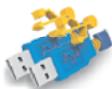
Interface USB HOST
La PEEKBOX 200 possède deux ports USB HOST permettant de connecter des périphériques externes tels que des clés USB ou des disques durs afin d'augmenter sa capacité de stockage.

Jukebox audio
La PEEKBOX 200 peut reproduire une variété de fichiers audio tels que le MP3, WMA, OGG, à travers votre téléviseur ou votre système audio existant.

Diaporama photo
La PEEKBOX 200 permet la lecture sous forme de diaporama des fichiers images stockés sur le disque dur tels que vos photos.
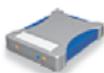
Stockage sur disque dur
La PEEKBOX 200 reste un disque dur externe USB 2.0 permettant le stockage de vos données. Le disque dur interne est de type SATA.

Mise à jour du firmware
Il est possible de mettre à jour cet appareil en téléchargeant le dernier firmware sur notre site Internet www. pekton. com.
Spécifications
| Formats des fichiers supportés | Vidéo | MPEG2, MPEG4 (Divx/XviD), DVD (IFO,VOB), VCD (DAT), SVCD, AVI. |
| Audio | MP3, OGG, WMA. | |
| Photo | JPEG/JPG, BMP. | |
| Sorties Audio/Viséo | Sté reproduction RCA, Numérique Coaxiale & Optique, Composite, Composante YUV. | |
| Entrée Audio/Viséo | Sté reproduction RCA, Composite. | |
| Système TV | NTSC, PAL. | |
| Réseaux | Ethernet (10/100) LAN via RJ-45 Port. TCP/IP (DHCP mode client, IP mode manuel) | |
| Type de disque dur | 3.5" Interne SATA . | |
| Système d'exploitation | WindowsTM 98, ME, 2000, XP, VISTA, Mac OS X. | |
| Type de partition | FAT 32 et NTFS (Ne pas formater en NTFS si vous utilisez W98,ME). | |
| Interface USB | 2 x USB 2.0 Host. | |
| Alimentation | AC-DC Adaptateur secteur externe 220v -> 12V, 2.5A. | |
| Dimensions | L 63 x H183 x P195 mm | |
| Accessoires & Options | Accessoires : Alimentation, Câbles RCA A/V, YUV, USB (pour PC), Driver PC, Support base, Télégomande, Piles, Manuel. | |
4.1 La peekbox 200 et ses accessoires
PEEKBOX 200
TELECOMMANDANTE
SUPPORT BASE
CABLE A/V
ADAPTATEUR SECTEUR
CABLE ALIMENTATION
CABLE USB
MANUEL
CD DRIVER
1) Indicateur ok/erreur:
- Allumé (bleu) lorsqu'enregistrement ou la copie carte est terminée.
- Clignote quand un bouton est pressé ou lors de la réception d'une émission infrarouge.
- Allumé (rouge) quand une copie carte a échoué (Pas de carte, erreur durant la copie).
2) Indicateur de copie :
Allumé durant la copie d'un fichier.
3) Indicateur d'enregistrement :
Allumé lors d'un enregistrement.
4) Indicateur de la lecture d'un fichier musical :
Allumé lors de la lecture d'un fichier audio.
5) Bouton haut :
Déplacement du curseur vers le haut.
6) Bouton gauche :
Déplacement du curseur vers la gauche.
7) Bouton bas :
Déplacement du curseur vers le bas.
8) Emplacement pour une carte CF :
Permet l'insertion d'une carte CF.
9) Bouton EXIT :
Permet de sortir de la fenêtre ou d'annuler la commande en cours.
10) Bouton COPY :
Lorsque la PEEKBOX 200 n'est pas en lecture, en
enregistrement ou connectée en USB à un ordinateur, la pression sur ce bouton copie tous les fichiers de la carte présente dans la PEEKBOX 200 sur la partition en cours du disque dur.
11) Bouton MUSIC :
Lorsque la PEEKBOX 200 n'est ni en lecture, ni en enregistrement, la pression sur ce bouton démarre la lecture des fichiers audio de la PLAY-LIST par défaut.
12) Emplacement multi-cartes :
Permet l'insertion des cartes SD, MMC, MS et MS PRO.
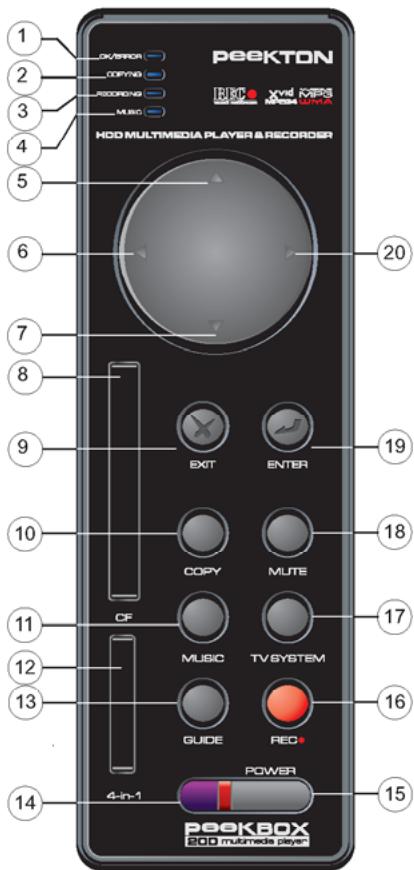
4.2 Façade avant (suite)
13) Bouton GUIDE: Permet de revenir au menu principal. 14) Récepteur infrarouge. 15) Bouton veille :
Appuyez sur le bouton de façon à allumer ou éteindre la PEEKBOX 200. 16) Bouton Enregistrement : Permet le démarrage de l'enregistrement. 17) Bouton TV SYSTEM:
Permet de changer de mode de sortie vidéo. 18) Bouton MUTE:
Permet de désactiver le son momentanément.
19) Bouton ENTER : Valide la sélection en cours ou lance un fichier. 20) Bouton droit : Déplacement du curseur vers la droite.
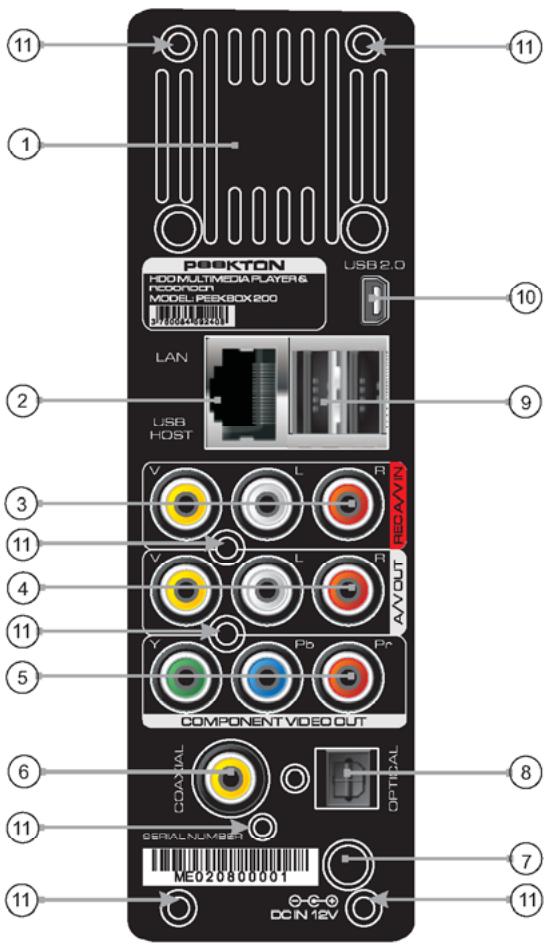
4.3 Panneau arrêté
1) Sortie d'air du ventilateur 2) Port RJ45 Ethernet 3) Entrée audio/vidéo RCA (pour l'enregistrement) 4) Sortie audio/vidéo RCA 5) Sortie Y/Pb/Pr Composante 6) Sortie Coaxiale (SPDIF) 7) Jack alimentation 12V 8) Sortie Optique (SPDIF) 9) Ports USB Host X2 10) Port USB 2.0 11) Vis de fixation du boîtier arrête
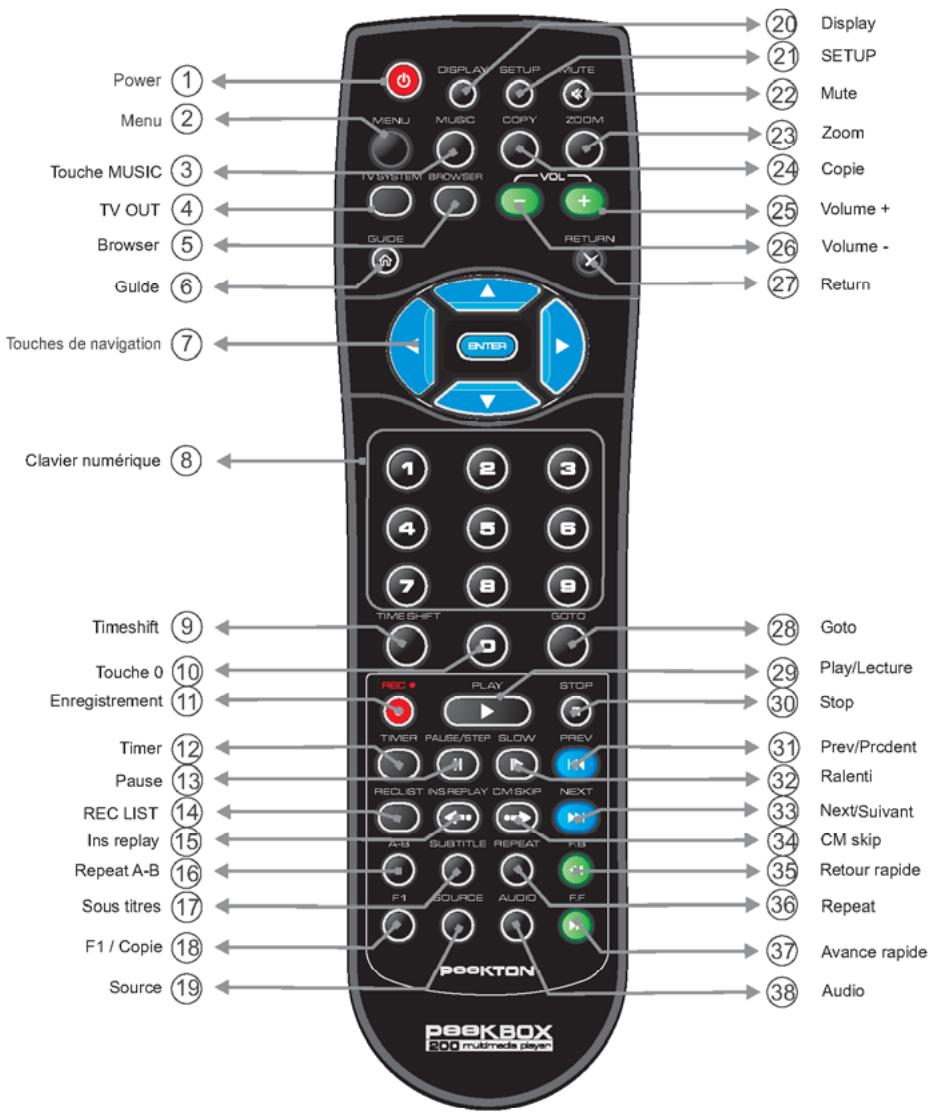
4.5 Fonctions de la télécommande
1) POWER : Marche / Arrêt. 2) MENU: Accède à la configuration de l'appareil. 3) MUSIC : Lance la lecture d'une Playlist musicale. 4) TV OUT : Commutation rapide entre les différentes sorties vidéo. 5) BROWSER : Ouvre l'explorateur de fichiers. 6) GUIDE: Renvoie vers le menu principal de la PEEKBOX 200. 7) Touches navigation : Permet la sélection et la navigation dans les menus. 8) Clavier numérique : Touches de 1 à 9 pour la saisie des chiffres. 9) TIMESHIFT: Permet l'activation du Timeshift (pause du direct). 10) Touche "0": Complete le clavier numérique. 11) ENREGISTREMENT : Permet de lancer un enregistrement. 12) TIMER: Accède aux programmations de la PEEKBOX 200. 13) PAUSE: Met en pause le fichier multimédia en cours de lecture. 14) REC LIST : Affiche l'ensemble des séquences enregistrées. 15) INS REPLAY : Effectue un retour de 10 sec en arrêt lors de la lecture d'un fichier. 16) REPEAT A-B: Répète une série entre un point A et un point B. 17) SOUS-TITRES : Changement de piste ou déactivation des sous-titres. 18) F1 / COPIE: Accède au menu de copie de fichiers. 19) SOURCE : Permet de sélectionner une source audio/vidéo. 20) DISPLAY: Affiche des informations liées à la lecture d'un fichier. 21) SETUP : Renvoie vers le menu de configuration de la PEEKBOX 200. 22) MUTE: Coupe le son de votre PEEKBOX 200. 23) ZOOM: Effectue un zoom sur la vidéo ou photo en cours de lecture. 24) COPY: Permet une copie rapide du contenu de la carte mémoire. 25) VOLUME + : Augmente le niveau du volume sonore. 26) VOLUME - : Diminue le niveau du volume sonore. 27) RETURN: Renvoie vers le menu ou niveau d'arborescence précédent. 28) GOTO: Permet l'accès à un moment donné de la séquence en cours de lecture. 29) PLAY / PAUSE : Lance la lecture d'un fichier et/ou le met en pause. 30) STOP: Arrête la lecture du fichier en cours. 31) PREVIEW: Effectue un saut de piste arrière. 32) RALENTI: Effectue une lecture ralenti du fichier en cours. 33) NEXT: Effectue un saut de piste avant. 34) CM SKIP : Effectue un saut de 30 sec en avant sur le fichier en cours. 35) RETOUR RAPIDE : Effectue un retour rapide sur le fichier en cours. 36) REPEAT: Active ou désactive la répétition d'un fichier. 37) AVANCE RAPIDE: Effectue une avance rapide sur le fichier en cours. 38) AUDIO : Changement de piste audio lors de la lecture fichier audio/vidéo.
5.1 Avertissement
La PEEKBOX 200 peut être livrée :
-AVEC disque dur: Celui-ci est alors partitionné et formaté par nos soins.
- Sans disque dur : Cet appareil est compatible avec les disques durs de type SATA 3,5 Pouces.
Les chapitres 6.2 et 6.3 vous donnent la marche à suivre pour intégrer un disque dur et le chapitre 8 pour le partitionner et le formater.
5.2 Ouverture du boîtier
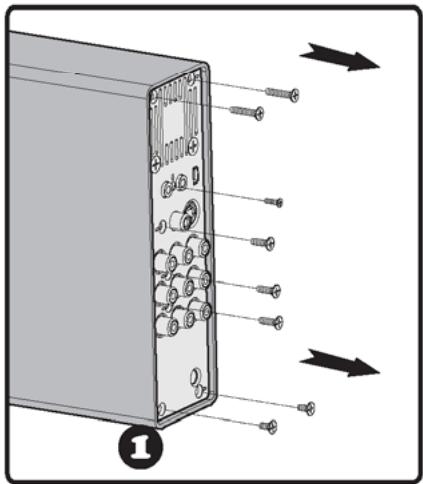
- Dévissez les 8 vis marquées sur le boîtier par le symbole
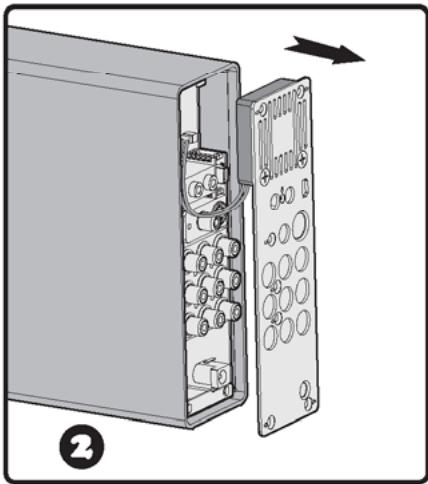
- Ouvrez le panneau arrière
5.2 Ouverture du boîtier (suite)
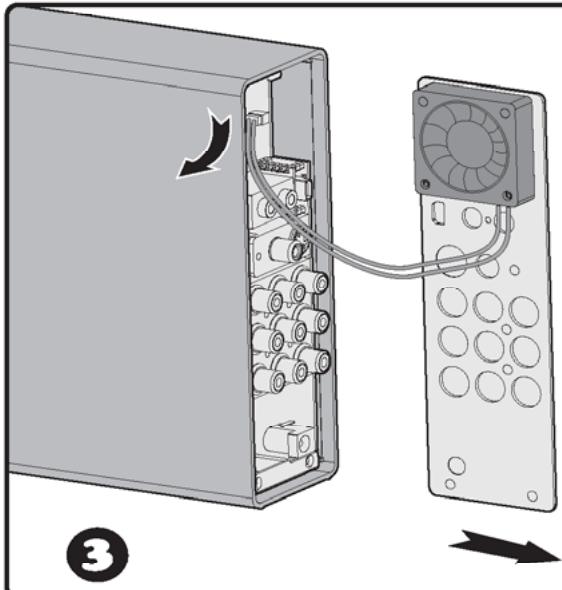
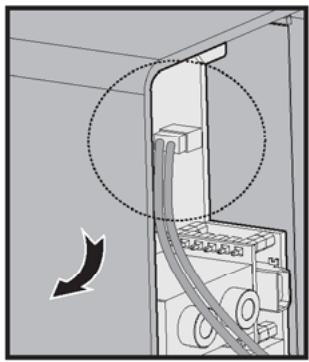
3. Déconnectez le fil d'alimentation du ventilateur et éloignez le panneau arrêté. 4. Tenez le boîtier tout en poussant le berceau maintenant le disque dur hors du boîtier afin de les séparer.
5.3 Installation du disque dur
5. Posez le disque dur sur le berceau, puis connectez les câbles SATA et alimentation.
6. Fixez le disque dur à l'aide des vis comme sur la figure ci-dessus.
7. Insérez le berceau contenant le disque dur dans le boîtier. ATTENTION au sens d'insertion. Le circuit imprimé sous le berceau du disque dur doit être face au plastique collé sur le côté du boîtier.
5.3 Installation du disque dur (suite)
8. Connectez le câble du ventilateur et reinserez le panneau arrière.
9. Vissez toutes les vis de façon à terminer l'installation.
6.1 Alimentation secteur de la peekbox 200

Pour faciliter les premiers branchements de la PEEKBOX 200, suivez pas à pas les instructions suivantes.
- Par mesure de sécurité, raccordez en premier l'adaptateur secteur à la PEEKBOX 200
- Raccordez ensuite le câble d'alimentation à l'adaptateur, puis branchez la prise secteur.
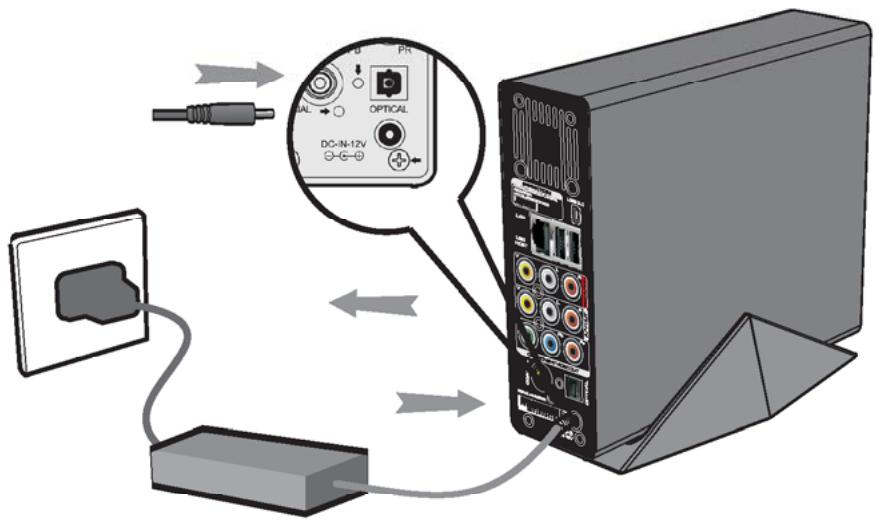
NOTE : Lors du branchement sur le secteur, l'appareil peut effectuer un bref démarrage mais se remet en veille automatiquement. Vérifiez donc qu'il soit en veille avant de l'allumer.
6.2 Connexion audio/video composite à un téléviseur
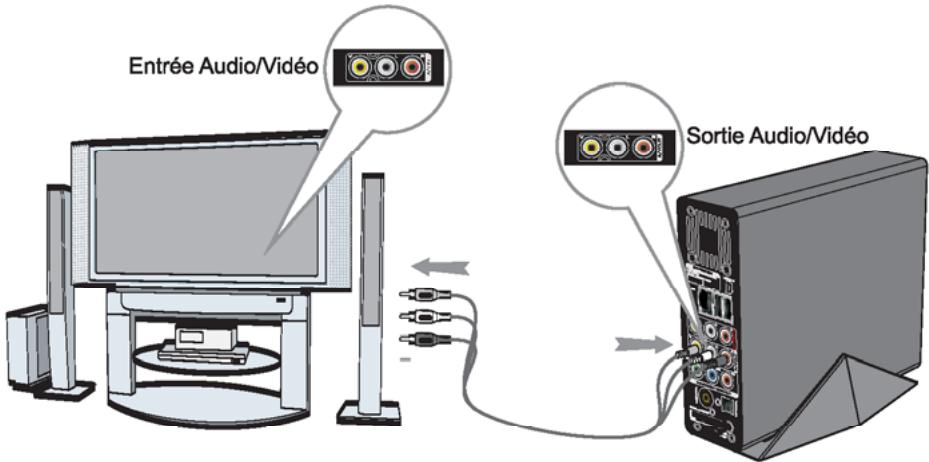
Connectez les câbles audio/vidéo RCA de la sortie A/V de la PEEKBOX sur l'entrée A/V de votre TV.
6.3 Connexion audio/video YUV à un téléviseur
Entrée Video YUV
Connectez le câble YUV RCA de la sortie YUV de la PEEKBOX sur l'entrée YUV de votre TV. N'oubliez pas de raccorder aussi la sortie audio RCA.
6.4 Connexion à un système audio via sortie SPDIF coaxiale
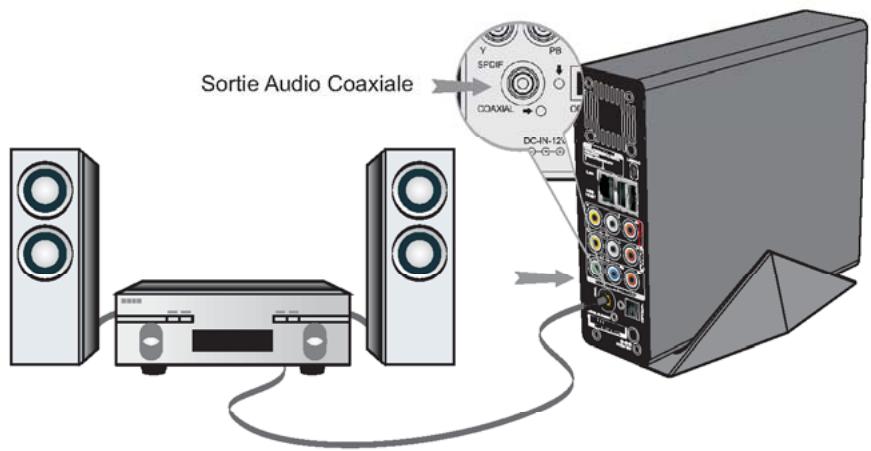
Connectez la sortie numérique coaxiale à votre système audio (HiFi - Home Cinema) à l'aide d'un câble RCA.
6.5 Connexion à un système audio via sortie SPDIF optique
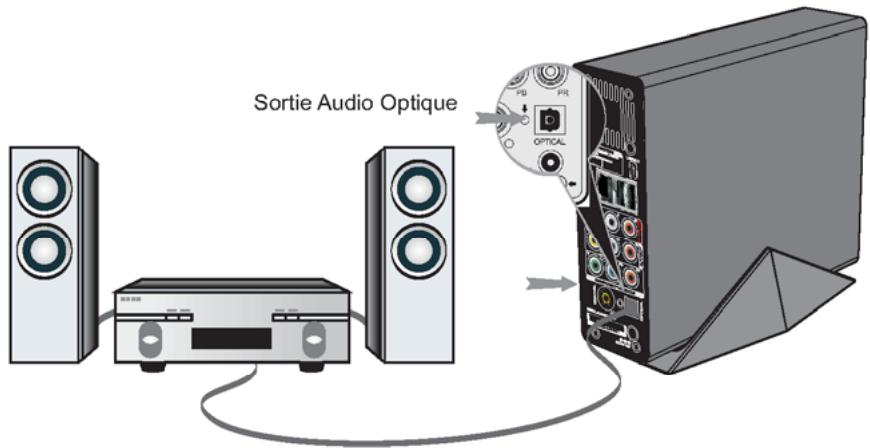
Connectez la sortie numérique optique à votre système audio (Hi-Fi - Home Cinema) à l'aide d'un cordon optique (non fourni).
NOTE : Il n'est pas nécessaire d'effectuer ces deux raccordements, un seul est suffisant.

Partition et formatage du disque dur

Attention: Avant toute manipulation, faites une sauvegarde de vos données. Pourquoi formater le disque dur?
Lorsque vous achetez un disque dur neuf, la surface magnétique est vierge de toute information. Le formatage du disque dur va permettre de créer les pistes où seront enregistrées vos informations.
NOTE: La PEEKBOX 200 est capable de formater par elle-même le disque dur intégré. Si vous intégrez par vous-même le disque dur dans votre PEEKBOX 200, n'utilisez pas votre ordinateur, mais suivez les instructions suivantes.
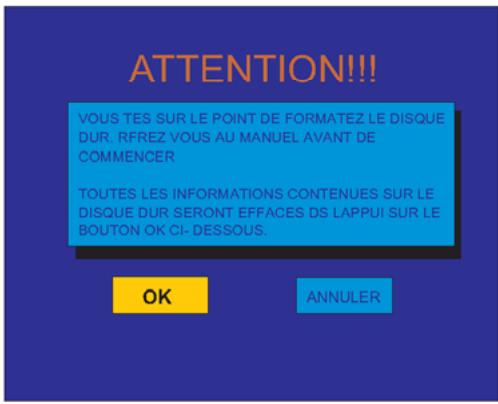
1) Branchez votre PEEKBOX 200 à votre TV et allumez-la. 2) Après quelques instants, l'écran suivant apparait. 3) A l'aide des touches fléchées DROITE ou GAUCHE de votre télécommande, CHOISSEZ "OK". L'écran suivant apparait.
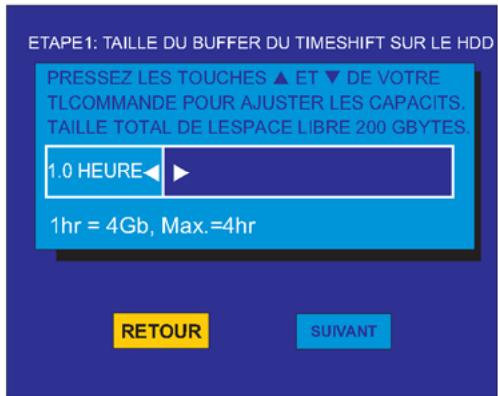
Étape 1: A l'aide des touches HAUT ou BAS de votre télécommande, CHOISSEZ LA CAPACITY du TimeShift.
Une fois la taille, sélectionnez "Suivant" puis pressez OK sur toute télécommande afin de passer à l'objet 2.

Partition et formatage du disque dur
Cette fenêtre permet de définir la taille des 2 partitions visibles sur votre PEEKBOX 200.
La première avec un système de fichiers FAT32 et la seconde avec un système de fichiers NTFS. Les deux partitions seront accessibles depuis votre PC en USB.
NOTE : Les enregistrements et les copies à partir de la PEEKBOX ne peuvent se faire que sur la partition FAT32 du disque dur, elle est donc indispensable.
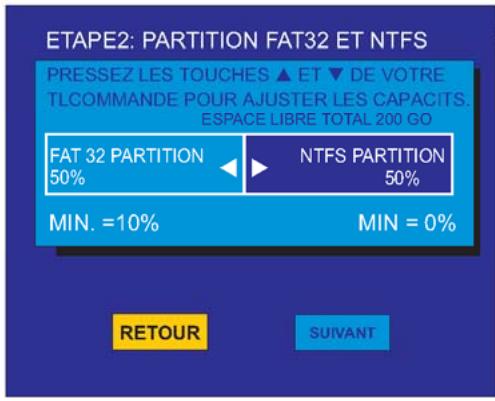
Étape 2 : Pressez les touches et de votre télécommande pour ajuster la taille des partitions.
Une fois la taille, sélectionnez "Suivant" puis pressez OK sur votre télécommande afin de passer à l'objet 3.
L'étape 3 vous demande une confirmation pour débuter le formatage de votre disque dur.
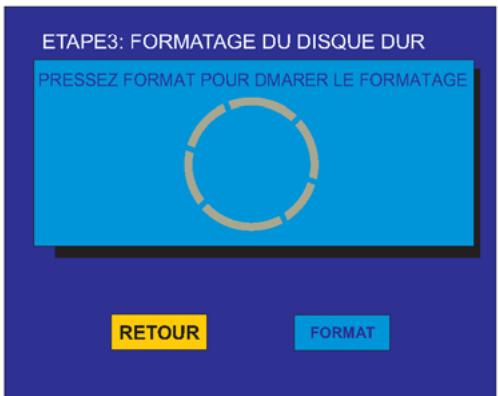
Étape 3: Sélectionnez "Format" à l'aide des touches DROITE ou GAUCHE de votre télécommande et pressez OK pour confirmer.
Partition et formatage du disque dur
Une fois le formatage effectué, la fenêtre suivante apparait.
Pressez "OK" sur votre télécommande afin de redémarrer votre PEEKBOX 200.
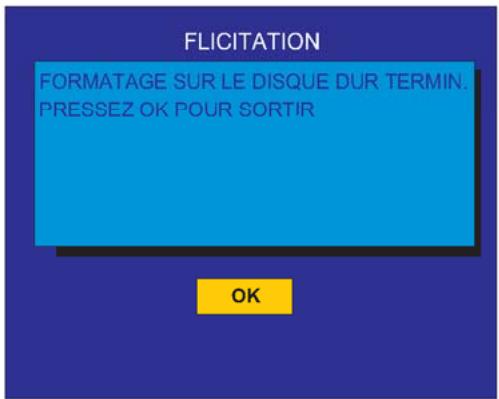
Après le redémarrage, votre PEEKBOX est formée et prête à l'emploi.
Vous pouvez donc l'utiliser sur tout ordinateur en USB pour y transférer des données.
Néanmoins, vous pouvez aussi l'utiliser directement sur vos équipements audio/vidéo (enregistrement, lecture, réseau,...).

8.1 Connexion à l'ordinateur via le port USB
- Une fois la PEEKBOX 200 initialisée (chapitre 8), vous pouvez la raccorder en USB à votre ordinateur.
Attention : La PEEKBOX doit être démarrée avant d’être raccordée à votre ordinateur en USB.
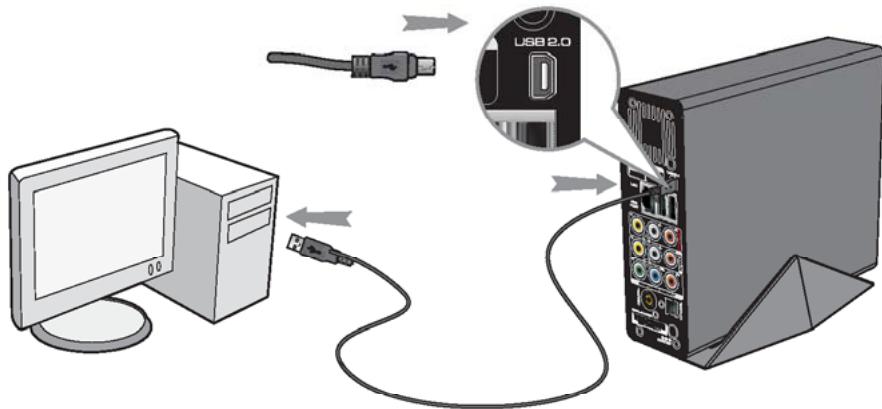
À la connexion de la PEEKBOX, l'ordinateur détecte automatiquement le nouveau matériel et les partitions apparaissent dans votre "Poste de travail".
8.2 Transférer vos données via le port USB
Les partitions de votre PEEKBOX apparaisent comme ci-dessous dans votre "Poste de travail".
- Partition G : correspond à la partition NTFS de la PEEKBOX.
- Partition F : correspond au buffer du Timeshift (partition sur laquelle la PEEKBOX enregistre le décalage pour le Timeshift).
- Partition E: correspond à la partition FAT32 de la PEEKBOX.
- Partition C: correspond (dans la majorité des cas) à la partition du système Windows.
NOTE: Si vous n'avez pas créé de partition NTFS, seules 2 partitions s'affichent.
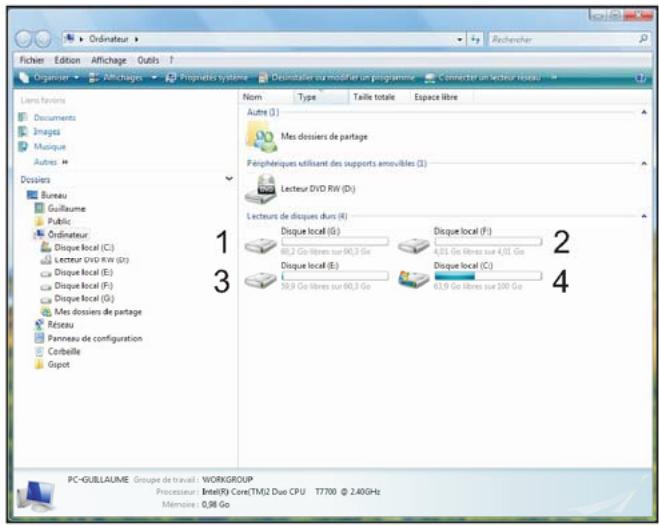
Votre PEEKBOX 200 peut alors s'utiliser exactement comme un disque dur externe USB standard.
ATTENTION: N'oubliez pas de procéder à l'éjection Informatique (Retrait de périphérique Windows) du disque dur avant sa déconnexion physique du port USB.
8.2 Transférer vos données via le port USB (suite)
Vous pouvez raccorder PEEKBOX 200 à votre ordinateur via l'interface USB afin d'effectuer des transferts de données.
Les transferts se font alors depuis votre ordinateur, comme pour tout disque dur externe USB. Vous pouvez ainsi récapérer sur votre ordinateur vos enregistements effectuels depuis la PEEKBOX.
Après avoir raccordé votre PEEKBOX à votre ordinateur en USB, les partitions apparaissent dans votre "Bureau de travail" et vous accédez alors au contenu du disque dur.
Vous pouvez ensuite copier des données à l'aide des fonctions copier/coller ou glisser/déposer.
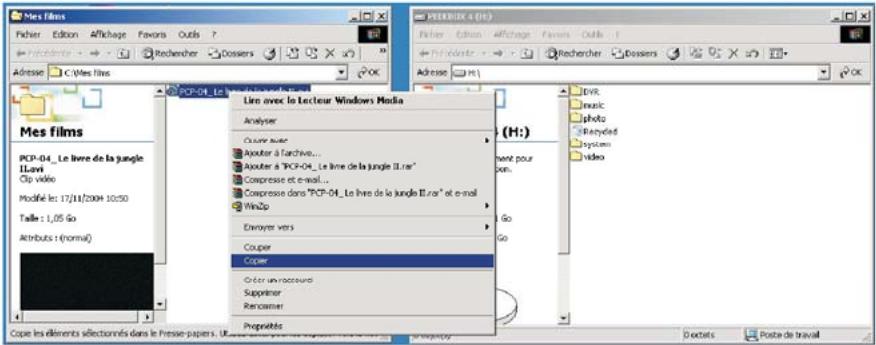
Ces illustrations représentent l'opération de transfert à l'aide du menu contextuel copier/coller (clic droit de la souris) de Windows.
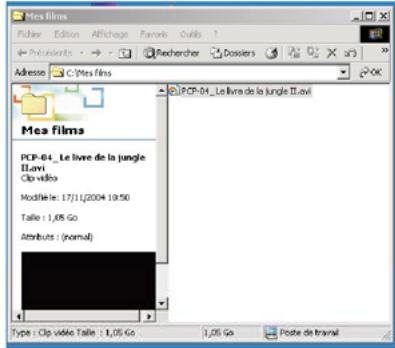
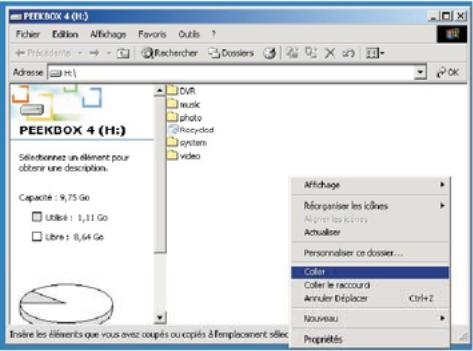
NOTE : N'oubliez pas d'utiliser la fonction "Retrait du périphérique" de Windows avant de déconnecter le disque dur du port USB.
8.3 Transférer vos données via le réseau (fonction NAS)
La PEEKBOX 200 dispose d'une fonction serveur de type NAS afin d'effectuer des transferts de données via le réseau domestique.
Ainsi, lorsque vous PEEKBOX est connectée à votre réseau domestique, vous pouvez voir le contenu mis en partage sur le réseau et vous pouvez accéder aux partitions de la PEEKBOX depuis votre ordinateur.
Attention, il est nécessaire de copier le dossier "sys" (présent sur le CD-Rom fourni) sur la partition FAT32 de la PEEKBOX afin de permettre l'accès à la fonction NAS.
Pour accéder, depuis votre ordinateur, au contenu de la PEEKBOX 200, vous nevez saisir l'adresse IP (réseau) de la PEEKBOX dans la barre d'adresse de l'Explorateur Windows et presser la touche Enter.
L'adresse IP doit être saisie de la manière suivante : “\192.168.XXX.XXX“ comme illustré ci-dessous :
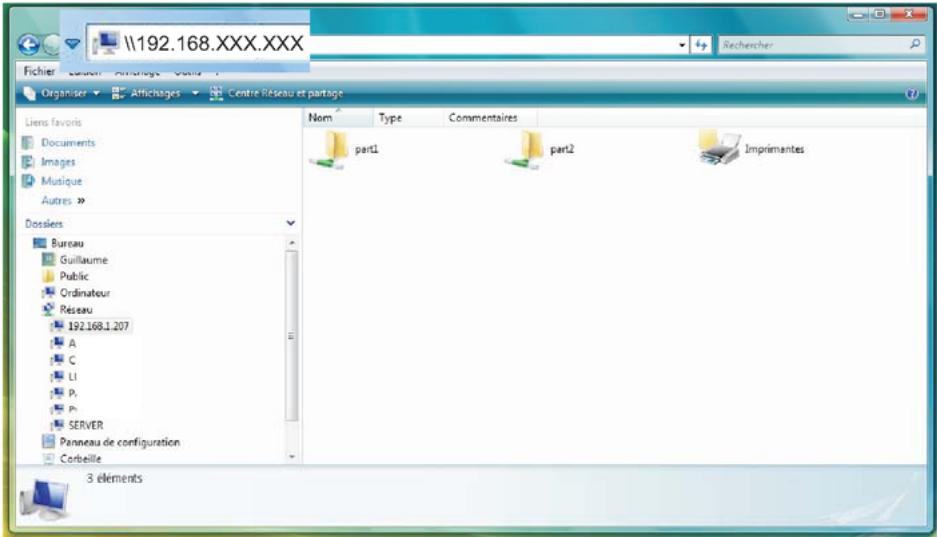
Vous accédez ainsi en lecture aux deux partitions principales (FAT32 et NTFS) mais seule la partition FAT32 est accessible en écriture.
Vous pouvez donc (depuis votre ordinateur) transférer vos données dans les deux sens entre votre PEEKBOX et votre ordinateur.
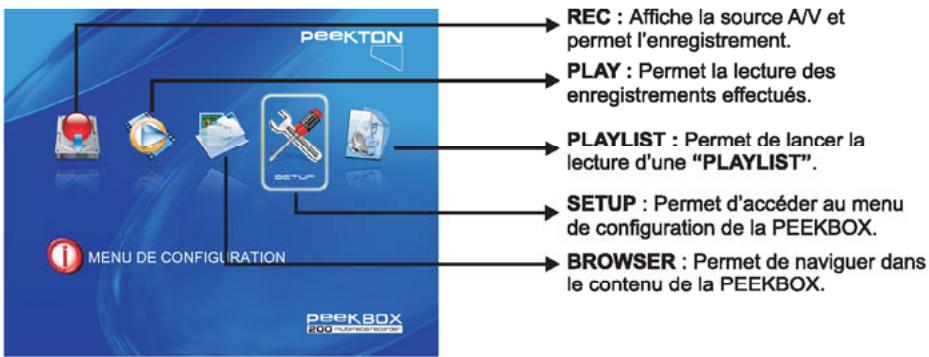
9.2 Menu "REC
Lorsque vous accédez au menu REC, vous visualisez la source A/V raccordée sur la PEEKBOX et vous pouvez procéder à un enregistrement.
Lorsque la source audio/video s'affiche en prévisualisation, vous pouvez l'enregistrer sous forme de fichier A/V.
Pour enregistrer la source A/V, il vous suffit de presser la touche REC de la télécommande.
L'icône d'enregistrement s'affiche à l'écran et la diode RECORDING en façade s'éclaire en rouge.
Pour stopper l'enregistrement, il vous suffit de presser la touche STOP et la séquence s'enregistre automatiquement sous forme de fichier au format MPEG.
Les fichiers correspondant aux enregistrements se trouvent ensuite dans le menu PLAYBACK.
Le menu REC permet aussi l'utilisation du Timeshift. Vous pouvez donc mettre en pause la source A/V avec la touche TIMESHIFT, un cadre d'informations s'affiche à l'écran avec la durée de Timeshift restante.
Pour reprendre le visionnage, vous devez utiliser la touche PLAY et pour annuler le Timeshift, vous devez presser la touche STOP.
9.3 Menu "PLAY
Le menu PLAY permet d'accéder à l'ensemble des enregistrements effectués. (Fig. de droite).
Lecture
-A l'aide des flèches DROITE ou GAUCHE de votre télécommande, sélectionnez le fichier que vous désirez, puis pressez le bouton PLAY. - Pressez le bouton STOP pour arrêter la lecture et retourner à l'écran précédent.
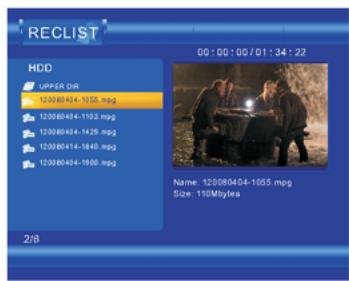
Renommer les titres
À l'aide des flèches DROITE ou GAUCHE de votre télécommande, sélectionnez le fichier que vous désirez renommer, pressez le bouton MENU de votre télécommande, puis désissez "RENOMMER" de façon à afficher le menu d'édition.
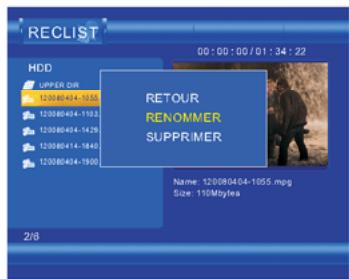
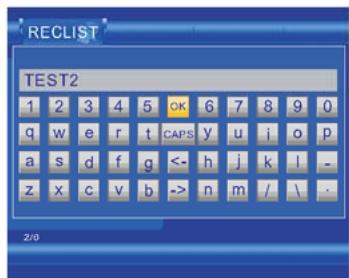
L'écran d'édition du nom apparait. Utilisez les flèches HAUT, BAS et DROITE, GAUCHE puis ENTER de votre télécommande pour désirir les caractères du nouveau nom de fichier.
CAPS: Est utilisé pour changer entre les caractères minuscules et majuscules.
<- : Est utilisé pour effacer le caractère précédent. : Est utilisé pour insérer un espace.
9.3 Menu "PLAY" (suite)
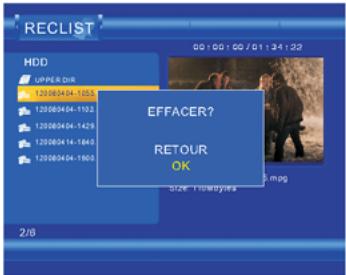
À l'aide des flèches DROITE ou GAUCHE de votre télécommande, sélectionnez le fichier que vous désirez effacer, pressez le bouton MENU de votre télécommande, puis sélectionnez "SUPPRIMER" de façon à faire apparaitre la fenêtre de confirmation.
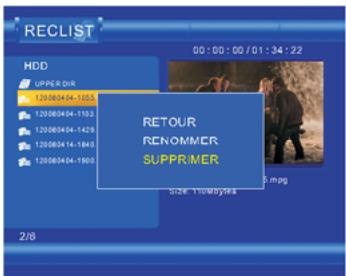
- Dans le menu de confirmation sélectionnez OK puis ENTER sur la télécommande.
Fonction de la peekbox 200
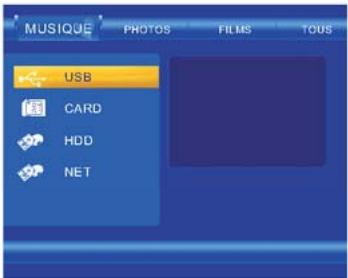
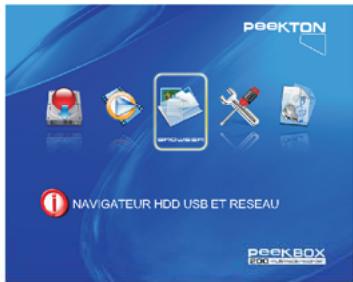
Le menu de navigation (Browser) vous permet d'accéder au contenu du disque dur, aux ports USB et cartes mémoire et au réseau local.
Lecture d'un fichier audio
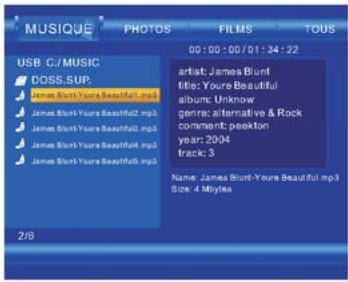
- À l'aide des touches DROITE ou GAUCHE, sélectionnez "MUSIQUE" dans la barre horizontale en haut de l'écran. - À l'aide des touches HAUT ou BAS, choisissez le média sur lequel est stocké le fichier à lire.
Vous avez le choix entre : USB, Carte mémoire, HDD ou Réseau.
- A l'aide des touches HAUT ou BAS, choisissez le dossier sur lequel est stocké votre fichier à dire. - Utilisez les flèches de navigation DROITE ou GAUCHE pour désirer le fichier que vous désirez dire. - Appuyez sur ENTER pour lancer la lecture.
Ajout d'un fichier musical dans la "playlist
- Appuyez sur le bouton MENU de la télécommande pour faire apparaitre le menu contextuel, et sélectionnez "AJ. A PLAY LIST".
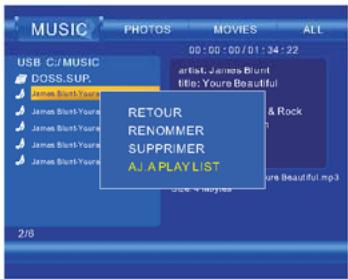
Fonction de la peekbox 200
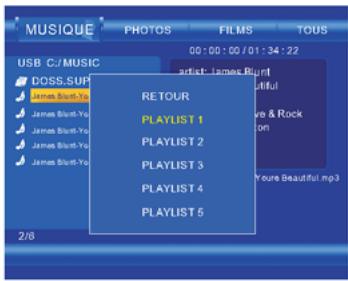
La liste des PLAYLISTS apparaît.
- Sélectionnez la PLAYLIST qui doit inclure le fichier sélectionné puis pressez ENTER.
Lecture d'un fichier photo
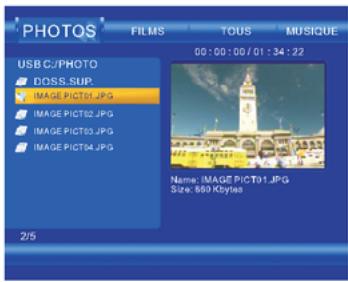
-A l'aide des touches DROITE ou GAUCHE, sélectionnez "PHOTOS" dans la barre horizontale en haut de l'écran.
-A l'aide des touches HAUT ou BAS, choisissez le dossier sur lequel est stocké le fichier à lire. - Utilisez les flèches de navigation DROITE ou GAUCHE pour sélectionner le fichier que vous désirez lire. - Appuyez sur ENTER pour lancer la lecture.
Lecture d'un fichier vidéo
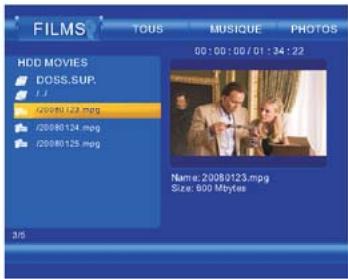
-A l'aide des touches DROITE ou GAUCHE, sélectionnez "FILMS" dans la barre horizontalement en haut de l'écran.
- A l'aide des touches HAUT ou BAS, choisissez le dossier sur lequel est stocké votre fichier à dire. - Utilisez les flèches de navigation DROITE ou GAUCHE pour désigner le fichier que vous désirez dire. - Appuyez sur ENTER pour lancer la lecture.
9.5 Menu "SETUP
Le menu de “SETUP” vous permet de configurer les paramètres de votre PEEKBOX 200.
Vidéo
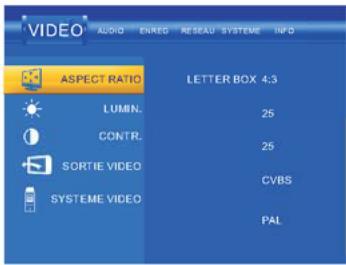
Sélectionnez VIDEO à l'aide des touches DROITE ou GAUCHE de votre télécommande dans la barre horizontalement en haut de l'écran.
Réglage format TV
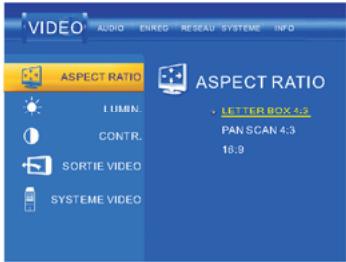
À l'aide des touches de navigation HAUT ou BAS de votre télécommande, CHOISSEZ "ASPECT RATIO" puis ENTER de façon à faire apparaitre les options :
- LETTER BOX 4:3
-PAN SCAN 4:3
-16:9
Changez le ratio à l’aide des touches HAUT ou BAS de la télécommande, validez votre choix à l’aide de la touche ENTER de toute télécommande.
Réglage de la luminosité
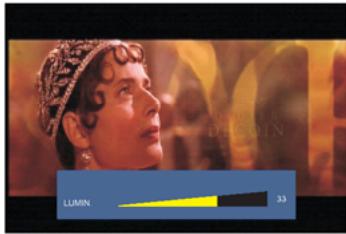
À l'aide des touches de navigation HAUT ou BAS de votre télécommande, choisissez "LUMIN" puis ENTER de façon à faire apparaitre la barre de progression.
Changez la luminosité à l'aide des touches HAUT ou BAS de votre télécommande, validez votre choix à l'aide de la touche ENTER de votre télécommande.
Réglage du contraste
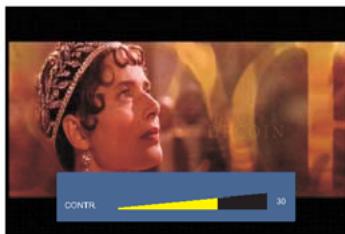
- À l'aide des touches de navigation HAUT ou BAS de chaque télécommande, sélectionnez "CONTR" puis ENTER de façon à faire apparaitre la barre de progression.
Changez le contraste à l'aide des touches HAUT ou BAS de votre télécommande, validez votre choix à l'aide de la touche ENTER de votre télécommande.
Fonction de la peekbox 200
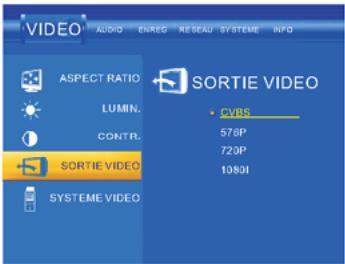
À l'aide des touches de navigation HAUT ou BAS de votre télécommande, CHOISSEZ SORTIE VIDEO puis ENTER de façon à faire apparaitre les options :
- 576p, 720p ou 1080i (sortie vidéo YUV composante) Changez le type de sortie vidéo à l'aide des touches HAUT ou BAS de votre télécommande et validez à l'aide de la touche ENTER de votre télécommande.
Système vidéo
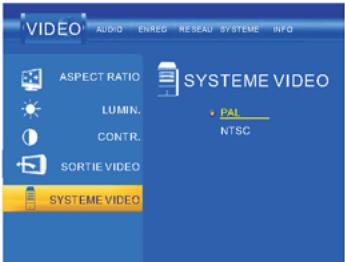
Permet de configurer la norme de couleur en fonction de la télé TV.
A l'aide des touches de navigation HAUT ou BAS de votre télécommande, CHOISSEZ SYSTEME VIDEO puis ENTER de façon a faire apparaitre les options :
-NTSC
-PAL
Changez le standard couleur à l'aide des touches HAUT ou BAS de votre télécommande puis validez à l'aide de la touche ENTER de votre télécommande.
Enregistrement
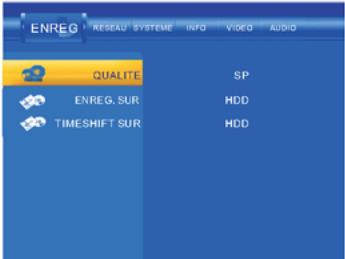
Sélectionnez ENREG. à l'aide des touches DROITE ou GAUCHE de votre télécommande
Dans la barre horizontalement en haut de l'écran.
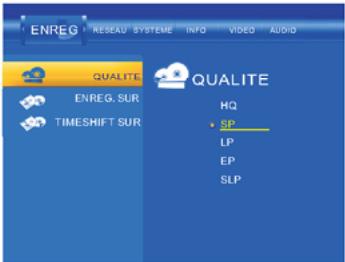
Permet de définir la qualité d'enregistrement audio/vidéo. À l'aide des touches de navigation HAUT ou BAS de votre télécommande, CHOISSEZ QUALITE puis ENTER de façon à faire apparaitre les options :
La qualité HQ correspond à la meilleure qualité d'enregistrement et SLP à celle occupant le moins d'espace sur votre disque dur.
Choisissez à l'aide des touches HAUT ou BAS de votre télécommande puis validez votre choix à l'aide de la touche ENTER de votre télécommande.
Fonction de la peekbox 200
Ce réglage permet de sélectionner la destination pour la sauvegarde de vos enregistrements.
A l'aide des touches de navigation HAUT ou BAS de votre télécommande, CHOISSEZ ENREG. SUR puis ENTER de façon à faire apparaitre les choix.
Sélectionnez la destination de vos enregistrements à l'aide des touches HAUT ou BAS de votre télécommande puis validez votre choix à l'aide de la touche ENTER de votre télécommande.
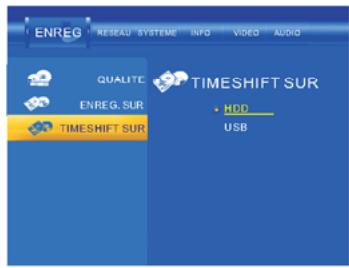
Ce réglage permet de sélectionner l'emplacement de l'enregistrement-temporaire en timeshift.
À l'aide des touches de navigation HAUT ou BAS de votre télécommande, choisissez TIMESHIFT SUR puis ENTER de façon à faire apparaitre les options.
Sélectionnez la destination de l'enregistrement-temporaire en timeshift à l'aide des touches HAUT ou BAS de votre télécommande puis validez votre choix à l'aide de la touche ENTER de votre télécommande.
Fonction de la peekbox 200
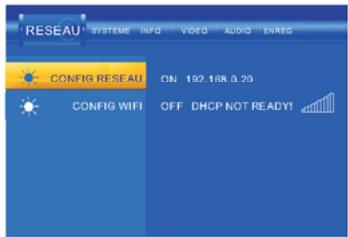
Sélectionnez RESEAU à l'aide des touches DROITE ou GAUCHE de votre télécommande
Dans la barre horizontalement en haut de l'écran.
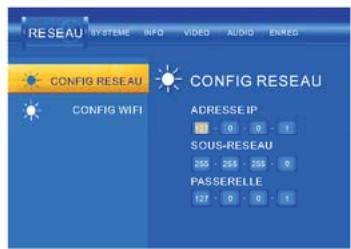
CONFIG RESEAU
À l'aide des touches de navigation HAUT ou BAS de votre télécommande, choisissez CONFIG RESEAU puis ENTER de façon à accéder à la configuration.
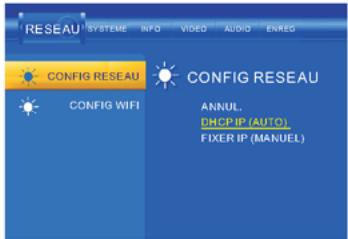
Toujours à l'aide des touches de navigation HAUT ou BAS de votre télécommande, CHOISSEZ le procédé à employer pour attribuer une adresse IP à votre PEEKBOX 200.
DHCP IP (AUTO)
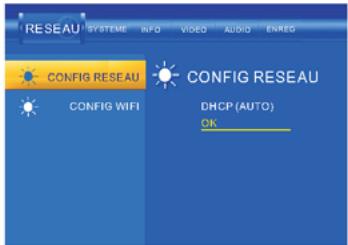
Cette option permet d'attribuer automatiquement une adresse IP à votre PEEKBOX 200. Sélectionnez ce procédé à l'aide des touches HAUT ou BAS de votre télécommande puis validez à l'aide de la touche ENTER.
Confirmez votre choix en appuyant de nouveau sur ENTER.
Votre route attribue automatiquement une adresse IP à votre PEEKBOX 200.
FIXER IP (MANUEL)
Cette option permet l'attribution manuelle d'une adresse IP à votre PEEKBOX 200.
Utilisez le clavier numérique pour entrer l'adresse et les touches de navigation HAUT, BAS, DROITE et GAUCHE pour changer de champs. Une fois toutes les adresses saissies, appuyez sur ENTER.
Fonction de la peekbox 200
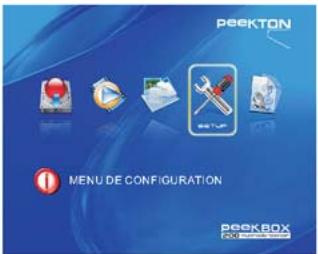
- Sélectionner Configuration dans le Menu principal ou appuyer sur sur la
télécommande pour entrer dans le Menu de configuration.
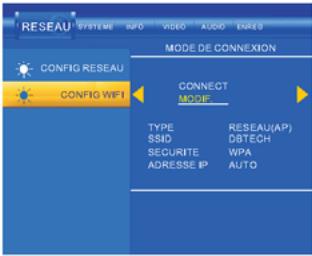
- Une fois dans le menu CONFIG WIFI, Sélectionner MODIF, et appuyer sur pour continuer.
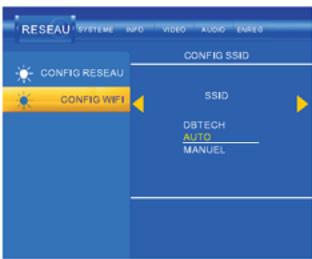
- Sélectionner AUTO pour chercher les SSD existants.
- Appuyer sur et pour sélectionner l'onglet RESEAU dans la barre du menu.
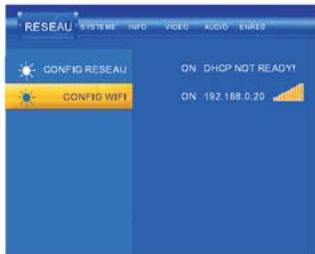
- Utiliser et pour sélectionner RESEA, et appuyer sur
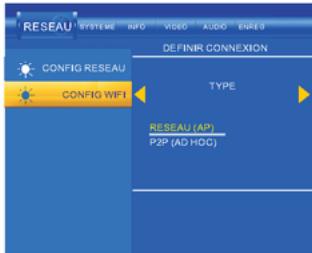
- Une fois la recherche terminée, une liste des SSID s'affiche.
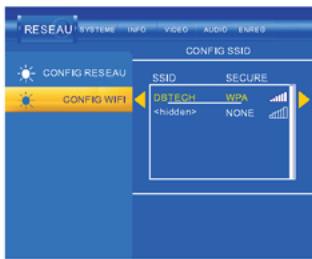
Fonction de la peekbox 200
- Appuyer sur et pour sélectionner le point d'accès souhaité et appuyer sur pour confirmer.
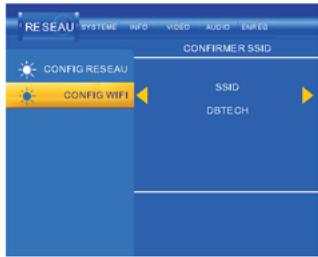
- Sinon sélectionner CLE WEP ou CLE WPA, et appuyer sur (ENTR) pour entrer la clé.
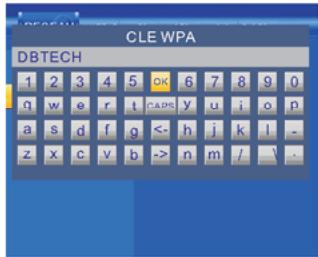
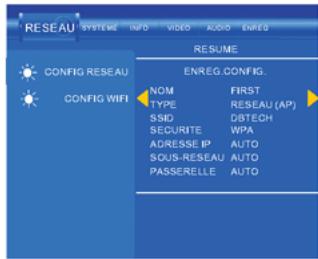
- Le Résumé affiche les indications réseau qui viennent d'être configurées.
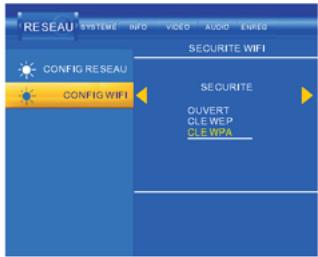
- Appuyer sur et pour sélectionner OUVERT si le réseau n'est pas codé.
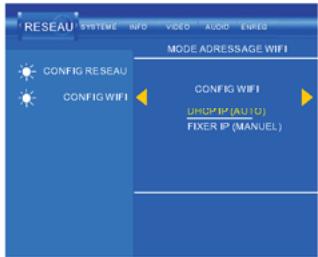
- Sélectionner DHCP IP (AUTO) pour configurer automatiquement l'adresse IP.
- Appuyer sur pour abandonner, et sur pour enregistrer la configuration et tester la connexion.
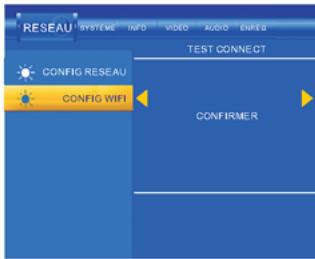
Fonction de la peekbox 200
13. Appuyer sur ou pour confirmer. Le test prend quelques instants, patienter.
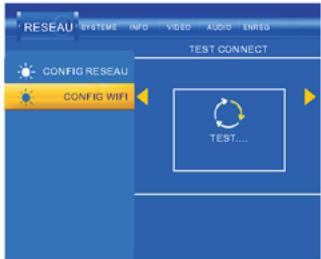
- Appuyer sur pour terminer et revenir à l'interface de configuration principale.
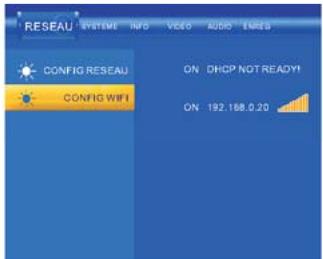
- Si le test est bon, les informations réseau s'affichent.
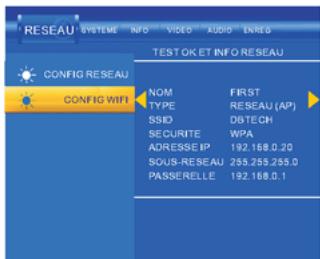
- Appuyer sur pour sortir du menu de configuration.
Naviguer via le WIFI
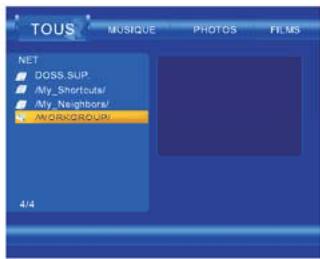
Vous pouvez visualiser les fichiers multimédias partagés sur le réseau
sans fil dans le menu Navigation.
Sélectionnez RESEAU dans le menu Navigation ; il y a deux moyens
de localiser les fichiers multimédia partagés sur le réseau.
Soit naviguer avec WORKGROUP. Soit naviguer avec MY SHORTCUTS.
Fonction de la peekbox 200
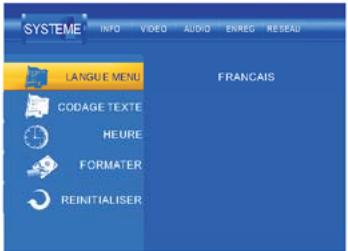
Sélectionnez SYSTEME à l'aide des touches DROITE ou GAUCHE de votre télécommande
Dans la barre horizontalement en haut de l'écran.
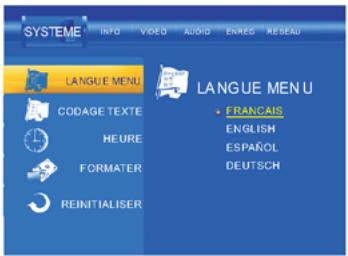
Ce réglage permet de sélectionner la langue de l'OSD de votre PEEKBOX 200.
À l'aide des touches de navigation HAUT ou BAS de votre télécommande, choisissez LANGUE MENU puis ENTER pour afficher les langues disponibles.
Toujours à l'aide des touches de navigation HAUT ou BAS de votre télécommande, CHOISSEZ la langue de l'OSD, puis valider à l'aide de la touche ENTER.
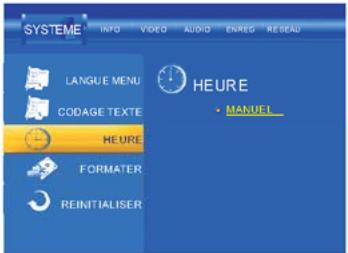
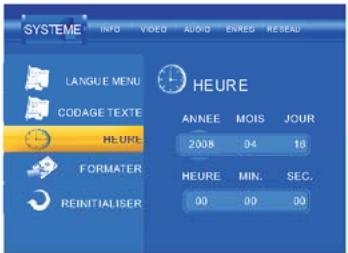
Ce réglage permet de configurer l'horloge de votre PEEBOX 200.
A l'aide des touches de navigation HAUT ou BAS de votre télécommande, choisissez HEURE, puis pressez ENTER pour accéder à la configuration.
Utilisez le clavier numérique pour saisir l'heure et les touches de navigation HAUT, BAS, DROITE et GAUCHE pour changer de champs.
Une fois la saisie terminée, appuyez sur ENTER.
Fonction de la peekbox 200
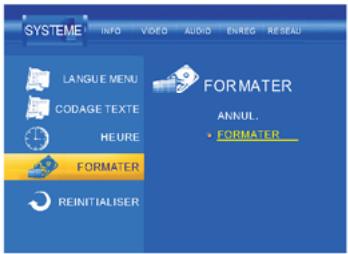
Ce menu permet de formater le disque dur de votre PEEKBOX 200.
À l'aide des touches de navigation HAUT ou BAS de votre télécommande besoin SE FORMATER puis ENTER pour accéder au formatage.
Toujours à l'aide des touches de navigation HAUT ou BAS de votre télécommande, CHOISSEZ FORMATER puis ENTER.
L'interface de formatage du disque dur apparait (reportez-vous au chapitre de formatage).
Reinitialiser
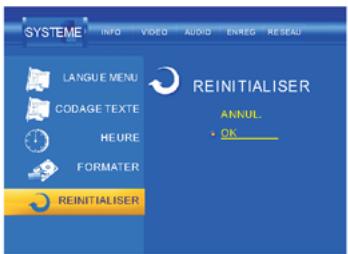
Cette option permet de rétablir tous les réglages d'origine de votre PEEKBOX 200.
A l'aide des touches de navigation HAUT ou BAS de votre télécommande, CHOISSEZ REINITIALISER puis ENTER.
Toujours à l'aide des touches de navigation HAUT ou BAS de votre télécommande, sélectionnez OK puis ENTER.
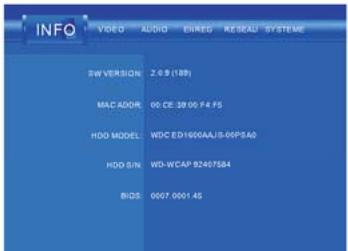
Cet onglet vous fournit des informations concernant le logiciel installé et les composants matériels de votre PEEKBOX 200.

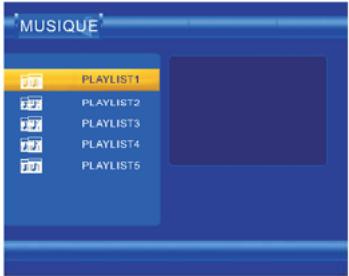
9.6 Menu "playlist
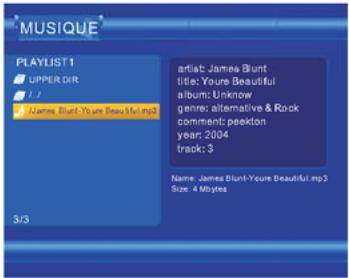
Le menu PLAYLIST vous permet d'écouter vos listes de lectures musicales.
- À l'aide des touches HAUT ou BAS, sélectionnez une liste de lecture puis ENTER pour lancer la lecture. - Appuyez sur la touche STOP de la télécommande pour arrêter la lecture.
NOTE : L'ajout de morceaux musicaux dans les Playlists se fait depuis le menu de navigation (cf. Page 31).
9.7 Enregistrement
La PEEKBOX 200 dispose d'une fonction d'enregistrement de la source audio/vidéo externe.
Les enregistrements sont effectués au format MPEG2.
Vous souspecifiques.
1) Il n'est pas possible de changer le mode d'affichage et de compression durant l'enregistrement ou la pause. 2) L'espace disponible sur le disque dur est détecté au départ de l'enregistrement. Si l'espace disponible est inférieur à 100 Mo, l'appareil quitte le mode enregistrement et renvoie à la page principale. 3) Durant l'enregistrement, si l'espace disque est inférieur à la taille maximum assignée au fichier, mais supérieur à 100Mo, l'enregistrement stoppe avant que le disque dur ne soit plein. Si vous démarrez un enregistrement avec le disque plein "HDD PLEIN", le voyant ERROR en façade s'allume. 4) Lors d'un enregistrement de longue durée, plusieurs fichiers peuvent être créés.
La transition entre les fichiers peut durer 3 secondes, l'image et le son ne peuvent pas être enregistrés pendant cette période.
5) La fonction SLEEP est désactivée pendant un enregistrement. 6) Durant l'enregistrement, il n'est pas possible de modifier les paramètres. 7) Les enregistrements ne sont permitted que sur une partition au format FAT32.
Enregistrement spontane
- Vérifier que votre PEEKBOX 200 est bien raccordée à une source A/V externe.
- Allumez yours PEEKBOX 200 et yours TV pour afficher le menu à l'écran. -A l'aide des boutons flèches DROITE ou GAUCHE, sélectionné le menu REC puis ENTER. La source A/V s'affiche alors en prévisualisation.
- Pressez la touche REc de la télécommande pour débuter l'enregistrement.
- Pressez la touche STOP de la télécommande de votre PEEKBOX 200 pour stopper l'enregistrement.
Enregistrement programme
Vous pouvez programmer un enregistrement différé avec cette PEEKBOX 200.
Cette option permet de saisir ou éditer une programmation d'enregistrement.
Après avoir allumé votre Peekbox, le menu principal s'affiche. Pressez la touche TIMER pour faire apparaitre le menu de programmation.
Sélectionnez EDITER à l'aide des touches DROITE ou GAUCHE de votre télécommande dans la barre horizontalement en haut de l'écran.
Pour créer une nouvelle programmation, sélectionnez la ligne AJOUTER UNE NOUVELLE PROGRAMMATION puis pressez la touche ENTER.
- DEBUT: Déterminé la date et l'heure auxquelles doit démarrer l'enregistrement.
- DUREE: Déterminé la durée de l'enregistrement.
- REPET : Détermine la récurrence de l'enregistrement (quotidien, hebdomadaire,...).
- QUALITE : Déterminez le niveau de qualité de l'enregistrement.
- DEST.: Détermine la destination de votre enregistrement (HDD, USB,...).
Une fois tous les paramètres saisis, pressez le bouton ENTER de votre télécommande et validez en sélectionnant CONFIRMER puis ENTER.
Vous pouvez aussi modifier une programmation existante en la sélectionnant à l'aide des boutons HAUT ou BAS et en pressant la touche ENTER.
NOTE : À titre informatif, vous trouvez ci-dessous un tableau présentant les durées approximatives d'enregistrement en fonction de la capacité de stockage.
| QUALITE | HDD 160 Gb | HDD 320 Gb | HDD 500 Gb |
| HQ | 30 heures | 70 heures | 100 heures |
| SP | 70 heures | 130 heures | 200 heures |
| LP | 100 heures | 200 heures | 300 heures |
| EP | 132 heures | 250 heures | 400 heures |
| SLP | 200 heures | 400 heures | 500 heures |

9.7 Enregistrement (suite)
Cette option permet de supprimer une programmation d'enregistrement.
Sélectionnez SUPPR. à l'aide des boutons DROITE ou GAUCHE de votre télécommande dans la barre horizontalement en haut de l'écran.
Utilisez les touches de navigation HAUT ou BAS de façon à sélectionner la programmation à supprimer, puis pressez sur ENTER.
- ANNUL.: Ne supprime aucune programmation et retourne au menu précédent.
- SUPPR. LA PROGR. CHOISIE: Supprime la programmation sélectionnée.
- SUPPR. TOUTES LES PROGR.: Supprime toutes les programmations du TIMER.
9.7 Enregistrement (suite)
Cette option permet de déterminer le STATUT du programme d'enregistrement.
Sélectionnez STATUT à l'aide des touches DROITE ou GAUCHE de votre télécommande dans la barre horizontalement en haut de votre l'écran.
Utilisez les touches de navigation HAUT ou BAS de façon à sélectionner la programmation à modifier, puis pressez sur ENTER.
Activer la minuterie par VPS
Le VPS est un signal diffusé sur certaines transmissions vidéo permettant d'identifier le début et la fin de l'émission TV ainsi que les plages de publicités. ATTENTION: cette option n'est pas disponible sur toutes les chaînes et émissions de télévision.
-ACTIVE La minuterie par default
Sélectionnez cette option si vous souhaitez que la programmation retienne les dates et heures prédéfinies.
-METTRE en PAUSE la PROGR.
Permet de désactiver (temporairement) la programmation.
Cette option permet d'afficher l'historique des enregistrements programmés.
Sélectionnez HIST. à l'aide des touches DROITE ou GAUCHE de votre télécommande dans la barre horizontale en haut de l'écran.
| RES. | ORG. | DEBUT | DUREE | DEST. |
| OK | VIDEO1 | 04/18 11:00 | 01:00 | HDD |
| FAIL | VIDEO1 | 04/18 11:08 | 01:00 | HDD |
| FAIL | VIDEO1 | 04/18 11:30 | 01:00 | HDD |
| OK | VIDEO1 | 04/18 11:40 | 01:00 | HDD |
| FAIL | VIDEO1 | 04/18 11:50 | 01:00 | HDD |
| FAIL | VIDEO1 | 04/18 12:00 | 01:00 | HDD |
| FAIL | VIDEO1 | 04/18 13:00 | 01:00 | HDD |
9.8 Copie de fichiers
La PEEKBOX 200 permet la copie de fichiers.
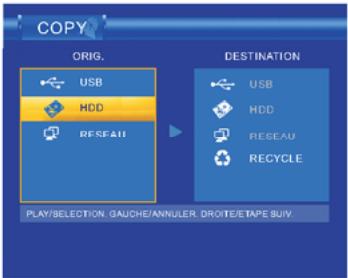
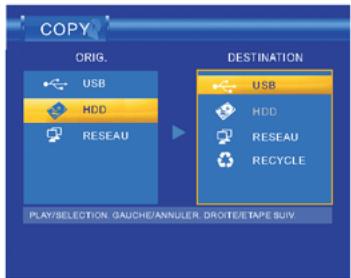
Pressez la touche F1 de votre télécommande pour entrer dans le menu COPIE.
Ce menu vous permet de copier des fichiers sur les différents périphériques de la PEEKBOX (HDD, USB, carte mémoire,...).
- À l'aide des touches HAUT ou BAS, sélectionnez le périphérique sur lequel est stocké le contenu à copier, puis validez avec la touche ENTER (écran Source). - Sélectionnez ensuite le périphérique sur lequel vous souhaitez copier ce contenu puis validez avec la touche ENTER (écran Destination).
NOTE : Vous pouvez revenir en arrêt à tout moment en utilisant la touche RETURN de la télécommande.
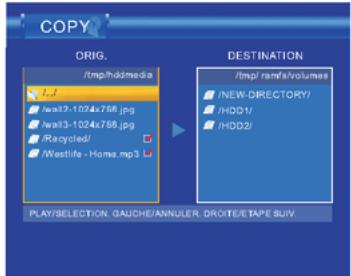
- Accédez ensuite au(x) fichier(s) à copier (écran Source), puis pressez PLAY pour le(s) sélectionner.
NOTE : Les fichiers sélectionnés sont marqués d'une case cochée en rouge.
- Passer sur l'écran Destination a l'aide de la touche DROITE de la télécommande, puis Sélectionnez la destination à l'aide des touches HAUT ou BAS et ENTER.
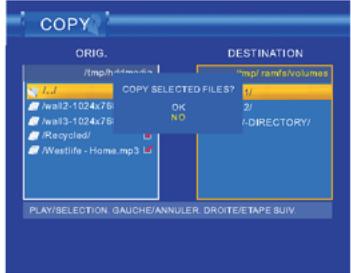
- Utilisez la touche DROITE pour lancer la copie.
Une boîte de dialogue vous demande de confirmer la copie du contenu.
- Sélectionnez OK pour confirmer la copie.
À la fin de la copie, vous pouvez presser OK pour effectuer d'autres copies ou presser NON pour lancer le menu de navigation.
9.9 Mise à jour
Nous mettons régulièrement des mises à jour du firmware sur notre site Internet :
www.pekton.com, merci de respecter la procédure de mise à jour car si vous upgradez mal cet appareil vous risquez de l'endommager et de perdre sa garantie.
Les mises à jour proposées concernent principalement la correction de bugs de fonctionnement de l'unité ainsi que des upgrades de codecs si ces derniers apportent réellement une amélioration technique ou si une demande importante est constatée via notre Hot ligne.
Il n'est pas toujours possible d'installer de nouveaux types de codecs qui demandent une place importante en stockage sur la
RAM et la FLASH de votre unité et par conséquent ne pourrait pas techniquement être prêts.
Il est important de tenir compte du fait que certaines mises à jour peuvent rendre la lecture d'anciens formats instable.
Lisez attentivement la procédure d'upgrade jointe au firmware afin d'éviter d'endommager votre lecteur.
Vérification du firmware en cours
Avant de procéder à la mise à jour de votre PEEKBOX 200, il est nécessaire de vérifier sa version.
- Si vous n'êtes pas dans le menu d'accueil, appuyez sur la touche GUIDE de votre
telecommande.
- Sélectionnez SETUP à l'aide des touches DROITE ou GAUCHE de votre télécommande, puis sur ENTER.
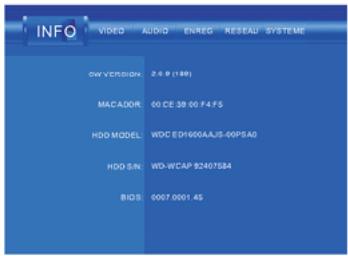
- À l'aide des touches de navigation HAUT ou BAS de chaque télécommande, sélectionnez INFO puis ENTER de façon à faire apparaitre les options (Fig de gauche). Le firmware en cours se situe face à SW Version.
- Consultez le site www.peekton.com s'il existe un firmware plus récent.
- Si tel est le cas, téléchargez-le et dé-zippez-le.
- Copier les 5 fichiers dézippés sur la racine d'une clé USB.
- Branchez la clé USB sur une des prises USB de votre PEEKBOX 200.
- Eteignez votre PEEKBOX 200 et débranchez-la.
- Connectez le jack DC (alimentation) à votre PEEKBOX 200 tout en maintenant enfoncé le bouton POWER.
- Relâchez le bouton POWER 10 secondes après.
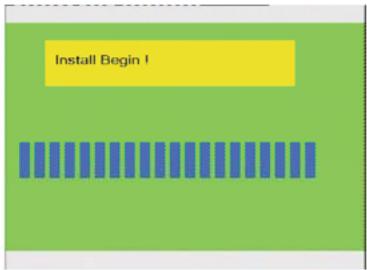
- L'installation du firmware va débuter au bout de 30 secondes (Fig. de droite). La mise à jour peut durer 3 mn.
Ne pas éteindre votre PEEKBOX 200 durant la mise à jour.
10 Assistance / service après-vente
Votre appareil est garanti 1 an pièces et main d'œuvre. Toute immobilisation dans un centre SAV excédant 7 jours, entraîne automatiquement une prolongation de la garantie pour une durée égale à cette période d'immobilisation.
En cas de défaut de fonctionnement pendant la période de garantie, vous pouvez contacter notre HOTLINE au 0820.03.03.(*) qui vous indiquera la procédure à suivre. Lors de l'envoi de votre produit dans un centre agréé, nous vous prions de joindre la copie de votre facture d'achat ou du ticket de caisse et d'écrire dessus la nature de la panne constatée. Notre garantie exclut toute défectuosité due à une utilisation anormale, les dégâts matériels, la reprise de toute intervention effectuée par un tiers non autorisé par PEEKTON ainsi que:
Les tentatives de réparation effectuées par une station technique non agréée. L'absence du numéro de série ou de preuve d'achat. Les incidents entraînés par l'emploi de consommables ou d'accessoires non conformes aux spécifications PEEKTON. Toutes opérations qui incombent à l'utilisateur, lesquelles sont décrites dans le manuel d'utilisation. Une alimentation électrique non conforme aux spécifications d'installation et d'environnement. Les accidents ou catastrophes y compris les incendies, dégâts des eaux, foudre et tremblements de terre. Les pièces d'usure normale dites consommables : Piles, accus etc... Le remplacement de pièces cosmétiques ou de pièces dues à la dépréciation ou à la déformation anormale d'un produit. Les accessoires égarés ou manquants. Lorsqu'un produit est utilisé à titre professionnel. Lors d'une mise à jour d'un firmware non agréé par PEEKTON France.
En cas de panne : Faîtes une sauvegarde de vos données si possible.
Faites contrôler l'appareil par un technicien qualifié si :
- Le cordon d'alimentation secteur ou la fiche d'alimentation est endommagé.
- Un objet étranger ou un liquide a pénétré à l'intérieur de l'appareil. -L'appareil a été exposé à la pluie ou à l'humidité. -L'appareil ne semble pas fonctionner normalement.
- Les performances de l'appareil se sont sensiblement modifiées. -L'appareil est tombé ou le coffret a été endommagé.
NE TENTEZ PAS DE REPARER L'APPAREIL VOUS-MEME.
IMPORTANT : Veuillez conserver une preuve d'expédition de votre produit.
Adresse SAV:
Sté NES (SAV PEEKTON), Rue des Genêts,
Zone de la Saussaye, 45545 SAINT CYR EN VAL
(*) Du lundi au vendredi de 9h30 à 12h30 et de 14h à 18h (0,19 €/mn)
Site Internet: www.peekton.com
Informations : info@peekton.com

Spécifications

Support des USB :
-USB HDD - Autre stockage de masse USB.
Cartes supportées :
- DAT/VOB/IFO/MPG/AVI/MPEG-2 TS.
- MP3/OGG/WMA.
- Taux de compression : Entre 32 kbps et 320 kbps.
- Lecture des fichiers images JPEG/BMP.
Sous-titres supportés :
- SRT, SMI, SSA.
Système de stockage enregistrable supporté :
-HDD intégré - Stockage USB
Spécification sortie vidéo
Sortie composite 1 Vpp 75 Ohm
Sortie composantes Y:1 Vpp 75 Ohm/Cb:0.7 Vpp 75 Ohm/Cr:0.7 Vpp 75 Ohm
Convertisseur D/A 24-bit/192kHz
Convertisseur D/A 24-bit/96kHz
Rapport Signal / Bruit (1kHz) = 95dB
Dynamique = 90dB (1kHz)
Déphasement des canaux =95dB
Distortion harmonique totale = -85dB (1kHz)
Généralités
Alimentation AC 100~240V 50~60Hz
Puissance consommée Approx. 35 W
Température de fonctionnement 5°C to +35°C (+36^ to +95^)
Disque dur 3.5" SATA HDD
Dimensions 72x199.5x219.8 mm
Poids net Approx. 1.5 kg
Note : Les spécifications et design peuvent être sujets à modification.
- Instructions de sécurité
- Précautions d'utilisation
- Mentions légales
- Enregistrement vidéo
- Interface ethernet
- Diffuser vos films sur notre TV
- Interface sd/ms/cf
- Interface USB HOST
- Jukebox audio
- Diaporama photo
- Stockage sur disque dur
- Mise à jour du firmware
- Spécifications
- La peekbox 200 et ses accessoires
- 1) Indicateur ok/erreur:
- 2) Indicateur de copie :
- 3) Indicateur d'enregistrement :
- 4) Indicateur de la lecture d'un fichier musical :
- 5) Bouton haut :
- 6) Bouton gauche :
- 7) Bouton bas :
- 8) Emplacement pour une carte CF :
- 9) Bouton EXIT :
- 10) Bouton COPY :
- 11) Bouton MUSIC :
- 12) Emplacement multi-cartes :
- Façade avant (suite)
- Panneau arrêté
- Fonctions de la télécommande
- Avertissement
- Ouverture du boîtier
- Ouverture du boîtier (suite)
- Installation du disque dur
- Installation du disque dur (suite)
- Alimentation secteur de la peekbox 200
- Connexion audio/video composite à un téléviseur
- Connexion audio/video YUV à un téléviseur
- Connexion à un système audio via sortie SPDIF coaxiale
- Connexion à un système audio via sortie SPDIF optique
- Partition et formatage du disque dur
- Connexion à l'ordinateur via le port USB
- Transférer vos données via le port USB
- Transférer vos données via le port USB (suite)
- Transférer vos données via le réseau (fonction NAS)
- Menu "REC
- Menu "PLAY
- Lecture
- Renommer les titres
- Menu "PLAY" (suite)
- Fonction de la peekbox 200
- Lecture d'un fichier audio
- Ajout d'un fichier musical dans la "playlist
- Lecture d'un fichier photo
- Lecture d'un fichier vidéo
- Menu "SETUP
- Vidéo
- Réglage format TV
- Réglage de la luminosité
- Réglage du contraste
- Système vidéo
- Enregistrement
- CONFIG RESEAU
- DHCP IP (AUTO)
- FIXER IP (MANUEL)
- Naviguer via le WIFI
- Reinitialiser
- Menu "playlist
- Enregistrement
- Enregistrement spontane
- Enregistrement programme
- Enregistrement (suite)
- Activer la minuterie par VPS
- -ACTIVE La minuterie par default
- -METTRE en PAUSE la PROGR.
- Copie de fichiers
- Mise à jour
- Vérification du firmware en cours
- Assistance / service après-vente
- Support des USB :
- Cartes supportées :
- Sous-titres supportés :
- Système de stockage enregistrable supporté :
- Spécification sortie vidéo
- Généralités
Marque : PEEKTON
Modèle : PEEKBOX 200
Catégorie : Appareil électronique