TVCENTER PRO - Logiciel de diffusion et de gestion de médias PINNACLE - Notice d'utilisation et mode d'emploi gratuit
Retrouvez gratuitement la notice de l'appareil TVCENTER PRO PINNACLE au format PDF.


| Type d'appareil | Téléviseur |
| Marque | Non précisé |
| Modèle | Non précisé |
| Taille de l'écran | Non précisé |
| Résolution | Non précisé |
| Technologie d'écran | Non précisé |
| Fréquence de rafraîchissement | Non précisé |
| Connectivité | HDMI, USB (général) |
| Smart TV | Non précisé |
| Audio | Haut-parleurs intégrés |
| Consommation électrique | Non précisé |
| Dimensions | Non précisé |
| Poids | Non précisé |
| Fonctions spéciales | Non précisé |
| Garantie | Non précisé |
FOIRE AUX QUESTIONS - TVCENTER PRO PINNACLE
Questions des utilisateurs sur TVCENTER PRO PINNACLE
0 question sur cet appareil. Repondez a celles que vous connaissez ou posez la votre.
Poser une nouvelle question sur cet appareil
Téléchargez la notice de votre Logiciel de diffusion et de gestion de médias au format PDF gratuitement ! Retrouvez votre notice TVCENTER PRO - PINNACLE et reprennez votre appareil électronique en main. Sur cette page sont publiés tous les documents nécessaires à l'utilisation de votre appareil TVCENTER PRO de la marque PINNACLE.
MODE D'EMPLOI TVCENTER PRO PINNACLE
Manuel d'utilisation
Décembre 2006
© Pinnacle Systems GmbH 2006
Tous droits réservés.
Toute reproduction ou représentation, intégrale ou partielle, par quelque procédé que ce soit, du présent manuel est interdite sans l'autorisation expresse et écrite de Pinnacle Systems GmbH, Brunswick.
Tous les noms de marque et de produits sont des marques ou des marques déposées des constructeurs respectifs.
Ce manuel a été imprimé avec des encres sans solvants sur papier blanchi sans chlore.
Pinnacle Systems GmbH a apporté tout le soin requis à la rédaction du manuel, mais ne peut pas garantir que les programmes ou systèmes apporteront à l'utilisateur les résultats escomptés.
Les caractéristiques mentionnées dans le manuel n'ont qu'une valeur indicative.
Pinnacle Systems GmbH se réserve le droit de procéder à des modifications dans le manuel sans pour autant s'astreindre à en informer les tiers.
Les offres, contrats de vente, de livraison et d'entreprise de Pinnacle Systems GmbH, y compris le conseil, le montage et autres prestations contractuelles, reposent exclusivement sur les conditions de vente et de livraison de Pinnacle Systems GmbH.
Table des matières
Bienvenue 1
Pinnacle TVCenter Pro / TVCenter
Périphériques Pinnacle
Télécommande PCTV TVCenter Pro 2
Assistant de configuration des réglages de base
Pinnacle TVCenter Pro 5
Interface utilisateur de Pinnacle TVCenter Pro 5
Affichage pour PC (optimisé pour l'utilisation avec la souris) 6
Affichage sur PC de Pinnacle TVCenter Pro - Vue d'ensemble
Barres de commande
Positionnement de la fenêtre Pinnacle TVCenter Pro en mode d'affichage pour PC 6
Positionnement de la fenêtre Pinnacle TVCenter Pro en mode d'affichage pour PC 6
Éléments généraux de commande 7
Barre de commande supérieure 8
Barre de commande inférieure 9
Menu contextuel 11
Éléments de commande de la télévision 13
Barre de commande inférieure fermée 13
Barredecommandeinférieureouverte 16
Éléments de commande pour la lecture de fichiers 19
Barre de commande inférieure fermée 19
Barre de commande inférieure ouverte 20
Télétexte 22
Vue d'ensemble du télétexte (télé 22
Commande du télétexte (télé ..............................24
et enregistrement 29
Guide électronique des programmes (EPG) 29
Enregistrement manuel 32
Enregistrement manuel 36
Fonction Image dans l'image (PIP) 37
Vue d'ensemble du mode Image dans l'image (PIP - Picture-in-Picture).
Fonction Image dans l'image dans l'affichage sur PC. 38
Les différents modes d'affichage de la fenêtre Pinnacle TVCenter Pro.... 40
Modifier la taille des fenêtres à l'aide de la souris 40
Pinnacle TVCenter Pro - Touches de fonction sur l'ordinateur 41
Réglages avancés 43
Vue d'ensemble de la fenêtre des réglages avancés 43
Bouton "Appliquer"
Réglages avancés - Général 44
Apparence 44
Langue 44
Mises à jour
Barre de contrôle 44
Boutons Saut
Réglages avancés - Chaînes TV 45
Réglages avancés - Vue d'ensemble des chaînes 45
Chaînes de télévision disponibles 45
Mes chaînes TV favorites 45
Prévisualisation 46
Détails chaîne
Charger/sauvegarder les listes
Balayage des chaînes 47
Réglages avancés - Télévision analogique 48
Réglages 48
Réglages avancés - Réception DVB-T 49
Réglages 49
Réglages avancés - Réception DVB-S
Réglages 50
Réglages avancés - Édition des chaînes 51
Consulter les listes de chaînes et de favoris
Éditer une chaîne 52
Réglages avancés - Réception des chaînes de radio analogiques, numériques et sur Internet 53
Chaînes de radio disponibles 53
Source. 53
Mes chaînes de radio favorites 53
Prévisualisation 53
Détails chaîne 54
Charger/sauvegarder les listes
Balayage des chaînes 54
Réglages avancés - Guide des programmes EPG - Service epgData.com... 55
epgData.com, le guide électronique des programmes (guide des programmes Premium) 55
Réglages avancés - Enregistrement 57
Réglages avancés - Enregistrement 57
Réglages de l'enregistrement sur disque dur 57
Sources d'acquisition 57
Format vidéo 57
Qualité vidéo 58
Format audio 58
Qualité audio 58
Gravure directe sur DVD 59
Souhaitez-vous créer des chapitres ? 59
Qualité vidéo 59
Réglages avancés - TimeShift
TimeShift par défaut 60
Activer automatiquement TimeShift au démarrage de la TV
Chemin du fichier TimeShift 60
Durée maximale / Taille du fichier TimeShift 61
Réglages avancés - Affichage 62
Affichage sur écran (OSD) 62
Activer OSD 62
OSD haute résolution 62
Durée 62
Transparence 63
Périphérique de sortie préféré 63
Économiseur d'écran 63
Aspect ratio vidéo préféré 63
Accélération matérielle 63
Affichage vidéo 63
Réglages avancés - Télécommande 64
Sélection télécommande 64
Récepteur télécommande
Réglages avancés - Matériel 65
Configuration matérielle 65 Entrées d'antenne 65 Prévisualisation 65 Entrées vidéo analogiques 65
Réglages avancés - Informations sur le système 66
Informations d'installation TVCenter Pro 66 Fonctions TVCenter Pro 66 Informations système 67 Plus d'informations 67
- Questions fréquemment posées / FAQ 69
- Posez une question et vous aurez la réponse.
- Assistance par e-mail 70
- Forum de discussion 70
Informations relatives à la licence.
Accord de licence d'utilisateur final de Pinnacle 71
Glossaire 75 Index 85
Bienvenue
Votre nouveau produit Pinnacle vous fait pénétrer dans un univers multimédia entièrement nouveau. Vous pouvez désormais, depuis votre ordinateur ou confortablement assis sur votre canapé, accéder à toutes sortes de médias - télévision, radio et films - et les générer ou les éditer très simplement :
Vous pouvez ainsi regarder la télévision analogique et numérique (en option) sur votre écran d'ordinateur ou votre téléviseur.
De nombreuses fonctions complémentaires vous permettent de profiter au mieux de ce média. Grâce à l'enregistrement sur disque dur, que ce soit de manière spontanée ou programmée, et au système actuel TimeShift de visionnage différé, vous bénéficiez d'une flexibilité optimale pour regarder la télévision, sans manquer une minute de vos émissions préférées. Vous pouvez également consulter à tout moment et rapidement le télétexte pour vous informer des dernières nouvelles. De son côté, le guide des programmes électronique (EPG) vous livre un aperçu des programmes télévisés et facilite la programmation des enregistrements.
Vous avez également la possibilité d'écouter à tout moment la radio et d'enregistrer vos émissions favorites de manière rapide et simple. En outre, votre produit Pinnacle vous permet de capter les chaînes radio diffusées sur Internet.
Afin que vous bénéficiez de toutes ces fonctions, votre nouveau produit Pinnacle comprend les composants suivants :
Pinnacle TVCenter Pro / TVCenter
Le programme installé sur votre ordinateur est destiné à la lecture des médias.
Utilisez pour regarder la télévision et enregistrer des émissions, lire les enregistrements effectués ou consulter le télétexte. Vous pouvez également écouter et enregistrer des émissions de radio.
Certaines variantes de périphériques Pinnacle PCTV sont fournies uniquement avec Pinnacle TVCenter. Le programme TVCenter compte un nombre réduit de fonctions. Dans ce manuel, nous emploierons de manière générale le terme de
Pinnacle TVCenter Pro puisque cela permet d'expliquer toutes les fonctions figurant dans le programme.
Les fonctions suivantes ne sont pas disponibles dans TVCenter :
- Enregistrement de DVD
- Gravure de DVD et CD
- Decodage Dolby
- Enregistrement PSP/iPod
- Enregistrement au format MPEG-2 en utilisant des périphériques PCTV analogiques.
Périphériques Pinnacle
Si votre produit Pinnacle est fourni avec le récepteur proposé en option, vous pouvez capter la télévision et la radio (selon les modèles) et bénéficier de fonctions complémentaires, telles que les enregistrements TimeShift ou le télétexte.
Télécommande PCTV TVCenter Pro
Grâce à la télécommande, vous pouvez commander très facilement depuis n'importe quel endroit dans la pièce le menu affiché à l'écran, sans avoir à vous lever pour entrer les commandes sur l'ordinateur.
Assistant de configuration des réglages de base
Durant l' , l'assistant vous guide à travers les différentes sections des réglages avancés afin que vous procédiez aux principaux réglages de Pinnacle TVCenter Pro.
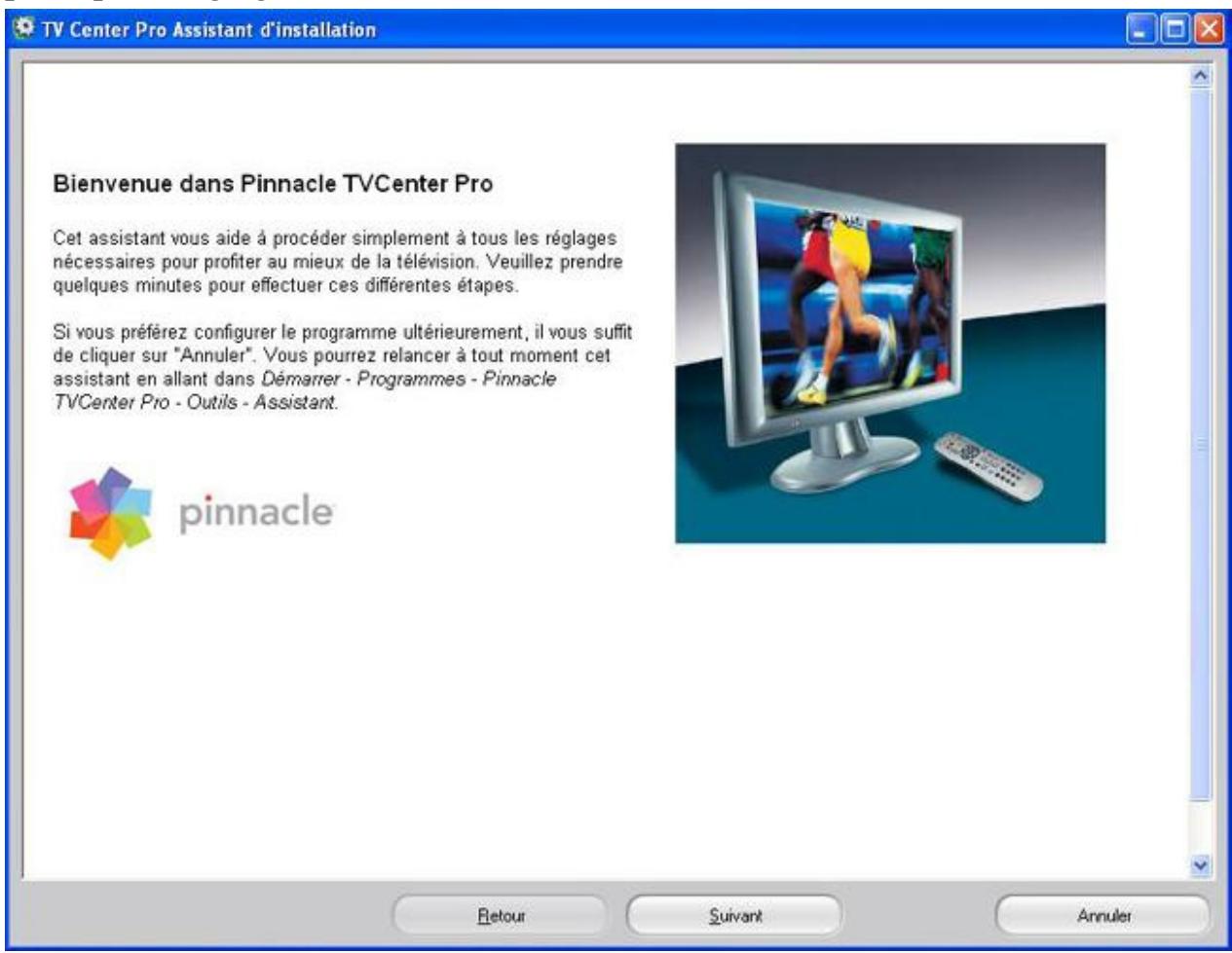
L'assistant apparaît automatiquement après . Vous pouvez alors configurer vos périphériques PCTV à l'aide de cet assistant.

Les fenêtres de paramétrage personnalisé sont expliquées en détail dans la section "Réglages avancés". Vous pouvez ouvrir la fenêtre des réglages en cliquant sur l'icône Réglages s Pinnacle ou en double-cliquant sur le raccourci Réglages déposé sur le Bureau.
L'assistant peut être lancé à tout moment en allant s Démarrer/Programmes/Pinnacle TVCenter Pro/Outils/Assistant.
Interface utilisateur de Pinnacle TVCenter Pro
L'affichage pour PC est optimisé pour une utilisation avec la souris et le clavier. Cette interface est particulièrement utile quand vous utilisez Pinnacle TVCenter Pro tout en travaillant à votre bureau (par exemple pour regarder la télévision tout en travaillant sur votre ordinateur).
Les boutons sont disposés de manière synoptique à côté de la fenêtre Pinnacle TVCenter Pro et peuvent être activés d'un clic de souris.
Comme vous utiliserez essentiellement ce mode d'affichage lorsque vous travaillerez parallèlement sur ordinateur, les menus de l'affichage pour PC ne s'affichent qu'en cas de besoin, de manière à occuper le moins de place possible sur l'écran.
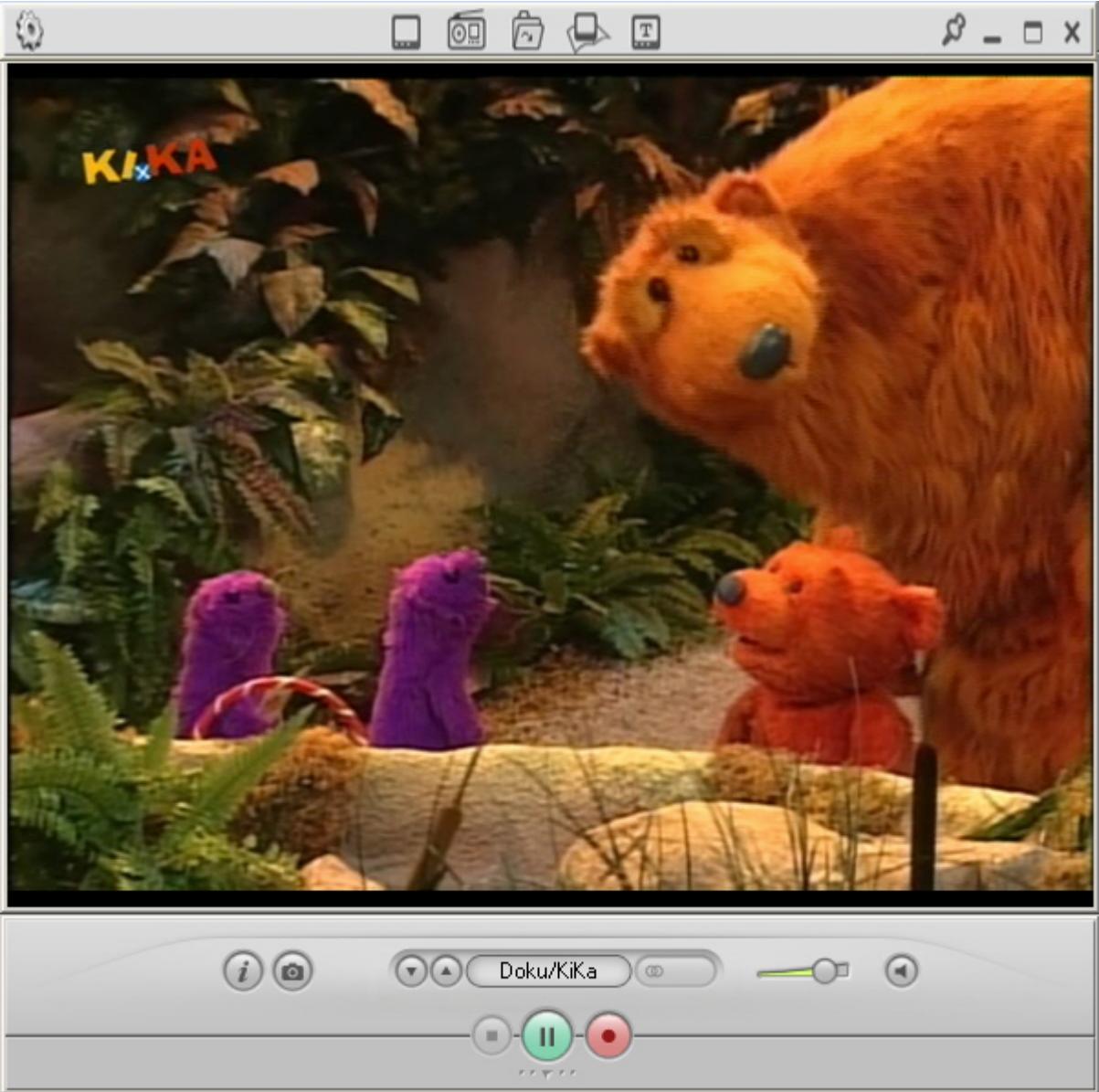
L'affichage sur PC de Pinnacle TVCenter Pro - Vue d'ensemble
est optimisé pour la commande du programme avec la souris :
Tandis que vous êtes assis à votre bureau et effectuez d'autres tâches sur l'ordinateur, vous pouvez accéder directement avec la souris à vos médias personnels. L'affichage pour PC vous permet d'adapter librement la taille de la fenêtr t de la déplacer à votre gré.
Les éléments de commande peuvent être configurés de manière à ne s'afficher que lorsque vous en avez besoin et à n'occuper sur l'écran que la place nécessaire à la lecture des médias.
Barres de commande
Pour commander Pinnacle TVCenter Pro dans l'affichage pour PC, vous disposez de deux barres de commande au-dessus et au-dessous de la fenêtre de Pinnacle TVCenter Pro. Veuillez vous reporter à ce sujet au chapitre "Éléments de commande généraux".
Positionnement de la fenêtre Pinnacle TVCenter Pro en mode d'affichage pour PC
Dans le mode d'affichage pour PC, vous pouvez modifier librement la taille .
Cliquez pour cela avec le bouton gauche de la souris sur un point du bord et déplacez ce point en maintenant jusqu'à ce que la fenêtre ait la taille souhaitée.
Si la fenêtre est plus petite que la taille normale, les barres de commande ne peuvent pas être affichées. Vous pouvez alors agrandir soit en modifiant la taille avec le bouton de la souris enfoncé, soit en double-cliquant avec la souris sur la fenêtre : s'ouvre automatiquement à la taille normale et les barres de commande peuvent à nouveau être affichées.
Positionnement de la fenêtre Pinnacle TVCenter Pro en mode d'affichage pour PC
Pour positionner à l'endroit de votre choix en mode d'affichage pour PC, cliquez avec le bouton gauche de la souris sur la barre de commande supérieure ou inférieure et faites glisser la fenêtre en maintenant le bouton de la souris enfoncé.
Barre de commande supérieure

Dans le mode d'affichage pour PC, la barre de commande supérieure contient différents boutons généraux de commande de Pinnacle TVCenter Pro – indépendamment du type de média actuellement sélectionné. Vous pouvez par exemple modifier la taille et le comportement de , passer en mode d'affichage à distance ou activer différents types de médias.
Les barres de commande peuvent être configurées dans les Réglages avancés de manière à ce qu'elles ne soient pas toujours visibles et s'affichent uniquement lorsque vous passez avec la souris sur . Les barres de commande sont automatiquement masquées quand vous quittez avec la souris ou si vous ne bougez pas la souris durant quelques secondes.

Nous attirons votre attention sur le fait que, selon le matériel utilisé et la zone de réception où vous vous trouvez, certains boutons et certaines fonctions peuvent être momentanément indisponibles.

Réglages
Lorsque vous cliquez sur le bouton Réglages, cela ouvre la fenêtre des Réglages avancés.

Télévision
Lorsque vous cliquez sur ce bouton, le mode TV est activé et le programme de télévision de la première chaîne sélectionnée s'affiche en mode d'affichage pour PC.

Radio
Lorsque vous cliquez sur ce bouton, vous passez en mode radio pour écouter l'émission actuellement diffusée sur la dernière station sélectionnée.

Parcourir
Cliquez sur ce bouton pour ouvrir une fenêtre où vous pourrez sélectionner le fichier vidéo que vous souhaitez lire.

Télétexte
Lorsque vous cliquez sur ce bouton, vous voyez s'ouvrir la fenêtre du télétexte en mode d'affichage pour PC (si le télétexte est disponible).

Ce bouton vous donne accès au guide électronique des programmes (EPG) en mode d'affichage pour PC (si le service EPG est disponible). Vous pouvez de plus programmer manuellement des enregistrements.

Toujours visible
Lorsque ce bouton est activé, la fenêtre Pinnacle TVCenter Pro est toujours affichée à l'écran au-dessus de toutes les autres fenêtres.

Diminuer
Cliquez sur ce bouton pour réduire la fenêtre Pinnacle TVCenter Pro dans la barre des tâches.

Agrandir
Cliquez sur ce bouton pour basculer entre la fenêtre Pinnacle TVCenter Pro en mode plein écran et en taille normale.

Fermer
Ce bouton renvoie au Pinnacle TVCenter Pro ou à une sous-fenêtre (par exemple la fenêtre du télétexte ou de l'EPG).
Barre de commande inférieure
La barre de commande inférieure de Pinnacle TVCenter Pro en mode d'affichage pour PC dépend du type de média sélectionné : les boutons disponibles varient selon que vous regardez la télévision, écoutez la radio ou visionnez un DVD ou un fichier.
Les barres de commande peuvent être configurées dans les Réglages avancés de manière à ce qu'elles ne soient pas toujours visibles et s'affichent uniquement lorsque vous passez avec la souris sur la fenêtre Pinnacle TVCenter Pro. Les barres de commande sont automatiquement masquées quand vous quittez la fenêtre Pinnacle TVCenter Pro avec la souris ou si vous ne bougez pas la souris durant quelques secondes.

Comme les éléments de la barre de commande inférieure diffèrent selon le type de média sélectionné, vous trouverez la description détaillée de ces éléments dans les chapitres suivants.
Barre de contrôle inférieure ouverte et fermée dans TVCenter Pro en mode PC
L peut être ouverte en cliquant sur le bouton, ce qui vous donne accès à d'autres boutons. Vous pouvez également ouvrir la barre de commande en cliquant sur les boutons Lecture/Pause ou Enregistrer.
Cliquez sur le bouton dans l ouverte pour la refermer.
Positionnement de la barre de commande inférieure
Lorsqu est reliée à la fenêtre Pinnacle TVCenter Pro, elle peut être déplacée et agrandie ou diminuée avec la fenêtre. Vous avez également la possibilité de positionner séparément la barre de commande inférieure et de la placer ainsi à un endroit quelconque de l'écran, indépendamment de la fenêtre Pinnacle TVCenter Pro. Pour cela, cliquez avec la souris sur la barre de commande inférieure et amenez la barre de commande à l'endroit de votre choix sur l'écran en maintenant le bouton de la souris enfoncé. Lorsqu est positionnée séparément, elle reste affichée à l'écran et vous ne pouvez pas modifier sa taille.
Vous pouvez également placer les barres de contrôl de la manière suivante : faites un clic droit sur l'image de la télévision en direct, puis sélectionnez "Passer dans la barre des tâches" dans le menu contextuel qui apparaît à l'écran.
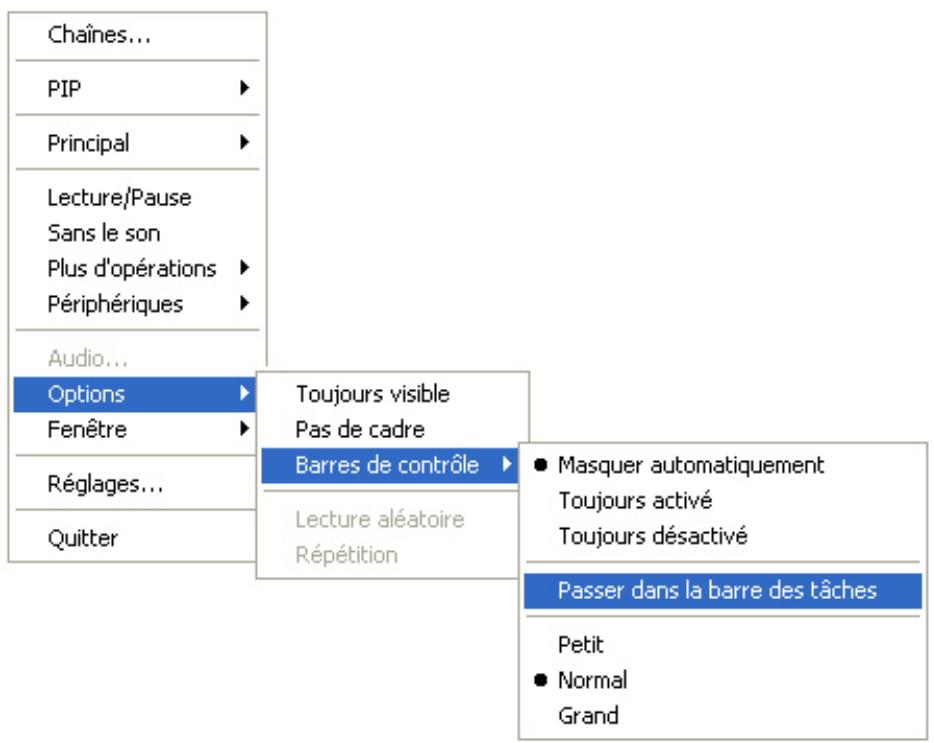
Vous devez voir s'afficher un message vous indiquant que la barre de contrôle TVC-Pro doit être activé .
- Avec le bouton droit de la souris, cliquez sur la barre des tâches Windows.
- Sélectionnez l'option Barre d'outils / Barre des tâches TVC-Pro.
La barre de contrôle TVC-Pro est à présent affichée Windows.

Cliquez sur le bouton pour ramener les éléments de commande à leur emplacement d'origine.
Menu contextuel
Lorsque vous cliquez avec le bouton droit de la souris dans la vue pour PC de la fenêtre Pinnacle TVCenter Pro, vous voyez s'ouvrir un menu contextuel dans lequel vous pouvez effectuer les changements suivants :
| Châînes... | |
| PIP | ◆ |
| Principal | ◆ |
| Lecture/Pause | |
| Sans le son | |
| Plus d'opérations | ◆ |
| Périphériques | ◆ |
| Audio... | |
| Options | ◆ |
| Fenêtre | ◆ |
| Réglages... | |
| Quitter | |
Chaines...
Utilisez l'option "Chaînes..." pour ouvrir la liste de chaînes récapitulant toutes les chaînes TV/radio disponibles.
PIP (activer la fonction Image dans l'image)
L'option PIP vous permet d'ouvrir une seconde fenêtre avec la télévision si vous possédez une carte TV à double tuner.
Principal
Cliquez sur l'option Principal pour ouvrir les options TV, Radio, Télétexte ou EPG. Vous pouvez ici activer le type de média de votre choix.
Lecture / Pause
Utilisez cette option pour lancer la télévision en direct ou la mettre en pause.
Sans le son
L'option Sans le son coupe le volume.
Plus d'opérations
L'option Plus d'opérations vous donne accès à des fonctions telles que Précédent, Arrêt, Prochain, Retour rapide, Avance rapide, Instantané, Enregistrement ou encore Enregistrements actifs.
Périphériques
Utilisez cette option pour afficher la liste de tous les périphériques PCTV installés sur votre ordinateur. S'il y a plus d'un périphérique PCTV installé, vous pouvez sélectionner celui que vous souhaitez utiliser pour la réception des chaînes de télévision.
Audio
Vous disposez aussi d'une option Audio. Lorsque vous cliquez sur ce bouton, une boîte de dialogue s'ouvre dans laquelle vous pouvez sélectionner la langue de la bande sonore (le cas échéant) ou bien commuter entre le mode stéréo et mono.
Options
Dans la rubrique Options, vous pouvez activer les fonctions suivantes : Toujours visible, Pas de cadre, Barres de contrôle, Définir le profil d'enregistrement, ainsi que Lecture aléatoire et Répétition pour la lecture.
Fenêtre
L'option Fenêtre vous permet de sélectionner les paramètres Taille et Aspect ratio. Vous décidez ici de la taille et du format d'image de la fenêtre Pinnacle TVCenter Pro.
Réglages
Lorsque vous cliquez sur le bouton Réglages, cela ouvre la fenêtre des Réglages avancés.
Quitter
L'option Quitter ferme la fenêtre Pinnacle TVCenter Pro.
Barre de commande inférieure fermée

Lorsque vous regardez la télévision, vous disposez dans la b des boutons suivants :
Chaine
La chaîne actuellement sélectionnée est indiquée ici. Vous pouvez changer de chaîne de la manière suivante :
- Cliquez avec la souris sur le bouton Chaîne.
- Si vous n'avez pas créé de groupes de chaînes dans les Réglages avancés, toutes les Cliquez sur l'une des chaînes pour afficher le programme de cette chaîne.
- Si vous avez créé des groupes de chaînes dans les Réglages avancés, les groupes de chaîne Lorsque vous cliquez sur un groupe de chaînes, toutes les chaînes attribuées à ce groupe s'affichent à droite de la fenêtre. Cliquez sur une chaîne pour changer de programme.
- Vous avez en outre la possibilité de basculer entre l'entrée composite et S-vidéo dans la partie inférieure de la fenêtre pop-up. Pour cela, cliquez sur le bouton de votre choix.
Mode audio
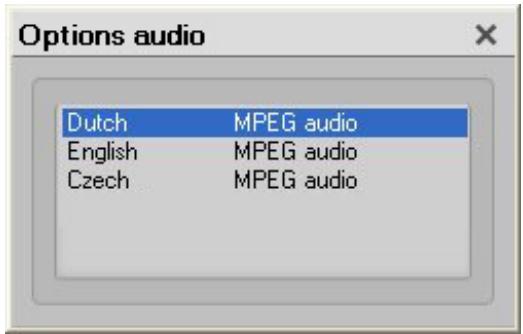
Ce champ indique le mode audio actuellement activé. Lorsque plusieurs modes audio sont disponibles, vous pouvez sélectionner celui de votre choix de la manière suivante :
- Cliquez sur le bouton "Mode audio" ; tous les modes audio disponibles s'affichent dans une fenêtre pop-up.
- Cliquez sur un mode audio spécifique (par exemple MPEG audio ou AC3 audio) pour l'activer.

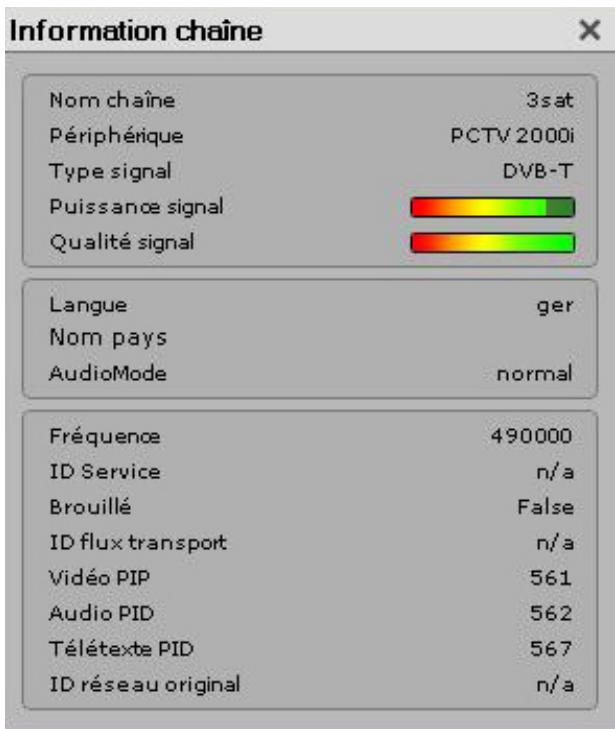
Informations chaîne
Vous trouverez ici les informations suivantes sur la chaîne sélectionnée :

Instantané
Lorsque vous cliquez sur ce bouton, un instantané du programme en cours est sauvegardé sous forme de photo dans le dossier préalablement sélectionné dans les Réglages avancés. Le nom de fichier est automatiquement attribué. Il est composé de la date, de l'heure, du nom de la chaîne et des éventuelles informations EPG.

Chaine précédente/suivante
Cliquez sur ce bouton pour passer à la chaîne précédente ou suivante du groupe de chaînes actuellement sélectionné.


Volume
Cette glissière vous permet de régler le volume de la télévision à votre convenance. Cliquez pour cela sur le bouton de réglage et faites-le glisser en maintenant le bouton de la souris enfoncé.
Cliquez sur le bouton "Sans le son" pour couper le son de la télévision. Vous pouvez rétablir le son en cliquant de nouveau sur ce bouton.

Lancer l'enregistrement
Lorsque vous cliquez sur ce bouton, l'émission de télévision en cours est enregistrée et sauvegardée dans le dossier préalablement sélectionné dans les Réglages avancés. Le nom de fichier est automatiquement attribué. Il est composé de la date, de l'heure, du nom de la chaîne et des éventuelles informations EPG.
Pour arrêter l'enregistrement, cliquez de nouveau sur le bouton "Lancer l'enregistrement" ou sur le bouton "Arrêt".
Lecture / Pause
S'il n'y a pas d'enregistrement Timeshift en cours, vous pouvez lancer un enregistrement Timeshift
Durant un enregistrement Timeshift, vous pouvez mettre en pause Pour reprendre la lecture, cliquez de nouveau sur ce bouton.

Arrêt
En mode TimeShift ou lecture, vous pouvez utiliser la fonction Arrêt pour arrêter le TimeShift ou la lecture du fichier. Ce bouton n'est pas actif pendant que vous regardez la télévision en direct.

Ouvrir la barre de commande inférieure
Cliquez sur ce bouton pour ouvri .
Barre de commande inférieure ouverte
Lorsque vous cliquez sur le bouton alors que vous regardez la télévision, vous voyez s'ouvrir la b .
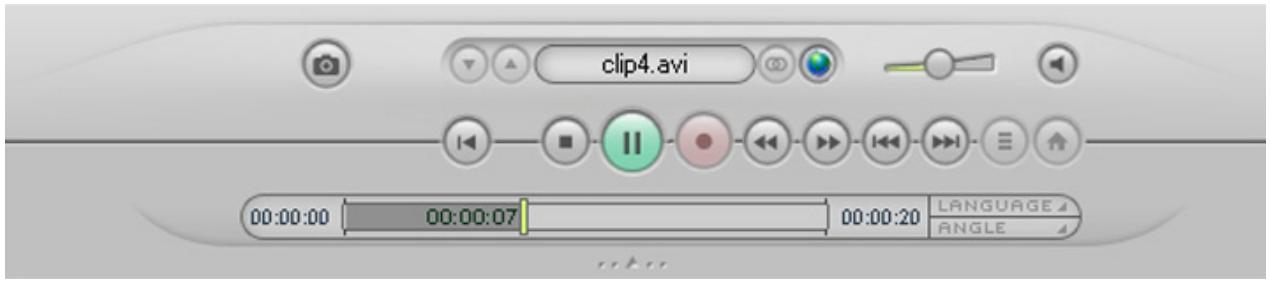
Vous disposez alors des fonctions complémentaires suivantes :

Retour
Ce bouton ne peut être activé que s'il y a un enregistrement Timeshift en cours. Cliquez avec la souris sur le bouton Retour pour revenir au début de l'enregistrement Timeshift.

Arrêt
Ce bouton n'est disponible que s'il y a un enregistrement en cours ou si vous êtes en mode Timeshift. L'enregistrement en cours peut être arrêté à tout moment en cliquant sur Arrêt.

Lancer l'enregistrement
Lorsque vous cliquez sur ce bouton, l'émission de télévision en cours est enregistrée et sauvegardée dans le dossier préalablement sélectionné dans les Réglages avancés. Le nom de fichier est automatiquement attribué. Il est composé de la date, de l'heure, du nom de la chaîne et des éventuelles informations EPG.
Pour arrêter l'enregistrement, cliquez de nouveau sur le bouton Lancer l'enregistrement ou sur le bouton Arrêt.
Lecture / Pause
S'il n'y a pas d'enregistrement Timeshift en cours, vous pouvez lancer un enregistrement Timeshift
Durant un enregistrement Timeshift, vous pouvez mettre en pause Pour reprendre la lecture, cliquez de nouveau sur ce bouton.


Retour/avance rapide
Ces boutons ne sont disponibles que s'il y a un en cours.
Cliquez sur les boutons Retour rapide et Avance rapide pour vous déplacer vers l'arrière ou vers l'avant dans l' : lorsque vous cliquez une fois, l'enregistrement défile à une vitesse multipliée par deux ; lorsque vous cliquez deux fois, l'enregistrement défile à une vitesse multipliée par quatre ; lorsque vous cliquez trois fois, l'enregistrement défile à une vitesse multipliée par huit ; et lorsque vous cliquez quatre fois, l'enregistrement défile à une vitesse multipliée par seize, dans un sens ou dans l'autre. Lorsque vous cliquez de nouveau, l'enregistrement revient à la vitesse normale.
Pour interrompre le retour ou l'avance rapide, cliquez sur le bouton jusqu'à ce que l'enregistrement revienne à la vitesse normale ou bien cliquez sur le bouton Lecture/Pause.


Saut en arrière/Saut en avant
Ces boutons ne sont disponibles que s'il y a un en cours.
Cliquez sur les boutons Saut en arrière et Saut en avant pour vous déplacer dans un sens ou dans l'autre dans l' selon le pas de progression défini dans les Réglages avancés.

TV Live
Ce bouton n'est disponible que s'il y a un enregistrement Timeshift en cours. Cliquez sur ce bouton pour revenir à la position live du programme en cours. L'enregistrement Timeshift se poursuit et vous pourrez y revenir à tout moment.

Timeshift
Vous trouvez ici les informations suivantes :
- l'heure de début de (ici : 13:25). - la position maximale à laquelle est arrêté ou reprend du début (ici : 13:40). Cette position dépend de l'espace mémoire disponible pour les enregistrements Timeshift ; cet espace mémoire est défini dans les Réglages avancés. - la fin de la barre correspond à la position live du programme en cours. Vous savez ainsi combien d'espace mémoire est déjà occupé par et combien de mémoire il vous reste. - la position actuelle de la lecture Timeshift (ici : 13:26).
Vous avez en outre la possibilité de passer directement à l'endroit de votre choix dans : cliquez pour cela avec la souris sur l'indicateur de la position de la lecture Timeshift et faites-le glisser à l'endroit souhaité au sein de l'enregistrement en maintenant le bouton de la souris enfoncé.
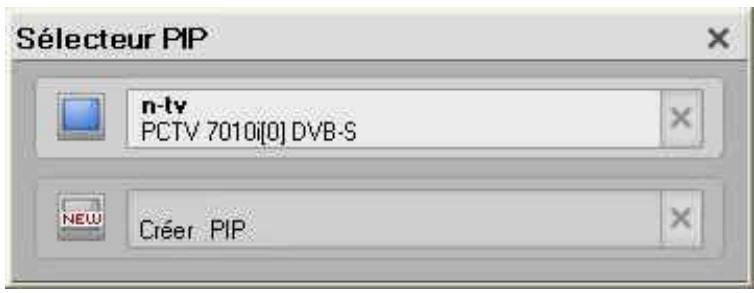
Sélecteur PIP / Créer PIP (fonction Image dans l'image)
- Sélecteur PIP (uniquement actif . Lorsque vous cliquez sur ce bouton, la fenêtre PIP apparaît ; cliquez ici sur Créer PIP. Vous voyez s'ouvrir une nouvelle fenêtre Pinnacle TVCenter Pro dans laquelle l'autre chaîne de télévision est affichée. Les chaînes de télévision affichées peuvent être activées et désactivées indépendamment.
2. Créer PIP (uniquement vous voyez apparaître immédiatement une nouvelle fenêtre Pinnacle TVCenter Pro dans laquelle une autre chaîne TV est affichée.
Fermer la barre de contrôle inférieure
Cliquez sur ce bouton pour f .
Barre de commande inférieure fermée

Lorsque vous écoutez ou visionnez un fichier audio ou vidéo, vous disposez dans la b des boutons suivants :
TV CANARIA
Le titre du fichier en cours de lecture s'affiche ici.

Instantané
Cliquez sur ce bouton pour sauvegarder un instantané du fichier en cours de lecture sous forme d'image dans le réseau préalablement indiqué dans les Réglages avancés. Le nom de fichier est automatiquement créé à partir de la date, de l'heure et du titre du fichier.
Volume
Cette glissière vous permet de régler le volume de la lecture à votre convenance. Cliquez pour cela sur le bouton de réglage et faites-le glisser en maintenant le bouton de la souris enfoncé.
Cliquez sur "Sans le son" pour couper le son lors de la lecture du fichier. Vous pouvez réactiver la bande-son en cliquant à nouveau sur le bouton.
Lecture / Pause
Cliquez sur Lecture pour lancer la lecture d'un fichier audio ou vidéo ; le bouton se transforme en bouton Pause. Vous pouvez interrompre la lecture d'un fichier en cliquant sur le bouton Pause ; cliquez de nouveau pour reprendre la lecture.

Ouvrir la barre de commande inférieure
Cliquez sur ce bouton pour ouvri .
Barre de commande inférieure ouverte
Lorsque vous cliquez sur le bouton pendant la lecture d'un fichier, vous voyez s'ouvrir la b .
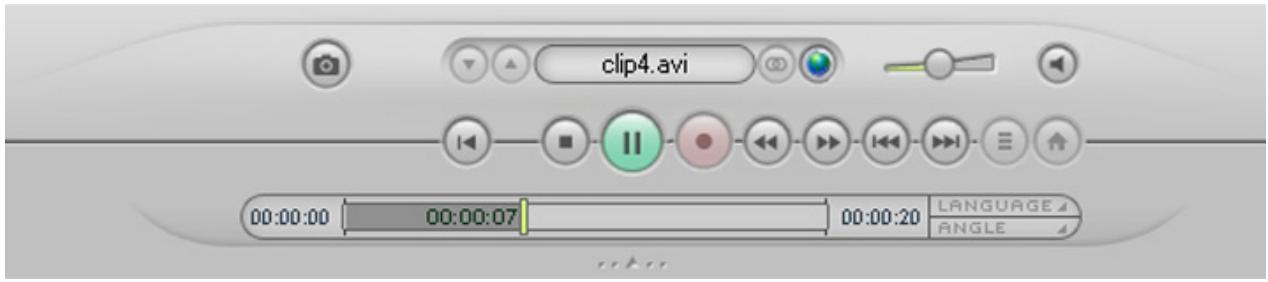
Vous disposez alors des fonctions complémentaires suivantes :

Retour
Cliquez sur ce bouton pour relire du début le fichier audio ou vidéo actuellement en cours de lecture.

Arrêt
Cliquez sur ce bouton pour arrêter la lecture en cours.
Lecture / Pause
Cliquez sur le bouton Lecture pour lancer la lecture du fichier ; le bouton se transforme en bouton Pause.
Vous pouvez interrompre la lecture du fichier en cliquant sur le bouton Pause ; cliquez de nouveau sur ce bouton pour reprendre la lecture.


Retour/avance rapide
Cliquez sur les boutons Retour rapide et Avance rapide pour vous déplacer vers l'arrière ou vers l'avant à l'intérieur d'un fichier vidéo et accéder ainsi à l'endroit de votre choix dans ce fichier. Lorsque vous cliquez une fois, la vidéo défile à une vitesse multipliée par deux. Lorsque vous cliquez deux fois, la vidéo défile à une vitesse multipliée par quatre. Lorsque vous cliquez trois fois, la vidéo défile à une vitesse multipliée par huit. Lorsque vous cliquez quatre fois, la vidéo défile à une vitesse multipliée par seize, dans un sens ou dans l'autre. Lorsque vous cliquez de nouveau, la lecture revient à la vitesse normale.


Saut avant / Saut arrêté
Utilisez les boutons Saut avant / Saut arrêté pour vous déplacer par sauts dans un sens ou dans l'autre durant la lecture d'un fichier.

Menu des titres
Durant la lecture d'un fichier enregistré (par exemple en qualité VCD MPEG1), ce bouton n'est pas activé.

Menu principal
Durant la lecture d'un fichier enregistré (par exemple en qualité VCD MPEG1), ce bouton n'est pas activé.

S'il existe des sous-titres pour la vidéo en cours de lecture, cliquez sur ce bouton pour afficher une boîte de dialogue vous permettant de définir la langue des sous-titres.

Barre temporelle
Vous pouvez voir ici les informations suivantes :
- début de la lecture du fichier (ici : 00:00:00), fin du fichier (ici : 00:00:50), position actuelle au sein du fichier (ici : 00:00:18). Vous savez ainsi quelle partie du fichier a déjà été lue et quelle est la durée de lecture restante.
Vous avez en outre la possibilité d'accéder directement à n'importe quel endroit du fichier : pour cela, cliquez avec la souris sur l'affichage de la position et faites-le glisser à l'endroit souhaité sur la barre temporelle en maintenant le bouton de la souris enfoncé.

Fermer la barre de commande inférieure
Lorsque vous cliquez sur ce bouton, se referme.
Vue d'ensemble du télétexte (télétexte non disponible aux États-Unis)
Lorsque vous cliquez sur le bouton Télétexte dans la barre de commande supérieure, vous voyez s'ouvrir le télétexte en mode d'affichage pour PC (si le télétexte est disponible).
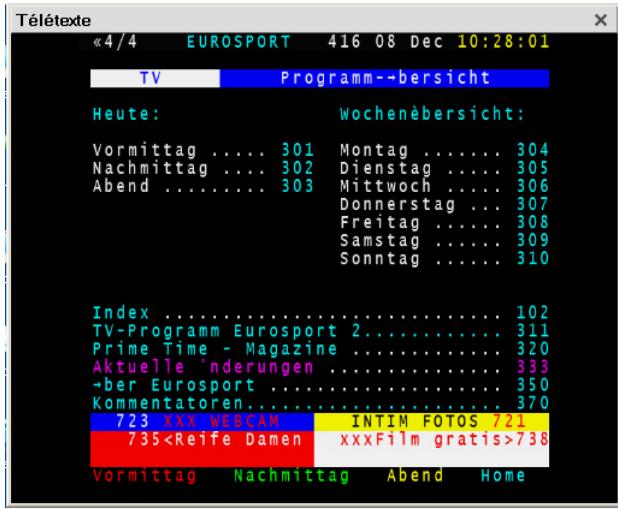
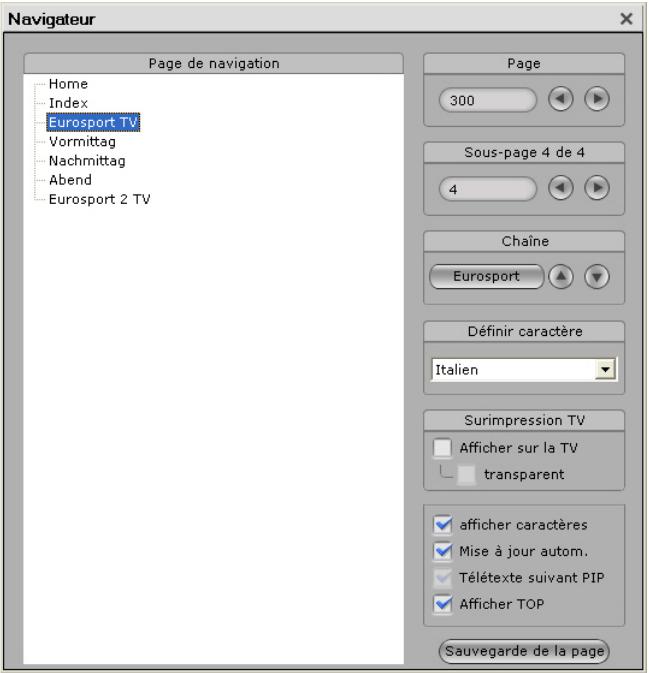
Le télétexte peut être composé de deux fenêtres : dans la fenêtre de gauche, vous trouvez le télétexte TOP et les éléments de commande pour naviguer dans le télétexte. À droite, vous avez la fenêtre du télétexte dans laquelle sont affichées les pages et les sous-pages du télétexte.
S'il y a assez de place à l'écran, le programme diffusé par la chaîne actuellement sélectionnée s'affiche à côté de la zone du télétexte. Cela vous permet de consulter le télétexte tout en regardant la télévision.
Positionnement de la fenêtre du télétexte
Les deux fenêtres du télétexte et la fenêtre de la télévision (si celle-ci est affichée) peuvent être reliées et déplacées ensemble sur l'écran.
Vous pouvez également positionner séparément . Cela signifie que vous pouvez placer l'une des fenêtres à n'importe quel endroit sur l'écran de l'ordinateur, indépendamment de l'autre fenêtre. Pour cela, cliquez avec la souris sur la fenêtre en question et faites-la glisser à l'endroit de votre choix sur l'écran en maintenant le bouton de la souris enfoncé.
Si peuvent être déplacées séparément, vous pouvez aussi ajuster leur taille : cliquez pour cela avec le bouton gauche de la souris sur un
point du bord de la fenêtre et déplacez-le en maintenant le bouton de la souris enfoncé jusqu'à ce que la fenêtre ait la taille souhaitée.
Barre de commande inférieure
En mode télétexte, les boutons de commande de la télévision sont placés dans la barre de commande inférieure de manière à ce que vous puissiez regarder le programme de votre choix tout en consultant le télétexte.
Fermer une fenêtre de télétexte
Lorsque vous fermez la fenêtre de navigation dans le reste affichée.
Lorsque vous fermez la fenêtre du sont fermées toutes les deux.
Si , la fenêtre du télétexte (active dans une fenêtre séparée si l'option "Afficher sur la TV" est désactivée dans la rubrique "Surimpression TV" de la fenêtre du télétexte TOP) avec la télévision en direct sont affichées à l'écran, le télétexte est complètement fermé quand vous cliquez sur le bouton Fermer dans la fenêtre du télétexte. La fenêtre Pinnacle TVCenter Pro avec la télévision en direct reste ouverte.
Cliquez soit sur le bouton Télétexte soit sur le bouton TV dans la barre de contrôle supérieure pour fermer la fenêtre du télétexte et et retourner à la fenêtre de la télévision en direct.
Commande du télétexte à l'aide du télétexte TOP
Le télétexte TOP vous permet de naviguer rapidement et aisément à l'intérieur du télétexte : lorsque vous cliquez sur une entrée du télétexte TOP, vous voyez s'ouvrir la page correspondante .
S'il n'y a pas de télétexte TOP disponible, vous voyez TOP une sélection de pages du télétexte que vous pouvez activer en cliquant dessus.
Si un thème du télétexte TOP est divisé en plusieurs sous-thèmes (le thème en question est alors précédé d'un "+"), vous pouvez ouvrir la liste des sous-thèmes en cliquant sur le "+". Cliquez de nouveau sur le "+" pour masquer la liste des sous-thèmes.
Commande du télétexte à l'aide des éléments de commande
Vous trouvez à droite de la fenêtre du télétexte TOP plusieurs boutons qui peuvent être utilisés également pour commander le télétexte :
Vous voyez ici le numéro de la page du télétexte actuellement affichée.
Pour changer de page de télétexte et passer à la page du télétexte précédente ou suivante, cliquez sur le bouton correspondant.
Vous pouvez également cliquer sur le champ contenant le numéro de la page du télétexte et entrer directement avec le clavier de l'ordinateur le numéro de la page souhaitée.
Sous-page
Lorsque la page du télétexte actuellement sélectionnée comporte des sous-pages, le numéro de la sous-page du télétexte actuellement affichée est indiqué ici.
Pour changer de passer à la sous-page précédente ou suivante, cliquez sur le bouton correspondant.
Vous pouvez également cliquer sur le champ contenant le numéro de la entrer directement avec le clavier de l'ordinateur le numéro de la sous-page souhaitée.
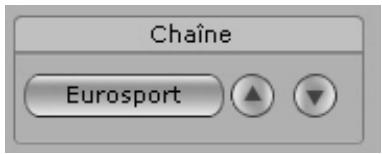
Chaine
Vous pouvez sélectionner directement dans la fenêtre de commande du télétexte une chaîne de télévision dont vous souhaitez consulter le télétexte. Utilisez les boutons suivants pour vous déplacer dans un sens et dans l'autre dans la liste des chaînes.
chains
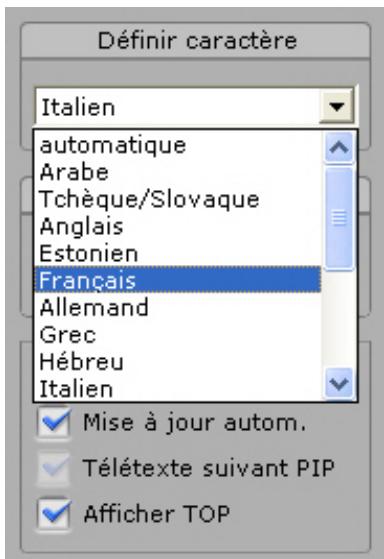
Définir les caractères
Utilisez cette option pour sé utilisé dans la fenêtre du télétexte. Le programme est réglé par défaut sur Auto. Si le télétexte contient des informations sur la langue du pays, le jeu de caractères correspondant est alors sélectionné automatiquement d'après ces informations. Dans la plupart des cas, il est donc recommandé de sélectionner l'option Auto dans la liste des jeux de caractères proposés.
Dans quelques rares cas, cependant, les informations sur la langue ne sont pas prises en charge. Si cela se produit, nous recommandons de adapté.
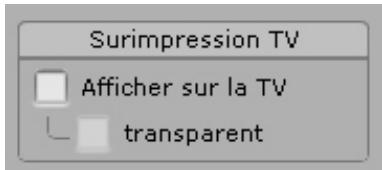
Surimpression TV
La section Surimpression TV vous permet d'indiquer où doit s'afficher la fenêtre du télétexte. Si vous sélectionnez l'option Afficher sur la TV, le télétexte est affiché directement Si vous sélectionnez l'option Transparent, l'image de la télévision en direct est affichée en arrière-plan derrière le télétexte.
Si l'option "Afficher sur la TV" est désactivée, le télétexte est lancé dans une fenêtre séparée. La télévision en direct continue à s'afficher
Vous trouvez en bas de la fenêtre d'autres options de configuration pour les fonctions complémentaires du télétexte :
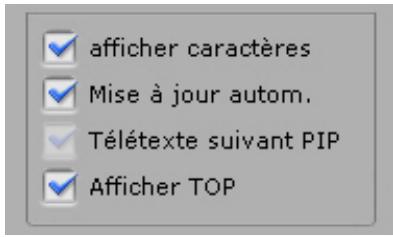
Autres options concernant le télétexte
- Outre les informations affichées dans la fenêtre du télétexte, le signal de télétexte peut (pour certaines émissions de télévision) contenir d qui ne sont pas affichées par défaut.
C peuvent par exemple indiquer qu'une émission de télévision signale un retard. Si vous vouliez enregistrer cette émission, vous êtes ainsi averti du changement d'horaire.
Dans certains cas, les réponses à des questions peuvent rester cachées.
Dans les deux cas, vous pouvez afficher le texte caché en sélectionnant l'option "Afficher caractères" dans la fenêtre de commande du télétexte.
2. Mise à jour automatique Lorsque vous sélectionnez cette option, le télétexte est automatiquement mis à jour. Désactivez cette option si vous souhaitez empêcher une mise à jour trop rapide des pages. En cas de mise à jour trop rapide, il est en effet possible que le contenu soit actualisé avant que vous ayez lu la page entière.
- Télétexte suivant PIP. Cette option est disponible si une carte TV à deux tuners est installée dans votre ordinateur et que les deux tuners sont actifs en utilisant le mode PIP. Si vous ouvrez alors le télétexte dans une fenêtre séparée (désactivez pour cela l'option "Afficher sur la TV" dans la section...
Surimpression TV de la fenêtre de commande du télétexte, l'affichage du télétexte change automatiquement en cas de changement (en mode PIP) et des chaînes associées.
La commutation des fenêtres Pinnacle TVCenter Pro se fait d'un simple clic de souris (en mode PIP). La fenêtre Pinnacle TVCenter Pro désormais activée est indiquée par un bord vert et vous pouvez ainsi afficher le télétexte active et la chaîne de télévision sélectionnée.
- Afficher TOP. Cette fonction masque le télétexte TOP ; vous avez toutefois toujours accès à la boîte de dialogue servant à paramétrer la fenêtre du télétexte TOP.
Sauvegarde de la page
Sauvegarde de la page
Lorsque vous cliquez sur ce bouton, une fenêtre "Ouvrir le fichier" s'ouvre. Vous pouvez y sauvegarder dans un fichier texte ASCII la page du télétexte actuellement affichée. Le nom du fichier est créé par défaut à partir de la date actuelle, de l'heure, du nom de la chaîne et du numéro de la page du télétexte.
Saisie directe de pages
Pour accéder à une page ou sous-page de télétexte, vous pouvez aussi entrer directement le numéro sur votre clavier.
Ouverture de pages dans la fenêtre du télétexte
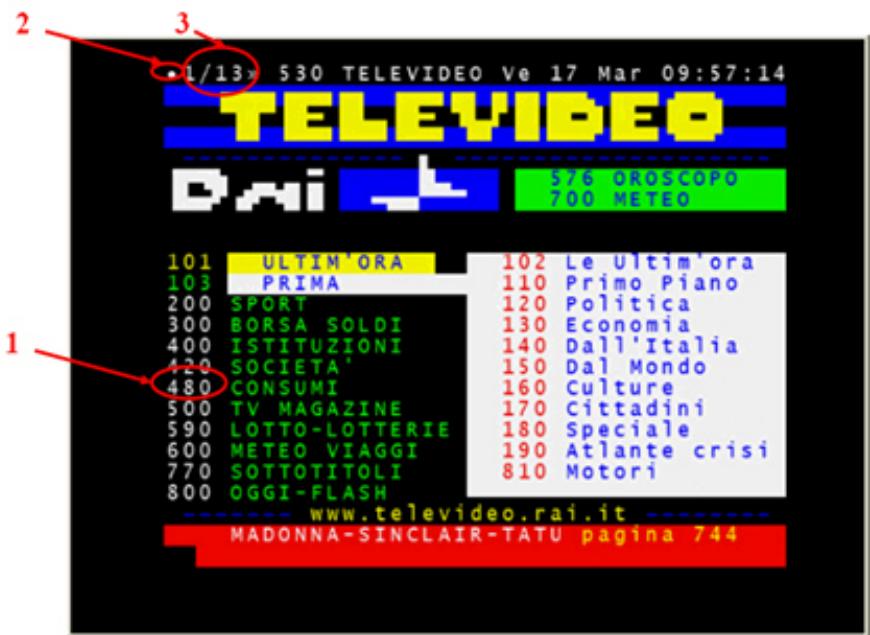
Vous pouvez ouvrir n'importe quelle page de télétexte dont le numéro (voir (1 est affiché à un moment donné . Pour cela, cliquez simplement avec la souris sur le numéro de la page souhaitée. La page en question s'ouvre et le numéro de page sélectionné est indiqué en haut à gauche .
Pour revenir à la page principale (portant le numéro 100) sans avoir à entrer le numéro, cliquez sur le point dans le coin supérieur gauche de la fenêtre du télétexte (voir (2 . Le point a la même fonction que le bouton Page d'accueil dans votre navigateur Internet.
Pour naviguer entre les éventuelles sous-pages, utilisez les flèches << et >> d'affichage des sous-pages (voir (3
Navigation dans la fenêtre télétexte TOP
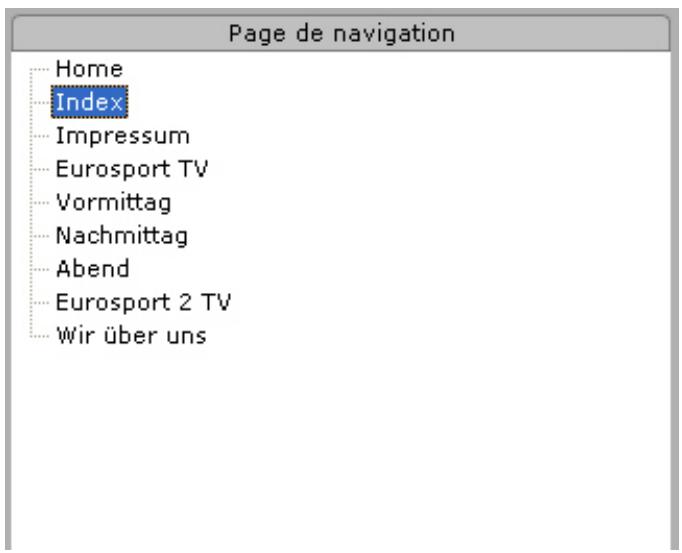
Le télétexte TOP est affiché sur la gauche de la fenêtre de navigation dans le télétexte. Toutes les pages de télétexte sont ici accessibles rapidement. Double-cliquez sur la page 100, qui est la page d'accueil pour la navigation dans le télétexte. Les sous-pages associées (101, 111, etc.) apparaissent à présent dans la fenêtre du télétexte TOP. Cliquez sur une sous-page (par exemple 101) pour l'afficher immédiatement dans la fenêtre du télétexte.
La liste des pages de télétexte disponibles s'affiche dans la boîte de dialogue du télétexte TOP. Ces pages sont accessibles à tout moment.
Guide électronique des programmes (EPG) et enregistrement
Guide électronique des programmes (EPG)

Cette rubrique n'est disponible que si vous recevez le service EPG.
Lorsque vous cliquez sur le bouton EPG dans la barre des tâches supérieure, vous voyez s'ouvrir le guide électronique des programmes pour le mode d'affichage sur PC.
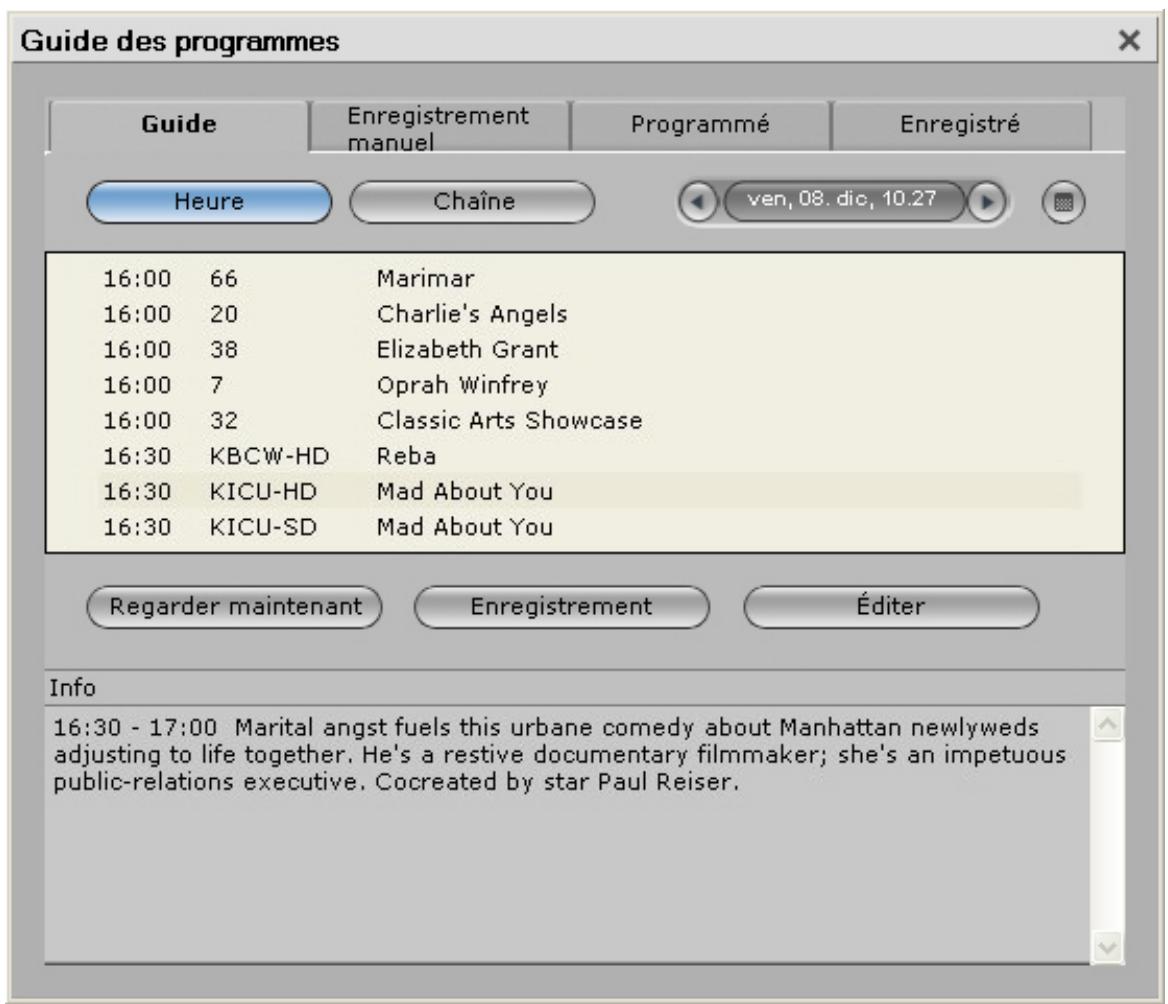
L'EPG (Electronic Program Guide) vous donne une vue d'ensemble complète des programmes télévisés en cours et à venir. Vous pouvez en outre de cette manière programmer simplement et rapidement des enregistrements télévisés.
Liste des programmes EPG
Vous voyez au centre de la fenêtre la liste des programmes EPG ; cette liste peut être classée soit par heures, soit par chaîne.
Les symboles de couleur vous renseignent sur l'état de l'émission : les enregistrements en cours, les émissions programmées pour être enregistrées, les émissions déjà enregistrées et les émissions en cours de diffusion sont signalés par différents symboles.
Un encadré d'information en bas de l'écran vous donne des informations supplémentaires sur le programme sélectionné.
Classer la liste des programmes EPG
Vous pouvez c par heures ou par chaîne :
Classer la liste des programmes EPG par heures
Lorsque vous cliquez sur le bouton Heure, l'heure actuelle s'affiche dans le champ Heure et affiche tous les programmes actuellement diffusés.
Vous pouvez modifier l'heure indiquée afin de vous informer du programme diffusé par toutes les chaînes disponibles à une heure donnée :
Cliquez pour cela sur les boutons à côté du champ Heure : l'heure est modifiée par pas d'une heure et les émissions diffusées à l'heure sélectionnée s'affichent dans la liste EPG.
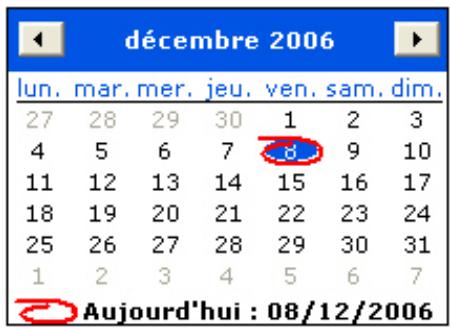
Pour consulter le programme d'un autre jour, cliquez sur le bouton. Un calendrier s'affiche alors à l'écran. Cliquez sur le jour de votre choix pour afficher dans la liste EPG le programme diffusé le jour en question à l'heure indiquée (à condition que ces informations soient déjà disponibles).
Classer la liste des programmes EPG par chaîne
Lorsque vous cliquez sur le bouton Chaine, vous voyez apparaître en haut de l'écran la chaîne actuellement sélectionnée et le programme de la chaîne apparaît dans la liste des programmes, en commençant par l'émission en cours.
Vous pouvez alors sélectionner une autre chaîne pour consulter le programme diffusé par cette chaîne en cliquant sur les boutons Chaîne précédente/Chaîne suivante.
Sélectionner un programme à partir de la liste des programmes EPG
Si vous souhaitez regarder une émission actuellement diffusée, cliquez sur le programme en question dans la liste EPG et l'émission s'affiche en mode d'affichage pour PC.
Enregistrer un programme à partir de la liste des programmes EPG
La fonction EPG vous permet d'enregistrer un programme de manière simple et rapide.
Cliquez pour cela sur l'émission de votre choix , puis cliquez sur le bouton Enregistrement : s'il s'agit d'une émission en cours, elle est directement enregistrée ; s'il s'agit d'une émission à venir, l'enregistrement est programmé.

Les enregistrements en cours ou programmés sont signalés par le symbole d'enregistrement .
Arrêter, éditer ou effacer des enregistrements dans la liste des programmes EPG
Vous pouvez éditer ou effacer directement dans le menu EPG des enregistrements en cours ou programmés.
Cliquez pour cela sur l'émission en question, puis cliquez sur le bouton Éditer : dans la fenêtre qui s'affiche alors à l'écran, vous pouvez arrêter, éditer ou effacer l'enregistrement (veuillez consulter à ce sujet le chapitre "Enregistrement manuel").
Enregistrement manuel
Pour programmer manuellement un enregistrement, cliquez sur le bouton EPG dans la barre supérieure des tâches, puis cliquez sur l'onglet Enregistrement manuel dans la fenêtre qui s'affiche à l'écran.
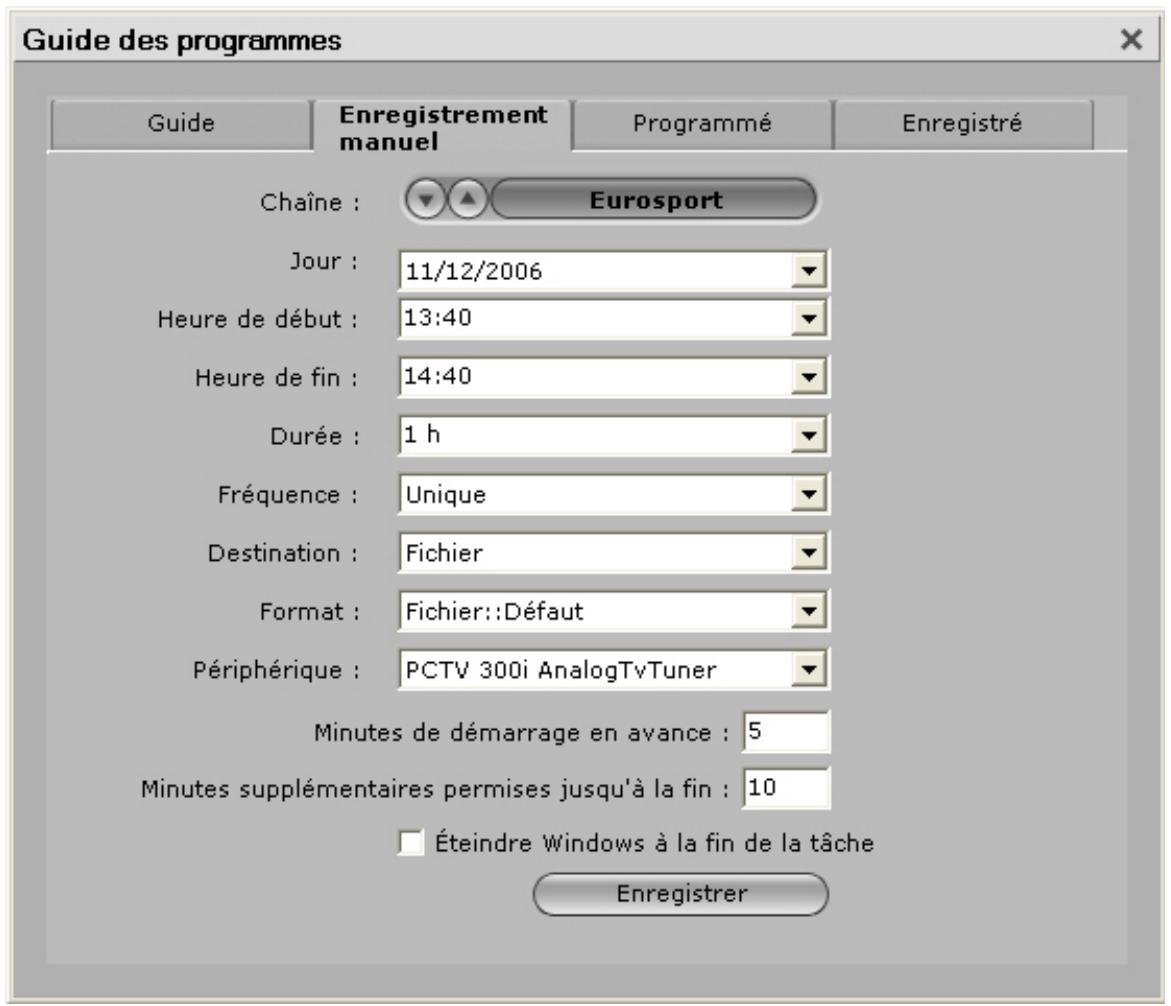
Pour programmer un enregistrement, veuillez entrer les données suivantes :
Chaine
Indiquez ici la chaîne que vous souhaitez enregistrer. Cliquez pour cela sur le champ Chaîne ou utilisez les boutons de sélection Chaîne précédente/Chaîne suivante.
Jour
Indiquez ici quel jour doit avoir lieu l'enregistrement.
Heure de début
Indiquez ici à quelle heure doit commencer l'enregistrement programme.
Heure de fin
Indiquez ici à quelle heure doit s'arrêter l'enregistrement programmé.
Durée
Indiquez ici la durée de l'enregistrement.

Nous attirons votre attention sur le fait que la durée est automatiquement calculée une fois que vous avez saisi l'heure de début et l'heure de fin. Si vous entrez l'heure de début et la durée, l'heure de fin est calculée automatiquement.
Fréquence
Sélectionnez ici à quelle fréquence l'enregistrement doit avoir lieu (par exemple enregistrement unique, quotidien ou hebdomadaire).
Destination
Veuillez indiquer ici si vous souhaitez que l'enregistrement se fasse sur le disque dur ou sur DVD.
Format
Indiquez ici le format d'enregistrement souhaité.
Périphérique
Periphérique :
PCTV 300i Analog TV Tuner
PCTV 300i Analog TV Tuner
PCTV Analog USB Analog TV Tuner

Sélectionnez ici le périphérique TV à utiliser pour l'enregistrement. Si vous avez installé plusieurs cartes Pinnacle TV sur votre système, elles sont affichées ici.
Minutes de démarrage en avance
Lorsque vous sélectionnez cette option, l'enregistrement d'une émission télévisée va par exemple démarrer 5 minutes avant l'heure de début. Pinnacle TVCenter Pro peut faire en sorte que l'ordinateur s'allume au temps voulu pour l'enregistrement ; de cette manière, vous pouvez désormais éteindre immédiatement votre ordinateur après avoir programmé l'enregistrement souhaité. Vous n'avez pas besoin d'être là durant l'enregistrement puisque l'ordinateur est mis en marche automatiquement avant le début de l'enregistrement. L'émission que vous avez programmée est alors enregistrée.
Minutes supplémentaires permises jusqu'à la fin
Cette option vous permet de tenir compte de l'éventuel décalage de l'heure de début d'une émission lors de son enregistrement. L'intervalle réglé ici va repousser l'heure de fin d'enregistrement.
Éteindre Windows à la fin de la tâche
Activez cette fonction si l'ordinateur doit être éteint à la fin de l'enregistrement. Cette option est également utilisable si vous programmez des enregistrements éloignés dans le temps. L'ordinateur sera alors éteint entre les deux enregistrements et remis en marche quelques minutes avant l'enregistrement selon l'intervalle programmé (par exemple 5 minutes).
Enregistrer
Cliquez sur le bouton Enregistrer pour reprendre les réglages auxquels vous venez de procéder.
Enregisterr
Les données d'enregistrement détaillées (Jour, Date, Heure de début, Chaîne et Format vidéo) sont immédiatement affichées dans l'onglet Programme / Enregistrements programmés. Vous pouvez ici modifier ou effacer ces paramètres d'enregistrement.
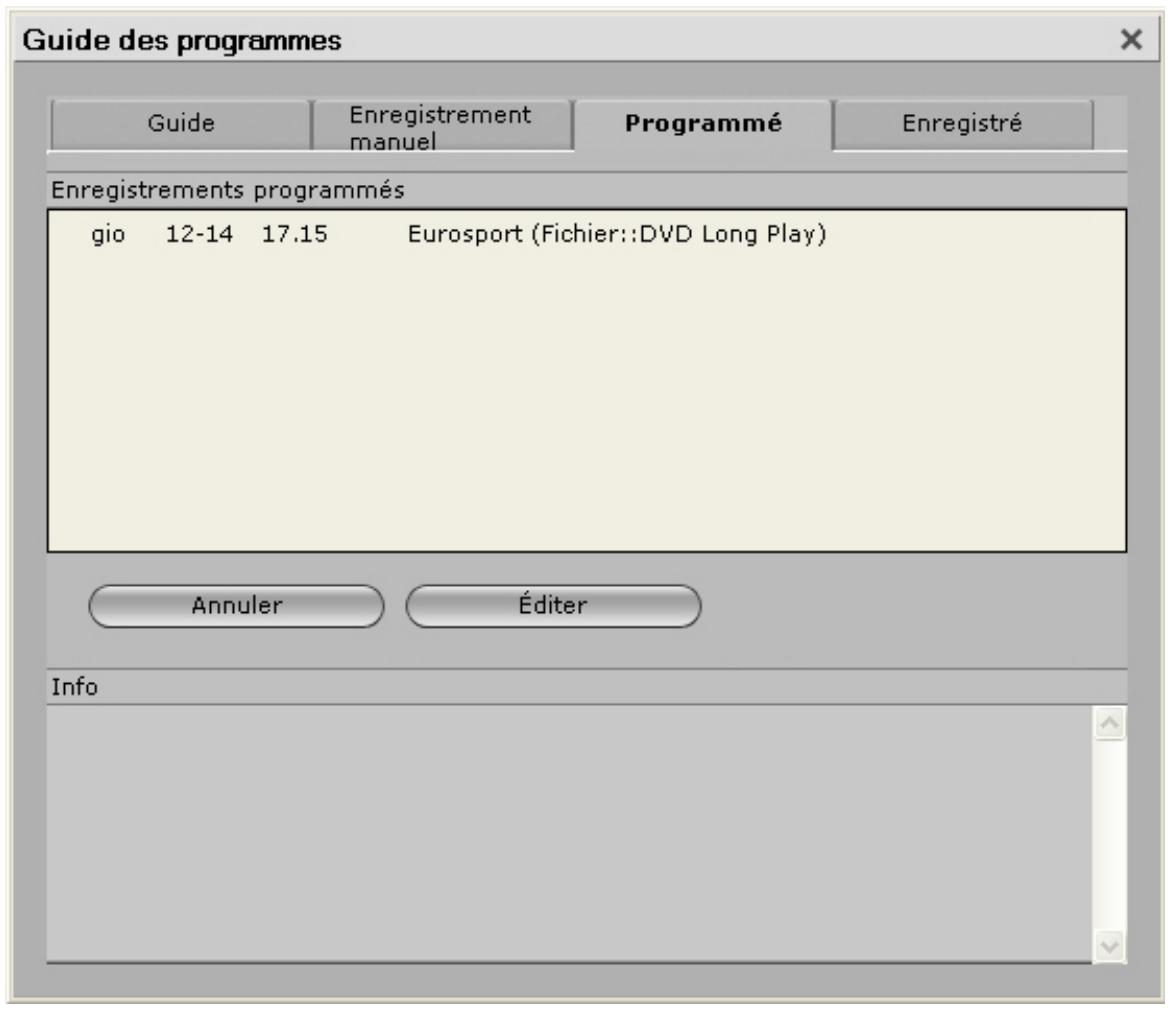
Enregistrements
Si vous souhaitez modifier ou effacer des enregistrements déjà programmés, cliquez sur le bouton EPG dans la barre des tâches supérieure et cliquez sur l'onglet Enregistré dans la fenêtre qui s'ouvre alors à l'écran.
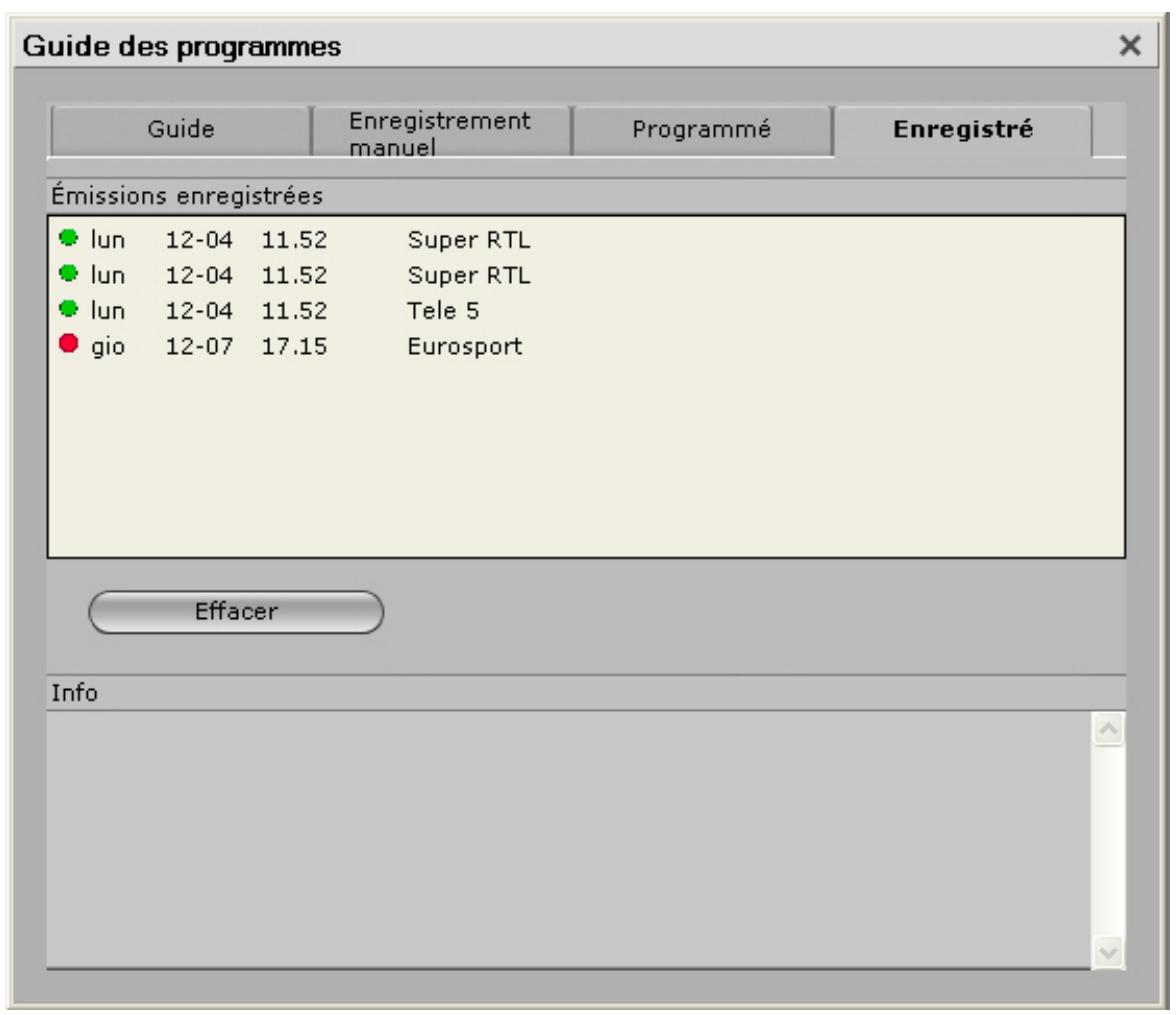
Vous voyez ici tous les enregistrements programmés et les heures des enregistrements.
Des informations complémentaires sur l'enregistrement programmé sélectionné s'affichent en bas de la fenêtre.
Si vous souhaitez effacer un enregistrement programmé, cliquez sur l'enregistrement en question, puis cliquez sur le bouton Effacer. Si vous sélectionnez Oui dans la boîte de dialogue qui s'ouvre alors à l'écran, l'enregistrement est effacé.
Vue d'ensemble du mode image dans l'image (PIP - Picture-in-Picture)
Le ) vous permet de regarder ou d'enregistrer plus d'un programme télévisé en même temps en affichant deux fenêtres différentes ou plus.
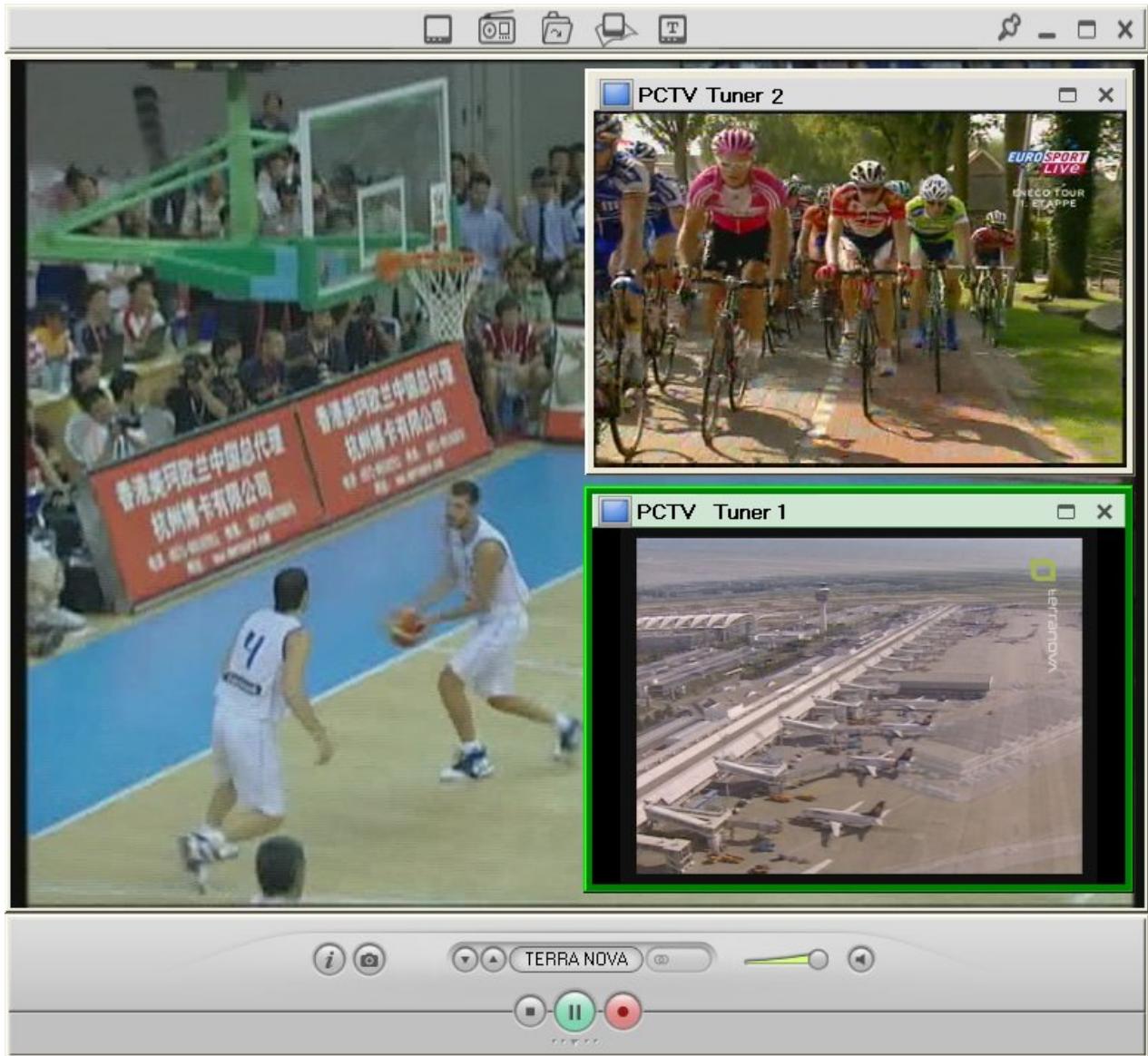
Cela suppose que vous ayez installé un ou plusieurs périphériques PCTV à deux tuners ou au moins deux périphériques PCTV (internes ou externes avec un tuner chacun).
Créer une image dans l'image
Pour afficher une image dans l'image (PIP), utilisez l'une des options suivantes :
- Cliquez de contrôle inférieure.
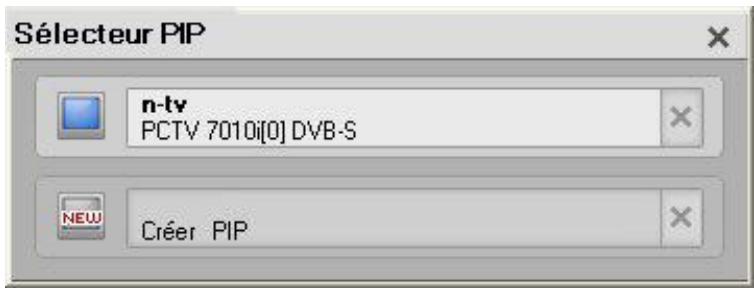
- Ouvrez la fenêtre Sélecteur PIP en cliquant sur le bouton correspondant La fenêtre Sélecteur PIP s'ouvre.
- Ouvrez le menu contextuel et sélectionnez l'option Créer dans le sous-menu PIP.
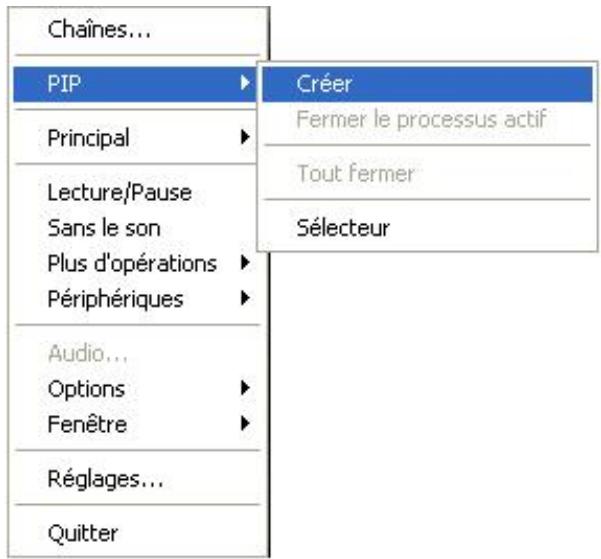
Le programme télévisé qui suit dans la liste le dernier programme télévisé ouvert s'affiche alors dans une petite fenêtre. La nouvelle fenêtre est à présent active.
Activer l'image
En mode PC, vous avez le choix entre trois options pour activer la fenêtre TV :
- Cliquez avec le bouton gauche de la souris sur la fenêtre de l'image à activer.
- Dans la fenêtre Sélecteur PIP, cliquez sur l'entrée dont vous souhaitez activer l'image.
- Ouvrez le menu contextuel et Sélectionnez dans le sous-menu PIP le programme télévisé dont vous souhaitez activer l'image.
L'image active est indiquée dans la fenêtre du sélecteur PIP. La sélection est mise en évidence par un fond de couleur claire.
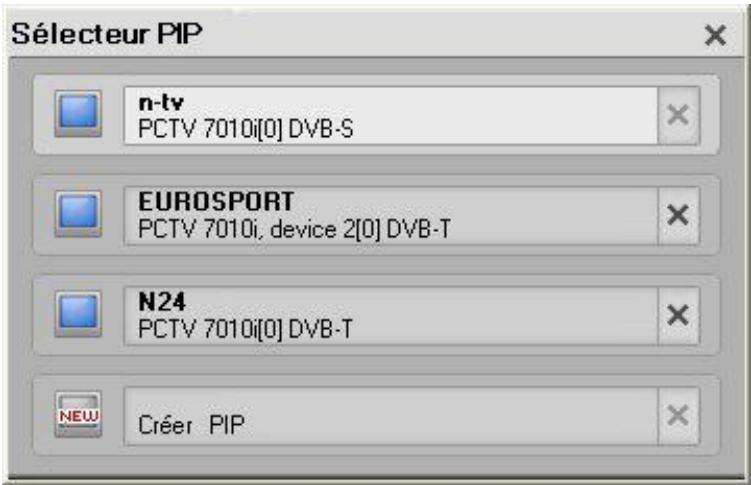
Échanger le contenu des images
Double-cliquez sur la deuxième fenêtre (image dans l'image) pour échanger son contenu avec la fenêtre principale ; la fenêtre TV active est reconnaissable à son bord vert.
Fermer la fenêtre active

Si vous ne voyez pas la barre de titre, cela peut être dû à diverses raisons :
- La barre de titre est invisible. Vous devez passer le curseur sur la fenêtre.
- La fenêtre n'est pas assez large. Dans ce cas, vous devez agrandir la fenêtre pour afficher la barre de titre. Pour cela, amenez le curseur sur un coin de la fenêtre et agrandissez la fenêtre en maintenant le bouton gauche de la souris enfoncé.
Il existe diverses manières de fermer la fenêtre active :
- Cliquez sur le bouton (Fermer) dans la barre de titre de la fenêtre PIP. Ouvrez la fenêtre Sélecteur PIP et cliquez sur le bouton (Fermer) pour fermer la fenêtre PIP sélectionnée.
Si vous n'avez plus besoin des fenêtres PIP, vous pouvez les fermer toutes en même temps. Pour cela, ouvrez le menu contextuel dans la fenêtre TV et sélectionnez "Tout fermer" dans le sous-menu PIP.
Les différents modes d'affichage de la fenêtre Pinnacle TVCenter Pro
Pinnacle TVCenter Pro vous permet de naviguer entre des fenêtres de différents types et de différentes tailles. De cette manière, vous pouvez adapter la fenêtre de Pinnacle TVCenter Pro à vos besoins :
Vous souhaitez lire des médias en étant assis devant votre ordinateur ou depuis votre fauteuil ? La fenêtre Pinnacle TVCenter Pro doit-elle occuper tout l'écran de manière à ce que vous puissiez bien voir tous les éléments du menu même à une certaine distance, ou bien préférez-vous réduire la fenêtre afin de pouvoir continuer à travailler sur l'ordinateur durant la lecture ? Voulez-vous regarder la télévision, des films ou des photos en mode plein écran ou bien souhaitez-vous que le menu reste visible ?
Pinnacle TVCenter Pro satisfait tous ces souhaits avec une flexibilité optimale. Les paragraphes suivants vous expliquent comment activer les différents types de fenêtre :
Modifier la taille des fenêtres à l'aide de la souris
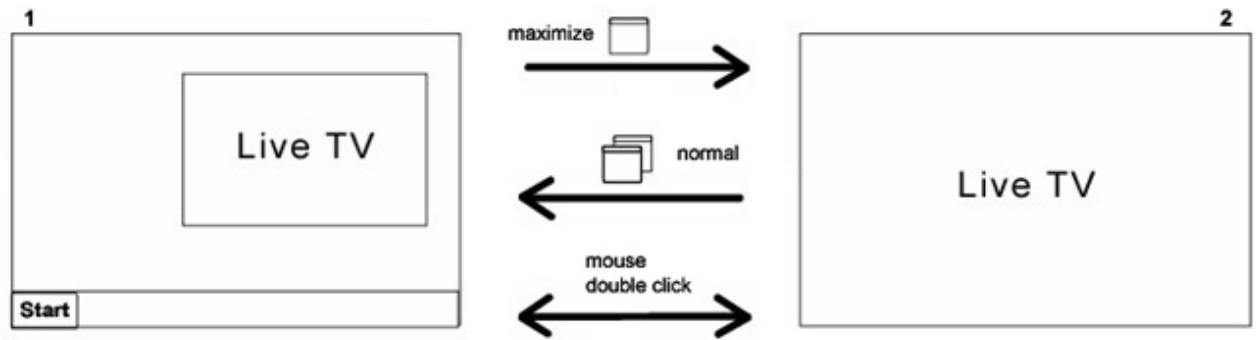
Si la fenêtre de la télévision est de taille normale (1), vous pouvez la faire passer en mode plein écran en cliquant sur le bouton Maximiser dans la barre de contrôle supérieure ou en double-cliquant sur la barre de contrôle supérieure (2). Si vous double-cliquez à nouveau ou cliquez sur le bouton RÉduire, la fenêtre de la télévision revient à sa taille normale (1).
Pinnacle TVCenter Pro - Touches de fonction sur l'ordinateur
| Fonction | Touche de fonction sur l'ordinateur |
| Arrêtier le TVC-Pro | ALT+F4 |
| Basculer entre le mode plein écran et la fenêtre de prévisualisation | ALT+F ou ALT+Entrée |
| Affichage à l'écran (OSD) de la liste des chaînes | Entrée (pendant que vous regardez la télévision) |
| Infos sur la chaîne/Aide (selon la télécommande) | ALT+I |
| Avec/sans le son | M |
| Va-et-vient entre les deux dernières chaînes | ALT+L |
| Volume +/- | +/- ou CTRL+Curseur vers le haut/vers le bas |
| Chaîne +/- | Flèches striées vers le haut/vers le bas |
| OK/Confirmer | Entrée |
| Page d'accueil/Menu (touché P ; varie selon la télécommande) | Échap |
| Passer à la position Live durant la lecture Timeshift | F5 |
| Lancer l'enregistrement | C |
| Pause en mode TV : lancer l'enregistrement Timeshift | Touché d'espace |
| Saut en arrêté/en avant | Pos1/Fin |
| Retour (varie selon la télécommande) | Retour |
| Lecture | P |
| Arrêt | S |
| Retour/avance rapide en mode télétexte : afficher la sous-page précédente/suivante | R/F |
| TV | F5 |
| Télétexte | F6 |
| Radio (varie selon la télécommande) | F7 |
| EPG | F8 |
| Saisie de nombres | 1/2/3/4/5/6/7/8/9 |
| 0/AV (changer d'entrée video) | 0 |
| Sélection de boutons de menu sur l'écran | Curseur |
| en mode télétexte : afficher la page précédente/suivante | Curseur vers le haut/vers le bas |
| Basculer entre la saisie des lettres et des chiffres (C/N) | CTRL+C |
| Effacer la saisie | Suppr |
Vue d'ensemble de la fenêtre des réglages avancés


Nous attirons votre attention sur le fait qu ne peut être commandée qu'avec le clavier de votre ordinateur ou votre souris.
Bouton "Appliquer
Après avoir modifié des paramètres dans une boîte de dialogue, cliquez sur Appliquer avant de passer à la boîte de dialogue suivante des Réglages avancés. Le réglage effectué est ainsi pris en compte immédiatement. Après avoir configuré tous les paramètres de votre choix, quittez la boîte de dialogue Réglages avancés en cliquant sur OK.
Réglages avancés - Général
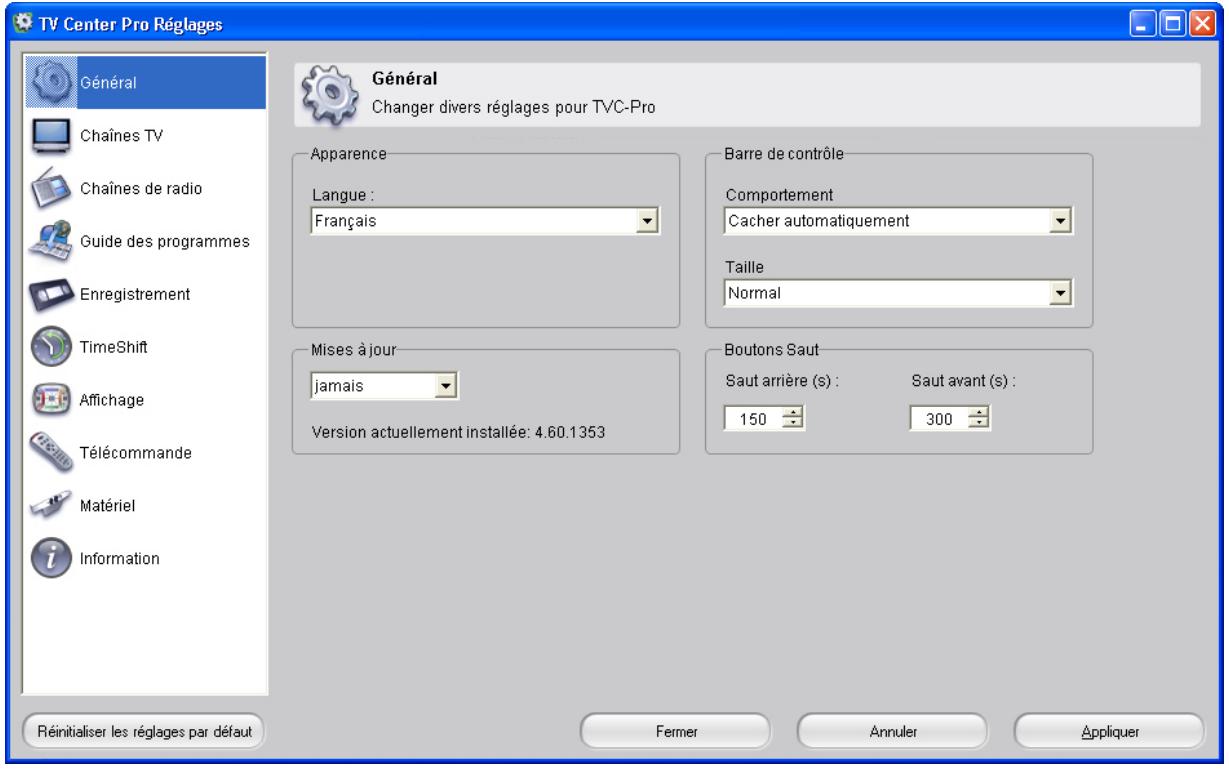
Vous pouvez procéder ici à différents réglages généraux.
Apparence
Vous pouvez ici régler la langue de Pinnacle TVCenter Pro.
Mises à jour
L'option Mises à jour vous permet d'indiquer à quelle fréquence Pinnacle TVCenter Pro doit vérifier les mises à jour disponibles. Sélectionnez l'option de votre choix dans le menu déroulant.
Barre de contrôle
Vous pouvez définir ici l'apparence et la taille de la barre de contrôle Pinnacle TVCenter Pro. La barre de contrôle se trouve en bas de l'application et sert à contrôler toutes les fonctions (enregistrement, lecture, TimeShift, etc.).
Boutons saut
La zone des boutons Saut vous permet de définir à combien de temps correspond (en secondes) chaque pression sur le bouton Saut arrière ou Saut avant. Ces réglages servent à commander la lecture de fichiers ou la fonction TimeShift à l'aide des boutons Saut arrière/Saut avant dans Pinnacle TVCenter Pro.
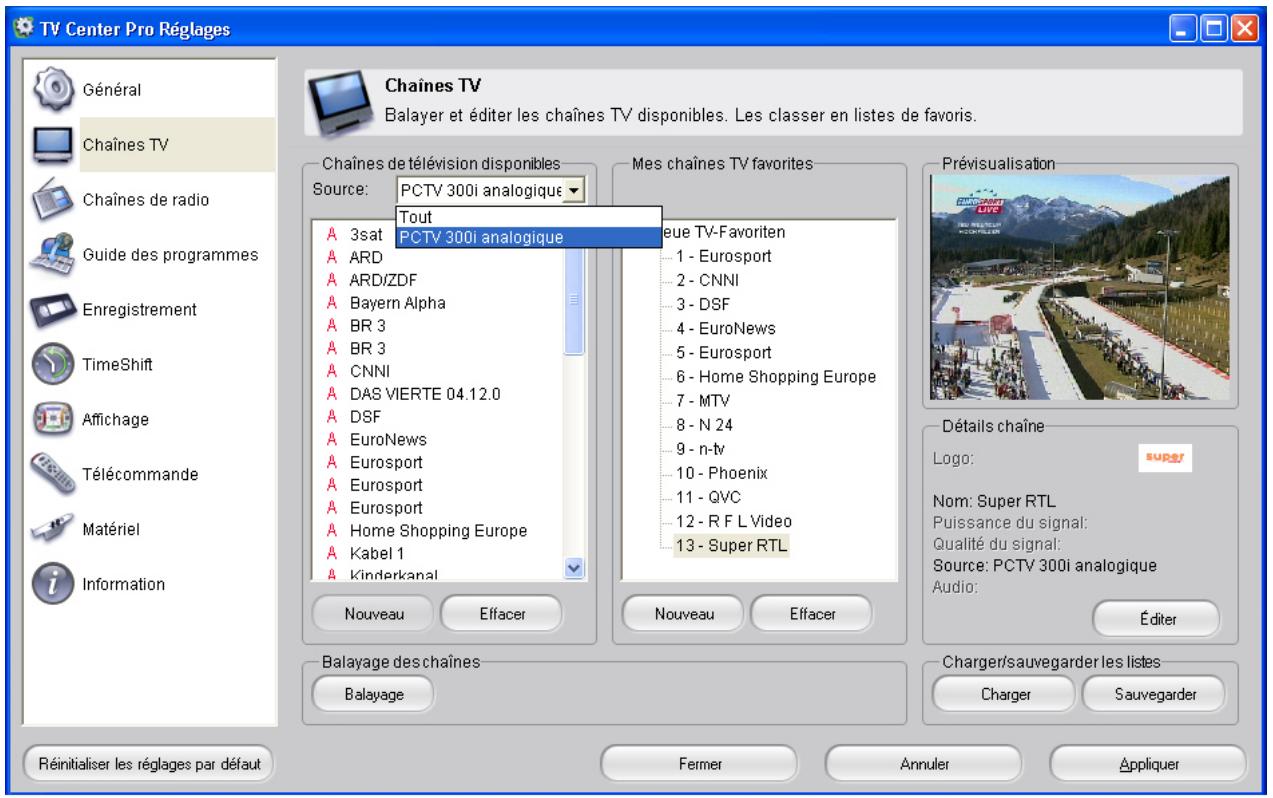
Source
C'est ici que vous sélectionnez le périphérique PCTV dont vous souhaitez configurer les chaînes de télévision.
Toutes les chaînes pouvant être captées sont indiquées dans la liste ci-dessous. Pour effacer une chaîne de la liste, sélectionnez-la avec la souris et cliquez sur le bouton Effacer.
Mes chaînes TV favorites
Vous pouvez regarder la télévision dans Pinnacle TVCenter Pro sans avoir établi de liste de chaînes favorites. Une fois le balayage des chaînes effectué, les chaînes TV sont indiquées dans la section Chaînes de télévision disponibles. Pour sélectionner certaines chaînes en particulier, vous devez toutefois créer une liste de chaînes favorites dans cette boîte de dialogue. Organisez vos chaînes favorites dans une liste de favoris avec différents dossiers (par exemple Actualités, Sport ou Films). Ainsi, vous accéderez rapidement aux chaînes de votre choix.
Comment créer ma liste de favoris ?
- Dans la section Chaînes de télévision disponibles, sélectionnez par exemple vos chaînes de sport favorites que vous souhaitez organiser dans une liste de favors. Puis cliquez sur Nouveau en dessous de la liste Mes chaînes TV favorites et donnez un nom au nouveau dossier de favors (par exemple TV Sport). Vous pouvez à présent faire glisser les chaînes sélectionnées dans le dossier nouvellement créé TV Sport en maintenant le bouton gauche de la souris enfoncé.
- Si vous souhaitez créer d'autres listes de favoris (par exemple Actualités ou Films), procédez de la même manière.
- Lorsque vous double-cliquez sur une chaîne dans la liste des favoris, vous pouvez afficher différentes informations et une prévisualisation dans la zone Prévisualisation.
Pour effacer des chaînes dans la liste ou dans le dossier Favoris, cliquez sur Effacer.
Prévisualisation
Vous voyez ici une prévisualisation de la chaîne de télévision actuellement sélectionnée.
Détails chaîne
Vous voyez ici s'afficher divers paramètres concernant la chaîne de télévision actuellement sélectionnée. Cliquez sur Éditer pour éditer la chaîne actuellement sélectionnée.
Charger / sauvegarder les listes
Vous pouvez ici importer des listes déjà créées à l'aide de la fonction Charger. Cliquez sur Charger pour importer une liste de chaînes. Vous pouvez aussi sauvegarder des listes de chaînes.
Balayage des chaînes
Cliquez sur Balayage dans la zone Balayage des chaînes.
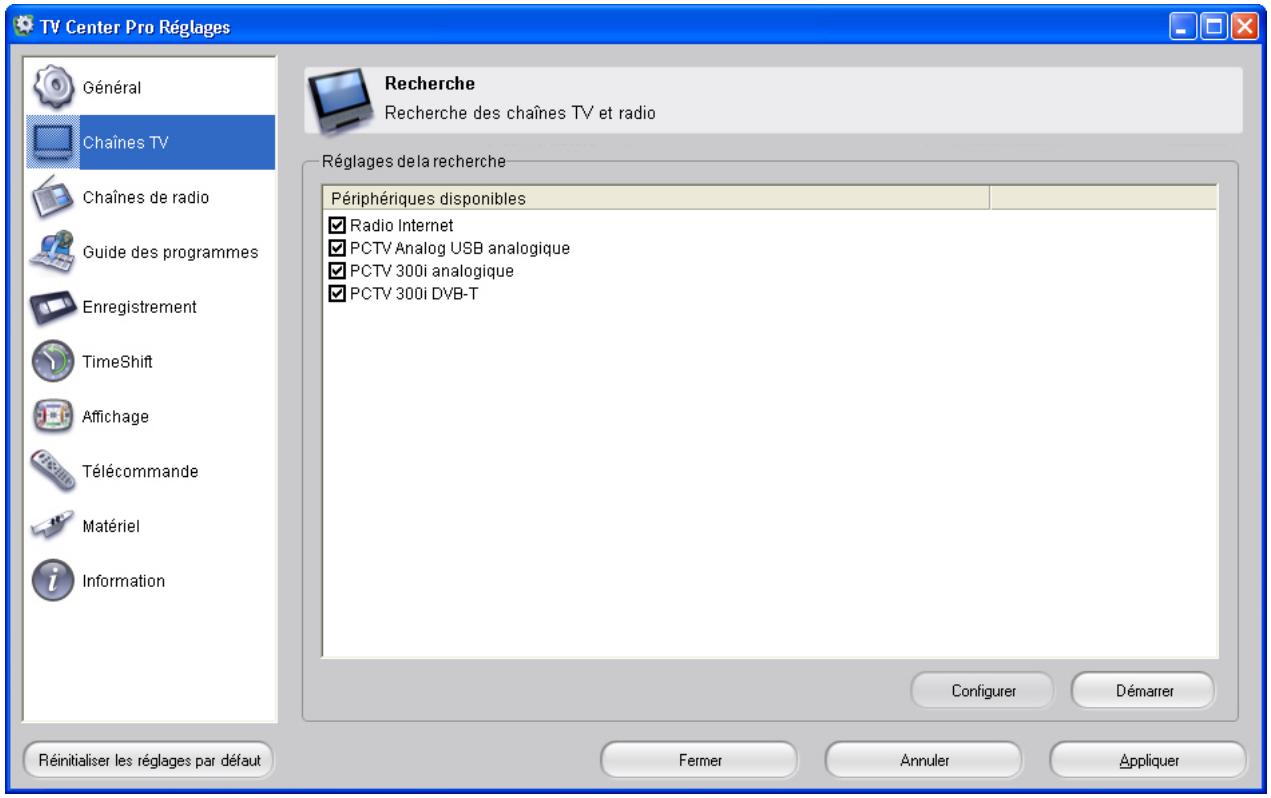
La boîte de dialogue Recherche apparaît. Vous voyez alors s'afficher tous les périphériques PCTV installés sur votre ordinateur. Sélectionnez le périphérique PCTV que vous souhaitez utiliser pour capter les chaînes de télévision. Pour confirmer, cliquez sur Démarrer.
Réglages avancés - télévision analogique
Après avoir sélectionné le périphérique PCTV analogique (par exemple PCTV Analog PCI), les réglages suivants sont disponibles :
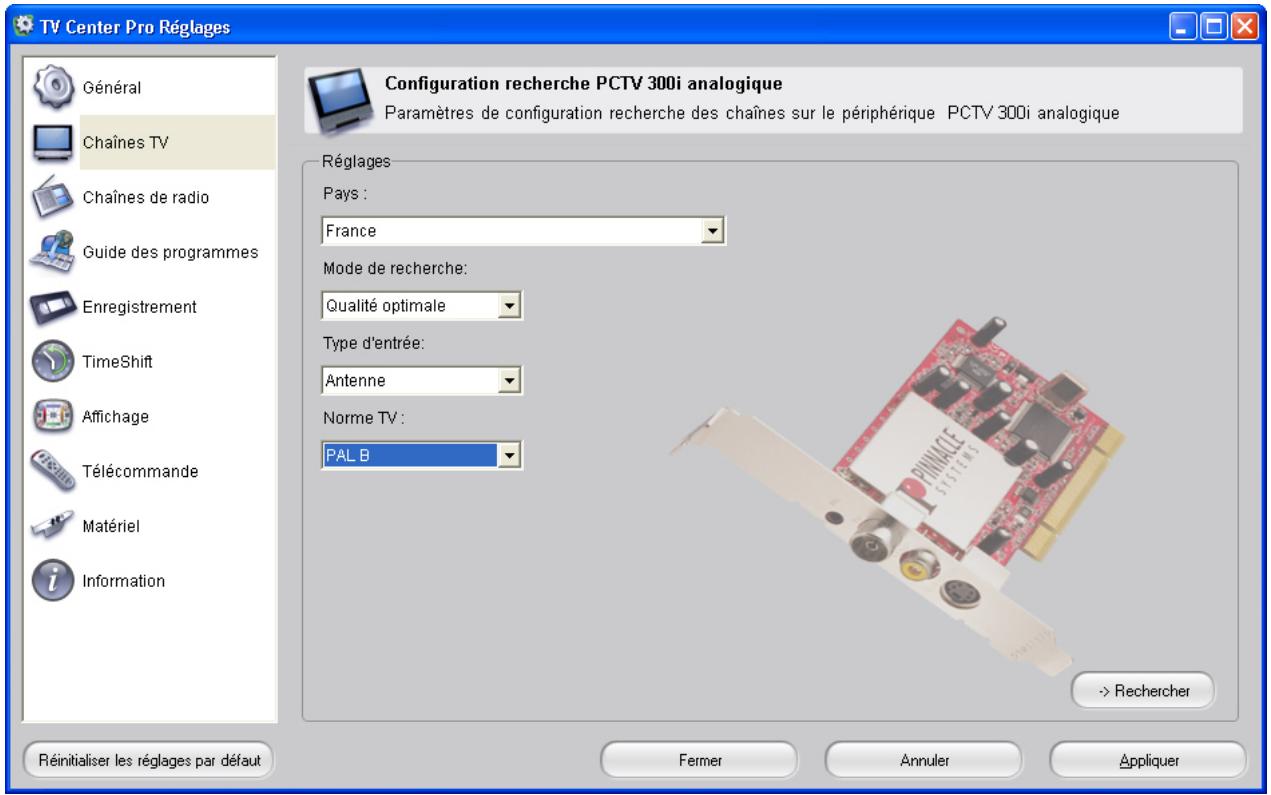
Pays
Sélectionnez le pays où vous vous trouvez et le format vidéo correspondant (par exemple PAL, NTSC, SECAM). Le réglage par défaut dans la liste déroulante se réfère au pays préalablement sélectionné.
Mode de recherche
Vous pouvez ici sélectionner un mode de recherche. Vous avez le choix entre Rapide, Qualité optimale et Normal. Vous pouvez ainsi indiquer comment doit être effectué le balayage : voulez-vous que le balayage soit le plus rapide possible, préférez-vous une recherche des chaînes très précise ou bien voulez-vous que le balayage se fasse à vitesse normale en intégrant toutes les chaînes pouvant être captées ?
Type d'entrée
Indiquez dans le menu déroulant "Type d'entrée" si vous utilisez un câble ou une antenne normale.
Lancement de la recherche des chaînes
Pour finir, lancez en cliquant sur le bouton Rechercher.
Réglages avancés - Réception DVB-T
Après avoir sélectionné le périphérique PCTV (par exemple PCTV Hybrid Pro Stick DVB-T), les réglages suivants sont disponibles.
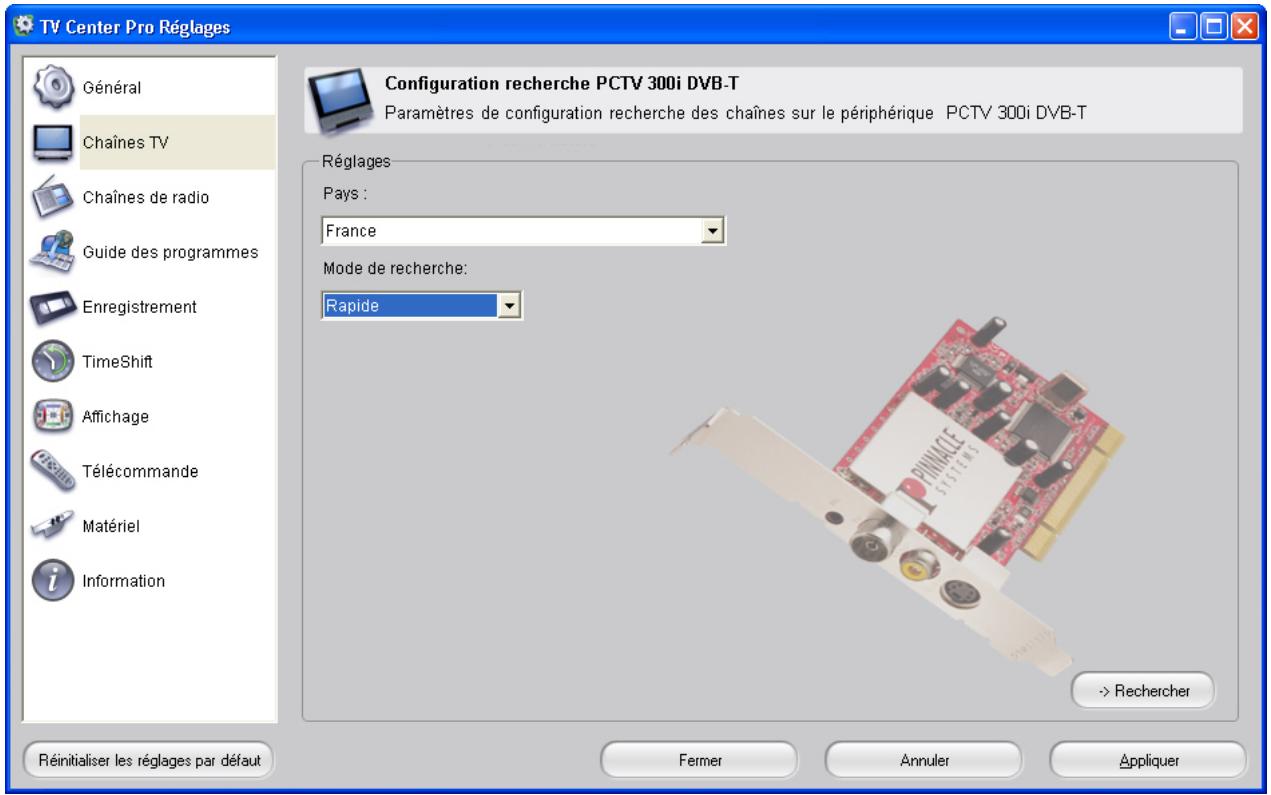
Pays
Sélectionnez le pays où vous vous trouvez. Le réglage par défaut dans la liste déroulante correspond au pays préalablement sélectionné.
Mode de recherche
Vous pouvez ici sélectionner un mode de recherche. Vous avez le choix entre Rapide, Qualité optimale et Normal. Vous pouvez ainsi indiquer comment doit être effectué le balayage : voulez-vous que le balayage soit le plus rapide possible, préférez-vous une recherche des chaînes très précise ou bien voulez-vous que le balayage se fasse à vitesse normale en intégrant toutes les chaînes captées ?
Lancement de la recherche des chaînes
Pour finir, lancez en cliquant sur le bouton Rechercher.
Réglages avancés - Réception DVB-S
Après avoir sélectionné le périphérique PCTV (par exemple PCTV Sat USB DVB-S), les réglages suivants sont disponibles :
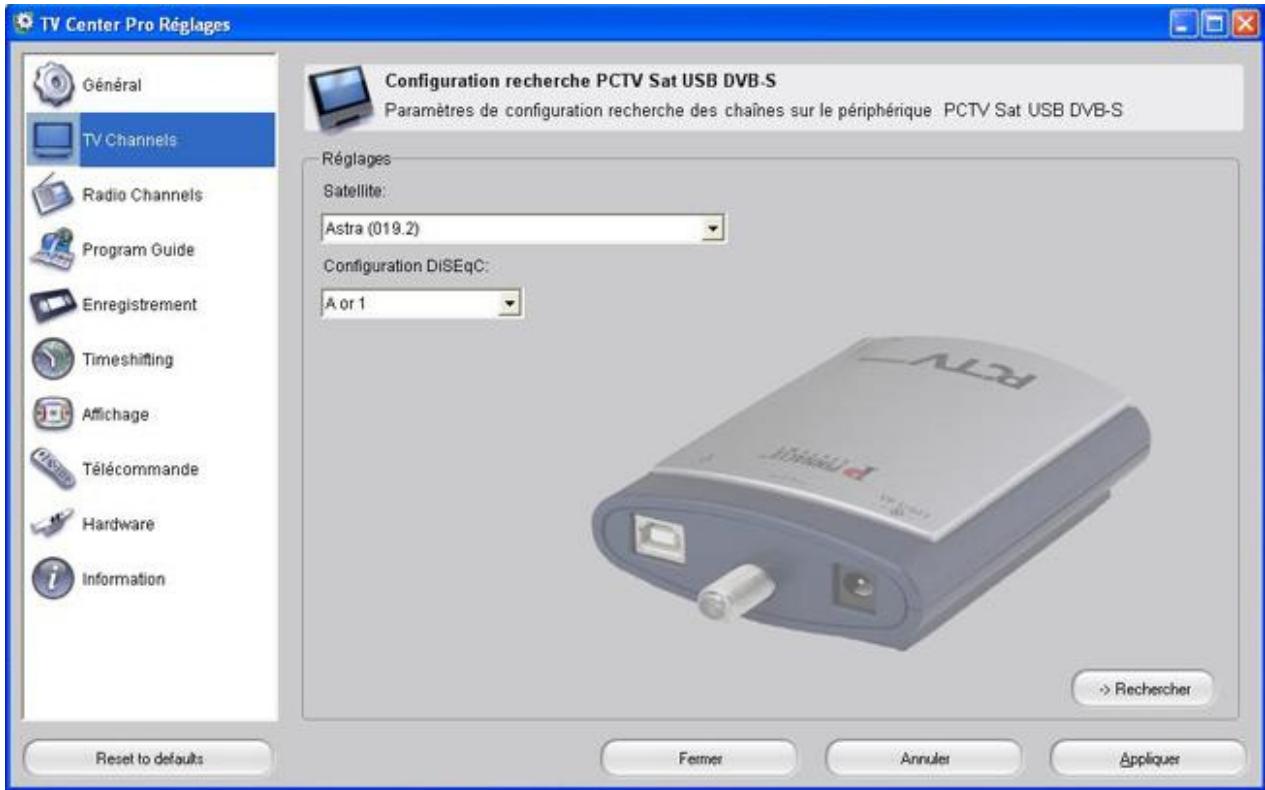
Satellite
Sélectionnez les satellites de votre choix dans le menu déroulant (par exemple Astra). Vous déterminez ainsi les satellites dont vous souhaitez capter les signaux audio et vidéo.
Configuration DiSEqC
Activez l'option A ou 1 dans le menu déroulant.
Qu'est-ce que DiSEqC ?
DiSEqC (Digital Satellite Equipment Control) est une technique de transmission de données utilisée pour la commande d'installations satellites complexes, motorisées ou à plusieurs LNB. DiSEqC est plus flexible que la technologie 14/18 V et 22 kHz, qui ne peut transmettre que deux états de commutation ; dans ce cas, on pourrait au plus commuter entre 4 flux de signaux. DiSEqC n'est nécessaire qu'en cas de contrôle de deux lignes SAT ou plus. Il n'est pas nécessaire pour les systèmes satellites simples.
Lancement de la recherche des chaînes
Pour lancer , cliquez sur le bouton Rechercher.
Réglages avancés - Édition des chaînes
Après avoir effectué une recherche des chaînes, l'option Éditer du menu Chaînes vous permet d'éditer à votre convenance des listes de chaînes existantes ou des chaînes données, ou d'exporter des listes de chaînes depuis Pinnacle TVCenter Pro.
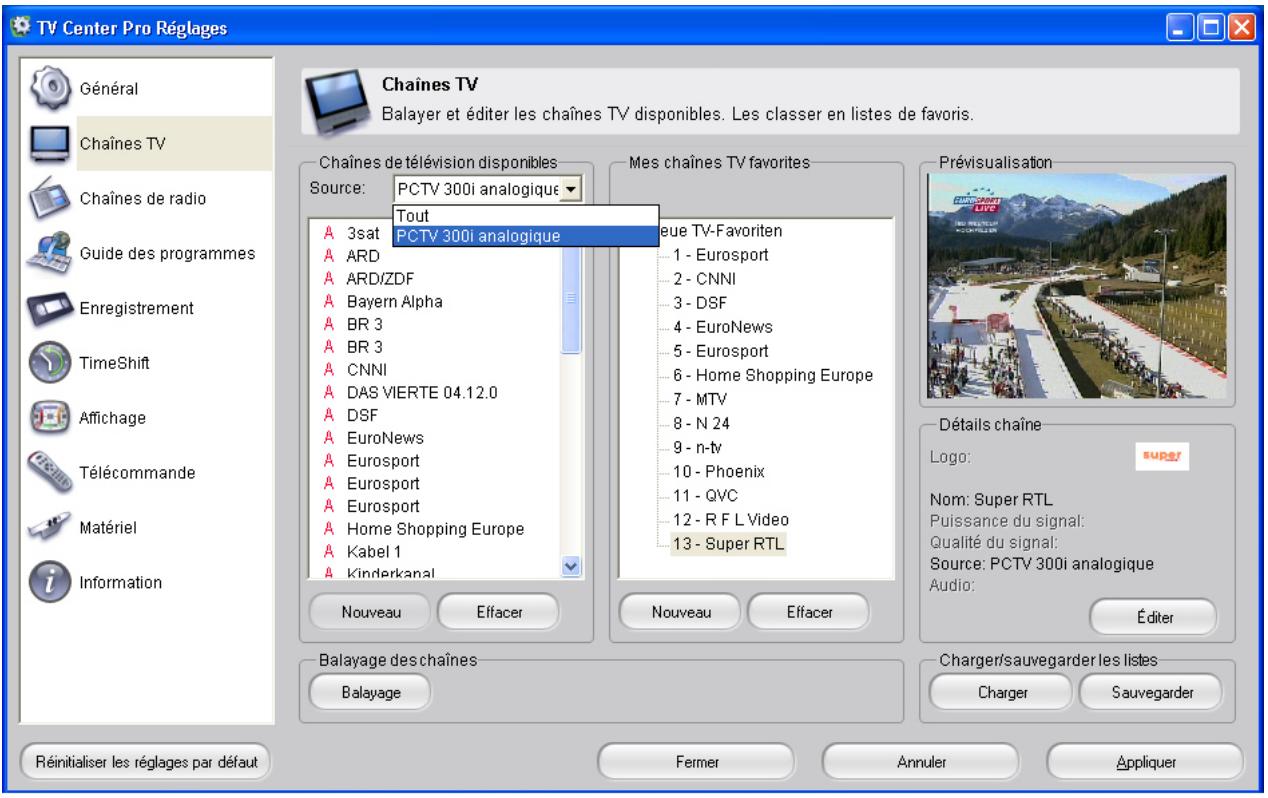
Consulter les listes de chaînes et de favoris
Au milieu de la boîte de dialogue, vous trouvez la liste des chaînes avec toutes les chaînes disponibles classées selon les périphériques existants.
Pour afficher les chaînes appartenant à un groupe donné, cliquez sur l'entrée correspondante.
Éditer une chaîne
Si vous souhaitez éditer une chaîne dans la liste, cliquez sur la chaîne en question. La section Détails chaîne vous indique alors le logo de la chaîne (s'il en existe un) et le nom de la chaîne, ainsi que diverses informations complémentaires.
Si vous sélectionnez une chaîne et cliquez sur Éditer, vous voyez apparaître une boîte de dialogue dans laquelle vous pouvez modifier les paramètres de la chaîne en question :
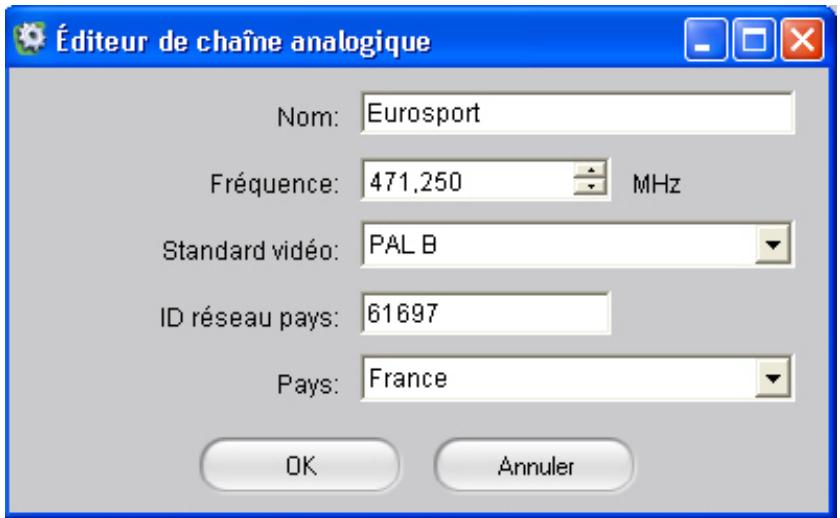
Selon les chaînes sélectionnées (chaînes de télévision ou de radio, analogiques ou numériques), seuls quelques-uns des paramètres indiqués peuvent être configurés.
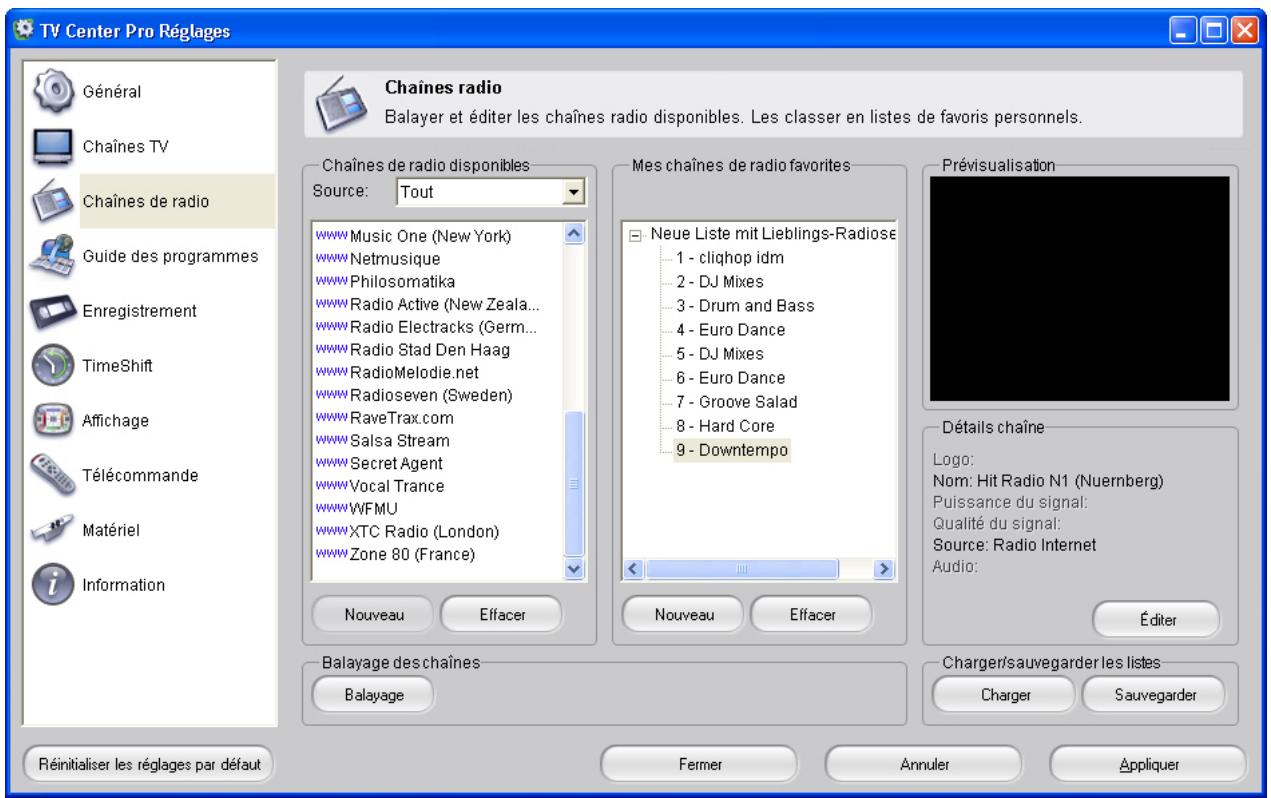
Source
Vous pouvez ici sélectionner le périphérique PCTV installé pour la réception des chaînes de radio.
Toutes les chaînes pouvant être captées sont indiquées dans la liste ci-dessous. Cliquez sur Nouveau pour ajouter des chaînes et sur Effacer pour les effacer.
Mes chaînes de radio favorites
Vous trouvez ici votre liste actuelle de chaînes favorites. Cliquez sur Nouveau pour ajouter une chaîne à votre liste de favoris et sur Effacer pour l'effacer. Pour organiser vos chaînes de radio dans une liste de chaînes favorites, procédez de la même manière que pour les chaînes de télévision, comme indiqué au chapitre Réglages avancés - Vue d'ensemble des chaînes.
Prévisualisation
Vous voyez ici une prévisualisation de la chaîne.
Détails chaîne
Vous voyez ici s'afficher divers paramètres concernant la chaîne de radio actuellement sélectionnée. Cliquez sur "Éditer" pour éditer la chaîne de radio en question.
Charger / sauvegarder les listes
Vous pouvez ici importer des listes déjà créées à l'aide de la fonction Charger. Pour importer une liste de chaînes, cliquez sur Charger. Vous pouvez aussi sauvegarder des listes de chaînes.
Balayage des chaînes
Pour confirmer, cliquez sur Balayage. Vous allez alors voir s'afficher tous les périphériques PCTV installés sur votre ordinateur permettant de capter des chaînes de radio. Sélectionnez tout d'abord le périphérique PCTV à utiliser pour la réception des chaînes de radio. La recherche démarre.
Réglages avancés - Guide des programmes EPG - Service epgData.com
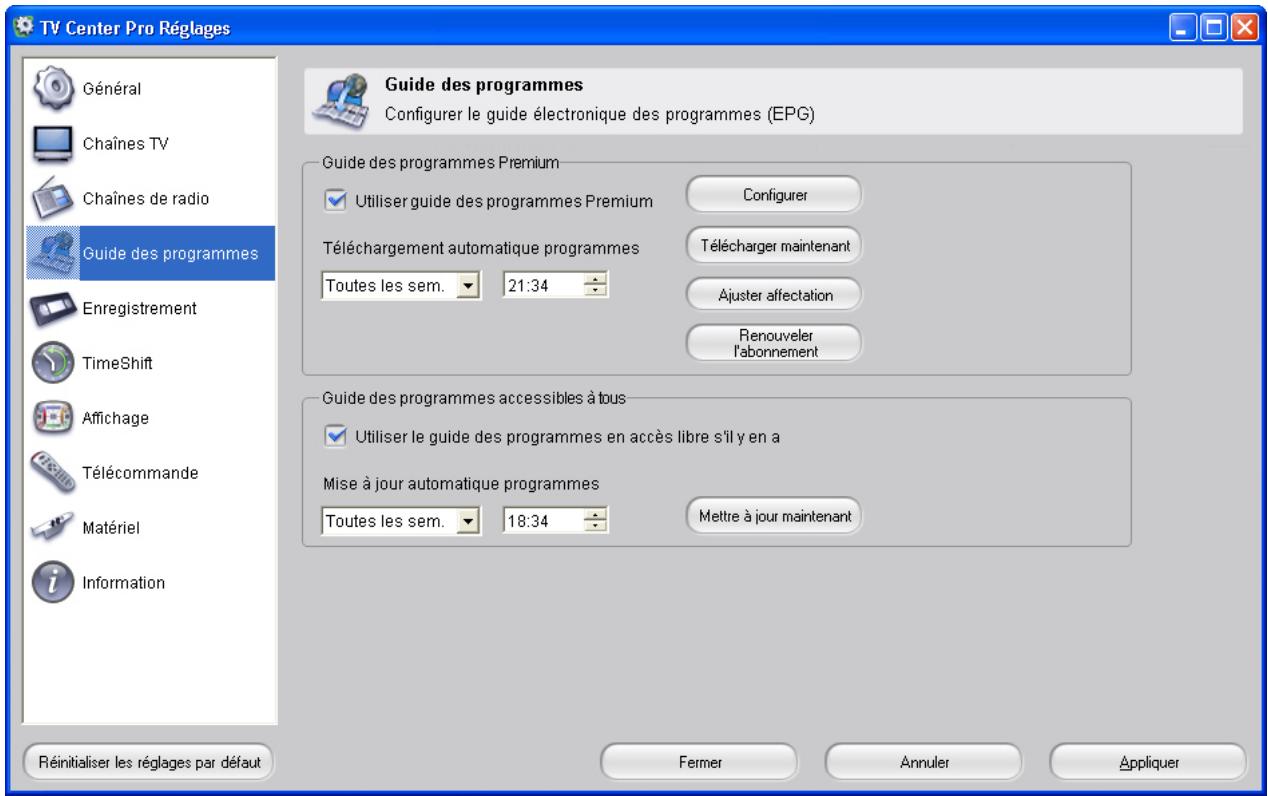
Vous disposez de deux services dans la boîte de dialogue Guide des programmes. Ce chapitre est consacré au guide des programmes Premium. Le second guid en libre accès) est constitué d'éventuelles données transmises avec le signal TV et est gratuit. Selon votre région, vous pouvez procéder à l'affectation manuelle des chaînes de télévision.
EpgData.com, le guide électronique des programmes (Guide des programmes Premium)
L EPG vous indique les programmes télévisés jusqu'à deux semaines à l'avance. Vous pouvez ici demander à tester gratuitement le service epgData.com. Une fois que cette période d'essai aura expiré, vous pourrez vous abonner au guide électronique des programmes pour une somme modique.

Pour utiliser le service epgData.com, vous avez besoin d'une connexion Internet. Le service n'est pas disponible partout.
Pour obtenir la licence test, cliquez sur le bouton Configurer. L'Assistant de configuration epgData.com s'affiche à l'écran et vous explique pas à pas les réglages à effectuer.
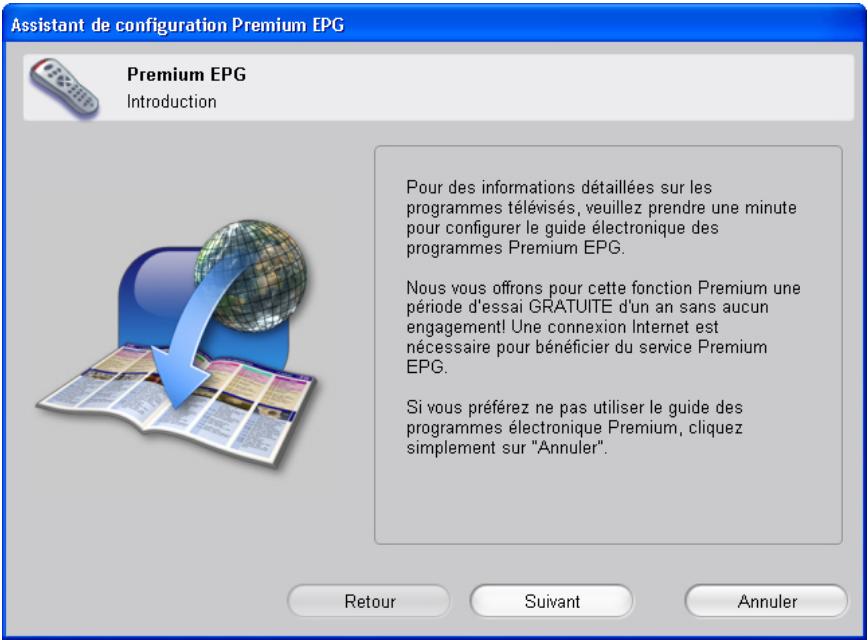
Cliquez sur Suivant. Dans la boîte de dialogue qui s'ouvre alors à l'écran, vous pouvez demander à recevoir une licence test.
Après avoir parcouru les différentes fenêtres permettant d'obtenir la licence test epgData, vous voyez apparaître la fenêtre d'affectation des chaînes epgData.com. Si l'affectation automatique des chaînes TV comporte des erreurs, vous pouvez apporter des corrections ici.
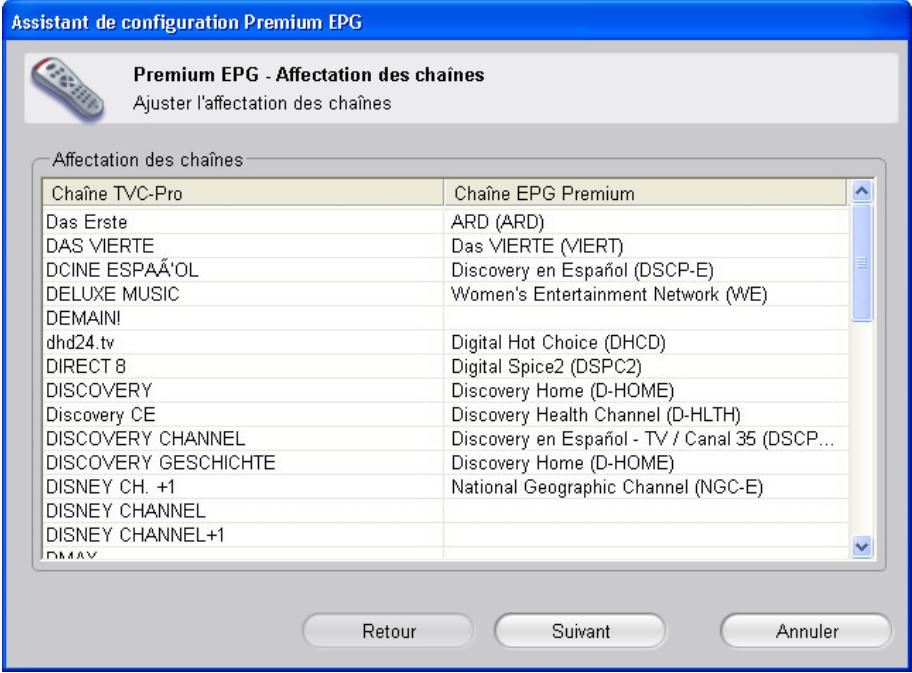
Cliquez sur Suivant, puis sur Quitter pour finir.
Réglages avancés - Enregistrement

Vous pouvez ici configurer toutes les règles d'enregistrement avec Pinnacle TVCenter Pro.
Répertoire d'enregistrement
Cliquez sur Parcourir pour sélectionner le répertoire dans lequel vous souhaitez sauvegarder les enregistrements sur votre disque dur.
Réglages de l'enregistrement sur disque dur
Vous pouvez ici sélectionner le périphérique PCTV utilisé sur votre ordinateur pour enregistrer les vidéos.
Format vidéo
Sélectionnez le format de votre choix pour les enregistrements vidéo sur votre disque dur. Selon la version de votre logiciel Pinnacle TVCenter Pro / TVCenter, il est possible que vous ne puissiez pas sélectionner tous les formats qui suivent.
- Format video
La qualité dépend du type de signal. Pour les signaux numériques (ATSC, DVB-T ou DVB-S), les données MPEG reçues ne sont pas comprimées et elles sont enregistrées dans le format reçu. Pour les signaux analogiques, vous pouvez utiliser le format DVD Long si vous avez une licence MPEG-2 ou le format VCD si vous n'avez pas de licence.
DivX
Sélectionnez la qualité home-cinéma pour les lecteurs DVD/DivX et les qualités Assistant de poche et Portable pour les appareils portables tels que les smartphones et/ou PDA.
MPEG 4
Vous avez le choix entre les formats MPEG par défaut suivants :
Apple iPod
Ce format est utilisé pour les appareils iPod® video. Vous avez le choix entre deux qualités : haute et basse.
- Sony PSP
Ce format est utilisé pour les appareils Sony PSP® vidéo. Une qualité est proposée par défaut.
MPEG
Vous disposez de deux catégories selon que vous avez ou non une licence MPEG-2. Si vous avez une licence, vous pouvez utiliser n'importe lequel des quatre formats pris en charge : VCD, SVCD, DVD et DVD Long. Sinon, vous ne pouvez sélectionner que le format VCD.
Qualité vidéo
Vous pouvez ici sélectionner la qualité par défaut de vos enregistrements vidéo. Les qualités proposées dépendent du format d'enregistrement préalablement sélectionné.
Format audio
Sélectionnez le format audio de votre choix pour les enregistrements sur votre disque dur.
Qualité audio
Vous pouvez ici sélectionner la qualité audio par défaut de vos enregistrements vidéo. Les qualités proposées dépendent du format d'enregistrement préalablement sélectionné.
Gravure directe sur DVD
Pinnacle TVCenter Pro vous permet de graver simplement et rapidement des fichiers sur DVD, sans avoir besoin de les sauvegarder préalablement sur votre disque dur.
Si votre ordinateur est équipé d'un graveur de DVD adapté, celui-ci apparaît dans la liste "Graveur de DVD" de la section Gravure directe sur DVD. Si vous avez plus d'un graveur de DVD installé sur votre ordinateur (ou relié à votre ordinateur par USB), vous pouvez sélectionner ici le graveur de votre choix.
Si Pinnacle TVCenter Pro ne trouve pas de graveur de DVD adapté à la gravure directe sur DVD ou si aucun support adapté n'a été inséré dans le graveur, vous verrez ici un répertoire dans lequel les fichiers d'enregistrement peuvent être sauvegardés sur votre disque dur.
Souhaitez-vous créer des chapitres ?
Utilisez cette option pour indiquer si le fichier d'enregistrement doit être sauvegardé sur votre disque dur avec ou sans division en chapitres. Si vous souhaitez diviser l'enregistrement en chapitres, indiquez la longueur de chaque chapitre.
Qualité vidéo
Vous pouvez ici sélectionner la qualité de vos gravures directes sur DVD.

À noter qu'une qualité vidéo réduite va occuper moins d'espace mémoire. La
L maximale dépend donc aussi de la qualité vidéo : une
Une qualité excellente ou optimale réduit la durée d'enregistrement disponible.
Réglages avancés - TimeShift
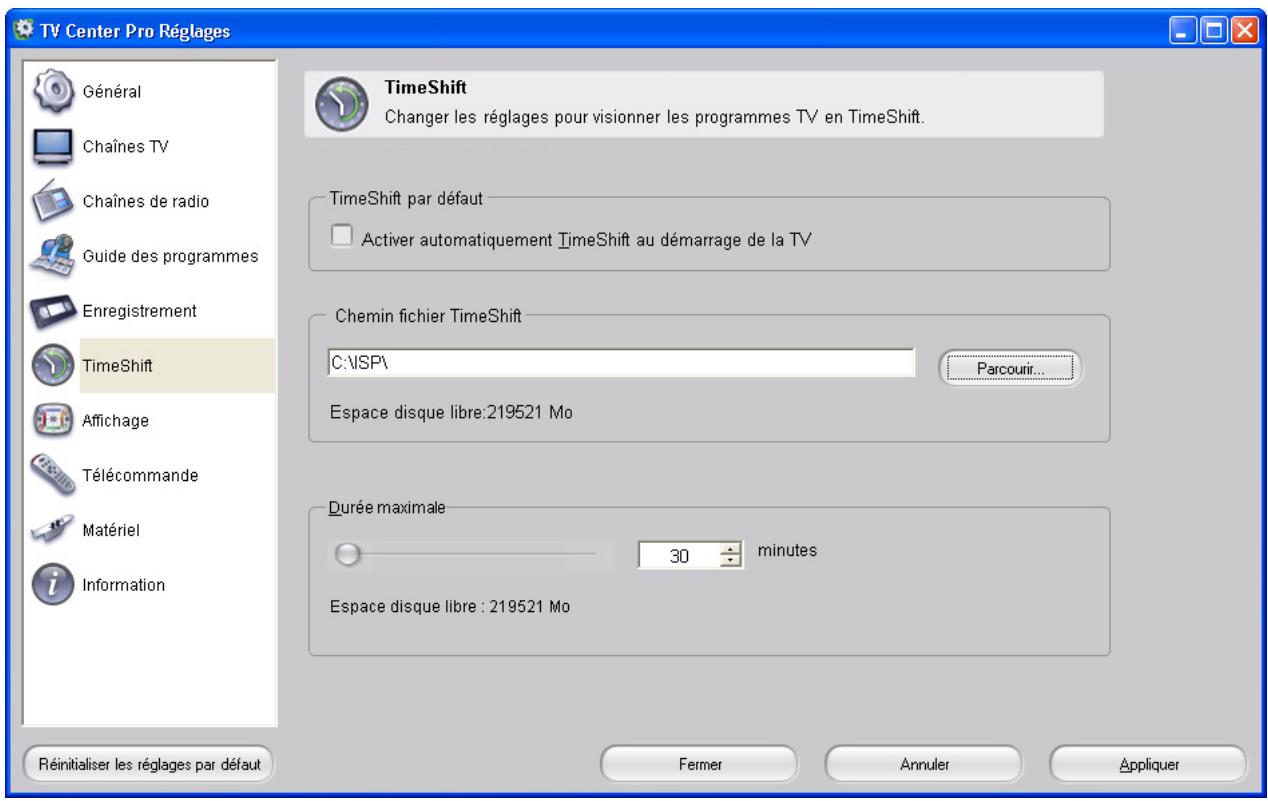
Cette boîte de dialogue n'est pas disponible dans toutes les versions du logiciel Pinnacle TVCenter Pro.
Activer automatiquement TimeShift au démarrage de la TV
Lorsque cette option est sélectionnée, chaque fois que vous regardez la télévision, le programme en cours est enregistré dans le répertoire temporaire de votre disque dur. L'enregistrement peut être lu à n'importe quel moment depuis n'importe quel endroit tout en continuant à enregistrer le programme de télévision en direct. De cette manière, vous ne manquez pas une seconde de l'émission que vous regardez, même en cas d'interruptions intempestives.
Cliquez sur Parcourir pour sélectionner le répertoire temporaire dans lequel vous souhaitez sauvegarder les enregistrements TimeShift sur votre disque dur. Espace disque libre : indique combien de place il reste pour les enregistrements. (Cette valeur dépend de la capacité de votre disque dur et de la durée maximale préalablement indiquée pour les enregistrements TimeShift.)
Durée maximale / Taille du fichier TimeShift
Vous pouvez indiquer ici la durée maximale de votre enregistrement TimeShift en minutes. Comme la taille maximale du fichier TimeShift dépend de la durée choisie, le programme vous indique la taille de fichier correspondante lorsque vous entrez la durée maximale.
Réglages avancés - Affichage
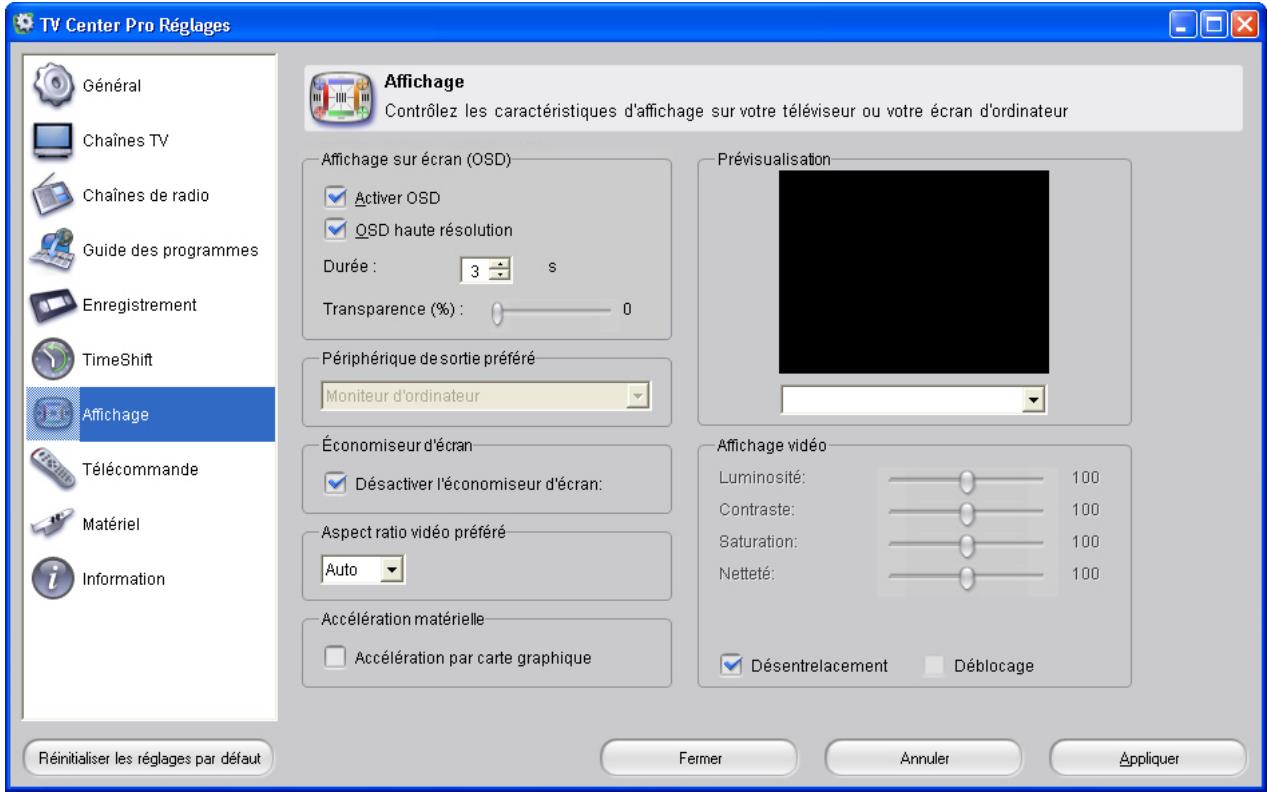
Vous pouvez ici configurer les paramètres d'affichage de Pinnacle TVCenter Pro :
Activer OSD
Lorsque vous activez cette option, vous voyez s'afficher dans Pinnacle TVCenter Pro des affichages sur écran détaillés avec de nombreuses informations sur le programme télévisé ou radiophonique en cours, le morceau ou le film en cours de lecture ou la photo actuellement affichée.
OSD haute résolution
Si l'affichage sur écran est activé, vous pouvez sélectionner la qualité d'image souhaitée. Si la transparence est réglée sur 0, la haute résolution est utilisée par défaut. Dans le cas contraire, vous pouvez choisir la résolution la mieux adaptée.
Durée
Cette option vous permet d'indiquer combien de temps les informations de l'affichage sur écran doivent être visibles.
Transparence
La glissière vous permet d'indiquer le degré de transparence (en %) avec lequel l'affichage sur écran doit apparaître dans la fenêtre Pinnacle TVCenter Pro.
Périphérique de sortie préféré
Cette option indique où le programme Pinnacle TVCenter Pro doit être affiché (par exemple sur l'écran de télévision ou sur le moniteur 1).

La fonction OSD dépend des performances de votre ordinateur et de votre carte graphique. Si l'image saute en mode télévision, réduisez la résolution de l'OSD ou désactivez cette option.
Économiseur d'écran
Lorsque l'économiseur d'écran s'affiche tandis que vous êtes en train de regarder la télévision ou une vidéo, c'est énervant. Dans ce cas, vous pouvez désactiver l'économiseur d'écran.
Aspect ratio vidéo préféré
Vous pouvez ici sélectionner le format d'image dans lequel Pinnacle TVCenter Pro doit s'afficher.
Accélération matérielle
Vous pouvez ici activer l'accélération de la carte graphique pour optimiser la surcouche vidéo dans Pinnacle TVCenter Pro.
Affichage vidéo
Vous pouvez ici ajuster l'image lorsque vous regardez la télévision en direct dans Pinnacle TVCenter Pro à l'aide des glissières Luminosité, Contraste, Saturation et Netteté. Vous pouvez en outre activer les options de désentrelacement et déblocage.
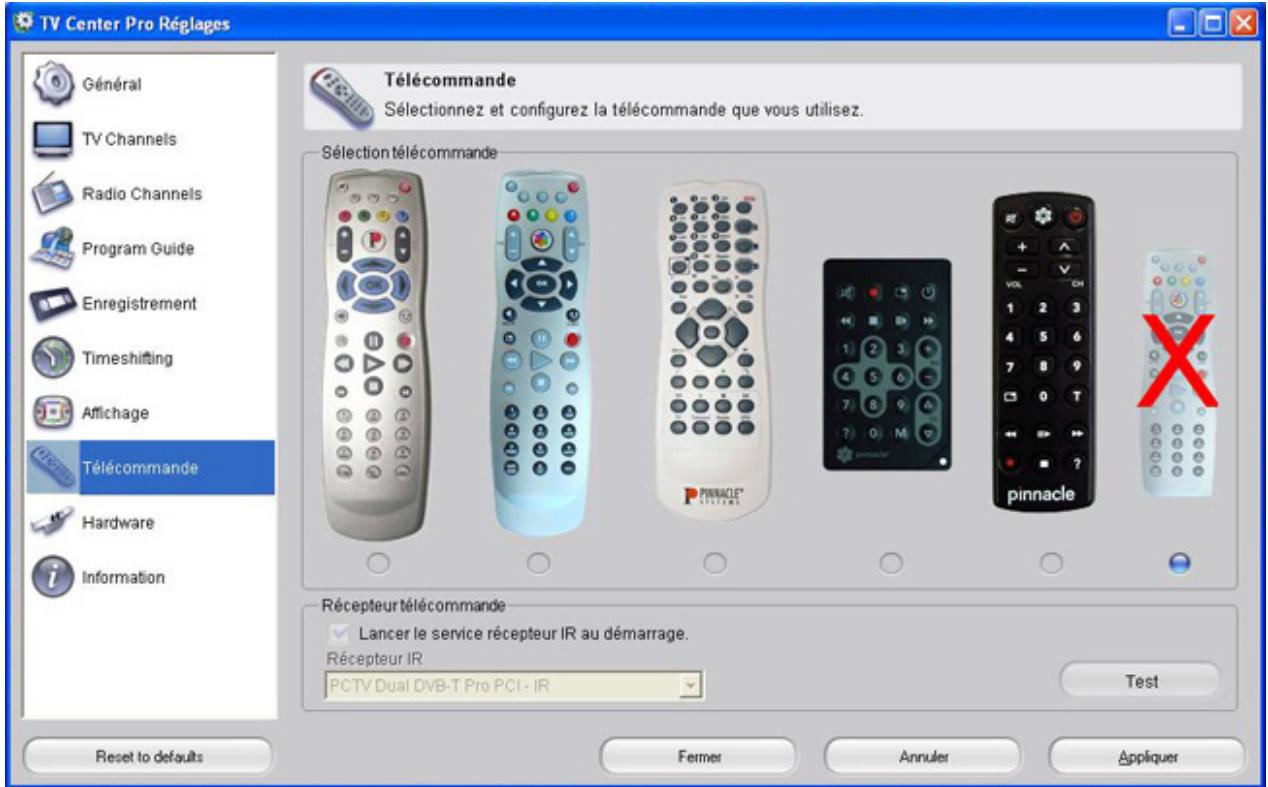
Sélection télécommande
Cliquez ici sur la télécommande que vous avez reçue avec votre coffret.
Si vous ne souhaitez pas utiliser la télécommande, sélectionnez l'option "no remote".
Récepteur télécommande
Utilisez l'option "Lancer le service récepteur IR au démarrage" pour indiquer si le service IR doit être lancé directement au démarrage de l'ordinateur.
Sélectionnez dans le menu Récepteur IR le périphérique PCTV que vous souhaitez télécommander.
Réglages avancés - Matériel
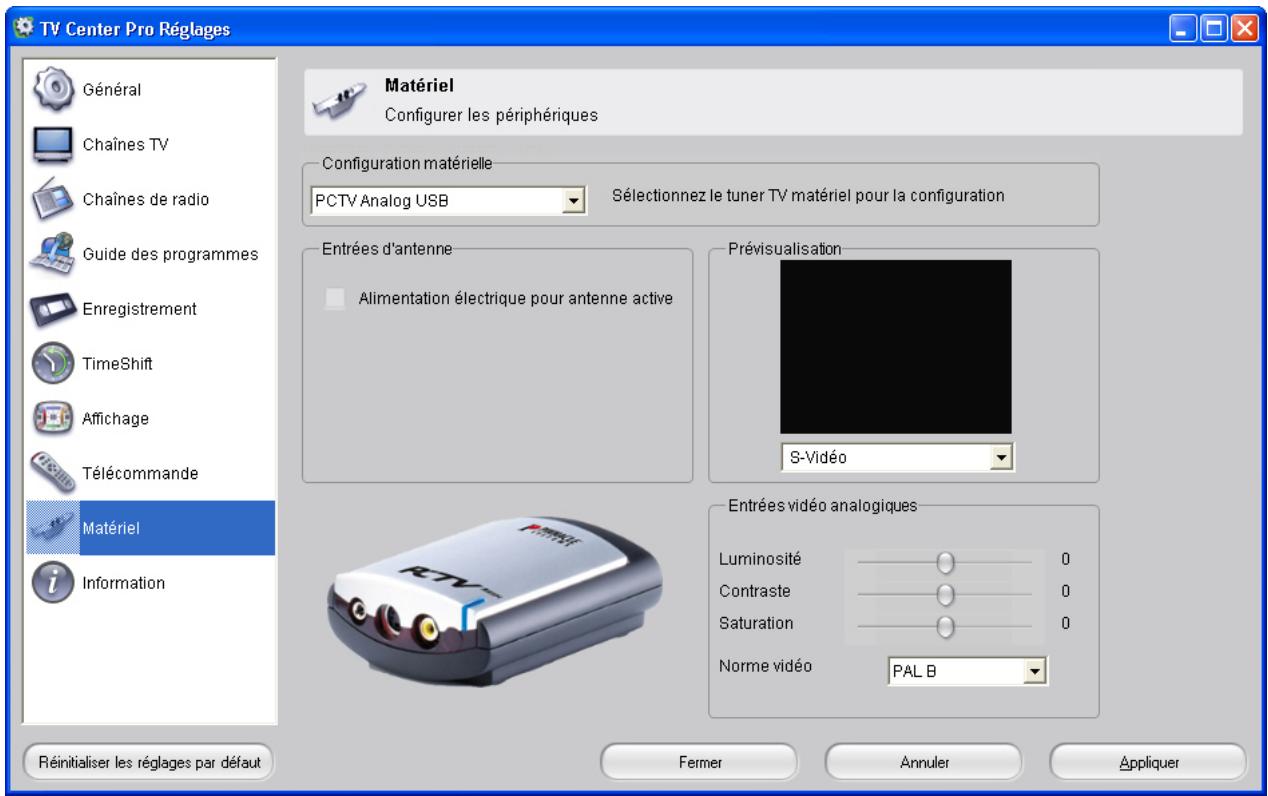
Utilisez cette boîte de dialogue pour configurer votre périphérique PCTV. Selon le périphérique que vous avez sélectionné, les options de réglage peuvent varier légèrement.
Configuration matérielle
Sélectionnez le périphérique PCTV de votre choix. Tous les périphériques PCTV apparaissent dans cette liste.
Entrées d'antenne
Vous pouvez ici activer l'alimentation électrique pour les antennes (par exemple pour une antenne intérieure active).
Prévisualisation
Si le périphérique en question le permet, vous pouvez dans la section Prévisualisation CHOISIR l'option S-video ou composite.
Entrées vidéo analogiques
Vous pouvez ici ajuster l'image lorsque vous regardez la télévision en direct dans Pinnacle TVCenter Pro à l'aide des glissières Luminosité, Contraste et Saturation. La rubrique Norme vidéo vous permet de sélectionner la norme vidéo (PAL, NTSC ou SECAM).
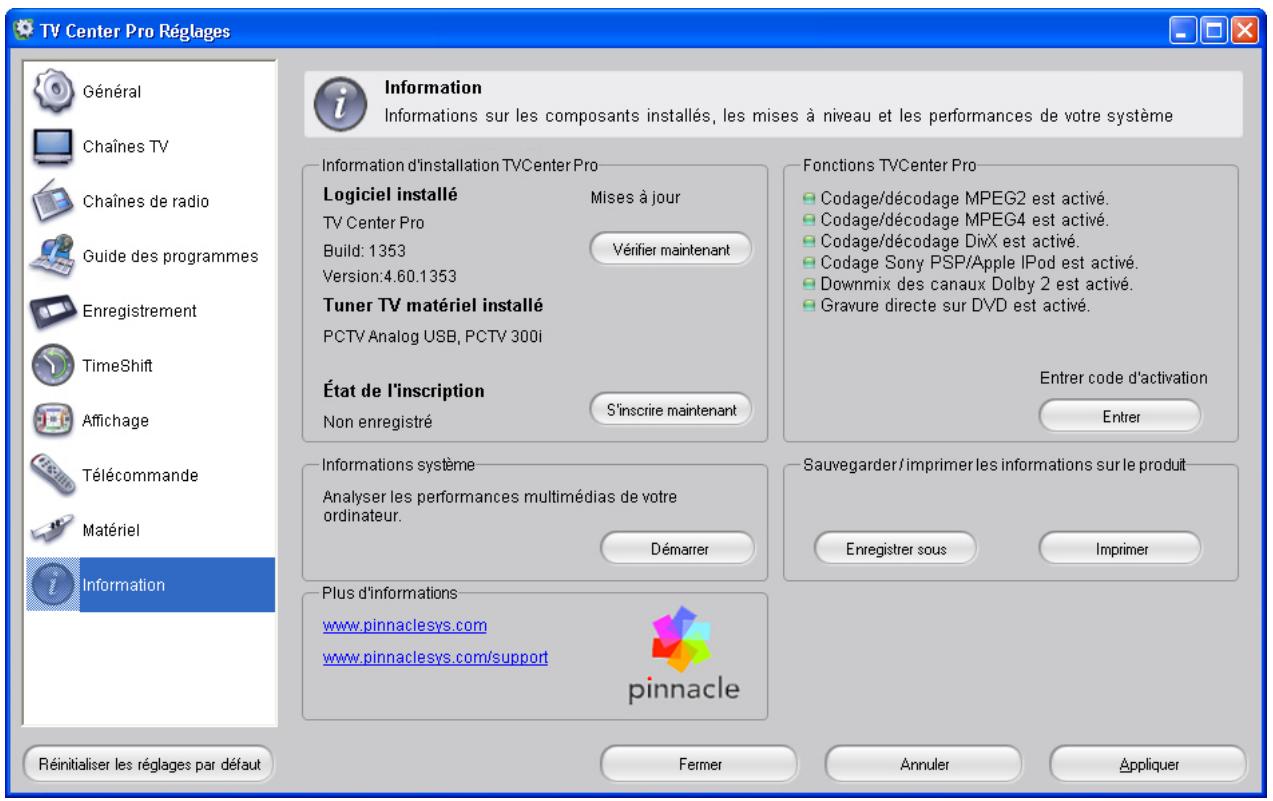
Information d'installation TVCenter Pro
Cette section contient des informations importantes sur Pinnacle TVCenter Pro dont vous aurez besoin si vous contactez le service d'assistance de Pinnacle Systems. Vous pouvez aussi y vérifier les mises à jour de Pinnacle TVCenter Pro ou lancer l'enregistrement.
Fonctions TVCenter Pro
Vous voyez ici les différentes fonctions activées ou désactivées (elles sont, selon le cas, indiquées en vert ou en rouge).
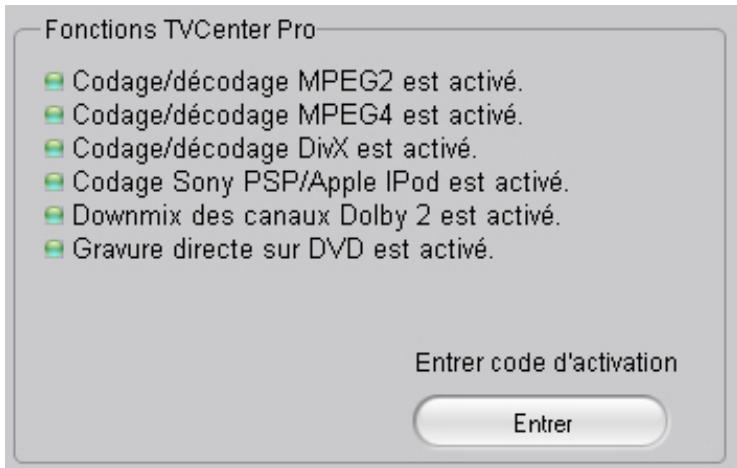
Si le mode SPDIF est activé ou désactivé et qu'aucun ampli-tuner n'est raccordé à la sortie SPDIF de votre carte son, vérifiez si l'option Downmix des canaux Dolby 2 est activée dans le menu Information dans la section Fonctions TVCenter Pro. Si la fonction est indiquée en rouge, elle est désactivée. Dans ce cas, aucun son ne sort par les enceintes de votre ordinateur. Activez-la en allant dans Démarrer/Programmes/Pinnacle TVCenter Pro/Enregistrement. Vous pouvez ainsi activer la fonction Downmix des canaux Dolby 2. Vous entendez alors le son par les enceintes de votre ordinateur (mais pas en mode AC3). L'activation gratuite dépend de la version Pinnacle TVCenter Pro dont vous disposez. Si vous utilisez Pinnacle TVCenter Pro, cette option doit être achetée.
Informations système
Pour afficher un résumé des informations concernant le système, cliquez sur le bouton Démarrer dans la section Informations système ; le programme affiche alors des informations détaillées concernant l'ordinateur utilisé. Vous pouvez sauvegarder et imprimer ces informations.
Plus d'informations
Vous trouverez de plus amples informations sur le site Web de Pinnacle : www.pinnaclesys.com ou www.pinnaclesys.com/support.
Si vous rencontrez des problèmes avec le produit Pinnacle Systems que vous avez acheté, veuillez d'abord vérifier que votre ordinateur dispose de la version actuelle du logiciel.
Pinnacle Systems vous offre un service gratuit 24h/24 qui permet aux utilisateurs de résoudre eux-mêmes leurs problèmes. Vous pouvez ainsi trouver la réponse à vos questions 7 jours/7, 24h/24.
Vous trouverez cette assistance technique à l'adresse suivante :
http://www.pinnaclesys.com
Cliquez sur Support et sélectionnez votre produit dans la liste. Dans la catégorie
Support interactif. Sélectionnez de nouveau votre produit et vous pourrez
ensuite sélectionnez l'une des options suivantes :
1. Questions souvenir posées/FAQ.
C'est la meilleure façon d'obtenir des réponses à vos questions. Vous trouverez ici des centaines de problèmes techniques regroupés par thèmes et leurs solutions. Ils sont affichés dans l'ordre des 20 questions les plus souvent lues.
En outre, vous pouvez trier les documents par catégorie de problèmes. Utilisez alors le menu déroulant Catégorie.
Pour obtenir des réponses à des questions particulières, utilisez la fonction de recherche.
2. Posez une question et vous aurez la réponse.
Il vous suffit d'indiquer votre question ou le symptôme de votre problème, et vous obtiendrez une liste des solutions les plus évidentes. Si vous n'obtenez aucune solution satisfaisante, reformulez votre question. Au lieu de "j'obtiens des messages d'erreur", vous pourriez inscrire par exemple "j'ai obtenu des messages d'erreur lors de l'installation du logiciel".
Au lieu de poser une question concrète, vous pouvez sélectionner, dans la liste déroulante Catégorie, l'une des fonctions principales de votre produit ou un thème général. Les dix questions les plus souvent posées dans la catégorie que vous avez choisie et les solutions correspondantes sont alors affichées.
3. Assistance par e-mail.
Si vous n'avez pas pu trouver de réponse à vos questions sur notre site Internet, Pinnacle Systems vous propose également une assistance technique par e-mail. Nous répondons aux e-mails dans les délais les plus courts possibles. Veuillez pour cela utiliser le champ "Poser une question". Avant d'envoyer l'e-mail, cinq solutions vous seront proposées pour résoudre votre problème. Veuillez les lire avec attention, car plus de 70 % des clients trouvent des réponses adaptées dans ces solutions proposées.
4. Forum de discussion.
Plus de 100 000 utilisateurs enregistrés utilisent ce service gratuit. Visitez aussi le forum de discussion en ligne de Pinnacle Systems afin de voir si votre question a déjà été posée et si une réponse adaptée a été trouvée. Pour cela, posez votre question dans le forum de discussion, et vous recevrez de l'aide de Pinnacle Systems ou d'autres utilisateurs.
Le forum de discussion vous propose une fonction de recherche : si vous indiquez par exemple "mauvaise image", des contributions sur ce thème sont affichées.

Si vous contactez l'Assistance technique de Pinnacle Systems, n'oubliez pas d'avoir à votre disposition toutes les informations techniques concernant la configuration de votre ordinateur.
Accord de licence d'utilisateur final de Pinnacle
Cet a ("Licence") est un accord juridique entre vous et Pinnacle Systems ("Pinnacle") concernant le logiciel de Pinnacle et sa documentation (le "Logiciel"). LISEZ ATTENTIVEMENT LA LICENCE SUIVANTE. L'UTILISATION DU LOGICIEL SIGNIFIE QUE VOUS ACCEPTEZ CETTE LICENCE. SI VOUS N'EN ACCEPTEZ OU N'EN COMPRENEZ PAS LES TERMES, N'INSTALLEZ PAS LE LOGICIEL ET RENVOYEZ IMMÉDIATEMENT LE PRODUIT AU REVENDEUR À VALEUR AJOUTÉE AUPRÈS DUQUEL VOUS VOUS L'ÊTES PROCURÉ.
- Octroi de licence. Sous réserve des restrictions énoncées ci-dessous, cette Licence vous accorde le droit non exclusif et perpétuel de (a) installer le Logiciel sur un ordinateur unique ; (b) utiliser ou autoriser l'utilisation du Logiciel sur un ordinateur unique ; (c) faire une copie du Logiciel, dans une forme lisible par les ordinateurs, uniquement à des fins de sauvegarde, à condition que vous incluiez tous les avis sur le copyright et toutes les marques privatives sur cette copie ; et (d) transférer le Logiciel et cette Licence à un tiers si celui-ci accepte les termes et conditions de cette Licence. Si vous transfé ez une copie du Logiciel à une autre personne, votre Licence sera automatiquement résiliée.
- Restrictions concernant la licence. Vous n'êtes pas autorisé, ni n'avez le droit d'autoriser quiconque, à (a) louer, bailer, vendre, prêter ou transférer de quelque manière que ce soit le Logiciel ou n'importe lesquels de vos droits et obligations dans le cadre de cette Licence ; (b réseau en vue de son utilisation par plusieurs utilisateurs, sauf si chacun de ces utilisateurs a acheté une licence d'utilisation ; (c) rétroconcevoir, décompiler ou désassembler le Logiciel ou le matériel, en tout ou en partie ; (d) supprimer ou détruire tout avis sur le copyright ou autres marques privatives du Logiciel ou de logiciels de tierces parties ; (e) modifier ou adapter le Logiciel, fusionner le Logiciel avec un autre programme ou créer des œuvres dérivées basées sur le Logiciel ; (f) faire des copies du Logiciel ou distribuer celui-ci, dans un but lucratif ou non, sauf tel qu'expressément prévu plus haut ; (g) effectuer toute alt crite explicitement dans la documentation qui l'accompagne et dans cette Licence ; et (h) offrir en sous-licence, transférer ou céder cette Licence ou n'importe lesquels des droits et obligations qui vous sont octroyés dans le cadre de celle-ci, sauf tel
que prévu explicitement dans cette Licence. Tout transfert ou cession prétendus seront considérés sans effet.
- Restrictions concerning l'exportation. L'exportation et la réexportation des produits logiciels Pinnacle sont régies par les réglementations de l'administration de l'exportation des États-Unis d'Amérique (United States Export Administration Regulations), et il est interdit d'exporter ou de réexporter ces produits à tout pays vers lequel les États-Unis d'Amérique interdisent l'exportation de marchandises. De plus, il est interdit de distribuer les logiciels Pinnacle aux personnes qui figurent sur les listes Table of Denial Orders, Entity List ou List of Specially Designated Nationals. En téléchargeant ou utilisant un produit logiciel Pinnacle, vous certifiez que vous n'êtes pas ressortissant d'un pays vers lequel les États-Unis d'Amérique interdisent l'exportation de marchandises, et que vous ne figurez pas dans les listes Table of Denial Orders, Entity List ou List of Specially Designated Nationals.
- Propriété. La licence octroyée par la presente ne constitue pas le transfert ou la vente des droits de propriété du Logiciel. À l'exception des droits de licence octroyés ci-dessus, Pinnacle conserve tous ses droits sur le Logiciel, y compris ses droits de propriété intellectuelle. Le Logiciel est protégé par les lois sur la propriété intellectuelle pertinentes, y compris les lois sur le copyright des États-Unis d'Amérique et destraités internationaux.
- Propriété exclusive de tierces parties. Ce Logiciel peut contenir la propriété exclusive de tierces parties, cédée sous licence à Pinnacle. V tierces parties.
- Sécurité. Vous acceptez qu'afin de protéger l'intégrité de certains contenus de tierces parties, Pinnacle et/ou ses concédants de licence puisse lire un contenu sécurisé, c'est-à-dire protégé par la gestion des droits numériques. Dans ce cas, Pinnacle et/ou ses concédants feront un effort raisonnable pour afficher rapidement sur le site Web de Pinnacle des avis expliquant la mise à jour reliée à la sécurité, et des instructions destinées aux utilisateurs finaux sur la manière de se procurer une nouvelle version ou une mise à jour du Logiciel leur permettant de bénéficier à nouveau de l'accès à un contenu sécurisé et aux fonctionnalités associées.
- Termes et résiliation. Cette Licence entrera en vigueur dès l'installation du Logiciel et sera résiliée suivant : (a) votre non-respect de l'un des termes de cette Licence ; (b) le renvoi, la destruction ou l'effacement de toutes les copies du Logiciel en votre possession ;
- Garantie limitée. Pinnacle garantit au détenteur d'origine de la licence que le Logiciel fonctionnera conformément à la documentation qui l'accompagne pendant une période de 30 jours après sa date d'achat ("Garantie limitée"). La responsabilité de Pinnacle et votre seule voie de recours en cas de rupture de la Garantie limitée se limitent, à la discré a plus longue.
- AUCUNE AUTRE GARANTIE N'EST OFFERTE. À L'EXCEPTION DE CE QUI PRÉCÉDE, LE LOGICIEL EST LIVRÉ "TEL QUEL". VOUS ASSUMEZ TOUTE RESPONSABILITÉ EN MATIÈRE DE QUALITÉ ET DE PERFORMANCE DU LOGICIEL. DANS TOUTE LA MESURE AUTORISÉE PAR LA LOI EN VIGUEUR, PINNACLE DÉCLINE TOUTE GARANTIE, EXPRESSE OU IMPLICITE, Y COMPRIS, MAIS SANS S'Y LIMITER, TOUTE GARANTIE IMPLICITE DE COMMERCIALITÉ, D'ABSENCE DE CONTREFAÇON ET D'APTITUDE À L'EMPLOI. LE CONCÉ
- LIMITATION DE RESPONSABILITÉ. VOUS ACCEPTEZ QU'EN AUCUN CAS PINNACLE NE SAURAIT ÊTRE TENU RESPONSABLE DE QUELS QUE DOMMAGES ACCESSOIRES, PARTICULIERS, INDIRECTS OU PUNITIFS QUE CE SOIT, MÊME SI PINNACLE A É ERTAINS PAYES N'AUTORISANT PAS LA LIMITATION OU L'EXCLUSION DES DOMMAGES ACCESSOIRES, IL SE PEUT QUE LES LIMITATIONS CI-DESSUS NE S'APPLIQUENT PAS À VOUS.
- Général. Cette Licence est régie par les lois de l'état de Californie et les lois fédérales des États-Unis d'Amérique, et ne fait pas référence aux principes de conflits de lois. Les cours fédérale et d'État du comté de Santa Clara, Californie auront juridiction pour juger toute dispute provenant de cette Licence, et vous consentez à la juridiction personnelle des cours fédérales et d'État du comté de Santa Clara, Californie. Cette licence représente ée par écrit et signée par les deux parties. Si une disposition de cette Licence est jugée nulle ou inapplicable, le reste de cette Licence restera pleinement en vigueur.
Adresse IP: Abréviation de "Internet Protocol". Tout ordinateur relié à Internet se voit attribuer une adresse IP, c'est-à-dire un numéro d'identification unique composé de quatre blocs. Ce numéro permet l'identification par les autres ordinateurs du réseau qui peuvent ainsi lui transmettre les données qui lui sont destinées et recevoir les données qu'il envoie. Cette adresse est indispensable pour l'adressage correct des données au destinataire qui convient.
AVI : Abréviation de "Audio Video Interleaved", format standard de la vidéo numérique sur PC. (Voir également "Video for Windows")
BMP : Abréviation de "BitMaP". Format graphique standard de Microsoft Windows où les images sont constituées de pixels.
Client : Système (ordinateur ou programme) qui, au sein d'un réseau ou sur Internet, demande des fichiers ou requiert un service. Le système (ordinateur ou programme) qui fournit les fichiers ou services demandés est appelé serveur. Le client demande par exemple au serveur un transfert de données ou l'impression de documents.
CoDec: Abréviation de Codeur/Décodeur. Un codec est destiné à la compression et à la décompression de données d'image.
Contenu : Le contenu désigne les informations d'un message ou d'une page Internet, indépendamment des structures et formats. Ce terme générique désigne tous les types de contenus, c'est-à-dire aussi bien les textes, données, graphiques que les sons ou la vidéo.
DVB-C: Abréviation de "Digital Video Broadcasting Cable". Norme de transmission de la télévision numérique sur le réseau câble. (Voir également "DVB")
Débit de données : Également appelé "vitesse de transmission des données". La vitesse de transmission représente la vitesse à laquelle les données sont transmises sous la forme de bits pour une unité de temps déterminée. Elle est exprimée en bit/s. L'usage anglo-saxon est d'indiquer la vitesse de transmission en bps (bits per second).
DHCP : Abréviation de "Dynamic Host Configuration Protocol". Logiciel serveur de Windows attribuant une adresse IP à chaque ordinateur d'un réseau. (Voir également "Adresse IP")
Dial-up : L'accès en dial-up ou accès commuté est le mode de connexion à Internet le plus utilisé par les particuliers. L'ordinateur se connecte au système du fournisseur d'accès à Internet en utilisant la ligne téléphonique et par l'intermédiaire d'un modem. Le système du fournisseur d'accès est généralement relié à Internet par une connexion RNIS. (Voir également "Modem" et "RNIS")
DSL: Abréviation de "Digital Subscriber Line". Cette technologie de connexion permet la transmission sur de courtes distances (env. 5 km) de données à une vitesse atteignant jusqu'à 6 Mbps en mode descendant et de 0,6 Mbps en mode ascendant. Elle utilise les lignes téléphoniques classiques, mais nécessite des modems spéciaux.
DTV TeleVision". (Voir également "Télévision numérique" ou "DVB")
DVB ". Norme de télévision numérique. On différencie, selon les supports de transmission, "DVB-C", "DVB-S" et "DVB-T".
DVB-S Satellite satellite. (Voir également "DVB")
DVB-T ideo Broadcasting Terrestrial antenne. (Voir également "DVB")
DVD ersatile Disk", ou "Digital Video Disk". Support optique d'enregistrement offrant une capacité et une bande passante supérieures à celles des CD-ROM. Les DVD sont utilisés couramment pour le multimédia ainsi que pour l'enregistrement de données.
Entrelacement: Méthode d'affichage d'une image. L'entrelacement désigne l'affichage en deux temps utilisé notamment par le système PAL. L'image affichée sur le téléviseur est constituée de deux trames de 312 1/2 lignes chacune affichées successivement. (Voir également "Trame")
Ethernet : Type de réseau local le plus courant. Chaque station (ordinateur ou serveur) faisant partie du réseau vérifie si un transfert de données d'un autre ordinateur est en cours et attend si nécessaire pour effectuer le transfert de ses données. (Voir également "LAN")
Format 16/9 : Également appelé "écran large" ou "cinéma" ("Widescreen"). Format de télévision dans lequel le rapport largeur/hauteur de l'image est de 16/9, par opposition au format classique 4/3. Lors de la transmission à la télévision, une partie de l'image apparaî
délevision, une partie de l'image apparaît en noir pour des raisons de compatibilité avec le format 4/3 traditionnel (bandes noires en haut et en bas de l'écran). L'image télévisée elle-même inclut dans la première ligne un codage supplémentaire qui permet à un téléviseur 16/9 d'agrandir l'image 4/3")
Format 4/3 : Format de télévision traditionnel. Le rapport largeur/hauteur de l'image est de 4:3 16:9")
GIF : Abréviation de Graphics Interchange Format. Format graphique élaboré par CompuServe et permettant la transmission de graphiques fortement compressés sans déperdition de qualité. Principal élément graphique sur Internet. Le format GIF n'utilise que 256 couleurs, chaque point étant enregistré avec 8 bits. Il convient également pour les animations.
HTML : Abréviation de "HyperText Markup Language". Standard défini dans le cadre du développement du World Wide Web afin de fournir une structure logique simple pour les documents, par exemple pour les titres, paragraphes, énumérations, formulaires, tableaux et formules mathématiques, ainsi qu'un langage pour la définition des liens hypertexte.
HTTP : Abréviation de "HyperText Transfer Protocol". Protocole standard utilisé sur Internet pour l'échange de documents entre serveur et client.
IDE : Abréviation de "Integrated Drive Electronics". IDE est une interface parallèle pour la connexion de disques durs, de lecteurs de CD, de bandes magnétiques et de disquettes. Dans les nouvelles générations de lecteurs IDE, le contrôleur IDE est intégré au boîtier du disque dur.
JPEG : Abréviation de Joint Photographic Experts Group à laquelle correspond l'extension de fichier "JPG". Procédé de compression graphique mis au point par C-Cube Microsystems. Ce format d'image permet une profondeur de couleur de 24 bits par pixel et convient particulièrement pour les photos et images photoréalistes contenant de nombreuses nuances de couleurs. Il se base sur certaines particularités physiologiques de l'œil humain et tire profit des pertes de qualité non perceptibles pour parvenir à des taux de compression très élevés.
JPG : Voir "JPEG".
LAN : Abréviation de "Local Area Network". Réseau local installé dans un bâtiment ou dans de petites collectivités qui fait appel à des moyens de transmission privés. Ethernet et Token-Ring sont des exemples de technologies LAN connues.
Letterbox : Le format Letterbox désigne l'affichage sur un téléviseur normal (4/3) d'images destinées à un format 16/9 (ou supérieur), des bandes noires apparaissant alors en haut et en bas de l'image. Cette expression vient de l'anglais et signifie "boîte aux lettres", sans doute par allusion au champ de vision réduit, comme si l'on regardait par la fente d'une boîte aux lettres.
M3U : M3U (extension de fichier ".m3u") est le format par défaut des playlists de Winamp (et programmes similaires).
Mémoire flash : Mémoire non volatile réinscriptible dont le principe de fonctionnement emprunte à la RAM et au disque dur. La conservation des données ne nécessite pas d'alimentation électrique. (Voir également "RAM")
Micrologiciel: Un micrologiciel est un logiciel enregistré sur ROM ou mémoire flash qui contient des programmes destinés à l'ensemble du système. Le micrologiciel reste en mémoire lorsque l'ordinateur est éteint.
Modem: Abréviation de "MOdulator DEModulator". Appareil assurant la conversion des signaux numériques ("le langage de l'ordinateur") en signaux analogiques ("le langage du réseau téléphonique") et vice-versa. Un modem est utilisé pour relier un ordinateur à Internet par une connexion commutée ou dial-up.
MOV : Extension de fichier vidéo au format QuickTime d'Apple.
MP3: MP3 est un format audio compressé permettant d'obtenir une assez bonne qualité de son (par rapport à l'original non compressé) avec des taux de compression élevés. Il est par conséquent idéal pour l'enregistrement ou l'échange de fichiers musicaux sur Internet. Les lecteurs MP3 prennent en charge ce format et permettent d'enregistrer plusieurs heures de musique à une qualité proche de la hifi sur quelques mégaoctets.
MPEG: Abréviation de Motion Pictures Experts Group. Norme de compression d'images animées. En fonction du type de compression, on désigne différents formats, par exemple MPEG 1, MPEG 2.
MPEG 4 AVI : Format de compression vidéo avec un taux de compression élevé.
NTSC : Abréviation de "National Television Standards Committee". Norme de télévision avec 525 lignes et 60 trames par seconde, utilisée notamment en Amérique du Nord et en Amérique centrale. (Voir également "PAL", "SECAM", "Trame")
PAL: Abréviation de "Phase Alternation Line". Norme de télévision mise au point en Allemagne utilisant 625 lignes et 50 trames par seconde. Il s'agit de la norme la plus utilisée en Europe. (Voir également "NTSC", "SECAM", "Trame")
Partage de fichiers : Le partage de fichiers (filesharing en anglais) désigne l'échange de données entre plusieurs ordinateurs reliés à Internet. De nombreux programmes, le plus souvent gratuits, sont actuellement proposés sur Internet à cet effet.
PCMCIA : Abréviation de "Personal Computer Memory Card International Association". Une carte PCMCIA est un module léger et amovible de la taille d'une carte de crédit destiné à étendre les fonctions d'un ordinateur portable. Elle peut permettre d'augmenter la capacité de la mémoire vive, celle du disque dur ou bien d'ajouter une capacité de réseau.
Peer-to-peer (P2P) : Les sites de partage de fichiers "peer-to-peer" ou d'égal à égal sont des forums Internet proposant des fichiers multimédias en accès libre. Il existe à l'heure actuelle plus de 70 forums de ce type.
PHP: Officiellement, PHP est l'abréviation de "Hypertext Preprocessor". PHP est un langage très répandu destiné à l'usage courant qui est spécialement conçu pour la programmation Web et peut être intégré dans le format HTML. Ce langage se distingue surtout par son apprentissage facile, les excellentes possibilités de liaison avec des bases de données et l'intégration dans le protocole Internet, de même que par la prise en charge de nombreuses bibliothèques fonctionnelles. Pour le concepteur de sites Web, PHP est un outil formidable pour la création de contenus dynamiques.
PIN: Abréviation de "Personal Identification Number". Un code PIN est un code personnel composé de plusieurs chiffres permettant d'identifier un utilisateur.
PiP : Abréviation de "Picture in Picture". En français, on parle d'affichage "image dans l'image".
Pixel: Également appelé "Picture element" ou "pel", c'est la plus petite surface homogène sur une image. Sur un appareil d'enregistrement de l'image (par exemple un appareil photo) ou de restitution (par exemple un moniteur), un pixel est une surface photosensible ou photogène possédant une largeur et une hauteur.
définie. Un pixel enregistré sur un dispositif électronique contient des informations de luminosité et de couleur pour l'élément de l'image. Pour l'affichage d'images vidéo, le ratio d'aspect est également une valeur importante. En fonction du format de données utilisé, il sera enregistré séparément dans un fichier. (Voir également "Ratio d'aspect")
PNG : Abréviation de Portable Network Graphics. Format graphique utilisant l'entrelacement pour les images avec une profondeur de couleur jusqu'à 24 bits par pixel et une compression sans perte. (Voir également "Entrelacement")
RAM: Abréviation de "Random Access Memory". La mémoire vive de l'ordinateur. La RAM permet l'enregistrement temporaire des données ainsi que l'exploitation des programmes.
Ratio d'aspect : Rapport largeur/hauteur d'un pixel. Pour certains formats de données vidéo, il s'agit d'une caractéristique essentielle pour une restitution correcte de l'image. Si le ratio d'aspect est égal à 1, le pixel obtenu est carré. Si le ratio d'aspect est différent de 1, le pixel est rectangulaire. Sans correction, les cercles apparaissent comme des ovales. Ceci peut être corrigé en tenant compte du ratio d'aspect. (Voir également "Pixel")
Ripping : Les fichiers ou parties de fichier d'un CD audio ou d'un film sur DVD sont "lus", puis enregistrés sur le disque dur du PC à partir duquel ils peuvent de nouveau être lus ou manipulés.
RNIS: Abréviation de "Réseau numérique à intégration de services". Réseau téléphonique numérique pour le transfert de données numériques, par opposition aux modems analogiques. Avec une vitesse de transmission de 64 Kbps, le RNIS permet un transfert de données beaucoup plus rapide et plus stable que les modems classiques.
ROM: Abréviation de "Read Only Memory". Module de mémoire pouvant être lu mais non modifié.
Routeur : Un routeur, également appelé "Intermediate System (IS)", est un équipement assurant la liaison entre plusieurs réseaux locaux. Outre cette fonction, il permet également l'extension d'un réseau (nombre de stations, extension en longueur). En outre, le routeur contrôle le transfert des données puisqu'il empêche la transmission de paquets de données défectueux.
RVB : Abréviation de "Rouge Vert Bleu". Les valeurs RVB servent à définir une couleur, celle-ci étant composée du mélange de rouge, de vert et de bleu dans un pixel.
S-VHS : Version améliorée du VHS basée sur la norme S-Video, offrant une image plus nette. (Voir également "S-Video", "VHS")
S-Video : Les signaux S-Video transportent les informations de luminosité et de couleur séparément par différents câbles. Ce procédé évite la modulation et la démodulation du signal vidéo concerné et, par conséquent, la perte de qualité qu'elle implique. (Voir également "Vidéo composite")
SCART: Dénomination de la fiche EuroAV. Ce connecteur à 21 broches standardisé peut être utilisé pour tous les câbles de transfert d'images et de son. Les signaux n'étant pas convertis lors du transfert, la qualité obtenue est très élevée.
SECAM: Abréviation de "Séquentiel Couleurs à Mémoire". Norme de télévision en vigueur en France et en Europe de l'Est. Conçue sur la base du système PAL, elle emploie 625 lignes et 50 trames par seconde. (Voir également "NTSC", "PAL", "Trame")
Serveur : Ordinateur ou programme proposant certains services, comme un emplacement de stockage ou le transfert de données, dans un réseau ou sur Internet. Un serveur propose généralement ces services à un client depuis un autre ordinateur.
Serveur Web : Ordinateur sur lequel sont enregistrées les pages HTML et le logiciel de réseau. Par l'intermédiaire d'Internet ou d'un réseau avec lesquels il communique en permanence, le serveur Web envoie les contenus demandés au navigateur (par ex. Internet Explorer) qui les affiche sur l'écran de l'utilisateur.
Set-top-box : Une Set-top-box ou boîtier de décodage est un accessoire pour la réception des programmes de télévision et des données numériques. Elle peut être utilisée avec tous les téléviseurs courants.
Streaming : Le streaming désigne le transfert de fichiers vidéo et audio par Internet. Avec ce procédé, les données ne sont pas téléchargées en une fois, mais par paquets, selon le principe du Store-and-Forward. L'utilisateur ne reçoit donc pas un fichier en bloc, mais de petites quantités de données successives stockées brièvement dans une zone tampon. Une attente brève est parfois nécessaire en début de transfert. L'accès aux données est possible en direct ou par téléchargement ultérieur. Un logiciel installé sur l'ordinateur (lecteur) et généralement fourni par le navigateur (par exemple Internet Explorer) assure la décompression de ces données. La vitesse ainsi que la qualité de ces données dépendent essentiellement de la bande passante disponible. Pour qu'un affichage en continu soit possible, l'accès à Internet devra se faire au minimum à une vitesse de 300 kbit/s. Différents formats existent pour le streaming audio et vidéo. Les plus connus sont MP3, RealAudio et WMA.
SVCD : Norme Video CD étendue. Le format d'image possède une résolution par ligne supérieure et le procédé de compression utilisé est MPEG-2 (MPEG-1 pour Video CD). (Voir également "VCD")
Télévision Numérique : Voir également "DVB" ou "DTV". Norme d'émission pour la télévision numérique. Décrit la transmission d'informations vidéo, son et d'autres informations comme signaux de données numériques.
TIF : Abréviation de "Tagged Image File Format". Format graphique standard utilisé pour l'impression professionnelle et mis au point par la société Aldus.
Trame : Une image vidéo est composée de lignes horizontales et est affichée en deux temps. L'ensemble des lignes impaires constitue une trame et les lignes paires la seconde trame.
VCD: Abréviation de "Video CD". Standard pour l'enregistrement vidéo en format MPEG-1 sur CD. Un CD vidéo peut contenir jusqu'à une heure de vidéo et d'audio numérique en qualité stéréo. Le débit de données en MPEG-1 est constant et s'élève à env. 170 kB par seconde (224 kbps audio, 138 kB image, PAL). La qualité de l'image et du son est à peu près comparable à celle d'un enregistrement hi-fi VHS. (Voir également "SVCD")
VHS: Abréviation de "Video Home System". Système classique utilisé par les magnétoscopes pour l'enregistrement et la lecture vidéo et audio sur bande magnétique. Le signal composite utilisé regroupe les informations de luminosité et de couleur en un seul signal. (Voir également "Video composite", "S-VHS")
Video-on-Demand (VOD) : Application multimédia dans laquelle l'utilisateur peut accéder à un serveur vidéo pour visionner des images fixes (photos) ou des vidéos (films).
Vidéo composite : Codage des informations de couleur et de luminosité dans un signal unique. (Voir également "S-Video")
Vidéo pour Windows : Vidéo pour Windows est une extension du système pour Microsoft Windows qui permet l'acquisition, l'enregistrement et la lecture des séquences vidéo numériques. (Voir également "AVI")
Vidéo numérique : En vidéo numérique, les informations sont enregistrées sous la forme de bits dans un fichier. Cette méthode est radicalement différente de celle utilisée pour la vidéo analogique, par exemple par les magnétoscopes.
Wi-Fi: Abréviation de "Wireless Fidelity". Wi-Fi est une certification de réseaux locaux sans fil (LAN) selon le standard 802.11 de la WECA (Wireless Ethernet Compatibility Alliance). Cette certification assure que les éléments de réseau sans fil conformes à cette norme sont aptes à fonctionner ensemble (interopérabilité).
WIA : Abréviation de "Windows Imaging Architecture". Architecture d'imagerie introduite par Microsoft pour Windows Millennium Edition et Windows XP. Elle permet à des programmes de traitement de l'image de communiquer, par exemple, avec des appareils photo numériques et des scanners et de recevoir des données de ces appareils.
Widescreen : Voir "Format 16/9".
WLAN: Abréviation de "Wireless Local Area Network". Réseau sans fil. (Voir aussi "LAN")
WMA Audio". Procédé de lecture du son de Microsoft qui intègre, contrairement au procédé concurrent MP3, un système de gestion des droits. (Voir également "MP3")
WMV Video". Format de fichier vidéo mis au point par Microsoft.
XviD : Variante du format de vidéo MPEG-4 AVI. (Voir également "MPEG-4 AVI").
Index
Accélération matérielle.
Accord de licence d'utilisateur final de Pinnacle
Affichage 62
Affichage sur écran (OSD) 62
Affichage vidéo
Apple iPod. 57
Aspect ratio vidéo préféré 62
Barre de commande inférieure......9
Barre de commande inférieure fermée 19
Barre de commande inférieure ouverte. 20
Barre de commande supérieure......7
DiSEqC 50
DivX 57
DVB-S 50
DVB-T. 49
DVD 57
DVD Long 57
Économiseur d'écran 62
Édition des chaînes 51
Enregistrement
Enregistrement manuel.
Enregistrement des programmes 36
Entrées d'antenne 65
Entrées vidéo logiques 65
EPG 29
Gravure directe sur DVD 57
Guide des programmes 55
Guide électronique des programmes (EPG) 1, 29
Informations sur le système 66
Interface utilisateur 5
Interface utilisateur de Pinnacle TVCenter Pro 5
L'affichage sur PC.
Les différents modes d'affichage de la fenêtre Pinnacle TVCenter Pro 4.0
Menu contextuel. 11
Mes chaînes de radio favorites...... 53
Mode de recherche 48
Mode Image dans l'image 38
Modifier la taille des fenêtres.
MPEG 57
Multimédia entièrement intégré.
Norme video 48
NTSC. 65
OSD 62
PAL 65
PCTV à deux tuners 37
PCTV Analog PCI. 48
PCTV Sat USB DVB-S 50
Périphériques Pinnacle
Réception des chaînes de radio analogiques 53
Réception DVB-S.
Réglages avancés
Réglages avancés - Général......44
Réglages avancés - Matériel......65
Réglages avancés - TimeShift......60
Réglages de base
Réglages de l'enregistrement sur disque dur.
SECAM 65
Service epgData.com
Site Web de Pinnacle 66
Sony PSP 57
Support/Assistance Technique...... 69
SVCD 57
Télécommande 1,64
Télétexte 22, 24
Télétexte TOP 24
Television. 5
Télévision analogue
Télévision analogique et numérique
TimeShift 60
Touche de fonctions sur l'ordinateur 41
TVCenter Pro 66
VCD 57
Vue d'ensemble de la fenêtre des réglages avancés 43
Vue d'ensemble des chaînes.