UC33e - Carte réseau / adaptateur PINNACLE - Notice d'utilisation et mode d'emploi gratuit
Retrouvez gratuitement la notice de l'appareil UC33e PINNACLE au format PDF.
| Caractéristiques techniques | Carte réseau PCI Express, compatible avec les systèmes Windows et Linux, vitesse de transfert jusqu'à 1000 Mbps. |
|---|---|
| Utilisation | Conçue pour améliorer la connectivité réseau des ordinateurs de bureau, idéale pour les jeux en ligne et le streaming. |
| Maintenance et réparation | Vérifiez régulièrement les pilotes pour assurer une performance optimale, nettoyage des ports pour éviter l'accumulation de poussière. |
| Sécurité | Supporte les protocoles de sécurité avancés, y compris WPA3 pour une connexion sans fil sécurisée. |
| Informations générales | Dimensions compactes, installation facile avec un guide d'utilisation inclus, garantie de 2 ans. |
FOIRE AUX QUESTIONS - UC33e PINNACLE
Téléchargez la notice de votre Carte réseau / adaptateur au format PDF gratuitement ! Retrouvez votre notice UC33e - PINNACLE et reprennez votre appareil électronique en main. Sur cette page sont publiés tous les documents nécessaires à l'utilisation de votre appareil UC33e de la marque PINNACLE.
MODE D'EMPLOI UC33e PINNACLE
Il est possible d’utiliser l’UC-33 sans le connecter à un ordinateur. Il vous faudra simplement une alimentation externe optionnelle (comme décrite en section 2.3) et des câbles MIDI pour connecter votre U-Control à un autre appareil MIDI. Les applications possibles comprennent : x Pilotage d'un système d'éclairage MIDI x Utilisation de paramètres supplémentaires sur un clavier MIDI via U-Control x Pilotage d'un module de sons Veuillez noter : L'UC-33 ne fonctionne pas comme unité de fusion (Merge) MIDI. Si vous voulez piloter par exemple un module de sons tout en le faisant simultanément jouer depuis un clavier MIDI, alors il sera nécessaire d'acquérir un boîtier MIDI Merge indépendant. Cela vous permettra de connecter à la fois l'U-Control et le clavier à votre module de sons. Exemple d’utilisation (a) (a) UC-33 avec clavier de commande, 2 modules de sons et système d'éclairage
Dans cet exemple, vous avez un UC-33 connecté à un boîtier MIDI Merge en même temps qu'un clavier de commande MIDI. La sortie du boîtier de fusion (Merge) alimente le module de sons (a). La prise THRU du module (a) est reliée au module de sons (b). La prise THRU du module de sons (b) est reliée au système d'éclairage MIDI. Réglez les modules de sons pour qu'ils reçoivent sur les canaux MIDI : (a) 1-7 (b) 8-14 Réglez le système d'éclairage pour qu'il reçoive sur les canaux 15 et 16. Emploi de l’UC-33 sans ordinateurEvolution UC-33e Getting Started
Maintenant que vous avez appris comment utiliser les presets d’usine, il est temps de voir comment programmer et modifier vos propres configurations de base. Nous utiliserons à nouveau Reason comme exemple dans cet exercice.
2. Sélectionnez n'importe quelle piste dans le séquenceur Reason et assurez-vous que
les données MIDI sont reçues.
3. Changez l'unité affectée à la piste en "Reverb".
Vous faites cela en cliquant sur le bouton flèche de sortie de piste et en le tenant enfoncé.
4. Sur l’UC-33, pressez le bouton de fonction (7) "Recall".
5. Saisissez "33" dans le pavé numérique (4).
Ce preset est assez simple et est donc par conséquent un très bon point de départ pour toute nouvelle programmation.
6. Bougez le fader 1 (1).
Quand vous bougez le fader, l'écran affiche la valeur de sa position. Quand vous arrêtez de bouger le fader, après un court instant, l'écran affiche la valeur 01 en petits chiffres et 03 en grands chiffres. Cela signifie que le fader 01 est actuellement affecté à la commande numéro 03.
7. Pressez le bouton de fonction (7) "ASSIGN".
8. Saisissez "012" sur le pavé numérique (4).
Si vous bougez maintenant le fader, vous verrez l'écran afficher 01 dans le coin gauche et 12, c'est-à-dire le numéro de commande que vous venez de programmer. Le fader pilotera maintenant le paramètre de taille de la reverb Reason. Bougez le fader 2 et notez comment les valeurs changent dans l'afficheur, vous indiquant que vous avez sélectionné le fader 02 et que la commande numéro 21 lui est affectée.
1. Pressez le bouton de fonction (7) "ASSIGN".
2. Saisissez "14" dans le pavé numérique (4).
Notez que l'écran affiche maintenant 02 dans le coin gauche et 14, le numéro de commande que vous venez de programmer. Le fader pilotera maintenant le paramètre de chute (decay) de la reverb Reason. Vous pouvez continuer pour créer vos propres configurations mais assurez-vous de mémori- ser une configuration avant d'en appeler d'autres, si vous désirez la conserver. Pour des informations plus complètes sur la programmation de l'UC-33, veuillez vous référer au manuel avancé. Vous pouvez vous demander où nous avons eu les informations concernant les numéros de commande de la reverb Reason. Vous trouverez des informations de ce type dans la docu- mentation des produits que vous voulez piloter. Si vous avez des problèmes, vous pouvez également chercher des conseils auprès du groupe d'utilisateurs Evolution via notre site web www.evolution.co.uk. Procédures de programmation de base
Evolution UC-33e Getting Started Une fois que vous vous êtes familiarisé avec les presets de l'UC-33, vous pouvez les sauvegarder et les ré-organiser dans l'ordre adapté à votre configuration. C'est une bonne idée que d'identifier les 4 presets que vous allez utiliser le plus fréquemment et de les sauvegarder dans les emplacements 01 à 04 pour que vous puissiez employer les 4 boutons de sélection rapide de preset (10). Avant de commencer, veuillez noter que les presets d'usine sont stockés en ROM dans l'UC-33 et peuvent par conséquent être restaurés à tout moment. Déplaçons le preset 28 "Commande de synthé GS/XG/GM2" dans l'emplacement 03 grâce à la procédure suivante :
1. Pressez le bouton de fonction (7) "Recall".
2. Saisissez "28" sur le pavé numérique (4).
3. Pressez le bouton de fonction (9) "Store".
4. Saisissez "03" sur le pavé numérique (4).
Cela sauvegardera ou mémorisera la configuration actuelle dans l'emplacement preset 03. Si vous voulez ramener l'UC-33 à ses réglages d'usine par défaut, tenez juste enfoncés les boutons "+/-" sur le pavé numérique tout en mettant l'UC-33 sous tension. Note: Restaurer les presets d'usine effacera toutes les configurations stockées en mémoire de l'UC-33. Vous pouvez aussi organiser vos presets à l'aide du logiciel de bibliothèque Evolution Librarian (PC seulement, consultez www.evolution.co.uk pour la version Mac) fourni avec votre UC-33. Insérez le CD-RM Evolution dans le lecteur de CD-ROM de votre ordinateur et lancez le logiciel d'installation.
L'emploi de la fonction Snapshot pour synchroniser la source sonore avec les réglages de l'UC-33 est remarquable quand vous partez de rien. Toutefois, vous pouvez avoir à trans- férer une position de paramètre sans saut brutal de valeur. Vous pouvez faire cela en utilisant la fonction de neutralisation de commande (Controller Mute ou CTR MUTE).
1. Pressez les deux boutons de fonction (8) marqués CTR MUTE.
2. Bougez la commande de l'UC-33 jusqu'à la position qui correspond au réglage de
votre appareil récepteur.
3. Pressez les deux boutons de fonction (8) nommés CTR MUTE pour quitter le
mode de neutralisation de commande.
Sauvegarder et organiser les presets de l’UC-33 Eviter des sauts brutaux de valeurs de paramètreEvolution UC-33e Getting Started
9. Fermez la configuration d’instrument (Device Setup) en cliquant sur "OK".
10. Ouvrez la petite fenêtre Generic Remote en allant sur "Devices" –
"Generic Remote". Vous pouvez maintenant aisément alterner entre les réglages multi-voie 1-48 et les réglages d'une voie en choisissant dans cette fenêtre.
11. Sur l’UC-33, sélectionnez le preset 01 (10).
Ce preset pilote les voies 1-8, 17-24 et 33-40, selon le réglage sélectionné dans la fenêtre Generic Remote du logiciel.
12. Réglez la fenêtre Generic Remote sur "Channel strip".
La configuration "Channel strip" vous donne un contrôle total des réglages de la voie, niveau d'envoi, correcteur 4 bandes, sélection d'effet d'insert, volume, panoramique G/D et avant/arrière, sélection de sortie et volume général. La configuration effectuée concernera la voie de mixer actuellement sélectionnée, et vous pouvez passer rapidement d'une voie à l'autre.
13. Sélectionnez le preset 10 pour les voies 9-16, 25-32 et 41-48 et changez pour la
fenêtre appropriée dans Generc remote. Créer vos propres configurations Generic Remote Après avoir travaillé avec les configurations presets, vous pouvez vouloir personnaliser ou créer les vôtres en fonction de votre méthode de travail. La documentation Steinberg explique en détail comment faire. Note : si vous avez déjà créé votre propre configuration Generic Remote, veillez à l'exporter avant d'importer les configurations U-Control.
1. Sélectionnez le preset 12 (7).
2. Installez la démo Sound Studio Pro II du dossier de démonstration de votre
4. Allez dans le menu "Options|MIDI Devices". Assurez-vous que l'UC-33 est
sélectionné comme unité MIDI IN. Sélectionnez la sortie de votre carte son comme périphérique MIDI OUT. Assurez-vous que c'est la SEULE unité sélectionnée.
5. Sélectionnez "Multitrack record" dans la fenêtre des pistes.
6. Appelez le mixer MIDI en cliquant sur l'icône "Mixer" dans la barre d'outils.
Les commandes 1-8 ont été réglées pour piloter respectivement le volume des voies 1-8. 9-16 pilotent le panoramique de chaque voie. 17-24 pilotent la reverb et 25-32 le chorus. Le fader master pilote le volume de la voie de batterie tant que celle-ci est affectée à la voie 10. Bougez les commandes sur l'UC-33 et observez comment bougent les comman- des sur le mixer MIDI. Cliquez sur le bouton "prise MIDI" de la barre de transport. Cela activera la télécom- mande des fonctions de la barre de transport. Ces fonctions ont été affectées aux bou- tons lecture, arrêt, avance et retour rapides de l'UC-33 pour qu'ils se comportent comme tel. Les boutons du pavé numérique ont été affectés à d'autres commandes de transport. Notamment, 0 a été affecté à l'activation du mode enregistrement (RECORD). Essayez et constatez ! Le preset 13 sert à piloter les canaux 9-16. Sound Studio Pro II Evolution
Pour utiliser le preset FM-7, vous devez charger un fichier de configuration dans le FM-7.
1. Lancez votre instrument FM-7.
2. Passez en section Master du FM-7.
3. Cliquez sur "Load" dans la fenêtre de définition du contrôleur du FM-7.
4. Localisez le dossier "UC-33 Application Files" sur le CD-ROM
d'installation Evolution.
5. Sélectionnez le fichier UC33.f7c
6. Pressez le bouton de fonction (7) "Recall" sur l'UC-33.
7. Tapez "19" sur le pavé numérique.
Une des cartes de sons les plus répandues est la SoundBlaster de Creative Labs. Vous pouvez en avoir une déjà installée sur votre PC sans savoir quelle puissance elle recèle. Il n'est pas nécessaire d'accéder à tous les paramètres disponibles, mais une fois en- core, nous avons fait le plus dur pour vous. Voici comment obtenir que l'UC-33 fonc- tionne instantanément avec votre SoundBlaster:
1. Pressez le bouton de fonction (7) "Recall".
2. Saisissez "30" sur le pavé numérique (4).
Cela sélectionne la configuration SoundBlaster sur l'UC-33.
3. Lancez votre séquenceur MIDI et sélectionnez une piste MIDI.
4. Assurez-vous de régler la sortie de votre piste MIDI sur "SB Live! Synth"
ou "SB Audigy Synth".
5. Jouez sur votre clavier tout en bougeant n'importe quel fader ou
commande sur l'UC-33 (1-4). L’UC-33 télécommande les paramètres de filtrage et de son de la carte SoundBlaster à l'aide de quelques unes des options de programmation étendues de l'UC-33.
Cubase et Nuendo ont des options de commande très complètes aussi avec l'U-Control pourrez-vous piloter virtuellement tout aspect de votre programme Steinberg favori. Toutefois, la façon la plus simple de démarrer est bien sûr d'utiliser nos configurations pré-programmées. Mixage multi-piste et réglages de voie avec un logiciel Steinberg
1. Lancez d'abord votre application Steinberg.
2.Allez dans le menu Devices (dans Cubase VST, il s'agit d'"options") et sélectionnez "Device Setup". 3.Sélectionnez "Generic Remote" 4.Sur le côté droit de la fenêtre qui apparaît, cliquez sur "Importer".
5. D'abord insérez votre CD d'installation Evolution.
6. Trouvez le fichier nommé UC-33 SX Multichannel and channel strip.xml dans
le répertoire UC-33 Application Files/Cubase et cliquez sur "Open" (Ouvrir).
7. Sélectionnez maintenant la MIDI IN dans la fenêtre Generic Remote.
8. Sélectionnez le pilote UC-33.
Essayons d’utiliser l’UC-33 avec le B4 Native Instruments. Si vous n’avez pas ce magnifique instrument installé dans votre système, vous pouvez essayer la démonstration qui est fournie sur le CD-ROM d'installation Evolution.
1. Pressez le bouton d’appel rapide de preset 2 (10).
Cela sélectionne le preset B4 Native Instruments.
3. Assurez-vous que le B4 reçoit les données de l'UC-33.
4. Placez le masque B4 sur l'UC-33. Vous verrez toutes les commandes être
renommées en fonction de ce pour quoi elles ont été programmées.
5. Cliquez sur le logo B4 dans le coin supérieur droit de la fenêtre pour passer de la
fenêtre "clavier" à la fenêtre "commande" ("Control").
6. Pressez Snapshot (10). Vous verrez les paramètres du B4 se régler comme le sont
actuellement les commandes de l'UC-33. Vous pouvez maintenant quitter du regard l'écran et vous focaliser sur l'UC-33, les réglages de paramètre que vous y voyez sont exactement ceux que vous entendez.
Nous avons également fourni Reason comme démonstration sur le CD-ROM d'installation Evolution au cas où vous ne l'auriez pas déjà. En considérant que Reason est installé correctement, veuillez suivre les instructions suivantes.
2. Sélectionnez une piste séquenceur dans le morceau de démonstration faisant
jouer le synthétiseur Subtractor.
3. Assurez-vous qu'il y ait une petite icône dans la colonne "in".
Sinon, cliquez une fois avec votre souris.
4. Bougez n'importe quelle commande sur l'UC-33 pour vérifier si Reason reçoit du
MIDI (1-4). Sinon, veuillez vérifier les réglages MIDI de Reason en sélectionnant "Préférences" dans le menu d'édition et changez la fenêtre en MIDI. Dans le menu déroulant "Port", sélectionnez le premier pilote UC-33.
5. Pressez le bouton de fonction (7) "Recall".
6. Saisissez "06" sur le pavé numérique.
Cela sélectionne la configuration de l'UC-33 pour le Subtractor. Vous pouvez aussi vouloir un masque pour le Subtractor, comme dans l'exemple du B4. Nous avons fourni un masque vierge dans ce but pour que vous puissiez vous-même inscrire les noms de paramètre sur le masque. Si vous voulez obtenir d'autres masques vierges, vous pouvez les acheter sur notre site web www.evolution.co.uk ou contacter votre revendeur. B4 Native Instruments Subtractor Reason
18 PPG Wave2V Waldorf 19 FM7 Native Instruments – fichier uc33.f7c nécessaire 20 Rebirth – Commandes master et synthétiseurs 21 Module de batterie Rebirth 22 Lounge Lizard AAS 23 CM DS-404 24 CM SR-202 25 CM 101 26 Mercury-1 TC-Works 27 Big Tick Audio Rainbow Synth 28 Commande de synthétiseur GS/XG/GM2 29 Mixer de batterie GS/XG 30 Commande de synthétiseur sur carte SoundBlaster 31 Mixer de voies preset 1 utilisateur (1-8) 32 Mixer de voies preset 2 utilisateur (9-16) 33 Commandes non définies preset 3 utilisateur sur canal général
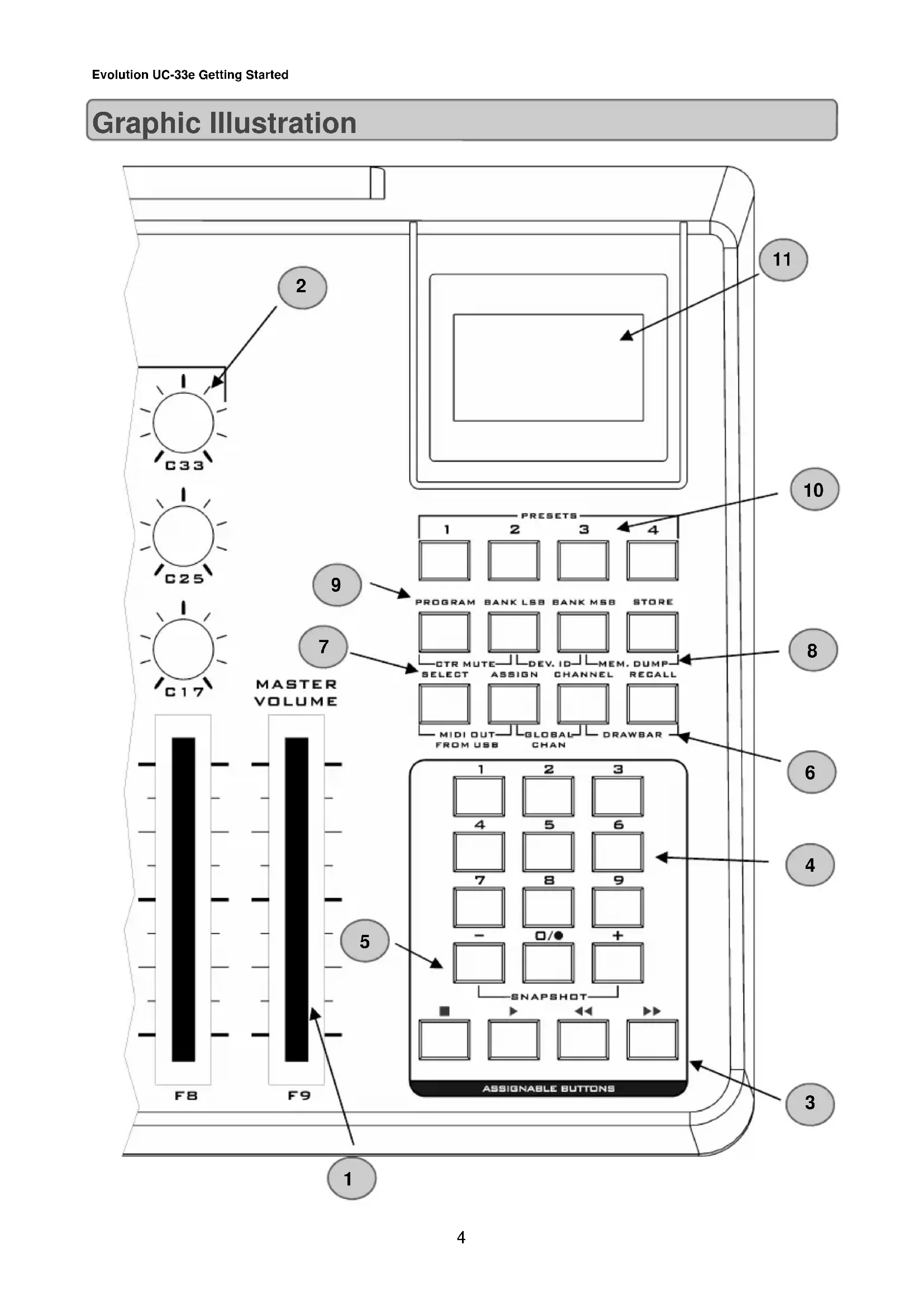
En considérant que le processus d'installation a été effectué avec succès, il est mainte- nant temps d'observer de plus près l'UC-33. Pour résumer, l'UC-33 est une surface de contrôle USB avec 9 faders ALPS (1) numérotés de F1 à F9, 24 commandes rotatives numérotées de C10 à C33 (2) et 14 boutons (3 + 4) . Au total, 47 commandes MIDI, chacune programmable pour piloter les fonctions de votre studio musical. Il y a également 8 boutons de fonction (6 + 7 + 8 + 9) pour différentes fonctions de pro- grammation et d'utilisation, un afficheur LCD bleu rétro-éclairé (11) qui vous donne des informations concernant les procédures en cours et enfin 4 boutons presets rapides (10) qui vous donnent accès en une pression aux 4 premiers presets de l'UC-33.
A cet instant, il est utile de vérifier que votre logiciel communique avec l'UC-33. La plu- part des logiciels ont un indicateur MIDI IN. Vérifiez que des données sont bien reçues en bougeant n'importe laquelle des commandes de l'UC-33. Si aucune donnée n'est reçue, veuillez vérifier si le pilote UC-33 USB a été sélectionné comme entrée de votre logiciel. Cela diffèrera d'un logiciel à un autre, aussi veuillez vous référer à la documentation fournie avec votre logiciel.
Une fois que vous avez vérifié que votre logiciel reçoit des données de l'UC-33, il est temps d'essayer quelques-uns des 33 presets programmés en usine.
1. Pressez le bouton de fonction nommé "Recall" (7).
2. Saisissez le numéro du preset que vous voulez à l'aide du pavé numérique (4).
Les 4 premiers presets peuvent être directement obtenus par les boutons de sélection rapide de preset (10) aussi est-il logique de mémoriser les presets les plus fréquemment utilisés dans ces emplacements mémoire. Survol de l’UC-33 Tester l’UC-33 avec votre logiciel Rappeler des presets de l’UC-33Evolution UC-33e Getting Started
1. Faites glisser sur le bureau USB Drivers Installer depuis la fenêtre OS 9 dans
lequel il se trouve.
2. Double-cliquez sur l'icône. Si une fenêtre apparaît, cliquez sur "Open" (ouvrir).
3. Double-cliquez sur le nouveau USB Drivers Installer créé sur votre bureau.
4. Cliquez sur "Install".
L'installation place automatiquement les pilotes dans les bons dossiers système.
6. Une fois que l'installation des pilotes est terminée, cliquez sur "Redémarrer".
7. Allumez votre UC-33.
Vous avez maintenant à lancer le programme de configuration OMS.
1. Ouvrez votre disque dur, puis le dossier "Opcode", le dossier "OMS
Applications" puis "OMS Setup".
2. Si vous obtenez un message pour commuter Appletalk on ou off, choisissez une
des options. Cela ne fait pas de différence pour OMS Setup.
3. En fenêtre suivante, cliquez sur "OK".
4. Cliquez sur "Search" (Chercher).
5. Cliquez sur "OK".
6. Cliquez sur "OK" à nouveau.
7. Cliquez sur "Save" (Enregistrer).
8. Si cela vous est demandé, cliquez sur "Replace" ("Remplacer").
Vous devriez avoir maintenant une fenêtre finale montrant votre configuration de studio actuelle. Si "Quicktime Music" est rayé, vous devez double-cliquer dessus puis sur le cercle "on" pour l'activer. Cliquez ensuite sur "OK". Vous êtes maintenant prêt à l'utilisation. Assurez-vous juste que votre UC-33 est sélectionné comme entrée MIDI dans votre logiciel musical.
Vous pouvez aussi utiliser un adaptateur secteur (non fourni) ayant les caractéristiques suivantes : sortie CC 9V, 250 – 300 mA, broche centrale positive. Assurez-vous que l'UC-33 n'est pas déjà alimenté par USB, et branchez simplement vo- tre alimentation à la prise marquée DC 9V (16) et mettez l'appareil sous tension (15). Note: Ne laissez pas l'adaptateur branché durant de longues périodes si l'appareil n'est pas utilisé. Installer le pilote UC-33 OMS Configuration OMS Utiliser une alimentation secteur externe
1. Mettez sous tension votre PC.
2. Insérez le CD-ROM d'installation Evolution.
Le logiciel d'installation s'ouvrira automatiquement. Sinon, sélectionnez "Exécuter" dans le menu "Démarrer" et saisissez d:\autorun dans lequel "d" est votre lecteur de CD-ROM, puis pressez ENTER.
3. Cliquez sur "install drivers".
4. Suivez les instructions à l'écran.
5. Quand vous avez fini, quittez le logiciel d'installation.
Windows procèdera à l'installation d'un pilote USB et d'un pilote MIDI. Une fois cela fait, vous pouvez l'utiliser. Windows peut vous demander de faire redémarrer votre ordinateur si vous avez déjà installé un appareil Evolution.
1. Mettez sous tension votre PC.
2. Insérez le CD-ROM d'installation Evolution.
Le logiciel d'installation s'ouvrira automatiquement. Sinon, sélectionnez "Exécuter" dans le menu "Démarrer" et saisissez d:\autorun dans lequel "d" est votre lecteur de CD-ROM, puis pressez ENTER.
3. Cliquez sur "Driver Installer".
4. Suivez les instructions à l'écran.
5. Quand vous avez fini, quittez le logiciel d'installation.
Windows reconnaîtra automatiquement l'UC-33 et demandera le CD-ROM d'installation Evolution.
7. Sélectionnez le lecteur de CD-ROM et cliquez sur OK.
Windows vous demandera alors de sélectionner à nouveau le lecteur de CD-ROM pour le pilote MIDI.
8. Si Windows signale que les pilotes n'ont pas de signature numérique, deman-
dez quand même de poursuivre l'installation.
9. Sélectionnez le lecteur une fois encore.
10. Cliquez sur OK et vous êtes prêt à l'utilisation.
Si vous n'avez pas déjà OMS installé, lancez d'abord le logiciel d'installation OMS. Sinon, sautez à "Installer le pilote OMS UC-33" en page 8. Pour installer OMS : Assurez-vous que tous les programmes ont été quittés avant de lancer le logiciel d'ins- tallation. Assurez-vous aussi que vous avez retiré toute clé de protection que vous pou- vez utiliser.
1. Insérez le CD-ROM d'installation Evolution.
2. Double-cliquez sur l'icône de ce CD sur votre bureau.
3. Double-cliquez sur le dossier OS 9.
4. Double-cliquez sur Install OMS 2.3.8.
5. Suivez les instructions à l'écran.
6. OMS prendra un peu de temps à s'installer. Lorsqu'il a terminé, il vous
demandera de redémarrer l'ordinateur, cliquez sur "Redémarrer". Installer des pilotes pour Windows 98/ME Installer des pilotes pour Windows Installer des pilotes pour Mac OS 9.x AppleEvolution UC-33e Getting Started
What’s in the pa Votre package UC-33 Evolution doit contenir les éléments suivants :
Si l'un des éléments ci-dessus manque, veuillez contacter votre revendeur.
C'est le manuel de prise en main de l'UC-33 qui couvre le fonctionnement de base de l'UC-33 Evolution. Vous trouverez une représentation graphique de l'UC-33 en page 4. Nous avons numéroté les sections importantes de cette illustration et utiliserons cette numérotation dans tout le manuel. Les fonctions de programmation en profondeur sont couvertes dans le mode d'emploi avancé de l'UC-33, qui est fourni sous forme de documentation électronique dans le CD-ROM d'installation Evolution. Cette documentation est au format Acrobat Adobe, aussi devrez-vous installer Acrobat Reader pour imprimer ou visualiser cette documentation. Nous avons également fourni ce programme sur le CD-ROM, au cas où vous ne l'auriez pas déjà.
Vous êtes probablement impatient de brancher l'UC-33 et de commencer, mais il est rai- sonnable de commencer par lire d'abord la documentation d'installation. Vous pouvez alimenter l'UC-33 par le port USB, ou par une alimentation externe option- nelle. N’utilisez qu’une méthode à la fois
1. Vérifiez que le bouton on/off (15) à l'arrière de l'unité est réglé sur "Off".
2. Branchez le câble USB fourni avec l'UC-33 à un port USB libre de votre
3. Branchez l'autre extrémité du câble USB à la prise USB de l'UC-33.
Ce simple câble USB ne se contente pas d'alimenter l'U-Control, mais permet le transfert des données MIDI vers et depuis votre système informatique.
Si vous utilisez Windows XP ou Mac OS X, vous pouvez maintenant simplement basculer l'alimentation sur "on". Comme l'UC-33 est reconnu, il fonctionnera sans autre installation.
- Surface de contrôle UC-33
- Mode d'emploi de prise en main
- 4 masques Qu’y-a-t-il dans le package ? A propos du mode d’emploi Avant de connecter l’UC-33 Alimentation et connexion par USB Windows XP et Mac OS X
1. 9 faders de 70 mm nommés F1-F9, tous totalement programmables en
2. 24 commandes rotatives numérotées C10-C33, toutes totalement pro-
4. 10 boutons programmables en MIDI, fonctionnant aussi comme pavé
numérique (0 – 9) en mode d'édition.
5. Boutons +/-. Les presser simultanément envoie une commande Snaps-
6. Une pression des deux boutons permet d'obtenir le mode Drawbar
(tirettes), le canal MIDI général (Global Chan) et le renvoi en MIDI OUT de l'USB (MIDI OUT From USB).
7. Une pression simple du bouton de fonction commande le rappel de pre-
set (Recall), l'affectation individuelle de canal MIDI (Channel), de com- mande MIDI (Assign) et de commande (Select).
8. Une pression des deux boutons commande le transfert de mémoire
(MEM. DUMP), l'identifiant d'unité (DEV. ID) et la neutralisation ou cou- pure de commande (CTR MUTE).
9. Une pression simple de bouton commande la mémorisation de preset
(STORE), les MSB et LSB de donnée ainsi que les programmes (pour envoyer des messages de changement de programme).
10. 4 boutons presets rappellent respectivement les presets 01, 02, 03 et 04.
11. Afficheur à cristaux liquides (LCD) rétro-éclairé.
12. Connecteur USB MIDI IN/OUT à relier au port USB de votre ordinateur
via le câble USB fourni.
13. Prise MIDI IN pour connecter d'autres appareils MIDI à l'UC-33 via un
câble standard MIDI à prise DIN 5 broches (non fourni).
14. Prise MIDI OUT pour connecter d'autres appareils MIDI à l'UC-33 via un
câble standard MIDI à prise DIN 5 broches (non fourni).
15. Commutateur d'alimentation on/off.
16. Prise d'entrée CC pour connexion d'une alimentation CC 9V non fournie.
Représentation graphique
Evolution UC-33e Getting Started Introduction Félicitations pour votre choix du U-Control Evolution: UC-33. Vous pouvez l'utiliser pour piloter des logiciels sur PC et Mac et des appareils MIDI externes tels que synthétiseurs, modules de sons, boîtes à rythmes et échantillonneurs (samplers). L'UC-33 peut piloter de nombreux paramètres différents. Il envoie des données de changement de commande MIDI, des données RPN/NRPN, les octets de poids fort (MSB) et de poids faible (LSB) de changement de banque MIDI et des changements de programme sur 16 canaux MIDI différents pour que vous puissiez aisément piloter votre studio en n'utilisant que l'UC-33! Si vous utilisez un logiciel séquenceur et/ou des instruments virtuels, vous pouvez trouver une des mémoires presets de l'UC-33 prête à fonctionner avec le programme dès le déballage. Les commandes seront déjà affectées au logiciel que vous utilisez, sinon vous pouvez affecter les vôtres puis mémoriser votre configuration dans une des 33 mémoires. Voici un aperçu des puissantes fonctions offertes par l'UC-33 : Ports: x MIDI OUT x MIDI IN x USB MIDI OUT/IN Alimentation: x Auto-alimenté par le port USB x Entrée CC pour alimentation externe sans connexion USB Commandes: x 24 molettes rotatives programmables x 9 faders longue course programmables x 14 boutons programmables x 4 boutons de rappel rapide de preset Données MIDI par les commandes: x Numéro de commande MIDI x RPN/NRPN x Note on/Note off x Programme, octet de poids faible (LSB) de banque, octet de poids fort (MSB) de banque x Pitch Bend x Messages SysEx GM/GM2/XG Données MIDI par les boutons: x Note on x Alternance Note on/off x Alternance CC MIDI x Programme, octet de poids faible (LSB) de banque, octet de poids fort (MSB) de banque x Fonctions de commande de machine par MIDI (MMC ou MIDI Machine Control) x Messages SysEx GM/GM2/XG Fonctions utiles: x Toutes les commandes sont programmables sur tout numéro de commande MIDI x Toutes les commandes sont programmables sur tout canal MIDI x Mode "Tirettes" pour les faders x Coupure (Mute) de commande pour éviter les sauts de valeur de paramètre x Transfert de mémoire (Dump) par SysEx. x Bibliothèque SysEx dédiée pour mémoriser et organiser les configurations Introduction Liste des fonctionnalitésEvolution UC-33e Getting Started
Notice Facile