
606 - Pédale d'effet pour guitare ZOOM - Notice d'utilisation et mode d'emploi gratuit
Retrouvez gratuitement la notice de l'appareil 606 ZOOM au format PDF.

| Type de produit | Pédale d'effet multi-effet pour guitare |
| Marque | ZOOM |
| Modèle | 606 |
| Alimentation | 4 piles IEC R6 (AA) 1,5 V ou adaptateur secteur 9 V DC, 300 mA (ZOOM AD-0006, centre négatif) |
| Autonomie des piles | Environ 24 heures (alcalines) / 7 heures (manganèse) |
| Nombre d'effets | 35 types d'effets |
| Nombre de patches | 42 patches (7 banques de 6 patches) |
| Modules d'effets | WAH, COMP/LIMIT, DRIVE, EQ, ZNR/AMP, MOD/PITCH, DLY/REV, plus réglages CONTOUR et TIME |
| Pédale d'expression | Intégrée, assignable à différents modules (wah, volume, pitch, etc.) |
| Accordeur | Auto-chromatique intégré, hauteur de référence réglable (435-445 Hz) |
| Entrée | 1 x prise jack 6,35 mm (INPUT) |
| Sortie | 1 x prise jack 6,35 mm stéréo (OUTPUT) |
| Connectique | Prise DC 9V pour adaptateur secteur |
| Affichage | Affichage numérique à LED |
| Mise sous tension | Par insertion d'un jack dans INPUT (piles) ou branchement de l'adaptateur |
| Modes de fonctionnement | Mode Play (jeu) et Mode Edit (édition) |
| Entretien et nettoyage | Chiffon doux et sec ; ne jamais utiliser de produits abrasifs ou de solvants |
| Sécurité | Utiliser uniquement l'adaptateur spécifié ; ne pas ouvrir le boîtier ; éviter les chocs |
| Température de fonctionnement | Non spécifiée (estimation : 5°C à 40°C) |
| Dimensions (approx.) | Non fournies (estimation : 200 x 150 x 60 mm) |
| Poids (approx.) | Non fourni (estimation : 500 g avec piles) |
| Accessoires inclus | Non mentionné dans la notice (probablement notice de garantie) |
FOIRE AUX QUESTIONS - 606 ZOOM
Questions des utilisateurs sur 606 ZOOM
0 question sur cet appareil. Repondez a celles que vous connaissez ou posez la votre.
Poser une nouvelle question sur cet appareil
Téléchargez la notice de votre Pédale d'effet pour guitare au format PDF gratuitement ! Retrouvez votre notice 606 - ZOOM et reprennez votre appareil électronique en main. Sur cette page sont publiés tous les documents nécessaires à l'utilisation de votre appareil 606 de la marque ZOOM.
MODE D'EMPLOI 606 ZOOM
Nous vous remercions d'avoir opté pour le ZOOM 606 (appelé ensuite simplement "606").
Veuillez prendre le temps de lire ce manuel attentivement afin de profiter au maximum des possibilités de votre instrument et de le conserver durant de longues années.
Conserve ce manuel, la carte de garantie ainsi que toute la documentation pour pouvoir les consulter ultérieurement.
Sommaire
Précautions 42
Caractéristiques 43
Terminologie élémentaire 44
Alimenter l'appareil avec des piles 45
Commandes et fonctions / Connexions 46
Sélection de Patches pour le jeu 48
Utilisation de la pédale d'expression 50
Utilisation de l'accordeur 52
Effectuer/changer des réglages du module DRIVE 54
Édition d'un Patch 56
Sauvegarder/copier des Patches 58
Changer la méthode de chargement de Patch 60
Retour aux réglages usine 62
Réglage de la pédale d'expression 63
Enchaînement d'effets 64
Paramètres d'effet 65
En cas de problème 78
Précautions lors de l'utilisation 79
Fiche technique 158
Liste des Patches 159
Précautions
Dans ce mode d'emploi, des symboles sont utilisés pour accentuer les avertissements et les précautions dont vous devez tenir compte pour éviter les accidents. La signification de ces symboles est la suivante :

Avertissement
Ce symbole souligne les explications à propos des points extrêmement dangereux. Si les utilisateurs ne tiennent pas compte de ce symbole et utilisent mal l'appareil, cela peut entraîner des blessures graves ou mortelles.

Precaution
Ce symbole souligne les explications à propos des points dangereux. Si les utilisateurs ne tiennent pas compte de ce symbole et utilisent mal l'appareil, des blessures corporelles peuvent arriver et l'appareil peut être endommagé.
Veuillez observer les conseils et les précautions de sécurité pour garantir une utilisation sans danger du 606.

Avertissement
- Comme la consommation de cette unité est juste élevée, nous recommandons l'utilisation d'un adaptateur secteur chaque fois que c'est possible. N'utilise qu'une seule pile alcaline lorsque vous alimentez l'unité par pile.
Fonctionnement sur l'adaptateur secteur
- Utilisé seulement un adaptorateur sector qu fourit 9 V C. C., 300mA et est équipé d'une prise "négative mediane" (Zoom AD-0006). L'utilisation d'un autre adaptorateur pourrait endommager l'appareil et poser des problèmes de sécurité.
- Ne raccordez l'adaptateur secteur qu'à une prise murale qui fournit la tension nominale requise par l'adaptateur. Lorsque vous débranchez l'adaptateur secteur de la prise murale, saisissez toujours l'adaptateur lui-même et ne tirez pas sur son fil. Lorsque vous n'utilisez pas l'appareil durant un temps assez long, débranchez l'adaptateur de la prise secteur.
[Utilisation avec piles]
- Servez-vous de six piles IEC R6 (taille AA) 1.5V (alcalines/manganese). Le 606 ne peut pas servir de chargeur pour les piles. Lisez attentivement l'étiquette des piles pour être sûr de besoin les bonnes piles. Lorsque vous n'utilisez pas l'appareil durant un temps assez long, enlevez les piles de leur boîtier. Si une pile a coulé, essuyez soigneusement le logement et les bornes des piles pour éliminer tous les restes de liquide.
- Le couvercle du logement des piles doit rester fermé lorsque vous utilisez l'appareil.
![ZOOM 606 - [Utilisation avec piles] - 1](/content/2019/11/152254/images/d6aff62c1536e3651ae53949c02c0925a69c2bfaec0029331b09f01cd7fd5b51.jpg)
Emplacement
Vôte 606 étant un appareil électronique de précision, la force appliquée aux sélecteurs et boutons ne doit pas être excessive. Faites également attention à ne pas faire tomber l'unité, à ce qu'elle ne reçoive pas de chocs de pressions trop fortes.

Modifications
N'ouvrez jamais le boîtier du 606 et n'essayez pas de modifier le produit de quelque manière que ce soit car vous pourriez l'endommager.

Raccordement des câbles et des bornes d'entrée et de sortie
Vous devez isoler le 606, ainsi que tous les autres équipements, avant de raccorder ou débrancher un câble quelconque. Si vous envisagez de déplacer le 606, n'oubliez pas de débrancher auparavant tous les câbles et l'adaptateur secteur.
Caractéristiques
Le 606 est un processeur multi-effet sophistiqué pour guitare, proposant les caractéristiques et les fonctions suivantes.
Performance de haut niveau
Le 606 offre une riche palette de 35 effets de qualité dont de nombreuses variantes de distorsions et des effets de modulation extrêmement souples. Vous pouvez combiner jusqu'à neuf effets. Tant les performances que les caractéristiques du 606 en font un produit surclassant de loin toute concurrence dans cette classe de prix.
Pédale d'expression intégrée
La pédale intégrée permet de régler la profondeur de l'effet ou le volume durant le jeu. Que vous choisissiez une pédale wah ou un effet Pitch Bend, la plage de sons disponible égale celle des appareils haut de gamme.
Maniement convivial
Le maniement intuitif de l'appareil est inspiré du fameux ZOOM 505 II. Des boutons dédiés pour les effets de distorsion les plus importants simplifient à l'extrême l'utilisation du 606. Rien de plus facile que de contrôler le type et l'intensité d'un effet durant le jeu.
- Accordeur auto-chromatique intégré
La fonction d'accorder vous permet d'accorder votre instrument sur scène avec rapidité et précision.
La double alimentation permet une utilisation en toutes circonstances
La double alimentation permet d'utiliser l'appareil en le branchant sur secteur via l'adaptateur ou en y insérant quatre piles IEC R4 (taille AA). L'autonomie des piles est de 7 heures en utilisation continue avec des piles au manganèse et de 24 heures avec des piles alcalines.
Terminologie élémentaire
Cette section explique quelques termes importants utilisés dans ce manuel.
Module d'effet
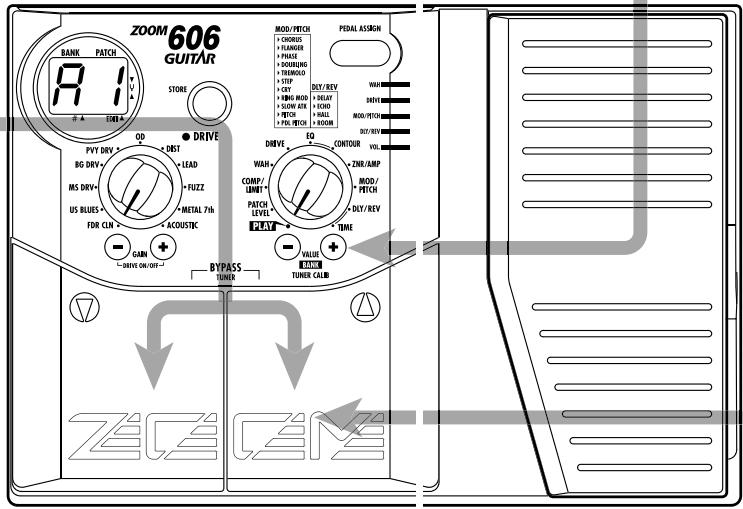
Comme vous le voyez dans l'illustration ci-dessous, le 606 achemine le signal par toute une série d'effets différents. Chacun de ces effets est appelé "module d'effet".

En plus des modules d'effet tels que DRIVE (distorsion), MOD/PITCH (modulation) ou DLY/REV (delay et réverbération), vous pouvez aussi vous servir simultanément du système ZNR (Zoom Noise Reduction) et du simulateur d'ampli. Vous pouvez ajuster des paramètres tels que l'intensité de l'effet pour chaque module et activer ou couper les modules individuels.
Type d'effet
Chaque module d'effet du 606 propose différents types d'effets issus d'une même famille. Vous pouvez choisir un type d'effet à la fois. Par exemple, le module MOD/PITCH propose les types d'effet chorus, flanger, pitch shifter, etc.
Paramètre d'effet
Chaque module d'effet dispose de divers paramètres contrôlant la façon dont l'effet fonctionne. Le réglage de ces paramètres pour chaque module vous permet de déterminer avec précision le son final.
Sur le 606, vous pouvez combiner des modules d'effets et les sauvegarder dans des Patches. Un Patch contient des informations sur l'état activé/coupé des modules, sur les types d'effets utilisés et sur les réglages de paramètres. La mémoire du 606 peut contenir jusqu'à 42 Patches.
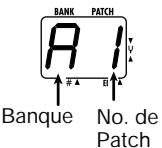
Une banque est constituée de 6 Patches. Le 606 dispose d'un total de 7 banques, de A à G. Les Patches de chaque banque sont numérotés de 1 à 6. Pour spécifier un Patch, précise la banque et le numéro du Patch.
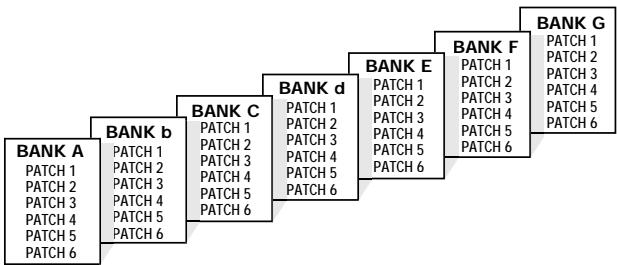
au sein de cette banque ; "A1" est donc le premier Patch de la banque A tandis que "F4" représente le quatrième Patch de la banque F.
Mode play/mode edit
Le 606 peut fonctionner selon deux modes : le mode Play (ou mode de jeu) qui vous permet de sélectionner des Patches et de les utiliser pour jouer sur votre instrument et le mode Edit (mode d'édition) qui permet de modifier les effets. Le sélecteur [PLAY/EDIT] permet d'alterner entre ces deux modes.
Alimenter l'appareil avec des piles
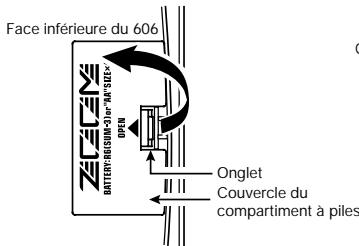
- Retournez le 606 et ouvrez le couvercle du compartiment à piles. Appuyez sur l'onglet pour libérer le couvercle et soulevez-le.
- Refermez le couvercle du compartiment à piles.
Poussez le couvercle jusqu'à ce que l'onglet produit un déclic audible.
- Insérez quatre piles IEC R6 (taille AA) neuves dans le compartiment à piles. Les quatre piles doivent être placées dans la même direction.
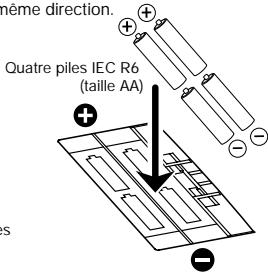

- Lorsqu'un point clignote à l'écran, les piles sont pratiquement épuisées. Remplacez-les aussi rapidement que possible.
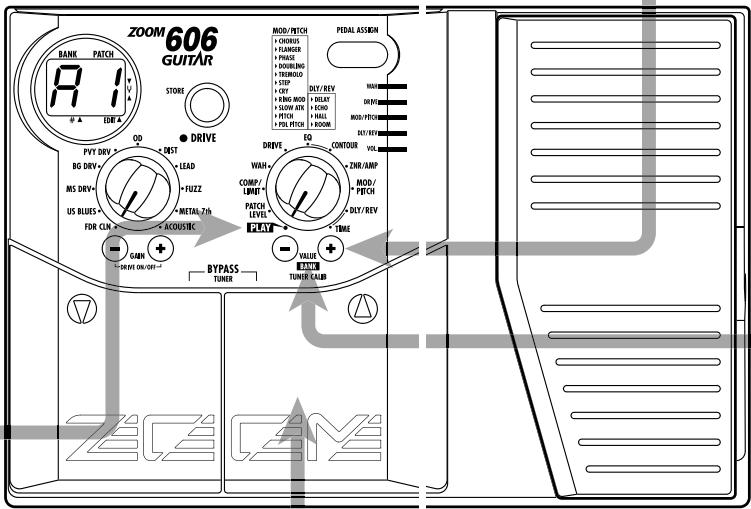
- Lorsque vous n'utilisez pas le 606, débranchez le câble de la prise INPUT pour éviter d'user les piles.
Écran
Affiche les nombres des
Patches, les valeurs de réglage et d'autres informations nécessaires pour l'utilisation du 606.
Diode DRIVE
Indique si le module DRIVE est activé ou coupé.
Sélecteur DRIVE
Sélectionnez la distorsion (le type d'effet) utilisée par le module DRIVE.
Touches GAIN [+] /[-]
Décrément l'intensité et le gain de la distorsion du module DRIVE.
![ZOOM 606 - Touches GAIN [+] /[-] - 1](/content/2019/11/152254/images/60ecd3e7212ed36fbddec0a9af7346b9f42e5564ccead6c67825911a17170e76.jpg)
Touche STORE
Cette touche permet notamment de sauvegarder des Patches eds et de copier des Patches dans une autre mémoire.
Touche PEDAL ASSIGN
Sélectionne le module contrôle par la pédale d'expression.
Diodes PEDAL ASSIGN
Indiquent le module de contrôle par la pédale d'expression.
Alterne entre le mode Play et le mode Edit et permet en outre de sélectionner le module pour l'édition.
Pédale d'expression
Permet de régler l'intensité ou le niveau d'un module particulier en temps réel. La pédale comprend aussi un commutateur on/off pour les modules.
Commutateurs [ ] / []
Les commutateurs permettent de sélectionner des Patches, de contrôler l'accordeur et d'autres fonctions.
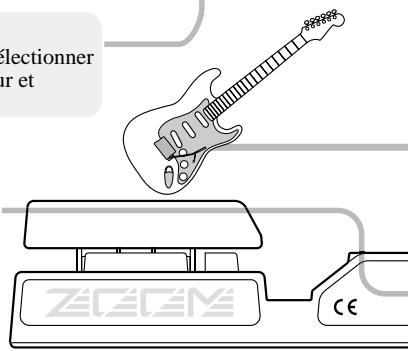
Prise INPUT
Permet de brancher la guitare.
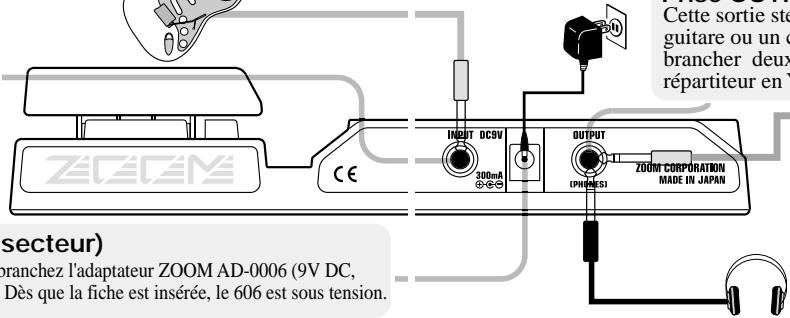
Lorsque le 606 fonctionne sur piles, cette prise sert aussi de commutateur de mise sous/hors tension : il est mis sous tension dès que vous insérez un jack dans cette prise.
Touches VALUE [+]/[-]
Ces touches permettent notamment de changer de banque et de régler des paramètres.
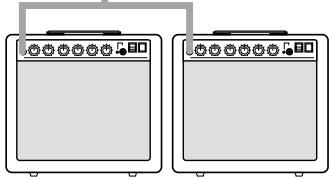
Prise OUTPUT
Cette sortie stéreo permet de brancher un ampli de guitare ou un casque. Il est également possible d'y brancher deux amplificateurs (avec un câble répartiteur en Y).
Prise DC 9V (adaptateur secteur)
Pour faire fonctionner le 606 sur secteur, branchez l'adaptateur ZOOM AD-0006 (9V DC, 300mA, fiche center minus) à cette prise. Dès que la fiche est insérée, le 606 est sous tension.
Sélection de patches pour le jeu
Pour essayer le 606, jouez sur votre instrument et écoutez les différents Patches. Vous verrez ainsi ce que le 606 a dans le ventre.
Mise sous tension
- Lorsque le 606 fonctionne sur piles, branchez un câble blindé doté d'un jack mono à la prise INPUT du 606. Lorsque le 606 fonctionne sur secteur, branchez l'adaptateur à une prise secteur et insérez la fiche du câble de l'adaptateur dans la prise DC 9V du 606.
- Allumez l'ampli de guitare et régalez le volume à un niveau ajustat.
Passer en mode play
- Si le sélecteur [PLAY/EDIT] n'est pas sur "PLAY", réglez-le dans cette position.
La banque et le Patch sélectionnés apparaissent à l'écran.

Immédiatement après la mise sous tension, le 606 se trouve en mode Play, quelle que soit la position du sélecteur [PLAY/EDIT].
Changer directement de banque
- Vous pouvez aussi utiliser les touches VALUE [+] / [-] pour passer directement d'une banque à une autre.
Régler le volume global
- Maintenez les touches VALUE [+] / [-] enfoncées durant plus d'une seconde.
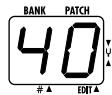
Tant que le volume est affiché, appuyez sur la touche VALUE [+ ou [-] pour changer ce réglage.
La plage de réglage va de 0 à 50. Lorsque vous coupez puis rallumez l'appareil, le volume retrouve la valeur 40.

Avec un casque, le volume global permet de régler le volume d'écoute.
Changer de patch
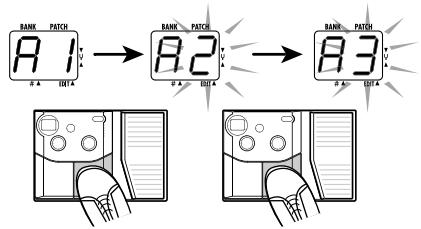
- Pour changer de Patch en mode Play, servez-vous des commutateurs [▼]/[▲].
Utilisation de la pédale d'expression
Le 606 dispose d'une pédale d'expression intégrée qui peut servir à contrôler du pied un paramètre d'effet déterminé ou le volume du son.
1 Sélection du module à contrôle avec la pédale.
- Appuyez sur la touche PEDAL ASSIGNER jusqu'à ce que la diode correspondant au module voulu s'allume.
Les diodes indiquent le module assigné à la pédale.
Vous avez le choix parmi les modules suivants:
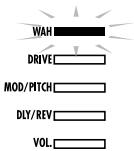
Paramètres d'effet du module WAH
Paramètres d'effet du module DRIVE
Mod/pitch
Paramètres d'effet du module
Paramètres d'effet du module
La pédale d'expression est inactive.

L'effet obtenu lorsqu vous actionnez la pédale d'expression dépend du paramètre d'effet sélectionné pour le module en question.

- Si vous sélectionnez un module coupé (OFF) dans le Patch actuel, le module est activé (ON) dès qu'il est assigné à la pédale. Si vous assignez ensuite une autre module à la pédale, le module précédent est de nouveau coupé (OFF).
- En mode Bypass (effets momentanément contournés), la pédale se voit automatiquement assigner la commande de volume.
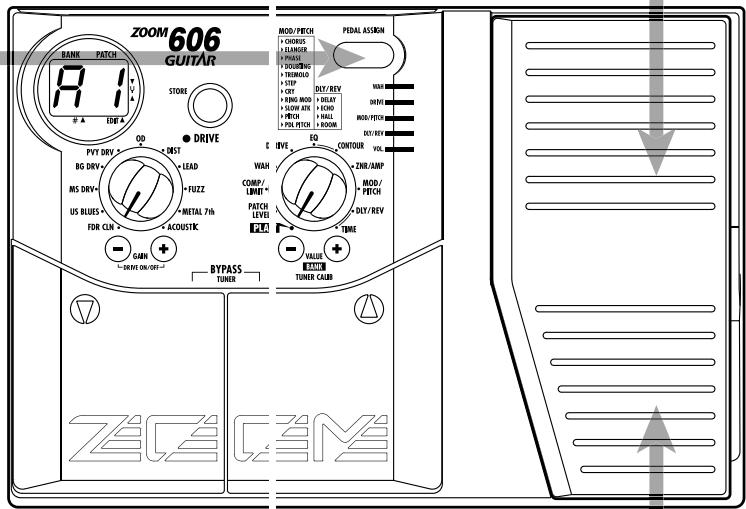
- Enforcez et relevez la pédale pendant que vous jouez sur votre instrument.
Actionnez la pédale
L'effet de la pédale dépend du module besoin à l'étape 1.
Actionnez la pédale pour écouter le changement du son.
Activer/couper le module
- Enforcez la pédale à fond.
La diode PEDAL ASSIGN se met à clignoter et le module correspondant est coupé. Pour l'activer, enforcez une fois de plus la pédale à fond.
Enoncez à fond

- Les assignations de modules à la pédale ainsi que l'état actif/coupé des modules peuvent être sauvegardés en tant qu'éléments d'un Patch ( p. 58).
- La sensibilité de la pédale est réglable ( p. 63).

Si vous avez besoin "VOL.", la pédale ne permet pas la commutation.
Utilisation de l'accordeur
Le 606 contient un accordeur auto-chromatique pour guitares. Pour pouvoir faire appel à l'accordeur, les effets internes doivent être momentanément contournés (mode Bypass) ou le signal original et le signal d'effet doit être étouffés (mode Mute).

Pour que l'accordeur soit disponible, le sélecteur PLAY/EDIT doit être sur PLAY.
Passer en mode bypass ou mute
- Appuyez simultanément sur les deux commutateurs [▼] / [▲],
Si vous appuyez brièvement sur les commutateurs avant de les relacher, l'appareil passe en mode Bypass. Une pression plus longue (au moins une seconde) le place en mode Mute.
Bypass
Mute
Accorder la guitare
- Grattez la corde que vous pouvez accorder et regardez l'écran.
La partie gauche de l'écran montre la note la plus proche de la hauteur actuelle.
3 Réglage de la hauteur de référence de l'accordeur
La hauteur de référence par défaut de l'accordeur (le réglage en vigueur lors de la mise sous tension) est de 440Hz pour le LA central. Vous pouvez ajuster avec précision cette hauteur de référence si besoin est.
- Appuyez sur une des touches VALUE [+] / [-].
La hauteur de référence actuelle est affichée environ 2 secondes. Le réglage par défaut est "40" (LA central = 440 Hz).
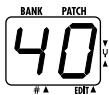
Actionnez les touches VALUE [+] /[-] pour en ajuster le réglage. La plage de réglage va de 35 à 45 (LA central = 435 à 445 Hz).

Après la mise hors tension, la hauteur de référence retrouve la valeur "40" (LA central = 440 Hz).
4 Retour en mode play
- Appuyez sur l'un des commutateurs [▼] / [▲].
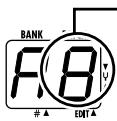
Hauteur correcte
Plus la hauteur est faible, plus l'indication tourne vite.
Trop bas
La partie droite de l'écran affiche un symbole qui indique l'écart de correction.
Procédez de même pour accorder les autres cordes.
Effectuer/changer des réglages du module DRIVE
Le module DRIVE propose divers types de distorsion et règles de gain que vous pouvez modifier à tout moment avec le sélecteur dédié et les touches.

Vous pouvez effectuer les opérations suivantes en mode Play ou Edit.
Sélection du type de distorsion du module DRIVE
Utilisez le sélecteur DRIVE pour dé-si-rer le type de distorsion voulu (type d'effet).
Le nom du type d'effet sélectionné est affiché environ 2 secondes. Vous trouverez une liste détaillée des types d'effets dans la section "Paramètres d'effets" à la fin de ce manuel.
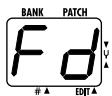

En réglant le sélecteur PLAY/EDIT sur DRIVE, vous pouvez vérifier le type d'effet actuellement sélectionné.

Lorsque la diode DRIVE est éteinte, le module DRIVE est coupé. Si vous changez alors de type d'effet, le module est automatiquement activé.
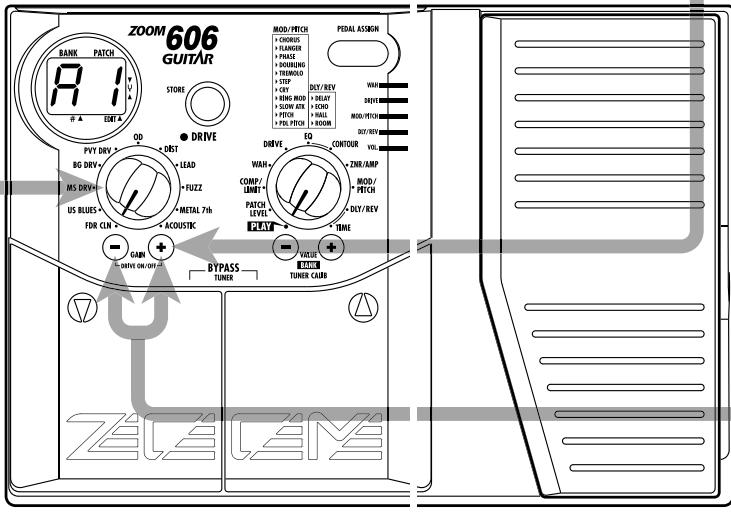

Réglage du gain du module DRIVE
Actionnez une des touches GAIN ([+] / [-]).
Selon le type d'effet sélectionné, la profondeur de distorsion ou le gain du signal change. La valeur du paramètre GAIN s'affiche environ 2 secondes.

Activer/couper le module DRIVE
Actionnez simultanément les touches GAIN [+] /[-].
Lorsque vous coupez le module DRIVE, la diode DRIVE située en haut, à droite du sélectionDRIVE s'éteint.

Les changements effectués ainsi ne sont que temporaires. Si vous sélectionnez un autre Patch, les réglages d'origine sont rétablis. Pour conserver les changements effectués, sauvegardez le Patch (voyez page 58).
Editor signifie changer les réglages des différents paramètres d'effet d'un Patch. Servez-vous d'un Patch existant comme point de départ et changez-en les paramètres afin de créer votre propre sonorité.
Sélection du paramètre d'effet
- Utilisez le sélection PER PLAY/EDIT pour sélectionner le module et le paramètre à éditer.
Le 606 passe en mode Edit et la valeur du paramètre d'effet sélectionné s'affiche à l'écran. Lorsque le 606 est en mode d'édition, un point apparait dans le coin inférieur droit de l'écran.
Valeur du paramètre
Pour en savoir plus sur les modules d'effets et les paramètres, voyez la section "Paramètres d'effets" à la fin de ce manuel.

Vous pouvez également éditer directement le module DRIVE avec le sélecteur DRIVE et les touches GAIN [+] / [-] ( p.54)
Réglage de la valeur du paramètre
- Utilisez les touches VALUE [+] / [-].
Les touches fonctionnent de la manière suivante.
- Maintenez une de ces touches enfoncée pour changer la valeur en continu.
- Maintenez une de ces touches enfoncée et appuyez sur l'autre touche: le changement est plus rapide.
- Actionnez simultanément les deux touches : vous passez à l'effet suivant du module.
3 Activer/couper le module
- Appuyez simultanément sur les deux commutateurs [▼] / [▲]. Vous coupez/activez ainsi le module d'effet sélectionné avec le sélecteur PLAY/EDIT.

Lorsque le sélecteur PLAY/EDIT est sur "CONTOUR" ou "TIME", une pression simultanée sur les commutateurs [▼] / [▲] reste sans effet.
4 Quitter le mode edit
- Pour quitter le mode Edit et retourner en mode Play, réglez la sélection PLAY/EDIT en position "PLAY".

Si vous ne sauvegardez pas le Patch établi en mémoire, les réglages effectués sont perdus dès que vous choisissez un autre Patch en mode Play. N'oubliez donc pas de sauvegarder un Patch établi si vous souhaitez le conserver (→ p.58).
Sauvegarder/copier des patches
Un Patch edited peut être sauvegardé à n'importe quel endroit de la mémoire interne de l'appareil. Il est également possible de copier un Patch existant et de le sauvegarder dans un autre endroit.

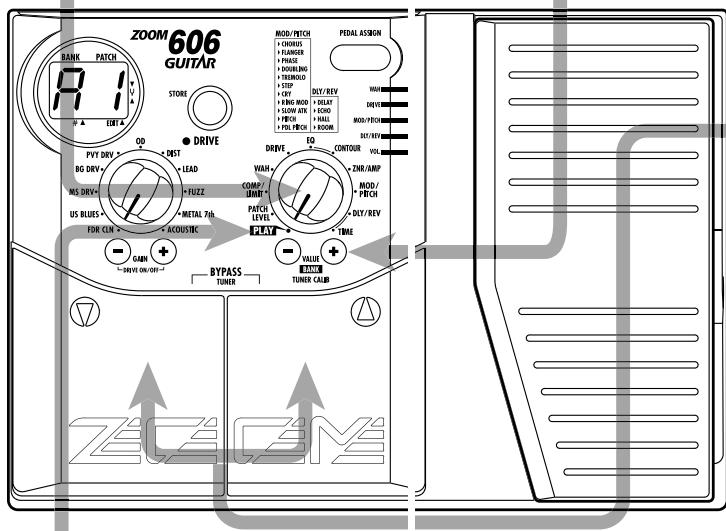
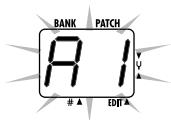
Appuyez sur la touche STORE en mode play ou edit.
La banque et le numéro de Patch clignotent à l'écran.
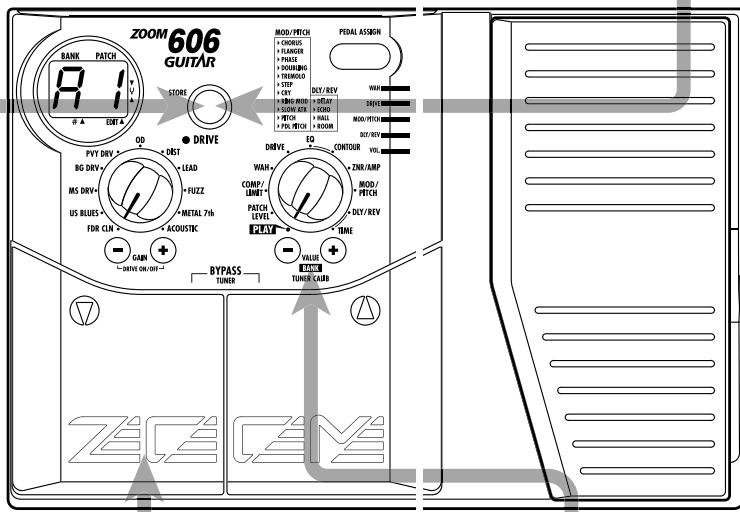

Appuyez une fois de plus sur la touche STORE.
À la fin de la sauvegarde/copie, l'appareil retrouve son mode original et le Patch de destination est sélectionné.

Après la sauvegarde/copie, les données contenues au préalable dans la mémoire de destination sont effacées au profit des nouvelles ; les anciennes données sont irrémédiablement perdues s'il s'agissait d'un Patch de votre cru. Soyez donc attentif lors de la sélection d'une mémoire de destination. Cependant, vous pouvez toujours récupérer les réglages d'un Patch usine individuel ou de tous les Patches usine en suivant la procédure décrite à la page 62.

Utilisez les commutateurs [▼]/[▲] pour sélectionner la destination sauvegarder.
![ZOOM 606 - Utilisez les commutateurs [▼]/[▲] pour sélectionner la destination sauvegarder. - 1](/content/2019/11/152254/images/a50f07849beb8d7b5b677d0ca15b11c9a9e5619351daf570c5ccaa73772e288f.jpg)
![ZOOM 606 - Utilisez les commutateurs [▼]/[▲] pour sélectionner la destination sauvegarder. - 2](/content/2019/11/152254/images/015f60acbcd45b737a62a3d1ccabf320c4e62643d3a0a1918165c90143af224e.jpg)
Lors de la sauvegarde ou de la copie d'un Patch, il est impossible d'utiliser les touches VALUE [+] / [-] pour passer d'une banque à l'autre.
![ZOOM 606 - Utilisez les commutateurs [▼]/[▲] pour sélectionner la destination sauvegarder. - 3](/content/2019/11/152254/images/9034ccf30c84aa7a69a4e5c1a91b5a2608ae4779fa3511e99ab5a85649af337f.jpg)
Annuler la sauvegarde/copie
- Actionnez les touches VALUE [+] / [-] au lieu de la touche STORE.
La sauvegarde est annulée et l'appareil retrouve son mode antérieur.

Lorsque vous actionnez le sélecteur [PLAY/EDIT] au lieu des touches VALUE [+]/[-], la sauvegarde est également annulée.
Changer la méthode de chargement de patch
Normalement, le 606 change le son dès qu'un Patch est sélectionné en mode Play. Cette méthode n'est pas toujours souhaitable, notamment lorsque vous souhaitez charger un Patch situé dans une mémoire fort éloignée car des Patches intermédiaires peuvent alors se faire entendre. Changez alors de méthode de
chargement de Patches et optez pour la méthode de préselection de Patch au lieu de la méthode de sélection directe. La méthode de préselection consiste à spécifier le Patch voulu puis à confirmer la sélection. Le Patch en question n'est chargé qu'au moment de la confirmation.
1 Choix de la méthode de préselection de patch
Pour passer à la méthode de préselection de Patch, mettez l'appareil sous tension tout en maintenant le commutateur [▲] enfoncé.
Sélection du patch voulu
Utilisez les commutateurs [▼]/[▲] pour sélectionner le Patch. Vous pouvez également utiliser les touches VALUE [+] [-] pour passer d'une banque à l'autre.
La banque et le nombre de Patch sélectionnés s'affichent à l'écran mais la Patch ne change pas encore.
Confirmation du changement de patch
- Une fois que le Patch voulu est affiché, appuyez simultanément sur les commutateurs [▼]/[▲].
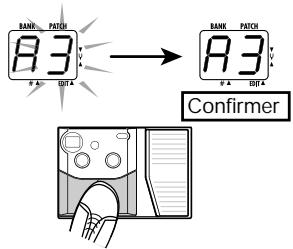
Le changement de Patch est confirmé, le son change et l'affichage cesse de clignoter et reste allumé.
4 Retour à la méthode de sélection directe de patch
Pour repasser à la méthode de sélection directe, coupez et rallumez le 606.
La sélection de Patch revient à la méthode par défaut, la sélection directe.
Retour aux réglages usine
Le 606 est fourni avec 42 Patches préprogrammés en usine (Patches par défaut). Si vous avez effacé ces Patches, vous pouvez rappeler les réglages originaux à tout moment.
Il y a deux façons de rappeler les réglages usine. "All Initialize" ramène l'ensemble des Patches à leur état d'origine tandis que "Factory Recall" ne rappelle les réglages usine que pour un Patch particulier.
- En maintenant la touche STORE enfoncée, mettez l'appareil sous tension.
Le message "AL" clignote à l'écran.
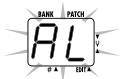
■ Initialisation générale (AL)
- Appuyez une fois de plus sur STORE.
Les réglages de tous les Patches reviennent à leurs valeurs d'usine et l'appareil passe en mode Play. Pour annuler l'initialisation générale, appuyez sur la touche VALUE [-].

L'initialisation générale efface tous les Patches que vous avez créés. Utilisez donc cette fonction avec circonspection.
Rappel des réglages d'usine
- Utilisez les commutateurs [▼] / [▲] pour sélectionner le Patch dont vous pouvez récupérer les réglages d'usine.
La banque et le numéro du Patch clignotent à l'écran.
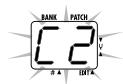
Durant cette opération, il est impossible de passer d'une banque à l'autre avec les touches VALUE [+]/[-].
- Appuyez une fois de plus sur STORE.
Les réglages du Patch sélectionné reviennent à leurs valeurs d'usine. Vous pouvez répéter les étapes 2 et 3 pour initialiser d'autres Patches. Pour clôturer l'opération de rappel des réglages usine, appuyez sur la touche VALUE [-]. L'appareil repasse alors en mode Play.
Réglage de la pédale d'expression
La pédale d'expression du 606 est réglée de façon optimale à l'usine mais il peut arriver qu'il soit nécessaire de la réajuster. Si l'action de la pédale ne produit guère d'effet ou, au contraire, un effet trop important, réglez la pédale comme suit:
- Tout en maintenant la touche PEDAL ASSIGN enfoncée, mettez l'appareil sous tension.
L'indication "dn" clignote à l'écran.

- Relevez ensuite complètement la pédale et appuyez sur la touche STORE.
L'écran affiche alors "UP".
Pédale complètement relevée

- Enlevez complètement la pédale d'expression puis relevez votre pied.
Lorsque vous levez le pied, la pédale se relève un peu.

- Appuyez sur la touche STORE.
Le réglage est terminé et l'appareil passe en mode Play.
Le point auquel la touche STORE est actionnée à l'étape 3 détermine le point de commutation permettant d'activer/couper le module. Si vous souhaitez que la commutation se fasse avec une pression plus légère, actionnez la touche STORE lorsque la pédale est un peu plus haute.
Enchaînement d'effets
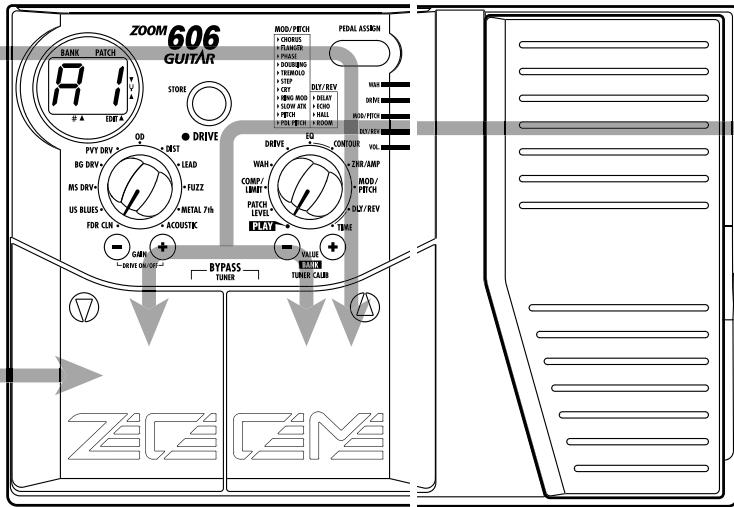
Les Patches du 606 sont constitués de 8 modules d'effets enchaînés en série comme illustré ci-dessous. Selon le réglage activé/coupé des différents modules, vous pouvez soit vous servir de tous les modules d'effets ou n'utiliser que certains modules de la chaîne.
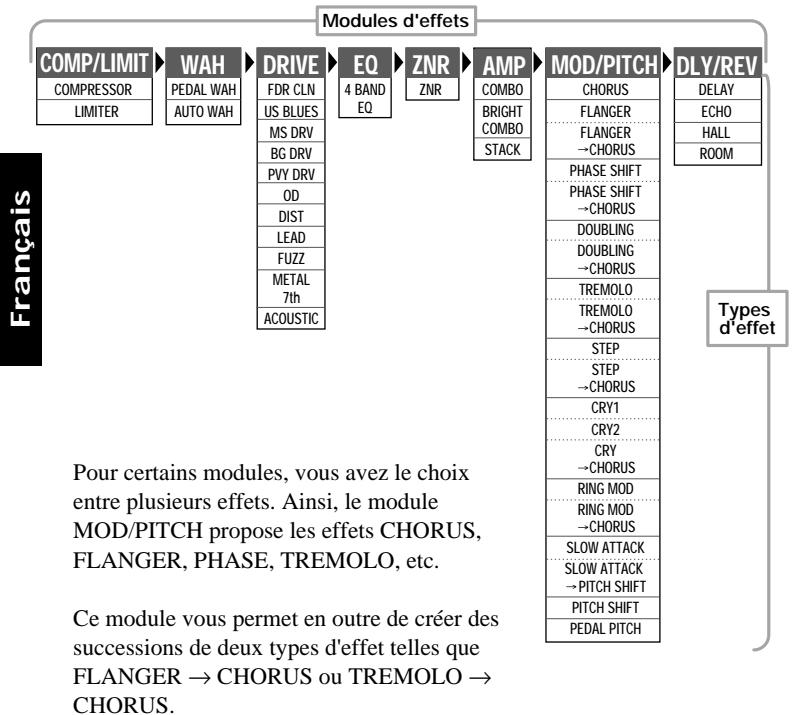
Paramètres d'effet
Cette section décrit tous les types d'effets des différents modules ainsi que leurs paramètres.
Écran
Indique les réglages pouvant être sélectionnés pour chaque module avec les touches VALUE [+] /[-]. Selon le module d'effet sélectionné, l'écran affiche le type d'effet, la valeur du paramètre ou les deux.
Affiche du type d'effet équivalent

Type d'effet
Affiche la valeur du paramètre uniquement

Valeur du paramètre
Affichage du type d'effet et de la valeur du paramètre
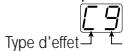
L'illustration indique la position du sélecteur pour charger le module et le paramètre d'effet.
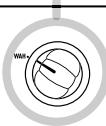
Module WAH
Ce module comprend les types d'effet Auto Wah et Pedal Wah pour la pédale d'expression. Utilisez les touches VALUE [+] / [-] pour sélectionner le type d'effet et en régler l'intensité.
Vous pouvez utiliser la pédale d'expression pour contrôler l'effet Pedal Wah. Des valeurs élevées accentuant une fréquence élevée.


Une simple PEDAL WAH comme type d'effet ne suffit pas pour Brokerer un effet wah en actionnant la pédale. Il faut assigner le module WAH à la pédale d'expression.


Détérmine la sensibilité de l'effet Auto Wah.

OFF (coupe)
Coupe le module WAH.
Icône de pédale
Cette section décrit l'action de la pédale d'expression lorsqu'elle module est assigné à la pédale avec la touche PEDAL ASSIGN.
| PATCH LEVEL | PATCH LEVEL | |
| PATCH LEVEL | ||
| 1 | Déterminé le volume global du Patch. La valeur 25 correspond à un gain neutre (le niveau d'entrée est égal au niveau de sortie). | |
| COMP/LIMIT | |
| Module COMP/LIMIT | |
| Ce module comprend les types d'effet compresseur et limiteur. Utilisez les touches VALUE [+] / [-] pour sélectionner le type d'effet et en régler l'intensité. | |
| COMPRESSOR (Compressor)Cet effet atténue les composantes de haute fréquence du signal et accentue les composantes de basse fréquence, ce qui maintain le niveau du signal global dans une certaine plage. L'effet prolonge le maintien du son et uniformise le son. Des valeurs plus élevées produisent une compression plus importante. | |
| NIVEAU Signal original NIVEAU AVEC compresseUR TEMPS TEMPS | |
| LIMITER (Limiter)Ce type d'effet attenue les niveaux de crête et empêche toute surcharge du module suivant. Des valeurs plus élevées produisent une atténuation plus importante. | |
| NIVEAU Signal original NIVEAU AVEC limiteur TEMPS | |
| OFF (Coupe)Coupe le module COMP/LIMIT. |
| WAH | WAH Module WAH | |
| Ce module comprend les types d'effet Auto Wah et Pedal Wah pour la pédale d'expression. Utilisez les touches VALUE [+]/[-] pour sélectionner le type d'effet et en régler l'intensité. | ||
| P1↓P9 | PEDAL WAH Vou陏 poursuivir la pédale d'expression pour contrôrer l'effet Pedal Wah. Des valeurs élevées accentuant une fréquence élevé. RÉMARQUÉ Une simple sélection de PEDAL WAH comme type d'effet ne suffit pas pour Obtir un effet wah en actionnant la pédale. Il faut assigner le module WAH à la pédale d'expression au prétable avec la touche PEDAL ASSIGN. ASTUCE Les valeurs 1 ~ 9 déterminant une fréquence accentuee même quand la pédale n'est pas actionnée. Cela produit un résultatsemblable à une pédale wah à moitié ouverte. Décale la fréquence accentuee par l'effet Wah vers le haut ou vers le bas. | |
| R1↓P9 | AUTO WAH Ce type d'effet applique un effet wah dont l'importance varie en fonction del'intensité du jeu.Des valeurs plus élevées accroissant la sensibilité d'entrée pour l'effet Auto Wah. Cet effet wah peut donc s'appliquer à des signaux àbas niveau d'entrée. Détermine la sensibilité de l'effet Auto Wah. | |
| QF | OFF (coupe) Coupe le module WAH. | |
| DRIVE | |
| Module DRIVE | |
| En plus des 9 effets de distorsion, ce module comprend également deux types d'effet sans distorsion. Utilisez les touches VALUE [+]/[-] pour sélectionner un type d'effet et les touches GAIN [+] / [-] pour régler le gain. | |
| Déterminé le gain du module DRIVE (commun à tous les types d'effet du module DRIVE). | |
| Fd | FDR CLN (FDR Clean)Simule le son sans distorsion d'un ampli à lampes intégré. |
| Ub | US BLUESSon Crunch solide pour jouer du blues. |
| Ns | MS DRV (MS Drive)Son d'ampli sature évouant une tour avec ampli à lampes de style britannique. |
| BG | BG DRV (BG Drive)Son d'ampli sature évouant une tour avec ampli à lampes avec un Médium compact et contrôle. |
| PU | PVY DRV (PVY Drive)Son d'ampli à lampes sature avec gain élevé, idéal pour son heavy metal. |
| Od | OD (Overdrive)Son overdrive élargi avec une distorsion d'ampli à lampes. |
| Dist | DIST (Distortion)Distorsion semblable à cette obtenue en saturant une tour à trois étages dans le style hard rock. |
| Lead | LEAD (Lead)Distorsion claire et brillante. |
| FU | FUZZ (Fuzz)Son fuzz des années soixante avec une basse épaisse. |
| ITe | METAL 7th Distorsion de type heavy metal avec accentuation du grave et de l'aigu. Egalement applicable à un son de guitare 7 cordes. |
| Rc | ACOUSTIC (Acoustic) Change le son d'une guitare électrique en son de guitare acoustique. |
| OF | OFF (Coupé) Coupe le module DRIVE. |
| EQ contour | |
| Module EQ (paramètres de base) | |
| Ce module comprend un égaliseur 4 bandes. Servez-vous des touches VALUE [+]/[-] pour sélectionner les caractéristiques d'égalisation. | |
| 1 50 | 4 BAND EQ (Egaliseur 4 bandes) Permet d'accentuer ou d'atténuer les bandes du grave, du Médium, de l'aigu et la bande Presence. Vous avez lechioir parmi 50 configurations. 1 - 10: Des valeurs basses attenuent l'aigu et accentuent le grave. 11 - 20: Des valeurs basses accentuert des fréquences plus basses. 21 - 24: Des valeurs basses accentuent le Médium. 25: Gain neutre 26 - 30: Des valeurs élevées accentuent l'aigu. 31 - 40: Des valeurs élevées accentuent des fréquences plus élevées. 41 - 50: Des valeurs élevées accentuant la bande Presence et grave. |
| OF | OFF (Coupé) Coupe le module EQ. |
| CONTOUR | |
| Module EQ (paramètres élargis) | |
| Les paramètres permettent de déterminer le fonctionnement de l'effet pour le type d'effet sélectionné avec les paramètres de base du module EQ. | |
| CONTOUR (Contour) | |
| En utilisant la valeur 0 comme ↔reference (réglage linéaire), des valeurs négatives accentuuent progressivement le grave tandis que des valeurs positives accentuent progressivement l'aigu. Lorsque le module EQ est activé (ON), ce paramètre est always actif. Vérifiez ce paramètre si le réglage du type d'effet de l'égaliseur 4 bandes ne produit pas le résultat escompté. | |
| ZNR/AMP | |
| Module ZNR/AMP | |
| Ce module propose le système ZNR (ZOOM Noise Reduction) pour réduire le bruit durant les intervalles de jeu ou les passages silencieux ainsi qu'un simulator d'ampli imitant le son de divers amplis de guitare. Utilisez les touches VALUE [+] / [-] pour déterminer le seuil ZNR ou sélectionner le type d'amplificateur. | |
| ZNR ZNR (ZOOM Noise Reduction) permet de réduire le bruit durant les intervalles de jeu ou les passages silencieux. Des valeurs plus élevées produit une réduction de bruit plus efficace. Choisisse la valeur la plus élevé possible en évitant toute fois de provoquer des coupures artificielles du son. | |
| COMBO Simule un amplificateur de type combo. Avec ce réglage, le simulator d'ampli est activé et le système ZNR est coupé. | |
| ZNR + COMBO ZNR et le simulator d'ampli combo sont tous deux activités. Une augmentation de la valeur accentue la réduction de bruit. |
| 61 | BRIGHT COMBO Simule un ampli combo à sonorité brillante. Avec ce réglage, le simulator d'ampli est activé et le système ZNR est coupé. |
| 62 | ZNR + BRIGHT COMBO ZNR et le simulator d'ampli combo brillant sont tous deux activités. Une augmentation du chiffre de croite accentue la réduction de bruit. |
| 69 | |
| 51 | STACK Simule un ampli de guitare de tour. Avec ce réglage, le simulator d'ampli est activé et le système ZNR est coupé. |
| 52 | ZNR + STACK ZNR et le simulator d'ampli de tour sont tous deux activités. Une augmentation du chiffre de croite accentue la réduction de bruit. |
| 59 | |
| 6F | OFF (Coupé) Coupe le module ZNR/AMP. |
| MOD/PITCH | |
| Module MOD/PITCH | |
| Ce module propose des effets tels que chorus et flanger ainsi que Pitch shifter. Servez-vous des touches VALUE [+] / [-] pour sélectionner le type d'effet et régler l'intensité de l'effet. | |
| CHORUS (Chorus)Cet effet ajoute au signal original un composant de hauteur décalée afin de créé un son plus vaste et plus riche. Des valeurs plus élevées accentuent l'effet chorus.HAUTEUR Signal original Signal d'effet (canal gauche)Signal d'effet (canal gauche)Determine la profondeur de l'effet chorus. | |
| F1 F6 | FLANGER (Flanger) Cet effet produit un son ondulant unique en décalant la hauteur vers le haut et vers le bas. Des valeurs plus élevées produit une modulation plus rapide. |
| Détermine la vitesse de modulation du signal d'effet. | |
| F7 F9 | FLANGER→CHORUS (Flanger→Chorus) Ce type d'effet est une connexion en série d'un flanger et d'un chorus. Des valeurs plus élevées produit une modulation plus rapide. (L'intensité du chorus est fixe). |
| Détermine la vitesse de modulation du flanger. | |
| H1 H6 | PHASE SHIFT (Phaser) Cet effet ajoute au signal original un élément dont la phase est décalée, ce qui confère un mouvement de pulsation. Des valeurs plus élevées produit une modulation plus rapide. |
| Détermine la vitesse de modulation du signal d'effet. | |
| H7 H9 | PHASE SHIFT→CHORUS Ce type d'effet est une connexion en série d'un Phaser et d'un chorus. Des valeurs plus élevées produit une modulation plus rapide du phaser. (L'intensité du chorus est fixe). |
| Détermine la vitesse de modulation du phaser. | |
| D1 D5 | DOUBLING (Doubling) Cet effet ajoute des composants avec un retard très bref au signal original afin d'enrichir le son et de donner l'impression que plusieurs instruments jouent à l'unisson. Des valeurs plus élevées accentuent l'effet de doublage. |
| Détermine la profondeur de l'effet de doublage. | |
| DOUBLING→CHORUS (Doubling→Chorus) Ce type d'effet est une connexion en série d'un effet Doubling et chorus. Des valeurs élevées accentuent l'effect de doublage. (L'intensité du chorus est fixe). Détermine la profondeur de l'effect de doublage. | |
| TREMOLO (Trémolo) Cet effet créé des variations périodiques du volume. Des valeurs plus élevées produit un trémolo plus rapide. NIVEAU Signal original NIVEAU Signal après l'effect trémolo + 0 0 0 0 0 0 0 0 0 0 0 0 0 0 0 0 0 0 0 0 0 0 0 0 0 0 0 0 0 0 0 0 0 0 0 0 0 0 0 0 0 0 0 0 0 0 0 0 0 0 1 0 0 0 0 0 0 0 0 0 0 0 0 0 0 0 0 0 0 0 0 0 0 0 0 0 0 0 0 0 0 0 0 0 0 0 0 0 0 0 0 0 0 0 0 0 0 0 0 0 2 0 0 0 0 0 0 0 0 0 0 0 0 0 0 0 0 0 0 0 0 0 0 0 0 0 0 0 0 0 0 0 0 0 0 0 0 0 0 0 0 0 0 0 0 0 0 0 0 0 3 0 0 0 0 0 0 0 0 0 0 0 0 0 0 0 0 0 0 0 0 0 0 0 0 0 0 0 0 0 0 0 0 0 0 0 0 0 0 0 0 0 0 0 0 0 0 0 0 0 4 0 0 0 0 0 0 0 0 0 0 0 0 0 0 0 0 0 0 0 0 0 0 0 0 0 0 0 0 0 0 0 0 0 0 0 0 0 0 0 0 0 0 0 0 0 0 0 0 0 5 7 6 5 9 | Determine la vitesse du trémolo. |
| TREMOLO→CHORUS (Trémolo→Chorus) Ce type d'effet est une connexion en série d'un effet trémolo et chorus. Des valeurs plus élevées produit un trémolo plus rapide. (L'intensité du chorus est fixe). Détermine la vitesse du trémolo. | |
| STEP (Step) Cet effet introduit un filtré aux variations aléatoires, ce qui produit un son arpégé automatiquement. Des valeurs plus élevées produit un changement par paliers plus rapide. Détermine la vitesse de l'effet Step. | |
| STEP→CHORUS (Step→Chorus) Ce type d'effet est une connexion en série des effets Step et chorus. Des valeurs plus élevées produit un changement par paliers plus rapide. (L'intensité du chorus est fixe). | |
| Détermine la vitesse de l'effet Step. | |
| C1 3 | CRY1 (Cry 1) Cet effet change le son comme le ferait un simulator de parole.Des valeurs plus élevées produit un changement du son plus prononcé. |
| Détermine la sensibilité d'entrée de l'effect Cry. | |
| C4 5 | CRY2 (Cry 2) Cet effet Cry est une version offrant des caractéristiques différentes du premier. Des valeurs plus élevées produit un changement du son plus prononcé. |
| Détermine la sensibilité d'entrée de l'effect Cry. | |
| C7 9 | CRY→CHORUS (Cry→Chorus) Ce type d'effet est une connexion en série de l'effect Cry et chorus. Des valeurs plus élevées produits un changement du son Cry plus prononcé. (L'intensité du chorus est fixe). |
| Détermine la sensibilité d'entrée de l'effect Cry. | |
| R1 5 | RING MOD (Ring Modulator) Cet effet ajoute une modulation d'amplitude au signal, ce qui create un son métallique. Des valeurs plus élevées produits une fréquence de modulation plus élevée. |
| Détermine la fréquence de modulation. | |
| R7 9 | RING→CHORUS (Ring→Chorus) Ce type d'effet est une connexion en série d'un effet Ring Modulator et chorus. Des valeurs plus élevées produits une fréquence de modulation plus élevée. (L'intensité du chorus est fixe). |
| Détermine la fréquence de modulation du Ring Modulator. | |
| S1 6 | SLOW ATTACK (Slow Attack) Cet effet ralentit l'attaque du son et produit un son jouant sur le volume. Des valeurs plus élevées produits une attaque plus lente. |
| Détermine le temps de l'attaque. | |
| 87 93 | SLOW ATTACK→PITCH SHIFT (Slow Attack→Pitch Shift) Ce type d'effet est une connexion en série d'un effet Slow Attack et Pitch Shifter. Des valeurs plus élevées produit une attaque plus lente. (L'effect Pitch Shifter est fixé à une transposition d'1 octave vers le haut). Déterminé le temps de l'attaque. | ||
| 94 | PITCH SHIFT (Pitch Shift) Cet effet fait varier la hauteur du signal original. Vous avez le besoin parmi neuf motifs de décalage de hauteur préprogrammés (P1 - P9). • P1: Un composant transposé d'1 octave vers le bas est mixé au signal original. • P2: Un composant transposé d'une quinte parfaite vers le bas est mixé au signal original. • P3: Un effet chorus est ajouté au réglage P2. • P4: Un composant transposé d'une quarte parfaite vers le haut est mixé au signal original. • P5: Un effet chorus est ajouté au réglage P4. • P6: Un composant transposé d'1 octave vers le haut est mixé au signal original. • P7: Un composant avec un léger décalage de hauteur est mixé au signal original et produit un effet chorus avec une légère modulation. • P8: Un composant transposé d'une quarte parfaite vers le haut et vers le bas est mixé au signal original. • P9: Un composant transposé d'1 octave vers le haut et vers le bas est mixé au signal original. Déterminé le rapport de signal original et de signal d'effet. | ||
| 95 | PEDAL PITCH Cet effet permet d'utiliser la pédale d'expression pour transposer la hauteur du signal vers le haut ou vers le bas. Déterminé le changement de PEDAL PITCH comme type d'effet ne suffit pas pour atteoir un changement de hauteur en actionnant la pédale. Il faut assigner le module MOD/PITCH à la pédale d'expression au préalable avec la touche PEDAL ASSIGN. | ||
| 96 | Déterminé le changement de hauteur. La relation entre la plage de changement de hauteur et les valeurs est indiquée dans le tableau à la page suivante. | ||
| PEDAL PITCH (plage de changement de hauteur) | |||
| Pédale entitérement relevée | Pédale entitérement enforcée | ||
| L1 | ±0 cent | -100 cent (demi-ton vers le bas) | |
| L2 | ±0 cent | +1 octave | |
| L3 | ±0 cent | +2 octaves | |
| L4 | ±0 cent | -1 octave | |
| L5 | ±0 cent | -2 octaves | |
| L6 | +1 octave + son original | -1 octave + son original | |
| L7 | -700 cent (7 demi-tons vers le bas) + son original | +500 cent (5 demi-tons vers le bas) + son original | |
| L8 | ~∞ (0 Hz) + son original | +1 octave | |
| L9 | ~∞ (0 Hz) + son original | +1 octave + son original | |
| OFF (Off) Coupe le module MOD/PITCH. | |||
| DLY/REV | |
| Module DLY/REV (paramètres de base) | |
| Ce module propose des effets Delay et de réverbération. Utilisez les touches VALUE [+]/[-] pour sélectionner le type d'effet et en ajuster l'intensité. | |
| Détermine le rapport entre le signal original et le signal d'effet (commun à tous les types d'effet du module DLY/REV). | |
| DELAY (Delay) Il s'agit d'un effet Delay (retard) numérique conventionnel. En utilisant la sortie stéRéo, vous pouvez obtenir un effet Delay en ping-pong: le signal avec Delay alterne entre les canaux gauche et droit. La valeur du chiffre croitrole le feedback (le nombre de répetitions) et la balance entre le signal original et le signal d'effet. |
| E1 E9 | ECHO (Echo) Cet effet Delay propose un son chaud semble à un écho de bande. En utilisant la sortie stéroy, vous pouvez Obtir un effet Delay en ping-pong: le signal avec Delay alterne entre les canaux gauche et droit. La valeur du chiffre doit contrôle le feedback (le nombre de répetitions) et la balance entre le signal original et le signal d'effet. |
| H1 H9 | HALL (Hall) Cet effet de réverbération évoque la réverbération d'une salle de concert. Des valeurs plus élevées du chiffre croit produit une réverbération plus importante. |
| R1 R9 | ROOM (Room) Cet effet de réverbération simule la réverbération d'une piece. Des valeurs plus élevées du chiffre croit produit une réverbération plus importante. |
| OF | OFF (Coupé) Coupe le module DLY/REV. |
| TIME | |
| Module DLY/REV (paramètres élargis) | |
| Ces paramètres permettent de régler le temps de Delay ou de réverbération pour le type d'effectifs avec les paramètres de base du module DLY/REV. Les paramètres sont liés au module DLY/REV et sont donc coupés lorsqu'elle module DLY/REV est coupé. | |
| DELAY TIME (Temps de retard) (Avec DELAY ou ECHO) Déterminé le temps de retard sur une plage allant de 1 à 37. Le temps de retard réel correspond à la valeur choisisie x 10 (ms). (Exemple: la valeur "15" produit un retard de 150 ms.) | |
| REVERB TIME (Temps de réverbération) (Avec HALL ou ROOM) Déterminé le temps de réverbération sur une plage allant de 1 à 10. Des valeurs plus élevées du chiffre croit produits un temps de réverbération plus long. |
Pas d'alimentation.
Voyez la section "1. Mise sous tension" à la page 48.
Pas de son
La pédale d'expression est-elle entièrement relevante ? Pour certains Patches, la pédale d'expression pilote le volume et doit être enfoncée pour obtenir un volume ajusté.
La pédale d'expression ne produit pas le résultat escompté.
Réglez la sensibilité de la pédale d'expression (→ p.63)
Le patch ne change pas
Voyez si la méthode de sélection de Patch est régée sur préselection (voyez page 60).
Haut niveau de bruit
Utilisez-vous l'adaptateur ZOOM AC? Veillez à n'utiliser qu'un adaptateur 9 V DC, 300mA avec une fiche centrale négative (ZOOM AD-0006).
Les piles sont vite épuisées
Utilisez-vous des piles au manganèse ? L'autonomie pour un usage continu est de 24 heures avec des piles alcalines et de 7 heures avec des piles au manganèse. Privilégiez les piles alcalines.
Précautions lors de l'utilisation
Pour des considérations de sécurité, le 606 a été créé pour offrir une protection maximale contre l'émission des radiations électriques émanant de l'appareil et contre les interférences extérieures.
Cependant, les équipements qui sont très sensibles aux interférences ou qui émettent des ondes électromagnétiques puissantes ne peuvent être placés à proximité du 606, sachant que la possibilité d'interférences ne peut être entièrement écartée.
Quel que soit le type d'appareil à commande numérique, le 606 compris, les dommages électromagnétiques peuvent provoquer un mauvais fonctionnement ou peuvent abîmer ou détruire les données.
Comme c'est un danger omniprésent, faites bien attention à minimiser les risques d'endommagement.
En cas de problème
S'il semble y avoir un problème, mettez immédiatement le 606 hors tension (commutateur POWER) et débranchez tous les cables reliés à l'appareil.
Entretien
Utilisez un chiffon doux et sec pour nettoyer le 606. Si nécessaire, servez-vous d’un tissu légèrement humide. N’utilisez jamais de produits de nettoyage abrasifs, d’encaustique ou de solvants (comme du diluant pour peinture ou de l’alcool), car ils pourraient ternir la finition ou endommager les surfaces.
Conservez ce mode d'emploi dans un endroit facilement accessible afin de vous y référer ultérieurement.
Nous vous recommandons de régler la valeur ZNR (Zoom Noise Reduction) pour chaque Patch en fonction de la guitare utilisée.
- Sommaire
- Précautions
- Fonctionnement sur l'adaptateur secteur
- [Utilisation avec piles]
- Emplacement
- Modifications
- Raccordement des câbles et des bornes d'entrée et de sortie
- Caractéristiques
- Performance de haut niveau
- Pédale d'expression intégrée
- Maniement convivial
- - Accordeur auto-chromatique intégré
- La double alimentation permet une utilisation en toutes circonstances
- Terminologie élémentaire
- Module d'effet
- Type d'effet
- Paramètre d'effet
- Mode play/mode edit
- Alimenter l'appareil avec des piles
- Écran
- Diode DRIVE
- Sélecteur DRIVE
- Touches GAIN [+] /[-]
- Touche STORE
- Touche PEDAL ASSIGN
- Diodes PEDAL ASSIGN
- Pédale d'expression
- Commutateurs [ ] / []
- Prise INPUT
- Touches VALUE [+]/[-]
- Prise OUTPUT
- Prise DC 9V (adaptateur secteur)
- Sélection de patches pour le jeu
- Mise sous tension
- Passer en mode play
- Changer directement de banque
- Régler le volume global
- Changer de patch
- Utilisation de la pédale d'expression
- Sélection du module à contrôle avec la pédale.
- Mod/pitch
- Activer/couper le module
- Utilisation de l'accordeur
- Passer en mode bypass ou mute
- Accorder la guitare
- Réglage de la hauteur de référence de l'accordeur
- Retour en mode play
- Effectuer/changer des réglages du module DRIVE
- Sélection du type de distorsion du module DRIVE
- Réglage du gain du module DRIVE
- Activer/couper le module DRIVE
- Sélection du paramètre d'effet
- Réglage de la valeur du paramètre
- Activer/couper le module
- Quitter le mode edit
- Sauvegarder/copier des patches
- Appuyez sur la touche STORE en mode play ou edit.
- Appuyez une fois de plus sur la touche STORE.
- Utilisez les commutateurs [▼]/[▲] pour sélectionner la destination sauvegarder.
- Annuler la sauvegarde/copie
- Changer la méthode de chargement de patch
- Choix de la méthode de préselection de patch
- Sélection du patch voulu
- Confirmation du changement de patch
- Retour à la méthode de sélection directe de patch
- Retour aux réglages usine
- Réglage de la pédale d'expression
- Enchaînement d'effets
- Paramètres d'effet
- Module WAH
- OFF (coupe)
- Icône de pédale
- Pas d'alimentation.
- Pas de son
- La pédale d'expression ne produit pas le résultat escompté.
- Le patch ne change pas
- Haut niveau de bruit
- Les piles sont vite épuisées
- Précautions lors de l'utilisation
- En cas de problème
- Entretien
Marque : ZOOM
Modèle : 606
Catégorie : Pédale d'effet pour guitare