
MS-70CDR - Pédale d'effet pour guitare ZOOM - Notice d'utilisation et mode d'emploi gratuit
Retrouvez gratuitement la notice de l'appareil MS-70CDR ZOOM au format PDF.

| Type de produit | Pédale d'effet multi-effets pour guitare/basse |
| Dimensions | 130,3 mm (P) x 77,5 mm (L) x 58,5 mm (H) |
| Poids | 360 g |
| Alimentation | Adaptateur secteur CC 9V (AD-16 ZOOM) ou 4 piles AA (alcalines ou NiMH) |
| Nombre d'effets simultanés | 6 |
| Nombre de patches | 50 |
| Types d'effet disponibles | 86 types (Chorus, Delay, Reverb, Dyn/Fltr, etc.) |
| Fréquence d'échantillonnage | 44,1 kHz |
| Conversion A/N et N/A | 24 bits avec suréchantillonnage 128x |
| Traitement du signal | 32 bits virgule flottante et 32 bits virgule fixe |
| Écran | LCD |
| Entrées | 2 x jack 6,35 mm mono (L/Mono, R) |
| Sorties | 2 x jack 6,35 mm mono (L/Mono, R) |
| Autonomie sur piles (alcalines) | Environ 7 h (entrée mono) / 5 h (entrée stéréo) |
| Connecteur USB | Pour mise à jour du firmware |
| Nettoyage | Chiffon sec et doux ; si nécessaire, chiffon humide bien essoré |
| Sécurité | Utiliser uniquement l'adaptateur AD-16 ; ne pas ouvrir le boîtier ; éviter températures extrêmes, humidité, vibrations, poussière |
| Mise au rebut | Conforme à la directive DEEE ; ne pas jeter avec les déchets ménagers |
FOIRE AUX QUESTIONS - MS-70CDR ZOOM
Questions des utilisateurs sur MS-70CDR ZOOM
0 question sur cet appareil. Repondez a celles que vous connaissez ou posez la votre.
Poser une nouvelle question sur cet appareil
Téléchargez la notice de votre Pédale d'effet pour guitare au format PDF gratuitement ! Retrouvez votre notice MS-70CDR - ZOOM et reprennez votre appareil électronique en main. Sur cette page sont publiés tous les documents nécessaires à l'utilisation de votre appareil MS-70CDR de la marque ZOOM.
MODE D'EMPLOI MS-70CDR ZOOM
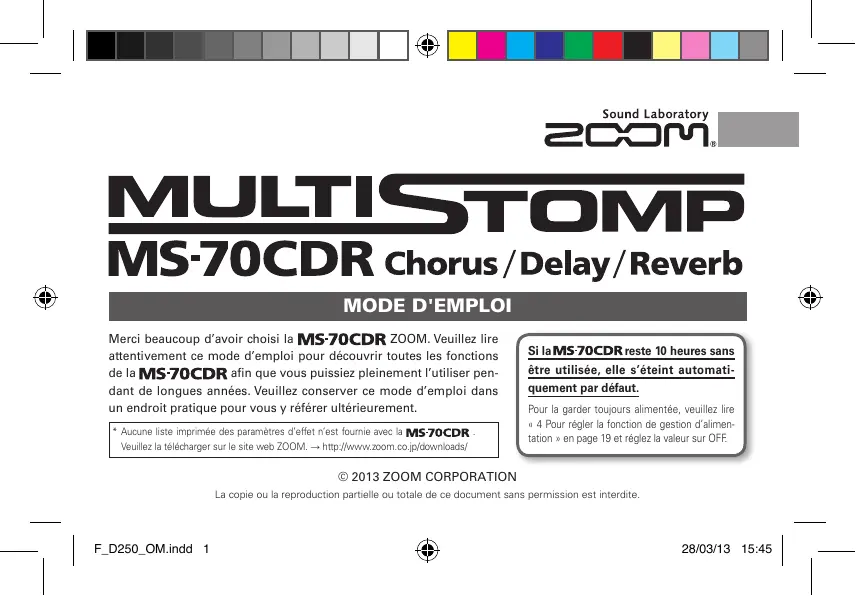
Merci beaucoup d'avoir acheté la MS-70CDR ZOOM. Veuillez lire attentivement ce mode d'emploi pour découvrir toutes les fonctions de la MS-70CDR afin que vous puissiez pleinement l'utiliser pendant de longues années. Veuillez conserver ce mode d'emploi dans un endroit pratique pour vous y référer ultérieurement.
- Aucune liste imprimée des paramètres d'effet n'est fournie avec la MS-70CDR.
Veuillez la télécharger sur le site web ZOOM. → http://www.zoom.co.jp/downloads/
Si la MS-70CDR reste 10 heures sans
être utilisée, elle s'éteint automatiquement
quent par défaut.
Pour la garder toujours alimentée, veuillezdire
Pour régler la fonction de gestion d'alimentation
tation en page 19 et régalez la valeur sur OFF.
Sommaire
Précautions de sécurité et d'emploi 3
Nomenclature des parties 4
Mise sous tension 6
Réglage des effets 8
Sélection et sauvegarde des patches 10
Changement de patch avec la pédale commutateur 11
Emploi de plusieurs effets 12
Emploi de l'accordeur 14
Battue du tempo 16
Changement de divers réglages 18
Mise à jour du firmware 23
Types d'effet 24
Restauration des réglages d'usine de la MS-70CDR 31
Guide de dépannage 32
Caractéristiques techniques 33
Types d'accordeur 34
Termes utilisés dans ce mode d'emploi
Le statut ON/OFF et les réglages des paramètres de chaque effet sont mémorisés dans des mémoires appelées « patches ». La MS-70CDR peut mémoriser 50 patches.
Unité d'effet
La MS-70CDR peut utiliser en même temps de 1 à 6 effets et vous pourrez changer le nombre utilisé comme vous le voulez. Chacun d'entre eux est appelé une « unité d'effet »
Tous les autres noms de produit, de marque et de société mentionnés dans cette documentation sont la propriété de leurs détenteurs respectifs. Note : toutes les marques commerciales et déposées mentionnées dans ce mode d'emploi n'ont qu'un but indicatif et ne sont pas destinées à enfreindre les droits d'auteur de leurs détenteurs respectifs.
Precautions de securite
Dans ce mode d'emploi, des symboles seront à mesure en évidence des avertissements et précautions que vous devez respecter pour éviter les accidents. Leur signification est la suivante :
| Danger | Risque de blessures sérieues voire mortelles. |
| Précautions | Risque de blessures corporelles et de dommages pour l'équipement. |
Autres symboles

Actions requises (obligatoires)

Actions interdites

Fonctionnement avec adaptateur secteur
Avec cette unité, n'utilisez qu'un adaptateur secteur AD-16 ZOOM. Ne dépassez jamais la valeur nominale des prises d'alimentation et autres équipements de raccordement électrique.
Fonctionnement sur piles
Utilisez 4 piles AA 1,5 volts ordinaires (alcalines ou nickel-hydride de métal). Pour utiliser l'unité, le compartiment des piles doit toujours être fermé.
Modifications
N'ouvre jamais le boîtier et ne tente jamais de modifier le produit.

Manipulation du produit
Ne laissez pas tomber l'unité, ne la heurtez pas et ne la forcez pas. Veillez à ne pas y laisser entre des objets étrangers ni de liquide.
Environnement de fonctionnement
Ne pas utiliser en cas de températures extrêmes, hautes ou basses. Ne pas utiliser près de chauffages, de poêles et autres sources de chaleur. Ne pas utiliser en cas de très forte humidité ou d'éclaboussures. Ne pas utiliser dans des lieux soumis à des vibrations excessives. Ne pas utiliser en présence de poussière excessive ou de sable.
Manipulation de l'adaptateur secteur
Pour débrancher l'adaptateur de la prise, tirez toujours sur son boîtier.
Manipulation des piles
Installez les piles avec la bonne orientation + / - $. Utilisez le type de pôle spécifié. Ne mélangez pas piles neuves ou anciennes, les deux types diffèrent. En cas de non utilisation prolongée, retirez les piles de l'unité. Si les piles ont coulé, essuyez soigneusement le compartiment des piles et ses contacts pour retirer tout résidu de pile.
Connexion des câbles aux prises d'entrée et de sortie
Eteignez tous les appareils avant de connecter des câbles.
Volume
N'utilisez pas le produit à fort volume pendant longtemps.
Nettoyage
Utilisez un chiffon sec et doux pour nettoyer les faces de l'unité si elles sont sales. Si nécessaire, utilisez un chiffon humidifié bien essoré.
Mauvais fonctionnement
Si l'unité est cassée ou fonctionne mal, débranchez immédiatement l'adaptateur secteur, basculez l'interrupteur d'alimentation sur OFF et débranchez les autres câbles. Contactez le magasin si le problème vous concerne avec adhésion à un AVN CNV avec les informations sur le modèle du produit du service, pour les personnes du mauvais fonctionnement, ainsi que votre nom, adresse et numéro de téléphone.
Prise pour adaptateur secteur CC 9V
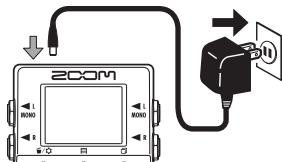
Pour alimenter l'unité depuis le secteur, branchez ici un adaptateur AD-16 (→P6).
Prises de sortie
Connectez-les à un ampli ou à un autre effet.
Utilisez la prise MONO pour une connexion mono.
Voyant on/off
S'allume quand l'effet actuel est activé. Ne s'allume pas quand l'effet est désactivé (→P8).
Touches de curseur ( P5)
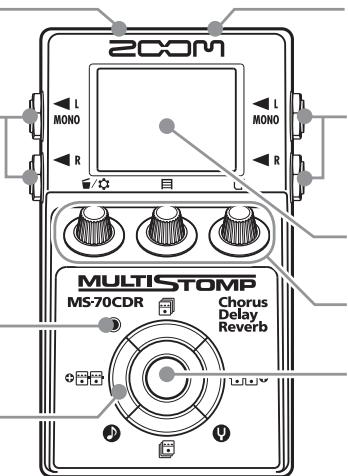
Connecteur USB
Sert au branchement à un ordinateur et à la mise à jour du firmware ( 23)
Prises d'entrée
Branchez-y une guitare, une basse, un autre instrument électronique ou un effet. Utilise la prise MONO pour une connexion mono.
Écran
Affiche l'effet actuellement sélectionné et diverses autres écrans (→P7).
Boutons de paramètre
(→P5)
Pédale commutateur
Active et désactive l'effet affiché à l'écran ( 8)
Maintenez-la pressée au moins 1 seconde pour ouvrir la page de l'accordeur (Tuner) ou de la battue du tempo (Tap Tempo) ( P14,16)
Boutons de paramètre
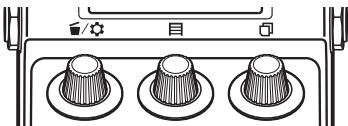
De gauche à droite
Bouton de paramètre 1 [ ]
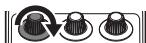
Tournez-le pour régler le paramètre. Pressez-le pour ouvrir le MENU dans lequel vous pouvez retirer et réorganiser des effets, et faire divers réglages (→P12, 18). Vous pouvez aussi fiercencer la version du firmware (→P22).
Bouton de paramètre 2 []
Tournez-le pour régler le paramètre. Pressez-le pour ouvrir l'écran MEMORY dans lequel vous pouvez sélectionner et sauvegarder les patches, et changer de patch à l'aide de la pédale commutateur (→P10, 11).
Bouton de paramètre 3 [ ]
Tournez-le pour régler le paramètre. Pressez-le pour changer de page de paramètres (→P9).
![ZOOM MS-70CDR - Bouton de paramètre 3 [ ] - 1](/content/2024/12/152294/images/461d71f217cf8796943d48eac72e98f82ec3281b31dee5d4c96c25d584d54b9e.jpg)
Touches de curseur haut/bas [ ]
Pressez-les pour changer de type d'effet.
Maintenez-les pressées au moins 1 seconde pour sélectionner la catégorie d'effet (→P8).
Pressez-les pour afficher l'effet de gauche ou de droite. Maintenez-les pressées au moins 1 seconde pour ajouter un nouvel effet à gauche (droite) de l'effectif actuel ( P12).
1 Pour mesure sous tension
- Baissez le volume de l'amplificateur au minimum.
- Alimentez l'unité avec des piles ou un adaptateur.
Ouvrez le compartiment sous l'unité et insérez-y les piles.
Dessous de l'unité
Branchez un adaptateur secteur AD-16.
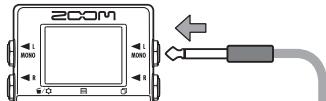
- Branchez un câble de guitare à la prise d'entrée.
Conseil
- Si vous utilisez ces piles, l'unité sera alimentée quand un câble sera connecté à la prise d'entrée L.
- Branchez l'unité à un ampli, puis allumez l'ampli et montez le volume.
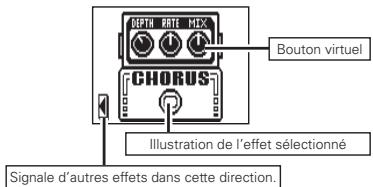
Conseil
- Les positions des boutons virtuels changent avec les valeurs des paramètres.
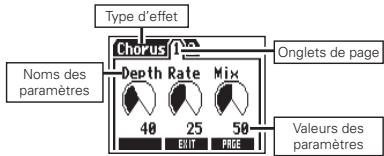
Conseil
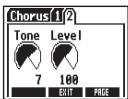
Si 4 paramètres ou plus peuvent être régés, plusieurs onglets de page s'affichent.
Vérifiez que c'est bien l'écran d'accueil qui est affiché.
1 Pour activer/désactiver un effet
Pressez

OFF

- Quand un effet est activé (ON), la DEL de la pédale commutateur est allumée.
- Quand un effet est désactivé (OFF), la DEL de la pédale commutateur est éteinte.
2 Pour sélectionner un type d'effet

Pressez au choix
Conseil
- Maintenance pression pour sélectionner la catégorie d'effet. Voir l'étape 2 de « Pour ajouter un effet » (page 12).
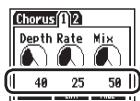
3 Pour régler les paramètres
Tournez

4 Pour changer de page
Pressez
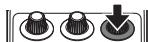

La page suivante s'ouvre.
La MS-70CDR vous permet de combiner 6 effets comme vous le voulez. Toutefois, si vous associez des types d'effet nécessitant une grande puissance de traitement (HD Reverb, par exemple), la
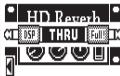
capacité de traitement disponible peut être insuffisante. Si le traitement requis par un effet dépasse la capacité disponible, l'effet est court-circuité et un message « DSP Full! » apparait. Ce peut être évité en changeant un ou plusieurs des types d'effet ou en les régissant sur THRU.
- Un effet consomme la même puissance de traitement, qu'il soit ou non activé.
Conseil
- Maintenez le bouton

pressé au
moins une seconde pour immédiatement régler un effet sur THRU (effet court-circuit).
Vérifiez que c'est bien l'écran d'accueil qui est affiché.
1 Pour sélectionner un patch
En sortie d'usine, la fonction de sauvegarde automatique de patch est activée. Dès qu'un paramètre est modifié, ce changement est automatiquement sauvegardé.
- Ouvrez la liste MEMORY (mémoires).
Pressez
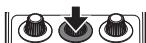
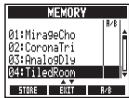
- Sélectionnez un patch.
Tournez
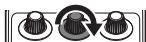
Pour sauvegarder un patch avec un nouveau nom
- Ouvrez la liste MEMORY (mémoires)
Pressez
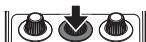
- Sélectionnez le patch à sauvegarder sous un nouveau nom.
Tournez
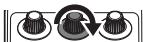

Pressez
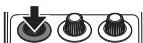
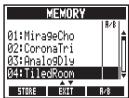
- Changez le nom et sélectionnez ou sauvegarder le patch.
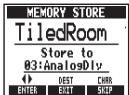
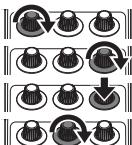
Tournez pour déplacer le curseur : Tournez pour changer le caractère : - Pressez pour changer le type de caractère/symbole : Tournez pour sélectionner sauvegarder le patch :
- Sauvegardez le patch avec le nouveau nom.
Pressez
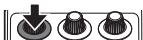
Vérifiez que c'est bien l'écran d'accueil qui est affiché.
Pour ajouter ou supprimer des patches dans une liste que la pédale commutateur fait défiler
- Ouvrez la liste MEMORY (mémoires).
Pressez
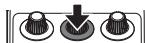
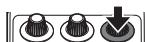
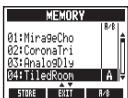
- Sélectionnez un patch à ajouter ou retirer de la liste de pédale commutateur (A/B).
Tournez
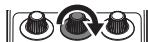
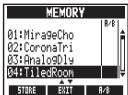
- Ajoutez ou supprimez-le.
Pressez
Conseil
- Maintenez la pression


pour supprimer tous
les patches de la liste de la pédale commutateur.
Pour faire défiler dans l'ordre les patches de la liste avec la pédale commutateur
- Ouvrez la liste MEMORY (mémoires).
Pressez
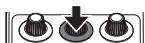
- Changez de panache.
Pressez

Conseil
- Dans l'exemple de droite, presser la pédale commutateur fait défiler les patches dans l'ordre alphabétique comme ceci.
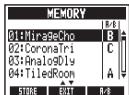
[04: TileDRoom] [01: MirageCho] [02: CoronaTri] [04: TileDRoom] [01: MirageCho]...
Vérifiez que c'est bien l'écran d'accueil qui est affiché.
1 Pour ajouter un effet
- Ouvrez l'écran ADD EFFECT UNIT.
Pressez et maintenez

(l'un ou l'autre) durant
1 seconde.
- Sélectionnez la catégorie d'effet.
Presse n'imprime lequel

Pressez


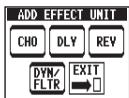
Conseil
- Sélectionnez EXIT pour revenir à l'écran d'accueil sans ajouter jusqu'effet.
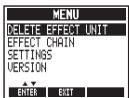
2 Pour retirer un effet
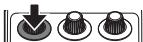
- Ouvrez le MENU.
Pressez
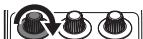
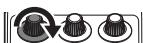
- Sélectionnez DELETE EFFECT UNIT.
Tournez

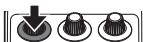
Pressez
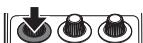
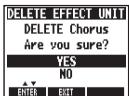
- Sélectionnez YES.
Tournez

Pressez
3 Pour passer en revue les effets affichés
Quand plusieurs effets sont en service, faites défiler pour changer l'effet visible.
Pressez au choix

Affiche le numéro d'effet à compter de la droite.
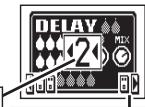
Indique le nombre d'effets dans cette direction.
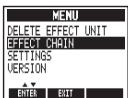
4 Pour changer l'ordre des effets
- Ouvrez le MENU.
Pressez
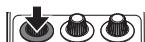
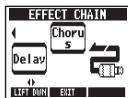
- Sélectionnez EFFECT CHAIN (chaîne d'effets).
Tournez

Pressez
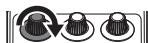
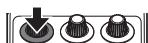
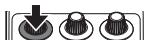
- Sélectionnez l'effet à déplacer et « soulevez-le »
Tournez
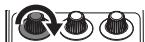
(sélectionner)
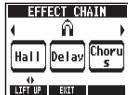

Pressez
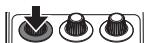
(soulever)
Conseil
- Les effets hors service (OFF) apparaissent grisés.
- Sélectionnez le nouvel emplacement pour l'effet et « déposez-le »
Tournez
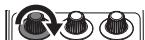
(selectionner)

Pressez
(déposer)
- Pour terminer ces procédures
Pressez
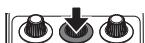
1 Pour activer l'accordeur
Pressez
maintenez

durant
1 seconde.
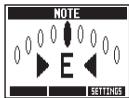
- Un réglage doit être changé pour que le maintien en la pédale commutateur active la battue du tempo (Tap Tempo, voir page 18).
2 Pour arrêter l'accordage
Pressez

3 Pour changer le diapason de l'accordeur
Vérifie que c'est bien l'écran d'accordeur (Tuner) qui est affiché.
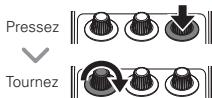
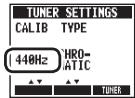
4 Pour sélectionner le type d'accordeur
Vérifie que c'est bien l'écran d'accordeur (Tuner) qui est affiché.
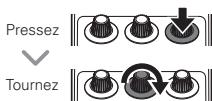
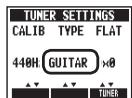
L'accordeur chromatique affiche le nom de la note la plus proche (au demi-ton) et l'écart du son entrant avec cette note.
Autres types d'accordeur
Selon le type sélectionné, le nom de la corde la plus proche et l'écart entre le son entrant et cette note sont affichés. Veuillez consulter le tableau à la fin de ce mode d'emploi pour les types qui peuvent être sélectionnés (voir page 34).
5 Pour utiliser un accordage drop
Vérifie que c'est bien l'écran d'accordeur (Tuner) qui est affiché.
Pressez
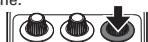
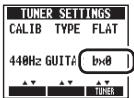
Tournez
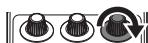
Le × Drop tuning × n'est pas possible quand TYPE est réglé sur CHROMATIC.
6 Pour accorder un instrument
Jouez à vide la corde que vous désirez accorder et accordez-la.
Accordeur chromatique
Le nom de la note la plus proche et l'exactitude de la hauteur jouée sont affichés.
Trop bas
Correct
Trop haut
Autres accordeurs
Le nombre de la corde la plus proche et l'exactitude de la hauteur jouée sont affichés.
Trop bas
Correct
Trop haut
Les effets de retard (delay) et certains effets de modulation et de filtre peuvent être synchronisés sur le tempo. Sélectionnez un effet qui peut être synchronisé et réglez son paramètre Time, Rate ou autre qui peut être synchronisé sur une valeur de note ou .
Le tempo peut être régé en le battant sur la pédale commutateur ou sur un bouton.
Pour régler le tempo en le battant sur la pédale commutateur
- Par défaut, quand elle est maintenue pressée, la pédale commutateur est réglée pour activer l'accordéon. Pour battre le tempo sur la pédale commutateur, le réglage doit être changé de façon à activer la battue du tempo quand elle est maintenue pressée (voir page 18).
- Ouvrez l'écran de battue du tempo.
Pressez
maintenez

durant
1 seconde.
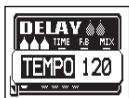
- Presse deux fois ou plus la pédale commutateur au tempo désir.



Le voyant ON/OFF clignote en mesure avec le tempo.
- Terminez le réglage.
Pressez
maintenez

durant 1 seconde.
- Si vous pressez la pédale commutateur quand l'effet est activé (ON), levant ON/OFF s'éteint et l'effet se déactive (OFF) pour 1 seconde.
2 Pour battrle tempo à la main
- Ouvrez un effet qui peut être synchronisé sur le tempo dans l'écran d'accueil (voir pages 8, 24).
- Ouvrez l'écran d'édition des paramètres.
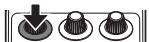
Pressez
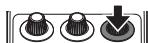
- Pressez deux fois ou plus le bouton au tempo désiré.
Pressez


Le voyant ON/OFF clignote en mesure avec le tempo.
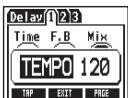
- Les réglages de tempo sont sauvegardés séparément pour chaque patch.
1 Pour changer divers réglages
- Ouvrez le MENU.
Pressez
Tournez

Pressez
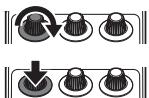
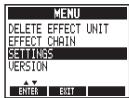
- Ces réglages sont communs à tous les patches.
Pour régler la fonction activée par le maintien de la pédale commutateur
Réglez sur TUNER (accordeur) ou TAPTEMPO (batteur du tempo) la fonction activée par la pression de la pédale commutateur durant 1 seconde.
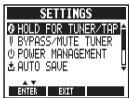
- Sélectionnez HOLD FOR TUNER/TAP dans le menu SETTINGS (réglages).
Tournez
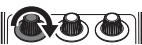

Pressez
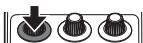
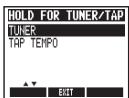
- Réglez la fonction activée par le maintien de la pédale commutateur.
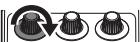
Tournez

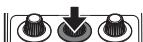
Pressez
Conseil
TUNER: active l'accordeur (réglage par défaut). - TAP TEMPO: active la battue du tempo.
3 Pour régler le mode d'accordage
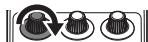
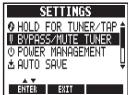
- Sélectionnez BYPASS/MUTE TUNER dans le menu SETTINGS (réglages).
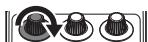
Tournez
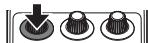
Pressez
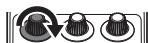
- Réglez le mode d'accordage.
Tournez
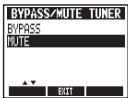
Pressez
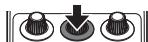
Conseil
- BYPASS: les effets sont court-circuités quand l'accordeur est utilisé.
- MUTE: la sortie est coupée quand l'accordeur est utilisé.
Pour régler la fonction de gestion d'alimentation
- Sélectionnez POWER MANAGEMENT (gestion d'alimentation) dans le menu SETTINGS (réglages).
Tournez
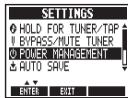
Pressez
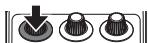
- Réglez la fonction de gestion d'alimentation.
Tournez
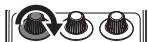
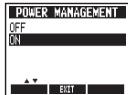
Pressez
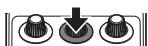
Conseil
- ON (par défaut) : la fonction de gestion d'alimentation est activée. Après 10 heures sans utilisation, l'alimentation est automatiquement coupée. OFF : la fonction de gestion d'alimentation est désactivée.
Pour régler la sauvegarde automatique (AUTO SAVE)
- Sélectionnez AUTO SAVE (sauvegarde automatique) dans le menu SETTINGS (réglages).
Tournez

Pressez
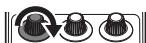
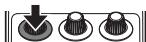
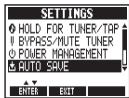
- Réglez la fonction de sauvegarde automatique.
Tournez

Pressez
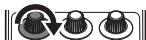
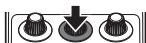
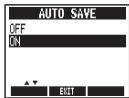
Conseil
- ON (par défaut) : les changements apportés aux prérégies sont automatiquement sauvegardés.
- OFF: les changements apportés aux prééglages ne seront sauvegardés que si vous le faites manuellement (voir page 10).
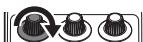
6 | Sélectionner le type des piles
- Sélectionnez BATTERYTYPE (type des piles) dans le menu SETTINGS (réglages).
Tournez
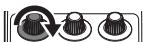
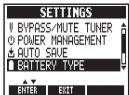
Pressez
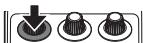
- Indiquez le type des piles utilisées.
Tournez
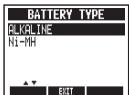
Pressez
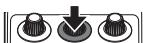
Conseil
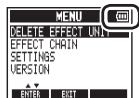
- Vous pouvez vérifier la charge restante des piles dans le MENU.
- « Low Battery! » apparaît quand il faut changer les piles.
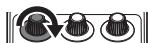
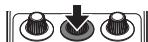
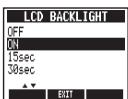
Pour régler la temporisation d'atténuation du rétroéclairage
- Sélectionnez LCD BACKLIGHT (rétroéclairage du LCD) dans le menu SETTINGS (réglages).
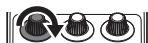
Tournez

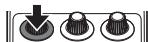
Pressez
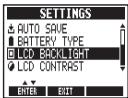
- Réglez la temporisation d'atténuation du rétroéclairage.
Tournez

Pressez
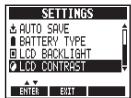
8 Pour régler le contraste de l'écran
- Sélectionnez LCD CONTRAST (contraste du LCD) dans le menu SETTINGS (réglages).
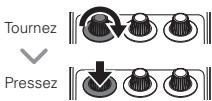
- Réglez le contraste de l'écran.
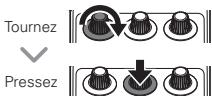
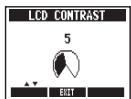
9 Pour voir les versions de firmware
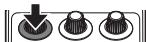
- Ouvrez le MENU.
Pressez
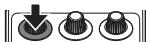
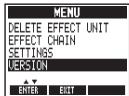
- Sélectionnez VERSION.
Tournez
Pressez
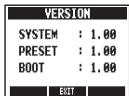
La version de firmware est affichée.
Conseil
- Vérifiez sur le site web ZOOM (http://www.zoom.co.jp) les dernières versions de firmware.
1 Pour mettre à jour le firmware
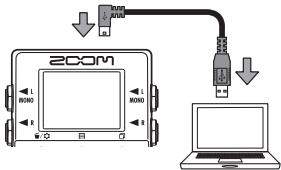
- En pressant à la fois les touches de curseur haut et bas, utilisez un câble USB pour relier le connecteur USB à l'ordinateur.
Tout en pressant simultanément.

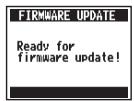
L'ecran FIRMAWARE UPDATE s'affiche.
- Lancez sur votre ordinateur l'application de mise à jour du firmware et exécutez la mise à jour.
- Ne débranchez pas le câble USB pendant la mise à jour du firmware.
Conseil
- Voir le site web ZOOM pour des instructions sur la façon d'utiliser l'application.
- Vérifiez que le firmware a été mis à jour.
Quand la MS-70CDR a fini sa mise à jour, « Complete! » s'affiche.

Débranche le câble USB.
Conseil
- La mise à jour de la version de firmware n'efface pas les patches sauvegardés.
| Catégorie | Type d'effect | Explication de l'effect | Sync. tempo |
| CHORUS | CoronaCho | C'est une modélisation de la CORONA CHORUS tc electronic. | |
| Chorus | Cet effet mixe le son d'origine avec sa copie à hauteur décalée pour ajouter mouvement et épaissur. | ||
| VintageCE | C'est une simulation de la CE-1 BOSS. | ||
| ANA234Cho | Ce son de chorus analogue modélise la M234 MXR. | ||
| CE-Cho5 | Ce chorus est une modélisation de la CE-5 BOSS. | ||
| CloneCho | Ce son de chorus analogue modélise la SmallClone Electro-Harmonix. | ||
| SuperCho | Modélise le son d'une SUPER CHORUS CH-1 BOSS. | ||
| MirageCho | Ce chorus scintille comme un mirage. |
| Catégorie | Type d'effet | Explication de l'effet | Sync. tempo |
| CHORUS | StereoCho | C'est un chorus stéreo à son clair. | |
| CoronaTri | C'est une modélisation de la CORONA Tri-Chorus tc electronic. | ||
| Ensemble | C'est un ensemble de chorus disposant d'un mouvement tridimensionnel. | ||
| SilkyCho | Cet effet chorus associe deux bandes de désaccord et de chorus pour un contrôle précis. | ||
| Detune | En mixtant un son d'effet légè- rement désaccordé avec le son d'origine, ce type d'effet donne un chorus sans trop de sensa- tion de modulation. | ||
| Ba Chorus | Vous peuvent couper les basses fréquences du son de cet effet chorus pour basse. | ||
| CHORUS | Ba Detune | En mixant un peu du son trans-posed avec le son d'origine, un effet naturel de chorus de bassé est obtenu. | |
| Ba Ensembl | Cet ensemble chorus de basse bénéficia d'une sensation de mouvement tridimensionnel. | ||
| Flanger | C'est un son d'avion à réaction comme celui d'un Flanger ADA. | © | |
| BaFlanger | Modélisé d'après le Flanger ADA, cet effet possède un paramètre supplémentaire qui vous permet d'ajuster la balance de volume entre le son d'origine et le son d'effet. | © | |
| Vibrato | Cet effet ajoute automatiquement du vibrito. | © | |
| Phaser | Cet effet ajoute au son sa copie déphasée. | © |
| Catégorie | Type d'effet | Explication de l'effet | Sync. tempo |
| CHORUS | TheVibe | Ce son vibrant possède des ontulations uniques. | |
| PitchSHFT | Cet effet transpose la hauteur vers le haut ou le bas. | ||
| HPS | Ce pitch shifter (transposateur) intelligent produit un son d'effet transposed en fonction des réglages de gamme et de tonality. | ||
| Ba Pitch | Ce transposateur a été spécifique conçu pour jouer note à note dans la plage des basses fréquences. | ||
| DuoTrem | Cet effet combinée deux trémolos. | \(\triangleright\) | |
| AutoPan | Cet effet déplace cycliquement la position panoramicique du son. | \(\triangleright\) | |
| Rt Closet | Simule une cabine rotative. | ||
| DELAY | DualDigiD | Cet effet combine 2 delays et est basé sur le retard numérique TimeFactor Eventide. | Ø |
| Delay | Ce retard long a une durée maxi-male de 4000 ms | Ø | |
| StompDly | En montant la réinjection (feed-back) sur ce delay de style pédale d'effet, vous pouvez le faire pas-ser en auto-oscillation. | Ø | |
| StereoDly | Ce retard stéroide permet de régler séparément les temps de retard gauche et droit. | Ø | |
| CarbonDly | Ce son de retard analogique est une modélisation de la Carbon Copy MXR. | Ø | |
| AnalogDly | Cette simulation de retard analogique a un long retard d'une durée maximaile de 4000 ms. | Ø | |
| TapeEcho | Cet effet simule un écho à bande. Changer le paramètre « Time » change la hauteur des échos. | Ø |
| Catégorie | Type d'effect | Explication de l'effect | Sync. tempo |
| DELAY | TapeEcho3 | Cet effet d'écho à bande modélise l'EP-3 MAESTRO ECHOPLEX. | Ø |
| DriveEcho | Cet effet d'écho qui peut être sature est modélisé d'après le TubeEcho du M9 LINE6. | Ø | |
| SlapBackD | Ce retard, qui dispose d'un court temps de retard adapté au jeu en rythmique étouffée et au rockabilly, est modélisé d'après une FLASHBACK tc electronic réalisée pour un retard SLAP. | Ø | |
| SmoothDly | Cet ample retard est modélisé d'après la DD-20 BOSS en mode SMOOTH. | Ø | |
| MultiTapD | Cet effet produit plusieurs sons de retard avec des temps de retard différents. | Ø | |
| ReverseDL | Ce retard inversé est un long retard d'une durée maximale de 2000 ms. | Ø | |
| Catégorie | Type d'effect | Explication de l'effet | Sync. tempo |
| DELAY | LO-FI Dly | Ce retard, qui est basé sur le mode LO-FI de la TIMELINE stromon, vous permet de dégrader la qualité sonore au moyen des paramétres de résolution binaire et de fréquence d'échantillonnage. | ▷ |
| SlwAtkDly | Cet effet, qui déclenché delicatément le retard, est modélisé d'après l'Auto-Volume Echo du M9 LINE6. | ▷ | |
| DynaDelay | Ce retard dynamique règle le volume du son d'effet en fonction du niveau du signal entrant. | ▷ | |
| TremDelay | Cet effet, basé sur le mode TREM de la TIMELINE stromon, ajoute un trémolô au son de retard. | ▷ | |
| ModDelay | Cet effet de retard permet l'emploi d'une modulation. | ▷ | |
| TrgHldDly | Ce retard échantillonne et bloque, déclenché par l'attaque de corde. |
| Catégorie | Type d'effet | Explication de l'effet | Sync. tempo |
| DELAY | FLTR PPD | Basé sur le FilterPong TimeFactor Eventide, cet effet combine les effets de filtré et de retard. | Ø |
| FilterDly | Cet effet filtré un son retardé. | Ø | |
| PhaseDly | Cet effet applique un phaser au son retardé. | Ø | |
| A-Pan DLY | Combine auto-panoramaque et retard pour creator l'effet d'une image stéréo en mouvement cyclique. | Ø | |
| PitchDly | Cet effet transpose le son retardé. | ||
| ICE Delay | Basé sur le mode ICE de la TIMELINE strymon, cet effet combine transposition et retard. | Ø | |
| ModDelay2 | Vouces pouvez régler la pro-fondeur de cet effet de retard à modulation. | Ø | |
| Catégorie | Type d'effect | Explication de l'effet | Sync. tempo |
| REVERB | HD Reverb | C'est une reverb haute définition. | |
| Spring | Cette reverb simule une reverb à ressorts. | ||
| Spring63 | Ce son de reverb à ressorts est modélisé d'après une reverb Fender '63. | ||
| Plate | Simule une reverb à plaque. | ||
| Room | Cette reverb simule l'acoustique d'une pièce. | ||
| TiledRoom | Cette reverb simule l'acoustique d'une pièce carrelée. | ||
| Chamber | Cet effet simule la réverbération d'une pièce de la taille d'une chambre. | ||
| LOFI Rev | Cette reverb brutale est modélisée d'après le réglage LOFI de la HALL OF FAME tc electronic. |
| Catégorie | Type d'effect | Explication de l'effet | Sync. tempo |
| REVERB | Hall | Cette reverb simule l'accoutique d'une salle de concert. | |
| HD Hall | C'est une reverb de salle dense. | ||
| Church | Cet effet simule les réverbê-rations d'une église. | ||
| Arena | Cette reverb simule l'accoutique d'un très grand site comme une enceinte sportive. | ||
| Cave | Cet effet simule les réverbê-rations d'une cave. | ||
| Ambience | Cet effet ajoute une ambiance naturelle au son. | ||
| Air | Cet effet produit l'accintie d'une pièce pour créé de la profondeur spatiale. | ||
| Catégorie | Type d'effect | Explication de l'effect | Sync. tempo |
| REVERB | EarlyRef | Cet effet ne produit que les premières réflexions de réverbération. | |
| GateRev | Cette reverb gate, adaptée au jeu percussif, est modélisée d'après le réglage Gated de la RV-7 (Lexicon) DigiTech. | ||
| ReverseRv | Cet effet, modélisé d'après le réglage Reverse de la RV-7 (Lexicon) DigiTech, sonne comme une reverb inversée | ||
| SlapBack | Cette reverbCreates un effet d'écho se répétant. | ✓ | |
| Echo | Cet effet peut générer de splendides échos. | ||
| ModReverb | Cette reverb générale des échos fluctuants. |
| Catégorie | Type d'effet | Explication de l'effet | Sync. tempo |
| REVERB | TremoloRv | Cet effet ajoute du trémolò à la reverb et est basé sur le réglage TREMOLO VERB d'une SPACE Evente. | |
| HolyFLERB | Cet effet combinée reverb et flanger dans une modélisation de la Holy Grail Electro-Harmonix réglée sur FLERB. | ||
| DynaRev | Cette reverb, modélisée d'après la NOVA REVERB tc electronic, change le volume en fonction de la dynamique du son entrant. | ||
| ShimmerRv | Modélisant le mode Shimmer de la blueSky strymon, cet effet ajoute à la reverb une transposition et un retard. | ||
| ParticleR | Cet effet unique de reverb complexe modélise la Particle Verb du M9 LINE6. | ||
| Catégorie | Type d'effect | Explication de l'effet | Sync. tempo |
| REVERB | SpaceHole | Cet effet basé sur l'algorithmé BlackHole de la SPACE Eventide, combine retard et reverb. | |
| MangledSp | Basée sur l'algorithmé MangledVerb de la SPACE Eventide, cette reverb produit de sauvages échos. | ||
| DualRev | Basé sur l'algorithmé DualVerb de la SPACE Eventide, cet effet combiné deux reverb. |
| Catégorie | Type d'effet | Explication de l'effet | Sync. tempo |
| DYN/FLTR | ZNR | La réduction de bruit unique de ZOOM coupe le bruit durant les pauses de jeu sans affecter le son. | |
| St Gt GEO | Cet égaliser graphique stéreo a 6 bandes adaptées aux fréquences de la guitare. | ||
| St Bs GEO | Cet égaliser graphique stéreo a 7 bandes adaptées aux fréquences de la basse. | ||
| LineSel | Sur OFF, le son entrant dans l'effet LineSel est directement envoy aux prises de sortie et sur ON, à l'effet suivant dans la chaine. |
Pour exécuter la fonction all initialize (tout initialiser)
La fonction All Initialize (tout initiaiser) restaure tous les réglages d'usine par défaut.
- Exécutez la fonction All Initiale (tout initialis z pas cette fonction à moins d'être certain que cela soit ce que vous voulez faire.
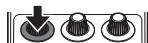
- En maintenant pressé, mettez sous tension.

L'écran All INITIALIZE apparait.
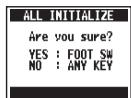
- Pressez la pédale commutateur pour l'exécuter.
Pressez

L'unité ne s'allume pas
- Si vous l'alimentez par piles, branchez un câble à la prise d'entrée pour faire démarrer l'unité.
Pas de son ou volume très bas
- Vérifiez les connexions ( P6)
- Réglez les niveaux des effets utilisés ( P8)
- Vérifiez que l'unité n'est pas en mode Mute ( P19).
Il y a beaucoup de bruit
- Vérifiez que les câbles blindés ne sont pas défectueux. N'utilisez qu'un authentique adaptateur secateur ZOOM ( -P6)
Un effet ne fonctionne pas
- Si la capacité de traitement d'effet est dépassée, « DSP Full! » apparaît dans la représentation graphique de l'effet. Dans ce cas, l'effet est court-circuité (→P9).
Les piles se déchargent rapidement
- Vérifiez que vous n'utilisez pas des piles au manganèse. Des piles alcalines doivent fournir une autonomie d'environ 7 heures de fonctionnement continu.
- Vérifiez le réglage des piles ( P6) Indiquez le type des piles utilisées pour un affichage plus précis de la charge restante ( P20)
- De par les caractéristiques des piles, elles peuvent se décharger plus rapidement par temps froid.
| Types d'effet | 86 types |
| Nombre maximal d'effets simultanés | 6 |
| Nombre de mémoires(patches) | 50 |
| Fréquence d'échantillonnage | 44,1 kHz |
| Conversion A/N | 24 bits avec suréchantillonnage 128x |
| Conversion N/A | 24 bits avec suréchantillonnage 128x |
| Traitement du signal | 32 bits à virgule flottante et 32 bits à virgule fixe |
| Caracteristiques de fréquence | 20 Hz-20 kHz (+1 dB/−3dB) (charge de 10 kΩ) |
| Écran | LCD |
| Entrée | Jack 6,35 mm mono standard x 2Niveau d'entrée nominal : −20 dBm, impédance d'entrée 1 MΩ |
| Sortie | Jack 6,35 mm mono standard x 2Niveau de sortie max.: ligne +5 dBm (avec impédance de charge en sortie de 10 kΩ ou plus) |
| Alimentation | Adaptateur secteur CC 9 V (fiche avec le moins au centre), 500 mA (AD-16 ZOOM)Piles Environ 7 heures de fonctionnement continu avec 2 piles alcalines AA avec une entrée mono ou environ 5 heures avec une entrée stéreoUSB |
| Dimensions | 130,3 mm (P) x 77,5 mm (L) x 58,5 mm (H) |
| USB | Mise à jour du firmware |
| Poids | 360g |
- 0 dBm = 0,775 Vrms
Types d'accordeur
| Écran | Signification | Numéro de corde/Nom de note | ||||||
| 7 | 6 | 5 | 4 | 3 | 2 | 1 | ||
| GUITAR | Accordage standard pour guitares, y compris à 7 cordes | B | E | A | D | G | B | E |
| OPEN A | En accordage open A, les cordes à vide produit un accord de A | - | E | A | E | A | C# | E |
| OPEN D | En accordage open D, les cordes à vide produit un accord de D | - | D | A | D | F# | A | D |
| OPEN E | En accordage open E, les cordes à vide produit un accord de E | - | E | B | E | G# | B | E |
| OPEN G | En accordage open G, les cordes à vide produit un accord de G | - | D | G | D | G | B | D |
| DADGAD | Cet autre accordage est souvent employé pour le tapping, etc. | - | D | A | D | G | A | D |
| BASS | Accordage de bassse standard, y compris à 5 cordes | - | - | B | E | A | D | G |
Pour les pays de l'UE

Déclaration de conformité :
Ce produit se conforme aux préconisations des directives suivantes :
Directive basse tension 2006/95/CE,
Directive ErP 2009/125/CE et
Mise au rebut des équipements électriques et électroniques usagés
(applicable dans les pays européens ayant des systèmes de tri sélectif)
Ce symbole sur le produit ou sur son emballage indique que ce produit ne doit pas être recouvert. Le signe de l'emballage est signalé et a le statut de la collecte concernée pour le recyclage des équipements électriques et électroniques.
En veillant où vous débarrasser correctement de ce produit, vous contribuez à la prévention de potentielles effets négatifs sur la santé humaine et l'environnement qui pouvant sincon discouer d'une mise au rebut inopportunistique de ce produit. Le recyclage
des matériaux contribue à la préservation des ressources naturelles. Pour des personnes et les parents, l'ouverture de l'atelier est indispensable. L'ouverture de la magasinerie, le service d'ordres ménagers ou le magazine dans lequel vous l'avez acheté.
4-4-3 Surugadai, Kanda, Chiyoda-ku, Tokyo 101-0062, Japon
http://www.zoomo.co.jp
- Sommaire
- Termes utilisés dans ce mode d'emploi
- Unité d'effet
- Precautions de securite
- Fonctionnement avec adaptateur secteur
- Fonctionnement sur piles
- Modifications
- Manipulation du produit
- Environnement de fonctionnement
- Manipulation de l'adaptateur secteur
- Manipulation des piles
- Connexion des câbles aux prises d'entrée et de sortie
- Volume
- Nettoyage
- Mauvais fonctionnement
- Prise pour adaptateur secteur CC 9V
- Prises de sortie
- Voyant on/off
- Connecteur USB
- Prises d'entrée
- Écran
- Boutons de paramètre
- Pédale commutateur
- Bouton de paramètre 1 [ ]
- Bouton de paramètre 2 []
- Bouton de paramètre 3 [ ]
- Touches de curseur haut/bas [ ]
- Pour mesure sous tension
- Conseil
- Pour activer/désactiver un effet
- Pour sélectionner un type d'effet
- Pour régler les paramètres
- Pour changer de page
- Pour sélectionner un patch
- Pour ajouter un effet
- Pour retirer un effet
- Pour passer en revue les effets affichés
- Pour changer l'ordre des effets
- Pour activer l'accordeur
- Pour arrêter l'accordage
- Pour changer le diapason de l'accordeur
- Pour sélectionner le type d'accordeur
- Autres types d'accordeur
- Pour utiliser un accordage drop
- Pour accorder un instrument
- Accordeur chromatique
- Autres accordeurs
- Pour battrle tempo à la main
- Pour changer divers réglages
- Pour régler la fonction activée par le maintien de la pédale commutateur
- Pour régler le mode d'accordage
- Pour régler la fonction de gestion d'alimentation
- Pour régler la sauvegarde automatique (AUTO SAVE)
- | Sélectionner le type des piles
- Pour régler la temporisation d'atténuation du rétroéclairage
- Pour régler le contraste de l'écran
- Pour voir les versions de firmware
- Pour mettre à jour le firmware
- Pour exécuter la fonction all initialize (tout initialiser)
- L'unité ne s'allume pas
- Pas de son ou volume très bas
- Il y a beaucoup de bruit
- Un effet ne fonctionne pas
- Les piles se déchargent rapidement
- Pour les pays de l'UE
- Mise au rebut des équipements électriques et électroniques usagés
Marque : ZOOM
Modèle : MS-70CDR
Catégorie : Pédale d'effet pour guitare