
ZFV-C - Capteurs de proximité OMRON - Notice d'utilisation et mode d'emploi gratuit
Retrouvez gratuitement la notice de l'appareil ZFV-C OMRON au format PDF.


| Marque | OMRON |
| Modèle | ZFV-C |
| Type de produit | Capteur intelligent avec caméra CCD couleur ultrarapide |
| Catégorie | Capteurs de vision (inspection par image) |
| Têtes de détection disponibles | ZFV-SC10 (champ étroit 5-9 mm), ZFV-SC50/SC50W (standard 10-50 mm), ZFV-SC90/SC90W (large 50-90 mm), ZFV-SC150/SC150W (très large 90-150 mm) |
| Amplificateur | ZFV-CA40/CA45 avec écran LCD, sélecteurs de mode et touches de commande |
| Résolution du capteur | 250 000 pixels (CCD) |
| Alimentation | 24 Vcc +10% / -15% |
| Consommation | Environ 1,3 A pour un amplificateur (via bloc S82K-03024 recommandé) |
| Dimensions amplificateur (approx.) | 30 × 80 × 80 mm (hors câbles) |
| Poids amplificateur (approx.) | 200 g |
| Fonctions d'inspection | Forme (Pattern), Zone (Area), Couleur (Hue), Largeur (Width), Position, Nombre (Count), Luminosité (Bright), Détection de caractères (Chara) |
| Modes de fonctionnement | MENU (réglages), ADJ (seuils), RUN (mesure) |
| Nombre de banques de paramètres | 8 (BANK1 à BANK8) |
| Interfaces de communication | USB, RS-232C |
| Sorties | OUTPUT (résultat évaluation), ENABLE, ERROR ; collecteur ouvert |
| Entrées externes | TEACH, TRIG, BANK1-3 |
| Montage amplificateur | Rail DIN 35 mm ou panneau (via adaptateur ZS-XPM1/XPM2) |
| Rallonge tête de détection | ZFV-XC_B(R)V2 (3 m ou 8 m, type robot disponible) |
| Unité d'éclairage optionnelle | ZFV-LTL01 (barre), LTL02 (double barre), LTL04 (angle réduit), LTF01 (rétro-éclairage) |
| Entretien et nettoyage | Utiliser une soufflette pour grosses particules, chiffon doux pour petites ; ne pas utiliser de solvants ; ne pas toucher le film de ventilation |
| Sécurité | Ne pas regarder directement la lumière émise (risque oculaire) ; ne pas utiliser en atmosphère explosive ; respecter la tension nominale |
| Certifications | Conforme aux normes laser (classe selon tête) ; CE, UL (selon version) |
FOIRE AUX QUESTIONS - ZFV-C OMRON
Questions des utilisateurs sur ZFV-C OMRON
0 question sur cet appareil. Repondez a celles que vous connaissez ou posez la votre.
Poser une nouvelle question sur cet appareil
Téléchargez la notice de votre Capteurs de proximité au format PDF gratuitement ! Retrouvez votre notice ZFV-C - OMRON et reprennez votre appareil électronique en main. Sur cette page sont publiés tous les documents nécessaires à l'utilisation de votre appareil ZFV-C de la marque OMRON.
MODE D'EMPLOI ZFV-C OMRON
Capteur intelligent avec caméras CCD couleur ultrarapides
Serie ZFV-C
Manuel d'utilisation
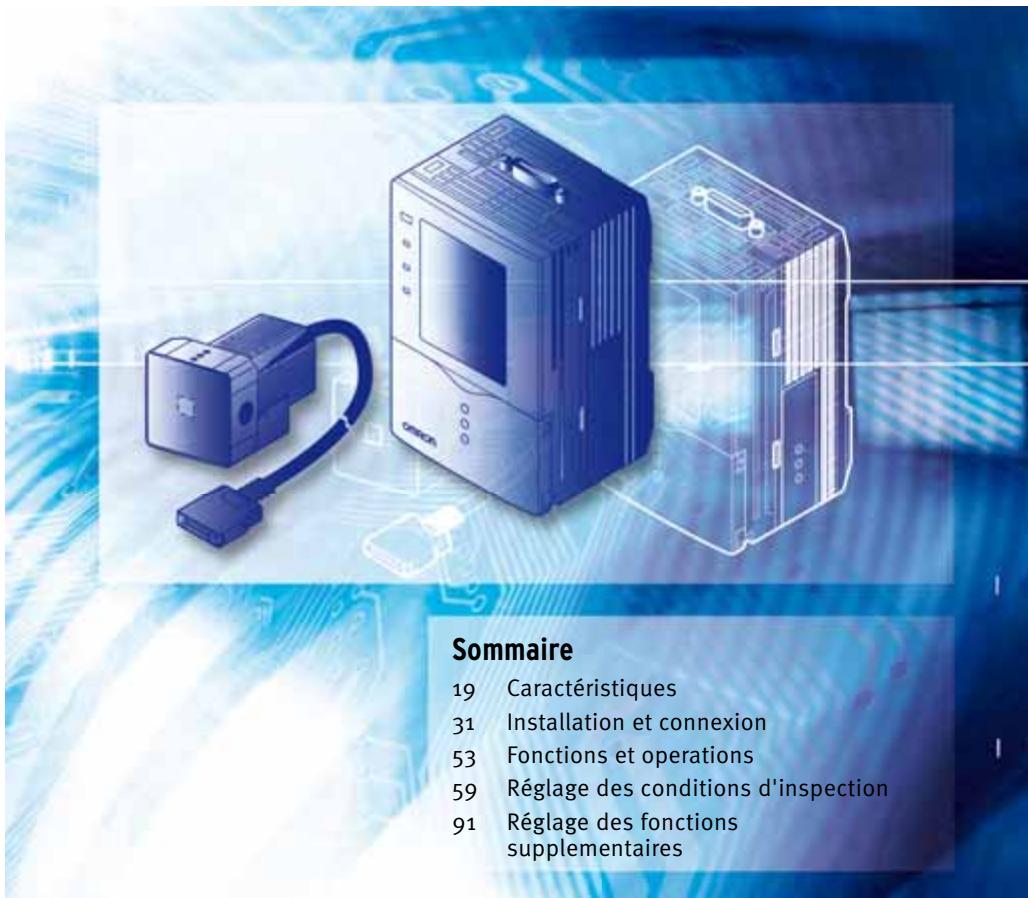
Le présent manuel fournit des informations concernant les fonctions, les performances et les modes de fonctionnement nécessaires pour utiliser le capteur.
Respectez impérativement les consignes suivantes lors de l'utilisation du :
- Le doit être commandé par un personnel disposant de connaissances suffisantes en électrotechnique.
- Pour garantir un fonctionnement correct, lisez ce manuel attentivement pour approfondir vos connaissances sur le produit.
- Veuillez conserver le manuel dans un endroit sûr de sorte à pouvoir le consulter à tout moment.
CONSIDERATIONS SUR L'APPLICATION (à lire)
SECTION 1
CARACTÉRISTIQUES
SECTION 2
INSTALLATION ET CONNEXION
SECTION 3
FONCTIONS ET OPÉRATIONS
SECTION 4
RÉGLAGE DES CONDITIONS D'INSPECTION
SECTION 5
RÉGLAGE DES FONCTIONS SUPPLÉMENTAIRES
SECTION 6
ANNEXE
SECTION 7
APPLICATION ET PARAMÉTRAGE
Manuel de l'utilisateur
Capteur intelligent
avec caméras CCD couleur ultrarapides
Série ZFV-C
Lire et comprendre ce document
Lisez et assurez-vous de comprendre ce document avant d'utiliser les produits. Veuillez consulter votre revendeur OMRON si vous avez des questions ou des commentaires.
Garantie
OMRON garantit ses produits contre les vices de matériaux, main d'oeuvre comprise, pendant un an (ou toute autre période spécifique) à partir de la date de vente par OMRON.
OMRON NE DONNE AUCUNE GARANTIE NI REPRÉSENTATION, DE MANIÈRE EXPRESSE OU SOUS-ENTENDUE, CONCERNANT LA NON-VIOLATION, L'ADÉQUATION OU LA CONFORMITÉ DES PRODUITS À DES UTILISATIONS PARTICULIÈRES. TOUT ACHETEUR OU UTILISATEUR RECONNAÎT QU'IL A SEUL DÉTERMINÉ LA CONFORMITÉ DES PRODUITS AUX EXIGENCES POSÉES PAR L'UTILISATION QU'IL SOUHAITE EN FAIRE. OMRON REJETTE TOUTES AUTRES GARANTIES, EXPRESSES OU SOUS-ENTENDUES.
Restrictions de responsabilité
OMRON NE POURRA ÊTRE DÉCLARÉ RESPONSABLE DES DOMMAGES SPÉCIAUX, DIRECTS OU INDIRECTS, PERTE DE PROFITS OU PERTE COMMERCIALE LIÉS AUX PRODUITS, QUE LA PLAINTE SE BASE SUR LE CONTRAT, LA GARANTIE, LA NÉGLIGENCE OU LA RESPONSABILITÉ STRICTE.
En aucun cas, la responsabilité d'OMRON ne pourrait être engagée pour un montant supérieur au prix de vente du produit concerné.
EN AUCUN CAS, OMRON NE POURRA ÊTRE TENU RESPONSABLE CONCERNANT LA GARANTIE, LA RÉPARATION OU TOUTE AUTRE RÉCLAMATION LIÉE AUX PRODUITS SANS QU'UNE ANALYSE OMRON NE CONFIRME QUE LES PRODUITS ONT ÉTÉ CORRECTEMENT UTILISÉS, STOCKÉS, INSTALLÉS, ENTRETENUS ET N'ONT PAS ÉTÉ SUJETS À UNE CONTAMINATION, UN MAUVAIS EMPLOI, UNE MODIFICATION OU UNE RÉPARATION INAPPROPRIÉE.
Veuillez vous reporter aux différents catalogues pour les produits OMRON répertoriés dans une classe de protection.
OMRON ne garantit pas la conformité de ses produits avec les normes, codes ou réglementations applicables en fonction de l'utilisation du produit par le client.
OMRON fournit, à la demande du client, des documents pertinents de certification par une tierce partie identifiant les valeurs nominales et restrictions d'usage des produits. Cette information en elle-même ne suffit pas à définir de manière complète l'adéquation des produits à des produits finaux, machines, systèmes ou autres applications ou utilisations.
Voici quelques exemples d'applications auxquelles une attention particulière doit être portée. Il ne s'agit pas d'une liste exhaustive de toutes les utilisations possibles des produits et elle n'implique pas que les produits peuvent convenir aux usages indiqués dans cette liste :
- Utilisation en extérieur, utilisation entraînant une contamination chimique potentielle ou des interférences électriques, des conditions ou des utilisations non décrites dans le présent document.
- Systèmes de contrôle de l'énergie nucléaire, systèmes de combustion, systèmes pour l'aviation, équipement médical, machines à usage médical, véhicules, équipements de sécurité et installations soumises à des réglementations industrielles ou législations particulières.
- Systèmes, machines et équipements pouvant présenter un danger pour les personnes ou les biens.
Veuillez lire et respecter les interdictions d'utilisation applicables aux produits.
NE JAMAIS UTILISER LES PRODUITS DANS DES APPLICATIONS PRÉSENTANT DES RISQUES SÉRIEUX POUR LA VIE OU POUR DES BIENS SANS VOUS ASSURER QUE LE SYSTÈME DANS SON ENSEMBLE A ÉTÉ CONÇU POUR PRENDRE EN COMPTE CES RISQUES ET QUE LES PRODUITS OMRON SONT CORRECTEMENT CALIBRÉS ET INSTALLÉS POUR L'USAGE PRÉVU DANS L'ÉQUIPEMENT OU LE SYSTÈME COMPLET.
Données de performance
Les données de performance indiquées dans ce document ont pour objectif d'aider l'utilisateur à choisir le bon produit. Leur exactitude n'est pas garantie. Elles sont basées sur les tests effectués par OMRON et l'utilisateur doit rapporter ces résultats aux exigences de ses propres applications. Les performances réelles sont soumises à la garantie OMRON et aux restrictions de responsabilité.
Modification des spécifications
Les spécifications et accessoires des produits peuvent changer à tout moment pour motifs d'amélioration des produits ou pour d'autres raisons.
Nous avons l'habitude de modifier les références de modèle lorsque les valeurs nominales ou les caractéristiques sont modifiées ou lorsque des modifications importantes de conception sont effectuées. Cependant, il est possible que le produit soit modifié sans préavis. En cas de doute, des références de modèles spéciales sont attribuées pour les spécifications clés pour votre application sur demande. Contactez notre revendeur OMRON pour obtenir confirmation des spécifications des produits achetés.
Dimensions et poids
Les dimensions et poids sont fournis à titre indicatif et ne doivent pas être utilisés pour des besoins de production, même lorsque des tolérances sont précisées.
Erreurs et omissions
Les informations contenues dans ce document ont été soigneusement contrôlées et sont supposées exactes. OMRON n'accepte cependant aucune responsabilité pour les erreurs d'écriture, de typographie ou de relecture ou pour des omissions éventuelles.
OMRON ne peut être tenu responsable de la programmation d'un produit effectuée par un utilisateur ou des conséquences qui en découlent.
Copyright et autorisation de copie
Ce document ne peut être copié sans autorisation à des fins commerciales ou marketing.
Ce document est protégé par copyright et ne doit être utilisé que conjointement au produit. Veuillez nous avertir de votre intention de copier ou de reproduire ce document de quelque manière que ce soit et à quelque fin que ce soit. Si vous copiez ou transmettez ce document à un tiers, faites-le dans son intégralité.
Signification des avertissements
Les avertissements suivants sont utilisés dans le présent manuel.

AVERTISSEMENT
Indique une situation potentiellement dangereuse qui, si elle n'est pas évitée, peut provoquer des blessures de plus ou moins faible gravité ou la mort dans des cas extrêmes. Il peut également s'ensuivre des dégâts matériels importants.
Signification des symboles d'alerte
Les symboles d'alerte suivants sont utilisés dans le présent manuel.

Signale les interdictions générales pour lesquelles il n'existe aucun symbole spécifique.

Indique un risque de rayonnement laser.
Instructions d'alertes dans ce manuel
Les instructions associées aux alertes suivantes s'appliquent aux produits couverts dans le présent manuel. Chaque instruction apparaît également aux emplacements appropriés dans le manuel pour attirer votre attention.

AVERTISSEMENT
Ce produit n'est pas conçu ni classé comme un produit garantissant la sécurité des personnes.
Ne l'utilisez pas à cet effet.

Le ZFV-SC50 émet un rayonnement lumineux représentant des risques pour les yeux. Ne regardez pas directement la lumière émise par la tête de détection. En cas d'utilisation d'un objectif réfléchissant, veillez à ce que la lumière réfléchie n'entre pas en contact avec les yeux.

Précautions pour une utilisation sûre
Veuillez respecter les précautions suivantes pour une utilisation en toute sécurité des produits.
Environnement d'installation
- N'utilisez pas le produit dans les environnements où il risque d'être exposé à des gaz inflammables ou explosifs.
- Installez l'amplificateur de manière à ne pas obstruer les orifices de ventilation.
- Pour assurer la sécurité du fonctionnement et de la maintenance, n'installez pas le produit à proximité d'appareillages haute tension ou de dispositifs électriques.
- Lors de l'installation, assurez-vous que les vis sont serrées correctement.
Alimentation et câblage
- La tension d'alimentation doit être dans la plage nominale (24 Vc.c. +10 %, -15 %).
- La connexion inversée de l'alimentation n'est pas autorisée.
- Les sorties à collecteur ouvert ne doivent pas être court-circuitées.
- Utilisez l'alimentation dans la plage nominale.
- Les lignes à haute tension et les lignes d'alimentation doivent être câblées séparément de ce produit. Si vous les raccordez ensemble ou les placez dans un même conduit, le phénomène d'induction risque de provoquer un dysfonctionnement ou des dommages.
Divers
- N'essayez pas de démonter, de réparer, de modifier, de mettre sous pression ou de brûler le produit.
- Débarrassez-vous du produit dans une déchetterie industrielle.
- Si vous remarquez des défaillances, arrêtez immédiatement l'appareil, coupez l'alimentation et contactez votre revendeur OMRON.
Précautions pour une utilisation correcte
Veuillez observer les précautions suivantes pour éviter les pannes, les dysfonctionnements et les effets indésirables sur les performances du produit.
Lieu d'installation
N'installez pas le produit dans les endroits soumis aux conditions suivantes :
- Température ambiante en dehors de la plage nominale.
- Variations rapides de la température (provoquant de la condensation)
- Humidité relative en dehors de l'intervalle 35 % - 85 %.
- Présence de gaz corrosifs ou inflammables
- Présence de poussière, de sel ou de particules de fer
- Vibrations ou chocs directs
- Réflexion d'une lumière intense (autres faisceaux laser ou machines de soudage à l'arc). Lumière directe du soleil ou proximité de radiateurs. Eau, huile ou fumées ou pulvérisations chimiques.
- Champ magnétique ou électrique important
Alimentation et câblage
- Utilisez une source d'alimentation c.c. intégrant une protection (circuit de tension ultra-faible) pour éviter les surtensions.
- Si vous utilisez un régulateur à découpage disponible dans le commerce, raccordez la borne de terre à la masse.
- Si des surintensités sont générées dans les lignes électriques, raccordez des parasurtenseurs adaptés à l'environnement d'exploitation.
- Une fois le raccordement effectué, avant de mettre l'appareil sous tension, assurez-vous que la tension d'alimentation est correcte, qu'il n'existe aucune connexion incorrecte (par exemple, un court-circuit de charge) et que le courant de charge est approprié. Un câblage incorrect peut entraîner une panne du produit.
- Avant de connecter ou de déconnecter la tête de détection, assurez-vous que le capteur intelligent est hors tension. Il risque de tomber en panne si vous connectez ou déconnectez la tête de détection lorsqu'il est sous tension.
- Utilisez la rallonge ZFV-XC_B(R)V2 (vendue séparément) pour prolonger le cordon entre la tête de détection et l'amplificateur. Il est possible de relier deux cordons ZFV-XC_B(R)V2 afin d'augmenter la longueur du cordon. En outre, utilisez une rallonge de type câble robot (ZFV-XC_BRV2) dans les endroits où le cordon est courbé afin d'éviter de l'endommager.
- Utilisez uniquement les combinaisons de têtes de détection et de contrôleurs de capteur spécifiées dans ce manuel.
- Ne coupez pas l'alimentation dans les cas suivants.
- - Au cours de l'apprentissage à l'aide du signal parallèle.
Ne coupez pas l'alimentation avant que le signal ENABLE ne soit passé à ON. À défaut, vous risquez de réinitialiser les données de la banque.
- L'afficheur LCD est fabriqué à l'aide d'une technologie haute précision. Il peut toutefois désigner une quantité infime de pixels défectueux en raison de la structure de l'afficheur. Il ne s'agit pas d'une panne de l'afficheur.
Orientation lors de l'installation de l'amplificateur
Pour améliorer le rayonnement thermique, installez toujours le contrôleur de capteur en respectant l'orientation ci-dessous.
Correct
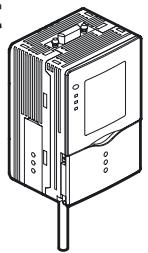
N'installez pas l'appareil dans les endroits suivants.
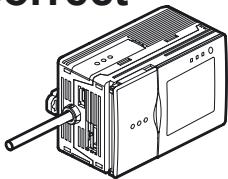
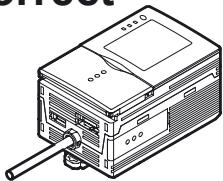
Maintenance et inspection
- N'utilisez pas de diluants, d'alcool, de benzène, d'acétone ou de kérosène pour nettoyer la tête de détection ou l'amplificateur.
- Si de grosses particules de poussière adhèrent au filtre avant de la tête de détection, éliminez-les à l'aide d'une soufflette (employée pour nettoyer les objectifs d'appareils photo). Ne soufflez pas sur la poussière.
- Pour retirer les particules plus petites, passez un chiffon doux sans appuyer. Ne frottez pas trop fort pour éliminer les particules. Des rayures sur le filtre peuvent entraîner des erreurs.
- Si vous remarquez des défaillances, arrêtez immédiatement l'appareil, coupez l'alimentation et contactez votre revendeur OMRON.
Film de ventilation
- N'enlevez pas et ne perc avec un objet pointu. Les spécifications de la structure de protection en seraient faussées.
- Ne bloqu . De la condensation pourrait apparaître.
Connecteur d'éclairage en option
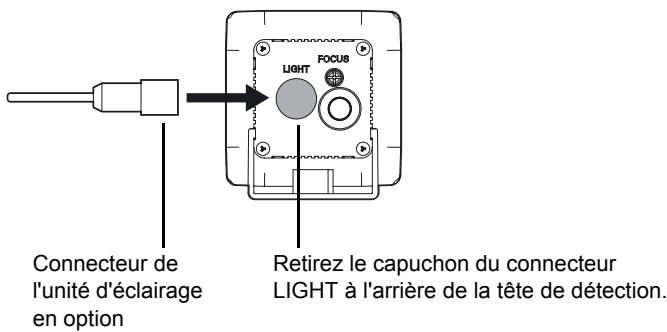
Si aucune unité d'éclairage en option n'est utilisée, assurez-vous que le connecteur est recouvert du capuchon. À défaut, les spécifications de la structure de protection en seraient faussées.
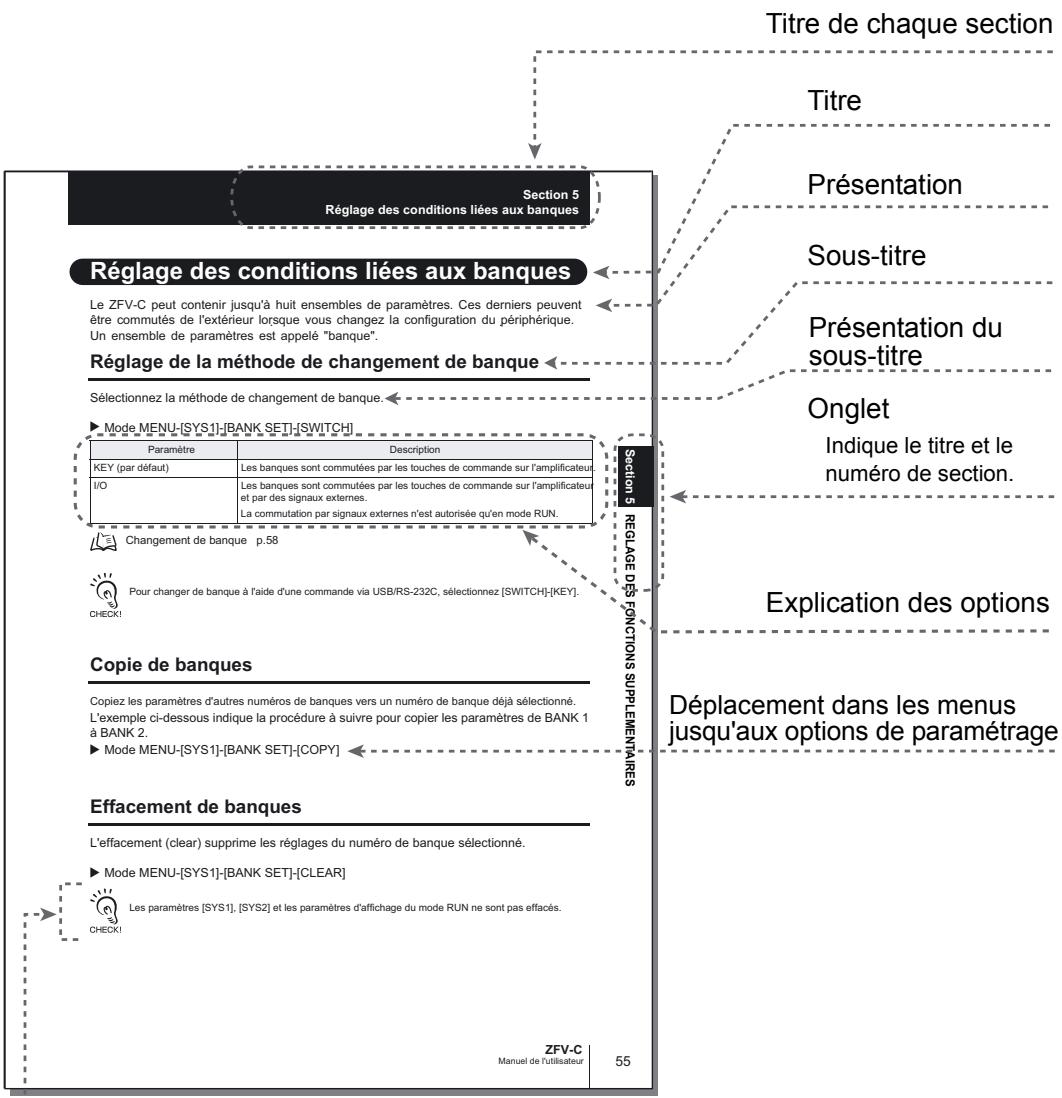
Explication supplémentaire
Les informations utiles concernant le fonctionnement et les pages de référence sont introduites par des symboles.

CHECK!


Cette page a été créée pour les explications et n'existe pas.
Signification des symboles
Les éléments de menu apparaissant à l'écran LCD de l'amplificateur sont placés entre crochets [ ].
Aides visuelles

CHECK!
Signalez les points importants pour assurer un fonctionnement correct du produit (mesures de précaution, procédures d'application, etc.).

Indique les numéros de pages contenant des informations connexes.

Indique des informations utiles pour l'utilisation.
EXP MENU
Indique les fonctions pouvant être définies uniquement après être passé du menu SETUP au menu EXP.
Table des matières
Signification des avertissements 5
Signification des avertissements
Instructions d'alerte dans ce manuel 5
Précautions pour une utilisation sure 6
Précautions pour une utilisation correcte 7
Remarque de l'éditeur 9
Format des pages 9
TABLE DES MATIÈRES 11
Hiérarchie des menus 16
Section 1 Caractéristiques
Configuration système 21
Nomenclature et fonction des éléments 24
Mode de fonctionnement 27
Déroulement des réglages
Section 2 Installation et connexion
Installation de l'Amplificateur 32
Montage en groupe 36
Tête de détection 45
Apposition des étiquettes d'avertissement LED 45
Installation de l'élément de fixation 46
Installation de la tête de détection 47
Connexion de la tête de détection
Section 3 - FONCTIONS ET OPÉRATIONS
Section 4 53
Changement du contenu de l'affichage 54
Caractères affichés à l'écran LCD et signification 55
Fonctions des touches en mode RUN 57
Changement de banque
Section 5 RÉGLAGE DES CONDITIONS D'INSPECTION 59
Connaissances élémentaires requises pour utiliser l'appareil
Affichages du mode MENU/ADJ et fonctions des touches 60
Processus d'apprentissage 61
Inspection par forme (PATTERN) 62
Procédure de réglage de base 63
Menu CUSTOM 64
Inspection par taille (zone) 66
Procédure de réglage de base 68
Menu CUSTOM 69
Inspection par couleur (HUE) 70
Procédure de réglage de base 70
Inspection par largeur (WIDTH) 71
Procédure de réglage de base 72
Menu CUSTOM 73
Inspection par position (POSITION) 75
Procédure de réglage de base 75
Menu CUSTOM 76
Inspection par nombre (COUNT) 78
Procédure de réglage de base 78
Menu CUSTOM 79
Inspection par luminosité (BRIGHT) 81
Procédure de réglage de base 81
Menu CUSTOM 82
Détection de la présence d'une chaîne de caractères (CHARA) 84
Procédure de réglage de base 85
Menu CUSTOM 87
Section 6 RÉGLAGE DES FONCTIONS SUPPLÉMENTAIRES 91
Réglage des conditions d'acquisition d'images 92
Réglage de l'intensité lumineuse et de la vitesse d'obturation 92
Modification de la position d'affichage de l'image (fonction partielle) 93
Augmentation de la sensibilité de la tête de détection 93
Réglage des conditions liées aux banques 94
Copie de banques
Effacement de banques 95
Réglage de la méthode de changement de banque 95
Configuration de l'environnement du système 96
Modification de la vitesse de mesure 96
Sélection de la temporisation de mesure 97
Sélection du mode d'apprentissage à partir d'un périphérique externe 97
Réglage de l'affichage de l'écran 97
Activation/Désactivation du mode Eco 98
Modification de la temporisation de capture d'image à l'écran d'apprentissage
Correction de la balance des blancs 100
configuration 100
Initialisation des données de mesure 101
Changement de langue 101
Contrôle de la version 101
Réglage des caractéristiques de communication USB/RS-232C 102
Connexion USB 102
Connexion RS-232C 103
Restriction des fonctions (verrouillage) 104
Réglage de la fonction de verrouillage 105
Activation/Désactivation
Fonction de verrouillage lors du montage en groupe 106
Changement des conditions de sortie du signal OUTPUT 107
Sélection des conditions ON 107
Sortie à une impulsion 107
Réglage du début de temporisation ON 108
Réglage du début de temporisation OFF 109
Réglage pour des amplificateurs montés en groupe 110
Détermination de l'amplificateur pour entrer le déclencheur 111
Définition de la présence de la tête de détection 111
Définition du contenu de la sortie 111
Règles de montage en groupe 112
Acheminement des données 113
Procédure d'apprentissage en cas de montage en groupe 114
Intégration de la sortie d'évaluation 115
Restrictions en cas de montage en groupe d'amplificateurs
Section 7 ANNEXE 117
Dépannage 118
Questions et réponses
Tête de détection 121
Amplificateur 126
Adaptateurs sur panneau 128
Unité de liaison d'amplificateur 129
Rallonge 130
Câble RS-232C 131
Unité d'éclairage (option) 132
Précautions de sécurité lors de l'utilisation d'un équipement laser pour les périphériques à DEL 135
Exigences des réglementations et des normes 136
es fabricants 137
Résumé des exigences pour l'utilisateur 138
Définitions de classification laser 139
Mise à jour du firmware 140
Processus de mise à jour du firmware 140
Informations sur les versions de mise à niveau 145
Index 146
Section 8 APPLICATION ET PARAMÉTRAGE 149
Contrôle de la présence de composants électroniques (forme) 151
Détection de divers modèles de logos (zone) 152
Contrôle d'entrée de pièces de couleur incorrecte (HUE) 156
Explication des fonctions liées aux couleurs 158
Fonction de sélection des couleurs
Numéro d'indication de la teinte 159
Historique des révisions 160
Hiérarchie des menus
Les éléments affichés dans le menu EXP ne s'affichent que si le menu EXP est sélectionné.
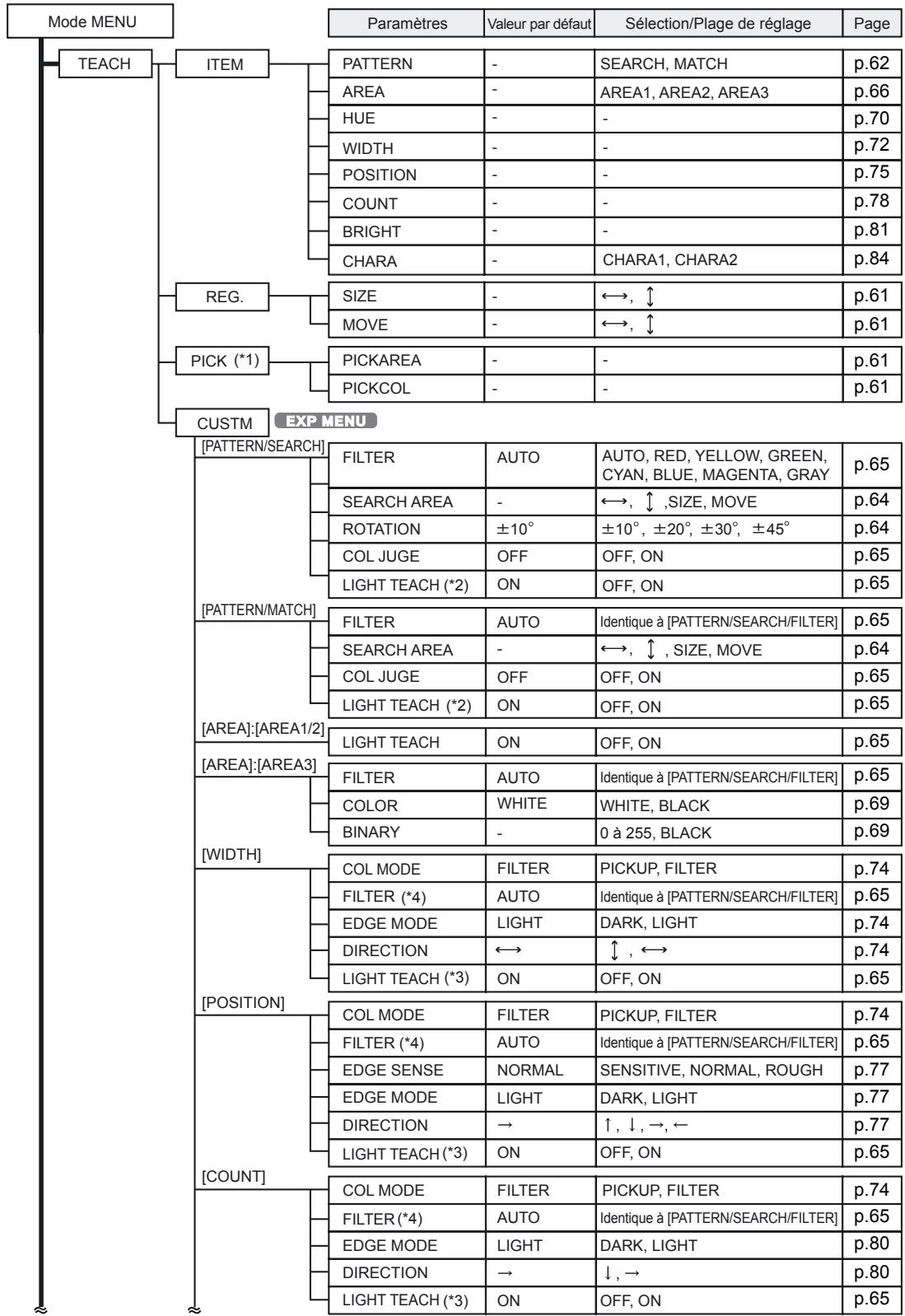
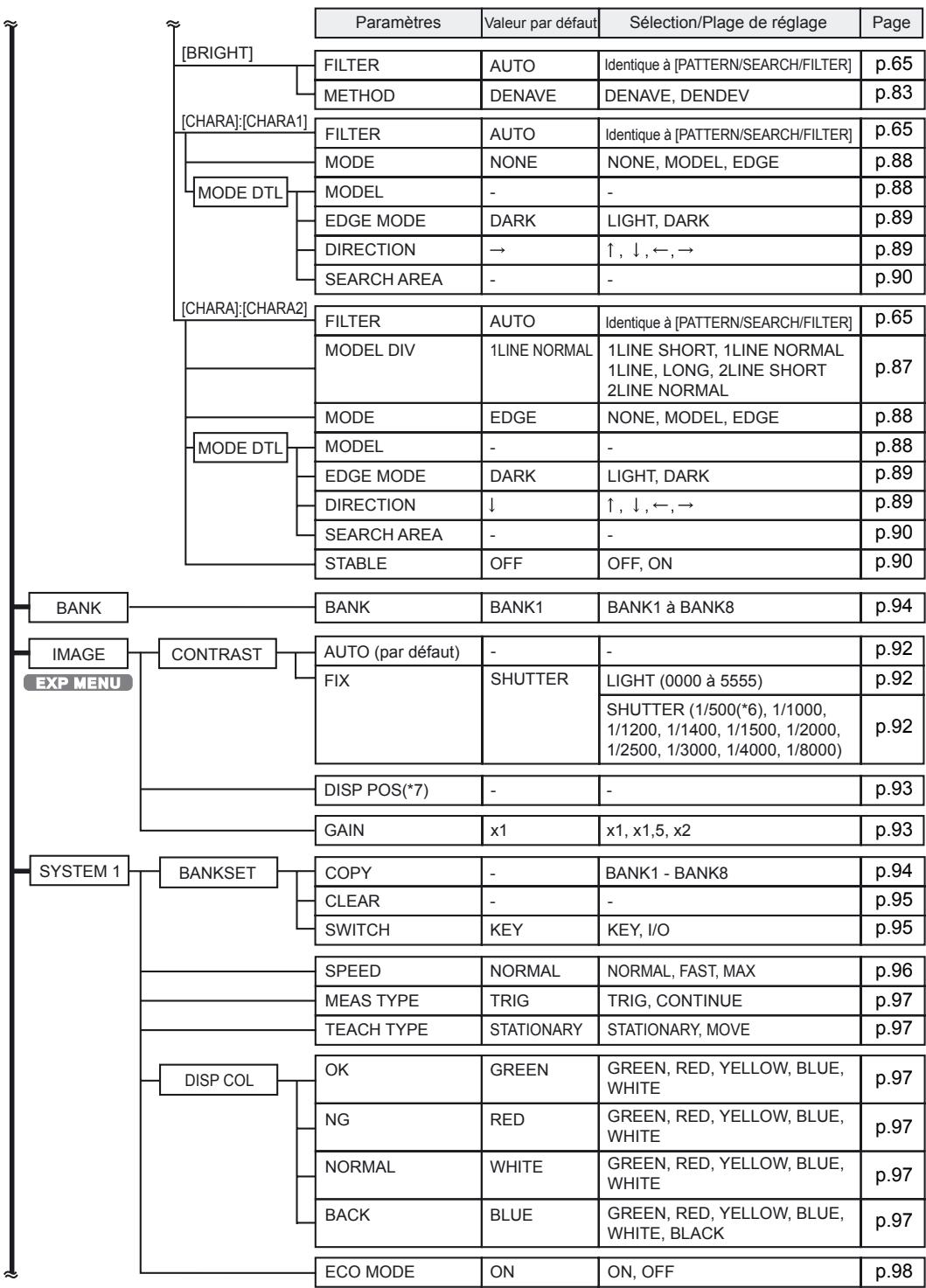
(1) S'affiche lors de la sélection de [ITEM] - [AREA] ou de [ITEM] - [WIDTH], [POSITION] ou [COUNT], puis de [CUSTOM] - [COL MODE] - [PICKCOL]. (2) S'affiche lors de la sélection de [COL JUGE] - [ON]. (3) S'affiche lors de la sélection de [COL MODE] - [PICKCOL]. (4) S'affiche lors de la sélection de [COL MODE] - [FILTER]. (5) Ce menu ne s'affiche pas si le ZFV-SC150/SC150W est connecté. (6) La valeur 1/500 ne peut être définie que si l'intensité lumineuse est définie sur 0000. (7) S'affiche lors de la sélection de [SPEED] - [FAST] ou [MAX].
(^*8) Ce menu s'affiche uniquement quand des amplificateurs sont montés en groupe.
Section 1 Caractéristiques
CARACTÉRISTIQUES 20 Configuration système 21 Nomenclature et fonction des éléments 24 Mode de fonctionnement 27 Déroulement des réglages 28
Caractéristiques
Le capteur ZFV-C reconnaît les objets d'après leur "surface". Avec la migration d'un capteur monochrome conventionnel vers ce capteur couleur, vous n'élargissez pas que le choix des applications mais vous augmentez aussi la stabilité de mesure.
Le ZFV-C utilise également un capteur CCD de 250 000 pixels, équivalent aux capteurs de vision industrielle conventionnels. Cela permet de détecter et de reconnaître différents objets rapidement et avec précision, ce qui était jusqu'à présent effectué par un être humain.
Exemple : Inspection de logos
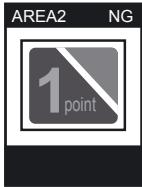
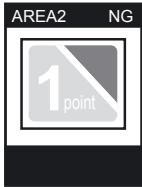
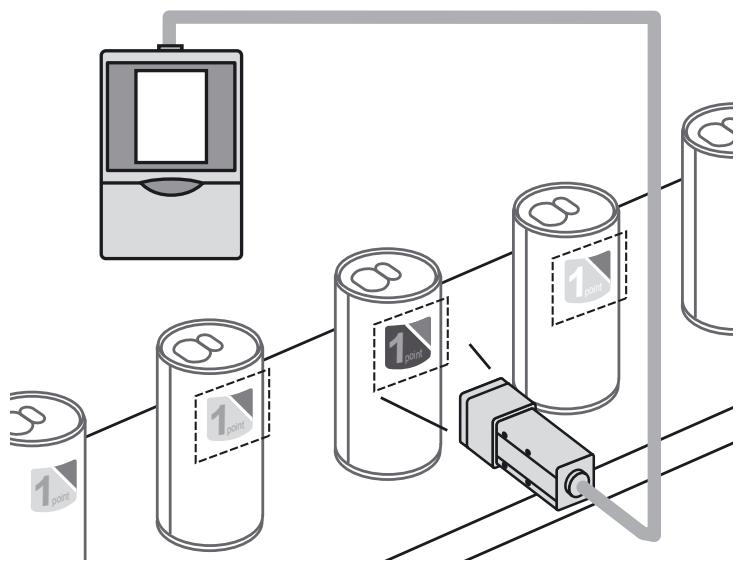
Titre à corriger : Télé de détention
Détecte les produits sous forme d'images.
- Type champ de vision étroit (5 à 9 mm) ZFV-SC10
- Type champ de vision standard (10 à 50 mm) ZFV-SC50/SC50W
- Type champ de vision large (50 à 90 mm) ZFV-SC90/SC90W
- Type champ de vision très large (90 à 150 mm) ZFV-SC150/SC150W
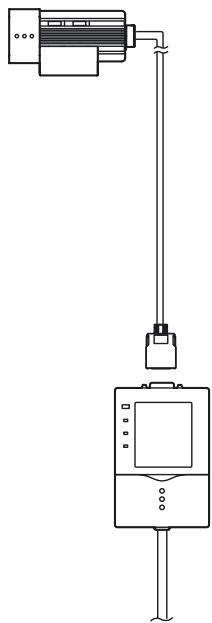
Amplificateur
Utilisé pour contrôler les images et les menus, effectuer des traitements de mesures et sortir le résultat du traitement. ZFV-CA40/CA45

Alimentation
24 Vc.c. (+10%, -15%)
Bloc d'alimentation OMRON recommandé
(1) Lorsqu'un amplificateur est connecté, utilisez l'alimentation S82K-03024 (24 V c.c., 1,3 A). (2) Lorsque plusieurs amplificateurs sont connectés, l'alimentation indiquée au point (1) doit être fournie pour chaque amplificateur.
Unité d'éclairage (option)
Utilisée lorsque la quantité de lumière émise par l'appareil d'éclairage intégré est insuffisante ou lorsqu'une autre méthode d'éclairage est requise (rétro-éclairage, par exemple).
Une simple manipulation suffit pour monter cette unité sur la tête de détection ZFV-SC50/SC50W/SC90/SC90W. L'unité ne nécessite pas d'alimentation.
- Eclairage à barre ZFV-LTL01
- Double éclairage à barre ZFV-LTL02. Éclairage à barre à angle réduit ZFV-LTL04.
- Source lumineuse pour éclairage de barrage ZFV-LTF01
Rallonge pour tête de détection
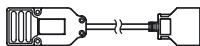
ZFV-XC3BV2 (3 m) / XC8BV2 (8 m) / XC3BRV2 (type câble robot, 3 m)
Utilisée entre une tête de détection et un amplificateur. Il est possible de relier deux rallonges pour chaque tête de détection afin d'augmenter la longueur du cordon. Aucune restriction ne s'applique aux combinaisons de deux rallonges.
- La rallonge ZFV-XC8BV2 ne peut être utilisée qu'avec les têtes de détection ZFV-SC10, -SC50 et -SC50W.
USB
Ordinateur personnel

- Communication par commandes
- Enregistrement/chargement de données de configuration et d'image pa
Pour plus d'informations su , contactez votre revendeur.
RS-232C
[Connexion d'un API] ZS-XPT2
[Connexion d'un PC] ZS-XRS2
API
Communication par commandes
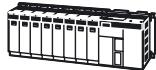
Extension d'amplificateurs
Le montage en groupe d'amplificateurs permet une plus grande variété d'applications car il est possible de combiner le traitement simultané de plusieurs zones et de points de mesure.

Réglage pour des amplificateurs montés en groupe (p. 110).
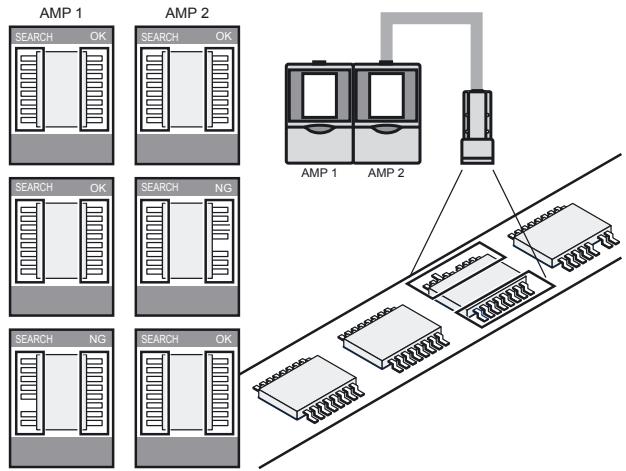
Exemple 1
Dans cette configuration, plusieurs zones d'une image d'une seule tête de détection sont inspectées et plusieurs éléments d'inspection sont exécutés.
Exemple : Inspection du nombre de broches
Exemple 2
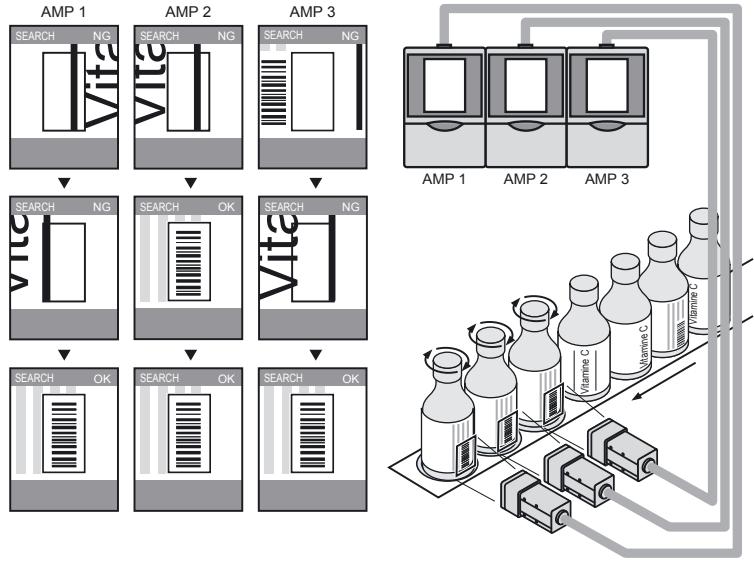
Dans cette configuration, plusieurs têtes de détection sont utilisées pour inspecter simultanément plusieurs points d'un objet.
Quand le signal TRIG est entré à partir d'un seul amplificateur spécifié, l'amplificateur connecté démarre immédiatement la détection. Les résultats de la détection sont intégrés à l'amplificateur où le signal TRIG était valide et un résultat d'évaluation total est généré.
Exemple : Alignement de produits
Exemple 3
Les images de mesure peuvent être enregistrées en raccordant une unité d'enregistrement de données ZS-DSU. Définissez l'occurrence de NG en tant que déclencheur pour enregistrer les images avant/après et les valeurs de mesure. Cette fonction est utile pour déterminer la cause d'objets défectueux. Les données enregistrées sont sauvegardées Elles peuvent être chargées facilement sur un ordinateur.
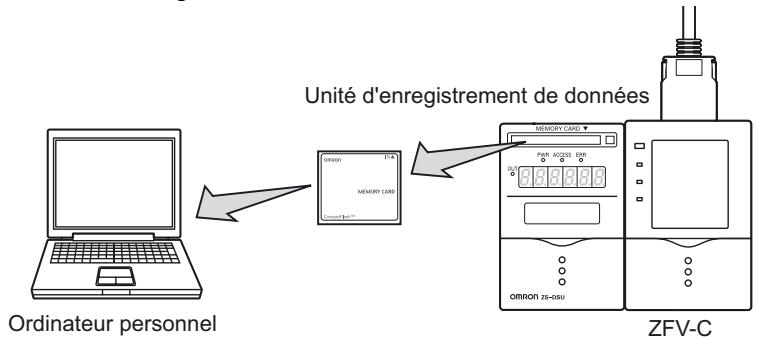
En outre, il est possible de sauvegarder jusqu'à 128 données de banque Les données de banque peuvent être transférées vers le ZFV à des fins de configuration.

Pour plus d'informations, reportez-vous au manuel de l'utilisateur ZS-DSU.
Nomenclature et fonction des éléments
Vous trouverez ci-dessous la nomenclature et la fonction des composants de l'amplificateur et de la tête de détection.
Amplificateur
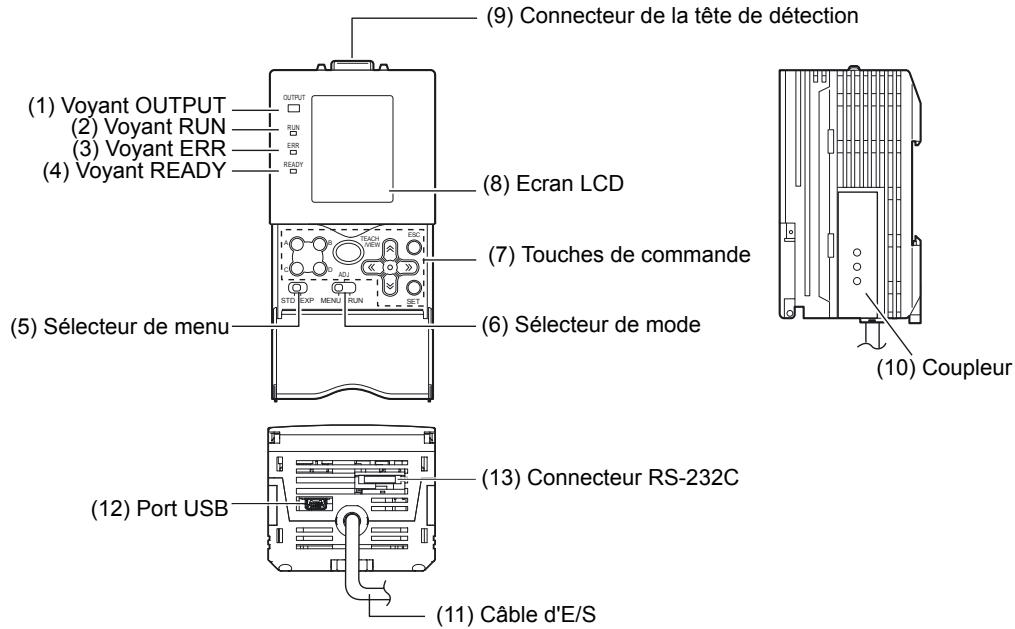
| N° | Dénomination | Description |
| (1) | Voyant OUTPUT | Levoyant OUTPUT (sortie) s'allume quand le signal OUTPUT passésur ON. |
| (2) | Voyant RUN | Levoyant RUN (exécution) s'allume en mode RUN. |
| (3) | Voyant ERROR | Levoyant ERROR (erreur) s'allume quand une erreurest généree. |
| (4) | Voyant READY | Levoyant READY (pré) s'allume après un démarrage réussi de l'amplificateur. |
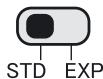
| (5) | Sélecteur de menu | Ce sélecteur est destiné au menu de paramétrage.STD...... Menu Standard. Sélectionnez-le pour définir les éléments minimum requis pour la mesure.EXP...... Menu Expert. Sélectionnez cet élément pour une configuration plus détaillée. |
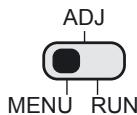
| (6) | Sélecteur de mode | Ce commutateur sélectionné le mode de fonctionnement.MENU...... Sélectionnez ce mode pour paramétrer les conditions de mesure.ADJ...... Sélectionnez ce mode pour régler la valeur de seuil d'évaluation.RUN...... Sélectionnez ce mode pour effectuer des mesures.La valeur d'évaluation est sortie par les câbles d'E/S uniquement lorsque le mode RUN est sélectionné. |
| (7) | Touches de com-mande | Les touches de commande permettent de paramétrer les conditions de mesure et d'autres informations.Fonctions des touches p.57, p.60 |
| (8) | Ecran LCD | L'écran LCD affiche les menus de configuration et les images capturées par la tête de détention. |
| (9) | Connecteur de tête de détction | Ce connecteur raccorde la tête de détction. |
| (10) | Coupleur | Ce connecteur sert à raccarder plusieurs amplificateurs. Il est situé des deux côtés de l'amplificateur. |
| (11) | Câble d'E/S | Le cable d'E/S connecte l'amplificateur à l'alimentation et les périphériques externes, tels que capteurs temporisés ou automates programmables. |
| (12) | Port USB | Pour raccarder un ordinateur personnel, branchez un cable USB sur ce connecteur. Avant de brancher/débrancher le cable USB, assurez-vous qu'aucune mesure n'est en cours. |
| (13) | Connecteur RS-232C | Pour relier un automate programmable à un ordinateur personnel, raccardez un cable RS-232C à ce connecteur. Le cable RS-232C dédié illustré ci-dessous doit être utilisé. L'utilisation d'un autre cable RS-232C que celui indiqué ci-dessous peut entraîner un dysfonctionnement ou provoquer des dégât. [Connexion d'un API] ZS-XPT2 [Connexion d'un PC] ZS-XRS2 |
ZFV-SC10 (3) Connecteur
(5) Commande de réglage de la mise au point
ZFV-SC50/SC50W (3) Connecteur
(4) Fixation de la tête de détection
ZFV-SC90/SC90W
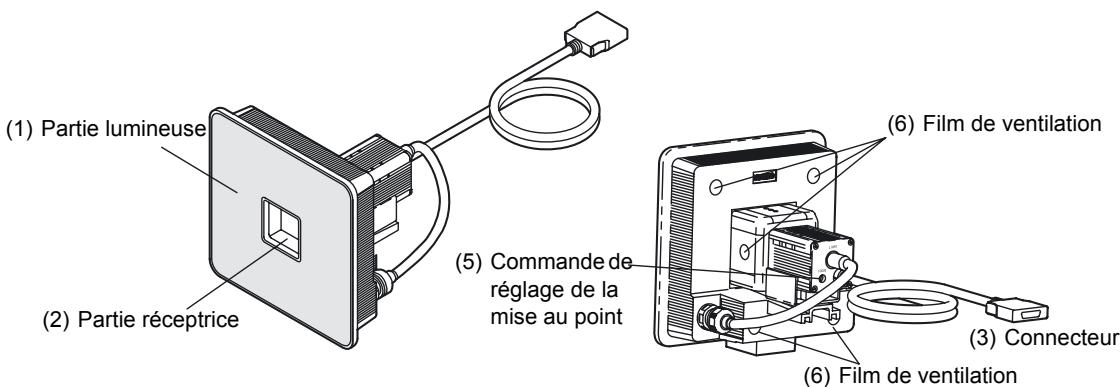
| N° | Dénomination | Description |
| (1) | Partie lumineuse | Cette zone émet de la lumière. |
| (2) | Partie réceptrice | Cette zone capture une image. |
| (3) | Connecteur | Ce connecteur se raccorde à l'amplificateur. |
| (4) | Fixation de la tête de détction | Sert à fixer la tête de détction. Cette fixation peut être montée sur n'importe laquelle des quatre surfaces de montage. |
| (5) | Commande de réglage du point de focale | Cette commande sert à ajuster la mise au point de l'image. |
| (6) | Film de ventilation | Ce film évite que de la condensation se forme sur la face avant. CHECK! N'enlevez pas ou ne testez pas le film de ventilation avec un objet pointu. Les valeurs nominales de la structure de protection en seraient faissées. Ne recouvre pas le film de ventilation. De la condensation pourrait apparaitre. |
| (7) | Connecteur d'éclairage en option | Ce connecteur permet de raccorder une unité d'éclairage en option. (ZFV-SC50, ZFV-SC90) Si aucune unité d'éclairage en option n'est utilisée, assurez-vous que le connecteur est recouvert du capuchon. A défaut, les performances d'étanchéité sont altersées. |
Mode de fonctionnement
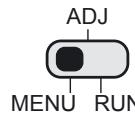
Vous disposez des 3 modes de fonctionnement suivants pour le ZFV-C. Passez au mode désiré avant d'utiliser l'appareil.
Sélectionnez un mode de fonctionnement à l'aide du sélecteur de mode.
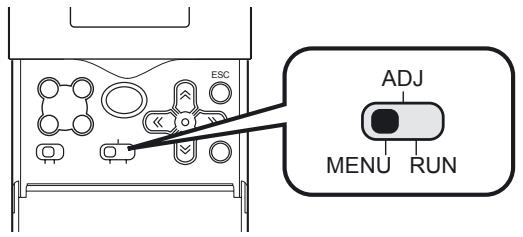
| Mode | Description |
| Mode MENU | Ce mode sert à exéçuter l'apprentissage ou à définir les conditions de mesure. |
| Mode ADJ | Ce mode permet de définir les valeurs de seuil d'évaluation. |
| Mode RUN | Ce mode sert à exéçuter la mesure en elle-même. |
Le mode MENU comprend deux menus de configuration. Sélectionnez le menu correspondant à vos besoins.
Pour changer de menu, utilisez le sélecteur de menu.
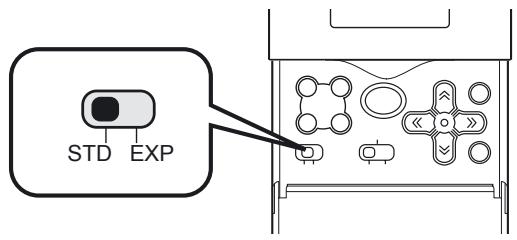
| Menu de configuration | Description | Ecran principal |
| Menu STD | Il s'agit du menu standard. Commencez par définir les conditions de mesure dans ce menu. | BANK TEACH SYS1 |
| Menu EXP | Il s'agit du menu expert. Utilisez ce menu pour effectuer des paramétrages plus précis. | BANK TEACH SYS2 |
Déroulement des réglages
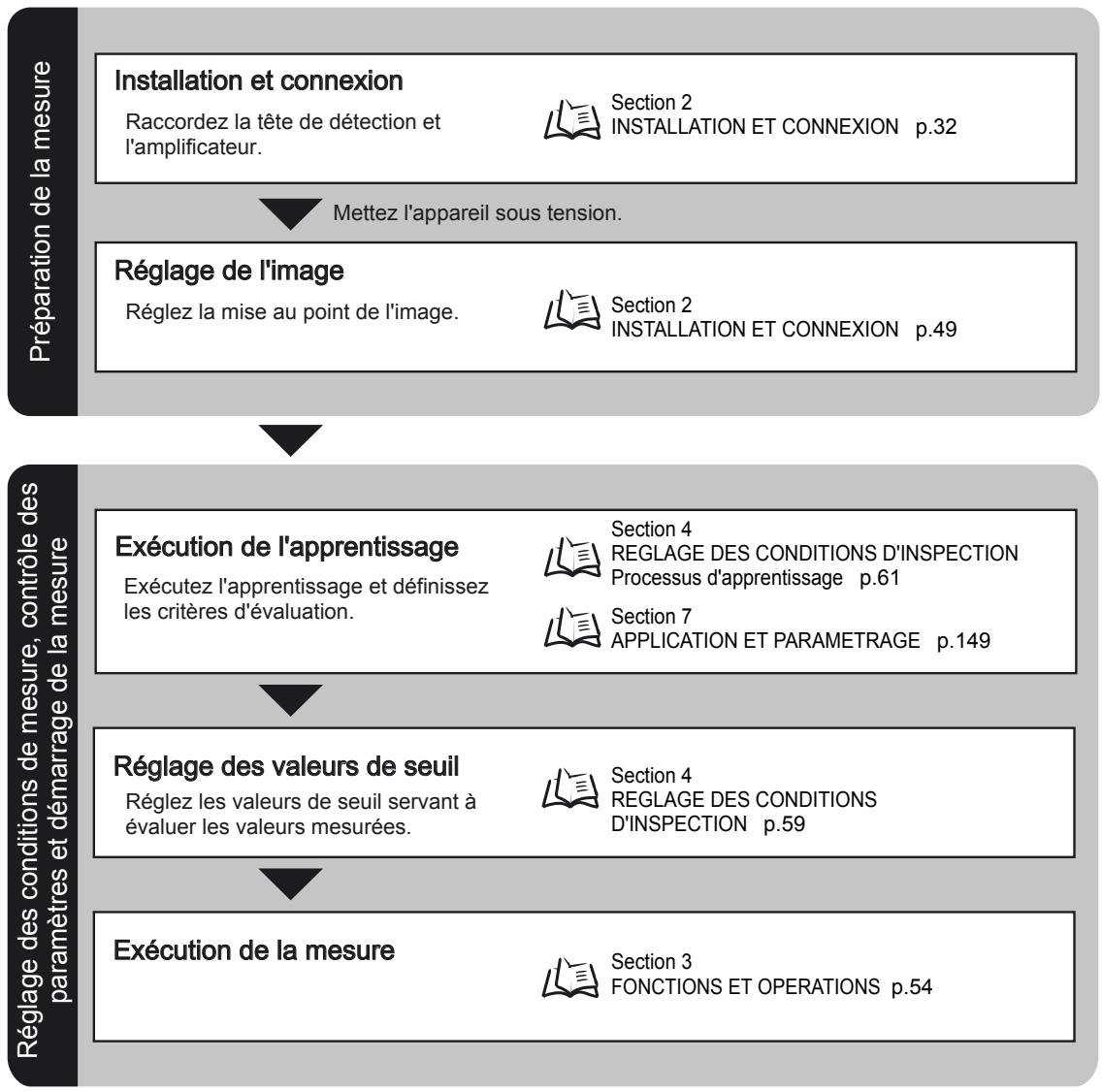
CHECK!
Les conditions de mesure définies sont enregistrées sur l'amplificateur après l'apprentissage du signal TEACH externe ou une fois le mode RUN activé. Lorsque vous appuyez sur la touche TEACH à l'écran d'apprentissage pour lancer l'apprentissage, les conditions définies ne sont enregistrées que si le mode RUN est activé. Le contenu modifié, y compris les résultats de l'apprentissage, est effacé si vous n'avez pas enregistré lors de la mise sous tension.
| Personnalisation des conditions de mesure | Section 4 REGLAGE DES CONDITIONS D'INSPECTION p.59 |
| Modification des conditions d'acquisition d/images | Section 5 REGLAGE DES FONCTIONS SUPPLEMENTaires p.92 |
| Configuration des banques Utilisez plusieurs banques pour le changement de configuration. | Section 3 FONCTIONS ET OPERATIONS Changement de banque p.58 Section 5 REGLAGE DES FONCTIONS SUPPLEMENTaires Réglage des conditions liées aux banques p.94 |
| Configuration de l'environnement du système | Section 5 REGLAGE DES FONCTIONS SUPPLEMENTaires p.96 |
| Changement des conditions de sortie du signal OUTPUT | Section 5 REGLAGE DES FONCTIONS SUPPLEMENTaires p.107 |
| Réglage des caractéristiques de communication USB/RS-232C | Section 5 REGLAGE DES FONCTIONS SUPPLEMENTaires p.102 |
| Changement du content de l'affichage | Section 3 FONCTIONS ET OPERATIONS p.54 |
| Effacement des données | Section 5 REGLAGE DES FONCTIONS SUPPLEMENTaires Initialisation des données de configuration p.100 Initialisation des données de mesure p.101 Effacement de banques p.95 |
| Dépannage ? Le capteur intelligent ne fonctionne pas correctement Répannage p.118 | ? Affichage d'un message d'erreur ? Messages d'erreur et solutions p.119 |
| ? En cas de doute ? Questions et réponses p.120 |
MEMO
Installation et connexion
Installation de l'Amplificateur 32
Montage en groupe 36
Histogrammes 42
Tête de détection 45
Apposition des étiquettes d'avertissement LED 45
Installation de l'élément de fixation 46
Installation de la tête de détection 47
Connexion de la tête de détection 51
Vérification de l'environnement d'installation
Lisez "Précautions pour une utilisation sûre" au début de ce manuel et vérifiez .
Vérification de l'emplacement d'installation
Lisez "Précautions pour une utilisation sûre" au début de ce manuel et vérifiez l'endroit d'installation.
Avant d'installer et de connecter le capteur intelligent, veillez à le mettre hors tension. Lisez aussi "Précautions pour une utilisation sûre" au début de ce manuel et vérifiez l'alimentation et le câblage.
Amplificateur
Cette section décrit l'installation de l'Amplificateur et le branchement du câble d'E/S.
CHECK!
Avant de connecter ou de déconnecter des périphériques, assurez-vous que le capteur intelligent est hors tension. Il risque de tomber en panne si vous connectez ou déconnectez la tête de détection lorsqu'il est sous tension.
Installation sur le rail DIN
Les amplificateurs se montent facilement sur un rail DIN de 35 mm.
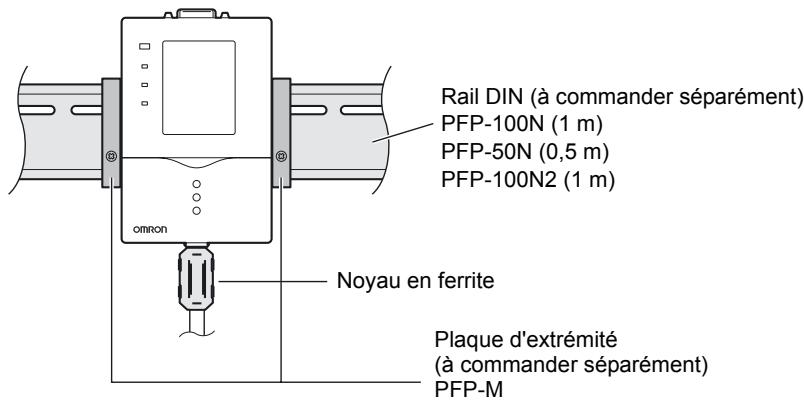
CHECK!
Connectez le noyau en ferrite (fourni avec le capteur intelligent) au câble d'E/S de l'amplificateur.
Procédure d'installation
- Accrochez le connecteur de .
- Appuyez afin de verrouiller le crochet côté câble d'E/S.
Appliquez une pression vers le bas jusqu'à ce qu'il s'enclenche.
Crochet à l'extrémité du connecteur. Crochet à l'extrémité du câble d'E/S.
CHECK!
Commencez toujours par accrocher l'extrémité connecteur de l'amplificateur au rail DIN. Si vous accrochez d'abord l'extrémité câble d'E/S sur le rail DIN, vous risquez d'affecter la robustesse de la fixation au rail DIN.
Procédure de démontage
Vous trouverez ci-dessous la procédure à suivre pour retirer l'Amplificateur du rail DIN.
- Tirez le crochet du côté du câble d'E/S de l'amplificateur vers le bas.
- Soulevez l'amplificateur par l'extrémité du câble d'E/S et retirez-le du rail DIN.
Câble à l'extrémité du câble d'E/S
Montage sur panneau
Les adaptateurs de montage sur panneau (vendus séparément, référence ZS-XPM1) permettent de monter l'amplificateur sur un panneau.

Adaptateurs sur panneau (voir page 128).
- Repoussez l'Amplificateur de l'arrière du panneau vers l'avant.
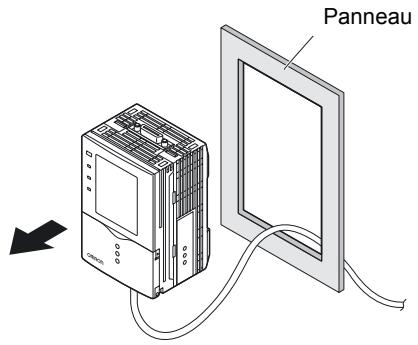
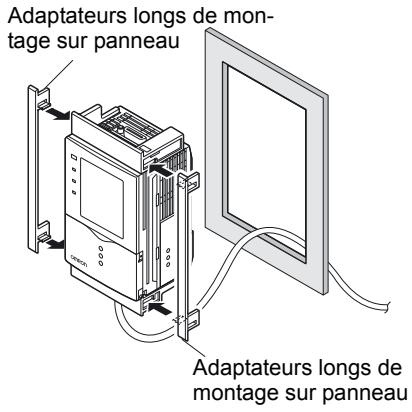
- Installez les adaptateurs court quatre trous situés sur l'Amplificateur.
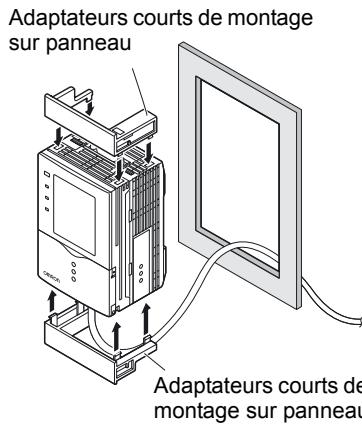
- Installez les adaptateurs long deux trous situés sur l'adaptateur court de montage sur panneau.
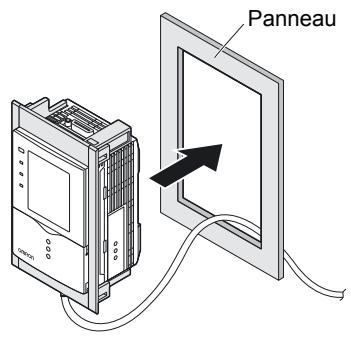
- Installez l'amplificateur avec les adaptateurs de montage fixés sur le panneau par l'avant.
CHECK!
Veillez à ne pas pincer le câble d'E/S.
- Insérez les deux crochets de l'étrier de fixation dans les deux trous des petits adaptateurs de montage et serrez les vis.
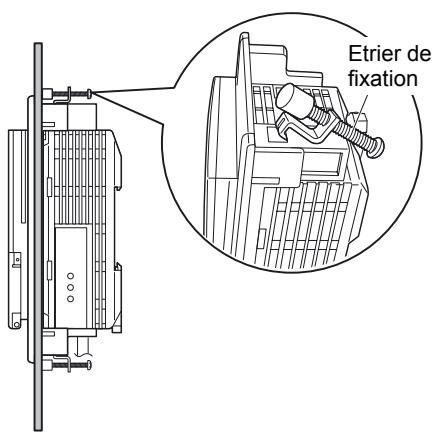
- Vérifiez que l'amplificateur est solidement fixé sur le panneau.
Montage en groupe
Vous trouverez ci-dessous la procédure à suivre pour installer des amplificateurs en groupe.
Montage sur rail DIN
- Installez l'Amplificateur sur un rail DIN.
- Ouvrez le capot des connecteurs de chaque Amplificateur. Faites glisser le capot vers l'arrière.
- Insérez dans le connecteur d'un Amplificateur.
- Faites glisser l'autre Amplificateur, puis insérez-le dans le connecteur de .
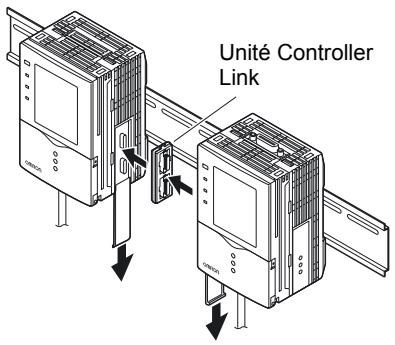
Procédure de démontage
- Faites glisser l'amplificateur, puis retirez-le du connecteur de .
- Faites glisser l'unité de liaison d'amplificateur et retirez-la du connecteur de l'Amplificateur.
- Placez le capot
- Tirez le crochet du côté du câble d'E/S vers le bas.
- Soulevez l'amplificateur par l'extrémité du câble d'E/S et retirez-le du rail DIN.
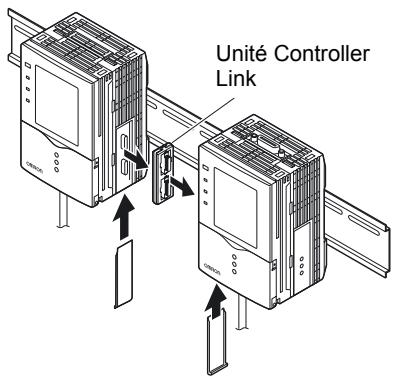
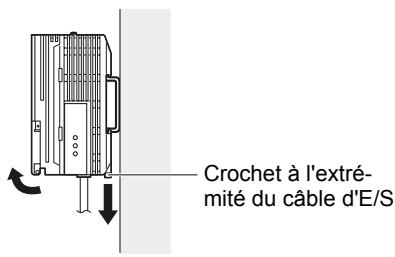
Montage sur panneau
Les adaptateurs de montage sur panneau (vendus séparément, ZS-XPM1/XPM2) permettent de monter l'amplificateur sur un panneau.

Adaptateurs sur panneau p.128
1. Installez un amplificateur sur un rail DIN.

p.33

En cas de montage sur un panneau, assurez-vous d'installer le rail DIN à l'arrière de l'amplificateur.
CHECK!
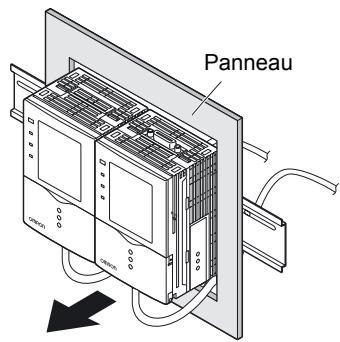
3. Installez les petits adaptateurs de montage sur les quatre trous situés sur l'amplificateur.
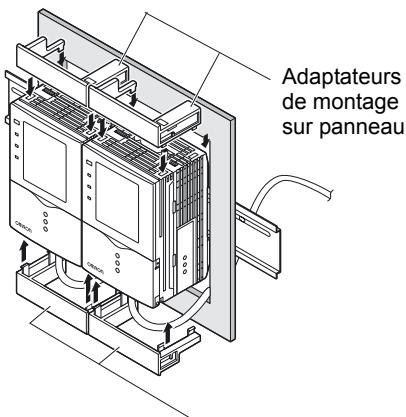

CHECK
Installez les petits a tous les amplificateurs montés en groupe.
Adaptateurs de montage sur panneau
- dans les deux trous du petit adaptateur de montage.

seulement des deux côtés des amplificateurs montés en groupe.
Adaptateurs de montage sur panneau
- Installez l'amplificateur avec les adaptateurs de montage fixés sur le panneau par l'avant.

Prenez garde à ne pas pincer le câble d'E/S.
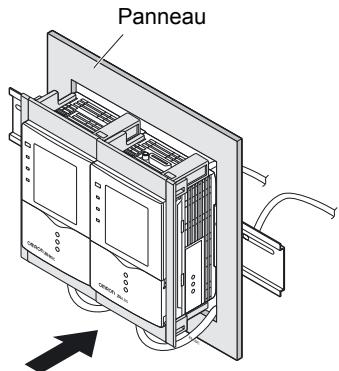
- Insérez les deux crochets du dispositif de fixation dans les deux trous des petits adaptateurs sur le panneau et serrez les vis.

Placez deux fixations sur tous les Amplificateurs montés en groupe.
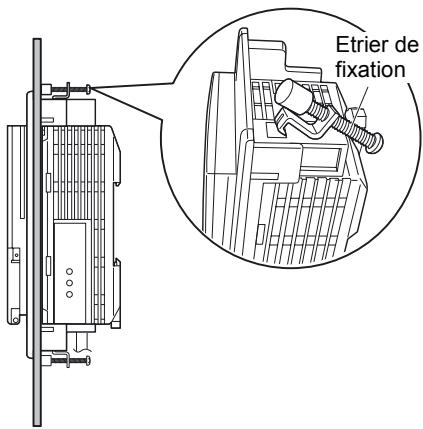
- Vérifiez que l'Amplificateur est solidement fixé sur le panneau.
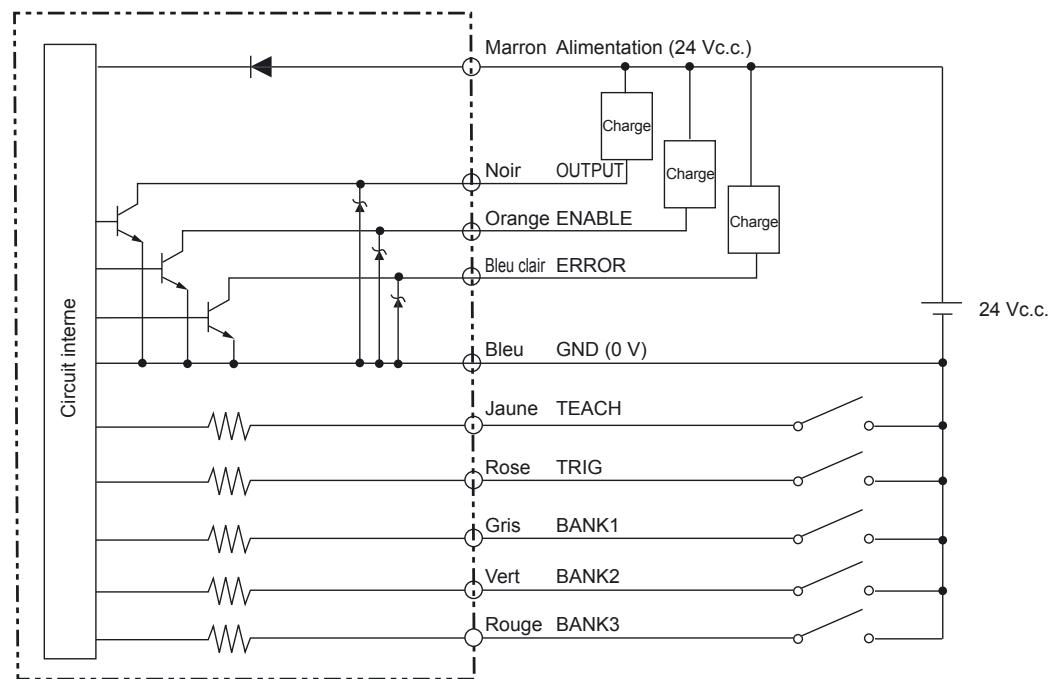
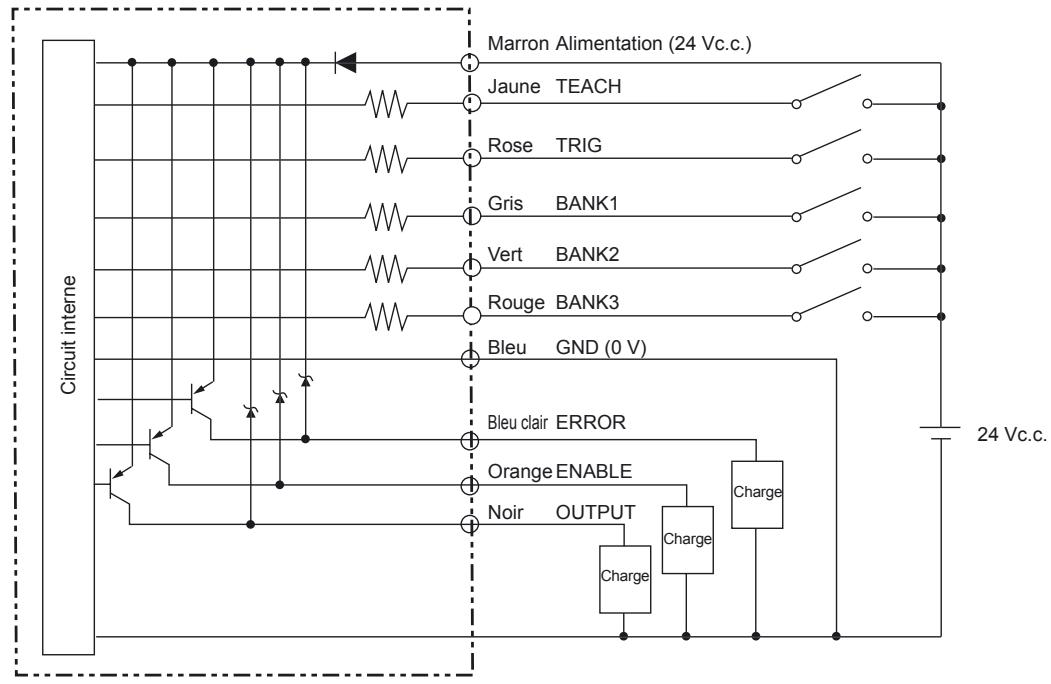
Le schéma ci-dessous présente les fils qui constituent le câble d'E/S.
*1 : activé uniquement en mode RUN
Alimentation
Se connecte à l'alimentation.
Utilisez une alimentation c.c. munie de circuits à très basse tension de sécurité pour éviter toute haute tension.
Alimentation recommandée p.21
Raccordez l'alimentation séparément des autres périphériques. Si vous les raccordez ensemble ou les placez sur un même conduit, le phénomène d'induction risque de provoquer un dysfonctionnement ou des dommages.
La borne GND est la borne d'alimentation 0 V.
Output (sortie de contrôle)
Sort les résultats d'évaluation. Cette sortie est synchrone avec le voyant OUTPUT.
Enable (sortie d'activation)
Passe ON lorsque le capteur est prêt pour la mesure.
(5) Error (sortie d'erreur)
Passé à ON quand une erreur est générée. Cette sortie est synchrone avec le voyant ERR.

Messages d'erreur et solutions p.119
Teach (entrée d'apprentissage)
Il existe deux modes d'apprentissage : l'apprentissage pièce arrêtée et l'apprentissage pièce en mouvement. Ces modes peuvent être sélectionnés dans le menu.

Sélection du mode d'apprentissage à partir d'un périphérique externe (p.97).
Trig (entrée de déclenchement de mesure)
Il existe deux modes de mesure : la mesure synchrone et la mesure continue. Vous sélectionnez dans le menu le mode de mesure à utiliser.

Sélection de la temporisation de mesure p.97
(10) Bank3 (entrée commutation banque 3)
Il est possible de commuter entre les numéros de banque quand les banques BANK1 à BANK3 sont connectées comme suit.
| N° de banque | BANK1 | BANK2 | BANK3 |
| BANK1 | OFF | OFF | OFF |
| BANK2 | ON | OFF | OFF |
| BANK3 | OFF | ON | OFF |
| BANK4 | ON | ON | OFF |
| BANK5 | OFF | OFF | ON |
| BANK6 | ON | OFF | ON |
| BANK7 | OFF | ON | ON |
| BANK8 | ON | ON | ON |

Histogrammes p.42
Histogrammes
Vous trouverez ci-dessous les histogrammes applicables lorsque la communication est établie avec des périphériques externes.
- Mesure continue
La mesure est réalisée en continu tant que le signal TRIG est ON.
Le résultat est mis à jour et sorti vers les appareils externes à chaque cycle de mesure.
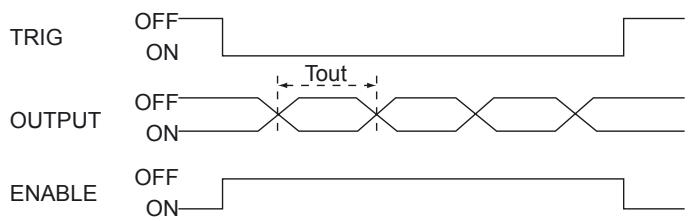
Le cycle de mesure change en fonction de ce paramètre.
Mesure synchrone
La mesure n'est réalisée qu'une fois lors du passage du signal TRIG de OFF à ON, et le résultat est sorti.
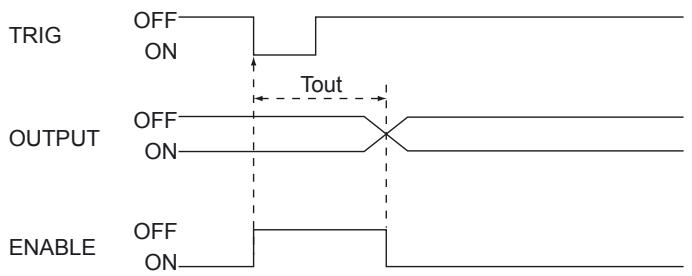
Tout temps de mesure : Le temps de mesure change en fonction de ce paramètre.
- La largeur temporelle ON minimum du signal TRIG est de 1 ms.
- L enu jusqu'à la mise à jour des résultats de mesure.
- Notez cependant que lorsqu'une sortie à une impulsion est paramétrée, l enu pour la durée prédéfinie.

Sortie à une impulsion p.107
Apprentissage pièce arrêtée
L'apprentissage est effectué en fonction de l'entrée du signal TRIG après que le signal TEACH ait été entré.
La mesure n'est pas réalisée pendant l'exécution de l'apprentissage. Ne déplacez pas la pièce avant la fin de l'apprentissage.

(1) Passez le signal TEACH à ON. (2) Contrôlez que le signal ENABLE est à OFF. (3) Assurez-vous que la pièce à mémoriser est dans la zone d'apprentissage. (4) Entrez le signal TRIG. (5) Le signal ENABLE passe à ON une fois l'apprentissage terminé. Vérifiez alors l'état du signal ERROR. (6) Quand l'apprentissage a réussi, le signal ERROR reste sur OFF. (7) Quand l'apprentissage échoue, le signal ERROR passe à ON. (8) Passez le signal TEACH à OFF et terminez la procédure d'apprentissage. Si l'apprentissage échoue, le système retourne à l'état précédant l'apprentissage. Exécutez à nouveau l'apprentissage. Si le signal TEACH passe à OFF avant la fin de l'opération, l'apprentissage est désactivé.
Apprentissage pièce en mouvement
Utilisez ce mode d'apprentissage lorsque l'objet ne peut pas être arrêté. L'apprentissage est divisé et effectué en synchronisation avec l'entrée de signal TRIG après que le signal TEACH ait été entré.
L'apprentissage doit être exécuté huit fois. La mesure n'est pas réalisée pendant l'exécution de l'apprentissage.
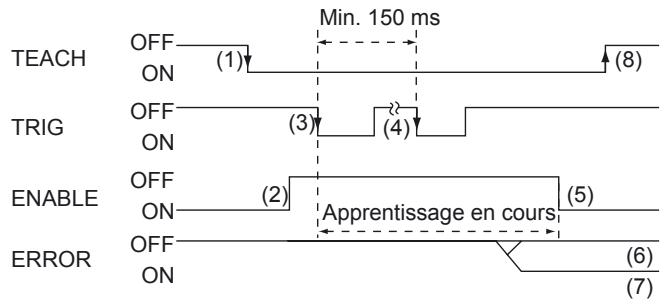
(1) Passez le signal TEACH à ON de l'extérieur. (2) Contrôlez que le signal ENABLE est à OFF. (3) Entrez le signal TRIG au moment où la mesure de la pièce doit être mémorisée. (4) Répétez l'étape (3) huit fois. (Les entrées de déclenchement après la huitième fois sont ignorées.) (5) Le signal ENABLE passe à ON une fois l'apprentissage terminé. Vérifiez alors l'état du signal ERROR. (6) Quand l'apprentissage a réussi, le signal ERROR reste sur OFF. (7) Quand l'apprentissage échoue, le signal ERROR passe à ON. (8) Passez le signal TEACH à OFF et terminez la procédure d'apprentissage. Si l'apprentissage échoue, le système retourne à l'état précédant l'apprentissage. Exécutez à nouveau l'apprentissage. Si le signal TEACH passe à OFF avant la fin de l'opération, l'apprentissage est désactivé.
Cette section explique comment installer et raccorder la tête de détection.
Apposition d'étiquettes d'avertissement LED
Apposez les (fournies avec le capteur) aux emplacements appropriés (câble, par exemple) à proximité du capteur. (ZFV-SC50/SC50W/SC90/SC90W uniquement)
- Exemple d'apposition d'étiquette
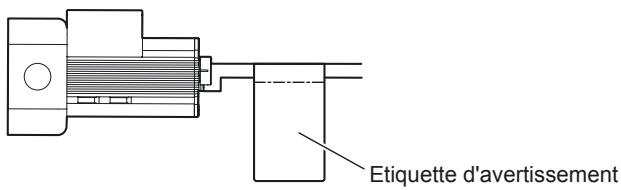
Étiquette d'avertissement
Installation de l'objet de fixation
Connectez la fixation (fournie avec le capteur intelligent) sur le côté de la tête de détection.
CHECK!
Un étrier de fixation n'est pas nécessaire pour les têtes de détection ZFV-SC150/SC150W car il est intégré.
Procédure d'installation
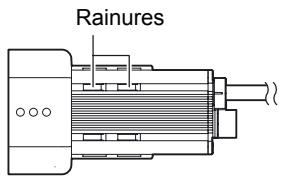
Cette fixation peut être montée sur les quatre surfaces de montage.
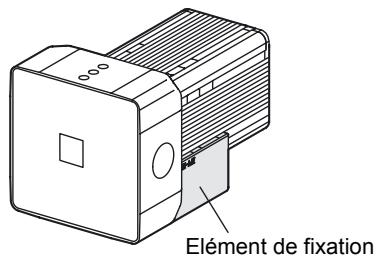
- Alignez les deux crochets de la fixation avec les deux rainures du boîtier de la tête de détection (côté émetteur lumineux).
- Enclenchez l'autre crochet.
Appliquez une pression vers le bas jusqu'à ce qu'il s'enclenche.
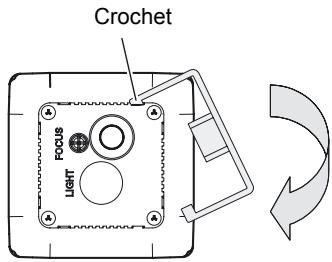
- Vérifiez que la fixation est solidement fixée sur la tête de détection.
Retrait d'un élément de fixation
Insérez un tournevis dans un orifice (un des deux orifices) entre la fixation et le boîtier de la tête de détection, puis retirez la fixation.
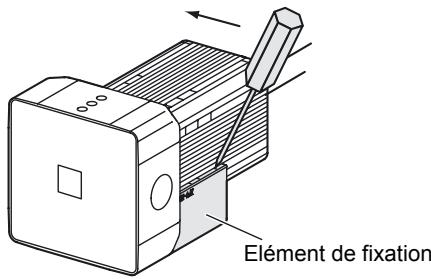
Installation de la tête de détection
Cette section explique comment installer la tête de détection.
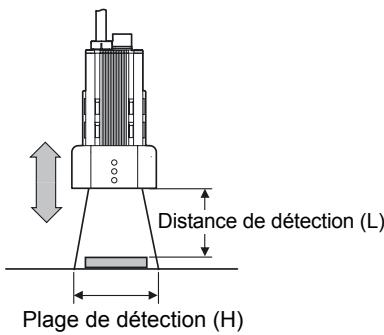
Distance de réglage
Les graphiques ci-après indiquent la relation entre la plage de détection et la distance de réglage pour ection.
Les valeurs diffèrent en fonction de ection, contrôlez donc la méthode avant d'utiliser ces graphiques.
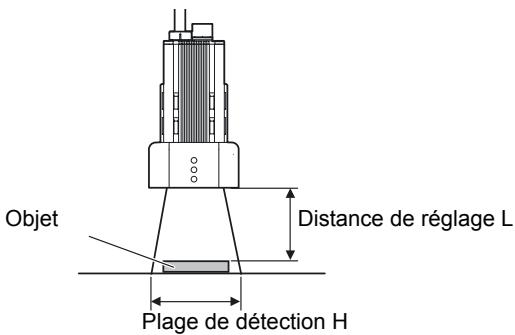
ZFV-SC10 Distance de réglage L (mm)
| Plage de détention H (mm) | Distance de réglage L (mm) |
| 5 | 34 |
| 6 | 37 |
| 7 | 40 |
| 8 | 44 |
| 9 | 49 |
-ZFV-SC50 Distance de réglage L (mm)
| Plage de détention H (mm) | Distance de réglage L (mm) |
| 10 | 31 |
| 15 | 51 |
| 20 | 70 |
| 25 | 90 |
| 30 | 109 |
| 35 | 128 |
| 40 | 148 |
| 45 | 167 |
| 50 | 187 |
-ZFV-SC90
Distance de réglage L (mm)
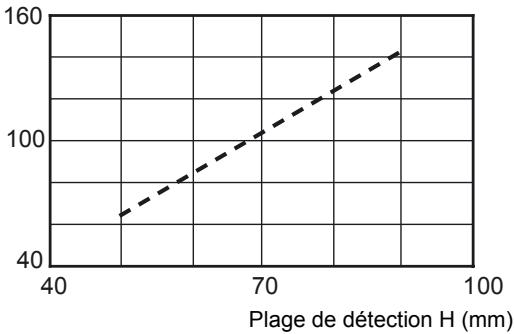
| Plage de détention H (mm) | Distance de réglage L (mm) |
| 50 | 67 |
| 55 | 76 |
| 60 | 86 |
| 65 | 95 |
| 70 | 104 |
| 75 | 114 |
| 80 | 123 |
| 85 | 132 |
| 90 | 142 |
ZFV-SC150
Distance de réglage L (mm)
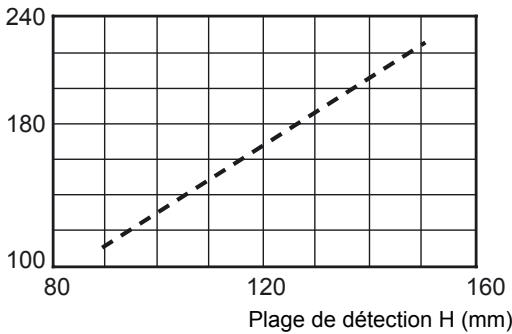
| Plage de détention H (mm) | Distance de réglage L (mm) |
| 90 | 115 |
| 95 | 124 |
| 100 | 134 |
| 105 | 143 |
| 110 | 152 |
| 115 | 162 |
| 120 | 171 |
| 125 | 180 |
| 130 | 190 |
| 135 | 199 |
| 140 | 208 |
| 145 | 218 |
| 150 | 227 |
Réglage de la mise au point de la tête de détection
- Sélectionnez le menu STD à l'aide du sélecteur de menu et le mode MENU à l'aide du sélecteur de mode.
- Placez la pièce de référence.
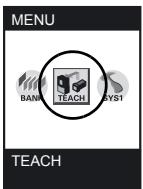
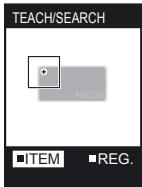
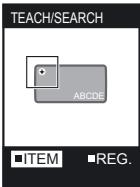
- Placez le curseur sur TEACH puis appuyez sur la touche SET.
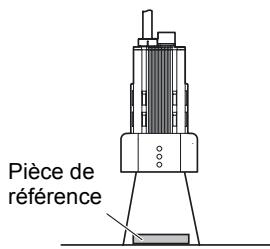
- Réglez la distance de réglage de la caméra. Reportez-vous au graphique et placez la caméra afin que la zone à contrôler soit située dans la zone de détection (écran LCD).
5. Tournez la commande fiscale vers la droite et la gauche pour régler la mise au point.
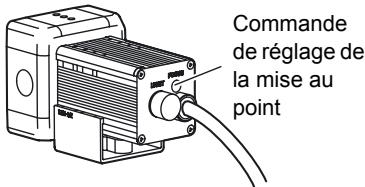
Pour le ZFV-SC10/SC50/SC50W
- Vers la droit éloignées.
- Vers la gauch proches.
Par défaut, mise au point sur le point le plus éloigné.
CHECK!
Tournez d'abord la commande de réglage de la mise au point vers la droite ou la gauche pour vous assurer qu'elle ne se trouve pas sur une position limite supérieure ou inférieure. La commande de réglage de la mise au point est un potentiomètre à plusieurs tours. Cependant, la commande cesse de tourner quand la position limite supérieure ou inférieure est atteinte. Ne forcez pas exagérément pour tourner la commande sur une position limite, car vous pourriez l'endommager.
Pour le ZFV-SC90/SC90W/SC150/SC150W
- Vers la droit proches.
- Vers la gauch éloignées.
Par défaut, mise au point sur le point le plus proche.
CHECK!
La commande de réglage de la mise au point est un potentiomètre à plusieurs tours. Cependant, la commande cesse de tourner quand la position de mise au point la plus proche est atteinte. Ne forcez pas exagérément pour tourner la commande, car vous pourriez l'endommager. La commande tourne librement à la position la plus éloignée.
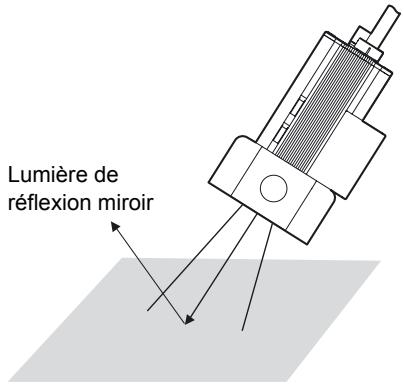
Si la pièce est brillante, installez la tête de détection à un angle permettant d'éviter la capture de la lumière réfléchie par le capteur.
Connexion de la tête de détection
Cette section explique comment connecter l'amplificateur.
CHECK!
- Avant de connecter ou de déconnecter la tête de détection, assurez-vous que l'amplificateur est hors tension. Le capteur intelligent risque de tomber en panne si vous connectez ou déconnectez la tête de détection lorsqu'il est sous tension.
- Ne touchez pas aux bornes à l'intérieur du connecteur.
Connexion de la tête de détection
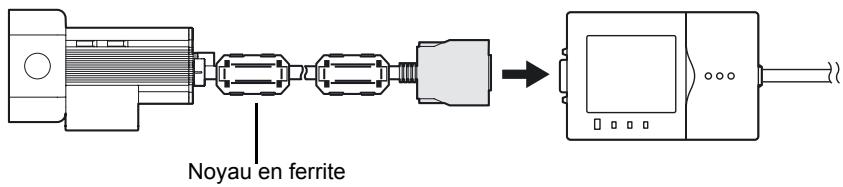
Insérez le connecteur de la tête de détection dans le connecteur de tête de détection de l'amplificateur.
CHECK!
Placez les noyaux en ferrite sur le câble de la tête de détection.
Assurez-vous qu'un noyau en ferrite est placé du côté connecteur, ainsi que du côté boîtier.
Déconnexion de la tête de détection
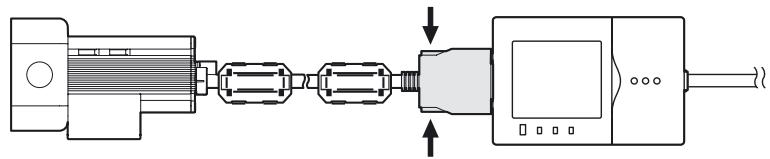
Tirez sur le connecteur de la tête de détection tout en appuyant sur les crochets de chaque côté du connecteur.
Connexion d'une unité d'éclairage en option
Une simple manipulation suffit pour monter cett sur le connecteur prévu de la tête de détection (ZFV-SC50/SC50W/SC90/SC90W). L'unité ne nécessite pas d'alimentation supplémentaire.
Fonctions et opérations
54 Fonctions des touches en mode RUN 57 Changement de banque 58
Changement du contenu de l'affichage
Le contenu affiché sur l'écran LCD peut être modifié en mode RUN. Le contenu change dans l'ordre ci-dessous chaque fois que vous appuyez sur la touche TEACH/VIEW. Affichez les valeurs mesurées correspondant à votre application.
CHECK!
Le temps de mesure varie en fonction du type d'image affichée. Le temps de mesure pour l'affichage de l'image seulement est le plus rapide. Le nombre entre parenthèses ( ) sert de valeur guide quand l'affichage de l'image seulement est pris comme référence.
Quand l'image est commutée pendant la mesure, le temps de mesure change. Pour cette raison, surveillez le signal ENABLE, attendez qu'il passe sur ON puis entrez le signal TRIG.
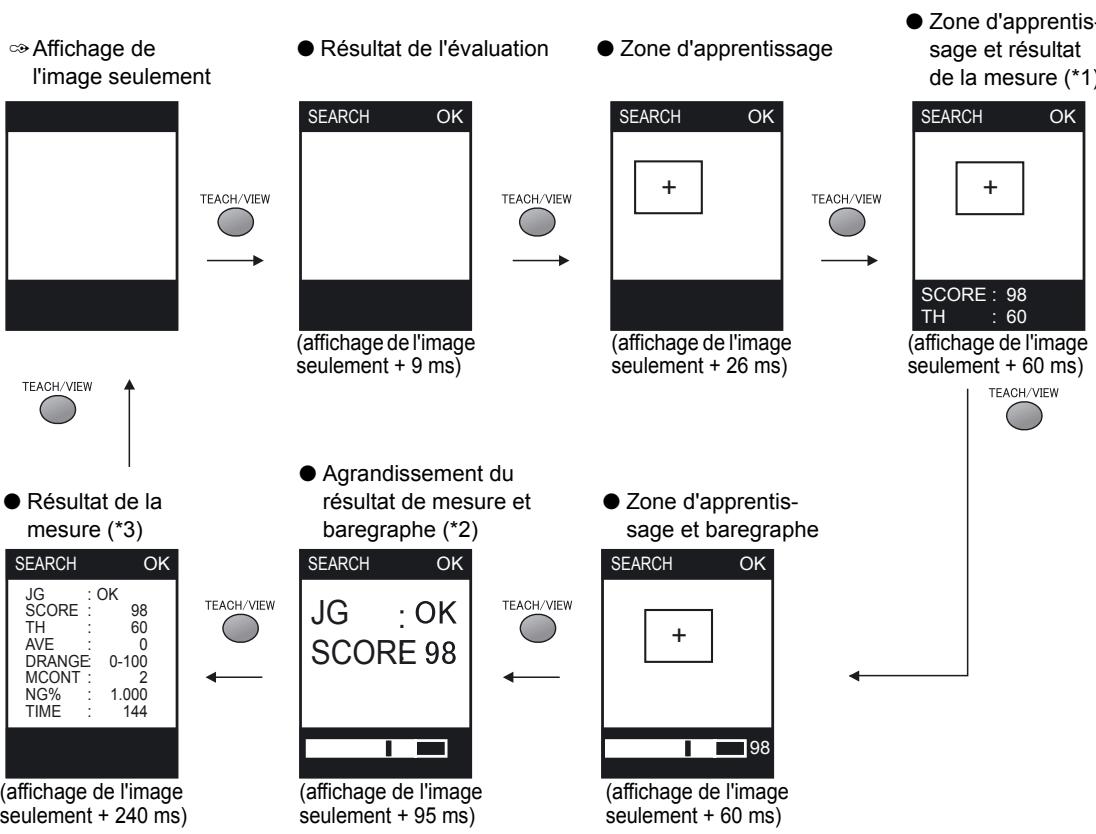
1. Dans le cas de [BRIGHT], l'affichage est commuté (valeur de densité moyenne, valeur de distribution de densité) à l'aide des touches GAUCHE/DROITE. 2. Le bargraphe indique le résultat de mesure et la valeur de seuil d'évaluation. 3. Le temps de mesure (TIME) indiqué ici est le temps de mesure le plus court dans l'affichage de l'image seulement.
CHECK!
Dans les affichages d'image, le type d'image (couleur/monochrome) change chaque fois que vous appuyez sur la touche de fonction [A].
Caractères affichés à l'écran LCD et signification
Les caractères entre parenthèses sont ceux affichés en mode d'affichage agrandi.
Éléments affichés en commun à [ITEM]
| Caractères affichés | Description |
| JG | Résultat d'évaluation (OK/NG) |
| TH | Valeur d'évaluation seuil Dans le cas des limites supérieure/inférieure, XX - YY (limite inférieure - limite supérieure) s'affiche. |
| AVE | Valeur moyenne du résultat de la mesure |
| DRANGE | Min. et max. du résultat de mesure XX - YY (valeur min. - valeur max.) |
| MCONT | Nombre de mesures (1 à 9999999) |
| NG% | Taux d'occurrence de NG ( nombre NG/nombre de mesures ) |
| TIME | Temps de mesure Temps de mesure le plus court quand l'image d'affchage est définie sur le mode d'affichage de l'image seulement. |
Éléments affichés individuellement
| Caractères affichés | Description |
| SCORE | Valeurs de correlation du modèle mesuré Si [COL JUGE] est définir sur [ON] dans le menu CUSTOM pour [SEARCH] et [MATCH], la valeur de correlation correspond à 0 si la zone mesure est NG. |
| Caractères affichés | Description |
| AREA | Valeur de zone (obtenue par normalisation avec la valeur de zone prise lors de l'apprentissage comme valeur 100) |
Hue
| Caractères affichés | Description |
| DIFF | Écart entre la couleur de référence et la couleur mesurée Numéro d'indication de la teinte p.159 |
| Caractères affichés | Description |
| WIDTH | Largeur de pieces |
POSITION
| Caractères affichés | Description |
| GAP | Écart par rapport à la position de référence |
COUNT
| Caractères affichés | Description |
| CNT | Comptage |
BRIGHT
| Caractères affichés | Description |
| DENAVE | Valeur de densité moyenne |
| DENDEV | Valeur de distribution de densité |
CHARA1
| Caractères affichés | Description |
| DENDEV | Valeur de distribution de densité |
Fonctions des touches en mode run
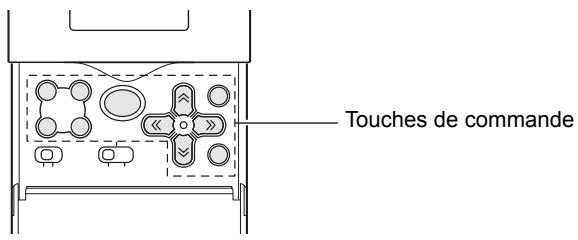
| Touche | Description | |
| Touche TEACH/VIEW | TEACH/VIEW | Change le contentu de l'affichage. |
| Touches de fonction | A B C D | A: change les conditions d'affichage de l'image. B: non utilisée. C: exécuté à nouveau la mesure. D: non utilisée. |
| ← Touche GAUCHE → Touche DROITE | « » | Dans [BRIGHT], le contentu de l'affichage change de la valeur de densité moyenne à la valeur de distribution de densité. |
| ↑ Touche HAUT ↓ Touche BAS | ↓ | Non utilisée. |
| Touches SET | SET | Non utilisée. |
| Touches ESC | ESC | Non utilisée. |
Changement de banque
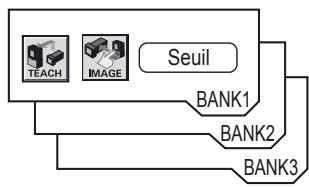
Le ZFV-C peut contenir jusqu'à huit ensembles de paramètres. Ces derniers peuvent être commutés de l'extérieur en fonction des conditions d'inspection. Un ensemble de paramètres est appelé "banque".
Une banque contient également la valeur de seuil définie en mode ADJ.
- Qu'est-ce qu'une banque ?
Chaque ensemble de paramètres de mesure est

Seuil

enregistré en tant que banque
Changement de banque à l'aide des touches de commande
- Passez en mode MENU.
- Sélectionnez la banque.
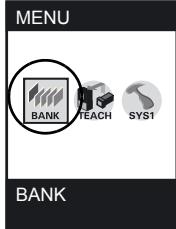
- Sélectionnez le nombre de banques souhaité.
1. BANK1
2. BANK2 3. BANK3 4. BANK4 5. BANK5 6. BANK6 7. BANK7 8. BANK8
Changement de banque à l'aide du signal externe
Il est possible de changer de banque en combinant les signaux d'entrée BANK 1 à 3 (uniquement en mode RUN).

Cablage p.39
Le paramètr doit être modifié.

Réglage de la méthode de changement de banque p.95

Il est également possible de changer de banque par CompoWay/F ou en entrant une commande non procédurale.
CHECK!
Réglage des conditions d'inspection
60 Affichages du mode MENU/ADJ et fonctions des touches 60 Processus d'apprentissage 61 Inspection par forme (PATTERN) 62 Inspection par taille (zone) 66 Inspection par couleur (HUE) 70 Inspection par largeur (WIDTH) 72 Inspection par position (POSITION) 75 Inspection par nombre (COUNT) 78 Inspection par luminosité (BRIGHT) 81 Détection de la présence d'une chaîne de caractères (CHARA) 84
Affichages du mode menu/adj et fonctions des touches
Utilisez les touches de commande pour effectuer des réglages tout en affichant les menus et l'image sur l'écran LCD.
Les informations affichées apparaissent différemment selon le mode de fonctionnement.
Mode MENU Paramètres
L'élément actuellement sélectionné s'affiche en noir sur fond blanc.
Mode ADJ
Fonction des touches
| Touche | Description | |
| ← Touche GAUCHE → Touche DROITE | « « » | Les fonctions de ces touches diffèrent selon le mode de fonctionnement. En mode MENU : déplacement dans les menus. En mode ADJ : changement d'élement à ajuster (type de valeur seuil). |
| ↑ Touche HAUT ↓ Touche BAS | « « » | Les fonctions de ces touches diffèrent selon le mode de fonctionnement. En mode MENU : déplacement entre les menus, Sélection de paramètres et réglage de valeurs numériques. En mode ADJ : changement de valeur numérique. |
| Touche TEACH/VIEW | TEACH/VIEW | Les fonctions de ces touches diffèrent selon le mode de fonctionnement. En mode MENU : exécution de l'apprentissage. En mode ADJ : changement d'écran affché. |
| Touche SET | SET | • Sélection de menu. • Sélection d'élement. |
| Touche ESC | ESC | Retour au menu précédent. |
| Touches de fonction | A B C D | A : change les conditions d'affichage de l'image (valable dans un affichage d'image). B : non utilisé. C : non utilisé. D : définit les conditions de sélection de couleurs (valable dans l'écran de sélection des couleurs). |
Processus d'apprentissage
Inspection par forme (pattern)
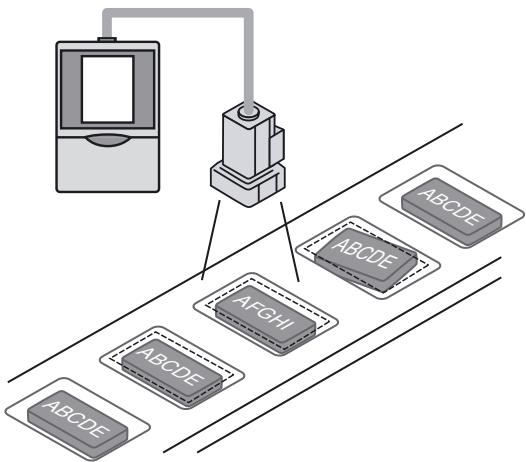
Contrôle la présence ou l'absence de la pièce et vérifie si le type de pièce est correct.
Il y a deux éléments de mesure pour le motif : la recherche et la correspondance.

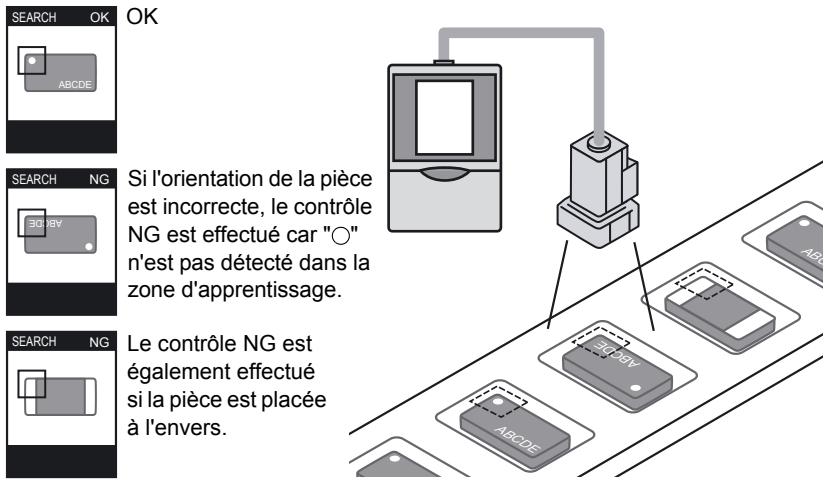
Recherche
L'évaluation est réalisée que le modèle enregistré soit ou non dans la zone contrôlée. Cet élément est valable pour les pièces orientées à un angle de ± 45^.
Exemple : Contrôle de l'orientation inversée et de la couleur de composants électroniques.
Correspondance
Sélectionnez cet élément pour contrôler les formes et reconnaître différents objets. L'évaluation a lieu en comparant le niveau de correspondance entre un modèle enregistré et la pièce cible. Par rapport à [SEARCH], une évaluation plus précise est possible et des pièces plus grandes peuvent être contrôlées. Notez cependant que cet élément n'est pas valable pour les pièces inclinées.
Exemple : Contrôle du modèle et de la couleur de composants électroniques.
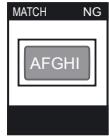
NG en raison de caractères incorrects
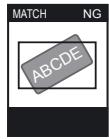
NG en raison de l'inclinaison de la pièce
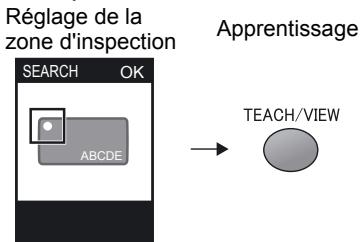
Apprentissage
La zone à inspecter doit être entourée d'un cadre rectangulaire avant de lancer l'apprentissage. L'image sélectionnée dans la zone est enregistrée en tant que référence d'inspection (modèle).
La mesure est instable quand il y a plusieurs modèles identiques. Enregistrez un modèle unique dans l'écran ou diminuez la plage de recherche.

Exemples d'application et de paramétrage p.150
Réglage du niveau de seuil
Les valeurs de seuil déterminent la plage pour l'évaluation OK. Réglez les valeurs de seuil en fonction des résultats de mesure actuellement indiqués. Le réglage des valeurs de seuil doit être effectué en mode ADJ.
Passage au mode ADJ - Réglage de la valeur de corrélation. Touches GAUCHE/DROITE : sélection de la limite supérieure/inférieure. Touches HAUT/BAS : changement de valeur.
| Paramètre | Plage | Description |
| Valeur de correlation | 0 à 100 | Liminé inférieure de la valeur de correlation avec le modele d'apprentissage. Cette valeur ou une valeur supérieure est jugée OK. |
| Valeur de zone | 0 à 999 | S'affiche lors de la sélection de [COL JUGE] - [ON] dans le menu CUSTOM. La surface du groupe de couleurs le plus grand est enregistrée en tant que zone de référence lors de l'apprentissage. Réglez la plage d'évaluation OK ennant la zone enregistrée comme référence 100. |
Éléments personnalisables
| Éléments personalisables | Page | |
| Éléments relatifs à la forme | Modification de la zone de recherche | p.64 |
| Réglage de la plage de rotation d'une pièce (uniquement en cas de sélection de [SEARCH]) | p.64 | |
| Éléments relatifs à la couleur | Modification de la couleur de filtré | p.65 |
| Exécution du contrôle de couleur | p.65 | |
| Apprentissage de la luminosité | p.65 | |
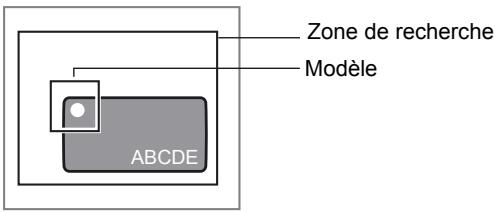
Modification de la zone de recherche
Modifiez la zone de recherche du modèle. Spécifiez le coin supérieur gauche et le coin inférieur droit de la zone de recherche.
- Réglage de la plage de rotation d'une pièce (uniquement en cas de sélection de [SEARCH])
Réglez cet élément même quand une pièce inclinée doit être définie comme non défectueuse.
Mode MENU - [TEACH] - [CUSTM] - [ROTATION]
| Paramètre | Description |
| ±10° (par défaut), ±20°, ±30°, ±45° | Définissez l'importance de rotation acceptable. Plus la plage de rotation est grande, plus le temps de mesure est important. |
Modification de la couleur de contrôle
Par défaut (AUTO), un filtre de couleur est automatiquement sélectionné pour augmenter le contraste entre la surface du groupe de couleurs le plus grand et la surface du deuxième groupe de couleurs le plus grand situées dans la zone.
Si le contraste de l'image souhaité n'est pas augmenté à l'aide du mode [AUTO], le filtre de couleur peut être modifié en fonction de l'image.
| Paramètre | Description |
| AUTO (par défaut) | Un filtré de couleur est automatiquement sélectionné pour augmenter le contraste d'une surface du groupe de couleurs le plus grand et d'une zone du deuxième groupe de couleurs le plus grand situées dans la zone. |
| RED, GREEN, BLUE, YELLOW, CYAN, MAGENTA | Sélectionnez le filtré de couleur adapté à l'image à inspector. |
| MONochrome | Désactive le filtré de couleur pour convertir l'image en image monochrome. |
Exécution du contrôle de couleur
Pour obtenir une évaluation plus stable, l'inspection est effectuée à l'aide d'informations de couleur, en plus des informations de forme.
Mode MENU - [TEACH] - [CUSTM] - [COL JUGE]
| Paramètre | Description |
| OFF (par défaut) | La zone de couleur n'est pas contrôleé. Seul le degré de similarité avec la forme du modele est contrôle. |
| ON | La zone de la couleur est contrôle et la valeur de correlation correspond à 0 si le résultat est NG. |
Apprentissage de la luminosité
Si cette fonction est définie sur [ON] (par défaut), le capteur fonctionne correctement, même si la luminosité change suite à une variation de l'éclairage ambiant. Cette fonction s'avère dès lors utile pour éviter les problèmes de sélection de couleurs pouvant survenir suite à une variation de l'éclairage.
Si cette fonction est désactivée ([OFF]), il est possible d'identifier les pièces dont la luminosité et la clarté diffèrent de celles de la pièce ayant servi à l'apprentissage.
| Paramètre | Description |
| ON (par défaut) | La luminosite/gamma chromatique de la sélection de couleur est modifiée lors de l'apprentissage. |
| OFF | La luminosite/gamma chromatique de la sélection de couleur n'est pas modifiée lors de l'apprentissage. |
Inspection par taille (zone)
Sélectionnez cet élément pour contrôler les objets par taille (zone). Il y a deux éléments de mesure pour AREA : AREA1 et AREA2.

Effectuez une évaluation en fonction de la surface totale des couleurs sélectionnées (max. 4 couleurs).
Cette méthode est utile si la pièce n'est pas stationnaire et contient un halo ou des caractères imprimés.
Exemple : Inspection de manques en confection
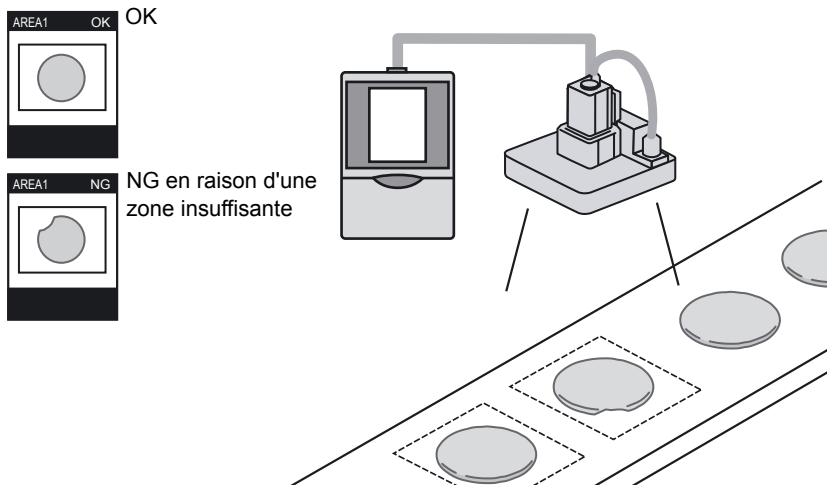
Effectuez une évaluation en fonction de la surface de chaque couleur sélectionnée (maximum 4 couleurs). L'évaluation est OK si la surface de chaque couleur respecte le seuil spécifique. Cette méthode convient si certaines couleurs sont manquantes ou différentes.
Exemple : Inspection de logos
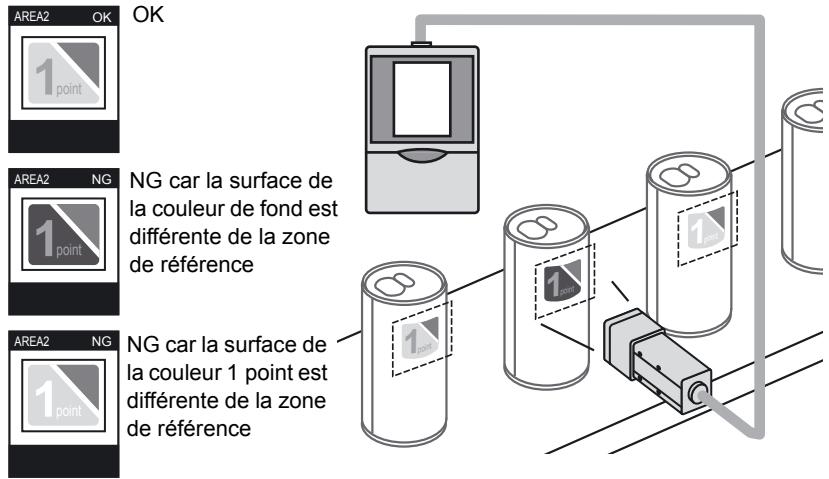
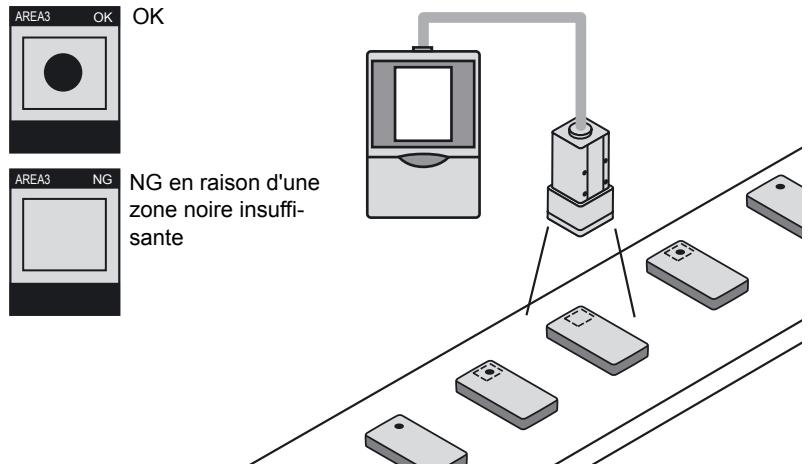
Mesurez la zone en indiquant la cible de mesur (image binaire).
Cette méthode convient pour détecter une surface métallique brillante et effectuer une évaluation de présence/absenc selon une différence de couleur.
Exemple : Détection de la présence de trous de vis
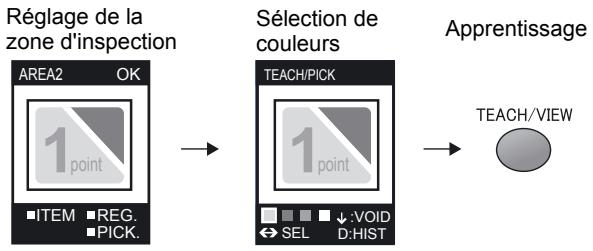
Apprentissage
L'apprentissage est effectué après avoir spécifié l'objet et la couleur à inspecter.

Exemples d'application et de paramétrage p.152
Réglage du niveau de seuil
Les valeurs de seuil déterminent la plage des évaluations OK.
Réglez les valeurs de seuil se rapportant aux résultats de mesure actuellement indiqués.
Le réglage des valeurs de seuil doit être effectué en mode ADJ.
Passage au mode ADJ.
Réglage de la valeur de zone
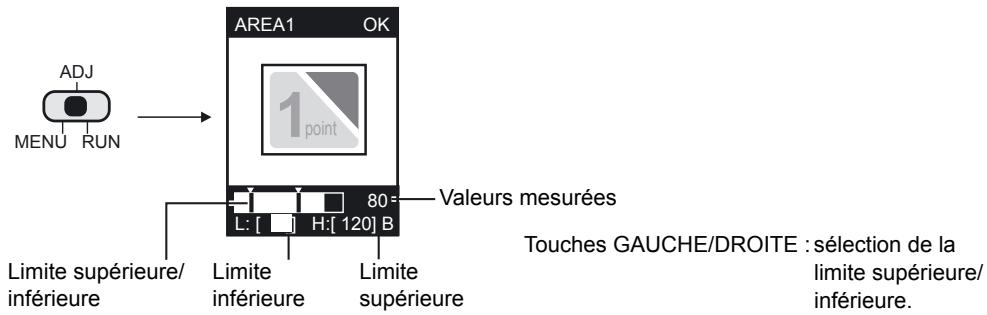
Touches GAUCHE/DROITE : sélection de la limite supérieure/inférieure. Touches HAUT/BAS : changement de valeur.
| Paramètre | Plage | Description |
| Valeur de zone | 0 à 999 | Plage évaluée comme OK quand la valeur d'apprentissage est prise pour être la valeur 100 %.En cas de sélection de AREA2, les mêmes conditions d'évaluation sont utilisées pour les quatre couleurs. L'évaluation est effectué en fonction de la valeur, parmi les quatre couleurs, dont la différence est la plus importante par rapport à la valeur de référence. |
Éléments personnalisables
| Eléments personnalisables | Page | |
| Eléments relatifs à la couleur | Apprentissage de la luminosité | p.65 |
| Eléments liés au mode mono-chrome (sélection de AREA3) | Sélection de la couleur cible | p.69 |
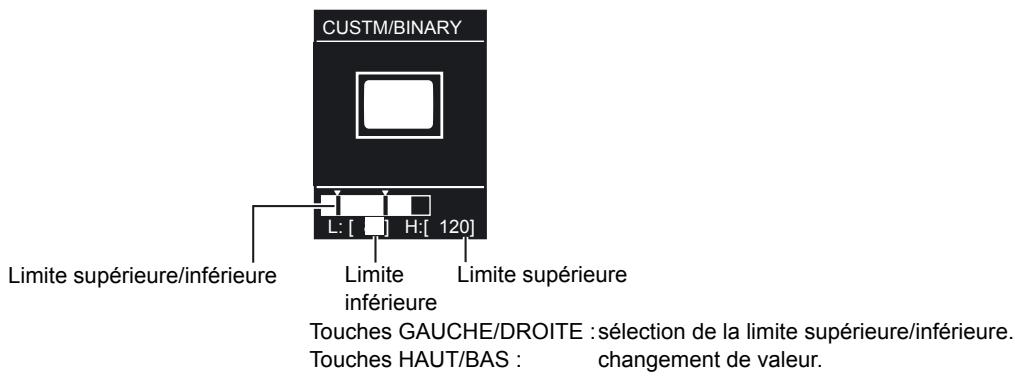
| Réglage des niveaux binaires | p.69 |
Éléments relatifs au mode monochrome
Le menu CUSTOM est disponible lors de la sélection de AREA3.
Sélection de la couleur cible
Inversez l'image binaire actuellement affichée.
Comme les pixels blancs sont exploités pour la mesure, sélectionnez quelle partie de la zone mesurée doit être définie en pixels blancs.
Mode MENU → [TEACH] → [CUSTM] → [COLOR]
| Paramètre | Description |
| WHITE (par défaut) | Sélectionnez qu'elle partie de la zone de mesure doit être définie en pixels blancs. |
| BLACK |
Réglage des niveaux binaires
Définissez le niveau de conversion en image binaire de l'image en couleur capturée par la tête de détection.
| Paramètre | Description |
| 0 à 255 | Réglez le niveau binaire afin que la zone de mesure corresponde à la cou-leur cible. |
Inspection par couleur (HUE)
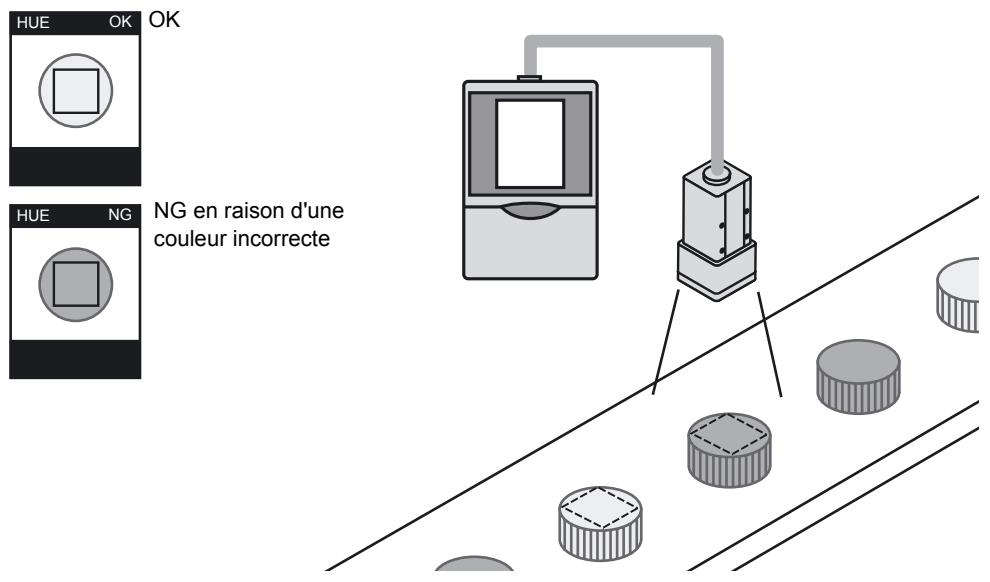
Cet élément contrôle la différence de couleur sur une pièce de couleur unie. Si la zone comporte plusieurs couleurs, la couleur de la surface la plus grande fait l'objet du contrôle.

Exemple : Inspection de couleur de bouchons
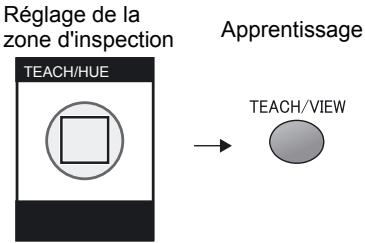
Apprentissage
Entourez la zone à inspecter à l'aide d'un cadre carré avant de lancer l'apprentissage.

Exemples d'application et de paramétrage p.156
Réglage du niveau de seuil
Touches HAUT/BAS : changement de valeur.
| Paramètre | Plage | Description |
| Différence de couleur | 0 à 509 | Le seul de différence de couleur doit être définie. L'évaluation est OK si la différence de couleur mesurée est inférieure au seuil. Numéro d'indication de la teinte p.159 |
Inspection par largeur (WIDTH)
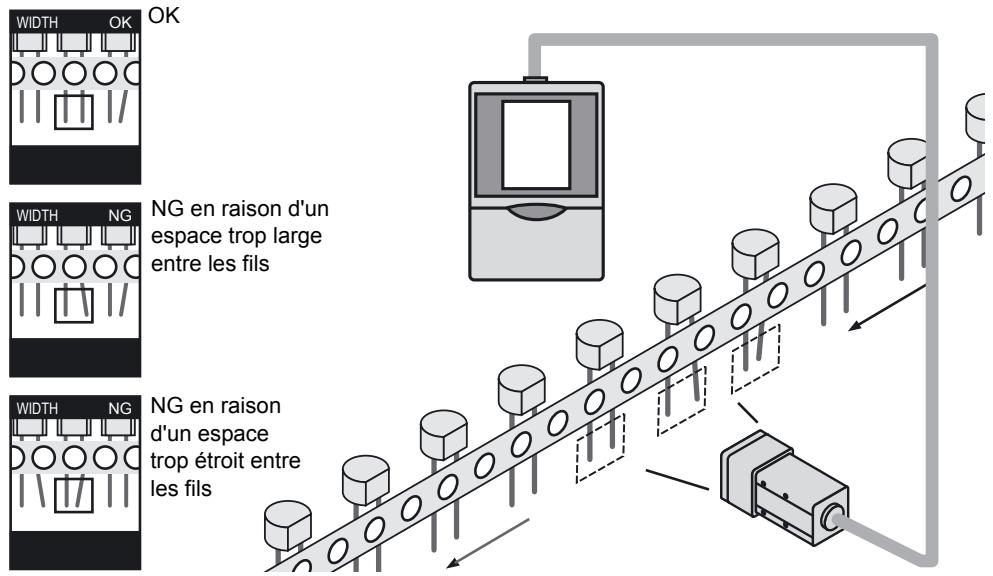
Cet élément permet de contrôler la largeur de pièces ou l'espace entre des composants.
Il convient pour les applications telles que le contrôle de la courbure de fils et la position d'étiquettes.

Exemple : Inspection de l'espace entre les fils de condensateurs
Apprentissage
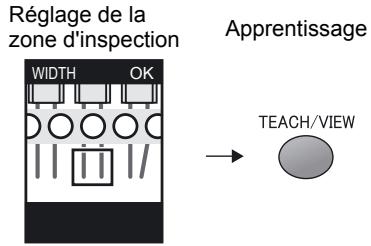
Entourez la zone à inspecter à l'aide d'un cadre rectangulaire avant de lancer l'apprentissage.
CHECK!
À définir de sorte qu'il y ait deux changements de luminosité dans la zone de détection, par exemple "clair à sombre" ou "sombre à clair".
Réglage du niveau de seuil
Passage au mode ADJ. Touches GAUCHE/DROITE : sélection de la limite supérieure/inférieure
Réglage de la largeur de contour - Quand le sens de détection de contour est ↔ : Touches GAUCHE/DROITE : changement de contour - Quand le sens de détection de contour est ↑↓ : Touches HAUT/BAS : changement de contour. Touches GAUCHE/DROITE : changement de valeur.
| Paramètre | Plage | Description |
| Largeur de pièce | 0 à 999 | Plage évaluée comme OK quand la largeur d'apprentissage est prise pour être la valeur 100 %. |
| Niveau de con-tour | 0 à 100 | Niveau de densité déterminé comme contour. Réglez ce niveau lorsque la mesure est instable. Zone d'apprentissage 100% Valeur de densité max. 50% Niveau de contour 0% Valeur de densité min. |
Exp menu
Éléments personnalisables
| Éléments personnalisables | Page | |
| Éléments relatifs à la détéction de contour | Sélection de la couleur du contour | p.74 |
| Sélection du sens de détéction de contour | p.74 | |
| Éléments relatifs à la couleur | Changement du mode de couleur (par défaut : FILTER) | p.74 |
| Changement de la couleur de filtre (uniquement en cas de sélection de [FILTER] dans [COL MODE]) | p.65 | |
| Apprentissage de la luminosité (uniquement en cas de sélection de [PICKUP] dans [COL MODE]) | p.65 | |
Éléments relatifs à la détection de contour
Définissez le sens dans lequel les contours et le niveau de densité sont recherchés.
Example :
Sélection de la couleur des contours
Sélectionnez le sens du changement de densité pour le contour à détecter.
Mode MENU - TEACH - CUSTM - EDGE MODE
| Paramètre | Description |
| DARK | Les zones sombres affichées dans l'image monochrome filtrée sont consi-dérées comme étant des contours. |
| LIGHT (par défaut) | Les zones claires affichées dans l'image monochrome filtrée sont consi-dérées comme étant des contours. |
Sélection du sens de détention de contour
Sélectionnez le sens de la recherche des contours.
Mode MENU → [TEACH] → [CUSTOM] → [DIRECTION]
| Paramètre | Description |
| ↑ ↓ | Recherche dans le sens vertical. |
| ← → (par défaut) | Recherche dans le sens horizontal. |
Changement du mode de couleur
Le ZFV-C propose les deux modes d'inspection des couleurs suivants :
Mode MENU - TEACH - CUSTM - COL MODE
| Paramètre | Description |
| FILTER (par défaut) | Un filtré de couleur sert à augmenter le contraste de l'arrière-plan.Lors de la sélection du filtré [AUTO], un filtré de couleur est automatiquement sélectionné pour augmenter le contraste de la zone.II est également possible de sélectionner un filtré adapté à la pierce. |
| PICKUP | Sélectionnez la couleur à contrôle dans la liste de couleurs. |
Inspection par position (POSITION)
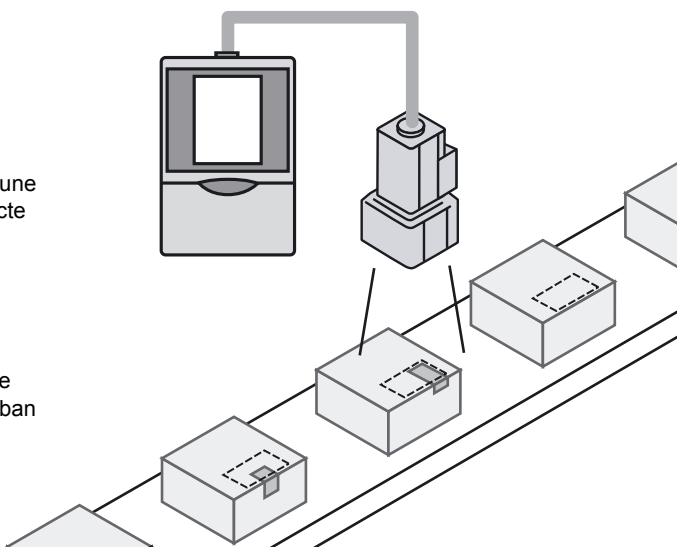
Cet élément sert à contrôler la position d'une pièce. Le contour de la pièce est détecté et l'évaluation a lieu en comparant ses coordonnées aux coordonnées de référence. Cet élément convient pour les applications telles que le contrôle de présence/position d'un ruban d'étanchéité ou la position d'une étiquette.

Inspection de présence/position d'étiquettes
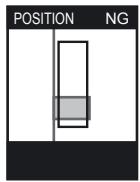
NG en raison d'une position incorrecte du ruban
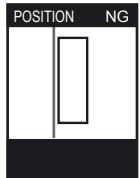
NG en raison de l'absence du ruban
Apprentissage
Entourez la zone à inspecter à l'aide d'un cadre rectangulaire avant de lancer l'apprentissage.
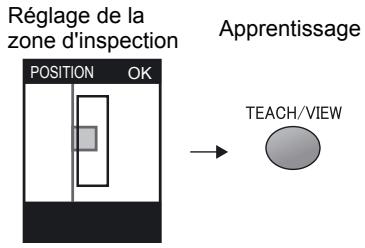
CHECK!
À définir de sorte qu'il y ait un changement de luminosité dans la zone de détection, par exemple "clair à sombre" ou "sombre à clair".
Réglage du niveau de seuil
Passage au mode ADJ.
- Quand le sens de détection de contour est → : Touches HAUT/BAS pour changer la valeur. - Quand le sens de détection de contour est ↓ : Touches GAUCHE/DROITE pour changer la valeur.
| Paramètre | Plage | Description |
| Position de contour | 0 à 468 | Importance du décalage par rapport à la position de référence |
| Niveau de contour | 0 à 100 | Niveau de densité déterminé comme contour. Réglez ce niveau lorsque la mesure est instable. p.73 |
Menu Custom Exp Menu
Éléments personnalisables
| Éléments personnalisables | Page | |
| Éléments relatifs à la détéci-tion de contour | Sélection de la couleur des contours | p.77 |
| Sélection du sens de détéction de contour | p.77 | |
| Changement de la sensibilité de contour | p.77 | |
| Éléments relatifs à la couleur | Changement du mode de couleur (par défaut : [FILTER]) | p.74 |
| Changement de la couleur de filtrre (uniquement en cas de sélection de [FILTER] dans [COL MODE]) | p.65 | |
| Apprentissage de la luminosité (uniquement en cas de sélection de [PICKUP] dans [COL MODE]) | p.65 | |
Éléments relatifs à la détection de contour
Définissez le sens dans lequel les contours et le changement de densité sont recherchés.
Example :
Pour détecter cette position
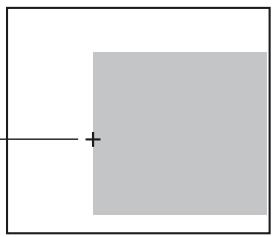
MODE BORD : FONCÉ
DIRECTION : →
Sélection de la couleur des contours
Sélectionnez le sens du changement de densité pour le contour à détecter.
Mode MENU - TEACH - CUSTM - EDGE MODE
| Paramètre | Description |
| DARK | Les zones sombres affichées dans l'image monochrome filtrée sont consi-dérées comme étant des contours. |
| LIGHT (par défaut) | Les zones claires affichées dans l'image monochrome filtrée sont consi-dérées comme étant des contours. |
Sélection du sens de détention de contour
Sélectionnez le sens de la recherche des contours.
Mode MENU - [TEACH] - [CUSTM] - [DIRECTION]
| Paramètre | Description |
| ↑ | Recherche du bas vers le haut. |
| ↓ | Recherche du haut vers le bas. |
| → (par défaut) | Recherche de la gauche vers la droite. |
| ← | Recherche de la droite vers la gauche. |
Changement de la sensibilité de contour
Modifiez la sensibilité lorsqu'un contour stable est introuvable.
Mode MENU - [TEACH] - [CUSTM] - [EDGE SENSE]
| Paramètre | Description |
| SENSITIVE | Sensibilité de contour elevée.Sélectionnez cet élément lorsque le contraste est faible et qu'un contour stable est introuvable. |
| NORMAL (par défaut) | Sensibilité standard. |
| ROUGH | Sensibilité de contour faible.Sélectionnez cet élément lorsque de la poussière, par exemple, est déteçée à tort comme étant le contour. |
Inspection par nombre (COUNT)
Sélectionnez cet élément pour compter le nombre de pièces. Les contours de la zone d'apprentissage sont détectés et l'évaluation s'effectue en comparant le nombre de contours à une valeur de référence. Cet élément convient pour les applications telles que le contrôle du nombre de biscuits dans une boîte, le ou le comptage de câbles.

Exemple: contrôle du nombre de fils
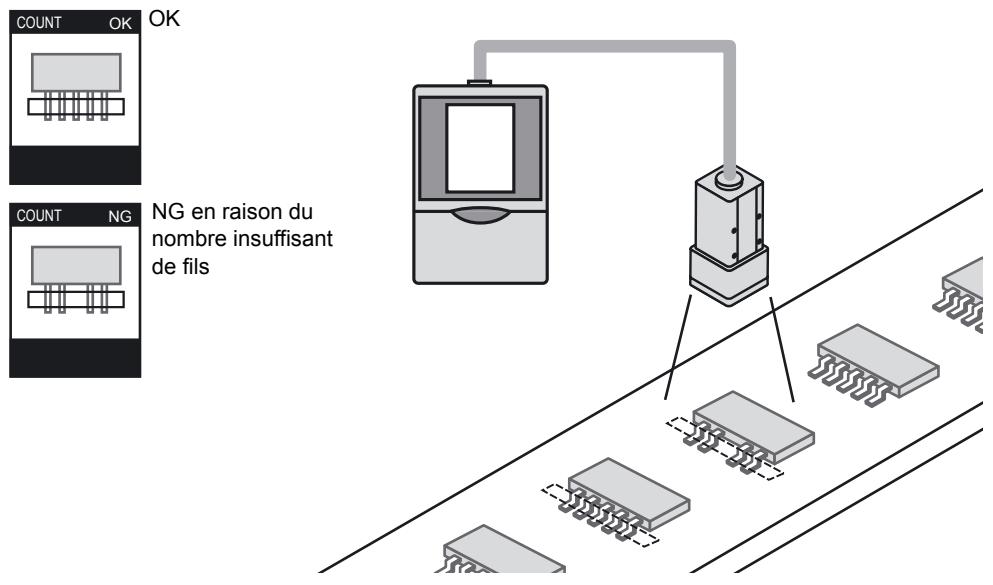
Apprentissage
Entourez la zone à inspecter à l'aide d'un cadre rectangulaire avant de lancer l'apprentissage.
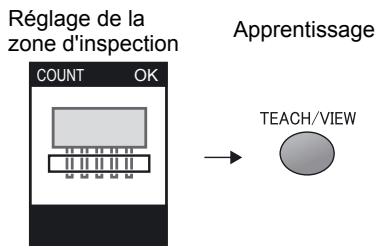

Un changement de luminosité du type "clair à sombre à clair" ou "sombre à clair à sombre" est comptabilisé comme "1".
CHECK!
Dans l'exemple ci-dessus, le compte est de 5.
Réglage du niveau de seuil
Passage au mode ADJ.
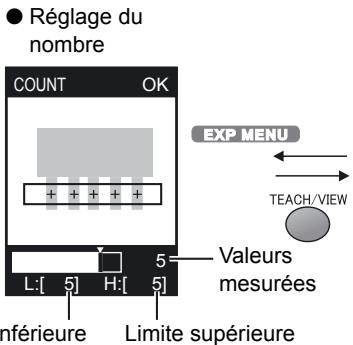
Réglage du niveau de contour.
Touches HAUT/BAS : changement de valeur.
- Quand le sens de détection de contour est ↓, touches GAUCHE/DROITE : changement de valeur.
| Paramètre | Plage | Description |
| Nombre | 0 à 255 | Niveau de seuil pour le comptage. |
| Niveau de contour | 0 à 100 | Niveau de densité déterminé comme contour. Réglez ce niveau lorsque la mesure est instable. p.73 |
Menu Custom
Éléments personnalisables
| Eléments personnalisables | Page | |
| Éléments relatifs à la détéction de contour | Sélection de la couleur du contour | p.80 |
| Sélection du sens de détéction de contour | p.80 | |
| Éléments relatifs à la couleur | Changement du mode de couleur (par défaut : [FILTER]) | p.74 |
| Changement de la couleur de filtre (uniquement en cas de sélection de [FILTER] dans [COL MODE]) | p.65 | |
| Changement de la luminosité lors de l'apprentissage (uniquement en cas de sélection de [PICKUP] dans [COL MODE]) | p.65 | |
Éléments relatifs à la détection de contour
Définissez le sens dans lequel les contours et le niveau de densité sont recherchés.
Example :
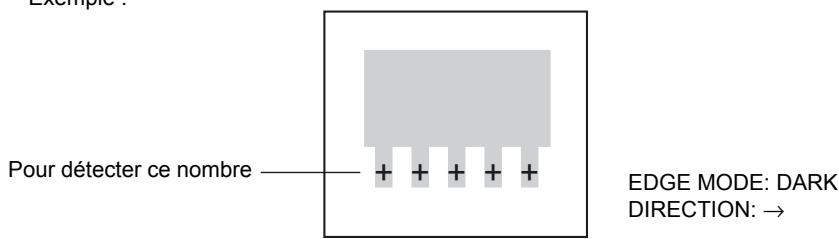
Sélection de la couleur des contours
Sélectionnez le sens du changement de densité pour le contour à détecter.
Mode MENU - TEACH - CUSTM - EDGE MODE
| Paramètre | Description |
| DARK | Les zones sombres affichées dans l'image monochrome filtrée sont consi-dérées comme étant des contours. |
| LIGHT (par défaut) | Les zones claires affichées dans l'image monochrome filtrée sont consi-dérées comme étant des contours. |
Sélection du sens de détention de contour
Sélectionnez le sens de la recherche des contours.
Mode MENU → [TEACH] → [CUSTM] → [DIRECTION]
| Paramètre | Description |
| ↓ | Recherche du haut vers le bas. |
| → (par défaut) | Recherche de la gauche vers la droite. |
Inspection par luminosité (BRIGHT)
Sélectionnez cet élément pour détecter la luminosité (densité) ou des rayures/salissures sur des pièces complètes.
Cet élément convient pour les applications telles que le contrôle de ou de rayures sur des feuilles, ainsi que le contrôle de l'éclairage approprié de voyants.

Exemple : Détection de la
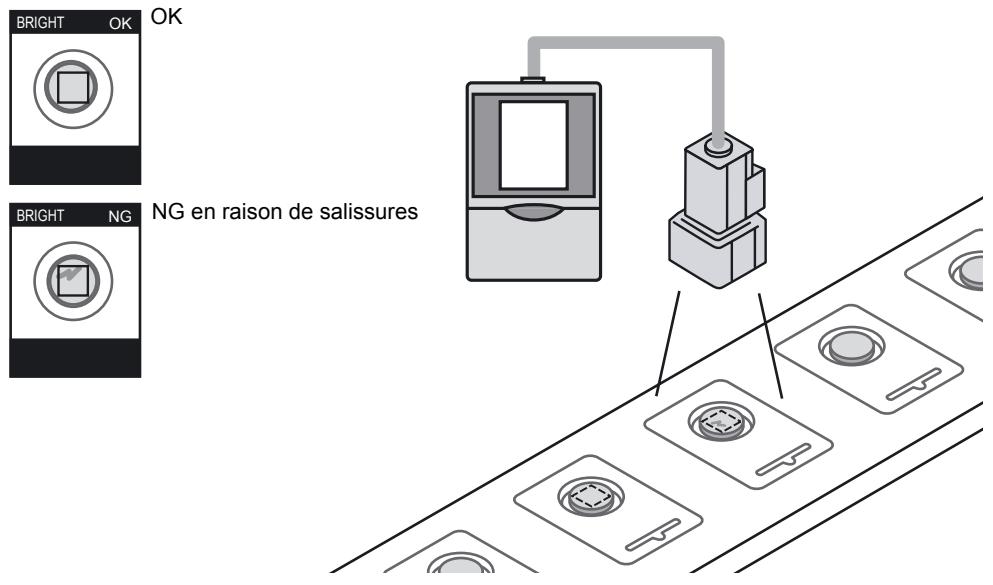
Apprentissage
Entourez la zone à inspecter à l'aide d'un cadre rectangulaire avant de lancer l'apprentissage.
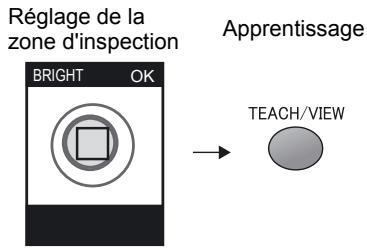
Réglage du niveau de seuil
Passage au mode ADJ.
Réglage de la valeur de densité moyenne
Réglage de la valeur d'écart de densité. Touches GAUCHE/DROITE : sélection de la limite supérieure/inférieure. Touches HAUT/BAS : changement de valeur.
| Paramètre | Plage | Description |
| Valeur de den-sité moyenne | 0 à 255 | Niveau de seuil de la densité moyenne dans la zone d'apprentissage. |
| Valeur d'écart de densité | 0 à 127 | Niveau de seuil de l'écart de densité dans la zone d'apprentissage. |
Exp menu
Éléments personnalisables
| Éléments personnalisables | Page | |
| Éléments relatifs à la luminosité | Modification du contenu de détention | p.83 |
| Éléments relatifs à la couleur | Modification de la couleur de filtrre | p.65 |
Modification du contenu de détention
Sélectionnez le contenu à contrôler.
Mode MENU - [TEACH] - [CUSTOM] - [METHOD]
| Paramètre | Description |
| AVERAGE (par défaut) | Contrôle par luminosité (valeur de densité moyenne). La détéction d'un objet plus ou moins clair ou foncé s'effectue par comparaison à la densité définie lors de l'apprentissage. |
| DEVIATION | Contrôle par écart de densité. Sélectionnez cet élément pour détecter la présence de rayures ou de salissures. |
Image d'apprentissage
Sélection de [AVERAGE]
Évaluation NG quand .
Évaluation OK s'il n'y a pas de changement de densité, même si .
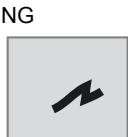
Évaluation NG s'il y a un changement de densité.
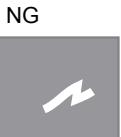
Détection de la présence d'une chaîne de caractères (CHARA)
Sélectionnez cet élément pour contrôler la présence de chaînes de caractères. Il y a deux éléments de mesure pour [CHARA] : [CHARA1] et [CHARA2].

Chara
Sélectionnez cet élément pour contrôler la présence d'une chaîne de caractères entière sur un arrière-plan uni. L'évaluation s'effectue en contrôlant les changements de densité (luminosité) par rapport à la chaîne de caractères mémorisée. Les erreurs de caractères, points manquants, etc., ne peuvent pas être détectés. Cet élément convient pour les applications telles que le contrôle ou la présence de tous les caractères d'une date de consommation.
Exemple : détection s.
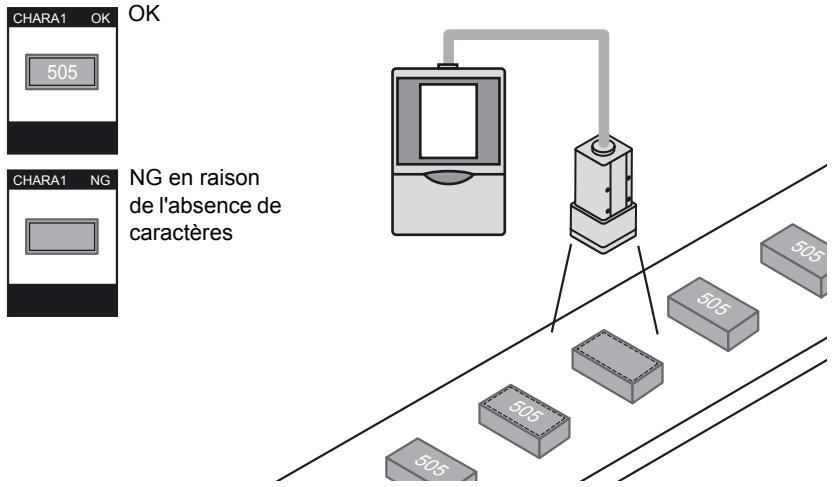
Chara2
Sélectionnez cet élément pour détecter l'omission .
Les erreurs , points manquants, etc., ne peuvent pas être détectées. Cet élément convient pour les applications telles que le contrôle d'un caractère manquant dans des chaînes de caractères (date de consommation, par exemple).
Exemple :
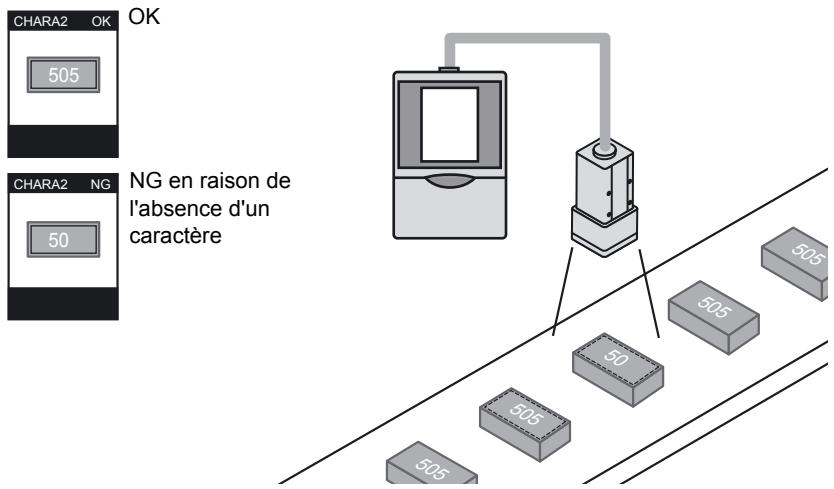
Apprentissage
Entourez la zone à inspecter à l'aide d'un cadre rectangulaire avant de lancer l'apprentissage.
Réglage de la zone d'inspection et d'apprentissage
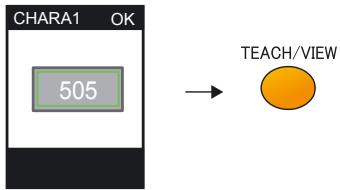

Zone d'apprentissage pour les caractères
Pour la zone d'apprentissage quand la position d'impression est mal positionnée, définissez une zone dans laquell peut éventuellement être imprimée au mauvais endroit. (Assurez-vous cependant de définir une zone ayant un arrière-plan uni.)
Si une zone très proche d , sans marge, est définie, le capteur ne pourrait pas suivre un décalage dans la position d'impression.
Correct
Tout décalage de la position d'impression à l'intérieur de la zone d'apprentissage sera jugé OK.
Incorrect
Si la zone d'apprentissage est définie comme étant très proche du caractère sans marge, le caractère dépasse de la zone d'apprentissage, ce qui est considéré comme NG.
Chara
Touches HAUT/BAS : changement de valeur.
| Paramètre | Plage | Description |
| Valeur de distribution de densité | 0 à 100 | Valeur jugée OK quand la valeur d'écart de densité pendant l'appren-tissage est considéré comme valeur 100 %. |
Chara2
Touches HAUT/BAS : changement de valeur.
| Paramètre | Plage | Description |
| Valeur de corrélation | 0 à 100 | Liminé inférieure de la valeur de corrélation dans le modele d'appren-tissage.Cette valeur ou une valeur supérieure est jugée OK. |
Éléments personnalisables
| Eléments personnalisables | Page | |
| Éléments relatifs aux caractères | Réglage des conditions d'enregistrement de modèle pour les caractères (uniquement en cas de sélection de [CHARA2]). | p.87 |
| Détermination de l'exécution de la compensation de position. | p.88 | |
| Modification de la zone de recherche. | p.90 | |
| Augmentation de la stabilité de détention (uniquement en cas de sélection de [CHARA2]). | p.90 | |
| Éléments relatifs à la couleur | Modification de la couleur de filtré | p.65 |
Réglage des conditions d'enregistrement de modèle pour les caractères
Cet élément ne s'affiche que si [CHARA2] est défini.
dans la zone d'apprentissage prédéfinie.
présents sur une ou deux lignes.
Consignes de sélection
- 8 caractères, 1 ligne
- 8 caractères, 2 lignes
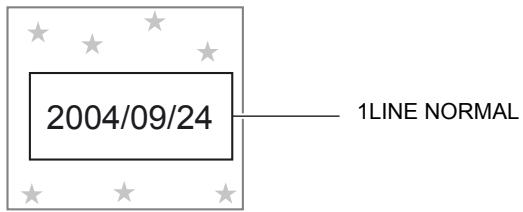
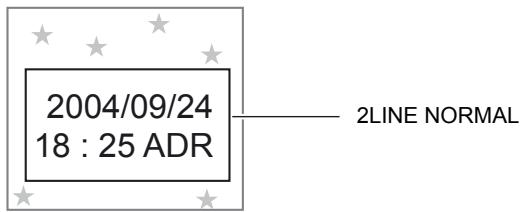
Mode MENU - [CUSTM] - [MDL DIV]
| Paramètre | Description |
| 1LINE SHORT | Sélectionnez cet élément quand la chaîne de caractères est constituée de 1 ligne, 6 caractères ou moins. |
| 1LINE NORMAL (par défaut) | Sélectionnez cet élément quand la chaîne de caractères est constituée de 1 ligne, 8 caractères ou moins. |
| 1LINE LONG | Sélectionnez cet élément quand la chaîne de caractères est constituée de 1 ligne, 15 caractères ou moins. |
| 2LINE SHORT | Sélectionnez cet élément quand la chaîne de caractères est constituée de 2 lignes, 6 caractères ou moins. |
| 2LINE NORMAL | Sélectionnez cet élément quand la chaîne de caractères est constituée de 2 lignes, 8 caractères ou moins. |
Détermination de l'exécution de la compensation de position
Définissez pour améliorer la précision de la détection dans les cas suivants :
Texte imprimé mal positionné
Présence d'un motif dans la plage de détection
Mode Menu - Custom - Mode
| Paramètre | Description |
| NONE | La position n'est pas corrugée. |
| MODEL | Le modèle est utilisé pour corriger la position. Sélectionnez cet élément quand il y a une partie caractéristique, tel un angle d'une zone de texte. MODEL 2004/09/24 |
| EDGE | La position de contour est utilisé pour corriger la position. EDGE 2004/09/24 |
Enregistrement de modèles
L'enregistrement du modèle est nécessaire en cas de sélection de [MODEL] pour [MODE].
Spécifiez les coordonnées supérieure gauche et inférieure droite du modèle.
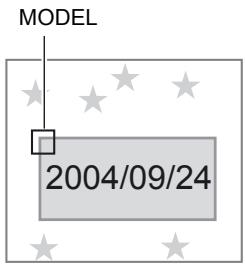
Mode Menu - Custom - Mode Détail - Model
- Spécification des conditions de détention de contour
Définissez l en cas de sélection de [EDGE] pour [MODE].
Définissez le sens dans lequel les contours et le niveau de densité sont recherchés.
Example :
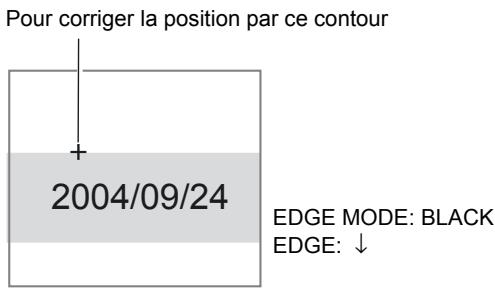
- Sélection de la couleur du contour
Sélectionnez le sens du changement de densité pour le contour à détecter.
Mode MENU - [CUSTM] - [MODE DTL] - [EDGE MODE]
| Paramètre | Description |
| DARK (par défaut) | Les zones sombres affichées dans l'image monochrome filtrée sont considérées comme étant des contours. |
| LIGHT | Les zones claires affichées dans l'image monochrome filtrée sont considérées comme étant des contours. |
- Sélection du sens de détection de contour
Sélectionnez le sens de la recherche des contours.
Mode MENU - [CUSTM] - [MODE DTL] - [DIRECTION]
| Paramètre | Description |
| ↑ (par défaut) | Recherche du bas vers le haut. |
| ↓ | Recherche du haut vers le bas. |
| → | Recherche de la gauche vers la droite. |
| ← | Recherche de la droite vers la gauche. |
Modification de la zone de recherche
Modifiez la zone dans laquelle rechercher les contours ou le modèle.
Spécifiez les coordonnées supérieure gauche et inférieure droite de la zone.
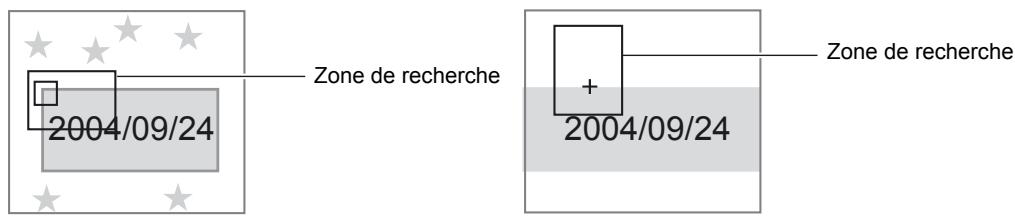
Mode Menu - Custom - Mode Détail - Zone de recherche
CHECK!
En cas de recherche de contours
La mesure ne peut être effectuée que quand la zone de recherche contient un contour. Déterminez
Déterminez la taille et la position de la zone en tenant compte de la plage de déplacement de la pièce.
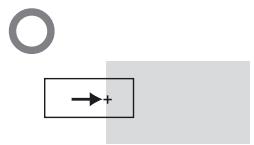
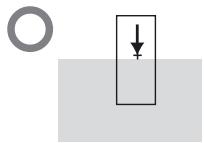
Augmentation de la stabilité de détention
Cet élément ne s'affiche que si [CHARA2] est défini.
| Paramètre | Description |
| OFF (par défaut) | Méthode de détention standard. |
| ON | Méthode de détention détaillée. Le temps de traitement est plus long que pour OFF. |
Section 5
'images 92 Réglage de l'intensité lumineuse et de la vitesse d'obturation 92 Modification de la position d'affichage de l'image (fonction partielle) 93 Augmentation de la sensibilité de la tête de détection 93 Réglage des conditions liées aux banques 94 Copie de banques 94 Effacement de banques 95 Réglage de la méthode de changement de banque 95 Configuration de l'environnement du système 96 Modification de la vitesse de mesure 96 Sélection de la temporisation de mesure 97 Sélection du mode d'apprentissage à partir d'un périphérique externe 97 Réglage de l'affichage de l'écran 97 Activation/Désactivation du mode Eco 98 Modification de la temporisation de capture d'image à l'écran d'apprentissage 98 Fonction de surveillance des E/S 99 Correction de la balance des blancs 100 Initialisation des données de configuration 100 Initialisation des données de mesure 101 Changement de langue 101 Contrôle de la version 101 Réglage des caractéristiques de communication USB/RS-232C 102 Restriction des fonctions (verrouillage) 105 Réglage de la fonction de verrouillage 105 Activation/Désactivation de la fonction de verrouillage 106 Fonction de verrouillage lors du montage en groupe 106 Changement des conditions de sortie du signal OUTPUT 107 Réglage pour des amplificateurs montés en groupe 110
Exp menu
Il est possible de régler l'intensité lumineuse de la tête de détection et la vitesse d'obturation. Le paramètre [AUTO] est sélectionné par défaut.
| Paramètre | Description | |
| AUTO (par défaut) | L'intensité lumineuse et la vitesse d'obturation sont régées automatiquement. | |
| FIX | LIGHT | L'intensité lumineuse peut être régée pour chaque côte. 0: sortie, 1 à 5 : l'intensité lumineuse augmente en fonction de la valeur (0 à 5, par défaut : 5)Ce menu ne s'affiche pas si le ZFV-SC150/SC150W est connecté. |
| SHUTTER (par défaut) | 1/500, 1/1000, 1/1200, 1/1400, 1/1500, 1/2000, 1/2500, 1/3000, 1/4000, 1/8000(la valeur 1/500 ne peut être définie que si l'intensité lumineuse est définie sur 0000). | |
Éclairage
L'intensité lumineuse est indiquée sous la forme d'un nombre à 4 chiffres. Chaque chiffre indique l'intensité lumineuse d'un des quatre côtés.
Surface du haut (surface imprimée sur le modèle)
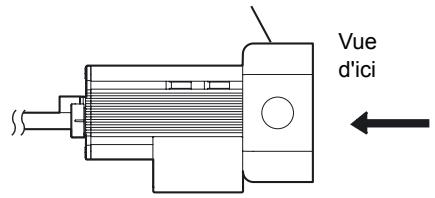
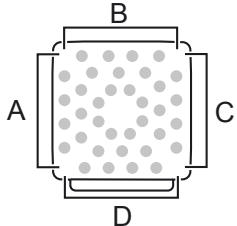
Un affichage de la manière dont la lumière est émise apparaît à l'écran.
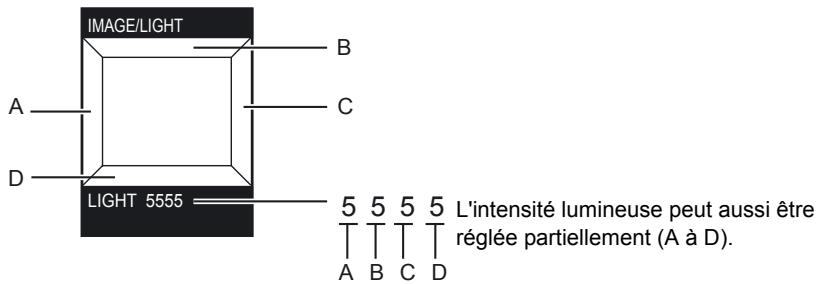
- Sélectionnez l'intensité lumineuse à l'aide des touches HAUT/BAS.
Pour un réglage partiel
- Touches GAUCHE/DROITE : sélection du côté à régler.
- Touches HAUT/BAS : sélection de l'intensité lumineuse.
- Appuyez sur la touche SET pour enregistrer le paramétrage.
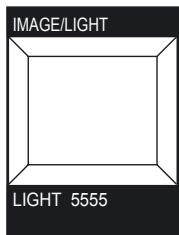
Exp menu
Le ZFV-C permet d'augmenter la vitesse de traitement en réduisant la zone d'acquisition d'image. Il est possible de déplacer la zone d'image lorsque la vitesse de mesure est en mode FAST (1/2 écran) ou MAX (1/4 d'écran).

Modification de la vitesse de mesure p.96
Le centre de l'image est sélectionné directement après la m .
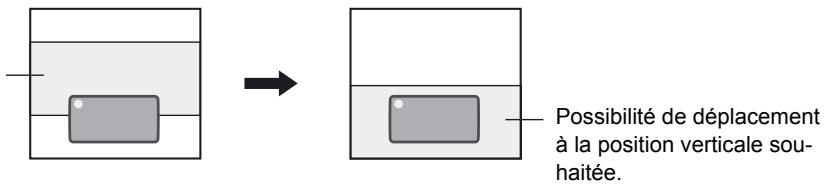
- Déplacez la zone d'image à l'aide des touches HAUT/BAS.
- Appuyez sur la touche SET pour enregistrer le paramétrage.
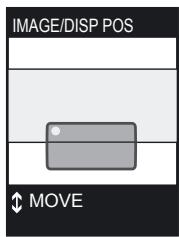
Exp menu
Si la luminosité de l'image ne peut pas être augmentée à l'aide du paramètre de vitesse d'obturation ou de l'éclairage, augmentez la sensibilité.
| Valeur de réglage (augmentation) | Qualité | Image |
| X1.0 | Bonne (faible quantité de bruit) | Sombre |
| X1.5 | ↑ | ↑ |
| ↓ | ↓ | |
| X2.0 | Mauvaise (grande quantité de bruit) | Claire |
Réglage des conditions liées aux banques
Le ZFV-C peut contenir jusqu'à huit ensembles de paramètres. Ces derniers peuvent être commutés en fonction des conditions d'inspection. Un ensemble de paramètres est appelé "banque".
Copie de banques
Copiez les paramètres d'une banque vers une autre.
L'exemple ci-dessous indique la procédure à suivre pour copier les paramètres de BANK 1 vers BANK 2.
Mode MENU - [SYS1] - [BANK SET] - [COPY]
- Réglez les paramètres requis pour effectuer l'inspection au niveau de BANK1 (source de copie).
- Passez en mode MENU.
- Sélectionnez BANK et
- Sélectionnez BANK2 puis
- Sélectionnez [1. BANK1
- Sélectionnez [1. BANKSET] - [1. COPY] - [1. BANK1] (source de copie). Appuyez deux fois sur la touche ESC pour revenir au mode MENU.
- Passez en mode RUN et enregistrez les paramètres.

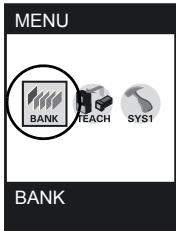
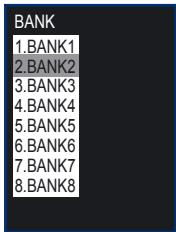
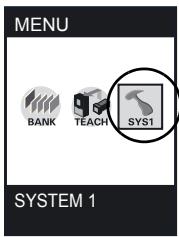
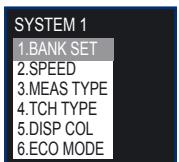
Effacement de banques
L'effacement supprime les réglages du numéro de banque sélectionné.
Mode MENU - [SYS1] - [BANK SET] - [CLEAR]
| Paramètres | Description |
| EXECUTE | Exécution de l'effacement. |
| CANCEL | Annulation de l'effacement. |

CHECK!
Les paramètres [SYS1], [SYS2] et les paramètres d'affichage du mode RUN ne sont pas effacés.
Réglage de la méthode de changement de banque
Sélectionnez la méthode de changement de banque.
Mode MENU - [SYS1] - [BANK SET] - [SWITCH]
| Paramètre | Description |
| KEY (par défaut) | Les banques sont commutées à l'aide des touches de commande de l' amplifi-cateur. |
| I/O | Les banques sont commutées à l'aide des touches de commande sur l' amplificateur et de signaux externes.La commutation par signaux externes n'est autorisée qu'en mode RUN. |

Changement de banque p.58

CHECK!
Pour changer de banque à l'aide d'une commande via USB/RS-232C, sélectionnez [SWITCH]-[KEY].
Modification de la vitesse de mesure
Il est possible d'augmenter la vitesse de traitement en réduisant la zone d'acquisition d'image. Modifiez la vitesse de mesure en fonction de la taille de la pièce et de la vitesse souhaitée.
NORMAL
FAST
MAX
Mode MENU [SYS1] - [SPEED]
| Paramètre | Description |
| NORMAL (par défaut) | Acquisition de toute l'image (13 ms). |
| FAST | Réduction de moitié de la zone d'acquisition d'image. Ce paramètre augmente la vitesse de mesure (8 ms). |
| MAX | Réduction de la zone d'acquisition d'image à 1/4. Ce paramètre augmente la vitesse de mesure (5 ms). |
CHECK!
- En cas de sélection de [FAST] ou [MAX], il est possible de sélectionner la partie de l'écran à contrôler.

Modification de la position d'affichage de l'image (fonction partielle) p.93
- En cas de sélection de [FAST] ou [MAX], assurez-vous que la zone d'inspection et la zone de sélection de couleurs sont comprises dans l'image affichée.
Sélection de la temporisation de mesure
Réglez les moments où la mesure est exécutée.
Mode MENU - [SYS1] - [MEAS TYPE]
| Paramètre | Description |
| TRIG (par défaut) | Mesure synchrone.La mesure est effectuée en mode synchrone quand l'état du signal TRIG externe passé de OFF à ON. |
| CONTINUE | Mesure continue.La mesure est réalisée de manière répétée tant que le signal TRIG est à ON. |
Sélection du mode d'apprentissage à partir d'un périphérique externe
Il existe deux modes .
Mode MENU - [SYS1] - [TEACH TYPE]
| Paramètre | Description |
| STATIONARY (par défaut) | L'apprentissage est effectué avec la piece à l'état stationnaire. L'apprentissage nécessite l'entrée d'un déclencheur externe. |
| MOVING | L'apprentissage est effectué avec la piece en mouvement. Sélectionnez ce mode d'apprentissage uniquement lorsque la piece ne peut pas être arrêtée. L'apprentissage nécessite l'entrée d'un déclencheur externe. |

Histogrammes p.42
Réglage de l'affichage de l'écran
Il est possible de modifier la couleur des caractères affichés sur l'écran LCD, ainsi que la couleur de fond de l'écran. Modifiez la couleur lorsque le caractère ou le chiffre de l'image n'est pas bien visible.
- Zones dont la couleur peut être modifiée
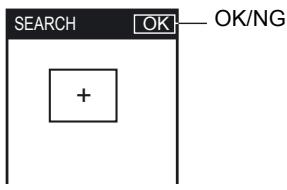
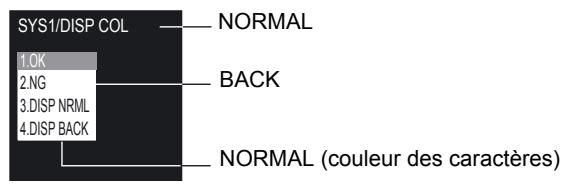
Permet d'assombrir ou non l'écran après un temps d'inactivité prédéfini.
Il est recommandé de définir ce mode sur [ON] pour préserver la luminosité de l'écran LCD.
Mode MENU - [SYS1] - [ECO MODE]
| Paramètre | Description |
| ON (par défaut) | Activation du mode Eco. L'écran s'assombrit après trois minutes continues d'inactivité. |
| OFF | Désactive le paramètre du mode Eco. |
Exp menu
Sélectionnez le statut d'image à afficher sur l'écran d'apprentissage.
Mode MENU - [SYS2] - [TEACH IMAGE]
| Paramètre | Description |
| THROUGH (par défaut) | La dernière image capturée par la tête de détention s'affiche directement. |
| FREEZE | L'image est gelée puis affichée. L'image fixe s'affiche à l'entrée du signal TRIG. En cas de montage en groupe d'amplificateurs, réglez tous les amplificateurs sur l'écran d'apprentissage, puis entrez le signal TRIG sur l' amplifi-cateur (à l'extreme droite) auquel la tête de détention est connectée. Les images sont chargées sur tous les amplificateurs si leurs ci sont régliés sur l'écran d'apprentissage. Les images ne sont pas chargées sur tous les amplificateurs si l' amplificateur auquel la tête de détention est connectée n'est pas réglié sur l'écran d'apprentissage. Les images ne sont pas chargées sur l' amplificateur à l'extreme gau-che si ce dernier n'est pas réglié sur l'écran d'apprentissage. |
Exp menu
Cette fonction permet de vérifier l'état des signaux d'E/S.
Nom du signal
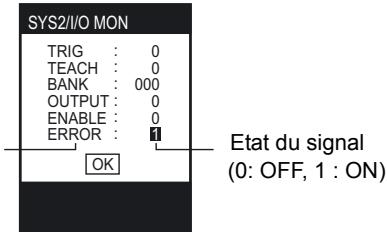
Mode MENU - [SYS2] - [I/O MON]
| Paramètre | Description |
| TRIG | Affichage de l'état ON/OFF du signal TRIG (0: OFF, 1 : ON). |
| TEACH | Affichage de l'état ON/OFF du signal TEACH (0: OFF, 1 : ON). |
| BANK | Affichage de l'état ON/OFF du signal BANK (0: OFF, 1 : ON). Les banques BANK1, BANK2, BANK3 sont indiquées dans l'ordre à partir de la droite. |
| OUTPUT | Affichage de l'état ON/OFF du signal OUTPUT (0: OFF, 1 : ON). |
| ENABLE | Affichage de l'état ON/OFF du signal ENABLE (0: OFF, 1 : ON). |
| ERROR | Affichage de l'état ON/OFF du signal ERROR (0: OFF, 1 : ON). |
CHECK!
Placez le curseur sur OUTPUT, ENABLE ou ERROR, puis appuyez sur la touche SET pour basculer entre la valeur 0 et 1. Pour contrôler l'état de fonctionnement du périphérique externe, commutez la sortie OFF/ON lorsque les mesures réelles ne sont pas effectuées.
Exp menu
En raison de perturbations dues à l'environnement et à l'éclairage de la tête de détection, l'image capturée par la caméra contient parfois des couleurs, même si l'objet est blanc. La fonction de balance des blancs permet de corriger la couleur d'un objet blanc afin que ce dernier s'affiche en blanc.
- Affichez un objet blanc (feuille de papier, chiffon, par exemple) sur l'écran.
- Appuyez sur la touche TEACH/VIEW lorsque OK s'affiche dans le coin inférieur gauche de l'écran.
La balance des blancs est alors réglée.
CHECK!
Si un autre message que OK s'affiche dans le coin inférieur gauche de l'écran, quittez la fenêtre de balance des blancs, puis exécutez à nouveau la procédure ci-dessus. Si OK ne s'affiche toujours pas, suivez la procédure ci-dessous.
- TOO BRIGHT affiché : L'écran est trop clair.
- TOO DARK affiché L'écran est trop sombre.
- BAD BALANCE affiché
La pièce ne s'affiche pas en tant qu'objet blanc. Assurez-vous d'abord que la pièce blanche correcte s'affiche.

Réglage des conditions d'acquisition d'images p.92
Exp menu
Rétablissez les réglages d'origine pour tous les paramètres liés aux banques et au système (à l'exception de la langue d'affichage des messages).
CHECK!
Les paramètres de toutes les banques et du système sont initialisés quel que soit le numéro de banque actuellement sélectionné.
Mode MENU - [SYS2] - [ALL CLEAR]
| Paramètre | Description |
| EXECUTE | Initialisation des données de configuration. |
| CANCEL | Annulation de l'initialisation des données de configuration. |
Exp menu
Il est possible d'effacer les valeurs de mesure moyennes, le nombre de mesures et d'autres données de mesure sans redémarrer l'appareil.
Les données à effacer correspondent aux éléments affichés dans l'écran suivant en mode RUN.
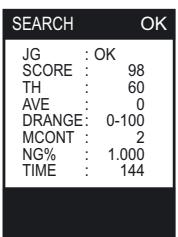

Signification du contenu de l'affichage
L'affichage p.55
Mode MENU - [SYS2] - [MEAS CLEAR]
| Paramètre | Description |
| EXECUTE | Initialisation des données de mesure. |
| CANCEL | Annulation de l'initialisation des données de mesure. |
Exp menu
Changez la langue d'affichage des messages (anglais ou japonais).
Mode MENU - [SYS2] - [LANGUAGE]
| Paramètre | Description |
| ENGLISH | Affichage des messages en anglais. |
| JAPANESE | Affichage des messages en japonais. |
Exp menu
Affichez le type de tête de détection, le type d'amplificateur et les informations de version du logiciel système.
Mode MENU - [SYS2] - [VERSION]
Réglage des caractéristiques de communication USB/RS-232C
Réglez l de l'amplificateur en fonction de celles des périphériques externes.
CHECK!
Pour plus d'informations sur les commandes de communication, reportez-vous au "Manuel de référence des commandes de communication" (fourni séparément).
Pour vous procurer ce document, contactez votre revendeur OMRON.
CHECK!
Avant de brancher ou de débrancher des périphériques externes, assurez-vous que l'amplificateur est hors tension. Un dysfonctionnement ou un accident peut se produire si l'amplificateur est sous tension.
Connexion
- Installez le pilote USB sur l'ordinateur.
Pour obtenir le pilote USB, veuillez contacter votre revendeur OMRON.
Le pilote USB ne doit être installé que lors du raccordement initial d'un périphérique externe à l'interface USB.
- Insérez une extrémité du câ e l'amplificateur.
- Insérez l'autre extrémité du câ u périphérique externe.
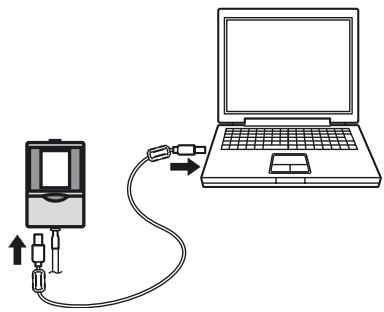
Réglage des caractéristiques de communication
Réglez l de l'amplificateur en fonction de celles des périphériques externes.
Mode MENU - [SYS2] - [COM]
| Paramètre | Description |
| LENGTH | Les paramètres sont ignorés. |
| PARITY | |
| STOP BIT | |
| BAUDRATE | |
| NODE | |
| DELIMIT | CR, LF, CR+LF (par défaut : CR). |
Connexion
- Insérez une extrémité du câ e l'amplificateur.
- Insérez l'autre extrémité du câ u périphérique externe.
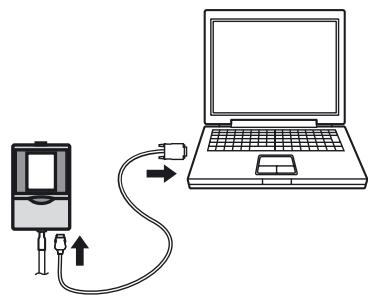
Câble RS-232C pour le raccordement d'un API.
- ZS-XPT2 (longueur du câble : 2 m)

Côté amplificateur
Côté API (voir remarque 1)
| Nom du signal | N° broche |
| NC | 1 |
| SD(TXD) | 2 |
| RD(RXD) | 3 |
| RS(RTS) | 4 |
| CS(CTS) | 5 |
| NC | 6 |
| NC | 7 |
| NC | 8 |
| SG(GND) | 9 |
| NC | 10 |
| N° broche | Nom du signal |
| 1 | NC |
| 2 | SD(TXD) |
| 3 | RD(RXD) |
| 4 | RS(RTS) |
| 5 | CS(CTS) |
| 6 | NC |
| 7 | NC |
| 8 | NC |
| 9 | SG(GND) |
Remarque 1 : un connecteur mâle est utilisé du côté API.
Câble RS-232C pour le raccordement d'un PC
- ZS-XRS2 (longueur du câble : 2 m)

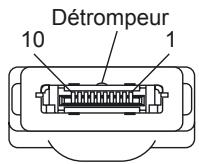
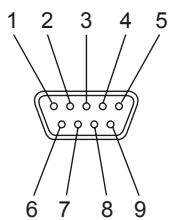
Remarque 1 : un connecteur femelle est utilisé du côté PC.
| Nom du signal | N° broche |
| NC | 1 |
| SD(TXD) | 2 |
| RD(RXD) | 3 |
| RS(RTS) | 4 |
| CS(CTS) | 5 |
| NC | 6 |
| NC | 7 |
| NC | 8 |
| SG(GND) | 9 |
| NC | 10 |
| N° broche | Nom du signal |
| 1 | NC |
| 2 | RD(RXD) |
| 3 | SD(TXD) |
| 4 | NC |
| 5 | SG(GND) |
| 6 | NC |
| 7 | RS(RTS) |
| 8 | CS(CTS) |
| 9 | NC |
Réglage des caractéristiques de communication
Réglez l de l'amplificateur en fonction de celles des périphériques externes.
Mode MENU-[SYS2]-[COM]
| Paramètre | Description |
| LENGTH | 7, 8 (par défaut). |
| PARITY | OFF (par défaut), ODD, EVEN. |
| STOP BIT | 1 (par défaut), 2. |
| BAUDRATE | 9600, 19200, 38400 (par défaut), 57600, 115200 |
| NODE | 0 (par défaut) à 16 Le n° de nœud indique le numéro de groupe de connexion du point de vue du péripérisque hôte (API). Il est possible de raccorder à l'API le ZFV-C ainsi que plusieurs péripérisques. Le numéro attribué à chaque péripérisque connecté à l'API est appelé n° de nœud. |
| DELIMIT | CR (par défaut), LF, CR+LF. |
Exp menu
Réglez la fonction de verrouillage afin de restreindre .
Limitez pour éviter toute modification accidentelle des paramètres.
Il est possible de verrouiller trois types de fonctions : le sélecteur de mode, l'entrée par touches et l'entrée du signal TEACH.
Mode MENU - [SYS2] - [LOCK]
| Valeur standard | Description |
| MODE SWITCH | L'utilisation du/selecteur de mode (MENU/ADJ/RUN) est limitée.(verrouillage OFF (par défaut), verrouillage ON) |
| KEY | L'utilisation des touches (SET, ↑↓←→, TEACH/View et touches de fonction A à D) est limitée.(verrouillage OFF (par défaut), verrouillage ON) |
| TEACH IN | L'entrée du signal TEACH est limitée.(verrouillage OFF (par défaut), verrouillage ON) |
| PASS NUMBER | Le numéro permettant de désactiver la fonction de verrouillage est défini.(par défaut : 0000) |
CHECK!
Lorsque l'utilisation du sélecteur de mode est activée, il est impossible de désactiver l'utilisation des touches et l'entrée du signal TEACH.
Exp menu
Définissez le numéro [PASS NUMBER] permettant de désactiver la fonction de verrouillage avant d'activer la fonction.
Activation
- En mode RUN, appuyez sur la touche ESC pendant au moins deux secondes.
Un message de confirmation de démarrage s'affiche.

Ce message ne s'affiche que si un élément pouvant être limité est réglé.
- Sélectionnez [EXECUTE].
La fonction de verrouillage est activée.
Un symbole de clé s'affiche dans le coin supérieur droit de l'écran lorsque l (voir l'illustration).
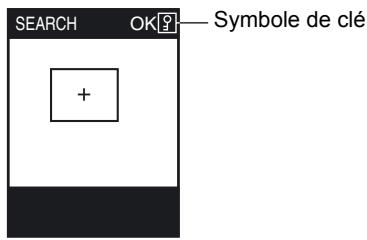
Désactivation
- Passez en mode RUN, puis appuyez sur la touche ESC pendant au moins deux secondes.
Un message de confirmation d'annulation s'affiche.
- Sélectionnez [EXECUTE].
L'écran d'entrée du numéro secret s'affiche.
- Saisissez le numéro secret.
La fonction de verrouillage est désactivée.
Fonction de verrouillage lors du montage en groupe
En montage en groupe, il n'est possible d'activer et de désactiver la fonction de verrouillage que sur le périphérique hôte. Le client possède alors le même état que le périphérique hôte.
Exp menu
Détermine s'il faut passer le signal OUTPUT à ON quand OK ou NG est jugé.
Mode MENU-[SYS2]-[OUTPUT]-[ON STATUS]
| Paramètre | Description |
| OK ON | Passage du signal OUTPUT à ON avec l'évaluation OK. |
| NG ON (par défaut) | Passage du signal OUTPUT à ON avec l'évaluation NG. |
Exp menu
La sortie OUTPUT est à ON uniquement pendant la durée de sortie prédéfinie à partir du passage du signal OUTPUT à ON.
- Mesure synchrone
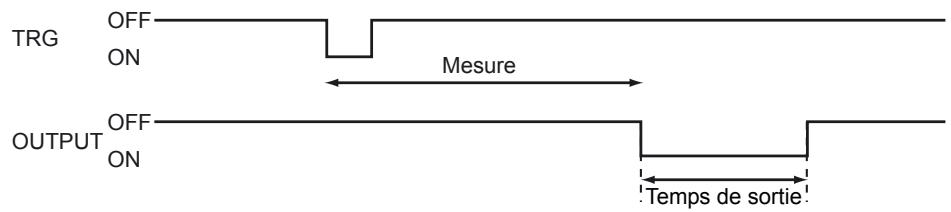
- Mesure continue
Sortie ON avec évaluation OK
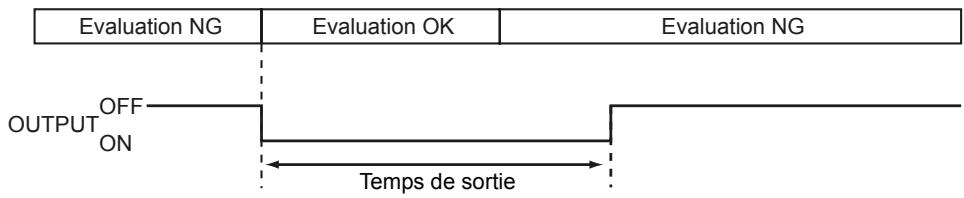
Sélection ON/OFF de la sortie à une impulsion
Déterminez s'il faut ou non activer sur le signal OUTPUT.
Mode MENU - [SYS2] - [OUTPUT] - [ONE SHOT]
| Paramètre | Description |
| OFF (par défaut) | Pas d'exécution de la sortie à une impulsion. |
| ON | Exécution de la sortie à une impulsion. |
CHECK!
Quand la sortie à une impulsion est définie sur [ON], le paramètre de temporisation OFF est désactivé.
Exp menu
La sortie OUTPUT est activée (ON) pour la durée prédéfinie à partir du passage du signal OUTPUT à ON. Ce paramètre n'est valable que si [ONE SHOT] est réglé sur [ON].
Mode MENU-[SYS2]-[OUTPUT]-[OUTPUT TIME]
| Paramètre | Description |
| 0 à 255 (par défaut : 0) | Définition de la durée (ms) où OUTPUT est sur ON. |
Exp menu
Définissez cet élément de manière à retarder le moment où le signal OUTPUT passe à ON.
OUTPUT ON avec évaluation OK en mesure continue
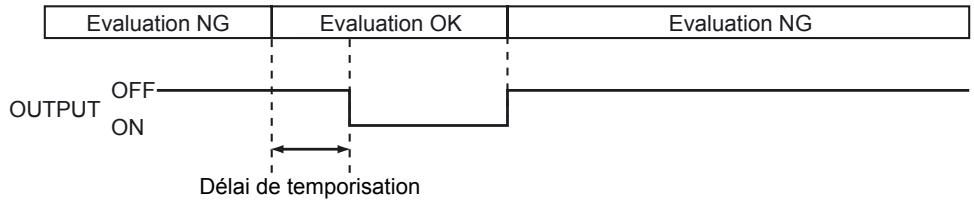
Mode MENU-[SYS2]-[OUTPUT]-[ON DELAY]
| Paramètre | Description |
| 0 à 255 (par défaut : 0) | Définissez la durée (ms) de return de passage à OFF du signal OUTPUT. |
Exp menu
Définissez cet élément de manière à retarder le moment où le signal OUTPUT passe à OFF.
OUTPUT ON avec évaluation OK en mesure continue

Mode MENU-[SYS2]-[OUTPUT]-[OFF DELAY]
| Paramètre | Description |
| 0 à 255 (par défaut : 0) | Définissez la durée (ms) de return de passage à OFF du signal OUTPUT. |
Réglage pour des amplificateurs montés en groupe
Les menus liés au montage en groupe ne s'affichent que si des amplificateurs sont montés en groupe.
Ces paramètres doivent être définis sur chaque amplificateur.
Exemple de détection d'une image acquise sur une tête de détection avec .
- Détection de plusieurs zones (POSITION à 4 côtés, SEARCH à plusieurs éléments, etc.).
- Détection de plusieurs types (évaluations SEARCH et AREA, par exemple).
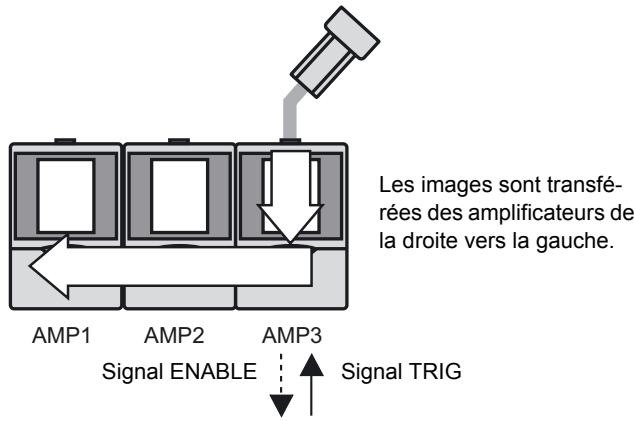
| MENU | AMP1/2 | AMP3 |
| TRIG | LINK | I/O |
| HEAD | NOTUSE | USE |
| LINKOUT | - | Tous |
Exemple de synchronisation et de détection de plusieurs points d'une même pièce et intégration des évaluations.
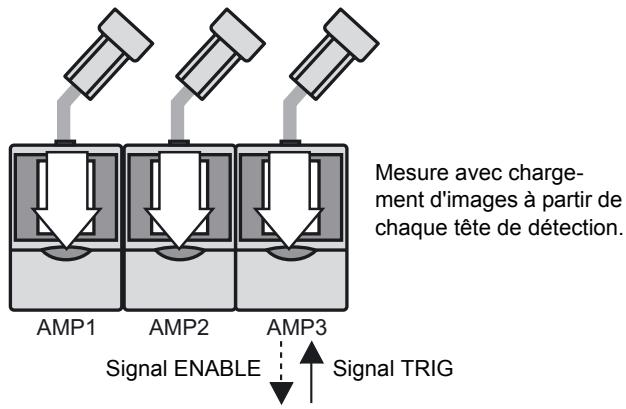
| MENU | AMP1/2 | AMP3 |
| TRIG | LINK | I/O |
| HEAD | USE | USE |
| LINKOUT | - | Tous |
Exp menu
Déterminez s'il faut ou non envoyer le signal TRIG vers un amplificateur.
Mode MENU-[SYS2]-[LINKSET]-[TRIG]
| Paramètre | Description |
| I/O (par défaut) | Réglage uniquement sur l'amplificateur vers lequel le signal TRIG doit être entré. |
| LINK | Synchronisation sur le signal TRIG à partir de l'amplificateur monté en groupe sur le côte droit.A l'exception de l'amplificateur à droite, tous les amplificateurs sont automatiquement définis sur [LINK]. |
Exp menu
Déterminez si une tête de détection est connectée ou non.
Mode MENU - [SYS2] - [LINKSET] - [HEAD]
| Paramètre | Description |
| USE (par défaut) | Sélectionnez cet élément pour l'amplificateur auquel une tête de détction est actuellément connectée.La mesure s'effectue à l'aide de l'image provenant de la tête de détction actuellément connectée. |
| NOT USE | Sélectionnez cet élément pour l'amplificateur auquel aucune tête de détction n'est actuellément connectée.La mesure s'effectue à partir de l'image transférée depuis la tête de détction montée en groupe sur le côte droit. |
Exp menu
Définissez le contenu de sortie du câble de sortie du résultat de la mesure.
Cet élément s'affiche uniquement pour l'amplificateur dont le paramètre [TRIG/TRIG] est défini sur [I/O].
Mode MENU - [SYS2] - [LINKSET] - [OUTPUT]
| Paramètre | Description |
| ALL | Les résultats de mesure de tous les amplificateurs montés en groupe sont intégrés et sortis en tant que résultat d'évaluation global. |
| EACH (par défaut) | Le résultat de mesure de chaque amplificateur est sorti à partir de l'amplificateur correspondant. |

Règles de montage en groupe
| Elément | Règles |
| Nombre d'amplificateurs connectables | 5 max. (l'alimentation doit être fournie à chaque amplificateur) |
| Nombre de têtes de détention montées | En fonction du nombre d'amplificateurs |
| Entrée du signal TRIG | Seul le pérophérique hôte est activé |
| Entrée du signal TEACH | Seul le pérophérique hôte est activé |
| Entrée BANK1-3 | Activée sur chaque amplificateur |
| Sortie ENABLE | Seul le pérophérique hôte est activé |
| Sortie OUTPUT | En fonction des réglages (évaluation intégrée/individuelle) |
| Sortie ERROR | Activée sur chaque amplificateur |
| MENU/ADJ/RUN | Seul le pérophérique hôte est activé |
| STD/EXP | Activé sur chaque amplificateur |
| Toutes les entrées par touche | Activées sur chaque amplificateur |
Amplificateur sans entrée du signal TRIG = périphérique client
Image de mesure
L'image de mesure transite par les amplificateurs de la droite vers la gauche. Il n'y a peu de décai de temporisation d'entrée d'image.
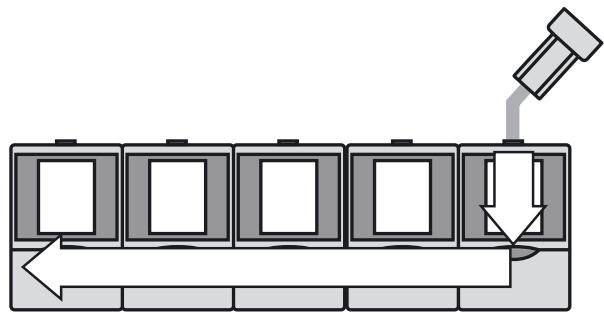
Signal I/O
Le signal TRIG transite droite vers la gauche. Il n'y a aucun lien de temporisation d'entrée.
Toutefois, les signaux ENABLE et OUTPUT, qui combinent tous les amplificateurs, peuvent être sortis de l'amplificateur à l'extrême droit, car ces signaux transitent gauche vers la droite.
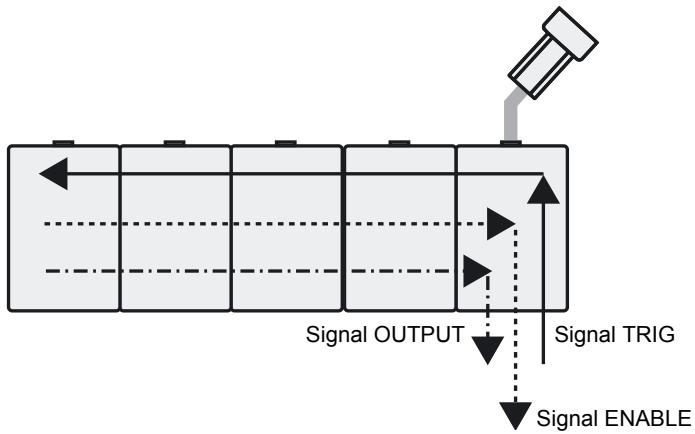
Apprentissage (entrée par touche) en mode menu
Accédez à l'écran d'apprentissage à partir du périphérique hôte tous les clients pour lesquels le périphérique hôte est ajouté.
Accédez à l'écran d'apprentissage d'un client ce client uniquement.
Apprentissage par lot de tous les périphériques
Apprentissage de clients uniquement
Apprentissage externe
Le signal TEACH provient du périphérique hôte. Positionnez le signal ENABLE du périphérique hôte sur ON. L'apprentissage est terminé lorsque le signal ENABLE du périphérique hôte passe de OFF à ON après l'exécution de l'apprentissage. Il est ignoré même si un signal TEACH provient du client.
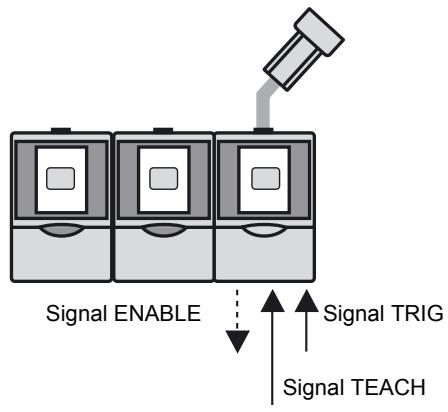
CHECK!
La durée nécessaire à l'exécution de la procédure d'apprentissage augmente en cas de montage en groupe. Plus particulièrement, lors de l'apprentissage d'une pièce en mouvement, augmentez l'intervalle d'entrée du signal TRIG à 200 ms minimum.
Intégration de la sortie d'évaluation
Il est possible d'intégrer la sortie du résultat d'évaluation (OUTPUT) des amplificateurs montés en groupe.

Définition du contenu de la sortie p.111
Intégration des résultats de mesure de tous les amplificateurs (ALL)
Sélectionnez [ALL] pour intégrer l montés en groupe et définir la sortie à partir de l'amplificateur (périphérique hôte) où les signaux TRIG sont entrés. Vous recevez le signal OUTPUT lorsque le signal ENABLE est sur ON.
Lorsqu'un amplificateur est NG, l'évaluation intégrée est NG.
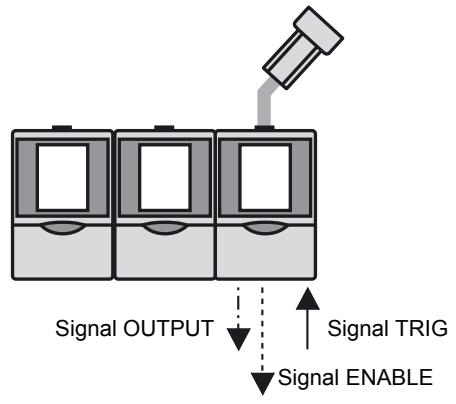
Sortie des résultats d'évaluation par chaque amplificateur (EACH)
Sélectionnez [EACH] pour sortir l . Le signal ENABLE du périphérique hôte est activé. Vous recevez le signal OUTPUT lorsque le signal ENABLE est sur ON.
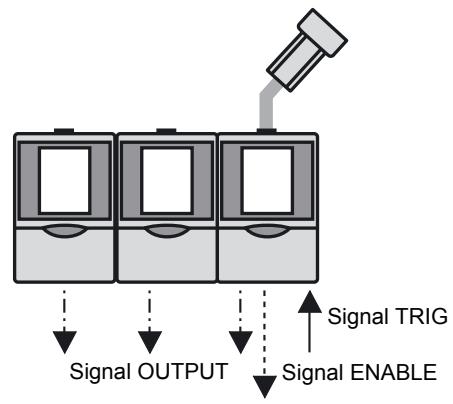
Montage en groupe d'amplificateurs ZFV-A
Il est impossible de monter en groupe les amplificateurs ZFV-A_.
Montage en groupe de plusieurs amplificateurs ZFV-CA
Pour monter en group , la configuration matérielle et logicielle suivante est requise :
Matériel : amplificateur avec numéro de série :
ZFV-CA40:0218206 ou supérieur
ZFV-CA45:0003206 ou supérieur
Logiciel : firmware version 1.30 ou ultérieure
Montage en groupe de l'unité ZS-DSU
Pour monter en groupe l'unité ZS-DSU et les amplificateurs ZFV-CA, la configuration logicielle suivante est requise :
ZS-DSU : firmware version 2.220 ou ultérieure
ZFV-CA : firmware version 1.30 ou ultérieure
CHECK!
Il est possible de monter en groupe un maximum de cinq amplificateurs ZFV-CA sur une unité ZS-DSU.
Notez toutefois qu'il est impossible de raccorder une autre unité (ZS-HLDC/LDC/MDC, ZFV-A) entre les ZFV-CA et le ZS-DSU.
Section 6 Annexe
Dépannage 118 Messages d'erreur et solutions 119 Questions et réponses 120 Caractéristiques et dimensions externes 121 Précautions de sécurité lors de l'utilisation d'un équipement laser pour les périphériques à DEL 135 Exigences des réglementations et des normes 136 Mise à jour du firmware 140 Informations sur les versions de mise à niveau 145 Index 146
Dépannage
Cette section décrit la procédure de correction des problèmes occasionnels liés au matériel. Commencez par vous reporter à cette section avant de faire réparer le matériel.
| Problème | Cause probable et solution possible | Page |
| Levoyant OUTPUT ne s'allume pas. | • Contrôlez le paramétrage de [SYS2]-[OUTPUT]-[ONSTATUS].Pour allumer levoyant (signal OUTPUT ON) quand l'évaluation est OK, Sélectionnez [OK ON] et pour allumer levoyant (signal OUTPUT ON) quand l'évaluation est NG, Sélectionnez [NG ON]. | p.107 |
| Levoyant RUN ne s'allume pas. | • Le mode opératoire est-il sur "RUN" ? | p.27 |
| Ecran LCDASFORCE | • Le mode Eco est-il activé ?Le mode Eco est activé, la luminosité d'origine est automatique-ment rétablie lorsque vous appuyez sur une touche.La luminosité est maintainue quand le mode Eco est désactivé.Notez cependant que la durée de vie du rétro-éclairage LCD est diminuée. Il estès lors recommends d'activer le mode Eco. | p.98 |
| Les images n'apparaissent pas. | • Le connecteur de la tête de détention est-il branchécorrectement ?• La luminosité est-elle réglée sur une valeurASFORCE | p.51p.92 |
| L'écran ne s'affiche pas en casde montage en groupe des amplificateurs. | • Les amplificateurs montés en groupe sont-ils tous alimentés en même temps ? | p.21 |
| Les résultats de mesuren'apparaissent pas. | • Le mode opératoire est-il sur "RUN" ? | p.27 |
| Le signal TRIG (signal d'entrée)n'est pas accepté. | • Les cables sont-ils tous branchés correctement ?• La ligne de signal est-elle déconnectée ?• Le mode opératoire est-il sur "RUN" ? | p.39p.27 |
| Le signal OUTPUT n'est passorti. | • Le signal TRIG est-il entre ?• Les cables sont-ils tous branchés correctement ?• La ligne de signal est-elle déconnectée ?• Le mode opératoire est-il sur "RUN" ? | p.39p.27 |
| Le signal ENABLE ne passes pasà ON. | • Le mode opératoire est-il sur "RUN" ? | p.27 |
| La banque ne change pas mêmeSi le signal de changement debanque est entré de l'extérieur. | • La méthode de changement de banque est-elle définie sur [I/O] ?Si la méthode de changement de banque est définie sur [KEY], les entrées externes des banques BANK 1 à 3 ne sont pas acceptées.• Le mode opératoire est-il sur "RUN" ? | p.95p.27 |
| Absence de communication avecl'ordinateur personnel. | • Le cable USB est-il branché correctement ?• Le cable RS-232C est-il branché correctement ?• Une autre application utilise-t-elle le port de l'ordinateurpersonnel ?• Les conditions de communication identiques sont-elles définiespour l'ordinateur et l'amplificateur ?• Le pilote USB est-il installé ?• L'amplificateur fonctionne-t-il correctement ? | p.102 |
Messages d'erreur et solutions
| Message d'erreur | Cause | Solution | Page |
| HEAD IS NOT CONNECTED | La tête de détention n'est pas connectée correctement. | Assurez-vous que la tête de détention est connectée correctement. | p.51 |
| NEIGHBOR UNIT IS NOT CONNECT | Les Amplificateurs ne sont pas raccordés correctement. | Assurez-vous que les amplificateurs sont connectés correctement. | p.36 |
| SYSTEM ERROR | Echec de configuration de FPGA.Echec d'initialisation du LCD.Echec de détention de l'Amplificateur.Echec du chargement des données de la mémoire flash.Dysfonctionnement du matériel.Dysfonctionnement du logiciel. | Panne de l'Amplificateur. Contactez votre revendeur OMRON. | - |
| TEACHING FAILD | La pièce n'est pas positionnéecorrectement.La zone d'apprentissage n'est pas réglée sur la position correcte. | Définissez la zone de sorte que la pièce soit projetée dans le champ de vision.Assurez-vous que la zone d'apprentissage correcte est réglée. | p.47 |
| COLOREXTRACTIONFAILED | Il est impossible d'effectuer l'apprentissage car aucun paramètre de sélection des couleurs n'est défini. | Définissez un paramètre de sélection des couleurs, puis exécutez à nouveau l'apprentissage. | p.61p.152p.158 |
| DIFFERENT PASS NUMBER | Il est impossible de désactiver la fonction de verrouillage car le numéro secret est incorrect. | Saisissez le numéro secret enregistrré. | p.105 |
| SYSTDATA ERROR | Les données enregistrées sur l'instrument sont endommagées. | Les données système actuellément définies sont effacées. Définissez à nouveau les données système. | p.96 |
| BANKDATA ERROR | Les données de banque actuelles sont endommagées. | Les données de banque actuellément définies sont effacées. Définissez à nouveau les données de banque. | p.94 |
| HEAD ERROR | Echec de communication avec la tête de détention. | Assurez-vous que la tête de détention est connectée correctement.Les lignes à haute tension et les lignes d'alimentation doivent être branchées séparément de ce produit. | - |
Dans les situations suivantes, aucun message d'erreur ne s'affiche, mais le signal ERROR passe à ON et le voyant ERR s'allume.
| Cause | Solution | Page |
| Entrée de TRIG alors que ENABLE était OFF. | Attendez que ENABLE passé à ON puis entrez TRIG. | p.42 |
| Echec de l'apprentissage d'un pérophérique externe. | Définissez la zone de sorte que la pièce soit projetée dans le champ de vision. Assurez-vous que la zone d'apprentissage correcte est réglée. Assurez-vous que la temporisation de TRIG est correcte dans le mode d'apprentissage pièce en mouvement. | p.47 p.42 |
Questions et réponses
| Question | Réponse |
| Puis-je désactiver l'émission de lumière des voyants de la tête de détction? | Oui. Réglez [CUSTM]-[LIGHT] sur [0000]. p.92 |
| Que doit-je faire pour définir un temps de mesure le plus court possible? | Il y a deux manières de régler un temps de mesure court: · Réglez [SYS1]-[SPEED] sur [MAX]. Toutefois, la zone d'écran mesurable est réduite. p.96 · Passez l'affichage de l'écran pendant la mesure sur l'affichage de l'image seulement. Le temps de mesure peut être réduit en proportion à la réduction du temps d'affichage. p.54 |
| L'apprentissage se déroule mal. Que faire? | · Apprendissage pièce en mouvement Une cause probable est que la pièce n'est pas correctement positionnée dans la zone d'apprentissage. Passez en mode d'apprentissage avec pièce à l'arrêt ou à l'apprentissage par touche. · Une cause probable est que l'apprentissage échoue parce que l'image est trop souvent ou trop claire. Réglez l'émission deelightère sur[CUSTOM]-[LIGHT] pour que la pièce soit clairément projetée et recommencez l'apprentissage. p.92 · Un autre écran que MOVE et SIZE est-il affché pour la zone d'apprentissage? Il est impossible d'effectuer l'apprentissage sur l'écran MOVE ou SIZE. Réglez la position ou la taille à l'aide de la touche SET, revenez à l'écran précédent, puis appuyez sur la touche d'apprentissage. |
| Aquel moment les conditions de mesure définies sont-elles enregistrées sur l'amplificateur? | Les conditions de mesure définies sont enregistrées sur l'amplificateur après l'apprentissage du signal TEACH externe ou une fois le mode RUN activé. Lorsque vous appuyez sur la touche TEACH à l'écran d'apprentisage pour lancer l'apprentissage, le contenu n'est enregistré que si le mode RUN est activé. Le contenu modifié, y compris les résultats de l'apprentissage, est effacé si vous n'vez pas enregistré lors de la mise sous tension. |
| La recherche est effectué en dehors de la zone de recherche, même si cette dernière est modifiée pour [SEARCH]/[MATCH]. | En cas de modification des paramètres personalisés, exécutez à nouveau l'apprentissage. |
Caractéristiques et dimensions externes
ZFV-SC10 (champ de vision étroit)
(Unité : mm)
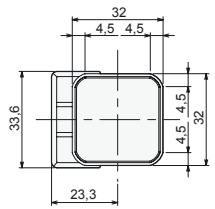
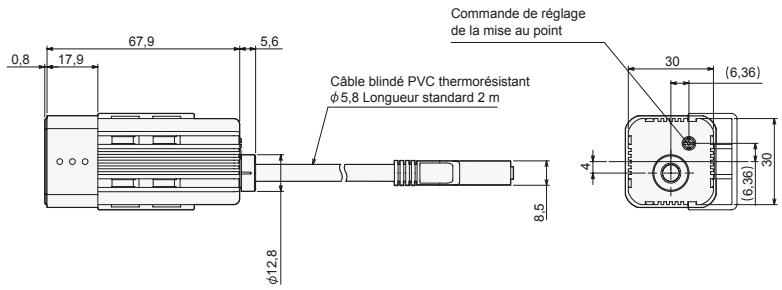
ZFV-SC50/SC50W (champ de vision standard)
(Unité : mm)
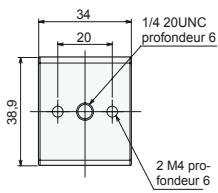
Dimensions des trous de fixation
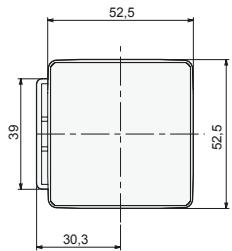
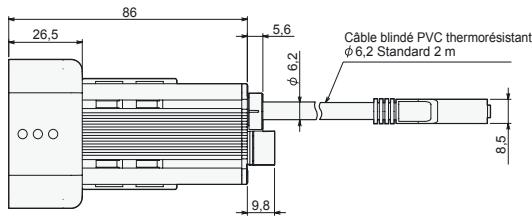
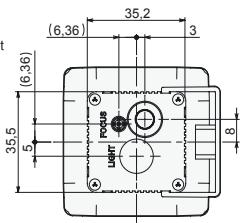
ZFV-SC90/SC90W (champ de vision large)
(Unité : mm)
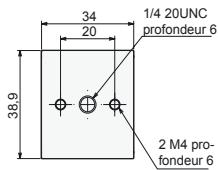
Dimensions des trous de fixation
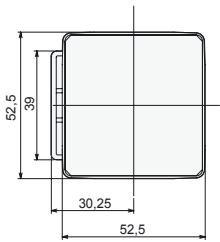
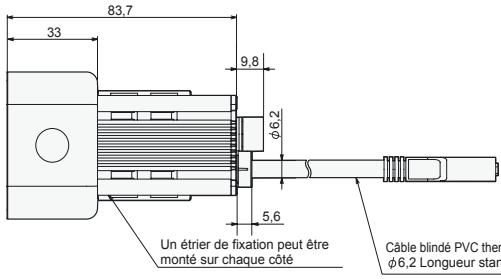
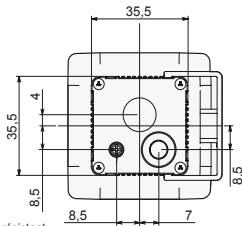
| Elément | ZFV-SC10(champ de visionétroit) | ZFV-SC50/SC50W(champ de visionstandard) | ZFV-SC90/SC90W(champ de visionlarge) | ZFV-SC150/SC150W(champ de visionultralarge) |
| Distance (L) | 34 à 49 mm (variable) | 31 à 187 mm(variable) | 67 à 142 mm(variable) | 115 à 227 mm(variable) |
| Plage de détction(H×V) | 5 mm × 4,6 mm à9 mm × 8,3 mm(variable) | 10 mm × 9,2 mm à50 mm × 46 mm(variable) | 50 mm × 46 mm à90 mm × 83 mm(variable) | 90 mm × 83 mm à150 mm × 138 mm(variable) |
| Plage de détction(V)(H) | ||||
| Relation entre distance et plage de détction | Distance de réglage(L)49mm34mm5 mm9 mmPlage de détction (H) | Distance de réglage(L)187mm31mm10 mm50 mmPlage de détction (H) | (L)142mm67mm50 mm90 mmPlage de détction (H) | (L)227mm115mm90 mm150 mmPlage de détction (H) |
| Objectif intégré | Mise au point : f15.65 | Mise au point : f13.47 | Mise au point : f6.1 | |
| Méthode d'éclairage des objets | Eclairage à impulsion | |||
| Source d'éclairage des objets | 8 DEL blanches | 36 DEL blanches | 20 DEL blanches | 72 DEL blanches |
| Eclairage Ext. (option) | Aucun | Oui | Aucun | |
| Élement de détction | CCD couleur 1/3 pouce | |||
| Obturator | Obturator électroniqueVitesse d'obturation : 1/500 à 1/8000 | |||
| Tensiond'alimentation | 15 Vc.c. (fournie par l'amplificateur) | 15 Vc.c., 48 Vc.c. (fournie par l'amplificateur) | ||
| Consommationélectrique | Environ 200 mA | Environ 350 mA [15 V: environ 150 mA, 48 V: environ 200 mA](y compris le courant consommé en cas de raccordement d'un éclairage en option) | ||
| Rigidité diélectrique | 1 000 Vc.a., 50/60 Hz pendant 1 min | |||
| Résistance aux vibrations (destruction) | 10 à 150 Hz, 0,35 mm amplitude simple, 10 foispendant 8 min dans chacune des directions X, Y et Z | |||
| Résistance auxchocks (destruction) | 150 m/s², 3 fois dans chacune des six directions (haut/bas, gauche/droite, avant/arrière) | |||
| Température ambiente | Fonctionnement : 0 à +40 °C, stockage : -20 à +65 °C (sans givrage ni condensation) | |||
| Humidité ambiente | Fonctionnement et stockage : 35 à 85 % (sans condensation) | |||
| Atmosphère ambiente | Exempte de gaz corrosif | |||
| Type de connexion | Précâblé, longueur de cable standard : 2 m | |||
| Classe de protection(IEC60529) | IP65 | ZFV-SC____: IP65ZFV-SC____W: IP67 | ||
| Matériau | Boîtier : ABS, étrier de fixation : PBT | |||
| Poids | Environ 200 g (étrier de montage et cordoncompris)(avec emballage:environ 300 g) | Environ 270 g (étier de montage et cordoncompris)(avec emballage:environ 350 g) | Environ 300 g (étier de montage et cordoncompris)(avec emballage:environ 380 g) | Environ 600 g (étier de montage et cordoncompris)(avec emballage:environ 780 g) |
| Accessoires | Etrier de montageZFV-XMF (1), noyau en ferrite (2), feuille d'instructions | Etrier de montage ZFV-XMF2 (1), noyau en ferrite (2), éiquette d'avertissement (1), feuille d'instructions | Etrier de montage ZFV-XMF2 (1), noyau en ferrite (2), éiquette d'avertissement (1), feuille d'instructions | Noyau en ferrite (2), feuille d'instructions |
| Classe DEL*1 | Classe 1 | Classe 2 | Classe 2 | Classe 1 |
*1 Normes applicables : IEC 60825-1:1993 +A1:1997 +A2:2001, EN 60825-1:1994 +A1:2002 +A2:2001
Amplificateur
ZFV-CA40/CA45
(Unité : mm)
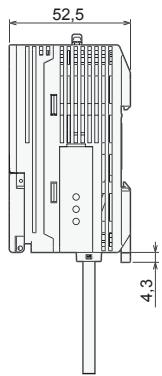
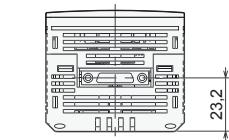
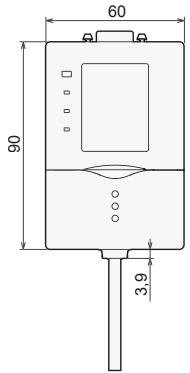
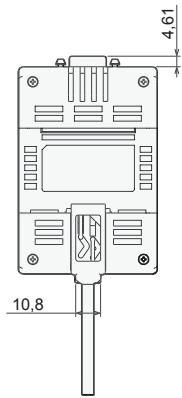
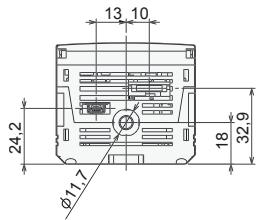
| Elément | ZFV-CA40 | ZFV-CA45 | |
| Caracteristiques de sortie | NPN collecteur ouvert, 30 Vc.c., 50 mA max., tension résiduelle : 1,2 V max. | PNP collecteur ouvert, 50 mA max., tension résiduelle : 1,2 V max. | |
| Caracteris-tiques d'entrée | ON | Court-circuit avec borne 0 V ou 1,5 V ou moins | Tension d'alimentation court-circuitée ou dans la tension d'alimentation de -1,5 V max. |
| OFF | Ouvert (courant de fuite : 0,1 mA max.) | Ouvert (courant de fuite : 0,1 mA max.) | |
| E/S série | USB 2.0 | 1 port, FULL SPEED [12 Mbps], MINI-B | |
| RS-232C | 1 port, 115 200 bps max. | ||
| Éléments de contrôle | PATTERN, AREA, HUE (couleur), WIDTH, POSITION, COUNT, BRIGHT, CHARA | ||
| Zone d'apprentissage | Rectangulaire, une zone | ||
| Taille de la zone d'apprentissage | • PATTERN, BRIGHT: n'importe chaque zone rectangulaire (256 × 256 max.) • AREA, HUE (couleur), WIDTH, POSITION, COUNT, CHARA: n'importe chaque zone rectangulaire (ne doit pas dépasser l'écran) | ||
| Zone de détention | Plein écran | ||
| Résolution | 468 (H) × 432 (V) max. | ||
| Changement de banque | Prise en charge pour 8 banques | ||
| Intervalle d'acquisition d'image | 13 ms (standard), 8 ms (1/2 pour balayage partiel), 5 ms (1/4 pour balayage partiel) | ||
| Autres fonctions | Changement de sortie de contrôle : ON pour OK/ON pour NG, temporisation ON/OFF, sortie à une impulsion, mode Eco | ||
| Elément | ZFV-CA40 | ZFV-CA45 |
| Signaux de sortie | (1) Sortie de contrôle (OUTPUT)(2) Sortie d'activation (ENABLE)(3) Sortie d'erreur (ERROR) | |
| Signaux d'entrée | (1) Entrée de mesure simultanée (TRIG) / entrée de mesure continue (TRIG) com-muteses par menu(2) Entrées de sélection de banque (BANK1-3)(3) Apprentissage pièce à l'arrêt (TEACH) / apprenticessage pièce en mouvement (TEACH) commutés par menu | |
| Interface de la tête de détction | Interface numérique | |
| Affichage de l'image | LCD couleur TFT 1,8 pouce (557 × 234 pix) | |
| Indicateurs | • Voyant de résultat d'évaluation (OUT, orange)• Voyant de mode d'inspection (RUN, vert)• Voyant d'erreur (ERR, rouge)• Voyant READY (READY, bleu) | |
| Interface d'utilisation | • Touches du curseur (haut, bas, gauche, droite) • Touche de réglage (SET)• Touche Echap (ESC)• Commutation du mode de fonctionnement (glissière) • Commutation de menu (glissière)• Touche de commutation Apprentissage/Affichage (TEACH/VIEW)• Touches de fonction (A à D, 4 entrées) | |
| Tension d'alimentation | 20,4 à 26,4 Vc.c. (ondulation comprise) | |
| Consommation électrique | 800 mA max. (tête de détention connectée) | |
| Rigidité diélectrique | 1 000 Vc.a., 50/60 Hz pendant 1 minute, entre fils et boftier de l'amplificateur | |
| Résistance au bruit | 1 kV, hauteur d'impulsion : 5 ns, largeur d'impulsion : 50 ns, durée : 15 msCycle : 300 ms | |
| Résistance aux vibrations (destruction) | 10 à 150 Hz, 0,1 mm amplitude simple, 10 fois pendant 8 min dans chacune des directions X, Y et Z | |
| Résistance aux chocs (destruction) | Destruction : 150 m/s², 3 fois dans chacune des six directions(haut/bas, gauche/droite, avant/arrière) | |
| Plage de température ambiente | Fonctionnement : 0 à +50 °C, stockage : -25 à +65 °CSans givrage ni condensation) | |
| Plage d'humidité ambiente | Fonctionnement et stockage : 35 à 85 % | |
| Atmosphère ambiente | Exempte de gaz corrosif | |
| Classe de protection | IEC60529 IP20 | |
| Matériau | Polycarbonate (PC) | |
| Poids | Environ 300 g (cordon compris) (avec emballage : environ 450 g) | |
| Accessoires | Noyau en ferrite (1), feuille d'instructions, étiquette (1) | |
Adaptateurs sur panneau
ZS-XPM1/XPM2
En cas de montage sur panneau
Remarque 1 : dimensions pour un panneau d'une épaisseur de 2,0 mm.
Dimensions des découpes du panneau
n : nombre de contrôleurs connectés (1 à 10)
| Elément | ZS-XPM1 (pour la 1ère unité) | ZS-XPM2 (à partir de la 2ème unité) |
| Présentation | ||
| Résistance aux vibrations (destruction) | 10 à 150 Hz, 0,7 mm amplitude double, 80 min dans chacune des directions X, Y et Z | |
| Résistance aux chocs (destruction) | 300 m/s² 3 fois dans chacune des six directions (haut/bas, gauche/droite, avant/arrière) | |
| Matériau | Polycarbonate (PC), etc. | |
| Poids | Environ 50 g | |
Unité de liaison d'amplificateur
ZS-XCN (Unité : mm)
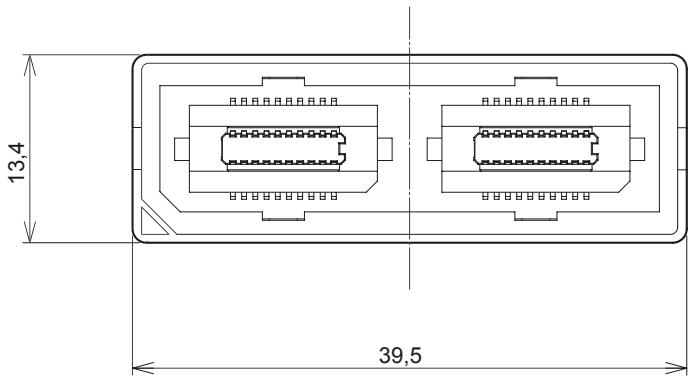
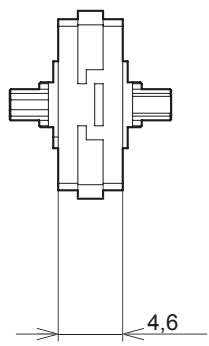
| Elément | ZS-XCN |
| Température ambiente | Fonctionnement: 0 à +50 °C, stockage: -15 à +60 °C (sans givrage ni condensation) |
| Humidité ambiente | Fonctionnement et stockage: 35 à 85 % (sans condensation) |
| Résistance aux vibrations (destruction) | 10 à 150 Hz, 0,7 mm amplitude double, 80 min dans chacune des directions X, Y et Z |
| Résistance aux chocs (destruction) | 300 m/s² 3 fois dans chacune des six directions (haut/bas, gauche/droite, avant/arrière) |
| Matériau | Polycarbonate (PC), etc. |
| Poids | Environ 10 g |
Rallonge
ZFV-XC_B(R)V2
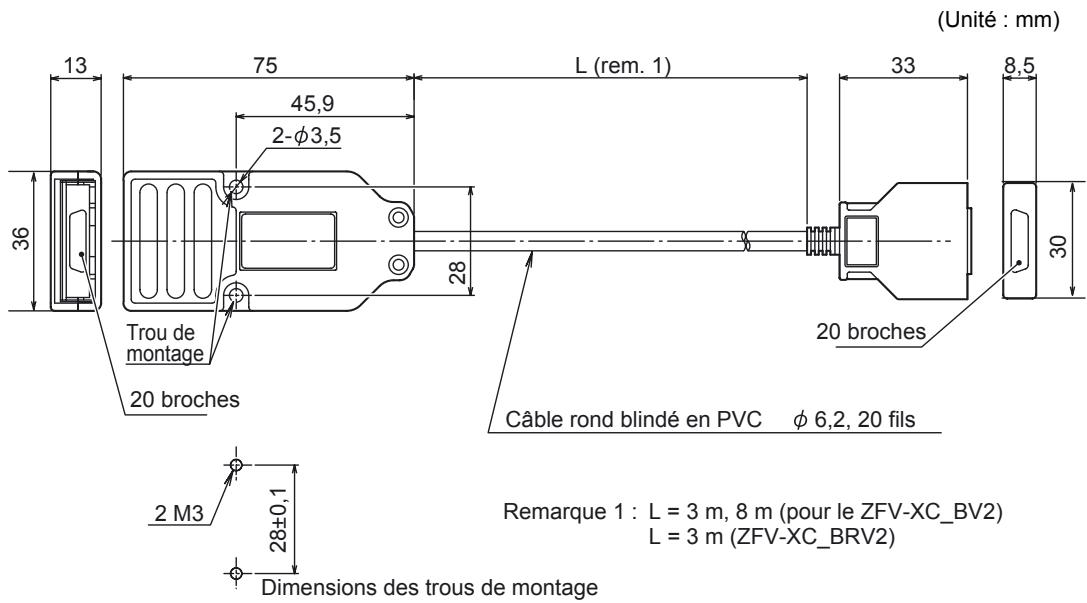
| Elément | ZFV-XC3BV2 | ZFV-XC3BRV2* | ZFV-XC8BV2 |
| Amplificateurs applicables | Série ZFV-C | ||
| Tête de détction applicable | ZFV-SC10/SC50/SC50W/SC90/SC90W/SC150/SC150W | ZFV-SC10/SC50/SC50W | |
| Température ambiente | Fonctionnement: 0 à +40 °C, stockage: -25 à +65 °C(sans givrage ni condensation) | ||
| Humidité ambiente | Fonctionnement et stockage: 35 à 85 % (sans condensation) | ||
| Type de connexion | Connecteur double | ||
| Matériau | Boîtier: Polycarbonate (PC) | ||
| Poids | Environ 220 g | Environ 220 g | Environ 500 g |
| Longueur du cordon | 3 m | 3 m | 8 m |
- Les modèles dont le numéro se termine par un R sont de type câble robot.
Câble RS-232C
ZS-XPT2 (connexion d'un API) Remarque 1: connecteur mâle
ZS-XRS2 (connexion d'un ordinateur personnel) Remarque 2 : connecteur femelle
| Elément | ZS-XRS2 | ZS-XPT2 |
| Amplificateurs applicables | Série ZFV-C | |
| Température ambiente | Fonctionnement: 0 à +50 °C, stockage: -15 à +60 °C (sans givrage ni condensation) | |
| Humidité ambiente | Fonctionnement et stockage: 35 à 85 % (sans condensation) | |
| Rigidité diélectrique | 1 000 Vc.a., 50/60 Hz pendant 1 min | |
| Résistance d'isolement | 100 MΩ (à 500 Vc.c.) | |
| Résistance aux vibrations (destruction) | 10 à 150 Hz (0,7 mm amplitude double), 80 min dans chacune des directions X, Y et Z | |
| Résistance aux chocs (destruction) | 300 m/s² 3 fois dans chacune des six directions (haut/bas, gauche/droite, avant/arrière) | |
| Matériau | Gaine de câble : chlorure de vinyle (PVC) thermorésistant | |
| Poids | Environ 50 g | |
Unité d'éclairage (option)
ZFV-LTL01 (éclairage à barre)
(Unité : mm)
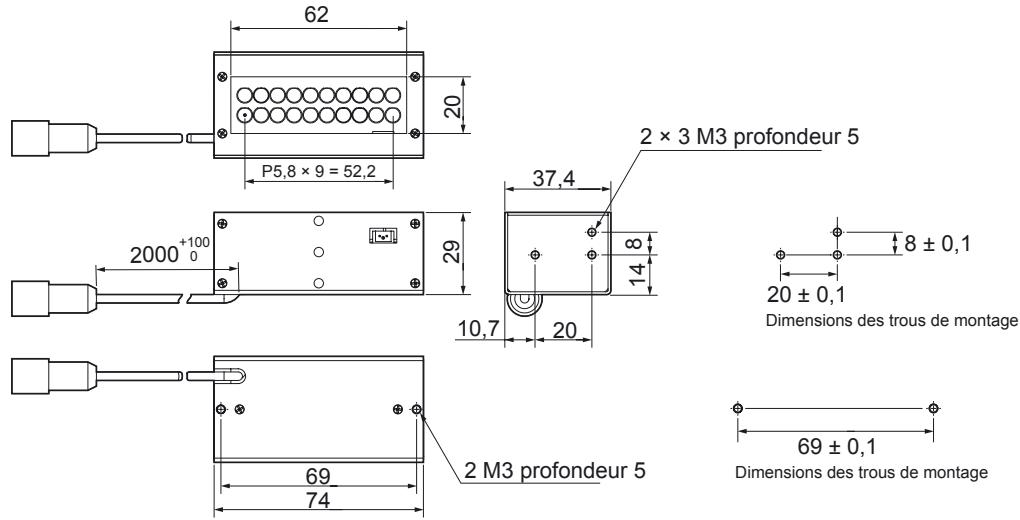
ZFV-LTL02 (double éclairage à barre)
(Unité : mm)
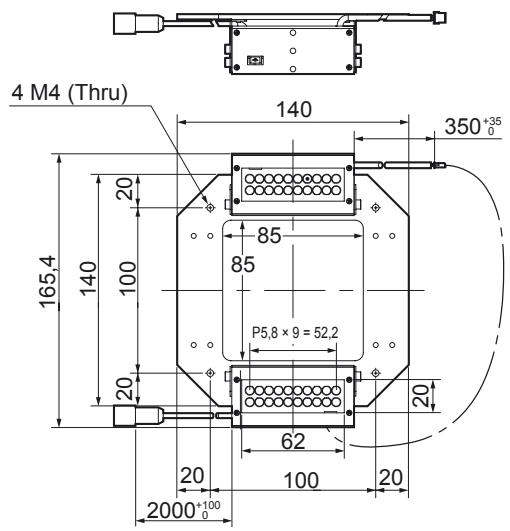
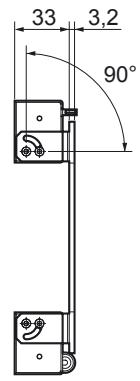
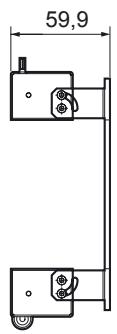
Dimensions des trous de montage
ZFV-LTL04 (éclairage à barre à angle réduit)
(Unité : mm)
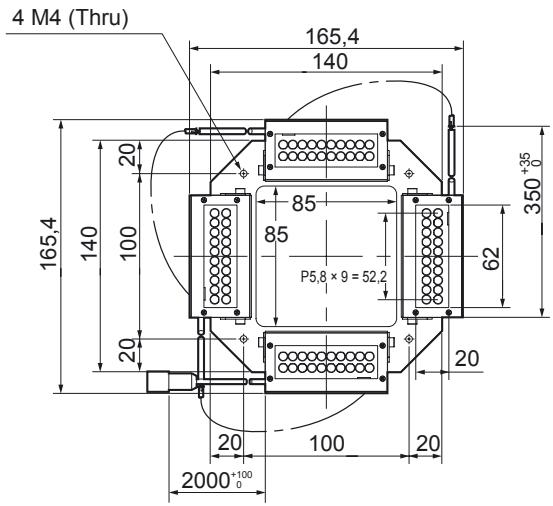
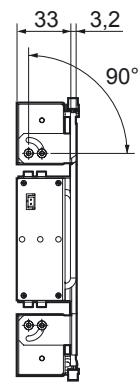
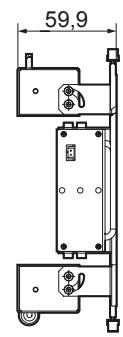
Dimensions des trous de montage
ZFV-LTF01 (source lumineuse pour éclairage de barrière)
(Unité : mm)
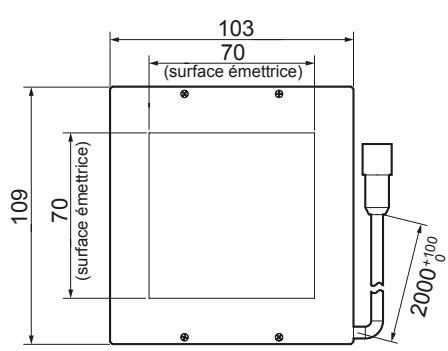
4 vis M3, profondeur 8 mm
Dimensions des trous de montage
| Elément | ZFV-LTF01 | ZFV-LTL01 | ZFV-LTL02 | ZFV-LTL04 |
| Tête de détction à utiliser | ZFV-SC50/SC50W/SC90/SC90W | |||
| Type d'éclairage | Eclairage à impulsion | |||
| Intervalle d'éclairage | Fixe (1,1 à 1,4 ms) | |||
| Source lumineuse (qté) | DEL blanches | |||
| 60 | 20 | 40 | 80 | |
| Tension d'alimentation | 48 Vc.c. (fournie par la tête de détction) | |||
| Consommation électrique | Environ 160 mA | Environ 80 mA | Environ 120 mA | Environ 210 mA |
| Rigidité diélectrique | 300 Vc.a., 50/60 Hz pendant 1 min | |||
| Résistance aux vibrations (destruction) | 10 à 150 Hz, 0,35 mm amplitude simple, 10 fois pendant 8 min dans chacune des direc-tions X, Y et Z | |||
| Résistance aux chocs (destruction) | 150 m/s², 3 fois dans chacune des six directions (haut/bas, gauche/droite, avant/arrière) | |||
| Température ambiente | Fonctionnement: 0 à +40 °C, stockage: -20 à +65 °C (sans givrage ni condensation) | |||
| Humidité ambiente | Fonctionnement et stockage: 35 à 85 % HR (sans condensation) | |||
| Atmosphère ambiente | Exempte de gaz corrosif | |||
| Type de connexion | Précâblé, longueur de cable standard: 2 m | |||
| Classe de protection | IEC60529 IP20 | |||
| Matériau | SPCC | SPCC, aluminium | ||
| Poids | Environ 500 g (avec emballage: environ 550 g) | Environ 250 g (avec emballage: environ 300 g) | Environ 650 g (avec emballage: environ 900 g) | Environ 900 g (avec emballage: environ 1,150 g) |
| Classe DEL | Classe 1 Normes applicables IEC60825-1: 1993 +A1: 1997 +A2: 2001 EN60825-1: 1994 +A1: 2002 +A2: 2001 | |||
Précautions de sécurité lors de l'utilisation d'un équipement laser pour les périphériques à LED
Pour les périphériques à DEL, la classification indiquant le niveau de danger et les normes de sécurité est stipulée selon le pays correspondant.
Prenez les mesures de sécurité préventives qui s'imposent en fonction des normes en vigueur.
Classe
| Normes et classification (*1) | |
| JIS C 6802 (Japon) EN60825/IEC60825-1 (Europe) | FDA (USA) |
| Classe 2 | (Exception) |
Les normes de sécurité varient en fonction du pays d'utilisation de l'instrument (à l'exception du Japon, de l'Europe et des États-Unis). Consultez la réglementation et les normes relatives à la sécurité correspondant aux appareils laser en vigueur dans le pays d'utilisation de l'instrument.
Étiquetage sur l'utilisation de DEL
Les étiquettes d'avertissement sont fournies dans les accessoires du ZFV-SC50/SC50W/SC90/SC90W.
Apposez-les aux emplacements appropriés à proximité du détecteur pour qu'elles soient facilement visibles.
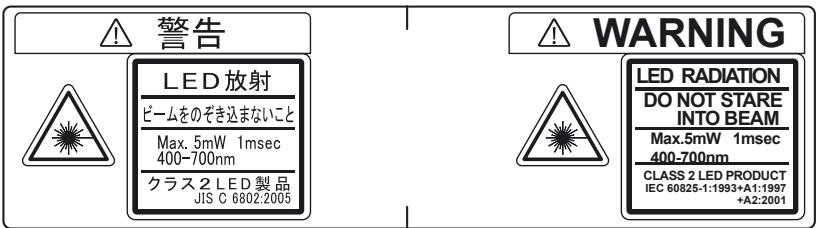
Europe
EN 60825-1 "Sécurité des produits laser, Classification des équipements, Exigences et Guide d'utilisation"
Résumé des exigences du fabricant
| Sous-exigence | Classification | ||||||
| Classe 1 | Classe 1M | Classe 2 | Classe 2M | Classe 3R | Classe 3B | Classe 4 | |
| Description de type de danger | Fiable dans des condi-tions non-males d'utilisation | Similaire à la classe 1 mais ris-que de danger si l'utilisateur utilise des optiques | Faible puissance; protection des yeux normale-ment assu-riere par réflexe d'aversion | Similaire à la classe 2 mais ris-que de danger plus important si l'utilisateur utilise des optiques | Regarder direct-ment l'inté-rieur du faisceau peut être dangereux | Regarder direct-ment l'inté-rieur du faisceau est dangereux | Puisance élevé; la réflexion peut être dangere-reuse |
| Boîtier de protection | Obligatoire pour tous les produits laser ; il n'autorise que l'accès nécessaire pour exécuter les fonctions des produits | ||||||
| Verrouillage de sécurité dans le boîtier de protection | Destiné à empêcher le retrait du volet tant que les valeurs d'émission sont inférieures à celles de la classe 3R | Destiné à empêcher le retrait du volet tant que les valeurs d'émission sont inférieures à celles de la classe 3R | |||||
| Commande à distance | Non obligatoire | Permet d'ajouter facile-ment un verrou externe dans l'installation laser | |||||
| Contrôle par clé | Non obligatoire | Le laser ne fonctionne pas si la clé n'est pas insérée | |||||
| Dispositif d'alertis-sement en cas d'émissions | Non obligatoire | Emet un avertissement audible ou visi-ble lorsque le laser est en marche ou si la batterie de condensateurs de pulsa-tions laser est en cours de charge. Classe 3R uniquement, un rayon invi-sible est émis | |||||
| Attenuateur | Non obligatoire | Permet de bloquer le rayon temporairement sans utiliser l'interrup-tein on/off. | |||||
| Contrôles de position | Non obligatoire | Contrôles placés de manière à élimi-ner tout risque d'exposition à une AEL au-dessus des classes 1 ou 2 lorsque des régliages sont effectués | |||||
| Optique de détention | Non obligatoire | Les émissions de tous les systèmes de vision doivent être inférieures à l'AEL de classe 1M | |||||
| Balayage | Une défaillance de balayage ne doit pas provoquer de dépassement de classification par le produit | ||||||
| Etiquette de classe | Libellé obligatoire | Libellé obligatoire pour les figures A | |||||
| Etiquette d'ouverture | Non obligatoire | Libellé spécifique obligatoire | |||||
| Etiquette d'accès de service | Obligatoire en fonction de la classe de rayon accessible | ||||||
| Etiquette de verroude neutralisation | Obligatoire dans certains cas en fonction de la classe de laser utilisée | ||||||
| Etiquette de plage de longueur d'onde | Obligatoire pour certaines plages de longueur d'onde | ||||||
| Etiquette DEL | Remplacer les libellés pour les produits à DEL | ||||||
| Informations utilisateurs | Les manuels d'utilisation doivent containir des instructions garantissant une utilisation en toute sécurité. Les exigences supplémentaires s'appliquent aux classes 1M et 2M. | ||||||
| Informations d'achat et d'entretien | Les brochures de promotion doivent indiquer les classifications des produits ; les manuels d'entretien doivent containir des informations sur la sécurité | ||||||
Remarques : 1. Le tableau ci-dessus a pour objet de fournir un résumé pratique des exigences. Consultez le texte de cette norme pour connaître toutes les exigences.
- La norme IEC 60601-2-22 s'applique pour la sécurité des produits laser à usage médical.
- AEL : Accessible Emission Limit.
Niveau maximal d'émission pour l'accès autorisé dans une classe particulière. Pour plus d'informations, reportez-vous à la norme ANSI Z136.1-1993, section 2.
Symbole et bordure : noir
Arrière-plan : jaune
Figure A - Étiquette d'avertissement - Symbole Danger
Légende et bordure : noir
Arrière-plan : jaune
Europe
EN 60825-1
| Sous-exigence | Classification | ||||||
| Classe 1 | Classe 1M | Classe 2 | Classe 2M | Classe 3R | Classe 3B | Classe 4 | |
| Responsa-ble de la sécurité laser | Non obligatoire mais recommendé pour les applica-tions dans lesquelles le rayon laser est visible directe-ment | Non obligatoire pour les émis-sions visiblesObligatoire pour les émissions non visibles | Obligatoire | ||||
| Verrouillage à distance | Non obligatoire | Se connecte aux circuits de la pièce ou de la porte | |||||
| Contrôle par clé | Non obligatoire | Retirer la clé quand le pro-duit n'est pas utilisé | |||||
| Attenuateur de faisceau | Non obligatoire | Evite une exposition invo-lontaire | |||||
| Dispositif indicateur d'émission | Non obligatoire | Indique que le laser est ali-menté pour les long-gueurs d'onde non visibles | Indique que le laser est alimenté | ||||
| Panneaux d'avertisse-ment | Non obligatoire | Suivre les précautions des panneaux d'avertissement | |||||
| Chemin du faisceau | Non obligatoire | Classe 1M et classe 3B (voir remarque 2) | Non obli-gatoire | Classe 2M et classe 3B (voir remarque 3) | Arrêté le faisceau à la longueur voulue | ||
| Réflexion orientée | Aucune exigence | Classe 1M et classe 3B (voir remarque 2) | Aucune exigence | Classe 2M et classe 3B (voir remarque 3) | Empêcher des réflexions non souhaitées | ||
| Protection oculaire | Aucune exigence | Obligatoire si les procédu-res d'utilisation et d'admi-nistration ne peuvent pas être effectuées et que l'EMP est dépassé | |||||
| Vétement de protection | Aucune exigence | Obligatoire dans certains cas | Exigences spécifiées | ||||
| Formation | Aucune exi-gence | Classe 1M et classe 3R (voir remarque 2) | Aucune exigence | Classe 2M et classe 3R (voir remarque 3) | Obligatoire pour tout le personnel responsa-ble de l'exploitation et de la maintenance | ||
Remarques : 1. Le tableau ci-dessus a pour objet de fournir un résumé pratique des exigences. Consultez le texte de cette norme pour connaître toutes les précautions à prendre.
- Produits laser de classe 1M ne répond répondant pas à la condition 2 du tableau 10. Reportez-vous au texte pour plus de détails.
- Produits laser de classe 2M ne-replyant pas à la condition 1 du tableau 10. Non obligatoire pour les produits laser de classe 2M ne-replyant pas à la condition 2 du tableau 10. Reportez-vous au texte pour plus de détails.
Europe
Classifications des produits laser
| Classe | Description |
| Classe 1 | Lasers fiables dans des conditions normales d'utilisation. |
| Classe 2 | Lasers émettant un rayonnement visible dans la plage de longueur d'onde de 400 nm à 700 nm. La protection oculaire est généralement assurée par le réflexe d'aversion, y compris le clignement des yeux. |
| Classe 3A | Lasers pouvant être regardés à l'ceil nu en toute sécurité. Pour les lasers dont l'émission se trouve dans la plage de longueur d'onde de 400 nm à 700 nm, la protection est assurée par le réflexe d'aversion, y compris le clignement des yeux. Pour les autres longueurs d'onde, le danger pour un œil nu n'est pas supérieur à la classe 1. Regarder directement l'intérieur d'un faisceau laser de classe 3A avec un instrument oculaire (p. ex., lunettes, téléscope, microscope) peut être dangereux. |
| Classe 3B | Regarder directement l'intérieur de ces faisceaux laser est toujours dangereux. Regarder des réflexions diffuses n'est normalément pas dangereux (voir remarque). |
| Classe 4 | Lasers également susceptibles de produit des réflexions diffuses dangereuses. Ils peuvent provoquer des blessures dermiques etprésenter un risque d'accidie. Leur utilisation requiert une extrème précaution. |
Remarque : Les conditions pour pouvoir regarder en toute sécurité des réflexions diffuses de lasers de classe 3B visibles sont : une distance de vue de 13 cm minimum entre l'écran et la cornée et un temps de vision de 10 s maximum. Les autres conditions nécessitent la comparaison de la réflexion diffuse par rapport à l'EMP.
Mise à jour du firmware
Cette section décrit la procédure à suivre pour mettre à jour le firmware de l'amplificateur série ZFV-C. Warp Engine ZS est utilisé pour mettre à jour le firmware.
Pour obtenir le fichier de mise à jour, veuillez contacter votre revendeur OMRON.
CHECK!
- Ne mettez jamais l'amplificateur hors tension lors de la mise à jour. L'amplificateur risquerait de ne plus redémarrer correctement.
- Lors de l'installation de Warp Engine ZS, établissez une connexion en tant qu'administrateur ou en tant qu'utilisateur disposant des droits d'administrateur, par exemple le droit de modification des paramètres système.
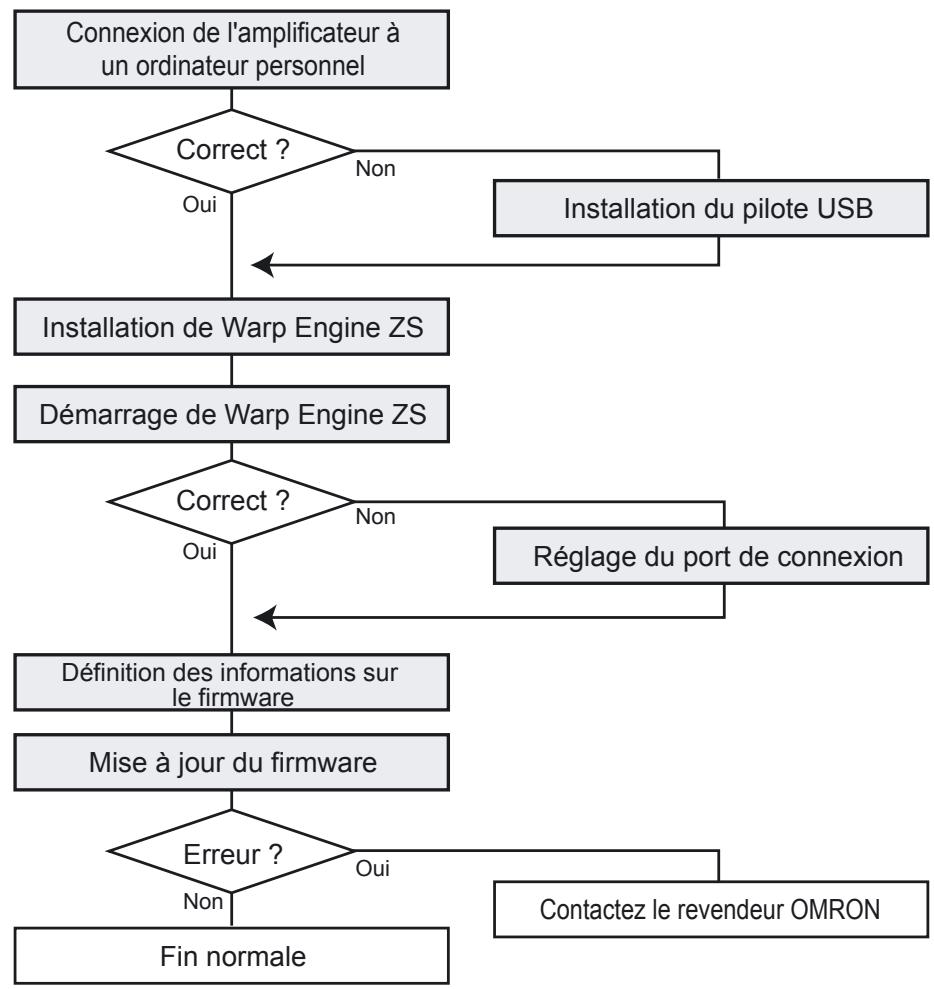
1. Branchez l'amplificateur à l'ordinateur personnel à l'aide d'un câble USB.
Si vous branchez l'amplificateur pour la première fois à un ordinateur, installez le pilote USB au préalable.

Réglage des caractéristiques de communication USB/RS-232C (p. 102).
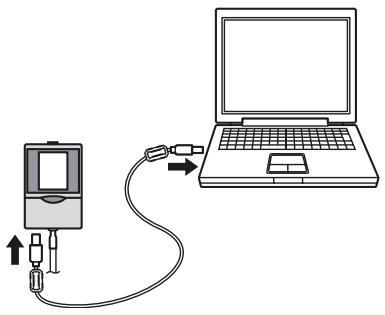
2. Mettez l'amplificateur sous tension.
CHECK!
Assurez-vous que l'amplificateur est alimenté. En cas de coupure de courant lors de la mise à jour, l'amplificateur est endommagé et ne démarrera plus correctement. Lors de la mise sous tension, veillez toujours à ce que l'amplificateur ne soit pas connecté à d'autres amplificateurs. Warp Engine ZS ne démarre pas si plusieurs amplificateurs sont connectés.
Démarrage de Warp Engine ZS
CHECK!
- Ne démarrez Warp Engine ZS que si l'amplificateur est reconnu par l'ordinateur.
3. Sélectionnez [Programmes]-[OMRON]-[ZFV-C]-[WarpEngineZS] dans le menu [Démarrer] de l'ordinateur. La fenêtre [WarpEngineZS] s'affiche.
En cas d'échec de démarrage de WarpEngine ZS, un message s'affiche, suivi de la boîte de dialogue illustrée ci-contre. Passez à l'étape Réglage du port de connexion.
![OMRON ZFV-C - Sélectionnez [Programmes]-[OMRON]-[ZFV-C]-[WarpEngineZS] dans le menu [Démarrer] de l'ordinateur. La fenêtre [WarpEngineZS] s'affiche. - 1](/content/2019/10/15037/images/786cc5969039f52f7b583e362e666bca22b247689bbed7697ed3bc2a66297353.jpg)
![OMRON ZFV-C - Sélectionnez [Programmes]-[OMRON]-[ZFV-C]-[WarpEngineZS] dans le menu [Démarrer] de l'ordinateur. La fenêtre [WarpEngineZS] s'affiche. - 2](/content/2019/10/15037/images/eb1f7f5d767c55bdc3e86cdaec6c259bb882e41ab553d92076efe32158de580e.jpg)
Définition des informations sur le firmware
- Cliquez sur le bouton [Controller information] (Informations du contrôleur), si nécessaire.
Le modèle et le numéro de version de l'amplificateur connecté s'affichent.
- Cliquez sur le bouton [Loading file] (Charger un fichier) pour sélectionner le fichier à écrire.
Le modèle et le numéro de version de l'amplificateur enregistrés dans le fichier s'affichent.
![OMRON ZFV-C - Sélectionnez [Programmes]-[OMRON]-[ZFV-C]-[WarpEngineZS] dans le menu [Démarrer] de l'ordinateur. La fenêtre [WarpEngineZS] s'affiche. - 3](/content/2019/10/15037/images/e04c0f44821eb1d717fc3199236b651742b75155768fad3757c22bf587967d71.jpg)
Exécution de la mise à jour du firmware.
- Cliquez sur le bouton [Start upgrade] (Démarrer la mise à niveau) dans la fenêtre [WarpEngineZS].
Un message signalant le démarrage de la mise à jour s'affiche.
![OMRON ZFV-C - Sélectionnez [Programmes]-[OMRON]-[ZFV-C]-[WarpEngineZS] dans le menu [Démarrer] de l'ordinateur. La fenêtre [WarpEngineZS] s'affiche. - 4](/content/2019/10/15037/images/c96de33cddd1bb5e8e83548f647938af1a967d99412fd5b332d7064d6103fde6.jpg)
Si un message "Different model" (Autre catégorie) s'affiche lorsque vou Start upgrade] (Démarrer la mise à niveau), l'amplificateur connecté ne correspond pas aux informations de catégorie enregistrées dans le fichier. Dans ce cas, n'effectuez pas la mise à jour car vous risquez d'endommager l'amplificateur, qui ne pourrait plus redémarrer correctement.
![OMRON ZFV-C - Sélectionnez [Programmes]-[OMRON]-[ZFV-C]-[WarpEngineZS] dans le menu [Démarrer] de l'ordinateur. La fenêtre [WarpEngineZS] s'affiche. - 5](/content/2019/10/15037/images/c7e976752246902f360ca76c53a29498886c12b7451e01e1f2cce3fea207fb3a.jpg)
![OMRON ZFV-C - Sélectionnez [Programmes]-[OMRON]-[ZFV-C]-[WarpEngineZS] dans le menu [Démarrer] de l'ordinateur. La fenêtre [WarpEngineZS] s'affiche. - 6](/content/2019/10/15037/images/f54170058af7c70b350e53eea436556244a5d68628e78acc4686dddad4abd4fb.jpg)
7. Lisez le message, puis cliquez sur le bouton [OK].
La mise à jour du firmware démarre.
![OMRON ZFV-C - Lisez le message, puis cliquez sur le bouton [OK]. - 1](/content/2019/10/15037/images/94aa8950aa6ca9ee85fe03536ef9830319ca7673510b54ee39082773410cb395.jpg)
L'état d'avancement de la mise à jour s'affiche. Attendez que le message signalant la fin de la mise à jour s'affiche (la mise à jour peut prendre plusieurs minutes).
![OMRON ZFV-C - Lisez le message, puis cliquez sur le bouton [OK]. - 2](/content/2019/10/15037/images/36eb1baaa7a5193b249e15825c6e9c0c398469c6126d81beccc976a965f249b3.jpg)
CHECK!
- Si une erreur liée à l'amplificateur se produit lors de la mise à jour, ignorez-la.
- Si la barre d'avancement de la mise à jour s'arrête ou si la mise à jour dure plus de 10 minutes, il est possible que la mise à jour ait échoué.
Dans ce cas, contactez votre revendeur OMRON pour connaître la version du firmware avant la mise à jour et celle du fichier utilisé.
![OMRON ZFV-C - Lisez le message, puis cliquez sur le bouton [OK]. - 3](/content/2019/10/15037/images/1ee87bd9b29fea1a3df8c2414f5cff3554a74681df8d3efbb923b2c50c1f4002.jpg)
Réglage du port de connexion
En cas d'échec de démarrage de Warp Engine ZS, un message s'affiche, suivi de la boîte de dialogue illustrée ci-contre.
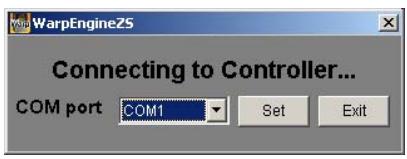
- Sélectionnez [Paramètres]-[Panneau de configuration] dans le menu [Démarrer] de l'ordinateur, puis double-cliquez sur [Système].
La boîte de dialogue [Propriétés système] s'affiche.
- Ouvrez l'onglet [Matériel], puis cliquez sur [Gestionnaire de périphériques].
La boîte de dialogue [Gestionnaire de périphériques] s'affiche.
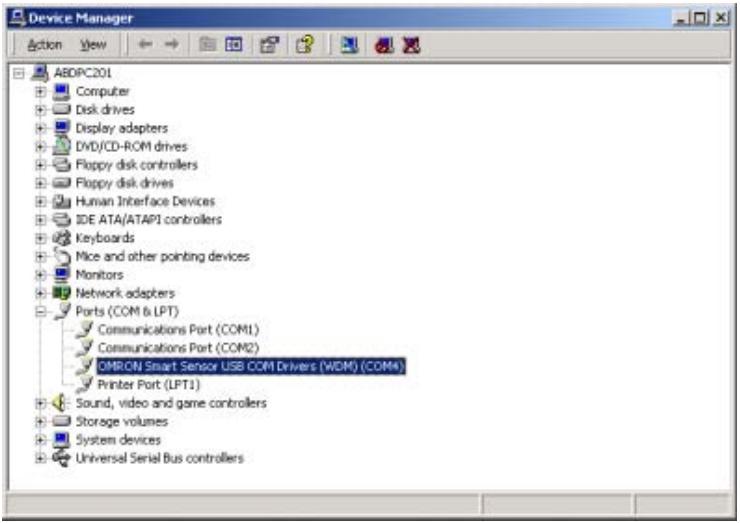
- Ouvrez [Ports (COM et LPT)] et vérifiez le numéro COM défini dans OMRON Smart Sensor USB COM Drivers (WDM) (COMxx).
COMxx correspond au .
- Sélectionnez le dans la liste [COM port], puis cliquez sur le bouton [Set].
Warp Engine ZS démarre.
Informations sur les versions de mise à niveau
Les tableaux ci-dessous décrivent le contenu des différentes mises à jour du firmware.
Version 1.00 → Version 1.10
| Modifications | Page |
| Ajout de [COL JUGE] pour l'inspection par forme | p.65 |
| Ajout du sens horizontal ([DIRECTION] ← →) pour l'inspection par largeur, position et nombre | p.74, p.77, p.80 |
| Ajout de la fonction d'apprentissage pièce à l'arrêt | p.97 |
| Ajout de la fonction d'apprentissage par image fixe | p.98 |
Version 1.10 → Version 1.20
| Modifications | Page |
| Ajout de [AREA3] pour l'inspection par zone | p.67 |
| Ajout de [CHARA] pour l'inspection par caractère | p.84 |
| Ajout de la fonction d'augmentation de la sensibilité du détecteur | p.93 |
| Ajout de l'introduction de l'utilitaire Smart Monitor ZFV pour un ordinateur | p.21 |
Version 1.20 → Version 1.30
| Modifications | Page |
| Ajout de restrictions en cas de montage en groupe d'amplificateurs | p.116 |
| Ajout de la fonction de verrouillage | p.105 |
Index
Alimentation 21
ALL CLEAR 100
Amplificateur - Caractéristiques et dimensions externes 126
Installation 32 Restrictions liées au montage en groupe 116
Amplificateurs montés en groupe 110
Apprentissage Apprentissage pièce arrêtée 43
Apprentissage pièce en mouvement 44
AREA 68
AREA1 68
AREA2 68
BRIGHT 81
Correspondance 63
COUNT 78
HUE 70
POSITION 75
Recherche 63
WIDTH 72
Changement de banque 40,58
CLEAR 95 COPY 94
Méthode de changement
BINARY 69
Câblage 39
Câble d'entrée 39
Câble de sortie 39
Champ de vision 125°
Commande de réglage de la mise au point 26
Configuration de base 21
Connexion RS-232C 103
USB 102
Contrôle de la luminosité
Détection de la présence d'une chaîne de caractères (CHARA) 84
Forme 62
Nombre 78
Position 75
Teinte 70
Zone 66
CONTRAST 92
Contrôle de luminosité 81
Contrôle de position 75
COPY 94
COUNT 78
Coupleur 25
Délai de temporisation OFF 109
Délai de temporisation ON 108
Différence de couleur 71
DIRECTION 74, 77, 80, 89
DISPCOL 97
DISP POS 93
Distance de réglage : 47 mm.
ECO MODE 98
EDGE MODE 74, 77, 80, 89
EDGE SENSE 77
Éléments relatifs à la couleur - Apprentissage de la lumière 65
Changement du mode de couleur 74
Contrôle de couleur 65
Modification de la couleur de filtre 65
Éléments relatifs au contour. Teinte 77, 80.
Sens de détection 74, 77, 80
Sensibilité 77
Entrée/Sortie
Conditions ON 107
Sortie à une impulsion 107
Extension d'amplificateurs 22
Filtre 65
Firmware 140, 145
Fonction de sélection des couleurs 158
Fonction de verrouillage 105
Fonction partielle 93
Fonctions des touches 60
Mode MENU/ADJ 60
ModeRUN 57
GAIN 93
HEAD 111
Mesure continue 42
Mesure synchrone 42
HUE 70,159
Initialisation des données de mesure 101
Données de paramétrage 100 : MEAS CLEAR 101
Inspection de zone 66
Inspection par forme 62
Inspection par largeur 72
LANGUAGE 101
Largeur de pièce : 73
LIGHT TEACH 65
MDL DIV 87
MEAS TYPE 97
Menu EXP 27
Menu expert 27
Menu standard 27
Menu STD 27
Mesure Changement du contenu de l'affichage 54
Réglage de la vitesse 96
Temporisation 97. Temps de mesure 54.
METHOD 83
MODE 88
Mode ADJ 27
Mode de fonctionnement 27
Mode MENU 27
Hiérarchie des menus
Mode RUN 27
MODEL 88
Montage en groupe 36
Niveau de contour 73, 76, 79
Nombre 79
Amplificateur 24
Tête de détection 25
OFF DELAY 109
ON DELAY 108
ON STATUS 107
OUTPUT 111
OUTPUT 111
Plage de détection 47, 125
Position de contour 76
Procédure d'installation
Groupe 36
Panneau 34
Rail DIN 32
Processus de fonctionnement
Rallonge 130
Réglage de l'éclairage 92
ROTATION 64
RS-232C. Dimensions externes
du cable 131
Paramétrage de communication 104
Raccordement par câble 103
Schémas des circuits d'E/S 41
SEARCH AREA 64,90
Sélecteur de menu 24
Sélecteur de mode 24
Seuil AREA 68
AREA1 68
AREA2 68
BRIGHT 82
Correspondance 63
COUNT 79
HUE 71
POSITION 76
Recherche 63
WIDTH 73,86
Sortie à une impulsion
Apposition des étiquettes
d'avertissement LED 45
Caractéristiques et
Dimensions externes : 121
Connexion de la tête
de détection 51
Distance de réglage 47
Installation de l'élément de
fixation 45
Réglage de la mise au point 49
Sensibilité 93
Touches de commande 57, 60
TRIG 111
Unité d'éclairage (option) 132
USB
Paramétrage
de communication 102
Valeur d'écart de densité 82
Valeur de corrélation 63,86
Valeur de densité moyenne 82
Valeur de distribution de densité 86
Valeur de zone 63, 68
VERSION 101
Warp Engine ZS 140
WHITE BAL 100
Application et paramétrage
150 Détection de divers modèles de logos (zone) 152 Contrôle d'entrée de pièces de couleur incorrecte (HUE) 156 Explication des fonctions liées aux couleurs 158
Contrôle de la présence de composants électroniques (forme)
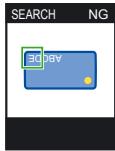
Si la pièce est placée à l'envers, le contrôle NG est effectué car "O" n'est pas détecté dans la zone d'apprentissage.
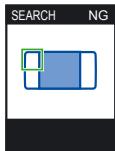
Le contrôle NG est également effectué si la pièce contenue dans une boîte est placée à l'envers.
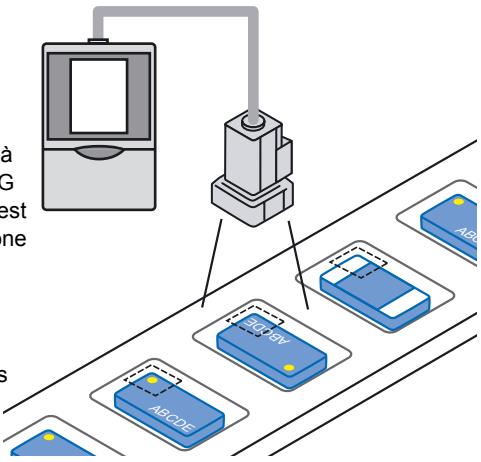
Réglage de la caméra
- Réglez la caméra afin que la pièce s'affiche à l'écran.

Réglage de la mise au point de la tête de détection p.49
Réglage de la méthode d'inspection
- Sélectionnez TEACH
- Sélectionnez [ITEM] puis
- Sélectionnez PTRN
- Sélectionnez SRCH

MENU


TEACH/SEARCH


TEACH/ITEM PATTERN
TEACH/PATTERN

Réglage de la zone d'inspection
- Sélectionnez [REG.] puis appuyez sur la touche SET.
TEACH/SEARCH ITEM ■ REG.
- Réglez la taille de la zone d'inspection, puis appuyez sur la touche SET.
Agrandissez ou réduisez le cadre vert de la fenêtre afin que la zone d'inspection soit légèrement plus grande que la surface de la pièce.
TEACH/REG

SIZE
- Réglez la position de la zone d'inspection, puis appuyez sur la touche SET.
Déplacez le cadre vert afin de centrer la cible sur la zone d'inspection.
TEACH/REG

MOVE
- Appuyez sur la touche TEACH/VIEW.
Le signe "+" clignote au centre de la zone d'inspection.
L'apprentissage se termine lorsque le signe "+" disparaît.
TEACHVIEW
TEACH/SEARCH ITEM ■REG.
Contrôle du fonctionnement
- Réglez le sélecteur de mode sur le mode ADJ.
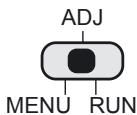
- Consultez les résultats de mesure affichés sur l'écran LCD.
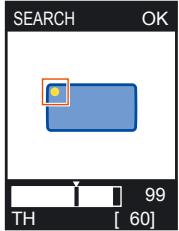
Détection de divers modèles de logos (zone)
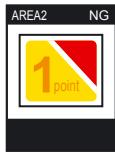
de fond est différente de la zone de référence.
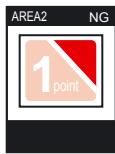
u point est différente de la zone de référence
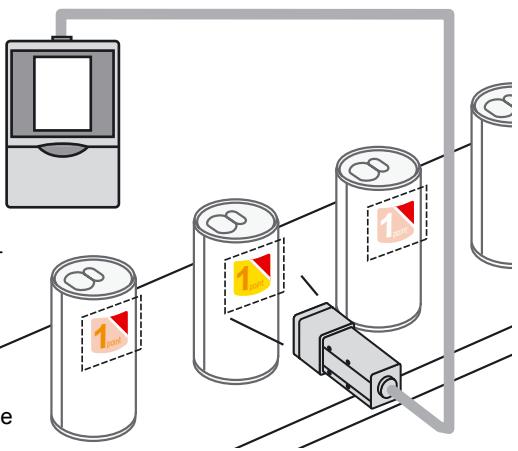
Réglage de la caméra
- Réglez la caméra afin que la pièce s'affiche à l'écran.

Réglage de la mise au point de la tête de détection p.49
Réglage de la méthode d'inspection
- Sélectionnez TEACH et appuyez sur la touche SET.


SET
- Sélectionnez [ITEM] puis appuyez sur la touche SET.

SET
- Sélectionnez AREA et appuyez sur la touche SET.


SET
- Sélectionnez AREA puis appuyez sur la touche SET.


SET
Menu


ITEM
■REG.


Réglage de la zone d'inspection
- Sélectionnez [REG.] puis appuyez sur la touche SET.
TEACH/AREA2
ITEM
■REG.
■PICK
- Réglez la taille de la zone d'inspection, puis appuyez sur la touche SET.
Agrandissez ou réduisez le cadre vert à l'écran afin que la zone d'inspection soit légèrement plus grande que la surface de la pièce.
TEACH/REG

SIZE
- Réglez la position de la zone d'inspection, puis appuyez sur la touche SET.
Déplacez le cadre vert afin de centrer la cible sur la zone d'inspection.
TEACH/REG

SIZE
Sélection de la couleur à contrôler
- Sélectionnez [PICK] puis appuyez sur la touche SET.
TEACH/AREA2
ITEM
■REG.
■PICK
- Sélectionnez [PICKAREA] puis appuyez sur la touche SET.
TEACH/PICK
■PICKAREA
■PICKCOL
- Réglez la taille de la zone de sélection de couleur, puis appuyez sur la touche SET.
Agrandissez ou réduisez le cadre rouge à l'écran afin que la couleur à sélectionner soit située à l'intérieur de la zone.
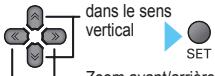
Zoom avant/arrière
TEACH/PICK

SIZE
- Réglez la position de la zone de sélection de couleur, puis appuyez sur la touche SET.
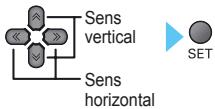
TEACH/PICK

MOVE
- Sélectionnez [PICKUP] puis appuyez sur la touche SET.
Quatre couleurs maximum sont sélectionnées automatiquement.
TEACH/PICK

CHG

SEL D: HIST
- Si une couleur ne doit pas être sélectionnée, utilisez la touche ↓ pour ajouter un signe "x".
Touches Gauche/Droite : déplacement vers la gauche/droite.
Touche ↓ : active/désactive l'objet cible actuel.
TEACH/PICK

CHG

DEL D: HIST
- Appuyez sur la touche SET.
La sélection des couleurs est confirmée.
- Appuyez sur la touche ESC.
- Appuyez sur la touche TEACH/VIEW.
Le signe "+" s'affiche au centre de la zone d'inspection.
L'apprentissage se termine lorsque le signe "+" disparaît.
TEACH/VIEW

TEACH/VIEW
■REG.
■PICK
Contrôle du fonctionnement
- Réglez le sélecteur de mode sur le mode ADJ.
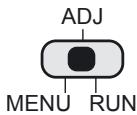
- Consultez les résultats de mesure affichés sur l'écran LCD.

Contrôle d'entrée de pièces de couleur incorrecte (HUE)
Réglage de la caméra
- Réglez la caméra afin que la pièce s'affiche à l'écran.
Réglage de la mise au point de la tête de détection p.49
Réglage de la méthode d'inspection
- Sélectionnez TEACH
- Sélectionnez [ITEM] puis
- Sélectionnez HUE
MENU


TEACH/SEARCH


TEACH/ITEM


HUE
Réglage de la zone d'inspection
- Sélectionnez [REG.] puis appuyez sur la touche SET.
TEACH/HUE ITEM ■ REG.
- Réglez la taille de la zone d'inspection, puis appuyez sur la touche SET.
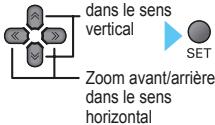
TEACH/REG
SIZE
- Réglez la position de la zone d'inspection, puis appuyez sur la touche SET.
Déplacez le cadre vert afin de centrer la cible sur la zone d'inspection.
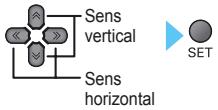
TEACH/REG
MOVE
- Appuyez sur la touche TEACH/VIEW.
Le signe "+" s'affiche au centre de la zone d'inspection.
L'apprentissage se termine lorsque le signe "+" disparaît.
TEACHVIEW
TEACHVIEW
Contrôle du fonctionnement
- Réglez le sélecteur de mode sur le mode ADJ.
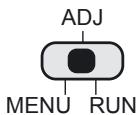
- Consultez les résultats de mesure affichés sur l'écran LCD.
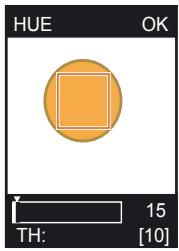
Fonction de sélection des couleurs
Il est possible de sélectionner un maximum de quatre couleurs (couleurs des quatre zones les plus grandes) en entourant la zone à mesurer.
Couleurs proposées
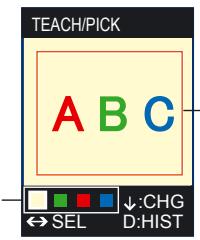
Zone de sélection des couleurs
Pour contrôler l'état de sélection des couleurs
L'état de sélection des couleurs proposées peut être consulté dans l'histogramme de la fenêtre de sélection des couleurs.
En outre, si vous appuyez sur la touche de fonction [A] dans un écran affichant une image, le mode de l'image bascule entre image couleur, image de saisie (couleur) et image de saisie (monochrome).
Touche de fonction [D]
Barre de couleurs et historique
En cas d'instabilité de la sélection des couleurs
Si ne peut pas être effectuée correctement (couleurs inégales, par exemple), élargissez la plaque de couleurs cibles en contrôlant la barre de couleurs et l'histogramme.
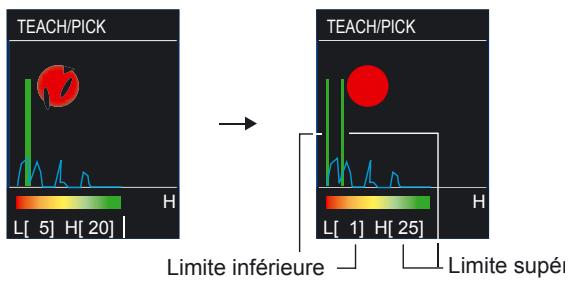
Présence de quatre couleurs cibles d'inspection ou plus
Il est possible de régler la plage de couleurs cibles.
Dans cet exemple, l'orange peut également être une couleur cible si la limite supérieure est augmentée.
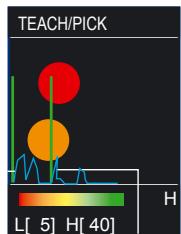
Limite supérieure
Numéro d'indication de la teinte
En ce qui concerne les valeurs de seuil et de limite supérieure pour l'inspection des couleurs (dans l'écran d'histogramme de sélection des couleurs), la plage de couleurs doit être spécifiée à l'aide des numéros .
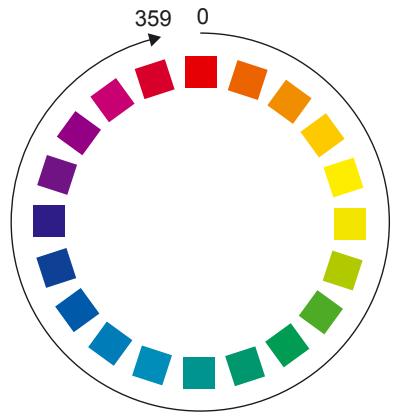
Historique des révisions
Un code de révision apparaît sous forme de suffixe du numéro de catalogue en bas des première et quatrième de couverture du présent manuel.
| Code de révision | Date | Nature de la révision |
| 01 | Déécembre 2005 | Création |
| 02 | Février 2006 | • Ajout de fonctions selon la mise à niveau du logiciel (version 1.20) • Ajout d'informations sur l'unité d'éclairage en option • Corrections |
| 03 | Avril 2006 | • Ajout de fonctions selon la mise à niveau du logiciel (version 1.30) • Corrections |
- Capteur intelligent avec caméras CCD couleur ultrarapides
- Manuel d'utilisation
- Manuel de l'utilisateur
- Lire et comprendre ce document
- Garantie
- Restrictions de responsabilité
- Données de performance
- Modification des spécifications
- Dimensions et poids
- Erreurs et omissions
- Copyright et autorisation de copie
- Signification des avertissements
- Signification des symboles d'alerte
- Instructions d'alertes dans ce manuel
- Précautions pour une utilisation sûre
- Environnement d'installation
- Alimentation et câblage
- Divers
- Précautions pour une utilisation correcte
- Lieu d'installation
- Orientation lors de l'installation de l'amplificateur
- Correct
- Maintenance et inspection
- Film de ventilation
- Connecteur d'éclairage en option
- Explication supplémentaire
- Signification des symboles
- Aides visuelles
- Table des matières
- Section 1 Caractéristiques
- Section 2 Installation et connexion
- Hiérarchie des menus
- Caractéristiques
- Titre à corriger : Télé de détention
- Amplificateur
- Alimentation
- Unité d'éclairage (option)
- Rallonge pour tête de détection
- Ordinateur personnel
- API
- Extension d'amplificateurs
- Exemple 1
- Exemple 2
- Exemple 3
- Nomenclature et fonction des éléments
- Mode de fonctionnement
- Déroulement des réglages
- Installation et connexion
- Vérification de l'environnement d'installation
- Vérification de l'emplacement d'installation
- Installation sur le rail DIN
- Procédure d'installation
- Procédure de démontage
- Montage sur panneau
- Montage en groupe
- Montage sur rail DIN
- Installez un amplificateur sur un rail DIN.
- Installez les petits adaptateurs de montage sur les quatre trous situés sur l'amplificateur.
- Output (sortie de contrôle)
- Enable (sortie d'activation)
- Error (sortie d'erreur)
- Teach (entrée d'apprentissage)
- Trig (entrée de déclenchement de mesure)
- Bank3 (entrée commutation banque 3)
- Histogrammes
- - Mesure continue
- Mesure synchrone
- Apprentissage pièce arrêtée
- Apprentissage pièce en mouvement
- Apposition d'étiquettes d'avertissement LED
- Installation de l'objet de fixation
- Retrait d'un élément de fixation
- Installation de la tête de détection
- Distance de réglage
- Réglage de la mise au point de la tête de détection
- Tournez la commande fiscale vers la droite et la gauche pour régler la mise au point.
- Connexion de la tête de détection
- Déconnexion de la tête de détection
- Connexion d'une unité d'éclairage en option
- Fonctions et opérations
- Changement du contenu de l'affichage
- Caractères affichés à l'écran LCD et signification
- Éléments affichés en commun à [ITEM]
- Éléments affichés individuellement
- Hue
- Fonctions des touches en mode run
- Changement de banque
- Changement de banque à l'aide des touches de commande
- Changement de banque à l'aide du signal externe
- Réglage des conditions d'inspection
- Affichages du mode menu/adj et fonctions des touches
- Inspection par forme (pattern)
- Recherche
- Correspondance
- Apprentissage
- Réglage du niveau de seuil
- Modification de la zone de recherche
- - Réglage de la plage de rotation d'une pièce (uniquement en cas de sélection de [SEARCH])
- Modification de la couleur de contrôle
- Exécution du contrôle de couleur
- Apprentissage de la luminosité
- Inspection par taille (zone)
- Éléments relatifs au mode monochrome
- Sélection de la couleur cible
- Réglage des niveaux binaires
- Inspection par couleur (HUE)
- Inspection par largeur (WIDTH)
- Exp menu
- Éléments relatifs à la détection de contour
- Sélection de la couleur des contours
- Sélection du sens de détention de contour
- Changement du mode de couleur
- Inspection par position (POSITION)
- Inspection de présence/position d'étiquettes
- Menu Custom Exp Menu
- Changement de la sensibilité de contour
- Inspection par nombre (COUNT)
- Menu Custom
- Inspection par luminosité (BRIGHT)
- Modification du contenu de détention
- Détection de la présence d'une chaîne de caractères (CHARA)
- Chara
- Chara2
- Réglage des conditions d'enregistrement de modèle pour les caractères
- Détermination de l'exécution de la compensation de position
- Mode Menu - Custom - Mode
- Enregistrement de modèles
- Mode Menu - Custom - Mode Détail - Model
- Mode Menu - Custom - Mode Détail - Zone de recherche
- Augmentation de la stabilité de détention
- Section 5
- Éclairage
- Réglage des conditions liées aux banques
- Copie de banques
- Effacement de banques
- Réglage de la méthode de changement de banque
- Modification de la vitesse de mesure
- Sélection de la temporisation de mesure
- Sélection du mode d'apprentissage à partir d'un périphérique externe
- Réglage de l'affichage de l'écran
- Réglage des caractéristiques de communication USB/RS-232C
- Connexion
- Réglage des caractéristiques de communication
- Câble RS-232C pour le raccordement d'un PC
- Activation
- Désactivation
- Fonction de verrouillage lors du montage en groupe
- Sélection ON/OFF de la sortie à une impulsion
- Réglage pour des amplificateurs montés en groupe
- Règles de montage en groupe
- Image de mesure
- Signal I/O
- Apprentissage (entrée par touche) en mode menu
- Apprentissage externe
- Intégration de la sortie d'évaluation
- Intégration des résultats de mesure de tous les amplificateurs (ALL)
- Sortie des résultats d'évaluation par chaque amplificateur (EACH)
- Montage en groupe d'amplificateurs ZFV-A
- Montage en groupe de plusieurs amplificateurs ZFV-CA
- Montage en groupe de l'unité ZS-DSU
- Section 6 Annexe
- Dépannage
- Messages d'erreur et solutions
- Questions et réponses
- Caractéristiques et dimensions externes
- Adaptateurs sur panneau
- Unité de liaison d'amplificateur
- Rallonge
- Câble RS-232C
- Précautions de sécurité lors de l'utilisation d'un équipement laser pour les périphériques à LED
- Étiquetage sur l'utilisation de DEL
- Europe
- Mise à jour du firmware
- Branchez l'amplificateur à l'ordinateur personnel à l'aide d'un câble USB.
- Mettez l'amplificateur sous tension.
- Démarrage de Warp Engine ZS
- Sélectionnez [Programmes]-[OMRON]-[ZFV-C]-[WarpEngineZS] dans le menu [Démarrer] de l'ordinateur. La fenêtre [WarpEngineZS] s'affiche.
- Lisez le message, puis cliquez sur le bouton [OK].
- Réglage du port de connexion
- Informations sur les versions de mise à niveau
- Index
- Application et paramétrage
- Contrôle de la présence de composants électroniques (forme)
- Réglage de la caméra
- Détection de divers modèles de logos (zone)
- Menu
- Contrôle d'entrée de pièces de couleur incorrecte (HUE)
- Fonction de sélection des couleurs
- Pour contrôler l'état de sélection des couleurs
- En cas d'instabilité de la sélection des couleurs
- Présence de quatre couleurs cibles d'inspection ou plus
- Numéro d'indication de la teinte
- Historique des révisions
Marque : OMRON
Modèle : ZFV-C
Catégorie : Capteurs de proximité