
ZF-MDC - Capteur industriel OMRON - Notice d'utilisation et mode d'emploi gratuit
Retrouvez gratuitement la notice de l'appareil ZF-MDC OMRON au format PDF.

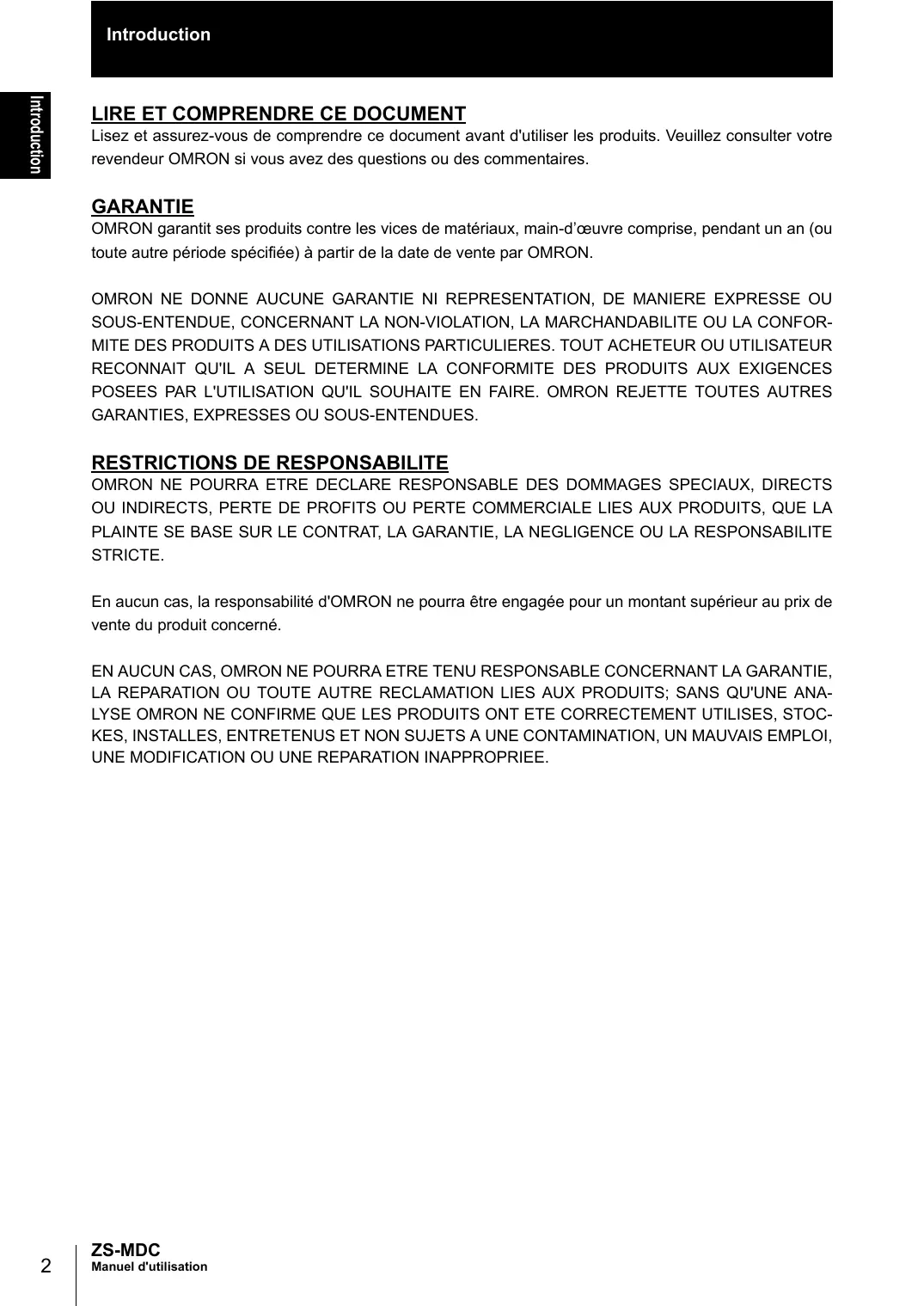
| Intitulé | Valeur / Description |
|---|---|
| Type de produit | Capteur de pression OMRON ZF-MDC |
| Caractéristiques techniques principales | Capteur de pression avec une haute précision et une large plage de mesure |
| Alimentation électrique | Alimentation par courant continu |
| Dimensions approximatives | Dimensions compactes adaptées à une intégration facile |
| Poids | Léger, facilitant l'installation |
| Compatibilités | Compatible avec divers systèmes de contrôle et d'automatisation |
| Type de batterie | Non applicable (fonctionne sur alimentation externe) |
| Tension | Fonctionne dans une plage de tension spécifique |
| Puissance | Consommation énergétique optimisée pour une utilisation efficace |
| Fonctions principales | Mesure précise de la pression, sortie analogique ou numérique |
| Entretien et nettoyage | Nettoyage régulier recommandé, éviter les produits abrasifs |
| Pièces détachées et réparabilité | Disponibilité de pièces de rechange pour maintenance |
| Sécurité | Conforme aux normes de sécurité en vigueur, utilisation sécurisée |
| Informations générales utiles | Vérifier la compatibilité avec votre système avant l'achat |
FOIRE AUX QUESTIONS - ZF-MDC OMRON
Questions des utilisateurs sur ZF-MDC OMRON
0 question sur cet appareil. Repondez a celles que vous connaissez ou posez la votre.
Poser une nouvelle question sur cet appareil
Téléchargez la notice de votre Capteur industriel au format PDF gratuitement ! Retrouvez votre notice ZF-MDC - OMRON et reprennez votre appareil électronique en main. Sur cette page sont publiés tous les documents nécessaires à l'utilisation de votre appareil ZF-MDC de la marque OMRON.
MODE D'EMPLOI ZF-MDC OMRON
Capteurs intelligents
Multi-contrôleur ZS-MDC (Version 2.0)
MANUEL d'utilisation
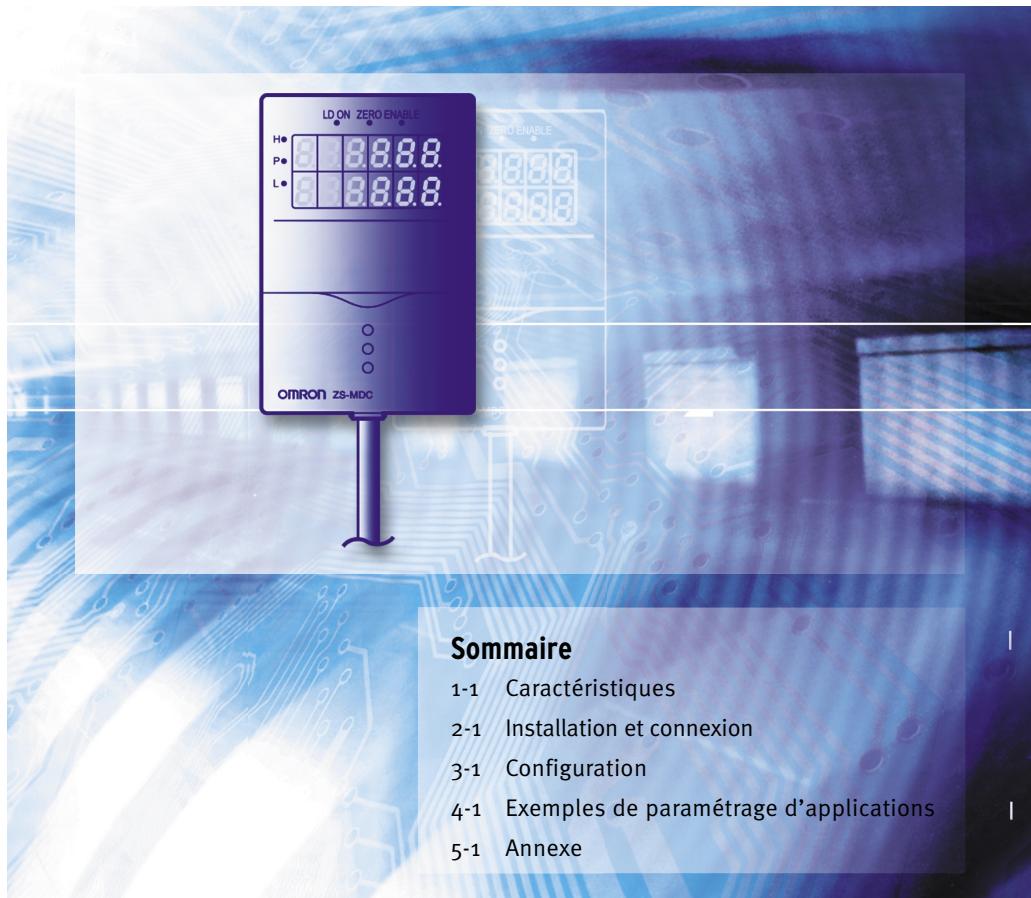
CONSIDERATIONS SUR L'APPLICATION (Veuillez dire le présente chapitre)
SECTION 1
CHARACTERISTIQUES
SECTION 2
INSTALLATION ET CONNEXION
SECTION 3
CONFIGURATION
SECTION 4
EXAMPLES DE PARAMETRAGE D'APPLICATIONS
SECTION 5
ANNEXE
LIRE et comprendre ce document
Lisez et assurez-vous de comprendre ce document avant d'utiliser les produits. Veuillez consulter votre revendeur OMRON si vous avez des questions ou des commentaires.
Garantie
OMRON garantit ses produits contre les vices de matériaux, main-d'œuvre comprise, pendant un an (ou toute autre période spécifique) à partir de la date de vente par OMRON.
OMRON NE DONNE AUCUNE GARANTIE NI REPRESENTATION, DE MANIÈRE EXPRESSE OU SOUS-ENTENDUE, CONCERNANT LA NON-VIOLATION, LA MARCHANDABILITE OU LA CONFORMITE DES PRODUITS A DES UTILISATIONS PARTICULIERES. TOUT ACHETEUR OU UTILISATEUR RECONNAIT QU'IL A SEUL DETERMINE LA CONFORMITE DES PRODUITS AUX EXIGENCES POSEES PAR L'UTILISATION QU'IL SOUHAITE EN FAIRE. OMRON REJETTE TOUTES AUTRES GARANTIES, EXPRESSSES OU SOUS-ENTENDUES.
OMRON NE POURRA ETRE DECLARE RESPONSABLE DES DOMMAGES SPECIAUX, DIRECTS OU INDIRECTS, PERTE DE PROFITS OU PERTE COMMERCIALE LIES AUX PRODUITS, QUE LA PLAINTE SE BASE SUR LE CONTRAT, LA GARANTIE, LA NEGLIGENCE OU LA RESPONSABILITE STRICTE.
En aucun cas, la responsabilité d'OMRON ne pourrait être engagée pour un montant supérieur au prix de vente du produit concerné.
EN AUCUN CAS, OMRON NE POURRA ETRE TENU RESPONSABLE CONCERNANT LA GARANTIE, LA REPARATION OU TOUTE AUTRE RECLAMATION LIES AUX PRODUITS; SANS QU'UNE ANALYSE OMRON NE CONFIRME QUE LES PRODUITS ONT ETE CORRECTEMENT UTILISÉS, STOCKES, INSTALLLES, ENTRETENUS ET NON SUJETS A UNE CONTAMINATION, UN MAUVAI S EMPLOI, UNE MODIFICATION OU UNE REPARATION INAPPROPRIEE.
Veuillez vous reporter aux différents catalogues pour les produits OMRON répertoriés dans une classe de protection.
OMRON ne garantit pas la conformité de ses produits avec les normes, codes, ou réglementations applicables en fonction de l'utilisation des produits par le client.
À la demande du client, OMRON lui fournira les documents applicables de certification établis par des tiers qui identifient les valeurs nominales et les restrictions d'utilisation applicables aux produits. Ces informations seules ne sont pas suffisantes pour évaluer entièrement l'adéquation des produits en combinaison avec le produit final, la machine, le système, une autre application ou un autre usage.
Vous trouvez ci-après quelques exemples d'applications qui doivent faire l'objet d'une attention particulière. Cette liste ne répertorie pas toutes les utilisations possibles des produits. Par ailleurs, toutes les utilisations répertoriées ne conviennent pas forcément pour les produits :
- Utilisation à l'extérieur, utilisations impliquant d'éventuelles contaminations chimiques ou interférences électriques, ou conditions ou utilisations non décrites dans le présent document.
- Systèmes de contrôle de l'énergie nucléaire, systèmes de combustion, systèmes dans les chemins de fer et l'aéronautique, équipements médicaux, machines de quelques, véhicules, équipements de sécurité et installations soumises à des réglementations industrielles ou gouvernementales distinctes.
- Systèmes, machines et équipements pouvant partager un risque pour la vie ou la propriété.
Vous devez connaître et respecter les interdictions d'utilisation applicables au produit.
N'UTILISEZ JAMAIS LES PRODUITS POUR UNE APPLICATION IMPLIQUANT DE FORTS RISQUES POUR LA SANTE OU LE MATERIAL ET ASSUREZ-VOUS QUE LE SYSTEME ENTIER A ETE CONCU POUR AFFONTER CES RISQUES ET QUE LES PRODUITS OMRON SONT INSTALLLES CORRECTEMENT POUR L'UTILISATION QUI DOIT EN ETRE FAITE AU SEIN DE L'ÉQUIPEMENT OU DU SYSTEME.
Donnees de performance
Les données de performance indiquées dans ce document ont pour objectif d'aider l'utilisateur à choisir le bon produit. Leur exactitude n'est pas garantie. Elles sont basées sur les tests effectués par OMRON et l'utilisateur doit rapporter ces résultats aux exigences de ses propres applications. Les performances réelles sont sujettes à la Garantie OMRON et aux Restrictions de Responsabilité.
Les caractéristiques des produits et les accessoires peuvent changer à tout moment pour motifs d'amélioration des produits ou pour d'autres raisons.
L'usage chez OMRON est de changer de numéro de modèle lorsque les valeurs nominales publiées ou les caractéristiques changent, ou lorsque des modifications importantes sont apportées à la fabrication du produit. Toutefois, certaines caractéristiques du produit peuvent être modifiées sans avis préalable. En cas de doute, des numéros de modèle spéciaux peuvent être attribués sur demande afin de fixer ou d'établir des caractéristiques clés pour votre application. Prenez contact avec votre conseiller OMRON pour obtenir confirmation des caractéristiques des produits achetés.
Dimensions et poids
Les dimensions et poids sont disponibles à titre indicatif et ne doivent pas être utilisés pour des besoins de production, même lorsque des tolérances sont précisées.
Erreurs et omissions
Les informations contenues dans ce document ont été contrôlées avec soin et sont censées être exactes; néanmoins, la responsabilité d'OMRON ne pourra être engagée pour les erreurs d'écriture, les erreurs typographiques, les erreurs de relecture ou les omissions.
OMRON ne pourrait être tenu pour responsable de la programmation d'un produit programmable par un utilisateur, ni des conséquences de cette programmation.
Copyright et autorisation de COPIE
Toute copie de ce document pour des ventes ou des promotions sans autorisation préalable est strictement interdite.
Ce document est protégé par copyright et doit être utilisé uniquement en liaison avec le produit. Veuillez nous avertir avant de copier ou de reproduire ce document pour un autre usage et sous quelle forme que ce soit. Si vous copiez ou transmettez ce document à une autre personne, veuillez le copier ou le transmettre dans son intégralité.
Précautions d'utilisation
Pour une utilisation sereine des produits, veuillez observer les précautions suivantes.
Environnement d'installation
- N'utilisez pas le produit dans les environnements où il risque d'être exposé à des gaz inflammables/explosifs.
- Pour assurer la sécurité du fonctionnement et de la maintenance, n'installez pas le produit à proximité d'appareillages haute tension ou de dispositifs électriques.
- La tension d'alimentation doit être dans la plage nominale (24 Vc. c. ±10%).
- La connexion inversée de l'alimentation n'est pas autorisée.
- Les sorties collecteur ouvert ne doivent pas être court-circuitées.
- Utilisez l'alimentation dans la plage nominale.
- Les lignes à haute tension et les lignes d'alimentation doivent être câblées séparément de ce produit. Si vous les raccordez ensemble ou les placez sur un même conduit, le phénomène d'induction risque de provoquer un dysfonctionnement ou des dommages.
- N'essayez jamais de démonter, de réparer ou de modifier le produit.
- Débarrasssez-vous du produit dans une déchetterie industrielle.
Précautions d'utilisation
Pour éviter les pannes, les dysfonctionnements ou les effets indésirables sur les performances du produit, veuillez observer les précautions suivantes.
Site d'installation
N'installez pas le produit dans les endroits soumis aux conditions suivantes :
- Température ambiante en dehors de la plage nominale
- Fluctuations rapides de la température (provoquant de la condensation)
- Humidité relative en dehors de l'intervalle 35 - 85 %
- Présence de gaz corrosifs ou inflammables
- Présence de poussière, de sel ou de particules de fer
- Vibrations ou chocs directs
- Réflexion d'une lumière intense (autres rayons laser ou machines de soudage à l'arc) Lumière directe du soleil ou proximité de radiateurs Eau, huile ou fumées ou pulvérisations chimiques
- Champ magnétique ou électrique important
- Si vous utilisez une alimentation à découpage disponible dans le commerce, raccordez la borne de terre à la masse.
- Si des surintensités sont présentes dans les lignes électriques, raccordez des limitateurs adaptés à l'environnement d'exploitation.
- Une fois le raccordement effectué, avant de mettre l'appareil sous tension, assurez-vous que la tension d'alimentation est correcte, qu'il n'existe aucune connexion incorrecte (par exemple, un court-circuit de charge) et que le courant de charge est approprié. Un mauvais câblage peut provoquer une défaillance du produit.
- Avant de connecter/déconnecter le périphérique, vérifie que le multi-contrôleur est hors tension. Le multi-contrôleur risque de tomber en panne si vous connectez ou déconnectez le périphérique lorsqu'il est sous tension.
- Veuillez n'utiliser que les combinaisons de contrôleurs de capteurs indiquées dans le présent manuel.
Orientation lors de l'installation du multi-controur
Pour améliorer le rayonnement thermique, installez toujours le multi-controilleur en respectant l'orientation indiquée ci-dessous.
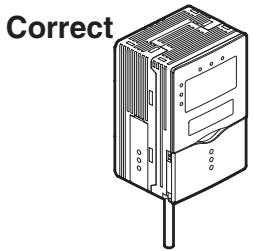
N'installez pas le multi-contrôleur dans les orientations suivantes.
Incorrect
Incorrect
Temps de chauffe
Après avoir allumé l'alimentation, patientez au moins 30 minutes avant d'utiliser le produit. Les circuits sont encore instables juste après la mise sous tension et les valeurs mesurées peuvent fluctuer petit à petit.
5 Maintenance et inspection
N'utilisez pas de diluants, de benzine, d'acétone ou de kérosène pour nettoyer le multicontroleur.
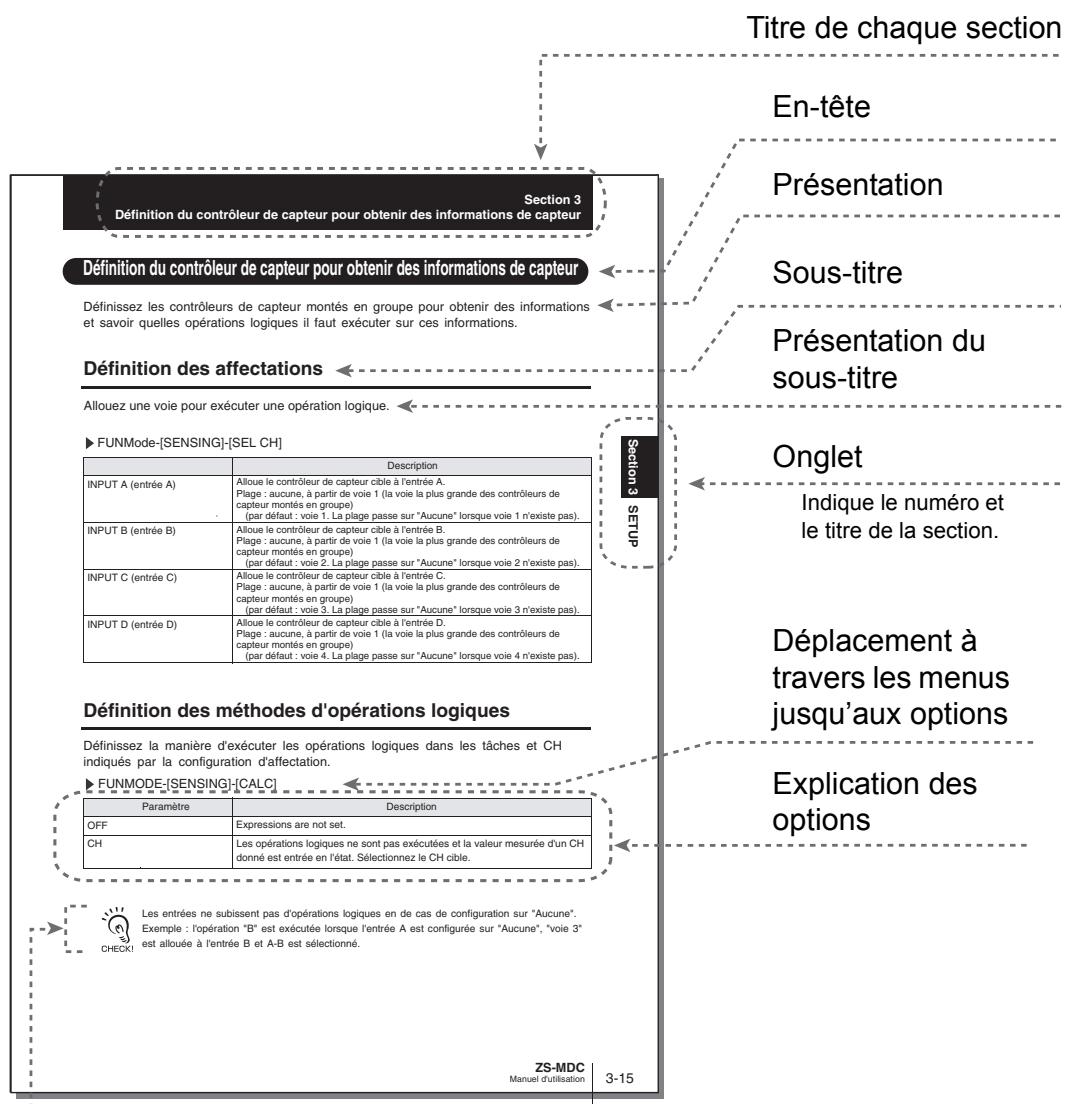
Explication supplémentaire
Les informations utiles concernant le fonctionnement et les pages de référence sont introduites par des symboles.
CHECK!


Cette page a été créée pour les explications et n'existe pas.
Signification des symboles
Les options de menu affichées sur l'écran LCD et les fenêtres du multi-contrôleur, boîtes de dialogue et autres éléments d'interface graphique affichés sur le PC apparaisent entre crochets [ ]
Aides visuelles

CHECK!
Signale les points importants pour assurer un fonctionnement complet du produit (mesures de précaution, procédures d'application, etc.).

Signale les pages contenant des informations connexes.

Signale les informations utiles en cours d'utilisation.
MEMO
Sommaire
Précautions d'utilisation 5
Précautions d'utilisation 6
Remarque de l'éditeur 8
Présentation des pages 8
Sommaire 11
Section 1 CHARACTERISTIQUES 1-1
1-2
Applications du multi-contrôleur 1-4
Configuration de base 1-7
Noms et fonctions des éléments 1-8
Section 2 installation et connexion 2-1
Multi-contrôleur 2-3
Fixation du noyau en ferrite 2-3
Installation du multi-controur 2-4
Section 3 configuration 3-1
Déroulement des réglages 3-2
Connaissances élémentaires requises pour utiliser l'appareil 3-4
3-9
Sélection de tâches 3-13
Réglage du contrôleur de capteur fournissant les informations de mesure 3-14
Définition des affectations 3-14
Définition des méthodes d'opérations logiques 3-15
Définitions des affectations d'E/S 3-16
Commutation des banques par entrée de signal externe 3-16
Changement des affectations de sortie 3-17
Changement des affectations de sortie linéaire 3-17
Section 4 EXAMPLES DE PARAMETRAGE D'APPLICATIONS 4-1
| Mesure de l'épaisseur de plusieurs points (épaisseeur sandwich) | 4-2 |
| Mesure de la différence relative entre les pas | 4-5 |
| Mesure de la différence de référence entre les pas | 4-8 |
| Mesure de la planéité | 4-10 |
| Mesure de la hauteur moyenne | 4-12 |
| Mesure de la torsion d'une piece | 4-14 |
| Mesure de la déformation d'une piece | 4-17 |
| Correction des problèmes | 5-2 |
| Messages d'erreur et solutions | 5-3 |
| Questions et réponses | 5-4 |
| Glossaire | 5-5 |
| Caracteristiques et dimensions externes | 5-6 |
| Multi-controtôleur | 5-6 |
| Adaptateurs de Montage sur Tableau | 5-9 |
| Câble RS-232C pour le raccordement à un PC | 5-10 |
| Unité Controller Linkr | 5-11 |
| Informations sur les versions | 5-12 |
| Index | 5-13 |
| Historique des révisions | 5-15 |
Section 1 CHARACTERISTIQUES
Caractéristiques du multi-contrôleur 1-2 Applications du multi-contrôleur 1-4 Configuration de base 1-7 Noms et fonctions des éléments 1-8
Caractéristiques du multi-contrôlateur
Le multi-contrôleur est un contrôleur dédié qui reçoit et exécute des opérations logiques sur des données envoyées par plusieurs contrôleurs de capteur. Ce multi-contrôleur permet des opérations logiques, sans corruption des données, basées sur le numérique, avec une simplicité d'utilisation inégalée.
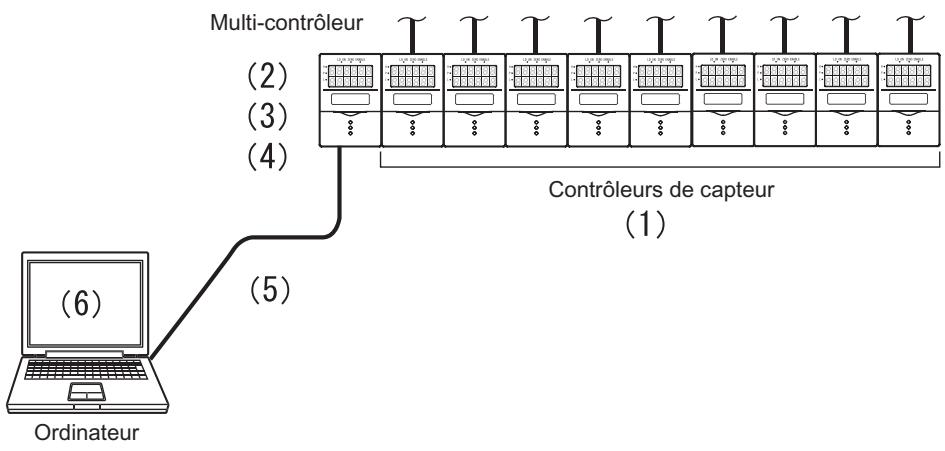
Prend en charge la connexion de 9 contrôleurs de capteurs au maximum.
Il est possible d'exécuter des opérations logiques sur des contrôleurs montés en groupe. Il est possible de collecter des informations et d'effectuer des opérations logiques sur des informations de neuf contrôleurs de capteur au maximum, rendant le multi-controleur idéal pour les applications de mesure multi-point.
Un grand nombre de fonctions d'opérations logiques
Des expressions dédiées telles que épaissir en sandwich, pas et moyenne sont disponibles dans le menu de configuration. Il est possible d'enregistrer jusqu'à quatre types d'expression en tant que "tâches", ce qui vous permet d'atteindre facilement des applications de mesure multi-point pour l'exécution d'opérations avancées telles que la mesure de l'ondulation, la flexion, la torsion et la déformation d'une pièce.

Liste des paramètres de configuration p.3-9
(3) Traitement d'opérations logiques entièrement basé sur le numérique
Les opérations logiques sont exécutées numériquement par groupe d'après les informations des contrôleurs. Même dans des applications de mesure multi-point, il est possible d'obtenir des résultats de mesure non corrompus.
(4) Même taille compacte qu'un contrôleur de capteur
- Le multi-contrôleur a la même taille compacte qu'un contrôleur de capteur, en d'autres termes, il est possible de l'installer dans un grand nombre d'emplacements.

Dimensions extérieures p. 5-6
- Un grand nombre de fonctions de traitement (par exemple filtrage et maintien), les mêmes que celles d'un contrôleur de capteur, ont été intégrées sur le multi-contrôleur, permettant ainsi l'exécution d'opérations logiques adaptées à certaines applications.

Liste des paramètres de configuration p.3-9
Connexion USB
Un port USB (compatible avec les spécifications Full-Speed USB2.0) est fourni en standard sur le multi-contrôleur. Cela permet de charger plus facilement les résultats des opérations entre les contrôleurs de capteur sur un PC.
(6) Logiciel "smartmonitor zero" dédié
Le logiciel "SmartMonitor Zero", qui permet de configurer et de surveiller les affichages multifenêtres et l'ouverture de session, est fourni (vendu) séparément. Ce logiciel prend également en charge l'affichage et la configuration de données pour des opérations telles que la surveillance des formes d'onde et la désignation de zone, qui ne peuvent pas être effectuées directement sur le contrôleur de capteur.
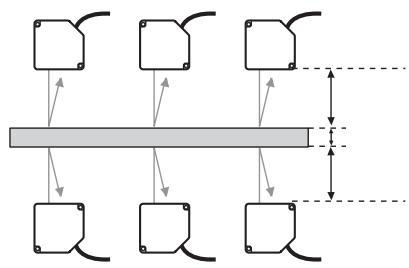
- Mesure de l'épaisseur d'une pièce à plusieurs endroits
Il est possible de placer des têtes de capteur de sorte à prendre la pièce en sandwich pour mesurer son écarteur. Il est possible d'exécuter des opérations logiques à plusieurs endroits pour déterminer la différence entre les résultats des mesures.
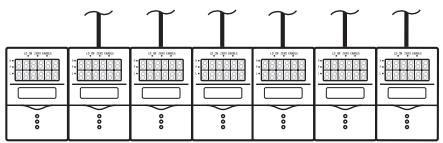
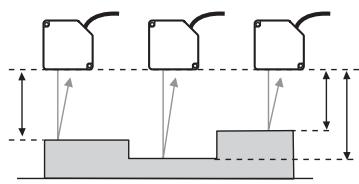
Mesure des pas de pièces
Il est possible de procéder à des opérations logiques par rapport à des valeurs de mesure obtenues de plusieurs contrôleurs de capteur pour mesurer les pas de pièces.
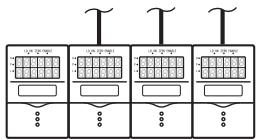
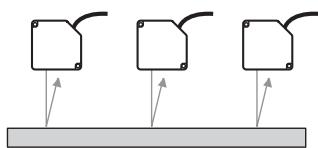
Mesure de la hauteur moyenne des pièces
Il est possible de procéder à des opérations logiques par rapport à des valeurs de mesure obtenues de plusieurs contrôleurs de capteur pour mesurer la hauteur moyenne des pièces.
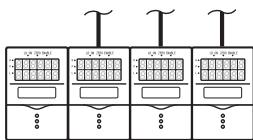
- Mesure de la planéité des pièces
Il est possible de procéder à des opérations logiques par rapport à des valeurs de mesure obtenues de plusieurs contrôleurs de capteur pour mesurer la planéité des pièces.
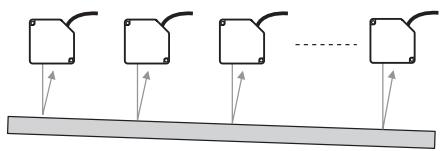
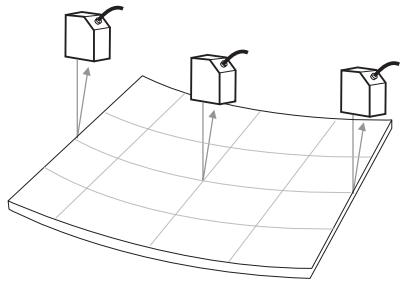
Mesure de la déformation des pièces
Il est possible de procéder à des opérations logiques par rapport à des valeurs de mesure obtenues de plusieurs contrôleurs de capteur pour mesurer l'ondulation, la flexion, la torsion et la déformation de tôles ou d'autres pièces.
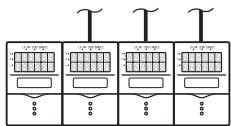
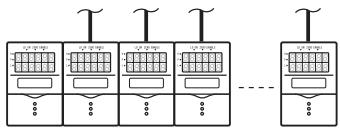
Acquisition en groupe de données de mesure multi-point
Il est possible d'utiliser des commandes de communication pour l'acquisition en groupe, la mesure provient des contrôleurs de capteur montés en groupe.

Vous pouvez également utiliser le logiciel (en option) "SmartMonitor Zero" pour afficher les groupes sur l'écran numérique et enregistrer les résultats des mesures en groupe.
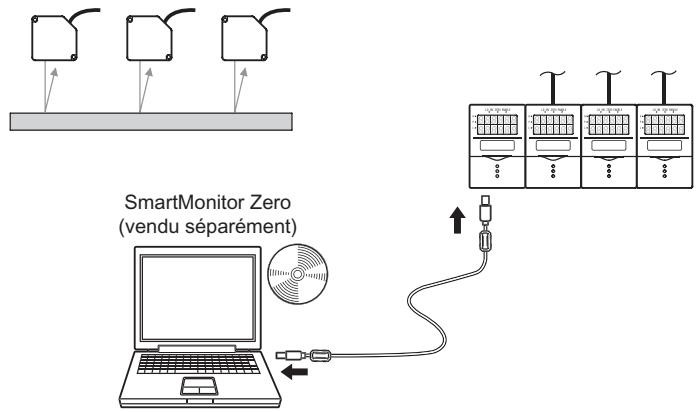
De plus, le fait de raccorder un PC pré-installed avec SmartMonitor Zero sur un multi-controleur permet de procéder aux opérations suivantes.
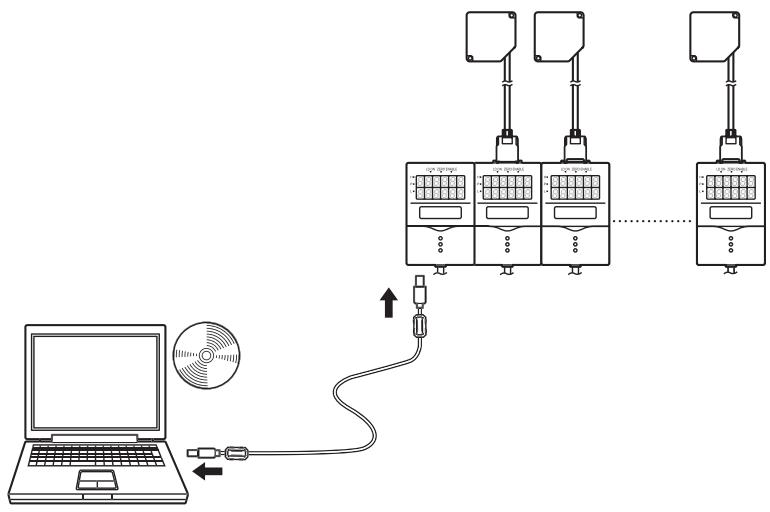
- Il est possible de configurer les contrôleurs de capteur montés en groupe.
Il est possible de configurer les conditions de mesure, de sauvegarder ces paramètres, de les déclencher et de les copier.
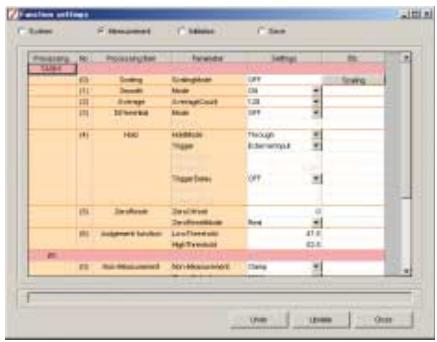
- L'écran ci-contre peut différer de l'écran réel.
- Il est possible de surveiller l'état des contrôleurs de capteur montés en groupe.
Il est possible de surveiller par groupe le mode de fonctionnement de chaque contrôleur de capteur. Il est possible d'afficher simultanément la forme d'onde de chaque contrôleur de capteur.
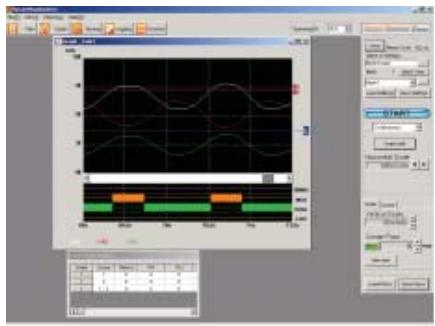
- L'écran ci-contre peut différer de l'écran réel.
Configuration de base
L'illustration ci-dessous indique la configuration de base du capteur série ZS.
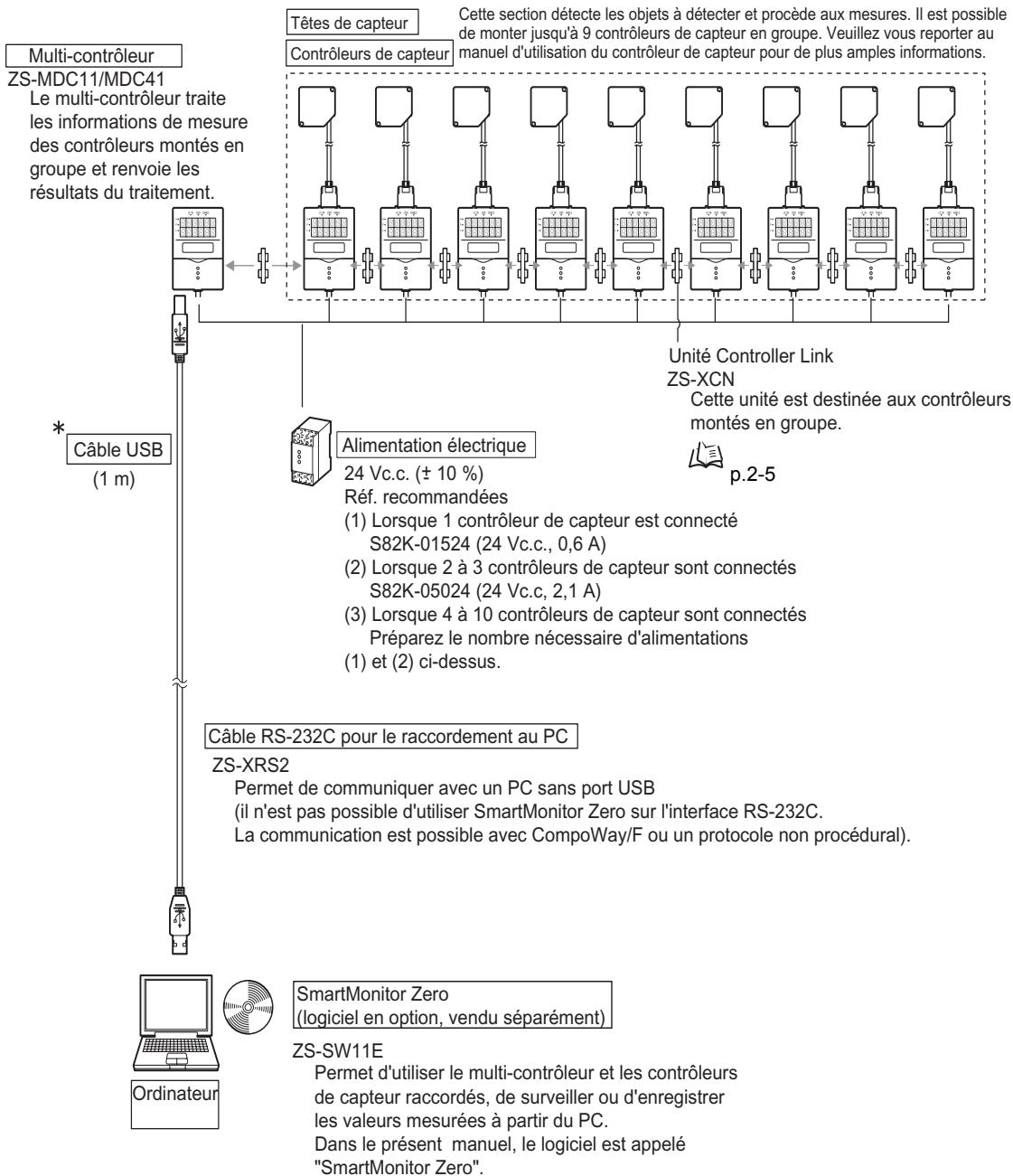
Noms et fonctions des éléments
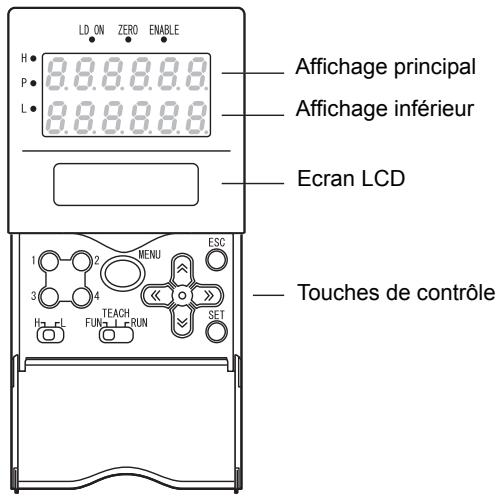
Vous trouverez ci-dessous les noms et fonctions des composants des multi-contrôleurs.
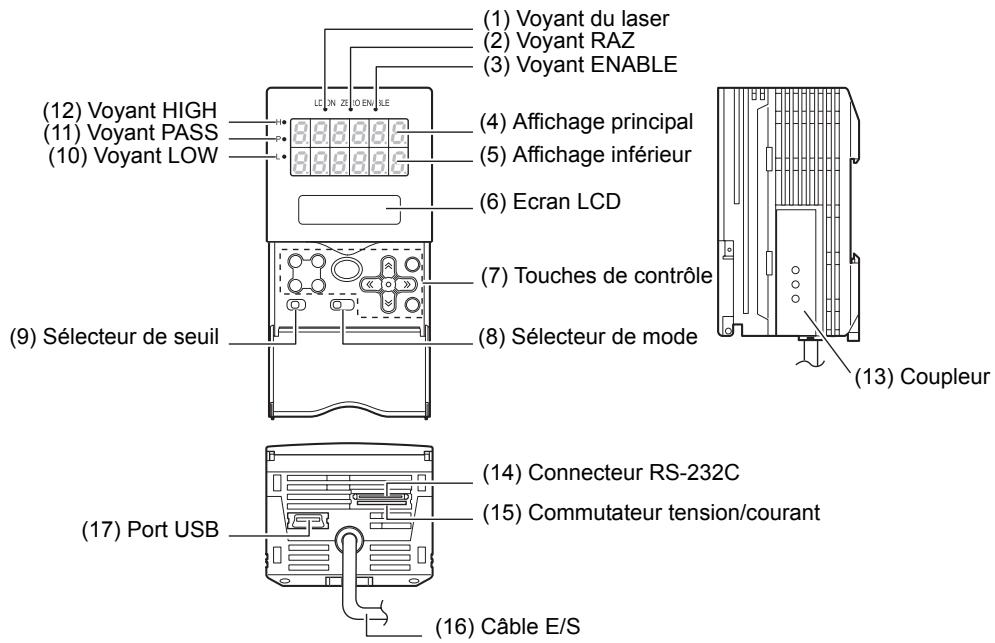
(1) Voyant du laser. Ne s'allume pas. (2) Voyant RAZ.
Le voyant de remise à zéro (RAZ) s'allume quand la fonction de remise à zéro du multi-controleur est activée.
Voyant ENABLE
Le voyant ENABLE s'allume lorsque le multi-controleur est prêt pour la mesure. Il s'éteint lorsque la mesure n'est pas possible (par exemple, lorsque la quantité de lumière reçue sur le CH cible est excessive ou insuffisante, lorsque la plage de mesure est dépassée, lorsque la tête de capteur n'est pas connectée ou lorsque la mesure n'est pas réalisée en mode FUN).
L'affichage principal indique les valeurs mesurées une fois que les opérations ont été exécutées.
Affichage inférieur
L'affichage inférieur affiche les seuils et des informations complémentaires pendant la mesure.
(6) Ecran LCD
Mode RUN : affiche des informations complémentaires pour l'affichage principal et le menu de configuration pour les informations relatives à l'affichage.
Mode TEACH : affiche le menu de paramétrage des seuils.
Mode FUN : affiche le menu de configuration des conditions de mesure.
Touches de contrôle
Les touches de contrôle permettent de paramétrer les conditions de mesure et d'autres informations. Les fonctions affectées aux touches de contrôle changent en fonction du mode de fonctionnement.

Fonctions des affichages et des touches p. 3-5
Sélecteur de mode
Le sélecteur de mode permet de sélectionner le mode de fonctionnement.
Mode RUN : sélectionnez ce mode lorsque vous effectuez une mesure régulière.
Mode TEACH : sélectionnez ce mode lorsque vous paramétrez les seuils de jugement.
Mode FUN : Sélectionnez ce mode lorsqu vous paramétrez les conditions de mesure.
Sélecteur de seuil
Le sélecteur de seuil permet de sélectionner le seuil à définir (ou à afficher) : HIGH (supérieur) ou LOW (inférieur).
Le voyant LOW s'allume lorsque la condition "valeur mesurée < seuil LOW" est présente.
Le voyant PASS s'allume lorsque la condition "seuil LOW ≤ valeur mesurée ≤ seuil HIGH" est présente.
Le voyant HIGH s'allume lorsque la condition "seuil HIGH < valeur mesurée" est présente.
Coupleur
Ce connecteur est destiné au raccordement du multi-contrôleur au contrôleur de capteur.
Connecteur rs-232c
Raccordez le câble RS-232 lorsque vous connectez le multicontrôleur à un PC dépourvu de port USB.
Le commutateur tension/courant permet de sélectionner la sortie courant ou la sortie tension.
CHECK!
Avant de procéder au changement, veillez à mettre le multi-contrôleur sous tension. Assurez-vous également que la charge connectée au "câble de sortie linéaire (co-axial) - câble de masse linéaire" satisfait aux caractéristiques de l'état défini (sortie tension ou courant) avant de mettre le multi-contrôleur sous tension. Vous risquez sinon d'endommager le multi-contrôleur.

Caractéristiques de la charge connectée (schémas des circuits E/S) p.2-12
Câble e/s
Le câble E/S raccorde le contrôleur de capteur à l'alimentation et aux périphériques externes, tels que capteurs de temporisation ou automates programmables.
Raccordez le câble USB au port USB pour effectuer la connexion à un PC.
MEMO
Installation et connexion
À propos de l'installation et connexion 2-2 Multi-contrôleur 2-3
Fixation du noyau en ferrite 2-3
Installation du multi-contrôleur 2-4
Vérification de l'environnement d'installation
Lisez "Précautions pour une utilisation sûre" au début de ce manuel et vérifiez l'environnement d'installation.
Vérification du site d'installation
Lisez "Précautions pour une utilisation sûre" au début de ce manuel et vérifiez l'environnement d'installation.
Avant d'installer et de connecter le multi-contrôleur, assurez-vous qu'il est hors tension. Lisez aussi "Précautions pour une utilisation sûre" au début de ce manuel et vérifiez l'alimentation et le câblage.
Multi-contrôleur
Cette section décrit l'installation du multi-contrôléur et la connexion du cable d'E/S.
CHECK!
Avant de connecter/déconnecter des périphériques, assurez-vous que le multi-contrôleur est hors tension. Le multi-contrôleur risque de tomber en panne si vous connectez ou déconnectez le périphérique lorsqu'il est sous tension.
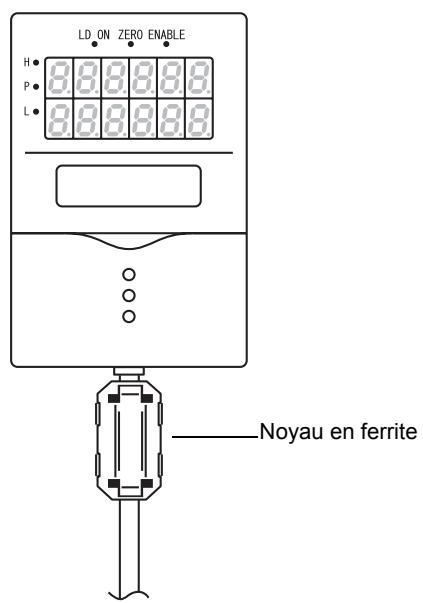
Fixation du noyau en ferrite
Connectez le noyau en ferrite (fourni avec le multi-controleur) au cable d'E/S du multi-controleur.
Installation du multi-contrôleur
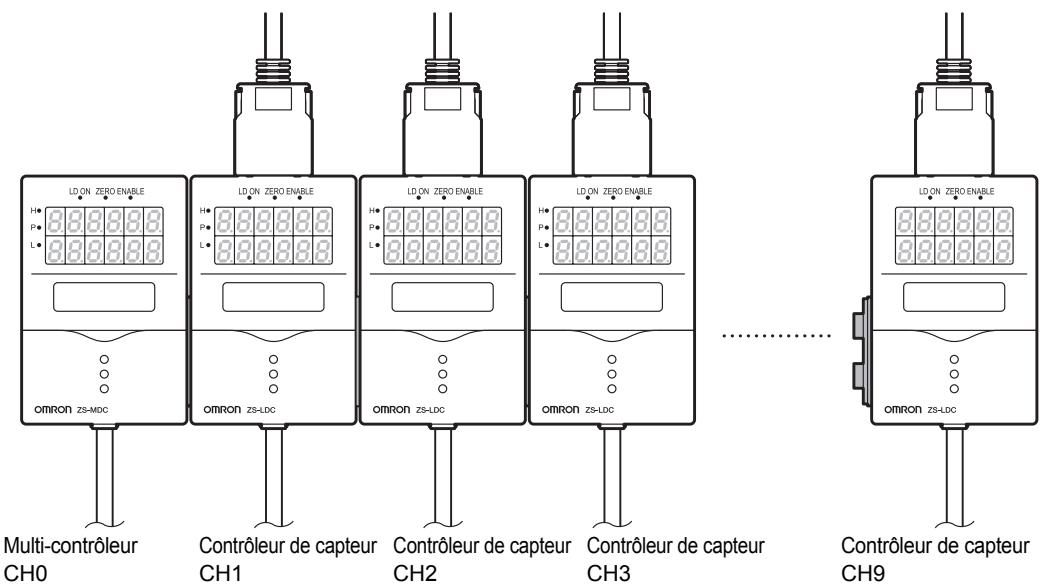
Le multi-contrôleur effectue des opérations logiques sur les informations captées par plusieurs contrôleurs de capteur connectés. Il est possible de monter jusqu'à 9 contrôleurs de capteur en groupe.
Veuillez vous reporter au manuel d'utilisation du contrôleur de capteur pour de plus amples informations sur les contrôleurs de capteur et les têtes de capteur.
CHECK!
Alimentez tous les contrôleurs de capteurs connectés.
À propos du n° de canal lorsque les contrôleurs sont montés en groupe
Lors de l'exécution d'une opération à partir de SmartMonitor Zero ou un périphérique, sélectionnez le contrôleur à configurer par son n° de canal (CH). Vous trouvez ci-dessous comment les numéros des canaux sont affectés lorsque les contrôleurs de capteurs sont montés en groupe.
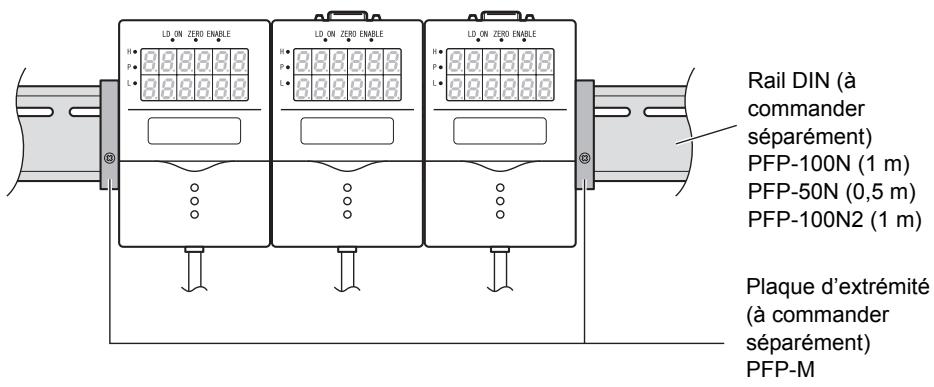
Installation sur le rail DIN
La rubrique suivante explique comment installer sur le rail DIN de 35mm de large selon une procédure simple et rapide.
Procédure d'installation
Vous pouvez voir ci-dessous comment installer un multi-contrôleur et un contrôleur de capteur sur un rail DIN.
- Accrochez l'extrémité connecteur du contrôleur de capteur au rail DIN.
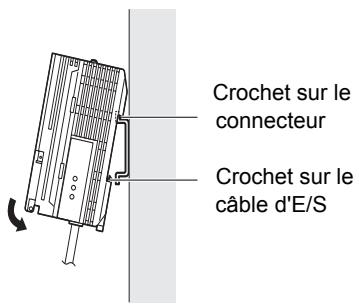
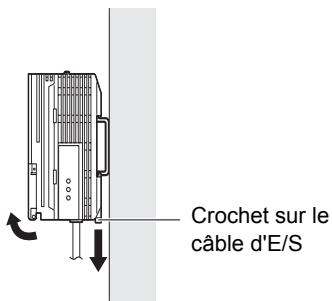
- Poussez le multi-contrôleur vers le bas sur le rail DIN de façon à enclencher le crochet du câble d'E/S.
Appliquez une pression vers le bas jusqu'à ce qu'il s'enclenche.
CHECK!
Commencez toujours par accrocher l'extrémité connecteur du multi-contrôleur au rail DIN. Si vous accrochez d'abord l'extrémité cable d'E/S sur le rail DIN, vous risquez d'affaiblir la robustesse de la fixation sur le rail DIN.
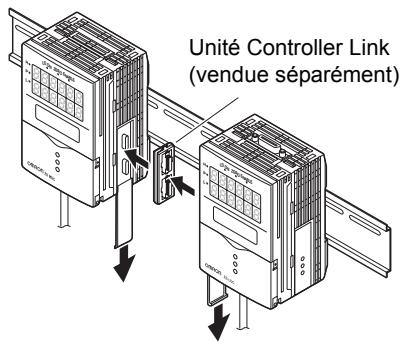
- Ouvrez le capot des connecteurs sur le contrôleur. Faites glisser le capot pour le retirer.
- Insérez l'unité Controller Link dans le connecteur du multi-contrôleur.
CHECK!
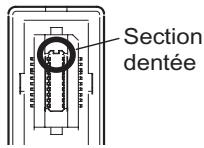
Les connecteurs ont été conçus pour être raccordés dans un sens donné. Insérez le connecteur dans le sens de sorte que la section dentée de l'unité Controller Link dans la figure à droite corresponde avec la protubérance du connecteur sur l'unité d'enregistrement des données. 5. Glissez le contrôleur de capteur pour insérer le connecteur de l'unité Controller Link.
• Procédure de démontage
Vous pouvez voir ci-dessous comment démonter un multi-contrôle et un contrôleur de capteur d'un rail DIN.
- Faites glisser puis retirez le contrôle de capteur du connecteur de l'unité Controller Link.
- Faites glisser l'unité Controller Link puis retirez-la du connecteur du multi-contrôleur.
- Installez le capot sur le coupleur du contrôleur.
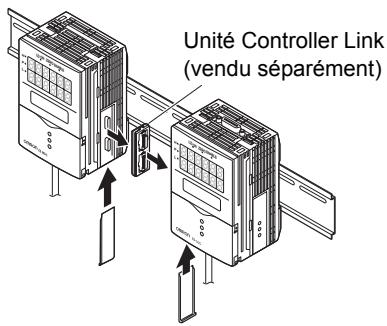
- Tirez le crochet du côté du cable d'E/S vers le bas.
- Soulevez le contrôleur de capteur par l'extrémité cable d'E/S, puis retirez-le durail DIN.
Montage sur un tableau
Les adaptateurs de montage sur tableau en option (ZS-XPM1/XPM2) permettent d'inverser le multi-controleur sur un tableau.

Adaptateurs sur panneau p. 5-9
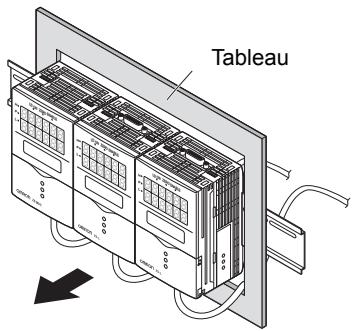
- Installez le multi-contrôle et le contrôleur de capteur sur un rail DIN.

p.2-5

CHECK!
En cas de montage sur un panneau, assurez-vous d'installer le rail DIN à l'arrière du multi-controleur.
- Sortez le multi-controleur et le contrôleur de capteur du tableau en appliquant une pression de l'arrière du tableau vers l'avant.
- Installez les petits adaptateurs de montage dans les quatre trous sur le multi-contrôleur et le contrôleur de capteur.

CHECK!
Installez les petits adaptateurs de montage sur tous les multi-contrôleurs et les contrôleurs de capteur montés en groupe.
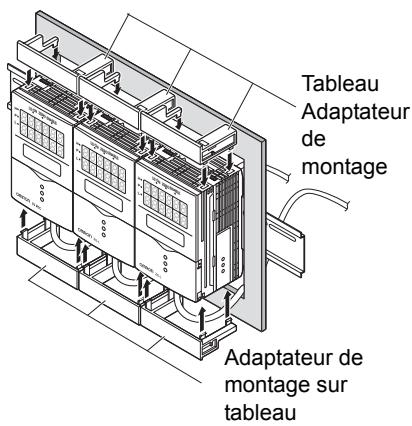
- Installez les adaptateurs de montage longs dans les deux trous du petit adaptateur de montage.
CHECK!
Installez les longs adaptateurs de montage seulement des deux côtés des contrôleurs montés en groupe.
Adaptateur de montage sur tableau Adaptateur de montage sur tableau
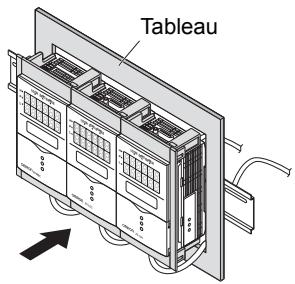
- Installez les multi-contrôleurs et les contrôleurs de capteur avec les adaptateurs de montage sur tableau par l'avant.
CHECK!
Veillez à ne pas pincer le câble d'E/S.
- Insérez les deux crochets du dispositif de fixation dans les deux trous des petits adaptateurs sur tableau et serrez les vis.
CHECK!
Accrochez deux fixations sur tous les multicontroleurs et les contrôleurs de capteur montés en groupe.
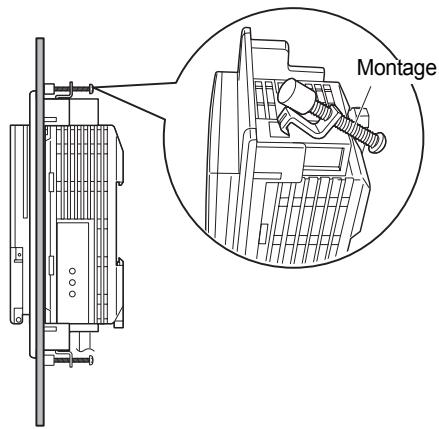
- Vérifiez que le multi-contrôleur et les contrôleurs de capteur sont solidement fixés au tableau.
Fils du câble d'entrée/sortie
La rubrique suivante présente les fils qui constituent le câble d'E/S.
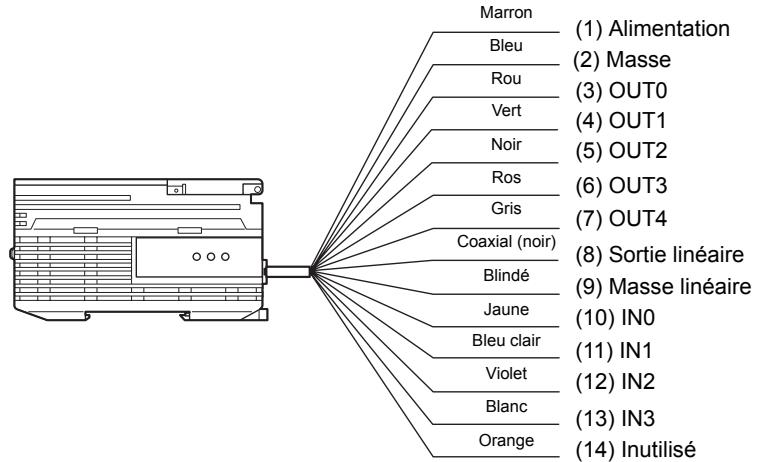
Alimentation
Pour connecter une alimentation 24 Vc. c. (± 10%). Lorsque vous utilisez un multicontroleur avec une sortie PNP, la borne d'alimentation fait également office de borne d'E/S commune pour toutes les E/S sauf la sortie linéaire. Utilisez un bloc d'alimentation c. c. qui intègre un dispositif de correction (circuit à très basse tension de sécurité) pour éviter les surtensions.

Alimentation recommandée p.1-7
Raccordez l'alimentation séparément des autres périphériques. Si vous les raccordez ensemble ou les placez dans un même conduit, le phénomène d'induction risque de provoquer un dysfonctionnement ou des dommages.
CHECK!
Alimentez simultanément tous les contrôleurs montés en groupe.
Lorsque l'alimentation est activée individuellement, les canaux ne sont pas reconnus normalement.
La borne GND correspond à la borne d'alimentation 0 V. Lorsque vous utilisez un multi-contrôleur avec une sortie NPN, la borne GND fait également office de borne d'E/S commune pour toutes les E/S sauf la sortie linéaire.
Permet d'indiquer les résultats de jugement (HIGH).
(4) OUT1 (sortie PASS)
Permet d'indiquer les résultats de jugement (PASS).
(5) OUT2 (sortie LOW)
Permet d'indiquer les résultats de jugement (LOW).
(6) OUT3 (sortie ENABLE)
Passes sur ON quand le multi-contrôleur est prêt pour la mesure. Cette sortie est synchrone avec le voyant ENABLE.
(7) OUT4 (sortie BUSY)
Passe ON pendant l'échantillonnage lorsque la fonction de maintien est activée. Cette sortie vous permet de vérifier si l'auto-déclenchement fonctionne correctement. Elle est également ON pendant la commutation de banque.
Sortie linéaire
La sortie linéaire sort un courant ou une tension proportionnelle à la valeur mesurée.
Masse linéaire
La borne de masse linéaire est la borne 0V de la sortie linéaire.

Raccordez ce fil de masse séparément des autres fils de masse.
Raccordez toujours la borne de sortie linéaire à la terre, même si la sortie linéaire n'est pas utilisée.
Vous sélectionner les affectations suivantes pour les signaux d'entrée.
- Affectations des signaux
| Signal | Lorsque [Standard] est sélectionné (par défaut) | Lorsque [Bank] est sélectionné |
| IN0 | Entrée déclenchement externe (temporisation) | Entrée banque A |
| IN1 | Entrée réinitialisation | Entrée banque B |
| IN2 | Inutilisé | Inutilisé |
| IN3 | Entrée remise à zéro | Entrée remise à zéro |

Définition des affectations d'E/S p. 3-16
- Fonctions des signaux
| Nom du signal | Description |
| Entrée déclenchement externe (temporisation) | Cette entrée de temporisation est destinée à l'entrée de signaux en provenance de périhériques externes. Utilisez-la pour temporiser la fonction de mainien. |
| Entrée de réinitialisation | Cette entrée réinitialise toutes les mesures et sorties en cours d'exécution. Lorsqu'une réinitialisation est entrée, la sortie de jugement se conforme au paramètre d'absence de mesure. Si cette entrée de réinitialisation est activée pendant l'utilisation de la fonction de mainien, l'état en cours avant l'exécution de la fonction sera restauré. |
| Entrée de remise à zéro | Cette entrée sert à exécuter et effacer une remise à zéro. |
| Entrée de banque A, B | Utilisée pour la commutation de banque. Spécifiez le n° de la banque dans les combinaisons entre A et B. |
CHECK!
Reportez-vous au manuel d'utilisation du contrôleur de capteur pour de plus amples informations sur les historiques des E/S externes.
• Type NPN (ZS-MDC11)
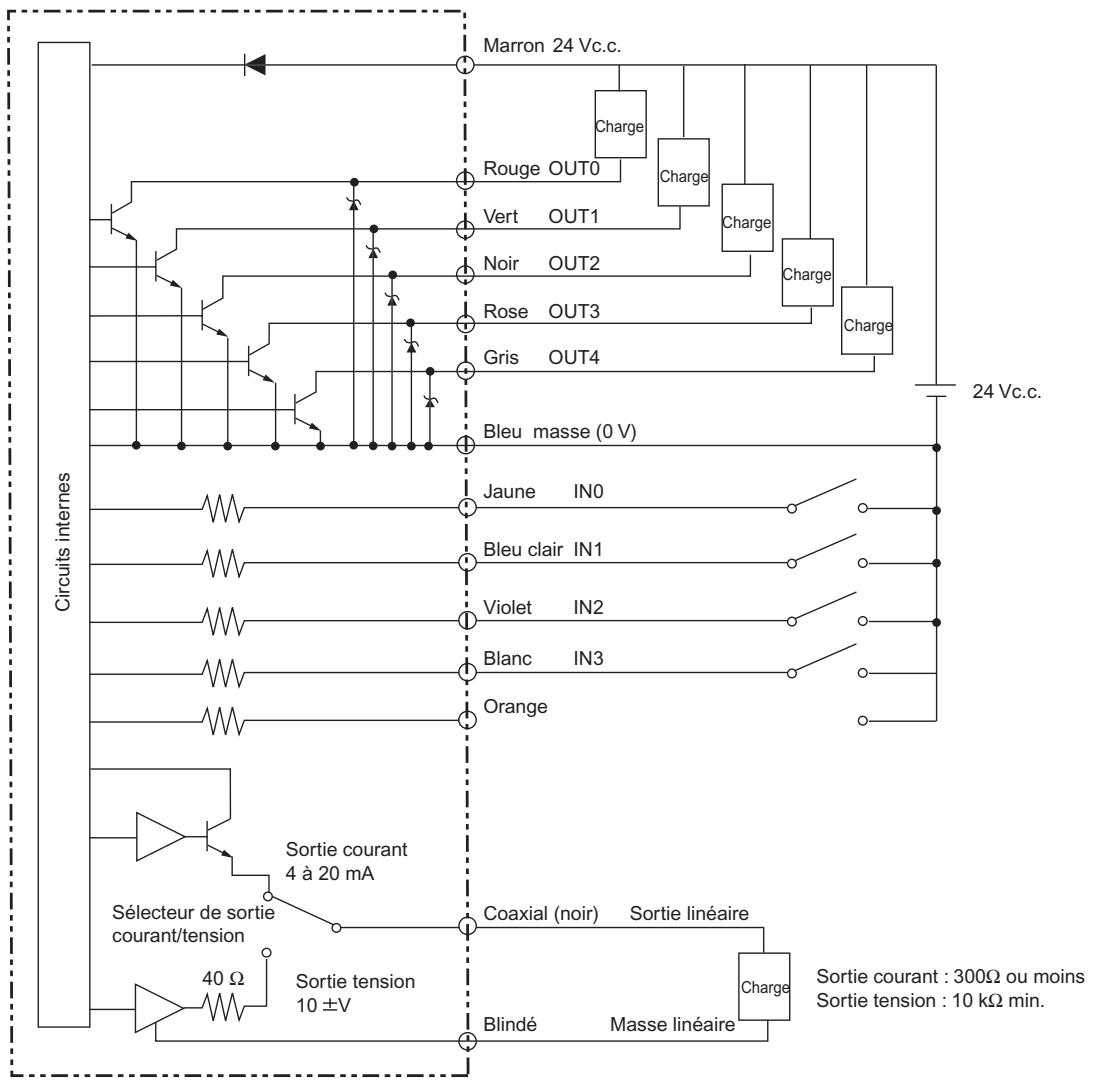
Type PNP (ZS-MDC41)
MEMO
Section 3 configuration
Déroulement des réglages 3-2 A propos de la configuration 3-3
Connaissances élémentaires requises pour utiliser l'appareil 3-4 3-9
Sélection de tâches 3-13 Réglage du contrôleur de capteur fournissant les informations de mesure 3-14
Définition des affectations 3-14 Définition des méthodes d'opérations logiques 3-15
Définitions des affectations d'E/S 3-16
Commutation des banques par entrée de signal externe 3-16 Changement des affectations de sortie 3-17 Changement des affectations de sortie linéaire 3-17 A propos de la sortie numérique 3-17
Déroulement des réglages
Préparation pour la mesure
Installation et connexion
Contrôleurs de capteur monté en groupe au multi-controleur.

Section 2 Installation et Connexion
p.2-2
Alimentation ON

Définition des conditions de mesure
Définition du contrôleur de capteur pour obtenir des informations de mesure
Définissez le contrôleur de capteur pour obtenir des informations et les opérations à exécuter.

p.3-14
Réglage de la fonction de filtrage
Configurez les conditions de filtrage pour le traitement des informations mesurées.

Manuel d'utilisation du contrôleur de capteur, Section 3 Configuration
Définition du traitement de sortie
Définissez la façon dont les informations mesurées doivent être traitées pour sortir les valeurs requises.

p.3-16
- Manuel d'utilisation du contrôleur de capteur, Section 3 Configuration
Réglage du seuil
Définissez la valeur de seuil pour juger les valeurs de mesure.

Manuel d'utilisation du contrôleur de capteur, Section 3 Configuration
Sortie des résultats
E/s externes
Définissez la façon dont les valeurs mesurées doivent être sorties.

Manuel d'utilisation du contrôleur de capteur, Section 3 Configuration
Enregistrement de la configuration
Enregistrement des données de configuration
Enregistrez les données que vous avez définies.

Contrôleur de capteur Manuel d'utilisation, Section 3 Configuration

Après avoir effectué ou modifié les réglages, veillez à sauvegarder les données de configuration. Tous les réglages seront supprimés si vous mettez l'appareil hors tension sans sauvegarder les données.
Lorsqu'un problème survient...

Le multi-controur ne fonctionne pas correctement.

Dépannage
p.5-2

Un message d'erreur est apparu

Lorsque [Error] apparait sur l'affichage principal p.5-3

Pour connaître la signification d'un terme

Glossaire p.5-5
Configuration des banques
Configuration des banques.

Manuel d'utilisation du contrôleur de capteur, Section 3 Configuration
Configuration de l'environnement du système
Configuration de l'environnement du système.

Manuel d'utilisation du contrôleur de capteur, Section 3 Configuration
Définition du mode d'affichage
Spécifiez ce doit être affiché sur le multi-contrôleur pendant la mesure en mode RUN.

Manuel d'utilisation du contrôleur de capteur, Section 3 Configuration
Vous pouvez configurer la série ZS-MDC sur le multi-contrôleur ou sur le logiciel SmartMonitor Zero.
Ce manuel décrit la configuration sur le multi-contrôleur.
Pour plus d'informations sur la configuration du capteur série ZS-L sur SmartMonitor Zero, reportez-vous à l'aide disponible sur le CD-ROM de SmartMonitor Zero.
Connaissances élémentaires requises pour utiliser l'appareil
La rubrique suivante décrit le fonctionnement de base du multi-contrôleur avant la configuration du capteur ZS-L.
Changement de mode
Le ZS-MDC dispose des 3 modes de fonctionnement suivants. Passez au mode désiré avant d'utiliser l'appareil.
Pour changer de mode, utilisez le sélecteur de mode.
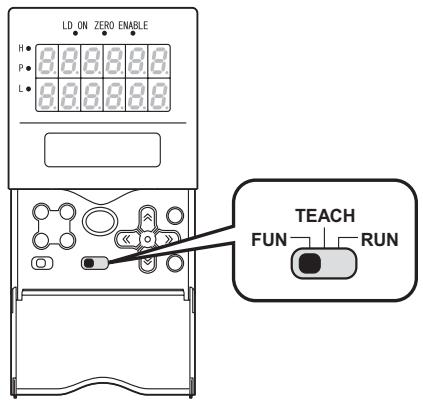
| Mode | Description |
| Mode FUN | Mode de définition des conditions de mesure. |
| Mode RUN | Mode de fonctionnement normal |
| Mode TEACH | Ce mode permet de définir les valeurs de seuil de jugement. |
CHECK!
Lorsque vous changez de mode de fonctionnement après avoir modifié les conditions de mesure, vous êtes invité à enregistrer les paramètres. Enregistrez les paramètres si besoin est. Si vous mettez le multi-contrôleur hors tension sans enregistrer ces paramètres, les nouvelles conditions de mesure spécifiées seront effacées de la mémoire. Vous pouvez également enregistrer tous les paramètres ultérieurement.

Manuel d'utilisation du contrôleur de capteur, Section 3 Configuration
Fonctionnement des affichages et des touches
Le multi-controleur est équipé d'affichages numériques et d'un écran LCD. Les informations affichées sur ces derniers diffèrent suivant le mode de fonctionnement.
Caractères alphabetiques qui apparaissent sur les affichages numériques
L'écran LCD affiche les menus de configuration.
Le numéro indiqué au-dessus de chaque menu correspond à une touche de fonction.
"← →" apparaît en haut à droite de l'écran LCD lorsque le menu de configuration est constitué de plusieurs pages. Pour faire défiler les pages, utilisez les touches GAUCHE ou DROITE.
Menu supérieur en mode FUN
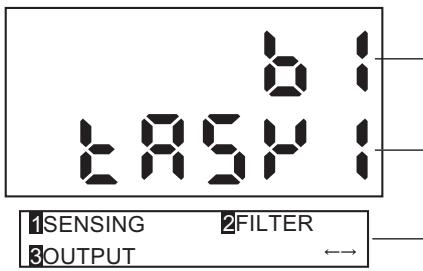
Le numéro de la banque actuellement sélectionnée apparaitra sur l'affichage principal (en haut).
Le numéro de la banque actuellement sélectionnée apparaitra sur l'affichage principal (en bas).
Appuyez sur la touche MENU en mode FUN pour revenir à l'affichage.
Fonctions des touches
| Touche | Mode FUN | |
| Touches de fonction | 1 2 3 4 | Définit directement le numéroPRECÉdont les options affichées sur l'écran LCD. |
| ← Touche GAUCHE → Touche DROITE | « » | La fonction change en fonction des réglages. • Permet de faire défilier les pages des menus en liste. • Sélectionne un chiffre dans les valeurs numériques. |
| ↑ Touche HAUT ↓ Touche BAS | Permet de changer les valeurs numériques pendant la saisie de valeurs numériques. | |
| Touche MENU | MENU | Affiche le menu supérieur du mode FUN. |
| Touche SET | SET | Applique l'option que vous étés en train de configurer. |
| Touche ESC | ESC | Permet de revenir au menu précédent. |
L'exemple suivant décrit les opérations de base pour utiliser le filtre [SMOOTH].
- Appuyez sur la touche de fonction 2 correspondant à [FILTER].
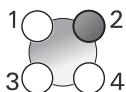
ISENSING
3OUTPUT
2FILTER
- Appuyez sur la touche de fonction 1 correspondant à [SMOOTH].
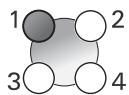
SMOOTH
3DIFF
2AVERAGE
Le numéro actuellement sélectionné clignote.
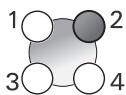
1OFF

- Appuyez sur la touche de fonction 2 correspondant à [ON].
Le message "Complete!" s'affiche.
MENU

ESC
SMOOTH
: ON
Complete!
- Appuyez sur la touche MENU pour revenir au menu supérieur.
Une pression sur la touche ESC permet de revenir au menu précédent.
Mode RUN
Dans ce mode, les valeurs mesurées apparaissent sur l'affichage principal, les valeurs de seuil et les autres informations sur l'affichage inférieur.
Appuyez sur la touche MENU pour afficher le menu de personnalisation de l'affichage.
Affichage de la valeur mesurée
Menu de personnalisation de l'affichage
Informations affichées sur l'affichage inférieur
| Détails de l'affichage | Description |
| THRESH | Affiche les valeurs de seuil HIGH/LOW en fonction du réglage du sélecteur de seuil. |
| VOLTAGE (CURRENT) | Affiche la tension (le courant) à linéariser. Les informations affichées changent en fonction du réglage du sélecteur de courant/tension. (Les valeurs affichées sont uniquement des valeurs de référence. Ces valeurs diffèrent des valeurs de sortie linéaire réelles). |
| RESOLU | Affiche la largeur de fluctuation (crête à crête) de la valeur mesurée sur une quantité de temps fixe. |
| DISTANCE | Affiche la valeur mesurée avant qu'elle ne soit traitée par la fonction de maintainen ou une autre fonction. |
Fonctions des touches
| Touche | Affichage de la valeur mesurée | Menu de personnelisation de l'affichage | |
| Touches de fonction | 1 2 3 4 | Non utilisé | Sélectionne directement les fonctions. |
| ← Touche GAUCHE → Touche DROITE | < > | Modifie le contenu de l'affichage inférieur. | La fonction change en fonction des régles. • Permet de faire défilier les pages des menus en liste. • Permet de sélectionner des chiffres. |
| ↑ Touche HAUT ↓ Touche BAS | ↑ Touche HAUT: Exécuté l'entrée de déclenchement. ↓ Touche BAS: Exécuté l'entrée de réinitialisation. | La fonction change en fonction des régles. • Change les valeurs numériques. • Change le texte. | |
| Touche MENU | MENU | Affiche le menu de personnalisation de l'affichage. | Permet de revenir au début du menu de personnelisation de l'affichage. |
| Touche SET | SET | Exécute une remise à zéro. | Applique les paramètres des valeurs numériques |
| Touche ESC | ESC | Maintenez la touche pendant au moins deux secondes pour annuler une remise à zéro. | Permet de revenir au menu précédent. Lorsque le menu supérieur est affché, revient à l'affichage de la valeur mesurée. |
Mode TEACH
Dans ce mode, la valeur mesurée est tout le temps affichée sur l'affichage principal. Les valeurs de seuil apparaissent sur l'afficheur inférieur. Selon le réglage du sélecteur de seuil, les valeurs de seuil HIGH ou LOW sont affichées.
Affiche en alternance
Fonctions des touches
| Touche | TEACHING | DIRECT IN | |
| Touches de fonction | 1 2 3 4 | Non utilisé | Non utilisé |
| ← Touche GAUCHE → Touche DROITE | < > | Non utilisé | Sélectionne le chiffre dans la valeur numérique du seuil. |
| ↑ Touche HAUT ↓ Touche BAS | < > | Non utilisé | Change la valeur numérique du seuil. |
| Touche MENU | MENU | Enregistre la valeur mesurée lorsque vous appuyez sur cette touche comme valeur de seuil. | Non utilisé |
| Touche SET | SET | Non utilisé | Applique la nouvelle valeur de seuil définie. |
| Touche ESC | ESC | Non utilisé | Annule la nouvelle valeur de seuil définie. |
Liste des options

CHECK!
Le présent manuel décrit uniquement les fonctions "Mode FUN- [SENSING]" spécifiques au multi-controleur. Les informations des autres fonctions sont identiques à celles du contrôleur de capteur. Veuillez vous reporter au manuel d'utilisation du contrôleur de capteur.
Mode FUN
Ce mode est utilisé pour définir les conditions de mesure. Les éléments que vous pouvez configurer diffèrent selon la tâche sélectionnée. Lorsque TASK1 est sélectionnée, tous les éléments, y compris les éléments communs à toutes les tâches, peuvent être configurés. Lorsqu'une tâche, autre que TASK1, est sélectionnée, seuls les éléments spécifiques à cette tâche peuvent être modifiés.
Lorsque TASK1 est sélectionnée
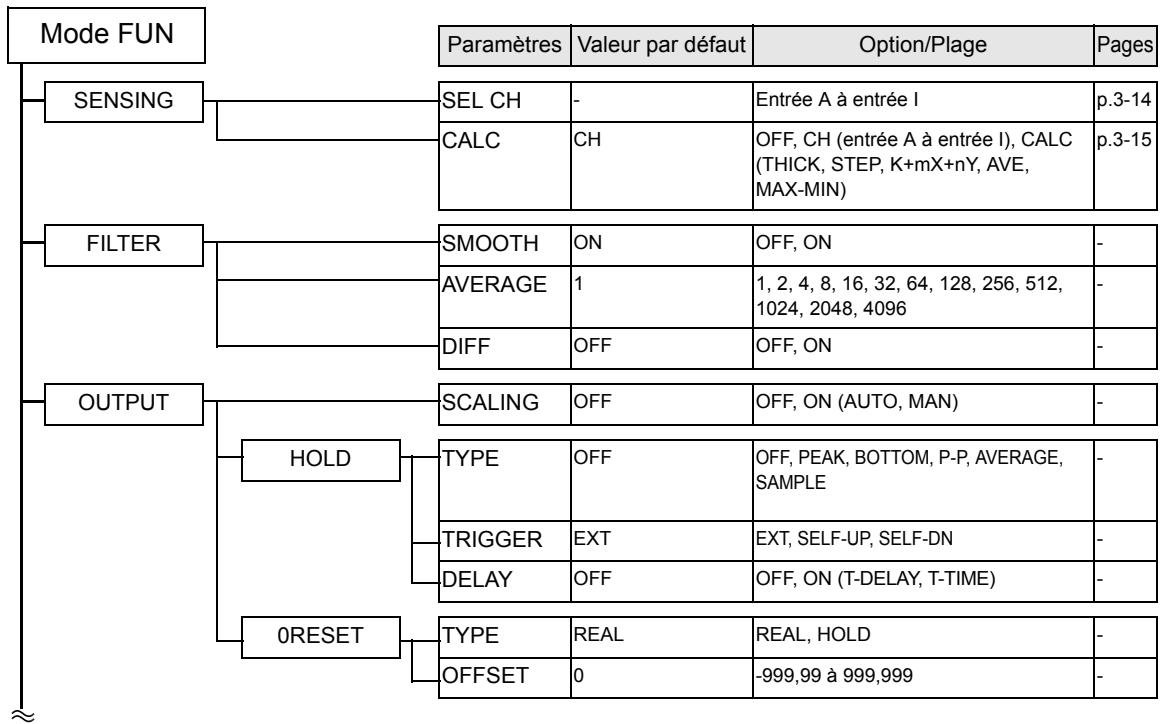
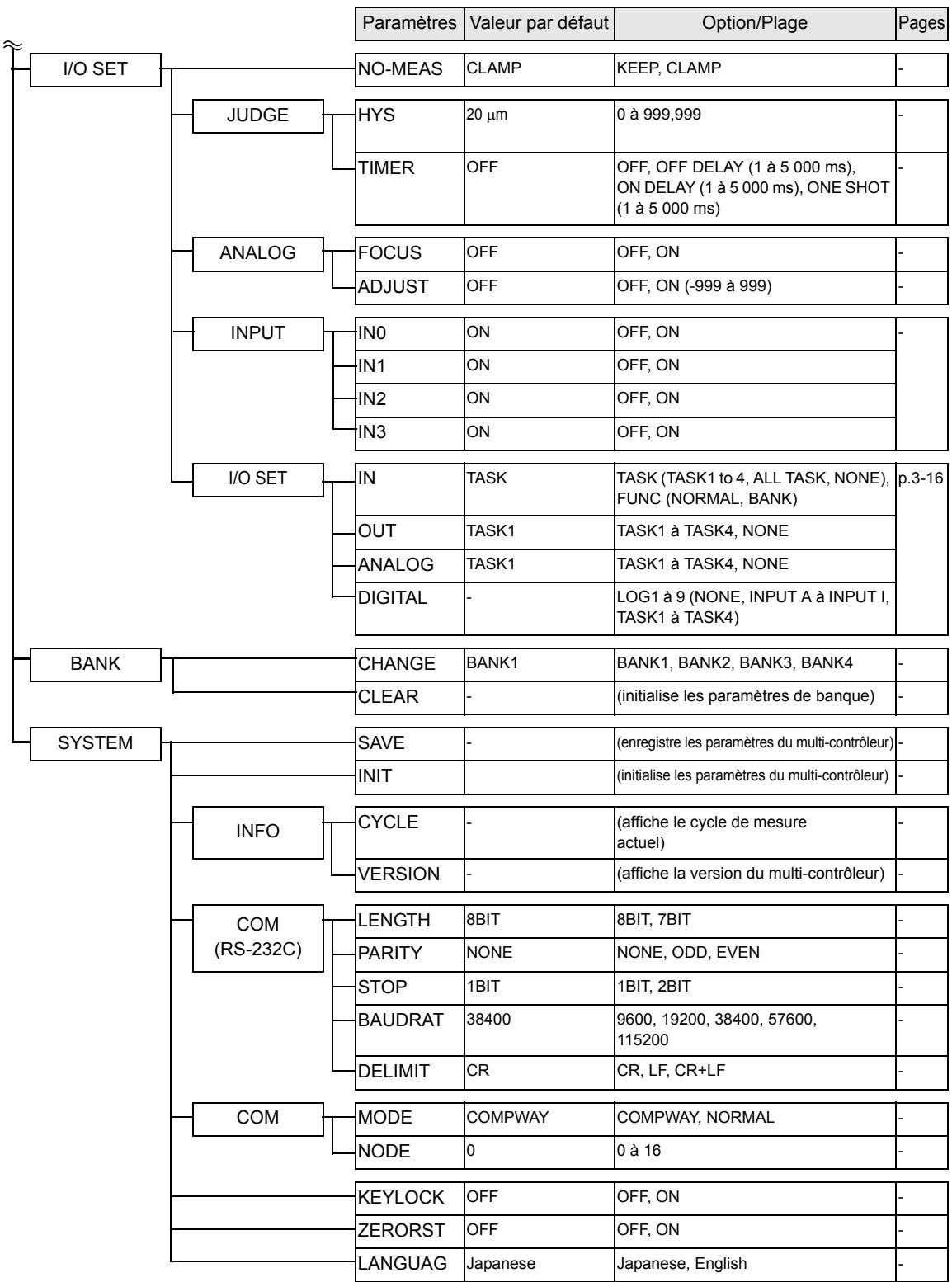
Lorsqu'une autre tâche que TASK1 est sélectionnée
Mode RUN
En mode RUN, vous pouvez personnaliser les informations qui apparaissent sur les affichages numériques.
Pour appeler le menu de personnalisation de l'affichage, appuyez sur la touche MENU en mode RUN.
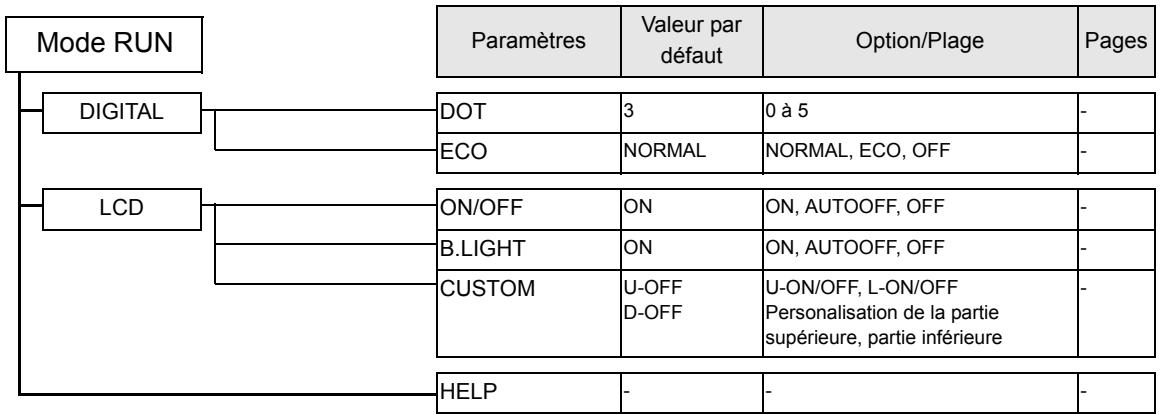
Mode TEACH
Ce mode est utilisé pour définir les valeurs de seuil.

Sélection de tâches
Vous avez la possibilité de procéder à plusieurs opérations logiques (multi-tasking) en allouant des expressions à "tasks". Procédez aux différents réglages de la tâche sélectionnée dans les menus de configuration respectifs après avoir sélectionné la tâche dans le menu de sélection. La tâche sélectionnée s'affiche sur l'afficheur inférieur.
Appuyez sur la touche ESC lorsque le menu TOP du mode FUN est affiché.
| Paramètre | Description |
| TASK1 | Sélectionne TASK1 comme destination pour enregistrer l'expression. |
| TASK2 | Sélectionne TASK2 comme destination pour enregistrer l'expression. |
| TASK3 | Sélectionne TASK3 comme destination pour enregistrer l'expression. |
| TASK4 | Sélectionne TASK4 comme destination pour enregistrer l'expression. |
CHECK!
- La sélection de la tâche à afficher est possible dans les modes RUN et TEACH. Une touche de fonction correspondant à une tâche enregistrée, appuyez sur la touche de fonction du n° de tâche que vous pouvez afficher (la tâche sélectionnée s'affiche comme “TKX” sur l'écran LCD).
- Les éléments qui peuvent être configurés en mode FUN, changent en fonction de la tâche sélectionnée. Lorsque TASK1 est sélectionnée, tous les éléments, y compris les éléments commun à toutes les tâches, peuvent être configurés. Lorsqu'une tâche, autre que TASK1, est sélectionnée, les éléments spécifiques à cette tâche peuvent être modifiés. Les éléments commun à toutes les tâches sont :
SELCH NO-MEAS JUDGE ANALOG IN I/O SET
Il est également possible de changer BANK et SYSTEM, quelle que soit la tâche sélectionnée.
Réglage du contrôle de capteur fournissant les informations de mesure
Définit quel contrôle de capteur monté en groupe fournit les informations et quelles opérations logiques sont à exécuter sur ces informations.
Définition des affectations
Affecte le canal sur lequel effectuer une opération logique.
FUNMode-[SENSING]-[SEL CH]
| Paramètre | Description |
| INPUT A(entrée A) | Affecte le contrôleur de capteur cible à l'entrée A.Plage: aucune, à partir de 1CH (le CH le plus grand des contrôleurs de capteur montés en groupe)(par défaut: 1CH. Il est à noter que la plage passée sur “None” lorsque 1CH n’té existence pas). |
| INPUT B(entrée B) | Affecte le contrôleur de capteur cible à l'entrée B.Plage: aucune, à partir de 1CH (le CH le plus grand des contrôleurs de capteur montés en groupe)(par défaut: 2CH. Il est à noter que la plage passée sur “None” lorsque 2CH n’té existence pas). |
| INPUT C(entrée C) | Affecte le contrôleur de capteur cible à l'entrée C.Plage: aucune, à partir de 1CH (le CH le plus grand des contrôleurs de capteur montés en groupe)(par défaut: 3CH. Il est à noter que la plage passée sur “None” lorsque 3CH n’té existence pas). |
| INPUT D(entrée D) | Affecte le contrôleur de capteur cible à l'entrée D.Plage: aucune, à partir de 1CH (le CH le plus grand des contrôleurs de capteur montés en groupe)(par défaut: 4CH. Il est à noter que la plage passée sur “None” lorsque 4CH n’té existence pas). |
| INPUT E(entrée E) | Affecte le contrôleur de capteur cible à l'entrée E.Plage: aucune, à partir de 1CH (le CH le plus grand des contrôleurs de capteur montés en groupe)(par défaut: 5CH. Il est à noter que la plage passée sur “None” lorsque 5CH n’té existence pas). |
| INPUT F(entrée F) | Affecte le contrôleur de capteur cible à l'entrée F.Plage: aucune, à partir de 1CH (le CH le plus grand des contrôleurs de capteur montés en groupe)(par défaut: 6CH. Il est à noter que la plage passée sur “None” lorsque 6CH n’té existence pas). |
| INPUT G(entrée G) | Affecte le contrôleur de capteur cible à l'entrée G.Plage: aucune, à partir de 1CH (le CH le plus grand des contrôleurs de capteur montés en groupe)(par défaut: 7CH. Il est à noter que la plage passée sur “None” lorsque 7CH n’té existence pas). |
| INPUT H(entrée H) | Affecte le contrôleur de capteur cible à l'entrée H.Plage: aucune, à partir de 1CH (le CH le plus grand des contrôleurs de capteur montés en groupe)(par défaut: 8CH. Il est à noter que la plage passée sur “None” lorsque 8CH n’té existence pas). |
| INPUT I(entrée I) | Affecte le contrôleur de capteur cible à l'entrée I.Plage: aucune, à partir de 1CH (le CH le plus grand des contrôleurs de capteur montés en groupe)(par défaut: 9CH. Il est à noter que la plage passée sur “None” lorsque 9CH n’té existence pas). |
Définition des méthodes d'opérations logiques
Définit la manière d'exécuter les opérations logiques dans les tâches et les CH indiquées par la configuration d'affectation.
| Paramètre | Description | |
| OFF | Les expressions ne sont pas définies. | |
| CH | Les opérations logiques ne sont pas exécutées et la valeur mesurée d'un CH donné est entrée en l'état. Sélectionne le CH cible. | |
| CALC | THICKK-(X+Y) | Sélectionner cet élément pour définir l'épaissur de sandwich (mesure du sandwich).Plage X: entrée A à entrée I, TASK1 à TASK4Plage Y: entrée A à entrée I, TASK1 à TASK4L'entrée de l'épaissur est automatiquement définie.Pendant l'entrée de l'épaissur, le mode passé en mode de mesure et la valeur actuelle de l'épaissur est affichée sur l'écran principal. C'est pourquoit, veuillesz effectuer la saisie pendant l'entrée de l'épaissur dans un mode prét pour la mesure.CHECK! |
| STEPX-Y | Sélectionnez cet élément pour définir le mesure de pas.Plage X: entrée A à entrée I, TASK1 à TASK4PlageY: entrée A à entrée I, TASK1 à TASK4YX | |
| K+mX+nY | Sélectionnez cet élément pour exéuter des opérations logiques sur X et Y avec un coefficient définiblement.Plage K: -999 999 à 999 999Plage m: -10,0 à 10,0Plage n: -10,0 à 10,0Plage X: entrée A à entrée I, TASK1 à TASK4Plage Y: entrée A à entrée I, TASK1 à TASK4 | |
| AVE(mesure de la hauteur moyenne) | Sélectionnez cet élément pour calculer la moyenne des valeurs de l'entrée A à l'entrée I et des valeurs de TASK1 à TASK4.Réglez chaque entrée et chaque TASK sur ON/OFF. La moyenne des entrées et des TASK régliées sur ON est alors calculée. | |
| MAX-MIN(mesure de la planéité) | Sélectionnez cet élément pour soustraire les valeurs maxi. et mini. par les valeurs de l'entrée A à l'entrée I.Réglez chaque entrée et chaque TASK sur ON/OFF. La moyenne des entrées et des TASK régliées sur ON est alors calculée. | |
Commutation des banques par entrée de signal externe
Définissez la tâche ou la fonction de l'entrée externe.
CHECK!
Si vous utilisez SmartMonitor Zero, vous pouvez changer les affectations des fonctions de IN2 et IN3 lorsque [BANK] est sélectionnée. Veuillez vous reporter à l'aide de SmartMonitor Zero pour plus d'informations.
| Paramètre | Description | ||||
| TASK | Sélectionnez vers la tâche pour activer le fil du signal externe. Notez cependant que la réinitialisation des entrées et des entrées banque affecte les tâches à tout moment. Plage: TASK1 à TASK4, TASK-ALL | ||||
| FUNC | NORMAL | Sélectionnez ce paramètre pour utiliser la fonction d'entrée externe comme dans les applications standard jusqu'à présent (valeur par défaut). | |||
| IN0 | IN1 | IN2 | IN3 | ||
| Entrée déclenchement externe (temporisation) | Entrée de réinitialisation | Inutilisé | Entrée de remise à zéro | ||
| BANK | Sélectionnez ce paramètre pour changer de banque avec les entrées externes. | ||||
| IN0 | IN1 | IN2 | IN3 | ||
| Entrée banque A | Entrée banque B | Inutilisé | Entrée de remise à zéro | ||
Pour les entrées de banque A et B, vous pouvez sélectionner la banque dans les combinaisons suivantes.
| Banque à seLECTIONner | Entrée banque A | Entrée banque B |
| BANK1 | OFF | OFF |
| BANK2 | OFF | ON |
| BANK3 | ON | OFF |
| BANK4 | ON | ON |
CHECK!
- La commutation de banque commence 0,5 seconde après le changement d'état de l'entrée.
- Elle peut prendre jusqu'à 10 secondes.
- Pendant la commutation de banque, la sortie BUSY passe à ON.
Changement des affectations de sortie
| Paramètre | Description |
| TASK1 | La valeur de mesure de la tâche sélectionnée ici est sortie comme résultat de jugement du multi-controtaleur. |
| TASK2 | |
| TASK3 | |
| TASK4 |
Changement des affectations de sortie linéaire
| Paramètre | Description |
| TASK1 | La valeur de mesure de la tâche sélectionnée ici est sortie sur la sortie linéaire par le multi-controiour. |
| TASK2 | |
| TASK3 | |
| TASK4 |
| Paramètre | Description |
| NONEEntree A à entrée ITASK1 to TASK4 | Sélectionnez cet élément pour sorting plusieurs données en groupe vers un périphérique externe en utilisant CompoWay/F ou des commandes non procédurales.Affectez à log 1 à 9 les entrées A à I ou TASK1 à 4 à sortir. Lors de l'entrée d'une commande, les entrées ou les tâches sont sortis en continu par ordre de log 1 à 9 (il est possible de sorting les données de neuf canaux en groupe lorsque les entrées A à I sont réglées sur log 1 à 9 avec toutes les entrées affectées).Pour plus d'informations sur les commandes, reportez-vous à “Référence des commandes de communication” (fournie séparément).Lorsque les formes d'onde de plusieurs canaux sont tracées ou qu'il y a des enregistrement dans SmartMonitor Zero, les informations individues dans SmartMonitor Zero sont automatiquement actualisées dans cette configuration. |
MEMO
Examples de parametrage d'applications
Mesure de l'épaisseur de plusieurs points (épaisseur sandwich) 4-2 Mesure de la différence relative entre les pas 4-5 Mesure de la différence de référence entre les pas 4-8 Mesure de la planéité 4-10 Mesure de la hauteur moyenne 4-12 Mesure de la torsion d'une pièce 4-14 Mesure de la déformation d'une pièce 4-17
Mesure de l'épaisseur de plusieurs points (épaisseur sandwich)
Ceci est un exemple illustrant comment mesurer une épaisseur sandwich à trois emplacements sur une pièce et comment calculer la différence (valeur maxi. - valeur mini.) de chaque valeur d'épaisseur mesurée. [THICK] et [MAX-MIN] sont utilisés comme modes de fonctionnement.
Entrée B Entrée D Entrée F
Entrée A Entrée B Entrée C Entrée D Entrée E Entrée F les résultats de l'opération et/ou de la mesure dont sortis comme sortie de jugement ou sortie linéaire.

CHECK!
Pour de plus amples informations pour savoir comment raccorder et installer des têtes de capteur/contrôleurs de capteur, veuillez vous reporter au "manuel d'utilisation ZS-L".
1. Affecte le n° de CH du contrôleurs des entrées a à f, à utiliser pour l'expression.
1 NPUT A
2INPUT B
INPUT A:1CH
INPUT B:2CH
INPUT C:3CH
INPUT D:4CH
INPUT E:5CH
INPUT F:6CH
Appuyez sur la touche MENU ou sur la touche ESC. 2. Sélectionnez [TASK1].
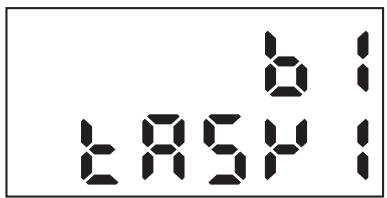

[SENSING]-[CALC]-[CALC]-[THICK] 3. Définissez l'expression de TASK1.
INPUT X: INPUT A
INPUT Y: INPUT B
- Placez une pièce d'une épaisseur connue sur le capteur.
- Sélectionnez [THICK].
- Entrez l'épaissur de la pièce. L'épaisseur de la piece que vous place s'affiche dans l'écran LCD. Entrez la valeur de l'épaisseur en vous référant à la valeur affichée.
- Appuyez sur la touche SET pour appliquer le paramètre.
- Configurez TASK2 et TASK3 en procédant comme aux points 2 à 7.
(TASK2) Entrez C pour entrée X et D pour entrée Y.
(TASK3) Entrez E pour entrée X et F pour entrée Y.

Entree B


Entrée C Entrée E Entrée D Entrée F
Appuyez sur la touche MENU ou sur la touche ESC.
- Sélectionnez [TASK4] pour définir une expression pour le calcul de la différence d'épaisseur des 3 endroits pour TASK4.
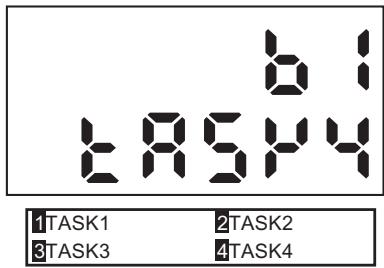
[SENSING]-[CALC]-[CALC]-[MAX-MIN]
- Sélectionnez les tâches 1 à 3 pour calculer la différence sur ON et les autres tâches sur OFF.

- Pour sortir le résultat de jugement de l'opération
- Sélectionnez [TASK4] de sorte à pouvoir sorting le jugement de la différence.

- Pour sorting le résultat de l'opération sur la sortie linéaire
- Sélectionnez [TASK4] pour sorting la différence d'épaissur sur la sortie linéaire.

CHECK!
Les résultats du calcul de chaque CH peuvent être obtenus en groupe si vous utilisez la commande de communication.
Mesure de la différence relative entre les pas
Ceci est un exemple pour voir comment mesurer la hauteur de 3 emplacements sur une pièce et calculer la différence (différence pas) entre chacune des valeurs mesurées. Utilisez [STEP] (X-Y) pour cette expression.
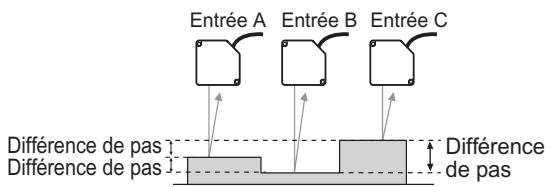
Les résultats de l'opération et/ou de la mesure sont sortis comme sortie de jugement ou sortie linéaire.
CHECK!
Pour de plus amples informations pour savoir comment raccorder et installer des têtes de capteur/contrôleurs de capteur, veuillez vous reporter au "Manuel d'utilisation ZS-L".
Mode FUN-[SENSING]-[SEL CH]
- Affecte le n° de CH du contrôle aux entrées A à C, à utiliser pour l'expression.

INPUT A:1CH
INPUT B:2CH
INPUT C:3CH
Appuyez sur la touche MENU ou sur la touche ESC.
- Sélectionnez [TASK1].
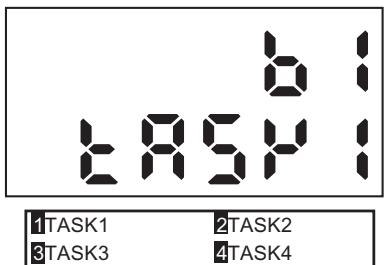
[SENSING]-[CALC]-[CALC]-[STEP]
3. Définissez l'expression de TASK1.
INPUT X: INPUT A
INPUT Y: INPUT B

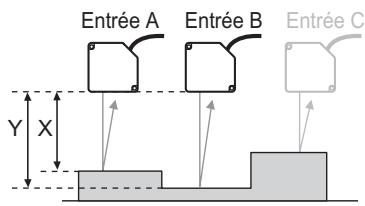
4. Configurez TASK2 en procédant comme aux points 2 à 3.
INPUT X: INPUT B
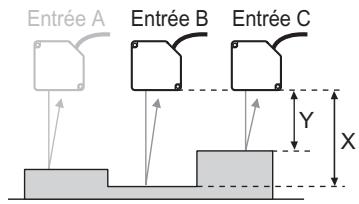
5. Configurez TASK3 en procédant comme aux points 2 à 3.
INPUT Y: INPUT A
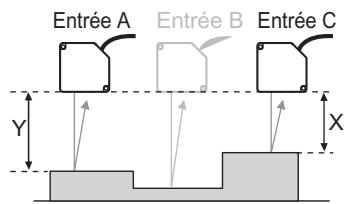
- Pour sortir le résultat du jugement de l'opération
6. Sélectionnez TASK1, TASK2 ou TASK3 en fonction des informations à partager.
Pourvoir un jugement sur la différence entre le point A et le point B : réglez TASK1 sur I/O SET Pourvoir un jugement sur la différence entre le point B et le point C : réglez TASK2 sur I/O SET Pourvoir un jugement sur la différence entre le point C et le point A : réglez TASK3 sur I/O SET

- Pour sortir les résultats de l'opération sur la sortie linéaire [I/O SET]-[I/O SET]-[ANALOG]
6. Sélectionnez TASK1, TASK2 ou TASK3 en fonction des informations à partager.
TASK1 3TASK3
2TASK2 4TASK4
Pourvoir un jugement sur la différence entre le point A et le point B: Réglez TASK1 sur I/O SET Pourvoir un jugement sur la différence entre le point B et le point C: Réglez TASK2 sur I/O SET Pourvoir un jugement sur la différence entre le point C et le point A: réglez TASK3 sur I/O SET
CHECK!
Les résultats du calcul de chaque CH peuvent être obtenus en groupe si vous utilisez la commande de communication.
Mesure de la différence de référence entre les pas
Ceci est un exemple pour voir comment mesurer la hauteur des 3 emplacements sur la pièce et calculer la différence (différence de pas) entre la valeur de la hauteur de référence (obtenue ennant un des emplacements en hauteur de référence) et les deux autres emplacements. Utilisez [STEP] (X-Y) pour cette expression.
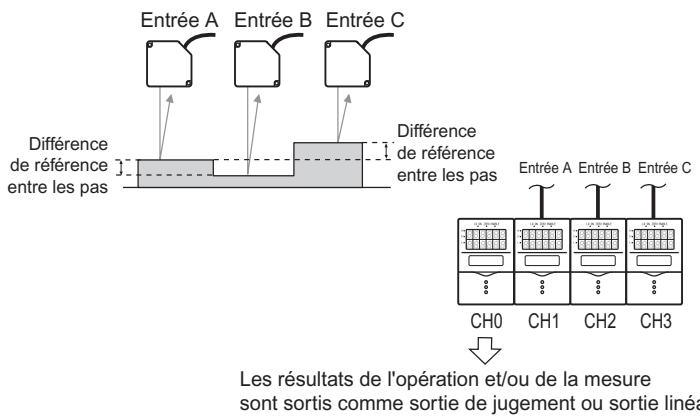
CHECK!
Pour de plus amples informations pour savoir comment raccorder et installer des têtes de capteur/contrôleurs de capteur, veuillez vous reporter au "Manuel d'utilisation ZS-L".
Mode FUN-[SENSING]-[SEL CH]
- Affecte le n° de CH du contrôle aux entrées A à C, à utiliser pour l'expression.
1 NPUTA
2INPUT B
INPUT A:1CH
INPUT B:2CH
INPUT C:3CH
Appuyez sur la touche MENU ou sur la touche ESC.
- Sélectionnez [TASK1].
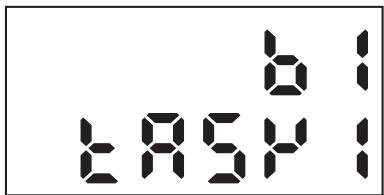
1TASK1
3TASK3
2TASK2
4TASK4
[SENSING]-[CALC]-[CALC]-[STEP]
3. Définissez l'expression de TASK1.
INPUT X: INPUT A
INPUT Y: INPUT B

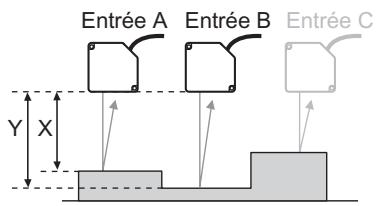
4. Configurez TASK2 en procédant comme aux points 2 à 3.
INPUT X: INPUT A
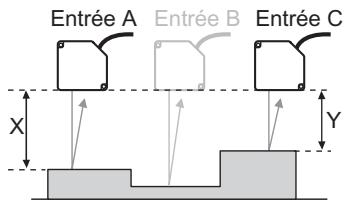
- Pour sortir le résultat de jugement de l'opération [I/O SET]-[I/O SET]-[OUT]
5. Sélectionnez TASK1 ou TASK2 en fonction des informations à partager.

Pourvoir un jugement sur la différence entre le point A (point de réf.) et le point B: réglez TASK1 sur I/O SET
Pour partager un jugement sur la différence entre le point A (point de ref.) et le point C : réglez TASK2 sur I/O SET
- Pour sorting les résultats de l'opération sur la sortie linéaire [I/OSET]-[I/O SET]-[ANALOG]
5. Sélectionnez TASK1 ou TASK2 en fonction des informations à sortir.

Pour partager la différence entre le point A (point de ref.) et le point B : réglez TASK1 sur I/O SET
Pour partager la différence entre le point A (point de ref.) et le point C : réglez TASK2 sur I/O SET
CHECK!
Les résultats du calcul de chaque CH peuvent être obtenus en groupe si vous utilisez la commande de communication.
Mesure de la planéité
Ceci est un exemple illustrant comment mesurer la hauteur à 9 emplacements sur une pièce et comment calculer la différence (valeur maxi. - valeur mini.) entre chaque point mesuré. [MAX-MIN] est utilisé comme mode de fonctionnement.
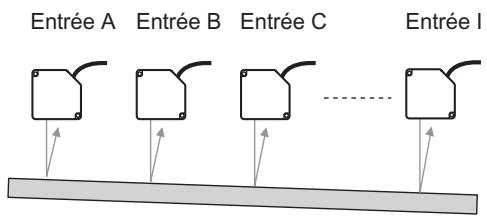
Les résultats de l'opération et/ou de la mesure sont sortis comme sortie de jugement ou sortie linéaire.
CHECK!
Pour de plus amples informations pour savoir comment raccorder et installer des têtes de capteur/contrôleurs de capteur, veuillez vous reporter au "Manuel d'utilisation ZS-L".
1. Affecte le n° de CH du contrôleurs aux entrées a à l, à utiliser pour l'expression.
1 NPUT A
2INPUT B
INPUT A: 1CH
INPUT B:2CH
INPUT C: 3CH
INPUT D: 4CH
INPUT E:5CH
INPUT F:6CH
INPUT G:7CH
INPUT H: 8CH
INPUT1:9CH
Appuyez sur la touche MENU ou sur la touche ESC.
- Sélectionnez [TASK1].
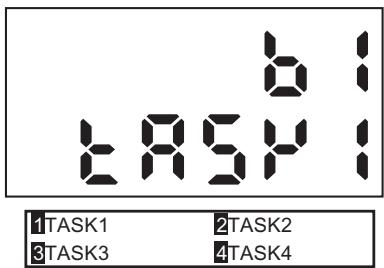
- Réglez l'entrée A à l'entrée I pour le calcul de la planéité sur ON et les autres entrées sur OFF.

- Pour sortir le résultat de jugement de l'opération
- Sélectionnez [TASK1] pour sortir le jugement de mesure de la planéité.

- Pour sortir les résultats de l'opération sur la sortie linéaire
- Sélectionnez [TASK1] pour sorting la mesure de planéité sur la sortie linéaire.

CHECK!
Les résultats du calcul de chaque CH peuvent être obtenus en groupe si vous utilisez la commande de communication.
Mesure de la hauteur moyenne
Ceci est un exemple illustrant comment mesurer la hauteur à trois emplacements sur une pièce et comment calculer la moyenne de chaque hauteur mesurée. [AVERAGE] est utilisé comme mode de fonctionnement.
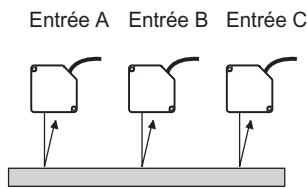
Les résultats de l'opération et/ou de la mesure sont sortis comme sortie de jugement ou sortie linéaire.
CHECK!
Pour de plus amples informations pour savoir comment raccorder et installer des têtes de capteur/contrôleurs de capteur, veuillez vous reporter au "Manuel d'utilisation ZS-L".
Mode FUN-[SENSING]-[SEL CH]
- Affecte le n° de CH du contrôle aux entrées A à C, à utiliser pour l'expression.
1 NPUT A
2INPUT B
INPUT A:1CH
INPUT B:2CH
INPUT C:3CH
Appuyez sur la touche MENU ou sur la touche ESC.
- Sélectionnez [TASK1].
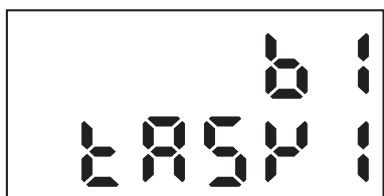
TASK1
2TASK2
3TASK3
4TASK4
[SENSING]-[CALC]-[CALC]-[AVE]
- Réglez entrée A à entrée C pour le calcul de la moyenne sur ON et les autres entrées sur OFF.
- Pour sortir le résultat de jugement de l'opération [I/O SET]-[I/O SET]-[OUT]
- Sélectionnez [TASK1] de sorte à pouvoir sortir le jugement sur la valeur moyenne.
- Pour sortir les résultats de l'opération sur la sortie linéaire [I/O SET]-[I/O SET]-[ANALOG]
- Sélectionnez [TASK1] pour sorting la valeur moyenne sur la sortie linéaire.
| 1INPUT A | 2INPUT B |
| 3INPUT C | ←→ |
| 1TASK1 | 2TASK2 |
| 3TASK3 | 4TASK4 |
| 1TASK1 | 2TASK2 |
| 3TASK3 | 4TASK4 |
CHECK!
Les résultats du calcul de chaque CH peuvent être obtenus en groupe si vous utilisez la commande de communication.
Mesure de la torsion d'une pièce
Ceci est un exemple pour voir comment mesurer la hauteur à 4 emplacements sur une pièce et calculer la différence (torsion) entre chacune des valeurs mesurées. Utilisez [X-Y] pour cette expression.
Les résultats de l'opération et/ou de la mesure sont sortis comme sortie de jugement ou sortie linéaire.
CHECK!
Pour de plus amples informations pour savoir comment raccorder et installer des têtes de capteur/contrôleurs de capteur, veuillez vous reporter au "Manuel d'utilisation ZS-L".
Mode FUN-[SENSING]-[SEL CH]
- Affectez le n° de CH du contrôleur aux entrées A à C, à utiliser pour l'expression.

INPUT A:1CH
INPUT B:2CH
INPUT C:3CH
Appuyez sur la touche MENU ou sur la touche ESC. 2. Sélectionnez [TASK1].
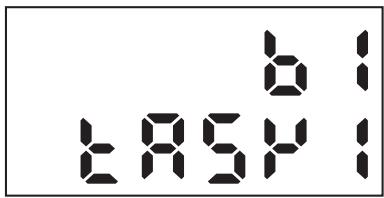
TASK1
3TASK3
2TASK2
4TASK4
[SENSING]-[CALC]-[CALC]-[STEP] 3. Définissez l'expression de TASK1.
INPUT X: INPUT A
INPUT Y: INPUT B
- Configurez TASK2 en procédant comme aux points 2 à 3.
- Configurez TASK2 en procédant comme aux points 2 à 3.
INPUT X: TASK 1
INPUT Y: TASK 2

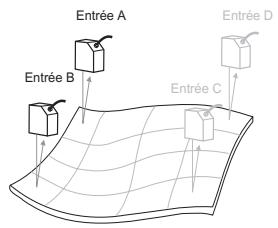
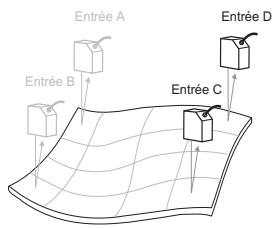
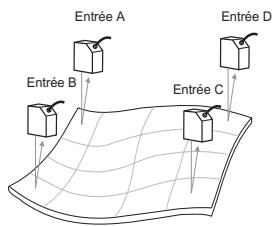
- Pour sortir le résultat de jugement de l'opération [I/O SET]-[I/O SET]-[OUT]
- Sélectionnez [TASK3] pour sortir le jugement sur la torsion.
- Pour sortir les résultats de l'opération sur la sortie linéaire [I/O SET]-[I/O SET]-[ANALOG]
- Sélectionnez [TASK3] pour sortir la valeur de torsion sur la sortie linéaire.
TASK1 3TASK3
2TASK2 4TASK4
TASK1 3TASK3
2TASK2 4TASK4
CHECK!
Les résultats du calcul de chaque CH peuvent être obtenus en groupe si vous utilisez la commande de communication.
Mesure de la déformation d'une pièce
Dans l'exemple ci-dessous, la différence entre les points des deux bords (point de l'entrée A et point de l'entrée C) de la pièce, la valeur de la distance moyenne et la valeur mesurée (point de l'entrée B) du centre sont utilisées comme étendue de la déformation. Expression: Z = B - (A + C) / 2. Dans la configuration actuelle, le mode de calcul "K+mX+nY" est utilisé.
Les résultats de l'opération et/ou de la mesure sont sortis comme sortie de jugement ou sortie linéaire.
CHECK!
Pour de plus amples informations pour savoir comment raccorder et installer des têtes de capteur/contrôleurs de capteur, veuillez vous reporter au "Manuel d'utilisation ZS-L".
Mode FUN-[SENSING]-[SEL CH]
- Affecte le n° de CH du contrôle aux entrées A à C, à utiliser pour l'expression.
| 1 | NPUT A | 2 | INPUT B |
| 3 | NPUT C | ←→ |
INPUT A:1CH
INPUT B:2CH
INPUT C:3CH
Appuyez sur la touche MENU ou sur la touche ESC.
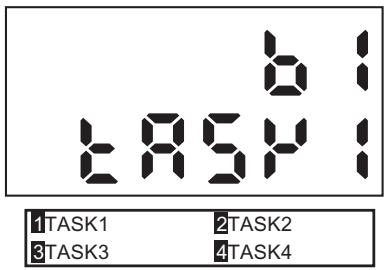
3. Définissez l'expression de TASK1.
INPUT K:0
INPUT m:1
INPUT n:1
INPUT X: INPUT A

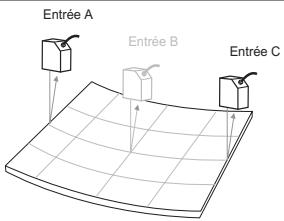
4. Configurez TASK2 en procédant comme aux points 2 à 3.
INPUT K:0
INPUT m:1
INPUT n:-0,5
INPUT X: INPUT B
INPUT Y: TASK1
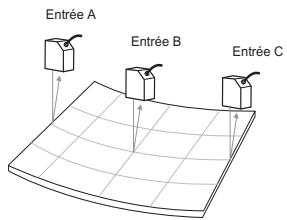
- Pour sortir le résultat de jugement de l'opération [I/O SET]-[I/O SET]-[OUT]
- Sélectionnez [TASK2] pour sortir le jugement de déformation.
| 1TASK1 | 2TASK2 |
| 3TASK3 | 4TASK4 |
- Pour sortir les résultats de l'opération sur la sortie linéaire [I/O SET]-[I/O SET]-[ANALOG]
- Sélectionnez [TASK2] pour sortir la valeur de déformation sur la sortie linéaire.
| 1TASK1 | 2TASK2 |
| 3TASK3 | 4TASK4 |
CHECK!
Les résultats du calcul de chaque CH peuvent être obtenus en groupe si vous utilisez la commande de communication.
MEMO
Section 5 ANNEXE
Correction des problèmes 5-2 Messages d'erreur et solutions 5-3 Questions et réponses 5-4 Glossaire 5-5 Caractéristiques et dimensions externes 5-6 Informations sur les versions 5-12 Index 5-13
Correction des problèmes
Cette section décrit la procédure de correction des problèmes occasionnels de matériel. Commencez par vous reporter au dysfonctionnement dans cette section avant d'envoyer le matériel en réparation.
| Problème | Cause probable et solution possible | Pages |
| L'appareil redémarre pendant le fonctionnement. | • L'alimentation est-elle branchée correctement? | p.2-10 |
| Les jugements ne sont pas envoyés au périphérique externe. | • Tous les cables sont-ils branchés correctement?• La ligne de signaux est-elle déconnectée?• Les entrées de réinitialisation sont-elles court-circuitées? | p.2-10 |
| Pas de réception de signal d'entrée. | • Tous les cables sont-ils branchés correctement?• La ligne de signaux est-elle déconnectée? | p.2-10 |
| Absence de communication avec l'ordinateur. | • Le cable USB est-il raccordé correctement?• Le cable RS-232 est-il raccordé correctement? | — |
| Niveau de sortie linéaire inhabituels. | • Le commutateur tension/courant au bas du contrôleur de capteur est-il sur la bonne position?• La sélection (tension/courant) est-elle correcte dans les paramètres de mise au point ? Les niveaux de sortie linéaire peuvent être régliés. | p.1-8— |
| L'affichage principal demeure sur [----]. | • Une entrée de temporisation a-t-elle été envoyée pendant que la fonction de mainien était activée et que le type de déclenchement était définir sur [EXT] ?• Si la fonction de mainien est activée et que le type de déclenchement est [SELF-UP] ou [SELF-DOWN], le niveau d'autodéclenchement a-t-il été définir sur une valeurADFQuate? | — |
| Les valeurs mesurées fluctuant et ne sont pas stables en fonction du jour et de l'heure. | • Ce problème peut être dû aux caractéristiques thermiques. Executeur régulièrement la remise à zéro avec l'objet standard pour corriger ce problème. | — |
Lorsque [error] apparait sur l'affichage principal
| Détails de l'affichage | Cause | Mesure corrective | |
| Ecran LCD(partie supérieure) | Overcurrent | Court-circuit sur une sortie de jugement ou sur toutes. | Eliminez le court-circuit de charge.(la récapération est automatique une fois que le court-circuit de charge est supprimé). |
| Calculation data error | Un ou tous les canaux affectés à l'entrée de l'opération ne peuvent pas être mesurés. | Contrôlez le mode de mesure des canaux affectés à l'entrée de l'opération et réglez tous les canaux sur un mode compatible pour la mesure. | |
Lorsque tous les chiffres sur l'affichage principal et sur l'affichage inférieur clignotent
| Détails de l'affichage | Cause | Mesure corrective | |
| Ecran LCD | SYSTEM ERROR CONNECT | Le contrôleur n'est pas connecté. | Raccordez le contrôleur. |
| SYSTEM ERRORBANK DATA | Données de banque erronées dans le contrôleur de capteur | Appuyez sur la touche HAUT pendant 3 secondes, puis sur la touche BAS pendant 3 secondes. Le capteur est remis sous tension et restauré après l'initialisation du pérophérique. | |
| SYSTEM ERRORMAIN COM | Erreur interne | Remettez le capteur sous tension. | |
Autres
| Détails de l'affichage | Cause | Mesure corrective | |
| Section supérieure de l'écran LCD | Disp range error | Le résultat de la mesure dépasse le nombre de chiffres affichés. | Modifiez le nombre de chiffres après la virgule décimale. |
| Affichage principal | -------- | • Le capteur est en attente de mesure. • Aucun canal n'a été affecté aux entrées (les affectations sont régliées sur “NONE”). | • Lorsque le mode maintainien est activé, démarrez l'échantillonnage et appliquez la valeur maintainue. • Affection des canaux. |
Questions et réponses
| Question | Réponse |
| Lors de l'exécution de la mise à l'échelle, une erreur apparait et il n'est pas possible derialcifer au paramétrage. | Le paramétrage de la mise à l'échelle est impossible pour l'une des raisons suivantes:La tentative de mise à l'échelle a eu lieu alors que la valeur mesurée se trouvait en dehors de la plage de mesure.Après l'exécution de la mise à l'échelle en deux points, la distance entre les valeurs mesurées des deux points n'est pas supérieure ou égale à 1 % de la plage de mesure nominale. |
| Lors de l'exécution de la mise au point, une erreur apparait et il n'est pas possible derialcifer au paramétrage. | Il n'est pas possible de paramétrer la mise au point lorsquela distance entre les deux points spécifique n'est pas supérieure ou égale à 1 % de la plage de mesure nominale. |
Glossaire
| Terme | Explication |
| Valeur mesurée | La valeur mesurée est le résultat de l'opération affchéé sur l'affichage principal du multi-controi-leur en modes RUN et TEACH. Il s'agit de la valeur obtenue lorsque chacune des fonctions actuellément définies (maintien, par exemple) a été traitée. p.3-7 |
| Valeur en cours | La valeur en cours est le résultat de la mesure en cours pour le multi-controi-leur cible. Il s'agit de la valeur qui précède le traitement de chacune des fonctions actuellément définies (maintien, par exemple). Appuyez sur la touche GAUCHE ou DROITE en mode RUN pour faire apparaitre la valeur en cours sur l'affichage inférieur. p.3-7 |
| Sortie de jugement | “Sortie de jugement” est un terme générique qui désigne les sorties HIGH, PASS et LOW. Les sorties de jugement s'effectuent en modes RUN ou TEACH en fonction des valeurs d'affichage et des paramètres de seuil, de largeur d'hystérésis et de temporisation. |
| SmartMonitor Zero | Il s'agit d'un logiciel qui fonctionne sur un PC. Ce logiciel permet de communiquer avec ZS-MDC, il définit les conditions de mesure du multi-controi-leur et les contrôleurs de capteur montés en groupe, il permet de sauvegarder les données de configuration et d'afficher les résultats de mesure sous forme de graphique. |
Multi-contrôleur
ZS-MDC11/MDC41
(en mm)
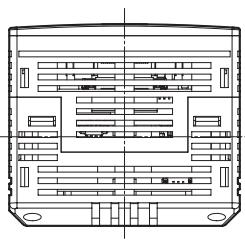
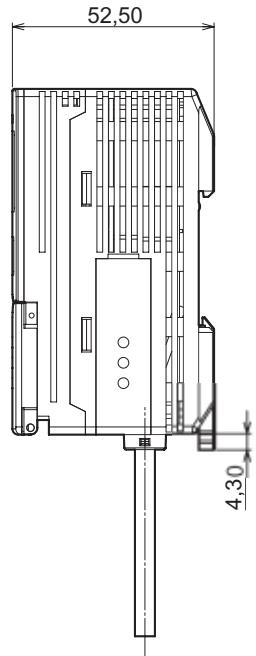
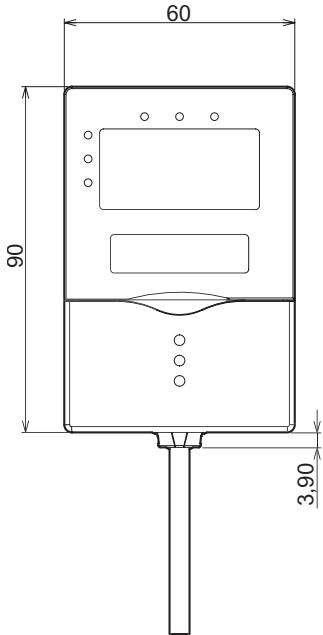
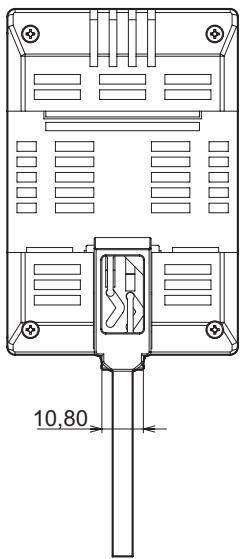
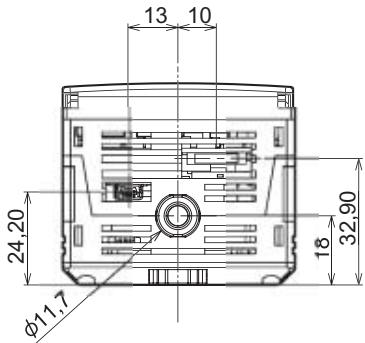
| ZS-MDC11 | ZS-MDC41 | |||
| Type d'E/S | Type NPN | Type PNP | ||
| Nbre d'échantillons pour le calcul de la moyenne | 1, 2, 4, 8, 16, 32, 64, 128, 256, 512, 1024, 2048 ou 4096 | |||
| Nombre de têtes de capteur montées | Impossible de les connecter. | |||
| Version compatible du contrôleur de capteur | Vers. 2.0 ou supérieure | |||
| Nombre de têtes de contrôleurs de capteur montées | 9 maxi. (l'unité Controller Link est nécessaire pour un montage en groupe) | |||
| Externe I/F | Méthode de connexion | E/S série ou connecteur Précâblé (longueur de cable standard : 2 m) | ||
| E/S série | USB2.0 | 1 port, FULL SPEED [12 Mbps], MINI-B | ||
| RS-232C | 1 port, 115 200 bps maxi. | |||
| Sortie | Sortie de jugement 3 sorties : HIGH/PASS/LOW | NPN collecteur ouvert, 30 Vc.c. 50 mA max., tension résiduelle 1,2 V ou moins | PNP collecteur ouvert, 50 mA max., tension résiduelle 1,2 V ou moins | |
| Sortie linéaire | Sélection possible entre tension/courant (à l'aide d'un interrupteur à couilisse sur la base) • A la sortie tension : -10 to +10 V, impédance de sortie : 40 • A la sortie courant : 4 à 20 mA, résistance de charge max. : 300 | |||
| Entrées | Entrée de remise à ZERO Exécution/Annulation de la remise à ZERO | ON : Court-circuité avec borne 0 V ou 1,5 V max. OFF : ouvert (courant de fuite : 0,1 mA max.) | ON : tension d'alimentation court-circuitée ou égale à la tension d'alimentation -1,5 V OFF : ouvert (courant de fuite : 0,1 mA max.) | |
| Entrée temporisation Cycle d'échantillonnage spécifique lorsque la fonction de maintainen est activée | ||||
| Entrée RESET Réinitialisation du mode maintainen | ||||
| Voyants d' état | HIGH (orange), PASS (vert) et LOW (jaune), LDON (vert), ZERO (vert), ENABLE (vert) | |||
| Affichage à segments | Affichage principal | Affichage rouge, 8 segments, 6 chiffres | ||
| Affichage inférieur | Affichage vert, 8 segments, 6 chiffres | |||
| LCD | 16 chiffres x 2 lignes, couleur des caractères : verte, résolution par caractère : matrice 5 x 8 pixels | |||
| Paramétrage de l'entrée | Touches de réglage | Touches de direction (HAUT/BAS/GAUCHE/DROITE), touche SET, touche ESC, touche MENU, touches de fonction (1 à 4) | ||
| Interrupteur à coulisse | Sélecteur de seuil (2 états H/L) | |||
| Sélecteur de mode (3 états FUN/TEACH/RUN) | ||||
| Tension d'alimentation | 21,6 à 26,4 V (avec ondulation) | |||
| Consommation | 0,5 A max. | |||
| ZS-MDC11 | ZS-MDC41 | |
| Résistance d'isolement | A travers tous les fils de sortie et le boîtier du contrôleur : 20 M (par mégohmembre 250 V) | |
| Rigidité diélectrique | A travers tous les fils de sortie et le boîtier du contrôleur, 1000 Vc.c., 50/60 Hz, 1 min | |
| Isolation contre les interférences | 1500 V crête à crête, largeur d'impulsion 0,1 μs/1 μs, front montant : impulsion de 1 ns | |
| Résistance aux vibrations (destruction) | 10 à 150 Hz, 0,7 mm amplitude double, 80 mn dans chacune des directions X, Y et Z | |
| Résistance aux chocs (destruction) | 300 m/s² 3 fois dans chacune des six directions (haut/bas, gauche/ droite, avant/arrière) | |
| Température ambiente | Fonctionnement : 0 à 50°C Stockage : -15 à +60°C (sans condensation, ni givrage) | |
| Humidité ambiente | Fonctionnement et stockage : 35 % à 85 % (sans condensation) | |
| Matériaux | Boîtier : Polycarbonate (PC) | |
| Poids | Environ 280 g (sans compter le matériel d'emballage et les accessoires) | |
Adaptateurs sur tableau
ZS-XPM1/XPM2
Lors du montage sur un tableau
Remarque 1: Les dimensions sont indiquées pour un panneau d'une épaisseur de 2,0 mm.
Dimensions des découpes du panneau
n : nombre de contrôleurs montés en groupe (1 à 10)
| ZS-XPM1 (pour la 1ère unité) | ZS-XPM1 (à partir de la 2ème unité) | |
| Présentation | ||
| Contrôleur utilisable | Série ZS | |
| Résistance aux vibrations | 10 à 150 Hz, 0,7 mm amplitude double, 80 mn dans chacune des directions X, Y et Z | |
| Résistance aux chocs | 300 m/s² 3 fois dans chacune des six directions (haut/bas, gauche/droite, avant/arrête) | |
| Matériaux | Polycarbonate (PC), etc. | |
| Poids | 50g env. | |
Câble rs-232c pour le raccordement à un PC
ZS-XRS2
Remarque 1: type de connecteur à douille.
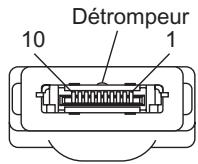
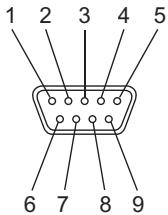
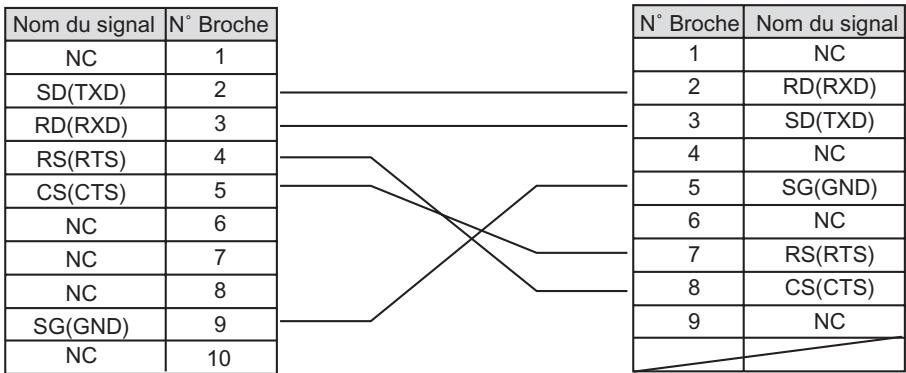
| ZS-XRS2 | |
| Contrôleur utilisable | Série ZS |
| Température ambiente | Fonctionnement: 0 à 50 °C, stockage: -15 à +60°C (sans condensation, ni givrage) |
| Humidité ambiente | Fonctionnement et stockage: 35 % à 85 % (sans condensation) |
| Rigidité diélectrique | 1 000 Vc.a., 50/60 Hz pendant 1 mn |
| Résistance d'isolement | 100 M (par mégohmembre 500 Vc.c.) |
| Résistance aux vibrations | 10 à 150Hz (0,7mm amplitude double) 80mn dans chacune des directions X, Y et Z |
| Résistance aux chocs | 300 m/s² 3 fois dans chacune des six directions (haut/bas, gauche/droite, avant/arrière) |
| Matériaux | Gaine de câble: PVC |
| Poids | 50 g env. |
ZS-XCN (en mm)
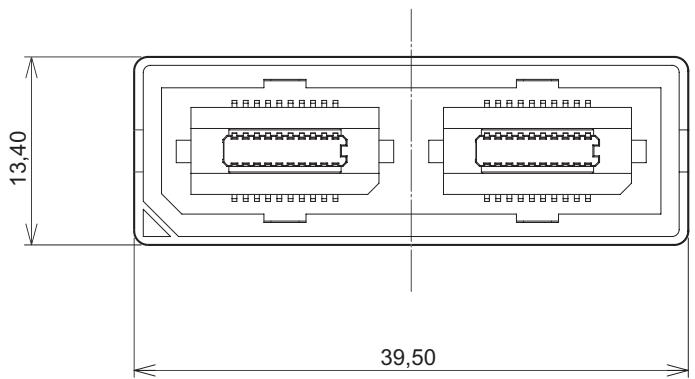
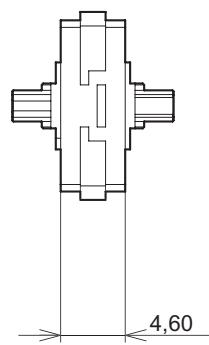
| ZS-XCN | |
| Contrôleur utilisable | Série ZS |
| Température ambiente | Fonctionnement: 0 à 50 °C, stockage: -15 à +60°C (sans condensation, ni givrage) |
| Humidité ambiente | Fonctionnement et stockage: 35 % à 85 % (sans condensation) |
| Résistance aux vibrations | 10 à 150 Hz (0,7 mm amplitude double) 80 mn dans chacune des directions X, Y et Z |
| Résistance aux chocs | 300 m/s² 3 fois dans chacune des six directions (haut/bas, gauche/droite, avant/arrière) |
| Matériaux | Polycarbonate (PC), etc. |
| Poids | 10g env. |
Informations sur les versions
Cette section décrit les révisions du logiciel.
Vers. 1.00 à 1.50
| Description des modifications | Pages |
| La fonction de configuration de tâche a été ajoutée. | p.3-13 |
| Des opérations logiques peuvent être exécutée sur les informations des contrôleurs de capteur, neuf canaux au maximum. | p.3-14 |
| “K+mX+nY” permet de mesurer la hauteur moyenne et les formules flexibles des types d'opérations logiques ont été ajoutées. | p.3-15 |
| Ajout de la fonction de remise à zéro de la mémoire. | * |
| Ajout de la fonction de configuration du signal d'entrée. | * |
| Ajout de la fonction d'affection E/S. | p.3-16 |
*Veuillez vous reporter au manuel d'utilisation du contrôleur de capteur.
| Description des modifications | Pages |
| RS-232C “delimiter”, “CompoWay/F”, “Non-procedural” et “Node” ont été ajoutés aux spécifications de communication. | * |
| Prise en charge de l'unité de stockage des données (ZS-DSU). | — |
| SmartMonitor Zero est pris en charge. | — |
*Veuillez vous reporter au manuel d'utilisation du contrôleur de capteur.
Affichage inférieur 3-5
Affichage principal 3-5
Alimentation 1-7
ANALOG 3-17
Câblage 2-10
Cable d'E/S 2-10
Cable de sortie 2-10
CALC 3-15
Commutateur tension/courant 1-9
Commutation de banque 3-16
Configuration de base 1-7
Coupleur 1-9
DIGITAL 3-17
Ecran LCD
Nom 3-5
ENABLE
Sortie 2-11
Voyant 1-8
HIGH
Sortie 2-10
Voyant 1-9
I/O SET 3-16, 3-17
INPUT 3-14
K+mX+nY
CALC 3-15
LD ON 1-8
LOG 3-17
LOW
Sortie 2-10
Voyant 1-9
Mesure de la hauteur moyenne
CALC 3-15
Mesure de la planéité
CALC 3-15
ModeFUN 3-5
Mode RUN 3-7
Mode TEACH 3-8
Multi-contrôleur
Caractéristiques et
dimensions 5-6
Fixation du noyau en
ferrite 2-3
Installation 2-4
Nomenclature 1-8
Noyau en ferrite
Multi-contrôleur 2-3
OUT0 à 4 2-10
PASS
Sortie 2-10
Voyant 1-9
Rallonge 5-11
Remise à zéro
Voyant 1-8
RS-232C
Connecteur 1-9
Dimensions externes
du câble 5-10
Schémas des circuits d'E/S 2-12
SEL CH 3-14
Sélecteur de mode 3-4
Sélecteur de seuil 1-9
SENSING 3-14
SORTIE 3-17
Sortie BUSY 2-11
STEP
CALC 3-15
TASK 3-13
THICK
CALC 3-15
Touches de contrôle 3-5
Unité Controller Link
| USB | Caracteristiques et dimensions | 5-11 |
| Connexion | 2-5 | |
| Port | 1-9 | |
| V | Voyant du laser | 1-8 |
Historique des révisions
Un code de révision apparaît sous forme de suffixe du numéro du catalogue en bas des première et quatrième de couverture du présent manuel.
| Code de révision | Date | Nature de la révision |
| 01 | Octobre 2004 | Production d'origine |