
LY26R3A - Réfrigérateur HAIER - Notice d'utilisation et mode d'emploi gratuit
Retrouvez gratuitement la notice de l'appareil LY26R3A HAIER au format PDF.



| Type de produit | Réfrigérateur |
| Marque | HAIER |
| Modèle | LY26R3A |
| Capacité nette totale | 260 L |
| Capacité nette réfrigérateur | 200 L |
| Capacité nette congélateur | 60 L |
| Classe énergétique | A+ |
| Consommation annuelle | 250 kWh |
| Dimensions (L x P x H) | 60 x 65 x 150 cm |
| Niveau sonore | 40 dB |
| Type de froid | Ventilé |
| Dégivrage | Automatique |
| Éclairage | LED |
| Fonctions principales | Alarme porte ouverte, sécurité enfants, affichage numérique |
| Entretien et nettoyage | Nettoyer avec un chiffon doux et de l'eau savonneuse, ne pas utiliser de produits abrasifs |
| Sécurité | Débrancher avant nettoyage, ne pas immerger, tenir hors de portée des enfants |
| Pièces détachées et réparabilité | Disponibles auprès du service après-vente HAIER |
| Informations générales | Réfrigérateur congélateur, classe climatique N-ST, fluide frigorigène R600a |
FOIRE AUX QUESTIONS - LY26R3A HAIER
Questions des utilisateurs sur LY26R3A HAIER
0 question sur cet appareil. Repondez a celles que vous connaissez ou posez la votre.
Poser une nouvelle question sur cet appareil
Téléchargez la notice de votre Réfrigérateur au format PDF gratuitement ! Retrouvez votre notice LY26R3A - HAIER et reprennez votre appareil électronique en main. Sur cette page sont publiés tous les documents nécessaires à l'utilisation de votre appareil LY26R3A de la marque HAIER.
MODE D'EMPLOI LY26R3A HAIER
Lire attentivement ce manuel avant d'utiliser la télévision.
Le conserver en vue d'une utilisation ultérieure.
01 Consignes de sécurité
Bienvenue. 02
Informations importantes. 03
02 À propos de la télévision à écran LCD
Se familiariser avec la télévision. 05
Se familiariser avec la télécommande. 07
Brancher la télévision. 08
Préparation de la télécommande 10
03 Mise en route
Configuration. 11
Régler la télévision. 12
Interface commune 15
Utiliser la télévision 17
Régler les paramètres de l'image 18
Régler les Paramètres du son 19
Paramètres des fonctions 20
Paramètres de l'heure. 22
Paramètres du menu verrouillage 24
Affichage du menu contextuel 26
04 Utiliser les fonctions
Fonctions Télétexte 28
Mode USB 30
Utiliser un disque externe USB pour l'enregistrement. 37
Utiliser un lecteur DVD (certains modèles uniquement)...... 40
05 Sections des références
Dépannage 44
- Caractéristiques techniques 46
01 Consignes de sécurité
Merci d'avoir acheté cette télévision numérique à écran LCD HD Ready 26"/32"/42" (66 cm/81 cm/106 cm). Ce guide permet de configurer et de commencer à utiliser la télévision.
Tout d'abord, vérifier le contenu du carton à l'aide de la liste de pièces ci-dessous :
- Télévision numérique à écran LCD HD Ready 26"/32"/42" (66 cm/81 cm/106 cm)
- Télecommande
- Pile AAA x 2
- Manuel d'utilisation
- Guide de démarrage rapide

Avertissement
Afin d'éviter tout risque électrique, il est fortement recommandé de ne pas ouvrir le capot : aucun accessoire ne se trouve à l'intérieur. Si nécessaire, contacter un service après-vente/agréé. Un voyant clignotant dans un triangle : situation potentiellement dangereuse pouvant entraîner de graves blessures dues à la haute tension. Un point d'exclamation dans un triangle : suivre les spécifications techniques des pièces ou accessoires importants devant être replacés.
Avertissement :
Afin d'éviter tout risque d'incendie ou électrique, ne jamais placer le poste de télévision dans une zone très humide. Éviter toute éraflure ou chic sur l'écran.
Attention :
Lire attentivement ce manuel avant d'utiliser la télévision. Le conserver en vue d'une utilisation ultérieure. Pour une performance optimale de la télévision, lire attentivement ce manuel d'utilisation et le conserver en vue d'une utilisation ultérieure. Les informations concernant les affichages et chiffres contenus dans le manuel d'utilisation peuvent varier en raison d'innovations techniques.
Attention :
Le démontage non autorisé de la télévision est interdit.
La télévision doit être fermement fixée afin d'éviter toute chute, voire tout incendie.
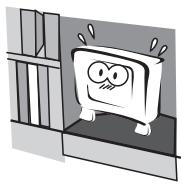
Afin d'éviter tout risque d'incendie, ne pas utiliser la télévision à la lumière directe du soleil ou près de sources de chaleur.

Ne pas placer de liquide ou d'huile près de la télévision afin d'éviter tout risque d'incendie.
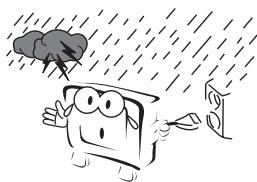
Débrancher l'alimentation et l'antenne de la télévision en cas d'orage.
Ne pas utiliser de prises électriques endommagées ou usées. Maintenir le cordon électrique à l'écart de toute source de chaleur afin d'éviter les chocs électriques ou les risques d'incendie.
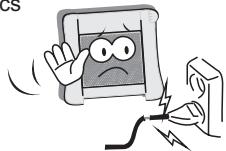
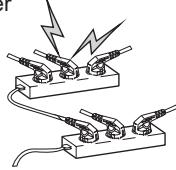
Ne pas brancher trop de prises en parallèle ou ne pas partager la même prise avec plusieurs fiches afin d'éviter tout risque d'incendie.
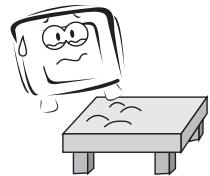
La télévision doit être placée sur une surface solide et stable afin d'éviter toute chute.
Tout démontage non autorisé de la télévision est interdit afin d’éviter tout choc électrique ou risque d’incendie.
Contacter le service après-vente agréé si des réparations techniques sont nécessaires.

Tenir la télévision à l'écart de tout transformateur ou source de chaleur afin d'éviter tout risque d'incendie.
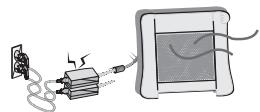

Débrancher la télévision de
Débrancher l'alimentation, puis contacter le service après-vente agréé si la télévision émet un son inhabituel.
Ne pas utiliser ou stocker des matériaux inflammables à proximité de la télévision afin d'éviter tout risque
d'explosion ou d'incendie.

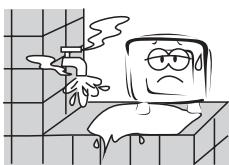
Ne pas placer la télévision dans un endroit humide afin d'éviter tout risque d'incendie.
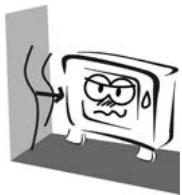
L'antenne de la télévision doit être tenue à l'écart de tout câble
électrique afin d'éviter tout choc électrique.

Ne jamais toucher la prise avec les mains mouillées car cela peut entraîner un choc électrique.
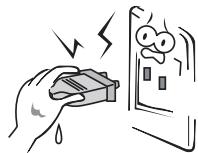
Toujours s'assurer que la télévision est bien branchée car une mauvaise connexion
Électrique peut provoquer un incendie.
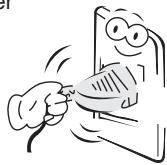
Lorsque l'antenne est utilisée, s'assurer que de l'eau ne puisse pas couler le long du câble jusqu'à dans la télévision.

Pour nettoyer la télévision, la débrancher, utiliser un chiffon doux et jamais de produits chimiques. S'assurer qu'aucune goutte d'eau ne tombe dans la télévision.
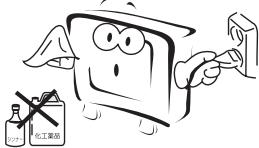
La fiche et le câble électrique doivent rester propres afin d'éviter tout choc électrique ou risque d'incendie.

Débrancher la télévision de l'alimentation, ainsi que l'antenne en cas d'orage afin d'éviter tout choc
électrique ou risque d'incendie.

En cas d'absence prolongée, débrancher la télévision de l'alimentation afin d'éviter tout choc électrique ou risque d'incendie.

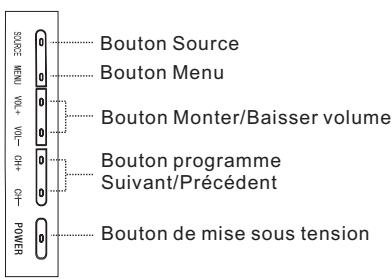
Se familiariser avec la télévision
Panneau de commande avant
R3 K3
Panneau de connexions arrière
- EntreeyPbPr
- Entrée AUDIO YPbPr
- Entrée AUDIO DVI
- Entrée ANTENNE
- Entrée HDMI3
- Entre S-VIDEO 7. Sortie ECOUTEUR
- Entreé HDMI1
- Entrée HDMI2
- Entrée AV-VIDEO
- Interface commune
- Entrée PERITEL1
- Entrée VGA AUDIO
- Entrée PERITEL2
- Entre VGA
- USB
17. OPTIQUE
Se familiariser avec le COMBI tv-dvd
Panneau de commande avant R3
Panneau de connexions arrière
- Entree YPbPr
- Entrée AUDIO YPbPr
- Entrée Audio DVI
- Entrée ANTENNE
- Entrée HDMI3
- Entre S-VIDEO 7. Sortie ECOUTEUR
- EntreHDMI1
- Entrée HDMI2
- Entre AV-VIDEO
- Interface commune
- Entre PERITEL1
- Entrée VGAA AUDIO
- Entrée PERITEL2
- Entreve VGA
- USB
17. OPTIQUE
Se familiariser avec la télécommande
Pour utiliser la télécommande, la diriger vers le capteur infrarouge de la télévision.
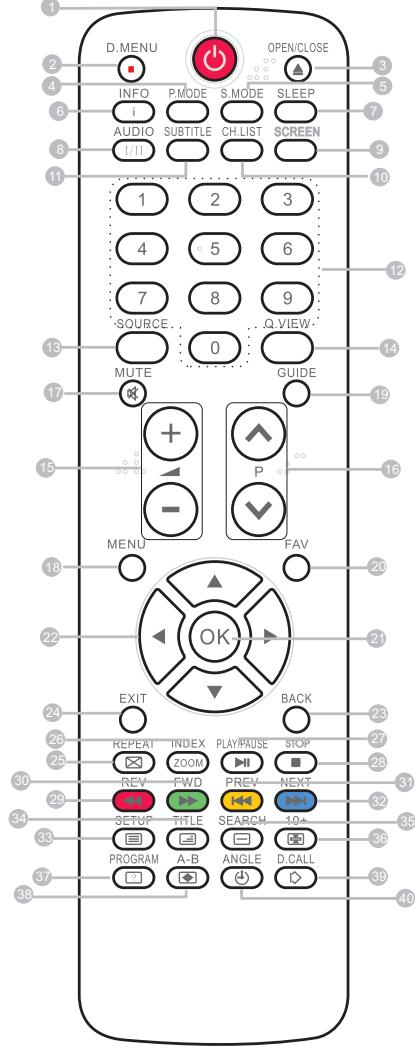
REMARQUE : les boutons ROUGE, VERT, BLEU et JAUNE sont des boutons Fast text dans un signal analogue. Bouton DVBT (consulter l'affichage à l'écran).
Veille 2 Menu DVD/ENREG. Ouvrir/Fermer lecteur DVD 4 Mode Image 5 Mode Son 6 Affichage Écran Veille auto 3 DTV Audio/NICAM/DVD Audio 9 Format de l'image 10 Liste des chaînes Sous-titres 12 Sélection du nombre de chaîne 13 Changement de source Q. VIEW (permet de revenir à la première chaine visionnée) / Changer de chaine 15 V+V- : Sélection du volume 16 P+/P- : Sélection de la chaine 1 Sourdine 18 Menu GUIDE (seulement pour DTV) 20 Liste des favors 21 OK 22 Déplacement du curseur 23 Retour (seulement pour USB) 24 Quitter écran 25 REPETER (uniquement pour DVD, USB, ENREG. et Programme)/Bouton ANNULER Zoom (uniquement pour DVD et USB)/Téléxt (uniquement pour TV)/Index ENREG. 27 Lecture/Pause (uniquement pour DVD et USB)/Programmation 28 Arrêt (uniquement pour DVD, USB, ENREG. et Programmation) Retour avance rapide (uniquement pour DVD, USB, ENREG. et Programmation) Avance rapide (uniquement pour DVD, USB, ENREG. et Programmation) 31 Précédent (uniquement pour DVD, USB, ENREG. et Programmation) 32 Suivant (uniquement pour DVD, USB, ENREG. et Programmation) 33 Configuration DVD/Texte 34 Titre DVD / Teletext Mix (Télétexte avec comme fond d'image la chaine sélectionnée) 35 Recherche DVD/Sous-code Tetexte 36 DVD 10 + / Arrêter le défilement des pages en mode Tetexte 37 Programme DVD/Affichage Télateinte 38 Répert. DVDA-B/Taille télétexte 39 Appel DVD/ Mode Télatexte 40 Angle DVD/Heure Tetexte
Brancher l'antenne
Connecter l'antenne sur le côté de la télévision à la prise ANTENNA IN.
Ameliorer le SIGNAL
Afin d'améliorer la qualité d'image lorsque le signal est faible, utiliser un amplificateur de signaux (non fourni).
Connecter un PC a la television
Il est possible d'utiliser la télévision comme moniteur en le connectant grâce à un câble VGA (non fourni).
- Lire le guide d'utilisation de l'ordinateur et vérifier qu'il possède un connecteur VGA.
- Eteindre le PC et la télévision.
- Brancher un câble d'interface VGA à 15 broches de type D au connecteur d'interface vidéo VGA sur le PC. Brancher l'autre extrémité du câble au connecteur d'interface du PC sur la télévision. Serrer les vis des connecteurs VGA et brancher le câble audio (non fourni) à la prise d'entrée audio à l'arrière de la télévision.
- Allumer d'abord la télévision, puis le PC.
- Appuyer sur le bouton de la télévision ou sur la télécommande de la télévision pour sélectionner le mode VGA.
- Une fois que l'image apparait, s'il y a du bruit, changer la résolution du mode VGA, changer le taux de rafraîchissement ou régler la luminosité/le contraste dans le menu jusqu'à ce que l'image soit nette.
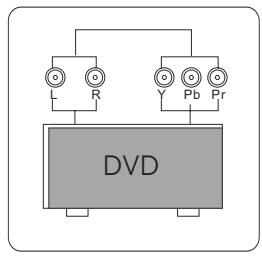
Connecter un lecteur DVD la television
Connecter les sorties vidéo DVD (Y, Pb, Pr) à la prise COMPONENT IN (Y, Pb, Pr) sur la télévision.
- Allumer le lecteur DVD et insérer un DVD.
- Appuyer sur le bouton pour sélectionner.
- Consulter le manuel d'utilisation du lecteur DVD pour connaître les instructions d'utilisation.
Connecter un lecteur DVD ou un magnetoscope a la television
Il existe deux façons de connecter un lecteur DVD ou un magnétoscope à la télévision. S'assurer que la télévision et le lecteur DVD ou le magnétoscope sont éteints avant de les brancher.
Option de connexion 1
- Connecter les câbles audio et S-VIDEO entre les connecteurs de sortie du magnétoscope et les connecteurs d'entrée de la télévision.
- Insérer une cassette vidéo dans le magnétoscope et appuyer sur le bouton PLAY (Lecture) du magnétoscope.
- Allumer la télévision en premier, puis le magnétoscope.
- Appuyer sur SOURCE sur la télévision pour permettre le mode d'entrée vidéo sur S-VIDEO.
Option de connexion 2
- Connecter les sorties DVD/VCR (magnétoscope) à la fiche AV IN de la télévision.
- Appuyer sur SOURCE de la télévision pour sélectionner le mode AV.
ENTREE Peritel
- Connecter le câble Péritel du dispositif externe (lecteur DVD, boîtier décodeur ou console de jeux) à la prise Péritel de la télévision.
- Appuyer sur SOURCE pour sélectionner le mode SCART (Péritel).
- Appuyer sur PLAY (Lecture) sur le dispositif externe.
ENTREE HDMI
- Connecter le câble du dispositif HDMI à la prise HDMI de la télévision.
- Appuyer sur SOURCE pour sélectionner le mode HDMI.
- Consulter le manuel d'utilisation du dispositif HDMI pour savoir comment l'utiliser.
FIXER La television au MUR
Il est possible de fixer la télévision au mur à l’aide d’un support mural (non fourni). Utiliser des vis à métaux M4/M6 (x 4) pour visser la télévision au support (non fourni).
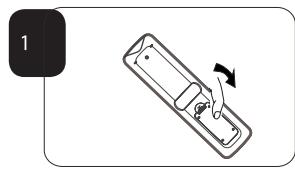
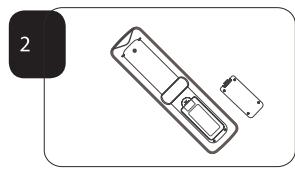
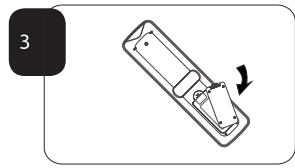
Installation des PILES
- Retourner la télécommande, puis ouvrir le couvercle du compartiment à piles.
- Installer deux piles AAA. (Les symboles + et - de la pile doivent correspondre aux repères figurant sur la télécommande).
- Fermer le couvercle du compartiment à piles.
Precautions d'utilisation des PILES
S'assurer qu'aucun obstacle ne se trouve entre la télécommande et le capteur infrarouge de la télévision.
La lumière du soleil ou toute autre source lumineuse intense interfère avec le signal envoyé par la télécommande. Dans ce cas, tourner la télévision afin d'éviter toute source lumineuse directe.
Ne pas exposer la télécommande à une source de chaleur directe ou l'utiliser dans un endroit humide pour éviter de l'endommager.
Utiliser deux piles AAA de 1,5 V. Ne pas mélanger les types de pile. Installer les piles en respectant les polarités. Ne pas utiliser de piles rechargeables. Si la télévision n'est pas utilisée pendant un certain temps, stérer les piles de la télécommande.
Configuration
Il faut placer la télévision après une prise (afin de pouvoir atteindre facilement le câble d'alimentation) et à portée de la prise de l'antenne ou de la rallonge.
Branchement
- Insérer le câble de l'antenne de la télévision dans l'entrée Antenna (Antenne) sur le côté de la télévision.
- Insérer les piles dans la télécommande. S'assurer qu'elles sont correctement insérées, en respectant la polarité indiquée dans le compartiment à piles.
Allumer la television
- Appuyer une fois sur STANDBY (Veille) à droite de la télévision. Un voyant clignotant rouge s'affiche dans un coin de l'écran.
- Appuyer sur STANDBY (Veille) sur la télécommande. La télévision s'allume et le voyant rouge devient bleu. Cela peut prendre un certain temps.
- Lorsqu'une invite s'affiche, sélectionner la langue dans la liste s'affichant à l'écran. Utiliser le bouton pour faire défiler jusqu'à la langue souhaitée et appuyer pour confirmer.
Si un lecteur DVD ou dispositif externe similaire est relié à la télévision, il faut régler la télévision de manière à ce qu'elle en affiche le contenu. Appuyer sur SOURCE pour afficher le menu Source en haut à gauche de l'écran. Utiliser le bouton ou pour mettre en surbrillance la source souhaitée, puis appuyer sur OK.
Pour en savoir plus sur le branchement des autres équipements, voir SE FAMILIARISER AVEC LA TELEVISION à la page 8.
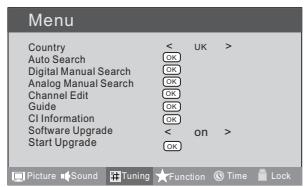
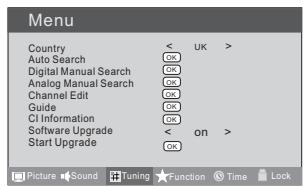
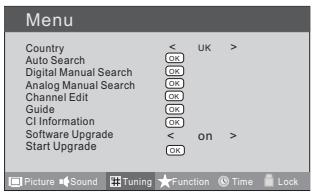
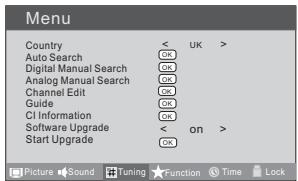
Recherche automatique
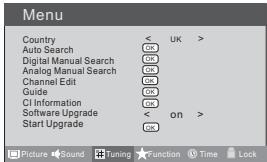
- Appuyer sur MENU.
- Appuyer sur ou pour sélectionner le menu Tuning (Réglage), puis sur pour entrer.
- Appuyer sur ou pour sélectionner Country (Pays), puis sur ou pour sélectionner le pays.
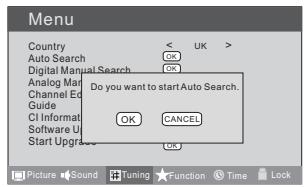
- Appuyer sur ou pour sélectionner la recherche automatique (Auto Search), puis sur OK pour entrer. Appuyer sur ou pour sélectionner l'option OK, puis sur OK pour lancer la recherche. Appuyer sur MENU (il est possible de ne pas lancer la recherche TV/DTV).
- Appuyer sur EXIT (Quitter) pour arrêter la recherche automatique.
Remarque : la recherche automatique peut prendre un certain temps.
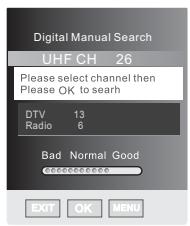
Recherche manuelle numerique
- Appuyer sur MENU.
- Appuyer sur ou pour sélectionner le menu Tuning (Réglage), puis appuyer sur pour entrer.
- Appuyer sur ou pour sélectionner la recherche manuelle numérique (Digital Manual Search), appuyer sur pour entrer.
- Appuyer sur ou pour sélectionner la chaîne (Channel), puis sur OK pour lancer la recherche.
- Lorsqu'une chaîne est trouvée, appuyer sur OK pour l'enregistrer. Appuyer sur EXIT pour quitter.
(Without DVD)
(With DVD)
Recherche manuelle analogue
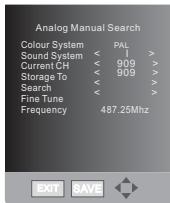
Suivre les étapes ci-dessous pour effectuer une recherche manuelle.
1. Appuyer sur MENU. 2. Appuyer sur ou pour sélectionner le menu Tuning (Réglage), puis sur pour entrer. 3. Appuyer sur ou pour sélectionner la recherche manuelle analogique (Analog Manual Search), puis sur pour entrer. 4. Appuyer sur ou pour sélectionner la recherche (Search), puis sur pour sélectionner la chaîne ayant la plus haute fréquence. Appuyer sur pour sélectionner la chaîne ayant la plus BASSE FRÉQUENCE. 5. Sélectionner Storage To (Stocker dans), puis appuyer sur « ou pour sélectionner le nombre de position pour la chaîne. Lorsque la chaîne est trouvée, appuyer sur le bouton rouge pour l'enregistrer. Appuyer sur EXIT (Quitter) pour quitter.
Système son
Appuyer sur ou pour sélectionner Sound System, puis sur ou afin de sélectionner le système son approprié.
Appuyer sur ou afin de sélectionner le numéro de chaîne à modifier.
Appuyer sur ou afin de sélectionner le numéro de programme à stocker.
Fine tune (mise au point)
Si l'image et/ou le son est/sont mauvais, utiliser la fonction FINETUNE (Mise au point). Ne pas utiliser cette fonction si la réception est bonne.
- Répéter les étapes 1 à 3 ci-dessus, puis appuyer sur ou afin de sélectionner Fine Tune (Mise au point).
- Appuyer sur ou plusieurs fois pour procéder à la mise au point, jusqu'à atteindre la meilleure image et le meilleur son possibles, puis relâcher le bouton.
Modification de chaîne
Il est possible de renommer, déplacer, paramétrer une chaîne favorite et passer la chaîne en mode analogique.
- Appuyer sur MENU.
- Appuyer sur ou pour sélectionner le menu TUNING (Réglage), puis sur pour entrer.
- Appuyer sur ou afin de sélectionner CHANNEL EDIT (Modification chaîne). Appuyer sur pour entrer dans le sous-menu. Il est possible d'appuyer sur le bouton rouge, vert, jaune ou bleu pour entrer dans le menu souhaité.
- Appuyer sur ou pour sélectionner la chaîne, puis sur le bouton vert pour la renommer.
- Appuyer sur ou pour sélectionner le numéro du nom de la chaîne, puis sur ou pour sélectionner ce numéro.
- Il est possible d'appuyer sur EXIT (Quitter) pour annuler les modifications à tout moment.
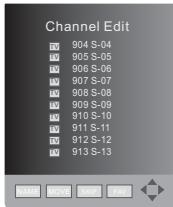
MOVE (déplacer)
- Appuyer sur ou pour sélectionner la chaîne, puis sur le bouton jaune pour sélectionner la position.
- Appuyer sur ou pour sélectionner le numéro à déplacer, puis sur le bouton jaune pour confirmer.
- Il est possible d'appuyer sur EXIT (Quitter) pour annuler les modifications à tout moment.
Paramétrer une chaîne favorite
- Appuyer sur ou pour sélectionner la chaîne, puis sur le bouton rouge afin de paramétrer la chaîne favorite.
- Il est possible d'appuyer sur le bouton rouge pour annuler les modifications à tout moment.
- Appuyer sur le bouton FAV (Favorite) de la télécommande. La liste des favorites « Favourite List » s'affiche.
- Appuyer sur ou ∇ pour sélectionner la chaîne, puis sur OK pour entrer.
- Appuyer sur ou pour sélectionner la chaîne, puis sur le bouton bleu pour ignorer la chaîne actuelle.
- Il est possible d'appuyer sur le bouton bleu pour annuler les modifications à tout moment.
GUIDE du programme électronique
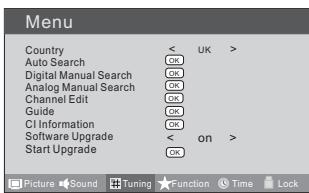
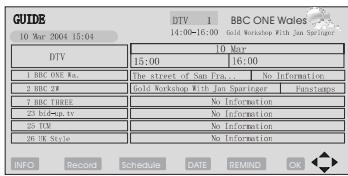
Avec cette fonction, il est possible d'accéder aux informations du programme DTV. 1. Appuyer sur MENU 2. Appuyer sur « » ou « » pour sélectionner le menu TUNING (Réglage), puis sur « » pour entrer. 3. Appuyer sur ou pour sélectionner Guide. Appuyer sur OK pour entrer dans le sous-menu, le guide du programme électronique s'affiche. Il est possible de rouvrir rapidement le menu GUIDE en appuyant sur le bouton GUIDE de la télécommande.
Remarques : uniquement en mode DTV.
Interface commune
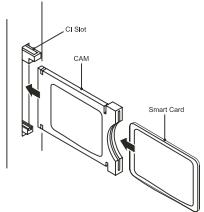
La fente d'interface commune (IC) est conçue pour recevoir le module d'accès conditionnel (AC) et la carte à puce afin de visualiser les programmes télévisuels payants et d'autres services. Il est nécessaire de contacter le fournisseur de services d'interface commune pour obtenir davantage d'informations sur les modules et l'abonnement. Remarque : nous ne fournissons pas les modules
AC et les cartes à puce. Ils ne constituent pas des accessoires optionnels.
Avertissement: Éteindre la télévision avant d'insérer tout module dans la fente d'interface commune.
- Insérer le module AC correctement, puis la carte à puce dans la fente IC située sur le côté de la télévision.
- Allumer la télévision. Le message ci-dessous s'affiche si le module AC est détecté. Attendre quelques instants jusqu'à ce que la carte soit activée.
- Appuyer sur MENU pour afficher le menu principal (Main Menu), utiliser les boutons et permettre en surbrillance la ligne « Common Interface » (Interface commune), puis appuyer sur OK.
- Des informations détaillées sur la carte IC utilisée s'affichent.
- Appuyer sur OK pour accéder au menu de la carte. Consulter le manuel d'utilisation du module pour connaître les détails de paramétrage.
- Lorsque le module est retiré, le message suivant s'affiche à l'écran.
CI MODULE insert
Menu principal Module information Informations sur la carte Smart Langue Téléchargement du logiciel
Fonction de mise à niveau du logiciel
- Lorsque le site Internet du magasin de télévision envoie de nouvelles mises à niveau, il est possible de mettre à niveau le logiciel d'exploitation à l'aide du menu Download (Télécharger). Les données de diverses unités sont transférées consécutivement sur une chaîne de réception dédiée.
- Il faut rechercher la chaîne avec le code numérique de mise à niveau.
Remarque : des informations sont disponibles dans le magasin de télévisions ou sur Internet.
Fonctionnement
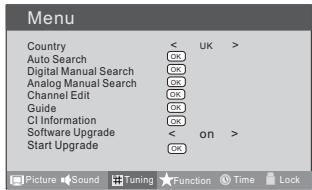
- Appuyer sur MENU.
- Appuyer sur ou pour sélectionner le menu TUNING (Réglage), puis sur pour entrer.
- Appuyer sur ou afin de sélectionner Software Upgrade (Mise à niveau du logiciel).
- Appuyer sur « ou » pour l'activer. Le paramètre par défaut est Off [Désactivé].
- L'option Do System Upgrade (Lancer mise à niveau du système) ne peut être sélectionnée que si le code numérique de mise à niveau est approprié.
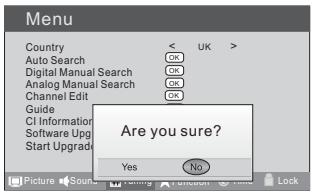
- Appuyer sur ou ∇ pour sélectionner l'option System Upgrade (Mise à niveau du système), puis sur OK pour entrer. La télévision redémarre et recherche les informations de mise à niveau.
REMARQUES : si des informations de mise à niveau sont disponibles, la télévision commence la mise à niveau. Sinon, la télévision repasse en source DTV.
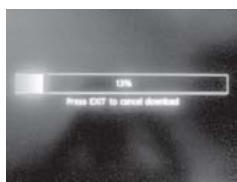
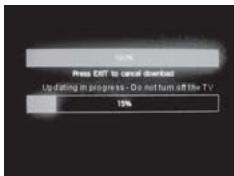
- Charger l'identification du récepteur. Ce processus peut également prendre quelques minutes. Il est possible d'appuyer sur EXIT (Quitter) pour annuler le téléchargement; la télévision sera mise en veille.
- Une fois le téléchargement terminé, la télévision passe en mode veille et le voyant s'allume. Le menu de droite s'affiche.
La télévision passe en mode veille lorsque la mise à niveau se termine.
Sélectionner une émission de télévision
- À l'aide du bouton Program number (Nombre de programme), saisir le nombre de la chaîne à l'aide du clavier numérique de la télécommande.
- Utiliser la touche P + / P - Appuyer sur P + / P - pour sélectionner un numéro de chaîne.
Régler le volume
Appuyer sur le bouton V + / V - de la télécommande ou sur le côté de la télévision pour régler le volume.
Fonction CH. LIST (liste des chaînes)
Appuyer sur le bouton CH. LIST de la télécommande pour afficher le menu Channel List (Liste des chaînes), puis sur pour entrer. Appuyer sur ou pour sélectionner la chaîne, puis sur OK pour entrer.
Modifier les paramètres de l'image
- Appuyer sur MENU.
- Appuyer sur ou pour sélectionner le menu Picture (Image), puis sur pour entrer.
- Appuyer sur ou pour sélectionner l'élément à régler.
- Appuyer sur ou afin de régler l'élément sélectionné.
- Une fois le réglage effectué, appuyer sur EXIT (Quitter) pour rétablir l'affichage normal ou sur MENU pour retourner au menu précédent.
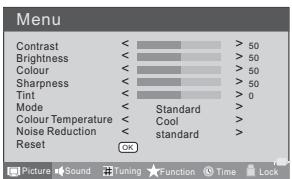
- Contrast (Contraste) Permet de régler l'intensité des zones lumineuses de l'image, mais ne modifie pas les zones sombres.
- Brightness (Luminosité) Permet de régler le flux lumineux de l'image entière, ce qui affecte principalement les zones les plus sombres de l'image. Colour (Couleur) Permet de régler le niveau de saturation des couleurs selon les préférences de l'utilisateur. Sharpness (Netteté) Permet de régler la netteté des détails fins de l'image. Tint (Teinte) Permet de sélectionner le mélange de couleurs (teinte) de l'image.
Remarque : la fonction Tint (Teinte) n'est disponible qu'en mode NTSC.
Mode Permet de sélectionner le mode image. Sélectionner Standard/Mild/User/Vivid (Standard/Doux/Utilisateur/Intense) selon le programme. Il est possible de sélectionner le mode souhaité grâce au bouton P. MODE de la télécommande. Colour temperature (Température des couleurs) Permet d'augmenter ou de réduire les couleurs chaudes (Warm) (rouge) et froides (Cool) (bleu) selon les préférences de l'utilisateur. Sélectionner Cool (Froid) pour donner au blanc une teinte bleutée, Normal pour donner au blanc une teinte neutre et Warm pour donner au blanc une teinte rouge. - Noise Reduction (Réduction du bruit) Filtre/réduit automatiquement le bruit de l'image et améliore la qualité d'image lorsque des signaux video faibles sont reçus. Sélectionner Off/Low/Standard/High (Désactivé/Faible/Standard/Elevé) selon le bruit de l'image. - Reset (Réinitialiser) Pour rétablir les valeurs par défaut.
Modifier les paramètres du son
- Appuyer sur MENU.
- Appuyer sur « ou » pour Sélectionner le menu Sound (Son), puis sur « pour entrer.
- Appuyer sur ou pour sélectionner l'objet à régler.
- Appuyer sur ou afin de régler l'élement sélectionné.
- Une fois le réglage effectué, appuyer sur EXIT (Quitter) pour rétablir l'affichage normal ou sur MENU pour retourner au menu précédent.
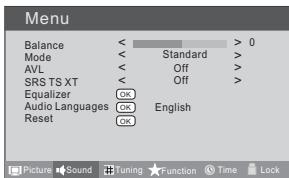
Balance
Permet de régler la sortie des haut-parleurs droit et gauche afin d'obtenir la meilleure reproduction stéréo pour l'écoute.
Mode d'emploi
Permet de sélectionner le mode son.
Appuyer sur « + » ou « - » pour sélectionner Standard/Music/Theater/User
(Standard/Musique/Théâtre/Utilisateur) selon le programme. Il est possible de
sélectionner le mode souhaité avec le bouton S. MODE de la télécommande.
AVL (contrôle automatique du volume)
Réduit les différences de volume entre les diffuseurs.
SRSTS XT
Permet de contrôler la sortie du Woofer.
Appuyer sur ou pour sélectionner SRS TS XT.
Appuyer sur « ou » pour paramétrer SRS TS XT sur
OFF, ON (désactivé/activé).
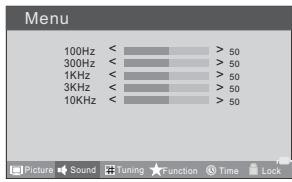
Égaliseur
Ce paramètre peut être réglé selon les préférences de l'utilisateur.
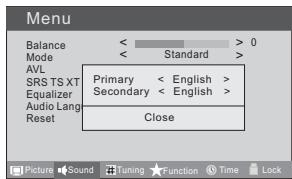
Appuyer sur ou pour sélectionner Primary/Secondary (Primaire/Seconde), puis sur ou pour sélectionner les langues nécessaires.
Appuyer sur pour sélectionner Close (Fermer), puis sur OK pour fermer l'option.
Remarque : la fonction Audio Language n'est disponible qu'en mode DTV.
Reset (réinitialiser)
Pour rétablir les valeurs par défaut.
Parametres des fonctions
- Appuyer sur MENU.
- Appuyer sur « ou » pour Sélectionner le menu Sound (Son), puis sur « » pour entrer.
- Appuyer sur ou pour sélectionner l'élément à régler.
- Appuyer sur ou afin de régler l'élément sélectionné.
- Une fois le réglage effectué, appuyer sur EXIT (Quitter) pour rétablir l'affichage normal ou sur MENU pour retourner au menu précédent.
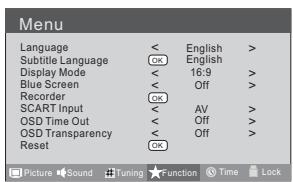
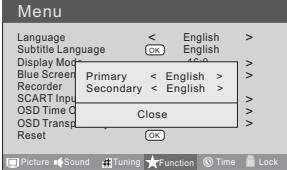
Language (Langue) Permet de sélectionner la langue des menus. Subtitle Language (Langue des sous-titres) Permet de sélectionner la langue des sous-titres.
Display Mode (Mode d'affichage)
Pour régler le format, appuyer sur ou pour sélectionner
4:3/Zoom1/Zoom2/Wide/16:9/Auto. Il est possible de sélectionner rapidement le mode souhaité avec le bouton ARC de la télécommande.
Mode 4:3
Choisir 4:3 pour visualiser une image avec un format original de 4:3, avec des barres grises à droite et à gauche.
Mode 16:9
Choisir 16:9 pour régler l'image horizontalement, dans une proportion linéaire afin de remplir tout l'écran.
Zoom1
Choisir Zoom1 pour visualiser l'image sans aucune altération. Cependant, les parties supérieure et inférieure de l'image seront rognées.
- Zoom2
Choisir Zoom2 pour altérer l'image, l'étendre verticalement et la rogner. L'image adopte un compromis entre l'altération et le remplissage de l'écran.
- Wide (Large)
Choisir Wide pour régler l'image dans une proportion non linéaire, c'est-à-dire plus large en haut et sans ALTERATION en bas.
Blue Screen (Écran bleu)
Permet de sélectionner la couleur de fond des caractères.
Remarque : la fonction Blue Screen n'est disponible qu'en mode ATV.
- Enregistreur
Permet d'enregistrer le programme DTV.
Les détails de l'enregistreur sont décrits à la page 38.
SCART Input (Entrée Péritel)
Lorsque l'entrée SCART2 est utilisée, s'assurer que la source d'entrée est AV ou S-VIDEO, puis régler l'option SCART INPUT.
OSD time out (expiration de l'affichage à l'écran)
Établir la durée pendant laquelle les menus doivent s'afficher à l'écran.
Appuyer plusieurs fois sur ou pour sélectionner le nombre de minutes préréglées. La durée (Time) sera réglée en séquence : désactivé, 10 sec, 15 sec, 30 sec, 45 sec, 60 sec.
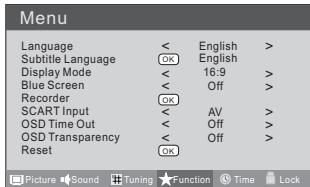
Pour régler le fond en transparence de l'affichage à l'écran, la transparence sera réglée en série : désactivé, 25 %, 50 %, 75 %, 100 %.
Reset (réinitialiser)
Pour rétablir les valeurs par défaut.
Parametres de l'heure
1. Appuyer sur MENU. 2. Appuyer sur ou pour sélectionner le menu Time (Heure), puis sur pour entrer. 3. Appuyer sur ou pour sélectionner Clock (Horloge), puis sur pour confirmer le paramètre.
Appuyer sur ou pour sélectionner les heures ou les minutes, puis sur ou pour régler la valeur.
Date
- Appuyer sur MENU.
- Appuyer sur ou pour sélectionner le menu Time (Heure), puis sur pour entrer.
- Appuyer sur ou pour sélectionner Date, puis sur pour confirmer le paramètre. Appuyer sur ou pour sélectionner l'option, puis sur ou pour régler la valeur.
Remarque: en mode DTV, l'heure et la date ne peuvent être modifiées car les informations horaires proviennent du signal.
Pour modifier l'heure, éteindre la télévision en mode ATV, puis la rallumer.
Off time (heure de désactivation)
- Appuyer sur MENU
- Appuyer sur ou pour sélectionner le menu Time (Heure), puis sur pour entrer.
- Appuyer sur ou pour sélectionner Off Time (Heure de désactivation), puis sur pour confirmer le paramètre. Appuyer sur ou pour sélectionner l'option Repeat (Répéter), puis sur pour la régler. Appuyer sur ou pour sélectionner les heures ou les minutes.
Appuyer sur ou afin de régler la valeur.
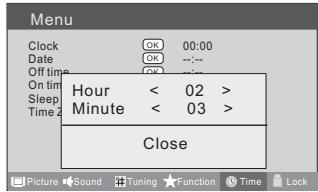
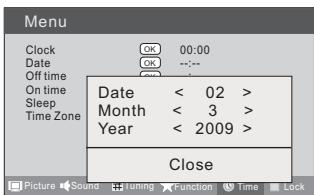
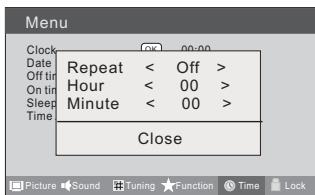
Lorsque l'heure de désactivation est atteinte, la télévision passe en mode veille.
On time (heure d'activation)
1. Appuyer sur MENU. 2. Appuyer sur ou pour sélectionner le menu Time (Heure), puis sur pour entrer. 3. Appuyer sur ou pour sélectionner On Time (Heure d'activation), puis sur pour confirmer le paramètre. Appuyer sur ou pour sélectionner l'options Activate (Activer), puis sur pour la règler.
Appuyer sur ou pour sélectionner les heures ou les minutes.
Appuyer sur ou afin de régler la valeur.
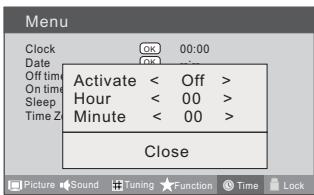
Lorsque l'heure d'activation est atteinte, la télévision s'allume automatiquement.
Parametres de l'heure
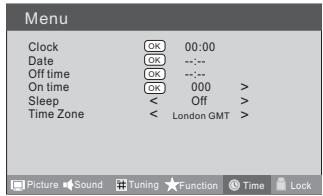
La veille est activée automatiquement la télévision après un certain temps préréglé (de 5 à 240 minutes).
- Appuyer sur MENU, puis sur ou pour sélectionner le menu Time (Heure).
- Appuyer sur ∇, puis sur ou ∇ pour sélectionner Sleep (Veille auto.).
- Appuyer sur ou pour sélectionner le nombre de minutes.
Sélectionner Off, 5 min, 10 min, 15 min, 30 min, 45 min, 60 min, 90 min, 120 min, 180 min ou 240 min.
- Une fois le réglage effectué, appuyer sur EXIT (Quitter) pour rétablir l'affichage de la télévision ou sur MENU pour retourner au menu précédent. Le décompte commence à partir du nombre de minutes sélectionné.
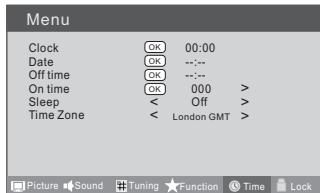
- Appuyer sur MENU.
- Appuyer sur ou pour sélectionner le menu Time (Heure), puis sur pour entrer.
- Appuyer sur ou afin de sélectionner Time Zone (Fuseau horaire).
- Appuyer sur ou afin de sélectionner le fuseau horaire approprié.
- Appuyer sur MENU pour sauvegarder et quitter.
Parametres du MENU verrouillage
Avec cette fonction, il est possible de contrôler le symtonisateur, le programme, le volume de la source, etc. Appuyer sur MENU sur la télécommande, sur « » ou « » pour sélectionner le menu Lock (Verrouillage), puis sur « » pour entrer dans le sous-menu. Le mot de passe initial de la télévision est 0000. En cas d'oubli, il est always possible de saisir 9443 pour déverrouiller.
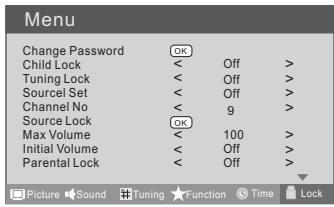
- Appuyer sur ou pour sélectionner Change Password (Modifier le mot de passe), puis sur pour entrer dans le sous-menu.
- Une fois les 4 chiffres saisis, il faudra les ressaisir une deuxième fois. Le nouveau mot de passe est alors automatiquement enregistré.
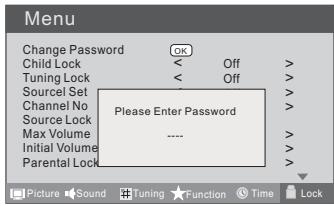
CHILD LOCK (sécurité enfants)
Appuyer sur ou pour sélectionner Child Lock.
Appuyer sur « ou » pour régler le mode sur On ou Off (activé ou désactivé). Si le mode de verrouillage est activé, le mode Child Lock est automatiquement désactivé. Si l'on appuie sur Child Lock (sur la télévision), l'écran affiche Child Lock, ce qui peut être effacé en appuyant sur MENU. 5 secondes après avoir appuyé sur le bouton, l'écran s'affiche automatiquement. Le mode Child Lock peut être repris en accédant au menu Lock Set (Paramétrer verrouillage) et en paramétrant Child Lock sur On ou Off.
Tuning lock (verrouillage du réglage)
Appuyer sur ou pour sélectionner Tuning Lock et besoinir On ou Off. Remarque : certaines opérations, comme la recherche, ne seront pas disponibles lorsque cette option est activée. En entrant dans le menu Tuning, Tuning Lock s'affiche à l'écran. Pour utiliser le menu Tuning, il faut entrer dans le menu Lock afin de désactiver Tuning Lock ou activer le déverrouillage.
Channel NO. est une option pour le paramétrage d'une chaîne préréglée. Appuyer sur ou pour sélectionner la chaîne préréglée, puis sur ou pour sélectionner le nombre de chaîne.
Source set (paramétrer la source)
Channel set est une option pour le paramétrage de la source de départ. Appuyer sur ou pour sélectionner Off, DTV, TV, AV, SCART1, SCART2, S-Video, Component1, Component2, PC, HDMI1, HDMI2, HDMI3, USB. Le DVD est disponible avec certains modèles.
Source lock (verrouillage de la source)
Source Lock permet de contrôler l'activation ou la désactivation des modes d'entrée externes gênants. Appuyer sur ou pour régler le mode sur On ou Off. Lorsque le verrouillage de la source est activé, la source de la télévision s'affiche. En appuyant sur SOURCE, la télévision peut passer à la source correspondante et affiche la source verrouillée.
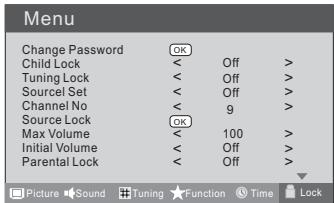
Max volume (volume maximal)
Appuyer sur ou pour sélectionner le volume maximal. Appuyer sur ou pour régler le volume entre 0 et 100. La valeur du son ne peut dépasser la valeur du volume maximal. Si le volume actuel est supérieur au volume maximal lors du réglage du menu Lock set (Paramétrer verrouillage), le volume actuel devient le volume maximal configuré. Si le volume actuel est inférieur au volume maximal, le volume configuré par l'utilisateur reste le même.
La télévision garde en mémoire le volume initial après la configuration et au prochain allumage.
Verrouillage parental
Appuyer sur ou pour sélectionner le verrouillage parental, puis sur ou pour sélectionner OFF ou 4-18 afin de limiter l'âge des enfants regardant la télévision.
Clear lock (désactivation du verrouillage)
Appuyer sur ou pour sélectionner le mode de déverrouillage, puis sur ou pour déverrouiller tous les modes configurés. En réglant toutes les options verrouillées sur OFF, le volume maximal est rétabli sur 100.
Fonction subtitle (sous-titres)
- Appuyer sur le bouton SUBTITLE de la télécommande pour afficher le menu de langues des sous-titres, puis sur ▼ pour entrer.
- Appuyer sur ou ▼ pour sélectionner l'élément, puis sur OK pour entrer. Il est possible d'appuyer sur EXIT (Quitter) pour annuler les modifications à tout moment.
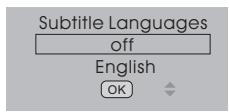
Remarques : appuyer sur le bouton SUBTITLE de la télécommande permet d'afficher le menu de langues des sous-titres uniquement en mode DTV.
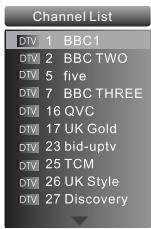
- Appuyer sur le bouton CH. LIST de la télécommande pour afficher le menu Channel List (liste des chaînes).
- Appuyer sur ou ▽ pour sélectionner la chaîne, puis sur OK pour entrer. Il est possible d'appuyer sur EXIT (Quitter) pour annuler les modifications à tout moment.
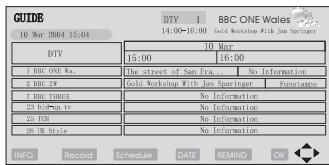
GUIDE
Appuyer sur le bouton GUIDE de la télécommande pour afficher le menu du guide des programmes, puis sur
ou pour sélectionner le programme.
Il est possible d'appuyer sur EXIT (Quitter) pour annuler les modifications à tout moment.
Remarques : disponible en mode DTV uniquement.
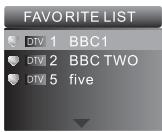
Fonction FAV
Appuyer sur le bouton FAV de la télécommande pour afficher le menu Favourite List (Liste des favoris).
Appuyer sur ou ▽ pour sélectionner le programme, puis sur OK pour entrer. Il est possible d'appuyer sur EXIT (Quitter) pour annuler les modifications à tout moment.
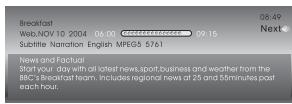
Appuyer sur le bouton INFO de la télécommande pour afficher les informations sur la chaîne actuelle. Il est possible d'appuyer sur EXIT (Quitter) pour annuler les modifications à tout moment.
Appuyer sur le bouton AUDIO de la télécommande pour afficher le menu Audio Languages (Langues audio).
Appuyer sur ou ∇ pour sélectionner les paramètres souhaités, puis sur OK pour entrer.
Il est possible d'appuyer sur EXIT (Quitter) pour annuler les modifications à tout moment.
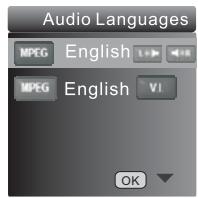
Remarques : appuyer sur le bouton AUDIO de la télécommande permet d'afficher le menu de langues audio uniquement en mode DTV.
Couper le son
La fonction de coupure du son (sourdine) est très utile en cas d'appel téléphonique ou si des invités vous rendent visite.
- Appuyer sur le bouton MUTE (Sourdine) de la télécommande. Le message « Mute » s'affiche en bas de l'écran et le son de la télévision est coupé.
- Pour rétablir le son, appuyez sur MUTE de nouveau ou directement sur V+.
Affichage du programme rapide
Cette fonction permet de revenir rapidement au dernier programme visionné. Appuyer sur Q. View pour que la télévision retourne à la source TV, supposément la source USB ou DVD.
- Supposons que le numéro de chaîne venant d'être utilisé est 8 et que le numéro de chaîne actuel est 18 (comme indiqué sur la figure).
- Pour revenir à la chaine 8, il suffit d'appuyer sur Q. View.
- Pour revenir à la chaîne 18, appuyer de nouveau sur le bouton. Cette fonction permet de facilement passer de la chaîne actuelle à la chaîne utilisée juste avant.
Fonctions télétexte
- Le télétexte est un système d'informations diffusé par certaines chaînes pouvant être lu comme un journal. Il offre également des sous-titres pour malentendants ou les personnes ne parlant pas la langue d'un programme particulier diffusé (réseaux câblés, chaînes satellite, etc.).
Remarque : les boutons du télétexte fonctionnent même sans signal télétexte, mais il n'y a pas d'affichage.



Fonctions téletexte
Pour sélectionner le télétexte, appuyer sur le bouton de la télécommande. Pour éteindre le télétexte, appuyer de nouveau sur ce bouton.
Remarque : toutes les fonctions ne sont pas disponibles en mode télétexte. Seules quelques fonctions de commande directe par bouton sont disponibles en mode télétexte, à savoir :
- Réglage du volume
- Fonction Mute (Sourdine)
Faire défiler vers le haut/le bas les pages
Utiliser les boutons P + / P pour passer à la page suivante ou précédente.
Saisir le numéro de page
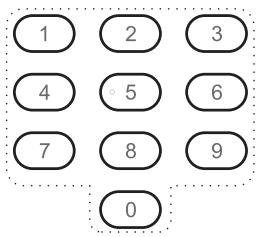
Pour sélectionner une page de télétexte, saisir le numéro de page à l'aide du clavier numérique de la télécommande, ou utiliser P + / P - ou les boutons colorés Fast text.
Mode mixte
Pour voir l'image de la télévision tout en étant en mode Texte, appuyer sur [ ] pour superposer les données de téletexte en haut de l'image de la télévision. Appuyer de nouveau sur ce bouton pour retourner en affichage texte intégral.
Appuyer sur INDEX pour accéder à la page d'index du télétexte.
Modification de la langue
Appuyer sur le bouton 1 pour modifier les caractères du télétexte entre Eastern (orientaux) et Western (occidentaux).
Pause
Appuyer sur pour arrêter la mise à jour automatique de la page de télétexte. Cette fonction est très utile lorsqu'il y a plusieurs pages de télétexte ou données sur le même nombre de pages.
Taille
Appuyer sur pour passer de l'écran plein à la moitié d'écran. Cette fonction est très utile car elle permet d'agrandir l'image, rendant le texte facile à lire.
Révéler
Appuyer sur le bouton ? pour afficher le texte masqué. Cette fonction est utilisée pour afficher des informations telles que des réponses à des questions interactives en ligne du télétexte.
Heure
En mode télévision normal uniquement, appuyer sur ④ permet d'afficher l'heure du télétexte en haut à droite pendant quelques secondes.
Boutons colorés fast text
Fast text affiche automatiquement les quatre pages les plus fréquemment utilisées. Selon le diffuseur, ces pages peuvent être choisies par l'utilisateur. Appuyer sur le bouton coloré de la télécommande ayant la même couleur que le lien en bas de la page de télétexte pour accéder directement à cette page.
Sous-code
Appuyer sur le bouton en saisissant le nombre à 4 chiffres pour accéder à une page secondaire.
Mode USB
Remarque : les schémas de la partie ci-dessous sont fournis à des fins de référence uniquement. Voir la télévision si nécessaire.
Utiliserledispositifusb
- Formats de fichiers pris en charge :
1) Photo :.jpg 2) Musique : fichiers.mp3 3) Film : fichiers.avi 4) Texte :.txt
Remarque : certains fichiers ne peuvent être lus selon la manière dont ils ont été enregistrés.
- Appareils pris en charge :
Prend en charge les appareils de stockage de masse dont le fichier système est FAT32, tels que certains disques USB, disques durs externes et lecteurs MP3. Si un dispositif USB ne peut être identifié en raison d'un fichier système incompatible, il faut le formater sur le fichier système mentionné ci-dessus.
- Pour obtenir une lecture régulière :
1) Le taux d'encodage du fichier doit être inférieur à 300 Ko/s; 2) En raison de la distance limite de transmission des signaux du dispositif USB, il est recommandé de ne pas utiliser de cordon USB. En cas d'utilisation d'un tel cordon, s'assurer que sa longueur ne dépasse pas 1 mètre; 3) Utiliser un dispositif USB haute vitesse conforme à la norme USB 2.0; avec un dispositif USB 1.1, la lecture peut être irrégulière.
Mode USB
- Appuyer sur le bouton SOURCE de la télécommande pour sélectionner l'option USB.
- Insérer le dispositif USB dans l'interface USB correspondante 2 secondes après avoir lancé le système.
- Après être entré dans le menu du système, appuyer sur le bouton « ou » de la télécommande pour sélectionner les fichiers USB requis. Appuyer sur OK pour confirmer la sélection, puis entrer dans la liste de fichiers sélectionnée.
- Appuyer sur le bouton ou de la télécommande pour sélectionner le fichier requis, puis sur OK pour entrer dans le fichier sélectionné.
- Pour quitter le système de lecture multimédia en continu et regarder une émission de télévision, appuyer sur BACK (Retour) pour retourner au menu principal de la transmission multimédia (afin de protéger l'appareil), puis sur SOURCE pour sélectionner TV (Télévision) et retourner en mode TV.
Remarques :
- En appuyant sur MENU lorsque le dispositif USB est sélectionné comme source, l'écran devient noir sauf lorsque des images ou films sont lus.
- Pendant la lecture de l'appareil USB, appuyer sur BACK (Retour) plusieurs fois pour retourner à l'interface principale USB. Il est ensuite possible de passer aux sources de signal souhaitées en appuyant de nouveau sur SOURCE.
- Ne pas débrancher l'appareil USB en cours d'utilisation. Lorsque ce type d'appareil est débranché inopinément, les fichiers stockés ou le dispositif de stockage USB peuvent être endommagés.
Utiliser le dispositif USB
- Appuyer sur le bouton ou ∇ pour faire défiler le menu principal ou le sous-menu, puis sélectionner l'option souhaitée.
- Appuyer sur OK pour confirmer la sélection.
- Appuyer sur ou pour l'avance rapide (FWD) ou le retour en arrêté rapide (REV) de l'élement lu.
- Appuyer sur PLAY/PAUSE pour lancer la lecture, puis de nouveau sur le bouton pour interrompre la lecture. 5. Appuyer sur ZOOM pour agrandir les images, puis sur, ou pour déplacer l'image.
- Appuyer sur STOP pour arrêter la lecture ou retourner au menu précédent, puis sur BACK plusieurs fois pour retourner au menu principal.
REMARQUE : il est possible de choisir des photographies ou de la musique dans différents fichiers afin de les diffuser en même temps.
Lire une image
- Après être entré dans l'interface principale USB, appuyer « » ou « » pour sélectionner PHOTO.
- Appuyer sur OK pour confirmer la sélection et entrer dans la liste de fichiers d'images.
- Appuyer sur OK pour sélectionner l'image à dire, sur OK pour confirmer, puis sur PLAY/PAUSE (Lecture/Pause) pour dire les images.
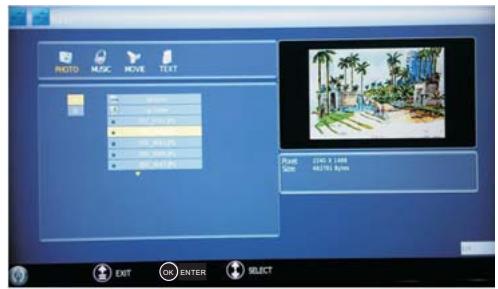
- Pour faire un arrêt sur image, appuyer de nouveau sur PLAY/PAUSE.
Appuyer sur ZOOM pour agrandir l'image, puis sur ou pour déplacer l'image.
Appuyer sur PREV/NEXT (Précédent/Suivant) pour sélectionner l'image précédente ou suivante.
Appuyer sur ou pour faire pivoter l'image.
Appuyer sur STOP pour arrêter l'image en cours de lecture.
- Pour quitter la lecture, appuyer sur BACK (Retour) plusieurs fois.
REMARQUE : l'affichage du menu varie selon le nom de la photographie et la définition de votre appareil.
Lire de la musique
- Après être entrée dans l'interface principale USB, appuyer « » ou « » pour sélectionner MUSIC (Musique).
- Appuyer sur OK pour confirmer la sélection et entrer dans la liste de fichiers de musique.
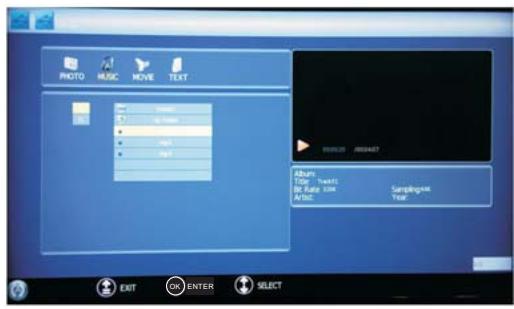
- Appuyer sur ou , sur OK pour sélectionner la musique à lire, puis sur PLAY/PAUSE (Lecture/Pause) pour lire la musique.
Appuyer sur ou pour l'avance rapide (FWD) ou le retour arrière rapide (REV) de la musique lue.
Appuyer sur PREV/NEXT (Précédent/Suivant) pour sélectionner le morceau de musique précédent ou suivant.
Appuyer sur STOP pour arrêter le morceau de musique en cours de lecture lorsque l'interface actuelle est la musique lue.
- Pour retourner au menu principal, appuyer sur BACK (Retour) plusieurs fois.
REMARQUE: Il est possible de diffuser de la musique et une image en même temps.
Lire un film
- Après entré dans l'interface principale USB, appuyer « ou « pour sélectionner Movie (Film).
- Appuyer sur OK pour confirmer la sélection et entrer dans la liste de fichiers de films.
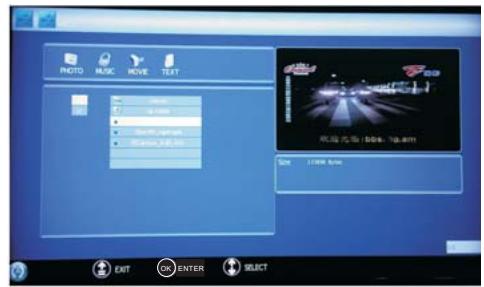
- Appuyer sur ou , sur OK pour sélectionner le film à dire, puis sur PLAY/PAUSE (Lecture/Pause) pour lancer la lecture.
Appuyer sur ZOOM pour agrandir l'image.
Appuyer sur PREV/NEXT (Précédent/Suivant) pour sélectionner le film précédent ou suivant.
Appuyer sur STOP pour arrêter le film en cours de lecture.
- Pour quitter la lecture, appuyer sur BACK (Retour) plusieurs fois.
Mode USB
- Après être entré dans l'interface principale USB, appuyer « OK » ou « Annuler » pour sélectionner Text (Texte).
- Appuyer sur OK pour confirmer la sélection et entrer dans la liste de fichiers de textes.
- Appuyer sur OK pour sélectionner le texte à dire, puis sur PLAY/PAUSE (Lecture/Pause) pour dire ce texte. Appuyer sur PREV/NEXT (Précédent/Suivant) pour sélectionner le texte précédent ou suivant.
- Pour quitter le mode Text, appuyer sur BACK (Retour) plusieurs fois. REMARQUE: il est possible de dire de la musique et un texte en même temps.
Utiliser un disque externe USB pour l'enregistrement
- Insérer le dispositif USB au format FAT32 dans le connecteur USB1, puis appuyer sur MENU.
Remarque: seule l'entrée USB1 est disponible pour l'enregistrement.
- Appuyer sur ou pour sélectionner le menu FUNCTION (Fonction), puis sur pour entrer.
- Appuyer sur le bouton ou pour sélectionner Recorder (Enregistreur), puis sur OK pour entrer dans le sous-menu.
- Appuyer sur le bouton ou pour sélectionner Disk (Disque), puis sur le bouton ou OK pour enter. Appuyer sur le bouton ou pour sélectionner le disque si le dispositif possède plusieurs disques.
- Appuyer sur ou ∇ pour sélectionner Format, puis sur pour entrer. Appuyer sur ou pour sélectionner la taille de format souhaitée, puis sur OK pour formater le disque USB.
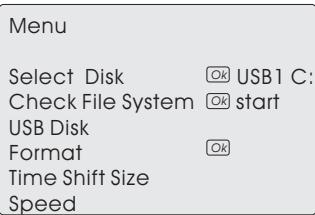
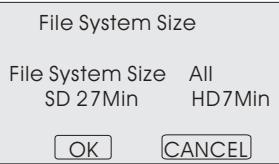
Remarque: le système formatera tout le dispositif. si la taille du dispositif est supérieure à 1 go, il est possible de régler la taille utilisée pour la programmation.
- Le formatage peut prendre plusieurs minutes, en fonction de la taille de la mémoire. Appuyer sur « OK » ou « Annuler » afin de sélectionner la taille du disque pour la programmation. La taille maximale du dispositif pour Time Shift (Programmation) est de 8 Go. Appuyer sur OK pour enregistrer.
Remarque: si l'utilisateur sélectionne la taille maximale de programmation, il n'est pas possible de procéder à un enregistrement.
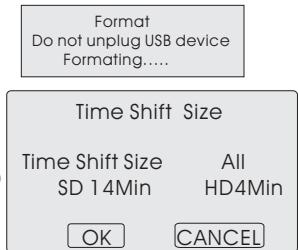
- Attendre que le système procède à une vérification. Les données de vitesse sont visibles une fois la vérification réussie.
Remarques :
- Le formatage n'est requis que lors du premier enregistrement.
- La taille minimale du dispositif pour l'enregistrement est de 1 Go. La fonction de formatage du dispositif prend jusqu'à 2 To. Le nombre maximal de partitions est de 16 ; une seule est active à la fois.
- Débit binaire
Débit binaire du dispositif >4.5 Mo/s; l'enregistrement est sur en flux HD;
Débit binaire du dispositif >1,5 Mo/s; l'enregistrement est sur en flux SD;
Débit binaire du dispositif >600 Ko/s; l'enregistrement n'est pas sur.
- Le système ne peut fonctionner normalement si le dispositif USB présente l'un
des problèmes ci-dessous :
Le dispositif a un bug.
Le dispositif a un message d'erreur.
Le dispositif signale une taille infidèle.
IMPORTANT : le dispositif USB doit être formaté au format FAT32 par un PC avant d'être inséré dans le connecteur USB.
Programmation
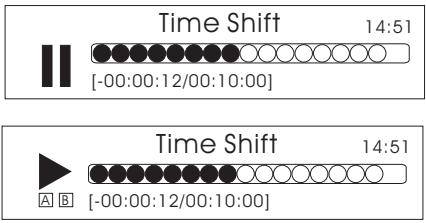
La fonction Time Shift (Programmation) n'est disponible qu'en mode DTV. Appuyer sur PLAY/PAUSE (Lecture/Pause) pour interrompre le programme, puis de nouveau sur PLAY/PAUSE pour que le programme Time Shift soit lu. Pour arrêter la fonction Time Shift, appuyer sur STOP (Arrêt). Pour arrêter le programme Time Shift en cours de lecture, appuyer sur EXIT (Quitter).
Enregistrement
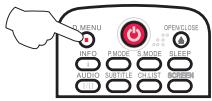
- Appuyer sur D. MENU pour enregistrer le programme en cours de lecture, puis sur D. MENU ou EXIT (Quitter) pour réduire l'interface d'enregistrement.
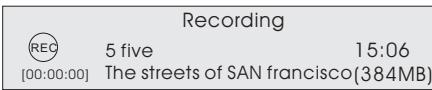
- Appuyer sur STOP pour arrêter l'enregistrement en cours.
- Pour lire le programme enregistré, appuyer sur INDEX pour ouvrir la liste enregistrée.
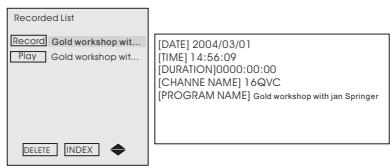
Appuyer sur le bouton ou pour sélectionner le contenu enregistré. Appuyer sur pour afficher les informations sur le programme.
Appuyer sur pour annuler.
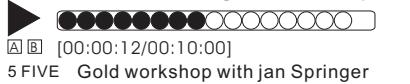
Appuyer sur OK ou PLAY/PAUSE
(Lecture/Pause) pour lancer le programme enregistré, puis sur STOP pour arrêter la lecture.
14:51
Remarque:
- Le fait de changer la chaîne n'aura aucune conséquence sur l'enregistrement à la même fréquence, mais aura un impact sur la programmation. Le programme enregistré ne peut être supprimé en cours de lecture.
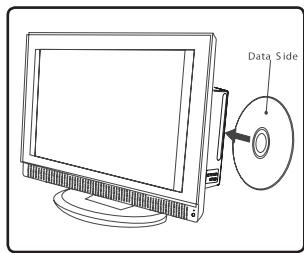
- Appuyer sur INDEX plusieurs fois. Le programme affiche cet ordre : nom du programme, nom de la chaîne, heures du programme, nom du fichier et durée du fichier.
LIRE un DVD
- Appuyer sur le bouton SOURCE de la télécommande pour accéder au mode DVD.
- Placer le DVD dans la fente prévue à cet effet, face imprimée vers l'extérieur. La fente n'accepte que les DVD de taille standard.
- Le DVD se lance automatiquement (la plupart des DVD commencent avec un menu du disque).
- Utiliser, ou pour naviguer dans le menu du DVD et mettre en surbrillance l'option de lecture, puis appuyer sur PLAY/PAUSE (Lecture/Pause).
Interrompre la lecture d'un DVD
- Appuyer sur PLAY/PAUSE (Lecture/Pause) pour interrompre la lecture. Le son est également mis en sourdine.
- Appuyer sur PLAY/PAUSE (Lecture/Pause) pour reprendre une lecture normale.
Arrêter la lecture d'un DVD
- Appuyer sur ■ pour arrêter la lecture d'un DVD. L'écran de la télévision affiche le logo de démarrage du DVD.
- Certains disques mémorisent l'endroit où le DVD a été arrêté. Appuyer sur PLAY/PAUSE (Lecture/Pause) pour y revenir et poursuivre la lecture.
- Appuyer sur ■ deux fois pour arrêter complètement et vider la mémoire du lecteur.
Utiliser l'avance RAPIDE ou le RETOUR arriere RAPIDE
- Pour faire avancer un disque plus rapidement, appuyer sur le bouton. Pour retourner en arrière, appuyer sur le bouton.
- Appuyer sur ou plusieurs fois pour passer aux différentes vitesses. Ces vitesses s'affichent en haut à gauche de l'écran : 2X, 4X, 8X, 16X, 32X et vitesse de lecture normale.
- Appuyer sur PLAY/PAUSE (Lecture/Pause) pour reprendre une lecture normale.
PASSER A la SCENE suivante ou precedente
Pendant la lecture, appuyer sur pour passer à la scène suivante ou sur 1 pour repasser à la scène précédente.
MOT de PASSE
Le contrôle parental peut être activé en configurant le mode Password (Mot de passe) sur On. Le mot de passe par défaut est 0000. En cas d'oubli, il est always possible de saisir 1369 pour déverrouiller cette fonction.
Utiliser la fonction de ZOOM
- Appuyer sur ZOOM pour agrandir l'image ou l'écran. Appuyer sur ce bouton plusieurs fois pour agrandir davantage l'image.
- En mode ZOOM, utiliser le bouton ou pour afficher à l'écran une partie différente de l'image agrandie.
- Appuyer sur SUBTITLE (Sous-titre) pendant la lecture.
- Les langues disponibles s'affichent en haut à gauche de l'écran. Appuyer plusieurs fois jusqu'à ce que la langue de sous-titrage souhaitée s'affiche.
- Appuyer plusieurs fois sur SUBTITLE jusqu'à ce que SUBTITLE OFF (Désactivation sous-titre) s'affiche afin de désactiver les sous-titres.
Utiliser le mode repetition
Appuyer sur REPEAT (Répéter) une fois pour relire le chapitre d'un DVD, deux fois pour relire le titre en cours de lecture ou trois fois pour relire tout le contenu du disque.
Modifier l'angle de la CAMERA
Certains DVD offrent plusieurs angles de caméra pour certaines scènes, voire toutes. Appuyer sur ANGLE pour modifier l'angle de la caméra. Il existe différents angles de caméra : avant, latéral, vue d'ensemble ou extérieur.
AUTRES fonctions pour le DVD
Appuyer sur ce bouton pour retourner au menu précédent.
De nombreux DVD possèdent plusieurs bandes sonores. Pour passer d'une bande à l'autre, appuyer sur le bouton AUDIO. Attendre trois secondes avant d'appuyer de nouveau sur le bouton afin de naviguer entre les options.
Appuyer sur ce bouton pour retourner au menu du titre sur certains DVD. Appuyer sur
∇, △, ▽ ou pour naviguer dans le menu.
Appuyer sur SEARCH (Recherche). Utiliser les touches numériques pour saisir le numéro du chapitre à, puis appuyer sur PLAY/PAUSE (Lecture/Pause).
Program (programme)
Pendant la lecture, appuyer sur PROGRAM pour passer directement à une partie ou un programme sur le DVD. Appuyer sur les boutons chiffrés pour sélectionner le numéro du programme souhaité. Une fois terminé, déplacer le curseur pour sélectionner START (Démarrer). Le DVD passe directement à cette partie et lance la lecture. Pour annuler cette fonction, appuyer sur PROGRAM et se positionner sur STOP (Arrêt), puis appuyer sur PLAY/PAUSE (Lecture/Pause).
Utiliser A-B pour configurer une partie d'un DVD à répéter. Appuyer sur A-B pour marquer le point de départ et appuyer une nouvelle fois pour marquer la fin. La répétition de cette partie commence immédiatement.
Appuyer sur A-B pour annuler la répétition.
Pour profiter au maximum de l'ambiance des programmes sportifs, concerts ou pièces de théâtre, appuyer sur ce bouton pour regarder certaines actions avec des angles différents (fonction disponible sur certains disques). En utilisant un disque enregistré avec plusieurs angles, il est possible de visualiser la scène sous différents angles, par exemple : avant, latéral, vue d'ensemble et extérieure.
En appuyant plusieurs fois sur D. CALL, un indicateur s'affiche à l'écran pour différents types de disque DVD, CD, etc.
LIRE un CD d'images JPEG
- Insérer un CD JPEG de la même façon qu'avec un DVD ou CD AUDIO, face imprimée vers l'extérieur.
- Le CD se charge et le menu du contenu s'affiche à l'écran.
- Utiliser ou pourmettre en surbrillance le dossier et l'image à visualiser, puis appuyer sur PLAY/PAUSE (Lecture/Pause). Chaque image du disque s'affiche consécutivement, comme un panorama.
- Appuyer sur PLAY/PAUSE (Lecture/Pause) pendant le panorama afin de faire un arrêt sur image.
- Appuyer sur le bouton ou pour passer à l'image suivante ou retourner à l'image précédente.
LIRE un CD AUDIO
- Insérer un CD de la même façon qu'avec un DVD, face imprimée vers l'extérieur.
- Le CD se charge et le menu du contenu s'affiche à l'écran.
- Utiliser ou pour permettre en surbrillance la piste à lire, puis appuyer sur PLAY/PAUSE (Lecture/Pause) pour écouter le CD en entier depuis le début. Il est possible d'arrêter ou d'interrrompre la lecture, d'avancer ou de retourner en arrière de la même façon qu'avec un DVD. Il est également possible d'utiliser la fonction REPEAT (Répéter) pour répéter une piste, un dossier ou le contenu entier du disque.
Appuyer plusieurs fois pour sélectionner l'élément à répéter. Il est également possible d'utiliser la fonction A-B pour répéter une certaine partie d'une piste ou d'un CD.
Depannage
Le guide ci-dessous peut aider à résoudre certaines anomalies :
| Pas d'image, pas de son | Vérifier si la télévision est correctement branchée. Vérifier si la télévision est branchée à une source d'alimentation appropriée. Vérifier s'il n'y a pas de coupure d'électricité. |
| Ecran noir | Vérifier l'accès de signaux corrects. Utiliser la télécommande pour modifier l'entrée des signaux sur l'entrée appropriée. Redémarrer la télévision si l'alimentation a été coupée. |
| Pas de son | Appuyer sur MUTE (Sourdine) et vérifier si ce mode est activé. Passer à d'autres chaînes et vérifier s'il existe le même problème. Appuyer sur VOL+ pour voir si le problème peut être résolu. |
| Son de mauvaise qualité | Vérifier si le système audio est correct. Consulter le manuel d'utilisation pour le réglage. |
| Pas d'image sur certaines chaînes | Vérifier si la chaîne appropriée est sélectionnée. Régler l'antenne. |
| Pas de couleur sur certaines émissions (noir et blanc) | Vérifier si le même problème existe sur d'autres chaînes. Vérifier les systèmes d'image et de son. Consulter les instructions appropriées dans le manuel pour le réglage des fouleurs. |
| Parasites sur certaines images ou toutes | Vérifier si l'antenne est correctement connectée. Vérifier si l'antenne est en bon état. Effectuer un réglage précis de la chaîne. |
| Télévision hors contrôle | Débrancher la télévision de l'alimentation. Attende 10 secondes, puis la rebrancher. Si le problème persististe, contacter le service après-vente agréé pour une assistance technique. |
Remarques :
- Si l'anomalie ne peut être corrigée à l'aide du guide ci-dessus, contacter un centre de réparation agréé local.
- La télévision doit uniquement être réparée par un service agréé. Ne jamais tenter de retirer le capot arrière car la télévision contient des tensions dangereuses pouvant entraîner la mort ou un incendie.
Ecran
Type
Angle affichable
Système couleur
TV/VIDEO
Système son
Entrée video
Matrice active A-si TFT
160(H) 150 (V) (S626/S626D)
176 (H) 176 (V) (S632F/S632D/S642F)
PAL, SECAM, NTSC (AV)
GENERAL
DTVY/Pb/Pr
Alimentation
Consummation
électrique
Dimensions (L × P × H)
en cm
PERITEL, S-VIDEO, YPb/Pr, YCb/Cr, AV,
VGA, HDMI, USB
Composite: 480i/p, 576i, 720p, 1080i, 1080p
Voir plaque signalétique
Voir plaque signalétique
63,3 x 20,0 x 49,7 (base comprise) (LT26K3)
63,3 x 20,0 x 49,7 (base comprise) (LY26K3)
79,8 x 23,0 x 57,5 (base comprise) (LTF32K3)
79,8 x 23,0 x 57,5 (base comprise) (LY32K3)
102,2 x 28,9 x 70,4 (base comprise) (LTF42K3)
66,2 x 20,0 x 50,0 (base comprise) (LT26R3)
66,2 x 20,0 x 50,0 (base comprise) (LY26R3)
Température de fonctionnement: +5 à +35°C
Humidité de fonctionnement : 20 % à 80 %
Température de stockage : -15 à +45°C
Humidité de stockage : 5 à 90 %
Accessoire
Manuel d'utilisation
Télécommande
Cache de la base (S642F uniquement)
Pile (x2)
Les caractéristiques techniques de cette télévision sont fournies dans ce manuel à des fins de référence uniquement. Des différences peuvent survenir si la technologie du produit est mise à jour.
La conception et les caractéristiques techniques sont soumises à modification sans préavis.
- Consignes de sécurité
- À propos de la télévision à écran LCD
- Mise en route
- Utiliser les fonctions
- Sections des références
- Avertissement
- Avertissement :
- Attention :
- Se familiariser avec la télévision
- Se familiariser avec le COMBI tv-dvd
- Se familiariser avec la télécommande
- Brancher l'antenne
- Ameliorer le SIGNAL
- Connecter un PC a la television
- Connecter un lecteur DVD la television
- Connecter un lecteur DVD ou un magnetoscope a la television
- Option de connexion 1
- Option de connexion 2
- ENTREE Peritel
- ENTREE HDMI
- FIXER La television au MUR
- Installation des PILES
- Precautions d'utilisation des PILES
- Configuration
- Branchement
- Allumer la television
- Recherche automatique
- Recherche manuelle numerique
- Recherche manuelle analogue
- Système son
- Fine tune (mise au point)
- Modification de chaîne
- MOVE (déplacer)
- Paramétrer une chaîne favorite
- GUIDE du programme électronique
- Interface commune
- CI MODULE insert
- Fonction de mise à niveau du logiciel
- Fonctionnement
- Sélectionner une émission de télévision
- Régler le volume
- Fonction CH. LIST (liste des chaînes)
- Modifier les paramètres de l'image
- Modifier les paramètres du son
- Balance
- Mode d'emploi
- AVL (contrôle automatique du volume)
- SRSTS XT
- Égaliseur
- Reset (réinitialiser)
- Parametres des fonctions
- OSD time out (expiration de l'affichage à l'écran)
- Parametres de l'heure
- Date
- Remarque: en mode DTV, l'heure et la date ne peuvent être modifiées car les informations horaires proviennent du signal.
- Off time (heure de désactivation)
- On time (heure d'activation)
- Parametres du MENU verrouillage
- CHILD LOCK (sécurité enfants)
- Tuning lock (verrouillage du réglage)
- Source set (paramétrer la source)
- Source lock (verrouillage de la source)
- Max volume (volume maximal)
- Verrouillage parental
- Clear lock (désactivation du verrouillage)
- Fonction subtitle (sous-titres)
- GUIDE
- Fonction FAV
- Couper le son
- Affichage du programme rapide
- Fonctions télétexte
- Fonctions téletexte
- Faire défiler vers le haut/le bas les pages
- Saisir le numéro de page
- Mode mixte
- Modification de la langue
- Pause
- Taille
- Révéler
- Heure
- Boutons colorés fast text
- Sous-code
- Mode USB
- Utiliserledispositifusb
- Remarques :
- Utiliser le dispositif USB
- Lire une image
- Lire de la musique
- Lire un film
- Utiliser un disque externe USB pour l'enregistrement
- Remarque: seule l'entrée USB1 est disponible pour l'enregistrement.
- Remarque: le système formatera tout le dispositif. si la taille du dispositif est supérieure à 1 go, il est possible de régler la taille utilisée pour la programmation.
- Remarque: si l'utilisateur sélectionne la taille maximale de programmation, il n'est pas possible de procéder à un enregistrement.
- Programmation
- Enregistrement
- Remarque:
- LIRE un DVD
- Interrompre la lecture d'un DVD
- Arrêter la lecture d'un DVD
- Utiliser l'avance RAPIDE ou le RETOUR arriere RAPIDE
- PASSER A la SCENE suivante ou precedente
- MOT de PASSE
- Utiliser la fonction de ZOOM
- Utiliser le mode repetition
- Modifier l'angle de la CAMERA
- AUTRES fonctions pour le DVD
- Program (programme)
- LIRE un CD d'images JPEG
- LIRE un CD AUDIO
- Depannage
- Ecran
Marque : HAIER
Modèle : LY26R3A
Catégorie : Réfrigérateur