
LY26R3A - Koelkast HAIER - Gratis gebruiksaanwijzing en handleiding
Vind de handleiding van het apparaat gratis LY26R3A HAIER in PDF-formaat.



| Producttype | Koelkast |
| Merk | HAIER |
| Model | LY26R3A |
| Netto totale capaciteit | 260 L |
| Netto koelcapaciteit | 200 L |
| Netto vriescapaciteit | 60 L |
| Energielabel | A+ |
| Jaarlijks verbruik | 250 kWh |
| Afmetingen (B x D x H) | 60 x 65 x 150 cm |
| Geluidsniveau | 40 dB |
| Koeltype | Ventilator |
| Ontdooiing | Automatisch |
| Verlichting | LED |
| Belangrijkste functies | Open deur alarm, kinderveiligheid, digitaal display |
| Onderhoud en reiniging | Reinigen met een zachte doek en sop, geen schurende middelen gebruiken |
| Veiligheid | Voor reiniging stekker uittrekken, niet onderdompelen, buiten bereik van kinderen houden |
| Onderdelen en repareerbaarheid | Verkrijgbaar bij de klantenservice van HAIER |
| Algemene informatie | Koel- en vriescombinatie, klimaatklasse N-ST, koelmiddel R600a |
Veelgestelde vragen - LY26R3A HAIER
Gebruikersvragen over LY26R3A HAIER
0 vraag over dit apparaat. Beantwoord die u kent of stel uw eigen vraag.
Stel een nieuwe vraag over dit apparaat
Download de handleiding voor uw Koelkast in PDF-formaat gratis! Vind uw handleiding LY26R3A - HAIER en neem uw elektronisch apparaat weer in handen. Op deze pagina staan alle documenten die nodig zijn voor het gebruik van uw apparaat. LY26R3A van het merk HAIER.
GEBRUIKSAANWIJZING LY26R3A HAIER
GEBRUIKSAANWIJZING DIGITALE LCD- TELEVISIE
MODEL: LT26K3/R3
LY26K3/R3
LTF32K3/R3
LY32K3/R3
LTF42K3/R3
Haier
Neem de gebruiksaanwijzing zorgvuldig door voordat u het tevisietoestel in gebruik neemt en bewaar deze voor toekomstige referentie.
Inhoud
01 Veiligheidswaarschuwingen
Introductie 02
Belangrijke informatie 03
02 Over uw LCD-television
Overzicht van de teilevisie. 06
Overzicht van de afstandsbediening. 08
De tevisie aansluiten 09
De afstandsbediening gebruisklaar make. 11
03 Aan de slag
Installatie 12
De teilevisie afstemmen 13
Common interface 16
De tevisie gebruiken 18
De beeldinstallingen wijzigen 19
De geluidsinstellungen wijdigen 20
Functie-installingen 21
Tijdinstallingen 23
Het vergrendelingsmenu instellen 25
Snelmenuweergave 27
04 De functies gebruiken
Teletekstfuncties 29
Usb-modus 31
De externe usb-schijf voor opnamen gebruiken 38
DeDVD-speler gebruiken (alleen bepaalde modellen).. 40
05 Referentie
Problemen oplossen 44
- Specifications 45
01 Veiligheidswaarschuwingen
INTRODUCTION
Hartelijk dank voor de aankoop van deze digitale 26"/32"/42" HD Ready-lcd-televisionie.
Deze handleiding helpt u bij de installatione en ingebruikname van uw television.
Controleer eerst of de verpakking de onderstaande onderdelen bevat:
- Digitale 26"/32"/42" HD Ready-lcd-television
- Afstandsbediening
- Twee AAA-batterijen
- Gebruiksaanwijzing
- Verkorte gebruiksaanwijzing
Nu kurz u aan de slag!
BELANGRIJKE INFORMATIE

WAARSCHUWING
RISICO VAN ELEKTRISCHE SCHOK, APPARAAT NIET OPENEN

WAARSCHUWING
OM HET RISICO VAN ELEKTRISCHE SCHOKKEN TE BEPERKEN, MAG U DE BEHUIZING (OF ACHTERKANT) NIET VERWIJDEREN. AAN DE BINNENKANT BEVINDEN ZICH GEEN ONDERDELEN DIE DOOR GEBRUIKERS KUNNEN WORDEN GEREpareERD. NEEM CONTACT OP MET GEKWALIFICEERD SERVICEPERSONEEL.
Om het gevaar van elektrische schokken te vermijden, raden we u sterk aan dechterkant Niet te openen,,ondat zich in de behuizing geen toebehoren bevinden.
Neem indien nodig contact op met een gekwalificeerde onderhoudsdienst.
Een bliksemenschicht in een drihoek duidt een möglichke gevaarlijke situatie aan die als gevolg van hoge elektrische spanning tot ernstig letsel kan leiden.
Een uitroepteken in een driehoek duidt een belangrijk onderdeel of toebehoren aan waar bij de technische specificaties in acht要去en worden genomen als het要去enervangen.
Waarschuwing:
Om brandgevaar of het risico van elektrische schokken te vermiijden, mag u de televisioneontvanger nooit in een zeer vochtige omgeving plaatsen. Wees voorzichtig om krassen of andere beschadigingen van het scherm te voorkomen.
Let op:
Neem de gebruiksaanwijzing zorgvuldig door voordat u het tevisietoestel in gebruik neemt en bewaar deze op een geschikte plaats voor toekomstige referentie.
Neem deze gelebruiksaanwijzing zorgvuldig door om ervoor te zorgen dat de televisie optimale prestaties levert en bewaar de gelebruiksaanwijzing voor toekomstige referentie.
In de gebruiksaanwijzing verschafte informatatie over schermmenu's en gegevens zijn onderhevig aan wijzigingen als gevolg van technische vermieuwingen.
Let op:
Het is verboden dit product zonder toestemming te demonteren.
Het product要去 stevig worden bevestigd om te voorkomen dat het valt of dat er brand wordt veroorzaakt.
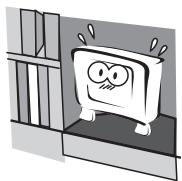
Om brandevaar te vermijden, mag u dit product Niet in direct zonlicht of in de
nabijheid van warmtebronnen gebruiken.
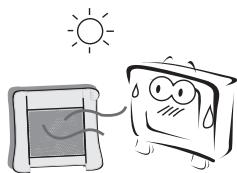
Plaats het product Niet in de nabijheid van water of olie; dit zou tot brandgevaar konnen leiden.
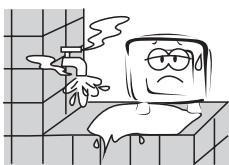
Koppel het product los van het stroomnet en de antennene bij zware regenval en in het bijzonder bij een onweersbui.
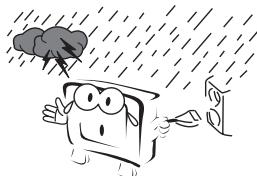
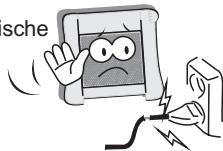
Gebruik geen beschadigde of versleten elektrische aansluitingen en zorg ervoor dat elektrische kabels zich Niet vlak bij warmtebronnen bevinden om elektrische
schokken of brandevaar te vermijden.
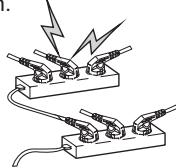
Sluit geen contactdozen op elkaar aan of meerdere stekkers op een wandcontact ombrandgevaar te voorkomen.
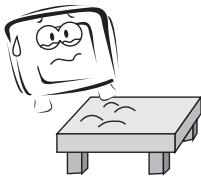
Het product要去en stevige en stabiele ondergrund worden geplaatst om te voorkomen dat het omvalt.
Het is verboden de teilevisie zonder toestemming te demonteren odomat dit tot elektrische schokken of brandgevaar kan leiden. Neem contact op met een gekwalificeerde onderhoudsdienst als technische ondersteuning vereist is.

Houd het product uit de buurt van een transformer of warmtebron om brandgevaar te vermiiden.
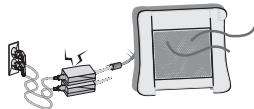

Koppel het product
los van het stroomnet en neem contact op met een gekwalificeerde onderhoudsdienst als u een afwijkend geluid in het product hoot.
U mag in de nabijheid van het product geen ontvlambare materialen gebruiken of opslaan om explosie- of brandgevaar te vermijden.

Plaats het product Niet in een vochtige omgeving om brandevaar te vermijden.
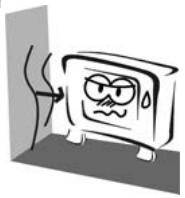
Houd de antennene van het product uit de buurt van elektrische kabels om
elektrische schokken te vermijden.
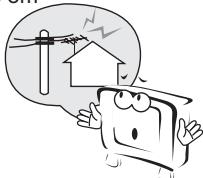
Raak de stekker nooit met natte handen aan; dit zou elektrische schokken könnenveroorzaken.
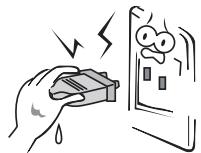
Zorg ervoor dat de televisione altijd goed is aangesloten; een slechte elektrische aansluiting kan brandveroorzaken.
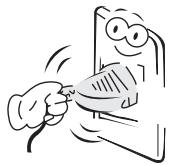
Als u de antennne gebrukt, moet u maatregelen nemen om ervoor te zorgen dat er geen water via de kabel in de television kan lopen.

Koppel de tevisie los van het stroomnet en gebruik een zachte doeck (nooit chemische middelen) als u het product
schoonmaakt.
Zorg ervoor dat er
geen water in het
product druppelt.

De stekker en de elektrische kabel moeten schoon worden gehouden om elektrische schokken of
brandgevaar te vermijden.

Koppel de television los van het stroomnet en de antennae in geval van zware
regenval of een onweersbui om elektrische schokken of brandgevaar te vermijden.

Koppel de tevisie los van het stroomnet om elektrische schokken of brandgevaar te vermijden wanner u langere tijd op vakantie gaat.

02 Over uw LCD-television
OVERZICTVANDETELEVISIE
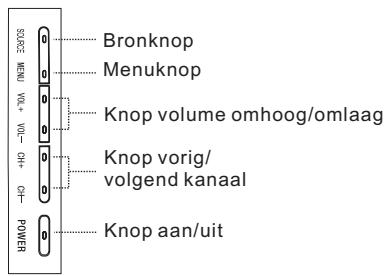
Bedieningspaneel
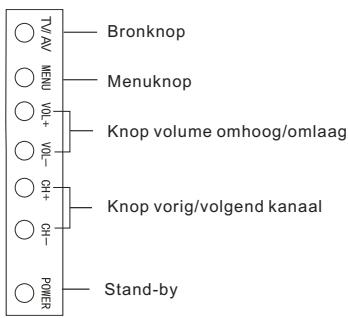
R3
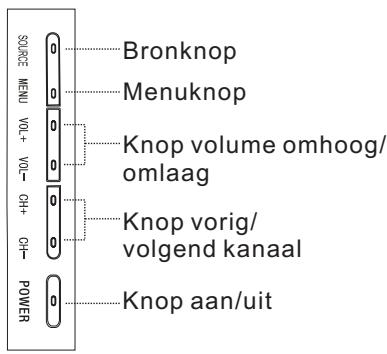
K3
Aansluitpaneel achterkant
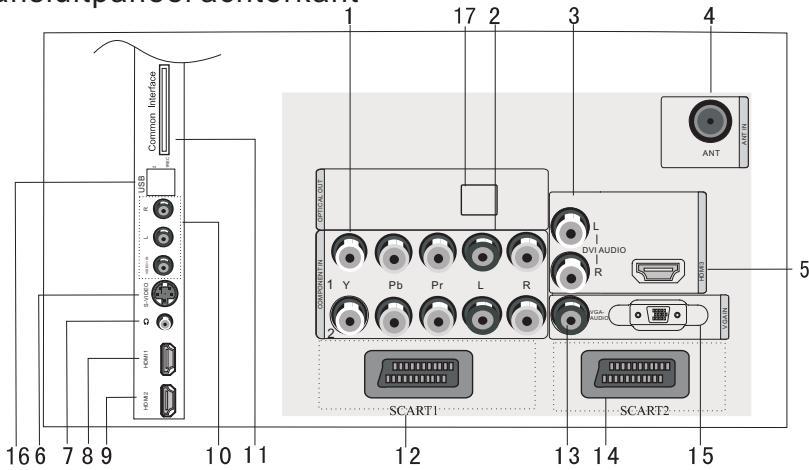
1. YPbPr-ingang
2.YPbPr AUDIO-ingang
3. DVI AUDIO-ingang
4.ANTENNE-ingang
5.HDMI3-ingang
6. S-VIDEO-ingang
7. KOPTELEFOON-uitgang
8.HDMI1-ingang
-
HDMI2-ingang
-
AV-VIDEO-ingang
-
Common interface
-
SCART1-ingang
-
VGA AUDIO-ingang
-
SCART2-ingang
-
VGA-ingang
-
USB
17.OPTISCH
OVERZICTVANDETELEVISEMETDVD
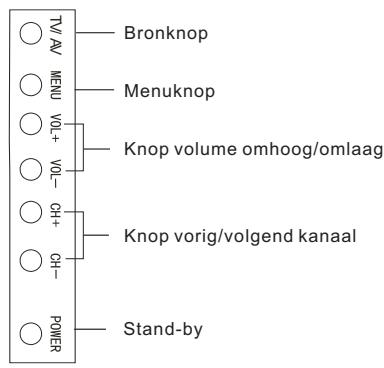
Bedieningspaneel
R3
K3
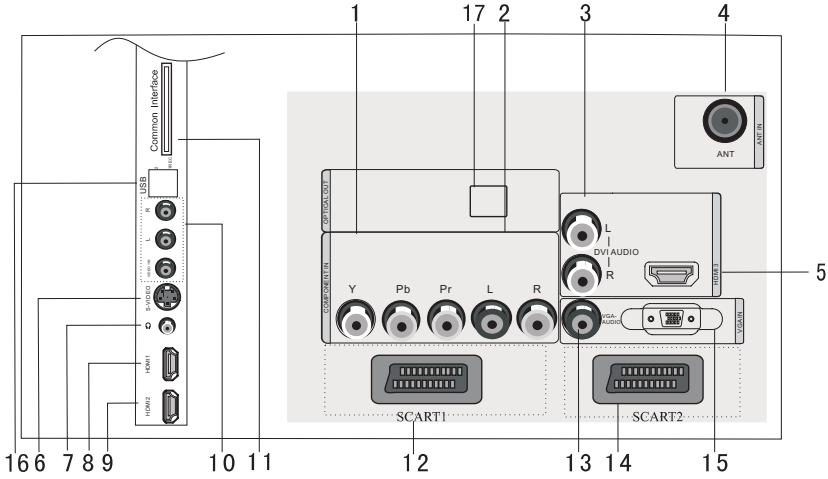
Aansluitpaneel achterkant
1.YPbPr-ingang
2.YPbPr AUDIO-ingang
3. DVI AUDIO-ingang
4. ANTENNE-ingang
5.HDMI3-ingang
6. S-VIDEO-ingang
7. KOPTELEFOON-uitgang
8.HDMI1-ingang
9.HDM12-ingang
10. AV-VIDEO-ingang
11. Common interface
12. SCART1-ingang
13. VGA AUDIO-ingang
14. SCART2-ingang
15. VGA-ingang
16. USB
17.OPTISCH
OVERZICTVANDEAFSTANDSBEDIENING
Richt de afstandsbediening tijdens het gebruik op de afstandsbedienings-sensor op de tevisie.
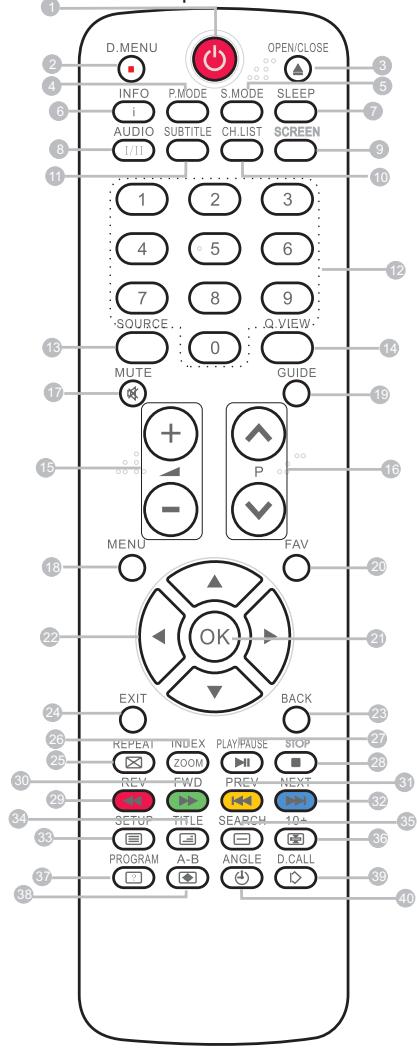
OPMERKING: de rode, groene, blauwe en gele knoppen zijn sneltoetsen in het analoge signala en functieknopen in DVB-T (zie de schermmenu's).
1 Stand-by
Dvd-menu/REC
Dvd openen / sluiten
4Fotomodus
5 Geluidsmodus
6 Schermmenu's oproepen
Knop Slaapstand
8 Dtv-audio / NICAM /DVD-audio
Knop Bediening bredte-hoogteverhouding
10 Knop Kanaallijst
Knop Ondertiteling
12 Positie kanaal selecteren
13 Bron wizigen
14 Q.VIEW / kanaal wisselen
15 V+/V-: volumeselectie
16 P+/P:: kanaalselectie
17 Geluiduit
18 Knop Menu
19 Knop Gids (alleen voorDTV)
20 Knop Favorietenlijst
2 Knop OK
Knop Cursor bewegen
Knop Terug (alleen voor usb)
24 Schermmenu's verlaten
25 Knop Herhalen (alleen voorDVD, usb, opnemen en timeshiften)/annuleren
26 In-/uitzoomen (alleen voorDVD en usb)/ teletektstindex (alleen voor television) / opname-index
Knop Afspelen / pauzeren (alleen voorDVD en usb) / timeshiften
28 Stopen (alleen voorDVD,usb,opnemen en timeshiften)
29 Snel terugspoelen (alleen voorDVD, usb, opnemen en timeshiften)
30 Snel vooruitspoelen (alleen voorDVD, usb, opnemen en timeshiften)
Vorige (alleen voorDVD,usb, opnemen en timeshiften)
32 Volgende (alleen voorDVD,usb,opnemen en timeshiften)
33 Dvd stellen / teletekst
34 Dvd titel / teletekstmix
35 Dvd zoeken / teletekstk Subcode
36 Dvd 10 + / teletekst stilzetten
37 Dvd programmeren / teletektweergeven
38 Dvd A-B-herhaling / teletekstformaa
39 Dvd oproepen / teletekstmodus
40 Dvd-hoek / teletektstijd
DE TELEVISIE AANSLUITEN
DE ANTENNE AANSLUITEN
Sluit de antennae aan op de ANTENNA IN-ingang aan de zijkant van de televisie.
HET SIGNAL VERBETEREN
Om de beeldkwaliteit in een gebied met slechte ontvangst te verbeteren, gebrukt u een signaalversterker (niet meegeleverd).
EEN COMPUTER OP DE TELEVISIE AANSLUITEN
U kunt uw tevisie als monitor voor een computer gebruiken door ze op elkaar aan te sluiten met een VGA-kabel (niet meegeleverd).
- Raadpleeg de gelebruiksaanwijzing van uw computer en controllerer of deze over een VGA-aansluiting beschikt.
- Schakel de televisione en de computer UIT.
- Sluit een VGA-interfacekabel met 15-pinsstekker type D aan op de interfaceconnector voor VGA-video op de computer. Sluit het andere uiteinde van de kabel aan op de interfaceconnector voor de computer op de televisionie.
Draai de schroefjes van de VGA-aansluitingen vast en sluit de audiokabel
(niet meegeleverd) aan op de audio-ingang aan de achterkant van de televisie.
- Schakel eerst de television in en dan de computer.
- Druk op de knop op de television of de afstandsbediening om de video-ingangsmodus op VGA in te stellen.
- Als het beeld zonder geluid worden weergegeven, wijzigt u in het menu de VGA-modus in een andere resolutie, wijzigt u de verversingssnelheid of past u de helderheid en het contrast aan tot het beeld scherp is.
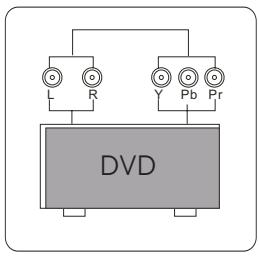
EEN DVD-SPELER OP DE TELEVISIE AANSLUITEN
Sluit deDVD-video-uitgangen (Y, Pb, Pr) en de COMPONENT (Y, Pb, Pr) IN-ingang van de televisie op elkaar aan.
- Schakel deDVD-speler in enplaats eenDVD.
- Druk op de knop om uw keuze te make.
- Raadpleeg de gebruiksaanwijzing van deDVD-speler voor gebruiksinstructies.
EEN DVD-SPELER OF VIDEORECORDER OP DE TELEVISIE AANSLUITEN
U=kunt eenDVD-speler of videorecorder op twee manieren op de tevisie aansluiten. Schakel zowel de tevisie als deDVD-speler of videorecorder uit voordat u deze op elkaar aansluit.
Aansluitingsmogelijkheid 1
- Sluit de audio- en S-VIDEO-kabels van de uitgangen van de videorecorder aan op de TV-ingangen.
- Plaats een band in de videorecorder en druk op de knop PLAY op de videorecorder.
- Schakel eerst de television in en dan de videorecorder.
- Druk op de knop SOURCE op de television om de video-ingangsmodus op S-VIDEO in te stellen.
Aansluitingsmogelijkheid 2
- Sluit de AV-uitgangen op deDVD-speler/videorecorder en de AV IN-aansluiting op de televisie op elkaar aan.
- Druk op de knop SOURCE op de television om de video-ingangsmodus op AV in te stellen.
SCART-INGANG
- Sluit de SCART-kabel van het externe apparaat (dvd-speler, set-top box of spelcomputer) aan op de SCART-ingang op de televisione.
- Druk op de knop SOURCE om de SCART-modus te selecteren.
- Druk op de knop PLAY op het externe apparaat.
HDMI-INGANG
- Sluit de kabel van het HDMI-apparaat aan op de HDMI-aansluiting op de televisie.
- Druk op de knop SOURCE om de HDMI-modus te selecteren.
- Raadpleeg de gebruiksaanwijzing van het HDMI-apparaat voor gebruiksinstructies.
U kurz uw tevisie aan de muur bevestigen met een muurbeugel (niet meegeleverd). Gebruik M4- of M6-schroeven (4 stuks) om de tevisie aan de beugel te bevestigen (niet meegeleverd).
DE AFSTANDSBEDIERING GEBRUIKSKLAAR MAKEN
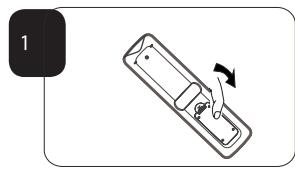
DE BATTERIJEN PLAATSEN
- Houd de afstandsbediening ondersteboven en open het klepje van het batterijvakje.
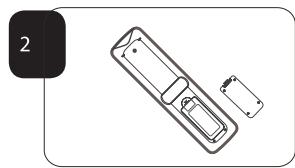
- Plaats twee AAA-batterijen (de symbolen + en - van de batterij moeten overeenkomen met de markeringen op de afstandsbediening).
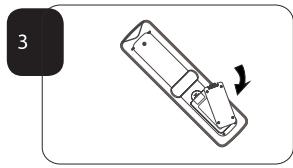
- Sluit het klepje van het batterijvakje.
WAARSCHUWINGEN OVER DE BATTERIJEN
Zorg ervoor dat zich:tussen de afstandsbediening en de afstandsbedieningssensor op de televisione geen objecten bevinden.
Zonlicht of ander sterklicht verstoort het signaal van de afstandsbediening. Draai in dat geval het televisietoestel zodat het Niet direct aan de lichtbron worden blootgesteld.
Stel de afstandsbediening Niet direct bloot aan warmte en bewaar deze Niet op een vochtige plek; dit zou tot beschadiging van de afstandsbediening konnen leiden.
Gebruik twee AAA-batterijen van 1,5V. Gebruik Niet verschillende typen batterijen. Plaats de batterijen met de polen in de juiste richting. Gebruik geen oplaadbare batterijen. Als de teilevisie voor langere tijd要去 worden opgeslagen, verwijdert u de batterijen uit de afstandsbediening.
03 Aandeslag
Installatie
PLAATSING
Plaats de televisione in de nabijheid van het stopcontact (binnen bereik van de elektriciteitskabel) en binnen bereik van de antennaeaansluiting of de verlengkabel.
AANSLUITING
- Sluit de kabel van de televisioneantonne aan op de Antennene-ingang aan de zijkant van de televisionie.
- Plaats de batterijen in de afstandsbediening. Zorg ervoor dat polen van de batterij overeenkomen met de markeringen in het batterijvakje.
DE TELEVISIE INSCHAKELEN
- Druk een maal op de knop STANDBY aan de rechterkant van de television. In de hoek van het scherm worden een rood knipperlichtje weergegeven.
- Druk op de knop STANDBY op de afstandsbediening. De televisione worden ingeschakeld en het rode Lichtje worden blauw. Dit kan enkele seconden duren.
- Selecteer in de lijst op het scherm de taal van uw keuze. Gebruik de knop om maar de gewennen teaal te gaan en druk op OK om uw keuze te bevestigen.
DE TELEVISIE AFSTEMMEN
OVERSCHAKELEN NAAR EEN ANDERE BRON DAN DE TELEVISIE
Als u eenDVD-speler of vergelijkbaar extern apparaat op de television heb t aangesloten, moet u de television zodanig instellen dat de inhoud van dat apparaat erop worden weergegeven. Druk op SOURCE en het bronmenu worden in de linkerhoek van het scherm weergegeven. Gebruik de knappen en om die gewennen ste bron te markeren en druk op OK om uw keuze te selecteren.
Zie OVERZICHT VAN DE TELEVISIE op pagina 6 voor informatiek over het aansluiten van andere apparatuur.
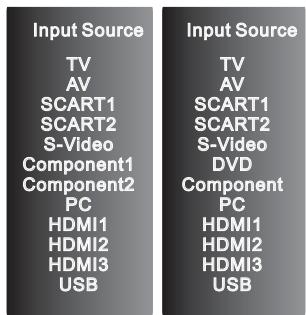
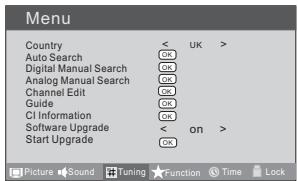
(Without DVD)
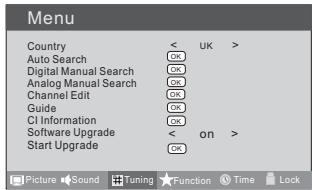
(With DVD)
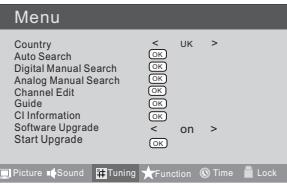
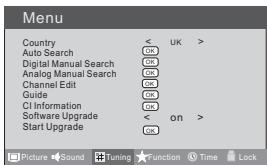
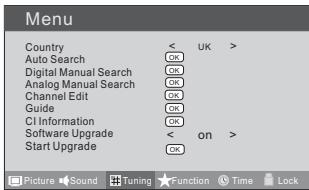
- Druk op de knop MENU.
- Druk op om het menu Tuning (Afstemmen) te selecteren en op om het te openen.
- Druk op om de optie Country (Land) te selecteren.
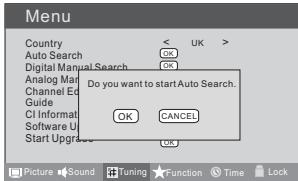
Druk op om het gewenste land te selecteren. - Druk op om de optie Auto Search (Automatisch zoeken) te selecteren en druk op OK om uw keuze te bevestigen. Druk op om de optie OK te selecteren en druk op OK om te beginnen met zoeken. Druk op MENU; u kurz aangeven of u TV/DTV Search (TV/DTV zoeken) wilt overslaan of Niet.
- Druk op EXIT om Auto Search tijdens het zoeken te beëindigen.
Opmerking: het kan enkele seconden duren voordat Auto Search voltooid is.
DIGITAL MANUAL SEARCH (Digitale kanalen handmatig zoeken)
- Druk op de knop MENU.
- Druk op om het menu Tuning (Afstemmen) te selecteren en op om het te openen.
- Druk op om de optie Digital Manual Search (Digitale kanalen handmatig zoeken) te selecteren en druk op om uw keuze te bevestigen.
- Druk op om het kanaal te selecteren.
Druk op OK om te beginnen met zoeken. - Als er een kanaal worden, kurz u op OK drukken om het op te sloan. Druk op EXIT om af te sluiten.
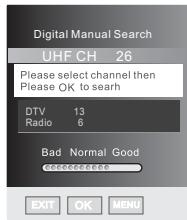
DETELEVISIEAFSTEMMEN
Analog Manual Search (Analoge kanalen handmatig zoeken)
Volg de onderstaande stappen als u handmatig要去zeken.
- Druk op de knop MENU.
- Druk op om het menu Tuning (Afstemmen) te selecteren en op om het te openen.
- Druk op om de optie Analog Manual Search (Analoge kanalen handmatig zoeken) te selecteren en druk op om uw keuze te bevestigen.
- Druk op om de optie Search (Zoeken) te selecteren; met kunt u een kanaal met een hogere freiagentie selecteren. Druk op om een kanaal met een lagere freiagentie te selecteren.
- Selecteer verwolgens Storage To (Opslaan op) en druk op om de positie van het kanaal te selecteren. Als er een kanaal is gezonden,kest u op de rode knop drukken om het op te slaan. Druk op EXIT om af te sluiten.
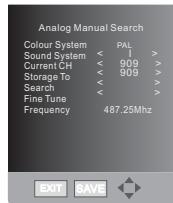
Sound System (Audiosystem)
Druk op om Sound System (Audiosystem) te selecteren en op om het gewenste audiosysteme te selecteren.
Current CH (Huidig kanaal)
Druk op om het kanaalnummer te selecteren dat u wilt wijzigen.
Storage To (Opslaan op)
Druk op om de positie te selecteren waarop u het kanaal wilt opslaan.
Fine Tune (Fijnafstemming)
Als de kwaliteit van het beeld en/of geluid Niet goed is,kest u proberen deze met de functie Fine Tune (Fijnafstemming) aan te passen. Gebruik deze functie alleen als de ontvangst slecht is.
- Herhaal stap 1-3 en druk cervolgens op om de optie Fine Tune te selecteren.
- Druk een aantal keren op om het kanaal nauwkeurig in te stellen. Laat de knop los als u optimaal beeld en geluid hebt.
DE TELEVISIE AFSTEMMEN
Channel Edit (Kanaal aanpassen)
Met deze functie kurz u een kanaal hernoemen, verplaatsen, als favoriet instellen en overslaan in de analoge modus.
- Druk op de knop MENU.
- Druk op om het menu Tuning (Afstemmen) te selecteren en druk op om het te openen.
- Druk op om de optie Channel Edit (Kanaal aanpassen) te selecteren.
Druk op om hetsubmenu te openen. Druk op de rode, groene, gele of blauwe knop om het gewenste menu te openen.
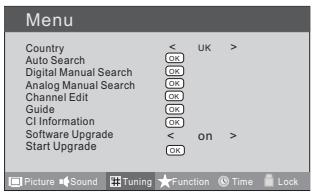
RENAME (Hernoemen)
- Druk op om het kanaal te selecteren en op de groene knop om het te hernoemen.
- Druk op om de positie van het kanaal te selecteren. Druk op om het nummer te selecteren.
- U(Int)knt op elk gewenst moment op EXIT drukken om de wijzigingen ongedaan te make.
Opmerking: de functie Rename is alleen beschikbaar in de analoge tv-modus.
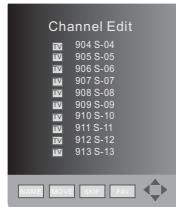
MOVE (Verplaatsen)
- Druk op om het kanaal te selecteren en op de gele knop om de positie te selecteren.
- Druk op om de positie te selecteren waarnaar u het kanaal wilt verplaatsen en druk op de gele knop om uw keuze te bevestigten.
- U(Int) op elk gewenst moment op EXIT drukken om de wijzigingen ongedaan te make.
Setting favourite channel (Favoriet kanaal instellen)
- Druk op om het kanaal te selecteren en op de rode knop om het als favoriet in te stellen.
- U(Int)knt op elk gewenst moment op de rode knop drukken om de wijzigingen ongedaan te make.
- Druk op de knop FAV op de afstandsbediening om de lijst met favoriete kanalen wee ter te gehen.
- Druk op om het kanaal te selecteren en op OK om uw keuze te bevestigen.
SKIP (Overslaan)
- Druk op om het kanaal te selecteren en op de blauwe knop om het huidige kanaal over te slaan.
- U kurz op elk gewenst moment op de blauwe knop drukken om de wijzigingen ongedaan te make.
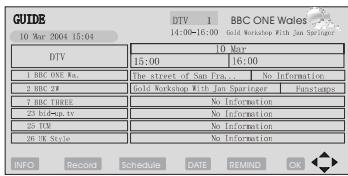
Met deze functie beschicht u over digitale tv-programmagegevens.
- Druk op de knop MENU.
- Druk op om het menu Tuning (Afstemmen) te selecteren en op om het te openen.
- Druk op om de optie Guide (Gids) te selecteren.
Druk op OK om het submenu te openen; de elektronische televisiegids worden weergegeven.
U kunt het menu Guide snel oproepen door op de knop GUIDE op de afstandsbediening te drukken.
Opmerking: alleen beschikbaar in de digitale tv-modus.
COMMON INTERFACE
De Common Interface-ingang (CI) dient voor de Conditional Access-module (CA) en -smartcard waarmee betaaltelevisie en aanvullende Diensten hunnen worden bekeken. Neem contact op met uw Common Interface-serviceprovider voor meer informatie over de modules en abonnementsen. We leveren zich geen CA-modules en -smartcards of optionele toebehoren.
Waarschuwing: schakel de teilevisie uit voordat u een module in de Common Interface-ingang plaatst.
- Plaats de CAM en steek verwolgens de smartcard op de juiste wijze in de CI-ingang aan de zijkant van de televisionie.
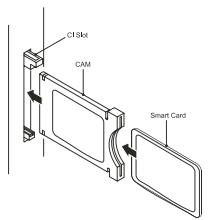
- Schakel de teileisie in. Het onderstaande bericht wordt weergegeven als de CA-module is gezonden. Wacht enkele seconden tot de kaart is geactiveerd.
- Druk op de knop MENU om het hoofdmenu wee ter geven, druk op en om de regel Common Interface te markeren en druk op OK.
- Er worden gedetailleerde informatatie over de gebruike Cl-kaart weergegeven.
- Druk op OK om het kaartmenu te openen. Raadpleeg de gebruiksaanwijzing van de module voor informatatie over het instellen.
- Als de module worden verwijderd, worden het volgende bericht op het scherm weergegeven.
CI Module Insert
Main Menu Module information Smart card information Language Software Download
- Als u van de televisionshopnieuws ontvangt over updates, kunt u de besturingssoftware bijwerken via het menu Download (Downloaden). De gegevens van verschillende eenheden wordenervolgensaar een speciaal ontvangstkanaal overgedragen.
- U要去 het desbeteffende kanaal zoeken door middel van de update-codestream.
Opmerking: u=kunt informatie ontvangen via de televisieshop of internet.
Werkwijze
- Druk op de knop MENU.
- Druk op om het menu Tuning (Afstemmen) te selectoren en op om het te openen.
- Druk op om de optie Software Upgrade (Software upgraden) te selecteren.
- Druk op om deze optie op On (Aan) in te stellen. De standaardinstelling is Off (Uit).
- Als de update-codestream van het kanaal geschikt is voor uw toestel,(Intukt u de optie Do System Update (Systeumupdate UITvoeren) selecteren. Als dit Niet het geval is, is deze optie grjs en kan deze Niet worden geselecteerd.
- Druk op om de optie System Update (Systeemupdate) te selecteren en op OK om uw keuze te bevestigen. Vervolgens worden de television opnieuw opgestart en worden de upgradegegevens gezocht.
OPMERKING: als de upgradegeveens worden ontvangen, wordt er een upgrade uitgevoerd; als dit Niet het geval is, schakelt de tevisie terug maar de digitale tv-bron.
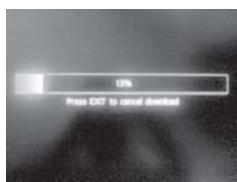
- Laad de identificatiegegevens van de ontvanger. Dit kan enkele minuten duren. U kutn op EXIT drukken om het downloaden te annuleren; de televisie schakelt dan overaar de stand-bymodus.
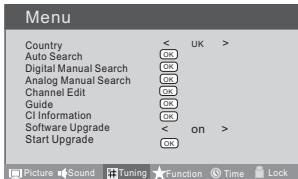
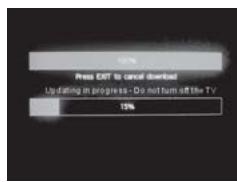
- Wanner het downloaden voltooid is, worden de television op de brandmodus ingesteld en gaat het indicatielampje aan. Het vierde menu rechts worden weergegeven.
Wanner de update voltood is, schakelt de tevisie overaar de stand-bymodus.

DE TELEVISIE GEBRUIKEN
Het tevisiekanaal selecteren
- Met de nummertoetsen
Voer het kanaalnummer in met de nummertoetsen op de afstandsbediening.
- Met de knop P+/P-
Druk op de knop P + / P - om een kanaalnummer te selecteren.
Het volume aanpassen
Druk op de knop V+/V- op de afstandsbediening of aan de zijkant van de televisione om het volume aan te passen.
CH.LIST-functie
Druk op de knop CH.LIST op de afstandsbediening om het menu Channel List (Kanaallijst) waar te gehen en druk op om het te openen.
Druk op om het kanaal te selecteren en op OK om uw keuze te bevestigen.
DE BEELDINSTELLINGEN WIJZIGEN
Aangepast beeld instellen
- Druk op de knop MENU.
- Druk op om het menu Picture (Beeld) te selecteren en op om het te openen.
- Druk op om de optie te selecteren die u wilt aanpassen.
- Druk op om de geseleerde optie aan te passen.
- Als u uw keuze hebts gemaakt, drukt u op EXIT om terug te keren maar de normale weergave of op MENU om maar het vorige menu terug te keren.
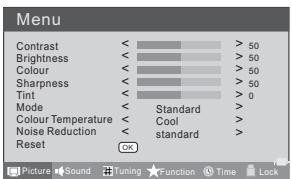
- Contrast (Contrast)
Hiermee worden de helderheid van lichte delen in het beeld versterkt, maar blijven donkere delen ongewijzigd.
Hiermee wordt de helderheid van het gehele beeld aangepast; dit beinvloedt vooral de donkere delen van het beeld.
Colour (Kleur)
Hiermee(Int)kunt u het verzadigingsniveau van de kleuren aan uw personlijke voorkeuren aanpassen.
Sharpness (Scherpte)
Hiermee wordt de scherpte vankleine details in het beeld aangepast.
Tint (Tint)
Hiermee kurz u het kleurenpalet (de tint) van het beeld aanpassen.
Opmerking: de functie Tint is alleen in NTSC-modus beschikbaar.
Mode (Modus)
Hiermee(Int)Mild(Mild),User(Gebruiker)of Vivid(Levendig).
U kurz de gewenste modus snel selecteren met de knop P.MODE op de afstandsbediening.
Colour Temperature (Kleurtemperatuur)
Hiermee(Int) u de kleurtemperatuur van Warm (rood) tot Cool (koel, blauw) aan uw personlijke voorkeuren aanpassen.
Selecteer Cool om de witte kleur een blauwe tint te geven, Normal (Normaal) om de witte kleur een neutrale tint te geven en Warm om de witte kleur een rode tint te geven.
- Noise Reduction (Ruisonderdrukking)
Hiermee worden de beeldruis van de televisione wegefilterd en beperkt en worden de beeldkwaliteit verbeterd wanner zwakke videosignalen worden ontvangen.
Kies afhankelijk van de beeldruis Off (Uit), Low (Laag), Standard (Standaard) of High (Hoog).
Reset (Herstellen)
Hiermee worden de instelleningen teruggezet op de standardwaarden
DE GELUIDSINSTELLINGEN WIJZIGEN
Aangepast geluid instellen
- Druk op de knop MENU.
- Druk op om het menu Sound (Geluid) te selecteren en op om het te openen.
- Druk op om de optie te selecteren die u wilt aanpassen.
- Druk op om de geselecteerde optie aan te passen.
- Als u uw keuze hebts gemaakt, drukt u op EXIT om terug te keren maar de normale weergave of op MENU om maar het vorige menu terug te keren.
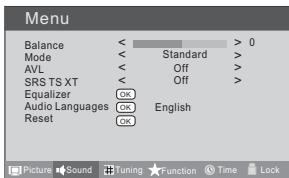
Balance (Balans)
Hiermee Aunt het volume van de rechter- en linkeruidspreker aanpassen om het beste stereogeluid voor uw luisterpositie te verkrijgen.
Mode (Modus)
Hiermee kurz u de geluidsmodus selecteren. Druk op om, afhankelijk van het kanaal, voor Standard (Standaard), Music (Muziek), Theater (Theater) of User (Gebruiker) te kiezen. U kurz de gewenste modus snel selecteren met de knop S.MODE op de afstandsbediening.
AVL (Automatische volumeaanpassing)
Hiermee worden de verschillen in volume tussen zenders beperkt.
SRSTS XT
Hiermee wordt het woofervolume geregeld.
Druk op om SRS TS XT te selecteren.
Druk op om SRS TS XT op OFF (UIT) of ON (AAN) in te stellen.
Digital Audio Output (Digitale audio-uitvoer)
Hiermee worden de digitale audio-uitvoer geregeld.
Druk op om Digital Audio Output te selecteren.
Druk op om Digital Audio Output op OFF (UIT), PCM
of RAW in te stellen.
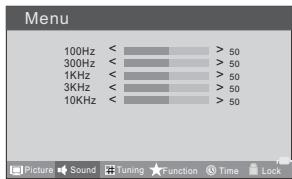
Equalizer
Deze geluidsinstelling(Int)kunt u aan uw persoonlijke voorkeuren aanpassen.
Audio Languages (Audiotalen)
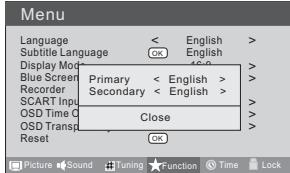
Druk op om de optie Primary (Primair) of Secondary (Secundair) te selecteren en druk verwolgens op om de gewenste talen te selecteren.
Druk op om de optie Close (Sluiten) te selecteren en op OK om uw keuze te bevestigen.
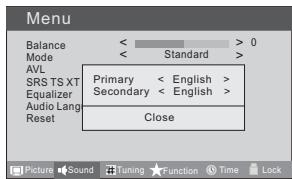
Opmerking: de functie Audio Languages is alleen beschikbaar in digitale tv-modus.
Reset (Herstellen)
Hiermee worden de standardmenu-instellenen hersteld.
FUNCTIE-INSTELLINGEN
- Druk op de knop MENU.
-
Druk op om het menu Sound (Geluid) te selecteren en op om het te openen.
-
Druk op om de optie te selecteren die u wilt aanpassen.
- Druk op om de geselecteerde optie aan te passen.
- Als u uw keuze hebt gemaakt, drukt u op EXIT om terug te keren maar de normale weergave of op MENU om maar het vorige menu terug te keren.
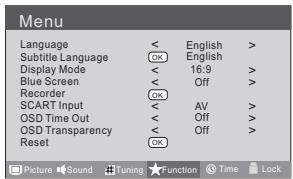
Language (Taal)
Hiermee selecteert u de menutaal.
Subtitle Languages (Taal ondtertiteling)
Hiermee selecteert u de taal van de ondterteling.
- Display Mode (Weergavemodus)
Hiermee stelt u het beeldformaat in. Druk op om 4:3, Zoom1, Zoom2, Wide (Breed), 16:9 of Auto (Automatisch) te selecteren.
U kurz de gewenste modus snel selecteren met de knop ARC op de afstandsbediening.
4:3
Kies 4:3 als u een beeld met een originele breedte-hoogteverhouding van 4:3 wilt, met een grijze balk aan de rechter- en linkerzijde van het beeld.
16:9
Kies 16:9 wanneer u het beeld in horizontale richting en in een lineaire verhouding wilt aanpassen zodate het gehele scherm worden gezuld.
- Zoom1
Kies Zoom1 wonneer u het beeld ongewijzigd wilt latent. De bovenste en ondersteden van het beeld worden dan darüber afgesneden.
- Zoom2
Kies Zoom2 wonneer u het beeld wilt aanpassen, zowel in verticale richting uitvergroot als afgesneden. Dit beeld vormt een middenwegCUSen een aangepast en een volledig gezuld scherm.
- Wide (Breed)
Kies Wide wanner u het beeld in een nicht-lineaire verhouding wilt aanpassen, dat wil zeggen uitvergroot aan de bovenkant en ongewijzigd aan de onderkant.
Hiermee kunt u de achtergrondkleur van lettertekens selecteren.
Opmerking: de functie Blue Screen is alleen beschikbaar in de analoge tv-modus.
- Recorder
Met deze functie kurz u digitale tv-programma's opnemen.
Meer informatatie over deutsche functie vindt u op pag. 38.
SCART-ingang
Als u de SCART2-ingang gebruikt,要去 u ervoor zorgen dat de invoerbron AV of S-VIDEO is en de optie SCART Input (SCART-invoer) is ingeschakeld.
FUNCTIE-INSTELLINGEN
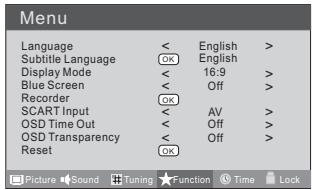
OSD Time Out (Time-out schermmenu's)
Hiermee stelt u in hoe lang de menu's op het scherm worden weergegeven.
Druk op om de gewensteijd in te stellen. Deijd worden in de volgende volgorde
ingesteld: Off (Uit), 10 sec., 15 sec., 30 sec., 45 sec., 60 sec.
OSD Transparency (Transparantie schermmenu's)
U=knt de transparantie van de achtergrond van de schermmenu's in de volgende
volgorde instellen: Off (Uit), 25%, 50%, 75%, 100%.
Reset (Herstellen)
Hiermee worden de instelleningen teruggezet op de standardwaarden.
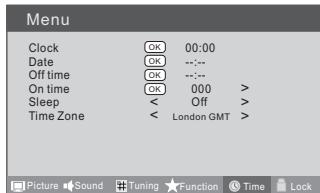
TIJDINSTELLINGEN
Clock (Klok)
- Druk op de knop MENU.
- Druk op om het menu Time (Tijd) te selecteren en op om het te openen.
- Druk op om de optie Clock (Klok) te selecteren en op om de klok in te stellen.
Druk op om uren of minutes te selecteren en op om de instelling aan te passen.
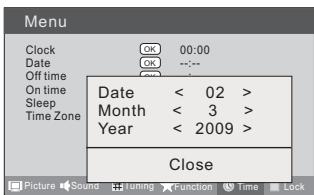
Date
- Druk op de knop MENU.
- Druk op om het menu Time (Tijd) te selecteren en op om het te openen.
- Druk op om de optie Date (Datum) te selecteren en op om de datum in te stellen.
Druk op om de optie te selecteren en op om de instelling aan te passen.
Opmerking: In digitale tv-modus zijn de tijdgegevens afkomstig van het signaal. Daardoor konnen deijd en de datum Niet worden gewijzigd.
Als u de tijd wilt wijzigen, schakelt u de televisione uit in de analoge tv-modus en schakelt u verrolgens de television opniew in.
Off Time (Tijdstipuit)
- Druk op de knop MENU.
- Druk op om het menu Time (Tijd) te selecteren en op om het te openen.
- Druk op om de optie Off Time (Tijdstepuit) te selecteren en op om hetijdstep in te stellen.
Druk op om de optie Repeat (Herhalen) te selecteren en op om deze in te schakelen.
Druk op om uren of minuten te selecteren.
Druk op om de instelling aan te passen.
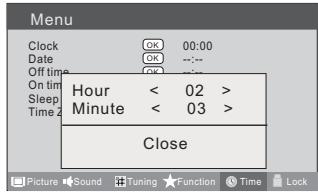
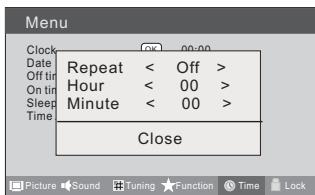
Als hetijdstip worden bereikt waarop de television doe moet worden uitgeschakeld, schakelt de televisione over maar stand-bymodus.
On Time (Tijdstip aan)
- Druk op de knop MENU.
- Druk op om het menu Time (Tijd) te selecteren en op om het te openen.
- Druk op om de optie On Time (Tijdstip aan) te selecteren en op om het tijdstip in te stellen.
Druk op om de optie Repeat (Herhalen) te selecteren en op om deze in te schakelen.
Druk op om uren of minuten te selecteren.
Druk op om deinstalling aan te passen.
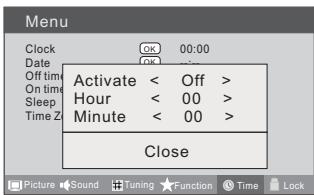
Als hetijdstip worden bereikt waarop de television moet worden ingeschakeld,.gaat deze automatisch aan.
TIJDINSTELLINGEN
Sleep (Slaap)
De slaaptimer zorgtervoordat de teilevisie automatisch wordtuitgeschakeld na een vooraf ingestelde tijd (5 tot 240 minutes).
- Druk op de knop MENU en op om het menu Time (Tijd) te selecteren.
- Druk op om het menu te openen en op om de optie Sleep (Slaap) te selecteren.
- Druk op en selecteer verwolgens met het aantal段时间. Maak een keuzeuit Off (Uit), 5 min., 10 min., 15 min., 30 min., 45 min., 60 min., 90 min., 120 min., 180 min. of 240 min.
- Als u uw keuze hebt gemaaakt, drukt u op EXIT om terug te keren maar de tevisieweergave of op MENU om maar het vorige menu terug te keren. Dearend begint af te lopen vanaf het geselecteerde aanal这段时间.
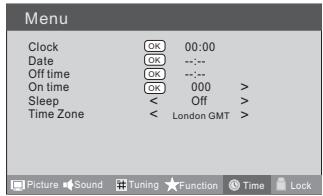
Time Zone (Tijdzone)
- Druk op de knop MENU.
- Druk op om het menu Time (Tijd) te selecteren en op om het te openen.
- Druk op om de optie Time Zone (Tijdzone) te selecteren.
- Druk op om de juiste tijdzone te selecteren.
- Druk op de knop MENU om op te slaan en af te sluiten.
HETVERGRENDELINGSMENUINSTELLLEN
Met deze functie kutn u de tuner, het kanaal, het bronvolume enz. instellen. Druk op MENU op de afstandsbediening en druk op om het menu Lock (Vergrendeling) te selecteren. Druk op om het submenu te openen; waaroor要去 u een wachtwoord opgeven. Het eerste wachtwoord van de televisione is 0000. Als u uw wachtwoord vergeten bent, kutu altijd 9443 invoeren om verdter te gaan.
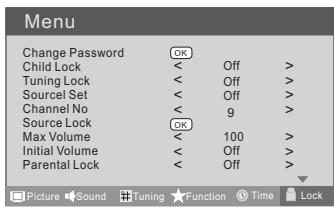
- CHANGE PASSWORD (Wachtwoord wijzigen)
- Druk op om de optie Change Password
(Wachtwoord wijzigen) te selecteren.
Druk op om het submenu te openen.
- Nadat u de vier cijfers hebt ingevoerd, moet u deze nogmaals opgeven.
Vervolgens worden uw(AP) wachtwoord automatisch opgeslagen.
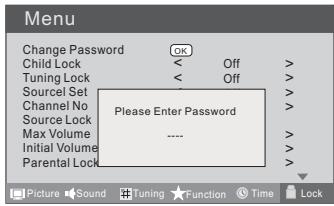
CHILD LOCK (Kinderslot)
Druk op om de optie Child Lock (Kinderslot) te selecteren.
Druk op om de modus On (Aan) of Off (Uit) te selecteren. Als u On selekteert, worden het kinderslot automatisch ingeschakeld. In dat geval wordt op het scherm Child Lock weergegeven als op de knop Child Lock (op de televisione) worden gedrukt. Dit kan worden gewist door op de knop MENU te drukken. Vijf seconden nadat de LASTste keer op een knop is gedrukt, verdwijnen de schermmenu's automatisch. De modus Child Lock kan opnieuw worden opgeroepen door het menu Lock Set (Slot installlen) te openen en Child Lock op On of Off in te stellen.
Tuning Lock (Afstemming vergrendelen)
Druk op om de optie Tuner Lock (Afstemming vergrendelen) te selecteren en op om de modus On (Aan) of Off (Uit) in te stellen. (Als deze optie worden ingeschakeld, zich sommige functies zoals de Zoekfunctie nied Beschikbaar. Als het menu Tuning (Afstemmen) worden geselecteerd, worden op het scherm Tuner Lock weergegeven. Als u het menu Tuning wilt gebruiken,要去 u het menu Lock (Vergrendeling) openen om Tuner Lock op Off in te stellen of de vergrendeling op te heffen.)
- Channel No. (Kanaalnummer)
Met de optie Channel No. (Kanaalnummer) kan een vooraf ingesteld kanaal worden geprogrammeerd.
Druk op om Preset Channel (Kanaal vooraf instellen) te selecteren. Druk op om het kanaalnummer te selecteren.
Source Set (Bron instellen)
Met Source Set (Bron instellen)kest u de startbron instellen. Druk op om Off (Uit), DTV, TV, AV, SCART1, SCART2, S-Video, Component1, Component2, PC, HDMI1, HDMI2, HDMI3 of USB te selecteren.Voor sommige modellen is ook de optie DVD beschikbaar.
Source Lock (Bron vergrendelen)
Met Source Lock (Bron vergrendelen) bepaalt u of invoer van externe brunnen is toegestaan of Niet. Druk op om deze optie op On (Aan) of Off (Uit) in te stellen.
Als Source Lock wordt ingeschakeld, wordt de bron van de televisione weergegeven. Als u nu op de knop SOURCE drukt, schakelt de televisione over maar de bijbehorende bron en wordt aangegeven dat de bron is vergrendeld.
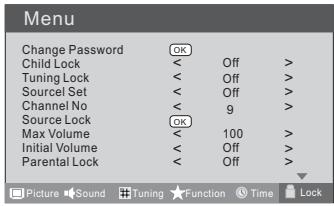
Max Volume (Maximaal volume)
Druk op de knop om de optie Max Volume (Maximaal volume) te selecteren. Druk op om een waarde:tussen 0 en 100 in te stellen. Als u een maximumwaarde hebt ingesteld, kan het volume deze waarde Niet overschrijden. Als het huidige volume de maximumwaarde overschrijdt, zal dit volumeaar het ingestelde maximale volume worden verlaagd. Als het huidige volume lager is dan het ingestelde maximale volume, blijft het volume ongewijzigd.
Als u een beginvolume instelt, worden dit opgeslagen en is dit het volume wanner u de televisione de volgende keer inschakelt.
Parental Lock (Oudervergrendeling)
Druk op om de optie Parental Lock (Oudervergendeling) te selecteren. Druk op om Off (Uit) te selecteren of 4-18 om de leeftijd te beperken van kinderen die television Mogen kijken.
■ Clear Lock (Vergrendeling opheffen)
Druk op om de modus Unlock (Vergrendeling opheffen) te selecteren. Druk op om de vergrendeling van alle instellenen op te heffen en alle vergrendelingsopties op Off (Uit) in te stellen; het maximale volume worden wee ter op 100 ingesteld.
SNELMENUWEERGAVE
SUBTITLE (Ondertiteling)
- Druk op de knop SUBTITLE op de afstandsbediening om het menu Subtitle Languages (Talen ondterteling) wee ter te given en druk op om het te openen.
- Druk op om de optie te selecteren en op OK om uw keuze te bevestigen. U=kunt op elk gewenst moment op EXIT drukken om de wijzigingen ongedaan te make.
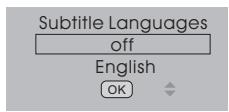
Opmerking: het menu Subtitle Languages worden alleen in de digitale tv-modus weergegeven als u op de knop SUBTITLE op de afstandsbediening drukt.
CH.LIST
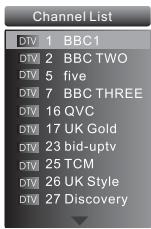
- Druk op de knop CH.LIST op de afstandsbediening om het menu Channel List (Kanaallijst) wee te gehen.
- Druk op om het kanaal te selecteren en op OK om uw keuze te bevestigen. U(Int) op elk gewenst moment op EXIT drukken om de wijzigingen ongedaan te make.
GUIDE
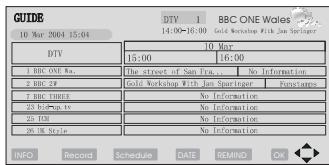
Druk op de knop GUIDE op de afstandsbediening om het menu Program Guide (Televisiekids) wee te Geven.
Druk op om het kanaal te selecteren. U=kunt op elk gewenst moment op EXIT drukken om de wijzigingen ongedaan te make.
Opmerking: alleen beschikbaar in de digitale tv-modus.
FAV
Druk op de knop FAV op de afstandsbediening om het menu
Favourite List (Favorietenlijst) waar te gehen.
Druk op om een kanaal te selecteren en op OK om uw keuze te bevestigen.
U aunt op elk gewenst moment op EXIT drukken om de wijzigingen ongedaan te make.

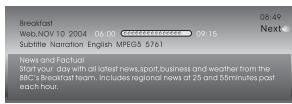
INFO
Druk op de knop INFO op de afstandsbediening om informatatie over het huidige kanaal wee ter goven.
U kunt op elk gewenst moment op EXIT drukken om de wijzigingen ongedaan te make.
AUDIO/I/II
Druk op de knop AUDIO op de afstandsbediening om het menu Audio Languages (Audiotalen) wee te gehen.
Druk op om de gewenste installingen te selecteren en op OK om uw keuze te bevestigen.
U aunt op elk gewenst moment op EXIT drukken om de wijzigingen ongedaan te make.
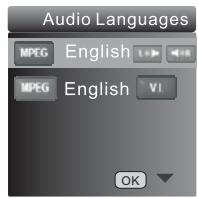
Opmerking: het menu Audio Languages worden alleen in de digitale tv-modus weergegeven als u op de knop AUDIO op de afstandsbediening drukt.
WEERGAVE SNELMENU
Geluid uitzetten
Als u op omgevingsgeluid moet letten, worden gebeld of bezoek hebt, kunt u het geluid op eenvoudige wijze uitzetten.
- Druk op de knop MUTE op de afstandsbediening om het geluid van de televisione uit te schakelen. Dit worden onderaan het scherm aangegeven.
- Als u het geluid weer wilt inschakelen, drukt u opnieuw op de knop MUTE of op V+.
■ Snel van kanaal wisselen
Met deze functie kut u snel maar het LAST bekeken kanaal terugkeren. Druk op de knop Q.VIEW en de televisie keert terug maar de bron van de televisie, tenzij de bronze usb ofDVD is.
- Stel dat u nu waar kanaal 18 kijkst en waarvoor waar kanaal 8 hebt gekeken (zie afbeelding).
- Als u wilt terugkeren maar hetIRST bekeken kanaal 8, drukt u simpelweg op de knop Q.VIEW.
- Als uervoigens wilt terugkeren aan kanaal 18, drukt u opnieuw op de knop. Zo kurz u op eenvoudige wijze wisselen:tussen het huidige kanaal en het waarvoor gebruikte kanaal.
| 18 |
| 8 |
| 18 |
04 De functies gebruiken
Teletekstfunctions
- Teletekst is een informatiesysteme dat door bepaalde kanalen worden uit gezonden en als een krant kan worden gelezen. Daarnaast biedte teletekt ondertiteling voor mensen met gehoorproblemen of kijkers die de taal waarin een programme worden uit gezonden, Niet machtig zijn (kabelnetwerken, satellietzenders, enz.).
Opmerking: möglichwerken de teletekstknoopen ook wanner er geen teletekstsignaal is; in dat geval worden er geen teletekt weergegeben.
Teletekst



Teletekstfuncties
Druk op de knop op de afstandsbediening om teletekt st te selecteren. Als u teletekt wilt uitschakelen, drukt u opnieuw op deze knop. Niet alle menufuncties zijn in de teletektmodus beschikbaar. Slechts enkele directe knopfuncties�in teletektmodus beschikbaar, namelijk:
Volumeaanpassing
- Geluid uitzetten
Pagina omhoog/omlaag
Gebruik de knoppen P+ en P- om waar de volgende of de vorige pagina te gaan.
Paginanummers invoeren
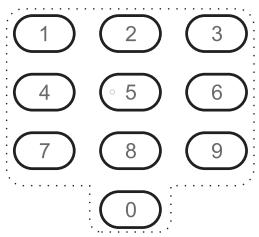
Om een teletekstpagina te selecteren voert u het paginanummer in met de nummertoetsen op de afstandsbediening of drukt u op de knop P^+ of P - of de gekleurde sneltoetsen.
Mixmodus
Als u het tevisiebeeld wilt bekijken terwijl u teletektst gebruikt, drukt u op de knop op de afstandsbediening. De teletektstegeevens worden dan over het tevisiebeeld weergegeven. Druk opnieuw op deze knop om maar de volledige tekstweergave terug te keren.
INDEX
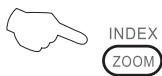
Druk op de knop INDEX om maar de indexpagina van teletekst te gaan.
Teletekst
Teletekstfuncties
Taal wijzigen
Druk op de knop om oosterse of westerse tekens in teletekt te gebruiken.
Stilzetten
Druk op de knop om te voorkomen dat de teletekstpagina automatisch worden bijgewerkt. Deze functie is zeer handig wanner een paginanummer meerere teletekstpagina's of -gegevens bevat.
Formula
Druk op de knop om te wisselen:tussen volledige schermweergave, weergave op de bovenste helft van het scherm en weergave op de onderste helft van het scherm. Deze functie is zeer handig odomat de weergave daarmee wordenuitvergroot en lettertekens gemakkelijker te lezen zich.
Onthullen
Druk op de knop ? om verborgen tekst waar te gehen. Deze functie worden bijvoorbeeld gebruikt om antwoorden op interactieve Puzzle op teletekst te onthullen.
Tijd
Als u in de normale tevisiemodus op de knop drukt, wordt de teletekstijd enkele seconden in de rechterbovenhoek weergegeven.
Gekleurde sneltoetsen
Met de gekleurde sneltoetsen konnen de vier meest gebruikte pagina's worden weergegeven waarvan de zender denkt dat u deze möglichk als volgende wilt kiezen. Druk op de knop metdezelfde kleur als de link onderaan de teletekstpagina om direct maar de desbetreffende pagina te gaan.
Subcode
Druk op de knop om de vier cijfers van een secundaire网页 in te voeren.
USB-MODUS
Opmerking: de afbeeldingen in dit hoofdstuk zijn schematisch en dienenuitsluitend ter referentie; raadpleeg indien nodig het werkelijkke product.
HET USB-APPPARAAT GEBRUIKEN
- Ondersteunde bestandsindelingen:
1) Foto: .jpg
2) Muziek: .mp3
3) Film: *.avi
4)Tekst:*.txt
Opmerking: bepaalde bestandscoderingen—hebben möglichk tot gevolg dat sommige bestanden nichturon worden gelezen.
- Ondersteunde media:
De tevisie ondersteunt media met het bestandssystemeFM32 die het Mass Storage Protocol ondersteunen, zoals een aantal usb-schijven, externe harde schijven en MP3-spelers. Als usb-media Niet worden herkend omdat het bestandssysteme Niet worden ondersteund, dient u deze om te zettenaar het bestandssystemeFAT32.
- Voor problemoLoos aftspelen dient u de volgende aanwijzingen in ache te nemen:
1) De coderingssnelheid van het bestand moet lager dan 300KB/sec.+zijn.
2) Aangezien de overdrachtsafstand van usb-signalen beperkt is, raden we u aan geen usb-verbindingskabel te gebruiken;might dit tochoodzakelijk zich,gebruik dan een kabel die nicht langer is dan 1m;
3) Gebruik usb-media die hoge snelheden aankonnen en voldoen aan Full Speed Interface Standard USB 2.0. Als usb-media worden gebruikt die voldoen aan Full Speed Interface Standard USB 1.1, kan dit tot problemen leiden bij het afspelen.
USB-MODUS
Usb-media aansluiten/ontkoppelen
- Druk op de knop SOURCE op de afstandsbediening om de optie USB te selecteren.
- Sluit de usb-media 2 sec. na het starten van het system aan op de bijbehorende usb-interface.
- Wanner u het systemdenu hebt geopend, drukt u op op de afstandsbediening om de benodigde usb-bestanden te selecteren. Druk op OK om uw keuze te bevestigen en de bijbehorende bestandslijst in te voeren.
- Druk op op de afstandsbediening om het gewenste bestand te selecteren en druk op OK om uw keuze te bevestigen.
- Als u het systeme voor het afspelen van streaming media wilt afsluien om televisione te kijken, moet u op de knop BACK drukken om eerst terug te keren maar het hoofdmenu voor de streaming media (dit om de media te beschermen). Vervolgens drukt u op SOURCE en selecteert u TV om terug te keren� de televisioniemodus.
Opmerkingen:
- Als de bron USB is, worden het scherm zwart als u op de knop MENU drukt, tenzij er Foto's worden weergegeven of er een film worden afgespeeld.
- Als usb-bestanden worden afgespeeld, kurz u terugkeren maar het usb-hoofdmenu door een aantal keren op de knop BACK te drukken. Pas dan kurz u de signaalbron wijzigen door opniew op SOURCE te drukken.
- Verwijder usb-media Niet verwijt het aangesloten usb-opslagapparaat nog ingeschakeld is. Als het apparaat plotseling worden losgekoppeld, kan dit tot beschadiging van de opgeslagen bestanden of het apparaat leiden.
USB-MODUS
Het usb-apparaat gebruiken
- Druk op om door het menu of submenu te bladeren en de gewenste optie te selecteren.
- Druk op OK om uw keuze te bevestigen.
- Druk op FWD om snel vooruit te spoelen en REV om snel terug te spoelen.
- Druk op PLAY/PAUSE om af te spelen. Druk er nogmaals op om het afspelen te onderbreken.
- Druk op ZOOM om Foto's te vergroten; wanneer deFoto is uitvergroot, drukt u op en om deze te verplaatsen.
- Druk op STOP ■ om het afspelen tebeeindigen of maar het vorige menu terug te keren. Druk een aantal keren op BACK om terug te keren maar het hoofdmenu.
Opmerking: u kunt tegelijkkertijd Foto's weergeven en muziekbestanden afspelen.
USB-MODUS
Foto's afspelen
- Wanner het usb-hoofdmenu is geopend, drukt u op om de optie PHOTO (FOTO) te selecteren.
- Druk op OK om uw keuze te bevestigen en de lijst met fotobestanden te openen.
- Druk op om de foto's te selecteren die u wilt afspelen en druk op OK om uw keuze te bevestigen. Druk cervolgens op PLAY/PAUSE om de foto's af te spelen.
- Als u de getoonde Foto wilt stilzetten, drukt u opniewu op PLAY/PAUSE.
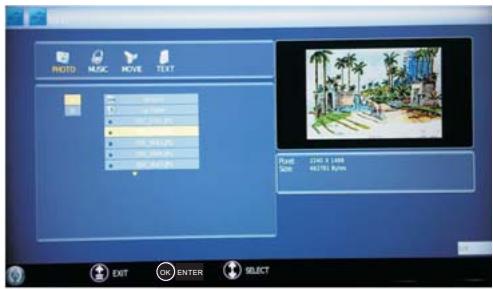
Druk op ZOOM om de Foto te vergroten; wanner de Foto is uitvergroot, drukt u op en om deze te verplaatsen.
Druk op PREV/NEXT om de vorige of de volgende foto te selecteren.
Druk op om de foto te draaien.
Druk op STOP om het afspelen van de Foto's tebeeindigen.
- Druk een aantal keren op BACK om het afspelen af te sluiten.
Opmerking: de menuweergave is afhankelijk van de fotonaam en het aantal pixels van uw media.
USB-MODUS
Muziek afspelen
-
Wanner het usb-hoofdmenu is geopend, drukt u op om de optie MUSIC (MUZIEK) te selecteren.
-
Druk op OK om uw keuze te bevestigen en de lijst met muziekbestanden te openen.
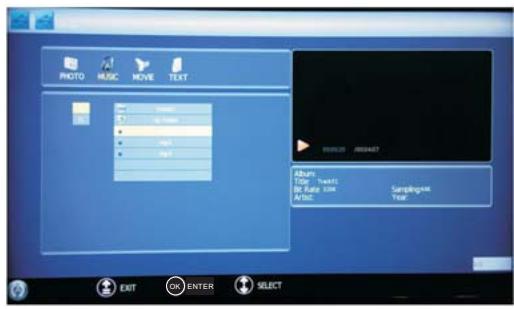
- Druk op en OK om de muziek te selecteren die u wilt afspelen en druk verwolgens op PLAY/PAUSE om de muziek af te spelen.
Druk op FWD om de muziek snel vooruit te spoelen en REV om de muziek snel terug te spoelen.
Druk op PREV/NEXT om het vorige of het volgende muziekbestand te selecteren.
Druk op STOP ■ om het afspelen van de muziek tebeeindigen wanner het menu voor het afspelen van muziek worden weergegeven.
- Druk een aantal keren op BACK om terug te keren maar het hoofdmenu.
Opmerking: u kurz tegelijkkertijd muziekbestanden en Foto's afspelen.
USB-MODUS
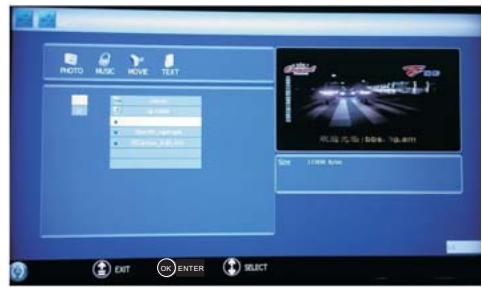
Films afspelen
- Wanner het usb-hoofdmenu is geopend, drukt u op om de optie MOVIE (FILM) te selecteren.
- Druk op OK om uw keuze te bevestigen en de lijst met filmbestanden te openen.
- Druk op en OK om de film te selecteren die u wilt afspelen en druk verwolgens op PLAY/PAUSE om de film af te spelen.
Druk op ZOOM om het beeld te vergroten.
Druk op PREV/NEXT om de vorige of de volgende film te selecteren.
Druk op STOP om het afspelen van de film tebeeindigen.
- Druk een aantal keren op BACK om het afspelen af te sluiten.
USB-MODUS
Tekst
- Wanner het usb-hoofdmenu is geopend, drukt u op om de optie TEXT (TEKST) te selecteren.
- Druk op OK om uw keuze te bevestigen en de lijst met tekstbestanden te openen.
- Druk op en OK om de tekst te selecteren die u wilt weergeven en druk verwolgens op PLAY/PAUSE om de tekst wee te gehen.
Druk op PREV/NEXT om de vorige of de volgende tekst te selecteren.
- Druk een aantal keren op BACK om de tekstmodus af te sluiten.
Opmerking: u kurz tegelijkertijd muziekbestanden afspelen en tekst weergeven.
De externe usb-schijf voor opnamen gebruiken
- Sluit de usb-media met bestandssystemeFAT32 aan op de USB1-ingang. Druk verwolgens op de knop MENU.
Opmerking: alleen USB1 is beschikbaar voor opnamen.
- Druk op om het menu Function (Functie) te selecteren en op om het te openen.
- Druk op om de optie Recorder te selecteren en op OK om hetsubmenu te openen.
- Druk op om de optie Select Disk (Schijf selecteren) te selecteren en op OK om uw keuze te bevestigen. Als uw apparaat meerere schijven heeft, drukt u op om een schijf te selecteren.
- Druk op om de optie Format (Formatteren) te selecteren en op om deze te bevestigen. Druk op om aan te givenhoeveel geheugenruimte u wilt formatteren. Druk op OK om de usb-schijf te formatteren.
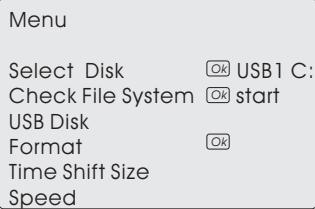
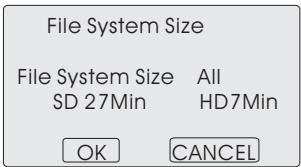
Opmerking: het gehele apparaat worden geformatteerd en als de geheugenruimte meer dan 1GB bedraagt,(Int u de omvang instellen die voor timeshiften worden gebruikt.
- Het formatteren kan enkele minuten duren, afhankelijk van de geheugenruimte. Druk op om de optie Time Shift Disk Size (Geheugenruimte timeshiften) te selecteren. De maximale omvang voor timeshiften is 8GB. Druk verwolgens op OK om op te slaan.
Opmerking: als u de volledige geheugenruimte voor timeshiften selecteert,kestu geen opnamen maken.
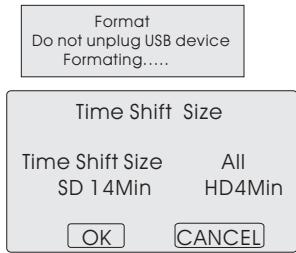
- Wacht tot de systemdcontrole is voltooid. Vervolgens kurz u de snelheidsgegevens bekijken.
OPMERKINGEN:
- U hoeft het apparaat alleen te formatteren als u het voor de eerste koer gebruikt om op te nemen.
- De minimale ruimte die voor opnamen vereist is, bedraagt 1GB. Er kan maximaal 2TB worden geformatteerd. De maximale multipartite bedraagt 16 partites; er is een partie per keer actief.
- Bitrate:
Bitrate apparaat >4,5MB/sec . REC is geschikt voor HD streaming
Bitrate apparaat >1,5MB/sec . REC is geschikt voor SD streaming
Bitrate apparaat <600KB/sec . REC is Niet geschikt voor REC - Het systeem kan nicht normal functioneren als het usb-apparaat een van de volgende problemen heeft:
- Het apparaat heeft een bug.
- Het apparaat worden door een fout geblokkeerd.
- De geheugenruimte is ontoereikend.
BELANGRIJK: het usb-apparaat要去 via uw computer als FAT32-systeem zichen geodefiniereerd voordat u het op de usb-ingang aansluit.
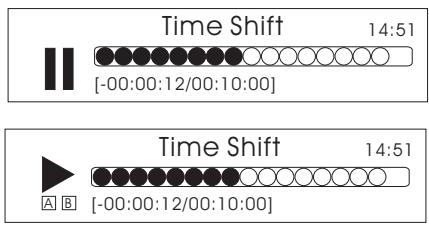
De functie Time Shift (Timeshiften) is alleen beschikbaar in de digitale tv-modus. Druk op PLAY/PAUSE om het programme te onderbreken en nogmaals op PLAY/PAUSE om het timeshift-programma af te spelen. Druk op STOP om de timeshift-functie af te sluiten. U kunt het timeshift-programmaijdens het afspelen beeindigen door op EXIT te drukken.
OPNEMEN
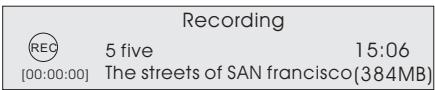
- Druk op de knop D.MENU om het lopende programme op te nemen en nogmaals op D.MENU of EXIT om het opnamenu te minimaliseren.
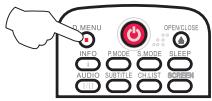
- Druk op STOP om het opnemen te beëindigen.
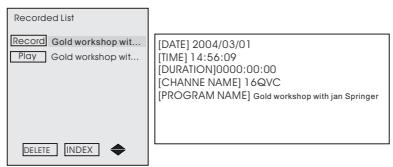
- Ga als volgt te werk om het opgenomenprogramma af te spelen.Druk op INDEXom de opnamelijst op te roepen.
Druk op om de opgenomen inhoud te selectoren.
Druk op om de programmagegevens wee te given.
Druk op om uw keuze ongedaant te make.
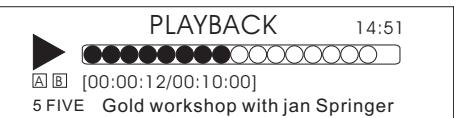
Druk op OK of PLAY/PAUSE om het opgenomen programma af te spelennenop STOP om het afspelen te beeindigen.
OPMERKINGEN:
- Als u het kanaal wijzigt, heeft dit geen gevolgen voor het opnemen opdezelfde frequente, maar wel voor het timeshiften. U(Intet het opgenomenprogramma Niet verwijderen tijdens het afspelen.
- Druk een,aantal keren op INDEX om de programmagegevens als volgt wee ter te geven:programmatitel, zendernaam,programmatijd, bestandsnaam en bestandslengthe.
DE DVD-SPELER GEBRUIKEN (alleen bepaalde modellen)
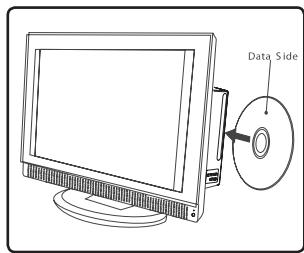
EEN DVD AFSPELEN
- Druk op SOURCE op de afstandsbediening om deDVD-modus in te schakelen.
- Plaats deDVD in deDVD-lade met hetDVD-label van u en het scherm afgekeerd. Er konnen alleenDVD's met een standardifornaat in deDVD-lade worden geplaatst.
- DeDVD wordt automatisch geladen; meestal worden er eerst eenDVD-menu weergegeven.
- Gebruik de knappen om door hetDVD-menu te navigeren en deafspeeltoptie te selecteren. Druk verzolgens op PLAY/PAUSE.
EEN DVD ONDERBREKEN
- Druk op PLAY/PAUSE om het afspelen te onderbreken. Het geluid worden dan ook uitgezet.
- Druk op PLAY/PAUSE om het afspelen te hervatten.
- Druk op ■ om het afspelen van eenDVD tebeeindigen. HetDVD-beginlogo worden op het scherm weergegeven.
- Bij sommige schijven worden opgeslagen op welk moment het afspelen van deDVD is beëindigd. Druk in dat geval op PLAY/PAUSE om het afspelen vanaf dat moment te hervatten.
- Druk twee keer op ■ om het afspelen geheel te beeindigen en het geheugen te wissen.
SNEL VOORUIT- EN TERUGSPOELEN
- Druk op om het afspelen te versnellen.
Druk op om snel terug te spoelen. - Druk een aantal keren op of de verschillende aftspeelsnelheden te doorkopen. Deze worden in de linkerbovenhoek van het scherm weergegeven: 2X, 4X, 8X, 16X, 32X en normale aftspeelsnelheid.
- Druk op PLAY/PAUSE om het normale afspelen te hervatten.
NAAR DE VOLGENDE OF DE VORIGE SCENE SPRINGEN
Druk tijdens het afspelen op om maar de volgende scene op de schijf te springen of op I om�de vorige terug te keren.
Wachtwoord
De oudervergrendeling kan worden geactiveerd door de wachtwoordmodus in te schaken. Het standardwachtwoord is 0000. Als u uw wachtwoord vergeten bent, kutu u altijd 1369 invoeren om verder te gaan.
DE ZOOMFUNCTIE GEBRUIKEN
- Druk op ZOOM om op het beeld op het scherm in te zoomen. Druk een aantalKaren op deze knop om het beeld verder te vergroten.
- Gebruik in de zoommodus de knappen om een ander deel van het uitvergrote beeld op het scherm waar te gehen.
ONDERTITELING INSCHAKELEN
- Druktijdens het afspelen op SUBTITLE.
- De beschikbare talen worden in de linkerbovenhoek van het scherm weergegeven. Druk een,aantal keren op deze knop tot de gewenste taal voor de ondtiteling wordt weergegeven.
- Druk een aantal keren op SUBTITLE tot SUBTITLE OFF (Ondertiteling UIT) worden weergegeven om de ondtertiteling UIT te schakelen.
DE HERHALINGSMODUS
Druk een keer op REPEAT om een hoofdstuk op eenDVD te herhalen, twee keer om de huidige aftspeeltitel te herhalen en drie keer om de gehele inhoud van deDVD te herhalen.
DE CAMERAHOEK WIJZIGEN
Op sommigeDVD's zijn voor sommige of alle scènes meerdere camerahoeken beschikbaar. Druk op ANGLE om de camerahoek te wijzigen. Mogelijkke camerahoeken zijn: voor, opzij, volledige weergave of buitenaanzicht.
AANVULLENDE DVD-FUNCTIONS
D MENU
Druk op deze knop om maar de vorige menuoptietering te keren.
AUDIO
Op veelDVD's zijn meerere soundtracks beschikbaar. Als u deze wilt wijzigen, drukt u op AUDIO. Wacht drie seconden voordat u opnieuw op deze knop drukt om de beschikbare möglichkheden te doorlopen.
TITLE
Druk op deze knop om op sommigeDVD'saar het titelmenutering te keren. Gebruik de knappen om door het menu te navigeren.
SEARCH
Druk op SEARCH en gebruik de nummertoetsen om het gewenste hoofdstuk te selecteren.
Druk verwolgens op PLAY/PAUSE om het hoofdstuk direct af te spelen.
PROGRAM
Druk tijdens het afspelen op PROGRAMM om direct maar een sectie of programma op deDVD te gaan. Druk op de nummertoetsen om het gewenste programmanummer in te voeren. Selecteer verrolgens START met de cursor. De desbetreffende sectie van deDVD worden direct afgespeeld. Als u deleze functie wilt annuleren, drukt u op PROGRAMM, gaat u waar STOP en drukt u op PLAY/PAUSE.
A-B
Met A-B kunt u instellen dat een gedeelte van eenDVD worden herhaald. Druk op A-B om het beginnPunt in te stellen en druk er nogmaals op om het eindpunt in te stellen. Het geselecteerde gedeelte worden onmiddelijk herhaald. Druk op A-B om het herhalen te annuleren.
ANGLE
Druk op deze knop wanner u bijvoorbeeld sportwedstrijden, concerten of toneelstukken vanuit verschillende invalidshoeken wilt bekijken. (Alleen van toepassing opDVD's metDEX functie. Als eenDVD vanuit verschillende hoeken is opgenomen,kest u een scene vanuit verschillende perspectieven bekijken, bijvoorbeeld voor, opzij, volledige weergave of buitenaanzicht.)
D.CALL
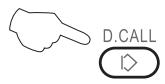
Druk een aantal keren op D.CALL om verschillende schermmenu-indicatoren voor verschillende schijftypen wee terlogen, zoalsDVD, cd, enz.
EEN JPEG-CD AFSPELEN
- Plaats een JPEG-cd op gezelfde wijze als eenDVD of audio-cd, met het label van u afgekeerd.
- De cd worden geladen en op het scherm worden een menu met de inhoud van de cd weergegeven.
- Gebruik en om de map en de Foto te selecteren die u wilt bekijken en druk op PLAY/PAUSE. De Foto's op de schijf worden achtereenvolgens als diavoorstelling getoond.
- Druk tijdens de diavoorstelling op PLAY/PAUSE om een Foto stil te zetten.
- Druk op of 1 om maar de volgende of de vorige Foto te gaan.
EEN AUDIO-CD AFSPELEN
- Plaats een cd opdezelfde wijze als eenDVD, met het label van u afgekeerd.
- De cd worden geladen en op het scherm worden een menu met de inhoud van de cd weergegeven.
- Gebruik en om de nummers te selecteren die u wilt afspelen en druk op PLAY/PAUSE, of druk meteen op PLAY/PAUSE om de gehele cd vanaf het beginte beluisteren.
Een cd worden opdezelfde wijze gestopt, onderbroken, vooruit- en teruggespoeld als een dvd.
Met de knop REPEAT kurz u ook een nummer, een album of de gehele inhoud van de cd herhalen. Druk een aantal keren op deze knop om aan te Geven wat u wilt herhalen. U kurz ook de A-B-functie gebruiken om een gedeelte van een nummer of de cd te herhalen.
05 Referentie
PROBLEM OPLOSSEN
Raadpleeg in geval van problemen de volgende möglichke oplossingen:
| Geen beeld, geen geluid | Controller of de television op de juiste wijze is aangesloten. Controller of de stroomvoorziening van de television goed functioneert. Controller of de stroom Niet is uitgevallen. |
| Leeg scherm | Controller of de juiste signalen worden ingeoerd. Stel met de afstandsbediening de signaalinvoer in op het juiste signaal. Schakel de television opnieuw in als de stroomvoorziening is onderbroken. |
| Geen geluid | Druk op MUTE om te controlleren of het geluid gedempt is. Controller of zich op andere kanalen hetzelfde probleem voordoet. Druk op VOL+ om te controlleren of het probleem zo kan worden opgelost. |
| Slecht geluid | Controller of het audiosystem in orde is. Raadpleeg de gebruiksaanwijzing om het bij te stellen. |
| Geen beeld op sommige kanalen | Controller of het juiste kanaal is geselecteer. Pas de antennae aan. |
| Geen kleur op sommige kanalen (zwart-wit) | Controller of zich op andere kanalen hetzelfde probleem voordoet. Controller de beeld- en audiosystemen. Raadpleeg de desbetreffende instructies in de gebruiksaanwijzing om de kleuren aan te passen. |
| Vlekken in sommige of alle beelden | Controller of de antennae op de juiste wijze is aangesloten. Controller of de antennae geen gebreken heeft. Stel het kanaal nauwkeuriger af. |
| Televisie kan nicht worden bediend | Koppel de television los van het stroomnet; sluit de television na 10 seconden opnieuw aan. Als het probleem zich blijft voordoen, neemt u contact op met een gekwalificeerde onderhoudsdienst voor technische ondersteuning. |
Opmerkingen:
- Als het probleem Niet aan de hand van bovenstaande suggesties kan worden opgelost, neemt u contact op met deplaatselijk gekwalificierde servicedienst.
- De televisione mag alleen door gekwalificeerd, erkend onderhoudspersoneel worden gerepareerd. Probeer nooit de achterkant van de televisione te verwijdenen; onderdelen van de televisione staan onder hoge spanning en{kunnen levensgevaarlijke elektrische schokken of brand verooorzaken.
| SPECificaties | |
| SCHERM | |
| Type | A-si TFT active matrix |
| Kijkhoek | 160(H) 150 (V) (S626/S626D) |
| 176 (H) 176 (V) (S632F/S632D/S642F) | |
| Kleursystem | PAL, SECAM, NTSC (AV) |
| TV/VIDEO | |
| Audiosystem | BG, DK, I, L |
| Video-invoer | SCART, S-VIDEO, YPb/Pr, YCb/Cr, AV, VGA, HDMI, USB |
| ALGEMEEN | |
| DTV Y/Pb/Pr | Samenstelling: 480i/p, 576i, 720p, 1080i, 1080p |
| Stroomtoevoer | Zie specificatielabel |
| Energieverbruik | Zie specificatielabel |
| Afmetingen | |
| (B x D x H) cm | 63,3 x 20,0 x 49,7 (inclusief standard) (LT26K3) |
| 63,3 x 20,0 x 49,7 (inclusief standard) (LY26K3) | |
| 79,8 x 23,0 x 57,5 (inclusief standard) (LTF32K3) | |
| 79,8 x 23,0 x 57,5 (inclusief standard) (LY32K3) | |
| 102,2 x 28,9 x 70,4 (inclusief standard) (LTF42K3) | |
| 66,2 x 20,0 x 50,0 (inclusief standard) (LT26R3) | |
| 66,2 x 20,0 x 50,0 (inclusief standard) (LY26R3) | |
| 79,6 x 23,0 x 59,0 (inclusief standard) (LTF32R3) | |
| 79,6 x 23,0 x 59,0 (inclusief standard) (LY32R3) | |
| 102,0 x 29,0 x 72,4 (inclusief standard) (LTF42R3) | |
| Omgevingsvereisten | Temperatuur bij gebruik: +5°C tot +35°C Vochtigheidsgraad bij gebruik: 20% - 80% Temperatuur bij opslag: -15°C tot +45°C Vochtigheidsgraad bij opslag: 5% - 90% |
| Toebehoren | Gebruiksaanwijzing Afstandsbediening Standaardcover (alleen voor S642F) Twee batterijen |
| Deze specificaties van de televisiononderdelen dienen slechts ter referentie. Waarden hunnen verzillen omdat de producttechnologie is vernieuwd. Het ontwerp en de specificaties hunnen zonder kennisgeving worden gewijzigd. | |

- GEBRUIKSAANWIJZING DIGITALE LCD- TELEVISIE
- Inhoud
- Veiligheidswaarschuwingen
- Over uw LCD-television
- Aan de slag
- De functies gebruiken
- Referentie
- INTRODUCTION
- BELANGRIJKE INFORMATIE
- WAARSCHUWING
- Waarschuwing:
- Let op:
- OVERZICTVANDETELEVISIE
- Bedieningspaneel
- OVERZICTVANDETELEVISEMETDVD
- OVERZICTVANDEAFSTANDSBEDIENING
- DE TELEVISIE AANSLUITEN
- DE ANTENNE AANSLUITEN
- HET SIGNAL VERBETEREN
- EEN COMPUTER OP DE TELEVISIE AANSLUITEN
- EEN DVD-SPELER OP DE TELEVISIE AANSLUITEN
- EEN DVD-SPELER OF VIDEORECORDER OP DE TELEVISIE AANSLUITEN
- Aansluitingsmogelijkheid 1
- Aansluitingsmogelijkheid 2
- SCART-INGANG
- HDMI-INGANG
- DE AFSTANDSBEDIERING GEBRUIKSKLAAR MAKEN
- DE BATTERIJEN PLAATSEN
- WAARSCHUWINGEN OVER DE BATTERIJEN
- Aandeslag
- Installatie
- PLAATSING
- AANSLUITING
- DE TELEVISIE INSCHAKELEN
- DE TELEVISIE AFSTEMMEN
- OVERSCHAKELEN NAAR EEN ANDERE BRON DAN DE TELEVISIE
- DIGITAL MANUAL SEARCH (Digitale kanalen handmatig zoeken)
- DETELEVISIEAFSTEMMEN
- Analog Manual Search (Analoge kanalen handmatig zoeken)
- Sound System (Audiosystem)
- Current CH (Huidig kanaal)
- Storage To (Opslaan op)
- Fine Tune (Fijnafstemming)
- Channel Edit (Kanaal aanpassen)
- RENAME (Hernoemen)
- Opmerking: de functie Rename is alleen beschikbaar in de analoge tv-modus.
- MOVE (Verplaatsen)
- Setting favourite channel (Favoriet kanaal instellen)
- SKIP (Overslaan)
- COMMON INTERFACE
- CI Module Insert
- Werkwijze
- DE TELEVISIE GEBRUIKEN
- Het tevisiekanaal selecteren
- Het volume aanpassen
- CH.LIST-functie
- DE BEELDINSTELLINGEN WIJZIGEN
- Aangepast beeld instellen
- - Contrast (Contrast)
- Colour (Kleur)
- Sharpness (Scherpte)
- Tint (Tint)
- Mode (Modus)
- Colour Temperature (Kleurtemperatuur)
- - Noise Reduction (Ruisonderdrukking)
- Reset (Herstellen)
- DE GELUIDSINSTELLINGEN WIJZIGEN
- Aangepast geluid instellen
- Balance (Balans)
- AVL (Automatische volumeaanpassing)
- SRSTS XT
- Digital Audio Output (Digitale audio-uitvoer)
- Equalizer
- Audio Languages (Audiotalen)
- FUNCTIE-INSTELLINGEN
- TIJDINSTELLINGEN
- Clock (Klok)
- Date
- Opmerking: In digitale tv-modus zijn de tijdgegevens afkomstig van het signaal. Daardoor konnen deijd en de datum Niet worden gewijzigd.
- Off Time (Tijdstipuit)
- On Time (Tijdstip aan)
- Sleep (Slaap)
- Time Zone (Tijdzone)
- HETVERGRENDELINGSMENUINSTELLLEN
- - CHANGE PASSWORD (Wachtwoord wijzigen)
- CHILD LOCK (Kinderslot)
- Tuning Lock (Afstemming vergrendelen)
- - Channel No. (Kanaalnummer)
- Source Set (Bron instellen)
- Source Lock (Bron vergrendelen)
- Max Volume (Maximaal volume)
- Parental Lock (Oudervergrendeling)
- ■ Clear Lock (Vergrendeling opheffen)
- SNELMENUWEERGAVE
- SUBTITLE (Ondertiteling)
- CH.LIST
- GUIDE
- FAV
- INFO
- AUDIO/I/II
- WEERGAVE SNELMENU
- Geluid uitzetten
- ■ Snel van kanaal wisselen
- Teletekstfunctions
- Teletekst
- Teletekstfuncties
- Pagina omhoog/omlaag
- Paginanummers invoeren
- Mixmodus
- INDEX
- Taal wijzigen
- Stilzetten
- Formula
- Onthullen
- Tijd
- Gekleurde sneltoetsen
- Subcode
- USB-MODUS
- HET USB-APPPARAAT GEBRUIKEN
- Usb-media aansluiten/ontkoppelen
- Opmerkingen:
- Het usb-apparaat gebruiken
- Foto's afspelen
- Muziek afspelen
- Films afspelen
- Tekst
- De externe usb-schijf voor opnamen gebruiken
- Opmerking: alleen USB1 is beschikbaar voor opnamen.
- Opmerking: het gehele apparaat worden geformatteerd en als de geheugenruimte meer dan 1GB bedraagt,(Int u de omvang instellen die voor timeshiften worden gebruikt.
- OPNEMEN
- DE DVD-SPELER GEBRUIKEN (alleen bepaalde modellen)
- EEN DVD AFSPELEN
- EEN DVD ONDERBREKEN
- SNEL VOORUIT- EN TERUGSPOELEN
- NAAR DE VOLGENDE OF DE VORIGE SCENE SPRINGEN
- Wachtwoord
- DE ZOOMFUNCTIE GEBRUIKEN
- ONDERTITELING INSCHAKELEN
- DE HERHALINGSMODUS
- DE CAMERAHOEK WIJZIGEN
- AANVULLENDE DVD-FUNCTIONS
- D MENU
- AUDIO
- TITLE
- SEARCH
- PROGRAM
- A-B
- ANGLE
- D.CALL
- EEN JPEG-CD AFSPELEN
- EEN AUDIO-CD AFSPELEN
- PROBLEM OPLOSSEN
Merk : HAIER
Model : LY26R3A
Categorie : Koelkast