
LY26R3A - Kühlschrank HAIER - Kostenlose Bedienungsanleitung
Finden Sie kostenlos die Bedienungsanleitung des Geräts LY26R3A HAIER als PDF.



| Produkttyp | Kühlschrank |
| Marke | HAIER |
| Modell | LY26R3A |
| Gesamtnettokapazität | 260 L |
| Nettokapazität Kühlschrank | 200 L |
| Nettokapazität Gefrierschrank | 60 L |
| Energieeffizienzklasse | A+ |
| Jährlicher Energieverbrauch | 250 kWh |
| Abmessungen (B x T x H) | 60 x 65 x 150 cm |
| Geräuschpegel | 40 dB |
| Kühlart | Umluft |
| Abtauen | Automatisch |
| Beleuchtung | LED |
| Hauptfunktionen | Tür-offen-Alarm, Kindersicherung, Digitalanzeige |
| Pflege und Reinigung | Mit einem weichen Tuch und Seifenwasser reinigen, keine Scheuermittel verwenden |
| Sicherheit | Vor der Reinigung Netzstecker ziehen, nicht eintauchen, außerhalb der Reichweite von Kindern aufbewahren |
| Ersatzteile und Reparierbarkeit | Erhältlich beim HAIER-Kundendienst |
| Allgemeine Informationen | Kühl-Gefrierkombination, Klimaklasse N-ST, Kältemittel R600a |
Häufig gestellte Fragen - LY26R3A HAIER
Benutzerfragen zu LY26R3A HAIER
0 Frage zu diesem Gerät. Beantworten Sie die, die Sie kennen, oder stellen Sie Ihre eigene.
Eine neue Frage zu diesem Gerät stellen
Laden Sie die Anleitung für Ihr Kühlschrank kostenlos im PDF-Format! Finden Sie Ihr Handbuch LY26R3A - HAIER und nehmen Sie Ihr elektronisches Gerät wieder in die Hand. Auf dieser Seite sind alle Dokumente veröffentlicht, die für die Verwendung Ihres Geräts notwendig sind. LY26R3A von der Marke HAIER.
BEDIENUNGSANLEITUNG LY26R3A HAIER
REGLER LA TELEVISION
BASCULER VERS UNE SOURCE EXTERNE
DIGITAL LCD-TV BEDIENUNGSANLEITUNG
MODELL:LT26K3/R3
LY26K3/R3
LTF32K3/R3
LY32K3/R3
LTF42K3/R3
Haier
Lesen Sie diese Bedienungsanleitung vor der ersten Verwendung these Gerätesitte sorgfältig durch und bewahren Sie sie fur zukünftiges Nachschlagen auf.
Inhalt
01 Sicherheitsinformationen
HerzlichenGlickwunsch 02
Wichtige Informationen 03
02 Über ihren LCD-TV
Lernen Sie Ihr TV-Gerät kennen. 06
Lernen Sie ihre Fernbedienung kennen. 08
SchlieBen Sie Ihr TV-Gerat an. 09
Richten Sie ihre Fernbedienung ein. 11
03 Inbetriebnahme
Aufstellung 12
Abstimmung Ihres TV-Gerätes 13
Bedienung Ihres TV-Gerätes 18
Bildeinstellungen 19
Toneinstellungen 20
Funktionseinstellungen 21
Zeiteinstellungen 23
Einstellungen des Menus „Sperren" 25
Einstellung des Menus „Direktwahl" 27
04 Verwendung der Funktionen
Videotextfunktionen 29
USB-Modus. 31
Aufnahme auf ein externes USB-Speichermedium 38
Verwendung Ihres DVD-Players (nur bestimmte Modelle)... 40
05 Referenzteil
Fehlerbehebung 44
Spezifikationen 45
01 Sicherheitsinformationen
Herzlichen Glückwunsch
Vielen Dank für den Kauf Ihres 26"/32"/42" HD-Ready Digital LCD TV.
These Anleitung unterstützt Sie bei der Einrichtung und Inbetriebnahme Ihres TV-Gerätes.
Überprüfen Sie zuerst den Kartoninhalt und vergleichen Sie den Inhalt mit der nachfolgenden Checkliste:
- 26"/32"/42" HD-Ready Digital LCD-TV
Fernbedienung - AAA-Batterie (2x)
Bedienungsanleitung - Kurzanleitung
Jetzt konnen Sie beginnen!
WICHTIGE INFORMATIONEN

WARNING
STROMSCHLAGGEFAHR NICT ÖFFNEN

WARNING
ÖFFNEN SIE WEDER DAS GEHÄUSE NOCH DIE RÜCKSEITE DES GERÄTES, UM DIE GEFAHR EINES STROMSCHLAGS ZU MINIMIEREN. DIE INNENLIEGenden BAUTEILE KÖNNEN NICT SELEBST GEWARTET WERDEN. WENDEN SIE SICH HIERFÜR AN QUALIFIZIERTES SERVICEPERSONAL.
Um die Gefahr eines Stromschlags auszuschreiben, wird dringend von der Öffnung der Geräuterückseite abgeraten, da sich dahinter keine bedienungsrelevanten Bauteile befinden.
Falls erforderlich, wenden Sie sichitte an autorisiertes Kundendienstpersonal.
Blitz-Symbol innerhalb eines Dreiecks: Potenziell gefährliche Situation, deren Eintreten zu schweren Verletzungen durch Hochspannung führen kann.
^ Ausrufezeichen innerhalb eines Dreiecks: Wichtiges Bauteil oder Zubehörteil, dessen technische Spezifikationen bei Austausch/genau eingehalten werden müssen.
Warning:
TV-Gerät unter keinen Umständen an Orten mit hoher Luftfeuchtigkeit einsetzen, um Brand- oder elektrische Gefahren zu vermeiden. Achten Sie daraufuf, den Bildschirm nicht versehentlich zu verkratzen oder Stößen auszusetzen.
Vorsicht:
Lesen Sie diese Bedienungsanleitung vor der ersten Verwendung Ihres TV-Gerätesitte sorgfältig durch und bewahren Sie sie für zukünftiges Nachschlagen an einem sicheren Ort auf.
Lesen Sie diese Bedienungsanleitung sorgfältig durch, um Ihr TV-Gerät bestmöglich nutzen zu konnen, und bewahren Sie sie für zukünftiges Nachschlagen auf.
Die in der Bedienungsanleitung darestelltten Bildschirmanzeigen und Zahlen konnen sich aufgrund technischer Innovationen verändern.
Vorsicht:
Die unbefugte Demontage thesees Produkts ist nicht gestattet.
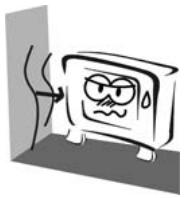
Das Produkt muss gut befestigt sein, um Sturz- oder Brandschäden zu vermeiden.
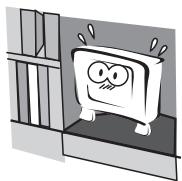
Betreiben Sie diese Produkte nicht unter direkter Sonneneinzahlung oder
in unmittelbarer Höhe von Wärmequellen, um Brandgefahren zu vermeiden.
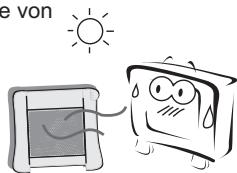
Platzieren Sie das Produkt nicht in der.
Näre von Wasser oder Öl, um
Brandgefahren zu
vermeiden.
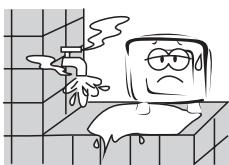
Unterbrechen Sie bei Regen- und insbesondere bei Gewitterstürmen Stromversorgung und Antennenhanschluss.
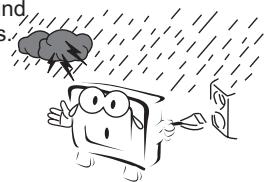
Verwenden Sie keine beschädigten Netzstecker und verlegen Sie das Netzkabel in ausreichender Entfernung zu Wärmequellen, um Stromschläge oder Brandgefahren zu vermeiden.

Schalten Sie nur eine geringe Anzahl von Steckdosen parallel und verwenden Sie keine Mehrfachsteckdosen, um Brandgefahren zu vermeiden.
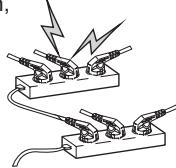
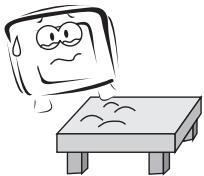
Das Produkt muss auf einer festen und stabilen Oberfläche stehen, um Sturzgebung zu vermeiden.
Die unbefugte Demontage des TV-Geräts ist nicht gestattet, um Stromschläge und Brandgefahren zu vermeiden.
Wenden Sie sich an autorisiertes Kundendienstpersonal, falls Sie technische Unterstützung besteht.

Platzieren Sie das Produkt nicht in der Nähve von Transformatoren oder Wärmequellen, um Brandgefahren zu vermeiden.
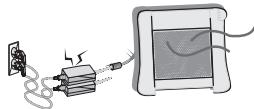
Unterbrechen Sie die Stromversorgung und wenden Sie sich an autorisiertes Kundendienstpersonal, falls Sie ungewöhnliche Gerausche im Produkt wahrnehmen.

Verwenden oder lagern Sie keine leicht entflammbaren Materialien in der Höhe des Produkts, um Explosions-
oder Brandgefahre zu vermeiden.

Platzieren Sie das Produkt nicht an Orten mit hoher Luftfeuchtigkeit, um Brandgefahren zu vermeiden.
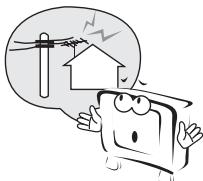
Die Antenne des Produkts sollte sich nicht in der Nähe elektrischer
Leitungen befinden, um Stromschlage zu vermeiden.
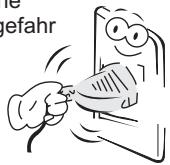
Berühren Sie den Stecker nie mit feuchten oder nassen Händen, da dies einen Stromschlag auslösen könnte.

Stellen Sie sichere, dass der Netzstecker des TV-Gerätes vollständig eingesteckt ist, da eine schlechte elektrische
Verbindung eine Brandgefahr darstellt.
Wird eine Antenne verwendet, muss sichergestellt sein, dass entlang des Kabels kein Wasser in das TV-Gerät gelangen kann.

Trennen Sie das TV-Gerät vom Netz und verwenden Sie ein weiches Tuch ohne Chemikalien, um das Produkt zu reinigen.
Stellen Sie sichere, oder kein Wasser in das Produkt gelangt.

Netzstecker und Netzkabel müssen sauber gehalten werden, um Stromschläge und Brandgefahren zu vermeiden.

Unterbrechen Sie bei Regen- und Gewitterstürmen Stromversorgung und
Antennenanschluss, um Stromschlage und Brandgefahren zu verme

Trennen Sie bei längerer Abwesenheit das TV-Gerät vom Netz, um Stromschläge und Brandgefahren zu vermeiden.

02 Über ihren LCD-TV
LERNEN SIE IHR TV-GERÄT KENNEN
Bedieneinheit vorne
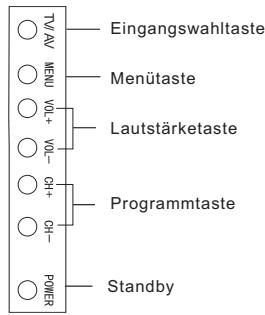
R3
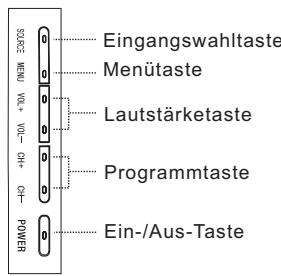
K3
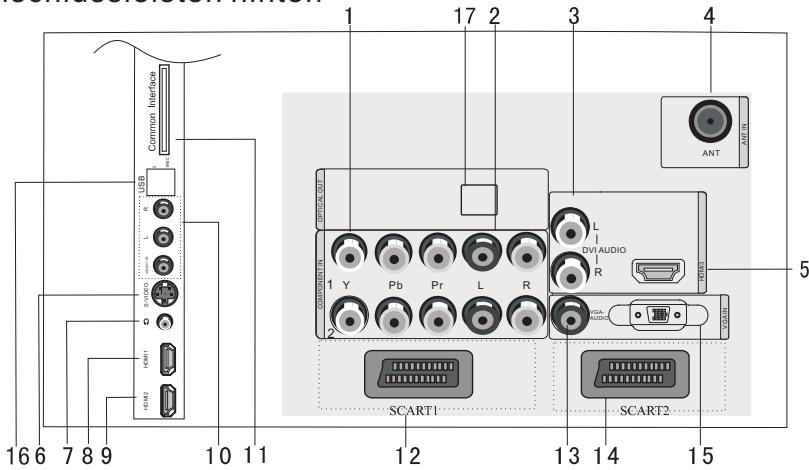
Anschlussleisten hinten
- YPbPr-Eingang
- YpbPr AUDIO-Eingang
- DVI AUDIO-Eingang
4.ANTENNNEN-Eingang
5.HDMI3-Eingang - S-VIDEO-Eingang
- KOPFHÖRER-Ausgang
8.HDMI1-Eingangt
9.HDMI2-Eingang
17.OPTISCH
- AV-VIDEO-Eingang
- Common Interface (CI)
- SCART1-Eingang
- VGA AUDIO-Eingang
- SCART2-Eingang
- VGA-Eingang
- USB
LERNEN SIE IHR TV-GERÄT MIT DVD-PLAYER KENNEN
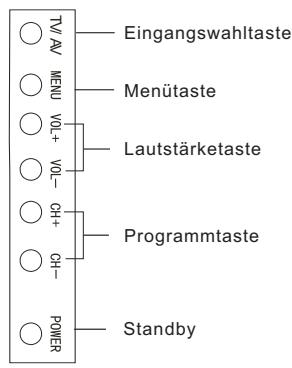
Bedieneinheit vorne
R3
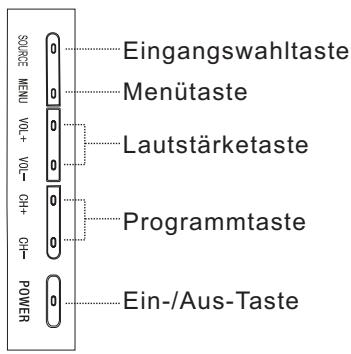
K3
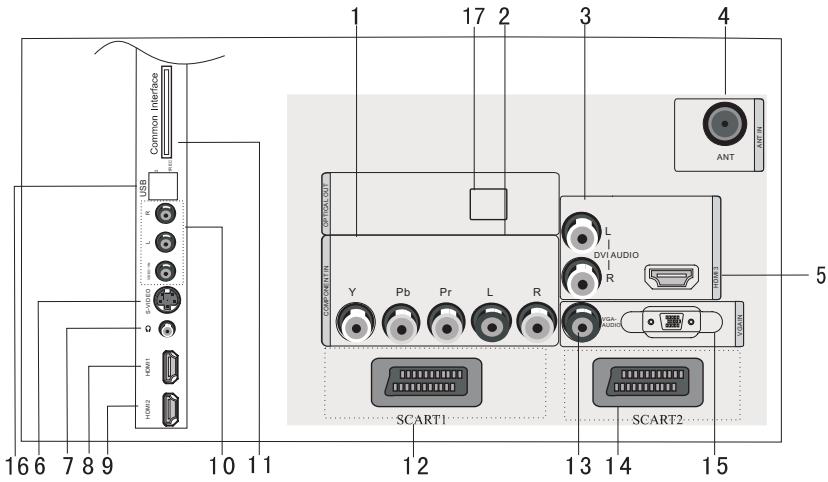
Anschlussleisten hinten
- YPbPr-Eingang
- YpbPr AUDIO-Eingang
- DVI AUDIO-Eingang
- ANTENNNEN-Eingang
5.HDMI3-Eingang - S-VIDEO-Eingang
- KOPFHÖRER-Ausgang
8.HDMI1-Eingang
9.HDMI2-Eingang
10. AV-VIDEO-Eingang
11. Common Interface (CI)
12. SCART1-Eingang
13. VGA AUDIO-Eingang
14. SCART2-Eingang
15. VGA-Eingang
16. USB
17.OPTISCH
LERNEN SIE IHRE FERNBEDIENUNG KENNEN
Richten Sie ihre Fernbedienung während der Bedienung auf den Empfangssensor am TV-Gerät.
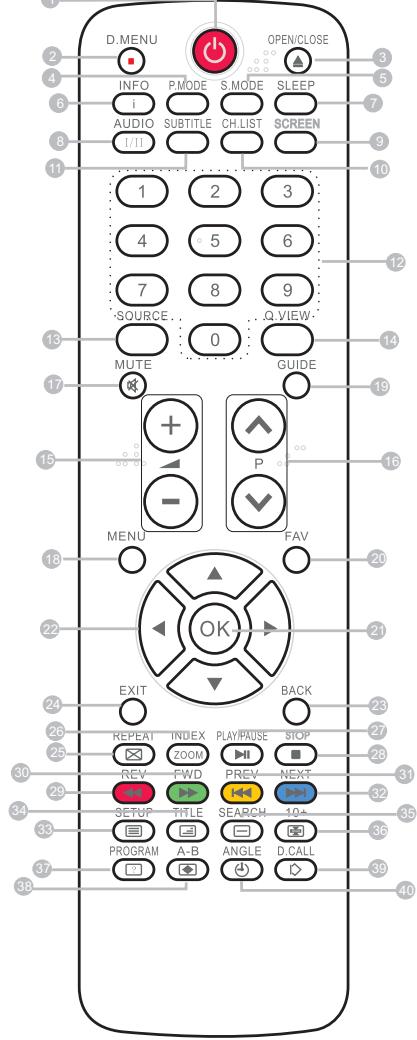
HINWEIS: Die Multifunktionstasten ROT, GRUN, BLAU und GELB sind im Analogbetrieb Seitenwahltasten, bei DVB-T Funktionstasten (Funktionen im OSD abrufbar).
1 Standby
DVD-MENU/REC
DVD öffnen / schließen
4 Bildmodus
5 Tonmodus
6 OSD aufrufen
7 Schlafmodus
Digital-TV Audio / NICAM / DVD Audio
9 Bildformat
10 Programmkanal
11 Untertitel
12 Programmdirektwahl
Eingangsumschaftung
14 Q.VIEW / Swap Channel
15 V+/V- : Lautstärke
16 P+/P::Programm
Stummschaltung
18 Menu
GUIDE-Taste (EPG-nur bei Digital-TV)
20 Favoritenlste
21 OK
22 Cursor-Bewegungstaste
23 Zurück (nur für USB)
24 OSD verlassen
25 WIEDERHOLEN (nur für DVD, USB, REC & Timeshift) / ABBRECHEN-Taste
26 Zoom (nur für DVD & USB) / Videotext-Index (nur für TV) / REC-Index
27 Abspielen / Pause (nur für DVD & USB) / Timeshift
28 Stop (nur für DVD, USB, REC & Timeshift)
Zurückspulen (nur für DVD, USB, REC & Timeshift)
30 Vorspulen (nur für DVD, USB, REC & Timeshift)
31 Vorherige (nur für DVD, USB, REC & Timeshift)
32 Nächste (nur für DVD, USB, REC & Timeshift)
DVD Setup / Text
DVD Titel / Videotext-Mix
35 DVD Suche / Videotext-Subcode
36 DVD 10+ / Videotext halten
37 DVD Programm / Videotext zeigen
38 DVD A-B Wiederholen / VideotextgroBe
39 DVD Aufrufen / Videotextmodus
DVD Winkel / Videotextzeit
SCHLIESSEN SIE IHR TV-GERÄT AN
ANTENNENVERBINDUNG
Verbinden Sie ihre Antenne mit der Buchse ANTENNA IN seitlich am TV-Gerät.
SIGNALVERBESSERUNG
Um die Bildqualität unter ungünstigen Empfangsbedingungen zu verbessern, kann ein Signalversteller (nicht im Lieferumfang enthalten) angeschlossen werden.
ANSCHLUSS EINES PC AN DAS TV-GERÄT
Mit Hilfe eines VGA-Kabels (nicht im Lieferumfang enthalten) kann Ihr TV-Gerät als Bildschirm für ihren PC eingesetzt werden.
- Stellen Sie anhand der Bedienungsanleitung Ihres Computers fest, ob ein VGA-Anschluss vorhanden ist.
- Schalten Sie TV-Gerät und PC aus.
- Verbinden Sie ein 15-poliges VGA-Anschlusskabel Typ D mit der VGA-Schnittstelle am PC. Verbinden Sie das andere Ende des Kabels mit der PC-Schnittstelle am TV-Gerät. Ziehen Sie die Schrauben an den VGA-Schnittstellen fest und verbinden Sie das Audiokabel (nicht im Lieferumfang enthalten) mit der Audio Input-Buchse auf der Rückseite des TV-Geräts.
- Schalten Sie zuerst das TV-Gerät und anschließend den PC ein.
- Schalten Sie mittels der entsprechenden Taste am TV-Gerät oder auf der Fernbedienung den Bildeingangsmodus auf VGA.
- Sobald ein Bild erscheint und Bildrauschen sightbar ist, ändern Sie die Auflösung des VGA-Modus, ändern Sie die Bildwiederholfrequency oder stellen Sie Helligkeit und Kontrast im Menu neu ein, bis das Bild störungsfrei ist.
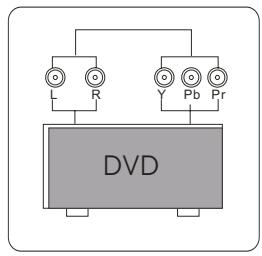
ANSCHLUSS EINES DVD-PLAYERS AN IHR TV-GERÄT
Schlieben Sie die DVD-Bildausgabe (Y, Pb, Pr) an die Buchse COMPONENT (Y, Pb, Pr) IN Ihres TV-Geräts an.
- Schalten Sie den DVD-Player ein und legen Sie eine DVD ein.
- Drucken Sie auf die Taste SOURCE.
- Weitere Informationen entnahmen Sieitte der Bedienungsanleitung des DVD-Players.
ANSCHLUSS EINES DVD-PLAYERS ODER VIDEORECORDERS AN IHR TV-GERÄT
Ein DVD-Player oder Videorecorder kann auf zwei Arten mit ihrem TV-Gerät verbunden werden. Stellen Sie sicher, dass sowohl das TV-Gerät als auch DVD-Player oder Videorecorder ausgeschaltet sind, bevor sie angeschlossen werden.
Anschlussoption 1
- Verbinden Sie Audio- und S-VIDEO-Kabel von den Ausgangsbuchsen des Videorecorders mit den Eingangsbuchsen des TV-Geräts.
- Legen Sie eine Videokassette in den Videorecorder ein und drücken Sie auf dem Videorecorder auf PLAY.
- Schalten Sie zuerst das TV-Gerät und anschließend den Videorecorder ein.
- Schalten Sie mittels der Eingangswahltaste am TV-Gerät den Bildeingangsmodus auf S-VIDEO.
Anschlussoption 2
- Verbinden Sie die AV DVD/VCR-Ausgänge mit der AV IN-Buchse Ihres TV-Gerätes.
- Schalten Sie mittels der Eingangswahltaste am TV-Gerät den Bildeingangsmodus auf AV.
SCART-EINGANG
- Verbinden Sie das Scart-Kabel mit dem externen Gerät (DVD-Player, Settop-Box oder Spielkonsole) und der Scart-Buchse am TV-Gerät.
- Drücken Sie auf die EINGANGSWAHLTASTE und wahlen Sie den SCART-Modus.
- Drücken Sie auf die PLAY-Taste am externen Gerät.
HDMI-EINGANG
- Verbinden Sie das Kabel mit dem HDMI-Gerät und der HDMI-Buchse am TV-Gerät.
- Drücken Sie auf die Eingangswahltaste und wahlen Sie den HDMI-Modus.
- Weitere Informationen entnahmen Sieitte der Bedienungsanleitung des HDMI-Gerätes.
WANDMONTAGE IHRES TV-GERÄTES
Mit Hilfe einer Wandkonsole (nicht im Lieferumfang enthalten) konnen Sie das TV-Gerät an eine Wand montieren. Die Befestigung des TV-Gerätes an der Wandkonsole (nicht im Lieferumfang enthalten) erfolgt mit M4/M6-Maschinenschrauben (4 St.).
RICHTEN SIE IHRE FERNBEDIENUNG EIN
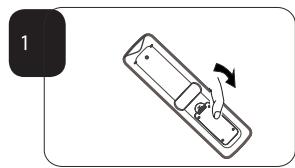
EINLEGENDERBATTERIEN
- Legen Sie die Fernbedienung mit der Rückseite nach oben vor sich und öffnen Sie den Deckel des Batteriefachs.
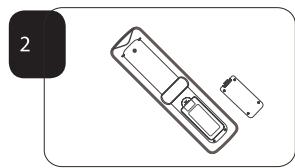
- Setzen Sie zwei AAA-Batterien ein. (Die Batterien müssen entsprechend der Markierungen + und - in die Fernbedienung eingesetzt werden).
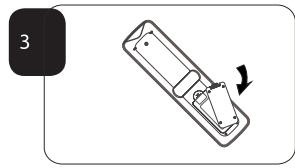
- Schlieben Sie den Deckel des Batteriefachs.
VORSICHT IM UMGANG MIT BATTERIEN
Vergewissern Sie sich, dass sich zwischen der Fernbedienung und dem Empfangssensor am TV-Gerät keine Gegenstände befinden.
Sonnenlicht oder sonstige starke Lichtquellen konnen das von der Fernbedienung ausgesandte Signal beeinträchtigen. Drehen Sie in thisem Fall das TV-Gerät, um das direkte Anstrahlen des TV-Gerätes zu verhindern.
Setzen Sie die Fernbedienung weder großer Hitze noch Feuchtigkeit aus, um sie nicht zu beschädigen.
Verwenden Sie zwei 1,5V-AAA-Batterien.
Verwenden Sie identische Batterien. Setzen Sie die Batterien unter Beachtung der Polarität ein.
Verwenden Sie keine wiederaufladbaren Batterien. Falls Ihr TV-Gerät über einen längeren Zeitraum nicht benutzt wird, entfern den Sie die Batterien aus der Fernbedienung.
03 Inbetriebnahme
Aufstellung
STANDORT
Stellen Sie Ihr TV-Gerät vorzugsweise in der Höhe einer Steckdose (innerhalb der Reichweite des Netzkabels) und der Antennenbuchse auf oder verwenden Sie Verlängerungskabel.
ANSCHLUSS
- Stecken Sie Ihr TV-Antennenkabel in den Antenneneingang seitlich am TV-Gerät.
- Setzen Sie die Batterien in die Fernbedienung ein. Stellen Sie safer, dass Sie in der wichtigen Position unter Beachtung der im Batteriefach angezeigten Polarität eingesetzt werden.
EINSCHALTEN DES TV-GERÄTES
- Drücken Sie einmal auf die STANDBY-Taste an der rechten Seite des TV-Gerätes. Ein rotes Blinklicht erscheint in einer Ecke des Bildschirms.
- Drücken Sie auf die STANDBY-Taste der Fernbedienung. Das TV-Gerät schaltet sich ein und die Farbe des Lichts wechsel von Rot zu Blau. Dies kann kurze Zeit dauern.
- Wahlen Sie die gewünschte Sprache, sobald die Sprachenliste auf dem Bildschirm erscheint. Verwenden Sie die Taste , um zur Sprache zu scrollen und drücken Sie zur Bestätigung OK.
ABSTIMMUNG IHRES TV-GERÄTES
EINSCHALTEN EINER EXTERNEN PROGRAMMQUELLE
Haben Sie einen DVD-Player oder ein ähnliches Gerät an Ihr TV-Gerät angeschlossen, muss das TV-Gerät mitgeteilt besteht, dass es den Inhalt dieser Programmquelle wiedergeben soll. Drücken Sie einfach auf EINGANGSGWAHL, um das Eingangsmenü in der linken Ecke des Bildschirms aufzurufen. Verwenden Sie die Tasten und , um die jeweilige Programmquelle zu markieren, und drücken Sie auf OK.
Genaue Informationen zum Anschluss zusätzlicher Geräte erhalten Sie unter LERNEN SIE IHR TV-GERÄT KENNEN auf Seite 6.
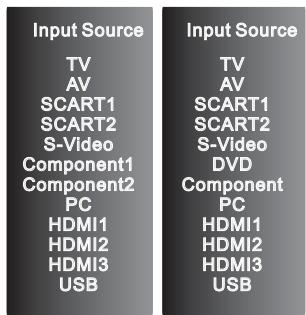
(Without DVD)
(With DVD)
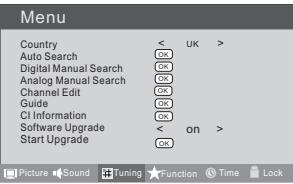
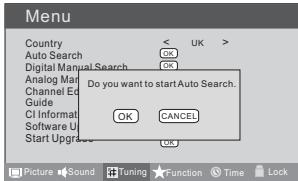
AUTOMATISCHE SUCHE
- Drucken Sie auf die Taste MENU.
- Drücken Sie auf , um das Menu „Abstimmung" auszuwahlen, bestätigten Sie durch Drücken von .
- Drücken Sie auf , um den Untertpunkt „Land“ auszuwahlen. Drücken Sie auf , um das gewünschte Land auszuwahlen.
- Drücken Sie auf , um den Unterpunkt „Auto Search" auszuwahlen, bestätigen Sie durch Drücken von OK. Drücken Sie auf , um die gewünschte Option auszuwahlen, und drücken Sie OK, um die Suche zu starten. Drücken Sie auf MENU, um die TV /Digital-TV-Suche zu überspringen, falls gewünscht.
- Drücken Sie auf EXIT, um Auto Search während der Sueche abzubrechen.
Hinweis: Der Auto Search-Vorgang kann eine gewisse Zeit in Anspruchnehmen.
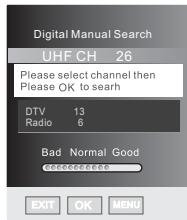
DIGITALE MANUELLE SUCHE
- Drucken Sie auf die Taste MENU.
- Drücken Sie auf , um das Menu Tuning auszuwahlen, bestätigten Sie durch Drücken von
- Drücken Sie auf , um den Unterspunkt Digital Manual Search auszuwahlen, bestätigten Sie durch Drücken von .
- Drücken Sie auf , um den Kanal auszuwahlen. Drücken Sie auf OK, um die Suche zu starten.
- Sobald ein Kanal gefunden wurde, können Sie diesen durch Drücken auf OK speichern. Drücken Sie auf EXIT, um dieSuche zu verlassen.

ABSTIMMUNG IHRES TV-GERÄTES
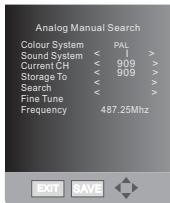
Analog Manual Search – Analoge Manuelle Suche
Führer Sie die nachfolgenden Schritte durch, wenn Sie die Kanalsuche manuell durchführten möchten.
- Drücken Sie auf die Taste MENU.
- Drücken Sie auf , um das Menu Tuning auszuwahlen, bestätigten Sie durch Drücken von .
- Drücken Sie auf , um den Untertpunkt analog manual SEARCH auszuwahlen, bestätigten Sie durch Drücken von .
- Drücken Sie auf , um den Untertpunkt Sueche auszuwahlen, durch Drücken von wahren Sie einen higheren Frequenzbereich. Drücken Sie auf , um einen niedrigeren Frequenzbereich auszuwahlen.
- Wahlen Sie anschließend Speichern In und drucken Sie um den Programmplatz auszuwahlen, in dem Sie den Kanal speichern möchten. Sobald ein Kanal gefunden wurde, können Sie diesen durch Drucken auf die rote Taste speichern. Drucken Sie auf EXIT, um dieSuche zu verlassen.

Tonwiedergabe
Drücken Sie auf , um Sound System auszuwahlen, drücken Sie anschließend auf , um den richtigen Tonwiedergabemodus auszuwahlen.
Derzeitiger Kanal
Drücken Sie auf , um die Kanalnummer auszuwahlen, die Sie ändern möchten.
■ Speichern in
Drücken Sie auf um den Programplatz auszuwahlen, in dem Sie einen Kanal speichern möhen.
Feinabstimmung
Sollte die Qualität von Bild- und/oder Tonwiedergabe nicht zufriedenstelltend sein, verwenden Sie die Funktion FINETUNE. Diese Funktion soll nur bei mäßiger Empfangsqualität verwendet werden.
- Wiederholen Sie die oben dargelegten Schritte 1-3 und drücken Sie anschließend auf , um den Untertpunkt Fine Tune auszuwahlen.
- Drücken Sie wiederholt auf , um die Feinabstimmung durchzuführen, bis die bestmögliche Bild- und Tonqualität erreicht ist.
ABSTIMMUNG IHRES TV-GERÄTES
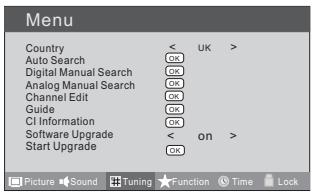
Channel Edit
Mit dieser Funktion setzen sich im Analogbetrieb Kanäle umbenennen, verschiben, Favoriten auswahlen und überspringen.
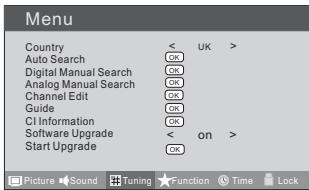
- Drucken Sie auf die Taste MENU.
- Drücken Sie auf , um das Menu TUNING auszuwahlen, bestätigen Sie durch Drücke
- Drücken Sie , um CHANNEL EDIT auszuwahlen. Drücken Sie auf , um das Untermenü aufzurufen. Mit Hilfe der roten, grünen, gelben und blauen Taste gelangen Sie in das gewünschte Menu.
UMBENENNEN
- Drücken Sie auf , um die Kanalnummer auszuwahlen, drücken Sie die grüne Taste für die Funktion „Umbenennen".
- Drücken Sie auf , um die Position der Kanalbezeichnung auszuwahlen, * die Nummer aus.
- Drücken Sie auf EXIT, um die Änderungen jederzeit zu Löschen.
HINWEIS: Die Funktion UMBENENNEN ist nur bei Analogprogrammen möglich.
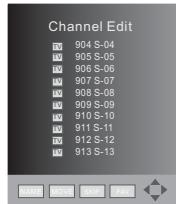
VERSCHIEBEN
- Drücken Sie auf , um den Kanal auszuwahlen und wahren Sie mit der gelben Taste die Position.
- Drücken Sie auf , um den Programmplatz auszuwahlen, zu dem Sie verschiben möchten, und drücken Sie die gelbe Taste zur Bestätigung.
- Drücken Sie auf EXIT, um die Änderungen jederzeit zu Löschen.
Kanal als Favorit ausgehalten
- Drücken Sie auf , um die Kanalnummer auszuwahlen, drücken Sie die rote Taste für die Funktion Favorit auswahlen.
- Drücken Sie auf die rote Taste, um die Änderungen jederzeit zu abzubrechen
- Drücken Sie FAV auf der Fernbedienung und die Favoritenliste wird angezeigt.
- Drücken Sie auf , um die Kanalnummer auszuwahlen, und bestätigen Sie mit OK.
ÜBERSPRINGEN
- Drucken Sie auf , um den Kanal auszuwahlen und überspringen Sie mit der blauen den aktuellen Kanal.
- Drücken Sie auf die blaue Taste, um die Änderungen jederzeit zu abzubrechen.
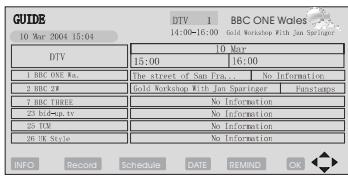
GUIDE (EPG - Electronic Program Guide - Elektronische Programmzeitschrift)
Mit Hilfe dieser Funktion konnen Sie auf die Digital-TV-Programminformationen zugreifen.
- Drucken Sie auf die Taste MENU.
- Drücken Sie auf , um das Menu TUNING auszuwahlen. Drücken Sie auf , um die Auswahl zu bestätigten.
- Drucken Sie auf , um GUIDE auszuwahlen. Drucken Sie auf OK, um das Untermenü aufzurufen. EPG wird aufgerufen. Über die Taste GUIDE auf der Fernbedienung können Sie das EPG-MENU direkt aufrufen.
Hinweis: Nur im Digital-Betrieb.
COMMON INTERFACE (CI)
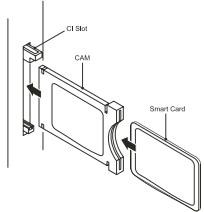
Der CI-Schacht dient der Aufnahme von CAMs (Conditional Access Module) und Chipkarten (Smart Cards), um Pay-TV-Programme empfangen und zusätzliche Dienstleistungen nutzen zu konnen.
Wenden Sie sich an ihren CI-Dienstanbieter, um weitere Informationen über Module und Dienstleistungen zu erfahren. Beachten Sieitte, dass CAMs und Chipkarten weder im Lieferumfan uns als Zubehör geliefert werden können.
Warning: Schalten Sie Ihr TV-Gerät aus, bevor Sie ein Modul in den CI-Schacht einstecken.
- Stecken Sie zuerst das CAM korrekt in den seitlich am TV-Gerät befindlichen CI-Schacht ein und führen Sie anschließend die Smart Card ein.
- Schalten Sie das TV-Gerät ein, woraufhin nach Erkennung des CAM die folgende Nachricht angezeigt wird. Warten Sie kurze Zeit, bis die Karte aktiviert wird.
CI Module Insert
Main Menu Module information Smart card information Language Software Download
- Drücken Sie auf MENU, um das Hauptmenu anzuzeigen, markieren Sie mit Hilfe der Tasten und die Zeile „Common Interface" und drücken Sie auf „OK".
- Detaillierte Informationen zur gerade verwendeten Cl-Karte werden angezeigt.
- Drücken Sie auf "OK", um das Chipkarten-Menu aufzurufen. Detailed Informationen zur Einstellung enthalten Sie der Bedienungsanleitung des Moduls.
- Wird das Modul entfernt, entscheidt die folgende Nachricht auf dem Bildschirm.
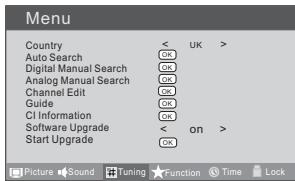
Funktion Softwareaktualisierung
- Sobald Sie über eine mögliche Softwareaktualisierung informiert werden, können Sie die Betriebssoftware über das Download-Menu aktivieren. Die Daten für verschiedene Geräte werden fortlaufend über einen speziellen Empfangskanal gesendet.
- Sie müssen diesen Canal, über den der Datenstrom mit der Aktualisierung gesendet wird, suchen.
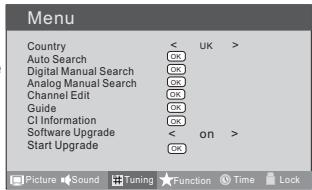
Hinweis: Informationen hierzu erhalten Sie im Fachhandel oder über das Internet.
Ablauf
- Drucken Sie auf die Taste MENU.
- Drücken Sie Ablauf , um das Menu TUNING auszuwahlen, bestätigten Sie durch Drücken von
- Drücken Sie auf und wahren Sie Softwareaktualisierung.
- Schalten Sie die Funktion über die Tasten ein. Die Basisinstellung ist „Aus".
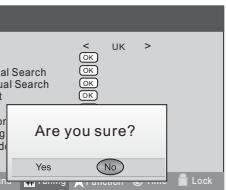
- Falls der übertragene Datenstrom mit der Aktualisierung für Ihr Gerät gilt, kann die Option „Systemaktualisierung durchführren" gewählt werden. Ansonsten ist die Option Systemaktualisierung durchführren grau und kann nicht ausgewählten werden.
- Drücken Sie auf , um die Option Systemaktualisierung auszuwahlen, und bestätigten Sie mit OK. Anschließlich schaltet sich das TV-Gerät neu ein und sicht nach den Aktualisierungsdaten.
HINWEIS: Wurden die Aktualisierungsdaten empfangen, beginnt das TV-Gerät mit der Aktualisierung. Ansonsten schaltet das TV-Gerät darüber auf die Digital-TV-Programmquelle.
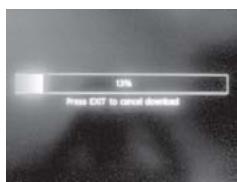
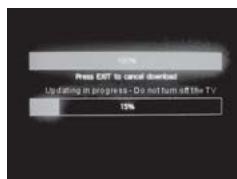
- Laden Sie die Empfängererkennung. Diese Vorgang kann einige Minuten in Anspruchnehmen. Drücken Sie auf EXIT, um den Download jederzeit abzubrechen und Ihr TV-Gerät schaltet auf Standby-Betrieb.
- Nach Beendigung des Downloads schaltet Ihr TV-Gerät in den Speichermodus und die entsprechende Anzeige leuchtet auf. Das rechts aufgeführte Menu wird angezeigt.
Sobald die Aktualisierung beendet ist, schaltet das TV-Gerät in den Standby-Modus.
BEDIENUNG IHRES TV-GERÄTES
Programmwahl
- Programmplatz direkt eingeben. Geben Sie den Programmplatz direkt mit den Zifferntasten auf der Fernbedienung ein.
- Programmplatz über P + / P -eingegeben. Verwenden Sie die Tasten P + / P , um ein Programm zu wahlen.
Lautstärkeeinstellung
Stellen Sie die Lautstärke über die Tasten V + / V - auf der Fernbedienung oder seitlich am TV-Gerät ein.
CH.LIST-Funktion
Nach Drücken von CH.LIST auf der Fernbedienung wird die Programmliste angezeigt. Durch Drücken von gelangen Sie in die Liste.
Drücken Sie auf , um die Kanalnummer auszuwahlen, und bestätigen Sie anschließend mit OK.
BILDEINSTELLUNGEN
Ändern der Bildeinstellungen
- Drücken Sie auf die Taste MENU.
- Drücken Sie auf , um das Menu „Bild" auszuwahlen, bestätigten Sie durch Drücken von .
- Drücken Sie auf , um die zu ändernde Einstellung auszuwahlen.
- Drücken Sie auf , um die betreffende Einstellung zuändern.
- Haben Sie die Einstellungen wunschgemäß geändert, drücken Sie auf EXIT, um zu Ihr Programm zurückzukehren, oder drücken Sie auf MENU, um zum vorhergehenden Menu zurück
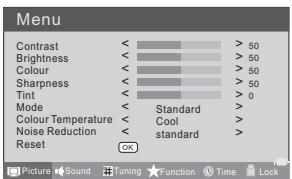
■ Kontrast
Regelt die Intensität heller Bildteile und lasst dunkle Bildteile unverändert.
Helligkeit
Regelt die Lichtleistung des gesamten Bildes, was vor allem die dunklen Bildteile beeinflusst.
Farbe
Regeln Sie hier das Sattigungs niveau der Farben entsprechend ihren Sehgewohnheiten.
Scharfe
Regelt die Scharfe feiner Objekte im Bild.
Farbton
Gestattet die Wahl der Farbenmischung (Farbton) des Bildes.
Hinweis: Die Funktion „Farbton“ ist nur im NTSC-Modus verfügbar.
Modus
Regelt den Bildmodus. Wahlen Sie je nach Art des Programms zwischen Standard/ Ruhig/User/Lebhaft. Über die Taste P.MODE auf der Fernbedienung können Sie den gewünschten Modus direkt anwahlen.
Farbtemperatur
Erhöht oder senkt warme Farben (Warm - rot) und kalte Farben (Cool - blau) entsprechend ihren Sehwgewohnheiten. Cool verleibt Weiß eine bläuliche Färbung, Normal verleibt Weiß eine neutrale Färbung, Warm verleibt Weiß eine röttliche Färbung.
Rauschminderung
Filtert und vermindert Bildauschen automatisch und verbessert die Bildqualität bei Empfang schwacher Bildsignale. Wahlen Sie je nach Art des Bildauschens zwischen Aus/Niedrig/Standard/Hoch.
Reset
Wiederherstellung der Grundeinstellungen.
TONEINSTELLUNGEN
Ändern der Toneinstellungen
- Drücken Sie auf die Taste MENU.
- Drücken Sie auf , um das Menu „Ton“ auszuwahlen, bestätigten Sie durch Drücken von
- Drücken Sie auf , um die zu ändernde Einstellung auszuwahlen.
- Drücken Sie auf , um die betreffende Einstellung zuändern.
- Haben Sie die Einstellungen wunschgemäß geändert, drücken Sie auf EXIT, um zu ihrem Programm zurückzukehren, oder drücken Sie auf MENU, um zum vorhergehenden Menu darüber zuckuzukehren.
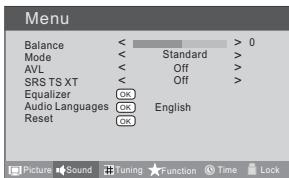
Balance
Regelt die Ausgangsleistung des rechten und linken Lautsprechers, um den Stereoton optimal auf ihre Hörposition abzustimmen.
Mode
Regelt den Tonmodus.
Wahlen Sie je nach Art des Programms zwischen Standard/Musik/Theater/User. Über die Taste S.MODE auf der Fernbedienung können Sie den gewünschten Modus direkt anwahlen.
AVL (Automatische Lautstärkekontrolle)
Vermindert die Lautstärkeunterschiede zwischen verschieden Tonquellen.
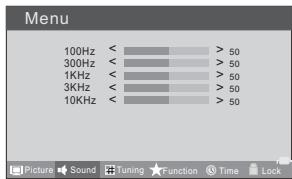
SRSTX
Regelt den Tieftonwiedergabe.
Drucken Sie auf , um SRS TS XT auszuwahlen.
Drucken Sie auf , um SRS TS XT aus- oder einzuschalten (AUS, EIN).
Equalizer
Regeln Sie hier die Toneinstellungen entsprechend ihren Hörgewohnheiten.
Audio-Sprachen
Drucken Sie auf , um Erstsprache/Zweitsprache auszuwahlen und drucken Sie anschließend , um die gewünschten Sprachen auszuwahlen.
Drucken Sie auf , um den Unterpunkt „Schlieben" auszuwahlen, bestätigten Sie durch Drucken von OK.
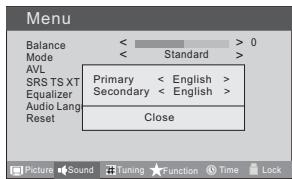
Hinweis: Die Option Audio-Sprachen ist nur im Digital-TV-Modus verfügbar.
Reset
Wiederherstellung der Grundeinstellungen.
FUNKTIONSEINSTELLUNGEN
- Drücken Sie auf die Taste MENU.
- Drücken Sie auf , um das Menu „Ton“ auszuwahlen, bestätigten Sie durch Drücken von
- Drücken Sie auf , um die zu ändernde Einstellung auszuwahlen.
- Drücken Sie auf , um die betreffende Einstellung zuändern.
- Haben Sie die Einstellungen wunschgemäß geändert, drücken Sie auf EXIT, um zu ihrem Programm zurückzukehren, oder drücken Sie auf MENU, um zum vorhergehenden Menu zurückzukehren.
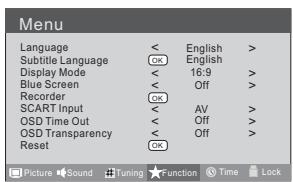
Sprache
AuswahldesMenusSprache.
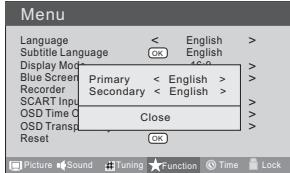
Untertitelsprache
AuswahlderUntertitelsprache.
Display Mode
Zur Einstellung des Bildverhältnisses drucken, um zwischen 4:3/Zoom1/Zoom2/Wide/16:9/Auto zu wahlen.
Über die Taste ARC auf der Fernbedienung konnen Sie den gewünschten Modus direkt anwahlen.
4:3 mode
Wahlen Sie 4:3, falls Sie das ursprüngliche Bildseitenverhältnis von 4:3 bevorzugen, wobei links und rechts graue Balken zu sehen sind.
16:9 mode
Wahlen Sie 16:9, falls Sie das Bild horizontal und in linearem Verhältnis ausrichten möchten, wobei der Bildschirm vollständig ausgefüllt ist.
- Zoom1
Wahlen Sie Zoom1, falls Sie das Bild ohne Änderung sehen möchten. Allerdings werden oben und unter Teile des Bildes abgeschritten.
Zoom2
Wahlen Sie Zoom2, falls Sie die Bilddarstellung ändern möchten, wobei die Bilddarstellung vertikal ausgedehnt und abgeschritten werden kann. Das Bild ist ein Kompromise zwischen Änderung und Bildschirmflächenabdeckung.
Wide
Wahlen Sie Wide, falls Sie das Bild nichtlinear verändern möchten, also etwas größter oben und keine Änderung unter.
Blue Screen
Regelt die Farbe des Bildschirmhintergrundes.
Hinweis: Die Funktion Farbton ist nur im ATV-Modus verfügbar.
- Recorder
Zur Aufzeichnung des Digital-TV-Programms.
Weitere Information zum Recorder führen Sie auf Seite 38.
SCART-Eingang
Wird der SCART2-Eingang verwendet, stellen Sie safer, dass der Eingangswahlschalter auf AV oder S-VIDEO steht und wahren Sie die Option SCART INPUT.
FUNKTIONSEINSTELLUNGEN
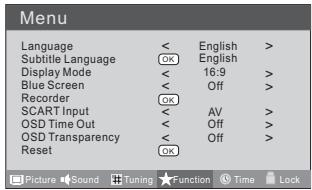
OSD Time Out
Regelt die Anzeigedauer der Menus auf dem Bildschirm.
Für jeder Druck auf zur Wahl der vorgegebenen Minuten wird die Zeit in Schritten
gewählt: Aus, 10 Sek., 15. Sek., 30 Sek., 45 Sek., 60 Sek.
OSD Transparenz
Um den Transparenzhintergrund des OSD zu setzen, wird die Transparenz in Schritten gewählt: Aus, 25% , 50% , 75% , 100% .
Reset
Wiederherstellung der Grundeinstellungen.
ZEITEINSTELLUNGEN
Uhrzeit
- Drücken Sie auf die Taste MENU.
- Drücken Sie auf , um das Menu Zeit auszuwahlen, bestätigten Sie durch Drücken von
- Drücken Sie auf , um den Untertpunkt Uhrzeit auszuwahlen, bestätigten Sie die Einstellung durch Drücken von . Drücken Sie auf , um Stunde oder Minute auszuwahlen, drücken Sie anschließend auf , um den Wert einzustellen.
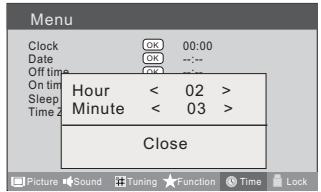
Datum
- Drücken Sie auf die Taste MENU.
- Drücken Sie auf , um das Menu Zeit auszuwahlen, bestätigten Sie durch Drücken von
- Drücken Sie auf , um den Unterpunkt Datum auszuwahlen, bestätigen Sie die Einstellung durch Drücken von . Drücken Sie auf , um die gewünschte Option auszuwahlen, und drücken Sie OK, um den Wert einzustellen.
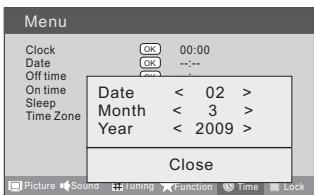
HINWEIS: Da im Digitalbetrieb die Zeitdaten mit dem Signal gefleiert werden, konnen Uhrzeit und Datum nicht geändert werden.
Falls Sie die Uhrzeit ändern möchten, schalten Sie das TV-Gerät im Analog-Betrieb aus und anschließend wieder ein.
Off Time-Zeitgesteuerte Abschaltung
- Drücken Sie auf die Taste MENU.
- Drücken Sie auf , um das Menu Zeit auszuwahlen, bestätigten Sie durch Drücken von .
- Drücken Sie auf , um den Untertpunkt OffTime auszuwahlen, bestätigten Sie die Einstellung durch Drücken von . Drücken Sie auf , um die Option Wiederholen auszuwahlen, und drücken Sie OK, um die Option einzuschalten. Drücken Sie auf , um Stunde oder Minute auszuwahlen. Drücken Sie auf , um den Wert zuändern.
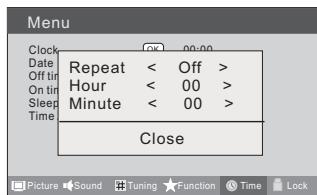
Sobald der eingestellte Zeitpunkt erreicht ist, schaltet das TV-Gerät in den Standby-Betreib.
■ On Time-Zeitgesteuertes Einsatzen
- Drücken Sie auf die Taste MENU.
- Drücken Sie auf , um das Menu Zeit auszuwahlen, bestätigten Sie durch Drücken von .
- Drücken Sie auf , um den Untertpunkt OnTime auszuwahlen, bestätigten Sie die Einstellung durch Drücken von . Drücken Sie auf , um die Option Aktivieren auszuwahlen, und drücken Sie OK, um die Option einzuschalten. Drücken Sie auf , um Stunde oder Minute auszuwahlen. Drücken Sie auf , um den Wert zuändern.
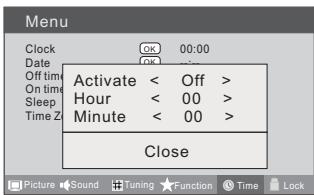
Sobald der eingestellte Zeitpunkt erreicht ist, schaltet sich das TV-Gerät automatisch ein.
ZEITEINSTELLUNGEN
Schlafmodus
Der Schlaftimer schaltet das TV-Gerät automatisch nach einer vorgegebenen Zeit (zwischen 5 und 240 Minuten) aus.
- Drücken Sie auf MENU und drücken Sie auf , um das Menu Zeit auszuwahlen.
- Drücken Sie auf und drücken Sie auf , um Ruhe auszuwahlen.
- Drücken Sie auf und verwenden Sie , um die Dauer in Minuten auszuwahlen. Wahlen Sie zwischen Aus, 5Min, 10Min, 15Min, 30Min, 45Min, 60Min, 90Min, 120Min, 180Min, 240Min.
- Haben Sie die Einstellungen wunschgemäß geändert, drücken Sie auf MENU, um zum vorhergehenden Menu zurückzukehren, oder drücken Sie auf EXIT, um zum TV-Betrieb zurückzukehren. Ab thisem Zeitpunkt zahlt die Uhr die gewährte Dauer in Minutes bis zum Abschalten des TV-Gerätes.
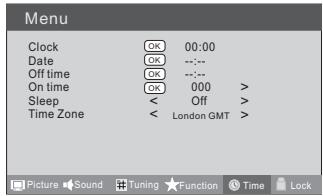
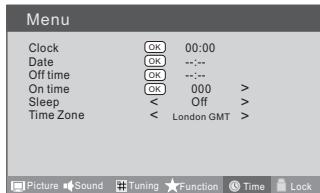
Zeitzone
- Drucken Sie auf die Taste MENU.
- Drücken Sie auf , um das Menu Zeit auszuwahlen, bestätigten Sie durch Drücken von .
- Drücken Sie auf , um die Zeitzone auszuwahlen.
- Drücken Sie auf , um die korrekte Zeitzone auszuwahlen.
- Drücken Sie auf MENU, um die Einstellung zu speichern und das Menu zu verlassen.
EINSTELLUNGEN IM MENU SPERREN
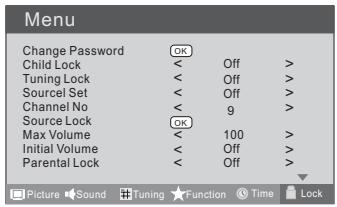
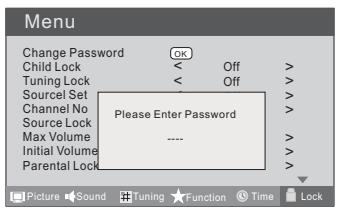
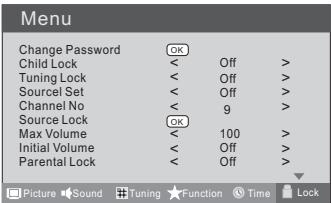
These Funktion regelt Tuner, Programm, Eingangslautstärke usw. Drücken Sie MENU auf der Fernbedienung, drücken Sie auf ««, um das Menu Sperren auszuwahlen, drücken Sie auf «, um das Untermenü aufzurufen und geben Sie nun das erforderliche Password ein. Das Password für das TV-Gerät in der Grundeinstellung lautet 0000. Sollen Sie Ihr Password vergessen, können Sie jederzeit die Zahlenfolge 9443 eingeben, um die Bedienung fortsetzen zu können.
- PASSWORTÄNDERN:
- Drücken Sie auf , um den Unterpunkt „Passwordändern“ auszuwahlen. Drücken Sie auf , um das Untermenü aufzurufen.
- Sobald Sie eine vierstellige Zahl eingegeben haben, werden Sie aufgefordert, die Eingabe zu wiederholen. Das neue Password wird daraufhin automatisch gespeichert.
■ KINDERSICHERUNG
Drücken Sie auf , um Kindersicherung auszuwahlen.
Schalten Sie die Funktion über die Tasten Ein oder Aus. Ist der Sperrmodus eingeschelt, ist die Kindersicherung automatisch aktiviert. Falls in thisum Fall die Taste Kindersicherung (am TV-Gerät) gedrückt wird, entscheidt Kindersicherung auf dem Bildschirm, was durch Drücken der Taste MENU gelöscht werden kann. 5 Sekunden nach der letzten Betätigungs wird der Text automatisch vom Bildschirm gelöscht. Der Kindersicherungsmodus kann durch das Aufrufen des Menü Sperre Aktivieren wieder eingeschaltet werden. Setzen Sie die Kindersicherung auf Ein oder Aus.
Einstellsicherung
Drücken Sie auf , um die Einstellsicherung auszuwahlen und ein- und auszuschalten. Zum Einschalten ist keine sonstige Tätigkeit, wie das Durchführung einerSuche, erforderlich. Nach Aufruf des Menus „Einstellen" erscheint die Einstellsicherung auf dem Bildschirm. Soll das Menu Einstellen bearerbeitet werden, müssen Sie zuerst das Menu Sperren aufrufen, um die Einstellsicherung auszuschalten.
Kanal-Nr.
Kanal-Nr. dient dem Aufrufen voreingestellter Kanäle.
Drücken Sie auf , um den voreingestelltten Kanal auszuwahlen. Drücken Sie auf , um die Kanalnummer auszuwahlen.
Eingangseinstellung
Die Eingangseinstellung dient der Voreinstellung eines Starteingangs.
Drücken Sie auf , um zwischen Aus, Digital-TV, TV, AV, SCART1, SCART2, S-Video, Component1, Component2, PC, HDMI1, HDMI2, HDMI3, USB auszuwahlen. DVD ist bei einigen Modellen verfügbar.
Eingangssicherung
Die Eingangssicherung regelt die Abschaltung/Zulassung externer Eingangsmodi.
Schalten Sie die Funktion über die Tasten Ein oder Aus.
Ist die Eingangssicherung eingeschaltet, ist TV-Betrieb möglich. Wird gleichzeitig die Taste Eingangswahl gedrückt, zeigt das TV-Gerät an, dass der jeweilige Eingang gesperrt ist.
Max. Lautstärke
Drücken Sie auf , um Max. Lautstärke auszuwahlen. Drücken Sie auf , um einen Wert zwischen 0-100 einzustellen. Sobald ein bestimmer Wert eingestellt ist, kann mit der Lautstarkeregelung diese Lautstärke nicht übersritten werden. Falls bei der Einstellung der max. Lautstärke die aktuelle Lautstärke über der eingestellten Lautstärke liegt, wird die aktuelle Lautstärke als max. Lautstärke gespeichert. Liegt die aktuelle Lautstärke unter der max. Lautstärke, bleibt die aktuelle Lautstärke unverändert.
Einschaltlautstärke
Nach der Einstellung these Wertes ist dies die Lautstärke bei Einschalten des TV-Gerätes.
■Jugendschutz
Drücken Sie auf , um Jugendschutz auszuwahlen. Drücken Sie auf , um zwischen AUS und 4-18 zu wahren und damit das Alter der Kinder und Jugendlichen zu begrenzen, die das TV-Gerät nutzen.
■ Sperren löschen
Drücken Sie auf , um den Entsperrmodus auszuwahlen. Drücken Sie auf , um alle eingestellten Modi zu entsperren, alle Entsperroptionen auf Aus zu schalten und die maximale Lautstärke auf 100 zu setzen.
EINSTELLUNG DES MENÜS DIREKTWAHL
Untertitel-Funktion
- Nach Drücken von SUBTITLE auf der Fernbedienung wird das Menu Untertitelsprachen angezeigt. Durch Drücken von gelangen Sie in die Liste.
- Drücken Sie auf , um den Unterspunkt auszuwahlen, und bestätigten Sie mit OK. Drücken Sie auf EXIT, um die Änderungen jederzeit zu Löschen.
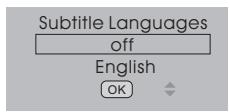
Hinweis: Nach Drucken von SUBTITLE auf der Fernbedienung wird das Menu Untertitelsprachen nur im Digital-Betrieb angezeigt.
CH.LIST-Funktion
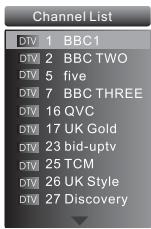
- Drücken Sie CH.LIST auf der Fernbedienung und das Menu Kanalliste wird angezeigt.
- Drücken Sie auf , um den Kanal auszuwahlen, und bestätigten Sie mit OK. Drücken Sie auf EXIT, um die Änderungen jederzeit zu Löschen.
GUIDE-Funktion
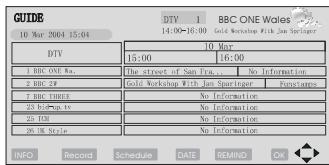
Nach Drücken von GUIDE auf der Fernbedienung wird das Menu Programmführer angezeigt. Durch Drücken von wahlen Sie das Programm.
Drücken Sie auf EXIT, um die Änderungen jederzeit zu Löschen.
Hinweis: Nur im Digital-Betrieb verfügbar.
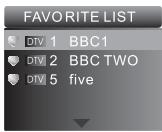
FAV-Funktion
Drücken Sie FAV auf der Fernbedienung und das Menu Favoritenliste wird angezeigt.
Drücken Sie auf , um das Programm auszuwahlen, und bestätigten Sie mit OK.
Drücken Sie auf EXIT, um die Änderungen jederzeit zu Löschen.
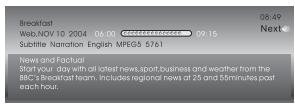
INFO
Drücken Sie INFO auf der Fernbedienung und Informationen zum aktuellen Programm werden angezeigt.
Drücken Sie auf EXIT, um die Änderungen jederzeit zu Löschen.
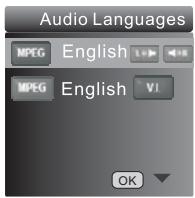
AUDIO / I/II
Drücken Sie AUDIO auf der Fernbedienung und das Menu „Audio-Sprachen" wird angezeigt.
Drücken Sie auf , um den gewünschten Einstellungen auszuwahlen, und bestätigten Sie mit OK.
Drücken Sie auf EXIT, um die Änderungen jederzeit zu Löschen.
Hinweis: Nach Drücken von AUDIO auf der Fernbedienung wird das Menu Audio-Sprachen nur im Digital-Betrieb angezeigt.
EINSTELLUNG DES MENÜS DIREKTWAHL
Stummschaltung
Die Funktion Stummschaltung dient dazu, den Ton abzuschalten, wenn Sie beispielsweise einen Telefonanruf entgegenhalten müssen oder Besucher in Empfang halten.
- Drücken Sie auf MUTE auf der Fernbedienung, woraufhin „Mute" auf dem unteren Teil des Bildschirms angezeigt wird. Gleichzeitig ist der Ton des TV-Gerätes abgeschelt.
- Um den Ton wieder einzuschalten, drücken Sie erneut auf MUTE oder direkt auf die Taste V+.
Rückkehr zum zuletzt eingestellten Programm
These Funktion ermittelte ein schmelles Umschalten zum zuletzt eingestellten Programm. Drücken Sie auf Q.View und das TV-Gerät schaltet zum vorhergehenden TV-Programm zurück (außer bei USB-und DVD-Quellen).
- Im Beispiel ist Ihr zuletzt eingestelltes Programm auf Programmplatz 8 und das aktuelle Programm auf Programmplatz 18 (siehe Abbildung).
- Mochtien Sie zurück zum Programmplatz 8 wechseln, drücken Sie lediglich die Taste Q.View.
- Mocht den Sie zu Programmplatz 18 zurückkehren, drucken Sie die Taste erneut. Mit dieser Funktion konnen Sie auf einfache Weise zwischen dem aktuellen und dem zuletzt eingestellten Programm wechseln.
18
8
18
04 Verwendung der Funktionen
Videotextfunktionen
- Videotext ist ein Informationssystem, das von vielen Fernsehsendern ausgestrahl wird und wie eine Zeitung gelesen werden kann. Darüber hinaus stellt es Untertitel für Hörgeschädigte oder für Personen, die die Sprache eines gesendeten Programms nicht verstehen (Kabelnetze, Satellinenprogramme usw.), zur Verfügung.
Hinweis: Die für die Bedienung von Videotext vorgesehenen Tasten Funktioneren u. U. auch dann, wenn ein Sender kein Videotextangebot ausstrahlt.
Videotext





Videotextfunktionen
Durch Drücken der Taste auf der Fernbedienung schalten Sie auf Videotext um. Durch erneutes Drücken dieser Tasteschalten Sie Videotext wieder aus. Nicht alle Menüfunktionen stehen bei eingeschalteten Videotext zur Verfügung. Nur einige weniger Funktionen können bei eingeschalteten Videotext direkt ausgeführten werden. Dies sind:
Lautstärkeregelung
Stummschaltung
Seite Auf/Ab
Verwenden Sie die Tasten P + / P , um die nachste bzw. vorhergehende Seite aufzurufen.
Eingabe der Seitenzahlen
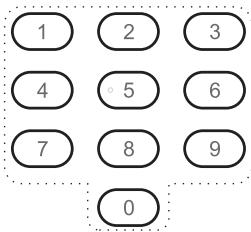
Um eine Videotext-Seite anzuwahlen, geben Sie die Seitenzahl mit Hilfe der Zifferntasten auf der Fernbedienung ein, verwenden Sie die Tasten P+ oder P- oder die farbigen Multifunktionstasten.
Mixbetrieb
Drücken Sie diese Taste, um das Bild im Videotextbetrieb sehen zu konnen. Der Videotext wird dadurch über das TV-Bild gelegt. Durch erneutes Drücken kehren Sie in den reinen Videotextbetrieb zurück.
INDEX
Drücken Sie INDEX, um zur Videotext-Indexseite zusückzukehren.
Videotext


Videotextfunktionen
Schriftzeichenwechsel
Durch Drücken der Taste|küssen Sie zwischen fernostlichen und lateinischen Schriftzeichen umschalten.
Halten
Durch Drücker der Taste wird die automatische Weiterschaltung unterbunden. Diese Funktion ist hilfreich, wenn unter einer Seitenzahl mehrere Unterseiten vorhanden sind.
Grosse
Durch Drücken der Taste 12 wechseln Sie zwischen Vollbild / obere Häfte / untere Häfte / Vollbild. Diese Funktion dient der Vergroßerung des Schriftbildes, wodurch die Buchstaben leichter erkennbar sind.
Zeigen
Durch Drücken der Taste ? wird verborgener Text angezeigt.
These Funktion dient der Anzeige verborgener Informationen,
wie z. B. Antwerten fur interaktive Online-Puzzle im Videotext.
Zeit
Im TV-Betrieb wird bei Drücken der Taste für eine Sekunden die Videotext-Zeit in der oberen rechten Ecke angezeigt.
Farbige Multifunktionstasten
Die Multifunktionstasten erhöglich die schnelle Seitenwahl entsprechend der Funktionsvorgaben des Senders, der den Videotext ausstrahlt. Drücken Sie die Taste mit der jeweiligen Farbe, um die auf der Videotextseite unter dargestelte Seitenwahlfungtion auszuwahlen.
Subcode
Durch Drücken der Taste l und Eingabe ihrer 4-stelligen Nummer kann eine Unterseite aufgerufen werden.
USB-MODUS
Hinweis: Die Grafiken im folgenden Abschnitt sind schematische Darstellungen und dienen lediglich als Beispiele. Falls erforderlich, beziehen Sie sichitte auf die Angaben auf dem jeweiligen Produkt.
VERWENDUNG VON USB-GERÄTEN
- Unterstützung Datenformate:
1) Foto: .jpg
2) Musik: .mp3 files
3) Film: .avi files;
4) Text:.txt;
Hinweis: Aufgrund von Besonderheiten bei der Datenkodierung konnen manche Dateien nicht lesbar sein.
- Unterstützung Geräte:
Unterstutz werden Geräte, die das Mass Storage Protocol unterstützen und die als Dateisystem FAT32 verwenden, wie z. B. USB-Speichermedien, mobile Festplatten und MP3-Player. Falls USB-Geräte aufgrund eines nicht unterstützt Dateisystemnicht erkannt werden, formatieren Sie das Gerät mit dem oben genannten Dateisystem.
- Um eine einwandfreiie Wiedergabe zu erhalten, müssen folgende Vorgaben eingehalten werden:
1) Die Datencodierrate sollte unter 300kB / s betragen.
2) Aufgrund der Einschränkungen bei der Übertragungsdistanz von USB-Signalen wird empfohlen, keine USB-Adapterkabel zu verwenden. Die Länge verwendeter Kabel sollte nicht mehr als 1 m betragen.
3) Verwenden Sie High-Speed-USB-Geräte entsprechend des USB 2.0 FullSpeed Interface-Standards. Falls USB-Geräte verwendet werden, die nur dem USB 1.1 FullSpeed-Interface-Standard entsprechen, kann die Wiedergabe verzerrt sein.
USB-MODUS
Verbindung/Trennung eines USB-Gerätes
- Drücken Sie SOURCE auf der Fernbedienung und wahren Sie die Option USB.
- Verbinden Sie das jeweilige USB-Gerät 2 Sek. nach Start des Systems mit der USB-Schnittstelle.
- Nach Öffnen des Menüssystem drücken Sie auf der Fernbedienung und wahren Sie die gewünschte USB-Dateiart, drücken Sie auf OK, um die Auswahl zu bestätigten und gehen Sie in die Ihrer Auswahl entsprechende Datelliste.
- Drücken Sie auf der Fernbedienung und wahlen Sie die gewünschte Datei und drücken Sie auf OK, um die gewährte Datei aufzurufen.
- Um das Streaming Media-Ab Spielsystem zu verlassen und ein TV-Programm anzusehen, drücken Sie auf BACK, um zuerst in das Streaming Media-Hauptmenü zu gelangen (zum Schutz der Geräte), drücken Sie anschließend SOURCE und wahlen Sie TV, um in den TV-Betrieb zu wechseln.
Hinweise:
- Wenn Sie im USB-Betrieb auf MENU drücken, wird der Bildschirm dunkel, sofern nicht Bilder oder ein Film abgespielt werden.
- Solange die USB-Quelle in Betrieb ist, drücken Sie wiederholt auf BACK, um zum USB-Hauptbildschirm zu wechseln. Erst dann konnen Sie die entsprechenden Signalquellen durch Drücken von SOURCE wechseln.
- Trennen Sie die USB-Verbindung nicht, solange das angeschlossene USB-Gerät in Betrieb ist. Ein Trennen oder Ausstecken eines im Betrieb befindlichen USB-Gerätes kann die gespeicherten Daten oder das USB-Speichergerät beschädigten.
USB-MODUS
Bedienung des USB-Gerätes
- Drücken Sie auf / um durch Haupt- oder Untermenü zu scrollen und die gewünschte Option auszuwahlen.
- Drücken Sie auf OK, um ihre Auswahl zu bestätigten.
- Drücken Sie auf / , um FWD (Schneller Vorlauf) und REV (Schneller Rücklauf) zu aktivieren.
- Drücken Sie auf PLAY/PAUSE, um eine Datei abzuspielen, und drücken Sie erneut, um den Abspielvorgang zu unterbrechen.
- Drücken Sie auf ZOOM, um Bilder zu vergroßern. Drücken Sie im vergroßerten Bild auf und , um sich innerhalb des Bildes zu bewegen.
- Drücken Sie auf STOP, um den Abspielvorgang zu beenden oder zum vorhergehenden Menu zurückzukehren, und drücken Sie wiederholt auf BACK, um zum Hauptmenu zurückzukehren.
HINWEIS: Sie können Fotos oder Musik in verschiedene Ordnern wahlen und zusammen abspielen.
USB-MODUS
Bilder anzeigen
- Drücken Sie nach Aufruf des USB-Hauptbildschirms auf um den Unterpunkt FOTO auszuwahlen.
- Drücken Sie auf OK, um die Auswahl zu bestätigten, und gehen Sie in die Listemit den Bilddateien.
- Drücken Sie auf , um das gewünschte Bild auszuwahlen, bestätigten Sie mit OK und drücken Sie anschließend auf PLAY/PAUSE, um die Bilder zu zeigen.
- Mochtien Sie das Zeigen der Bilder unterbremen, drücken Sie erneut auf PLAY/PAUSE.
Drücken Sie auf ZOOM, um das Bild zu vergroßern. Drücken Sie im vergroßerten Bild auf und , um sich innerhalb des Bild zu bewegen.
Drücken Sie PREV/NEXT, um das{nachste bzw. letzte Bild anzuwahlen.
Drücken Sie auf , um das Bild zu drehen.
Drücken Sie auf STOP, um das Anzeigen der Bilder zu beenden.
- Um den Abspielmodus zu verlassen, drücken Sie wiederholt auf BACK.
HINWEIS: Auf dem Menüdisplay werden der Name und die Pixelzahl der Bilder auf Ihr Gemärk angezeigt.
USB-MODUS
Musik abspielen
- Drücken Sie nach Aufruf des USB-Hauptbildschirms auf «, um den Unterpunkt MUSIK auszuwahlen.
- Drücken Sie auf OK, um die Auswahr zu bestätigten, und gehen Sie in die Listemit den Musikdateien.
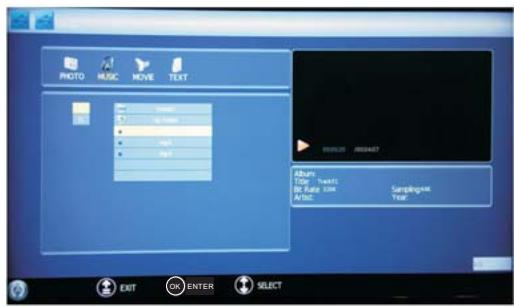
- Drücken Sie auf , um den gewünschten Titel auszuwahlen, bestätigten Sie mit OK und drücken Sie anschließend auf PLAY/PAUSE, um den Titel abzuspielen.
Drücken Sie auf / , um FWD (Schneller Vorlauf) und REV (Schneller Rücklauf) zu aktivieren.
Drücken Sie PREV/NEXT, um den nachsten bzw. letzten Titel anzuwahlen.
Drucken Sie STOP, um das Abspielen von Musiktiteln zu beenden.
- Um zum Hauptmenü zurückzukehren, drücken Sie wiederholt auf BACK.
HINWEIS: Sie können gleichzeitig Musik abspielen und Bilder ansehen.
USB-MODUS
Film abspielen
-
Drücken Sie nach Aufruf des USB-Hauptbildschirms auf um den Unterpunkt FILM auszuwahlen.
-
Drücken Sie auf OK, um die Auswahl zu bestätigten, und gehen Sie in die Listemit den Filmdateien.
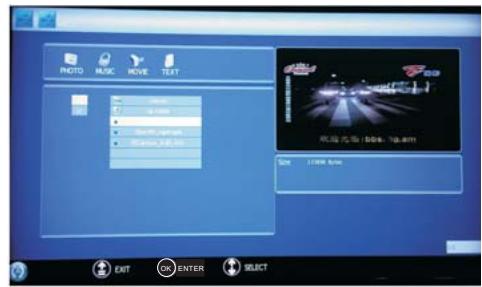
- Drücken Sie auf , um den gewünschten Titel auszuwahlen, bestätigten Sie mit OK und drücken Sie anschließend auf PLAY/PAUSE, um den Titel abzuspielen.
Drücken Sie auf ZOOM, um den Film zu vergroßern.
Drücken Sie PREV/NEXT, um den{nachsten bzw. letzten Titel anzuwahlen.
Drucken Sie auf STOP , um das Abspielen des Films zu beenden.
- Um den Abspielmodus zu verlassen, drücken Sie wiederholt auf BACK.
USB-MODUS
Text
- Drücken Sie nach Aufruf des USB-Hauptbildschirms auf , um den Unterpunkt TEXT auszuwahlen.
- Drücken Sie auf OK, um die Auswahl zu bestätigten, und gehen Sie in die Listemit den Textdateien.
- Drücken Sie auf , um den gewünschten Text auszuwahlen, bestätigten Sie mit OK und drücken Sie anschließend auf PLAY/PAUSE, um den Text anzuzeigen. Drücken Sie PREV/NEXT, um den nachsten bzw. letzten Text anzuwahlen.
- Um den Textmodus zu verlassen, drücken Sie wiederholt auf BACK.
HINWEIS: Sie können gleichzeitig Musik abspielen und Texte ansehen.
Aufnahme auf ein externes USB-Speichermedium
- Verbinden Sie das USB-Gerät mit FAT32-Dateformat mit der USB1-Schnittstelle. Drücken Sie anschließend auf MENU.
Hinweis: Aufnahmen sind nur über USB1 möglich.
- Drücken Sie auf , um das Menu FUNKTIOn auszuwahlen, bestätigen Siemit
- Drücken Sie auf , um Recorder auszuwahlen. Drücken Sie auf OK, um das Untermenü aufzurufen.
- Drücken Sie auf , um Speichermedium auszuwahlen, und bestätigen Sie mit oder OK. Drücken Sie auf , um das Speichermedium auszuwahlen, falls Ihr Gerät über mehrere Speichermedien verfügbar.
- Drücken Sie auf , um Format auszuwahlen, bestätigen Sie mit . Drücken Sie auf , um die zu formaterende Speicherkapazität auszuwahlen. Drücken Sie auf OK, um das USB-Speichermedium zu formieren.
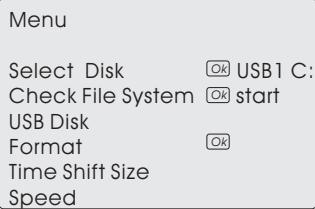
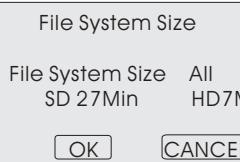
HINWEIS: Das System formatiert das gesamte Gerät. Liegt die Speicherkapazität Ihres Gerätes über 1 GB, konnen Sie die für Timeshift verwendete Speichermenge definieren.
- Die Formatierung kann mehrere Minuten dauern und ist abhängig von der Speicherkapazität. Drücken Sie auf , um die Höhe des Timeshift-Speichers zu definieren. Die maximale Höhe des Timeshift-Speichers ist 8 GB. Speichern Sie anschließend mit OK.
HINWEIS: Verwenden Sie die gesamte Speicherkapazität eines Mediums für Timeshift, sind keine Aufnahmen möglich.
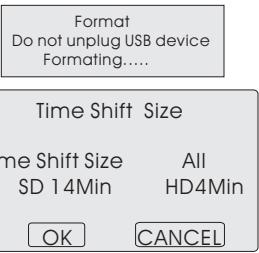
- Warten Sie auf den Abschluss der Systemüberprüfung. Nach erfolglicher Systemüberprüfung können Sie die Geschwindigkeit der Datenübertragung sehen.
HINWEISE:
- Die Formatierung muss nur vor der ersten Aufnahme mit einem Gerät durchgeführt werden.
- Die Mindestspeicherkapazität eines Aufnahmegeräts liegt bei 1 GB. Die Formatierung kann für Geräte bis zu einer Speicherkapazität von 2 TB erfolgen. Die maximale Zahl der Partitionen ist 16, wobei immer nur eine Partition aktiv sein kann.
- Bitrate: Bitrate eines Gerätes >4,5 MB/s REC ist für HD-Streams geeignet
Bitrate eines Gerätes >1,5 MB/s REC ist für SD-Streams geeignet
Bitrate eines Gerätes <600 KB/s REC ist für Aufnahmen ungeeignet - Das System arbeitet nicht störungsfrei, falls das USB-Gerät eines der folgenden Probleme aufweist: Das USB-Gerät ist fehlerhaft. Das USB-Gerät weist einen Fehlerblock auf. Das USB-Gerät gibt eine unkorrekte Kapazität an.
WICHTIG: Das USB-Gerä sollte durch ihren PC als FAT32-Dateisystem formatiert werden, bevör es mit der USB-Schnittstelle verbunden wird.
TIMESHIFT
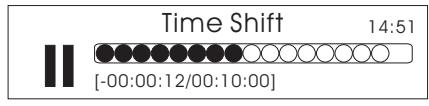
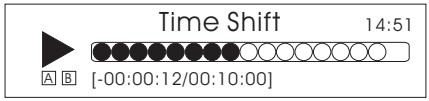
Die Funktion Timeshift ist nur im Digital-Betrieb verfügbar. Drücken Sie PLAY/PAUSE, um die Sendung zu unterbrenen. Nach erneutem Drücken von PLAY/PAUSE wird die per Timeshift aufgezeichnete Sendung abgespielt. Mochten Sie die Timeshift-Funktion beenden, drücken Sie auf STOP. Das Abspielern einer mit Timeshift aufgezeichneten Sendung beenden Sie mit EXIT.
AUFNAHME
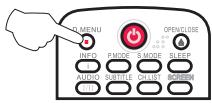
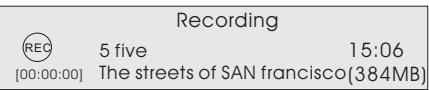
- Drücken Sie auf D.MENU, um die aktuelle Sendung aufzuzeichnen, und drücken Sie auf D.MENU oder EXIT, um die Aufnahmeanzeige zu minimieren.
- Drücken Sie auf STOP, um das Abspielen einer aufgezeichneten Sendung zu beenden.
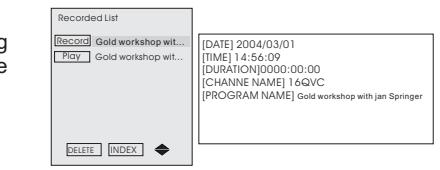
- Zum Abspielen der aufgezeichneten Sendung drücken Sie auf INDEX, um die Aufnahmeliste zu öffnen.
Drucken Sie auf um den aufgezeichneten Inhalt auszuwahlen.
Drucken Sie auf ,um die
Sendungsinformation anzuzeigen.
Löschen Sie mit .
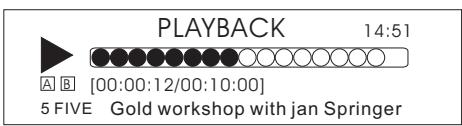
Drucken Sie auf OK oder PLAY/PAUSE, um eine aufgezeichnete Sendung abzuspielen, und drucken Sie auf STOP, um den Abspielvorgang zu unterbrechen.
HINWEIS:
- Der Wechsel zu einem anderen Programm hat keinen Einfluss auf Aufnahmen im gleichen Frequenzbereich, wirkt sich jedoch auf die Timeshift-Funktion aus. Eine aufgezeichnete Sendung kann während des Abspielens nicht gelöscht werden. 2. Durch wiederholtes Drücken von INDEX werden die Sendungen geordnet nach Sendungsname, Programmname, Sendungszeit, Datename und Dateigröse angezeigt.
BEDIENUNG IHRES DVD-PLAYERS (nur bestimmte Modelle)
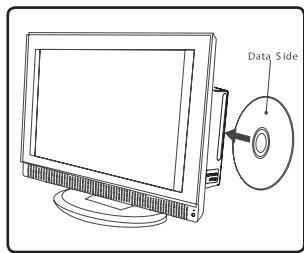
ABSPIELEN EINER DVD
- Drücken Sie auf SOURCE auf der Fernbedienung, um den DVD-Modus aufzurufen.
- Stecken Sie die DVD so in den Aufnahmeschlitz, dass sich das Label der DVD auf der von Ihnen abgewandten Seite befindet. Der Aufnahmeschlitz akzeptiert lediglich DVDs in Standardgroße.
- Die DVD wird automatisch geladen. In den meisten Fällen gelangen Sie in das DVD-Hauptmenu.
- Verwenden Sie die Tasten , , und zur Navigation innerhalb des DVD-Menus und der Auswahl der Abspieloptionen und drücken Sie anschließend auf PLAY/PAUSE.
ABSPIELEN EINER DVD UTERBRECHEN
- Drücken Sie auf PLAY/PAUSE, um den Abspielvorgang zu unterbrechen. Dabei wird auch der Ton stummgeschaltet.
- Drücken Sie auf PLAY/PAUSE, um den Abspielvorgang wieder aufzunehmen.
ABSPIELEN EINER DVD BEENDEN
- Drücken Sie auf, um das Abspielen einer DVD zu beenden. Auf dem Bildschirm wird das Startlogo der DVD angezeigt.
- Manche DVDs enthalten eine Speicherfunktion für den Punkt, an dem das Abspielen gestopt wurde. Durch Drücken von PLAY/PAUSE wird der Abspielvorgang an der jeweiligen Stelle fortgesetzt.
- Drücken Sie zweimal auf, um den Abspielvorgang vollständig abzubrechen und den Speicher zu Löschen.
VERWENDUNG VON SCHNELLEM RÜCKLAUF UNDSCHNELLEM VORLAUF
- Um eine DVD Schneller vorlaufen zu setzen, drücken Sie auf . Den schellen Rücklauf durch eine DVD aktivieren Sie durch
- Durch wiederholtes Drucken von▶ oder▶erhalten Sie die verfügbaren Geschwindigkeiten, die in der oberen linken Ecke des Bildschirms angezeigt werden: 2X, 4X, 8X, 16X, 32X und die normale Abspielgeschwindigkeit.
- Drücken Sie auf PLAY/PAUSE, um den Abspielvorgang wieder aufzunehmen.
SPRUNGFUNKTION ZUR NACHSTEN ODER VORHERGEHENDEN SZENE
Drucken Sie während des Abspielen auf I, um zur nachsten Szene auf der DVD zu springen, oder drucken Sie auf I , um zur vorhergehenden Szene zu springen.
PASSWORT
Die Jugendschutzfunktion kann durch das Einschalten des Passwordmodus aktiviert werden. Das Password in der Grundeinstellung lautet 0000. Sollen Sie Ihr Password vergessen, können Sie jederzeit die Zahlenfolge 1369 eingeben, um die Bedienung fortsetzen zu konnen.
VERWENDUNG DER ZOOM-FUNKTION
- Drücken Sie auf ZOOM, um die Bildsichtt zu zoomen. Durch wiederholtes Drucken lassst sich das Bild weiter heranzoomen.
- Verwenden Sie die Tasten , , und im Zoommodus, um zu den verschiedene Bildteilen zu fahren.
EINSCHALTEN VON UNTERTITELN
- Drücken Sie während des Abspielvorgangs auf SUBTITLE.
- Die verfügbaren Sprachen erscheinen in der oberen linken Ecke des Bildschirms. Drücken Sie wiederholt, bis ihre gewünschte Untertitelsprache angezeigt wird.
- Um die Untertitel auszuschalten, drücken Sie wiederholt auf SUBTITLE, bis UNTERTITELAUS angezeigt wird.
WIEDERHOLMODUS
Drücken Sie einmal auf REPEAT, um ein Kapitel der DVD, zweimal, um den gerade gespielten Titel und dreimal, um den gesamten Inhalt der DVD zu wiederholen.
ÄNDERN DES KAMERAWINKELS
Manche DVDs bieten verschiedene Kameraeinstellungen für manche oder alle Szenen. Drücken Sie auf ANGLE, um den Kamerawinkel zu verändern. Zu den verschiedenen Kamerawinkeln gehören: vorne, seitlich, total oder außen.
ZUSÄTZLICHE DVD-FUNKTIONEN
D MENU
Durch Drücken dieser Taste kehren Sie zum vorhergehenden Menu zurück.
AUDIO
Viele DVDs enthalten mehrere Tonspuren. Die Taste AUDIO dient dem Wechsel zwischen diesen Tonspuren. Warten Sie jeweils drei Sekunden, bevor Sie die Taste erneut drücken, um von einer Option zur{nachsten zu gelangen.
TITLE
Durch Drücken dieser Taste kehren Sie auf manchen DVDs zum Titelmenu zurück.
Verwenden Sie die Tasten , , und zur Navigation innerhalb des Menüs.
SEARCH
Drücken Sie auf SEARCH, geben Sie mit Hilfe der Zifferntasten die Nummer des gewünschten Kapitals ein und drücken Sie auf PLAY/PAUSE.
PROGRAM
Drücken Sie PROGRAM während des Abspielvorgangs, um direkt zu einem Abschnitt oder einer Sendung auf der DVD zu gelangen. Verwenden Sie die Zifferntasten, um die Nummer der gewünschten Sendung einzugeben. Danach bewegen Sie den Cursor, um START auszuwahlen. Die DVD springt direkt zu diesen Abschnitt und beginnnt mit dem Abspielvorgang. Mochtens Sie diese Funktionlöschen, drücken Sie auf PROGRAM und gehen Sie auf STOP, drücken Sie anschließend auf PLAY/PAUSE.
A-B
Wahlen Sie mit A-B einen Abschnitt der DVD zur Wiederholung aus. Drücken Sie A-B, um den Startpunkt und den Endpunkt zu markieren. Die Wiederholung des Abschnitts beginnnt unmittelbar darauf.
Drücken Sie A-B, um die Wiederholung zu Löschen.
ANGLE
Nutzen Sie diese Funktion bei Sport-, Konzert- oder Theatersendungen, um Handlungen aus verschiedene Einstellungen zu erleben. (Nutzbar bei DVDs, bei denen diese Funktion verfügbar ist. Bei Multi-Angle-DVDs setzen sich Szenen aus verschiedenen Perspektiven betrachten, z. B. von vorne, seitlich, aus der Totalen und von außen.)
D.CALL
Bei wiederholtem Drücken auf D.CALL werden verschiedene OSD-Indikatoren für verschiedene Disk-Arten angezeigt, z. B. DVD, CD usw.
ABSPIELEN EINER JPEG-CD
- Legen Sie eine JPEG-CD auf die gleiche Weise wie eine DVD oder Audio-CD ein, also mit dem Label auf der von Ihnen abgewandten Seite.
- Die CD wird geladen und ein Menu mit dem CD-Inhalt erscheid auf dem Bildschirm.
- Verwenden Sie die Tasten und , um den Ordner und das gewünschte Bild zu markieren, und drücken Sie auf PLAY/PAUSE. Ähnlich einer Slideshow werden alle Bilder auf der Disc nacheinander gezeigt.
- Drücken Sie während der Slideshow auf PLAY/PAUSE, um ein Bild zu betrachten.
- Drücken Sie auf oder 1 , um zum nachsten oder vorhergehenden Bild zu springen.
ABSPIELEN EINER AUDIO-CD
- Legen Sie die CD auf die gleiche Weise wie eine DVD ein, also mit dem Label auf der von Ihnen abgewandten Seite.
- Die CD wird geladen und ein Menu mit dem CD-Inhalt erscheint auf dem Bildschirm.
- Verwenden Sie die Tasten und , um den gewünschten Titel abzuspielen und drücken Sie auf PLAY/PAUSE, oder drücken Sie direkt auf PLAY/PAUSE, um die CD von Anfang an abzuspielen.
Die Laufwerksfunktionen Stop, Pause, Schneller Vorlauf und Schneller Rücklauf lessen sich bei einer CD in der gleichen Weise wie bei einer DVD anwenden. Sie können auch die Taste REPEAT verwenden, um einen Titel, den Inhalt eines Ordners oder den Inhalt der gesamtten CD zu wiederholen. Drücken sie wiederholt, um den zu wiederholenden Inhalt auszuwahlen. Auch die A-B-Funktion kann genutzt werden, um einen bestimmten Abschnitt eines Titels oder einer CD zu wiederholen.
05 Referenzteil
FEHLERBEHEBUNG
Nutzen Sie den nachfolgenden Abschnitt, um möglich die Fehlerursachen zu identifizieren:
| Kein Bild, kein Ton | Überprüfen Sie, ob der Netzstecker des TV-Gerätes richtig eingesteckt ist. Überprüfen Sie, ob eine ädaquate Stromquelle verwendet wird. Überprüfen Sie, ob es etwaig einen Stromausfall gibt. |
| Keine Bildschirmanzeige | Überprüfen Sie, ob die korrekten Signale eingespeist werden. Ändern Sie per Fernbedienung die Signalquelle, um dies zu krigieren. Schalten Sie das TV-Gerät nach Stromunterbrechung nochmals ein. |
| Kein Ton | Taste MUTE drücken und so überprüfen, ob die Stummschaltung aktiviert ist. Durch Umschalten auf ein anderes Programm überprüfen, ob das Problem auch Dortbesteht. Taste VOL+ drücken, um so möglicherweise das Problem zu begeben. |
| Schlechter Ton | Überprüfen, ob die Tonwiedergabe korrekt eingestellt ist. Konsultieren Sie die Bedienungsanleitung hinsichtlich der Einstellung. |
| Kein Bild auf manchen Kanälen | Überprüfen Sie, ob Sie das korrekte Programm ausgewählten haben. Richten Sie die Antenne neu aus. |
| Nur Schwarz-Weiß-Empfang einiger Kanäle | Überprüfen Sie, ob das Problem auch auf anderen Kanälen besteht. Überprüfen Sie die Bild- und Tonsysteme. Lesen die entsprechenden Abschnittte zur Farbeinstellung in Bedienungsanleitung nach. |
| Bildstörungen auf manchen oder allen Kanälen | Überprüfen Sie, ob die Antenne richtig angeschlossen ist. Überprüfen Sie den Zustand der Antenne. Nehmen Sie eine Feineinstellung des Kanals. |
| TV-Gerät faktioniert nicht | Trennen Sie das TV-Gerät von der Stromversorgung. Nach 10 Sekunden TV-Gerät wieder anschließen. Besteht das Problem unverändert weiter, wenden Sie sichitte an autorisiertes Kundendienstpersonal, um technische Unterstützung zu erhalten. |
Hinweis:
- Kann der Fehler nicht anhand der obigen Hinweise behoben werden, wenden Sie sich an autorisiertes Kundendienstpersonal.
- Das TV-Gerätarf nur von einem qualifizierten Kundendienstmitarbeiter repariert werden. Versuchen Sie keinesfalls, die Geräterückseite zu öffnen, da das TV-Gerät unter Hochspannung stehende Bauteile enthalt, die tödliche Verletzungen oder Brände verursachen können.
Spezifikationen
BILDSCHIRM
Typ
Betrachtungswinkel
Farbsystem
TV/VIDEO
Soundsystem
Videoeingange
A-si TFT mit aktiver Matrix
160(H) 150 (V) (S626/S626D)
176 (H) 176 (V) (S632F/S632D/S642F)
PAL, SECAM, NTSC (AV)
ALLGEMEINES
DTVY/Pb/Pr
Stromanschluss
Stromverbrauch
63,3 x 20,0 x 49,7 (einschl. Grundplatte) (LT26K3)
63,3 x 20,0 x 49,7 (einschl. Grundplatte) (LY26K3)
79,8 x 23,0 x 57,5 (einschl. Grundplatte) (LTF32K3)
79,8 x 23,0 x 57,5 (einschl. Grundplatte) (LY32K3)
102,2 x 28,9 x 70,4 (einschl. Grundplatte) (LTF42K3)
66,2 x 20,0 x 50,0 (einschl. Grundplatte) (LT26R3)
66,2 x 20,0 x 50,0 (einschl. Grundplatte) (LY26R3)
79,6 x 23,0 x 59,0 (einschl. Grundplatte) (LTF32R3)
79,6 x 23,0 x 59,0 (einschl. Grundplatte) (LY32R3)
102,0 x 29,0 x 72,4 (einschl. Grundplatte) (LTF42R3)
Umgebungsbedingungen
Betriebstemperatur: +5^ - +35^
Betriebsluftfeuchtigkeit: 20% - 80%
Lagertemperatur: -15°C + 45°C
Lagerluftfeuchtigkeit: 5% - 90%
Zubehör
Bedienungsanleitung
Fernbedienung
Abdeckung für Grundplatte (Nur für S642F)
Batterie (2x)
Die hier genommen Teilespezifikationen für diesen TV-Gerät dieren ausschließlich informativen Zwecken. Technische Aktualisierung der Produkttechnologie kann Unterschiede zur Folge haben. Änderungen bei Ausführung und Spezifikationen bleiben vorbehalten.
Haier
MANUALE DIISTRUZIONI TELEVISORE LCD DIGITALE
MODELLO: LT26K3/R3
LY26K3/R3
LTF32K3/R3
LY32K3/R3
LTF42K3/R3
Haier
Channel NO. (Nr. canale)
DE TELEVISIE AAN DE MUUR BEVESTIGEN
AUTO SEARCH (Automatisch Zoeken)
GUIDE (Elektronische teileisiegids)
HET AFSPELEN VAN EEN DVD BEEINDIGEN
- REGLER LA TELEVISION
- BASCULER VERS UNE SOURCE EXTERNE
- DIGITAL LCD-TV BEDIENUNGSANLEITUNG
- Haier
- Inhalt
- Sicherheitsinformationen
- Über ihren LCD-TV
- Inbetriebnahme
- Verwendung der Funktionen
- Referenzteil
- Herzlichen Glückwunsch
- WICHTIGE INFORMATIONEN
- WARNING
- Warning:
- Vorsicht:
- LERNEN SIE IHR TV-GERÄT KENNEN
- Bedieneinheit vorne
- LERNEN SIE IHR TV-GERÄT MIT DVD-PLAYER KENNEN
- LERNEN SIE IHRE FERNBEDIENUNG KENNEN
- SCHLIESSEN SIE IHR TV-GERÄT AN
- ANTENNENVERBINDUNG
- SIGNALVERBESSERUNG
- ANSCHLUSS EINES PC AN DAS TV-GERÄT
- ANSCHLUSS EINES DVD-PLAYERS AN IHR TV-GERÄT
- ANSCHLUSS EINES DVD-PLAYERS ODER VIDEORECORDERS AN IHR TV-GERÄT
- Anschlussoption 1
- Anschlussoption 2
- SCART-EINGANG
- HDMI-EINGANG
- WANDMONTAGE IHRES TV-GERÄTES
- RICHTEN SIE IHRE FERNBEDIENUNG EIN
- EINLEGENDERBATTERIEN
- VORSICHT IM UMGANG MIT BATTERIEN
- Aufstellung
- STANDORT
- ANSCHLUSS
- EINSCHALTEN DES TV-GERÄTES
- ABSTIMMUNG IHRES TV-GERÄTES
- EINSCHALTEN EINER EXTERNEN PROGRAMMQUELLE
- AUTOMATISCHE SUCHE
- DIGITALE MANUELLE SUCHE
- Analog Manual Search – Analoge Manuelle Suche
- Tonwiedergabe
- Derzeitiger Kanal
- ■ Speichern in
- Feinabstimmung
- Channel Edit
- UMBENENNEN
- HINWEIS: Die Funktion UMBENENNEN ist nur bei Analogprogrammen möglich.
- VERSCHIEBEN
- Kanal als Favorit ausgehalten
- ÜBERSPRINGEN
- GUIDE (EPG - Electronic Program Guide - Elektronische Programmzeitschrift)
- COMMON INTERFACE (CI)
- CI Module Insert
- Funktion Softwareaktualisierung
- Ablauf
- BEDIENUNG IHRES TV-GERÄTES
- Programmwahl
- Lautstärkeeinstellung
- CH.LIST-Funktion
- BILDEINSTELLUNGEN
- Ändern der Bildeinstellungen
- ■ Kontrast
- Helligkeit
- Farbe
- Scharfe
- Farbton
- Modus
- Farbtemperatur
- Rauschminderung
- Reset
- TONEINSTELLUNGEN
- Ändern der Toneinstellungen
- Balance
- Mode
- SRSTX
- Equalizer
- Audio-Sprachen
- FUNKTIONSEINSTELLUNGEN
- Sprache
- Untertitelsprache
- Display Mode
- 4:3 mode
- 16:9 mode
- - Zoom1
- Zoom2
- Wide
- Blue Screen
- - Recorder
- OSD Time Out
- OSD Transparenz
- ZEITEINSTELLUNGEN
- Uhrzeit
- Datum
- Off Time-Zeitgesteuerte Abschaltung
- ■ On Time-Zeitgesteuertes Einsatzen
- Schlafmodus
- Zeitzone
- EINSTELLUNGEN IM MENU SPERREN
- - PASSWORTÄNDERN:
- ■ KINDERSICHERUNG
- Einstellsicherung
- Kanal-Nr.
- Eingangseinstellung
- Eingangssicherung
- Max. Lautstärke
- Einschaltlautstärke
- ■Jugendschutz
- ■ Sperren löschen
- EINSTELLUNG DES MENÜS DIREKTWAHL
- Untertitel-Funktion
- Hinweis: Nach Drucken von SUBTITLE auf der Fernbedienung wird das Menu Untertitelsprachen nur im Digital-Betrieb angezeigt.
- GUIDE-Funktion
- FAV-Funktion
- INFO
- AUDIO / I/II
- Stummschaltung
- Rückkehr zum zuletzt eingestellten Programm
- Videotextfunktionen
- Videotext
- Seite Auf/Ab
- Eingabe der Seitenzahlen
- Mixbetrieb
- INDEX
- Schriftzeichenwechsel
- Halten
- Grosse
- Zeigen
- Zeit
- Farbige Multifunktionstasten
- Subcode
- USB-MODUS
- VERWENDUNG VON USB-GERÄTEN
- Verbindung/Trennung eines USB-Gerätes
- Hinweise:
- Bedienung des USB-Gerätes
- Bilder anzeigen
- Musik abspielen
- Film abspielen
- Text
- Aufnahme auf ein externes USB-Speichermedium
- Hinweis: Aufnahmen sind nur über USB1 möglich.
- HINWEIS: Das System formatiert das gesamte Gerät. Liegt die Speicherkapazität Ihres Gerätes über 1 GB, konnen Sie die für Timeshift verwendete Speichermenge definieren.
- HINWEIS: Verwenden Sie die gesamte Speicherkapazität eines Mediums für Timeshift, sind keine Aufnahmen möglich.
- TIMESHIFT
- AUFNAHME
- HINWEIS:
- BEDIENUNG IHRES DVD-PLAYERS (nur bestimmte Modelle)
- ABSPIELEN EINER DVD
- ABSPIELEN EINER DVD UTERBRECHEN
- ABSPIELEN EINER DVD BEENDEN
- VERWENDUNG VON SCHNELLEM RÜCKLAUF UNDSCHNELLEM VORLAUF
- SPRUNGFUNKTION ZUR NACHSTEN ODER VORHERGEHENDEN SZENE
- PASSWORT
- VERWENDUNG DER ZOOM-FUNKTION
- EINSCHALTEN VON UNTERTITELN
- WIEDERHOLMODUS
- ÄNDERN DES KAMERAWINKELS
- ZUSÄTZLICHE DVD-FUNKTIONEN
- D MENU
- AUDIO
- TITLE
- SEARCH
- PROGRAM
- A-B
- ANGLE
- D.CALL
- ABSPIELEN EINER JPEG-CD
- ABSPIELEN EINER AUDIO-CD
- FEHLERBEHEBUNG
- Spezifikationen
- MANUALE DIISTRUZIONI TELEVISORE LCD DIGITALE
- Channel NO. (Nr. canale)
- DE TELEVISIE AAN DE MUUR BEVESTIGEN
- AUTO SEARCH (Automatisch Zoeken)
- GUIDE (Elektronische teileisiegids)
- HET AFSPELEN VAN EEN DVD BEEINDIGEN
Marke : HAIER
Modell : LY26R3A
Kategorie : Kühlschrank