
TEW-691GR, TEW-692GR - Routeur sans fil TRENDNET - Notice d'utilisation et mode d'emploi gratuit
Retrouvez gratuitement la notice de l'appareil TEW-691GR, TEW-692GR TRENDNET au format PDF.


| Type de produit | Routeur sans fil double bande concurrent |
| Marque | TRENDnet |
| Modèle | TEW-691GR / TEW-692GR |
| Débits sans fil | Jusqu'à 450 Mbps (2.4 GHz + 5 GHz simultanément) |
| Normes sans fil | IEEE 802.11a/b/g/n |
| Ports LAN | 4 ports RJ-45 Gigabit Ethernet (10/100/1000 Mbps) |
| Port WAN | 1 port RJ-45 Gigabit Ethernet |
| Alimentation | Adaptateur secteur 12V DC, 1A |
| Sécurité sans fil | WEP, WPA-PSK, WPA2-PSK (AES/TKIP) |
| Fonctions principales | Assistant de configuration, contrôle parental (non précisé), pare-feu NAT/SPI, QoS, VPN pass-through |
| Dimensions approximatives | 190 x 120 x 30 mm |
| Poids approximatif | 250 g |
| Entretien et nettoyage | Nettoyer avec un chiffon doux et sec. Ne pas utiliser de produits liquides ou abrasifs. |
| Sécurité électrique | Conforme aux directives européennes (CE). Utiliser uniquement l'adaptateur fourni. |
| Pièces détachées et réparabilité | Aucune pièce détachable par l'utilisateur. Pour toute réparation, contacter le service après-vente TRENDnet. |
| Informations générales | Routeur double bande concurrent 450 Mbps. Configuration via interface web (192.168.10.1). Compatible avec tous les fournisseurs d'accès Internet (ADSL, câble, fibre). |
FOIRE AUX QUESTIONS - TEW-691GR, TEW-692GR TRENDNET
Questions des utilisateurs sur TEW-691GR, TEW-692GR TRENDNET
0 question sur cet appareil. Repondez a celles que vous connaissez ou posez la votre.
Poser une nouvelle question sur cet appareil
Téléchargez la notice de votre Routeur sans fil au format PDF gratuitement ! Retrouvez votre notice TEW-691GR, TEW-692GR - TRENDNET et reprennez votre appareil électronique en main. Sur cette page sont publiés tous les documents nécessaires à l'utilisation de votre appareil TEW-691GR, TEW-692GR de la marque TRENDNET.
MODE D'EMPLOI TEW-691GR, TEW-692GR TRENDNET
Guide d'installation rapide

- Avant de commencer 1 2. Installation du matériel 4
- Configuration du routeur sans fil 6
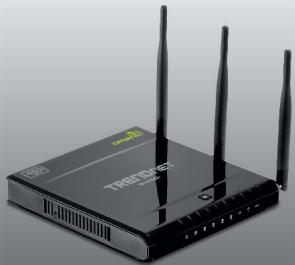
Contenu de l'emballage
- TEW-692GR
- Guide de l'utilisateur sur CD-ROM
- Guide d'installation rapide en plusieurs langues Cable réseau (1.5m / 5 pieds) Adaptateur secteur (12V DC, 1A)
Configuration du système
- Un ordinateur avec un adaptateur réseau câble ou sans fil correctement installé (Remarque : Il est recommandé de configurer le routeur sans fil depuis un ordinateur câble)
- Navigateur Internet : Internet Explorer (6.0 ou supérieur), Firefox (2.0 ou supérieur), Opera, Chrome, Safari
- Internet à large bande
- Modem DSL ou câble installé
Obtenez les informations de votre fournisseur d'accès internet (FAI)
Veuillez vérifier avec votre fournisseur Internet (ISP) sur votre type de connexion Internet broadband et vous assurez que vous avez toutes les informations pour les types de connexion suivants:
1. DHCP (address IP dynamique)
Host Name (Optionnel) :
Configurer manuellement DNS (Activer/Désactiver)
DNS principal:
DNS Secondaire:
Utilisez le cadre par défaut MTU (Activer/Désactiver)
MTU (paramétrage par défaut: 1500)
Clone de l'adresse MAC (Activer/Désactiver)
2. Adresse IP statique
Masque de sous-réseau :
Adresse IP de la passerelle:
DNS principal:
DNS Seconde:
Utilisez le cadre par défaut MTU (Activer/Désactiver)
MTU (paramétrage par défaut: 1500)
Clone de l'adresse MAC (Activer/Désactiver)
Mode de fonctionnement (Keep Alive (restez en vie), Connexion sur demande, manuellement)
Rappel du Mode « Keep Alive » (Paramétrage par défaut: 10 secondes)
Le mode Heure de la demande veille (Paramétrage par défaut: 5 minutes)
Utilisez le cadre par défaut MTU (Activer/Désactiver)
MTU (paramétrage par défaut: 1500)
Clone de l'adresse MAC (Activer/Désactiver)
4. PPTP
Adresse IP du serveur / Nom:
Nom d'utilisateur:
Mot de passer:
Mode d'adresse: Adresse IP dynamique ou statique
Adresse IP: (p. ex 215.24.24.129)
Masque de sous-réseau:
Mode de fonctionnement (Keep Alive (restez en vie), Connexion sur demande, manuellement)
Rappel du Mode « Keep Alive » (Paramétrage par défaut: 10 secondes)
Le mode Heure de la demande veille (Paramétrage par défaut: 5 minutes)
DNS principal:
DNS Secondaire:
Utilisez le cadre par défaut MTU (Activer/Désactiver)
MTU (paramétrage par défaut: 1500)
Clone de l'adresse MAC (Activer/Désactiver)
5. L2TP
Adresse IP du serveur / Nom:
Nom d'utilisateur:
Mot de passer:
Type d'interface IP WAN : Adresse IP dynamique ou statique
Adresse IP: _ _. _... ___. (p. ex 215.24.24.129)
Masque de sous-réseau:
Mode de fonctionnement (Keep Alive (restez en vie), Connexion sur demande, manuellement)
Rappel du Mode « Keep Alive » (Paramétrage par défaut: 10 secondes)
Le mode Heure de la demande veille (Paramétrage par défaut: 5 minutes)
DNS principal:
DNS Seconde:
Utilisez le cadre par défaut MTU (Activer/Désactiver)
MTU (paramétrage par défaut: 1500)
Remarque: Avant de débuter, réunissez toutes les informations concernant votre connexion Internet. En cas de besoin, contactez votre fournisseur d'accès Internet (FAI).
- Vérifie que vous avez une connexion Internet. Lorsque vous connectez votre ordinateur directement au modem cable ou DSL ou Prise jack Ethernet. Ouvrez votre web browser, (par exemple Internet Explorer) et saisissez un URL (par exemple http://www.trendnet.com) dans la barre d'adresse.
- Eteignez votre modem cable ou DSL.
- Déconnectez le câble réseau de votre modem cable ou DSL et de votre ordinateur.
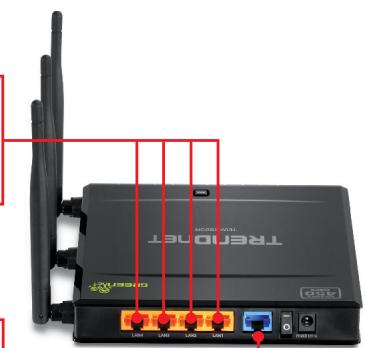
- Connectez une extrémité d'un câble réseau à un des ports réseau du TEW-692GR. Branchez l'autre extrémité du câble au port réseau de l'ordinateur.
- Connectez une extrémité d'un câble réseau au port WAN du TEW-692GR. Branchez l'autre extrémité du câble au port réseau de votre modem.
Internet
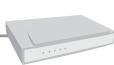
Cable/DSL Modem

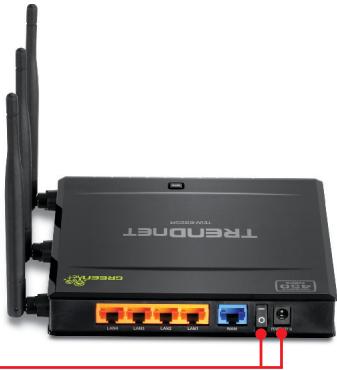
- Branchez l'adaptateur secteur AC au TEW-692GR et ensuite à une prise de courant. Enforcez le bouton d'alimentation sur « On » (Version EU uniquement).
- Allumez votre modem cable ou DSL. Attende que les voyants lumineux indiquent que le modem est complètement démarré. Consultez le guide de l'utilisateur du modem pour plus d'informations.
- Vérifie que les voyageurs lumineux suivants, se trouvant sur l'avant, sont allumés: LAN (port (1, 2, 3, 4) auquel est connecté votre ordinateur) (vert), WAN (vert), Sans Fil (2.4GHz)(vert) et Sans Fil (5GHz)(bleu). Veuliez consulter la section Dépannage pour plus d'informations sur le comportement des voyageurs lumineux.
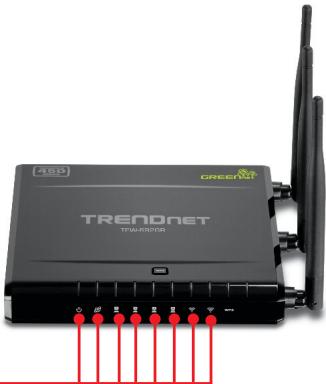
Remarque: Il est recommandé de configurer le routeur sans fil depuis un ordinateur câble.
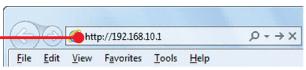
- Ouvrez votre navigateur Internet, tapez-y l'adresse http://192.168.10.1 et appuyez sur la touche Enter (Entrez).
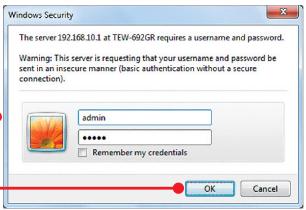
- Saisissez le nom d'utilisateur et le mot de passe, ensuite cliquez sur OK. Par défaut:
Nom d'utilisateur: admin
Mot de passe: admin
Remarque: Le nom d'utilisateur et le mot de passe sont sensibles à la casse.
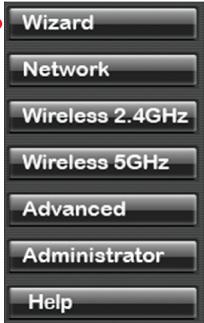
- Cliquez sur Wizard (Assistant).
- Cliquez sur Launch Internet Connection Setup Wizard (Lancer l'assistant de configuration de connexion Internet).
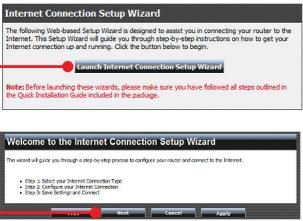
- Cliquez sur Next (Suivant).
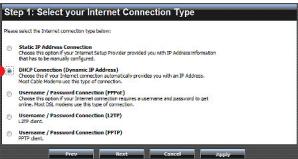
- Et sélectionnez le type exact de connexion Internet.
Configurez les paramètres en vous basant sur les données reçues de votre FAI. Cliquez sur Next (Suivant).
Remarque : Chaque type de connexion Internet peut avoir des options différentes.
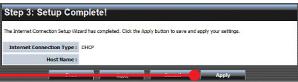
- Cliquez sur Apply (Appliquer).
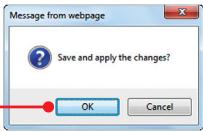
- Cliquez sur OK.
- Veuillez patienter pendant que le routeur redémarre.
- Cliquez sur Wizard (Assistant).
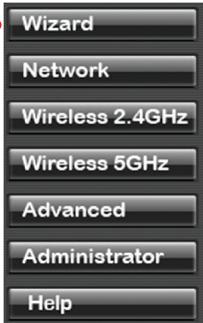
- Cliquez sur Wireless Security Setup Wizard (Assistant d'installation sans fil)
- Vous devrez configurer les éléments suivants : Sans fil du nom : (SSID) (2.4GHz) Sans fil du nom : (SSID) (5GHz)
Le SSID est le nom de votre réseau sans fil (p. ex. routeur ou point d'accès sans fil). Choisissez un nom que vous reconnaîtrez facilement lorsque vous cherchez des réseaux sans fil disponibles.
Cliquez sur Apply (Appliquer).

Remarque:
- Pour protéger votre réseau de tout accès non autorisé, il est recommandé d'activer le cryptage sans fil.
- Les exemples ci-dessous concernnent la sécurisation WPA2-PSK (AES) (Le meilleur). Si vous sélectionnez WPA2-PSK ou WPA2-PSK, assurez-vous que vos adaptateurs sans fil supportent le WPA ou le WPA2. Si vos adaptateurs sans fil ne supportent pas le WPA ou le WPA2, sélectionnez le WEP (Correct).
- Le cryptage WEP prend uniquement en charge la vitesse 802.11b/g jusqu'à 54Mbps.
- Lorsque le cryptage est activé sur le routeur, chaque ordinateur et périphérique sans fil doit être configuré avec la même clé de cryptage.
- Sélectionnez Best (Le meilleur) et cliquez ensuite sur Apply (Appliqué).
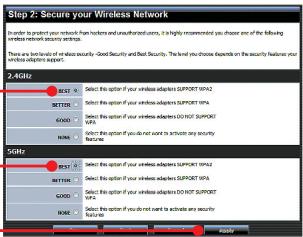
- Saisissez les caractères de votre mot de passer de sécurité sans fil et cliquez ensuite sur Apply (Applieur). Pour les modes WPAPSK ou WPA2-PSK, le code prépartagé doit containir entre 8 et 63 caractères ASCII ou 64 caractères HEX. Assurez-vous de bien noter le code prépartagé. Vous aurez besoin de la clé pré-partagée lorsque vous configurerez votre(vos) adaptateur(s) sans fil.

- Cliquez sur Apply (Appliquer).
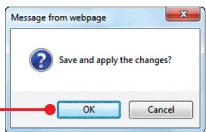
- Cliquez sur OK.
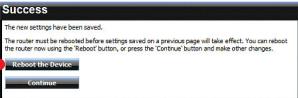
- Cliquez sur Reboot the Device (Redémarrer le dispositif).
- Veuillez patienter pendant que le routeur redémarre.
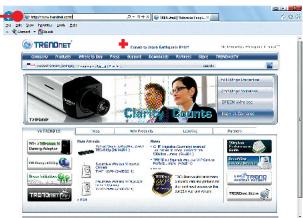
- Ouvrez votre navigateur et saisissez-y une URL (p. ex. www. trendnet. com) afin de vérifier que vous disposez d'une connexion Internet.
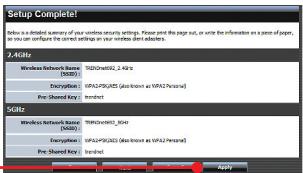
L'configuration est maintenant complète.
Si vous désirez des informations détaillées sur la configuration et les paramètres avancés du TEW-692GR, veuillez consulter la rubrique Dépannage, le guide de l'utilisateur sur CD-ROM ou le site Internet de TRENDNet sur http://www.trendnet.com.
Enregistrez votre produit
Afin d’être sûr de recevoir le meilleur niveau de service clientèle et le meilleur support possibles, veuillez prendre le temps d’enregistrer votre produit en ligne sur: www.trendnet.com/register_Nous vous remercions d’avoir choisi TRENDDnet.
Coordonnées du fournisseur:
Nom:
TRENDnet, Inc.
Adresse:
20675 Manhattan Place
Torrance, CA 90501
USA
Détails du produit:
Nom du produit:
450Mbps Concurrent Dual Band Wireless N Router
Modèle:
TEW-692GR
Nom Commercial:
TRENDnet

EN 301 489-17 V2.1.1:05-2009
EN 62311:2008
EN 60950-1:2006+A11:2009
Déclaration:
L'appareil est conforme aux exigences essentielles de la directive 1999/5/EC du Conseil et du Parlement Européen pour la radio et les équipements de terminaux de télécommunications ainsi que des équipements des produits liés à l'énergie sous la directive 2009/125/EC.
Je déclare par la présente que les produits et appareils mentionnés ci-dessus sont conformes aux standards et aux dispositions des directives.
Sonny Su
Full Name
May 5, 2011
Date
Ce produit TRENDnet comprend un logiciel libre et cité par des programmeurs tiers. Ces codes sont soumis à la GNU General Public License ("GPL" Licence publique générale GNU) ou à la GNU Lesser General Public License ("LGPL" Licence publique générale limitée GNU). Ces codes sont distribués SANS GARANTIE et sont sujets aux droits d'auteurs des programmes. TRENDnet ne fournit pas d'assistance technique pour ces codes. Les détails concernant les GPL et LGPL GNU sont repris sur le CD-ROM du produit.
Veuillez également vous rendre en (http://www.gnu.org/licenses/gpl.txt) ou en (http://www.gnu.org/licenses/lgpl.txt) pour les conditions spécifiques de chaque licence.
Les codes source sont disponibles au téléchargement sur le site Internet de TRENDnet (http://trendnet. com/downloads/list_gpl. asp) durant au moins 3 ans à partir de la date d'expédition du produit.
Vous pouvez demander les codes sources en contactant TRENDnet.
20675 Manhattan Place, Torrance, CA 90501, USA. Tel: +1-310-961-5500 Fax: +1-310-961-5511
- Contenu de l'emballage
- Configuration du système
- Obtenez les informations de votre fournisseur d'accès internet (FAI)
- DHCP (address IP dynamique)
- Adresse IP statique
- PPTP
- L2TP
- Remarque:
- L'configuration est maintenant complète.
- Enregistrez votre produit
- Coordonnées du fournisseur:
- Détails du produit:
- Déclaration:
Marque : TRENDNET
Modèle : TEW-691GR, TEW-692GR
Catégorie : Routeur sans fil