
LCD TV MD 30016 - Télévision MEDION - Notice d'utilisation et mode d'emploi gratuit
Retrouvez gratuitement la notice de l'appareil LCD TV MD 30016 MEDION au format PDF.



| Intitulé | Détails |
|---|---|
| Type de produit | Téléviseur LCD |
| Caractéristiques techniques principales | Écran LCD, résolution HD (1366 x 768 pixels) |
| Alimentation électrique | 220-240 V, 50/60 Hz |
| Dimensions approximatives | Largeur : 73 cm, Hauteur : 46 cm, Profondeur : 8 cm (sans pied) |
| Poids | Environ 10 kg |
| Compatibilités | Compatible avec les normes DVB-T, DVB-C |
| Fonctions principales | Tuner numérique, entrée HDMI, USB pour lecture multimédia |
| Entretien et nettoyage | Nettoyer l'écran avec un chiffon doux, éviter les produits chimiques agressifs |
| Pièces détachées et réparabilité | Disponibilité limitée des pièces, consulter un professionnel pour les réparations |
| Sécurité | Ne pas exposer à l'humidité, débrancher en cas d'orage, utiliser sur une surface stable |
| Informations générales utiles | Vérifier la compatibilité des connexions avec les autres appareils avant l'achat |
FOIRE AUX QUESTIONS - LCD TV MD 30016 MEDION
Questions des utilisateurs sur LCD TV MD 30016 MEDION
0 question sur cet appareil. Repondez a celles que vous connaissez ou posez la votre.
Poser une nouvelle question sur cet appareil
Téléchargez la notice de votre Télévision au format PDF gratuitement ! Retrouvez votre notice LCD TV MD 30016 - MEDION et reprennez votre appareil électronique en main. Sur cette page sont publiés tous les documents nécessaires à l'utilisation de votre appareil LCD TV MD 30016 de la marque MEDION.
MODE D'EMPLOI LCD TV MD 30016 MEDION
Inhalt
Hinweise zu dieser Anleitung 3
Bestimmungsgemäßer Gebrauch 3
Lieferumfang 3
Sicherheitshinweise 4
Betriebssicherheit 4
Aufstellungsord. 4
Reparatur 4
Vorgesehene Umgebung 5
Stromversorgung 5
Umgang mit Batterien 5
Das Gerät kennen lernen 6
Bedienelemente 19" und 22" 6
Bedienelemente 20^ 6
Anschlisse 7
Anschlussbeispiele 8
Videorecorder. 8
DVD-Player 8
Receiver (SAT, DVB-T, Decoder etc.), DVD-Recorder 9
Computer 9
Die Fernbedienung 10
Erste Inbetriebnahme 11
Auspacken 11
Batterien in die Fernbedienung einlagen 11
Antenne anschlieben 11
Stromversorgung anschließen 11
Grundfunktionen 12
LCD-TV ein- und ausschalten 12
Im Menu navigieren 12
Spracheinstellung 12
Automatische Programmsuche (Antennenanschluss RF IN) 13
Programmausbahl 13
Toneinstellungen 13
Lautstärke 13
Stummschaltung 13
Tonausgabe 13
Tonvoreinstellung 13
Bildeinstellungen 14
Bildformat. 14
Bildvoreinstellung 14
Infos aneigen halten 14
Signalquelle wahlen 14
Teletext 15
Die Bedienung des Teletexts 15
Teletext-Seiten auswahlen 15
Zifferntasten [20] 15
PGUP / PGDW Tasten [12] 15
SUBPAGE [12] 15
Farbstaten [13] / Fastext. 15
Nutzliche Teletext Eigenschaften 15
INDEX [12] 15
SIZE [12] 15
REVEAL [12] 15
CANCEL [12] / Verdecktes Suchen 16
HOLD [16] 16
Mix Teletext-Fernsehbild [17] 16
Das OSD-MENU 17
Menu BILD 17
Menu SOUND 17
Menu KANAL 18
Videorecorder manuell speichern 18
Menu FUNKTION 18
Das OSD im PC-Modus. 19
Menu BILD 19
Menu SOUND 19
Menu FUNKTION 19
Menu PC 19
Problembehebung 20
Benöting 20
Reinigung 21
Entsorgung 21
Technische Daten 22
Pixelfehler bei LCDs (TFT-Displays) 23
Vervielfaltigung dieser Bedienungsanleitung 23
Hinweise zu dieser Anleitung
Lesen Sie unbedingt diese Anleitung aufmerksam durch und befolgen Sie alle aufgeführten Hinweise. So gewährleisten Sie einen zuverlässigen Betrieb und eine large Lebenserwartung Ihres LCD-TVs. Halten Sie diese Anleitung stets griffbereit in der Nähe Ihres LCD-TVs. Bewahren Sie die Bedienungsanleitung gut auf, um sie bei einer Veräußerung des LCD-TVs dem neuen Besitzer weiter geben zu können.
Service
Falls Probleme mit Ihr dem LCD-TV auftreten, behmen Sie Kontakt mit uns auf (vgl. die Service-Adresse auf der Rückseite dieser Bedienungsanleitung). Darüber hinaus finden Sie in dieser Bedienungsanleitung ein Kapitel zur Problembehebung (Seite 19).
Bestimmungsgemäßer Gebrauch
- Dieses Gerät dient zum Empfang und zur Wiedergabe von Fernsehprogrammen. Die entsprechenden Anschlussmöglichkeiten ermögen eine zusätzliche Erweiterung der Empfangs- und Wiedergabequellen (Receiver, DVD-Player, DVD-Recorder, Videorecorder etc.).
- Dieses Gerät ist nur für den Gebrauch in trockenen Innenräumen geeignet.
- Dieses Gerät ist nicht als Datenmonitor für Būroarbeitsplätze geeignet.
- Dieses Gerät ist für den Privatgebrauch gedacht und nicht für industrielle oder fremmerzielle Nutzung vorgesehen. Die Nutzung unter extremen Umgebungsbedingungen kann die Beschädigung Ihres Gerätes zur Folge haben.
Lieferumfang
LCD-TV
- Netzanschlusskabel
Netzteil (Model: KSAFH1200500T1M2)
Fernbedienung inkl. 2 Batterien Typ R03 (AAA) 1,5V
- Garantiekarte
Bedienungsanleitung
Hinweis!
Verwenden Sie ausschließlich das mitgelieferte Netzteil und Netzanschlusskabel.
Sicherheitshinweise
Betriebssicherheit
- Lassen Sie Kinder nicht unbeaufsichtigt an elektrischen Geräten speilen. Kinder können mögliche Gefahren nicht immer richtig erkennen.
- Halten Sie das Verpackungsmaterial, wie z.B. Folien von Kindern fern. Bei Missbrauch könnte Erstickungsgefahr besteht.
- Öffnen Sie niemals das Gehäuse des LCD-TVs (elektrischer Schlag, Kurzschluss und Brandgefahr)!
- Führn Sie keine Gegenstände durch die Schlitze und Öffnungen ins Innere des LCD-TVs (elektrischer Schlag, Kurzschluss und Brandgefahr)!
- Schlitze und Öffnungen des LCD-TVs dienen der Belüftung. Decken Sie diese Öffnungen nicht ab (Überhitzung, Brand-gefahr)!
- Üben Sie keinen Druck auf das Display aus. Es besteht die Gefahr, dass der Bildschirm beschädigt wird.
- Achtung! Bei gebrochenem Display besteht Verletzungsgefahr. Packen Sie mit Schutzhandschuhen die geborstenen Teile ein und senden Sie diese zur fachgerechten Entsorgung an Ihr Service Center. Waschen Sie anschließend ihre Höhe mit Seite, da nicht auszuschreiben ist, dass Chemikalien austreten können.
- Berühren Sie nicht das Display mit den Fingern oder mit kantigen Gegenständen, um Beschäftigungen zu vermeiden.
Wenden Sie sich an das Service Center, wenn:
dasNetzkelangeschmortoderbeschädigtist
Flüssigkeit in das Gerät eingedrungen ist
das Gerät nicht ordnungsgemäß Funktioniert
das Gerat gesturzt, oder das Gehäuse beschädigt ist
Aufstellungsord
- Neue Geräte können in den ersten Betriebsstunden einen typischen, unvermeidlichen aber vollig ungebährlichen Geruch abgeben, der im Laufe der Zeit immer mehr abnimmt. Um der Geruchsbildung entgegenzuwirken, empfehlen wir Ihnen, den Raum regelmäß zu lüften. Wir haben bei der Entwicklung these Produktes Sorge dafür getragen, dass geltende Grenzwerte deutlich untersritten werden.
- Halten Sie ihren LCD-TV und alle angeschlossenen Geräte von Feuchtigkeit fern und vermeiden Sie Staub, Hitze und direkte Sonneneinstrahlung. Das Nichtbeachten dieser Hinweise kann zu Störungen oder zur Beschädigung des LCD-TVs führen.
- Betreiben Sie Ihr Gerät nicht im Freien, da äußere Einflüsse, wie Regen, Schnee etc. das Gerät beschädigten können.
- Setzen Sie das Gerät nicht Tropf- oder Spritzwasser aus und stellen Sie keine mit Flüssigkeit gefüllten Gefäße – wie z. B. Vasen – auf das Gerät. Eindringende Flüssigkeit kann die elektrische Sicherheit beeinträchtigen.
- Stellen Sie keine offenen Brandquellen (Kerzen oder ähnliches) auf das Gerät.
- Achten Sie auf genügend große Abstände in der Schrankwand. Halten Sie einen Mindestabstand von 10 cm rund um das Gerät zur ausreichenden Beluftung ein. Die Beluftungarf nicht durch Bedecken der Luftungsöffnungen mit Gegenständen wie Zeitschriften, Tischdecken, Vorhängen usw. befindert werden.
- Stellen und betreiben Sie alle Komponenten auf einer stabilen, ebenen und vibrationsfreien Unterland, um Stürze des LCD-TVs zu vermeiden.
- Vermeiden Sie Blendwirkungen, Spiegelungen und zu starke Hell-Dunkel-Kontraste, um ihre Augen nicht unnötnigen Belastungen auszusetzen.
- Der optimale Betrachtungsabstand beträgt ca. 3-5 Mal die Bildschirmdiagonale.
Reparatur
- Überlassen Sie die Reparatur Ihres LCD-TVs ausschließlich qualifiziertem Fachpersonal.
- Im Falle einer notwendigen Reparatur wenden Sie sichitte ausschlieblich an unser autorisiertes Service Center.
Vorgesehene Umgebung
Das Gerät kann bei einer Umgebungstemperatur von +5^ C bis +35^ C betrieben werden.
- Wahren Sie mindestens einen Meter Abstand von hochfrequenten und magnetischen Störquellen (Fernsehgerät, Lautsprecherboxen, Mobiltelefon usw.) um Funktionstörungen zu vermeiden.
Warten Sie nach einem Transport des LCD-TVs solange mit der Inbetriebnahme, bis das Gerät die Umgebungstemperatur angenommen hat. Bei großener Temperatur- oder Feuchtigkeitsschwankungen kann es durch Kondensation zur Feuchtigkeitsbildung innerhalb des LCD-TVs kommt, die einen elektrischen Kurzschluss verursichen kann.
- Ziehen Sie während eines Unwetters oder wenn das Gerät für längerere Zeit nicht benutzt wird den Stecker aus der Steckdose und das Antennenkabel aus der Antennenbuchse.
Stromversorgung

Öffnen Sie nicht das Gehäuse des Netzeils. Bei geöffnetem Gehäuse besteht Lebensgefahr durch elektrischen Schlag. Es enthalt keine zu wartenden Teile.
Schlieben Sie das mitgelieferte Netzteil nur an eine geerdete Steckdosen mit 230V 50Hz an.
- Benutzen Sie nur das beiliegende Netzteil zum Betrieb theses Geräts.
- Wir empfehlen zur zusätzlichen Sicherheit die Verwendung eines Überspannungsschutzes, um ihren LCD-TV vor Beschäftigung durch Spannungsspitzen oder Blitzschlag aus dem Stromnetz zu schützen.
- Um die Stromversorgung zu Ihr Gemät zu unterbrechen, ziehen Sie das Netzteil aus der Steckdose. Halten Sie beim Abziehen immer das Netzteil selbst fest. Ziehen Sie nie an der Leitung.
- Decken Sie das Netzteil nicht ab, um eine Beschädigung durch unzulässige Erwärung zu vermeiden.
- Verwenden Sie das Netzteil nicht mehr, wenn das Gehäuse oder die Zuleitung zum Gerät beschädigt sind. Ersetzen Sie es durch ein Netzteil des gleichen Typs.
Die Steckdose muss sich in der Höhe des LCD-TVs befinden und leicht erreichen sein.
- Benutzen Sie ausschließlich das mitgelieferte Netzteil.
- Verlegen Sie die Kabel so, dass niemand darauftreten, oder darüber stolpern kann.
- Stellen Sie keine Gegenstände auf die Kabel, da diese sonst beschädigt werden konnten.
Umgang mit Batterien
Batterien können brennbare Stoffe enthalten. Bei unsachgemäßer Behandlung können Batterien auslaufen, sich stark erhitzen, entzünden oder gar explodieren, was Schäden für Ihr Gerät und ihre Gesundheit zur Folge haben können.
Bitte befolgen Sie unbedingt folgende Hinweise:
- Halten Sie Kinder von Batterien fern. Sollten versehentlich Batterien verschlukt worden sein, melden Sie diesitte sofort Ihrem Arzt.
- Laden Sie niemals Batterien (es sei Denn, dies ist ausdrücklich angegeben).
- Entladen Sie die Batterien niemals durch hohe Leistungsabgabe.
Schlieben Sie die Batterien niemals kurz. - Vermeiden Sie Hitze und werfen Sie die Batterien nicht ins Feuer.
Zerlegen oder verformen Sie die Batterien nicht.
Ohre Hande oder Finger konnten verletzt werden oder Batterieflussigkeit konnte in ihre Augen oder auf ihre Haut gelangen. Sollte dies passieren, spulen Sie die entsprechenden Stellen mit einer groBen Menge klaren Wassers und informieren Sie umgehend ihren Arzt.
- Vermeiden Sie starke Stöße und Erschütterungen.
- Vertauschen Sie niemals die Polarität. Achten Sie darauf, dass die Pole Plus (+) und Minus (-) korrekt eingesetzt sind, um Kurzschlüsse zu vermeiden.
- Vermischen Sie keine neuen und alten Batterien oder Batterien entsprechenden Typs. Dies könnte bei ihrem Gerät zu Fehlfunktionen führen.
- Entfernen Sie verbrauchte Batterien sofort aus dem Gerät.
Entfernen Sie die Batterien aus Ihr Gemot, wenn these über einen langeren Zeitraum nicht benutzt wird. - Batterie- und Gerätekontakte vor dem Einlagen bei Bedarf reinigen.
- Ersetzen Sie alle verbrauchten Batterien in einem Gerät gleichzeitig mit neuen Batterien des gleichen Typs.
Das Gerät kennen lernen
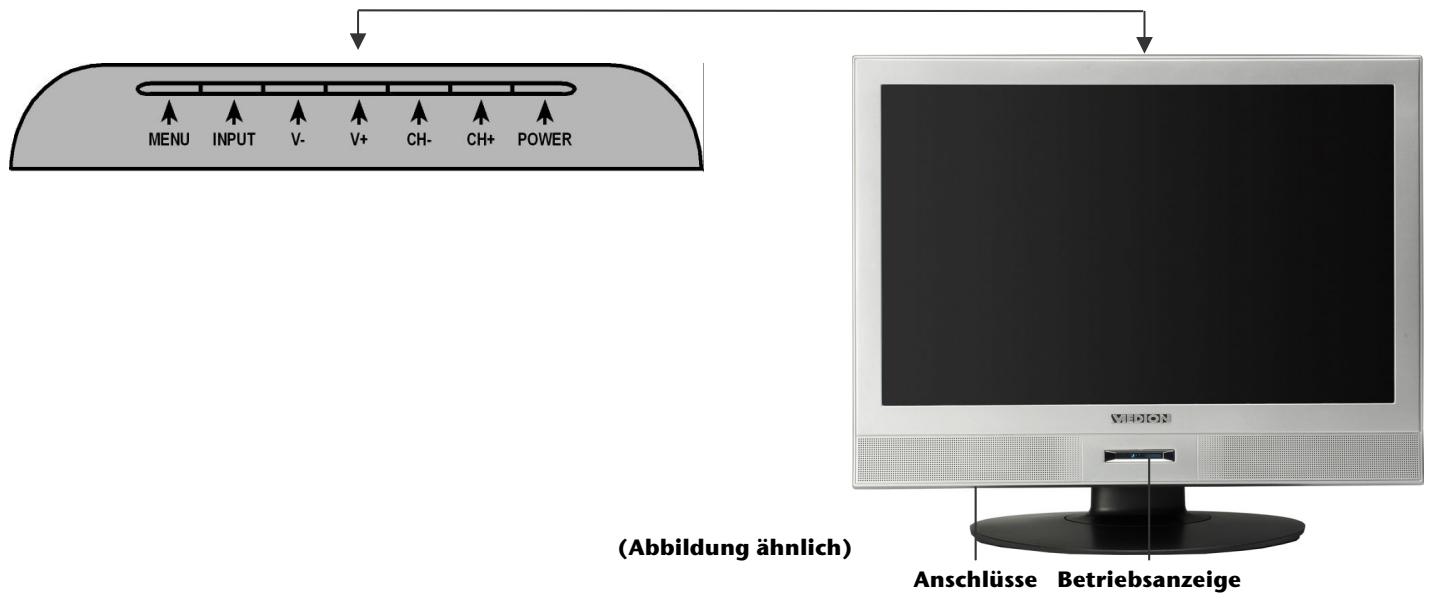
Bedienelemente 19" und 22"
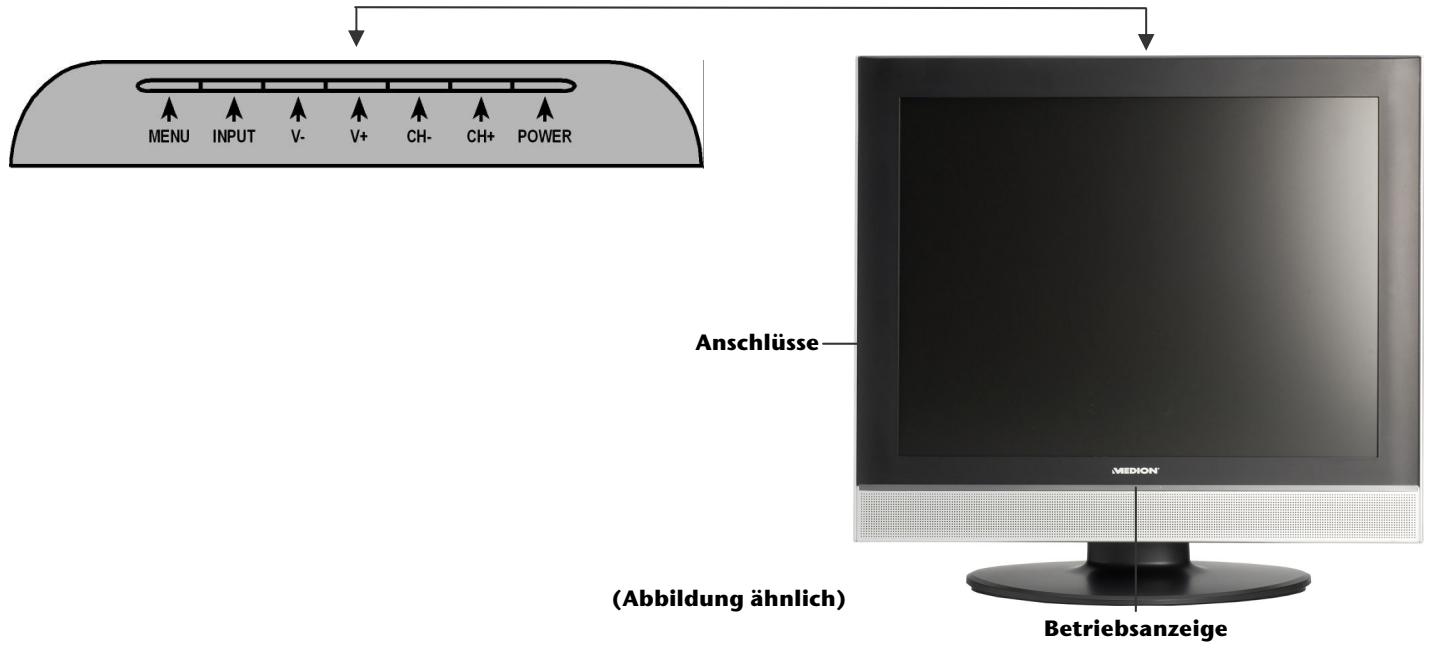
Bedienelemente 20"
| Bedienelement | Funktion |
| MENU | Rufen Sie mit dieser Taste das OSD1-Menü auf, um Einstellungen an Ihr Gemärtn vorzunehmen. |
| INPUT | Rufen Sie mit dieser Taste die Beste der verfügbaren Quellen auf. Mit den Tasten CH+/CH - wechseln Sie zwischen den Empfangsquellen: TV, AV, SVIDEO, SCART, PC. |
| V+/V- | Stellen Sie über diese Tasten die Lautstärke des Geräts ein. |
| CH+/CH- | Wechseln Sie über diese Tasten das Programm. |
| POWER | Im ausgeschalteten Zustand: Gerät in Betriebnehmen; im eingeschalteten Zustand: Gerät in Standby-Modus schalten. |
| Betriebsanzeige | Leuchtet rot auf, wenn sich das Gerät im Standby-Modus befindet. Leuchtet grün auf, wenn das Gerät eingeschaltet ist. |

| Anschluss | Anschlussmöglichkeiten |
| RF IN | AntennenanschlussSchließen Sie hier das Antennenkabel an (nicht im Lieferumfang). |
| S-VHS | S-VHS-EingangS-VHS-Eingang zum Anschluss von Geräten mit S-VHS-Ausgang, z. B. DVD-Player, SAT- oder DVB-T-Receiver, Videokamera, Computer u. a.Sie benötigten für diesen Anschluss ein S-VHS-Kabel (nicht im Lieferumfang). |
| A/V | Audio/Video-EingangAudio/Video-Eingang zum Anschluss von Geräten mit Composite-Ausgang, z. B. DVD-Player, SAT- oder DVB-T-Receiver, Videokamera, Computer u. a.Sie benötigten für diesen Anschluss ein Cinch-Kabel (nicht im Lieferumfang). |
| VGA | VGA-EingangVGA-Eingang zum Anschluss von Geräten mit VGA-Ausgang, z. B. Computer u. a.Sie benötigten für diesen Anschluss ein VGA-Kabel. |
| PC AUDIO IN | Audio-Eingang.Schließen Sie hier den Audio-Kanal der Quelle an, deren Ton Sie über das LCD-TV übertragen möchten (Audio-Eingang nur in Verbindung mit VGA-Anschluss). |
| SCART | SCART-AnschlussSCART-Eingang zum Anschluss von Geräten mit SCART-Ausgang, z. B. DVD-Player, Videorecorder, SAT- oder DVB-T-Receiver, Spielekonsolen u. a.Sie benötigten für diesen Anschluss ein SCART-Kabel (nicht im Lieferumfang). |
| POWER | Schließen Sie hier das mitgelieferte Netzanschlusskabel an. |
Anschlussbeispiele
Videorecorder
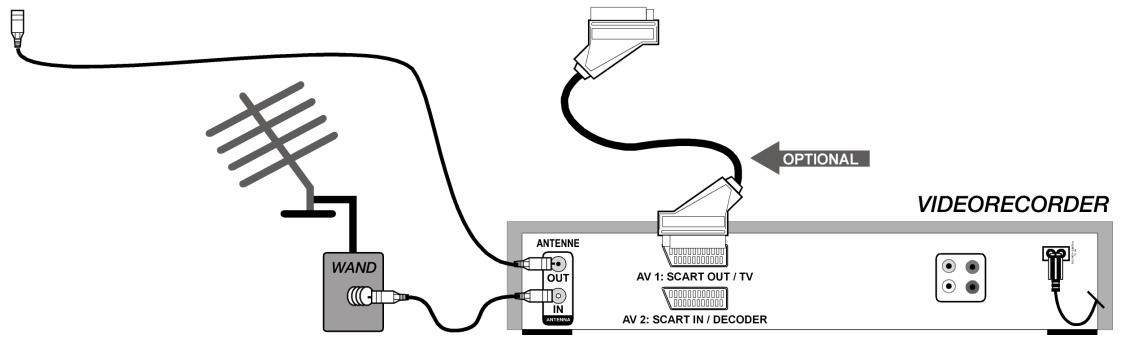
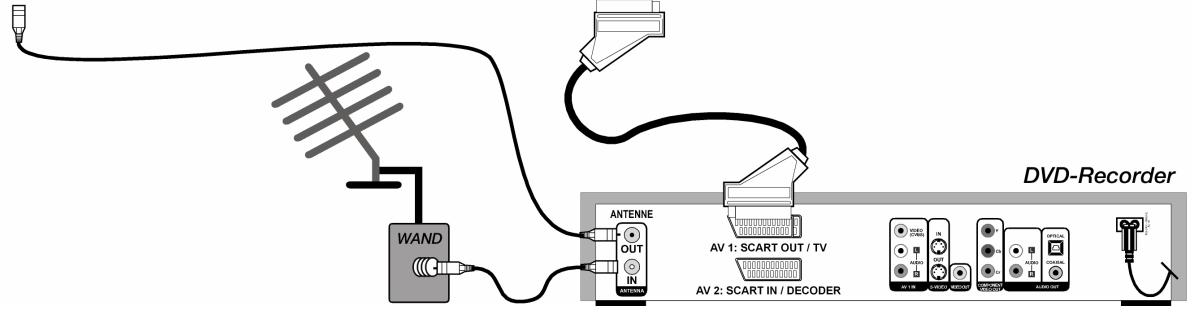
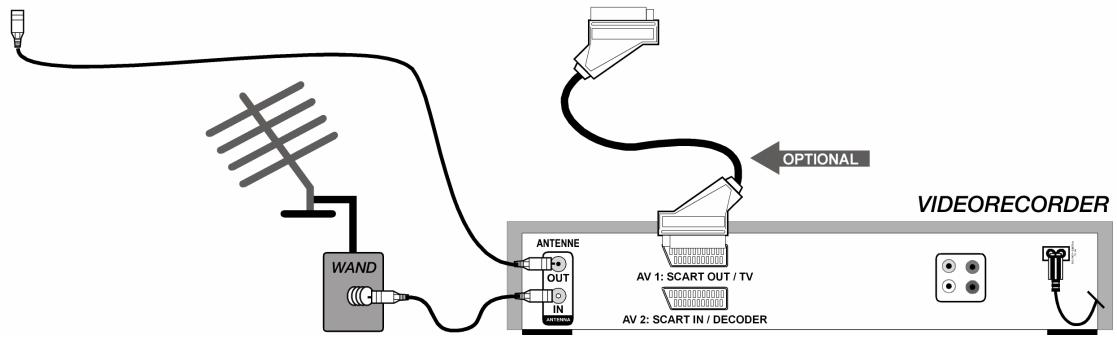
Wenn Sie einen Videorecorder an das LCD-TV anschließen möchten, verbinden Sie ein Antennenkabel mit der Antennenbuchse des LCD-TVs und dem Antennen-Ausgang des Videorecorders. Verbinden Sie ein weiteres Antennenkabel mit dem Antennen-Eingang des Videorecorders und der Antennenbuchse in der Wand.
Alternative können Sie LCD-TV und Videorecorder mit einem SCART-Kabel verbinden. Dies ist für eine hohe Bild- und Tonqualität empfehlenswert.

DVD-Player
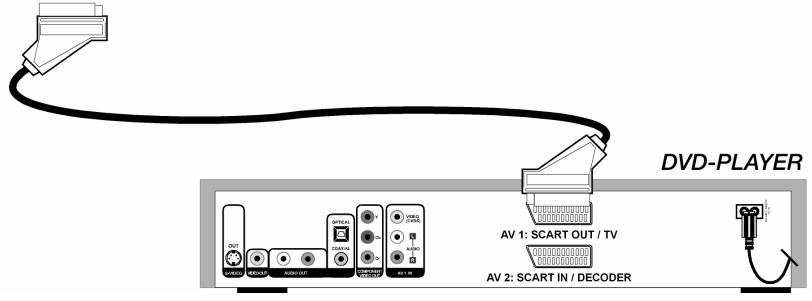
Schließen Sie einen DVD-Player mit SCART-Kabel an.

Receiver (SAT, DVB-T, Decoder etc.), DVD-Recorder
Ein Gerät, das als Empfänger für das LCD-TV eingesetzt werden soll (z. B. SAT-Receiver, DVB-T-Receiver, Decoder, Set-Top-Box) und einen DVD-Recorder schließen Sie mit SCART-Kabel an die SCART-Buchse des LCD-TVs an.
Verbinden Sie außerdem die Antennenkabel wie im Abschnitt „Videorecorder" (s. o.) beschrieben.

Computer
Schlieben Sie einen Computer mit einem VGA-Kabel an. Sollte Ihr Computer über einen SCART oder Video-Ausgang verfügen, können Sie die Computeranzeige mittels einen dieser Anschlüsse übertragen.
Hinweis
Auch wenn Ihr Computer mehrere Anschlussmöglichkeiten anbieten sollte, entscheiden Sie sich nur für eine Möglichkeit, um Probleme mit der Signalzuordnung zu vermeiden.
Die Fernbedienung
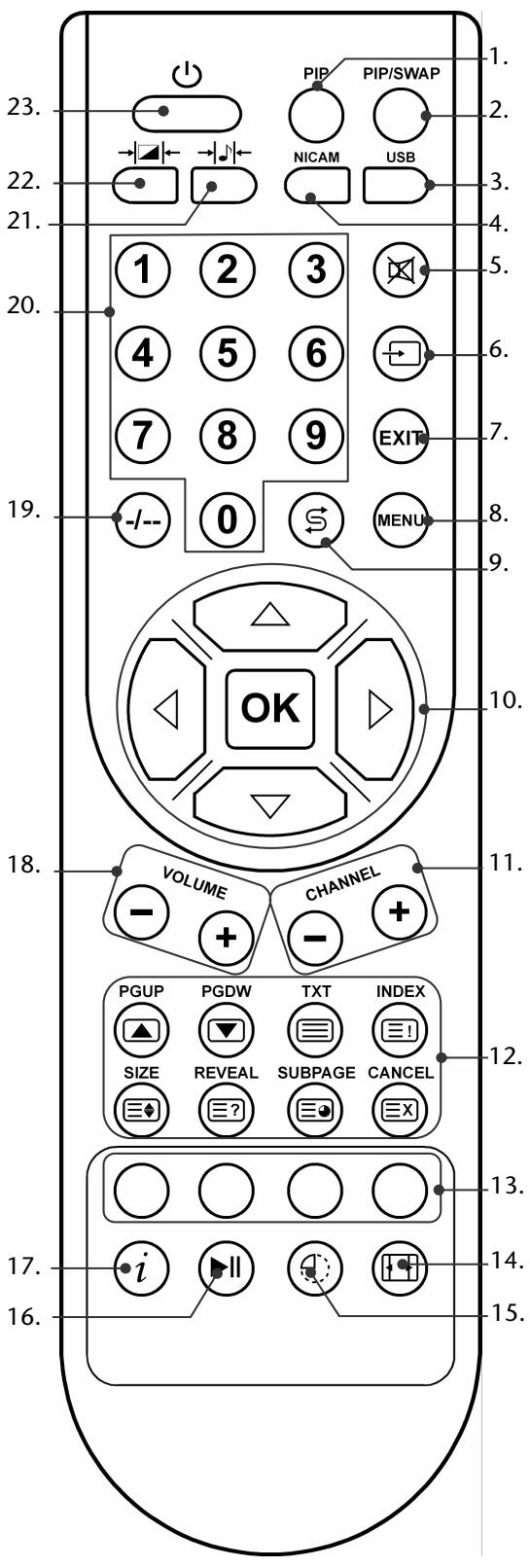
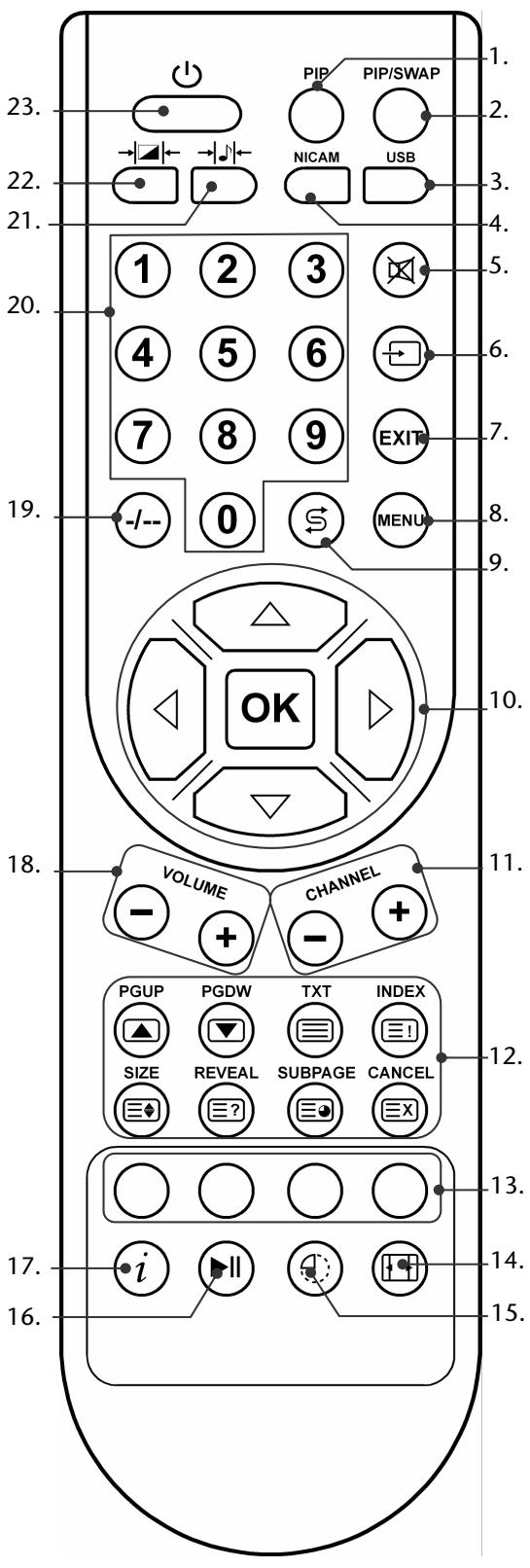
- Keine Funktion
- Keine Funktion
- Keine Funktion
- Mono / Stereo / 2-Ton
- Stummschalten
- Eingangswahl Rufen Sie mit dieser Taste die Beste der verfügbaren Quellen auf. Mit den Richtungstaten wechseln Sie zwischen den Empfangs-quellen: TV, AV, SVIDEO, SCART, PC.
- Menuverlassen
- Menu aufrufen; zurück zum vorherigen Menu
- Vorheriges Programm Zurückschalten zum vorher angezeigten Programm.
- Richtungstaten zur Navigation in den Menus OK - In einigen Menus müssen Sie ihre Wahl mit dieser Taste bestätigen.
11.CHANNEL + / - ImFernsehmoduswahlenSiedasnachste (+) oder dasvorherige(-) Programm aus. - Teletext Tasten:
PGUP = Seite vorblättern
PGDW = Seite zusückblättern
TXT = Teletext ein-/ ausschalten
INDEX = Indexseite
SIZE = Teletext vergroßern
REVEAL = verbogenen Text zeigen
SUBPAGE = Unterseite
CANCEL = Teletext ausblenden - Teletext: Farbstaten zur Navigation im Teletext
- Bildformat wahlen: AUTO, FULL, ZOOM1, ZOOM2, 4:3, PANorama
- SLEEP Funktion: Zeiteinstellung zum automatischen Ausschalten des Geräts
- Teletext: aktuelle Seite anhalten
- INFO Im Fernsehmodus: zum Anzeigen von Informationen, wie aktuelle Programmnummer und Bildformat. Im Teletextmodus: zum Aktivieren des Mix Teletext-Fernsehbild
- VOLUME +/ - Zum Erhöhen (+) oder Verringern (-) der Lautstärke.
- Zweistellige Kanäle auswahlen
- Zifferntasten
Fernsehmodus: Programmwahl;
Teletextmodus: Ungabe der dreistelligen Nummern, mit der die Seite ausgewählt wird. - Audiomodus auswahlen: NORMAL, SPRACHE, FILM, BEDINER
- Bildmodus auswahlen: NORMAL, MILD, DYNAMISCH, BEDIENER
- STANDBY-Taste zum Ein-/Ausschalten des Bereitschaftsmodus des LCD-TVs.
Hinweis
Lesen Sie vor der Inbetriebnahmeitte unbedingt das Kapitel „Sicherheitschinweise" auf Seite 3ff.
Auspacken
- Bewahren Sie das Verpackungsmaterialitte gut auf und benutzen Sie ausschließlich这些东西, um den Fernseher zu transportieren.
Batterien in die Fernbedienung einlagen
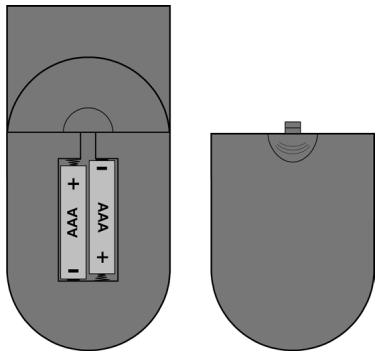
- Entfernen Sie die Batteriefachabdeckung auf der Rückseite der Fernbedienung.
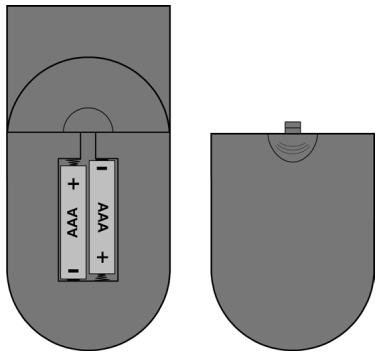
- Legen Sie zwei Batterien vom Typ R03 (AAA) 1,5V in das Batteriefach der Fernbedienung ein. Beachten Sie darauf die Polung der Batterien (im Batteriefachboden markiert).
- Schließen Sie das Batteriefach.
Achtung!
Nehmen Sie die Batterien aus der Fernbedienung Heraus, wenn das Gerät längerere Zeit nicht benutzt wird. Die Fernbedienung konnte durch auslaufende Batterien beschädigt werden.
Antenne anschließen
Zum Anschluss an die Hausantenne oder Kabelanlage verbinden Sie die Antennensteckdose und das Fernsehgerät am RF IN Anschluss mit einem doppelb abgeschirmten Antennenkabel (nicht im Lieferumfang enthalten).
Stromversorgung anschließen
- Verbinden den Gerästecker des mitgelieferten Netzeils mit dem Stromanschluss am Gerät.
- Schlieben Sie das mitgelieferten Netzteil an eine gut erreichbare Netzsteckdose 230V 50Hz an. Das Gerät liegt in den Standby-Modus und die Anzeige an der Vorderseite leuchtet rot auf.
Grundfunktionen
LCD-TV ein- und ausschalten
- Um das Geräinzuschalten, drücken Sie entweder die STANDBY-Taste am Gerä oder an der der Fernbedienung.
- Mit der STANDBY-Taste schalten Sie das Gerät wieder in den Bereitschaftsmodus.
Im Menu navigieren
- Drücken Sie die Taste MENU [8], um das OSD zu aktivieren.
- Mit den Richtungstasten / wahlen Sie die Optionen aus dem Hauptmenu.
- Mit den Richtungstasten / bestätigen Sie die ausgewählte Option des Hauptmenus und öffnen des Untermenus.
- Mit den Richtungstasten / wahren Sie die Optionen aus dem Untermenü.
- Mit den Richtungstasten / bestätigen Sie die ausgewählte Option des Untermenüs indem Sie die Änderungen bzw. Einstellungen vornehmen möchten.
- Mit den Richtungstasten / stellen Sie einen gewürschten Wert ein oder treffen eine andere Auswahl.
- Mit der Taste MENU [8] kommt Sie in das übergeordnete Menu zurück.
- Mit der Taste EXIT [7] schreiben Sie das Menu und bestätigten gleichzeitig die Auswahl.
Spracheinstellung
Im Auslieferungszustand ist das OSD Ihr's LCD-TVs auf Englisch eingestellt. Stellen Sie das OSD wie folgt auf die von Ihnen gewünschte Sprache um:
- Drücken Sie auf der Fernbedienung die Taste MENU [8].
- Wahlen Sie mit der Richtungstaste den Menüpunkt FUNCTION aus.
- Bestätigten Sie mit der Richtungstaste . Der Eintrag LANGUAGE wird hervorgehoben.
- Wahlen Sie mit den Richtungstasten die von Ihnen gewünschte Sprache aus.
- Bestätigten Sie ihre Wahl mit der Taste OK. Es erscheint das OSD.
- Drücken Sie die Taste EXIT [7], um das OSD Menu zu verlassen.
Automatische Programmsuche (Antennenanschluss RF IN)
- Drücken Sie auf der Fernbedienung die Taste MENU [8].
- Wahlen Sie mit der Richtungstaste den Menüpunkt KANAL aus.
- Bestätigten Sie mit der Richtungstaste . Der Eintrag AUTOM. SENDERS wird hervorgoben.
- Bestätigen Sie mit der Richtungstaste . Ein neuen Menu erscheidt mit der Auswahl der Farbnorm (BG/DK/I oder SECAM L/LL).
- Wahlen Sie mit der Richtungstaste die für Ihr Land entsprechende Farbnorm.
- Wahlen Sie mit der Richtungstaste den Menüpunkt YES aus.
- Um die automatische Programmsuche zu starten, drücken Sie die Richtungstasten . Auf dem Bildschirm erscheint ein Balken der den Suchverlauf anziegt. Warten Sie die Suehe ab. Sie nimmt eine Minute in Anspruch. Um den Vorgang abzubrechen, drücken Sie die Taste MENU.
- Die Programme werden in einer länderspezifischen Reihenfolge auf den Programmplätzen abgelegt. Es konnen 100 Programme gespeichert werden.
Hinweis
Die Reihenfolge der Programmpläte können Sie ihren Wünschen entsprechend abändern. Lesen Sie im Abschnitt „Menu KANAL“ ab Seite18 unter dem Menüpunkt KANAL SORT. nach, wie Sie die Programme sortieren können.
Die Programmsuche bei Geräten die über SCART oder Composite angeschlossen wurden, erfolgt über das jeweilige angeschlossene Gerät. Nehmen Sie darüber die Bedienungsanleitung der angeschlossenen Signalquelle zur Hilfe (z. B. DVB-T Receiver oder SAT-Receiver).
Programmausbahl
- Um ein Programm auszuwahlen, drücken Sie entweder eine der Tasten CH + / CH am Gerät, eine der Tasten CHANNEL [11] an der Fernbedienung oder wahren Sie das Programm über eine Zifferntaste [20] direkt an. Für eine zweistellige Nummer drücken Sie die Taste [19].
- Mit der Taste [5] wahren Sie das zuletzt gesehene Programm.
Toneinstellungen
Lautstärke
- Mit den Lautstärketasten VOLUME [18] an der Fernbedienung oder V + / V - am Gerät erhöhen oder verringern Sie die Lautstärke.
Stummschaltung
- Um den Ton ganz aus- und wieder einzustellen, drücken Sie die Taste [5]. Auf dem Bildschirm erscheidt ein entsprechendes Symbol.
Tonausgabe
- Mit der Taste NICAM [4] wahren Sie zwischen MONO- und STEREO-Ausgabe, DUAL A und DUAL B. DUAL A und DUAL B können nur erschieren, wenn die aktuelle Sendung den DUAL-Modus unterstützt (z. B. bei zweisprachigen Sendungen).
Tonvoreinstellung
- Mit der Taste →[21] wahren Sie den Soundmodus aus: NORMAL, SPRACHE, FILM, BEDIENER.
Bildeinstellungen
Bildformat
Mit der Bildformat-Taste [14] konnen Sie zwischen folgenden Bildformate umschalten:
- AUTO: Das gesendete Format wird automatisch auf das Eingangssignal eingestellt oder ein Vollbild dargestellt.
FULL: Das Bild wird im 16:9-Format dargestellt.
4:3:Das Bild wird im 4:3-Format dargestellt. - ZOOM1/ZOOM2: Vergroßerte Darstellung.
- PANORAMA: Das 4:3 Bild wird am linken und rechten Rand ausgedehnt, um den Bildschirm zu fullen; der obere und/oder weniger Rand wird damit etwas abgeschritten.
Bildvoreinstellung
- Mit der Taste → [22] wahren Sie den Bildmodus aus: NORMAL, MILD, DYNAMISCH, BEDINER
Infos anzeigen halten
- Drücken Sie die Taste [17] , um sich Programmplatz und Tonmodus anzeigen zu halten.
- Dieselben Informationen erhalten Sie beim Umschalten auf ein anderes Programm.
Signalquelle wahlen
- Mit der Taste INPUT am Gerät oder der Taste [6] an der Fernbedienung rufen Sie die Liste der verfügbaren Quellen auf. Folgende Signalquellen stehen Ohnen zur Verfügung:
TV: TV-bzw.Antennenbetrieb
AV: Gerät am Composite-Anschluss
SVIDEO: Gerät an der S-VHS-Buchse
SCART: Gerät am SCART-Anschluss
PC: Gerät an der VGA-Buchse
- Mit den Tasten CH + / CH - am Gerät oder den Richtungstasten / an der Fernbedienung wechseln Sie zwischen den Empfangsquellen.
Teletext
Teletext ist ein kostenloser Service, das von den meisten Fernsehstationen ausgestraht wird und aktuelle Informationen bezüglich Nachrichten, Wetter, Fernsehprogrammen, Aktienkursen, Untertiteln und anderen Themen bietet. Ihr TV-Gerät bietet weitere nützliche Funktionen für die Bedienung des Teletexts sowie Multipage-Text, Unterseitenspeicherung oder schnelle Navigation.
Die Bedienung des Teletexts
- Wahlen Sie ein Fernsehprogramm, das Teletext ausstrahlt.
- Drücken Sie die Taste TXT [12] einmal, um die Basis-/Indexseite des Teletexts anzuzeigen.
- Durch nochmaliges Drücken der Taste TXT [12] wechselt das Gerät wieder in den TV-Modus
Teletext-Seiten auswahlen
Zifferntasten [20]
- Geben Sie die gewünschte Teletextseite als dreistellige Nummer direkt mit den Zifferntasten ein.
Die gewählte Seitenzahl wird in der linken oberen Ecke des Bildschirms angezeigt. Der Teletextzahlerucht solange, bis die gewählte Seitennummer gefunden ist.
PGUP / PGDW Tasten [12]
- Mit den PGUP und PGDW [12] blättern Sie vor und darüber durch die Teletextseiten.
SUBPAGE [12]
- Manche Teletextseiten beinhalten Unterheiten. Am unteren Bildrand wird z. B. 1/3 angezeigt. Die Unterheiten werden im Abstand von ca. einer halben Minute nacheinander eingebrendet.
Sie können die Unterheiten auch selbst aufrufen, indem Sie die Taste SUBPAGE [12] drücken. Es erscheint ein vierstelliges Eingabefeld, in das Sie die Nummer einer Unterseite (z. B. 0002) eingeben können.
Farbstaten [13] / Fastext
- Wenn am unteren Bildrand Farbige Texteinträge eingeblendet sind, können Sie diese Inhalte durch Drücken der entsprechenden Farbstaten ROT, GRUN, GELB und BLAU direkt anwahlen.
Nützliche Teletext Eigenschaften
INDEX [12]
- Mit dieser Taste wahren Sie die Indexseite aus, die eine Liste des Teletextinhalts enthalt.
SIZE [12]
These Funktion zeigt die Teletextinformation in doppelter Groß an.
- Drücken Sie die Taste SIZE, um die obere Häfte der Seite zu vermögen.
- Drücken Sie erneut die Taste SIZE, um dieunte halfte der Seite vergroßert anzuzeigen.
- Nochmaliges Drucken der Taste SIZE gezigt den Teletext wieder in normaler Höhe.
REVEAL [12]
- Um verborgene Information, wie z. B. die Lösungen von Rätseln oder Quizspielen anzuzeigen, drücken Sie einmal auf die Taste REVEAL.
- Nochmaliges Drücken der Taste REVEAL verbirgt die Antwerten wieder.
CANCEL [12] / Verdecktes Suchen
Wenn Sie im Teletextmodus die Taste CANCEL drücken, dann schaltet das TV-Gerät die Teletextanzeige in den Hintergrund. Damit können Sie Wartezeiten bis zur Anzeige der gewünschten Seite überbrücken.
Wahlen Sie die gewünschte Seitennummer im Teletextmodus.
- Drücken Sie die Taste CANCEL, um zum TV-Modus zu schalten, während Sie auf die Teletextseite warten. In der linken oberen Ecke entscheidt ein Feld mit der gesuchten Seitennummer die gelb hinterlegt ist, solange gesucht wird.
- Sobald die gewünschte Seite gefunden ist, erscheint die Seitenzahl schwarz hinterlegt.
- Drücken Sie nun erneut die Taste CANCEL, um die gewünschte Seite anzuzeigen.
HOLD [16]
Die Teletextseite, die Sie gewählt haben, enthalt möglicherweise mehr Informationen als auf einen Bildschirm passen. In this sem Fall wird die Information auf mehrere Unterheiten aufgeteilt. Die Unterheiten werden in regelmäßigen Zeitabständen weitergeblättert.
- Drücken Sie die Taste [16], um einen automatischen Seitenwechsel zu verhindern. Ein Symbol wird in der linken oberen Ecke des Bildschirms angezeigt und der automatische Seitenwechsel ist unterbrochen.
- Drücken Sie erneut auf die Taste [16], um den automatischen Seitenwechsel wieder zuzulassen.
Mix Teletext-Fernsehbild [17]
- Drücken Sie die Taste [17], um den Teletext transparent darzustellen (das Fernsehbild erscheint im Hintergrund).
- Drücken Sie die Taste (i) [17] erneut, um in den Vollbildmodus zurückzukehren.
Das OSD-MENU
Nachfolgend wird das OSD im LCD-TV Modus beschreiben. Im PC Modus stehen Ohnen andere Optionen zur Verfügung die Sie ab Seite 19 nachlesen können.
Hinweis
Aufgrund möglicher technischer Änderungen können die hier beschriebenen Menüs von denen auf Ihr Bildschirm abweichen.
Menu BILD
| Menüpunkt | Einstellung |
| BILDMODUS | NORMAL: Standard EinstellungMILD: Einstellung bi dunkler UmgebungDYNAMISCH:Einstellung für kontrastreiche DarstellungBEDIENER: Vom Benutzer im Menu BILD eingestellter Bildmodus. |
| HELLIGKEIT | Helligkeit verringern bzw. erhöhen (0-100). |
| KONTRAST | Kontrast verringern bzw. erhöhen (0-100). |
| SÄTTIGUNG | Sättigung verringern bzw. erhöhen (0-100). |
| FARBTON | Farbintensität verringern bzw. erhöhen (0-100). (Nur bei NTSC) |
| BILDFORMAT | AUTO: Das gesendete Format wird automatisch auf das Eingangssignal eingestellt oder ein Vollbild dargestellt.FULL: Das Bild wird im 16:9-Format dargestellt.4:3: Das Bild wird im 4:3 -Format dargestellt.ZOOM1/ZOOM2: Vergrößerte Darstellung.PANORAMA: Das 4:3 Bild wird am linken und rechten Rand ausgedehnt, um den Bildschirm zu füssen; der obere und/oder weniger Rand wird damit etwas abgeschnitten. |
Menu SOUND
| Menüpunkt | Einstellung |
| SOUNDMODUS | BEDIENER: Vom Benutzer im Menu „SOUND“ eingestellter Tonmodus.NORMAL: Standard Einstellung.FILM: Verständt den „Film-Sound".SPRACHE:Für Sprache optimierte Einstellung. |
| LAUTSTÄRKE | Einstellung der Lautstärke (0 - 100). |
| BASS | Einstellung der Bässe (0 - 100). |
| HÖHEN | Einstellung der Höhen (0 - 100). |
| BALANCE | Einstellung der Balance zwischen dem linken und rechten Laatsprecher (0 - 100). |
Menu KANAL
| Menüpunkt | Einstellung |
| AUTOM.SENDERS | Automatische Programmsuche |
| MAN. SENDERS | Hier konnen Sie eine manuelle Programmsuche durchführren.1. Wählten Sie unter den Punkt KANAL den Programmplatz.2. Gehen Sie auf die Option SUCHEN und starten Sie mit den Richtungstaten ⇌ eine Suche nach unten oder oben auf dem Frequenzband. Bei jeder值得关注en Programm bleibt die Suche stehen3. Gehen Sie auf den Eintrag SPEICHERN und speichern Sie das Programm mit OK. |
| Im Menüpunkt FEINABSTIM. (s. u.) konnen Sie eine weitere Feinabstimmung vornehmen. | |
| FEINABSTIM. | Hier konnen Sie das Bild des aktuell gewährten Programms mit ⇌ feinab-stimmen. |
| ÜBERSPRINGEN | Stellen Sie hier die einzelnen Programme ein, die Sie bei Zappen über die Tasten CH-/CH+ überspringen möchten. Die Programme konnen weiterhin mit den Zifferntasten aufgerufen werden |
| SOUND SYSTEM | B/G, I, D/K, L, L' |
| KANAL SORT. | Mit KANAL 1 und KANAL 2 wahren Sie die Programmplätze die Sie unterin-ander tauschen möchten. |
Videorecoder manuell speichern
Die manuelle Suche konnen Sie z. B. verwenden, um einen Videorecorder auf das LCD-TV einzustellen.
Nach dem LCD-TV und Videorecorder über die Antennene miteinander verbunden sind (vgl. Seite 7), stellen Sie ihren Videorecorder auf das Testsignal.
- Führn Sie die manuelle Sache mit dem LCD-TV durch.
- Wenn das Testsignal gefunden wurde, speichern Sie das Testsignal auf einem freien Programmplatz.
Menu FUNKTION
| Menüpunkt | Einstellung |
| SPRACHE | Wählen Sie die Sprache des OSD-Menüs. Sie stellt sich unmittelbar um. |
| BLAUER BILDSCHIRM | Stehen diese Option auf EIN, wird bei einem Programm das kein Signal empfängt ein blauer Bildschirm angezeigt. |
| TXT LANGUAGE | Die Voreinstellung ist WESTEUROPA. Falls Sie sich in einem Sprachraum mit einer anderen Schriftart befinden, können Sie die Spracheinstellung auf OST, RUSSISCH, ARABISCH oder FARSİ ündern. |
| FARB. TEMP. | NORMAL, WARM, KALT, BEDIENER Bei Bediener kann die Farbtemperatur über die RGB-Werte individuell eingestellt werden. |
| RESET | Über diesen Menüpunkt stellen Sie die Werkseinstellung wieder her. Alle manu-ell vorgenommen Einstellungen werden gelöscht. Die Werte befinden sich nun wie im Auslieferungszustand. Die Programmliste wird beibehalten. |
Das OSD im PC-Modus
Menu BILD
| Menüpunkt | Einstellung |
| HELLIGKEIT | Helligkeit verringn bzw. erhöhen (0 – 100). |
| KONTRAST | Kontrast verringn bzw. erhöhen (0 – 100). |
Menu SOUND
| Menüpunkt | Einstellung |
| SOUNDMODUS | BEDIENER: Vom Benutzer im Menu „,SOUND“ eingestellter Tonmodus.NORMAL: Standard Einstellung.FILM: Verständiert den „Film-Sound“.SPRACHE:Für Sprache optimierte Einstellung. |
| LAUTSTÄRKE | Einstellung der Lautstärke (0 – 100). |
| BASS | Einstellung der Basse (0 – 100). |
| HÖHEN | Einstellung der Hohen (0 – 100). |
| BALANCE | Einstellung der Balance zwischen dem linken und rechten Laatsprecher (0 – 100). |
Menu Funktion
| Menüpunkt | Einstellung |
| SPRACHE | Wählen Sie die Sprache des OSD-Menüs. Sie stellt sich unmittelbar um. |
| BLAUER BILDSCHIRM | Funktion im PC-Modus nicht verfügbar |
| TXT LANGUAGE | Funktion im PC-Modus nicht verfügbar |
| FARB. TEMP. | NORMAL, WARM, KALT, BEDIENER Bei Bediener kann die Farbtemperatur über die RGB-Werte individuell eingestellt werden. |
| RESET | Über diesen Menüpunkt stellen Sie die Werkseinstellung wieder her. Alle manu-ell vorgenommen Einstellungen werden gelöscht. Die Werte befinden sich nun wie im Auslieferungszustand. Die Programmliste wird beibehalten. |
Menu PC
| Menüpunkt | Einstellung |
| TAKT | Stellen Sie den Takt des TFT-Bildschirms ein. Je höher der Wert umso breiter erscheint die Anzeige. Je niedriger der Wert umso komprimierter die Anzeige. |
| PHASE | Stellen Sie die Phase ein, um die Anzeige Ihrches TFT-Bildschirms zu optimieren. |
| H - POSITION | Stellen Sie das horizontale Bild des LCD-Displays ein. |
| V - POSITION | Stellen Sie das vertikale Bild des LCD-Displays ein. |
| AUTO | Automatische Regulierung |
Problebehebung
Fehlfunktionen können manchmal banale Ursachen haben, aber manchmal auch von defekten Komponenten ausgegeben. Wir möchten Ohnen hiermit einen Leitfaden an die Hand geben, um das Problem zu halten. Wenn die hier aufgeführten Maßnahmen keinen Erfolg bringen,HELP wir OhnenGREne weiter.Rufen Sie uns an!
Es erscheint kein Bild und es ist kein Ton zu horen.
- Überprüfen Sie, ob das Netzkabel richtig an der Steckdose und am Netzadapter angeschlossen ist.
- Überprüfen Sie, ob der Signalempfang auf TV eingestellt ist.
- Kontrollieren Sie, ob der Netzschalter des Geräts auf der Geräte Oberseite eingeschaltet ist.
Es erscheint kein Bild. Es erscheint kein Bild von AV.
- Überprüfen Sie, ob Kontrast / Helligkeit korrekt eingestellt sind.
- Überprüfen Sie, ob alle externen Geräte korrekt angeschlossen sind.
- Überprüfen Sie, ob die richtige AV-Stellung angewählt ist.
EsistkeinTonzuhören.
- Vergewissern Sie sich, das die Lautstärke nicht auf Minimum stehen.
- Vergewissern Sie sich, das die Stummschaltung nicht aktiviert ist.
Es gibt kein Bild oder keinen Ton. Es sind aber Gerausche zu horen.
- Der Empfang ist möglicherweise schlecht. Kontrollieren Sie, ob die Antenne angeschlossen ist.
Das Bild ist nicht deutlich.
- Der Empfang ist möglicherweise schlecht.
- Kontrollieren Sie, ob die Antenne angeschlossen ist.
Das Bild ist zu hell oder zu dunkel.
- Überprüfen Sie die Einstellungen von KONTRAST / HELLIGKEIT im Menu BILD.
Die Fernbedienung Funktioniert nicht.
- Überprüfen Sie, ob die Batterien in der Fernbedienung betriebsbereit und richtig eingelegt sind.
- Vergewissern Sie sich, dass das Sensorfenster nicht starker Lichteinstrahlung ausgesetzt ist.
Schalten Sie das Gerät mit dem Netzschalter aus und wieder ein.
Das Bild ist nicht scharf.
- Der Empfang ist möglicherweise schlecht.
- Kontrollieren Sie, ob die Antenne angeschlossen ist.
- Überprüfen Sie die Einstellungen der Bildschärfe im Menu BILD.
Das Bild ist gegunktet.
- Es liegen möglicherweise Interferenzen von Autos, Zügen, Leitungen, Neonleuchten, etc. vor.
- Es besteht möglicherweise eine Interferenz zwischen dem Antennen- und Stromkabel. Versuchen Sie sie weiter auseinander zu legen.
Es erscheinen Streifen am Bildschirm oder die Farben verblassen.
- Liegt eine Interferenz von einem anderen Gerät vor?
Übertragungsantennen von Radiostationen oder Antennen von Funkamateuren und tragbare Telefon konnen auch Interferenzen verursachen. - Betreiben Sie das Gerät so welt weg wie möglich von dem Gerät, das die Interferenz möglicherweise verursacht.
Benötigen Sie weitere Unterstützung?
Wenn die Vorschläge in den vorangegangenen Abschnitten Ihr Problem nicht behoben haben, erhmen Sieitte Kontakt mit uns auf. Sie wurden uns sehr halten, wenn Sie uns folgende Informationen zur Verfugung stellen:
- Wenn Sie bereits eine Kundennummer erhalten haben, teilen Sie uns diese mit.
- Welche externen Geräte sind angeschlossen?
- Welche Meldungen erschieren auf dem Bildschirm?
- Bei welchem Bedienungsschnitt ist das Problem aufgetreten?
- Welche Schritte haben Sie zur Lösung des Problems bereits unternommen?
Reinigung
- Ziehen Sie vor dem Reinigen immer den Netzstecker und alle Verbindungskabel.
- Verwenden Sie keine Lösungsmittel, ätzende oder gasförmige Reinigungsmittel.
- Reinigen Sie den Bildschirm mit einem weichen, fusselfreien Tuch.
- Achten Sie darauf, dass keine Wassertröpfchen auf dem LCD-TV zurückbleiben. Wasser kann dauerhafte Verfärbungen verursachen.
- Setzen Sie den Bildschirm keinem grellen Sonnenlicht aus.
-itte bewahren Sie das Verpackungsmaterial gut auf und benutzen Sie ausschließlich这些东西, um das LCD-TV zu transportieren.
Achtung!
Es befinden sich keine zu wartenden oder zu reinigenden Teile innerhalb des Geräts.
Entsorgung

Verpackung
Ihr Gerät befindet sich zum Schutz vor Transportschäden in einer Verpackung. Verpackungen sind aus Materialien hergestellt, die umweltschonend entsorgt und einem fachgerechten Recycling zugeführrt werden können.
Gerät
Werfen Sie das Gerät am Ende seiner Lebenszeit keinesfalls in den normalen Hausmüll. Erkundigen Sie sich nach Mänglichkeiten einer umwelt- und sachgerechten Entsorgung.
Batterien
Verbrauchte Batterien gehoren nicht in den Hausmüll! Sie müssen bei einer Sammelstelle für Altbatterien abgegeben werden.
Technische Daten
| MD 30016 | MD 30039 | MD 30034 | |
| Bildschirmdiagonale | 20" (50,80 cm) | 19" (48,26 cm) | 22" (55,88 cm) |
| Betriebsspannung | AC 230V~ 50Hz | ||
| Leistungsaufnahme | ca. 50 W | ca. 42 W | ca. 45 W |
| Leistungsaufnahme Standby | ca. 3 W | ||
| Eingangsspannung Netzteil | 100-240V ~ 50/60Hz 1,2 A | ||
| Ausgangsspannung Netzteil | 12V--- 5,0 A | ||
| TV-System | PAL/SECAM, BG/DK/I/L/LL | ||
| Audio | Multi, Stereo, Nicam | ||
| Programmpläte | 200 + AV | ||
| Antenneneingang | 75 Ω | ||
| Anschlüsse | 1 x RF, 1 x D-SUB (VGA), 1 x SCART, 1 x A/V | ||
| Reaktionszeit | 8 ms | 5 ms | |
| Betrachtungswinkel h/v | 160°/120° (typ.) | 170°/160° (typ.) | |
| Kontrastverhältnis | 500:1 (typ.) | 850:1 (typ.) | 700:1 (typ.) |
| Helligkeit | 450 cd/m2 | 300 cd/m2 | |
| Physikalische Auflösung | 800 x 600 | 1440 x 900 | 1680 x 1050 |
| Maße (В x H x T) (inkl. Standfuß) | 490 x 465 x 186 mm | 465 x 415 x 195 mm | 533 x 460 x 210 mm |
| Gewicht (inkl. Standfuß) | ca. 5,7 Kg | ca. 4,6 Kg | ca. 5,4 Kg |
Technische Änderungen vorbehalten.
Pixelfehler bei LCDs (TFT-Displays)
Trotz modernster Fertigung kann es auf Grund der hochkomplexen Technik in seltenen Fälle zu Ausfallen von einzelnen oder mehreren Leuchtpunkten kommt.
Bei Aktiv Matrix TFTs mit einer Auflösung von 1366 x 768 Pixeln, (WXGA) welche sich aus je drei Sub-Pixeln (Rot, Grün, Blau) zusammensetzen,kommen insgesamt ca. 3,1 Mio. Ansteuertransistoren zum Einsatz. Aufgrund dieser sehr hohen Anzahl von Transistoren und des damit verbundenen äußert komplexen Fertigungssprozesses kann es vereinzt zu einem Ausfall oder zur fällschlichen Ansteuerung von Pixeln bzw. einzelnen Sub-Pixeln kommt.
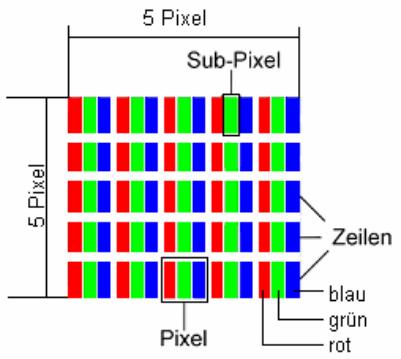
| Beschreibung | Akzeptierte Zahl | |
| Helle Sub-Pixel | 1 Sub-Pixel | Max. 1 |
| Zwei Nebeneinander liegend (horizontal/vertical) | 0 | |
| Abstand | Minimaler Abstand zwischen hellen und dunklen Sub-Pixeln | Min. 10 mm |
| Dunkle Sub-Pixel | Einzeln | Max. 3 |
| Zwei Nebeneinander liegend | Max. 1 | |
| Abstand | Minimaler Abstand zwischen hellen und dunklen Sub-Pixeln | Min. 10 mm |
| Gesamtzahl heller und dunkler Sub-Pixel | Max. 5 | |
Die Tabelle beschreibt die maximale Pixelfehler-Anzahl, die auf dem Bildschirm auftreten darf, ohne dass es sich um einen Garantiefall handelt. Ein Garantiefall liegt u. U. vor, wenn die oben angegebene Fehleranzahl in einer Kategorie übersritten ist.
Vervielfältigung dieser Bedienungsanleitung
Dieses Dokument enthalt gesetzlich geschützte Informationen. Alle Rechte vorbehalten. Vervielfaltigung in mechanischer, elektronischer und jeder anderen Form ohne die schriftliche Genehmigung des Herstellers ist verboten.
Copyright © 2007
Alle Rechte vorbehalten.
Dieses Handbuch ist urheberrechtlich geschützt. Alle Rechte vorbehalten. Vervielfältigung in mechanischer, elektronischer und jeder anderen Form ohne die schriftliche Genehmigung des Herstellers ist verboten.
Das Copyright liegt bei der Firma MEDION.
Technische und optische Änderungen sowie Druckfehler vorbehalten.
Contents
Notes on this manual 3
Purpose of use 3
Included in the box 3
Safety instruction 4
Operating Safety 4
Point of use 4
Repair 4
Intended Environment 5
Power Supply. 5
FCC Compliance Statement 5
Batteries and Proper Treatment 6
Get to know the device 7
Control elements 19" and 22" 7
Control elements 20^ 7
Connections 8
Examples of connections 9
Video recorder 9
DVD Player 9
Receiver (SAT, DVB-T, decoder, etc.), DVD recorder 10
Computer 10
Remote Control 11
Setting Up 12
Unpacking 12
Installing the batteries 12
Connecting an antenna 12
Connecting the power supply 12
Basic functions 13
Turning the LCD TV on and off. 13
Navigating within the Menu 13
Language setting. 13
Automatic channel search (RF IN aerial connection) 14
Channel selection 14
Sound settings 14
Volume 14
Mute 14
Sound output 14
Sound pre-setting 14
Setting the picture. 15
Picture format 15
Picture setting 15
Displaying information 15
Selecting the signal source 15
Teletext 16
To operate Teletext. 16
Select Teletext pages 16
Number keys [20] 16
PGUP / PGDW buttons [12] 16
SUBPAGE [12] 16
Colour buttons [13] / Fastext 16
Useful features for Teletext 16
INDEX [12] 16
SIZE [12] 16
REVEAL [12] 16
CANCEL [12] / Concealed search 17
HOLD [16] 17
Teletext-television picture mix [17] 17
The OSD menu 18
MenuPICTURE 18
Menu SOUND 18
Menu CHANNEL 18
Video recorder manual storage 19
Menu ADVANCE 19
Menu FUNCTION 19
The OSD in the PC mode 20
Menu PC 20
Menu SOUND 20
Menu FUNCTION 20
Menu PC 20
Troubleshooting 21
Do you require additional Support? 21
Maintenance 22
Recycling 22
Specifications 23
Pixel errors with LCD TVs. 23
Copying this manual 24
Notes on this manual
Read these instructions carefully under all circumstance and follow all the instructions listed. You will guarantee the reliable operation and a long life expectancy of your LCD TV in this way. Always keep these instructions at hand, close to your LCD TV. In the event that you transfer ownership of this LCD TV, please provide these instructions to the new owner.
Service
Contact us (cf. the service address on the back of these Instructions for Use) if problems with your LCD TV arise. Furthermore, you will find useful information regarding troubleshooting on page 21 of this manual.
Purpose of use
- This device serves to receive and transmit television channels. The different connection possibilities (receiver, DVD player, DVD recorder and VCR, etc.) will enable an additional expansion of the sources of reception and transmission (Receiver, DVD-Player, DVD-Recorder, Videorecorder etc.).
- This device is only suitable for using in dry, internal rooms.
- This device is not suitable as a data monitor for office workstations.
- This device is intended for personal use only. It not intended for commercial use in a heavy industry environment. Use under extreme environmental conditions can result in damage to your device.
Included in the box
LCD Television
- Connection cable
Supply unit (Model: KSAFH1200500T1M2)
Remote control incl. 2 batteries type R03 (AAA) 1,5V
- Documentation
Note!
Use the mains (power supply) and the mains connection cable supplied with the device exclusively.
Safety instruction
Operating Safety
- Do not allow children to play unattended on electrical equipment. Children may not always correctly recognize danger.
- Keep the packing materials, such as foil away from children. The danger of suffocation could arise in the case of misuse.
- Never open the housing of the TFT display (electric shock, short-circuit and the danger of fire)!
- Do not insert any objects through the slots and openings into the inside of the TFT (electrical shock, short-circuit and the danger of fire)!
- Slots and openings in the TFT display are for ventilation purpose. Do not cover these openings, as otherwise this may lead to overheating (overheating, danger of fire)!
- Never exert pressure on the display. This could damage the display.
- An injury hazard exists when the display breaks. Wear protective gloves to pack the broken parts and send them into your service center for proper disposal. Then wash your hands with soap, because it is possible for chemicals to escape.
- Do not touch the display with your fingers or with sharp objects to avoid damage.
Please proceed as outlined in the service center section:
- if the AC cable overheats or is damaged
- if liquid has gotten into the display
- if the device does not work properly
- if the device is dropped or the housing damaged
Point of use
- In the first hours of operation, new devices may emit a typical, unavoidable but completely harmless smell, which will decline increasingly in the course of time.
We recommend you to ventilate the room regularly, in order to counteract the formation of the smell. During the development of this product, we have made sure that the applicable limits are clearly fallen below. - Keep your LCD TV and all units connected to it away from moisture and avoid dust, heat and direct sunlight. Failure to observe these instructions can lead to malfunctions or damage to the LCD TV.
- Do not operate your device in the open air, because external influences, such as rain, snow, etc. could damage the device.
- Do not subject the device to drops or splashes of water and do not place any vessels filled with water, such as vases, on the device. Water penetrating the device can impair its electrical safety.
- Do not place any open sources of fire (candles or similar objects) on the device.
- Pay attention to sufficiently large clearances in the wall cupboard. Maintain a minimum clearance of 10cm around the device for sufficient ventilation.
- Place and operate all units on a stable, level and vibration-free surface in order to avoid the LCD TV from falling.
- Avoid dazzle, reflections, extreme light/dark contrast in order to save your eyes and ensure a pleasant, ergonometric work station.
- The optimum viewing distance is approx. 3-5 times the screen diagonal.
Repair
- Leave all repairs of your LCD TV to authorized and qualified personnel only.
- Should a repair be necessary, please contact one of our authorized service center only.
Intended Environment
The device can be operated at an ambient temperatures of between +41^ and +95^ ( 5^ to 35^ ).
- Provide an interval of at least one meter from high-frequency and magnetic sources of interference (television sets, loudspeakers, mobile telephones, etc.) in order to avoid malfunctions and data loss.
- After transporting your LCD TV please wait until it has assumed the ambient temperature before connecting and switching it on. Extremely high variations in the temperature or humidity may result in condensation forming on the inside of the LCD TV which could cause an electrical short-circuit.
- Pull the plug out of the socket and the aerial cable from the aerial socket during a thunderstorm or if the television will not be used for a longer period.
Power Supply

Please pay attention: Pats of the device are still live, even if the mains switch is switched off. Pull the mains plug out of the socket, to interrupt the power supply to your LCD TV or to release the device from voltage completely.
- Only connect the mains (power supply) supplied with the device to an earthed 230V 50Hz mains socket.
- Only use the mains (power supply) supplied with the device to operate it.
- For additional safety we recommend use of an excessive voltage protection device to protect your LCD TV from damage resulting from voltage surges or lightning.
- To interrupt the display from mains (power supply) disconnect the plug from the socket.
- Do not cover the mains (power supply), in order to avoid damage caused by undue heating.
- Do not use the mains (power supply) any longer, if the casing or the feed line to the device is damaged. Replace it by mains supply(power supply) of the same type.
- The power socket must be in the vicinity of your LCD TV and within reach of the power cables.
- You should lay the TFT Display cables in a manner that no one can trip or step on it.
- To avoid damage of cable do not place any objects or furniture on the cable.
FCC Compliance Statement
This equipment has been tested and found to comply with the limits for a Class B digital device, pursuant to Part 15 of FCC Rules. These limits are designed to provide reasonable protection against harmful interference in a residential installation. This equipment generates, uses, and can radiate radio frequency energy and, if not installed and used in accordance with the instructions, may cause harmful interference to radio communications. However, there is no guarantee that interference will not occur in a particular installation. If this equipment does cause harmful interference to radio or television reception, which can be determined by turning the equipment off and on, the user is encouraged to try to correct the interference by one or more of the following measures:
Reorient or relocate the receiving antenna.
- Increase the separation between the equipment and receiver.
- Connect the equipment into an outlet on a circuit different from that to which the receiver is connected.
- Consult the dealer or an experienced technician for help.
Changes or modifications not expressly approved by the party responsible for compliance could void the user's authority to operate the equipment. Shielded interface cables, if any, must be used in order to comply with the emission limits.
Batteries and Proper Treatment
Batteries may contain combustible materials. By misuse, this may cause battery leakage, heat, explosion or ignition, bringing about injury or damage to the device. Please observe strictly the following matters:
- Keep children away from batteries. If by any chance, the batteries are swallowed, consult a doctor immediately.
- Do not charge batteries (except rechargeable batteries).
- Do not forcibly discharge batteries.
- Do not short-circuit batteries.
- Do not heat or dispose off in fire.
- Do not disassemble or deform batteries. Your hands and fingers may be injured, or the liquid of the battery may get into your eyes or adhere to your skin. If this happens, rinse with a large quantity of water immediately and consult a doctor.
- Do not expose batteries to strong impact by dropping or throwing the batteries.
- Do not reverse the positive (+) and negative (-) terminals to avoid short-circuit.
- Do not mix used and new or different types of batteries together.
- Remove promptly the used batteries from the device.
- Remove the batteries from your device if it is not to be used for a longer period.
- Clean the battery and device contacts, if necessary, before inserting batteries.
- Replace all batteries with new batteries of the same type at the same time.
Get to know the device
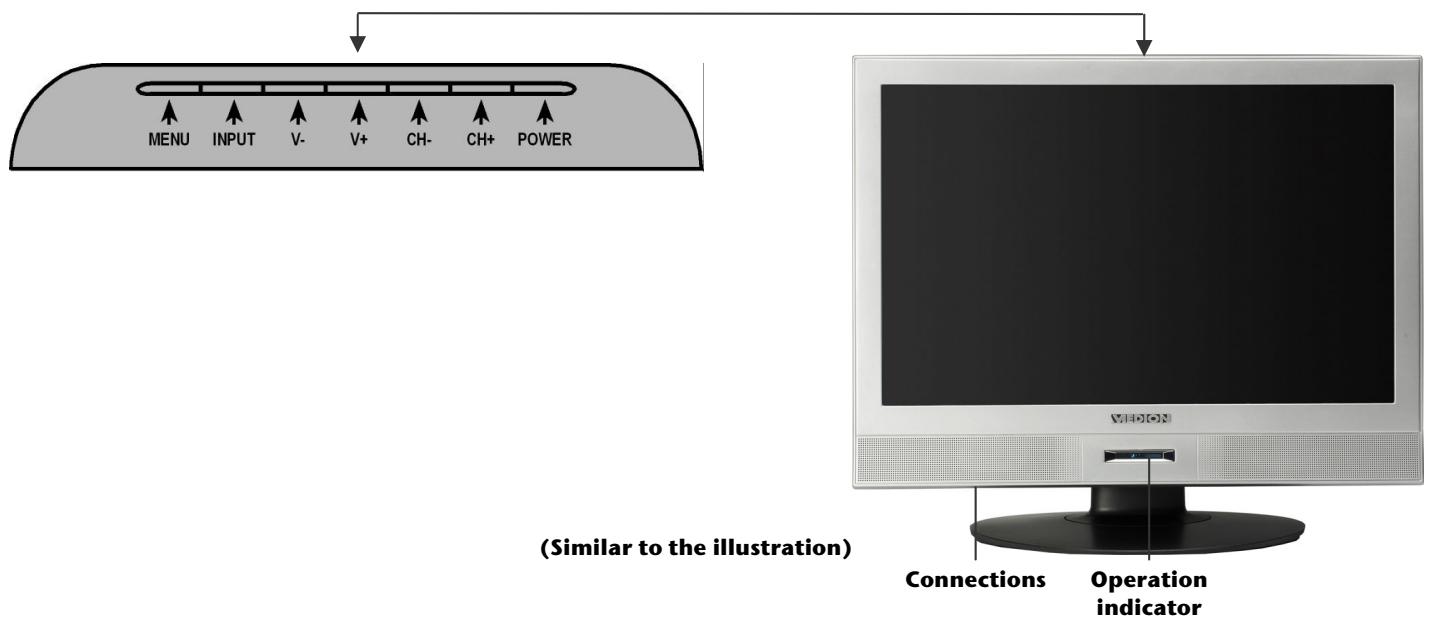
Control elements 19" and 22"
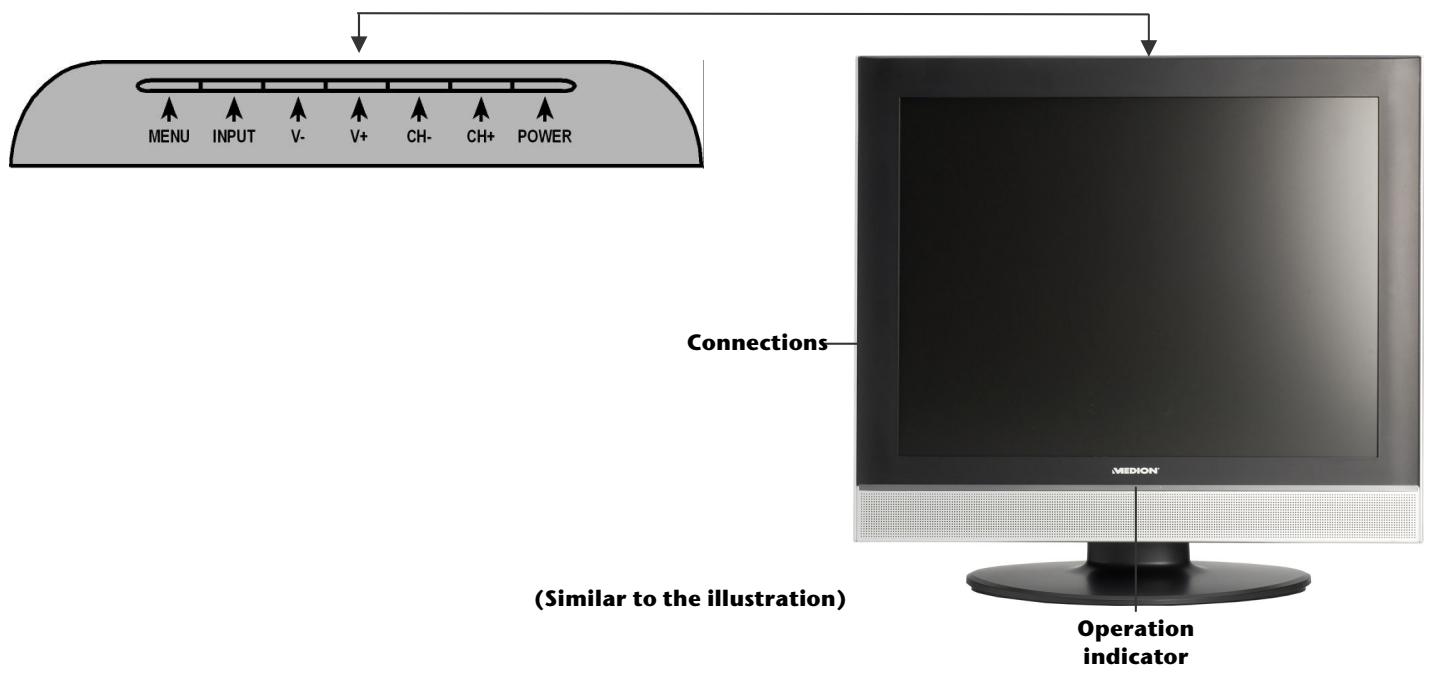
Control elements 20''
| Control | Function |
| MENU | Call up the OSD1 menu with this button, in order to make changes on your device. |
| INPUT | Call up the list of the sources available with this button. You will change between the TV, AV, SVIDEO, SCART and PC reception sources with the CH+/CH- buttons. |
| V+/V- | Press to turn up or turn down the volume. |
| CH+/CH- | Change the channel by means of these buttons. |
| POWER | Put the device into operation while switched off; While switched on: switch to the Standby Mode. |
| Operation indicator | Shines red, if the device is in the Standby Mode. Shines green, if the device is switched on. |
Connections*
| RF IN S-VHS | A/V | VGA | PC AUDIO IN | SCART | POWER |
| Connection | Possible connections |
| RF IN | Aerial connection Connect the aerial cable (not in the scope of the delivery) here. |
| S-VHS | S-VHS input S-VHS input for the connection of devices with an S-VHS output, e. g. DVD player, SAT or DVB-T receiver, computer, etc. You will need an S-VHS cable (not in the scope of the delivery) for this connection. |
| A/V | A/V input A/V input for the connection of devices with a composite output, e. g. DVD player, SAT or DVB-T receiver, video camera, computer, etc. You will need a component cable (not in the scope of the delivery) for this connection. |
| VGA | VGA input VGA input for the connection of devices with a VGA output, e. g. computer, etc. You will need a SCART cable (not in the scope of the delivery) for this connection. |
| PC AUDIO IN | Audio input Connect the left and the right audio channel of the source (e.g. camcorder), the sound of which you want to transmit through the LCD TV, here. |
| SCART | SCART connection SCART input for the connection of devices with a SCART input, e. g. DVD player, video recorder, SAT or DVB-T receiver, games consoles, etc. You will need a SCART cable (not in the scope of the delivery) for this connection. |
| POWER | Connect the mains connection cable supplied with the device here. |
Examples of connections
Video recorder
Connect an aerial cable to the aerial socket of the LCD TV and the aerial output of the video recorder, if you want to connect a video recorder to the LCD TV. Connect another aerial cable to the aerial input of the video recorder and the aerial socket on the wall.
Alternatively, you can connect the LCD-TV and the video recorder with a SCART cable. This is advisable for a high picture and sound quality.

DVD Player
Connect a DVD player with a SCART cable.

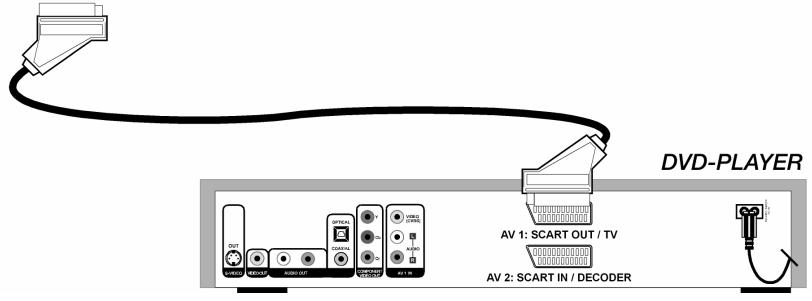
Receiver (SAT, DVB-T, decoder, etc.), DVD recorder
Connect a device that is intended to be used as a receiver for the LCD TV (e. g. SAT receiver, DVB-T receiver, decoder, set-top box) or a DVD recorder to the SCART socket, with a SCART cable.
Apart from this, connect the aerial cable as described in the 'Video recorder' section (see above).


Computer
Connect a computer with a VGA cable. If your computer has a SCART, or Video output, you will be able to transmit the computer display by means of one of these connections.
Note
Only choose one possibility, in order to avoid problems with the signal allocation, even if your computer offers several connection possibilities.
Remote Control
- no function
- no function
- no function
- Mono / Stereo / Dual sound
- Mute
- Input selection
Call up the list of the sources available with this button. You will shift between the TV, AV, SVIDEO, SCART and PC sources of reception with the directional keys.
7.Exit menu - Call up the Menu; back to the previous Menu
- Previous channel Switch back to the channel displayed previously.
- directional keys for navigation within the Menus OK - You will have to confirm your selection with this button in some Menus.
11.CHANNEL + / - You will select the next (+) or the previous (-) channel in the Televi sion Mode. - Teletext buttons:
PGUP = Teletext previous page
PGDW = Teletext next page
TXT = Switch video text on/ off
INDEX = index page
SIZE = Enlarge video text
REVEAL = Show concealed text
SUBPAGE = sub-page
CANCEL = Fade video text out - Teletext: Coloured buttons for navigation within video text
- Select picture format: AUTO, FULL, ZOOM1, ZOOM2, 4:3, PANorama
- SLEEP function: time setting for switching the device off automatically
- Teletext: hold teletext page
- INFO: For displaying information, such as the current channel number and the picture format.
- VOLUME + / - For increasing (+) or decreasing (-) the volume.
- Select double-digit channels
- Number keys Television mode: channel selection; Teletext mode: Entry of the three-digit numbers, with which the page is selected.
- Select audio mode: FILM, MUSIC, USER, STANDARD
- Select picture mode: FILM, VIVID, USER, STANDARD
- STANDBY button, for switching the LCD TV on/off.
Note
Read the Safety Information Chapter from Page 1 ff under all circumstances before bringing the device into operation.
Unpacking
- Please keep the packaging material well and use it exclusively to transport the television.
Installing the batteries
- Open the battery compartment of the remote.
- Install two AAA size, type R03 batteries according to the correct polarity (marked in the battery compartment).
- Close the battery compartment.
Attention!
Remove the batteries from the remote, if the device will not be used for a longer period. The remote could be damaged by leaking batteries.
Connecting an antenna
- Connect the aerial socket and the television device to the RF IN connection with a doubly screened aerial cable (not in the scope of the delivery) for the connection to the external aerial or the cable plant.
Connecting the power supply
- Connect the plug of the mains (power supply) supplied with the device to the electrical terminal on the device.
- Connect the mains connection cable supplied with the device to a well accessible 230V 50Hz mains socket. The device will go into the standby mode and the display on the front will shine red.
Basic functions
Turning the LCD TV on and off
- Press either the STANDBY button on the device or on the remote to switch the device on.
- You will switch the device back to the Standby Mode with the STANDBY button.
Navigating within the Menu
- Press the MENU button [8], in order to activate the OSD.
- Select the options from the Main Menu with the / directional buttons.
- Confirm the option selected from the Main Menu and open the sub-menu with the / directional buttons.
- Select the options from the sub-menu with the / directional buttons.
- Confirm the option selected from the sub-menu in which you want to make changes or settings with the / directional buttons.
- Set the required vale or make a different selection with the / directional buttons.
- You will return to the superordinate Menu with the MENU button [8].
- You will close the Menu and confirm the selection at the same time with the EXIT button [7].
Language setting
The OSD of your LCD TV is set to English in the delivery status. Set the OSD to the language that you require as follows:
- Press the MENU button [8] on the remote control.
- Select the FUNCTION Menu point with the directional button.
- Confirm with the directional button. The LANGUAGE entry will be emphasized.
- Select the language that you require with the directional buttons.
- Confirm your selection with the OK button. The OSD will appear.
- Press the button EXIT [7], to exit the OSD menu.
Automatic channel search (RF IN aerial connection)
- Press the MENU button [8] on the remote control].
- Select the CHANNEL Menu point with the directional button.
- Confirm with the directional button. The AUTO TUNE entry will be emphasized.
- Confirm with the direction button. A new menu with the selection of the colour norm (BG/DK/I or SECAM L/LL) will appear.
- Select the colour corresponding to corresponding to your country with the direction button.
- Select the YES menu point with the direction button.
- Press the directional button, in order to start the automatic channel search. A bar showing the course of the search will appear on the screen. Wait for the search to finish. It will take several minutes. Press the MENU button to interrupt the process.
- The channels will be deposited in channel positions in a country-specific sequence. 100 channels can be stored.
Note
You will be able to change the sequence of the channel positions according to your requirements. Read how you can sort the channels under the CHANNEL SWAP Menu point in the in the 'CHANNEL Menu' section from Page 18.
The channel search will be made by means of the respectively connected device, in the case of devices connected through SCART or Composite. Use the Instructions for Use of the signal source connected (e.g. DVB-T receiver or SAT receiver) as an aid.
Channel selection
- Press either one of the CH + / CH -buttons on the device or one of the CHANNEL buttons [11] on the remote, or select the channel directly by means of a number key, in order to select a channel. Press the (^- - ) [19] button for a two-digit number.
- You will select the channel broadcast most recently with the button [9].
Sound settings
Volume
- You will increase or reduce the volume with the VOLUME buttons [18] on the remote or V + /V - on the device.
Mute
- Press the button [5] to switch the sound off or on again completely. The MUTE message will appear on the screen.
Sound output
- You will choose between MONO and STEREO output with the NICAM button [4]; DUAL A and DUAL B. DUAL A and DUAL B will only be able to appear if the current broadcast supports the DUAL Mode (e.g. in the case of dual-language broadcasts).
Sound pre-setting
- You will select the sound mode with the [21] button: NEWS, MOVIE, USER, NORMAL.
Setting the picture
Picture format
You will be able to switch between the following picture formats with the Picture Format button [14]:
- AUTO: The format transmitted will be set to the input signal automatically or the full picture will be presented.
- FULL: The picture will be presented in the 16:9 format.
- ZOOM1/ZOOM2: Enlarged presentation.
4:3: The picture will be presented in the 4:3 format. - PANorama: The 4:3 picture will be stretched at its left and right edges, in order to fill the screen; the upper and lower edges will be rather reduced at the same time.
Picture setting
- You will choose between the SOFT, VIVID, USER and NORMAL Picture Modes with the button [22].
Displaying information
- Press the i button [17], in order to have the channel position and name displayed.
- You will receive the same information if you switch to a different channel.
Selecting the signal source
- You will call up the list of the available sources with the TV/AV / INPUT button on the device or the button [6] on the remote. The following sources of a signal will be available to you:
TV: TV or aerial operation
- AV: Device at the Composite connection
- SVIDEO: Device at the S-VHS socket
SCART: Device at the SCART connection
PC: Device at the VGA socket
- You will switch between to sources of input with the CH +/CH - buttons or the / directional buttons on the remote.
Teletext
Teletext is a free service that is broadcast by the majority of television stations and offers current information in relation to news, the weather, television programs, share prices, subtitles and other subjects. Your LCD TV offers many useful functions for operating Teletext and multi-page text, storing sub-pages or fast navigation.
To operate Teletext
- Select a TV station on which Teletext is being transmitted.
- Press the TXT [12] once to appear the Teletext screen.
- The device will be switched back to the TV Mode by pressing the TXT button [12] again.
Select Teletext pages
Number keys [20]
- Enter the video text page required directly as three-digit number with the number keys.
- The page number selected will be displayed in the upper left corner of the screen. The video text counter will search until the page number selected has been found.
PGUP / PGDW buttons [12]
- Switch backwards and forwards through the video text pages with PGUP and PGDW [12].
SUBPAGE [12]
- Some video text pages contain sub-pages. For example, 1 / 3 will be displayed at the lower edge of the screen. The sub-pages will be faded in successively at intervals of approx. 30 seconds.
You will also be able to call up the sub-pages yourself by pressing the SUBPAGE button. A four-digit entry field, into which you will be able to enter the number of a sub-page (e.g. 0002), will appear.
Colour buttons [13] / Fastext
- You will be able to select the content directly, by pressing the corresponding RED, GREEN, YELLOW and BLUE colour buttons, if coloured text entries have been inserted at the lower edge of the picture.
Useful features for Teletext
INDEX [12]
- Press this button to select the index page that displays the list of Teletext contents.
SIZE [12]
Select double height text.
- Press the SIZE button to enlarge the top half of the page.
- Press the SIZE button again to enlarge the bottom half of the page.
- Press the SIZE button once more to return to the normal display.
REVEAL [12]
- Press the REVEAL button once to display concealed information, such as solutions of riddles, puzzles, or a quiz.
- Press the REVEAL button again to conceal the revealed answers.
CANCEL [12] / Concealed search
In the Teletext mode, pressing the CANCEL button, will switch the screen to the TV mode while waiting for the next text page.
- Select required page number in Teletext mode.
- Press the CANCEL button to switch to TV mode while waiting for the text page. A field with the page number searched for and hyphens that will rotate as long as the search lasts will appear in the left upper corner.
- The page number will replace the hyphens as soon as the page required has been found.
- Press the CANCEL button again to display the required page.
HOLD [16]
The video text page that you have selected will possibly contain more information than will fit on the screen. The information will be divided between several sub-pages in this case. The sub-pages will succeed each other at regular intervals.
- Press the button [16], in order to prevent the page changing automatically. A symbol will be displayed at the left lower corner of the screen and the automatic page change will be interrupted.
- Press the button [16] again, to permit the automatic page change again.
Teletext-television picture mix [17]
- Press the [17] button, to represent the teletext transparently (the television picture will appear in the background).
- Press the _i [17] button again, in order to return to the full screen mode.
The OSD menu
The OSD in the LCD TV Mode will be described in the following. Other options, which you can look up from Page 20, will be available to you in the PC Mode.
Note
The Menu described here can deviate from those on your screen because of possible technical changes.
Menu PICTURE
| Menu point | Setting |
| PICTURE MODE | NORMAL: Standard setting SOFT: Setting in the case of a dark environment VIVID: Setting for a reproduction rich in contrast USER: The picture mode set by the user in the PICTURE menu. |
| BRIGHTNESS | Reduce or increase the brightness (0 – 100). |
| CONTRAST | Reduce or increase the contrast (0 – 100). |
| SATURATION | Reduce or increase the saturation (0 – 100). |
| HUE | Reduce or increase the colour intensity (0 – 100). (only in the case of NTSC) |
| SCALE | AUTO: The format transmitted will be set to the input signal automatically or a full picture will be presented. FULL: The picture will be presented in the 16:9 format. ZOOM1/ZOOM2: Enlarged presentation. 4:3: The picture will be presented in the 4:3 format. PANorama: The 4:3 picture will be stretched at the left and right edges, in order to fill the screen; the upper and/or the lower edge will be rather cut off at the same time. |
Menu SOUND
| Menu point | Setting |
| SOUND MODE | USER: the sound mode set by the user in the 'SOUND Menu. MOVIE: Increases the film sound. NEWS: The optimized setting for music. NORMAL: Standard setting. |
| VOLUME | Setting the volume (0 – 100). |
| BASS | Setting the bass tones (0 – 100). |
| TREBLE | Setting the high tones (0 – 100). |
| BALANCE | Setting the balance between the left and the right loudspeakers (0 – 100). |
Menu CHANNEL
| Menu point | Setting |
| COLOR SYSTEM | Auto, PAL, NTSC, SECAM, PAL M, PAL N, NTSC 4.42 |
| AUTO TUNE | Automatic channel search |
| MANUAL TUNE | You will be able to carry out a manual channel search here. 1. Select the channel position under the CHANNEL point. 2. Go to the SEARCH option and start a search of the frequency band downwards or upwards with the ↓ > directional buttons. The search will stop each time that a channel is found. 3. Go to the STORE entry and save the channel with OK. You will be able to make a further fine tuning in the FINE TUNE Menu point (see below). |
| FINE TUNE | You will be able to make a fine adjustment to the channel currently selected with ↓ > |
| here. | |
| SKIP | Set the individual channels that you want to jump over with the CH-/CH+ buttons when clicking through here. The channels can continue to be called up with the number buttons. |
| SOUND SYSTEM | B/G, I, D/K, L, L' |
| CHANNEL SWAP | Select the channel positions that you want to change for each other with CHANNEL 1 and CHANNEL 2. |
Video recorder manual storage
For example, you can use the manual search to set a video recorder to the LCD TV.
Set your video recorder to the test signal after the LCD TV and the video recorder have been connected to each other by means of the aerial (compare Page 8).
- Carry out the manual search with the LCD TV.
- Store the test signal on channel position 0 (this channel position will not be occupied by a television channel), when the signal has been found.
Menu ADVANCE
| Menu point | Setting |
| 3D NR | Switch the noise suppression on/off. |
| AUTO FORMAT | ON / OFF |
| SCART2 OUT | Set the output signal of SCART2 |
Menu FUNCTION
| Menu point | Setting |
| LANGUAGE | Select the language of the OSD Menu. It will change immediately. |
| BLUE SCREEN | A blue screen will be displayed, if no signal is received in the case of a channel, if this option is set to ON. |
| TXT LANGUAGE | The presetting is WEST. You will be able to change the language setting to EAST, RUSSIAN, ARABIC or FARSII if you live in a language area with a different alphabet. |
| COLOR TEMP. | NORMAL, WARM, COOL, USER The colour intensity can be set individually by means of the RGB values in the case of USER. |
| RESET | You will reset the factory setting by means of this Menu point. All settings made manually will be deleted. The values will now be in the status at delivery. The list of channels will be retained. |
The OSD in the PC mode
Menu PC
| Menu point | Setting |
| CONTRAST | Increase or reduce the contrast (0 – 100). |
| BRIGHTNESS | Increase or reduce the brightness (0 – 100). |
Menu SOUND
| Menu point | Setting |
| SOUND MODE | USER: the sound mode set by the user in the SOUND Menu. MOVIE: Increases the film sound. NEWS: The optimized setting for music. NORMAL: Standard setting. |
| VOLUME | Setting the volume (0 – 100). |
| BASS | Setting the bass tones (0 – 100). |
| TREBLE | Setting the high tones (0 – 100). |
| BALANCE | Setting the balance between the left and the right loudspeakers (0 – 100). |
Menu FUNCTION
| Menu point | Setting |
| LANGUAGE | Select the language of the OSD Menu. It will change immediately. |
| BLUE SCREEN | A blue screen will be displayed, if no signal is received in the case of a channel, if this option is set to ON. |
| TXT LANGUAGE | The presetting is WEST. You will be able to change the language setting to EAST, RUSSIAN, ARABIC or FARSII if you live in a language area with a different alphabet. |
| COLOR TEMP. | NORMAL, WARM, COOL, USER The colour intensity can be set individually by means of the RGB values in the case of USER. |
| RESET | You will reset the factory setting by means of this Menu point. All settings made manually will be deleted. The values will now be in the status at delivery. The list of channels will be retained. |
Menu PC
| Menu point | Setting |
| CLOCK | Set the cycle of the TFT screen. The higher the value, the broader the display will appear. The lower the value, the more the display will be compressed. |
| PHASE | Set the phase, in order to optimize the display of your TFT screen. |
| H - POSITION | Set the horizontal picture of the LCD display. |
| V - POSITION | Set the vertical picture of the LCD display. |
| AUTO | Automatic control |
Troubleshooting
Many times, problems have simple causes. We would like to give you some tips to solve some common problems. Should these tips not help, please call us!
There is no picture or sound.
- Check whether the mains cable has been connected to the socket and the mains adapter correctly.
- Check whether the signal reception has been set to TV.
- Check whether the mains switch of the device on the upper side of the device has been switched on.
There is no picture. There is no picture from AV.
- Make sure the Contrast/Brightness is properly adjusted.
- Make sure all external devices are connected properly.
- Check whether the correct AV setting has been selected.
There is no sound.
- Make sure the volume is not set to minimum.
- Make sure the sound is not set to mute.
There is no picture or sound, just noise.
- The reception may be weak. Make sure the aerial is not disconnected.
The picture is not clear.
The reception may be weak.
Make sure the aerial is not disconnected.
The picture is too bright or too dark.
- Check the settings of CONTRAST / BRIGHTNESS / BACKLIGHT in the PICTURE Menu.
The remote control does not work.
- Check whether the batteries in the remote are operational and have been inserted correctly.
- Make sure the remote sensor window is not under strong lighting.
- Switch the device off and on again with the mains switch.
The picture is not sharp.
The reception may be weak.
- Make sure the aerial is not disconnected.
- Check the settings of the picture sharpness in the PICTURE Menu.
The picture is spotted.
- There may be interference from automobiles, trains, high voltage lines, neon light, etc.
- There may be interference between the antenna cable and power cable. Try moving them further apart.
There are stripes on the screen or colors fade.
Is the unit receiving interference from other devices?
Transmission antennas of radio broadcasting station and transmission antennas of amateur radio and cellular phones may also cause interference.
- Place the unit as far apart as possible from device that may cause possible interference.
Do you require additional Support?
If the suggestions in the above section have not solved your problem, please contact the hotline. We will try and help you over the telephone. However, before you contact your Service Center, please keep the following information available:
- If you have already been given a customer number, please keep this available.
What external devices have been connected?
What messages appear on your display?
During which operating step has the problem arisen? - What steps have you already undertaken to solve the problem?
Maintenance
- Before cleaning, always remove the power adapter plug and all connecting cables.
- Do not use any solvents, corrosive or gaseous cleaning agents.
- Clean the display with a soft, lint-free cloth.
- Ensure that no water droplets remain on the screen. Water can cause permanent discoloration.
- Do not expose the screen to bright sunlight.
- Please keep the packaging material well and use it exclusively to transport the device.
Attention!
There are no user-serviceable or user-cleanable parts inside the device.
Recycling

Packaging
Your device is packaged to protect it against damage during transportation. The packaging is manufactured from materials that can be sent to a specialist recycling facility and disposed of in an environmentally-friendly way.
Device
At the end of its life, the appliance must not be disposed of in household rubbish. Enquire about the options for environmentally-friendly disposal.
Batteries
Do not dispose of used batteries in the household rubbish! They must be deposited at a collection point for used batteries.
Specifications
| MD 30016 | MD 30039 | MD 30034 | |
| Visible display size | 20" (50,80 cm) | 19" (48,26 cm) | 22" (55,88 cm) |
| Input voltage | AC 230V~ 50Hz | ||
| Power consumption | ca. 50 W | ca. 42 W | ca. 45 W |
| Power consumption standby | ca. 3 W | ||
| Input voltage mains (power supply) | 100-240V ~ 50/60Hz 1,2 A | ||
| Output voltage mains (power supply) | 12V --- 5,0 A | ||
| TV-System | PAL/SECAM, BG/DK/I/L/LL | ||
| Audio | Multi, Stereo, Nicam | ||
| Channel positions | 200 + AV | ||
| Antenna interface | 75 Ω | ||
| Connections | 1 x RF, 1 x D-SUB (VGA), 1 x SCART, 1 x A/V | ||
| Reaction time | 8 ms | 5 ms | |
| Viewing angle h/v | 160°/120° (typ.) | 170°/160° (typ.) | |
| Contrast | 500:1 (typ.) | 850:1 (typ.) | 700:1 (typ.) |
| Brightness | 450 cd/m2 | 300 cd/m2 | |
| Physical resolution | 800 x 600 | 1440 x 900 | 1680 x 1050 |
| Dimensions (W x H x D) (incl. stand) | 490 x 465 x 186 mm | 465 x 415 x 195 mm | 533 x 460 x 210 mm |
| Weight (incl. stand) | approx. 5,7 Kg | approx. 4,6 Kg | approx. 5,4 Kg |
Subject to change without notice!
Pixel errors with LCD TVs
Individual pixels or groups of them can fail in rare cases, in spite of the most up-to-date manufacture, because of the highly complex technology.
Active matrix LCDs (TFT) with a resolution of 1366 x 768 pixel, (WXGA) which are in turn composed of three sub-pixels each (red, green, blue), contain about 3.1 million addressable transistors. Because of this very high number of transistors and their extremely complex production process occasionally defective or incorrectly addressed pixels or sub-pixels may occur.
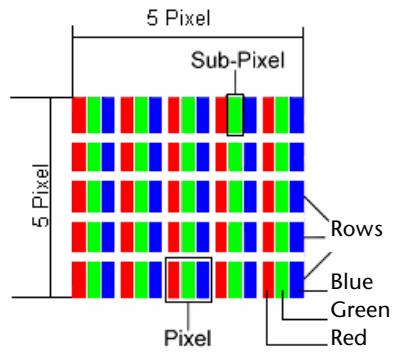
| Description | Acceptable Number | |
| Bright Sub Pixel | 1 Sub-pixel | Max. 1 |
| Two lying next to each other (horizontally/vertically) | 0 | |
| Distance | Minimum distance between light and dark sub-pixels | Min. 10 mm |
| Dark Sub Pixel | Individual | Max. 3 |
| Two lying next to each other | Max. 1 | |
| Distance | Minimum distance between light and dark sub-pixels | Min. 10 mm |
| Total number of bright and dark sub pixel | Max. 5 | |
The Table describes the maximum number of pixel faults that are permitted to arise on the screen, without involving a guarantee case. Under certain circumstances, a guarantee case will be present if the number of faults given above is exceeded in one category.
Copying this manual
This document contains legally protected information. All rights reserved. Copying in mechanical, electronic and any other form without the written approval of the manufacturer is prohibited.
Copyright © 2007
All rights reserved.
This manual is protected by copyright. All rights reserved. Copying mechanically, electronically and any other way is prohibited unless written permission from the manufacturer is obtained.
The company MEDION* owns the copyright.
Subject to technical and optical changes as well as printing errors.
Indhold
Informationer omijkevejledning 3
Anvendelsesomrade 3
Medfalgende udstyr 3
Sikkerhedsanvisninger 4
Driftssikkerhed. 4
Omgivelsestemperatur 4
Reparation 4
Indretning af arbejdsplads 5
Strømforsyning 5
Sikkerhedsanvisninger ved anvendelse af batterier 5
Laer apparatus at kende 6
Betjeningselementer 19^ 22" 6
Betjeningselementer 20^ 6
Tilslutninger 7
Tilslutningseksempler 8
Videobandoptager 8
DVD-Player 8
Receiver (SAT, DVB-T, Decoder etc.), DVD-optager 9
Computer 9
Fjernbetjeningen 10
Ibrugtagning 11
Udpakning 11
IIaegning af batterier 11
Tilslutning af antenna. 11
Tilslutning til strømforsyningen 11
Grundfunktioner 12
Taend og sluk for LCD skærmen 12
Navigering i menuen 12
Sprogindstilling 12
Automatisk programsøgning (antennetilslutning RF IN) 12
Valg af kanaler 12
Lyndinstillingen 13
Lydstyrke 13
Mute 13
Lydoutput. 13
Forindstilling af lyd 13
Billedindstillinger 13
Billedformat 13
Forindstilling af billeddet. 13
Visning af info 13
Valg af signalkilde 13
Tekst-TV 14
Anvendelse of TEKST-TV 14
Valg af sider i tekst-tv. 14
Talknapperne [20] 14
PGUP / PGDW knappen [12] 14
SUBPAGE [12] 14
Farveknapper [13] / Fastext. 14
Nyttrige tekst-tvegenskaber 14
INDEX [12] 14
SIZE [12] 14
REVEAL [12] 14
CANCEL [12] / Skjult søgning 15
HOLD [16] 15
Samtidig visning af tekst-TV og TV-billede [17] 15
OSD-menuen 16
MenuPICTURE 16
Menu SOUND 16
Menu CHANNEL 17
Manuel lagring af videooptager 17
Menu FUNCTION 17
OSD i PC-mode 18
MenuPICTURE 18
Menu SOUND 18
Menu FUNCTION 18
Menu PC 18
Lokaliser Årsagen 19
Har De brug for yderligere understottelse ? 20
Rensning 20
Genanvendelse 20
Tekniske specificationer 21
Pixelfejl hos LCD'er (TFT-Displays) 22
Kopiering af denote betjeningsvejledning 22
Informationer omijkevejledning
Gennemlæs davon instruktion meget opmærksomt og følg alle de nævnte henvisninger. Sæ er De garanteret en pålidelig drift og en lang levetid for Deres LCD-TV. Hav altid davon instruktion parat iærheden af Deres LCD-TV. Pas godt på brugsanvisningen for at kunne give den videre til en eventuel ny ejer.
Service
Safremt der opstär problemer med Deres LCD-TV, kontakt os (sml. service-adressen på bagsden af deutsche brugsanvising). Der findes i/DDne handbog et særlicht kapitel om temaet kundeservice, som begynder på side 19.
Anvendelsesområde
- Dette apparat er beregnet til modtagelse og gengivelse af fjernsynsprogrammer. De forskellige tilslutningsmuligheder muliggør en yderligere udvidelse af modtagelses- og gengivelseskilder (receiver, DVD-afpiller, DVD-optager, videooptager, etc.).
- Dette apparat er kun egnet til indendørs brug i et tørt rum.
- Dette apparat er/DDke egnet som datamonitor for kontorarbejdspladser.
- Dette apparat er designet til privat brug. Det er ikke dimensioneret til drift i tungindustrielle virksomheder. Anvendelse i omgivelser med ekstreme ydre betingelser kan medføre beskadigelse af apparatet.
Medfølgende udstyr
LCD-TV
- Nettilslutningskabel
- Strømforsyning (Model: KSAFH1200500T1M2)
- Fjernbetjening og 2 batterier type R03 (AAA) 1,5V
- Garantibevis
- Betjeningsvejledning
Obs!
Kun vedlagte strømforsyning og strømtilslutningskabel ma anvendes.
Sikkerhedsanvisninger
Driftssikkerhed
Børn ma aldrig handtere elektriske apparater uden opsyn. Børn kan ikke altid forudse mulige farer.
- Hold emballagematerialiet - f.eks. folier -.uden for boRs rækkevidde. Ved misbrug kan der opsta fare for kvælning.
- Abn aldrig kabinettet på LCD-TV (elektrisk stød, kortslutning og brandfare)!
- Indfør ingen genstandene gennem sliderser eller abninger i LCD-TVs indre (elektrisk stød, kortslutning og brandfare)!
- Slidser og abninger på LCD-TV sørger for ventilation. Tildæk aldrigppe abninger, da der i sa fald kan opsta overophedning (overophedning, brandfare)!
Tryk ikke på displayet. Der er risiko for, at skærmen bliver beskadiget.
- Der foreligger fare for tilskadekomst, hvis displayet gär i stykker. Anvend beskyttelseshandsker, nr de ituslaede stykker pakkes ind, hvorefter de sendes til den pagaelende kundeservice, som bortskaffer dem pa forsvarlig mäde. Vask derefter hænderne med sæbe, da det ikke kan udelukkes, at der kan udtraede kemikalier.
- Berør ikke displayet med fingrene eller skarpe genstande, hvilket eventuelt kan beskadige den.
Henvend Dem til kundeservice hvis:
- netkabelet er smeltet lidt fra varmen aller er beskadiget.
der er trængt væske ind i LCD-TV
LCD-TV jegke virker after forskrifterne
LCD-TV er faldet ned, aller kabinett er beskadiget
Omgivelsestemperatur
I de feste timer, hvor apparat'en anvendes, kan der forekomme en karakteristisk, men helt ufarlig lugt, som forsvdner med tiden.
For at afhjelpe lugtdannelsen anbefales det at lufte regelmæssigt ud i rummet. VEd udviklingen af produit har visikret, at de gaeldende gransevaerdier noje overholdes.
- Sørg for, at LCD-TV og alle tilslutte deheder ikke udsættes for fugt og undgå støv, varme og direkte solbestråling. Tilsidesættelse af dette forskrift kan forårsage fejl eller beskadigelse af LCD-TV.
- Apparatet må ikke bruges udendørs, da det kan beskadiges af ydre påvirkninger som f.eks. regn og sne.
- Apparatet pågressive for dryppende eller sprjntende vand, og der på stilles beholdere med væske som f.eks. vaser - på apparatet. Indträngende væske kan forringe den elektriske sikkerhed.
- Undgå at sætte Åbne brandkilder (stearinlys el. lign.) oven på enheden.
- Sørg for tilstrækkelig frirum omkring apparatet, hvis det placeres i reol eller skab. Der skal som minimum vare en afstand mellem apparatet og evt. reolvæg på 10 cm for at sikre tilstrækkelig ventilation.
- Stil og anvend alle komponenter på en stabil, plan og vibrationsfri flade, hvorved det forhindres, at LCD-TV falder ned.
- Undgå blænding, spejlinger, for stærkte lys-mørk-kontraster, hvorved øjnene skånes.
- Den optimale kiggeafstand er ca. 3-5 gange skærmdiagonalen.
Reparation
Lad udelukkende fuguddannet personale udfore reparationer af LCD-TV.
I tilfaelde af nodvendig reparation bedes De udelukkende henvende Dem til vor autoriserede kundeservice.
Indretning af arbejdsplads
LCD-TV kan anvendes ved en omgivelsestemperatur fra 5^ til 35^ .
Overhold en afstand på mindst en meter til højfrekvente og magnetiske fejlkilder (fjernsyn, hjttaleranlæg, mobiltelefoner osv.), hvorved Funktionsejl og datatab undgas.
- Vent after transport af LCD-TV med at tage den i brug, til den har samme temperatur som omgivelserne.
Ved store temperatur- eller fugtighedssvingninger kan der på grund af kondensation opstå fugt i LCD-TVs indre, som kan forårsage en elektrisk kortslutning.
- Træk netstikket ud af stikkontakten og fjern antennestikket fra antenneindgang i tilfælde af tordenvejr, eller hvis skærmen ikke skal anvendes gennem længere tid.
Strømforsyning

Vær venligst opmærksom på: Selvningar der er slukket for netafbroderen, er der spænding på dele af apparatet. For at afbryde strømforsyninger til Deres LCD-TV, eller for at frakoble apparatet helt fra strømmen, træk netstikket ud af stikdåsen.
Den vedlagte strømforsyning违法犯罪.
- Dette apparat mä kun drives sammen med den vedlagte strømforsyning.
- Vi anbefaler som yderligere sikkerhed en overspændingsbeskyttelse, hvorved LCD'en beskyttes mod beskadigelse på grund af spændingsspiderer ullnedsgla fra strømnettet.
- Strømtilførslen til TV afbrydes ved at trække netstikket ud af stikdåsen.
For at undgå skader pga. overophedning må strømforsyningen ikke tildækkes.
- Strømforsyningen på ikke længere anvendes, hvis kabinettet eller ledningen er beskadiget. Den bør erstattes med en strømforsyning af samme type.
- Stikdäsen skal sidde i nærheden af LCD-TV og[vare lettilgengelig.
- Laeg ledningerne på en södan måde, at ingen kan træde på eller snuble over dem.
- Stil ingen genstande på ledningerne, da de i givet fald kan beskadiges.
Sikkerhedsanvisninger ved anvendelse af batterier
Batterier kan indeholde brændbare stoffer. Ved forkert brug kan batterierne lække, blive meget varme, antændes og endda eksplodere, hviket kan medføre skader på apparatet og udsætte brugeren for en sundhedrsisiko. Derfor er det vigtigt, at følgende regler overholds:
Sorg for at batterierne er uden for borns rækkevidde. Hvis batterierne sluges ved et uheld, sages straks lage.
- Oplad aldrig batterier, medmindre det udtrykkeligt er angivet, at batterierne er genopladelige.
- Undgå at aflade batterierne ved at køre på hj udgangseffekt.
- Undgå at kortslutte batterierne.
- Undgå varme. Kast aldrig batterier ind i øben ild.
- Undgå at ødelægge batterierne og at de bliver deforme. Derved kan der ske skader på hænder eller fingre, eller batterivæske kan trænge ind i øjne eller hud. Hvis det alligevel skulle ske, skylles de pagældende steder med rigelige mængder rent vand og der søges straks læge.
Undgå kraftige stød eller rystelser.
- Sørg altid for korrekt polaritet. Vær opmærksom på, at batteriernes pluspol (+) og minuspol (-) vender rigtigt for at undgå kortslutning.
- Bland aldrig nye batterier med gamle eller forskellige batterityper, da dette kan medfrole fejlfunktion.
- Tag straks brugte batterier ud af apparatet.
- Det anbefales at tage batterierne ud af apparatet, när det ikke skal bruges i laengere tid.
- När batterier skal opbevares eller bortskaffes, anbefales det at sætte et stykke tape på batteripolerne.
- Udskift alle batterier på en gang med nye batterier af samme type.
Lær apparatet at kende
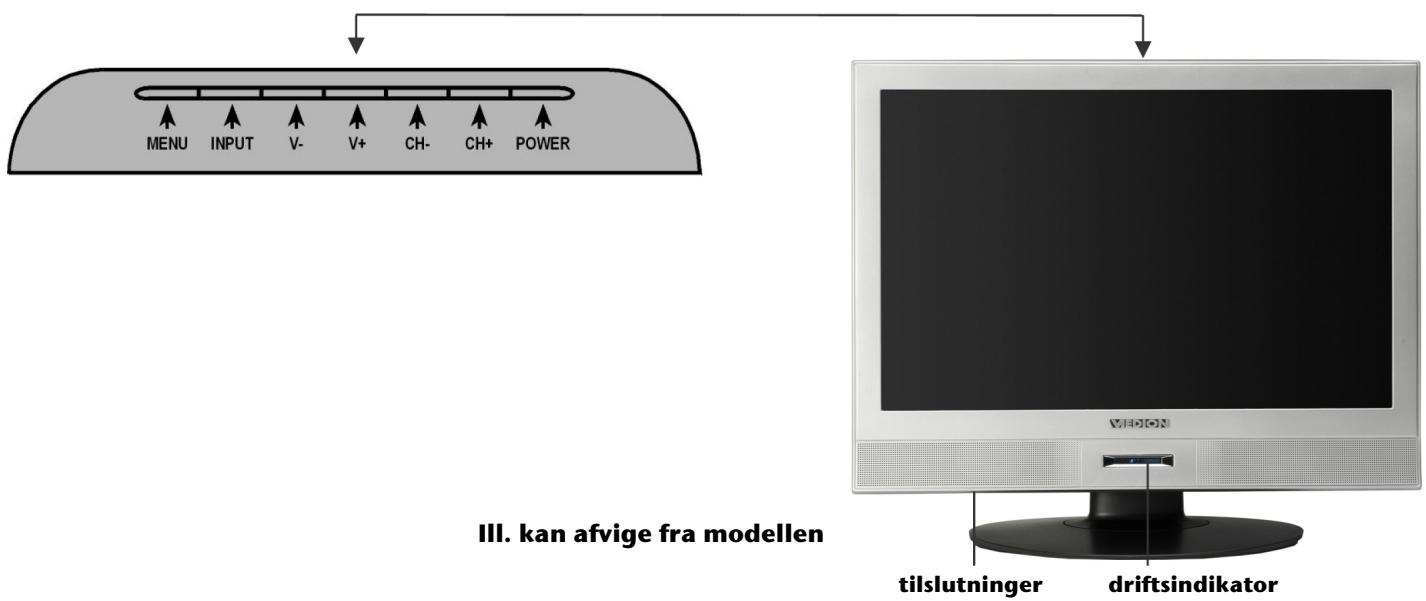
Betjeningselementer 19^ , 22^
Betjeningselementer 20"
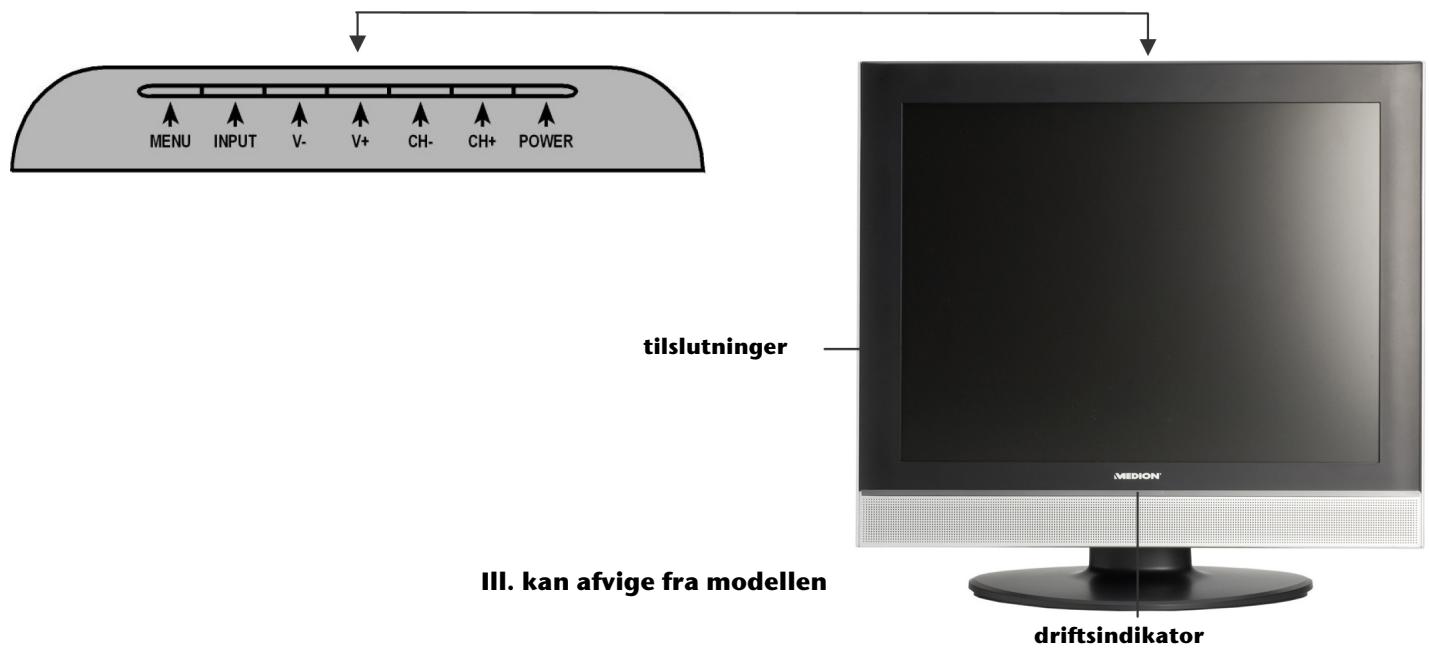
| Betjeningenselementer | Funktion |
| MENU | Hent OSD1-menuen medijke knap for at foretage indstillinger på apparatet. |
| INPUT | Hent listen af tilgängelige kilder medijke knap. Med knapperne CH+/CH - skifter De mellem modtagelseskilderne: TV, AV, SVIDEO, SCART, PC. |
| V+/V- | Indstil apparatets volumen medppe disse knapper. |
| CH+/CH- | Skift program medppe disse knapper. |
| POWER | Tænd for apparatet i slukket tilstand; sæt apparatet i standby-mode. |
| Driftsindikator | Lyser rodt, nær apparatet er i standby-mode. Lyser grønt, nær apparatet er tændt. |

| Tilslutning | Tilslutningsmuligheder |
| RF IN | AntennetilslutningHer tilsluttes antennekabelet (medfølger alike) |
| S-VHS | S-VHS-indgangHDMI-indgang til tilslutning af apparater med S-VHS-udgang, f.eks. DVD-afpiller, SAT- uller DVB-T-receiver, computer bl.a.Til dette tilslutning behørver De et S-VHS-kabel (medfølger alike). |
| A/V | A/V-indgangComposite-indgang til tilslutning af apparater med Composite-udgang, f.eks. DVD-afpiller, SAT- uller DVB-T-receiver, videokamera, computer bl.a.Til dette tilslutning behørver De et Composite-kabel (medfølger alike). |
| VGA | VGA-indgangVGA-indgang til tilslutning af apparater med VGA-udgang, f.eks. computer bl.a.Til dette tilslutning behørver De et VGA-kabel. |
| PC AUDIO IN | Audio-indgang.Her tilsluttes venstre og hjre audio-kanal for kilden, hvis lyd De ønsker at overføre via LCD-TV'et. |
| SCART | SCART-tilslutningSCART-indgang til tilslutning af apparater med SCART-udgang, f.eks. DVD-afpiller, videooptager, SAT- uller DVB-T-receiver, spillekonsoler bl.a.Til dette tilslutning behørver De et SCART-kabel (medfølger alike). |
| POWER | Tilslut det medleverede netttilsutningskabel her. |
Tilslutningseksempler
Videobåndoptager
Hvis De ønsker at tilslutte en videooptager til LCD-TV'et, skal De forbinde et antennekabel med antennebøsningen på LCD-TV'et og antennneudgangen på videooptageren. Forbind endnu et antennekabel med antennneudgangen på videooptageren og antennebøsningen i væggen.
Alternativek Kan De forinde LCD-TV og videooptager med et SCART-kabel. Dette kan anbefales for en hj billed- og lydkvalitet.

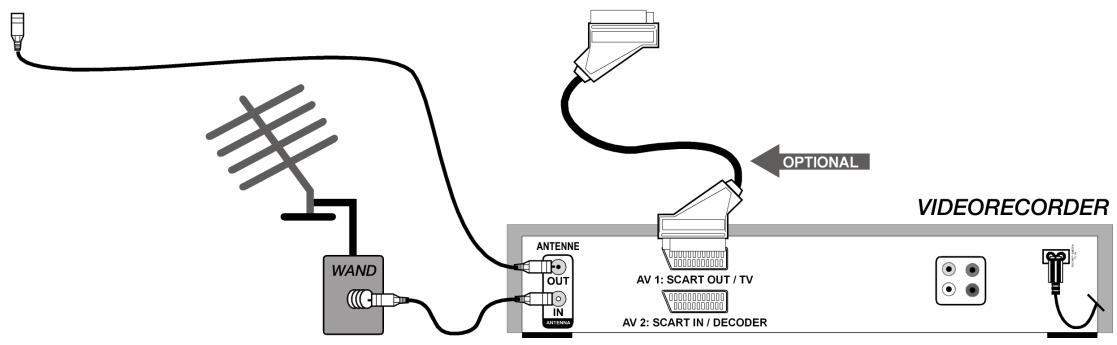
DVD-Player
Tilslut en DVD-afspiller med SCART-kabel.

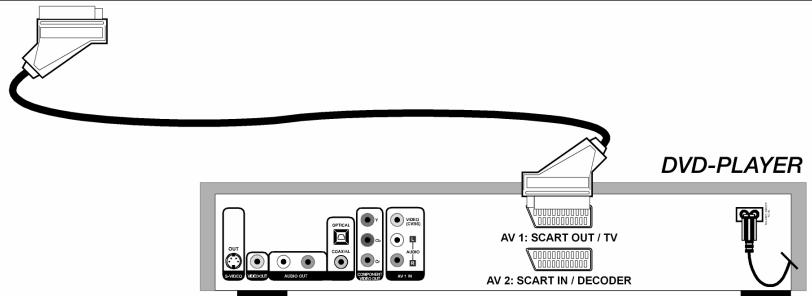
Receiver (SAT, DVB-T, Decoder etc.), DVD-optager
Et apparat, der skal anvendes som modtager for LCD-TV'et (f.eks. SAT-receiver, DVB-T-receiver, Decoder, Set-Top-Box) og en DVD-optager skal forbinds med SCART-kabel til SCART-bøsningen på LCD-TV'et.
Desuden skal antennekabelet forbinds som beskrevet i afsnittet „Videooptager" (se ovenfor).

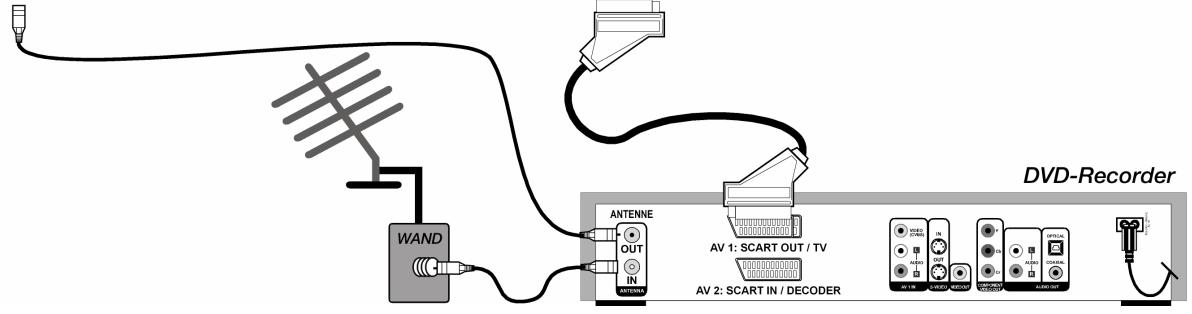
Computer
Tilslut en computer med et VGA-kabel. Hvis Deres computer har en SCART eller S-VHS-udgang, kan De overfrole computerdisplayet ved hjælp af en af disse tilslutninger.
Bemerk
Sylvom Deres computer byder på flere tilslutningsmuligheder, beslut Dem kun for en mulighed for at undgå problemer med signalallokeringen.
Fjernbetjeningen
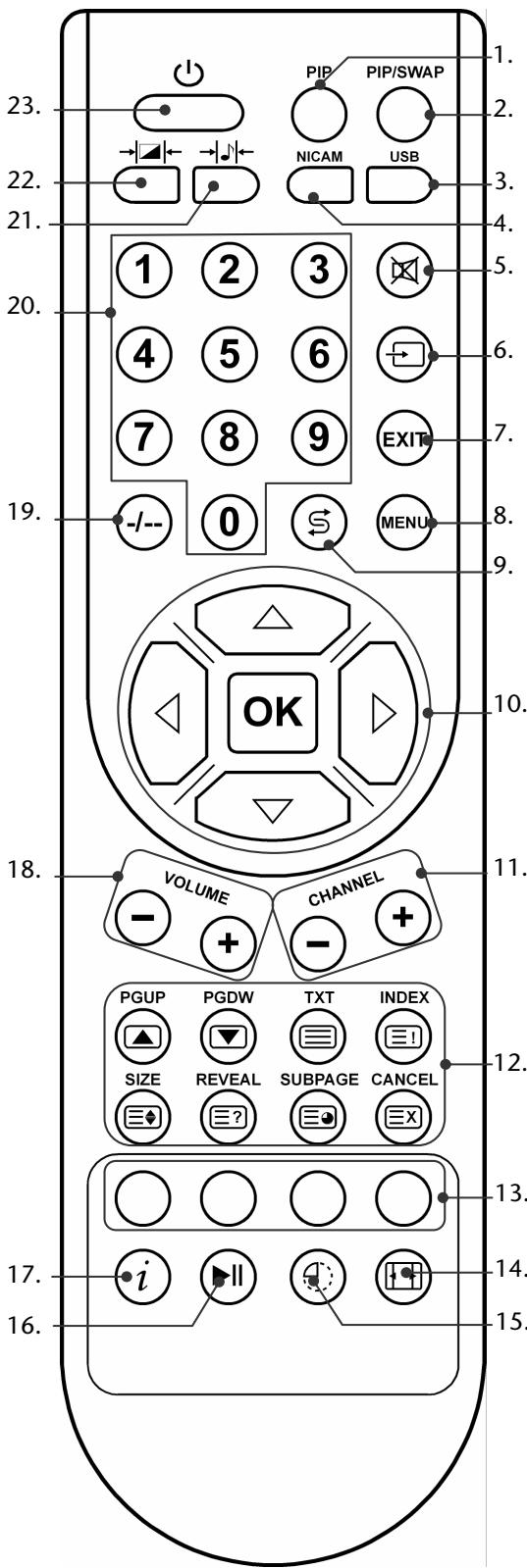
- Ikke Funktion
- lkke Funktion
- Ikke Funktion
- Mono / Stereo / 2-tone
- Mute
- Engangsvalg.
Hent listen af tilgengelige kilder med/DDne knap. Med retningsknapperne skiftes mellem modtagelseskilderne: TV, AV, SVIDEO, SCART, PC.
- Forlader menuen
- Hent menu; tilbage til foregående menu
- Foregaardende program
Shift tilbage til det tidligere viste program.
- Retningsknapper til navigering i menuerne
OK - I nogle menuerNAL De bekraefte Deres valg med donne knap.
11.CHANNEL ^+ /-
I fjernsynsmode vælg æste (+) eller foregående (-) program.
I tekst-tv-mode vælg næste (+) eller foregående (-) side.
- Tekst-tv knapper:
PGUP = Bladre fremad
PGDW = Bladre tilbage
TXT = T aend/sluk for tekst-tv
INDEX = Indeksside
SIZE = Forstørre tekst-tv
REVEAL = Vise skjult tekst
SUBPAGE = Tillagsside
CANCEL = Fade tekst-tv ud
-
Tekst-TV: Farveknapper til navigering i tekst-tv
-
Vælgé billedformat: AUTO, FULL, ZOOM1, ZOOM2, 4:3, PANORAMA
- DVALE Funktion: Tidsindstilling til automatisk slukning af apparatet
- Tekst-TV: Holde den aktuelle side
- INFO:
I TV-modus: Til visning af informationer, som f.eks. aktuel programnummer og billedformat.
I tekst-TV-modus: Til aktivering af samtidig visning af tekst-TV og TV-billede.
- VOLUME + / -
ger aller dæmper lydstyrken.
- Vaelge tocifrede kanaler
- Talknapper
Fjernsynsmode: Programvalg;
Tekst-tv mode: Indtastning af de trecifrede numre til valg af side.
- Vælge audiomode: FILM, MUSIC, USER, STANDARD
- Vaelge billedmode: FILM, VIVID, USER, STANDARD
- STANDBY-Knap til tænd/sluk af LCD-TV'et.
Bemaerk
Laes under alle omstendigheder inden ibrugtagning kapitlet „ Sikkerhedsanvisninger " på side 3ff.
Udpakning
- Opbevar venligst emballagematerialiet godt og benyt udelukkende dette ved transport af fjernsynet.
llægning af batterier
- Fjern dækslet til batterirummet på bagsiden af fjernbetjeningen.
- Isæt to nye batterier af type R03 (AAA) 1,SV. Kontroller at polariteten svarer til den indgraverede illustration i batterifaget (+ og +, - og - skal salleSAMen).
- Luk batterifagetigen.
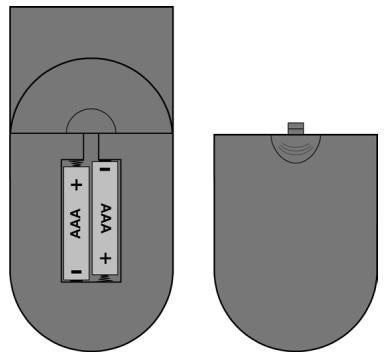
OBS!
Tag batterierne ud af fjernbetjeningen, nár apparatet ikke bruges i længere tid. Fjernbetjeningen kan blive beskadiget af lækkende batterier.
Tilslutning af antenne
For at tilslutte til husantennen ell kabelanlag forbind antennestikdaseen og fjernsynsapparatet til RF IN tilslutningen med et dobbelt afskermet antennekabel (medfogler icke).
Tilslutning til strømforsyningen
- Den vedlagte strømforsynings apparatstik forbindes med apparatets strømtilslutning.
- Tilsut det medleverede nettilslutningskabel til en nærliggende nettiskdase 230V 50Hz . Apparatet gär i standbymodus og indikatoren på forsiden lyser rodt.
Grundfunktioner
Tænd og sluk for LCD skærmen
- For at tænde for apparatet, tryk på STANDBY-knappen enten på apparatet eller på fjernbetjeningen.
- Med STANDBY-knappen sættes apparatet igen i standby-mode.
Navigering i menuen
- Tryk på MENU [8] knappen for at aktivere OSD.
- Vælg optionerne fra hovedmenuen ved hjælp af retningsknapperne / .
- Bekræft den valgte option fra hovedmenuen og Åbn untermenuen ved hjælp af retningsknapperne « / »
- Vaelg optionerne fra untermenuen ved hjælp af retningsknapperne /
- Bekraeft den valgte option fra untermenuen, hvor De ønsker at foretage ændringer hhv. indstlinger ved hjælp af retningsknapperne /
- Med retningsknapperne / indstiller De en onsket vaerdi aller traeffer et andet valg.
- Med MENU [8] knappenkommen De tilbage til den overordnede menu.
- Med EXIT [7] knappen lukker De menuen og bekrafter samtidig Deres valg.
Sprogindstilling
Ved levering er OSD i Deres LCD-TV indstillet på engelsk. Indstil OSD på det ønskede sprog som følger:
- Tryk på fjernbetjeningens knap MENU [8].
- Med retningsknappen vaelg menupunktet FUNCTION.
- Bekraeft med retningsknappen . Meddeelsen LANGUAGE bliver fremhævet.
- Vaelg det onskede sprog med retningsknapperne
- Bekræft Deres vælg med OK knappen. OSD vises.
- Tryk på EXIT [7] knappen for at forlade OSD-menuen.
Automatisk programsøgning (antennetilslutning RF IN)
- Tryk på fjernbetjeningens knap MENU [8].
- Med retningsknappen vaelg menupunktet CHANNEL.
- Bekraeft med retningsknappen . Meddeelsen AUTO TUNE bliver fremhævet.
- Bekraeft med retningsknappen >. En ny menu til valg af farveststandarden vises (BG/DK/I aller SECAM L/LL).
- Vaelg farveststandarden som gelder for dit land med retningsknappen
- Vaelg menupunktet YES med retningsknappen
- For at starte den automatiske programsøgning tryk på retningsknappen . På skærmen fremkommer en bjælke, der viser søgeforløbet. Afvent søgningen. Den tager nogle minutter. For at afbryde processen, tryk på EXIT knappen.
- Programmerne bliver lagt ind på programpladserne i rækkefolge alt after land. Der kan lagres 100 programmer.
Bemaerk
De kanarendre programpladsernes riekefolge after onske. Laes i afsnittet „Menu CHANNEL“ fra side Fehler! Textmarke nicht definiert. under menupunktet CHANNEL SWAP hvordan De kan sortere programmerne.
Programsøgningen for apparater, som er tilsluttet via SCART aller Composite, sker via det pagaelende tilslutte de apparat. Tag betjeningsvejledningen for den tilslutte de signalkilde til hjælp (f.eks. DVB-T receiver aller SAT-receiver).
Valg af kanaler
- For at vœlge et program, tryk enten på ein af knapperne CH+ / CH- på apparatet,,en af knapperne CHANNEL [11] på fjernbetjeningen eller vœlg programmet direkte ved hjælp af en talknap[20].
For at gà til et tocifret nummer, tryk på tasten [19].
Med [9] knappen vælger De det sidst sendte program.
Lydindstillingen
Lydstyrke
- Med volumenkappen VOLUME [18] på fjernbetjeningen eller V + / V - på apparatet øges eller reduceres lydstyrken.
Mute
For at slukke helt for lyden og tænde igen, tryk paa [5] knappen. Paa skærmen vises meddeelsen LYDLØS.
Lydoutput
- Med NICAM [4] knappen vaelger De mellem MONO- og STEREO-output, DUAL A og DUAL B. DUAL A og DUAL B kan kun fremkomme, när den aktuelle udsendelse understøter DUAL-mode (f.eks. ved tosprogede udsendelser).
Forindstilling af Iyd
Med tasten →[21] vœlges lydmodus: NEWS, MOVIE, USER, NORMAL.
Billedindstillinger
Billedformat
Med billedformat-knappen [14] kan De skifte mellem følgende billedformater:
- AUTO: Det sendte format bliver automatisk indstillet på engangssignalet eller et totalbillede vises.
FULL:Billedet vises i 16:9 format. - ZOOM1/ZOOM2: Forstørret gengivelse.
4:3:Billedet vises i 4:3 format. - PANORAMA: 4:3 billeddet udvides ved venstre og højre kant for at fylde skærmen; over- og/eller underkanten bliver derved noget beskåret.
Forindstilling af billeddet
Med [22] knappen vælger De billedmode: SOFT, VIVID, USER, NORMAL.
Visning af info
Tryk på tasten [17] for at se programplads og lydmodus.
- De samme informationer modtager De ved omstilling til et andet program.
Valg af signalkilde
Med TV/AV / INPUT knappen på apparatet eller [6] knappen på fjernbetjeningen hentes listen over tilgängelige kilder. Følgende signalkilder er tilgängelige:
TV: TV-hhv.Antennefunktion
AV: Apparat på Composite-tilslutting
- SVIDEO: Apparat på S-VHS-tilslutting
SCART1: Apparat på SCART-tilslutting
PC: Apparat pa VGA-bosningen
- Du kan skiffe mellem modtagelseskilder ved hjælp af tasterne CH+/CH - på apparatet eller retningstasterne / på fjernbetjeningen.
Tekst-TV
Teletekt er en Gratis service som transmitteres fra de feste fjernsynsstationer og som tilbyder aktuelle informationer om vejret, fjernsynsprogrammer, aktiekurser, undertitler, tv-avisen aller andre emner. Din LCD-TV byder på mange nyttige Funktioner til betjeningen af teleteksten savel som multipage-tekst, lagring af undersider aller hurtig navigation.
AnvendelsefTEKST-TV
- Vaelq en TV station, der udsender tekst-TV.
- Tryk på TXT [12] knappen en gang for at gå ind i Funktionen.
- Ved endnu et tryk på TXT [12] knappen skifter apparatet igen til TV-mode.
Valg af sider i tekst-tv
Talknapperne [20]
- Indtast den ønskede tekst-TV-side som trecifret nummer direkte med talknapperne.
- Det valgte sidenummer vises i overste venstre hjørne af skærmen. Tekst-TV-tælleren søger, indtil det valgte sidenummer er fondet.
PGUP / PGDW knappen [12]
Med PGUP og PGDW [12] kan De bladre frem og tilbage gennem tekst-TV-siderne.
SUBPAGE [12]
- Mange tekst-TV-sider indeholder tillagssider. Ved nederste billedkant vises f.eks. 1/3. Tillagssiderne vises after hinanden med ca. et halvt minuts mellemrum.
De kan også selv hente tillægssiderne ved at trykke på SUBPAGE [12] knappen. Et firecifret indtastningsfelt vises, hvor De kan indtaste nummeret på en tillægsside (f.eks. 0002).
Farveknapper [13] / Fastext
- Nár der fades farvede tekstindlaeg ind på den nederste billedkant, kan De vælgde disse indhold direkte ved at trykke på de tilsvarende farveknapper RØD, GRØN, GUL og BLÅ.
Nyttige tekst-TV egenskaber
INDEX [12]
Tryk for at se indholdsfortegnelsen.
SIZE [12]
Viser teksten i dobbelt storrelse.
Tryk pā knappen SIZE for at forstørre overste sidehalvdel.
Tryk på knappen SIZE ingen for at forstørre nederste sidehalvdel.
Tryk på knappen SIZE en gangmere for at vende tilbage til normal størrelse.
REVEAL [12]
For at vise skjult information som f.eks. lsninger til gader erer quizzes, tryk en gang pa REVEAL knappen.
Trykkes en gang til på REVEAL knappen, skjules svareneigen.
CANCEL [12] / Skjult søgning
Hvis du er i tekst-TV og trykker på CANCEL, skiftes til TV, mens der ventes på næste tekstside. Hermed kan De springe ventetiden over til visningen af den ønskede side.
Vaelg det onskede sidetal i tekst-TV.
Tryk pA CANCEL knappen for at skifte til TV-mode, mens De venter pa tekst-TV-siden. I overste venstre hjørne vises et felt med det onskede sidenummer, som star med gul baggrund mens sogningen foregår.
- När den ønskede side er fundet vises sidetallet med sort baggrund.
Tryk nu endnu en gang pa CANCEL knappen for at vise den onskede side.
HOLD [16]
Den valgte tekst-TV-side indeholder muligvis flere informationer end der passer på en skerm. I dette tilfælde bliver informationerne opdelt på flere tillægssider. Der blades videre i tillægssiderne med regelmaessige mellemrum.
Tryk på [16] knappen for at forbindre et automatisk sideskift. Et symbol vises i overste venstre hjørne på skærmen og det automatiske sideskift afbrydes.
Tryk endnu en gang på [16] knappen for at tillade det automatiske sideskiftigen.
Samtidig visning af tekst-TV og TV-billede [17]
Tryk på tasten [17] for transparent visning af tekst-TV (TV-billedet ses i baggrunden)
Du kommt tilbage til helbilledmodus ved igen at trykke på knappen [17].
OSD-menuen
Efterfolgende beskrives OSD i LCD-TV-mode. I PC-mode er andere optioner tilgengelige. Herom kan De laese fra side 18.
Bemaerk
På grund af mulige tekniske ændringer kan de her beskrevne menuer afvige fra menuerne på Deres skærm.
Menu PICTURE
| Menupunkt | Indstilling |
| PICTURE MODE | NORMAL: Standardindstilling |
| SOFT: Indstilling ved mørke omgivelser | |
| VIVID: Indstilling for kontrastrigt billede | |
| USER: Billedmodus som er indstillet af brugeren i menuen PICTURE. | |
| BRIGHTNESS | Reducere hhv. øge lyshed (0 – 100). . |
| CONTRAST | Reducere hhv. øge kontrast (0 – 100). . |
| SATURATION | Reducere hhv. øge mætning (0 – 100). . |
| HUE | Reducere hhv. øge farveintensitet (0 – 100). . (kun ved NTSC) |
| SCALE | AUTO: Det sendte format bliver automatisk indstillet på engangssignalet ell er et to-talbillede vises. |
| FULL: Billedet vises i 16:9 format. | |
| ZOOM1/ZOOM2: Forstørret gengivelse. | |
| 4:3: Billedet vises i 4:3 format. | |
| PANORAMA: 4:3 billedet udvides ved venstre og hjre Kant for at fylde skærmen; over- og/eller underkanten bliver derved noget beskåret. |
Menu SOUND
| Menupunkt | Indstilling |
| SOUND MODE | USER: Lydmode indstillet af brugeren i „SOUND“ menuen. NORMAL: Standardindstilling. FILM: Forstærker „Film-Sound“. NEWS: : Optimeret indstilling til musik. |
| VOLUME | Indstilling af lydstyrke (0 – 100) |
| BASS | Indstilling af basserne (0 – 100) |
| TREBLE | Indstilling af hjderne (0 – 100) |
| BALANCE | Indstilling af balancen mellem venstre og hjre hjttaler (0 – 100). |
Menu CHANNEL
| Menupunkt | Indstilling |
| AUTO TUNE | Automatisch programsøgning |
| MANUAL TUNE | Her kan De udføre en manuel programsøgning.1. Vælg programpladsen under punktet CHANNEL.2. Gå til optionen SEARCH og start med retningsknapperne ⇌ enøyngning nedad eller opad på frekvensbändet. Ved hvert fundet program bliverøyngningen stående.3. Gå til STORE und gem programmet med OK.I menupunktet FINE TUNE (se nedenunder) kan De foretage en yderligere finindstil-ling. |
| FINE TUNE | Her kan De finindstille billedet for det aktuelt valgte programmed ⇌ . |
| SKIP | Her kan du indstille de enkelte programmer som du ønsker at springs over,+när du zapper med knapperne CH-/CH+. Programmerne kan fortsat abnes med cifferknapperne. |
| SOUND SYSTEM | B/G, I, D/K, L, L' |
| CHANNEL SWAP | Med CHANNEL 1 og CHANNEL 2 vælger du programpladserne som du ønsker at bytte med hinanden. |
Manuel lagring af videooptager
De kan f.eks. bruge den manuelle sogning til at indstille en videooptager på LCD-TV'et.
- After at LCD-TV'et og videooptageren er forbundet med hinanden via antennen, (sml. Side 7), skal De indstille Deres videooptager på testsignalet.
- Udfør den manuelle søgning mit LCD-TV'et.
- När testsignalet er fundet, skal De lagre testsignalet på programplads 0, (denne programplads bliver/DDFjernsynsprogram).
Menu FUNCTION
| Menupunkt | Indstilling |
| LANGUAGE | Vælg sproget for OSD-menuen. Den omstilles straks. |
| BLUE SCREEN | HvisDENNE option står på ON, vises en blå skærm ved et program, der ikke modtager noget signal. |
| TXT LANGUAGE | Standardindstillingen er VEST. Såfremt Deefore dem i et sprogområde med en,anden skrifttype, kan Deændre sprogindstillingen til ØST, RUSSISK, ARABISK eller FARSI. |
| COLOR TEMP. | NORMAL, WARM, COOL, USERUnder USER kan du indstille farvetemperaturen med RGB-værdierne. |
| RESET | De kan genindstille fabriksindstillingen via dette menupunkt. Alle manuelt udførte indstlinger slettes. Værdierneefore sig nu som ved leveringen. Programlisten bibeholdes. |
OSD i PC-mode
Menu PICTURE
| Menupunkt | Indstilling |
| CONTRAST | Reducere hhv. øge kontrast (0 – 100). . |
| BRIGHTNESS | Reducere hhv. øge lyshed (0 – 100). . |
Menu SOUND
| Menupunkt | Indstilling |
| SOUND MODE | USER: Lydmode indstillet af brugeren i „SOUND“ menuen. NORMAL: Standardindstilling. FILM: Forstærker „Film-Sound“. NEWS: : Optimeret indstilling til musik. |
| VOLUME | Indstilling af lydstyrke (0 – 100) |
| BASS | Indstilling af basserne (0 – 100) |
| TREBLE | Indstilling af hjderne (0 – 100) |
| BALANCE | Indstilling af balancen mellem venstre og hjre hjttaler (0 – 100). |
Menu FUNCTION
| Menupunkt | Indstilling |
| LANGUAGE | Vælg sproget for OSD-menuen. Den omstilles straks. |
| BLUE SCREEN | Hvis这部分 option违法犯罪. Vågrem De befoed dem i et sprogområde med en,anden skrifttype,kan Deændre sprogindstillingen tilØST,RUSSISK,ARABISK eller FARSIL. |
| TXT LANGUAGE | Standardindstillingen er VEST.Safremt De befinder Dem i et sprogområde med en,anden skrifttype,kan Deændre sprogindstillingen tilØST,RUSSISK,ARABISK eller FARSIL. |
| COLOR TEMP. | NORMAL,WARM,COOL,USERnder USER kan du indstille farvetemperaturen med RGB-værdierne. |
| RESET | De kan genindstille fabriksindstillingen via dette menupunkt. Alle manuelt udførte indstlinger slettes.Værdierne befinder sig nu som ved leveringen.Programlisten bibeholdes. |
Menu PC
| Menupunkt | Indstilling |
| TAKT | Indstil takten for TFT-skærmen. Jo højere værdi, des bredere fremkomm er visningen. Jo lavere værdi, des mere komprimeret er visningen. |
| FASE | Indstil fasen for at optimere visningen af Deres TFT-skærm. |
| H - POSITION | Indstil det horisontale billede for LCD-displayet. |
| V - POSITION | Indstil det vertikale billede for LCD-displayet. |
| AUTO | Automatisch justering |
Lokaliser Årsagen
Fel kan mange gange have banale Årsager, men kan ögså somme tider vare forårsaget af defektekomponenter. Vi vil herGRE give Dem en händsrækning til at lse problemet. Hvis de her anførte foranstaltninger ikke hjælper, hjælper vi DemGRE videre. Ring til os!
Intet billed, ingen lyd.
- Kontroller, om netkabeilet er korrekt tilsluttet til stikdåsen og til netapteren.
- Kontroller, at der er indstillet på TV fonction.
- Kontroller, om apparatets netkontakt på apparatets overside er slået til.
Intet billede. Intet billede fra AV.
- Kontroller indstillingen af kontrast og lys.
- Kontroller, at alle tilstlutninger af ekstraudstyr er foretaget korrekt.
- Kontroller, om den korrekte AV-stilling er valgt.
Ingen lyd
Sefter, om der er skruet ned for lydstyrken.
Sefter,om der er valgt mute.
Intet billedde aller lyd, kun stoj
- Därlige modtageforhold.
Sefter,omantennenerfrakoblet.
Billedet er seks klart.
- Därlige modtageforhold.
Sefter,omantennenerfrakoblet.
Billedet er for lyst aller for mørkt.
- Kontroller indstillingerne for CONTRAST / BRIGHTNESS i PICTURE menu.
Fjernbetjeningen virker icke.
- Kontroller, om batterierne i fjernbetjeningen er Funktionsklare og korrekt placeret.
- Sørg for, at sensormodtageren ikke rammes af kraftig lyskilde.
- Sluk for apparatet på netkontakten og täendigen.
Billedeterikskarpt.
- Därlige modtageforhold.
Sefter,omantennenerfrakoblet. - Kontroller indstillingerne for billedskarphed i menuen PICTURE.
Prikker på billedet.
- Der er muligvis interferens fra biler, tog, ledninger, neonlys, etc.
- Der er muligvis en interferens mellem antennene- og stromkabelet. Prov at skille dem adigen.
Der fremkommter striber på skærmen eller farverne blegner.
- Er der interferens fra et andet apparat?
Overføringsantenner fra radiostationer eller antenner fra radioamatar og mobilitelefoner kan øgså vare skyld i interferenser. - Brug apparatet sá langt væk som muligt fra apparatet, der muligvis forårsager interferensen.
Har De drug for yderligere understegtelse?
Hvis forslagene i de forrige afsnit不解 har hjulpet til løsning af problemet, bedes De kontakte os. Det er en stor hjælp, hvis De stiller følgende oplysninger til rådighed:
- Hvis De allerede har fæt et kundenummer, bedes De oplyse det.
- Hvilke ekstra periferienheder anwendes?
- Hvilke meldinger fremkommern på monitoren?
- Ved hvilken betjeningsfunktion er problemet opstäet?
- Hvilke skridt har De allerede foretaget for at lose problemet?
Rensning
- Træk, inden rengøring altid netstikket og alle forbindelsestedninger ud.
- Anvend ingen oplosningsmidler, ætsende eller gasformede rengøringsmidler.
- Rengør monitoren med en blød, fnugfri klud.
- Pas på, at der ikke bliver vandráber siddende på monitoren. Vand kan forårsage varige farveændringer.
- Udsæt haverken monitoren for grelt sollys.
- Emballagen bør venligst opbevares et sikkert sted og kun den bør bruges til at Transportere monitoren.
Obs!
Derfindes ingen dele inde i apparatet, der skal vedligeholds aller renses.
Genanvendelse

Emballage
Emballage og indpakningshjælpemidler, der/DDE skal bruges mere, kan genbruges og skal derfor principielt bortskaffes til genbrug.
Apparat
Nár apparatet er næt til slutningen af dets levetid, má du under ingen omstændigheder smide det ud som almindeligt husholdningsaffald. Undersøg mulighederne for en miljømæssig korrekt bortskaffelse.
Batterier
Brugte batterier må ikke smides i husholdningsaffaldet! Batterier skal afleveres i opstillede containere til brugte batterier.
Tekniske specifikationer
| MD 30016 | MD 30039 | MD 30034 | |
| Skærmstørrelse | 20" (50,80 cm) | 19" (48,26 cm) | 22" (55,88 cm) |
| Indgangspænding | AC 230V~ 50Hz | ||
| Indgangsstrøm | ca. 50 W | ca. 42 W | ca. 45 W |
| Indgangsstrøm Standby | ca. 3 W | ||
| Indgangsspænding strømforsyning | 100-240V ~ 50/60Hz 1,2 A | ||
| Udgangsspænding strømforsyning | 12V---- 5,0 A | ||
| TV-System | PAL/SECAM, BG/DK/I/L/LL | ||
| Audio | Multi, Stereo, Nicam | ||
| Programpladser | 200 + AV | ||
| Antenna interface | 75 Ω | ||
| Tilslutninger | 1 x RF, 1 x D-SUB (VGA), 1 x SCART, 1 x A/V | ||
| Reaktionstid | 8 ms | 5 ms | |
| Synsvinkel h/v | 160°/120° (typ.) | 170°/160° (typ.) | |
| Kontrast | 500:1 (typ.) | 850:1 (typ.) | 700:1 (typ.) |
| Lysstyrke | 450 cd/m2 | 300 cd/m2 | |
| Fysisk oplo@sning | 800 x 600 | 1440 x 900 | 1680 x 1050 |
| Dimensioner (W x H x D) (inkl. stand) | 490 x 465 x 186 mm | 465 x 415 x 195 mm | 533 x 460 x 210 mm |
| Vægt (inkl. stand) | ca. 5,7 Kg | ca. 4,6 Kg | ca. 5,4 Kg |
Vi forbeholder os retten til tekniske ændringer!
Pixelfejl hos LCD'er (TFT-Displays)
Til trods for den mest moderne Produktionsmetode kan der i sjældne tilfælde opstå udfald af enkelte erler flere lyspunkter på grund af den meget komplekse tekologi.
Ved Aktiv Matrix TFT's med en oploşning på 1366 x 768 Pixels,(WXGA), som er sammensat af tre sub-pixels (rød, grøn, blå), anvendes i alt ca. 3,1 Mio styretransistor. På grund af dette meget hje antal transistorer og den dermed forbundne yderst kompliceredeproduktronsproces kan der nu og da opstå udfald eller forkert styring af pixels hhv. sub-pixels.
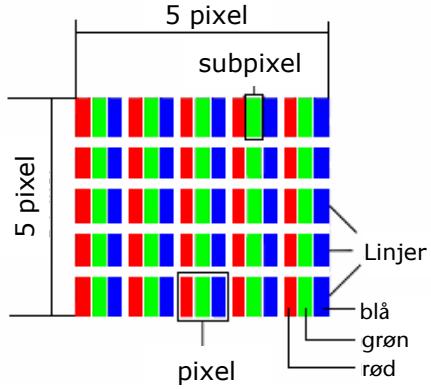
| Beskrivelse | Acceptoret tal | |
| Lyse Sub-Pixels | 1 Sub-Pixel | Lyse Sub-Pixels |
| To ved sider af hinanden ligngende (horizontal/vertical) | ||
| Afstand | Minimum afstand mellem lys og mørk Sub-Pixel | Afstand |
| Mørke Sub-Pixels | Enkelt | Mørke Sub-Pixels |
| To ved sider af hinanden ligngende | ||
| Afstand | Minimum afstand mellem lyse og mørke Sub-Pixels | Afstand |
| Antal lyse og mørke Sub-pixels ialt | Max. 5 | |
Tabellen beskriver det maksimale antal pixelfejl, der ma optraede pa skarmen, uden at det drejer sig om et garantitilfaelde. Et garantitilfaelde foreligger EVT., hvis det ovennævnte fejlantal i en kategori overskrides.
Kopiering afijke betjeningsvejledning
Dette dokument indeholder retligt beskyttede informationer. Alle rettigheder forbeholds. Kopiering i mekanisk, elektronisk og enhver,anden form er Eden forudgäende skriftlig tilladelse fra fabrikantens side ikke tilladt.
Copyright © 2007
Alle rettigheder forbeholds.
Denne handbog er ophavsetligt beskttet. Alle rettigheder forbeholds. Mekanisk, elektronisk ellen form for kopiering uden skriftlig tilladelse fra producenten er forbidt.
Copyright ligger hos firmaet MEDION
Rettiltekniskeandringer forbeholdes.
Içindekiler
Talimatlar Hakkinda Notlar 3
Kullanma amaci 3
Cihazla Beraber Verilenler 3
Güvenlik ve Önlemler 4
Calisma gvenligi 4
Kullanim yeri 4
Onarim 4
Cevresel Kosullar 5
Guc Kaynag 5
Pil Kullanimi 5
Cihazin taninmasi 6
Kontroller 19", 22" 6
Kontroller 20" 6
Baglantilar 7
Baglanti Ornekleri 8
Video kaydedici 8
DVD Oynatici 8
AliCi (SAT, DVB-T, Dekoder vb.), DVD Kaydedici 9
Bilgisayar 9
Uzaktan kumanda 10
Braglatma 11
Paketin aciImasi 11
Pillerin uzaktan kumandaya yerleşirilmesi 11
Antenin baglanmasi 11
Guc Kaynakin Takilmasi 11
Ana fonksiyonlar 12
LCD-TV'nin acilmasi ve kapatilmasi 12
Menu ici gezinme 12
Dil ayari 12
Otomatik program arama (Anten böglantisi RF IN) 12
Programsecimi 12
Ses ayarlari 13
Ses seviyesi 13
Sessiz 13
Ses cikisi 13
Ses on ayari 13
Goruntu ayarlari 13
Goruntu formati 13
Goruntu on ayari. 13
Bilgilerin gosterilmesi 13
Sinyal kaynakinin seçilmesi 13
Teletext 14
TeletextKumandasi 14
Teletext Sayfalarinin Segilmesi 14
Sayi tuşlari [20] 14
PGUP / PGDW Tuşlari [12] 14
SUBPAGE [12] 14
Renk ile kodlanmig tuşlarla [13] / Fastext 14
Yararl Teletext Ozellikleri 14
INDEX [12] 14
SIZE [12] 14
REVEAL [12] 14
CANCEL [12] Gizli arama 15
HOLD [16] 15
Teletext-Televizyon Görtunösünü Karıştırın [17] 15
OSD Menusu 16
PICTURE menusu 16
SOUND menusu 16
CHANNELmenusu 17
Video kaydedicinin manuel kaydedilmesi 17
FUNCTION menusu 17
PC modunda OSD 18
PICTURE menusu 18
SOUND menusu 18
FUNCTIONmenusu 18
PCmenusu 18
Problemlerin giderilmesi 19
Ihave Bir DestegeMi Ihtiyaciniz Var? 19
Önlemler 20
Geri Donusum 20
Özellikler 20
Bu kilavuzun cogaltimasi 21
Bu Kitapciigin Cogaltilmasi 21
Talimatlar Hakkinda Notlar
Bu bolumu luften dikkatle okuyunuz ve verilen talimatlara uyunuz. Bu sekilde LCD monitorunuzn guvenli ve uzun bir sure calismasini garanti edeceksiniz. Bu talimatlari her zaman elinizin alta ve LCD monitorunze yakin bir yerde bulundurun. Talimatlari ve ambalaji saklayiniz ve LCD monitorunuzuaska bir kimseye satmaniz veya vermeniz durumunda bunlari yeti sahibine veriniz.
Hizmet
LCD TV'niz ile problemler ortaya cikarsa, bizimle temas kurun (bu kullanma talimatin in arka tarafindaki servis adresi ile). Ayrica bu kullanma talimatinda problem giderme bolumunu bulun (Sayfa 19).
Kullanma amaci
- Bu cihaz televizyon programlarin alinmasi ve görtülenmesi icindir. Farkl baglanti imkânlari, alma ve görtüleme kaynaklarin (alici, DVD oynatici, DVD kaydedici, video kaydedici vb.) ilave olarak genisletilmesini saglamaktadir.
- Bu urün yanlizca kuru ve kapali bir ortamda kullanilmalidir.
- Bu cihaz, büro és yerlerinde veri monitorő olarak uygundehyildir.
- Bu LCD monitor sadece kisesel kullanim icin tasarlanmistr. Aigir bir endustriyel ortamda ticari bir amacla kullanilmak uzere tasarlanmistr.
Cihazla Beraber Verilenler
LCD-TV
- Baglanti Kabolari
Sebeke parças (Model: KSAFH1200500T1M2)
Uzaktan kumanda R03 (AAA) tipi 1,5V'luk iki pil dahil
Garanti Belgesi
- Calisma Talimatlari
Not
Sadece birlikte verilen sebeke parcasini ve sebeke böglanti kablosunu kullanin.
Güvenlik ve Önlemler
Çalisma güvenligi
- Cocuklarin elektrikli cihazla yalniz basilarina oynamalarina izin vermeyiniz. Cocuklar her zaman tehlikey algilayamayabilirler.
- Paket, kutu ve plastik sarq materyallerini cocuklardan uzak tutun! Ciddi saglik problelerine neden olabilir.
- LCD monitor mahfazasin kesinlikle açmayın! Mahfaza açık oludunda elektrik seksundan kaynaklanabilecek varalanma tehlükesi varduı.
- Deliklerden veya açıkliklardan LCD'ninione dokru herhangi bir nesne tokmayıniz. Bu kisa devreye ve hatta yangina sebep olabilir, bu da LCD monitoruize zarar verebilir.
LCD monitor deki delikler ve aqikliklar havalandirma amaclidir. Bu aqikliklari kapatmayiniz, akti takdirde asiri isinmaya vol acabilirsiniz. - Ekran üzerine kesinlikle basınç uygulamayın. Bu monitorün kırilmasın yol acabilir.
- Ekran kırildüzinda yaralanma risi ortaya;cıakaktır. Kirik parçaları almak icin koruyucu edivenler giyiniz ve uygün sekilde bertaraf edilecekleri servis merkezinize gonderin. Daha sonra ellerinizi sabunla yıkayıniz,;cünkü kymyasal maddeler süm;, olabilir.
Herhangi bir hasardan kacinmak icin parmaklarinizla veya keskin nesnelerle ekraniniza dokunmayiniz.
Aşaqidaki durumlarda lütfen "Müsteri Hizmetleri" böllumunde özetlendiği sekilde devam ediniz:
Guc kablosu asiri isinirsa veya zarar gormusse
- Monitor unicine sivdokulduyse
LCD monitor duserge veya mahfazasi zarar gormisse
Kullanim yeri
- Ilk calistirmalarda urun zarasz alan bir cesis koku uretebilir. Luften urununuzu satin aldiktan sonraki ilk kullanimlardan once kullanacaqiniz odayi havalandiriniz.
Lutfen urununuzu kapali alanlarda kullaniniz. Egir aik alanda kulanirsaniz yaugmur, gamur, kar gibi di etkenler urununüze buyuk zaralar verebilir.
Lutfen urununuzn yaninda icerisinde svi dolu herhangi bir objbebirakmayiniz (Vazo, surahi, bardak gibi). Bu objelerden dokulecek孕期sui urununuzn elektrik sistemine hasar verebilir.
Lüften urünunuzu mum, kibrit qibi yanici maddelerden uzak tutunuz.
Lutfen urununuzun etrafinda bulunan boşluğu her taraftan 10'ar cm boşluk olacak sekilde ayarlayaniz. Bu onlem urununuzun havadar bir ortamda fazla isinmadan calismasini sağlavacaktir.
LCD monitorunuz ve ona bagl butun bileşenleri nemden uzak tutun ve toz,isi veogrudan gne isigindan kacinin. Bu talimatlar uyulmamas LCD monitorun vani calismasina veva zarar gormesine sebep olabilir.
LCD monitor dusmesini onlemek icin butun birimleri dengeli, duz ve titremeyen bir yuzey uzerine yerlestirdikten sonra calistirn. - Gózlerinizi korumak ve uygün, ergonomik bir calisma ortami sekslamak icin goz kamaşmasina yol acacak, yansimalarin olabileceşi ortamlardan ve asiri parlak/koyu kontrasttan kacinin.
- En uygun izleme mesafesi ekran kosegeninin yaklasik 3 ila 5 katidir.
Onarim
LCD monitorunuzun tamirini sadece yetkili ve kalifiye personele yaptiriniz.
- Bir onarimin gerekli olmasi durumunda luffen sadece yetkili servis merkezimize basvurunuz.
Çevresel Koşullar
Cihaz +5^ Cile +35^ Carasindaki bir ortam sicutligrinda calistirilabilir.
- Hatali calisma ve veri kaybini onlemek icin, yuksek frekans ve manyetik parazit kaynaklar ile (televizyon setleri, hoparlorler, cep Telefonlari, vb.) en az bir metrelik mesafe olmasini saglayin.
- LCD monitorūnz böcka bir yere taşindiktan sonra, gücu bağlamadan ve açmadan.Once monitorūn ortam sicutlighina adapte olmasini bekleyin. Sicutlik veya nemde asiri yüksek degişimler, LCD monitorūn icinde yoʊŋlaşmaya dolayisiyla kisa devreye yol acabilir.
Firtnali havalarda veya cihaz uzun bir sure kullanilmayacaksa fi zi prizden ve anten kablosunu anten soketinden cekin.
Güç Kaynagi

Dikkat: Sebeke anahtari kapali olsa bile cihazin kontaklarinda hala elektrik vardir. LCD monitorunzü besleyen Güç kayıngün Güçünü kesekte fişini prizden Çekin veya cihazı voltaj kayınkından tamamen Çikarın.
- Birlikte verilen sebeke parçasinı sadece 230 V ~ 50 Hz lik topraklanmş bir prize baglayin.
- Bu cihazi calistirmak icin sadece birlikte verilen sebeke parcasini kullanin.
- Ek guvenlik anlaminda LCD monitorunuzu ani voltaj artislarindan veya yildirimdan korumak icin bir asiri voltaj koruma cihazı kullanmanı Öneririz.
- LCD monitorūnūzü sebekeden (guc kaynagī) kesmek icin fişi soketten Çikariniz.
- Uygun olmayan bir isinma sonucu hasardan kaçınmak icin sebeke parçasinin kapağıni Çikarmayin.
Govde vya cihazin beside lletkeni hasarli ise sebeke parcasini daha fazla kullanmayin. Ayni tipten bir sebeke parcasin ile degistirin.
LCD monitorunuzun guc kablosunu urununuzu uzun sure kullanmayacaksaniz dokten cikariniz.
LCD monitor kabolarini uzerinde kimsin yurumeyecegi yerdenGPCiriniz.
Kablolara zarar vermemek icin kablo üzerine hiqbir nesne veya mobilya koymayiniz.
Pil Kullanimi
Piller yanici, parlayici maddeler ihtiva edebilir. Hatali kullanim cihazlara hasar veya zarar vererek pillerde sizintiya, isinmaya, patlamaya veya parlamaya neden olabilir.
Aşaqidaki hususlara lütfen siki bir sekilde uyunuz:
- Cocuklari pillerden uzak tutunuz.
- Kazara pil yutmuşa hemen bir doktora bövurunuz.
- Pilleri (yeniden Şarj edilebilir piller haricine) Şarj etmeyiniz.
- Pilleri zorla bosaltmayiniz.
- Pilleri kisa devre yapmayiniz.
- Pilleri isitmayiniz veya atesin icine atmayiniz.
- Pilleri demonte veya deforme etmeyiniz.
Elleriniz ve paramaklariniz yaralanabilir veya pilden akan sivi gozlerinize girebilir veya derinize yapisibilir. Eger boyle bir durumla karilasirsaniz anilan bolgeyi bol su ile yikayiniz ve hemen bir doktora basvurunuz.
- Pilleri Düşürmek veya atmak sureti ile)yüksek siddette darbelere maruz birakmayiniz.
- Kisa devreyi engellemek icin pillerin (+) ve (-) uç birimlerini birbirleri iledehyistirmeyiniz.
- Pilleri karişik halde ve yeti veyadehydigisik tip pilleri bir arada kullanmayiniz. Cihaniz dizgün bir sekilde calismayabilir.
Ayrica, tukenmi (asiri derecede boşalmı) pilçok fazla sizinti, akınti yapabilir.
- Kullanilmis pilleri hemen cihazinizdan sikartiniz.
- Butun pilleri ayni tip yeni pillerle ayni zamanda degistiriniz.
- Gerekirse takmadan önce pil ve cihaz kontaklarini temizleyin.
- Pilleri saklarken veya eldençikarirken uç kismilarin bir bant veya benzer bir malzeme ile tecrit ediniz.
Cihazın tanınması
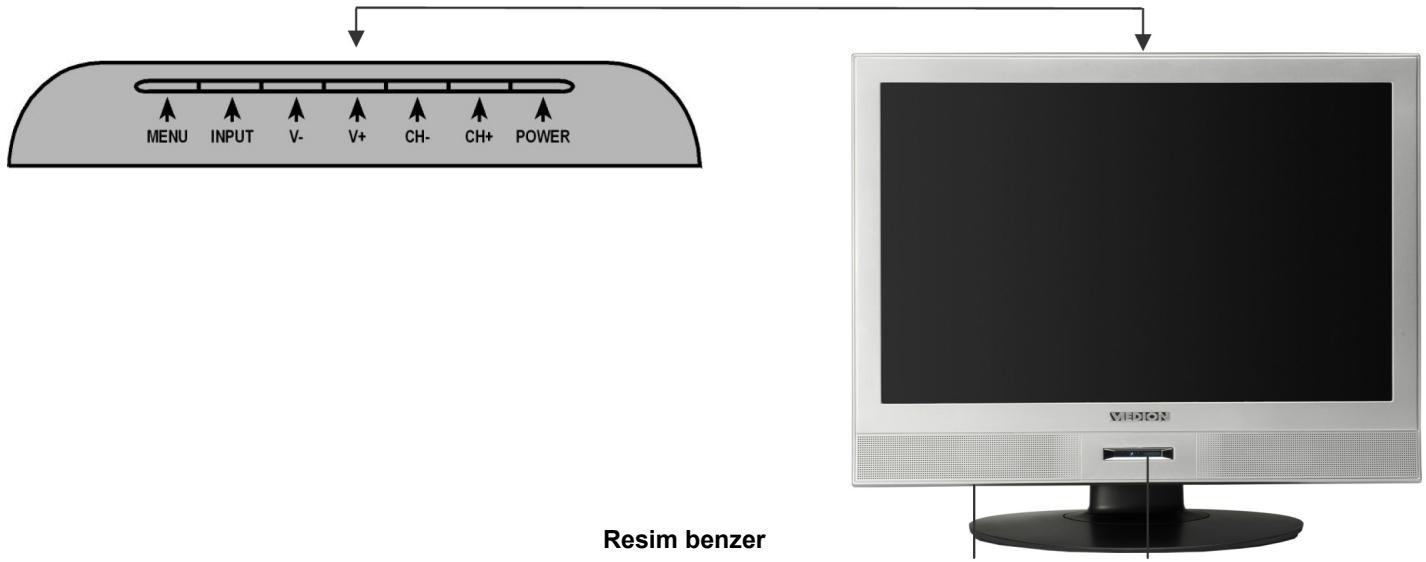
Kontroller 19", 22"
Resim benzer
Baglantilar Calisma Gostergesi
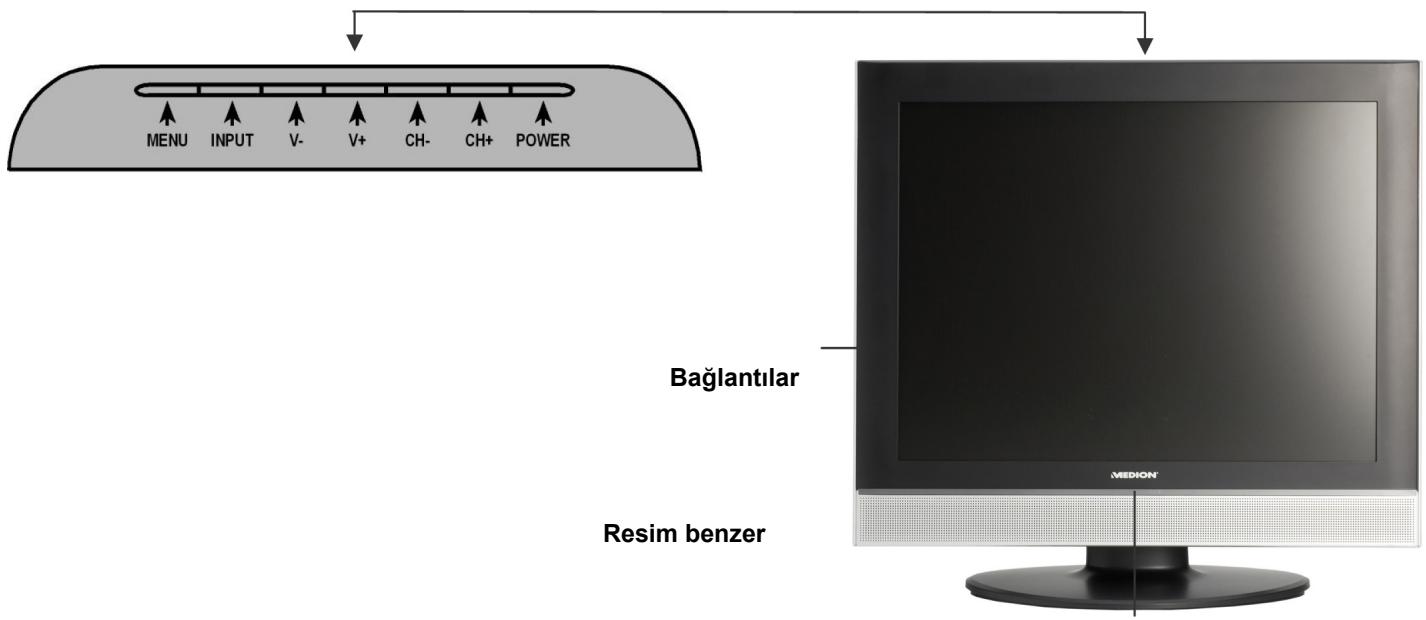
Kontroller 20
CaliSma Gostergesi
| Kontroller | Fonksiyon |
| MENU | Cihazınüzda ayarlamalar yapmak ile OSD1 menüsunu çalıkın. |
| INPUT | Bu tuşlar ile mevcut kaynakkınlı listesini çalıkın. CH+/CH - tuşkınlı ile alçın kaynakkırasinda®,®,®,®,®,®,®,®,®,®,®,®,®,®,®,®,®,®,®,®,®,®,®,®,®,®,®,®,®,®,®,®,®,®,®,®,®,®,®,®,®,®,®,®,®,®,®,®,®,®,®,®,®,®,®,®,®,®,®,®,®,®,®,®,®,®,®,®,®,®,®,®,®,®,®,®,®,®,®,®,®,®,®,®,®,®,®,®,®,®,®,®,®,®,®,®,®,®,®,®,®. Yapın: TV, AV, SVIDEO, SCART, PC |
| V+/V- | Bu tuşkınderinden cihazın ses seviyesini ayarlayın. |
| CH+/CH- | Bu tuşkınderinden programıdehyişirin. |
| POWER (STANDBY) | Devre Dennis ilken cihazıçalıkın; Devrede ilken: Cihazıbekleme moduna alın. |
| Çalıkma Göstergesi | Cihaz beklememodunda bulunuyorsa kırkıyanar. Cihaz devrede is接种ler yanar. |

| Bağlanti | Bağlanti imkânları | ||
| RF IN | Anten.bağlantmiş Anten kablosunu (teslimat kapsamindadehyil) buraya bağlayın. | ||
| S-VHS | S-VHS güşi S-VHS çkıxisi cihazların.bağlantmiş,—örneğin DVD oynatici, SAT veya DVB-T alıci, bilgisayar vb. Bu.bağlanti,—ün bir S-VHS kablosuna (teslimat kapsamindadehyil) gereksininimiz var. | ||
| A/V | A/V,—ünA/V,—ünA/V,—ünA/V,—ünA/V,—ünA/V,—ünA/V,—ünA/V,—ünA/V,—ünA/V,—ünA/V,—ünA/V,—ünA/V,—ünA/V,—ünA/V,—ünA/V,—ünA/V,—ünA/V,—ünA/V,—ünA/V,—ünA/V,—ünA/V,—ünA/V,—ünA/V,—ünA/V,—ünA/V,—únBu bağlanti,—ünBü bilgisayar vb. Bu.bağlanti,—ünBü bilgisayar vb. Bu bağlanti,—ünBü bilgisayar vb. Bu bağlanti,—ünBü bilgisayar vb. Bu bağlanti,—ünBü bilgisayar vb. Bu bağlanti,—únBuBAglin. VGA | VGA,—ünVGA,—ünVGA,—ünVGA,—ünVGA,—ünVGA,—ünVGA,—ünVGA,—ünVGA,—ünVGA,—ünVGA,—ünVGA,—ünVGA,—ünVGA,—ünVGA,—ünVGA,—ünVGA,—ünVGA,—ünVGA,—ünVGA,—ünVGA,—ünVGA,—ünVGA,—ünVGA,—ünVGA,—ünVGA,—únBuBAglin. PC AUDIO IN | Audio,—ünSesini LCD TV"—únaktarmak istedigüniz kaynakın (örneğin camera) sol ve"—únaudio kanal"—únburaya bağlayın. |
| SCART | SCART bağlant—is SCART"—únSCART"—únSCART"—únSCART"—únSCART"—únSCART"—únSCART"—únSCART"—únSCART"—únSCART"—únSCART"—únSCART"—únSCART"—únSCART"—únSCART"—únSCART"—únSCART"—únSCART"—únSCART"—únSCART"—únSCART"—únSCART"—únSCART"—únSCART"—únSCART"—únSCART"—únScART)—únSCART"—únSCART"—únSCART"—únSCART"—únSCART"—únSCART"—únSCART"—únSCART"—únSCART"—únSCART"—únSCART"—únSCART"—únSCART"—únSCART"—únSCART"—únSCART"—únSCART"—únSCART"—únSCART"—únSCART"—únSCART"—únSCART"—únSCART"—únSCART"—únSCART”—únSCART"—únSCART"—únSCART"—únSCART"—únSCART"—únSCART"—únSCART"—únSCART"—únSCART"—únSCART"—únSCART"—únSCART"—únSCART"—únSCART"—únSCART"—únSCART"—únSCART"—únSCART"—únSCART"—únSCART"—únSCART"—únSCART"—únSCART"—únSCART"—únSCART)—únSCART"—únSCART"—únSCART"—únSCART"—únSCART"—únSCART"—únSCART"—únSCART"—únSCART"—únSCART"—únSCART"—únSCART"—únSCART"—únSCART"—únSCART"—únSCART"—únSCART"—únSCART"—únSCART"—únSCART"—únSCART"—únSCART"—únSCART"—únSCART"—únScART"—únSCART"—únSCART"—únSCART"—únSCART"—únSCART"—únSCART"—únSCART"—únSCART"—únSCART"—únSCART"—únSCART"—únSCART"—únSCART"—únSCART"—únSCART"—únSCART"—únSCART"—únSCART"—únSCART"—únSCART"—únSCART"—únSCART"—únSCART"—únSCART"—únSSCART"—únSCART"—únSCART"—únSCART"—únSCART"—únSCART"—únSCART"—únSCART"—únSCART"—únSCART"—únSCART"—únSCART"—únSCART"—únSCART"—únSCART"—únSCART"—únSCART"—únSCART"—únSCART"—únSCART"—únSCART"—únSCART"—únSCART"—únSCART"—únSCART"—únSCL—"únSCART"—únSCART"—únSCART"—únSCART"—únSCART"—únSCART"—únSCART"—únSCART"—únSCART"—únSCART"—únSCART"—únSCART"—únSCART"—únSCART"—únSCART"—únSCART"—únSCART"—únSCART"—únSCART"—únSCART"—únSCART"—únSCART"—únSCART"—únSCART"—únSCART—"únSCART"—únSCART"—únSCART"—únSCART"—únSCART"—únSCART"—únSCART"—únSCART"—únSCART"—únSCART"—únSCART"—únSCART"—únSCART"—únSCART"—únSCART"—únSCART"—únSCART"—únSCART"—únSCART"—únSCART"—únSCART"—únSCART"—únSCART"—únSCART"—únSCARNT—únSCARNT—únSCARNT—únSCARNT—únSCARNT—únSCARNT—únSCARNT—únSCARNT—únSCARNT—únSCARNT—únSCARNT—únSCARNT—únSCARNT—únSCARNT—únSCARNT—únSCARNT—únSCARNT—únSCARNT—únSCARNT—únSCARNT—únSCARNT-únSCARNT—únSCARNT—únSCARNT—únSCARNT—únSCARNT—únSCARNT—únSCARNT—únSCARNT—únSCARNT—únSCARNT—únSCARNT—únSCARNT—únSCARNT—únSCARNT—únSCARNT—únSCARNT—únSCARNT—únSCARNT—únSCARNT—únSCARNT———únSCARNT—únSCARNT—únSCARNT—únSCARNT—únSCARNT—únSCARNT—únSCARNT—únSCARNT—únSCARNT—únSCARNT—únSCARNT—únSCARNT—únSCARNT—únSCARNT—únSCARNT—únSCARNT—únSCARNT—únSCARNT—únSCARNT—únSCAR NT—únSCARNT—únSCARNT—únSCARNT—únSCARNT—únSCARNT—únSCARNT—únSCARNT—únSCARNT—únSCARNT—únSCARNT—únSCARNT—únSCARNT—únSCARNT—únSCARNT—únSCARNT—únSCARNT—únSCARNT—únSCARNT—únSCARNT—únSCARCT—únSCARNT—únSCARNT—únSCARNT—únSCARNT—únSCARNT—únSCARNT—únSCARNT—únSCARNT—únSCARNT—únSCARNT—únSCARNT—únSCARNT—únSCARNT—únSCARNT—únSCARNT—únSCARNT—únSCARNT—únSCARNT—únSCARNT—únSCARNG—únSCARNT—únSCARNT—únSCARNT—únSCARNT—únSCARNT—únSCARNT—únSCARNT—únSCARNT—únSCARNT—únSCARNT—únSCARNT—únSCARNT—únSCARNT—únSCARNT—únSCARNT—únSCARNT—únSCARNT—únSCARNT—únSCARNT—únSCARNCT—únSCARNT—únSCARNT—únSCARNT—únSCARNT—únSCARNT—únSCARNT—únSCARNT—únSCARNT—únSCARNT—únSCARNT—únSCARNT—únSCARNT—únSCARNT—únSCARNT—únSCARNT—únSCARNT—únSCARNT—únSCARNT—únSCARNT—únSCCARNT—únSCARNT—únSCARNT—únSCARNT—únSCARNT—únSCARNT—únSCARNT—únSCARNT—únSCARNT—únSCARNT—únSCARNT—únSCARNT—únSCARNT—únSCARNT—únSCARNT—únSCARNT—únSCARNT—únSCARNT—únSCARNT—únSCARNT—únSCCAR NT—únSCARNT—únSCARNT—únSCARNT—únSCARNT—únSCARNT—únSCARNT—únSCARNT—únSCARNT—únSCARNT—únSCARNT—únSCARNT—únSCARNT—únSCARNT—únSCARNT—únSCARNT—únSCARNT—únSCARNT—únSCARNT—únSCARNT—únSC CARNT—únSCARNT—únSCARNT—únSCARNT—únSCARNT—únSCARNT—únSCARNT—únSCARNT—únSCARNT—únSCARNT—únSCARNT—únSCARNT—únSCARNT—únSCARNT—únSCARNT—únSCARNT—únSCARNT—únSCARNT—únSCARNT—únSCARNT—únSC CAR NT—únSCARNT—únSCARNT—únSCARNT—únSCARNT—únSCARNT—únSCARNT—únSCARNT—únSCARNT—únSCARNT—únSCARNT—únSCARNT—únSCARNT—únSCARNT—únSCARNT—únSCARNT—únSCARNT—únSCARNT—únSCARNT—únSCARNT—únSCCAR N° 10000000000000000000000000000000000000000000000000000000000000000000000000000000000000000000000000000 |
Baglanti Örnekleri
Video kaydedici
Bir video kaydediciyi LCD-TV'ye baglamak isterseniz, bir anten kablosunu LCD-TV'nin anten doketi ve video kaydedicinin anten cikisi ile baglayin. Diger anten kablosunu video kaydedicinin anten girişi ve duvardaki anten doketi ile baglayin.
Alternatif olarak LCD-TV'yi ve video kaydediciyi bir SCART kablosu ile baglayabilirsiniz. Bu islem yuksek birGORuntu ve ses kalitesi icin onerilmektedir.

RF IN
S-VHS
A/V
VGA
PC AUDIO IN
SCART
POWER

DVD Oynatici
Bir DVD oynaticiy SCART kablosu ile baglayin.

RF IN
S-VHS
A/V
VGA
PC AUDIO IN
SCART
POWER
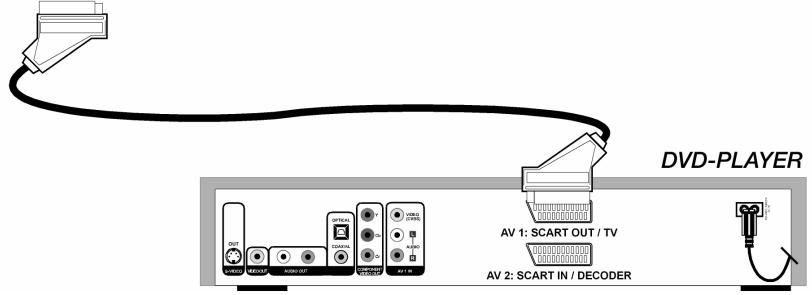
Alici (SAT, DVB-T, Dekoder vb.), DVD Kaydedici
LCD-TV icin alici olarak kullanilmak istenen bir cihazi (orneigin SAT alicisi, DVB-T alicisi, dekoder, Set-Top-Box) ve bir DVD kaydediciyi SCART kablosu ile LCD-TV'nin SCART soketine baglayin.
Ayrica anten kablosunu „Video kaydedici" (yukariya bakin) böllumunde belirtildigi gibi baglayin.

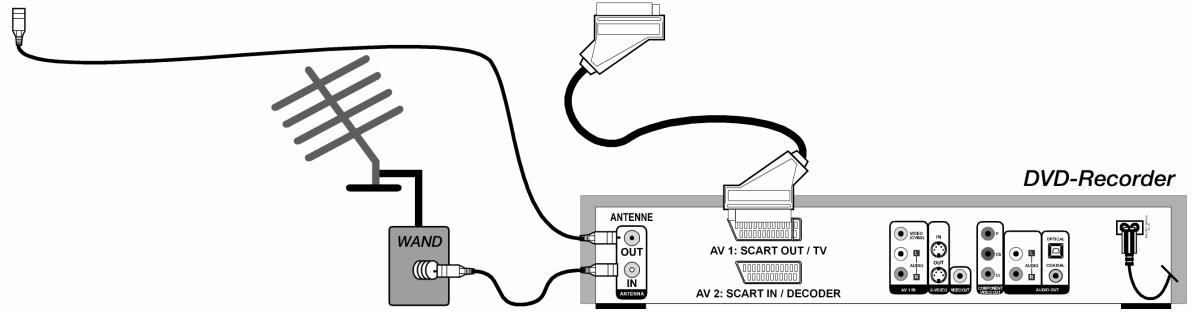
Bilgisayar
Bir bilgisayarbir VGA kablosu ile baglayin. Bilgisayariniz bir SCART veya S-VHS cikisina sahipse, bu baglantilarin biri vasitasyla bilgisayar goruntulerini aktarabilirsiniz.
Not
Bilgisayariniz birden fazla baiglanti imkānina sahip olsa bile, sinyal duzenindeki problemlerden kaçınmak icin sadece tek bir baiglanti imkāninda karar kılınz.
Uzaktan kumanda
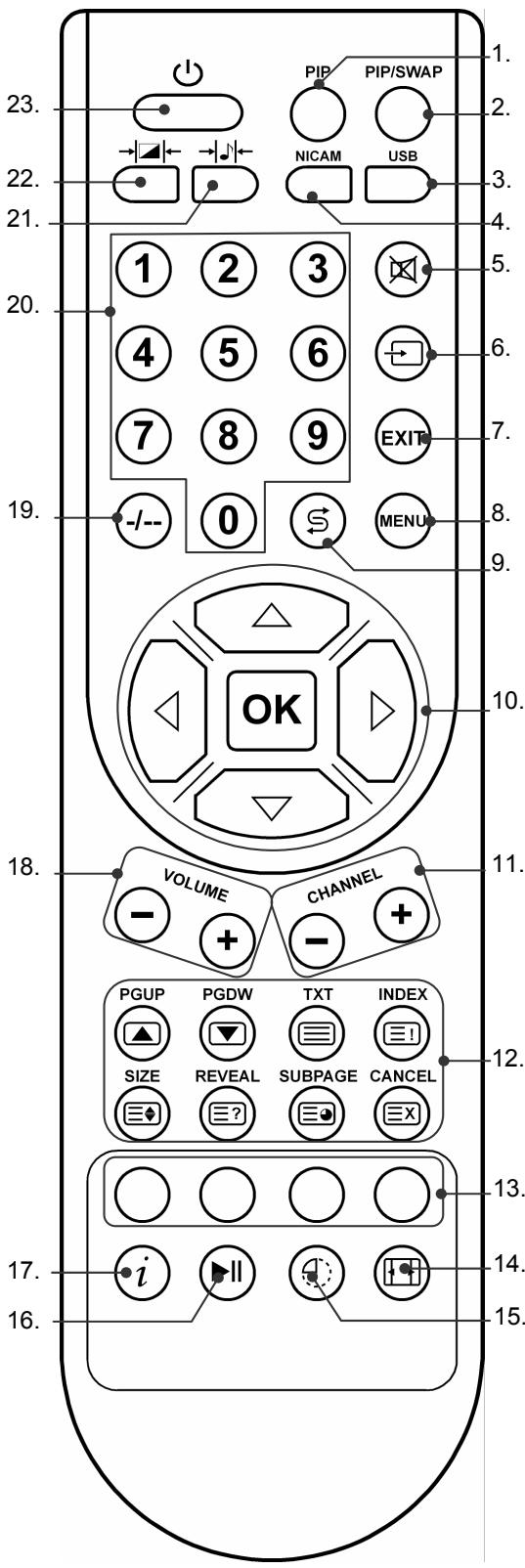
- Fonksiyon yok
- Fonksiyon yok
- Fonksiyon yok
- Mono / Stereo / 2 sesli
- Sessiz
- Giriş seçimi Bu tatsäch ile mevcut kaynaklarin listedini çaquırın. ⋆ ➔ogrultu tuşkı saysinde alici kaynaklarıarasindaGPCİS yaparsınüz:TV,AV, SVIDEO,SCART,PC.
- Menüy birakin
- Menuyu cagirin; onceki menuye geri donun
- Önceki program Daha önce gosterilen programa geri[dönş].
- Menüllerde gezinme icinDOGrultu tuşları OK-Bazi menüllerde bu tuşla seçiminizi onaylamak zorundasiniz.
11.CHANNEL + / - Televizyon modunda sonraki (+) veya onceki (-) programi seçersiniz. Teletext modunda sonraki (+) veya onceki (-) sayfayı seçersiniz. - Teletext tuşkı:
PGUP = sayfa sayfa ileleryin
PGDW = sayfa sayfa geri gidin
TXT = Teletext'i aconten/ kapatın
INDEX = Indeks sayfası
SIZE = Teletext'i;buyultün
REVEAL = gizli metni gösterin
SUBPAGE = Alt sayfa
CANCEL = Teletext'i gizleyin - Teletext: Teletext'te gezinme】, renkli tuşlar
- Görttufornatini seit: AUTO, FULL, ZOOM1, ZOOM2, 4:3, PANORAMA
- SLEEP Fonksiyonu: Cihazin otomatik kapanmasi增長 zaman ayari
- Teletext: güncel sayfayi durdurun
- INFO: Televizyon modunda: Güncel program numaraları ve:görtü formatı gibi bilgilerin gosterilmesi ilen.
- VOLUME + / -
- Ses seviyesinin yükseltilmesi (+) veya azaltilmasi (-) yüzin.
- iki haneli kanallari seksin
- Sayi tuşlari Televizyon modu: Program seksimi; Teletext modu: Sayfanişificanthaneli numaralarin giralmesi.
- Audio modunu seçin: FILM, MUSIC, USER, STANDARD
- Görtu modunu secin: FILM, VIVID, USER, STANDARD
- STANDBY-Tuşu, LCD-TV'nin açilması/ kapatilması icın.
Not
Baslatmadan once birinci sayfadaki "Gvenlik ve Onlemler" bolumun okuyunuz.
Paketin污染防治
Lüften paketele malzemesini iyi muhafaza ediniz ve sadece televizyonu nakletmek icin kullaniniz.
Pillerin uzaktan kumandaya yerleştlimnesi
- Uzaktan kumandanin arka tarafindaki pil bolumkapaigicikartin.
- Uzaktan kumandanin pil böllumüne R03 (AAA) tipi 1,5V'luk iki pil yerleştinir. Bunu yaparken pillerin kutuplarına;dikkat edin (pil böllumünün altinda isaretlenmistir).
- Pil bolunu kapatin.
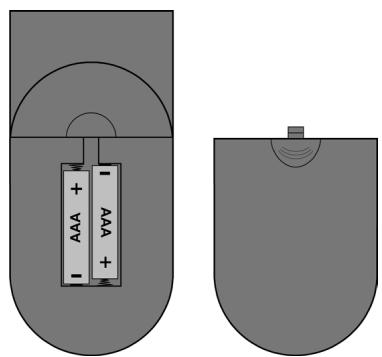
Dikkat!
Cihaz uzun bir sure kullanilmayacaksa uzaktan kumandadan pilleri cikartin. Biten piller uzaktan kumandaya zarar verebilir.
Antenin baglanmasi
- Ev antennine veya kablo tesisatina违法违规antı incin anten prisini ve televizyon cihazın Çift ekranlamalı bir anten kablosu ile (teslimat kapsaminda bulunmamaktadir) RF IN违法违规tisina违法违规.
Güç Kayınalıkın Takilması
- Birlikte verilen sebeke parcasinin cihaz fişini, cihazdaki akim baglantisi ile baglayin.
- Birlikte verilen sebeke baglanti kablosunu kolay ulasilabilir bir 230V 50Hz prize baglayin. Cihaz Bekleme moduna geçer ve on taraftaki gostergeler kirmizi yanar.
Ana fonksiyonlar
LCD-TV'nin açilması ve kapatilması
- Cihazi açmak icin, ya cihazdaki ya da uzaktan kumandadaki STANDBY tuşuna basin.
- STANDBY tuşu ile cihazı tekrar beklememodunaGPCirirsiniz.
Menu ici gezinme
- OSD'yi etkinleistirmek icin MENU [8] tusuna basin.
- / doitu tuşlari ile ana menüden seçenekleri seksin.
- dokrultu tuslarile ana menüden seçtiğiniz seçenekleri onaylayin ve alt menüyu acın.
- / do grultu tuşlari ile alt menüden seçenekleri seksin.
- Alt menüden seçtiğiniz vedehyşisiklikler veya ayarlamalar yapmak istedigiiniz seçenekleri / / doğrultu tuşlari ile onaylayın.
- / ogrultu tuşlari ile istenilen bir değeri ayarlayin veva seksim yapın.
- MENU [8] tuşu ile üst menüye geri dönsiniz.
- EXIT [7] tuşu ile��ü kapatin veayoanda seçimi onaylayin.
Dil ayari
Teslim edildigianda LCD-TV'nizin OSD'si Ingilizceye ayarlanmistr. OSD'yi istediginiz dire aagidaki gibi degistirin:
- Uzaktan kumandada MENU [8] tuşuna basin.
- ❝ogrultu tusu ile FUNCTION menu noktasini seksin.
- ➔doğan tușu ile onaylayin. LANGUAGE kaydi vurgulanir.
- dogrultu tuslarile istediginiz dili secin.
- Seçiminizi OK tusu ile onaylayin. OSDGORUNUR.
- OSD menusūnū birakmak icin EXIT [7] tuṣuna Basin.
Otomatik program arama (Anten böglantı RF IN)
- Uzaktan kumandadaki MENU [8] tusuna basin.
- ❝ogrultu tusu ile CHANNEL menu noktasini seksin.
- ➔doğan tușu ile onaylayin. AUTO TUNE kaydi vurgulanir.
- ➔ dogrultu tuşu ile onaylayin. Renk normunun (BG/DK/I veya SECAM L/LL)seçimi ile birlkke yeni bir menuğörünür.
- Ülkeniz icin uygun olan renk normunu > dokrultu tusu ile seçın.
- YES menu noktasini dogrultu tusie segin.
- Otomatik program aramayi baslatmak icin, ogrultu tusuna basin. Ekranda arama surecini gosteren bir cubuk gorenr. Aramanin tamamlanmasini bekleyin. Birkaç dokaniz alacak. İslemi durdurmak icin, EXIT tusuna basin.
- Programlar, ülkeye özel sirada program yerlerine yerleştinilir. 100 program kaydedilebilir.
Not
Program yerlerinin sirasini steiginize uygun olarak degistirebilirsiniz. Programlari nasil siralayabileginizi 17. sayfadan itibaren ,CHANNEL menusu" bolumunde CHANNEL SWAP menu noktas altinda okuyun.
SCART veya S-VHS üzerinden baglaniş olan cihazlarda program arama, bögli olan ilgili cihaz üzerinden yapilmaktadir. Bunun icin yardim amaciyla, bögli olan sinyal kaynagınin kullanma talimatina bakın (örneğin DVB-T alici veya SAT alıci).
Program-Seçimi
- Bir program seçmek,—in, ya cihazdaki CH+ / CH- tatsächindan birine, uzaktan kumandadaki CHANNEL [11])—tuslarindan birine basin ya da bir sayi tusu [20]”—üzerinden programı direkt olarak,—cin.
iki haneli bir numara icin (-12) tusuna basin [19].
[9] tusu ile son Yayinlanan programı seçersiniz.
Ses ayarlari
Ses seviyesi
- Uzaktan kumandadaki VOLUME [18] veya cihazdaki V + / V - ses seviye tuşlari ile ses seviyesini yükseltin veya azaltın.
Sessiz
- Sesi tamamen kapamak ve tekrar açmak icin, [5] tuşuna basin. Ekranda SESSIZ mesaji进展情况.
Sesçikisi
- NICAM [4] tuşu ile MONO ve STEREO:yayınarasinda ayrıca DUAL A ve DUAL Barasinda seçim yaparsınüz. DUAL A ve DUAL B ancakGPCel:yayinDUAL modunu destekliyorsa (örneğin Çift dilli:yayınlar) gürunebilirler.
Ses on ayari
- →|← tuşu ile [21]ses modunu/seçin: NEWS, MOVIE, USER, NORMAL.
Görüntü ayarları
Görüntü=formatı*
[14] görtü formati tuşu ile aşağidaki görtü formati alanasinda geleçis yapabilirsiniz:
- AUTO: Yayinlanan format otomatik olarak giriş sinyaline ayarlanir veya tam ekran olarak görtünlenir.
16:9:Goruntu 16:9 formatinda gosterilir.
ZOOM1/ZOOM2: Buyutulmus görtü.
4:3:Goruntu 4:3 formatinda gosterilir. - PANORAMA: Ekranı doldurmak icin 4:3,görüntüş sol ve sag kenarda genişletilir; bu esnada üst ve/veya alt konar biraz kesilir.
Göruntü on ayari
[22] tuşu ile görtü modunu seçersiniz: SOFT, VIVID, USER, NORMAL.
Bilgilerin gösterilmesi
- Program yerini ve ses modunu gõstermek icin ① tuşuna basin [17].
- Băska bir programa geleçerken de ayın bilgileri alirsiniz.
Sinyal kaynagınin/seçilmesi
- Cihazdaki TV/AV / INPUT tuşu ile veya uzaktan kumandadaki [6] tuşu ile mevcut kaynaklarin listedini çağırınsın. Aşaqidaki sinal kaynaklarına sahipsiniz:
TV: TV veya anten isletme
AV: Cihaz, AV soketine
- SVIDEO: Cihaz, S-VHS böglantísina
SCART: Cihaz, SCART baglantisina
PC: Cihaz, VGA soketine
- Cihazdaki CH+/CH - tuşlari ile veya uzaktan kumandadaki ⋆/▷ doitultu tuşlari ile ses alma kaynaklarıarasindaGPCİç yapın.
Teletext
Teletext, birçok televizyon istasyonu tarafindan yayınlanan ve haberler, hava durumu, televizyon programlari, hisse senedi fiyatları, alt basliklar ve Dennis konular,—guncel bilgilerin sunulduğu Ücretsiz bir servistir.
Teletext Kumandasi
- Teletext yayin i japan bir televizyon istasyonu segin.
- Teletext'in temel/indeks sayfasini gõstermek icin TXT [12] tuşuna bir kez basin.
- TXT [12] tuşuna bir kez daha basmak suretiyle cihaz tekrar TV moduna geleç
Teletext Sayfalarınin Seçilmesi
Sayi tuşlari [20]
- Istenen Teletext sayfasini Üç haneli rakam olarak direktayo tuşkı ile girin.
- Seçilen sayfa sayisi ekranın sol üst kõsesinde gösterilir. Teletext sayaci, seçilen sayfa numarası bulununcaya;kadar arar.
PGUP / PGDW Tuşlari [12]
PGUP ve PGDW [12] tuşkı ile Teletext sayfalarıarasında ileri ve gerı geleçş yaparsınüz.
SUBPAGE [12]
- Bazi Teletext sayfaları alt sayfalar icermektedir. Alt ekran konarinda örneğin 1/3 gosterilir. Alt sayfalar)yaklaşik yarımak dokalık araliclarla artarda koyu olarak gosterilir.
SUBPAGE [12] tuşuna basmak suretiyle de bizzat alt sayfaları转载请abilirsiniz. Bir alt sayfani numarası (örneğin 0002) girebilecegüniz dört haneli bir veri,girgis alanı,görünür.
Renk ile kodlanmigungtuşlarla [13] /Fastext
- Alt ekran kenarinda renkli metin girişleri koyu olarak gosteriliyorsa, uygun gelen renkli tuşlara KIRMIZI, YEŞIL, SARI ve MAVI basmak suretiyle bu icerikleri direkt olarak seçebilirsiniz.
Yararl Teletext Özellikleri
INDEX [12]
- Bu tús ile, Teletext içeriginin bir listesini kapsayan indeks sayfasīn seçersiniz.
SIZE [12]
- Metni iki kat buyuklugunde seçer.
- Sayfanin üst yarisini buyutmek 参数 SIZE tuşuna basin.
- Sayfanin alt yarisini��ilmus olarak gostermek icin yeniden SIZE tuşuna basin.
SIZE tuşuna bir kez daha basildüzinda Teletext tekrar normal boyutunda gosterilir.
REVEAL [12]
- Bilmecelerin, zeka oyunlarin veya kucuk yarismalarinoczumlere gibi gizli bilgileri goruntulemek icin, bu tuşa bir kez basın.
- Bu tuşa bir kez daha basilmasi cevaplari tekrar getirir.
CANCEL [12] Gizli arama
Teletext modunda CANCEL tuşuna basarsan;, o zaman TV cihaz Teletext进展情况, arka plana alir. Böylelikle istenen sayfa gosterilinceye kadar bekleme zamanlarini atlayabilirsiniz.
- Teletext modunda istenen sayfa numarasini seksin.
- Teletext sayfasini beklerken TV moduna gezmek icin CANCEL tuşuna basin. Arama yapildikça sol üst kõsede sari arka plan renginde aranan sayfa numarası ile birlikte bir alanGORUNUR.
- lstenen sayfa bulunur bulunmaz sayfa sayisi siyah renkli olarak arka plandaGORUNUR.
- lstenen sayfayi gõstermek icin simdi yeniden CANCEL tuşuna basin.
HOLD [16]
Septiginiz Teletext sayfas bir ekran uzerinde olabilecek en fazla bilgiyi icerir. Sayfani n ger kalan kismi bir alt sayfada belirli bir zaman sonra gosterilir.
- Otomatik sayfa degişirmeyi engellemek icin [16] tuşuna basin. Ekranın sol üst koseinde bir sembol güsterilir ve otomatik sayfa degişirme kesilir.
- Otomatik sayfa degişirmeye tekrar izin vermek icin [16] tuşuna yeniden basin.
Teletext-Televizyon Görtunösünü Karaştırın ① [17]
- Teletext'i saydam olarak görtunülemek icin ① tusuna basin [17] (Televizyon arka planda görtünür).
Tam ekran moduna geri donmek icin [17] tusuna yeniden basin.
OSD Menüsu
Aşaqıda LCD-TV'deki OSD tanımlanmaktadır. PC modunda 18. sayfadan itibaren okuyabileğiniz/DDiç seçenelere sahip olmaktaşınüz.
Not
Muhtemel teknik degisikliklerden dolayi burada tanimlanan menüller ekraninizdakilerden farkl olabilir.
PICTURE menüsu
| Menü noktası | Ayar |
| PICTURE MODE | NORMAL: Standart ayar SOFT: İk kat dah a koyu ortam ayari VIVID: Kontrasti fazla ifade etmek icin ayar USER: PICTURE menüsunde kullanı tarafindan ayarlananan ekran modu. |
| BRIGHTNESS | Parlakikı azaltın veya yüzeltin (0 - 100). |
| CONTRAST | Kontrasti azaltın veya yüzeltin (0 - 100). |
| SATURATION | Doymayı azaltın veya yüzeltin (0 - 100). |
| HUE | Renk:yogunluğunu azaltın veya yüzeltin (0 - 100). (sadece NTSC de) |
| SCALE | AUTO: Yayınlanan format otomatik olarak*giris sinyaline ayarlanı veya tam ekran olarak gÖsterilir. FULL: Görtüntü 16:9=formatinda gÖsterilir. ZOOM1/ZOOM2: Buyültümüş gÖsterim. 4:3: Görtüntü 4:3=formatinda gÖsterilir. PANORAMA: Ekranı doldurmak icin 4:3,görtüntüş sol ve-SAŞ kenarda genişletilir; bu esnada üst ve/veya alt konar biraz kesilir. |
SOUND menüsu
| Menu noktası | Ayar |
| SOUND MODE | USER: „SOUND“ zusünde kullanıçı tarafindan ayarlanan ses modu.MOVIE: „Film sesini“ artırır.NEWS: Muzik-SAin en uygün ayar.NORMAL: Standart ayar. |
| VOLUME | Ses seviyesi seslerin ayarı (0-100). |
| BASS | Bas seslerin ayarı (0-100). |
| TREBLE | Tiz seslerin ayarı (0-100). |
| BALANCE | Sol ve-SAhoparlörarasindaki balans ayarı (0-100). |
CHANNEL menüsu
| Menü noktası | Ayar |
| AUTO TUNE | Automatic channel search |
| MANUAL TUNE | Burada manüel program araması yapabilirsiniz.1.CHANNEL noktası altinda program yeriini seksin.2.SEARCH/seçeneğine gidin ve↔doğrultu tuşları ile frekans bandindo;aşalıkuya yukarı bir arama böşkıncı.3.STORE kayı alanına gidin ve OK ile programı kaydedin.FINE TUNE�� noktasindo (aşalıkya bakın) besteht bir hassas ayarlamayapabilirsiniz.. |
| FINE TUNE | BuradaGPCel olarak seçilen programıngrütungsünüz↔ile hassas sekildeayarlayabilirsiniz. |
| SKIP | Burada CH-/CH+ tuşları üzerinden geleçis yapmak istediğinizmintiferit programlari ayar-layın.Ayrica programlarayo tuşları ile deçağrilabilirler |
| SOUND SYSTEM | B/G, I, D/K, L, L' |
| CHANNEL SWAP | Birbirilendeğişirmek istediğiniz program alanlarıncı CHANNEL 1 ve CHANNEL 2 ileseçın. |
Video kaydedicinin manuel kaydedilmesi
Örneğin bir video kaydediciyi LCD-TV'ye ayarlamak icin manüel aramayı kullanabilirsiniz.
LCD-TV ve video kaydedici bir anten uzerinden birbiriyle baglandiktan sonra (sayfa 7), video kaydedicinizi test sinyaline ayarlarsiniz.
LCD-TV ile manuel aramayiGPCkelestirin.
- Test sinyali bulunursa, test sinyalini 0 program konumuna kaydedin (bu program konumu bir televizyon programi tarafindan isgal edilmez).
FUNCTION menüsu
| Menü noktası | Ayar |
| LANGUAGE | OSD menüsunün dilini.Since.In Direkt olarakdehyir. |
| BLUE SCREEN | Bu seçenek ON konumunda ise, bir program sirasindo.hlçbir sinalmaz ve mavi bir ekran gosterilir. |
| TXT LANGUAGE | Ön ayar WEST dir.Βalık bir fonta sahip bir dil böllumunde bulunyorsaniz, dil ayarıN EAST, RUSSIAN, ARABIC vya FARSİ olarakdehyistirebilirsiniz. |
| COLOR TEMP. | NORMAL, WARM, COOL, USER |
| USER kisminda RGB değerleri üzerinden renk sıçakkı Özel olarak ayarlanabil-mektedir. | |
| RESET | Bu menü noktası üzerinden fabrika ayarınlı tekrar olusturursunuz. Manuel yapilan:tüm ayarlar silinir. Şimdi değerler teslimat anindaki gibi bulunmaktadır. Program listedisi muhafaza edilir. |
PC modunda OSD
PICTURE menüsu
| Menü noktası | Ayar |
| KONTRAST | Kontrastı azaltın veva:yükseltin (0-100). |
| PARLAKLIK | Parlakikı azaltın veva:yükseltin (0-100). |
SOUND menüsu
| Menu noktası | Ayar |
| SOUND MODE | USER: „SOUND“ zusünde kullanı tarafindan ayarlanan ses modu.MOVIE: „Film sesini“ artırir.NEWS: Muzik-SAin en uygun ayar.NORMAL: Standart ayar. |
| VOLUME | Ses seviyesi seslerin ayarı (0-100). |
| BASS | Bas seslerin ayarı (0-100). |
| TREBLE | Tiz seslerin ayarı (0-100). |
| BALANCE | Sol ve-SAhoparlörarasindaki balans ayarı (0-100). |
FUNCTION menüsu
| Menü noktası | Ayar |
| LANGUAGE | OSD menüsunün dilini.Sincein. Direkt olarakdehyir. |
| BLUE SCREEN | Bu seçenek ON konumunda ise, bir program sirasindo—hebir sinalmaz ve mavi bir ekran gosterilir. |
| TXT LANGUAGE | Ön ayar WEST dir. BAşa bir fonta sahip bir dil böllumunde bulunuyorsan;, dil ayarı N EAST, RU S IAN, AR A B C V e y A F A R S I Ol rakdehyistirebilirsiniz. |
| COLOR TEMP. | NORMAL, WARM, COOL, USER |
| USER k;r minda RGBdehyerleri üzerinden renk sıcaklı,)öz olarak ayarlanabil-mektedir. | |
| RESET | Bu menü noktası üzerinden fabrika ayarı n tekrar olşturursunuz. Manüel yapilan:tüm ayarlar silinir. Şimdidehyerler teslimat anindaki gibi bulunmaktadir. Program listesi muhafaza edilir. |
PC menüsu
| Menü noktası | Ayar |
| CLOCK | TFT ekranınayokınlı ayarlayın. Değer ne kadır:yüksek olursa:göruntü o kadar geniş,görünür. Değer ne kadar��kı olursa:göruntü o kadar erfolnstirilmış olarak:görünür. |
| PHASE | TFT ekranın:göruntüsunu en uygun duruma getirmek ilenin fazı ayarlayın. |
| H - POSITION | LCD ekranınyatay:göruntüsunu ayarlayın. |
| V - POSITION | LCD ekranın dikey:göruntüsunu ayarlayın. |
| AUTO | Otomatik Ayarlama |
Problemlerin giderilmesi
Bazen basit nedenlerden dolayi fonksiyonlar hatali calisabilir, fakat bazen de arizali bileşenlerden kaynaklanabilir. Bununla birlikte probleminoczumunde size yardimci olmak istiyoruz. Eger burada yazilan tedbirler besoinil olmaz ise, size memnuniyetle devaml yardimci oluruz. Bizi arayin!
Hiçbir görtü yok ve hiçbir ses duyulmuyor.
- Sebeke kablosunun prizve sebeke adaptoruneogrularak baglanip baglanmadigin kontrl edin.
TV uzerinde sinyal aliminin dokru ayarlanip ayarlanmadigi nikont edin. - Cihazın üst tarafindaki sebeke salterinin devre de olup olmadışı kontrol edin.
Hiçbir görtü yok. AV kaynagindan hicbir görtü yok.
- Karstligin / Parlakligin doitru ayarlanip ayarlanmadigi n i kontrl edin.
- Tüm harici cihazlarınDOGRU Olarak baglanıp baglanmadıgün kontrl edin.
- Doğru AV konumunun/seçilip seçilmediğinci kontrol edin.
Hiçbir ses yok.
- Ses siddetinin minimumda olmadigina emin olun.
- Sessiz baglantinin etkinleistirilmedicine emin olun.
Hicbir görtü veya ses yok, fakat sadece gürültüler var.
- Muhtemelen yayin alimi kötüdür. Antenin®, olup olmadıgün kontrol edin.
Görüntü anlaşlm;yor.
- Muhtemelen)yayin alimi kotudur.
Antenin bagl olup olmadigin kontrl edin.
Görüntüçok parlak /çok karanlik.
- PICTURE menuunjendeki CONTRAST / BRIGHTNESS ayaraları kontrol edin.
Uzaktan kumanda calismiyor.
- Uzaktan kumandadaki pillerin isletmeye hazir olup olmadigi veDOGru olarak takilip takilmadi kontrl edin.
- Sensor penceresinin kuvvetli isinlara maruz kalmadigina emin olun.
Cihazi sebeke salterinden kapatin ve tekrar açın.
Görüntü netdehyil.
- Muhtemelen)yayin alimi kotudur.
Antenin bagl olup olmadigin kontrl edin. - PICTURE menusundeki görtü kesklinik ayaraları kontrol edin.
Göruntu noktal sekildeGORUNUyor.
- Muhtemelen araçlardan, trenlerden, yüksek gerilim hatlarindan, Neon lambalardan vb gelen girşimler szz konusudur.
- Muhtemelen anten veGPC kablosuarasinda bir girisim olayi mevcuttur. Birbirinden uzaaga yerlestirmeyi deneyin.
Ekranda halkar görünüyor veya renkler soluyor.
Herhangi bir cihazdan bir girisim olayim mevcut mudur?
Radyo istasyonlarinin verici antenleri veya telsiz antenleri ve mobil Telefonlar da girişim olayina neden olabilirler.
Cihazi, muhtemel bir girisim olayina neden olan aygittan mumkun oldugu uzakta calistirin.
Ilave Bir DesteğeMi İhtiyacınüz Var?
Öncek bilümlerde belirtilen tekflifer probleminizi gidermediyse, lüftenbizimltemas kurunuz. Aşaqidaki bilgileri bize ilettiğiniz takdirde bizeçok yarımlc olacaksınüz:
- Size zaten bir mächtleri numarası verilmişse, bunu da yanınizda bulundurunuz.
Hangi harici cihazlar baglanmistr?
Varsa, monitorunuzde ne turi lletiler goryorsunuz?
Hangi kumanda adiminda problem ortaya qikti? - Sorunu Çozmek�能aramadan.Once neler yaptiniz?
Önlemler
- Temizlikten once daima guçhattini ve tüm baglanti kabolarinı qikariniz.
- Hiçbir kimyasalözucu, yakici veya gazl temizlik malzemesi kullanmayıniz.
- Monitor yumusak ve hidrofilsiz bir bezle temizleyiniz.
- Ekran üzerinde su damlaciğl kalmamasina dikkat ediniz. Su, kalı lekelere yol acabilir.
Ekrani parlak gunesisigina maruz birakmayin. - Ambalaj malzemesini güvenli sekilde saklayiniz ve munhasiran monitoru tatsächmad kullaniniz.
Dikkat!
Monitor mahfazasi icinde bakimi yapilabilecek veya temizlenecek hiçbir parça bulunmamaktadir.
Geri Donusum



Paketleme
Urununuz taıma esnasinda urüne zarar getirmeyeck materyallerle kaplanmistr. Bu paket materyallerini dilerseniz profesyonel geri kazandirma uzmanlarina gonderebilirsiniz.
Cihaz
Kullanim suresi tukendiginde, cihaz evlerdeki cop kutusuna atilmamalidir. Cevreye zarar vermeden bertaraf etme yollarini ogreniniz.
Piller
Kullanilmis pilleri ev atikarinin arasina atmayiniz! Bu pillerin kullanilmis piller icin olan bir toplama noktasina birakilmaları gerekmektedir.
Özellikler
| MD 30016 | MD 30039 | MD 30034 | |
| Ekran kosegeni | 20" (50,80 cm) | 19" (48,26 cm) | 22" (55,88 cm) |
| İşletme gerilimi | AC 230V~ 50Hz | ||
| Güç tüketimi | ca. 50 W | ca. 42 W | ca. 45 W |
| Güç tüketimi bekleme | ca. 3 W | ||
| Şebeke parçası girjis gerilimi | 100-240V ~ 50/60Hz 1,2 A | ||
| Şebeke parçası;cıkılı gerilimi | 12V = 5,0 A | ||
| TV sistemi | PAL/SECAM, BG/DK/I/L/LL | ||
| Audio | Multi, Stereo, Nicam | ||
| Program yerleri | 200 + AV | ||
| Anten gürligi | 75 Ω | ||
| Bağlant行李 | 1 x RF, 1 x D-SUB (VGA), 1 x SCART, 1 x A/V | ||
| Tepki suresi | 8 ms | 5 ms | |
| İzlemeairobiy/d | 160°/120° (tipik.) | 170°/160° (tipik.) | |
| Karşılgk | 500:1 (tipik.) | 850:1 (tipik.) | 700:1 (tipik.) |
| Parlakkı | 450 cd/m2 | 300 cd/m2 | |
| Çözünurlük | 800 x 600 | 1440 x 900 | 1680 x 1050 |
| Boyutlar (G x Y x D) (stant ayakkıng Dahil) | 490 x 465 x 186 mm | 465 x 415 x 195 mm | 533 x 460 x 210 mm |
| Aşkık (stant ayakkıng Dahil) | ca. 5,7 Kg | ca. 4,6 Kg | ca. 5,4 Kg |
Teknik degisiklikler yapma hakki mahfuzdur.
Bu kilavuzun cogaltilmasi
Bu belge yasal olarak korunmuş bilgiler icermektedir. Her hakki saklidir. Üreticinin yazili izni olmadan mekanik, elektronik veya herhangi baska bir sekildeçoğaltilması yasaktir.
Her biri üç adet alt-pikselden (kirmizı, yesil, mavi) olşan 1366 x 768 Pixeln, (WXGA) Özunurlugu内分泌i aktif matrisli LCD'ler (TFT) yaklaşık 3,1 milyon adet adreslenebilir transistor bulundururlar. Buçok yüksek transistorayoı veçok karmalık üretim sureçlerinden dolayı, bazen bozuk veya yanlı adreslenmi pikseller veya alt pikseller ortaya çkilmektedir.
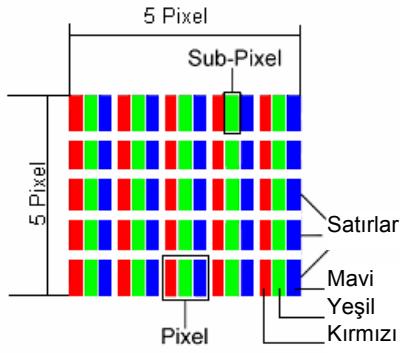
| Tanım | Kabul edilenayo | |
| Parlak alt pikel | 1 alt pikel | Maks. 1 |
| İki adet yan yana duran (yatay/dikey) | 0 | |
| Aralık | Parlak ve koyu alt piksellerarasındaki minimum aralık | Min. 10 mm |
| Koyu alt pikel | Tek | Maks. 3 |
| İki adet yan yana duran | Maks. 1 | |
| Aralık | Parlak ve koyu alt piksellerarasındaki minimum aralık | Min. 10 mm |
| Parlak ve koyu alt piksellerin toplamayo | Maks. 5 | |
Tablo, bir garanti durumu söz konusu olmaksizin ekranda ortaya Çıkabilecek(Maximum pilsel); Sayınlı tanılamaktadir.
Eşerbir kategoridahilinde yukarıda belirtilen hataySayınlıgeçilmesi durumunda bir garanti mevcuttur.
Bu Kitapçgün Çogaltilması
Bu dokumer, yasal olarak korunmuş bilgiler icermektedir. Tum haklari saklidir. Üreticinin yazili izni olmaksizin mekanik, elektronik ve herhangi bir biçimdeçoğaltilması yasaktır.