
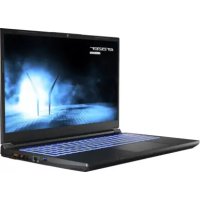
AKOYA P53002 MD 30159 - Netbook MEDION - Notice d'utilisation et mode d'emploi gratuit
Retrouvez gratuitement la notice de l'appareil AKOYA P53002 MD 30159 MEDION au format PDF.



| Marque | MEDION |
| Modèle | AKOYA P53002 MD 30159 |
| Type de produit | Netbook |
| Type d'écran | Écran à cristaux liquides (TFT) |
| Résolution recommandée | 1440 x 900 pixels (WXGA) à 60 Hz |
| Alimentation | AC 100-240 V, 50/60 Hz |
| Température de fonctionnement | +5°C à +35°C |
| Humidité relative | < 80 % (sans condensation) |
| Connecteurs d'entrée | VGA, DVI-D, entrée audio (prise 3,5 mm) |
| Fonctions | Réglages OSD, réglage automatique, mode veille |
| Sécurité | Ne pas ouvrir le boîtier; ne pas exposer à l'humidité; ne pas placer d'objets sur les câbles |
| Entretien | Nettoyer avec un chiffon doux non pelucheux; ne pas utiliser de solvants |
| Volume de livraison | Écran TFT, pied, câble D-Sub, câble DVI-D, câble audio, câble d'alimentation, guide de démarrage rapide, CD avec mode d'emploi et pilotes, carte de garantie |
| Normes | ISO 13406-2 Classe II (pixels) |
| Consommation en veille | Voyant orange en mode veille |
FOIRE AUX QUESTIONS - AKOYA P53002 MD 30159 MEDION
Questions des utilisateurs sur AKOYA P53002 MD 30159 MEDION
0 question sur cet appareil. Repondez a celles que vous connaissez ou posez la votre.
Poser une nouvelle question sur cet appareil
Téléchargez la notice de votre Netbook au format PDF gratuitement ! Retrouvez votre notice AKOYA P53002 MD 30159 - MEDION et reprennez votre appareil électronique en main. Sur cette page sont publiés tous les documents nécessaires à l'utilisation de votre appareil AKOYA P53002 MD 30159 de la marque MEDION.
MODE D'EMPLOI AKOYA P53002 MD 30159 MEDION
Instructions pour l'installation rapide de votre nouveau moniteur TFT MEDION. Vous trouverez des consignes d'installation détaillées dans le CD fourni. FR
Lisez impérativement les instructions détaillées accompagnant votre appareil, disponibles sous forme numérique.
Usage conforme
- Cet appareil est prévu pour être utilisé uniquement à l'intérieur, dans des environnements secs.
- Cet appareil n'est destiné qu'à un usage personnel. Il n'est pas prévu pour fonctionner dans des entreprises de l'industrie lourde. L'utilisation dans des conditions extrêmes peut l'endommager.
Sécurité de fonctionnement
- Les fentes et les ouvertures de l'écran TFT servent à l'aération. Ne recouvre pas ces ouvertures, ce qui pourrait entraîner une surchauffe.
- N'ouvre jamais le boîtier de l'écran TFT! Ceci pourrait provoquer un court-circuit électrique ou même déclencher un incendie.
- N'introduisez pas d'objets à l'intérieur de l'écran TFT par les fentes et les ouvertures. , ce qui endommagera votre écran TFT.
- Ne laissez pas les enfants sans surveillance avec les appareils électriques. Les enfants ne sont pas toujours en mesure de reconnaître un danger éventuel.
- N'exercez pas de pression sur l'écran. L'écran risque de se briser.
- Attention ! Il y a risque de blessure lorsque l'écran se brise. Emballez les parties cassées en portant des gants de protection et envoyez-les à votre Service après-vente afin de garantir une élimination ajustée. Lavez ensuite vos mains avec du sacar. Il n'est pas exclu que des produits chimiques se soient dégagés.
- Ne touchez pas l'écran avec les doigts ou avec des objets à arêtes vives afin d'éviter de l'endommager.
Votre appareil répond à la norme européenne ISO 13406-2 Classe II (catégorie erreurs de pixel).
Lieu d'implantation
- Durant les premières heures d'utilisation, les nouveaux appareils peuvent dégager une odeur typique mais totalement inoffensive s'estompant progressivement au fil du temps. Pour combattre la formation d'odeur, nous vous conseillons d'aérer régulièrement la pièce. Lors du développement de ce produit, nous avons tout mis en œuvre pour que les taux restent largement inférieurs aux taux limites en vigueur.
- Placez Your ecran TFT et tous les appareils raccordés dans un lieu à l'écart de l'humidité et évitez la poussière, la chaleur et le rayonnement direct du soleil. Le non-respect de ces remarques risque d'entraîner des perturbations ou l'endommagement de l'écran TFT.
- N'utilisez pas votre appareil à l'extérieur : selon les conditions météorologiques (par ex. la pluie, la neige), vous risquez d'endommager l'appareil.
- Ne posez aucun récipient rempli de liquide (vases, etc.) sur l'appareil. Le récipient pourrait se renverser et le liquide porter atteinte à la sécurité électrique.
- Ne placez pas de source potentielle d'incendie (une bougie allumée par ex.) sur l'appareil.
- Veillez à assurer un espace suffisamment grand dans l'armoire de rangement. Respectez un espace minimal de 10 cm tout autour de l'appareil pour permettre une aération suffisante.
- Placez et utilisez tous les composants sur une surface stable, plane et exempte de vibrations afin d'éviter que l'écran TFT tombe.
- Évitez les effets éblouissants, des réflexions, les contrastes clairs/sombres trop forts afin de ménager vos yeux et d'assurer une ergonomie/agréable du poste de travail.
- Faites régulièrement des pauses lors du travail devant votre écran TFT afin de prévenir toute fatigue.
Environnement prévu
- L'écran TFT peut être exploité à une température ambiente de +5° C à +35° C et une humidité relative de l'air de < 80% (pas de condensation). À l'état hors tension, l'écran TFT peut être stocké de -20°C à +60°C.
- Après un transport de l'écran TFT, ne mettez l'appareil en service que lorsque celui-ci est à la température ambiante. En cas d'importantes fluctuations de température ou d'humidité élevées, la condensation risque de donner lieu à la formation d'humidité à l'intérieur de l'écran, ce qui peut déclencher un court-circuit électrique.
Entretien
La durée de vie de l'écran TFT peut être prolongée en prenant les mesures suivantes :
Attention!
Aucune pièce devant être entretenue ou nettoyée ne se trouve à l'intérieur du boîtier de l'écran.
- Avant le nettoyage, débranchez toujours la fiche secteur et tous les câbles de liaison.
- N'utilisez pas de solvants, de produits de nettoyage caustiques ou gazeux.
- Nettoyez l'écran au moyen d'un chiffon doux non pelucheux. Veillez à ce qu'aucune goutte d'eau ne demeure sur l'écran. L'eau risque de donner lieu à des décolorations durables.
- Ne soumettez pas l'écran ni à la lumière de soleil éblouissante ni au rayonnement ultraviolet.
- Conservez l'emballage d'origine, au cas où vous auriez besoin de transporter l'appareil.
Volume de livraison
Veuillez contrôler que la livraison est complète et veuillez nous informer dans un délai de 14 jours après l'achat si la livraison n'est pas complète. Avec l'écran TFT que vous venez d'acheter, vous avez reçu:
Écran à cristaux liquides Cable D-Sub à 15 broches - Câble de raccordement secteur
Pied Cable DVI-D - Carte de garantie
Guide de démarrage rapide Cable audio - CD avec mode d'emploi et pilotes
Fixation du pied du moniteur
Fixez le pied du moniteur comme le montre l'illustration. Faites-le avant de brancher le moniteur.
Fig. : fixation du pied du moniteur
Préparatifs sur votre PC
Si jusqu'à présent, vous aviez raccordé à votre ordinateur un écran à tube, vous devez éventuellement faire quelques préparatifs. Ceci est nécessaire lorsque votre ancien moniteur a été exploité avec des réglages qui ne sont pas assistés par votre nouvel écran TFT.
Réglages d'écran assistés
Résolution WXGA → 1440 x 900 @ 60 Hz*
*Résolution recommandée (physique)
Attention!
Lorsque votre réglage ne correspond pas aux valeurs assistées par votre affichage, vous n'avez eventuellement pas d'image. Dans ce cas, raccordez de nouveau votre moniter à tube cathodique et ajustez des valeurs valables sous « Propriétés de Affichage » conformément aux options susmentionnées.
- Raccordez le bloc secteur de l'écran TFT uniquement à une prise de courant avec mise à la terre de AC 100-240V~ 50/60 Hz. Si vous avez des doutes en ce qui concerne l'alimentation en courant sur le lieu d'implantation, demandez à votre fournisseur d'électricité.
- Afin d'assurer une sécurité supplémentaire, nous vous recommandons d'utiliser une protection contre les surtensions afin de protéger votre écran contre l'endommagement du aux crêtes de tension ou aux coups de foudre venant du réseau de courant.
- Pour interrompre l'alimentation en courant de votre écran TFT, débranchez la fiche secteur de la prise de courant.
- La prise de courant doit se trouver à proximité de votre écran TFT et doit être facilement accessible.
- Lorsque vous utilisez une rallonge, veillez à ce que celle-ci corresponde aux exigences VDE. Le cas échéant, demandez à un électricien.
- Disposez les câbles de telle sorte que personne ne puisse marcher dessus ou trébucher.
- Ne posez pas d'objets sur les câbles car vous risquez ainsi de les endommager.
- Notre appareil possède un interrupteur marche / arrêt. Il vous permet d'allumer ou d'éteindre le moniteur à cristaux liquides. Si l'interrupteur est sur la position arrêt (0), le courant n'arrive pas. Mettez l'interrupteur marche / arrêt sur OFF ou utilisez une alimentation maître-esclave pour éviter de consommer du courant lorsqu'appareil est éteint.
(Fig.: face arrière de l'écran)
| 1 | Prise VGA |
| 2 | Prise DVI-D |
| 3 | Prise Audio |
| 4 | Alimentation |
Assurez-vous que l'écran TFT n'est pas encore raccordé (fiche secteur pas encore enfichée) et que l'écran TFT et l'ordinateur ne sont pas encore sous tension. - Préparez le cas échéant votre ordinateur pour votre écran TFT afin que les réglages corrects pour votre écran TFT soient ajustés.
Raccordement du câble de données
- Enfichez le câble de signaux dans les prises VGA adéquates de l'ordinateur et de l'écran TFT. Si votre ordinateur possède une sortie DVI, vous pouvez y brancher votre moniteur.
Remarque
Si votre PC dispose de plusieurs entrées (par ex. VGA et DVI), ne raccorde qu'un seul câble de données afin d'éviter tout problème d'affectation des signaux.
Raccordement du câble audio (optionnel)
- Enfichez le câble audio dans les prises adéquates de l'ordinateur et de l'écran TFT.
Raccordement de l'alimentation en courant
- Branchez le câble d'alimentation électrique dans la prise de l'écran à cristaux liquides et branchez l'autre extrémité à la prise de courant la plus proche (même circuit).
- Voire moniteur dispose d'un interrupteur sur la face arrière qui vous permet de l'allumer et de l'éteindre. Si l'interrupteur est sur 0, l'alimentation de courant est coupée. Mettez l'interrupteur sur I et allumez ensuite yours en utilisant l'interrupteur marche/arrêt.
- Ensemble, mettez votre ordinaire sous tension.
(Fig.: éléments de commande)
| Function | Description | |
| 1 | Menu/Enter | Cette touche vous permet d'activer l'affichage à l'écran (OSD – On-Screen Display). Elle permet en outre de confirmer votrechoix du paramètre à modifier. |
| 2 | Auto | Cette touche vous permit deCHOISIR le réglage automatique. |
| 3 | • | Lorsque l'affichage à l'écran (OSD) est actif, cette touche vous permet de sélectionner un paramètre et d'en diminuier la valeur. |
| Diminuer | Utilisée directement, elle baisse le volume sonore. | |
| 4 | • | Lorsque l'affichage à l'écran (OSD) est actif, cette touche vous permet de sélectionner un paramètre et d'en augmenter la valeur. |
| Augmenter | Utilisée directement, elle monte le volume sonore. | |
| 5 | •Power | Cet interrupteur vous permet demettre votre écran LCD sous ou hors tension. |
| 6 | Voyant marché/arrêt | Indique l'état de fonctionnement de l'ordinateur. Vert = fonctionnement normal, Orange = mode veille |
L'écran n'affiche pas d'image :
- Alimentation électrique : le cordon d'alimentation doit être bien enfoncé dans la prise et l'interrupteur doit être sur la position marche.
- Source de signaux : vérifie que la source de signaux (ordinateur ou autre) est allumée et que le câble de raccordement est bien branché.
- Fréquence de rafraîchissement d'image actuelle doit convenir à l'écran TFT. Mode économisér d'énergie: appuyez sur une touche qualconque et déplacez la souris afin de désactiver le mode.
- Économiseur d'écran : Si l'économiseur d'écran est activé, appuyez sur une touche quelconque et déplacez la souris afin de désactiver le mode.
- Broches du câble de signaux : lorsque les broches (pins) sont déformées, contactez votre service après-vente.
- Ajustez des valeurs valides pour votre écran TFT.
L'image défile sans cesse ou est instable :
Broches du câble de signaux : Lorsque les broches (pins) sont déformées, contactez votre service après-vente.. - Carte graphique : vérifie que les réglages sont corrects. - Fréquences de rafraîchissement d'image : sélectionnez les valeurs admissibles dans vos réglages graphiques. - Enlevez les accessoires perturbateurs (téléphones mobiles, enceintes acoustiques, etc.) à proximité de votre écran TFT. - Évitez l'utilisation de rallonges de moniteur.
L'affichage est trop clair ou trop nombre :
- Contrôlez les broches du câble de signaux. Lorsque les broches (pins) sont déformées, contactez votre service après-vente.
- Réglez les couleurs dans le menu OSD.


Emballage
Votre appareil se trouve dans un emballage de protection afin d'éviter qu'il ne s'abime au cours du transport. Les emballages sont constitués de matériels pouvant être éliminés écologiquement et déposés dans un point de collecte adapté.
Appareil
Lorsque l'appareil arrive en fin de vie, ne le jetez jamais dans une poubelle classique. Informez-vous des possibilités d'élimination écologique.
- Usage conforme
- Sécurité de fonctionnement
- Lieu d'implantation
- Environnement prévu
- Entretien
- Attention!
- Volume de livraison
- Fixation du pied du moniteur
- Préparatifs sur votre PC
- Réglages d'écran assistés
- Raccordement du câble de données
- Remarque
- Raccordement du câble audio (optionnel)
- Raccordement de l'alimentation en courant
- L'écran n'affiche pas d'image :
- L'image défile sans cesse ou est instable :
- L'affichage est trop clair ou trop nombre :
- Emballage
- Appareil
Marque : MEDION
Modèle : AKOYA P53002 MD 30159
Catégorie : Netbook