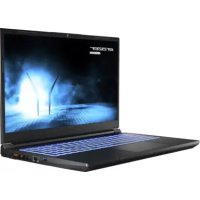
MODE D'EMPLOI ERAZER Deputy P40 MEDION
Ordinateur portable 39,6 cm / 15,6"
Sommaire
- Informations concernant le present mode d'emploi 4
1.1.Explication des symboles 4
- Utilisation conforme
- Déclaration de conformité UE 6
- Informatrelatives au Wi-fi/Bluetooth
- Informations sur la marque 8
- Consignes de sécurité 8
6.1. Dangers en cas d'utilisation de l'appareil par des enfants et personnes à capacité restreinte 8
6.2. Sécurité de fonctionnement 10
6.3. Ne jamais réparer soit même l'appareil 12
6.4. Lieu d'installation 12
6.5. Conditions ambiantes 13
6.6.Alimentation electrique 14
6.7. Consignes relatives à la batterie 15
6.8. Raccordement 15
6.9. Consignes relatives au pavé tactile 16
6.10. Consignes relatives à l'écran d'affichage 17
6.11. Sauvegarde des données 17
6.12. Ergonomie 18
- Contenu de l'emballage 20
- Déballage 20
- Aperçus et description des éléments de commande 21
9.1. Ordinateur ouvert 21
9.2. Face avant 22
9.3. Côté gauche 22
9.4. Vue arrirée 23
9.5. Côté droit 24
9.6. Vue de dessous 24
- Alimentation electrique 25
10.1. Interrupteur marche/arrêt 25
- Première mise en service 25
11.1. Demarrage de I'ordinateur portable 26
- Fonctionnement sur secteur 27
- Fonctionnement sur batterie 27
13.1. Manipulation générale de la batterie 27
- Gestion de l'alimentation 28
14.1. Conseils pour economiser de l'énergie 28
-
Écran 29
15.1. Ouverture et fermeture de I'ecran 29
15.2. Connexion d'un moniteur externe 30
-
Saisie des données 30
16.1. Clavier 30
16.2. Pavé tactile 31
- Systeme audio
17.1. Connexions audio externes 32
- Fonctionnement du réseau 33
18.1. Port reseau 33
18.2. Wi-fi (réseau sans fil) 33
18.3. Bluetooth 34
18.4.Mode avion 35
- Port USB 35
- Protégér votre ordinateur portable 35
20.1.Mot de passer au demarrage 35
20.2. Verrou de sécurité Kensington 36
- Restauration de la configuration d'origine 36
21.1. Restauration du système avec options de restauration Windows® .36
22. Réglage de l'UEFI 38
22.1. Réglage de l'UEFI 38
- FAQ - questions fréquement posées 38
- Service après-vente
24.1. Première aide en cas de problèmes de matériel 40
24.2. Localisation de la cause 40
24.3. Vous avez besoin d'une aide supplémentaire ? 41
24.4. Assistance pour les pilotes 41
24.5. Transport 41
24.6.Nettoyage et maintenance 42
24.7. Stockage en cas de non-utilisation 43
- Extension/transformation et réparation 43
25.1. Consignes pour le technicien du service après-vente 43
- Recyclage 44
- Remarques sur les erreurs à l'écran 44
27.1. Norme europeenne EN 9241-307 classe II 44
28.Addendum au mode d'emploi de I'ordinateur portable 46
28.1. Exposition aux rayonnements de radiofréquence 46
29. Informations relatives au service après-vente 47
30. Mentions légales
31. Déclaration de confidentialité 50
32. Index 51

Merci d'avoir besoin notre produit. Nous vous souhaitons une bonne utilisation!
Lisez attentivement les consignes de sécurité et le mode d'emploi dans son intégralité avant demettre l'appareil en service. Tenez compte des avertissements apposés sur l'appareil et du mode d'emploi.
Conservez toujours le mode d'emploi à portée de main. Ce mode d'emploi fait partie intégrante du produit. Si vous vendez ou donnez l'appareil, remettez-le également impérativement au nouveau contrôle.
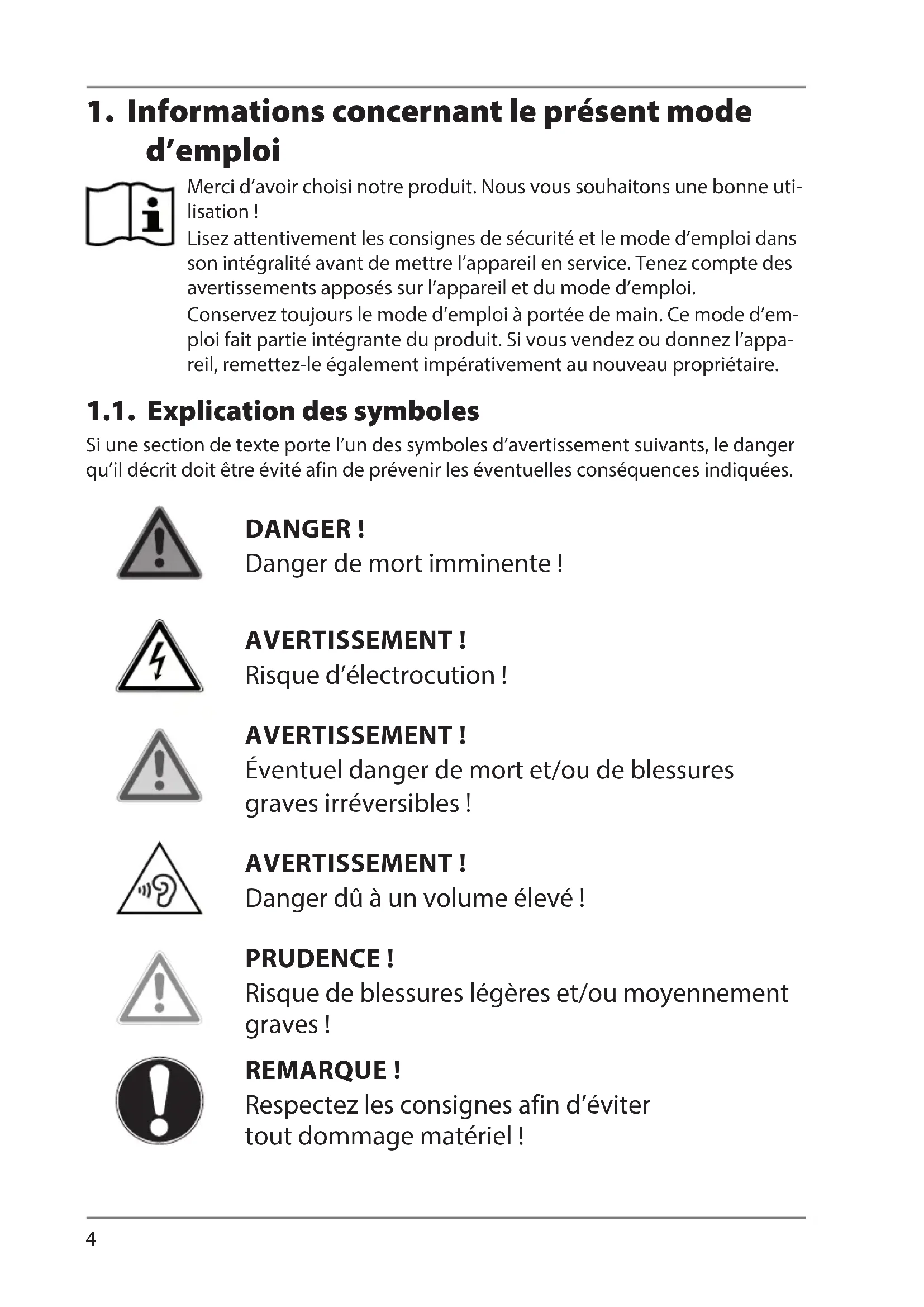
1.1. Explication des symboles
Si une section de texte porte l'un des symboles d'advertisement suivants, le danger qu'il décrit doit être évité afin de prévenir les éventuelles conséquences indiquées.

DANGER!
Danger de mort imminente!

AVERTISSEMENT!
Risque d'électrocution!

AVENTISSEMENT!
Éventuel danger de mort et/ou de blessures graves irréversibles!

AVERTISSEMENT!
Danger du à un volume élevé!

PRUDENCE!
Risque de blessures légères et/ou moyennement graves!

REMARQUE!
Respectez les consignes afin d'eviter tout dommage matériel!

Informations complémentaires concernant l'utilisation de l'applareil!

Tenez compte des remarques contenues dans le mode d'emploi!
- Ennumération/Information sur des événements se produit en cours d'utilisation
Action a executer

Les produits portant ce symbole sont conformes aux exigences des directives européennes.

Étant donné la plage de fréquences de 5 GHz de la solution Wi-fi utilisée, l'utilisation dans les pays de l'UE n'est autorisée qu'à l'intérieur des batiments.

Utilisation en interieur
Illustr. A
Les apparèils portant ce symbole sont exclusivement destinés à une utilisation en interieur.

Illustr. B

Marquage de polarité
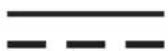
Pour les apparèils équipés de connecteurs cylindriques, ces symboles indiquent la polarité de la fiche, dont il existe deux variantes : soit interieur plus et extérieur moins (Fig. A), soit interieur moins et extérieur plus (Fig. B).

Symbole pour courant continu
Symbole pour courant alternatif
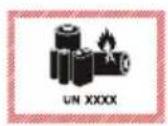
Ce symbole signifie que l'emballage et/ou l'appareil contient des piles ou batteries au lithium.
Ce produit est un apparéil lié au domaine de l'électronique de l'information. Il est destiné à l'utilisation, la gestion et le traitement de documents et contenus multimédialectroniques ainsi qu'à la communication numérique. L' apparéil est destiné exclusivement à un usage privé et non à une utilisation industrielle/commerciale. Veuillez notes qu'en cas d'utilisation non conforme, la garantie est annulée:
- Ne transformez pas l'appareil sans notre accord et utilisez uniquement des pieces de rechange et accessoires livrés ou autorisés par nos soins.
- Tenez compte de toutes les informations contenues dans ce mode d'emploi, en particulier des consignes de sécurité. Toutte autre utilisation est considérée comme non conforme et peut entrainer des dommages corporels ou matériels.
- N'utilisez pas l'appareil dans des conditions ambiantes extrêmes.
Par la presente, la société MEDION AG déclare que cet apparéil est conforme aux exigences essentielles et autres dispositions pertinentes :
- Directive RE 2014/53/UE
- Directive sur l'écoconception 2009/125/CE (et directive sur l'écoconception 2019/1782)
Directive RoHS 2011/65/UE
La déclaration de conformité de l'UE complète peut être téléchargeée sur www.medion.com/conformity.
En raison de la plage de fréquence de 5 GHz de la solution Wi-Fi intégrée, dans tous les pays de l'UE, l'utilisation est autorisée uniquement à l'intérieur de batiments.
| ! |
| AT BE | BG CZ DK | | | |
| EE FR | DE IS IE | | | |
| IT EL | ES CY LV | | | |
| LI LT | LU HU MT | | | |
| NL NO | PL PT RO | | | |
| SI | SK TR | FI | SE | |
| CH | UK(NI) | HR | | |
AT = Autrique, BE = Belgique, BG = Bulgarie; CZ = Tchéquie, DK = Danemark, EE = Estonia, FR = France, DE = Allemagne, IS = Islande, IE = Irlande, IT = Italie, EL = Grèce, ES = Espagne, CY = Chypre, LV = Lettonie, LI = Liechtenstein, LT = Lituanie, LU = Luxembourg, HU = Hongrie, MT = Malte, NL = Pays-Bas, NO = Norvège, PL = Pologne, PT = Portugal, RO = Roumanie, SI = Slovénie, SK = Slovaquie, TR = Turquie, FI = Finlande, SE = Suède, CH = Suisse, UK(NI) = Irlande du Nord, HR = Croatia
Plage de fréquence :
2,4 GHz /5 GHz /6 GHz
Norme Wi-fi :
802.11 a/b/g/n/ac/ax
Cryptage :
WEP/WPA/WPA2/WPA3
| Plage de fréquences/MHz | Canal | Puisance d'émission max./dBm |
| Wi-fi 2,4 GHz 2400 - 2483,5 | 1 - 13 | < 20 |
| Wi-fi 5 GHz 5150 - 5250 | 36 - 48 | < 23 |
| Wi-fi 5 GHz 5250 - 5350 | 52 - 64 | < 23 |
| Wi-fi 5 GHz 5470 - 5725 | 100 - 140 | < 23 |
| Wi-fi 5 GHz 5725 - 5865 | 149 - 165 | (si disponible < 13,98) |
| Plage de fréquences/MHz Canal | | Puisance d'émission max./dBm |
| Wi-fi 6 GHz 5955 - 6415 1 - 93 (si disponible < 23) | | |
| Bluetooth® 2,4 GHz 2402-2480 --- | < 20 | |
Windows® est une marque déposée de la société Microsoft®.
Intel®, le logo Intel®, Intel Inside®, Intel Core®, Ultrabook™ et Core Inside® sont des marques d'Intel® Corporation aux États-Unis et dans d'autres pays.

Les termes HDMI, HDMI High-Definition Multimedia Interface, et le logo HDMI sont des marques ou des marques déposées de HDMI Licensing Administrator, Inc.
La marque et les logos Bluetooth® sont des marques déposées de Bluetooth SIG, Inc., et sont utilisés sous licence par MEDION.
La marque et les logos USB™ sont des marques déposées de USB Implementers Forum, Inc., et sont utilisés sous licence par MEDION.
Les autres marques déposées appartiennent à leurs propriétaires respectifs.
6. Consignes de sécurité
6.1. Dangers en cas d'utilisation de l'appareil par des enfants et personnes à capacité restreinte
Cet apparéil peut être utilisé par des enfants âgés de plus de 8 ans et par des personnes aux capacités physiques, sensorielles ou mentales restreintes ou ne disposant pas de l'expérience ou des connaissances requises s'ils sont surveillés ou s'ils ont reçu des instructions pour pouvoir utiliser l' apparéil en toute sécurité et ont compris les dangers en résultat.
- Les enfants doivent être maintainus sous surveillance, afin de s'assurer qu'ils ne jouent pas avec l'appareil.
-
Au vu de la température de surface elevée escomptée de l'adaptateur secteur, ce dernier doit uniquement être utilisé dans une zone dans laquelle il ne peut être touché de manière accidentelle par des personnes aux capacités de réaction restreintes (en particulier les enfants).
-
Le nettoyage et l'entretien par l'utilisateur ne doit pas etre réalisés par des enfants sans surveillance.
- Conservez l'appareil et les accessoires hors de portée des enfants.

DANGER!
Risque de suffocation!
Les matériaux d'emballage ne sont pas des jouets! Les films d'emballageprésentent un risque de suffocation en cas d'ingestion ou d'utilisation non conforme!
- Conserve les emballages, tels que les films ou sachets en plastique, hors de portée des enfants.

AVERTISSEMENT!
Risque de perte auditive!
L'utilisation d'un casque/découteurs à un volume élevé ainsi que toute modification des réglages de base de l'égaliseur, des pilotes, du logiciel ou du système d'exploitation peut engendrer une surpression acoustique et entrainer des léasons ou une perte du système auditif.
Afin d'éviter des dommages auditifs eventuels, ne pas écouter à un niveau sonore élevé pendant une longue durée. Avant de lancer la lecture, réglez le volume sur le niveau le plus bas.
Lancez la lecture et augmentez le volume à un niveau qui vous semble/agréable.
6.2. Sécurité de fonctionnement
Veuillez lire attentivement leprésent chapitre dans son intégralité et respecter toutes les consignes indiquées. Vous garantirez ainsi un fonctionnement fiable et une longue durée de vie de l'appareil.
- Le bloc d'alimentation ne doit pas etre utiliser sur des surfaces fraichement huilées, la température d'inflammation des huiles risquant d'être dépassee, en particulier lorsqu'elles contiennent de la térébenthine.
Les températures élevées du boîtier peuvent entrainer la coloration ou même la déformation de surfaces fragiles.
Toute pénetration de liquide peut porter atteinte à la sécurité électrique de l'appareil.
N'exposez pas l'appareil à des gouttes d'eau ou des éclaboussures. Ne posez pas sur l'appareil ni à proximité de celui-ci des recipients replis de liquide, tels que des vases.
Ne versez aucun liquide dans l'ordinateur portable.
Afin déviter tout dommage, veillez à ce que les contacts mâles n'entrent jamais en contact avec de l'eau. Si cela devait se produit, les contacts doivent impérativement être séchés en frrottant avant la prochaine utilisation.

AVERTISSEMENT!
Risque d'électrocution!
Si l'adaptateur secteur est ouvert, il existe un risque de chocolélectrique ou d'incendie!
N'ouvrez jamais le boitier de l'appareil ou de l'adaptateur secteur!
N'utilisez jamais l'appareil si le boitier est ouvert.
Ne manipulez jamais l'adaptateur secteur ou les pieces conductrices de courant!
Les fentes et orifices de l'appareil servent à son aération.
Ne recouvre pas ces ouvertures de manière à éviter toute surchauffe ou même un incendie.
N'introduisezaucunobjet à l'intérieur de l'appareilàtravers les fentes et ouvertures.Cela pourrait provoquer un court-circuitélectrique,un chicélectriqueou même un incendie,ce qui endommagerait votre apparéil.
Éteignez immédiatement l'ordinateur portable ou ne l'allumez pas, débranche la fiche d'alimentation et adressez-vous au service après-vente dans les situations suivantes :
- Des bruits inhabituels s'échappent de l'adaptateur secteur ou de l'ordinateur portable, si vous constazez un dégagement de fumée au niveau de l'ordinateur portable ou de l'adaptateur secteur.
- L'adaptateur secteur ou le cable d'alimentation ou la prise qui y est raccordé(e) est grillé(e) ou endommagé(e).
- Faites remplacer le cable d'alimentation/l'adaptateur secteur défectueux par des pieces d'origine. Il ne faut enaucun cas les réparer.
- Le boîtier de l'ordinateur portable est endommagé ou si des liquides y ont pénétré.
Faites tout d'abord vérifier l'ordinateur par le service après-venture. Sinon, il est possible que l'ordinateur portable puisse ne pas fonctionner de manière sure. Il existe un danger de mort par électrocution!

AVERTISSEMENT!
Risque d'explosion!
Risque d'explosion de la batterie intégrée.
Ne jetez jamais l'ordinateur portable au feu.
6.3. Ne jamais réparer soi-même l'appareil

AVERTISSEMENT! Risque d'électrocution!
En cas de réparation non conforme, il existe un danger de chocoléctrique!
N'ouvrez jamais le boitier de l'ordinateur portabde l'adaptateur secteur!
En cas de problème, adresse-vous au service après-venture ou à un autre atelier spécialisé.
6.4. Lieu d'installation
- L'ordinateur portable doit être utilisé uniquement en interieur en raison de la technologie Wi-fi 5 GHz.
- N'utilisez pas l'appareil dans des zones potentiellement explosives. En font p. ex. partie les installations de citernes, les zones de stockage de carburant ou les zones dans lesquilles des solvants sont traités. Cet apparéil ne doit pas non plus être utilisé dans des zones où l'air contient des particules en suspension (p. ex. poussière de farine ou de bois).
- Conservez votre ordinateur portable et tous les apparèils raccordés à l'abri de l'humidité et protégez-les de la poussière, de la chaleur et du rayonnement solaire direct. Le non-respect de ces consignes peut entrainer des dysfonctionnements ou l'endommagement de l'ordinateur portable.
- N'utilisez pas votre apparéil en plein air, où des influences extérieures telles que la pluie, la neige, etc. risqueraient de l'endommager.
- Placez et utilisez tous les composants sur une surface stable, plane et exemple de vibrations afin d'éviter que l'ordinateur portable ne tombe.
- Maintenez au moins un mètre de distance par rapport aux sources de brouillage haute fréquence et magnétiques éventuelles (dévelopeur, haut-parleurs, téléphone portable, télé
phones DECT, etc.) afin d'éviter tout dysfonctionnement et toute perte de données.
- N'utilisez pas l'ordinateur portable et l'adaptateur secteur de manière prolongée sur vos genoux ou une autre partie de votre corps : la dissipation de chaleur sous l'appareil peut engendrer un échauffement désagréable.
6.5. Conditions ambientes
- L'ordinateur portable peut être utilisé à une température ambiente comprise entre 5°C et 30°C et à une humidité relative comprise entre 20% et 80% (sans condensation).
- Éteint, l'ordinateur portable peut être stocké entre 0°C et 60°C pendant quatre semaines maximum. En cas de stockage plus long, l'ordinateur portable peut être stocké entre 0°C et 25°C , un stockage à 20°C ± 5°C étant recommandé.
- En cas d'orage, débranchez la fiche d'alimentation de la prise de courant. Pour plus de sécurité, nous vous recommendons d'utiliser une protection contre les surtensions afin de protégger votre ordinateur portable contre tout dommage du aux crétes de tension ou à la foudre sur le réseau électrique.

REMARQUE!
Risque de dommage!
En cas de fortes variations de température ou d'humidité, il est possible que de l'humidité par condensation se forme dans l'ordinateur portable, ce qui peut provoquer un court-circuit.
Avec tout transport de l'ordinateur portable, attendez que celui-ci soit à température ambiente avant de l'allumer.
6.6. Alimentation électrique

AVERTISSEMENT! Risque d'électrocution!
L'adaptateur secteur contient des pieces conductrices de courant. En cas de court-circuit intempestif, celles-ciprésentent un risque d'électrocution ou d'incendie!
N'ouvrez pas le boitier de l'adaptateur secteur.
Ne couvrez pas l'adaptateur secteur.
Ne saisissez jamais l'adaptateur secteur avec les mains mouillées.
- Pour couper votre ordinateur portable de l'alimentation (via le bloc d'alimentation), débranchez la fiche secteur (fiche schuko) de la prise de courant. Ne tirez pas sur le cable pour éviter de l'endommager. Tant que l'adaptateur secteur est raccordé au réseau, il continue à consommer une petite quantité de courant.
- Il faut attendre un certain temps que l'adaptateur secteur ait refroidi avant de le toucher.
- Branchez l'appareil uniquement sur une prise de courant réglementaire et facilement accessible située à proximité du lieu d'installation de l'appareil. La tension secteur locale doit correspondre à cette indiquée dans les caractéristiques techniques de l'appareil. Si vous n'étés pas sur de l'alimentation électrique utilisée sur le lieu d'installation, demandez au fournisseur d'énergie concerné.
- Pour plus de sécurité, nous vous recommendons d'utiliser une protection contre les surtensions afin de protégger votre ordinaireur portable contre tout dommage du aux crétes de tension ou à la foudre sur le réseau électrique.
- Seuls des appareils conformes à la norme de sécurité relative aux appareils audio/vidente et informatiques peuvent être raccordés à cet apparéil.

REMARQUE! Risque de dommage!
L'utilisation d'un adaptateur secteur non ajusté peut endommager l'ordinateil.
Pour charger l'appareil, utilisez exclusivement l'adaptateur secteur fourni.
6.7. Consignes relatives à la batterie
Pour garantir un fonctionnement sécurisé de votre batterie ainsi que pour augmenter sa durée de vie et ses capacités, respectez les consignes suivantes :
- Evitez toute salissure et tout contact avec des matériaux conducteurs ainsi qu'avoc des substances chimiques ou produits d'entretien.
- Pour recharger la batterie, utilisez exclusivement l'adaptateur secteur d'origine fourni. Assurez-vous (au moyen duvoyant ou du signal sonore de l'ordinateur) que la batterie est complètement déchargée avant de la recharger.
- La batterie est solidement fixée, il est donc difficile pour l'utilisateur de la remplacer lui-même. Dans ce cas, la batterie doit être remplaçée par un technicien.
6.8.Raccordement
- Posez les cables de manière à éviter que des personnes marchent dessus ou trébuchent.
- Ne posez aucun objet sur les cables au risque de les endomager.
-
Ne raccordez les péripériques tels que clavier, souris, écran, etc. à l'ordinateur portable que lorsqu'il est étant afin d'éviter tout dommage de l'ordinateur ou des péripériques. Certains apparèils peuvent aussi être raccordés en cours de fonctionnement. C'est la plupart du temps le cas pour les apparèils dotés d'un port USB. Dans chaque cas, suivez les consignes mentionnées dans le mode d'emploi respectif.
-
Maintenez au moins un mètre de distance par rapport aux sources de brouillage haute fréquence et magnétiques éventuelles (dévelopeur, haut-parleurs, téléphone portable, téléphones DECT, etc.) afin d'éviter tout dysfonctionnement et toute perte de données.
- Veillez à n'utiliser avec cet ordinateur portable que des cables blindés de moins de 3 mètres pour les interfaces externes.
- Utilisez exclusivement les cables fournis car ceux-ci ont fait l'objet de testsapprofondis dans nos laboratoires.
- De même, pour le raccordement de vos périphériques, utilisez uniquement les câbles de raccordement fournis avec les apparêils.
- Assurez-vous que tous les cables de connexion sont raccordés aux péripériques correspondants afin d'éviter tout rayonnement parasite.
- Retirez de votre ordinateur portable tous les cables dont vous n'avez pas besoin, afin d'éviter d'eventuels dysfonctionnements.
6.9. Consignes relatives au pavé tactile

REMARQUE!
Risque de dommage!
Le pavé tactile est un périphérique d'entrée hautement sensible qui réagit au moindre contact et à la moindre pression.
Ne touchez jamais le pavé tactile avec trop de force ou avec violence, vous pourriez l'endommager ou le détruire.
L'utilisation du pavé tactile se fait par l'intermédiaire du pouce ou d'un autre doigt; il réagit à l'énergie émise par la peau. La présence de poussière ou deGRAisse sur la surface du pavé tactile réduit sa sensibilité.
- N'utilisez pas de stylo ni tout autre objet : vous pourriez endommager votre pavé tactile.
- Éliminez la poussière/graisse présente sur la surface du pavé tactile à l'aide d'un chiffon doux, sec et non pelucheux.
6.10. Consignes relatives à l'écran d'affi chage
L'écran est la partie la plus sensible de l'ordinateur portable puisqu'il est composé de verre fin.
L'écran risque d'être endommagé s'il est trop sollicité.
- Ne faites tomber:aucun objet sur I'ecran.
- Ne posez pas d'objets sur l'objet.
- Ne touchez pas l'écran avec des objets tranchants.
- Ne soulevez jamais l'appareil en le tenant par l'écran, les charnières pourraient se casser.
- Ne rayez pas l'écran avec vos ongles ou des objets durs.
- N'inclinez pas l'écran à plus de 120° . Vous risquez sinon d'endommager le boîtier ou l'ordinateur portable. Toujours tenir fermement l'écran en son centre pour l'ouvrir, le positionner et le refermer.
- Il existe un risque de blessure en cas de bris de l'écran. Le cas échéant, ramassez les débris avec des gants de protection et mettez-les au rebut conformément aux consignes locales. Lavez-vous ensuite les mains au savon, car il subsiste un risque de contact avec des produits chimiques.
- Évitez tout contact entre l'écran et des objets durs (p. ex. boutons, montre).
6.11. Sauvegarde des données

Avant chaqueactualisation de vosdonnées,effectuez des copies de sauvegarde sur des supports de stockage externes.Toute demandede dommages et intérêts en cas de perte de données et de dommages consécutifs en résultat est exclue.
6.12.Ergonomie

Évitez les effets d'éblouissement, les reflets et les contrastes clair/foncé trop importants afin de menager vos yeux.
L'ordinateur portable ne doit jamais se trouver à proximé d'une fenêtre, car c'est à cet endroit que la piece est la plus claire à cause de la lumière du jour. Cette clarté rend plus difficile l'adaptation de l'œil à l'écran plus souvent. L'ordinateur portable doit toujours être disposé de façon à ce que le regard soit parallèle à la fenêtre.
Ne pas s'instructor dos à une fenêtre pour éviter que le reflet du jour à travers la fenêtre donne directement sur l'écran. Ne pas s'instructor non plus face à une fenêtre, le contraste entre l'écranASFRE et la clarté de la luziere du jour pouvant provoquer des difficultés d'adaptation des yeux et des douleurs.
L'orientation en parallèle vaut également pour la lumière artificielle.
Ceci signifie que les mêmes critères et raisons sont valables pour les bureaux et lieux de travail éclairés de manière artificielle. Si la piece ne permet pas de positionner l'écran comme indiqué, il existe d'autres solutions afin d'éviter les luminères aveuglantes, les reflets, les contrastes trop importants entre clair etASFRE. Par exemple: tourner ou incliner l'écran, installer des stores à lamelles ou verticaux aux fenêtres, installer des murs de séparation ou encore modifier les installations d'éclairage.

Faites des pauses régulières loin de votre ordinateur portable afin d'éviter les tensions musculaires et la fatigue.
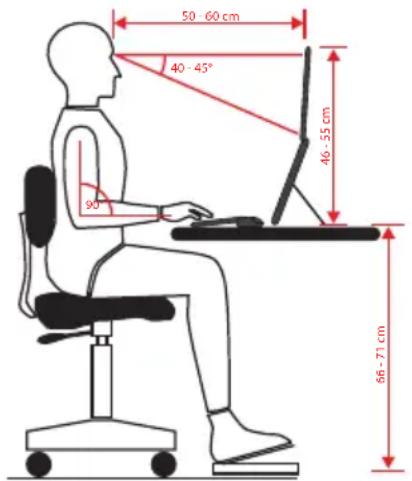
Une station assise prolongée sans changement de position peut provoquer un inconfort. Afin de réduire au minimum les risques de douleurs ou de blessures physiques, il est important d'adopter une posture correcte.
-
Général - Changez régulièrement (environ toutes les 20 à 30 minutes) votre position et faites des pauses féquentes afin d'éviter la fatigue.
-
Dos - En station assise, le dossier de votre fauteuil doit être droit ou légarement incliné vers l'arrête afin de venir soutenir votre dos.
- Bras - Vos bras et vos coudes doivent être détendus et reliachés. Vos coudes doivent se couver le plus proche possible de votre corps. Maintenez vos avant-bras et vos mains aussi parallèlement que possible au sol.
- Poignets - Lors de l'utilisation du clavier, de la souris ou du trackball, vos poignets doivent être le plus tendus possible et ne pas former un angle de plus de 10° . Veillez à ce que vos poignets ne reposent pas directement sur le bord de votre bureau.
- Jambes - Vos cuisses doivent se trouver à l'horizontal ou légèrement inclinées vers le bas. La partie inférieure de vos jambes doit former un angle de 90° environ avec vos cuisses. Vos pieds doivent reposer à plat sur le sol. Le cas échéant, utilisez un repose-pieds en vous assurant au préalable que vous hauteur d'assise est correctement réglée.
- Tête - Voiture tête doit être droite ou légarement inclinée vers l'avant. Ne travailliez pas avec une posture tordue de la tête ou du corps.
La partie supérieure de l'écran doit se trouver à hauteur de votre regard ou légarement en dessous.
La distance entre l'écran et l'utilisateur dépend des exigences en vigueur. Elle se situe souvent entre 50 et 70 cm.
7. Contenu de l'emballage

DANGER!
Risque de suffocation!
Les matériaux d'emballage ne sont pas des jouets! Les films d'emballageprésentent un risque de suffocation en cas d'ingestion ou d'utilisation non conforme!
- Conserve les emballages, tels que les films ou sachets en plastique, hors de portée des enfants.
Au cours du déballage assurez-vous que les éléments suivants sont bien présents et informez-nous dans un délais de 15 jours à compter de la date d'achat si ce n'est pas le cas.
En cas de dommage constaté, adresse-vous au service après-vente.
Avec le produit que vous venez d'acheter, vous receivez :
- Ordinateur portable avec batterie intégrée
- L'adaptateur secteur avec cable de connexion
Documentation

Les surfaces comportent des films de protection afin de protégger l'apparil contre les rayures lors de la production et du transport. Une fois l'apparil correctement installé, retirez tous les films avant de lemettre en service.
8. Déballage
Avant le déballage,CHOISSEZ un endroit adapté pour l'installation de I'appareil.
Retirez tous les emballages.
Veuillez conserve seroigneusement les emballages et utiliser uniquement ceux-ci pour transporter le portable.

Les surfaces sont recouvertes de films protecteurs afin de protégger l'appareil des rayures lors de la fabrication et du transport. Enlevez tous les films après avoir correctement installé l'appareil et avant de lemettre en service.
9. Aperçus et description des éléments de commande
9.1. Ordinateur ouvert
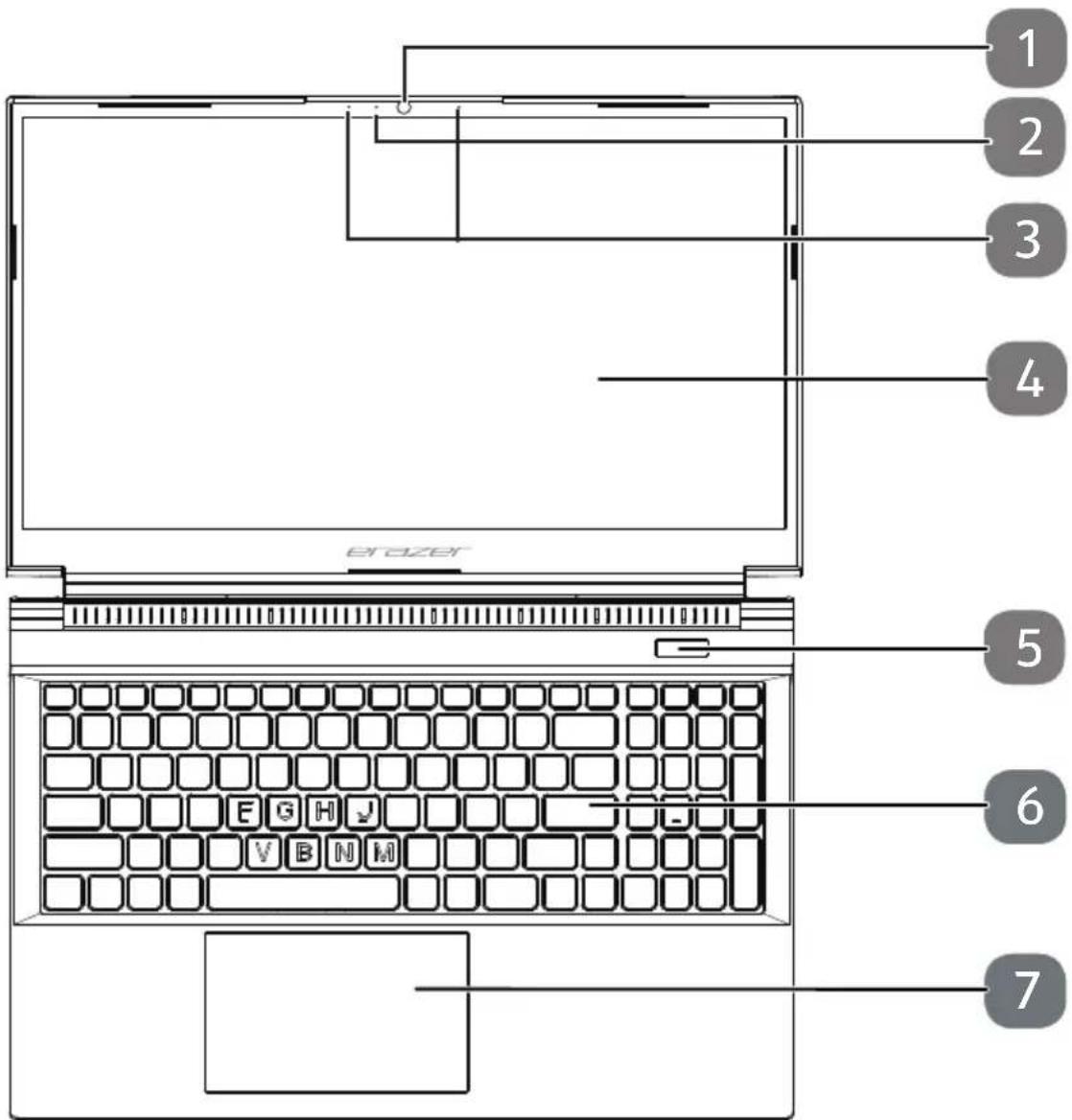
(similaire à l'illustration)
1 Webcam
2 Indicateur LED de fonctionnement webcam
3 Microphones
4 Ecran
5 Bouton marche/arrêt
6 Clavier
7 Clickpad et boutons du clickpad
9.2. Face avant
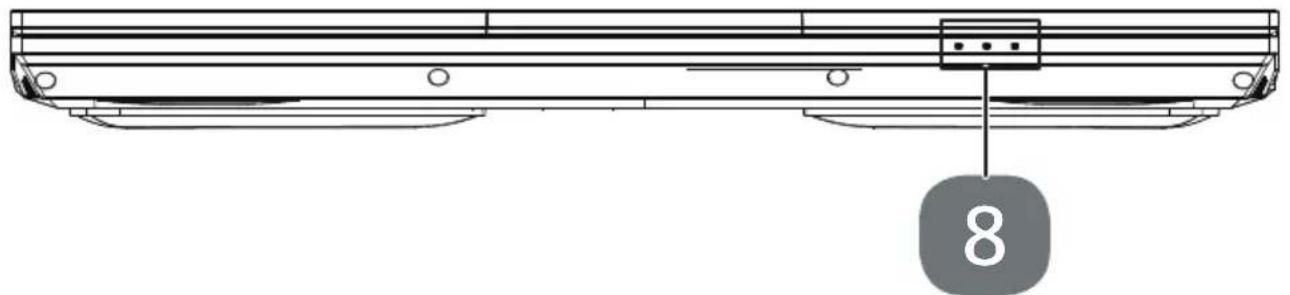
(similaire à l'illustration)
8 Voyants de fonctionnement et d'etat

Levoyant s'allume en orange lorsquel'adaptateur sectioneur
connecté.
Levoyant s'allume en vert lorsquel'appareil est allumé.
La LED clignote en vert lorsque l'appareil est en mode veille.
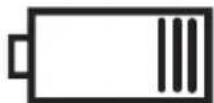
Levoyant s'allume en orange lorsquela batterie est en charge.
Levoyant s'allume en vert lorsquela batterie est complètementchargee.
Lorsque le niveau de la batterie est faible, la LED clignote en orange.

Levoyant s'allume en vert lorsquel'appareil accede au disque dur.
9.3. Côté gauche
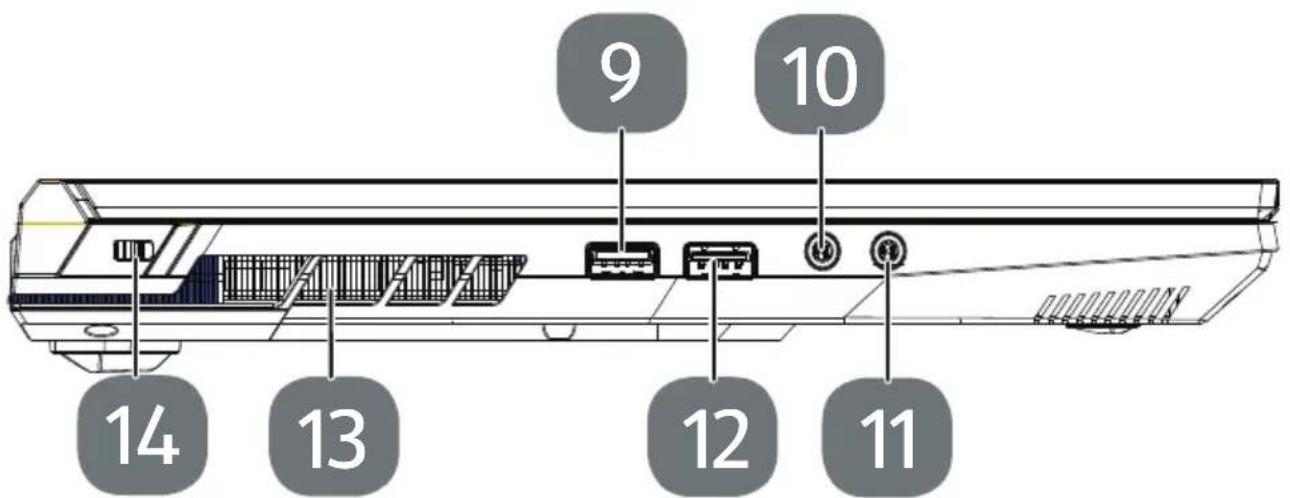
(similaire à l'illustration)
9 Port USB 3.2, gen. 1 (type A)
10 Microphone
11 Prise audio combinée (entree micro, casque) (norme CTIA)
12 Port USB 2.0
13 Grilles d'ération
14 Verrouillage Kensington
9.4. Vue arrêté
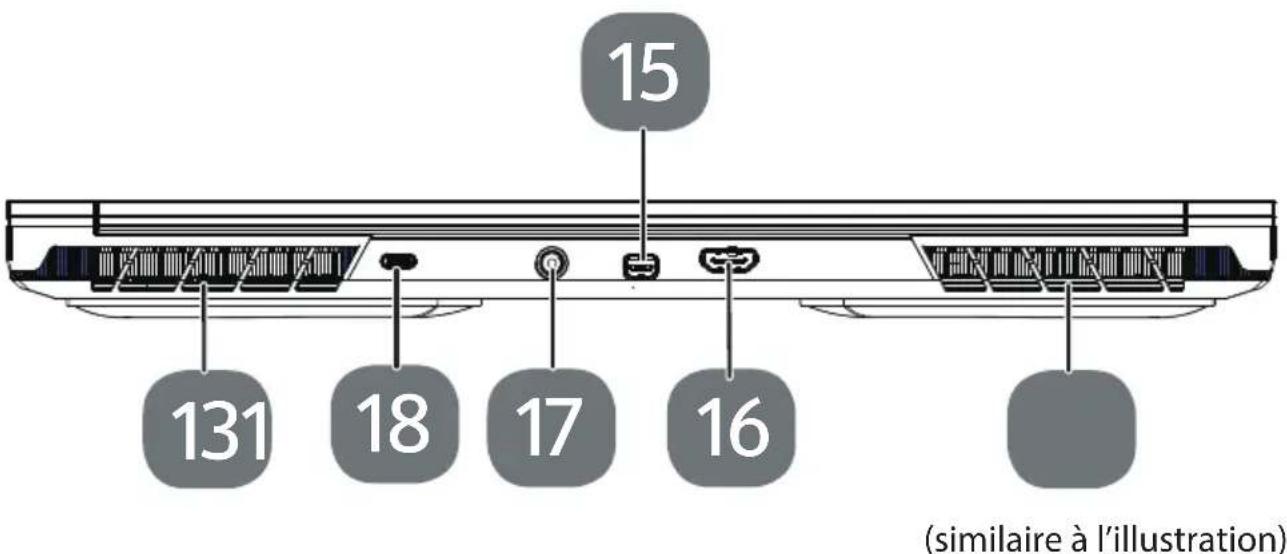
13 Grilles d'airation
15 Mini Display Port
16 Prise HDMI
17 Alimentation électrique
18 Port USB 3.2, gen. 2 (type C)
9.5. Côté droit
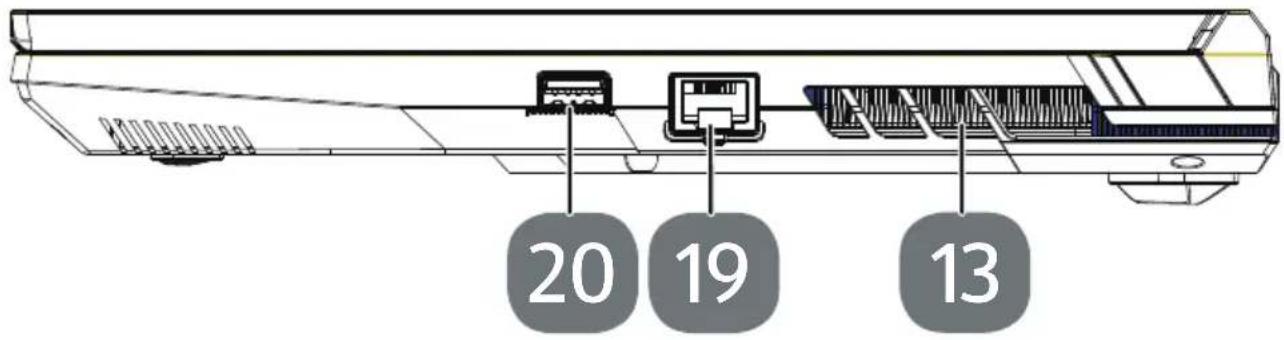
(similaire à l'illustration)
13 Grilles d'airation
19 Port reseau LAN RJ-45 (LAN)
20 Port USB 3.2, gen. 2 (type A)
9.6. Vue de dessous
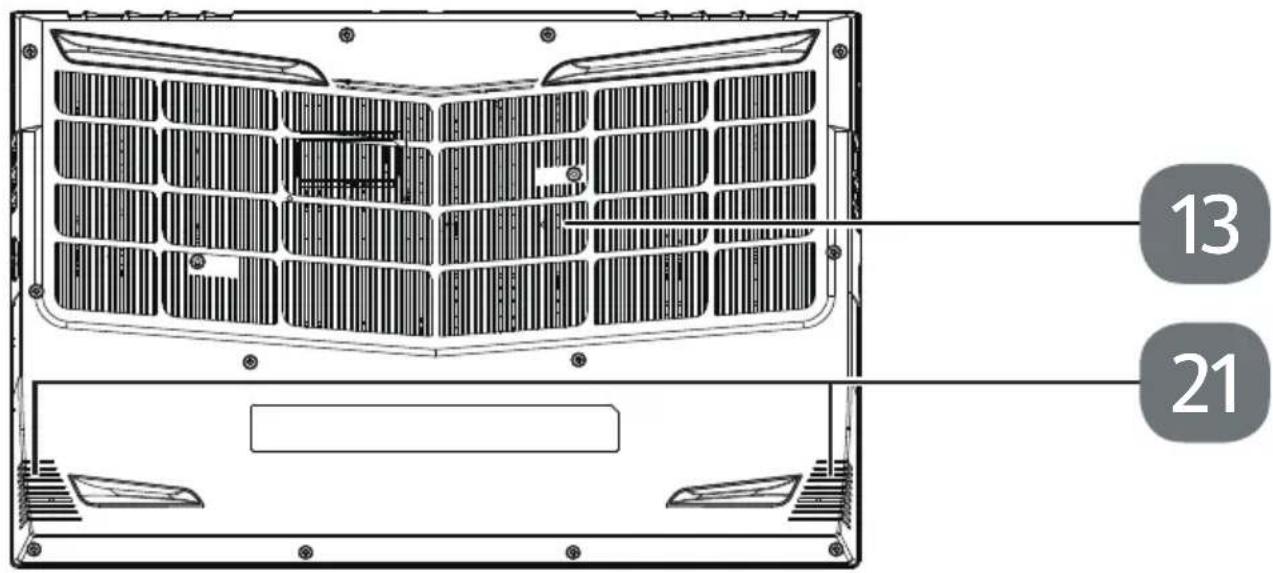
(similaire à l'illustration)
13 Grilles d'ération
21 Haut-parleurs
10. Alimentation électrique
10.1. Interrupteur marche/arrêt
Ouvrez l'ordinateur portable et maintenez le bouton Marche/Arrêt brièvement enforcé pour allumer ou éteindre l'ordinateur.

Lorsqu'il n'est plus possible d'etreindre l'ordinateur portable via le logiciel, maintenez le bouton Marche/Arrêt enforcé pendant 10 secondes. N'éteignez pas votre ordinateur portable tant qu'il accède au disque dur. Vous risquez sinon de perdre des données. Afin de protégger le HDD/SSD, attendez au moins 5 secondes après avoir étéint l'ordinateur pour le rallumer.
11. Première mise en service
Pour utiliser votre ordinateur portable en toute sécurité et lui garantir une longue durée de vie, lisez tout d'abord le chapitre « Sécurité de fonctionnement » situé au début de ce manuel constructeur. Cet ordinateur est déjà complètement préinstallé, vous n'avez donc pas à charger les pilotes : vous pouvez démarrer immédiatement.
- Branchez Il'adaptateur secteur contenu dans l'emballage à l'appareil. Puis raccordez le cordon d'alimentation à l'adaptateur secteur et branchez-le sur une prise de courant.
Pour ouvrir l'écran, dépliez-le à l'aide du pouce et de l'index jusqu'à la position désirée. L'écran ne doit jamais être ouvert à plus de 120° . Tout jours tenir fermement l'écran en son centre pour l'ouvrir, le positionner et le reférer. Sinon, l'écran pourrait être endommagé. N'essayez jamais de l'ouvrir de force.

Avant la première mise en service de votre ordinateur portable, assurez-vous que l'adaptateur secteur est branché.
Allumez l'ordinateur portable en appuyant sur le bouton marche/arrêt. L'ordinateur démarre et passé maintainant par différentes phases d'installation.
Au cours du processus d'installation, vous doivent accepter les conditions d'utilisation afin de pouvoir utiliser le système d'exploitation. Préparez les informations pour l'accès au Wi-fi ou votre boîte e-mail si vous souhaitez les installer dés maintainant.
Le chargement du système d'exploitation durable un peu plus longtemps à la première installation. Une fois que toutes les données nécessaires ont été saisies, le système d'exploitation est configuré. L'affichage du bureau Windows® signifie que le système d'exploitation est complètement chargeé.

REMARQUE!
Perte de données!
La première installation peut durer quelques minutes. Ne coupez pas l'alimentation électrique de l'ordinateur portable et ne l'éteignez pas pendant la première installation. Cela pourrait avoir des répercussions négatives sur l'installation.
N'éteignez l'ordinateur portable qu'une fois que l'in-stallation est terminée et que l'écran d'accueil apparaît.
11.1. Demarrage de l'ordinateur portable
Ouvrez Iecran comme decrit plus haut et appuyez sur le bouton Marche/Arret.
Suivez les instructions à l'écran. Les différentes boîtes de dialogue vous expliquent les étapes à executer.
La procédure d'accueil vous guide notamment à travers les différents écrons et fénetres.
Sélectionnez la langue de votrechioix puis les paramètres de pays correspondants.
Contratdelicence
Lisez attentivement le contrat de licence. Vous obtiendaresh des informations juridiques importantes sur l'utilisation de votre produit logiciel. Pour voir l'ensemble du texte, déplacez la barre de défiling à l'aide des flèches ou du pavé tactile jusqu'à ce que vous arriviez à la fin du document. Donnez votre accord au contrat en cliquant sur Accepter, ce qui vous donne le droit d'utiliser le produit suivant les conditions définies.

REMARQUE!
Perte de données!
Durant quelques jours après la première installation, Windows® peutactualiser et configurer des données (p. ex. par de nouvelles mises à jour), ce qui peut entraîner des ralentissements lors du processus d'arrêt et de dé-marrage de l'ordinateur portable.
N'éteignez donc pas prématurément l'ordinateur. Cela pourrait avoir des répercussions négatives sur l'installation.
12. Fonctionnement sur secteur
Votre ordinateur portable est vendu avec un adaptateur secteur universal pour courant alternatif qui s'adapte automatiquement à la source de courant proposée et peut prendre en charge les voltages suivants : AC 100-240 V~ 50/60 Hz. Veuillez respecter les consignes de sécurité concernant l'alimentation.
L'adaptateur secteur alimenté l'ordinaire portable et charge simultanément la batterie. Voitre batterie se recharge aussi lorsque vous travailliez avec l'ordinaire en laissant l'adaptateur secteur branché. L'adaptateur secteur consomme de l'électricité même lorsque l'ordinaire n'y est pas raccordé. Débranchez donc la fiche de la prise de courant si L'adaptateur secteur n'est pas relié à l'ordinaire portable

Utilisez cet ordinateur portable et l'adaptateur secteur fourni uniquement ensemble.
13.Fonctionnementsurbatterie

Les batteries stockent de l'énergie électrique dans leurs cellules pour la restituer en cas de besoin. Chargez et déchargez complètement la nouvelle batterie deux à trois fois de suite afin qu'elle attigne sa pleine capacité!
13.1. Manipulation générale de la batterie
Lors de la manipulation de la batterie, il est important de veiller à l'utiliser et à la charger correctement, afin d'exploiter pleinement sa capacité et de préserver le plus longtemps possible sa durée de vie. La température optimale de charge se situe à environ 20°C . Respectez impérativement les consignes de sécurité.
Effectuez une fois par mois un cycle de décharge/charge complet. Si vous n'utilisez pas l'appareil pendant une période prolongée, assurez-vous que la batterie est chargée approximativement à la moitié de sa capacité avant de le ranger. Cela permet d'éviter que la batterie soit totalément déchargée et soit durablement endommagée, ou qu'elle ne puisse plus être rechargée.
L'appareil ne doit pas etre rechargé sans surveillance.
- Pendant le processus de charge, ne placez pas l'appareil sur des matériaux sensibles ou facilement inflammables.
Ne recouvre pas l'ordinateur portable lorsque la batterie est en charge.
13.1.1. Chargement de la batterie
La batterie est chargée sur l'adaptateur secteur. Si ce dernier est branché, la batterie se recharge automatiquement, que l'ordinateur portable soit allumé ou non.

Le processus de chargement sera interrompu si la température de la batterie est trop élevé.
13.1.2. Déchégement de la batterie
Cessez d'utiliser l'ordinateur portable lorsqu'un averissement apparait.

REMARQUE! Perte de données!
Une panne de courant soudaine peut entrainer une perte de données.
Pensez à sauvégarder à temps vos fichiers ouverts afin de prévenir toute perte de données.
13.1.3. Autonomie
La durée de fonctionnement varie en fonction du réglage des fonctions d'économie d'énergie. Notre ordinateur portable nécessite par ailleurs davantage d'énergie lors de l'exécution de certaines applications.
L'autonomie de la batterie diminue si le processeur ou les composants graphiques de l'ordinateur portable sont soumis à une utilisation intensive pendant une période prolongée. Ceci peut se produit notamment avec des jours aux graphismes complexes, des vidés ou lors du traitement de fichiers multimédias.

Si vous ignorez l'alarme de batterie faible, votre ordinateur passé en mode de veille prolongée.
14. Gestion de l'alimentation
Votre ordinateur portable offre des fonctions d'économie d'énergie automatiques et configurables, que vous pouvez utiliser pour optimiser la durée d'utilisation de la batterie et réduire les coûts de consommation d'électricité en général.

Si vous avez besoin d'aide concernant la gestion de l'alimentation de votre portable, appuyez sur la touche F1 pour ouvrir l'aide Windows.
14.1. Conseils pour economiser de l'énergie
- Les touches Fn+F12 vous permettent de passer en mode Économie d'énergie.
- Vous pouvez optimiser la gestion de l'alimentation de votre ordinateur avec les paramètres des options d'alimentation.
- Pour ne pas consommer d'énergie inutillement lorsque vous n'utilisez pas votre ordinateur pendant un certain temps, coupez dans tous les cas l'alimentation électrique en débranchant la fiche d'alimentation, en enlevant le bloc batterie ou en éteignant l'interrupteur d'alimentation.
Grçé à la fonction de gestion de l'alimentation, l'ordinateur peut passer en mode Économie d'énergie ou en mode Veille lorsqu'il n'est pas utilisé durant un certain temps.
Pour que ce potentiel d'économie d'énergie puisse être utilisé, la fonction de gestion de l'alimentation a été ainsi programmée pour que le système se comporte comme suit:
Fonctionnement sur secteur :
- Extinction de l'écran au bout de 10 minutes
Passage en mode Veille au bout de 30 minutes
Fonctionnement sur batterie :
- Extinction de l'écran au bout de 5 minutes
Passage en mode Veille au bout de 15 minutes
Pour quitter le mode Veille, appuyez sur le bouton marche/arrêt.
15. Écran
15.1. Ouverture et fermetre de l'écran
L'écran est fermé par la construction spéciale de ses charnières, un verrouillage supplémentaire est donc inutile.
Pour ouvrir l'écran, dépliez-le à l'aide du pouce et de l'index jusqu'à la position désirée.

REMARQUE! Risque de dommage!
Une ouverture trop brute de l'écran peut endomgar l'appareil.
Toujours tenir fermement l'écran en son centre pour l'ouvrir, le positionner et le refermer.
N'ouvrez pas l'écran à plus de 120°
Dans Paramètres -> Système -> Alimentation et mise en voille, il est possible d'attribuer différentes fonctions à l'ouverture/la fermeture de l'écran, tels que l'économie d'énergie, la mise en voille et l'arrêt de l'ordinateur.
15.2. Connexion d'un moniteur externe
Cet ordinateur portable dispose d'un port HDMI et d'un Mini Display Port pour connecter un moniteur externe.
Arrêtez correctement votre ordinateur portable.
Raccordez le cable de signal du moniteur externe (non fourni) au port HDMI de l'ordinateur portable.
Vous pouvez connecter un écran supplémentaire via le Mini Display Port.
- Branchez le moniteur externe sur le secteur et mettez-le sous tension.
- Mettez maintainant votre ordinateur portable en marche.
16. Saisie des données
16.1. Clavier
Gréce à la double fonction de certaines touches, vous disposez des mêmes fonctions que sur un clavier Windows normal. Certaines fonctions sont obtenues à l'aide des touches Fn propres à l'ordinateur.
16.1.1. Combinaisons de touches spécifiques à l'ordinateur portable
| Description |
| Fn + ESC Ouvre | ou ferme le Centre de contrôle Windows. |
| Fn + F1 | Pavé tactile
Active ou désactive le pavé tactile. |
| Fn + F2 | Rétro-éclairage de l'écran
Désactive le rétro-éclairage de l'écran intégré pour économiqueiser de l'énergie. Pour pallumer le rétro-éclairage, appuyer sur une touche quelconque. |
| Fn + F3 | Déactivation du son
Active ou désactive les haut-parleurs. |
| Fn + F4 pas disponible |
| Fn + F5 | Moins fort
Réduit le volume. |
| Fn + F6 | Plus fort
Augmente le volume. |
| Fn+F7 | Affichage
Commute l'affichage à l'écran entre LCD, moniteur externe et af-fichage simultané. |
| Fn+F8 | Plus nombre
Réduit la luminosité de l'écran. |
| Fn+F9 | Plus clair
Augmente la luminosité de l'écran. |
| Fn+F10 | Webcam
Active ou désactive la webcam. |
| Fn+F11 | Mode avion
Cette combinaison de touches permet d'activer ou de désacti-ver le mode avion. |
| Fn+F12 | Veille
Après avoir appuyé sur cette combinaison de touches, le portable se trouve en mode d'économie d'énergie. |
| Fn+1 | Utilisez cette combinaison de touches pour basculer entre les vitesses de ventilation automatique et maximale. |
| Fn+3 | Utilisez cette combinaison de touches pour basculer entre les différents modes d'alimentation. |
16.2.Pavétactile

REMARQUE!
Risque de dommage!
L'utilisation d'objets non appropriés pour la commande de l'appareil peut endommager le pavé tactile de manière permanente.
N'utilisez pas de stylo ni tout autre objet : vous pourriez endommager votre pavé tactile.
Appuyez deux fois sur le coin inférieur gauche du pavé tactile pour activer ou dé-sactiver les fonctions du pavé tactile situées sur le côté gauche du pavé tactile.
Appuyez deux fois sur le coin inférieur droit du pavé tactile pour activer ou désactiver les fonctions du pavé tactile situées sur le côté droit du pavé tactile.
Si les voyageurs du pavé tactile ne sont pas allumés, vous pouvez utiliser le pavé tactile comme d'habitude. Les fonctions du pavé tactile ne sont pas affichées.
17. Système audio
17.1. Connexions audio externes
L'utilisation des ports externes vous permet de raccorder facilement votre ordinaire à des apparêls externes. Vous pouvez régler le volume en appuyant sur la combinaison de touches Fn+F5 et Fn+F6.
Vouss pouvez modifier les parametes en cliquant avec le bouton droit de la souris sur le symbole de haut-parleur dans la barre des tâches.

AVERTISSEMENT!
Risque de perte auditive!
L'utilisation d'un casque/découteurs à un volume élevé ainsi que toute modification des réglages de base de l'égaliseur, des pilotes, du logiciel ou du système d'exploitation peut engendrer une surpression acoustique et entraîner des léasons ou une perte du système auditif.
Afin d'eviter des dommages auditifs eventuels, ne pas écouter à un niveau sonore élevé pendant une longue durée.
Avant de lancer la lecture, réglez le volume sur le niveau le plus bas.
Lancez la lecture et augmentez le volume à un niveau qui vous semble/agréable.
18. Fonctionnement du réseau
18.1.Portreseau
Raccordez une extrémité avec le port RJ45 (fiche Western) à l'interface réseau de votre ordinateur portable et l'autre extrémité à un autre ordinateur portable ou hub/commutateur. Vous trouvez d'autres explications sur le fonctionnement en réseau dans l'aide Windows®.
18.2. Wi-fi (réseau sans fi I)
Cette fonction vous permet d'étabrir une connexion réseau local sans fil vers le récepteur correspondant. Veuillez lire les conditions requises.
18.2.1. Utilisation restreinte
Éteignez imperativement le produit dans les situations suivantes :
- dans les établissements hospitaliers, cliniques ou autres centres de santé et dans tous les endroits à proximé immediate d'appareils médicaux,
- dans tous les lieux exposés à un risque d'explosion (p. ex. stations-service, environnements poussièreux, notamment poussière métallique),
- dans les lieux où l'utilisation d'appareils à commande radio est interdite p. ex. sur les grands chantiers de construction ou dans les endroits ou des opérations de dynamitage sont effectuees.

AVERTISSEMENT!
Danger dû aux signaux radio et au rayonnement electromagnétique!
Les signaux radio et le rayonnement électromagnétique peuvent affecter le fonctionnement des apparreils électroniques sensibles tels que les stimulateurs cardiaques ou les défibrillateurs automatiques implantables.
Maintenez le produit à au moins 20 cm d'écart de ces appareils afin d'éviter que les signaux radio et le rayonnement electromagnétique perturbent leur fonctionnement.

Les ondes radio émises peuvent provoquer des interférences au niveau des apparèils auditifs.
18.2.2. Protection des données
Le fabricant decline toute responsabilité en cas de perte de données consécutive à l'accès non sécurisé par des tiers.

Sécurisiez vous réseau Wi-fi via un cryptage approprié de façon à interdire tout accès à vos données par des tiers.
Il est possible d'utiliser comme récepteur un point d'accès Wi-fi. Un point d'accès Wi-fi est un apparéil de transmission radio qui communique avec votre ordinateur et pilote l'accès au réseau auquel vous étés raccordé.
Les points d'accès Wi-fi sont féuents dans les grandes entreprises, les aéroports, les gares, les universités ou les cafés Internet. Ils permettent l'accès à leurs services propres et à des réseaux ou à Internet.
Dans la plupart des cas, des droits d'accès généralement payants sont nécessaires. On trouve souvent des points d'accès avec modem DSL intégré. Ces routeurs établissant la liaison avec une connexion Internet DSL existante et le Wi-fi.
Il est également possible de creator une liaison à un autre terminal disposant d'une fonction Wi-fi même sans point d'accès. Cependant, un réseau sans routeur est limité aux apparciels qui lui sont directement connectés.
Si vous employez un cryptage lors du transfert de données, celui-ci doit fonctionner sur tous les apparêls selon le même procédé. Le cryptage est un procédé qui permet d'éviter les accès non autorisés au réseau. La vitesse de transfert peut varier en fonction de la distance et de la charge du récepteur.
18.3. Bluetooth®
La technologie sans fil Bluetooth fonctionne sur de courtes distances. Les périphériques Bluetooth utilisent la transmission radio, qui permet aux ordinateurs, téléphones portables, imprimantes, claviers, souris et autres périphériques de communiquer entre euxsainscables. Il existe de nombreuses possibilités d'utilisation de la technologie sans fil Bluetooth,notamment:
- l'établissement d'une connexion sans fil à Internet avec un téléphone portable;
- le transfert de fichiers entre ordinateurs ou entre un ordinateur et un autre périphérique;
- l'impression sur une imprimante Bluetooth;
- l'utilisation d'un clavier et d'une souris Bluetooth;
- la connexion à un réseau PAN (Personal Area Network);
La vitesse de transfert des données avec la technologie sans fil Bluetooth peut varier selon le périphérique ou l'environnement. Un périphérique Bluetooth peut transmettre au travers de murs, de poches et de porte-documents. La transmission entre des appareils Bluetooth s'effectue par ondes haute fréquence de 2,4 Gigahertz (GHz).

N'utilisez pas la fonction Bluetooth dans des endroits (p. ex. hôpitaux, avions, etc.) dans lesquels se trouvent des apparciels sensibles aux ondes radio. Désactivez cette fonction si vous n'êtes pas certain qu'il n'y a aucun risque d'influence néfaste ni d'interférence.
18.4. Mode avion
Le mode avion permet de désactiver toutes les connexions radio (p. ex. Wi-fi, Bluetooth®). Le mode avion est désactivé par défaut; toutes les connexions radio sont donc disponibles.
19. Port USB
Le port série universal ou Universal Serial Bus est une norme pour le branchement d'appareils de saisie, de scanners et d'autres péripériques. Les ports USB 3.2 sont totalement rétro-compatible.

Veillez à bien ajuster la fiche dans la prise pour éviter tout endommagement des contacts. De par la disposition de ses contacts, la fiche ne peut être positionnée que d'une seule manière dans la prise (exception: USB type C). Branchez toujours, dans la mesure du possible, vos apparêils USB sur le port sur lequel ils ont été installés. Dans le cas contraire, ils reçèvront un nouveau code d'identification et le système d'exploitation vousdra recommencer l'installation des pilotes.
20. Protégier votre ordinateur portable
20.1. Mot de passer au démarrage
Vous pouvez protégger votre ordinateur portable de toute utilisation non autorisée avec un mot de passer au démarrage. Lorsque vous allumez l'ordinateur portable, vous étés alors invite à saisir ce mot de passer, que vous pouvez configurer dans la configuration UEFI.

REMARQUE!
Risque de dommages!
Veuillez notes quends les utilisateurs très expérimètes devraient procédér ici à des modifications car toute modification du réglage UEFI peut déteriorer la stabilité de fonctionnement du portable.
- Conservez votre mot de passer dans un lieu sur. Si vous oubliez votre mot de passer, vous ne pourrez plus l'effacer. Dans ce cas, contactez le service après-venture.
Vouss pouvez aussi utiliser l'option de sécurité de Windows afin de protégger vos données contre un accès non autorisé.
20.2. Verrou de sécurité Kensington
Le verrou de sécurité Kensington yous permect de protegyer voire ordinateur portable contre le vol. Yous pouze yous le procurer comme accessoire avec cordon en acier dans le commerce specialise.
Pourmettre en place le verrouillage de sécurité,enroulez le cordon en acier autour d'un object fixetelqu'un pied de table.Fixezleverrou dansledispositifKensington et tournezlaclepourlefermer.Conservezlacledansunlieusur.
21. Restauration de la confi guration d'origine
Si votre système ne réagit plus correctement et qu'une récapération du système est nécessaire, utilisez les options de récapération propres à Windows.

REMARQUE!
Risque de dommages!
Une batterie vide pendant la restauration peut eventuellement causer des pertes de données ou l'endommagement du système.
Pour restaurer le système, raccordez impératifement l'adaptateur secteur, car la restouration peut durer plusieurs heures.
21.1. Restauration du système avec options de restautation Windows®
En cas de problèmes avec votre ordinateur, vous pouvez l'actualiser ou le réinitialiser. En cas d'actualisation de l'ordinateur, Windows® est réinstallé. Vos fichiers et réglages personnels sont conservés.
En cas de réinitialisation de l'ordinateur, Windows® est réinstallé. Vos fichiers, réglages et applications sont supprimés, à l'exception des applications préinstallées sur l'ordinateur.

Si l'ordinateur portable ne démarre pas correctement trois fois consécu-tives, le menu de restauration Windows® s'affiche automatiquement.
21.1.1. Actualisation de votre ordinateur portable
Ouvrez le menu Demarrage.
Sélectionnez l'application Paramètres dans la liste qui s'affiche.
Appuyez ou cliquez sur Mise a jour et sécurité.
Appuyez ou cliquez sur l'option de menu Récupération.
Appuyez ou cliquez sur Commencer.
- Une fenêtre s'ouvre, Sélectionnez l'options de restauration Conserver les fichiers pouractualiservotrecPC.
21.1.2. Réinitialisation de votre ordinateur portable
Ouvrez le menu Demarrage.
Sélectionnez l'application Paramètres dans la liste qui s'affiche.
Appuyez ou cliquez sur Mise a jour et sécurité.
Appuyez ou cliquez sur l'option de menu Récupération.
Appuyez ou cliquez sur Commencer.
- Une fenêtre s'ouvre, Sélectionnez l'options de restauration Tout supprimer pour réinitialiser entièrement votre ordinateur portable.

REMARQUE!
Perte de données!
La réinitialisation de votre ordinateur portable entraine la suppression de toutes les données contenues dans votre ordinateur.
Sauvegardez vos données avant de réinitialiser votre ordinateur portable.

Executez chaque type de restauration uniquement lorsque l'adaptateur secteur est raccordé.
En cas d'oubli du mot de passer Windows® de votre apparéil, vous pouvez également réinitialiser votre ordinateur portable au cours d'un redémarrage à partir de l'écran de connexion.
Lors de l'affichage de l'écran de connexion, maintenez la touche Majus-cule enfoncée et Sélectionnez Marche/Arrêt > Redémarrer en bas à droite. Une fois le redémarrage de l'ordinateur effectué, Sélectionnez Résolution des problèmes > Réinitialiser ce PC.
22. Réglage de l'UEFI
Dans le réglage de l'UEFI (configuration matérielle de base de votre système), vous avez de nombreuses possibités de configuration pour le fonctionnement de votre ordinateur portable. Vous pouvez par exemple modifier le fonctionnement des interfaces, les caractéristiques de sécurité ou la gestion de l'alimentation. L'ordinateur portable est configuré départ usine de façon à vous garantir un fonctionnement optimal.

REMARQUE!
Perte de données!
L'ordinaire portable est configué depuis usine de façon à vous garantir un fonctionnement optimal. Apparer des modifications peut perturber le fonctionnement stable et sur du système.
Seuls du personnel qualifié ou des utilisateurs très experimentés peuvent apporter des modifications.
22.1. Réglage de l'UEFI
Vous ne pouvez executer le programme de configuration que tout de suite après le démarrage du système. Si l'ordinateur portable est déjà sous tension, mettez-le hors tension et redémarrez-le.
Appuyez sur la touche de fonction F2 pour démarrer le réglage de l'UEFI.
23. FAQ - questions fréquement posées
Comment puis-je activer Windows?
- Windows® s'active automatiquement dés qu'une connexion Internet est établie.
L'heure affichée n'est pas la bonne.
Cliquez avec le bouton droit de la souris sur l'heure (dans le coin en bas à droite de votre écran), puis cliquez sur « Ajuster la date/l'heure »
Dans la fenêtre qui s'ouvre, vous pouvez ajuster l'heure ou modifier le fuseau horsaire.
Quand est-il recommandé de restaurer la configuration d'origine de l'ordinaireur?
- Cette méthode ne devrait être utilisé qu'en ultime recours. Lisez le chapitre Restauration de la configuration d'origine qui vous propose d'autres alternatives.
Comment effectuer une sauvegarde des données?
- Sauvegardez vos fichiers sur un support externe. Si vous avez besoin d'aide pour la sauvegarde des données, appuyez sur la touche F1 pour afficher l'aide Windows.
Pourquoi doit je réinstaller mon périphérique USB bien que je l'aie déjà fait ?
- Si l'appareil n'est pas utilisé sur le port USB sur lequel il a été installé, il recoit automatiquement une nouvelle identification. Le système d'exploitation le considère comme un nouveau périphérique et les pilotes doivent eventuelsment être réinstallés.
- Utilisez le pilote installé ou raccordez l'appareil au port USB sur lequel il a été installé.
L'ordinateur portable ne s'allume pas.
Si l'ordinateur portable fonctionne sur batterie, raccordez l'ordinateur portable à l'adaptateur secteur et assurez-vous que la batterie est chargée ou en charge.
Si vous utilisez l'ordinateur portable avec l'adaptateur secteur, débranchez l'adaptateur secteur de la prise de courant et testez p. ex. une lampe sur la même prise. Si la lampe ne fonctionne pas non plus, faites appel à un électricien.
L'écran est noir.
Solution:
Appuyez sur le bouton Marche/Arrêt.
Le rétro-éclairage a été désactivé avec la combinaison de touches Fn+F2.
Solution:
Appuyez sur une touche quelconque pour rallumer le rétro-éclairage.
L'ordinateur portable s'éteint en cours de fonctionnement.
La batterie est peut'être vide. Branchez l'ordinateur portable sur le secteur avec l'adaptateur secteur et rechargez la batterie.
L'ordinateur ne s'allume pas.
Si vous faites fonctionner l'ordinateur sur batterie, vérifie que celle-ci est bien chargée.
Les connexions Wi-fi/Bluetooth ne fonctionnent pas.
Vérifiez si le mode Avion est désacté.
Le pavé tactile ne fonctionné pas.
Pour activer le pavé tactile, appuyez sur la combinaison de touches Fn+F1.
Problème lors de la détction d'un disque dur supplémentaire.
Si vous ajoutez un disque dur supplémentaire à votre apparéil, il se peut que ce disque dur ne soit pas immédiatement visible sous Windows. Si c'est le cas, procédez comme suit :
Clic droit sur le bouton Demarrer.
Clic gauche sur Gestion des disques et confirmer la fenetre qui s'ouvre avec OK.
Maximiser la fenêtre suivante s'ouvre pour un traitement plus facile.
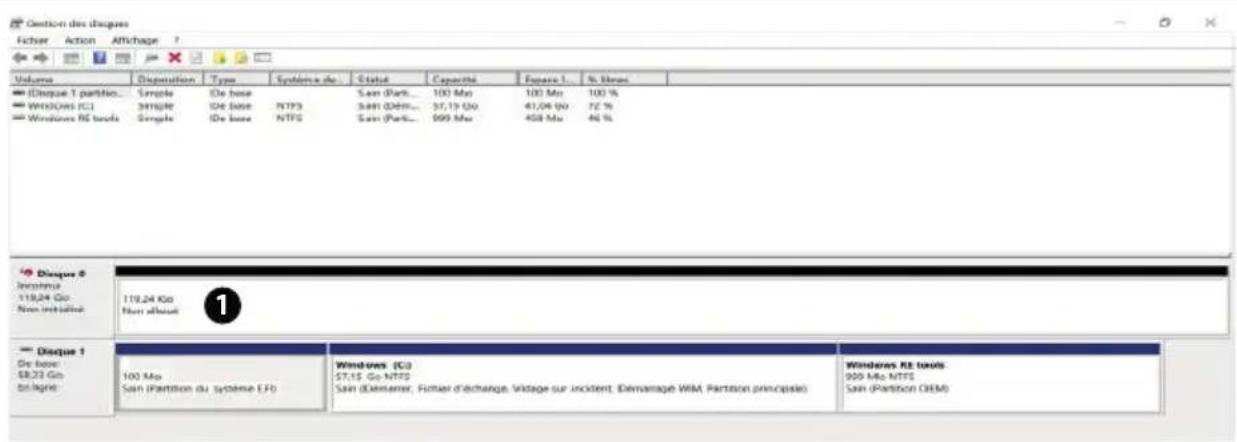
Vous voyagez alors le disque dur supplémentaire dans la partie inférieure de la fenetre 0.
▶ Cliquez avec le bouton droit de la souris dans la zone marquée en haut ①.
Sélectionnez la première option affichée et confirmez-la d'un clic de souris gauche.
Cliquez maintainant sur Suivant jusqu'à ce que Terminer apparaisse et confirmez.
Après quelques secondes, le disque dur est visible dans l'explorateur Windows et est à votre disposition.

En cas de questions sur le système d'exploitation, utilisez la fonction d'aide propre au système en appuyant sur la touche F1 ou consultez le site Internet www.microsoft.com
24. Service après-venture
24.1. Première aide en cas de problèmes de matériel
Les dysfonctionnements ont des causes diverses, parfois banales, parfois dues à un périphérique matériel défectueux. Nous vous proposons ci-après un petit guide qui vous aidera à tenter de résoudre vous-même le problème.
Si les mesures que nous vous indiquons n'aboutissent pas, n'hesitez pas à nous appeler : nous vous aidrons volunteers!
24.2. Localisation de la cause
Commencce par un contrôle visuel minutieux des cables de connexion. Si l'ordinaireur portable est raccordé à des péripériques, vérifie ici aussi si tous les cables sont correctement branchés.
24.3. Vous avez besoin d'une aide supplémentaire?
Si les suggestions indiquées à la section précédente n'aboutissant pas à la solution souhaitation, veuilles contacter votre hotline ou vous adresser à www.medion.com. Nous vous aidons volunteers. Mais avant de nous contacter, munissez-vous des informations suivantes:
- Avez-vous procédé à des modifications ou extensions de la configuration de base?
- Quels sont les périhériques supplémentaires que vous utilisez?
- Quels messages s'affichent le cas échéant sur l'écran?
- Quel logiciel utilisez-vous lorsqu'erreur s'est produit?
- Qu'vez-vous déjà tenté pour résoudre le problème?
24.4. Assistance pour les pilotes
Nous avons testé longuement et avec succès dans nos laboratoires d'essay le système équipé des pilotes installés. En informatique, il est cependant usable d'actualiser les pilotes de temps en temps. D'éventuels problèmes de compatibilité avec d'autres composants (programmes, apparciels) qui n'ont pas encore été testés peuvent surgir.

Lors des mises à jour critiques et des mises à jour de sécurité, les pilotes sont automatiquement téléchargés et installés, à condition que l'appareil soit connecté à Internet.
Les mises à jour de pilote facultatives peuvent être téléchargees et installées manuellement à l'aide de la fonction Windows Update.
24.5. Transport
Respectez les consignes suivantes pour transporter l'ordinateur portable :
Eteignez l'ordinateur portable.
ÀpRES tout transport de l'ordinateur portable, attendez que celui-ci soit à tempé-rature ambiante avant de l'allumer. En cas de fortes variations de température ou d'humidité, il est possible que, par condensation, de l'humidité se forme à l'intérieur de l'ordinateur, pouvant provoquer un court-circuit.
Utilisez systématiquement un sac pour ordinateur portable pour protégger l'ordinaireur de la saleté, de l'humidité, des chocs et des rayures.
Utilisez toujours l'emballage d'origine pour expédier votre ordinateur portable; demandez conseil à votre transporteur.
Rechargez complètement la batterie avant d'entrepreneure un long voyage.
Avant de partir en voyage, renseignez-vous sur le type de courant et les reseaux de communication utilisés localement.
En cas de besoin, procurez-vous les adaptateurs électriques avant votre départ.
Lors du contrôle de vos bagages à main dans un aéroport, il est recommandé de faire passer le portable et tous les medias de stockage magnétiques (par exemple disques durs externes) par l'installation à rayons X (le dispositif sur lequel vous déposez vos sacs). Évitez le détecteur magnétique (le dispositif par le-
quel vous passez) ou le baton magnétique (l'appareil portatif utilisé par le personnel de la sécurité): ils peuvent eventuelsment détruire vos données.
24.6. Nettoyage et maintenance

AVERTISSEMENT!
Risque d'électrocution!
Lorsque le boitier est ouvert et en cas de contact avec les composants contenus dans l'appareil, il existe un danger de mort par électrocution!
N'ouvrez pas le boitier de l'ordinateur portable. Il ne contient aucune piece à entretenir. Débranchez toujours l'adaptateur secteur de la prise et tous les cables de connexion avant de procéder au nettoyage de l'appareil!
La durée de vie de votre ordinateur portable peut être prolongée en respectant les consignes suivantes :
Nettoyez l'ordinateur portable uniquement avec un chiffon légèrement humide et non pelucheux.
N'utilisez ni solvants ni détergents corrosifs ou gazeux.
Nettoyez l'écran et le pavé tactile avec des produits adaptés (p. ex. produits nettoyants adaptations pour le verre).
Afin d'eviter tout dommage, évitez absolument qu'un liquide ne penetre a l'intérieur de l'appareil.
N'exposez jamais l'écran aux rayons directs du soleil ou au rayonnement ultraviolet.

REMARQUE!
Risque de dommages!
Afin d'éviter tout dommage, les contacts à fiche ne doivent enaucun cas etre en contact avec de I'eau.
Si cela avait malgré tout se produit, séchez impératifement les contacts avec un chiffon avant de réutiliser l'appareil.
24.7. Stockage en cas de non-utilisation
Si vous n'utilise pas l'ordinateur portable pendant une période prolongée, rangez-le dans un endroit frais et sec et voirlez a ce qu'il soit protégé de la poussière et des variations de température.
Effectuez une fois par mois un cycle de décharge/charge complet. Cela permet d'eviter que la batterie soit totalement déchargée et soit durablement endommagée, ou qu'elle ne puisse plus être rechargée.
Retirez tous les supports des ports USB.
Retirez tous les cables et apparéils périhériques branchés.

Pour le stockage en cas de non-utilisation de votre ordinateur portable, nous vous conseillons d'utiliser une housse afin de le protégger de la poussière et de l'encrassement.
L'extension ou la transformation de votre ordinateur portable doit être confiée exclusivement à un spécialiste qualifié. Si vous ne possédez pas les qualifications requises, faites appel à un technician du service après-vente. Si vous rencontres des problèmes techniques avec cet ordinateur portable, adressez-vous à notre service après-vente.
Si une réparation est nécessaire, adressez-vous uniquement à l'un de nos partenaires agrésés pour le service après-vente.
25.1. Consignes pour le technicien du service après-venture
Seul un technicien du service après-vente est autorise a ouvrir le boitier de l'ordinateur, a rajouter ou a remplacer des pieces.
Utilisez uniquement des pieces d'origine.
Debranchez tous les cables d'alimentation et de connexion avant d'ouvrir le boitier. Si l'ordinateur n'est pas mis hors tension avant ouverture du boitier, les composants risquent d'être endommages.
Les composants internes de l'ordinateur portable peuvent être endommagés par décharge electrostatique (DES). Toute extension du système, transformation ou réparation doit être effectue dans un endroit antistatique. Dans le cas contraire portez un bracelet antistatique ou touchez un corps métallique mis à la terre. Les frais de réparation de tout dommage occasionné par une manipulation incorrekte seront à votre charge.
26. Recyclage

EMBALLAGE
L'appareil est placé dans un emballage afin de le protégger contre tout dommage pendant le transport. Les emballages sont fabriqués à partir de matérieliaux qui peuvent être recyclés de manière écologique et remis
à un service de recyclage approprié.

APPAREIL
L'appareil est équipé d'une batterie intégrée. Une fois l'appareil arrive en fin de vie, ne le jetez enaucun cas avec les déchets domestiques. Renseignez-vous auprès de votre municipalité concernant les solutions pour une élimination respectue de l'environnement dans des centres de collecte des déchets électriques et électroniques.
27. Remarques sur les erreurs à l'écran
27.1. Norme europeenne EN 9241-307 classe II
Compte tenu du très grand nombre de transistors et des processus de fabrication extrémenment complexes qui y sont associés, il peut se produit par endroits des pertes ou un mauvais adressage de pixels ou de sous-pixels individuels.
Par le passé, il existait de nombreuses méthodes permettant de définir le nombre d'erreurs de pixels tolérées. Mais elles étaient généralement très compliquées et variaient fortement d'un fabricant à l'autre. C'est la raison pour laquelle MEDION, en matière de garantie, se conforme aux exigences strictes et transparentes de la norme EN 9241-307, classe II, pour tous les écrans TFT. Ces exigences se resument comme suit :
La norme EN 9241-307 propose entre autres une définition des caractéristiques relatives aux erreurs de pixels. Les erreurs de pixels sont répertoriées en quatre classes et trois types d'erreurs. Chaque pixel se décompose à son tour en trois sous-pixels correspondant aux couleurs de base (rouge, vert, bleu).
Composition des pixels
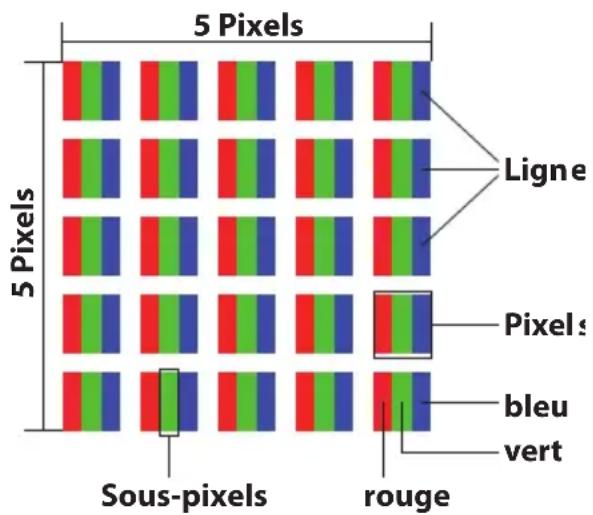
Types d'erreur de pixels :
pixel allumé en permanence (point clair, blanc) alors qu'il n'est pas activé. Un pixel devient blanc lorsque les trois sous-pixels sont allumés.
pixel éteint (pointASFRE,noir)alorsqu'il est activé.
sous-pixel anomal ou defectueux pour les couleurs rouge, vert ou bleu (p. ex. allumé en permanence avec faible luminosité; une des couleurs n'est pas allumée, clignote ou vacille, mais n'est pas de type 1 ou 2).
Information supplémentaire : cluster de type 3 (= défaut de deux sous-pixels ou plus dans un rayon de 5 x 5 pixels). Un cluster est un carré de 5 x 5 pixels (15 x 5 sous-pixels).
EN 9241-307, classe d'erreurs II
| Résolution Type 1 Type 2 Type 3 | Cluster
Type 1, type 2 | Cluster
Type 3 |
| 1024 x 768 22402 | | | | | |
| 1280 x 800 33603 | | | | | |
| 1280 x 854 33603 | | | | | |
| 1280 x 1024 33703 | | | | | |
| 1366 x 768 33703 | | | | | |
| 1400 x 1050 33803 | | | | | |
| 1600 x 900 33803 | | | | | |
| 1920 x 1080 44903 | | | | | |
| 1920 x 1200 44903 | | | | | |
28. Addendum au mode d'emploi de l'ordinateur portable
28.1. Exposition aux rayonnements de radiofréquence
Votre apparéil a été testé et répond aux normes d'exposition RF fixées par l'Union française en ce qui concerne les reseaux cellulaires, Wi-fi et Bluetooth.
L'expression « Débit d'absorption spécifique», ou DAS, fait liérence au taux d'absorption d'énergie RF par le corps humain.
Le DAS maximum pour ce produit a ete fixe a 4,0 W/kg member et de 2,0 W/kg Corps et Tete par le Conseil de l'Union europeenne.
L'appareil a ete teste et repond aux directives d'exposition DAS en matière de fonctionnement des reseaux cellulaires, Wi-fi et Bluetooth.
Votre apparéil est doté d'émetteurs et de récepteurs radio. Lorsqu'elle est allumé, cette apparéil envoie et reçoit de l'énergie de radiofréquence (RF) par le biais de son antennae.
Si vous appeareil ne fonctionne pas de la maniere dont vous le souhaitez, veuillez d'abord vous adresser à notre service après-vente. Vous disposez des moyens suivants pour entrer en contact avec nous :
- Au sein de notre Service Community, vous pouvez discuter avec d'autres utilisateurs ainsi qu'avoc nos collaborateurs pour partager vos expériences et vos connaissances.
Vous pouvez acceder à notre Service Community ici :
http://community.medion.com.
- Vous pouvez également utiliser notre-formulaire de contact disponible ici: www.medion.com/contact.
- Notre equipe du service après-vente se tient également à votre disposition via notre assistance téléphonique ou par courrier.
| France
Horaires d'ouverture Hotline SAV |
| Lun - Ven : 9h00 à 19h00 | ① 02 43 16 60 30 |
| Adresse du service après-vente |
| MEDION France
75 Rue de la Foucaudière
72100 LE MANS
France |
| Suisse
Horaires d'ouverture Produits multimédia (PC, notebook, etc.) |
| Lun - Ven : 7h00 à 23h00
Sam/Dim : 10h00 à 18h00 | ① 0848 - 24 24 25 |
| Adresse du service après-vente |
| MEDION/LENOVO Service Center
Ifangstrasse 6
8952 Schlieren
Suisse |
| Belgique
Horaires d'ouverture Hotline SAV |
| Lun - Ven : 9h00 à 19h00 | ① 02 - 200 61 98 |
| Adresse du service après-vente |
| MEDION B.V.
John F.Kennedylaan 16a
5981 XC Panningen
Nederland |
| Luxembourg |
| Horaires d'ouverture Hotline SAV |
| Lun - Ven : 9h00 à 19h00 | ① 34 - 20 808 664 |
| Adresse du service après-vente |
| MEDION B.V.
John F.Kennedylaan 16a
5981 XC Panningen
Nederland |
| France |
| © 2018 © | Le mode d'emploi et bien d'autres sont disponibles au télé-chargement sur le portail de service après-vente www.medion.com/fr/service/accueil/.
Vous pourrez également y trouver des pilotes et d'autres logiciels pour différents appareils.
Vous pouvez également scanner le code QR ci-contre pour charger la notice d'utilisation sur un apparéil mobile via le portail de service. |
| Suisse |
| © 2018 © | Le présente mode d'emploi et bien d'autres sont disponibles au téléchargement sur le portail de service après-vente www.medion.com/ch/fr/service/start/.
Vous pourrez également y trouver des pilotes et d'autres logiciels pour différents appareils.
Vous pouvez également scanner le code QR ci-contre pour charger la notice d'utilisation sur un apparéil mobile via le portail de service. |
Belgique

Le present mode d'emploi et bien d'autres sont disponibles au téléchargement sur le portail de service après-venture www.medion.com/be/fr/service/accueil/.
Vous pourrez également y trouver des pilotes et d'autres logiciels pour différents appar兼ls.
Vouss pouvez également scanner le code QR ci-contre pour charger la notice d'utilisation sur un apparéil mobile via le portail de service.
Luxembourg

Le present mode d'emploi et bien d'autres sont disponibles au téléchargement sur le portail de service après-venture www.medion.com/lu/fr/.
Vous pourrez également y trouver des pilotes et d'autres logiciels pour différents appar兼ls.
Vous pouvez également scanner le code QR ci-contre pour charger la notice d'utilisation sur un apparéil mobile via le portail de service.
30. Mentions légales
Copyright © 2023
Date:21.03.2023
Tous droits réservés.
Le present mode d'emploi est protégé par les droits d'auteur.
Toute reproduction sous forme mécanique, électronique ou sous toute autre forme que ce soit est interdite sans l'autorisation préalable écrite du fabricant.
Le responsable de mise sur le marché possède les droits d'auteur :
MEDION AG
Am Zehnhof 77
45307 Essen
Allemagne
Veuillez noter que l'adresse ci-dessus n'est pas celle du service des retours. Contactez toujours notre service après-vente d'abord.
31. Déclaration de confi dentialité
Nous vous informons que nous, MEDION AG, Am Zehnhof 77, 45307 Essen, sommes responsables du traitement de vos données personnelles.
En matière de protection des données, nous sommes assistés par le délégué à la protection des données personnelles de notre entreprise, que vous pouze contacter à l'adresse MEDION AG, Datenschutz, Am Zehnhof 77, D - 45307 Essen; datenschutz@medion.com. Nous traitons vos données dans le cadre du déroulement de la garantie et des processus connexes (p. ex. des réparations) et basons le traitement de vos données sur le contrat de vente que nous avons conclus.
Nous transmettons vos données aux prestataires de services de réparation que nous avons mandatés dans le cadre du déroulement de la garantie et des processus connexes (p. ex. des réparations). En règle générale, nous conservons vos données personnelles pendant une durée de trois ans afin de respecter vos droits de garantie légaux.
Vous avez le droit d'obtenir des informations sur les données personnelles vous concernant ainsi que de les faire rectifier, supprimer, limiter leur traitement, vous opposer à leur traitement et à leur transmission.
Toutefois, les droits d'information et de suppression sont soumis à des restrictions en vertu des §34 et 35 des dispositions légales allemandes spéciales en matière de protection des données conformément à la loi fédérale allemande sur la protection des données (BDSG) (art. 23 GDPR), et il existe également un droit de recours auprès d'une autorité de surveillance compétente en matière de protection des données (art. 77 GDPR en relation avec le § 19 des dispositions légales allemandes spéciales en matière de protection des données (BDSG)). En cas de recours auprès de MEDION AG, adresssez-vous au responsable de la protection des données et de la liberté d'information de Rhénanie-du-Nord-Westphalie, Postfach 200444, 40212 Düsseldorf, www.ldi.nrw.de.
Le traitement de vos données est nécessaire pour le déroulement de la garantie; sans la mise à disposition des données nécessaires, le déroulement de la garantie n'est pas possible.
32. Index
A
Alimentation electrique 27
Fonctionnement sur batterie 27
Fonctionnement sur secteur 27
B
Batterie. 17
Fonctionnement sur batterie 27
Bluetooth 34
C
Configuration d'origine 36
Conseils pour economiser de
l'energie 28
Consignes pour le technicien SAV 43
Contrat de licence 26
E
Écran 29
Ouverture et fermetre de I'ecran .. 29
Entrée des données
Pavé tactile 31
Ergonomie 18
Bras. 19
Dos 19
Général 18
Jambes. 19
Poignets. 19
Tete. 19
F
Fonctionnement du réseau 33
WiFi (réseau local sans fil) 33
Fonctionnement sur batterie
Chargement de la batterie 27
L
Localisation de la cause 40
M
Mettre en veille 28
Mise en service 25
Mode avion 35
P
Pavé tactile 31
Port USB 35
Protégévoretroideurportable.....35
R
Raccordements
Raccordement. 15
Réglage de l'UEFI 38
Réparation. 43
S
Sécurité de fonctionnement 10
Batterie 15
Écran 17
Pavé tactile 16
Raccordement. 15
Système audio 32
T
Transport 41
Types d'erreur de pixels 45
U
Utilisation conforme .6
Seulement pour la France :

LE TRI + FACILE