NS 35-50 - Gps D-JIX - Notice d'utilisation et mode d'emploi gratuit
Retrouvez gratuitement la notice de l'appareil NS 35-50 D-JIX au format PDF.


| Type d'appareil | GPS de navigation |
| Écran | Couleur, tactile |
| Dimensions de l'écran | Non précisé |
| Cartographie | Incluse, avec guidage vocal |
| Langues disponibles | Multilingue (Français, Anglais, Italien, Espagnol) |
| Connectivité | Non précisé |
| Alimentation | Non précisé (batterie ou alimentation véhicule) |
| Poids | Non précisé |
| Fonctions principales | Guidage GPS, calcul d'itinéraire, affichage carte |
| Mises à jour cartographiques | Non précisé |
| Compatibilité | Voiture |
| Installation | Fixation sur tableau de bord ou pare-brise |
| Interface utilisateur | Simple et intuitive |
| Accessoires inclus | Non précisé |
| Garantie | Non précisé |
FOIRE AUX QUESTIONS - NS 35-50 D-JIX
Questions des utilisateurs sur NS 35-50 D-JIX
0 question sur cet appareil. Repondez a celles que vous connaissez ou posez la votre.
Poser une nouvelle question sur cet appareil
Téléchargez la notice de votre Gps au format PDF gratuitement ! Retrouvez votre notice NS 35-50 - D-JIX et reprennez votre appareil électronique en main. Sur cette page sont publiés tous les documents nécessaires à l'utilisation de votre appareil NS 35-50 de la marque D-JIX.
MODE D'EMPLOI NS 35-50 D-JIX
I - Compatabilité et configuration requise. 16
a) Configuration du PC*
a) Sur le GPS b) Installation du logiciel Ndrive c) Prêt à naviguer
IV - le ndrive en détails 19
a) Fenêtre de la carte b) Recherche c) Navigation d) Favoris et Maison e) Configurations f) Acquisition et actualisation des cartes
Configuration du PC*
- Système Opérate Windows 98SE/Me/NT/2000/XP ou supérieur
- Lecteur de DVD-ROM (4x ou supérieur);
- Lecteur de cartes mémoire
- Configuration uniquement pour la version Ndrive en DVD-ROM. Les autres versions n'exigent pas un PC pour pouvoir fonctionner, bien qu'il soit prudent de faire une copie de sauvegarde de la carte mémoire du Ndrive pour l'ordinateur personnel ou pour une autre carte mémoire.
Sur le GPS
- Afin d'obtenir une localisation, il faut au moins avoir trois satellites avec un bon signal (dans l'application, ils sont affichés avec un trait rouge dans la fenêtre du GPS). Avec 4 satellites ou plus, vous aurez une localisation et une altitude plus précises.
- La première fois que vous démarrez le GPS, ou après plusieurs jours sans l'avoir allumé, la captation du signal est plus lente, pouvant mettre jusqu'à 20 minutes.
- Pour accélérer la captation, vous devez arrêter et en champ ouvert. Si vous vous déplacez à pied, vous retardez la première localisation.
- Des nuages, des arbres, des immeubles et le brouillard détériorent considérablement la qualité et l'intensité du signal, le système présente alors plus d'erreurs et démarre plus lentement.
B) installation du logiciel ndrive
Cette option d'installation est disponible, aussi bien pour les Pocket PC que pour les équipements Symbian compatibles avec le Ndrive. L'installation à partir de la carte mémoire est la plus simple, bien qu'elle ait une exigence très importante : il est nécessaire d'avoir un lecteur de carte mémoire. Si vous possédez un lecteur de cartes, afin de démarrer l'installation vous devez effectuer les démarches suivantes : insérez le DVD Ndrive dans le lecteur de DVD de l'ordinateur. Trois options s'afficheront alors : "installer Ndrive ", " Installer des cartes " et " Aide ". Choisissez la première option et ensuite apparaîtra un autre menu avec trois options : " Actualiser le Ndrive à travers l'ActiveSync", " Installer au niveau le Ndrive à travers l'ActiveSync" et " Installer le NNdrive pour Pocket PC / Symbian dans l'ordinateur local". L'option à besoin sera la troisième, vu que vous êtes en train d'installer le logiciel pour la première fois et les données seront transférées à travers un lecteur de carte mémoire.
Cliquez ensuite sur "Ouvrir" et sélectionnez l'endroit où vous souhaitez garder les répertoires que seront créés (2577, Ndrive, System). Nous conseillons le choix du bureau. Après l'extraction des fichiers, il suffit de copier les trois fichiers qui ont été créés et les placer dans la carte mémoire.
C) Prêt à naviguer
À partir de ce point, vous êtes prêt à naviguer. Le GPS devra être reconnu automatique et quelques minutes après (5 minutes dans la pire des cas, à ciel dégagé) vous devez avoir un signal satellite (au cours de la première utilisation, gardez le GPS en plein air, pour que les satellites soient captés plus facilement). Utilisez le tutoriel pour résoudre un éventuel problème ou continuez de suivre ce guide.
Au cas où vous auriez des problèmes avec l'enregistrement ou la reconnaissance du GPS, contactez-nous à l'adresse e-mail : info@ndriveweb.com
III - premières impressions
Le Ndrive présente deux fenêtres principales :
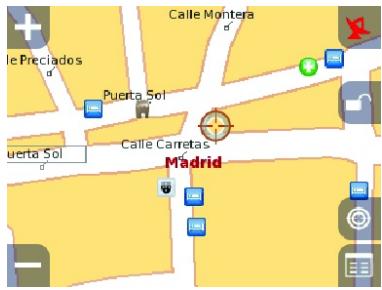
- La fenêtre de la carte où vous pouvez exécuter n'importe quelle fonction sur la carte.
- La fenêtre d'application sur laquelle tous les groupes de fonctions qui peuvent être exécutées sur le Ndrive sont affichés.
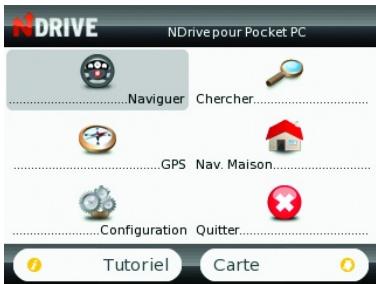
Sur le Pocket PC, pour passer de la carte à la fenêtre principale de l'application, il suffit de cliquer sur l'icône qui désigne une "maison" (avec Symbian utilisez la touche côté gauche). Pour passer à nouveau vers la carte, il suffit de cliquer sur la touche "carte" qui se trouve sur le coin inférieur droit de la fenêtre principale. En cliquant sur la touche "tutoriel" sur le coin inférieur gauche de la fenêtre principale, vous visualiserez une présentation des fonctions de base du Ndrive.
A) fenêtre de la carte
Chaque fois que vous démarrez le Ndrive, c'est la fenêtre de la carte qui s'affiche d'abord.
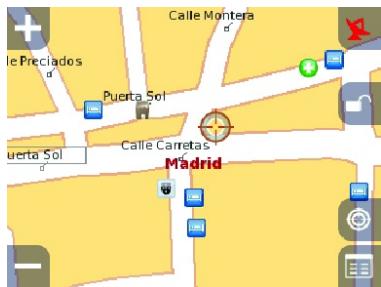
Sur le Pocket PC, au-delà du dessin de la carte, au milieu de l'écran, plusieurs touches sont visibles.

(coïn supérieur gauche) permet d'amplifier la;

(coin inférieur gauche) permet de réduire la carte;

(coïn supérieur droit) permet de contrôler la réception du signal satellite, d'après quatre expressions
- Pas de GPS - Aucun récepteur GPS n'a été trouvé. Vérifie que la connexion de votre récepteur GPS par bluetooth est correctement établie ou si le récepteur se trouve bien branché. S'il n'est toujours pas trouvé, contactez-nous par e-mail : info@ndriveweb.com
- Satellite couleur rouge - le récepteur GPS a été détecté, mais il n'y a pas encore de signal suffisant pour afficher la position actuelle sur la carte. Placez le récepteur GPS dans un endroit ouvert, près du tableau de bord de la voiture. Quelques voitures ont des vitres ré
- Satellite couleur jaune - la position sur la carte a déjà été placée, mais il n'y a que trois satellites, ce qui empêchent l'obtention d'informations concernant l'altitude.
- Satellite couleur verte - la position a déjà été placée sur la carte et plus de trois satellites envoient le signal.
Enclenchant sur cette touche vous obtiendrez toute l'information concernant votre localisation actuelle et le signal satellite : direction (boussole), latitude, longitude, altitude, vitesse, signal satellite et nombre de satellites reçus.

(coïn inférieur droit) Permet d'exécuter une action sur un point de la carte sélectionné. Quelques-unes de ces actions peuvent être naviguer vers ce point, d'ajouter à la liste des favors ou de définir un point en tant que Maison.

(coïn inférieur gauche) Permet de passer à la fenêtre principale de NDrive où sont représentées toutes les fonctions de l'application.
B) Recherche
En cliquant sur "Recherche" à partir du menu principal, on obtient la présentation de toutes les possibilités de recherche, qui sont :
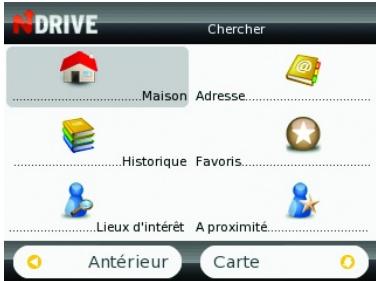
- Maison : Montre sur la carte le lieu de résidence. Pour configurer la localisation de résidence, voir le point f).
- Adresse: Permet de rechercher une adresse et de la localiser sur la carte. La recherche est faite en trois étapes consécutives: recherche de la localité, recherche de la rue et recherche du numéro de porte (s'il existe dans l'adresse). Sur le Pocket PC la recherche est effectuée sur le clavier virtuel NDivre. Ce clavier fonctionne comme celui des portables : cliquer deux fois sur la touche ABC pour écrire un " B " ou trois fois sur la touche DEF pour écrire un " F ". Lorsque vous effectuez la recherche de la rue, évitez le terme " rue ", " avenue " ou toute autre désignation commune. Utilisez plutôt des termes moins courants ( par exemple, en recherchant la Rue de la Route Jaune, recherche seulement " Jaune ].
- Lieu récent : Permet la localisation rapide des 18 derniers lieux recherchés (adresses et points d'intérêt).
- Favori : Montre sur la carte la localisation des points précédemment définis comme favors. Ceux-ci peuvent être répartis en diverses catégories, configurables par l'utilisateur (personnel, travail,...). Après avoir sélectionné la catégorie, sélectionnez le favori que vous déssez voir sur la carte.
- POI: Permet de sélectionner un Point d'intérêt et sa localisation sur la carte. La recherche est faite en trois étapes consécutives : recherche de la LOCALité, recherche de la catégorie du Point d'intérêt (Tourisme, Dormir, Promenades, Culture, Santé,...) et recherche du POI (point d'intérêt). Ce clavier fonctionne comme celui des portables : cliquer deux fois sur la touche ABC pour écrire un " B " ou trois pour écrire un " C ". Et ainsi successivement pour les autres touches. Lorsque vous effectuez la recherche d'un Point d'intérêt, évitez d'utiliser des termes comme "Monument ", " Pharmacie " ou toute autre désignation commune. (par exemple, en recherchant le " Couvent de Solemes " utilisez seulement " Solemes " ou, pour une rue, évitez des mots comme " rue ", " avenue ").
Navigation
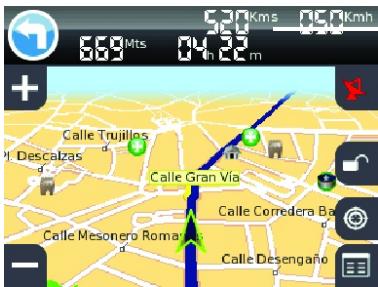
La navigation sur NDrive est toujours faite en fonction d'un point de départ. Ce point de départ est donné par le signal satellite. Quand il n'y a pas de signal satellite, le point de départ est donné par la position du curseur sur la carte.
NB. Si vous n'avez pas de signal satellite et si vous souhaitez simuler un itinéraire de A vers B, faites d'abord la recherche d'un POI ou d'une adresse (Lieu de départ). Revenez au menu principal et naviguez ensuite vers le point que vous avez choisi comme lieu de destination.
De la même façon, sans signal de GPS, la navigation est remplacée par une simulation d'itinéraire.
Favoris et maison
Les favoris permettent une navigation ou une recherche rapide, à partir des menus "Chercher" et "Naviguer" - Créer des favoris
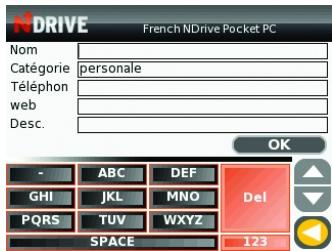
Créer un favori est très simple : faites une recherche (d'adresse ou POI) du point que vous voulez définir comme favori. Allez à la fenêtre de la carte, cliquez sur la touche de contexte et cliquez sur "ajouter aux valeurs". Choisissez la catégorie dans laquelle vous souhaitez placer le favori et attribuez-lui un nom.
Note: Si après le choix de la catégorie, vous désirez une autre catégorie lorsque vous vous éditez le nom du favori, le favori est créé dans la nouvelle catégorie (même s'il n'y a aucune catégorie avec ce nom).
- Éditer les favoris
Pour opérer un favori, allez sur le menu "Chercher", suivi de "Favori", choisissez la catégorie où se trouve le favori à opérer et cliquez sur celui-ci. Cliquez sur "Editor favori" pour définir le nom ou la catégorie.
- Supprimer un Favori
Pour supprimer un favori, allez au menu "Chercher", suivi de "Favori". Choisissez la catégorie où le favori à supprimer se trouve et cliquez dessus. Cliquez sur "Supprimer Favori".
Note : Si vous avez créé une nouvelle catégorie pour placer les favoris et avez supprimé tous les favoris de cette catégorie, elle aussi sera supprimée.
- Définir la maison
Définir le lieu de résidence vous permet une navigation ou une recherche rapide à partir des menus "Chercher" et "Naviguer". L'icône "Nav Maison" est encore présente dans le menu principal. C'est-à-dire, il est possible de naviguer vers le lieu de résidence avec un seul clic, à partir du menu principal. Définir le lieu de résidence est très simple : faites une recherche (d'adresse ou POI) du point que vous souhaitez définir comme maison. Allez jusqu'à la fenêtre de la carte, cliquez sur la touche de contexte et cliquez sur "définir comme maison".
- Éliminer et éditer maison
Le lieu de résidence est traité comme un favori. C'est-à-dire, pour le supprimer ou l'éditer, il suffit de suivre les mêmes démarches d'édition et de suppression des favoris. Ce favori est gardé dans la catégorie "Personnel" avec l'icône représentant la résidence.
Ajouter une catégorie
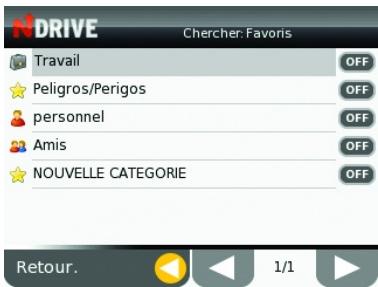
Pour ajouter une catégorie, il faut ajouter un favori. Après avoir cliqué sur la touche ajouter, CHOISSEZ une des quatre catégories existantes. En sélectionnant une categorieore, vous allez visualiser un nouvel écran, où il sera aussi affiché le nom de la categorieore. Pour ajouter votre nouvelle categorieore, vous n'avez qu'à remplacer le nom de la categorieore existant par le nouveau nom.
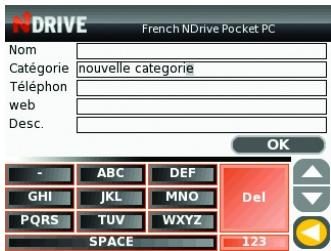
Vous venez de créer une nouvelle catégorie, comme vous pouvez le constater sur l'image suivante.
E) configurations
À partir du menu principal, cliquez sur "Configurations". Huit touches sont alors présentées :
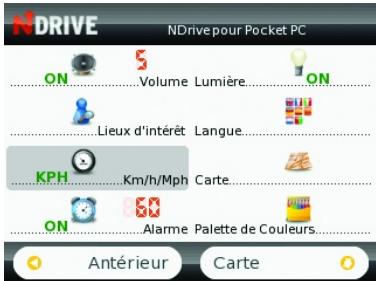
- Son - Définit le volume du son, dans une échelle de 0 à 5;
- Lumière - Permet de définir si la lumière de fond du PDA est toujours active ou non pendant la navigation;
- POIs (Points d'intérêt) - Définit les catégories de POIs qui sont visibles sur la carte, sur la fenêtre de la carte ou sur la fenêtre de navigation;
- Langue - Permet de définir la langue dans laquelle toute l'application est présente, des noms des touches jusqu'aux instructions et voix;
- Alarme - Définit la vitesse à partir de laquelle se déclenché un avis sonore de vitesse, de 60 à 160 km/h (avec des intervalles de 10km / h ) ou fonction désactiveré;
- Apparence - Permet de définir la palette de couleurs de la carte qui s'adapte le dernier à votre navigation, des combinaisons diurnes aux nocturnes;
- Km/h/Mph - Définit l'unité dans laquelle la vitesse est représentée (kilomètres ou milles par heure);
- Carte - Permet de changer la carte dans le Ndrive.
F) Acquisition et actualisation des cartes
Vous pouvez installer plusieurs cartes sur toute carte mémoire et les changer dynamiquement chaque fois que vous le souhaitez. Avec une carte mémoire de grande capacité, vous pouvez même disposer de toute l'Europe sur une seule carte mémoire.
Pour acheter de nouvelles cartes, vous devez consulter le site : www.ndriveweb.com. Des dizaines de cartes compatibles avec Ndrive y sont disponibles.
Vous pouvez aussi actualiser votre carte régulièrement sur www.ndriveweb.com.
Sauvegarde et mises à jour
Faites une sauvegarde du Ndrive vers votre ordinateur ou vers une carte mémoire. Ainsi, si un problème de lecture d'application se présente, supprimez l'application et copiez tous les fichiers que vous aviez gardés à la racine de la carte mémoire. Le Ndrive redevient tout à fait opérationnel. Vous pouvez aussi explorer le site du NNdrive www.ndriveweb.com afin de savoir s'il existe une version plus récente de l'application. Pour comparer avec la version installée, vérifiez le coin inférieur droit pendant le message initial.
Note : Avant de supprimer la version ancienne du Ndrive, gardez les fichiers "favors" et "NDRI" qui sont dans le dossier "Ndrive" et remettez-les dans la nouvelle version.
Consigne suivante
Cliquez n'importe où sur l'en-tête de la fenêtre de navigation lorsque vous serez en train de naviguer pour redécouvrir la consigne suivante.
Améliorez la captation de votre GPS
Le récepteur de signal GPS devra avoir, dans la mesure du possible, le meilleur champ de visibilité possible avec le ciel. En voiture, vous devez le placer sur le tableau de bord le plus en avant possible, afin d'éviter des blocages de signal (les vitres athermiques pourront aussi influencer la réception du signal).
D'un autre côté, les immeubles, les feuillages des arbres ou le brouillard détruisent le niveau de réception, ce qui fait qu'à certains jours et dans certains lieux, l'intensité du signal peut être différente. Si vous captez mal, vous devez utiliser une antenne extérieure avec l'appareil que vous êtes en train d'utiliser.