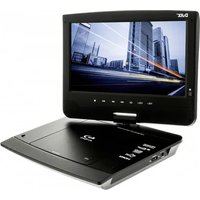
NS 35-50 - GPS D-JIX - Manuale utente e istruzioni gratuiti
Trova gratuitamente il manuale del dispositivo NS 35-50 D-JIX in formato PDF.


| Tipo di prodotto | Ricevitore GPS per navigazione portatile |
| Dimensioni | 7 x 4 x 2 cm (stima) |
| Peso | 80 g (stima) |
| Alimentazione | Batteria ricaricabile integrata, autonomia di circa 10 ore |
| Funzioni principali | Navigazione GPS con guida vocale, ricerca di indirizzi e punti di interesse (POI), gestione dei preferiti, simulazione di itinerario |
| Compatibilità software | Ndrive per Pocket PC e dispositivi Symbian |
| Ricezione satellite | Richiede almeno 3 satelliti per la localizzazione, 4 per l'altitudine; tempo di acquisizione iniziale fino a 20 minuti |
| Lingue disponibili | Francese, inglese, italiano e altre (regolabile nell'applicazione) |
| Manutenzione e pulizia | Pulire con un panno morbido e asciutto; evitare l'umidità |
| Sicurezza | Utilizzare all'aperto per una migliore ricezione; evitare ostacoli (edifici, alberi) |
| Ricambi e riparabilità | Nessun ricambio disponibile; contattare l'assistenza in caso di guasto |
| Informazioni generali | Software Ndrive fornito su DVD; aggiornamento delle mappe tramite www.ndriveweb.com |
Domande frequenti - NS 35-50 D-JIX
Domande degli utenti su NS 35-50 D-JIX
0 domanda su questo apparecchio. Rispondi a quelle che conosci o fai la tua.
Fai una nuova domanda su questo apparecchio
Scarica le istruzioni per il tuo GPS in formato PDF gratuitamente! Trova il tuo manuale NS 35-50 - D-JIX e riprendi in mano il tuo dispositivo elettronico. In questa pagina sono pubblicati tutti i documenti necessari per l'utilizzo del tuo dispositivo. NS 35-50 del marchio D-JIX.
MANUALE UTENTE NS 35-50 D-JIX
I - Compatabilità e Requisiti 30
a) Requisiti del PC*
II - Primi passi. 30
a) Sul GPS
b) Installazione del software NDrive
c) Pronto per Navigare
III - Impressioni iniziali 31
IV - Ndrive in dettaglio 32
a) Finestra della carta
b) Ricerca
c) Navigazione
d) Favorite Casa
e) Configurazione
f) Acquisto ed aggiornamenti di mapperpe
V-Trucchi e suggerimenti 39
I -Compatibilità e Requisiti
a) Requisiti del PC\*
- Sistema Operativo Windows 98SE/Me/NT/2000/XP o superfiore;
- Lettore di DVD-ROM (4x o superiore);
-
Lettore di cardi memoria
-
Requisiti unicamente per la versione NDrive in DVD-ROM. Le autres versioni non esigono un PC per poter funzionare, sebbene sua prudente effettuire una copia di sicurezza della card di memoria del NDrive sul computer personale o su altra card di memoria.;
II - Primi passi
a) Sul GPS
- Per ottenere una localizzazione deve ave almeno 3 satelliti con buon segnale (nell'applicazione appaiono con una barra rozza nella finestra del GPS). Con 4 o più satelliti avrta una localizzazione più précisacisione come la misurazione d'alitudine.
- La prima volta che accende il GPS, o quando già non l'accende da alcune ore, la captazione del segnale è più ridatdata, potendo richiedere autres 20 minuti.
- Per accelerator la captazione dovre essere fermo ed in Campo aperto. Camminare fa si che la prima captazione richieda più tempo ad essere effettua.
- Nubi, alberi, edifici e nebbia peggiorano considerevolmente la qualità e intensità del segnale, facendo si che ilsystema funzioni più lentamente presentando maggiori errors.
b) Installazione del software NDrive
Installazione "via" Card di Memoria
Questa opzione d'installazione è disponibile sia per Pocket PC sia per equipaggiamento Symbian compatibili con il NDRive. L'installazionetramite card di memoria è la più semplice, sebbene abbia un requisito molto importante: è necessario unlettore di card di memoria. Nel caso possieda unlettore di card, per iniziare l'installazione dovro èffettuare i seguenti passi. Introduca il DVD NDRive nellettore diDVD del computer. Sorgeranno tre opzioni:"Installare NDrive", "Installare Mappa" e "Help". Scelga la prima opzione e di seguito sorgerà unalto menu con tre opzioni:"Aggiornare NDrive tramite il ActiveSync", "Installare di nuovo NDRive tramite il ActiveSync" e "Installare il NDrive per Pocket PC / Symbian nel computer locale". La opzione da scegliere sare la terza, perché sta installando il software per la prima volta etrasferirà i dati tramite illettore di card di memoria.
Di seguito clicchi su "Apire" e selezioni ilosto dove desidera salvare le sue schede che sareanno create (2577, NDrive, System). Consiglio la scelta dell'ambiente di lavoro. Dop o l'estrazione delle schede, basta copiare le tre schede create e insertire nella da cardi memoria.
c) Pronto per Navigare
A partire da Anything pinto è pronto per navigare. Il GPS delve essere riconosciuti automaticamente e passati alcuni minuti (5 minuti nella peggione delle ipotesi e a che do aperto) dovra ottenere segnale dai satelliti (nella prima utilizzazione rimanga con il GPS allaperto, affinché i satelliti siano capati con piùfacility). Utilizzi il tutorial per chiaremale dubbio addizzionale o continu a leggere esta guida.
Qualora abbia problemi con la registrazione o con il riconoscimento del GPS, ci contatti atraverso le-mail: info@ndriveweb.com.
III - Impressioni iniziali
II NDrive presenta due finestre principali:
- La finestra della carta, in cui po seguire qualunque funzione sulla carta stradale.
La finestra dell'applicazione, in cui sono presentati tutti i gruppi di funzione che possono essere eseguite in NDrive.
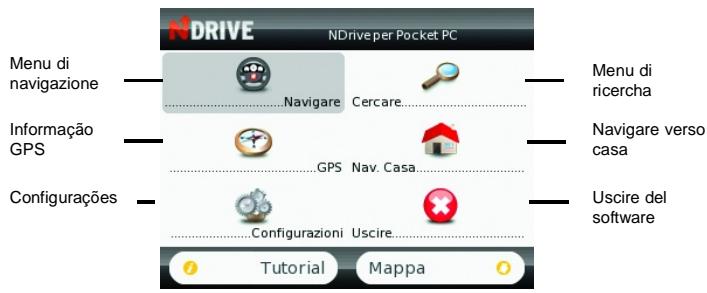
Per passare della carta alla finestra principale dell'applicazione, basta cliccare sull'icona che
presenta una "casa" (nel Symbian, utilizes il tasto del lato sinistro). Per passare di nuovo alla carta bastaCLSecare sul tasto "map" che si trovare nell'angolo inferiore destro della finestra principale. Se clicca sul tasto "tutorial", presente nell'angolo inferiore destro della finestra principale, potravisualizzare una presentazione delle funzioni basiche del NDrive.
IV - Ndrive in dettaglio
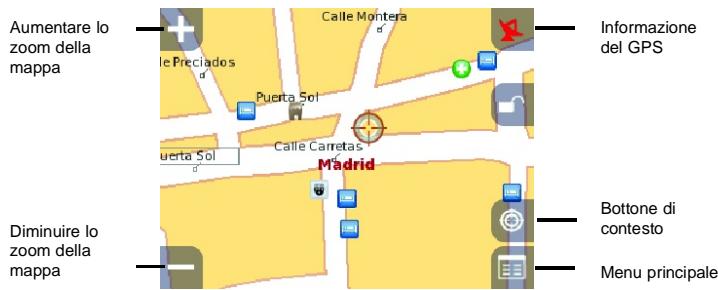
a) Finestra della carta
Ogni volta che inizia l' NDrive, viene presentata in primo luogo la finestra della carta ched.
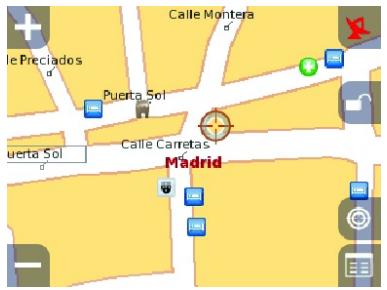
Oltre a disegno della carta, nel centro dello schermo, è visible una seriesi di bottoni:

(angolo superiore sinistro) Permette di ampliare la carta;
(angolo inferiore sinistro) Permette di ridurre la carta;
(angolo superiore destro) Permette di controllare la riscizione di segnale di satellite, secondo quattro espersioni:
- "No GPS" - Non è stato trovato alcun ricettore GPS. Verificchi che abbia l'accoppiamento del Suo ricettore GPStrasversoblueoth correttamente stabilito o che il Suo ricettore GPS si trovi collegato. Se andere sono non vieni individuato, ci contatti per e-mail: info@ndriveweb.com
-
Satellite con colore rosso - Il ricettore GPS è stato trovato, ma non esiste ancora segnale sufficiente per collocare la posizione attuale sulla carta. Collochi il ricettore GPS in un luogo aperto, vicino al cruscotto della vettura. Alcune vetture hanno vettri rifiennenti che pregiudicano il passaggio del segnale. Collochi il ricettore GPS fuori alla portata di quosti vetri. Se sta esuguendo il collegamento per la primaolta è naturale che trascorrna untero tempo sono a quando risca ad ottenere segnale.
-
Satellte con colore giallo, nel caso del Symbian - è giornata messa la posizione, ma esistono solo tre satelliti, il che non permette d'ottenere informazione riguardante l'altitudine.
- Satellite con colore verde, nel caso del Symbian - è giornata messa la posizione, e esistono più di tre satelliti a inviare segnale.
Se clicca su quello tasto potra ottenere tutta l'informazione relativa alla localizzazione attuale e al segnale di satellte: direzione (bussola), latitudine, longitudine, altitudine, velocità, segnale di satelitte e numero di satelliti ricevuti.

(anglo inferiore destro) Permette di eseguire un'azione sul punto della carta selezionato/attivo. Alcune di queste azione possono essere di navigazione verso quello punto, aggliungere alla lista dei favoriti o define un punto come casa.

(angolo inferiore sinistro) Permette di passare alla finestra principale del NDrive, dove sono presentate tutte le funzioni presenti nelle applicazione;
b) Ricerca
Cliccando su "Cercare" a partire dal menu principale, vengono presentate tutte le possibilità di ricerca, che sono:
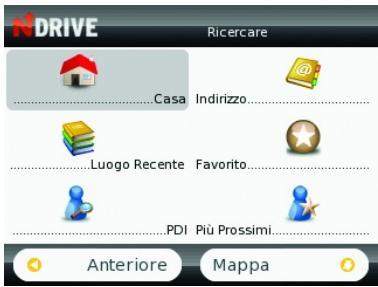
- Casa - Mostra sulla carta la localizzazione del suo indirizzo. Per configurarLo veda il punto f).
- Indirizzo - Permette la ricerca d'un indirizzo e la sua localizzazione sulla carta. La ricerca è fattà in tre passi consecutivi: ricerca di località, ricerca di via e n° di porta (se esiste per indirizzo selezionato). Nel Pocket PC la ricerca è effettuatatramite la tastiera virtuale NDRive. Questa funzione come nei Telefoni mobili: clicchi due volte sul tasto ABC per scrivere "B" o treso volte sul tasto DEF per scrivere "F". Quando sta effettungla la ricerca di vie, eviti di utilizzare termini molto comuni, come "Via'o Viale". Utilzi, termini meno comuni (ad esempio: ricercando Via della Strada Gialla, faccia la ricerca unicamente per "Gialla").
- Luogo recente - Permette la localizzazione rapida degli ultimi 18 luoghi ricercati (Indirizzi e Punti d'Interesse).
- Favorito - Mostra sulla carta la localizzazione dei puniti precedentamente messi come favoriti. Essi, sono essere diversi in diverse categorie, configurabili dall'utilizzatore (personale, lavoro, ...). Dop ver selezione a categoria, selezioni ilavoro che desidera Vedere sulla carta.
- PDI - Permette la ricerca di un Punto d'Interesse (PDI) e la sua localizzazione sulla carta. La ricerca è fattia in tre passi consecutivi: ricerca di località, ricerca di categoria del PDI (Turismo, per dormire, Visite, Cultura, Salute,...) e PDI. Nel Pocket PC la ricerca è effettua tramite la tastiera virtuale NDRive. Questa funzione como nei Telefoni mobili: clicchi due volte sul tasting ABC per scrivere "B" o tre volte sul tasting DEF per scrivere "F". Quando sta effetuatinga la ricerca di PDI, eviti di utilizzare termini come "Monumento", "Farmacia" o altre denominazioni molto comuni. Utilizzi quello con termini meno comuni (ad esempio: ricercando il Duomo di Firenze, fascia la ricerca unicamente per "Firenze", o se ricerca una Via, eviti di utilizarze termini come "Via", "Viale")
c) Navigazione
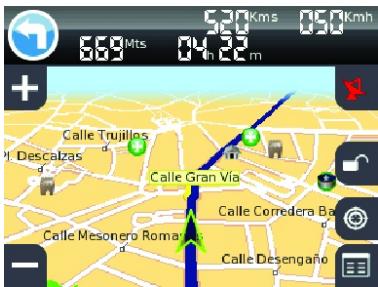
La navigazione nel NDrive è sempre fatta in funzione di un punto di partenza. Questo punto di partenza è dato dal segnale di satellite. Quando non c'è segnale di satellite, il punto di partenza è dato alla posizione del cursore nella mappa.
Note: Se non esiste segnale di GPS e considera mostrare una rotta da A a B, faccia la ricerca di un PDI o un indirizzo (Luogo di Partenza). Torni al menu principale e navighi versus il punto che vuole che si la sua destinazione.
Dello stesso modo, nell'assenza di segnale di GPS, la navigazione è sostituita da una dimostrazione di rota.
- Finestra di Navigazione
d) Favoriti e Casa
I favori permiettono una navigazione o una ricerca rapida, a partire dai menù di "Cercare" e "Navigare".
- Creare Favoriti
Creare un favorito è molto simplice: faccia una ricerca (di indirizzato o PDI) del punto che vuole definite come favorito. Vada alla finestra della carta,*clicchi sull'icona di Contesto e clicchi su "Addizione ai Favoriti".Scelga la categoria in cui vuole collocare il favorito e Le dia uno nome.
Note: Se dato aver scelto la categoria, scegli un'altra categoria quando sta editando il nome del favorito, viene creato nella nuova categoria (anche se non esiste nessuna categoria con quello nome).
- Editare Favoriti
Per editare un favorito, vada al menu "Cercare", seguito dall'icona "Favorito". Sceiga la categoria in cui si trovare il favorito da editare e cicchi sul suo nome. Cicchi su "Editare Favorito" per definire il nome o la categoria.
- Eliminare Favorito
Per eliminare un favorito, vada al menu "Cercare", seguito dal'icona "Favorito". Scelga la categoria in cui si trovra il favorito da eliminare e*clicchi sul suo nome. Clicchi su "Eliminare/Rimuovere Favorito".
Note: Se aveva creato una categoria nuova per mettere i favoriti e ha eliminato tutti i favoriti della stessa categoria,anchequesta verrareliminata.
- Definire casa
Défière ilippo dove abita Lé permette une navigazione o una ricerca rapida, à partir dai menu "Cercare" e "Navigare". L'icona "Nav. Casa" è inottre presente nel menu principale. Ossia, é possibile navigare verso il suo indirizzo con un numero clic, a partir del menu principale.
Definire ilippo dove abita è molto semplice: faccia una ricerca (di indirizzo o PDI) del punto che vuole definire come casa. Vada alla finestra della carta, cicchi sul tasto di contesto e cicchi su "definire come casa".
- Rimuovere ed editare casa
Ilippo dove abita è trattato come un favorito. Ossia, per rimuoverlo o editario, basta seguire gli stessi passi di essere e rimuemere favoriti. Questo favorito viene salvato nella categoria "Personale" con l'icona rappresentativa della casa.
- Aggiungere categoria
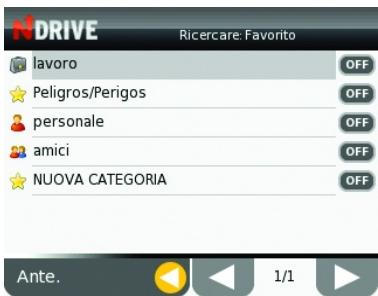
Per aggungere una categoria deve aggungere un favorito. Dopo aver cliccato sul tasto di aggiunta, scelga una delle quattro categoria existenti. Al momento in cui selezione una categoria visualizzera una nuova finestra, che avrro lo stesso nome della categoria, per aggungere la sua nuova categoria, dovr soltanto sostituire il nome della categoria esistente con un nuovo nome.
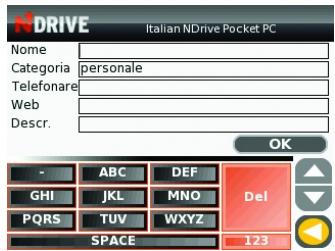
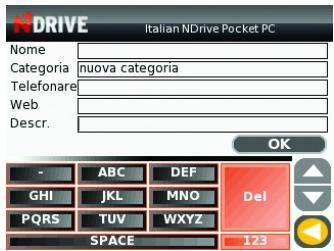
In quello mode ha creato una nuova categoria, come puo verificare nell'immagine successiva.
e) Configurazione
A partire dal menu principale,*clicchi su "Configurazione".Qui le verrano presentate otto tasti:
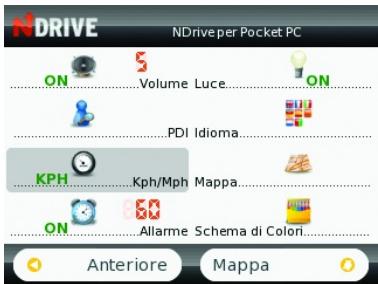
- Suono - Definisce il volume di suono, in una Scala da 0 a 5;
- Luce - Permette di definire se la luce di fondo del PDA è sempre attiva durante la navigazione o no;
- PDI - Definisce le categorie di PDI che sono visibili nella carta, nella finestra della carta o nella finestra di navigazione;
- Lingua - Permette di definire la lingua in cui è presentata tutte l'applicazione, dal nome dei tasti forn alle struzione vocale;
- Allarme - Definisce la piataire dalla quale è emesso un avviso sonoro di velocità, da 60 a 160km / h (in analilii di 10km / h ) o funzione spenta;
- Schema di colori - Permette di definire la tavolozza di colori della carta che meglio si adegua alla Sua navigazione, da schemi diurni a schemi notturni;
- Kph/Mph - Definisce l'unità di misura in cui è presentata la velocità (chilometri o miglia all'ora);
- Mappa - Permette diambiare carta stradale nell'NDrive.
f) Acquisto ed aggiornamenti di mappe
Puo installare diverse mapperne nella Sua card e cancellare dinamicamente carta ogni volta che lo desideri. Con una card di elevata capacità poe auchere disponibile tutte l'Europa in una sola card.
Per acquistare nuove mappe stradali dovrà consultare: www.ndriveweb.com. Sono disponibili decine di mapperpe compatibili con NDrive.
Può anche aggiornare regolamente la sua carta su www.ndriveweb.com.
V - Trucchi e suggerimenti
Backup e aggiornamenti
Faccia un backup del NDrive sul Su computer o su una card di memoria. Cosi, quale sorga dalle problema con lalettura dell'applicazione,elimini l'applicazione e copiti tutti i file che aveva salvato nella radice della card di memoria. NDrive torna ad essere completeness operativo. Potraanche esplorer il situ di Ndrive (www.ndriveweb.com) per sapere se esiste una versione più recente dell'applicazione. Per comparare con la versione che ha installato, verifici I'angolo inferiore destro durante il messaggio iniziale.
Note: Prima de eliminar la versione vecchia di NDrive, salvi i file "favoriti" e "NDRI" che sono nel divertorio "NDrive" PDI torni a collocari nella nuova versione.
Istruzione Successiva
Clicchi su qualsiasi area dell'intestazione della finesta di navigazione quando sta navigando per ascottare di nuovo l'istruzione successiva.
Migliori la captazione del suo GPS
Il ricettore di segnale GPS dovr è avre, sempre che sa possibile, il miglior Campo di visibilità con il cielo. In macchina dovrà collocarlo sul cruscotto, il più avanti possible, per evittare blocchi di segnale (vetri atermi potso sono anche condizioni la riseczione del segnale).
Gli edifici, il fogliame degli alberi o la nebbia peggiorano anche il livello delle captazioni, il che fa che in certi giorni e luoghi il segnale più essere più forte che in altri.