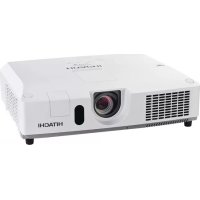
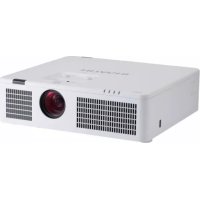
Notice Facile
CP-X5021N - Projecteur HITACHI - Notice d'utilisation et mode d'emploi gratuit
Retrouvez gratuitement la notice de l'appareil CP-X5021N HITACHI au format PDF.


| Type de produit | Projecteur LCD |
| Résolution native | XGA (1024 x 768) |
| Luminosité | 3000 lumens |
| Contraste | 2000:1 |
| Technologie d'affichage | LCD |
| Durée de vie de la lampe | 5000 heures (mode normal), 6000 heures (mode éco) |
| Alimentation électrique | AC 100-240V, 50/60Hz |
| Dimensions approximatives | 320 x 245 x 90 mm |
| Poids | 2,6 kg |
| Connectivité | HDMI, VGA, S-Video, Composite Video, Audio In/Out |
| Fonctions principales | Projection d'images, vidéos, présentations, compatibilité avec divers formats |
| Entretien et nettoyage | Nettoyage régulier du filtre à air, remplacement de la lampe selon l'utilisation |
| Pièces détachées et réparabilité | Disponibilité de lampes de remplacement et filtres |
| Sécurité | Protection contre la surchauffe, verrouillage de sécurité pour l'accès à la lampe |
| Informations générales | Idéal pour les présentations en milieu professionnel et éducatif, compatible avec les ordinateurs et lecteurs multimédias |
FOIRE AUX QUESTIONS - CP-X5021N HITACHI
Questions des utilisateurs sur CP-X5021N HITACHI
0 question sur cet appareil. Repondez a celles que vous connaissez ou posez la votre.
Poser une nouvelle question sur cet appareil
Téléchargez la notice de votre Projecteur au format PDF gratuitement ! Retrouvez votre notice CP-X5021N - HITACHI et reprennez votre appareil électronique en main. Sur cette page sont publiés tous les documents nécessaires à l'utilisation de votre appareil CP-X5021N de la marque HITACHI.
MODE D'EMPLOI CP-X5021N HITACHI
Manuel d'utilisation (détaillé)
Guide d'utilisation
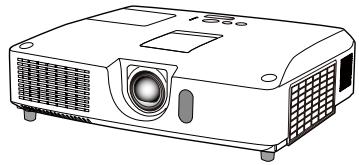
Merci d'avoir acheté ce projecteur.
AVERTISSEMENT Avant d'utiliser ce produit, veuillez dire tous les manuels le concernant. Assurez-vous de dire le Manuel d'utilisation - Guide de sécurité en premier. Avec les avoir lus, rangez-les dans un endroit sur pour pouvoir vous y reporter par la suite.
A propos de ce manuel
Divers symboles sont utilisés dans ce manuel. La signification de ces symboles est décrite ci-dessous.
AVERTISSEMENT Ce symbole indique une information dont l'ignorance risquerait d'entrainer une blessure personnelle ou même la mort suite à une mauvaise manipulation.
ATENTION Ce symbole indique une information dont l'ignorance risquerait d'entrainer une blessure personnelle ou des dommages matériels suite à une mauvaise manipulation.
AVIS Cette convention signale des problèmes potentiels.
Veuillez consulter les pages indiquées après ce symbole.
REMARQUE • Les informations contenues dans ce manuel peuvent faire l'objet de changements sans averissement préalable.
- Le fabricant ne prend aucune responsabilité pour les erreurs qui pouraient se couver dans ce manuel.
- La reproduction, la transmission ou la copie de ce document ou de son contenu est interdite sauf autorisation spéciale écrite.
Marques de commerce
Mac est une marque déposée de Apple Inc.
- Windows®, DirectDraw® et Direct3D® sont des marques déposée de Microsoft Corporation aux États-Unis et/ou dans les autres pays.
- VESA et DDC sont des marques déposées de Video Electronics Standard Association.
- HDMI, le logo HDMI et High Definition Multimedia Interface (Interface Multimédia Haute Définition) sont des marques de commerce ou des marques de commerce déposées de HDMI Licensing LLC. aux Etats-Unis et dans d'autres pays.
- PJLink est une marque commerciale dont les droits sont déposés au Japon, aux États-Unis d'Amérique et plusieurs autres pays.
- Blu-ray Disc est une marque de commerce.
Projecteur
Manuel d'utilisation - Guide de sécurité
Merci d'avoir acheté ce projecteur.
ATTENTION · Avant l'usage, veuilles dire attentivement le mode d'emploi de ce projecteur afin d'être sur d'avoir bien compris comment l'utiliser. Àpres I' avoir lu, rangez-le à l'abri pour pouvoir le consulter par la suite. En ne manipulant pas cet appeareil de façon correcte vous risquez de provoquer des léasons personnelles ou des dégats matériels. Le fabricant decline toute responsabilité en cas de dégats matériels causés par une erreur de manipulation ne faisant pas partie de l'usage normal décrit dans les manuels de ce projecteur.
REMARQUE • Les informations containues dans ce manuel peuvent faire l'objet de changements sans avertissement préalable.
- Le fabricant ne prend aucune responsabilité pour les erreurs qui pouraient se trouver dans ce manuel.
- La reproduction, la transmission ou l'utilisation de ce document ou de son contenu est interdite sauf autorisation spéciale écrite.
Explication des symboles
Différents symboles sont utilisés dans le manuel de fonctionnement et sur le produit lui-même pour garantir une utilisation correcte de l'appareil, protégger l'utilisateur et le public contre les dangers éventuels ou contre les dommages matériels. Lisez attentivement la description qui en est donnée ci-après afin d'en assimiler la signification et le contenu.
| AVERTISSEMENT | Risques de blessure corporelle grave ou mortelle en cas de mauvaise manipulation consécutive à un manquement aux recommendations indiqués sous ce symbole. |
| ATTENTION | Risques de blessure corporelle ou de dommage matériel en cas de mauvaise manipulation consécutive à un manquement aux recommendations indiquées sous ce symbole. |
Symboles types

Ce symbole indique un averissement supplémentaire (y compris des précautions). Il est arrivagné d'une illustration qui précise la nature du danger.

Ce symbole indique une opération interdite. Les détails sont précisés à l'intérieur de l'illustration ou à côté (celui de gauche indique qu'il est interdit de démonter l'appareil).

Ce symbole indique une opération obligatoire. Les détails sont précisés à l'intérieur de l'illustration ou a cotoé (celui de gauche indique qu'il faut débrancher le fil électrique de la prise de courant murale.
Consignes De Sécurité
AVERTISSEMENT
Ne jamais utiliser le projecteur si vous détectez un problème quelconque.
Tout fonctionnement anormal, se manifestant par de la fumee, une odeur suspecte, pas d'image, pas de son, trop de son, un boitier, des éléments ou des cables défectueux, la pénétration de liquides ou de corps étrangers etc., peut provoquer un incendie ou un choc électrique.
Dans ce cas, mettez immédiatement l'appareil hors tension, puis débranchez la fiche de la prise électrique. Une fois que vous étés sur que la fumée ou l'odeur a disparu, contactez votre revendeur. N'essayez jamais d'effectuer les réparations vous-même car cela peut être dangereux.
- La prise électrique doit se couver à proximé du projecteur et être facilement accessible.
Soyez particulièrement vigilant pour des enfants et des animaux domestiques.
La manutention inexacte pourrait résultat en feu, chocolélectrique, blessure, brûlle ou problème de la vision.
Soyez particulièrement vigilant si vous avez des enfants et des animaux à la maison.
Ne jamais introduire de liquides ou de corps étrangers.
L'introduction de liquides ou de corps étrangers peut occasionner un incendie ou un chic électrique. Soyez particulièrement vigilant si vous avez des enfants à la maison.
En cas de pénétration de liquides ou de corps étrangers dans le projecteur, mettez immidiatement l'appareil hors tension, débranchez la fiche de la prise électrique et contactez votre revendeur.
- Ne pas placer le projecteur pres de l'eau (par exemple dans une salle de bains, sur une plage, etc.).
- N'exposez pas le projecteur à la pluie ou à l'humidité. Ne pas placer le projecteur en plein air.
- Ne placez pas de fleurs, de vases, de pots, de tasses, de produits de beauté, ni de liquides tels que de l'eau, etc. sur ou a proximé du projecteur.
- Ne placez pas de métaux, de combustibles, etc. sur ou à proximé du projecteur.
- Pour éviter que des corps étrangers ne pênètre à l'intérieur du projecteur, ne le rangez pas dans la mallette ou la sacoche avec des objets autres que les accessoires du projecteur, les cables signal et les connecteurs.
Il est interdit de le démonter ou de le modifier.
Le projecteur contient des composants haute tension. Toute tentative de modification/ demontage risque de provoquer une électrocution ou un incendie.
N'ouvre jamais le boitier.
- Pour toute réparation ou nettoyage de l'intérieur de l'appareil, contactez vous revendeur.
Le projecteur ne doit subir aucun chocol ou impact.
Si le projecteur subit un chocol et/ou qu'il se casse, vous risquez de vous blesser. Par ailleurs, si vous continuez à l'utiliser, vous risquez de provoquer un incendie ou un chocol electrique.
Si le projecteur subit un chic, mettez immédiatement l'appareil hors tension, débranche la fiche de la prise électrique et contactez votre revendeur.
Ne placez pas le projecteur sur une surface instable.
Si le projeteur tombe ou se casse, vous risquez de vous blesser et de recevoir un choc électrique ou de provoquer un incendie si vous continue à l'utiliser.
- Ne placez pas le projecteur sur une surface instable, inclinée ou vibrante telle qu'un support branlant ou incliné.
- Utilisez les freins pour roulettes en plaçant le projecteur sur un support à roulettes.
- Ne placez pas le projecteur sur le cotoé, avec l'objectif dirigé vers le haut ou vers le bas.
- Dans le cas d'une installation de plafond ou le même, contactez votre revendeur avant installation.

Débranche la mise murale.


Ne pas démonter.


AVERTISSEMENT
Faites attention, le projecteur peut atteindre des températures élevées.
Lorsque la lampe est allumée, elle génére des températures élevées. Cellesci peuvent provoquer un incendie ou des brulères. Soyez particulièrement vigilant si vous avez des enfants à la maison.
Ne touchez pas l'objectif, les ventilateurs ni les fentes de ventilation pendant que vous utilisez l'appareil ou juste après son utilisation, afin d'eviter de vous brûler. Contrôlez la ventilation.
- Laissez un espace de 30 cm ou plus entre les cots du projecteur et d'autres objets, comme par exemple des murs.
- Ne placez pas le projecteur sur une table en métal ou sur un support susceptible de chauffer.
- Ne placez aucun objet à proximé de l'objet, des ventilateurs et des fentes de ventilation du projecteur.
- Ne bloquez jamais le ventilateur ni les fentes de ventilation.
- Ne couvrez pas le projecteur avec une nappe, etc.
- Ne placez pas le projecteur sur un tapis ou sur un dessus-de-lit.
Ne regardez jamais au travers de l'objectif ou des fentes lorsque la lampe est allumée.
Le puissant faisceau lumineux risque de gravement affecter votre vue.
Soyez particulièrement prudent si vous avez des enfants à la maison.
N'utilise qu'une prise de courant et un cordon électrique adéquats.
Un courant électriche incorrect risque de provoquer un incendie ou un chocoléctrique.
- Utilisez seulement la prise électrique appropriée en fonction des indications précisées sur le projecteur et des normes de sécurité.
- Le cordon électrique fourni avec le projecteur ne doit être utilisé qu'en fonction de la prise électrique que vous allez utiliser.
Faites attention au branchement du cordon électrique.
Tout branchement incorrect du cordon électrique risque de provoquer un incendie ou un chocoléctrique.
Ne touchez pas au cordon électrique lorsque vous avez les mains mouillées.
- Veillez à ce que la partie du cordon électrique qui se branche dans la prise soit propre (sans poussière) avant de l'utiliser. Utilisez un chiffon sec et doux pour nettoyer la fiche d'alimentation.
- Insérez à fond la fiche d'alimentation dans la prise électrique. Évitez d'utiliser une prise électrique mal fixée, non reliée à la terre ou avec un faux contact.
Veilles à brancher le fil de terre.
Branchez le pôle négatif de mise à la terre de l'entrée CA de cet apparéil sur celui de l'immeuble à l'aide d'un cordon électrique adéquat, afin d'éviter tout risque d'électrocution ou d'incendie.
- N'ótez pas l'âme du cordon électrique.


Branchez solidement le fil de mise à la terre.

AVERTISSEMENT
Faites attention lors de la manipulation de la lampe source de lumière.
Le projecteur utilise une lampe en verre à vapeur de mercure à haute pression. La lampe peut se briser bruyamment ou se griller. Lorsque la lampe explode, il peut arriver que des éclats de verre pénétrent dans le logement de la lampe et que des vapeurs de mercure s'échéppent à travers les trouss d'aération du projecteur.
Veuillez lire avec attention le chapitre "Lampe".
Soyez prudent lorsque vous manipuez le cordon électrique et les cables de connexion externes.
Si vous continuez à utiliser un cordon électrique ou des cables endommagés, vous risquez de provoquer un incendie ou un choc électrique. Évitez d'exposer le cordon électrique et les cables à une chaleur, une pression ou une tension trop Elevée.
Si le cordon électrique ou les cables sont endommagés (si les fils sont dénudés ou cassés), contactez notre revendeur.
- Ne placez pas le projecteur ou des objets lourds sur le cordon électrique ou sur les cables. Évitez aussi de les recouvrir de quoi que ce soit qui pourrait les dissimuler et risquer que des objets lourds soient placés dessus par inadvertance.
- Ne tirez pas sur le cordon électrique ou sur les cables. Pour brancher ou débrancher le cordon électrique ou sur les cables, faites-le en tenant la prise ou le connecteur d'une main, pendant que vous branchez ou débranchez le cordon électrique ou les cables de l'autre.
- Ne placez pas le cordon pres du chauffage.
- Évitez de trop courber le cordon électric.
- N'essayez pas de réparer le cordon électrique.
Manipuez la pile de la télécommande avec précaution.
Toute manipulation incorrecte de la télécommande risque de provoquer un incendie ou d'entrainer des dommages corporels. La pile peut explode si elle n'est pas manipulée de façon appropriée.
- Conservez lapile hors de la portee des enfants et des animaux domestiques. En cas d'ingestion, consultez immédiatement un médecin afin qu'il prescrite un traitement d'urgence.
- Ne laissez pas la pile au contact du feu ou de l'eau.
- Évitez tout environnement avec présence de flammes ou de températures élevées.
- Ne tenez pas la pile par les bornes métalliques.
- Conservez la pile dans un endroit frais et sec, à l'abri de la lumière.
- Évitez de court-circuiter la pile.
- Évitez de recharger, de démonter ou de souder la pile.
- Évitez que la pile subisse un chic physique.
- N'utilise que la batterie indiquée sur l'autre manuel de ce projecteur.
- Veillez à ce que les bornes plus et moins soient correctement alignées lors du chargement de la pile.
- Si la pile fuit, essuyez le liquide et remplacez la pile. Si vous avez du liquide sur le corps ou sur vos vêtements, rincez le tout abondamment à l'eau.
- Respectez la législation locale en matière d'élimination des piles de batterie.


ATTENTION
Soyez prudent lorsque vous déplacez le projecteur.
Toute négligence de votre part risque de provoquer des dommages corporels ou matériels.
- Ne déplacez pas le projecteur pendant que vous l'utilise. Avant de le déplacer, débranchez le cordon électrique et toutes les connexions externes, et fermez la porte coulissante ou le capuchon de l'objetif.
- Évitez tout impact ou chocol sur le projecteur.
- Ne trainez pas le projeteur.
- En déplacement, utilisez la mallette, ou la sacoche, fournie.
Ne placez aucun objet sur le projecteur.
Tout objetplatzé sur le projecteur risque de perdre l'équilibre ou de tomber et de provoquer des dommages corporels ou matériels. Soyez particulièrement prudent si vous avez des enfants à la maison.
Ne fixez aucun autre accessoire sur le projecteur que ceux indiqués.
En cas contraire vous pourriez vous blesser ou provoquer des dégats.
- Certains projecteurs disposent d'un filetage sur l'objet. Ne fixez aucun autre dispositif que ceux indiqués ( comme les objectifs facultatifs de conversion) sur le filtage.
Evitez de l'utiliser dans des endroits enfumés, humides ou poussièreux.
Si l'appareil se trouve dans un endroit enfume, très humide ou poussièreux, des suies humides ou des gaz corrosifs risquent de provoquer une électrocution ou un incendie.
- Ne pas placer le projecteur pres d'un endroit qui présente de la fumée, de l'humidité ou de la poussière (par exemple espace pour fumeurs, cuisine, plage, etc.). Ne pas placer le projecteur en plein air.
- Ne pas utiliser un humidificateur pres du projecteur.
Contrôlez le filtré à air afin que la ventilation soit correcte.
Nettoyez régulierement le filtré à air. Si le filtré à air est colmaté par de la poussière ou de la saleté, la température interieure augmente et peut provoquer des dysfonctionnements. Pour éviter tout risque de surchauffe, l'appareil affiche parfois un message comme "VÉR.DÉBIT AIR" ou éteignez le projecteur.
- Si une lampe-témoin ou un message vous invite à nettoyer le filtré à air, nettoyez-le dés que possible.
- Si la saleté ne sort pas du filtré à air ou que celui-ci est abîné, replacze-ile.
- N'utilise que des filtres à air du type indiqué. Commandez à votre revendeur le filtré à air indiqué dans l'autre manuel de ce projecteur.
- Lorsque vous remplacez la lampe, remplacez aussi le filtre à air. Avec ce type de projecteur le filtre à air est en général vendu avec la lampe de rechange.
- N'allumez pas le projecteur sans le filtré à air.
Évitez d'exposer le projecteur à des températures élevées.
La chaleur peut avoir des effets nocifs sur le boitier du projecteur ainsi que sur d'autres composants. Évitez d'exposer le projecteur, la télécommande et d'autres composants à la lumière directe du soleil ou à proximité d'objects chauds tels que le chauffage, etc.
Eviter les champs magnétiques.
Il est fortement recommendé d'éviter qu'il y ait un champ magnétique non protégé ou non isolé sur le projecteur ou à proximité. (C'est-à-dire des dispositifs de sécurité magnétique ou d'autres accessoires de projecteur contenant des matériaux magnétiques non fournis par le fabricant, etc.) Les objets magnétiques risquent d'interrompè les performances magnétiques internes du projecteur, ce qui risque à son tour d'interférer avec la vitesse du ventilateur, ou de provoquer l'arrêt de celui-ci. Ceci risque de provoquer l'arrêt complet du projecteur.


ATTENTION
Pour une déconnexion totale, retirez le cordon électrique.
- Pour des raisons de sécurité, débranchez le cordon électrique si vous ne comptez pas utiliser le projecteur pendant de longues périodes.
- Avant de nettoyer l'appareil, mettez-le hors tension et débranchez-le de l'alimentation électrique. Toute négligence de votre part, risque de provoquer un incendie ou un choc électrique.
Demandez à votre revendeur de nettoyer l'intérieur du projecteur environ tous les ans.
Toute poussière accumulée à l'intérieur du projecteur risque de provoquer un incendie ou un mauvais fonctionnement de l'appareil.
Le nettoyage interne sera plus efficace s'il est effectué par temps sec.
- Évitez de nettoyer l'intérieur de l'appareil vous-même, afin d'éviter tout danger.

Débranche la prise murale.
REMARQUE
Évitez tout impact physique sur la télécommande.
Tout impact physique risque d'endommager ou d'entrainer un mauvais fonctionnement de la télécommande.
- Veiliez à ne pas laisser tomber la télécommande par terre.
- Ne placez pas le projecteur ou des objets lourds sur la télécommande.
Prenez soit de I'objectif.
- Fermez la porte coulissante ou le capuchon de l'objectif afin d'éviter de rayer la surface de l'objet lorsque vous n'utilise pas le projeteur.
- Ne touchez pas l'objet afin d'éviter que de la buee ou de la poussière ne détirole la qualité de l'affichage.
- Pour nettoyer l'objet, utiliser les chiffons spéciaux vendus dans le commerce (ceux qui sont utilisés pour nettoyer les apparêls photos, les lunettes de vue, etc.). Veillez à ne pas rayer l'objet avec des objets durs.
Prenez soit du boitier et de la télécommande.
Toute négligence de votre part dans l'entretien de ces éléments peut entraîner la décoloration ou l'écaillagement de la peinture, etc.
- Utilisez un chiffon doux pour nettoyer le boftier et le panneau de configuration du projecteur et de la télécommande. Si ces pièces sont très sales, diluez un produit détergent neutre dans un peu d'eau, trempez un chiffon doux dans cette solution et essorez-le, puis essuyez les parties sales avant de passer un chiffon doux et sec dessus. Évitez d'utiliser un produit détergent non dilué directement sur les parties à nettoyer.
- Évitez d'utiliser des aérosols, des solvants, des matières volatiles ou des produits de nettoyage abrasifs.
- Avant d'utiliser des nettoyants chimiques, lisez toujours attentivement la notice et respectez les instructions du mode d'emploi.
- Évitez tout contact prolongé et permanent avec du caoutchouc ou du vinyle.
A propos des points lumineux ou foncés.
Bien que des points lumineux ou foncés puissant apparaftre sur I'ecran, c'est une caractéristique particulière des affichages à cristaux liquides et en temps que tel ne constitue ni n'implique un defaut de I'appareil.
Faites attention à l'impression de l'afficheur LCD.
Si le projeteur continue à projeter une image immobile, des images arrêtées, des images avec un rapport de 16:9 en cas de 4:3 panneau ou similaire pendant longtemps, ou s'il les projette de façon continue, l'afficheur LCD peut être imprimé.
Consignes De Sécurité (Suite)
REMARQUE
Note sur les consommables.
La lampe, les panneaux LCD, les polariseurs et autres composants optiques, ainsi que le filtré à air et les ventilateurs de refroidissement ont tous une durée de vie différente. Il peut être nécessaire de replacer ces pieces après une longue période d'utilisation.
- Ce produit n'est pas concu pour l'utilisation continue sur une longue période. S'il est utilisé de manière continue pendant 6 heures ou plus, ou s'il est utilisé pour un total de 6 heures ou plus chaque jour (meme si ladite utilisation n'est pas continu), ou s'il fait l'objet d'utilisations repétées, sa durée de vie peut être réduite et il se peut que les pieces susmentionnées doivent être replacées moins d'un an après le début de l'utilisation.
- Toute inclinaison effectue au-delà de la plage de réglage indiquée dans les manuels d'utilisation peut réduire la durée de vie des consommables.
Avant la mise sous tension, laissez suffisamment refroidir le projecteur.
Après avoir mis le projecteur hors tension, avoir appuyé sur le commutateur de réinitialisation ou avoir coupé l'alimentation, laissez le projecteur refroidir suffisamment.
L'électrode risque d'être endommagée et la lampe risque de ne plus s'allumer si le projecteur est utilisé à température élevée.
Évitez toute exposition à de forts rayonnements.
Tout fort rayonnement (teils que les rayonnements directs du soleil ou la lumière artificielle) vers les capteurs de la télécommande peut rendre la télécommande inutilisable.
Éviter les interférences radio.
Toute interférence par radiation risque de déformer les images ou les bruits.
- Évitez l'utilisation de tout générateur radio tel qu'un téléphone mobile, un émetteur récepteur etc. à proximé du projecteur.
À propos des caractéristiques d'affichage.
Le mode d'affichage du projecteur (tel que la couleur, le contraste, etc.) dépend des caractéristiques de l'écran, car le projecteur utilise un panneau avec affichage à cristaux liquides. Le mode d'affichage peut varier par rapport à celui d'un écran cathodique.
- Évitez l'utilisation d'un écran polarisant. Il risque d'engendrer des images rouges.
Protocole de mise sous/hors tension.
Afin d'éviter tout problème et sauf indication contraire, effectuez la mise sous/hors tension dans l'ordre mentionné ci-dessous :
- Mettez le projecteur sous tension avant demettre l'ordinateur ou le magnétoscope sous tension.
- Mettez le projecteur hors tension avant demettre l'ordinateur ou le magnétoscope hors tension.
Faites attention de ne pas vous fatiguer les yeux.
Reposez-vous les yeux régulierement.
Réglez le volume sonore à un niveau correct, afin de ne pas déranger les autres.
- Il est préférible de baisser le volume et de fermer les fenêtres la nuit, afin de ne pas déranger le voisinage.
Connexion avec un ordinateur portatif
Lors de la connexion avec un ordinateur portatif, réglez pour valider la sortie video RVB extérieure (réglage sur l'écran à tube cathodique ou simultanément sur l'écran LCD et à tube cathodique).
Veuillez vous reportez au mode d'emploi de l'ordinateur portatif pour plus d'informations.
| AVERTISSEMENT HAUTE TENSION HAUTE TEMPERATURE HAUTE PRESSION | |
| Le projeteur utilise une lampe en verre à vapeur de mercure à haute pression. Si vous secouez ou que vous éraflez la lampe ou que vous la touchez lorsqu'elle est chaude ou trop usée, elle risque de se briser en explosant bruyamment ou de se griller. Remarquez que chaque lampe a une durée de vie différente et qu'il arrive que certaines lampes exposent ou se grillent dès que vous les utilissez. En outre, si la lampe explose, it peut arriver que des éclats de verre pénétrent dans le logement de la lampe et que des vapeurs de mercure s'échappent à travers les trous d'aération du projeteur. | |
| Comment se débarrasser de la lampe • Ce produit contient une lampe au mercure; Ne la jetez pas à la poubelle avec les déchets ordinaires. Il faut s'en débarrasser conformément à la réglementation s'appliquant à l'environnement. En ce qui concerne le recyclage de la lampe, consultez le site www.lamprecycle.org. (aux Etats-Unis). Pour vous débarrasser du produit, veillez contacter l'administration compétente en la matière ou www.eiae.org (aux Etats-Unis) ou www.epsc.ca (au Canada). Pour de plus amples informations, contactez votre revendeur. | |
| Débranchez la prise d'alimentation de l' apparilé de la prise de courant. | Si la lampe se brise (elle explode bruyamment), débranchez le cordon electrique de la prise et demandez une lampe de rechange à yours revendeur. Attention car des éclats de verre peuvent endommager l'intérieur du projeteur ou vous blesser, n'essayez donc pas nettoyer le projeteur ou de replacer la lampe par vous-même. Si la lampe se brise (elle explode bruyamment), aéré soigneusement la pièce et évitez de respirer les vapeurs qui sortent des troughs d'aération du projeteur ou de les faire pénétren dans vos yeux ou leur bouche. Avant de replacer une lampe, contrôle si le commutateur de courant est étéint et si le cable d'alimentation est débranché; attendez pendant au moins 45 minutes que la lampe soit suffisamment froide. Si vous touche une lampe chaude vous risquez de vous brûler et de l'endommager. |
| N'ouvre pas le couvercle de la lampe lorsque le projeteur est suspendu. Cela risque d'être dangereux car si la lampe est cassée, des éclats de verre pourraient tomber lorsque vous ouvrrez le couvercle. Comme il est en outre dangereux de travailler en hauteur, besoinz à yours revendeur de remplacez la lampe même si elle ne s'est pas cassée. N'utilise pas le projeteur si le couvercle de la lampe est enlevé. Lorsque vous remplacez la lampe, contrôle si les vis sont solidement visées. Les vis lâches peuvent provoquer des dégâtats matériels ou des lésions personnelles. | |
| N'utilise que des lampes du type indiqué. Si la lampe se brise très vite après le premier usage, il peut y avoir un autre type de problème électrique. Dans ce cas, contactez votre revendeur local ou un service après vente autorisé. Manipuez la lampe avec soin: Si vous endommagez la lampe en la secouant ou en l' éraflant, il existe un risque la lampe explode et éclate en morcaux durant son utilisation. L'utilisation prolongée de la lampe peut provoquer un manque de clarté, une absence totale d'éclairment ou même casser la lampe. Quand vous constazez que l'image estASFIRE ou quand l'intensité des fouleurs est trop faible, vous devrez replacer la lampe le plus tôt possible. N'utilise pas de villes lampes (ou usées); elles pourraient se briser. | |
Réglementations
Avertissement FCC
Cet apparéil est conforme à la section 15 de la réglementation de la FCC. Son opération est sujette aux deux conditions suivantes: (1) Cet apparéil ne doit pas cause d'interférences nuisibles, et (2) cet apparéil doit accepter toutes interférences reçues, y compris celles capables d'entraver sa bonne marche.
AVERTISSEMENT : Ce apparéil génére, utilise et peut irradier des ondes radioélectriques et peut, s'il n'est pas installé conformément aux instructions, provoquer un brouillage préjudiciable aux communications radio. Cependant, il n'existe aucune garantie contre le risque d'interférences pour une installation donnée. Si cet apparéil provoque un brouillage préjudiciable à la réception des ondes radio ou de télé, lorsque que vous l'allumez ou que vous l'éteignez, essayez d'y remédier en appliquant l'une des mesures suivantes :
- Réorientez ou déplacez l'antenne de réception.
- Augmentez la distance entre l'appareil et le récepteur.
- Branchez l'appareil sur une prise ou un circuit autre que celui sur lequel est branché le récepteur.
- Consultez votre revendeur ou un installer de radio/télé compétent.
INSTRUCTIONS POUR LES UTILISATEURS : Certains cables doivent être munis de prise moulée. Utilisez le cable auxiliaire ou un cable dédié pour la connexion. Si les cables ne disposent que d'une prise moulée, branchez cette prise sur le projecteur.
Pour les utilisateurs au Canada
AVIS: Cet apparéil numérique de la Classe B est conforme à la norme NMB-003 du Canada.
Garantie Et Service ÀpRES-vente
Sauf pour les dysfonctionnements (décrites dans le premier paragraphe d'AVERTISSEMENT de ce manuel), en cas de problème consultez d'abord le chapitre "Dépannage" du "Guide d'utilisation" et effectuez tous les contrôleles conseillés. Si le problème persiste, adressez-vous à votre revendeur ou au service après-vente. On vous indiqueraQLque condition de la garantie s'applique.

Introduction 3
Ca chaetistiques 3
Vérification du contente d'emballage . . 3
Identification des pièces composantes . . 4
Mise en place 7
Disposition 7
Connector vos apparcels 10
Connector l'alimentation electrique . . . 15
Utiliser la barre et le logement de sécurité . . . 15
Télécommande 16
Mise en place des piles 16
A propos du signal de la télécommande . . . 16
Modifier la fréquence du signal de la télécommande 17
Utiliser la télécommande en tant que souris et clavier d'ordinateur . . 17
Mise sous/hors-tension 18
Mise sous tension 18
Mise hors tension 18
Opération 19
Regler volume 19
Coupure temporaire du son 19
Selectionner un signal d'entrée 19
Rechner un signal d'entrée 21
Selectionner un rapport de format 21
Regler l'élevateur du projecteur 22
Réglage de l'objet 23
Utiliser la fonction de réglage automatique 24
Regler la position 24
Correction de la distorsion 25
Utiliser la fonction de grossissement . . . 27
Effacementtemporairede l'écran.28
Effacer I'ecran temporairement 28
Utiliser la fonction de menu 29
MENUCOURT 31
ASPECT, KEystone AUT, KEystone,
Nettoyer et remplacer le filtré à air . . . 91
Remplacement de la pile d'horloge interne . . 93
Autres procédures d'entretien 94
Dépannage 95
Messages liés 95
A propos des voyants de lampes .. 97
Arreter le projecteur 98
Réinitialiser tous les réglages 98
Phenomenes qui peuvent facilement etre
confondus avec des defaults de l'appareil . . 99
Caracteristiques techniques . .103
Introduction
\section*{Caracteristiques}
Le projeteur vous offre les fonctions suivantes.
Le projecteur est equipoe d'une grande variete de ports I/O pour couvir tout vos besoin professionnels. Le port HDMI permit l'utilisation d'accessoires images numeriques variés pour deicieures images à I'ecran.
Ce projecteur a un zoom optique 1,7 fois, un décalage d'objet如果 manuel horizontal et vertical, ce qui permet une souplesse d'installation.
Si vous insérez un périphérique de stockage USB, comme une clé USB, dans le port USB TYPE A et Sélectionné le port comme source d'entrée, vous pourrez voir les images enregistrées sur le périphérique.
- Ce projeteur peut être contrôle et surveillé via une connexion à un réseau local (LAN).
Le haut-parleur de 16 W intégré peut délivrer un volume sonore suffisant dans un grand espace, tel qu'une classe sans haut-parleurs externes.
Vérification du content de l'emballage
Veuillez consultier la section Contenu de l'emballage dans le manuel papier Manuel d'utilisation (résumé). Notre projecteur doit être accompagné des éléments y étant indiqués. Si l'un ou l'autre des accessoires n'est pasprésent dans l'emballage, contactez immidiatement votre revendeur.
REMARQUE • Conservez l'emballage d'origine pour une ré-expédition future. Pour déplacer le projecteur, assurez-vous de bien utiliser l'emballage d'origine. Faites particulièrement attention à la partie de l'objectif.
- Le projecteur peut émettre un bruit de cliquetis lorsqu'il est incliné, déplace ou secoué, si un volet contrôle le flux de l'air à l'intérieur du projecteur a bouge. Sachez qu'il ne s'agit pas d'une défaillance ou d'un dysfonctionnement.
Identification des pieces composantes
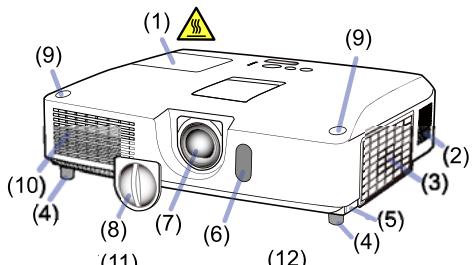
Projecteur
(1) Couvercle de la lampe (89) La lampe est à l'intérieur.
(2) Haut-parleurs (x2) (19, 46)
(3) Couvre-filtre (91)
Le filtré à air et l'entrée d'air sont à l'intérieur.
(4) Pieds de I'elevateur (x2) (22)
(5) Boutons de l'élevateur (x2) (22)
(6) Capterdistant (16)
(7) Objectif (94)
(8) Capuchon d'objectif
(9) Capuchons creux
(10) Entrées d'air
(11) Panneau de contrôle (M5)
(12) Portière du dispositif de réglage de l'objet (5)
Les dispositifs de réglage de l'objet se trouvent derrière la portière.
(13) AC IN (Prise de courant alternatif) (15)
(14) Bouches d'air
(15) Panneau arrête (M5)
(16) Barre de sécurité (15)
(17) Couvercle des piles (93) La pile de l'horloge interne est située à l'intérieur.
(18) Protubérance
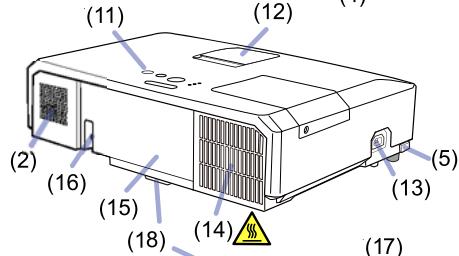
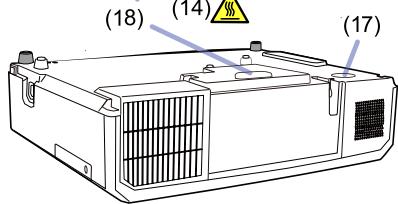
AVERTISSEMENT N'ouvre jamais le produit et ne tentez pas de le démonter, sauf instruction contraire dans les manuels.
Veiller à ce que le projecteur soit bien stable.
Ne soumettez le produit aeldom chic ni aucune pression.
Ne regardez pas à l'intérieur du projecteur ni dans les ouvertures pendant que la lampe est allumée.
- Tenir les capuchons creux hors de la portée des enfants et animaux.
Veiller à ce qu'ils n'avalent pas les capuchons. En cas d'ingestion, consulter immédiatement un médecin afin qu'il prescrite un traitement d'urgence.
ATTENTION Ne pas toucher les endroits a proximite de la couverture de la lampe et des bouches d'air pendant ou juste après l'utilisation en raison de la forte chaleur.
Ne rien fixer à l'objectif, à l'exception du cache-objectif de ce projecteur, car ceci pourrait endommager l'objectif, comme par exemple la fonte de l'objectif.

(Voir page suivante)
Identification des pièces composantes (suite)
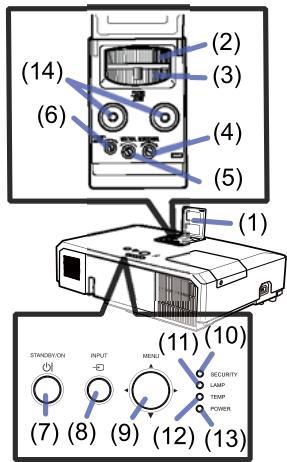
Panneau de contrôle et dispositifs de réglage de l'objectif
(1) Portière du dispositif de réglage de l'objet
(2) Bague de FOCUS (23)
(3) Bague de ZOOM (23)
(4) Dispositif de réglage HORIZONTAL (horizontal) (23)
(5) Dispositif de réglage VERTICAL (vertical) (23)
(6) LOCK (Dispositif de verrouillage de la position horizontal de l'objectif) (23)
(7) Touche STANDBY/ON (18)
(8) Touche INPUT (19)
(9) Touche MENU (29)
(10)Voyant SECURITY (76)
(11)Voyant LAMP (97)
(12)VoyantTEMP (97)
(13)Voyant POWER (97)
(14) Étuis de stockage des capuchons
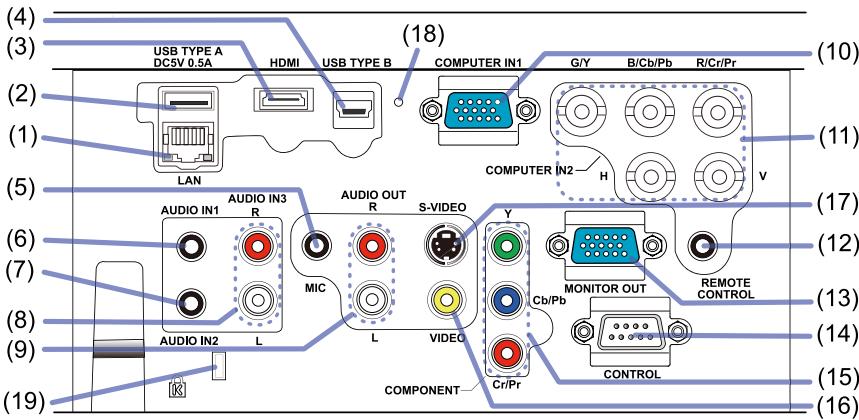
Panneau arrête (10-14)
(1) Port LAN
(11) Ports COMPUTER IN2 (15)
(2) Port USB TYPE A
(18) Commutateur d'arrêt (98
(10) Port COMPUTER IN1
(19) Accroche de sécurité (15)
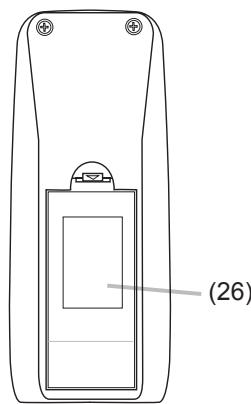
Arrière de la télécommande
Mise en place
Installer le projecteur en fonction de l'environnement et de l'usage envisagé.
En cas d'installation spéciale, notamment dans le cas d'une suspension au plafond, les accessoires de montage spécifique (Caracteristiques techniques idans le Manuel d'utilisation (résumé)) et une maintenance spécifique peuvent s'avérer nécessaires. Avant d'installer le projecteur, demandez conseil à votre revendeur.
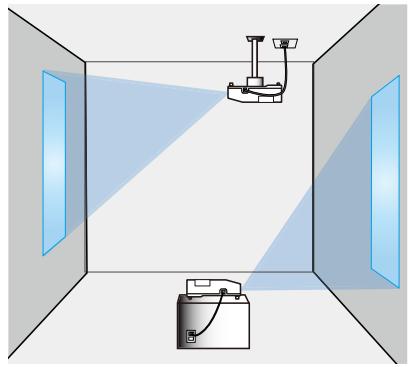
Disposition
Se reporter aux tableaux suivants T-1 et T-2 pour définir la taille d'écran et la distance de projection. Les valeurs montrées dans la table sont calculées pour un écran de taille complete.
× :Le formad'écran
@: Distance du projecteur à l'écran
(a partir du projecteur)
b, :Hauteur d'écran
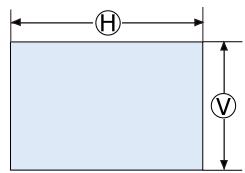
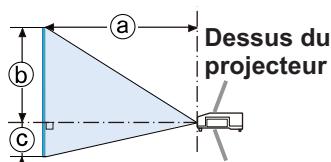
Dessous du projecteur
T-1: CP-X4021N, CP-X5021N
(1024X768) (± 10%)
| Type de l'écran | 4:3 | 16:9 | ||||||||||||||||||
| Taille de l'écran | Distance de projection | Hauteur de l'écran | Taille de l'écran | Distance de projection | Hauteur de l'écran | |||||||||||||||
| H | V | @ min. | @ max. | b | c | H | V | @ min. | @ max. | b | c | |||||||||
| (inch) | m | m | m | inch | m | inch | cm | inch | cm | inch | m | m | inch | m | inch | cm | inch | |||
| 30 | 0,6 | 0,5 | 0,9 | 34 | 1,5 | 57 | 46 | 18 | 0 | 0 | 0,7 | 0,4 | 0,9 | 37 | 1,6 | 63 | 44 | 17 | 6 | 2 |
| 40 | 0,8 | 0,6 | 1,2 | 46 | 2,0 | 77 | 61 | 24 | 0 | 0 | 0,9 | 0,5 | 1,3 | 50 | 2,1 | 84 | 58 | 23 | 8 | 3 |
| 50 | 1,0 | 0,8 | 1,5 | 58 | 2,5 | 97 | 76 | 30 | 0 | 0 | 1,1 | 0,6 | 1,6 | 63 | 2,7 | 106 | 73 | 29 | 10 | 4 |
| 60 | 1,2 | 0,9 | 1,8 | 70 | 3,0 | 117 | 91 | 36 | 0 | 0 | 1,3 | 0,7 | 1,9 | 76 | 3,2 | 128 | 87 | 34 | 12 | 5 |
| 70 | 1,4 | 1,1 | 2,1 | 82 | 3,5 | 137 | 107 | 42 | 0 | 0 | 1,5 | 0,9 | 2,3 | 90 | 3,8 | 150 | 102 | 40 | 15 | 6 |
| 80 | 1,6 | 1,2 | 2,4 | 94 | 4,0 | 157 | 122 | 48 | 0 | 0 | 1,8 | 1,0 | 2,6 | 103 | 4,3 | 171 | 116 | 46 | 17 | 7 |
| 90 | 1,8 | 1,4 | 2,7 | 106 | 4,5 | 177 | 137 | 54 | 0 | 0 | 2,0 | 1,1 | 2,9 | 116 | 4,9 | 193 | 131 | 51 | 19 | 7 |
| 100 | 2,0 | 1,5 | 3,0 | 118 | 5,0 | 197 | 152 | 60 | 0 | 0 | 2,2 | 1,2 | 3,3 | 129 | 5,5 | 215 | 145 | 57 | 21 | 8 |
| 120 | 2,4 | 1,8 | 3,6 | 142 | 6,0 | 237 | 183 | 72 | 0 | 0 | 2,7 | 1,5 | 3,9 | 155 | 6,6 | 258 | 174 | 69 | 25 | 10 |
| 150 | 3,0 | 2,3 | 4,5 | 179 | 7,5 | 297 | 229 | 90 | 0 | 0 | 3,3 | 1,9 | 5,0 | 195 | 8,2 | 323 | 218 | 86 | 31 | 12 |
| 200 | 4,1 | 3,0 | 6,1 | 239 | 10,1 | 396 | 305 | 120 | 0 | 0 | 4,4 | 2,5 | 6,6 | 261 | 11,0 | 432 | 291 | 114 | 42 | 16 |
| 250 | 5,1 | 3,8 | 7,6 | 300 | 12,6 | 496 | 381 | 150 | 0 | 0 | 5,5 | 3,1 | 8,3 | 327 | 13,7 | 541 | 363 | 143 | 52 | 20 |
| 300 | 6,1 | 4,6 | 9,1 | 360 | 15,1 | 596 | 457 | 180 | 0 | 0 | 6,6 | 3,7 | 10,0 | 393 | 16,5 | 650 | 436 | 172 | 62 | 25 |
Disposition (suite)
T-2: CP-WX4021N
(1280X800) (±10%)
| Type de l'écran | 16:10 | 4:3 | ||||||||||||||||
| Taille de l'écran | Distance de projection | Hauteur de l'écran | Taille de l'écran | Distance de projection | Hauteur de l'écran | |||||||||||||
| H | V | @ min. | @ max. | b | c | H | V | @ min. | @ max. | b | c | |||||||
| (inch) | m | m | m | inch | m | inch | cm | inch | cm | inch | m | m | inch | m | inch | cm | inch | |
| 30 | 0,6 | 0,4 | 0,9 | 36 | 1,5 | 61 | 44 | 17 | 4 | 2 | 0,6 | 0,5 | 1,0 | 41 | 1,8 | 69 | 51 | 20 |
| 40 | 0,9 | 0,5 | 1,2 | 49 | 2,1 | 82 | 59 | 23 | 5 | 2 | 0,8 | 0,6 | 1,4 | 55 | 2,4 | 93 | 69 | 27 |
| 50 | 1,1 | 0,7 | 1,6 | 61 | 2,6 | 103 | 74 | 29 | 7 | 3 | 1,0 | 0,8 | 1,8 | 70 | 3,0 | 117 | 86 | 34 |
| 60 | 1,3 | 0,8 | 1,9 | 74 | 3,2 | 124 | 89 | 35 | 8 | 3 | 1,2 | 0,9 | 2,1 | 84 | 3,6 | 141 | 103 | 41 |
| 70 | 1,5 | 0,9 | 2,2 | 87 | 3,7 | 145 | 104 | 41 | 9 | 4 | 1,4 | 1,1 | 2,5 | 99 | 4,2 | 165 | 120 | 47 |
| 80 | 1,7 | 1,1 | 2,5 | 100 | 4,3 | 167 | 118 | 47 | 11 | 4 | 1,6 | 1,2 | 2,9 | 113 | 4,8 | 189 | 137 | 54 |
| 90 | 1,9 | 1,2 | 2,9 | 113 | 4,8 | 188 | 133 | 52 | 12 | 5 | 1,8 | 1,4 | 3,3 | 128 | 5,4 | 213 | 154 | 61 |
| 100 | 2,2 | 1,3 | 3,2 | 126 | 5,3 | 209 | 148 | 58 | 13 | 5 | 2,0 | 1,5 | 3,6 | 142 | 6,0 | 237 | 171 | 68 |
| 120 | 2,6 | 1,6 | 3,8 | 151 | 6,4 | 251 | 178 | 70 | 16 | 6 | 2,4 | 1,8 | 4,4 | 172 | 7,2 | 285 | 206 | 81 |
| 150 | 3,2 | 2,0 | 4,8 | 190 | 8,0 | 315 | 222 | 87 | 20 | 8 | 3,0 | 2,3 | 5,5 | 215 | 9,1 | 357 | 257 | 101 |
| 200 | 4,3 | 2,7 | 6,4 | 254 | 10,7 | 421 | 296 | 117 | 27 | 11 | 4,1 | 3,0 | 7,3 | 288 | 12,1 | 476 | 343 | 135 |
| 250 | 5,4 | 3,4 | 8,1 | 318 | 13,4 | 526 | 370 | 146 | 34 | 13 | 5,1 | 3,8 | 9,2 | 360 | 15,1 | 596 | 429 | 169 |
| 300 | 6,5 | 4,0 | 9,7 | 382 | 16,1 | 632 | 444 | 175 | 40 | 16 | 6,1 | 4,6 | 11,0 | 433 | 18,2 | 716 | 514 | 203 |
AVERTISSEMENT Installer le projecteur à un endroit où vous avez facilement accès à la prise de courant. En cas d'anomalie, débranchez immédiatement le projecteur. Sinon, vous risquez de déclencher un incendie ou un choc électrique.
Veiller à ce que le projecteur soit bien stable. En cas de chute ou de basculement du projecteur, ce dernier et les objets alentour risquent d'être endommages. Il existe également un risque d'incendie et/ou de chocolélectrique si vous utilisez un projecteur endommagé.
- Ne pasmettreleprojecteur dansdesendroitsinstables, commeune surface inclinée,desendroitssoumisàdesvibrations,en hautd'une tablebancale,ou sur une surface plus petite que le projecteur.
- Ne placez pas le projecteur sur le côté, ou à la verticale.
- Ne rien fixer ni soit sur le projecteur, à moins que le manuel ne spécifie le contraire.
- Ne pas utiliser d'accessoires de montage autres que ceux spécifiés par le fabricant. Lisez attentionivement le manuel des accessoires de montage et conservez-le à des fins de référence.
- Pour une installation spéciale, type montage au plafond, ne pas oublier de consulter d'abord votre revendeur.
Disposition (suite)
AVERTISSEMENT Ne pas installer le projecteur a proximite d'objets thermoconducteurs ou inflammables. Ces objets, s'ils sont chauffés par le projecteur, pourrait déclencher un incendie et cause des brûlures.
- Ne pasmettreleprojecteur sur une etagere metallique.
Ne placez pas le projecteur dans un endroit où sont utilisées des huiles, comme de l'huile de cuisson ou de l'huile de machine. L'huile peut affecter le produit, entraînant undysfonctionnement ou une chute depuis l'emplacement d'installation.
Ne placez pas le projecteur dans un endroit où il risquerait d'être mouillé. Il existe un risque d'incendie, de chocolélectrique et/ou de dysfonctionnement du projecteur s'il est humide ou si un liquide y est renversé. - Ne pas installer le projecteur pres de l'eau, comme dans une salle de bains, une cuisine ou au bord d'une piscine.
- Ne pasmettreleprojecteurdehorsoupresde lafenetre.
- Ne placez aucun objet contenant du liquide à proximé du projecteur.
ATTENTION Placez le projecteur dans un endroit frais et assurez-vous que la ventilation y est suffisante. Le projecteur peut s'eteindre automatiquement ou mal fonctionner si sa température interne est trop élevé. Il existe également un risque d'incendie et/ou de chocolélectrique si vous utilisez un projecteur endommagé.
- Ne placez pas le projecteur dans un lieu directement exposé aux rayons du soleil, ni à proximé d'un object chaud tel qu'un apparéil de chauffage.
- Laissez un espace libre d'au moins 30 cm entre les côts du projecteur et tout autre object tel qu'un mur.
- Ne placez pas le projecteur sur un tapis, sur un coussin ou sur de la literie.
- Evitez de boucher, bloquer ou recouvrir d'une autre manière les orifices de ventilation du projecteur. Ne rien mette autour des entrées d'air du projecteur susceptible d'être aspiéré ou de se coincer dans les entrées d'air.
- Ne pas installer le projecteur dans des endroits exposés aux champs magnétiques. Le faire peut provoquer un dysfonctionnement des ventilateurs de refroidissement à l'intérieur du projecteur.
Evitez de placer le projecteur dans des endroits à force concentration de fumée, d'humidité ou de poussière. Il existe un risque d'incendie, de chocolélectrique et/ou de dysfonctionnement du projecteur s'il est placé dans un tel endroit.
- Ne pasmettre leprojecteurpresd'humidificateurs.Surtout d'un humidificateura ultrasons, puisquelechlorelesminerauxpresents dans l'eau du robinet sont atomisés et pouraient se déposer dans leprojecteur etcauseraisini une dégradation deI'image ou d'autres problèmes.
- Ne pas installer le projecteur dans un endroit fumeur, une cuisine, un couloir ou pres de la fenetre.
AVIS - Positionné le projecteur de sorte que son capteur de signaux distant ne soit pas exposé directement aux rayons du soleil.
- Ne placez pas le produit dans un endroit potentiellement soumis à des perturbations radioélectriques.
- Tenir les objets thermosensible à l'écart du projecteur. Sinon, ils risquent d'être endommagés par la chaleur dégagée par le projecteur.
Connector vos appareils
Avant de raccorder le projecteur à un apparéil, vérifie dans le manuel de l' apparéil qu'il est bien adapté à une utilisation avec ce projecteur et préparez les éléments nécessaires à la connexion, à savoir un cable convenant au signal de l' apparéil. Consultez votre revendeur si l'accessoire nécessaire n'a pas été livré avec le produit ou s'il est endommagé.
Procedez à la connexion après avoir vérifié que le projecteur et les périhériques sont hors tension, en vous reportant aux instructions suivantes. Reportez-vous aux figures des pages suivantes.
Avant de connecter le projecteur à un système réseau, bien dire aussi le Manuel d'utilisation - Guide réseau.
AVERTISSEMENT N'utilisez que les accessoires adéquats. Vous risqueriez autrement de provoquer un incendie ou d'endommager l'appareil et le projecteur.
- Utilisez uniquement les accessoires spécifiés ou commandés par le fabricant du projecteur. Il peut faire l'objet d'une name.
- Ne pas démonter ni modifier le projecteur et les accessoires.
- Ne pas utiliser d'accessoires endommagés. Veillez à ne pas endommager les accessoires. Disposez les cables de manière à ce qu'ils ne puissant être piétinés ou écrasés.
ATTENTION Pour un cable qui a une âme uniquement sur une extrémité, connectez l'âme au projecteur. Les reglementations EMI peuvent l'exiger.
REMARQUE • Ne mettez pas le projecteur sous ou hors tension alors qu'il est connecté à un apparéil en fonctionnement, à moins que le manuel de l' apparéil n'indique de le faire. Vous risqueriez autrement de provoquer un dysfonctionnement de l' apparéil ou du projecteur.
- La fonction de certains ports d'entrée peut être selectionnée en fonction de vos besoin d'utilisation. Consulter la page de referencia indiquée à côté de chaque port sur l'illustration suivante.
- Prenez garde de ne pas raccarder par erreur un connecteur à un port erroné. Vous risqueriez autrement de provoquer un dysfonctionnement de l'appareil ou du projecteur.
- Lors de la connexion, s'assurer que la forme du connecteur de cable est adaptée au port auquel il se connecte.
- Visser soigneusement les vis sur les connecteurs.
- Les ports d'entrée du projecteur étant disposés dans une cavité, utilisez les cables terminés par des prises droites et non ceux terminés par des prises en L.
A propos des capacités Plug-and-Play
- Plug-and-Play est un système qui relié un ordinateur, son système d'exploitation et les péripériques (c.-à-d. les unités d'affichage). Ce projecteur est compatible avec la norme VESA DDC 2B. La fonction Plug-and-Play peut être utilisée en connectant ce projecteur à un ordinateur qui est compatible avec la norme VESA DDC (canal de données d'affichage).
- Profitez de cette fonction en connectant un cable d'ordinateur au port COMPUTER IN1 (compatible DDC 2B). Plug-and-Play ne fonctionnera peut-être pas correctement si un autre type de connexion est praticé.
- Veuillez utiliser les pilotes standard de votre ordinateur, car ce projecteur est un écran Plug-and-Play.
Connector vos apparecs (suite)
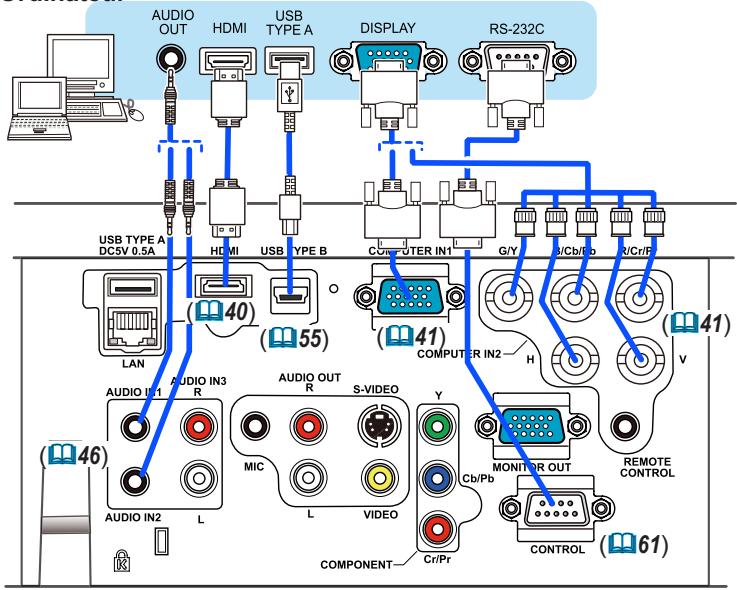
Ordinateur
REMARQUE • Avant de connecter le projecteur à un ordinateur, consultez le manuel de l'ordinateur et vérifie la compatibilité du niveau du signal, les méthodes de synchronisation et la sortie de la résolution d'affichage vers le projecteur.
- Des adaptateurs peuvent être nécessaires pour l'entrée de certains signaux sur ce projeteur.
- Certains ordinateurs possèdent des modes d'affichage écran multiples qui peuvent comprendre certains signaux qui ne sont pas compatibles avec ce projecteur.
- Bien que ce projecteur puisse afficher des signaux avec une résolution atteignant UXGA (1600 x 1200), le signal sera converti en la résolution du panneau du projecteur avant son affichage. Les Seedreures performances d'affichage seront obtenues si la résolution du signal d'entree et celle du panneau du projecteur sont identiques.
- Si vous connectez ce projecteur et un ordinateur portable, il vous faudra émettre l'affichage sur un moniteur externe ou émettre les images simultanément sur l'affichage interne et un moniteur externe. Consultez le manuel de l'ordinateur pour le réglage.
- Selon le signal d'entrée, la fonction d'ajustement automatique de ce projecteur peut prendre un certain temps et ne pas fonctionner correctement.
- Veuillez noter qu'un signal composite de synchronisation ou un signal synchronisation sur le vert peut perturber la fonction d'ajustement automatique de ce projecteur (41).
- Si la fonction d'ajustement automatique ne fonctionne pas correctement, il se peut que vous ne voyiez pas la boîte de dialogue pour régler la résolution d'affichage. Le cas échéant, utilisez un périhérique d'affichage externe. Cela vous permettra peut-être de voir la boîte de dialogue et de définir une résolution d'affichage appropriée.
Connector vos apparcels (suite)
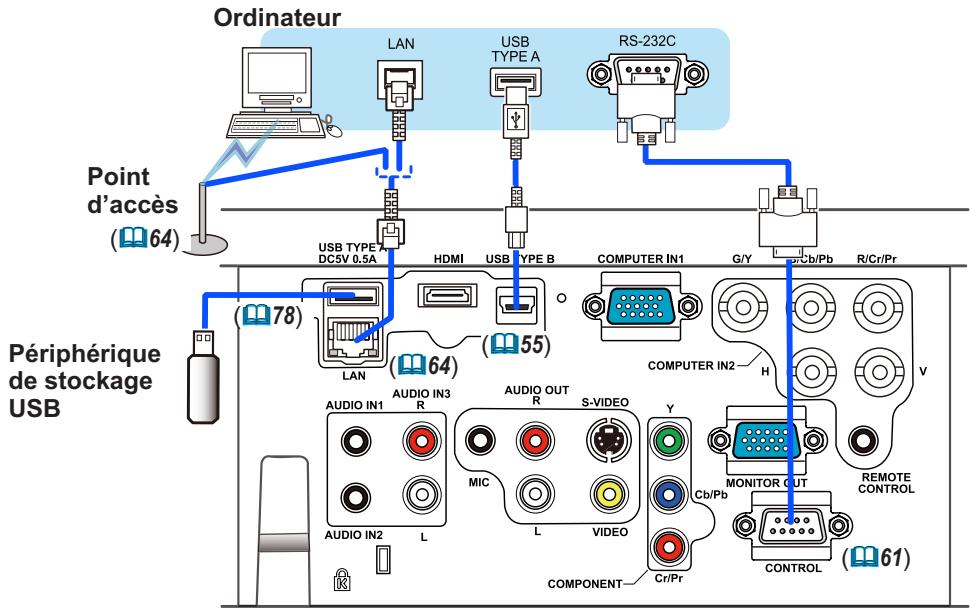
ATTENTION Avant de connecter le projecteur a un réseau, voirlez autenir le consentement de l'administrateur de réseau.
Ne pas connecter le port LAN à un réseau quelconque qui pourrait avoir une tension excessive.
Avant desteroler le periphérique de stockage USB du port du projecteur, veillez àutiliser la fonction RETIR.PRISE USB sur I'écran,Thumbsail pour protégger vos données. (80)
REMARQUE • Si un pérophérique de stockage USB surdimensionné bloque le port LAN, utilisez une rallonge USB pour connecter le pérophérique de stockage USB.
(Voir page suivante)
Connector vos apparcels (suite)
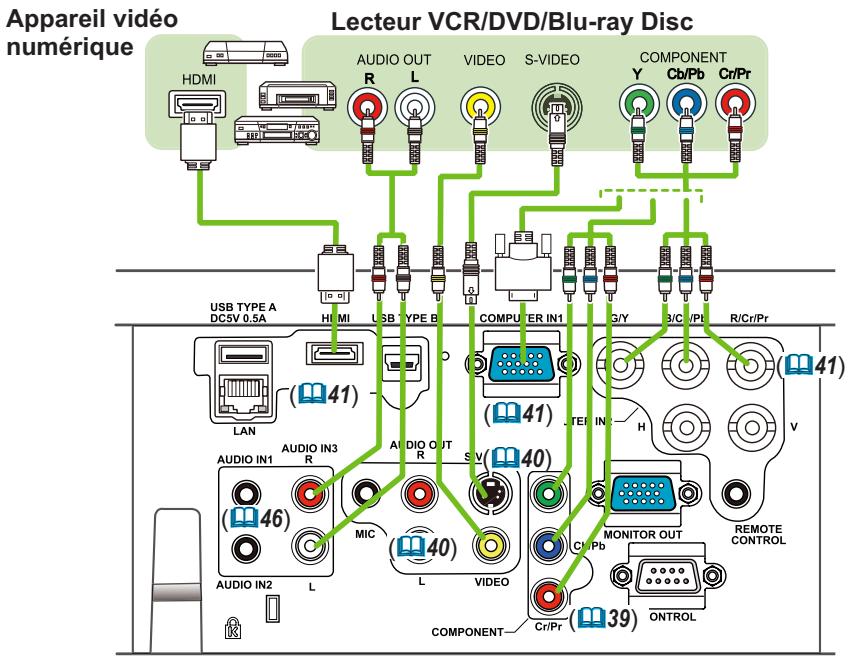
REMARQUE • Le port HDMI de ce modèle est compatible avec HDCP (High-bandwidth Digital Content Protection) et par conséquent peut afficher un signal video en provenance de lecteurs DVD ou similaire compatibles avec HDCP.
- L'HDMI est compatible avec les signaux videois suivants:
480i@60,480p@60,576i@50,576p@50,720p@50/60,1080i@50/60,1080p@50/60 - Ce projecteur peut être connecté à un autre équipement possédant un connecteur HDMI, mais avec certains appareils, le projecteur pourrait ne pas fonctionner correctement, par exemple pas d'image.
- S'assurer d'utiliser un cable HDMI dité du logo HDMI.
- Lorsque le projecteur est connecté à un périphérique équipé d'un connecteur DVI, utilisez un cable DVI à HDMI pour le connecter à l'entrée HDMI.
(Voir page suivante)
Connector vos apparecs (suite)
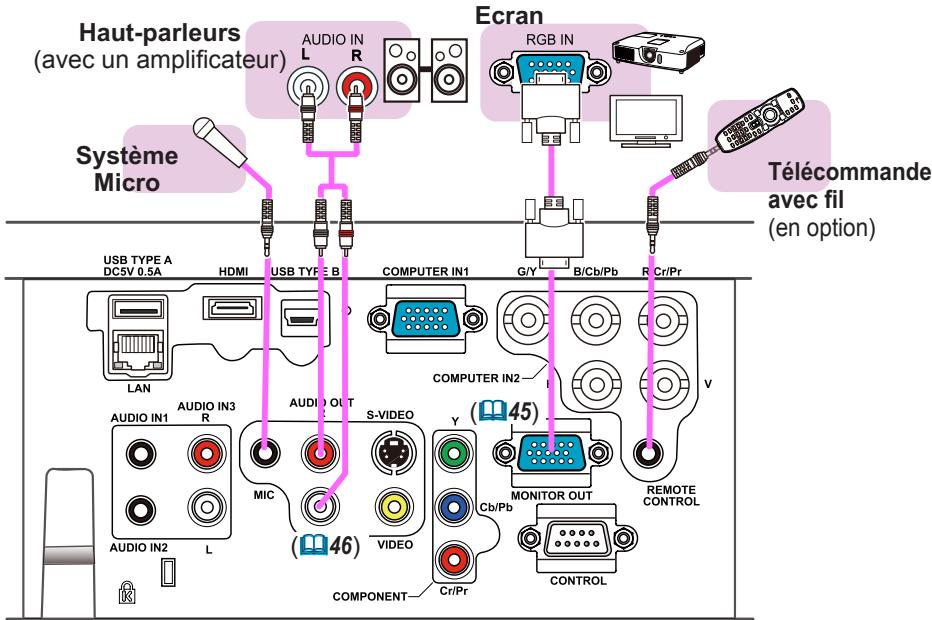
REMARQUE • Si un bruit de fond intense est émis du haut-parleur, éloignez le microphone du haut-parleur.
- Ce projeteur ne prend pas en charge l'alimentation PIP (Plug-in Power) pour le microphone.
Fonction Microphone
- Il est possible de brancher un microphone dynamique au port MIC avec une mini-fiche de 3,5 mm. Dans ce cas, le haut-parleur intégré émet le son depuis le microphone, même lorsque le son du projecteur est émis. Vous pouvez receivevoir le signal de niveau de sortie de ligne sur le port MIC depuis un apparéil comme un micro sans fil. Lorsque vous receivez le signal de niveau de sortie de ligne sur le port MIC, Sélectionnez HAUTE dans la rubrique NIVEAU MICRO du menu AUDIO IN. En mode Normal, le volume du microphone peut être ajusté séparément du volume du projecteur par le biais du menu. (46, 47) En mode Attente, le volume du microphone est ajustable avec les touches VOLUME +/- de la télécommande, en synchronisation avec le projecteur. (19) Meme lorsque le volume du projecteur est en mode Sourdine par le biais de la fonction SOURCE AUDIO (46), le volume du microphone est régiable. Dans les deux modes (attente ou normal), le bouton MUTE de la télécommande agit sur le son du microphone et du projecteur. (19)
- Ce projeteur ne prend pas en charge l'alimentation PIP (Plug-in Power) pour le microphone.
Connector l'alimentation électrique
- Connectez le connecteur du cordon d'alimentation à la AC IN (prise c.a.) du projecteur.
- Connectez fermement la prise du cordon d'alimentation à la prise. Quelques secondes après l'insertion le voyant POWER s'allumera en orange et en continu.
Ne pas oublier que lorsque la fonction ALLUM. DIRECT est active (54), la connexion à l'alimentation allumera le projecteur.
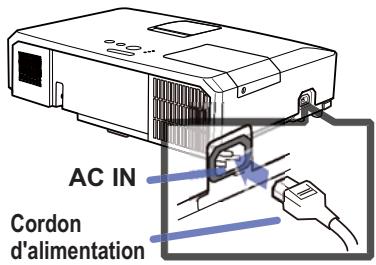
AVERTISSEMENT Redoubler de prudence lors de la connexion du cordon d'alimentation électrique car des connexions inappropriées ou défectueuses peuvent provoquer un incendie et/ou un choc électrique.
- Utiliser uniquement le cordon d'alimentation fourni avec le projecteur. S'il est endommagé, contacter le revendeur pour en Broker un nouveau.
- Connecter uniquement le cordon d'alimentation à une prise correspondant à sa tension. La prise électrique doit se trouver à proximé du projecteur et être aisément accessible. Retirer le cordon d'alimentation pour une déconnexion totale.
- Ne jamais modifier le cordon d'alimentation.
Utiliser la barre et le logement de sécurité
Une chaîne ou un cable antivol disponible dans le commerce peut être attaché à la barre de sécurité du projecteur.
Reportez-vous à la figure pour désir une chaîne ou un cable antivol.
Le projecteur est aussi équipé d'un logement de sécurité pour le verrou Kensington.
Pour de plus amples informations, consultez le manuel de l'outil de sécurité.
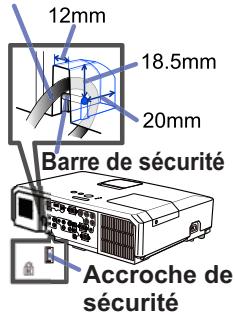
Chaîne ou cable antivol
AVERTISSEMENT N'utilisez pas la barre de sécurité et le logement de sécurité pour empêcher le projecteur de tomber ; ils ne sont pas conçus à cette fin.
ATTENTION Ne placez pas la chaîne ou le cable antivol à proximé des bouches d'air. Une forte chaleur pourrait s'y accumulator.
REMARQUE - La barre et le logement de sécurité ne sont pas des mesures antivol à toute épreuve. Ils sont prévus pour être utilisés comme des mesures antivol additionnelles.
Télécommande
Mise en place des piles
Veuillez placer les piles dans la télécommande avant utilisation. Remplacez les piles dès les premiers signes de dysfonctionnement de la télécommande. Retirez les piles de la télécommande et disposezles dans un lieu sur si vous n'avez pas l'intention de l'utiliser pendant une période prolongée.
- Retirez le couvercle à piles en tirant sur son crochet.
- Alignez et insérez les deux piles AA (HITACHI MAXELL, n° de piece LR6 ou R6P) en respectant leurs terminaux plus et moins comme indiquédans la télécommande.
- Replacez le couvercle à piles dans la direction de la flèche en le poussant jusqu'àu déclic.
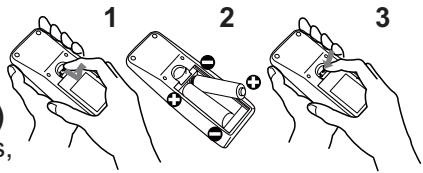
AVERTISSEMENT Manipuler toujours les piles avec soin et les utiliser uniquement de la manière indiquée. Un mauvais usage des piles comporte des risques d'explosion, de fissuration ou de fuite, pouvant causeur un incendie, une blessure et/ou polluer l'environnement immédiat.
- S'assurer de tous jours utiliser les piles spécifiées. Ne pas utiliser simultanément des piles de types différents. Ne pas associier une pile neuve et une pile usagée.
Lors de l'insertion des piles, s'assurer que les bornes positives et négatives sont correctement alignnées.
- Conserver la pile dans un endroit hors de portée des enfants et animaux domestiques.
- Ne pas recharger, court-circuiter, souder ou démonter une pile.
- Eviter le contact des piles avec le feu ou l'eau. Conserver les piles dans un endroit souvent, frais et sec.
- Si vous observez une fuite des piles, essuyez la fuite, puis remplacez la pile. Si la fuite adhé à votre corps ou à vos vêtements, rincez immédiatement et abondament à l'eau.
- Respecter les réglementations en vigueur localement concernant la mise au rebut des piles.
A propos du signal de la télécommande
La télécommande fonctionne avec le capteur distant du projecteur.
Un capteur distant est situé à l'avant de ce projecteur.
Chaque capteur, lorsqu'il est activé, capte le signal dans le rayon suivant :
60 degrés (30 degrés de part et d'autre du capteur) dans une limite d'environ 3 mètres.
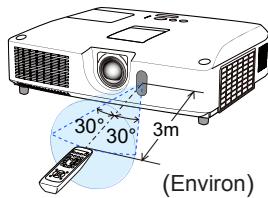
REMARQUE • Le signal de télécommande refleté sur l'écran ou autre peut être disponible. S'il est difficile d'envoyer un signal directement au capteur, essayez de réfléchir le signal.
- La télécommande utilise une lumière infrarouge pour envoyer des signaux au projecteur (DEL Classe 1); aussi, assurez-vous qu'il n'existe aucun obstacle pouvant stopper le signal émis par la télécommande.
- La télécommande peut monrer des signes de dysfonctionnement si une lumière forte (telle que la lumière directe du soleil) ou une source de luziere très proche (telle qu'une lampe fluorescente) atteint le capteur distant du projecteur. Ajustez la position du projecteur pour éviter ces sources de luziere.
Modifier la fréquence du signal de la télécommande
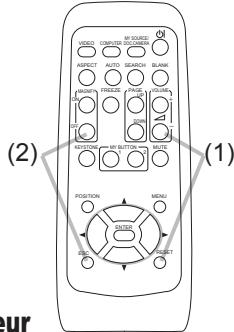
La télécommande fournie propose deux可以选择 pour la fréquence du signal, Mode 1: NORMAL et Mode 2: HAUTE. En cas de dysfonctionnement de la télécommande, essayez de changer la fréquence du signal. Pour définir le Mode, maintenez les deux touches correspondants listed ci-dessous enforcés simultanément pendant environ 3 secondes.
(1) Définir le Mode 1 : NORMAL... Touches VOLUME - et RESET
(2) Définir le Mode 2 : HAUTE... Touches MAGNIFY OFF et ESC
N'oubliez pas que la fonction FREQ A DIST. de la rubrique SERVICE du menu OPT. (60) du projecteur à contrôler doit être paramétrée sur le même mode que la télécommande.
Utiliser la télécommande en tant que souris et clavier d'ordinateur
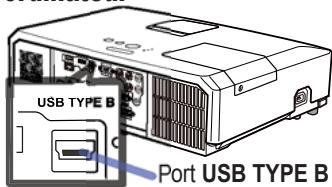
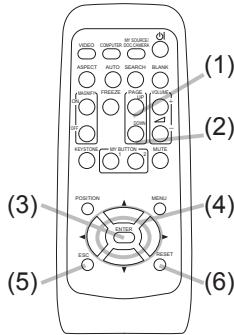
La télécommande fournie fonctionne comme une simple souris et un clavier d'ordinateur lorsque le port USB TYPE B du projecteur et le port USB de type A de l'ordinateur sont raccordés et que SOURIS est sélectionné comme rubrique USB TYPE B du menu OPT. (55).
(1) Touche PAGE UP: Appuyez sur la touche PAGE UP.
(2) Touche PAGE DOWN: Appuyez sur la touche PAGE DOWN.
(3) Touche gauche de la souris: Appuyez sur la touche ENTER.
(4) Pointeur de déplacement : Utilisez les touches ▲, ▼, △ et ▶ du curseur.
(5) Touche ESC : Appuyez sur la touche ESC.
(6) Touche droit de la souris : Appuyez sur la touche RESET.
AVS Un mauvais usage de la fonction de souris et de clavier simplifiés peut endommager votre matériel. Lorsque vous utilisez cette fonction, connectez uniquement ce produit à un ordinateur. Assurez-vous de consulter le manuel d'utilisation de l'ordinateur avant de connecter celui-ci à ce produit.
REMARQUE Si la fonction souris et clavier simplifiés de ce produit ne fonctionne pas correctement, effectuez les vérifications suivantes.
- Quand un cable USB connecte ce projecteur à un ordinateur équipé d'un dispositif de pointage interne (par ex. trackball) comme dans le cas des ordinateurs portables, ouvrez le menu de paramétrage du BIOS, puis choisissez la souris externe, et désactivez le dispositif de pointage interne car ce dernier peut avoir la priorité sur cette fonction.
- Cette fonction nécessite une version de Windows supérieure ou équivalente à Windows 95 OSR 2.1. Elle peut également ne pas fonctionner selon la configuration de l'ordinateur et les pilotes de souris. Cette fonction est disponible pour tous les ordinateurs qui peuvent utiliser une souris ou un clavier USB commun.
- Certaines actions ne sont pas possibles : par exemple, vous ne pouze appuyer sur deux touches simultanément pour déplacer le pointeur de la souris en diagonale.
- Cette fonction est activée uniquement quand le projecteur fonctionne correctement.
- Cette fonction n'est pas disponible dans les cas suivants :
- Lors du préchauffement de la lampe. (Le voyant POWER clignote en vert.)
- Lorsque le port USB TYPE A ou USB TYPE B est sélectionné.
- Lors de l'affichage des écrans SUPPR. (28), MODELE (52) ou MES IMAGES (67).
- Lors de l'affichage de n'importe quel menu à l'écran.
- Lors du l'utilisation des curseurs pour utiliser les fonctions de l'écran ou du son, telles que l'ajustement du volume, le réglage des trapézoïdales, la correction de la position de l'image et le grossissement de l'écran.
Mise sous/hors-tension
Mise sous tension
- Assurez-vous que le cordon d'alimentation est solidement et correctement branché au projecteur et à la prise.
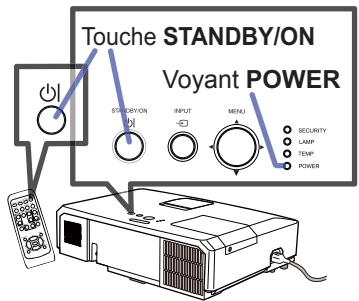
- S'assurez que levoyant POWER reste constamment allumé en orange (97).Oter ensuite le protège-objectif.
- Appuyez sur la touche STANDBY/ON du projecteur ou de la télécommande. La lampe du projecteur s'allumera et l'indicateur POWER va semettre à clignoter en vert.
Quand la mise sous tension est achevée, l'indicateur s'arrête de clignoter et reste allumé en permanence en vert (97).
Pour afficher l'image, Sélectionnéz le signal d'entrée selon la section Sélectionner un signal d'entrée (19).
Mise hors tension
- Appuyez sur la touche STANDBY/ON du projecteur ou de la télécommande. Le message « Mise hors tension ? » va apparaitre sur l'écran pendant environ 5 secondes.
- Appuyez sur la touche STANDBY/ON une nouvelle fois lorsque le message est affché. La lampe du projecteur va s'eteindre et le voyant POWER va commencer à clignoter en orange. Ensuite, le voyant POWER va s'arrêté de clignoter et s'éclairer en continu en orange quand le refroidissement de la lampe sera terminé (97).
- Fixer la protection d'objectif après que levoyant POWER s'allume en orange et en continu.
Après l'avoir mis hors tension, ne remettez pas le projecteur sous tension pendant au moins dix minutes. Par ailleurs, n'éteignez pas le projecteur juste après l'avoir allumé. Cela risquerait de provoquer le dysfonctionnement de la lampe ou de raccourcir la durée de vie de certaines pièces, y compris la lampe.
AVERTISSEMENT Une lumière puissanté est émise quand le projecteur est mis sous tension. Ne regardez pas dans l'objectif ou à l'intérieur du projecteur à travers l'un de ses orifices.
Ne touchez pas les endroits à proximé de la couverture de la lampe et des bouches d'air pendant ou juste après l'utilisation en raison de la forte chaleur.
REMARQUE · Mettez les apparêls sous/hors-tension dans le bon ordre. Mettez le projecteur sous tension avant les apparêils qui y sont branchés.
- Ce projeteur est équipé d'une fonction qui lui permet d'être mis sous/hors tension automatiquement. Voir les rubriques ALLUM. DIRECT (54) et AUTO OFF (55) du menu OPT.
- Utilisez le commutateur d'arrêt (98) uniquement quand le projecteur n'est pas mis hors tension en suivant la procédure normale.
Opération
Régler le volume
-
Utilisez les touches VOLUME +/VOLUME - pour régler le volume. Une boîte de dialogue apparaitra sur l'écran pour vous aider à régler le volume. même si vous ne faites rien, la boîte de dialogue disparaitra automatiquement au bout de quelques secondes.
-
Lorsque est sélection pour le port d'entrée d'image utilisé, le réglage du volume est désactivé. Veuillez vous reférer à la rubrique SOURCE AUDIO du menu AUDIO IN (46).
-
Meme si le projecteur est en etat d'attente, le volume est reglable lorsque les deux conditions suivantes sont vraies :
-
Une option autre que est selectionnee pour le parametre PAUSE de la rubrique SOURCE AUDIO du menu AUDIO IN (46).
-
NORMAL est sélectionné pour la rubrique MÔDE PAUSE du menu INSTALLAT (45).
-
En mode Attente, le volume du microphone est ajustable avec les boutons VOLUME +/− de la télécommande, en synchronisation avec le projecteur (19). Le volume du micro est réglé indépendamment du mode (veille ou normal).
Coupure temporaire du son
1 Appuyez sur la touche MUTE de la télécommande.
- Une boîte de dialogue apparaftra sur l'écran, indiquant que vous avez coupé le son.
Pour rétablier le son, appuyez sur la touche MUTE, VOLUME + ou VOLUME -. Meme si vous ne faites rien, la boîte de dialogue disparaîtra automatiquement au bout de quelques secondes.
- Lorsque est selectionné pour le port d'entrée d'image utilisé, le son reste toujours coupé. Veuillez vous référer à la rubrique SOURCE AUDIO du menu AUDIO IN (46).
- S.T.C. (Closed Caption: sous-titres) est automatique activée lorsque le son est coupé et en cas de réception des signaux d'entrées contenant des sous-titres. Cette fonction est disponible uniquement lorsque un signal est NTSC pour VIDEO ou S-VIDEO, ou 480i@60 pour COMPONENT, COMPUTER IN1 ou COMPUTER IN2, ou encore lorsque AUTO est sélectionné pour AFFICHER dans le menu S.T.C. au sein du menu ECRAN (53).
Sélectionner un signal d'entrée
1 Appuyez sur la touche INPUT du projecteur.
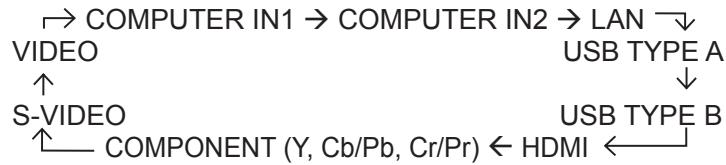
1 - Chaque pression sur cette touche fait commuter le port d'entrée du projecteur, du port actuellement utilisé au suivant, comme suit.
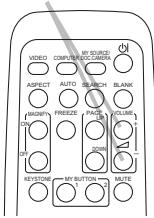
Touche VOLUME +/-
- Lorsque ACTIVE est sélectionné dans la rubrique RECHER. AUTO. du menu OPT. (54), le projecteur continuaera de vérifier les ports dans l'ordre ci-dessus jusqu'à ce qu'il détecte un signal d'entrée.
- La projection des images peut prendre plusieurs secondes depuis le port USB TYPE B.
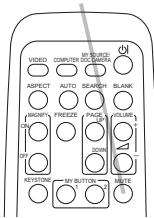
Touche MUTE
Sélectionner un signal d'entrée (suite)
- Appuyez sur la touche COMPUTER de la télécommande.
Chaque pression sur cette touche fait commuter le port d'entrée du projecteur, du port actuellement utilisé au suivant, comme suit.

- Lorsque ACTIVE est selectionné pour la rubrique RECHER. AUTO. dans le menu OPT., le projecteur continuera de vérifier chaque port de manière séquentielle jusqu'à ce qu'il détecte un signal d'entrée (54). Si la touche COMPUTER est pressé lorsque le port VIDEO, S-VIDEO, COMPONENT ou HDMI est s/projecteur vérifiera le port COMPUTER IN1 en premier.
- La projection des images peut prendre plusieurs secondes depuis le port USB TYPE B.
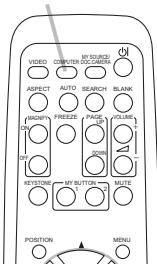
Touche COMPUTER
1 Appuyez sur la touche VIDEO de la télécommande.
- Chaque pression sur cette touche fait commuter le port d'entrée du projecteur, du port actuellement utilisé au suivant, comme suit.

- Lorsque ACTIVE est selectionné pour la rubrique RECHER. AUTO. dans le menu OPT., le projecteur continua de vérifier chaque port de manière séquentielle jusqu'à ce qu'il détecte un signal d'entrée (54). Si la touche VIDEO est pressé lorsque le port COMPUTER IN1 ou COMPUTER IN2 est selectionné, le projecteur vérifiera le port HDMI en premier.
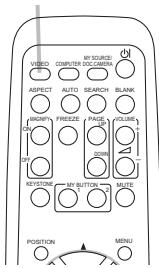
ToucheVIDEO
1 Pressez la touche MY SOURCE / DOC. CAMERA
de la télécommande. Le signal d'entrée sera modifié pour devenir le signal que vous avez spécifique dans MA SOURCE (58).
- Cette fonction peut aussi être utilisé pour la camera document. Choisissez le port d'entrée connecté à la camera document.
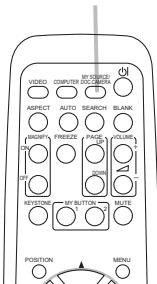
Touche MY SOURCE /
DOC.CAMERA
Rechner un signal d'entrée
1 Appuyez sur la touche SEARCH de la télécommande.
Le projecteur commencera la vérification de ses ports d'entrée comme suit pour y trouver des signaux d'entrée. Quand une entrée est trouvée, le projecteur arrête la recherche et affiche l'image. Si aucun signal n'est trouve, le projecteur returne à l'état sélectionné avant l'opération.
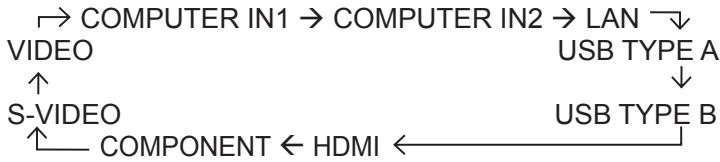
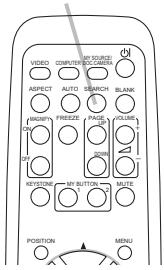
Touche SEARCH
- Lorsque ACTIVE est sélectionné dans la rubrique RECHER. AUTO. du menu OPT. (54), le projecteur continuaera de vérifier les ports dans l'ordre cédessus jusqu'à ce qu'il détecte un signal d'entrée.
- La projection des images peut prendre plusieurs secondes depuis le port USB TYPE B.
Sélectionner un rapport de format
1 Appuyez sur la touche ASPECT de la télécommande.
1 - Chaque pression sur la touche fait commuter le rapport de format du projecteur dans l'ordre.
Pour un signal d'ordinateur

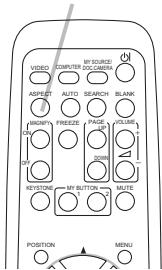
Touche ASPECT
Pour un signal HDMI
CP-X4021N, CP-X5021N: NORMAL 4:3 16:9 16:10 14:9

Pour les signaux video, s-video ou de composants video
CP-X4021N, CP-X5021N:4:3 16:9 14:9

Pour un signal d'entrée depuis le port LAN, USB TYPE A ou USB TYPE B ou en l'absence de signal
CP-X4021N, CP-X5021N: 4:3 (fixé)
CP-WX4021N: 16:10 (fixé)
- La touche ASPECT ne fonctionnera pas si aucun signal correct n'est entré.
- Le mode NORMAL conserve le paramètre initial du rapport de format.
Régler l'élevateur du projecteur
Si le projecteur est posé sur une surface inégale, utilisez les pieds réglables pourmettre le projecteur à l'horizontal.
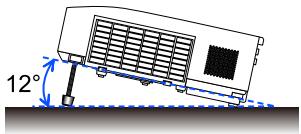
L'utilisation des pieds permet aussi d'incliner le projecteur pour améliorer l'angle de projection à l'écran, surélevant la partie avant du projecteur d'une amplitude de 12 degrés.
Ce projecteur a 2 pieds élevateurs et 2 boutons élevateurs. Un pied élevateur peut être ajusté après avoir pousse le bouton élevateur correspondant.
- Maintenez le projecteur et poussez les boutons élevateurs pour libérer les pieds élevateurs.
- Ajustez la hauteur de la face avant du projecteur à la hauteur souhaitée.
- Relâchez les boutons élevateurs pour verrouiller les pieds élevateurs.
- Reposez doucement le projecteur après vous être assuré du verrouillage des pieds élévateurs.
- Il est possible, le cas échéant, d'ajuster la hauteur des pieds élévateurs par vissage manuel pour permettre des ajustements plus précis. Maintenez le projecteur pendant le vissage des pieds.
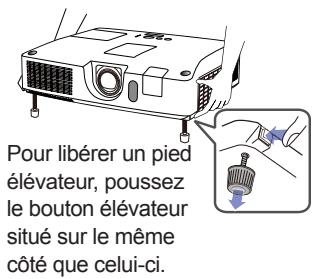
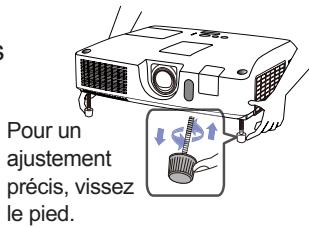
ATTENTION Ne manipulez pas les boutons élevateurs sans tener le projecteur, vous risque de le faire tomber.
- Ne modifies pas l'angle d'inclinaison du projecteur au-delà de 12 degrés à l'avant à l'aide des pieds réglibres. Une inclinaison supérieure à la restriction pourrait provoquer un dysfonctionnement ou réduire la durée de vie de certaines parties ou même du projecteur en lui-même.
Réglage de l'objet
- Utilisez la bague de ZOOM pour ajuster la taille de l'écran.
- Utilisez la bague de FOCUS pourmettre l'imagau point.
- Tourner à fond le dispositif de réglage VERTICAL dans le sens antihoraire. Puis le tourner dans le sens horaire et ajuster la position verticale de l'objet vers le haut.
- Tourner le LOCK dans le sens antihoraire pour débloquer le verrou du dispositif de réglage HORIZONTAL.
- Tourner le dispositif de réglage HORIZONTAL dans le sens horaire ou antihoraire pour régler la position horizontale de l'objectif.
- Tourner à fond le LOCK dans le sens horaire pour l'ajuster et verrouiller la position horizontale de l'objectif.
- Utilisez la bague de FOCUS pourmettre l'image au point.
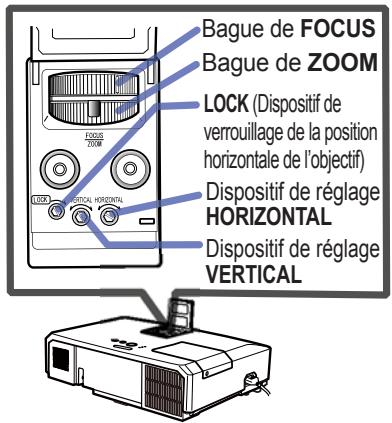
ATTENTION Manipuler en douceur les dispositifs de réglage de l'objectif car l'objet peut mal fonctionner s'il est soumis à des secousses. Il se peut que vous ayez à forcer un peu plus pour tourner les dispositifs de réglage près des seuils de réglage. Veiller à ne pas trop forcer.
REMARQUE • Utiliser une clé polygonale pour tourner les dispositifs de réglage VERTICAL, HORIZONTAL et LOCK. Si vous n'avez pas de clé polygonale, vous pouvez utiliser un tournevis plat en faisant bien attention. • Utiliser le LOCK pour que le réglage de la position horizontale de l'objet ne rouge pas. Le réglage de la position verticale de l'objet peut faire bouger la position horizontale de l'objet. Ce projecteur n'est pas équipé de dispositif de verrouillage de la position verticale de l'objet.
Utiliser la fonction de réglage automatique
1 Appuyez sur la touche AUTO de la télécommande.
- Appuyez sur cette touche pour réaliser les actions suivantes.
Pour un signal d'ordinateur
La position verticale, la position horizontal et la phase horizontale seront régles automatiquement.
Assurez-vous que la fenêtre d'application est paramétrée sur sa taille maximale avant de tenter d'utiliser cette fonction. Si l'image estASFRE,elle risque encore d'être mal réglée UTILISEZ une image claire pour effectuer le réglage.
Pour un signal video et s-video
Le format video optimal pour les signaux d'entrée respectifs sera selectionné automatiquement. Cette fonction est disponible uniquement quand AUTO est selectionné pour la rubrique FORMAT VIDEO dans le menu ENTR. (40). La position verticale et la position horizontale seront régles automatiquement par défaut.
Pour un signal de video composants
La position verticale et la position horizontale seront regliées automatiquement par défaut. La phase horizontale sera automatiquement ajustée.
- L'opération d'ajustement automatique demande environ 10 secondes. Notez aussi que le projecteur risque de ne pas fonctionner correctement avec certaines entrées.
- Lorsque cette fonction est réalisée pour un signal video, un élément supplémentaire tel qu'une ligne peut apparaître en dehors de l'image.
- Lorsque cette fonction est exécutée en rapport avec un signal d'ordinateur, un cadre noir apparaît parfois sur le rebord de l'écran, selon le modele d'ordinateur utilisé.
- Les éléments régés au moyen de cette fonction peuvent varier quand DETAIL ou DESACTI. est sélectionné pour la rubrique AJUSTMT AUTO de la rubrique SERVICE du menu OPT. (59).
Régler la position
- Appuyez sur la touche POSITION de la télékomande lorsqu'aucun menu n'est indiqué.
L'indication "POSITION" apparaitra sur I'écran.
- Utilisez les touches / du curseur pour régler la position de l'image.
Si vous souhaitez réinitialiser le paramètre, appuyez sur la touche RESET de la télécommande pendant l'opération.
Appuyez à nouveau sur la touche POSITION pour terminer cette opération. Meme si vous ne faites rien, la boîte de dialogue disparaître automatiquement au bout de quelques secondes.
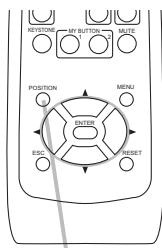
Touche POSITION
- Lorsque cette fonction est appliquée sur un signal video ou un signal s-video, il se peut qu'une image telle qu'une ligne supplémentaire apparaisse à l'extérieur de l'image.
- Quand cette fonction est executée sur un signal video, s-video ou composants video, l'ampleur de l'ajustement dépendra de la valeur de SUR-BAL. dans le menu AFFICHAGE (36). L'ajustement n'est pas possible quand la valeur de SUR-BAL. est de 10.
- Si vous appuyez sur la touche POSITION lorsqu'un menu est affiché à l'écran, la position de l'image affichée ne change pas; en revanche, le menu est dépla
- Cette fonction n'est pas disponible pour LAN, USB TYPE A, USB TYPE B ou HDMI.
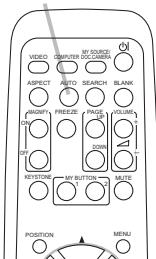
Touche AUTO
Correction de la distorsion
Pour corriger la distorsion de l'écran de projection, vous pouvez seLECTIONner l'une des trois options suivantes : AUTO, MANUEL et AJUSTEMENT.
AUTO: correction vertical automatique de la distorsion trapézoïdale. (43)
MANUEL : you permit de régler la distorsion trapézoïdale verticale et horizontale.
AJUSTEMENT : vous permet de régler chacun descoins et côts de l'écran pour corriger la distorsion.
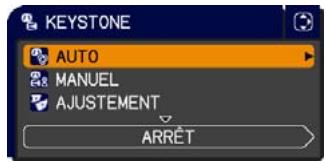
- Appuyer tout d'abord sur la touche KEYSTONE pour afficher le menu KEYSTONE et selectionner l'un des éléments à l'aide des touches / . Suivre ensuite la procédure indiquée ci-après pour l'élément selectionné.
REMARQUE • Le menu ou la boîte de dialogue disparaître automatiquement au bout de quelques secondes d'inactivité. Le fait d'appuyer à nouveau sur la touche KEYSTONE interrupt l'opération et ferme le menu ou la boîte de dialogue.
- Lorsque l'écran est régé à l'aide de l'options AJUSTEMENT, les options AUTO et MANUEL ne peuvent pas être sélectionnées. Si vous souhaitez utiliser ces fonctions, vous reporter à l'étape 3 de l'élement AJUSTEMENT pour réinitialiser le réglage de l'options AJUSTEMENT.
- Lorsque l'option DETECT.TRANSITION est ACTIVE, ces fonctions ne sont pas disponibles (74).
AUTO
- Lorsque l'option AUTO est sélectionnée, la touche ou ENTER exécuté la correction verticale automatique de la distorsion trapézoidale. Pour arrêté l'opération, appuyer sur la touche KEYSTONE ou sélectionner ARRÉT dans la boîte de dialogue à l'aide des touches ▲/▼ et appuyer sur la touche ou ENTER.
MANUEL
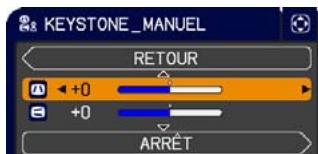
- Lorsque l'options MANUEL est sélectionné, le fait d'appuyer sur la touche ou ENTER affiche la boîte de dialogue KEYSTONE_MANUEL.
- Sélectionner la distorsion trapézoidale verticale ou horizontale (D/3) à l'aide des touches ▲/▼.
- Utiliser les touches «/» pour régler la distorsion trapézoidale.
- Pour arrêté l'opération, appuyer sur la touche KEYSTONE ou sélectionner ARRÊT dans la boîte de dialogue à l'aide des touches ▲/▼ et appuyer sur la touche ▷ ou ENTER. Sinon, sélectionner RETOUR dans la boîte de dialogue à l'aide des touches ▲/▼ et appuyer sur la touche △ ou ENTER pour revenir au menu de l'étape 1.
AJUSTEMENT
- Lorsque l'options AJUSTEMENT est sélectionnée, le fait d'appuyer sur la touche ou ENTER affiche la boîte de dialogue KEYSTONE_AJUSTEMENT.
- S'il faut réinitialiser l'ajustement actuel, sélectionner REIN. dans la boîte de dialogue à l'aide de la touche RESET et appuyer sur la touche ENTER ou INPUT.
- Sélectionner l'un des coins ou côtés à ajuster à l'aide des touches ▲/▼/▲/▶ et appuyer sur la touche ENTER ou INPUT.
- Régler la partie sélectionnée comme indiqué ci-après.
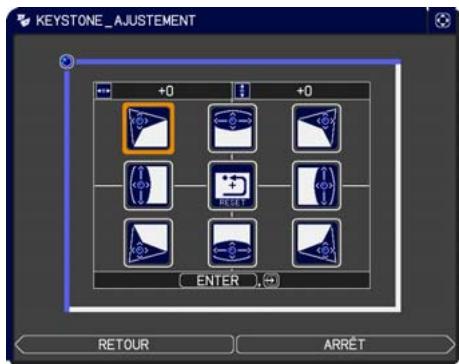
- Pour régler un coin, utiliser les touches / / / pour ajuster la position du coin.
- Pour ajuster le haut ou le bas, utiliser les touches / pour sélectionner un point sur le côté et utiliser les touches / pour régler la distorsion du côté.
- Pour régler le côté gauche ou droit, utiliser les touches / pour sélectionner un point sur le côté et utiliser les touches /\triangleright pour régler la distorsion du côté.
- Pour régler un autre coin ou côté, appuyer sur la touche ENTER ou INPUT et suivre la procédure à partir de l'étape 4.
REMARQUE • Chaque coin et côté peut être réglé individuellement mais, dans certains cas, il peut être réglé conjointement avec un autre coin ou côté. Ceci est dû à des restrictions de commande et non à un dysfonctionnement.
- Pour arrêtier l'opération, appuyer sur la touche KEYSTONE ou selectionner ARRÉT dans la boîte de dialogue à l'aide des touches ▲/▼ et appuyer sur la touche ▷ ou ENTER. Sinon, selectionner RETOUR dans la boîte de dialogue à l'aide des touches ▲/▼ et appuyer sur la touche △ ou ENTER pour revenir au menu de l'étape 1.
Utiliser la fonction de grossissement
- Appuyez sur la touche MAGNIFY ON de la télécommande. L' image est agrandie et la boîte de dialogue MAGNIFIEZ s'affiche à l'écran. Lorsque vous appuyez sur la touche MAGNIFY ON pour la première fois après avoir mis le projecteur sous tension, l' image est agrandie 1,5 fois. Des repêres triangulaires apparaissent dans la boîte de dialogue pour indiquer chaque direction.
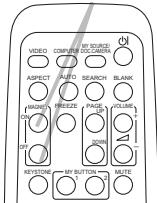
MAGNIFY Touche ON/OFF
- Pendant que les triangles sont affichés dans la boîte de dialogue, utilisez les touches du curseur ▲/▼/▲/▶ pour déplacer la zone d'agrandissement.
- Une icône de loupe apparait dans la boîte de dialogue lorsqu vous appuyez sur la touche MAGNIFY ON pendant que les triangles sont affichés.
- Pendant que l'icone de loupe est affichée dans la boîte de dialogue, utilisez les touches de curseur ▲/▼ pour régler le rapport d'agrandissement. Le rapport d'agrandissement peut être régé par paliers fins. Les changements apportés au rapport étant subtiles, ils peuvent être difficilles à notes.
-
Appuyez sur la touche MAGNIFY OFF de la télécommande pour quitter l'aggrandissement.
-
La boîte de dialogue MAGNIFIEZ disparait automatiquement au bout de plusieurs secondes d'inactivité. La boîte de dialogue réapparaît si vous appuyez sur la touche MAGNIFY ON après qu'elle a disparu.
- Pendant l'affichage de la boîte de dialogue MAGNIFIEZ, appuyez sur la touche MAGNIFY ON pour basculer entre celle de déplacement de la zone d'agrandissement (avec les triangles) et celle de réglage du rapport d'agrandissement (avec l'icône de loupe).
- L'agrandissement est automatiquement désacté lorsque le signal d'affichage ou ses conditions d'affichage changent.
- Lorsque l'agrandissement est actif, l'état de distorsion trapézoidale peut varier. Il est rétabli une fois l'agrandissement désactivement.
- Des bandes horizontales peuvent apparaître sur l'image lorsque l'aggrandissement est actif.
-
Cette fonction n'est pas disponible dans les cas suivants :
-
Le port USB TYPE A est sélectionné comme source d'entrée.
- Un signal de synchronisation dans la plage non prise en charge est reçu.
- Il n'y a pas de signal d'entrée.
EffacementtemporairedeI'ecran
1 Appuyer sur la touche FREEZE de la télécommande.
L'indication « REPOS » va apparaitre sur l'écran (toutefois l'indication n'apparaître pas quand l'options DESACTI. est sélectionnée pour la rubriqueMESSAGE dans le menu ECRAN (50)), et le projecteur va entre en mode REPOS durant lequel l'image se fige.
Pour quitter le mode REPOS et revenir à l'écran normal, appuyez à nouveau sur la touche FREEZE.
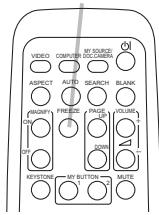
Touche FREEZE
- Le projecteur quitte automatiquement le mode REPOS quand des touches sont pressées.
- L'image risque de demeurer en permamence sur le panneau LCD si le projecteur continue de projeter une image figée pendant trop longtemps. Ne laissez pas le projecteur en mode REPOS trop longtemps.
- La qualité des images risque d'être diminuée lorsque cette fonction est exécutée, mais il ne s'agit pas d'un dysfonctionnement.
Effacer l'écran temporairement
1 Appuyez sur la touche BLANK de la télécommande.
L'écran SUPPR. apparaitra au lieu de l'écran du signal d'entrée. Veuillez vous reférer à l'options SUPPR. du menu ECRAN (48).
Pour quitter l'écran SUPPR. et returner à l'écran du signal d'entrée, appuyez à nouveau sur la touche BLANK.
- Le projeteur quitte automatiquement le mode SUPPR. quand des touches sont pressées.
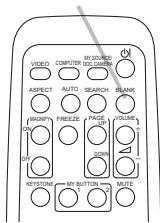
Touche BLANK
ATTENTION Si vous poulez afficher un écran blanc pendant que la lampe du projecteur est allumée, appliquez l'une des méthodes ci-dessous :
- Utilisez le protège-objectif fourni.
- Utilisez la fonction SUPPR. ci-dessus.
Toute autre mesure risque d'endommager le projecteur.
REMARQUE • Le son n'est pas lié à la fonction de l'écran SUPPR. Le cas échéant, réglez le volume ou coupez tout d'abord le son. Pour afficher l'écran SUPPR. et couper le son simultanément, utilisez la fonction SOURDINE AV (19).
Utiliser la fonction de menu
Ce projecteur offre les menus suivants :
IMAGE, AFFICHAGE, ENTR., INSTALLAT ^ , AUDIO IN, ECRAN, OPT., RÉSEAU, SECURITE. et MENU COURT.
Le MENU COURT est composé des fonctions féquement utilisées, et les autres menus sont classés selon leurs objectifs respectifs etprésentés de manière commune dans le MENU AVANCE.
La méthode d'utilisation est la même pour tous les menus. Lorsque le projecteur affiche un menu quelconque, la touche MENU du projecteur fonctionne comme les touches du curseur. Les opérations de base de ces menus sont telles qu'indiquées ci-dessous.
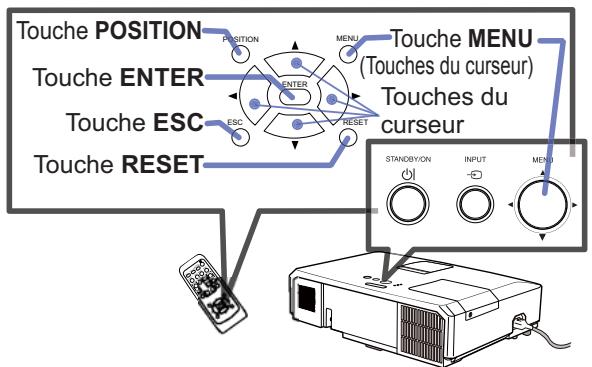
- Pour afficher le menu, afficher sur la touche MENU. Le dernier MENU utilisé (COURT ou AVANCE) apparait. L'affichage du MENU COURT est prioritaire après la mise sous tension.
2. Dans le MENU COURT
(1) Utilisez les touches / du curseur pour selectionner une option à paramétrer. Si vous souhaitez passer au MENU AVANCE, selectionnéz Vers MENU AVANCE.
(2) Utilisez les touches / du curseur pour paramétrel l'option.
Dans le MENU AVANCE
(1) Utilisez les touches / du curses pour selectionner un menu. Pour passer au le MENU COURT, selectionnez le MENU COURT. Les éléments du menu apparaissent sur le cote droit.
(2) Appuyez sur la touche du curseur ou la touche ENTER pour déplacer le curseur vers le côté droit. Utilisez ensuite les touches / du curseur pour sélectionner une option à paramétrrer et appuyer sur la touche du curseur ou la touche ENTER pour continuer. Le menu ou la boîte de dialogue de paramétrage de l'option sélectionnée apparait.
(3) Utilisez les touches conformément aux instructions à l'écran pour paramétre l'option.
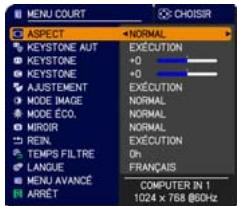
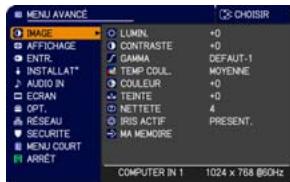
Utiliser la fonction de menu (suite)
-
Pour fermer le MENU, appuyez à nouveau sur la touche MENU. Ou selectionné ARRÉT et appuyez sur la touche du curseur ou la touche ENTER. même si vous ne faites rien, la boîte de dialogue disparaître automatiquement après environ 30 secondes.
-
Si vous souhaitez déplacer la position du menu, utilisez les touches du curseur après avoir appuyé sur la touche POSITION.
- Certaines fonctions ne peuvent etre executees lorsqu'un certain port d'entree est selectionné, ou lorsqu'un certain signal d'entree est affiché.
- Si vous souhaitez réinitialiser le paramètre, appuyez sur la touche RESET de la télécommande pendant l'opération. Remarquez que certaines options (par ex. LANGUAGE, VOLUME) ne peuvent pas être réinitialisées.
- Dans le MENU AVANCE, lorsque vous souhaitez revenir à l'affichage précédented, appuyez sur la touche du curseur ou sur la touche ESC de la télécommande.
Affichages à l'écran
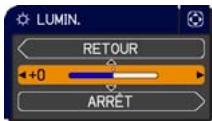
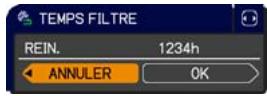
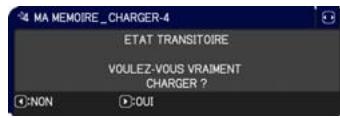
Les affichages à l'écran ont la fonction suivante
| Indication | Signification |
| ARRÊT | La sélection de cette rubrique entraîne la disparition de l'affichage à l'écran. Cette fonction est identique à celle de la touche MENU. |
| RETOUR | La sélection de ce terme permet de revenir au menu précédent. |
| ANNULER ou NON | La sélection de ce terme annule les opérations du menu en court et le回去 au menu précédent. |
| OK ou OUI | La sélection de ce terme exécute la fonction préparée ou entraîne le passage au menu suivant. |
MENUCOURT
A partir du MENU COURT, vous pouvez acceder aux rubriques affichées dans le tableau ci-dessous. Sélectionnez une rubrique à l'aide des touches / du curseur. Effectuer ensuite l'opération souhaitation selon le tableau suivant.
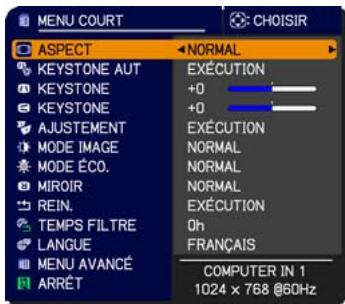
| Rubrique | Description | ||
| ASPECT | Commuter le mode de rapport de format avec les touches ↓/▶. Se reporter à la rubrique ASPECT dans le Menu AFFICHAGE (336). | ||
| KEYSTONE AUT | Exécuter la fonction de distorsion trapézoïdale automatique avec la touche ▷. Se reporter à la rubrique KEYSTONE AUT dans le Menu INSTALLAT° (43). | ||
| KEYSTONE | Corriger la distorsion trapézoïdale verticale avec les touches ↓/▶. Se reporter à la rubrique KEYSTONE dans le Menu INSTALLAT° (43). | ||
| KEYSTONE | Corriger la distorsion trapézoïdale horizontalie avec les touches ↓/▶. Se reporter à la rubrique KEYSTONE dans le Menu INSTALLAT° (44). | ||
| AJUSTEMENT | Le fait d'appuyer sur la touche ▷ affiche la boîte de dialogue KEYSTONE_AJUSTEMENT. Veuillez vous référer à la rubrique ADAPTATION PARFAITE du menu INSTALLAT° (44). | ||
| MODE IMAGE | Commuter le mode d'image avec les touches ↓/▶. Les modes d'image correspondent à des combinaisons de modes GAMMA et TEMP COUL. Choisir un mode approprié selon la source projectée. → NORMAL ⇌ CINÉMA ⇌ DYNAMIQUE ⇌ PAN. (NOIR) → JOUR ⇌ PANNE. BLANC ⇌ PANNE. (VERT) | ||
| GAMMA | TEMP COUL. | ||
| NORMAL | 1 DEFAULT | 2 MOYENNE | |
| CINÉMA | 2 DEFAULT | 3 BASSE | |
| DYNAMIQUE | 3 DEFAULT | 1 HAUTE | |
| PAN. (NOIR) | 4 DEFAULT | 4 HT INTENS-1 | |
| PANNE. (VERT) | 4 DEFAULT | 5 HT INTENS-2 | |
| PANNE. BLANC | 5 DEFAULT | 2 MOYENNE | |
| JOUR | 6 DEFAULT | 6 HT INTENS-3 | |
| · Quand la combinaison des modes GAMMA et TEMP COUL. est differente des modes prérégliés ci-dessus, l'affichage sur le menu pour le MODE IMAGE est « PERSONNAL.». Se reporter aux rubriques GAMMA et TEMP COUL. (33, 34) dans le Menu IMAGE. · Des lignes ou un autre type de bruit peuvent apparaitre à l'écran lorsque cette fonction est activée. Il ne s'agit pas d'un dysfonctionnement. | |||
| Rubrique | Description |
| MODE ÉCO. | L'utilisation des touches ⇌/▷ active/désactive le mode Éco. Se reporter à la rubrique MODE ÉCO. dans le Menu INSTALLAT° (44). |
| MIROIR | Commuter le mode pour le statut de miroir avec les touches ⇌/▷. Se reporter à la rubrique MIROIR dans le Menu INSTALLAT° (44). |
| REIN. | Cette opération permet de réinitialiser tous les paramètres du MENU COURT sauf le TEMPS FILTRÉ et la LANGUAGE. Une boîte de dialogue s'affiche pour la confirmation. Pour réinitialiser, sélectionner OK avec la touche ▷. |
| TEMPS FILTRÉ | Le temps d'utilisation du filtre à air est affchéé dans le menu. Cette opération réinitialise la minuterie du filtre qui compte le temps d'utilisation du filtre à air. Une boîte de dialogue s'affiche pour la confirmation. Pour réinitialiser, sélectionner OK avec la touche ▷. Se reporter à la rubrique TEMPS FILTRÉ dans le Menu OPT. (56). |
| LANGUE | Modifier la langue d'affichage avec les touches ⇌/▷. Se reporter à la rubrique LANGUE dans le Menu ECRAN (48). |
| MENU AVANCE | Appuyez sur la touche ▷ ou ENTER pour utiliser le menu IMAGE, AFFICHAGE, ENTR. INSTALLAT°, AUDIO IN, ECRAN, OPT., RÉSEAU ou SECURITE. |
| ARRÊT | Appuyez sur la touche ▷ ou ENTER pour faire disparaître le menu affchéé à l'écran. |
Menu IMAGE
A partir du Menu IMAGE, vous pouvez acceder aux rubriques affichées dans le tableau ci-dessous.
Selectionnez une rubrique à l'aide des touches / du curseur, puis appuyez sur la touche du curseur ou sur la touche ENTER pour exécuter la rubrique. Effectuer ensuite l'opération souhaïée selon le tableau suivant.
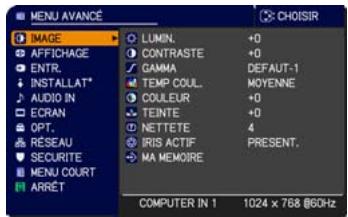
| Rubrique | Description |
| LUMIN. | Ajuster la luminosité avec les touches ↓/▲. Foncé ⇌ Clair |
| CONTRASTE | Régler le contraste avec les touches ↓/▲. Faible ⇌ Fort |
| GAMMA | Commuter sur le mode gamma avec les touches ▲/▼. 1 DEFAULT ⇌ 1 PERSONNAL. ⇌ 2 DEFAULT ⇌ 2 PERSONNAL. ⇌ 3 DEFAULT ⇌ 3 PERSONNAL. 6 PERSONNAL. 6 DEFAULT ⇌ 5 PERSONNAL. ⇌ 5 DEFAULT ⇌ 4 PERSONNAL. ⇌ 4 DEFAULT Pour régler PERSONNAL. Sur sélection d'un mode dont le nom comprend PERSONNAL. et pression de la touche ▷ ou de la touche ENTER, une boîte de dialogue s'affiche pour vous aider à régler le mode. Cette fonction est utilis quand on souhaite changer la luminosité de certaines tonalités. Choisir une rubrique avec les touches ↓/▲, et régler le niveau avec les touches ▲/▼. Vouces pouvez afficher un modele de test pour vérifier l'effet de votre réglage en appuyant sur la touche ENTER. Chaque fois que vous appuyez sur la touche ENTER, le modele change comme ci-après. Aucun modele ⇒ Echelle de gris (9 étapes)→ Rampe ⇌ Echelle de gris (15 étapes) Huit barres d'égalisation correspondant à huit tonalités du modele de test (échelle de gris (9 étapes)) sauf la plus obscure sur l'extrémité gauche. Si vous souhaitez régler la 2ème tonality à partir de l'extrémité gauche sur le modele de test, utiliser la barre de réglage d'égalisation « 1 » . La tonality la plus obscure sur l'extrémité gauche du modele de test ne peut pas être contrôleé avec aucune des barres de réglage d'égalisation. • Des lignes ou un另一种 type de bruit peuvent apparfaître à l'écran lorsque cette fonction est activée. Il ne s'agit pas d'un dysfonctionnement. |
(Voir page suivante)
| Rubrique | Description |
| TEMP COUL. | Commuter le mode de température de couleur avec les touches ▲/▼. 1 HAUTE ⇌ 1 PERSONNAL. ⇌ 2 MOYENN ⇌ 2 PERSONNAL. 6 PERSONNAL. 3 BASSE 6 HT INTENS-3 3 PERSONNAL. 5 PERSONNAL. ⇌ 5 HT INTENS-2 ⇌ 4 PERSONNAL. ⇌ 4 HT INTENS-1 Pour régler PERSONNAL. Sur sélection d'un mode dont le nom comprend PERSONNAL. et pression de la touche ◆ ou de la touche ENTER, une boîte de dialogue s'affiche pour vous aider à régler les options OFFSET et GAIN du mode sélectionné. Les réglages OFFSET changent l'intensité de la couleur sur toutes les tonlités du modèle de test. Les réglages de GAIN influencient principalement l'intensité de la couleur sur les tonalités plus lumineuses du modèle de test. Choisir l'option à régler avec les touches ◆, et régler le niveau avec les touches ▲/▼. Vous pouvez afficher un modèle de test pour vérifier l'effet de votre réglage en appuyant sur la touche ENTER. Chaque fois que vous appuyez sur la touche ENTER, le modèle change comme ci-après. Aucun modulo ⇒ Echelle de gris (9 étapes) —— Rampé ⇒ Echelle de gris (15 étapes) • Des lignes ou un autre type de bruit peuvent apparaitre à l'écran lorsque cette fonction est activée. Il ne s'agit pas d'un dysfonctionnement. |
| COULEUR | Régler l'intensité de la couleur d'ensemble avec les touches ◄/▲. Faible ⇌ Forte • Cette rubrique peut être uniquement sélectionnée pour un signal videoo, un signal s-video et un signal de composants videoo. Lorsque le signal d'entrée est un signal HDMI, cette rubrique peut également être sélectionnée si le cas (1) ou (2) s'applique. (1) La rubrique FORMAT HDMI du menu ENTR. est régée sur VIDEO. (2) La rubrique FORMAT HDMI du menu ENTR. est régée sur AUTO et le projecteur reconnaît la réception de signaux videoo. |
| TEINTE | Régler la teinte avec les touches ◄/▲. Rougeâtre ⇌ Verdâtre • Cette rubrique peut être uniquement sélectionnée pour un signal videoo, un signal s-video et un signal de composants videoo. Lorsque le signal d'entrée est un signal HDMI, cette rubrique peut également être sélectionnée si le cas (1) ou (2) s'applique. (1) La rubrique FORMAT HDMI du menu ENTR. est régée sur VIDEO. (2) La rubrique FORMAT HDMI du menu ENTR, est régée sur AUTO et le projecteur reconnaît la réception de signaux videoo. |
| NETTETE | Régler la netteté avec les touches ↓/▶. Faible ⇌ Forte • Des bruits et/ou un clignotement passager de l'écran peuvent être remarqués lors des réglages. Il ne s'agit pas d'un dysfonctionnement. |
| IRIS ACTIF | Modifier le mode de contrôle de l'iris actif avec les touches ▲/▼. PRESENT. ⇌ THÉATRE ⇌ DESACTI →→→ PRESENT. : L'iris actif affiche les mêtres images de presentation aussi bien dans des éclairages sombres que des éclairages lumineux. THEATER. : L'iris actif affiche les mêtres images de théâtre aussi bien dans des éclairages sombres que des éclairages lumineux. DESACTI: L'iris actif est toujours ouvert. • Il est possible que l'écran scintille quand les modes PRESENT. ou THEATRE sont sélectionnés. Dans ce cas, sélectionner DESACTI. |
| MA MEMOIRE | Ce projecteur a 4 mémoires pour le réglage des données (pour chacune des rubriques du Menu IMAGE). Sélectionner une fonction avec les touches ▲/▼ et exécuter-la en appuyant sur la touche ➤ ou ENTER. →ENREG.-1 ⇌ ENREG.-2 ⇌ ENREG.-3 ⇌ ENREG.-4 →CHARGER-4 ⇌ CHARGER-3 ⇌ CHARGER-2 ⇌ CHARGER-1 ⇌ ENREG.-1, ENREG.-2, ENREG.-3, ENREG.-4 L'exécution d'une fonction ENREG. enregistre les données courantes d'ajustement dans la mémoire correspondant au numéro compris dans le nom de la fonction. • Ne pas oublier que les données courantes enregistrées d'une mémoire seront perdues lors de l'enregistrement de nouvelles données dans cette mémoire. CHARGER-1, CHARGER-2, CHARGER-3, CHARGER-4 L'exécution d'une fonction CHARGER charge les données de la mémoire dont le numéro correspond à celui du nom de la fonction, et ajuste automatiquement l'image en fonction des données. • Les fonctions CHARGER dont la mémoire correspondante est vide sontIgnorées. • Ne pas oublier que les paramètres ajustés courants seront perdus lors du chargement de données. Si vous souhaitez conserver les paramètres courants, enregistrez-les avant d'exéuter une fonction CHARGER. • Vous pourrez remarquer des bruits et un clignotement passager de l'écran lorsque les données seront charges. Il ne s'agit pas d'un dysfonctionnement. • Les fonctions CHARGER peuvent également être exécutées par la touche MY BUTTON qui peut être paramétrée avec la rubrique MA TOUCHE dans le Menu OPT. (57). |
Menu AFFICHAGE
Avec le Menu AFFICHAGE, vous pouvez acceder aux rubriques affichées dans le tableau ci-dessous. Sélectionnez une rubrique à l'aide des touches / du curseur, puis appuyez sur la touche du curseur ou sur la touche ENTER pour exécuter la rubrique. Effectuer ensuite l'opération souhaïée selon le tableau suivant.
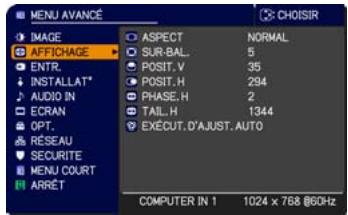
| Rubrique | Description |
| ASPECT | Commuter le mode de rapport de format avec les touches ▲/▼.Pour un signal d'ordinateurCP-X4021N, CP-X5021N: NORMAL ⇌ 4:3 ⇌ 16:9 ⇌ 16:10↑CP-WX4021N: NORMAL ⇌ 4:3 ⇌ 16:9 ⇌ 16:10 ⇌ NATIF↑Pour un signal HDMICP-X4021N, CP-X5021N: NORMAL ⇌ 4:3 ⇌ 16:9 ⇌ 16:10 ⇌ 14:9↑CP-WX4021N: NORMAL ⇌ 4:3 ⇌ 16:9 ⇌ 16:10 ⇌ 14:9 ⇌ NATIF↑Pour les signaux videoo, s-video ou de composants videooCP-X4021, CP-X5021:4:3 ⇌ 16:9 ⇌ 14:9↑CP-WX4021: 4:3 ⇌ 16:9 ⇌ 16:10 ⇌ 14:9 ⇌ NATIF↑Pour un signal d'entrée depuis le port LAN, USB TYPE A ou USBTYPE B ou en l'absence de signalCP-X4021N, CP-X5021N: 4:3 (fixe)CP-WX4021N: 16:10 (fixe)• Le mode NORMAL conserve le rapport de format initial du signal. |
| SUR-BAL. | Ajuster le taux de surbalayage avec les touches ▲/▲.Petit (il agrandit la taille de l'image) ⇌ Grand (il réduit la taille de l'image)• Cette rubrique peut être uniquement sélectionnée pour un signalvidéo, un signal s-video et un signal de composants videoo.Lorsque le signal d'entrée est un signal HDMI, cette rubrique peutég海棠ment être sélectionnée si le cas (1) ou (2) s'applique.(1) La rubrique FORMAT HDMI du menu ENTR. est réglée surVIDEO.(2) La rubrique FORMAT HDMI du menu ENTR. est régée surAUTO et le projecteur reconnaît la réception de signaux videoo. |
(Voir page suivante)
| Rubrique | Description |
| POSIT.V | Ajuster la position verticale avec les touches «/». Vers le bas « Vers le haut • Un réglage excessif de la position verticale peut provoquer l' apparition de parasites à l'écran. Dans ce cas, réinitialiser la position verticale sur son paramétrage par défaut. Appuyer sur la touche RESET quand la POSIT.V est sélectionnée pour réinitialiser la POSIT.V sur le paramétrage par défaut. • Quand cette fonction est appliquée sur un signal video ou un signal s-video, l'étendue de l'ajustement dépend du paramétrage de la fonction SUR-BAL. (136). Il n'est pas possible derialçeder à un réglage quand le SUR-BAL. est à 10. • Cette fonction n'est pas disponible pour LAN, USB TYPE A, USB TYPE B ou HDMI. |
| POSIT.H | Ajuster la position horizontale avec les touches «/». Droite « Gauche • Un réglage excessif de la position horizontale peut provoquer l' apparition de parasites à l'écran. Dans ce cas, réinitialiser la position horizontale sur son paramétrage par défaut. Appuyer sur la touche RESET quand la POSIT.H est selectionnée pour réinitialiser la POSIT.H sur le paramétrage par défaut. • Quand cette fonction est appliquée sur un signal video ou un signal s-video, l'étendue de l'ajustement dépend du paramétrage de la fonction SUR-BAL. (136). Il n'est pas possible derialçeder à un réglage quand le SUR-BAL. est à 10. • Cette fonction n'est pas disponible pour LAN, USB TYPE A, USB TYPEB ou HDMI. |
(Voir page suivante)
| Rubrique | Description |
| PHASE.H | Ajuster la phase horizontalie pour éliminer le scintillagement avec les touches «/». Droité ⇌ Gauche • Cette rubrique peut être uniquement scélectionnée pour un signal d'ordinateur ou un signal de composants videoe. Cette fonction n'est pas disponible pour LAN, USB TYPE A, USB TYPE B ou HDMI. |
| TAIL.H | Ajuster la taille horizontalie avec les touches «/». Petite ⇌ Grande • Cette rubrique peut être scélectionnée pour un signal d'ordinateur. Cette fonction n'est pas disponible pour LAN, USB TYPE A, USB TYPE B ou HDMI. • Si ce réglage est excessif, l'image risque de ne pas s'afficher correctement. Dans ce cas, réinitialiser le réglage en appuyant sur la touche RESET sur la télécommande durant cette opération. • La qualité des images risque d'être diminuée lorsque cette fonction est exécutée, mais il ne s'agit pas d'un dysfonctionnement. |
| EXÉCUT. D'AJUST. AUTO | La sélection de cette rubrique active la fonction de réglage automatique. Pour un signal d'ordinateur La position verticalie, la position horizontalie et la phase horizontalale seront régles automatiquement. S'assurer que la fenêtre d'application est paramétrée sur sa taille maximale avant de tenter d'utiliser cette fonction. Si l'image estASFIRE, elle risque encore d'être mal réglée. Utiliser une image claire pour faire le réglage. Pour un signal videoe et un signal s-vidéo Le format videoe optimal pour les signaux d'entrée respectifs sera scélectionné automatiquement. Cette fonction est disponible uniquement quand AUTO est scélectionné pour la rubrique FORMATVIDEO dans le Menu ENTR. (140). La position verticalie et la position horizontalie seront régles automatiquement par défaut. Pour un signal de videoe compositants La position verticalie et la position horizontalie seront régles automatiquement par défaut. La phase horizontalie sera automatiquement ajustée. • La fonction de réglage automatique prend environ 10 secondes. Remarquer aussi qu'il risque de ne pas fonctionner correctement avec certaines entrées. • Quand cette fonction est exécutée pour un signal videoe, certains éléments supplémentaires teils qu'une ligne peuvent apparaître à l'extérieur de l'image. • Lorsque cette fonction est exécutée en rapport avec un signal d'ordinateur, un cadre noir apparait parfais sur le rebord de l'écran, selon le modele d'ordinateur utilisé. • Les éléments régles au moyen de cette fonction peuvent varier quand DETAIL ou DESACTI. est scélectionné pour la rubriqueAJUSTMT AUTO de la rubrique SERVICE du Menu OPT. (159). |
Menu ENTR.
A partir du Menu ENTR. vous pouvez acceder aux rubriques affichées dans le tableau ci-dessous.
Délectionnez une rubrique à l'aide des touches / du curseur, puis appuyez sur la touche du curseur ou sur la touche ENTER pour exécuter la rubrique. Effectuer ensuite l'opération souhaïée selon le tableau suivant.
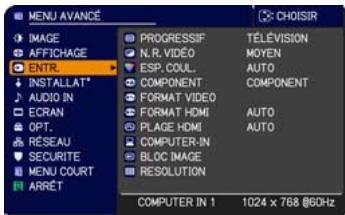
| Rubrique | Description |
| PROGRESSIF | Activer le mode progressif avec les touches ▲/▼. TéléVISION ⇌ FILM ⇌ DESACTI. ↑———→ ↑ ·Cette fonction est disponible uniquement pour un signal videoe, un signal s-vidéo, un signal de composant videoe (de 480i@60 ou 576i@50 ou 1080i@50/60) et un signal HDMI (de 480i@60 ou 576i@50 ou 1080i@50/60). ·Quand TéléVISION ou FILM est sélectionné, l'image affichée sur l'écran est plus nette. Le mode FILM est adaptable au système de conversion 2-3 Pull Down. Mais celui-ci peut être la cause de défauts (par exemple, des lignes irrégulières) sur l'image lorsqu'un objet se déplace rapidement. Dans ce cas, sélectionner DESACTI., même si l'image affichée à l'écran peut perdre de sa netteté. |
| N.R.VIDÉO | Activer le mode de réduction de bruit avec les touches ▲/▼. HAUT ⇌ MOYEN ⇌ BAS ↑———→ ↑ ·Cette fonction est disponible uniquement pour un signal videoe, un signal s-vidéo, un signal de composant videoe (de 480i@60 ou 576i@50 ou 1080i@50/60) et un signal HDMI (de 480i@60 ou 576i@50 ou 1080i@50 /60). |
| ESP. COUL. | Activer le mode d'espace couleur avec les touches ▲/▼. AUTO ⇌ RGB ⇌ SMPTE240 ⇌ REC709 ⇌ REC601 ↑———→ ↑ ·Cette rubrique peut être uniquement sélectionnée pour un signal (sauf pour les signaux du ports LAN, USB TYPE A et USB TYPE B) d'ordinateur ou un signal de composants videoe (sauf SCART RGB). ·En mode AUTO, le mode optimal est automatiquement sélectionné. ·L'opération AUTO pourrait ne pas s'appliquer correctement à quelques signaux. Dans ce cas, il pourrait être une bonne idée de sélectionner un mode approprié excepté AUTO. |
| COMPONENT | Modifier la fonction du ports COMPONENT avec les touches ▲/▼. COMPONENT ⇌ SCART RGB Quand SCART RGB est sélectionné, les ports COMPONENT (Y, Cb/Pb, Cr/Pr) et VIDEO fonctionnement comme des ports SCART RGB. Un adaptateur SCART ou un cable SCART est nécessaire pour l'entrée de signaux SCART RGB dans le projecteur. Pour plus de détails, contacter votre revendeur. |
(suite à la page suivante)
| Rubrique | Description |
| FORMAT VIDEO | Il est possible de définir le format video pour les ports S-VIDEO etVIDEO. (1) Sélectionner le port d'entrée avec les touches ▲/▼. (2) Commuter le mode pour le format video avec les touches ▲/▲. AUTO ⇌ NTSC ⇌ PAL ⇌ SECAM N-PAL ⇌ M-PAL ⇌ NTSC4.43 ⇌ • Cette fonction est exécutée uniquement pour un signal video provenant du port VIDEO ou du port S-VIDEO. • En mode AUTO, le mode optimal est automatiquement sélectionné. • Il peut arriver cependant que l'opération en mode AUTO ne fonctionne pas de manière satisfaisante avec certains signaux. Si l'image devient instable (par exemple une image irrégulière, un manque de couleur), sélectionner le mode en fonction du signal d'entrée. |
| FORMAT HDMI | Changez le format video pour une entrée depuis le port HDMI avec les touches du curseur ▲/▼. AUTO ⇌ VIDEO ⇌ COMPUTER ↑→ |
| Fonction | |
| AUTO | règle automatiquement le mode optimal. |
| VIDEO | règle le mode adéquat pour les signaux DVD. |
| COMPUTER | règle le mode adéquat pour les signaux de l'ordinateur. |
| Si COMPUTER est sélectionné, les fonctions COULEUR (menu IMAGE), TEINTE (menu IMAGE) et SUR-BAL (menu AFFICHAGE) ne peuvent pas être sélectionnées. | |
| PLAGE HDMI | Changez la plage numérique pour l'entrée depuis le port HDMI avec les touches du curseur ▲/▼. AUTO ⇌ NORMAL ⇌ ÉLARGI ↑→ |
| Fonction | |
| AUTO | règle automatiquement le mode optimal. |
| NORMAL | règle le mode adéquat pour les signaux DVD (16-235). |
| ÉLARGI | règle le mode adéquat pour les signaux de l'ordinateur (0-255). |
| • Si le contraste de l'image sur l'écran est trop fort ou trop faible, essayer de tracer un autre mode plus adéquat. | |
(Voir page suivante)
| Rubrique | Description |
| COMPUTER-IN | I est possible de définir le type de signal d'entrée de l'ordinateur pour les ports COMPUTER IN1 et IN2.(1) Sélectionner le port COMPUTER IN à paramétrer avec les touches ▲/▼.(2) Utilisez les touches ▲/▷ pour sélectionner le type de signal d'entrée d'ordinateur.AUTO ⇌ SYNC ON G DESACTI.La sélection du mode AUTO vous permit de faire entrer un signal sync sur G ou un signal de composants videoe depuis le port. Veuillez vous reporter au document intitulé Technical pour obtenir les informations de connexion entre l'entrée videoe composant et le port COMPUTER IN1/2.En mode AUTO, l'image peut être déformée avec certains signaux d'entrée. Dans ce cas, débrancher le connecteur de signal pour vous assurer qu'aucun signal n'est reçu et sélectionner SYNC ON G DESACTI., puis rebrancher le signal. |
| BLOC IMAGE | Paramètre la fonction de verrou de cadre comme activée ou désactivée pour chaque port.(1) Sélectionner le port d'entrée avec les touches ▲/▼.(2) Activer/désactiver la fonction de verrou de cadre avec les touches ▲/▷.ACTIVE ⇌ DESACTI.L'L'accès à cette rubrique n'est possible que pour un signal de fréquence verticale de 49 à 51 Hz, 59 à 61 Hz.Si vous sélectionné ACTIVE, les images en mouvement sont gratuites. |
(Voir page suivante)
| Rubrique | Description |
| RESOLUTION | La résolution des signaux d'entrée pour COMPUTER IN1 et COMPUTER IN2 peut être régée sur ce projecteur.(1) Dans le Menu ENTR., désirir RESOLUTION avec les touches▲/▼ et appuyer sur la touche ▲.Le Menu RESOLUTION va s'afficher.(2) Dans le menu RESOLUTION désirir la résolution à laquelle vous souhaitez afficher avec les touches ▲/▼.AUTO va paramétrer une résolution appropriée au signal d'entrée.(3) Appuyer sur la touche ▲ ou ENTER en désissant la résolution STANDARD et vous réglez automatiquement les positions horizontales et verticales, la phase d'horloge et la taille horizontale. La boîte de dialogue ENTR._INFOS s'affichera.(4) Pour paramétrer une résolution personnalisée, utiliser les touches ▲/▼ pour sélectionner PERSONNAL. la case RESOLUTION_PERSONAL. s'affichera Paramétrer les résolutions horizontales (HORIZONTAL) et verticales (VERTICAL) avec les touches ▲/▼/▲/®, bien que toutes les résolutions ne seront pas garanties avec cette fonction.(5) Déplacez le curseur sur OK à l'écran et appuyer sur la touche ▲ ou ENTER. Le message "VOULEZ-VOUS VRAIMENT CHANGER LA RESOLUTION" apparait. Pour enregistrer les paramètres, appuyez sur la touche ▲.Les positions horizontales et verticales, la phase d'horloge et la taille horizontale seront automatiquement régées. La boîte de dialogue ENTR._INFOS s'affichera.(6) Pour returner à la résolution précédente sans enregistrer les modifications, placez le curseur sur ANNULER à l'écran et appuyez sur la touche ▲ ou ENTER.L'écran va revenir au menu RESOLUTION en affichtant la résolution précédent. · Cette fonction peut ne pas s'appliquer correctement à certaines images. |
Menu INSTALLAT
A partir du Menu INSTALLAT, vous pouvez acceder aux rubriques affichées dans le tableau ci-dessous. Sélectionnez une rubrique à l'aide des touches / du curseur, puis appuyez sur la touche du curseur ou sur la touche ENTER pour exécuter la rubrique. Effectuer ensuite l'opération souhaitation selon le tableau suivant.
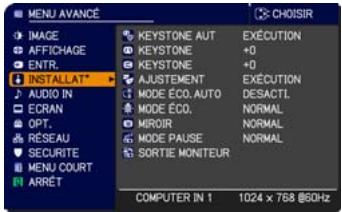
| Rubrique | Description |
| KEYSTONE AUT | La sélection de cette rubrique active la correction automatique des distorsions trapézoïdales. Le projecteur corrige automatiquement la distorsion trapézoïdale verticale résultat de l'angle d'installation (avant/àrrière). Cette fonction sera exécutée une seule fois quand sélectionnée dans le menu. Quand l'inclinaison du projecteur a été modifiée, exéçuter à nouveau cette fonction. • La plage de réglage de cette fonction varie selon les entrées. Il arrive que cette fonction ne fonctionne pas de manière satisfaisante pour certaines entrées. • Lorsque INVERS.V ou INVERS.H&V est sélectionné dans la rubrique MIROIR du Menu INSTALLAT®, il arrive que cette fonction ne fonctionne pas de manière satisfaisante lorsque le projecteur est incliné ou orienté vers le bas. • Cette fonction peut être excessive lorsque le réglage du zoom est configuré sur TELE (focale téléphoto). Cette fonction doit être utilisée autant que possible avec le zoom réglé sur LARGE (focale grand angle). • Il arrive que cette fonction ne fonctionne pas lorsque le projecteur est à l'horizontal (environ ±4°). • Il arrive que cette fonction ne fonctionne pas correctement lorsque le projecteur est incliné aux alentours de ±30 degrés. • Cette fonction n'est pas disponible si l'options DETECT.TRANSITION (74) est ACTIVE ou si l'écran est réglé par l'options AJUSTEMENT (26). |
| KEYSTONE | Corriger la distorsion trapézoïdale verticale avec les touches «/». Raccourci le bas de l'image ⇌ Raccourci le haut de l'image • La plage de réglage de cette fonction varie en fonction des entrées. Il se peut que cette fonction ne fonctionne pas de manière satisfaisante pour certaines entrées. • Cette fonction peut être excessive lorsque le réglage du zoom est configuré sur TELE (focale téléphoto). Cette fonction doit être utilisée autant que possible avec le zoom réglé sur LARGE (focale grand angle). • Cette fonction n'est pas disponible si l'options DETECT.TRANSITION (74) est ACTIVE ou si l'écran est réglé par l'options AJUSTEMENT (26). |
(Voir page suivante)
| Rubrique | Description |
| KEYSTONE | Corriger la distorsion trapézoidal horizontal avec les touches ▲/▼. Raccourci le côté droit de l'image ⇒ Raccourci le côté gauche de l'image. · La plage de réglage de cette fonction varie selon les entrées. Il arrive que cette fonction ne fonctionne pas de manière satisfaisante pour certaines entrées. · Il arrive que cette fonction ne fonctionne pas correctement lorsque le déplacement vertical de l'objectif n'est pas réglé totalement en haut. · Cette fonction n'est pas disponible si l'options DÉTECT. TRANSITION (74) est ACTIVE ou si l'écran est réglé par l'options AJUSTEMENT (26). |
| AJUSTEMENT | La sélection de cet élément affiche la boîte de dialogue KEYSTONE_AJUSTEMENT. Pour en savoir plus, voir AJUSTEMENT dans Correction de la distorsion (26). · Cette option est indisponible si l'options DÉTECT.TRANSITION est ACTIVE (74). |
| MODE ÉCO.AUTO | L'utilisation des touches ▲/▼ active/désactive le MODE ÉCO.AUTO. ACTIVE ⇒ DESACTI · Avec ACTIVE sélectionné, le projecteur est toujours réglé sur le mode éco au démarrage indépendamment du réglage MODE ÉCO. (Mci-dessous). Un message OSD "MODE ÉCO.AUTO" s'affiche pendant plusieurs dizaines de secondes lorsque le projecteur se met en marche avec cette fonction activée. |
| MODE ÉCO. | L'utilisation des touches ▲/▼ active/désactive le mode ÉCO. NORMAL ⇒ ÉCO · Quand le mode ÉCO est activé, le bruit acoustique et la luminosité de l'écran sont réduits. · Avec MODE ÉCO.AUTO (Mci-dessus) réglé sur ACTIVE, le projecteur est toujours réglé sur le mode éco au démarrage indépendamment de ce réglage. |
| MIROIR | Sélectionner le statut du miroir avec les touches ▲/▼. NORMAL ⇒ INVERS.H ⇒ INVERS.V ⇒ INVERS.H&V Si le Déctector de transition est activé et que le statut de MIROIR est modifié, l'alarme DÉTECT.TRANSITION ACTIVEE (74) s'affiche lors du redémarrage du projecteur après une coupure d'alimentation. |
(Voir page suivante)
| Rubrique | Description |
| MODE PAUSE | Les touches ▲/▼ permettent de basculer le mode pause entre NORMAL et ÉCONOMIE. NORMAL ⇌ ÉCONOMIE Lorsque ÉCONOMIE est sélectionné, la consommation du état d'atte est réduite et s'accompagne des restrictions à l'utilisation suivantes: • Quand ÉCONOMIE est sélectionné, le contrôle de communication RS-232C est désactivé à l'exception de la mise en route du projecteur. La fonction réseau aussi ne peut être utilisée lorsque le projecteur est en état d'atteinte. Si la rubrique TYPE COMMUNICATION du menu COMMUNICATION a pour valeur PONT RÉSEAU, toutes les commandes RS-232C sont désactivées (061). • Lorsque ÉCONOMIE est sélectionné, le paramètre PAUSE de SOURCE AUDIO (046) n'est pas valide et aucune signal n'est produit via le port AUDIO OUT en mode pause. • Lorsque ÉCONOMIE est sélectionné, le paramètre PAUSE de SORTIE MONITEUR n'est pas valide et aucune signal n'est produit via le port MONITOR OUT en mode pause. |
| SORTIE MONITEUR | Pendant la projection du signal videoe depuis le port d'entrée choisi à l'étape (1), le signal videoe du port d'entrée suctionné à l'étape (2) est émis sur le port MONITOR OUT. (1) Choisir un port d'entrée image à l'aide des touches ▲/▼. Choisissez STANDBY pour suctionner la sortie videoe en mode pause. (2) Choisisir l'un des ports COMPUTER IN à l'aide des touches ←/►. Sélectionnez DESACTI. pour désactiver le port MONITOR OUT du port d'entrée ou du mode de pause choisi à l'étape (1). • Vous ne pouvez pas suctionner COMPUTER IN1 à l'étape (1) et COMPUTER IN2 à l'étape (2) et inversement. |
Menu AUDIO IN
A partir du menu AUDIO IN, vous pouvez acceder aux rubriques affichées dans le tableau ci-dessous. Sélectionnez une rubrique à l'aide des touches / du curseur, puis appuyez sur la touche du curseur ou sur la touche ENTER pour exécuter la rubrique. Effectuez ensuite l'opération souhaitée selon le tableau suivant.
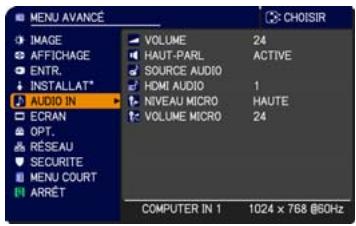
| Rubrique | Description |
| VOLUME | Réglez le volume à l'aide des touches ≦/▶. Bas ≦ Haut |
| HAUT-PARL | Activez / désactivez le haut-parleur interne à l'aide des touches ▲/▼. ACTIVE ≦ DESACTI Lorsque DESACTI. est sélectionné, le haut-parleur interne ne fonctionne pas. |
| SOURCE AUDIO | Pendant la projection du signal d'image depuis le port d'entrée choisi à l'étape (1), le signal audio du port d'entrée sélectionné à l'étape (2) est émis à la fois sur le port AUDIO OUT et le haut-parleur intégré de ce projecteur. Toutefois, le haut-parleur intégré est inopérant lorsque HAUT-PARL est réglé sur DESACTI. (1) Choisir un port d'entrée image à l'aide des touches ▲/▼. Choisissez PAUSE pour sélectionner la sortie audio en mode pause. (2) Choisir l'un des ports AUDIO IN à l'aide des touches ≦/▶. Sélectionnez × pour couper le son du port d'entrée ou en mode de pause choisi à l'étape (1). • Dans la fenêtre SOURCE AUDIO, « H » symbolise le signal audio depuis le port HDMI. Il ne peut être sélectionné que pour les images reçues depuis le port HDMI. • Meme si le projecteur est en mode de pause, les ventilateurs de refroidissement peuvent fonctionner et faire du bruit lorsque le haut-parleur intégré fonctionne. • S.T.C. (Closed Caption: sous-titres) est automatiquement activée en cas de réception des signaux d'entrées contenant des sous-titres et lorsque × est sélectionné. Cette fonction est disponible uniquement lorsque le signal est NTSC pour VIDEO ou S-VIDEO, ou 480i@60 pour COMPONENT, COMPUTER IN1 ou COMPUTER IN2, ou encore lorsque AUTO est sélectionné pour AFFICHER dans le menu S.T.C. au sein du menu ECRAN (53). |
| HDMI AUDIO | Sélectionnez le mode pour l'audio HDMI avec les touches ▲/▼. Vérifiez chacun des deux modes fournis et sélectionnez celui convenant à votre apparèil audio HDMI. 1 ⇌ 2 |
| NIVEAU MICRO | Changez de niveau d'entrée avec les touches ▲/▼ pour qu'il corresponde au microphone raccordé au port MIC. HAUT ⇌ BAS HAUT: pour un microphone avec amplificateur. BAS: pour un micro sans amplificateur. |
| VOLUMEMICRO | Ajustez le volume du microphone branché au port MIC avec les touches ←/►. Bas ⇌ Haut |
Menu ECRAN
A partir du Menu ECRAN, vous pouvez acceder aux rubriques affichées dans le tableau ci-dessous. Sélectionnez une rubrique à l'aide des touches / du curseur, puis appuyez sur la touche du curseur ou sur la touche ENTER pour exécuter la rubrique. Effectuer ensuite l'opération souhaitée selon le tableau suivant.
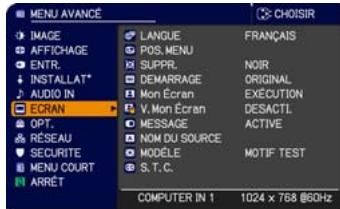
| Rubrique | Description |
| LANGUE | Changer la langue d'affichage sur écran avec les touches ▲/▼/▲/▲. ENGLISH ⇌ FRANÇAIS ⇌ DEUTSCH ⇌ ESPÁÑOL ↕………………………… (indiqué dans la boîte de dialogue LANGUE) ↕……………………………… Appuyez sur la touche ENTER ou INPUT pour enregistrer la sélection linguistique. |
| POS. MENU | Ajuster la position du menu avec les touches ▲/▼/▲/▲. Pour annuler l'opération, appuyer sur la touche MENU de la télécommande ou n'effectuer aucune opérationpendant environ 10 secondes. |
| SUPPR. | Sélectionner le mode pour l'écran blanc avec les touches ▲/▼. L'écran blanc est un écran pour la fonction d'écran blanc temporaire (28). On peut l'afficher en appuyant sur la touche BLANK de la télécommande. Mon Écran ⇌ ORIGINAL ⇌ BLEU ⇌ BLANC ⇌ NOIR ↕……………………………… Mon Écran : L'écran peut être enregistré par la rubrique Mon Écran (49). ORIGINAL : Ecran préréglié comme écran standard. BLEU, BLANC, NOIR : Écrans simples dans chaque couleur. Pour éviter de laisser une image résiduelle sur l'écran, l'écran Mon Écran ou l'écran ORIGINAL deviendront un écran simple noir après quelques minutes. |
| DEMARRAGE | Activer le mode pour l'écran de démarrage avec les touches ▲/▼. L'écran de démarrage est un écran affchéé quand aucun signal ou un signal adéquat est détecté. Mon Écran ⇌ ORIGINAL ⇌ DESACTI. ↕………………………………… ↕Mon Écran : L'écran peut être enregistré par la rubrique Mon Écran (49). ORIGINAL : Ecran préréglié comme écran standard. DESACTI : Ecran simple noir. Pour éviter de laisser une image résiduelle sur l'écran, l'écran Mon Écran ou l'écran ORIGINAL deviendront un écran SUPPR (ci-dessus). après quelques minutes. Si l'écran SUPPR. est également l'écran Mon Écran ou ORIGINAL, l'écran simple noir sera utilisé à la place. Lorsque ACTIVE est sélectionné dans la rubrique MOT DE PASSE Mon Écran dans le menu SECURITE (72), DEMARRAGE est fixé sur Mon Écran. |
| Mon Écran | Cette rubrique sert à la capture d'une image à utiliser comme image de Mon Écran pour l'écran SUPPR. et l'écran DEMARRAGE. Afficher l'image à capturer avant d'exécuter la procédure suivante.1. Sur sélection de cette rubrique la boîte de dialogue intitulée « Mon Écran » s'affiche. Elle vous demandera si vous souhaitez commencer la capture de l'image à partir de l'écran actuel. Attendre que l'image cible s'affiche et appuyer sur la touche ENTER ou INPUT sur la télécommande quand l'image s'affiche. L'image sera gelée et le cadre de capture apparaitra. Pour terminer cette opération, appuyer sur la touche RESET sur la télécommande.2. Ajuster la position du cadre avec les touches ▲/▼/▲/■.Déplacer le cadre sur la position de l'image que vous souhaitez utiliser. Pour certains signaux d'entrée le cadre ne pourrait pas être déplaced. Pour commencer l'enregistrement, appuyer sur la touche ENTER ou INPUT sur la télécommande. Pour rétablier l'écran et returner à la boîte de dialogue précédente, appuyer sur la touche RESET sur la télécommande. L'enregistrement prendra quelques minutes. Une fois l'enregistrement terminé, l'écran enregistré et le message « L'enregistrement de Mon Écran est terminé.» s'afficheront pendant quelques secondes. Si l'enregistrement échoue, le message « Une erreur de capture s'est produit. Veuillez essayer à nouveau.» s'affichera. • Cette fonction n'est pas disponible quand ACTIVE est sélectionné sur la rubrique V. Mon Écran (50). • cette fonction ne peut être sélectionnée lorsque ACTIVE est sélectionné dans la rubrique MOT DE PASSE Mon Écran dans le menu SECURITE (72). • cette fonction n'est pas disponible pour LAN, USB TYPE A, USB TYPE B ou HDMI. |
(Voir page suivante)
| Rubrique | Description |
| V. Mon Écran | Activer/désactiver la fonction V. Mon Écran avec les touches ▲/▼. ACTIVE ⇌ DESACTI. Quand ACTIVE est sélectionné, la rubrique Mon Écran est verrouillée. Utiliser cette fonction pour protégger le réglage actuel de Mon Écran. • Cette fonction ne peut être sélectionnée lorsque ACTIVE est séléctionné dans la rubrique MOT DE PASSE Mon Écran dans le menu SECURITE (972). |
| MESSAGE | Activer/désactiver la fonction de message avec les touches ▲/▼. ACTIVE ⇌ DESACTI. Lorsque le mode ACTIVE est sélectionné, les fonctions de message suivantes sont activées. « AUTO EN COURS » pendant le réglage automatique « PAS D'ENTREE DETECTEE » « SYNCHRO HORS PORTEE » « FREQUENCY DE BALAYAGE INSTABLE » « Recherche.... » en cas de recherche d'un signal d'entrée « Détection.... » quand un signal d'entrée est détecté « MODE ÉCO.AUTO » tout en démarrant MODE ÉCO.AUTO L'indication du signal d'entrée affché par changement L'indication du rapport de format affché par changement L'indication du MODE IMAGE affché par changement L'indication de l'IRIS ACTIF affché par changement L'indication de MA MEMOIRE affché par changement Les indications « REPOS » et « Il » quand on appuie sur la touche FREEZE pendant que l'écran est bloqué. L'indication du MODELE affichée par changement . • Il faut se rappeler si l'image est bloquée quand vous désissiez DESACTI. Il ne faut pas confondre l'état de repos avec un dysfonctionnement (928). |
(Voir page suivante)
| Rubrique | Description |
| NOM DU SOURCE | On peut attribuer un nom à chacun des ports d'entrée de ce projecteur. (1) Sélectionner NOM DU SOURCE avec les touches ▲/▼ du Menu ECRAN et appuyer sur la touche ▷ ou ENTER. Le menu NOM DU SOURCE s'affichera. (2) Sélectionner le port auquel attribuer un nom avec les touches ▲/▼ du menu NOM DU SOURCE et appuyer sur la touche ▷. La fenêtre de dialogue NOM DU SOURCE s'affichera. La partie droite du menu est vierge tant qu'un nom n'est pas spécifique. (3) Sélectionnez une icône que vous aimeriez attribuer au port dans le dialogue NOM DE SOURCE. Le nom attribué au port change automatiquement d'après l'icône可以选择. Appuyez sur la touche ▷ ou ENTER pour decide quelles icône désirir. (4) Sélectionnez un numéro que vous aimeriez attribuer au port en plus de l'icône. comme numéro, vous pouvez sélectionner un espace vide (aucen numéro attribué), 1, 2, 3 ou 4. (5) Pour modifier le nom attribué au port, sélectionnez NOM PERSONNALISÉ et appuyez sur la touche ▷. |
(Voir page suivante)
| Rubrique | Description |
| NOM DU SOURCE (suite) | (6) Le nom actuel s'affichera sur la première ligne. Choisir et saisir les caractères avec les touches ▲/▼/▲/■ et la touche ENTER ou INPUT. Pour effacer un caractère à la fois, presser la touche RESET ou presser la touche ▲ et la touche INPUT simultanément. Si vous déplacez le curseur sur SUPPRIMER ou TOUT EFFACER sur l'écran et appuyez sur la touche ENTER ou INPUT, 1 ou tous les caractères seront également effacés. Le nom peut utiliser 16 caractères au maximum. (7) Modifier un caractère déjà saisi avec la touche ▲ pour déplacer le curseur sur la première ligne et déplacer le curseur sur le caractère à changer avec les touches ▲/■. Le caractère est sélectionné après avoir appuyé sur la touche ENTER ou INPUT. Suivre ensuite la même procédure que déscribe au point (6) ci-dessus. (8) Terminer la saisie du texte en déplaçant le curseur sur OK sur l'écran et appuyer sur la touche ▲, ENTER ou INPUT. Pour returner au nom précédent sans enregistrer les modifications, déplacer le curseur sur ANNULER sur l'écran et appuyer sur la touche ▲, ENTER ou INPUT. |
| MODèle | Sélectionnez le modele à l'aide des touches ▲/▼. Appuyez sur la touche ▷ (ou ENTER) pour afficher le modele sélectionné et appuyez sur la touche ▴ pour faire disparaître l'écran affchéé. Le dernier modele sélectionné s'affiche lorsque vous appuyez sur MY BUTTON allouée à la fonction MODèle (□58). MOTIF TEST ⇌ GUIDES1 ⇌ GUIDES2 ⇌ GUIDES3 ⇌ FAISCEAU ⇌ CARTE2 ⇌ CARTE1 ⇌ CERCLE2 ⇌ CERCLE1 ⇌ GUIDES4若您 pouvez inverter une carte et la faire défilier horizontally lorsque CARTE 1 ou CARTE 2 est sélectionné. Pour inverter la carte ou la faire défilier, affichez le guide en maintainant la touche RESET de la télécommande enfoncée pendant au moins trois secondes lorsque CARTE1 ou CARTE2 apparait. |
(Voir page suivante)
| Rubrique | Description |
| S.T.C. (Closed Caption) | Le S.T.C. est une fonction permettant d'afficher une transcription ou le dialogue de la portion audio d'une dette, de fichiers ou d'autres fichiers de presentation ou audio. Pour utiliser cette fonction, il est nécessaire de dispose r'd'une source video au format NTSC ou d'une source video composant au format 480i@60PNenant en charge la fonction S.T.C.II arrivè qu'elle ne fonctionne pas correctement, en fonction de l'équipement ou de la source du signal. Dans ce cas, désactivez la fonction S.T.C. |
| AFFICHERSÉlectionnez le paramètre AFFICHER S.T.C. à partir des options suivantes à l'aide des touches ▲/▼.AUTO ⇌ ACTIVE ⇌ DESACTI.UTO : Le S.T.C. s'affiche automatiquement lorsque le volume est coupé.AUTO : Le S.T.C. est activée.ACTIVE : S.T.C. est désactivée.Les légendes ne peuvent être affichées lorsque le menu à l'écran est actif.Le S.T.C. est une fonction permettant d'afficher le dialogue, une narration et/ou des effets sonores d'un programme télévisé ou d'une autre source video. La disponibilité de S.T.C. dépend des chaînes et/ou du contenu. | |
| MODESÉlectionnez le paramètre MODE S.T.C. à partir des options suivantes à l'aide des touches ▲/▼.TITRE ⇌ TEXTETITRE : Pour afficher les sous-titres.TXTEXTE : Pour afficher les données de texte, relatives à des informations complémentaires telles que des reportages d'actualité ou un guide de programmes TV. Ces informations recouvent l'intégrality de l'écran. Tous les programmes S.T.C. ne disposent pas d'informations sous forme de texte. | |
| CANAUXSÉlectionnez le paramètre CANAUX S.T.C. à l'aide des touches ▲/▼ à partir des options suivantes.1 ⇌ 2 ⇌ 3 ⇌ 4↑↑1: Canal 1, canal / langue primaire2: Canal 23: Canal 34: Canal 4Les données relatives aux canaux dépendent du contenu. Certains canaux peuvent être utilisés pour une langue secondaire ou rester vides. |
Menu OPT.
A partir du Menu OPT., vous pouvez acceder aux rubriques affichées dans le tableau ci-dessous. Sélectionnez une rubrique à l'aide des touches / du curseur, puis appuyez sur la touche du curseur ou sur la touche ENTER pour exécuter la rubrique, sauf pour les rubriques TEMPS LAMPE et TEMPS FILTRE. Effectuer ensuite l'opération souhaitée selon le tableau suivant.
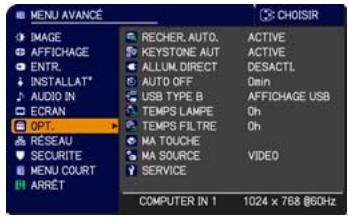
| Rubrique | Description |
| RECHER. AUTO. | Activer/désactiver la fonction de recherche automatique de signal avec les touches ▲/▼. ACTIVE ⇌ DESACTI. Lorsque ACTIVE est sélectionné, le projecteur fait automatiquement le tour des ports d'entrée pour détecter un signal, dans l'ordre suivant. La recherche démarre à partir du port courant. Puis, lorsqu'il détecte un signal d'entrée, le projecteur arrête de chercher et affiche l'image. → COMPUTER IN1 ⇌ COMPUTER IN2 ⇌ LAN ⇌ USB TYPE A VIDEO ⇌ S-VIDEO ⇌ COMPONENT ⇌ HDMI ⇌ USB TYPE B ⇌ · La projection des images peut prendre plusieurs secondes depuis le port USB TYPE B. |
| KEYSTONE AUT | Activer/désactiver la fonction de distorsion trapézoïdale automatique avec les touches ▲/▼. ACTIVE ⇌ DESACTI. ACTIVE : La distorsion trapézoïdale automatique s'activera dés que l'inclinaison du projecteur sera modifiée. DEACTI. : Cette fonction est déactivée. Exécuter la fonction KEYSTONE AUT (EXCEPTION) dans le menu INSTALLAT° pour avoir une correction de distorsion trapézoïdale automatique. · Si le projecteur est suspendu au plafond, cette fonction n'opérera pas correctement. La régler alors sur DESACTI. · Cette fonction n'est pas disponible quand le Décteur de transition est activé (074). |
| ALLUM. DIRECT | Activer/désactiver la fonction ALLUM. DIRECT avec les touches ▲/▼. ACTIVE ⇌ DESACTI. Lorsque ACTIVE est définiti, la lampe du projecteur est automatiquement activée sans effectuer la procédure habituelle (018), uniquement lorsque le projecteur est alimenté après une coupure de courant qui s'est produit alors que la lampe était allumée. · Cette opération ne fonctionne pas si le projecteur est alimenté alors que la lampe est étéeinte. ·Après avoir allumé la lampe à l'aide de la fonction ALLUM. DIRECT, le projecteur est étêt si aucune entrée ou aucune opération n'est détectée au bout d'environ 30 minutes, même si la fonction AUTO OFF (055) n'est pas activée. |
| AUTO OFF | Spécifier le temps de décompte pour la mise hors tension automatique du projecteur avec les touches ▲/▼. Long (max 99 minutes) ⇌ Court (min. 0 minute = DESACTI.) |
| Quand le temps spécifique est 0, la mise hors tension automatique n'a pas lieu. Quand le temps est spécifique entre 1 et 99 et si ce temps s'écoule sans qu'il n'y ait eu de signal ou seulement un signal non conforme, la lampe du projecteur s'éteindra. Si une touche du projecteur ou de la télécommande est pressée, ou bien si une commande (à l'exception des commandes get) est transmise au port CONTROL pendant la période correspondante, le projecteur ne sera pas mis hors tension. Se reporter à la section Mise hors tension (18). | |
| USB TYPE B | Sélectionnez la fonction du port USB TYPE B avec les touches ▲/▼. Pour utiliser cette fonction, vousdezvez raccorder le port USB TYPE B du projecteur et le port USB de type A d'un ordinateur. SOURIS ⇌ AFFICHAGE USB SOURIS : La télécommande fournie fonctionne comme une simple souris et un clavier d'ordinateur. AFFICHAGE USB : Le port fonctionne comme port d'entrée receivevant les signaux videoe depuis l'ordinateur (86). • La projection des images peut prendre plusieurs secondes depuis le port USB TYPE B. • Dans les cas suivants, un message vous envisant que le port USB TYPE B n'est pas disponible pour les images reçues apparaît avec la boîte de dialogue USB TYPE B : - Ce réglage bascule sur SOURIS lorsqu'une image reçue sur le port USB TYPE B est projetée. - Le port USB TYPE B est sélectionné comme source d'entree videoe lorsque ce réglage se trouve sur SOURIS. Sélectionnez AFFICHAGE USB dans la boîte de dialogue pour projeter les images reçues sur le port USB TYPE B. Le cas échéant, vous ne pourrait pas utiliser la fonction de simple souris et clavier. Autrement, sélectionnez un autre port pour la réception des images. |
(Voir page suivante)
| Rubrique | Description |
| TEMPS LAMPE | Le temps de lampe correspond au temps d'utilisation de la lampe, écoulé depuis la dernière réinitialisation. C'est affché dans le Menu OPT. En appuyant sur la touche RESET sur la télécommande ou sur la touche ◆ du projecteur, une boîte de dialogue s'affiche. Pour réinitialiser le temps de lampe, sélectionner OK avec la touche ◆. ANNULER ⇒ OK • Réinitialiser le temps de lampe seulement lorsque vous avez remplace la lampe. Ceci permet d'avoir une indication précise sur le temps d'utilisation de la lampe. • Concernant le replACEMENT de la lampe, se reporter à la section Remplacer la lampe (89). |
| TEMPS FILTRE | Le temps de filtre correspond au temps d'utilisation du filtre, écoulé depuis la dernière réinitialisation. C'est affché dans le Menu OPT. En appuyant sur la touche RESET sur la télécommande ou sur la touche ◆ du projecteur, une boîte de dialogue s'affiche. Pour réinitialiser le temps de filtre, sélectionner OK avec la touche ◆. ANNULER ⇒ OK • Réinitialiser le temps de filtre uniquement après avoir nettoyé ou remplace le filtre à air. Ceci permet d'avoir une indication précise sur le temps d'utilisation du filtre. • Concernant l'entretien du filtre à air, se reporter à la section Nettoyer et remplacer le filtre à air (91). |
(Voir page suivante)
| Rubrique | Description |
| MA TOUCHE | Cette rubrique attribue une des fonctions ci-dessous aux touches MY BUTTON (1/2) de la télécommande (16). (1) Utilisez les touches ▲/▼ dans le menu MA TOUCHE pour sélectionner l'une des MY BUTTON- (1/2) et appuyez sur la touche ▷ ou ENTER pour afficher la boîte de dialogue de configuration MA TOUCHE. (2) Sélectionner ensuite une des fonctions suivantes avec les touches ▲/▼/▲/▲ pour une attribution à la touche souhaitée. Appuyez sur la touche ENTER ou INPUT pour enregistrer les réglages. • LAN: Assigné le port à LAN. • USB TYPE A: Assigné le port à USB TYPE A. • USB TYPE B: Assigné le port à USB TYPE B. • HDMI:Assigné le port à HDMI. • COMPUTER IN1: Assigné le port à COMPUTER IN1. • COMPUTER IN2: Assigné le port à COMPUTER IN2. • COMPONENT: Assigné le port à COMPONENT. • S-VIDEO: Assigné le port à S-VIDEO. • VIDEO: Assigné le port à VIDEO. • DIAPPOSITIVE: Assigné le port à USB TYPE A et lance un diaporama. • MES IMAGES: affiche le menu MES IMAGES (67). •MESSAGE: Pour afficher ou effacer le texte du messenger sur l'écran (Fonction Messenger dans le Manuel d'utilisation - Guide Réseau). Lorsqu'il n'y a pas de données transférées à afficher, le message « PAS DE DONNÉES MESSAGER » apparait. • INFOS: Affiche SYSTème INFOS, ENTR._INFOS (63), RÉSEAU INFOS (70) ou rien. • KEYSTONE AUT: effectue automatiquement la correction de distorsion trapézoidale (43). • MA MEMOIRE: charge un ensemble de données de paramétrage enregistrées (35). Appuyer sur la touche MY BUTTON si plus d'une donnée de paramétrage est enregistrée car le réglage change à chaque fois. Quand aucune donnée n'est enregistrée dans la mémoire, la boîte de dialogue « Pas de données » s'affiche. Quand le réglage courant n'est pas enregistré dans la mémoire, la boîte de dialogue telle que celle illustrée sur la droite s'affiche. Si vous souhaitez conserver le réglage en cours, veuillez appuyer sur la touche ▷ pour quitter. Dans le cas contraire, les paramètres de réglage actuels seront perduis lors du chargement de nouveaux paramètres. |
| MA TOUCHE (suite) | · IRIS ACTIF : modifier le mode de l'iris actif. · MODE IMAGE : modifier le MODE IMAGE (31). · REG. FILTRE : affiche la boîte de dialogue de confirmation de réinitialisation du temps de filtré (56). · MODELE : Affiche ou dissimule le format modèle sélectionné dans la rubrique MODELE (52). · SOURDINE AV : active/désactive l'image et le mode audio. · RESOLUTION : Pour activer/désactiver le menu RESOLUTION (42). · VOLUME MICRO : Pour activer/désactiver le menu VOLUME MICRO (47). · MODE ÉCO. : Pour activer/désactiver le menu MODE ÉCO (44). |
| MA SOURCE | Les touches ▲/▼ permettent de sélectionner le port entrée image associé à la touche MY SOURCE/DOC. CAMERA de la télécommande. Vous pouvez utiliser cette fonction non seulement pour les caméras document, mais aussi pour les ordinateurs et autres équipements. →COMPUTER IN1 ⇌ COMPUTER IN2 ⇌ LAN ⇌ USB TYPEA →VIDEO ⇌ S-VIDEO ⇌ COMPONENT ⇌ HDMI ⇌ USB TYPEB ⇌ |
(Voir page suivante)
| Rubrique | Description |
| SERVICE | Le menu SERVICE s'affiche quand cette rubrique est sélectionnée.Sélectionner une rubrique avec les touches ▲/▼, puis appuyer sur la touche ▷ ou sur la touche ENTER pour exécuter la fonction. |
| VIT VENTILChanger la vitesse de rotation des ventilateurs de refroidissement avec les touches ▲/▼. L'option HAUT correspond au mode d'utilisation dans les régions montagneuses, etc. Il faut remarquer que le projecteur est plus bruyant quand HAUT est sélectionné.HAUT ⇌ NORMAL | |
| AJUSTMT AUTOSélectionner un des modes avec les touches ▲/▼. Si vous avez choisi DESACTI., la fonction de réglage automatique est désactivée.DDETAIL ⇌ RAPIDE ⇌ DESACTI.DESCAL: Réglage plus détaillé complément un réglage de la TAIL.H RAPIDE: Réglage plus rapide, paramétrant TAIL.H sur une donnée préétablie pour le signal d'entrée.Selon les conditions comme l'image d'entrée, le cable de signaux à l'appareil, les conditions environnantes de l'appareil, etc., le réglage automatique peut ne pas fonctionner correctement. Dans ce cas, besoin DESACTI. pour désactiver le réglage automatique et régler manuelle. | |
| FANTÔME1. Sélectionner une couleur d'imagefantôme avec les touches ▲/▲.2. Régler l'élement sélectionné avec les touches ▲/▼ pour faire disparaître l'image fantôme. | |
| AVERT. FILTRUtilisez la touche ▲/▼ pour régler la minuterie du message de notification lorsque le filtre doit être replacé.100h ⇌ 200h ⇌ 500h ⇌ 1000h ⇌ 2000h ⇌ 5000h ⇌ DESACTI.Après avoir choisi un élément, à l'exception de DESACTI., le message « RAPPEL ***HEURES ONT PASSÉ .... » s'affichera une fois que l'horloge atteindre l'intervalle défini par cette fonction (96).Quand DESACTI. sera choisi, le message ne s'affichera pas UTILiser cette fonction pour maintainir le filtre à air propre en paramétrant le temps approprié selon l'environnement de votre projecteur.Veuillez vérifier régulièrement le filtre, même en l'absence de message.Si le filtre à air est colmaté à cause de poussières ou autres corps étrangers, la température interne du projecteur va monter, ce qui peut causer des dysfonctionsnement de l'appareil, ou en réduire la durée de vie.Prenez soit de l'environnement d'utilisation du projecteur et vérifie régulièrement le filtre. |
| Rubrique | Description | |
| SERVICE (suite) | VERR.TOUCHES (1) Utiliser les touches ▲/▼ pour sélectionner la commande des opérations. PANN. DE CONTR. ⇌ TÉLÉCOMMANDE (2) Utiliser les touches ▲/▼ pour sélectionner ACTIVE ou DÉSACTI. ACTIVE ⇌ DÉSACTI. La sélection de ACTIVE à l'étape 2 verrouille les touches, à l'exception de STANDBY/ON, sur la commande des opérations sélectionnée à l'étape 1. La sélection de DÉSACTI. déverrouille les touches sur la commande des opérations sélectionnée à l'étape 1. • Permet d'éviter de jour avec les touches ou de les actionner fortuitement. Cette fonction n'a aucun effet sur la télécommande. | |
| FRéQ A DIST. (1) Change les paramètres du capteur distant du projecteur avec les touches ▲/▼ (4, 17). 1:NORMAL ⇌ 2:HAUTE (2) Utilisez la touche ⇌/▷ pour activer ou désactiver la télécommande du projecteur. ACTIVE ⇌ DESACTI. Le paramétrage par défaut régle en usine pour les deux est 1:NORMAL et 2:HAUTE pour être activés. Désactive l'une des deux options si la télécommande ne fonctionne pas correctement. Il est impossible de désactiver les deux options simultanément. | ||
| COMMUNICATION | La sélection de cette rubrique entraîne l'affichage du menu COMMUNICATION. Dans ce menu vous pouvez configurer les paramètres de la communication en série du projecteur par l'intémédiaire du port CONTROL. OPT_SERVICECOMMUNICATION TYPE COMMUNICATION DESACTI RÉGIALES SÉRIE MÉTHODE TRANSMISSION SEMI-DUREX TEMPORALE RÉSONNE DESACTI FAISCEAU ORETOUR Sélectionnez une rubrique à l'aide des touches du curseur ▲/▼. Appuyez ensuite sur la touche ➤ pour ouvrir le sous-menu correspondant au paramètre sélectionné. Vous pouze sinon appuyer sur la touche ⇌ à la place de la touche ➤ pour revenir au menu précédent sans modifier la configuration. Chaque sous-menue peut être utilisé de la manière décrite ci-dessus. • Losque TYPE COMMUNICATION (61) a pour valeur DESACTI. Les autres rubriques du menu COMMUNICATION ne sont pas valides. • Pour le fonctionnement de la communication en série, reportez-vous au Manuel d'utilisation – Guide Réseau. | |
| SERVICE (suite) | COMMUNICATION (suite) | TYPE COMMUNICATION Choisir le type de communication pour transmissions par l'intémédiaire du port CONTROL. PONT RÉSEAU ⇌ DESACTI. PONT RÉSEAU: Sélectionnez ce type si vous neccess pas par ce projecteur pour contrôler un pérophérique externe, tel qu'un terminal réseau, à partir de l'ordinateur. Le port CONTROL n'accepte pas les instructions RS-232C. (Fonction Pont réseau dans le Manuel d'utilisation - Guide Réseau) DESACTI.: Choisisir ce mode pour receivevoir des commandes RS-232C en utilisant le port CONTROL. • DÉSACTI. est sélectionné comme paramètre par défaut. • Lorsque vous sélectionnez PONT RÉSEAU, cochez la rubrique MÉTHODE TRANSMISSION (ci-dessous). |
| RÉGLAGES SÉRIE Choisisir les conditions de communication en série pour le port CONTROL. VITESSE COM 4800bps ⇌ 9600bps ⇌ 19200bps ⇌ 38400bps ↑↑↑ PARITÉ AUCUNE ⇌ IMPAIRE ⇌ PAIRE ↑↑↑ • La VITESSE COM. est fixée à 19200bps, PARITÉ est fixé à AUCUNE lorsque TYPE COMMUNICATION a pour valeur DESACTI (ci-dessus). | ||
| MÉTHODE TRANSMISSION Sélectionnez la méthode de transmission pour la communication dans PONT RÉSEAU à partir du port CONTROL. SEMI-DUPLEX ⇌ DUPLEX INTÉGRAL SEMI-DUPLEX: Cette méthode permet au projecteur d'assurer une communication bilatérale, mais une seule direction, soit la transmission, soit l'émission de données, est autorisée à la fois. DUPLEX INTÉGRAL: cette méthode permet au projecteur d'effectuer une communication bilatérale assurant la transmission et la réception simultanées de données. • SEMI-DUPLEX est sélectionné comme paramètre par défaut. • Si vous sélectionnez SEMI-DUPLEX, vérifie le réglage de la rubrique TEMPS LIMITE RÉPONSE (62). | ||
| SERVICE (suite) | COMMUNICATION (suite) | TEMPS LIMITE RÉPONSE Sélectionnez le salarié d'attente des données de réponse provenant d'un autre pérophérique communiquant via PONT RÉSEAU et SEMI-DUPLEX via le port CONTROL. DEACTI. ⇌ 1s ⇌ 2s ⇌ 3s ↑ ↑ DEACTI.: Sélectionnez ce mode si vous n'avez pas besoin de vérifier les réponses provenant du pérophérique vers lequel le projecteur envoie des données. Dans ce mode, le projecteur peut envoyer en continu des données depuis l'ordinateur. 1s /2s /3s: sélectionnez le salarié pendant lequel le projeteur doit attendre les réponses du pérophérique auquel il envoie les données. Pendant l'attente des réponses, le projecteur n'envoie aucune donnée à partir du port CONTROL. • Ce menu est uniquement disponible lorsque PONT RÉSEAU est sélectionné pour TYPE COMMUNICATION et que SEMI-DUPLEX est sélectionné pour METHODE TRANSMISSION (61). FAISCEAU La sélection de cet élément affiche le menu FAISCEAU. Pour en savoir plus sur ce menu, consulter notre site Web. (Manuel d'utilisation (résumé)) |
(Voir page suivante)
| Rubrique | Description |
| SERVICE (suite) | IINFOS Sur sélection de cette fonction, la boîte de dialogue intitulée « ENTR._INFOS » s'affiche. Elle indique des informations concernant l'entrée actuelle. ENTR._INFOS COMPUTER IN 1 1024 x 768 650Hz BLOC IMAGE :RETOUR , C:ARRÉT • Le message « BLOC IMAGE » sur la boîte de dialogue signifie que la fonction de verrou de cadre est activée. • Le message « SCART RGB » signifie que les ports COMPONENT fonctionne en tant que port d'entrée SCART RGB. Se reporter à la rubrique COMPONENT. dans le Menu ENTR. (39). • Cette rubrique ne peut pas être SéLECTIONNée s'il n'y a aucun signal ou en mode de sortie synchronisée. • Lorsque AFFICHER MON TEXTE est paramétré sur ACTIVE, MON TEXTE est affchéé avec l'information entrée dans la boîte de dialogue ENTR._INFOS (76). |
| REGLAGE USINE Pour exécuter cette fonction, SéLECTIONNER OK avec la touche ▷. L'exécution de cette fonction rétablit l'ensemble des régliages initiaux pour toutes les rubriques de tous les menus. Il faut noter que les rubriques TEMPS LAMPE, TEMPS FILTRE, LANGUAGE, AVERT. FILTR, RÉSEAU, et SECURITE ne sont pas réinitialisées. ANNULER ⇒ OK |
Menu RÉSEAU
Gardez a l'esprit que des paramétrages réseau incorrents sur ce projecteur peuvent cause des problèmes sur le réseau. Veillez à consulter l'administrateur du réseau avant de vous connecter à un point d'accèsexistant sur votre réseau. Sélectionnez "RéSEAU" dans le menu principal pour acceder aux fonctions suivantes.
Selectionnez une rubrique à l'aide des touches ▲/▼
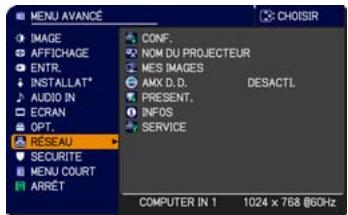
du curseur sur le projecteur ou la télécommande ; appuyez ensuite sur la touche du curseur sur le projecteur ou la télécommande ou sur la touche ENTER de la télécommande pour exécuter la rubrique. Effectuez ensuite l'opération souhaitée selon le tableau suivant. Reportez-vous au Manuel d'utilisation - Guide Résseau pour obtenir des détails sur l'opération RÉSEAU.
REMARQUE • Si vous n'utilise pas SNTP (Réglages Date/Heure dans le Manuel d'utilisation – Guide Réseau), alors vous doivent régler HEURE ET DATE pendant l'installation initiale.
- Le contrôle de communication reseau est désactivé quand le projecteur est en mode Attente si la rubrique MODE PAUSE est à ÉCONOMIE. Étabir la connexion entre le projecteur et le reseau après avoir reglé la rubrique MODE PAUSE à NORMAL (45).
| Rubrique | Description | |
| CONF. | Choisir cette rubrique affiche le Menu CONF. du réseau. Sélectionné une fonction à l'aide des touches ▲/▼, et appuyez sur la touche ▷ ou ENTER de la télécommande pour exécuter la fonction. | CONF. DHCP ACTIVE ADRESSE IP MASQUE sous-RISEAU INTERFACE PAR DEFAULT IP SERVER DNS DECALAGE HORAIRE HEURE ET DATE RETOUR |
| DHCP (Protocole de configuration dynamique de l'hôte) | Activez / désactiver le DHCP à l'aide des touches ▲/▼. ACTIVE ⇌ DESACTI. Sélectionné DESACTI. lorsque le DHCP n'est pas activé sur le réseau. Quand le paramètre « DHCP » est défini sur ACTIVE, l'obtention de l'adresse IP à partir du serveur DHCP prend un peu de temps. Une adresse IP sera attribuée à la fonction IP auto si le projecteur ne peut pas obtenir d'adresse IP du serveur, même si DHCP est défini sur « ACTIVE ». | |
(Voir page suivante)
| Rubrique | Description | |
| CONF. (suite) | ADRESSE IP | Saisissez l'ADRESSE IP à l'aide des touches ▲/▼/▲▶. Cette fonction peut uniquement être utilisée quand DHCP est DESACTI. · L'ADRESSE IP est le numéro qui identifie ce projecteur sur le réseau. Vous ne pouvez pas avoir deux apparêls avec la même ADRESSE IP sur le même réseau. · L'ADRESSE IP « 0.0.0.0 » est interdite. |
| MASQUE SOUS- RÉSEAU | Utiliser les touches ▲/▼/▲▶ pour saisir un MASQUE SOUS-RéSEAU icentique à celui de votre ordinateur. Cette fonction est disponible uniquement quand DHCP est réglé sur DESACTI. · Le MASQUE SOUS-RéSEAU « 0.0.0.0 » est interd it. | |
| INTERFACE PAR DÉFAUT | Saisissez l'adresse d'INTERFACE PAR DÉFAUT (un noeud d'un réseau d'ordinateur qui sert de point d'accès à un autre réseau) avec les touches ▲/▼/▲▶. Cette fonction peut uniquement être utilisée quand DHCP est réglé sur DESACTI. | |
| SERVER DNS | Saisissez l'adresse de SERVEUR DNS à l'aide des touches ▲/▼/▲▶. Le SERVEUR DNS est un système pour contröer les noms de Domaine et les adresses IP sur le Réseau. | |
| DéCALAGE HORAIRE | Saisissez le DÉCALAGE HORAIRE à l'aide des touches ▲/▼. Paramétrer DÉCALAGE HORAIRE pour que sa valeur soit identique à celle de l'ordinateur. Dans le doute, demandez conseil à votre responsable informatique. Utilisez la touche ▲ pour returner au menu après avoir réglé le DÉCALAGE HORAIRE. | |
| HEURE ET DATE | Saisissez l'année (deux derniers chiffres), le mois, le jour, l'heure et les minutes avec les touches ▲/▼/▲▶. · Le projecteur replacera ce réglage et récapérisa en les informations HEURE ET DATE du serveur temporel quand SNTP sera activé. (Régles Date/Heure dans le Manuel d'utilisation – Guide Résau) | |
(Voir page suivante)
| Rubrique | Description |
| NOM DU PROJECTEUR | (1) Sélectionnez le NOM DU PROJECTEUR dans le menu RÉSEAU à l'aide des touches ▲/▼, puis appuyez sur la touché ▷. La boîte de dialogue NOM DU PROJECTEUR s'affichera. (2) Le NOM DU PROJECTEUR actuel s'affichera sur les 3 premières lignes. Le nom d'un projecteur donné est attribué au préalable par défaut. Sélectionnez et saississez les caractères à l'aide des touches ▲/▼/▲/▼ et de la touche ENTER ou INPUT. Pour effacer un caractère à la fois, presser la touche RESET ou presser la touche ▲ et la touche INPUT simultanément. Si vous avez déplace le curseur sur SUPPRIMER ou TOUT EFFACER sur l'écran et appuyé sur la touche ENTER ou INPUT, 1 caractère ou tous les caractères seront effacés. Le NOM DU PROJECTEUR peut contenir jusqu'à 64 caractères. (3) Modifiez un caractère déjà saisi avec les touches ▲/▼ pour déplacer le curseur sur l'une des 3 premières lignes, et déplacez le curseur sur le caractère àchanger avec les touches ▲/▷. Le caractère est sélectionné après avoir appuyé sur la touche ENTER ou INPUT. Suivez ensuite la même procédure que celle décrite à l'étape (2) ci-dessus. (4) Terminate la saisie du texte en déplaçant le curseur sur OK sur l'écran, et appuyez sur la touche ▷, ENTER ou INPUT. Pour returner au NOM DU PROJECTEUR précédent sans enregistrer les modifications, déplacez le curseur sur ANNULER sur l'écran et appuyez sur la touche ▲, ENTER ou INPUT. |
(Voir page suivante)
| Rubrique | Description |
| MES IMAGES | La sélection de cette rubrique affichera le menu MES IMAGES. Pour stocker des images sur le projecteur, le logiciel PJImg/Projector Image Tool téléchargeable depuis notre site Web est nécessaire. Sélectionnez un élément qui est une image fixe avec l'MES IMAGES au moyen des touches ▲/▼, (Fonction Mes images dans le Manuel d'utilisation - Guide Réseau) et de la touche ◆ ou ENTER pour afficher l'image. L'élement ne contenant pas d'image mémorisée ne peut pas être sélectionné. Les noms des fichiers images sont chacun affichés avec au maximum 16 caractères. Pour changer l'image affichée Utilisez les touches ▲/▼. Pour revenir au menu Appuyez sur la touche ◆ de la télécommande. Pour effacer les images affichées ainsi que les fichiers sources correspondants dans le projecteur. (1) Appuyez sur la touche RESET de la télécommande tout en affichtant une image à afficher dans le menu MES IMAGES - SUPPRIMER (2) Appuyez sur la touche ◆ pour effacer. Pour arrêté l'effacement, appuyez sur la touche ◆. |
| AMX D.D. (AMX Device Discovery) | Utiliser les touches ▲/▼ pour activer et désactiver AMX Device Discovery. ACTIVE ⇌ DESACTI. Lorsque ACTIVE est sélectionné, le projecteur peut être détecté par les contrôleurs AMX connectés au même réseau. Pour plus d'informations au sujet de AMX Device Discovery, consultez le site web d'AMX. URL: http://www.amx.com/ (à partir de août 2010) |
(Voir page suivante)
| Rubrique | Description | |
| PRESENT. | Le menu PRESENT. s'affiche quand cette rubrique est sélectionnée.Sélectionnez l'une des rubriques suivantes avec les touches▲/▼, puis appuyez sur la touche ◆ ou ENTER pour utiliser cette fonction. | |
| QUIITTER MODE PRÉSENTATION | Si vous avez régle un ordinateur sur le modePrésentation pendant la projection d'une image, leprojecteur est occupé par l'ordinateur et l'accès depuis tout autre ordinateur est bloqué UTILISez cette fonction pour quitter le mode Présentation et autoriser d'autres ordinateurs à accéder au projecteur.Sélectionnez cette rubrique pour afficher une boîte dedialogue.Appuyez sur la touche ◆ pour désir OK dans la boîte dedialogue.Le mode Présentation est annulé et un messages'affiche indiquant le résultat.Pour procéder au réglage du mode Présentation,utilisez "Viewer". Pour plus de détails, voirla section Mode Présentation dans le Manueld'utilisation - Guide Réseau. | |
| MODEMULTI PC | Si vous réglez plus d'un ordinateur sur le mode Multi PC sur "Viewer" et envoyer leurs images au projecteur,vous pouvez sélectionner le mode d'affichage sur leprojecteur entre les deux options ci-dessous.- Mode PC unique : affiche l'image de l'ordinateurseLECTIONné en plein écran.- Mode Multi PC : affiche les images envoyées depuisun maximum de quatre ordinateurs à l'écran, lequelest divisé en quatre sections.Sélectionnez cette rubrique pour afficher une boîte dedialogueUTILISEZ la boîte de dialogue pour modifier le moded'affichage tel qu'expliqué ci-dessous. | |
(Voir page suivante)
| Rubrique | Description | |
| PRESENT. (suite) | MODE MULTI PC suite) | Pour passer du mode Multi PC au mode PC unique, Sélectionnez l'un des ordinateurs dans la boîte de dialogue avec les touches ▲/▼/▲/► et appuyez sur la touche ENTER ou INPUT. Appuyez sur la touche ➔ pour désir OK et appuyez ensuite à nouveau sur ENTER ou INPUT. L'ordinateur sélectionné s'affiche en plein écran. Pour passer du mode PC unique au mode Multi PC, appuyez sur la touche ➔ pour désir OK dans la boîte de dialogue et appuyez sur la touche ENTER ou INPUT. Le mode d'affichage change. Pour en savoir plus sur la manière de basculer le mode d'affichage sur le mode Multi PC sur votre ordinateur, voir la section Changer le mode d'affichage dans le Manuel d'utilisation - Guide Réseau. Le réglage du mode Présentation de l'ordinateur sélectionné est activé lorsque le mode d'affichage bascule sur le mode PC unique. Par ailleurs, le réglage du mode Présentation est désactivé lorsque le mode d'affichage bascule sur le mode Multi PC, indépendamment du réglage sur les ordinateurs. Pour plus de détails, voir la section Mode Présentation dans le Manuel d'utilisation - Guide Réseau. |
| AFFICHER NOM D'UTILISATEUR | Le nom d'utilisateur s'affiche si vous sélectionnez cette rubrique. Cette fonction vous aide à identifier l'ordinateur à partir duquel l'image actuelle est envoyée. • Vous pouvez définir les noms d'utilisateur pour chaque ordinateur sur "LiveViewer". Pour plus de détails, voir la section Affichage du Nom d'Utilisateur dans le Manuel d'utilisation - Guide Réseau. | |
(Voir page suivante)
| Rubrique | Description |
| INFOS | La sélection de cette rubrique affiche la boîte de dialogue RÉSEAU_INFOS, permettant de confirmer les paramétres réseau. |
| RÉSEAU_INFOS MOT DE PASSE 0000-0000-0000 NOM DU PROJECTEUR Projecteur_Name ADRESSE IP 192.168.1.254 MASQUE SOUS-RÉSEAU 255.255.255.0 INTERFACE PAR DÉFAUT 0.0.0.0 SERVER DNS 0.0.0.0 ADRESSE MAC FF-FF-FF-FF-FF-FF DECALAGE HORAIRE GMT00:00 HEURE ET DATE 2000/1/1 0:00 ☐:RETOUR ,☐:ARRÊT Pour en savoir plus sur le CODE SECRET, voir la section Sélection de la méthode de connexion réseau dans le Manuel d'utilisation - Guide Réseau. Seuls les 16 premiers caractères du nom du projecteur sont affichés. Quand le niveau de tension de la pile pour l'horloge interne diminuè, l'heure réglée peut devenir erronée même si une date et une heures correctes sont saisies. Remplacez la pile de manière appropriée (193). ADRESSE IP, MASQUE SOUS-RÉSEAU et INTERFACE PAR DÉFAUT indiquent "0.0.0.0" quand DHCP est ACTIVE et le projecteur ne peut pas obtenir d'adresse du serveur DHCP. | |
| SERVICE | L'exécution de cette commande aura pour résultat de redémarrer et réinitialiser la fonction réseau. Sélectionner REDÉMARRER EXECUTION avec la touche > SERVICE REDÉMARRER EXECUTION ☐:RETOUR Utiliser la touche > pourmettre en action. REDÉMARRER ANNULER OK Si vous désissiez de redémarrer la connexion réseau sera coupée. Si DHCP est activé, l'adresse IP peut être changée. Àpès avoir choisi REDÉMARRER EXECUTION, le menu RÉSEAU ne sera pas accessible pendant environ 30 secondes. |
Menu SECURITE
Ce projeteur est équipé de fonctions de sécurité.
Le menu SECURITE permet d'acceder aux rubriques indiquées dans le tableau ci-dessous.
Pour utiliser le menu SECURITE : L'utilisateur doit s'enregistrer avant d'utiliser les fonctions de sécurité.
Accédez au menu SECURITE
- Utilisez les touches / du menu SECURITE pour selectionner ENTER MOT DE PASSE et appuyez sur la touche . La boîte de dialogue ENTER MOT DE PASSE s'affiche.
- Utilisez les touches / / / pour entrer le mot de passer enregistré. Le mot de passer d'usine par défaut est le suivant.
Voussouce le modifier (ci-dessous). Déplacez le curseur vers le côté droit de la boîte ENTERR MOT DE PASSE et appuyez sur la touche pour afficher le menu SECURITE.
- Nous recommendons vivement de modifier au plus vite le mot de passer par défaut.
-
En cas de saisis d'un mot de passerIncorrect, la boite de dialogue ENTTRER MOT DE PASSE s'affiche à nouveau. Si vous saississez un mot de passage incorrect 3 fois de suite, le projecteur s'éteint. Ensuite, le projecteur s'éteint chaque fois qu'un mot de passage incorrect est saisit.
-
Vous pouvez acceder aux rubriques indiquées dans le tableau ci-dessous.
Si vous avez oublié votre mot de passer
(1) Pendant l'affichage de la boîte de dialogue ENT RER MOT DE PASSE, maintenez enforcée la touche RESET de la télécommande pendant environ 3 secondes ou maintenez enforcée la touche INPUT pendant 3 secondes tout en appuyant sur la touche du projecteur.
(2) La demande de code à 10 chiffres s'affiche. Contactez votre revendeur pour obtenir ce code à 10 chiffres. Notre mot de passer sera envoyé une fois les informations d'enregistrement de l'utilisteur confirmées.
- En l'absence de saisie pendant environ 55 secondes pendant l'affichage de la demande de code, le menu se ferme. Si nécessaire, recommencze la procEDURE a partir de l'etape (1).
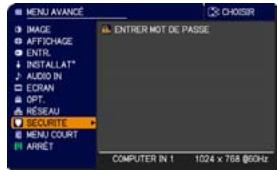
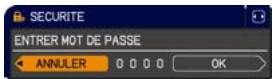
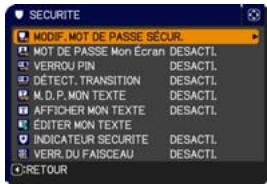
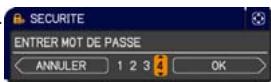
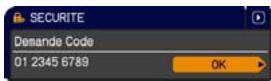
| Rubrique | Description |
| MODIF. MOT DE PASSE SÉCUR. | (1) Sélectionnez MODIF. MOT DE PASSE SÉCUR. dans le menu SECURITE à l'aide des touches ▲/▼, et appuyez sur la touche ▷ pour afficher la boîte de dialogue ENTERR LE MOT DE PASSE. (2) Utilisez les touches ▲/▼/▲/▲▶ pour entrer le nouveau mot de passer. (3) Déplaceze le curseur sur le côte droit de la boîte ENTERR LE MOT DE PASSE et appuyez sur la touche ▷ pour afficher la boîte NOUVEAU MOT DE PASSE et saississez à nouveau le mot de passer. (4) Déplaceze le curseur sur le côte droit de la boîte de dialogue NOUVEAU MOT DE PASSE et appuyez sur la touche ▷ pour afficher la boîte NOTE NOUVEAU MOT DE PASSE pendant environ 30 secondes. Véuillez en profiter pour noter le mot de passer. Le fait d'appuyer sur la touche ENTER de la télécommande ou la touche ▷ du projecteur entraîne la fermeture de la boîte NOTE NOUVEAU MOT DE PASSE. • Conservez soignement ce mot de passer. |
| MOT DE PASSE Mon Écran | La fonction MOT DE PASSE Mon Écran peut être utilisée pour interdire l'accès à la fonction Mon Écran et pour empêcher l'image Mon Écran actuellément enregistrée d'être remplaçée.1 Activer le MOT DE PASSE Mon Écran1-1 SéLECTIONNER MOT DE PASSE Mon Écran avec les touches ▲/▼ du menu SECURITE et appuyer sur la touche ▷ pour afficher le menu activé/désactiver MOT DE PASSE Mon Écran.1-2 SéLECTIONNER ACTIVE avec les touches ▲/▼ du menu activé/désactiver MOT DE PASSE Mon Écran.La boîte de dialogue ENT RER LE MOT DE PASSE (petit) s'affichera.1-3 Entrez le MOT DE PASSE avec les touches ▲/▼/▲ ▷. Déplacer le curseur sur le côté droit de la boîte de dialogue ENT RER LE MOT DE PASSE (petit) et appuyer sur la touche ▷ pour afficher la boîte de dialogue NOUVEAU MOT DE PASSE enter de nouveau le même MOT DE PASSE.1-4 Déplacer le curseur sur le côté droit de la boîte de dialogue NOUVEAU MOT DE PASSE et appuyer sur la touche ▷ pour afficher le NOTE NOUVEAU MOT DE PASSE pendant environ 30 secondes. Prendre note du MOT DE PASSE pendant cet intervalle.Appuyer sur la touche ENTER de la télécommande ou la touche ▷ du projecteur affichera le menu activé/désactiver MOT DE PASSE Mon Écran.Quand un MOT DE PASSE a été paramétré pour Mon Écran :· La fonction d'enregistrement de Mon Écran (et le menu) ne sera pas accessible.· La fonction (et le menu) V. Mon Écran ne sera pas accessible.· Le paramètre DEMARRAGE sera verrouillé sur Mon Écran (et le menu ne sera pas accessible).Désactiver le MOT DE PASSE Mon Écran permettra d'utiliser normalement ces fonctions.· Ne pas oublier votre MOT DE PASSE Mon Écran.2 Déselectiver le MOT DE PASSE Mon Écran2-1 Suisse la procédure indiquée en 1-1 pour afficher le menu activé/désactiver MOT DE PASSE Mon Écran.2-2 SéLECTIONNER DESACTI. pour afficher la boîte de dialogue ENT RER MOT DE PASSE (grand).Entrez le MOT DE PASSE enregistré et l'écran va revenir au menu activé/désactiver MOT DE PASSE Mon Écran.Si un MOT DE PASSE incorrect est saisi, le menu se fermera. Si nécessaire, répéter la procédure à partir de 2-1.3 Si vous avez oublé votre MOT DE PASSE3-1 Suisse la procédure telle qu'indiquée en 1-1 pour afficher le menu activé/désactiver MOT DE PASSE Mon Écran.3-2 Choisir DESACTI. pour afficher la boîte de dialogue ENT RER MOT DE PASSE (grand). Le Demande Code à 10 chiffres s'affichera dans la boîte de dialogue.3-3 Contacter votre revendeur avec votre Demande Code à 10 chiffres. Notre MOT DE PASSE vous sera envoyé lors que vos informations utiliser enregistrées auront été confirmées. |
| VERROU PIN is une fonction qui empêche l'utilisation du projeteur à moins qu'un Code enregistré ne soit saisi. 1 Activation du VERROU PIN 1-1 Choisir VERROU PIN avec les touches ▲/▼ du menu SECURITE et appuyer sur la touche ◆ ou sur la touche ENTER pour afficher le menu activ/désactiver VERROU PIN. 1-2 Choisir ACTIVE avec les touches ▲/▼ du menu activ/désactiver VERROU PIN et la boîte de dialogue Entrer Code PIN s'affichera. 1-3 Saisir un code PIN en 4 parties avec les touches ▲/▼ / ▲/▶, COMPUTER ou INPUT. La boîte de dialogue Répéter code PIN va s'afficher. Saisir le même Code PIN. Ceci mettra fin à l'enregistrement du Code PIN. • S'il n'y a pas de saisie pendant environ 55 secondes alors que la boîte de dialogue Entrer Code PIN ou la boîte de dialogue Répéter code PIN est affichée, le menu fermera. Si nécessaire, répéter la procédure à partir de 1-1. Ensuite, à chaque fois que le projeteur est remis sous tension après que l'alimentation a été mise hors tension, la boîte de dialogue Entrer Code PIN s'affichera. Saisir le code PIN à enregistrer. Le projeteur peut être utilisé après la saisie du code PIN enregistré. Si un code PIN incorrect est saisi, la boîte de dialogue Entrer Code PIN s'affichera à nouveau. Si un code PIN incorrect est saisi 3 fois, le projeteur se mettra hors tension. Ensuite, le projeteur se mettra hors tension à chaque fois qu'un code PIN incorrect sera saisi. Le projeteur se mettra aussi hors tension si aucune saisie n'est déetectée pendant 5 minutes alors que la boîte de dialogue Entrer Code PIN est affichée. Cette fonction ne sera activée que quand le projeteur sera mis sous tension après que l'alimentation a été coupée. • Ne pas oublier votre code PIN. 2 Déscientir le VERROU PIN 2-1 Suivre la procédure indiquée en 1-1 pour afficher le menu activer/désactiver VERROU PIN. 2-2 Sélectionner DESACTI. avec les touches ▲/▼ et la boîte de dialogue Entrer Code PIN s'affichera. Saisir le code PIN enregistré pour déscientir la fonction VERROU PIN. Si un Code PIN incorrect est saisi 3 fois, le menu fermera. 3 Si vous avez oublé votre code PIN 3-1 Quand la boîte de dialogue Entrer Code PIN est affichée, maintainir pressée la touche RESET pendant 3 secondes ouMAINIPR pressée la touche INPUT tout en pressant la touche ◆ du projeteur. Le Demande Code à 10 chiffres s'affichera. • S'il n'y a pas de saisie pendant environ 5 minutes alors que le Demande Code est affchéé, le projeteur se mettra hors tension. 3-2 Contacter votre revendeur avec le Demande Code à 10 chiffres. Notre Code PIN vous sera envoyé dés que vos informations utilisateur enregistrées auront été confirmées. | 3 BOITE PIN DEACTL RETOUR ARRET BOITE PIN Entrer Code PIN RÉpéter code PIN RÉpéter code PIN COMPUTER ENTIRE |
(Voir page suivante)
| Rubrique | Description |
| DéTECT. TRANSITION | Si cette fonction est ajustée sur ACTIVE lorsque l'angle vertical du projecteur ou le paramètre MIROIR sur lequel le projecteur est activé est différent de celui déjà enregistré, l'alarme DETECT.TRANSITION ACTIVE s'affiche et le projecteur n'affiche pas le signal d'entrée. Pour afficher à nouveau le signal, désactiver cette fonction. La lampe s'était lorsque l'alarme DETECT.TRANSITION ACTIVÉ est restée allumée pendant environ 5 minutes. La fonctionnalité de réglage des distorsions trapézoïdales reste interdite tant que la fonction Détector de transition est activée.1 Activation du DETECT.TRANSITION1-1 Sélectionnez DETECT.TRANSITION dans le menu SECURITE à l'aide des touches ▲/▼, puis appuyez sur la touche ▷ ou ENTER pour afficher le menu d'activation / de désactivation de DETECT.TRANSITION.1-2 Utilisez les touches ▲/▼ dans le menu d'activation/de désactivation de DETECT.TRANSITION. Sélectionnez ACTIVE pour enregistrer l'angle et le paramètre MIROIR actuels. TRANSITION pour séLECTIONNER ACTIVE. La boîte de dialogue (petite) ENTRER LE MOT DE PASSE s'affiche.1-3 Utilisez les touches ▲/▼/▲/▼ pour entrer un mot de passer. Déplacez le curseur sur le côté droit de la boîte (petite) ENTRER LE MOT DE PASSE et appuyez sur la touche ▷ pour afficher la boîte NOUVEAU MOT DE PASSEet saississez à nouveau le mot de passer.1-4 Déplacez le curseur sur le côté droit de la boîte de dialogue NOUVEAU MOT DE PASSE et appuyez sur la touche ▷ pour afficher la boîte NOTE NOUVEAU MOT DE PASSE pendant environ 30 secondes. Le fait d'appuyer sur la touche ENTER de la télécommande ou sur la touche ▷ du projecteur permet de revenir au menu activer/désactiver DETECT.TRANSITION.Conserve soignement ce mot de passer DETECT.TRANSITION. Cette fonction ne sera activée que lorsque le projecteur sera mis sous tension après que l'alimentation a été coupée. Cette fonctionnalité est susceptible de ne pas fonctionner correctement si le projecteur n'est pas dans une position stable lorsque ACTIVE est sélectionné.2 Déactivation du DETECT.TRANSITION2-1 Suivez la procédure indiquée en 1-1 pour afficher le menu activer/désactiver DETECT.TRANSITION.2-2 Sélectionnez DÉSACTI. pour afficher la boîte ENTRER MOT DE PASSE (grande). Entrez le mot de passer enregistré pour revenir au menu activer/désactiver DETECT.TRANSITION. Si le mot de passer saisi est incorrect, le menu se ferme. Si nécessaire, recommence la procédure à partir de l'étape 2-1.3 Si vous avez oublé votre mot de passer.3-1 Suivre la procédure indiquée en 1-1 pour afficher le menu activer/désactiver DETECT.TRANSITION.3-2 Sélectionner DESACTI. pour afficher la boîte de dialogue ENTRER MOT DE PASSE (grand). Le Demande Code à 10 chiffres s'affichera dans la boîte de dialogue.3-3 Contacter votre revendeur avec votre Demande Code à 10 chiffres. Notre mot de passer vous sera envoyé lorsqu'vas informations utilisateur enregistrées auront été confirmées. |
| M. D. P. MON TEXTE | La fonction M. D. P. MON TEXTE peut empêcher que MON TEXTE soit remplaçé. Quand le mot de passer est paramétré pour l'options MON TEXTE; • Le menu AFFICHER MON TEXTE ne sera pas disponible, ce qui peut empêcher de modifier les paramètres dans AFFICHAGE. • Le menu ÉDITER MON TEXTE ne sera pas disponible, ce qui peut empêcher de remplaçer MON TEXTE. 1 Activer le M. D. P. MON TEXTE 1-1 Sélectionner M. D. P. MON TEXTE avec les touches ▲/▼ du menu SECURITE et appuyer sur la touche ▷ pour afficher le menu activer/désactiver M. D. P. MON TEXTE. 1-2 Sélectionner ACTIVE avec les touches ▲/▼ du menu activer/désactiver M. D. P. MON TEXTE. La boîte de dialogue ENTTRER LE MOT DE PASSE (petit) s'affichera. 1-3 Entrer le mot de passer avec les touches ▲/▼/▲▷. Déplacer le curseur sur le côté droit de la boîte de dialogue ENTTRER LE MOT DE PASSE (petit) et appuyer sur la touche ▷ pour afficher la boîte de dialogue NOUVEAU MOT DE PASSE, et saisir à nouveau le même mot de passer. 1-4 Déplacer le curseur sur le côté droit de la boîte de dialogue NOUVEAU MOT DE PASSE et appuyer sur la touche ▷ pour afficher la boîte de dialogue NOTE NOUVEAU MOT DE PASSE pendant environ 30 secondes; prendre ensuite note du mot de passer pendant cet intervalle. En appuyant sur la touche ENTER DE la télécommande ou sur la touche ▷ du projecteur, vous retournerez au menu activer/désactiver M. D. P. MON TEXTE. 2 Désactiver M. D. P. MON TEXTE 2-1 Suire la procédure en 1-1 pour afficher le menu activer/désactiver M. D. P. MON TEXTE. 2-2 Sélectionner DESACTI. pour afficher la boîte de dialogue ENTTRER MOT DE PASSE (grand). Saisir le mot de passer enregistré pour que l'écran returne au menu activer/désactiver M. D. P. MON TEXTE. Si un mot de passer incorrect est saïsi, le menu fermera. Si nécessaire, répéter la procédure à partir de 2-1. 3 Si vous avez oublé votre mot de passer 3-1 Suire la procédure telle qu'indiquée en 1-1 pour afficher le menu activer/désactiver M. D. P. MON TEXTE. 3-2 Choisir DESACTI. pour afficher la boîte de dialogue ENTTRER MOT DE PASSE (grand). Le Demande Code à 10 chiffres s'affichera dans la boîte de dialogue. 3-3 Contacter votre revendeur avec le Demande Code à 10 chiffres. Your mot de passer vous sera envoyé lors que vos informations utilisateur enregistrées auront été confirmées. |
| AFFICHER MON TEXTE | (1) Sélectionner AFFICHER MON TEXTE avec les touches ▲/▼ du menu SECURITE et appuyer sur la touche ▷ ou ENTER pour afficher le menu activer/désactiver AFFICHER MON TEXTE. (2) Sélectionner activer ou désactiver avec les touches activer/désactiver AFFICHER MON TEXTE. ACTIVER ⇌ DESACTI. Quand ACTIVE est activé, MON TEXTE sera affchéé sur l'écran DEMARRAGE ainsi que dans la fenêtre de dialogue ENTR_INFO. • Cette fonction est uniquement disponible quand la fonction M. D. P. MON TEXTE est paramétrée sur DESACTI. |
| ÉDITER MON TEXTE | (1) Sélectionner ÉDITER MON TEXTE avec les touches ▲/▼ du menu SECURITE et appuyer sur la touche ▷. La boîte de dialogue ÉDITER MON TEXTE s'affichera. (2) MON TEXTE actuel s'affichera sur les trois premières lignes. S'il n'a pas encore étécrit, les lignes seront vides. Sélectionner et saïr les caractères avec les touches ▲/▼/▲/▼ et la touche ENTER ou INPUT. Pour effacer un caractère à la fois, presser la touche RESET Ou presser la touche ▷ et la touche INPUT Simultanément. Si vous déplacez le curseur sur SUPPRIMER OU TOUT EFFACER sur l'écran et appuyez sur la touche ENTER ou INPUT, 1 ou tous les caractères seront également effacés. MON TEXTE peut utiliser jusqu'à 24 caractères sur chaque ligne. (3) Modifier un caractère déjà saisi avec les touches ▲/▼ pour déplacer le curseur sur l'une des trois premières lignes et déplacer le curseur sur le caractère à changer avec les touches ▲/▲. Le caractère est sélectionné après avoir appuyé sur la touche ENTER ou INPUT. Suivre ensuite la même procédure que déscribe au point 2 ci-dessus. (4) Terminer la saisie du texè en déplaçant le curseur sur ENREG. sur l'écran et appuyer sur la touche ▷, ENTER ou INPUT. Pour returner à MON TEXTE précédenti sans enregistrer les changements, déplacer le curseur sur ANNULER sur l'écran et appuyer sur la touche ▷, ENTER ou INPUT. • La fonction ÉDITER MON TEXTE est disponible uniquement quand la fonction M. D. P. MON TEXTE est paramétrée sur DESACTI. |
| INDICATEUR SECURITE | La sélection de cet élément affiche la boîte de dialogue INDICATEUR SECURITE. Utiliser les touches ▲/▼ pour sélectionner Active ou DESACTI. ACTIVE ⇌ DESACTI. Quand ACTIVE est sélectionné alors que l'option VERROU PIN ou DETECT. TRANSITION est ACTIVE, l'indicateur SECURITY clignote en état de veille (73, 74). |
| VERR. DU FAISCEAU | La sélection de cet élément affiche la boîte de dialogue VERR. DU FAISCEAU. Pour en savoir plus sur ce menu, consulter notre site Web (Manuel d'utilisation (résumé)). |
Outils de presentation
Le projecteur est équipé des deux outils suivants, qui permettent d'activer rapidement et facilement les presentations à l'écran:
- Presentation PC-LESS (ci-dessous)
-Affichage USB (86)
La Presentation PC-LESS lit les données d'image à partir des dispositifs de stockage insérés dans le port USB TYPE A et affiche l'image dans les modes suivants.
La Présentation PC-LESS peut être démarrée en sélectionnant le port USB TYPE A comme source du signal d'entrée.
Cette fonction vous permet de creer des presentations sans utiliser votre ordinateur.
-modeThumbnail (78)
modePleinEcran (82)
mode Diapositive (83)
[Appareils de stockage supportés]
- Mémoire USB (Type de mémoire USB, disque dur USB et type de lecteur de carte USB)
REMARQUE • Cette fonction ne sera peut-être pas disponible sur les lecteurs USB (adaptateurs) possédant plus d'un port USB (si l'adaptateur reconnait que plusieurs appareils sont connectés).
- Cette fonction ne sera peut-être pas disponible avec les concentrateurs USB.
- Cette fonction ne sera peut-être pas disponible avec les dispositifs USB équipés d'un logiciel de sécurité.
- L'insertion et le retrait d'un dispositif USB doivent être réalisées avec le plus grand soin. (12, 80)
[Formats Supportés]
- FAT12, FAT16 et FAT32
REMARQUE · NTFS n'est pas pris en charge.
[Formats de fichiers Supportés]
- JPEG (.jpeg, .jpg) * Progressif n'est pas pris en charge.
- Bitmap (.bmp) * Le mode 16bit et les bitmaps comprésés ne sont pas pris en compte.
- PNG (.png) * Les PNG imbriqués ne sont pas pris en compte.
- GIF (.gif)
REMARQUE • Les fichiers d'une résolution plus grande que la suivante ne sont pas pris en charge.
(* Certains ordinateurs peuvent ne pas supporter la résolution 1280 x 800.)
- Les fichiers dont la résolution est inférieure à 36x36 ne sont pas pris en charge.
- Les fichiers dont la résolution est inférieure à 100 × 100 ne seront peut-être pas affichés.
- L'affichage de certains fichiers pris en charge est parfois impossible.
- Lorsque le contenu des données d'image ne s'affichage pas en mode,Th弹簧,
seul un cadre apparait a I'ecran.
Le mode,Th弹簧 affiche des images stockées dans un dispositif de stockage USB sur I'écran Thumbnail. Il y a au maximum 20 images par écran.
Si vous le désirez, vous pouvez passer au mode Plein Ecran ou Diapositive, après avoir sélectionné des images dans le mode,Thumbsail.
Le mode,Thumbsail sera demarré comme fonction principale de la Présentation PC-LESS une fois le port USB TYPE A selectionné comme source du signal d'entrée.
![HITACHI CP-X5021N - [Formats de fichiers Supportés] - 1](/content/2020/04/143203/images/d7904ef87a24186ed87abc5420b77d76ab4679a291f88cfd0ae1368bb67d7528.jpg)
Utiliser avec les touches ou les touches
Vouss pouvez contrôler les images dans l'écran Thumbnail avec la télécommande, le clavier ou un navigateur Web. Les fonctions suivantes peuvent être pendant que "Thumbnail" est affichée.
| Fonctionnement de la touche | Fonctions | ||
| La télécommande | Le pavé numérique du projecteur | Télécommande Web dans le logiciel navigateur Web. | |
| ▲/▼/▲/▲ | ▲/▼/▲/▲ | UP/DOWN/LEFT/RIGHT | Bouge le curseur |
| PAGE UP PAGE DOWN | - | PAGE UP PAGE DOWN | Change de page |
| ENTER | INPUT | ENTER | • Affiche l'image sélectionnée en mode plein écran lorsque le curseur est placé sur une image miniature. • Affiche le menu CONF. (®, suivant) pour l'image sélectionnée lorsque le curseur est placé sur le nombre de l'image miniature. |
Menu INSTALLAT° de l'image sélectionnée
| Rubrique | Fonctions | |
| INSTALLAT° | Utilisez les touches du curseur «/» pour changer chaque réglage ou utilisez la touche du curseur « pour exéçuter les fonctions comme suit. | |
| RETOUR | Appuyez sur la touche du curseur « ou ENTER pour revenir au mode,Thumbsail. | |
| DéBUT | Passez sur ACTIVE pour définir l'image sélectionnée comme première image du diaporama. Ces informations de réglage seront enregistrées dans le fjichier "playlist.txt" (85). | |
| FIN | Passez sur ACTIVE pour définir l'image sélectionnée comme dernierie image du diaporama. Ces informations de réglage seront enregistrées dans le fjichier "playlist.txt" (85). | |
| SAUTER | Passez sur ACTIVE pour sauter l'image sélectionnée dans le diaporama. Ces informations de réglage seront enregistrées dans le fjichier "playlist.txt" (85). | |
| PIVOTER | Appuyez sur la touche du curseur « ou ENTER pour faire pivoter l'image sélectionnée de 90 degrès dans le sens des aiguilles d'une montre. Ces informations de réglage seront enregistrées dans le fjichier "playlist.txt" (85). | |
Utilisation du menu dans l'écran,Thumbsail
Yououpouzeeguallycontrrolerlesimagesa l'aide du menua l'écran Thumbnail.
| Rubrique | Fonctions | |
| Passe à un dossier de niveau supérieur. | ||
| TRIER | Vous permet de trier les fichiers et dossiers comme suit. | |
| RETOUR | Appuyez sur la touche du curseur ◆ ou ENTER pour revenir au mode,Thumbsail. | |
| NOM EN HAUT | Trie en ordre ascendant par nom de fichier. | |
| NOM EN BAS | Trie en ordre descendant par nom de fichier. | |
| DATE EN HAUT | Trie en ordre ascendant par date de fichier. | |
| DATE EN BAS | Trie en ordre descendant par date de fichier. | |
| «/» | Avance à la page précédente/suivante. | |
| DIAPPOSITIVE | Configure et lance le diaporama (83). | |
| RETOUR | Appuyez sur la touche du curseur ◆ ou ENTER pour revenir au mode-Thumbsail. | |
| DÉMARRER | Appuyez sur la touche du curseur ◆ ou ENTER pour lancer le diaporama. | |
| DéBUT | Sélectionne la première diapositive de Diapositive. | |
| FIN | Sélectionne la derniere diapositive de Diapositive. | |
| INTERVALLE | Règle l'intervalle entre chaque Diapositive. | |
| MODE LECTURE | Sélectionne le mode de Diapositive. | |
| ENTR. | Change le port d'entrée. | |
| MENU | Affiche le menu. | |
| RETIR. PRISE USB | Veillez à utiliser cette fonction avant de retirer le périhérique de stockage USB du projecteur. ÀpRES le retrait, le projecteur ne reconnaît pas le périhérique de stockage USB tant que vous ne le réinsérez pas dans le port USB TYPE A. | |
REMARQUE · Ces opérations ne sont pas accessibles lorsque l'affichage à l'écran du projecteur est affchéé.
- Le mode Thumbsail affiche au maximum 20 images par écran.
- Il n'est pas possible de changer le port d'entrée avec la touche INPUT lorsque les écrans-Th弹簧, Diapositive ou Plein écran sont affichés.
- Des Icones d'erreurs seront affichées en THUMBMAIL.
Ce fichier semble être endommagé ou au mauvais format.


Les fichiers ne pouvant etre affichés dans I'ecran Thumbnail sont indiques par une icone représentant le format de:fichier.


Le Mode Plein Écran affiche une image sur tout l'écran. Pour l'affichage en mode Plein écran, Sélectionnez une image dans l'écran Thumbsail. Appuyez ensuite sur la touche ENTER de la télécommande ou la touche INPUT du clavier, ou cliquez sur [ENTER] sur la télécommande Web.

Les fonctions suivantes peuvent supporter un mode Plein Écran.
| Fonctionnement de la touche | Fonctions | ||
| La télécommande | Le pavé numérique du projeteur | Web Remote Control dans le logiciel navigateur Web. | |
| ▼ ► ou PAGE DOWN | ▼ ou ► | DOWN, RIGHT ou PAGE DOWN | Affiche l'image suivante. |
| ▲ ► ou PAGE UP | ▲ ou ► | HAUT, GAUCHE ou PAGE PRÉCÉDENTE | Affiche l'image précédente. |
| ENTER | INPUT | ENTER | Affiche,Thumbsail. |
REMARQUE · Ces opérations ne sont pas accessibles lorsque le OSD (Affichage écran) du projecteur est affchéé.
- Il n'est pas possible de changer le port d'entrée avec la touche INPUT lorsque THUMBMAIL, DIAPPOSITIVE ou CATALOGUE est affché.
Le mode Diapositive affiche les images en plein écran puis alterne les images à l'intervalle défini dans INTERVALLE dans le menu de l'écran Thumbnail (78).
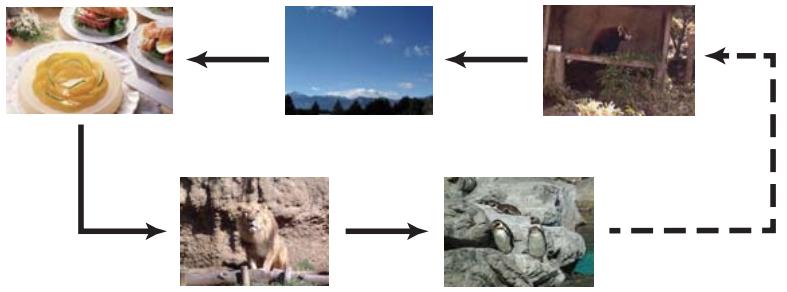
Vous pouvez démarrer cette fonction à partir du menu du diaporama. Pour afficher le menu du diaporama, sélectionnez le bouton DIAPPOSITIVE en mode-Thumbsail et appuyez sur la touche ENTER de la télécommande ou la touche INPUT du projecteur.
Les opérations suivantes peuvent être accessibles pendant que DIAPOSTIVE est affché.
| Fonctionnement de la touche | Fonctions | ||
| La télécommande | Le pavé numérique du projeteur | Web Remote Control dans le logiciel navigateur Web. | |
| ENTER | INPUT | ENTER | Affiche,Thumbsail. |
- Ces opérations ne sont pas accessibles lorsque le OSD (Affichage écran) du projecteur est affché.
REMARQUE • Il n'est pas possible de changer le port d'entrée avec la touche INPUT lorsque THUMBMAIL, DIAPOSTITIVE ou CATALOGUE est affchéé.
- Quand le Mode DIAPPOSITIVE est réglé sur UNE FOIS, la dernière diapositive de la presentation restera à l'écran jusqu'à ce que vous appuyiez sur la touche ENTER de la télécommande ou le Web Remote Control, ou la touche INPUT du projecteur.
1) RETOUR : Revient au mode,Thumbsail.
2) DEMARRER : Joue les diapositives.
3) D'EBUT : Sélectionne la première diapositive de Diapositive.
4) FIN : Sélectionne la dernière diapositive de Diapositive.
5) INTERVALle : Règle l'intervalle entre chaque Diapositive. Il n'est pas recommandé de régler un intervalle très court, car cela pourrait prendre plus de quelques secondes pour生存 et afficher un fichier image s'il est stocké dans le bas de l'arborescence, ou encore si trop de fichiers sont stockés dans le même catalogue.
6) MODE LECTURE : Sélectionne le mode de Diapositive. UNE FOIS : Joue les diapositives une seule fois. SANS FIN : Joue les diapositives en boucle.
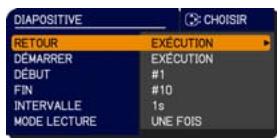
REMARQUE • Les paramètres de Diapositive sont sauvégardés dans le fichier "plist.txt" qui est stocké dans le dispositif de stockage. Si le fichier n'existe pas, il est créé automatiquement.
- Les paramètres relatifs à DÉBUT, FIN, INTERVALLE et MODE LECTURE sont sauvegardés sur la liste de diffusion "plist".
- Si le dispositif de stockage est en protection d'écriture, ou le fjichier "plist.txt" est un fjichier de type "lecture seule", il est impossible de changer les paramètres de Diapositive.
La liste de lecture "plist" est un format fisier texte qui decide de l'ordre des fichiers de diapositives affichées en mode,Thumbsail ou Diapositive.
Le nom du fichier de liste de diffusion est "playlist.txt" et peut être modifié sur un ordinateur.
Il est créé dans le dossier contenant les fichiers image sélectionnés lors du démarrage de la Présentation PC-LESS ou de la configuration du diaporama.
[Exemple de fichiers "plist.txt".]
Réglage DÉBUT:Réglage FIN:Réglage INTERVALLE:Réglage MODE LECTURE:
img001.jpg:::
img002.jpg:600::
img003.jpg:700:rot1::
img004.jpg: :SAUTER:
img005.jpg:1000:rot2:SAUTER:
Le fichier "plist.txt" contient les informations suivantes.
Chaque élément d'information doit être séparé par":", et":" doit figurer à la fin de chaque ligne.
1ère ligne : réglages DÉBUT, FIN, INTERVALle et MODE LECTURE (984).
2ème ligne et suivantes : nom du fichier, durée de l'intervalle, réglage de la rotation et réglage du saut.
Durée de l'intervalle: peut être régle de 0 à 999900 (ms) par incréments de 100 (ms).
Réglage de la rotation: "rot1" signifie une rotation de 90 degrès dans le sens des aiguilles d'une montre ; "rot2" et "rot3" donnent lieu à une signification de 90 degrès supplémentaires dans le même sens.
Réglage du saut: "SKIP" signifie que l'image ne sera pas affichée dans le diaporama.
REMARQUE • La longueur maximum d'une ligne sur le fichier "playlist.txt" est de 255 caractères, sauts de return à la ligne inclus. Si une ligne dépasse cette limite, le fichier "playlist.txt" n'est pas valide.
- La liste de diffusion permet d'enregistrer jusqu'à 999 fisiers. Cependant, en présence de dossiers dans le même repertoire, ce nombre maximum est diminué du nombre de dossiers concernés.
Tous les fichiers au-delà de cette limite sont absents du diaporama. - Si le dispositif de stockage est protégé ou ne dispose pas de suffisamment d'espace, le fichier "plist.txt" ne peut être créé.
- Pour les réglages du diaporama, reportez-vous à la section Mode Diapositive (83).
Affchage USB
Le projecteur peut afficher les images transférées depuis l'ordinateur via un cable USB (10).
Configuration matérielle et logicielle requise pour le PC
- Système d'exploitation: l'un de ceux cités ci-dessous. (version 32 bits uniquement)
Windows® XP Home Edition /Professional Edition
Windows Vista® Home Basic /Home Premium /Business /Ultimate /Enterprise
Windows® 7 Starter /Home Basic /Home Premium /Business /Ultimate /Enterprise - Processeur: Pentium 4 (au moins 2,8 GHz)
- Carte graphique: 16 bits, carte graphique étendue ou supérieure
- Mémoire: au moins 512 Mo
- Espace disque dur disponible: au moins 30 Mo
- Port USB
- Cable USB: 1 élément
Selectionnez AFFICHAGE USB pour la rubrique USB TYPE B dans le menu OPT. Lorsque vous connectez votre ordinateur au port USB TYPE B du projecteur à l'aide d'un cable USB, le projecteur est reconnu comme lecteur de CD-ROM sur votre ordinateur. Ensuite, le logiciel dont le projecteur est équipe, "LiveViewerLiteUSB.exe", est exécuté automatiquement et l'application "LiveViewerliste for USB" de l'ordinateur est préte pour l'affichage USB. L'application "LiveViewer Lite for USB" se ferme automatiquement lorsque le cable USB est débranché.
REMARQUE • Si le logiciel ne démarre pas automatiquement (généralement, parce que la fonction autorun des CD-ROM est désactivée sur votre SE), procédez comme suit.
(1) Cliquez sur la touche [démarrer] dans la barre d'outil et Sélectionner "Exécuter".
(2) Tapez F:\LiveViewerLiteUSB.exe puis cliquez sur [OK].
Si vous lecteur CD-ROM ne correspond pas au lecteur F de votre ordinateur, vous devrez remplacer F par la dette correspondant à votre lecteur CD-ROM.
- La lecture automatique du CD-ROM est désactivée lorsque l'écran de veille est actif.
- La transmission de l'image depuis l'ordinateur est suspendue lorsque l'écran de veille protégé par mot de passage est actif. Pour reprendre la transmission, quitterz l'écran de veille.
- Consulter notre site Web pour obtenir la dernière version du logiciel et son manuel. (Manuel d'utilisation (résumé)).
Pour les mises à jour, suivez les instructions disponibles sur le site.
L'application apparaitès lors qu'elle a démarré dans la zone de notification Windows. Vous pouvez quitter l'application à partir de votre ordinateur en sélectionnant Quit dans le menu.

REMARQUE • "LiveViewer" (reportez-vous au Manuel d'utilisation - Guide Réseau) et cette application ne peuvent être utilisées simultanément. Si vous connectez votre ordinateur au projecteur à l'aide d'un cable
USB pendant que "LiveViewer" est en cours d'exécution, le message suivant s'affiche.
- Si un logiciel d'application ayant une fonction Pare-feu est installé sur votre PC, désactiver la fonction pare-feu en suivant les indications du guide utilisateur.
- Un logiciel de sécurité bloque peut-être la transmission de l'image. Changez les paramétres du logiciel de sécurité pour autoriser l'utilisation de “LiveViewer Lite for USB”.
Affichage USB (suite)
Menu contextfuel
Le menu à droite s'affiche lorsque vous cliquez sur l'icone de l'application avec le bouton droit de la souris dans la zone de notification Windows.
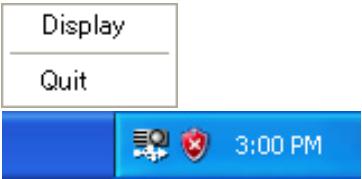
Display
(Afficher)
Quit
(Quitter)
: Le menu flottant s'affiche et l'icone disparaît dans la zone de notification Windows.
: L'application se ferme et l'icone disparaît dans la zone de notification Windows.
REMARQUE • Si vous souhaitez redémarrer l'application, vous nevez débrancher le cable USB avant de le rebrancher.
Menu flottant
Si vous sélectionnez "Display" dans le menu contextual, le menu flottant tel qu'illustré à droite apparaitra à l'écran.
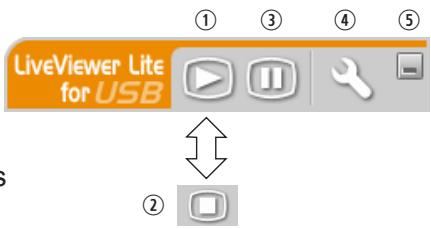
① Démarrer la touche Capture
La transmission au projecteur a début et les images seront affichées.
② La touche Stop (arrêt)
La transmission de l'image est stoppee.
③ Touche Hold (pause)
L'image à l'écran du projecteur est temporairement figée. La dernière image qui est à l'écran avant de cliquer la touche reste affichée. Vous pouvez examiner les données image de votre ordinateur sans les afficher sur l'écran du projecteur.
④ Touche Option
La fenêtre Options s'affiche.
⑤ Touche Minimize (réduire)
Le menu flottant se ferme et l'icone réapparait dans la zone de notification Windows.
REMARQUE • Si vous cliquez plusieurs fois sur Demarrer la touche Capture et/ou la touche Stop (arrêt), les images ne seront peut-être pas affichées à l'écran.
Affichage USB (suite)
Fenêtre Options
La fenêtre Options s'affiche si vous sélectionnez la touche Option dans le menu flottant.
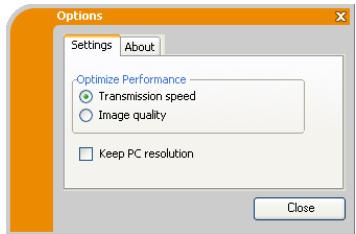
Optimiser la Performance
"LiveViewer Lite for USB" fait des captures d'écrans en format JPEG et envoie les données au projecteur. "LiveViewer Lite for USB" possède deux options avec différents taux de compression pour les fichiers JPEG.
Vitesse de Transmission
La vitesse a la priorité sur la qualité d'image.
Cela rend le taux de compression pour fichiers JPEG plus élevé.
L'écran du projecteur est réécrit plus rapidement car les données transférées sont plus légères, cependant la qualité est pire.
Qualité d'Image
La qualité d'image a priorité sur la vitesse.
Cela réduit le taux de compression pour les fichiers JPEG.
L'écran du projecteur est réécrit plus lentement car les données transférées sont plus lourdes, cependant la qualité estAMLRE.
Herramentas de presentación (Conserver la résolution du PC)
Si vous découvertez la case [Keep PC resolution], la résolution d'écran de votre ordinateur sera modifiée comme suit et la vitesse d'affichage pourrait être plus rapide.
Si vous ordinateur ne prend pas en charge la résolution d'affichage spécifiée ci-dessus, la plus grande résolution prise en charge par l'ordinateur parmi les résolutions plus petites que celle spécifiée sera selectionnée.
REMARQUE • Quand la résolution est changée, la disposition des icones sur le bureau de votre PC pourrait changer.
About (A propos de)
Informations relatives à la version de "LiveViewer Lite for USB".
Entretien
Remplacer la lampe
La lampe a une durée de vie limitée dans le temps. L'utilisation prolongée de la lampe peutrendre l'image plus nombre ou appauvrir l'intensité des couleurs. Il faut noter que chaque lampe a une durée de vie différente et qu'il arrive que certaines lampes explosent ou grillent des que vous les utilisez. Il est recommandé d'avoir une lampe de rechange sous la main et de ne pas tarder à replacer la lampe si nécessaire. Pour vous munir d'une lampe de rechange, contactez votre revendeur et indiquez-lui le numero-type de la lampe.
Numéro type : DT01171
Remplacer la lampe
- Eteignez le projecteur et débranchez le cordon d'alimentation. Laissez le projecteur refroidir au moins 45 minutes.
- Prévoyez une lampe de rechange. Si le projecteur est installé au plafond ou si la lampe est cassée, consultez votre revendeur pour le changement de la lampe.
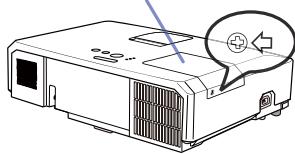
Couvercle de la lampe
Si vous remplacez la lampe vous-même, réalisé la procédure suivante.
- Desserrez la vis du couvercle de la lampe (indiquée par une flèche) puis faites glisser et soulevez le couvercle de la lampe pour le retarder.
- Desserrez les 3 vis de la lampe (marquées d'une flèche) et prenez la lampe avec précaution, par les poignées. N désserrez jamais les autres vis.
- Introduisez la lampe neue et reisserrez fermement les 3 vis qui ont ete desserrees a I'etape precedente pour verrouiller la lampe dans son emplacement.
- Faites glisser le couvercle de la lampe dans sa position initiale en faisant correspondre les parties verrouillantes de celui-ci et du projecteur. Puis, resserrez fermement la vis du couvercle de la lampe.
- Mettez le projecteur sous tension er réinitialisez le temps de lampe en utilisant la fonction TEMPS LAMPE du menu OPT..
(1) Appuyez sur la touche MENU pour afficher un menu.
(2) Pointez sur « MENU AVANCE » dans le menu à l'aide des touches ▼/▲, puis appuyez sur la touche ▷.
(3) Pointez sur OPT. dans la colonne gauche du menu à l'aide des touches / , puis appuyez sur la touche .
(4) Pointez sur TEMPS LAMPE à l'aide des touches / , puis appuyez sur la touche . Une boîte de dialogue apparaitra.
(5) Appuyez sur la touche pour sélectionner « OK » dans la boîte de dialogue. Cela aura pour effet de réinitialiser le temps lampe.
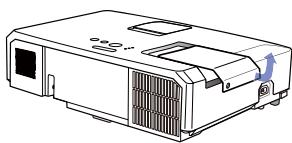
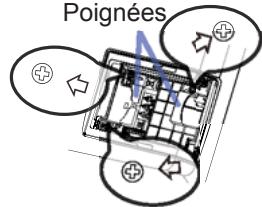
Poignées
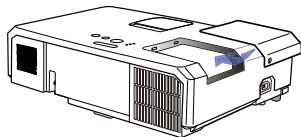
ATTENTION Ne touchez pas l'intérieur du projecteur lors du retrait de la lampe.
REMARQUE • Ne réinitialisiez le temps lampe que lorsque vous avez remplace la lampe. De cette façon, vous aurez une information correcte sur cette lampe.
Remplacer la lampe (suite)
Alerte lampe
HAUTE TENSION
HAUTE TEMPERATURE
HAUTE PRESSION
AVERTISSEMENT Le projeteur utilise une lampe en verre au mercure à haute pression. Si vous secouez ou que vous éraflez la lampe ou que vous la touchez lorsqu'elle est chaude ou trop usée, elle risque de se briser en explosant bruyamment ou de griller. Il faut noter que chaque lampe a une durée de vie différente et qu'il arrive que certaines lampes explosent ou grillent des que vous les utilisiez. En outre, si la lampe explode, il peut arriver que des éclats de verre pénétrent dans le logement de la lampe et que des vapeurs de mercure et des poussières contenant de fines particules de verre s'échappent à travers les trouss d'airation du projeteur.
Commentmetrel lampe au rebut:Ce produit contient une lampe au mercure;ne la jetez pas avec les déchets ordinaires. Il faut la metre au rebut conformément à la reglementation locale s'appliquant a I'environnement.
- En ce qui concerne le recyclage des lampes, consultez le site www.lamprecycle.org (aux Etats-Unis).
- Pourmettreleproduittaroubt,contactezl'administration locale competente en la matriere ouwww.eiae.org(auxEtats-Unis),ouencorewww.epsc.ca (au Canada).
Pour de plus amples informations, contacter votre revendeur.
| Débranche la prise de courant. | ·Si la lampe se brise (elle explode brouyamment), débranche le cordon électriche de la prise, et demandez une lampe de rechange à votre revendeur local. Les éclats de verre peuvent endomager les parties internes du projecteur ou cause des blessures lors de la manipulation de celui-ci, aussi, n'essayez pas de nettoyer le projecteur ou de changer l'ampoule vous-même. ·Si la lampe se brise (elle explode brouyamment), aéréz soignement la piece et évitez de respirer les vapeurs ou les fines particules qui sortent des trous d'aération du projecteur, ou de les faire pénétrer dans vos yeux ou votre bouche. ·Avant de replacer la lampe, mettez le projecteur hors tension et débranche le cordon d'alimentation, puis attendez au moins 45 minutes pour que la lampe soit assez refroidie. Si vous touchez une lampe chaude, vous risque de vous brûler et de l'endomager. |
| ·Ne dévissez jamais d'autres vis que celles spécifiées (marquées d'une flèche). ·N'ouvrez pas le couvercle de la lampe lorsque le projecteur est suspendu au plafond. Cela risque d'être dangereux, car si la lampe est cassée, des éclats de verre pourrait tomber lorsque vous ouvrez le couvercle. En outre, comme il est dangereux de travailler en hauteur, demandez à votre revendeur local de replacer la lampe, même si l'ampoule n'est pas cassée. ·N'utilise pas le projecteur si le couvercle de la lampe est enlevé. Lors du remplacement de la lampe, assurez-vous que les vis sont vissées fermement. Les vis lâches peuvent provoquer des dégâts matériels ou des lésions personnelles. | |
| ·Utilisez uniquement une lampe du type spécifique. L'utilisation d'une lampe non spécifiquement conçue pour ce modèle peut être à l'origine d'un incendie, endomager le produit ou raccourcir sa durée de vie. ·Si la lampe se brise très vite après le premier usage, il peut y avoir un另一种 type de problème électrique. Dans ce cas, contactez votre revendeur local ou un service après-vente autorisé. ·Manipuez la lampe avec soin: si vous endommagez la lampe en la secouant ou en l'éraflant, il existe un risque que l'ampoule éclate durant son utilisation. ·Utiliser de manière prolongée la lampe peut provoquer un manque de clarté, une absence totale d'éclairage ou même casser la lampe. Quand vous constazez que l'image estASFMOBIEOU quand l'intensité des couleurs est trop faible, vous devez replacer la lampe le plus:tôt possible. N'utilise pas de vieilles lampes (ou usagées); elles pourraient se brisser. |
Nettoyer et remplacer le filtré à air
Le filtré à air doit être vérifié et nettoyé régulièrement. Il est nécessaire de nettoyer le filtré aussi tout que les indicateurs ou un message vous le recommendant.
Le filtré à air de ce projecteur est composé d'un couvercle de filtré et d'une unité de filtré, avec deux types de filtrés. Si l'un des filtrés ou les deux sont endommagés ou très sales, changer l'unité de filtré.
Commander une unité de filtré de la référence suivante auprès de votre revendeur lors de l'achat d'un nouvel appariel.
Numéro type: MU06641 (Unité de filtré)
Le filtré spécifique est également fourni avec une ampoule de rechange pour ce projecteur. Changer le filtré et l'ampoule.
- Eteignez le projecteur et débranchez le cordon d'alimentation. Laissez le projecteur refroidir suffisamment.
- Utilisez un aspirateur sur et autour du couvre-filtre.
- Soulevez les prises du porte-filtre pour retarder ce dernier.
- Appuyez légèrement sur les boutons du côté inférieur pour déverrouiller le côté inférieur du filtre. Tirez sur le bouton central pour oter le filtre.
- Utilisez un aspirateur sur la bouche du filtrtre au niveau du projecteur et sur le côté extérieur de l'unité de filtrtre.
- Le filtré est constitué de deux parties. Appuyez sur les parties qui s'emboitent pour les déverrouiller puis séparez les deux parties.
- Utilisez un aspirateur pour nettoyer l'intérieur de chaque partie du filtré. Si les filtrres sont détiériorés ou salis, remplacezles des filtrres neufs.
- Combinez les deux parties pour remonter le filtré.
- Replacez l'unité de filtré dans le projecteur.
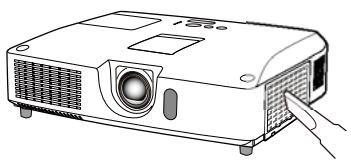
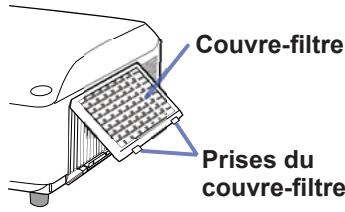
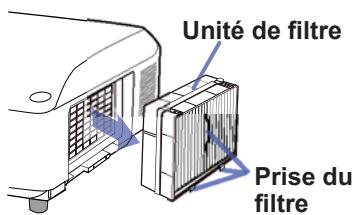
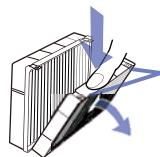
Pièces de verrouillage
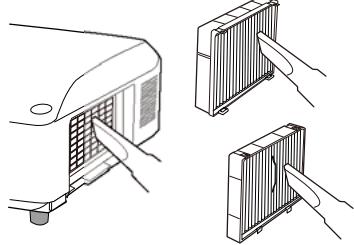
(Voir page suivante)
Nettoyer et remplacer le filtré à air (suite)
- Remettez en place le couvre-filtre.
11 Mettez le projecteur sous tension et réinitialisez le temps de filtrer en utilisant la fonction TEMPS FiltRE dans le MENU COURT.
(1) Appuyez sur la touche MENU pour afficher un menu.
(2) Pointez sur TEMPS FILTRE à l'aide des touches / , puis appuyez sur la touche (ou ENTER/RESET). Une boîte de dialogue apparaître.
(3) Appuyez sur la touche pour selectionner « OK » dans la boîte de dialogue. Cela aura pour effet de réinitialiser le temps de filtré.
AVERTISSEMENT Avant de manipuler le filtré air, s'assurer que le cordon d'alimentation n'est pas branché et que le projecteur a suffisement refroidi.
- Utiliser uniquement un filtré à air du type spécifique. Ne pas utiliser le projecteur sans le filtré à air et le couvre-filtre. Ceci peut causeer le feu, ou un mauvais fonctionnement de l'appareil.
Nettoyer le filtré à air régulièrement. Si le filtré à air commence à être bouché sous l'effet des poussières ou autres, la température interne de l'appareil va augmenter. Ceci peut cause le feu, des brûlures ou un mauvais fonctionnement de l'appareil.
REMARQUE • Réinitialiser le temps filtré seulement après avoir nettoyé ou replacé le filtré à air, afin d'avoir une indication correcte du temps d'utilisation du filtré.
- Le projecteur peut afficher un message du type "VÉR. DÉBIT AIR" ou semettre hors tension pour empêcher la chaleur interne d'augmenter.
Remplacement de la pile d'horloge interne
Ce projecteur possède une horloge interne utilisant une pile. Lorsque l'horloge de la fonction réseau ne fonctionne pas correctement, veuillez changer la pile: HITACHI MAXELL, numéro de piece CR2032 ou CR2032H.
- Éteindre le projecteur et débrancher le cordon d'alimentation. Laissez le projecteur refroidir suffisamment.
- Une fois que vous vous étés assureé que le projecteur a suffisamment refroidi, tournez lentement le projecteur de sorte que sa face supérieure soit sur le haut.
- Il y a un point surélevé pres du couvercle des piles, en bas du projecteur. Tourner le couvercle dans la direction indiquée OPEN pour positionner une extrémité de la fente sur le couvercle avec le point, à l'aide d'une piece de monnaie par exemple. Tirer ensuite sur le couvercle pour le retarder.
- Faire levier sur la pile à l'aide d'un tournevis à tête plate ou d'un outil similaire. Maintenir delicatement la pile du bout du doigt pour l'empêcher d'être ejectée brusquement du support.
- Remplacer par une nouvelle pile du type spécifique. Avec la borne plus vers le haut, faire glisser la pile sous l'ergot de la fixation à ressort. Et appuyer sur la pile jusqu'àu déclic.
- Remetre le couvercle des piles en place, puis le tourner dans la direction indiquée CLOSE pour positionner le bouton du couvercle avec le point au fond du boitier pour fixer le couvercle, à l'aide d'une piece de monnaie par exemple.
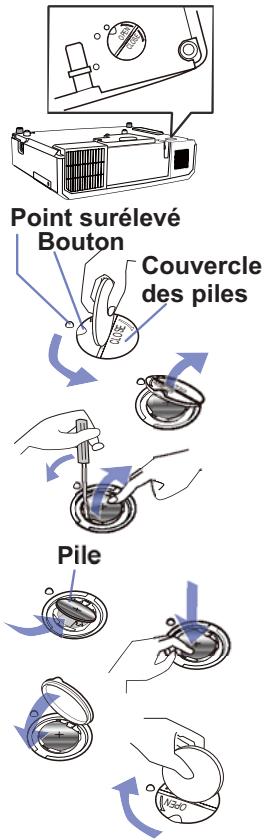
REMARQUE • L'horloge interne sera remise à zéro lorsqu'vous retirerez la pile.
Pour régler l'horloge, veuilles consultier le Manuel d'utilisation - Guide Résseau.
AVERTISSEMENT Veuillez manipuler la pile avec soin, car une pile peut exploser, craquer et fuire, causeur un incendie, blesser et polluer l'environnement.
- N'utilise qu'une pile parfaite ou spécifiée. N'utilise pas une pile endommagée, comme rayée, bosselée, rouillée ou qui fuit.
- Le remplacement de la pile doit toujours être effectué à l'aide d'une pile neuve.
- Lorsqu'une pile fuit, retirez le liquide avec un linge humide. Si vous receivez du liquide sur le corps, rincez immédiatement et abondamment à l'eau. Lorsque qu'une pile a fuit dans le compartment, remplacez les piles après avoir nettoyé le liquide.
- Assurez-vous que les bornes positives et négatives sont correctement alignées pendant le chargement de la pile.
- Ne modifiez pas une pile; par exemple recharger ou souder.
- Conservez les piles dans un endroitASF, frais et sec. Ne mettez jamais les piles dans du feu ou de I'eau.
- Conserver la pile dans un endroit hors de portée des enfants et animaux domestiques. Veillez à ce qu'ils n'avent pas une pile. En cas d'ingestion, consulter immédiatement un médecin afin qu'il prescrite un traitement d'urgence.
- Respectez les réglementations en vigueur localement concernant la mise au rebut des piles.
Autres procédures d'entretien
Intérieur du projecteur
Pour vous assurer une utilisation sans danger de votre projecteur, faites-le nettoyer et inspector par votre revendeur local environ une fois par an.
Entretien de I'objectif
Si l'objet est défectueux, sale ou embué, la qualité d'affichage risque d'être affectée. Prenez bien soin de l'objet en le manipulant avec précaution.
- Eteignez le projecteur et débranchez le cordon d'alimentation. Laissez le projecteur refroidir suffisamment.
- ÀpRES vous estre assuré que le projecteur a bien refroidi, essuyez légèrement l'objectif avec un chiffon pour objectifs disponible dans le commerce. Ne touche pas directement l'objectif avec les mains.
Entretien du coffret et de la télécommande
L'entretien inadéquat de l'appareil peut avoir des effets négatifs tels que la décoloration de l'appareil, le décollement de la peinture, etc.
- Eteignez le projecteur et débranchez le cordon d'alimentation. Laissez le projecteur refroidir suffisamment.
- Àpres vous être assureé que le projecteur a bien refroidi, essuyez légèrement avec une gaze de coton ou un chiffon doux.
Si le projecteur est extrémement sale, imbibez un chiffon d'eau ou de solution détergente et essuyez légèrement le projecteur avec après l'avoir bien essoré. Essuyez ensuite à l'aide d'un chiffon doux et sec.
AVERTISSEMENT Avant l'entretien, assurez-vous que le cordon d'alimentation est débranché, puis laissez le projecteur refroidir suffisamment. Il y a un risque de brûture ou de dysfonctionnement du projecteur si l'entretien est effectué alors que le projecteur est très chaud.
N'essayez jamais d'effectuer vous-même l'entretien des pièces internes du projecteur. Cela est dangereux.
Evitez de mouiller le projecteur ou d'y verser du liquide. Ceci peut causeur un incendie, un chocoléctrique et/ou un mauvais fonctionnement de l'appareil.
- Ne placezaucun objet contenant de I'eau, un nettoyant ou un produit chimique prés du projeteur.
N'tutilisez pas d'aerosols ni de vaporisateurs.
ATTENTION Prenez soit du projecteur en respectant les points suivants.
Non seulement un entretien inadéquat comporte un risque de blessure, mais il peut également entraîner la décoloration, le décollement de la peinture, etc.
N't utilisez aucun nettoyant ou produit chimique autre que ceux spécifiés dans ce manuel.
Ne pas polir ou essuyer avec des objets durs.
AVIS Ne touchez pas directement la surface de l'objectif.
Dépannage
En cas d'opération anormale, arrêtez immédiatement d'utiliser le projecteur.
AVERTISSEMENT N'utilisez jamais le projecteur si des conditions anormales survient, telles que de la fumée ou une odeur étrange produit par l'appareil, s'il est trop bruyant ou si le boîtier, ses éléments ou les cables sont endommagés, ou encore si des liquides ou des corps étrangers ont pénétré à l'intérieur de l'appareil. Dans un tel cas, foupez immédiatement la source d'alimentation électrique de l'appareil et débranchez la prise de courant. Àpres vous être assure que l'émission de fumée ou d'odeur a cessé, contactez votre revendeur ou le service après-vente.
Sinon, en cas de problème avec le projecteur, il est recommendé d'effectuer les vérifications et de prendre les mesures suivantes avant de demander à le faire réparer. Si le problème persiste, adressez-vous à votre revendeur ou à la société chargée du service après-vente. Ils vous indiqueront quelles conditions de garantie s'appliquent.
Messages liés
Lorsqu'un message apparait, vérifie le tableau suivant et réalisez la procEDURE indiquée. Bien que ces messages disparaisent automatiquement après quelques minutes, ils réapparaitront à chaque fois que l'appareil sera mis sous tension.
| Message | Description |
| COMPUTER IN 1 PAS D'ENTREE DETECTEE | Il n'y a pas de signal d'entree. Vérifiéz la connexion du signal d'entree et le statut de la source du signal. |
| USB TYPE B SOURIS AFFICHAGE USB | Le port USB TYPE B est sélectionné comme source d'entree video même si SOURIS est sélectionné pour USB TYPE B (155). Sélectionnez AFFICHAGE USB dans la boîte de dialogue pour projeter les images reçues sur le port USB TYPE B. Le cas échéant, vous ne pourrez pas utiliser la fonction de simple souris et clavier. Autrement, Sélectionnez un autre port pour la réception des images. |
| Réglez le parasitre de USB TYPE B sur AFFICHAGE USB. | |
| En attente de connexion | Le projecteur est en attente d'un fichier d'image. Vérifiéz la connexion matérielle, les réglages sur le projecteur et les réglages relatifs au réseau. La connexion au réseau du projecteur-PC peut être rompue. Veuillez connecter en utilisant le "Touche Connect" de "LiveViewer". (Utilisation de "LiveViewer" dans le Manuel d'utilisation - Guide Réseau) |
| En attente de connexion | |
| MOT DE PASSE :0000-0000-0000 NOM DU PROJECTEUR :Projector_Name | |
| La fréquence verticale ou horizontale du signal d'entree n'est pas de l'ordre spécifique. Vérifiéz les spécifications de votre projecteur ou celles de la source du signal. | |
| COMPUTER IN 1 SYNCHRO HORS PORTEE 123kHz 123Hz | |
| COMPUTER IN 1 FREQUENCY DE BALAYAGE INSTABLE | Un signal incorrect est entré. Vérifier les specifications de votre projecteur ainsi que celles du signal source. |
Messages liés (suite)
| Message | Description |
| VÉR. DÉBIT AIR | La température interne augmente.Mettez l'appareil hors tension et laissez le projecteurrefroidir pendant au moins 20 minutes. Une fois leséléments suivants vérifiés, remettez l'appareil sous tension.Les ouvertures du passage d'air sont-elles obstruées ?Le filtrtre à air est-il sale ?La température ambiente dépasse-t-elle les 35° C ?Si le même message s'affiche après intervention, réglezVIT VNTIL, dans la rubrique SERVICE du menu OPT., surHAUT. |
| RAPPEL5000 HEURES ONT PASSÉ DEPUISLA DERNIERE INSPECTION DU FILTRÉ.L'ENTRETIEN DU FILTRÉ EST INEXPENSABLE.POUR FAIRE DISPARAITRE.A'VERTISSEMENT,REINITIALISER LE TEMPS DE FILTRÉ.VOIR MANUEL POUR PLUS D'INFORMATION. | Remarque de précaution lors du nettoyage du filtrerà air.Coupez immédiatement le courant et nettoyez ou changezle filtrtre à air en consultant la section Nettoyer et replacérerle filtrtre à air de ce manuel. Remettez la minuterie du filtrer àair à zéro après avoir nettoyé ou changé le filtrtre (156, 91). |
| PAS DISPOIBLE | Cette touche n'est pas disponible. |
A propos des voyants de lampes
Lorsque les voyants LAMP, TEMP et POWER fonctionnement de manière
inhabituelle, vérifiez sur le tableau suivant et réalisez la procEDURE indiquée.
Pour l'indicateur SECURITY, voir INDICATEUR SECURITE dans le menu SECURITE.
| Voyant POWER | Voyant LAMP | Voyant TEMP | Description |
| Allumé En Orange | Hors tension | Hors tension | Le projecteur est en état d'atte. Veuillez vous reférer à la section « Mise sous/hors-tension » . |
| Clignotant En Vert | Hors tension | Hors tension | Le projecteur est en préchauffement. Veuillez patienter. |
| Allumé En Vert | Hors tension | Hors tension | Le projecteur est sous tension. Les opérations habituelles peuvent être effectuées. |
| Clignotant En Orange | Hors tension | Hors tension | Le projecteur est en train de refroidir. Veuillez patienter. |
| Clignotant En Rouge | (arbitraire) | (arbitraire) | Le projecteur est en train de refroidir. Une erreur spécifique a été détectée. Veuillez patienter jusqu'à ce que le voyagey POWER arrêté de clignoter, puis réaliez une mesure de réponse appropriée en utilisant la description des éléments ci-dessous. |
| Clignotant En Rouge ou Eclairé En Rouge | Allumé En Rouge | Hors tension | La lampe ne s'allume pas et il se peut que la partie interne du projecteur ait surchauffé. Mettez l'appareil hors tension et laissez le projecteur refroidir pendant au moins 20 minutes. Une fois que le projecteur a suffisamment refroidi, vérifiez les points suivants, puis remettez le projecteur sous tension. • Les ouvertures du passage d'air sont-elles obstruées ? • Le filtre à air est-il sale ? • La température ambiente dépasse-t-elle les 35° C ? Si le même message s'affiche après intervention, changez la lampe en vous reférant à la section Remplacer la lampe. |
| Clignotant En Rouge ou Eclairé En Rouge | Clignotant En Rouge | Hors tension | Le couvercle de la lampe n'a pas été fixé correctement. Mettez l'appareil hors tension et laissez le projecteur refroidir pendant au moins 45 minutes. Une fois que le projecteur a suffisamment refroidi, vérifie que le couvercle de lampe est bien fixé. Remettez l'appareil sous tension après avoir effectué l'entretien nécessaire. Si le même message s'affiche après l'entretien, contactez votre revendeur ou un service après-vente. |
| Clignotant En Rouge ou Eclairé En Rouge | Hors tension | Clignotant En Rouge | Le ventilateur de refroidissement ne fonctionne pas. Mettez l'appareil hors tension et laissez le projecteur refroidir pendant au moins 20 minutes. Une fois que le projecteur a suffisamment refroidi, vérifie qu'il n'y a pas de particules étrangères obstruant le ventilateur, etc., puis remettez le projecteur sous tension. Si le même message s'affiche après cette intervention, contactez votre revendeur ou réparateur. |
A propos des voyants de lampes (suite)
| Voyant POWER | Voyant LAMP | Voyant TEMP | Description |
| Clignotant En Rouge ou Eclairé En Rouge | Hors tension | Allumé En Rouge | Il se peut que la partie interne ait surchauffé.Mettez l'appareil hors tension et laissez le projecteur refroidir pendant au moins 20 minutes. Une fois que le projecteur a suffisamment refroidi, vérifiez les points suivants, puis remettez le projecteur sous tension.Les ouvertures du passage d'air sont-elles obstruées ?Le filtre à air est-il sale ?La température ambiente dépasse-t-elle les 35° C ?Si le même message s'affiche après intervention,réglez la VIT VENTIL, dans la rubrique SERVICE du menu OPT., sur HAUT (159). |
| Allumé En Vert | Clignotementsimultané en Rouge | Il est temps de nettoyer le filtre à air.Coupez immédiatement le courant et nettoyer ou changer le filtre à air en consultant la section Nettoyer et replacer le filtre à air. Remettez la minuterie du filtre à air à zéro après avoir nettoyé ou changé le filtre.Remettez l'appareil sous tension après intervention. | |
| Allumé En Vert | Clignotementalternatif en Rouge | Il se peut que la partie interne ait trop refroidiUTILISEZ l'appareil dans la gamme de températures d'utilisation prescrite (5° C à 35° C).Remettez l'appareil sous tension après intervention. | |
| Clignotant en Vert pendant environ 3 secondes | Hors tension | Hors tension | Au moins un programme Power ON est sauvégardé pour le projecteur.Veuillez consulter la section Réglages du planning du Manuel d'utilisation - Guide Résseau. |
REMARQUE - Lorsque la partie interne de l'appareil a surchauffé, le projecteur est automatiquement mis hors tension pour des raisons de sécurité, et les voyants lumineux peuvent également être désactivés. Si tel est le cas, déconnectez le cordon d'alimentation, et attendez au moins 45 minutes. Une fois que le projecteur a suffisamment refroidi, vérifie que la lampe et le couvercle de lampe sont correctement fixés et remettez le projecteur sous tension.
Arrêter le projecteur
Uniquement quand le projecteur ne peut être mis hors tension en suivant la procédure normale (18), appuyez sur le commutateur d'arrêt avec un trombone ou un objecte similaire, et débranche la prise de courant. Avant la remise sous tension, attendez au moins 10 minutes pour que le projecteur refroidisse suffisamment.

Réinitialiser tous les réglages
Lorsqu'il est difficile de corriger de mauvais paramètres, la fonction REGLAGE USINE de la rubrique SERVICE du menu OPT. (63) vous permet de réinitialiser tous les paramètres (sauf les régles comme LANGUAGE, TEMPS LAMPE, TEMPS FILTR, AVERT.FILTR, SECURITE et RÉSEAU) à leurs régles d'usine.
Phénomenes qui peuvent facilement etre confondus avec des defaults de l'appareil
En ce qui concerne les phénomènes assimilés à un défaut de l'appareil, vérifie le tableau suivant et réalisez la procédure indiquée.
| Phénomène | Cas n'impliquant pas un début de l'appareil | Page de référence |
| Le courant ne passse pas. | Le cordon d'alimentation n'est pas branché.Branchez correctement le cordon d'alimentation. | 15 |
| La source d'alimentation principale a été interrompue pendant l'opération, comme dans le cas d'une coupure de courant (panne généralisée), etc.Veuillez débrancher la prise de courant, et attendrependant 10 minutes que le projecteur refroidisse, puis remettez le projecteur sous tension. | 15 | |
| Soit il n'y a pas de lampe et/ou de couvercle de lampe mis en place, soit ils n'ont pas été fixéscorrectement.Veuillezbitsettre le projecteur hors tension, débrancherla prise de courant, et attendre pendant 45 minutesque le projecteur refroidisse. Une fois que le projecteur a suffisamment refroidi, vérifiez que la lampe et le couvercle de lampe sont correctement fixés et remettezele projecteur sous tension. | 89 | |
| Il n'y a ni son, ni image. | Les cables des signaux ne sont pas correctementbranchés.Branchez correctement les cables de connexion. | 10 ~ 14 |
| La source du signal ne fonctionne pas correctement.Branchez correctement le dispositif d'émission dessignaux en vous liéérant au manuel concernant ledispositif d'émission des signaux. | - | |
| Les paramètres d'entrée sont mélangés.Sélectionnez le signal d'entrée et corrigez lesparamètres. | 19 ~ 21 | |
| La fonction SUPPR. pour les images et la fonctionSOURDINE pour lessons fonctionnement.SOURDINE AV peut être activée.Rétérez-vous aux rubriques "Il n'y a pas de son" et"Aucune image ne s'affiche" à la page suivante pourdéspectiver les fonctions SOURDINE et SUPPR.. | 19, 28,100 |
(Voir page suivante)
Phénomenes qui peuvent facilement etre confondus avec des defaults de I'appareil (suite)
| Phénomène | Cas n'impliquant pas un defaulted de l'appareil | Page de référence |
| Il n'y a pas de son. | Les câbles des signaux ne sont pas correctement branchés. Branchez correctement les câbles audio. | 10 ~ 14 |
| La fonction SOURDINE fonctionne. Utilisez la touche MUTE ou VOLUME+/- sur la télécommande pour remettre le son. | 19 | |
| Le volume est régle à un niveau beaucoup trop faible. Réglez le volume à un niveau plus haut en utilisant la fonction menu ou la télécommande. | 19, 46, 47 | |
| Le paramètre SOURCE AUDIO/HAUT-PARL est incorrect. Corrigez le paramètre SOURCE AUDIO/HAUT-PARL dans le menu AUDIO IN. | 46 | |
| Le mode sélectionné pour HDMI AUDIO ne convient pas. Vérifiez chacun des deux modes fournis et sélectionnez celui convenant à votre apparèil audio HDMI. | 47 | |
| Aucune image ne s'affiche. | Le protège-objectif est en place. Retirez le protège-objectif. | 4, 18 |
| Les câbles des signaux ne sont pas correctement branchés. Branchez correctement les câbles de connexion. | 10 ~ 14 | |
| La luminosité est réglée à un niveau beaucoup trop faible. Réglez la LUMIN. sur un niveau plus élevé à l'aide de la fonction du menu. | 33 | |
| L'ordinateur ne peut pas détecter le projecteur en tant qu'ordinateur plug-and-play. Vérifiez que l'ordinateur peut détecter un moniteur plug-and-play en connectant un autre moniteur plug-and-play. | 10 | |
| L'écran SUPPR. est affché. Appuyez sur la touche BLANK de la télécommande. | 28 | |
| Le port USB TYPE B est sélectionné comme source d'entrée video même si SOURIS est sélectionné pour USB TYPE B. Sélectionnez AFFICHAGE USB pour USB TYPE B dans le menu OPT. pour projeter l'image reçue sur le port. Autrement, Sélectionnez un autre port pour la réception des images. | 55 | |
| Le projecteur ne reconnaît pas le périphérique de stockage USB inséré dans le port USB TYPE A. Utilisez d'abord la fonction RETIR. PRISE USB, retirez le périphérique de stockage USB puis insérez-le à nouveau dans le port. Avant de retirer le périphérique de stockage USB, veilles à utiliser la fonction RETIR. PRISE USB sur l'écran Thumbnail, qui apparaît lorsque le port USB TYPE A est sélectionné comme source d'entrée. | 12, 80 |
Phénomenes qui peuvent facilement etre confondus avec des defaults de I'appareil (suite)
| Phénomène | Cas n'impliquant pas un début de l'appareil | Page de référence |
| L'affichage de l'écran video se bloque. | La fonction REPOS fonctionne. Appuyez sur la touche FREEZE pour returner à l'écran normal. | 28 |
| Les couleurs sont fades ou la tonality de couleur est mauvaise. | Les paramètres des couleurs ne sont pas régés correctement. Réglez l'image en changeant TEMP COUL., COULEUR, TEINTE et/ou ESP. COUL. en utilisant les fonctions du menu. | 34, 39 |
| Le paramètre ESP. COUL. n'est pas approprié. Changez le réglage de ESP. COUL. sur AUTO, RGB, SMTPE240, REC709 ou REC601. | 39 | |
| Les images apparaisent fonçées. | Le réglage de la luminosité et/ou du contraste a été paramétré à un niveau extrémement bas. Réglez LUMIN. et/ou CONTRASTE à un niveau plus élevé à l'aide de la fonction menu. | 33 |
| Le projecteur fonctionne en mode éco. Placez MODE ÉCO. sur NORMAL et MODE ÉCO.AUTO sur DESACTI. dans le menu INSTALLAT°. | 44 | |
| La lampe approche de la fin de sa durée de vie. Remplacez la lampe. | 89 ~ 90 | |
| Les images apparaisent flous. | Les régages de la mise au point et/ou de la phase horizontale n'ont pas été effectuels correctement. Faites la mise au point en utilisant la bague de mise au point, et ou la PHASE.H avec la fonction menu. | 23, 38 |
| L'objectif est sale ou flou. Nettoyez l'objet en vous reférant à la section Entretien de l'objet. | 94 | |
| Une dégradation de l'image peut se produire sur l'écran (tremblements, bandes, etc.). | Lorsque le projecteur fonctionne en mode Éco, des tremblements peuvent apparaitre sur l'écran. Placez MODE ECO. sur NORMAL et MODE ÉCO.AUTO sur DESACTI. dans le menu INSTALLAT°. | 44 |
| Le taux SUR-BAL. est trop élevé. Ajuster SUR-BAL. dans le menu AFFICHAGE pour qu'il soit moins élevé. | 36 | |
| N.R.VIDÉO excessif. Changer les paramètres de N.R.VIDÉO dans le menu ENTR.. | 39 | |
| La fonction BLOC IMAGE ne marche pas avec le signal d'entrée utilisé. Mettre BLOC IMAGE dans le menu ENTR. sur DESACTI.. | 41 |
(Voir page suivante)
Phénomenes qui peuvent facilement etre confondus avec des defaults de I'appareil (suite)
| Phénomène | Cas n'impliquant pas un defaulted de l'appareil | Page de référence |
| L'ordinateur connecté au port USB TYPE B du projecteur ne démarre pas. | L'ordinateur ne peut pas démarrer avec la configuration matérielle actuelle.Déconnecter le cable USB de l'ordinateur, puis le reconnectcer après avoir démarré ce dernier. | 12 |
| RS-232C ne fonctionne pas. | ÉCONOMIE fonctionne.Sélectionner NORMAL pour la rubrique MODE PAUSE du menu INSTALLAT°. | 45 |
| La valeur de TYPE COMMUNICATION pour le port CONTROL est PONT RÉSEAU.Choisir DESACTI. pour TYPE COMMUNICATION dans le menu OPT. - SERVICE - COMMUNICATION. | 61 | |
| Réseau ne fonctionne pas. | ÉCONOMIE fonctionne.Sélectionner NORMAL pour la rubrique MODE PAUSE du menu INSTALLAT°. | 45 |
| La fonction PONT RÉSEAU ne fonctionne pas. | La fonction PONT RÉSEAU est désactivée.Choisir PONT RÉSEAU pour la rubrique TYPE COMMUNICATION dans le menu OPT. - SERVICE - COMMUNICATION. | 61 |
| La fonction Schedule (Calendrier) ne fonctionne pas | ÉCONOMIE fonctionne.Sélectionner NORMAL pour la rubrique MODE PAUSE du menu INSTALLAT°. | 45 |
| Lorsque le projeteur est relié au réseau, il s'allume et s'éteint comme décrit ci-dessous.Extinction ↓Le témoin lumineux orange POWER clignote plusieurs fois ↓Passé en mode veille | Débranchez le cable LAN et vérifie que le projeteur fonctionne correctement.Si ce phénomène se produit après avoir connecté le dispositif au réseau, il existe peut-être une boucle entre deux hubs commutateurs Ethernet sur le réseau ; reportez-vous aux explications ci-dessous.- Il y a deux ou plusieurs hubs commutateurs Ethernet sur un réseau.- Deux des hubs sont doublement connectés par des cables LAN.- Cette double connexion forme une boucle entre les deux hubs. Cette boucle peut avoir un effet négatif sur le projeteur et sur d'autres dispositifs du réseau.Vérifiez la connexion au réseau et eliminez la boucle en débranchant les cables LAN afin qu'il ne reste plus qu'un seul cable de connexion entre deux hubs. | - |
| Les fichiers video ne peuvent pas être produits correctement sur un ordinateur sur lequel "LiveViewer" a été utilisé. | "LiveViewer" a dû fermer intentionnellement ou accidentellement.DirectDraw® ou Direct3D® a été désactivé de votre Windows. Rendez-vous sur le site web d'Aide et Support de Microsoft pour savoir comment activer DirectDraw® ou Direct3D®. | - |
REMARQUE • Bien que des points lumineux ou fonçés puissant appararaitre sur l'écran, il s'agit d'une caractéristique particulière des affichages à cristaux liquides et en tant que tel ne constitue ni n'implique un défaut de l'appareil.
\section*{Caracteristiques techniques}
Veuillez consultier la section Caracteristiques techniques dans le manuel papier Manuel d'utilisation (résumé).
Accord de licence d'utilisateur final pour le logiciel du projeteur
- Le logiciel de ce projecteur est composé de plusieurs modules logiciels indépendants avec des droits d'auteurs nous appartenant et/ou appartenant à des tiers pour chacun desdits modules logiciels.
- Veillez à dire l"Accord de licence d'utilisateur final pour le logiciel du projecteur", lequel est un document séparé.
Projecteur
Manuel d'utilisation (détaillé) Guide Réseau
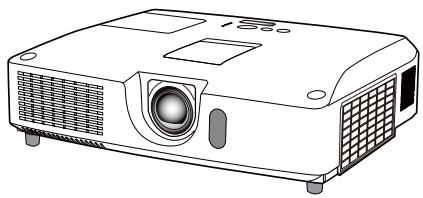
Merci d'avoir acheté ce produit.
Ce manuel couvre exclusivement la fonction Réseau. Veuillez vous reporter auprésent manuel et aux autres manuels relatifs au produit pour garantir une utilisation correcte de ce produit.
AVERTISSEMENT Avant d'utiliser ce produit, assurez-vous d'avoir lu tous les manuels pour ce produit. Avec les avoir lu, rangez-les dans un endroit sure pour une consultation future.
Fonctions
Ce projeteur possède la fonction réseau qui vous offre les caractéristiques principales suivantes.
Présentation en réseau : permet au projeteur de projeter les images de votre PC transmises par le biais d'un réseau. (37)
Contrôle Web : permet de surveiller et contrôler le projecteur en réseau à partir d'un PC connecté à ce dernier. (45)
Mes images : permet au projecteur de stocker jusqu'à quatre images fixes à projeter. (70)
Messenger: permet au projecteur d'afficher le texte envoyé par un PC par le biais d'un réseau. (72)
Pont reseau:permét de contrôle un périhérique exter ne via le projecteur à partir d'un ordinateur. (74)
REMARQUE • Les informations présentes dans ce manuel sont sujéttes à changements sans pré-avis.
- Le constructeur n'est pas responsable des erreurs qui pourrait apparaitre dans ce manuel.
- La reproduction, le transfert ou la copie de ce document, en partie ou dans son intégralité, n'est pas autorisé sans consentement écrit.
Information sur les marques déposées
- Microsoft®, Internet Explorer®, Windows®, Windows Vista® et Aero® sont des marques déposée de Microsoft Corporation aux États-Unis et/ou dans les autres pays.
- Pentium® est une marque déposée de Intel Corporation.
- JavaScript® est une marque déposée de Sun Microsystems, Inc.
- HDMI, le logo HDMI et High Definition Multimedia Interface (Interface Multimédia Haute Définition) sont des marques de commerce ou des marques de commerce déposées de HDMI Licensing LLC. aux Etats-Unis et dans d'autres pays.
- PJLink est une marque commerciale dont les droits sont déposés au Japon, aux États-Unis d'Amérique et plusieurs autres pays.
Toutes les autres marques de commerce appartiennent à leurs propriétaires respectifs.

Table des matieres
#
1. Connexion au réseau 4
1.1 Conditions requises au système 4
1.1.1 Préparation de l'équipement requis 4
1.1.2 Configuration matérielle et logicielle requise pour le PC 4
1.2 Installation de "LiveViewer" 6
1.2.1 Installation de "Viewer" 6
1.2.2 Mise à jour du logiciel "Viewer" 7
1.3 Processus de connexion au réseau 8
1.3.1 Présentation du processus 8
1.3.2 Demarrer "LiveViewer" 9
1.4 Sélection du mode de connexion réseau 10
1.4.1 Sélectionnez soit réseau local cable soit sans fil 10
1.4.2 Sélectionner Ma Connexion 12
1.5 Sélection de la méthode de connexion réseau 14
1.5.1 Connexion au Passcode 15
1.6 Configuration manuelle 23
1.6.1 Connexion du Profil 23
1.6.2 Connexion à partir du registre Historique 24
1.7 Configuration manuelle des paramètres réseau 25
1.8 Confirmation de la connexion à votre destination 30
1.8.1 Connexion et Transmission 30
1.8.2 Erreur de connexion 32
1.9Données Profil 33
1.9.1 Grandes Lignes des Données Profil 33
1.9.2 Creer des données Profil 33
1.9.3 Editor des données Profil 34
1.9.4 Enregister Ma Connexion 35
2. Présentation en réseau 37
2.1 Utilisation de "LiveViewer" 37
2.1.1 Menu principal et touches de commande 37
2.1.2 Afficher les statuts 39
2.1.3 Changer le mode d'affichage 40
2.1.4 Menu Option 41
2.2 Demarrage de la Presentation en reseau 43
2.2.1 Mode d'affichage 43
2.2.2 Mode Presentation 44
2.2.3 Affichage du Nom d'Utilisateur 44
3. Contrôle Web 45
3.1 Ouverture de session 46
3.2 Informations reseau 48
3.3 Reglages reseau 49
3.4 Reglages de port 50
3.5 Reglages e-mail 52
3.6 Reglages des alertes 53
3.7 Reglages du planning 55
3.8 Reglages Date/Heure 58
3.9 Reglages de sécurité 60
3.10 Commande du projecteur 61
3.12 Statut du projecteur 68
3.13 Redemarrage du reseau 69
4. Fonction Mes images 70
5. Fonction Messenger 72
6. Fonction Pont réseau 74
6.1 Connexion de périphériques 74
6.2 Configuration de la communication 75
6.3 Port de communication 75
6.4 Methode de transmission 76
6.4.1 SEMI-DUPLEX 76
6.4.2 DUPLEX INTÉGRAL 77
7. Autres fonctions 78
7.1 Alertes E-mails 78
7.2 Organisateur du Projecteur avec SNMP 80
7.3 Prévision d'evènements 81
7.4 Contrôle des commandes via le réseau 84
8. Dépannage 89
9. Garantie et service après-venture 92
1. Connexion au réseau
1.1 Conditions requises au système
1.1.1 Préparation de l'équipement requis
Le matériel suivant est requis pour connecter le projecteur à votre ordinateur via le réseau.
✓ Projecteur
Câble LAN (pour connecter le projecteur à un réseau): CAT-5 ou plus
Ordinateur (1 au minimum): équipé des fonctions réseau
(100Base-TX or 10Base-T)
1.1.2 Configuration matérielle et logicielle requise pour le PC
Le logiciel "Viewer" doit être installé sur tous les PC pour que le projecteur puisse être connecté par le biais d'un réseau. Pour que "Viewer" fonctionne correctement, votre PC doit disposer de la configuration suivante :
Système d'exploitation: l'un de ceux cités ci-dessous.
Windows® XP Home Edition /Professional Edition (version 32 bits unique) Windows Vista® Home Basic /Home Premium /Business /Ultimate /Enterprise (version 32 bits unique)
Windows® 7 Starter /Home Basic /Home Premium /Business /Ultimate /Enterprise (version 32 bits unique)
Processeur: Pentium 4 (au moins 2,8 GHz)
Carte graphique: 16 bits, carte graphique etendue ou supérieure
* Lors de l'utilisation de “LiveViewer”, il est préférible de désirir une résolution de 1024 x 768 pour l'écran de votre PC.
✓ Mémoire: au moins 512 Mo
Espace disque dur disponible: au moins 100 Mo
Navigateur: Internet Explorer® 6.0 ou supérieur
Lecteur CD-ROM
REMARQUE • Le contrôle de communication reseau est désactivé quand le projecteur est en mode Attente si la rubrique MODE PAUSE est à ÉCONOMIE. Étabir la connexion entre le projecteur et le reseau après avoir régle la rubrique MODE PAUSE à NORMAL. (Menu INSTALLAT° dans le Manuel d'utilisation – Guide d'utilisation)
- La version la plus récente de "Viewer" et toutes les informations relatives à ce produit sont disponibles sur notre site Web. (97)
- Selon ses specifications, votre ordinateur peut ralentir en raison de l'utilisation extensive du processeur lorsque “Viewer” est utilisé.
- "LiveViewer" ne fonctionne pas sous Windows Vista® qui n'a pas eté mis à jour avec le Service Pack 1 ou supérieur. Installez le dernier Service Pack sur votre Windows Vista®.
1.1 Conditions requises au système (suite)
REMARQUE • En consultant le manuel de votre ordinateur ou Windows, sélectionnez la résolution d'écran suivante ou une plus petite pour l'ordinateur.
Lorsqu'une résolution plus grande que la résolution spécifiée est sélectionnée, le projecteur la convertira pour afficher dans la résolution spécifiée, ce qui risque d'accélérer la vitesse d'affichage. Si votre ordinateur ne prend pas en charge la résolution d'affichage spécifiée ci-dessus, la plus grande résolution prise en charge par l'ordinateur parmi les résolutions plus petites que celle spécifiée sera sélectionnée.
- Il se peut que les images ne soient pas transmises, ce qui est causé par le système d'exploitation ou le logiciel de commande de l'adaptateur réseau installé sur votre PC. Il est fortement recommendé de lesmettre à jour.
1.2 Installation de "LiveViewer"
1.2.1 Installation de "LiveViewer"
Le logiciel "LiveViewer" doit être installé sur tous les PC pour que le projecteur puisse être connecté par le biais d'un réseau.
Voudevezyouconneteren tantqu'administrateur pourinstallerlelogiciel.
1) AllumerVotePC.
2) Fermer toutes les applications.
3) Insérer le CD-ROM fourni dans le lecteur CD-ROM du PC.
REMARQUE · Àprous la séquence 3), la boîte de dialogue du Contrôle de compte d'utilisateur va apparaitre (si vous utilisez Windows Vista ou Windows® 7). Pressez le bouton [Autoriser] pour continuer l'installation.
4) ÀpRES un certain temps, la boîte de dialogue Choose Setup Language apparaîtra comme indiqué à droite. Sélectionnez ce que vous poulez utiliser dans la liste et cliquez sur [OK].
REMARQUE • Si la boîte de dialogue “Choose Setup Language” n'apparaît pas, veuilles procédér comme suit :
(1) Cliquez sur la touche [démarrer] dans la barre d'outil et seLECTIONner "Exécuter".
(2) Tapez E:\software\setup.exe puis cliquez sur [OK].
Si vous lecteur CD-ROM n'est pas E sur votre PC, vous devrez replacer E par la dette correspondante à votre lecteur CD-ROM.
Si le logiciel a déjà installé, une désinstallation s'effectuera. Cliquez sur [Cancel] La désinstallation sera annullée. Si vous avez désinstallé le logiciel par mégarde, veuillez le réinstaller depuis la première étape.
5) ÀpRES un certain temps, la boîte de dialogue Welcome apparaitra comme indiqué à droite. Cliquez sur [Next].
1.2 Installation de "LiveViewer" (suite)
6) La convention des droits d'utilisation apparaît. Si vous acceptez les termes de la licence, choisissez "I accept the terms of the license agreement" et pressez la touche [Next].
7) La boîte de dialogue de besoin de destination apparaît. Cliquez sur [Next].
REMARQUE • Le dossier C:\Program Files\Projector Tools\Liverviewer sera créé et leprogramme sera installé dans ce dossier. Si voussouhaitez l'installer dans un dossier différent,cliquez sur [Browse] et selectionnez un autre dossier.
8) Confirmez le nom du dossier programme. Si "Projector Tools" est d'accord, cliquez sur [Next] pour continuer. Dans le cas contraire, entrez le nom de dossier désiré puis cliquez sur [Next].
9) La boîte de dialogue d'installation de matériel apparaît. Cliquez sur "Continuer quoi qu'il arrive".
REMARQUE · Àprous la séquence 8), si vous utilisez Windows Vista ou Windows® 7, la fenêtre de dialogue Sécurité de Windows va apparaitre. Cliquez sur [Installer ce pilote quand même] et continuez l'installation.
10) ÀpRES un instant, l'installation se finiera et la boîte de dialogue "Installation Terminée" apparaitra comme à droite. Cliquez sur [Finish]. Ceci termine l'installation du logiciel. Notre PC redémarrera automatiquement après cela.
(1) Pour confirmer que le logiciel a correctement eté installé, cliquez sur [demarrer] dans la barre d'outil, Sélectionnez "Programmes" puis sélectionnez le dossier "Projector Tools".
(2) "LiveViewer" apparaitra dans le dossier si l'installation a eté réussie.
1.2.2 Mise à jour du logiciel "LiveViewer"
Veuillez vérifier et récapérer la dernière version sur le site internet d'Hitachi.
http://www.hitachi-america.us/digitalmedia ou http://www.hitachidigitalmedia.com Certaines fonctions expliquées dans ce manuel nécessitent la version 4.xx de "Viewer". (Dans les informations de version, les xx sont replacés par un chiffre compris entre 00 et 99).
1.3 Processus de connexion au réseau
Avant de connecter votre PC et le projecteur par le biais d'un réseau, veillez à bien sélectionner le port LAN comme source d'entrée sur le projecteur (voir
opération dans le Manuel d'utilisation - Guide d'utilisation). Aucune connexion ne pourrait sinon être établie.
1.3.1 Présentation du processus
Vous trouvrez ci-dessous une description du processus de connexion du PC au projecteur via un réseau.
"LiveViewer" permet d'omettre certaines étapes ci-dessous, ce qui facilité et accélère la connexion au réseau.
REMARQUE • Le réseau local sans fil peut uniquement être sélectionné en présence d'un point d'accès entre votre PC et le projecteur permettant la conversion du réseau local sans fil en réseau local cable.
- Jusqu'à 30 ordinateurs peuvent être branchés simultanément au projecteur via un réseau.
1.3 Processus de connexion au réseau (suite)
1.3.2 Demarrer "LiveViewer"
Démarrer "Viewer" depuis votre PC enCHOISSSANT l'une des options suivantes.
1) Double-cliquez sur l'icone "LiveViewer" située sur le bureau de votre PC.
2) Sélectionnez "démarrer" → "Programmes" → "Projector Tools" → "Viewer" dans le menu Windows.
Puis, rendez-vous à la section 1.4 Sélection du mode de connexion réseau.

1.4 Sélection du mode de connexion réseau
Après avoir démarré “Viewer”, l'écran “Select the Network Connection ...” ( Sélectionnez la connexion réseau...) apparait.
Selectionnez la connexion réseau que vous souhaitez utiliser. Il y a 3 options dans le menu.
- Wireless LAN (Réseau local sans fil)
Wired LAN (Réseau local cable)
My Connection (Ma Connexion)
Si vous avez selectionné le réseau local cable ou sans fil, passez à la rubrique 1.4.1 Sélectionnez soit réseau local cable soit sans fil. (ci-dessous)
Si vous avez sélectionné Ma Connexion, passez à la rubrique 1.4.2 Sélectionner Ma Connexion. (12)
REMARQUE • Cette boîte de dialogue ne s'affiche pas si l'ordinateur ne compte qu'une seule carte réseau et que Ma connexion n'est pas enregistrée. Passez à la rubrique 1.5 Sélection de la méthode de connexion réseau. (14)
- Sélectionnéz le réseau local sans fil uniquement lorsque vous raccordez le PC et le point d'accès via un réseau sans fil et raccordez le point d'accès et le projecteur via un réseau cable car ce projecteur ne dispose d'aucune fonction de réseau local sans fil.
1.4.1 Sélectionnez soit réseau local cable soit sans fil
Si vous scélectionné le réseau local sans fil ou cable, une liste d'adaptateurs réseau présente dans votre PC s'affichera dans le menu.
Selectionnez ce que vous voulez utiliser dans la liste et cliquez sur [Next].
Puis, rendez-vous à la section 1.5 Sélection de la méthode de connexion réseau. (14)
REMARQUE • Si vous sélectionnez le réseau local sans fil (LAN), les adaptateurs de réseau local sans fil (LAN) sont affichés dans la liste.
- Si le réseau local cable (LAN) est selection, les adaptateurs de réseau local cable (LAN) sont affichés.
[Dépannage]
■ Are you sure that you want to turn on the network adaptor? (Étes-vous sur de pouvoir allumer l'adapteur réseau?)
L'écran s'affiche alors que le l'adaptateur reseau sélectionné est invalide.
- Pour l'activer, cliquez sur [Yes] et rendez-vous à la section 1.5. (14)
- Pour ne pas l'activer, cliquez sur [No], vous returnerez alors à l'écran précédent, où vous doivent chosir un autre adaptateur réseau.
S'il n'y a pas d'autre adaptateur dans votre PC, "LiveViewer" se fermera.
![HITACHI CP-X5021N - [Dépannage] - 1](/content/2020/04/143203/images/1f4853190072161563cc02a92c45b6af40abe17f3665ee7c0e79ff54fd85209f.jpg)
1.4 Sélection du mode de connexion réseau (suite)
A network connection was not established (La connexion réseau n'a pas été établie).
L'écran s'affiche alors que le projecteur n'est pas connecté à votre PC par un cable réseau local (LAN) quand le réseau local cable (LAN) est sélectionné.
Assurez you que le projecteur est connecté par un cable réseau local à votre PC.
Cliquez sur [OK], vous returnerez alors à l'écran précédent, où vous devez chosir un mode de connection au réseau.
Windows firewallisenabled(On)(Lepare-feudWindowsestactivé[on]).
L'écran est affché alors que les paramètres du pare-feu sont activés, et "LiveViewer" est bloqué par le pare-feu.
- Désactive-le (off), cliquez sur [Yes].
- Pour ne pas le désactiver (off), cliquez sur [No], mais le projecteur pourrait ne pas être capable de communiquer avec votre PC via le réseau.
- Si vous cochez la case [Allow communication with Viewer by adding it to the Exceptions list] (Permettre la communication avec Viewer en l'ajoutant à la liste d'exception), "Viewer" ne sera jamais bloqué par le pare-feu Windows.
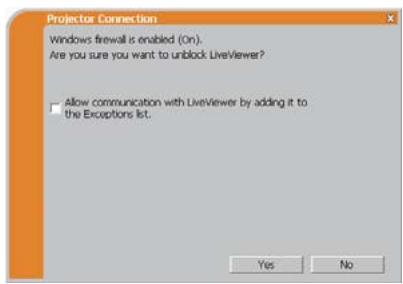
Rendez-vous à la section 1.5 Sélection de la méthode de connexion réseau. (14)
REMARQUE • Si vous cliquez [Yes], le réseau auquel “LiveViewer” se connecte est temporairement autorisé par le Pare-Feu Windows, jusqu'à ce que “LiveViewer” soit fermé.
- Si un logiciel d'application ayant une fonction Pare-feu est installé sur votre PC, désactiver la fonction pare-feu en suivant les indications du guide utilisé.
1.4 Sélection du mode de connexion réseau (suite)
1.4.2 Sélectionner Ma Connexion
Sélectionnez [My Connection] (Ma Connexion) et cliquez sur [Connect].
Si vous sélectionnez Ma Connexion, le PC sera connecté au projecteur via le réseau, et utilisera les données profil qui sont affectées par défaut à Ma Connexion. (35)
Quand vous sélectionnez Ma Connexion, le PC établie immédiatement la connexion avec le projecteur.
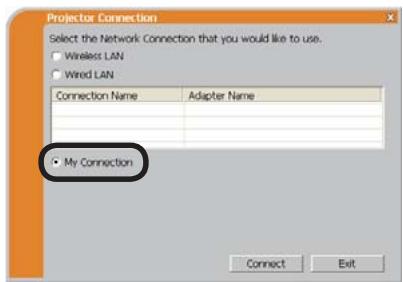
Rendez-vous à la rubrique 1.8 Confirmation de la connexion à votre destination. (30)
REMARQUE • Si le DHCP est activé sur le projecteur, la connexion réseau entre ce dernier et le PC risque de ne pas s'étabir, étant donné que l'adresse IP pourrait changer. Si vous souhaitez utiliser Ma Connexion, désactivez le DHCP sur le projecteur.
- Si aucune donnée profil n'a été assignée à Ma Connexion, il est alors impossible d'utiliser cette dernière.
[Dépannage]
A network connection could not be established (La connexion réseau n'a pas pu être établie).
Windows a empêché les changements de configuration réseau.
Vous pouvez ouvrir une session Windows en tant qu'utilisateur.
Cliquez sur [OK] pour returner à l'écran où vous pouvez selectionner un mode de connexion réseau. (10)
![HITACHI CP-X5021N - [Dépannage] - 1](/content/2020/04/143203/images/f83db9fe5a8d9465a9b5b9cad14d34b9ab32adea48d053f758de9993cf39e6ff.jpg)
Consultez votre administrateur réseau et rouvre une session en tant qu'administrateur. Avec cela, veuillez reprendre à la rubrique 1.3.2 Demarrer "LiveViewer". (9)
1.4 Sélection du mode de connexion réseau (suite)
■ Are you sure you want to connect the selected projector? (Etes-vous sur de pouvoir connecter le projecteur sélectionné?)
Ce message s'affiche quand l'adaptateur sans fil que vous avez selectionné est déjà utilisé pour une autre connexion réseau.
- Pour vous connecter, cliquez sur [Yes]. Rendez-vous à la rubrique 1.8 Confirmation de la connexion à votre destination. (30)
- Pour ne pas se connecter, cliquez sur [No] pour returner à l'écran où vous pouvez selectionner un mode de connexion réseau. (10)
1.5 Sélection de la méthode de connexion réseau
Il y a quelques options pour se connecter au réseau.
- Enter PassCode (Tapez le Passcode)
- Configure Manually (Configurer manuellement)
- Select From List (Délectionner à partir d'une liste)
Sélectionnez l'une d'entre elles qui satisfait vos exigences.
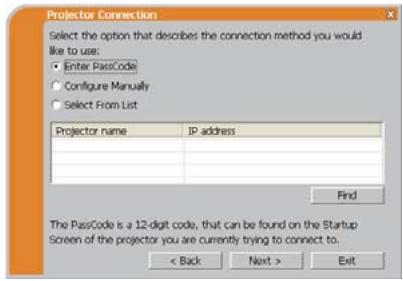
Enter PassCode (Tapez le Passcode)
Si vous souhaitez utiliser le Passcode pour la connexion réseau, Sélectionnez [Enter PassCode] et cliquez sur [Next].
Le Passcode est donné par le projecteur sur l'écran. Vous n'avez qu'à rentrer le Passcode dans "LiveViewer" pour vous connecter au réseau.
Rendez-vous à la rubrique 1.5.1 Connexion au Passcode. (15)
Configure Manually (Configuration Manuelle)
Sélectionnez [Configure Manually] et cliquez sur [Next].
Puis, rendez-vous à la section 1.6 Configuration manuelle. (23)
Select From List (SeLECTIONNER à partir d'une liste)
Avant de besoinir cet élément, votre PC et les projecteurs doivent être connectés au même réseau.
Si la connexion est déjà établie, Sélectionnez [Select From List].
A partir de la liste de projecteurs connectés au réseau, Sélectionnez vers quel projeteur vous pouze envoyer vos images. Rendez-vous à la rubrique
1.8 Confirmation de la connexion à votre destination. (30)
1.5 Sélection de la méthode de connexion réseau (suite)
1.5.1 Connexion au Passcode
Le système de Passcode unique permet de vous connecter simplement et rapidement au réseau.
Le Passcode est un code qui transcrit les paramètres réseau au projecteur. Si vous rentrer le code dans "Viewer", les Réglages réseau du projecteur et du PC peuvent concorder et la connexion sera établie immédiatement.
Cette section a pour but d'explainer comment utiliser Passcode.
(1)Obtenir le Passcode
Le Passcode est un code de 12 chiffres composé de caractères alphanumerices ("1-9" et "A-Z").
Exemple: PASSCODE 1234-5678-9ABC
Le Passcode est donné sur le projecteur lorsque le port LAN est sélectionné comme source d'entrée.
REMARQUE • Le système de Passcode ne fonctionne pas dans les conditions mentionnées ci-dessous. Si c'est le cas, établissez la connexion manuellement.
1) Un masque sous-réseau n'est pas de classe A, B ou C.
Le système de Passcode n'accepte que les classes A, B et C.
Class A:(255.0.0.0), ClassB:(255.255.0.0), Class C:(255.255.255.0)
Il existe deux méthodes pour obtenir le Passcode par le projecteur.
Méthode 1
1) Allumez le projecteur, et assurez-vous que l'image s'affiche à l'écran.
2) Appuyer sur la touche COMPUTER de la télécommande ou sur la touche INPUT du projeteur, pour selectionner le LAN comme port d'entrée.
En l'absence de signal sur le port LAN, vous trouvez le Passcode à l'écran.
1.5 Sélection de la méthode de connexion réseau (suite)
Méthode 2
1) Allumez le projecteur, et assurez-vous que l'image s'affiche à l'écran.
2) Appuyer sur la touche MENU de la télécommande ou bien les touches / / / du projecteur pour afficher le menu à l'écran.
3) Utiliser le curseur / pour selectionner "Vers Menu Détaille..." et utiliser le curseur pour selectionner une rubrique.
4) Utiliser le curseur / pour selectionner RÉSEAU et utiliser le curseur pour selectionner une rubrique.
5) Utiliser le curseur / pour selectionner le menu INFOS et utiliser le curseur pour afficher INFOS.
6) Le Passcode apparait dans la fenetre INFOS.
REMARQUE • Optez pour la méthode 2 lorsque vous projetez l'image de votre ordinateur en utilisant le logiciel "LiveViewer" ou lorsque le port LAN n'est pas sélectionné comme source d'entrée.
- S'il n'y a pas de communication entre le projecteur et le PC dans les 5 minutes, le Passcode sera changé.
1.5 Sélection de la méthode de connexion réseau (suite)
(2) Tapez le Passcode
Si vous sélectionnez [Enter PassCode] à la rubrique 1.5, l'écran "Please enter the PassCode" s'affiche. Veuillez entraîr le Passcode par groupe de 4 caractères dans les 3 cases (12 caractères au total).
Exemple de Passcode: 1234 - 5678 - 9ABC
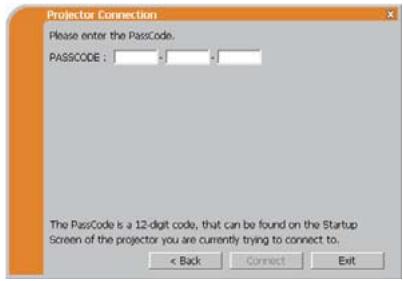
Après avoir rentré le Passcode, cliquez sur [Connect] pour débuter la connexion avec le projecteur.
Rendez-vous à la rubrique 1.8 Confirmation de la connexion à votre destination. (30)
Si vous cliquez sur [Back], vouseturnnez à l'écran de la rubrique
1.5 Sélection de la méthode de connexion réseau. (14)
REMARQUE • Lorsque vous utilisez le Passcode, la casse des lettres n'est pas prise en compte.
- Si vous utilisez un masque de sous-réseau autre que de classe A, B ou C, vous devrez étabir manuellement la connexion.
Si l'écran de configuration manuelle s'affiche, veuillez vous rendre à la rubrique 1.5.1 (3). (21)
[Dépannage]
Cliquez sur [Back] pour returner à l'écran "Please enter the PassCode".
Vérifiez le Passcode sur l'écran du projecteur (15) et rentrez de nouveau le code.
![HITACHI CP-X5021N - [Dépannage] - 1](/content/2020/04/143203/images/c2ea92533affa4b3a3a3b7ee90dd8366de0a98a245d0c70679c72bbf3277b9cc.jpg)
1.5 Sélection de la méthode de connexion réseau (suite)
A network connection could not be established (La connexion réseau n'a pas pu être établie).
Windows a empêché les changements de configuration réseau.
Vous pouvez ouvrir une session Windows en tant qu'utilisateur.
Cliquez sur [OK], le menu principal de "LiveViewer" s'affichera alors, même si le réseau n'est pas établi. Cliquez sur dans le menu principal et rendez-vous à la rubrique 1.5 Sélection de la méthode de connexion réseau. (14)
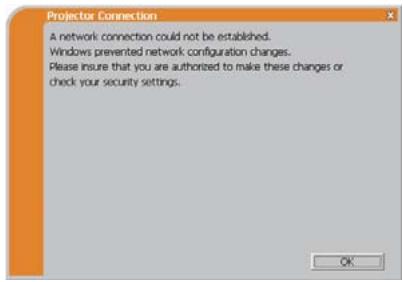
Consultez l'administrateur réseau. Ouvrez une session Windows en tant qu'administrateur. ÀpRES cela, veuillez reprendre à la rubrique 1.3.2 Demarrer "LiveViewer". (9)
Si vous devez ajouter une configuration réseau sur votre ordinateur pour vous connecter au projecteur.
Cette boîte de dialogue s'affiche lorsque vous doivent ajouter une configuration réseau sur votre ordinateur pour vous connecter au projecteur.
Confirmez auprès de votre administrateur réseau si la configuration réseau affichée sur la boîte de dialogue est correcte, puis cliquez sur [Yes].
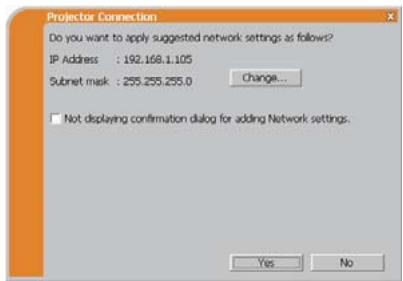
Cliquez sur [No], le menu principal de “LiveViewer” s'affichera alors, même si le réseau n'est pas établi. Cliquez sur dans le menu principal et rendez-vous à la rubrique 1.5 Sélection de la méthode de connexion réseau. (14)
1.5 Sélection de la méthode de connexion réseau (suite)
Si vous cochez la case « Not displaying confirmation dialog for adding Network settings », le projecteur mémorise la configuration actuelle et cette boîte de dialogue ne s'affiche plus.
Pour afficher à nouveau cette boîte de dialogue, cliquez sur l'icone Option dans le menu principal de “LiveViewer” et décochez la case « Not displaying confirmation dialog for adding Network settings ».
Si you souhaitez changer de configuration réseau à ajouter, cliquez sur [Change]. Une boîte de dialogue pour changer de configuration réseau telle qu'illustrée à droite apparait.
Tapez l'adresse IP et le masque de sous-reseau, puis cliquez sur [OK]. La procEDURE pour se connecter au projecteur démarre.
Rendez-vous à la section 1.8 Confirmation de la connexion à votre destination. (30)
Si vous cliquez sur [Cancel], vous reviendrez à la boîte de dialogue pour ajouter une configuration réseau.
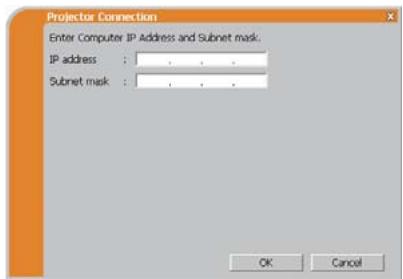
Si l'adresse IP saisie et l'adresse IP du projecteur sont les mêmes, une boîte de dialogue d'avertissement telle qu'illustrée à droite apparait.
Cliquez sur [OK], puis tapez une adresse IP différente de cette du projecteur dans la boîte de dialogue pour changer de configuration réseau.
Si la connexion n'est pas disponible avec la configuration réseau saisie, une boîte de dialogue d'avertissement telle qu'illustrée à droite apparait.
Cliquez sur [OK] pour revenir à la boîte de dialogue pour changer de configuration réseau, puis saisissez une configuration ajustée.
REMARQUE • Si une configuration réseau pour se connecter au projecteur a été ajoutée sur l'ordinateur, la configuration réseau ajoutée est effacée une fois que l'application logicielle est fermée.
1.5 Sélection de la méthode de connexion réseau (suite)
■ Are you sure you want to connect the selected projector? (Étes-vous sur de pouvoir connecter le projecteur sélectionné?)
Ce message s'affiche quand l'adaptateur sans fil que vous avez selectionné est déjà utilisé pour une autre connexion réseau.
- Pour vous connecter, cliquez sur [Yes]. Rendez-vous à la rubrique 1.8 Confirmation de la connexion à votre destination. (30)
- Pour ne pas se connecter, cliquez sur [No], le menu principal de "LiveViewer" s'affichera alors, même si le réseau n'est pas établi. Cliquez sur dans le menu principal pour revenir à la rubrique précédente 1.5 Sélection de la méthode de connexion réseau. (14)
1.5 Sélection de la méthode de connexion réseau (suite)
(3) Configurer manuellement
Une fois le Passcode saisi (17), vousdezverrez rentrer manuellement la configuration reseau manuellement si vousutilisez un masque de sous-reseau autre que de classe A, B ou C. (15)
Si vous utilisez un réseau local cable (LAN), allez à (22).
Réseau local sans fil (LAN)
Le projecteur doit être connecté à un point d'accès par un cable LAN.
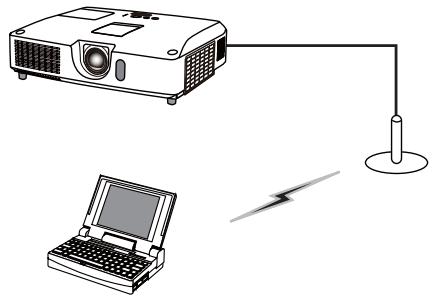
1) Paramétrer le point d'accès. *1
Entrez l'information suivante.
2) Les réglages sur le projecteur. *3
Entrez l'information suivante.
Subnet mask (Masque sous-réseau) *4: 255.255.255.128 (exemple)
3) Cliquez sur [Connect].
4) La connexion sans fil va être établie.
Rendez-vous à la rubrique 1.8 Confirmation de la connexion à votre destination. (30)
*1 Contactez l'administrateur reseau pour connaître les paramètres du point d'accès.
*2 Si vous utilisez un cryptage, vous devez le paramétrr. Contactez l'administrateur réseau pour vérifier la clé de cryptage entrée dans le projecteur.
La clé de cryptage est toujours affichée comme ceci "**".
*3 Pour couver les paramètres réseau dans le projecteur, reférez-vous à la REMARQUE. (22)
*4 Si vous utilisez un masque sous-réseau qui exclue les classes A/AB/C, veuillez le paramétrer.
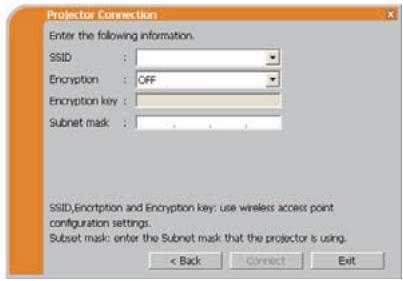
1.5 Sélection de la méthode de connexion réseau (suite)
Réseau local cable
1) Entrez l'information suivante dans le projecteur.
Subnet mask (Masque sous-réseau) *1: 255.255.255.128 (exampie)
2) Cliquez sur [Connect].
3) La connexion réseau va être établie Rendez-vous à la rubrique 1.8 Confirmation de la connexion à votre destination. (30)
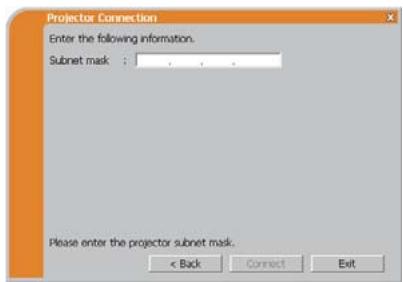
*1 Si vous utilisez un masque de sous-réseau autre que de classe A, B ou C, cet écran apparait.
REMARQUE • Si vous avez besoin de connaître les informations sur les paramétres réseau sur le projecteur, suivez la procédure suivante:
1) Allumez le projecteur, et assurez-vous que l'image s'affiche à l'écran.
2) Appuyer sur la touche MENU de la télécommande ou bien les touches / / / du projecteur pour afficher le menu à l'écran.
3) Utiliser le curseur / pour selectionner "Vers Menu Détaille..." et utiliser le curseur pour selectionner une rubrique.
4) Utiliser le curseur / pour selectionner le RESEAU et utiliser le curseur pour selectionner une rubrique.
5) Utiliser le curseur / pour selectionner INFOS et appuyer sur la touche .
6) Les paramètres seront affichés dans la fenêtre RÉSEAU_INFOS.
1.6 Configuration manuelle
Il y a trois options pour la configuration manuelle.
- Profile (Profil) (ci-dessous)
History (Registre Historique) (24) - Configure Network Settings Manually (Configurer les Paramètres Réseau Manuellement) (25)
Si vous avez selectionné « Configure Network Settings Manually», passez à la rubrique 1.7 Configuration manuelle des paramètres réseau. (25)
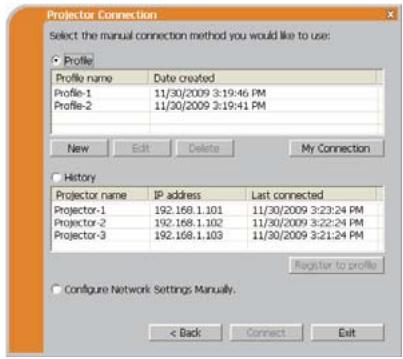
1.6.1 Connexion du Profil
Selectionner des données profil connecte le réseau au projeteur.
Auparavant, il est nécessaire de stocker les données profil. (33)
1) Sélectionnez [Profile].
2) Choisissez des données profil dans la fenetre.
3) Cliquez sur [Connect].
4) La connexion réseau va être établie. Rendez-vous à la rubrique 1.8 Confirmation de la connexion à votre destination. (30)
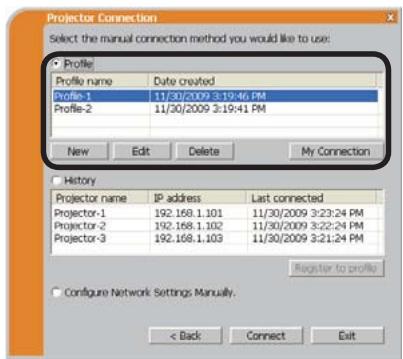
REMARQUE • Pour vérifier les paramètres dans des données profil, veuilles suivre les étapes suivantes.
1) Choisissez les données profil que vous souhaitez vérifier.
2) Placez le curseur de la souris sur les données profil et faites un clic droit pour afficher un menu instantané.
3) Sélectionnez "Propriétés" dans le menu instantané et faites un clic gauche.
4) Les informations sur les paramètres de données profil s'affichent.
- Si le DHCP est activé sur le projecteur, la connexion réseau entre ce dernier et le PC risque de ne pas s'étabir, étant donné que l'adresse IP pourrait changer. Si vous souhaitez utiliser la connexion Profil, désactivez le DHCP sur le projecteur.
1.6 Configuration manuelle (suite)
1.6.2 Connexion à partir du registre Historique
"LiveViewer" peut<mémoriser les paramètres réseau lorsqu'il se connecte au projecteur en utilisant le registre historique. Àpres cela, la sélection d'une donnée historique pourra vous permettre de connecterrapidement le projecteur au réseau.
1) Sélectionnez [History].
2) Choisissez une donnée historique répertorié dans la fenêtre.
3) Clique sur [Connect].
4) La connexion réseau va être établie
Rendez-vous à la rubrique 1.8 Confirmation de la connexion à votre destination. (30)
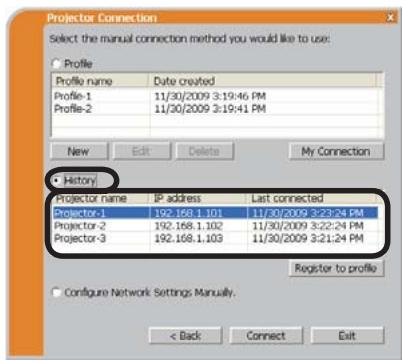
Si vous souhaitez copier un historique vers une donnée profil, Sélectionnez un des historiques et cliquez sur [Register to profile] (Enregistrer dans le profil). Les données profil ne peuvent pas etre effacées automatiquement.
REMARQUE • Le nombre de données historiques gardé en mémoire est de 10 pour chaque adaptateur réseau. Lorsque le 11e est stocké, le plus ancien des 10 historiques sera écrasé.
- Les information de date et l'heure dans chaque historique sont renouvelles lorsque le réseau se connecte en utilisant le registre historique.
- Si le DHCP est activé sur le projecteur, la connexion réseau entre ce dernier et le PC risque de ne pas s'établier, étant donné que l'adresse IP pourrait changer.
- Mème si vous utilisez la connexion Profil, elle sera mémorisée en tant que donnée historique.
1.7 Configuration manuelle des paramètres réseau
Tous les paramètres pour la connexion au réseau entre le projecteur et le PC sont entrés manuellement.
Selectionnez [Configure Network Settings Manually] (Configurer les Paramètres du Réseau Manuellement).
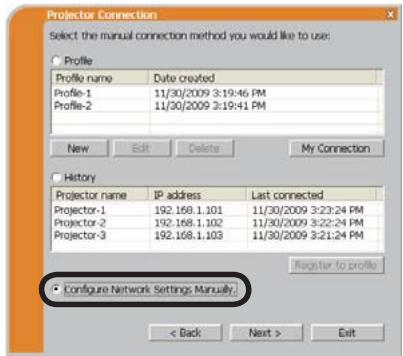
Les informations à entrer manuellement sont différentes, en fonction de la façon dont vous pouze connecter le projecteur et le PC.
Réseau local sans fil (LAN)
Le projecteur doit être connecté à un point d'accès par un cable LAN. Passez à (26).
Réseau local cable
Si vous utilisez un réseau local cable (LAN), allez à (27).
1.7 Configuration manuelle des paramètres réseau (suite)
Réseau local sans fil (LAN)
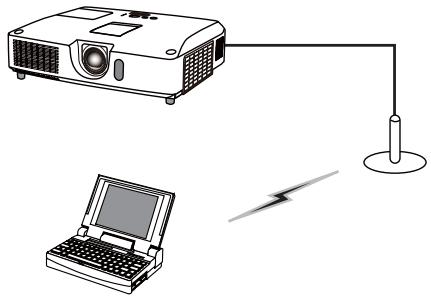
1) Paramétrre le point d'accès *1 Entrez l'information suivante.
SSID : WirelessAccessPoint (exemple) Encryption (Cryptage): WEP64bit (exemple) Encryption key (Clé de cryptage) *2:
*********** (example)
3) Entrez l'information suivante qui est paramétrée dans le projecteur. *3
2) Cliquez sur [Next].
IP address (Adresse IP): 192.168.1.10 (exampie)
Subnet mask (Masque sous-réseau) : 255.255.255.0 (exampie
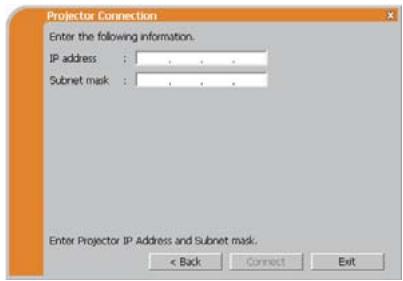
4) Cliquez sur [Connect].
5) La connexion sans fil va etre établie. Rendez-vous à la rubrique 1.8 Confirmation de la connexion a votre destination. (30)
1 Contactez l'administrateur réseau pour connaître les paramètres du point d'accès.
2 Si vous utilisez un cryptage, vous devez le paramétrr. Contactez l'administrateur réseau pour vérifier la clé de cryptage entraée dans le projecteur. La clé de cryptage est toujours affichée comme ceci "*".
3 Pour couver les paramètres réseau dans le projecteur, ↔érez-vous à la REMARQUE. (22)
1.7 Configuration manuelle des paramètres réseau (suite)
Réseau local cable
1) Entrez l'information suivante dans le projecteur. *1
IP address (Adresse IP): 192.168.1.10 (exampie)
Subnet mask (Masque sous-réseau): 255.255.255.0 (exampie)
2) Cliquez sur [Connect].
3) La connexion réseau va être établie Rendez-vous à la rubrique 1.8 Confirmation de la connexion à votre destination. (30)
*1 Pour couver les paramètres réseau dans le projecteur, ↔férez-vous à la REMARQUE. (22)
[Dépannage]
A network connection could not be established (La connexion réseau n'a pas pu être établie).
Windows a empêché les changements de configuration réseau.
Vous pouvez ouvrir une session Windows en tant qu'utilisateur.
Cliquez sur [OK], le menu principal de "LiveViewer" s'affichera alors, même si le réseau n'est pas établi. Cliquez sur dans le menu principal et rendez-vous à la rubrique 1.5 Sélection de la méthode de connexion réseau. (14)
![HITACHI CP-X5021N - [Dépannage] - 1](/content/2020/04/143203/images/22be1955addf5f6181daa4f58ffca0284c04617744d95ad534d1c04ff95b8c22.jpg)
![HITACHI CP-X5021N - [Dépannage] - 2](/content/2020/04/143203/images/114cba9cc4a0909251d21ed5d6958a35ab209b2db719ec8d92bcfa8146916804.jpg)
Consultez l'administrateur réseau. Ouvrez une session Windows en tant qu'administrateur. ÀpRES cela, veuillez reprendre à la rubrique 1.3.2 Demarrer "LiveViewer". (9)
1.7 Configuration manuelle des paramètres réseau (suite)
Si vous devez ajouter une configuration réseau sur votre ordinateur pour vous connecter au projeteur.
Cette boîte de dialogue s'affiche lorsqu'vous devez ajouter une configuration réseau sur votre ordinateur pour vous connecter au projecteur.
Confirmez auprès de votre administrateur réseau si la configuration réseau affichée sur la boîte de dialogue est correcte, puis cliquez sur [Yes].
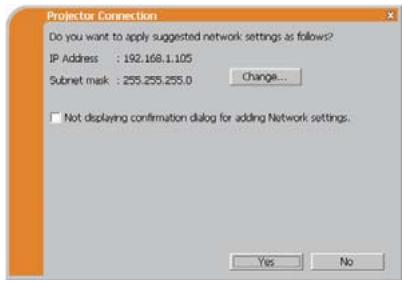
Cliquez sur [No], le menu principal de “LiveViewer” s'affichera alors, même si le réseau n'est pas établi. Cliquez sur dans le menu principal et rendez-vous à la rubrique 1.5 Sélection de la méthode de connexion réseau. (14)
Si vous cochez la case « Not displaying confirmation dialog for adding Network settings », le projecteur的记忆 la configuration actuelle et cette boîte de dialogue ne s'affiche plus.
Pour afficher à nouveau cette boîte de dialogue, cliquez sur l'icone Option dans le menu principal de Viewer et décochez la case « Not displaying confirmation dialog for adding Network settings »
Si vous souhaitez changer de configuration réseau à ajouter, cliquez sur [Change].
Une boîte de dialogue pour changer de configuration réseau telle qu'illustrée à droite apparait.
Tapez l'adresse IP et le masque de sous-réseau, puis cliquez sur [OK]. La procédure pour se connecter au projecteur démarre.
Rendez-vous à la section 1.8 Confirmation de la connexion à votre destination. (30)
Si vous cliquez sur [Cancel], vous reviendrez à la boîte de dialogue pour ajouter une configuration réseau.
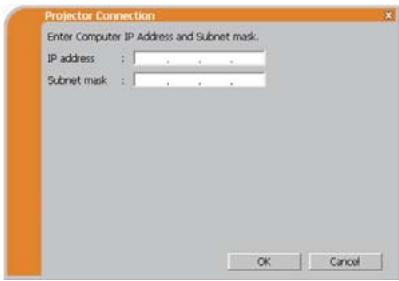
1.7 Configuration manuelle des paramètres réseau (suite)
Si l'adresse IP saisie et l'adresse IP du projecteur sont les mêmes, une boîte de dialogue d'avertissement telle qu'illustrée à droite apparait.
Cliquez sur [OK], puis tapez une adresse IP différente de cette du projecteur dans la boîte de dialogue pour changer de configuration réseau.
Si la connexion n'est pas disponible avec la configuration réseau saisie, une boîte de dialogue d'advertissement telle qu'illustrée à droite apparait.
Cliquez sur [OK] pour revenir à la boîte de dialogue pour changer de configuration réseau, puis saisissez une configuration ajustée.
REMARQUE • Si une configuration reseau pour se connecter au projecteur a ete ajoutee sur l'ordinateur, la configuration reseau ajoutee est effacee une fois que l'application logicielle est fermée.
■ Are you sure you want to connect the selected projector? (Etes-vous sur de pouvoir connecter le projecteur sélectionné?)
Ce message s'affiche quand l'adaptateur sans fil que vous avez selectionné est déjà utilisé pour une autre connexion réseau.
- Pour vous connecter, cliquez sur [Yes]. Rendez-vous à la rubrique 1.8 Confirmation de la connexion à votre destination. (30)
- Pour ne pas se connecter, cliquez sur [No], le menu principal de "LiveViewer" s'affichera alors, même si le réseau n'est pas établi. Cliquez sur dans le menu principal pour revenir à la rubrique précédente 1.5 Sélection de la méthode de connexion réseau. (14)
1.8 Confirmation de la connexion à votre destination
1.8.1 Connexion et Transmission
Lorsque la connexion reseau est etablie,
I'écran "Connection to Projector successful" (Connexion au projecteur réussie) s'affichera.
Assurez-vous que le projecteur vers lequel vous poulez envoyer vos images est sélectionné. Pour cela, vérifie le nom du projecteur et l'adresse IP affichés sur l'écran.
- Pour envoyer des images au projeteur, cliquez sur [Yes]. La transmission débutera.
Pour afficher les images transmises, Sélectionnez le port LAN comme source d'entrée sur le projecteur.
- Pour ne pas envoyer, cliquez sur [No], le menu principal de “LiveViewer” est alors affché en mode "Stand-by" (en attente). (Le mode veille correspond à un état pour lequel il n'y a pas de transmission d'image, bien que la connexion au réseau soit établie.)
La transmission peut débuter si vous-cliquez sur ou sur la touche dans le menu principal de "LiveViewer".
Si vous souhaitez utiliser les paramétres de connexion actuels comme données de profil pour Ma Connexion, cochez la case [Register this setting to My Connection] (Enregistrer ce paramètre à Ma Connexion).
[Dépannage]
This projector is currently in use (Presenting) by another user (Le projecteur est actuellément utilisé (Présentation) par un autre utilisateur).
Le projecteur vers lequel vous voulez envoyer vos images est occupé par un autre ordinateur dans le mode Présentation.
Cliquez sur [OK], le menu principal de "Viewer" est alors affiché en mode "Stand-by" (en attente). Réessayez de renvoyer vos images, après avoir étéint le mode Présentation.
![HITACHI CP-X5021N - [Dépannage] - 1](/content/2020/04/143203/images/9d3f3c47a763669b12850ec5ecc821dcb8321eb9e4609acf3fe98a5ccb53aa51.jpg)
1.8 Confirmation de la connexion à votre destination (suite)
A Slideshow is currently running on the projector that you are trying to display to (Une Diapositive est en train d'être projeté par le projecteur que vous poulez utiliser).
Le projecteur auquel vous voulez envoyer vos images est en mode Diapositive dans la Presentation PC-LESS.
- Cliquez sur [Yes] puis le projecteur met fin au diaporama et bascule la source d'entrée sur le port LAN.
- Cliquez sur la touche [No], le projeteur reste alors en Mode Diapositive, et le menu principal de "LiveViewer" s'affiche en "Attente" sur votre PC.
■ Are you sure you want to change the input channel of the Projector to LAN? (Etes-vous sür de fouvoir changer le canal d'entrée du projecteur en LAN?)
Le projecteur n'est pas reglé sur le LAN comme signal d'entrée.
- Cliquez sur la touche [Yes], le projeteur passée alors en LAN.
- Cliquez sur la touche [No], le projecteur reste comme il est, et le menu principal de "LiveViewer" s'affiche en "Attente" sur votre PC.
1.8 Confirmation de la connexion à votre destination (suite)
1.8.2 Erreur de connexion
Lorsque la connexion au projecteur n'a pas pu etre établie, un message d'erreur "Network Connection not established" (Connexion réseau non établie) s'affichera.
Cliquez sur [OK], le menu principal de "LiveViewer" s'affichera alors, même si le réseau n'est pas établi. Cliquez sur dans le menu principal pour revenir à la rubrique précédente.
1.5 Sélection de la méthode de connexion réseau. (14)
REMARQUE • Si “My Connection” est sélection et que la connexion ne peut être établie, le menu principal “LiveViewer” ne s'affichera pas. Verifiez les Réglages réseau du projecteur et réessayez de vous connecter depuis la rubrique 1.3.2 Demarrer “LiveViewer”. (9)
1.9 Données Profil
1.9.1 Grandes Lignes des Données Profil
Les Réglages réseau pour connecter le projecteur au PC peuvent être stockés comme données profil. Une fois les données stockées; tout ce que vous avez à faire est de selectionner les données pour vous connecter au réseau. Ceci est fortement recommendé lorsque la même connexion réseau est souvent utilisée.
1.9.2 Créer des données Profil
Les données profil sont générées dans l'écran de configuration manuelle. (23)
Vous pouvez stocker jusqu'à 10 données profil par adaptateur réseau.
1) Sélectionnez [Profile] et cliquez sur [New].
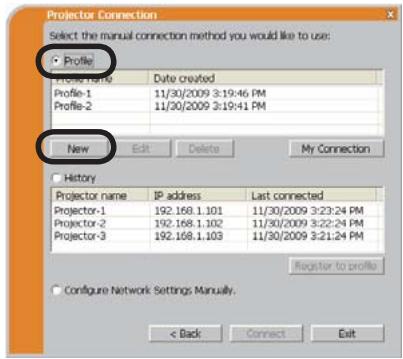
2) Le menu "Create new Profile" (Créer un nouveau profil) apparaitra.
Si vous avez déjà créé 10 données profil,
vous ne pourrez pas en creator de nouvelle,
jusqu'à ce que vous en supprimiez une.
Rentrez toutes les informations nécessaires pour votre connexion réseau.
Si vous souhaitez nettoyer les informations que vous avez rentré, cliquez sur [Clear].
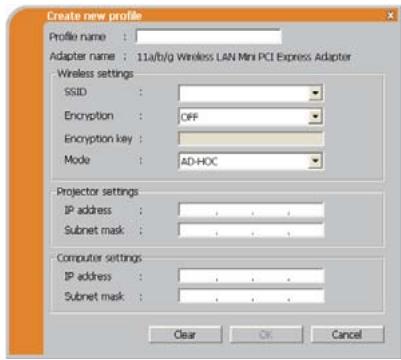
3) Cliquez sur [OK] après que toute les informations soient rentrées.
Si vous ne foulez pas les stocker, cliquez sur [Cancel].
4) Les données de nouveau profil sont affichées dans la liste de profils. Si vous cliquez sur [OK].
REMARQUE • Lorsque vous创建工作 de nouvelles données profil, il est fortement recommandé de s'assurer que les nouvelles données peuvent fonctionner correctement en les sélectionnant lors de la connexion Profil. (23)
- Si vous changez une carte réseau sur votre ordinateur, voirlez à créé de nouvelles données de profils pour l'adaptateur.
1.9 Données Profil (suite)
1.9.3 Editor des données Profil
Au besoin, les données de profil peuvent etre editees sur I'ecran de Configuration Manuelle. (23)
1) Sélectionnez [Profile], et sélectionnez l'une des données listées dans la fenêtre.
2) Cliquez sur [Edit].
3) Le menu "Edit profile" (Editor profil) apparaitra.
4) Editez les informations qui doivent etre révisées. Si vous souhaitez nettoyer les informations que vous avez rentré, cliquez sur [Clear].
5) Cliquez sur [OK], après avoir terminé l'edition. Si vous ne poulez pas les stocker, Cliquez sur [Cancel].
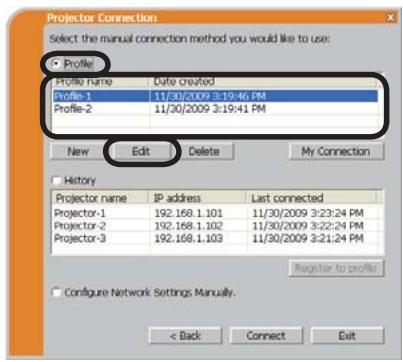
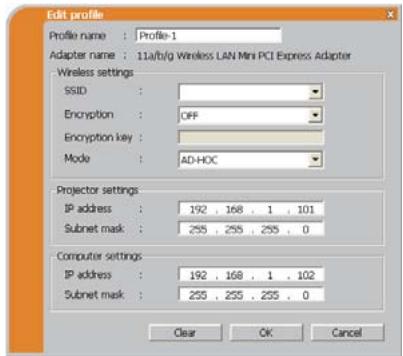
6) Les données de profiléditées sont stockées et proposées dans la liste de profil, avec les inforamptions créées récemment [OK].
REMARQUE • Lorsque vous éditer de nouvelles données profil, il est fortement recommandé de s'assurer que les données éditees peuvent fonctionner correctement en les selectionnant lors de la connexion Profil. (23)
1.9 Données Profil (suite)
1.9.4 Enregister Ma Connexion
L'une des données profil fréquement utilisée, peut être enregistrée comme données de profil Ma Connexion. Une fois les données enregistrées, tout ce que vous avez à faire est de selectionner Ma Connexion pour vous connecter au réseau. (12)
1) Cliquez sur [My Connection].
2) L'écran "Add My Connection" (Ajouter Ma Connexion) s'affichera. Les données profil actuelles utilisées pour Ma Connexion sont cochées dans la liste.
3) Sélectionnez l'une des données profil dans la fenêtre et cochez la case poule. Les données sélectionnées aparavant sont décochéées.
4) Cliquez sur [OK], la fenêtre se fermera. Si vous ne voulez pas en sélectionner, cliquez sur [Cancel].
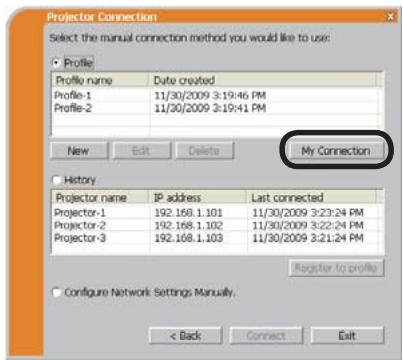
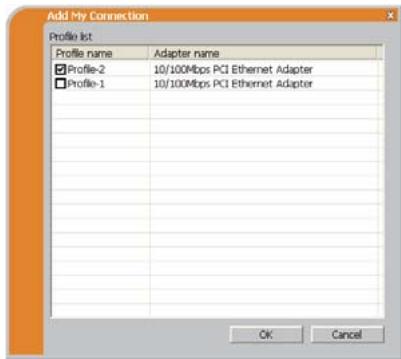
REMARQUE • Si vous ne foulez pas utiliser Ma Connexion, ne cochez aucune case dans la fenêtre et cliquez sur [OK].
• Dans la liste, toutes les données profil sont presentsées, peu importe l'adaptateur réseau que vous utilisez. Vous pouvez enregistrer des données profil qui ne sont pas pour le réseau actuèlement sélectionné en tant que données de profil Ma Connexion.
1.9 Données Profil (suite)
Vous pouvez également enregistrer une donnée profil dans Ma Connexion, lorsque la connexion réseau est établie. Lorsque la connexion réseau est établie, l'écran "Connection to Projector successful" (Connexion au Projecteur réussie) s'affichera. (30)
Si vous souhaitez utiliser les paramétres de connexion actuels pour Ma Connexion, cochez la case [Register this setting to My Connection] (Enregistrer ce paramètre dans Ma Connexion).
Si vous voulez alors écraser la donnée actuelle pour Ma Connexion, cliquez sur [OK].
Une nouvelle donnée profil va être créée et sera enregistrée sous donnée profil Ma Connexion.
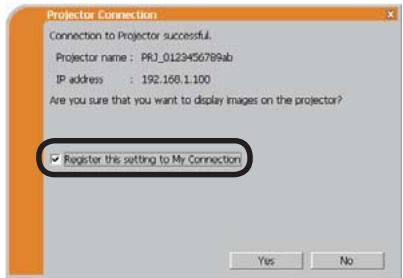
REMARQUE • S'il y a déjà 10 données profil, la case ne peut pas être cochée. Veuillez supprimer l'une des données profil existante.
- Le nom de profil de la donnée stockée est donné automatiquement par "Viewer". Le nom sera affiché à droite de la case.
2. Présentation en réseau
2.1 Utilisation de "LiveViewer"
Quand il yaura une connexion entre le projecteur et votre PC,le menu principal de "LiveViewer" sera affiché sur l'écran du PC.
Dans le menu principal, vous pouvez configurer les paramètres et utiliser les fonctions pour envoyer vos images vers le projecteur.
2.1.1 Menu principal et touches de commande
1) Type de Menu
Il y a deux types de Menu principal: le type Simple et le type Avancé. Il s' peuvent être changés à l'écran.
Lorsque "LiveViewer" démarre, le dernier type utilisé s'affichera à l'écran.
- Lorsque la connexion reseau n'est pas établie, le type Avancé s'affichera à l'écran.
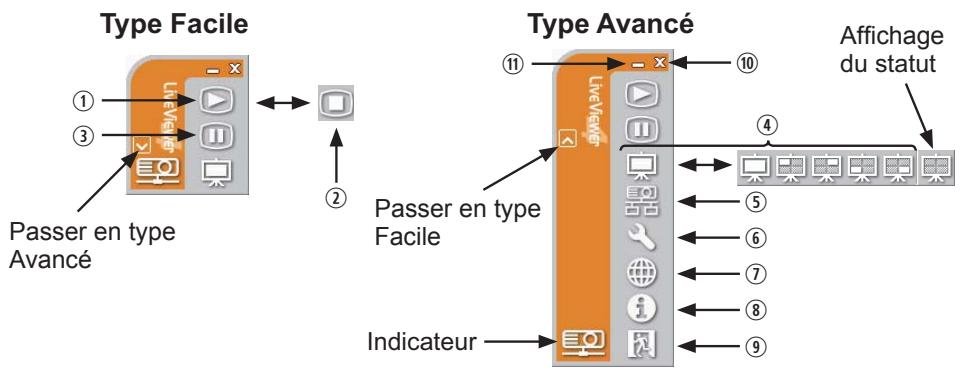
2) Touches de commande
① Démarrer la touche Capture
La transmission au projecteur a débuté et les images seront affichées.
Le mode d'affichage sera tout d'abord en mode PC Unique. Àpres quoi, le dernier mode d'affichage sera appliqué.
② La touche Stop (arrêt)
La transmission de l'image est stoppee.
REMARQUE • Les images poursaient ne pas s'afficher à l'écran si les touches Start/Stop sont cliqués avec insistence.
- L'image principale est affichée dans un environnement multi-affichage.
2.1 Utilisation de "LiveViewer" (suite)
③ Touche Hold (pause)
L' image à l'écran en temporairement figée.
La dernière image qui est à l'écran avant de cliquer la touche reste affichée.
VoussouspoucezexaminerlesdonnéesimagedevoretPC sanslesaffichersur l'écran duprojecteur.
④ Touche Display mode (mode d'affichage) (40)
La touche change le mode PC Unique et le mode Multi PC.
L'écran de sélection de mode de connexion est affché.
Rendez-vous à la rubrique 1.5. (14)
⑥ Touche Option
L'écran d'options s'affiche.
① Bouton de contrôle Web
Lance le navigateur Web sur votre ordinateur et affiche l'écran de contrôle Web pour commander le projecteur et modifier différents réglages pour le projecteur. (45)
⑧ Touche Information
La version "Viewer" est affichée.
⑨ , ⑩ Touche Close (fermer)
Le réseau est déconnecté et "LiveViewer" se ferme.
⑪ Touche Minimize (réduire)
Le menu principal se ferme et l'icone "Viewer" s'affiche dans la barre de tâches de votre PC. L'icone affichée est modifiée comme suit en fonction du statut de "Viewer". Si vous double-cliquez sur l'icone, le dernier type de menu principal utilisé s'affichera à l'écran.

Connecté

Déconnecté

Pas connecté

En attente
2.1 Utilisation de "LiveViewer" (suite)
2.1.2 Afficher les statuts
1) Indicateur
L'indicateur montre les statut suivants:
| Indicateur | Statut | Remarque |
| Pas connecté | La connexion réseau vers le projecteur n'est pas encore établie. | |
| En attente | La connexion réseau est établie, mais la transmission de l'image est en attente. | |
| Connecté | La connexion réseau est établie et les images du PC sont envoyées vers le projecteur. | |
| Déconnecté | La connexion réseau vers le projecteur est déconnectée. |
2) Affichage des statuts dans le mode Multi PC.
L'icône s'affiche tout à droite des touches Display mode (mode d'affichage) lorsque le mode Multi PC est sélectionné.
L'une des icones suivantes s'affichera pour vous informer sur quels quarts d'écrans sont utilisés.
| Statut | Icône de statut |
| Aucun PC n'est à l'écran | |
| Un PC est à l'écran. | |
| Deux PCs sont à l'écran. | |
| Trois PCs sont à l'écran. | |
| Quatre PCs sont à l'écran. |
REMARQUE • Le statut affché est actualisé toutes les 3 secondes.
- Si le statut ne peut être obtenu du projecteur, il ne sera pas affché.
2.1 Utilisation de "LiveViewer" (suite)
2.1.3 Changer le mode d'affichage
"Viewer" possè de un mode PC Unique et un mode Multi PC. Les modes peuvent être changé dans le menu principal.
1) Cliques sur la touche du menu principal.
Les touches ci-dessous s'afficheront:
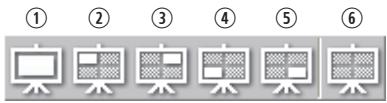
⑥: Affichage du statut
2) Sélectionnez entre ① et ⑤ et cliquez.
① Passer en mode PC Unique: Voitr image s'affiche en plein écran.
②-⑤ Passer en mode Multi PC: Voitre image s'affiche dans un quart d'écran, identifié par la touche.
3) L'écran du projecteur passé au mode sélectionné ci-dessus, et la transmission de l'image de votre PC commencerà à s'afficher sur l'écran.
4) Dans le menu principal, l'icône est remplacée pqr l'icône que vous avez sélectionné.
REMARQUE • La transmission de l'image sera stoppée si vous cliquez sur la touche Mode Unique alors que le projecteur est en mode PC Unique, ou encore si vous cliquez sur l'un des touches Mode Multi qui montre quel quart d'écran les images de votre PC sont affichées dans le Mode Multi PC.
- Si le Mode Multi PC est sélectionné, l'écran du projecteur est automatiquement divisé en 4 zones.
- Si le mode Présentation est activé sur le PC dont l'image est actuellément à l'écran dans le mode PC Unique, la touche ne peut pas être cliqué par les autres PCs.
- Si vous sélectionné le bouton du quart d'écran affichant les images d'un autre ordinateur, la transmission d'image de cet ordinateur sera stoppée.
Ce mode d'affichage peut également être régé en utilisant la fonction MODE MULTI PC sous PRESENT. du menu RÉSEAU. Le dernier réglage effectué prendra effet, qu'elle que soit la méthode de réglage utilisé. (Référez-vous à Menu RÉSEAU dans le Manuel d'utilisation – Guide d'utilisation pour la fonction sur le projecteur)
2.1 Utilisation de "LiveViewer" (suite)
2.1.4 Menu Option
Si vous cliquez sur la touche Option, cela affichera le menu option à l'écran.
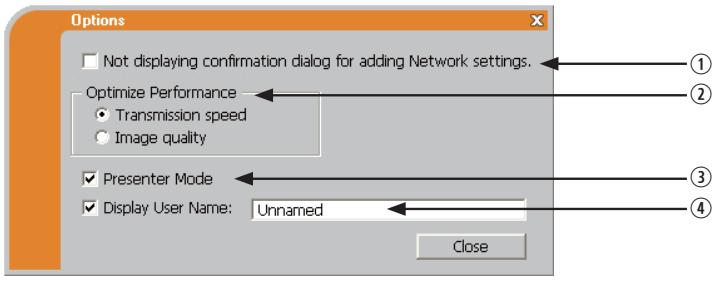
① "Not displaying confirmation dialog for adding Network settings"
Ce réglage vous permet deCHOISIR d'afficher ou non la boite de dialogue de confirmation pour ajouter une configuration reseau (19, 28) lorsque vous raccordez votre ordinateur au projecteur. Il est désacte par défaut.
② Optimiser la Performance
"Viewer" fait des captures d'écrans en format JPEG et envoit les données JPEG au projecteur. "Viewer" possède deux options avec différents taux de compression pour les fichiers JPEG.
Vitesse de Transmission
La vitesse a la priorité sur la qualité d'image.
Cela rend le taux de compression pour fichiers JPEG plus élevé. L'écran du projecteur est réécrit plus rapidement car les données transférées sont plus légères, cependant la qualité est pire.
Qualité d'Image
La qualité d'image a priorité sur la vitesse.
Cela réduit le taux de compression pour les fichiers JPEG.
L'écran du projecteur est réécrit plus lentement car les données transférées sont plus lourdes, cependant la qualité estAMLRE.
2.1 Utilisation de "LiveViewer" (suite)
③ Mode Présentation
Dans le mode PC Unique, le projecteur peut être utilisé par un PC et bloquer l'accès à tout autre PC, si le le mode Présentation est activé dans "LiveViewer".
Pendant vous presentation, vous n'avez pas besoin de vous inquieter si l'image à l'écran est remplaced inopinément par une image envoyée par un autre PC.
Si vous voulez l'activer, cochez la case.
REMARQUE • Si le mode Multi PC est sélectionné, les paramètres pour le mode Intervenant sont invalides.
- Quand vous passez du mode Multi PC au mode PC Unique, les paramètres du mode Présentation sont valides.
- Dans les paramètres d'usine par défaut, le mode Présentation est actif.
- Outre l'utilisation du menu du logiciel sur l'ordinateur sur lequel le mode Présentation est activé, vous pouvez annuler cette fonction en utilisant le menu OSD du projecteur QITTER MODE PRÉSENTATION de la rubrique PRESENT. sur le menu RÉSEAU.
④ Affichage du nom d'utilisateur
Le nom d'utilisateur (jusqu'à 20 lettres) peut être rentré en utilisant des caractères alphanumeriques.
Le nom d'utilisateur peut être affchéé sur l'écran du projecteur pour que vous puissiez savoir à qui sont les images affichées.
(Référez-vous à Menu RÉSEAU dans le Manuel d'utilisation – Guide d'utilisation)
Si la case n'est pas cochée, l'information n'est pas envoyée au projecteur.
2.2 Démarrage de la Présentation en réseau
Ce chapitre explique la fonction Présentation en réseau, laquelle vous permet de projeter les images d'un ordinateur transmises par le biais d'un réseau.
"LiveViewer" yous permit de projeter les images depuis un ou plusieurs PC en raccordant le projecteur à un réseau existant sans utiliser les cables de l'ordinateur.
La fonction de Présentation en réseau facilité la conduite de vos presentations et conférences.
Pour démarrer la Présentation en réseau, sélectionnez le port LAN comme source d'entrée sur le projecteur et cliquez sur Démarrer la touche Capture sur "LiveViewer".
2.2.1 Mode d'affichage
Deux modes d'affichage sont disponibles pour la Présentation en réseau : le mode PC unique et le mode multi PC.
1) Mode PC Unique
Le projecteur affiche les images envoyées par un seul PC.
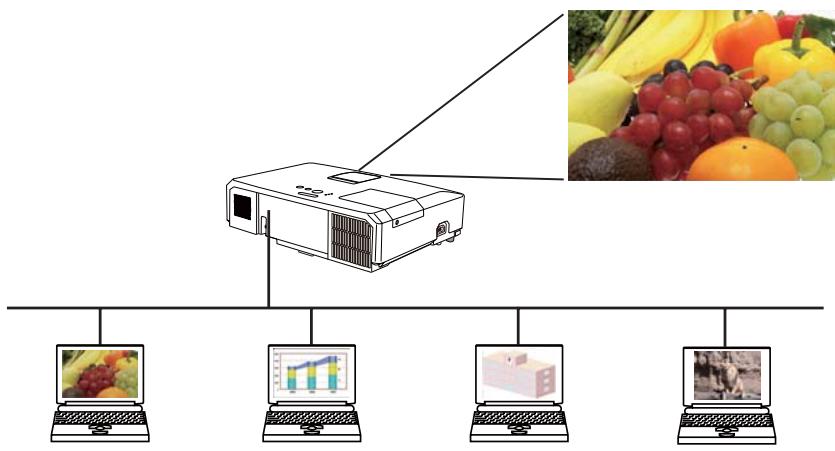
2.2 Demarrage de la Presentation en réseau (suite)
2) Mode Multi PC
L'écran du projecteur est divisé en 4 zones. Le projecteur affiche les images d'un PC dans une zone, afin de pouvoir afficher simultanément les images envoyées par 4 PCs.
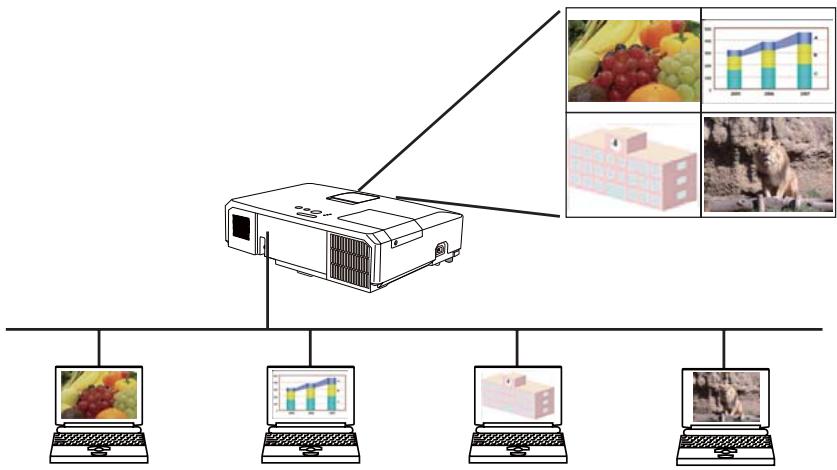
2.2.2 Mode Présentation
Dans le mode PC Unique, le projecteur peut être utilisé par un PC et bloquer l'accès à tout autre PC, si le mode Présentation est activé dans "LiveViewer". Pendant votre presentation, vous n'avez pas besoin de vous inquieter si l'image à l'écran est remplace inopinément par une image envoyée par un autre PC.
Le mode Présentation peut être activé dans le menu Option du menu principal de "LiveViewer". (41)
2.2.3 Affichage du Nom d'Utilisateur
Le nom d'utilisateur peut être insérer dans "LiveViewer", qui est affiché à l'écran en utilisant le menu sur le projecteur. On peut donc voir à qui appartiennent les images affichées à l'écran. (41)
3. Contrôle Web
Voussouspèzeajuster ou contrôler leprojecteur via un réseau depuis un navigateur installé sur votre PC et qui est connecté au même réseau.
REMARQUE • Il est nécessaire d'avoir Internet Explorer 6.0 ou supérieur.
- Si JavaScript est désactiv dans la configuration de votre navigateur, vous doivent activer JavaScript afin de pouvoir utiliser correctement les pages web du projeteur. Consultez les fichiers d'aide de votre navigateur pour savoir comment activer JavaScript.
- Il est recommendé que toutes les mises à jour du navigateur soient installées.
3.1 Ouverture de session
Pour utiliser la fonction Contrôle Web, vous doivent acceder à l'aide de leur nom d'utilisateur et de votre mot de passer. (47)
Référez-vous aux informations suivantes pour configurer ou contrôle le projecteur via un navigateur Web.
Example: Si I'adresse IP du projecteur est reglee sur 192.168.1.10:
1) Affiche la fenêtre d'ouverture de session telle qu'illustrée à droite.
Cette fenêtre propose deux options d'affichage.
① Utilisation de “LiveViewer”
RaccordezVoteordinateur et le projecteurviaireseauenutilisant "Viewer" (9)
Cliquez ensuite sur la touche de contrôle Web dans le menu principal de
"LiveViewer" (37) pour lancer le logiciel de navigateur Web.
② Utilisation du logiciel de navigateur Web Assurez-vous que votre ordinateur et le projecteur sont raccordés via le réseau, puis démarrez le navigateur Web.
Tapez l'adresse IP du projecteur dans la zone de saisie de l'URL du navigateur Web comme dans l'exemple ci-dessous, puis appuyez sur la touche Enter ou le bouton « »
Example: Si I'adresse IP du projecteur est reglee sur 192.168.1.10 :
Entrez "http://192.168.1.10/" dans la barre d'adresse du navigateur et appuyez sur Enter ou cliquez sur la touche « »
2) Entrez votre nom d'utilisateur et votre mot de passer puis cliquez sur [OK].
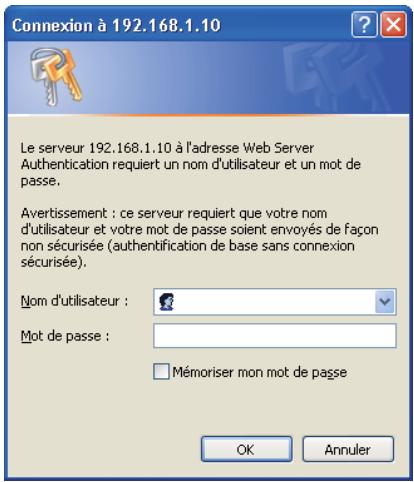
REMARQUE • La langue utilisée sur l'écran Contrôle Web est la même que celle de l'affichage à l'écran du projecteur. Si vous souhaitez la modifier, vous doivent modifier la langue de l'affichage à l'écran sur le projecteur. (Menu ECRAN dans le Manuel d'utilisation – Guide d'utilisation)
3.1 Ouverture de session (suite)
Vous trouvrez ci-dessous les paramètres par défaut pour le nom d'utilisateur et le mot de passer.
| Nom d'utilisateur | Password |
| Administrator |
Si vous avez ouvert une session, I'écran ci-dessous apparait.
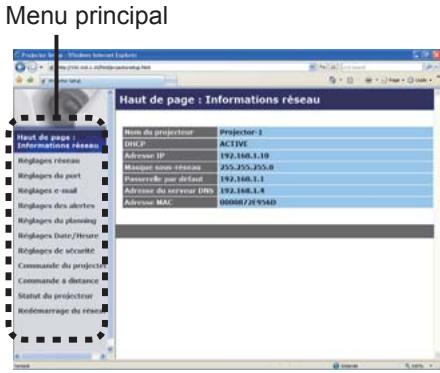
3) Cliquez sur la rubrique d'utilisation ou de configuration souhaitation dans le menu principal.
3.2 Informations réseau
Affiche les paramètres de configuration du réseau actuel du projecteur.
| Éléments | Description |
| Nom du projecteur | Affixhe les paramètres du nom du projecteur. |
| DHCP | Affiche les paramètres de configuration DHCP. |
| Adresse IP | Affiche l'adresse IP actuelle. |
| Masque sous-réseau | Affiche le masque sous-réseau. |
| Passerelle par défaut | Affiche la passerelle par défaut. |
| Adresse du serveur DNS | Affiche l'adresse du serveur DNS. |
| Adresse MAC | Affiche l'adresse MAC ethernet. |
3.3 Réglages réseau
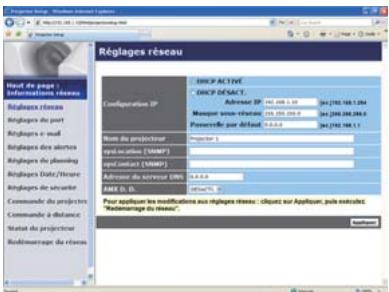
Affiche et configure les paramètres réseau.
| Elément | Description |
| Adresse IP | Configure les Réglages réseau. |
| DHCP ACTIVÉ | Active le DHCP. |
| DHCP DÉSACT. | Désactive le DHCP. |
| Adresse IP | Configure l'adresse IP lorsque le DHCP est désactivé. |
| Masque sous-réseau | Configure le masque sous-réseau quandle DHCP est désactivé. |
| Passerelle par défaut | Configure la passerelle par défaut lorsque le DHCP est désactivé. |
| Nom du projecteur | Configure le nom du projecteur.La longueur du nom du projecteur est au maximum de 64 caractères alphanumericques. Vous pouze uniquement utiliser l'alphabet, des nombres ou les symboles suivants: !"#$%&'(*)+,-./;<=?@[]^`{}}~ et la barre d'espace.Le nom d'un projeteur donné est attribué au préalable par défaut. |
| sysLocation (SNMP) | Configure l'adresse à laquelle se référer lorsque vous utilisez SNMP.La longueur maximm du sysLocation est de 255 caractères alphanumericques. Vous pouze uniquement utiliser les chiffres de "0-9" et les lettres de l'alphabet de "a-z" ou "A-Z". |
| sysContact (SNMP) | Configure les informations de contact auxquelles il faut se référer lorsque vous utilisez SNMP.La longueur maximum de sysContact est de 255 caractères alphanumericques. Vous pouze uniquement utiliser les chiffres de "0-9" et les lettres de l'alphabet de "a-z" ou "A-Z". |
| Adresse du serveur DNS | Configure l'adresse de serveur DNS. |
| AMX D.D.(AMX Device Discovery) | Configure les paramètres AMX Device Discovery pour détector le projeteur des contrôleurs AMX connectés au même réseau. Pour plus d'informations au sujet de AMX Device Discovery, consultez le site web d'AMX. URL: http://www.amx.com |
Cliquez sur [Appliquer] pour sauvégarder les paramètres.
REMARQUE • Les nouveaux paramètres de configuration seront activés après avoir réinitialisé votre connexion réseau. Quand les paramètres de configuration sont changés, vous doivent réinitialiser votre connexion réseau. Vous pouvez réinitialiser votre connexion réseau en cliquant sur [Redémarrage du réseau] dans le menu principal.
- Si vous connectez le projecteur à un réseau existant, consultez a administrateur réseau avant de paramétrer les addresses serveur.
3.4 Réglages de port
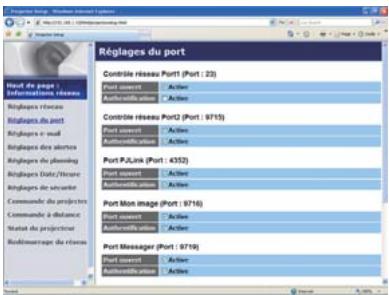
Affiche et configure les paramètres du port de communication.
| Elément | Description |
| Contrôle réseau Port1 (Port:23) | Configure et contrôle le port 1 (Port:23). |
| Port ouvert | Cliquez sur [Active] dans la case pour utiliser le port 23. |
| Authentication | Cliquez sur [Active] dans la case, lorsque une authentication est demandée pour ce port. |
| Contrôle réseau Port2 (Port:9715) | Configure et contrôle le port 2 (Port:9715). |
| Port ouvert | Cliquez sur [Active] dans la case pour utiliser le port 9715. |
| Authentication | Cliquez sur [Active] dans la case, lorsque une authentication est demandée pour ce port. |
| Port PJLinkTM (Port:4352) | Configure le port PJLinkTM (Port:4352). |
| Port ouvert | Cliquez la case [Active] pour utiliser le port 4352. |
| Authentication | Cliquez la case [Active] lorsqu'une identification est demandée pour ce port. |
| Port Mon image (Port:9716) | Configure le port Mes images (Port:9716). |
| Port ouvert | Cliquez la case [Active] pour utiliser le port 9716. |
| Authentication | Cliquez la case [Active] lorsqu'une identification est demandée pour ce port. |
| Port Messenger (Port:9719) | Configure le port Messenger (Port:9719). |
| Port ouvert | Cliquez la case [Active] pour utiliser le port 9719. |
| Authentication | Cliquez la case [Active] lorsqu'une identification est demandée pour ce port. |
3.4 Reglages de port (suite)
| Elément | Description |
| Port SNMP | Configure le port SNMP. |
| Port ouvert | Clique sur [Active] pour utiliser SNMP. |
| Adresse piège | Configure la destination du Trap SNMP en format IP. • L'adresse peut être soit une adresse IP soit un nom de Domaine, si le bon serveur DNS est configuré dans Régles réseau. La longueur maximum du serveur ou du nom de Domaine est de 255 caractères. |
| Télécharger fichier MIB | Télécharge un fichier MIB depuis le projecteur. |
| Port Pont réseau | Configure le nombre de port pour le Pont réseau. |
| Numéro de port | Entrez le nombre de port. Vous pouvez saisir n'importe quel nombre compris entre 1024 et 65535, à l'exception de 9715, 9716, 9719, 9720, 5900, 5500 et 4352. Le paramètre par défaut est 9717. |
Cliquez sur [Appliquer] pour sauvégarder les paramètres.
REMARQUE • Les réglages de la nouvelle configuration sont activés une fois que vous aurez fait redémarrer votre connection réseau. Quand les réglages de configuration sont modifiés, vous doivent faire redémarrer votre connection réseau. Le redémarrage de la connection réseau se fait en cliquant sur [Redémarrage du réseau] dans le menu principal.
3.5 Réglages e-mail
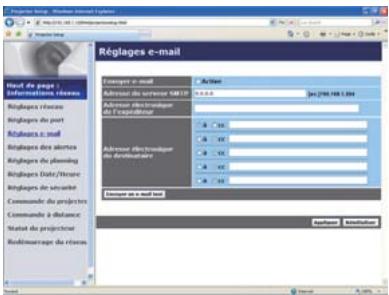
Affiche et configure les paramètres d'adresses e-mail.
| Éléments | Description |
| Envoyer e-mail | Cliquez sur [Active] pour utiliser la fonction e-mail. Configure les conditions pour envoyer un e-mail sous les Réglages des alertes. |
| Adresse du serveur SMTP | Configure l'adresse du serveur e-mail en format IP. · L'adresse peut être soit une adresse IP soit un nom de Domaine, si le bon serveur DNS est configuré dans Réglages réseau. La longueur maximum du serveur ou du nom de Domaine est de 255 caractères. |
| Adresse électronique de l'expéditeur | Configure l'adresse e-mail de l'expéditeur. La longueur maximum de l'adresse expéditeur est de 255 caractères alphanumériques. |
| Adresse électronique du destinataire | Configure jusqu'à cinq adresses de destinataires. Vous pouvez aussi spécifique [à] ou [cc] pour chaque adresse. La longueur maximum de l'adresse destinataire est de 255 caractères alphanumériques. |
Cliquez sur [Appliquer] pour sauvégarder les paramètres.
REMARQUE • Vous pouvez confirmer si les paramètres e-mail fonctionne correctement sur [Envoyer un e-mail test]. Veuillez activer le paramètre d'envoi d'e-mail avant de cliquer sur [Envoyer un e-mail test].
- Si vous connectez le projecteur à un réseau existant, consultez a administrateur réseau avait de paramétre les adresses serveur.
3.6 Réglages des alertes
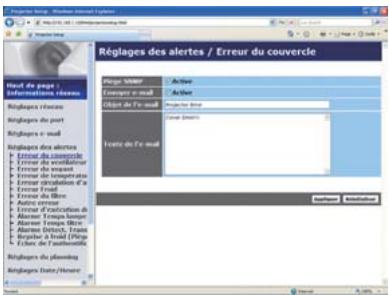
Affiche et configure les paramètres d'alerte déchéct et averissement.
| Élement | Description |
| Erreur du couvercle | Le couvercle de la lampe n'a pas été fixé correctement. |
| Erreur du ventilateur | Le ventilateur de refroidissement ne fonctionne pas. |
| Erreur duvoyant | La lampe ne s'allume pas et il se peut que la partie interne du projecteur ait surchauffé. |
| Erreur de température | Il se peut que la partie interne ait surchauffé. |
| Erreur circulation d'air | La température interne augmente. |
| Erreur Froid | Il se peut que la partie interne ait refroidit. |
| Erreur du filtré | Durée du filtré terminée. |
| Autre erreur | Autre erreur. Si cette erreur s'affiche, veuillez contacter votre revendeur. |
| Erreur d'exécution du planning | Erreur d'Execution Calendrier. (55) |
| Alarmé Temps lampe | Horloge de la lampe réglée sur les paramètres alarmé. |
| Alarmé Temps filtré | Horloge filtré régée sur les paramètres alarmé. |
| Alarmé Détect. Transition | Alarmé de Détecteur de transition. (Menu OPT. dans le Manuel d'utilisation – Guide d'utilisation) |
| Reprise à froid | Lorsque le projecteur est sous alimentation, il fonctionne comme suit. • Si le MODE PAUSE est régé sur NORMAL, le statut d'alimentation du projecteur passée de hors tension à l'état d'atte. • Si le MODE PAUSE est régé sur ÉCONOMIE, le statut d'alimentation du projecteur passée de l'état d'atte à sous tension (la lampe s'allume). ( Menu INSTALLAT° dans le Manuel d'utilisation – Guide d'utilisation) |
| Échec de l'authentication | L'accès SNMP est détecté depuis la mauvaise communauté SNMP. |
Référez-vous à "Dépannage" dans le Manuel d'utilisation - Guide d'utilisation pour obtenir plus de détails sur les erreurs, excepté Autre erreur et Erreur d'exécution du planning.
3.6 Reglages des alertes (suite)
Les catégories d'alerte sont illustrées ci-dessous:
| Elément | Description |
| Heure de l'alarme | Configure l'heure d'alerte (Seulement pour Alarme Temps lampe et Alarme Temps filtré.) |
| Piège SNMP | Cliquez sur [Active] pour activer les alertes SNMP Trap. |
| Envoyer e-mail | Cliquez sur [Active] pour autoriser les alertes e-mail. (Excepté pour Reprise à froid et Échec de l'authentication.) |
| Objet de l'e-mail | Configure la ligne objet de l'e-mail à envoyer. La longeur maximum de la ligne objet est de 100 caractères alphanumericques. (Excepté pour Reprise à froid et Échec de l'authentication.) |
| Texte de l'e-mail | Configure le texte de l'e-mail à envoyer. Le texte peut composerj jusqu'à 1024 caractères alphanumericques mais il peut être plus court si vous utilisez des caracteres spéciaux. Caracteres spéciaux ': & , %\ et la barre d'espace (Excepté pour Reprise à froid et Échec de l'authentication.) |
Cliquez sur [Appliquer] pour sauvégarder les paramètres.
REMARQUE • Le déclenchement de l'e-mail Erreur du contrôle dépend des paramétres AVERT. FILTR dans la rubrique SERVICE du Menu OPT. Ces paramétres définissant la période s'écouant avant l'affichage d'un AVERT. FILTR sur l'écran du projecteur. Un e-mail sera envoyé lorsque le temps d'utilisation du contrôle dépasse la durée maximum indiquée. Aucun avis d'envoi ne sera envoyé si AVERT. FILTR est DESACTI. (Menu OPT. dans le Manuel d'utilisation - Guide d'utilisation)
- Alarme Temps lampe est définie comme seuil pour l'avis d'e-mail (rappel) de la minuterie de la lampe. Lorsque la lampe dépasse le seuil configuré sur la page web, un e-mail est envoyé.
- Alarme Temps filtré est définie comme seuil pour l'avis d'e-mail (rappel) de temps filtré. Lorsque le filtré dépasse le seuil configuré sur la page web, un e-mail est envoyé.
3.7 Réglages du planning
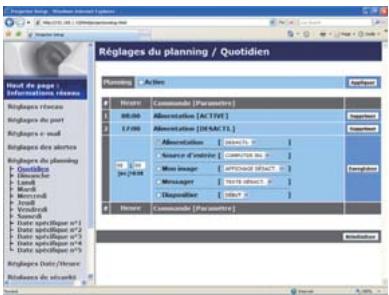
Affiche et configure les paramètres employés du temps.
| Elément | Description |
| Quotidien | Configure l'emploi du temps quotidien. |
| Dimanche | Configure l'emploi du temps du dimanche. |
| Lundi | Configure l'emploi du temps du lundi. |
| Mardi | Configure l'emploi du temps du mardi. |
| Mercredi | Configure l'emploi du temps du mercredi. |
| Jeudi | Configure l'emploi du temps dujeudi. |
| Vendredi | Configure l'emploi du temps du vendredi. |
| Samedi | Configure l'emploi du temps du samedi. |
| Date spécifique n°1 | Configure l'emploi du temps de la date spécifique N°1. |
| Date spécifique n°2 | Configure l'emploi du temps de la date spécifique N°2. |
| Date spécifique n°3 | Configure l'emploi du temps de la date spécifique N°3. |
| Date spécifique n°4 | Configure l'emploi du temps de la date spécifique N°4. |
| Date spécifique n°5 | Configure l'emploi du temps de la date spécifique N°5. |
3.7 Reglages du planning (suite)
Les paramètres employ du temps sont indiqués ci-dessous.
| Elément | Description |
| Planning | Cliquez sur [Active] pour activer l'emploi du temps. |
| Date (Mois/Jour) | Configure le mois et la date. Cette rubrique n'apparaît que lorsque Date spécifique (n° 1-5) est sélectionné. |
Cliquez sur [Appliquer] pour sauvégarder les paramètres.
Les paramètres pour l'évenement actuel sont affichés dans la liste employés du temps. Pour ajouter des fonctions ou événements, définissez les rubriques suivantes.
| Éléments | Description | |
| Heure | Configure l'heure à laquelle exéçuter les commandes. | |
| Commande [Paramètre] | Configure les commandes à être exécutées. | |
| Alimentation | Configure les paramètres pour le contrôle puissance. | |
| Source d'entrée | Configure les paramètres pour le changement d'entrée. | |
| Mon image | Configure les paramètres pour l'affichage de données Mes images. (70) | |
| Messenger | Configure les paramètres pour l'affichage de données Messenger. (72) | |
| Diapositive | Configure les paramètres Marche/Arrêt pour le diaporama. | |
Cliquez sur [Enregistrer] pour ajouter de nouvelles commandes à la liste Emploi du Temps.
Cliquez sur [Supprimer] pour effacer des commandes de la Liste Emploi du Temps.
Cliquez sur [Réinitialiser] pour effacer toutes les commandes et réinitialiser les paramètres employés du temps de la liste employés du temps.
3.7 Schedule Settings (Paramétres Calendrier) (suite)
REMARQUE • Si le projecteur est déplace, vérifie l'heure et la date sur le projecteur avant de configurer les plannings. Les indications d'heure et de date (58) pouraient se trouver fausseses suite à un chic violent.
- Les événements "Mon image" et "Messager" ne démarreront pas de façon appropriée et une erreur d'exécution de programme se produit si la lampe ne s'allume pas et/ou si les données d'affichage ne sont pas stockées dans le projecteur au moment de l'exécution de l'évenement programmé.
- Les événements "Source d'entrée" et "Mon image" ne démarreront pas si la fonction de sécurité est activée et limite l'utilisation du projecteur.
- Certaines erreurs du projecteur (telles qu'une erreur de température ou une erreur de lampe) l'empêchent de proceeder à la bonne exécution des fonctions/ événements programmés.
- Si aucun périphérique de stockage USB n'est inséré sur le projecteur ou qu'aucune donnée d'image pour l'affichage n'existe à l'heure de l'évenementprogramme, une erreur d'exécution de programme a lieu par rapport à l'évenement de diaporama prévu.
- Lorsque vous lancez le diaporama, la source d'entrée est automatiquement basculée sur le port USB TYPE A.
- Les fichiers d'image stockés sur le réseau racine du périhérique de stockage USB s'affichent pour le diaporama programme.
- Veuillez consultier la section "Dépannage" dans le Manuel d'utilisation - Guide d'utilisation si des fonctions/événements programmes ne sont pas exécutés de la façon dont vous les aviez paramétrés.
3.8 Réglages Date/Heure
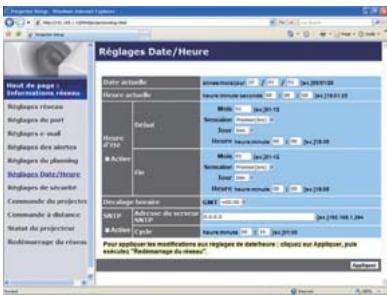
Affiche et configure les paramètres de date et d'heure.
| Elément | Description | |
| Date actuelle | Configure la date d'aujourd'hui au format année/mois/jour. | |
| Heure actuelle | Configure l'heure actuelle au format heures:minute:seconde. | |
| Heure d'été | Cliquez sur [Active] pour autoriser l'heure d'été et paramétrrer les éléments suivants: | |
| Début | Configure la date et l'heure à laquelle l'heure d'été commence. | |
| Mois | Configure le mois auquel l'heure d'été commence (1~12). | |
| Semaine | Configure la semaine du mois à laquelle début l'heure d'été (Premier(ère), 2, 3, 4, Dernier(ère)). | |
| Jour | Configure le jour de la semaine où début l'heure d'été (Dim, Lun, Mar, Mer, Jeu, Ven, Sam). | |
| Heure | heure | Configure l'heure à laquelle commence l'heure d'été (0~23). |
| minute | Configure la minute à laquelle commence l'heure d'été (0~59). | |
| End | Configures la date et l'heure à laquelle s'arrêté l'heure d'été. | |
| Month | Configure le mois auquel l'heure d'été s'arrêté (1~12). | |
| Week | Configure la semaine du mois à laquelle s'arrêté l'heure d'été (Premier(ère), 2, 3, 4, Dernier(ère)). | |
| Day | Configure le jour de la semaine où s'arrêté l'heure d'été (Dim, Lun, Mar, Mer, Jeu, Ven, Sam). | |
| Time | hour | Configure l'heure à laquelle s'arrêté l'heure d'été (0~23). |
| minute | Configure la minute à laquelle s'arrêté l'heure d'été (0~59). | |
3.8 Reglages Date/Heure (suite)
| Elément | Description |
| Décalage hora | Configure le décalage hora. Paramètre le décalage hora sur celui de votre PC. Dans le doute, demander conseil à votre responsable informatique. |
| SNTP | Cochez la case [Active] pour récapérer les informations de date et d'houre sur le serveur SNTP et paramétrrez les éléments suivants: |
| Adresse du serveur SNTP | Configure l'adresse serveur SNTP en format IP. • L'adresse peut être soit une adresse IP soit un nom de Domaine, si le bon serveur DNS est configuré dans Régliages réseau. La longueur maximum du serveur ou du nom de Domaine est de 255 caractères. |
| Cycle | Configure àquel interval faut-il récapérer les informations de date et d'houre sur le serveur SNTP (heure:minute). |
Cliquez sur [Appliquer] pour sauvégarder les paramètres.
REMARQUE • Les réglages de la nouvelle configuration sont activés une fois que vous aurez fait redémarrer votre connection réseau. Quand les réglages de configuration sont modifiés, vous doivent faire redémarrer votre connection réseau. Le redémarrage de la connection réseau se fait en cliquant sur [Redémarrage du réseau] dans le menu principal.
- Si vous connectez le projecteur à un réseau existant, consultez a administrateur réseau avant de paramétrrer les adresses serveur.
- Pour activer la fonction SNTP, le décalage horsaire doit être configuré.
- Le projecteur recherche les informations de la date et l'heure du serveur temporel et des paramètres du temps de priorité lorsque SNTP est activé.
- L'horloge interne pourrait ne plus être à l'heure. Il est recommandé d'utiliser SNTP pour conserver l'heure juste.
3.9 Réglages de sécurité
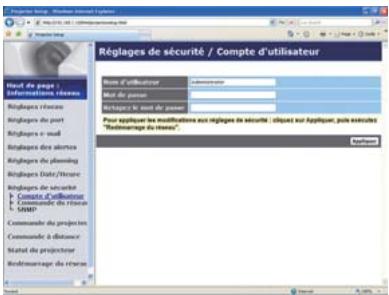
Affiche et configure les paramètres de mots de passer et autre procésus de sécurité.
| Elément | Description | |
| Compte d'utilisateur | Configure le nom d'utilisateur et le mot de passer. | |
| Nom d'utilisateur | Configure le nom d'utilisateur.La longueur maximale du texte est de 32 caractèresalphanumericriques. | |
| Mot de passer | Configure le mot de passer.La longueur maximale du texte est de 255 caractèresalphanumericriques. | |
| Retapez le mot de passer | Veuillez resaisir le mot de passer pour vérification. | |
| Retapez le mot de passer | Configure le mot de passer d'authentication pour lacommande de contrôle. | |
| Mot de passerd'authentication | Configure le mot de passer d'authentication. La longueurmaximale du texte est de 32 caractères alphanumericriques. | |
| Retapez lemot de passedd'authentication | Veuillez resaisir le mot de passer pour vérification. | |
| SNMP | Configure le nom de communauté si SNMP est utilisé. | |
| Redémarrage duréseau | Configure le nom de communauté. La longueur maximale du,texte est de 64 caractères alphanumericriques. | |
Cliquez sur [Appliquer] pour sauvégarder les paramètres.
REMARQUE • Les réglages de la nouvelle configuration sont activés une fois que vous aurez fait redémarrer votre connection réseau. Quand les réglages de configuration sont modifiés, vous devez faire redémarrer votre connection réseau. Le redémarrage de la connection réseau se fait en cliquant sur [Redémarrage du réseau] dans le menu principal.
- Vous pouvez uniquement utiliser les chiffres de "0-9" et les lettres de l'alphabet de "a-z" ou "A-Z".
3.10 Commande du projecteur
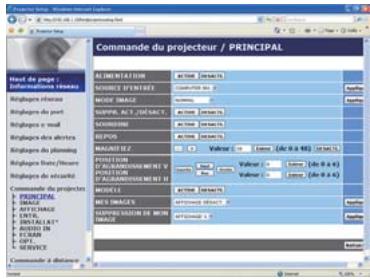
Les éléments du tableau ci-dessous peuvent être sélectionnés à partir du menu Commande du projecteur. Sélectionnez un élément avec la souris.
La plupart des menus ont un sous-menu. Rêférez-vous au tableau ci-dessous pour plus de détails.
REMARQUE • Les valeurs des paramètres pourraient ne pas correspondre aux valeurs réelles si l'utilisateur change les valeurs manuellement. Dans ce cas, veuillez rafraîchir la page en cliquant sur la touche [Rafraîchir].
Contrôle le projecteur.
| Éléments | Description | |
| PRINCIPAL | ||
| ALIMENTATION | Allume/Eteint l'alimentation. | |
| SOURCE D'ENTRÈE | Sélectionne la source d'entée. | |
| MODE IMAGE | Sélectionne le paramétrage du mode image. | |
| SUPPR. ACT./DÉSACT. | Supprime l'image on/off. | |
| SOURDINE | Coupe le son on/off. | |
| REPOS | Gèle l'écran on/off. | |
| MAGNIFIEZ | Contrôle les paramètres de loupe.Dans certaines sources de signal d'entrée, "La Loupe" pourrait s'arrêter même si elle n'atteint pas la valeur maximale du paramètre. | |
| POSITIOND'AGRANDISSEMENTV | Ajuste la position du point de départ d'agrandissement verticalie. | |
| POSITIOND'AGRANDISSEMENTH | Ajuste la position du point de départ d'agrandissement horizontalie. | |
| MODÉLE | Active/désactive le modele. | |
| MES IMAGES | Sélectionner les données MES IMAGES. | |
| SUPPRESSION DEMON IMAGE | Supprimer les données MES IMAGES. | |
3.10 Commande du projecteur (suite)
| Elément | Description |
| IMAGE | |
| LUMIN. | Ajuste les paramètres de luminosité. |
| CONTRASTE | Ajuste les paramètres de contraste. |
| GAMMA | Sélectionne les paramètres gamma. |
| TEMP COUL. | Sélectionne les paramètres de température de couleur. |
| COULEUR | Ajuste les paramètres de couleur. |
| TEINTE | Ajuste la configuration de la teinte. |
| NETTETE | Ajuste les paramètres de précision |
| IRIS ACTIF | Sélectionne les paramètres iris active. |
| SAUVEGARDE DE MA MÉMOIRE | Sauvegarde mes données MyMemory (ma mémoire). |
| RAPPEL DE MA MÉMOIRE | Se rappelle des données MyMemory (ma mémoire). |
| AFFICHAGE | |
| ASPECT | Sélectionne les paramètres apsect. |
| SUR-BAL. | Ajuste les paramètres de surbalayage. |
| POSIT.V | Ajuste la position verticale. |
| POSIT.H | Ajuste la position horizontale. |
| PHASE.H | Ajuste la phase horizontale. |
| TAIL.H | Ajuste la taille horizontale. |
| EXÉCUTION DU RÉGLAGE AUTO | Exécute des règlages automatiques. |
| ENTR. | |
| PROGRESSIF | Sélectionne la paramétrage "progressif". |
| N.R.VIDÉO | Sélectionne la configuration Réduction du Bruit Video. |
| ESP. COUL. | Sélectionne l'espace couleur. |
| COMPONENT | Sélectionne la configuration port COMPONENT. |
| FORMAT S-VIDÉO | Sélectionne la configuration en format s-vidéo. |
| FORMAT C-VIDÉO | Sélectionne la configuration format video. |
| FORMAT HDMI | Sélectionne la configuration format HDMI. |
| HDMI-BEREICH | Sélectionne le paramètre de plage HDMI. |
| COMPUTER IN1 | Sélectionne le type de signal d'entrée COMPUTER IN1. |
| COMPUTER IN2 | Sélectionne le type de signal d'entrée COMPUTER IN2. |
| BLOC IMAGE - COMPUTER IN1 | Allume/Eteint la fonction BLOC IMAGE-COMPUTER IN1. |
| BLOC IMAGE - COMPUTER IN1 | Allume/Eteint la fonction BLOC IMAGE-COMPUTER IN2. |
| BLOC IMAGE - HDMI | Allume/Eteint la fonction BLOC IMAGE-HDMI. |
3.10 Commande du projecteur (suite)
| Elément | Description |
| INSTALLAT° | |
| EXÉCUTION KEYSTONE AUTO | Exécute une correction automatique de distorsion trapézoidal. |
| KEYSTONE V | Règle les paramètres de la déformation trapézoidal verticale de l'image. |
| KEYSTONE H | Règle les paramètres de la déformation trapézoidal horizontal de l'image. |
| AJUSTEMENT | Ajuste la forme de l'image projetée dans chacun descoins. |
| MODE ÉCO.AUTO | Active/désactive la fonction mode éco automatique. |
| MODE ÉCO. | Sélectionne le mode éco. |
| MIROIR | Sélectionne le statut Mirroir. |
| MODE PAUSE | Sélectionne le mode Pause. |
| SORTIE MONITEUR - COMPUTER IN1 | Assigne MONITOR OUT quand le port COMPUTER IN1 est sélectionné. |
| SORTIE MONITEUR - COMPUTER IN2 | Assigne MONITOR OUT quand le port COMPUTER IN2 est sélectionné. |
| SORTIE MONITEUR - LAN | Assigne MONITOR OUT quand le port LAN est sélectionné. |
| SORTIE MONITEUR - USB TYPE A | Assigne MONITOR OUT quand le port USB TYPE A est sélectionné. |
| SORTIE MONITEUR - USB TYPE B | Assigne MONITOR OUT quand le port USB TYPE B est sélectionné. |
| SORTIE MONITEUR - HDMI | Assigne MONITOR OUT quand le port HDMI est sélectionné. |
| SORTIE MONITEUR - COMPONENT | Assigne MONITOR OUT quand le port COMPONENT est sélectionné. |
| SORTIE MONITEUR - S-VIDEO | Assigne MONITOR OUT quand le port S-VIDEO est sélectionné. |
| SORTIE MONITEUR - VIDEO | Assigne MONITOR OUT quand le port VIDEO est sélectionné. |
| SORTIE MONITEUR - STANDBY | Assigne MONITOR OUT dans le mode pause. |
3.10 Commande du projecteur (suite)
| Elément | Description |
| AUDIO IN | |
| VOLUME | Règle les paramètres de volume. |
| HAUT-PARL | Allume/Eteint les haut- parleurs intégrés. |
| SOURCE AUDIO - COMPUTER IN1 | Désigne le port d'entrée SOURCE AUDIO-COMPUTER IN1. |
| SOURCE AUDIO - COMPUTER IN2 | Désigne le port d'entrée SOURCE AUDIO-COMPUTER IN2. |
| SOURCE AUDIO - LAN | Désigne le port d'entrée SOURCE AUDIO-LAN. |
| SOURCE AUDIO - USB TYPE A | Désigne le port d'entrée SOURCE AUDIO-USB TYPE A. |
| SOURCE AUDIO - USB TYPE B | Désigne le port d'entrée SOURCE AUDIO-USB TYPE B. |
| SOURCE AUDIO - HDMI | Désigne le port d'entrée SOURCE AUDIO-HDMI. |
| SOURCE AUDIO - COMPONENT | Désigne le port d'entrée SOURCE AUDIO-COMPONENT. |
| SOURCE AUDIO - S-VIDEO | Désigne le port d'entrée SOURCE AUDIO-S-VIDEO. |
| SOURCE AUDIO - VIDEO | Désigne le port d'entrée SOURCE AUDIO-VIDEO. |
| SOURCE AUDIO - STANDBY | Assigne SOURCE AUDIO dans le mode pause. |
| HDMI AUDIO | Sélectionne la configuration audio HDMI. |
| NIVEAU MICRO | Sélectionne le niveau du microphone. |
| VOLUME MICRO | Ajuste le paramètre de volume du microphone. |
| ECRAN | |
| LANGUE | Sélectionne une langue pour l'affichage écran. |
| POSITION DU MENU V | Règle la position du menu vertical. |
| POSITION DU MENU H | Ajuste la position du menu horizontal. |
| SUPPR. | Sélectionne le mode Vide. |
| DEMARRAGE | Sélectionne le mode écran de démarrage. |
| V. Mon Écran | Active ou désactive la fonction verrouille Mon Écran. |
| MESSAGE | Active/désactive la fonction message. |
| MODELE | Sélectionne les paramètres des modèles. |
| S.T.C. - AFFICHER | Sélectionne le paramètre AFFICHER du S.T.C. |
| S.T.C. - MODE | Sélectionne le paramètre MODE du S.T.C. |
| S.T.C. - CANAUX | Sélectionne le paramètre CANAUX du S.T.C. |
3.10 Commande du projecteur (suite)
| Elément | Description |
| OPT. | |
| RECHER.AUTO. | Active/désactive la fonction de recherche de signal automatique. |
| KEYSTONE AUT | Active/désactive la fonction de correction trapézoïdale automatique. |
| ALLUM. DIRECT | Active/désactive la fonction Allum. Direct. |
| AUTO OFF | Configure la minuterie pour qu'elle éteigne le projecteur si chaque signal n'est détecté. |
| USB TYPE B | Sélectionne le paramètre USB TYPE B. |
| MA TOUCHE-1 | Assigne de fonctions pour la touche MY BUTTON-1 de la télécommande fournie. |
| MA TOUCHE-2 | Assigne de fonctions pour la touche MY BUTTON-2 de la télécommande fournie. |
| MA SOURCE | Sélectionne les paramètres de Ma Source. |
| FréQ A DIST. - NORMAL | Active/désactive la fonction normale de fréquence du signal de la télécommande. |
| FréQ A DIST. - HAUTE | Active/désactive la fonction haute de fréquence du signal de la télécommande. |
3.10 Commande du projecteur (suite)
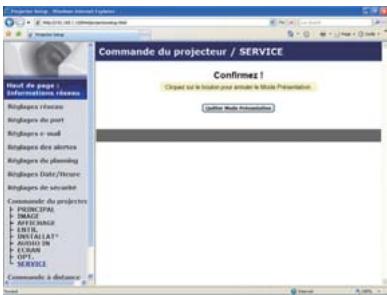
Les éléments du tableau ci-dessous peuvent être sélectionnés à partir du menu Commande du projeteur. Cliquez sur [QUITTER MODE PRESENTATION].
| Elément | Description |
| SERVICE | |
| QUITTTER MODE PRÉSENTATION | Force la fermeture du Mode Présentation. |
3.11 Commande à distance
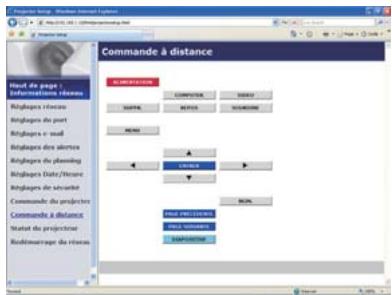
Vous pouvez utiliser votre navigateur pour contrôler le projeteur.
- N'essayez pas de contrôle le projecteur avec la télécommande Web et votre navigateur en même temps. Cela pourrait entraîner des erreurs d'opération dans le projecteur.
Les fonctions de la télécommande fournie sont déterminées à l'écran de la télécommande Web.
| Elément | Description |
| ALIMENTATION | Assigne la même opération que la touche STANDBY/ON. |
| COMPUTER | Assigne la même opération que la touche COMPUTER. |
| VIDEO | Assigne la même opération que la touche VIDEO. |
| SUPPR. | Assigne la même opération que la touche BLANK. |
| REPOS | Assigne la même opération que la touche FREEZE. |
| SOURDINE | Assigne la même opération que la touche MUTE. |
| MENU | Assigne la même opération que la touche MENU. |
| ▲ | Assigne la même opération que la touche ▲. |
| ▼ | Assigne la même opération que la touche▼. |
| ▲ | Assigne la même opération que la touche▲. |
| ► | Assigne la même opération que la touche►. |
| ENTRER | Assigne la même opération que la touche ENTER. |
| REIN. | Assigne la même opération que la touche RESET. |
| PAGE PRÉCÉDENTE | Assigne la même opération que la touche PAGE UP. |
| PAGE SUIVANTE | Assigne la même opération que la touche PAGE DOWN. |
| DIAPOSTIVE | Lance le diaporama. |
REMARQUE • La télécommande Web n'accepte pas la fonction repeat (répéter) qui exécute une action en gardant la touche enforcée.
- Puisque la fonction repaet (répéter) n'est pas disponible, cliquez la touche autant de fois que vous le désirez.
- Meme si vous maintainez la touche enforcé pendant un certain temps, le télécommande Web n'envoié votre requête qu'une seule fois. Relâchez la touche, puis cliquez de nouveau.
- Lorsque la touche [ALIMENTATION] est enforcé, un message apparait pour confimer l'opération. Si vous souhaitez contrôle l'alimentation, appuyez sur [OK], sinon, appuyez sur [Annuler].
- Les touches [PAGE SUIVANTE] et [PAGE PRÉCÉDENTE] de la télécommande Web ne peuvent pas être utilisés comme fonction d'émulation de souris du projecteur.
3.12 Statut du projecteur
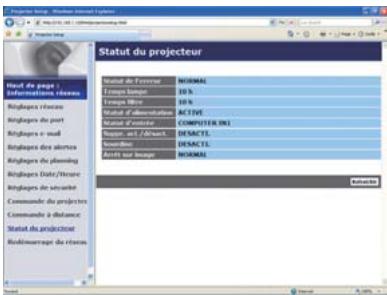
Affiche et configure le statut actuel du projecteur.
| Elément | Description |
| Statut de l'erreur | Affiche le statut d'erreur actuel. |
| Temps lampe | Affiche le temps d'utilisation de la lampe actuelle. |
| Temps filtré | Affiche le temps d'utilisation du filtré actuel. |
| Statut d'alimentation | Affiche le statut d'alimentation actuel. |
| Statut d'entrée | Affiche la source de signal d'entrée actuelle. |
| Suppr. act./désact. | Affiche le statut Blank (vide) marche/arrêt actuel. |
| Sourdine | Affiche le statut Mute (muet) marche/arrêt actuel. |
| Arrêt sur image | Affiche le statut Freeze (geler) actuel. |
3.13 Redémarrage du réseau
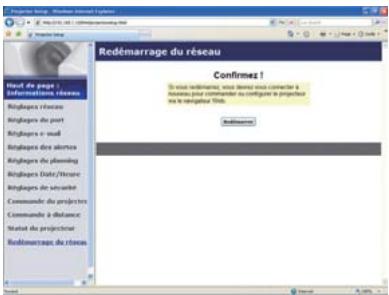
Réinitialise la connexion réseau du projecteur.
| Elément | Description |
| Redémarrer | Réinitialise la connexion réseau du projecteur afin d'activer de nouveaux paramètres de configuration. |
REMARQUE • Réinitialiser la connexion exigera que vous vous rouvriez un session afin de contrôler ou configurer le projecteur via un navigateur. Patientez 30 secondes après avoir cliqué la touche [Redémarrer] pour rouvrir une session.
4. Fonction Mes Images
Le projecteur peut afficher des images fixes qui sont transférées via le réseau.
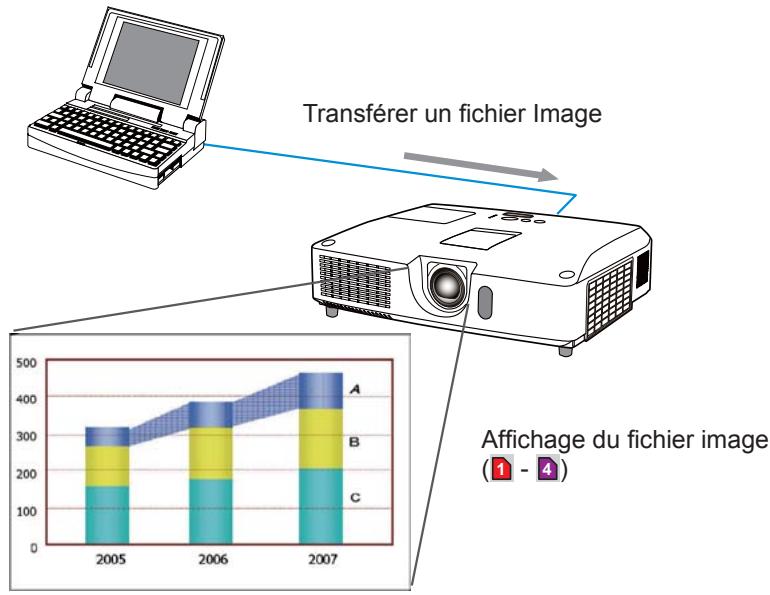
La transmission MES IMAGES requiert une application exclusive pour votre PC. “PJImg/Projector Image Tool” est nécessaire pour l'utilisation de la transmission MES IMAGES. Vous pouvez le télécharger sur le site internet Hitachi (http://www.hitachi-america.us/digitalmedia ou http://www.hitachidigitalmedia.com). Rêférez vous au manuel pour les instructions d'applications.
Pour afficher l'image transférée, Sélectionnez l'élement MES IMAGES dans le menu RÉSEAU. Pour plus d'informations, veuillez dire la description de l'élement MES IMAGES, dans le menu RÉSEAU. (Menu RÉSEAU dans le Manuel d'utilisation - Guide d'utilisation)
REMARQUE • Il est possible d'affector jusqu'à 4 images.
- Il est possible d'utiliser MY BUTTON pour afficher une image transférée si il a été enregistrée en tant que MES IMAGES. (Menu OPT. dans le Manuel d'utilisation - Guide d'utilisation)
- Le fichier image peut aussi être affiché en utilisant la fonction employe du temps depuis le navigateur Web. Rêférez-vous à la rubrique 7.3 Prévision d'evénements (81) en détaill.
- Si vous affichez à l'écran les données MES IMAGES lorsque la fonction d'affichage USB est activée, l'application relative à l'affichage USB se fermera. Pour redémarrer l'application, quitterz la fonction MES IMAGES. Le logiciel "LiveViewerLiteUSB.exe" du projecteur s'exécute alors à nouveau.
(Offichage USB dans le Manuel d'utilisation - Guide d'utilisation)
4. Fonction Mes images (suite)
Configurez les points suivants à l'aide d'un Navigateur web lorsque vous utilisez la fonction MES IMAGES.
Exemple: si I'adresse IP du projecteur est sur 192.168.1.10:
1) Entrez "http://192.168.1.10/" dans la barre adressé du Navigateur web.
2) Entrez votre nom d'utilisateur et votre mot de passer puis cliquez sur [OK].
3) Cliquez sur [Réglages du port] dans le menu principal.
4) Cliquez la case [Active] pour ouvrir Port Mon image (Port: 9716). Cliquez la case [Active] pour définir [Authentication] quand une identificcation est demandée, sinon vider la case.
5) Cliquer sur la touche [Appliquer] pour enregistrer les réglages.
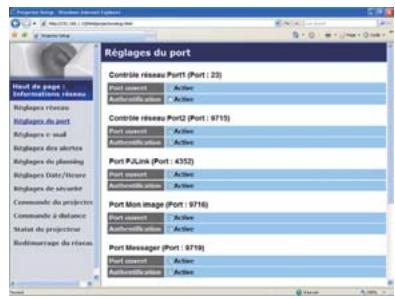
Quand le réglage d'identification est désacté, les réglages suivants sont nécessaires.
6) Cliquez sur [Réglages de sécurité] dans le menu principal.
7) Selectionnez [Commande du réseau] et entrez le mot de passer d'identification souhaité.
8) Cliquer sur la touche [Appliquer] pour enregistrer les réglages.
REMARQUE • Le mot de passer sera le même pour Contrôle réseau Port1 (Port: 23), Contrôle réseau Port2 (Port: 9715), Port PJLink™ (Port: 4352), Port Mon image (Port: 9716) et Port Messaging (Port: 9719).
- Les réglages de la nouvelle configuration sont activés une fois que vous aurez fait redémarrer votre connection réseau. Quand les réglages de configuration sont modifiés, vous doivent faire redémarrer votre connection réseau. Le redémarrage de la connection réseau se fait enclistuant sur [Redémarrage du réseau] dans le menu principal.
5. Fonction Messenger
Le projecteur peut afficher des données texte transférées via le réseau à l'écran. Les données texte peuvent être affichées à l'écran de deux manières. La première affiche le texte transféré à partir de l'ordinateur en temps réel et la seconde choisi et affiche le texte à partir des données enregistrées au préalable dans le projecteur.
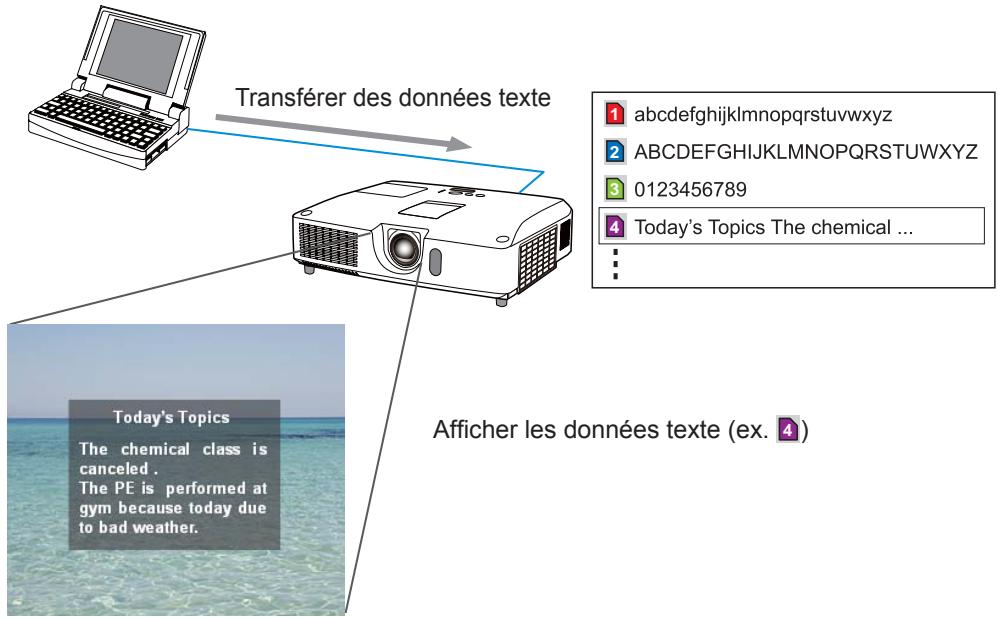
La fonction Messaging nécessite une application spécifique à votre ordinateur. Pour modifier, transférer et afficher les données/texte, utiliser cette application. Vous pouvez la télécharger sur le site internet Hitachi (http://www.hitachi-america.us/digitalmedia ou http://www.hitachidigitalmedia.com). Se reporter au manuel de l'application pour les détails concernant la fonction Messaging et ses instructions.
REMARQUE • Il est possible de stocker au plus 12 données/texte dans le projecteur.
- Utiliser MY BUTTON enregistré en tant queMESSAGER pour afficher ou éteindre les textes messager. (Menu OPT. dans le Manuel d'utilisation - Guide d'utilisation)
- Le fichier texte peut aussi être affiché en utilisant la fonction employe du temps depuis le navigateur Web. Rêférez-vous à la rubrique 7.3 Prévision d'evénements (81) pour plus de détails.
5. Fonction Messenger (suite)
Configurez les rubriques suivantes à l'aide d'un navigateur web lorsque vous utilisez La fonction Messaging.
Exemple: si I'adresse IP du projecteur est sur 192.168.1.10:
1) Entrez "http://192.168.1.10/" dans la barre adressé du Navigateur web.
2) Entrez votre nom d'utilisateur et votre mot de passer puis cliquez sur [OK].
3) Cliquez sur [Réglages du port] dans le menu principal.
4) Cliquez la case [Active] pour ouvrir Port Messenger (Port: 9719). Cliquez la case [Active] pour définir [Authentication] quand une identification est demandée, sinon vider la case.
5) Cliquer sur la touche [Appliquer] pour enregistrer les réglages.
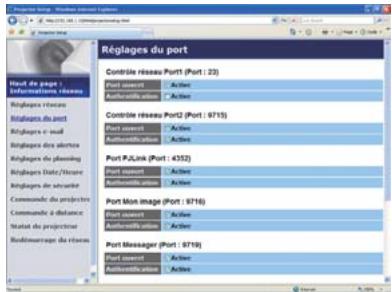
Quand le réglage d'identification est désacté, les réglages suivants sont nécessaires.
6) Cliques sur [Réglages de sécurité] dans le menu principal.
7) Selectionnez [Commande du réseau] et entrez le mot de passer d'identification souhaité.
8) Cliquer sur la touche [Appliqueur] pour enregistrer les réglages.
REMARQUE • Le mot de passer sera le même pour Contrôle réseau Port1 (Port: 23), Contrôle réseau Port2 (Port: 9715), Port PJLink™ (Port: 4352), Port Mon image (Port: 9716) et Port Messaging (Port: 9719).
- Les réglages de la nouvelle configuration sont activés une fois que vous aurez fait redémarrer votre connection réseau. Quand les réglages de configuration sont modifiés, vous doivent faire redémarrer votre connection réseau. Le redémarrage de la connection réseau se fait en cliquant sur [Redémarrage du réseau] dans le menu principal.
6. Fonction Pont réseau
Ce projecteur est équipé de la fonction PONT RÉSEAU qui assure la conversion mutuelle d'un protocole réseau et d'une interface en série.
A l'aide de la fonction PONT RÉSEAU, un ordinateur connecté à ce projecteur par communication Ethernet peut contrôler un périphérique externe connecté à ce projecteur par communication RS-232C en tant que terminal réseau.
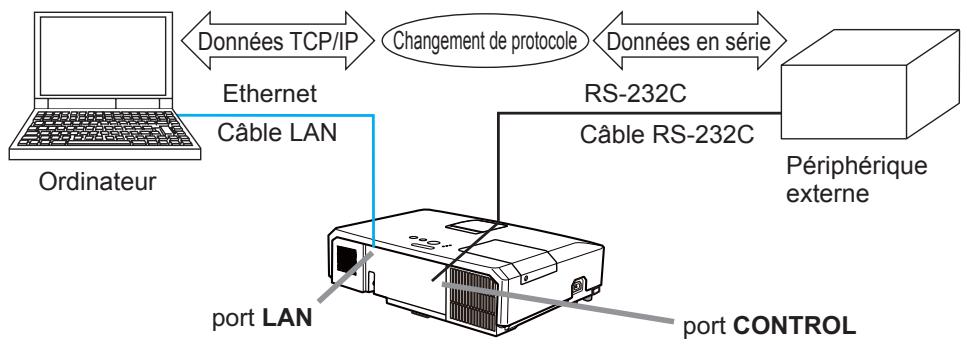
6.1 Connexion de péripériques
1) Connectez le port LAN du projecteur et le port LAN de l'ordinateur à l'aide d'un cable LAN pour la communication Ethernet.
2) Connectez le port CONTROL du projecteur et le port RS-232C du périphérique à l'aide d'un cable RS-232C pour la communication RS-232C.
REMARQUE • Avant de connecter les périhériques, veuillez dire les manuels correspondants afin de vérifier les branchements.
Pour la connexion RS-232C, vérifie les spécifications de chaque port et utilisez le cable adapté. (D"Connection to the ports" dans le Manuel d'utilisation - Guide d'utilisation (Technical))
6.2 Configuration de la communication
Pour configurer les paramétres de la communication à l'aide de PONT RÉSEAU pour le projeteur, utiliser les rubriques du menu COMMUNICATION. Ouvrir le menu du projeteur et désirir le menu OPT. - SERVICE - COMMUNICATION. (Menu OPT. - SERVICE - COMMUNICATION dans le Manuel d'utilisation - Guide d'utilisation)
1) Dans le menu TYPE COMMUNICATION, Sélectionnez PONT RÉSEAU pour le port CONTROL.
2) Dans le menu RÉGLAGES SÉRIE, Sélectionnez la vitesse de communication et la parité adaptées pour le port CONTROL, conformément aux specifications du port RS-232C du périphérique connecté.
| Rubrique | État |
| VITESSE COM. | 4800bps/9600bps/19200bps/38400bps |
| PARITÉ | AUCUNE/IMPaire/PAIRE |
| Longueur des données | 8 bits (fixes) |
| Bit de départ | 1 bit (fixe) |
| Bit d'accêt | 1 bit (fixe) |
3) Dans le menu MéTHODE TRANSMISSION, configurez la méthode adaptée pour le port CONTROL en fonction de votre'utilisation.
REMARQUE • DÉSACTI. est sélectionné pour TYPE COMMUNICATION comme paramètre par défaut.
- Dans le menu COMMUNICATION, configurez la communication. N'oubliez pas qu'une configuration inadaptée peut entraîner un dysfonctionnement de la communication.
- Lorsque TYPE COMMUNICATION a pour valeur PONT RÉSEAU, le port CONTROL n'accepte pas les commandes RS-232C.
6.3 Port de communication
Pour la fonction PONT RÉSEAU, envoyez les données de l'ordinateur vers le projecteur à l'aide de Port Pont réseau configuré dans "Réglages du port" du navigateur Web. (50)
REMARQUE • Vous pouvezCHOISIR n'importe quel chiffre compris entre 1024 et 65535 pour le Port Pont reseau à l'exception de 9715, 9716, 9719, 9720, 5900, 5500 et 4352. Le parametre par défaut est 9717.
6.4 Méthode de transmission
La méthode de transmission peut être sélectionnée à partir des menus, seulement lorsque PONT RÉSEAU est sélectionné pour le TYPE COMMUNICATION.
(Menu OPT. - SERVICE - COMMUNICATION dans le Manuel d'utilisation - Guide d'utilisation)
SEMI-DUPLEX DUPLEX INTÉGRAL
6.4.1 SEMI-DUPLEX
Cette méthode permet au projecteur d'assurer une communication bilatérale, mais une seule direction, soit la transmission, soit la réception de données, est autorisée à la fois.
Cette méthode ne permet pas au projecteur de receivevoir des données à partir de l'ordinateur en l'attente de données de réponse à partir d'un périphérique externe. Lorsque le projecteur a reçu des données de réponse depuis un périphérique externe ou que le délié limite de réponse a expiré, le projecteur peut receivevoir les données à partir de l'ordinateur. Cela signifie que le projecteur contrôle la transmission et la réception de données pour synchroniser la communication.
Pour utiliser la méthode SEMI-DUPLEX, configurez TEMPS LIMITE RÉPONSE conformément aux instructions ci-dessous.
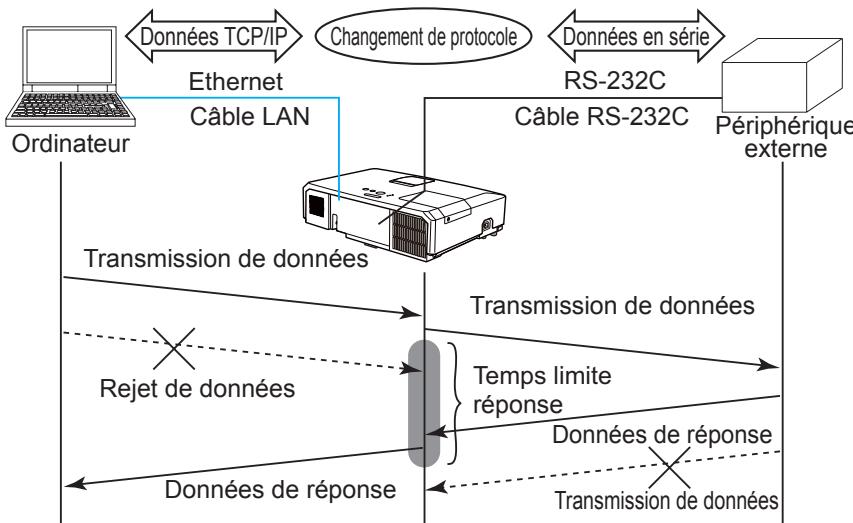
Dans le menu TEMPS LIMITE RÉPONSE, ajustez le salarié d'attente des données de réponse à partir d'un périhérique externe. (Menu OPT. SERVICE - COMMUNICATION dans le Manuel d'utilisation - Guide d'utilisation)
DESACTI. 1s 2s 3s ( DESACTI.)
6.4 Méthode de transmission (suite)
REMARQUE · Avec la méthode SEMI-DUPLEX, le projecteur peut envoyer 254 octets de données maximum à la fois.
- S'il n'est pas nécessaire de surveiller les données de réponse provenant d'un pérophérique externe et que TEMPS LIMITE REPONSE est régle sur DÉSACTI., le projecteur peut recevoir les données de l'ordinateur et les envoyer de manière continue vers un pérophérique externe. DÉSACTI. est sélectionné comme paramètre par défaut.
6.4.2 DUPLEX INTÉGRAL
Cette méthode permet au projecteur d'assurer une communication bilatérale assurant la transmission et la réception simultanées des données, sans surveiller les données de réponse provenant d'un périphérique externe.
Avec cette méthode, l'ordinateur et un périphérique externe envoient les données sans effectuer de synchronisation. Si celles-ci doivent'être synchronisées, configurerz l'ordinateur de manière à ce qu'il assure la synchronisation.
REMARQUE • Si l'ordinateur contrôle la synchronisation de la transmission et de la réception des données, il ne sera peut-être pas en mesure de contrôle correctement un périphérique externe, en fonction de l'état de traitement du projecteur.
7. Autres fonctions
7.1 Alertes E-mails
Le projecteur peut envoyer automatiquement un message d'alerte aux adresses e-mail spécifiées lorsque le projecteur détecte certains états nécessitant une maintenance, ou détecte une erreur.
REMARQUE • Vous pouvez spécifique jusqu'à cinq adresses e-mail. • Le projecteur pourrait ne pas pouvoir envoyer d'e-mail s'il venait soudainement à ne plus être alimenté.
Paramètres E-mail (52)
Pour utiliser la fonction d'alertes e-mail du projecteur, veuillez configurer les éléments suivants via un navigateur Web.
Exemple: Si l'adresse IP du projecteur est reglee sur 192.168.1.10:
1) Entrez "http://192.168.1.10/" dans la barre d'adresse du navigateur web.
2) Entrez votre nom d'utilisateur et votre mot de passer puis cliquez sur [OK].
3) Cliquez sur [Réglages e-mail] et configurez chaque élément. (Référez-vous à la rubrique 3.5 Réglages e-mail (52) pour plus d'informations.
4) Cliquez sur [Appliquer] pour sauvégarder les paramètres.
REMARQUE • Cliquez sur la touche [Envoyer un e-mail test] dans [Réglages e-mail] pour confirmer que les paramètres e-mail sont correctes. L'e-mail suivant sera envoyé aux adresses spécifiées:
| Sujet | :Test Mail | <Nom du projecteur> |
| Texte | :Send Test Mail | |
| Date | <Date d'Essai> | |
| Time | <Heure d'Essai> | |
| IP Address | <Adresse IP du projecteur> | |
| MAC Address | <Adresse MAC du projecteur> |
7.1 Alertes E-mails (suite)
5) Cliquez sur [Réglages des alertes] dans le menu principal pour configurer les paramètres d'alertes e-mail.
6) Sélectionnez et configurer chaque élément alerte. Rêférez-vous à la rubrique 3.6 Réglages des alertes (53) pour plus d'informations.
7) Cliquez sur [Appliquer] pour sauvégarder les paramètres.
Les e-mails d'alertes/avertissements sont formattés de la façon suivante:
| Sujet | : <Mail title> | <Nom du projecteur> |
| Texte | : <Mail text> | |
| Date | <Date d'éché/c'avertissement> | |
| Time | <Heure d'éché/C'avertissement> | |
| IP Address | <Adresse IP du projecteur> | |
| MAC Address | <Adresse MAC du projecteur> |
7.2 Organisateur du Projecteur avec SNMP
Le SNMP (Simple Network Management Protocol) permet de:gérer les informations du projecteur (status d'échecks ou d'ayritssements), à partir d'un ordinateur ou d'un réseau. Le logiciel de gestion SNMP devra être installé sur l'ordinateur pour pouvoir utiliser cette fonction.
REMARQUE • Il est recommandé que les fonctions SNMP soient offertes par un administrateur réseau.
- Le logiciel de gestion SNMP doit être installé sur l'ordinateur pour pouvoir contrôler le projecteur via SNMP.
Paramètres SNMP (50)
Configurez les éléments suivants via un navigateur pour utiliser SNMP.
Exemple: Si l'adresse IP du projecteur est reglee sur 192.168.1.10:
1) Entrez "http://192.168.1.10/" dans la barre d'adresse du navigateur web.
2) Entrez votre nom d'utilisateur et votre mot de passer puis cliquez sur [OK].
3) Cliquez sur [Réglages du port] dans le menu principal.
4) Cliquez sur [Télécharger fichier MIB] pour télécharger un fichier MIB.
REMARQUE • Pour utiliser le fichier MIB télécharge, spécifiez le fichier par le biais de votre gestionnaire SNMP.
5) Cliquez sur [Active] pour ouvrir le Port SNMP. Configurez l'adresse IP pour envoyer le filtré SNMP lorsqu'un éché/camphetamine se produit.
REMARQUE • Un Redémarrage Réseau est nécessaire après que les réglages de configuration du SNMP Port ont été changés. Cliquez sur [Redémarrage du réseau] et configurez les points suivants.
6) Cliquez sur [Réglages de sécurité] dans le menu principal.
7) Cliquez sur [SNMP] et configurez le nom de communauté sur l'écran qui s'affiche.
REMARQUE • Redémarrage Réseau est nécessaire après que le Nom de la communauté a été changé. Cliquez sur [Redémarrage du réseau] et configurez les points suivants.
8) Configurez les paramètres de la transmission filtre des échecs/avertissements. Cliquez sur [Réglages des alertes] dans le menu principal et Sélectionnez l'élément Echec/Avertissement à configurer.
9) Cliquez sur [Active] pour envoyer le filtré SNMP pour échecks et avertissements. Décochez la case [Active] lorsque la transmission filtré SNMP n'est pas requise.
10) Cliquez sur [Applique] pour sauvégarder les paramètres.
7.3 Prévision d'evénements
La fonction Prévision d'Evénements permet de prévoir des événements, y compris marche/arrêt de l'appareil. Cela permet de passer le projecteur en "self-management" (auto-gestion).
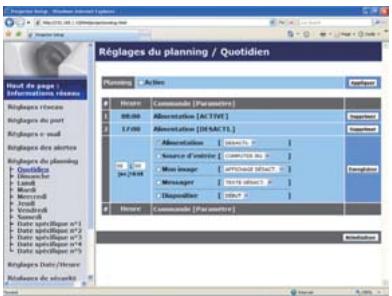
REMARQUE • Vous pouvez organiser les événements de contrôle suivants : Alimentation, Source d'entrée, Mon image, Messaging, Diapositive. (M56)
- L'évenement alimentation marche/arrêt possède la priorité la plus BASSE parmi tous les événements définis au même moment.
- Il y a 3 types d'Organisation, 1) quotidien 2) hebdomadaire 3) date spécifique. (55)
- La priorité des événements prévus est la suivant 1) date spécifique 2) hebdomadaire 3) quotidien.
- Vous pouvez rentrer jusqu'à cinq dates spécifique dans les événements prévus. La priorité est donnée aux événements qui ont les nombres les plus bas, lorsque plus d'une événement a été prévu à la même date et heures (ex: 'Date spécifique n°1' est prioritaire sur le 'Date spécifique n°2' etc...)
Assurez you d'avoir regler la date et l'heure avant d'activer les événements prévus. (58)
7.3 Prévision d'evenements (suite)
Paramètres Calendrier (55)
Les paramètres Emploi du Temps peuvent être configurés depuis un navigateur Web.
Exemple: Si l'adresse IP du projecteur est reglee sur 192.168.1.10:
1) Entrez "http://192.168.1.10/" dans la barre d'adresse du navigateur web.
2) Entrez votre nom d'utilisateur et votre mot de passer puis cliquez sur [OK].
3) Cliquez sur [Réglages du planning] dans le menu principal et Sélectionnez l'élement employi du temps nécessaire. Par exemple, si vous désirez effectuer cet ordre chaque dimanche, veuillez Sélectionner [Dimanche].
4) Cliquez sur [Active] pour autoriser l'emploi du temps.
5) Entrez la date (mois/jour) pour la prévision d'evénements spécifique.
6) Cliquez sur [Appliquer] pour sauvégarder les paramètres.
7) Àprous avoir configuré l'heure, les ordres et les paramètres, veuillez parler sur [Enregistrer] pour créé un nouvel événement.
8) Cliquez sur [Supprimer] lorsque vous voulez supprimer un employe du temps.
Il y a trois types d'emploi du temps:
1) Quotidien: Applique l'opération spécifique à une heures spécifique de la journée.
2) Sunday ~ Samedi: Applique l'opération spécifique, à l'heure spécifique d'un jour spécifique de la semaine.
3) Date spécifique: Applique l'opération spécifique à la date et à l'heure spécifique.
REMARQUE • En mode pause (attekte), l'indicateur POWER clignotera vert pendant 3 secondes environ lorsqu'au moins 1 "Power ON" est sauvegarde. Lorsque la fonction employe du temps est utilisée, le cordon d'alimentation doit être connecté au projecteur et à la prise de courant. La fonction employe du temps ne fonctionne pas lorsque le coupe-circuit est déclenché. Le voyant d'alimentation s'allume en orange ou en vert lorsque le projecteur reçoit du courant alternatif.
7.3 Prévision d'evenements (suite)
Paramètres Date/Heure (58)
Les paramètres Date/Heure peuvent être régés via un navigateur Web.
Exemple: Si l'adresse IP du projecteur est reglee sur 192.168.1.10:
1) Entrez "http://192.168.1.10/" dans la barre d'adresse du navigateur web.
2) Entrez votre nom d'utilisateur et votre mot de passer puis cliquez sur [OK].
3) Cliquez sur [Réglages Date/Heure] dans le menu principal et configurez chaque élément. Rêférez vous à la rubrique 3.8 Réglages Date/Heure (58) pour plus de détails.
4) Cliquez sur [Appliquer] pour sauvégarder les paramètres.
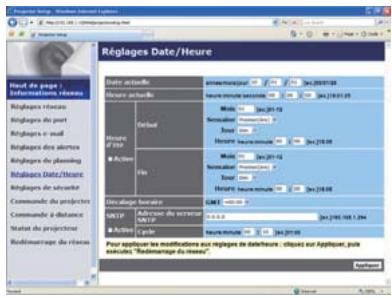
REMARQUE • La pile/batterie de l'horloge intégrée pourrait être vide si l'horloge retarde, même si l'heure et la date ont été configurés correctement. Remplacez la batterie en suivant les instructions sur comment remplaner la batterie.
(Replacement de la pile d'horloge interne dans le Manuel d'utilisation (résumé))
- L'horloge interne pourrait ne plus être à l'heure. Il est recommandé d'utiliser SNTP pour conserver l'heure juste.
7.4 Contrôle des commandes via le réseau
Vous pouvez configurer et contrôle le projecteur via le réseau, en utilisant les commandes RS-232C.
Les deux ports suivants sont assignés pour le contrôle des commandes.
TCP #23 (Contrôle réseau Port1 (Port: 23))
TCP #9715 (Contrôle réseau Port2 (Port: 9715))
REMARQUE • Le contrôle des commandes n'est accessible qu'à partir des portes spécifique plus haut.
Paramétres commande et contrôle (50)
Configurer les éléments suivants depuis un navigateur lorsque le contrôle des ordres est activé.
Example: Si l'adresse IP du projecteur est reglee sur 192.168.1.10:
1) Entrez "http://192.168.1.10/" dans la barre d'adresse du navigateur web.
2) Entrez votre nom d'utilisateur et votre mot de passer puis cliquez sur [OK].
3) Cliquez sur [Réglages de port] dans le menu principal.
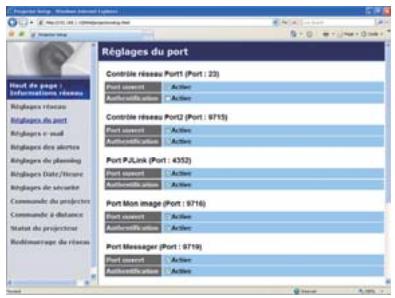
4) Cliquez sur [Active] pour ouvrir Contrôle réseau Port1 (Port : 23) pour utiliser TCP #23. Cochez la case [Active] pour [Authentication] Paramétrer lorsque l'authentication est requise, sinon décochez la case.
5) Cliquez sur [Active] pour ouvrir Contrôle réseau Port2 (Port: 9715) pour utiliser TCP #9715. Cochez la case [Active] pour [Authentication] Paramétrer lorsque l'authentication est requise, sinon décochez la case.
6) Cliquez sur [Appliquer] pour sauvégarder les paramètres.
7.4 Contrôle des commandes via le réseau (suite)
Quand les paramètres d'authentication sont actifs, les paramètres suivant sont requis: (60)
7) Cliquez sur [Réglages de sécurité] dans le menu principal.
8) Cliquez sur [Commande du réseau] et entrez le mot de passer d'authentication souhaité.
- Voir REMARQUE.
9) Cliqueur [Appliqueur] pour sauvegarder les parametes.
REMARQUE • Le mot de passer sera le même pour Contrôle réseau Port1 (Port: 23), Contrôle réseau Port2 (Port: 9715), Port PJLink™ (Port: 4352), Port Mon image (Port: 9716) et Port Messenger (Port: 9719).
- Les réglages de la nouvelle configuration sont activés une fois que vous aurez fait redémarrer votre connection réseau. Quand les réglages de configuration sont modifiés, vous doivent faire redémarrer votre connection réseau. Le redémarrage de la connection réseau se fait en cliquant sur [Redémarrage du réseau] dans le menu principal.
7.4 Contrôle des commandes via le réseau (suite)
Format des commandes
Les formats commandes varient selon les ports de communication.
- TCP #23
VoussupportezutiliserlescommandesRS-232C sansaucunchangement.Le formatdedonnées deréponseestle mêmequelescommandesRS-232C.
(“RS-232C Communication” dans le Manuel d'utilisation – Guide d'utilisation (Technical))
Cependant, la réponse suivante sera envoyée dans l'éventualité d'un éché d'authentication, lorsque l'authentication est activée.
| Réponse | Code d'erreur | |
| 0x1F | 0x04 | 0x00 |
- TCP #9715
Envoyer le format données
Le formatage suivant est ajoute à l'entête (0 x 02), au nombre de bits entre bits d'encadrement (0 x 0D), au Total de contrôle (1 byte) et à l'identifiant connexion des ordres RS-232C.
| Entête | Longueur des données | Ordre RS-232C | Total de Contrôle | Identifient Connexion |
| 0x02 | 0x0D | 13 bytes | 1 byte | 1 byte |
Entête
0x02, Fixe.
Longueur des données
Longeur de byte des ordres RS-232C (0x0D, Fixe).
Ordre RS-232C
Ordres RS-232C qui commencent par 0xBE 0xEF (13 bytes).
Total de Contrôle
Il s'agit de la valeur pour atteindre 0 à l'addition des 8 bits les plus bas, de l'entête au total de contrôle.
Identifant Connexion
Valeur arbitraire comprende entre 0 et 255 (Cette valeur est attachée aux données de reponse).
7.4 Contrôle des commandes via le réseau (suite)
Format de données de réponse
L'identifant Connexion (la donnée est la même que pour l'identifiant connexion sur le format de données à envoyer) est attaché aux données de réponse des ordres du RS-232C.
| Réponse | Identifient Connexion |
| 0x06 | 1 byte |
| Réponse | Identifient Connexion |
| 0x15 | 1 byte |
| Réponse | Code d'erreur | Identifiant Connexion |
| 0x1C | 2 bytes | 1 byte |
| Réponse | Données | Identifiant Connexion |
| 0x1D | 2 bytes | 1 byte |
| Réponse | Code de Statut | Identifiant Connexion |
| 0x1F | 2 bytes | 1 byte |
| Réponse | Code d'Erreur d'authentication | Identifient Connexion | |
| 0x1F | 0x04 | 0x00 | 1 byte |
7.4 Contrôle des commandes via le réseau (suite)
Coupure Automatique de Connexion
La connexion TCP sera automatiquement interrompue s'il n'y a pas de communication 30 secondes après avoir etablit la connexion.
Authentication
Le projecteur n'accepte pas d'ordre s'il n'y a pas de succès d'authentication, lorsque celle-ci est activé. Le projecteur utilise une authentication du type "challenge-response", à l'aide d'un algorithme MD5 (Message Digest 5). Lorsque le projecteur utilise un réseau local (LAN), 8 bytes prises au hasard seront renvoyées si l'authentication est activée. Relief ces 8 bytes et le mot de passage d'authentication, puisTRAITEZ les données avec l'algorithmme MD5 et ajouter ceci devant les ordres à envoyer.
Ce qui suit est un échantillon de ce qui se passse si l'authentication mot de passée est reglee sur "password" et les 8 bytes aléatoires sont "a572f60c".
1) Sélectionnéz le projecteur.
2) Recevez les 8 bytes aléatoires "a572f60c" du projecteur.
3) Reliez les 8 bytes aléatoires "a572f60c". et le mot de passer d'authentication "password", et il devient "a572f60cpassword"
4) Traitez cette chaîne "a572f60cpassword" avec l'algorithmme MD5. Elle deviendra, "e3d97429adffa11bce1f7275813d4bde".
5) Ajoutez "e3d97429adffaa11bce1f7275813d4bde" devant l'ordre et envoyez les données.
Envoyez "e3d97429adffaa11bce1f7275813d4bde" + ordre.
6) Lorsque les données envoyées sont correctes, l'ordre sera exécuté et les données de réponse seront renvoyées. Dans le cas contraire, une erreur d'authentication sera renvoyée.
REMARQUE • En ce qui concerne le second ordre ou les ordres suivants, les données d'authentication peuvent être omises si vous usez la même connexion.
- Dépannage
| Problème | Cause probable | Choses à vérifier | Page de référence | |
| Pas d'image | Le projecteur n'est pas allumé. | La lampe du projecteur est-elle allumée? | *17 | |
| La source d'entrée du projecteur ne passes pas à LAN. | Le projecteur est-il en LAN? | *18, *19 | ||
| Connexion au réseau | Le projecteur que vous foulez connecter ne peut être trouvédul part dansla liste desprojecteurs disponibles | Le PC et/oules paramètresde réseau duprojecteur ne sontpas configuréscorrectement. | Vérifiez les configurationsréseau du PC et du projecteur.Si vous changez les paramètresdu projecteur, éteignezl'alimentation du projecteuret rallumez-la. Si vous azeinsplement mis le projecteuren attente (STANDBY), et quevous le rallumez, les nouveauxparamètres pourraient ne pas'être pris en compte. | 8 |
| Un pare-feu autreque le pare-feuWindows®estinstallé sur votrePC. | Reportez-vous au manuel dupare-feu et prenez l'une desmesures suivantes:- supprimez "Viewer" devotre liste de blocage.- désactivez le pare-feu quandvous utilisez "Viewer". | - | ||
| Ne peut pas communiquer | Le PC et/oules paramètresde réseau duprojecteur ne sontpas configuréscorrectement. | Vérifiez les configurationsréseau du PC et du projecteur. | 8 | |
| La source d'entrée du projecteur nepasse pas à LAN. | Vérifiez le paramètre du portd'entrée du projecteur. | *18, *19 | ||
| Un point d'accèsest utilisé et votrecPC est connecté au point d'accès par lebiais du réseau local sans fil. | Utilisez les utilisaires réseauxéventuellesment fournis avecvoitre PC ou votre carte LANsans fil afin d'établier la connexionau réseau sans fil.Pour plus d'informations,reportez-vous au manuel du PCou de la carte. | - | ||
(suite à la page suivante)
* Manuel d'utilisation - Guide d'utilisation
- Dépannage (suite)
| Problème | Cause probable | Choses à vérifier | Page de référence | |
| Présentation en réseau | L'image projetée est relativlement lente comparée à celle du PC | Le projecteur n'est pas capable de relayer des images dynamiques comme une animation PowerPoint® à pleine vitesse. | La vitesse de transmission peut être améliorée en réglient la priorité du menu option à "Transmission Speed". | 41 |
| Le taux de compression utilisé pour transférer les images est trop bas. | La vitesse de transmission peut être améliorée en réglient la priorité du menu option à "Transmission Speed". | 41 | ||
| Visionnement des films incorrect. | Dans le cas de certaines combinaisons de carte video et de programme pour ordinateur, la possibilité existe qu'une image réalisée - particulièrement des films lus par des lecteurs - ne peut être transférée au projecteur avec "LiveViewer". | Si votre programme est doté d'une fonction d'ajustement d'accélération de video, essayez de l'ajuster. Veuillez vous reporter au manuel de votre programme. | - | |
| La connexion au réseau entre le PC et le projecteur est rompue lorsque la résolution d'écran du PC est modifiée en Présentation en réseau. | La connexion au réseau du projecteur-PC peut être rompue lorsque la résolution d'affichage de l'ordinateur affiche une image. | Veuillez connecter en utilisant le "Touche Connect" après avoir modifié la résolution d'affichage de l'ordinateur ou modifier la résolution d'affichage avant de connecter avec le "LiveViewer". | 37 | |
| Les images sont très parasitées. | Le taux de compression utilisé pour transférer les images est trop haut. | Modifiez la priorité à "Image Quality" dans le menu option de "LiveViewer". La vitesse de transmission risque d'être réduite. | 41 | |
| Pas d'effets transparents ni translucides [transparence (Aero Glass)] | Utilisation de "LiveViewer" en mode Windows® Aero®. | "LiveViewer" ne supporte pas ces fonctions de Windows Vista® Aero®. | - | |
(suite à la page suivante)
- Dépannage (suite)
| Problème | Cause probable | Choses à vérifier | Page de référence |
| Divers - Les informations du projecteur au PC sont incorrectes ou incomplètes - Le projecteur ne répond pas - L'image affichée est figée. | La communication entre le projecteur et le PC n'est pas très bonne. Les fonctions RÉSEAU du projecteur ne fonctionnent pas très bien. | Essayez l'options "REDÉMARRER" dans le menu SERVICE du menu RÉSEAU. | *66 |
- Manuel d'utilisation – Guide d'utilisation
9. Garantie et service après-vente
Si un problème intervient avec votre matériel, veuillez lore 8. Dépannage (89) première section, et passez en revue toutes les étapes sugérées. Àpres cela, veuillez contacter votre revendeur or réparateur si les problèmes persistent. Ils vous indiqueront quelles conditions de garantie s'appliquent.
Projecteur
Manuel d'utilisation (résumé)
Merci d'avoir acheté ce projecteur.
Nous vous remercions de dire attentivement leprésent manuel avant d'utiliser le produit afin de respecter toutes les consignes de sécurité garantissant un fonctionnement optimal.
AVERTISSEMENT Avant d'utiliser ce produit s'assurer d'avoir lu tous les manuels relatifs à celui-ci. ÀpRES les avoir lus, rangez-les dans un endroit sur pour pouvoir vous y reporter par la suite.
▶ Veuillez observer tous les avertissements et les précautions des manuels ou du produit.
Veuillez suivre toutes les instructions des manuels ou du produit.
REMARQUE • Sauf mention contraire, “les manuels” désignent ici l'ensemble des documents livrés avec le produit, et “le produit” désigne leprésent projecteur ainsi que l'ensemble des accessoires livrés avec ce dernier.
Table des matieres
Préliminaires 2
Explication des conventions et symboles...2
Instructions de sécurité importantes. 2
Réglementations 3
À propos des interférences
électro-magnétiques............3
À propos des déchets d'équipements électriques et électroniques......4
Contenu de l'emballage 4
Preparations 5
Mise en place des piles dans la télécommande...5
Disposition 6
Connector vos apparreils. 7
Connexionélectrique. 8
Mise sous tension. 8
Réglage de l'élevateur du projecteur.... 9
Affichage de l'image 10
Mise hors tension 11
Remplacement de la lampe 12
Nettoyer et remplacer le filtré à air ... 14
Remplacement de la pile d'horloge interne ... 16
Utiliser le manuel sur CD. 17
Caracteristiques techniques 18
Dépannage
- Garantie Et Service Avec-vente... 19
Préliminaires
Explication des conventions et symboles
À des fins de sécurité, les conventions et symboles graphiques suivants sont utilisés comme suit tout au long des manuels et du produit. Veuillez en prendre reconnaissance et les respecter.
AVERTISSEMENT Cette convention avertit d'un risque de blessure corporelle potentiellement mortelle.
ATTENTION Cette convention avertit d'un risque de blessure corporelle ou de dépréciation du produit.
AVIS Cette convention signale des problèmes potentiels.
Instructions de sécurité importantes
Les instructions de sécurité suivantes doivent être respectées pour une utilisation sécurisée du produit. Respectez toujours ces instructions lors de la manipulation du produit. Le fabricant décline toute responsabilité en cas de dégats matériels causés par une erreur de manipulation ne faisant pas partie de l'utilisation normal décrit dans les manuels de ce projecteur.
AVERTISSEMENT N'utilisez jamais ce produit en cas d'anomalie (par ex : émission de fumée, odeurs étranges, projection de liquide ou pénetration d'objets étrangers etc.). En cas d'anomalie, débranchez immédiatement le projecteur.
Tenez le produit hors de portee des enfants et des animaux.
N'utilisez pas le produit en cas d'orage.
Debranchez le projecteur de la prise d'alimentation lorsqu'il n'est pas utilisé.
N'ouvrez jamais le produit et ne tentez pas de le démonter, sauf instruction contraire dans les manuels. Faites appel à un revendeur ou un centre d'entretien pour toutes les opérations de maintenance interne.
Utilisez uniquement les accessoires spécifiés ou commandés par le fabricant.
Ne modifiez ni le projecteur ni les accessoires.
Ne laïsez jamais aucun objet ou liquide pénétrer à l'intérieur du produit.
Ne mouiliez pas le produit.
Ne placez pas le projecteur dans un endroit ou sont utilisées des huiles, comme de l'huile de cuisson ou de l'huile de machine. L'huile peut affecter le produit, entrainant undysfonctionnement ou une chute depuis l'emplacement d'st installation.
Ne soumettez le produit à aucun chocol ni aucune pression.
- Ne placez pas le produit dans un endroit instable tel qu'une surface inégale ou une table inclinée.
- Posez le produit de manière stable. Placez le projecteur de manière à ce qu'il ne dépasse pas de la surface sur laquelle il est posé.
- Lors du transport, otez tous les accessoires, y compris le cordon et les cables d'alimentation.
Ne regardez pas à l'intérieur du projecteur ni dans les ouvertures pendant que la lampe est allumée.
Ne vous approchez pas du couvercle de la lampe et des orifices d'aération pendant que la lampe de projection est allumée. De même, restez à distance pendant quelques minutes après l'extinction de la lampe pour lui laisser le temps de refroidir.
Réglementations
A propos des interférences electro-magnétiques
Au Canada
Cet appeareil numérique de catégorie B se conforme à la norme canadienne ICES-003.
Aux États-Unis et les autres pays soumis aux réglementations de la FCC
Déclaration de Conformité
Nom commercial HITACHI
Numéro du modele CP-X4021N, CP-X5021N, CP-WX4021N
Numéro de téléphone +1-800-225-1741
Cet apparéil est conforme à la partie 15 des règles de la FCC. Le fonctionnement est sujét aux deux conditions suivantes: (1) Cet apparéil ne causera pas d'interférences dangereuses (2) cet apparéil doit accepter toute interférence reçue, y compris les interférences pouvant entraîner un dysfonctionnement. Cet équipement a été testé et est conforme aux limites d'un dispositif numérique de catégorie B, selon la Partie 15 de la réglementation FCC.
Ces limites sont prévues pour fournir une protection raisonnable contre une interférence dangereuse dans une installation résidentielle. Cet équipement génére, utilise et peut raynonner de l'énergie de fréquence radio et, si non installé et utilisé en respectant les instructions, peut provoquer une interférence dangereuse avec les communications radio. Toutefois, il n'est aucunement garantie que des interférences ne se produit pas dans une installation particulière. Si cet équipement provoque une interférence dangereuse avec une réception radio ou de télévision, qui peut être déterminée en éteignant puis en allumant l'équipment, l'utiliseur est incité à essayer de corriger l'interface en appliquant une ou plusieurs des mesures suivantes :
- Réorienter ou repositionner l'antenne de réception.
- Augmenter la séparation entre l'équipement et le récepteur.
- Connecter l'équipment dans une prise de courant sur un circuit different de celui auquel le récepteur est connecté.
- Consulter le revendeur ou un technician radio/TV experimenté pour assistance.
INSTRUCTIONS AUX UTILISATEURS: Cét équipement est conforme aux exigences d'un équipement FCC (Federal Communication Commission) seulement si les conditions suivantes sont respectées. Certains cables doivent être utilisés avec le jeu d'âme. Utiliser le cable accessoire ou un type de cable désigné pour la connexion. Pour des cables qui ont une âme uniquement sur une extrémité, connecter l'âme au projeteur.
ATTENTION: Des changements ou des modifications non expressement approuvées par la partie responsable de la conformité pourrait rendre nulle l'autorité de l'utilisateur à faire fonctionner l'équipement.
Réglements (suite)
À propos des déchets d'équipements électriques et électroniques

Le marquage est en conformité avec la directive 2002/96/EC du DEEE (déchets d'équipements électriques et électroniques). Ce marquage indique l'obligation de ne pas déposer cet équipement complément des piles ou batteries déchargées ou usées dans des décharges publiques, mais d'utiliser les systèmes spécifique de retour et récapération disponibles. Si les piles ou batteries se trouvant avec cet équipement portent le symbole chimique Hg, Cd ou Pb, cela signifie qu'elles ont une teneur en métal lourd de plus de 0,0005% de Mercure, de plus de 0,002% de Cadmium ou de plus de 0,004% de Plomb.
Contenu de l'emballage
Votre projecteur doit etre accompagnedes
elements qui sont indiques ci-dessous.
Verifier que tous les accessoires sont inclus.
Si I'un ou I'autre des accessoires n'est
pas present dans l'emballage,contactez
immadiatement votre revendeur.
(1) Télecommande avec deux piles AA
(2) Cordon d'alimentation
(3) Câble d'ordinateur
(4) Capuchon d'objectif
(5) Manuel d'utilisation (Livre x1, CD x1)
(6) Étiquette de sécurité
(7) CD logiciels
(1)
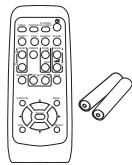
(2)

(3)

(4)

(5)

(6)

(7)

REMARQUE • Conservez l'emballage d'origine pour une ré-expédition future. Pour déplacer le projecteur, s'assurez de bien utiliser l'emballage d'origine. Faites particulièrement attention à la partie de l'objectif.
- Le projecteur peut émettre un bruit de cliquetis lorsqu'il est incliné, déplace ou secoué, si un volet contrôle le flux de l'air à l'intérieur du projecteur a bouge. Sachez qu'il ne s'agit pas d'une défaillance ou d'un dysfonctionnement.
Préparations
Mise en place des piles dans la télécommande
Veuillez placer les piles dans la télécommande avant utilisation. Remplacez les piles des les premiers signes de dysfonctionnement de la télécommande. Retirez les piles de la télécommande et disposez-les dans un lieu sur si vous n'avez pas l'intention de l'utiliser pendant une période prolongée.
- Retirez le couvercle à piles en tirant sur son crochet.
- Alignez et insérez les deux piles AA (HITACHI MAXELL, n^ de piece LR6 ou R6P) en respectant leurs terminaux plus et moins, comme indiqué dans la télécommande.
- Replacez le couvercle à piles dans la direction de la flèche en le poussant jusqu'àu déclic.
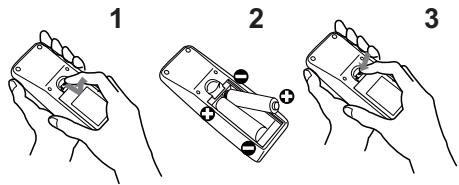
AVERTISSEMENT Manipuler toujours les piles avec soin et les utiliser uniquement de la manière indiquée. Un mauvais usage des piles comporte des risques d'explosion, de fissuration ou de fuite, pouvant causeur un incendie, une blessure et/ou polluer l'environnement immediat.
- En cas d'usure, remplacez toujours les deux piles par des piles neuves du même type. Ne mélangez pas une pile neuve avec une pile usée.
- S'assurer de toujours utiliser les piles spécifiées. Ne pas utiliser simultanément des piles de types différents. Ne pas associier une pile neuve et une pile usagée.
- Lors de l'insertion des piles, s'assurer que les bornes positives et négatives sont correctement alignées.
- Conserver la pile dans un endroit hors de portée des enfants et animaux domestiques.
- Ne pas recharger, court-circuiter, souder ou démonter une pile.
- Eviter le contact des piles avec le feu ou l'eau. Conserver les piles dans un endroit souvent, frais et sec.
- Si vous observez une fuite des piles, essuyez la fuite, puis remplacez la pile. Si la fuite adhérite à votre corps ou à vos vêtements, rincez immédiatement et abondament à l'eau.
- Respecter les réglementations en vigueur localement concernant la mise au rebut des piles.
Disposition
Se reporter aux tableaux T-1 et T-2 au dos de ce manuel, ainsi qu'aux indications suivantes pour définir la taille d'écran et la distance de projection.
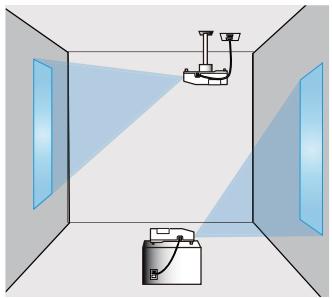
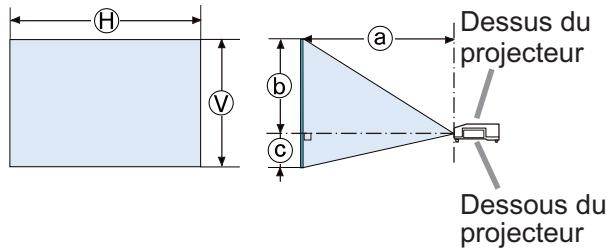
× :Le formad'écran
@ : Distance du projecteur à l'écran (à partir du projecteur)
b, c: Hauteur d'écran
AVERTISSEMENT Installer le projecteur à un endroit où vous avez facilement accès à la prise de courant.
- Veiller à ce que le projecteur soit bien stable. Installer le projecteur à l'horizontal et de manière stable.
- Ne pas utiliser d'accessoires de montage autres que ceux spécifiés par le fabricant. Lisez attentivement le manuel des accessoires de montage et conserveze-le à des fins de referencia.
- Pour une installation spéciale, type montage au plafond, ne pas oublier de consulter d'abord votre revendeur. Des accessoires de montage et services spécifique peuvent être requis.
Ne pas installer le projecteur à proximé d'objets thermoconducteurs ou inflammables.
Ne placez pas le projecteur dans un endroit où sont utilisées des huiles, comme de l'huile de cuisson ou de l'huile de machine.
Ne placez pas le projecteur dans un endroit où il risquerait d'être mouillé.
ATTENTION Placez le projecteur dans un endroit frais et assurez-vous que la ventilation y est suffisante.
- Laissez un espace libre d'au moins 30 cm entre les côts du projecteur et tout autre object tel qu'un mur.
- Evitez de boucher, bloquer ou recouvrir d'une autre manière les orifices de ventilation du projecteur.
- Ne pas installer le projecteur dans des endroits exposés aux champs magnétiques. Le faire peut provoquer un dysfonctionnement des ventilateurs de refroidissement à l'intérieur du projecteur.
Evitez de placer le projecteur dans des endroits à force concentration de fumée, d'humidité ou de poussière. - Ne pasmettreleprojecteurpresd'humidificateurs.Surtoutd'unhumidificateur àultrasons,puisquelechloreetlesminerauxpresentsdansl'eau du robinet sontatomisésetpourraientsedéposer dansleprojecteuretcauseraisinuedégradationdeI'mageoud'autresproblèmes.
AVIS - Positionnez le projecteur de sorte que son capteur de signaux distant ne soit pas exposé directement aux rayons du soleil.
- Ne placez pas le produit dans un endroit potentiellement soumis à des perturbations radioélectriques.
Connector vos apparreils
Avant de raccorder le projecteur à un apparéil, vérifie dans le manuel de l' apparéil qu'il est bien adapté à une utilisation avec ce projecteur et préparez les éléments nécessaires à la connexion, à savoir un cable convenant au signal de l' apparéil. Consultez votre revendeur si l'accessoire nécessaire n'a pas été livré avec le produit ou s'il est endommagé.
Procedez à la connexion après avoir vérifié que le projecteur et les périphériques sont hors tension, en vous reportant aux instructions suivantes. Se reporter aux illustrations F-1 à F-4 au dos de ce manuel.
Pour en savoir plus, consulter le Manuel d'utilisation - Guide d'utilisation. Avant de connecter le projecteur à un système réseau, bien lire aussi le Manuel d'utilisation - Guide Réseau.
AVERTISSEMENT N'utilisez que les accessoires adéquats. Vous risqueriez autrement de provoquer un incendie ou d'endommager l'appareil et le projecteur.
- Utilisez uniquement les accessoires spécifiés ou commandés par le fabricant du projecteur. Il peut faire l'objet d'une norme.
- Ne pas démonter ni modifier le projecteur et les accessoires.
- Ne pas utiliser d'accessoires endommages. Veillez à ne pas endommager les accessoires. Disposez les cables de manière à ce qu'ils ne puissant être piétinés ou écrasés.
Pour un cable qui a une âme uniquement sur une extrémité, connectez l'âme à ATTENTION au projecteur. Les réglementations EMI peuvent l'exiger.
Avant de connecter le projecteur à un réseau, voirlez à obtaining le consentement de l'administrateur de réseau.
Ne pas connecter le port LAN à un réseau quelconque qui pourrait avoir une tension excessive.
Avant desteroler le periphérique de stockage USB du port du projecteur, veillez àutiliser la fonction RETIR. PRISE USB sur I'écran,Th弹簧 pour protégger vos données.
REMARQUE • Ne mettez pas le projecteur sous ou hors tension alors qu'il est connecté à un apparéil en fonctionnement, à moins que le manuel de l' apparéil n'indique de le faire.
- La fonction de certains ports d'entrée peut être seLECTIONnée en fonction de vos besoin d'utilisation. Pour en savoir plus, consulter le Manuel d'utilisation
- Guide d'utilisation.
- Prenez garde de ne pas raccorder par erreur un connecteur à un port errone.
- Si un périphérique de stockage USB surdimensionné bloque le port LAN, utilisez une rallonge USB pour connecter le périphérique de stockage USB.
- Si un bruit de fond intense est émis du haut-parleur, éloignez le microphone du haut-parleur.
- Ce projeteur ne prend pas en charge l'alimentation PIP (Plug-in Power) pour le microphone.
Connexionnéctrique
- Connectez le connecteur du cordon d'alimentation à la AC IN (prise c.a.) du projecteur.
- Connectez fermement la prise du cordon d'alimentation à la prise. Quelques secondes après l'insertion levoyant POWER s'allumera en orange et en continu.
Ne pas oublier que lorsque la fonction ALLUM. DIRECT est active, la connexion à l'alimentation allumera le projecteur.
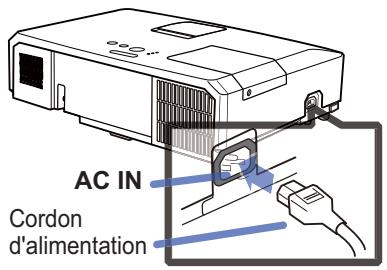
AVERTISSEMENT Redoubler de prudence lors de la connexion du cordon d'alimentation électrique car des connexions inappropriées ou défectueuses peuvent provoquer un incendie et/ou un chic électrique.
- Utiliser uniquement le cordon d'alimentation fourni avec le projecteur. S'il est endommagé, contacter le revendeur pour en obtenir un nouveau.
- Connecter uniquement le cordon d'alimentation à une prise correspondant à sa tension. La prise électrique doit se trouver à proximé du projecteur et être aisément accessible. Retirer le cordon d'alimentation pour une déconnexion totale.
- Ne jamais modifier le cordon d'alimentation.
Mise sous tension
- Assurez vous que vous vous avez solidement branché le cordon d'alimentation au projecteur et à la prise.
- S'assurez que levoyant POWER reste constamment allumé en orange. Oter ensuite le protège-objectif.
- Appuyez sur la touche STANDBY/ON du projecteur ou de la télécommande. La lampe du projecteur s'allumera et l'indicateur POWER va semettre à clignoter en vert. Quand la mise sous tension est achievée, l'indicateur de tension cessera de clignoter et restera allumé à la couleur verte.
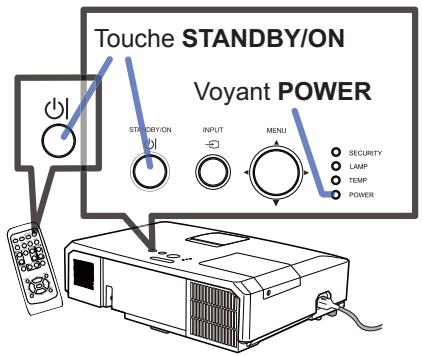
AVERTISSEMENT Un puissant faisceau de luziere est émis lorsque l'appareil est sous tension. Ne pas regarder dans l'objectif ou à l'intérieur du projecteur à travers un de ses orifices.
REMARQUE • Allumer le projecteur avant de bancher les accessoires.
- La fonction ALLUM. DIRECT active, allumera le projecteur lors du branchement à l'alimentation. Pour plus d'informations, se référer au Manuel d'utilisation - Guide d'utilisation.
Réglage de l'élevateur du projecteur
Si le projecteur est posé sur une surface inégale utiliser les pieds réglables pourmettre le projecteur à l'horizontal.
Les pieds permettent aussi d'améliorer l'angle de projection à l'écran, vous pouze ainsi surélever la face avant avec une amplitude de 12 dégrés.
Ce projecteur a 2 pieds élevateur et 2 boutons élevateur. Il est possible de régler un pied après avoir poussé sur le bouton de l'élevateur correspondant.
- Maintenir le projecteur, pousser les boutons de l'élevateur pour libérer les pieds de l'élevateur.
- Ajuster la hauteur de la face avant.
- Relâcher les boutons de l'élevateur pour verrouiller les pieds de l'élevateur.
- Reposer doucement le projecteur après s'être assuredu verrouillage des pieds.
- Il est possible d'ajuster la hauteur des pieds avec le pied. précision par vissage manuel. Maintenir le projecteur pendant le vissage.
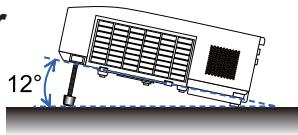
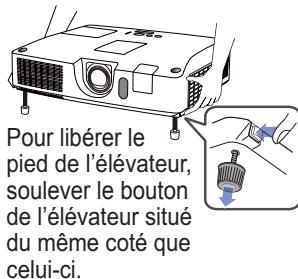
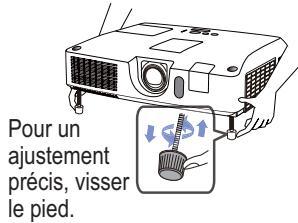
ATTENTION Ne manipulez pas les boutons élevateurs sans tener le projecteur, vous risquez de le faire tomber.
Ne modifie pas l'angle d'inclinaison du projecteur au-delà de 12 degrès à l'avant à l'aide des pieds régables. Une inclinaison supérieure à la restriction pourrait provoquer un dysfonctionnement ou réduire la durée de vie de certaines parties ou même du projecteur en lui-même.
Affichage de l'image
- Activer le signal source. Mettre le signal source sous tension et envoyer le signal vers le projecteur.
- Utilisez les touches VOLUME+/VOLUME-pour régler le volume. Presser la touche MUTE de la télécommande pour éteindre la sortie son.
- Appuyez sur la touche INPUT du projecteur. Chaque pression sur cette touche fait commuter le porte d'entrée du projecteur, comme suit. Il est aussi possible deCHOISIR une entree signal a partir de la telecommande. Presser la touche VIDEO pourCHOISIR un signal d'entree en provenance des ports HDMI,COMPONENT(Y,Cb/Pb,Cr/Pr), S-VIDEO ouVIDEO,ou bien la touche COMPUTER pourCHOISIR un signal d'entree en provenance des ports COMPUTER IN1, COMPUTER IN2,LAN,USB TYPE A ou USB TYPE B.
- Appuyez sur la touche ASPECT de la télécommande. Chaque pression sur la touche fait commuter le mode de rapport de format du projecteur, dans l'ordre.
- Utilisez le bague de ZOOM pour ajuster la taille de l'image affichée sur l'écran.
- Utilisez la bague de FOCUS pour faire la mise au point sur l'image.
- Tourner à fond le dispositif de réglage VERTICAL dans le sens antihoraire. Puis le tourner dans le sens horaire et ajuster la position verticale de l'objet vers le haut.
- Tourner le LOCK dans le sens antihoraire pour débloquer le verrou du dispositif de réglage HORIZONTAL.
- Tourner le dispositif de réglage HORIZONTAL dans le sens horaire ou antihoraire pour régler la position horizontale de l'objet.
- Tourner à fond le LOCK dans le sens horaire pour l'ajuster et verrouiller la position horizontale de l'objet.
(Voir page suivante)
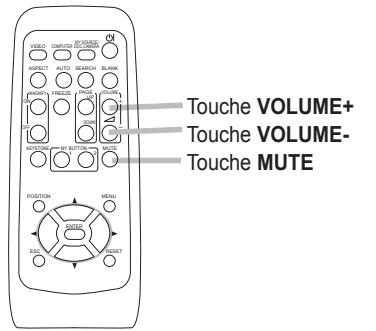
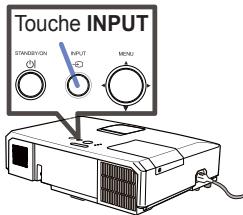
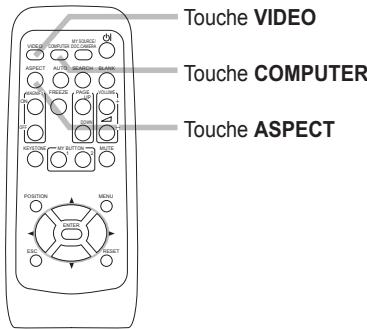
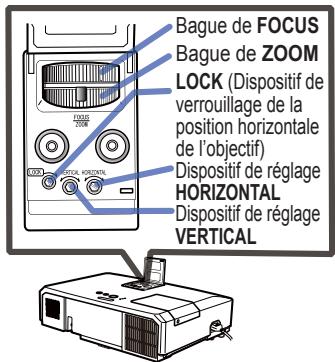
ATTENTION Si vous foulez afficher un écran blanc pendant que la lampe du projecteur est allumée, appliquez l'une des méthodes ci-dessous :
- Utilisez le protège-objectif fourni.
- Utilisez la fonction SUPPR. (veuillez vous reporter au Manuel d'utilisation - Guide d'utilisation).
Toute autre mesure risque d'endommager le projecteur.
REMARQUE • La touche ASPECT ne fonctionne pas si un signal d'entrée approprié n'est pas émis.
- Pour plus d'information au sujet de l'ajustement de l'image, se référer au Manuel d'utilisation - Guide d'utilisation.
Mise hors tension
- Appuyez sur la touche STANDBY/ON du projecteur ou de la télécommande. Le message "Mise hors tension de l'appareil?" va apparaitre sur l'écran pendant environ 5 secondes.
- Appuyez sur la touche STANDBY/ON une nouvelle fois quand les messages apparaisssent. La lampe du projecteur s'eteint et le voyant POWER commence à clignoter en orange. Voyant POWER cette alors de clignoter et lorsque le projecteur est froid elle s'éclaire fixement en orange.
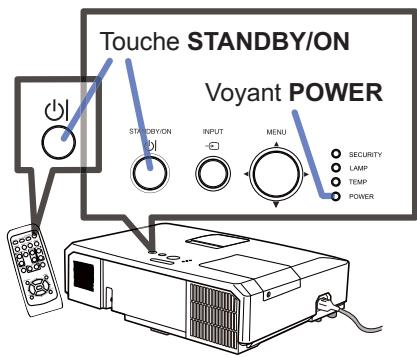
- Fixer la protection d'objectif après que levoyant POWER s'allume en orange et en continu.
Ne pas remettre le projecteur sous tension avant que s'écoulient au moins 10 minutes avant la mise hors tension. Par ailleurs, n'éteignez pas le projecteur juste après l'avoir allumé. Cela risquerait de provoquer le dysfonctionnement de la lampe ou de raccourcir la durée de vie de certaines pieces, y compris la lampe.
AVERTISSEMENT Ne pas toucher les endroits proches de la couverture de la lampe et de la sortie d'air pendant ou juste après l'utilisation à cause de la chaleur. Retirer le cordon d'alimentation pour s'assurer que la séparation est complète. La prise de courant doit être à proximé du projecteur et facile d'accès.
REMARQUE - Mettre le projecteur hors tension une fois que les accessoires ont eté mis hors tension.
- Ce projecteur est équipé de la fonction AUTO OFF qui le mettra hors tension automatiquement. Pour plus d'informations, se référer au Manuel d'utilisation - Guide d'utilisation.
Remplacement de la lampe
La lampe a une durée de vie limitée dans le temps. L'utilisation prolongée de la lampe peutrende l'image plus nombre, ou appauvrir l'intensité des couleurs.Remarquez que chaque lampe a une durée de vie différente et qu'il arrive que certaines lampes explosent ou se grillent des que vous les utilisez.
Il est recommandé de faire en sorte d'avoir une lampe de rechange sous la main et de ne pas tarder à replacer la lampe si nécessaire. Pour vous munir d'une lampe de rechange, veuillez contacter votre revendeur et lui indiquer le numero-type de la lampe.
Numero type:DT01171
- Eteindre le projecteur et débrancher le cordon d'alimentation. Laissez la lampe refroidir au moins 45 minutes.
- Prévoir une lampe de rechange. Si le projecteur est installé au plafond ou si la lampe a cassé, veillez consulter votre revendeur pour le changement de la lampe.
Dans le cas où vous remplaceriez la lampe vous même, suivez la procEDURE suivante.
- Desserrez la vis du couvercle de la lampe (indiquée par une flèche) puis faites glisser et souleverz le couvercle de la lampe pour le retarder.
- Desserrez les 3 vis de la lampe (indiquées à l'aide d'une flèche) et prendre la lampe avec précaution, par les poignées. Ne desserrez jamais les autres vis.
- Introduisez la lampe neue et reisserrez fermement les 3 vis qui ont ete desserrees a I'etape precedente pour verrouiller la lampe dans son emplacement.
- Faites glisser le couvercle de la lampe dans sa position initiale en faisant correspondre les parties verrouillantes de celui-ci et du projecteur. Puis, resserrez fermement la vis du couvercle de la lampe.
- Mettre le projecteur sous tension et réinitialiser le temps de lampe en utilisant la fonction TEMPS LAMPE du menu OPT..
(1) Appuyer sur la touche MENU pour afficher un menu.
(2) Mettez vous sur MENU AVANCE dans le menu, à l'aide de la touche / , puis appuyer sur la touche .
(3) Mettez vous sur OPT. dans la colonne de gauche du menu à l'aide de la touche / , puis appuyer sur la touche .
(4) Mettez vous sur TEMPS LAMPE à l'aide de la touche / , puis appuyer sur la touche . Une boîte de dialogue apparaitra.
(5) Appuyer sur la touche pour sélectionner "OK" dans la boîte de dialogue. Cela aura pour effet de réinitialiser le temps lampe.
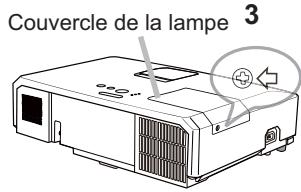
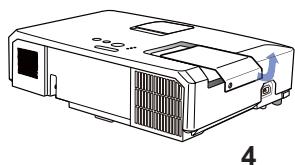
Poignée
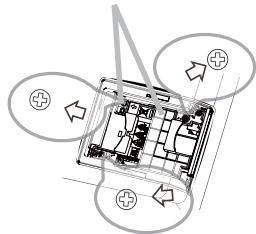
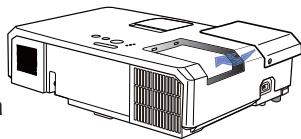
6
ATTENTION Ne toucher à aucune partie interne du projecteur lorsque la lampe est retiree.
REMARQUE • Ne réinitialisez le temps lampe que lorsque vous avez replacé la lampe. De cette façon, vous aurez une information correcte sur cette lampe.
Remplacement de la lampe (suite)
HAUTE TENSION
HAUTE TEMPERATURE
HAUTE PRESSION
AVERTISSEMENT Le projecteur utilise une lampe en verre au mercure à haute pression. Si vous secouez ou que vous éraflez la lampe ou que vous la touchez lorsqu'elle est chaude ou trop usée, elle risque de se briser en explosant bruyamment ou de griller. Il faut noter que chaque lampe a une durée de vie différente et qu'il arrive que certaines lampes explosent ou grillent des que vous les utilisiez. En outre, si la lampe explode, it peut arriver que des éclats de verre pénétrent dans le logement de la lampe et que des vapeurs de mercure et des poussières contenant de fines particules de verre s'échappent à travers les trous d'aération du projecteur.
Commentmetrel lampeau rebut:Ceproduittcontientune lampeau mercure;ne la jetez pas avec les déchets ordinaires. Il faut la metre au rebut conformémenta la reglementation locale s'appliquant a I'environnement.
- En ce qui concerne le recyclage des lampes, consultez le site www.lamprecycle.org (aux Etats-Unis).
- Pourmettreleproduitau rebut,contactezl'administration locale competente en la
matiereouwww.eiae.org(auxEtats-Unis),ouencorewww.epsc.ca (au Canada). Pourdeplus amplesinformations,contactervoirerevendeur.
| Débranche la prise de courant. | Si la lampe se brise (elle explode bruyamment), débranche le cordon électriche de la prise, et demandez une lampe de rechange à votre revendeur local. Les éclats de verre peuvent endommager les parties internes du projecteur ou cause des blessures lors de la manipulation de celui-ci, aussi, n'essayez pas de nettoyer le projecteur ou de changer l'ampoule vous-même. Si la lampe se brise (elle explode bruyamment), aérrez soigneusement la pièce et évitez de respirer les vapeurs ou les fines particules qui sortent des trouès d'aération du projecteur, ou de les faire pénétre dans vos yeux ou votre bouche. Avant de replacer la lampe, mettez le projecteur hors tension et débranchelez cordon d'alimentation, puis attendez au moins 45 minutes pour que la lampe soit assez refroidie. Si vous touchez une lampe chaude, vous risquez de vous brûler et de l'endommager. |
| Ne dévissez jamais d'autres vis que celles spécifiées (marquées d'une flèche). N'ouvrez pas le couvercle de la lampe lorsque le projecteur est suspendu au plafond. Cela risque d'être dangereux, car si la lampe est cassée, des éclats de verre poursraient tomber lorsque vous ouvrez le couvercle. En outre, comme il est dangereux de travailler en hauteur, demandez à votre revendeur local de replacer la lampe, même si l'ampoule n'est pas cassée. N'utilisez pas le projecteur si le couvercle de la lampe est enlevé. Lors du remplacement de la lampe, assurez-vous que les vis sont visées fermement. Les vis lâches peuvent provoquer des dégâtsmatériels ou des léSIONs personnelles. | |
| Utilisez uniquement une lampe du type spécifique. L'utilisation d'une lampe non spécifiquement conçue pour ce modèle peut être à l'origine d'un incendie, endommager le produit ou raccourcir sa durée de vie. Si la lampe se brise très vite après le premier usage, il peut y avoir un另一种 type de problème électrique. Dans ce cas, contactez votre revendeur local ou un service après-vente autorisé. Manipuez la lampe avec soin: si vous endommagez la lampe en la secouant ou en l'éraflant, il existe un risque que l'ampoule éclaute durant son utilisation. Utiliser de manière prolongée la lampe peut provoquer un manque de clarté, une absence totale d'éclairage ou même casser la lampe. Quand vous constatiez que l'image estASFMOBILou quand l'intensité des couleurs est trop faible, vous nevez remplancer la lampe le plus tôt possible. N'utilisez pas de vieilles lampes (ou usages) ; elles pourraient se briser. |
Nettoyer et remplacer le filtré à air
Le filtré à air doit être vérifié et nettoyé régulièrement. Il est nécessaire de nettoyer le filtré aussi tout que les indicateurs ou un message vous le recommendant.
Le filtré à air de ce projecteur est composé d'un couvercle de filtré et d'une unité de filtré, avec deux types de filtrés. Si l'un des filtrés ou les deux sont endommagés ou très sales, changer l'unité de filtré.
Commander une unité de filtré de la référence suivante auprès de votre revendeur lors de l'achat d'un nouvel appariel.
Numéro type: MU06641 (Unité de filtré)
Le filtré spécifique est également fourni avec une ampoule de rechange pour ce projecteur. Changer le filtré et l'ampoule.
- Eteignez le projecteur et débranchez le cordon d'alimentation. Laissez le projecteur refroidir suffisamment.
- Utilisez un aspirateur sur et autour du couvre-filtre.
- Soulevez les prises du porte-filtre pour retarder ce dernier.
- Appuyez légèrement sur les boutons du côté inférieur pour déverrouiller le côté inférieur du filtré. Tirez sur le bouton central pour oter le filtré.
- Utilisez un aspirateur sur la bouche du filtrte au niveau du projecteur et sur le côté extérieur de l'unité de filtrte.
- Le filtré est constitué de deux parties. Appuyez sur les parties qui s'emboitent pour les déverrouiller puis séparez les deux parties.
- Utilisez un aspirateur pour nettoyer l'intérieur de chaque partie du filtré. Si les filtrés sont détiériorés ou salis, remplacez-les des filtrés neufs.
- Combinez les deux parties pour remonter le contrôle.
- Replacez l'unité de filtré dans le projecteur.
(Voir page suivante)
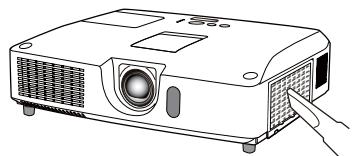
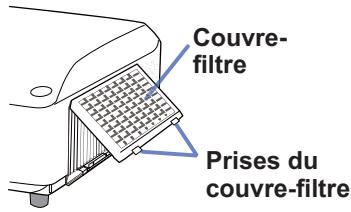
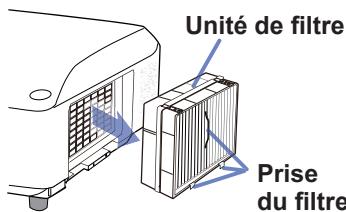
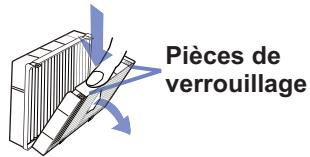
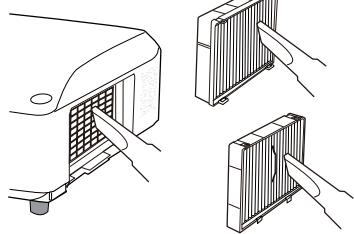
Nettoyer et remplacer le filtré à air (suite)
- Remettez en place le couvre-filtre.
11 Mettez le projecteur sous tension et réinitialisez le temps de filtrer en utilisant la fonction TEMPS FiltRE dans le MENU COURT.
(1) Appuyez sur la touche MENU pour afficher un menu.
(2) Pointez sur TEMPS FILTRE à l'aide des touches / , puis appuyez sur la touche (ou ENTER / RESET). Une boîte de dialogue apparaître.
(3) Appuyez sur la touche pour selectionner "OK" dans la boîte de dialogue. Cela aura pour effet de réinitialiser le temps de filtré.
AVERTISSEMENT Avant de manipuler le filtr air, s'assurer que le cordon d'alimentation n'est pas branché et que le projecteur a suffisement refroidi.
Utiliser uniquement un filtré à air du type spécifique. Ne pas utiliser le projecteur sans le filtré à air et le couvre-filtrre. Ceci peut cause le feu, ou un mauvais fonctionnement de l'appareil.
Nettoyer le filtrte à air régulièrement. Si le filtrte à air commence à être bouché sous l'effet des poussières ou autres, la température interne de l'appareil va augmenter. Ceci peut cause le feu, des brûlures ou un mauvais fonctionnement de l'appareil.
REMARQUE · Réinitialiser le temps filtré seulement après avoir nettoyé ou remplace le filtré à air, afin d'avoir une indication correcte du temps d'utilisation du filtré.
- Le projeteur peut afficher un message du type "VER. DEBIT AIR" ou semettre hors tension pour empêcher la chaleur interne d'augmenter.
Remplacement de la pile d'horloge interne
Ce projecteur possède une horloge interne utilisant une pile. Lorsque l'horloge de la fonction réseau ne fonctionne pas correctement, veuillez changer la pile: HITACHI MAXELL, numéro de piece CR2032 ou CR2032H.
- Éteindre le projecteur et débrancher le cordon d'alimentation. Laissez le projecteur refroidir suffisamment.
- Une fois que vous vous étes assuré que le projecteur a suffisamment refroidi, tournez lentement le projecteur de sorte que sa face supérieure soit sur le haut.
- Il y a un point surélevé pres du couvercle des piles, en bas du projecteur. Tourner le couvercle dans la direction indiquée OPEN pour positionner une extrémité de la fente sur le couvercle avec le point, à l'aide d'une pièce de monnaie par exemple. Tirer ensuite sur le couvercle pour le retarder.
- Faire levier sur la pile à l'aide d'un tournevis à tête plate ou d'un outil similaire. Maintenir délicatement la pile du bout du doigt pour l'empêcher d'être éjectée brusquement du support.
- Remplacer par une nouvelle pile du type spécifique. Avec la borne plus vers le haut, faire glisser la pile sous l'ergot de la fixation à ressort. Et appuyer sur la pile jusqu'àu déclic.
- Remetre le couvercle des piles en place, puis le tourner dans la direction indiquée CLOSE pour positionner le bouton du couvercle avec le point au fond du boîtier pour fixer le couvercle, à l'aide d'une piece de monnaie par exemple.
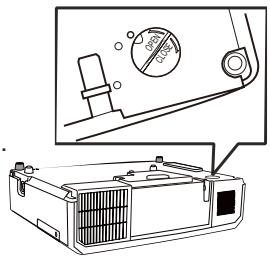
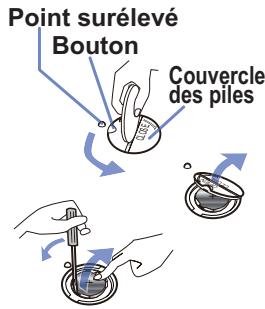
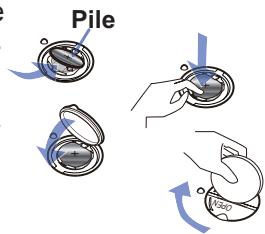
REMARQUE • L'horloge interne sera remise à zéro lorsque vous retirerez la pile. Pour régler l'horloge, veuillez consulter le Manuel d'utilisation - Guide Réseau.
AVERTISSEMENT Veuillez manipuler la pile avec soin, car une pile peut explodeer, craquer et fuire, causeur un incendie, bleisser et polluer l'environnement.
- N'utilise qu'une pile parfaite ou spécifiée. N'utilise pas une pile endommagée, comme rayée, bosselée, rouillée ou qui fuit.
- Le remplacement de la pile doit toujours être effectué à l'aide d'une pile neuve.
- Lorsqu'une pile fuit, retirez le liquide avec un linge humide. Si vous receivez du liquide sur le corps, rincez immédiatement et abondamment à l'eau. Lorsque qu'une pile a fuit dans le compartment, remplacez les piles après avoir nettoyé le liquide.
Assurez-vous que les bornes positives et négatives sont correctement alignées pendant le chargement de la pile. - Ne modifies pas une pile; par exemple recharger ou souder.
- Conservez les piles dans un endroitASF, frais et sec. Ne mettez jamais les piles dans du feu ou de I'eau.
- Conserver la pile dans un endroit hors de portée des enfants et animaux domestiques. Veiliez à ce qu'ils n'avent pas une pile. En cas d'ingestion, consulter immédiatement un médecin afin qu'il prescrite un traitement d'urgence.
- Respectez les réglementations en vigueur localement concernant la mise au rebut des piles.
Utiliser le manuel sur CD
Les autres manuels de ce projecteurs ont eté inclus sur le CD-ROM intitulé "Manuel d'utilisation (détaillé)". Lire les information suivantes avant d'utiliser le CD-ROM pour s'assurer d'un fonctionnement correct.
Conditions requises au système
Pour dire le cédérom votre système doit replir les conditions suivantes.
Windows®:
SE: Microsoft® Windows® 98, Windows® 98SE,
Windows NT® 4.0, Windows® Me,
Windows® 2000/Windows® XP ou suivant
UC : Proesseur Pentium® 133MHz / Mémoire : 32 Mo ou davantage
Macintosh:
SE:Mac OS 10.2 ou suivant
UC : PowerPC®/ Mémoire : 32 Mo ou davantage
Lecteur de cédérom: Lecteur de cédérom 4x
Affichage: 256 couleurs / résolution de 640x480
Logiciels d'application: Microsoft Internet Explorer 4.0 et
Adobe Acrobat Reader 4.0 ou suivant
Comment utiliser le CD
- Insérez le CD dans le lecteur de CD-ROM de l'ordinateur.
Windows®:
Le navigateur démarre automatiquement après quelques instants. La fenètrede démarrage s'affiche.
Macintosh:
(1) Cliquez deux fois sur l'icône "Projectors" qui s'affiche à l'écran.
(2) Lorsque vous appuyez sur le fichier "main.html", le navigateur démarre et la fenêtre Initiale s'affiche.
- Cliquez sur le nom du modele de votre projecteur, puis sur la langue de votrechoix sur la liste affichee. Le Manuel d'utilisation (détaillé) va s'ouvrir.
ATTENTION Ne lisez le CD-ROM que sur le lecteur de CD d'un ordinateur. Le CDROM est concu pour etre utilise quinquement sur un ordinateur. N'INSEREZ JAMAIS LE CD-ROM DANS UN LECTEUR DE CD AUTRE QUE CELUI D'UN ORDINATEUR! Inserer le CD-ROM dans un lecteur de CD incompatible peut produces un bruit strident qui, a son tour, PEUT ENDOMMAGER L'OUIE ET LES ENCEINTES!
- Veuillez ranger le CD-ROM dans son étui après utilisation. Veuillez ne pas exposer le CD à la lumière directe du soleil ni dans un environnement à la température et à l'humidité élevées.
REMARQUE • Les informations contenues sur ce cédérom peuvent être modifiées sans préavis. Consulter notre site Web internet pour y trouver les informations les plus récentes relatives à ce projecteur. (19)
- Nous n'assumons aucune responsabilité en cas d'obstacles et de defaults matériels et logiciels de votre ordinateur résultat de l'utilisation du CD-ROM.
- Aucune donnée, même partielle, du CD-ROM ne doit être copiee, reproduite ou republiée sans en informer notre société.republiée sans en informer notre société.
\section*{Caracteristiques techniques}
| Poste | Caracteristique techniques |
| Nom de produit | Projecteur à cristaux liquides |
| Panneau à cristaux liquides | CP-X4021N, CP-X5021N: 786.432 pixels (1024 horizontal x 768 vertical) CP-WX4021N: 1.024.000 pixels (1280 horizontal x 800 vertical) |
| Lampe | 245 W UHP |
| Haut-parleur | 16 W mono (8 W x 2) |
| Alimentation/Courant nominal | AC 100-120 V: 4,0 A, AC 220-240 V: 2,0 A |
| Consommation | AC 100-120 V: 380 W, AC 220-240 V: 360 W |
| Température ambiente | 5 ~ 35 °C (fonctionnement) |
| Dimensions | 401 (W) x 103 (H) x 318 (D) mm * Sans compter les parties saillantes. Se reporter à l'illustration F-5 au dos de ce manuel. |
| Poids (masse) | Approximativement 4,6 kg |
| Ports | COMPUTER IN1 D-sub 15 broches mini-jack x1 COMPUTER IN2 (H, V, G/Y, B/Cb/Pb, R/Cr/Pr) .. Prise BNC x5 HDMI Connecteur HDMI x1 MONOTOR OUT D-sub 15 broches mini-jack x1 COMPONENT (Y, Cb/Pb, Cr/Pr) ....... jack RCA x3 S-VIDEO Mini-prise DIN à 4 broches x1 VIDEO jack RCA x1 AUDIO IN1 3,5 mm (stéréo) mini-jack x1 AUDIO IN2 3,5 mm (stéréo) mini-jack x1 AUDIO IN3 (R, L) jack RCA x2 AUDIO OUT (R, L) jack RCA x2 USB TYPE A connecteur USB type A x1 USB TYPE B connecteur USB type B x1 CONTROL D-sub 9 broches x1 LAN jack RJ45 x1 MIC 3,5 mm (mono) mini-jack x1 REMOTE CONTROL 3,5 mm (stéréo) mini-jack x1 |
| Articles vendus séparément | Lampe: DT01171 Ensemble du filtré: MU06641 Accessoire de montage: HAS-3010 (Patte de montage au plafond) HAS-204L (Adaptateur de fixation pour plafonds bas) HAS-304H (Adaptateur de fixation pour plafonds hauts) Télécommande laser: RC-R008 * Pour plus d'informations, consulter votre revendeur. |
Dépannage - Garantie Et Service ÀpRES- vente
Si des phénomènes anormaux se produit (fumée, odeur suspecte, bruit excessif) cesser d'utiliser le projecteur immédiatement.
Si un problème relatif au projecteur se produit, consulter la section "Dépannage" du Manuel d'utilisation - Guide d'utilisation, Guide d'emplement rapide et Guide Réseau, et effectuer l'intégrality des tests proposés.
Si le problème persististe, adressez-vous à votre revendeur ou au service après-vente.
On you indiquera quelle condition de la garantie s'applique.
Consulter ce site internet pour y trouver les informations les plus récentes relatives à ce projecteur.
Information et Manuels :
http://www.hitachi-america.us/digitalmedia
Information du produit :
http://www.hitadigitalmedia.com
Manuel telecharge:
http://www hitachiserviceeu.com/support/guides/ userguides.htm
REMARQUE • Les informations contenues dans ce manuel peuvent faire l'objet de changements sans averissement préalable.
- Le fabricant ne prend aucune responsabilité pour les erreurs qui pourrait se trouver dans ce manuel.
- La reproduction, la transmission ou l'utilisation de ce document ou de son contenu est interdite sauf autorisation spéciale écrite.
Marques de commerce
Mac, Macintosh et Mac OS sont des marques déposées de Apple Inc.
- Pentium® est une marque déposée de Intel Corp.
- Adobe® et Acrobat®, Reader® sont des marques déposées de Adobe Systems Incorporated.
- Microsoft®, Internet Explorer®, Windows®, Windows NT® et Windows Vista® sont des marques déposée de Microsoft Corporation aux États-Unis et/ou dans les autres pays.
- PowerPC® est une marque déposée de International Business Machines Corporation.
- HDMI, le logo HDMI et High Definition Multimedia Interface (Interface Multimédia Haute Définition) sont des marques de commerce ou des marques de commerce déposées de HDMI Licensing LLC. aux Etats-Unis et dans d'autres pays.
- Blu-ray Disc est une marque de commerce.
Toutes les autres marques de commerce appartiennent à leurs propriétaires respectifs.
Accord de licence d'utilisateur final pour le logiciel du projecteur
- Le logiciel de ce projecteur est composé de plusieurs modules logiciels indépendants avec des droits d'auteurs nous appartenant et/ou appartenant à des tiers pour chacun desdits modules logiciels.
- Veillez à lire l"Accord de licence d'utilisateur final pour le logiciel du projecteur", lequel est un document séparé. (du CD)
Accord de licence d'utilisateur final pour le calcul du projecteur
Le logiciel de ce projecteur est composé de plusieurs modules logiciels indépendants avec des droits d'auteurs nous appartenant et/ou appartenant à des tiers pour chacun desdits modules logiciels. Le projecteur utilise également des modules logiciels que nous avons mis au point et/ou produits. Nous détenons également des droits d'auteur et de propriété intellectuelle pour chacun desdits logiciels et des éléments connexes, y compris, mais sans s'y limiter pour les documents relatifs aux logiciels.
Les droits susmentionnés sont protégés par la législation sur le copyright et d'autres droits applicables. Et le projecteur utilise les modules de logiciel accordés en licence en tant que logiciel libre sous GNU General Public License Version 2 et GNU Lesser General Public License Version 2.1 établis par Free Software Foundation, Inc. (États-Unis) ou autres accords de licence pour chaque logiciel.
Consultez la page Web suivante pour les accords de licence pour lesdits modules logiciels et d'autres logiciels.
Adresse de la page Web: http://av.hitachi.com/projector/index.html
Adressez-vous à votre revendeur pour toute question sur les logiciels sous licence. Consultez les accords de licence de chaque logiciel aux pages suivantes (15-) et les accords de licence de chaque logiciel sur la page Web pour le détaill des conditions de licence, etc. (Étant donné que les accords de licence suivants sont établis par un tiers autre que nous, ils sont stipulés en Englais.)
Étant donné que le programme (le module logiciel) est accordé sous licence gratuitement, le programme est fourni sans aucune garantie, explicite ou implicite, dans la mesure permise par la loi. Et nous n'assumons aucune responsabilité ni ne compensons pour la perte de toute sorte (y compris, mais sans s'y limiter les pertes de données, la perte de précision ou la perte de compatibilité avec une interface entre d'autres programmes) par le logiciel concerné et/ou l'utilisation du logiciel concerné dans la mesure permise par la loi.
77 Rue Alexandre Dumas
69120 Vaulx en Velin FRANCE
Tel: 04 37 42 84 30
Email: france.consommateur@hitachi-eu.com
Hitachi Europe GmbH
Am Seestern 18
40547 Dusseldorf GERMANY
Tel: 211-5283-808
Fax: 211-5283-809
Hotline: 0180 - 551 25 51 (12ct/min.)
Email: Service.germany@hitachi-eu.com
Hitachi Europe S.A.
364, Kifissias Ave. & 1, Delfon Str.
152 33 Chalandri
Athens GREECE
Tel: 210 6837200
Fax: 210 6835694
Email: dmgservice.gr@hitachi-eu.com
Hitachi Europe S.r.l.
Via T.Gulli,39
20147 MILANO ITALY
Hitachi Europe S.A.
Gran Via Carles III, 86 Planta 5^a