
BUSINESS HUB C10 - Imprimante multifonction KONICA MINOLTA - Notice d'utilisation et mode d'emploi gratuit
Retrouvez gratuitement la notice de l'appareil BUSINESS HUB C10 KONICA MINOLTA au format PDF.


| Type de produit | Imprimante multifonction couleur A4 |
| Marque | KONICA MINOLTA |
| Modèle | BUSINESS HUB C10 |
| Fonctions | Copie, impression, numérisation, télécopie |
| Vitesse de copie (couleur) | Jusqu'à 5 ppm |
| Vitesse de copie (noir et blanc) | Jusqu'à 20 ppm |
| Résolution de copie | 600 × 600 ppp |
| Résolution d'impression max. | 2400 × 600 ppp |
| Langage d'impression | GDI |
| Vitesse de numérisation (couleur) | Jusqu'à 5 opm (600 × 300 ppp) |
| Vitesse de numérisation (noir et blanc) | Jusqu'à 12,5 opm (600 × 300 ppp) |
| Résolution de numérisation max. | 600 × 600 ppp |
| Compatibilité fax | Super G3 |
| Mémoire système | 128 Mo |
| Processeur | 48 MHz |
| Interfaces | Ethernet 10/100 Base-T, USB 2.0 |
| Chargeur automatique de documents | Jusqu'à 50 originaux |
| Formats papier | A5 à A4, formats personnalisés |
| Grammage papier | 64 à 163 g/m² |
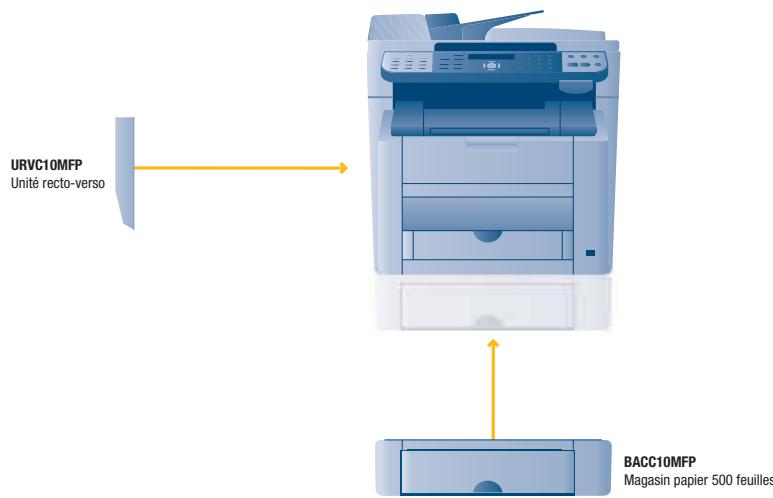
| Capacité d'entrée papier (standard/max) | 200 / 700 feuilles |
| Capacité de sortie max. | 200 feuilles |
| Recto-verso automatique | En option (A4, 64-90 g/m²) |
| Alimentation électrique | Moins de 1,1 kW |
| Dimensions (L × P × H) | 528 × 475 × 531 mm |
| Poids | Environ 33 kg |
| Systèmes d'exploitation supportés | Windows 2000/XP/XP64, VISTA 32/64, Mac 10.x, Server 2000/2003/2003 x64 |
| Logiciels inclus | Paperport 11 SE |
| Consommable | Toner polymérisé Simitri |
| Entretien | Nettoyer régulièrement la vitre du scanner et les rouleaux |
| Sécurité | Utiliser une prise murale, ne pas obstruer les grilles d'aération |
| Pièces détachées | Disponibles auprès des revendeurs agréés |
| Réparabilité | Intervention par un technicien agréé recommandée |
FOIRE AUX QUESTIONS - BUSINESS HUB C10 KONICA MINOLTA
Questions des utilisateurs sur BUSINESS HUB C10 KONICA MINOLTA
0 question sur cet appareil. Repondez a celles que vous connaissez ou posez la votre.
Poser une nouvelle question sur cet appareil
Téléchargez la notice de votre Imprimante multifonction au format PDF gratuitement ! Retrouvez votre notice BUSINESS HUB C10 - KONICA MINOLTA et reprennez votre appareil électronique en main. Sur cette page sont publiés tous les documents nécessaires à l'utilisation de votre appareil BUSINESS HUB C10 de la marque KONICA MINOLTA.
MODE D'EMPLOI BUSINESS HUB C10 KONICA MINOLTA
L'énergie de votre communication
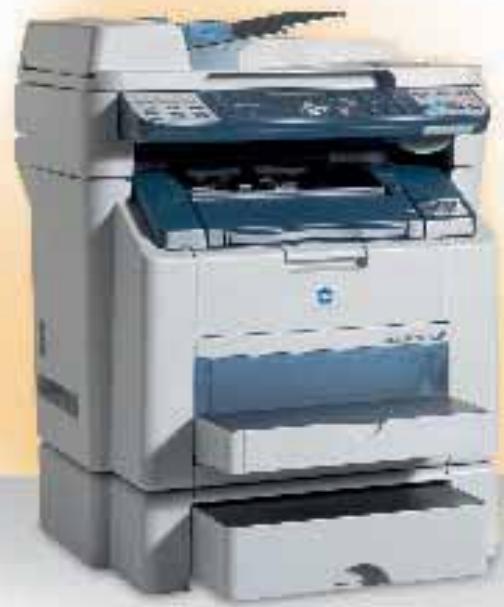
business hub C10

Polyvalence & compacté
business hub C10, Polyvalence & compacité

Polyvalence & compacité
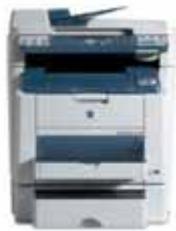
Dans n'importe quel universs professionnel, le nouveau business hub C10 sera le parfait allié du quotidien : Konica Minolta combine en un seul équipement un photocopieur couleur A4, un scanner, une imprimante GDI et un fax.
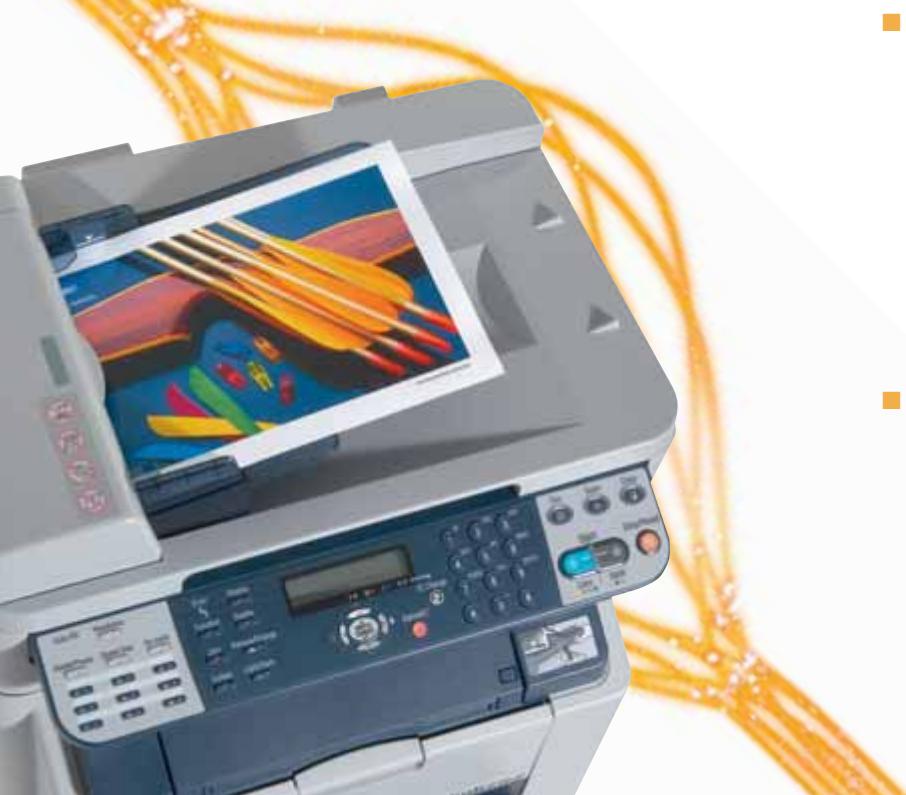
Pour tous ceux qui recherchent une communication efficace dans leur activité, le business hub C10 excelle en qualité, fiabilité et rentabilité.
Ce nouvel équipement Konica Minolta imprime, en couleur comme en noir & blanc, tout type de documents, de qualité professionnelle, offre des capacités de numérisation avancées pour par exemple une diffusion par e-Mail ou de l'archivage, et est idéal pour transmettre et receivevoir des fax.
Grçá à son design compact et style, le business hub C10 ne nécessite que peu de place, et remplace à lui seul jusqu'à 4 équipements différents.
Un allié tous prêt
Véritablement polyvalent, le business hub C10 dispose de toutes les fonctions en standard.
Découvre cette exceptionnelle flexibilité!

Copie :
Avec sa vitesse de 5 pages par minute en couleur et 20 pages par minute en noir & blanc, le business hub C10 offre de nombreuses fonctionnalités comme le zoom, l'imposition 2 en 1 ou encore le recto- verso automatique (option).

Impression :
Le business hub C10 peut être connecté, en standard, à un ordinateur via une interface USB 2.0 ou un à un réseau afin de le partager entre différents utilisateurs. Une connexion directe PictBridge est également disponible.
La qualité est elle aussi excellente grâce au toner polymérisé Simitri et une résolution allant à 600 x 2400 ppp maximum.

Configurations

Numérisation :
Le chargeur de documents offre une vitesse elevée de numérisation : jusqu'à 5 originaux par minute en couleur et 13 originaux par minute en noir & blanc.
Le mode Scan to e-mail ainsi que le Scan Twain sont disponibles en standard et permettent de numériser aux formats PDF ou TIFF.

Fax :
- De nombreuses fonctionnalités plus pratiques lesunes que les autres sont proposées, comme l'émission différée, la renumerération automatique, la réception confidentielle.
Gráce à Konica Minolta, vous bénéficierez désormais d'un allié toujours prét!

KONICA MINOLTA
ColorSpirit
Simitri





Konica Minolta
Société par Actions Simplifiées
au capital de 26 490 000 €
RCS Versailles B302 695 614
Caracteristiques techniques
\section*{Caracteristiques copieur}
Système Toner
Toner polymérisé Simitri
Vitesse de copie/impression A4
Couleur: jusqu'à 5 ppm
Monochrome : jusqu'à 20 ppm
1ere copie
Couleur:52s.A4
Monochrome : 23 s. (A4)
1ere impression
Couleur:22s.A4
Monochrome : 13 s. (A4)
Prechauffage
Environ 49 s
Résolution copie
600× 600 ppp
Echelle
256 nuances
Multicopie
1a99
Format des originaux
Du A5 au A4
Taux de zoom
50 à 200% par pas de 1%
Zoom automatique
Fonctionnalités copie
2 en 1
Recto- verso
Densité
Tri groupe
\section*{Caracteristiques imprimante}
Résolution d'impression
Jusqu'a 2400x600ppp
Processeur
48 MHz
Language d'impression
GDI
Systèmes d'exploitation
Windows 2000/XP/XP64
Windows VISTA 32/64
Macintosh 10.x
Server2000/2003/2003 x64
Fonctionnalités d'impression
PictBridge
Zoom automatique
N en 1
Filigrane
Ajustement de la qualité
\section*{CharACTERISTiques scanner}
Vitesse de numérisation
Couleur : jusqu'à 5 opm (600 x 300 ppp via
le chargeur de documents)
Monochrome : jusqu'à 12,5 opm (600 x
300 ppp via le chargeur de documents)
Résolution de numérisation
Max.: 600 × 600 ppp
Modes de numérisation
Scan TWAIN
Scan to e-Mail
Formats de fichiers
TIFF,PDF
Destinations
125 destinations (partagé avec le fax)
\section*{Caracteristiques fax}
Compatibilité
Super G3
Transmission Fax
Analogue
Résolution
125 destinations (partagé avec le scanner)
Fonctionnalités telécopie
Réduction automatique
Lissage
Emission differée
\section*{Caracteristiques du système}
Mémoire système
128 Mo
Interfaces
Ethernet 10/100 Base-T
USB 2.0
Chargeur automatique de documents
Jusqu'à 50 originaux
Format papier
Du A5 au A4
Formats personalisés
Grammage papier
64 à 163 g/m²
Capacité d'entrée
Standard:200feuilles
Max.:700feuilles
Capacité de sortie
Max. : 200 feuilles
Recto-verse automatique*
A4
De 64 à 90 g/m²
Moins de 1,1 KW (système)
Dimensions (L x P x H, mm)
528× 475× 531
Poids
Environ 33 kg
Logiciels
Paperport 11 SE
* option
Toutes les caractéristiques relatives à la capacité papier font ↔ évidence à du papier A4 de 80 g/m².
Tous les caractéristiques relatives à la numérisation, la copie ou l'impression font réference à du papier A4 numérique, copie ou imprimé en sens court sur plusieurs pages en mode recto.
Les capacities mémoire repertoriées font-reference à du papier A4.
Certaines des illustrations produit contiennent des accessoires en option.
Les caractéristiques sont susceptibles d'être modifiées sans préavis.
Toutes les autres marques et noms de produits peuvent etre des marques deposées ou des marques appartenant à leur détenteur respectif et sont par la presente reconnus.
Imprimé en France - 10/07
Adresse de votre point de vente Konica Minolta

a_1^ * = -b - ^2 - 4ac2a,b^2 = ^2 - 4ac4a^2 > 0
Marque : KONICA MINOLTA
Modèle : BUSINESS HUB C10
Catégorie : Imprimante multifonction