
7272 - Imprimante multifonction KONICA MINOLTA - Notice d'utilisation et mode d'emploi gratuit
Retrouvez gratuitement la notice de l'appareil 7272 KONICA MINOLTA au format PDF.


| Type de produit | Imprimante multifonction (copieur, scanner, imprimante) |
| Marque | Konica Minolta |
| Modèle | 7272 |
| Formats de papier | A3, A4, A5, B5, formats spéciaux (onglets, transparents) |
| Capacité papier | Jusqu'à 3 600 feuilles (standard), jusqu'à 7 600 feuilles avec options |
| Vitesse de copie | Environ 72 copies/minute (A4) |
| Fonctions d'impression | Recto-verso (1-1, 1-2, 2-1, 2-2), agrafage, pliage, perforation, livret, tampon, filigrane |
| Alimentation | 230 V, 50/60 Hz, 10 A |
| Dimensions (L × P × H) | Environ 650 mm × 700 mm × 900 mm (sans options) |
| Poids | Environ 100 kg (unité principale) |
| Niveau sonore | Moins de 70 dB (en fonctionnement) |
| Entretien et nettoyage | Nettoyage de la vitre d'exposition, ajout de toner, vidage de la corbeille de perforation |
| Sécurité | Arrêt d'urgence, économie d'énergie, programmateur, verrouillage par code CCE |
| Pièces détachées et réparabilité | Cartouche de toner, cartouche d'agrafes, kit d'entretien, fusibles ; contacter le SAV pour réparations |
| Connectivité réseau | Ethernet (avec contrôleur IP-511), utilitaires Web, envoi d'e-mails |
| Écran tactile | Écran LCD couleur avec interface interactive |
FOIRE AUX QUESTIONS - 7272 KONICA MINOLTA
Questions des utilisateurs sur 7272 KONICA MINOLTA
0 question sur cet appareil. Repondez a celles que vous connaissez ou posez la votre.
Poser une nouvelle question sur cet appareil
Téléchargez la notice de votre Imprimante multifonction au format PDF gratuitement ! Retrouvez votre notice 7272 - KONICA MINOLTA et reprennez votre appareil électronique en main. Sur cette page sont publiés tous les documents nécessaires à l'utilisation de votre appareil 7272 de la marque KONICA MINOLTA.
MODE D'EMPLOI 7272 KONICA MINOLTA
Caracteristiques du Konica Minolta 7255/7272
Utilisation de base
Chapitre 1 : Informations de sécurité
Étiquettes et symboles d'avertissement 1-2
Précautions d'utilisation 1-7
Alimentation électrique 1-7
Environment 1-8
Précautions à observer pour l'utilisation au quotidien 1-12
Chapitre 2 : Informations sur la machine
Configuration de la machine 2-2
Composants externes de la machine 2-2
Composants internes de la machine 2-5
Équipment standard/en option 2-6
Module de finition FS-110/FS-210 (avec kit de perforation PK-110/120/ 120 type A) 2-8
Module de finition FS-111 2-10
Bac d'insertion PI-110 2-12
Unité de perforation / piage en Z PZ-108/PZ-109 2-13
Bac de sortie décalée SF-101 2-14
Disposition du tableau de commande 2-15
Ecran general 2-16
Mise sous tension à l'aide de l'interrupteur général et de l'interrupteur secondaire 2-18
Pourmettressous tension 2-18
Pourmettre l'appareil hors tension 2-20
Réduction de la consommation d'énergie en mode d'attente (Veille) 2-21
Mise hors tension automatique (Economie d'énergie) 2-21
Arrêt/Mise en veille manuels 2-22
Saisie d'un code CCE (CCE) 2-23
Chargement du papier 2-24
Chargement du papier dans les magasins 1 et 2. 2-24
Chargement du papier dans les magasins 3 et 4. 2-26
Chargement du papier dans le magasin grande capacité (LT-402/LT-412) 2-28
Chargement du papier dans le passe-copie multi-feuille 2-30
Chargement de feuilles à onglets dans le magasin 3 ou 4 2-31
Chargement de feuilles à onglet dans le magasin grande capacité (LT-402/LT1-412) 2-32
Chargement de feuilles à onglets dans le passe-copie multi-feuille .. 2-33
Changement du format de papier dans les magasins 3 et 4 2-34
Chapitre 3 : Opérations de copie
Positionnement des originaux 3-2
Positionnement des originaux dans le chargeur RADF 3-2
Positionnement d'un original sur la vitre d'exposition 3-5
Définition de la quantité à imprimer 3-6
Pour définir la quantité à imprimer 3-6
Pour changer la quantite a imprimer 3-6
Paramétrage du travail pendant le préchauffage 3-7
Pour arrêté la numérisation/l'impression 3-9
Sélection du format de papier 3-10
Pour selectionner automatiquement le format de papier (APS) 3-10
Pour spécifier le format de papier souhaité (AMS) 3-12
Sélection du taux de restitution (AGR./RED.) 3-14
Copie en mode de restitution 1,00 3-14
Pour copier en mode Restitution fixe 3-15
Pour copier en mode Zoom 3-16
Sélection du niveau de contraste 3-18
Pour selectionner le niveau de contraste de la copie 3-18
Décalage de contraste 3-20
Réaliser des copies recto-verse (1-2, 2-2) 3-21
Utilisation du chargeur RADF 3-21
Utilisation de la vitre d'exposition 3-24
Réalisation de copies recto à partir d'originaux recto-verse (2-1) 3-27
Copie avec du papier spécial (passe-copie multi-feuille) 3-29
Copie à l'aide de la mémoire 3-33
Pour numériser des originaux en mémoire (mode Mémoire) 3-33
Pour définit le travail de copie suivant (Réserve) 3-35
Pour vérifier ou:gérer les travaux en cours de traitement (Ecran Travaux en cours) 3-38
Mode de finition pour les machines sans module de finition 3-41
Mode de finition pour les machines équipées d'un module de finition ....3-44
Mode de finition pour les machines équipées d'un bac de sortie décalée 3-50
Sélection du mode de Reliure 3-53
Rappel des paramètres du travail précédent 3-54
Contrôle des fonctions séLECTIONnées et impression d'épreuves 3-55
Interruption de cycle 3-59
Chapitre 4 : Programmes utiliser et mode d'aide
Mémorisation de conditions de travail (programmes utilisateur :
Enregistrement d'un programme) 4-2
Rappel de paramètres de programme enregistré (Programme : Rappel de programme) 4-5
Affichage de I'ecran du Guide d'utilisation (mode Aide) 4-6
Pour afficher l'écran Aide à partir de l'écran général 4-6
Pour afficher I'ecran d'aide a partir d'autres écrans 4-8
Chapitre 5 : Dépannage
Chapitre 6 : Caractéristiques techniques
Affichage du message « Appeler le SAV » 5-2
Utilisation limite du photocopieur en cas de panne 5-3
Maintenance préventive 5-4
Pour vérifier le compteur entretien 5-4
Élimination des bourages papier 5-6
Lorsque « BOURRAGE » apparait sur la touche de dossier (ou lorsque la touche fléchée clignote) 5-8
Lorsque « PAPIER » apparait sur la touche de dossier (ou lorsque la touche fléchée clignote) 5-10
Affichage du message « Mémoire pleine » (Dépassement de la capacité mémoire) 5-11
Dépassement de la capacité mémoire lors d'un travail en cours...... 5-11
Dépassement de la capacité mémoire lors d'un travail de réserve.... 5-12
Affichage de I'ecran Hors/sous tension 5-13
Conseils de dépannage 5-14
Caracteristiques de I'unité principale 6-2
Unité principalé 6-2
Chargeur RADF (DF-322) 6-3
Caracteristiques des options 6-4
Module de finition avec agrafeuse intégrée FS-110/210 6-4
Module de finition avec agrafeuse intégrée FS-111 6-4
Bac de sortie décalée SF-101 6-4
Bac d'insertion PI-110 6-5
Kit de perforation PK-110/120 6-5
Kit de perforation PK-120 type A. 6-5
Unité de perforation / pliage en Z PZ-108 6-6
Unité de perforation / pliage en Z PZ-109 6-6
Magasin grande capacité LT-402 6-7
Magasin grande capacité LT-412 6-7
Unité de mémoire 6-7
Autres 6-7
Fonctions avancées
Chapitre 7 : Informations avancées
Arrêt programme (Programmateur) 7-2
Rotation 7-5
Mode Zoom vertical et horizontal 7-6
Réalisation d'un livre plie (Pliage/Agrafage & pliage) 7-9
Utilisation manuelle du module de finition 7-24
Utilisation de deux photocopierre en mode Twin 7-27
Pour arrêté la numérisation/l'impression 7-31
Dépannage 7-32
Chapitre 8 : Original spécifique
Définition de l'orientation des originaux 8-2
Sélection du type de reliure 8-4
Obtention de copies plus fidèles (Mode Texte/Photo) 8-6
Copie d'originaux de formats différents (Formats différents) 8-8
Copie d'originaux plies en Z (Plié en Z) 8-10
Copie d'originaux de format non standard (FORMAT ORIGINAL) 8-12
Chapitre 9 : Applications
Affichage de I'écran de sélection d'application 9-2
Insertion de couvertures et d'intercalaires (Couvertures/Intercalaires) .........9-3
Placement de pages de titre à droite (Création de chapitre) 9-7
Disposition de plusieurs pages sur une seule feuille (Mise en page) 9-10
Creation d'un livre de plusieurs pages (Livret) 9-13
Copie sur transparents (Transparents) 9-17
Insertion d'originaux dans des yeux imprimés (Insertion originaux) 9-19
Division d'une image sur les pages de droite et de gauche (Page par page) 9-22
Programmation de différents paramètres pour un travail de finition (Fusion de travaux) 9-26
Effacement de la zone située à l'extérieur de l'original (Cadrage original) 9-29
Inversion de couleur des images noir et blanc (Inversion de polarité) ....9-31
Répétition de la zone d'image sélectionnée (Répétition image : mode vert./horiz.) .9-33
Répétition automatique ou sélection du nombre de répétitions (Répétition
image : mode Automatique/Mode Semi-auto) 9-36
Chapitre 9 : Applications (suite)
Effacement des traces noires le long des bords de la copie (Effacement bords/ pliure) 9-39
Copie de l'image au centre du papier de copie (Centrage original) 9-42
Impression sans marge (Impression pleine page) 9-44
Ajustement de la position de l'image copiee (Marge) 9-46
Réduction de l'image pour creer une marge de reliure (Marge & réduction) 9-49
Impression de tampons, des numérores de page, de la date et de l'heure sur les copies (Tampon) 9-52
Impression d'un filigrane sur les copies (Tampon) 9-58
Superposition d'une image sur chaque page copiee dans le travail (Superposition) 9-61
Stockage d'une image pour fond de page sur le disque dur / Utilisation d'une image stockée sur le disque dur pour un fond de page (Fond de page) ...9-64
Chapitre 10 : Fonction réseau
Utilisation des fonctions d'archivage 10-2
Enregistrer/Supprimer des données d/images sur le disque dur ou sur l'ordinateur (Enregistrer/Supprimer) 10-4
Pour enregistrer des données d'images sur le disque dur ou sur le PC 10-4
Pour transmettre des données d'images entre le disque dur et le PC 10-8
Pour supprimer des données d'images du disque dur ou du PC.... 10-13
Enregistrement de données d'images pendant la copie (Enregistrement et impression d'image) 10-16
Rappel de données d'images du disque dur ou du PC (Rappel d'image) 10-19
Modification de données d'images sur le PC (Modification d'image) .... 10-23
Utilisation des utilitaires Web 10-26
Affichage d'informations sur la machine 10-28
Affichage de I'etat actuel de la machine (Job Status (Travaux en cours)) 10-29
Utilisation des données d'image enregistrées sur le disque dur (HDD Job Information (Informations travaux disque dur)) 10-31
Configuration de la fonction Transmission de messages électroniques (Configuration de l'environnement) 10-35
Configuration de la fonction CCE (Configuration de l'environnement) .... 10-37
Configuration de la fonction de transmission de numérisation (Configuration de l'environnement) 10-47
Transmission/Modification du fichier de configuration de la machine (Configuration de l'environnement) 10-53
Chapitre 11 : Informations relatives au papier et aux originaux
Informations relatives au papier 11-2
Grammage 11-2
Capacité des magasins et des bacs de sortie 11-3
Format de papier 11-5
Chargement de papier spécial dans le passe-copie multi-feuille 11-7
Stockage du papier de copie 11-7
Originaux sur la vitre d'exposition 11-8
Originaux dans le chargeur RADF 11-9
Chapitre 12 : Entretien et fournitures
Ajout de toner 12-2
Introduction d'une nouvelle cartouche d'agrafes dans le module de finition
FS-110/210 12-5
Introduction d'une nouvelle cartouche d'agrafes dans le module de finition FS-111 . 12-8
Vidage de la corbeille du kit de perforation PK-110/120/120 Type-A .... 12-12
Vidage de la corbeille de l'unité de perforation / pliage en Z PZ-108/109 . 12-14
Nettoyage de la section de numérisation 12-16
Nettoyage de la vitre d'exposition 12-16
Nettoyage de la vitre de séparation de gauche 12-16
Nettoyage du cache du chargeur RADF 12-17
Contrôle du nombre de copies 12-18
Pour afficher I'ecran List des compteurs 12-18
Pour imprimer la liste des compteurs 12-19
Fournitures 12-20
Kit d'entretien 12-20
Chapitre 13 : Mode Responsible
Accès au mode Responsible 13-2
Affichage de I'écran du mode Responsible 13-2
[1] Paramétres initiaux du système 13-4
[1] Saisie date et heures 13-4
[2] Choix de la langue 13-6
[3] Saisie adresse IP 13-7
[4] Paramétrage alarmé e-mail 13-8
[2] Paramètres initiaux du copieur 13-10
[3]Taux/Contrasteprogrammables 13-12
[1] Niveau de contraste prog. 1 13-12
[2] Niveau de contraste prog. 2. 13-13
[3] Taux de restitution programmables 13-14
Chapitre 13 : Modes responsible (suite)
[4] Compteur clélectronique 13-15
Accès au mode Configuration CCE 13-16
[1] Paramétrage compteurs 13-17
[2] RAZ tous compteurs 13-20
[3] Compteur clélectronique 13-21
[5] Programmes utiliseur 13-22
[6] Type papier/Format 13-23
[7] Contraste écran/Bips sonores 13-25
[8] Coordonnées responsable 13-26
[9]Programmateur 13-27
Accès au mode de paramétrage du programmeur 13-28
[1] Activation/Désactivation 13-29
[2]Heures de marche/arrêt 13-30
[3] Jours de travail/de congé 13-32
[4] Pause déjeuner 13-34
[5] Code mise sous tension forcee 13-35
[10] Réglage écran 13-36
[11] Bascul/priorité source papier 13-37
[12] Economie d'énergie/Veille 13-38
[13] Fonctions spécifiques 13-39
[14] Impression de la liste des données de la machine 13-47
[15] Appel SAV via le SAT-Konica Minolta 13-48
[16] Taux de restitution versus 13-49
[17] Réglages unité de finition 13-50
[18] Gestion disque dur 13-52
[19] Transmission des données numérisées 13-54
[20] Paramétrage cadrage original 13-56
[21] Ajustement fond 13-57
[22] Temporisations 13-58
[23] Centrage 13-60
Index
AE - Niveau de contraste
Réglage automatique du contraste afin d'améliorer la qualité de l'original.
- Agrafe
Sélection de la position de l'agrafe et du nombre d'agrafes.
- AMS - Sélection automatique du taux de restitution
Sélection automatique d'un taux de restitution approprié lorsque le format de papier est sélectionné manuellement. Automatiquement sélectionné lorsque vous appuyez sur la touche AMS.
- APS - Sélection automatique du format de papier
Sélection automatique du format de papier correspondant aux documents originaux.
- ATS - Basculement automatique de magasin
Sélection automatique du magasin afin de permettre une copie sans interruption si le magasin sélectionné se vide pendant l'opération de copie.
- Auto
Réinitialisation automatique de la machine en mode automatique après une période d'inactivité définie.
Cadrage original
Lors d'une copie réalisée à partir de la vitre d'exposition alors que le capot est ouvert, copie de l'image uniquement et non de l'intégrality de la surface exposée de la vitre qui, sinon, apparaitrait en noir sur la copie.
- Capacité papier
Capacité totale de 3.600 feuilles comprant 2 magasins de 500 feuilles, 1 magasin de 1.500 feuilles, un magasin de 1.000 feuilles et un passé-copie multi feuille de 100 feuilles.
Capacité totale de 7.600 feuilles si l'on inclue le magasin grande capacité de 4.000 feuilles en option.
- Centrage original
Centrage de l'image de l'original place sur la vitre d'exposition ou dans le chargeur de document sur la feuille de papier de copie.
- Confirmation de l'etat de la machine
Affichage de l'etat actuel de la machine sur l'écran LCD pour confirmation.
- Contraste personnelisé (PROGR.1 et PROGR.2)
Sortie d'un maximum de 16 échantillons de niveaux de contraste sur un total de 4 pages affichant 4 échantillons par page, puis programmation du contraste souhaité sous PROGR.1 et/ou PROGR.2.
- Contraste
Sélection manuelle du niveau de contraste parmi 9 niveaux.
- Couverture/Intercalaire
Insertion d'un maximum de 30 feuilles vierges ou copiées provenant de n'importe quel magasin, y compris du passé/copie multi-feuille, ou insertion de couvertures et de dos vierges ou copiés provenant de n'importe quel magasin, y compris du passé/copie multi-feuille.
- Création de chapitre
Positionnement des pages de début de chapitre sur la page de droite (recto) du document copié. Seul le mode recto- verso (1-2) est compatible avec cette fonction.
- Décalage de contraste
Décalage vers trois niveaux plus clairs ou plus fonçés pour chacun des neuf niveaux des quatre modes de contraste (Auto, Texte, Photo, Contraste +).
- Économie d'énergie
Interruption automatique de l'alimentation principale après une période d'inactivité définie.
- Économie d'énergie
Mise hors tension automatique de la machine, en réserveant toutes l'alimentation nominale, après un début d'inactivité défini afin de garantir l'efficacité de la machine. La machine est remise sous tension après un bref préchauffage par une pression sur la touche [ECONOMIE D'ENERGIE] sur le tableau de commande.
- Effacement bords/pliure
Effacement des zones situées au bord et au centre à l'aide des paramètres Bord (1 - 300 mm), Pli (1 - 99 mm) ou Bords/Pliure.
- Épréuve
Pour garantir une sortie correcte avant la réalisation de plusieurs copies, produitz une épreuve en appuyant sur [EPREUVE] sur le tableau de commande ou en touchant EPREUVE dans l'écran Contrôle.
- Fonction archivage (en option)
Stockage de données d'image sur le disque dur pour une impression ultérieure (ou envoi des données sur un ordinateur en réseau pour édition et impression).
- Fonction réseau (en option)
Lorsque la machine est connectée à un ordinateur sur un réseau, cette fonction utilise un navigateur Web installé sur l'ordinateur pour:gérer les données stockées, vérifier les informations sur la machine ou les travaux et pour utiliser l'option Responsible pour l'environnement réseau.
Fond de page
Stockage sur le disque dur de l'image à superposer et impression de l'imagé stockée sur l'image copiee.
- Format non standard pour original
Identification du format des originaux spéciaux que le 7255/7272 ne peut pas détaquer afin de selectionner le meilleur format de papier pour la copie ou l'impression.
- Format non standard pour salle-copie multi-feuille
Entrée du format de papier spécial à charger dans le passé-copie multiefuille à l'aide du pavé numérique de l'écran tactile afin d'eviter des problèmes d'alimentation du papier.
- Formats +
Copie sur du papier légèrement plus grand que le format ordinaire spécifique.
- Formats différents
Copie d'originaux de formats différents à partir du chargeur de document en mode de sélection automatique du format de papier (APS) ou du taux de restitution (AMS). Le mode APS sélectionne automatiquement le format de papier pour chaque original. Le mode AMS permet de désirir un format de papier pour tous vos originaux.
- Fusion de travaux
Numérisation des documents en mémoire tout en définissant des conditions de copie différentes pour chaque original, puis impression groupée de tous les documents.
- Insertion d'originaux
Mémorisation des pages à partir de la vitre d'exposition et insertion des pages en question dans un document copié à partir du chargeur de document.
Inter. cycle
Interruption de la copie en cours pour effectuer une opération de copie urgente, au moyen de toutes les fonctions disponibles du photocopieur pour le travail en mode d'interruption.
Inversion de polarité
Inversion des couleurs de l'image, de noir sur blanc à blanc sur noir ou inversement.
- Listedescompteurs
Affichage et impression des données suivantes : compteur total de la machine, compteur copies, compteur impressions et date de départ du compteur.
- Livret
Creation de livrets au format A5 ou A4 à partir d'originaux A4 en mode de copie 1-2 ou 2-2.
- Marge
Creation ou suppression d'une marge de reliure en haut, en bas, à droite et à gauche (marge de 0 à 250 mm, par incréments de 1 mm); réduction de l'image pour empêcher toute perte (réduction et marge de 0 à 250 mm, par incréments de 1 mm).
- Mémoire de la vente d'exposition
Numérisation de documents en mémoire à partir de la vitre d'exposition ou du chargeur de document et insertion de ces pages dans un autre document copié à partir du chargeur de document. Si une fonction incompatible est sélectionnée dans ce mode, elle ne s'activera pas et un message d'erreur sera affché.
- Mise en page
Copie d'un nombre fixe de pages (2, 4 ou 8) sur une seule feuille de papier de copie pour produit une épreuve d'un document de plusieurs pages et economiser du papier.
- Mise en veille
Réduction automatique de la consommation d'énergie après une période d'inactivité définie.
- Mise hors tension manuelle
Mise hors tension de la machine lors d'une pression sur la touche [ECONOMIE D'ENERGIE] du tableau de commande.
Mode Copie
Sélection du mode recto (1-1 ou 2-1) ou du mode recto-verso (1-2 ou 2-2) souhaité.
- Mode de finition pour le module de finition FS-110/210 équipé du bac d'insertion Pl-110 :
Mode Bac insertion
Mode de finition manuel
Pour plus de détails, voir le chapitre 7 : Informations avancées
Mode de finition pour les machines équipées du bac de sortie décalée SF-101:
Les modes Pas de tri, Tri et Groupe sont disponibles.
Sélection d'un mode de finition dans le menu contextuel Finition.
Mode de finition pour les machines equipées du module de finition FS-110/111/210:
Modes Pas de tri, Tri, Agrafage-Tri et Groupe avec le magasin principal Modes Pas de tri/R° vers le bas, Pas de tri/R° vers le haut, Groupe/R° vers le bas et Groupe/R° vers le haut en utilisant le magasin secondaire Modes Pliage, Agrafage & piage et Pliage en 3 utilisant le magasin pour livret (FS-210 uniquement)
Selection d'un bac de sortie et du mode de finition dans le menu contextual Finition.
- Mode de finition pour les machines sans module de finition :
Les modes Pas de tri, Tri & rotation, Groupe & Rotation et Groupe sont disponibles en combinaison avec les modes R° vers le bas et R° vers le haut.
Sélection d'un mode de finition dans le menu contextuel Finition.
Mode perforation pour le module de finition FS-110/210 avec kit de perforation PK-110/120/120 type A
Perforation de quatre troughs dans les copies.
Le kit de perforation PK-120 Type-A produit 4 trous de type suédois.
- Mode Perforation/Pliage en Z pour module de finition FS-110/111/210 avec unité de perforation/pliage en Z PZ-109 :
Perforation de deux ou quatre troughs et pliage en Z des copies.
- Mode Perforation/Pliage en Z pour module de finition FS-110/111/210 avec unité de perforation/pliage en Z PZ-108 :
Perforation de quatre trous et piage en Z des copies.
Mode Texte/Photo
Amélioration de l'image d'une photo en mode Photo, de l'image d'un document ordinaire en mode Auto, de l'image d'un texte en mode Texte et éclairissement de l'image en mode Contraste+.
Mode Twin pour deux photocopieurs
Fonctionnement en tandem pour réduire de moitié le temps de copie pour des gros volumes.
- Onglets
Copie sur des feuilles à onglets à partir d'originaux à onglets, imprimant ainsi l'image figurant dans la zone à onglets de l'original dans la même zone du papier de copie à onglets.
Page par page
Copie des deux pages d'un livre ouvert ou d'une feuille au format livre séparément sur deux feuilles A4 en mode 1-1 ou séparément sur le recto et le verso d'une feuille A4 en mode 1-2. Vous pouvez utiliser le mode Page par page avec le mode Couverture ou Couverture et dos. Les couvertures seront numériées et copées normalement avant la séparation en deux copies sur les autres pages.
- Pleine page
La copie s'imprime jusqu'aux bords du papier pour éviter une perte d'image.
- Plié en Z
Cette fonction configure le chargeur RADF afin qu'il prenne en charge les originaux pliers en Z.
Programmateur
Cette fonction peut être définie selon les besoin de chaque environnement. Elle permet de programmermer la mise sous/hors tension de la machine par jour ou par这段时间, pour la pause déjeuner, les jours de congé, etc. Elle autorise également l'activation du mode Interruption du programmateur qui permet d'utiliser la machine temporairement même si cette dernière est hors tension selon la configuration du programmateur.
Programmes utilise
Programmation d'un maximum de 30 travaux et rappel de chaque travail par numéro, selon vos besoin. Toutes les fonctions compatibles de la vitre d'exposition peuvent être programmées directement en mode Programmes utilisateur après avoir été sélectionnées.
- Répetition image
Sélection de la zone d'image horizontale sur la page, puis répétition autant de fois que le permet la définition de la largeur de répétition (de 10 à 150 mm) en mode manuel ou automatique.
- Réserve
Numérisation des travaux de copie suivants pendant que la machine 7255/7272 est en train d'imprimer ou de copier.
Sélection de taux fixes, parmi quatre taux de réduction, quatre taux d'aggrandissement et trois taux personnalisés.
Les valeurs de zoom peuvent être séLECTIONnées de 25% à 400% par incrément de 1% .
- Rotation à la sortie (Tri & rotation/Rotation & groupe)
Lorsqu'aucun module de finition n'est installé, Rotation à la sortie fait varier automatiquement l'orientation de chaque jeu de copies trié lors de sa sortie dans le magasin. Il convient de veiller à ce que du papier A4 et A4R soit charge dans des magasins distincts (y compris le passé/copie multi feuille) avant de sélectionner cette fonction.
- Rotation
L'imaghe subit une rotation avant de la copie lorsque l'orientation portrait/ paysage de l'original diffère de l'orientation du papier de copie.
Détection des formats de papier standard qui ne peuvent pas être détectés lorsqu'ils sont charges dans un magasin principal ou dans le passé-copie multi-feuille.
Superposition
Impression d'une image numérique sur l'image copiee.
Tampon
Impression d'un tampon, d'un filigrane ou d'une image numérique sur l'image copiee.
- Transparents
Lors de l'utilisation de films transplants, sélection du mode Intercalaire copié ou intercalaire vierge pour chaque original.
- Travaux en cours
Affichage de l'écran Travaux en cours pour consulter l'état actuel de la machine, modification de l'ordre de traitement des travaux de réserve, suppression du travail de réserve inutilie ou affichage de la liste des travaux precedents.
Utilisation de base
CHAPITRE
1
Informations de sécurité
Précautions d'installation et d'utilisation
Étiquettes et symboles d'avertissement 1-2
Précautions d'utilisation 1-7
Étiquettes et symboles d'advertisement
Les étiquettes et symboles d'avertissement apposés sur la machine aux emplacements indiqués ci-dessous signalement les éléments auxquels il convient de porter une attention particulière afin d'eviter tout risque de danger ou de blessure grave.
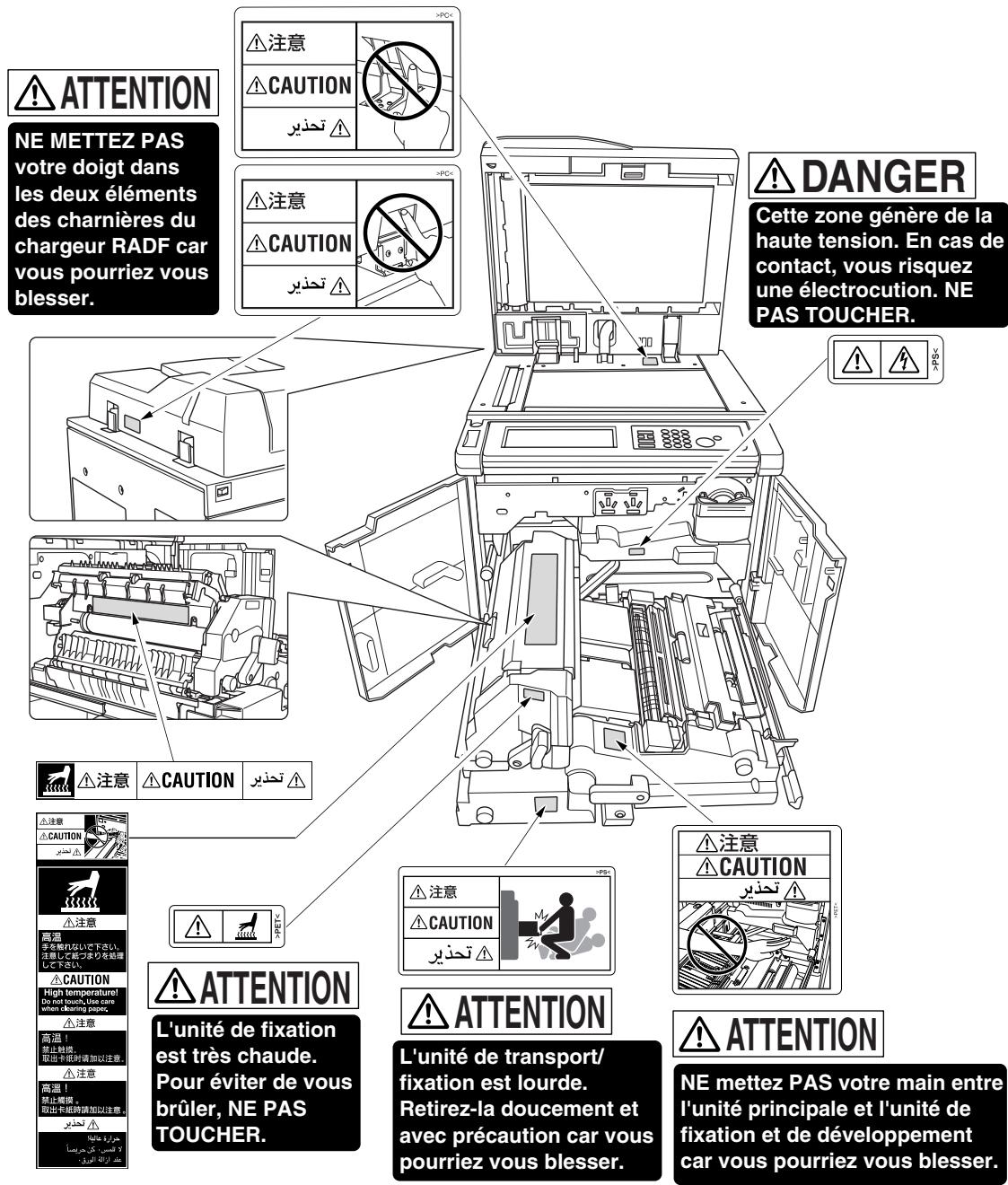
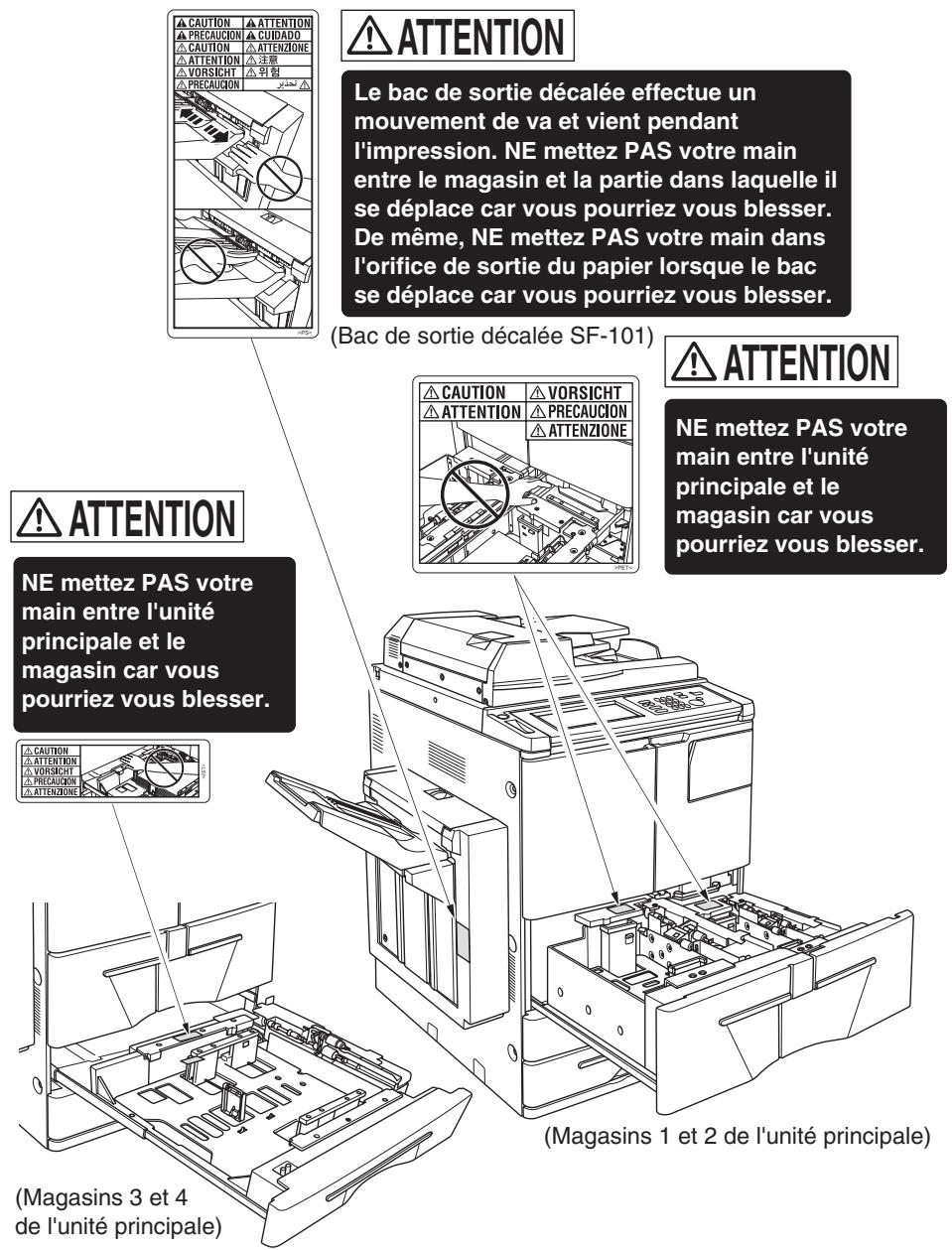
ATTENTION
Pour éviter de vous brûler ou de vous blesser, ne touche pas les éléments marqués par une étiquette ou un symbole d'advertissement. Ne retirez pas les étiquettes ou symboles d'advertissement. Si des étiquettes ou des symboles d'advertissement sont sales, nettoyez-les de telle manière qu'ils restent lisibles. S'il n'est plus possible de leur rendre leur lisibilité ou s'ils sont endommages, contactez le service après cette pour obtenir de nouvelles étiquettes ou symboles.
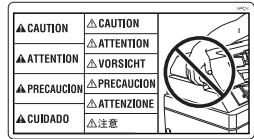
(moque de insertion avec dac d'insertion de couvertures PI-110 seulement)
ATTENTION
N'insérez PAS les doigts dans le fond de la partie supérieure du chargeur lorsqu'il revient à sa position d'origine, car vous pourriez vous blesser.
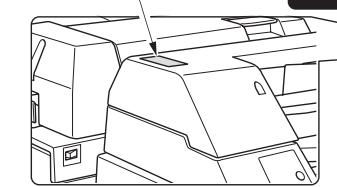
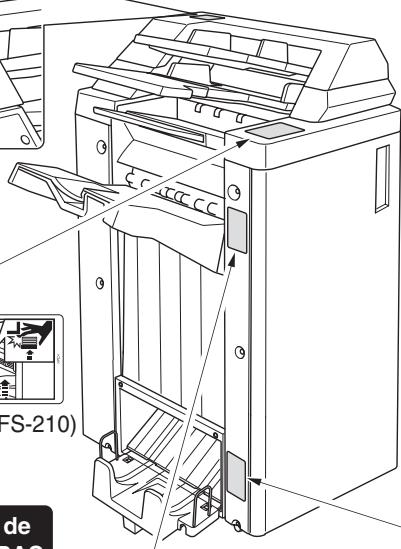
(Module de finition FS-110/FS-210)
| ▲CAUTION | ▲CAUTION | |
| ▲ATTENTION | ▲ATTENTION | |
| ▲VORSECHT | ▲VORSECHT | |
| ▲PRECAUTION | ▲PRECAUTION | |
| ▲CUIDADO | ▲CUIDADO |
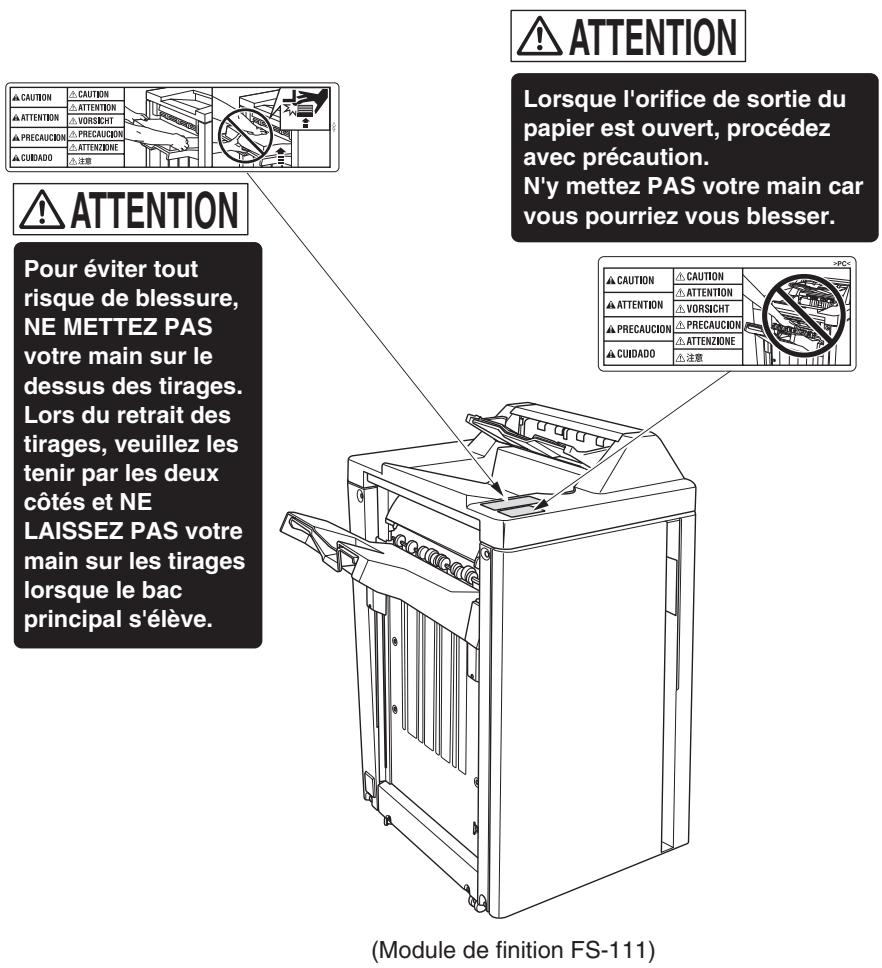
ATTENTION
Pour éviter tout risque de blessure, NE METTEZ PAS votre main sur le dessus des tirages.
Lors du retrait des tirages, veuillez les tener par les deux cots et NE LAISSEZ PAS votre main sur les tirages lorsque le bac principal s'élige.
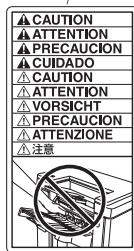
(Module de finition FS-110/210)
ATTENTION
Lorsque l'orifice de sortie du papier est ouvert, procededez avec précaution. N'y mettez PAS votre main car vous pourriez vous blesser.
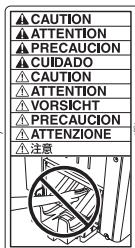
(Module de finition FS-210 seulement)
ATTENTION
À l'intérieur du bac de sortie inférieur se trouve l'unité d'entrainment du rouleau. N'y mettez PAS votre main car vous pourriez vous blesser.
Les indicateurs suivants sont utilisés sur les étiquettes d'advertissement ou dans ce manuel pour indiquer le niveau des précautions de sécurité.

DANGER :
Action exposant à un risque élevé de mort ou de blessures graves.

AVERTISSEMENT :
Action exposant à un risque de mort ou de blessures graves.

ATTENTION :
Action exposant à des blessures mineures, des pannes de gravité moyenne ou des déteriorations matérielles.
Si vous Voyez l'un de ces indicateurs en retardant des feuilles coincées, en ajoutant du toner ou en lisant ce manuel, respectez scrupuleusement les consignes qui vous sont données.

Rappel!
Si l'état de votre manuel ne vous permit pas de dire les informations concernant la sécurité, procurez-vous un nouvel exemplaire auprès du service après-vente.
Pour garantir une utilisation de la machine en toute sécurité, les indications suivantes indiquent les précautions que vous doivent observer sans faute pour l'alimentation électrique de la machine et au cours de l'installation et de l'utilisation au quotidien. Assurez-vous de bien les dire et de les respecter.
Alimentation électrique
ATTENTION:Prise de courant
- La capacité d'une prise de courant est limitée. Afin d'eviter les situations à risque, telles qu'un dégagement de fumée ou une surchauffe, utilisez uniquement une alimentation électrique dont les caractéristiques techniques correspondant à celles spécifiées pour la machine. Ampérage requis pour l'alimentation électrique :
a) 230 ~V / 50 ~Hz : plus de 10 A
b) 230 V/60 Hz : plus de 10 A
- Évitez les branchement multiples sur une même prise. N'utilise pas d'adaptateurs à prises multiples.
ATTENTION : Fiche et cable d'alimentation
-
Veiliez à insérer fermement la fiche du cable d'alimentation dans la prise de courant, faute de quoi un dégagement de fumée ou une surchauffe peuvent se produit et entrainer un accident. Si la fiche ne tient pas fermement dans la prise alors qu'elle a été enforcée correctement, débranchez-la et contactez un électricien.
-
La prise de courant sur laquelle le cable d'alimentation doit être branché doit être située à proximité de la machine et rester accessible.
-
Veillez à ne pas plier ou écraser le cable d'alimentation. Si cela se produit, contactez immédiatement le service après-vente. N'essayez pas de le réparer vous-même. Cessez également d'utiliser le photocopierre. Un cable d'alimentation abîme peut être à l'origine d'une surchauffe, d'un court-circuit ou d'un incendie.
-
Évitez de tordre ou d'enrouler le cable d'alimentation du photocopieur.
Vous risqueriez de provoquer une surchauffe ou un incendie. -
Lorsque vous utilisez le cable d'alimentation fourni avec le photocopieur, veuillez prendre les précautions suivantes :
a. Veillez à insérer fermement la fiche du cable d'alimentation dans la prise située sur le panneau arrêté du photocopieur.
Immobilisez le cable correctement à l'aide d'une fixation.
b. En cas de dépréciation du cordon d'alimentation ou de la gaine, remplacez l'ensemble du cordon (avec ses deux fiches).
Si la fiche du cordon d'alimentation n'est pas reliée fermement au photocopieur, un problème de contact peut conduire à une augmentation de résistance, à une surchauffe et à un risque d'incendie.

ATTENTION : Interdiction de brancher plusieurs charges sur une seule prise de courant
Ne branchez jamais plusieurs charges sur une seule prise de courant au moyen d'une rallonge à prise multiple ou d'une prise installée en dérivation. Vous risqueriez de provoquer une surchauffe ou un incendie.

ATTENTION : Rallonge électrique
N'utilisez jamais de rallonge électrique avec cette machine.
Environment

ATTENTION: Prévention des incendies
N'installez pas le photocopierre à proximé de matériaux inflammables, de rideaux ou de combustibles volatils susceptibles de provoquer un incendie.

ATTENTION: Prévention des court-circuits
Pour éviter tout court-circuit, n'installez pas le photocopierre dans un emplacement où il risque d'être mouillé ou de receivevoir des projections d'eau.
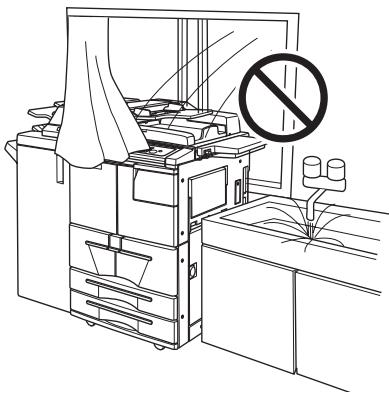

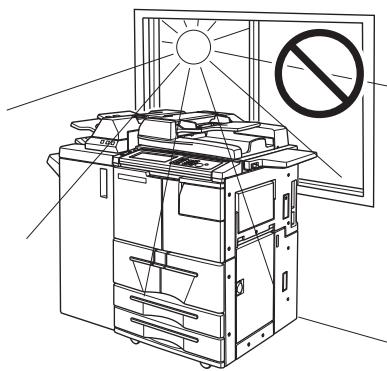
ATTENTION : Température et humidité
- Maintenez le photocopierre à l'écart du rayonnement solaire direct, des sources de chaleur telles que les jours, de l'air froid provenant des climatiseurs et de l'air chaud provenant des apparciels de chauffage.
- Évitez tout environnement ne répondant pas aux conditions stipulées ci-dessous : Température comprise entre 10 et 30^ Taux d'humidité compris entre 10 et 80%

ATTENTION : Ventilation
- La piece dans laquelle est installée la machine doit être bien aérée.
- Évitez tout emplacement exposé à la poussière et aux gaz corrosifs. Ces substances peuvent alterer la qualité des copies.
- Pendant son fonctionnement, la machine émet de l' ozone en quantité insuffisante pour partager un danger quelconque pour la santé. Cependant, en cas d'utilisation intense et prolongée dans une piece mal ventilée, ou si plusieurs photocopieurs sont utilisés simultanément, des émanations peuventvenir perceptibles. Veillez à assurer une bonne ventilation pour maintainir un environnement de travail comfortable.
ATTENTION : Vibrations
Installez l'appareil sur une surface plane qui ne sera pas soumise à des vibrations.
Avant tout déplacement ou transport de la machine, contactez le service après-vente. Tout déplacement de la machine une fois l'unité de mémoire ou le disque dur installé peut être à l'origine de dysfonctionnements causés par les vibrations.
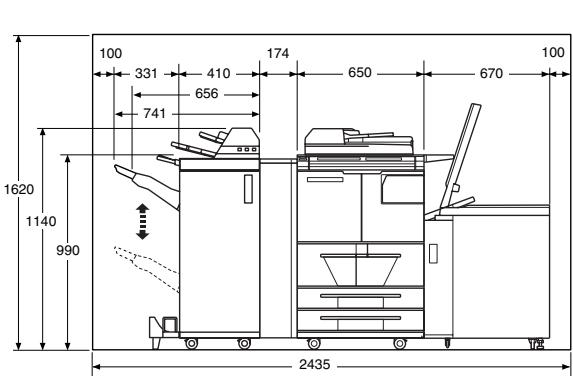
ATTENTION : Espace d'installation
Prévoyez un espace suffisant pour les opérations de copie, de remplacement de pieces et de contrôle périodique. Il convient en particulier de prévoir un espace suffisant à l'arrière de l'appareil pour permettre l'évacuation de l'air chaud par le ventilateur.
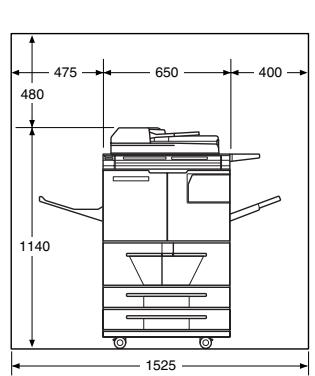
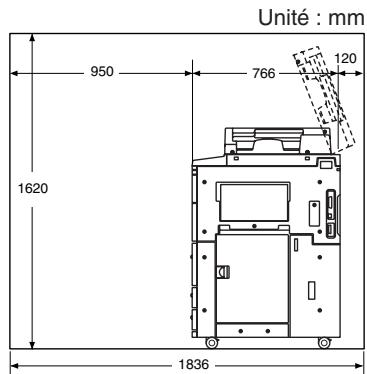
Konica 7255/7272
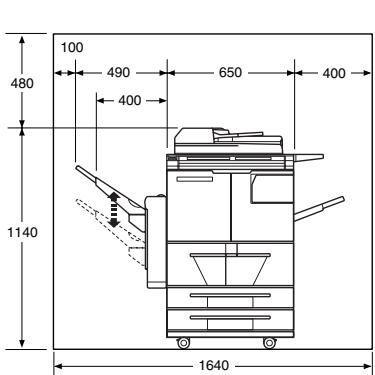
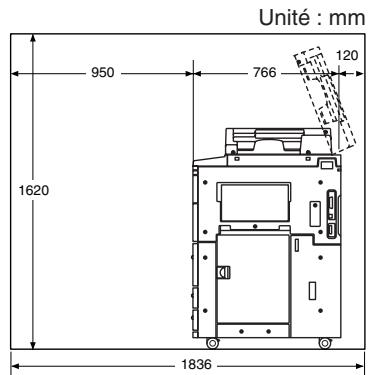
Konica 7255/7272 + bac de sortie décalée SF-101

Rappel!
Le bac de sortie décalée SF-101 s'abaisse progressivement lors de la sortie des supports imprimés. NE laissez PAS d'objet interférer avec le fonctionnement du bac situé à gauche du module de finition car ce dernier risque d'être endommagé.
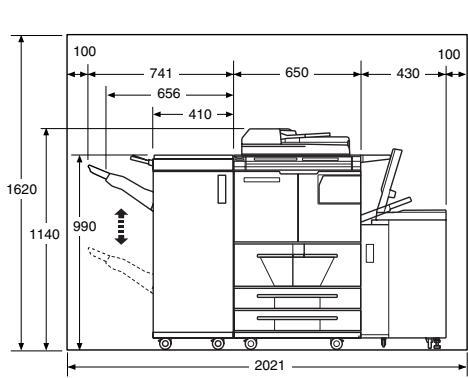
Konica 7255/7272 + module de finition FS-110 + magasin à grande capacité LT-402
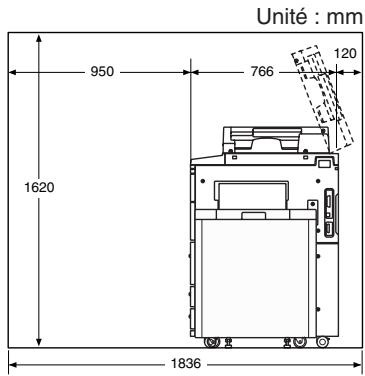
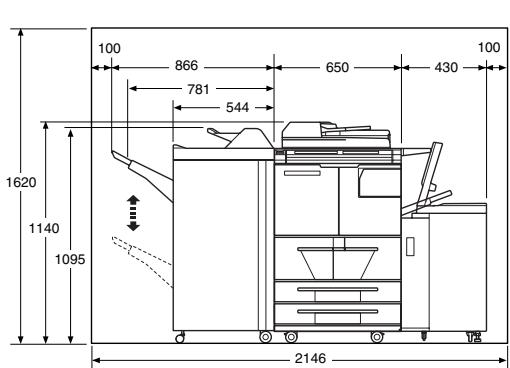
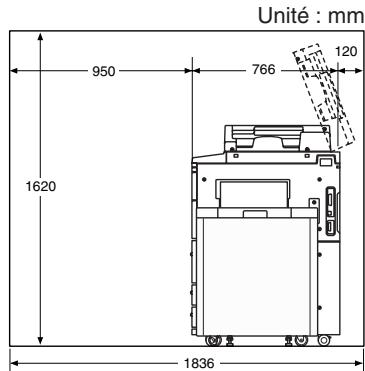
Konica 7255/7272 + module de finition FS-111 + magasin à grande capacité LT-402
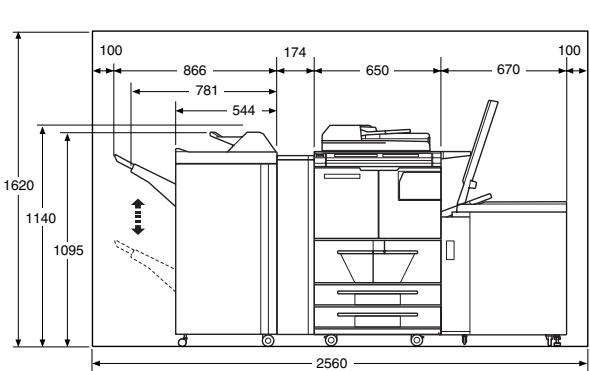
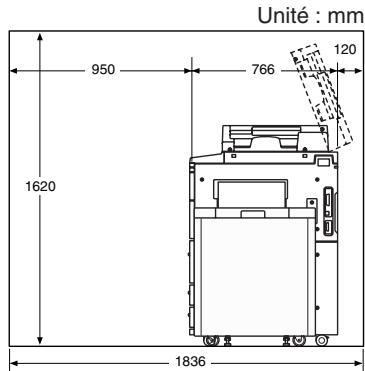
Konica 7255/7272 + unité de perforation / pliage en Z PZ-109 + module de finition FS-111 + magasin grande capacité LT-412
Le bac de sortie décalée SF-101 s'abaisse progressivement lors de la sortie des supports imprimés. NE laissez PAS d'objet interférer avec le fonctionnement du bac situé à gauche du module de finition car ce dernier risque d'être endommagé.
Précautions à observer pour l'utilisation au quotidien
! AVERTISSEMENT : Haute tension
NE TOUCHEZ PAS les éléments générateurs de courant à haute tension signalés par une étiquette portant la mention AVERTISSEMENT ou décrits dans le manuel.
ATTENTION: Mesures à prendre en cas de problème
-
Lorsque l'écran Appel SAV est affché et qu'il est impossible de continuer les opérations de copie, cessez d'utiliser la machine pour éviter tout accident inattendu. Notez le code indiqué à la deuxième ligne du message, mettez l'appareil hors tension, puis débranchez-le. Contactez ensuite le service après-vente en lui communiquant le code.
-
Ne touchez pas les éléments attignant des températures élevées signalés par des étiquettes portant la mention ATTENTION ou décrits dans ce manuel.
-
Ne touchez pas les éléments internes de l'appareil, sauf pour-retirer les feuilles coincées ou pour ajouter du toner.
-
Pour toute réparation, veillez à contacter le service après-vente. Ne tentez jamais d'effectuer une réparation vous-même.
-
Si vous remarquez un bruit, une odeur ou une fumée inhabituels, cessez immédiatement d'utiliser la machine, mettez-la hors tension, débranchez-la et contactez le service après-vente.
-
Si le disjoncteur se déclenché ou si unFuse ble saute,mettez la machine hors tension à l'aide de I'interrupteur general, réenclenchez le disjoncteur ou changez le fuseble et remettez la machine sous tension. Si la situation se produit,contactez le service après-vente.
-
Utilisez toujours des fusibles dont le calibre correspond aux caractéristiques de votre installation électrique. N'utilisez jamais de fusibles dont le calibre ne convient pas exactement.
ATTENTION: Prévention des incendies
N'utilisez pas de combustibles volatils, tels que diluants ou alcool, à proximé du photocopierre.
ATTENTION : Interdiction de modifier la machine
Veuillez ne pas modifier ou démonter des pieces vous-même.
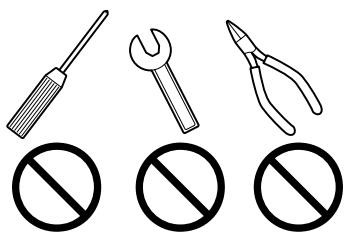
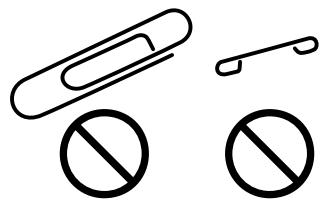
ATTENTION: Prévention des problèmes de fonctionnement de la machine
- Veillez à ne pas laisser tomber de petits objets métalliques, tels que des trombones ou des agrafes, dans la machine.
- Ne placez pas d'objets durs ou lourds, tels que vases, livres ou objets décoratifs, sur la machine.
ATTENTION: Contrôle périodique recommandé
Assurez-vous régulièrement que :
(1) le cordon principal ou la prise d'alimentation ne génère pas de chaleur anormale ;
(2) la fiche est fermement enfoncée dans la prise de courant et que le cable n'est ni coupé ni endommagé ;
(3) le fil de mise à la terre est correctement raccordé :
(4) la fiche ou la prise secteur n'est pas poussièreuse.
Si vous constazez une situation anormale par rapport à celles citées ci-dessus, cessez d'utiliser la machine et contactez le service après-vente.
ATTENTION : Toner
- Conservez la cartouche de toner hors de portée des enfants. Le toner n'est pas toxique. Toutefois, en cas d'inhalation ou de contact accidentel avec les yeux, rincez abondamment à l'eau et consultez un médecin.
- Ne jetez pas la cartouche de toner vide au feu. Une cartouche de toner jetée au feu peut s'enflammer etprésenter un danger.
ATTENTION: Papier
- Vérifiez que le papier utilisé est conforme aux caractéristiques techniques décrites au chapitre 11.
- N'utilisez pas de papier agrafé ou de papier conducteur d'électricité (papier argenté, papier carbone, etc.) pour éviter tout risque d'incendie.
- Pour éviter tout dysfonctionnement de la machine, n'utilise pas de papier sensible à la chaleur, de transparents en couleur ou de papier pour imprimantes jet d'encre comme le papier photo.
ATTENTION: Économie d'énergie etprogrammateur
- En mode Économie d'énergie, le photocopieux reste connecté au secteur et certaines parties de la machine restent sous tension. Pour éviter tout problème inattendu, mettez le photocopieux HORS tension lorsque vous ne l'utilise pas pendant une période prolongée.
- Si le programmateur est en fonction, il sera désactivé par la mise HORS tension de la machine.
ATTENTION: Intérieur de l'orifice de sortie du mode Livret
À l'intérieur de l'orifice de sortie du mode Livret se trouve l'unité d'entrainment des rouleaux. Pour éviter de vous blesser, n'y introduisez PAS la main lorsque vous retirez les feuilles pliees ou les feuilles agrafées et pliees.
ATTENTION : Orifice de sortie du papier du module de finition
Pour éviter de vous blesser en agrafant des copies grand format, n'introduisez PAS la main dans l'orifice de sortie du papier ouvert.
ATTENTION:Unité de fixation
L'intérieur de l'unité de fixation est très chaud. Pour éviter de vous brûler, NE LE TOUCHÉZ PAS. Soyez prudent lorsque vous retirez l'unité de fixation.
ATTENTION : Tambour
Le tambour génére des courants haute tension.
Pour éviter tout risque d'électrocution, NE LE TOUCHEZ PAS.
ATTENTION : Mise au rebut d'un photocopierre
Ne mettez pas vous-même le photocopierre au rebut. Contactez le service après-vente, qui assurera la mise au rebut de la machine en toute sécurité. Si vous doivent désmigner la machine, contactez d'abord le service après-vente.
ATTENTION: Capacité du bac de sortie
La capacité maximale du bac de sortie est de 100 feuilles. Si vous devez procéder à un tirage de plus de 100 copies, veillez à retarder les copies du bac de sortie avant qu'il soit rempli. Dans le cas contraire, vous risquez de provoquer un bourrage.
ATTENTION: Capacité du module de finition
Le module de finition FS-110/FS-111 est équipé de deux bacs de sortie tandis que le module de finition FS-210 en comporte trois.
Voussouspoucezselectionnerunbacde sortieetle mode de finition dans le menucontextuel Finition.
Pour éviter un bourrage, ne dépassez pas la capacité papier du module de finition.
Lorsque le nombre total de copies d'un même travail excède la capacité indiquée au chapitre 11, voirlez à décharger le bac de sortie en cours de copie. Dans le cas contraire, vous risquez de provoquer un bourrage.
ATTENTION: Bac principal du module de finition
Lorque vous retirez les copies du bac principal du module de finition FS-110/FS-111/FS-210, le bac remonte automatiquement. Pour éviter tout risque de blessure, NE METTEZ PAS vous main sur le dessus des tirages. Tenez les feuilles imprimées par leurs côtés lorsque vous les retirez du bac et NE placez PAS vous main sur les feuilles imprimées lorsque le bac principal remonte.
ATTENTION: BAC DE SORTIE DÉCALEÉE ET ORIFICE DE SORTIE DU PAPIER
- Le bac de sortie décalée effectue un mouvement de va et vient pendant l'impression. NE mettez PAS votre main entre le bac et la partie dans laquelle il se déplace car vous pourriez vous blesser.
- De même, ne mettez pas votre main dans l'orifice de sortie du papier lorsque le bac se déplace car vous pourriez vous blesser.
CHAPITRE
2
Informations sur la machine
Configuration de la machine, Mise sous tension et chargement du papier
Configuration de la machine 2-2
Mise sous tension à l'aide de l'interrupteur général et de l'interrupteur secondaire 2-18
Chargement du papier 2-24
Changement du format de papier dans les magasins 3 et 4 .2-34
Composants externes de la machine
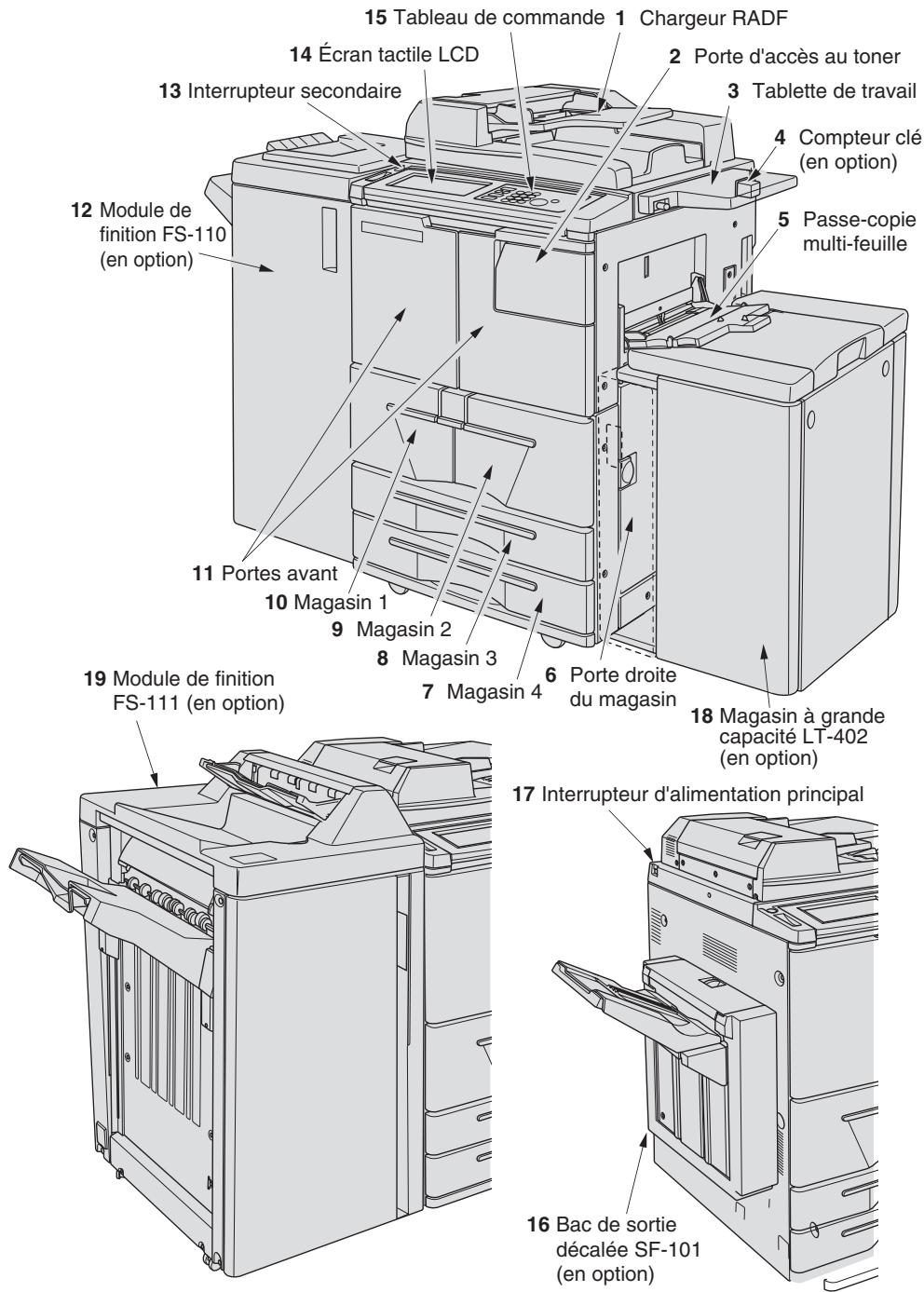
1 Le chargeur RADF (Reversing Automatic Document Feeder) introduit automatiquement plusieurs originaux un par un sur la vitre d'exposition pour la copie.
2 La porte d'accès au toner s'ouvre pour permettre de refaire le plein de toner.
3 La tablette de travail offre un espace de travail commode pour les documents avant et après la copie.
4 Le compteur clé (en option) permet de gérer le nombre de copies réalisées sur la machine.
5 Le passer-copie multi-feuille permet de copier de petites quantités sur papier standard ou spécial.
6 Le volet létral droit s'ouvre pour permettre le retrait du papier coince.
7 Le magasin 4 (universal) est régliable par l'utilisateur et accepte 500 feuilles de format A3 à A5.
8 Le magasin 3 (universal) est régliable par l'utilisateur et accepte 500 feuilles de format A3 à A5.
9 Le magasin 2 est régliable par le service après vente et accepte 1000 feuilles au format A4 ou B5.
10 Le magasin 1 est régliable par le service après vente et accepte 1500 feuilles au format A4 ou B5.

CONSEIL
Les magasins 1, 2, 3, 4 et le magasin grande capacité acceptent le chargement des types étendus des formats standard indiqués cédessus.
11 Les portes avant donnent accès à l'intérieur du photocopierre pour permettre le retrait du papier coincide.
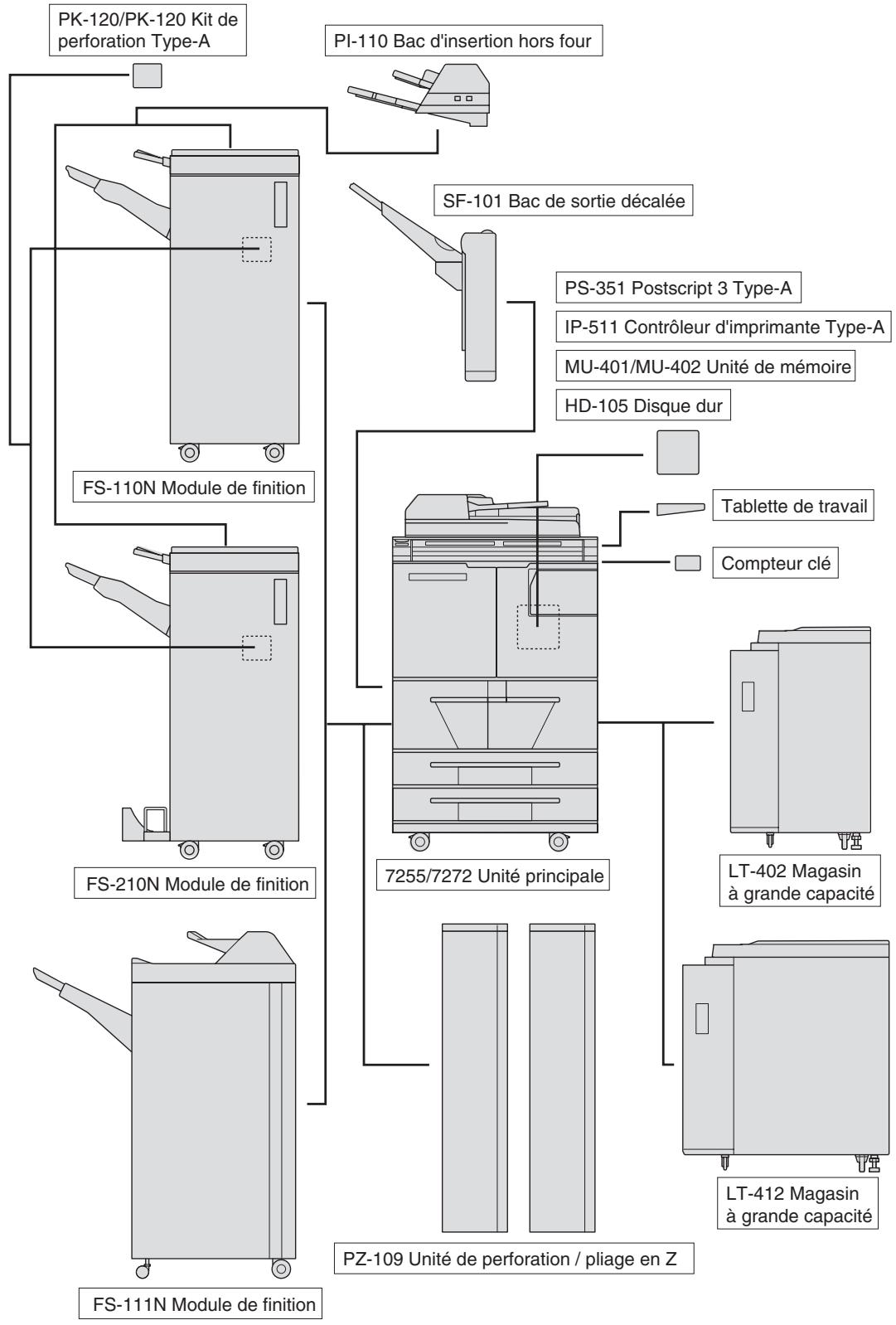
12 Le module de finition FS-110 (en option) trie, agrafe/trie ou regroupe des copies enleased finis.
Le kit de perforation PK-110/120/120 Type-A (en option) permet de réaliser des perforations de classement dans les tirages.
Lorsque le bac d'insertion PI-110 (en option) est installé, il est possible d'insérer des feuilles de couverture dans les tirages.
13 L'interrupteur d'alimentation secondaire permet demettre le photocopierre sous ou hors tension.
14 L'écran tactile LCD affiche les écrans interactifs des opérations.
15 Le tableau de commande contrôle le fonctionnement du photocopierre.
16 Le bac de sortie décalée SF-101 (en option) permet d'obtenir des yeux de copies triées et agrafées, et décale chaque jeu à la sortie.
17 L'interrupteur général d'alimentation permet demettre la machine sous ou hors tension pour l'utiliser comme photocopierre/scanner/ serveur/imprimante.
18 Le magasin grande capacité (LT-402) (en option) accepts 4000 feuilles.
19 Le module de finition FS-111 (en option) trie, agrafe/trie ou regroupe des copies enleased finis.
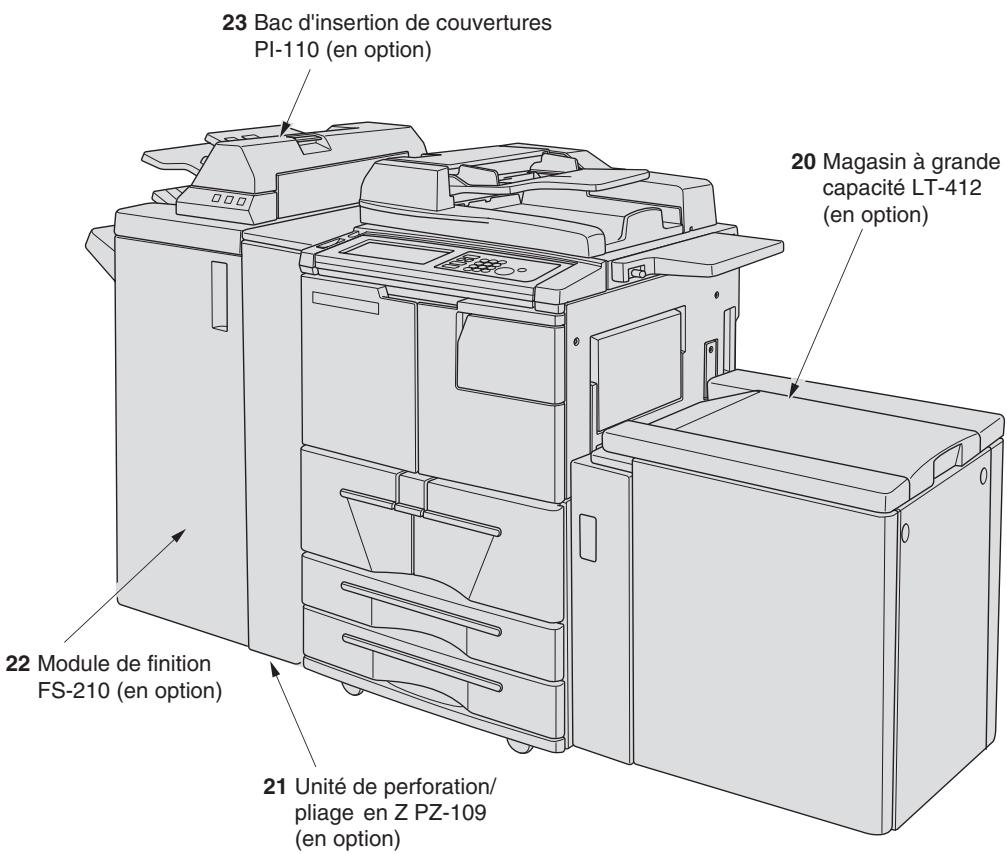
20 Le magasin grande capacité (LT-412) (en option) accepte 4000 feuilles.
21 L'unité de perforation/peiage en Z PZ108/PZ-109 (en option) réalise des perforations de classement et/ou effectue le piage en Z des tirages.
22 Le module de finition FS-210 (en option) trie, agrafe/trie ou regroupe des copies enleased finis, plie agrafe & plie puis groupe des copies enleased de type livret et plie également au maximum 3 copies en trois. Le kit de perforation PK-110/120/120 Type-A (en option) permet de réaliser des perforations de classement dans les tirages.
23 Le bac d'insertion PI-110 (en option) charge et insere des couvertures.
Composants internes de la machine
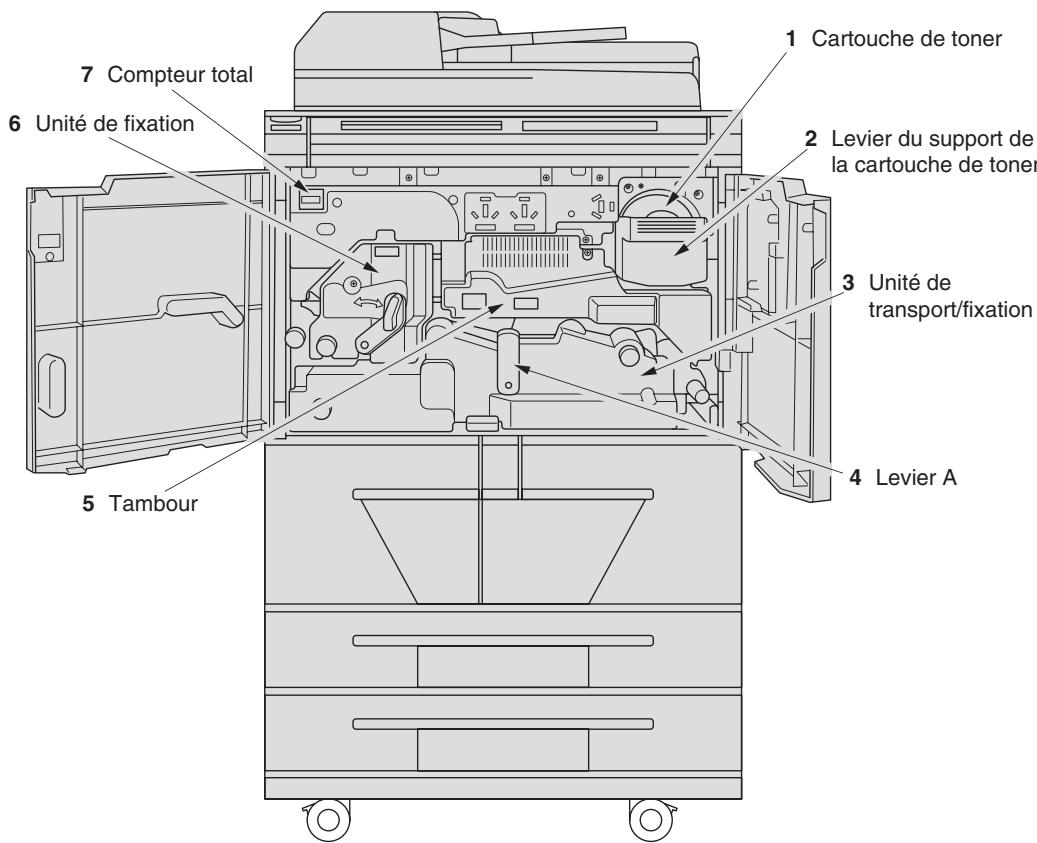
1 La cartouche de toner contient le toner et doit être replacée lorsqu'elle est épuisée.
2 Le levier du support de la cartouche de toner peut etre tiré vers l'avant pour retarder le support de la cartouche de toner afin de replacer la cartouche.
3 L'unité de transport/fixation entraîne le papier à travers le tambour et assure le fixage du toner sur le papier de copie ; elle doit être déposée pour-retirer du papier coince.
4 Le levier A peut être actionné pour déposer l'unité de transport/fixation afin desteroler le papier coince.
5 Le tambour forme l'image de la copie.
6 L'unité de fixation fixe le toner sur le papier de copie.
7 Le compteur principal indique le nombre total de copies et de tirages effectués.
Équipement standard/en option
Magasin grande capacité LT-402/LT-412
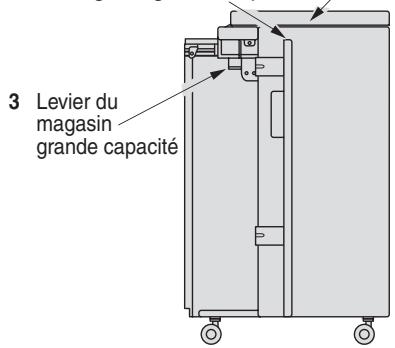
1 Porte supérieure du 2 Porte latérale gauche du magasin grande capacité
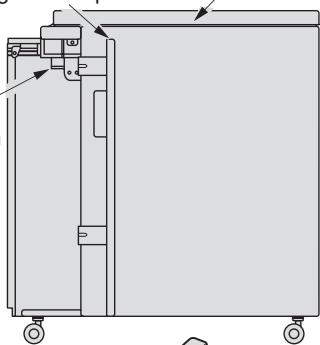
2 Porte latérale gauche du magasin grande capacité
3 Levier du magasin grande capacité
1 Porte supérieure du magasin grande capacité
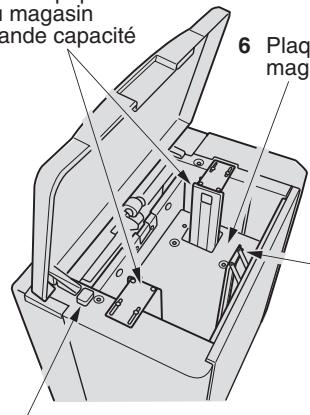
4 Guides papier du magasin grande capacité
4 Guides papier du magasin grande capacité
6 Plaque de fond du magasin grande capacité
5 Touche de charge-ment du papier
7 Butée arrête
5 Touche de chargement du papier
Magasin à grande capacité LT-402
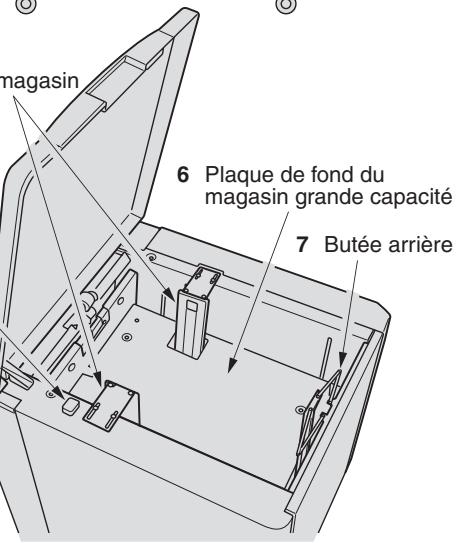
6 Plaque de fond du magasin grande capacité
7 Butée arrête
Magasin à grande capacité LT-412
1 La porte supérieure du magasin grande capacité s'ouvre pour permettre le chargement du papier.
2 Le volet létral gauche du magasin grande capacité s'ouvre pour permettre le retrait du papier coince.
3 Le levier du magasin grande capacité peut être actionné vers le bas pour faciliter le retrait du papier coincide.
4 Les guide-papier du magasin grande capacité maintiennent le papier de copie à une position déterminée.
5 Le bouton de chargement du papier permet d'abaisser le fond du magasin afin de charger le papier.
6 Le fond du magasin grande capacité remonte automatiquement au fur et à mesure que le papier s'épuise, et s'abaisse lorsque l'utilisateur appuie sur le bouton de chargement du papier.
7 Le guide arrière maintain le bord arrêté du papier de copie en place.
Module de finition FS-110/FS-210 (avec kit de perforation PK-110/120/120 type A)
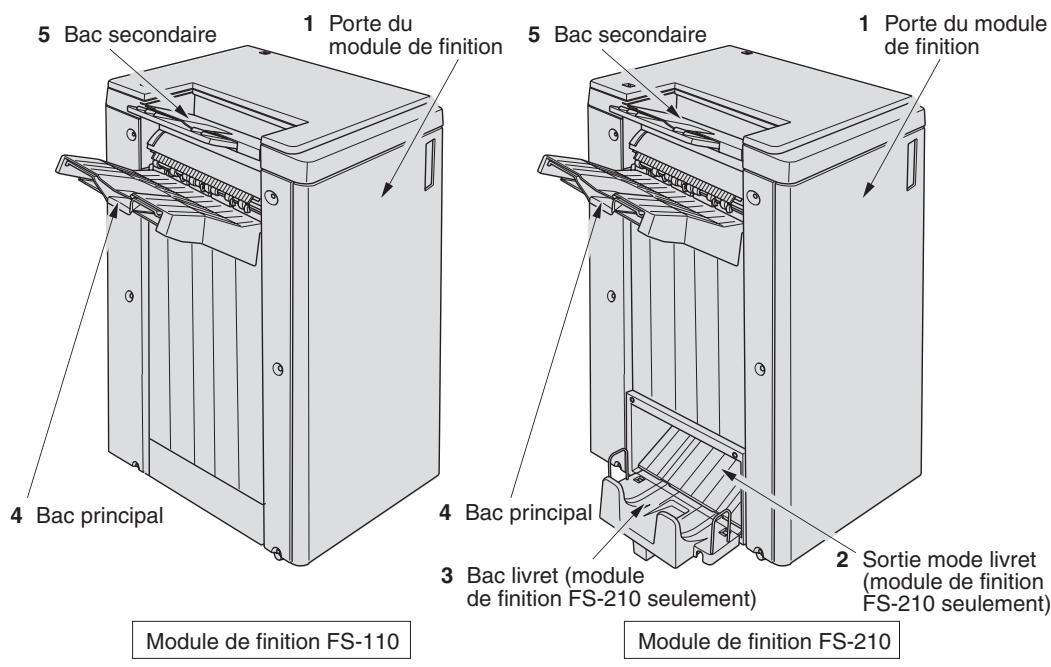
1 La porte du module de finition s'ouvre sur l'intérieur du module pour permettre le retrait de papier coince, pour le reapprovisionnement en agrafes et le vidage de la corbeille de l'unité de perforation.
2 L'orifice de sortie du mode livret (module de finition FS-210 uniquely) ejecte les jours de copies finis si le mode Pliage, Agrafage & piage ou Pliage en trois est selectionné.
3 Le bac de sortie pour livret (module de finition FS-210 uniquement) recoit les produits imprimés en mode Pliage, Agrafage & piage ou Pliage en trois.
4 Le bac principal reçoit les yeux imprimés en mode Pas de tri, Tri (décalage), Agrafage/Tri ou Groupe (décalage).
5 Le bac secondaire recoit les produits en mode Pas de tri ou Groupe avec le recto vers le bas/haut.
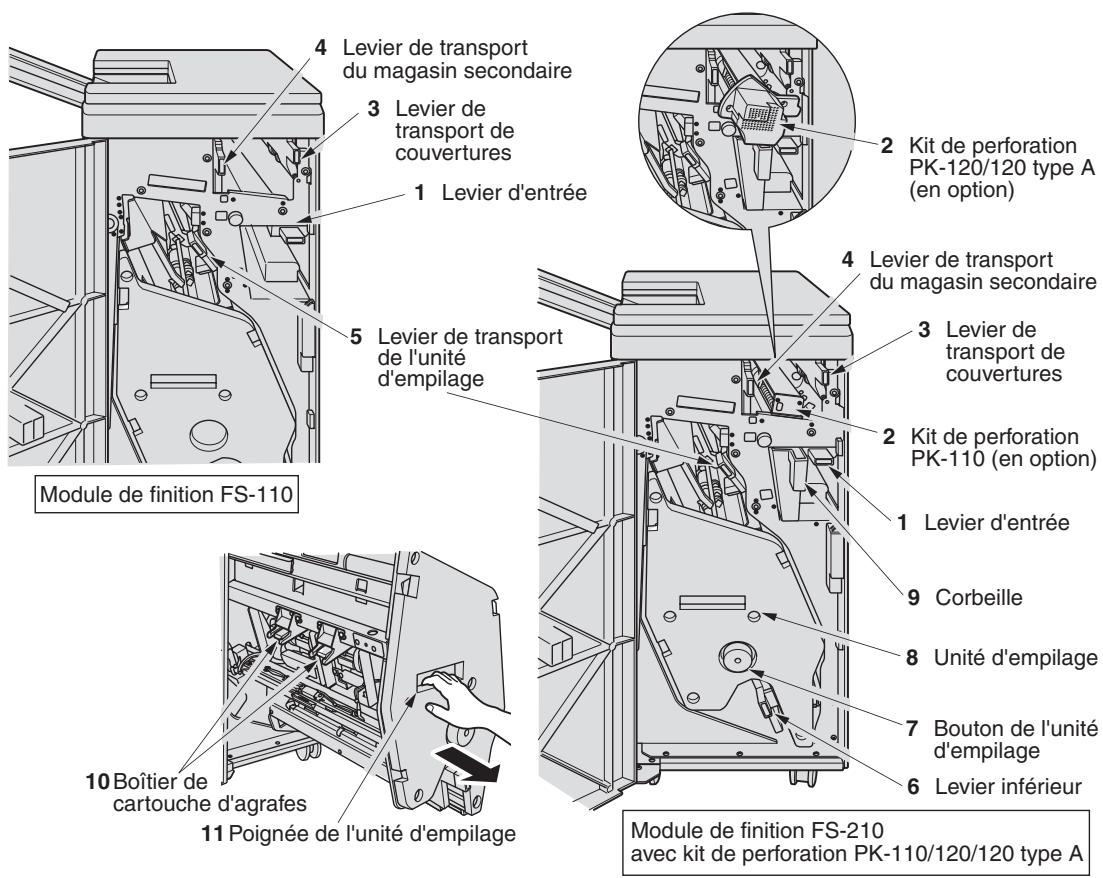
1 Le levier d'entrée s'ouvre vers le bas pour permettre le retrait du papier coince.
2 Le kit de perforation PK-110/120/120 Type-A (en option) permet de réaliser des perforations de classement dans les tirages.
3 Le levier de transport des couvertures s'ouvre pour permettre le retrait du papier coince.
4 Le levier de transport du bac seconde s'ouvre pour permettre le retrait du papier coince.
5 Le levier de transport de l'unité d'empilage s'ouvre pour permettre le retrait du papier coince.
6 Le levier inférieur s'ouvre pour permettre le retrait du papier coince.
7 Le bouton de l'unité d'empilage peut être tourné pour facilitier le retrait du papier coïncé dans l'unité d'empilage.
8 L'unité d'empilage plie ou agrafe & plie des copies en quelques de type livre et plie également au maximum 3 copies en trois.
9 La corbeille collecte les déchets de papier perforé.
10 Le boîtier de la cartouche contient une cartouche d'agrafes et doit être remplaced à l'occasion du réapprovisionnement en agrafes.
11 La poignée de l'unité d'empilage permet de sorting l'unité pour assurer le retrait du papier coince et le remplacement de la cartouche d'agrafes.
Module de finition FS-111
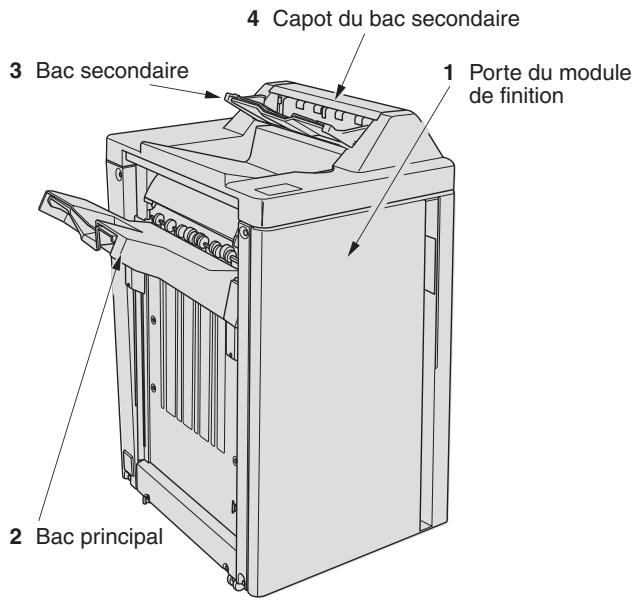
1 La porte du module de finition donne accès à l'intérieur du module pour permettre le retrait du papier coince.
2 Le bac principal reçoit les yeux imprimés en mode Pas de tri, Tri (décalage), Agrafage/Tri ou Groupe (décalage).
3 Le bac secondaire recoit les produits en mode Pas de tri ou Groupe avec le recto vers le bas/haut.
4 Le couvercle du bac secondaire s'ouvre pour permettre le retrait du papier coincide.
Configuration of la machine
Mise sous/ hors tension
Chargement du papier
Modification du format de papier
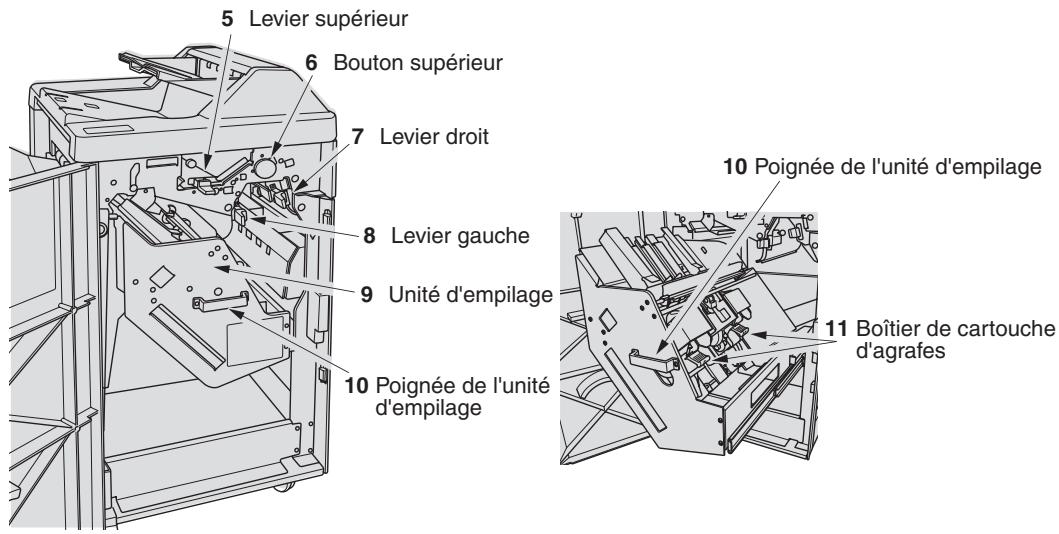
5 Le levier supérieur s'ouvre vers le haut permettre le retrait du papier coince.
6 Le bouton supérieur peut être tourné pour faciliter le retrait du papier coince.
7 Le levier droit s'ouvre pour permettre le retrait du papier coince.
8 Le levier gauche s'ouvre pour permettre le retrait du papier coince.
9 L'unité d'empilage contient l'agrafeuse.
10 La poignée de l'unité d'empilage permet de sorting l'unité pour pouvoir retarder les feuilles coincées et replacer la cartouche d'agrafes.
11 Le boîtier de la cartouche contient une cartouche d'agrafes et doit être remplaced à l'occasion du réapprovisionnement en agrafes.
Bac d'insertion PI-110
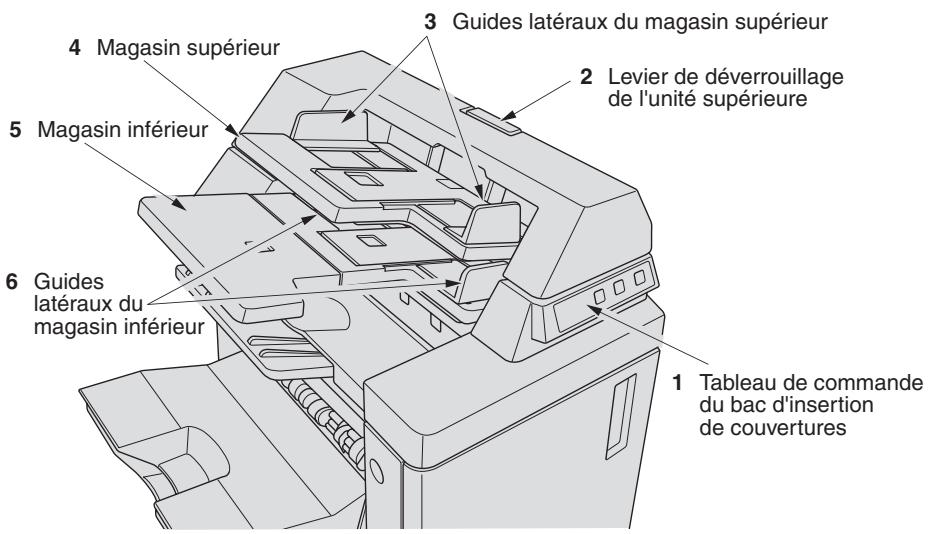
1 Le tableau de commande du bac d'insertion contrôle les opérations avec bac d'insertion.
2 Le levier de déverrouillage de l'unité supérieur peut être actionné pour faire couilsser l'unité supérieur du bac d'insertion afin de retarder du papier coince.
3 Les guides du magasin supérieur guident les couvertures à la position appropriée.
4 Le magasin supérieur contient les couvertures destinées au mode de finition avec couvertures.
5 Le magasin inférieur contient des couvertures destinées au mode de finition avec couvertures ou à un jeu de copies réalisé en mode Agrafage/Perforation/Pliage en trois manuel.
6 Les guides du magasin inférieur guident les couvertures à la position appropriée.
Unité de perforation / pliage en Z PZ-108/PZ-109
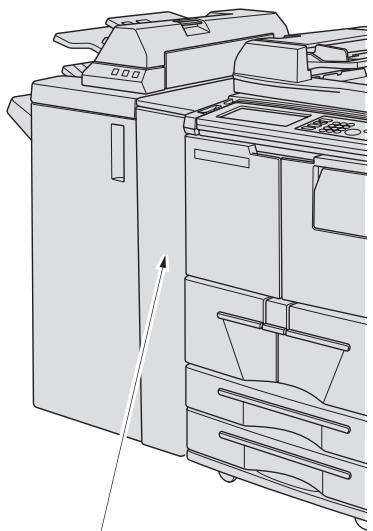
1 Porte avant de l'unité de perforation / pliage en Z
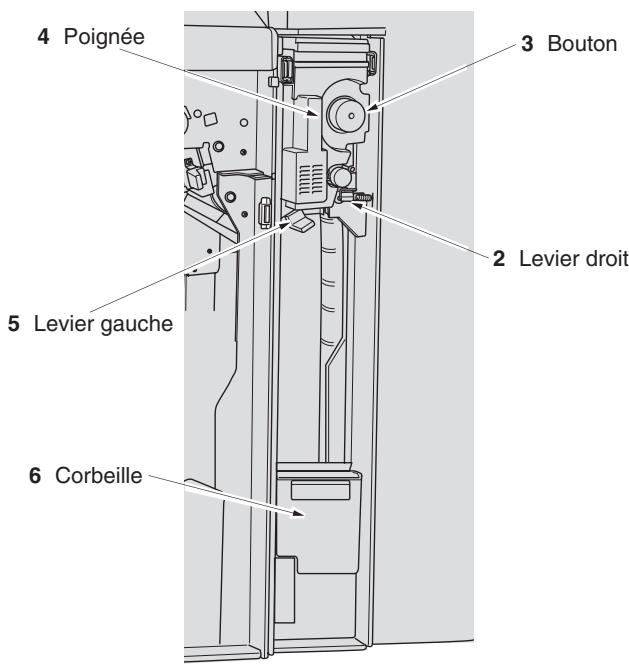
1 La porte avant de l'unité de perforation / pliage en Z s'ouvre pour permettre le retrait du papier coince ou des déchets de papier.
2 Le levier droit s'ouvre pour permettre le retrait du papier coince.
3 Le bouton peut etre tourné pour facilititer le retrait du papier coince.
4 La poignée peut être retiree pour permettre le retrait du papier coince.
5 Le levier gauche s'ouvre pour permettre le retrait du papier coince.
6 La corbeille collecte les déchets de papier perforé.
Bac de sortie décalée SF-101
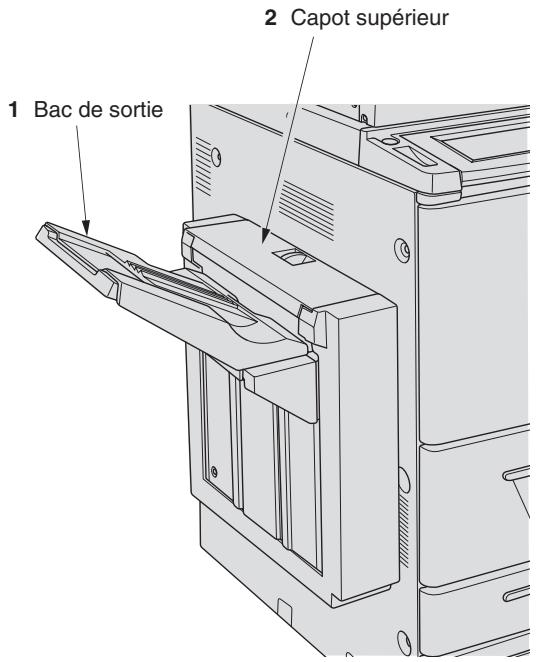
1 Le bac de sortie recoit les yeux imprimés en mode Pas de tri, Tri (décalage) ou Groupe (décalage).
2 Le couvercle supérieur s'ouvre pour permettre le retrait du papier coince.
Disposition du tableau de commande
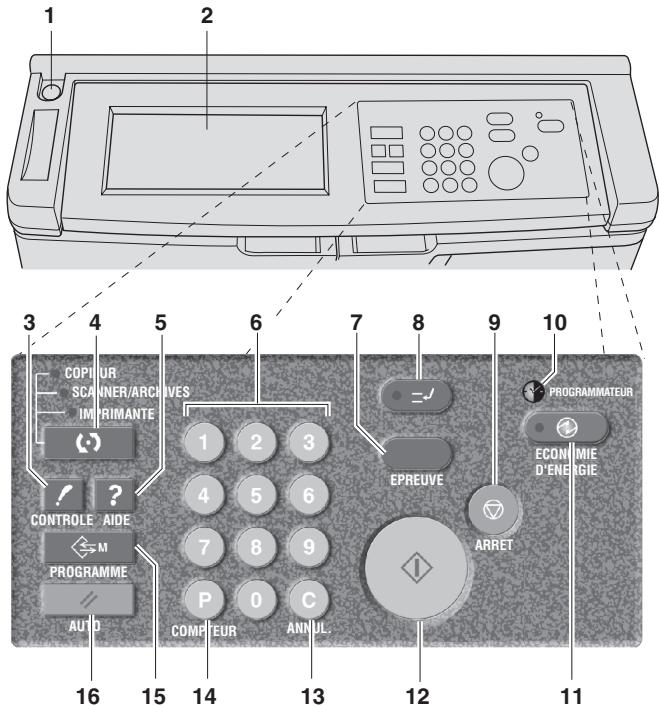
1 L'interrupteur secondaire permet de mettre le photocopieur sous ou hors tension.
2 L'ECRAN TACTILE LCD affiche l'etat de la machine et de la copie, des informations d'aide, des écrons interactifs ainsi que des touches tactiles pour la sélection de toutes les fonctions.
3 La touche CONTROLLE permet d'afficher un écran indiquant tous les réglages sélectionnés pour le travail en cours.
4 La touche de mode permet de selectionner un mode de fonctionnement de la machine entre Copieur, Scanner/Archives et Imprimante.
5 La touche AIDE affiche un écran d'aide pour la fonction en cours ou pour acceder à l'écran du mode Responsible.
6 Le PAVÉ NUMÉRIQUE permet d'entrée des valeurs numériques.
7 La touche EPREUVE permet de sorting un seul jeu de copies pour vérifier si les paramètres en cours sont appropriés.
8 La touche INTERRUPTION permet d'arrêter un cycle de copie en cours afin d'effectuer un travail de copie à partir de la vitre d'exposition.
9 La touche ARRET arrête le cycle de copie en cours et efface les données en mémoire.
10 Levoyant PROGRAMMATEUR s'allume lorsque la fonction de programmeur est activée.
11 La touche ECONOMIE D'ENERGIE permet d'activer le mode d'économie d'énergie lorsque le photocopieux est inactif ou active le mode d'interruption du programmateur lorsque la fonction programmateur est activée.
12 La touche DEPART permet de lancer l'opération de copie ou de numérisation.
13 La touche ANNUL. permet de réinitialiser le nombre de tirages.
14 La touche [P] (COMPTEUR) affiche l'écran Compteur ou accède aux modes de programmation pour le paramétrage de fonctions spéciales.
15 La touche PROGRAMME permet d'afficher des écrons permettant de sélectionner les fonctions d'enregistrement/de rappel d'un travail.
16 La touche AUTO permet de rétabrir les réglages du mode automatique ou du mode Responsible.

CONSEIL
Il est possible d'abaisser légèrement le tableau de commande de cette machine afin d'en faciliter l'accès en fonction de la taille et de la position de l'opérateur. Le responsable du service après vente peut effectuer cette adaptation.
Écran général
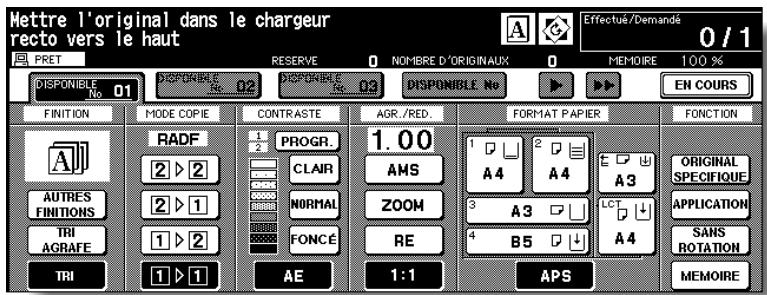
L'écran général s'affiche lorsque l'opération de copie devient disponible à l'issue du préchauffage.
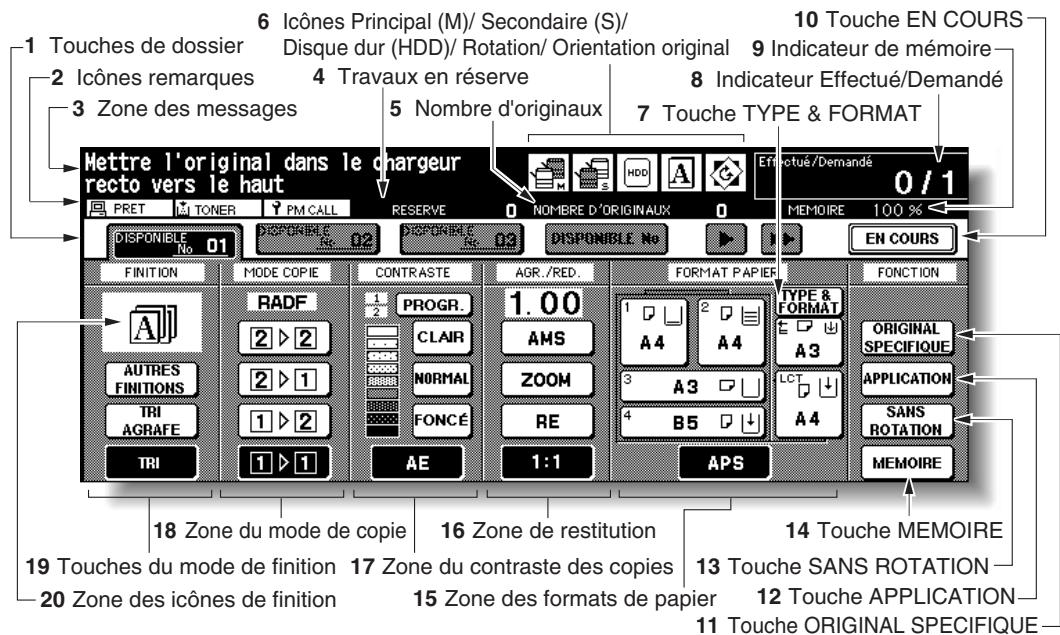
1 Touches de dossier
DISPONIBLE No permet de spécifique les conditions d'un travail de copie. Lorsque la numérisation commence, la touche DISPONIBLE No devient NUMERISATION No, puis IMPRESSION No lorsque la machine commence à imprimer.
2 Icônes remarques
TONER: L'icone TONER s'affiche lorsque la réserve de toner est insuffisante.
PMCALL: L'icône ENTRETIEN s'affiche lorsqu'un entretien préventif est requis.
3 La zone Message affiche l'etat de la machine ainsi que la procEDURE requise à cet instant.
4 La zone RESERVE indique le nombre de travaux de réserve existants.
5 La zone NOMBRE D'ORIGINAUX indique le nombre d'originaux qui ont été placés dans le chargeur de documents au fur et à mesure de la numérisation.
6 L'icône Principal s'affiche lorsque la touche TWIN est selectionnée dans le menu contextuel Finition.
: L'icone Secondaire s'affiche lorsque le photocopieur fonctionne en mode Twin avec le photocopieur principal.
HDD: L'icone HDD s'affiche lorsque l'on utilise le mode d'enregistrement et de rappel d'image de la fonction d'archivage.
: L'icône Rotation s'affiche lorsque la rotation est appliquée automatiquement.
A V A
L'icône d'orientation de l'original indique l'orientation de l'original spécifique dans le menu contextuel ORIGINAL SPECIFIQUE.
7 La touche TYPE/FORMAT permet de spécifique le type et le format du papier chargé dans le passe-copie multi-feuille.
8 L'indicateur Effectué/Demandé indique le nombre de tirages demandés à l'aide du pavé numérique du tableau de commande et, à gauche de ce compteur, le nombre de tirages réalisés pendant l'impression.
9 L'indicateur MEMOIRE affiche la mémoire disponible pour l'opération suivante.
10 La touche EN COURS permet d'afficher l'etat des travaux en cours, de changer l'ordre d'impression des travaux de réserve ou d'en annuler l'impression.
11 La touche ORIGINAL SPECIFIQUE permet de définir l'etat des originaux à numériser.
12 La touche APPLICATION permet de selectionner diverses fonctions d'application.
13 La touche SANS ROTATION permet de quitter la fonction Rotation.
14 La touche MEMOIRE permet d'enregistrer des images numériées en mémoire.
15 La zone FORMAT PAPIER permet de sélectionner le format de papier souhaité ou APS (format automatique).
16 La zone AGR./RED. permet de selectionner le taux de restitution souhaité.
17 La zone CONTRASTE permet d'indiquer le contraste souhaité.
18 La zone MODE COPIE permet de sélectionner le mode de copie (1-1, 1-2, 2-1 ou 2-2).
19 Les touches de la zone FINITION permettent de spécifique le mode de finition souhaité.
20 La zone de l'icone de finition affiche l'icone de finition appropriée en fonction du mode de finition sélectionné.
Mise sous tension à l'aide de l'interrupteur général et de l'interrupteur secondaire
Cette machine comporte deux interrupteurs d'alimentation.
Pourmettreetous tension
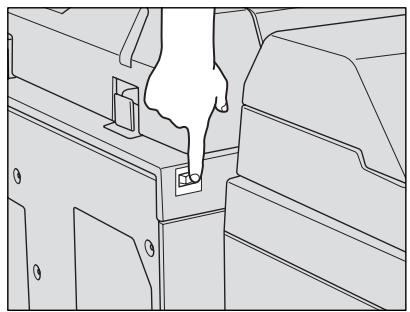
1. Basculez l'interrupteur d'alimentation général en position MARCHE.
L'interrupteur d'alimentation général est situé sur le côté gauche arrêté de la machine.

Rappel!
Lorsque vous avez mis l'appareil hors tension à l'aide de l'interrupteur d'alimentation général, attendez 10 secondes au moins avant de le remetre sous tension, faute de quoi le photocopieur risque de ne pas fonctionner correctement.
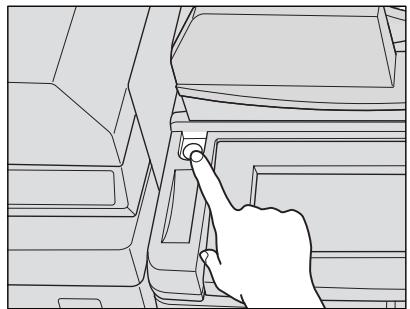
2. Basculez l'interrupteur d'alimentation secondaire en position Marche.
L'interrupteur d'alimentation secondaire est situé à l'extreme gauche du tableau de commande.
3. L'écran d'initialisation et l'écran de préchauffage s'affichent.
Quelques secondes après l' apparition de l'écran d'initialisation sur l'écran tactile LCD, sept types d'écran de préchauffage s'affichent successivement pendant environ 5 minutes (7255) / 6 minutes (7272).

CONSEIL
Vous pouvez définir des travaux de réservé lorsque la machine est en cours de préchauffage. Appuyez sur l'écran LCD pour afficher l'écran général en lieu et place de l'écran de préchauffage, puis vérifie que le message « Disponible pour travail suivant » s'affiche sur l'écran général. Voir pages 3-7 à 3-8.
4. L'écran général s'affiche.
Le message affché sur l'écran général vous informe que vous pouvez désormais effectuer des travaux de copie.

DETAILS
- Lorsque les paramètres par défaut sont modifiés par le responsable, les conditions modifiées s'affichent sur l'écran général.
- Lorsque le message « Entrer le code du compteur électronique » s'affiche, entreprises que la machine ne fonction de l'information sur le code.
PourmettreI'appareil hors tension
1. Basculez l'interrupteur d'alimentation secondaire en position Arrêt.
L'interrupteur d'alimentation secondaire est situé à l'extreme gauche du tableau de commande.
L'écran tactile et tous les voyants du tableau de commande s'éteignent.
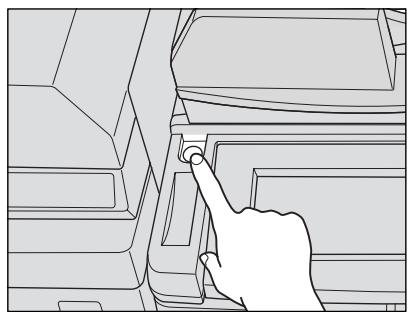
2. Basculez l'interrupteur d'alimentation général en position Arrêt.
L'interrupteur d'alimentation général est situé sur le côte gauche arrêté de la machine.
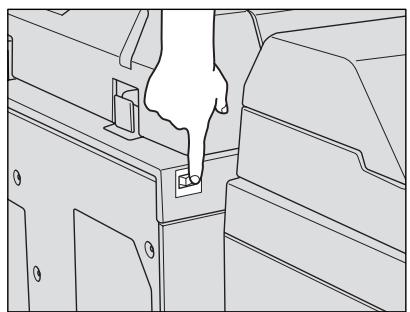

DETAILS
- Habituellesment, il n'est pas nécessaire de basculer l'interrupteur d'alimentation général en position Arrêt.
- Lorsque la machine est commandée par la fonction du Programmateur, la mise hors tension de la machine désactive cette fonction.
Réduction de la consommation d'énergie en mode d'attente (Veille)
Cette fonction permet de réduire automatiquement la consommation d'énergie après une période spécifique d'inactivité du photocopieur (fixée par défaut à 15 minutes). Lorsqu'elle est activée, l'écran LCD s'eteint.

CONSEIL
La fonction Veille peut être régée à 5 minutes / 10 minutes / 15 minutes / 30 minutes / 60 minutes / 90 minutes / 120 minutes / 240 minutes dans le mode Responsible. Pour plus de détails concernant les réglages du mode Responsible, reportez-vous à la page 13-38.
Pour lancer un travail de copie, appuyez sur une touche du tableau de commande.
Le mode Veille se désactive et l'écran LCD s'affiche.

DETAILS
- Si la fonction Économie d'énergie s'active au même moment, la machine est mise hors tension.
- L'écran LCD ne s'éteint pas lors d'un travail de copie recto-verse ni puisque l'écran de localisation de bourrage est affchéé.
Mise hors tension automatique (Economie d'énergie)
Cette fonction permet demettre l'appareil hors tension après une période spécifiée d'inactivité du photocopieur (fixée par défaut à 90 minutes).
Pour lancer un travail de copie, appuyez sur [ECONOMIE D'ENERGIE].
La machine peut alors être utilisée comme photocopierre.

CONSEILS
- La fonction Economie d'énergie peut être régée à 30 minutes/60 minutes/90 minutes/120 minutes/240 minutes en mode Responsible. Pour plus de détails concernant les régages du mode Responsible, voir la page 13-38.
- Si le message « Programmateur : Entrer le code pourmettre sous tension » s'affiche après avoir appuyé sur [ECONOMIE D'ENERGIE], reportez-
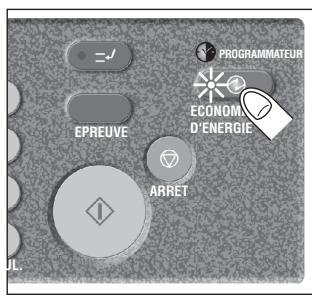
vous à la page 7-2 et suivez la procédure décrite pour continuer.
Arrêt/Mise en veille manuels
Pour arrêté la machine manuellement, procédez comme suit :

CONSEIL
Par défaut, la machine est programmée pour activer la fonction Arrêt manuel. La fonction Veille manuelle peut être seLECTIONnée dans le mode Responsible. Voir pages 13-39 à 13-46.
1. Appuyez sur la touche [ECONOMIE D'ENERGIE] pendant une seconde au moins, puis relâchez-la.
![KONICA MINOLTA 7272 - Appuyez sur la touche [ECONOMIE D'ENERGIE] pendant une seconde au moins, puis relâchez-la. - 1](/content/2020/04/139765/images/5c0bd202e6661604e576a77f85caebfd72a3bbe695ecdea85bf0240382aada88.jpg)
![KONICA MINOLTA 7272 - Appuyez sur la touche [ECONOMIE D'ENERGIE] pendant une seconde au moins, puis relâchez-la. - 2](/content/2020/04/139765/images/66586be09999da1bac9830687a944c3f80c73d9fda77e89d25542541c143709d.jpg)
DETAILS
Si la fonction Veille manuelle est selectionnée dans le mode Responsible, la machine active automatiquement le mode Veille avant le relâchement de la touche [ECONOMIE D'ENERGIE].
2. Le mode Arrêt est activé.
Levoyant [ECONOMIE D'ENERGIE] s'allume et tous les autres voyants et l'écran LCD s'éteignent.

DETAILS
Veillez à appuyer sur la touche [ECONOMIE D'ENERGIE] pendant une seconde au moins, sinon le message suivant s'affichera et le mode Arrêt (Veille) ne sera pas activé.
Appuyer sur ECONOMIE D'ENERGIE 1 seconde et relâcher pour passer en économie d'énergie
Appuyer sur ECONOMIE D'ENERGIE pendant plus de 1 seconde pour passer en veille
Pour partager du mode, appuyez sur [ECONOMIE D'ENERGIE]. La machine est alors préte à exécuter des travaux de copie.
Saisie d'un code CCE (CCE)
Le Compteur clé électronique (CCE) permet au responsable de contrôler toutes les opérations de copie en gérant les comptes à code CCE. Des crédits limités de copies peuvent être attribués à certains comptes.
Le CCE n'est pas configuré par défaut. Un code CCE n'est nécessaire que lorsque le CCE est activé, qu'un code utilisateur est attribué et que l'écran tactile affiche le message « Entre le code du compteur électronique »
Pour pouvoir effectuer des opérations de copie, procédez comme suit :

CONSEIL
Pour plus de détails concernant le paramètre CCE, voir les pages 13-15 à 13-21.
1. Entre le code CCE.
Entrez votre code CCE à 8 chiffres au moyen du pavé numérique.

CONSEIL
Pour définir un code CCE, voir les pages 13-17 à 13-19.

DETAILS
Si vous vous trompez en entrant le code CCE, continuez en entrant le code correct.
2. Appuyez sur [DEPART].
Le nombre de copies déjà effectuees ainsi que vous credit de copies s'affichent pendant 3 secondes.
Total copies/Creedit copies
018888/025000
3. Lancez un travail de copie.
Lorsque le message affiche « Disponible », la machine est prête pour la copie.

DETAILS
Lorsque le crédit copies attribué au compteur est atteint, la machine affiche le message « Crédit copies atteint ». Dans ce cas, contactez le responsable afin de redéfinir votre crédit copies.
4. Appuyez simultanément sur [C] et sur [P] .
La machine est réinitialisée et l'écran affiche le message « Entrer le code du compteur électronique ».
Un indicateur de papier apparait sur chaque touche de magasin dans l'écran général pour indiquer le niveau du papier dans le magasin correspondant (six niveaux sont disponibles: ).
Lorsqu'un magasin est vide, l'indicateur « ↓ » apparait sur la touche du magasin correspondant.
![KONICA MINOLTA 7272 - Appuyez simultanément sur [C] et sur [P] . - 1](/content/2020/04/139765/images/d028ac863b035f0ff45e1d8e3d0648e8cb9a780343d820a0c511d9c4f0a18a9a.jpg)
Suivez la procédure suivante pour alimenter le magasin vide avec du papier de copie.
![KONICA MINOLTA 7272 - Appuyez simultanément sur [C] et sur [P] . - 2](/content/2020/04/139765/images/79c42ca3a97b34b90856cbc0175f69f6cc43fd4ece6c878949d1cf8b72c70a20.jpg)
CONSEIL
Lorsque la mention EPAIS ou FIN est affichée sur la touche du magasin dans l'écran général, veillez à charger le papier indiqué pour éviter tout risque de bourrage. Pour plus de détails, voir les pages 13-23 à 13-24. Lorsque la mention ONGLET est affichée, voir le chargement des feuilles à onglet à la page 2-31.
Chargement du papier dans les magasins 1 et 2
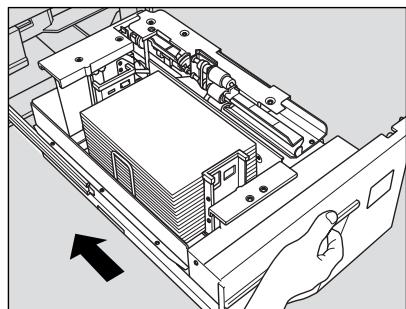
1. Retirez le magasin 1 ou le magasin 2.

CONSEIL
Pour vérifier l'emplacement de chaque magasin, voir page 2-2.

Rappel!
Ne forcez pas pour-retirer le magasin car vous pourriez vous blesser.
2. Ouvrez le rouleau d'alimentation papier.
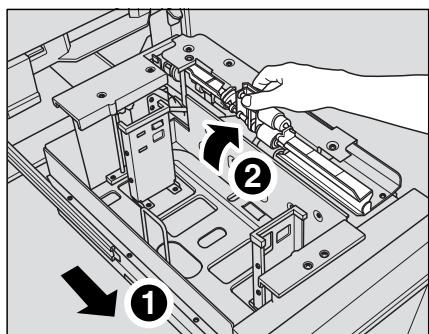
3. Placez du papier dans le magasin, face concave vers le haut.
Chargez le papier en l'alignant sur le côté droit du magasin.
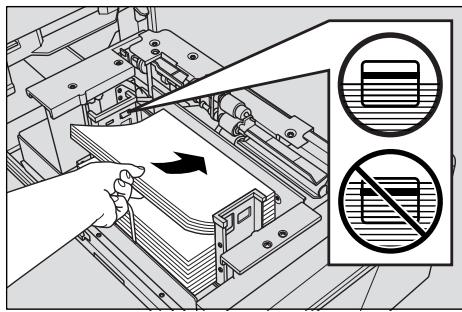

Rappel!
- Ne chargez pas de papier au-dessus de la limite indiquée sur le guide létral.
- Pour éviter tout incident de fonctionnement, vérifie que le guide arrêté est correctement positionné en fonction du format de papier à charger.
4. Poussez le magasin jusqu'à ce qu'il s'enclenche.
L'indicateur « ↓ » de la touche de magasin devient « ≅ »

Rappel!
Ne heurtez pas la machine avec le magasin pour éviter tout risque de dysfonctionnement.
Chargement du papier dans les magasins 3 et 4
1. Retirez le magasin 3 ou le magasin 4.

CONSEIL
Pour vérifier l'emplacement de chaque magasin, voir page 2-2.

Rappel!
Ne forcez pas pour-retirer le magasin car vous pourriez vous blesser.
2. Ouvrez le rouleau d'alimentation papier.
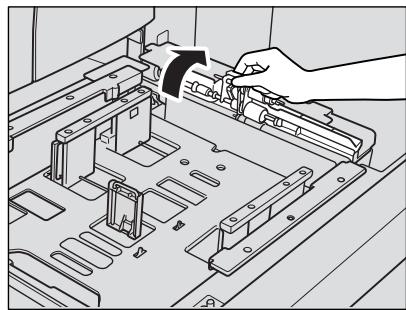
3. Placez du papier dans le magasin, face concave vers le haut.
Chargez le papier en l'alignant sur le côté droit du magasin.
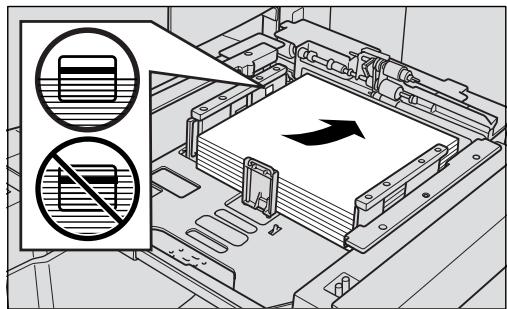

Rappel!
- Ne chargez pas de papier au-dessus de la limite indiquée sur le guide latéral.
- Pour éviter tout incident de fonctionnement, vérifie que le guide arrêté est correctement positionné en fonction du format de papier à charger.
4. Tout en appuyant sur le bouton de déblocage, déplacez le guide létral arrêté pour l'appuyer contre le papier.
Relâchez le bouton de déblocage pour verrouiller le guide létal.
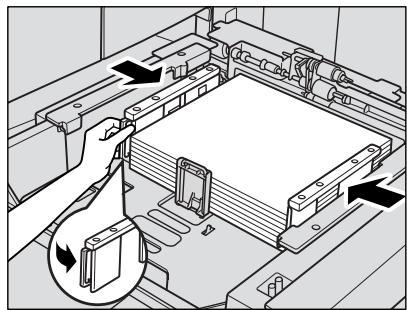

Rappel!
Veillez à bien aligner le guide létal avec le papier, faute de quoi la machine ne pourrait pas effectuer une détction correcte du format du papier, ou encore les perforations pourraient ne pas été effectuées à la position appropriée.
5. Lorsque le papier est bien placé, fermez le rouleau d'alimentation papier.
6. Poussez le magasin jusqu'à ce qu'il s'enclenche.
L'indicateur « ↓ » de la touche de magasin devient « ≡ »

Rappel!
Ne heurtez pas la machine avec le magasin pour éviter tout risque de dysfonctionnement.
Chargement du papier dans le magasin grande capacité (LT-402/LT-412)
- Ouvrez le panneau supérieur du magasin grande capacité.
- Appuyez sur la touche de chargement du papier pour abaiser la plaque de fond du magasin grande capacité.
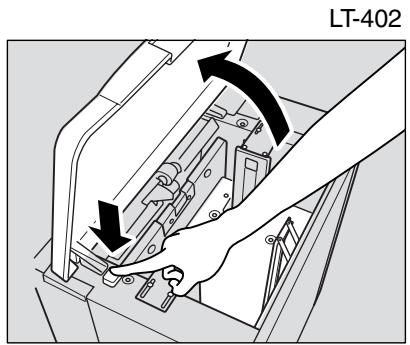
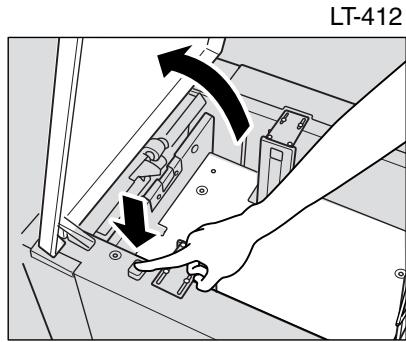

Rappel!
Avant de charger du papier dans le magasin grande capacité, veiller à ne pas couper l'alimentation au niveau des interrupteurs général et secondaire. Lorsque la machine est hors tension, le fond du magasin grande capacité ne fonctionne pas.
- Chargez le papier dans le magasin grande capacité, face concave vers le bas et vérifie que le format du papier correspond à la valeur réglée pour le magasin.
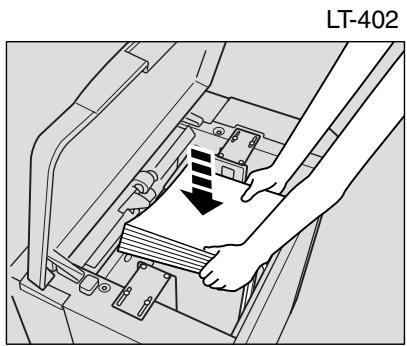
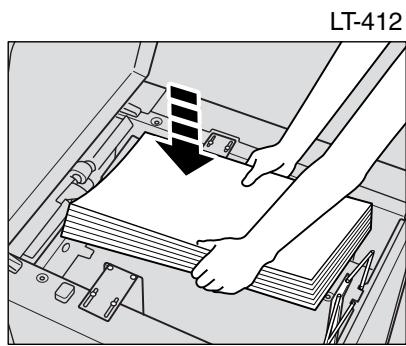

Rappel!
Veillez à ne charger que du papier dont le format correspond à celui défini pour le magasin grande capacité.
Pour changer le format de papier du magasin grande capacité, contactez le service après vente.
4. Répétez les étapes 2 et 3 jusqu'à ce que la plaque de fond soit abaissee à fond.
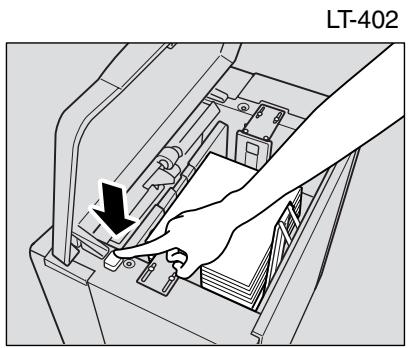
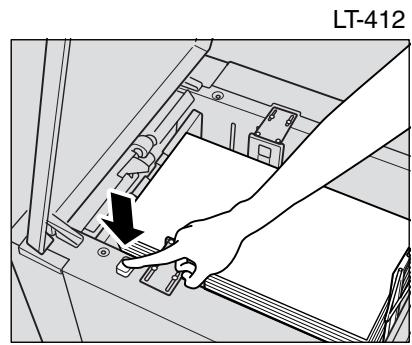

Rappel!
- Ne chargez pas de papier au-dessus de la limite indiquée sur les guides lateraux.
- Pour éviter tout incident de fonctionnement, vérifie que la butée arrête est correctement positionnée en fonction du format de papier à charger.
5. Fermez le panneau supérieur du magasin grande capacité.
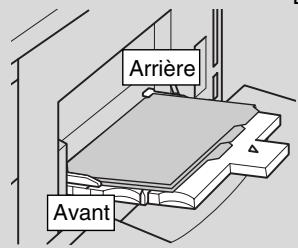
Chargement du papier dans le passé/copie multi-feuille
1. Ouvrez le passé/copie multi-feuille situé sur le côté droit du photocopieur.
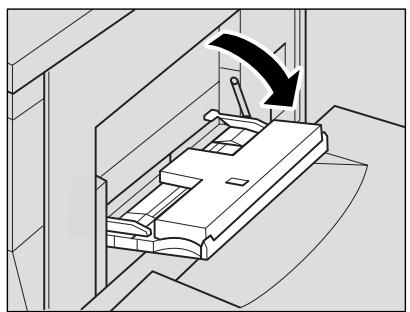
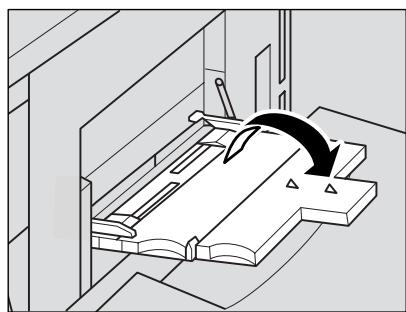
2. Placez le papier de copie et reglez les guides en fonction du format du papier.
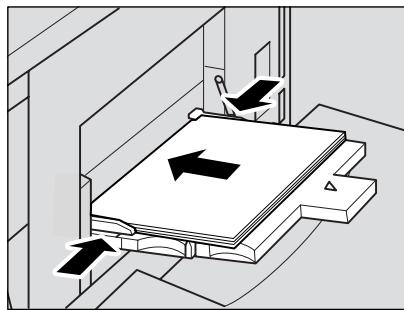
Le format du papier charge s'affiche sur la touche du passec-copy de l'écran général.

Rappel!
Les transparents pour rétroprojection et le papier fin ou écais doivent être chargés une feuille à la fois ; vous pouvez aussi empiler jusqu'à 100 feuilles de papier de 80~g / m^2
3. Une fois la copie terminée, fermez le passé-copie multi-feuille.

ATTENTION
N'utilisez pas de papier agrafé ou de papier conducteur d'électricité (papier argenté, papier carbone, etc.) pour éviter tout risque d'incendie.

Rappel!
Pour éviter tout dysfonctionnement de la machine, n'utilise pas de papier sensible à la chaleur, de transparents en couleur ou de papier pour imprimantes à jet d'encre comme le papier photo.
Chargement de feuilles à onglets dans le magasin 3 ou 4
Lorsque ONGLETS apparait sur la touche de magasin de l'écran général, procédez comme suit pour charger des feuilles à ontglets dans le magasin.

CONSEIL
Le type de papier à charger dans le magasin peut être spécifique dans le mode Responsible. Pour plus de détails, voir les pages 13-23 à 13-24.

DETAILS
- Le service après vente peut faire les réglages nécessaires pour que le magasin 1 ou 2 contienne du papier à onglet. Au besoin, contactez le service après-vente.
- La largeur de l'onglet doit être inférieure ou égale à 12,5 mm.
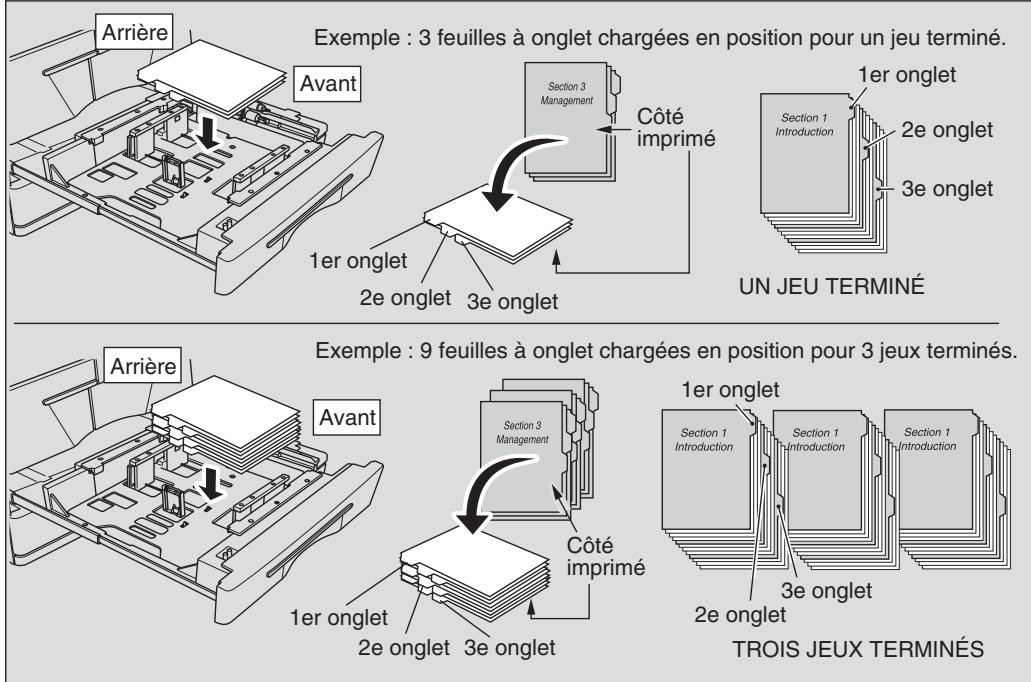
- Retirez le magasin 3 ou le magasin 4.
- Ouvrez le rouleau d'alimentation papier.
- Positionnez le guide arrêté en fonction du format des feuilles à onglet à charger.

CONSEIL
Pour plus de détails sur le positionnement du guide arrière, voir la page 2-34.
- Placez les feuilles à onglets dans le magasin, comme illustré cidesssus.
- Tout en appuyant sur le bouton de déblocage, déplacez le guide létral arrêté pour l'appuyer contre le papier.
- Fermez le rouleau d'alimentation papier, puis poussez le magasin jusqu'à ce qu'il s'enclenche.
Chargement de feuilles à onglet dans le magasin grandecapacité (LT-402/LT1-412)
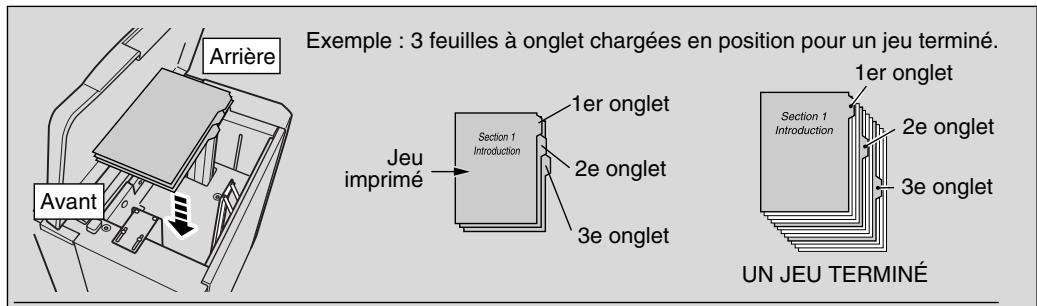
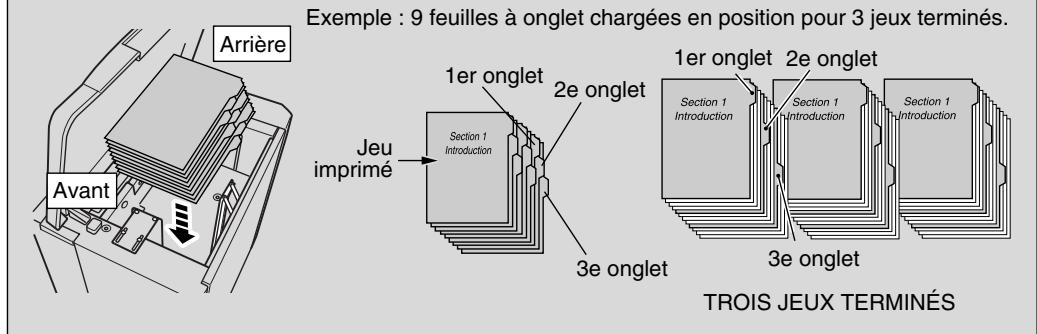

DETAILS
- La largeur de l'onglet doit être inférieure ou égale à 12,5 mm.
-
Pour charger les feuilles à ontlets dans le magasin grande capacité, contactez le service après-vente pour savoir comment positionner le guide arrière en fonction du format de papier à charger.
-
Ouvrez le panneau supérieur du magasin grande capacité.
- Appuyez sur la touche de chargement du papier pour abaisser la plaque de fond du magasin grande capacité.
- Chargez les feuilles à onglets dans le magasin grande capacité, comme illustré ci-dessus.
- Fermez le panneau supérieur du magasin grande capacité.
Chargement de feuilles à onglets dans le passé-copie multi-feuille
Exemple : 3 feuilles à onglet chargées en position pour un jeu terminé.
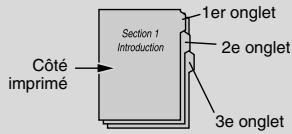
UN JEU TERMINÉ
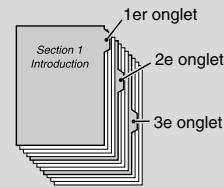
Exemple : 9 feuilles à onglet chargées en position pour 3 peux terminés.
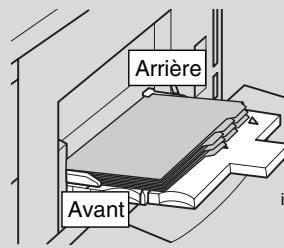
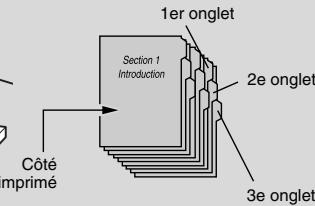
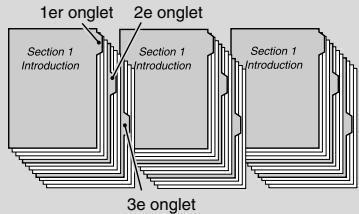
3 JEUX TERMINÉS

DETAILS
La largeur de l'onglet doit être inférieure ou égale à 12,5 mm.
- Ouvrez le passé/copie multi-feuille situé sur le côté droit du photocopieur.
- Chargez les feuilles à onglets, comme illustré ci-dessus.
- Reglez les guide-papier en fonction du format du papier.
- Spécifiez le type de papier ONGLET pour le passé-copie multieuvre.

CONSEIL
Voir pages 3-29 à 3-32 pour spécifique le type de papier pour le passecopie multi-feuille.
Changement du format de papier dans les magasins 3 et 4
Les magasins 3 et 4 de l'unité principale sont réglibres par l'utilisateur. Pour changer le format du papier du magasin, procédez comme suit.
- Retirez le magasin dont le format de papier est à changer.
- Ouvrez le rouleau d'alimentation papier.
- Retirez le guide arrêté tout en appuyant sur le bouton, puis insérez-le dans la position correspondant au format de papier souhaité.
Les positions du guide arrière sont repérées sur la plaque de base du magasin.
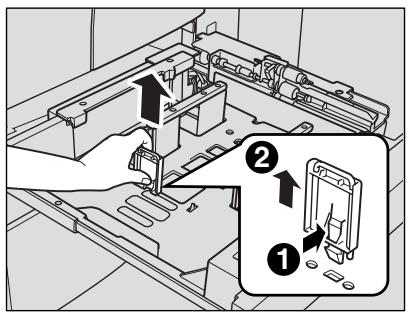
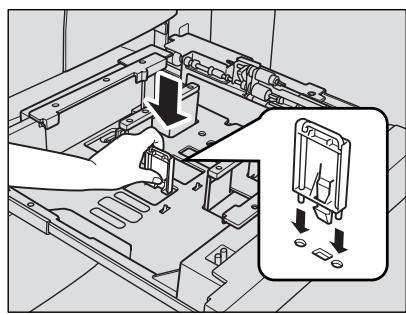

Rappel!
Pour éviter tout incident de fonctionnement, vérifie que le guide arrière est correctement positionné en fonction du format de papier à charger.
- Chargez le papier, puis déplacez le guide arrêté pour l'appuyer contre le papier.
Appuyez sur le bouton de déblocage pour déplacer le guide lésral arrère, puis relâchéz-le pour le verrouiller.
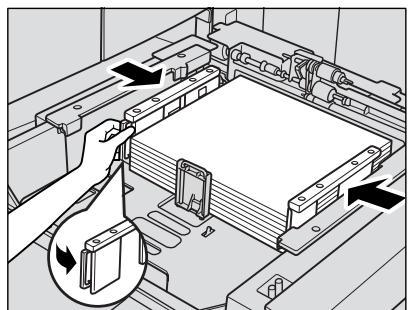
- Fermez le rouleau d'alimentation papier, puis poussez le magasin jusqu'à ce qu'il s'enclenche.
Dans l'écran général, la touche du magasin indique le format de papier en cours.
CHAPITRE
3
Opérations de copie
Comment réalisier une copie de base
Positionnement des originaux 3-2
Définition de la quantité à imprimer 3-6
Paramétrage du travail pendant le préchauffage 3-7
Pour arrêté la numérisation/l'impression 3-9
Selection du format de papier 3-10
Sélection du taux de restitution (AGR./RED.) 3-14
Sélection du niveau de contraste 3-18
Réaliser des copies recto-verse (1-2, 2-2) 3-21
Réalisation de copies recto à partir d'originaux recto-verse (2-1) ..3-27
Copie avec du papier spécial (passe/copie multi-feuille) 3-29
Copie à l'aide de la mémoire 3-33
Mode de finition pour les machines sans module de finition ....3-41
Mode de finition pour les machines équipées d'un module de finition 3-44
Mode de finition pour les machines équipées d'un bac de sortie décalée 3-50
Selection du mode de Reliure 3-53
Rappel des paramètres du travail précédent 3-54
Contrôle des fonctions sélectionnées et impression dépréuves ....3-55
Interruption de cycle 3-59

Opérations de copie
Positionnement des originaux
Définition de la quantité à imprimer
Définir le travail pendant le préchauffage
Arrer la numération/ l'impression
Format papier
Taux de restitution
Contraste
1-2,2-2
2-1
Passe-copie multi-feuille
Copie à l'aide de la mémoire
Sortie sans module de finition
Module definition
Bac de sortie decalée
Mode dereliure
Rappel d'un travail
Mode de contrôle et Epreuve
Mode interruption
Positionnement des originaux dans le chargeur RADF
Le chargeur de document (RADF) achemie automatique jusqu'à 100 originaux directement sur la vitre d'exposition en commencing par la feuille du dessus. Le chargeur RADF doit être utilisé uniquement pour les originaux lisses et plats ne comptant pas d'agrafe.
Positionnement des originaux en mode normal
1. Disposez les originaux dans l'ordre souhaité.

Rappel!
- Avant de placer les originaux dans le magasin, voirlez à ce que le chargeur de document soit fermé correctement. Une fois fermé, n'ouvre plus le chargeur de document, faute de quoi les conditions de copie déterminées risquent d'être modifiées automatiquement.
- Vérifiez que les originaux utilisés convenennent pour le chargeur RADF. Pour plus de détails, voir page 11-8.
2. Placez les originaux RECTO VERS LE HAUT dans le magasin du chargeur de document.
Placez les originaux recto-verse en veillant à orienter le RECTO de la première page VERS LE HAUT.
Vouspouvezplacerau maximum100originauxàla fois.
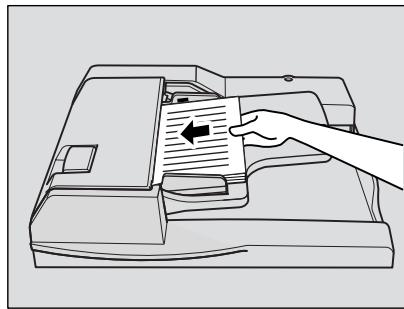

Rappel!
- Ne placez pas plus de 100 originaux et ne dépassez pas la limite supérieure indiquée par une ligne rouge sur les guides papier afin d'écarter tout risque de mauvais entrainment du papier.
- Si le nombre d'originaux est supérieur à 100, divisez-les enlots ne dépassant pas 100 feuilles, puis chargez ces lots en commencer par la première page. Voir pages 3-33 à 3-34.
3. Réglez les guides papier.
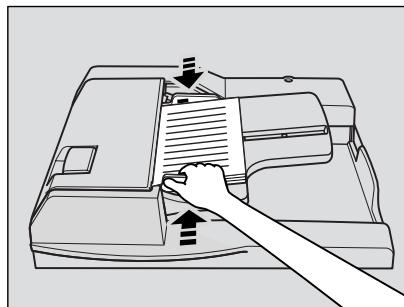
Positionnement d'originaux en mode Formats différents
À partir du chargeur de document, vous pouvez copier ensemble des originaux de formats différents.

CONSEIL
Pour utiliser le mode Formats différents, reportez-vous à la procédure décrite pages 8-8 à 8-9.
1. Disposez les originaux dans l'ordre souhaité.
Disposez les originaux de formats différents conformément à l'illustration cédessous.
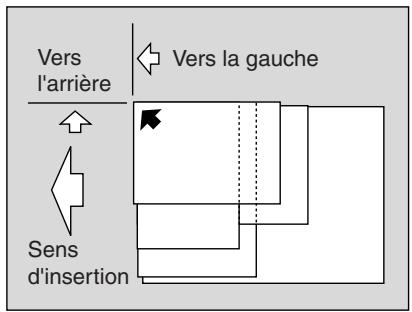

Rappel!
- Avant de placer les originaux dans le magasin, voirlez à ce que le chargeur de document soit fermé correctement. Une fois fermé, n'ouvre plus le chargeur de document, faute de quoi les conditions de copie déterminées risquent d'être modifiées automatiquement.
- Vérifiéz que les originaux utilisés convenient pour le chargeur RADF. Pour plus de détails, voir page 11-8.

CONSEIL
Pour plus de détails concernant les combinaisons de formats différents possibles, voir page 11-10.
2. Placez les originaux de formats différents RECTO VERS LE HAUT et alignez-les le long du bord arrêté gauche du chargeur de document.
Placez les originaux recto-verse en veillant à orienter le RECTO de la première page VERS LE HAUT.
Vous pouvez placer simultanement 100 originaux au maximum.
3. Réglez les guides papier.
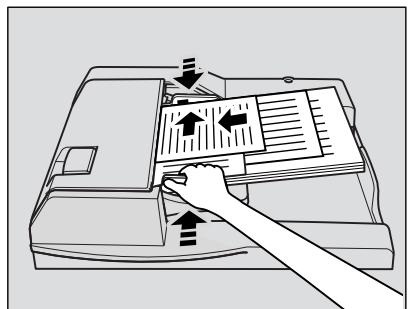
Mise en place d'originaux dans le mode Pliés en Z
Le mode Plié en Z détecte le format de l'original pliéss sans avoir recours au détecteur de format du chargeur RADF.

CONSEIL
Pour utiliser le mode Pliés en Z, reportez-vous à la procédure déscribe pages 8-10 à 8-11.
1. Disposez les originaux dans l'ordre souhaité.
2. Placez les originaux RECTO VERS LE HAUT dans le magasin du chargeur de document.
Placez les originaux recto-verse en veillant à orienter le RECTO de la première page VERS LE HAUT.
Vous pouvez placer simultanément 100 originaux au maximum.

Rappel!
- Avant de placer les originaux dans le magasin, voirlez à ce que le chargeur de document soit fermé correctement. Une fois fermé, n'ouvrez plus le chargeur de document, faute de quoi les conditions de copie déterminées risquent d'être modifiées automatiquement.
- Vérifiez que les originaux utilisés convenennent pour le chargeur RADF. Pour plus de détails, voir page 11-8.
3. Réglez les guides papier.
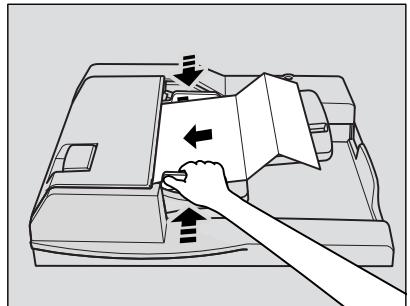
Positionnement d'un original sur la vitre d'exposition
La vitre d'exposition doit être utilisée lorsque les originaux ne convennent pas au chargeur de document, par exemple lorsque le format est incompatible ou lorsque les originaux sont pliers, agrafés, déchirés ou en mauvais état.
1. Soulevez le chargeur de documents.
Placez l'original RECTO VERS LE BAS dans le coin arrête gauche, en alignant son bord sur la reglette gauche.
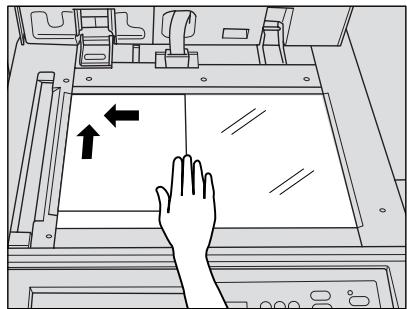
2. Rabattez soigneusement le chargeur pour éviter tout déplacement de l'original sur la vente.
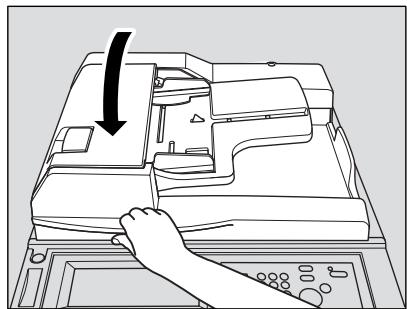

Rappel!
Lorsque vous sélectionnez le mode Page par page, Cadrage original, le mode AUTO de Répétition image ou Centrage original, NE FERMEZ PAS le chargeur de document. Pour plus de détails sur ces différentes fonctions, reportez-vous à la section 9.

ATTENTION
Ne placez pas d'originaux trop lourds et n'appuyez pas trop fort sur le chargeur RADF pour maintainir en place un original épais. Vous risqueriez de briser la vitre et de vous blesser.
Cette section déscrit la méthode de définition et de modification de la quantité à imprimer.
Pour définiir la quantité à imprimer
Le photocopierre est initialementprogramme pour copier le jeu original en fonction des quantités à imprimer spécifiées, puis pour trier les yeux copés.
1. Entre la quantité à imprimer à l'aide du pavé numérique du tableau de commande.
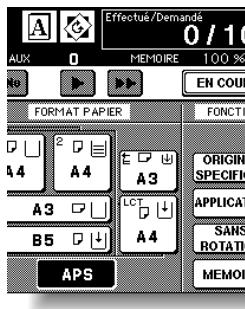
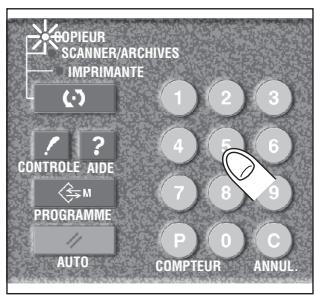
L'écran tactile affiche la quantité entree.
Pour changer la quantité à imprimer
Suivez la procédure ci-dessous pour modifier la quantité à imprimer déjà saisie.
1. Appuyez sur [C (ANNUL.)].
![KONICA MINOLTA 7272 - Appuyez sur [C (ANNUL.)]. - 1](/content/2020/04/139765/images/50a3c6270323ad693beb165e4f7ff4cdf315534a53ad77f38b0fd3a13238a49a.jpg)
![KONICA MINOLTA 7272 - Appuyez sur [C (ANNUL.)]. - 2](/content/2020/04/139765/images/3ca99171477fdb12db265010b18ad2bc0ecd255011a479f11c4cee03a14f4e76.jpg)
La quantité affichée sur l'écran tactile revient à 1.
2. Entre la quantité correcte.
L'écran tactile affiche la quantité entraee.
Paramétrage du travailpendant le préchauffage
Pendant le préchauffage du photocopieur après la mise sous tension, sélectionnez les conditions de copie souhaitées et lancez la numérisation afin que le photocopieur puisse commencer l'impression des que son moteur est prét.
1. Basculez l'interrupteur général et l'interrupteur secondaire de la machine sur Marche.
Quelques secondes après l'affichage de l'écran d'initialisation sur l'écran tactile LCD, sept types d'écran de préchauffage s'affichent successivement pendant environ 5 minutes (7255) / 6 minutes (7272).
2. Touchez l'écran LCD afin d'afficher l'écran général.
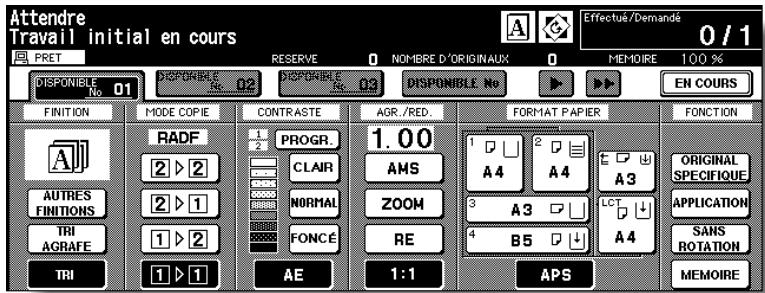
Vérifiez que le message « Disponible pour travail suivant » apparait sur l'écran général.
3. Définissez les conditions de copie souhaitées et entrez la quantité à imprimer.

CONSEIL
Pour plus de détails sur la définition de la quantité à imprimer, voir page 3-6.
4. Placez les originaux RECTO VERS LE HAUT dans le chargeur RADF ou RECTO VERS LE BAS sur la vitre d'exposition.

CONSEIL
Pour plus de détails sur le positionnement des originaux, voir pages 3-2 à 3-5.
5. Appuyez sur [DEPART].
La numérisation de l'original s'effectue.
À la fin de la numérisation, la touche de dossier DISPLAYABLE No en surbrilance devient RESERVE No et la touche DISPLAYABLE No suivante est activée.
![KONICA MINOLTA 7272 - Appuyez sur [DEPART]. - 1](/content/2020/04/139765/images/75e8226c240719e9983a1a8736960badfaee9ece6851273d92127787f1cd4d14.jpg)
6. Si vous définisse plusieurs travaux de réserve, appuyez sur la touche DISPLAYE No suivante pour la mesure en surbrillance.
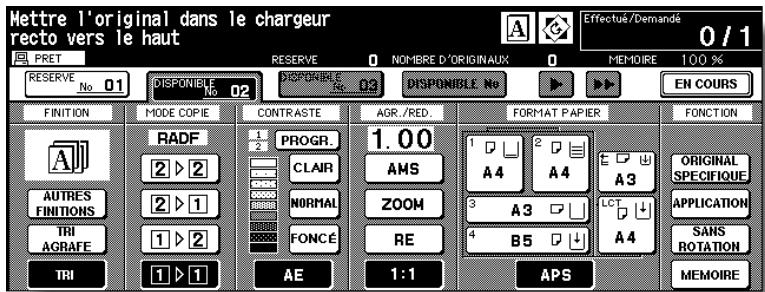
Répétez les étapes 3 à 5. Vous pouvez préparer jusqu'à 10 travaux de réserve.
La copie du travail de réserve débutera automatiquement à la fin du préchauffage.

CONSEILS
- Pour définir le quatrième travail de réserve, appuyez sur la touche fléchée à droite de la zone des touches de dossier pour afficher les touches de dossier suivantes. Voir pages 3-35 à 3-37.
- Pour arrêté l'impression, appuyez sur [ARRET]. Pour plus de détails, voir page 3-9.
- L'écran En cours vous permet de changer l'ordre de sortie des travaux de réserve ou de supprimer le travail de réserve. Voir les pages 3-38 à 3-40.
Pour arrêter la numérisation/l'impression
Procedez comme suit pour arrêté la numérisation/l'impression.
- Appuyez sur la touche NUMERISATION No ou IMPRESSION No correspondant au travail à interrompre pour lamettre en surbrillance.
- Appuyez sur [ARRET].
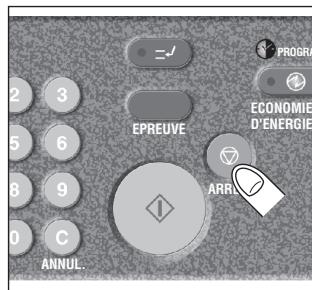
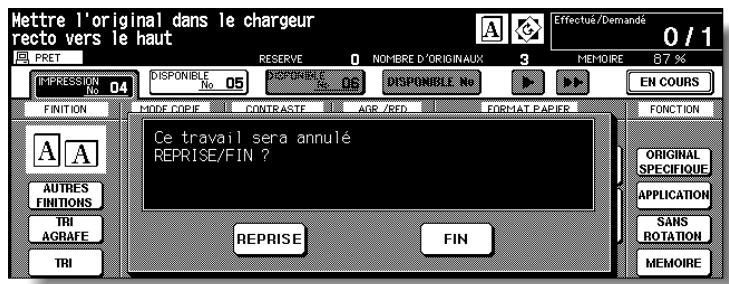
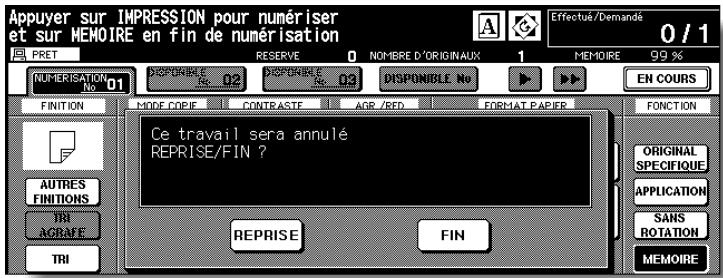
L'opération en cours s'interrrompt et le menu contextuel s'affiche sur l'écran général pour vous inviter à poursuivre ou à annuler le travail.
3. Appuyez sur FIN pour annuler le travail et supprimer les données ou sur REPRISE pour poursuivre le travail.
Afin de sélectionner le format de papier adapté au résultat souhaité pour la copie, utilisez la sélection automatique du format de papier (APS, Automatic Paper Selection) ou selectionnez le format manuellement à partir de l'écran tactile, le cas échéant.
Pour sélectionner automatiquement le format de papier (APS)
APS détecte le format des originaux placés dans le chargeur RADF ou sur la vitre d'exposition, Sélectionne automatiquement le papier de copie de même format et l'achemie, ou Sélectionne un format approprié en fonction du taux de restitution sélectionné.

CONSEILS
- Reportez-vous au tableau de la page suivante pour avoir plus de détails sur la relation entre le format de l'original, le taux de restitution et le format du papier de copie.
- Le responsable peut avoir modifié les paramètres par défaut. Voir les pages 13-10 à 13-11.
1. Appuyez sur la touche APS dans le coin inférieur droit de l'écran général pour la mesure en surbrillance.
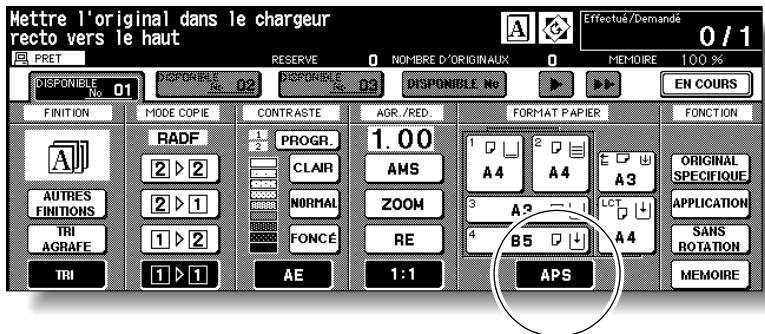
La touche APS est déjà en surbrillance si les paramètres par défaut ont été rétablis.
2. Sélectionnez d'autres conditions de copie à votre convenance.
3. Entre le nombre de tirages souhaité à l'aide du pavé numérique du tableau de commande.

CONSEIL
Pour plus de détails sur la définition de la quantité à imprimer, voir page 3-6.
4. Placez les originaux.

CONSEILS
Pour plus de détails sur les formats de papier déetectables à partir du chargeur RADF ou de la vitre d'exposition, voir pages 11-8 à 11-10.
- Pour plus de détails sur le positionnement des originaux, voir les pages 3-2 à 3-5.
- Le responsable peut désactiver la sélection automatique du format de papier (APS) lorsque l'original est place dans le chargeur RADF ou sur la vitre d'exposition. Voir les pages 13-39 à 13-46.
5. Appuyez sur [DEPART].
L'imag numérisée est imprimée sur le format de papier automatiquement sélectionné.
![KONICA MINOLTA 7272 - Appuyez sur [DEPART]. - 1](/content/2020/04/139765/images/11063867c86596d6853ec1c6c2fb32153117b3c1f6f0e52ee8c8c2e73c9fe382.jpg)
DETAILS
- Si aucun magasin ne contient de papier de copie approprié, aucune copie n'est effectué et un message vous invite à placer le papier qui convient.
- Il peut arriver que le résultat de la copie ne soit pas satisfaisant lorsque la fonction Rotation est activée. Dans ce cas, désactive la fonction manuellement. Voir page 7-5.
Reportez-vous au tableau ci-dessous pour plus de détails concernant la relation entre le format de l'original, le taux de restitution et le format du papier de copie.
| Format du papier | Format de l'original | Format du papier | ||||||||||
| A3 | B4 | F4 | A4 | A4R | B5 | B5R | A5 | A5R | ||||
| Taux de restitution | 0,25 - 0,42 | B6R | B6R | B6R | B6R | B6R | B6R | B6R | B6R | B6R | 0,25 - 0,42 | Taux de restitution |
| 0,43 - 0,50 | A5R | A5 | 0,43 - 0,50 | |||||||||
| 0,51 - 0,55 | B5R | A5R | A5 | 0,51 - 0,55 | ||||||||
| 0,56 - 0,57 | A5R | 0,56 - 0,57 | ||||||||||
| 0,58 - 0,61 | B5R | A5R | A5 | 0,58 - 0,61 | ||||||||
| 0,62 - 0,64 | A4R | 0,62 - 0,64 | ||||||||||
| 0,65 - 0,71 | B5R | 0,65 - 0,71 | ||||||||||
| 0,72 - 0,78 | B4 | A4R | B5 | B5R | A5R | 0,72 - 0,78 | ||||||
| 0,79 - 0,82 | A4R | 0,79 - 0,82 | ||||||||||
| 0,83 - 0,86 | B4 | B5 | B5R | 0,83 - 0,86 | ||||||||
| 0,87 - 0,90 | A3 | A4 | A4R | A5R | 0,87 - 0,90 | |||||||
| 0,91 - 1,00 | F4 | 0,91 - 1,00 | ||||||||||
| 1,01 - 1,10 | A3 | B4 | A3 | B4 | A4 | A4R | B5 | B5R | 1,01 - 1,10 | |||
| 1,11 - 1,15 | A3 | A3 | B4 | 1,11 - 1,15 | ||||||||
| 1,16 - 1,22 | 1,16 - 1,22 | |||||||||||
| 1,23 - 1,41 | A3 | A4 | A4R | 1,23 - 1,41 | ||||||||
| 1,42 - 1,73 | A3 | A3 | B4 | 1,42 - 1,73 | ||||||||
| 1,74 - 4,00 | A3 | 1,74 - 4,00 | ||||||||||
Pour spécifique le format de papier souhaité (AMS)
Lorsque vous définissez un format de papier sur l'écran tactile, un taux de réduction ou d'agrandissement approprié est sélectionné automatiquement en fonction du format de l'original détecté dans le chargeur RADF ou sur la vitre d'exposition.

CONSEILS
- Reportez-vous au tableau de la page suivante pour plus de détails sur la relation entre le format de l'original, le taux de restitution et le format du papier de copie.
- Lorsque la fonction AMS est utilisé, vous pouvez définir un format de papier étendu.
Dans ce cas, le taux de restitution sélectionné automatiquement correspond à celui du format ordinaire.
- Pour effectuer une copie en mode de restitution 1,00 (100%) avec définition d'un format de papier, voir page 3-14.
1. Appuyez sur une touche de magasin dans l'écran général pour sélectionner le format de papier souhaité.
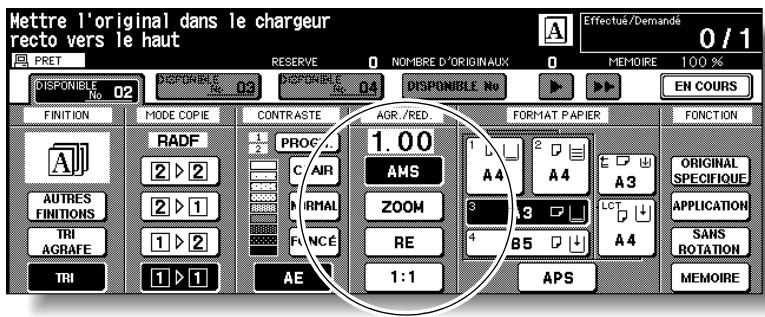
La touche de magasin sélectionnée est mise en surbrillance ainsi que la touche AMS sous AGR./RED.
2. Sélectionnez d'autres conditions de copie à votre convenance.
3. Entre le nombre de tirages souhaité à l'aide du pavé numérique du tableau de commande.

CONSEIL
Pour plus de détails sur la définition de la quantité à imprimer, voir page 3-6.
4. Placez les originaux.

CONSEILS
- Pour plus de détails sur les formats de papier déetectables à partir du chargeur RADF ou de la vitre d'exposition, voir pages 11-8 à 11-10.
- Pour plus de détails sur le positionnement des originaux, voir les pages 3-2 à 3-5.
5. Appuyez sur [DEPART].
L'image numérique est imprimée sur le format de papier spécifique selon le taux de restitution sélectionné automatiquement.
![KONICA MINOLTA 7272 - Appuyez sur [DEPART]. - 1](/content/2020/04/139765/images/7d0628517ea081d6c17c269d6e8904565ae295d27f2a54dec1d384970cbec890.jpg)
DETAILS
Il peut arriver que le résultat de la copie ne soit pas satisfaisant lorsque la fonction Rotation est activée. Dans ce cas, désactivez la fonction manuellement. Voir page 7-5.
Reportez-vous au tableau ci-dessous pour plus de détails concernant la relation entre le format de l'original, le format du papier de copie et le taux de restitution sélectionné automatiquement.
| Format de l'original | ||||||||||
| A3 | B4 | F4 | A4 | A4R | B5 | B5R | A5 | A5R | ||
| Format du papier | A3 | 1,00 | 1,15 | 1,27 | 1,00 | 1,41 | 1,15 | 1,63 | 1,41 | 2,00 |
| B4R | 0,86 | 1,00 | 1,10 | 0,86 | 1,22 | 1,00 | 1,41 | 1,22 | 1,73 | |
| A4 | 0,50 | 0,58 | 0,64 | 1,00 | 0,71 | 1,15 | 0,82 | 1,41 | 1,00 | |
| A4R | 0,71 | 0,82 | 0,90 | 0,71 | 1,00 | 0,82 | 1,15 | 1,00 | 1,41 | |
| B5 | 0,43 | 0,50 | 0,55 | 0,86 | 0,61 | 1,00 | 0,71 | 1,22 | 0,86 | |
| B5R | 0,61 | 0,71 | 0,78 | 0,61 | 0,86 | 0,71 | 1,00 | 0,86 | 1,22 | |
| A5 | 0,35 | 0,41 | 0,45 | 0,71 | 0,50 | 0,81 | 0,58 | 1,00 | 0,71 | |
| A5R | 0,50 | 0,58 | 0,64 | 0,50 | 0,71 | 0,58 | 0,81 | 0,71 | 1,00 | |
Lorsque le photocopierre est sous tension, le taux de restitution est automatiquement régé sur 1,00 (100 %) dans l'écran général.
Pour sélectionner le taux de restitution souhaité, suivez chacune des procédures décrites dans cette section.
Copie en mode de restitution 1,00
Suivez cette procédure pour réaliser une copie à 100% de l'image originale.
1. Fermez correctement le chargeur RADF, puis appuyez sur [AUTO].
![KONICA MINOLTA 7272 - Fermez correctement le chargeur RADF, puis appuyez sur [AUTO]. - 1](/content/2020/04/139765/images/e7c48fafc7eee31ca17b986eb6bb48f8f3b4aa26170abd84c779a2b7bee9c25b.jpg)
Les paramètres par défaut sont rétablis. Vérifiez que la touche APS est mise en surbrillance pour indiquer que le taux de restitution 1,00 est sélectionné.
![KONICA MINOLTA 7272 - Fermez correctement le chargeur RADF, puis appuyez sur [AUTO]. - 2](/content/2020/04/139765/images/1fdf8f6358350f8f7b7109d16e34d902a69b77386865e3efd5f926573d90f34b.jpg)
CONSEIL
Le responsable peut avoir modifié les paramètres par défaut. Voir les pages 13-10 à 13-11.
2. Sélectionnez d'autres conditions de copie à votre convenance.

DETAILS
La définition du format de papier désactive le taux de restitution 1,00 et active automatiquement la fonction AMS (seLECTION automatique du taux de restitution). Dans ce cas, appuyez sur 1:1 pour la remettre en surbrillance.
3. Entre le nombre de tirages souhaité à l'aide du pavé numérique du tableau de commande.

CONSEIL
Pour plus de détails sur la définition de la quantité à imprimer, voir page 3-6.
4. Placez les originaux.

CONSEIL
Pour plus de détails sur le positionnement des originaux, voir pages 3-2 à 3-5.
5. Appuyez sur [DEPART].
Pour copier en mode Restitution fixe
Utilisez les 8 taux configurés par défaut (0,50, 0,71, 0,82, 0,86, 1,15, 1,22, 1,41 et 2,00) et les 3 taux personnalisés pour augmenter ou diminuer le taux de restitution selon des valeurs fixes.
Caracteristiques du mode Restitution fixe <<
Conditions d'incompatibilité : AMS (seLECTION automatique du taux de restitution), mode Répédition dans Répédition, mode Marge & réduction dans Marge.
1. Appuyez sur RE dans l'écran général.
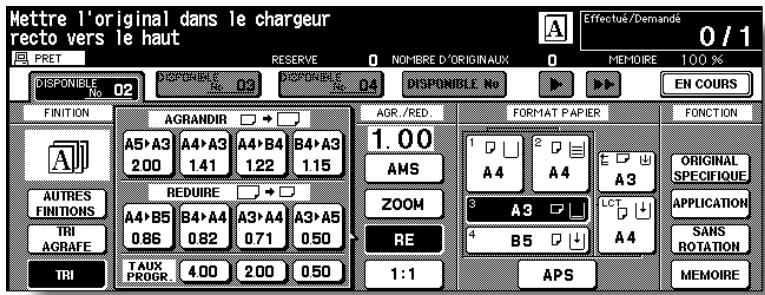
Le menu contextuel de selection du taux par défaut/personnalisé souhaïte s'affiche.

Rappel!
Lorsque vous commencez un nouveau travail de copie, vérifiez que le chargeur RADF est correctement fermé, puis appuyez sur [AUTO].
2. Sélectionnez le taux de restitution souhaité.

DETAILS
Lorsque vous appuyez sur une touche, elle passé momentarily en surbrillance puis le menu contextual disparaît automatiquement.
L'écran général affiche le taux sélectionné.
Trois taux personnelis peuvent être modifiés par le responsable. Voir page 13-14.
3. Sélectionnez d'autres conditions de copie à votre convenance.
4. Entre le nombre de tirages souhaité à l'aide du pavé numérique du tableau de commande.

CONSEIL
Pour plus de détails sur la définition de la quantité à imprimer, voir page 3-6.
5. Placez les originaux.

CONSEIL
Pour plus de détails sur le positionnement des originaux, voir pages 3-2 à 3-5.
6. Appuyez sur [DEPART].
Pour copier en mode Zoom
Le mode Zoom permet de réduire ou d'agrandir l'image de l'original copié par incrément de 1% .
Caracteristiques du mode Zoom <<
Plage d'utilisation de la fonction Zoom : 0,25 à 4,00
Conditions d'incompatibilité : AMS (sélection automatique du taux de restitution), mode Répédition dans Répédition image, mode Marge & réduction dans Marge.
1. Appuyez sur ZOOM dans l'écran général.
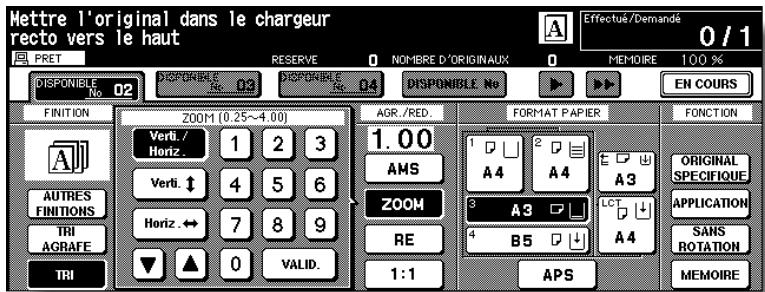
Le menu contextuel de selection du taux de zoom s'affiche.

Rappel!
Lorsque vous commencez un nouveau travail de copie, vérifie que le chargeur RADF est correctement fermé, puis appuyez sur [AUTO].
2. Appuyez sur la touche Verti./Horiz. dans le menu contextual, si elle n'est pas déjà en surbrillance, puis définisseez le taux de zoom souhaité.

DETAILS
Utilisez le pavé numérique dans le menu contextuel pour entrer le taux de restitution souhaité en 3 chiffres ou utilisez les flèches (▲ /▼) pour atteindre le taux requis par défilament.
Si vous entrez un taux incorrect, continue en composant les trois chiffres du taux correct.
3. Appuyez sur VALID.
Le menu contextuel disparaît automatiquement et le taux de zoom spécifique s'affiche dans l'écran général.
4. Sélectionnez d'autres conditions de copie à votre convenance.
5. Entre le nombre de tirages souhaité à l'aide du pavé numérique du tableau de commande.

CONSEIL
Pour plus de détails sur la définition de la quantité à imprimer, voir page 3-6.
6. Placez les originaux.

CONSEIL
Pour plus de détails sur le positionnement des originaux, voir pages 3-2 à 3-5.
7. Appuyez sur [DEPART].
Le réglage automatique du niveau de contraste (AE) est activé par défaut. Il déetecte le contraste de l'image de l'original et Sélectionne automatiquement le niveau approprié pour la copie.
![KONICA MINOLTA 7272 - Appuyez sur [DEPART]. - 1](/content/2020/04/139765/images/8a5a668c686f2eac0fee0eefa68e3b30671cd0a9f48b2517eac2de4ca17e4934.jpg)
Pour selectionner le niveau de contraste de la copie
Sélectionnez le réglage manuel pour ajuster le niveau de contraste lorsque les originaux sont trop clairs ou trop fonçés. Effectuez vos réglages manuels à l'aide des 9 niveaux de l'écran général.
1. Appuyez sur FONCE pour un réglage plus souvent ou sur CLAIR pour éclaircir l'image de la copie.
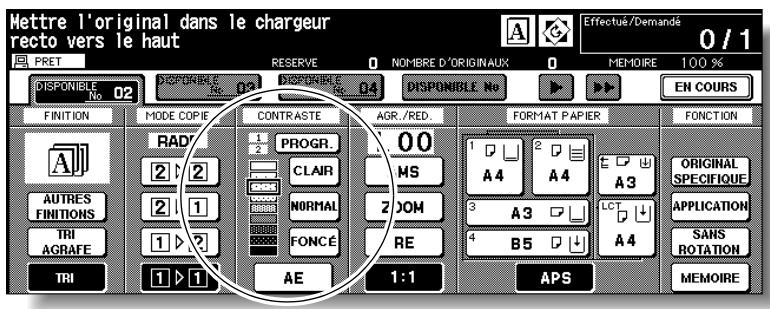
Appuyez sur la touche correspondant au niveau de contraste souhaité.

Rappel!
Lorsque vous commencez un nouveau travail de copie, vérifie que le chargeur RADF est correctement fermé, puis appuyez sur [AUTO].

DETAILS
- Appuyez sur NORMAL pour sélectionner le niveau de contraste moyen.
- Pour sélectionner le contraste personnelé (PROG.1 ou PROG.2), appuyez sur PROGR. pourmettre en surbrillance l'indicateur souhaité.
- Pour revenir au mode de réglage automatique du contraste (AE), appuyez sur AE .
2. Sélectionnez d'autres conditions de copie à votre convenance.

CONSEIL
Pour définitre le contraste personnelisé, voir pages 13-12 à 13-13.
3. Entre le nombre de tirages souhaité à l'aide du pavé numérique du tableau de commande.

CONSEIL
Pour plus de détails sur la définition de la quantité à imprimer, voir page 3-6.
4. Placez les originaux.

CONSEIL
Pour plus de détails sur le positionnement des originaux, voir pages 3-2 à 3-5.
5. Appuyez sur [DEPART].
Décalage de contraste
Cette fonction permet de décaler chacun des neufs niveaux de contraste de trois niveaux plus clairs ou de trois niveaux plus fonçés.
Il est possible de régler cette fonction afin de l'utiliser en combinaison avec chacun des modes de contraste autres que le mode général : AUTO (Texte/ Photo), Texte, Photo et Contraste + .
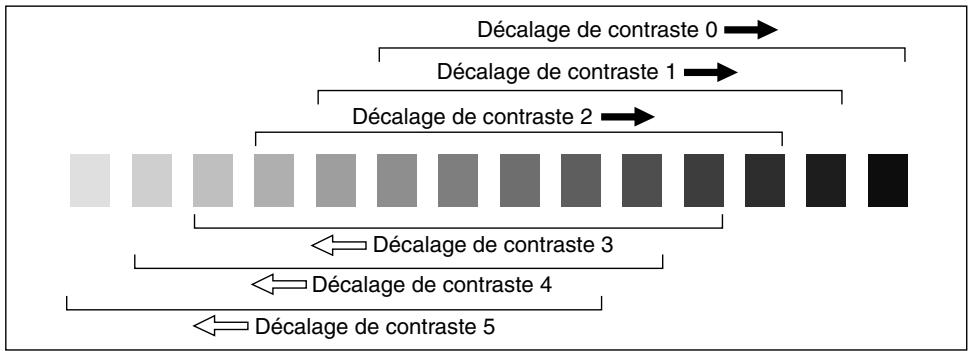
1. Appuyez sur ORIGINAL SPECIFIQUE dans l'écran général.
Le menu contextuel Original spécifique s'affiche.
2. Sélectionnez le mode souhaité.
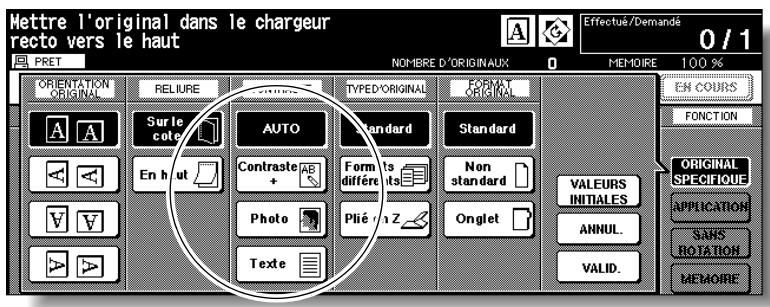
(ex.) Pour sélectionner le mode Texte, appuyez sur la touche Texte pour la mesure en surbrillance.
3. Appuyez sur [P (COMPTEUR)].
Le message suivant s'affiche.
Décalage de contraste (Texte) 2 (0 à 5)
4. Appuyez sur une touche (de 0 à 5) sur le pavé numérique pour définir le décalage de contraste.
Tout chiffre supérieur à 6 sera ignorer.
5. Appuyez sur VALID. dans le menu déroulant Original spécifique.
Le décalage de contraste du mode d'amélioration sélectionné est définit.
Réaliser des copies recto-verse (1-2, 2-2)
Par défaut, l'écran général est configuré en mode de copie 1-1 pour réaliser des copies recto à partir d'originaux recto.
Pour réaliser des copies recto- verso d'originaux numériés à partir du chargeur de document ou de la vitre d'exposition, suivez la procédure ci-dessous.
Utilisation du chargeur RADF
Sélectionnez le mode de copie en fonction du type d'original (recto ou recto-verso).
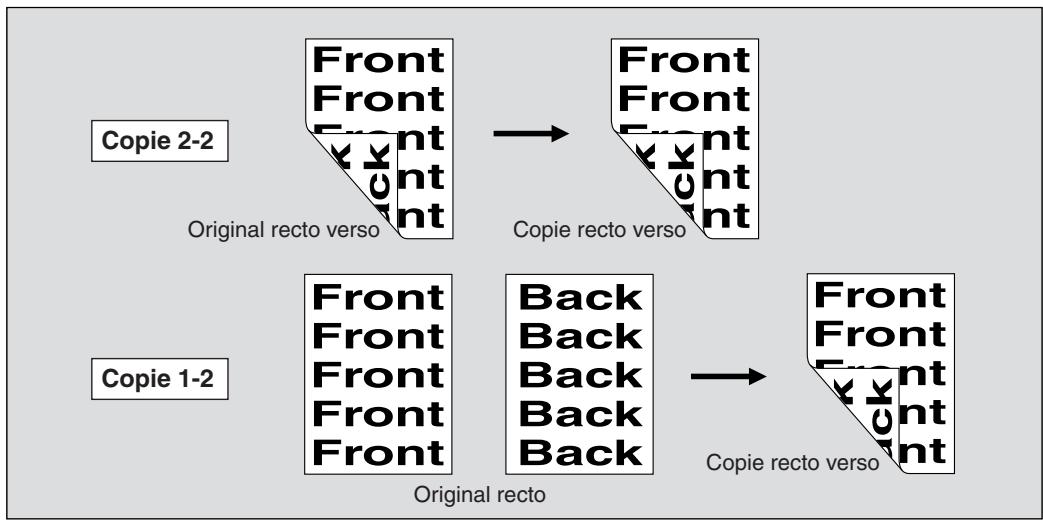
- Appuyez sur 1-2 ou 2-2 dans l'écran général pourmettre la touche en surbrillance.
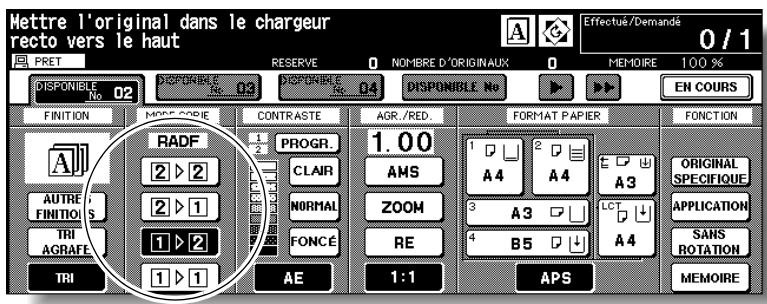

Rappel!
Lorsque vous commencez un nouveau travail de copie, vérifie que le chargeur RADF est correctement fermé, puis appuyez sur [AUTO].
2. Contrôlez et spécifie l'orientation de l'original et du mode de reliure.
L'icône Orientation est située en haut à gauche de l'écran général.
Pour changer l'orientation du jeu d'originaux, appuyez sur ORIGINAL SPECIFIQUE dans l'écran général pour afficher le menu contextual le Original spécifique, puis appuyez sur la touche d'orientation souhaitation pour la mesure en surbrillance.
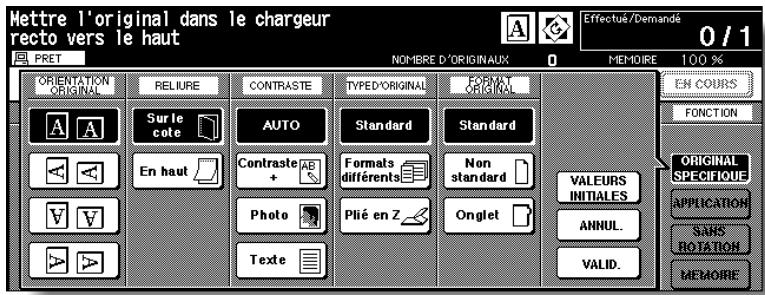
Si le verso est imprimé à l'envers sur des originaux recto-verse alors que vous souhaitez une même orientation d'impression sur les copies recto, appuyez sur EN HAUT.
Une fois cette fonction selectionnelle, l'objet suivant n'est pas nécessaire. Passez à l'objet 4.
Appuyez sur VALID. pour revenir à l'écran général.
3. Sélectionnez le mode de reliure.
Appuyez sur AUTRES FINITIONS dans l'écran général pour afficher le menu contextuel Finition, puis appuyez sur la touche du mode de reliure souhaité pour la mesure en surbrillance.
Menu contextual Finition avec module de finition
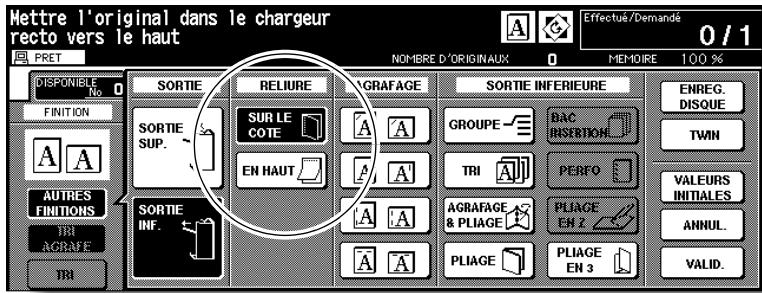
Menu contextuel Finition sans module de finition
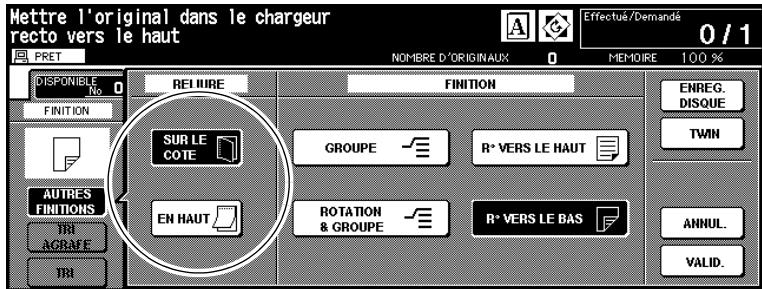

DETAILS
Si l'on seLECTIONne EN HAUT, la copie est inversée sur le verso, alors que si l'on seLECTIONne SUR LE COTE, la copie est effectuee de façon normale.
Appuyez sur VALID. pour revenir à l'écran général.
4. Sélectionnez d'autres conditions de copie à votre convenance.

DETAILS
Il peut arriver que certaines conditions d'incompatibilité désactiver automatiquement le mode de copie sélectionné. Dans ce cas, définissez les paramétres de telle façon qu'ils soient compatibles avec le mode de copie sélectionné.
5. Entre le nombre de tirages souhaité à l'aide du pavé numérique du tableau de commande.

CONSEIL
Pour plus de détails sur la définition de la quantité à imprimer, voir page 3-6.
6. Positionnez les originaux RECTO VERS LE HAUT dans le chargeur de document en fonction de l'orientation de l'original indiquée à l'etape 2.

CONSEILS
- Pour plus de détails sur le positionnement des originaux, voir les pages 3-2 à 3-4.
- Utilisez le mode Mémoire du chargeur RADF (voir pages 3-33 à 3-34) lorsque le nombre d'originaux est supérieur à 100.
7. Appuyez sur [DEPART].
La machine commence la numérisation des originaux, puis imprime des copies recto-verse lorsqu'elle est prête.
Appuyez sur [ARRET] pour interrompre momentanément la numérisation ou l'impression.
![KONICA MINOLTA 7272 - Appuyez sur [DEPART]. - 1](/content/2020/04/139765/images/8aba2d36a7ad2f47a02306a6e008fbbe1cf8a731fcf4d37e03cfdd992fffd2da.jpg)
ATTENTION
Si, en raison du nombre de copies sélectionné, la quantité à imprimer dépasse la capacité du bac de sortie décalée ou du bac de sortie du module de finition, retirez les quelques copés au fur et à mesure afin d'éviter tout bourrage.
Utilisation de la vitre d'exposition
La vitre d'exposition permet de numériser les originaux qui ne convennent pas au chargeur de document.
Carcetéristiques du mode de copie recto-verse à l'aide de la vitre d'exposition<<
Utilisez le mode Mémoire de la vitre d'exposition.
Pour plus de détails concernant les originaux ne convenant pas au chargeur RADF, voir page 11-8.
□ Conditions d'incompatibilité : Sortie recto vers le haut dans le bac seconde (sup.), Insertion originaux, Transparents
1. Contrôlez et spécifie l'orientation de l'original et du mode de reliure.
L'icône Orientation est située en haut à gauche de l'écran général.
Pour changer l'orientation du jeu d'originaux, appuyez sur ORIGINAL SPECIFIQUE dans l'écran général pour afficher le menu contextual Original spécifique, puis appuyez sur la touche d'orientation souhaitée pour la mesure en surbrillance.
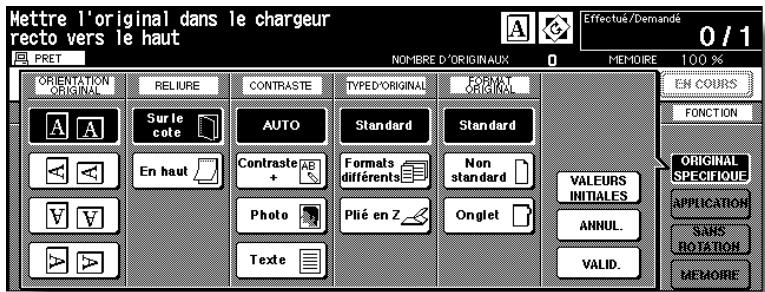
Si le versus est imprimé à l'envers sur des originaux recto-verse alors que vous souhaitez une même orientation d'impression sur les deux faces des copies, appuyez sur EN HAUT.
Une fois cette fonction seLECTIONnée, l'objet suivant n'est pas nécessaire. Passez à l'objet 3.
Appuyez sur VALID. pour revenir à l'écran général.
2. Sélectionnez le mode de reliure.
Appuyez sur AUTRES FINITIONS dans l'écran général pour afficher le menu contextuel Finition, puis appuyez sur la touche du mode de reliure souhaité pour la mesure en surbrillance.
Menu contextuel Finition avec module de finition
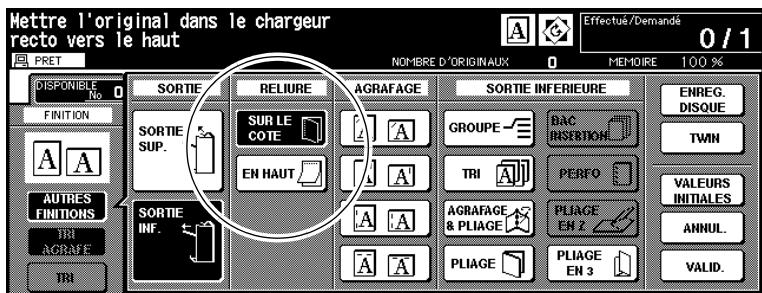
Menu contextual Finition sans module de finition
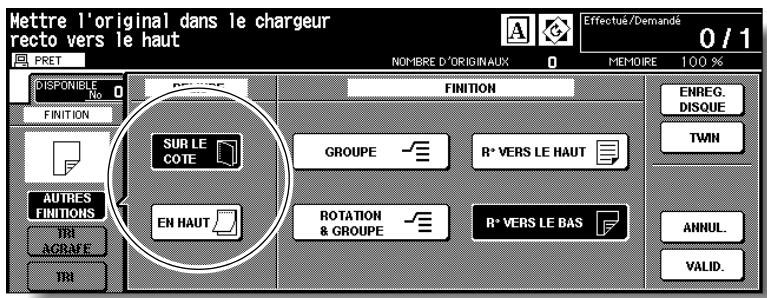

DETAILS
Si l'on seLECTIONne EN HAUT, la copie est inversée sur le verso, alors que si l'on seLECTIONne SUR LE COTE, la copie est effectuee de façon normale.
Appuyez sur VALID. pour revenir à l'écran général.
3. Positionnez les originaux RECTO VERS LE BAS sur la vitre d'exposition en fonction de l'orientation de l'original indiquée à l'étape 1.
Vérifiez que vous commencez bien par la première page.

CONSEILS
- Pour plus de détails concernant les formats de papier détectés sur la vitre d'exposition, voir page 11-8.
- Pour plus de détails sur le positionnement des originaux, voir la page 3-5.
- Utilisez Cadrage original pour empêcher l'impression de traces de copie noires lorsque vous numérique z'original avec le chargeur de document ouvert. Voir pages 9-29 à 9-30.
4. Appuyez sur 1-2 dans l'écran général pourmettre la touche en surbrillance.
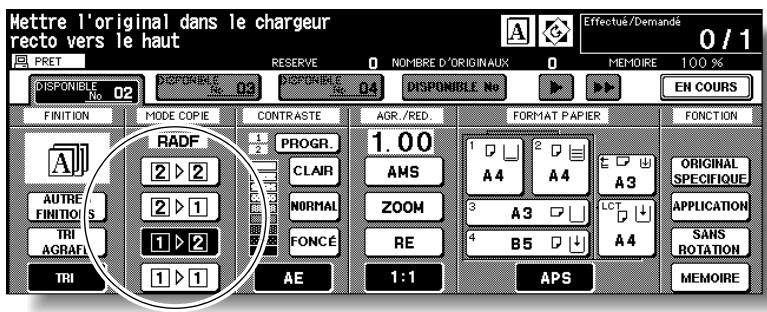
La touche MEMOIRE est mise automatiquement en surbrillance à l'écran.

Rappel!
N'appuyez PAS sur [AUTO] à ce stade, faute de quoi le mode d'exposition sera désactivé et le photocopieur ne pourra pas numériser l'original placé sur la vitre d'exposition.
5. Sélectionnez d'autres conditions de copie à votre convenance.

DETAILS
Il peut arriver que certaines conditions d'incompatibilité désactiver automatiquement le mode de copie sélectionné. Dans ce cas, définissez les paramètres de telle façon qu'ils soient compatibles avec le mode de copie sélectionné.
6. Entre le nombre de tirages souhaité à l'aide du pavé numérique du tableau de commande.

CONSEIL
Pour plus de détails sur la définition de la quantité à imprimer, voir page 3-6.
7. Appuyez sur [DEPART] pour numériser.
L'image au recto de la copie imprimée recto-verso sera numérique en mémoire.
8. Replacez l'original sur la vitre d'exposition, versus vers le bas, puis appuyez sur [DEPART].
![KONICA MINOLTA 7272 - Replacez l'original sur la vitre d'exposition, versus vers le bas, puis appuyez sur [DEPART]. - 1](/content/2020/04/139765/images/9e5557df2f839722ba775e5b57228f914207aec74e027cacc4b77ab14effe76f.jpg)
DETAILS
Répêtez cette étape pour numériser tous les originaux.
L'indicateur de mémoire situé en haut à droite de l'écran général permet de vérifier la quantité de mémoire restante.
Pour supprimer les données numériées sans imprimer, appuyez sur [ARRET], puis sur ANNUL. dans le menu contextuel pour vous assurer que les données sont supprimées.
9. Appuyez sur MEMOIRE pour quitter le mode Mémoire.
MEMOIRE revient à l'affichage normal.
10. Appuyez sur [DEPART] pour imprimer.
Toutes les données en mémoire seront reproduites.
Appuyez sur [ARRET] pour interrompre momentanément le travail d'impression.
![KONICA MINOLTA 7272 - Appuyez sur [DEPART] pour imprimer. - 1](/content/2020/04/139765/images/16f688bd78c7e7cc8cc85b4ac59a260a68db1e29388c499eac90dae534715abf.jpg)
ATTENTION
Si, en raison du nombre de copies sélectionné, la quantité à imprimer dépasse la capacité du bac de sortie décalée ou du bac de sortie du module de finition, retirez les éléments au fur et à mesure afin d'éviter tout bourrage.
Réalisation de copies recto à partir d'originaux recto-verse (2-1)
Pour réaliser des copies recto à partir d'originaux recto-verse, utilisez le chargeur RADF et selectionnez le mode de copie 2-1.
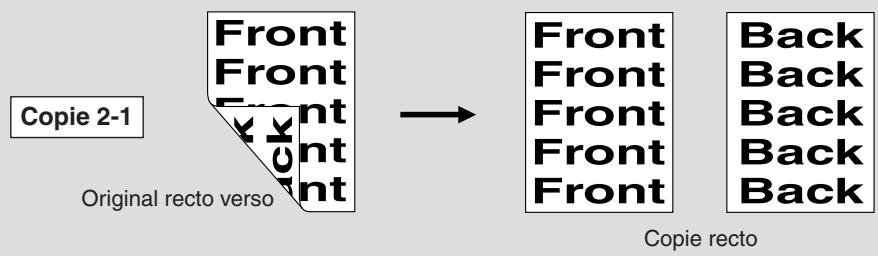
- Appuyez sur 2-1 dans l'écran général pourmettre la touche en surbrillance.
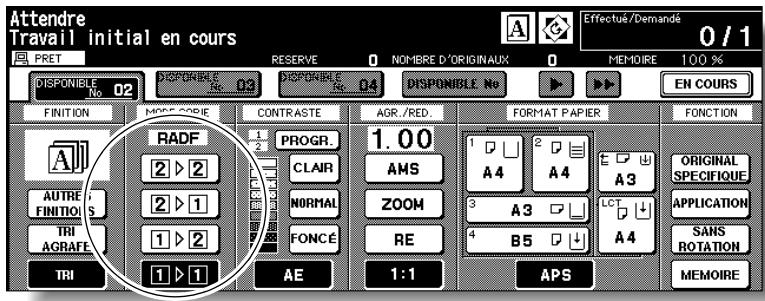

Rappel!
Lorsque vous commencez un nouveau travail de copie, vérifie que le chargeur RADF est correctement fermé, puis appuyez sur [AUTO].
- Contrôlez et spécifie l'orientation de l'original et du mode de reliure.
L'icône Orientation est située en haut à gauche de l'écran général.
Pour changer l'orientation du jeu d'originaux, appuyez sur ORIGINAL SPECIFIQUE dans l'écran général pour afficher le menu contextuel Original spécifique, puis appuyez sur la touche d'orientation souhaitée pour la mesure en surbrillance.
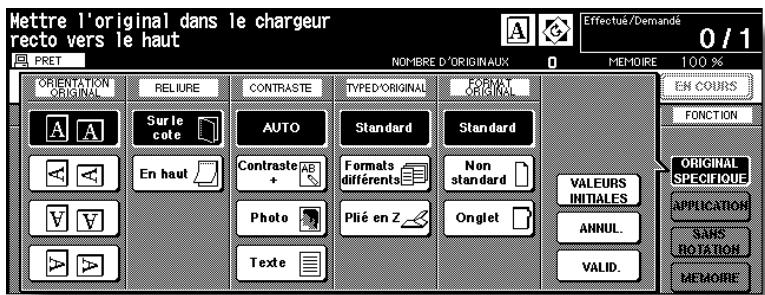
Si le verso est imprimé à l'envers sur des originaux recto-verse alors que vous souhaitez une même orientation d'impression sur les copies recto, appuyez sur EN HAUT.
Appuyez sur VALID. pour revenir à l'écran général.
3. Sélectionnez d'autres conditions de copie à votre convenance.

DETAILS
Il peut arriver que certaines conditions d'incompatibilité désactiver automatiquement le mode de copie sélectionné. Dans ce cas, définissez les paramètres de telle façon qu'ils soient compatibles avec le mode de copie sélectionné.
4. Entre le nombre de tirages souhaité à l'aide du pavé numérique du tableau de commande.

CONSEIL
Pour plus de détails sur la définition de la quantité à imprimer, voir page 3-6.
5. Positionnez les originaux RECTO VERS LE HAUT dans le chargeur de document en fonction de l'orientation de l'original indiquée à l' étape 2.

CONSEILS
- Pour plus de détails sur le positionnement des originaux, voir les pages 3-2 à 3-4.
- Utilisez le mode Mémoire du chargeur RADF (voir pages 3-33 à 3-34) lorsque le nombre d'originaux est supérieur à 100.
6. Appuyez sur [DEPART].
La machine commence la numérisation des originaux, puis imprime des copies recto-verso lorsqu'elle est préte.
Appuyez sur [ARRET] pour interrompre momentanément la numérisation ou l'impression.
![KONICA MINOLTA 7272 - Appuyez sur [DEPART]. - 1](/content/2020/04/139765/images/0a66b6e002da8ec42e546f6e671a5439ea24ca888069bef5e99dde205b6304e8.jpg)
ATTENTION
Si, en raison du nombre de copies sélectionné, la quantité à imprimer dépasse la capacité du bac de sortie décalée ou du bac de sortie du module de finition, retirez lesiaux copés au fur et à mesure afin d'éviter tout bourrage.
Copie avec du papier spécial (passe-copie multi-feuille)
Utilisez le passé-copie multi-feuille pour effectuer des copies avec du papier spécial (non standard).
Indiquez le type de papier à charger dans le passé/copie multi-feuille, comme indiqué ci-dessous.

CONSEIL
Lorsque vous chargez du papier spécial dans le magasin principal ou dans le magasin grande capacité pour l'utiliser régulièrement, vous nevez indiquer le type de papier dans le paramètre ajustat du mode Responsable. Voir pages 13-23 à 13-24.
1. Ouvrez le passé/copie multi-feuille et chargez le papier de copie.

CONSEIL
Pour plus de détails, voir page 2-30.
2. Appuyez sur la touche Passe-copie pour la mesure en surbrillance.
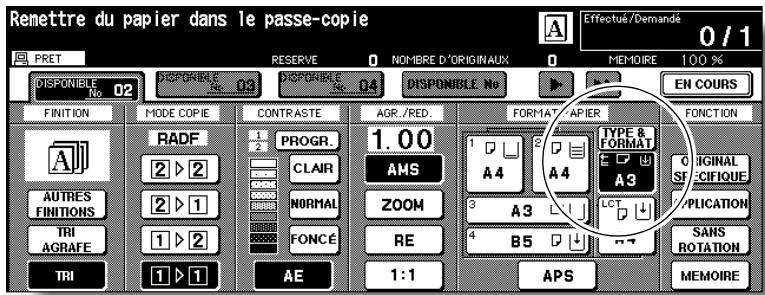
La touche TYPE & FORMAT apparait au-dessus de la touche Passe-copie. APS est déslectionnée et AMS est mise en surbrillance dans l'écran général.
3. Appuyez sur TYPE & FORMAT.
Le menu contextuel du Type/Format de papier s'affiche.
4. Appuyez sur la touche correspondant au type de papier souhaité.
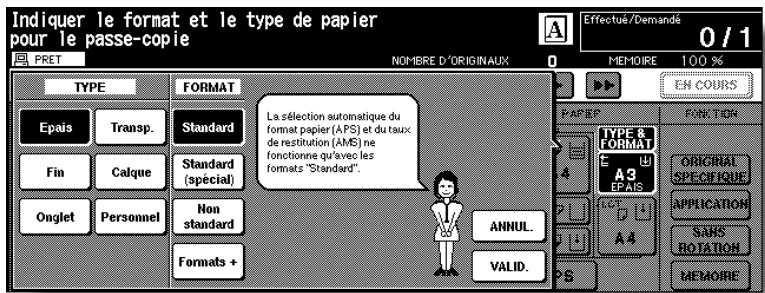
Lorsque la touche Epais, Fin, Onglet, Transp., Calque ou Personnel est en surbrillance, le travail d'impression se fera avec le type de papier sélectionné. Si vous n'avez pas besoin de définir le type de papier, appuyez sur la touche en surbrillance pour annuler la sélection dans la zone TYPE.
La selection apparait dans l'écran général une fois ce dernier rétabli.

DETAILS
Lorsque la touche Onglet est selectionnée, la fonction AMS est automatiquement selectionnée. Dans ce cas, les touches Standard (spécial) et Non standard ne peuvent pas être selectionnées et le papier de copie charge ne peut être utilisé en mode de copie 1-2 ou 2-2.
5. Définissez le format du papier.
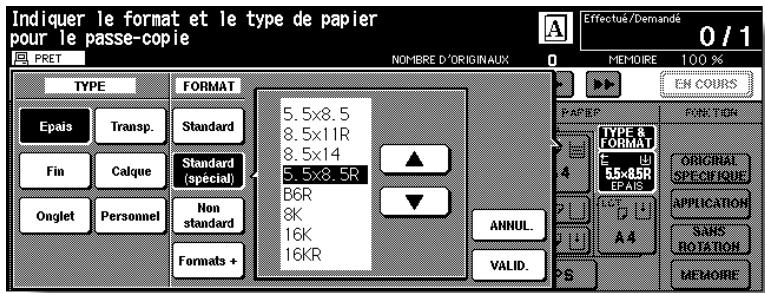
Lorsque la touche Standard (spécial) est en surbrillance, le menu contextual s'affiche.
Utilisez les touches fléchéées pour atteindre le format souhaite. Dans ce cas, le type et le format de papier sélectionnés sont indiqués dans l'écran général.
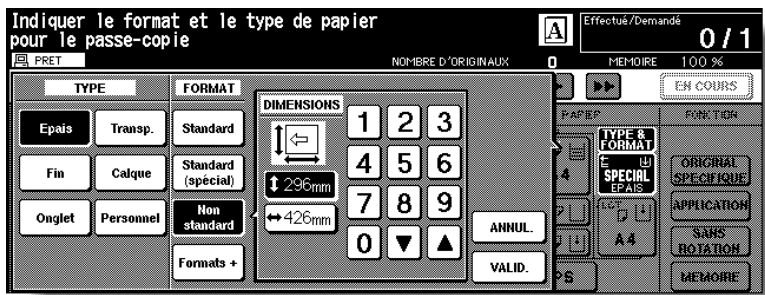
Lorsque la touche Non standard est en surbrillance, le menu contextual et s'affiche.
Pour définitir la dimension verticale, appuyez sur la touche représentant une flèche verticale, puis utilisez le pavé numérique du menu contextual pour entraîr la dimension verticale, ou utilisez les flèches pour atteindre cette valeur.
Pour définir la dimension horizontal, appuyez sur la touche représentant une flèche horizontal, puis utilisez le pavé numérique du menu contextual pour entra r la dimension horizontal, ou utilisez les flèches pour atteindre cette valeur. Dans ce cas, l'indication « Spécial » et le type de papier sélectionné s'affichent sur l'écran général, mais le format réel n'est pas indiqué.
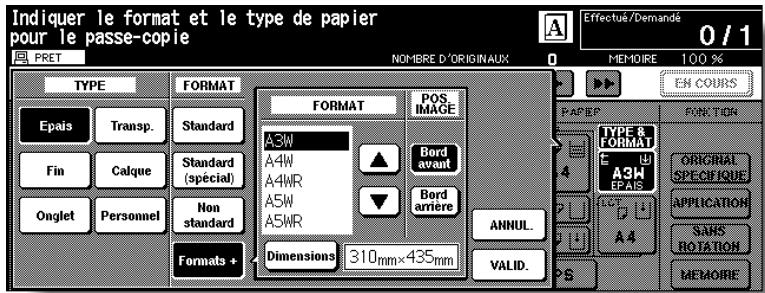
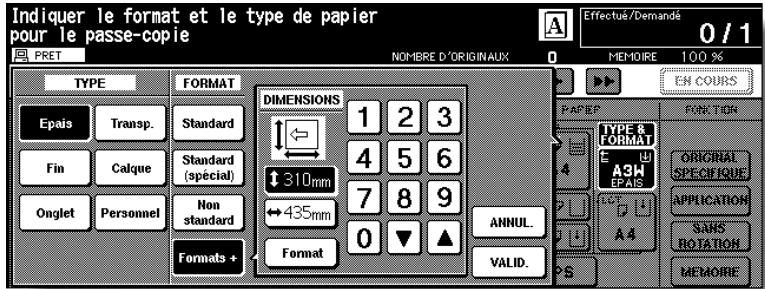
Lorsque la touche Formats + est en surbrillance, le menu contextualuel s'affiche.
Utilisez les touches fléchéées pour atteindre le format étendu souhaité, puis indiquez les dimensions précises du papier à utiliser en suivant la procédure ci-dessous.
(1) Appuyez sur DIMENSIONS. Le menu contextuel Dimensions s'affiche.
(2) Appuyez sur la touche représentant une flèche verticale pour la mesure en surbrillance. Utilisez le pavé numérique du menu contextual pour entraîr la dimension verticale, ou utilisez les touches fléchéées pour atteindre cette valeur. Le nombre saisi doit être compris entre la valeur de la dimension verticale du format standard correspondant au format étendu sélectionné et la valeur maximale de 314 mm.
(3) De même, appuyez sur la touche représentant une flèche horizontally pour la mesure en surbrillance, puis utilisez le pavé numérique du menu contextual pour entraîre la dimension horizontale, ou utilisez les touches fléchéées pour atteindre cette valeur.
Le nombre saisi doit être compris entre la valeur de la dimension horizontale du format standard correspondant au formatétendu sélectionné et la valeur maximale de 459 mm.
(4) Appuyez sur Format pour rétablier le menu contextualuel de seLECTION du format.
Appuyez sur Bord avant ou Bord arrêté pour sélectionner la position de départ de l'image.
6. Appuyez sur VALID. pour revenir à l'écran général.
7. Sélectionnez d'autres conditions de copie à votre convenance.

CONSEILS
-
Pour plus de détails sur la copie d'originaux de format non standard ou sur papier à onglet, voir pages 8-12 à 8-13.
Pour plus de détails sur la copie sur transparents, voir pages 9-17 à 9-18. -
Entre le nombre de tirages souhaité à l'aide du pavé numérique du tableau de commande.

CONSEIL
Pour plus de détails sur la définition de la quantité à imprimer, voir page 3-6.
- Placez les originaux RECTO VERS LE HAUT dans le chargeur de document ou RECTO VERS LE BAS sur la vitre d'exposition.

CONSEIL
Pour plus de détails sur le positionnement des originaux, voir les pages 3-2 à 3-5.
- Appuyez sur [DEPART].

DETAILS
Si vous utilisez du papier de copie écais au format A5, déplacez le levier de transport comme illustré ci-dessous.
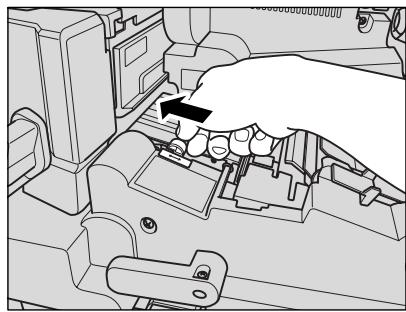
Une fois ce type de copie terminé, ramenez le levier de transport à sa position d'origine.
Cette section déscrit les différentes fonctionnalités de copie disponibles faisant appel à la mémoire intégrée.
Pour numériser des originaux en mémoire (mode Mémoire)
Le mode Mémoire permet de numérique tous les originaux, puis de lancer un travail d'impression continue.
Utilisez le mode Mémoire du chargeur RADF pour numériser un volume important d'originaux.
Utilisez le mode Mémoire de la vitre d'exposition pour les originaux qui ne peuvent pas été acheminés par le chargeur de document en raison de leur épaisseur, de leur format ou de leur état.

DETAILS
La capacité du chargeur RADF est de 100 feuilles. Il est cependant possible de numériser plus de 100 originaux en mémoire à l'aide du mode Mémoire du chargeur RADF.
Carcéristiques du mode Mémoire<<
□ Incompatibilités avec le mode Mémoire du chargeur RADF : Insertion originaux, Page par page, Stockage d'images dans Fond de page
□ Incompatibilités avec le mode Mémoire de la vente d'exposition : Stockage d'images en fond de page
1. Effectuez des sélections de copie selon vos besoin.

Rappel!
Lorsque vous commencez un nouveau travail de copie, vérifie que le chargeur RADF est correctement fermé, puis appuyez sur [AUTO].
2. Appuyez sur MEMOIRE dans l'écran général pour la dette en surbrillance.
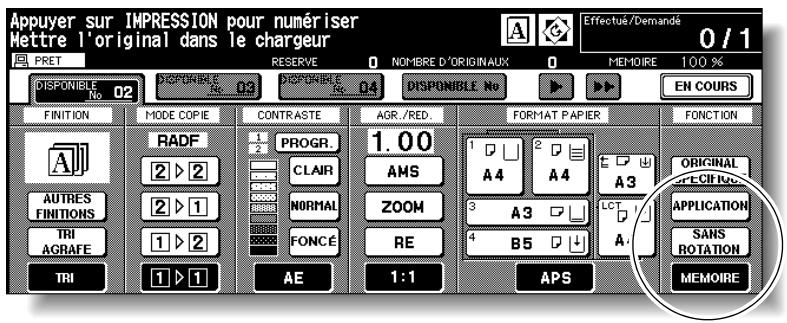
3. Entre le nombre de tirages souhaité à l'aide du pavé numérique du tableau de commande.

CONSEIL
Pour plus de détails sur la définition de la quantité à imprimer, voir page 3-6.
4. Placez les originaux.
Utilisation de la vitre d'exposition :
Placez l'original RECTO VERS LE BAS. Commencez la numérisation par la première page.

Rappel!
Lorsque les modes Page par page, Cadrage original, mode de Détection automatique de Répétition image ou Centrage original sont sélectionnés, maintenez le chargeur RADF ouvert pendant toute l'opération de numérisation.
Utilisation du chargeur RADF :
Placez les originaux RECTO VERS LE HAUT.
Si le nombre d'originaux est supérieur à 100, divisez les originaux enlots ne dépassant pas 100 feuilles, puis chargez en commencerant par le lot de la première page.

CONSEIL
Pour plus de détails sur le positionnement des originaux, voir pages 3-2 à 3-5.
5. Appuyez sur [DEPART] pour numériser.
![KONICA MINOLTA 7272 - Appuyez sur [DEPART] pour numériser. - 1](/content/2020/04/139765/images/4d720328fd7ccfb4d486364add8ed6f79aa7204819c4585e97287561a23ff370.jpg)
DETAILS
Répétez les étapes 4 et 5 jusqu'à ce que tous les originaux soient numérisés.
L'indicateur de mémoire situé en haut à droite de l'écran général permet de vérifier la quantité de mémoire restante.
Pour supprimer les données numériées sans imprimer, appuyez sur [ARRET], puis sur ANNUL. dans le menu contextuel pour vous assurer que les données sont supprimées.

CONSEIL
En cas de dépassement fréquent de la capacité mémoire, nous vous recommendons de contacter le service après-vente de Konica Minolta pour étedre la capacité mémoire de votre machine.
6. Appuyez sur Mémoire pour quitter le mode Mémoire.
MEMOIRE revient à l'affichage normal.
7. Appuyez sur [DEPART].
Toutes les données en mémoire seront reproduites.
Appuyez sur [ARRET] pour interrompre momentanément le travail d'impression.
![KONICA MINOLTA 7272 - Appuyez sur [DEPART]. - 1](/content/2020/04/139765/images/ca422310fc8237ac521e0e220e6d35f5104db2c08799ee2e7c1a00c487b68dd1.jpg)
ATTENTION
Si, en raison du nombre de copies selectionné, la quantité à imprimer dépasse la capacité du bac de sortie décalée ou du bac de sortie du module de finition, retirez les produits au fur et à mesure afin d'éviter tout bourrage.
Pour définit le travail de copie suivant (Réserve)
La fonction Réserve permet de créé un nouveau travail pendant le traitement d'un autre (numérisation/impression). Une fois le travail en cours terminé, l'impression du travail de réserve démarre immédiatement.
Caracteristiques de la fonction Réserve<<
Nombre de travaux : maximum 10 (travail en cours et 9 travaux de réserve)
Lorsque le travail en cours est en mode Mémoire, Insertion d'originaux ou Page par page, la fonction associée au travail de réserve est disponible une fois que le photocopieur a commencé à imprimer le travail en cours.
□ Conditions d'incompatibilité : Interruption de cycle, Numérisation en mode Mémoire, Epréuve, Stockage d/images dans Fond de page
1. Appuyez sur [DEPART] pour lancer la numérisation/l'impression du travail.
La touche DISPLAYABLE No s'active pour indiquer que la fonction associée au travail de réserve est désormais disponible.
![KONICA MINOLTA 7272 - Appuyez sur [DEPART] pour lancer la numérisation/l'impression du travail. - 1](/content/2020/04/139765/images/c903b9c30c482588105508d6748b02ba1a3a5784454d877f0b9e75cec012d826.jpg)
2. Appuyez sur la touche DISPLAYABLE No pour la mesure en surbrillance.
L'écran de définition du travail de réserve s'affiche.
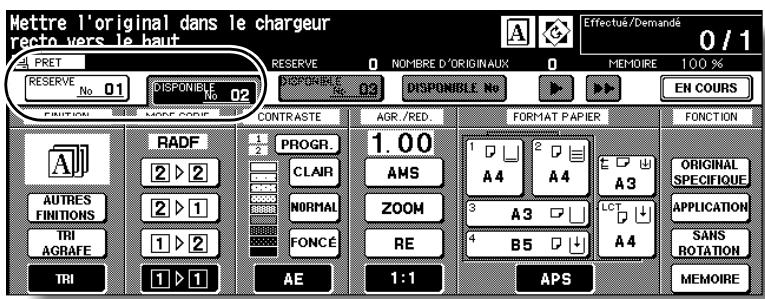
Dans l'écran de définition de travail de réserve, toutes les touches de l'écran LCD et du tableau de commande peuvent être utilisées.
3. Sélectionnez les conditions de copie destinées au travail de réserves à la vente.
CONSEIL
Si un problème se présente pendant la définition du travail de réserve, la touche IMPRESSION ou NUMERISATION de l'écran général devient BOURRAGE ou PAPIER. Voir les pages 5--8 à 5-10.
4. Placez les originaux lorsque la numérisation du travail en cours est terminée.

CONSEIL
Pour plus de détails sur le positionnement des originaux, voir pages 3-2 à 3-5.
5. Appuyez sur [DEPART] pour lancer la numérisation pour le travail de réserve.
![KONICA MINOLTA 7272 - Appuyez sur [DEPART] pour lancer la numérisation pour le travail de réserve. - 1](/content/2020/04/139765/images/34db4e511f0b6638a6420e3f10608b21ed479bab245691647bf0d89069d26d44.jpg)
![KONICA MINOLTA 7272 - Appuyez sur [DEPART] pour lancer la numérisation pour le travail de réserve. - 2](/content/2020/04/139765/images/2af582312b7169a185687dff5349b0c9b66d8ef7a133e73ec04ebea7712c3b12.jpg)
DETAILS
Lors du paramétrage de plusieurs travaux de réserve, le travail de réserve suivant ne peut être définie que lorsque la numérisation du travail de réserve precedént a commencé.
Lors de la définition du quatrième travail de copie, appuyez sur la touche DISPONIBLE No en surbrillance à l'extreme croite afin d'acceder à l'écran de définition du travail de réserve suivant. Vous accéderez aux paramètres de trois autres travaux de réserve (04 à 06).
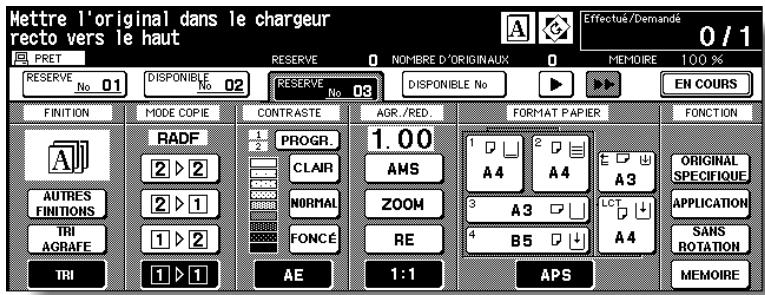
Lors de la définition du septième travail de copie, appuyez sur la touche DISPONIBLE No en surbrillance à l'extreme croite afin d'acceder à l'écran
de définition du travail de réserve suivant. Vous accéderez aux paramètres de quatre autres travaux de réserve (07 à 10).
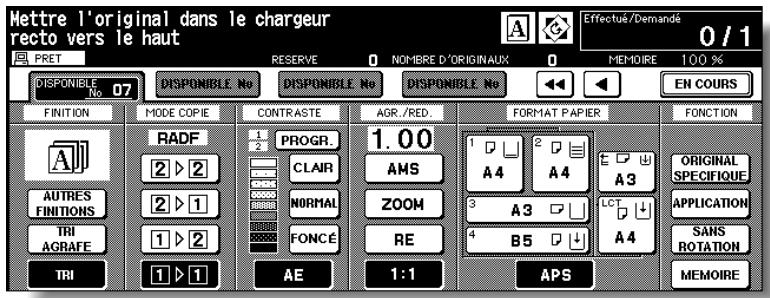
Une fois l'opération terminée, l'écran général correspondant au travail d'impression en cours est rétabli.
Pour acceder à l'écran suivant/précedent, appuyez sur les touches fléchéées situées à droite des touches de dossier.

CONSEIL
Lorsqu'un problème affecte un travail de réserve qui n'apparait pas à l'écran, la touche fléchée permettant d'atteindre ce travail clignote. Voir pages 5-8 à 5-10.
6. La copie du travail de réserves débutera automatiquement à la fin du travail en cours.
ATTENTION
Si, en raison du nombre de copies sélectionné, la quantité à imprimer dépasse la capacité du bac de sortie décalée ou du bac de sortie du module de finition, retirez les yeux copés au fur et à mesure afin d'éviter tout bourrage.
Pour vérifier ou:gérer les travaux en cours de traitement (Écran Travaux en cours)
L'écran Travaux en cours permet d'exécuter les fonctions suivantes :
- Confirmation de l'etat de la machine - Modification de l'ordre des travaux de réserve
- Suppression du travail de réserve - Affichage de la liste des derniers travaux
- Affichage de la liste des travaux incomplets
- Affichage des informations relatives aux magasins et à l'état de l'autre machine en mode Twin.
1. Appuyez sur EN COURS dans l'écran général.
L'écran Travaux en cours s'affiche.
Vérifiez l'objet actuel de la machine.
2. Effectuez la programmation souhaitation à l'écran.
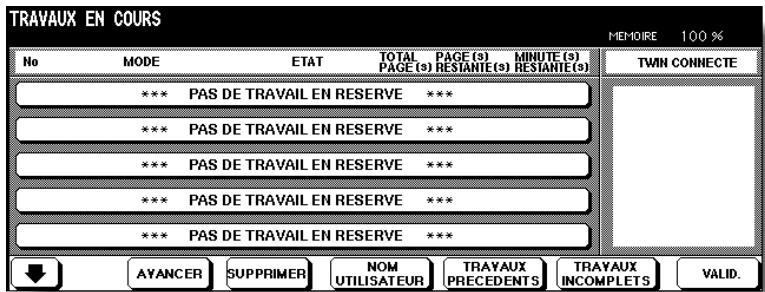

CONSEIL
Pour plus de détails concernant l'écran, voir la page suivante.
Pour modifier l'ordre des travaux de réserve :
Appuyez sur la touche du travail de réserve souhaité pour la mesure en surbrillance, puis appuyez sur AVANCER.
Le travail de réserves en surbrilance avance d'une position dans l'ordre d'impression, à moins que le travail precedent soit déjà en cours de traitement.
Pour supprimer un travail de réserve :
Appuyez sur la touche du travail de réserve souhaite pour la mesure en surbrillance, puis appuyez sur SUPPRIMER.
Appuyez sur OUI pour supprimer le travail de réserve en surbrillance ou sur NON pour annuler l'opération.
Pour vérifier le nom d'utilisateur (pas d'informations photocopieur):
Appuyez sur NOM UTILISATEUR pour afficher l'écran Vérification du nom utilisateur.
Vérifiez le nom d'utilisateur indiqué à droite du numéro du travail et du mode sélectionné. Appuyez sur VALID. pour revenir à l'écran Travaux en cours.
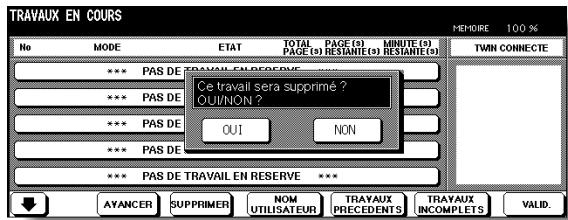
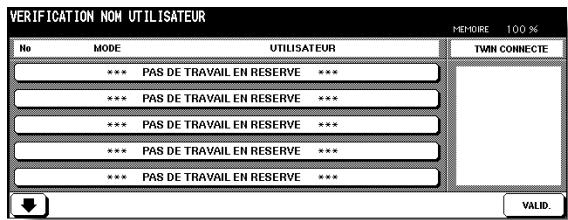
Pour afficher la liste des derniers travaux :
Appuyez sur TRAVAUX
PRECEDENTS pour afficher
l'écran Travaux précédents.
Appuyez sur pour acceder à la page suivante. Vous pouvez afficher jusqu'à 16 travaux précé
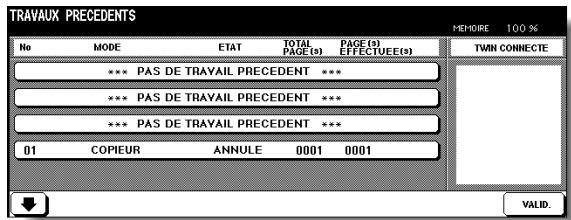
Appuyez sur 山 pour revenir à la page précédente.
Appuyez sur VALID. pour revenir à l'écran Travaux en cours.
Pour afficher la liste des travaux incomplets :
Appuyez sur TRAVAUX INCOMPLETS pour afficher l'écran Travaux incomplets.
Appuyez sur pour acceder à la page suivante. Vous pouvez
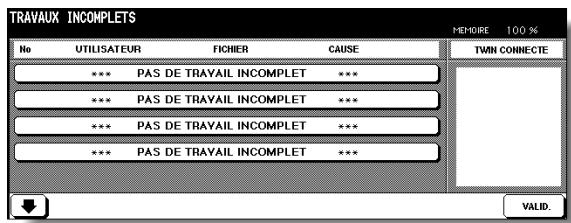
afficher jusqu'à 16 travaux incomplets (4 pages). Appuyez sur 山 pour revenir à la page précédente.
Appuyez sur VALID. pour revenir à l'écran Travaux en cours.
3. Appuyez sur VALID. dans l'écran Travaux en cours.
L'écran général est rétabli.
Contenu de l'écran Travaux en cours
N°: affiche le numero (de 01 à 99) de chaque travail attribué à la machine.
MODE: affiche le mode de fonctionnement actuel de la machine. Les trois modes disponibles sont les suivants :
COPIEUR
IMPRIMANTE
SCANNER
ETAT: affiche l'etat actuel de la machine pour chaque travail.
DISPONIBLE :disponible dans chaque mode
INTERCYCLE : interruption du travail precedent
ERREUR : erreur dans chaque mode
IMPRESSION : Impression dans chaque mode
PAS DE PAPIER: pas de papier en mode copie/impression
ARRET : arrêt dans chaque mode
RESERVE : Disponible pour réserve
BOURRAGE : bourrage dans chaque mode
TOTAL PAGE(S): affiche le nombre de pages numériées pour chaque travail (0 à 9.999)

Opérations de copie
Positionnement des originaux
Définition de la quantite à imprimer
Définir le travail pendant le préchauffage
Arreter la numération/ l'impression
Format papier
Taux de restitution
Contraste
1-2, 2-2
2-1
Passie-copie multi-feuille
Copie à l'aide de la mémoire
Sortie sans module de finition
Module definition
Bac de sortie decalée
Mode deleriure
Rappel d'un travail
Mode de contrôle et Eprouve
Mode
| PAGE(S) RESTANTE(S): | affiche le nombre de copies restantes pour le travail. 0 à 9.999 (totn nombre supérieur à 9.999 sera affché sous la forme 9.999^.) |
| Nombre de copies | |
| = nombre de pages numériées x quantité à imprimer | |
| MINUTE(S) RESTANTE(S). : | affiche le temps (en minutes) nécessaire pour terminer le travail. |
| Plus de 999 minutes : 999^ | |
| Moins de 1 minute : <1 |
Autre: Le message suivant apparait sur la barre lorsque le travail de réserve n'existe pas.
PAS DE TRAVAIL EN RESERVE
TWIN CONNECTE :
Affiche les informations relatives aux magasins et à l'état actuel de l'autre machine lorsque deux photocopieurs sont connectés et fonctionnent en mode Twin.
[Informations]
Format du papier charge dans chaque magasin
Indicateur d'absence de papier (magasin vide)
État actuel : EN COURS
ARRET
PAPIER
BOURRAGE
ERREUR
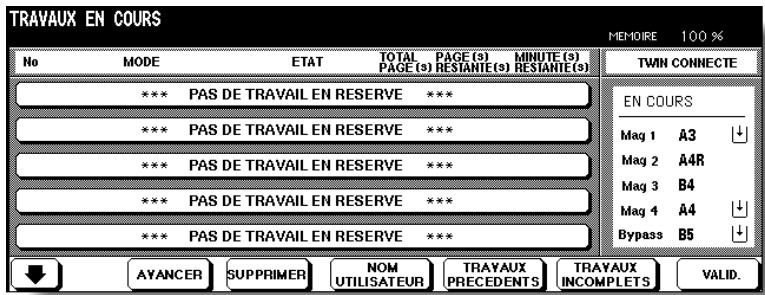
Mode de finition pour les machines sans module definition
Cette section déscrit les modes de finition disponibles pour un photocopieur non équisé d'un module de finition.
Le mode Pas de tri est selectionné par défaut.
1 Le mode Pas de tri copie le jeu original en fonction des quantités à imprimer définies, puis produit les yeux triés normalement.
2 Le mode Tri & rotation applique une rotation de 90^ à un jeu trié sur deux à la sortie, à condition que du papier de même format soit charge dans deux magasins et qu'un magasin contienne du papier en orientation portrait et l'autre du papier en orientation paysage, par ex. A4 et A4R.
3 Le mode Groupe copie chaque page originale en fonction des quantités à imprimer définies, puis produit les yeux groupés normalement.
4 Le mode Rotation & groupe applique une rotation de 90^ à un jeu trié sur deux à la sortie, à condition que du papier de même format soit charge dans deux magasins et qu'un magasin contienne du papier en orientation portrait et l'autre du papier en orientation paysage, par ex. A4 et A4R.
Si vous utilisez le mode R° vers le haut en combinaison avec les quatre modes mentionnés ci-dessus, les copies recto et les pages impaires des copies recto-verso sont ejectées face imprimée vers le haut dans le bac de sortie.
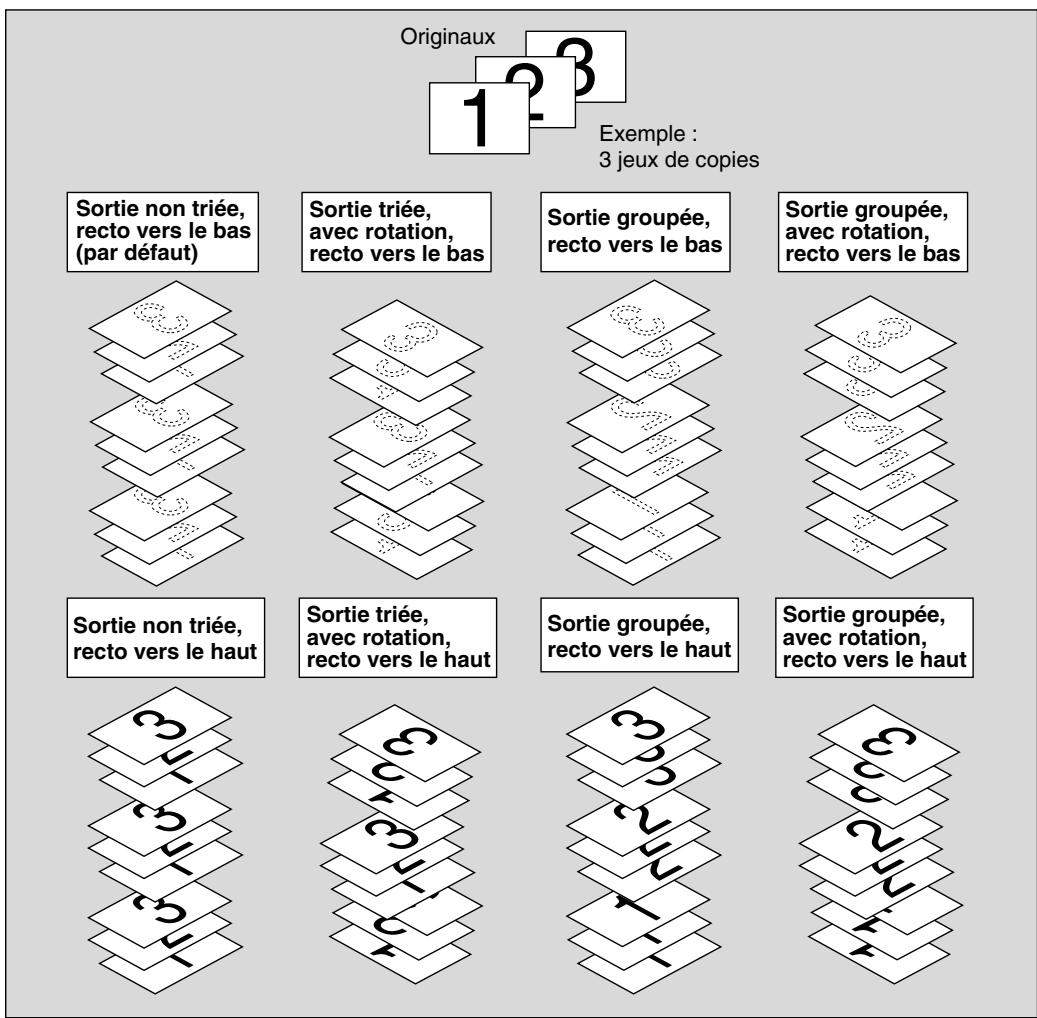
1. Lorsque vous utilisez le mode Tri & rotation ou Rotation & groupe, chargez le même format de papier dans deux magasins de différentes orientations.

CONSEIL
Le mode Pas de tri est selectionné par défaut. Le responsable peut modifier le mode de finition par défaut. Voir page 13-10.
2. Sélectionnéz le mode de finition souhaité.
Pour selectionner le mode Pas de tri :
Vérifiez que les touches AUTRES FINITIONS et TRI ne sont pas en surbrillance dans l'écran général.
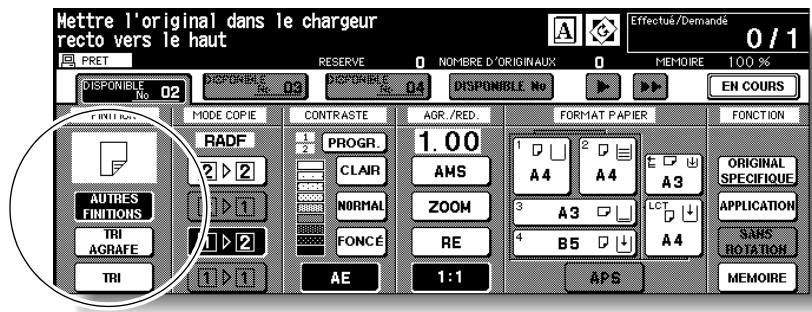
Pour sélectionner le mode Tri & rotation :
Vérifiez que la touche AUTRES FINITIONS n'est pas en surbrillance, puis appuyez sur la touche TRI pour lamettre en surbrillance.
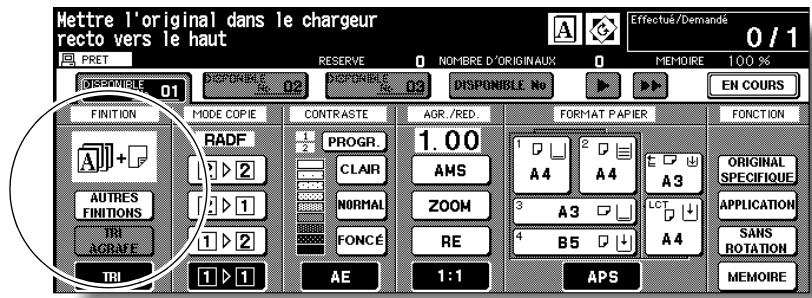
Pour selectionner les modes Groupe, Rotation & groupe ou R° vers le haut :
(1) Appuyez sur AUTRES FINITIONS dans l'écran général. Le menu contextualAUTRES FINITIONS s'affiche.
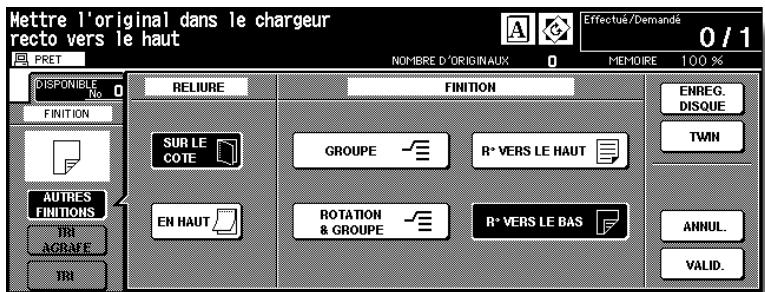
(2) Appuyez sur la touche du mode souhaité pour lamettre en surbrillance. PourutiliserlemodeR°verslehautencombinaison,appuyez simplement sur la touche R° VERS LE HAUT pour la mettre en surbrillance au lieu de la touche R° VERS LE BAS.
(3) Appuyez sur VALID.
L'écran général est rétabli et la touche AUTRES FINITIONS est en surbrillance.
- Sélectionnez d'autres conditions de copie à votre convenance.
- Entre le nombre de tirages souhaité à l'aide du pavé numérique du tableau de commande.

CONSEILS
Pour vérifier qu'il n'y a pas de dépassement de la capacité du bac de sortie, voir page 11-3.
- Pour plus de détails sur le paramétrage de la quantité à imprimer, voir page 3-6.
- Placez les originaux RECTO VERS LE HAUT dans le chargeur de document ou RECTO VERS LE BAS sur la vitre d'exposition.

CONSEIL
Pour plus de détails sur le positionnement des originaux, voir pages 3-2 à 3-5.
- Appuyez sur [DEPART].
Appuyez sur [ARRET] pour interrompre momentanément la numérisation ou l'impression.

ATTENTION
Si le nombre de copies sélectionné dépasse la capacité du bac de sortie, retirez les yeux copiés au fur et à mesure afin d'éviter tout bourrage.

DÉTAILS : Icones Finition dans l'écran général
Recto vers le bas
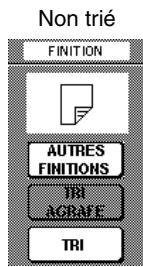
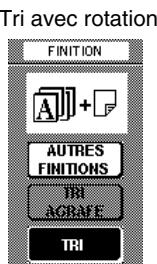
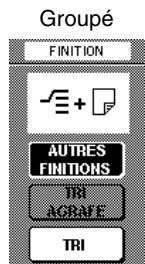
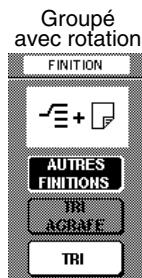
Recto vers le haut
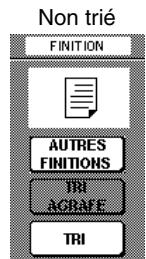
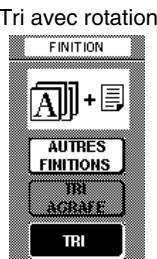
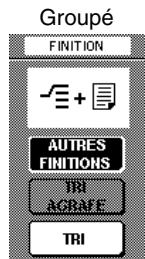
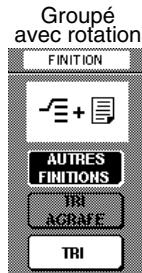
Mode de finition pour les machines équipées d'un module de finition
Le module de finition FS-110/111/210 est équipé d'un bac principal (Inf.) et d'un bac secondaire (Sup.). Sans utiliser d'équipement en option, chaque bac de sortie offre les modes de finition suivants.
1 Le mode Pas de tri signifie simplement que les modes d'empilage avec décalage du module de finition ne sont pas sélectionnés. Les copies sont empilées à la sortie et ne sont pas décalées par ceux triés.
2 Le mode Tri produit plusieurs copies du jeu d'originaux et décembre les yeux triés de 30 mm à la sortie.
3 Le mode Tri agrafe décembre et agrafe chaque jeu trié. Il est possible d'agrafer jusqu'à 50 feuilles ou une épaisseur inférieure à 5 mm (FS-110/210), ou encore 100 feuilles ou une épaisseur inférieure à 10 mm (FS-111).
4 Le mode Groupe permet de regrouper des plusieurs copies de chaque original et de décaler les yeux de 30 mm à la sortie.
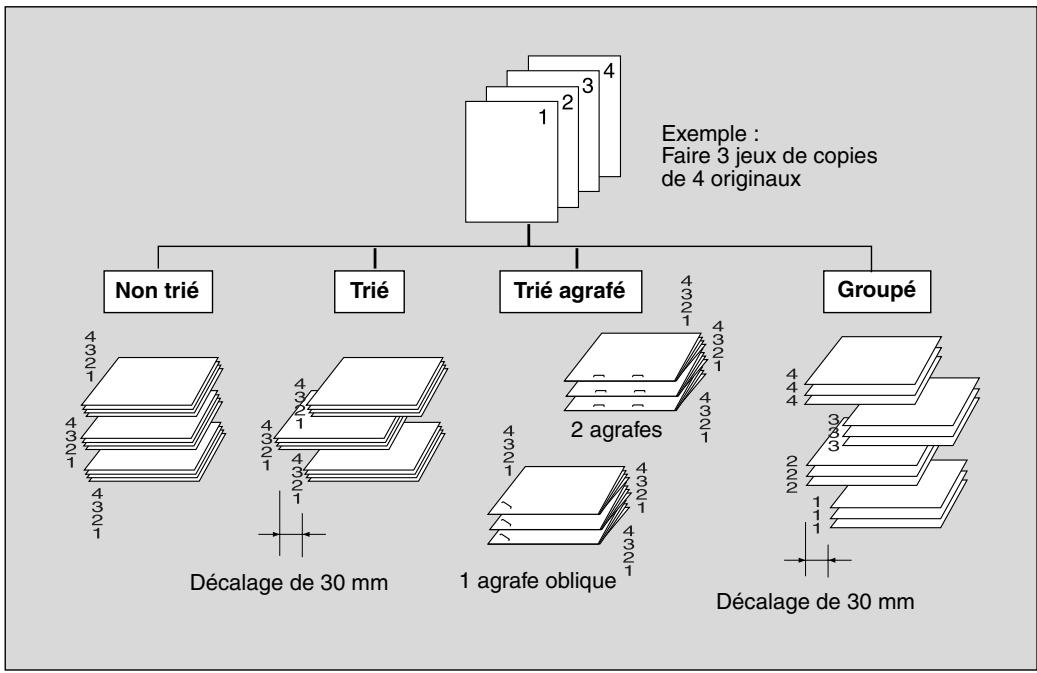
Bac secondaire (Sup.):
1 Le mode Pas de tri recto vers le bas permet de sorting les copies recto et les pages impaires des copies recto-verse, face imprimée vers le bas, sans décaler les yeux triés.
2 Le mode Groupe recto vers le bas permet de sorting plusieurs copies de chaque original recto vers le bas, sans décaler les yeux groupés lors de la sortie.
3 Le mode Pas de tri recto vers le haut permet de sorting des copies recto et les pages impaires des copies recto-verso, face imprimée vers le haut, sans décaler les yeux triés.
4 Le mode Groupe recto vers le haut permet de sorting plusieurs copies de chaque original recto vers le haut, sans décaler les yeux groupés lors de la sortie.
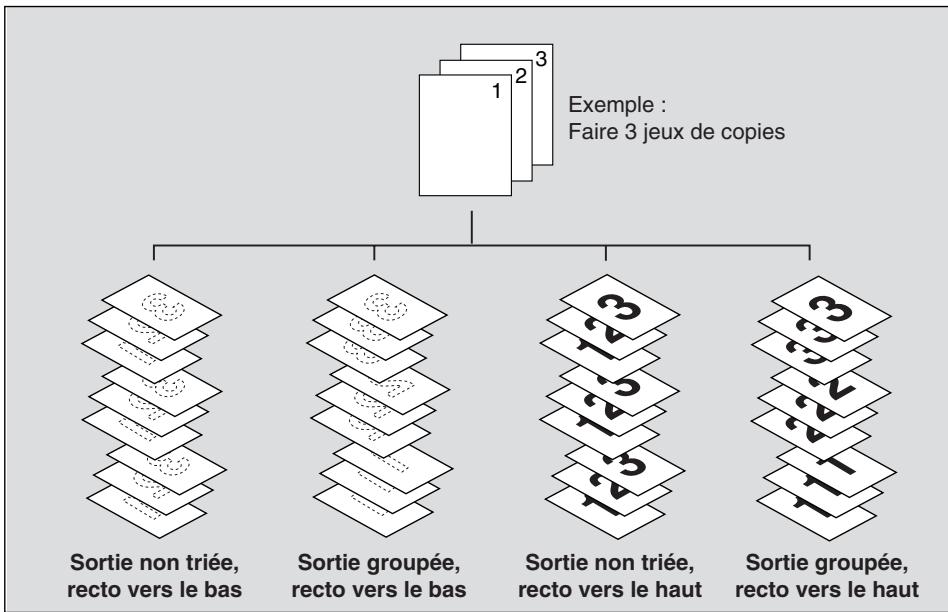
Le photocopierre estprogramme pardefault pour éjecter les copies dans le bac principal en mode Tri.
Procedez comme indiqué à la page suivante pour changer le mode de finition à votre convenance.

CONSEIL
Pour les modes de finition utiliser les options du module de finition, voir le chapitre 7.
>>>Carticéristiques des modes de finition avec module de finition<<
- Fonctions incompatibles avec le mode Tri : utilisation de la vitre d'exposition (sauf en cas d'utilisation du mode Insertion originaux, Page par page ou Mémoire de la vitre d'exposition), Pli, Agrafage & pliage, Pliage en 3, Transparents.
Fonctions incompatibles avec le mode Tri agrafé : utilisation de la vitre d'exposition (sauf en cas d'utilisation du mode Insertion originaux, Page par page ou Mémoire de la vitre d'exposition), Pli, Agrafage & piage, Pliage en 3, Transparents.

Rappel!
L'utilisation de papier très incurve ou de certains types de papier fin en mode Tri agrafé peut résultat en une mauvaise disposition des yeux agrafés.
□ Fonctions incompatibles avec le mode Groupe : Mode 1-2 ou 2-2 utilisant la vitre d'exposition (sauf en cas d'utilisation du mode Mémoire de la vitre d'exposition), Epreuve, Pli, Agrafage & piage, Pliage en 3, Couverture/Intercalaire, Création de chapitre, Mise en page, Livret, Transparents, Insertion originaux et Répétition image
Fonctions incompatibles avec le mode Groupe utilisant le bac seconde (Sup.): Mode 1-2 ou 2-2 utilisant la vitre d'exposition (sauf en cas d'utilisation du mode Mémoire de la vitre d'exposition), Epreuve, Pli, Agrafage & piage, Pliage en 3, Perforation, Chargement de couvertures, Couverture/Intercalaire, Création de chapitre, Mise en page, Livret, Transparents, Insertion originaux et Répétition image
□ Fonctions incompatibles avec le mode R° vers le haut : mode 1-2 ou 2-2 avec la vitre d'exposition, Pliage, Agrafage & Pliage, Pliage en 3, Perforation, Chargement de couvertures
1. Fermez correctement le chargeur RADF, puis appuyez sur [AUTO]
![KONICA MINOLTA 7272 - Fermez correctement le chargeur RADF, puis appuyez sur [AUTO] - 1](/content/2020/04/139765/images/4b776071cdd8a7da211f1ebd94ce22b34280fcb4f3ab8cf211dd861b59b62740.jpg)
CONSEIL
Le mode Tri utilisant le bac Principal (Inf.) est initialement sélectionné. Le responsable peut modifier le mode de finition par défaut. Voir page 13-10.
2. Sélectionnez le mode de finition souhaité.
Pour selectionner le mode Tri ou Pas de tri en utilisant le bac Principal (Inf.): passez à l' étape suivante.
Pour selectionner le mode Tri agrafé en utilisant le bac Principal (Inf.): passez à l' étape 4.
Pour selectionner le mode Groupe en utilisant le bac Principal (Inf.) ou la sortie vers le bac secondaire (Sup.): passez à l' étape 5.
3. Pour selectionner le mode Tri ou Pas de tri :
Vérifiez que la touche TRI est déjà en surbrillance dans l'écran général dans l'état initial.
Pour sélectionner le mode Pas de tri, appuyez sur la touche TRI pour la désélectionner.
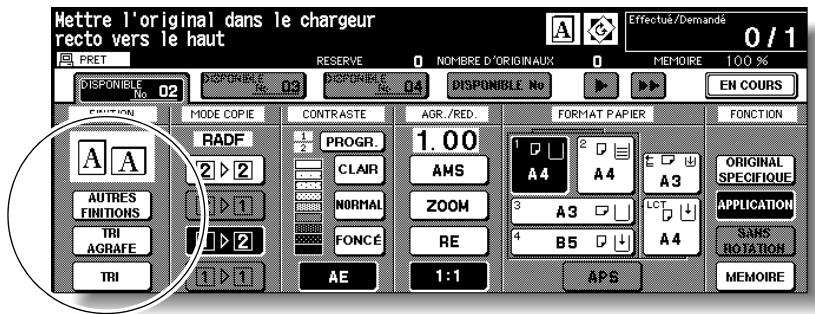
Passez à l'étape 6.
4. Pour selectionner le mode Tri agrafé :
(1) Appuyez sur la touche TRI AGRAFE dans l'écran général pour la metre en surbrillance.
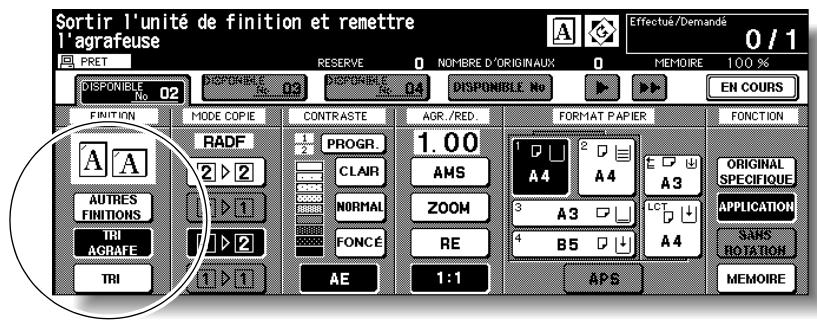
L'icône de position de l'agrafe apparait dans la zone d'icone FINITION.
(2) Appuyez sur AUTRES FINITIONS dans l'écran général pour afficher le menu contextuel Finitions.
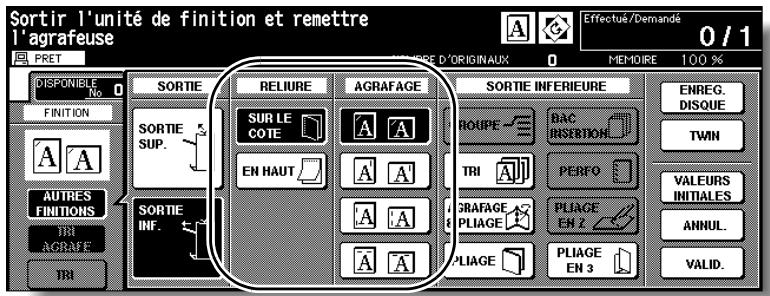
(3) Appuyez sur la touche correspondant à la position d'agrafe souhaitiée, puis appuyez sur VALID.
L'écran général est rétabli et l'icone de la position d'agrafe sélectionnée apparait.

DETAILS
Lorsque vous réaliserez des copies recto- verso, Sélectionnez le mode de reliure souhaité dans le menu contextual Finition. Pour plus de détails, voir page 3-53.
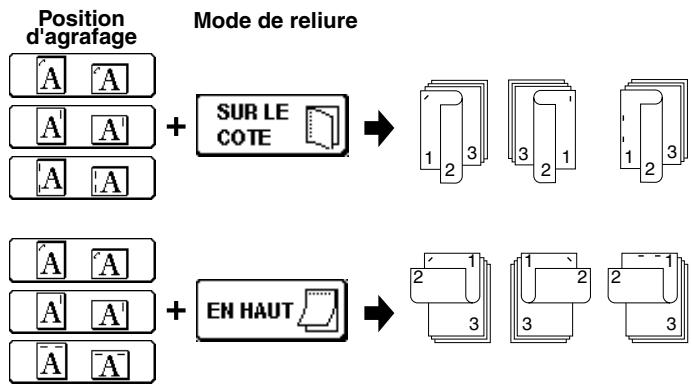
(4) Appuyez sur ORIGINAL SPECIFIQUE dans l'écran général pour afficher le menu contextuel Original spécifique.
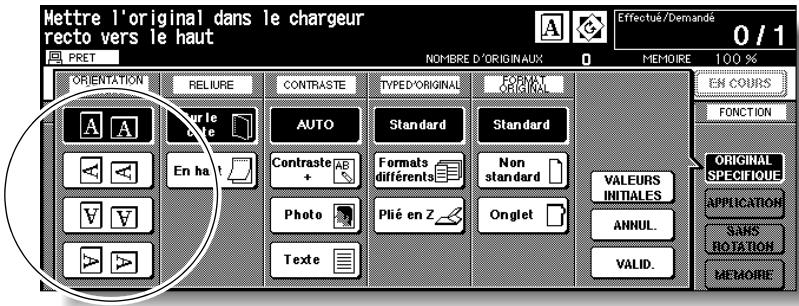
(5) Appuyez sur la touche correspondant à l'orientation souhaitation pour le jeu d'originaux, puis appuyez sur VALID. pour revenir à l'écran général.
Passez à l'étape 6.
5. Pour selectionner le mode Groupe ou la sortie vers le bac seconde (Sup.):
Appuyez sur AUTRES FINITIONS dans l'écran général pour afficher le menu contextuel Finition.
Sélectionnez le mode de finition souhaïte.
Pour selectionner le mode Groupe, appuyez sur la touche GROUPE pour la mesure en surbrillance.
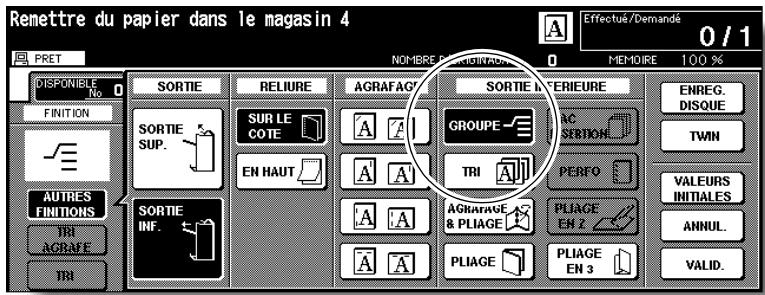
Pour sélectionner la sortie vers le bac seconde (Sup.), appuyez sur SORTIE SUP. pour afficher le menu contextuel, puis appuyez sur la(les) touche(s) souhaitée(s) pour la(les)mettre en surbrillance.
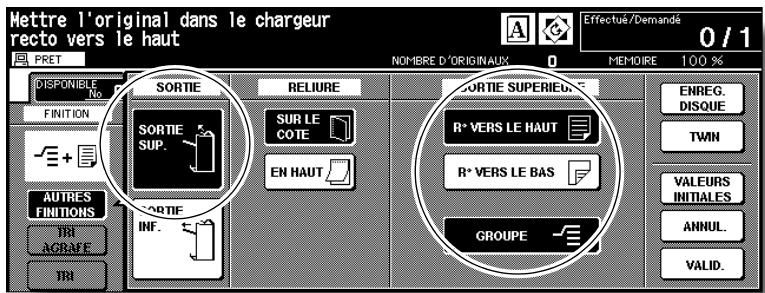
Sortie Pas de tri recto vers le bas : R° VERS LE BAS
Sortie Groupe recto vers le bas : R° VERS LE BAS et GROUPE
Sortie Pas de tri recto vers le haut: R^ VERS LE HAUT
Sortie Groupe recto vers le haut : R° VERS LE HAUT et GROUPE
Appuyez sur VALID. pour rétablit l'écran général. La touche AUTRES FINITIONS est mise en surbrillance et l'icone correspondant au mode de finition sélectionné apparait dans la zone FINITION.
- Sélectionnez d'autres conditions de copie à votre convenance.
- Entre le nombre de tirages souhaité à l'aide du pavé numérique du tableau de commande.

CONSEIL
Pour vérifier qu'il n'y a pas de dépassement de la capacité du module de finition, voir page 11-3.
- Placez les originaux.

CONSEIL
Pour plus de détails sur le positionnement des originaux, voir pages 3-2 à 3-5.
- Appuyez sur [DEPART].
Appuyez sur [ARRET] pour interrompre momentanément la numérisation ou l'impression.
ATTENTION
Si le nombre de copies sélectionné dépasse la capacité du bac de sortie du module de finition, retirez les yeux de copies au fur et à mesure de leur sortie afin d'éviter de provoquer des bourrages.
Mode de finition pour les machines équipées d'un bac de sortie décalée
Cette section déscrit les modes de finition pour une machine équipée du bac de sortie décalée SF-101.
- Le mode Pas de tri permet d'obtenir plusieurs copies du jeu d'originaux. Les copies sont empilées à la sortie et ne seront pas décalées par yeux triés.
- Le mode Tri permet d'obtenir plusieurs copies du jeu d'originaux et décale lesiaux triés de 30 mm à la sortie.
- Le mode Groupe permet de regrouper plusieurs copies de chaque original et de décaler les yeux de 30 mm à la sortie.
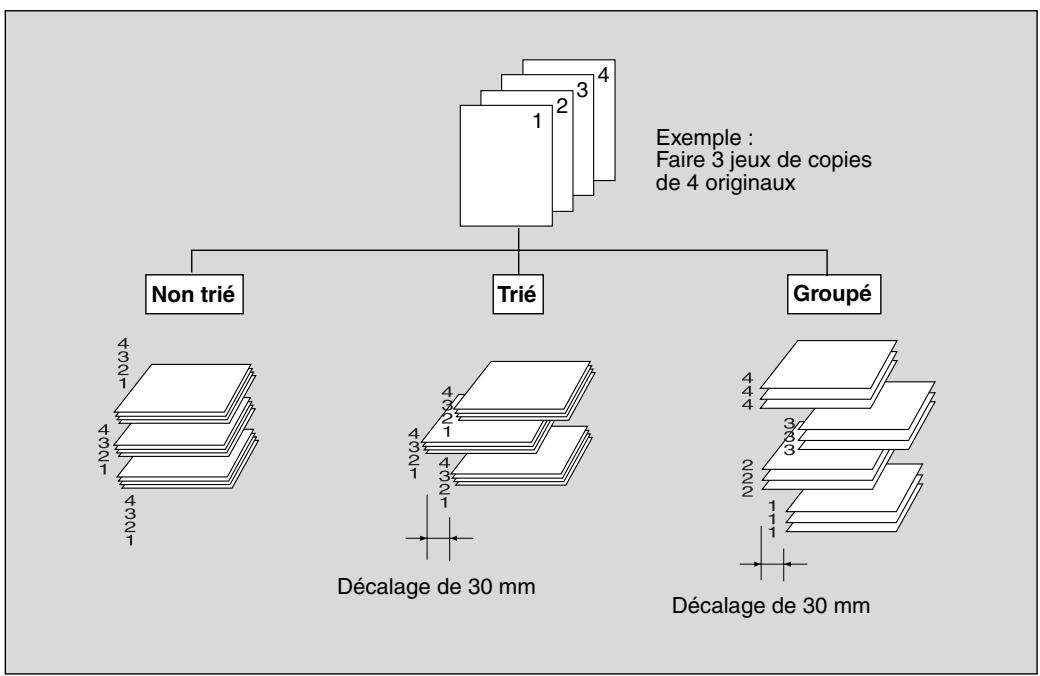
Par défaut, le photocopierre est configuré en mode Tri.
Procedez comme indiqué à la page suivante pour changer le mode de finition à votre convenance.
Carcéristiques des modes de finition avec le bac de sortie décalée<<
- Fonctions incompatibles avec le mode TRI : utilisation de la vitre d'exposition (sauf en cas d'utilisation du mode Insertion originaux, Page par page ou Mémoire de la vitre d'exposition), Transparents.
- Fonctions incompatibles avec le mode Groupe : mode 1-2 ou 2-2 utilisant la vitre d'exposition (sauf en cas d'utilisation du mode Mémoire de la vitre d'exposition), Épréuve, Mode Twin, Couverture/Intercalaire, Création de chapitre, Mise en page, Livret, Transparents, Insertion originaux et Répédition image
1. Fermez correctement le chargeur RADF, puis appuyez sur [AUTO]
![KONICA MINOLTA 7272 - Fermez correctement le chargeur RADF, puis appuyez sur [AUTO] - 1](/content/2020/04/139765/images/72c7c833e9d0187a721dc7bc901a8af989b54724c0773920d908147d4d47098f.jpg)
CONSEIL
Le responsable peut modifier le mode de finition par défaut. Voir page 13-10.
2. Sélectionnez le mode de finition souhaité.
Pour sélectionner le mode Pas de tri ou Tri : passer à l'étape suivante.
Pour selectionner le mode Groupe: passez à l'etape 4.
3. Pour définir le mode Tri ou Pas de tri :
Vérifiez que la touche TRI est déjà en surbrillance dans l'écran général dans l'etat initial.
Pour sélectionner le mode Pas de tri, appuyez sur la touche TRI pour la déslectionner.
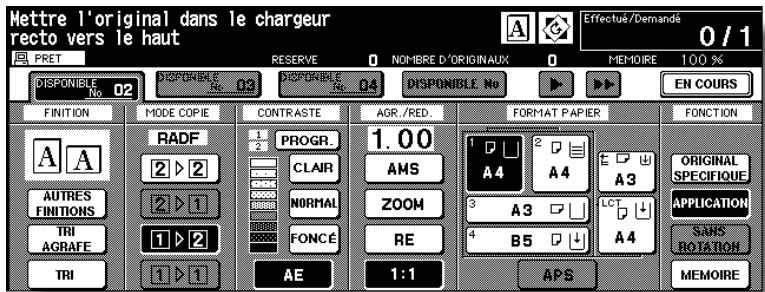
Passez à l'étape 5.
4. Pour selectionner le mode Groupe :
Appuyez sur AUTRES FINITIONS dans l'écran général pour afficher le menu contextuel Autres finitions.
Sélectionnez le mode de finition souhaïte.
Pour sélectionner le mode Groupe, appuyez sur la touche GROUPE pour la mesure en surbrillance.
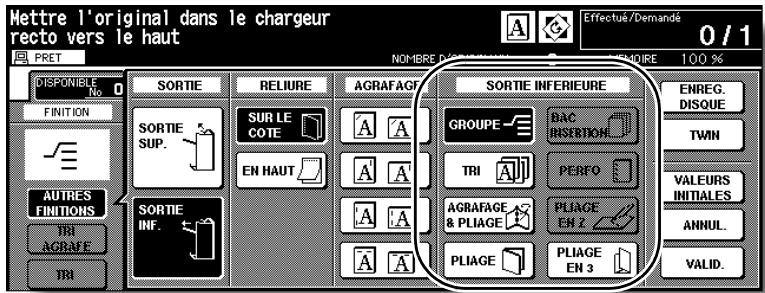
Appuyez sur VALID. pour rétabir l'écran général. La touche AUTRES FINITIONS passe en surbrillance.
5. Sélectionnez d'autres conditions de copie à votre convenance.
6. Entre le nombre de tirages souhaité à l'aide du pavé numérique du tableau de commande.

CONSEIL
Pour vérifier qu'il n'y a pas de dépassement de la capacité du module de finition, voir page 11-3.
7. Placez les originaux.

CONSEIL
Pour plus de détails sur le positionnement des originaux, voir pages 3-2 à 3-5.
8. Appuyez sur [DEPART].
Appuyez sur [ARRET] pour interrompre momentanément la numérisation ou l'impression.
![KONICA MINOLTA 7272 - Appuyez sur [DEPART]. - 1](/content/2020/04/139765/images/a46948830488946a77e5501a2f8efbb67a1428596294ebd2d5957ba374a6c790.jpg)
ATTENTION
Si le nombre de copies sélectionné dépasse la capacité du bac de sortie décalée, retirez les yeux de copies au fur et à mesure de leur sortie afin d'éviter de provoquer des bourrages.
CONSEIL: Icônes Finition dans l'écran général
Non trié
Trié
Groupe
Lorsque vous copiez en mode 1-2 ou 2-2, définissez le mode de reliure dans le menu contextuel Finition afin d'obtenir une copie de qualité satisfaisante.
Sur le côté : Copies recto- verso normales
En haut Copies recto-verso disposées à l'envers sur le verso

CONSEIL
Si le verso des originaux est imprimé en sens inverse du recto et que vous souhaitez doivent des copies imprimées dans le même sens des deux côts, indiquez le mode de reliure de l'original dans le menu contextualuel Original spécifique. Pour plus de détails, voir page 8-4.
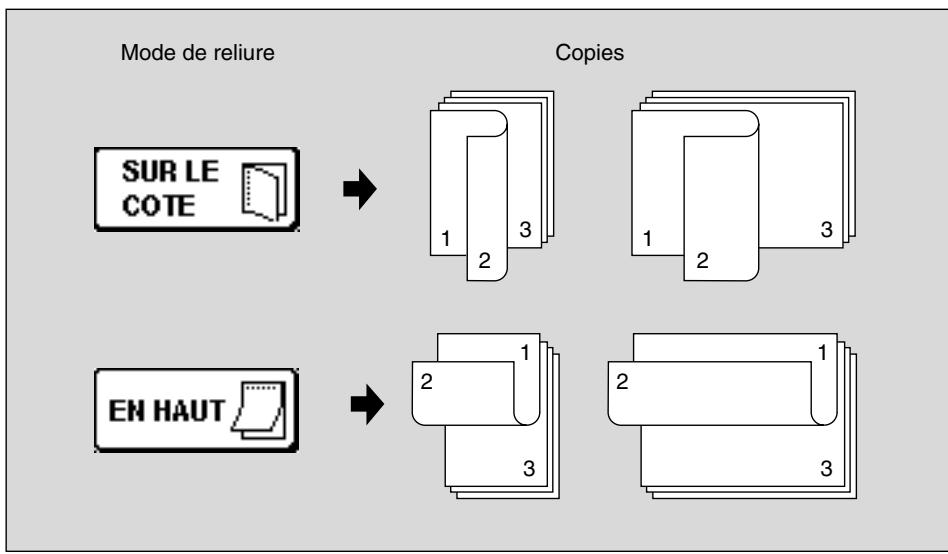
- Appuyez sur AUTRES FINITIONS pour afficher le menu contextual Finition.
- Appuyez sur la touche correspondant au mode de reliure souhaité pour la mesure en surbrillance.
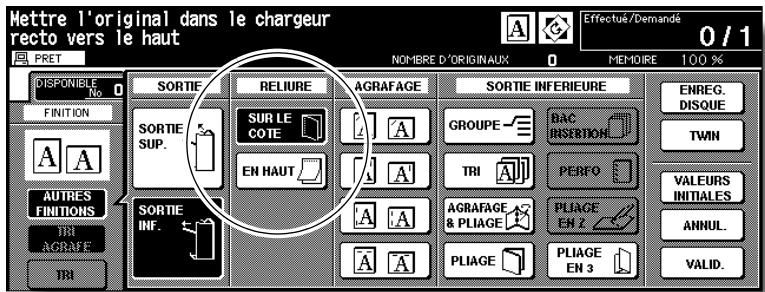
- Appuyez sur VALID. pour revenir à l'écran général.
Suivez la procédure suivante pour lancer un cycle de copie avec les paramètres d'un précédent programme.

DETAILS
- Seuls les paramètres du dernier travail imprimé peuvent être rappelés en tant que paramètres du programme précédent. Les paramètres des travaux non terminés ou des travaux de réserve ne peuvent pas été rappelés, même si la configuration a été changée dénnièrement.
- Les paramètres du programme précédent peuvent être rappelés même si la machine a été mise hors tension puis sous tension.
1. Appuyez sur [PROGRAMME] dans le tableau de commande.
L'écran de sélection des programmes utilisateur s'affiche.
2. Appuyez sur TRAVAIL PRECED.
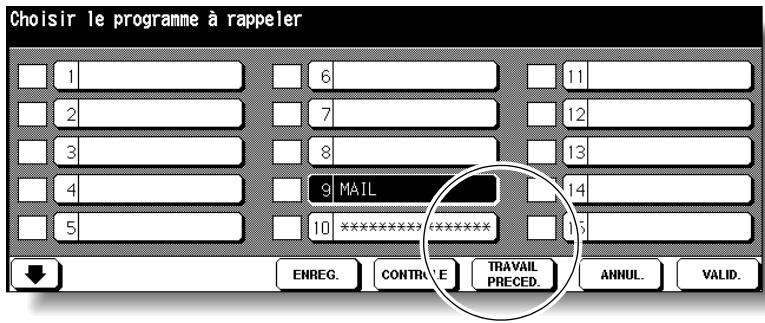
3. Appuyez sur VALID. pour revenir à l'écran général.
4. Modifiez les paramètres rappelés à l'écran à votre convenance.
Les paramètres du précédent travail imprimé sont rappelés à l'écran.
5. Lorsque tous les paramètres vous convennent, positionné le ou les originaux dans le chargeur de document ou sur la vitre d'exposition, puis appuyez sur [DEPART].
Contrôle des fonctions sélectionnées et impression d'épreuves
Le mode Contrôle permet de confirmer les sélections de copie avant de lancer l'impression.
Dans ce mode, vous pouvez utiliser la fonction Épréuve pour produit un échantillon du jeu copié avant de réaliser des copies multiples. Cette pratique constitue un moyen commode et économique d'examiner le résultat des fonctions de copie suivantes :
- Conditions de copie en mode Mémoire
Livret
-
Couvertures/Intercalaires
-
Insertion d'originaux
-
Création de chapitre
Page par page
-
Mise en page
-
Fusion de travaux
Carcéristiques des modes Contrôle et Épréuve<<
La fonction Épréuve est disponible lors de l'utilisation du chargeur RADF ou en mode Mémoire de la vitre d'exposition pour des originaux multiples.
La fonction Épreuve ne peut pas être utilisée pour tester le contraste personnelisé.
La fonction Épreuve n'est pas disponible en mode de finition Groupe.
1. Sélectionnez les conditions de copie souhaiées et entrez la quantité à imprimer.

Rappel!
Lorsque vous commencez un nouveau travail de copie, vérifie que le chargeur RADF est correctement fermé, puis appuyez sur [AUTO].
2. Placez les originaux.

CONSEIL
Pour plus de détails sur le positionnement des originaux, voir pages 3-2 à 3-5.
3. Appuyez sur [CONTROL] sur le tableau de commande.
![KONICA MINOLTA 7272 - Appuyez sur [CONTROL] sur le tableau de commande. - 1](/content/2020/04/139765/images/6cd975458e4d44d52d93cc9a8e01922051f007281687a21d9723db9ce22a1b15.jpg)
L'écran Contrôle s'affiche.
![KONICA MINOLTA 7272 - Appuyez sur [CONTROL] sur le tableau de commande. - 2](/content/2020/04/139765/images/afc591095b580caef04e151af04f129eaeeb977c2b1097106a08a83768c04350.jpg)
Vérifiez les paramètres du travail en cours.
- Si les paramètres sont corrects, passez à l' étape 8.
- Si vous souhaitez réaliser une copie d'essay,/passez à l'étape 6.
- Si vous modifiez la configuration à partir de l'écran Contrôle, passez à l' étape suivante.
- Si vous annulez un paramètre de configuration à partir de l'écran Contrôle, passez à l' étape 5.
4. Pour modifier la configuration :
Appuyez sur la touche de condition de copie souhaitée dans l'écran Contrôle pour la mesure en surbrillance.
L'impossibilité demettre une touche en surbrillance indique que vous ne pouvez pas modifier la condition de copie depuis l'écran Contrôle.
Appuyez sur MODIF.
Un écran approprié s'affiche pour vous permettre de modifier la condition de copie sélectionnée.

DETAILS
- Si vous scélectionné une touche de condition de copie de base, l'écran général s'affiche.
- Si vous sélectionné la touche Mode txt/photo, Orig. spécifique ou Original, le menu contextual Original spécifique s'affiche.
- Si vous sélectionné une touche de fonction d'application, l'écran de modification de la sélection d'application s'affiche.
Si vous avez coché SIGNET dans un écran suivant, Sélectionnez la touche de fonction d'application pour acceder à cet écran. Pour plus de détails, voir page 9-2.
- La touche MODIF. n'est pas disponible pour les fonctions d'application suivantes qui pourront toutes être annulées par un simple appui sur la touche SUPPR.: Cadrage original, Inversion de polarité, Centrage original, Impression pleine page, Superposition.
Changez la configuration à votre convenance, puis restaurez l'écran Contrôle pour returner aux étapes de vérification.
À partir de l'écran général, appuyez sur [CONTROL] pour revenir à l'écran Contrôle.
À partir du menu contextual Original spécifique ou de l'écran de sélection de modification d'application, appuyez sur VALID. pour revenir à l'écran Contrôle.
- Si vous réalisiez un jeu de copies ou un jeu d'éprouvés, passez à l'étape 6.
Pour lancer l'impression sans réaliser d'épreuves, passez à l'etape 8.
5. Pour annuler la configuration :
Appuyez sur la touche de condition de copie souhaitée dans l'écran Contrôle pour la mesure en surbrillance, puis appuyez sur SUPPR.
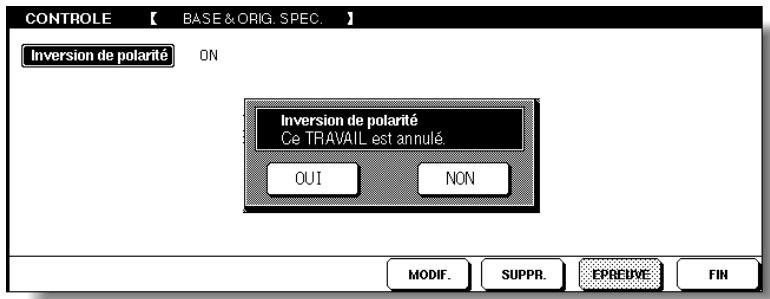
L'écran de confirmation apparaît dans l'écran Contrôle.
Appuyez sur OUI pour annuler la fonction ou sur NON pour la rétablit.
- Si vous réalisiez un jeu d'épreuves, passez à l'étape suivante.
Pour lancer l'impression sans réaliser d'épreuves, passez à l'étape 8.
6. Appuyez sur [EPREUVE] sur le tableau de commande ou appuyez sur EPREUVE dans l'écran Contrôle.
Un jeu d'épreuves est imprimé.
![KONICA MINOLTA 7272 - Appuyez sur [EPREUVE] sur le tableau de commande ou appuyez sur EPREUVE dans l'écran Contrôle. - 1](/content/2020/04/139765/images/6fa7f87d529867fad1623bb2d1ec47887b1ad77b3a402afd982a230a17e2b4c1.jpg)
DETAILS
- Appuyez sur [ARRET] pour interrompre momentanément l'impression des épreuves. Dans ce cas, les données de l'image numérique ne sont pas effacées.
- Les conditions de copie affichées sur les touches apparaissent en grisé après le tirage des épreuves, ce qui indique que vous ne pouvez pas modifier ou annuler la sélection.
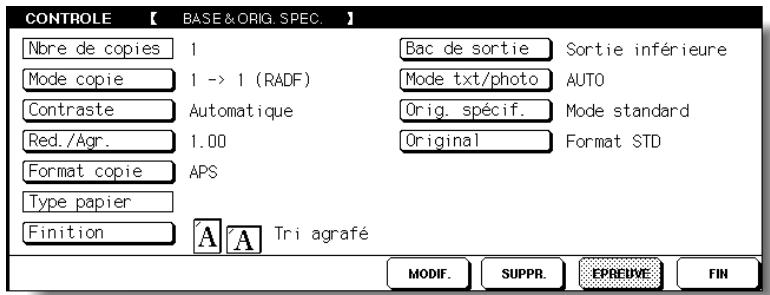
- Si le résultat de la copie est satisfaisant, passez à l'etape suivante.
- Si vous doivent modifier la configuration, returnez à l'objet 4, puis réalisez de nouveau les épreuves, le cas échéant.
Si la sélection souhaïée ne peut pas être changée, appuyez sur [ARRET] pour supprimer toutes les données en mémoire, puis appuyez sur [AUTO] pour relancer le paramétrage du travail.
7. Modifie la quantité à imprimer à votre convenance.

DETAILS
La réalisation d'épreuves peut être repétée jusqu'à ce que la quantité à imprimer indiquée dans l'écran général attaigne zéro (notez que la quantité à imprimer mentionnée dans l'écran Contrôle ne change pas). Si nécessaire, vous pouvez modifier la quantité à imprimer dans l'écran général.
8. Appuyez sur [DEPART].
Si la quantité à imprimer n'est pas modifiée, le photocopieur imprime la quantité restante, déduction faite des jours d'épreuves.
![KONICA MINOLTA 7272 - Appuyez sur [DEPART]. - 1](/content/2020/04/139765/images/6e2756c760928dedd60c14ed325e328beab677ec432efd4d60d02ec5c7a76220.jpg)
ATTENTION
Si le nombre de copies seLECTIONné dépasse la capacité du bac de sortie décalée ou du bac de sortie du module de finition, retirez les yeux copés au fur et à mesure afin d'éviter tout bourrage.
Le mode Interruption de cycle permet d'interrompre l'opération de copie en cours pour réaliser un travail simple. Lorsque l'interruption de copie est terminée, les paramètres du travail initial sont rétablis automatiquement et l'écran général s'affiche.
La fonction d'interruption est disponible lorsque le photocopieur effectue les opérations suivantes :
- Impression continue de l'image stockée en mémoire
- Numérisation des originaux en mémoire
- Numérisation des originaux en mémoire lors de l'impression en mode Réserve

CONSEIL
Le cas échéant, le responsable peut changer le début d'activation de l'arrêt de l'opération courante de la machine pour réaliser une interruption de cycle.
Notez que les conditions de copie compatibles varient selon le début d'activation sélectionné. Voir les pages 13-39 à 13-46.
>>>Carcéristiques du mode d'interruption<<
Le mode Interruption de cycle ne peut pas etre selectionné dans les conditions de copie suivantes :
L'écran général n'est pas affché.
La fonction Fond de page est activée.
Le message d'appoint au service après-vente est affiché ou un bourrage s'est produit.
□ Fonctions incompatibles : Réserve, Stockage d'images en fond de page
1. Appuyez sur la touche [INTERRUPTION] sur le tableau de commande.
levoyant [INTERRUPTION] s'allume et tous les indicateurs de travaux No de l'écran général affichent INTERRUPTION.
![KONICA MINOLTA 7272 - Appuyez sur la touche [INTERRUPTION] sur le tableau de commande. - 1](/content/2020/04/139765/images/ee1b2d0b989e8c39c7a723b034e80092df46d861439a4e3e580ec076c3265972.jpg)
![KONICA MINOLTA 7272 - Appuyez sur la touche [INTERRUPTION] sur le tableau de commande. - 2](/content/2020/04/139765/images/ba66f4e411033d7e9219197ed75c20e1cb711bb82cc8be8fae01b7db19b045a0.jpg)
CONSEIL
Lorsque vous appuyez sur la touche [INTERRUPTION] le délambda d'activation de la fonction varie selon le travail en cours sur la machine. Voir page suivante.

DETAILS
En mode Réserve, si vous appuyez sur la touche [INTERRUPTION] avant que la machine ne termine de numériser les originaux du travail de réserve, cela a pour effet de réinitialiser les paramètres du travail de réserve.
Pour plus de détails sur le mode Réserve, voir pages 3-35 à 3-36.
2. Définissez les conditions de copie à votre convenance.
Les paramètres par défaut du mode d'interruption de cycle sont les suivants :
Mode decopie :1-1
RADF : OUI
AE : OUI
Restitution : 1,00 (100%)
APS : OUI
Quantité imprimée : 1
Module de finition : Sortie vers bac seconde (Sup.)

DETAILS
Retirez tout document de la vitre d'exposition ou du chargeur de document, le cas échéant.
3. Placez les originaux.

CONSEIL
Pour plus de détails sur le positionnement des originaux, voir pages 3-2 à 3-5.
4. Appuyez sur [DEPART] pour lancer l'interruption de cycle.
![KONICA MINOLTA 7272 - Appuyez sur [DEPART] pour lancer l'interruption de cycle. - 1](/content/2020/04/139765/images/245195e674b7ebcddda14015def2cf010a2774ddbe6fc12e6a6d4a774644babd.jpg)
DETAILS
Lorsque la touche [CONTROLE] est enforcée lors de l'interruption du cycle de copie, les informations affichées reflètent les paramétres par défaut des travaux de copie. Le mode Contrôle n'affiche pas les informations sur l'interruption du travail de copie.
5. Lorsque le travail nécessitant l'interruption du cycle de copie est terminé, appuyez une nouvelle fois sur la touche [INTERRUPTION].
levoyant [INTERRUPTION] s'eteint et l'indicateur INTERRUPTION de I'écran général change pour réafficher les indicateurs de travaux No.
Les paramètres du travail initial sont rétablis dans l'écran général.
6. Appuyez sur [DEPART] pour poursuivre l'opération de copie.
![KONICA MINOLTA 7272 - Appuyez sur [DEPART] pour poursuivre l'opération de copie. - 1](/content/2020/04/139765/images/4dcbe268b2cd82586e3b7cb96ec267c6658aa6b9ac0f0b7151a6889875b56527.jpg)
ATTENTION
Si le nombre de copies sélectionné dépasse la capacité du bac de sortie décalée ou du bac de sortie du module de finition, retirez les yeux copés au fur et à mesure afin d'éviter tout bourrage.

DETAILS
Pour certains travaux en cours de traitement, la copie ne cette que lorsque certaines phases de l'opération directe sont terminées, comme l'indiquent les conditions duvoyant [INTERRUPTION] décrites cédessous.
- Impression collective d'une image stockée en mémoire
Levoyant clignote jusqu'à ce qu'un jeu du travail en cours soit imprimé.
Levoyant resteste ensuite allumé pendant la durée du travailtemporaire effectué en mode d'interruption de cycle.
- Numérisation d'originaux en mémoire
Levoyant clignote jusqu'à ce que la numérisation de tous les originaux placés dans le chargeur de document soit terminée.
Levoyant resteste ensuite allumépendant la durée du travailtemporaire effectué en mode d'interruption de cycle.
- Numérisation d'originaux en mémoire lors de l'impression en mode Réserve
Levoyant clignote jusqu'à ce que le travail d'impression en cours soit terminé, que tous les originaux places dans le chargeur de document soient numériés et qu'un jeu du travail de réserve soit imprimé.
Levoyant resteste ensuite allumé pendant la durée du travailtemporaire effectué en mode d'interruption de cycle.
CHAPITRE
4
Programmes utilisateurs et mode d'aide
Utilisation des fonctions utiles
Mémorisation de conditions de travail (programmes utilisateur : Enregistrement d'un programme) 4-2
Rappel de paramètres de programme enregistré (Programme : Rappel de programme) 4-5
Affichage de l'écran du Guide d'utilisation (mode Aide) 4-6
Mémorisation de conditions de travail (programmes utilisateur : Enregistrement d'un programme)
La fonction Enregistrement d'un programme permet deémoriser jusqu'à 30 paramètres de travaux de copie d'utilisation gratuite, qui peuvent alors être rappelés à tout moment. Vous pouvez attribuer des noms alphabetiques aux programmes enregistrés.
Carticéristiques de la fonction Programmes utiliser<<
Toutes les fonctions de copie peuvent etre selectionnées.
Le mode Interruption de cycle ne peut pas etre utiliser en meme temps que la fonction Programmes utiliseateur.
1. Effectuez des sélections pour un travail dans l'écran général et/ou dans l'écran de selection d'application.

Rappel!
Lorsque vous commencez un nouveau travail de copie, vérifie que le chargeur RADF est correctement fermé, puis appuyez sur [AUTO].
2. Appuyez sur [PROGRAMME] sur le tableau de commande.
![KONICA MINOLTA 7272 - Appuyez sur [PROGRAMME] sur le tableau de commande. - 1](/content/2020/04/139765/images/abe3d331ff7ad1c0443b4d2a087f09eb0b85411faa5b54ed09c027de23c938ec.jpg)
L'écran Programmes utiliser s'affiche.
3. Appuyez sur ENREG.
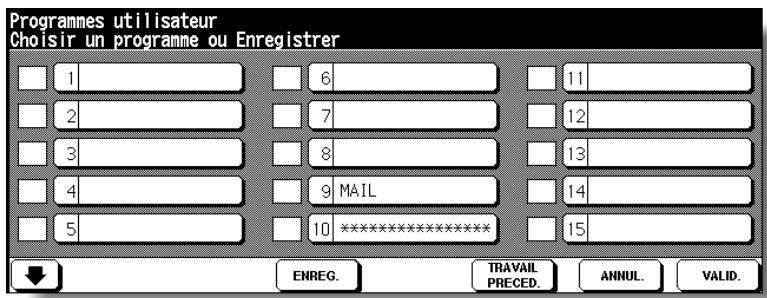
L'écran CONTROLE s'affiche.
4. Examinez les paramètres de l'écran CONTROL.
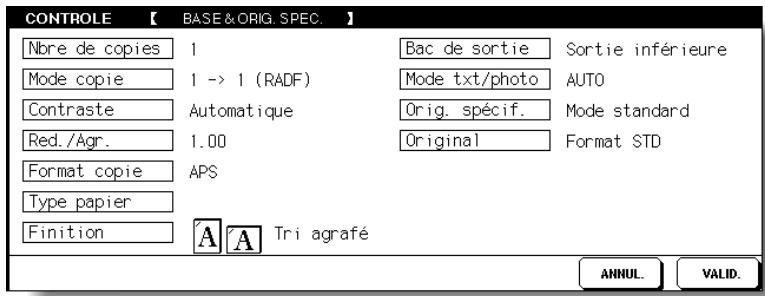
Vérifiez que les sélections effectuées à l' étape 1 ont été entrées correctement.

DETAILS
Si vous nevez effectuer des corrections, appuyez sur ANNUL. pour revenir à l'écran général. Effectuez de nouvelles sélections, puis reliancez l'opération d'enregistrement d'un programme à partir de l'étape 2.
5. Appuyez sur VALID.
L'écran Programmes utiliser s'affiche de nouveau.

DETAILS
Pour interrompè momentanément l'enregistrement de programme après l'étape 6, appuyez sur [AUTO].
Le mode Programmes utilisateur est annulé et l'écran général s'affiche de nouveau, quel que soit l'écran précédent.
6. Appuyez sur une des touches numérotées de 1 à 30 pour laMETTE en surbrillance et y mémoriser le programme.
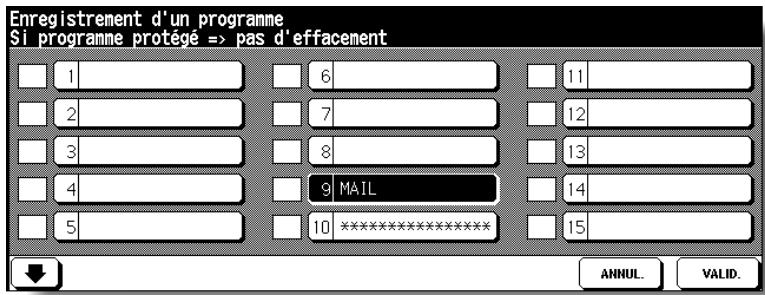
L'écran affiche 15 touches numéroétés de programme. La touche fléchée située en bas à gauche permet d'acceder à la page suivante/précédente.
Une touche vide indique qu'aucun programme n'y a eté mémorisé et un programme nommé sans icône de cadenas ( ) peut être remplaced.
La touche associée à une icône de cadenas (♀) est verrouillée et ne peut pas être sélectionnée.

CONSEIL
Pour verrouiller ou déverrouiller un programme, et pour supprimer un programme verrouillé, voir page 13-22.

DETAILS
Si vous souhaitez annuler la sélection d'un numéro de programme, appuyez sur ANNUL. pour rétabrir l'écran général, qui affiche les paramètres définis à l' étape 1.
Si vous souhaitez annuler ces paramètres, appuyez sur [AUTO].
7. Appuyez VALID.
L'écran d'enregistrement du travail s'affiche.
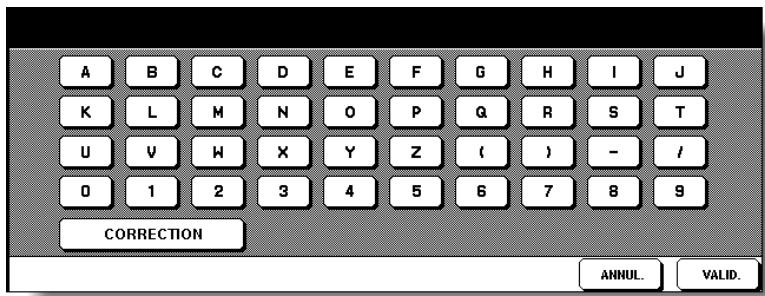
8. Entrez un nom de programme.
Vous pouvez entrer un nom composé de 16 caractères au maximum à l'aide du pavé alphabétique de l'écran tactile.
Pour corriger une entrée, appuyez plusieurs fois sur CORRECTION. pour effacer chaque caractère saisi, puis entrez le nom du programme.

DETAILS
Si vous ne souhaitez pas entrer de nom, appuyez simplement sur VALID. La touche affiche alors 16 astérisques (*) au lieu d'un nom.
Pour changer le nom d'un programme enregistré dans la mémoire, appuyez plusieurs fois sur CORRECTION pour supprimer le nom existant, puis saisissez le nouveau nom.
9. Appuyez sur VALID.
L'écran Programmes utiliser est rétabli.
Vérifiez que le nom a été entré correctement.
10. Appuyez sur VALID. pour terminer la configuration et revenir à l'écran général.
Rappel de paramètres de programme enregistré (Programme : Rappel de programme)
La fonction Rappel de programme permet de rappeler des programmes enregistrés en tant que programmes utilisateur.
- Appuyez sur [PROGRAMME] sur le tableau de commande.
L'écran Programmes utiliser s'affiche.
- Appuyez sur une touche numérotée de programme pour la mesure en surbrillance et selectionner le programme à rappeler.
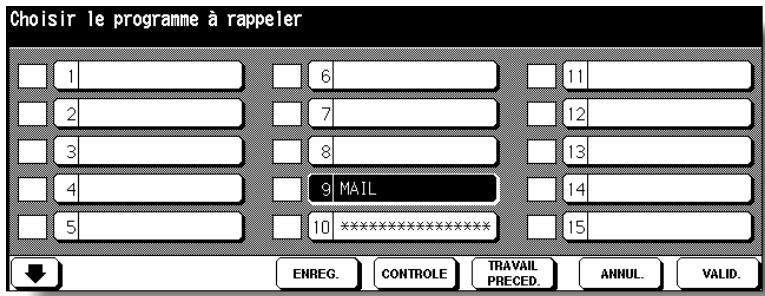
L'écran affiche 15 touches numériétées de programme. Le cas échéant, accédez à la page suivante à l'aide de la touche fléchée afin de parvenir à la touche numérique de programme souhaïée (16 à 30).
- Le cas échéant, appuyez sur CONTROL.
L'écran CONTROLLE s'affiche pour vous permettre d'examiner les paramètres.
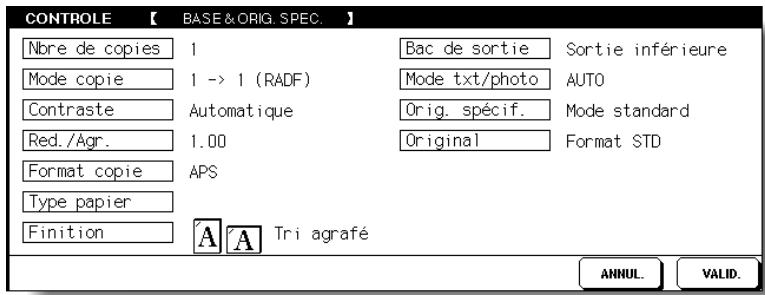
- Appuyez sur VALID.
Les paramètres du programme sélectionné sont rappelés dans l'écran général rétabli.
Pour annuler le mode de rappel et revenir à l'écran général, appuyez sur ANNUL.
- Placez les originaux, puis appuyez sur [DEPART] pour lancer l'impression.
Affichage de l'écran du Guide d'utilisation (mode Aide)
L'écran Aide fournit des informations sur le mode d'affichage utilisé et sur les procédures de paramétrage. Vous pouvez y acceder à partir de tous les écrans, à l'exception des écrans Programmes utiliser et Responsible.
Le mode Aide offre deux types d'écrans d'aide, selon le mode de l'écran en cours :
① Écran d'aide accessible à partir de l'écran général
② Écran d'aide accessible à partir de tous les autres écrans
Pour afficher l'écran Aide à partir de l'écran général
1. Revenez à l'écran général, puis appuyez sur [AIDE].
![KONICA MINOLTA 7272 - Revenez à l'écran général, puis appuyez sur [AIDE]. - 1](/content/2020/04/139765/images/9a3ce2ba2fb99734a148cfa520c4d63231ff37c64572197b40029696f0f67e0e.jpg)
L'écran d'aide s'affiche.
2. Appuyez sur la touche souhaitée pour afficher des informations spécifiques.
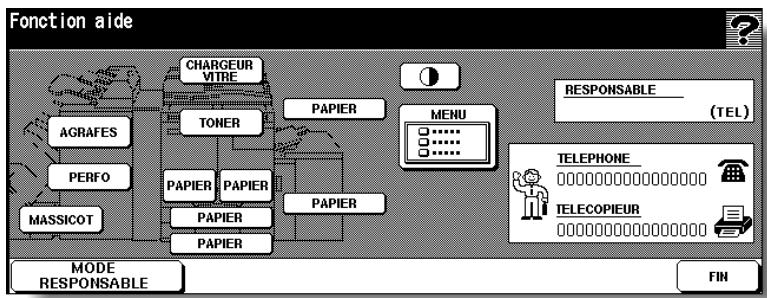
- AGRAFES affiche des informations sur le remplacement de la cartouche d'agrafes.
PERF. affiche des informations sur le vidage de la corbeille. - CHARGEUR VITRE affiche des informations sur le positionnement des originaux dans le chargeur de document.
- TONER affiche des informations sur l'ajout de toner.
-
PAPIER affiche des informations sur le chargement de papier dans chaque magasin.
-
MENU affiche l'écran du menu d'aide qui présente la liste de toutes les fonctions du photocopieur. Lorsque vous appuyez sur une fonction, l'écran d'aide affiche des informations propres à cette rubrique.

CONSEIL
Pour plus de détails concernant le menu d'aide, voir la page suivante.
- CONTRASTE affiche l'écran permettant d'ajuster le contraste de l'écran LCD.
- PROGRAMMATEUR fournit les informations actuelles duprogrammateur. Cette touche s'affiche lorsque la fonction Programmateur est activée.
- RESPONSABLE affiche le numéro de téléphone du responsable.
- TELEPHONE/TELECOPIEUR affiche le numero de téléphone/télécopieur du service après-vente.

DETAILS
- Dans l'écran Aide, appuyez sur ↓, si cette fonction est disponible, pour passer à la page suivante. Appuyez sur ↑ pour revenir à la page précédente.
- Appuyez sur MODE RESPONSABLE pour passer en mode Responsible (voir page 13-2).
3. Appuyez sur FIN pour revenir à l'écran général.

DETAILS: Écran du menu d'aide
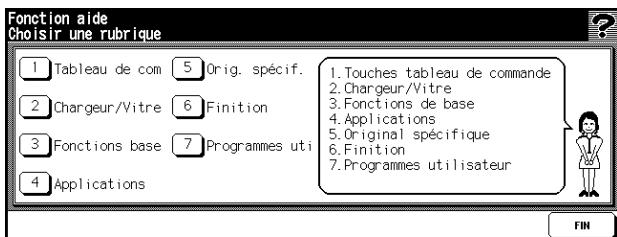
Selectionnez un des 7 éléments du menu d'aide dans l'écran Fonction aide pour afficher les écrans d'aide suivants.
Dans l'écran d'aide, appuyez sur ↓, si cette fonction est disponible, pour passer à la page suivante. Appuyez sur ↑ pour revenir à la page précédente.
Appuyez sur MENU dans l'écran d'aide suivant pour revenir à l'écran Fonction aide, puis appuyez sur FIN pour revenir à l'écran général.
- « 1. Tableau de com » affiche des informations sur les touches du tableau de commande.
- « 2. Chargeur/Vitre » affiche des informations sur les originaux ne convenant pas au chargeur RADF ainsi que sur l'entretien du chargeur de document et de la vitre d'exposition.
Programmes utilise
Mode d'aide
- « 3. Fonctions base » affiche des informations sur les fonctions de base proposées dans l'écran général.
- « 4. Applications » affiche des informations sur 16 fonctions d'application proposées dans l'écran de seLECTION d'application.
- « 5. Orig. spécifique » affiche des informations sur les fonctions du menu contextualuel Original spécifique.
- « 6. Finition » affiche des informations sur les fonctions du module de Finition.
- « 7. Programmes uti » affiche des informations sur les programme utilisateur.
Pour afficher l'écran d'aide à partir d'autres écrans
1. Dans tout écran autre que l'écran général, appuyez sur [AIDE].
![KONICA MINOLTA 7272 - Dans tout écran autre que l'écran général, appuyez sur [AIDE]. - 1](/content/2020/04/139765/images/b7d6c49469dad16696bbcd5effb448420a4ccbdd2de5ff5dcd42175428b6228f.jpg)
L'écran d'aide affiche des informations sur le mode de l'écran en cours et sur les procédures de paramétrage.
2. Appuyez sur FIN.
L'écran qui était affiché avant d'appuyer sur [AIDE] est rétabli.
CHAPITRE
5
Dépannage
Résolution des problèmes de fonctionnement
Affichage du message « Appeler le SAV » 5-2
Maintenance préventive 5-4
Élimination des bourages papier 5-6
Lorsque « BOURRAGE » apparait sur la touche de dossier (ou lorsque la touche fléchée clignote) 5-8
Lorsque « PAPIER » apparait sur la touche de dossier (ou lorsque la touche fléchée clignote) 5-10
Affichage du message « Mémoire pleine » (Dépassement de la capacité mémoire) 5-11
Affichage de l'écran Hors/sous tension 5-13
Conseils de dépannage 5-14
Affichage du message « Appeler le SAV »
Le message « Appeler le SAV » signale un problème de fonctionnement nécessitant l'intervention du service après-vente.
L'écran Appeler le SAV affiche généralement les numérios de téléphone et de télécopieur du service après-vente.

ATTENTION
Lorsque l'écran Appeler le SAV est affché, il convient d'appeler immidiatement le service après-vente en suivant la procédure ci-dessous.
- Notez le numéro de code indiqué à la seconde ligne de la zone de message.

CONSEIL
Si l'option Diagnostic à distance est activée sur la machine et que celle-ci est surveillée automatiquement par le service après-vente, ce dernier peut être appelé par le responsable par le biais de l'option Responsible. (voir page 13-48).

Rappel!
Après une demande d'intervention à l'aide du paramètre Mode responsable, veillez àmettre immédiatement la machine hors tension à l'aide des interrupteurs secondaire et général, puis débranchez la machine comme indiqué ci-dessous.
- Placez l'interrupteur secondaire et l'interrupteur général en position d'arrêt.
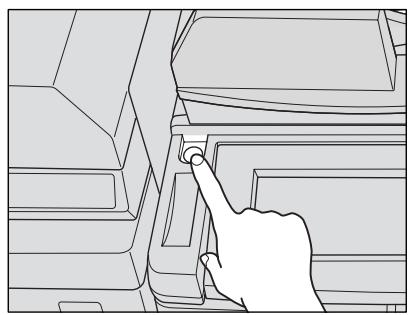
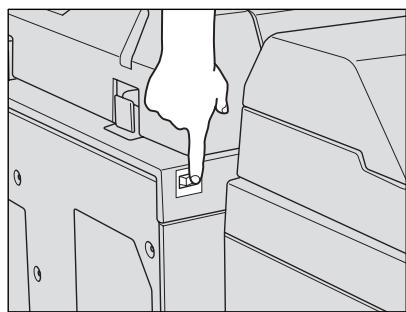
- Débranche la machine.
- Contactez le service après-vente, décrivez le problème et communiquez le numéro de code.
Utilisation limite du photocopieur en cas de panne
Si le message ci-dessous est affiché à l'écran Appeler le SAV, vous pouze continuer à utiliser les fonctions de base du photocopieur et utiliser les magasins ainsi que le module recto-verso qui ne sont pas affectés par la panne. Pour bénéficier de cette fonctionnalité limite du photocopieur, contactez le service après-vente. N'utilise la fonction limiteque temporairement, et faites réparer la machine d'es que possible.
1. Si l'utilisation limitée du photocopierre est possible, le message suivant s'affiche dans la zone de message au lieu du code :
ex. | Magasin 2 hors service
Appuyez sur AUTO pour copier sans ce magasin
2. Appuyez sur [AUTO].
Veuillez metre SOUS/HORS tension E 18-2
Notez le numero du code.
3. Mettez la machine hors tension puis sous tension à l'aide de l'interrupteur d'alimentation.
Tout travail de copie peut continuer si l'élement en panne de la machine n'est pas utilisé (le magasin 2 par exemple).
ATTENTION
MÉME LORSQUE L'OPÉRATION CI-DESSUS PERMET DE POURSUIVRE LA COPIE, CONTACTEZ IMMÉDIATEMENT LE SERVICE APRES-VENTE LORSQUE L'ÉCRAN « APPELER LE SAV » EST AFFICHE.
Maintenance préventive
Une fois qu'un certain nombre de copies ont été réalisées sur le photocopierre, il est nécessaire de proceeder à une maintenance préventive afin de garantir des performances optimes.
Lorsqu'il est temps d'effectuer une maintenance préventive, un message et une icône (PMCALL) vous invitent à contacter le service après-vente à cet effet.
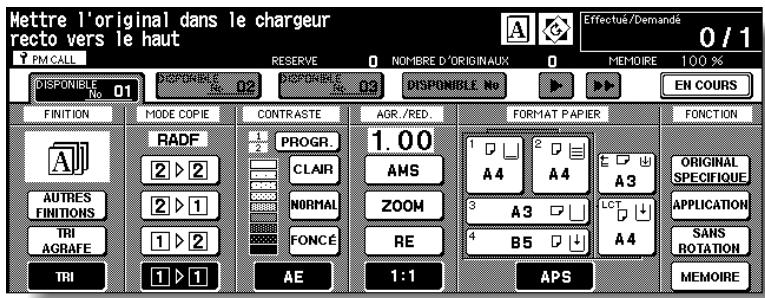
Pour vérifier le compteur entretien
Suivez la procédure suivant pour vérifier le compteur entretien afin d'estimer le temps restant avant le prochain entretien préventif.
- Appuyez sur [P (COMPTEUR)] sur le tableau de commande.
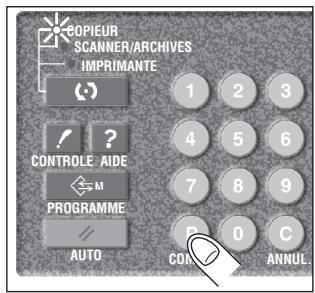
L'écran List des compteurs s'affiche.
- Appuyez sur [CONTROL].
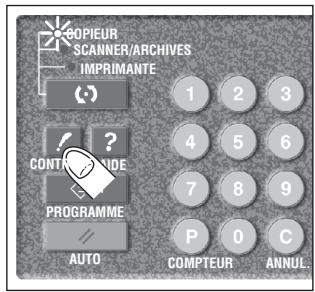
Le compteur entretien apparaît sous le compteur impressions.
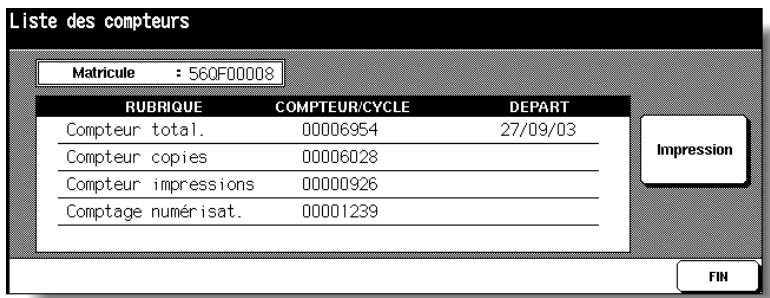

CONSEIL
Pour imprimer la liste des compteurs, dont le compteur entretien, voir page 12-19.
3. Appuyez sur FIN.
L'écran général s'affiche de nouveau.
En cas de bourrage, le photocopieur arrête la copie et l'écran affiche des codes de bourrage pour indiquer la (les) zone(s) de bourrage. L'opération de copie ne peut pas reprendre tant que toutes les feuilles coincées ne sont pas retirees.
Touche Illustration
Cette touche permet d'afficher
les écrans indiquant la procédure d'élimination du bourrage.
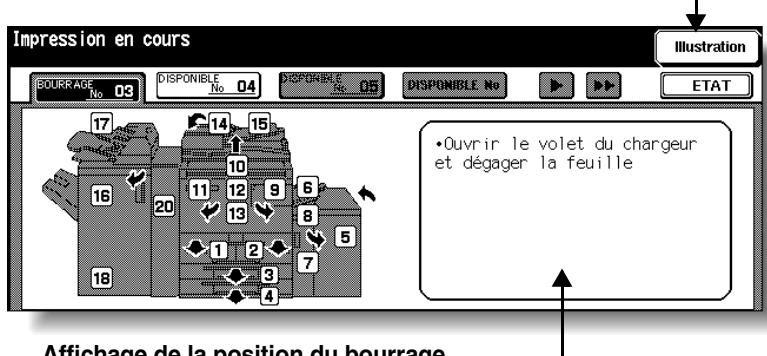
Affichage de la position du bourrage
Repérez les nombres clignotants ou allumés qui indiquent les
positions de bourrage.
Zone des messages
Une action sera affichée.

DETAILS
L'écran ci-dessus présente tous les numérios de bourrage à titre d'explication. Quelques numérios apparaisent en cas de problème d'alimentation de papier.
1. Appuyez sur Illustration sur l'écran.
L'écran illustrant la méthode à suivre pour retarder les feuilles coincées s'affiche.

Rappel!
Avant de-retirer les feuilles coincées, consultez la page 1-2 pour connaître les emplacements desétiquettes d'advertissement situées à l'intérieur de la machine.
2. Suivez la procédure affichée sur l'écran pour-retirer le papier coince.
Appuyez sur sur l'écran, si cette fonction est disponible, pour passer à la page d'illustrations suivante.

Rappel!
Lors du retrait du papier coincide, veillez à ne pas laisser de morceaux de papier déchéré à l'intérieur de la machine.
3. Lorsque l'opération est terminée, l'écran général s'affiche de nouveau.
S'il existe encore des bourrages, l'écran affiche la méthode d'extraction du papier suivant dans la zone de message et le nombre de son emplacement dans la zone de localisation du bourrage. Répétez les étapes 1 à 2 jusqu'à élimination de tous les bourrages signalés.

AVERTISSEMENT
Le tambour génére des courants haute tension.
Pour éviter tout risque d'électrocution, NE TOUCHEZ JAMAIS cette zone.

ATTENTION
L'unité de fixation interne est très chaude.
Pour éviter de vous brûler, NE LA TOUCHEZ PAS.

ATTENTION
Veillez à retarder les agrafes coincées dans la machine pour éviter de vous blesser.

ATTENTION
Pour éviter de vous blesser, N'INTRODUISEZ PAS les doigts dans les deux zones à charnières du chargeur RADF.
Lorsque « BOURRAGE » apparait sur la touche de dossier (ou lorsque la touche fléchée clignote)
En cas de bourrage au cours d'un travail d'impression ou de numérisation tandis que vous définissez un travail de réserve, la touche de dossier NUMERISATION ou IMPRESSION de l'écran général devient BOURRAGE et clignote.
Lorsque plus de quatre travaux ont ete specifiés et que la touche de dossier du travail d'impression/de numérisation concenné n'apparaît pas à l'écran, la touche fléchée permettant d'atteindre ce travail clignote.
Suivez la procédure ci-dessous pour-retirer le papier coince.
1. Affichez l'écran de localisation des bourrages.
Appuyez sur BOURRAGE. L'écran Position bourrage s'affiche.
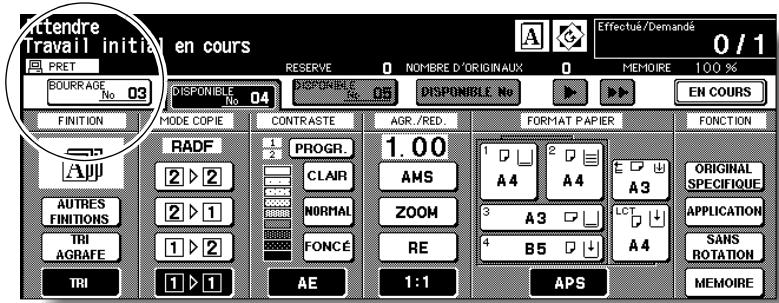
Lorsque la touche fléchée clignote, appuyez sur la touche pour atteindre la touche de dossier BOURRAGE, puis appuyez sur cette touche pour afficher l'écran de localisation des bourrages.
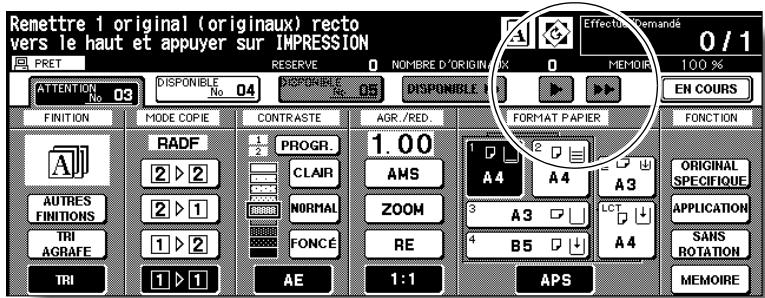

CONSEIL
Si I'écran tactile indique PAPIER au lieu de BOURRAGE, voir page 5-10.
2. Appuyez sur Illustration.
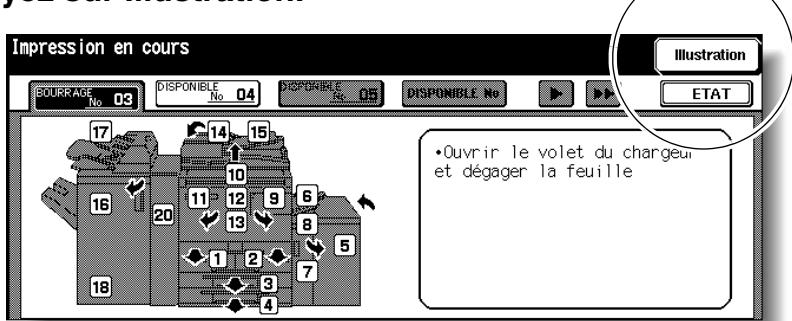
L'écran illustrant la méthode à suivre pour retarder les feuilles coincées s'affiche.

CONSEIL
Pour plus de détails concernant la procédure d'élimination des bourrages, voir pages 5-6 à 5-7.
3. Suivez la procédure affichée sur l'écran pour retarder le papier coince.
Lorsque toutes les opérations requises sont terminées, l'écran général s'affiche de nouveau.

DETAILS
BOURRAGE devient ARRET et les paramètres du travail d'impression en cours s'affichent à l'écran.
4. Appuyez sur [DEPART].
Le travail de numérisation ou d'impression reprend.
5. Appuyez sur DISPLAYABLE pour continuer le paramétrage du travail de réserve.

AVERTISSEMENT
Le tambour génére des courants haute tension. Pour éviter tout risque d'électrocution, NE TOUCHEZ JAMAIS cette zone.

ATTENTION
L'unité de fixation interne est très chaude. Pour éviter de vous brûler, NE LA TOUCHEZ PAS.

ATTENTION
Veillez à retarder les agrafes coincées dans la machine pour éviter de vous blesser.

ATTENTION
Pour éviter de vous blesser, N'INTRODUISEZ PAS les doigts dans les deux zones à charnières du chargeur RADF.
Lorsque « PAPIER » apparait sur la touche de dossier (ou lorsque la touche fléchée clignote)
Si le papier vient à manquer pour un travail d'impression en cours pendant que vous définissez un travail de réserve, l'indication IMPRESSION sur l'écran général devient PAPIER et clignote.
Lorsque plus de quatre travaux ont eté spécifiés et que la touche de dossier du travail d'impression qui pose problème n'apparaît pas à l'écran, la touche fléchée permettant d'acceder à ce travail clignote.
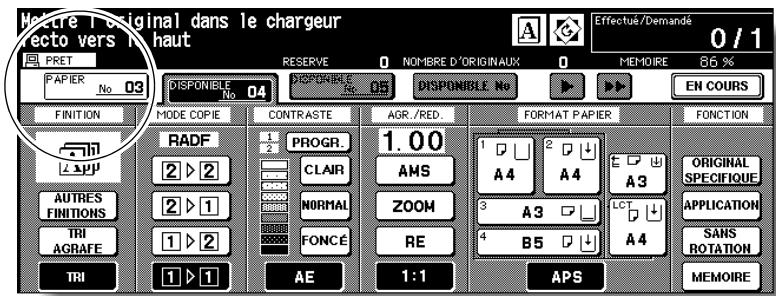
Suivez la procédure ci-dessous pour continuer l'opération de copie.
1. Affichez l'écran général du travail d'impression en cours.
Appuyez sur PAPIER. L'écran général correspondant au travail d'impression s'affiche.
Lorsque la touche fléchée clignote, appuyez sur cette touche pour acceder à la touche de dossier PAPIER, puis appuyez sur cette dernière pour afficher l'écran général correspondant au travail d'impression.
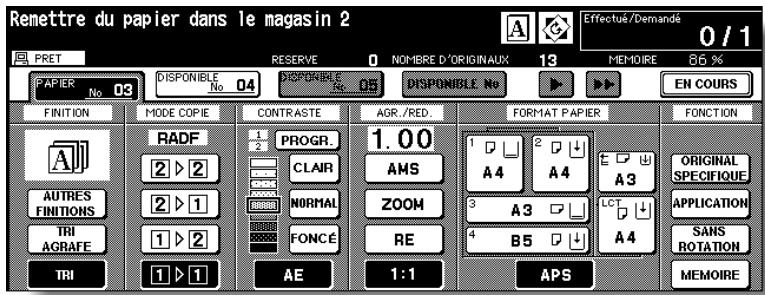
2. Repérez la touche de magasin qui clignote, puis rechargez ce magasin vide avec du papier de copie.
Une fois le papier charge, PAPIER devient ARRET.

CONSEIL
Pour plus de détails concernant le chargement de papier, voir pages 2-24 à 2-33.
3. Appuyez sur [DEPART].
Le travail d'impression reprend.
4. Appuyez sur DISPLAYABLE pour continuer le paramétrage du travail de réserve.
Affichage du message « Mémoire pleine » (Dépassement de la capacité mémoire)
Dans certains modes, cette imprimante/photocopieur utilise de la mémoire pour assurer un fonctionnement commode et un débit régulier. De temps à autre, un dépassement de la capacité de la mémoire peut se produit si la mémoire installée ne convient pas aux conditions de copie sélectionnées.
Pour gérer un tel problème de dépassement de la capacité mémoire lors d'un travail, prenez les mesures appropriées indiquées ci-dessous. Ces mesures permettent de poursuivre le travail ou de l'interrompree momentanément.

DETAILS
En cas de dépassement féquent de la capacité mémoire, nous vous recommendons de contacter le service après-vente pour éndure la capacité mémoire de votre machine.
Dépassement de la capacité mémoire lors d'un travail en cours
En cas de dépassement de la capacité mémoire lors de la numérisation du premier travail, la machine s'arrête immédiatement et l'écran affiche ARRET DU TRAVAIL et ARRETER LA NUMÉRISATION comme seules options disponibles.
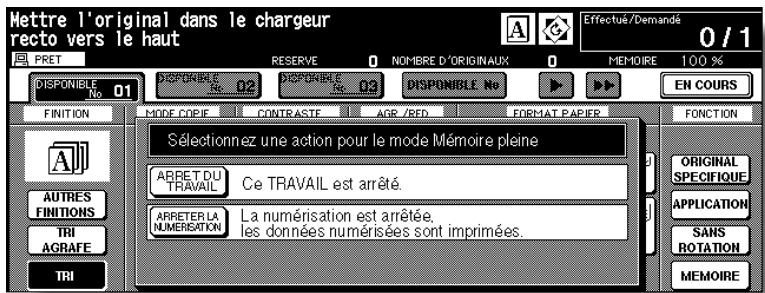

DETAILS
Si les paramètres du travail complènnet le mode Livret, ARRETER LA NUMÉRISATION disparait.
- Pour supprimer toutes les données numériées et interrompre le travail, appuyez sur ARRET DU TRAVAIL.
- Pour arrêtier la numérisation et imprimer toutes les données déjà numériées en mémoire, appuyez sur ARRETER LA NUMÉRISATION.
Dépassement de la capacité mémoire lors d'un travail de réserve
En cas de dépassement de la capacité mémoire lors d'un travail de réserve, CONTINUER apparaît également sur l'écran actif. Dans ce cas, la machine ne s'arrête pas tant que tous les travaux en attente d'impression ne sont pas terminés.
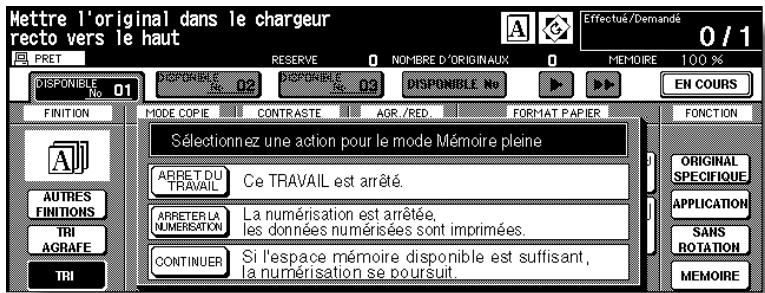

DETAILS
Si les paramètres du travail comprennent le mode Livret, ARRETER LA NUMÉRISATION disparait.
- Pour supprimer les données numériées et interrompre le dernier travail de réserve, appuyez sur ARRET DU TRAVAIL.
- Pour arrêtier la numérisation et imprimer les données déjà numériées correspondant au dernier travail de réserve, appuyez sur ARRETER LA NUMÉRISATION.
- Pour poursuivre la numérisation du dernier travail de réserve, appuyez sur CONTINUER tandis que le travail d'impression en cours libre progressivement de la mémoire pour stocker de nouvelles données.
Affichage de l'écran Hors/sous tension
En cas de problème affectant le système électrique du photocopieur, l'écran Hors/sous tension s'affiche.
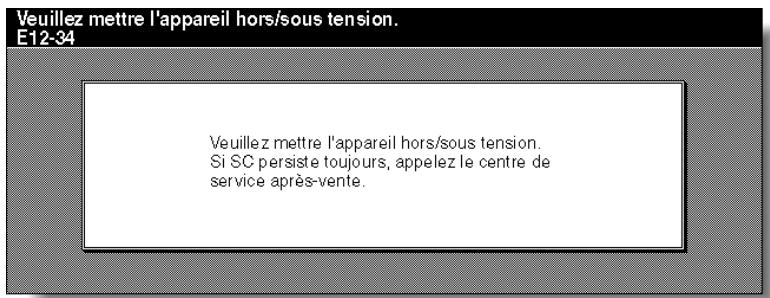
Pourmettre la machine hors tension puis sous tension, suivez la procedure suivante:
- Basculez l'interrupteur d'alimentation secondaire en position Arrêt.
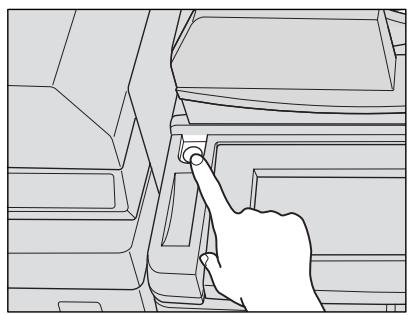
Habituèlement, il n'est pas nécessaire de basculer l'interrupteur général d'alimentation en position Arrêt.
- Attendez environ 10 secondes.
- Basculez l'interrupteur d'alimentation secondaire en position Marche.
LE PHOTOCOPIEUR NE FONCTIONNE PAS ALORS QUE L'INTERRUPTEUR EST EN POSITION MARCHE
Insérez à fond les magasins de papier.
Fermez le chargeur RADF.
Fermez les portes avant de la machine.
Fermez la portedu module de finition.
Vérifiez que l'interrupteur général est en position marche.
Vérifiez que la fiche d'alimentation est fermement enforcée dans la prise électrique.
LA COPIE EST TROP CLAIRE
Réglez manuellement le contraste de la copie pour obtenir une copie plus foncée.
Vérifiez l'indicateur de toner et, si nécessaire, ajoutez du toner.
Vérifiez si le papier est humide. Ne laisssez pas de papier dans le photocopierre lorsque le taux d'humidité est élevé.
Vérifiez si le mode Photo, Texte ou Contraste + est requis.
Vérifiez le décalage de contraste.
LA COPIE EST TROP FONCÉE
Réglez manuellement le contraste de la copie pour obtenir une copie plus claire.
Vérifiez si le mode Photo, Texte ou Contraste + est requis.
Vérifiez le décalage de contraste.
L'IMAGE COPIÉE N'EST PAS PROPRE OU COMPORTE DES TACHES
Utilisez des originaux propres. Toute trace de salissure est reproduite sur la copie.
Veillez à ce que la vitre d'exposition et les surfaces internes du capot de document restent propres.
Appelez le service après-vente lorsque le message « Appeler le SAV » est affiché dans la zone de message.
Vérifiez l'indicateur de contraste et réglez-le au besoin pour obtenir une copie plus claire.
DES BOURRAGES SE PRODUISENT PENDANT LA COPIE
Déramez le papier de copie et chargez-le avec la face concave positionné correctement. Ne dépassez pas la capacité du magasin.
Vérifiez l'épaissur du papier de copie. Utilisez le mode Papier épais si le grammage l'exige.
LE TAUX DE RESTITUTION NE POT PAS ÉTRE MODIFIÉ
Marge & réduction est incompatible avec le taux de restitution.
Appuyez sur [AUTO] et définissee les conditions de copie souhaitées sans utiliser le mode Marge & réduction.
LES MODES RECTO-VERSO NE PEUVENT PAS ETRE SELECTIONNÉS
Fermez complètement le chargeur RADF, puis sélectionnez à nouveau le mode Recto-verse.
LA COPIE NE COMMENCE PAS APRÉS UN APPUI SUR [DEPART]
Insérez ou réglez le magasin de papier approprié au format de papier sélectionné.
Fermez correctement le capot de document.
Fermez complètement les portes avant et la porte d'accès au toner de la machine.
Fermez complètement la porte du module de finition.
LA COPIE NE REPREND PAS APRES LE RETRAIT DES FEUILLES COINCEES
Vérifiez le diagramme du photocopierre sur l'écran tactile pour obtenir des indications supplémentaires concernant les bourrages éventuels.
LA QUALITÉ DE LA COPIE EST INSUFFISANTE
Vérifiez si le papier est humide et remplacez-le au besoin.
L'ORIGINAL EST COINCÉ OU MAL INSÉRÉ DANS LE CHARGEUR DE DOCUMENT
Les originaux doivent correspondre aux format et grammaque reconnandes. Vérifiez que les originaux ne sont pas agrafés.
Alignez les originaux de manière uniforme dans le chargeur RADF.
Vérifiez que les guides papier correspondent à la largeur des originaux de formats différents.
L'IMAGE COPIÉE EST IMPRIMÉE DE BIAIS LORSQUE LE PASSE-COPIE EST UTILISE
Vérifiez que le papier de copie est placé correctement.
LORSQUE LE CODE CCE EST UTILISÉ, IL N'EST PAS POSSIBLE DE REALISER DES COPIES APRES L'ENTREE DU CODE
Vérifiez si le message CREDIT DEPASSE est affché.
Contactez le responsable pour redéfinir le crédit.
LE MODULE DE FINITION NE FONCTIONNE PAS
Appuyez sur AUTRES FINITIONS.
Vérifiéz si un bourrage s'est produit et, au besoin, retirez le papier coince.
Fermez correctement la porte du module de finition.
L'INDICATEUR DU CHARGEUR RADF NE S'ALLUME PAS APRès UN APPUI SUR LA TOUCHE [AUTO]
Fermez complètement le chargeur RADF.
LE VOYANT DU CHARGEUR RADF CLIGNOTE
Le chargeur de document est prét à receivevoir des originaux.
Insérez les originaux dans le magasin du chargeur RADF, appuyez sur [AUTO], puis sur [DEPART].
LEMESSAGE « AJOUTER DU TONER » EST AFFICHE
Le toner est épuisé. Suivez les instructions pour ajouter du toner.
LEMESSAGE « APPELER LE SAV POUR L'ENTRETIEN » EST AFFICHE DANS LA ZONE DEMESSAGE
Contactez le service après-vente pour la maintenance préventive.
LA FONCTION APS SELECTIONNE UN FORMAT DE PAPIER INCORRECT
Les guides papier doivent etre reglés exactement selon le format des originaux.
EN MODE FORMATS DIFFÉRENTS, UNMESSAGE DEMANDANT LE CHARGEMENT DE PAPIER D'UN FORMAT REQUIS S'AFFICHE ALORS QU'UN DES MAGASINS CONTIENT DU PAPIER DE CE FORMAT
Le papier charge dans les magasins doit correspondre au format associé aux différentes positions des magasins. Si ce n'est pas le cas, la touche de magasin affichée à l'écran général clignote.
L'ÉCRAN Général N'AFFICHE PAS LES PARAMÉTRES DÉCRITS DANS LA DOCUMENTATION
Vérifiez auprès du responsable si les paramètres par défaut ont été modifiés.
LEMESSAGE « VÉRIFIER LE FORMAT DE L'ORIGINAL » EST AFFICHE
Ce message s'affiche lorsque le photocopieur détecte un papier de format non standard sur la vente d'exposition.
Sélectionnez le format de papier approprié et appuyez sur [DEPART]. Le taux de restitution 1,00 est sélectionné automatiquement.
Si ce message continue à s'afficher après la sélection du format de papier, sélectionnez le taux de restitution 1,00 même si celui-ci est déjà indiqué à l'écran, puis appuyez sur [DEPART]. Si vous le souhaitez, vous pouvez demander au service après-vente de programmerme la machine de façon à ce que le taux de restitution par défaut soit 1,00 dans cette situation.
L'INSERTION DE FEUILLES NE PRODUIT PAS LE RÉSULTAT ESCOMPTE
Intercalaires vierges : vérifiez que les originaux manuscrits ne comportent pas deja des feuilles vierges dans les emplacements destinés à cet effet.
Intercalaires : pour s'assurer que les pages de titre de chapitre en mode 1-2 soient toujours affichées sur la droite dans le jeu de copies, l'insertion d'intercalaires doit être définie dans l'écran de définition des pages au moyen de nombres impairs et non pas pairs. Pour changer un numéro de page pair en numéro impair, vous pouvez insérer une page vierge devant la page de l'original de telle sorte que la page vierge devienne paire et que l'intercalaire devienne impair.
L'AGRAFEUSE DU MODULE DE FINITION NE PRODUIT PAS LE RÉSULTAT ESCOMPTE
La position 2 de l'agrafe fonctionne uniquement sur le papier de copie chargé à la verticale (orientation portrait).
LES COPIES SONT IMPRIMÉES DE BIAIS DANS LES JEUX AGRAFÉS
Vérifiez si le papier de copie est excessivement incurve dans le magasin.
Rechargez le papier de copie à l'envers.
IMPOSSIBLE DE PERFORER LES COPIES EN MODE PERFORATION
Vérifiez si le message « La corbeille de l'unité de perforation est pleine » apparait. Videz la corbeille.
LES COPIES NE PEUVENT PAS ETRE AGRAFÉES OU PERFORÉES EN POSITION
Veillez à ce que les guides latéraux soient bien alignés sur le papier de copie dans le magasin de papier à utiliser.
Vérifiez si le papier de copie est excessivement incurve dans le magasin.
Rechargez le papier de copie à l'envers.
CHAPITRE
6
techniques
Caracteristiques techniques de l'unité principale et des options
Caracteristiques de I'unité principale 6-2
Caracteristiques des options 6-4
Unité principale
Nom : Konica Minolta 7255/7272
Type: Console
Méthode de transfert : Méthode électrostatique indirecte
Vitre d'exposition: Fixe
Élement photosensible : T ambour organique (OPC)
Source lumineuse : Lampe au xénon
Méthode de développement : Développement àrosse magnétique bicomposant, à sec
Méthode de fixation : Rouleau chauffant
Réglage du contraste : Automatique et manuel (9 pas)
Taux de restitution : 1:1 ± 1,0 %
Agrandissement : 1:1,150 (115 %), 1:1,220 (122 %), 1:1,410 (141 %), 1:2,000 (200 %)
Réduction : 1:0,860 (86 %), 1:0,820 (82 %), 1:0,710 (71 %), 1:0,500 (50 %)
Zoom/taux de restitution spécial : 25 % à 400 % par incrément de 1 %
Personalisés : 3
Papier de copie : Papier ordinaire : 50 à 200 g/m²
Papier spécial : transparents, étiquettes, papier à onglets, papier perforé (3 trous)
Vitesse de copie : 7255; 55 copies/mn (A4), 43 copies/mn (A4R), 32 copies/mn (A3), 55 copies/mn (B5), 48 copies/mn (B5R), 37 copies/mn (B4)
7272; 72 copies/mn (A4), 54 copies/mn (A4R), 41 copies/mn (A3), 72 copies/mn (B5), 60 copies/mn (B5R), 46 copies/mn (B4)
Copie continue : 1 à 9999 copies
Types d'originaux: Feuille, livre
Format des originaux : A3 ou 11" x 17" au maximum
Format des copies : A3 à A6R (largeur de coupure : bords avant et arrêté 3,0 mm ± 4,0 mm, haut et bas 2,0 mm ± 2,0 mm)
Source du papier: Magasin 1 (fixe) : 1500 feuilles (80g / m^2) (magasin principal)
Magasin 2 (fixe) : 1000 feuilles (80g / m^2) (magasin principal)
Magasin 3 (universal) : 500 feuilles (80g / m^2) (magasin principal)
Magasin 4 (universal): 500 feuilles (80g / m^2) (magasin principal)
Magasin grande capacité (fixe) : 4000 feuilles (80 g/m²) (option LT-402)
Magasin grande capacité (fixe) : 4000 feuilles (80 g/m²) (option LT-412)
Passe-copie multi-feuille : 100 feuilles (80 g/m²)
Temps de préchauffage : Environ 5 minutes (7255) / 6 minutes (7272)
| Première copie : | environ 3,4 secondes (A4) (7255) / 3,0 secondes (A4) (7272) |
| Alimentation : | CA 230 V / 50 Hz (sélection automatique de la tension) |
| Consommation : | 2,0 kW max. (avec option) |
| Niveau sonore : | 75 dB max. (unité principale) |
| Poids : | 216 kg environ (unité principale 204,5 kg + chargeur RADF 11,5 kg) |
| Dimensions : | 650 (larg.) x 766 (prof.) x 1140 (haut.) mm (unité principale + chargeur RADF) |
| 1742(larg.) x 766(prof.) x 1140(haut.) mm (unité principale + chargeur RADF + FS-110/210 + LT-402) | |
| Encombrement* : | 1276 (larg.) x 766 (prof.) mm (unité principale + chargeur RADF) |
| 1821(larg.) x 766(prof.) mm (unité principale + RADF + FS-110/210 + LT-402) |
- L'encombrement représenté l'espace requis lorsqu'le passe/copie multi-feuille est ouvert.
Chargeur RADF (DF-322)
Fonction: Avance automatique des originaux simple face et double face (recto- verso)
Type d'original : Papier ordinaire (50 à 130 g/m²)
Formats des originaux : A3, B4, F4, A4, A4R, B5, B5R, A5, A5R, 11" x 17", 8,5" x 11"
Capacité en originaux : 100 feuilles max. (80g / m^2)
Insertion des originaux : Avance automatique, un original à la fois
Dimensions: 600 (larg.) x 570 (prof.) x 150 (haut.) mm
Poids : 11,5 kg environ
Alimentation : Fournie par l'unité principale
Module de finition avec agrafeuse intégrée FS-110/210
Type :
Bac de sortie à décalage
Système de tri :
Décalage (30 mm environ)
Formats de papier :
Un bac secondaire est également disponible pour la finition des papiers de format non standard.
Type de papier :
Normal (60 à 90 g/m²)
Épais (91 à 200 g/m²), fin (50 à 59 g/m²)
- 60 à 80 g/m² en mode Pliage en 3
Papier spécial (transparents,étiquettes,papier à onglets,papier perforé(4trous))
Nombre de feuilles agrafées :
50 feuilles max. ou 5 mm max. (papier de 80g / m^2
Cartouche d'agrafes :
5000 agrafes
Dimensions :
656 (larg.) x 656 (prof.) x 990 (haut.) mm
Poids :
55 kg environ (FS-110) / 65 kg (FS-210)
Alimentation :
fournie par l'unité principale
Module de finition avec agrafeuse intégrée FS-111
Type :
Bac de sortie à décalage
Système de tri :
Décalage (30 mm environ)
Formats de papier :
A3, B4, F4, A4, A4R, B5, B5R, A5, B6, 11" x 17", 8,5" x 14", 8,5" x 11", 8,5" x 11" R, 5,5" x 8,5"
Un bac secondaire est également disponible pour la finition des papiers de format non standard.
Type de papier :
Normal (60 à 90 g/m²)
Épais (91 à 200 g/m²), fin (50 à 59 g/m²)
Épais (91 à 200 g/m²), fin (50 à 59 g/m²)
Papier spécial (transparents,étiquettes,papier a onglets,papier perforé (4 trous))
Nombre de feuilles agrafées :
100 feuilles max. ou 10 mm max. (papier de 80g / m^2
Cartouche d'agrafes :
5000 agrafes
Dimensions :
544 (larg.) x 656 (prof.) x 1.095 (haut.) mm
Poids :
65 kg environ
Alimentation :
Alimentation fournie par l'unité principale
Bac de sortie décalée SF-101
Type :
Bac de sortie à décalage
Système de tri :
Tri par décalage (30 ± 2 ~mm) (sortie des copies face imprimée vers le bas)
Formats du papier :
A3, B4, F4, A4, A4R, B5, B5R, A5, A5R, A6R, 11" x 17", 8,5" x 14", 8,5" x 11", 8,5" x 11" R, 5,5" x 8,5" (papier de 50 à 200 g/m²)
Dimensions :
400/490* (larg.) x 480 (prof.) x 600 (haut.) mm
- Lorsque le bac est déployé.
Poids :
15 kg environ
Ces caractéristiques techniques sont susceptibles d'être modifiées sans préavis.
Alimentation : fournie par l'unité principale
Bac d'insertion PI-110
Fonction : Insertion dans le module de finition FS-110/210
Configuration: 2 magasins (supérieur/inferieur)
Capacité : 200 feuilles max. ou 30 mm ou moins (papier de 200 g/m² )
Type de papier: Ordinaire/recyclé (60 à 90 g/m²), Épais (91 à 200 g/m²), fin (50 à 59 g/m²), spécial (transparents, étiquettes, feuilles à onglet, feuilles perforées (4 trous)
Formats de papier: Magasin supérieur :A4, A4R, B5, B5R, A5, 8,5" x 11", 8,5" x 11" R, 5,5" x 8,5"
Magasin inférieur :A3, B4, F4, A4, A4R, B5, B5R, A5, 11" x 17", 8,5" x 14", 8,5" x 11", 8,5" x 11" R, 5,5" x 8,5", format large (314 mm x 445 mm max.)
Dimensions : 511 (larg.) x 620 (prof.) x 220 (haut.) mm
Poids : 10,5 kg environ
Alimentation : fournie par le module de finition
Fonction: RÉalisation de perforations de classement dans les copies
Nombre de perforations: 4
Diametre des trous : 6,5 mm ± 0,5 mm
Écartement des trous : 80 mm ± 0,5 mm
Types de papier : Ordinaire/recyclé (60 à 90 g/m²)
Épais (91 à 170 g/m²), fin (50 à 59 g/m²)
*Certains types de papier de 170 g/m² ne peuvent pas être perforés facilement.
Formats de papier : A3, B4, F4, A4, B5, 11" x 17", 8,5" x 11"
Dimensions: PK-110: 68(larg.) x 442(prof.) x 120(haut.) mm
PK-120: 130(larg.) x 470(prof.) x 115(haut.) mm
Poids: PK-110: 2 kg environ
PK-120: 3 kg environ
Alimentation: fournie par le module de finition
Fonction : RÉalisation de perforations de classement dans les copies
Nombre de perforations : 4
Diametre des trous : 6,5 mm ± 0,5 mm
Écartement des trous : 21 mm ± 0,5 mm/70 mm ± 0,5 mm/21 mm ± 0,5 mm
Type de papier: Ordinaire/recyclé (60 à 90 g/m²)
Épais (91 à 170 g/m²), fin (50 à 59 g/m²)
*Certains types de papier de 170 g/m² ne peuvent pas être perforés facilement.
Formats de papier : A3, B4, F4, A4, B5, 11" x 17", 8,5" x 11"
Dimensions : 130 (larg.) x 470 (prof.) x 115 (haut.) mm
Ces caractéristiques techniques sont susceptibles d'être modifiées sans préavis.
Poids : 3 kg environ
Alimentation : fournie par le module de finition
Unité de perforation / pliage en Z PZ-108
Fonction : RÉalisation de perforations de classement dans les copies et piage en Z des copies
Nombre de perforations : 4
Diametre des trous : 6,5 mm ± 0,5 mm
Écartement des trous : 80 mm ± 0,5 mm
Papier en mode de perforation : A3, B4, A4, B5 (50 à 170 g/m²)
*Certains types de papier de 170 g/m² ne peuvent pas être perforés facilement.
Papier en mode de pliage en Z: A3, B4 (60 à 90 g/m²)
Largeur de pli : 209 mm ou moins pour le format A3
181 mm ou moins pour le format B4
Dimensions : 169 (larg.) x 660 (prof.) x 930 (haut.) mm
Poids : 38 kg environ
Alimentation : Prise secteur
Unité de perforation / pliage en Z PZ-109
Réalisation de perforations de classement dans les copies et piage en Z des copies
Nombre de perforations : 2 ou 4
Diametre des trous : 6,5 mm ± 0,5 mm
Écartement des trous : 80 mm ± 0,5 mm
Type de pli: Plis en Z pour A3, B4, 11" x 17", pli double pour 8,5" x 14"
Largeur de pli : 209 mm ou moins pour le format A3
181 mm ou moins pour le format B4
215 mm ou moins pour le format 11" x 17"
261,6 mm ou moins pour le format 8,5" x 14"
Dimensions : 169 (larg.) x 660 (prof.) x 930 (haut.) mm
Poids : 38 kg environ
Alimentation : Prise secteur
Grammage du papier: 50 à 170^* g/m²
60 à 90^ g/m² pour le mode de piage en Z
*Certains types de papier de 170 g/m² ne peuvent pas être perforés facilement.
Papier en mode de perforation : 2 trous :A3, B4, A4, A4R, B5, B5R, A5, A5R, 8,5" x
11", 8,5" x 11" R, 5,5" x 8,5", 5,5" x 8,5" R
4 trous :A3, B4, A4, B5, 8,5" x 11"
Papier en mode de pliage en Z : A3, B4, 11" x 17" (pli en Z), 8,5" x 14"(pli en double)
Tous les autres formats de papier ne seront pas piés en Z ou en double.
Magasin grande capacité LT-402
Fonction : Alimentation papier dans la machine
Capacité : 4000 feuilles (papier de 80 g/m²)
Type de papier : Ordinaire/recyclé (60 à 90 g/m²)
Épais (91 à 200 g/m²)
Formats de papier : A4, B5, 8,5" x 11", format large (314 mm x 223 mm)
Dimensions : 430 (larg.) x 639 (prof.) x 690 (haut.) mm
Poids : 30 kg environ
Alimentation : Alimentation fournie par l'unité principale
Magasin grande capacité LT-412
Fonction : Alimentation papier dans la machine
Capacité: 4000 feuilles (papier de 80g / m^2 )
Type de papier : Ordinaire/recyclé (60 à 90 g/m²)
Épais (91 à 200 g/m²)
Formats de papier : A3, B4, F4, A4, A4R, 11" x 17", 8,5" x 14", 8,5" x 11", 8,5" x 11"
Poids : 42 kg environ
Alimentation : fournie par l'unité principale
Unité de mémoire
MU-401:64Mo
MU-402 : 128 Mo
Autres
Contrôleur d'impression IP-511
Disque dur HD-105 Type-A
PostScript niveau 3 PS-351 Type-A
Compteur clé
Fonctions avancées
CHAPITRE
7
Informations avances
Utilisation des fonctions avancées
Arrêt programme (Programmateur) 7-2
Rotation 7-5
Mode Zoom vertical et horizontal 7-6
Réalisation d'un livre plié (Pliage/Agrafage & pliage) 7-9
Perforation des copies (Perforation) 7-12
Copies pliees en Z (Pliage en Z) 7-16
Copies pliees en 3 (Pliage en 3) 7-18
Insertion de couvertures 7-20
Utilisation manuelle du module de finition 7-24
Utilisation de deux photocopierre en mode Twin 7-27
La fonction Programmateur permet d'activer et de désactiver le photocopierre aux heures définies par le responsable.
Cette fonction n'est pas configurée par défaut.
Lorsque le photocopierre utilise la fonction Programmateur, le voyant PROGRAMMATEUR situé à droite du tableau de commande est allumé.
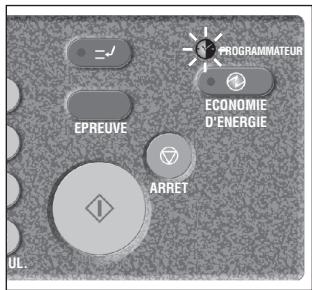

Rappel!
LORSQUE LE VOYANT PROGRAMMATEUR EST ALLUMÉ, LE PHOTOCOPIEUR SE METTRA AUTOMATIQUEMENT HORS TENSION. IMPORTANT : NE FONCTIONNE PAS LORSQUE L'INTERRUPTEUR D'ALIMENTATION EST APPUYÉ.
Lorsque levoyant PROGRAMMATEUR est allumé et que les autres voyants sont éteints, aucune copie ne peut être réalisée, la fonction Programmateur étant activée.
Toutefois, vous pourrez copier en utilisant la procEDURE suivante :
- Appuyez sur [ECONOMIE D'ENERGIE] sur le tableau de commande.
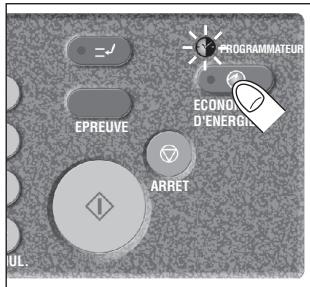

CONSEIL
Pour plus de détails sur la fonction Programmateur, voir les pages 13-27 à 13-35.
L'écran général affiche le message indiqué ci-dessous.
Mode Interruption du programmateur :
Entrez le code

DETAILS
L'alimentation de la machine est interrompue automatiquement après 5 minutes dans cet état.
Le code Interruption du programmeur n'est pas défini par défaut et doit être entre par le responsable.
Si le responsable n'a pas défini de code Interruption du programmateur, le message suivant s'affiche :
Entrez la durée de la mise sous tension 0 heures(s) 05 minute(s)
Lorsque le message ci-dessus est affiché, passez à l'etape 4.
2. Entre le code.
À l'aide du pavé numérique du tableau de commande, entrez un code Interruption du programmateur à 4 chiffres.

CONSEIL
Pour définiR le code d'interruption duprogrammateur, voir page 13-35.

DETAILS
Si vous vous trompez en composant le code, continuez simplement en entrant le code à 4 chiffres correct.
3. Appuyez sur [DEPART].
L'écran général affiche le message suivant.
Entrez la durée de la mise sous tension 0 heures(s) 05 minute(s)
4. Programmez l'heure de l'interruption du mode de programmation.
Entrez une valeur compteant un seul chiffre (ex. 3 pour 3 heures) à l'aide du pavé numérique du tableau de commande. (0 à 9)
5. Appuyez sur [DEPART].
6. Programmez les minutes de l'interruption du mode de programmation.
Entrez une valeur compteant deux chiffres (ex. 07 pour 7 minutes) à l'aide du pavé numérique du tableau de commande. (00 à 59)

DETAILS
Si vous entrez un nombre inférieur à 5, le nombre de minutes sera de 5.
7. Appuyez sur [DEPART].
La fonction de copie est disponible tant que la durée définie ne s'est pas écoulée.
- Lorsque le mode Interruption du Programmateur est terminé, appuyez sur [ECONOMIE D'ENERGIE] pendant une seconde au moins, puis relâchéz la touche.
Le photocopierre se remet HORS tension et la fonction de copie est de nouveau désactivée.
Cette fonction vous permet d'utiliser la selection automatique du format papier (APS) ou du taux de restitution (AMS) et de copier des documents originaux de format A4 ou B5,quel que soit le sens dans lequel le papier a ete introduit.
![KONICA MINOLTA 7272 - Appuyez sur [DEPART]. - 1](/content/2020/04/139765/images/54656d39cf1d97d526f0e1ab3105a750efae55d10e74ca866448710c5857a593.jpg)
DETAILS
Par défaut, la fonction Rotation nécessite l'activation des fonctions APS ou AMS. Le responsable peut activer cette fonction indépendament des fonctions APS, AMS ou de réduction. Voir les pages 13-39 à 13-45.
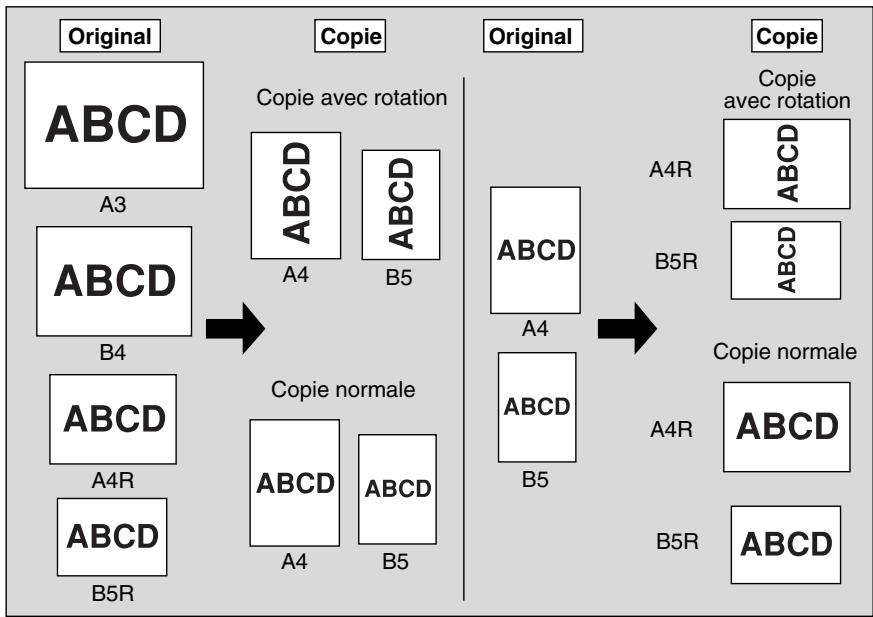
Par défaut, la fonction de rotation est automatiquement activée sur le photocopierre.
Pour désactiver ou réactiver cette fonction, procédez comme suit :
1. Appuyez sur la touche SANS ROTATION dans l'écran général pour la mesure en surbrillance.
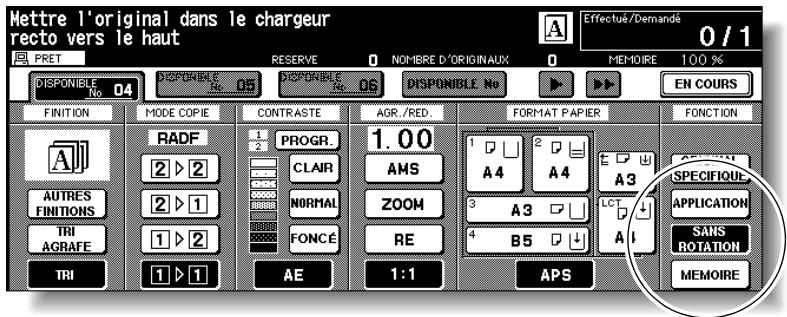
Lorsque vous relâchez la touche Rotation, l'icone Rotation située dans l'écran général disparaît pour indiquer que la fonction de rotation est désactivée.
2. Appuyez sur SANS ROTATION pour reactiver la fonction de rotation.
Lorsque la fonction Rotation est reactivée, l'icone Rotation apparait à l'écran.
Le mode Zoom vertical et horizontal permet de réduire ou d'agrandir séparément les dimensions verticales et horizontales.
Carcéristiques du mode Zoom vertical ou horizontal<<
Étendue du zoom vertical et horizontal : 0,25 à 4,00
□ Conditions d'incompatibilité : Sélection automatique du format de papier (APS), Sélection automatique du taux de restitution (AMS), Marge & réduction dans Marge, Superposition avec Répédition
L'illustration ci-dessous présente un exemple d'image produit après application du zoom vertical et horizontal.
Longueur:0,50,Largeur:0,50
Longueur:0,50,Largeur:1,00
Longueur:0,50,Largeur:2,00
Longueur:0,50,Largeur:4,00
Longueur:1,00,Largeur:0,50
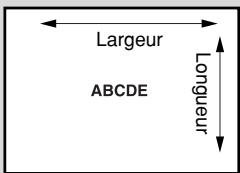
Longueur:1,00,Largeur:1,00
Longueur:1,00,Largeur:2,00
Longueur:1,00,Largeur:4,00
Longueur:2,00,Largeur:0,50
Longueur:2,00,Largeur:1,00
Longueur:2,00,Largeur:2,00
Longueur:2,00,Largeur:4,00
Longueur:4,00,Largeur:0,50
Longueur:4,00,Largeur:1,00
Longueur:4,00,Largeur:2,00
Longueur:4,00,Largeur:4,00
1. Appuyez sur ZOOM dans l'écran général.
Le menu contextuel de sélection du taux de zoom s'affiche.

Rappel!
Lorsque vous commencez un nouveau travail de copie, vérifiez que le chargeur RADF est correctement fermé, puis appuyez sur [AUTO].
- Appuyez sur la touche Verti. dans le menu contextuel pour la mesure en surbrillance, puis définissez le taux de zoom vertical souhaité.
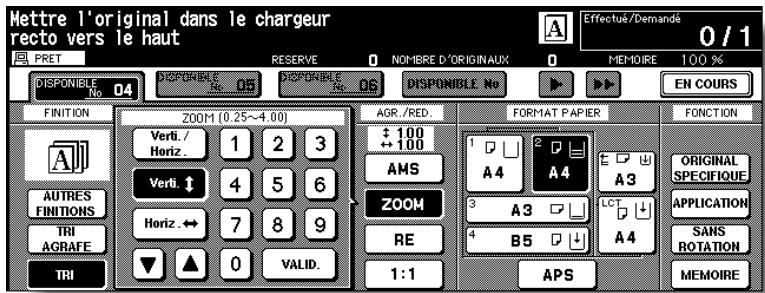
Utilisez le pavé numérique du menu contextuel pour entrer le taux de zoom vertical à trois chiffres ou utilisez les touches fléchées (▲ / ▼) pour atteindre le taux souhaité.
De même, appuyez sur la touche Horiz. pour la mesure en surbrillance, puis définisseez le taux de zoom horizontal souhaité.
3. Appuyez sur VALID.
Le menu contextuel disparaît automatiquement et le taux de zoom spécifique s'affiche dans l'écran général.
- Sélectionnez d'autres conditions de copie à votre convenance.
- Entre le nombre de tirages souhaité à l'aide du pavé numérique du tableau de commande.

CONSEIL
Pour plus de détails sur la définition de la quantité à imprimer, voir page 3-6.
- Placez les originaux.

CONSEIL
Pour plus de détails sur le positionnement des originaux, voir pages 3-2 à 3-5.
- Appuyez sur [DEPART].

DETAILS
L'illustration ci-dessous présente un échantillon d'image résultat de l'application du zoom vertical et horizontal lorsque l'original est placé de biais sur la vitre d'exposition.
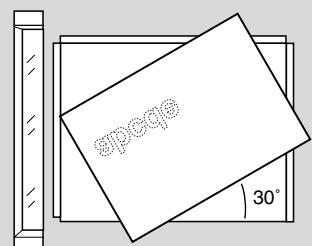
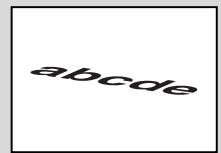
Longueur:0.50,Largeur:2.00
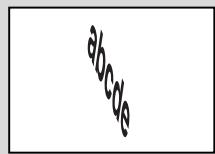
Longueur:2.00,Largeur:0.50
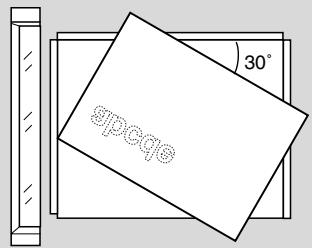
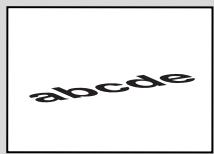
Longueur:0.50,Largeur:2.00
Longueur: 2.00, Largeur: 0.50
Réalisation d'un livre plié (Pliage/Agrafage & piage)
Les modes Pliage et Agrafage & piage ne sont disponibles que lorsque le module de finition FS-210 en option est installé. Lorsque l'un de ces modes est sélectionné, la fonction Livret est automatiquement activée et apparait sur l'écran de selection d'application.

DETAILS
- Lorsque vous copiez des originaux recto- verso en mode Pliage ou Agrafage & pliage, désactivez le mode Livret qui est sélectionné automatiquement dans l'écran de selection d'application.
- Lorsque vous copiez des originaux fonçés ou que vous utilisez le mode Inversion de polarité couplé au mode Pliage ou Agrafage & pliage, la ligne pliee des copies risque d'être légrement décalée.
Vous pouvez vous attendre aux qualités de copie suivantes en mode Pliage ou Agrafage & piage :
En mode Pliage, chaque jeu copié est plié et envoyé vers le bac pour livre du module de finition.
En mode Agrafage & pliage, chaque jeu copie est agrafé à deux endroits (piqué à cheval), puis pié et envoyé vers le bac pour livre du module de finition.
>>>Carcéristiques du mode Pliage/Agrafage & pliage<<
- Nombre maximum de feuilles pliees (papier à 80 g/m²) dans les deux modes :
Pliage : 3 feuilles (moins que dans le mode Agrafage & piage car elles ne sont pas agrafées intérieurement d'abord)
Agrafage & piage : 20 feuilles 19 feuilles si l'on utilise des couvertures épaisSES
□ Formats de papier : A3, B4, A4R, 11" x 17", 8,5" x 14", 8,5" x 11" R (60 à 90 g/m²)
Capacité du bac pour livre :
Si la capacité du bac pour livre est dépassée, le module de finition cette de fonctionner. Sélectionnez la quantité à imprimer appropriée en vous basant sur les capacités suivantes.
Environ 100 feuilles max. (A3, B4, 11" x 17", 8,5" x 14")
Pliage : 33 yeux max. de livrets pliers comprenant 3 feuilles (33× 3 = 99 feuilles)
Agrafage & piage: 20ieux max.de livretspliéscomprenant5feuilles (20× 5 = 100 feuilles)
5 peux max. de livrets piés comprenant 20 feuilles (5 x 20 = 100 feuilles)
Environ 75 feuilles max. (A4R, 8,5" x 11" R)
Pliage : 25 yeux max. de livrets plie's comprenant 3 feuilles (25× 3 = 75 feuilles)
Agrafage & piage: 15 yeux max. de livrets plies comprenant 5 feuilles (15 × 5 = 75 feuilles)
□ Conditions d'incompatibilité avec le mode Livret : APS, 1-1, 2-1, Tri, Agrafage-Tri, Groupe, Tri & rotation, Rotation & groupe, Sortie vers bac secondaire, Pliage en 3, Perforation, Formats différents, Pleine page dans Non standard, Onglets, Couverture/intercalaire, Mise en page, Intercalaires transparents, Fusion de travaux, Cadrage original, Inversion de polarité, Répartition image
□ Conditions incompatible avec un mode autre que Livret : Tri, Agrafage/Tri, Groupe, Tri & rotation, Rotation & groupe, Sortie vers bac secondaire,
Pliage en 3, Perforation, Transparents, Inversion de polarité
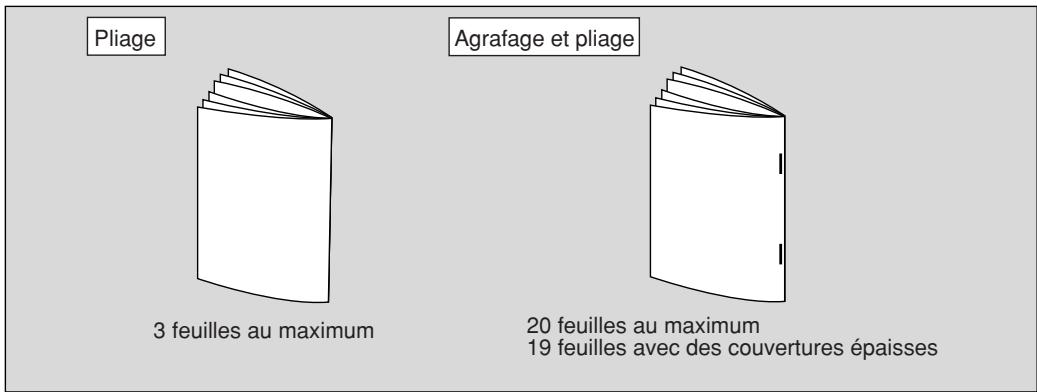
1. Appuyez sur AUTRES FINITIONS dans l'écran général.
Le menu contextuel Finition s'affiche.
2. Appuyez sur SORTIE INF. si cette touche n'est pas deja en surbrillance.
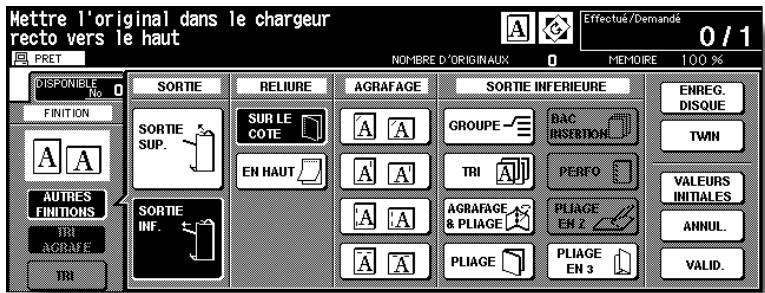
3. Appuyez sur AGRAFAGE & PLIAGE ou sur PLIAGE, selon le cas.
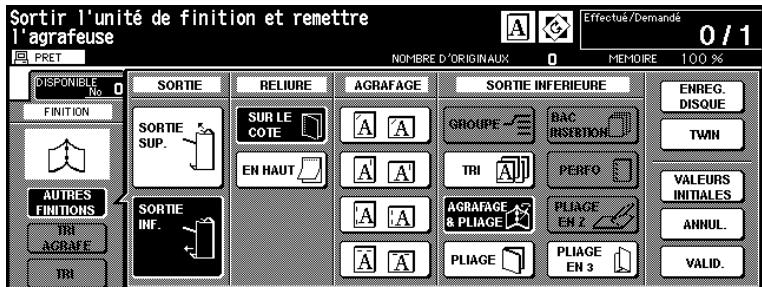

DETAILS
Le fait de selectionner PLIAGE ou AGRAFAGE & PLIAGE fait automatiquement passer du bac de sortie au bac pour livre. Notez que la flèche qui part de SORTIE INF. se déplace vers le bac pour livre.
4. Appuyez sur VALID. dans le menu contextuel Finition.
L'écran général réapparait et la sélection effectuée dans le mode de finition est affichée dans la zone d'icones FINITION.
5. Définissez les conditions de copie supplémentaires, le cas échéant.

DETAILS
L'option SANS COUVERTURE du livre est selectionnée par défaut.
Pour changer cette sélection, appuyez sur APPLICATION dans l'écran général afin de faire apparaitre l'écran de selection d'application, puis appuyez deux fois sur Livret pour afficher l'écran de selection du mode Livret et effectuer une autre sélection ou désactiver le paramètre.
6. Entre le nombre de tirages souhaité à l'aide du pavé numérique du tableau de commande.

CONSEIL
Pour plus de détails sur la définition de la quantité à imprimer, voir page 3-6.
7. Placez les originaux.

CONSEIL
Pour plus de détails sur le positionnement des originaux, voir pages 3-2 à 3-5.

DETAILS
Lorsque vous chargez des originaux, tenez compte des limites de capacité suivantes :
Mode Piage :
12 pages maximum pour une copie recto
6 pages maximum pour une copie-recto
Mode Agrafage & pliage :
80 pages maximum pour une copie recto
40 pages maximum pour une copie-recto
Tout dépassement des limites de capacité indiquées ci-dessus risque de perturber le fonctionnement du module de finition.
8. Appuyez sur [DEPART].
![KONICA MINOLTA 7272 - Appuyez sur [DEPART]. - 1](/content/2020/04/139765/images/2598c2c35cc937d23416d5f27bd6fc84a4fcb15af93875cb7d8848bed965e954.jpg)
ATTENTION
Si la capacité du bac pour livre est dépassée, le module de finition cesse de fonctionner. Pour éviter cela, Sélectionnez la quantité à imprimer ajusté en vous basant sur les caractéristiques représentées à la page 11-3.
Le mode Perforation n'est disponible que lorsque le kit de perforation PK-110/120/120 Type-A ou l'unité de perforation/peiage en Z PZ-108/109 en option est installée dans le module de finition FS-110/FS-210, ou lorsque l'unité de perforation/peiage en Z PZ-108/109 en option est installée dans l'unité de finition FS-111.
Si le kit de perforation PK-110/120/120 Type-A et l'unité de perforation/pliage en Z PZ-108/109 sont tous deux installés dans l'unité de finition FS-110/FS-210, c'est l'unité de perforation/pliage en Z PZ-108/109 qui est utilisée.
Lorsque le mode Perforation est sélectionné conjointement à l'un des modes de sortie du bac principal (sortie inférieure), chaque feuille copiee est perforée et dirigée vers le bac principal en fonction du mode de finition sélectionné.
DETAILS
- Il se peut que certaines positions d'agrafe précédemment sélectionnées ne soient pas compatibles avec cette fonction.
- Le papier de format spécial (STANDARD (special), NON STANDARD, Formats +) ne peut pas etre perforé.
- Si la fonction ATS (Basculement automatique de bac) est activée lorsque la machine utilise le kit de perforation PK-110 en mode Perforation, il se peut que les trous perforés soient légarement décalés par rapport aux positions appropriées.
Rappel!
- Ne perforez pas du papier spécial comme des transparents, des étiquettes, des feuilles à onglet, etc., sinon vous risquez de déterminer le kit de perforation.
- Veillez à ce que les guides latéraux soient bien alignés sur le papier, sinon les copies risquent de ne pas été correctement perforées.
>>>Carcéristiques du mode Perforation<<
- Nombre detrous :
Kit de perforation PK-120 Type-A : 4 trous (type suédois)
Unité de perforation / piage en Z PZ-108 : 4 trous
Unité de perforation / pliage en Z PZ-109 : 2 ou 4 troughs (au besoin de l'utilisateur)
Diametre des trous :6,5 mm ± 0,5 mm
□ Espacement des trous :
Format du papier de copie :
4 trous : A3, B4, A4, B5, 8,5 x 11”
2 trous : A3, B4, F4, A4, A4R, B5, B5R, A5, A5R, 8,5" x 11", 8,5" x 11"
R, 5,5" x 8,5", 5,5" x 8,5" R
Grammage du papier: 60 à 90 g/m² (papier de 80 g/m² recommdé)
Papier fin : 50 à 59 g/m²
Papier épais : 91 à 170* g/m²
*Certain types de papier de 170 g/m² ne peuvent pas être perforés facilement.
□ Conditions d'incompatibilité : utilisation de la vitre d'exposition (disponible avec le mode Mémoire de la vitre d'exposition), Pliage, Agrafage & pliage, Pliage en 3, Sortie vers bac secondaire (sortie sup), Non standard, Transparents
□ Conditions d'incompatibilité en mode perforation avec le kit de perforation PK-110: Bac d'insertion, Formats différents (A4R, B5R, A5, A5R mélangés et/ou sélection du mode APS), Couverture/Intercalaire, mode Insertion intercalaires de tête de chapitre, mode Bac insertion dans livret, Fusion de travaux
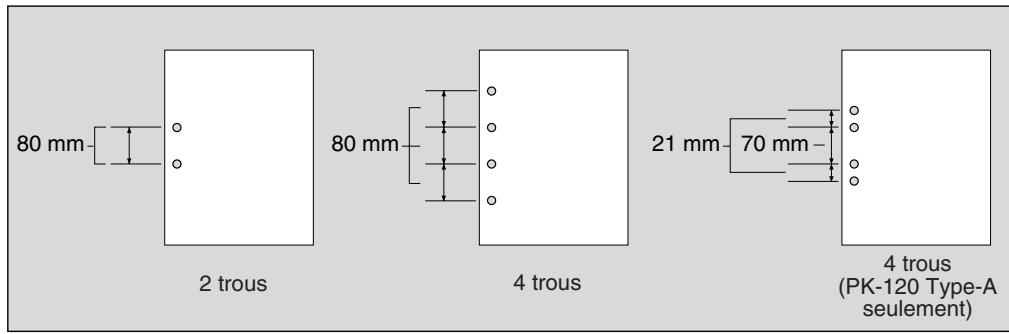
1. Appuyez sur AUTRES FINITIONS dans l'écran général.
Le menu contextual Finition s'affiche.
2. Appuyez sur SORTIE INF. si cette touche n'est pas déjà en surbrillance.
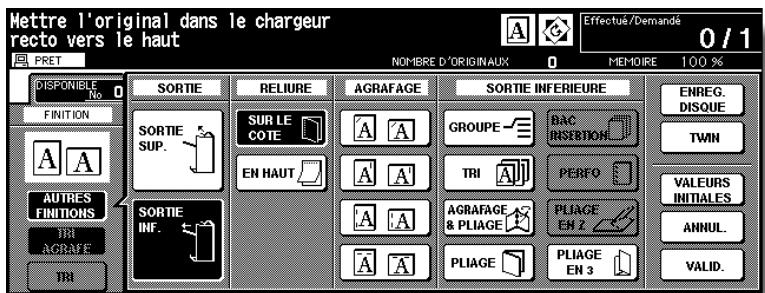
3. Appuyez sur PERFO.
Le menu contextuel de position de perforation s'affiche.
- Appuyez sur la touche de position de la perforation souhaitation pour la mesure en surbrillance.
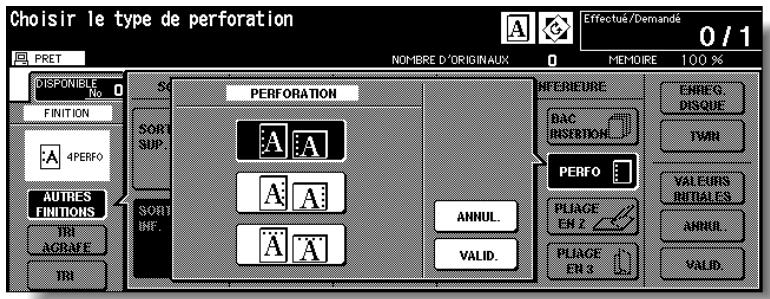
Menu contextual de position des perforations (PZ-109)
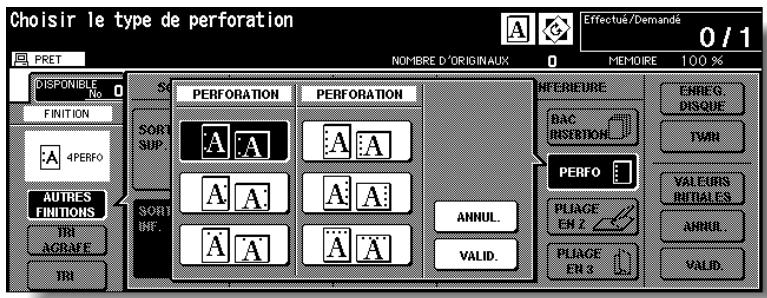
- Appuyez sur VALID. sur le menu de position des perforations pour rétablier le menu contextuel Autres finitions.
- Appuyez sur VALID. dans le menu contextuel Autres finitions pour terminer la configuration et revenir à l'écran général.
La selection effectuée dans le menu Position de la perforation apparait dans la zone d'icones FINITION.
- Indiquez l'orientation du jeu d'originaux.
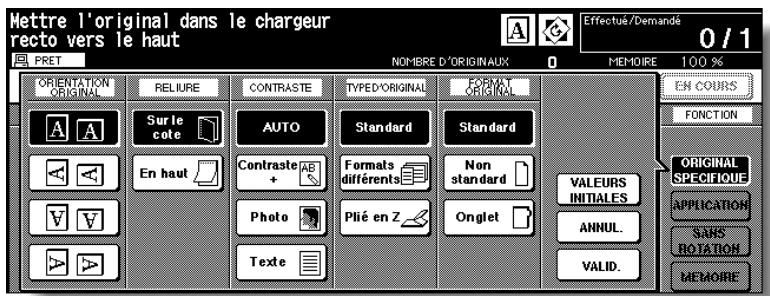
Appuyez sur ORIGINAL SPECIFIQUE dans l'écran général pour afficher le menu contextuel Original spécifique.
Selectionnez l'orientation souhaitation pour le jeu d'originaux, puis appuyez sur VALID. pour revenir à l'écran général.
- Au besoin, définissez d'autres conditions de copie.
- Entre le nombre de tirages souhaité à l'aide du pavé numérique du tableau de commande.

CONSEIL
Pour plus de détails sur la définition de la quantité à imprimer, voir page 3-6.
- Placez les originaux dans le chargeur de document.

CONSEIL
Pour plus de détails sur le positionnement des originaux, voir les pages 3-2 à 3-4.
- Appuyez sur [DEPART].

ATTENTION
Si le nombre de copies définit est supérieur à la capacité du bac de sortie du module de finition, retirez les yeux de copies au fur et à mesure de leur sortie afin d'éviter de provoquer des bourrages.
Le mode piage en Z n'est disponible que lorsque l'unité de perforation / piage en Z PZ-108/109 en option est installée dans l'unité de finition FS-110/111/210.
Lorsque le mode de pliage en Z est selectionné conjointement à l'un des modes de finition du bac principal (sortie inférieure), l'image de l'original est copiee sur du papier de copie et dirigée vers le bac principal (sortie inférieure) de l'unité de finition en fonction du mode de finition selectionné.
>>>Carcéristiques du mode Pliage en Z<<
□ Type de pli : Plis en Z (A3, B4, 11" x 17"), pli double (8,5" x 14")
□ Formats de papier : A3, B4, 11" x 17", 8,5" x 14" (papier de 60 à 90 g/m²) Tous les autres formats de papier seront éjectés sans pliage en Z ou en double.
Largeur de pli*: 209 mm ou moins pour le format A3
181 mm ou moins pour le format B4
215 mm ou moins pour le format 11" x 17"
261,6 mm ou moins pour le format 8,5" x 14"
* Distance entre le bord du papier et la première ligne de pliure
Lors de l'utilisation conjointe des modes Formats différents et Pliage en Z, il convient de ne pas mélanger des originaux A3 et B4, faute de quoi le piage en Z risque de ne pas fonctionner correctement.
- Les types de papier spécial (Épais 2, transparents, étiquettes, feuilles à onglet) et de format non standard (STANDARD (special), NON STANDARDS, Formats +) ne peuvent pas être pliers en Z. L'utilisation de papier spécial risque de produit un fonctionnement anormal de la machine.
Certains types de papier ordinaire risquent de faire décaler la ligne de pliure en mode Pliage en Z.
Lors de l'utilisation des modes Pliage en Z, Agrafage/Tri et APS pour des originaux de formats différents, veuilles respecter à la lecture les limites de capacité énoncées page 11-4.
□ Conditions d'incompatibilité : utilisation de la vitre d'exposition (disponible avec le mode Mémoire de la vitre d'exposition), Agrafage-Tri avec format B4 ou 8,5" x 14", Sortie vers le bac secondaire (sortie sup.), Pliage, Agrafage & Pliage, mode Twin, Transparents
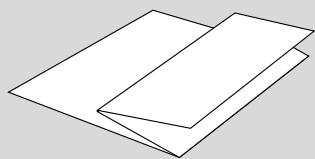
Pliage en Z
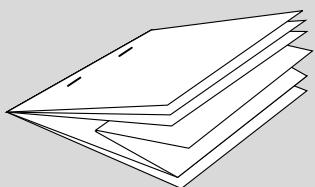
Pliage en Z + tri et agrafage ^+ Sélection automatique du format papier (APS) avec formats différents
1. Appuyez sur AUTRES FINITIONS dans l'écran général.
Le menu contextuel Finition s'affiche.
2. Appuyez sur SORTIE INF: si cette touche n'est pas deja en surbrillance.
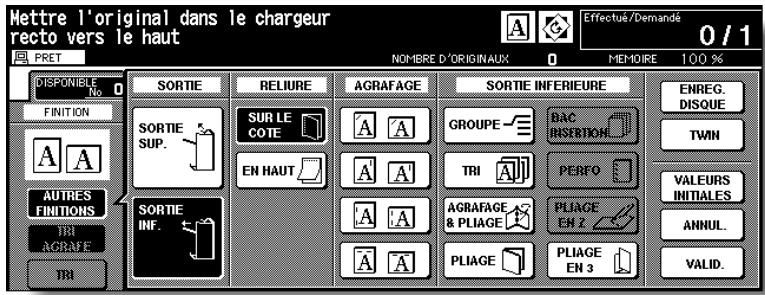
3. Appuyez sur PLIAGE EN Z pourmettre cette touche en surbrillance.
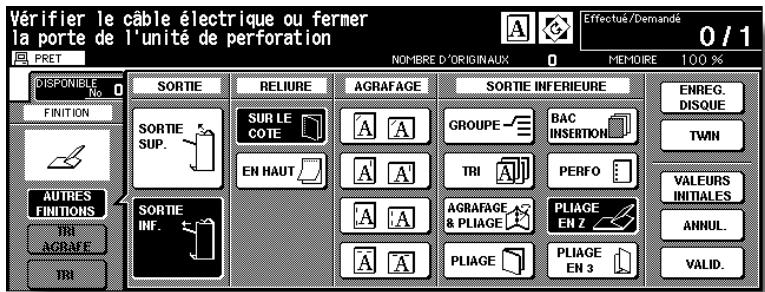
4. Appuyez sur VALID. dans le menu contextuel Autres finitions pour terminer la configuration et revenir à l'écran général.
L'icône PLIAGE EN Z apparaît dans la zone d'icône FINITION.
5. Au besoin, définisse d'autres conditions de copie.
6. Entre le nombre de tirages souhaité à l'aide du pavé numérique du tableau de commande.

CONSEIL
Pour plus de détails sur la définition de la quantité à imprimer, voir page 3-6.
7. Positionnez les originaux.

CONSEIL
Pour plus de détails sur le positionnement des originaux, voir les pages 3-2 à 3-5.
8. Appuyez sur [DEPART].
![KONICA MINOLTA 7272 - Appuyez sur [DEPART]. - 1](/content/2020/04/139765/images/c274b92b1273e7fe4ce3fb6be5b0e3dcd63694afe1377c7dfc5be4a4e2b48e4b.jpg)
ATTENTION
Si le nombre de copies définit est supérieur à la capacité du bac de sortie du module de finition, retirez les yeux de copies au fur et à mesure de leur sortie afin d'eviter de provoquer des bourrages.
Le mode Pliage en 3 est disponible uniquement lorsque le module de finition FS-210 en option est installé.
Dans ce mode, l'image originale est copiee sur du papier de copie A4R/8,5" x 11" R et dirigée vers le bac pour livre du module de finition.
Carcéristiques du mode Pliage en 3<<
□ Formats du papier de copie : A4R, 8,5" x 11" R (papier de 60 à 80 g/m²)
- Nombre de feuilles pliées : 3 feuilles max. (80 g/m² seulement)
Capacité du bac pour livre: 50 peux d'une feuille piée max. (50 feuilles)
□ Conditions d'incompatibilité : Tri, Agrafage/Tri, Groupe, Sortie vers bac seconde (sortie sup.), Pliage, Agrafage & Pliage, Perforation, Transparents, Page par page, Fusion de travaux, Inversion de polarité
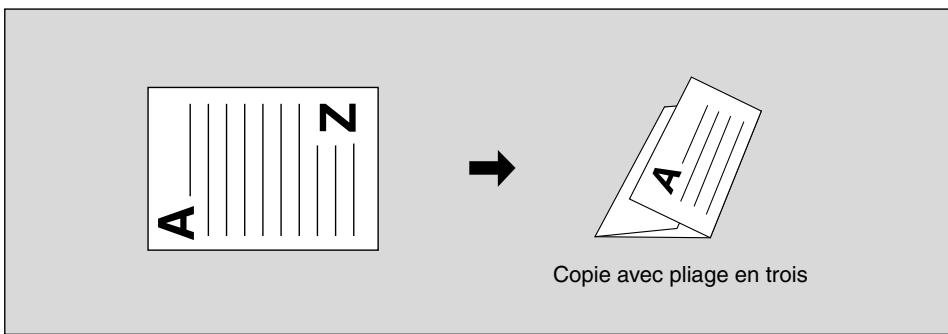
- Chargez du papier de copie A4R ou 8,5" x 11" R dans un magasin.
- Appuyez sur AUTRES FINITIONS dans l'écran général.
Le menu contextuel Finition s'affiche.
3. Appuyez sur SORTIE INF. si cette touche n'est pas déjà en surbrillance.
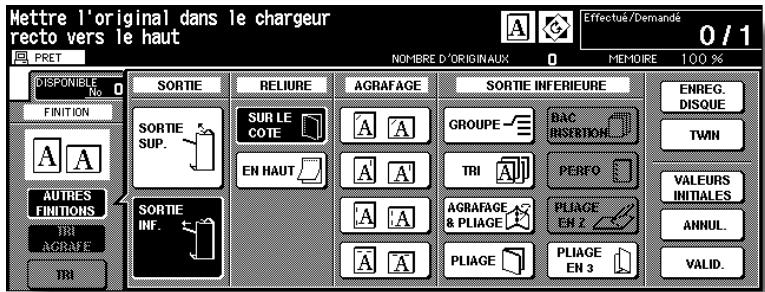
4. Appuyez sur la touche PLIAGE EN 3 pourmettre cette touche en surbrillance.
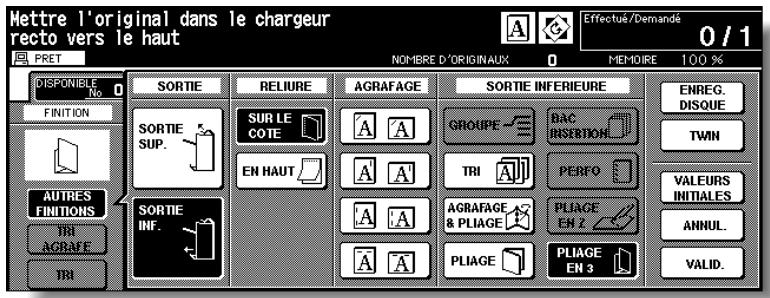
5. Appuyez sur VALID. dans le menu contextuel Autres finitions pour terminer la configuration et revenir à l'écran général.
L'icône PLIAGE EN 3 apparait dans la zone d'icône FINITION.
6. Au besoin, définisse d'autres conditions de copie.
Appuyez sur la touche de magasin A4R ou 8,5" x 11" R pour la mesure en surbrillance, si ce n'est deja fait.
7. Entre le nombre de tirages souhaité à l'aide du pavé numérique du tableau de commande.

CONSEIL
Pour plus de détails sur la définition de la quantité à imprimer, voir page 3-6.
8. Positionnez les originaux.

CONSEIL
Pour plus de détails sur le positionnement des originaux, voir les pages 3-2 à 3-5.
9. Appuyez sur [DEPART].
![KONICA MINOLTA 7272 - Appuyez sur [DEPART]. - 1](/content/2020/04/139765/images/c2c034c44fa1eea2667c436adc93d407351b5b027291c3cce60194c98559bca2.jpg)
ATTENTION
Si la capacité du bac pour livre est dépassée, le module de finition cesse de fonctionner. Pour éviter cela, Sélectionnez la quantité à imprimer ajusté en vous basant sur les caractéristiques représentées à la page 11-3.
Le bac d'insertion (PI-110) est disponible en option sur le module de finition FS-110/210.
Chargez du papier de couverture dans cet accessoire et utilisez les feuilles comme couvertures pour les yeux copiés ejectés vers le bac principal (sortie inf.) ou comme couvertures de type livret pour les yeux copiés ejectés vers le bac pour livret en mode Pliage, Agrafage & Pliage ou Pliage en 3.

DETAILS
- Le papier charge dans le bac d'insertion ne peut pas etre copie.
- Cette fonction est incompatible avec le mode Couverture (COUVERTURE IMPRIMPEE et COUVERTURE VIERGE) dans Livret, et avec le mode Couverture dans Couverture/Intercalaire.
>>>Carticéristiques du mode Chargement de couvertures<<
□Format du papier pour couvertures :
Magasin supérieur : A4, A4R, B5, B5R, A5, 8,5" x 11", 8,5" x 11" R, 5,5" x 8,5"
Magasin inférieur : A3, B4, A4, A4R, B5, B5R, A5, 11" x 17", 8,5" x 14", 8,5" x 11", 8,5" x 11" R, 5,5" x 8,5"
*Les formats de papier A5 et 5,5" x 8,5" ne peuvent être charges qu'en orientation portrait.
Capacité du magasin : 200 feuilles (papier de 200 g/m²) ou 30 mm de hauteur pour les deux magasins
□ Conditions d'incompatibilité : Sortie vers bac secondaire (sortie sup.), Perforation avec le kit de perforation PK-110, Piage en Z, Transparents
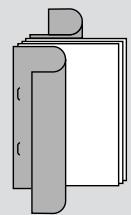
Jeu de tirages avec couvertures fixées en mode Tri agrafé
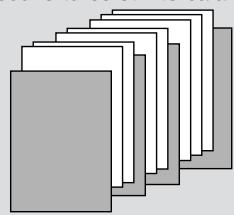
Jeu de tirages avec couvertures et intercalaires
Feuille de couverture
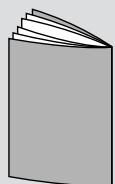
Jeux imprimés avec couverture fixée en mode Pliage ou Agrafage et piage
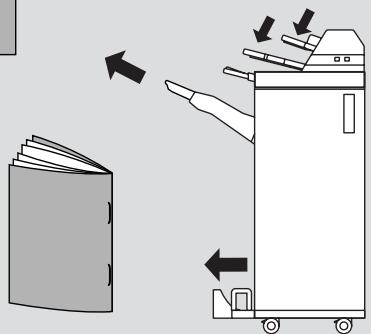
1. Appuyez sur AUTRES FINITIONS dans l'écran général.
Le menu contextual Finition s'affiche.
2. Appuyez sur SORTIE INF. si cette touche n'est pas déjà en surbrillance.
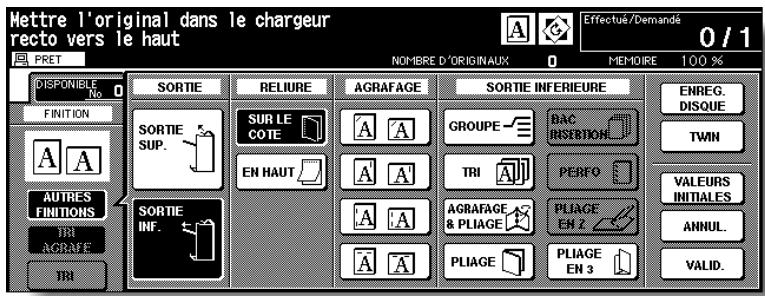
3. Appuyez sur BAC INSERTION.
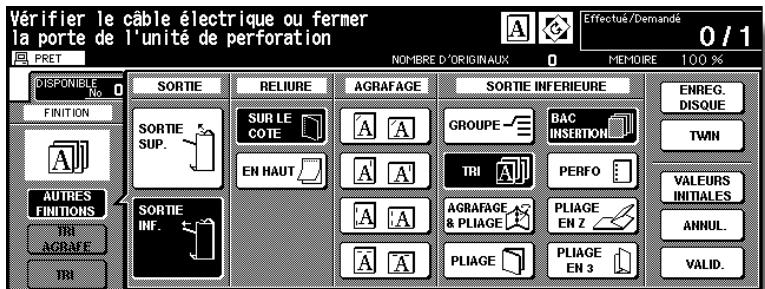
L'écran de sélection du mode Couvertures/Intercalaires s'affiche.
4. Appuyez sur la touche COUVERTURE et/ou sur la touche DOS pour la mesure en surbrillance, puis selectionnez le magasin pour couverture.
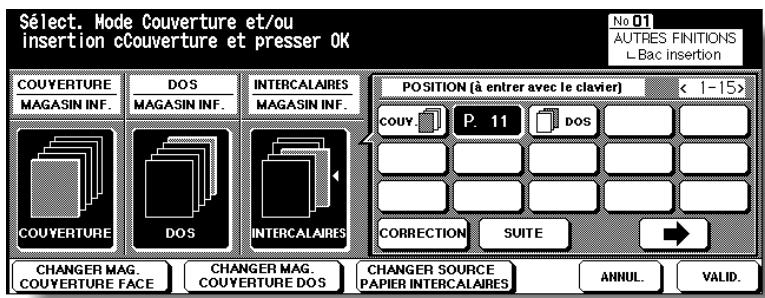
Appuyez sur la touche CHANGER MAG. COUVERTURE FACE et/ou ou sur la touche CHANGER MAG. COUVERTURE DOS pour afficher le magasin souhaité au-dessus de la touche sélectionnée.

DETAILS
En cas d'utilisation du mode Pliage ou Agrafage & Pliage, appuyez uniquement sur la touche COUVERTURE.

CONSEIL
Les formats de papier de copie susceptibles d'être charges différent selon le magasin. Voir la Specification à la page précédente pour sélectionner le magasin approprié.
Sieldom intercalaire n'est requis, passez à l'etape 6.
5. Spécifiez l'emplacement d'insertion.
Pour utiliser du papier de couverture pour les insertions, appuyez sur la touche INTERCALAires pour la mesure en surbrillance. Entrez le nombre de page pour l'intercalaire à l'aide du pavé numérique du tableau de commande, puis appuyez sur SUITE pour terminer l'entrée et passer à la touche suivante.
Pour effacer une entree incorrecte, appuyez sur CORRECTION.
Si l'on entre p. 4, une couverture sera insérée entre les pages 4 et 5. Si vous définissez plus de 15 emplacements d'insertion de couvertures, appuyez sur la touche fléchée pour passer à la page suivante.

DETAILS
- Les nombres de page entrés dans le désordre sont très automatiquement.
- L'entrée de la valeur « 0 » et l'entrée d'un numéro de page en double sont ignorées automatiquement.
- Si le numero de page entre est supérieur au nombre total de pages de l'original, il est ignoré.
6. Appuyez sur VALID. pour afficher de nouveau le menu contextual et Autre finitions.
7. Appuyez sur VALID. dans le menu contextuel Autres finitions.
L'écran général est rétabli.
8. Au besoin, définissez d'autres conditions de copie.
9. Chargez le papier de couverture dans le bac d'insertion en option du module de finition FS-110/210.
Si le format de papier charge ne convient pas compte tenu des conditions de copie sélectionnées, les messages suivants s'affichent et toute opération de copie est impossible tant que le format approprié n'est pas charge.
Mettre les supports pour les couvertures dans le bac d'insertion
Ajustez le format du papier entre la couverture et le papier sélectionné
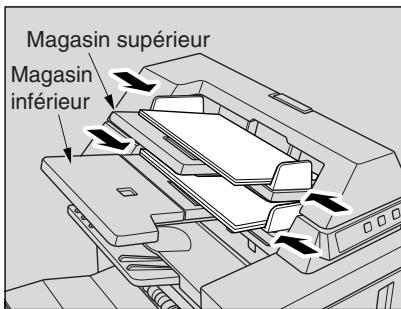
10. Entrez le nombre de tirages souhaité à l'aide du pavé numérique du tableau de commande.

CONSEIL
Pour plus de détails sur la définition de la quantité à imprimer, voir page 3-6.
11. Positionnez les originaux.

CONSEIL
Pour plus de détails sur le positionnement des originaux, voir les pages 3-2 à 3-5.
12. Appuyez sur [DEPART].
![KONICA MINOLTA 7272 - Appuyez sur [DEPART]. - 1](/content/2020/04/139765/images/570e85b4478b5afe3f7c5f4e59213920ee84da42e146fff15f277cf5befa23ff.jpg)
ATTENTION
Si le nombre de copies définit est supérieur à la capacité du bac de sortie du module de finition, retirez les yeux de copies au fur et à mesure de leur sortie afin d'éviter de provoquer des bourrages.
Cette fonction n'est disponible que si le bac d'insertion en option (PI-110) est installé sur le module de finition FS-110/210. Pour utiliser cette fonction très pratique, il vous suffit de placer un jeu de papier dans le magasin inférieur du bac d'insertion, de selectionner le mode souhaité dans le panneau Finition hors ligne situé en haut du module de finition, puis d'appuyer sur le bouton Départ/Arrêt.
Les modes de finition disponibles en fonction de la configuration en option sont décrites ci-dessous.
Module de finition FS-110 + Bac d'insertion PI-110
- 1 agrafe oblique
2 agrafes paralleles
Module de finition FS-110 + bac d'insertion de couvertures PILOTÉ D'IMPRESSION-110 + kit de perforation PK-110/120/120 type A
- 1 agrafe oblique
2 agrafes paralleles
Perforation
Module de finition FS-210 + Bac d'insertion PI-110
- 1 agrafe oblique
2 agrafes parallètes - Agrafage & pliage (2 agrafes au centre + pliage)
- Pliage en trois
Module de finition FS-210 + bac d'insertion de couvertures PI-110 + kit de perforation PK-110/120/120 type A
- 1 agrafe oblique
2 agrafes parallètes - Agrafage & pliage (2 agrafes au centre + pliage)
- Pliage en trois
Perforation
Caracteristiques du mode Agrafage manuel : 1 agrafe oblique et 2 agrafes parallètes<<
□ Formats de papier : A3, B4, A4, A4R, B5, B5R, A5*, 11" x 17", 8,5" x 14", 8,5" x 11", 8,5" x 11" R
*Le format de papier A5 est disponible en orientation portrait uniquement.
Grammage des originaux: 50 à 200 g/m²
Capacité d'agrafage : 50 feuilles max.
Bac de sortie : Principal (sortie inf.)
Carcéristiques du mode Perforation manuelle<<
□ Formats de papier : A3 à B5
Grammage du papier : 50 à 170^ g/m ^2 : Certains types de papier de 170 g/m ^2 ne peuvent pas etre perforés facilement.
Capacité de perforation : 200 feuilles max. (papier de 200 g/m²) ou épaisseur inférieure à 30 mm
- Bac de sortie : Principal (sortie inf.)
La machine équipée de l'unité de perforation / pliage en Z PZ-108/109 doit être équipée du kit de perforation PK-110/120/120 Type-A pour utiliser cette fonction.
>>>Carcéristiques du mode Agrafage & pliage manuels<<
□ Formats de papier : A3, B4, A4R, 11" x 17", 8,5" x 14", 8,5" x 11"R
Grammage du papier: 60 à 200 g/m²
Capacité d'agrafage: 20 feuilles max. (papier de 80~g / m^2 ) 19 feuilles max. (papier de 80~g / m^2 avec couverture épaisse)
Bac de sortie : bac pour livre
>>> Caracteristiques du mode Pliage en 3<<
□ Formats de papier : A4R, 8,5" x 11" R
□ Grammage du papier : 60 à 80 g/m²
Capacité de piage : 3 feuilles max. (80 g/m² seulement)
Bac de sortie : bac pour livre
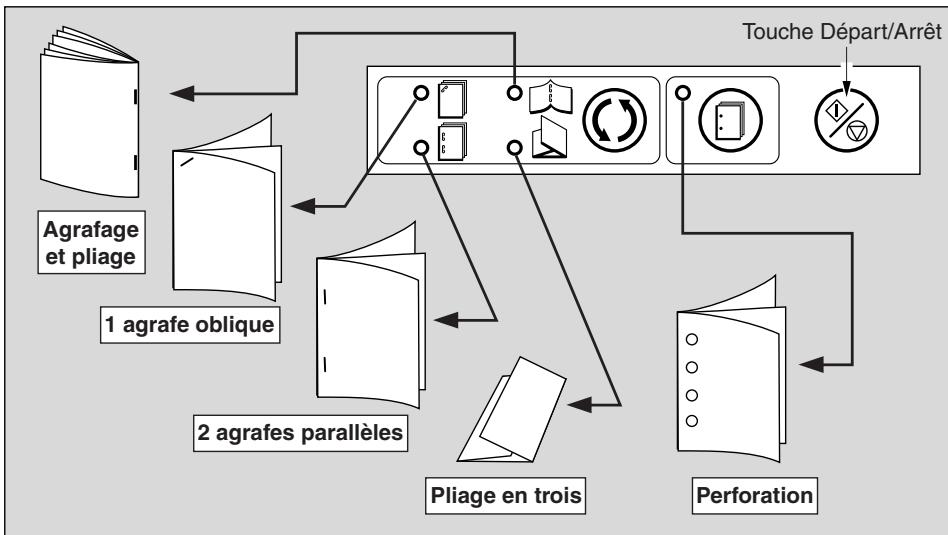
1. Placez un jeu de papier dont la finition est à assurer dans le bac inférieur du bac d'insertion en procédant comme indiqué cïddssous pour chaque mode.
- 1 agrafe oblique / 2 agrafes paralleles : R° VERS LE HAUT
Perforation: R^ VERS LE HAUT - Agrafage & pliage :
R° VERS LE HAUT pour l'extérieur du jeu fini
- Pliage en trois :
R° VERS LE HAUT pour l'extérieur du jeu plié
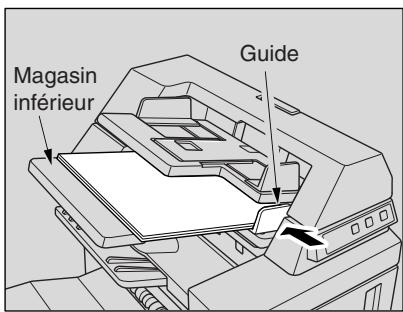
Alignez le guide. Levoyant du bouton Départ/Arrêt devient vert.

CONSEIL
Reportez-vous aux caractéristiques pour connaître les formats de papier disponibles et la capacité de chargement de chaque mode.

Rappel!
Ne perforez pas du papier spécial tels que transparents, etiquettes, feuilles à onglet, etc., sinon le kit de perforation risque d'être déterioré.
2. Appuyez sur le bouton de selection du mode Agrafage et/ou le bouton Perforation pour selectionner le mode souhaité.
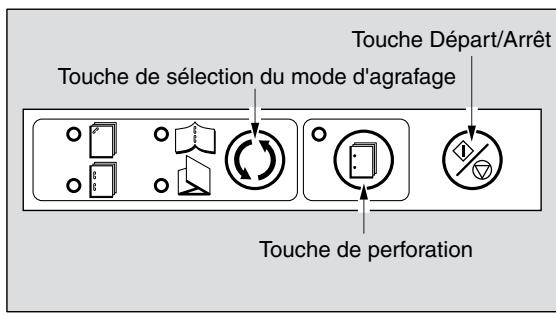

DETAILS
Le mode Perforation est compatible avec le mode 1 agrafe oblique, 2 agrafes paralleles ou Agrafage & piage.
3. Appuyez sur le bouton Départ/Arrêt.
Les feuilles finies sont délivrées dans le bac approprié en fonction du mode sélectionné.

DETAILS
Si vous souhaitezmettre fin à l'opération de finition manuelle,appuyez de nouveau sur le bouton Départ/Arrêt. Le module de finition cette de fonctionner.En mode Agrafage & pliage,le jeu non fini est laissé dans l'unité d'empilage du module de finition.

ATTENTION
Si le nombre de copies définit est supérieur à la capacité du bac de sortie du module de finition, retirez les yeux de copies au fur et à mesure de leur sortie afin d'éviter de provoquer des bourrages.
Utilisation de deux photocopierre en mode Twin
Le mode Twin permet au photocopierre 7255/7272 principal (maître) de fonctionner en tandem avec le photocopierre 7255/7272 auxiliaire dans le but de procurer uneexecution plus rapide pour les travaux de fort volume. Deux machines fonctionnant en mode Twin réduisent de moitié le temps qui serait nécessaire à chacune d'elle pour réaliser un travail.
Une intervention du service après vente est nécessaire pour utiliser le mode Twin. Au besoin, contactez le service après-vente.
>>>Carcéristiques du mode Twin<<
- Les deux photocopieurs doivent être reliés de l'une ou l'autre des façon décrites ci-après.
(1) Relier les deux photocopieurs directement à l'aide d'un cable réseau croisé. Dans ce cas, les autres fonctions réseau procurées par le photocopieur ne seront pas disponibles.
(2) Relier chaque photocopieur à un concentrateur d'un réseau à l'aide de cables réseau droits. Utilisez des cables réseau droits ou croisés de catégorie 5 ou d'une norme plus récente pour relier les machines.
La combinaison peut comprendre deux photocopieurs de même modele (deux machines 7255 ou deux machines 7272) ou de modetes différents (7255 et 7272).
□ Les deux photocopieurs doivent être équipés des mêmes équipements en option, à l'exception des magasins en option (LT-402/LT-412).
Les deux photocopieurs doivent etre sous tension et prets a copier.
Le photocopieur dont la touche TWIN est en surbrillance dans le menu contextuel Autres finitions, ce qui place les deux machines en mode Twin, est le photocopieur principal (maître).
Sélectionnez les conditions de copie, numérique les originaux et appuyez sur la touche [DEPART] sur le photocopieur principal pour réaliser un travail.
Pour pouvoir activer le mode Twin, le nombre de copies demandé doit être au minimum égal à [2]. Lorsque le nombre de copies demandé est un nombre impair, le photocopieur principal copie et produit une feuille/un jeu de plus que le photocopieur auxiliaire.
□ Les fonctions Veille et Economie d'énergie peuvent fonctionner lorsque le mode Twin est sélectionné.
- Si le mode Twin est sélectionné lorsque le photocopieur auxiliaire est en mode Veille, ce dernier mode est automatiquement désélectionné.
- Le mode Twin ne sera pas sélectionné lors de la mise hors tension du photocopieur auxiliaire par la fonction Économie d'énergie. Désactivez le mode Économie d'énergie en appuyant sur la touche [ECONOMIE D'ENERGIE].
- Si le mode Veille est activé sur le photocopieur auxiliaire pendant la configuration d'un travail en mode Twin, ce mode se désactivera automatiquement au démarrage de l'impression.
- Si le mode Economie d'énergie est activé sur le photocopieur auxiliaire pendant la configuration d'un travail en mode Twin, ce mode se désactivera automatiquement.
- Si le mode Veille/Economie d'énergie est activé sur le photocopieur principal, le mode Twin se désactivera automatiquement.
Le mode de réinitialisation automatique (Auto) peut fonctionner lorsque le mode Twin est sélectionné.
Initialement le mode Twin sera désactivé automatiquement si la réinitialisation automatique (Auto) est activée sur le photocopieur principal. Le responsable peut configurer le photocopieur principal pour que celui-ci seLECTIONne le mode Twin comme réglage initial. Au besoin, ce réglage peut être appliqué uniquement sur le photocopieur principal. Si ce réglage est effectué sur les deux photocopieurs, le mode Twin sera désactivé.
Le photocopieur 7255/7272 comprend un mode de récapération de répartition qui fonctionne en cas de problème sur l'un ou l'autre des photocopieurs pour permettre à la machine non affectée par le problème de terminer le travail.
Lorsqu'un même code CCE a ete enregistré pour les deux copieurs en mode Twin, les opérations de copie seront autorisées après saisis du code CCE sur le photocopieur principal seulement. Le code sera transmis au photocopieur auxiliaire.
La copie avec interruption n'est disponible que sur le photocopieur sur lequel on a appuyé sur la touche [INTERRUPTION].
Si le photocopierre principal est équipé d'un disque dur, les données d'image qu'il contient peuvent être imprimées en mode Twin.
- Les formats des magasins homologues des photocopieurs principal et auxiliaire doivent être identiques lors de l'utilisation de plusieurs magasins pour un même travail.
□ Conditions d'incompatibilité : Tri & rotation, Rotation & groupe, Groupe, Rotation, Transparents, NUMEROTATION JEUX et NUMEROTATION EN FILIGRANE dans Tampon
1. Mettez les deux photocopieurs sous tension en basculant leur interrupteur d'alimentation sur Marche.
Vérifier sur l'écran général que les deux photocopieurs sont prêts à effectuer des opérations de copie.
2. Appuyez sur AUTRES FINITIONS dans l'écran général.
Le menu contextual Finition s'affiche.
3. Appuyez sur la touche TWIN pour la mesure en surbrillance, puis appuyez sur VALID.
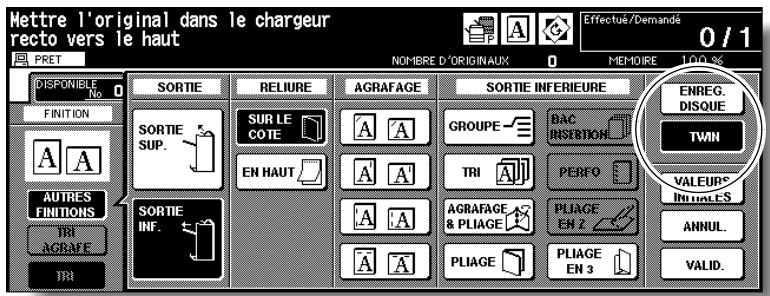
Le photocopieur sur lequel la touche TWIN est en surbrillance devient le photocopieur principal, l'autre photocopieur fonctionnant en photocopieur auxiliaire. L'icone Principal (P) s'affiche sur l'écran général du photocopieur
principal pour indiquer que les deux machines sont prêtes à fonctionner en mode Twin.
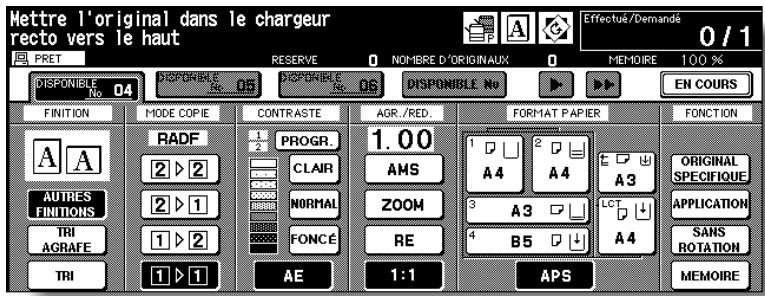

DETAILS
L'icône Auxiliaire (seconde) (S) s'affiche dans l'écran général du photocopieur auxiliaire après un appui sur la touche [DEPART] du photocopieur principal pour lancer l'opération d'impression en mode Twin.

DETAILS
Le mode Twin ne peut pas etre selectionne ou poursuivi dans les cas suivants: le message « Attendre/ Pas de fonction reserve avec le copieur auxiliaire », « Erreur copieur auxiliaire/ Vérifier copieur auxiliaire » ou « Vérifier copieur auxiliaire » s'affiche.
- Il n'est pas possible de selectionner le mode Twin lorsque le photocopieur auxiliaire a eté désactisé par la fonction Economie d'énergie. Appuyez sur [ECONOMIE D'ENERGIE] pour désactiver cette fonction.
- Le mode Twin sélectionné sera automatiquement désactivé lors de l'activation de la fonction Economie d'énergie sur le photocopieur auxiliaire. Appuyez sur [ECONOMIE D'ENÉRGIE] pour désactiver cette fonction, puis sélectionné de nouveau le mode Twin pour relancer la procédure.
- Lorsqu'un problème survient, comme un bourrage papier ou un manque de papier, sur le photocopieur auxiliaire, ce dernier n'est plus disponible pour les opérations de copie ; toute fois, cela ne désactive pas le mode twin. Effectuez les actions de dépannage appropriées pour rétablier la situation normale.
- Un travail d'impression en mode Twin ne peut pas démarrer si 10 travaux de réserve (pas en mode Twin) sont saisis sur le photocopieur auxiliaire. Attendez que les travaux de réserve soient terminés sur le photocopieur auxiliaire.
- Le mode Twin sélectionné sera automatiquement désactivé lors de l'activation de la fonction Veille/Economie d'énergie sur le photocopieur principal.
Appuyez sur [ECONOMIE D'ENERGIE] pour désactiver cette fonction au besoin, puis Sélectionné de nouveau le mode Twin pour relancer la procédure.
4. Sélectionnez les conditions de copie souhaitées sur le photocopieur principal.

DETAILS
Les opérations de copie ordinaires sont toujours disponibles sur le photocopieur auxiliaire lorsque le mode Twin est activé.
5. Entrez la quantité à imprimer sur le photocopieur principal à l'aide du pavé numérique.
Lorsque le nombre de copies demandé est égal à 100, les photocopieurs principal et auxiliaire impriment chacun 50 feuilles.

DETAILS
- Pour pouvoir activer le mode Twin, le nombre de copies demandé doit être au minimum égal à [2].
- Lorsque le nombre de copies demandé est un nombre impair, le photocopieur principal copie et produit une feuille/un jeu de plus que le photocopieur auxiliaire.
6. Placez les originaux RECTO VERS LE HAUT dans le chargeur de document ou RECTO VERS LE BAS sur la vitre d'exposition du photocopierre principal.

CONSEIL
Pour plus de détails sur le positionnement des originaux, voir les pages 3-2 à 3-5.
7. Appuyez sur [DEPART] sur le tableau de commande du photocopieur principal.
L'icône Auxiliaire (seconde) ( ) s'affiche sur l'écran général du photocopieur auxiliaire pour indiquer que les deux machines fonctionneront en mode Twin.
Le mode Twin est automatiquement désactivé à l'issue de l'opération effectuee dans ce mode, et les icones Principal (P) et Auxiliaire (S) disparaisent de I'ecran général.
![KONICA MINOLTA 7272 - Appuyez sur [DEPART] sur le tableau de commande du photocopieur principal. - 1](/content/2020/04/139765/images/b8ebae38c26eddf78b819c9861e95364a8fc060234566ffece811cd7cef4674a.jpg)
DÉTAILS : Entrée d'un travail de réserve au cours d'une opération de copie en mode Twin
Si la numérisation du travail de réserve suivant est effectué pendant la copie en mode Twin, ce travail est également effectué dans ce mode. Il est possible de définir jusqu'à 10 travaux de réserve, y compris le travail actuel.
Mode d'interruption pendant les opérations de copie en mode Twin
La copie avec interruption n'est disponible que sur le photocopieur sur lequel on a appuyé sur la touche [d'interruption]. L'opération de copie en mode Twin s'interrrompt jusqu'à la fin de l'opération de copie en mode d'interruption.
Si le mode d'interruption se prolonge, le mode de récapération de répartition s'active pour permettre le traitement des copies restantes par l'autre photocopierre.
Pour arrêté la numérisation/l'impression
Pour annuler le travail de copie en mode Twin:
1. Appuyez sur [ARRET] sur le tableau de commande du photocopieur principal.
Le travail de numérisation/d'impression s'arrête immédiatement, et le menu contextuel s'affiche sur l'écran général du photocopieur principal pour vous demander si vous souhaitez continuer ou terminer le travail. À ce moment, le mode Twin n'est pas désactivé.
![KONICA MINOLTA 7272 - Appuyez sur [ARRET] sur le tableau de commande du photocopieur principal. - 1](/content/2020/04/139765/images/d2256d23f4dc93140b1115b46e32c3c8df513d2abd89e6d423c7ed0ca8f0f95e.jpg)
2. Appuyez sur REPRISE pour continuer, ou sur FIN pour effacer toutes les données numériées et désactiver le mode Twin.
Pour annuler le travail sur le photocopieur auxiliaire seulement :
1. Appuyez sur la touche [ARRET] sur le tableau de commande du photocopieur auxiliaire.
L'opération en cours s'arrête immédiatement sur le photocopierre auxiliaire, et le menu contextuel s'affiche sur l'écran général de ce dernier pour vous demander si vous souhaitez la poursuivre ou la terminer. À ce moment, le mode Twin n'est pas désactivé.
![KONICA MINOLTA 7272 - Appuyez sur la touche [ARRET] sur le tableau de commande du photocopieur auxiliaire. - 1](/content/2020/04/139765/images/31f3a8dad0d015d2f89b2e7be8cdb0ca509ec48c3e1ae72ef951e4f8db978d9f.jpg)
DETAILS
Si l'interruption provisoire se prolonge sur le photocopieur auxiliaire, le mode de récapération de répartition s'active pour permettre le traitement des copies restantes par le photocopieur principal.
2. Appuyez sur REPRISE pour continuer, ou sur FIN pour effacer toutes les données transmises au photocopieur auxiliaire et désactiver le mode Twin.
Le photocopierre principal prend le relais pour les copies restant à imprimer et terminate le travail.

DETAILS
Une fois que le mode de récapération de répartition est activé et que le photocopieur principal a commencé à prendre en charge les copies restant à imprimer, le photocopieur auxiliaire ne peut pas poursuivre le travail d'impression en mode Twin, même si l'on appuie sur la touche POURSUIVRE dans le menu contextualuel.
Dépannage
Opération de copie avec le mode de récapétation de répartition :
Le mode de récapération de répartition vous permet de terminer un travail de copie même lorsqu'un problème de fonctionnement, tel qu'un bourrage papier, affecte le photocopieur principal ou auxiliaire.
Dans ce cas, le photocopierre non affecté par le problème terminé le travail.

DETAILS
Cette fonction est activée par défaut sur le photocopieur. Si vous n'avez pas besoin de cette fonction, contactez le service après vents.
Lorsqu'un bourrage papier, un problème de code SC (code E, code F) ou un manque d'alimentation papier survient sur le photocopierre principal ou auxiliaire :
Le photocopierre non affecté par le problème prend le relais pour les copies restant à imprimer et terminé le travail.
Lorsque le travail est terminé, prenez les mesures de dépannage appropriées pour corriger le problème.
Lorsqu'un dépassement de la capacité mémoire survient sur le photocopierre principal ou auxiliaire :
Sur le photocopieur principal
Le travail de numérisation s'arrête immédiatement, et le travail de copie en mode Twin est suspendu sur les deux machines. À ce moment, le mode Twin n'est pas désactivié.
Prenez les mesures indiquées pour un photocopieur unique en vous reportant aux pages 5-11 à 5-12.
Sur le photocopieur auxiliaire
Le photocopieur auxiliaire démarre le travail de copie en mode Twin lorsque la mémoire se libère à l'issue de quelques travaux de réserve. Dans ce cas, le mode de récapération de répartition fonctionne pour poursuivre le travail d'impression sur le photocopieur principal jusqu'à ce que le photocopieur auxiliaire soit disponible.
Si, au bout d'un certain temps, la mémoire du photocopieur auxiliaire n'est toujours pas disponible, le mode Twin est désactivé sur ce dernier, et le mode de récapération de répartition fonctionne pour terminer le travail sur le photocopieur principal.
Lorsque l'alimentation est coupée sur le photocopieur principal ou auxiliaire :
Le mode Twin est désactivé automatiquement dans les deux cas. Recommencez la procédure à la première étape.
CHAPITRE
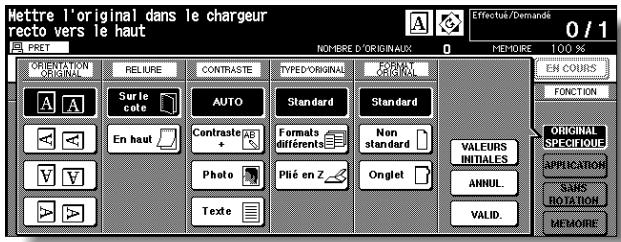
8
Original spécifique
Comment réalisier une copie d'un original spécifique
Définition de l'orientation des originaux 8-2
Sélection du type de reliure 8-4
Obtention de copies plus fidèles (Mode Texte/Photo) 8-6
Copie d'originaux de formats différents (Formats différents)................................8-8
Copie d'originaux pliers en Z (Plié en Z) 8-10
Copie d'originaux de format non standard (FORMAT ORIGINAL) .8-12
Définissez la direction des originaux placés dans le chargeur RADF ou sur la vitre d'exposition.
Ce réglage est nécessaire pour obtenir la qualité de copie attendue lors de l'impression de copies recto-verso avec une position de reliure ou d'agrafe précise.
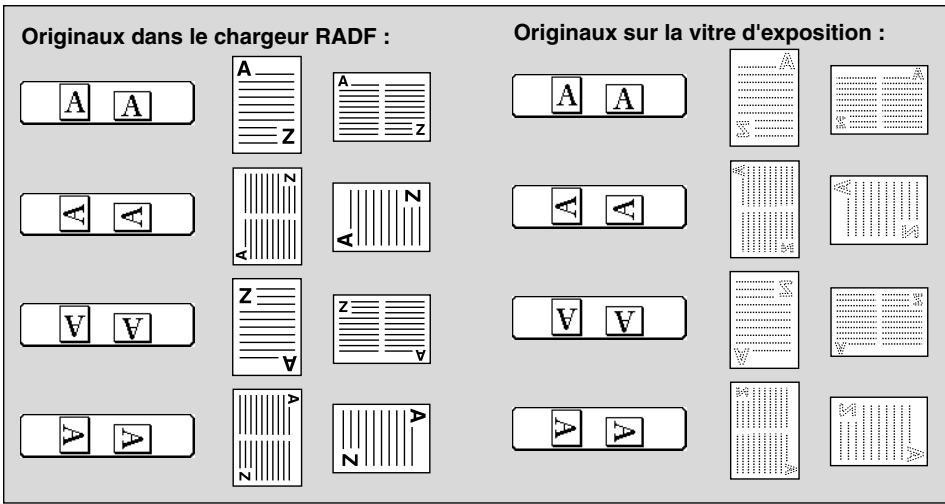
1. Appuyez sur ORIGINAL SPECIFIQUE dans l'écran général.
Le menu contextuel Original spécifique s'affiche.

Rappel!
Lorsque vous commencez un nouveau travail de copie, vérifie que le chargeur RADF est correctement fermé, puis appuyez sur [AUTO].
2. Appuyez sur la touche d'orientation des originaux souhaitée pour la mesure en surbrillance.
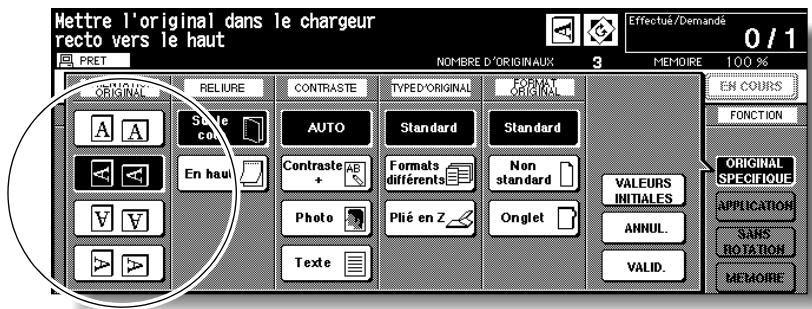
3. Appuyez sur VALID. pour terminer la configuration et revenir à l'écran général.
La touche ORIGINAL SPECIFIQUE de l'écran général est mise en surbrillance et l'icone correspondante située dans la zone des messages indique l'orientation des originaux sélectionnée.
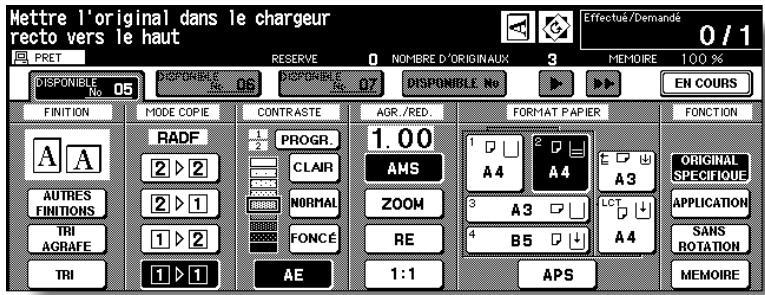
4. Effectuez toutes les autres sélections compatibles.
5. Entre le nombre de tirages souhaité à l'aide du pavé numérique du tableau de commande.

CONSEIL
Pour plus de détails sur la définition de la quantité à imprimer, voir page 3-6.
6. Positionnez les originaux RECTO VERS LE HAUT dans le chargeur de document ou RECTO VERS LE BAS sur la vitre d'exposition en respectant l'orientation de l'original définie à l'étape 2.

CONSEIL
Pour plus de détails sur le positionnement des originaux, voir l'illustration à la page précédente ainsi que les pages 3-2 à 3-5.
7. Appuyez sur [DEPART].
![KONICA MINOLTA 7272 - Appuyez sur [DEPART]. - 1](/content/2020/04/139765/images/c66ebb99662dfb73977932f262ecffa662a17a593db7f6b6138451fe3bd440b3.jpg)
ATTENTION
Si, en raison du nombre de copies sélectionné, la quantité à imprimer dépasse la capacité du bac de sortie décalée ou du bac de sortie du module de finition, retirez les quelques copés au fur et à mesure afin d'éviter tout bourrage.
Lorsque vous copiez en mode 2-1 ou 2-2, définissee le type de reliure des originaux dans le menu contextuel Original spécifique pour obtenir le résultat escompté.
Le type de reliure « Sur le (:oté » est sélectionné initialement pour obtenir des copies de même orientation que les originaux.
1. Appuyez sur ORIGINAL SPECIFIQUE dans l'écran général.
Le menu contextuel Original spécifique s'affiche.

Rappel!
Lorsque vous commencez un nouveau travail de copie, vérifie que le chargeur RADF est correctement fermé, puis appuyez sur [AUTO].
2. Appuyez sur la touche du type de reliure souhaité pour la metre en surbrillance.
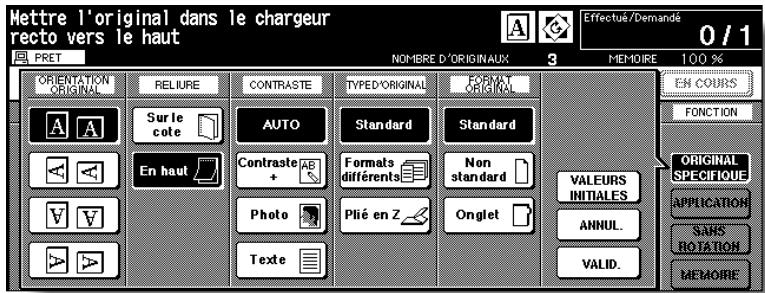
3. Appuyez sur VALID. pour terminer la configuration et revenir à l'écran général.
La touche ORIGINAL SPECIFIQUE de l'écran général passe en surbrillance.
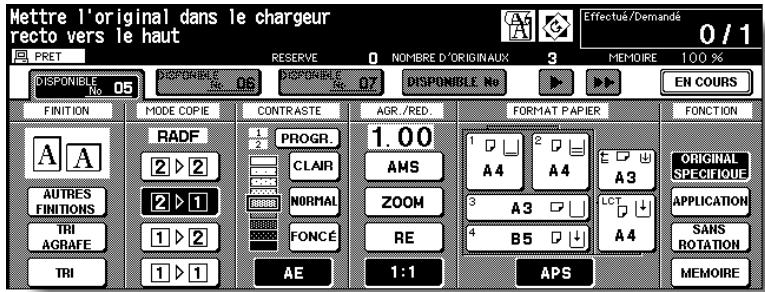
4. Effectuez toutes les autres sélections compatibles.
5. Entre le nombre de tirages souhaité à l'aide du pavé numérique du tableau de commande.

CONSEIL
Pour plus de détails sur la définition de la quantité à imprimer, voir page 3-6.
6. Placez les originaux RECTO VERS LE HAUT dans le chargeur de document ou RECTO VERS LE BAS sur la vente d'exposition.

CONSEIL
Pour plus de détails sur le positionnement des originaux, voir les pages 3-2 à 3-5.
7. Appuyez sur [DEPART].
![KONICA MINOLTA 7272 - Appuyez sur [DEPART]. - 1](/content/2020/04/139765/images/34e372efb7a655706873648ca108573927fa33f68fbb6d5b4e1ff7e13634b10b.jpg)
ATTENTION
Si, en raison du nombre de copies sélectionné, la quantité à imprimer dépasse la capacité du bac de sortie décalée ou du bac de sortie du module de finition, retirez les yeux copés au fur et à mesure afin d'éviter tout bourrage.
Obtention de copies plus fidèles (Mode Texte/ Photo)
Cette fonction permet d'assurer une meilleure reproduction des demi-teintes afin que la qualité de la copie se rapproche d'avantage de celle de l'original.
Mode Texte
Utilisez le mode Texte pour copier un original de type texte. Ce mode assure une meilleure reproduction du texte par rapport au mode général.
Mode Photo
Utilisez le mode Photo pour reproductive une image photographique en demi-teintes. La copie produit très fidèlement les demi-teintes de l'original.
Mode Contraste +
Sélectionnez « Contraste + » pour foncer les images imprimées claires (ex. des originaux au crayon) sans modifier l'exposition du fond. Dans les cas où l'image est claire alors que le fond estASF, ce fond n'est pas modifié.

DETAILS
Dans chaque mode d'amélioration, le contraste peut être modifié selon trois niveaux plussons ou trois niveaux plus clairs (Décalage contraste). Si une telle configuration est souhaitée, voir page 3-20.
Carcéristiques des modes Texte/Photo<<
Conditions d'incompatibilité pour la copie : aucune
Original

Mode Auto
Mode Photo
Original
Mode Auto
Mode Texte
Original

Mode Auto
Mode
Contraste +
1. Appuyez sur ORIGINAL SPECIFIQUE dans l'écran général.
Le menu contextual Original spécifique s'affiche.

Rappel!
Lorsque vous commencez un nouveau travail de copie, vérifie que le chargeur RADF est correctement fermé, puis appuyez sur [AUTO].
2. Appuyez sur Texte, Photo ou Contraste + en fonction des besoin.
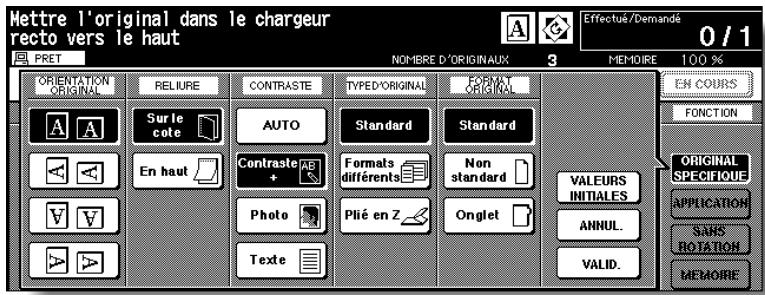
- Appuyez sur VALID. pour revenir à l'écran général.
- Au besoin, définisse d'autres conditions de copie.
- Entre le nombre de tirages souhaité à l'aide du pavé numérique du tableau de commande.

CONSEIL
Pour plus de détails sur la définition de la quantité à imprimer, voir page 3-6.
- Placez les originaux RECTO VERS LE HAUT dans le chargeur de document ou RECTO VERS LE BAS sur la vente d'exposition.

CONSEILS
- Pour plus de détails sur le positionnement des originaux, voir les pages 3-2 à 3-5.
-
Utilisez le mode Mémoire du chargeur RADF (voir pages 3-33 à 3-34) lorsque le nombre d'originaux est supérieur à 100.
-
Appuyez sur [DEPART].

ATTENTION
Si, en raison du nombre de copies sélectionné, la quantité à imprimer dépasse la capacité du bac de sortie décalée ou du bac de sortie du module de finition, retirez les produits au fur et à mesure afin d'éviter tout bourrage.
Copie d'originaux de formats différents (Formats différents)
Utilisez le mode « Formats différents » avec le chargeur de document ou le mode Mémoire pour copier des originaux de formats différents.
Chaque original du jeu de formats différents est copié sur du papier de format identique (en mode de sélection automatique du format de papier, APS) ou sur du papier d'un format souhaité avec un taux de restitution approprié sélectionné automatiquement (en mode de sélection automatique du taux de restitution, AMS).
Carcéristiques du mode Formats différents<<
Utilise le chargeur RADF.
La combinaison de différents formats d'originaux dépend de la largeur entre les guides du chargeur RADF. Pour plus de détails, voir pages 11-9 à 11-10.
□ Conditions incompatibles : Agrafage-Tri avec APS, Tri & rotation, Pliage, Agrafage & Pliage, Pliage en 3, Perforation avec le kit de perforation PK-110 (mélange avec format B6R et/ou sélection du mode APS), Original plié en 3, Format Non standard, Papier à onclet, Couverture/Intercalaire, Création de chapitre, Mise en page, Livret, Intercalaires transparents, Insertion d'originaux, Page par page, Fusion de travaux, Cadrage original, Répétition image, Centrage original, Superposition, Stockage d'image en fond de page
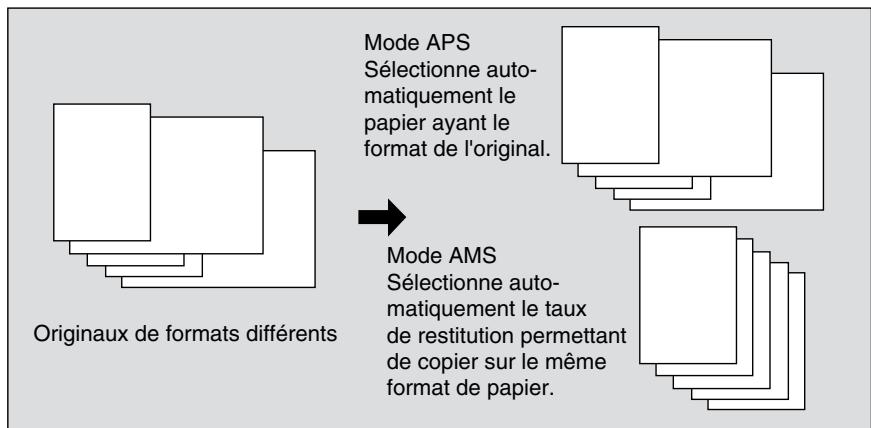
1. Appuyez sur ORIGINAL SPECIFIQUE dans l'écran général.
Le menu contextuel Original spécifique s'affiche.

Rappel!
Lorsque vous commencez un nouveau travail de copie, vérifie que le chargeur RADF est correctement fermé, puis appuyez sur [AUTO].
2. Appuyez sur Formats différents.
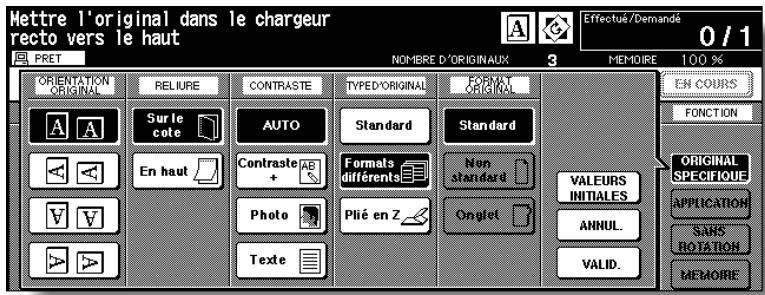
3. Appuyez sur VALID. pour revenir à l'écran général.
4. Au besoin, définisse d'autres conditions de copie.

DETAILS
La fonction APS est activée automatiquement dans l'écran général. Pour sélectionner la fonction AMS, appuyez sur la touche du bac dans l'écran général pourCHOISIR le format de papier souhaité.
5. Entre le nombre de tirages souhaité à l'aide du pavé numérique du tableau de commande.

CONSEIL
Pour plus de détails sur la définition de la quantité à imprimer, voir page 3-6.
6. Placez les originaux de formats différents RECTO VERS LE HAUT dans le chargeur de document.

CONSEILS
- Pour plus de détails sur le positionnement des originaux, voir la page 3-3.
- Utilisez le mode Mémoire du chargeur RADF (voir pages 3-33 à 3-34) lorsque le nombre d'originaux est supérieur à 100.
7. Appuyez sur [DEPART].
![KONICA MINOLTA 7272 - Appuyez sur [DEPART]. - 1](/content/2020/04/139765/images/027f4840ed7641dad51b6e2b56dabd60ff4870288bb9e5da5e9edf8bc1114bf5.jpg)
ATTENTION
Si, en raison du nombre de copies sélectionné, la quantité à imprimer dépasse la capacité du bac de sortie décalée ou du bac de sortie du module de finition, retirez les quelques copés au fur et à mesure afin d'éviter tout bourrage.
Pour copier des originaux pliers en Z, utilisez le mode Plié en Z avec le chargeur de documents. Sinon, le détecteur de format du chargeur RADF risque de ne pas fonctionner correctement.
Ce mode nécessite une durée de numérisation plus longue afin de détecter le format de l'original.
Carcéristiques du mode Plié en Z<
Utilise le chargeur RADF.
□ Conditions incompatibles : utilisation de la vente d'exposition, Formats différents, Format Non standard, Onglet, Cadrage original, Répédition image, Centrage original, Stockage d'images dans Fond de page.
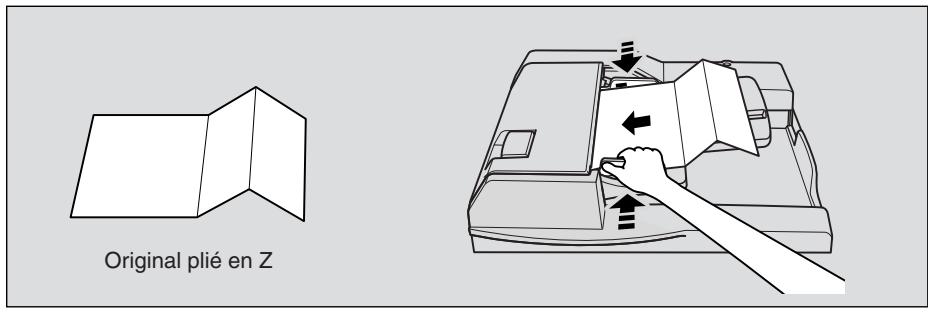
1. Appuyez sur ORIGINAL SPECIFIQUE dans l'écran général.
Le menu contextuel Original spécifique s'affiche.

Rappel!
Lorsque vous commencez un nouveau travail de copie, vérifiez que le chargeur RADF est correctement fermé, puis appuyez sur [AUTO].
2. Appuyez sur Plié en Z.
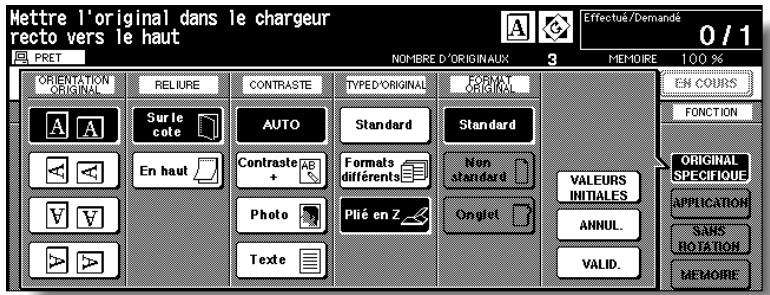
3. Appuyez sur VALID. pour revenir à l'écran général.
4. Au besoin, définissez d'autres conditions de copie.
5. Entre le nombre de tirages souhaité à l'aide du pavé numérique du tableau de commande.

CONSEIL
Pour plus de détails sur la définition de la quantité à imprimer, voir page 3-6.
6. Placez les originaux de formats différents RECTO VERS LE HAUT dans le chargeur de document.

DETAILS
Il est également possible de charger des originaux normaux en même temps.

CONSEILS
- Pour plus de détails sur le positionnement des originaux, voir la page 3-3.
- Utilisez le mode Mémoire du chargeur RADF (voir pages 3-33 à 3-34) lorsque le nombre d'originaux est supérieur à 100.
7. Appuyez sur [DEPART].
![KONICA MINOLTA 7272 - Appuyez sur [DEPART]. - 1](/content/2020/04/139765/images/e1cf621028b9802a82faace292995ef7bb4f17323cea91cb322ef029d2198bc3.jpg)
ATTENTION
Si, en raison du nombre de copies sélectionné, la quantité à imprimer dépasse la capacité du bac de sortie décalée ou du bac de sortie du module de finition, retirez les produits au fur et à mesure afin d'éviter tout bourrage.
Copie d'originaux de format non standard (FORMAT ORIGINAL)
Le photocopierre détecte généralement le format standard des originaux charges dans le chargeur RADF ou positionnés sur la vitre d'exposition (mode Standard).
Utilisez le mode Non Standard pour définir la zone de numérisation manuellement afin de copier ou d'imprimer des originaux de formats spéciaux. Utilisez le mode Onglet pour copier un original complément des onglets, y compris l'image de la partie à onglets, sur du papier de copie à onglet.
>>>Carcéristiques du mode FÜRMAT ORIGINAL<<
Largeur de I'onglet: inférieure ou égale à 12,5 mm.
□ Incompatible avec Non standard : Formats différents, Plié en Z, Onglet, Stockage d'image dans fond de page
□ Incompatible avec EN TOTALITE : Mise en page, Livret, Page par page, Cadrage original, Marge
□ Incompatible avec Onglet : Formats différents, Plié en Z, Non Standard, Couvertures/Intercalaires, Création de chapitre, Mise en page, Livret, Intercalaires transparens, Insertion d'originaux, Page par page, Stockage d'image en fond de page
1. Appuyez sur ORIGINAL SPECIFIQUE dans l'écran général.
Le menu contextuel Original spécifique s'affiche.

Rappel!
Lorsque vous commencez un nouveau travail de copie, vérifiez que le chargeur RADF est correctement fermé, puis appuyez sur [AUTO].
2. Appuyez sur Non standard ou Onglet.
Le menu contextuel Non standard ou Onglet s'affiche.
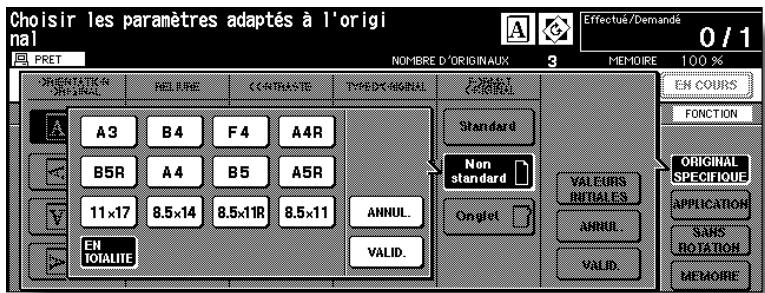
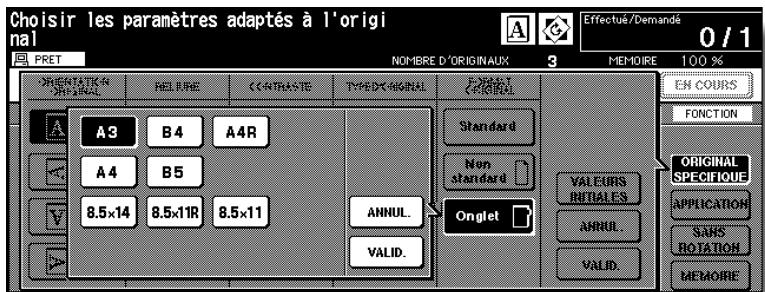
3. Appuyez sur la touche de format souhaitée.

DETAILS
Lorsque vous sélectionnez EN TOTALITE dans le menu du mode Non standard, le photocopierre numérique la totalité de la vitre d'exposition et effectue la copie selon le format de papier ou le taux de restitution sélectionné.
4. Appuyez sur VALID. dans le menu contextuel pour terminer la configuration.
Le menu contextuel disparaït.
5. Appuyez sur VALID. pour terminer la configuration et revenir à l'écran général.
6. Chargez du papier de copie.

CONSEILS
- Pour charger du papier de copie à onglets dans le passé-copie multiefuille, réglez le type de papier sur Onglet. Voir pages 3-29 à 3-32. Pour charger du papier de copie à onglets dans un autre bac, réglez le type de papier sur Onglet en mode Responsible. Voir pages 13-23 à 13-24.
- Pour connaître la procédure de chargement du papier de copie à onglet, voir pages 2-31 à 2-33.
7. Entre le nombre de tirages souhaité à l'aide du pavé numérique du tableau de commande.

CONSEIL
Pour plus de détails sur la définition de la quantité à imprimer, voir page 3-6.
8. Placez les originaux RECTO VERS LE HAUT dans le chargeur de document ou RECTO VERS LE BAS sur la vitre d'exposition.

CONSEILS
- Pour plus de détails sur le positionnement des originaux, voir les pages 3-3 à 3-5.
- Utilisez le mode Mémoire du chargeur RADF (voir pages 3-33 à 3-34) lorsque le nombre d'originaux est supérieur à 100.
9. Appuyez sur [DEPART].
![KONICA MINOLTA 7272 - Appuyez sur [DEPART]. - 1](/content/2020/04/139765/images/26b5b2e2964e5dc811081e7a5ff534b4c0e78764c6555481208ca3a817dc9575.jpg)
ATTENTION
Si, en raison du nombre de copies sélectionné, la quantité à imprimer dépasse la capacité du bac de sortie décalée ou du bac de sortie du module de finition, retirez les quelques copés au fur et à mesure afin d'éviter tout bourrage.
CHAPITRE
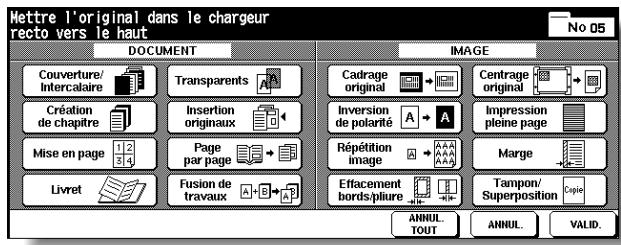
9
Applications
Utilisation des fonctions d'application
Affichage de I'ecran de selection d'application 9-2
Insertion de couvertures et d'intercalaires (Couvertures/Intercalaires)9-3
Placement de pages de titre à droite (Création de chapitre) 9-7
Disposition de plusieurs pages sur une seule feuille (Mise en page).9-10
Creation d'un livre de plusieurs pages (Livret) 9-13
Copie sur transparents (Transparents) 9-17
Insertion d'originaux dans des jours imprimés (Insertion originaux)9-19
Division d'une image sur les pages de droite et de gauche (Page par page) 9-22
Programmation de différents paramètres pour un travail de finition (Fusion de travaux) 9-26
Effacement de la zone située à l'extérieur de l'original (Cadrage original) 9-29
Inversion de couleur des images noir et blanc (Inversion de polarité) 9-31
Répétition de la zone d'image sélectionnée (Répétition image : mode vert./horiz.) 9-33
Répétition automatique ou sélection du nombre de répétitions (Répetition image : mode Automatique/Mode Semi-auto)....................................9-36
Effacement des traces noires le long des bords de la copie (Effacement bords/pliure) 9-39
Copie de l'image au centre du papier de copie (Centrage original)9-42
Impression sans marge (Impression pleine page) 9-44
Ajustement de la position de l'image copiee (Marge) 9-46
Réduction de l'image pour creer une marge de reliure (Marge & reduction) 9-49
Impression de tampons, des numérios de page, de la date et de l'heure sur les copies (Tampon) 9-52
Impression d'un filigrane sur les copies (Tampon) 9-58
Superposition d'une image sur chaque page copiee dans le travail (Superposition) 9-61
Stockage d'une image pour fond de page sur le disque dur / Utilisation d'une image stockée sur le disque dur pour un fond de page (Fond de page) 9-64
Affichage de l'écran de selection d/application
La procédure représentée ci-dessous permet d'afficher l'écran de selection d'application et de sélectionner les fonctions de copie souhaitées.
1. Appuyez sur APPLICATION dans l'écran général.
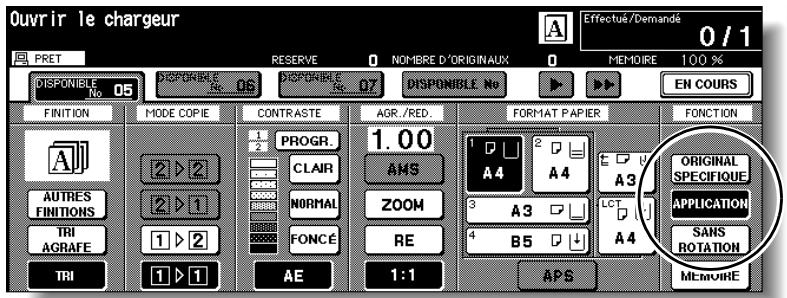
L'écran de sélection d'application s'affiche sur l'écran tactile.
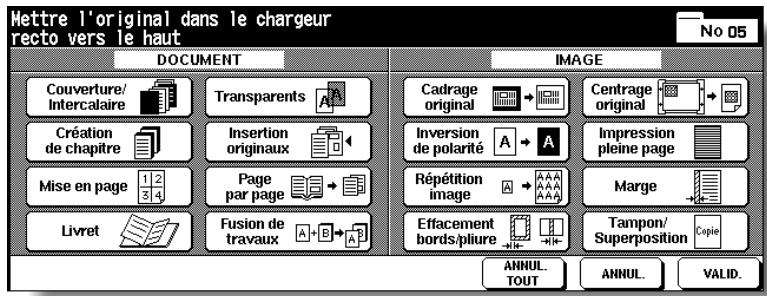

DETAILS
- Lorsque vous appuyez sur une touche de fonction, celle-ci est mise en surbrillance. Si vous appuyez sur une touche de fonction, un ou deux autres écrans seront affichés pour vous permettre de définir les paramètres appropriés.
- Cochez SIGNET dans la zone de message de l'écran suivant, le cas échéant, afin d'acceder directement à l'écran depuis l'écran Contrôle et ainsi changer la configuration effectué.
- Lorsqu'une fonction du menu est incompatible avec une autre, elle apparait sur fond grisé.
- La touche APPLICATION de l'écran général est mise en surbrillance une fois les applications sélectionnées.
Pour rétablit les conditions de copie d'origine, appuyez sur ANNULER.
Pour effacer tous les paramètres d'application, appuyez sur ANNUL. TOUT.
2. Appuyez sur VALID. dans l'écran de selection d'application.
Les sélections sont effectuées et l'écran général est rétabli.

Rappel!
Lorsque l'écran général est affché, vous pouvez appuyer sur [DEPART] pour effectuer l'opération.
Insertion de couvertures et d'intercalaires (Couvertures/Intercalaires)
La fonction d'insertion de couvertures ou d'intercalaires imprimés ou vierges permet d'insérer des têtes de chapitre ou des intercalaires dans le jeu copiedé ainsi que des couvertures et des dos de couvertures
Caracteristiques de l'insertion de couvertures et d'intercalaires<<
Utilisez le chargeur RADF.
- Un seul et même format doit être utilisé dans les magasins contenant le papier de copie, les couvertures/dos et les intercalaires. La sélection automatique du taux de restitution (AMS, Automatic Magnification Selection) est automatiquement activée.
- Nombre max. d'intercalaires : 30 positions, de 1 à 999, y compris la couverture et le dos de la couverture
□ Conditions d'incompatibilité : APS, Groupe, Tri & rotation, Rotation & groupe, Perforation avec kit de perforation PK-110, , Formats différents, Onglets, Mise en page, Livret, Transparents, Page par page, Fusion de travaux, Cadrage original, Répétition image (excepté Répétition image 2/4/8), Centrage original, Superposition, Stockage d/images dans Fond de page
COUVERTURE COPIÉE
Originaux
DOS COPIÉ
Originaux
Copies
INTERCALAIRES COPIÉS
Originaux
Copies
Échantillons combinés :
COUVERTURES/DOS COPIÉS ET INTERCALAIRESCOPIÉS
COUVERTURE VIERGE
Originaux
DOS VIERGE
Originaux
Copies
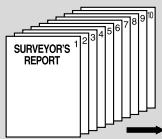
INTERCALAIRE VIERGE
Originals
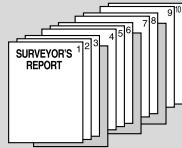
Copies
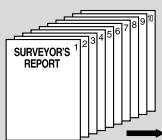
COUVERTURES/DOS VIERGES ET INTERCALAIRES VIERGES
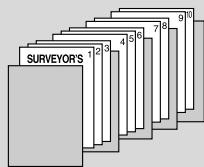
1. Chargez du papier ordinaire dans un magasin et les couvertures/ intercalaires dans chaque bac désigné dans l'écran Couverture/ Intercalaire.

DETAILS
- Lorsque vous utilisez du papier épais ou du papier à onglet pour les couvertures ou les intercalaires, chargez-le dans le passé-copie multi-feuille, sauf si vous avez spécifique un autre magasin au préalable et que vous l'y avez charge.
- Veillez à ce que les magasins contiennent respectivement du papier de copie, des couvertures/dos de couvertures et des intercalaires de même format.
2. Appuyez sur APPLICATION dans l'écran général.

Rappel!
Lorsque vous commencez un nouveau travail de copie, vérifie que le chargeur RADF est correctement fermé, puis appuyez sur [AUTO].
3. Appuyez sur Couverture/Intercalaire dans l'écran de selection d'application.
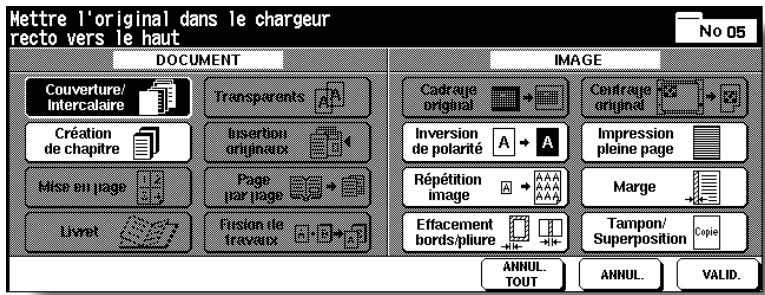
L'écran Couvertures/Intercalaires s'affiche.
4. Sélectionnez le mode de couverture souhaité.
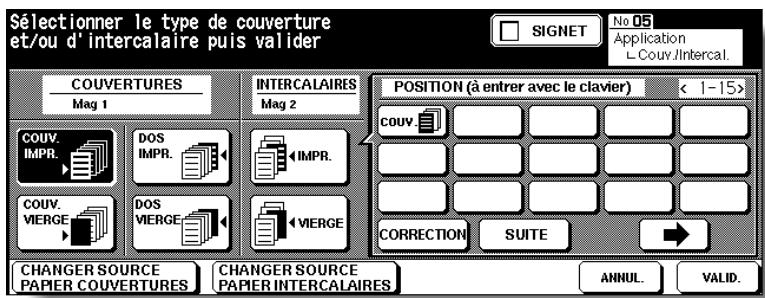
Exemple : Appuyez sur COUV. IMPR. pour insérer une couverture imprimée.
5. Appuyez sur CHANGER SOURCE PAPIER COUVERTURES pour sélectionner le magasin des couvertures.
Le magasin des couvertures actuellément selectionné s'affiche sur l'écran Couverture/Intercalaire.
Chaque appui sur la touche change la selection dans l'écran qui mentionne le type de papier défini en mode Responsible.
Si aucune insertion n'est requise, passez a l'etape 8.
6. Pour selectionner le mode Insertion : Entreze le numero de page.
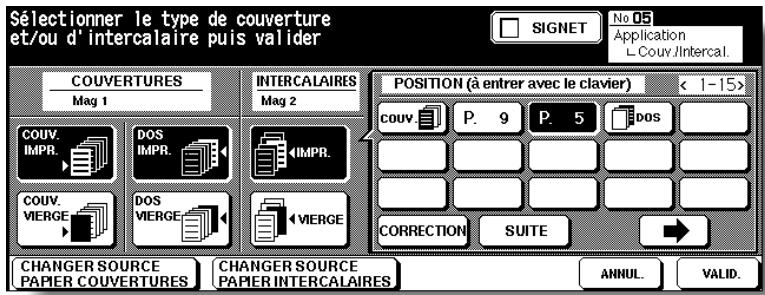
Sélectionnez le mode d'insertion souhaité, puis utilisez le pavé numérique du tableau de commande pour entrer le numéro de page indiquant la position de l'insertion.
Appuyez sur SUITE après chaque entrée pour continuer.
Pour effacer une entrée incorrecte, appuyez sur CORRECTION. La position d'insertion est supprimée.

CONSEIL
Pour plus de détails sur l'entrée des numérios de page, reportez-vous à la page 9-6.
7. Appuyez sur CHANGER SOURCE PAPIER INTERCALAIRES pour sélectionner le magasin des intercalaires.
Le magasin des couvertures actuellément selectionné s'affiche sur l'écran Couverture/Intercalaire.
Chaque appui sur la touche change la selection dans l'écran qui mentionne le type de papier défini en mode Responsible.
8. Lorsque la configuration est terminée, appuyez sur VALID. pour revenir à l'écran de selection d'application.
L'écran général est rétabli.
9. Entre le nombre de tirages souhaité à l'aide du pavé numérique du tableau de commande.

CONSEIL
Pour plus de détails sur la définition de la quantité à imprimer, voir page 3-6.
10. Placez les originaux RECTO VERS LE HAUT dans le chargeur de document.

CONSEILS
- Pour plus de détails sur le positionnement des originaux, voir page 3-2.
- Utilisez le mode Mémoire du chargeur RADF (pages 3-33 à 3-34) lorsque le nombre d'originaux est supérieur à 100.
11. Appuyez sur [DEPART].
![KONICA MINOLTA 7272 - Appuyez sur [DEPART]. - 1](/content/2020/04/139765/images/a061a0fbd7dcf62087552331a89c156707fdbd1a9dba2df8fd92d45df1c4ce64.jpg)
ATTENTION
Si, en raison du nombre de copies sélectionné, la quantité à imprimer dépasse la capacité du bac de sortie décalée ou du bac de sortie du module de finition, retirez les éléments au fur et à mesure afin d'éviter tout bourrage.

DETAILS: Saisie des numérios de page
Quinze touches sont affichées à l'écran pour indiquer chaque position d'insertion. Lorsque vous définissez plus de 15 positions, appuyez sur la touche fléchée pour acceder à la page suivante.
La première touche (en haut à gauche) affiche l'icone de couverture lorsqu'elle est sélectionnée. L'icone Dos apparait, si elle a été sélectionnée, en tant que derniere touche (fixe), avec une touche vide active qui la précède.
Exemple : Si vous définissez la page 4 en mode Intercalaire vierge, un intercalaire vierge est insere entre les pages 4 et 5. En mode Copie, une feuille imprimée est inseree à la page 4.
REMARQUES :
- Les nombres de page entrés dans le désordre sont très automatiquement.
- L'entrée de la valeur « 0 » et l'entrée d'un numéro de page en double sont ignorées automatiquement.
- Si le numero de page entre est supérieur au nombre total de pages de l'original, il est ignoré.
Placement de pages de titre à droite (Création de chapitre)
La création de chapitre s'utilise avec le chargeur RADF en mode 1-2 pour positionner les pages de titre à droite (côté-recto), et non au verso d'une copie recto-verso afin d'améliorer la presentation des copies recto-verso. Pour positionner efficacement une page de titre sur la droite, une feuille vierge est automatiquement créé au verso d'une feuille, le cas échéant.
>>>Carcéristiques de la création de chapitre<<
Utilisez le chargeur RADF.
Nombre maximal de pages de titre : 30 feuilles, de 1 à 999
Utilisez TAMPON avec cette fonction pour imprimer le numéro du chapitre sur chaque page du chapitre en plus du numéro des pages, de la numérotation ou de la numérotation de filigranes. Voir pages 9-52 à 9-60.
□ Conditions d'incompatibilité : 1-1, 2-2, 2-1, Groupe, Tri & rotation, Rotation & groupe, R^ vers le haut, Perforation avec kit de perforation PK-110 (en mode Intercalaire), Formats différents, Onglets, Mise en page, Transparents, Insertion d'originaux, Fusion de travaux, Cadrage original, Répétition image, Stockage d'images dans Fond de page
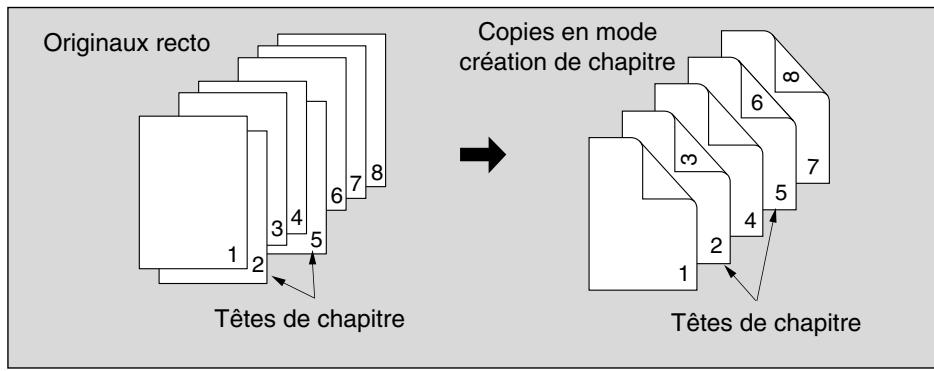
1. Appuyez sur APPLICATION dans l'écran général.

Rappel!
Lorsque vous commencez un nouveau travail de copie, vérifiez que le chargeur RADF est correctement fermé, puis appuyez sur [AUTO].
2. Appuyez sur Création de chapitre. dans l'écran de seLECTION d'application.
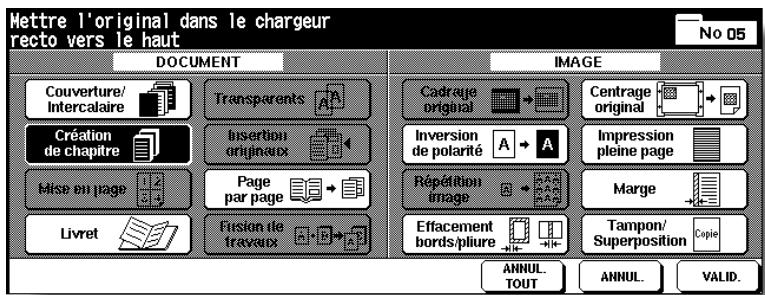
L'écran de définition des positions d'insertion de chapitre s'affiche.
3. Utilisez le pavé numérique du tableau de commande pour entrer le numéro de page de chaque page de titre.
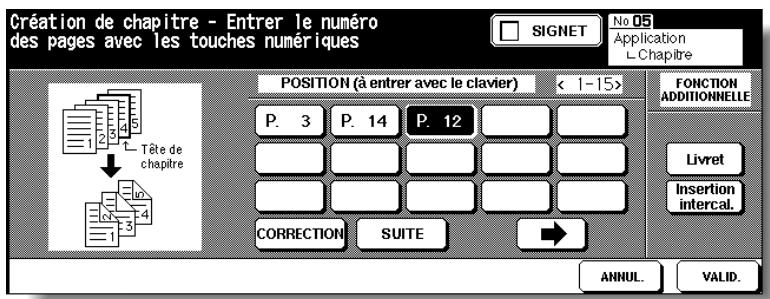
Appuyez sur SUITE après chaque entrée pour continuer.
Lorsque vous définissez plus de 15 positions, appuyez sur la touche fléchée pour acceder à la page suivante.
Pour effacer une entrée incorrecte, appuyez sur CORRECTION. Le numéro entré est alors supprimé.

DETAILS
- L'entrée de la valeur « 0 » et l'entrée d'un numéro de page en double sont ignorées automatiquement.
- Les insertions de chapitre ont lieu dans l'ordre, même si les numéroes de page sont entrés dans le désordre.
- Lorsqu'un numéro de page est supérieur au nombre total de pages de l'original, l'insertion se fait à la première page du document.

OPTION
Appuyez sur Livret dans l'écran de définition des positions d'insertion de chapitre pour utiliser cette fonction.
Pour changer de magasin de papier afin de copier les pages de titre, appuyez sur Insertion intercal. à l'écran. Dans ce cas, appuyez sur CHANGER SOURCE PAPIER INTERCALAIRES pour changer le magasin de papier sélectionné qui apparait à l'écran.
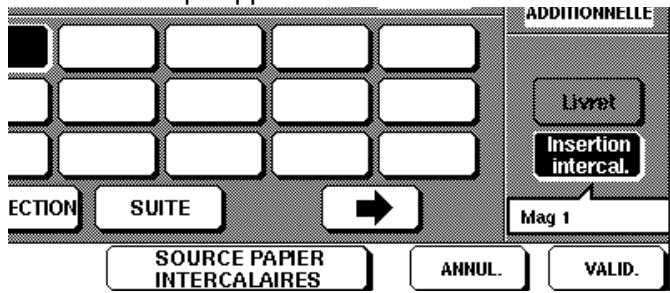
4. Lorsque vous avez terminé, appuyez sur VALID.
L'écran de sélection d'application est rétabli.
5. Appuyez sur VALID. dans l'écran de selection d'application.
L'écran général est rétabli.
6. Entre le nombre de tirages souhaité à l'aide du pavé numérique du tableau de commande.

CONSEIL
Pour plus de détails sur la définition de la quantité à imprimer, voir page 3-6.
7. Placez les originaux RECTO VERS LE HAUT dans le chargeur de document.

CONSEILS
- Pour plus de détails sur le positionnement des originaux, voir pages 3-2 à 3-4.
- Utilisez le mode Mémoire du chargeur RADF (pages 3-33 à 3-34) lorsque le nombre d'originaux est supérieur à 100.
8. Appuyez sur [DEPART].
![KONICA MINOLTA 7272 - Appuyez sur [DEPART]. - 1](/content/2020/04/139765/images/745ba0be5313af929e88927f4c9608992b6ca96a52d76cb9a00cb623f495b2d4.jpg)
ATTENTION
Si, en raison du nombre de copies sélectionné, la quantité à imprimer dépasse la capacité du bac de sortie décalée ou du bac de sortie du module de finition, retirez les quelques copés au fur et à mesure afin d'éviter tout bourrage.
Disposition de plusieurs pages sur une seule feuille (Mise en page)
Cette fonction permet de dispose et de copier un nombre fixe de pages (2, 4 ou 8) sur une seule feuille de papier de copie (2 en 1, 4 en 1 ou 8 en 1).
Carcéristiques de la mise en page<<
Utilisez le chargeur RADF.
La fonction AMS est selectionnée automatiquement (normalement, le format fixe du magasin 1 est selectionné).
□ Conditions d'incompatibilité : APS, Groupe, Tri & rotation, Rotation & groupe, Formats différents, Couverture/Intercalaire, Création de chapitre, Livret, Insertion originaux, Page par page, Fusion de travaux, Cadrage original, Répédition image, Stockage d'images dans Fond de page
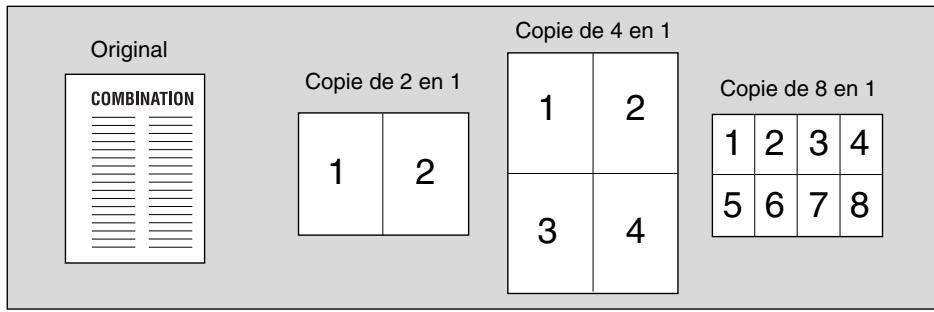
1. Appuyez sur APPLICATION dans l'écran général.

Rappel!
Lorsque vous commencez un nouveau travail de copie, vérifie que le chargeur RADF est correctement fermé, puis appuyez sur [AUTO].
2. Appuyez sur Mise en page. dans l'écran de selection d'application.
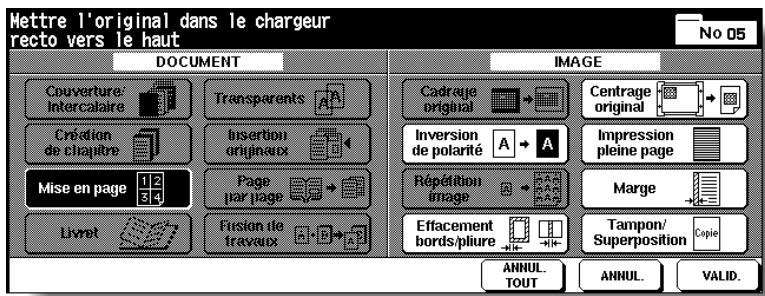
L'écran de sélection du mode de mise en page s'affiche.
3. Sélectionnez le mode de mise en page souhaité.
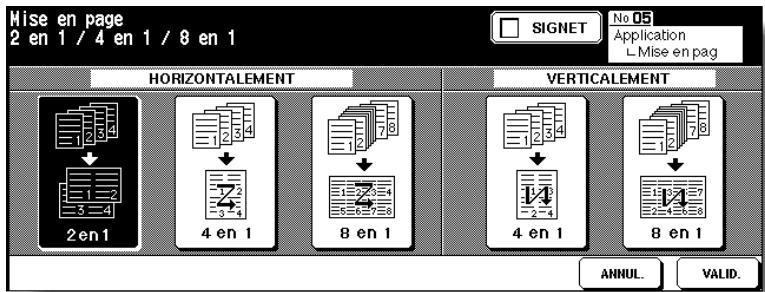
Appuyez sur 2 en 1, 4 en 1 ou 8 en 1 dans la zone correspondant à l'ordre souhaité, en vous reportant à l'illustration de la page suivante.
4. Appuyez sur VALID.
L'écran de sélection d'application est rétabli.
5. Appuyez sur VALID. dans l'écran de selection d'application.
L'écran général est rétabli.
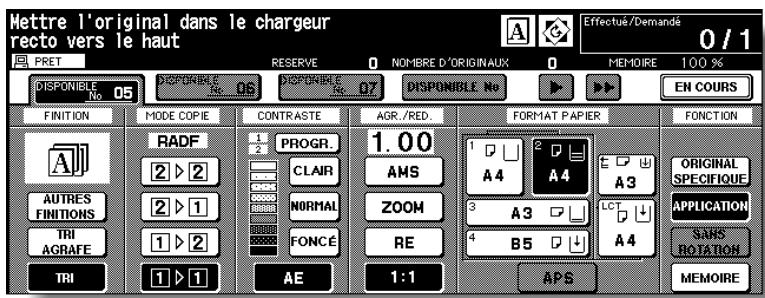
La sélection automatique du taux de restitution (AMS) est activée automatiquement. Lorsque vous sélectionnez un magasin différent de celui actuellément définit et affiché dans l'écran général, appuyez sur la touche correspondant au magasin souhaité.
6. Sélectionnez l'orientation de l'original.
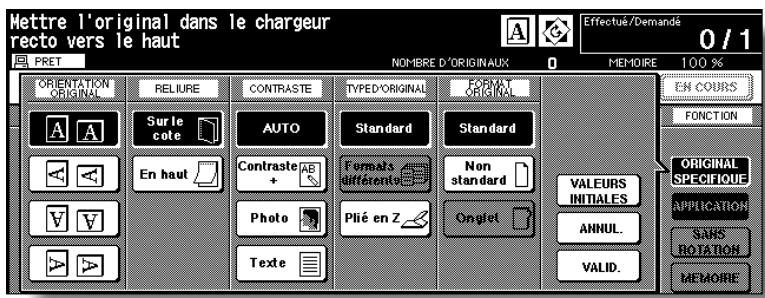
Appuyez sur ORIGINAL SPECIFIQUE dans l'écran général pour afficher le menu contextuel Original spécifique. Appuyez sur la touche correspondant à l'orientation de l'original, puis appuyez sur VALID. pour revenir à l'écran général.
7. Entre le nombre de tirages souhaité à l'aide du pavé numérique du tableau de commande.

CONSEIL
Pour plus de détails sur la définition de la quantité à imprimer, voir page 3-6.
8. Placez les originaux RECTO VERS LE HAUT dans le chargeur de document.

CONSEILS
- Pour plus de détails sur le positionnement des originaux, voir pages 3-2 à 3-4.
- Utilisez le mode Mémoire du chargeur RADF (pages 3-33 à 3-34) lorsque le nombre d'originaux est supérieur à 100.
9. Appuyez sur [DEPART].
![KONICA MINOLTA 7272 - Appuyez sur [DEPART]. - 1](/content/2020/04/139765/images/656f735b052bc983748f44f3a23838b019914f05d9a4d340198a2576db404655.jpg)
ATTENTION
Si, en raison du nombre de copies sélectionné, la quantité à imprimer dépasse la capacité du bac de sortie décalée ou du bac de sortie du module de finition, retirez les quelques copiés au fur et à mesure afin d'éviter tout bourrage.

DETAILS : Type d'original et Disposition
Reportez-vous au tableau ci-dessous pour sélectionner le mode de mise en page souhaité.
| Disposition Original | De gauche à droite | De haut en bas | |||||||
| 2 en 1 | 4 en 1 | 8 en 1 | 4 en 1 | 8 en 1 | |||||
| Type Portrait | 1 | 2 | 1 | 2 | 1 | 2 | 3 | 4 | 1 |
| 3 | 4 | 5 | 6 | 7 | 8 | 2 | |||
| 4 | |||||||||
| Type Paysage | 1 | 1 | 2 | 1 | 2 | 1 | 3 | 1 | |
| 3 | 4 | 3 | 4 | 2 | 4 | 2 | |||
| 5 | 6 | 7 | 8 | 4 | |||||
Création d'un livre de plusieurs pages (Livret)
Utilisez la fonction Livret pour creer un livre de plusieurs pages recto-verse depuis n'importe quel magasin, excepté si le papier est défini comme Epais ou Onglet en mode Responsible. Les images de l'original sont numériées en mémoire et disposées automatiquement au format livre dans l'ordre correct.
>>>Carcéristiques de la création delivret<<
Utilisez le chargeur RADF.
Le nombre de pages de l'original doit être un multiple de 4 en mode 1-2 ou un multiple de 2 en mode 2-2, sinon des pages vierges sont automatiquement ajoutées après la dernière page.
La fonction AMS est selectionnée automatiquement Sélectionnez le format de papier souhaité.
□Format des originaux : A3, B4, A4R, A4, B5R ou B5
□ Conditions d'incompatibilité : APS, 1-1, 2-1, Groupe, Tri & rotation, Rotation & groupe, Perforation avec kit de perforation PK-110 (en mode Intercalaire), R° vers le haut, Bac d'insertion avec mode Couverture dans livret, Formats différents, Onglets, Couverture/Intercalaire, Mise en page, Transparents, Fusion de travaux, Cadrage original, Répédition image, Stockage d'images dans Fond de page
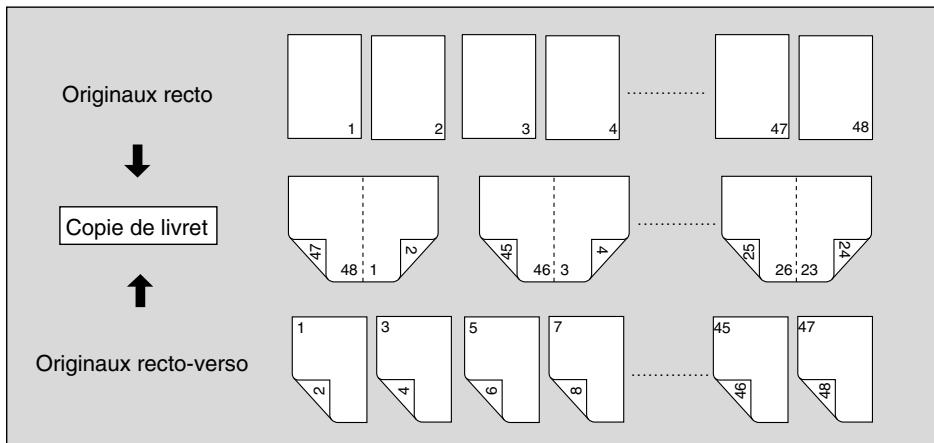
1. Chargez du papier de copie.
Chargez du papier de copie A3, B4, A4R, A4, B5R ou B5 dans un magasin. Lorsque vous selectionnez le mode Couverture (Couverture imprimée ou Couverture vierge), chargez le même format de papier dans un autre magasin, sauf s'il s'agit de papier Epais ou à Onglets tel que définir en mode Responsible.
2. Appuyez sur APPLICATION dans l'écran général.

Rappel!
Lorsque vous commencez un nouveau travail de copie, vérifiez que le chargeur RADF est correctement fermé, puis appuyez sur [AUTO].
3. Appuyez sur Livret. dans l'écran de sélection d'application.
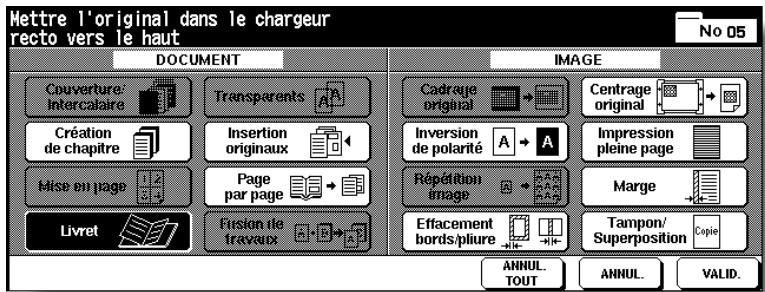
4. Appuyez sur la touche du mode Livret souhaité pour la metre en surbrillance.
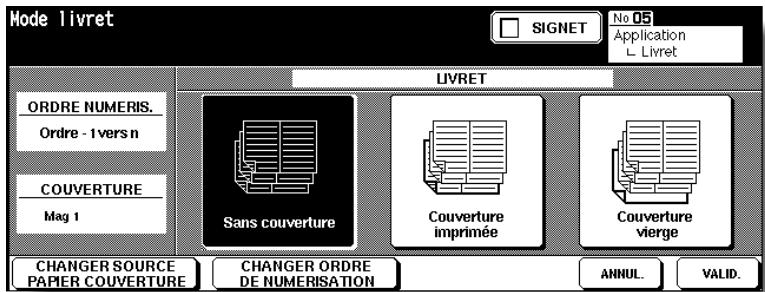
Lorsqu'une couverture est nécessaire, appuyez sur CHANGER SOURCE PAPIER COUVERTURE pour sélectionner le bac pour couverture.
Appuyez sur la touche CHANGER ORDRE DE NUMERISATION si vous poulez modifier l'ordre de numérisation.
5. Appuyez sur VALID.
L'écran de sélection d'application est rétabli.
Selectionnez des applications supplémentaires, le cas échéant.

CONSEIL
Le responsable peut régler la machine afin qu'elle numérote les numérios de page automatiquement sur les bords extérieurs de la copie en mode Livret avec Numérotation de pages dans Tampon. Voir les pages 13-39 à 13-46.
6. Appuyez sur VALID. dans l'écran de selection d'application.
L'écran général est rétabli.
La selection automatique du taux de restitution (AMS) est activée automatiquement.
7. Sélectionnez le magasin dans lequel vous avez chargé le papier de copie à l' étape 1.
Pour désactiver la sélection automatique du taux de restitution (AMS), seLECTIONnez la restitution souhaitation puis le format de papier.
8. Sélectionnez le mode de copie souhaité.
Appuyez sur 1-2 ou 2-2 pour spécifier le mode de copie souhaité.

DETAILS
Si le photocopieur est équipé du module de finition FS-210, le mode de finition Pliage ou Agrafage & pliage est disponible. Suivez la procédure indiquée à la page 9-16 pour utiliser la fonction.
9. Entre le nombre de tirages souhaité à l'aide du pavé numérique du tableau de commande.

CONSEIL
Pour plus de détails sur la définition de la quantité à imprimer, voir page 3-6.
10. Placez les originaux RECTO VERS LE HAUT dans le chargeur de document.

CONSEILS
- Pour plus de détails sur le positionnement des originaux, voir pages 3-2 à 3-4.
- Utilisez le mode Mémoire du chargeur RADF (pages 3-33 à 3-34) lorsque le nombre d'originaux est supérieur à 100.

Rappel!
Le nombre de pages de l'original doit être un multiple de 4 en mode 1-2 ou un multiple de 2 en mode 2-2, sinon des pages vierges sont automatiquement ajoutées après la dernière page.

Rappel!
Lorsque vous chargez des originaux, tenez compte des limites de capacité suivantes :
Mode Pliage
12 pages maximum pour une copie recto
6 pages maximum pour une copie recto-verse
Mode Agrafage et Pliage
80 pages maximum pour une copie recto
40 pages maximum pour une copie recto-verse
Tout dépassement des limites de capacité indiquées ci-dessus risque de provoquer des problèmes d'alimentation de papier dans le module de finition.
11. Appuyez sur [DEPART].
![KONICA MINOLTA 7272 - Appuyez sur [DEPART]. - 1](/content/2020/04/139765/images/d776a54a8102106bd6cc36a84ed94d49caea0843392819b0a3dd40872878dc78.jpg)
ATTENTION
Si, en raison du nombre de copies sélectionné, la quantité à imprimer dépasse la capacité du bac de sortie décalée ou du bac de sortie du module de finition, retirez les produits au fur et à mesure afin d'éviter tout bourrage.
Si la capacité du bac pour livre est dépassée, le module de finition cesse de fonctionner. Pour éviter ce type de problème, Sélectionnez la quantité à imprimer ajusté en vous basant sur les caractéristiques représentées à la page 11-3.
L'unité d'entrainment des rouleaux est située dans le bac pour livret du module de finition. Pour éviter de vous blesser, N'INTRODUISEZ PAS la main dans l'unité d'entrainment des rouleaux lorsque vous retirez les feuilles pliees ou les feuilles agrafées et pliees.

DETAILS : Sélection du mode Pliage / Agrafage et piage
1 Appuyez sur AUTRES FINITIONS dans l'écran général pour afficher le menu contextuel de finition, puis appuyez sur la touche SORTIE INF. pour la mesure en surbrillance.
2 Appuyez sur AGRAFAGE & PLIAGE ou sur PLIAGE selon le cas.
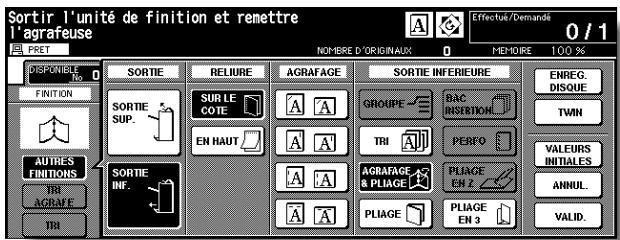
REMARQUE :
Le fait de sélectionner PLIAGE ou AGRAFAGE & PLIAGE fait automatiquement passer du bac de sortie au bac pour livret. La flèche située en regard du bac supérieur se déplace vers le bac pour livret.
3 Appuyez sur VALID. dans le menu contextuel de finition. L'écran général est de nouveau affché avec la touche AUTRES FINITIONS en surbrillance.
Utilisez la fonction Transparents en mode 1-1 ou 2-1 pour copier sur des transparents pour rétroprojection et associer à chaque transparent copiedé un intercalaire vierge ou imprimé.
En mode Intercalaire vierge, vous obtiendrez une feuille intercalaire vierge avec chaque transparent pour empêcher les transparents d'adhérer les uns aux autres.
En mode Intercalaire imprimé, une feuille intercalaire copiee est associée a chaque transparent afin de servir de refereonce lors d'une presentation, de support pour photocopie ou de jeu a ranger ou a inserer dans un classeur.
>>>Carcéristiques des intercalaires transplants<<
Source des transparents : Passe-copie multi-feuille
Quantité à imprimer : 1
Les fonctions du module de finition ne peuvent pas etre utilisées.
La fonction AMS est sélectionnée automatiquement
□ Conditions d'incompatibilité : APS, 1-2, 2-2, Tri, Tri-agrafe, Groupe, Tri & rotation, Rotation & groupe, Pliage, Agrafage & Pliage, Pliage en 3, Bac insertion, Perfo, Formats différents, Onglets, Couverture/Intercalaire, Création de chapitre, Mise en page, Livret, Insertion originaux, Fusion de travaux, Répétition image, Superposition, Stockage d'image en fond de page, mode Twin
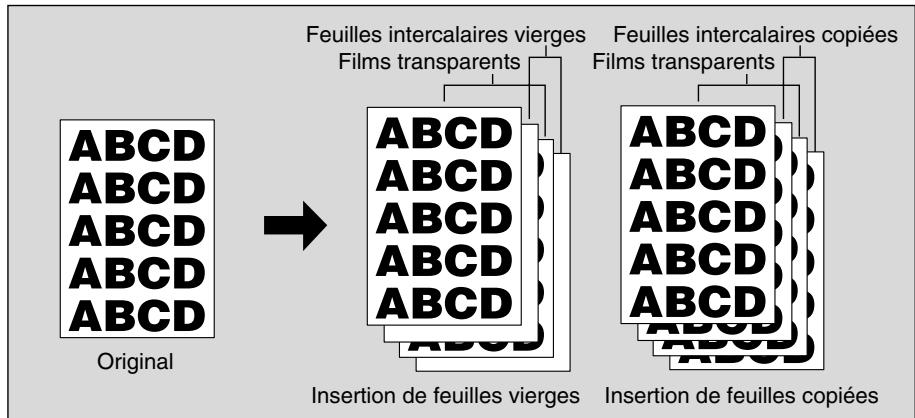
1. Insérez un transparent dans le passé-copie multifeuille.

Rappel!
Ne chargez pas des transparents dans un magasin autre que le passé-copie.
2. Si vous avez besoin d'intercalaires, chargez du papier de format identique à celui des transparents dans un autre magasin.
3. Appuyez sur APPLICATION dans l'écran général.

Rappel!
Lorsque vous commencez un nouveau travail de copie, vérifie que le chargeur RADF est correctement fermé, puis appuyez sur [AUTO].
4. Appuyez sur Transprens dans I'ecran de selection d'application.
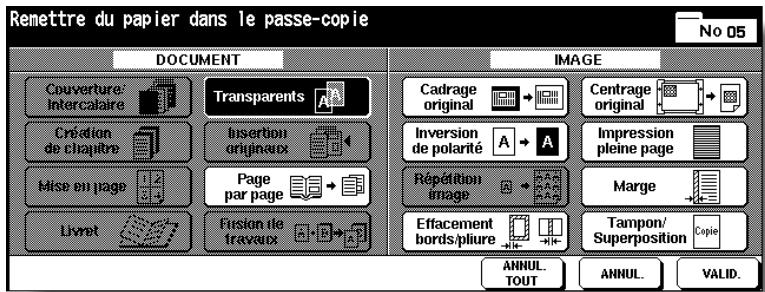
5. Sélectionnez le mode Transparents souhaité, puis appuyez sur VALID.
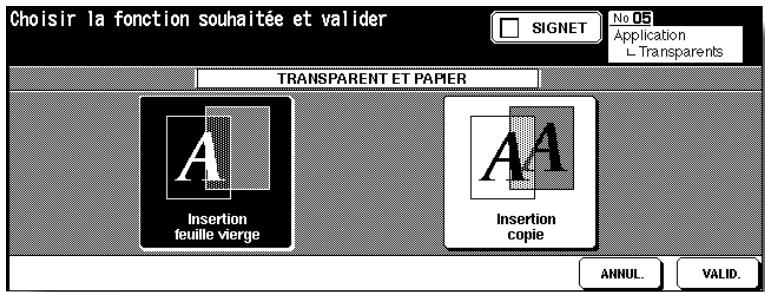
6. Appuyez sur VALID. dans l'écran de sélection d'application. L'écran général est rétabli.

DETAILS
- La fonction AMS est sélectionnée automatiquement.
Pour désactiver la fonction AMS, Sélectionnez la restitution souhaïée. - La quantité à imprimer est déjà réglée sur 1. Vous ne pouvez pas entraîre une autre quantité.
7. Placez les originaux RECTO VERS LE HAUT dans le chargeur de document ou RECTO VERS LE BAS sur la vente d'exposition.

CONSEILS
Pour plus de détails sur le positionnement des originaux, voir page 3-2 à 3-5.
8. Appuyez sur [DEPART].
Insertion d'originaux dans des produits imprimés (Insertion originaux)
Le mode Insertion d'originaux permet de combiner des images numériées à partir de la vitre d'exposition, telles que des photographies, des collages, des articles de journaux, des graphiques, etc., et des images numériées par le bias du chargeur de document, puis de copier ces différents originaux en les combinant en un jeu fini.
Le format de papier de copie sélectionné est déterminé par le format des originaux placés dans le chargeur de document.
Carcéristiques de l'insertion d'originaux<<
VousdevezutiliserlechargeurRADFetla vitred'exposition.
- Nombre maximal d'insertions d'originaux : 30 positions, de la page 1 à la page 999
□ Conditions d'incompatibilité : Groupe, Tri & rotation, Rotation & groupe, Formats différents, Onglets, Couverture/Intercalaire, Création de chapitre, Mise en page, Transparents, Page par page, Fusion de travaux, Cadrage original, Répartition image, Centrage original, Stockage d'images dans Fond de page
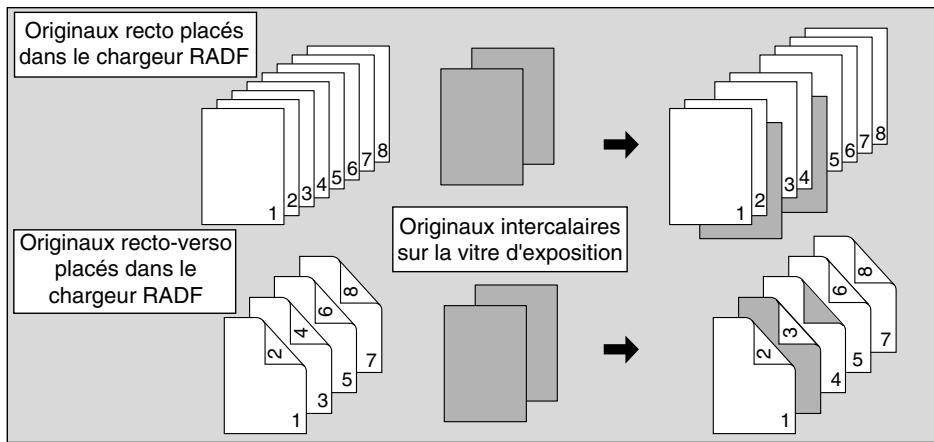
1. Appuyez sur APPLICATION dans l'écran général.

Rappel!
Lorsque vous commencez un nouveau travail de copie, vérifiez que le chargeur RADF est correctement fermé, puis appuyez sur [AUTO].
2. Appuyez sur Insertion d'originaux dans l'écran de selection d'application.
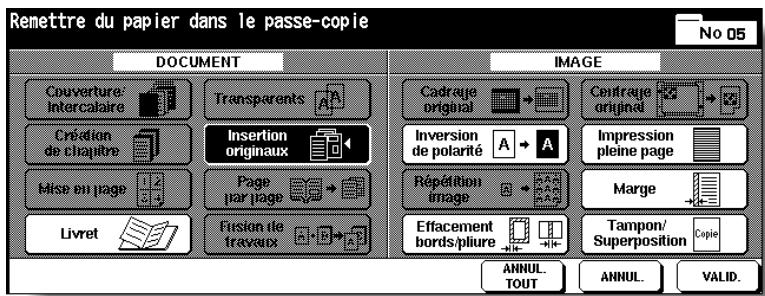
L'écran de définition du numéro d'insertion d'originaux s'affiche.
3. Utilisez le pavé numérique du tableau de commande pour entrer le numéro de page.
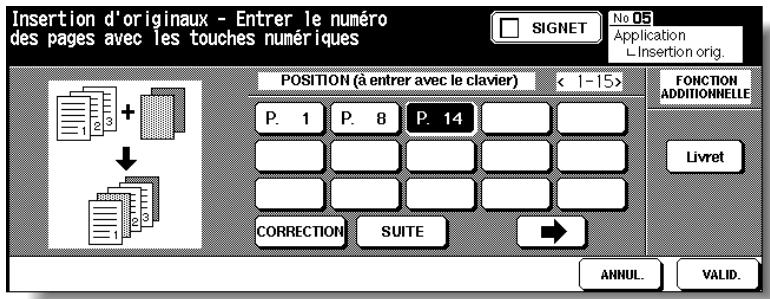
Appuyez sur SUITE après chaque entrée pour continuer.
Lorsque vous définissez plus de 15 positions, appuyez sur la touche fléchée pour acceder à la page suivante.
Pour effacer une entrée incorrecte, appuyez sur CORRECTION. Le numéro de page enté est supprimé.

CONSEIL
Pour un exemple détaillé, voir page 9-21.

OPTION
Appuyez sur Livret dans l'écran de définition des positions d'insertion d'originaux pour utiliser cette fonction.
4. Lorsque vous avez saisi tous les numérios de page souhaités, appuyez sur VALID.
L'écran de sélection d'application est rétabli.
5. Appuyez sur VALID. dans l'écran de selection d'application.
L'écran général est rétabli.
La touche MEMOIRE de l'écran général apparait en surbrillance pour indiquer que le mode Mémoire est automatiquement sélectionné.
6. Entre le nombre de tirages souhaité à l'aide du pavé numérique du tableau de commande.

CONSEIL
Pour plus de détails sur la définition de la quantité à imprimer, voir page 3-6.
7. Numérisez les images du chargeur de document :
Placez les originaux RECTO VERS LE HAUT dans le chargeur de document.
Si le nombre d'originaux est supérieur à 100, divisez les originaux enlots ne dépassant pas 100 feuilles, puis chargez-les en commençant par le lot incluant la première page.
8. Appuyez sur [DEPART].
Les originaux positionnés dans le chargeur de document sont numériés en mémoire.
9. Numérisez les originaux de la vitre d'exposition.
Ouvrez le chargeur de document.
Positionnez un original RECTO VERS LE BAS sur la vente d'exposition, puis fermez le chargeur de document.

Rappel!
PLACEZ ET NUMÉRISEZ LES ORIGINAUX DANS L'ORDRE DE LEUR PAGINATION.
10. Appuyez sur [DEPART].
11. Repetez les étapes 9 et 10 pour tous les originaux.

CONSEILS
- Un dépassement de mémoire peut se produit lors de la numérisation. Voir les pages 5-11 à 5-12.
- En cas de dépassement fréquent de la capacité mémoire, nous vous recommandons de contacter le service après-vente pour éndre la capacité mémoire de votre machine.
12. Appuyez sur Mémoire pour quitter le mode Mémoire.
13. Appuyez sur [DEPART].
Lorsqu'il est prêt, le photocopierre lance l'impression.
![KONICA MINOLTA 7272 - Appuyez sur [DEPART]. - 1](/content/2020/04/139765/images/e6bc07f5088edff2e119c8059742eff927f0d0cb6af3454502c0ba798696fa7c.jpg)
ATTENTION
Si, en raison du nombre de copies sélectionné, la quantité à imprimer dépasse la capacité du bac de sortie décalée ou du bac de sortie du module de finition, retirez les yeux copés au fur et à mesure afin d'éviter tout bourrage.

DETAILS: Saisie des numérodes page
Par exemple, si les positions d'insertion sont [2/2/6], les originaux numériés à partir de la vitre d'exposition sont insérés comme suit :
Le premier original numérique a partir de la vente d'exposition est inséré après la page 2.
Le second original numérique a partir de la vitre d'exposition est inséré immédiatement après le premier original numérique inséré.
Le troisième original numérique à partir de la vente d'exposition est inséré après la page 6.
REMARQUES :
- Lorsqu'un numéro de page est supérieur au nombre total d'originaux, une feuille vierge est insérée en derniere page.
- Les insertions ont lieu dans l'ordre même si les numéroes de page sont entrés dans le désordre.
- L'entrée d'un même numéro de page deux fois provoque l'insertion de deux feuilles au même endroit.
Division d'une image sur les pages de droite et de gauche (Page par page)
Le mode Page par page divise l'image de l'original en deux parties. Cette fonction permet de copier un livre ouvert ou une feuille de format A3/B4 sur des feuilles de format A4/B5 en mode 1-1 ou 2-1, ou sur le recto et le verso d'une feuille de format A4/B5 en mode 1-2 ou 2-2.
L'écran Page par page vous permet de sélectionner les trois modes suivants :
- Mode Page par page : La division d'une image démarre à la première numérisation.
- Mode Couverture puis page/page : la division en deux copies démarre à la seconde numérisation, une fois que la première numérisation s'est déroulée normalement.
- Mode Couverture/dos de couverture puis Page par page : la division en deux copies démarre à la troisième numérisation, une fois que la première et la seconde numérisation se sont déroulées normalement.
Carcéristiques du mode Page par page<<
Le mode Mémoire est sélectionné automatiquement.
□Format du papier : A4, B5
□ Conditions d'incompatibilité : APS, AMS, Tri & rotation, Rotation & groupe, Pliage, Agrafage & Pliage (mode Livret non sélectionné), Pliage en 3, Formats différents, Onglets, Couverture/Intercalaire, Mise en page, Insertion originaux, Fusion de travaux, Répartition, Marge & réduction dans Marge, Superposition, Stockage d'images dans Fond de page
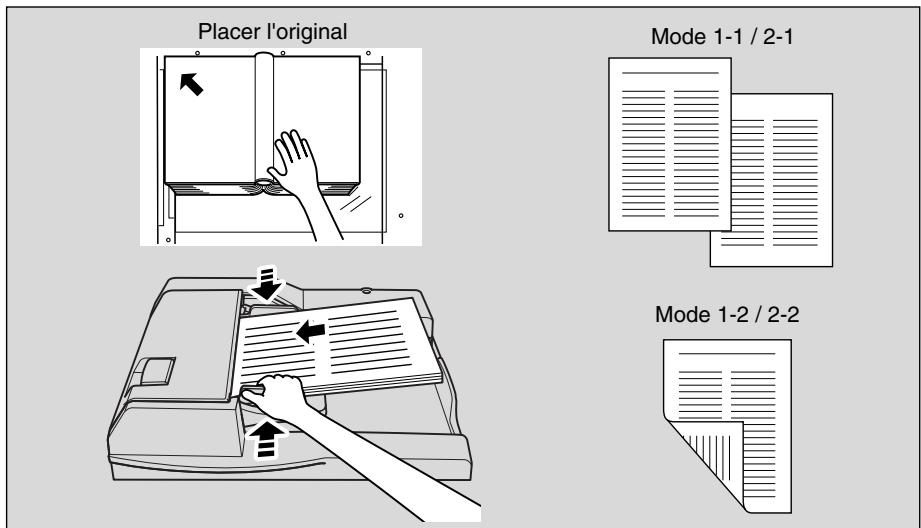
1. Appuyez sur APPLICATION dans l'écran général.

Rappel!
Lorsque vous commencez un nouveau travail de copie, vérifie que le chargeur RADF est correctement fermé, puis appuyez sur [AUTO].
2. Appuyez sur Page par page dans l'écran de sélection d'application.
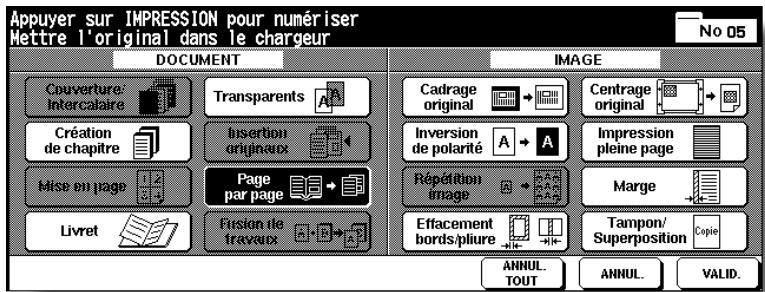
L'écran Page par page s'affiche.
3. Sélectionnez le mode Page par page souhaité.
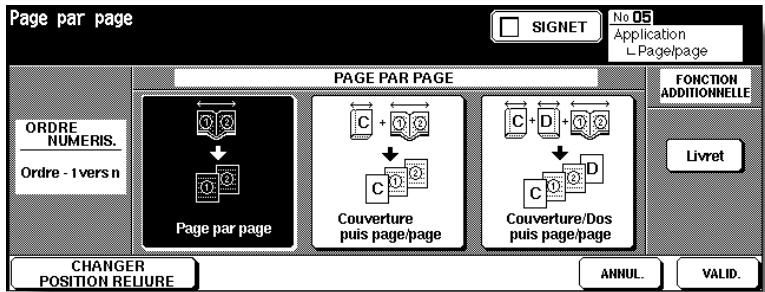
Appuyez sur la touche du mode souhaité pour la mesure en surbrillance.
4. Appuyez sur CHANGER POSITION RELIURE pour sélectionner l'ordre de finition en fonction de la presentation de l'original.

OPTION
Appuyez sur Livret dans l'écran Page par page pour utiliser cette fonction.
5. Appuyez sur VALID.
L'écran de sélection d'application est rétabli.
6. Appuyez sur VALID. dans l'écran de selection d'application.
L'écran général est rétabli.
Les fonctions APS et AMS sont automatiquement désactivées et la touche MEMOIRE apparait en surbrillance pour indiquer que le mode Mémoire est automatiquement sélectionné.
7. Sélectionnez le mode de copie, le taux de restitution et le format de papier souhaités.

DETAILS
- Les formats de papier disponibles sont A4 ou B5.
- Pour copier en mode Page par page à partir de la vente d'exposition, Sélectionnez le mode de copie 1-1 ou 1-2.
- Les fonctions APS et AMS sont désactivées et le taux de restitution 1,00 est sélectionné automatiquement. Si nécessaire, modifiez le taux de restitution manuellement.
8. Entre le nombre de tirages souhaité à l'aide du pavé numérique du tableau de commande.

CONSEIL
Pour plus de détails sur la définition de la quantité à imprimer, voir page 3-6.
9. Placez les originaux.
Si vous utilisez la vitre d'exposition pour la numérisation, placez la première page RECTO VERS LE BAS et gardez le chargeur de document ouvert.
Si vous utilisez le chargeur de document, placez les originaux RECTO VERS LE HAUT.
Pour plus de détails sur la numérisation d'originaux en mode Couverture puis page/page et en mode Couverture/Dos puis page/page, voir la description page suivante.
10. Appuyez sur [DEPART] pour numériser.
11. Répétez les étapes 9 et 10 pour tous les originaux.

Rappel!
Lorsque vous utilisez la vitre d'exposition, les modes Cadrage original et Centrage original sont selectionnés automatiquement.
NE FERMEZ PAS le chargeur de document pendant le travail de numérisation.
12. Appuyez sur MEMOIRE pour quitter le mode Mémoire.
13. Appuyez sur [DEPART].
Lorsqu'il est prêt, le photocopierre lance l'impression.
![KONICA MINOLTA 7272 - Appuyez sur [DEPART]. - 1](/content/2020/04/139765/images/2a115a774e5cfa4ca91f1e83d3c9f90ed75795f12637d709214af6f4fc5609cb.jpg)
ATTENTION
Si, en raison du nombre de copies sélectionné, la quantité à imprimer dépasse la capacité du bac de sortie décalée ou du bac de sortie du module de finition, retirez lesiaux copés au fur et à mesure afin d'éviter tout bourrage.

Numérisation de l'original de couverture
Utilisez la vitre d'exposition pour numériser l'original qui doit servir de couverture.
1 Ouvrez le chargeur de document.
2 Placez l'original destiné à la couverture RECTO VERS LE BAS sur la vitre d'exposition.
3 Appuyez sur [DEPART] pour lancer la numérisation.
4 Si vous sélectionné Couverture/Dos puis page/page, numérique z'original du dos de couverture en suivant les étapes 2 et 3 ci-dessus.
5 Utilisez la vitre d'exposition ou le chargeur de document, selon le cas, pour la numérisation des originaux.
Pour produit un jeu dans le même ordre que les originaux, démarrez la numérisation par la première page.
6 Appuyez sur [DEPART] pour lancer la numérisation.
7 Repetez les étapes 5 et 6 pour les originaux suivants.
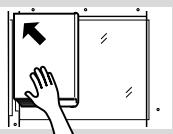
Couverture fais page par page
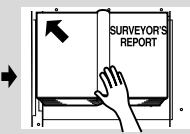
Numériser à partir de la première page
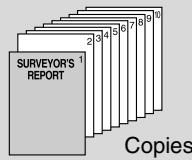
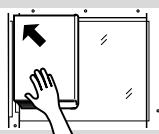
Couverture/dos fais page par page
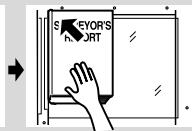
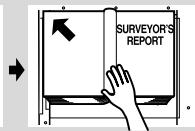
Numériser à partir de la première page
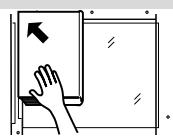
Couverture puis page par page
Numériser la couverture

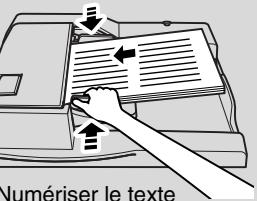
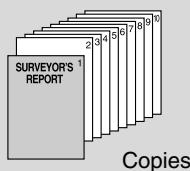
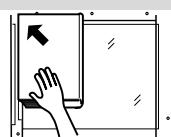
Couverture/dos fais page par page
Numériser la couverture

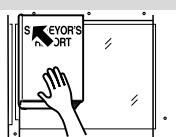
Numériser le dos
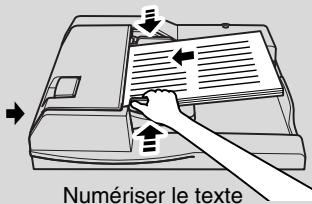
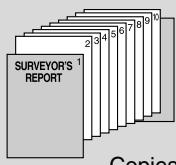
REMARQUES :
- Un dépassement de mémoire peut se produit lors de la numérisation. Voir les pages 5-11 à 5-12.
- Lorsque vous utilisez la vitre d'exposition, les modes Cadrage original et Centrage original sont selectionnés automatiquement. NE FERMEZ PAS le chargeur de documentpendant le travail de numérisation.
Programmation de différents paramètres pour un travail de finition (Fusion de travaux)
En le mode Mémoire normal, les fonctions combinées sélectionnées pour le travail sont appliquées à tous les originaux à numériser. En mode Fusion de travaux, vous pouvez numériser plusieurs jours d'originaux et appliquer différents réglages à chaque jeu (appele TRAVAIL), puis les sortir en tant que jeu complet.
>>>Carcéristiques du mode Fusion de travaux<<
Il est possible de programmer 100 travaux de finition au maximum.
Une fois indiqués, le format et le type de papier pour le passé-copie multifièuille ne peuvent pas être changés pour un autre TRAVAIL.
Le mode de finition et la quantité à imprimer ne peuvent pas être spécifiés pour chaque TRAVAIL. Le dernier réglage effectué sera appliqué à tous les TRAVAUX.
- Les réglages Fusion de travaux ne peuvent pas être enregistrés en mode Programme.
□ Conditions d'incompatibilité : APS, Changer le format du papier, Rotation, Groupe, Tri & rotation, Rotation & groupe, Pliage, Agrafage & pliage, Perforation avec kit de perforation PK-110, Pliage en 3, fonction Archivage sauf mode d'enregistrement et de rappel d'image, Formats différents, Couverture/Intercalaire, Création de chapitre, Mise en page, Livret, Transparents, Insertion originaux, Page par page, Répédition image 2 fois, 4 fois et 8 fois dans Répédition image, Superposition, Stockage d'image en fond de page
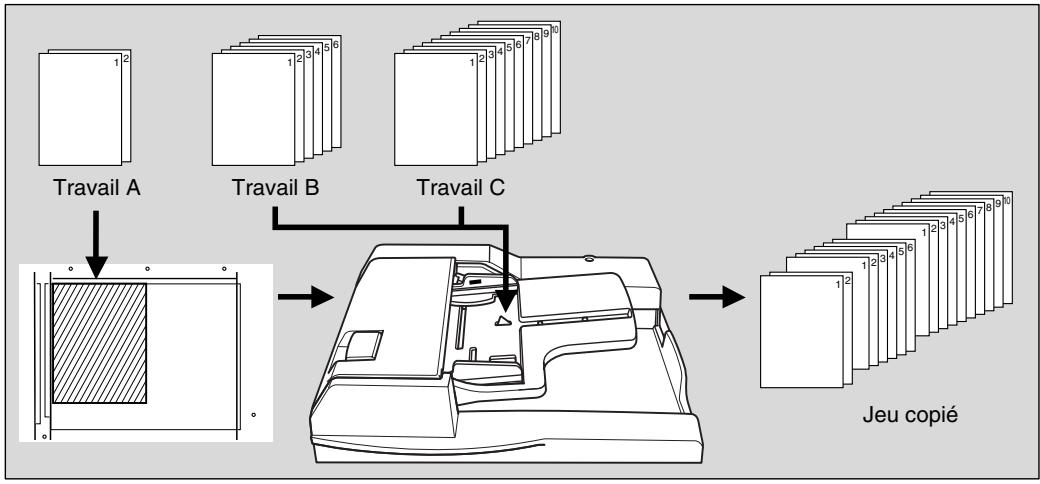
1. Appuyez sur APPLICATION dans l'écran général.

Rappel!
Lorsque vous commencez un nouveau travail de copie, vérifiez que le chargeur RADF est correctement fermé, puis appuyez sur [AUTO].
2. Appuyez sur Fusion de travaux dans l'écran de seLECTION d'application.
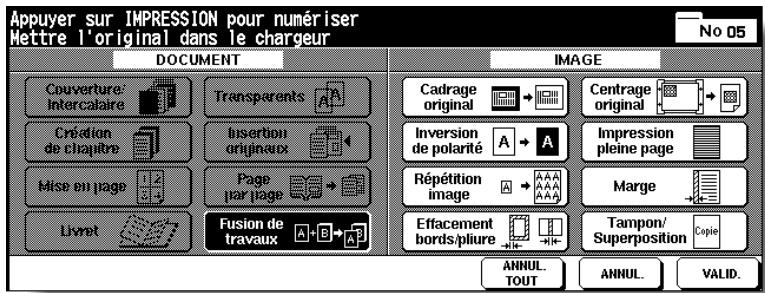
Les touches de fonction incompatibles sont affichées sur fond grise pour indiquer qu'elles sont indisponibles.
3. Appuyez sur VALID. dans l'écran de selection d'application.
L'écran général est rétabli.
La touche MEMOIRE de l'écran général apparaît en surbrillance pour indiquer que le mode Mémoire est automatiquement sélectionné.
4. Sélectionnez les conditions de copie souhaitées.
5. Placez les originaux RECTO VERS LE HAUT dans le chargeur de document ou RECTO VERS LE BAS sur la vente d'exposition.
Si le nombre d'originaux dans le chargeur de documents est supérieur à 100, divisiez les originaux enlots ne dépassant pas 100 feuilles, puis chargez-les en commençant par le lot incluant la première page.
6. Appuyez sur [DEPART].
Le format de papier ainsi déterminé sera appliqué à tous les TRAVAUX suivants.
Une fois le TRAVAIL en cours numérique, le menu contextuel s'affiche dans l'écran général.
7. Appuyez sur CONFIRMER.
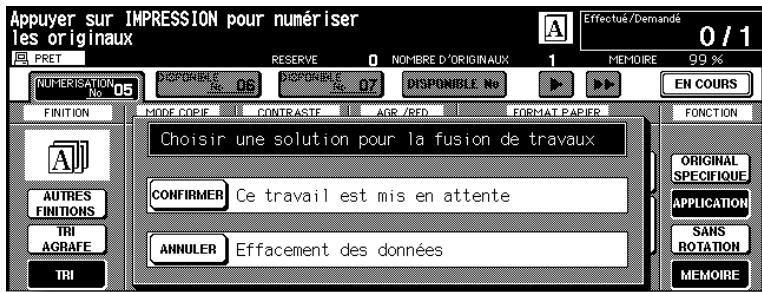
Les images du TRAVAIL en cours sont enregistrées. Pour supprimer les images, appuyez sur ANNULER.
- Répétez les étapes 4 à 7 jusqu'à ce que tous les originaux du TRAVAIL soient numérisés.

Rappel!
PLACEZ ET NUMERISEZ CHAQUE JEU D'ORIGINAUX DANS L'ORDRE DE PAGINATION.

CONSEILS
- Un dépassement de mémoire peut se produit lors de la numérisation. Voir les pages 5-11 à 5-12.
-
En cas de dépassement liéquant de la capacité mémoire, nous vous recommandons de contacter le service après-vente pour éndre la capacité mémoire de votre machine.
-
Sélectionnez le mode de finition souhaité et entrez la quantité à imprimer à partir du pavé numérique du tableau de commande.

CONSEIL
Pour plus de détails sur la définition de la quantité à imprimer, voir page 3-6.
- Appuyez sur Mémoire pour quitter le mode Mémoire.
- Appuyez sur [DEPART].

ATTENTION
Si, en raison du nombre de copies sélectionné, la quantité à imprimer dépasse la capacité du bac de sortie décalée ou du bac de sortie du module de finition, retirez les quelques copés au fur et à mesure afin d'éviter tout bourrage.
Effacement de la zone située à l'extérieur de l'original (Cadrage original)
Le mode Cadrage original permet de copier des originaux non standard ou spéciaux, tels que des livres, des magazines, des collages, des graphiques, des matériaux écais ou fins, etc. à partir de la vitre d'exposition. La zone de la vitre d'exposition située au-delà des bords de l'original n'est pas copiee.
Carticéristiques de la fonction Cadrage original<<
Utilisez uniquement la vitre d'exposition. Le chargeur RADF doit être ouvert pendant toute l'opération.
□ Conditions d'incompatibilité : Utilisation du chargeur RADF, 2-2, 2-1, APS, AMS, Rotation, Tri & rotation, Rotation & groupe, Formats différents, Originaux pliers en Z, Couverture/Intercalaire, Création de chapitre, Mise en page, Livret, Insertion originaux, Page par page en mode Mémoire du chargeur RADF, Inversion de polarité, Impression pleine page, Réduction & marge dans Marge, Stockage d'image en fond de page
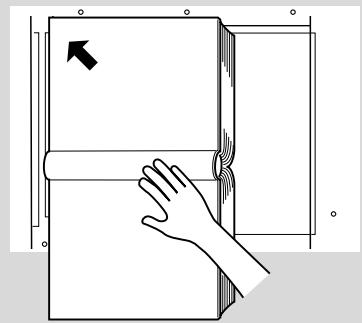
Placer l'original
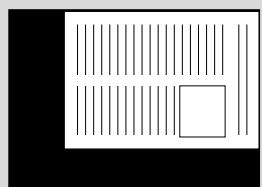
Copie classique
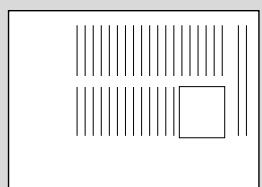
Cadrage original
1. Appuyez sur APPLICATION dans l'écran général.

Rappel!
Lorsque vous commencez un nouveau travail de copie, vérifiez que le chargeur RADF est correctement fermé, puis appuyez sur [AUTO].
2. Appuyez sur Cadrage original dans l'écran de sélection d'application.
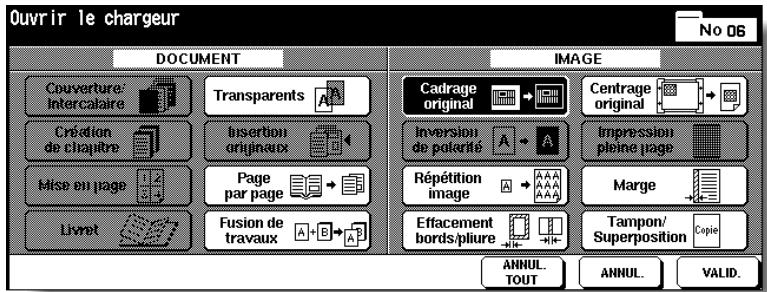
Les touches de fonction incompatibles sont affichées sur fond grise pour indiquer qu'elles sont indisponibles.
3. Appuyez sur VALID. dans l'écran de selection d'application.
L'écran général est rétabli.
4. Sélectionnez le taux de restitution et le format de papier, selon vos besoin.

DETAILS
- Les fonctions de selection automatique du format de papier (APS) et du taux de restitution (AMS) sont désactivées automatiquement.
- Le mode de copie est automatiquement régle sur 1-1. Avec le mode 1-2, le mode Mémoire de la vitre d'exposition fonctionne automatiquement.
5. Entre le nombre de tirages souhaité à l'aide du pavé numérique du tableau de commande.

CONSEIL
Pour plus de détails sur la définition de la quantité à imprimer, voir page 3-6.
6. Placez l'original RECTO VERS LE BAS sur la vitre d'exposition.

Rappel!
NE FERMEZ PAS LE CHARGEUR DE DOCUMENT.
Le format de l'original doit être supérieur à 10 mm x 10 mm.
7. Appuyez sur [DEPART].
![KONICA MINOLTA 7272 - Appuyez sur [DEPART]. - 1](/content/2020/04/139765/images/ddf506c8571057eeb721305f9574bf7e3f4321cee43a31f8cee64532c197f745.jpg)
DETAILS : Modes Cadrage oblique et Cadrage rectangulaire
Il existe deux modes de cadrage de l'original : le cadrage rectangulaire et le cadrage oblique. Le photocopieur est.Reglé par défaut pour sélectionner le mode le plus approprié pour l'original placé sur la vitre d'exposition (mode AUTO).
Le responsable peut spécifier l'un ou l'autre de ces modes ainsi que le niveau de contraste de l'original de façon à ce que la fonction Cadrage original fonctionne sans problème.
Voir la page 13-56.
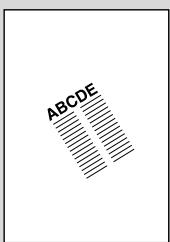
Mode cadrage oblique
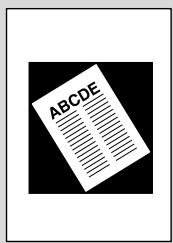
Mode cadrage rectangular
Des problèmes ?
Cette fonction peut ne pas fonctionner correctement lorsqu'eléclairage du lieu de travail est directement dirigé sur la vitre d'exposition. Dans ce cas, consultez le service après-vente pour déterminer un lieu d'installation approprié.
Inversion de couleur des images noir et blanc (Inversion de polarité)
L'inversion de polarité permet de modifier une image noir sur blanc en une image blanc sur noir, et inversement. Cette fonction est très utile pour copier des originaux blanc sur fond noir et.permuter les deux teintes pour permettre un envoi par télécopie.
Carcéristiques de la fonction Inversion de polarité<<
□ Conditions d'incompatibilité : Pliage, Agrafage & Pliage, Pliage en 3, Cadrage original, Répétition image, Impression pleine page, Tampon, Superposition
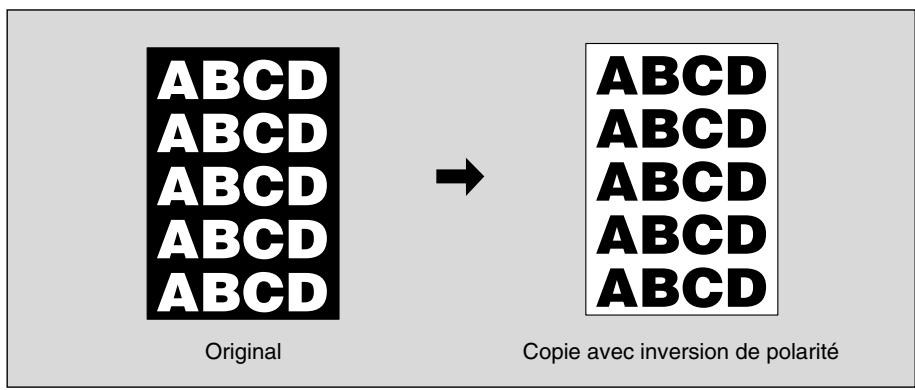
1. Appuyez sur APPLICATION dans l'écran général.

Rappel!
Lorsque vous commencez un nouveau travail de copie, vérifie que le chargeur RADF est correctement fermé, puis appuyez sur [AUTO].
2. Appuyez sur Inversion de polarité dans l'écran de selection d'application.
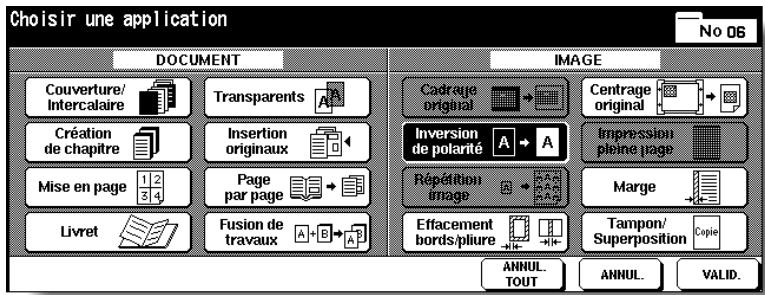
Les touches de fonction incompatibles sont affichées sur fond grise pour indiquer qu'elles sont indisponibles.
3. Appuyez sur VALID. dans l'écran de selection d'application.
L'écran général est rétabli.
4. Entre le nombre de tirages souhaité à l'aide du pavé numérique du tableau de commande.

CONSEIL
Pour plus de détails sur la définition de la quantité à imprimer, voir page 3-6.
5. Placez les originaux RECTO VERS LE HAUT dans le chargeur de document ou RECTO VERS LE BAS sur la vitre d'exposition.

CONSEIL
Pour plus de détails sur le positionnement des originaux, voir page 3-2 à 3-5.
6. Appuyez sur [DEPART].
![KONICA MINOLTA 7272 - Appuyez sur [DEPART]. - 1](/content/2020/04/139765/images/82dfa49f0bb006548ab3bafa64153be1b7b2366a31e6884f37aa9385555ad7c7.jpg)
ATTENTION
Si, en raison du nombre de copies sélectionné, la quantité à imprimer dépasse la capacité du bac de sortie décalée ou du bac de sortie du module de finition, retirez les quelques copés au fur et à mesure afin d'éviter tout bourrage.
Répétition de la zone d'image sélectionnée (Répétition image : mode vert./horiz.)
Cette fonction permet de répéter la zone d'image sélectionnée de 10 mm à 150 mm en largeur et en hauteur à partir du coin arrêté gauche de la zone de l'original de format A3, indiqué sur le bord gauche de la vitre d'exposition.
Carcéristiques du mode de configuration de la hauteur/largeur<<
Utilisez la vitre d'exposition (le chargeur de document ne peut pas etre utilisé).
□ Conditions d'incompatibilité : utilisation du chargeur RADF, 2-2, 2-1, APS, AMS, Rotation, Groupe, Tri & rotation, Rotation & groupe, Formats différents, Originaux pliers en Z, Couverture/Intercalaire, Création de chapitre, Mise en page, Livret, Insertion originaux, Page par page, Cadrage original, Effacement bords/pliure, Centrage original, Réduction & marge dans Marge, Tampon/superposition
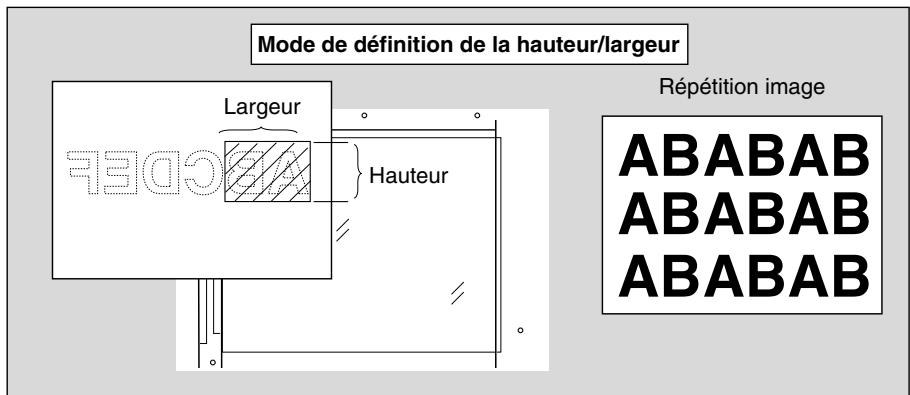
1. Appuyez sur APPLICATION dans l'écran général.

Rappel!
Lorsque vous commencez un nouveau travail de copie, vérifiez que le chargeur RADF est correctement fermé, puis appuyez sur [AUTO].
2. Appuyez sur Répetition image. dans l'écran de selection d'application.
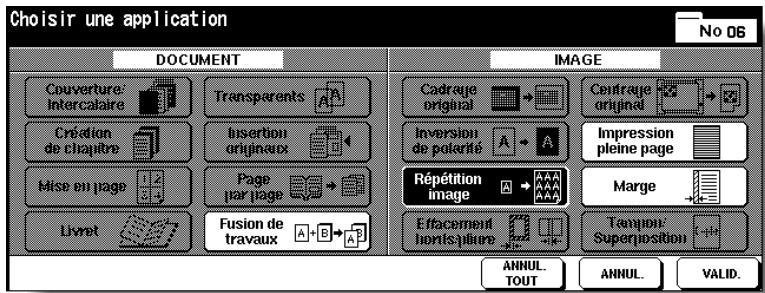
L'écran de sélection du mode de répétition s'affiche.
3. Appuyez sur Manuel, puis définissee la hauteur et la largeur de la zone de numérisation.
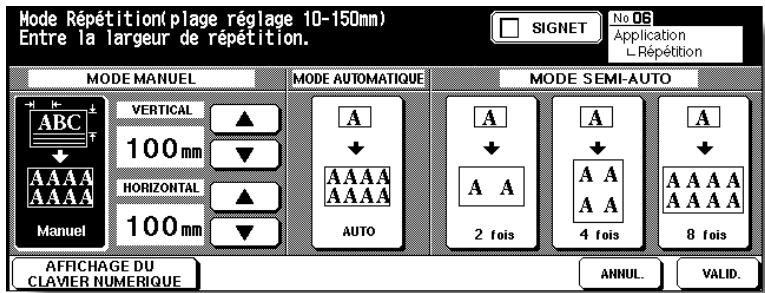
Utilisez les touches fléchéées vers le haut et vers le bas pour entraîre les valeurs requises entre 10 et 150 mm par incrément de 1 mm. Maintenez l'appui sur la touche pour augmenter/diminuer la valeur en continu.
Vous pouvez également appuyer sur AFFICHAGE DU CLAVIER NUMERIQUE pour afficher le menu contextualu vermantant de saisir la valeur sur le pavé numérique de l'écran tactile.
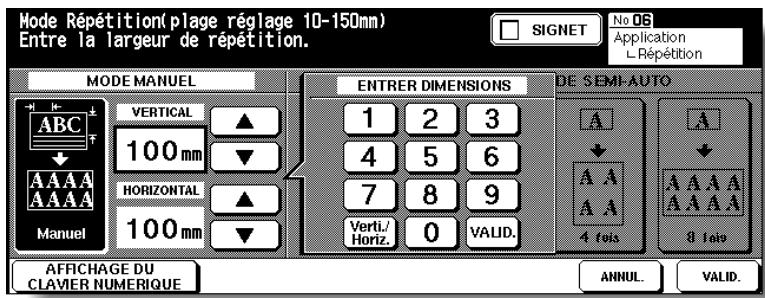
Appuyez sur Verti./Horiz. dans le menu contextuel pour passer d'une orientation à l'autre. Entre la valeur, puis appuyez sur VALID. pour rétabrir l'écran de selection du mode Répartition image.
4. Appuyez sur VALID.
L'écran de sélection d'application est rétabli.
5. Appuyez sur VALID. dans l'écran de selection d'application.
L'écran général est rétabli.
6. Sélectionnez le taux de restitution et le format de papier souhaités.

DETAILS
- Les fonctions de sélection automatique du format de papier (APS) et du taux de restitution (AMS) sont automatiquement désactivées, et un taux de restitution de 1,00 (100%) est sélectionné.
- Le mode de copie est automatiquement régé sur 1-1. Avec le mode 1-2, le mode Mémoire de la vente d'exposition fonctionne automatiquement.
7. Entre le nombre de tirages souhaité à l'aide du pavé numérique du tableau de commande.

CONSEIL
Pour plus de détails sur la définition de la quantité à imprimer, voir page 3-6.
8. Placez l'original RECTO VERS LE BAS sur la vitre d'exposition.

CONSEIL
Pour plus de détails, reportez-vous à l'illustration de la page 9-33.
9. Appuyez sur [DEPART].
![KONICA MINOLTA 7272 - Appuyez sur [DEPART]. - 1](/content/2020/04/139765/images/b93c1f9528cfedccca52648bfdac5063c72cd61e502534940ee3b4423f5391d2.jpg)
ATTENTION
Si, en raison du nombre de copies sélectionné, la quantité à imprimer dépasse la capacité du bac de sortie décalée ou du bac de sortie du module de finition, retirez les yeux copés au fur et à mesure afin d'éviter tout bourrage.
Le mode de détction automatique définit automatiquement la zone de répétition correspondant au format de l'original place sur la vitre d'exposition lorsque vous activez le mode Cadrage original.
Le mode Répétition image numérique la zone d'image définie par le format de papier et le mode (2 fois, 4 fois ou 8 fois) sélectionnées puis dispose l'image sur une seule feuille en fonction du nombre de répétitions spécifique.
Carcéristiques du mode de détction automatique/répétition image<<
- Mode de détention automatique : Vous doivent utiliser la vitre d'exposition. Le chargeur RADF ne peut pas être utilisé.
Taux de restitution du mode Répartition image : 1,00 (100 %) fixe
□ Conditions d'incompatibilité avec le mode Détection automatique Utilisation du chargeur RADF, 2-2, 2-1, APS, AMS, Rotation, Groupe, Tri & rotation, Rotation & groupe, Formats différents, Originaux pliers en Z, Couverture/Intercalaire, Création de chapitre, Mise en page, Livret, Transparents, Insertion originaux, Page par page, Inversion polarité, Effacement bords/pliure, Centrage original, Impression pleine page, Réduction & marge dans Marge, Tampon/superposition
□ Conditions d'incompatibilité avec le mode Répartition image APS, AMS, Rotation (si le taux de restitution est différent de 1,00), Groupe, Tri & rotation, Rotation & groupe, Formats différents, Plie en Z, Création de chapitre, Mise en page, Livret, Transparents, Insertion originaux, Page par page, Cadrage original, Inversion de polarité, Effacement bords/pliure, Centrage original, Marge & réduction dans Marge, Superposition, Fond de page
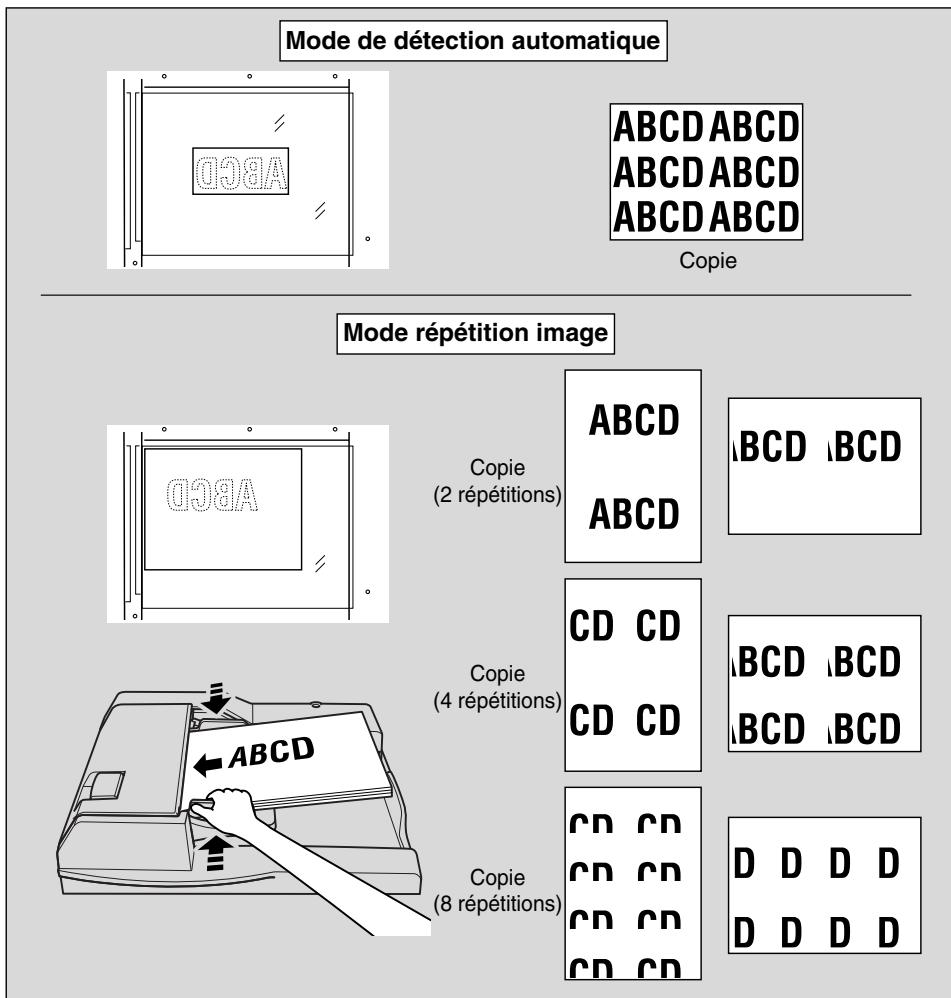
1. Appuyez sur APPLICATION dans l'écran général.

Rappel!
Lorsque vous commencez un nouveau travail de copie, vérifie que le chargeur RADF est correctement fermé, puis appuyez sur [AUTO].
2. Appuyez sur Répetition image. dans l'écran de selection d'application.
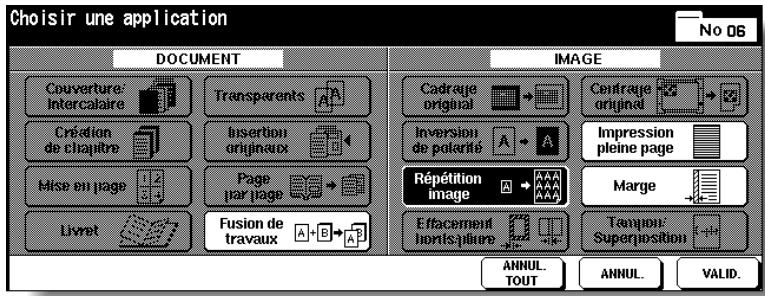
L'écran de sélection du mode de répétition s'affiche.
3. Appuyez sur la touche du mode souhaité pour la mesure en surbrillance.
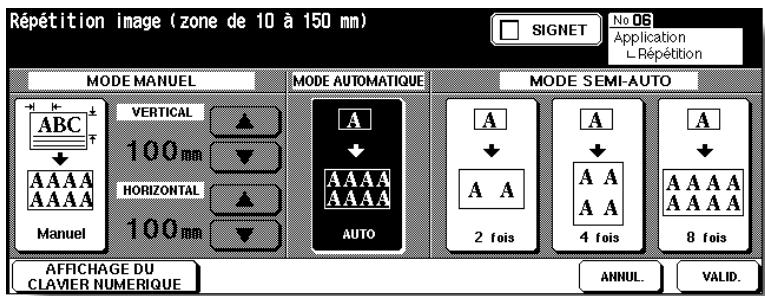
Appuyez sur AUTO pour selectionner le mode Détction automatique.
Appuyez sur 2 fois, 4 fois ou sur 8 fois pour selectionner le mode Repétition image souhaité.
4. Appuyez sur VALID.
L'écran de sélection d'application est rétabli.

DETAILS
En mode automatique, le cadrage original est sélectionné automatiquement dans l'écran de seLECTION d'application.

CONSEIL
Lorsque le mode Répétition image « 2 fois » est sélectionné, l'option Au centre de la fonction Marge peut servir à creer le volume d'espace vide souhaité entre deux images sur une page. Voir les pages 9-46 à 9-48.
- Appuyez sur VALID. dans l'écran de selection d'application. L'écran général est rétabli.
- Sélectionnez le taux de restitution et le format de papier souhaités.

DETAILS
- Les fonctions de sélection automatique du format de papier (APS) et du taux de restitution (AMS) sont automatiquement désactivées, et un taux de restitution de 1,00 (100%) est sélectionné.
- Lorsque vous sélectionnez 2 fois, 4 fois ou 8 fois, la zone de numérisation devient une partie du format de papier sélectionné, qui est divisé en sections égales selon le mode choisi. Dans ce cas, le taux de restitution est fixé à 1,00 (100%).
-
Le mode de copie est automatiquement régé sur 1-1. Avec le mode 1-2, le mode Mémoire de la vitre d'exposition fonctionne automatiquement.
-
Entre le nombre de tirages souhaité à l'aide du pavé numérique du tableau de commande.

CONSEIL
Pour plus de détails sur la définition de la quantité à imprimer, voir page 3-6.
- Positionnez les originaux.
En mode Automatique, ouvre le chargeur de document, puis placez l'original RECTO VERS LE BAS sur la vitre d'exposition.
En mode Semi-auto 2 fois, 4 fois ou 8 fois, le chargeur RADF est également disponible.

CONSEIL
Pour plus de détails, reportez-vous à l'illustration de la page 9-36.

Rappel!
En mode automatique, la fonction Cadrage original est activée automatiquement.
NE FERMEZ PAS le chargeur de document.
- Appuyez sur [DEPART].

ATTENTION
Si, en raison du nombre de copies sélectionné, la quantité à imprimer dépasse la capacité du bac de sortie décalée ou du bac de sortie du module de finition, retirez les quelques copiés au fur et à mesure afin d'éviter tout bourrage.

DETAILS
Le mode Automatique peut ne pas fonctionner correctement lorsque l'éclairage du lieu de travail est directement dirigé sur la vitre d'exposition. Dans ce cas, consultez le service après-vente pour déterminer un lieu d'installation approprié.
Effacement des traces noires le long des bords de la copie (Effacement bords/pliure)
La fonction Effacement des bords et de la piure centrale permet d'éliminer les traces de copie noires le long des bords pour nettoyer et améliorer la presentation de la copie.
Carcacteristiques de I'effacement des bords et de la piuure centrale<<
□ Conditions d'incompatibilité : Répéétition image, Impression pleine page
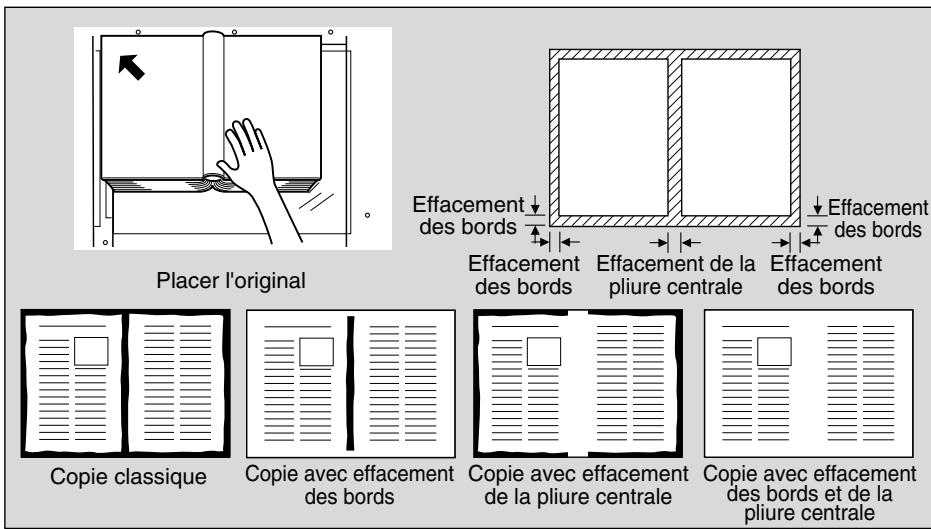
1. Appuyez sur APPLICATION dans l'écran général.

Rappel!
Lorsque vous commencez un nouveau travail de copie, vérifie que le chargeur RADF est correctement fermé, puis appuyez sur [AUTO].
2. Appuyez sur Effacement bords/pliure dans l'écran de seLECTION d'application.
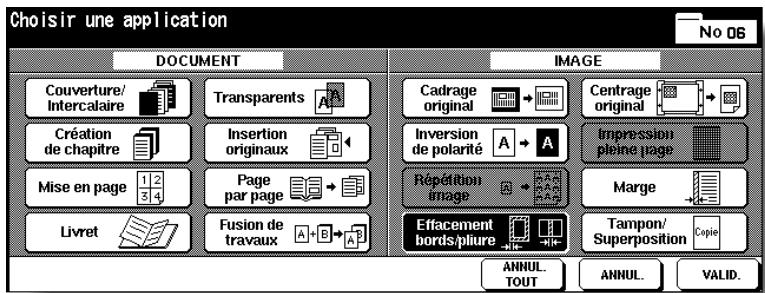
L'écran de sélection de l'effacement des bords et de la pliure centrale s'affiche.
3. Appuyez sur la touche du mode souhaité pour la metre en surbrillance.
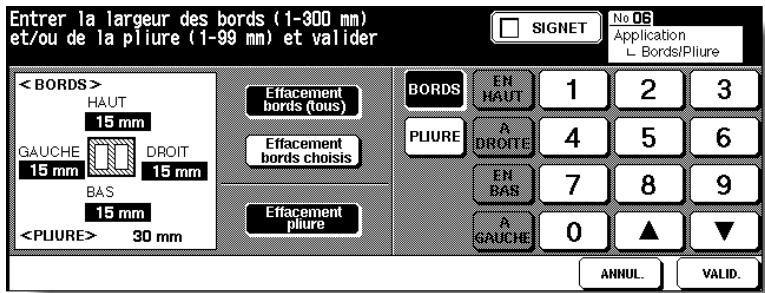
Appuyez sur Effacement bords (tous), Effacement bords choisis ou Effacement pliure pourmettre la touche en surbrillance.
Vous pouvez utiliser simultanément le mode Effacement bords et le mode Effacement piure.
4. Spécifiez la largeur à effacer dans le mode sélectionné.
Pour spécifique la largeur à effacer pour Effacement bords (tous):
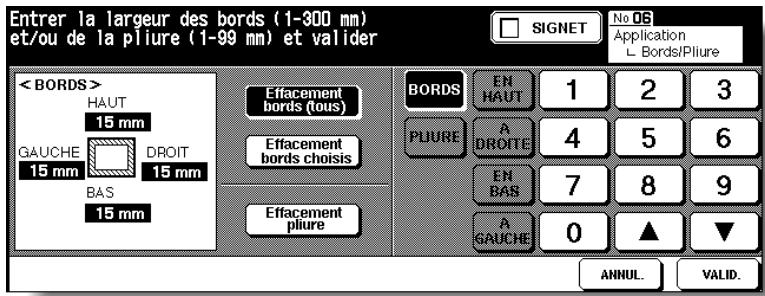
- Appuyez sur la touche BORDS, si elle n'est pas déjà en surbrillance, puis utilisez le pavé numérique ou les flèches haut/bas de l'écran tactile pour entrer collectivement la largeur d'effacement souhaïée sur les côts HAUT, BAS, GAUCHE et DROIT, entre 1 et 300 mm par incréements de 1 mm.
Pour spécifique la largeur à effacer pour Effacement bords choisis :
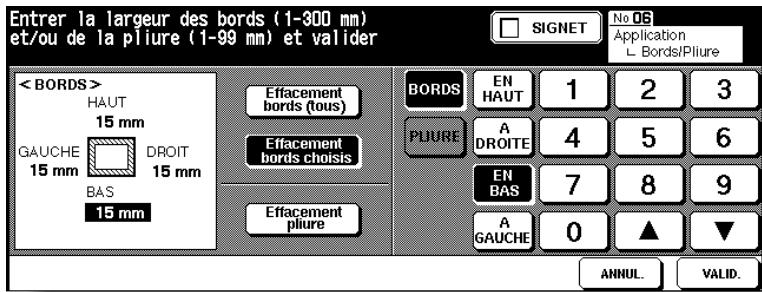
- Appuyez sur la touche BORDS, si elle n'est pas déjà en surbrillance, puis appuyez sur EN HAUT, A DROITE, EN BAS ou A GAUCHE. La largeur sélectionnée sera mise en surbrillance dans la zone d'illustration gauche de l'écran.
Utilisez le pavé numérique ou les touches fléchées haut/bas de l'écran tactile pour entrer la largeur d'effacement souhaitée, entre 1 et 300 mm par incréements de 1 mm.
Pour définiir la largeur à effacer pour Effacement pliure :
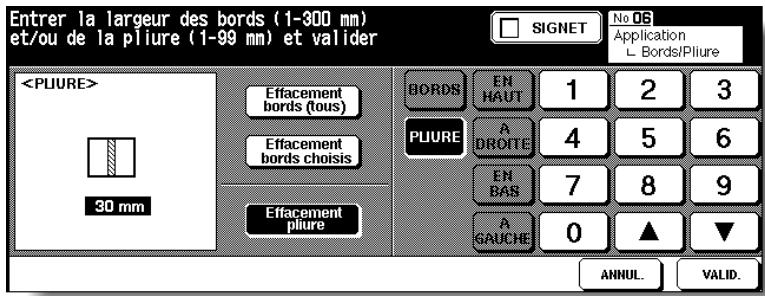
- Appuyez sur la touche PLIURE, si elle n'est pas déjà en surbrillance, puis utilisez le pavé numérique ou les flèches haut/bas de l'écran tactile pour entraîr la largeur d'effacement souhaïée entre 1 et 99 mm par incréements de 1 mm.
5. Appuyez sur VALID.
L'écran de sélection d'application est rétabli.
6. Appuyez sur VALID. dans l'écran de selection d'application.
L'écran général est rétabli.
7. Entre le nombre de tirages souhaité à l'aide du pavé numérique du tableau de commande.

CONSEIL
Pour plus de détails sur la définition de la quantité à imprimer, voir page 3-6.
8. Placez les originaux RECTO VERS LE HAUT dans le chargeur de document ou RECTO VERS LE BAS sur la vitre d'exposition.

CONSEIL
Pour plus de détails sur le positionnement des originaux, voir page 3-2 à 3-5.

DETAILS
Lorsque vous abaissez le chargeur de document sur un original épais (ex. un livre ouvert), n'appuyez pas trop fort. Au besoin, laissez le chargeur de document ouvert.
9. Appuyez sur [DEPART].
![KONICA MINOLTA 7272 - Appuyez sur [DEPART]. - 1](/content/2020/04/139765/images/341ecc9244619c1584ce9f37a94873cdddcf4440820c5d93ac9977cdd632bef5.jpg)
ATTENTION
Si, en raison du nombre de copies sélectionné, la quantité à imprimer dépasse la capacité du bac de sortie décalée ou du bac de sortie du module de finition, retirez lesiaux copés au fur et à mesure afin d'eviter tout bourrage.
Copie de l'image au centre du papier de copie (Centrage original)
Cette fonction permet de détecter la zone d'image de l'original et de centerer l'image entière sur le papier de copie, afin de faciliter la copie d'originaux de petite taille.
Cacteristiques de la fonction Centrage original<<
La fonction Cadrage original est automatiquement selectionnée. Désélectionnéz-la manuellement lorsque vous utilisez le chargeur RADF pour numériser des originaux.
□ Conditions d'incompatibilité : 2-2, 2-1, APS, AMS, Rotation, Tri & rotation, Rotation & groupe, Formats différents, Originaux pliers en Z, Couverture/Intercalaire, Creation de chapitre (disponible lorsque la fonction Cadrage original est désactivée manuellement), Mise en page, Livret, Insertion originaux, Inversion de polarité, Répartition image, Impression pleine page, Marge, Superposition, Stockage d'image en fond de page
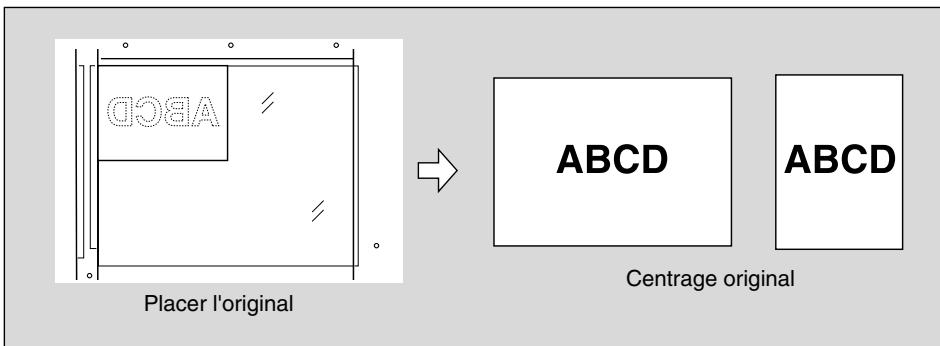
1. Appuyez sur APPLICATION dans l'écran général.

Rappel!
Lorsque vous commencez un nouveau travail de copie, vérifiez que le chargeur RADF est correctement fermé, puis appuyez sur [AUTO].
2. Appuyez sur Centrage original dans l'écran de sélection d'application.
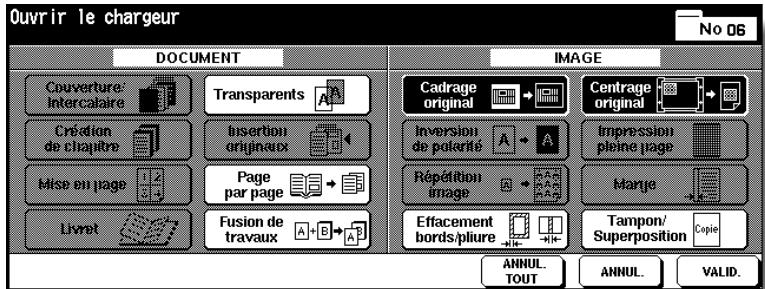
Les touches de fonction incompatibles sont affichées sur fond grise pour indiquer qu'elles sont indisponibles.

DETAILS
- La fonction Cadrage original est sélectionnement. Lorsque vous utilisez le chargeur RADF pour numériser l'original, appuyez sur cette fonction pour la déslectionner.
-
Si vous utilisez le mode Page par page avec cette fonction, l'original de plus petite taille que le format de papier selectionné sera imprimé au centre du papier de copie sans que l'image soit divisée.
-
Appuyez sur VALID. dans l'écran de selection d'application. L'écran général est rétabli.
- Sélectionnez le taux de restitution et le format de papier souhaités dans l'écran général.

DETAILS
- Les fonctions de sélection automatique du format de papier (APS) et du taux de restitution (AMS) sont automatiquement désactivées, et un taux de restitution de 1,00 (100%) est sélectionné.
-
Le mode de copie est automatiquement régé sur 1-1. Avec le mode 1-2, le mode Mémoire de la vitre d'exposition fonctionne automatiquement.
-
Entre le nombre de tirages souhaité à l'aide du pavé numérique du tableau de commande.

CONSEIL
Pour plus de détails sur la définition de la quantité à imprimer, voir page 3-6.
- Placez les originaux RECTO VERS LE HAUT dans le chargeur de document ou RECTO VERS LE BAS sur la vitre d'exposition.

CONSEIL
Pour plus de détails sur le positionnement des originaux, voir page 3-2 à 3-5.

Rappel!
NE FERMEZ PAS le chargeur RADF lorsque le cadrage original est sélectionné.
Un original placé de biais sur la vitre d'exposition peut être à l'origine de traces noires sur la copie.
- Appuyez sur [DEPART].

ATTENTION
Si, en raison du nombre de copies sélectionné, la quantité à imprimer dépasse la capacité du bac de sortie décalée ou du bac de sortie du module de finition, retirez les quelques copés au fur et à mesure afin d'éviter tout bourrage.

Des problèmes ?
La fonction Centrage original peut ne pas fonctionner correctement lorsque l'éclairage du lieu de travail est directement dirigé sur la vitre d'exposition. Dans ce cas, consultez le service après-vente pour déterminer un lieu d'installation approprié.
Cette fonction permet de réaliser des copies sans marge.
Carcéristiques de la fonction Impression pleine page<<
□ Conditions d'incompatibilité : Tri & rotation, Rotation & groupe, Cadrage original, Inversion de polarité, Effacement bords/piure
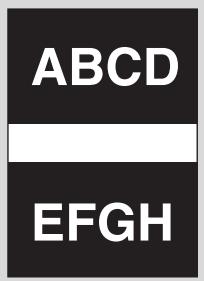
Original
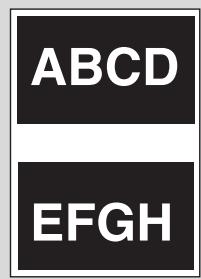
Copie normale
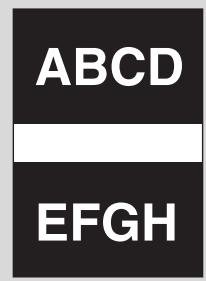
Copie pleine page
1. Appuyez sur APPLICATION dans l'écran général.

Rappel!
Lorsque vous commencez un nouveau travail de copie, vérifiez que le chargeur RADF est correctement fermé, puis appuyez sur [AUTO].
2. Appuyez sur Impression pleine page dans l'écran de selection d'application.
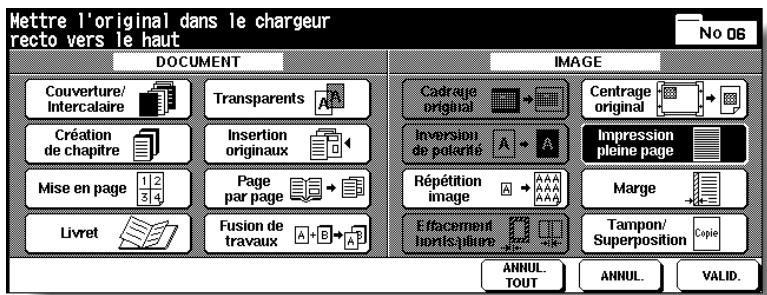
Les touches de fonction incompatibles sont affichées sur fond grise pour indiquer qu'elles sont indisponibles.
3. Appuyez sur VALID. dans l'écran de selection d'application.
L'écran général est rétabli.
4. Sélectionnez d'autres conditions de copie à votre convenance.
5. Entre le nombre de tirages souhaité à l'aide du pavé numérique du tableau de commande.

CONSEIL
Pour plus de détails sur la définition de la quantité à imprimer, voir page 3-6.
6. Placez les originaux RECTO VERS LE HAUT dans le chargeur de document ou RECTO VERS LE BAS sur la vitre d'exposition.

CONSEILS
Pour plus de détails sur le positionnement des originaux, voir pages 3-2 à 3-5.
7. Appuyez sur [DEPART].
![KONICA MINOLTA 7272 - Appuyez sur [DEPART]. - 1](/content/2020/04/139765/images/9548dd8dd5c6972e7bf7dc8c9efcb055172b6e160233ab9c5b850064592517fb.jpg)
ATTENTION
Si, en raison du nombre de copies sélectionné, la quantité à imprimer dépasse la capacité du bac de sortie décalée ou du bac de sortie du module de finition, retirez les quelques copés au fur et à mesure afin d'éviter tout bourrage.
Ajustement de la position de l'image copiee (Marge)
La fonction Marge permet d'ajuster la position des images copiees, par exemple pour creer une nouvelle marge de reliure sur des originaux afin de pouvoir les classer plus facilement.
La fonction Au centre est disponible uniquement lorsque le mode Livret ou le mode Répétition image 2 fais est déjà sélectionné. Utilisez cette fonction pour définir la largeur de l'espace vide souhaité entre deux images sur une page. Pour plus de détails, reportez-vous à l'illustration de la page 9-48.
Lorsqu'une perte d'image est probable, Sélectionnez le mode Marge & réduction au lieu du mode Marge ordinaire. Voir page 9-49.
>>> Caracteristiques du mode Marge<<
Plage de decalage: 0 à 250 mm par increment de 1 mm
Vous pouze également définir des incréments de 0,1 mm à l'aide de la touche fléchée haut/bas par le biais de l'option Responsible. Voir pages 13-39 à 13-46.
□ Conditions d'incompatibilité : Centrage original, Stockage d/images dans Fond de page
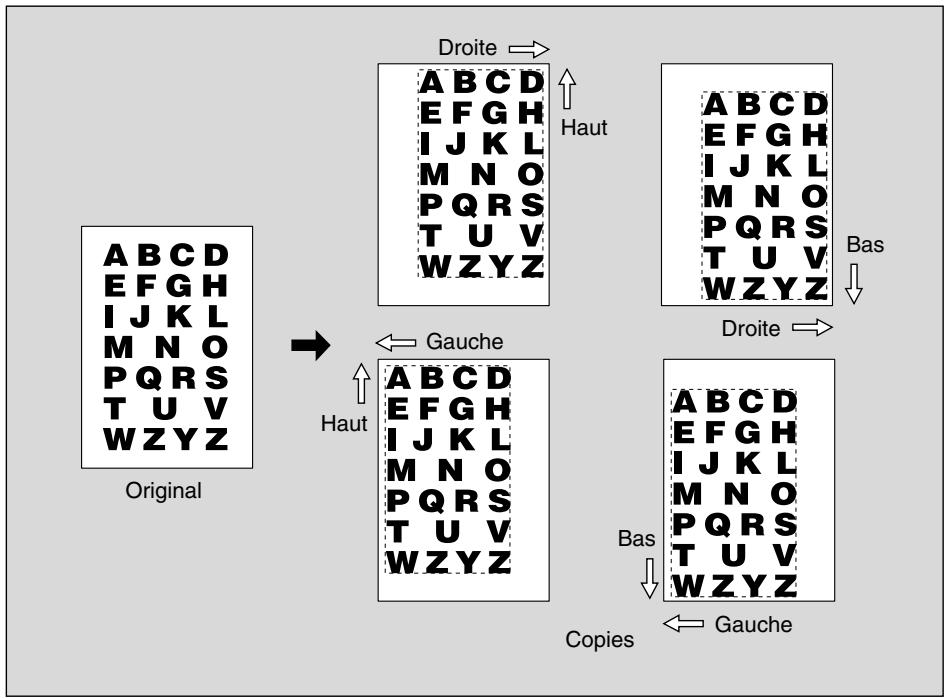
- Sélectionnez le mode de copie et le format de papier dans l'écran général, le cas échéant.
- Appuyez sur APPLICATION dans l'écran général.

Rappel!
Lorsque vous commencez un nouveau travail de copie, vérifie que le chargeur RADF est correctement fermé, puis appuyez sur [AUTO].
3. Appuyez sur Marge dans l'écran de selection d'application.
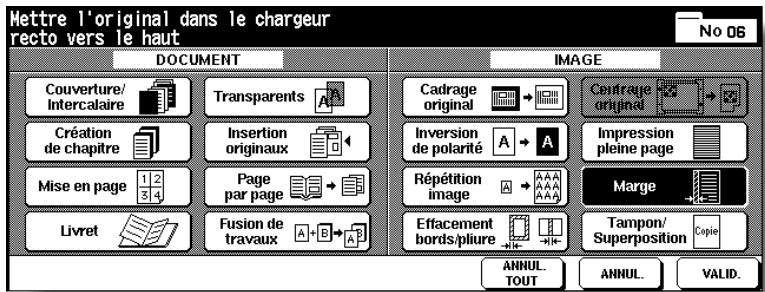
4. Appuyez sur Marge dans l'écran de réglage de la marge, puis spécifiez l'orientation et la valeur de la marge.
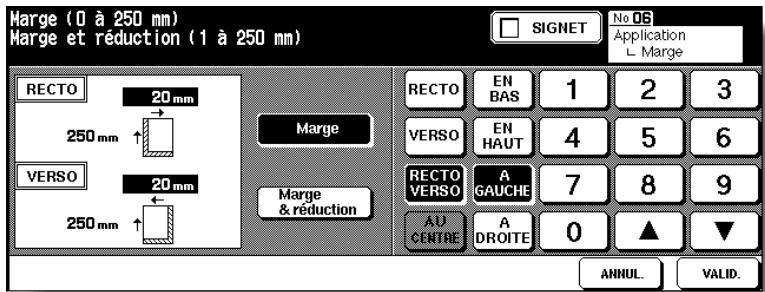
Appuyez sur RECTO ou sur VERSO pour spécifique individuellement l'orientation et la valeur de la marge, ou appuyez sur RECTO VERSO pour les définir collectivement. Les touches VERSO et RECTO VERSO ne sont disponibles que pour la copie recto-verse.
Appuyez sur la touche correspondant à l'orientation de marge souhaitatione, puis utilisez le pavé numérique ou les touches fléchées haut ou bas pour entrèr la valeur de marge souhaitatione, entre 0 mm et 250 mm par incréments de 1 mm. L'image affichée à l'écran vous permet de visualiser l'orientation et la valeur de la marge à créé sur les feuilles imprimées.
Lorsque le mode Livret ou Répétition image 2 fois est déjà sélectionné, la touche AU CENTRE apparait à l'écran pour montré qu'elle est désormais disponible.
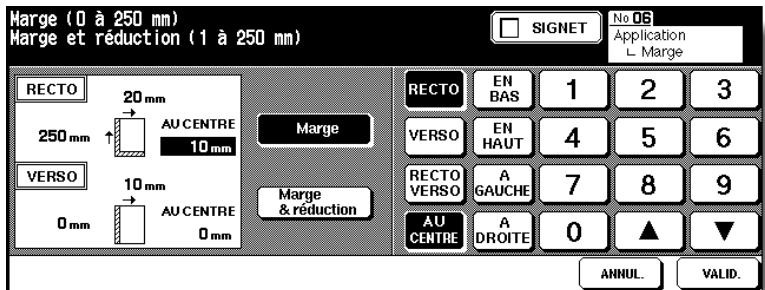
Le cas échéant, appuyez sur AU CENTRE pourmettre la touche en surbrillance,uis entrez la valeur souhaitationa l'aide du pavé numérique ou de la touche fléchée haut/bas de I'écran tactile.
5. Appuyez sur VALID.
L'écran de sélection d'application est rétabli.
6. Appuyez sur VALID. dans l'écran de sélection d'application.
L'écran général est rétabli.
7. Entre le nombre de tirages souhaité à l'aide du pavé numérique du tableau de commande.

CONSEIL
Pour plus de détails sur la définition de la quantité à imprimer, voir page 3-6.
8. Placez les originaux RECTO VERS LE HAUT dans le chargeur de document ou RECTO VERS LE BAS sur la vitre d'exposition.

CONSEIL
Pour plus de détails sur le positionnement des originaux, voir pages 3-2 à 3-5.
9. Appuyez sur [DEPART].
![KONICA MINOLTA 7272 - Appuyez sur [DEPART]. - 1](/content/2020/04/139765/images/5facdee48cfa7334e7f9f2db4f7fcb62a26945dc348b7325307898b5157a4380.jpg)
ATTENTION
Si, en raison du nombre de copies sélectionné, la quantité à imprimer dépasse la capacité du bac de sortie décalée ou du bac de sortie du module de finition, retirez les éléments au fur et à mesure afin d'éviter tout bourrage.

DETAILS : Fonction Au centre
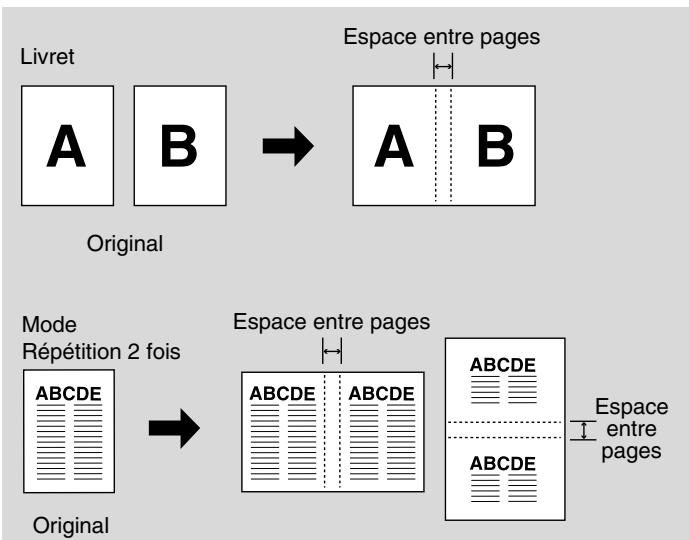
Réduction de l'image pour créé une marge de reliure (Marge & réduction)
Utilisez la fonction Marge & réduction au lieu de la fonction Marge pour éviter toute perte d'image lors de la création d'une marge de reliure.
Carcéristiques de la fonction Marge & réduction<<
La fonction AMS est selectionnée automatiquement et ne peut pas etre désactiveré.
□ Plage de décalage : 0 à 250 mm par incrément de 1 mm
Vous peuvent également définir des incréments de 0,1 mm à l'aide de la touche fléchée haut/bas par le biais de l'option Responsible. Voir pages 13-39 à 13-46.
□ Conditions d'incompatibilité : Modifier restitution, Zoom V/H, APS, Formats différents, Page par page, Cadrage original, Répédition image, Centrage original, Superposition, Stockage d'images dans Fond de page
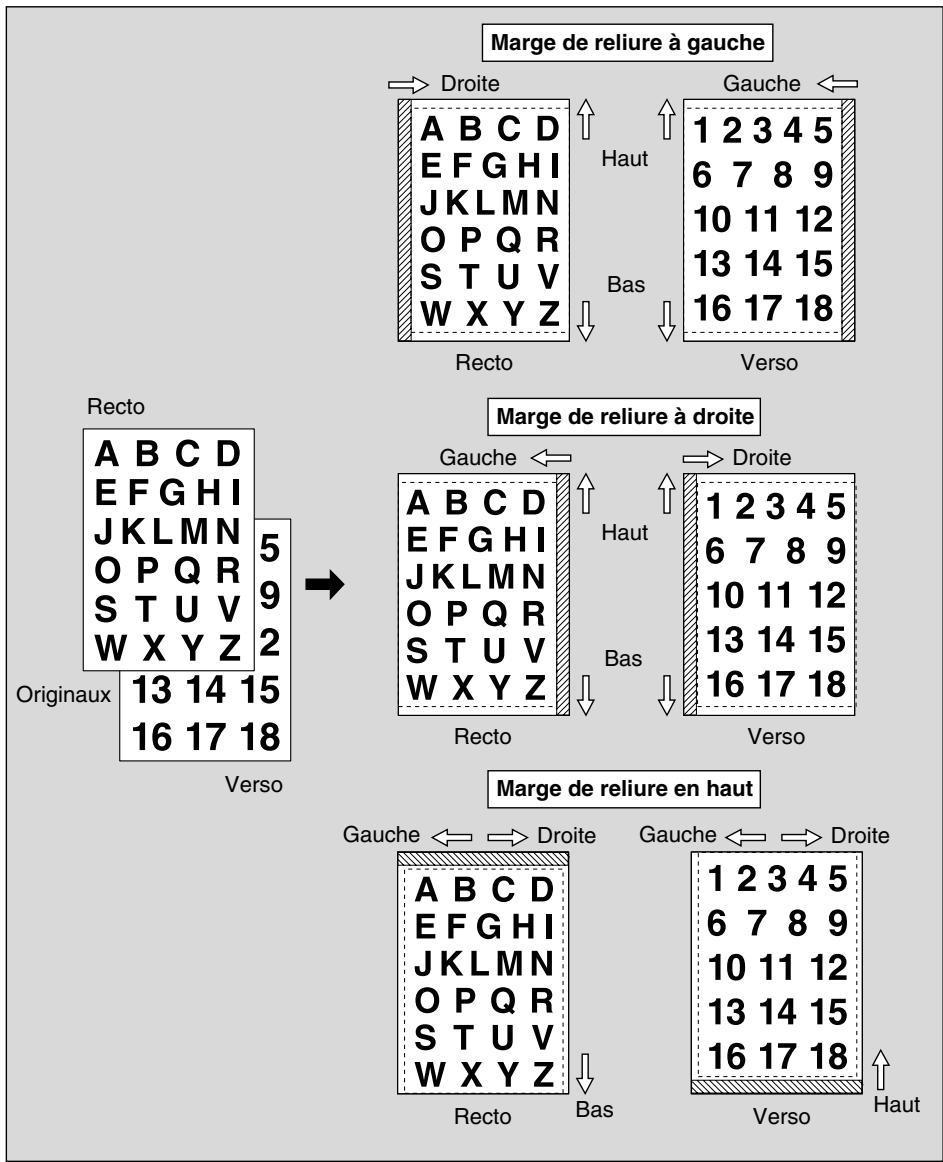
- Sélectionnez le mode de copie et le format de papier, le cas échéant.
- Appuyez sur APPLICATION dans l'écran général.

Rappel!
Lorsque vous commencez un nouveau travail de copie, vérifiez que le chargeur RADF est correctement fermé, puis appuyez sur [AUTO].
- Appuyez sur Marge dans l'écran de selection d'application.
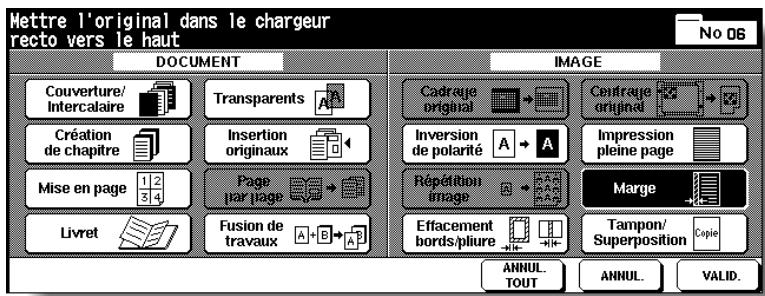
- Appuyez sur Marge & réduction dans l'écran de réglage de la marge, puis spécifiez l'orientation et la valeur de la marge.
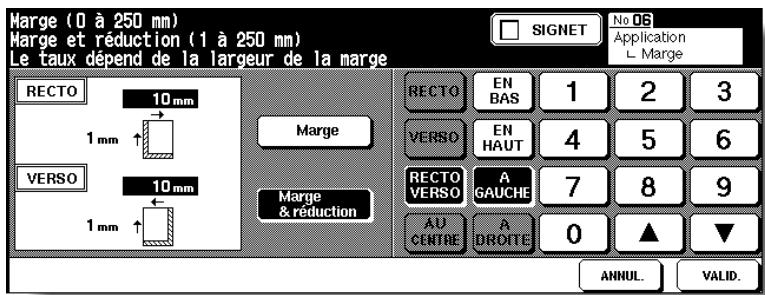
Appuyez sur RECTO ou VERSO. En mode Marge & reduction, la touche RECTO VERSO apparait sur fond grisé pour monrer qu'elle est inactive.
Appuyez sur la touche correspondant à l'orientation de marge souhaitation, puis utilisez le pavé numérique ou les touches fléchées haut ou bas pour entraîr la valeur de marge souhaitation, entre 0 mm et 250 mm par incréements de 1 mm. L'image qui apparait à l'écran vous permet de visualiser l'orientation et la valeur de la marge à créé sur les feuilles imprimées.

DETAILS
La fonction AMS détermine automatiquement le taux de restitution en fonction du décalage définir pour la couverture. Le décalage et le taux de restitution définis pour la couverture sont automatiquement appliqués au dos. Si vous devez changer la position du dos, appuyez sur VERSO et modifier l'orientation et le décalage.
5. Appuyez sur VALID.
L'écran de sélection d'application est rétabli.
6. Appuyez sur VALID. dans l'écran de selection d'application.
L'écran général est rétabli.
7. Entre le nombre de tirages souhaité à l'aide du pavé numérique du tableau de commande.

CONSEIL
Pour plus de détails sur la définition de la quantité à imprimer, voir page 3-6.
8. Placez les originaux RECTO VERS LE HAUT dans le chargeur de document ou RECTO VERS LE BAS sur la vitre d'exposition.

CONSEIL
Pour plus de détails sur le positionnement des originaux, voir pages 3-2 à 3-5.
9. Appuyez sur [DEPART].
ATTENTION
Si, en raison du nombre de copies sélectionné, la quantité à imprimer dépasse la capacité du bac de sortie décalée ou du bac de sortie du module de finition, retirez les quelques copés au fur et à mesure afin d'éviter tout bourrage.
Impression de tampons, des numérios de page, de la date et de l'heure sur les copies (Tampon)
Cette fonction vous permet d'imprimer sur des copies le type de tampon, de numéro de page, de numérotation et de date/heure souhaité à la position désignée à l'écran.
Les quatre types de tampon et le filigrane (décrit plus loin) proposés dans l'écran de sélection Tampon/Superposition peuvent être utilisés individuellement ou selon une combinaison quelconque.
Caracteristiques des fonctions TAMPON, NUMEROTATION DES JEUX, NUMEROTATION DES PAGES, DATE/HEURE<<
Pour utiliser la fonction TAMPON, le disque dur en option (HD-105) doit être installé sur la machine. Sans le disque dur, cette touche de fonction apparait sur fond grise pour montré qu'elle est inactive.
□ Conditions d'incompatibilité : Inversion de polarité, Répédition image excepté Répédition image 2 fois, 4 fois et 8 fois, Superposition (avec TAMPON et NUMEROTATION DES JEUX), Fond de page
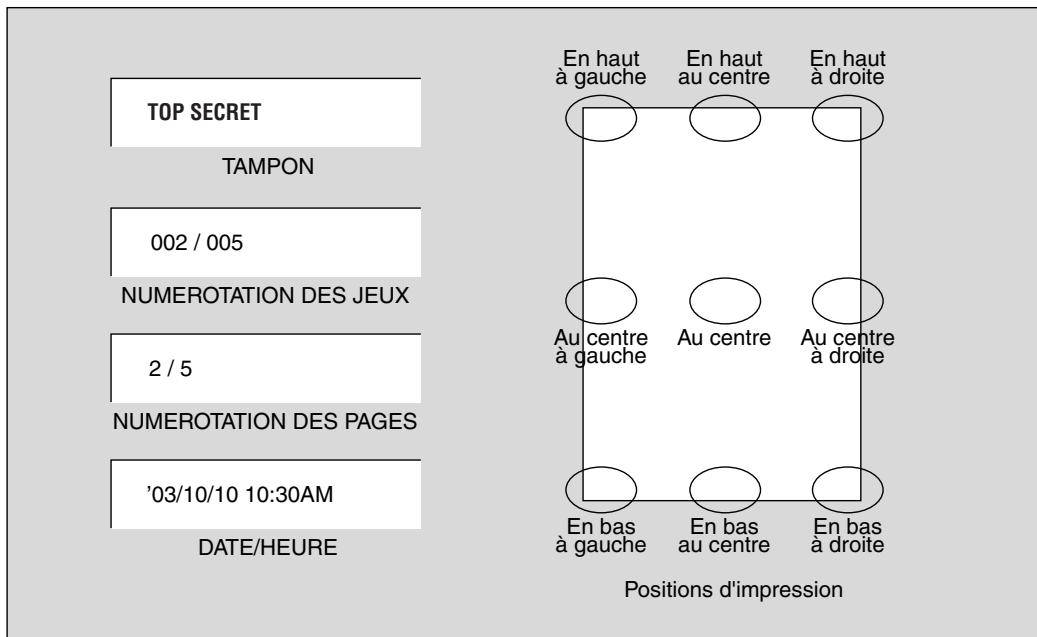
1. Appuyez sur APPLICATION dans l'écran général.

Rappel!
Lorsque vous commencez un nouveau travail de copie, vérifiez que le chargeur RADF est correctement fermé, puis appuyez sur [AUTO].
2. Appuyez sur Tampon/Superposition dans l'écran de selection d'application.
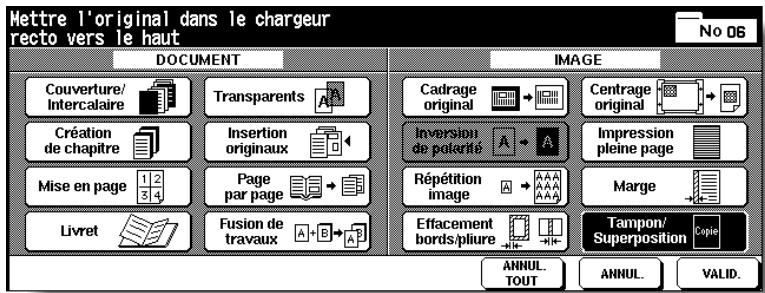
L'écran de sélection du mode Tampon/Superposition s'affiche.
3. Appuyez sur la touche souhaitée dans la zone TAMPON pour la sélectionner.
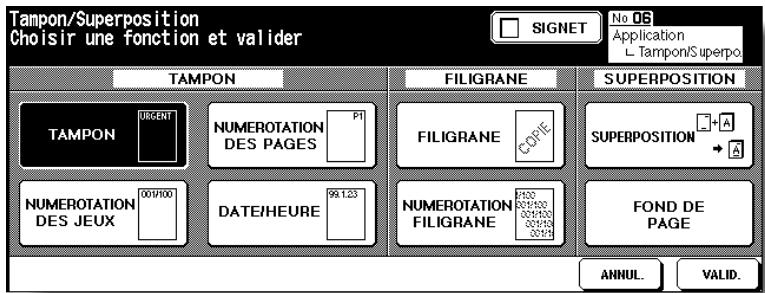
L'écran qui s'affiche ensuite vous permet de définir le type de tampon.
4. Si vous sélectionnez TAMPON : Définissez le type de tampon, la position d'impression, la taille de caractères ainsi que la page sur laquelle il doit être imprimé.
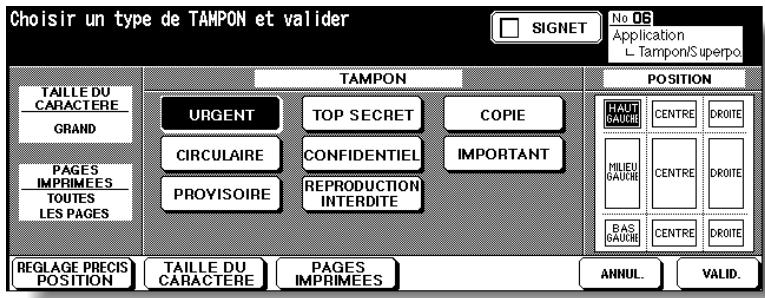
Appuyez sur la touche du tampon et sur la touche de la position d'impression souhaitées pour lesmettre en surbrillance. Si vousdezvez affinerle réglage, appuyez sur REGLAGE PRECIS POSITION pour afficher l'écran ajust. Pour plus de détails, voir page 9-56.
Appuyez sur TAILLE DU CARACTERE pour sélectionner PLUS GRAND ou PLUS PETIT.
Appuyez sur PAGES IMPRIMEES pour indiquer si vous souhaitez imprimer le tampon sélectionné sur la couverture uniquement ou sur toutes les pages.
Lorsque vous sélectionnez NUMEROTATION DES JEUX : Définissez le type de numérotation, la position d'impression, la taille de caractères, la page sur laquelle elle doit être imprimée ainsi que le numéro de départ.
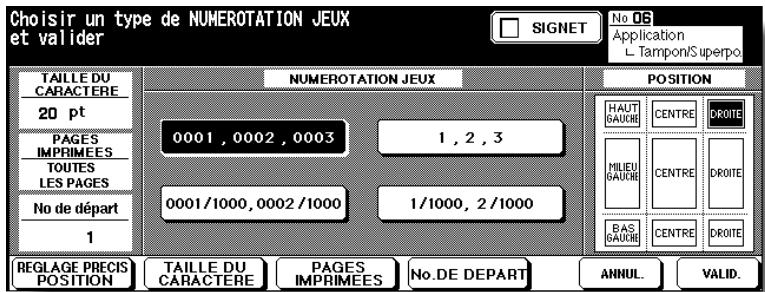
Appuyez sur la touche du type de numérotation et sur la touche de la position d'impression souhaitées pour lesmettre en surbrillance. Si vousdezveraffiner le réglage,appuyez sur REGLAGE PRECIS POSITION pour afficher l'écran ajustat. Pour plus de détails,voir page 9-56.
Appuyez sur TAILLE DU CARACTERE pour sélectionner 20 pt ou 36 pt.
Appuyez sur PAGES IMPRIMEES pour indiquer si vous souhaitez imprimer le tampon sélectionné sur la couverture uniquement ou sur toutes les pages.
Appuyez sur No. DE DEPART pour définir le numéro de départ, le cas échéant. Pour plus de détails, voir page 9-56.
Lorsque vous sélectionnez NUMEROTATION DES PAGES : Définissez le type de numérotation, la position d'impression, la taille de caractères, la page sur laquelle elle doit être imprimée ainsi que le numéro de départ.
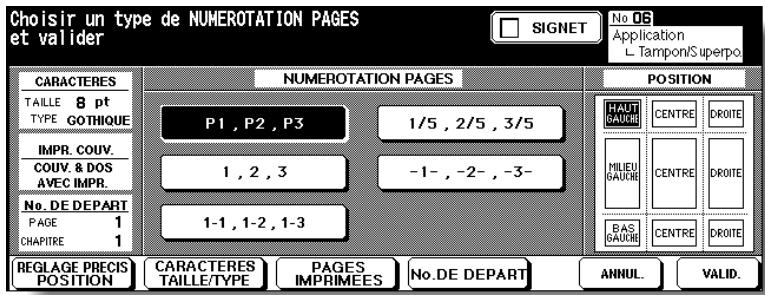
Appuyez sur la touche du type de numérotation de page et sur la touche de la position d'impression souhaitées pour lesmettre en surbrillance. Si vous nevez affiner le réglage, appuyez sur REGLAGE PRECIS POSITION pour afficher l'écran ajustat. Pour plus de détails, voir page 9-56.
Appuyez sur CARACTERES TAILLE/TYPE pour sélectionner la taille de caractères (8 pt, 10 pt, 12 pt ou 14 pt) et le type (GOTHIQUE ou MING). Pour plus de détails, voir page 9-57.
Appuyez sur PAGES IMPRIMEES pour indiquer si vous souhaitez imprimer le tampon sélectionné sur la couverture/le dos ou sur des intercalaires. Pour plus de détails, voir page 9-57.
Appuyez sur No. DE DEPART pour définir le numéro de départ, le cas échéant. Pour plus de détails, voir page 9-56.
Si vous sélectionnez DATE/HEURE : Définissez le type de date/昼夜, la position d'impression, la taille de caractères ainsi que la page sur laquelle ces données doivent être imprimées.
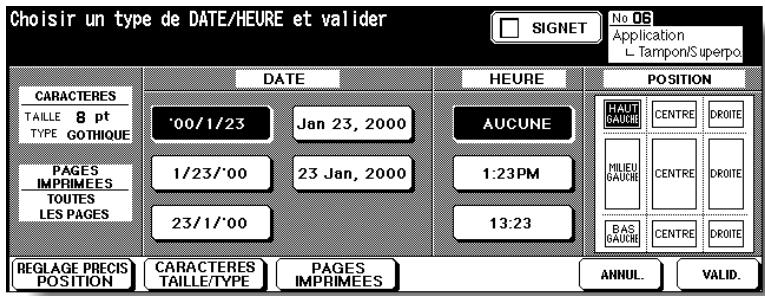
Appuyez sur les touches de date, heures et position d'impression appropriées pour lesmettre en surbrillance. Si vousdezvez affiner le réglage,appuyez sur REGLAGE PRECIS POSITION pour afficher I'écran ajust.Pour plus de détails,voir page 9-56.
Appuyez sur CARACTERES TAILLE/TYPE pour sélectionner la taille de caractères (8 pt, 10 pt, 12 pt ou 14 pt) et le type (GOTHIQUE ou MING). Pour plus de détails, voir page 9-57.
Appuyez sur PAGES IMPRIMEES pour indiquer si vous souhaitez imprimer le tampon sélectionné sur la couverture uniquement ou sur toutes les pages.
5. Appuyez sur VALID.
L'écran de sélection du mode Tampon/Superposition est rétabli.
Si vous souhaitez utiliser un autre tampon en combinaison avec celui que vous venez de définir, appuyez sur la touche correspondante.
6. Appuyez sur VALID. dans l'écran de selection Tampon/ Superposition.
L'écran de sélection d'application est rétabli.
7. Appuyez sur VALID. dans l'écran de selection d'application.
L'écran général est rétabli.
8. Entre le nombre de tirages souhaité à l'aide du pavé numérique du tableau de commande.

CONSEIL
Pour plus de détails sur la définition de la quantité à imprimer, voir page 3-6.
9. Placez les originaux RECTO VERS LE HAUT dans le chargeur de document ou RECTO VERS LE BAS sur la vitre d'exposition.

CONSEIL
Pour plus de détails sur le positionnement des originaux, voir pages 3-2 à 3-5.
10. Appuyez sur [DEPART].
![KONICA MINOLTA 7272 - Appuyez sur [DEPART]. - 1](/content/2020/04/139765/images/7a235243fc2d315edd2bbf65c32e4d9b5074c731bdb6af9f9e422fd8f41b8619.jpg)
ATTENTION
Si, en raison du nombre de copies sélectionné, la quantité à imprimer dépasse la capacité du bac de sortie décalée ou du bac de sortie du module de finition, retirez les yeux copés au fur et à mesure afin d'éviter tout bourrage.

DETAILS: Écran de configuration du réglage précis
Lorsque vous appuyez sur REGLAGE PRECIS POSITION, l'écran de configuration du réglage précis s'affiche.
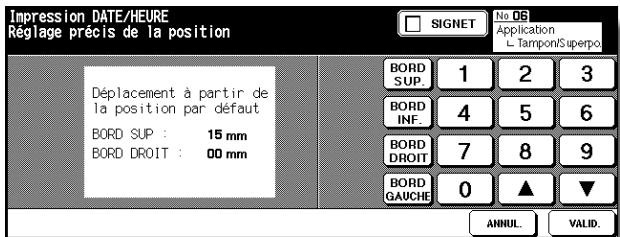
Appuyez sur BORD SUP, BORD INF, BORD DROIT ou BORD GAUCHE pour indiquer la position, puis utilisez le pavé numérique de l'écran tactile ou la touche fléchée haut/bas pour entrer la valeur souhaïée, de 0 à 50 mm.
Appuyez sur VALID. pour revenir à l'écran précédENT.
Écran de définition du N° de départ : disponible depuis NUMEROTATION DES JEUX ou NUMEROTATION FILIGRANE
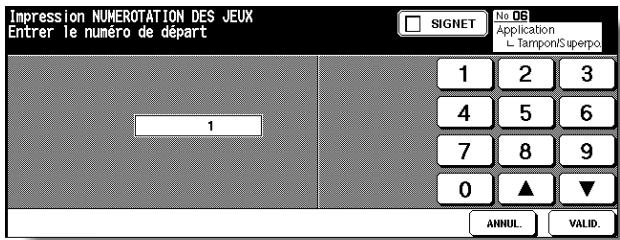
Utilisez le pavé numérique de l'écran tactile ou la touche fléchée haut/bas pour entrer le numéro de départ souhaité, puis appuyez sur VALID pour revenir à l'écran précédent.
Écran de définition du N° de départ : disponible depuis NUMEROTATION DES PAGES
Lorsque le mode Création de chapitre est déjà seLECTIONné, vous pouvez également définir le numéro de départ du chapitre dans l'écran de définition du N° de départ.
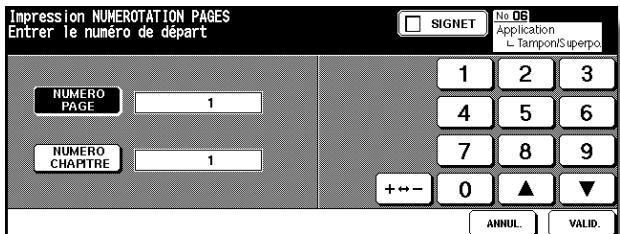
Appuyez sur NUMERO PAGE ou sur NUMERO CHAPITRE pourmettre la touche en surbrillance, puis utilisez le pavé numérique de l'écran tactile ou la touche fléchée haut/bas pour entrer le numéro de départ souhaité pour les pages ou les chapitres.
Utilisez la touche + - pour entrer un nombre négatif afin que le premier numero de page s'imprime sur l'une des pages suivantes (par exemple, -2 pour imprimer « 1 » à partir de la page 4).
Appuyez sur VALID. pour revenir à l'écran précédent.
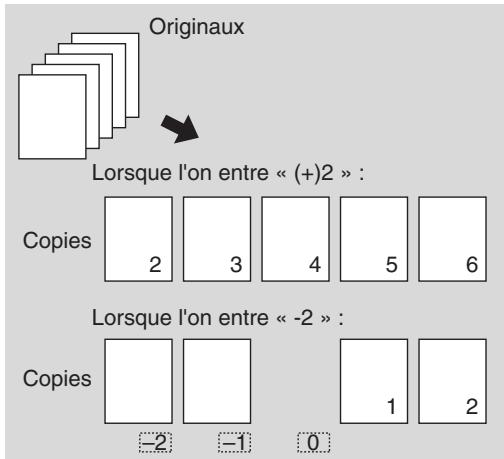
Écran de sélection de la taille/
du type de caractères : depuis NUMEROTATION DES PAGES ou DATE/HEURE
Lorsque vous appuyez sur CHARACTERES TAILLE/TYPE, l'écran de sélection de la taille et du type des caractères s'affiche.
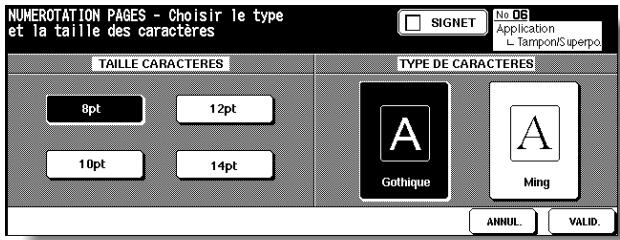
Appuyez sur la touche souhaitée pour la seLECTIONner, puis appuyez sur VALID. pour revenir à l'écran précédent.
Écran de sélection de la configuration des couvertures/intercalaires : depuis NUMEROTATION DES PAGES
Lorsque l'option Imprimé/Vierge de la fonction Couverture/Intercalaire est déjà seLECTIONnée, cet écran vous permet d'indiquer si vous souhaitez imprimer le numéro de page sur les intercalaires ou ne pas compter ces derniers dans le nombre des pages.
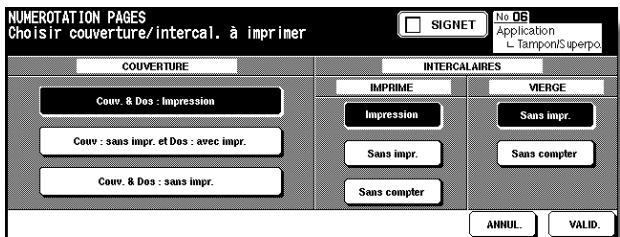
Appuyez sur la touche souhaïée pour la sélectionner, puis appuyez sur VALID. pour revenir à l'écran de sélection du type de numérorotation de pages.
Impression d'un filigrane sur les copies (Tampon)
Utilisez cette fonction pour imprimer le type de dette souhaité en diagonale au centre de la page (FILIGRANE) ou les nombres au format spécifique plusieurs fois sur l'image numérisée (NUMEROTATION FILIGRANE).
Cacharacteristiques des fonctions FILIGRANE et NUMEROTATION FILIGRANE<<
Pour utiliser la fonction FILIGRANE, le disque dur en option (HD-105) doit être installé sur la machine. Sans le disque dur, cette touche de fonction apparait sur fond grisé pour montrer qu'elle est inactive.
□ Conditions d'incompatibilité : Inversion de polarité, Répartition image excepté Répartition image 2 fois, 4 fois et 8 fois, Superposition, Fond de page
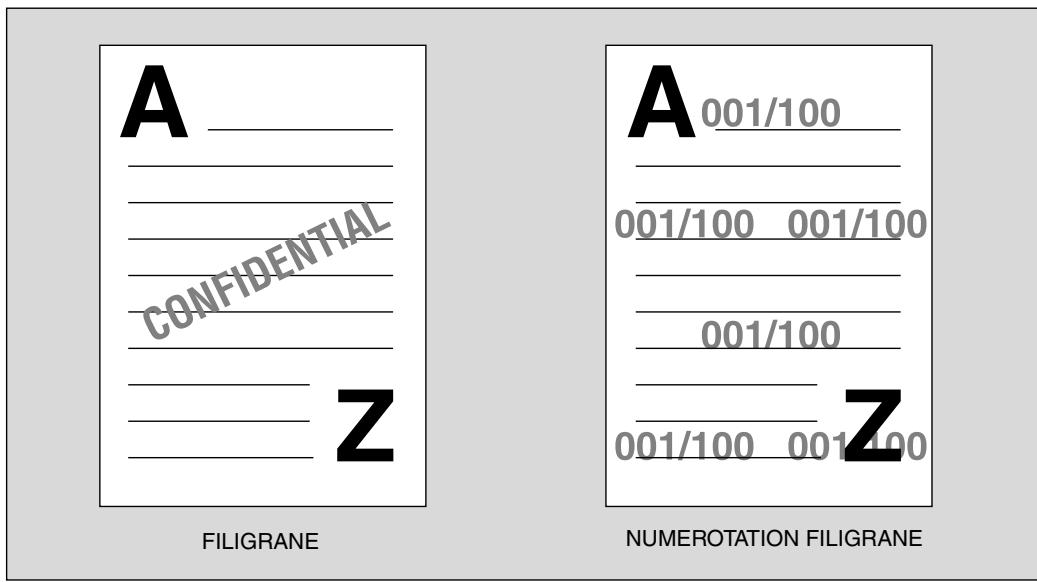
1. Appuyez sur APPLICATION dans l'écran général.

Rappel!
Lorsque vous commencez un nouveau travail de copie, vérifie que le chargeur RADF est correctement fermé, puis appuyez sur [AUTO].
2. Appuyez sur Tampon/Superposition dans l'écran de selection d'application.
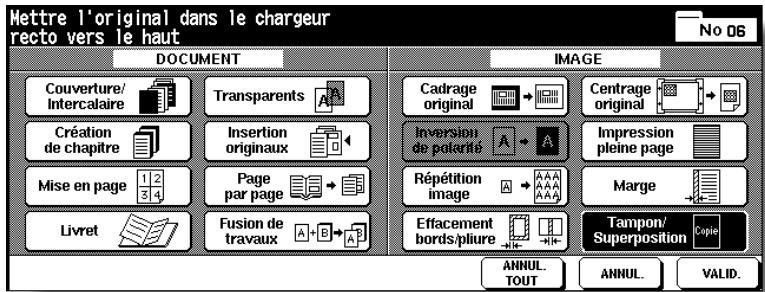
L'écran de selection du mode Tampon/Superposition s'affiche.
3. Appuyez sur FILIGRANE ou sur NUMEROTATION FILIGRANE selon le cas.
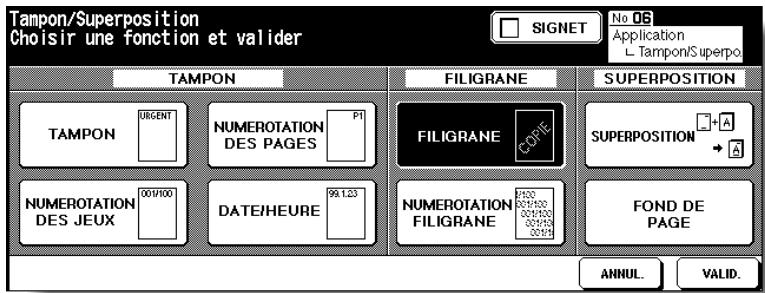
L'écran qui s'affiche ensuite vous permet de définir le type de filigrane.
4. Si vous scélectionnez FILIGRANE : Spécifiez le type et le contraste souhaité pour le filigrane.
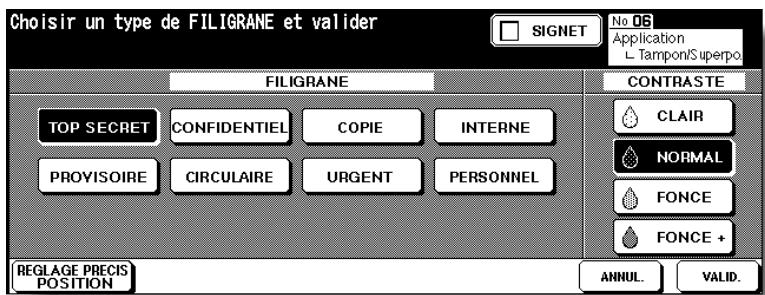
Appuyez sur les touches correspondant au filigrane et au contraste souhaités sur l'écran. Si vous devez affiner la position du filigrane centré, appuyez sur REGLAGE PRECIS POSITION pour afficher l'écran ajustat. Pour plus de détails, voir page 9-56.
Lorsque vous sélectionnez NUMEROTATION FILIGRANE : Spécifiez les options souhaitées pour le type de numérotation, le contraste, la taille des caractères et le N° de départ du filigrane.
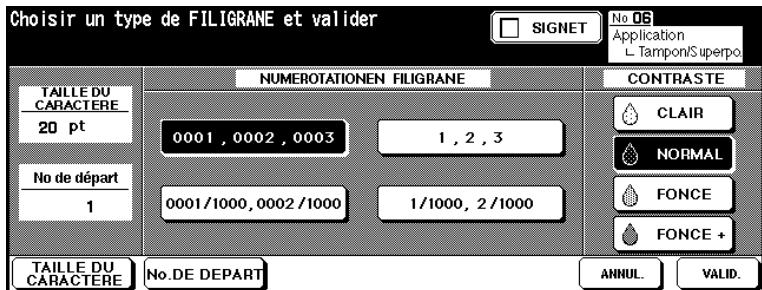
Appuyez sur les touches correspondant au filigrane et au contraste souhaités sur l'écran.
Appuyez sur TAILLE DU CARACTERE pour sélectionner 20 pt ou 36 pt.
Appuyez sur No. DE DEPART pour définir le numéro de départ, le cas échéant. Pour plus de détails, voir page 9-56.
5. Appuyez sur VALID.
L'écran de sélection du mode Tampon/Superposition est rétabli.
Si vous souhaitez utiliser un autre tampon en combinaison avec celui que vous venez de définir, appuyez sur la touche correspondante.
6. Appuyez sur VALID. dans l'écran de selection Tampon/ Superposition.
L'écran de sélection d'application est rétabli.
7. Appuyez sur VALID. dans l'écran de selection d'application.
L'écran général est rétabli.
8. Entre le nombre de tirages souhaité à l'aide du pavé numérique du tableau de commande.

CONSEIL
Pour plus de détails sur la définition de la quantité à imprimer, voir page 3-6.
9. Placez les originaux RECTO VERS LE HAUT dans le chargeur de document ou RECTO VERS LE BAS sur la vitre d'exposition.

CONSEIL
Pour plus de détails sur le positionnement des originaux, voir page 3-2 à 3-5.
10. Appuyez sur [DEPART].
![KONICA MINOLTA 7272 - Appuyez sur [DEPART]. - 1](/content/2020/04/139765/images/e1a64ef475785206000fe10d2b8506028c78f6f9b800ed77b12b587e00290857.jpg)
ATTENTION
Si, en raison du nombre de copies sélectionné, la quantité à imprimer dépasse la capacité du bac de sortie décalée ou du bac de sortie du module de finition, retirez les produits au fur et à mesure afin d'éviter tout bourrage.
Superposition d'une image sur chaque page copié dans le travail (Superposition)
Cette fonction permet de numériser une image, puis de superposer cette image sur chaque page copiee du travail en cours.
Carticéristiques de la superposition<<
Le mode Mémoire est sélectionné automatiquement.
□ Conditions d'incompatibilité : Rotation, Tri & rotation, Rotation & groupe, Formats différents, Couverture/Intercalaire, Mise en page, Transparents, Insertion originaux, Page par page, Fusion de travaux, Répartition image, Centrage original, Marge & réduction dans Marge, TAMPON, NUMEROTATION DES JEUX, FILIGRANE, NUMEROTATION FILIGRANE
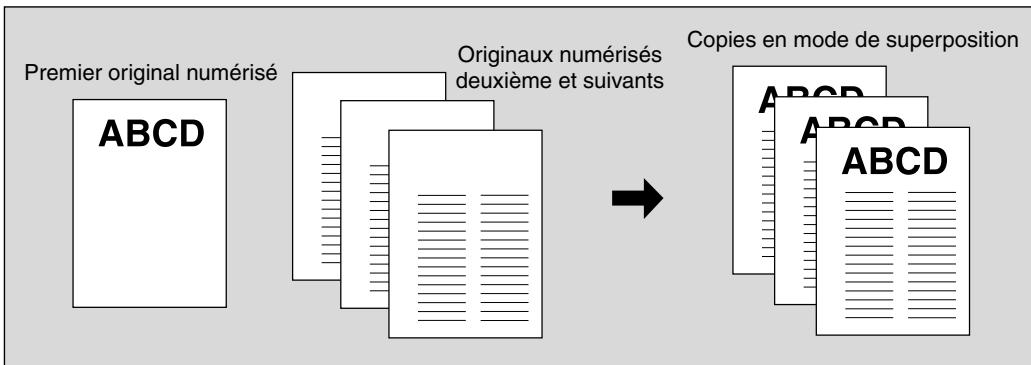
1. Appuyez sur APPLICATION dans l'écran général.

Rappel!
Lorsque vous commencez un nouveau travail de copie, vérifiez que le chargeur RADF est correctement fermé, puis appuyez sur [AUTO].
2. Appuyez sur Tampon/Superposition dans l'écran de selection d'application.
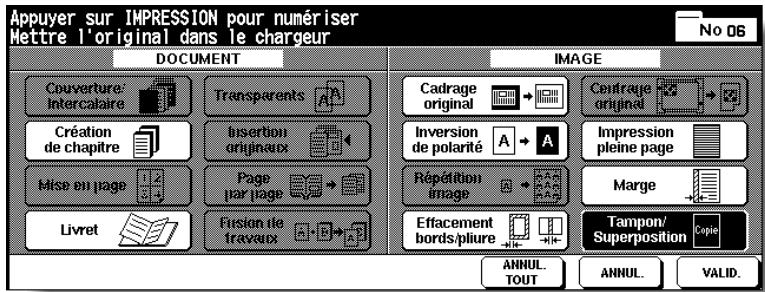
L'écran de sélection du mode Tampon/Superposition s'affiche.
3. Appuyez sur SUPERPOSITION.
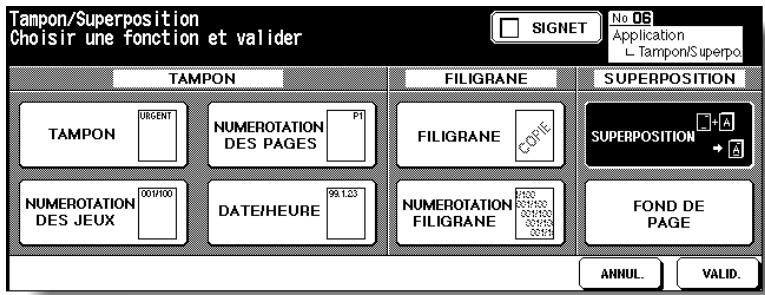
4. Appuyez sur VALID. dans l'écran de selection Tampon/Superposition.
L'écran de sélection d'application est rétabli.
5. Appuyez sur VALID. dans l'écran de selection d'application.
L'écran général est rétabli.
Le mode Mémoire est sélectionné automatiquement.
6. Sélectionnez le format de papier et le taux de restitution souhaités dans l'écran général.
Les fonctions de sélection automatique du format de papier (APS) et du taux de restitution (AMS) sont automatiquement désactivées, et un taux de restitution de 1,00 (100%) est sélectionné.
7. Entre le nombre de tirages souhaité à l'aide du pavé numérique du tableau de commande.

CONSEIL
Pour plus de détails sur la définition de la quantité à imprimer, voir page 3-6.
8. Placez l'original à superposer.
Placez les originaux RECTO VERS LE HAUT dans le chargeur de document ou RECTO VERS LE BAS sur la vitre d'exposition.

CONSEIL
Pour plus de détails sur le positionnement des originaux, voir pages 3-2 à 3-5.
9. Appuyez sur [DEPART] pour numériser.
L'original est numérique en mémoire.
10. Placez les originaux qui doivent faire l'objet d'une superposition.
Placez les originaux RECTO VERS LE HAUT dans le chargeur de document ou RECTO VERS LE BAS sur la vitre d'exposition.
- Appuyez sur [DEPART] pour numériser.
- Répétez les étapes 10 et 11 pour tous les originaux.
- Appuyez sur Mémoire pour quitter le mode Mémoire, puis appuyez sur [DEPART] pour lancer l'impression.
ATTENTION
Si, en raison du nombre de copies sélectionné, la quantité à imprimer dépasse la capacité du bac de sortie décalée ou du bac de sortie du module de finition, retirez lesiaux copés au fur et à mesure afin d'éviter tout bourrage.
Stockage d'une image pour fond de page sur le disque dur / Utilisation d'une image stockée sur le disque dur pour un fond de page (Fond de page)
Utilisez la fonction Fond de page pour numériser et stocker plusieurs images sur le disque dur, puis rappeler l'image souhaïée depuis le disque dur afin de la superposer sur chaque page copiee dans le travail.
>>>Carcéristiques de la fonction Fond de page<<
Pour utiliser cette fonction, le disque dur en option (HD-105) doit être installé sur la machine. Sans le disque dur, cette touche de fonction apparait sur fond grisé pour montrer qu'elle est inactive.
□ Conditions d'incompatibilité avec le mode Enregistrer image : utilisation du chargeur RADF, 1-2, 2-2, 2-1, AMS, Rotation, Mode réserve, Mode Interruption, Sélection du mode de finition, Formats différents, Plié en Z, Onglets, Couverture/Intercalaire, Création de chapitre, Mise en page, Livret, Transparents, Insertion originaux, Page par page, Fusion de travaux, Cadrage original, Inversion de polarité, Répédition image, Centrage original, Marge, Tampon, Superposition
□ Conditions d'incompatibilité avec le mode Finition : Inversion polarité, TAMPON, NUMEROTATION DES JEUX, FILIGRANE, NUMEROTATION FILIGRANE dans Tampon
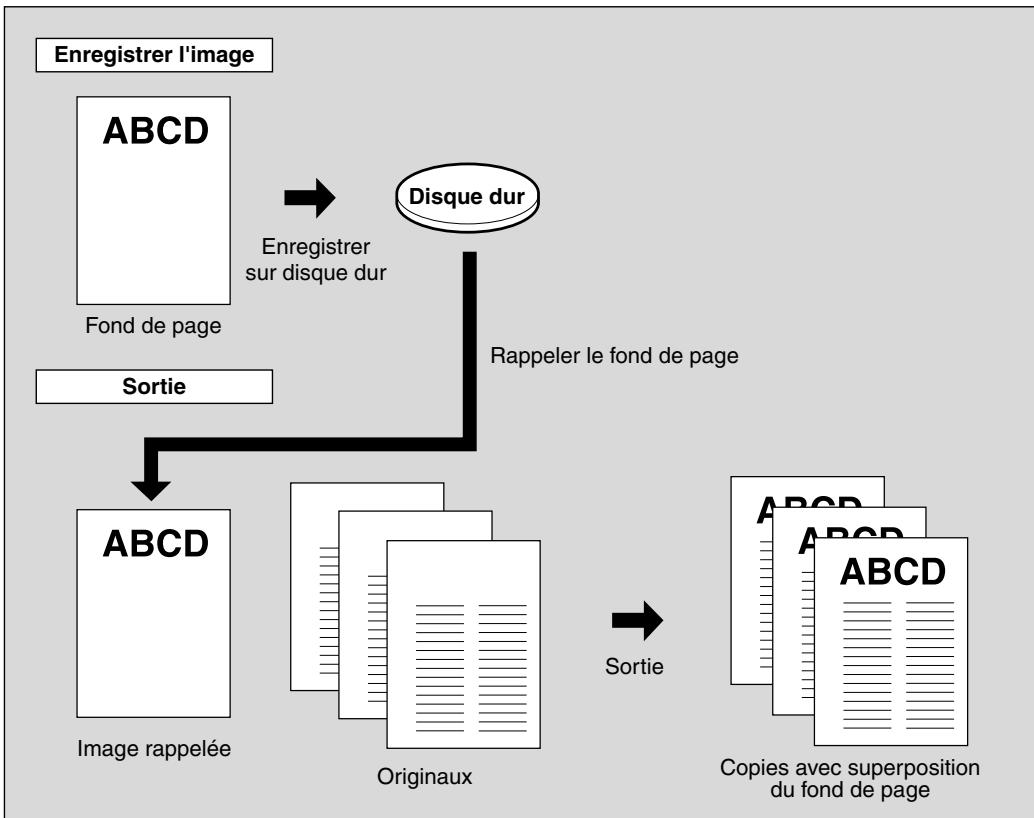
1. Appuyez sur APPLICATION dans l'écran général.

Rappel!
Lorsque vous commencez un nouveau travail de copie, vérifie que le chargeur RADF est correctement fermé, puis appuyez sur [AUTO].
2. Appuyez sur Tampon/Superposition dans l'écran de selection d'application.
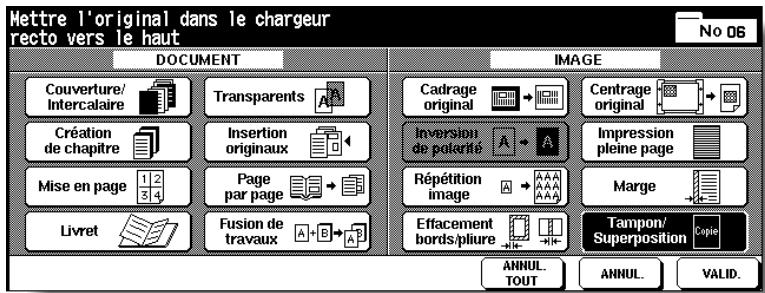
L'écran de sélection du mode Tampon/Superposition s'affiche.
3. Appuyez sur FOND DE PAGE.
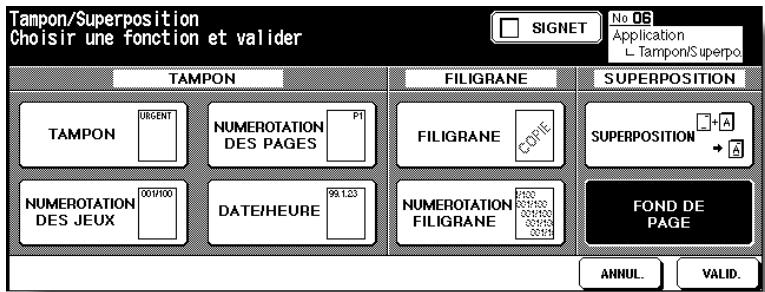
L'écran de sélection de l'image à superposer s'affiche.
Pour rappeler uniquement l'image stockée, passez à l'etape 9.
4. Appuyez sur ENREGISTRER IMAGE pour afficher l'écran de saisie du nom de l'image.
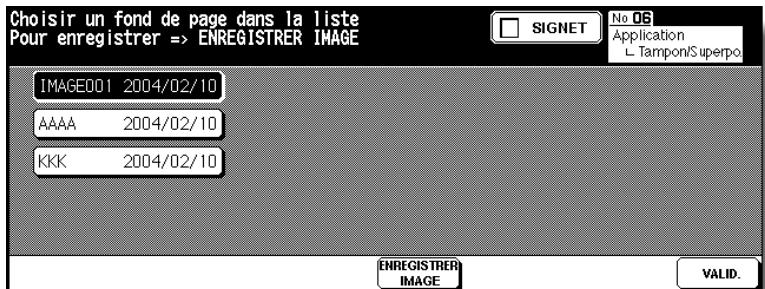
5. Saisissez le nom souhaité pour l'image.
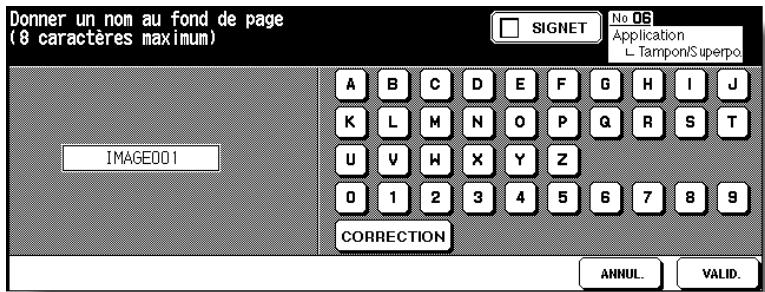
Utilisez le pavé numérique de l'écran tactile pour entrer le nom souhaité (8 caractères maximum). La date de la saisie est automatiquement enregistrée. Pour corriger une entrée, appuyez plusieurs fois sur CORRECTION pour effacer chaque caractère saisi, puis entrez le nom correct.
6. Si le nom de l'image est correct, appuyez sur VALID.
L'écran général permettant d'enregistrer l'image à superposer apparait. Sélectionnez les conditions de copie souhaitées.

CONSEIL
Le menu contextual peut apparaître pour vous indiquer que le nom d'image saisi est déjà utilisé. Pour plus de détails, voir page 9-68.
7. Positionnez l'original à superposer sur la vitre d'exposition.

DETAILS
Le chargeur de document ne peut pas etre utiliser pour enregistrer l'image a superposer.
8. Appuyez sur [DEPART] pour numériser.
L'écran d'enregistrement de l'image à superposer s'affiche.
![KONICA MINOLTA 7272 - Appuyez sur [DEPART] pour numériser. - 1](/content/2020/04/139765/images/05c8de0bbebd7283a9395eecb4a0f5eafbfdb4abff94faf68f0a12958ac20e7c.jpg)
![KONICA MINOLTA 7272 - Appuyez sur [DEPART] pour numériser. - 2](/content/2020/04/139765/images/8e88429f616978a35ae31814024748fa9bafb0e8877476aa5c4c2438d06fc2f9.jpg)
DETAILS
Pour arrêté la numérisation, appuyez sur [ARRET].
La machine commence immidiatement à enregistrer l'image à superposer sur le lecteur de disque dur. L'écran de selection de l'image à superposer réapparait à la fin de l'enregistrement.
Pour continuer l'enregistrement de l'image à superposer, revenez à l'etape 4.
9. Appuyez sur la touche correspondant à l'image à superposer souhaitée, puis appuyez sur VALID.
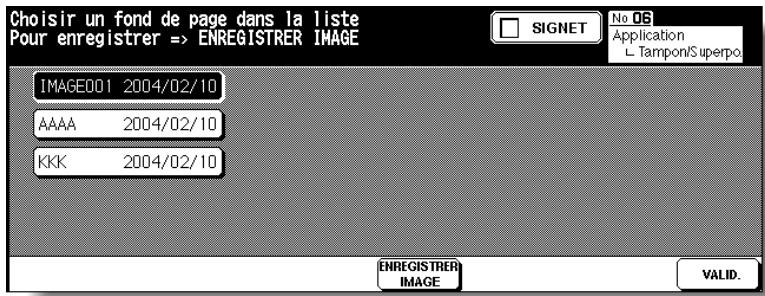
L'écran de sélection du mode Tampon/Superposition est rétabli.

DETAILS : Touche Supprimer image dans l'écran de sélection de l'image à superposer
Si la touche SUPPRIMER IMAGE est affichée sur l'écran de sélection de l'image à superposer, vous pouvez supprimer l'image enregistrée et son nom. Sélectionnez le nom de l'image à l'aide de la touche fléchée haut/bas, puis appuyez sur SUPPRIMER IMAGE.
10. Appuyez sur VALID. pour revenir à l'écran de seLECTION d'application.
11. Appuyez sur VALID. pour revenir à l'écran général.
Le mode Mémoire est automatiquement sélectionné et les fonctions APS et AMS sont désactivées.
Définissez les conditions souhaitées dans l'écran général.
12. Entrez le nombre de tirages souhaité à l'aide du pavé numérique du tableau de commande.

CONSEIL
Pour plus de détails sur la définition de la quantité à imprimer, voir page 3-6.
13. Placez les originaux qui doivent faire l'objet d'une superposition.
Placez les originaux RECTO VERS LE HAUT dans le chargeur de document ou RECTO VERS LE BAS sur la vitre d'exposition.
14. Appuyez sur [DEPART] pour numériser.
- Répétez les étapes 13 et 14 pour tous les originaux.
- Appuyez sur Mémoire pour quitter le mode Mémoire, puis appuyez sur [DEPART] pour lancer l'impression.
![KONICA MINOLTA 7272 - Appuyez sur [DEPART] pour numériser. - 1](/content/2020/04/139765/images/b6d6de9fbdd8ed8cce42c3ea06436e6b4cb3cc52ce4f1205deb230f3c42c9e29.jpg)
ATTENTION
Si, en raison du nombre de copies sélectionné, la quantité à imprimer dépasse la capacité du bac de sortie décalée ou du bac de sortie du module de finition, retirez les quelques copés au fur et à mesure afin d'éviter tout bourrage.

DETAILS: Menu contextual en cas de nom existant
Si le menu contextual es important les touches OUI et NON est affiché à la place de l'écran général, le nom saisi existe déjà. Appuyez sur OUI pour entraun un nouveau nom ou sur NON pour creer un nom dupliqué.
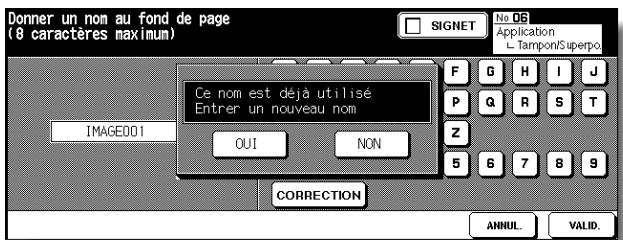
Si le menu contextuel compteant la touche OK s'affiche, le nom saisi existe deja. Appuyez sur OK, puis saisissez un nouveau nom.
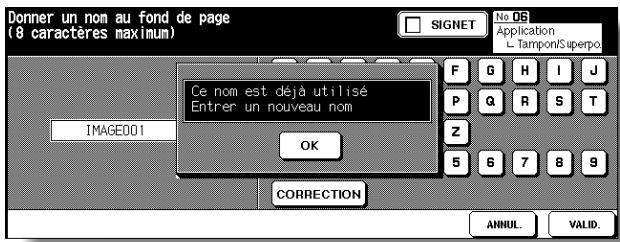
La fonction spécifique N^41 de l'option Responsible permet de gérer le type de menu contextuel qui s'affiche pour les noms en double et l'affichage ou non de la touche SUPPRIMER IMAGE. Voir les pages 13-39 à 13-46.
CHAPITRE
10
Fonction réseau
Utilisation des fonctions d'archivage et des utilisaires Web
Utilisation des fonctions d'archivage 10-2
Enregistrer/Supprimer des données d/images sur le disque dur ou sur l'ordinateur (Enregistrer/Supprimer) 10-4
Enregistrement de données d'images pendant la copie (Enregistrement et impression d'image) 10-16
Rappel de données d'images du disque dur ou du PC (Rappel d'image) 10-19
Modification de données d'images sur le PC (Modification d'image) 10-23
Utilisation des utilisaires Web 10-26
Affichage d'informations sur la machine 10-28
Affichage de l'etat actuel de la machine (Job Status (Travaux en cours)) 10-29
Utilisation des données d'image enregistrées sur le disque dur (HDD Job Information (Informations travaux disque dur)) 10-31
Configuration de la fonction Transmission de messages électroniques (Configuration de l'environnement) 10-35
Configuration de la fonction CCE (Configuration de l'environnement) 10-37
Configuration de la fonction de transmission de numérisation (Configuration de l'environnement) 10-47
Transmission/Modification du fichier de configuration de la machine (Configuration de l'environnement) 10-53
Utilisée en relation avec le disque dur, la fonction d'archivage permet d'accumuler dans la mémoire DIMM intégrée des données d'images numériées puis de les enregistrer sur le disque dur (en option) afin de pouvoir les rappeler en mémoire et les imprimer à volonté. Cette fonction vous permet aussi d'enregistrer les données d'images pour les procédures de copie normales.
Utilisée en relation avec un PC, la fonction d'archivage permet d'enregistrer sur un ordinateur les données d'images accumulées dans la mémoire intégrée, et de les transmettre à d'autres ordinateurs par le réseau. Les données d'images peuvent être rappelées dans la mémoire DIMM à partir du PC et imprimées à volonté. Cette fonction vous permet également de modifier les données d'images sur le PC et de transmettre les données modifiées vers la mémoire pour impression.
Meme si la machine est connectee a plusieurs PC par le réseau, il est possible d'utiliser cette fonction avec un seul PC à la fois.

DETAILS
- Le disque dur en option (HD-105) doit être installé pour pouvoir utiliser la fonction d'archivage avec le disque dur.
- Pour utiliser la fonction d'archivage avec un PC, il est nécessaire d'installer sur ce dernier une application de configuration spécifique. Deux types d'applications de configuration sont fournis. Pour obtenir des informations détaillées, contactez le service après vente.
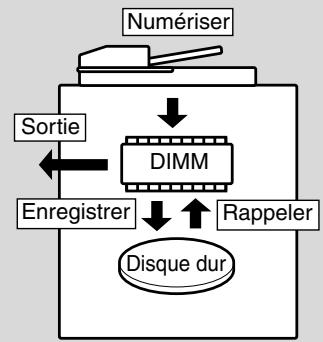
Fonction d'archivage avec disque dur
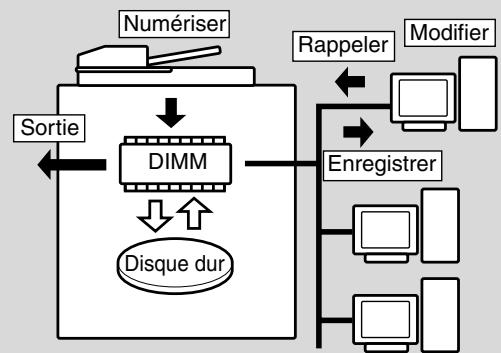
Fonction d'archivage avec PC
La fonction d'archivage propose les quatre modes suivants :
① Mode Enregistrer/Supprimer
Permet d'enregistrer sur le disque dur ou sur le PC les données d'images d'originaux numériés, de transmettre les données entre le disque dur et le PC ou de supprimer les données prsentes sur le disque dur ou sur le PC.
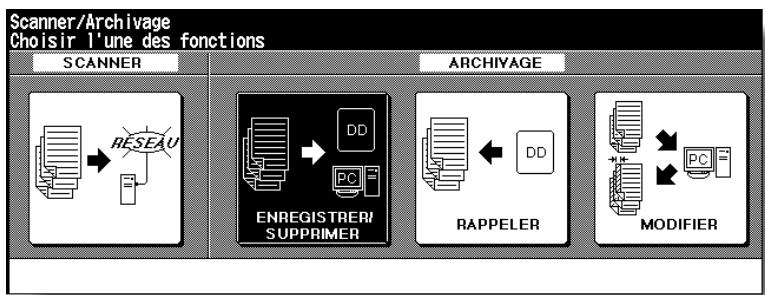
② Mode Enregistrement et impression d'images
Permet d'enregistrer les données d'images numériisée sur le disque dur une fois la copie effectuee.
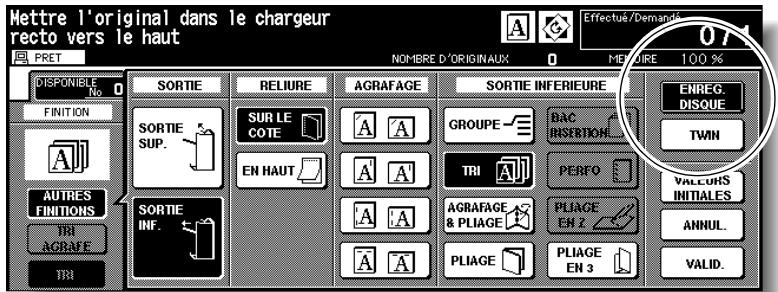
(3) Mode Rappeler
Permet de rappeler en mémoire DIMM pour impression les données d'images enregistrées sur le disque dur ou sur le PC.
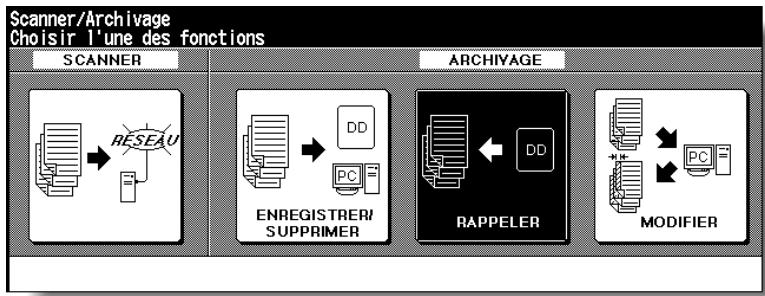
④ Mode Modifier
Permet de modifier les données de l'image sur le PC.
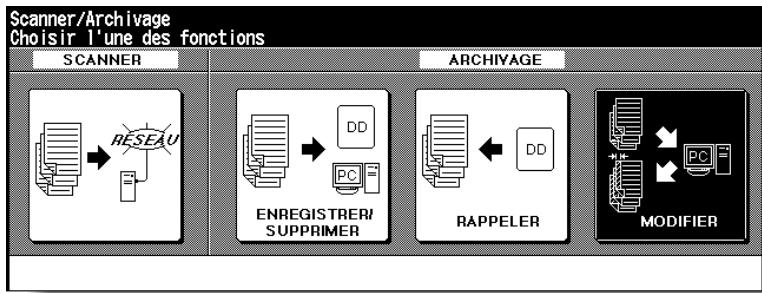
Enregistrer/Supprimer des données d'images sur le disque dur ou sur l'ordinateur (Enregistrer/Supprimer)
Cette fonction permet d'enregistrer des données d/images sur le disque dur ou sur le PC. Si les données sont déjà enregistrées sur le disque dur ou sur le PC, cette fonction permet de les transmettre entre le disque dur et le PC ou de les supprimer du disque dur ou du PC.

DETAILS
- Le disque dur en option (HD-105) doit être installé pour pouvoir enregistrer des données sur le disque dur.
- Pour enregistrer des données sur le PC, la machine doit être reliée à celui-ci par un cable croisé ou via le réseau à condition d'installer sur le PC un logiciel spécifique permettant d'utiliser la fonction d'archivage.
- Les deux conditions ci-dessus doivent être remplies pour pouvoir transmettre des données entre le disque dur et le PC.
Pour enregistrer des données d'images sur le disque dur ou sur le PC
Indiquez votre code pour protéger vos données lorsque vous les enregistrez sur le disque dur ou sur le PC. On peut attribuer un nom de travail alphanumeric aux données d'images.
Cacteristiques de I'enregistrement de données d'images sur le disque dur ou sur le PC<<
□ Conditions d'incompatibilité pour la numérisation : 1-2, 2-2, AMS, Sélection du mode de finition, Sélection du format de papier (APS est sélectionnée automatiquement), Réglage de la quantité à imprimer, Rotation, Pleine page dans Non standard, Couverture/Intercalaire, Création de chapitre, Mise en page, Livret, Transparents, Insertion originaux, Page par page, Fusion de travaux (disponible uniquement en mode Impression avec enregistrement d'image), Cadrage original, Inversion de polarité, Répédition image, Centrage original, Marge, Tampon/Superposition
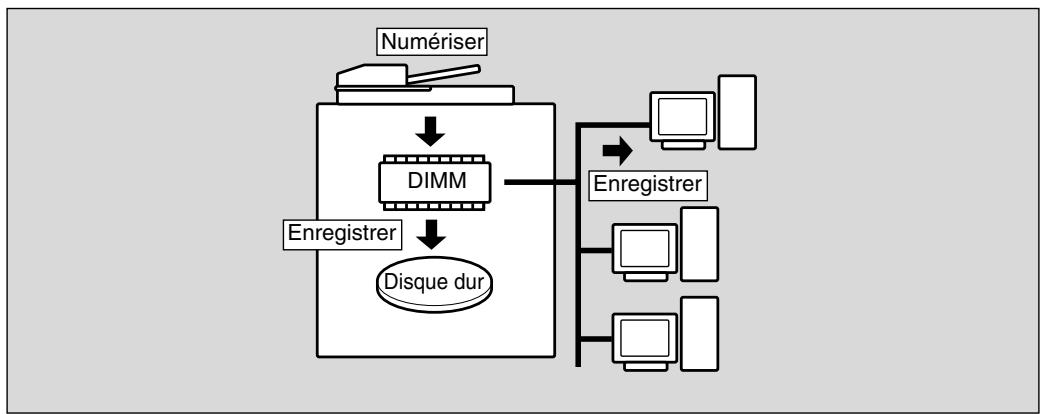
1. Appuyer sur la touche de mode pour allumer le voyant [SCANNER/ARCHIVES].
L'écran de menu Scanner/Archivage s'affiche.
![KONICA MINOLTA 7272 - Appuyer sur la touche de mode pour allumer le voyant [SCANNER/ARCHIVES]. - 1](/content/2020/04/139765/images/6fd3c42826c7f5c513aad5a7b0dd3badeeb4ec18164705b8895f004e42e6da98.jpg)
2. Appuyez sur ENREGISTRER/SUPPRIMER.
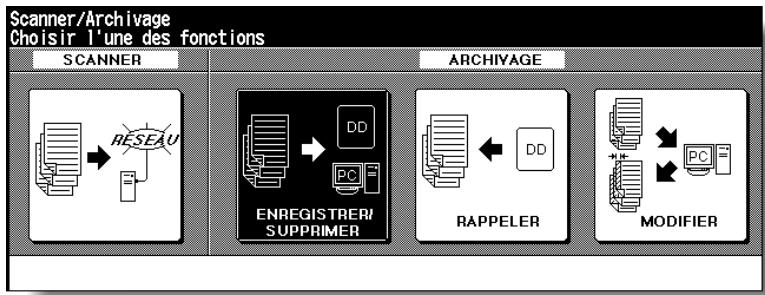
L'écran de sélection d'emplacement d'enregistrement/suppression de données s'affiche.
3. Appuyez sur SCANNER DD ou sur SCANNER PC.
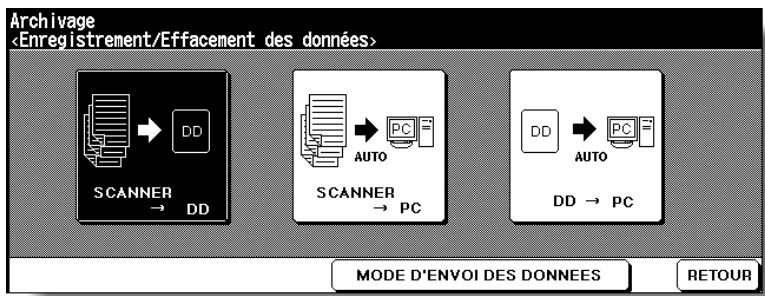
L'écran de saisie du code pour enregistrement/suppression de données d'images s'affiche.

CONSEILS
- Pour enregistrer les données d'images sur le PC et utiliser la touche MODE D'ENVOI DES DONNEES sur l'écran, suivez les consignes données par l'application de configuration installée sur le PC. Pour des informations détaillées, reportez-vous aux consignes de l'application de configuration.
- Les données d'images enregistrées sur le disque dur peuvent être dupliquées sur le PC à l'aide d'un utiliser de sauvegarde spécifique. Au besoin, contactez le service après-vente.
4. Entrez le code des données de l'image souhaitation, de 1 à 8 caractères, à l'aide du pavé numérique de l'écran tactile.
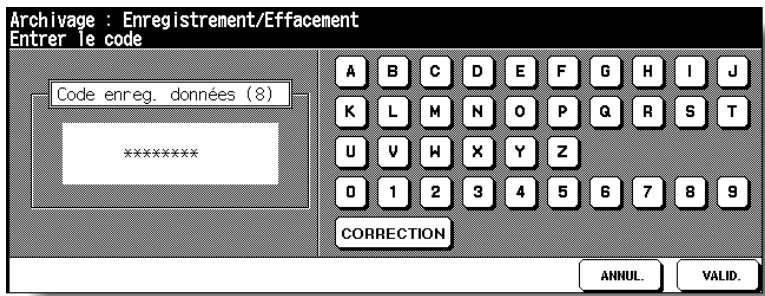
Pour corriger une entrée, appuyez plusieurs fois sur CORRECTION pour effacer chaque caractère saisi, puis entrez le code correct.
5. Si le code est correct, appuyez sur VALID.
L'écran de saisie du nom de travail s'affiche.
6. Entrez le nom de travail souhaité, de 1 à 8 caractères, à l'aide du pavé numérique de l'écran tactile.
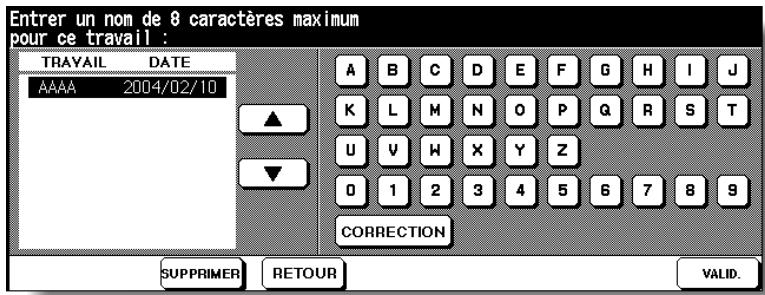
Pour corriger une entrée, appuyez plusieurs fois sur CORRECTION. pour effacer chaque caractère saisi, puis entrez le nom de travail correct.
7. Si le nom de travail est correct, appuyez sur VALID.
L'écran de configuration du scanner s'affiche.

DETAILS
Si le nom de travail saisi est déjà utilisé, le menu contextuel s'affiche et vous demande si vous souhaitez récrive les données ou saisir un nouveau nom.
Appuyez sur OUI pour récrire les données, ou sur NON pour créé un nouveau nom.
8. Sélectionnez les conditions de numérisation souhaitées.
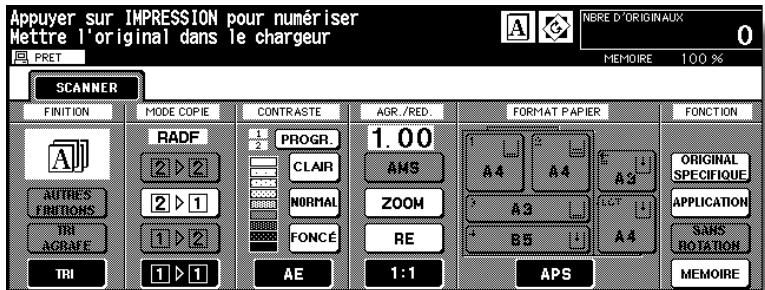

DETAILS
Il n'est pas possible d'entrée le nombre de copies à imprimer.
Le mode Mémoire est disponible. Appuyez sur la touche MEMOIRE pour la faire passer en surbrillance et utiliser cette fonction.
9. Placez les originaux RECTO VERS LE HAUT dans le chargeur de document ou RECTO VERS LE BAS sur la vitre d'exposition.

CONSEIL
Pour plus de détails sur le positionnement des originaux, voir les pages 3-2 à 3-5.
10. Appuyez sur [DEPART] pour numériser les originaux.
Lorsque la numérisation des originaux est terminée, la machine commence automatiquement à enregistrer les données sur le disque dur. Si vous utilisez le mode Mémoire, appuyez sur la touche MEMOIRE dans l'écran de configuration du scanner pour la déslectionner une fois tous les originaux numériés, puis appuyez sur [DEPART].
Lorsque le travail d'enregistrement est presque terminé, l'icone SCANNER DD apparait dans la zone des messages, puis l'écran général est rétabli automatiquement.
![KONICA MINOLTA 7272 - Appuyez sur [DEPART] pour numériser les originaux. - 1](/content/2020/04/139765/images/75245102286d865f4087e2c796f5acf5773cb4c941be29df7f61a3ff26d78a08.jpg)
DETAILS
Le responsable peut configurer la machine afin que l'écran de saisie du nom de travail soit rétabli une fois l'enregistrement terminé de façon à pouvoir continuer l'enregistrement des données. Pour plus de détails, voir pages 13-39 à 13-46.
Dans ce cas, l'écran d'enregistrement des données représenté CIDessous s'affiche pendant l'enregistrement des données de l'image sur le disque dur ou le PC.
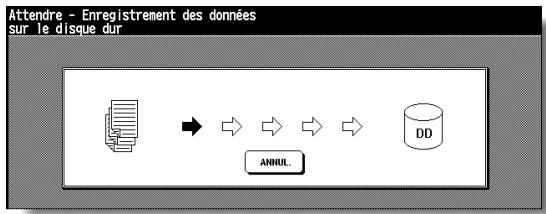
Dans cet écran, appuyez sur ANNUL pour interrompre momentanément le travail d'enregistrement, puis appuyez sur OUI dans le menu contextuel pour supprimer les données, ou sur NON pour continuer.
Pour transmettre des données d'images entre le disque dur et le PC
Utilisez cette fonction pour transmettre les données d'images par le réseau entre le disque dur et un PC afin de les enregistrer sur le PC.
Nous vous recommendons d'effectuer périodiquement une copie des données d'images enregistrées sur le disque dur à titre de précaution.
Caracteristiques de la transmission de données d'images entre le disque dur et un PC<<
- Pour transmettre et enregistrer les données d/images sur un PC, une application de configuration spécifique doit être installée sur ce dernier. Suivez les consignes données par l'application de configuration installée sur le PC.
La procédure de transmission des données sur un PC peut être effectue automatique en appuyant sur une touche dédiée de l'écran tactile de la machine (dans ce cas, l'application de configuration installée sur le PC doit être « Job Editor Server » (serveur d'éditeur de travaux). L'application Job Editor 2 permet uniquement la transmission manuelle).
Le code indiqué lors de l'enregistrement des données sur le disque dur est requis. Les données d'images doivent être spécifiées par le nom de travail donné.
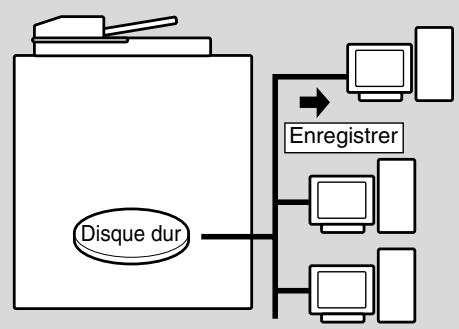
- Appuyer sur la touche de mode pour allumer le voyant [SCANNER/ARCHIVES].
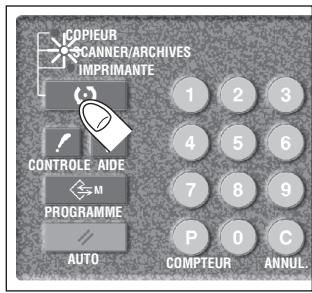
L'écran de menu Scanner/Archivage s'affiche.
2. Appuyez sur ENREGISTRER/SUPPRIMER.
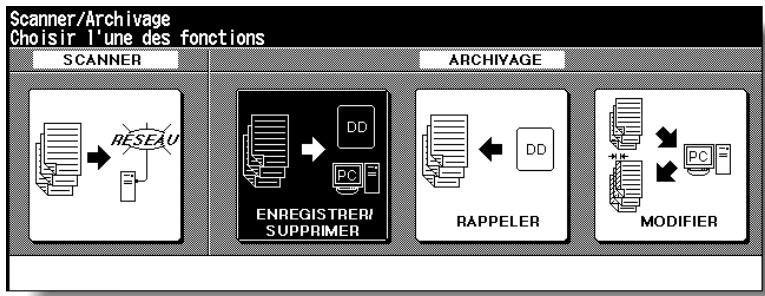
L'écran de seLECTION d'enregistrement/effacement des données s'affiche.
3. Appuyez sur DD PC .
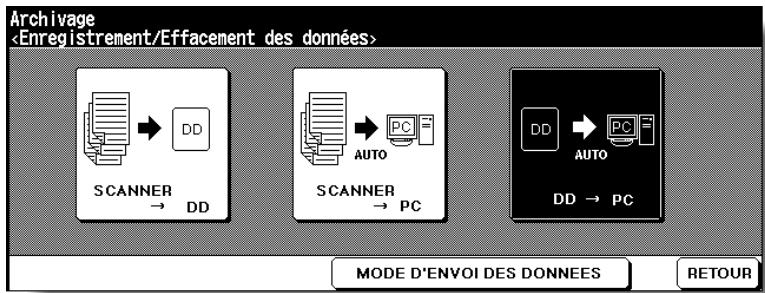
L'écran de saisie du code pour enregistrement/effacement de données d'images s'affiche.

DETAILS
- La touche DD PC de l'écran de sélection d'emplacement pour l'enregistrement/effacement de données d'images indique initialement « MANUEL » pour montré qu'une configuration manuelle est nécessaire sur le PC pour effectuer la procédure de transmission des données.
Pour l'exécuter automatiquement, appuyez sur MODE D'ENVOI DES DONNEEs pour passer de « MANUEL » à « AUTOMATIQUE ». Pour plus de détails, voir page 10-11.
-
Il est possible de faire passer de « MANUEL » à « AUTOMATIQUE » le réglage initial de la procédure de transmission de données indiquée sur la touche DD PC . Reportez-vous aux consignes de l'application de configuration.
-
Entrez votre code de données d'images à l'aide du pavé numérique de l'écran tactile.
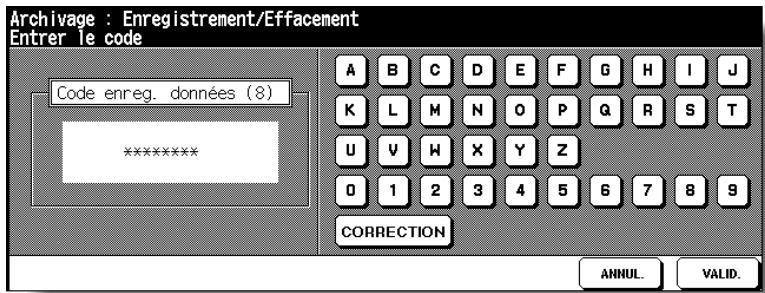
Pour corriger une entrée, appuyez plusieurs fois sur CORRECTION. pour effacer chaque caractètre saisi, puis entrez le nom de travail correct.
5. Appuyez sur VALID.
L'écran de sélection des travaux s'affiche.
- Appuyez sur la touche du numéro de travail souhaité pour la mesure en surbrillance.
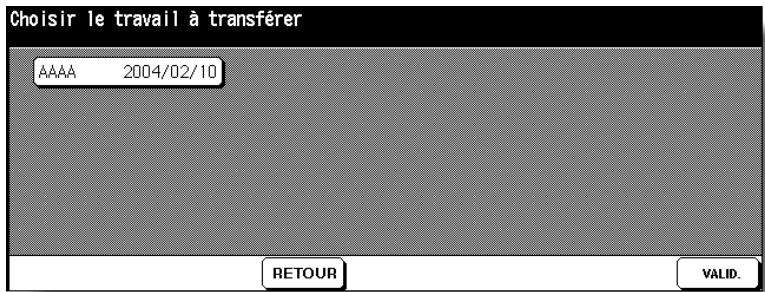
7. Appuyez sur VALID.
À ce moment, si une procédure de transmission de données est nécessaire sur le PC, l'écran de transmission des données d'images s'affiche mais la procédure de transmission de données ne démarre pas.
Dans ce cas, effectuez la procédure sur le PC. La transmission des données démarre.
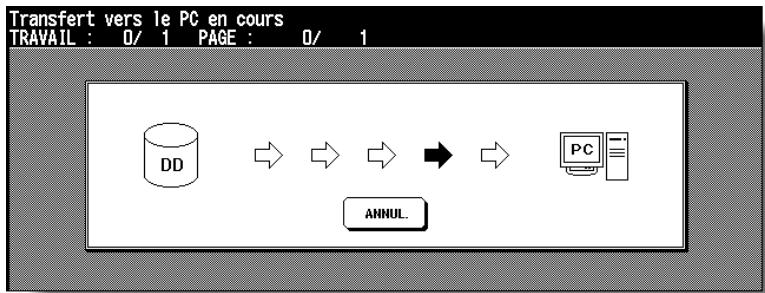

DETAILS
- Pour la procédure de transmission de données cote PC, reportez-vous aux consignes données par l'application de configuration installée sur le PC.
- Si la touche TRANSMIS AU PC est sélectionnée dans l'écran de selection du mode d'envoi des données, aucune opération n'est requise côté PC pendant la procédure de transmission des données, mais l'application Job Editor Server doit être activée à l'avance. Pour des informations détaillées, reportez-vous aux consignes de Job Editor Server.
Lorsque la transmission de données est terminée, le menu contextual s'affiche et vous demande si vous souhaitez supprimer les données du disque.
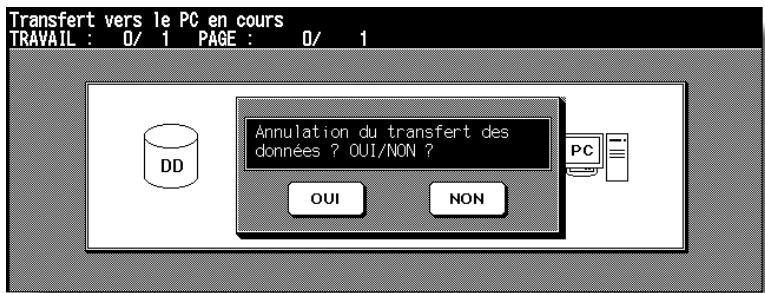
Appuyez sur OUI pour supprimer les données du disque dur, ou sur NON pour les laisser sur le disque dur.
L'écran général est rétabli.

DETAILS : Écran de sélection du mode d'envoi des données
Indiquez MANUEL: DEPUIS LE PC pour le PC sur lequel Job Editor 2 est installé ou AUTOMATIQUE: TRANSMIS AU PC pour le PC sur lequel Job Editor Server est installé.
L'application Job Editor Server doit être activée à l'avance sur un PC lors de l'appui sur la touche AUTOMATIQUE : TRANSMIS AU PC dans cet écran.
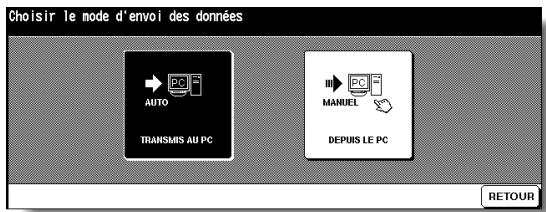
Procedure
- Appuyez sur MODE D'ENVOI DES DONNEES dans l'écran de sélection d'emplacement pour l'enregistrement/effacement de données d/images pour afficher l'écran correspondant.
- Appuyez sur MANUEL: DEPUIS LE PC ou AUTOMATIQUE: TRANSMIS AU PC à votre convenance.
- Appuyez sur RETOUR. L'écran de sélection d'un emplacement d'enregistrement/effacement des données s'affiche.
Assurez-vous que l'indication de la touche DD PC reflète bien la prise en compte de la modification.

DÉTAILS : Pour interrompre momentanément la transmission de données
Pour interrompme momentanément la transmission lorsque l'écran Transfert vers le PC en cours est affché, appuyez sur ANNUL. dans l'écran. Dans le menu contextuel affché comme ci-dessous, appuyez sur OUI pour annuler le travail, ou sur NON pour continuer.
Les données enregistrées sur le disque dur ne seront pas supprimées par cette opération.
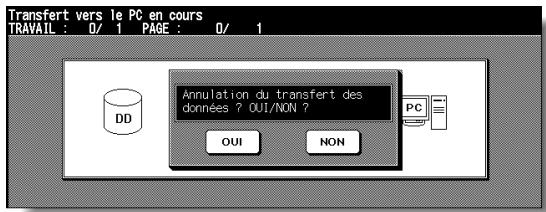
Pour supprimer des données d'images du disque dur ou du PC
Le code indiqué lors de l'enregistrement des données sur le disque dur ou le PC est requis. Les données d'images doivent être spécifiées par le nom de travail donné.
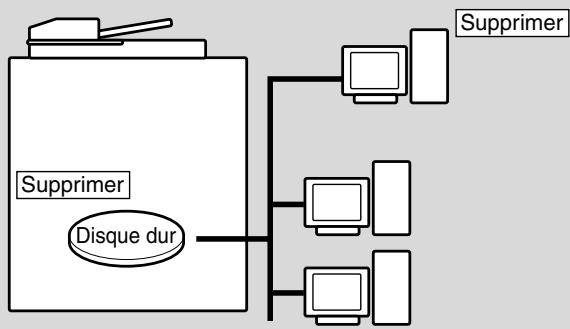
1. Appuyer sur la touche de mode pour allumer le voyant [SCANNER/ARCHIVES].
![KONICA MINOLTA 7272 - Appuyer sur la touche de mode pour allumer le voyant [SCANNER/ARCHIVES]. - 1](/content/2020/04/139765/images/8b9c8f9d69c5281cb624ad3d21f877dd83cbffe4cc3537102ed793d2bdafdfe7.jpg)
L'écran de menu Scanner/Archivage s'affiche.
2. Appuyez sur ENREGISTRER/SUPPRIMER.
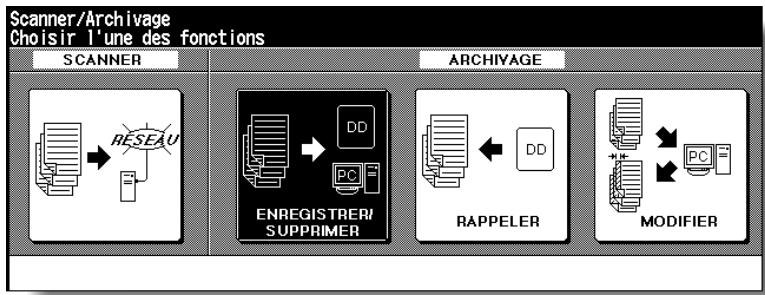
L'écran de sélection d'emplacement d'enregistrement/effacement des données s'affiche.
3. Appuyez sur SCANNER DD ou sur SCANNER PC.
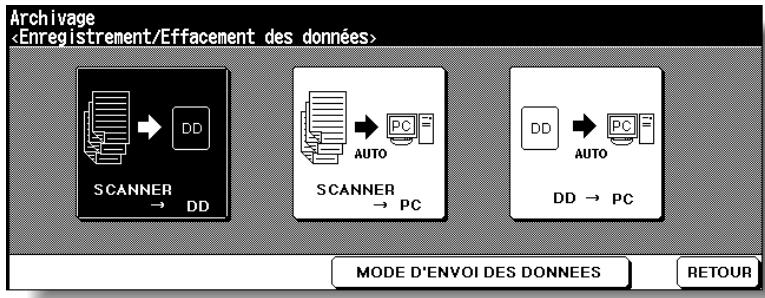
L'écran de saisie du code de données d'images s'affiche.

CONSEIL
Pour supprimer des données enregistrées sur un PC, selon l'application de configuration installée sur celui-ci, il est possible qu'il soit nécessaire d'opérer depuis le PC. Suivez les consignes données par l'application de configuration installée sur le PC.
Reportez-vous également aux consignes pour l'utilisation de la touche MODE D'ENVOI DES DONNEEES sur l'écran.
4. Entrez votre code de données d'images à l'aide du pavé numérique de l'écran tactile.
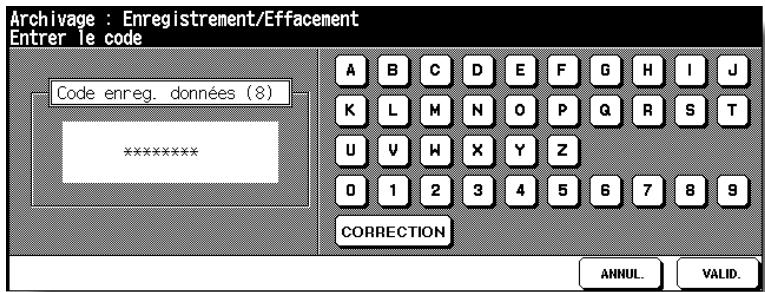
Pour corriger une entrée, appuyez plusieurs fois sur CORRECTION pour effacer chaque caractère saisi, puis entrez le nom de travail correct.
5. Appuyez sur VALID.
L'écran de saisie du nom de travail s'affiche.
6. Supprimez les données de l'image.
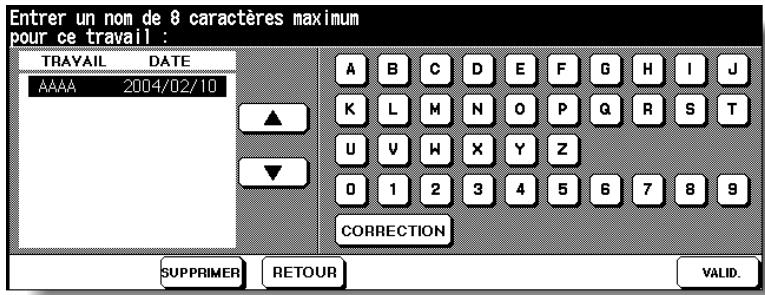
Appuyez sur la touche ou sur le côté droit de la liste des noms de travaux pourmettre en surbrillance les données à supprimer, puis appuyez sur SUPPRIMER.
Le menu contextuel s'affiche et vous invite à confirmer la suppression des données sélectionnées.
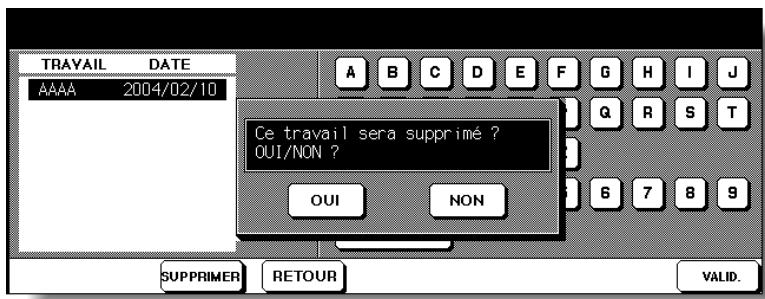
Appuyez sur OUI pour supprimer les données sélectionnées ou sur NON pour annuler. Le menu contextual disparaît.
7. Appuyez sur VALID. pour rétablit l'écran du menu de configuration Scanner/Archives.

DETAILS
Pour supprimer les données enregistrées avec un code différent, appuyez sur RETOUR pour revenir à l'écran de saisie du code des données d'images.
8. Appuyer sur la touche de mode pour allumer le voyant [COPIEUR].
L'écran général est rétabli.
Enregistrement de données d'images pendant la copie (Enregistrement et impression d'image)
Cette fonction permet d'enregistrer les données d images numérisée sur le disque dur une fois la copie effectuee.

DETAILS
Le disque dur en option (HD-105) doit être installé pour pouvoir utiliser cette fonction. Si le disque dur est installé, la touche ENREG. DISQUE est affichée dans le menu contextual Autres finitions.
Cette fonction d'enregistrement est compatible avec toutes les conditions de copie à l'exception de Fusion de travaux.
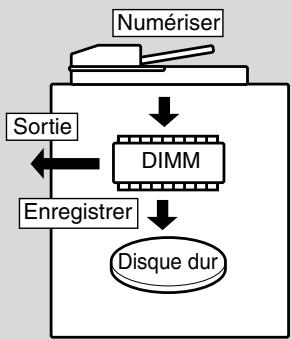
- Appuyez sur AUTRES FINITIONS dans l'écran général pour afficher le menu contextuel Finitions.
- Appuyez sur ENREG. DISQUE.
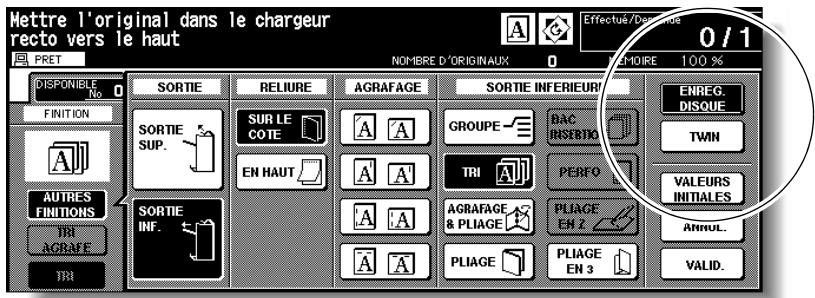
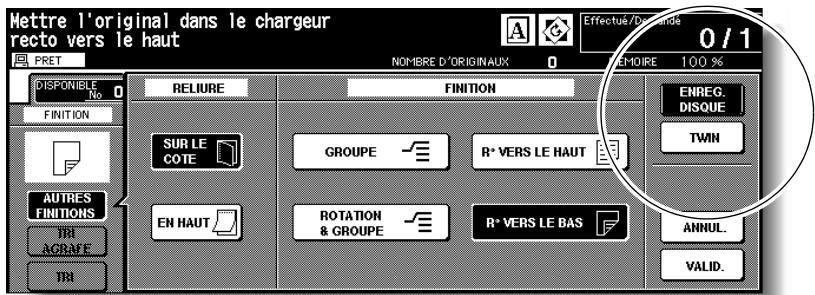
L'écran de saisie du code de données d'images s'affiche.
- Entrez le code de données d'images souhaitées, de 1 à 8 caractères, à l'aide du pavé numérique de l'écran tactile.
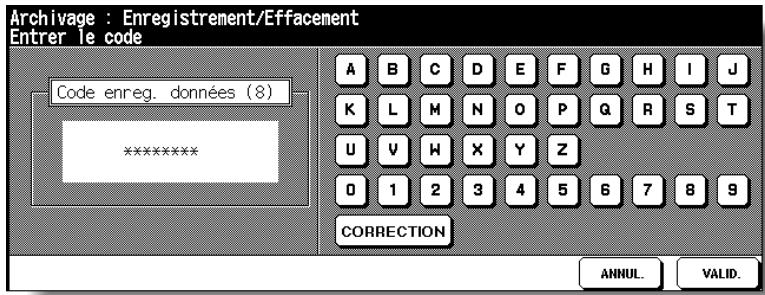
Pour corriger une entrée, appuyez plusieurs fois sur CORRECTION pour effacer chaque caractère saisi, puis entrez le code correct.
4. Si le code est correct, appuyez sur VALID.
L'écran de saisie du nom de travail s'affiche.
- Entre le nom de travail souhaité, de 1 à 8 caractères, à l'aide du pavé numérique de l'écran tactile.
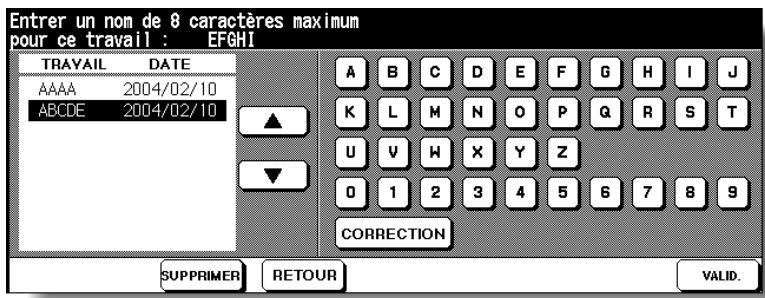
Pour corriger une entrée, appuyez plusieurs fois sur CORRECTION pour effacer chaque caractère saisi, puis entrez le nom de travail correct.
- Si le nom de travail est correct, appuyez deux fois sur VALID. pour revenir à l'écran général.
L'icone HDD est affichée dans la zone de message de l'écran général. - Sélectionnez les conditions de copie souhaitées puis entrez la quantité à imprimer.
- Placez les originaux RECTO VERS LE HAUT dans le chargeur de document ou RECTO VERS LE BAS sur la vente d'exposition.

CONSEIL
Pour plus de détails sur le positionnement des originaux, voir les pages 3-2 à 3-5.
9. Appuyez sur [DEPART] pour numériser et imprimer.
Si vous utilisez le mode Mémoire, appuyez sur la touche MEMOIRE dans l'écran général pour déslectionner ce mode après utilisation, c'est-à-dire une fois tous les originaux numériés, puis appuyez sur [DEPART] pour imprimer.
![KONICA MINOLTA 7272 - Appuyez sur [DEPART] pour numériser et imprimer. - 1](/content/2020/04/139765/images/7d043799a35eea4103b09ec8c616bba0429de64c11b8c41e16978d0ea04ea4c0.jpg)
DETAILS
Pour interrompre momentanément la numérisation ou l'impression, appuyez sur [ARRET] sur le tableau de commande. Le menu contextual s'affiche pour vous permettre d'indiquer la suite à donner pour le travail actuel. Appuyez sur REPRISE pour poursuivre le travail, sur FIN pour annuler le travail et supprimer les données ou sur FIN après stockage sur disque pour enregistrer les données sur le disque dur sans imprimer.
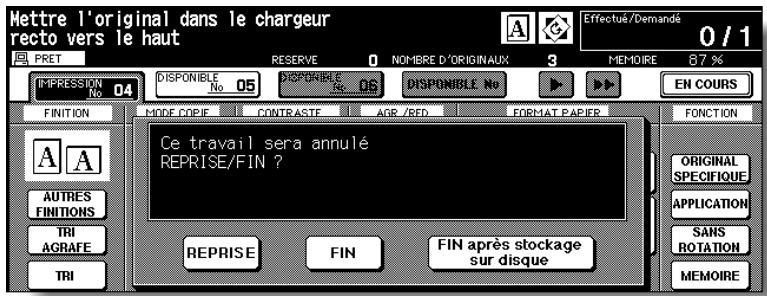
Après numérisation de tous les originaux, la machine commence automatiquement à imprimer et à enregistrer les données sur le disque dur. Lorsque le travail d'enregistrement est presque terminé, l'icone SCANNER DD apparait dans la zone des messages. Appuyez sur [AUTO] pour rétablier la configuration par défaut.

DETAILS
Si le paramètre Fonctions diverses N^ 41 est activé dans le mode Responsible, l'écran d'enregistrement des données d images s'affiche pendant l'enregistrement des données sur le disque dur (pour plus de détails, voir pages 13-39 à 13-46).
Dans ce cas, appuyez sur ANNUL. dans l'écran d'enregistrement des données d'images pour interrompre momentanément le travail d'enregistrement, puis appuyez sur OUI dans le menu contextual pour supprimer les données, ou sur NON pour continuer.
Rappel de données d'images du disque dur ou du PC (Rappel d'image)
Cette fonction permet de rappeler dans la mémoire DIMM intégrée, pour impression, les données d'images enregistrées sur le disque dur ou sur le PC.

DETAILS
- Le disque dur en option (HD-105) doit être installé pour pouvoir rappeler des données du disque dur.
- Pour rappeler des données du PC, la machine doit être reliée à celui ci par un cable croisé et un logiciel spécifique permettant d'utiliser la fonction d'archivage doit être installé sur le PC.
Pour rappeler des données enregistrées sur le disque dur ou sur le PC, entrez le code indiqué lors de l'enregistrement des données, puis indique le nom du travail.
Utilisez COMBINaison D'IMAGES pour rappeler plusieurs travaux à la fois et les imprimer dans un même travail.

DETAILS
- Différents modes de finition spécifiés pour des travaux combinés (ex. Tri agrafé et Tri) ne peuvent être produits dans les copies imprimées.
- Il est possible de combiner différents types de travaux (par ex. copie et impression).
- Les travaux combinés doivent avoir la même configuration dans les conditions suivantes: APS, mode Photo, orientation de reliure des originaux recto-verse
- Il n'est pas possible de combiner un travail pour lequel l'une des conditions suivantes est spécifiée : Formats différents, Insertion originaux, Copie de livre, Fusion de travaux, Répartition image, Superposition
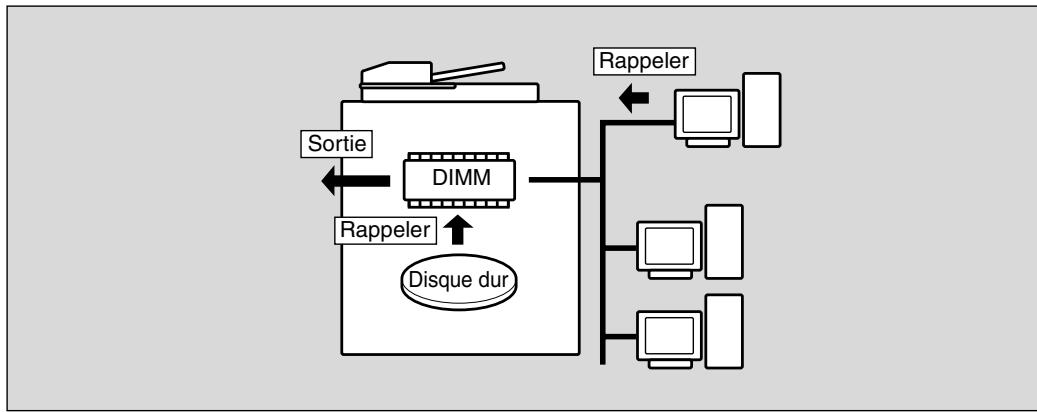
1. Appuyer sur la touche de mode pour allumer le voyant [SCANNER/ARCHIVES].
L'écran de menu Scanner/Archivage s'affiche.
![KONICA MINOLTA 7272 - Appuyer sur la touche de mode pour allumer le voyant [SCANNER/ARCHIVES]. - 1](/content/2020/04/139765/images/3ab94f2e5729f9b842e13ec6bf0c225ac8cc3cab400b94fc3376397ec5338fa0.jpg)
2. Appuyez sur RAPPELER.
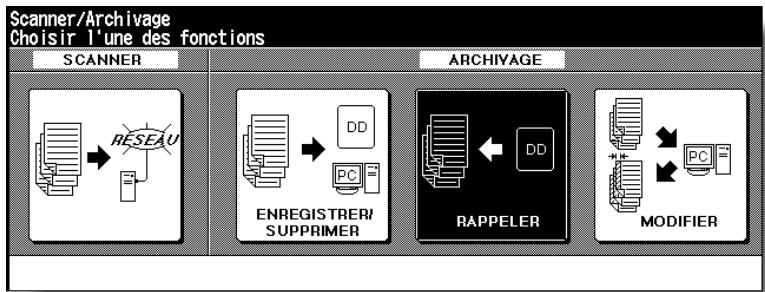
L'écran de saisie du code de données d'images s'affiche.
3. Entrez votre code de données d'images à l'aide du pavé numérique de l'écran tactile.
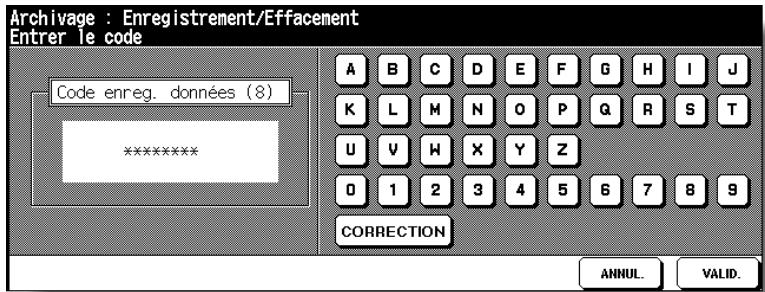
Pour corriger une entrée, appuyez plusieurs fois sur CORRECTION pour effacer chaque caractère saisi, puis entrez le nom de travail correct.
4. Appuyez sur VALID.
L'écran de sélection des travaux à rappeler s'affiche.
5. Sélectionnez le travail à rappeler.
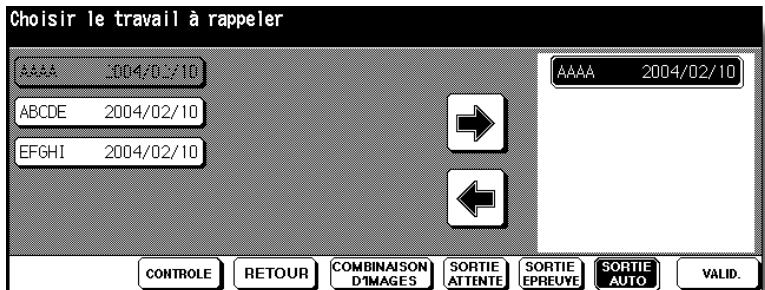
Appuyez sur la touche correspondant au nom du travail à rappeler, puis appuyez sur pour le faire passer dans la liste figurant sur le côté droit. Pour utiliser une combinaison d'images, appuyez sur COMBINAISON D'IMAGES avant d'appuyer sur .
Si vous appuyez sur CONTROLLE, l'écran Contrôle vous permet d'afficher toutes les fonctions sélectionnées pour ce travail.

DETAILS
- Pour annuler le travail affché dans la liste des travaux à rappeler, appuyez sur le nom du travail dans la liste pour lemettre en surbrillance, puis appuyez sur pour le ramener dans la touche sur le côté droit.
- Il est possible de combiner deux travaux ou plus et de les imprimer sous la forme d'un même travail à condition qu'ils aient été enregistrés avec les mêmes conditions de copie. Utilisez la combinaison d'images à votre convenance.
6. Si le nom de travail souhaité est affché dans la liste des travaux rappelés, appuyez, à votre convenance, sur SORTIE ATTENTE, SORTIE EPREUVE ou SORTIE AUTO.
Suivez la procédure ci-dessous en fonction du mode de finition sélectionné pour terminer l'opération de rappel et d'impression d'image.
Sélection de SORTIE ATTENTE:
(1) Appuyez sur VALID.
Lorsque la transmission des données est terminée, l'écran général s'affiche et reflète la configuration de ce travail.
(2) Entre le nombre de tirages souhaité puis appuyez sur sur [DEPART] pour imprimer.
Selection de SORTIE EPREUVE:
(1) Appuyez sur VALID. L'écran général est rétabli et la transmission de données démarre.
Lorsque la transmission de données est terminée, une
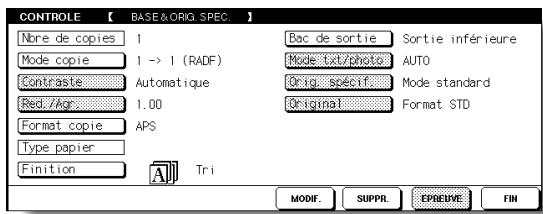
copie échantillon est imprimée puis l'écran de Contrôle s'affiche.
(2)Vérifiez la copie échantillon, puis modifiez les conditions de copie au besoin.
Entrez le nombre de tirages souhaité puis appuyez sur [DEPART] pour imprimer.
Sélection de SORTIE AUTO :
(1) Appuyez sur VALID. Le menu contextuel permettant la saisie du nombre de tirages s'affiche.
(2)Entrez le nombre de tirages souhaité, puis appuyez sur VALID.
Lorsque la transmission de données est terminée, la machine démarre automatiquement l'impression.

DETAILS
Le responsable peut configurer la machine afin que l'écran de seLECTION des travaux à rappeler soit rétabli une fois le travail d'impression terminé de façon à pouvoir continuer à rappeler d'autres travaux. Voir les pages 13-39 à 13-46.
Dans ce cas, l'écran de rappel des données d'images s'affichependant le rappel des données.
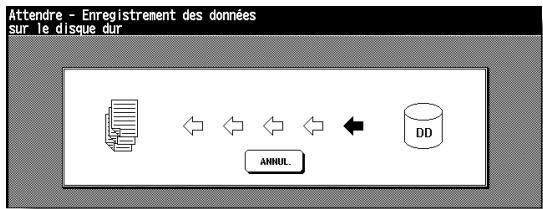
Dans cet écran, appuyez sur ANNUL. pour interrompre momentanément l'opération de rappel.
Dans le menu contextuel affché, appuyez sur OUI pour supprimer les données rappelées dans la mémoire DIMM, ou sur NON pour continuer. Les données enregistrées sur le disque dur ou le PC ne seront pas supprimées par cette opération.
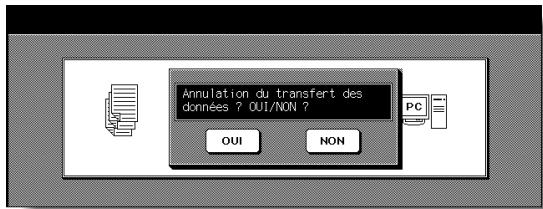
Modification de données d'images sur le PC (Modification d'image)
Cette fonction vous permet de transmettre les données d'une image numérique vers un PC pour la modifier, et de renvoyer les données modifiées dans la mémoire DIMM pour impression.
Les données d'images modifiées ne peuvent pas être enregistrées et seront supprimées à l'issue du travail d'impression.

DETAILS
Pour utiliser ce mode, la machine doit être reliée au PC par un cable croisé ou via le réseau à condition d'installer sur le PC un logiciel spécifique permettant d'utiliser la fonction d'archivage.
>>> Caracteristiques de la modification de données d'image<<
□ Conditions d'incompatibilité : 1-2, 2-2, AMS, Sélection du mode de finition, Sélection du format de papier (APS est sélectionnée automatiquement), Réglage de la quantité à imprimer, Rotation, Pleine page dans Non standard, Couverture/Intercalaire, Création de chapitre, Mise en page, Livret, Transparents, Insertion originaux, Page par page, Fusion de travaux (disponible uniquement en mode Impression avec enregistrement d'image), Cadrage original, Inversion de polarité, Répédition image, Centrage original, Marge, Tampon/Superposition
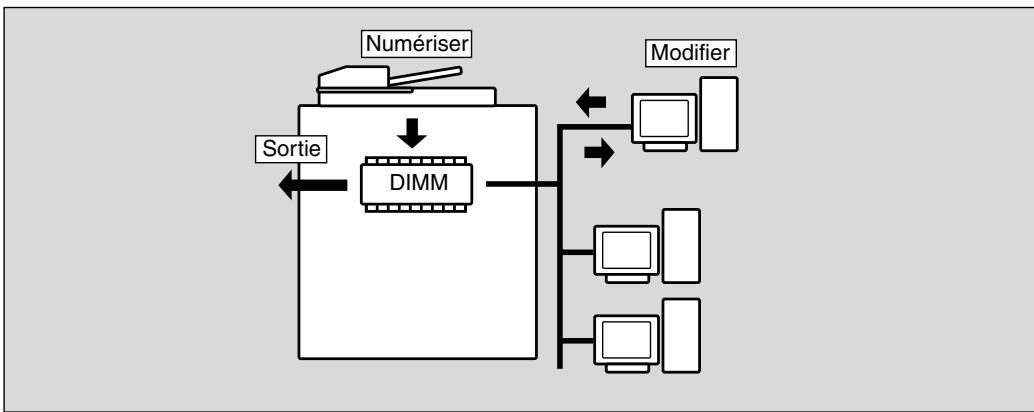
1. Appuyer sur la touche de mode pour allumer le voyant [SCANNER/ARCHIVES].
![KONICA MINOLTA 7272 - Appuyer sur la touche de mode pour allumer le voyant [SCANNER/ARCHIVES]. - 1](/content/2020/04/139765/images/d4a5f83877346c3426aa0048135426a24391c07ce959cf806f7c93ede9510dc8.jpg)
L'écran de menu Scanner/Archivage s'affiche.
2. Appuyez sur MODIFIER.
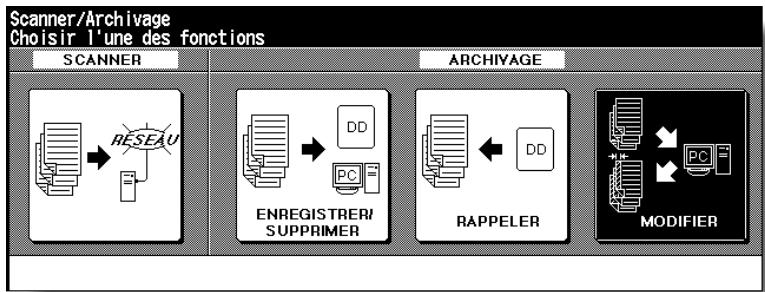
L'écran de configuration du scanner s'affiche.
3. Sélectionnez les conditions de numérisation souhaitées.
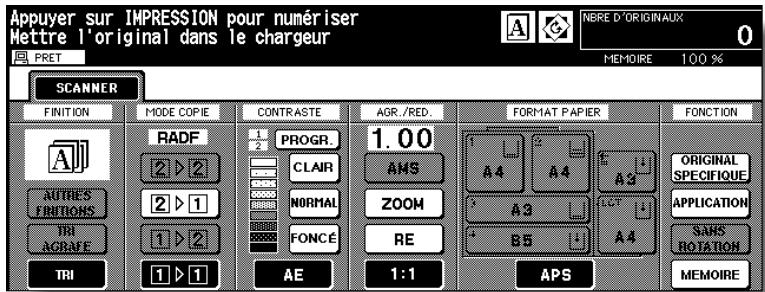
Il n'est pas possible d'entrez le nombre de copies à imprimer.
4. Placez les originaux RECTO VERS LE HAUT dans le chargeur de document ou RECTO VERS LE BAS sur la vitre d'exposition.

CONSEIL
Pour plus de détails sur le positionnement des originaux, voir les pages 3-2 à 3-5.
5. Appuyez sur MEMOIRE dans l'écran de selection des conditions du scanner pour la dette en surbrillance.
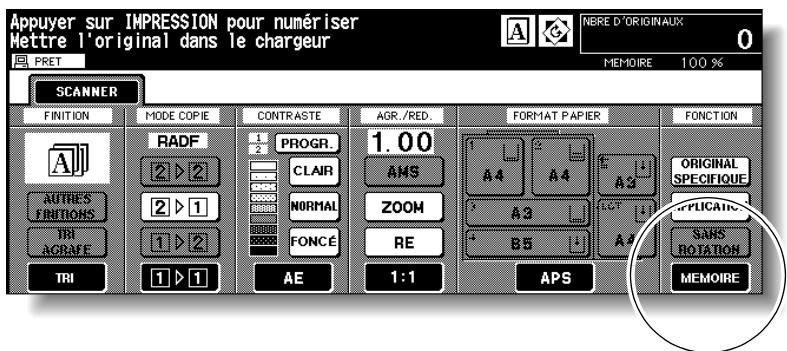
6. Appuyez sur [DEPART] pour numériser.
À l'issue de la numérisation, l'écran de modification des données s'affiche pour indiquer que les données de l'image numérique sont prêtes à être transmises
![KONICA MINOLTA 7272 - Appuyez sur [DEPART] pour numériser. - 1](/content/2020/04/139765/images/acd736bb90de125648c67f13089da683736882b5df0b1a25cf025e5f0a48c277.jpg)
![KONICA MINOLTA 7272 - Appuyez sur [DEPART] pour numériser. - 2](/content/2020/04/139765/images/2e3d06e850e810aee6f9820926da53bad466360fcfc2b46b400178150d265cd3.jpg)
DETAILS
Pour arrêtier l'opération de modification d'image pendant que l'écran de modification est affché, appuyez sur FIN. Si le menu contextuel cédssous s'affiche, appuyez sur OUI pour annuler le travail de modification et supprimer les données d'images, ou appuyez sur NON pour continuer.
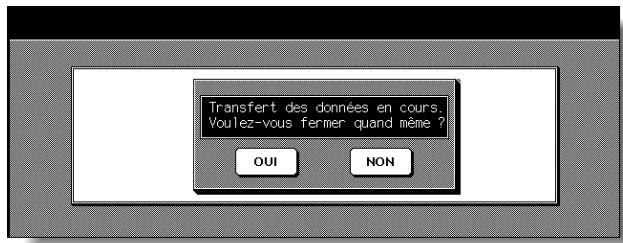
7. Executez la procédure de transmission de données sur le PC, puis modifie les données d'images à votre convenance.

CONSEIL
Pour plus de détails, reportez-vous au guide d'utilisation du mode de modification d'image.
Une fois les données modifiées, utilisez la fonction du PC permettant de renvoyer les données modifiées vers la mémoire DIMM. L'écran général est rétabli.
8. Appuyez sur [DEPART].
Le photocopieur démarre le travail d'impression.
À l'issue de l'impression, les données modifiées sont automatiquement supprimées.
Lorsque la machine est connectée à un ordinateur sur un réseau, le navigateur Web activé sur l'ordinateur offre les fonctions suivantes.
1 Main Page (Page principale)
Affiche le travail en cours, l'appoint du service après-vente et des informations sur la machine.
2 Job Status (Travaux en cours)
Affiche I'etat des travaux en cours et des travaux precedents.
3 HDD Job Information (Informations travaux disque dur)
Recherche des données d'image par nom de travail sur le disque dur, puis les vérifie, les imprime ou les supprime. Vous pouvez aussi modifier le nom de travail des données d'image.
Pour utiliser cette fonction, vous doivent installer le disque dur en option dans la machine.
4 Environment Setup (Configuration de l'environnement)
Configure le paramètre du mode Responsible relatif à l'environnement réseau.
Navigateur : Internet Explorer 5.5 SP2 / Netscape 4.7 ou plus récent
Suivez la procédure suivante pour acceder aux utilisaires Web de la machine à l'aide du navigateur Web.
- Mettez sous tension l'ordinateur connecté à la machine sur un réseau.
![KONICA MINOLTA 7272 - Appuyez sur [DEPART]. - 1](/content/2020/04/139765/images/c2e2c7735f90cc424453c948548a5518f9569a4c94a12465be41163b714833da.jpg)
DETAILS
Contactez votre gestionnaire réseau pour obtenir des informations sur le système réseau.
- Activez le navigateur Web, puis selectionnez [Ouvrir] dans le menu Fichier.
3. Saisissez l'URL (http:// [adresse IP ou nom d'hôte de la machine]), puis cliquez sur [OK].
![KONICA MINOLTA 7272 - Saisissez l'URL (http:// [adresse IP ou nom d'hôte de la machine]), puis cliquez sur [OK]. - 1](/content/2020/04/139765/images/fedbef03d14f53ad0a18ebca2fae173867cff98f228d2b37469ae87eac3e216b.jpg)
DETAILS
Demandez à votre gestionnaire réseau l'adresse IP ou le nom d'hote de la machine.
La page principale des utilisaires Web s'affiche.
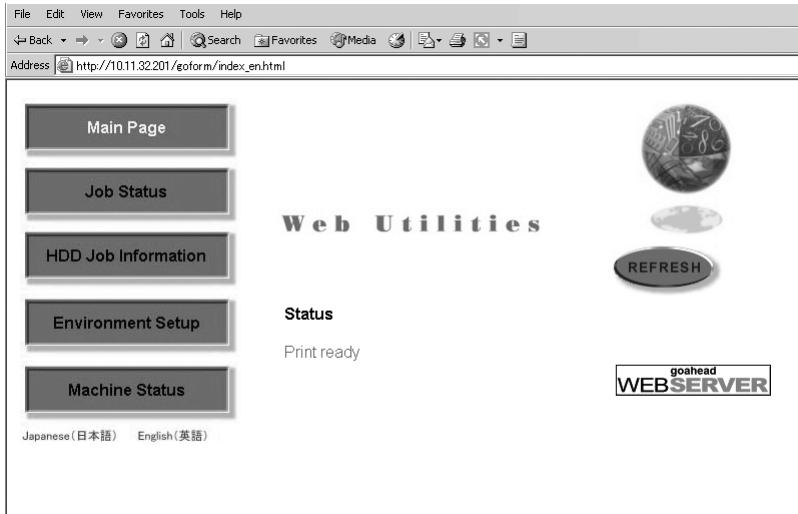
La page principale vous informe sur l'etat des travaux en cours de la machine et sur son entretien, le cas échéant.
- Appel SAV
BOURRAGE
Papier - Toner
- Manque agrafe
Vider la corbeille du kit de perforation - Entretien

DETAILS
- Cliquez sur [REFRESH] (ACTUALISER) dans la fenêtre Utilitaires Web pourmettre les informations à jour.
- La fenêtre Utilitaires Web peut être sujette à des modifications sans préavis.
- La machine 7272 est utilisé comme exemple dans cette section.
Suivez la procédure suivante pour afficher des informations sur la machine à l'aide du navigateur Web.
1. Ouvrez la fenêtre Utilitaires Web.

CONSEIL
Pour la procEDURE détaillée d'accès aux utilisaires Web, voir page 10-26
2. Cliquez sur [MACHINE STATUS] (ÉTAT DE LA MACHINE).
![KONICA MINOLTA 7272 - Cliquez sur [MACHINE STATUS] (ÉTAT DE LA MACHINE). - 1](/content/2020/04/139765/images/6d8145fdcfeeed03cff9967787285e8542ddbae71761df81fc37fc90dfbc5894.jpg)
La fenêtre indique maintainant la configuration des magasins de papier, la configuration du moteur et des informations sur les options possibles.
![KONICA MINOLTA 7272 - Cliquez sur [MACHINE STATUS] (ÉTAT DE LA MACHINE). - 2](/content/2020/04/139765/images/97cf13f66126e892c67862a831ab930ee105b3c055e83d43de95f44236854481.jpg)
DETAILS
Ces mêmes informations seront égalementprésentées dans la fenêtreTravaux en cours. Voir page 10-29.
Paper Tray Configuration
Cliquez sur [REFRESH] (ACTUALISER) dans la fenêtre pourmettre les informations à jour.
Affichage de l'etat actuel de la machine (Job Status (Travaux en cours))
Suivez la procédure suivante pour afficher l'etat des travaux en cours, la liste des travaux complenant les travaux de réserve et des informations sur les travaux, et des informations sur les 16 derniers travaux.
1. Ouvrez la fenêtre Utilitaires Web.

CONSEIL
Pour la procEDURE détaillée d'accès aux utilisaires Web, voir page 10-26
2. Cliquez sur [JOB STATUS] (TRAVAUX EN COURS).
![KONICA MINOLTA 7272 - Cliquez sur [JOB STATUS] (TRAVAUX EN COURS). - 1](/content/2020/04/139765/images/af3b70c013039a56e3eb70c3e9d1e7697c89a21f29196f4e3b5de7b46eb3af47.jpg)
L'etat des travaux en cours, le nombre de travaux en attente et le temps restant avant l'achèvement du travail d'impression.
![KONICA MINOLTA 7272 - Cliquez sur [JOB STATUS] (TRAVAUX EN COURS). - 2](/content/2020/04/139765/images/ceaec2508b1c6797993160b2df2378688ed196f14543b7363030cea02413ecef.jpg)
DETAILS
- Enclistuant sur [7272], vous obtenez des informations sur la machine. Voir page 10-28.
- Cliquez sur [REFRESH] (ACTUALISER) pourmettre les informations à jour.
3. Affichez les informations sur les travaux en cours ou les travaux de réserve.
Cliquez sur le titre [Job Priority] (Priorité du travail) de rang souhaité sous « Job List » (Liste des travaux).
Les informations sur le travail en question apparaissent dans la deuxième zone « Job List » (Liste des travaux).
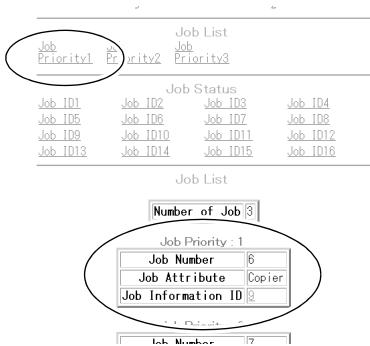

DETAILS
S'il n'existe aucun travail d'impression ni aucun travail de réserve, le message « Job Empty » (Aucun travail) s'affiche dans la première zone « Job List » (Liste des travaux)
4. Affichez les informations des travaux precedents.
Cliquez sur le titre [Job ID] (ID du travail) de rang souhaité sous « Job Status » (État des travaux).
Les informations relatives au travail precedent sélectionné apparaisent dans la deuxième zone « Job Status » (État des travaux).
Number of Job 0
Job Status
Si aucun travail n'a été imprimé après la mise sous tension de la machine, rien ne s'affiche dans la première zone « Job Status » (État des travaux).
Utilisation des données d'image enregistrées sur le disque dur (HDD Job Information (Informations travaux disque dur))
Utilisez le navigateur Web pour rechercher puis vérifier, imprimer ou supprimer des données d'image enregistrées sur le disque dur. Il est également possible de modifier le nom des données d'image.
Pour utiliser cette fonction, vous doivent installer le disque dur en option dans la machine.
1. Ouvrez la fenêtre Utilitaires Web.

CONSEIL
Pour la procEDURE détaillée d'accès aux utilisaires Web, voir page 10-26
2. Cliquez sur [HDD Job Information]. (Informations travaux disque dur)
3. Entre le code de rappel d'image, puis cliquez sur [Apply] (Appliquer).
![KONICA MINOLTA 7272 - Entre le code de rappel d'image, puis cliquez sur [Apply] (Appliquer). - 1](/content/2020/04/139765/images/d77292aee290b1dfdf6d349ccdf55eb23e6342aa6b9a6b6fee342bb5816a3d43.jpg)
CONSEIL
Le code de rappel d'image est le code des données d'image, constitué de 1 à 8 caractères, saisi au moment de l'enregistrement des données sur le disque dur. Pour plus de détails, voir pages 10-5, 10-10, 10-14 ou 10-17.
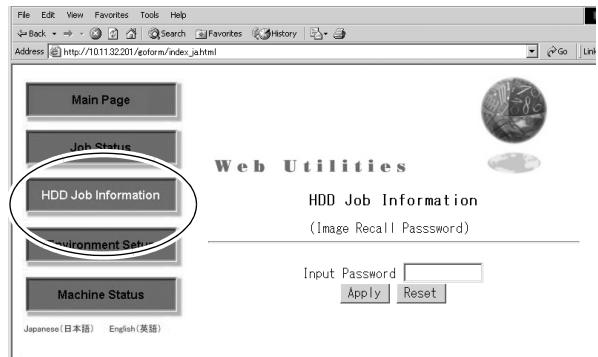
La zone de texte Job Search (Recherche de travail) et la liste Job List (liste des travaux) s'affichent dans la fenêtre.
La liste comprend les noms des travaux enregistrés avec le même code de données d'image, classés par ordre alphabetique.
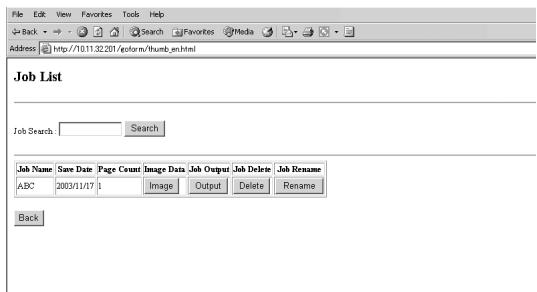

DETAILS
- La liste des travaux indique le nom des travaux, leur date d'enregistrement et le nombre de pages. La mention « P Job » dans la colonne Page count (Nbre de pages) indique que les données ont été enregistrées à l'aide de la fonction Fusion de travaux.
- Toutes les données d'image enregistrées sur le disque dur sont contrôlées et celles enregistrées avec un même code sont listedes.
- Les données d'imprimante enregistrées sur le disque dur seront également enumeratedes.
4. Recherche les données d'image souhaitées.
Pour rechercher des données d'image spécifiques, entrez leur nom de travail dans la zone de texte Job Search (Recherche de travail), puis cliquez sur [Search] (Recherche).
Le résultat s'affiche sous forme de liste.

DETAILS
- La recherche porte sur les travaux ayant le même code de données d'image collectés à l'étape 3. Vous ne pouvez pas rechercher un nom de travail donné parmi tous les travaux.
- Les données d'imprimante enregistrées sur le disque dur sont également enumeratedes.
5. Vérifiez les informations des données d'image.
Cliquez sur [Image] sur le côté droit du nom de travail souhaité pour afficher son contenu. L'image réduite de la première page des données sélectionnées s'affiche, accompagnée d'informations détaillées.
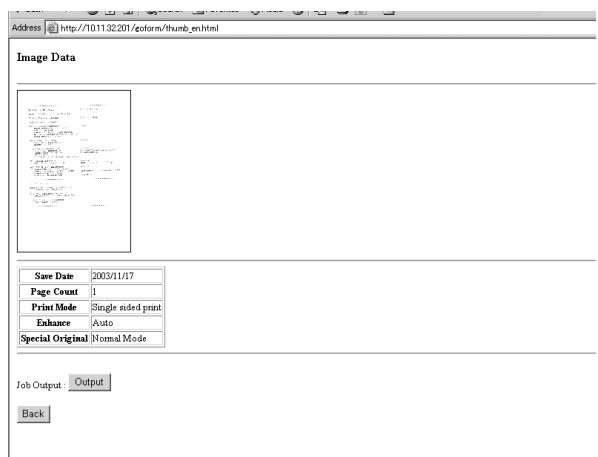
Cliquez sur [Output] (Imprimer) pour imprimer les données d'image. Passez à l'objet 6. Si vous cliquez sur [Back] (Précédente), la liste des travaux recherchés s'affiche de nouveau.
6. Imprimez les données d'image.
Cliquez sur [Output] (Imprimer) sur le côté droit du nom de travail souhaité pour imprimer les données d'image. La boîte de dialogue Output Setting (Configuration de l'impression) s'affiche.
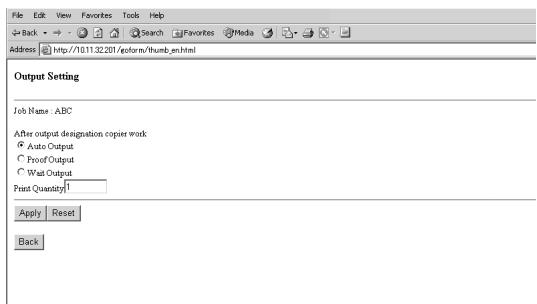
Si la machine est sous le contrôle de la fonction CCE, entrez le code CCE à 8 caractères. Sélectionnez [Auto Output] Sortie auto, [Proof Output] Sortie épréuve ou [Wait Output] Sortie attente à votre convenance.
Cliquez sur [Back] (Précédente) pour annuler la configuration de l'impression.

DETAILS
Si le code CCE saisi est incorrect, le travail d'impression ne peut être achevé avec succès et le message affiché dans la boîte de dialogue « Result of job print » (Résultat du travail d'impression) vous en informe.

CONSEIL
Pour plus de détails sur le paramètre CCE, voir page 13-15.
Sélection de Auto output (Impression automatique):
Entrez le nombre de tirages souhaité, puis cliquez sur [Apply] (Appliquer).
La machine commence à imprimer le nombre spécifique deieux de tirages, puis la boîte de dialogue « Result of job print » (Résultat du travail d'impression) s'affiche à l'issue de l'opération.

DETAILS
Le navigateur web ne vous permet pas d'annuler un travail d'impression en cours.
Utilisez la machine pour arreter l'impression.
Selection de Proff output (Sortie épreuve) :
Entrez le nombre de tirages souhaïté, puis cliquez sur [Apply] (Appliquer).
Une copie échantillon s'imprime et l'écran Contrôle s'affiche sur l'écran tactile de la machine.
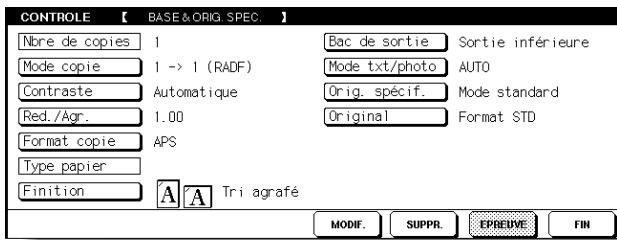
Vérifiez la copie échantillon, modifiez les conditions de copie au besoin, puis appuyez sur [DEPART] sur le tableau de commande de la machine pour imprimer les copies restantes.
La boîte de dialogue « Result of job print » (Résultat du travail d'impression) s'affiche à l'issue de l'opération.
Selection de Wait output (Sortie attente) :
Entrez le nombre de tirages souhaité, puis cliquez sur [Apply] (Appliquer).
Les données d'image sont rappelées et mises en attente d'impression, puis l'écran général s'affiche sur l'écran tactile de la machine.
Selectionnez les conditions de copie souhaitées et entrez la quantité à imprimer, puis appuyez sur [DEPART] sur le tableau de commande de la machine.
Si vous sélectionnez [Back] (Précedente), la boîte de dialogue Job list (Listedes travaux) s'affiche de nouveau.

DETAILS
Lorsque vous sélectionnez Auto output (Sortie auto) ou Proof output (Sortie épréuve), vous ne pouvez spécifique la quantité imprimée que dans le navigateur web.
Lorsque vous selectionnez Wait output (Sortie attente), vous pouvez modifier sur le tableau de commande de la machine la quantité à imprimer entrée dans le navigateur web avant d'appuyer sur [DEPART].
7. Supprimez les données d'image.
Cliquez sur [Delete] (Supprimer) sur le côté droit du nom de travail souhaité pour supprimer les données de l'image.
La boîte de dialogue Job Delete (Suppression de travail) s'affiche.
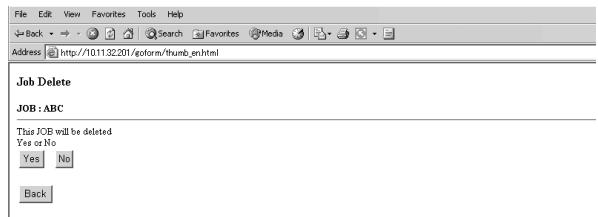
Cliquez sur [Yes] (Oui) pour supprimer les données.
Si vous scélectionnez [Back] (Précédente), la boîte de dialogue Job list (Liste des travaux) s'affiche de nouveau.

DETAILS
- Les données d'imprimante enregistrées sur le disque dur sont également supprimées.
- Une fois supprimé, le travail ne peut pas être rétabli.
8. Modifiez le nom de travail des données d'images.
Cliquez sur [Rename] (Renommer) sur le côté droit du nom de travail souhaité pour changer le nom de travail des données d'image.
La boîte de dialogue Change Job (Modifier travail) s'affiche.
Entrez le nom du nouveau travail en utilisant des caractères et des chiffres, puis cliquez sur [Apply] (Appliquer).
Si vous sélectionnez [Back] (Précedente), la boîte de dialogue Job list (Liste des travaux) s'affiche de nouveau.

DETAILS
Si vous cliquez sur [Apply] (Appliquer) alors que le nom saisi est déjà utilisé, l'action est sans effet.
De même la modification du nom de travail n'a d'effet que si vous utilisez des lettres et des chiffres.
Configuration de la fonction Transmission de messages électroniques (Configuration de l'environnement)
Configurez le paramètre Responsible relatif à l'environnement réseau à l'aide du navigateur Web.
Pour plus de détails sur la configuration de la fonction Transmission de messages électroniques, voir page 13-8.
1. Ouvrez la fenêtre Utilitaires Web.

CONSEIL
Pour la procédure détaillée d'accès aux utilisaires Web, voir page10-26
2. Cliquez sur [Environment Setup] (Configuration de l'environnement).
3. Affichez la fenêtre E-Mail Transmission Setting (Configuration de la transmission de messages électroniques).
Entrez le code responsable à 4 chiffres, puis cliquez sur [Apply] (Appliquer).
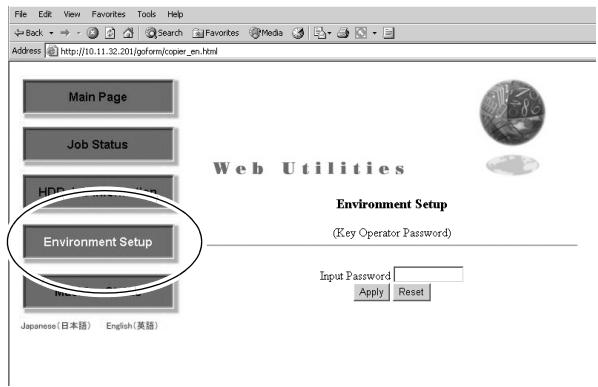
Cliquez sur [E-Mail transmission setting] (Configuration de la transmission de messages électroniques).
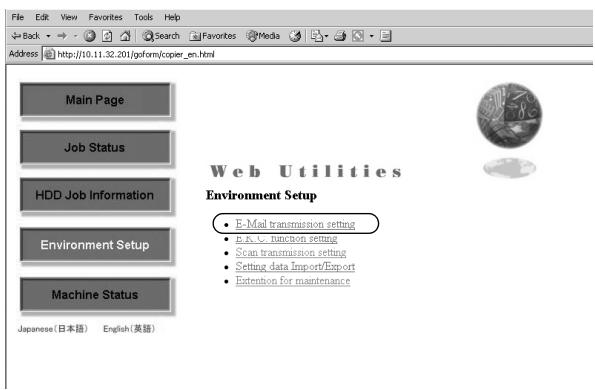
La fenêtre Configuration de la transmission de messages électroniques apparait.

DETAILS
L'option « Extension for maintenance » (N° SAV) est exclusivement réservée au service après vente.
4. Effectuez la configuration.
Entrez l'adresse IP du serveur de messagerie, l'adresse IP du serveur DNS (au besoin), le décalage hora et l'adresse électronique permettant de receivevoir des messages électroniques indiquant l'état de la machine.
Cochez la case correspondant à l'option de transmission souhaïée.
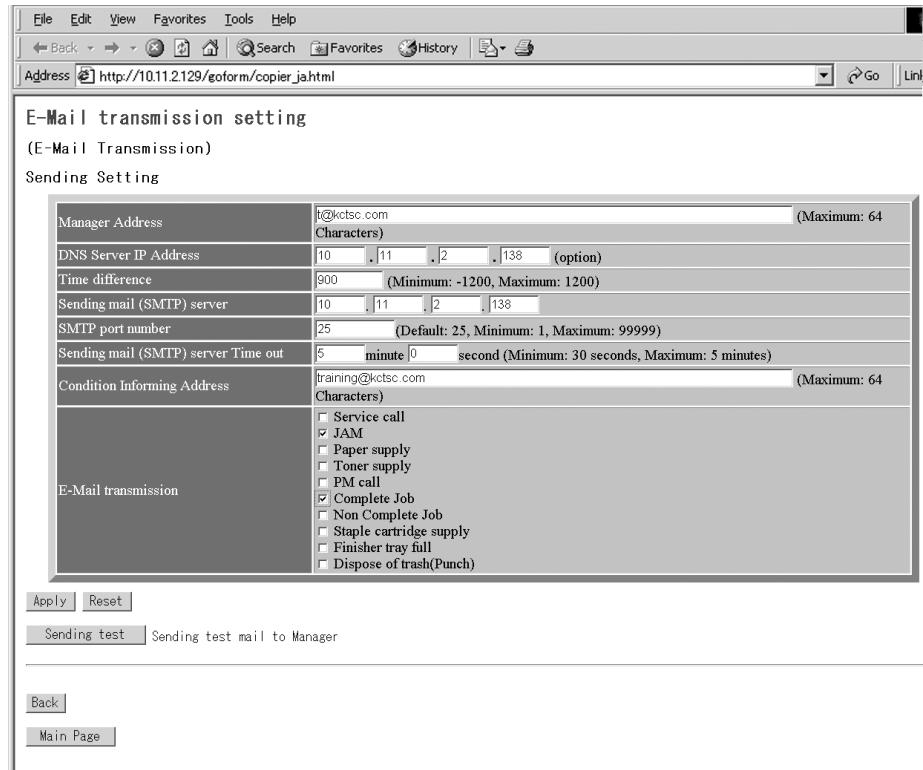
Cliquez sur [Apply] (Appliquer) pour terminer la configuration et revenir à la fenêtre Utilitaires Web.
Si vous cliquez sur [Reset] (Réinitialiser), les modifications de configuration sont annulées et la fenêtre Utilitaires Web s'affiche de nouveau.
Si vous cliquez sur [Sending test] (Envoi test), un message test est envoyé au gestionnaire.
Configuration de la fonction CCE (Configuration de l'environnement)
Configurez les paramètres Responsible suivants pour la fonction CCE à l'aide du navigateur Web installé sur l'ordinateur.
- Ajout de données CCE (voir l'étape 4).
Ajout de nouvelles données CCE (code, nom et crédit de copies) à la liste CCE.
- Liste de données CCE (voir l'étape 5).
Changement ou suppression des données CCE (code, nom ou crédit de copies) dans la liste ou réinitialisation des compteurs.
- Configuration de la fonction CCE (voir l'étape 6).
Définition des paramètres suivants du compteur clé électronique.
Activation de la fonction CCE : MARCHE/ARRET
Consequence lorsque le crédit de copies est atteint : Arrêt immédiat/Arrêt en fin de travail/Avertissement
Code CCE : 8 chiffres/moins de 8 chiffres
Tempo entrée code compt élec.: Retour paramètres département /Travail achéve
Code CCE incorrect (depuis l'imprimante) : Accepter/Refuser

DETAILS
Les paramètres ci-dessus peuvent également être configurés sur la machine, à l'exception du paramètre Code CCE incorrect (depuis l'imprimante). Certains paramètres, pour être configurés, nécessitant certaines opérations sur la machine.
Voir pages 13-15 et 13-39 à 13-46
1. Ouvrez la fenêtre Utilitaires Web.

CONSEIL
Pour la procEDURE détaillée d'accès aux utilisaires Web, voir page 10-26
2. Cliquez sur [Environment Setup] (Configuration de l'environnement).
3. Affichez la fenêtre E.K.C. Function Setting (Configuration fonction CCE).
Entrez le code responsable à 4 chiffres, puis cliquez sur [Apply] (Appliquer).
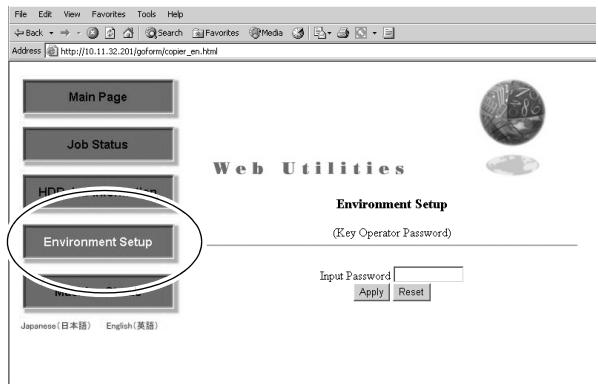
Cliquez sur [E.K.C. function setting] (Configuration fonction CCE).
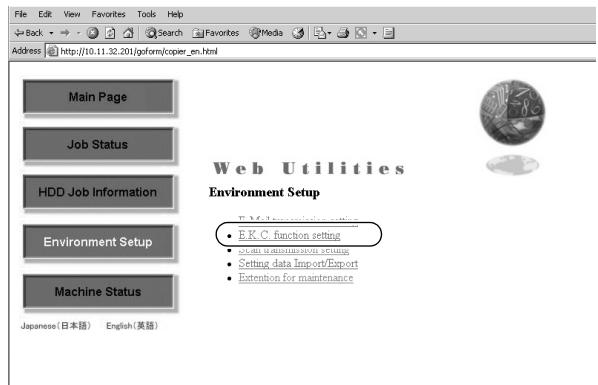
La boîte de dialogue Enter Network Password (Entrer le code réseau) s'affiche.
Entrez « cce » dans la zone de texte User Name (Utilisateur) et un code à 8 chiffres dans la zone de texte Password (Code), puis cliquez sur [OK].
La fenêtre du menu E.K.C. Function Setting (Configuration fonction CCE) s'affiche.
4. Ajoutez des données CCE.
Cliquez sur [E.K.C. data add] (Ajout de données CCE) dans la fenêtre du menu E.K.C. Function Setting (Configuration fonction CCE).
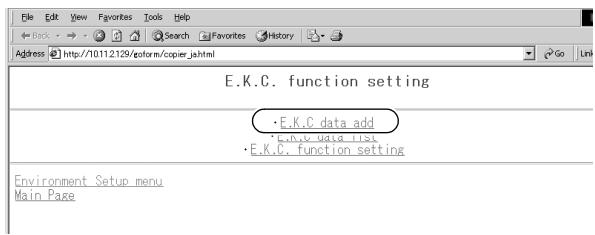
La fenêtre E.K.C. Data Setting (Configuration des données CCE) s'affiche.
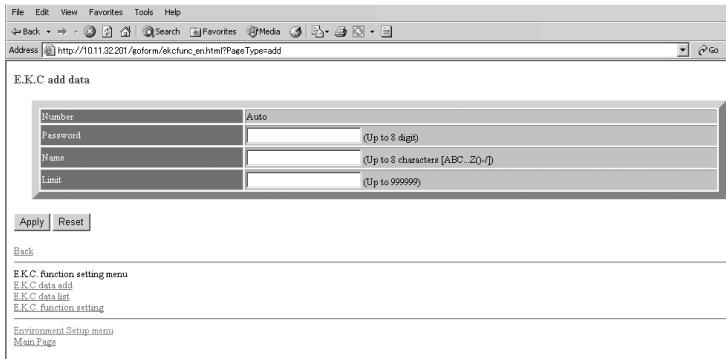
Entrez les éléments suivants pour enregistrer de nouvelles données CCE, puis cliquez sur [Apply] (Appliquer).
Number (Numéro) : Automatiquement attribué
Password (Code): 8 chiffres max.
Name (Nom): 8 caractères max.
Limit (Crédit) : 999 999 copies max.

DETAILS
Pour effacer les zones de texte, cliquez sur [Reset] (Réinitialiser).
Pour annuler l'ajout de nouvelles données CCE, cliquez sur [Back] (Précedente) ou sur n'importe qu'elle option du menu E.K.C. Function Setting (Configuration fonction CCE) pour afficher la fenêtre souhaïée.

DETAILS: message d'erreur
- Un code ou un nom en double sera refusé, accompagné d'un message d'erreur. Il est toute fois possible de dupliquer un code à l'aide du paramètre Responsible. Voir page 13-18.
- La zone de saisie Name (Nom) accepté des lettres (majuscules uniquement), des chiffres et quatre symboles : (), - et /. Tous les autres symboles seront refusés, accompagnés d'un message d'erreur affché dans la fenêtre.
- Vous pouvez enregistrer jusqu'à 1.000 entrées CCE. Un message d'erreur apparaitra si ce crédit est dépasse.
- Un message d'erreur peut s'afficher si toutes les données n'ont pas eté saisies en raison d'une opération en cours de la machine. Cliquez sur [Apply] (Appliquer) lorsque la machine est inactive.
Le contenu enregistré apparait dans la fenêtre.
Les nouvelles données CCE sont immédiatement transmises à la machine et elles peuvent ainsi être appliquées aux opérations de l'utilisateur.
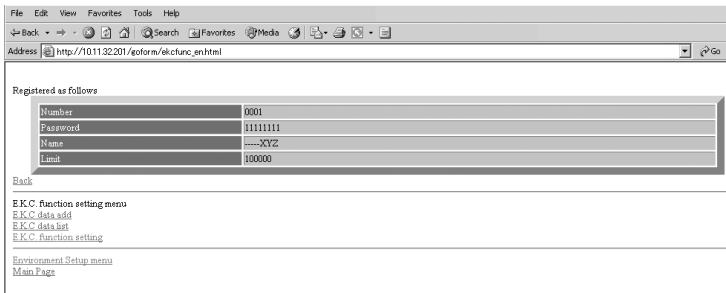
Cliquez sur [Back] (Précédente) pour revenir à la fenêtre du menu E.K.C. Function Setting (Configuration fonction CCE) ou sur n'importe celle option de menu pour afficher la fenêtre souhaitation. 12.00
5. Modify les données CCE.
Cliquez sur [E.K.C. data list] (Liste des données CCE) dans la fenêtre du menu E.K.C. Function Setting (Configuration fonction CCE) ou à partir du menu d'une fenêtre suivante.
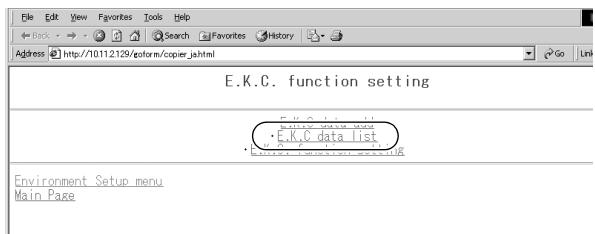
La fenêtre E.K.C. Data List (Liste des données CCE) s'affiche.
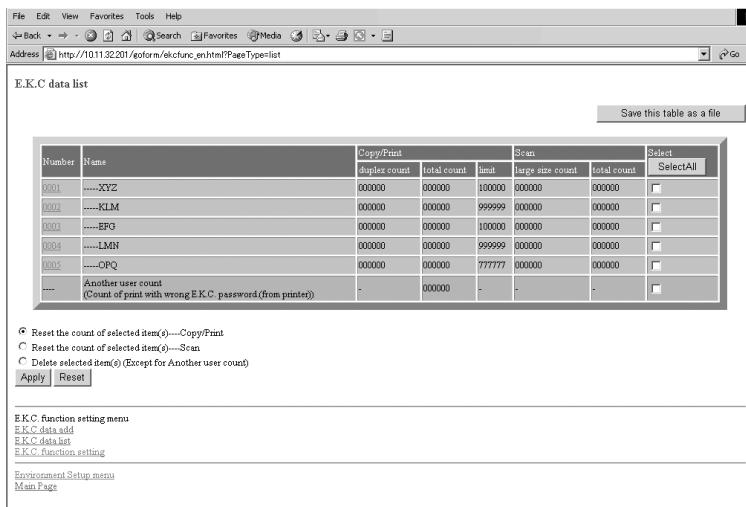

CONSEIL
La ligne Nombre autres utilisateurs dans la liste indique le nombre de travaux réalisés par des utilisateurs non enregistrés. Vous ne pourrez modifier ces données qu'en réinitialisant le compteur.
Pour changer le Code, le Nom ou le Crédit :
(1) Cliquez sur les données à modifier.
La fenêtre E.K.C. Edit Setting (Configuration de la modification CCE) s'affiche.
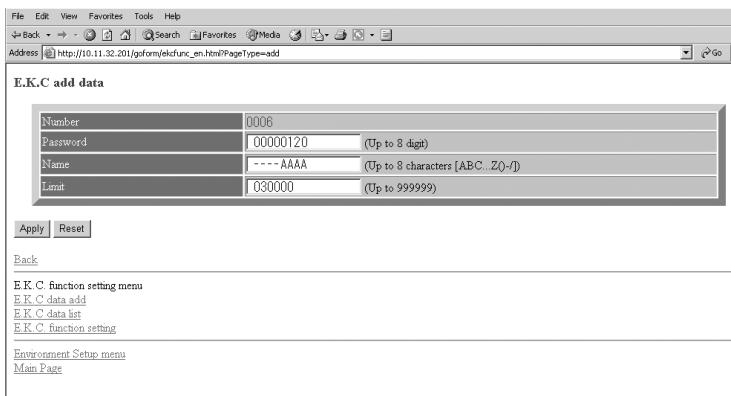
(2) Changez le code, le nom ou le crédit à votre convenance. Pour plus de détails sur la procédure, voir page 10-39.
(3) Cliquez sur [Apply] (Appliquer).

DETAILS
Pour effacer les zones de texte, cliquez sur [Reset] (Réinitialiser).
Pour annuler la modification des données CCE, cliquez sur [Back] (Précédente) ou sur n'importe qu'elle option du menu E.K.C. Function Setting (Configuration fonction CCE) pour afficher la fenêtre souhaïée.

DETAILS:message d'erreur
Si un message d'erreur s'affiche lorsque vous-cliquez sur [Apply] (Appliquer), voir « Détails » page 10-39
Le contenu modifie apparait dans la fenetre.
Les données modifiées sont immédiatement transmises à la machine et elles peuvent ainsi être appliquées aux opérations de l'utilisateur.
Cliquez sur [Back] (Précédente) pour revenir à la fenêtre E.K.C. Data List (Liste des données CCE).
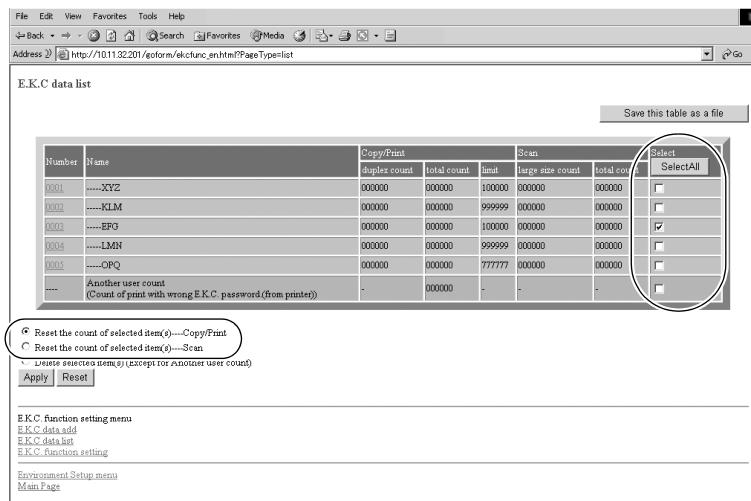
Pour réinitialiser le compteur CCE :
(1) Cochez les cases appropriées pour Sélectionner les données CCE du compteur que vous souhaitez effacer. Si tous les compteurs doivent être efficaces, cliquez sur [SelectAll] (Sélectionner tout).
(2) Cliquez sur la case d'option (cercle blanc) « Reset the count of selected item(s)..Copy/Print » (Remise à zéro des éléments sélectionnés..Copie/ Impression) ou « Reset the count of selected item(s).. Scan » (Remise à zéro des éléments sélectionnés.. Numérisation).
(3) Cliquez sur [Apply] (Appliquer).
La fenêtre Count Reset Confirmation (Confirmation de la remise à zéro) s'affiche.
![KONICA MINOLTA 7272 - Cliquez sur [Apply] (Appliquer). - 1](/content/2020/04/139765/images/245c1f4507e3c19dba26f60a43415af6e1c3811fb150f8ed044bc491dfc94c87.jpg)
![KONICA MINOLTA 7272 - Cliquez sur [Apply] (Appliquer). - 2](/content/2020/04/139765/images/49ae9fbef5d24d60b047cd2b6ef8cd8c71435ea51ae526a1ba73d4389963d0c2.jpg)
DETAILS
Pour annuler la réinitialisation des données CCE, cliquez sur [Back] (Précedente) ou sur n'importe qu'elle option du menu E.K.C. Function Setting (Configuration fonction CCE) pour afficher la fenêtre souhaïée.
(4) Cliquez sur [Apply] (Appliqueur) pour remettre immédiatement les compteurs à zéro.
Le message « Setting was changed » (la configuration a été modifiée) s'affiche.
![KONICA MINOLTA 7272 - Cliquez sur [Apply] (Appliqueur) pour remettre immédiatement les compteurs à zéro. - 1](/content/2020/04/139765/images/1f139692685c5f4d02910f3ee6a3e8efbbe477036da5bede4fa229088c8bc42d.jpg)
![KONICA MINOLTA 7272 - Cliquez sur [Apply] (Appliqueur) pour remettre immédiatement les compteurs à zéro. - 2](/content/2020/04/139765/images/714106305faca37d1d1ceca7201b38806967bf061ee02127a5638e72ab79b05b.jpg)
DETAILS : message d'erreur
Si un message d'erreur s'affiche lorsque vous cliquez sur [Apply] (Appliquer), cela signifie qu'un compteur n'a pas ete remis a zero en raison d'une operation en cours de la machine. La machine doit etre inactive lorsque vous cliquez sur [Apply] (Appliquer).
Cliquez sur [Back] (Précédente) pour revenir à la fenêtre E.K.C. Data List (Liste des données CCE).
Pour supprimer les données CCE :
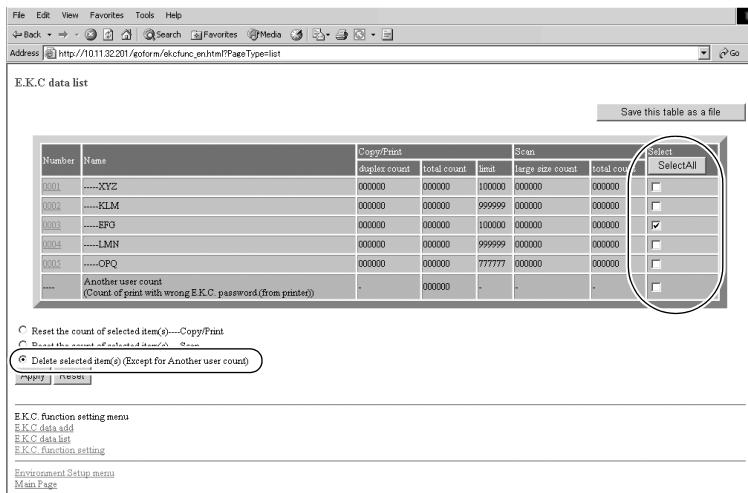
(1) Cochez les cases appropriées pour Sélectionner les données CCE que vous souhaitez supprimer. Si toutes les données doivent être effacées, cliquez sur [SelectAll] (Sélectionner tout).
(2) Cliquez sur la case d'options (cercle blanc) précédent le text « Supprimer les éléments sélectionnés (à l'exception du compte autres utilisateurs) »
(3) Cliquez sur [Apply] (Appliquer).
La fenêtre Delete Confirmation (Confirmation de la suppression) s'affiche.

DETAILS
Pour annuler la suppression des données CCE, cliquez sur [Back] (Précedente) ou sur n'importe qu'elle option du menu E.K.C. Function Setting (Configuration fonction CCE) pour afficher la fenêtre souhaïée.
(4) Cliquez sur [Apply] (Appliquer) pour supprimer immédiatement les données. Le message « Setting was deleted » (la configuration a été supprimée) s'affiche.
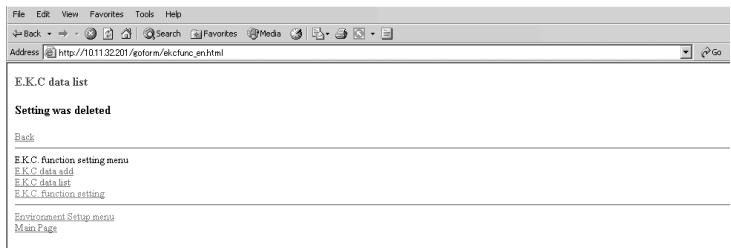

DETAILS:message d'erreur
Si un message d'erreur s'affiche lorsque vous cliquez sur [Apply] (Appliquer),ILA signifie que les données n'ont pas ete supprimées en raison d'une opération en cours de la machine. La machine doit etre inactive lorsque vous cliquez sur [Apply] (Appliquer).
Cliquez sur [Back] (Précedente) pour revenir à la fenêtre E.K.C. Data List (Liste des données CCE) ou sur n'importe qu'elle option de menu pour afficher la fenêtre souhaitation.
Pour enregistrer la liste des données CCE dans un fichier :
(1) Cliquez sur [Save this table as a file] (Enregistrer ce tableau dans un fichier).
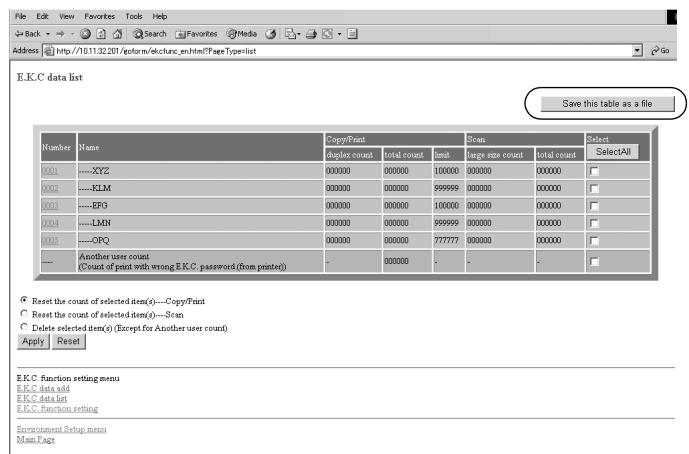
(2) Cliquez sur la case d'options « Save this file to disk » (Enregistrer ce fichier sur disque), puis cliquez sur [OK].
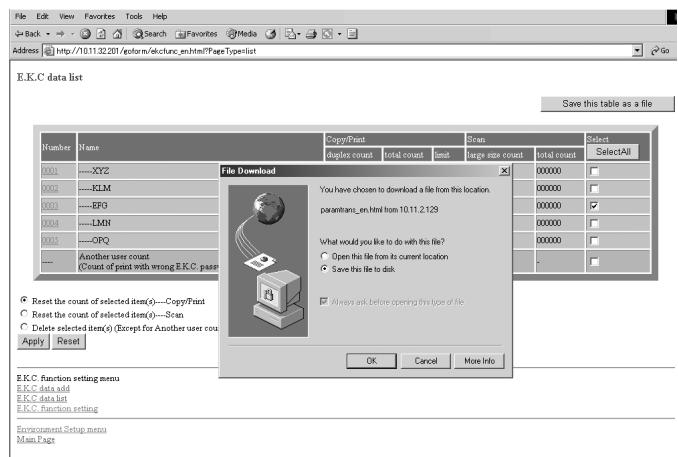
(3) Dans la boîte de dialogue, indique le dossier où enregistrer les données, puis cliquez sur [Save] (Enregistrer).
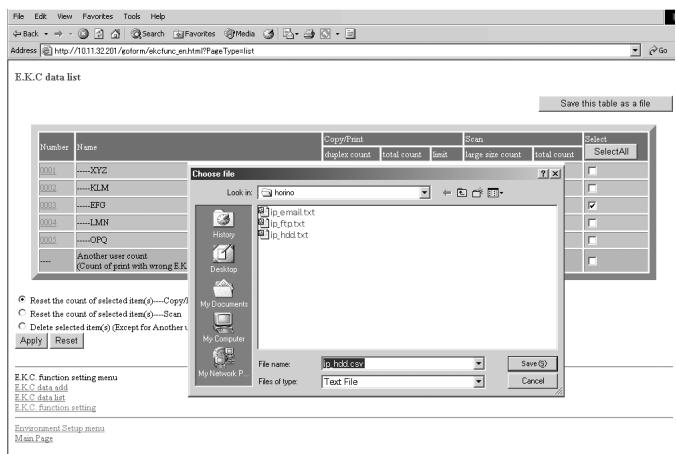

DETAILS
- Les données CCE sont enregistrées au format CSV.
- Il n'est pas possible d'enregistrer les données lorsqu'une autre opération est en cours sur la machine. Dans ce cas, recommencez la procédure lorsque la machine est en mode d'attente. Cliquez sur [Back] (Précédente) dans la fenêtre du navigateur pour revenir à la fenêtre E.K.C. Data List (Liste des données CCE) afin de recommencer.
- Exemple : listenedes CCE enregistrée dans un fichier Le nom « Autre compte utiliser » sera enregistré sous le nom « UNKNOWN » (inconnu) à la première ligne.
NUMBER, PASSWORD, NAME, DUPLEXCOUNT, COUNT, LIMIT, SCANLARGECOUNT, SCANCOUNT
0001,00000001, KITA,000000, 000000, 000010, 000000, 000000
0002, 00000002, TANAKA, 000000, 000000, 00020, 000000, 000000
0003, 00000003, YUZU, 000000, 000000, 00030, 000000, 000000
0004, 0000004, ISAMI, 000000, 000000, 00040, 000000, 000000
0005, 0000005, SUZUE, 000000, 000000, 00060, 000000, 000001
1998199819981998199819981998199819981998199819981998199819981998199819981998199819981998199819981998199
6. Définissez la fonction CCE.
Cliquez sur [E.K.C. function setting] (Configuration fonction CCE) dans la fenêtre de menu E.K.C. Function Setting (configuration de la fonction CCE) ou à partir du menu d'une fenêtre suivante.
La fenêtre E.K.C. Function Setting (Configuration fonction CCE) s'affiche. Cliquez sur la case d'options (cercle blanc) des options de seLECTION souhaitées afin d'y faire apparaitre un point noir.
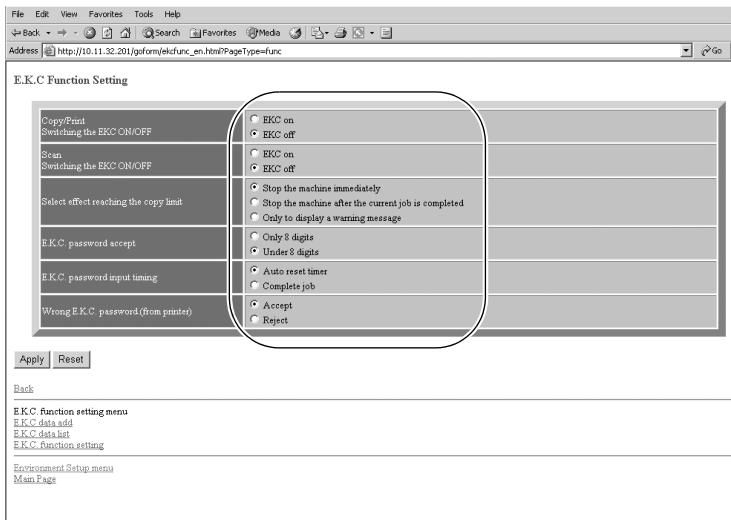
Cliquez sur [Apply] (Appliquer). La modification apportée aux paramètres est appliquée immédiatement afin que l'utilisateur puisse s'en servir.

DETAILS
Pour rétablit la configuration précédente, cliquez sur [Reset] (Réinitialiser).
Pour annuler la configuration de la fonction CCE, cliquez sur [Back] (Précédente).

DETAILS: message d'erreur
Si un message d'erreur s'affiche lorsque vous cliquez sur [Apply] (Appliquer), cela signifie qu'un paramètre n'a pas ete defini en raison d'une opération en cours de la machine. La machine doit etre inactive lorsque vous cliquez sur [Apply] (Appliquer).
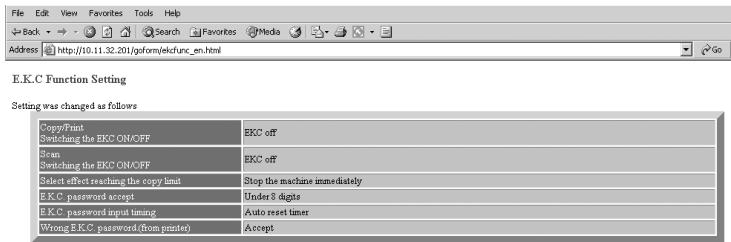
Back
EKC function setting menu
EKCdata add
E.K.C data list
E.K.C. function setting
Mia Duan
Cliquez sur [Back] (Précédent) pour revenir à la fenêtre du menu E.K.C. Function Setting (Configuration fonction CCE) ou sur n'importe qu'elle option de menu pour afficher la fenêtre souhaïée.
Configuration de la fonction de transmission de numérisation (Configuration de l'environnement)
Suivez la procédure ci-dessous pour enregistrer, modifier ou supprimer l'adresse définie pour la transmission des données d'image numériées à l'aide du navigateur web.

DETAILS
En utilisant le paramètre « Transmission de données numériées » du mode responsable, vous ne pourrez plus enregistrer une nouvelle adresse E-mail, disque dur ou FTP, ni groupe des entrées.
Caracteristiques du paramètre Transmission des données de l'image numérique<<
Le paramètre Transmission des données de l'image numérique n'est disponible que si le contrôleur d'impression en option est installé sur la machine.
1. Ouvrez la fenêtre Utilitaires Web.

CONSEIL
Pour la procédure détaillée d'accès aux utilisaires Web, voir page 10-26
2. Cliquez sur [Environment Setup] (Configuration de l'environnement).
3. Affichez la fenêtre E-Mail Transmission Setting (Configuration de la transmission de messages électroniques).
Entrez le code responsable à 4 chiffres, puis cliquez sur [Apply] (Appliquer).
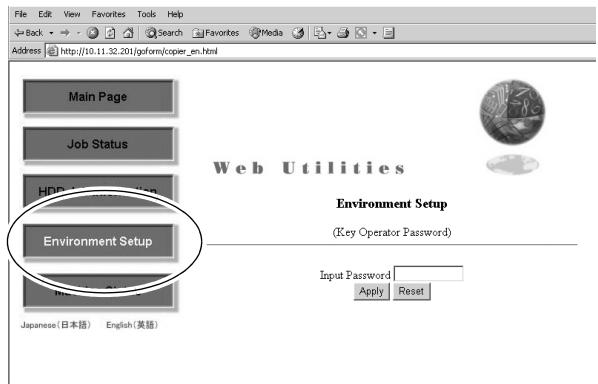
Cliquez sur [Scan transmission setting] (Paramètre Transmission des données de l'image numérique).
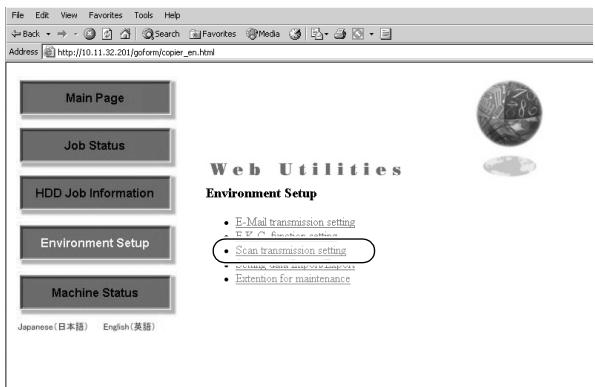
La fenêtre Scan Transmission Setting (Paramètre Transmission des données de l'image numérique) s'affiche.

DETAILS
La touche [Scan transmission setting] (paramètre Transmission des données de l'image numérique) ne s'affiche dans la fenêtre que si le contrôleur d'impression en option est installé sur la machine.
4. Enregistrez l'adresse électronique, le lecteur de disque dur et l'adresse FTP, selon les besoin.

DETAILS
- Si les données sont utilisées réquèment, cliquez sur la case « Daily Use » (utilisation quotidienne) dans le tableau E-mail Registration (Enregistrement E-mail).
- Les symboles qui ne peuvent pas etre affichés dans la zone de saisie seront ignorés.
- Le Numéro de boîte du disque dur (HDD Registration) est enregistré sous la forme d'un numéro à 4 chiffres.
Par exemple, [1] sera enregistré sous la forme [0001].
Cliquez sur [Registration] (Enregistrement) pour terminer la saisie.
Le contenu enregistré s'affiche.
Cliquez sur [Back] (Précedente) pour revenir à la fenêtre Scan Transmission Setting (paramètre TransmissiOn des données de l'imagé numérisée).
5. Affichez la liste des entrées (Email Entry List).
Cliquez sur le bouton [Entry List] (Liste des entrées) de l'élement souhaité sous la zone de saisie afin d'afficher la liste des entrées.
Delete Reset
Cliquez sur [Back] (Précedente) pour revenir à la fenêtre Scan Transmission Setting (paramètre Transmission des données de l'image numérique).
6. Modifiez le contenu enregistré.
Affichez la liste des entrées de l'élement souhaité comme décrit à l'étape 5. Cliquez sur le nom d'entrée (Entry Name) à modifier.
La fenêtre permettant de modifier l'élement sélectionné s'affiche.
Changez le contenu à votre convenance, puis cliquez sur [Registration] (Enregistrement).
Le contenu enregistré s'affiche.
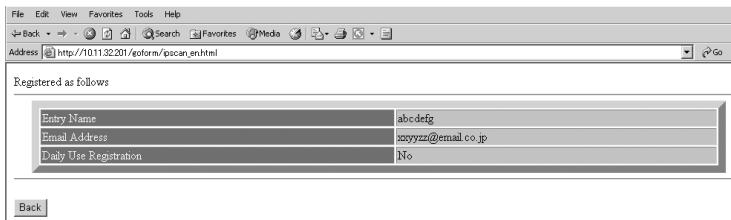
Cliquez sur [Back] (Précedente) pour returner à la fenêtre Scan Transmission Setting (paramètre Transmission des données de l'image numérique).
7. Supprimez le contenu enregistré.
Affichez la liste des entrées de l'élement souhaité comme décrit à l' étape 5. Cochez la case de l'élement à supprimer dans la colonne « Delete » (Supprimer), puis cliquez sur [Delete].
La fenêtre permettant de supprimer l'élement sélectionné s'affiche.
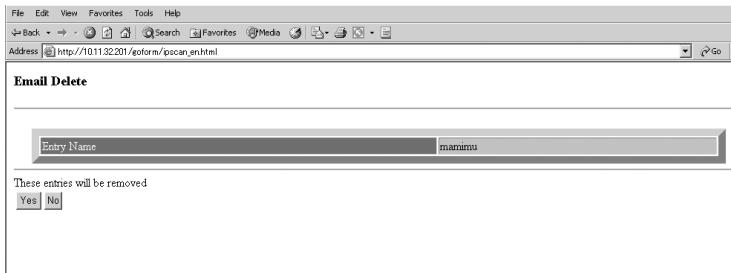

DETAILS
Cochez de nouveau la case pour annuler la selection.
Confirmez la suppression du nom enregistré, puis cliquez sur [Yes] Oui.
Cliquez sur [Back] (Précedente) pour returner à la fenêtre Scan Transmission Setting (paramètre Transmission des données de l'image numérique).
8. Pour utiliser la fonction de groupement, affichez la fenêtre Group Setting (Configuration de groupe).
Cliquez sur [Group Setting] (Configuration de groupe) pour returner à la fenêtre Scan Transmission Setting (paramètre Transmission des données de l'image numérique).
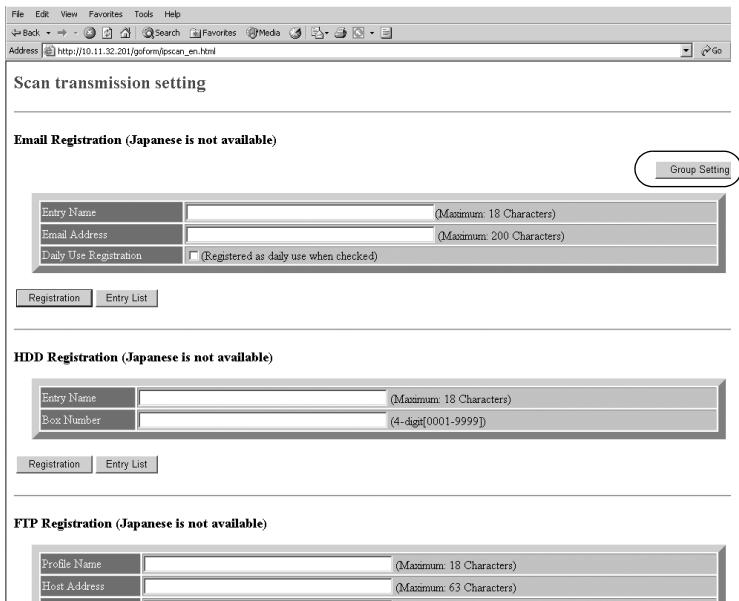
La fenêtre Group Setting (Configuration de groupe) s'affiche.
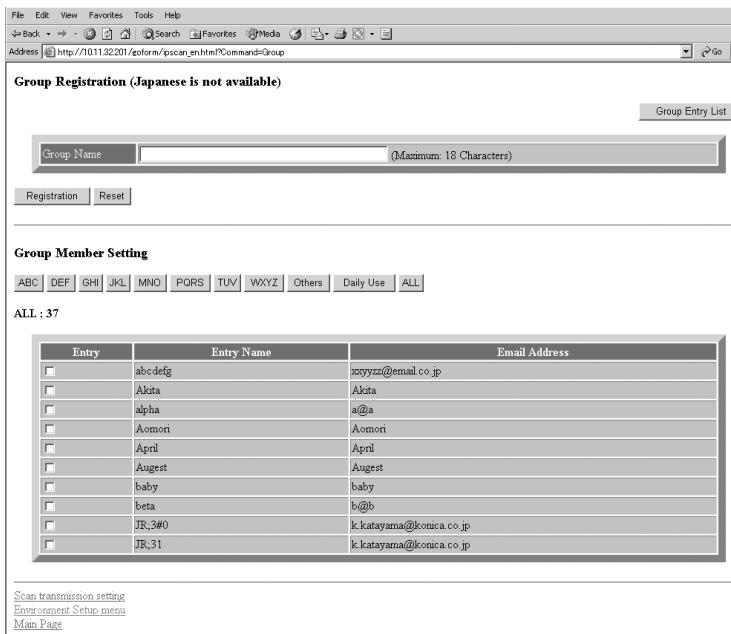
Pour groupe les données de courrier électronique : Saisissez le nom de groupe souhaité.
Cliquez sur l'une des touches représentant des séries de caractères alphétiques pour afficher les données de courrier électronique à inclure dans le groupe, cliquez sur la case à cocher qui précède les données, puis cliquez sur [Registration] (Enregistrement). Le contenu enregistré s'affiche.
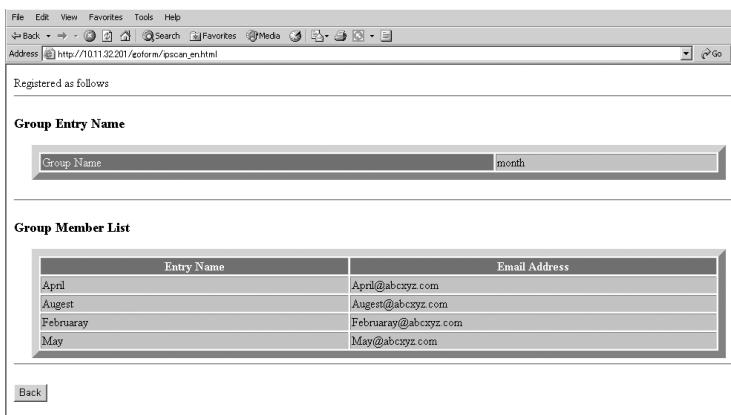
Cliquez sur [Back] (Précedente) pour revenir à la fenêtre Configuration de la transmission des données de l'image numérique.
Pour afficher la liste des entrées de groupe :
Cliquez sur [Group Entry List] Ensemble des entrées de groupe. Les noms de groupes et les membres des groupes enregistrés s'affichent sous forme de liste.
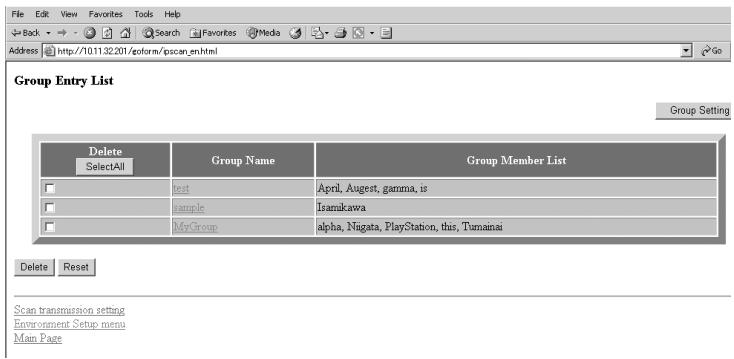
Cliquez sur [Reset] (Réinitialiser) pour revenir à la fenêtre Scan Transmission Setting (configuration Transmission des données de l'image numérique).
Pour modifier le content enregistré dans un groupe :
Cliquez sur [Group Entry List] (Liste d'entrées de groupe) pour afficher la liste, puis cliquez sur un nom de groupe à modifier. La fenêtre Group Setting (Configuration de groupe) du groupe sélectionné s'affiche.
Changez le contenu à votre convenance, puis cliquez sur [Registration] (Enregistrement). Le contenu enregistré s'affiche.
Cliquez sur [Back] (Précedente) pour revenir à la fenêtre Scan Transmission Setting (configuration Transmission des données de l'image numérique).
Pour supprimer un groupe :
Cliquez sur [Group Entry List] (Liste d'entrées de groupe) pour afficher la liste, puis cliquez sur une case à cocher précédant le nom de groupe à modifier.
Cliquez sur [Delete] (Supprimer). La fenêtre Group Delete confirmation (Confirmation de suppression de groupe) s'affiche.
Vérifiez le nom de groupe à supprimer puis cliquez sur [Yes] (Oui). Pour annuler la procédure, cliquez sur [No] (Non). Dans les deux cas, la fenêtre Group Entry List (Liste d'entrées de groupe) est rétablie.
Transmission/Modification du fichier de configuration de la machine (Configuration de l'environnement)
Suivez la procédure ci-dessous pour transmettre le fjichier de configuration suivant de la machine vers un ordinateur (exportation) à l'aide du navigateur Web, modifier les données de configuration sur l'ordinateur, puis renvoyer le fjichier sur la machine (importation).
- Données CCE (max. 1000 fichiers)
- Trois types de donnée de configuration de la transmission des données de l'image numérique
Données de messages électroniques (max. 1008 fichiers)
DD (Numero de boîte) (max. 48 fichiers)
FTP (Adresse du serveur FTP) (max. 48 fichiers)

DETAILS
- Le fichier de configuration de la machine peut être stocké sur un ordinateur afin de pouvoir le renvoyer à tout moment à la machine ; il peut ainsi être utilisé sur deux ou plusieurs machines.
Le fichier transmis à un ordinateur, qui est converti en un type de fichier ajusté au traitement parlots, peut ensuite être modifié et renvoyé à la machine. - Le fichier transmis à un ordinateur contient généralement les quatre types de données mentionnés précédemment, bien que chaque type de données puisse être converti en fichier et transmis séparément. Pour plus de détails sur les données CCE, voir page 13-17. Pour plus de détails sur les données de la configuration de la transmission des données de l'image numérique, voir page 13-53.
- Le fichier de configuration exporté de cette machine peut être importé sur un autre modèle, et vice versa. Pour des informations détaillées, contactez le service après vente.
1. Ouvrez la fenêtre Utilitaires Web.

CONSEIL
Pour la procEDURE détaillée d'accès aux utilisaires Web, voir page 10-26
2. Cliquez sur [Environment Setup] (Configuration de l'environnement).
3. Affichez la fenêtre Setting File Import/Export (Importation/ Exportation du fichier de configuration.)
Entrez le code responsable à 4 chiffres, puis cliquez sur [Apply] (Appliquer).
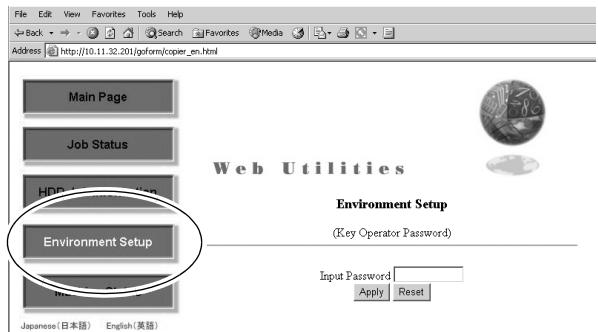
Cliquez sur [Setting data Import/Export (Importation/Exportation des données de configuration)].
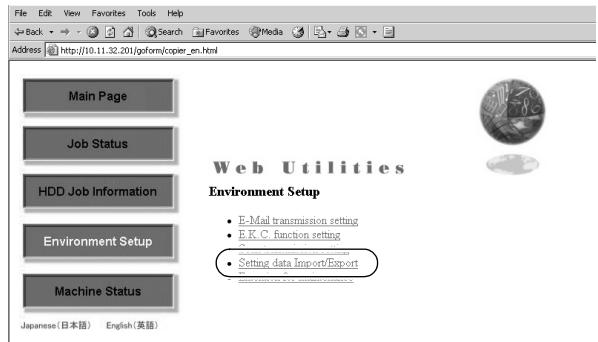
La boîte de dialogue Enter Network Password (Entrer le code réseau) s'affiche.
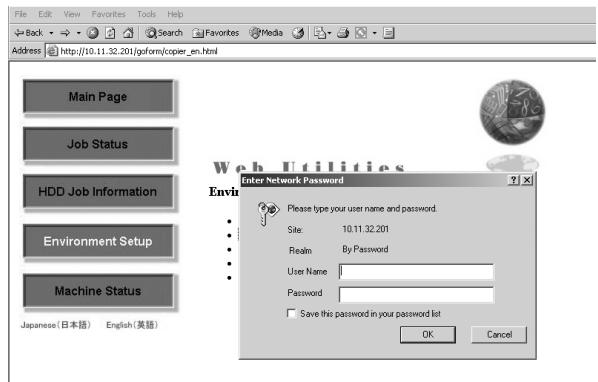
Entrez « cce » dans la zone de texte Utilisateur et un code à 8 chiffres dans la zone de texte Code, puis cliquez sur [OK].
La fenêtre Importation/Exportation du fichier de configuration apparait.
4. Exportez le fichier de configuration de la machine.
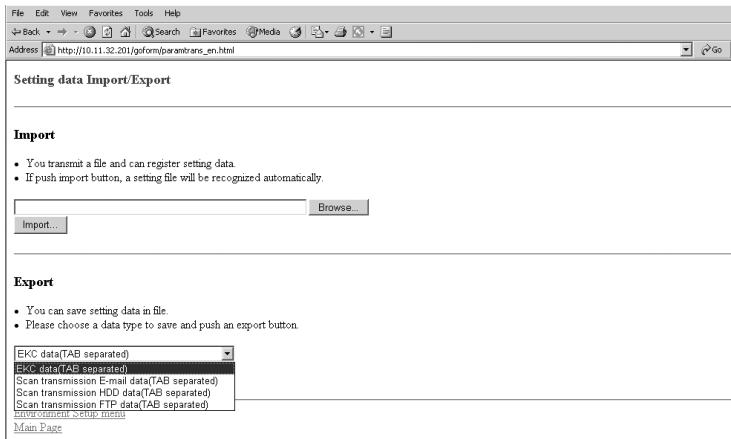
Sélectionnez le type de fichier souhaité dans le menu déroulant, puis cliquez sur [Export] (Exporter).

DETAILS
Le format des données (separation par des tabulations) ne peut etre modifie.
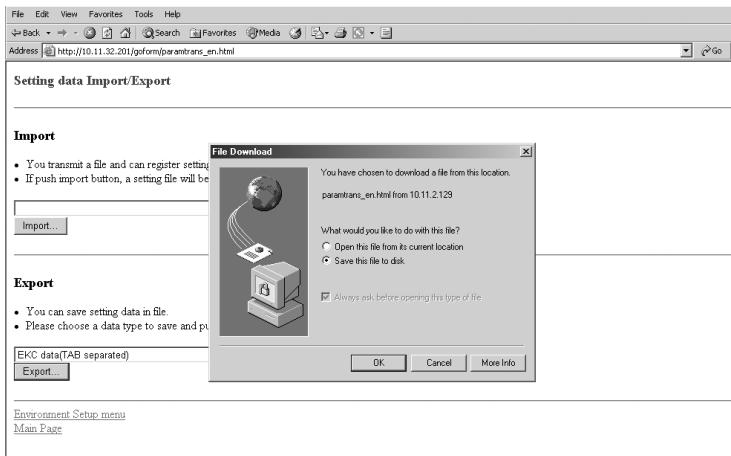
Vérifiez que la case d'options précédent le texte « Save this file to disk » (Enregistrer ce fichier sur disque) est cochée dans la boîte de dialogue File Download (Téléchargement de fichier), puis cliquez sur [OK].
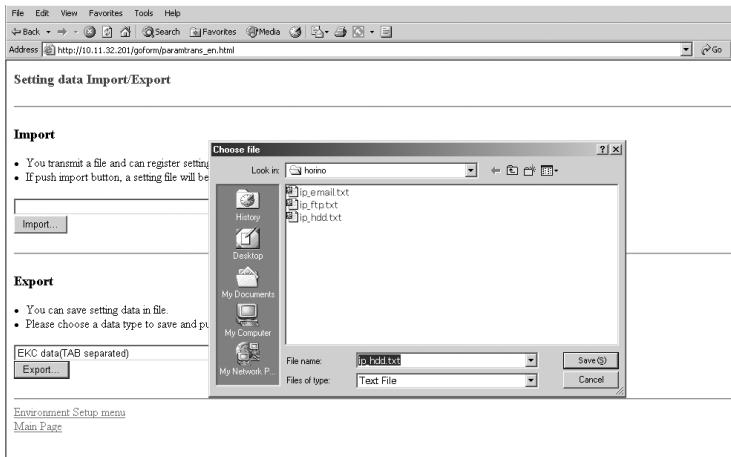
Dans la boîte de dialogue, indiquez le dossier où enregistrer le fichier de configuration de la machine, puis cliquez sur [Save] (Enregistrer).

DETAILS
Le nom de fichier est automatiquement attribué, comme indiqué cédssous. Sélectionnez les données à exporter en changeant leur nom, le cas échéant.
- ekc_tab.txt (données CCE)
- ip_email.txt (données des messages électroniques des données de configuration de la transmission de l'image numérique)
- ip_hdd.txt (données disque dur des données de configuration de la transmission de l'image numérique)
- ipftp.txt (données FTP des données de configuration de la transmission de l'image numérique)

DETAILS: message d'erreur
Il est impossible d'acceder au fichier lorsque la machine est active. Si un message d'erreur s'affiche, essayez de nouveau d'enregistrer le fichier à la fin de l'opération actuellément effectuee par la machine.
Une boîte de dialogue s'affiche à la fin de l'enregistrement.
Cliquez sur [Close] (Fermer).
5. Modifiez le fichier de configuration de la machine.
Le fichier de configuration de la machine transmis à un ordinateur est un fichier texte séparé par des tabulations qui peut être modifié avec un logiciel comme un éditeur de texte ou un éditeur de tableau. Il est également possible de créé un nouveau fichier de configuration en fonction des caractéristiques pour chaque type de:fichier. Pour plus de détails, voir pages 10-57 à 10-58.
6. Importez le fichier de configuration de la machine.
Cliquez sur [Browse] (Parcourir) pour localiser le fichier de configuration de la machine à importer, puis cliquez sur [Import] (Importer).
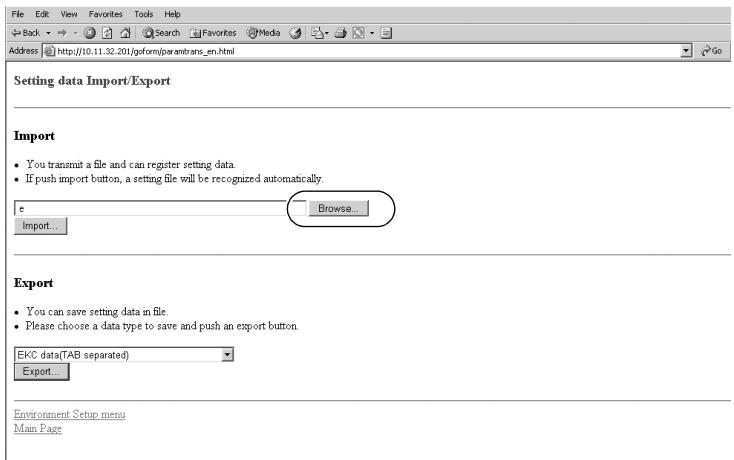
Le message de résultat s'affiche à la fin de l'enregistrement.
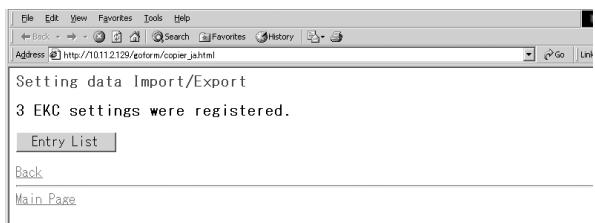

DETAILS: message d'erreur
Si l'enregistrement échoue, les messages d'erreur suivants s'affichent.
- Can't transfer data (The machine is busy) [Impossible de transférer des données (la machine est occupée)]
Essayez de nouveau d'importer les données à la fin de l'opération actuellement effectué par la machine.
- The data cannot be recognized (Impossible de reconnaître les données)
Vérifiez que les données correspondent bien au fichier de configuration de la machine. - Data size is too large (Données trop volumineuses)
Vérifiez que les données correspondent bien au fichier de configuration de la machine.
Check if the file size exceeds 100.000 bytes (Vérifiez si la taille du fichier dépasse 100 000 octets).
- The data cannot be registered ( Impossible d'enregistrer les données )
Vérifiez si le fichier de configuration de la machine ne contient pas des descriptions inappropriées. Pour plus de détails, voir pages 10-57 à 10-58.
Vérifiez si le nombre d'entrées de fichiers ne dépasse pas le crédit défini.

DETAILS : Pour modifier le fichier de configuration de la machine
- Enregistrez le fichier sous forme de fichier texte.
- Commencez le fichier par une balise spécifique (ex. #EKC_TAB).
- Une ligne doit comprendre 300 octets au maximum.
- La taille du fichier ne doit pas dépasser 100 000 octets.
- La ligne qui commence par « # » est un commentaire.
ex. Fichier de configuration de la machine pour des données CCE
EKC_TAB
PASSWORDNAME LIMIT
00003636 ---ADMIN 100000
00000001 1 100000
00008156 ----KEN 000010
00000123 ----AAA 100000
DETAILS: Caracteristiques de chaque type de fichier de configuration de la machine
Fichier de configuration des données CCE :
- Commencez le fichier par #EKC_TAB.
- Vous pouvez modifier jusqu'à 1000 fichiers.
- Une ligne doit comprendre le CODE, le NOM et le CREDIT séparés par une tabulation.
-
Pour définir le CODE, utilisez des numérores complenant au maximum 8 chiffres (entre 0 et 9).
-
Pour définir le NOM, utilisez des chiffres, des lettres (majuscules uniquement) et quatre symboles : ( , ) , - et / uniquement.
- Pour définit le CREDIT (entre 0 et 999.999), utilisez des nombres comptant au maximum 6 chiffres (entre 0 et 9).
Fichier de configuration des données des messages électroniques :
- Commencez le fichier par #IP_EMAIL.
- Vous pouvez modifier jusqu'à 1008 fichiers.
- La deuxième ligne commence par #GROUP NAME (Nom de groupe), si l'on utilise la fonction de groupement, suivi par 12 noms de groupe au maximum de la 5e à la 16e colonne.
- Le NOM DE GROUPE doit comprendre 18 octets au maximum.
- La troisième ligne (si l'on utilise la fonction de groupement) doit comprendre les mots NAME (Nom), ADDRESS (Adresse), KANA et DAILY USE (Utilisation quotidienne), séparés par une tabulation.
NAME (Nom) doit comprend 18 octets au maximum. - KANA (comme NAME) doit comprendre 18 octets au maximum.
- ADDRESS (Adresse) doit comprendre 200 octets au maximum.
- Au besoin, indiquez un « 1 » dans la colonne DAILY USE (utilisation quotidienne) et dans une colonne de nom de groupe.
- Les données d'adresse de messagerie des membres d'un groupe peuvent occuper 2.045 octets au maximum.
- Un groupe doit comprendre au moins un utilisateur.
ex. Fichier de configuration de la machine pour les données de messagerie
Fichier de configuration des données du disque dur :
- Commencez le nom de fichier par #IP_HDD.
- Vous pouvez modifier jusqu'à 48 fichiers.
- Une ligne doit comprendre le NOM et le NUMERO DE BOITE, séparés par une tabulation.
- Le NOM doit comprendre 18 octets au maximum.
- Utilisez des numérores de 4 chiffres au maximum (de 0 à 9) pour définir un NUMERO DE BOîTE.
Fichier de configuration des données FTP :
- Commencez le nom de fichier par #IP FTP.
- Vous pouvez modifier jusqu'à 48 fichiers.
- Une ligne doit comprendre le NOM DU PROFIL, l'ADRESSE DU SERVEUR, le CHEMIN DE FICHIER, l'ID UTILISATEUR et le CODE, séparés par une tabulation.
- Le NOM DE PROFIL doit comprendre 18 octets au maximum.
L'ADRESSE DU SERVEUR doit comprendre 63 octets au maximum. - Le CHEMIN DE FICHIER doit comprendre 96 octets au maximum.
L'ID UTILISATEUR doit comprendre 47 octets au maximum. - LE CODE doit comprendre 31 octets au maximum.
CHAPITRE
11
Informations relatives au papier et aux originaux
Informations relatives au papier 11-2
Informations sur le papier
Informations sur l'original
11
Informations sur le papier et l'original
Cette machine est équipée des magasins suivants pour le chargement du papier de copie :
- Magasins 1, 2, 3 et 4 (magasin de l'unité principale)
- Magasin grande capacité LT-402/LT-412
- Passe/copie multi-feuille
Les équipements suivants sont également fournis pour le transport et la sortie des copies :
- Module recto-verso automatique ADU (Automatic Duplex Unit)
- Module de finition (FS-110/FS-111/FS-210)
- Bac d'insertion (PI-110)
- Kit de perforation (PK-110/120/120 Type-A)
- Unité de perforation / pliage en Z (PZ-108/109)
- Bac de sortie décalée (SF-101)
- Bac de sortie (pour la machine sans module de finition)
Pour plus de détails sur la capacité papier de chaque module, reportez-vous aux informations suivantes.
Grammage
| Magasins de papier | Grammage |
| Magasins 1 et 2 (réglés en usine ou SAV) Magasins 3 et 4 (réglables par l'utilisateur) (magasin de l'unité principale) | 60 à 90 g/m2 91 à 200 g/m2pour papier épais 50 à 59 g/m2pour papier fin 91 à 170 g/m2pour papier à onglets |
| LCT (LT-402/LT-412) | |
| Passe/copie multi-feuille | |
| Équipements | Grammage |
| Module recto- verso ADU | 60 à 200 g/m2 |
| Module de finition | 50 à 200 g/m2 60 à 90 g/m2en mode Agrafage & Pliage / Pliage 60 à 80 g/m2en mode Pliage en 3 |
| Bac d'insertion | 50 à 200 g/m2 |
| Kit de perforation | 50 à 170 g/m2 |
| Unité de perforation / pliage en Z | 50 à 170 g/m2 60 à 90 g/m2en mode Pliage en Z |
| Bac de sortie décalée | 50 à 200 g/m2 |
| Bac de sortie | 50 à 200 g/m2 |

DETAILS
- Certains types de papier de 170g / m^2 ne peuvent pas etre perforés facilement.
- Le magasin utilisé pour le papier fin ou le papier à onglets n'est pas utilisable pour la copie recto-verse.

CONSEILS
- Pour plus de détails sur les types de papier acceptés par les magasins 1, 2, 3 et 4 et le magasin grande capacité, voir page 13-23.
- Pour plus de détails sur les types de papier acceptés par le passecopie multi-feuille, voir page 3-29.
Capacité des magasins et des bacs de sortie
| Magasins de papier | Capacité | |
| Magasin 1(magasin de l'unité principale) | 1500 feuilles (80 g/m2) | |
| Magasin 2(magasin de l'unité principale) | 1000 feuilles (80 g/m2) | |
| Magasins 3 et 4(magasin de l'unité principale) | 500 feuilles (80 g/m2) | |
| LCT (LT-402/LT-412) | 4000 feuilles (80 g/m2) | |
| Passe-copie multi-feuille | 100 feuilles (80 g/m2)1 feuille à la fois pour le papier épais ou fin et les transparents | |
| Équipements | Capacité | |
| Module recto-verse ADU | Illimitée | |
| Module de finition(FS-110/FS-111/FS-210) | Bac secondaire(sup.) | 200 feuilles |
| Bac principal (inf.) | 500 feuilles (A5, A5R)3000 feuilles (FS-110 : A4, A4R, B5R,8,5" x 11", 8,5" x 11" R)2500 feuilles (FS-210 : A4, A4R, B5R,8,5" x 11", 8,5" x 11" R)1500 feuilles (A3, F4, B4)1000 feuilles* (mode Tri agrafé)*Voir le tableau suivant. | |
| Module de finition(FS-210) | Bac pour livret | 100 feuilles (A3, B4, 11" x 17", 8,5" x 14" en mode Pliage/ Agrafage & Pliage)Pliage : 33 jours de livrets pliers comptant 3 feuilles (99 feuilles, 396 pages)Agrafage & pliage : 20 jours de livrets pliers comptant 5 feuilles (100 feuilles, 400 pages)75 feuilles (A4R, 8,5" x 11" R en mode Pliage/Agrafage & Pliage)Pliage : 25 jours de livrets pliers comptant 3 feuilles (75 feuilles, 300 pages)Agrafage & pliage : 15 jours de livrets pliers comptant 5 feuilles (75 feuilles, 300 pages)50 feuilles (1 feuille plée en mode Pliage en 3) |
| Bac d'insertion (2 magasins) | 200 feuilles (200 g/m2) chacun | |
Informations sur le papier
Informations sur l'original
11
Informations sur le papier et l'original
| Équipements | Capacité |
| Unité de perforation | Illimitée |
| Unité de perforation / piage en Z | Perforation : Illimitée Pliage en Z : 1 feuille seulement Pour l'utilisation du Tri agrafé avec le mode Pliage en Z, voir le tableau page suivante. |
| Bac de sortie décalée | 500 feuilles (A3, F4, B4, A5, 11" x 17", 8,5" x 14") 1250 feuilles (A4, A4R, B5, B5R, 8,5" x 11", 8,5" x 11" R) 100 feuilles (A5R, A6R, 5,5" x 8,5", 5,5" x 8,5" R) |
| Bac de sortie | 150 feuilles |
Capacité papier pour le mode tri agrafé du module de finition FS-110/111/210
| Format du papier Nbre de copies | A3, 11" x 17" | A5, 5,5" x 8,5" | B4, F4, A4R, A4, B5, 8,5" x 14", 8,5" x 11", 8,5" x 11"R |
| 2 à 9 | 50 jours | 50 jours | 100 jours |
| 10 à 20 | 50 | 50 | 50 |
| 21 à 30 | 30 | 30 | 30 |
| 31 à 40 | 25 | 25 | 25 |
| 41 à 50 | 20 | 20 | 20 |
| 51 à 60* | - | 15 | 15 |
| 61 à 100* | - | 10 | 10 |
*: Module de finition FS-111 seulement
Capacité pour originaux de formats différents utilisant le pliage en Z et le tri agrafé
| Capacité pour un jeu agrafé | Capacité du magasin principal | |
| Nombre de feuilles pliées en Z | Nombre de feuilles normales | |
| 1 feuille | 1 à 40 feuilles | 20 yeux agrafés |
| 2 | 0 à 30 | 10 |
| 3 | 0 à 20 | 4 |
| 4 | 0 à 10 | 3 |
| 5 | 0 | 2 |
| 6 ou plus | Le tri agrafé n'est pas disponible avec le piage en Z. | |
Format de papier
| Magasins de papier | Formats disponibles |
| Magasins 1 et 2 (magasin de l'unité principale) | A4 fixe (peut être changé en B5, A5, 8,5" x 11" ou 5,5" x 8,5") |
| Magasins 3 et 4 (magasin de l'unité principale) | STANDARD: A3, B4, F4, A4, A4R, B5, B5R, A5*, 11" x 17", 8,5" x 14", 8,5" x 11"*Orientation Portrait seulement.STANDARD (spécial): Déetecte le format 8,5" x 11" R au lieu du format A4R, le format 5,5" x 8,5" R au lieu du format A5. NON STANDARD: Max. 314 mm x 459 mm ~ Min. 210 mm x 140 mm Format étendu : A3W, B4W, F4W, A4W, A4WR, B5W, A5W, 11" x 17" W, 8,5" x 11" W, 5,5" x 8,5" W |
| Magasin grande capacité (LT-402) | A4 fixe (peut être modifié vers les formats suivants) STANDARD: B5, 8,5" x 11"*NON STANDARD: Max. 314 mm x 223 mm ~ Min. 257 mm x 182 mm Format étendu : A4W, B5W, 8,5" x 11" W |
| Magasin grande capacité (LT-412) | A3 fixe (peut être modifié vers les formats suivants) STANDARD: B4, F4, A4, A4R, 11" x 17", 8,5" x 14", 8,5" x 11", 8,5" x 11" R NON STANDARD: Max. 314 mm x 459 mm ~ Min. 257 mm x 210 mm Format étendu : A3W, B4W, F4W, A4W, A4WR, B5W, A5W, 11" x 17" W, 8,5" x 11" W, 5,5" x 8,5" W |
Informations sur le papier
Informations sur l'original
11 Informations sur le papier et I'original

CONSEILS
- Les magasins 1 et 2 de l'unité principale sont initialement régés pour du format A4. Au besoin, contactez le service après-vente pour modifier le format défini pour le magasin.
- Les magasins 3 et 4 de l'unité principale sont régibles par l'utilisateur. Pour modifier le format de papier du magasin, voir page 2-34. Pour le réglage des formats spéciaux, voir pages 13-23 à 13-24.
- Le LT-402 est initialement régle pour le format A4 et le LT-412 est régle pour le format A3. Au besoin, contactez le service après-venture pour modifier le format défini pour le magasin.
| Magasins de papier | Formats disponibles |
| Passe-copie multi-feuille | STANDARD: A3, B4, F4, A4, A4R, B5, B5R, A5, A5R, A6R, 11" x 17", 8,5" x 11" STANDARD (spécial): Déetecte le format 8,5" x 11"R ou F4 au lieu du format A4R, le format 5,5" x 8,5" R au lieu du format A5R. NON STANDARD: Max. 314 mm x 459 mm ~ Min. 100 mm x 148 mm Format étendu: A3W, B4W, F4W, A4W, A4WR, B5W, B5WR, A5W, A5WR, 11" x 17" W, 8,5" x 11" W, 8,5" x 11" WR, 5,5" x 8,5" W, 5,5" x 8,5" WR |
| Équipements | Formats disponibles |
| Module recto-verse ADU | STANDARD / STANDARD (spécial): A3 à A5* Orientation Portrait seulement. NON STANDARD: Non disponible Format étendu: A3W à A5W* Orientation Portrait seulement. |
| Module de finition | Max. 314 mm x 459 mm ~ Min. 100 mm x 148 mm A4R /8,5" x 11" R uniquement en mode Pliage en 3 |
| Bac d'insertion (bac supérieur) | A4, A4R, B5, B5R, A5, 8,5" x 11", 8,5" x 11" R, 5,5" x 8,5" |
| Bac d'insertion (bac inférieur) | Max. 314 mm x 459 mm à A5 |
| Unité de perforation | Max. 314 mm x 459 mm à A5 |
| Unité de perforation / pliage en Z | Mode perforation : A3, B4, F4, A4, B5 Mode Pliage en Z : A3, B4 Tous les autres formats de papier ne seront pas piés en Z. |
| Bac de sortie décalée | Sortie décalée/directe: A3, B4, F4, A4, A4R, B5, B5R, A5, A5R, 12" x 18", 11" x 17", 8,5" x 14", 8,5" x 11", 8,5" x 11" R, 5,5" x 8,5", 5,5" x 8,5" R Sortie directe seulement : A6R |
| Bac de sortie | Max. 314 mm x 459 mm ~ Min. 100 mm x 148 mm |

CONSEIL
Voir p. 3-29 to p. 3-32 pour spécifique le format de papier spécial pour le passage-copie multi-feuille.
Chargement de papier spécial dans le passé-copie multifeuille
Le magasin du passé/copie multi-feuille accepte les types de papier spécial suivants qui ne peuvent pas être charges dans les magasins de l'unité principale.
Transparents, étiquettes, papier perforé, papier mi-chiffon

DETAILS
En cas d'utilisation d'un type de papier spécial autre que ceux mentionnés plus haut, Sélectionnez Personnelisé pour le paramètre Type/Format de papier pour le passé-copie multi-feuille.
Stockage du papier de copie
- Conservez le papier dans un endroit frais et sec. L'utilisation de papier de copie humide peut provoquer des bourrages.
Veillez à bien refermer les emballages utilisés partiellement lors du stockage.
- Ne stockez pas les rames de papier à la verticale.
Du papier courbé suite à un stockage à la vertical peut provoquer des bourrages.
Informations sur le papier
Informations sur l'original
11
Informations sur le papier et l'original
Vous pouvez utiliser la vitre d'exposition ou le chargeur de document pour positionner les originaux à copier.
Originaux sur la vitre d'exposition
La vitre d'exposition doit être utilisée lorsque les originaux ne convennent pas au chargeur de document, par exemple lorsque le format est incompatible ou lorsque les originaux sont pliers, agrafés, déchirés ou en mauvais état.

CONSEIL
Pour plus de détails sur les conditions de copie dans lesquelles il n'est pas possible d'utiliser le chargeur de document pour numériser les originaux, reportez-vous aux différents chapitres de ce manuel.
Originaux qui ne convennent pas au chargeur RADF
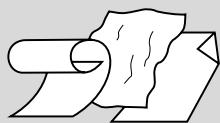
1
Originaux courbés,
froissés ou pliers
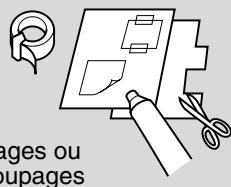
2
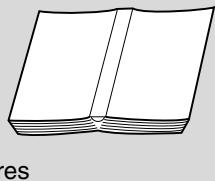
3
4
Originaux brillants ou trans
parentes, film pour rétroprojection,
papier couché, cellophane
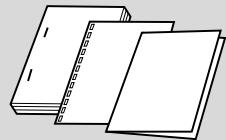
5
Originaux en double, perforés ou agrafés
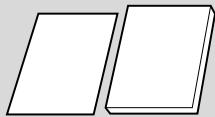
6
Originaux fins ou épais
Caracteristiques des originaux sur la vitre d'exposition
□ Format maximal : A3, feuille ou livre
□ Grammage maximal/épaisseur maximale du livre : 6,8 kg / 30 mm
□ Placement des originaux : recto vers le bas aligné du côté gauche de la vitre d'exposition

CONSEIL
Le responsable peut effectuer un paramétrage pour que le format de papier déetecté passe des formats A aux formats en pouces, aux formats A/B, ou aux formats A/B et en pouces combinés. Voir pages 13-39 à 13-46.

ATTENTION
Ne placez pas d'originaux trop lourds et n'appuyez pas trop fort sur le chargeur RADF pour maintainir en place un original épais. Vous risqueriez de briser la vitre et de vous blesser.
Originaux dans le chargeur RADF
Les trois modes suivants peuvent être utilisés avec le chargeur de document (RADF) pour numériser les originaux :
Mode Normal
Mode Formats différents
Mode original Plie en Z
Description des caractéristiques de chaque mode :

CONSEIL
Le responsable peut effectuer un paramétrage pour que le format de papier détesté passe des formats A aux formats en pouces, aux formats A/B, ou aux formats A/B et en pouces combinés. Voir pages 13-39 à 13-46.
Mode Normal
□ Format detectable : A3, B4, F4, A4R, A4, B5R, B5, A5, A5R, 11" x 17", 8,5 "x 11" R, 8" x 13"
Grammage des originaux : 50 à 130 g/m² (aucun stock spécifique)
Capacité max. du chargeur : 100 feuilles (papier de 80 g/m²)
Tolerance de courbure : 10 mm maximum
- Placement des originaux : Recto vers le haut
Mode Formats différents
Le mode Formats différents permit de copier ensemble des originaux de différents formats. Pour plus de détails, voir page 8-8.
□ Format des originaux :Trois types de combinaisons de format peuvent etre déterminés par la largeur du guide du chargeur RADF. A3 en orientation paysage / A4 en orientation portrait : A3, B4, A4R, A4, B5, A5 en combinaison B4 en orientation paysage / B5 en orientation portrait : B4, A4R, B5R, B5, A5 mélangés A4 en orientation paysage / A5 en orientation portrait : A4R, B5R, A5 mélangés
Grammage des originaux : 50 à 130 g/m² (aucun stock spécifique)
Capacité max. du chargeur : 100 feuilles (papier de 80 g/m²)
Tolerance de courbure : 10 mm maximum
- Placement des originaux : Recto vers le haut (pour plus de détails, voir page 3-3).
Informations sur le papier
Informations sur l'original
11
Informations sur le papier et l'original

DETAILS
La largeur du guide pour chaque combinaison est illustrée ci-après.
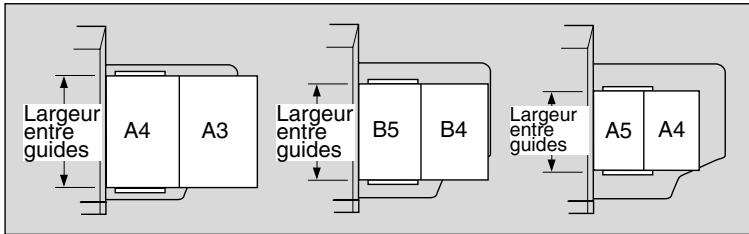
Mode original Plié en Z
Le mode Plié en Z permet de numériser des originaux pliers sans utiliser le détector de format du chargeur RADF. Pour plus de détails, voir page 8-8.
□ Format detectable : A3, B4, F4, A4R, A4, B5R, B5, A5, A5R, 11" x 17", 8,5 "x 14", 8,5 "x 11"
□ Grammage des originaux : 50 à 130 g/m² (aucun stock spécifique)
Capacité max. du chargeur: 100 feuilles (papier de 80g / m^2
Tolerance de courbure : 10 mm maximum
- Placement des originaux : Recto vers le haut, orientation identique au papier de copie
CHAPITRE
12
Entretien et fournitures
Entretien du photocopierre
Ajout de toner 12-2
Introduction d'une nouvelle cartouche d'agrafes dans le module de finition FS-110/210 12-5
Introduction d'une nouvelle cartouche d'agrafes dans le module de finition FS-111 12-8
Vidage de la corbeille du kit de perforation PK-110/120/120 Type-A 12-12
Vidage de la corbeille de l'unité de perforation / pliage en Z PZ-108/ 109 12-14
Nettoyage de la section de numérisation 12-16
Contrôle du nombre de copies. 12-18
Fournitures 12-20
Ajout de toner
Insertion d'une cartouche d'agrafes
Vidage de la corbeille
Nettoyage de la section numérique
Contrôle du nombre de copies
Fournitures
12
Entretien et fournitures
Lorsque le niveau de toner est faible, le message « Ajouter du toner » et l'icone TONER (TONER) s'affichent sur l'écran tactile.
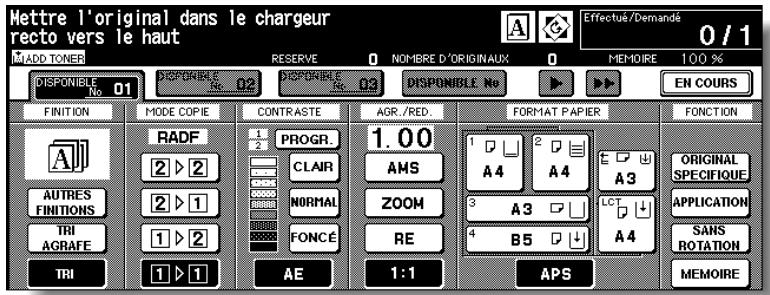

Rappel!
Pour éviter tout risque de dysfonctionnement, utilisez une cartouche de toner ayant le même numéro de referencia que celui figurant sur l'étiquette apposée sur le côté interne du panneau d'accès au toner.
Pour ajouter du toner, procédez comme suit :
- Ouvrez le panneau d'accès au toner.
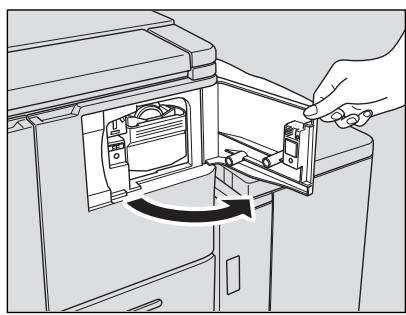
- Tirez le levier du support de la cartouche de toner vers l'avant et retirez le support.
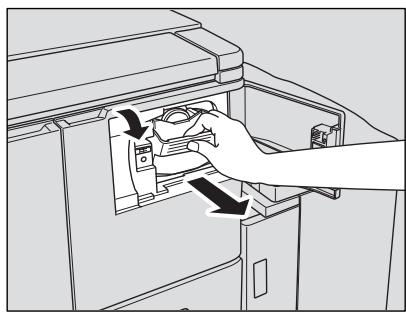
3. Retirez la cartouche de toner vide.
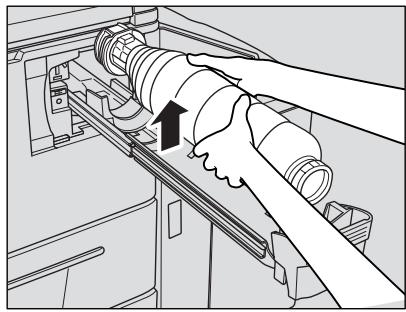
4. Remuez plusieurs fois la cartouche de toner pour répartir le toner.
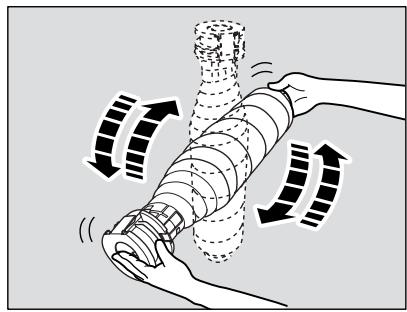
5. Retirez le capuchon de la cartouche de toner.
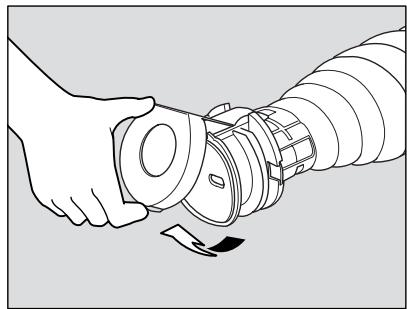
6. Placez la cartouche de toner neue dans son support.
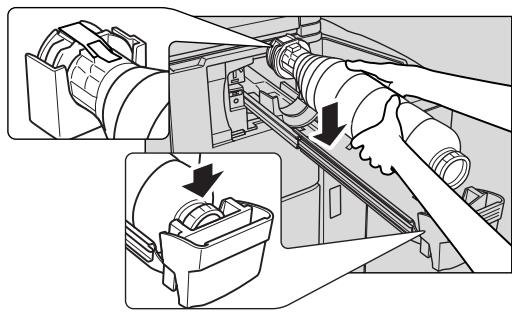

DETAILS
Alignez la partie arrêté de la cartouche de toner avec son support.
7. Remettez le support de la cartouche de toner à sa position d'origine, puis refermez bien le panneau d'accès au toner.
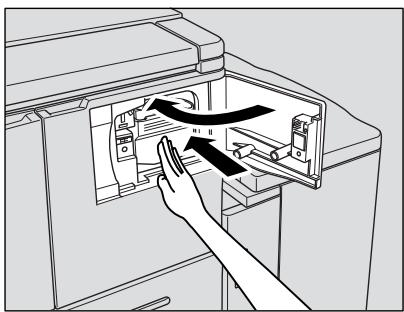
ATTENTION
Conservez la cartouche de toner hors de portée des enfants. Le toner n'est pas toxique. Toutefois, en cas d'inhalation ou de contact accidentel avec les yeux, rincez abondamment à l'eau et consultez un médecin.
ATTENTION
Ne jetez pas la cartouche de toner vide au feu. Une cartouche de toner jetée au feu peut s'enflammer etprésenter un danger.
Introduction d'une nouvelle cartouche d'agrafes dans le module de finition FS-110/210
Lorsque la cartouche d'agrafes du module de finition est vide, l'écran général affiche le message suivant dans la zone de message.
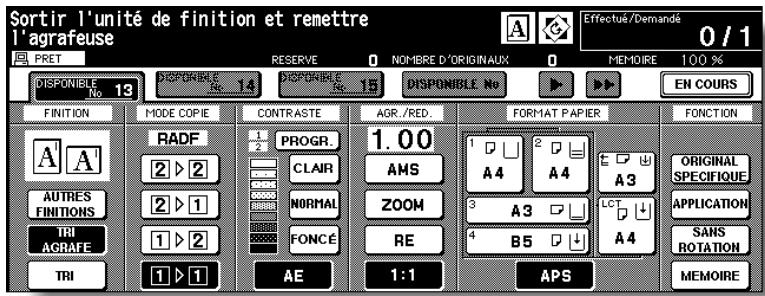
Pour remplacer la cartouche d'agrafes, suivez la procEDURE ci-dessous.

Rappel!
N'utilissez que les agrafes fournies par Konica Minolta. Pour accuperir une nouvelle cartouche d'agrafes, veuillez contacter le service après-vente.
1. Ouvrez la porte du module de finition.
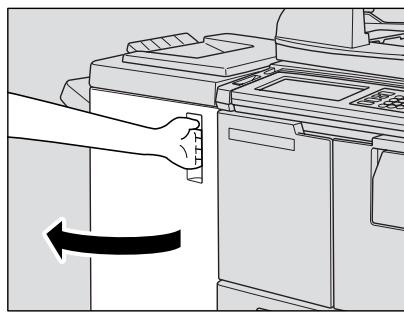
2. Sortez l'unité d'empilage en tirant sur sa poignée.
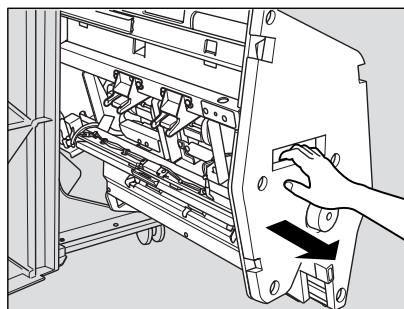
3. Tirez le boitamin de la cartouche vers le haut, puis retirez-le en le faisant coulisser sur le rail de l'agrafeuse.
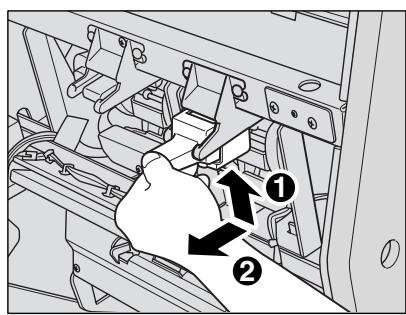
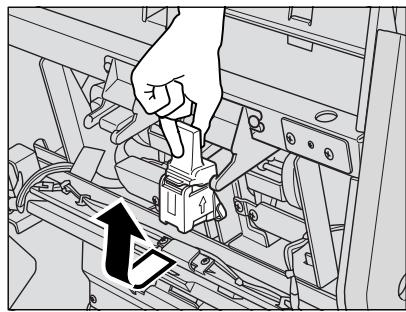
4. Retirez la cartouche vide de son boîtier.
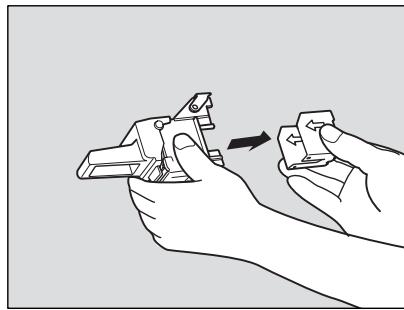
5. Insérez la nouvelle cartouche dans le boîtier.
Insérez la cartouche dans le boîtier tout en alignant les côts répérés par des flèches, puis retirez la bande de verrouillage de la cartouche.
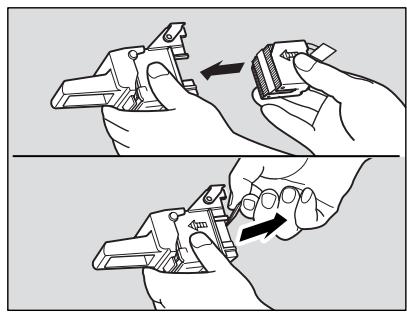

Rappel!
Ne retirez pas les agrafes restant dans le logement, sinon la première feuille sortie après l'insertion de la nouvelle cartouche d'agrafes ne sera pas agrafée.
- Insérez le boîtier de la cartouche tout en le faisant glisser le long du rail de l'agrafeuse, puis poussez-le pour le verrouiller en place.
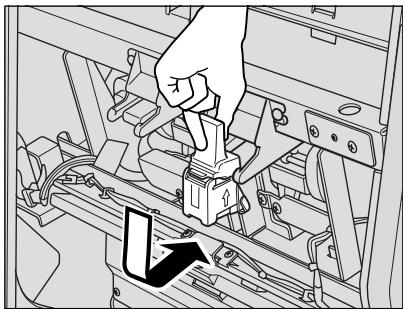
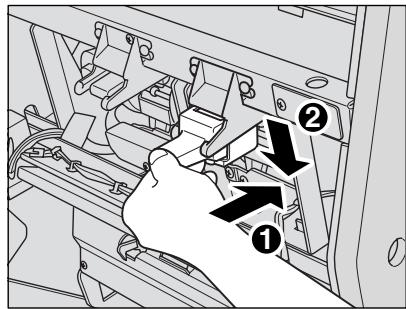
- Ramenez l'unité d'empilage à sa position d'origine.
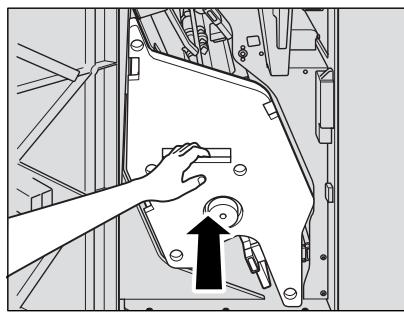
- Fermez la porte du module de finition.
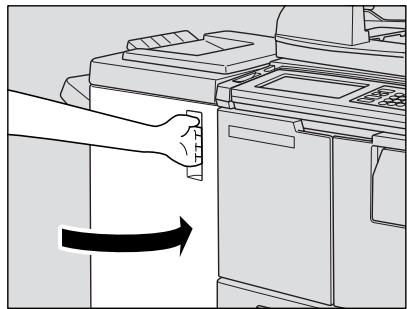
Ajout de toner
Insertion d'une cartouche d'agrafes
Vidage de la corbeille
Nettoyage de la section numérique
Controle du nombre de copies
Fournitures
12
Entretien et fournitures
Introduction d'une nouvelle cartouche d'agrafes dans le module de finition FS-111
Lorsque la cartouche d'agrafes du module de finition est vide, l'écran général affiche le message suivant dans la zone de message.
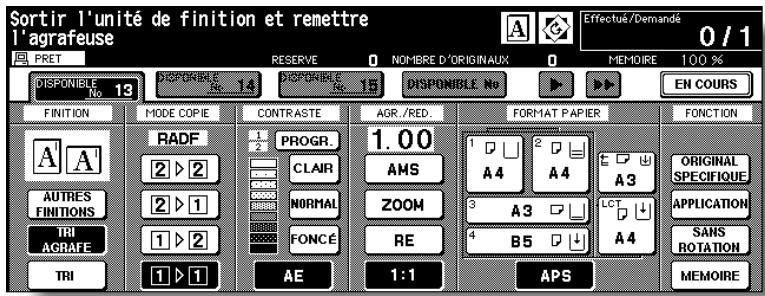
Pour remplacer la cartouche d'agrafes, suivez la procEDURE ci-dessous.

Rappel!
N'utilissez que les agrafes fournies par Konica Minolta. Pour accuperir une nouvelle cartouche d'agrafes, veuillez contacter le service après-vente.
1. Ouvrez la porte du module de finition.
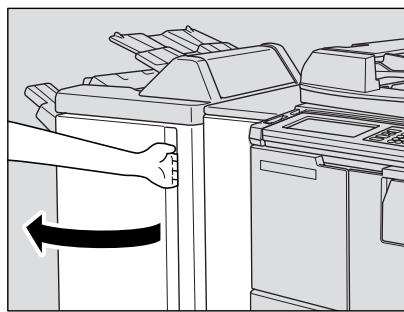
2. Sortez l'unité d'empilage en tirant sur sa poignée.
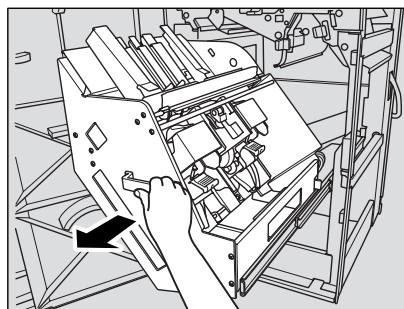
- Tirez le boîtier de la cartouche vers le haut, puis retirez-le en le tirant vers l'avant.
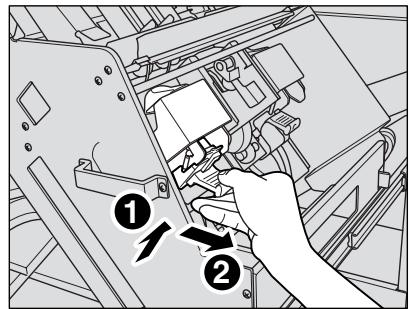
- Ouvrez le fond du boîtier de la cartouche tout en,enfantant les deux verrous latéraux, puis retirez la cartouche vide de son boîtier.
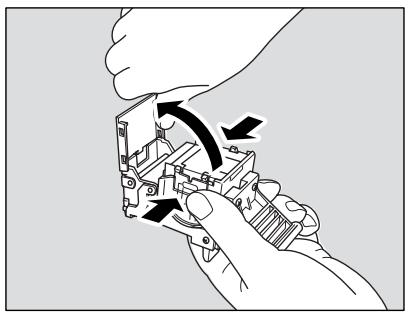
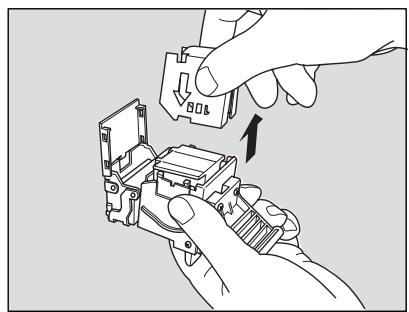
- Insérez la nouvelle cartouche dans le boîtier.
Insérez fermement la cartouche dans le boîtier tout en alignant la flèche figurant sur la cartouche comme illustré ci-dessous.
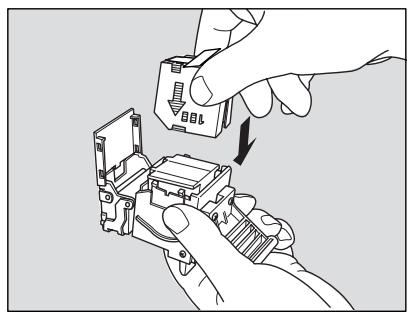

Rappel!
Ne retirez pas les agrafes restant dans le logement, sinon la première feuille sortie après l'insertion de la nouvelle cartouche d'agrafes ne sera pas agrafée.
- Retirez la bande de verrouillage de la cartouche, puis fermez le fond du boîtier.
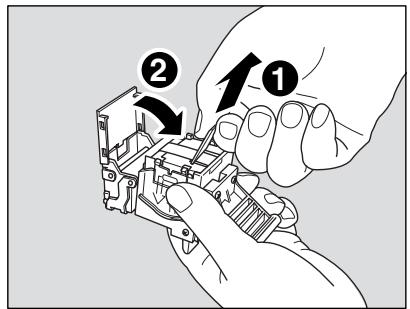
- Insérez le boîtier de la cartouche puis enoncez-le pour le verrouiller en place.
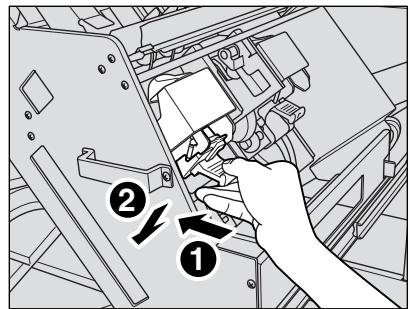
- Ramenez l'unité d'empilage à sa position d'origine.
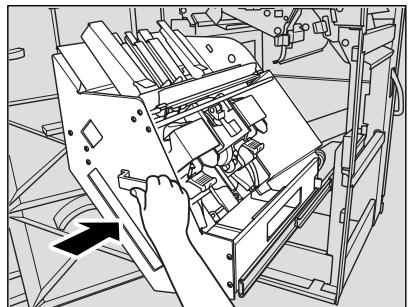
9. Fermez la porte du module de finition.
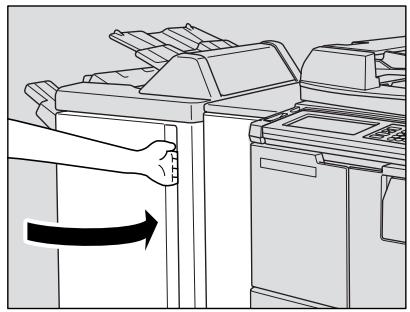
Vidage de la corbeille du kit de perforation PK-110/ 120/120 Type-A
Lorsque la corbeille est pleine, le message « Vider la corbeille de l'unité de perforation » s'affiche sur l'écran tactile et le jeu fini est sorti sans être perforé, même si le mode Perforation est sélectionné.
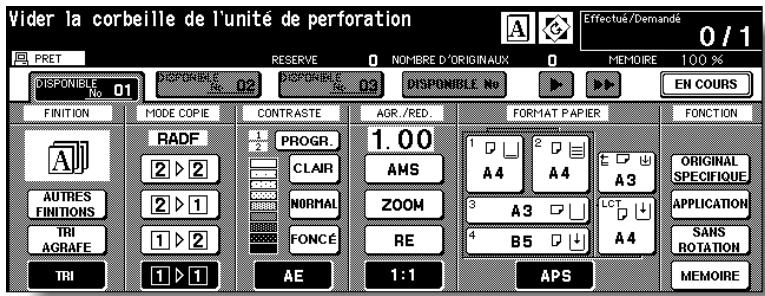
Pour vider la corbeille, suivez la procEDURE suivante.
1. Ouvrez la porte du module de finition.
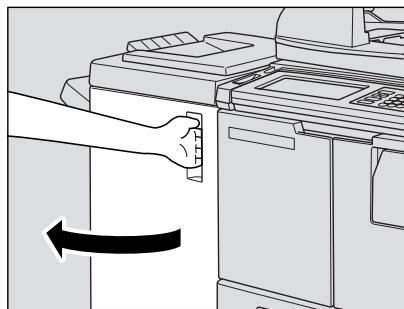
2. Retirez la corbeille.
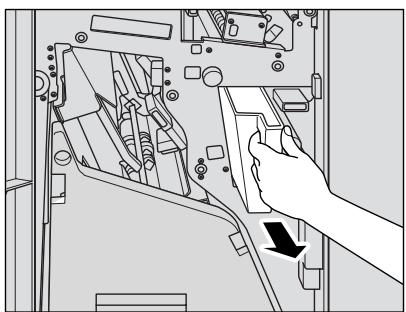
PK-110
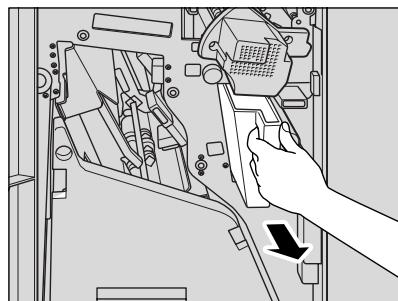
PK-120/120 Type-A
3. Videz la corbeille.
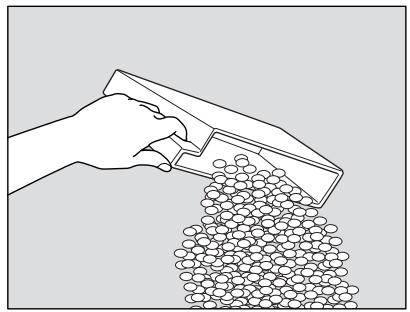
4. Replacez la corbeille dans sa position d'origine, puis fermez la porte du module de finition.
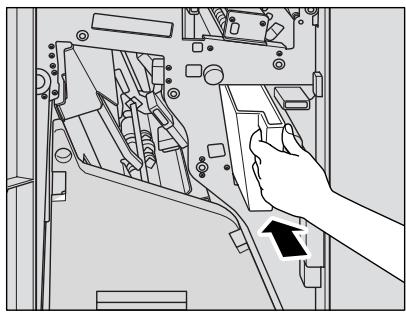
PK-110
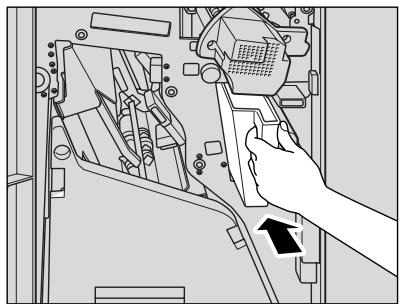
PK-120/120 Type-A
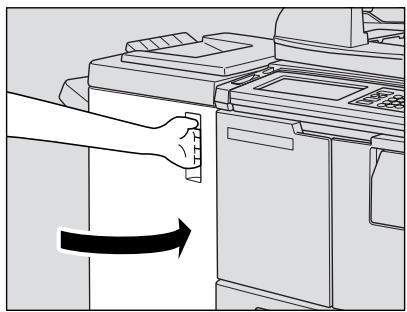
Ajout de toner
Insertion d'une cartouche d'agrafs
Vidage de la corbeille
Nettoyage de la section numérique
Contrôle du nombre de copies
Furnitures
12
Entretien et fournitures
Vidage de la corbeille de l'unité de perforation / piage en Z PZ-108/109
Lorsque la corbeille est pleine, le message « Vider la corbeille de l'unité de perforation » s'affiche sur l'écran tactile et le jeu fini est sorti sans être perforé, même si le mode Perforation est sélectionné.
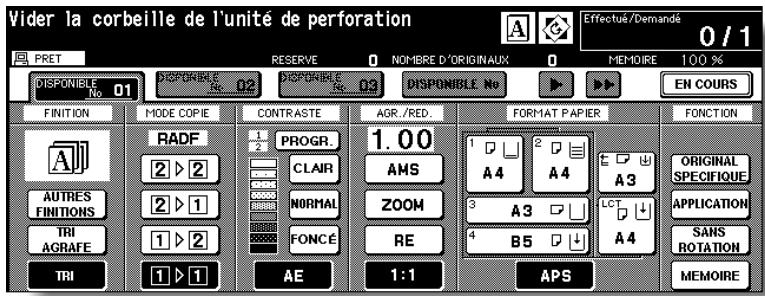
Pour vider la corbeille, suivez la procEDURE suivante.
- Ouvrez la porte avant de l'unité de perforation / Pliage en Z avec la poignée de la porte du module de finition
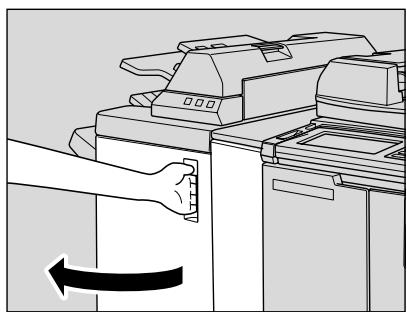
- Retirez la corbeille.
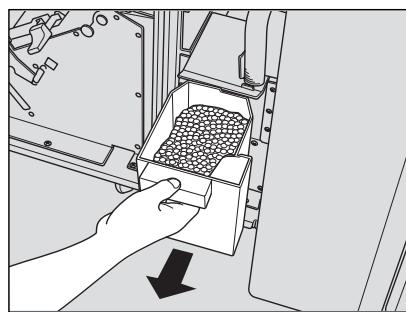
3. Videz la corbeille.
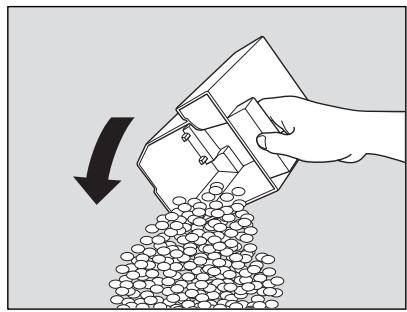
4. Replacez la corbeille dans sa position d'origine, puis refermez bien la porte avant de l'unité de perforation / Pliage en Z.
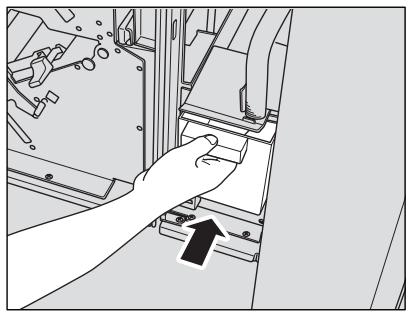
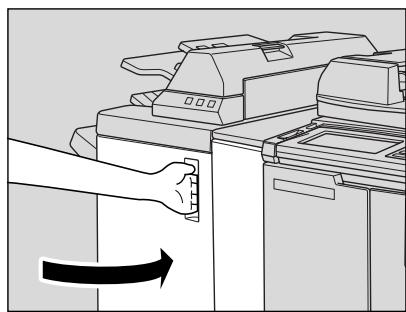
Nettoyage de la section de numérisation
Pourmaintenir une qualite de copie optimale, il convient de garder les zones suivantes toutjours propres :
Nettoyage de la vitre d'exposition
Soulevez le capot et nettoyez la vitre avec un chiffon propre et doux. Si le nettoyage s'avere difficile, vous pouvez également nettoyer la vitre avec un chiffon doux légèrement humide.
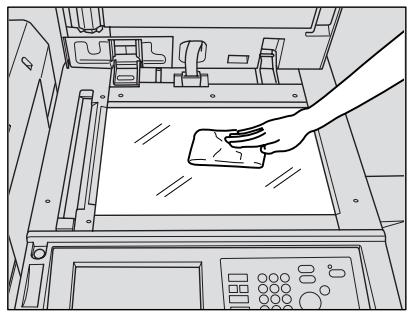

Rappel!
N'utilisez jamais de solvants pour peinture, tels que du benzène ou des diluants, pour nettoyer la vitre d'exposition.
Nettoyage de la vitre de séparation de gauche
La vitre doit rester propre, sinon des traces noires peuvent apparaitre sur les copies.
Soulevez le capot et nettoyez la vitre de séparation de gauche avec un chiffon propre et doux.
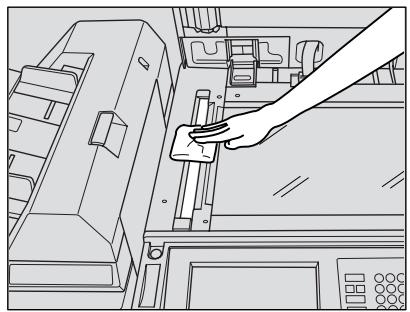
Nettoyage du cache du chargeur RADF
Le cache du chargeur RADF doit rester propre, faute de quoi des traces noires peuvent apparaître sur les copies ou le format de l'original peut ne pas être détecté correctement.
Soulevez le capot et nettoyez le cache du chargeur RADF avec un chiffon propre et doux.
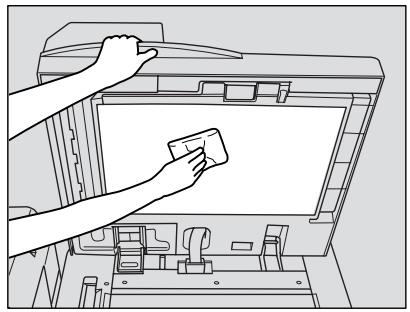

Rappel!
N'utilisez jamais de solvants pour peinture, tels que du benzène ou des diluants, pour nettoyer le cache du chargeur RADF.
Cette fonction permet de prendre connaissance des informations suivantes, accessibles sous forme de liste affichée sur l'écran tactile : Compteur total, Compteur copies, Compteur impressions, Départ.
Vous pouvez vérifier la liste et l'imprimer, si nécessaire, à partir de l'écran.
Liste des compteurs.
Pour afficher l'écran Liste des compteurs
1. Appuyez sur [P (COMPTEUR)] sur le tableau de commande.
![KONICA MINOLTA 7272 - Appuyez sur [P (COMPTEUR)] sur le tableau de commande. - 1](/content/2020/04/139765/images/695da7c608ee03583d5041a9b337048d76aee55565bb6fb0f4cc8ecfd285d457.jpg)
L'écran List des compteurs s'affiche.
![KONICA MINOLTA 7272 - Appuyez sur [P (COMPTEUR)] sur le tableau de commande. - 2](/content/2020/04/139765/images/e3f0db23eb206db7bf1e1ed3de57b04405e17a3c67cf83e75e977735c29ecc90.jpg)
2. Appuyez sur FIN pour revenir à l'écran général.
Pour imprimer la liste des compteurs
1. Appuyez sur [P (COMPTEUR)] dans le tableau de commande.
![KONICA MINOLTA 7272 - Appuyez sur [P (COMPTEUR)] dans le tableau de commande. - 1](/content/2020/04/139765/images/640df39d42db3a253b4d507f5b2772a4609f118700bc766fe1260bcf467794c2.jpg)
L'écran List des compteurs s'affiche.
2. Appuyez sur IMPRESSION.
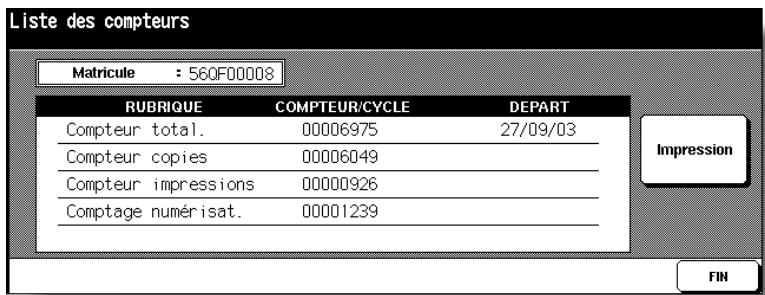
L'écran général s'affiche.
3. Appuyez sur la touche de magasin requise pour selectionner le format de la copie.
4. Appuyez sur [DEPART].
La liste des compteurs s'imprime et le mode Nombre de données est automatiquement désactivé.
Kit d'entretien
Développeur 1
Plaque corona de charge 1
Fil de charge 1
Chargement du tableau de nettoyage 1
Elément coulissant du chargeur 1
Bloc de nettoyage du chargeur/supérieur 1
Bague en résine (D = 2mm) 3
(Charge, unité corona de transfert/separation)
Bloc de nettoyage du chargeur/inférieur 1
Rouleau de guidage du toner 1
Lame de nettoyage 1
Fil de décharge 3
Ensemble de nettoyage pour transfert 1
Ensemble de nettoyage de la séparation 1
3
Filtre a ozone M 1
Filtre a ozone S 1
Filtred'aspiration pour développement 1
Fixation de l'unité web 1
Mâchoire de fixation/supérieure 6
Tampon de nettoyage (10) 5
Gants en polyéthylène 1
Sac à poussière (bande de caoutchouc) 1
Feuille de collecte du développement 1
(bande de caoutchouc)
Boitier pour collecte manuelle 1
Tampons de coton (4) 2
CHAPITRE
13
Mode Responsible
Contrôle de l'activité du photocopieur et modification de la configuration de la machine
Accès au mode Responsible 13-2
[1] Paramètres initiaux du système 13-4
[2] Paramètres initiaux du copieur 13-10
[3]Taux/Contrasteprogrammables. 13-12
[4] Compteur clélectronique 13-15
[5] Programmes utiliseur 13-22
[6] Type papier/Format. 13-23
[7] Contraste écran/Bips sonores 13-25
[8] Coordonnées responsable 13-26
[9]Programmateur. 13-27
[10] Réglage écran 13-36
[11] Bascul/priorité source papier 13-37
[12] Economie d'énergie/Veille 13-38
[13] Fonctions spécifiques 13-39
[14] Impression de la liste des données de la machine 13-47
[15] Appel SAV via le SAT-Konica Minolta. 13-48
[16] Taux de restitution verso 13-49
[17] Réglages unité de finition 13-50
[18]Gestiondisquedur. 13-52
[19] Transmission des données numériées 13-54
[20] Paramétrage cadrage original 13-56
[21] Ajustement fond 13-57
[22] Temporisations 13-58
[23] Centrage 13-60
Le responsable est formé à la gestion de toutes les fonctions spéciales qui ne sont pas accessibles à l'utilisateur ordinaire, telles que le contrôle de l'ensemble des activités du photocopieur, des performances de la machine et des informations relatives à l'entretien, la modification de la configuration de la machine et le contrôle de l'activité des utilisateurs à des fins de facturation.
Un code de responsable unique de 4 chiffres est généralement défini par le service après-vente au moment de l'installation. Si le service après-vente ne configure pas ce code unique, le photocopieur n'affiche pas l'écran d'entrée du code du responsable lorsque vous passez en mode Responsible etaucun code de responsable n'est requis. Le responsable doit entra un code maître de compte utilisateur CCE (compteur clélectronique) à 8 chiffres (défini par le service après-vente) pour acceder aux fonctions du compteur clélectronique et un code maître de programmeur à 4 chiffres (défini par le service après-vente) pour acceder aux fonctions du programmeur.
Pour assurer la sécurité du mode responsable, nous vous recommendons d'établier un code de responsable unique, en plus du code maître CCE de compte utilisateur et du code maître de programmeur, et de les conserver dans un dossier confidentiel.
Affichage de l'écran du mode Responsible
- Appuyez sur [AIDE] dans le tableau de commande pour afficher l'écran Aide.
- Appuyez sur MODE RESPONSABLE dans l'écran Aide.
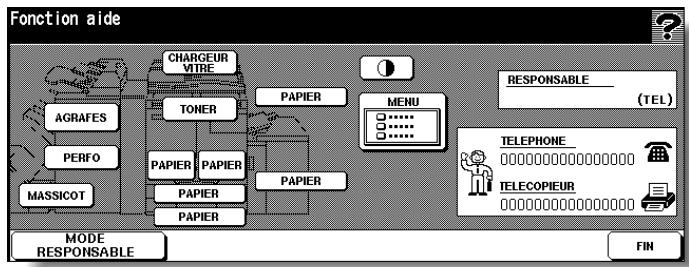
- Utilisez le pavé numérique de l'écran tactile pour entraîre le code de responsable à 4 chiffres, puis appuyez sur VALIDER.
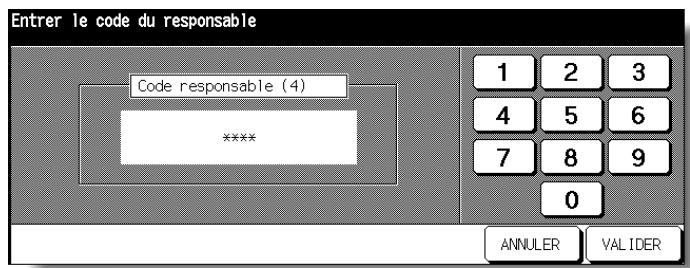

DETAILS
Si vous vous étés trompé de code de responsable, continuez en entrant le code à 4 chiffres correct. Si le code de responsable n'est pas correct, vérifie-le auprès du service après-vente.
4. Modify la configuration depuis l'écran du mode Responsible, comme indiqué dans les pages suivantes.
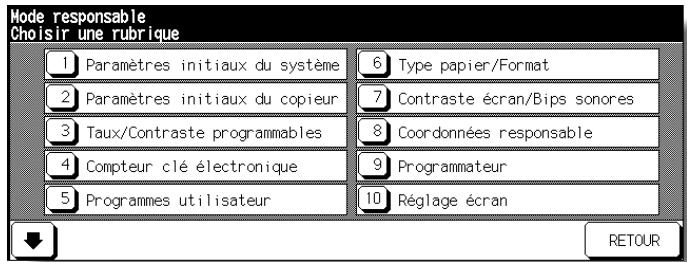
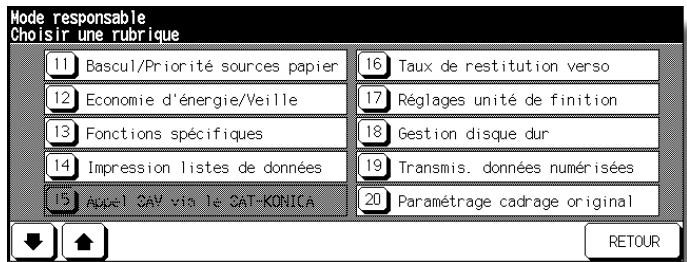
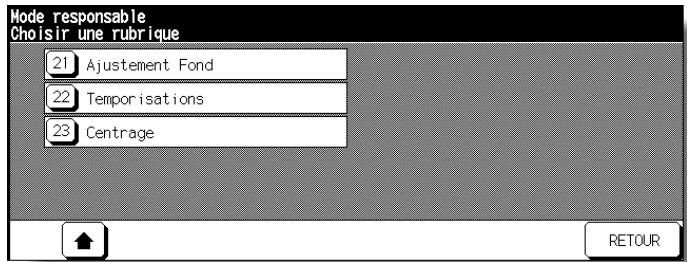

DETAILS
- Pour afficher les menus [11] à [23] de l'écran du mode Responsible, appuyez sur la touche fléchée vers le bas pour faire défiler les menus. Pour afficher les menus [1] à [10] de l'écran du mode Responsible, appuyez sur
- Le numéro de fonction [15] Appel SAV via le SAT-Konica Minolta apparait sur fond grisé dans l'écran du mode Responsible et ne peut pas être sélectionné sur le photocopieur sans que les diagnostics à distance soient actifs.
- Les menus [22] et [23] ne figurent pas initialement sur l'écran. Si vous souhaitez les voir apparaitre, contactez le service après-vente.
5. Appuyez sur RETOUR pour quitter le mode Responsible.
L'écran général est rétabli.
Cet écran permet de définir les conditions de départ du photocopierre.
- Saisie date et heures : date et heures actuelles, heures d'été
- Choix de la langue : langue utilisé dans l'écran LCD (français)
- Saisie adresse IP : adresse IP accessible depuis l'ordinateur
- Paramétrage alarmé e-mail : adress e-mail à laquelle vous receivez des notifications de problèmes survenus au niveau de la machine ou des demandes de fournitures.
[1] Saisie date et heures
Définissez la date et l'heure actuelles, l'hour d'été ainsi que le décalage horaire.
□ Configuration par défaut : heures d'été désactivée
Écran Paramètres initiaux du système
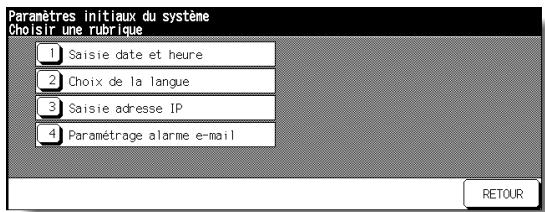
Écran Programmation date et heures
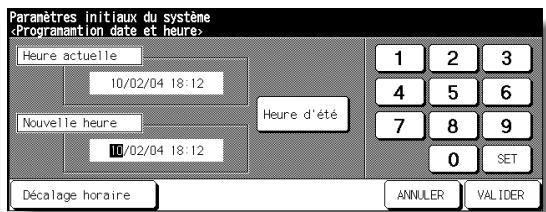
Écran Programmation du décalage horsaire
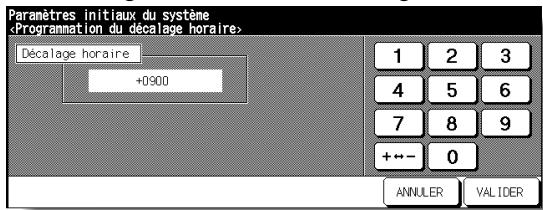
Procedure
1 Appuyez sur [1] Paramètres initiaux du système dans l'écran du mode Responsible pour afficher l'écran Paramètres initiaux du système.
2 Appuyez sur [1] Saisie date et heures pour afficher l'écran correspondant.
3 Reglez l'houre.
L'heure actuelle du photocopierre est affichée sur la ligne supérieure dans l'ordre : jour, mois, année et heures (horloge de 24 heures).
(1) Appuyez sur VALIDER pour déplacer la section en surbrillance vers le nombre à modifier.
(2) Utilisez le pavé numérique affiché sur l'écran pour entrer le nombre.
4 Pour activer la fonction de l'heure d'été, appuyez sur la touche Heure d'été afin de la mesure en surbrillance. L'heure actuelle est augmented d'une heures.
5 Le paramètre Décalage horsaire permet de calculer le décalage horsaire lors de la réception de messages électroniques.
Pour activer cette fonction, procédez comme suit :
(1) Appuyez sur Decalage hora pour afficher l'écran Programmation du décalage hora.
(2) Appuyez sur + - pour afficher « + » si l'heure locale est en retard sur l'heure universelle ou « - » si l'heure locale est en avance.
(3) Utilisez le pavé numérique de l'écran pour entrer l'écart entre l'houre universelle et l'heure locale dans la zone de paramétrage de la machine (ex. entrez « -0900 » pour régler sur 9 heures avec une heures d'avance sur l'heure universelle).
6 Appuyez sur VALIDER pour remplacer l'heure actuelle par l'heure décalée et revenir à l'écran de menu Paramètres initiaux du système.
7 Appuyez sur RETOUR pour rétablier l'écran du mode Responsible.
8 Si aucune autre modification n'est requise, appuyez sur RETOUR pour rétablier l'écran général et effectuer des opérations de copie.
[2] Choix de la langue
Sélectionnez la langue utilisé dans l'écran LCD.
Configuration par défaut : anglais
Écran de menu Paramètres initiaux du système
![KONICA MINOLTA 7272 - [2] Choix de la langue - 1](/content/2020/04/139765/images/26f31948c89a262beb4b9a3a1b83b40ae8079af0e9973ddae3f4db6d977ea757.jpg)
Écran de seLECTION de la langue
![KONICA MINOLTA 7272 - [2] Choix de la langue - 2](/content/2020/04/139765/images/e33be12206a8d6f3df5b5558f68b39afe260a8f9eb53f585719f4f9a04118518.jpg)
Procedure
1 Appuyez sur [1] Paramètres initiaux du système dans l'écran du mode Responsible pour afficher l'écran Paramètres initiaux du système.
2 Appuyez sur [2] Choix de la langue pour afficher l'écran correspondant.
3 Sélectionnez la langue souhaitée.
4 Appuyez sur VALIDER pour terminer la configuration et revenir à l'écran de menu Paramétres initiaux du système.
5 Appuyez sur RETOUR pour rétablier l'écran du mode Responsible.
6 Si aucune autre modification n'est requise, appuyez sur RETOUR pour rétablier l'écran général et effectuer des opérations de copie.
[3] Saisie adresse IP
Lorsque vous utilisez la fonction archivage, cette configuration est nécessaire pour permettre à un ordinateur d'acceder à cette machine.
REMARQUE :
Consultez votre administrateur réseau pour effectuer cette configuration. Une configuration incorrecte peut perturber les autres systèmes du réseau.
□ Options de configuration : Adresse IP ; Masque de sous-réseau ; Adresse passerelle ; Vitesse de transmission
Écran de menu Paramétres initiaux du système
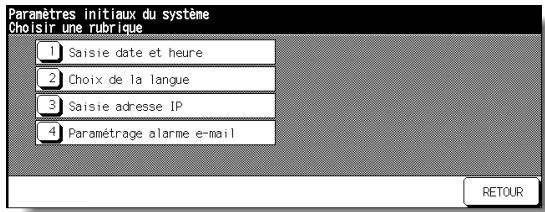
Écran Paramétrage adresse IP
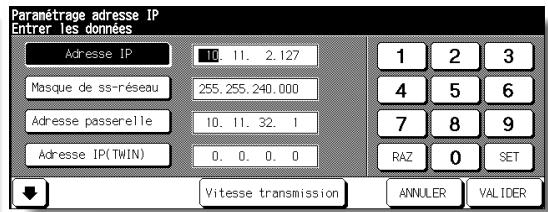
Écran Paramétrage adresse IP (page suivante)
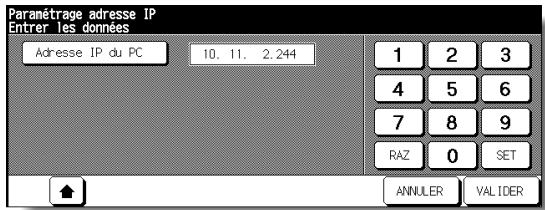
Écran de paramétrage de la vitesse de transmission
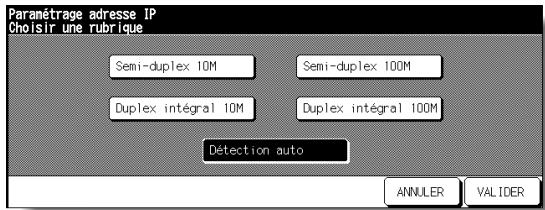
Procedure
1 Appuyez sur [1] Paramètres initiaux du système sur l'écran du mode Responsible pour afficher l'écran Paramètres initiaux du système.
2 Appuyez sur [3] Saisie adresse IP pour afficher l'écran correspondant.
3 Effectuez la configuration requise.
Appuyez sur la touche d'adresse sur la gauche pour la metre en surbrillance, puis entrez l'adresse à l'aide du pavé numérique affché sur l'écran. Appuyez sur SET pour accepter le numéro ou sur RAZ pour l'effacer.
4 Si vous souhaitez personneler la vitesse de transmission, appuyez sur Vitesse transmission pour afficher l'écran de configuration correspondant. Appuyez sur la touche souhaitée, puis sur VALIDER pour rétablier l'écran Paramétrage adressé IP.
5 Appuyez sur VALIDER pour terminer la configuration et revenir à l'écran de menu Paramétres initiaux du système.
6 Appuyez sur RETOUR pour rétabir l'écran du mode Responsible.
7 Si aucune autre modification n'est requise, appuyez sur RETOUR pour rétablier l'écran général et effectuer des opérations de copie.
[4] Paramétrage alarmé e-mail
Lorsque la machine doit subir des opérations de dépannage ou de maintenance, comme l'approvisionnement en papier ou en toner, ce paramètre permet à plusieurs ordinateurs reseau de s'informer de l'état actuel de la machine par e-mail.
Les informations suivantes sont fournies.
-
Appel SAV
-
Appel entretien
-
Unité finition pleine
BOURRAGE
- Travail acheve
Vider la corbeille
-
Ajouter du papier
-
Travail inachevé
-
Ajouter du toner
-
Ajouter des agrafes
REMARQUE :
Consultez votre administrateur réseau pour effectuer cette configuration. Une configuration incorrecte peut perturber les autres systèmes du réseau.
□ Options de configuration : Adresse IP serveur SMTP ; E-Mail (copieur); E-Mail (personne à informer), Éléments à envoyer par e-Mail
Écran de menu Paramètres initiaux du système
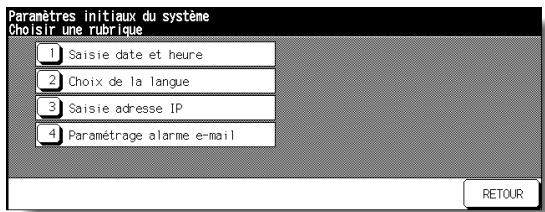
Écran Paramétrage transmission par e-mail
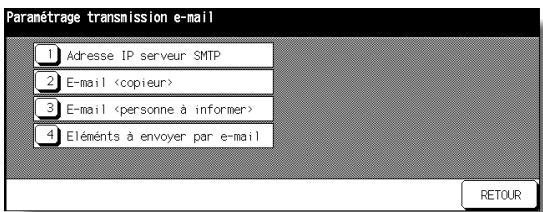
1 Appuyez sur [1] Paramètres initiaux du système pour afficher l'écran de menu correspondant, puis appuyez sur [4] Paramétrage alarmé e-mail pour afficher l'écran correspondant.
Écran de configuration de l'adresse IP
2 Appuyez sur [1] Adresse IP serveur SMTP pour afficher l'écran de configuration de l'adresse IP. Saisissez l'adresse IP de l'adresse e-mail de votre réseau à l'aide du pavé numérique de l'écran, puis appuyez sur VALIDER pour rétablier l'écran Paramétrage transmission e-Mail.
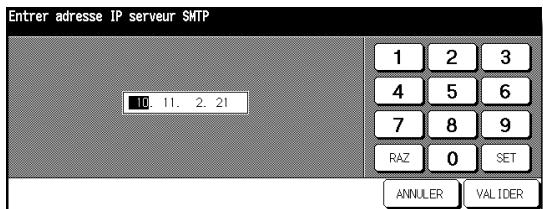
3 Appuyez sur [2] E-mail (copieur) pour afficher l'écran correspondant. Entrez l'adresse e-mail du gestionnaire réseau à l'aide du pavé numérique de l'écran, puis appuyez sur VALID. pour rétablier l'écran Paramétrage transmission e-Mail.
Écran E-mail (copieur)
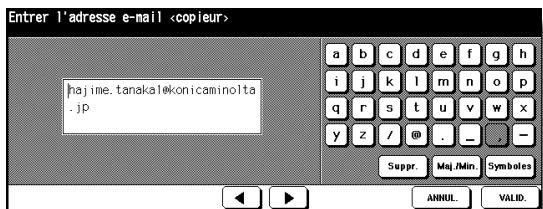
4 Appuyez sur [3] E-mail (personne à informer) pour afficher l'écran correspondant. Entrez l'adresse e-mail du gestionnaire du PC en réseau à l'aide du pavé numérique de l'écran, puis appuyez sur VALID. pour rétabrir l'écran Paramétrage transmission e-Mail.
5 Appuyez sur [4] Éléments à envoyer par e-mail pour afficher l'écran correspondant. Appuyez sur la touche correspondant à l'élement souhaité, puis sur VALIDER pour rétablier l'écran Paramétrage transmission e-Mail.
6 Appuyez sur RETOUR pour terminer la configuration et revenir à l'écran de menu Paramètres initiaux du système.
7 Appuyez sur RETOUR pour rétablier l'écran du mode Responsible.
8 Appuyez sur RETOUR pour revenir à l'écran général.
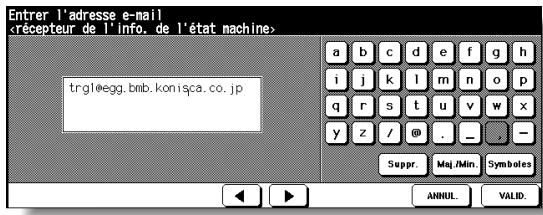
Écran E-mail (personne à informer)
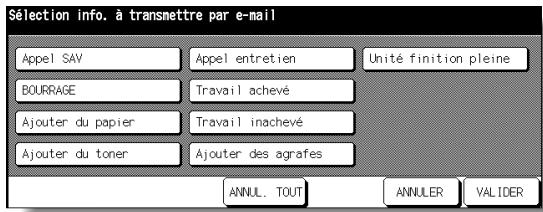
Écran Info. à transmettre par e-mail
[2] Paramètres initiaux du copieur
Les paramètres initiaux sont ceux qui s'affichent automatiquement à la mise sous tension du photocopieur, lorsque vous utilisez la fonction Paramètres départ ou lorsque vous appuyez sur la touche [AUTO]. Ces paramètres peuvent être modifiés par le responsable, comme indiqué dans cette section.
Par défaut, c'est-à-dire à l'installation, l'écran général affiche la condition suivante pour répondre aux exigences fixées par la norme Energy Star :
Paramètres initiaux
| Mode de copie : 1-1 |
| Contraste : AE |
| Restitution : 1:1 |
| Magasin papier : APS |
| Finition : tri avec décalage |
Lorsque les paramètres initiaux sont modifiés par le responsable, les nouveaux paramètres initiaux sont affichés à la mise sous tension du photocopierre, quand vous utilisez la fonction Paramètres départ ou lorsque vous appuyez sur [AUTO].
Les paramètres initiaux suivants peuvent être modifiés par le responsable :
| Mode copie | : [RADF; 1-1, 1-2, 2-2, 2-1] |
| Contraste | : [AE; manuel] |
| Restitution | : [AMS; taux de 0,25 à 4,00] |
| Magasin papier | : [APS; magasins 1, 2, 3, 4 ou magasin grande capacité] |
| Finition | : [Pas de tri; Tri, Groupe; Tri agrafé; Agrafage & Pliage; Pliage; Pliage en Z; Pliage en 3; Bac insertion] |
| Original spécifique | : [Orientation de l'original; Reliure recto- versso; Mode Texte/Photo; Original spécifique; Format original] |
| Rotation | : NON |
Les procédures de configuration sont décrites aux pages suivantes.
REMARQUE :
Les paramètres les plus féquement utilisés sont établis à l'installation. Avant toute modification des paramètres du photocopieur, assurez-vous de bien cerner l'effet global et à long terme de la modification.
Écran Mode Responsible
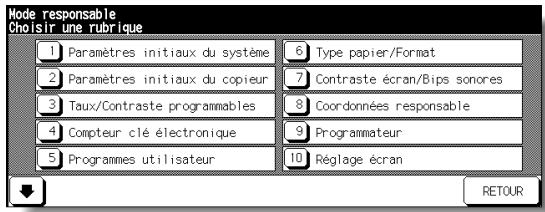
Écran Paramètres initiaux copieur
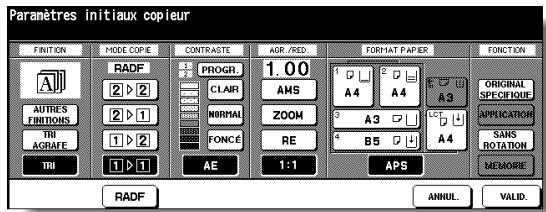
Procedure
1 Appuyez sur [2] Paramètres initiaux du système sur l'écran du mode Responsible pour afficher l'écran correspondant.
2 Définisse des paramètres initiaux pour chaque mode.
Appuyez sur la touche RADF pour la seLECTIONner ou la déslectionner.
REMARQUE :
La machine rétablit les paramètres initiaux spécifiés précédemment, excepté si le commutateur N° 4 « Rappel automatique du programme utilisé » est activé avec le programme N° 30 enregistré.
3 Appuyez sur VALID. pour terminer la configuration et revenir à l'écran du mode Responsible.
4 Si aucune autre modification n'est requise, appuyez sur RETOUR pour rétablier l'écran général et effectuer des opérations de copie.
Cette fonction permet de définir deux niveaux de contraste personnalisés et trois taux de restitution personnalisés.
[1] Niveau de contraste prog. 1
Lancez l'impression d'échantillons de copie selon 16 niveaux de contraste, de Clair à Normal ou de Normal à Foncé, puis sélectionnez l'exposition souhaitation et mémorisez-la dans la touche programmable PROG.1.
Le contraste programme peut être rappelé en selectionnant PROG. 1 dans l'écran général.
Écran de menu Paramètres utilisé
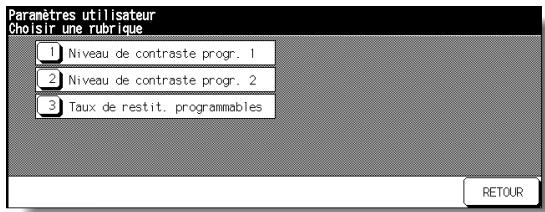
Écran Programmation contraste utiliseur 1
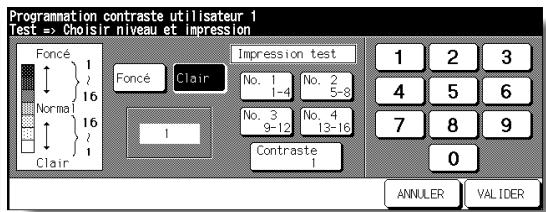
Procedure
1 Appuyez sur [3] Taux/Contraste programmables sur l'écran du mode Responsible pour afficher l'écran correspondant.
2 Appuyez sur [1] Niveau de contraste prog. 1 pour afficher l'écran Programmation contraste utiliser 1.
3 Placez l'original sur la vitre d'exposition ou dans le chargeur RADF.
4 Appuyez sur Foncé ou sur Clair pour sélectionner le niveau de contraste à programmer.
5 Appuyez sur No. 1 1-4, No. 2 5-8, No. 3 9-12, No. 4 13-16 ou Contraste ##, puis appuyez sur [DEPART]. Une feuille échantillon de niveau de contraste s'imprime.
6 Sélectionnez le niveau d'exposition souhaité à partir de la(des) feuille(s) d'échantillon, puis appuyez sur un numéro de niveau de contraste à l'aide du pavé numérique de l'écran tactile.
7 Appuyez sur VALIDER pour terminer la configuration et revenir à l'écran du menu Paramètres utiliser.
8 Appuyez sur RETOUR pour rétablier l'écran du mode Responsible.
9 Si aucune autre modification n'est requise, appuyez sur RETOUR pour rétablir l'écran général et effectuer des opérations de copie.
[2] Niveau de contraste prog. 2
Lancez l'impression d'échantillons de copie selon 16 niveaux de contraste, de Clair à Normal ou de Normal à Foncé, puis sélectionnez l'exposition souhaïée et mémorisez-la dans la touche programmable PROG. 2.
Le contraste programme peut être rappelé en selectionnant PROG. 2 dans l'écran général.
![KONICA MINOLTA 7272 - [2] Niveau de contraste prog. 2 - 1](/content/2020/04/139765/images/704d2e6a0089ac4e34a830a8246ca168cbb52cbd3efbb8e7276162791ba76f68.jpg)
Écran de menu Paramètres utilisé
![KONICA MINOLTA 7272 - [2] Niveau de contraste prog. 2 - 2](/content/2020/04/139765/images/450a7481e6121bc7b6ca23604c015bfa18b2c733aef60959f7bfa76ce26ed9fb.jpg)
Écran Programmation contraste utiliseur 2
Procedure
1 Appuyez sur [3] Taux/Contraste programmables sur l'écran du mode Responsible pour afficher l'écran Paramètres utiliser.
2 Appuyez sur [2] Niveau de contraste prog. 2 pour afficher l'écran Programmation contraste utiliser 2.
3 Positionnez l'original sur la vitre d'exposition.
4 Appuyez sur Foncé ou sur Clair pour sélectionner le niveau de contraste à programmer.
5 Appuyez sur No. 1 1-4, No. 2 5-8, No 3 9-12, No. 4 13-16 ou Contraste ##, puis appuyez sur [DEPART]. Une feuille échantillon de niveau de contraste s'imprime.
6 Sélectionnez le niveau d'exposition souhaité à partir de la(des) feuille(s) d'échantillon, puis appuyez sur un numéro de niveau de contraste à l'aide du pavé numérique de l'écran tactile.
7 Appuyez sur VALIDER pour terminer la configuration et revenir à l'écran du menu Paramètres utiliser.
8 Appuyez sur RETOUR pour rétablier l'écran du mode Responsible.
9 Si aucune autre modification n'est requise, appuyez sur RETOUR pour rétablier l'écran général et effectuer des opérations de copie.
[3] Taux de restitution programmables
Les taux programmes et personnalisés sont utilisés pour réduire ou agrandir l'image de l'original afin qu'elle convienne au format du papier de copie. Ces taux sont disponibles dans l'écran général.
REMARQUE :
Normalement, les utilisateurs sont autorisés à modifier les trois valeurs personnalisées figurant dans la ligne inférieure de l'écran Taux programmables. Les touches prédéfinies des lignes supérieure et centrale peuvent également être programmes en mode DIPSW 2-5. Cependant, il n'est pas recommandé de les modifier.
□ Options de configuration : Taux programme ou prédéfini
□ Configuration par défaut : PROG. 1 : 4,00
PROGR.2:2,00
PROGR.3:0,50
Écran de menu Paramètres utiliser
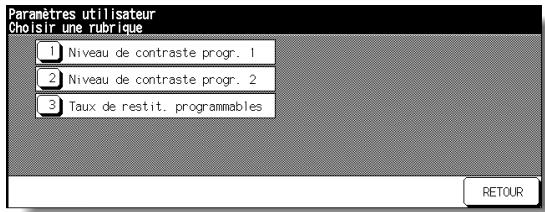
Écran Taux programmables
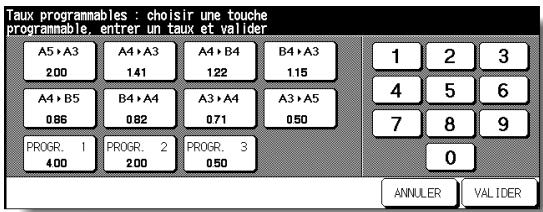
Procedure
1 Appuyez sur [3] Taux/Contraste programmables sur l'écran du mode Responsible pour afficher l'écran de menu Paramètres utiliser.
2 Appuyez sur [3] Taux de restit. programmables pour afficher l'écran correspondant.
3 Appuyez sur la touche PROGR. à modifier, puis entrez un taux compris entre 0,25 et 4,00 à l'aide du pavé numérique.
Si vous entrez un taux inférieur à 0,25, le taux 0,25 s'affiche.
Si vous entrez un taux supérieur à 4,00, le taux 4,00 s'affiche.
4 Appuyez sur VALIDER pour terminer la configuration et revenir à l'écran de menu Paramètres utiliser.
5 Appuyez sur RETOUR pour rétablier l'écran du mode Responsible.
6 Si aucune autre modification n'est requise, appuyez sur RETOUR pour rétablier l'écran général et effectuer des opérations de copie.
[4] Compteur clélectronique
Cette fonction ne peut être appelée que par le responsable après l'entrée d'un code maître de programmation à 8 chiffres. Le compteur clélectronique vous permet de contrôler toute l'activité de copie par la gestion des comptes de code CCE.
Cette fonction peut effectuer le suivi de l'utilisation du photocopieur par des utilisateurs ou des comptes individuels ou limiter l'accès au photocopieur à des utilisateurs déterminés. Des crédits limités de copies peuvent également être attribués à certains comptes. Pour enregistrer les informations relatives au code CCE, vous pouvez utiliser le formulaire Responsible CCE disponible à la fin de ce chapitre.
Le Compteur clé électronique peut enregistrer jusqu'à 1.000 codes CCE, chacun représentant un compte individuel qui peut être utilisé à des fins de facturation et d'archivage. Le nombre d'utilisateurs affectés à chaque compte peut dépendre du système de facturation en vigueur ainsi que du nombre de personnes et de services qui utilisent le photocopierre. Lorsque le code CCE est activé, vous doivent saisir un code CCE valider pour pouvoir lancer la copie.
Le nombre de copies effectuees et le crédit de copie de chaque compte peut etre confirmé visuellement a I'ecran.
Pour activer le code CCE sur votre machine, contactez le service après-venture.
YououpouvezdéfinirlesparamètresCCEsuivants:
[1] Paramétrage compteurs :
Pour modifier, ajouter ou supprimer des données CCE, et réinitialiser le nombre de copies d'un compte individuel.
[2] RAZ tous compteurs :
Pour remettre à zéro le nombre de copies pour tous les comptes.
[3] Compteur clé électronique :
Pour activer ou désactiver la fonction CCE et définir les conditions d'arrêt immédiat, d'arrêt à la fin du travail ou d'affichage d'un message d'avertissement lorsque le crédit de copie est atteint.
Accès au mode Configuration CCE
Écran du mode Responsible
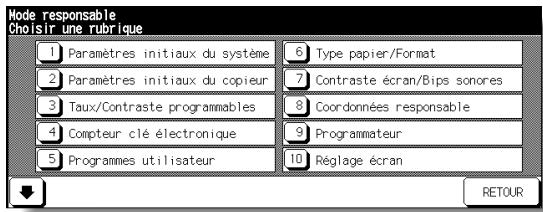
Écran saisie code maitre CCE
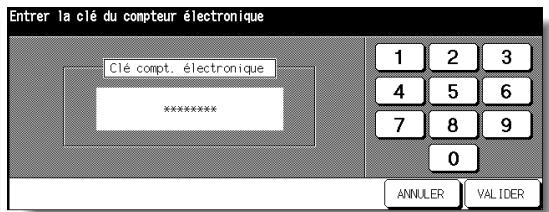
Écran Compteur clé électronique
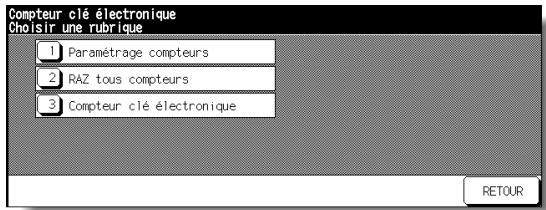
Procedure
1 Appuyez sur [4] Compteur clélectronique sur l'écran du mode Responsible. L'écran de saisie du code maître CCE s'affiche si un code est requis.
2 Utilisez le pavé numérique de l'écran tactile pour entrer votre code maître CCE à 8 chiffres, puis appuyez sur VALIDER pour afficher l'écran Compteur clélectronique (voir la remarque).
3 Sélectionnez la fonction CCE souhaïée et procédez au paramétrage à votre convenance.
Pour quitter le mode CCE, appuyez sur RETOUR dans l'écran Compteur clélectronique.
4 Pour quitter le mode responsable, appuyez sur RETOUR dans l'écran du mode Responsible pour rétabrir l'écran général.
REMARQUE :
Si vous entrez un code maître CCE incorrect, continue en entrant le code à 8 chiffres correct. Il est possible de définir le code maître CCE avec moins de 8 chiffres en paramétrant la fonction spéciale de la fonction Responsible.
[1] Paramétrage compteurs
Utilisez ce paramètre pour afficher la liste du nombre de copies et le crédit pour chaque compte, pour modifier, ajouter ou supprimer les données CCE, et pour réinitialiser le nombre de copies du compte individuel.
No.: Défini par le responsable
Code: Code numérique unique à 8 chiffres programmé par le responsable pour l'utilisateur.
Nom: 8 caractères au maximum
Crédit: 0 à 999 999 copies
Écran Compteur clé électronique
Écran Paramétrage compteurs
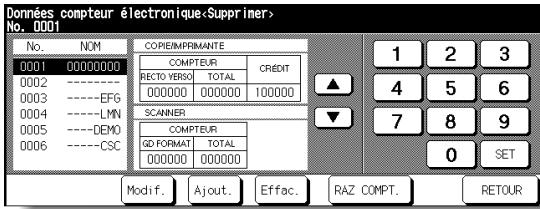
Écran Données compteur électronique (Modifier)
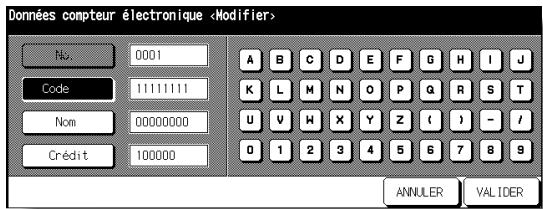
Écran Données compteur électronique (Ajouter)
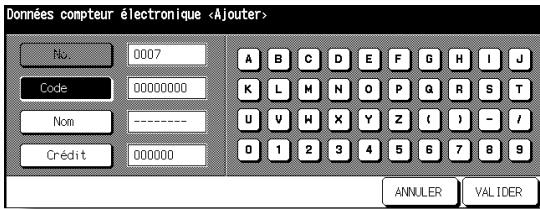
Écran de duplication de code
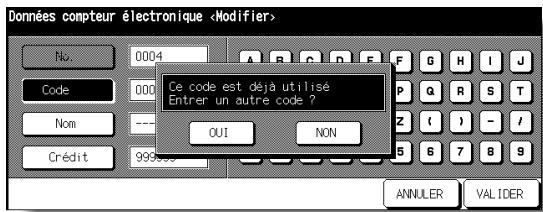
Écran de duplication de nom
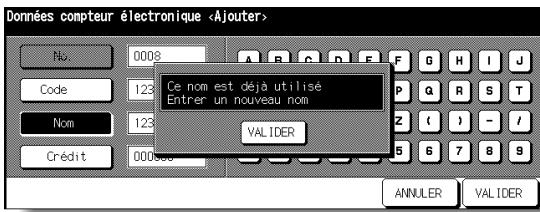
Procedure
1 Appuyez sur [4] Compteur clélectronique sur l'écran du mode Responsible. Entrez un code maître CCE à 8 chiffres, puis appuyez sur VALIDER pour afficher l'écran de menu Compteur clélectronique.
REMARQUE :
Si vous entrez un code maître CCE incorrect, continue en entrant le code à 8 chiffres correct.
2 Appuyez sur [1] Paramétrage compteurs. L'écran Modification des données CCE s'affiche.
3 Pour modifier, ajouter ou supprimer les données CCE, et pour réinitialiser le nombre de copies d'un compte individuel, procédez comme suit.
Pour modifier des données CCE :
(1) Appuyez sur la touche ou à droite de la liste pourmettre en surbrillance les données CCE à modifier, puis appuyez sur Modif. L'écran Données compteur électronique (Modifier) s'affiche.
(2) Appuyez sur la touche du paramètre souhaité pour lamettre en surbrillance, puis saisissez les nouvelles données à l'aide du pavé numérique de l'écran tactile.
Code : 8 chiffres max. (voir remarque 1).
Nom : 8 caractères max. (voir remarque 2).
Crédit : 999 999 copies max.
REMARQUES :
1 Nous vous recommendons de faire une liste de tous les codes CCE et de tous les numérios de compte.
2 Si vous avez saisi un nom d'utilisateur incorrect, continue en entrant le nom correct.
(3) Appuyez sur VALIDER. pour terminer la configuration et vérifier si un code ou un nom identique n'est pas deja utilisé pour un autre numéro de compte.
En cas de code en double :
L'écran Duplication de code apparait. Appuyez sur OUI pour ressaisir un nouveau code ou surNON pour creer un code en double.
REMARQUE :
Si vous créez un code en double, le nombre de copies sera comptabilisé uniquement pour le code CCE composé du plus petit numéro. Nous vous recommendons de ne pas utiliser de code CCE en double.
En cas de nom en double :
L'écran Duplication de nom apparait. Appuyez sur VALIDER pour dessair un nouveau nom.
Pour ajouter des données CCE :
(1) Appuyez sur Ajout. dans l'écran Compteur clélectronique. L'écran Données compteur électronique (Ajouter) s'affiche.
(2) Appuyez sur la touche correspondant à l'élement souhaité pour la mesure en surbrillance, puis entrez les données à l'aide du pavé numérique de l'écran tactile.
Code : 8 chiffres max. (voir remarque 1).
Nom : 8 caractères max. (voir remarque 2).
Crédit : 999 999 copies max.
REMARQUES :
1 Nous vous recommendons de faire une liste de tous les codes CCE et de tous les nombres de compte.
2 Si vous avez saisi un nom d'utilisateur incorrect, continue en entrant le nom correct.
(3) Appuyez sur VALIDER. pour terminer la configuration et vérifier si un code ou un nom identique n'est pas déjà utilisé pour un autre numéro de compte.
En cas de code en double :
L'écran Duplication de code s'affiche. Appuyez sur OUI pour dessaisir un nouveau code ou sur NON pour creer un code en double.
REMARQUE :
Si vous créez un code en double, le nombre de copies sera comptabilisé uniquement pour le code CCE composé du plus petit numéro. Nous vous recommendons de ne pas utiliser de code CCE en double.
En cas de nom en double :
L'écran Duplication de nom apparait. Appuyez sur VALIDER pour dessaisir un nouveau nom.
Pour supprimer des données CCE:
(1) Appuyez sur la touche ou à droite de la liste pourmettre en surbrillance les données CCE à supprimer, puis appuyez sur Effac. L'écran Confirmation de la suppression apparait.
(2) Appuyez sur OUI pour supprimer les données ou sur NON pour annuler.
Pour remetre a zéro le CCE :
(1) Appuyez sur la touche ou à droite de la liste pourmettre en surbrilance les données CCE souhaitées, puis appuyez sur RAZ COMPT. L'écran Confirmation de la remise à zéro apparait.
(2) Appuyez sur COPIE/IMPR. pour remettre à zéro le compteur Copieur/ Imprimante, sur SCANNER pour remettre à zéro le compteur du scanner ou sur TOUT pour remettre à zéro les deux compteurs des données CCE sélectionnées.
Appuyez sur ANNULER pour annuler cette fonction.
Écran Confirmation de suppression
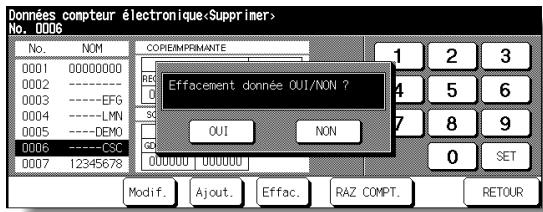
Écran Confirmation de remise à zéro
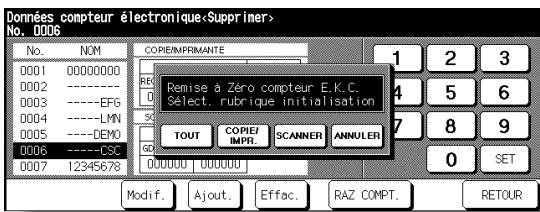
4 Si d'autres modifications de paramètres CCE sont nécessaires, appuyez sur RETOUR dans l'écran Données Compteur électronique pour revenir à l'écran Compteur clé électronique. Appuyez sur la touche souhaïée, de [1] à [3].
5 Appuyez sur RETOUR pour rétablier l'écran du mode Responsible.
6 Si aucune autre modification n'est requise, appuyez sur RETOUR pour rétablier l'écran général et effectuer des opérations de copie.
[2] RAZ tous compteurs
Remettez à zéro tous les compteurs CCE.
![KONICA MINOLTA 7272 - [2] RAZ tous compteurs - 1](/content/2020/04/139765/images/a4664925a6b11ccd5fbe47bfb994a09e58d9005525d9150679f00c1862e9d00b.jpg)
Écran Compteur clélectronique
![KONICA MINOLTA 7272 - [2] RAZ tous compteurs - 2](/content/2020/04/139765/images/3d627c2a2a7fe06e2251626376ca726d78dc8ed818deb723a25f2cbf68edc399.jpg)
Écran CCE - Remise à zéro de tous les compteurs
Procedure
1 Appuyez sur [4] Compteur clélectronique sur l'écran du mode Responsible. Entrez un code maître CCE à 8 chiffres, puis appuyez sur VALIDER pour afficher l'écran du menu Compteur clélectronique.
REMARQUE :
Si vous entrez un code maître CCE incorrect, continue en entrant le code à 8 chiffres correct.
2 Appuyez sur [2] RAZ tous compteurs. L'écran RAZ tous compteurs s'affiche.
3 Appuyez sur COPIE/IMPRIM pour remettre à zéro le compteur Copieur, sur SCANNER pour remettre à zéro le compteur du scanner ou sur TOUT pour remettre à zéro tous les compteurs et revenir à l'écran Compteur clélectronique
Appuyez sur ANNULER pour rétabrir l'écran Compteur clélectronique sans réinitialiser les compteurs.
Le fait d'appuyer sur RETOUR produit aussi l'annulation de cette fonction et rétablit l'écran Compteur clé électronique.
4 Si d'autres modifications de configuration des compteurs CCE sont nécessaires, appuyez sur la touche souhaitée, de [1] à [3].
5 Appuyez sur RETOUR pour rétablier l'écran du mode Responsible.
6 Si aucune autre modification n'est requise, appuyez sur RETOUR pour rétablier l'écran général et effectuer des opérations de copie.
[3] Compteur clélectronique
Utilisez cette fonction pour activer ou désactiver la fonction CCE et pour indiquer si le photocopierre/imprimante ou le scanner s'arrête une fois le crédit atteint ou à l'issue du travail de copie en cours.
Écran Compteur clélectronique
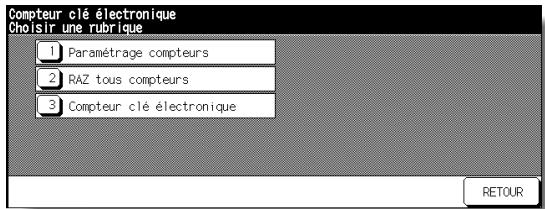
Écran Programmation compteur clélectronique
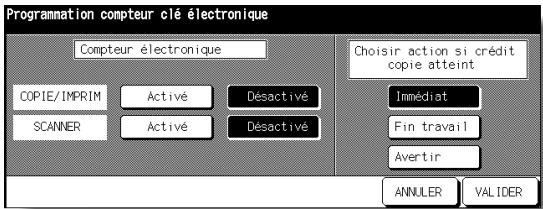
Procedure
1 Appuyez sur [4] Compteur clélectronique sur l'écran du mode Responsible. Entrez un code maître CCE à 8 chiffres, puis appuyez sur VALIDER pour afficher l'écran de menu Compteur clélectronique.
REMARQUE :
Si vous entrez un code maître CCE incorrect, continuez en entrant le code à 8 chiffres correct.
2 Appuyez sur [3] Compteur clélectronique. L'écran Programmation compteur clélectronique s'affiche.
3 Appuyez sur Activé pour activer la fonction CCE ou appuyez sur Désactivé pour désactiver cette fonction individuelle pour le photocopieur/imprimante et pour le scanner.
La touche sélectionnée est mise en surbrillance.
4 Appuyez sur Immediat pour arreter la machine dès que le crédit de copies est atteint.
Dans ce cas, les conditions de copie selectionnées pour le travail en cours sont effacées. Pour poursuivre le travail avec le même code utilisateur, changez le crédit de copies du code ou effacez le nombre de copies.
Appuyez sur Fin travail pour arrêté la machine à la fin du travail en cours, lorsque le crédit de copies est atteint.
Appuyez sur Avertir pour qu'un message d'advertisement s'affiche lorsqu'le crédit de copies est atteint.
La touche sélectionnée est mise en surbrillance.
5 Appuyez sur VALIDER pour terminer la configuration et revenir à l'écran Compteur clé électronique.
6 Si d'autres modifications de configuration des compteurs CCE sont nécessaires, appuyez sur la touche souhaitation, de [1] à [3].
7 Appuyez sur RETOUR pour rétablier l'écran du mode Responsible.
8 Si aucune autre modification n'est requise, appuyez sur RETOUR pour rétablier l'écran général et effectuer des opérations de copie.
[5] Programmes utiliser
Cette fonction permet de protégger, de déverrouiller ou de supprimer un travail qui a été programmé.
Lorsqu'un travail est protégé, un cadenas ( ) est affché dans l'écran Protection/suppression prog. utiliser.
La configuration d'un travail protégé ne peut pas être modifiée.
□ Options de configuration : Protégger programmes utilisateur, Déverrouiller programmes utilisateur, Supprimer programmes utilisateur
La fonction de protection/suppression est disponible pour les 30 programmes mémorisés
Le verrouillage de programme n'est disponible que pour les programmes nommés
Une touche vide indique qu'aucun programme n'y a eté mémorisé.
indique qu'un travail est programme mais qu'il n'a pas reçu de nom
Écran du mode Responsible
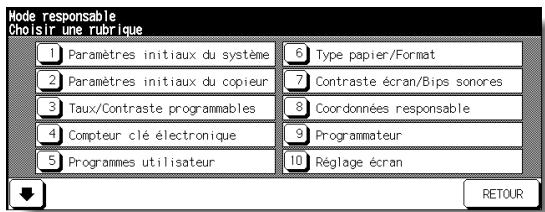
Écran Protection/suppression prog. utiliseur
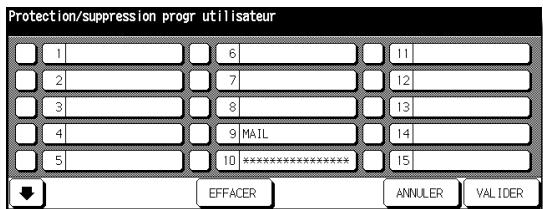
Procedure
1 Appuyez sur [5] Programmes utiliser dans l'écran du mode Responsible pour afficher l'écran Protection/suppression prog. utiliser.
2 Pour protégéur ou déverrouiller un programme utilisateur ;
(1) Appuyez sur la touche figurant à gauche du numéro de programme souhaité. Au besoin, utilisez les touches fléchées pour acceder au numéro de travail souhaité.
(2) L'icone de cadenas apparait sur la touche enfoncée pour indiquer que le travail sélectionné est verrouillé. Lors de la sélection d'un travail précédement protégé, le travail est déverrouillé et le cadenas de la touche enfoncée disparait.
Pour supprimer un programme utiliser :
(1) Appuyez sur le numéro du travail à supprimer. Au besoin, utilisez les touches fléchéées pour acceder au numéro de travail souhaité.
(2) Appuyez sur EFFACER Les programmes sélectionnés ainsi que leur nom sont supprimés de la mémoire des travaux.
3 Appuyez sur VALIDER pour terminer la configuration et revenir à l'écran du mode Responsible.
4 Si aucune autre modification n'est requise, appuyez sur RETOUR pour rétablir l'écran général et effectuer des opérations de copie.
[6] Type papier/Format
Utilisez cette fonction pour indiquer un type de papier spécial ou pour indiquer un format de papier spécial pour chaque touche de magasin dans l'écran général. Cette fonction est particulièrement utile lorsqu'un papier spécial est utilisé régulièrement et qu'il est toujours charge dans le même magasin.
REMARQUE :
Les touches permettant d'indiquer le format du papier pour les magasins 1 et 2 et pour le magasin grande capacité n'apparaissent pas initialement sur l'écran. Au besoin, contactez le service après-vente.
Écran du mode Responsible
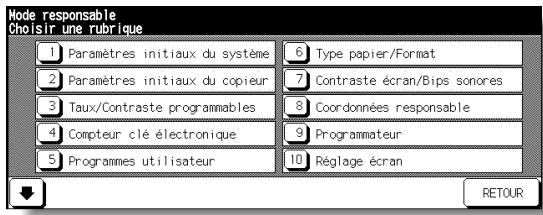
Écran de configuration de format spécifique (STANDARD)
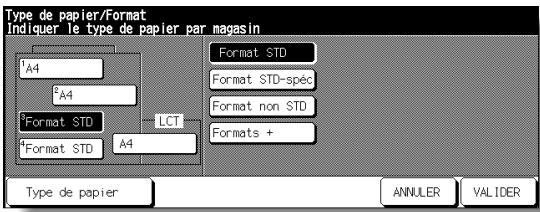
Écran de configuration de format spécifique (format non STANDARD)
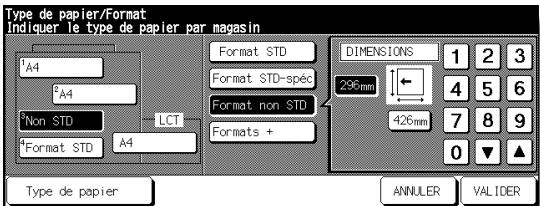
Écran de configuration de format spécifique (Formats + (entree))
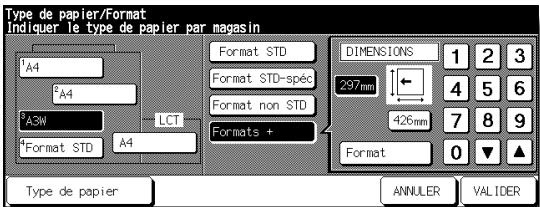
Écran de configuration du type de papier
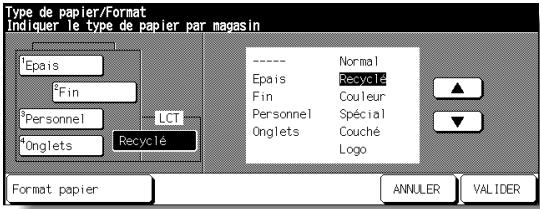
Écran de configuration de format spécifique (STANDARD spécifique)
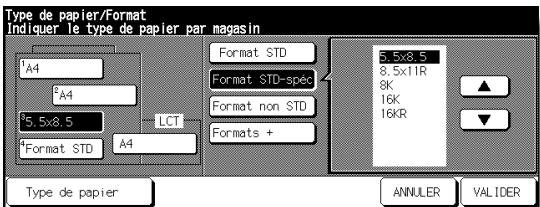
Écran de configuration de format spécifique (Formats + (seLECTION))
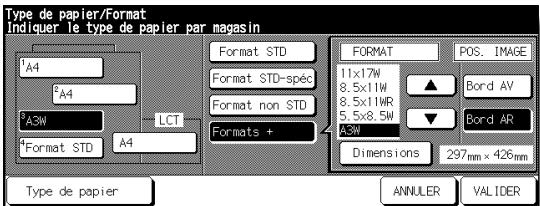
Procedure
1 Appuyez sur [6] Type papier/Format dans l'écran du mode Responsible pour afficher l'écran correspondant.
2 Pour spécifier le type de papier :
(1) Appuyez sur la touche du magasin souhaitee pour la metre en surbrillance.
(2) Appuyez sur les touches fléchées pour sélectionner un type de papier.
Pour spécifique un format spécifique :
(1) Appuyez sur Format papier dans l'écran de configuration du type de papier pour afficher l'écran de configuration de format spécifique.
(2) Appuyez sur la touche correspondant au magasin de papier souhaité pour la mesure en surbrillance.
(3) Appuyez sur une touche de format du papier pour indiquer un format de papier pour le magasin sélectionné.
- Sélectionnez Format STD afin que la machine détecte automatiquement le format de papier charge dans le magasin et l'indique sur la touche correspondante.
- Sélectionnez Format STD-spéc. pour afficher le menu contextualuel indiquant les formats de papier disponibles à spécifique. Utilisez les touches fléchéées du menu contextualuel pour selectionner le format souhaïte.
- Sélectionnez Format non STD pour afficher le menu contextuel permettant de saisir le format du papier à l'aide des touches fléchéées ou du pavé numérique de l'écran tactile.
- Sélectionnez Formats + pour afficher le menu contextual indiquant les formats de papier étendus disponibles à spécifique. Utilisez les touches fléchées dans le menu contextual pour selectionner le format étendu souhaité, puis appuyez sur Dimensions pour afficher le menu contextual permettant de saisir le format du papier à l'aide des touches fléchées ou du pavé numérique de l'écran tactile.
Appuyez sur Bord AV ou sur Bord AR pour selectionner la position de départ de l'image.
3 Appuyez sur VALIDER dans l'écran de configuration du type de papier ou dans l'écran de configuration de format spécifique pour terminer la configuration et revenir à l'écran du mode Responsible.
4 Si aucune autre modification n'est requise, appuyez sur RETOUR pour rétablier l'écran général et effectuer des opérations de copie.
[7] Contraste écran/Bips sonores
Cette fonction permet de régler le niveau de luminosité de la partie tactile du tableau de commande ainsi que le volume du signal sonore émis par un appui sur la touche tactile.
Écran du mode Responsible
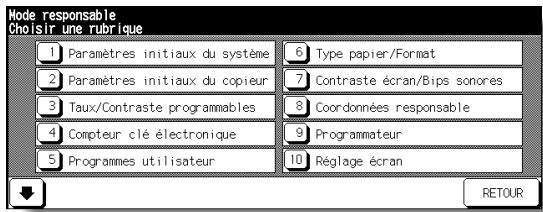
Écran Contraste écran / touches sonores
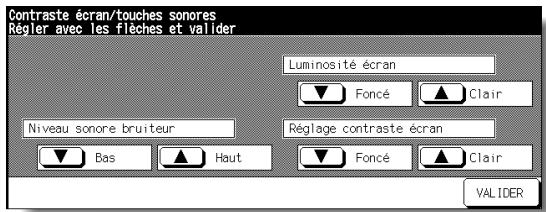
Procedure
1 Appuyez sur [7] Contraste écran/Bips sonores dans l'écran du mode Responsible pour afficher l'écran correspondant.
2 Réglez le contraste de l'écran, le contraste du rétroéclairage ou le niveau sonore du bruiteur à votre convenance.
Appuyez sur Foncé ou sur Clair respectivement pour foncer ou éclaircir le contraste de l'écran ou du rétroéclairage par rapport au contraste actuel.
Appuyez sur Bas ou Haut pour régler le niveau sonore du bruiteur des touches tactiles.
3 Appuyez sur VALIDER pour terminer la configuration et revenir à l'écran du mode Responsible.
4 Si aucune autre modification n'est requise, appuyez sur RETOUR pour rétablier l'écran général et effectuer des opérations de copie.
REMARQUE :
La fonction de contraste du tableau de commande peut être réglée depuis l'écran Aide. Lorsque vous appuyez sur la touche de contraste de l'écran, l'écran Contraste écran/Bips sonores s'affiche.
[8] Coordonnées responsable
Cet écran permet d'entrée le nom et le numéro de téléphone du responsable indiqué dans l'écran d'aide sélectionné à partir de l'écran général.
□ Options de configuration : Poste téléphonique à 5 chiffres du responsable ; nom du responsable (maximum 8 caractères)
Écran du mode Responsible
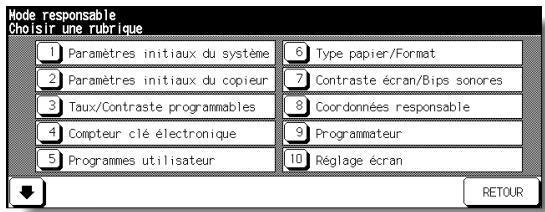
Écran Coordonnées Responsible
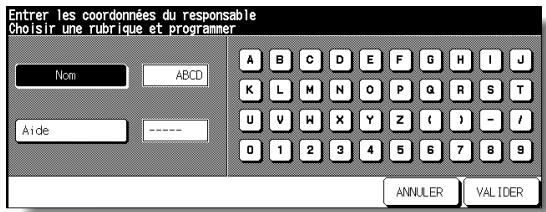
Procedure
1 Appuyez sur [8] Coordonnées responsable sur l'écran du mode Responsible pour afficher l'écran correspondant.
2 Appuyez sur la touche Nom pour la mesure en surbrillance, puis saisissez le nom du responsable (8 caractères maximum) sur le pavé numérique de l'écran tactile.
3 Appuyez sur la touche Aide pour la mesure en surbrillation, puis saississez un numero de téléphone de 5 chiffres sur le pavé numérique de l'écran tactile. Si le numero de téléphone comporte moins de 5 chiffres, utilisez un trait d'union [-] pour le compléter. Le trait d'union ajouté au début sera affchéé en tant qu'espace dans l'écran Aide.
4 Appuyez sur VALIDER pour terminer la configuration et revenir à l'écran du mode Responsible.
5 Si aucune autre modification n'est requise, appuyez sur RETOUR pour rétablir l'écran général et effectuer des opérations de copie.
[9] Programmateur
Cette fonction ne peut être appelée que par le responsable après l'entrée d'un code maître de programmation à 4 chiffres.
Le programmateur est une fonction de gestion du photocopieur qui met la machine hors tension à des heures définies et qui permet de définir des programmes spécifiques pour le déjeuner, le week-end et les jours de congé, ou chaque fois que le photocopieur ne doit pas être utilisé.
En outre, la fonction d'interruption du programmateur peut etre activee (avec ou sans code) pour permettre l'utilisation-temporaire de la machine pendant les périodes de mise hors tension programmées.
Conditions requises pour l'utilisation du programmeur hebdomadaire :
- La fiche d'alimentation doit être insérée dans la prise murale.
- L'interrupteur général doit être en position de marche.
- La date et l'heure actuelles doivent être exactes.
Pour activer le programmeur sur votre machine, contactez le service après-vente.
Yououpouvezdéfinirlesparamètresdeprogrammationsuivants:
Activation et désactivation de la fonction de programmeur.
[2]Heures de marche/arrêt
Définition des heures de mise sous et hors tension du photocopierre pour chaque jour de la semaine ou pour la semaine entière.
[3] Jours de travail/de congé
Définition des jours de fonctionnement de la machine par leprogrammateur, pour tous les jours du lundi au dimanche, et/ou pour chaque jour individuel d'un mois donné.
[4] Pause déjeuner
Définition de l'heure de la pause du déjeuner durant laquelle le photocopieur est mis hors tension puis sous tension.
[5] Code mise sous tension forcee
Code protégeant l'accès aux fonctions de désactivation duprogrammateur et de définition de la durée de l'utilisation.
REMARQUES :
1 L'heure est définie à l'aide de la notation 24 heures, où l'heure [1] est la première heures après minuit et l'heure [24] équivaut à minuit. Par exemple, 06:00 correspond à 6 heures du matin ; 18:00 correspond à 6 heures du soir.
2 La touche [AUTO] permet de modifier les nombres déterminés par la touche tactile SET.
Accès au mode de paramétrage du programmeur
Écran du mode Responsable
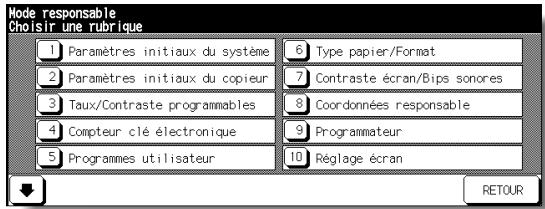
Écran Code programmateur
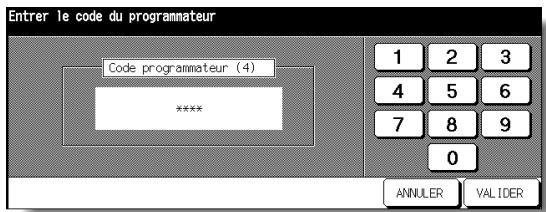
Écran de menu Paramétrage programmateur
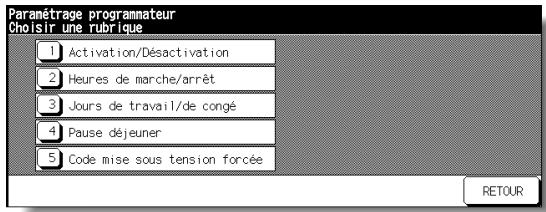
Procedure
1 Appuyez sur [9] Programmateur dans l'écran du mode Responsible.
L'écran Codeprogrammateur s'affiche lorsque le code du programmeur à 4 chiffres a été définir par le service après-vente.
Dans le cas contraire, l'écran de menu Paramétrage programmateur s'affiche sans qu'aucun code ne soit requis.
2 Si l'écran Codeprogrammateur est affché, utilisez le pavé numérique de l'écran tactile pour entrer votre code de programmateur à 4 chiffres, puis appuyez sur VALIDER pour afficher l'écran de menu Paramétrage programmateur.
REMARQUE :
Si vous entrez un code de programmeur incorrect, continue en entrant le code à 4 chiffres correct.
3 Sélectionnez la fonction de programmeur souhaitée et procédez au paramétrage requis.
4 Pour quitter le mode Programmateur, appuyez sur RETOUR dans l'écran de menu Paramétrage programmateur.
5 Pour quitter le mode responsable, appuyez sur RETOUR dans l'écran du mode Responsible pour rétabrir l'écran général.
Écran de menu Paramétrage programmateur
Écran Activation/désactivation programmeur
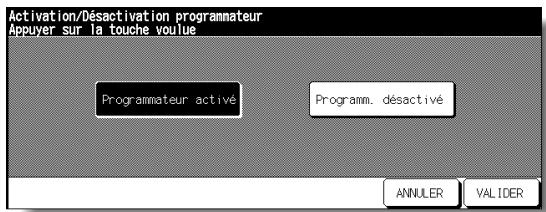
Procedure
1 Appuyez sur [9] Programmateur dans l'écran du mode Responsible. Entrez un code maître programmateur à 4 chiffres, puis appuyez sur VALIDER pour afficher l'écran de menu Paramétrage programmateur.
REMARQUE :
Si vous entrez un code de programmeur incorrect, continue en entrant le code à 4 chiffres correct.
2 Appuyez sur [1] Activation/désactivation pour afficher l'écran correspondant.
3 Appuyez respectivement sur Programmateur activé ou sur Programm. désactifé pour activer ou désactiver le programmeur hebdomadaire. La configuration par défaut est Programm. désactifé.
La touche sélectionnée est mise en surbrillance.
4 Appuyez sur VALIDER pour terminer la configuration et revenir à l'écran de menu Paramétrage programmateur.
5 Appuyez sur RETOUR pour rétablier l'écran du mode Responsible.
6 Si aucune autre modification n'est requise, appuyez sur RETOUR pour rétablier l'écran général et effectuer des opérations de copie.
[2] Heures de marche/arrêt
Cette fonction permet de définir les heures d'activation et de désactivation (heures et minutes) pour chaque jour de la semaine ou de définir un hora commun pour la semaine entière, c'est-à-dire le même hora d'activation et de désactivation pour chaque jour.
Écran de menu Paramétrageprogrammateur Écran Heures de Marche/Arrêt
![KONICA MINOLTA 7272 - [2] Heures de marche/arrêt - 1](/content/2020/04/139765/images/2e16da2714a1783d31c73cdb901d03d98fa2981a3629e398f60a13877f7be482.jpg)
![KONICA MINOLTA 7272 - [2] Heures de marche/arrêt - 2](/content/2020/04/139765/images/29dcbd069cd9e6f41b04ea1b8bd4e45665f945a0b6f172f40e98f158631324b2.jpg)
Écran de configuration Horaires commun
![KONICA MINOLTA 7272 - [2] Heures de marche/arrêt - 3](/content/2020/04/139765/images/a28719094352380d1b4b751fef58f5075f5e2820023bd71d8cb270f9d47e9248.jpg)
Procedure
1 Appuyez sur [9] Programmateur dans l'écran du mode Responsible. Entrez un code maître programmateur à 4 chiffres, puis appuyez sur VALIDER pour afficher l'écran de menu Paramétrage programmateur.
REMARQUE :
Si vous entrez un code de programmeur incorrect, continue en entrant le code à 4 chiffres correct.
2 Appuyez sur Heures de marche/arrêt pour afficher l'écran correspondant.
3 Lorsque l'écran apparait, l'heure d'activation pour lundi est toujours mise en surbrillance.
Saisissez une heures d'activation à 2 chiffres (ex. 08 pour 8 heures) et une minute d'activation (ex. 07 pour 7 mn) à l'aide du pavé numérique de l'écran tactile, puis appuyez sur SET.
Appuyez plusieurs fois sur SET pour effectuer les régliages dans l'ordre suivant : Lundi MARCHE, Lundi ARRET, Mardi MARCHE, Mardi ARRET, etc.
REMARQUES :
- Lorsque l'heure de marche et l'heure d'arrêt sont identiques, la machine ne sera pas mise sous tension.
- Si le réglage est 00:00 à 00:00, vous ne pourrez pas définir la condition de marche et d'arrêt du photocopieur pour des jours disponibles.
Après avoir défini l'heure de désactivation du dimanche, l'heure d'activation du lundi est de nouveau en surbrillance. Passez à l'étape 5.
4 Pour définir collectivement l'heure de MARCHE/d'ARRET pour plusieurs jours de laSEAINE,appuyez sur Horaire commun pour afficher I'écran correspondant.
5 Lorsque vous ouvrez cet écran, les heures de MARCHE et d'ARRET sont toujours régles sur 00:00 à 00:00. Appuyez sur le ou les jours de la semaine à définir pour lesmettre en surbrillance. Vous pouvez selectionner plusieurs jours en même temps.
Entrez l'heure de MARCHE et d'ARRET sur le pavé numérique de l'écran tactile, puis appuyez sur SET après chaque entrée.
6 Appuyez sur VALIDER dans l'écran Heures de Marche/Arrêt ou dans l'écran Horaires communs à plusieurs jours pour terminer la configuration et revenir à l'écran de menu Paramétrage programmateur.
7 Appuyez sur RETOUR pour rétablier l'écran du mode Responsible.
8 Si aucune autre modification n'est requise, appuyez sur RETOUR pour rétablier l'écran général et effectuer des opérations de copie.
[3] Jours de travail/de congé
Cette fonction permet de définir les conditions de marche et d'arrêt du photocopierre pour un mois donné. Les conditions de marche et d'arrêt peuvent être définies pour des jours spécifiques ou collectivement, du lundi au dimanche de chaque semaine pendant le mois donné. La configuration par défaut prévoit des conditions communes : marche du lundi au samedi et arrêt le dimanche.
Écran de menu Paramétrageprogrammateur Écran Jours de travail/Jours de congé
![KONICA MINOLTA 7272 - [3] Jours de travail/de congé - 1](/content/2020/04/139765/images/485f31c624d9febc17055ae78ff11e8ac846fc7a4d3106ae9d3474a7f3be50ab.jpg)
![KONICA MINOLTA 7272 - [3] Jours de travail/de congé - 2](/content/2020/04/139765/images/4981a7fb6eb96e6a456fab4683a3acb49113478397cd3c00165be61aafef6f06.jpg)
Écran Confirmation de la modification des jours
![KONICA MINOLTA 7272 - [3] Jours de travail/de congé - 3](/content/2020/04/139765/images/2c3cd54f5b681e9f0223fc34e86da89234d45e6a033ed409227cba712504a0fe.jpg)
Procedure
1 Appuyez sur [9] Programmateur dans l'écran du mode Responsible. Entrez un code maître programmateur à 4 chiffres, puis appuyez sur VALIDER pour afficher l'écran de menu Paramétrage programmateur.
REMARQUE :
Si vous entrez un code de programmeur incorrect, continue en entrant le code à 4 chiffres correct.
2 Appuyez sur [3] Jours de travail/de conge pour afficher l'écran correspondant.
Les jours du mois en cours sont affichés dans la moitié gauche de l'écran, et les jours programmés sont mis en surbrillance.
3 Pour activer ou désactiver le programmeur pour un jour donné, appuyez sur la touche du jour concerné pour modifier son état.
Pour modifier le mois, utilisez les touches fléchéées pour atteindre le mois souhaité.
4 Pour définir collectivement les données de marche et d'arrêt pour le mois entier par jour de la période, appuyez sur la touche ON ou OFF pour le jour souhaité sur la partie droite de l'écran pour la mesure en surbrillance. Si vous appuyez sur une touche déjà en surbrillance, aucune modification ne se produit.
5 Si vous effectue des modifications dans la zone Semaine type, l'écran Confirmation de modification des jours de travail/de congé s'affiche.
Appuyez sur OUI pour modifier l'action du programmeur ou sur NON pour annuler.
L'écran Jours de travail/de congé est rétabli
6 Appuyez sur VALIDER dans l'écran Jours de travail/Jours de congé pour terminer la configuration et revenir à l'écran de menu Paramétrageprogrammateur.
7 Appuyez sur RETOUR pour rétablier l'écran du mode Responsible.
8 Si aucune autre modification n'est requise, appuyez sur RETOUR pour rétablier l'écran général et effectuer des opérations de copie.
[4] Pause déjeuner
La fonction Programmateur met le photocopieur sous et hors tension une fois par jour. Cette fonction Pause déjeuner permet demettre la machine à l'arrêt pendant la pause déjeuner puis de la remettre en marche lorsque le photocopieur se remet sous tension par l'action de la fonction Programmateur. Un seul intervalle d'arrêt peut être programmé.
Écran de menu Paramétrage programmateur Écran Programmation pour la pause déjeuner
![KONICA MINOLTA 7272 - [4] Pause déjeuner - 1](/content/2020/04/139765/images/62c643b44578bba8cb63c8948dae1c331005087540e69492a7b8e9782a9c276f.jpg)
![KONICA MINOLTA 7272 - [4] Pause déjeuner - 2](/content/2020/04/139765/images/dc19b5d59aea00d8b6412f1c52c5ada65061701b2d35b53483074ee03120f5ff.jpg)
Procedure
1 Appuyez sur [9] Programmateur dans l'écran du mode Responsible. Entrez un code maître programmateur à 4 chiffres, puis appuyez sur VALIDER pour afficher l'écran de menu Paramétrage programmateur.
REMARQUE :
Si vous entrez un code deprogrammateur incorrect, continue en entrant le code à 4 chiffres correct.
2 Appuyez sur [4] Pause déjeuner pour afficher l'écran correspondant.
3 Pour activer la fonction Pause déjeuner, appuyez sur Fonction activée. Entrez l'heure d'ARRET et l'hour de MARCHE à l'aide du pavé numérique de l'écran tactile, puis appuyez sur SET après chaque entrée.
4 Pour désactiver la fonction Pause déjeuner, appuyez sur Fonction désactivée. La zone de réglage de l'heure est grisée et ne peut pas être seLECTIONnée. Le réglage Fonction désactivée est la configuration d'usine par défaut.
5 Appuyez sur VALIDER pour terminer la configuration et revenir à l'écran de menu Paramétrage programmateur.
6 Appuyez sur RETOUR pour rétablier l'écran du mode Responsible.
7 Si aucune autre modification n'est requise, appuyez sur RETOUR pour rétablier l'écran général et effectuer des opérations de copie.
[5] Code mise sous tension forcee
Le mode Code mise sous tension forcee permet de définir le code à 4 chiffres qu'il sera nécessaire d'entrer pour utiliser la fonction d'interruption du programmateur. Le code par defaulted 0000 permet une mise sous tension forcee sans avoir a entrer de code.
Écran de menu Paramétrageprogrammateur Écran Code de mise sous tensionforcée
![KONICA MINOLTA 7272 - [5] Code mise sous tension forcee - 1](/content/2020/04/139765/images/ddcfe7d56c120103f6dbe35fde94c08bfa6e44457f0d00f6eaf7c5edf6793bc0.jpg)
![KONICA MINOLTA 7272 - [5] Code mise sous tension forcee - 2](/content/2020/04/139765/images/d960588e0142ec80912349d3d7cec5c5c68ee9570ba625e0628c744a859dc8f3.jpg)
Procedure
1 Appuyez sur [9] Programmateur dans l'écran du mode Responsible. Entrez un code maître programmateur à 4 chiffres, puis appuyez sur VALIDER pour afficher l'écran de menu Paramétrage programmateur.
REMARQUE :
Si vous entrez un code de programmeur incorrect, continue en entrant le code à 4 chiffres correct.
2 Appuyez sur [5] Code mise sous tension force pour afficher l'écran correspondant.
3 Utilisez le pavé numérique de l'écran tactile pour entrer le code à 4 chiffres, puis appuyez sur VALIDER pour terminer la configuration et revenir à l'écran de menu Paramétrage programmateur.
REMARQUE :
Si le code défini est 0000, la fonction d'interruption peut être utilisée simplement en mettant le photocopierre hors tension, puis sous tension. Dans ce cas, vous serez invite à indiquer la durée d'utilisation (periode pendant laquelle vous mettez le photocopieur sous tension).
4 Appuyez sur RETOUR pour rétablier l'écran du mode Responsible.
5 Si aucune autre modification n'est requise, appuyez sur RETOUR pour rétablir l'écran général et effectuer des opérations de copie.
Cette fonction permet de contrôler tout dysfonctionnement de l'écran tactile LCD dû à un déplacement du détecteur.
Écran du mode Responsible
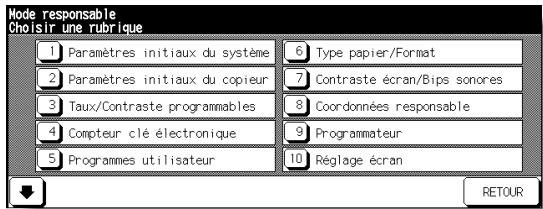
Écran Réglage écran
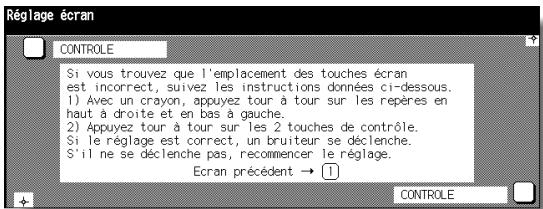
Procedure
1 Appuyez sur [10] Réglage écran dans l'écran du mode Responsible pour afficher l'écran correspondant.
2 Appuyez sur le signe « + » dans le coin supérieur droit, puis dans le coin inférieur gauche de l'écran. Les coordonnées actuelles s'affichent dans la zone de message de l'écran.
REMARQUE :
Lorsque vous appuyez sur les signes « +», nous vous recommendons d'utiliser une pointe fine telle que celle d'un crayon pour plus de précision.
3 Vérifiez que les coordonnées X et Y affichées dans la première ligne de la zone de message sont comprises dans la plage de valeurs standard affichées sur la seconde ligne.
4 Appuyez sur les boutons CONTROLLE dans le coin supérieur gauche et dans le coin inférieur droit de l'écran pour vérifier si le bruiteur fonctionne correctement.
5 Si les coordonnées sont situées hors de la plage des valeurs standard à l' étape 3 ou si le bruiteur ne se déclenché pas à l' étape 4, repêze la procédure de réglage des étapes 2 à 4.
6 Appuyez sur [1] pour rétablit l'écran du mode Responsible.
7 Si aucune autre modification n'est requise, appuyez sur RETOUR pour rétablier l'écran général et effectuer des opérations de copie.
[11] Bascul/priorité source papier
Cette fonction permet d'indiquer si le format de papier des divers magasins doit être automatiquement détecté ou non et elle permet également d'indiquer la priorité de détction pour chaque magasin lorsque la fonction ATS/APS fonctionne.
Écran mode responsable 1
Écran mode responsable 2
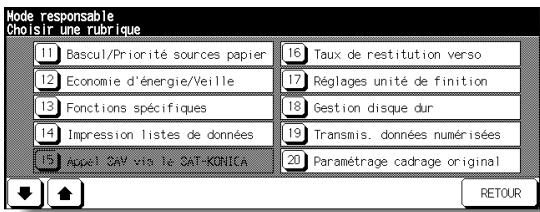
APS)
Écran Bascul. auto sources papier (ATS/
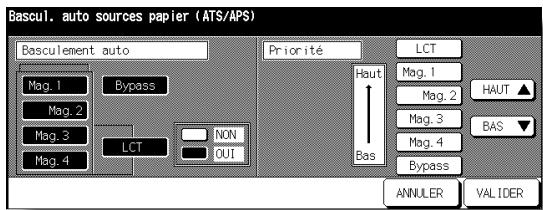
Procedure
1 Appuyez sur [11] Bascul/Priorité sources papier dans l'écran du mode Responsible pour afficher l'écran correspondant.
2 Dans la partie gauche de l'écran, appuyez sur chaque touche de magasin pour la mesure en surbrillance, puis Sélectionné NON ou OUI pour indiquer si le magasin sélectionné doit ou non être automatiquement détecté en mode ATS/APS.
3 Les touches de magasin spécifiées comme ATS/APS OUI apparaisent dans la partie droite de l'écran.
Appuyez sur la touche de magasin souhaitation pour la mesure en surbrillance, puis modifiez sa priorité à l'aide des touches fléchéées Haut (▲) et Bas (▼).
4 Appuyez sur VALIDER pour terminer la configuration et rétabrir l'écran du mode Responsible.
5 Si aucune autre modification n'est requise, appuyez sur RETOUR pour rétabrir l'écran général et effectuer des opérations de copie.
Cette fonction permet de selectionner l'intervalle de temps qui doit s'écouler avant l'activation des fonctions Veille et Economie d'énergie. La fonction Economie d'énergie économique plus d'énergie que la fonction Veille. Le délambda seLECTIONné pour le paramètre Veille ne peut pas dépasser la valeur du paramètre Économie d'énergie.
Écran du mode Responsible
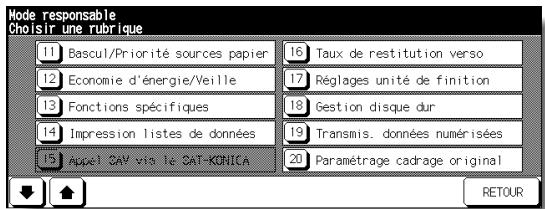
Écran Economie d'énergie/Veille
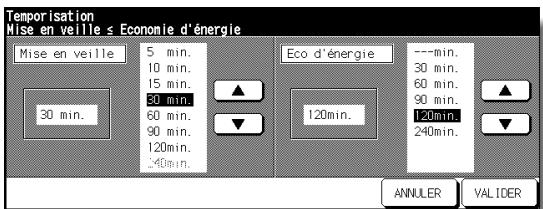
Procedure
1 Appuyez sur [12] Economie d'énergie/Veille dans l'écran du mode Responsible pour afficher l'écran correspondant.
2 Les périodes actuellément selectionnées pour chaque fonction d'économie d'énergie sont indiquées dans l'écran Programmateur hebdomadaire sous les indications Veille et Economie d'énergie.
Appuyez sur les touches fléchées et () et () dans chaque zone pour sélectionner une période d'attente spécifique avant d'activer la fonction Veille ou Economie d'énergie.
REMARQUES :
1 Le délambda seLECTIONné pour la mise en veille ne peut pas dépasser la valeur du paramètre Economie d'énergie.
2 Si le délambda d'activation de la fonction Economie d'énergie est le même que celui de la fonction Mise en voille, c'est la fonction Economie d'énergie qui s'active.
3 Appuyez sur VALIDER pour terminer la configuration et rétabrir l'écran du mode Responsible.
4 Si aucune autre modification n'est requise, appuyez sur RETOUR pour rétablin l'écran général et effectuer des opérations de copie.
[13] Fonctions spécifiques
Ces fonctions permettent de modifier les paramètres répertoriés ci-dessous. Pour des informations détaillées sur les fonctions spécifiques, voir pages 13-41 à 13-46.
N° Paramètre
N° 01: Retour paramètres de départ
Valeur (valeur par défaut soulignée)
NON / 30 s / 60 s / 90 s / 120 s / 150 s / 180 s / 210 s / 240 s / 270 s / 300 s
N° 02 : Touche AUTO
Tout automatique / Paramètres département
N° 03 : Original dans le chargeur
Touche AUTO + chargeur sélect./ Chargeur sélectionné
N° 04 : Rappel autom programme n° 30 NON / OUI
N° 05 : Finition activée avec AUTO
R° vers le bas-sortie sup / Pas de tri / Tri/ Tri agrafé / Agrafage & piage / Pliage / R° vers le haut-sortie sup
N° 06 : Initial. avec compteur clé
NON/QUI
N° 07 : Effacement zone hors orig.
Effacé à l'exception de Vitre (1:1) / Zone hors orig. effacée / Effacée en mode APS/AMS uniquement
N^ 08: Effacement bords chargeur
Aucun / bord de 1 mm / bord de 2 mm / bord de 3 mm / bord de 4 mm / bord de 5 mm
N° 09 : Basculement auto magasins
NON / OUI
N° 10 : APS (format auto) vitre
NON / OUI
N°11:APS (format auto) chargeur
NON/QUI
N° 12 : AMS (restitution auto) vitre
NON/QUI
N° 13 : AMS (restit. auto) chargeur
NON/QUI
N° 14 : Choix mag. quand APS annulé
Magasin préféRED APS / Magasin 1 /
Magasin 2 / Magasin 3 / Magasin 3 / Magasin grande capacité / Passe-copie
N^ 15: Detection format orig. titre
Formats A / Grand format / Formats A/B / Formats en pouces
N° 16: Détec. format orig. chargeur
Formats A / Grand format / Formats A/B / Formats en pouces
N° 17 : Plus petit format orig. vitre
A5R / B6R / 5,5" x 8,5"R / B5 / A4 / 8,5 x 11 / A6R
N° 18 : Rotation
OUI-APS/AMS unique / OUI-APS/AMS/Réduction unique / OUI-Toujours
N° 19: Annulation auto du tri agrafé
NON / OUI
N° 20 : Décalage des travaux
NON / OUI
N° 21 : Impression en continu
NON / OUI
N° 22 : Touches sonores
NON / OUI
N° 23 : Durée messages temporaires 3 s/5 s
N° 24 : Ecran touche ECO D'ENERGIE Mode Economie d'énergie / Mode Veille
N° 25 : Mémoris. touche IMPRESSION
NON / OUI
N° 26 : Fonction touche ARRET
Arrêt momentané du TRAVAIL / Annulation du TRAVAIL
N° 27 : Sélection auto mode livre
Sélection automatique / Sélection non automatique
N° 28 : Code compteur électronique
Moins de 8 chiffres / 8 chiffres
N° 29 : Valeur du pas flèche
Point decimal désactivé (1 PAS 1 mm) / (1 PAS 0,1 mm)
N^ 30: Orientation sortie 1 feuille
R^ vers le haut / R^ vers le bas
N^ 31: Interruption de cycle
Division de plusieurs copies / Avec plusieurs copies
N° 32 : Tempo entrée code compt élec Paramètres département / Travail achéve
N° 33 : Bip (papier, bourrage)
NON / 3 s / 5 s / 10 s
N° 34 : Sélection fonction réserve
Selection de la copie de réserve par dossoir / Copie de réserve par jeu d'originaux
N° 35: Arrêt numérisation par retrait magasin
QUI / NON
N° 36 : Modif position No page livret
NON / OUI (Hors numérotation de pages)
N° 37 : Tempo interdiction imprimante
NON / 15 s / 30 s / 60 s / 90 s
N° 38 : Fonction signet
OUI (annulé la fin du travail) / OUI (conservé après travail) / NON
N° 39 : Suppression fond de page
Suppression possible / Suppression impossible
N° 40 : Orientation orig./reliure
Annule chaque TRAVAIL / N'annule pas
N° 41 : Image enregistrée cont. (SRV)
NON / OUI
N° 42 : Image rappelée cont. (SRV)
NON/OUI
N^ 43: Orientation sortie
R'vers le bas / R'vers le haut
N° 44 : Entrée manuelle adresse IP SCAN
Autorisé/Interdite
N° 45 : Masque fonction e-mail I/P SCAN
Pas de masque/ Masque
N° 46 : Masque fonction DD I/P SCAN
Pas de masque/ Masque
N° 47 : Masque fonction FTP I/P SCAN
Pas de masque/ Masque
N° 48 : État vitre/chargeur (réinitialisation)
Ne pas conserver/ Conserver
N° 49 : Magasin prioritaire (intercalaire vierge) Magasin imprimante/ Magasin insertion
N° 50 : Sélection auto mode reliure
NON/QUI
N° 51 : Format fichier E-Mail IP SCAN
PDE/TIFF comprimé
N° 52 : Format fichier DD IP SCAN
PDF/TIFF compré/TIFF divisé
N° 53 : Format fichier FTP IP SCAN
PDF/TIFF comprimé
N° 54 : Côté impression
EXTERIEUR/INTERIEUR
Écran mode Responsible
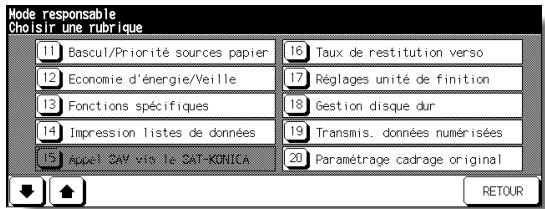
Écran Fonctions spécifiques
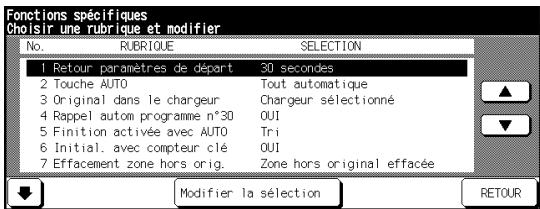
Procedure
1 Appuyez sur [13] Fonctions spécifiques sur l'écran du mode Responsible pour afficher l'écran correspondant.
2 Utilisez la procédure ci-dessous pour selectionner le paramètre souhaite et modifier la valeur attribuée.
(1) Pour sélectionner le paramètre souhaité, appuyez sur les touches fléchées à droite de l'écran Fonctions spécifiques pour lesmettre en surbrillance.
(2) Appuyez sur les touches fléchéées et en bas et à gauche pour faire défilier les rubriques affichées.
(3) Appuyez sur Modifier la sélection pour modifier la valeur du paramètre en surbrillance.
(4) Répétez les étapes (1) à (3) ci-dessus pour réaliser plusieurs modifications successives.
3 Appuyez sur RETOUR pour rétablier l'écran du mode Responsible.
4 Si aucune autre modification n'est requise, appuyez sur RETOUR pour rétablier l'écran général et effectuer des opérations de copie.
Les fonctions suivantes sont assurées par le paramétrage des fonctions spéciales.
[1] Retour paramètres département
Permet de définir l'intervalle de départ à partir de la fin d'un travail de copie jusqu'à ce que la machine revienne dans son état initial.
[2] Touche AUTO
Permet de définir l'état des modes suivants lorsque la touche [AUTO] est enforcée : Mode copie, Contraste des copies, Taux de restitution, Sélection de magasin.
[3] Original dans le chargeur
Permet de définit l'état de la machine lorsque l'original est placé dans le chargeur RADF hors mode RADF avec l'unité RADF fermée.
[4] Rappel autom programme n° 30
Le programme N° 30 est automatiquement rappelé à la mise sous tension de la machine ou lorsque Auto est rétabli.
Cette fonction de rappel du programme fonctionne uniquement lorsque le programme N^30 est enregistré.
[5] Finition activée avec AUTO
Permet de définir le mode de finition à rappeler lorsque la touche [AUTO] est enforcée.
[6] Initial. avec compteur clé
Permet de configurer la machine pour qu'elle returne à son état initial à l'insertion du compteur clé.
[7] Effacement zone hors orig.
Permet de définir les circonstances d'effacement de la zone extérieure des originaux.
[8] Effacement bords chargeur
Permet de définir la largeur des bords à effacer à tout moment en mode RADF.
[9] Basculement auto magasins
Si le papier vient à manquer lors d'un travail de copie, le photocopieur continue la copie en basculant vers un autre magasin contenant le même format de papier.
[10] APS vitre
Le photocopieur sélectionne automatiquement le même format de papier de copie que celui de l'original place sur la vitre d'exposition (en mode réduction ou agrandissement, le format de papier approprié est sélectionné en fonction du taux de restitution sélectionné).
[11] APS chargeur
Le photocopieur sélectionne automatiquement le même format de papier de copie que celui de l'original place sur le chargeur RADF (en mode réduction ou agrandissement, le format de papier approprié est sélectionné en fonction du taux de restitution).
[12] AMS titre
Le photocopieur détecte le format de l'original place sur la vitre d'exposition et sélectionne le taux de restitution approprié qui correspond au format de papier sélectionné.
[13] AMS chargeur
Après avoir détesté le format de l'original place dans le chargeur RADF, le photocopieur sélectionne automatiquement un taux approprié pour la copie lorsque le format de papier est sélectionné manuellement.
[14] Choix mag. quand APS annulé
Permet de sélectionner le magasin qui sera automatiquement selectionné lorsque le mode APS est désactivé.
[15] Détection format orig. titre
Permet de sélectionner la série de format de papier de l'original détecté sur la vitre d'exposition.
[16] Détec. format orig. chargeur
Permet de sélectionner la série de format de papier de l'original détecté dans le chargeur RADF.
[17] Plus petit format orig. vitre
Permet de selectionner le format minimum de l'original détecté sur la vitre d'exposition.
[18] Rotation
Permet d'activer la fonction Rotation, d'activer la fonction Rotation uniquement lorsque les fonctions APS/AMS sont activées ou d'activer la fonction Rotation uniquement lorsque les fonctions APS/AMS/Réduction sont activées.
[19] Fonction réinitialisation du mode agrafage
Le mode Agrafage est automatiquement désactivé à la fin d'un travail réalisé en mode Agrafage-tri (le mode Tri est selectionné).
[20] Décalage des travaux
Permet de configurer le photocopierre pour qu'il décale les copies de différents travaux.
[21] Impression en continu
Permet de configurer le photocopieur pour qu'il imprime plusieurs travaux de réserves successivement.
[22] Touches sonores
Permet d'activer ou de désactiver le son à chaque pression sur une touche de l'écran tactile.
[23] Durée messages temporaires
Permet de selectionner la fonction Durée messages temporaires.
[24] Écran touche ECO D'ENERGIE
Permet de sélectionner l'écran à afficher lors de l'appui sur la touche [ECONOMIE D'ENERGIE].
[25] Mémoris. touche IMPRESSION
Permet d'activer ou de désactiver la fonction de verrouillage.
[26] Fonction Touche ARRET
Permet d'afficher ou de ne pas afficher le message de confirmation lorsque la touche [ARRET] est enforcée.
[27] Sélection auto mode livre
Permet de configurer le photocopieur équipé du module de finition FS-210 pour qu'il sélectionne automatiquement le mode Livret lorsque le mode de finition Agrafage & Pliage ou Pliage est sélectionné.
[28] Code CCE
Permet de selectionner le nombre de chiffres approprié pour le code maître CCE.
[29] Valeur du pas flèche (Marge)
Permet de sélectionner la valeur unitaire du pas pour chaque appui sur la touche tactile afin de définir le décalage dans Marge.
[30] Orientation sortie 1 feuille
Permet de sélectionner la sortie recto vers le haut ou vers le bas pour les copies d'une seule feuille.
Permet de sélectionner le salarié d'arrêt du travail en cours lorsque la touche [INTERRUPTION] est enforcée.
Permet de définir le périé de saisie du code CCE.
Permet de sélectionner la durée du bruiteur qui émet un signal sonore lorsque le papier vient à manquer ou en cas de problème d'alimentation de papier.
[34] Sélection fonction réserve
Permet de définir la sélection pour la configuration des travaux de réserve.
[35] Arrêt numérisation par retrait magasin
Permet de définir si le travail de numérisation doit s'arrêter ou continuer après le retrait d'un magasin.
[36] Modif position No page livret
Permet de configurer la machine afin qu'elle numérote les nombres de page automatiquement sur les bords extérieurs de la copie lorsque Livret avec Numération de pages dans Tampon est utilisé.
[37] Tempo interdiction imprimante
Permet de configurer leprogrammateur pour que le travail d'impression commence après le travail de copie.
[38] Fonction signet
Permet de configurer la fonction Livret uniquement pour le travail en cours, pour tous les travaux suivants, ou désactive la fonction.
[39] Suppression fond de page
En configuration de fond de page, ce paramètre permet d'autoriser ou d'empêcher la suppression des données d'image sélectionnées précédemment enregistrées sur le disque dur et aussi l'écrasement des données de même nom lors de l'enregistrement de nouvelles données sur le disque dur.
[40] Orientation orig./reliure
Permet de réinitialiser ou d'enregistrer les réglages d'orientation et de position de reliure effectuels dans le menu contextualuel Original spécifique et dans le menu contextualuel Finition. à la fin de chaque travail de copie.
[41] Image enregistrée cont. (Arch.)
Lors de l'enregistrement de données d'image sur le disque dur ou le PC en mode scanner/archivage, ce paramètre permet de quitter ce mode ou d'y rester à l'issue de chaque travail d'enregistrement de données d'image.
[42] Image rappelée cont. (Arch.)
Lors du rappel de données d'image enregistrées sur le disque dur ou le PC, ce paramètre permet de rappeler un seul travail ou de continuer à rappeler des travaux.
[43] Orientation sortie
Permet d'obtenir une sortie recto vers le haut ou recto vers le bas lors du tirage de copies recto en mode Pas de tri ou en mode Tri en utilisant le magasin principal (Inf.) du module de finition.
[44] Entrée manuelle adresse IP SCAN
Permet d'autoriser ou d'interdire la saisie manuelle d'une adresse IP pour transmettre des données d'images numériées.
[45] Masque fonction e-mail I/P SCAN
Permet de masquer ou d'afficher la fonction permettant d'envoyer les données d'images numériées par courrier électronique.
[46] Masque fonction DD I/P SCAN
Permet de masquer ou d'afficher la fonction permettant d'enregistrer les données d'images numériées sur le disque dur.
[47] Masque fonction FTP I/P SCAN
Permet de masquer ou d'afficher la fonction permettant d'enregistrer les données d'images numériées sur le serveur FTP.
[48] État vitre/chargeur (réinitialisation)
Lorsque la fonction Auto est activée, ce paramètre permet de rétablier le réglage initial du mode把它 d'exposition/chargeur ou d'enregistrer le réglage précédent.
[49] Magasin prioritaire (intercalaire vierge)
Lorsque l'on configure le mode d'insertion de couverture vierges dans livre et que le magasin de l'imprimante et le magasin supérieur/inférieur du bac d'insertion sont sélectionnés, ce paramètre permet de selectionner le magasin prioritaire pour l'insertion de couvertures vierges.
[50] Sélection auto mode reliure
Permet de configurer la machine pour que l'orientation de reliure des produits imprimés soit conforme à celle des originaux.
[51] Format fichier E-Mail IP SCAN
Permet de selectionner le format de fichier pour la transmission des données d'images numériées.
[52] Format fichier DD IP SCAN
Permet de sélectionner le format de fichier pour l'enregistrement des données d'images numériées sur le disque dur.
[53] Format fichier FTP IP SCAN
Permet de sélectionner le format de fichier pour l'enregistrement des données d'images numériées sur le serveur FTP.
[54] Côté impression
Permet de selectionner le (:oté imprimé lors de l'utilisation du mode Pliage en 3.
[14] Impression de la liste des données de la machine
Cette fonction permet d'imprimer la liste sélectionnée parmi les CHOIX suivants :
- Programmes utilisateur : Informations programmées des programmes utilisateur
- Données utilisateur: Réglages de la position initiale sélectionnés par l'utilisateur
- Données compteur électronique :
- Polices de caractères : Modèles de polices utilisées dans la machine
Écran du mode responsable
Écran Impression des données photocopieur
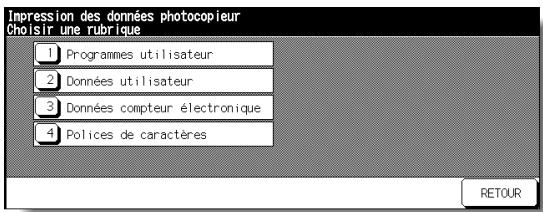
Procedure
1 Appuyez sur [14] Impression liste de données dans l'écran du mode Responsible pour afficher l'écran de menu Impression des données photocopierre.
2 Appuyez sur l'élement souhaité sur l'écran. L'écran général réapparait automatiquement.
3 Appuyez sur [DEPART] pour lancer l'impression de la liste sélectionnée. Pour interromplore momentanément l'impression, appuyez sur [ARRET]. Appuyez sur [P] et [C] afin de returner dans l'écran d'E menu Impression des données photocopieur.
4 Appuyez sur RETOUR pour rétablier l'écran du mode Responsible.
5 Si aucune autre modification n'est requise, appuyez sur RETOUR pour rétablier l'écran général et effectuer des opérations de copie.
[15] Appel SAV via le SAT-Konica Minolta
Lorsqu'elle est activée, l'options de diagnostic à distance est générée automatiquement par le service après-vente Konica Minolta. Si vous rencontres des problèmes avec la machine, Sélectionnez l'options Appeler SAV via le SAT-Konica Minolta. Le service après-vente vous contactera afin de déterminer la démarche à suivre pour résoudre le problème.
□ Options de configuration : Problèmes de BOURRAGE ; Problèmes SC ; Remplacement de la cartouche de toner ; Chargement de papier ; Problèmes de qualité d'image ; Autres problèmes
Écran du mode Responsible
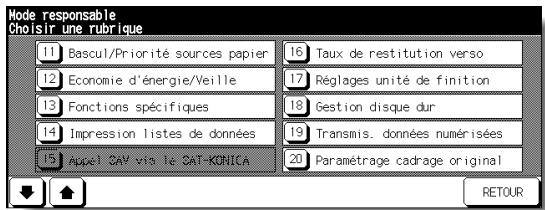
Écran Appeler le centre de service après vente distant
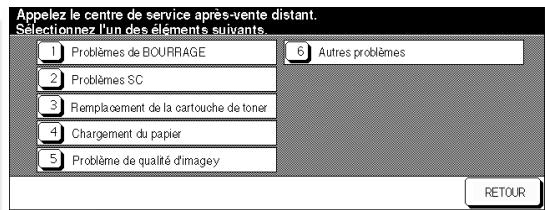
Écran d'appel
Procedure
1 Appuyez sur [15] Appel SAV via le SAT-Konica Minolta dans l'écran du mode Responsible afin d'afficher l'écran correspondant.
2 Appuyez sur [1] Problèmes de BOURRAGE; [2] Problèmes SC; [3] Remplacement de la cartouche de toner; [4] Chargement de papier, [5] Problèmes de qualité d'image ou [6] Autres problèmes L'écran d'applé s'affiche.
3 Appuyez sur Start pour appeler.
4 Appuyez sur RETOUR pour rétablier l'écran du mode Responsible.
5 Si aucune autre modification n'est requise, appuyez sur RETOUR pour rétablir l'écran général et effectuer des opérations de copie.
[16] Taux de restitution versus
Utilisez cette fonction pour définir les données de réglage du taux de restitution pour chaque magasin pour le verso.
Écran du mode Responsible
Écran Réglage taux de restitution verso
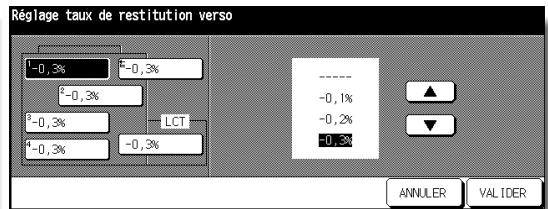
Procedure
1 Appuyez sur [16] Taux de restitution verso dans l'écran du mode Responsible pour afficher l'écran correspondant.
2 Appuyez sur la touche de magasin souhaitation pour la mesure en surbrillance, puis appuyez sur les touches fléchées pour selectionner des données de réglage.
Les données seLECTIONNées s'affichent sur la touche du magasin seLECTIONné.
3 Appuyez sur VALIDER pour terminer la configuration et revenir à l'écran du mode Responsible.
4 Si aucune autre modification n'est requise, appuyez sur RETOUR pour rétablir l'écran général et effectuer des opérations de copie.
Utilisez ce mode pour affiner les réglages de chaque fonction du module de finition.
Écran du mode responsable
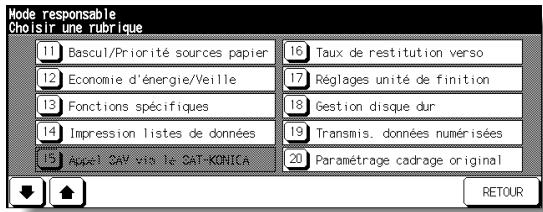
Écran de menu Réglage de l'unité de finition
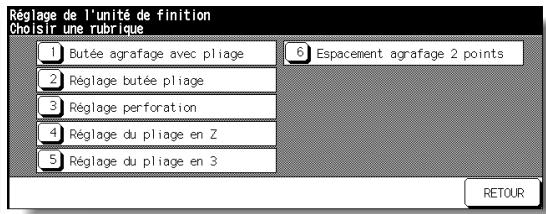
Écran Réglage butée piage et agrafage
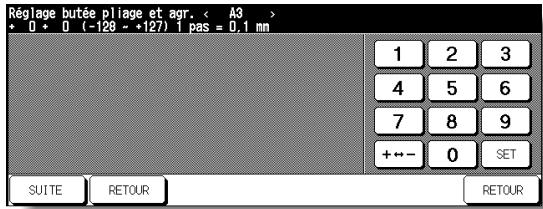
Écran Réglage butée piage
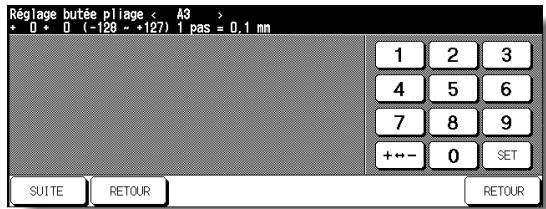
Écran de menu Réglage de la perforation
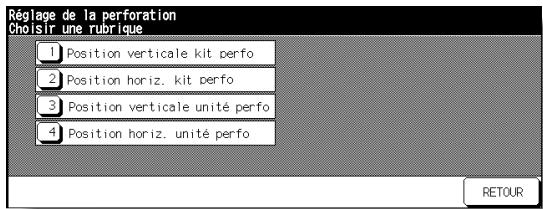
Écran de réglage Position verticale perforation (kit)
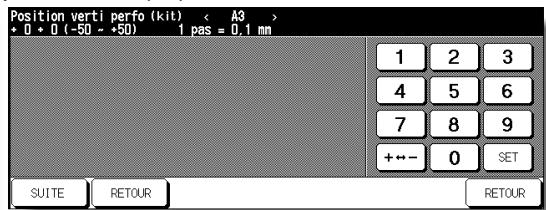
Écran de réglage Position horizontalé perforation (kit)
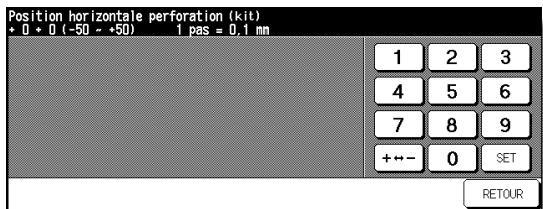
Écran de réglage Position verticale perforation (unité)
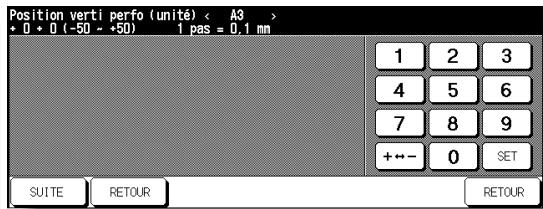
Écran de réglage Position horizontalé perforation (unité)
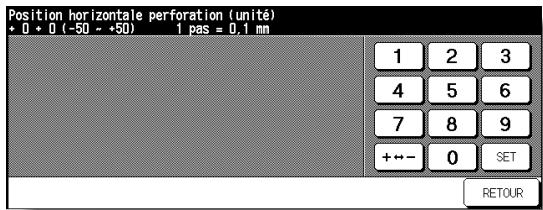
Écran de menu Réglage du pliage en Z
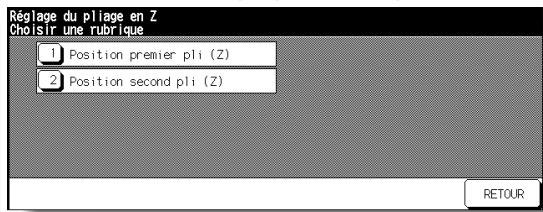
Écran de réglage Position du 1er pli en Z
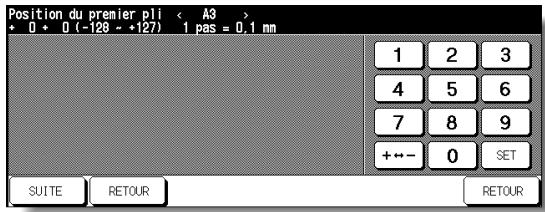
Écran de réglage Position du second pli en Z
Écran Réglage piage en 3
Écran Réglage espacement (agrafage 2 points)
Procedure
1 Appuyez sur [17] Réglage unité de finition dans l'écran du mode Responsible pour afficher l'écran correspondant.
2 Appuyez sur la touche de menu souhaitée pour afficher l'écran de réglage pour chaque fonction.
3 Affinez les réglages à l'écran.
Pour avancer ou reculer vers un autre écran de réglage, appuyez sur SUITE (suivant) ou RETOUR (préçédent).
Appuyez sur RETOUR pour rétablit l'écran du menu de réglage de l'unité de finition.
4 Appuyez sur RETOUR pour rétablier l'écran du mode Responsible.
5 Si aucune autre modification n'est requise, appuyez sur RETOUR pour rétablir l'écran général et effectuer des opérations de copie.
Utilisez cette fonction pour:gérer les données d images enregistrées sur le disque dur en option (HD-105) et pour vérifier l'espace disponible pour de nouvelle données.
- Suppression travaux par code. permet d'afficher la liste des codes sur l'écran, ou de supprimer les données d'images (travaux) en supprimant le code correspondant de la liste.
- Fréquence suppression auto : permet de spécifique la période (de 1 à 52 semaines) de conservation des données ; à l'issue de cette période, les données sont supprimées automatiquement.
- Remplissage disque dur: permet de contrôle le pourcentage d'espace libre.
Écran du mode Responsible
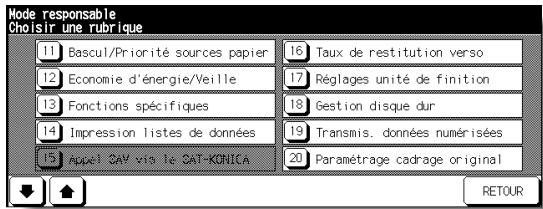
Écran de saisie du code pour gestion du disque dur
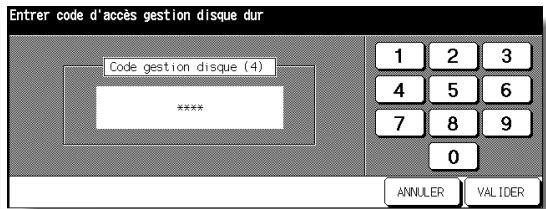
Écran de menu Gestion du disque dur
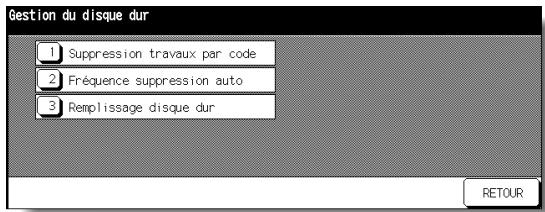
Écran Suppression travaux par code
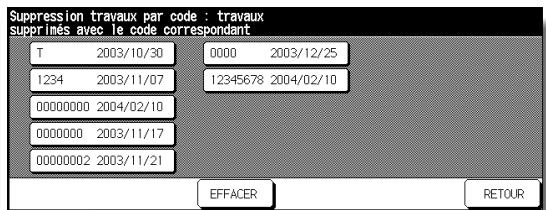
Écran Suppression travaux par code
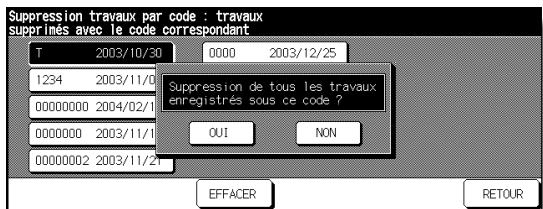
Écran Fréquence de la suppression automatique
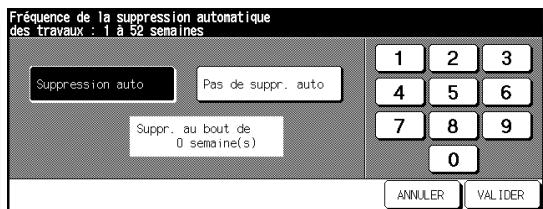
Écran Taux de replissage disque dur
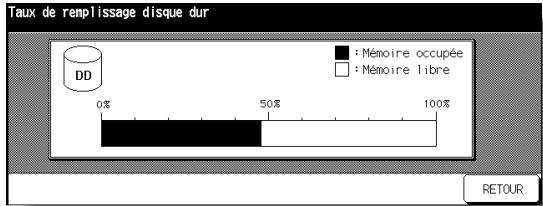
Procedure
1 Appuyez sur [18] Gestion disque dur dans l'écran du mode Responsible. L'écran de saisie du code pour gestion du disque dur s'affiche si le code de gestion du disque dur à 4 chiffres a été définir par le service après vente.
Dans le cas contraire, l'écran du menu de gestion du disque dur s'affiche sans qu'aucun code ne soit requis.
Si l'écran de saisie du code pour gestion du disque dur est affché, utilisez le pavé numérique de l'écran tactile pour entrer votre code de gestion du disque dur à 4 chiffres, puis appuyez sur VALIDER pour afficher l'écran du menu de gestion du disque dur.
REMARQUE :
Le code de gestion du disque dur n'est pas configuré par défaut. Au besoin, contactez le service après-vente.
2 Appuyez sur la touche de menu souhaitée pour afficher l'écran suivant pour chaque fonction.
Pour afficher la liste des codes ou supprimer le code et les données d'images correspondantes :
(1) Appuyez sur [1] Suppression travaux par code pour afficher l'écran correspondant.
(2) Appuyez sur la touche du code à effacer pour la mesure en surbrillance, puis appuyez sur EFFACER. Le menu contextual s'affiche pour confirmation.
(3) Appuyez sur OUI pour supprimer le code sélectionné et toutes les données correspondantes ou sur NON pour annuler.
(4) Appuyez sur RETOUR pour rétablit l'écran du menu de gestion du disque dur.
Pour supprimer automatiquement le code et les données :
(1) Appuyez sur [2] Fréquence suppression auto pour afficher l'écran correspondant.
(2) Appuyez sur la touche Suppression auto pour la mesure en surbrillance, puis entrez le nombre de semaines de conservation des données à l'aide du pavé numérique de l'écran tactile. La période maximum est de 52 semaines.
(3) Appuyez sur VALIDER pour terminer la configuration.
Pour vérifier l'etat actuel de la capacité du disque dur:
(1) Appuyez sur [3] Remplissage disque dur pour afficher l'écran correspondant. La barre graduée sur l'écran montre l'état actuel de la capacité du disque.
(2) Appuyez sur RETOUR pour rétabrir l'écran du menu de gestion du disque dur.
3 Appuyez sur RETOUR pour rétablier l'écran du mode Responsible.
4 Si aucune autre modification n'est requise, appuyez sur RETOUR pour rétablir l'écran général et effectuer des opérations de copie.
[19] Transmission des données numériées
Utilisez cette fonction pour modifier ou supprimer l'adresse enregistrée pour la transmission des données d'image numériées sur la machine.
Vouspouvezenregistrarlestroisetypedressesuivants.
E-mail
Disque dur (N^ de boite)
- FTP (adresse du serveur FTP)
REMARQUE :
La touche [19] Transmission données numériées est disponible uniquement si le contrôleur d'impression IP-511 type A est installé sur la machine.
Écran du mode responsable
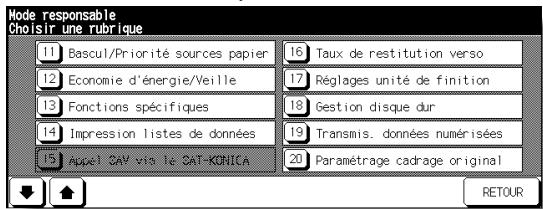
Écran de réglage de la transmission des données numériées (E-Mail)
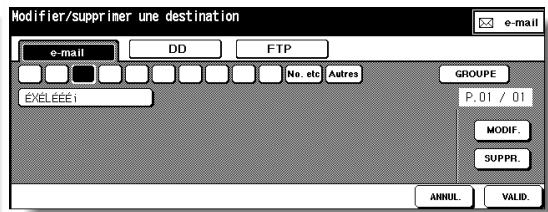
Écran de modification d'adresse e-mail
Écran de réglage de la transmission des données numériées (DD)
Écran de modification de N° de boîte
Écran de réglage de la transmission des données numériées (FTP)
Écran de modification d'adresse FTP
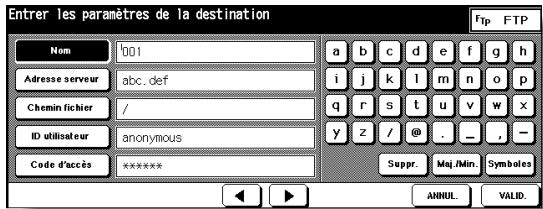
Procedure
1 Appuyez sur [19] Transmis. données numériées dans l'écran du mode Responsible pour afficher l'écran correspondant.
2 Sélectionnez le type d'adresse souhaïte.
Appuyez sur E-Mail, DD ou FTP pour afficher les touches des noms enregistrés sur chaque page.
REMARQUE :
L'écran de réglage de la transmission des données numériées (E-Mail) comporte la touche GROUPE. Au besoin, appuyez sur la touche pour modifier le nom de groupe.
3 Sélectionnez la touche des noms à changer ou à supprimer.
Appuyez sur la touche fléchée vers le bas pour faire défilier les noms ou sur la touche fléchée vers le haut pour revenir.
Pour supprimer l'adresse :
Appuyez sur la touche de noms souhaïée pour la mesure en surbrillance, puis appuyez sur SUPPR.
La touche sélectionnée sera supprimée de l'écran.
Pour changer l'adresse :
(1) Appuyez sur la touche de nom souhaïée pour la mesure en surbrillance, puis appuyez sur MODIF.
L'écran suivant qui affiche le type d'adresse suivant apparait (voir page précédente).
(2) Appuyez sur la touche de l'élement enregistré sur la gauche pour laMETTE en surbrillance, puis modifiez les informations figurant sous cette touche à l'aide des touches alphétiques figurant sur I'ecran.
(3) Appuyez sur VALIDER sur chaque écran afin de terminer la configuration et rétabrir l'écran de réglage de la transmission des données numériées.
4 Appuyez sur VALIDER pour rétablier l'écran du mode Responsible.
5 Si aucune autre modification n'est requise, appuyez sur RETOUR pour rétablier l'écran général et effectuer des opérations de copie.
[20] Paramétrage cadrage original
Ce paramètre permet de selectionner le mode Cadrage original à définir lorsque la fonction correspondante est selectionnée dans l'écran de selection d/application, à la mise sous tension ou suite à l'utilisation de la touche AUTO.
Écran du mode Responsible
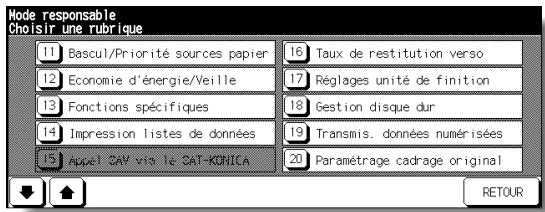
Écran Paramétrage cadrage original
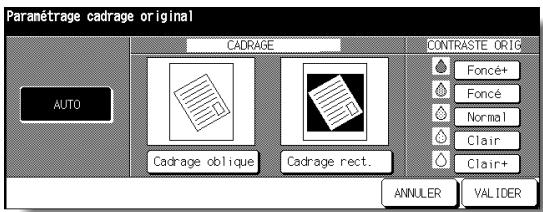
Procedure
1 Appuyez sur [20] Paramétrage cadrage original dans l'écran du mode Responsible pour afficher l'écran correspondant.
2 Sélectionnez le mode d'effacement et le niveau de contraste de l'original souhaités.
Appuyez sur AUTO pour laisser la machine selectionner automatiquement le mode d'effacement et le niveau de contraste.
Pour spécifique le mode d'effacement manuellement, appuyez sur Cadrage oblique ou sur Cadrage rect. à votre convenance, puis Sélectionnez le niveau de contraste requis. Cinq niveaux d'exposition sont proposés.
REMARQUE :
Sélectionnez le mode AUTO si le mode Cadrage oblique ou Cadrage rectangulaire ne fonctionne pas correctement en raison du type de l'original défini.
3 Appuyez sur VALIDER pour terminer la configuration et rétablit l'écran du mode Responsible.
4 Si aucune autre modification n'est requise, appuyez sur RETOUR pour rétablir l'écran général et effectuer des opérations de copie.
[21] Ajustement fond
Utilisez cette fonction pour régler le niveau de contraste par rapport au fond dans chacun des quatre modes d'amélioration (AUTO, Contraste +, Photo, Texte).
Le réglage NORMAL (standard) est initialement sélectionné.
Écran du mode Responsible
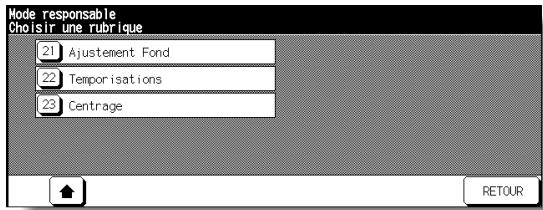
Écran Ajustement fond
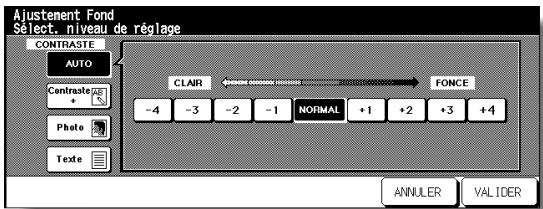
Procedure
1 Appuyez sur [21] Ajustement fond dans l'écran du mode Responsible pour afficher l'écran correspondant.
2 Sélectionnez le niveau de contraste souhaité pour chaque mode d'amélioration Appuyez sur une touche de mode d'amélioration pour afficher le menu contextuel, puis appuyez sur la touche correspondant au niveau souhaité pour la dette en surbrillance.
Neuf niveaux de contraste sont disponibles dans chaque mode à l'exception de Contraste + qui compte cinq niveaux, de NORMAL à +4.
3 Appuyez sur VALIDER pour terminer la configuration et rétabrir l'écran du mode Responsible.
4 Si aucune autre modification n'est requise, appuyez sur RETOUR pour rétablier l'écran général et effectuer des opérations de copie.
[22] Temporisations
Utilisez ce mode pour affiner les réglages de temporisation pour la fonction d'impression ou de numérisation.
- Redepart écriture : règle le délai pour le bord avant.
- Loop redépart papier écriture : règle le degré de boucle du papier dans la section des rouleaux d'enregistrement.
- Loop pré-)départ papier écrit.: règle le degré de boucle du papier dans chaque magasin et dans la section des rouleaux pré-enregistrement de l'unité recto-verso.
- Marge de non impression écrit.: règle le degré d'effacement du bord avant.
- Redépart lecture contre: règle le début de redémarrage de la numérisation de l'original.
- Redépart lecture chargeur: règle le déliait pour le bord avant du chargeur.
- Loop chargeur: règle le degré de boucle de l'original dans la section des rouleaux d'enregistrement du chargeur RADF.
Écran du mode responsable
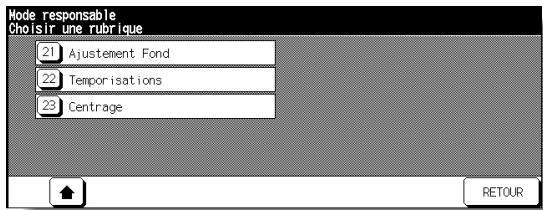
Écran de menu Réglage des temporisationsn
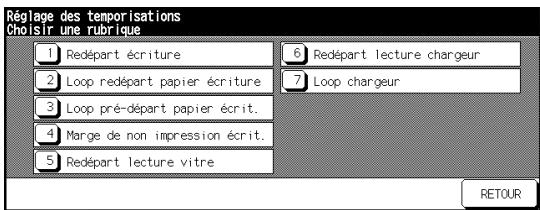
Écran Redépart écriture
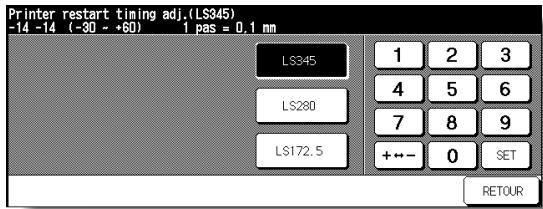
Écran Loop redépart papier écriture
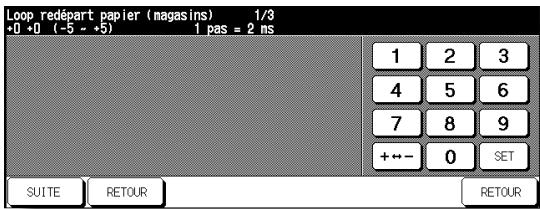
Écran Loop pré-)départ papier écrit.
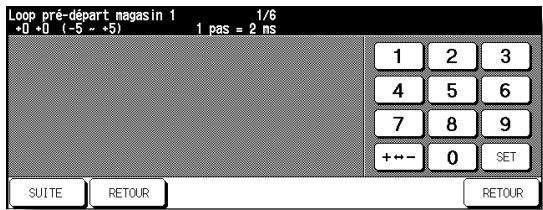
Écran Marge de non impression écrit.
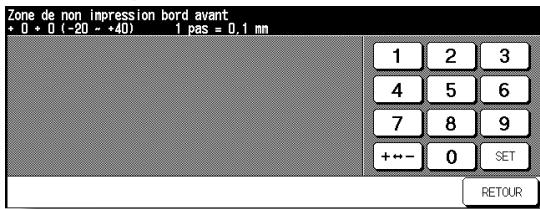
Écran Redépart lecture libre
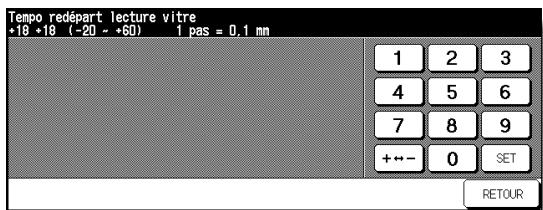
Écran Redepart lecture chargeur
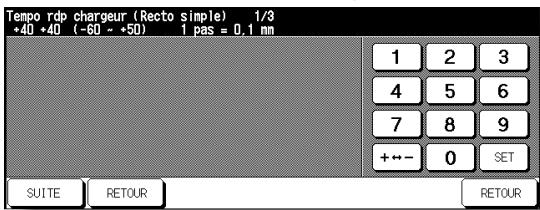
Écran Loop chargeur
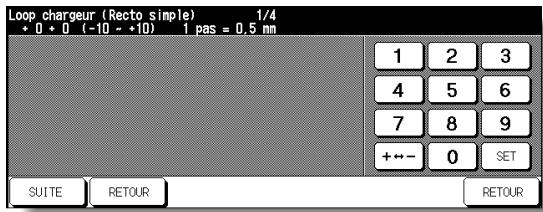
Procedure
1 Appuyez sur [22] Temporisations dans l'écran du mode Responsible pour afficher l'écran correspondant.
2 Appuyez sur la touche de menu souhaitation pour afficher l'écran de réglage pour chaque fonction.
3 Affinez les réglages à l'écran.
Pour avancer ou reculer vers un autre écran de réglage, appuyez sur SUITE (suivant) ou RETOUR (préciédent).
Appuyez sur RETOUR pour rétablit l'écran Réglage des temporisations.
4 Appuyez sur RETOUR pour rétablier l'écran du mode Responsible.
5 Si aucune autre modification n'est requise, appuyez sur RETOUR pour rétablier l'écran général et effectuer des opérations de copie.
Utilisez ce mode pour procéder à divers réglages de la fonction de centrage d'image.
- Centrage écriture : permet de régler le centrage incorrect des images verticalement par rapport à la direction d'alimentation du papier.
- Centrage lecture libre : permet de régler le centrage lors de la numérisation de l'original sur la vente d'exposition.
- Centrage lecture chargeur : permet de régler le centrage lors de la numérisation de l'original dans le chargeur RADF.
Écran du mode responsable
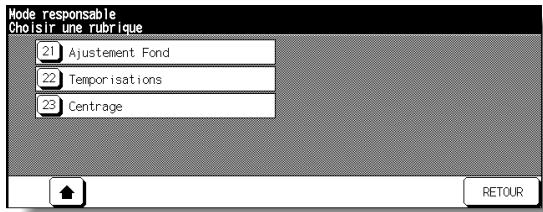
Écran de menu Réglage du centragen
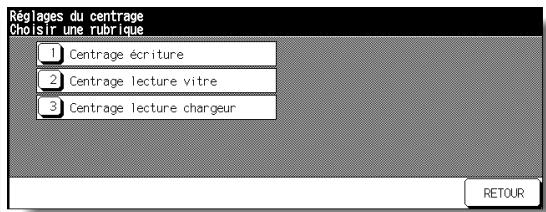
Écran Centrage écriture
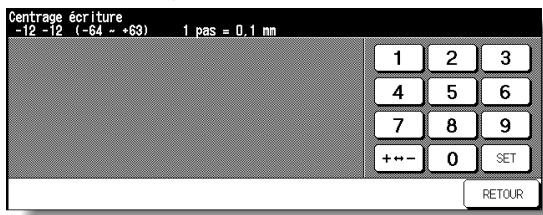
Écran Centrage lecture vitre
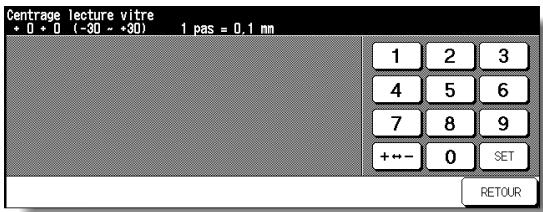
Écran Centrage lecture chargeur
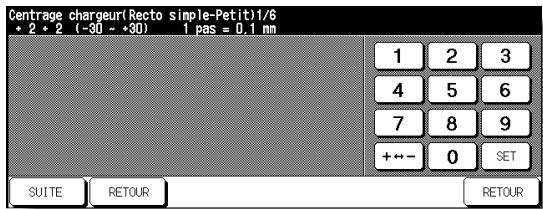
Procedure
1 Appuyez sur [23] Centrage dans l'écran du mode Responsible pour afficher l'écran correspondant.
2 Appuyez sur la touche de menu souhaitée pour afficher l'écran de réglage pour chaque fonction.
3 Affinez les réglages à l'écran.
Pour avancer ou reculer vers un autre écran de réglage, appuyez sur SUITE (suivant) ou RETOUR (préceptent).
Appuyez sur RETOUR pour rétablit l'écran de menu Réglages du centrage.
4 Appuyez sur RETOUR pour rétablier l'écran du mode Responsible.
5 Si aucune autre modification n'est requise, appuyez sur RETOUR pour rétablier l'écran général et effectuer des opérations de copie.
Index
Nombres
1-2, 2-2 3-21
2 fois, 4 fois ou 8 fois 9-36
2-1 3-27
A
Adresse du serveur FTP 13-54
Adresse passerelle 13-7
AE (niveau de contraste) 3-18
Affichage de la position du bourrage 5-6
Agrafage manuel 7-24
Ajout de toner 12-2
Ajustement fond 13-57
Alimentation électrique 1-7
AMS (restit. auto) chargeur 13-39
AMS (restitution auto) vitre 13-39
AMS (Sélection automatique du taux de restitution) 3-12
Annulation auto du tri agrafé 13-39
Appel SAV via le SAT-Konica Minolta 13-48
APS (format auto) chargeur 13-39
APS (format auto) vitre 13-39
APS (Sélection automatique du format de papier) 3-10
Arrêt numérisation par retrait magasin 13-40
ATTENTION 1-6
AVERTISSEMENT 1-6
B
Bac d'insertion PI-110 2-12
Bac de sortie pour livre 2-8
Bac principal 2-8
Bac secondaire 2-8
Bascul/Priorité sources papier 13-37
Basculement auto magasins 13-39
Bip (papier, scourge) 13-40
Boitier de cartouche d'agrafes 2-9
C
Câble d'alimentation 1-7
Cache du chargeur RADF 12-17
Cadrage original 9-29
Capacité des magasins et des bacs de sortie 11-3
Cartouche d'agrafes 12-5, 12-8
Cartouche de toner 2-5, 12-2
CCE (compteur clélectronique) 13-15
Centrage 13-60
Centrage original 9-42
Changement du format de papier 2-34
Chargement de feuilles à onglet 2-31
Chargement du papier 2-24
Chargeur RADF 2-3
Choix de la langue 13-6
Choix mag. quand APS annulé 13-39
Code CCE (fonctions spécifique) 13-40
Code Interruption du programmeur 7-3
Code maitre CCE 13-15
Code maitre de programmation 13-27
Code mise sous tension forcie 13-35
Code pour enregistrement/effacement de données d'image 10-5
Compteur clé électronique 13-21
Compteur entretien 5-4
Compteur total 2-5
Configuration de la transmission des données de l'imaginérisée 13-54
Conseils de dépannage 5-14
Contraste écran/Bips sonores 13-25
Contrôle 3-55
Contrôle du nombre de copies 12-18
Contrôle périodique 1-13
Coordonnées responsable 13-26
Copie 1-2 3-21
Copie 2 en 1, 4 en 1 ou 8 en 1 9-10
Copie 2-1 3-27
Copie 2-2 3-21
Copie recto-verse 3-21
Côté impression 13-40
Couvertures/intercalaires 9-3
Création de chapitre 9-7
Crédit 13-17
D
DANGER 1-6
Débordement mémoire 5-11
Décalage de contraste 3-20
Décalage des travaux 13-39
Définition de la quantité à imprimer 3-6
DIMM 10-2
Données utiliseur 13-47
Durée messages temporaires 13-39
E
Economie d'énergie 2-21
Economie d'énergie/Veille 13-38
Écran Appeler le SAV 5-2
Écran d'initialisation 2-18
Écran de préchauffage 2-18, 3-7
Écran de sélection d'application 9-2
Écran du menu d'aide 4-7
Ecran du mode Responsible 13-2
Ecran general 2-16
Écran hors/sous tension 5-13
Écran List des compteurs 12-18
Écran tactile LCD 2-3, 2-15
Ecran touche ECO D'ENERGIE 13-39
Écran Travaux en cours 3-38
Effacement bords chargeur 13-39
Effacement des bords et de la piuure centrale 9-39
Effacement zone hors orig. 13-39
En haut 3-53
Enregistrement d'un programme 4-2
Enregistrement d'images sur le disque dur ou le PC 10-4
Enregister/Supprimer 10-2
Entrée manuelle adresse IP SCAN 13-40
Environnement 1-8
Épréuve 3-55
Espace d'installation 1-9
État vitre/chargeur (réinitialisation) 13-40
Étiquette d'avertissement 1-2
F
Feuilles coincées 5-6
Fiche du cable d'alimentation 1-7
Fichier de configuration de la machine 10-53
Filigrane 9-58
Finition activée avec AUTO 13-42
Fonction Au centre 9-46
Fonction CCE 10-37
Fonction de transmission de numérisation 10-47
Fonction signet 13-40
Fonction Touche ARRET 13-40
Fonction Transmission de messages électroniques 10-35
Fonctions d'archivage 10-2
Fonctions spécifiques 13-39
Fond de page 9-64
Format de papier pour les magasins et équipements 11-5
Format du papier 3-10
Format fichier DD IP SCAN 13-40
Format fichier E-Mail IP SCAN 13-40
Format fichier FTP IP SCAN 13-40
Format original 8-12
Formats différents 8-8
Fournitures 12-20
Fusion de travaux 9-26
G
Gestion disque dur 13-52
Grammage 11-2
H
Heure d'été 13-4
Heures de marche/arrêt 13-30
1
Icône de travail protégé 13-22
Icône PM (APPEL SAV) 5-4
Icène TONER 12-2
Image enregistrée cont. (Arch.) 13-40
Image rappelée cont. (Arch.) 13-40
Impression en continu 13-39
Impression listedes de données 13-47
Impression pleine page 9-44
Indicateur de papier 2-24
Informations relatives au papier 11-2
Informations travaux disque dur 10-31
Initial. avec compteur clé 13-39
Insertion d'originaux 9-19
Insertion d'une cartouche d'agrafes neuve 12-5, 12-8
Insertion de couvertures 7-20
Intercalaire 9-17
Interrupteur d'alimentation 2-3
Interrupteur général d'alimentation 2-3
Interruption de cycle 13-40
Inversion de polarité 9-31
J
Jours de travail/de congé 13-32
K
Kit d'entretien 12-20
Largeur du guide pour originaux de formats différents 11-9
Levier du support de la cartouche de toner 2-5
Listedonnees CCE 13-47
Listedesmodèlesedpolices13-47
Livret 9-13
M
Magasin 1, 2, 3 2-3
Magasin grande capacité LT-402/LT412 2-7
Magasin prioritaire (intercalaire vierge) 13-40
Magasin universal 2-3
Maintenance préventive 5-4
Marge 9-46
Marge & réduction 9-49
Marge de reliure 9-49
Masque de sous-réseau 13-7
Masque fonction DD I/P SCAN 13-40
Masque fonction e-mail I/P SCAN 13-40
Masque fonction FTP I/P SCAN 13-40
Mémoris. touche IMPRESSION 13-39
Menu contextual Original spécifique 8-2
Message « Appeler le SAV » 5-2
Message « Mémoire pleine » 5-11
Mise en page 9-10
Mise en place d'originaux plie en Z 3-4
Mise en veille 2-21
Mode Agrafage & pliage 7-9
Mode Agrafage & Pliage manuel 7-25
Mode Aide 4-6
Mode Contraste + (amélioration) 8-6
Mode de finition avec bac de sortie décalée 3-50
Mode de finition avec module de finition 3-44
Mode de finition sans module de finition 3-41
Mode de reliure 3-53
Mode de restitution 1,00 3-14
Mode Enregistrement et impression d'images 10-3
Mode Formats non standard 8-12
Mode interruption 3-59
Mode Mémoire 3-33
Mode Mémoire de la vitre d'exposition 3-33
Mode Mémoire du chargeur RADF 3-33
Mode Modifier 10-3
Mode Texte (amélioration) 8-6
Mode Texte/photo 8-6
Mode Twin 7-27
Mode Veille 2-22
Mode Zoom 3-16
Mode Zoom vertical et horizontal 7-6
Modif position No page livret 13-40
Module de finition FS-110/FS-210 2-8
N
Nettoyage de la section de numérisation 12-16
Niveau de contraste 3-18
Niveau de contraste prog. 1 13-12
Niveau de contraste prog. 2 13-13
Numéro de code 5-2
0
Option Diagnostics à distance 5-2
Orientation des originaux 8-2
Orientation orig./reliure 13-40
Orientation sortie 13-40
Orientation sortie 1 feuille 13-40
Orifice de sortie du mode livre 2-8
Original dans le chargeur 13-39
Original plie en Z 8-10
Original recto 3-27
Original recto-verse 3-27
Originaux dans le chargeur RADF 11-9
Originaux qui ne convennent pas au chargeur RADF 11-8
Originaux sur la vitre d'exposition 11-8
P
Page par page 9-22
Papier spécial dans le passec/copie multi- feuille 11-7
Paramétrage alarme e-mail 13-8
Paramétrage cadrage original 13-56
Paramétrage compteurs 13-17
Paramètres du travail précédent 3-54
Paramètres initiaux 13-10
Paramètres initiaux du copieur 13-10
Paramètres initiaux du système 13-4
Paramètres utiliser (taux de restitution) 13-12
Passe/copie multi-feuille 3-29
Pause déjeuner 13-34
Plus petit format orig. titre 13-39
Porte avant 2-3
Ported'accès au toner 2-3
Portedu module de finition 2-8
Positionnement d'originaux de formats différents 3-3
Positionnement d'originaux sur la vitre d'exposition 3-5
Positionnement des originaux 3-2
Précautions 1-12
Prise de courant 1-7
PROG. 1, PROG. 2 (Contraste) 13-12, 13-13
PROG.1, PROG.2 (CONTRASTE) 3-18
Programmateur 7-2, 13-27
Programmation du décalage horsire 13-5
Programmesutilisateur13-22,13-47
R
Rallonge 1-8
Rappel autom programme n° 30 13-39
Rappel de programme 4-5
RAZ tous compteurs 13-20
Réglage écran 13-36
Réglages unité de finition 13-50
Retour paramètres de départ 13-39
Rotation 7-5, 13-39
s
Saisie adresse IP 13-7
Saisie date et heures 13-4
Section de numérisation 12-16
Sélection auto mode livre 13-40
Sélection auto mode reliure 13-40
Sélection fonction réserve 13-40
Stockage du papier de copie 11-7
Superposition 9-61
Suppression de données du disque dur ou du PC 10-13
Suppression fond de page 13-40
Sur le côté 3-53
Symbole d'avertissement 1-3
T
Tableau de commande 2-15
Tablette de travail 2-3
Tambour 2-5
Tampon 9-52, 9-58
Taux de restitution 3-14
Taux de restitution programmables 13-14
Taux de restitution versus 13-49
Taux/contraste programmables 13-12
Tempo entrée code compt élec. 13-40
Tempo interdiction imprimante 13-40
Temporisations 13-58
Touche [P] (COMPTEUR) 2-15, 5-4, 12-18
Touche AE 3-18
Touche AIDE 4-6
Transmettre des données entre le disque dur et le PC 10-8
Transparent 9-17
Transparents 9-17
Travaux en cours (Utilitaires Web) 10-29
Type de reliure de l'original 8-4
Type papier/Format 13-23
U
Unité d'empilage 2-9
Unité de fixation 2-5
Unité de perforation / pliage en Z PZ-108 2-13
Unité de transport/fixation 2-5
Utilisation au quotidien 1-12
Utilisation limite du photocopieur 5-3
Utilitaires Web 10-26
V
Valeur du pas flèche (Marge) 13-40
Vidage de la corbeille 12-12, 12-14
Vitesse de transmission 13-7
Vitre de séparation de gauche 12-16
Voyant PROGRAMMATEUR 7-2
Voyant SCANNER/ARCHIVES 10-4
- Utilisation de base
- Chapitre 1 : Informations de sécurité
- Chapitre 2 : Informations sur la machine
- Chapitre 3 : Opérations de copie
- Chapitre 4 : Programmes utiliser et mode d'aide
- Chapitre 5 : Dépannage
- Chapitre 6 : Caractéristiques techniques
- Fonctions avancées
- Chapitre 7 : Informations avancées
- Chapitre 8 : Original spécifique
- Chapitre 9 : Applications
- Chapitre 9 : Applications (suite)
- Chapitre 10 : Fonction réseau
- Chapitre 11 : Informations relatives au papier et aux originaux
- Chapitre 12 : Entretien et fournitures
- Chapitre 13 : Mode Responsible
- Chapitre 13 : Modes responsible (suite)
- Index
- AE - Niveau de contraste
- - Agrafe
- - AMS - Sélection automatique du taux de restitution
- - APS - Sélection automatique du format de papier
- - ATS - Basculement automatique de magasin
- - Auto
- Cadrage original
- - Capacité papier
- - Centrage original
- - Confirmation de l'etat de la machine
- - Contraste personnelisé (PROGR.1 et PROGR.2)
- - Contraste
- - Couverture/Intercalaire
- - Création de chapitre
- - Décalage de contraste
- - Économie d'énergie
- - Effacement bords/pliure
- - Épréuve
- - Fonction archivage (en option)
- - Fonction réseau (en option)
- Fond de page
- - Format non standard pour original
- - Format non standard pour salle-copie multi-feuille
- - Formats +
- - Formats différents
- - Fusion de travaux
- - Insertion d'originaux
- Inter. cycle
- Inversion de polarité
- - Listedescompteurs
- - Livret
- - Marge
- - Mémoire de la vente d'exposition
- - Mise en page
- - Mise en veille
- - Mise hors tension manuelle
- Mode Copie
- Mode Twin pour deux photocopieurs
- - Onglets
- Page par page
- - Pleine page
- - Plié en Z
- Programmateur
- Programmes utilise
- - Répetition image
- - Réserve
- - Rotation à la sortie (Tri & rotation/Rotation & groupe)
- - Rotation
- Superposition
- Tampon
- - Transparents
- - Travaux en cours
- CHAPITRE
- Informations de sécurité
- Précautions d'installation et d'utilisation
- Étiquettes et symboles d'advertisement
- ATTENTION
- DANGER :
- AVERTISSEMENT :
- ATTENTION :
- Rappel!
- Alimentation électrique
- ATTENTION:Prise de courant
- ATTENTION : Fiche et cable d'alimentation
- ATTENTION : Interdiction de brancher plusieurs charges sur une seule prise de courant
- ATTENTION : Rallonge électrique
- Environment
- ATTENTION: Prévention des incendies
- ATTENTION: Prévention des court-circuits
- ATTENTION : Température et humidité
- ATTENTION : Ventilation
- ATTENTION : Vibrations
- ATTENTION : Espace d'installation
- Précautions à observer pour l'utilisation au quotidien
- ! AVERTISSEMENT : Haute tension
- ATTENTION: Mesures à prendre en cas de problème
- ATTENTION : Interdiction de modifier la machine
- ATTENTION: Prévention des problèmes de fonctionnement de la machine
- ATTENTION: Contrôle périodique recommandé
- ATTENTION : Toner
- ATTENTION: Papier
- ATTENTION: Économie d'énergie etprogrammateur
- ATTENTION: Intérieur de l'orifice de sortie du mode Livret
- ATTENTION : Orifice de sortie du papier du module de finition
- ATTENTION:Unité de fixation
- ATTENTION : Tambour
- ATTENTION : Mise au rebut d'un photocopierre
- ATTENTION: Capacité du bac de sortie
- ATTENTION: Capacité du module de finition
- ATTENTION: Bac principal du module de finition
- ATTENTION: BAC DE SORTIE DÉCALEÉE ET ORIFICE DE SORTIE DU PAPIER
- 2
- Informations sur la machine
- Composants externes de la machine
- CONSEIL
- Composants internes de la machine
- Équipement standard/en option
- Magasin grande capacité LT-402/LT-412
- Module de finition FS-110/FS-210 (avec kit de perforation PK-110/120/120 type A)
- Module de finition FS-111
- Bac d'insertion PI-110
- Unité de perforation / pliage en Z PZ-108/PZ-109
- Bac de sortie décalée SF-101
- Disposition du tableau de commande
- Écran général
- Touches de dossier
- Icônes remarques
- Mise sous tension à l'aide de l'interrupteur général et de l'interrupteur secondaire
- Pourmettreetous tension
- Basculez l'interrupteur d'alimentation général en position MARCHE.
- Basculez l'interrupteur d'alimentation secondaire en position Marche.
- L'écran d'initialisation et l'écran de préchauffage s'affichent.
- L'écran général s'affiche.
- DETAILS
- PourmettreI'appareil hors tension
- Basculez l'interrupteur d'alimentation secondaire en position Arrêt.
- Basculez l'interrupteur d'alimentation général en position Arrêt.
- Réduction de la consommation d'énergie en mode d'attente (Veille)
- Mise hors tension automatique (Economie d'énergie)
- CONSEILS
- Arrêt/Mise en veille manuels
- Appuyez sur la touche [ECONOMIE D'ENERGIE] pendant une seconde au moins, puis relâchez-la.
- Le mode Arrêt est activé.
- Saisie d'un code CCE (CCE)
- Entre le code CCE.
- Appuyez sur [DEPART].
- Lancez un travail de copie.
- Appuyez simultanément sur [C] et sur [P] .
- Chargement du papier dans les magasins 1 et 2
- Retirez le magasin 1 ou le magasin 2.
- Ouvrez le rouleau d'alimentation papier.
- Placez du papier dans le magasin, face concave vers le haut.
- Poussez le magasin jusqu'à ce qu'il s'enclenche.
- Chargement du papier dans les magasins 3 et 4
- Retirez le magasin 3 ou le magasin 4.
- Tout en appuyant sur le bouton de déblocage, déplacez le guide létral arrêté pour l'appuyer contre le papier.
- Lorsque le papier est bien placé, fermez le rouleau d'alimentation papier.
- Poussez le magasin jusqu'à ce qu'il s'enclenche.
- Chargement du papier dans le magasin grande capacité (LT-402/LT-412)
- Répétez les étapes 2 et 3 jusqu'à ce que la plaque de fond soit abaissee à fond.
- Fermez le panneau supérieur du magasin grande capacité.
- Chargement du papier dans le passé/copie multi-feuille
- Ouvrez le passé/copie multi-feuille situé sur le côté droit du photocopieur.
- Placez le papier de copie et reglez les guides en fonction du format du papier.
- Une fois la copie terminée, fermez le passé-copie multi-feuille.
- Chargement de feuilles à onglets dans le magasin 3 ou 4
- Chargement de feuilles à onglet dans le magasin grandecapacité (LT-402/LT1-412)
- Chargement de feuilles à onglets dans le passé-copie multi-feuille
- Changement du format de papier dans les magasins 3 et 4
- 3
- Opérations de copie
- Comment réalisier une copie de base
- Positionnement des originaux dans le chargeur RADF
- Positionnement des originaux en mode normal
- Disposez les originaux dans l'ordre souhaité.
- Placez les originaux RECTO VERS LE HAUT dans le magasin du chargeur de document.
- Réglez les guides papier.
- Positionnement d'originaux en mode Formats différents
- Placez les originaux de formats différents RECTO VERS LE HAUT et alignez-les le long du bord arrêté gauche du chargeur de document.
- Mise en place d'originaux dans le mode Pliés en Z
- Positionnement d'un original sur la vitre d'exposition
- Soulevez le chargeur de documents.
- Rabattez soigneusement le chargeur pour éviter tout déplacement de l'original sur la vente.
- Pour définiir la quantité à imprimer
- Entre la quantité à imprimer à l'aide du pavé numérique du tableau de commande.
- Pour changer la quantité à imprimer
- Appuyez sur [C (ANNUL.)].
- Entre la quantité correcte.
- Paramétrage du travailpendant le préchauffage
- Basculez l'interrupteur général et l'interrupteur secondaire de la machine sur Marche.
- Touchez l'écran LCD afin d'afficher l'écran général.
- Définissez les conditions de copie souhaitées et entrez la quantité à imprimer.
- Placez les originaux RECTO VERS LE HAUT dans le chargeur RADF ou RECTO VERS LE BAS sur la vitre d'exposition.
- Appuyez sur [DEPART].
- Si vous définisse plusieurs travaux de réserve, appuyez sur la touche DISPLAYE No suivante pour la mesure en surbrillance.
- Pour arrêter la numérisation/l'impression
- Pour sélectionner automatiquement le format de papier (APS)
- Appuyez sur la touche APS dans le coin inférieur droit de l'écran général pour la mesure en surbrillance.
- Sélectionnez d'autres conditions de copie à votre convenance.
- Entre le nombre de tirages souhaité à l'aide du pavé numérique du tableau de commande.
- Placez les originaux.
- Pour spécifique le format de papier souhaité (AMS)
- Appuyez sur une touche de magasin dans l'écran général pour sélectionner le format de papier souhaité.
- Copie en mode de restitution 1,00
- Fermez correctement le chargeur RADF, puis appuyez sur [AUTO].
- Pour copier en mode Restitution fixe
- Appuyez sur RE dans l'écran général.
- Sélectionnez le taux de restitution souhaité.
- Sélectionnez d'autres conditions de copie à votre convenance.
- Entre le nombre de tirages souhaité à l'aide du pavé numérique du tableau de commande.
- Placez les originaux.
- Appuyez sur [DEPART].
- Pour copier en mode Zoom
- Appuyez sur ZOOM dans l'écran général.
- Appuyez sur la touche Verti./Horiz. dans le menu contextual, si elle n'est pas déjà en surbrillance, puis définisseez le taux de zoom souhaité.
- Appuyez sur VALID.
- Sélectionnez d'autres conditions de copie à votre convenance.
- Entre le nombre de tirages souhaité à l'aide du pavé numérique du tableau de commande.
- Placez les originaux.
- Appuyez sur [DEPART].
- Pour selectionner le niveau de contraste de la copie
- Appuyez sur FONCE pour un réglage plus souvent ou sur CLAIR pour éclaircir l'image de la copie.
- Décalage de contraste
- Appuyez sur ORIGINAL SPECIFIQUE dans l'écran général.
- Sélectionnez le mode souhaité.
- Appuyez sur [P (COMPTEUR)].
- Appuyez sur une touche (de 0 à 5) sur le pavé numérique pour définir le décalage de contraste.
- Appuyez sur VALID. dans le menu déroulant Original spécifique.
- Réaliser des copies recto-verse (1-2, 2-2)
- Utilisation du chargeur RADF
- Contrôlez et spécifie l'orientation de l'original et du mode de reliure.
- Sélectionnez le mode de reliure.
- Positionnez les originaux RECTO VERS LE HAUT dans le chargeur de document en fonction de l'orientation de l'original indiquée à l'etape 2.
- Utilisation de la vitre d'exposition
- Contrôlez et spécifie l'orientation de l'original et du mode de reliure.
- Sélectionnez le mode de reliure.
- Positionnez les originaux RECTO VERS LE BAS sur la vitre d'exposition en fonction de l'orientation de l'original indiquée à l'étape 1.
- Appuyez sur 1-2 dans l'écran général pourmettre la touche en surbrillance.
- Sélectionnez d'autres conditions de copie à votre convenance.
- Entre le nombre de tirages souhaité à l'aide du pavé numérique du tableau de commande.
- Appuyez sur [DEPART] pour numériser.
- Replacez l'original sur la vitre d'exposition, versus vers le bas, puis appuyez sur [DEPART].
- Appuyez sur MEMOIRE pour quitter le mode Mémoire.
- Appuyez sur [DEPART] pour imprimer.
- Réalisation de copies recto à partir d'originaux recto-verse (2-1)
- Positionnez les originaux RECTO VERS LE HAUT dans le chargeur de document en fonction de l'orientation de l'original indiquée à l' étape 2.
- Copie avec du papier spécial (passe-copie multi-feuille)
- Ouvrez le passé/copie multi-feuille et chargez le papier de copie.
- Appuyez sur la touche Passe-copie pour la mesure en surbrillance.
- Appuyez sur TYPE & FORMAT.
- Appuyez sur la touche correspondant au type de papier souhaité.
- Définissez le format du papier.
- Appuyez sur VALID. pour revenir à l'écran général.
- Sélectionnez d'autres conditions de copie à votre convenance.
- Pour numériser des originaux en mémoire (mode Mémoire)
- Effectuez des sélections de copie selon vos besoin.
- Appuyez sur MEMOIRE dans l'écran général pour la dette en surbrillance.
- Appuyez sur [DEPART] pour numériser.
- Appuyez sur Mémoire pour quitter le mode Mémoire.
- Pour définit le travail de copie suivant (Réserve)
- Appuyez sur [DEPART] pour lancer la numérisation/l'impression du travail.
- Appuyez sur la touche DISPLAYABLE No pour la mesure en surbrillance.
- Sélectionnez les conditions de copie destinées au travail de réserves à la vente.
- Placez les originaux lorsque la numérisation du travail en cours est terminée.
- Appuyez sur [DEPART] pour lancer la numérisation pour le travail de réserve.
- La copie du travail de réserves débutera automatiquement à la fin du travail en cours.
- Pour vérifier ou:gérer les travaux en cours de traitement (Écran Travaux en cours)
- Appuyez sur EN COURS dans l'écran général.
- Effectuez la programmation souhaitation à l'écran.
- Appuyez sur VALID. dans l'écran Travaux en cours.
- Contenu de l'écran Travaux en cours
- TWIN CONNECTE :
- Mode de finition pour les machines sans module definition
- Lorsque vous utilisez le mode Tri & rotation ou Rotation & groupe, chargez le même format de papier dans deux magasins de différentes orientations.
- Sélectionnéz le mode de finition souhaité.
- DÉTAILS : Icones Finition dans l'écran général
- Recto vers le bas
- Recto vers le haut
- Mode de finition pour les machines équipées d'un module de finition
- Bac secondaire (Sup.):
- >>>Carticéristiques des modes de finition avec module de finition<<
- Fermez correctement le chargeur RADF, puis appuyez sur [AUTO]
- Sélectionnez le mode de finition souhaité.
- Pour selectionner le mode Tri ou Pas de tri :
- Pour selectionner le mode Tri agrafé :
- Pour selectionner le mode Groupe ou la sortie vers le bac seconde (Sup.):
- Mode de finition pour les machines équipées d'un bac de sortie décalée
- Pour définir le mode Tri ou Pas de tri :
- Pour selectionner le mode Groupe :
- Placez les originaux.
- Appuyez sur [DEPART].
- Appuyez sur [PROGRAMME] dans le tableau de commande.
- Appuyez sur TRAVAIL PRECED.
- Appuyez sur VALID. pour revenir à l'écran général.
- Modifiez les paramètres rappelés à l'écran à votre convenance.
- Contrôle des fonctions sélectionnées et impression d'épreuves
- Sélectionnez les conditions de copie souhaiées et entrez la quantité à imprimer.
- Placez les originaux.
- Appuyez sur [CONTROL] sur le tableau de commande.
- Pour modifier la configuration :
- Pour annuler la configuration :
- Appuyez sur [EPREUVE] sur le tableau de commande ou appuyez sur EPREUVE dans l'écran Contrôle.
- Modifie la quantité à imprimer à votre convenance.
- >>>Carcéristiques du mode d'interruption<<
- Appuyez sur la touche [INTERRUPTION] sur le tableau de commande.
- Définissez les conditions de copie à votre convenance.
- Placez les originaux.
- Appuyez sur [DEPART] pour lancer l'interruption de cycle.
- Lorsque le travail nécessitant l'interruption du cycle de copie est terminé, appuyez une nouvelle fois sur la touche [INTERRUPTION].
- Appuyez sur [DEPART] pour poursuivre l'opération de copie.
- 4
- Programmes utilisateurs et mode d'aide
- Utilisation des fonctions utiles
- Mémorisation de conditions de travail (programmes utilisateur : Enregistrement d'un programme)
- Effectuez des sélections pour un travail dans l'écran général et/ou dans l'écran de selection d'application.
- Appuyez sur [PROGRAMME] sur le tableau de commande.
- Appuyez sur ENREG.
- Examinez les paramètres de l'écran CONTROL.
- Appuyez sur VALID.
- Appuyez sur une des touches numérotées de 1 à 30 pour laMETTE en surbrillance et y mémoriser le programme.
- Appuyez VALID.
- Entrez un nom de programme.
- Appuyez sur VALID.
- Appuyez sur VALID. pour terminer la configuration et revenir à l'écran général.
- Rappel de paramètres de programme enregistré (Programme : Rappel de programme)
- Affichage de l'écran du Guide d'utilisation (mode Aide)
- Pour afficher l'écran Aide à partir de l'écran général
- Revenez à l'écran général, puis appuyez sur [AIDE].
- Appuyez sur la touche souhaitée pour afficher des informations spécifiques.
- Appuyez sur FIN pour revenir à l'écran général.
- DETAILS: Écran du menu d'aide
- Pour afficher l'écran d'aide à partir d'autres écrans
- Dans tout écran autre que l'écran général, appuyez sur [AIDE].
- Appuyez sur FIN.
- 5
- Dépannage
- Résolution des problèmes de fonctionnement
- Affichage du message « Appeler le SAV »
- Utilisation limite du photocopieur en cas de panne
- Si l'utilisation limitée du photocopierre est possible, le message suivant s'affiche dans la zone de message au lieu du code :
- Appuyez sur [AUTO].
- Mettez la machine hors tension puis sous tension à l'aide de l'interrupteur d'alimentation.
- Maintenance préventive
- Pour vérifier le compteur entretien
- Appuyez sur FIN.
- Touche Illustration
- Affichage de la position du bourrage
- Zone des messages
- Appuyez sur Illustration sur l'écran.
- Suivez la procédure affichée sur l'écran pour-retirer le papier coince.
- Lorsque l'opération est terminée, l'écran général s'affiche de nouveau.
- AVERTISSEMENT
- Lorsque « BOURRAGE » apparait sur la touche de dossier (ou lorsque la touche fléchée clignote)
- Affichez l'écran de localisation des bourrages.
- Appuyez sur Illustration.
- Suivez la procédure affichée sur l'écran pour retarder le papier coince.
- Appuyez sur [DEPART].
- Appuyez sur DISPLAYABLE pour continuer le paramétrage du travail de réserve.
- Lorsque « PAPIER » apparait sur la touche de dossier (ou lorsque la touche fléchée clignote)
- Affichez l'écran général du travail d'impression en cours.
- Repérez la touche de magasin qui clignote, puis rechargez ce magasin vide avec du papier de copie.
- Appuyez sur [DEPART].
- Appuyez sur DISPLAYABLE pour continuer le paramétrage du travail de réserve.
- Affichage du message « Mémoire pleine » (Dépassement de la capacité mémoire)
- Dépassement de la capacité mémoire lors d'un travail en cours
- Dépassement de la capacité mémoire lors d'un travail de réserve
- Affichage de l'écran Hors/sous tension
- LE PHOTOCOPIEUR NE FONCTIONNE PAS ALORS QUE L'INTERRUPTEUR EST EN POSITION MARCHE
- LA COPIE EST TROP CLAIRE
- LA COPIE EST TROP FONCÉE
- L'IMAGE COPIÉE N'EST PAS PROPRE OU COMPORTE DES TACHES
- DES BOURRAGES SE PRODUISENT PENDANT LA COPIE
- LE TAUX DE RESTITUTION NE POT PAS ÉTRE MODIFIÉ
- LES MODES RECTO-VERSO NE PEUVENT PAS ETRE SELECTIONNÉS
- LA COPIE NE COMMENCE PAS APRÉS UN APPUI SUR [DEPART]
- LA COPIE NE REPREND PAS APRES LE RETRAIT DES FEUILLES COINCEES
- LA QUALITÉ DE LA COPIE EST INSUFFISANTE
- L'ORIGINAL EST COINCÉ OU MAL INSÉRÉ DANS LE CHARGEUR DE DOCUMENT
- L'IMAGE COPIÉE EST IMPRIMÉE DE BIAIS LORSQUE LE PASSE-COPIE EST UTILISE
- LORSQUE LE CODE CCE EST UTILISÉ, IL N'EST PAS POSSIBLE DE REALISER DES COPIES APRES L'ENTREE DU CODE
- LE MODULE DE FINITION NE FONCTIONNE PAS
- L'INDICATEUR DU CHARGEUR RADF NE S'ALLUME PAS APRès UN APPUI SUR LA TOUCHE [AUTO]
- LE VOYANT DU CHARGEUR RADF CLIGNOTE
- LEMESSAGE « AJOUTER DU TONER » EST AFFICHE
- LEMESSAGE « APPELER LE SAV POUR L'ENTRETIEN » EST AFFICHE DANS LA ZONE DEMESSAGE
- LA FONCTION APS SELECTIONNE UN FORMAT DE PAPIER INCORRECT
- EN MODE FORMATS DIFFÉRENTS, UNMESSAGE DEMANDANT LE CHARGEMENT DE PAPIER D'UN FORMAT REQUIS S'AFFICHE ALORS QU'UN DES MAGASINS CONTIENT DU PAPIER DE CE FORMAT
- L'ÉCRAN Général N'AFFICHE PAS LES PARAMÉTRES DÉCRITS DANS LA DOCUMENTATION
- LEMESSAGE « VÉRIFIER LE FORMAT DE L'ORIGINAL » EST AFFICHE
- L'INSERTION DE FEUILLES NE PRODUIT PAS LE RÉSULTAT ESCOMPTE
- L'AGRAFEUSE DU MODULE DE FINITION NE PRODUIT PAS LE RÉSULTAT ESCOMPTE
- LES COPIES SONT IMPRIMÉES DE BIAIS DANS LES JEUX AGRAFÉS
- IMPOSSIBLE DE PERFORER LES COPIES EN MODE PERFORATION
- LES COPIES NE PEUVENT PAS ETRE AGRAFÉES OU PERFORÉES EN POSITION
- 6
- Caracteristiques techniques
- Caracteristiques techniques de l'unité principale et des options
- Unité principale
- Chargeur RADF (DF-322)
- Module de finition avec agrafeuse intégrée FS-110/210
- Module de finition avec agrafeuse intégrée FS-111
- Unité de perforation / pliage en Z PZ-108
- Unité de perforation / pliage en Z PZ-109
- Magasin grande capacité LT-402
- Magasin grande capacité LT-412
- Unité de mémoire
- Autres
- Informations avances
- Utilisation des fonctions avancées
- Entre le code.
- Programmez l'heure de l'interruption du mode de programmation.
- Programmez les minutes de l'interruption du mode de programmation.
- Appuyez sur la touche SANS ROTATION dans l'écran général pour la mesure en surbrillance.
- Appuyez sur SANS ROTATION pour reactiver la fonction de rotation.
- Réalisation d'un livre plié (Pliage/Agrafage & piage)
- >>>Carcéristiques du mode Pliage/Agrafage & pliage<<
- Appuyez sur AUTRES FINITIONS dans l'écran général.
- Appuyez sur SORTIE INF. si cette touche n'est pas deja en surbrillance.
- Appuyez sur AGRAFAGE & PLIAGE ou sur PLIAGE, selon le cas.
- Appuyez sur VALID. dans le menu contextuel Finition.
- Définissez les conditions de copie supplémentaires, le cas échéant.
- >>>Carcéristiques du mode Perforation<<
- Appuyez sur SORTIE INF. si cette touche n'est pas déjà en surbrillance.
- Appuyez sur PERFO.
- >>>Carcéristiques du mode Pliage en Z<<
- Appuyez sur SORTIE INF: si cette touche n'est pas deja en surbrillance.
- Appuyez sur PLIAGE EN Z pourmettre cette touche en surbrillance.
- Appuyez sur VALID. dans le menu contextuel Autres finitions pour terminer la configuration et revenir à l'écran général.
- Au besoin, définisse d'autres conditions de copie.
- Positionnez les originaux.
- Appuyez sur la touche PLIAGE EN 3 pourmettre cette touche en surbrillance.
- Appuyez sur VALID. dans le menu contextuel Autres finitions pour terminer la configuration et revenir à l'écran général.
- Au besoin, définisse d'autres conditions de copie.
- Entre le nombre de tirages souhaité à l'aide du pavé numérique du tableau de commande.
- Positionnez les originaux.
- Appuyez sur [DEPART].
- >>>Carticéristiques du mode Chargement de couvertures<<
- Appuyez sur BAC INSERTION.
- Appuyez sur la touche COUVERTURE et/ou sur la touche DOS pour la mesure en surbrillance, puis selectionnez le magasin pour couverture.
- Spécifiez l'emplacement d'insertion.
- Appuyez sur VALID. pour afficher de nouveau le menu contextual et Autre finitions.
- Appuyez sur VALID. dans le menu contextuel Autres finitions.
- Au besoin, définissez d'autres conditions de copie.
- Chargez le papier de couverture dans le bac d'insertion en option du module de finition FS-110/210.
- Entrez le nombre de tirages souhaité à l'aide du pavé numérique du tableau de commande.
- Positionnez les originaux.
- Appuyez sur [DEPART].
- Module de finition FS-110 + Bac d'insertion PI-110
- Module de finition FS-110 + bac d'insertion de couvertures PILOTÉ D'IMPRESSION-110 + kit de perforation PK-110/120/120 type A
- Module de finition FS-210 + Bac d'insertion PI-110
- Module de finition FS-210 + bac d'insertion de couvertures PI-110 + kit de perforation PK-110/120/120 type A
- >>>Carcéristiques du mode Agrafage & pliage manuels<<
- >>> Caracteristiques du mode Pliage en 3<<
- Placez un jeu de papier dont la finition est à assurer dans le bac inférieur du bac d'insertion en procédant comme indiqué cïddssous pour chaque mode.
- Appuyez sur le bouton de selection du mode Agrafage et/ou le bouton Perforation pour selectionner le mode souhaité.
- Appuyez sur le bouton Départ/Arrêt.
- Utilisation de deux photocopierre en mode Twin
- >>>Carcéristiques du mode Twin<<
- Mettez les deux photocopieurs sous tension en basculant leur interrupteur d'alimentation sur Marche.
- Appuyez sur AUTRES FINITIONS dans l'écran général.
- Appuyez sur la touche TWIN pour la mesure en surbrillance, puis appuyez sur VALID.
- Sélectionnez les conditions de copie souhaitées sur le photocopieur principal.
- Entrez la quantité à imprimer sur le photocopieur principal à l'aide du pavé numérique.
- Placez les originaux RECTO VERS LE HAUT dans le chargeur de document ou RECTO VERS LE BAS sur la vitre d'exposition du photocopierre principal.
- Appuyez sur [DEPART] sur le tableau de commande du photocopieur principal.
- DÉTAILS : Entrée d'un travail de réserve au cours d'une opération de copie en mode Twin
- Mode d'interruption pendant les opérations de copie en mode Twin
- Pour arrêté la numérisation/l'impression
- Appuyez sur [ARRET] sur le tableau de commande du photocopieur principal.
- Appuyez sur REPRISE pour continuer, ou sur FIN pour effacer toutes les données numériées et désactiver le mode Twin.
- Appuyez sur la touche [ARRET] sur le tableau de commande du photocopieur auxiliaire.
- Appuyez sur REPRISE pour continuer, ou sur FIN pour effacer toutes les données transmises au photocopieur auxiliaire et désactiver le mode Twin.
- Opération de copie avec le mode de récapétation de répartition :
- Lorsqu'un bourrage papier, un problème de code SC (code E, code F) ou un manque d'alimentation papier survient sur le photocopierre principal ou auxiliaire :
- Lorsqu'un dépassement de la capacité mémoire survient sur le photocopierre principal ou auxiliaire :
- Lorsque l'alimentation est coupée sur le photocopieur principal ou auxiliaire :
- Original spécifique
- Appuyez sur la touche d'orientation des originaux souhaitée pour la mesure en surbrillance.
- Appuyez sur VALID. pour terminer la configuration et revenir à l'écran général.
- Effectuez toutes les autres sélections compatibles.
- Positionnez les originaux RECTO VERS LE HAUT dans le chargeur de document ou RECTO VERS LE BAS sur la vitre d'exposition en respectant l'orientation de l'original définie à l'étape 2.
- Appuyez sur la touche du type de reliure souhaité pour la metre en surbrillance.
- Placez les originaux RECTO VERS LE HAUT dans le chargeur de document ou RECTO VERS LE BAS sur la vente d'exposition.
- Obtention de copies plus fidèles (Mode Texte/ Photo)
- Mode Texte
- Mode Photo
- Mode Contraste +
- Appuyez sur Texte, Photo ou Contraste + en fonction des besoin.
- Copie d'originaux de formats différents (Formats différents)
- Appuyez sur Formats différents.
- Au besoin, définisse d'autres conditions de copie.
- Placez les originaux de formats différents RECTO VERS LE HAUT dans le chargeur de document.
- Appuyez sur Plié en Z.
- Au besoin, définissez d'autres conditions de copie.
- Copie d'originaux de format non standard (FORMAT ORIGINAL)
- >>>Carcéristiques du mode FÜRMAT ORIGINAL<<
- Appuyez sur Non standard ou Onglet.
- Appuyez sur la touche de format souhaitée.
- Appuyez sur VALID. dans le menu contextuel pour terminer la configuration.
- Appuyez sur VALID. pour terminer la configuration et revenir à l'écran général.
- Chargez du papier de copie.
- Placez les originaux RECTO VERS LE HAUT dans le chargeur de document ou RECTO VERS LE BAS sur la vitre d'exposition.
- Applications
- Utilisation des fonctions d'application
- Affichage de l'écran de selection d/application
- Appuyez sur APPLICATION dans l'écran général.
- Appuyez sur VALID. dans l'écran de selection d'application.
- Insertion de couvertures et d'intercalaires (Couvertures/Intercalaires)
- Chargez du papier ordinaire dans un magasin et les couvertures/ intercalaires dans chaque bac désigné dans l'écran Couverture/ Intercalaire.
- Appuyez sur APPLICATION dans l'écran général.
- Appuyez sur Couverture/Intercalaire dans l'écran de selection d'application.
- Sélectionnez le mode de couverture souhaité.
- Appuyez sur CHANGER SOURCE PAPIER COUVERTURES pour sélectionner le magasin des couvertures.
- Pour selectionner le mode Insertion : Entreze le numero de page.
- Appuyez sur CHANGER SOURCE PAPIER INTERCALAIRES pour sélectionner le magasin des intercalaires.
- Lorsque la configuration est terminée, appuyez sur VALID. pour revenir à l'écran de selection d'application.
- Entre le nombre de tirages souhaité à l'aide du pavé numérique du tableau de commande.
- Placez les originaux RECTO VERS LE HAUT dans le chargeur de document.
- Appuyez sur [DEPART].
- DETAILS: Saisie des numérios de page
- REMARQUES :
- Placement de pages de titre à droite (Création de chapitre)
- >>>Carcéristiques de la création de chapitre<<
- Appuyez sur Création de chapitre. dans l'écran de seLECTION d'application.
- Utilisez le pavé numérique du tableau de commande pour entrer le numéro de page de chaque page de titre.
- OPTION
- Lorsque vous avez terminé, appuyez sur VALID.
- Appuyez sur VALID. dans l'écran de selection d'application.
- Placez les originaux RECTO VERS LE HAUT dans le chargeur de document.
- Disposition de plusieurs pages sur une seule feuille (Mise en page)
- Appuyez sur Mise en page. dans l'écran de selection d'application.
- Sélectionnez le mode de mise en page souhaité.
- Appuyez sur VALID.
- Sélectionnez l'orientation de l'original.
- Placez les originaux RECTO VERS LE HAUT dans le chargeur de document.
- DETAILS : Type d'original et Disposition
- Création d'un livre de plusieurs pages (Livret)
- >>>Carcéristiques de la création delivret<<
- Chargez du papier de copie.
- Appuyez sur Livret. dans l'écran de sélection d'application.
- Appuyez sur la touche du mode Livret souhaité pour la metre en surbrillance.
- Appuyez sur VALID. dans l'écran de selection d'application.
- Sélectionnez le magasin dans lequel vous avez chargé le papier de copie à l' étape 1.
- Sélectionnez le mode de copie souhaité.
- DETAILS : Sélection du mode Pliage / Agrafage et piage
- REMARQUE :
- >>>Carcéristiques des intercalaires transplants<<
- Insérez un transparent dans le passé-copie multifeuille.
- Si vous avez besoin d'intercalaires, chargez du papier de format identique à celui des transparents dans un autre magasin.
- Appuyez sur APPLICATION dans l'écran général.
- Appuyez sur Transprens dans I'ecran de selection d'application.
- Sélectionnez le mode Transparents souhaité, puis appuyez sur VALID.
- Appuyez sur VALID. dans l'écran de sélection d'application. L'écran général est rétabli.
- Placez les originaux RECTO VERS LE HAUT dans le chargeur de document ou RECTO VERS LE BAS sur la vente d'exposition.
- Insertion d'originaux dans des produits imprimés (Insertion originaux)
- Appuyez sur Insertion d'originaux dans l'écran de selection d'application.
- Utilisez le pavé numérique du tableau de commande pour entrer le numéro de page.
- Lorsque vous avez saisi tous les numérios de page souhaités, appuyez sur VALID.
- Numérisez les images du chargeur de document :
- Placez les originaux RECTO VERS LE HAUT dans le chargeur de document.
- Numérisez les originaux de la vitre d'exposition.
- Appuyez sur [DEPART].
- Repetez les étapes 9 et 10 pour tous les originaux.
- Appuyez sur Mémoire pour quitter le mode Mémoire.
- Appuyez sur [DEPART].
- DETAILS: Saisie des numérodes page
- Division d'une image sur les pages de droite et de gauche (Page par page)
- Appuyez sur Page par page dans l'écran de sélection d'application.
- Sélectionnez le mode Page par page souhaité.
- Appuyez sur CHANGER POSITION RELIURE pour sélectionner l'ordre de finition en fonction de la presentation de l'original.
- Sélectionnez le mode de copie, le taux de restitution et le format de papier souhaités.
- Entre le nombre de tirages souhaité à l'aide du pavé numérique du tableau de commande.
- Placez les originaux.
- Appuyez sur [DEPART] pour numériser.
- Répétez les étapes 9 et 10 pour tous les originaux.
- Appuyez sur MEMOIRE pour quitter le mode Mémoire.
- Numérisation de l'original de couverture
- Programmation de différents paramètres pour un travail de finition (Fusion de travaux)
- >>>Carcéristiques du mode Fusion de travaux<<
- Appuyez sur Fusion de travaux dans l'écran de seLECTION d'application.
- Appuyez sur VALID. dans l'écran de selection d'application.
- Sélectionnez les conditions de copie souhaitées.
- Placez les originaux RECTO VERS LE HAUT dans le chargeur de document ou RECTO VERS LE BAS sur la vente d'exposition.
- Appuyez sur CONFIRMER.
- Effacement de la zone située à l'extérieur de l'original (Cadrage original)
- Appuyez sur Cadrage original dans l'écran de sélection d'application.
- Sélectionnez le taux de restitution et le format de papier, selon vos besoin.
- Placez l'original RECTO VERS LE BAS sur la vitre d'exposition.
- DETAILS : Modes Cadrage oblique et Cadrage rectangulaire
- Des problèmes ?
- Inversion de couleur des images noir et blanc (Inversion de polarité)
- Appuyez sur Inversion de polarité dans l'écran de selection d'application.
- Placez les originaux RECTO VERS LE HAUT dans le chargeur de document ou RECTO VERS LE BAS sur la vitre d'exposition.
- Répétition de la zone d'image sélectionnée (Répétition image : mode vert./horiz.)
- Appuyez sur Répetition image. dans l'écran de selection d'application.
- Appuyez sur Manuel, puis définissee la hauteur et la largeur de la zone de numérisation.
- Sélectionnez le taux de restitution et le format de papier souhaités.
- Placez l'original RECTO VERS LE BAS sur la vitre d'exposition.
- Appuyez sur la touche du mode souhaité pour la mesure en surbrillance.
- Effacement des traces noires le long des bords de la copie (Effacement bords/pliure)
- Appuyez sur Effacement bords/pliure dans l'écran de seLECTION d'application.
- Appuyez sur la touche du mode souhaité pour la metre en surbrillance.
- Spécifiez la largeur à effacer dans le mode sélectionné.
- Copie de l'image au centre du papier de copie (Centrage original)
- Appuyez sur Centrage original dans l'écran de sélection d'application.
- Appuyez sur Impression pleine page dans l'écran de selection d'application.
- Placez les originaux RECTO VERS LE HAUT dans le chargeur de document ou RECTO VERS LE BAS sur la vitre d'exposition.
- Ajustement de la position de l'image copiee (Marge)
- >>> Caracteristiques du mode Marge<<
- Appuyez sur Marge dans l'écran de selection d'application.
- Appuyez sur Marge dans l'écran de réglage de la marge, puis spécifiez l'orientation et la valeur de la marge.
- Appuyez sur VALID. dans l'écran de sélection d'application.
- DETAILS : Fonction Au centre
- Réduction de l'image pour créé une marge de reliure (Marge & réduction)
- Impression de tampons, des numérios de page, de la date et de l'heure sur les copies (Tampon)
- Appuyez sur Tampon/Superposition dans l'écran de selection d'application.
- Appuyez sur la touche souhaitée dans la zone TAMPON pour la sélectionner.
- Si vous sélectionnez TAMPON : Définissez le type de tampon, la position d'impression, la taille de caractères ainsi que la page sur laquelle il doit être imprimé.
- Appuyez sur VALID. dans l'écran de selection Tampon/ Superposition.
- Appuyez sur VALID. dans l'écran de selection d'application.
- Placez les originaux RECTO VERS LE HAUT dans le chargeur de document ou RECTO VERS LE BAS sur la vitre d'exposition.
- DETAILS: Écran de configuration du réglage précis
- Écran de définition du N° de départ : disponible depuis NUMEROTATION DES JEUX ou NUMEROTATION FILIGRANE
- Écran de définition du N° de départ : disponible depuis NUMEROTATION DES PAGES
- Écran de sélection de la taille/
- du type de caractères : depuis NUMEROTATION DES PAGES ou DATE/HEURE
- Écran de sélection de la configuration des couvertures/intercalaires : depuis NUMEROTATION DES PAGES
- Impression d'un filigrane sur les copies (Tampon)
- Appuyez sur FILIGRANE ou sur NUMEROTATION FILIGRANE selon le cas.
- Si vous scélectionnez FILIGRANE : Spécifiez le type et le contraste souhaité pour le filigrane.
- Superposition d'une image sur chaque page copié dans le travail (Superposition)
- Appuyez sur SUPERPOSITION.
- Appuyez sur VALID. dans l'écran de selection Tampon/Superposition.
- Sélectionnez le format de papier et le taux de restitution souhaités dans l'écran général.
- Placez l'original à superposer.
- Appuyez sur [DEPART] pour numériser.
- Placez les originaux qui doivent faire l'objet d'une superposition.
- Stockage d'une image pour fond de page sur le disque dur / Utilisation d'une image stockée sur le disque dur pour un fond de page (Fond de page)
- >>>Carcéristiques de la fonction Fond de page<<
- Appuyez sur FOND DE PAGE.
- Appuyez sur ENREGISTRER IMAGE pour afficher l'écran de saisie du nom de l'image.
- Saisissez le nom souhaité pour l'image.
- Si le nom de l'image est correct, appuyez sur VALID.
- Positionnez l'original à superposer sur la vitre d'exposition.
- Appuyez sur [DEPART] pour numériser.
- Appuyez sur la touche correspondant à l'image à superposer souhaitée, puis appuyez sur VALID.
- Appuyez sur VALID. pour revenir à l'écran de seLECTION d'application.
- Appuyez sur VALID. pour revenir à l'écran général.
- Entrez le nombre de tirages souhaité à l'aide du pavé numérique du tableau de commande.
- Placez les originaux qui doivent faire l'objet d'une superposition.
- Appuyez sur [DEPART] pour numériser.
- DETAILS: Menu contextual en cas de nom existant
- 10
- Fonction réseau
- Utilisation des fonctions d'archivage et des utilisaires Web
- ② Mode Enregistrement et impression d'images
- Mode Rappeler
- ④ Mode Modifier
- Enregistrer/Supprimer des données d'images sur le disque dur ou sur l'ordinateur (Enregistrer/Supprimer)
- Pour enregistrer des données d'images sur le disque dur ou sur le PC
- Appuyer sur la touche de mode pour allumer le voyant [SCANNER/ARCHIVES].
- Appuyez sur ENREGISTRER/SUPPRIMER.
- Appuyez sur SCANNER → DD ou sur SCANNER → PC.
- Entrez le code des données de l'image souhaitation, de 1 à 8 caractères, à l'aide du pavé numérique de l'écran tactile.
- Si le code est correct, appuyez sur VALID.
- Entrez le nom de travail souhaité, de 1 à 8 caractères, à l'aide du pavé numérique de l'écran tactile.
- Si le nom de travail est correct, appuyez sur VALID.
- Sélectionnez les conditions de numérisation souhaitées.
- Appuyez sur [DEPART] pour numériser les originaux.
- Pour transmettre des données d'images entre le disque dur et le PC
- Appuyez sur DD PC .
- Appuyez sur VALID.
- DETAILS : Écran de sélection du mode d'envoi des données
- Procedure
- DÉTAILS : Pour interrompre momentanément la transmission de données
- Pour supprimer des données d'images du disque dur ou du PC
- Entrez votre code de données d'images à l'aide du pavé numérique de l'écran tactile.
- Supprimez les données de l'image.
- Appuyez sur VALID. pour rétablit l'écran du menu de configuration Scanner/Archives.
- Appuyer sur la touche de mode pour allumer le voyant [COPIEUR].
- Enregistrement de données d'images pendant la copie (Enregistrement et impression d'image)
- Si le code est correct, appuyez sur VALID.
- Appuyez sur [DEPART] pour numériser et imprimer.
- Rappel de données d'images du disque dur ou du PC (Rappel d'image)
- Appuyez sur RAPPELER.
- Entrez votre code de données d'images à l'aide du pavé numérique de l'écran tactile.
- Sélectionnez le travail à rappeler.
- Si le nom de travail souhaité est affché dans la liste des travaux rappelés, appuyez, à votre convenance, sur SORTIE ATTENTE, SORTIE EPREUVE ou SORTIE AUTO.
- Sélection de SORTIE ATTENTE:
- Selection de SORTIE EPREUVE:
- Sélection de SORTIE AUTO :
- Modification de données d'images sur le PC (Modification d'image)
- >>> Caracteristiques de la modification de données d'image<<
- Appuyez sur MODIFIER.
- Sélectionnez les conditions de numérisation souhaitées.
- Placez les originaux RECTO VERS LE HAUT dans le chargeur de document ou RECTO VERS LE BAS sur la vitre d'exposition.
- Appuyez sur MEMOIRE dans l'écran de selection des conditions du scanner pour la dette en surbrillance.
- Appuyez sur [DEPART] pour numériser.
- Executez la procédure de transmission de données sur le PC, puis modifie les données d'images à votre convenance.
- Saisissez l'URL (http:// [adresse IP ou nom d'hôte de la machine]), puis cliquez sur [OK].
- Ouvrez la fenêtre Utilitaires Web.
- Cliquez sur [MACHINE STATUS] (ÉTAT DE LA MACHINE).
- Affichage de l'etat actuel de la machine (Job Status (Travaux en cours))
- Cliquez sur [JOB STATUS] (TRAVAUX EN COURS).
- Affichez les informations sur les travaux en cours ou les travaux de réserve.
- Affichez les informations des travaux precedents.
- Utilisation des données d'image enregistrées sur le disque dur (HDD Job Information (Informations travaux disque dur))
- Cliquez sur [HDD Job Information]. (Informations travaux disque dur)
- Entre le code de rappel d'image, puis cliquez sur [Apply] (Appliquer).
- Recherche les données d'image souhaitées.
- Vérifiez les informations des données d'image.
- Imprimez les données d'image.
- Supprimez les données d'image.
- Modifiez le nom de travail des données d'images.
- Configuration de la fonction Transmission de messages électroniques (Configuration de l'environnement)
- Cliquez sur [Environment Setup] (Configuration de l'environnement).
- Affichez la fenêtre E-Mail Transmission Setting (Configuration de la transmission de messages électroniques).
- Effectuez la configuration.
- Configuration de la fonction CCE (Configuration de l'environnement)
- Affichez la fenêtre E.K.C. Function Setting (Configuration fonction CCE).
- Ajoutez des données CCE.
- DETAILS: message d'erreur
- Modify les données CCE.
- Pour changer le Code, le Nom ou le Crédit :
- DETAILS:message d'erreur
- Cliquez sur [Apply] (Appliquer).
- Cliquez sur [Apply] (Appliqueur) pour remettre immédiatement les compteurs à zéro.
- DETAILS : message d'erreur
- Pour supprimer les données CCE :
- Définissez la fonction CCE.
- Configuration de la fonction de transmission de numérisation (Configuration de l'environnement)
- Enregistrez l'adresse électronique, le lecteur de disque dur et l'adresse FTP, selon les besoin.
- Affichez la liste des entrées (Email Entry List).
- Modifiez le contenu enregistré.
- Supprimez le contenu enregistré.
- Pour utiliser la fonction de groupement, affichez la fenêtre Group Setting (Configuration de groupe).
- Transmission/Modification du fichier de configuration de la machine (Configuration de l'environnement)
- Affichez la fenêtre Setting File Import/Export (Importation/ Exportation du fichier de configuration.)
- Exportez le fichier de configuration de la machine.
- Modifiez le fichier de configuration de la machine.
- Importez le fichier de configuration de la machine.
- DETAILS : Pour modifier le fichier de configuration de la machine
- EKC_TAB
- PASSWORDNAME LIMIT
- DETAILS: Caracteristiques de chaque type de fichier de configuration de la machine
- Fichier de configuration des données du disque dur :
- Informations relatives au papier et aux originaux
- Grammage
- Format de papier
- Chargement de papier spécial dans le passé-copie multifeuille
- Stockage du papier de copie
- Originaux sur la vitre d'exposition
- Originaux qui ne convennent pas au chargeur RADF
- Caracteristiques des originaux sur la vitre d'exposition
- Originaux dans le chargeur RADF
- Mode Normal
- Mode Formats différents
- Mode original Plié en Z
- 12
- Entretien et fournitures
- Entretien du photocopierre
- Retirez la cartouche de toner vide.
- Remuez plusieurs fois la cartouche de toner pour répartir le toner.
- Retirez le capuchon de la cartouche de toner.
- Placez la cartouche de toner neue dans son support.
- Remettez le support de la cartouche de toner à sa position d'origine, puis refermez bien le panneau d'accès au toner.
- Introduction d'une nouvelle cartouche d'agrafes dans le module de finition FS-110/210
- Ouvrez la porte du module de finition.
- Sortez l'unité d'empilage en tirant sur sa poignée.
- Tirez le boitamin de la cartouche vers le haut, puis retirez-le en le faisant coulisser sur le rail de l'agrafeuse.
- Retirez la cartouche vide de son boîtier.
- Insérez la nouvelle cartouche dans le boîtier.
- Introduction d'une nouvelle cartouche d'agrafes dans le module de finition FS-111
- Fermez la porte du module de finition.
- Vidage de la corbeille du kit de perforation PK-110/ 120/120 Type-A
- Retirez la corbeille.
- Videz la corbeille.
- Replacez la corbeille dans sa position d'origine, puis fermez la porte du module de finition.
- Vidage de la corbeille de l'unité de perforation / piage en Z PZ-108/109
- Replacez la corbeille dans sa position d'origine, puis refermez bien la porte avant de l'unité de perforation / Pliage en Z.
- Nettoyage de la section de numérisation
- Nettoyage de la vitre d'exposition
- Nettoyage de la vitre de séparation de gauche
- Nettoyage du cache du chargeur RADF
- Pour afficher l'écran Liste des compteurs
- Appuyez sur [P (COMPTEUR)] sur le tableau de commande.
- Appuyez sur FIN pour revenir à l'écran général.
- Pour imprimer la liste des compteurs
- Appuyez sur [P (COMPTEUR)] dans le tableau de commande.
- Appuyez sur IMPRESSION.
- Appuyez sur la touche de magasin requise pour selectionner le format de la copie.
- Kit d'entretien
- 13
- Mode Responsible
- Affichage de l'écran du mode Responsible
- Modify la configuration depuis l'écran du mode Responsible, comme indiqué dans les pages suivantes.
- Appuyez sur RETOUR pour quitter le mode Responsible.
- [1] Saisie date et heures
- Écran Paramètres initiaux du système
- Écran Programmation date et heures
- Écran Programmation du décalage horsaire
- [2] Choix de la langue
- [3] Saisie adresse IP
- Écran de menu Paramétres initiaux du système
- Écran Paramétrage adresse IP
- Écran Paramétrage adresse IP (page suivante)
- Écran de paramétrage de la vitesse de transmission
- [4] Paramétrage alarmé e-mail
- [2] Paramètres initiaux du copieur
- Paramètres initiaux
- Écran Mode Responsible
- Écran Paramètres initiaux copieur
- [1] Niveau de contraste prog. 1
- Écran de menu Paramètres utilisé
- Écran Programmation contraste utiliseur 1
- [2] Niveau de contraste prog. 2
- [3] Taux de restitution programmables
- Écran de menu Paramètres utiliser
- Écran Taux programmables
- [4] Compteur clélectronique
- [1] Paramétrage compteurs :
- [2] RAZ tous compteurs :
- [3] Compteur clé électronique :
- Accès au mode Configuration CCE
- Écran du mode Responsible
- Écran saisie code maitre CCE
- Écran Compteur clé électronique
- [1] Paramétrage compteurs
- Écran Paramétrage compteurs
- Écran Données compteur électronique (Modifier)
- Écran Données compteur électronique (Ajouter)
- Écran de duplication de code
- Écran de duplication de nom
- Pour ajouter des données CCE :
- Pour supprimer des données CCE:
- Pour remetre a zéro le CCE :
- Écran Confirmation de suppression
- Écran Confirmation de remise à zéro
- [2] RAZ tous compteurs
- [3] Compteur clélectronique
- Écran Compteur clélectronique
- Écran Programmation compteur clélectronique
- [5] Programmes utiliser
- Écran Protection/suppression prog. utiliseur
- [6] Type papier/Format
- Écran de configuration de format spécifique (STANDARD)
- Écran de configuration de format spécifique (format non STANDARD)
- Écran de configuration de format spécifique (Formats + (entree))
- Écran de configuration du type de papier
- Écran de configuration de format spécifique (STANDARD spécifique)
- Écran de configuration de format spécifique (Formats + (seLECTION))
- [7] Contraste écran/Bips sonores
- Écran Contraste écran / touches sonores
- [8] Coordonnées responsable
- Écran Coordonnées Responsible
- [9] Programmateur
- Conditions requises pour l'utilisation du programmeur hebdomadaire :
- [2]Heures de marche/arrêt
- [3] Jours de travail/de congé
- [4] Pause déjeuner
- [5] Code mise sous tension forcee
- Accès au mode de paramétrage du programmeur
- Écran du mode Responsable
- Écran Code programmateur
- Écran de menu Paramétrage programmateur
- [2] Heures de marche/arrêt
- Écran Réglage écran
- [11] Bascul/priorité source papier
- Écran mode responsable 1
- Écran mode responsable 2
- Écran Economie d'énergie/Veille
- [13] Fonctions spécifiques
- N° Paramètre
- Valeur (valeur par défaut soulignée)
- Écran Fonctions spécifiques
- [1] Retour paramètres département
- [2] Touche AUTO
- [3] Original dans le chargeur
- [4] Rappel autom programme n° 30
- [5] Finition activée avec AUTO
- [6] Initial. avec compteur clé
- [7] Effacement zone hors orig.
- [8] Effacement bords chargeur
- [9] Basculement auto magasins
- [10] APS vitre
- [11] APS chargeur
- [12] AMS titre
- [13] AMS chargeur
- [14] Choix mag. quand APS annulé
- [15] Détection format orig. titre
- [16] Détec. format orig. chargeur
- [17] Plus petit format orig. vitre
- [18] Rotation
- [19] Fonction réinitialisation du mode agrafage
- [20] Décalage des travaux
- [21] Impression en continu
- [22] Touches sonores
- [23] Durée messages temporaires
- [24] Écran touche ECO D'ENERGIE
- [25] Mémoris. touche IMPRESSION
- [26] Fonction Touche ARRET
- [27] Sélection auto mode livre
- [28] Code CCE
- [29] Valeur du pas flèche (Marge)
- [30] Orientation sortie 1 feuille
- [34] Sélection fonction réserve
- [35] Arrêt numérisation par retrait magasin
- [36] Modif position No page livret
- [37] Tempo interdiction imprimante
- [38] Fonction signet
- [39] Suppression fond de page
- [40] Orientation orig./reliure
- [41] Image enregistrée cont. (Arch.)
- [42] Image rappelée cont. (Arch.)
- [43] Orientation sortie
- [44] Entrée manuelle adresse IP SCAN
- [45] Masque fonction e-mail I/P SCAN
- [46] Masque fonction DD I/P SCAN
- [47] Masque fonction FTP I/P SCAN
- [48] État vitre/chargeur (réinitialisation)
- [49] Magasin prioritaire (intercalaire vierge)
- [50] Sélection auto mode reliure
- [51] Format fichier E-Mail IP SCAN
- [52] Format fichier DD IP SCAN
- [53] Format fichier FTP IP SCAN
- [54] Côté impression
- [14] Impression de la liste des données de la machine
- Écran Impression des données photocopieur
- [15] Appel SAV via le SAT-Konica Minolta
- Écran Appeler le centre de service après vente distant
- Écran d'appel
- [16] Taux de restitution versus
- Écran Réglage taux de restitution verso
- Écran de menu Réglage de l'unité de finition
- Écran Réglage butée piage et agrafage
- Écran Réglage butée piage
- Écran de menu Réglage de la perforation
- Écran de réglage Position verticale perforation (kit)
- Écran de réglage Position horizontalé perforation (kit)
- Écran de réglage Position verticale perforation (unité)
- Écran de réglage Position horizontalé perforation (unité)
- Écran de menu Réglage du pliage en Z
- Écran de réglage Position du 1er pli en Z
- Écran de réglage Position du second pli en Z
- Écran Réglage piage en 3
- Écran Réglage espacement (agrafage 2 points)
- Écran de menu Gestion du disque dur
- Écran Suppression travaux par code
- Écran Fréquence de la suppression automatique
- Écran Taux de replissage disque dur
- [19] Transmission des données numériées
- Écran de réglage de la transmission des données numériées (E-Mail)
- Écran de modification d'adresse e-mail
- Écran de réglage de la transmission des données numériées (DD)
- Écran de modification de N° de boîte
- Écran de réglage de la transmission des données numériées (FTP)
- Écran de modification d'adresse FTP
- [20] Paramétrage cadrage original
- Écran Paramétrage cadrage original
- [21] Ajustement fond
- Écran Ajustement fond
- [22] Temporisations
- Écran de menu Réglage des temporisationsn
- Écran Redépart écriture
- Écran Loop redépart papier écriture
- Écran Loop pré-)départ papier écrit.
- Écran Marge de non impression écrit.
- Écran Redépart lecture libre
- Écran Redepart lecture chargeur
- Écran Loop chargeur
- Écran de menu Réglage du centragen
- Écran Centrage écriture
- Écran Centrage lecture vitre
- Écran Centrage lecture chargeur
- Nombres
- A
- B
- C
- D
- E
- F
- G
- H
- 1
- J
- K
- M
- N
- 0
- P
- R
- s
- T
- U
- V
Marque : KONICA MINOLTA
Modèle : 7272
Catégorie : Imprimante multifonction