MODE D'EMPLOI BIZHUB C451 KONICA MINOLTA
Définition d'un produit ENERGY STAR® 1-3 1.3 Marques commerciales et marques déposées 1-4 Licence NetSNMP 1-6 1.4 A propos de ce manuel 1-9 Structure du manuel 1-9 Notation 1-9 1.5 Explication des conventions 1-10 Recommandations de sécurité 1-10 Séquence d'actions 1-10 Astuces 1-10 Repères de texte spéciaux 1-10 1.6 Guides de l'utilisateur 1-11 Guide de l'utilisateur 1-11 Opérations de copie 1-11 Opérations d'impression 1-11 Opérations Boite (le présent manuel) 1-11 Opérations Scanner réseau 1-11 Opérations PageScope Web Connection 1-11 Opérations Fax (en option) 1-11 Opérations Fax réseau (en option) 1-11
2 Présentation des fonctions de boîte
2.1 Fonctions de boîte 2-3
Types de boîtes 2-3 Système 2-4
2.2 Fonctions de boîte disponibles 2-5
Enregistrer des documents 2-5 Utilisation des documents 2-5 Organisation des documents 2-5
2.3 Spécifier les paramètres d'utilisation des fonctions de boîte 2-6
Enregistrer et spécifier les paramètres pour les boîtes 2-6
3 Enregistrer des documents
3.1 Informations sur l'enregistrement de documents 3-3
Authentication Utilisateur 3-3 Enregistrement des boîtes 3-4 Nommer des documents 3-5
3.2 Authentication et boîtes d'accès 3-6
Sans spécification de système d'authentication utilisateur et sans réglage Compte Département 3-6 Lorsque seul un système d'authentication est en place 3-6 Lorsque seul un système de comptes départements est en place 3-7 Lorsque les paramètres d'authentication utilisés et de compte département sont spécifiés mais non synchronisés. 3-7 Lorsque les paramètres d'authentication utilisés et de compte département sont spécifiés et synchronisés 3-9
3.3 Enregistrer des copies dans des boîtes 3-10
Paramètres que vous pouvez enregistrer et modifier 3-10 Enregistrer des documents de copie 3-10
3.4 Enregistrer des numérisations dans des boîtes 3-14
Utiliser une adresse de boîte 3-14 Saisie directe des adresses 3-15 Enregistrement en mode Boite 3-18
3.5 Enregistrer des sorties imprimées dans des boîtes 3-20
Enregistrer des données dans une boîte 3-20 Enregistrer des données dans la Boite Utilisateur document sécurisé 3-22 Enregistrer des données dans la Boite PDF crypté. 3-24
3.6 Spécifier les réglages Numérisation 3-25
Réglages spécifiables 3-25 Type d'original 3-26 Recto/Recto-verso 3-27 Définition 3-28 Type de fichier 3-29 Contraste 3-31 Numérisation séparée 3-32 Couleur (Ajustement Image) 3-32 Suppression de fond (Ajustement Image) 3-33 Netteté (Ajustement Image) 3-34 Ajustement Image (Effacement) 3-35 Copie de livre (Copie double page) 3-37 Format de numérisation (Applications) 3-39 Réglages Original 3-41
3.7 Vérifier les journaux de boîte 3-43
Afficher la liste des tâches en cours 3-43 Afficher la liste Historique des tâches 3-44 Contenu des listes de tâches 3-45
4 Organiser les documents dans les boîtes
4.1 Aperçu de l'organisation des documents 4-3
Opérations disponibles sur l'écran Classer document 4-3 Consulter les documents enregistrés dans les boites 4-4 Description de l'écran Classer document 4-6 Recherche d'un nom de boite 4-7
4.2 Supprimer un document 4-8 4.3 Renommer le document 4-9 4.4 Déplacer un document 4-11 4.5 Dupliquer un document 4-13 4.6 Consultant les détails d'un document 4-15
Vérifier les détails 4-15 Aperçu des opérations d'écran 4-16
5 Imprimer un document de boîte
5.1 Aperçu de l'impression de documents 5-3
Opérations disponibles sur l'écran Utiliser Document 5-3 Consulter les documents enregistrés dans les boîtes 5-4 Description de l'écran Utiliser Document 5-5 Recherche d'un nom de boîte 5-5
5.2 Impression 5-6
Réglages d'impression disponibles 5-6 Pour imprimer un document 5-6 Changer le nombre de copies 5-7 Spécifier l'impression recto/recto-verse 5-8 Spécifier les paramètres de finition 5-8 Ajouter une marge de reliure 5-13 Ajouter des pages de couverture (Couverture) 5-14 Ajout d'insertions (Insertion Feuille) 5-17 Insertion de pages de titre de chapitre (Chapitres) 5-19 Impression de la date/heure (Date/Heure) 5-22
Imprimer les numéros de page (Numéro Page) 5-24
Ajouter un texte prédéfini ou des images prédéfinies (Tampon) 5-27
Ajouter du texte et des images pour interdire la copie (Protection Copie) 5-30
Ajouter un texte prédéfini répétitif ou des images prédéfinies répétitives (Tampon) 5-38
Insérer une en-tête ou un texte de bas de page (Tête/Pied de page) 5-44
5.3 Impression combinée 5-49
Paramètres d'impression combinée disponibles 5-49
Pour imprimer un document 5-49
6 Envoi d'un document de boîte
6.1 Aperçu des émissions de documents 6-3
Opérations d'émission de documents disponibles 6-3
Méthodes d'émission 6-3
Consulter les documents enregistrés dans les boîtes 6-4
Description de l'écran Utiliser Document 6-5
Recherche d'un nom de boîte 6-5
Pour envoyer un document 6-6
6.2 Spécifier la destination 6-8
Sélection dans le carnet d'adresses 6-8
Sélection dans une destination Groupe 6-9
Rechercher une destination 6-10
Spécifier directement l'adresse électronique de destination 6-12
Spécifier directement une destination SMB. 6-13
Spécifier directement une destination FTP 6-14
Sélectionner une destination en effectuant une recherche LDAP 6-16
6.3 Spécifier les paramètres d'émission 6-18
Réglages spécifiables 6-18
Type de fichier 6-18
Réglages E-mail (réglages de communication) 6-21
Paramètres URL de destination (réglages Communication) 6-22
Cryptage E-mail 6-23
Signature numérique 6-23
Date/Heure (Applications) 6-24
Numéro de page (Applications) 6-27
Tampon (Applications) 6-30
Insérer une en-tête ou un texte de bas de page (Tête/Pied de page). 6-33
Impression par page (Applications) 6-37
6.4 Lier Émi 6-39
Paramètres d'émission combinée disponibles 6-39
Pour effectuer une émission combinée 6-39
6.5 Vérifier les paramètres avant l'envoi 6-42
Supprimer des destinations inutiles 6-43
7 Impression/envoi d'un document de boite système
7.1 Aperçu des boîtes système 7-3
7.2 Boîte Utilisateur document sécurisé 7-4
Paramètres d'impression disponibles 7-4
Pour imprimer un document (mode 1) 7-4
Pour imprimer un document (mode 2) 7-7
7.3 Classement Boîte Utilisateur.. 7-10
Paramètres d'impression disponibles 7-10
Pour imprimer un document 7-10
Paramètres d'émission disponibles 7-13
Pour envoyer un document 7-14
Modifier le texte 7-15
7.4 Boîte PDF cryptée 7-18
Impression 7-18
Suppression 7-20
8 Spécifier les paramètres du mode utilitaires
8.1 Réglages spécifiables dans le mode Utilitaires 8-3
Paramètres du mode Utilitaires 8-3
PageScope Web Connection 8-3
8.2 Autorisations de boîte 8-4
Types d'utilisateurs 8-4 Boîtes Utilisateur Public et Boîtes Utilisateur Privé/Groupe 8-4
8.3 Afficher les écrans de réglage 8-5
Afficher l'écran Réglages Administrateur 8-5
8.4 Enregistrement de boîtes 8-7
Enregistrement des boîtes 8-7 Enregistrer des boîtes Classement Boîte Utilisateur 8-10
8.5 Nombre maximum de boîtes 8-16 8.6 Réglages Boîte 8-18
Afficher l'écran Réglages Boite 8-18 Supprimer boites utilisées 8-19 Supprimer les impressions sécurisées 8-20 Délai de suppression de document en impression sécurisée 8-21 Délai de suppression des PDF cryptés 8-22 Réglage attente document 8-23
8.7 Réglage administrateur Boite Utilisateur 8-24 8.8 Réglage Disque dur 8-27
Vérification Capacité HDD 8-27 Écraser données temporaires 8-28 Écraser données 8-30 Mot de passe accès disque dur 8-32 Réglage cryptage disque dur 8-33 Formater le disque dur 8-35
9 Annexe
9.1 Liste des messages d'erreur 9-3 9.2 Saisie de texte 9-4
Agrandir le clavier 9-5 Pour taper du texte 9-6 Liste des caractères disponibles 9-6
9.3 Glossaire 9-7
1.1 Bienvenue
Merci d'avoir choisi cette machine.
Ce Guide de l'utilisateur contient des détails sur les opérations nécessaires à l'utilisation des fonctions de boîte du bizhub C451/C550/C650 et les précautions à respecter quant à leur utilisation. Lisez attentivement ce manuel avant d'utiliser la machine.
Si vous avez installé un logiciel (tel que PageScope Job Spooler, HDDTWAIN ou PageScope Box Operator) autre que celui décrit dans ce Guide de l'utilisateur, les données enregistrées dans une boîte peuvent être utilisées à partir d'un ordinateur du réseau. Comme le fonctionnement diffère d'un logiciel à l'autre, consultez le manuel du logiciel correspondant pour avoir plus de détails.
En outre, si vous souhaitez des informations supplémentaires sur le fonctionnement de PageScope Web Connection, qui permet le fonctionnement de la machine en réseau, reportez-vous au Guide de l'utilisateur des Opérations de PageScope Web Connection.
L'équipement réel peut varier légèrement des illustrations utilisées dans ce manuel.
1.2 Energy star®

En tant que partenaires ENERGY STAR®, nous avons pu déterminer que cette machine satisfait aux directives ENERGY STAR® en matière d'efficacité énergétique.
Définition d'un produit ENERGY STAR®
Un produit ENERGY STAR® intègre une fonction spéciale qui lui permet de basculer automatiquement en "mode d'économie d'énergie" à l'issue d'une certaine période d'inactivité. Un produit ENERGY STAR® utilise l'énergie avec plus d'efficacité, vous permet d'économiser de l'argent sur vos factures d'électricité et contribue à protéger l'environnement.
1.3 Marques commerciales et marques déposées
KONICA MINOLTA, le logo KONICA MINOLTA et The essentials of imaging sont des marques déposées ou des marques de fabrique de KONICA MINOLTA HOLDINGS, INC.
PageScope et bizhub sont des marques déposées ou des marques de fabrique de KONICA MINOLTA BUSINESS TECHNOLOGIES, INC.
Netscape est une marque déposée de Netscape Communications Corporation aux États-Unis et dans d'autres pays.
Cette machine et PageScope Box Operator s'appuient en partie sur les travaux du Groupe Indépendant JPEG.
Compact-VJE
Copyright 1986-2003 VACS Corp.
RC4® est une marque déposée ou une marque commerciale de RSA Security Inc. aux USA et/ou dans d'autres pays.
RSA® est une marque déposée ou une marque commerciale de RSA Security Inc. RSA BSAFE® est une marque déposée ou une marque commerciale de RSA Security Inc. aux États-Unis et/ou dans d'autres pays.
Information de licence
Ce produit contient le logiciel cryptographique RSA BSAFE de RSA Security Inc.

Déclaration OpenSSL
Licence OpenGL
Copyright © 1998-2000 The OpenSSL Project. Tous droits réservés.
La redistribution et l'utilisation des formes source et binaire, modifiées ou non, sont autorisées dans les conditions suivantes :
- Les redistributions de code source doivent conserver l'avis de copyright, cette liste de conditions et la décharge de responsabilité suivante.
- Les redistributions sous forme binaire doivent reproduire l'avis de copyright ci-dessus, cette liste de conditions et la décharge de responsabilité suivante dans la documentation et/ou les autres documents fournis avec la distribution.
- Tous les documents publicitaires mentionnant des fonctions ou l'utilisation de ce logiciel doivent contenir la déclaration suivante : "Ce produit contient un logiciel développé par OpenSSL Project pour utilisation dans le OpenSSL Toolkit. (http://www.openssl.org/)"
- Les noms "OpenSSL Toolkit" et "OpenSSL Project" ne doivent pas être utilisés pour exploiter ou promouvoir des produits dérivés de ce logiciel sans accord écrit préalable. Pour un accord écrit, veuillez contacter openssl-core@openssl.org.
- Les produits dérivés de ce logiciel ne peuvent pas s'appeler "OpenSSL" et "OpenSSL" ne doit pas figurer dans leurs noms sans l'accord écrit préalable de OpenSSL Project.
- Toute redistribution sous quelque forme que ce soit doit faire mention de la déclaration suivante : "Ce produit contient un logiciel développé par OpenSSL Project pour utilisation dans le OpenSSL Toolkit (http://www.openssl.org/)"
CE LOGICIEL EST FOURNI PAR LE OpensSLS PROJECT "TEL QUEL" ET TOUTE GARANTIE EXPRESSE OU IMPLICITE, Y COMPRIS, SANS TOUTEFOIS S'Y LIMITER, LES GARANTIES IMPLICITES DE QUALITE MARCHANDE ET D'APTITUDE POUR UNE APPLICATION SPECIFIQUE SERA REJETEE. EN AUCUN CAS, LE OpenssLS PROJECT OU SES COLLABORATEURS NE SAURONT ETRE TENUS POUR RESPONSABLES DES MOINDRES DOMMAGES DIRECTCS, INDIRECTCS, ACCIDENTELS, SPECAUX, EXEMPLAIRS OU CONSECUTIFS (Y COMPRIS, SANS TOUTEFOIS S'Y LIMITER, L'APPROVISIONNEMENT OU LE REMPLACEMENT DE MARCHANDISES OU DES SERVICES; LA PERTE D'EXPLOITATION, DE DONNÉES, DE BENÉFICES OU L'INTERRUPTION D'ACTIVITE) ENCOURUS ET EN MATIÈRE DE RESPONSABILITÉ, QU'IL S'AGISSE D'UNE RESPONSABILITÉ CONTRACTUELLE, D'UNE RESPONSABILITÉ CIVILE ABSOLUE OU DÉLICTUELLE (Y COMPRIS EN CAS DE NÉLGENCE OU AUTRE) ÉMANANT DE L'UTILISATION DE CE LOGICIEL, MÉME SI VOUS ÉTÉS AVERTIS DE L'EVENTUALité D'UN TEL DOMMAGE.
Ce produit contient un logiciel cryptographique créé par Eric Young (eay@crypt-soft.com). Ce produit contient un logiciel créé par Tim Hudson (tjh@cryptsoft.com).
Licence ssléay d'origine
Copyright © 1995-1998 Eric Young (eay@cryptsoft.com) Tous droits réservés.
Ce progiciel est une implémentation SSL écrite par Eric Young (eay@cryptsoft.com).
L'implémentation a été rédigée en conformité avec le protocole SSL de Netscape.
Cette bibliothèque est libre pour un usage commercial et non commercial si les conditions suivantes sont respectées. Les conditions suivantes s'appliquent à tous les codes trouvés dans cette distribution, qu'ils existent sous forme de code RC4, RSA, MD5, DES, etc., et pas seulement pour le code SSL.
La documentation SSL fournie avec cette distribution est couverte par les mêmes termes de copyright à la différence que le détenteur est Tim Hudson (tjh@cryptsoft.com).
Le copyright est toujours celui d'Eric Young et en tant que tel, il est interdit de supprimer tout avis de copyright du code. Si ce propiciel est utilisé au sein d'un produit, Eric Young doit être cité comme étant l'auteur des parties de la bibliothèque utilisée. Cela peut se faire sous la forme d'un texte affiché au lancement du programme ou dans la documentation (en ligne ou sur papier) fournie avec le propiciel.
La redistribution et l'utilisation des formes source et binaire, modifiées ou non, sont autorisées dans les conditions suivantes :
- Les redistributions de code source doivent conserver l'avis de copyright, cette liste de conditions et la décharge de responsabilité suivante.
- Les redistributions sous forme binaire doivent reproductive l'avis de copyright ci-dessus, cette liste de conditions et la décharge de responsabilité ci-dessous dans la documentation et/ou les autres documents fournis avec la distribution.
- Tous les documents publicitaires mentionnant les fonctions ou l'utilisation de ce logiciel doivent containir la déclaration suivante :
Ce produit contient un logiciel cryptographique créé par Eric Young (eay@crypt-Soft.com).
Le terme 'cryptographique' peut être ignoré si les routines de la bibliothèque utilisée ne sont pas cryptographiées.
- Si vous incluez du code spécifique Windows (ou tout dérivé de ce dernier) du dossier apps (code d'application), vous devez ajouter une déclaration :
Ce produit contient un logiciel créé par Tim Hudson (tjh@cryptsoft.com)
CE LOGICIEL EST FOURNI PAR ERIC YOUNG "TEL QUEL" ET TOUTE GARANTIE EXPRESSE ET IMPLICITE, Y COMPRIS, SANS ToutEFOIS S'Y LIMITER, LES GARANTIES IMPLICITES DE QUALITE MARCHANDE ET D'APTITUDE POUR UNE APPLICATION SPECIFIQUE SERA REJETEE. EN AUCUN CAS, L'AUTEUR OU LES COLLABORATEURS NE SERONT TENUS POUR RESPONSABLES DE TODOMMAGE DIRECT, INDIRECT, ACCIDENTEL, SPECIAL, EXEMPLAIRE OU CONSECUTIF (Y COMPRIS, SANS ToutEFOIS S'Y LIMITER, L'APPROVISIONNEMENT DE MARCHANDISES OU DE SERVICES DE REMPLACEMENT; LA PERTE D'EXPLOITATION, DE DONNÉES, DE PROFITS OU L'INTERRUPTION D'ACTIVité) QUELLE QU'en SOIT LA CAUSE ET QUELQUE SOIT LA THEorie DE RESPONSABILITÉ, QU'IL S'AGISSE D'UNE RESPONSABILITÉ CONTRACTUELLE, D'UNE RESPONSABILITÉ CIVILE ABSOLUE OU DÉLICTUELLE (Y COMPRIS EN CAS DE NÉLGENCE OU AUTRE) ÉMANANT DE L'UTILISATION DE CE LOGICIEL, MÈME SI VOUS ÉTÉS AVERTIS DE L'EVENTUALITE D'UN TEL DOMMAGE.
La licence et les termes de distribution de toute version publiquement disponible ou dérivée de ce code ne peuvent pas être modifiés. C'est-à-dire qu'il n'est pas possible de se contenter de copier ce code pour l'insérer dans une autre licence de distribution [y compris la licence GNU Public Licence.]
Licence netsnmp
Partie 1 : vis de copyright CMU/UCD : (de type BSD)
Copyright 1989, 1991, 1992 par l'Université Carnegie Mellon, œuvre dérivée - 1996, 1998-2000
Copyright 1996, 1998-2000 Membres du Conseil de l'Université de Californie, tous droits réservés
L'autorisation d'utiliser, copier, modifier et distribuer ce logiciel et la documentation associée est accordée à toutes fins et sans frais sous réserve d'inclure l'avis de copyright susmentionné dans toutes les copies et d'inclure ledit avis de copyright ainsi que le présent avis d'autorisation dans la documentation associée et à condition de ne pas utiliser le nom CMU ni les noms des membres du Conseil de l'Université de Californie à des fins publicitaires relatives à la distribution du logiciel sans autorisation écrite spécifique.
CMU ET LES MEMBRES DU CONSEIL DE L'UNIVERSITE DE CALIFORNIE REJETTE Toute GARANTIE CONCERNANT LE LOGICIEL Y COMPRIS LES GARANTIES IMPLICITES CONCERNANT LA COMMERCIALISATION ET L'ADEQUATION. EN AUCUN CAS, CMU NI LES MEMBRES DU CONSEIL DE L'UNIVERSITE DE CALIFORNIE NE SAURONT ETRE TENUS POUR RESPONSABLES DE TODOMMAGE SPECIAL, INDIRECT OU CONSECUTIF, OU DE TODOMMAGE QUEL QU'il SOIT RÉSULTANT DE LA PERTE D'EXPLOitation, DE DONNÉES OU DE PROFITS -QUE CE SOIT DANS LE CADRE D'UNE ACTION CONTRACTUELLE, PAR NÉGLICENCE OU PAR TOUTE AUTRE ACTION PREJUDICIABLE- DIRECTEMENT OU INDIRECTEMENT LIÉ À L'UTILISATION OU À LA PERFORMANCE DE CE LOGICIEL.
Partie 2 : Avis de copyright (BSD) de Associates Technology, Inc.
Tous droits réservés.
La redistribution et l'utilisation des formes source et binaire, modifiées ou non, sont autorisées dans les conditions suivantes :
- Les redistributions de code source doivent conserver l'avis de copyright, cette liste de conditions et la décharge de responsabilité suivante.
- Les redistributions sous forme binaire doivent reproduire l'avis de copyright ci-dessus, cette liste de conditions et la décharge de responsabilité suivante dans la documentation et/ou les autres documents fournis avec la distribution. Le nom Networks Associates Technology, Inc et les noms de ses collaborateurs ne doivent pas être utilisés pour exploiter ou promouvoir des produits dérivés de ce logiciel sans accord écrit préalable.
CE LOGICIEL EST FOURNI PAR LES DÉTENTEURS DU COPYRIGHT ET LES COLLABORATEURS "TEL QUEL" ET TOUTE GARANTIE EXPRESSE ET IMPLICITE, Y COMPRIS, SANS TOUTEFOIS S'Y LIMITER, LES GARANTIES IMPLICITES DE QUALITÉ MARCHANDE ET D'APTITUDE POUR UNE APPLICATION SPÉCIFIQUE SERA REJETEE. EN AUCUN CAS, LES DÉTENTEURS DU COPYRIGHT ET LES COLLABORATEURS NE SAURONT ÉTRÉ TENUS POUR RESPONSABLES DE TOUT DOMMAGE DIRECT, INDIRECT, ACCIDENTEL, SPECIAL, EXEMPLAIRE OU CONSÉCUTIF (Y COMPRIS, SANS TOUTEFOIS S'Y LIMITER, L'APPROVISIONNEMENT DE MARCHANDISES OU DE SERVICES DE REMPLACEMENT; LA PERTE D'EXPLOitation, DE DONNÉES, DE PROFITS OU L'INTERRUPTION D'ACTIVité) QUELLE QU'en SOIT LA CAUSE ET QUELLE QUE SOIT LA THEORIE DE RESPONSABILITÉ, QU'IL S'AGISSE D'une RESPONSABILITÉ CONTRACTUELL, RESPONSABILITÉ CIVILE ABSOLUE OU DÉLICTUÈLLE (Y COMPRIS EN CAS DE NÉLGENCE OU AUTRE) ÉMANANT DE L'UTILISATION DE CE LOGICIEL, même SI VOUS ÉTES AVERTIS DE L'EVENTUALITÉ D'UN TEL DOMMAGE.
Partie 3 : vis de copyright (BSD) de Cambridge Broadband Ltd.
Des parties de ce code sont couvertes par le copyright © 2001-2003, Cambridge Broadband Ltd.
Tous droits réservés.
La redistribution et l'utilisation des formes source et binaire, modifiées ou non, sont autorisées dans les conditions suivantes :
- Les redistributions de code source doivent conserver l'avis de copyright, cette liste de conditions et la décharge de responsabilité suivante.
- Les redistributions sous forme binaire doivent reproduire l'avis de copyright ci-dessus, cette liste de conditions et la décharge de responsabilité ci-dessous dans la documentation et/ou les autres documents fournis avec la distribution. Le nom de Cambridge Broadband Ltd. ne doit pas être utilisé pour exploiter ou promouvoir des produits dérivés de ce logiciel sans accord écrit préalable.
CE LOGICIEL EST FOURNI PAR LE DÉTENTEUR DE COPYRIGHT "TEL QUEL" ET TOUTE GARANTIE EXPRESSE OU IMPLICITE, Y COMPRIS, SANS TOUTEFOIS S'Y LIMITER, LES GARANTIES IMPLICITES DE QUALITÉ MARCHANDE ET D'APTITUDE POUR UNE APPLICATION SPECIFIQUE SERA REJETÉE. EN AUCUN CAS, LE DÉTENTEUR DU COPYRIGHT NE SERA TENU POUR RESPONSABLE DE TOUT DOMMAGE DIRECT, INDIRECT, ACCIDENTEL, SPECIAL, EXEMPLAIRE OU CONSÉCUTIF (Y COMPRIS,
SANS TOUTEFOIS S'Y LIMITER, L'APPROVISIONNEMENT DE MARCHANDISES OU DE SERVICES DE REMPLACEMENT; LA PERTE D'EXPLOITATION, DE DONNÉES, DE PROFITS OU L'INTERRUPTION D'ACTIVité) QUELLE QU'en SOIT LA CAUSE ET QUELLE QUE SOIT LA THEORIE DE RESPONSABILITE, QU'IL S'AGISSSE D'UNE RESPONSABILITE CONTRACTUELLE, D'une RESPONSABILITE CIVILE ABSOLUE OU DÉLICTUELLE (Y COMPRIS EN CAS DE NÉLGENCE OU AUTRE) ÉMANANT DE L'UTILISATION DE CE LOGICIEL, même Si VOUS ÉTÉS AVERTIS DE L'EVENTUALITE D'UN TEL DOMMAGE.
Partie 4 : Avis de copyright (BSD) de Sun Microsystems, Inc.
Copyright © 2003 Sun Microsystems, Inc., 4150 Network Circle, Santa Clara, California 95054, U. S. A. Tous droits réservés.
L'utilisation est soumise aux conditions de licence ci-dessous.
Cette distribution peut inclure des programmes développés par des tiers.
Sun, Sun Microsystems, le logo Sun et Solaris sont des marques commerciales ou des marques déposées de Sun Microsystems, Inc. aux États-Unis et dans d'autres pays.
La redistribution et l'utilisation des formes source et binaire, modifiées ou non, sont autorisées dans les conditions suivantes :
- Les redistributions de code source doivent conserver suivante.
- Les redistributions sous forme binaire doivent réproduire ci-dessous dans la documentation et/ou les autres documents fournis avec la distribution. Le nom Sun Microsystems, Inc. et les noms de ses collaborateurs ne doivent pas être utilisés pour exploiter ou promouvoir des produits dérivés de ce logiciel sans accord écrit préalable.
CE LOGICIEL EST FOURNI PAR LES DÉTENTEURS DU COPYRIGHT ET LES COLLABORATEURS "TEL QUEL" ET TOUTE GARANTIE EXPRESSE ET IMPLICITE, Y COMPRIS, SANS TOUTEFOIS S'Y LIMITER, LES GARANTIES IMPLICITES DE QUALITÉ MARCHANDE ET D'APTITUDE POUR UNE APPLICATION SPÉCIFIQUE SERA REJETÉE. EN AUCUN CAS, LES DÉTENTEURS DU COPYRIGHT ET LES COLLABORATEURS NE SAURONT ÉTRÉ TENUS POUR RESPONSABLES DE TOUT DOMMAGE DIRECT, INDIRECT, ACCIDENTEL, SPECIAL, EXEMPLAIRE OU CONSÉCUTIF (Y COMPRIS, SANS TOUTEFOIS S'Y LIMITER, L'APPROVISIONNEMENT DE MARCHANDISES OU DE SERVICES DE REMPLACEMENT; LA PERTE D'EXPLOitation, DE DONNÉES, DE PROFITS OU L'INTERRUPTION D'ACTIVité) QUELLE QU'en SOIT LA CAUSE ET QUELLE QUE SOIT LA THEORIE DE RESPONSABILITÉ, QU'IL S'AGISSE D'une RESPONSABILITÉ CONTRACTUELL, RESPONSABILITÉ CIVILE ABSOLUE OU DÉLICTUÈLLE (Y COMPRIS EN CAS DE NÉLGENCE OU AUTRE) ÉMANANT DE L'UTILISATION DE CE LOGICIEL, même SI VOUS ÉTES AVERTIS DE L'EVENTUALITE D'UN TEL DOMMAGE.
Partie 5 : Avis de copyright (BSD) de Sparta, Inc.
Copyright © 2003-2004, Sparta, Inc. Tous droits réservés.
La redistribution et l'utilisation des formes source et binaire, modifiées ou non, sont autorisées dans les conditions suivantes :
- Les redistributions de code source doivent conserver l'avis de copyright, cette liste de conditions et la décharge de responsabilité suivante.
- Les redistributions sous forme binaire doivent reproduire l'avis de copyright ci-dessus, cette liste de conditions et la décharge de responsabilité ci-dessous dans la documentation et/ou les autres documents fournis avec la distribution. Le nom Sparta, Inc et les noms de ses collaborateurs ne doivent pas être utilisés pour exploiter ou promouvoir des produits dérivés de ce logiciel sans accord écrit préalable.
CE LOGICIEL EST FOURNI PAR LES DÉTENTEURS DU COPYRIGHT ET LES COLLABORATEURS "TEL QUEL" ET TOUTE GARANTIE EXPRESSE ET IMPLICITE, Y COMPRIS, SANS TOUTEFOIS S'Y LIMITER, LES GARANTIES IMPLICITES DE QUALITE MARCHANDE ET D'APTITUDE POUR UNE APPLICATION SPECIFIQUE SERA REJETÉE. EN AUCUN CAS, LES DÉTENTEURS DU COPYRIGHT ET LES COLLABORATEURS NE SAURONT ETRE TENUS POUR RESPONSABLES DE TOUT DOMMAGE DIRECT, INDIRECT, ACCIDENTEL, SPECIAL, EXEMPLAIRE OU CONSÉCUTIF (Y COMPRIS, SANS TOUTEFOIS S'Y LIMITER, L'APPROVISIONNEMENT DE MARCHANDISES OU DE SERVICES DE REMPLACEMENT; LA PERTE D'EXPLOitation, DE DONNÉES, DE PROFITS OU L'INTERRUPTION D'ACTIVité) QUELLE QU'en SOIT LA CAUSE ET QUELLE QUE SOIT LA THEorie DE RESPONSABILITÉ, QU'IL S'AGISSE D'une RESPONSABILITÉ CONTRACTUELL, RESPONSABILITÉ CIVILE ABSOLUE OU DÉLICTUELL (Y COMPRIS EN CAS DE NÉLGENCE OU AUTRE) ÉMANANT DE L'UTILISATION DE CE LOGICIEL, MÈME SI VOUS ÉTES AVERTIS DE L'EVENTUALITÉ D'UN TEL DOMMAGE.
Partie 6 : Avis de copyright (BSD) de Cisco/BUPTNIC
Copyright © 2004, Cisco, Inc et Information Network Center of Beijing University of Posts and Telecommunications. Tous droits réservés.
La redistribution et l'utilisation des formes source et binaire, modifiées ou non, sont autorisées dans les conditions suivantes :
- Les redistributions de code source doivent conserver l'avis de copyright, cette liste de conditions et la décharge de responsabilité suivante.
- Les redistributions sous forme binaire doivent reproduire l'avis de copyright ci-dessus, cette liste de conditions et la décharge de responsabilité ci-dessous dans la documentation et/ou les autres documents fournis avec la distribution.
- Les noms CISCO, INC, BEIJING UNIVERSITY OF POSTS AND TELECOMMUNICATIONS et les noms de leurs collaborateurs ne doivent pas être utilisés pour exploiter ou promouvoir des produits dérivés de ce calculiciel sans accord écrit préalable.
CE LOGICIEL EST FOURNI PAR LES DÉTENTEURS DU COPYRIGHT ET LES COLLABORATEURS "TEL QUEL" ET TOUTE GARANTIE EXPRESSE ET IMPLICITE, Y COMPRIS, SANS TOUTEFOIS S'Y LIMITER, LES GARANTIES IMPLICITES DE QUALITÉ MARCHANDE ET D'APTITUDE POUR UNE APPLICATION SPECIFIQUE SERA REJETEE. EN AUCUN CAS, LES DÉTENTEURS DU COPYRIGHT ET LES COLLABORATEURS NE SAURONT ÉTRE TENUS POUR RESPONSABLES DE TOUT DOMMAGE DIRECT, INDIRECT, ACCIDENTEL, SPECIAL, EXEMPLAIRE OU CONSÉCUTIF (Y COMPRIS, SANS TOUTEFOIS S'Y LIMITER, L'APPROVISIONNEMENT DE MARCHANDISES OU DE SERVICES DE REMPLACEMENT; LA PERTE D'EXPLOitation, DE DONNÉES, DE PROFITS OU L'INTERRUPTION D'ACTIVité) QUELLE QU'en SOIT LA CAUSE ET QUELLE QUE SOIT LA THEorie DE RESPONSABILITÉ, QU'IL S'AGISSE D'une RESPONSABILITY CONTRACTUELL, RESPONSABILITÉ CIVILE ABSOLUE OU DÉLICTUELL (Y COMPRIS EN CAS DE NÉLGENCE OU AUTRE) ÉMANANT DE L'UTILISATION DE CE LOGICIEL, MÈME SI VOUS ÉTES AVERTIS DE L'EVENTUALITÉ D'UN TEL DOMMAGE.
Tous les autres noms de produits mentionnés ici sont les marques commerciales ou les marques déposées de leurs détenteurs respectifs.
1.4 À propos de ce manuel
Ce Guide de l'utilisateur couvre les fonctions de boîte du bizhub C451/C550/C650.
Ce chapitre présente la structure du manuel et les règles de notation des noms de produit, etc.
Ce manuel s'adresse aux utilisateurs comprenant les opérations de base des ordinateurs et de la machine. Pour les procédures d'exploitation du système d'exploitation Windows ou Macintosh et des programmes d'application, veuillez vous reporter aux manuels respectifs.
De plus, les logiciels, tels que HDDTWAIN et PageScope Box Operator, qui sont utilisés avec les fonctions de Boîte, sont également disponibles. Les utilisateurs de ces logiciels doivent consulter les manuels correspondants sur le CD-ROM Logiciels Utilisateur.
Structure du manuel
Ce manuel comprend les chapitres suivants.
Chapitre 1 Introduction
Chapitre 2 Présentation des fonctions de boîte
Chapitre 3 Enregistrer des documents
Chapitre 4 Organiser les documents dans les boites
Chapitre 5 Imprimer un document de boite
Chapitre 6 Envoi d'un document de boite
Chapitre 7 Impression/envoi d'un document de boîte système
Chapitre 8 Spécifier les paramètres du mode Utilitaires
Chapitre 9 Annexe
Chapitre 10 Index
Notation
| Nom de produit | Notation dans le manuel |
| bizhub C451/C550/C650 | Cette machine, C451/C550/C650 |
| Microsoft Windows NT 4.0 | Windows NT 4.0 |
| Microsoft Windows 2000 | Windows 2000 |
| Microsoft Windows XP | Windows XP |
| Quand les systèmes d'exploitation ci-dessus sont men-tionnés ensemble | Windows NT 4.0/2000/XP |


Remarque
Les illustrations de la machine dans ce manuel peuvent varier et dépendent de la configuration de la machine.
Explication des conventions
Les repères et mises en forme utilisés dans le présent manuel sont décrits ci-dessous.
Recommandations de sécurité

DANGER
Tout manquement au respect des instructions mises en évidence de cette manière risque de causer des blessures graves voire mortelles dues à l'énergie électrique.
Observer tous les dangers afin de prévenir toute blessure.

Tout manquement au respect des instructions mises en valeur de cette manière peut entraîner des blessures graves ou des dommages matériels.
Observer tous les avertissements afin de prévenir toute blessure et garantir l'utilisation correcte de la machine.

Attention
Tout manquement au respect des instructions mises en valeur de cette manière peut entraîner des blessures légères ou des dommages matériels.
Observer toutes les mises en garde afin de prévenir toute blessure et garantir l'utilisation correcte de la machine.
Séquence d'actions
1 Le chiffre 1 ainsi formé indique la première étape d'une série d'actions. 2 Les nombres suivants ainsi formatés indiquent les étapes successives d'une série d'actions.
Le texte formaté de cette manière décrit l'action censée garantir que les résultats souhaités sont atteints.
Une illustration insérée ici montre les opérations à effectuer.

Remarque
Le texte mis en évidence de cette manière contient des informations utiles et des astuces pour garantir l'utilisation en toute sécurité de la machine.

Rappel
Le texte mis en évidence de cette manière contient des informations importantes (Rappel).

Détails
Le texte mis en évidence de cette manière contient des liens à des informations plus détaillées.
Reprises de texte spéciaux
Touche [Arêt]
Les noms des touches du panneau de contrôle sont illustrés comme ci-dessus.
REGLAGE MACHINE
Les textes affichés se présentent sous la forme ci-dessus.
1.6 Guides de l'utilisateur
Cette machine est fournie de manuels imprimés et de manuels PDF inclus dans le CD du Guide de l'utilisateur.
Guide de l'utilisateur
Ce manuel contient les procédures d'exploitation et les descriptions des fonctions les plus fréquemment utilisées.
Opérations de copie
Ce manuel renseigne sur les opérations du mode Copie et sur l'entretien de la machine. Reportez-vous à ce manuel pour plus de détails sur les types de papier et de documents, les procédures de copie à l'aide des fonctions Applications adéquates, le remplacement des consommables et les opérations de dépannage telles que l'élimination des bourrages papier.
Opérations d'impression
Ce manuel détaille les fonctions d'impression spécifiables avec le contrôleur d'imprimante standard intégré. Reportez-vous à ce manuel pour consulter les procédures d'exploitation de base des fonctions d'impression.
Opérations boîte (le présent manuel)
Ce manuel contient les procédures d'exploitation permettant l'utilisation des boîtes sur le disque dur. Reportez-vous à ce manuel pour plus de détails sur l'enregistrement de données dans les boîtes, la récupération et le transfert de données dans et vers les boîtes.
Opérations scanner réseau
Ce manuel décrit la définition de paramètres réseau pour l'équipement standard et les procédures d'exploitation des fonctions de numérisation. Reportez-vous à ce Guide de l'utilisateur pour plus de détails sur l'utilisation des fonctions réseau et les opérations Scan vers E-mail, Scan vers FTP et Scan vers SMB.
Ce manuel décrit les paramètres machine spécifiables à distance avec PageScope Web Connection depuis le navigateur Internet d'un ordinateur. Reportez-vous à ce manuel pour plus de détails sur les procédures d'exploitation de PageScope Web Connection.
Opérations fax (en option)
Ce manuel décrit les opérations de fax G3. Reportez-vous à ce manuel pour plus de détails sur l'utilisation des opérations de fax G3 lorsque le kit fax est installé en option.
Pour utiliser les fonctions fax, vous devez activer l'option kit fax séparément.
Opérations fax réseau (en option)
Ce manuel détaille les fonctions de fax réseau. Reportez-vous à ce manuel pour les procédures d'exploitation de Fax Internet et adresse IP.
Présentation des fonctions de boîte
2.1 Fonctions de boîte
Les fonctions de boîte permettent de sauvegarder des données de document sur le disque dur interne de la machine pour les imprimer ultérieurement. Les documents que vous pouvez sauvegarder sont les données numérisées pour la copie et les données numérisées enregistrées. Pour enregistrer des données dans une boîte, créez la boîte et enregistrez les données dans la boîte indiquée.
Les données enregistrées peuvent être imprimées, transmises à un site FTP ou envoyées par e-mail, à un ordinateur ou par Fax Internet/Fax Adresse IP (le cas échéant). Si vous utilisez les fonctions de boîte, vous pouvez aisément numériser les documents plusieurs fois et enregistrer les données séparément sur un ordinateur.
Types de boîtes
Les utilisateurs peuvent créer et supprimer des boites. Il existe trois types de boites en fonction des paramètres d'authentication.
| Type | Description |
| Boîtes utilisateur Public | Cette boîte peut être utilisé par tous les utilisateurs. L'accès aux boîtes peut être généré par l'introduction d'un mot de passer. |
| Boîtes utilisateur Privé | Cette boîte est accessible à certaines personnes. Si un système d'authentication a été définit, l'accès à la boîte n'est autorisé qu'aux utilisateurs connectés. |
| Boîtes Groupe | Cette boîte peut être utilisé par certains titulaires de compte si un réglage Compte Département a été définit. La boîte est accessible aux utilisateurs qui appartiennent au compte et qui sont connectés. |

Détails
Pour plus de détails sur les boîtes accessibles si des réglages d'authentication ont été définis, voir "Authentication et boîtes accessibles" à la page 3-6.
Système
Ce sont des boîtes qui étaient déjà définies lors de l'achat de la machine. Il existe six types de boîtes système. Pour plus de détails sur l'utilisation des boîtes système, reportez-vous au manuel correspondant.
| Nom de boîte | Description |
| Boîte Utilisateur Bulletin Board | Cette boîte utilisateur apparaît si le Kit fax FK-502 en option est installé. Vous pouvez enregistrer des documents dans cette boîte qui peut être utilisé comme un bulletin. Vous pouvez créé jusqu'à 10 boîtes supplé-mentaires à l'intérieur d'une boîte bulletin. Pour plus de détails, reportez-vous au Guide de l'utilisateur - Opérations Fax (option). |
| Boîte Utilisateur EMI relève | Cette boîte apparaît si le Kit fax FK-502 en option est installé. Vous pou-ze enregistrer les données dans cette boîte pour relever les émissions. Pour plus de détails, reportez-vous au Guide de l'utilisateur - Opérations Fax (option). |
| Boîte Utilisateur document sécurisé | Cette boîte permet d'enregistrer des documents confidentiels. Il faut saï-sir un mot de passer pour accéder au document. Vous pouvez enregistrer jusqu'à 200 documents. Pour plus de détails, reportez-vous au Guide de l'utilisateur - Opérations Impression. |
| Boîte réception mémoire obligée | Cette boîte apparaît si le Kit fax FK-502 en option est installé. Si le "Régl. Mémoire oblig Récep" est réglé sur "MARCHE", vous pouvez enregistrer les documents fax reçus dans cette boîte. Quand vous receivez un fax que vous ne foulez pas imprimer, vous pouvez l'enregistrer et l'imprimer quand vous le désirez. Pour plus de détails, reportez-vous au Guide de l'utilisateur - Opérations Fax (option). |
| Boîte Annotation | Les données de document enregistrées en mode Numérique peuvent être imprimées ou transmises avec ajout de la date et de l'heure ou d'un numéro de fichier. |
| Boîte Retransmission Fax | Cette boîte apparaît si le Kit fax FK-502 en option est installé. Un docu-ment qui n'a pu être envoyé, même après rappel, parce que la ligne du destinataire est occupée, peut être temporairement enregistré dans cette boîte. Le document enregistré peut être envoyé ultérieurement au même destinataire. Pour plus de détails, reportez-vous au Guide de l'utilisateur - Opérations Fax (option). |
| Boîte PDF crypté | Les filchiers PDF enregistrés avec un mot de passage sont sauvégardés dans cette boîte utilisateur à l'impression. Pour pouvoir imprimer le fi-chier, le mot de passage doit être entré dans la machine. |
| Boîte Touch&Go | Cette boîte utilisateur apparaît quand l'unité d'authentication en option (type biométrique) AU-101 ou l'unité d'authentication (type carte IC) AU-201 est installée. Il est possible d'imprimer des documents après une connexion à l'aide de l'unité d'authentication. Pour plus de détails, con-sulter le manuel fourni avec l'unité d'authentication. |

Remarque
Avec cette machine, vous pouvez créer 1000 boîtes. Les numéros attribués aux boîtes peuvent être compris entre 1 et 999 999 999.
Enregistrer des documents
Toutes les données de document (copies, numérisations, impressions) créées sur cette machine peuvent être enregistrées dans des boîtes. Pour plus de détails sur chaque fonction, reportez-vous aux pages du Guide de l'utilisateur indiquées ci-dessous.
| Méthode d'enregistrement | Page de référence |
| Enregistrement des données dans une boîte et copie simultanée | "Enregistrer des copies dans des boîtes" à la page 3-10 |
| Enregistrement des données dans une boîte et numérisation simultanée | "Enregistrer des numériations dans des boîtes" à la page 3-14 |
| Enregistrement en mode Boîte | "Enregistrement en mode Boîte" à la page 3-18 |
| Enregistrement de données dans une boîte pendant leur impression | "Enregistrer des sorties imprimées dans des boîtes" à la page 3-20 |
Utilisation des documents
Les documents enregistrés dans des boîtes utilisateur peuvent être imprimés, envoyés par e-mail ou télécopies. Il est possible d'envoyer des documents individuels séparément ou de sélectionner plusieurs documents et de les réunir.

Détails
Vous pouvez spécifier des paramètres de finition, de marge de reliure ou de feuille de couverture pour l'impression d'un document.
Il est possible de spécifier les paramètres de tampon et d'impression simultanée pendant la transmission d'un document.
| Opération | Page de référence |
| Impression d'un document de boîte | "Imprimer un document de boîte" à la page 5-3 |
| Impression d'un document système | "Impression/envoi d'un document de boîte système" à la page 7-3 |
| Envoi d'un document de boîte | "Envoi d'un document de boîte" à la page 6-3 |
| Envoi d'un document système | "Impression/envoi d'un document de boîte système" à la page 7-3 |
Organisation des documents
L'organisation des documents permet de modifier le nom des documents, de changer la boîte dans laquelle ils sont enregistrés, de dupliquer ou supprimer les documents.
| Opération | Page de référence |
| Suppression d'un document inutil | "Supprimer un document" à la page 4-8 |
| Changement de nom d'un document enregistré | "Renommer le document" à la page 4-9 |
| Changement de boîte appliqué à un document enregistré | "Déplacer un document" à la page 4-11 |
| Copie d'un document enregistré dans une boîte différente | "Duplicer un document" à la page 4-13 |
2.3 Spécifier les paramètres d'utilisation des fonctions de boîte
Avant d'utiliser les fonctions de boîte, il faut définir les paramètres suivants.
Enregistrer et spécifier les paramètres pour les boîtes
Enregistrer les boîtes où seront sauvegardées les données.
Vous pouvez définir des boîtes à partir de l'écran tactile de la machine ou en utilisant PageScope Web Connection à partir d'un navigateur Internet sur un ordinateur du réseau.

Détails
Pour plus de détails sur l'enregistrement et la spécification des paramètres de destination, reportez-vous aux sections mentionnées ci-après. "Enregistrement de boîtes" à la page 8-7
Pour plus de détails sur l'utilisation de PageScope Web Connection, reportez-vous au Guide de l'utilisateur - Opérations PageScope Web Connection.
Ne jamais oublier les points suivants avant d'enregistrer des documents.
Authentication utilisateur
Cette machine peut être régée de manière à exiger la saisie d'un compte, d'un nom d'utilisateur ou d'un mot de passe pour utiliser la machine. Contactez l'administrateur pour avoir des détails sur le compte ou le nom d'utilisateur permettant d'utiliser la machine.
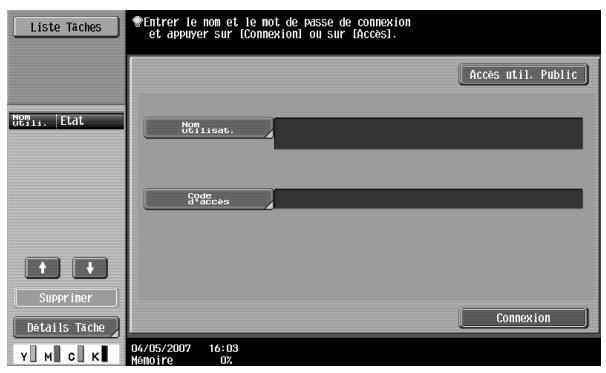
Authentication utilisateur (authentication machine)
Tapez le nom d'utilisateur et le mot de passe, puis appuyez sur [Connexion] ou sur la touche [Code].
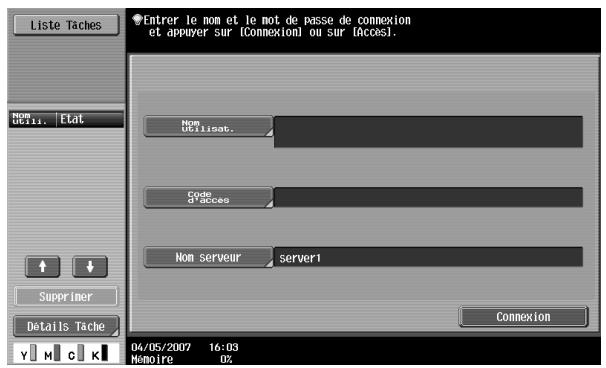
Authentication utilisateurs (authentication serveur externe)
Spécifiez le nom d'utilisateur, le mot de passe et le serveur authenticate, puis appuyez sur [Connexion] ou sur la touche [Code].
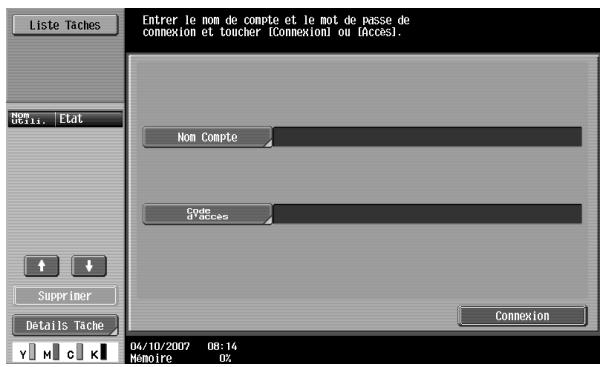
Avec Compte département
Tapez le nom du compte et le mot de passe, puis appuyez sur la touche [Code].

Remarque
Avec Authentication utilisée, les seules boîtes affichées sont celles accessibles par l'utilisateur connecté. Pour plus de détails, voir "Authentication et boîtes accessibles" à la page 3-6.
Si "Fonctions interdites si échec d'authentication" en mode Administrateur est réglé sur "Mode 2" et qu'un utilisateur saisit un mot de passe erroné le nombre indiqué de fois, cet utilisateur est rejeté et ne peut plus utiliser la machine. Contactez l'administrateur pour annuler les restrictions d'opérations.
Enregistrement des boîtes
Avant de pouvoir enregistrer des données de document, il faut créer une boite pour y enregistrer les données.
Vous pouvez créer jusqu'à 1000 boîtes.
Vous pouvez enregistrer jusqu'à 200 documents dans une seule boîte.
Vous pouvez enregistrer jusqu'à 10 000 pages dans toutes les boîtes utilisateur.
Vous pouvez enregistrer jusqu'à 3 000 documents dans toutes les boîtes.
Il existe des boîtes publiques (qui peuvent être utilisées par plus d'une personne), des boîtes privées (qui ne peuvent être utilisées que par une seule personne) et des boîtes de groupe (qui peuvent être utilisées par des utilisateurs apparentant au compte connecté quand des paramètres de suivi de compte ont été spécifiés). Pour plus de détails sur l'enregistrement des boîtes, voir "Enregistrement de boîtes" à la page 8-7.
Nommer des documents
Vous pouvez donner un nom aux données de document enregistrées.
Les noms peuvent compter 30 caractères maximum.
Vous pouvez aussi modifier les noms après les avoir enregistrés.
Vous pouvez spécifier les noms quand les données ont été enregistrées. Toutefois, si les données ont enregistrées sans avoir indiqué un nom, un nom prédefini sera affecté.
Les noms sont créés en combinant les éléments suivants. Le nom de document
"CKMBT_C55007102315230" est décrit en exemple.
| Éléments | Description |
| C | Cetteshittre indique le mode actif lors de l'enregistrement du document.C:CopieS:Fax/NumérisationP:Impression |
| KMBT_C550 | Représenté le nom du périphérique ayant numériisé les donnéesés. La valeur par dé-faut est "KMBT_C550" (bizhub C451:"KMBT_C451",bizhub C650:"KMBT_C650").Vous pouvez remplacer ce nom par le paramètre "Adresse machine saisie" sur l'écran Administrateur/Paramètres machine en mode administrateur. Vous pouvez spécifique un nom de 10 caractères max. |
| 07102315230 | Indique l'année (deux premiers chiffres),le mois,le jour,l'heure et les minutes de numérisation des donnéesés. Le dernier chiffre est le numéro de série si le document fait partie d'une série de numérisations. |
| _0001 | Indique la page lors de la numérisation de donnéesés multi-pages. Ce numéro n'appa-rait pas à côté du "Nom Document"; cependant, il est automatiquement ajouté comme partie intégrante du nom lors de la transmission du fichier. Ajoutez cette partie au nom conformément aux conditions d'appellation du serveur reçvant les fi-chiers,par exemple,lors d'envoi de donnéesés par FTP. |
| .TIF | C'est l'extension du format de donnéesés spécifique. Ces caractères n'apparaissent pas à côté du "Nom Document"; cependant,ils sont automatiquement ajoutés comme partie intégrante du nom lors de la transmission du fichier. |

Remarque
"S" apparaît dans les documents enregistrés dans l'écran du mode Fax/Numérisation ou dans l'écran du mode Boîte.
3.2 Authentication et boîtes accessibles
La définition d'un système d'authentication utilisé et le réglage Compte Département modifié l'accessibilité des boîtes et les autorisations comme illustré ci-dessous. Spécifiez les paramètres d'authentication utilisé et de compte département selon les fonctions désirées.
Sans spécifications de système d'authentication utilisé et sans réglage Compte Département
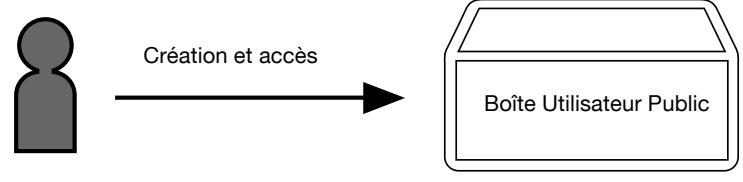
Description
- Les utilisateurs peuvent accéder à toutes les boîtes Utilisateur Public.
- Les boîtes créées par des utilisateurs et l'administrateur sont des boîtes Utilisateur Public.
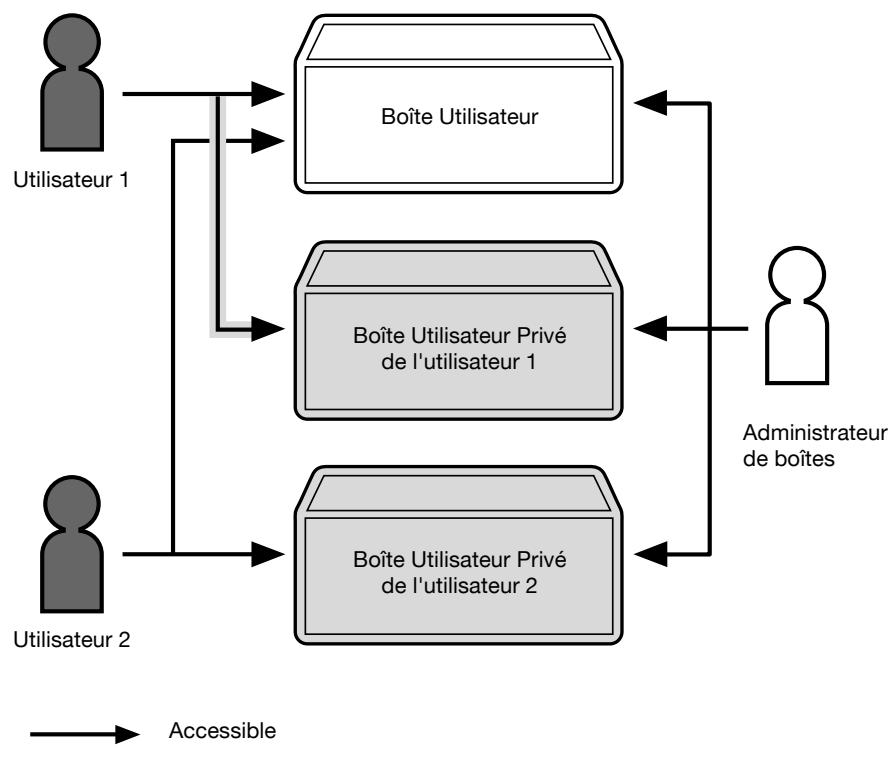
Description
- Les utilisateurs ont accès à toutes les boîtes Utilisateur Public et seulement aux boîtes Utilisateur Privé qu'ils ont créées.
- Les boîtes Utilisateur Privé ne sont pas accessibles aux autres utilisateurs.
- Il est possible de spécifier un administrateur de boîtes utilisateur. Un administrateur de boîtes a accès à toutes les boîtes Utilisateur Public et Utilisateur Privé.
- Si les données d'authentification sont effacées par annulation des paramètres d'identification de l'utilisateur ou à cause d'un changement de méthode d'authentification, toutes les boîtes privées deviennent des boîtes publiques.
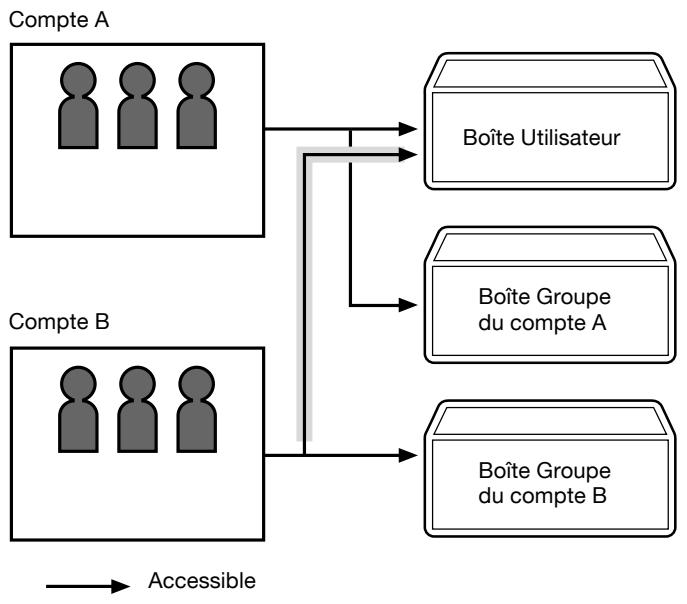
Description
- Les utilisateurs ont accès à toutes les boîtes Utilisateur Publics et seulement aux boîtes Groupe du compte auxquels ils appartiennent. Si les données d'authentification sont effacées par annulation des paramètres de suivi de compte ou à cause d'un changement de méthode d'authentification, toutes les boîtes de groupe deviennent des boîtes publiques.
Lorsque les paramètres d'authentification utilisés et de compte département sont spécifiques mais non synchronisés
Utilisateur 1
Si le compte de l'utilisateur n'était pas enregistré au préalable, l'utilisateur se connecte avec le nom de compte et le mot de passe. La boîte de groupe pour le compte est accessible à un membre d'un compte différent de celui qui est connecté.
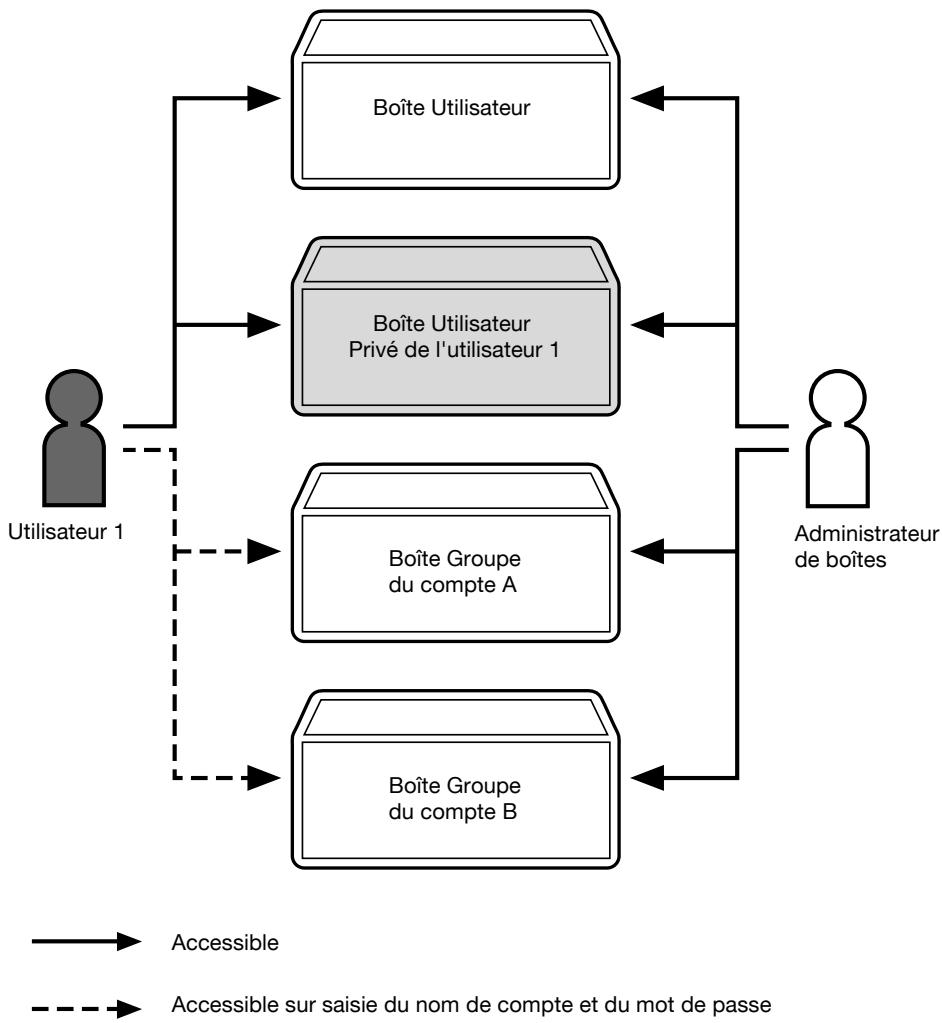
Description
- Les utilisateurs ont accès à toutes les boîtes Utilisateur Public, aux seules boîtes Groupe du compte auquel ils appartiennent et aux seules boîtes Utilisateur Privé qu'ils ont créées.
- Les boîtes Utilisateur Privé ne sont pas accessibles aux autres utilisateurs. Si un utilisateur saisit un nom de compte et un mot de passe lors de la connexion, la boîte de groupe pour ce compte est accessible.
- Il est possible de spécifier un administrateur de boîtes utilisateur.
- Un administrateur de boîtes a accès à toutes les boîtes Utilisateur Public, à toutes les boîtes Utilisateur Privé ainsi qu'à toutes les boîtes Groupe. Si les données d'authentication sont effacées par annulation des paramètres d'identification de l'utilisateur ou à cause d'un changement de méthode d'authentication, toutes les boîtes de groupe deviennent des boîtes publiques.
Lorsque les paramètres d'authentication utilisés et de compte département sont spécifiques et synchronisés
Utilisateur 1
Utilisateur 2
Les boîtes Groupe sont quant à elles accessibles aux utilisateurs d'autres comptes, en cas d'enregistrement préalable de leur compte.
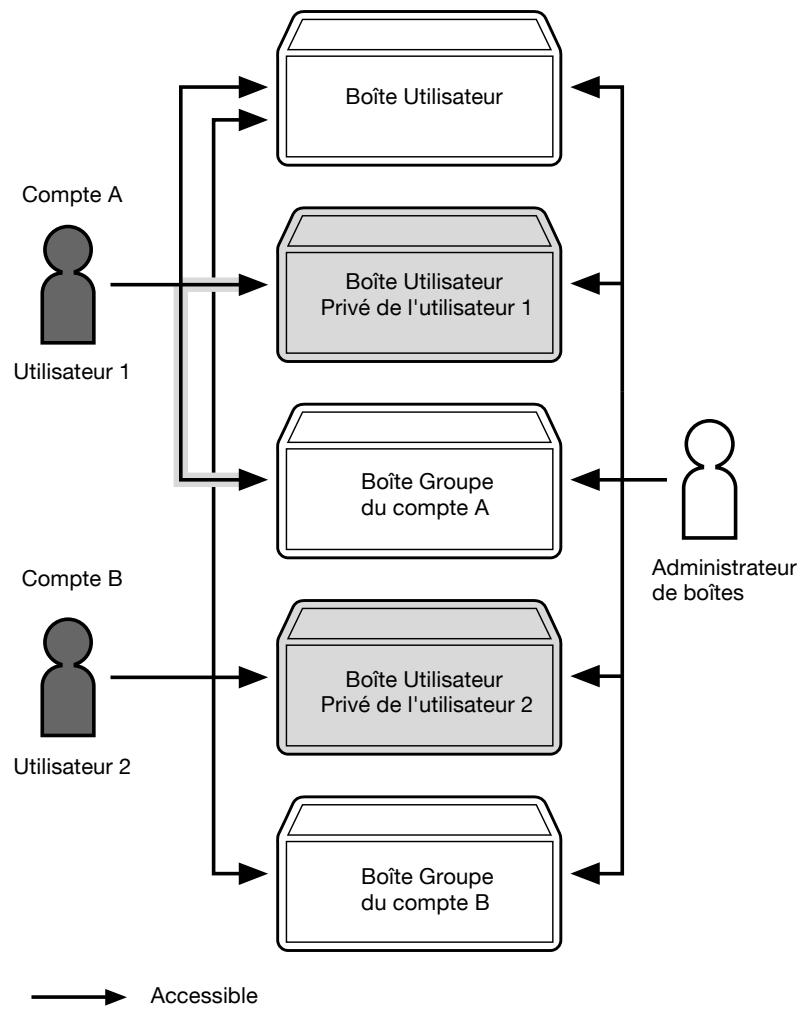
Description
- Les utilisateurs ont accès à toutes les boîtes Utilisateur Public, aux seules boîtes Groupe du compte auquel ils appartiennent et aux seules boîtes Utilisateur Privé qu'ils ont créées.
- Les boîtes Utilisateur Privé ne sont pas accessibles aux autres utilisateurs. Il est possible de spécifier un administrateur de boîtes.
- Un administrateur de boîtes a accès à toutes les boîtes Utilisateur Public, à toutes les boîtes Utilisateur Privé ainsi qu'à toutes les boîtes Groupe. Si les données d'authentification sont effacées par annulation des paramètres d'identification de l'utilisateur ou à cause d'un changement de méthode d'authentification, toutes les boîtes de groupe deviennent des boîtes publiques.
Paramètres que vous pouvez enregistrer et modifier
Parmi les diverses fonctions que vous pouvez spécifier avant d'effectuer des copies, il existe des fonctions dont les paramètres peuvent être enregistrés et certaines fonctions qui ne peuvent pas être enregistrées mais qui peuvent être définies en cas d'impression. Les fonctions dont les paramètres peuvent être enregistrés et celles dont les paramètres ne peuvent pas l'être sont énumérées ci-dessous.
| Type de fonction | Fonction | Peut être enregistrée | Peut être définie lors de l'impression |
| Nombre de copies | × | ○ |
| Sélection du magasin papier | ○ | × |
| Sélection du réceptacle | ○ | × |
| Paramètres de l'écran de base | Couleur | ○ | × |
| Papier | ○ | × |
| Zoom | ○ | × |
| Original > Copie | ○ | ○ |
| bizhub C451: Reliure/Pliage Centre | ○ | ○ |
| bizhub C550/C650: Pli/Reliure | ○ | ○ |
| Tri/Groupe | ○ | ○ |
| Perfo. | ○ | ○ |
| Agraf. | ○ | ○ |
| Recto-verse/Combin. | Combinaison | ○ | × |
| Qualité/Densité | Type d'original | ○ | × |
| Densité | ○ | × |
| Réglages Fond | ○ | × |
| Applications | Inser Feuille/Couv/Chapitre | ○ | ○ |
| Modif. couleur | ○ | × |
| Marge page | ○ | ○ |
| Tampon/Surimpression | ○ | ○ |

Les réglages Pli/Reliure et Agrafage Centre ne sont disponibles que si l'unité de finition en option est installée.
Les réglages de perforation ne sont disponibles que si l'unité de finition et le kit de perforation en option sont installés.
Enregistrer des documents de copie
Vous pouvez enregistrer des documents copiés dans des boîtes. Spécifiez les informations suivantes pour enregistrer des documents copiés.
| Paramètre | Description |
| Boîte utilis. | Spécifiez la boîte utiliser où les données doivent être enregistrées. |
| Nom Document | Tapez 30 caractères maximum pour enregistrer le nom du document. |
| Impres. par page | Permet de réaliser des copies du document pendant son enregistrement, appuyez sur [Oui]. |

Le document peut être enregistré dans les types de boîtes suivants.
Boîtes Utilisateur Public
Boîtes Utilisateur Privé (lorsqu'un système d'authentication utilisé est en place)
Boîtes Utilisateur Groupe (lorsqu'un réglage Compte Département est défini)
Boîte Annotation
1. Appuyez sur la touche [Copie] du panneau de contrôle.
2. Appuyez sur [Applications].
3. Appuyez sur [Enr. ds Boîte Util].
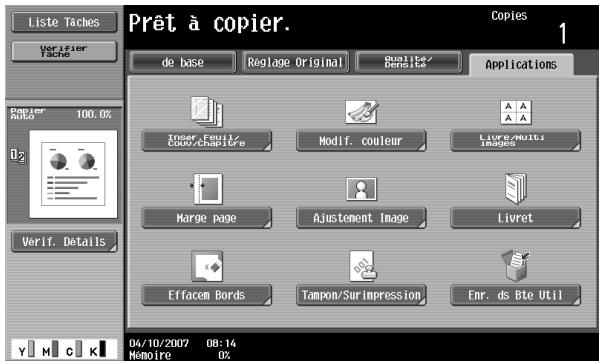
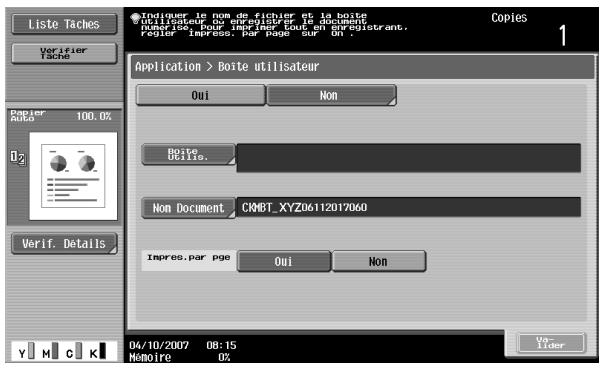
L'écran Boîte utilisateur apparait.
Sélectionnez la boîte où les données doivent être enregistrées. Appuyez sur [Boîte Utilis].
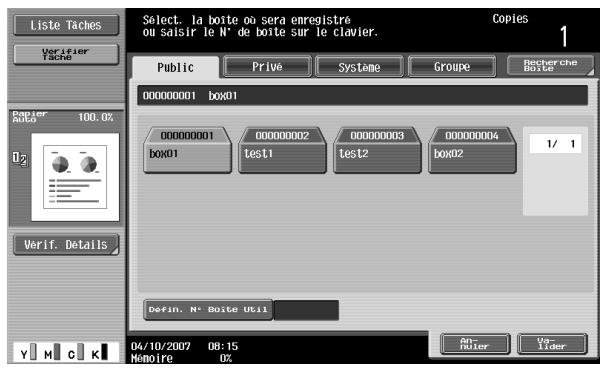
5 Appuyez sur l'onglet de boîte desired, puis sur la touche de la boîte pour la sélectionner.
- Pour saisir un numéro de boîte permettant de la spécifier, appuyez sur [Défin. N° Boîte Util].
- Pour sauvegarder de document dans la boîte Annotation, appuyez sur [Système], puis sur [Boîte Annotation] pour sélectionner la boîte.
La touche de la boîte choses apparaît sélectionnée.
Un mot de passe est-il requis pour enregistrer les données ? → Ce n'est pas nécessaire de saisir le mot de passe lors de l'enregistrement des données, même si un mot de passe a été spécifié pour la boîte.
Appuyez sur [Valider]. Spécifiez le nom du document à enregistrer. Pour modifier le nom spécifique automatique, appuyez sur [Nom Document].
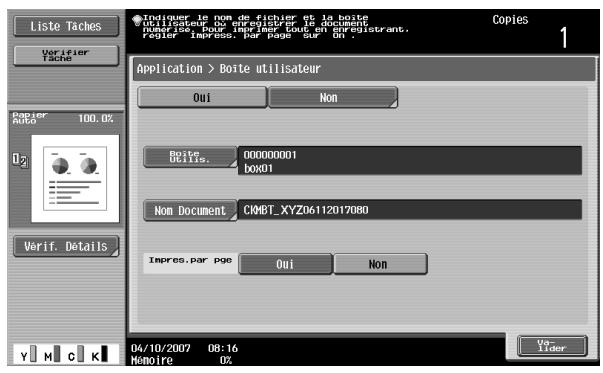
8 Après avoir saisi le nom, appuyez sur [Valider].
- Pour modifier le nom, appuyez sur [Eff.] jusqu'à ce que les caractères soient effacés et tapez le nouveau nom.
- Pour effacer tout le texte, appuyez sur la touche [C] (correction).
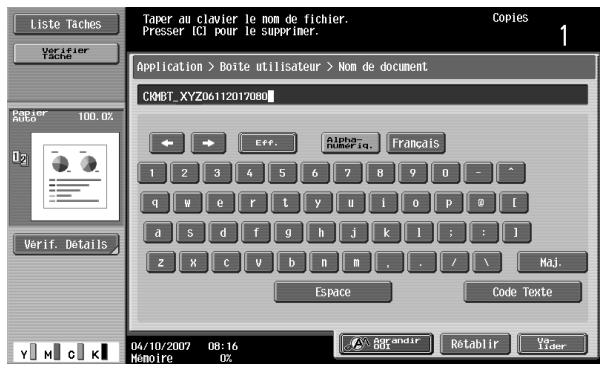
9 Décidez s'il faut aussi imprimer une copie ou non quand les données seront enregistrées. Pour imprimer une copie, appuyez sur [Oui].
10 Appuyez sur [Valider].
11 Spécifiez les réglages de copie nécessaires.
- Si vous avez défini une fonction Boîte, l'option [Enr. dans Bte Util] apparait sélectionnée.
12 Chargez le document dans l'ADF ou placez-le sur la vitre d'exposition.
13 Appuyez sur la touche [Départ] du panneau de contrôle.
- Si vous avez sélectionné "Oui" en regard de la touche "Impres. par page", le document numérique est copié et les données du document sont sauvegardées dans la boîte indiquée.
- Si vous avez sélectionné "Non" en regard de la touche "Impres. par page", les données du document numérisé sont sauvegardées dans la boîte indiquée.

Détails
Pour plus de détails sur les réglages de copie, reportez-vous au Guide de l'utilisateur - Opérations Copie.
Pour plus de détails sur l'impression du document enregistré dans une boîte, voir "Imprimer un document de boîte" à la page 5-3.
3.4 Enregistrer des numérisations dans des boîtes
Vouloir enregistrer des images numérisées dans des boîtes. Les adresses de boîte peuvent être enregistrées dans le carnet d'adresses ou entrées directement.
Les procédures suivantes décrivent la sélection d'une destination de boîte, la spécification directe d'une destination de boîte et la sauvegarde en mode Boîte.

Détails
Le document peut être enregistré dans les types de boîtes suivants.
Boîtes Utilisateur Public
Boîtes Utilisateur Privé (lorsque un système d'authentication utilisé est en place)
Boîtes Groupe (lorsqu'un réglage Compte Département est défini)
Boîte Annotation (en saisie directe uniquement)
Utiliser une adresse de boîte
L'adresse d'enregistrement d'une boîte est appelée "Adresse de boîte".
Les adresses de boîtes sont enregistrées sous l'onglet Carnet Adresses et sous le type de destination "Boîte". La procédure suivante décrit la manière de sélectionner une adresse de boîte déjà enregistrée pour y stocker des données.

Remarque
Si vous utilisez une adresse de boîte, le document est automatiquement enregistré sous le nom par défaut.
1. Appuyez sur la touche [Fax/Numérisation] du panneau de contrôle.
L'écran Mode Fax/Numérisation apparait.
2 Appuyez sur [Carnet d'Adresses].
Les destinations enregistrées apparaissent.
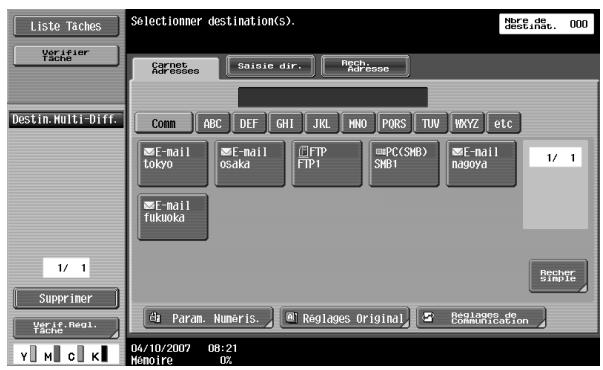
3 Appuyez sur la touche de l'adresse de boîte pour la sélectionner.
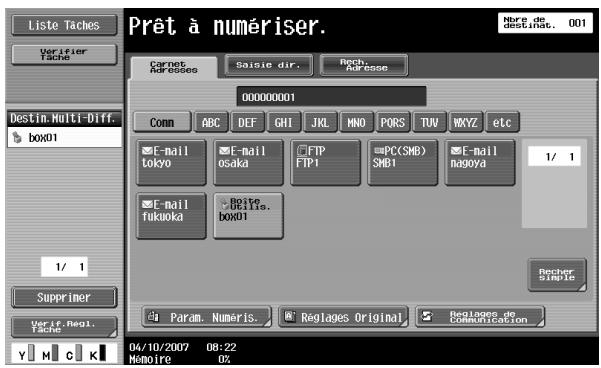
4 Spécifiez les paramètres de numérisation nécessaires.
Pour plus de détails sur les réglages Numérisation et Document, reportez-vous au Guide de l'utilisateur Opérations Scanner réseau.
5 Chargez le document dans l'ADF ou placez-le sur la vitre d'exposition. 6 Appuyez sur la touche [Départ] du panneau de contrôle.
Le document est numérique et les données sont enregistrées.
Saisie directe des adresses
L'entrée de l'adresse de boîte directement sur le panneau de contrôle est appelée "Saisie directe".

Remarque
Si la fonction "Saisie Manuelle Destination" (affichée en appuyant sur [Paramètre Sécurité] dans l'écran Réglages Administrateur, puis sur [Détails Sécurité]) est réglée sur "Interdit", [Saisie dir.] n'apparaît pas.
Appuyez sur la touche [Fax/Numérisation] du panneau de contrôle.
L'écran Mode Fax/Numérisation apparait.
2 Appuyez sur [Saisie dir.].
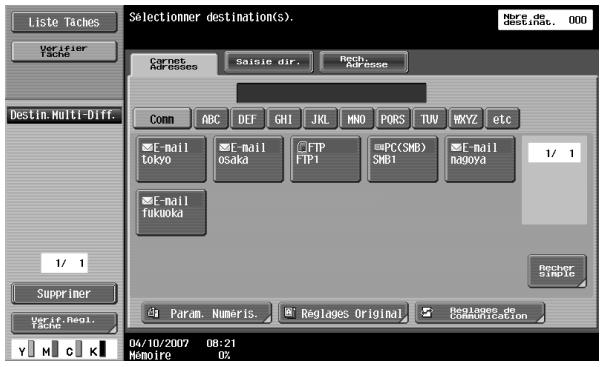
3 Appuyez sur [boite utilis.]
![KONICA MINOLTA BIZHUB C451 - Appuyez sur [boite utilis.] - 1](/content/2019/11/139636/images/2486029b203516a5565890ac1d27c3d9db45f0966b3bdb61f42d35333deb1db8.jpg)
L'écran Enreg. dans boîte utilisateur s'ouvre.
4 Sélectionnez la boîte où les données doivent être enregistrées. Appuyez sur [Boîte utilis].
Pour sauvegarder le document dans la boite Annotation, appuyez sur [Param. Numéris], puis sur [Applications] et enfin sur [Annotation] pour sélectionner la boite.
![KONICA MINOLTA BIZHUB C451 - Appuyez sur [boite utilis.] - 2](/content/2019/11/139636/images/f3be839e36c5e48624cff4d95e6abde4bea55f24d03513276699274d202b88fa.jpg)
5 Appuyez sur l'onglet de la boîte désirée, puis sélectionnez la boîte.
Pour saisir un numéro de boîte permettant de la spécifier, appuyez sur [Défin. N° Boîte Util]. La touche de la boîte apparait sélectionnée.
![KONICA MINOLTA BIZHUB C451 - Appuyez sur [boite utilis.] - 3](/content/2019/11/139636/images/1fd29b7bbffc76ddaa47547526b527f83a89436af2c90722ef8ac65eef075cca.jpg)
Cochez le nom du document à enregistrer. Appuyez sur [Nom Document].
- Le nom par défaut apparait à côté de "Nom Document". Pour modifier le nom, appuyez sur [Supprimer] jusqu'à ce que les caractères soient effacés et tapez le nouveau nom. Pour effacer tout le texte, appuyez sur la touche [C] (correction).
![KONICA MINOLTA BIZHUB C451 - Appuyez sur [boite utilis.] - 4](/content/2019/11/139636/images/704a2bcbf66b003fe8af6a18c1b9ecb504a318b783d8e82631a303a879933017.jpg)
7 Tapez le nom du document et appuyez ensuite sur [Validator].
![KONICA MINOLTA BIZHUB C451 - Appuyez sur [boite utilis.] - 5](/content/2019/11/139636/images/ad3b02b3d3db146d87e123643b2efe29ec549bfb9e632529b0b78668fe0fb7fa.jpg)
8 Appuyez sur [Validator].
L'onglet Saisie dir. s'affiche de nouveau. Le numéro de la boîte spécifiée s'affiche sous "Destin. Multi-Diff."
9 Spécifiez les paramètres de numérisation nécessaires.
Pour plus de détails sur les réglages Numérisation et Document, reportez-vous au Guide de l'utilisateur Opérations Scanner réseau. 10 Chargez le document dans l'ADF ou placez-le sur la vitre d'exposition. 11 Appuyez sur la touche [Départ] du panneau de contrôle.
![KONICA MINOLTA BIZHUB C451 - Appuyez sur [boite utilis.] - 6](/content/2019/11/139636/images/87bf07d18415315e6446e3d76dd6f90ef8a5784b8cf845adf908e4549b8ede6a.jpg)
Remarque
Une seule adresse de boîte peut être indiquée en émission individuelle, mais il est possible de spécifier plusieurs adresses e-mail et de fax.
Enregistrement en mode boîte
Appuyez sur la touche [Boîte] du panneau de contrôle et tapez ensuite directement l'adresse de la boîte. Les documents enregistrés peuvent être utilisés comme les données de numérisation enregistrées.
Appuyez sur la touche [Boîte] du panneau de contrôle.
L'écran Menu Opérations de boîte s'ouvre.
2 Appuyez sur [Enregistrer document].
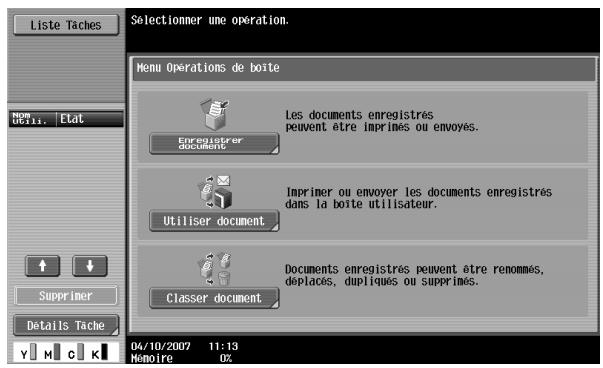
3 Appuyez sur l'onglet de la boîte désirée, puis sélectionnez la boîte.
Pour sauvegarder le document dans la boîte Annotation, appuyez sur [Système], puis sur [Boite Annotation] pour sélectionner la boîte. - Pour saisir un numéro de boîte permettant de la spécifier, appuyez sur [Défin. N° Boîte utilis].
La touche de la boîte désignée apparait sélectionnée.
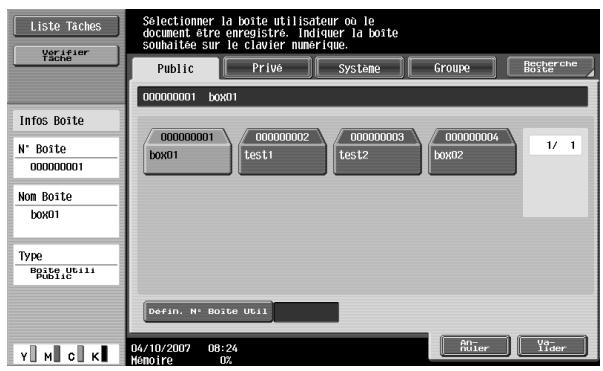
4 Appuyez sur [Valider].
L'écran Enregistrer document apparait.
5 Cochez le nom du document à enregistrer. Appuyez sur [Nom Document].
- Le nom par défaut apparait à côté de "Nom Document". Pour modifier le nom, appuyez sur [Supprimer] jusqu'à ce que les caractères soient effacés et tapez le nouveau nom. Pour effacer tout le texte, appuyez sur la touche [C] (correction).
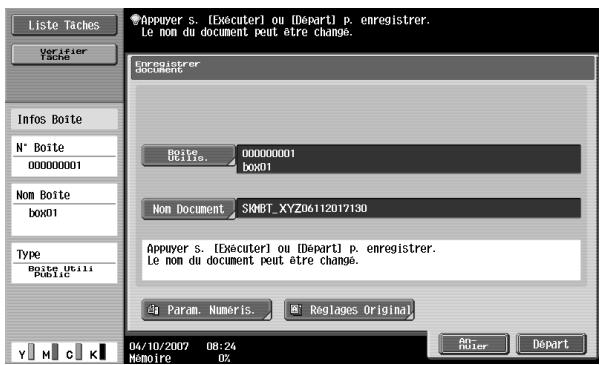
6 Tapez le nom du document et appuyez ensuite sur [Validator].
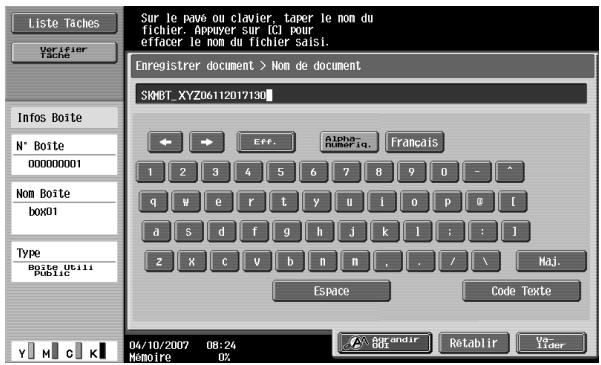
7 Appuyez sur [Validator]. 8 Spécifiez les paramètres de numérisation nécessaires.
Pour plus de détails sur les réglages Numérisation et Document, voir "Spécifier les réglages Numérisation" à la page 3-25.
9 Chargez le document dans l'ADF ou placez-le sur la vitre d'exposition. 10 Appuyez sur [Exécuter] ou sur la touche [Départ] du panneau de contrôle.

Remarque
Vous ne pouvez indiquer qu'une seule adresse de boîte à la fois.
3.5 Enregistrer des sorties imprimées dans des boîtes
Si le pilote d'imprimante de la machine est installé sur un ordinateur du réseau, le document peut être enregistré dans une boîte par la même opération que pour son impression.

Détails
Le document peut être enregistré dans les types de boîtes suivants. Le numéro de boîte doit être saisi pour enregistrer le document.
Boîtes Utilisateur Public
Boîtes Utilisateur Privé (lorsque un système d'authentication utilisé est en place)
Boîtes Groupe (lorsqu'un réglage Compte Département est défini)
Boîte Annotation
Enregistrer des données dans une boîte
1 Dans l'application, cliquez sur "Imprimer" dans le menu "Fichier". 2 Cliquez sur la touche [Préférences] à côté du nom de l'imprimante.
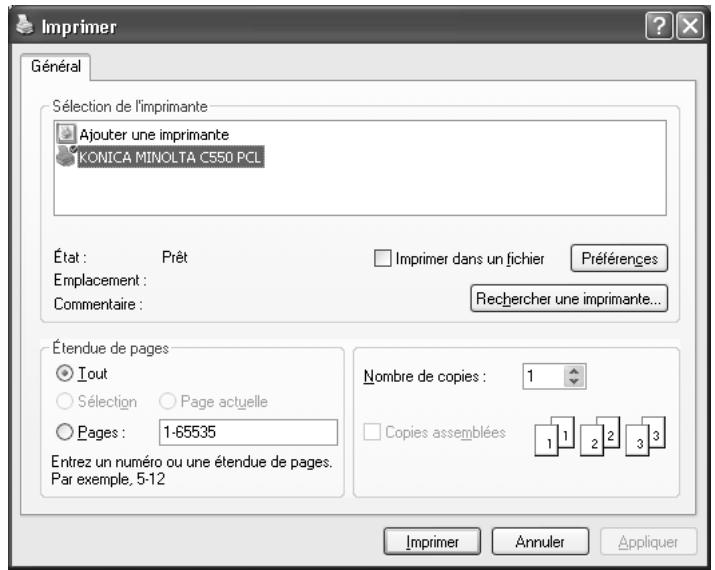
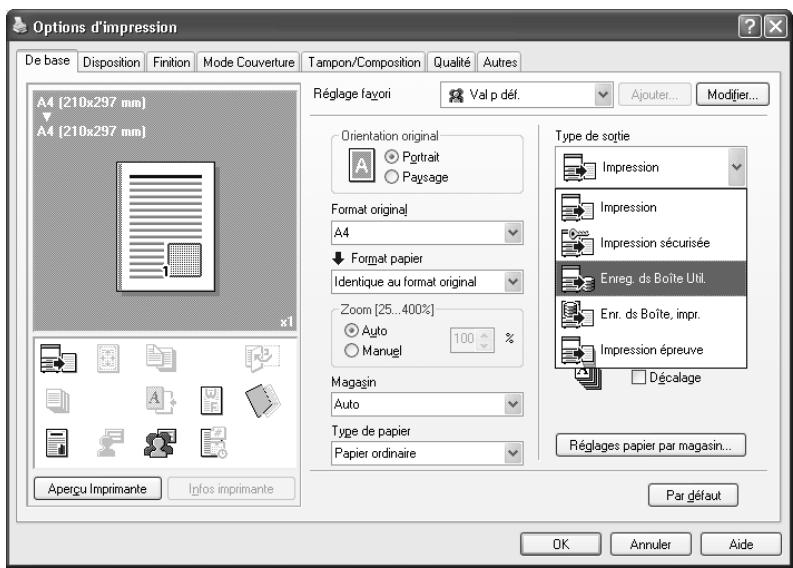
3 Dans la liste "Type de sortie", sélectionnez "Enreg. ds Boite Util." ou "Enr. ds Boite, impr.".
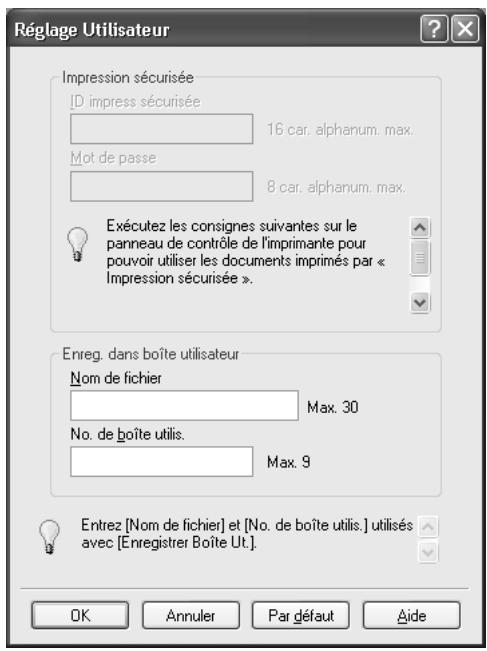
Dans la boîte de dialogue Réglage Utilisateur, tapez le nom de fichier et le numéro de boîte, puis cliquez sur la touche [OK].
Cliquez sur la touche [OK].
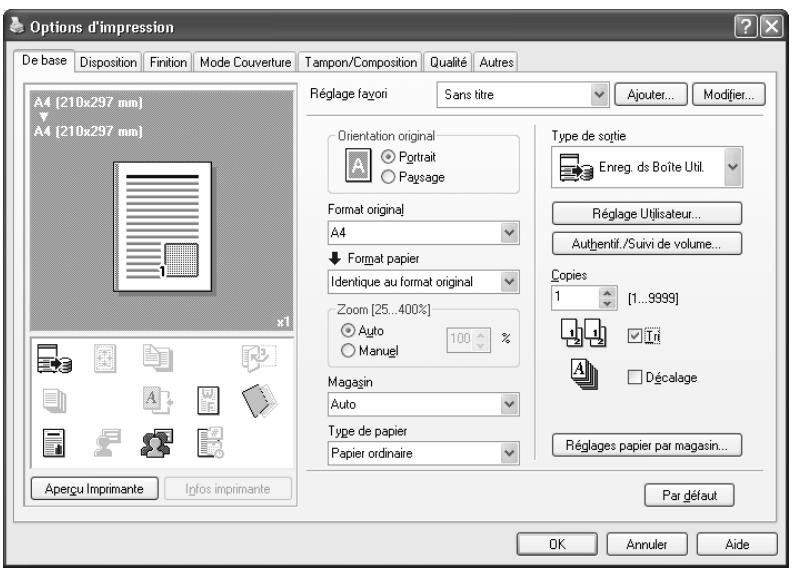
6 Cliques sur la touche [OK] pour démarrer l'impression.

Détails
Si un système d'authentification et un réseau Suivi de volume sont en place, cliquez sur la touche [Authentif./Suivi de volume], puis tapez le nom d'utilisateur de connexion et les informations de compte. Pour plus de détails, reportez-vous au Guide de l'utilisateur - Opérations Impression.
Enregistrer des données dans la boîte utilisateur document sécurisé
1 Dans l'application, cliquez sur "Imprimer" dans le menu "Fichier". 2 Cliquez sur la touche [Préférences] à côté du nom de l'imprimante.
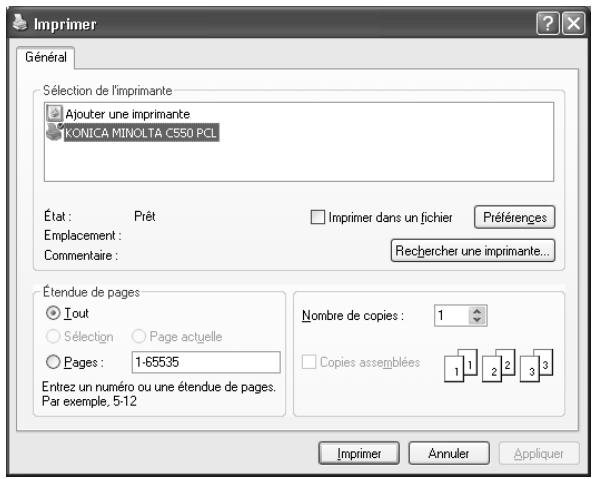
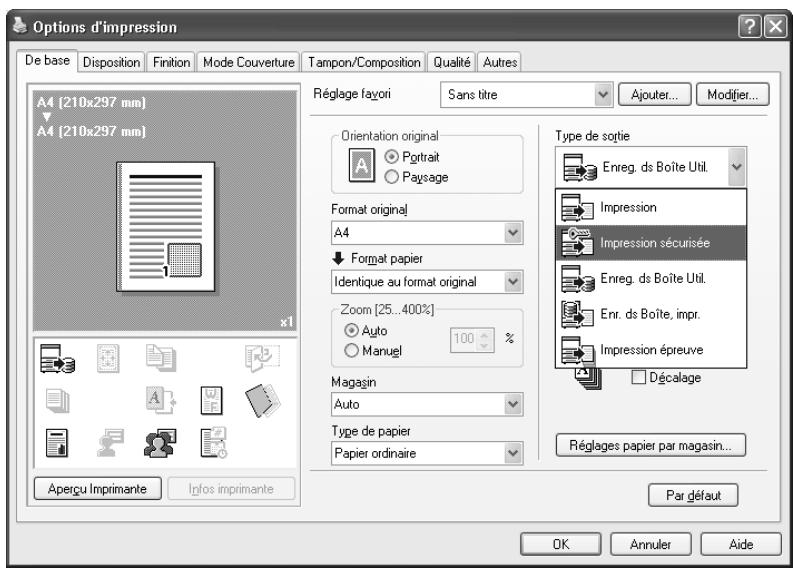
3 Dans la liste "Type de sortie", sélectionnez "Impression sécurisée".
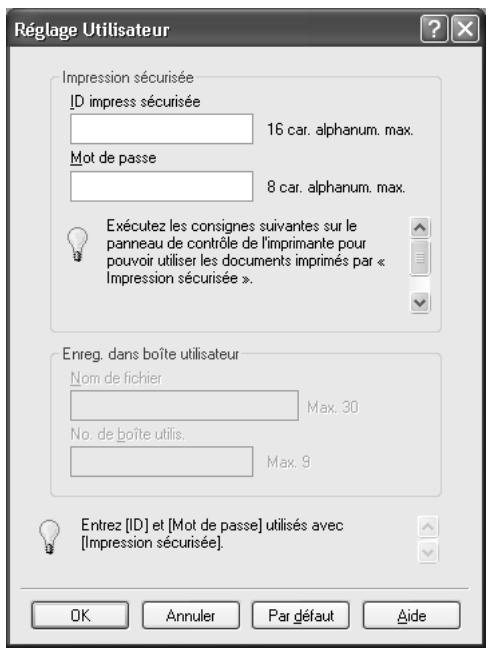
4 Dans la boîte de dialogue Réglage Utilisateur, tapez l'ID et le mot de passe du document confidentiel, puis cliquez sur la touche [OK].
5 Cliques sur la touche [OK].
![KONICA MINOLTA BIZHUB C451 - Cliques sur la touche [OK]. - 1](/content/2019/11/139636/images/eb61e6ade748174a1fe8992dfd473bd533662f4e246bcfc1fe38922dde07795a.jpg)
6 Cliques sur la touche [OK] pour démarrer l'impression.
![KONICA MINOLTA BIZHUB C451 - Cliques sur la touche [OK]. - 2](/content/2019/11/139636/images/8f448dedee8e828a09061288bb2939ef939a040fd9b0a80a9c6e665744c1bed6.jpg)
Détails
Si un système d'authentification et un réseau Suivi de volume sont en place, cliquez sur la touche [Authentif./Suivi de volume], puis tapez le nom d'utilisateur de connexion et les informations de compte. Pour plus de détails, reportez-vous au Guide de l'utilisateur - Opérations Impression.
Enregistrer des données dans la boîte PDF cryptée
L'enregistrement d'un fichier dans une boîte ne peut être spécifique dans la boîte de dialogue Propriétés de l'imprimante étant donné qu'un mot de passe doit être entré pour ouvrir le fichier. Pour imprimer depuis la machine, le fichier doit être enregistré dans la boîte PDF cryptée.
Le fichier peut être sauvegardé dans la boîte PDF cryptée de l'une des deux manières suivantes.
- Enregistrement dans Impression directe de PageScope Enregistrement avec l'impression directe de PageScope Web Connection

Pour plus de détails sur l'impression directe PageScope, reportez-vous au manuel correspondant.
Pour plus de détails sur l'impression d'un document enregistré dans une boîte PDF cryptée, voir "Boîte PDF cryptée" à la page 7-18.
3.6 Spécifier les réglages numérisation
Les réglages Numérisation et Document spécifique pour enregistrer les données en mode Boite sont décrites ci-dessous.
Réglages spécifiables
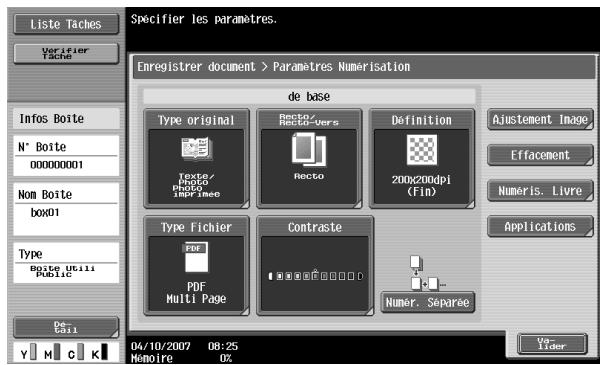
Dans l'écran Enregistrer document, appuyez sur [Param. Numéris.] ou [Réglages Original] pour spécifier des paramètres détaillés de numérisation et d'émission. Vous pouvez spécifier les paramètres suivants.
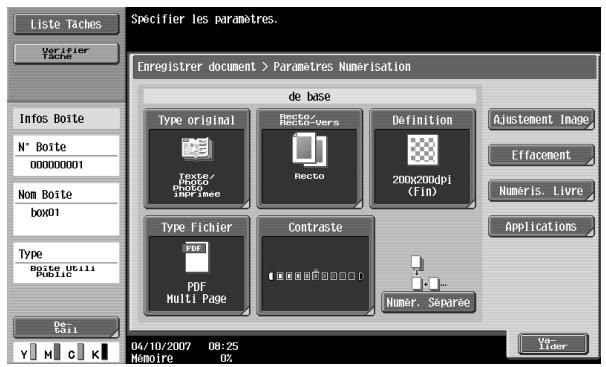
Paramètres Numérisation
| Paramètre | Description | Page de référence |
| Type original | Sélectionne la qualité du document à numérique. | p. 3-26 |
| Recto/Recto-vers | Sélectionne la numérique d'un document recto ou recto-verso. | p. 3-27 |
| Définition | Sélectionne la résolution de numérique. | p. 3-28 |
| Type Fichier | Sélectionne le format de fichier des données numériées à enregistrer. | p. 3-29 |
| Contraste | Sélectionne la densité de numérique. | p. 3-31 |
| Numér. Séparée | L'opération de numérique peut être divisée en plusieurs sessions lors-qu'il n'est pas possible de charger toutes les pages d'un document dans l'ADF ou si on utilise la vente d'exposition. | p. 3-32 |
| Ajustement Image | Ajuste la qualité de l'image, comme le fond, la couleur et la netteté. | p. 3-32 |
| Effacement | Spécifie les réglages de la fonction "Effacement". | p. 3-35 |
| Numérique. Livre | Définit la fonction "Numérique. Livre". | p. 3-37 |
| Applications | Spécifie les réglages du format de numérique. | p. 3-39 |
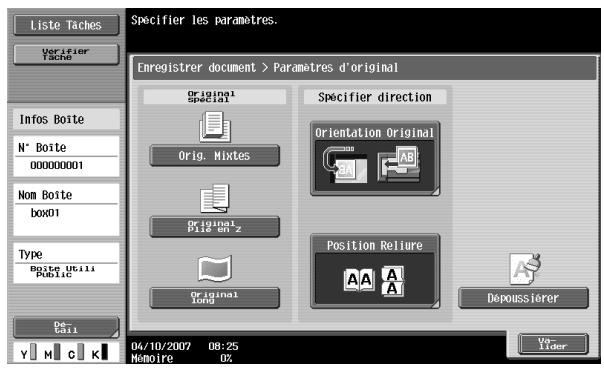
Réglages Original
| Paramètre | Description | Page de référence |
| Orig. Mixtes | À sélectionner pour charger un document contenant des pages de format différent. | p. 3-41 |
| Original Plié en Z | À sélectionner pour charger un document plié en Z. | p. 3-41 |
| Original long | Sélectionner ce réglage pour les documents plus longs que le format standard. | p. 3-41 |
| Orientation Original | Sélection de l'orientation du document chargé. | p. 3-41 |
| Position Reliure | Sélection du sens de reliure du document. | p. 3-41 |
| Dépoussiérer | La sélection de ce réglage permet de réduire les effets de la poussière sur les images de documents charges dans l'ADF. | p. 3-41 |
Type d'original
Sélectionnez le réglage approprié dans la liste suivante en fonction du type de document à numériser.
| Paramètre | Description |
| Texte | Sélectionnez ce réglage pour les documents composés de texte uniquement. |
| Texte/Photo | Sélectionnez ce réglage pour les documents composés de texte et de photos (demi-tein-te). |
| Photo | Sélectionnez ce réglage pour les documents composés de photos (demi-teinte) uniqu-ement. |
| Original Tramé | Sélectionnez ce réglage pour les documents composés de texte plutilot flou. |
| Papier Copié | Sélectionnez ce réglage pour les documents de densité égale produits par un copieur ou une imprimante. |
Si vous sélectionnez "Texte/Photo" ou "Photo", vous pouvez désirément le type photo.
| Paramètre | Description |
| Papier photo | Sélectionnez ce réglage pour les photos imprimés sur du papier photo. |
| Photo imprimée | Sélectionnez ce réglage pour les photos imprimées comme dans les livres ou les magazi- nes. |

Remarque
Le réglage Type Fichier "PDF compact" et les réglages Type original "Texte" ou "Original Tramé" ne peuvent être sélectionnés simultanément.
1 Dans l'écran Enregistrer document, appuyez sur [Param. Numéris]. 2 Appuyez sur [Type original].
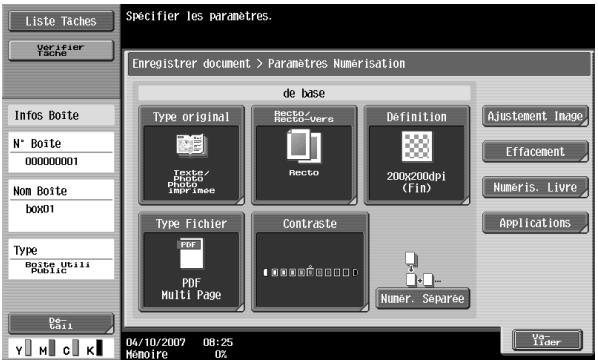
3 Appuyez sur la touche de la qualité d'image.
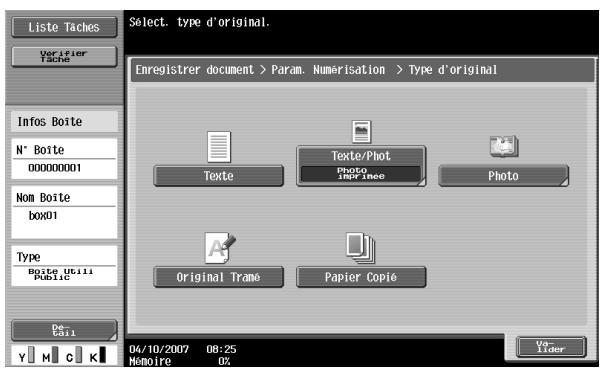
4 Si "Texte/Phot" ou "Photo" est sélectionné, sélectionnez le type de photo, puis appuyez sur [Valider].
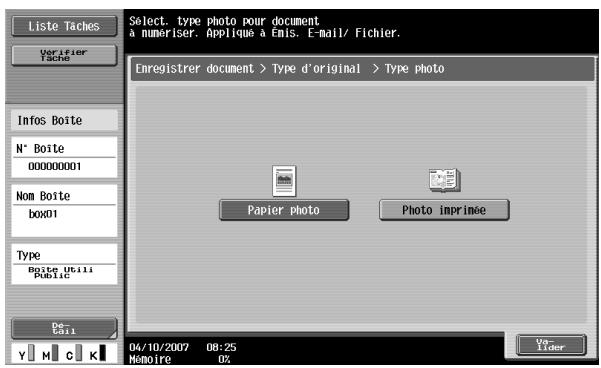
5 Appuyez sur [Valider] et ensuite sur [Valider] sur l'écran suivant qui s'affiche.
Recto/rect-versé
Sélectionnez la numérisation d'un document recto ou recto-versé.
| Paramètre | Description |
| Recto | Sélectionné ce réglage pour numériser un document recto. |
| Recto-Verso | Sélectionné ce réglage pour numériser un document recto-verso. |
| Couv + Recto-Verso | Sélectionné ce réglage pour numériser la première page du document comme cou-venture recto, puis pour numériser les pages restantes en recto-verso. |
1 Dans l'écran Enregistrer document, appuyez sur [Param. Numéris]. 2 Appuyez sur [Recto/Recto-vers].
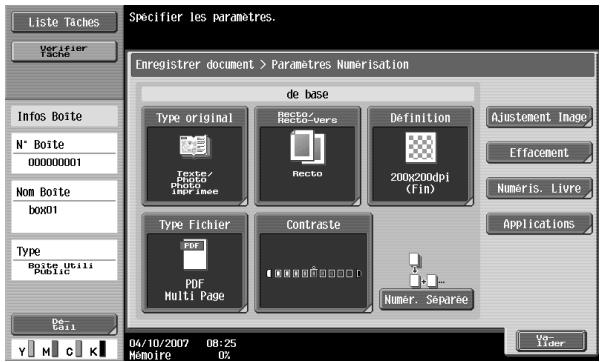
Sélectionnez le type de numérisation.
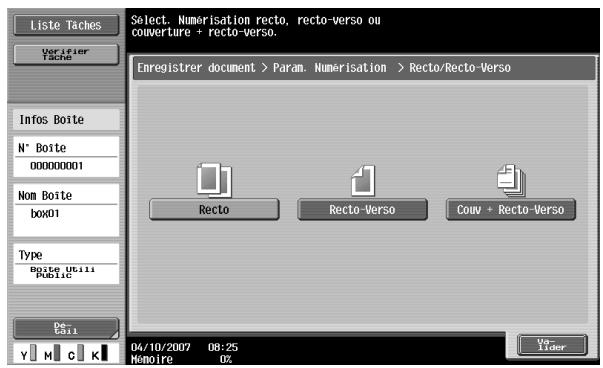
4 Appuyez sur [Valider] et ensuite sur [Valider] sur l'écran suivant qui s'affiche.
Définition
Sélectionne la résolution de numérisation.
Dans l'écran Enregistrer document, appuyez sur [Param. Numéris]. Appuyez sur [Définition].
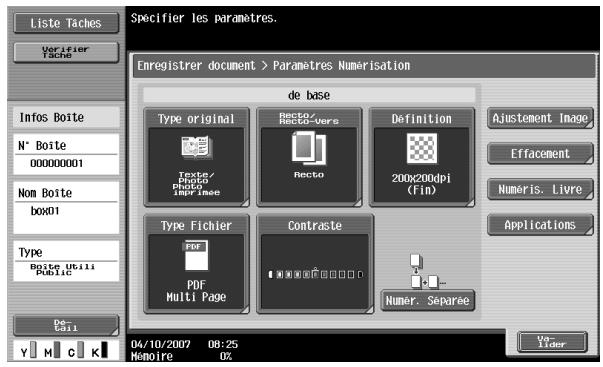
3 Sélectionnez la résolution.
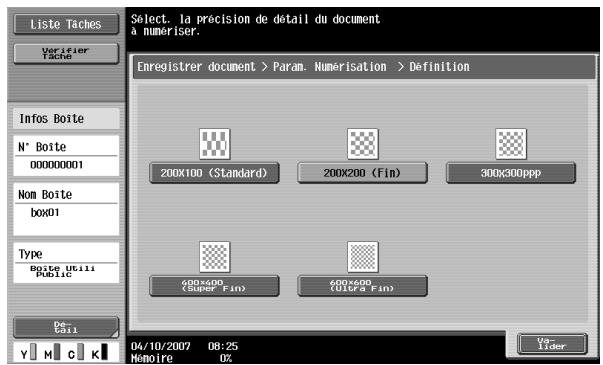
4 Appuyez sur [Valider] et ensuite sur [Valider] sur l'écran suivant qui s'affiche.
Type de fichier
Sélectionne le format de fichier pour enregistrer les données numérisées. Les quatre formats de fichier suivants sont disponibles.
Type de fichier
| Paramètre | Description |
| PDF | Sélectionnéce ce réglage pour enregistrer les données au format PDF. |
| PDF compact | Sélectionnéce ce réglage pour une compression des données plus élevée qu'au format PDF. Utilisé pour les données de numération couleur. |
| TIFF | Sélectionnéce ce réglage pour enregistrer les données au format TIFF. |
| JPEG | Sélectionnéce ce réglage pour enregistrer les données au format JPEG. |
Certains réglages Type Fichier peuvent ne pas être disponibles avec le réglage couleur sélectionné. Les combinaisons possibles entre les réglages Type Fichier et Couleur sont indiquées ci-après.
Si vous sélectionnez le type de fichier "PDF" ou "PDF compact", vous pouvez préciser le niveau de cryptage et la méthode de combinaison du tampon.
Réglages de cryptage
| Paramètre | Description |
| Niveau de cryptage | Sélectionnez le niveau de codage. |
| Code d'accès | Saisissez le mot de passer requis pour l'ouverture des données cryptées. Tapez un mot de passer de 32 caractères max. Retapez le mot de passer pour le confirmer. |
| Permissions Document | Saisissez le mot de passer requis pour modifier les autorisations de document. Tapez un mot de passer de 32 caractères max. Retapez le mot de passer pour le confirmer. |
Vous pouvez aussi spécifier le regroupement des données numérisées.
Réglage Numérisation
| Paramètre | Description |
| Chq page | Sélectionnéz ce paramètre pour créé un fichier dans un format permettant d'enregistre les données de chaque page lors du téléchargement. |
| Multi Page | Sélectionnéz ce réglage pour créé un seul fichier à partir du document entier numé-risé. Ce réglage ne peut être sélectionné en même temps que le type de fichier "JPEG". |

Détails
Pour plus de détails sur la spécification du réglage Couleur, voir "Couleur (Ajustement Image)" à la page 3-32.

Remarque
Le réglage Type Fichier "PDF compact" et les réglages Type original "Texte" ou "Original Tramé" ne peuvent être sélectionnés simultanément.
1 Dans l'écran Enregistrer document, appuyez sur [Param. Numéris]. 2 Appuyez sur [Type Fichier].
- Lors de l'enregistrement des données dans une boîte utilisée, il faut spécifier la page, même si "Page unique" était sélectionnée avant la numérisation.
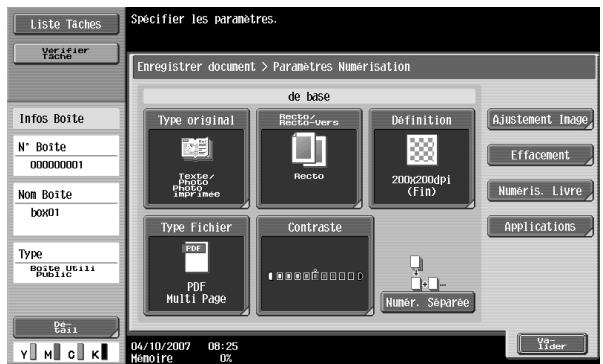
Sélectionnez le format de fichier.
Lors de l'enregistrement des données dans une boîte utilisateur, il faut spécifier le format de fichier, même si le format de fichier était sélectionné avant la numérisation.
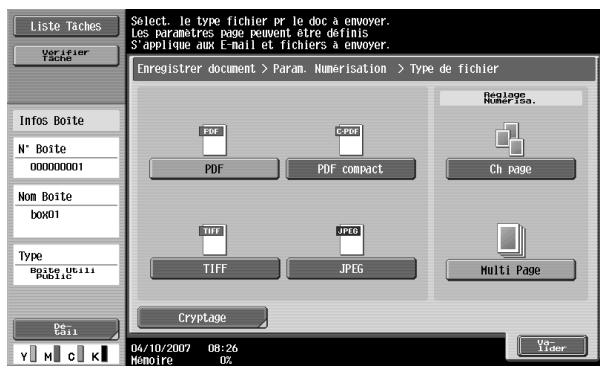
Si vous avez sélectionné "PDF" ou "PDF compact", appuyez sur [Cryptage], si nécessaire.
- Vous ne pouvez pas afficher le contenu d'un document crypté.
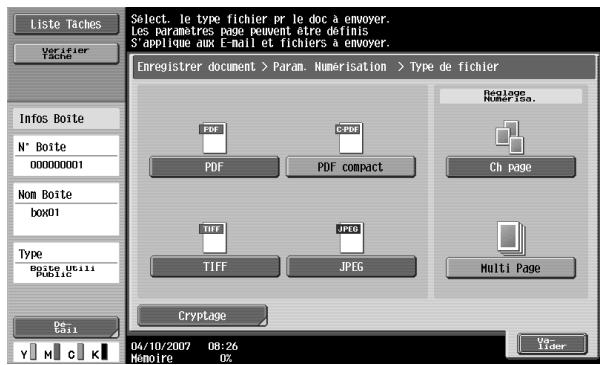
5 Spécifiez les paramètres de codage.
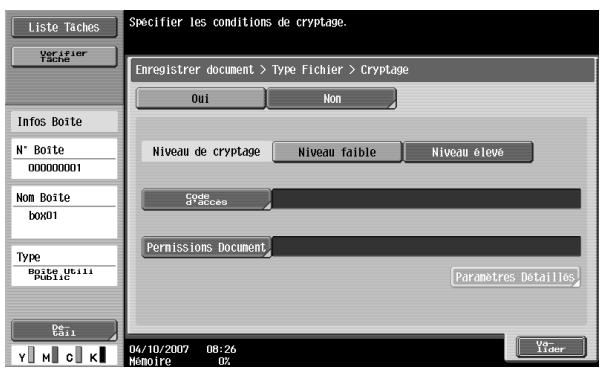
6 Appuyez sur [Valider]. 7 Sélectionnez le réglage de numérisation. 8 Appuyez sur [Valider] et ensuite sur [Valider] sur l'écran suivant qui s'affiche.
Contraste
Réglez la densité de numérisation.
1 Dans l'écran Enregistrer document, appuyez sur [Param. Numéris]. 2 Appuyez sur [Contraste].
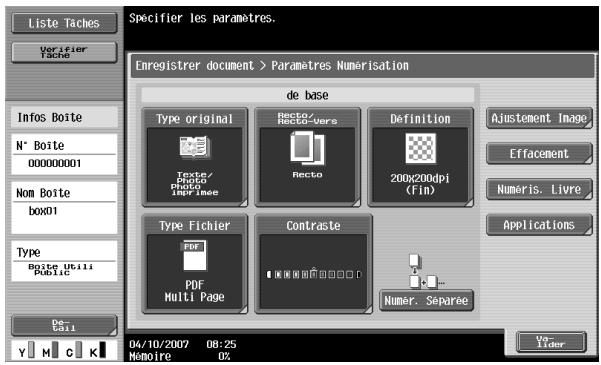
3 Sélectionnez la densité.
Pour régler la densité, appuyez sur [Clair] ou [Foncé]. - Pour sélectionner le réglage par défaut, appuyez sur [Standard].
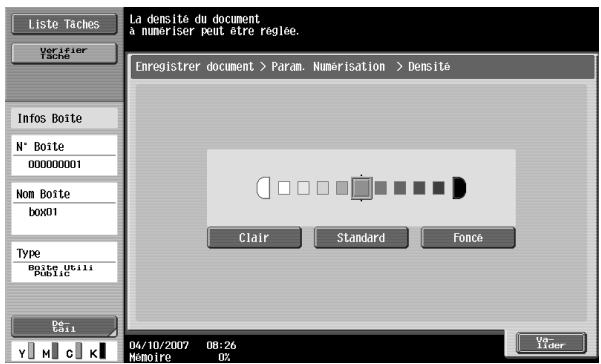
Appuyez sur [Valider] et ensuite sur [Valider] sur l'écran suivant qui s'affiche.
Numérisation séparée
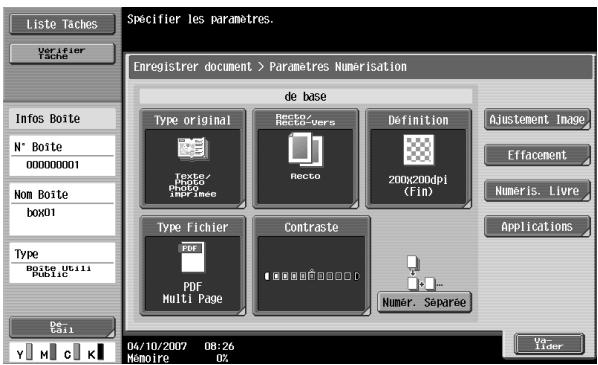
Il est possible de diviser l'opération de numérisation en plusieurs sessions pour divers types de documents, par exemple lorsque toutes les pages d'un document ne peuvent être chargées dans l'ADF, lorsqu'on utilise la vitre d'exposition ou lorsque des documents recto sont combinés à des documents recto-verse.
Appuyez sur [Numér. séparée] dans l'écran Réglages Numérisation. Le réglage est sélectionné lorsque la touche apparait sélectionnée.
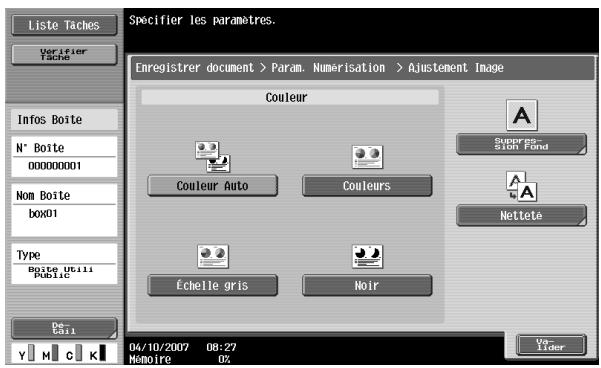
Couleur (ajustement image)
Sélectionnez de numériser le document en couleur ou en noir et blanc.
Les quatre réglages suivants sont disponibles.
| Paramètre | Description |
| Couleur Auto | Sélectionnez ce réglage pour détecter automatiquement la couleur du document et le numérique avec le réglage correspondant. |
| Couleurs | Sélectionnez ce réglage pour une numérique en couleur. |
| Échelle gris | Sélectionnez ce réglage pour les documents représentant beaucoup de demi-teintes comme dans les photos noir et blanc. |
| Noir | Sélectionnez ce réglage pour les documents représentant des zones noir et blanc distinctes comme dans les dessins au trait. |
Certains réglages Couleur peuvent ne pas être disponibles avec le type de fichier sélectionné. Les combinaisons possibles entre les réglages Type Fichier et Couleur sont indiquées ci-après.
Pour plus de détails sur la spécification du réglage Type Fichier, voir "Type de fichier" à la page 3-29.
1 Dans l'écran Enregistrer document, appuyez sur [Param. Numéris]. 2 Appuyez sur [Ajustement Image].
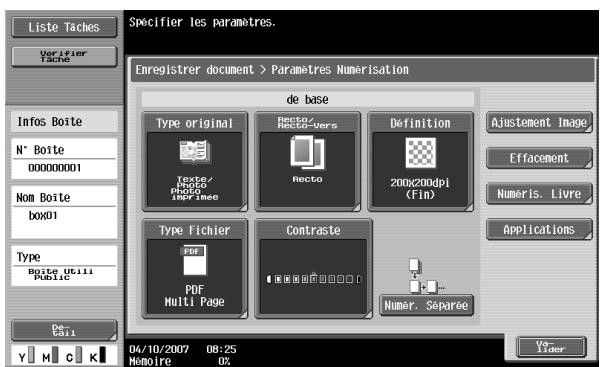
3 Sélectionnez le type de couleur.
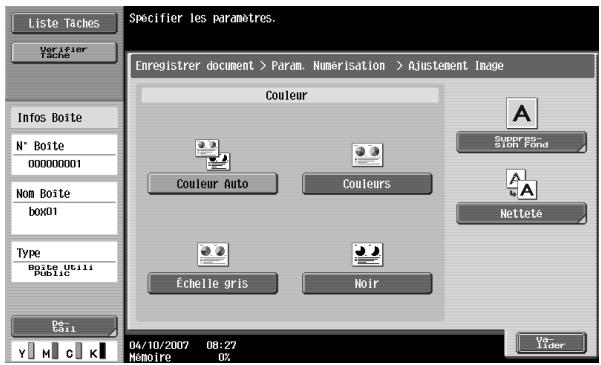
4 Appuyez sur [Valider] et ensuite sur [Valider] sur l'écran suivant qui s'affiche.
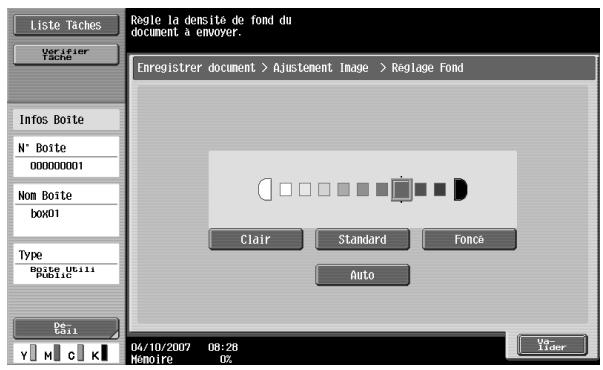
Suppression fond (ajustement image)
Il est possible d'ajuster la densité de numérisation du fond du document. Lorsque des documents imprimés en couleur sont numérisés en couleur, le fond peut se noircir. Dans ce cas, vous pouvez régler la densité du fond.
Dans l'écran Enregistrer document, appuyez sur [Param. Numéris]. Appuyez sur [Ajustement Image].
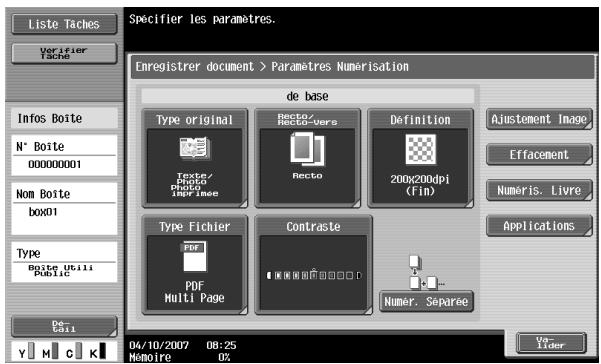
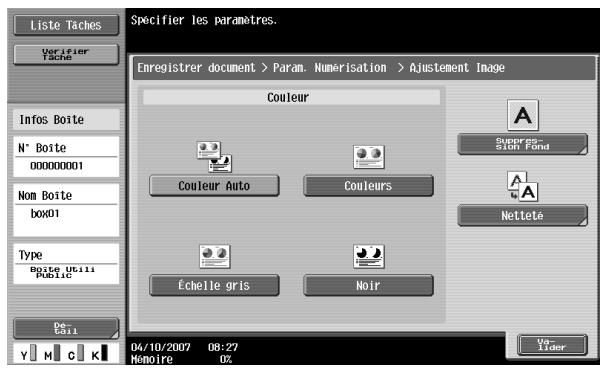
4 Ajustez la densité du fond.
Pour un réglage automatique de la densité, appuyez sur [Auto]. Pour régler la densité, appuyez sur [Clair] ou [Foncé]. - Pour sélectionner le réglage par défaut, appuyez sur [Standard].
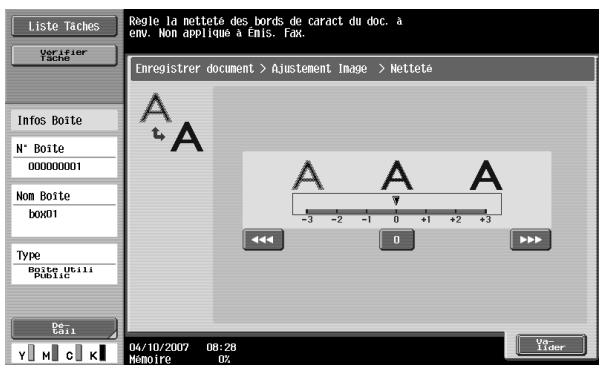
Netteté (ajustement image)
Les contours, par exemple les bords de texte, peuvent être accentués pendant la numérisation.
1 Dans l'écran Enregistrer document, appuyez sur [Param. Numéris]. 2 Appuyez sur [Ajustement Image].
Ajustement image (effacement)
Il est possible d'effacer le pourtour du document. Vous pouvez spécifier des largeurs différentes à droite, à gauche, en haut et en bas, avec des valeurs comprises entre 1,6 et 50,7 mm.

Détails
Si vous réglez sur "Effacem Bords" la largeur à effacer sur le pourtour du document en sélectionnant la fonction "Numéris. Livre", les mêmes réglages sont appliqués sur l'écran Effacement Bords (affiché à partir de l'écran Effacement).
1 Dans l'écran Enregistrer document, appuyez sur [Param. Numéris]. 2 Appuyez sur [Effacement].
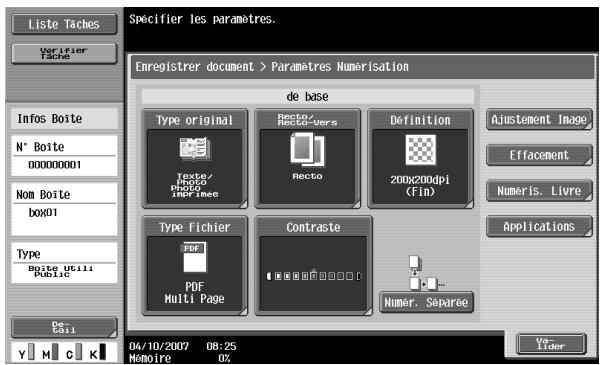
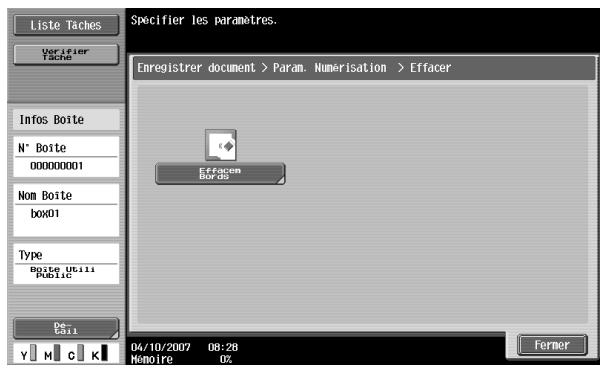
4 Sélectionnez la largeur de la bande à effacer.
Pour utiliser l'effacement des bords, appuyez sur [Oui]. Pour effacer la même largeur sur tous les côtés, appuyez sur [Bords], puis spécifiez une valeur. Pour spécifier des largeurs différentes en haut, en bas, à droite et à gauche, appuyez sur la touche du côté correspondant et spécifiez une valeur. Pour annuler l'effacement des bords, appuyez sur [Aucune].

Appuyez sur [Valider] et ensuite sur [Valider] sur les deux écrans suivants qui s'affichent.
Copie de livre (copie double page)
Sélectionnez la méthode de numérisation des pages d'un livre. Les quatre méthodes de numérisation suivantes sont disponibles. Vous pouvez de plus spécifier les réglages Sens de reliure et Effacement.
| Paramètre | Description |
| Double page | Sélectionnéce ce réglage pour numérique les pages ouvertes d'un livre en une seule page. |
| Séparation | Sélectionnéce ce réglage pour numérique les pages ouvertes d'un livre en deux pages (gauche et droite) séparées. |
| Couvert. Face | Sélectionnéce ce réglage pour numérique la première page comme page de couverture. |
| Pages Couv + Dos | Sélectionnéce ce réglage pour numérique la première page comme première de couverture, la seconde page comme couverture dos et le reste des pages comme corps du texte. |

Remarque
Spécifiez le format de livre ouvert comme format de numérisation.
La numérisation du document peut effacer en même temps les ombres typiques des livres ouverts.
| Paramètre | Description |
| Effacem Bords | Il est possible d'effacer le pourtour du document. Vous pouvez spécifique des largeurs différents à droite, à gauche, en haut et en bas, avec des valeurs comprises entre 1,6 et 50,7 mm. |
| Effacem Centre | Il est possible d'effacer la bande centrale du document. Vous pouvez spécifique une bande d'une largeur comprise entre 0,1 et 30 mm. |

Remarque
Si vous réglez sur "Effacem Bords" la largeur à effacer sur le pourtour du document en sélectionnant la fonction "Numéris. Livre", les mêmes réglages sont appliqués sur l'écran Effacement Bords (affiché à partir de l'écran Effacement).
1 Dans l'écran Enregistrer document, appuyez sur [Param. Numéris]. 2 Appuyez sur [Copie double page].
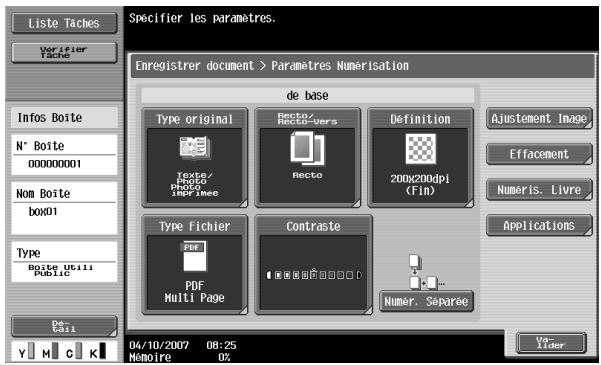
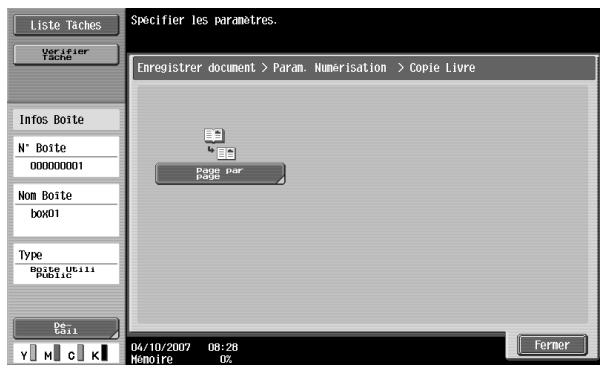
4 Spécifiez les réglages de la fonction "numérisation libre".

- Si vous avez sélectionné "Séparation", "Couverture Face" ou "Pages Couv + Dos", appuyez sur [Position reliure] et sélectionnez le sens de la reliure.
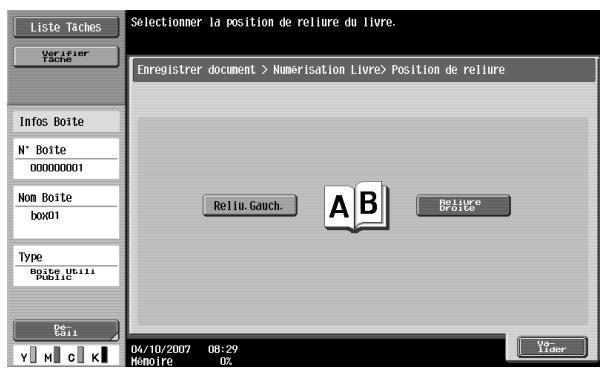
5. Appuyez sur [Valider] et ensuite sur [Valider] sur les deux écrans suivants qui s'affichent.
Sélectionne le format de papier à numériser.
Les réglages de format de numérisation suivants sont disponibles.
| Paramètre | Description |
| Auto | Sélectionnez ce réglage pour détecter le format de la première page du document charge. |
| Formats standard | Sélectionnez un format papier prédéfini ( comme A4 ou B5 ) et une orientation. |
| Formats(person) | Saisissez les dimensions d'un format personnelé non disponible dans les formats standard. La valeur de l'abcisse peut être comprise entre 30,0 et 432,0 mm and celle de l'ordonnée entre 30,0 et 297,0 mm. |
| Format Photo | Voues pouvez sélectionner le format 13 × 18, 10 × 15 ou 9 × 13. |

Remarque
Si vous avez sélectionné la fonction "Numérisat livre", spécifiez le format du livre ouvert.
1 Dans l'écran Enregistrer document, appuyez sur [Param. Numéris]. 2 Appuyez sur [Applications].
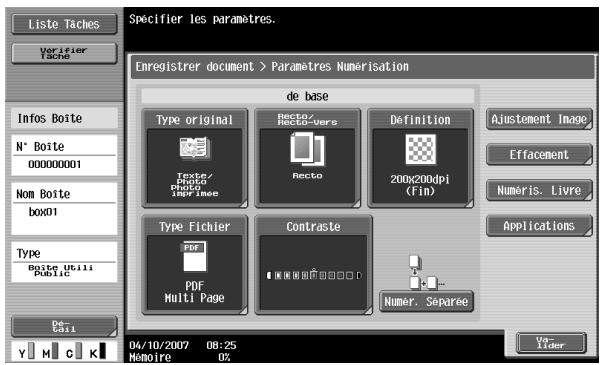
3 Appuyez sur [Format numérisation].
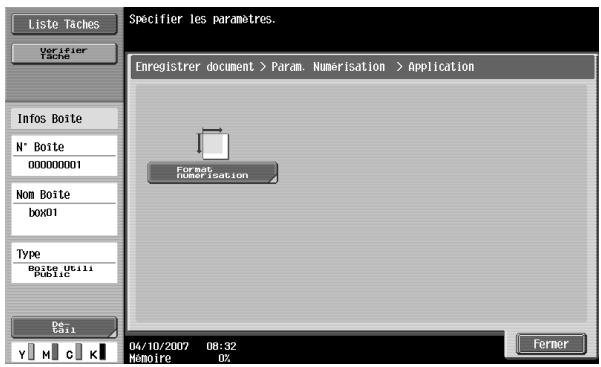
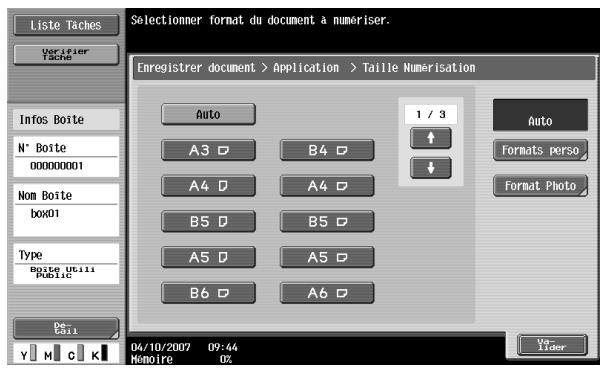
- Sélectionnez l'orientation et le format de papier à numériser.
- La pression de la touche [Formats Personnels] affiche l'écran Format personnalisé. Tapez le format au clavier et appuyez ensuite sur [Valider].
- Les valeurs sont régées par incréments de 0,1 mm.
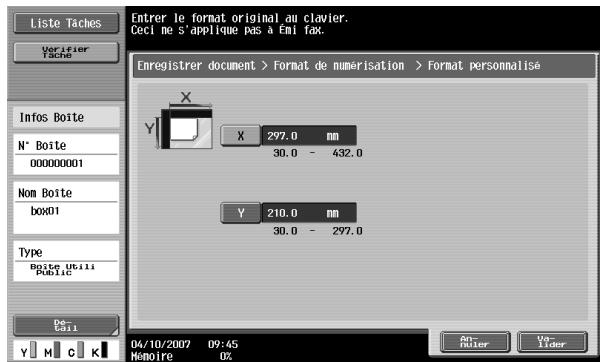
- La pression de la touche [Format Photo] affiche l'écran Format photo. Sélectionnez l'orientation et le format de la photo à numérique, puis appuyez sur [Valider].
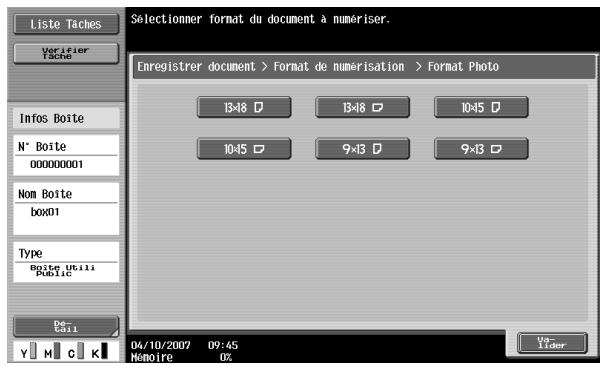
Appuyez sur [Valider] et ensuite sur [Valider] sur les deux écrans suivants qui s'affichent.
Réglages original
Spécifiez le type de document charge, par exemple, s'il contient des formats mixtes ou s'il est plié en Z.
| Paramètre | Description |
| Orig. Mixtes | Sélectionnez ce réglage en cas de chargement de documents de différents formats dans l'ADF (en option). La vitesse de numérisation est diminuée en raison de la dé-tection de chaque page avant d'être numérique. |
| Original Plié en Z | Sélectionnez ce réglage pour détecter le format d'un document plié en Z introduit dans l'ADF dans le sens de la longueur. |
| Original long | Sélectionnez ce réglage pour les documents plus longs que le format standard. |
| Orientation Original | Sélectionnez l'orientation du document. Àprous la numérisation du document, les données sont traitées pour une orientation correcte. |
| Position Reliure | Sélectionnez le sens de reliure pour la perforation ou l'agrafage du document. Ceci permet d'ajuster la numérisation des documents recto-verso pour ne pas inver-ser les sens de reliure.Sélectionnez le réglage Gauche/Reliure pour un document avec reliure à gauche.Sélectionnez le réglage Haut/Reliure pour un document avec reliure en haut.Auto : le document est relié sur la longueur si la longueur de page est égale ou inférieure à 297 mm et sur la largeur si la longueur de page est supérieure à 297 mm. |
| Dépoussiérer | La sélection de ce réglage permit de réduire les effets de la poussière sur les images de documents charges dans l'ADF. |

Remarque
Ces fonctions peuvent être utilisées simultanément.
Dans l'écran Enregistrer document, appuyez sur [Paramètres Original]. Sélectionnez les paramètres des fonctions Paramètres d'original.
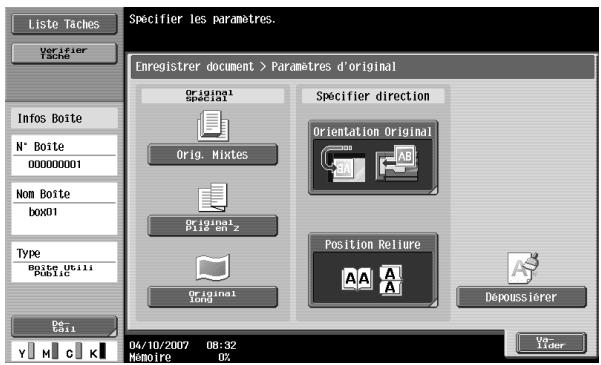
- La pression de la touche [Orientation Original] affiche l'écran Direction Original. Appuyez sur la touche de l'orientation désirée, puis sur [Valider].
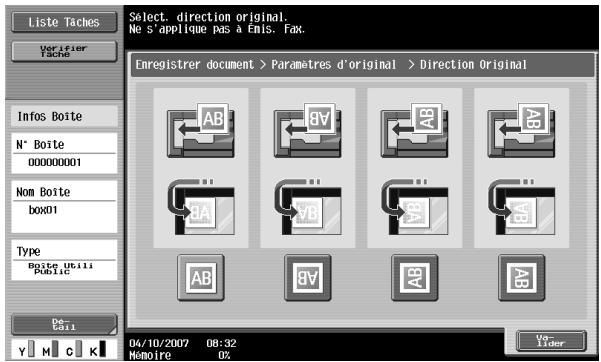
- La pression de la touche [Position Reliure] affiche l'écran Marge. Appuyez sur la touche du sens de reliure désiré, puis sur [Valider].
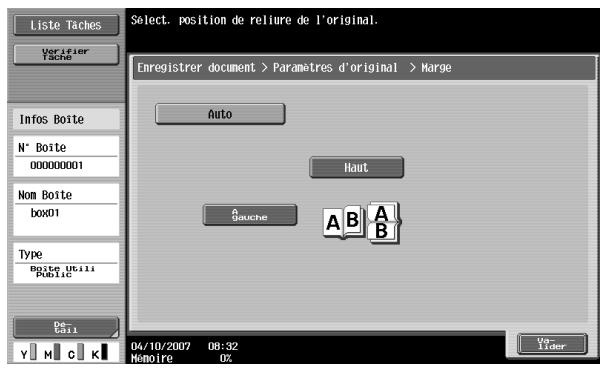
Pour appliquer le réglage "Dépoussière", appuyez sur [Dépoussière] pour le sélectionner.
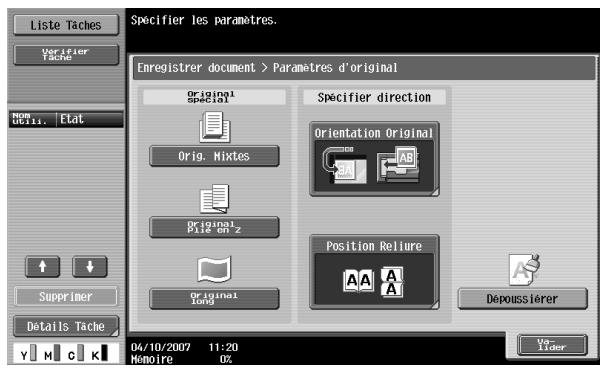
Appuyez sur [Valider] et ensuite sur [Valider] sur l'écran suivant qui s'affiche.

Détails
La sélection du réglage "Dépoussiérer" réduit la vitesse de numérisation.
Nettoyez le verre avant qu'il ne soit trop sale. Pour plus de détails, reportez-vous au Guide de l'utilisateur - Opérations Copie.
3.7 Vérifier les journaux de boîte
La liste des tâches d'enregistrement de documents dans les boîtes peut être affichée sur le panneau de contrôle.

Détails
Veuillez vérifier l'impression et la transmission de documents enregistrés dans les boîtes, dans la liste Historique des tâches de l'écran Historique des tâches.
Afficher la liste des tâches en cours
1 Appuyez sur la touche [Boite] du panneau de contrôle. 2 Appuyez sur la touche [Détails Tâche] du panneau de contrôle.
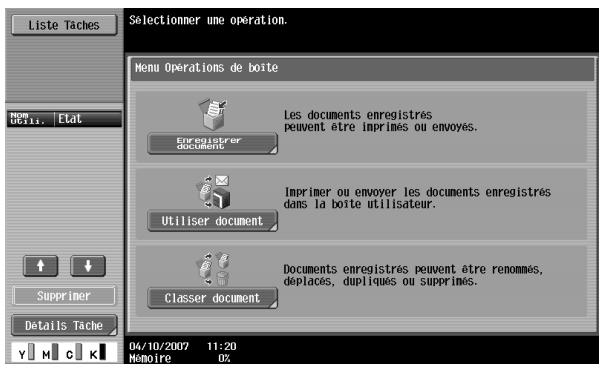
3 Appuyez sur [Enregistr].
La liste des tâches en cours apparaît sous l'onglet Enregistr.
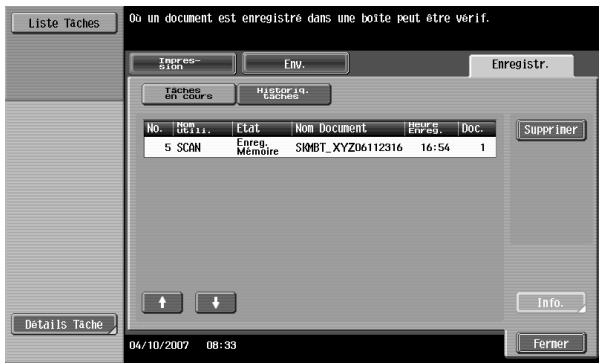

Détails
Pour plus de détails sur la fonction des touches, consultez le Guide de l'utilisateur. Opérations Copie.
Afficher la liste historique des tâches
1 Appuyez sur la touche [Boîte] du panneau de contrôle. 2 Appuyez sur la touche [Détails Tâche] du panneau de contrôle.
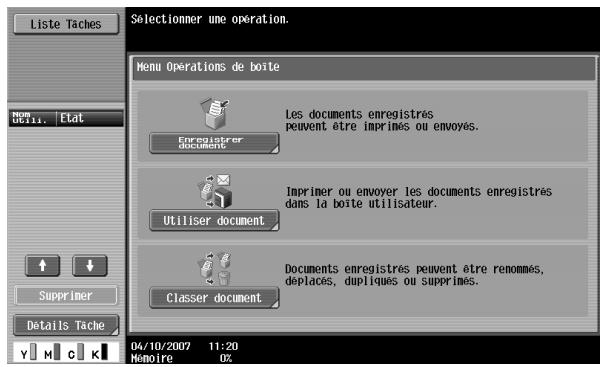
3 Appuyez sur [Enregistré]. 4 Appuyez sur [Historique tâches].
La liste des tâches apparait sous l'onglet Enregistr.
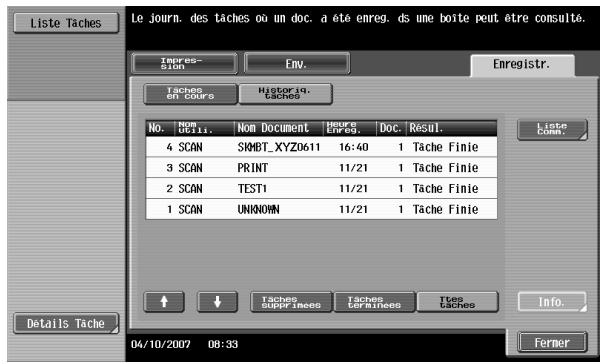
5. Appuyez sur la touche de la liste désirée.
- Tâches supprimées : affiche uniquement les tâches qui ont été supprimées avant d'être terminées
- Tâches terminées : affiche uniquement les tâches terminées correctement Ttes tâches : affiche toutes les tâches.
L'Historique des tâches apparait.

Pour plus de détails sur la fonction des touches, consultez le Guide de l'utilisateur. Opérations Copie.
Contenu des listes de tâches
Les informations suivantes sont affichées dans les listes de tâches.
| Rubrique | Description |
| No. | Numéro d'identification de la tâche attribué lorsque la tâche se trouve dans la file d'atte |
| Nom Utilis. | Affiche le nom de l'utilisateur qui a enregistrré le document. |
| Statut (liste des tâches en cours uniquement) | Affiche l'état de la tâche (Réception, Enreg. Mémoire). |
| Nom Document | Affiche le nom du document enregistrré. |
| Heure Enreg | Affiche l'heure de mise en file d'attente de la tâche. |
| Doc. | Affiche le nombre de pages du document original. |
| Résul. (liste Histoire des tâ-ches uniquement) | Affiche le résultat de l'opération (Tâche finie, Supprimée cause erreur, Supprimée par Utilisateur). |
Organiser les documents dans les boîtes
4.1 Aperçu de l'organisation des documents
Opérations disponibles sur l'écran Classer document
Les opérations suivantes sont accessibles à partir de l'écran Classer document.
| Fonctionnement | Description | Page de référence |
| Supprimer | Permet de supprimer les données qui ne sont plus nécessaires comme les documentsdéjà imprimés ou transmis. | p. 4-8 |
| Modif. Nom | Permet de modifier le nom d'un document enregistré. | p. 4-9 |
| Déplacer | Permet de déplacer les données d'un document enregistrées dans une boîte, vers une autre boîte Utilisateur public/Utilisateur Privé/Groupe. | p. 4-11 |
| Copie | Permet de déplacer les données d'un document enregistrées dans une boîte, dans une autre boîte Utilisateur public/Utilisateur Privé/Groupe. | p. 4-13 |
| Détails Document | Permet de vérifier la date et l'heure de sauvégarde du document et d'en af-ficher un aperçu. | p. 4-15 |
L'écran Classer document permet d'organiser les documents des boîtes utilisées suivantes. Toutes les opérations ne sont pas disponibles dans certaines boîtes. Le tableau ci-après signale les limitations.
| Opération | Boîtes Utilisateur Public/ Privé/Groupe | Classement Boîte Utilisat. | Boîte RX Sécurisé |
| Supprimer | ○ | ○ | ○ |
| Modif. Nom | ○ | ○ | ○ |
| Déplacer | ○ | × | × |
| Copie | ○ | × | × |
| Détails Document | ○ | ○ | ○ |

Détails
Les documents peuvent être déplacés ou copiés entre les boîtes Utilisateur Public/Utilisateur Privé/Groupe.
Pour organiser les documents dans la boite Document sécurisé, vous devez entrer l'ID et le code d'accès au document confidentiel.
Consulter les documents enregistrés dans les boîtes
La procédure suivante décrit comment consulter la liste des documents enregistrés dans des boîtes.
1 Appuyez sur la touche [Boîte] du panneau de contrôle.
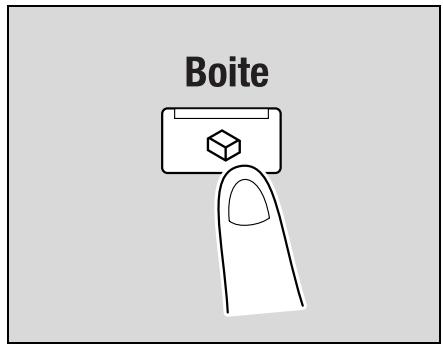
2 Appuyez sur [Classer document].
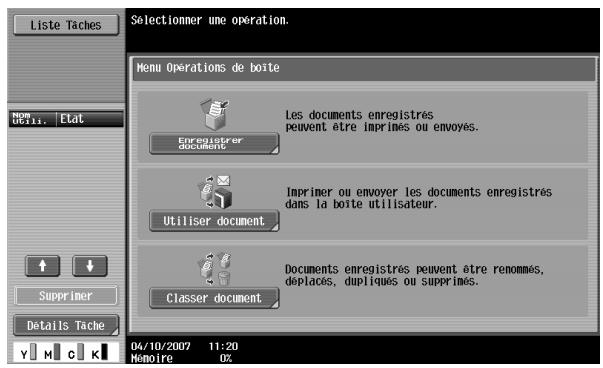
3 Appuyez sur la touche de la boîte désirée sous l'onglet Public, Privé ou Groupe.
L'onglet Privé n'affiche que des boîtes enregistrées pour l'utilisateur connecté et identifié. L'onglet Groupe n'affiche que les boîtes du compte auquel appartient l'utilisateur lorsque le réglage Compte Département est spécifique.
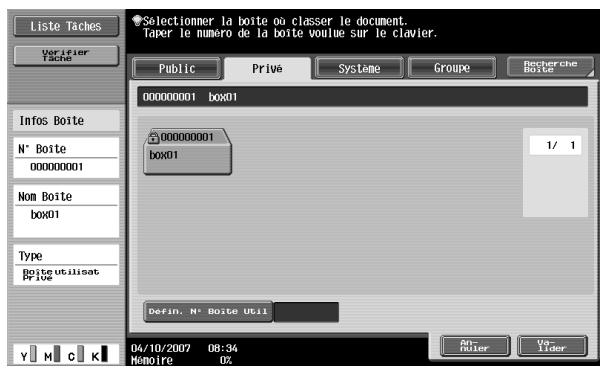
Appuyez sur [Valider].
5 Si un mot de passe a été défini pour la boîte, tapez le mot de passe et appuyez sur [Valider].
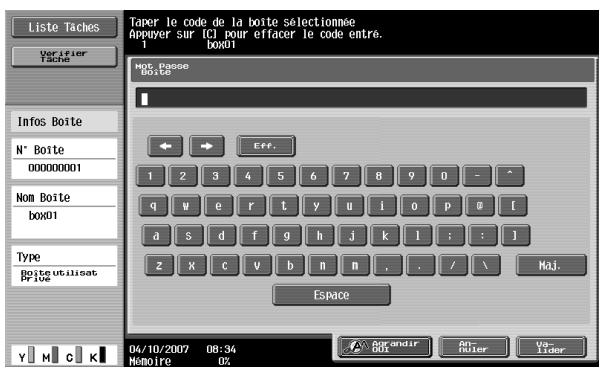
La liste des documents enregistrés dans la boîte s'affiche.
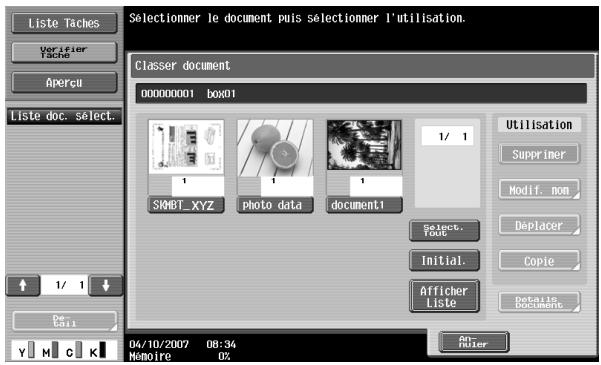

Remarque
Si "Fonctions interdites si éché c'd'authentification" en mode Administrateur est réglée sur "Mode 2" et qu'un utilisateur saisit un mot de passe erroné le nombre indiqué de fois, la boîte est verrouillée et ne peut plus être utilisée. Contactez l'administrateur pour annuler les restrictions d'opérations.
Description de l'écran classer document
L'affichage par défaut regroupe les vignettes et les noms des documents enregistrés. Les informations suivantes sont affichées.
Affichage du nombre de pages.
Pour accéder à diverses informations comme la date et l'heure de sauvegarde du document ou son nom, appuyez sur [Afficherliste].
Affichage du nom de l'utilisateur qui a enregistré le document et du mode actif lors de l'enregistrement.
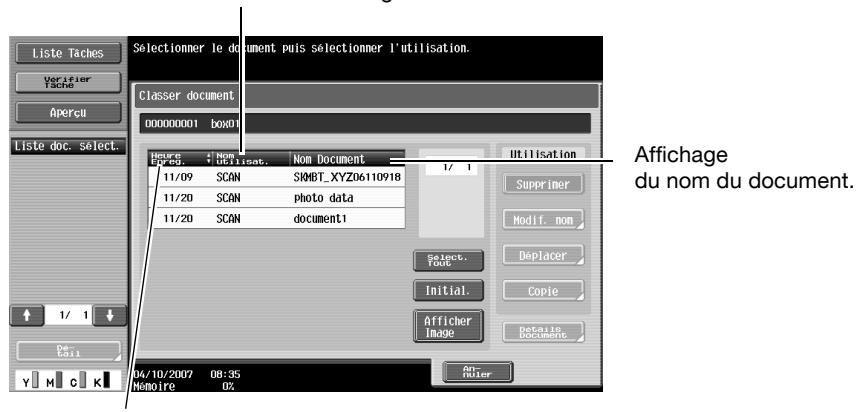
Affichage de la date et de l'heure de sauvegarde du document.
Appuyez sur la touche pour afficher la liste en ordre croissant ou décroissant.
Recherche d'un nom de boîte
Vous pouvez effectuer une recherche par nom pour retrouver la boîte voulue.
1 Dans l'écran contenant une liste des boîtes, appuyez sur [Recherche Boîte].
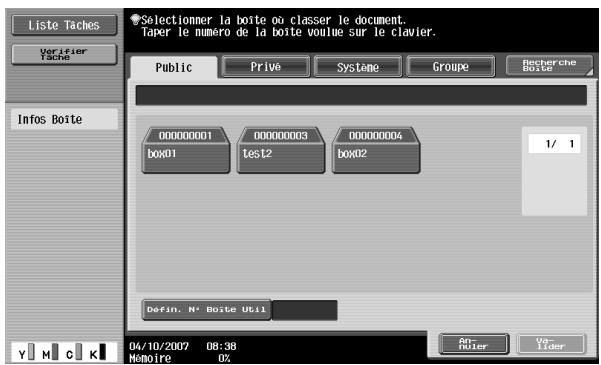
Les boîtes utilisées apparaissent sous chaque lettre de l'index.
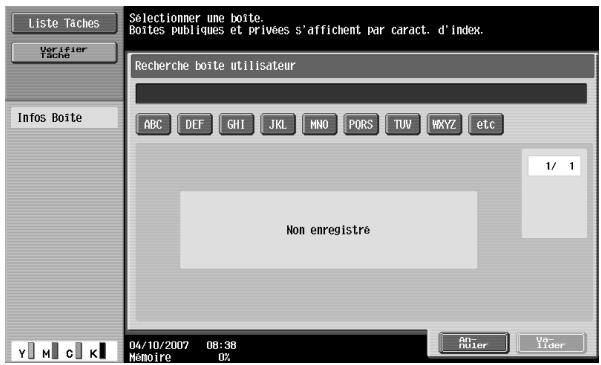
3 Appuyez sur une touche pour afficher la liste des boîtes enregistrées sous les lettres correspondantes.
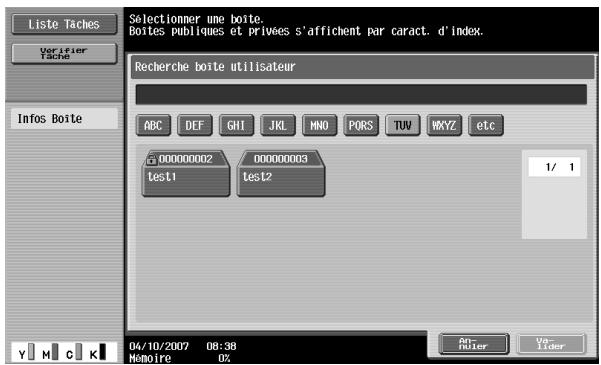

Détails
Vous souhaitez rechercher un nom de boite dans l'écran Enregistrer document, Document ou Classer document.
Les boîtes Utilisateur privé et Groupe accessibles pendant la connexion d'un utilisateur sont également affichées.
4.2 Supprimer un document
Dans l'écran Classer document, vous pouvez supprimer les documents qui ne sont plus nécessaires, comme les documents déjà imprimés.
1. Sélectionnez le document à supprimer sur l'écran Classer document.
- Il est possible de sélectionner plusieurs documents.
- Pour sélectionner tous les documents, appuyez sur [Sélect. tout].
- Pour annuler la sélection de tous les documents, appuyez sur [Initial].
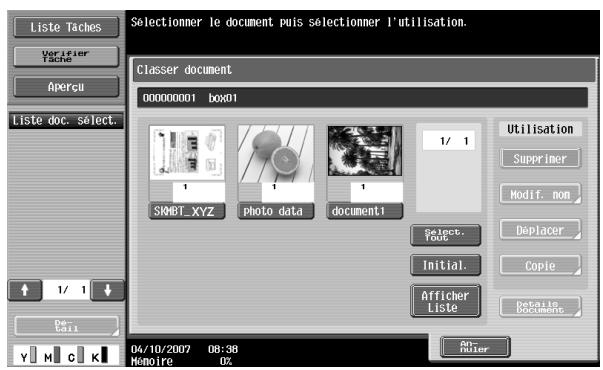
2 Appuyez sur [Supprimer].
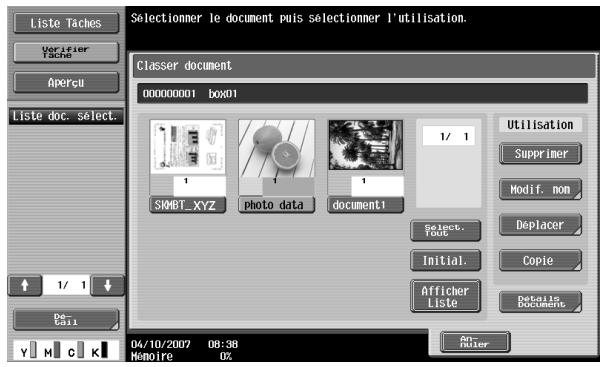
3 Vérifiez les informations du document à l'écran, appuyez sur [Oui] et sur [Validator] pour supprimer le document.
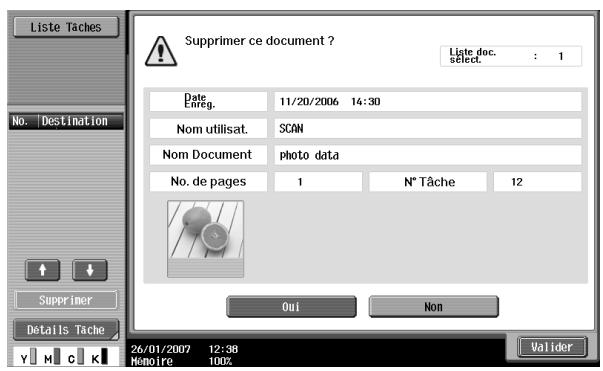
Les documents sont supprimés.
4.3 Renommer le document
Permet de modifier le nom d'un document enregistré.
Dans l'écran Classer document, sélectionnez le document à renommer.
- La modification d'un nom est impossible en cas de sélection multiple de documents.
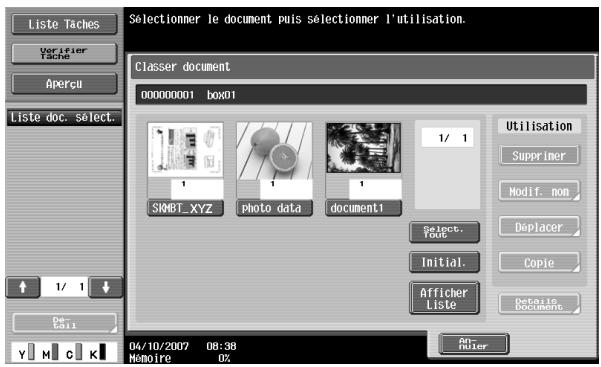
2 Appuyez sur [Modif. Nom].
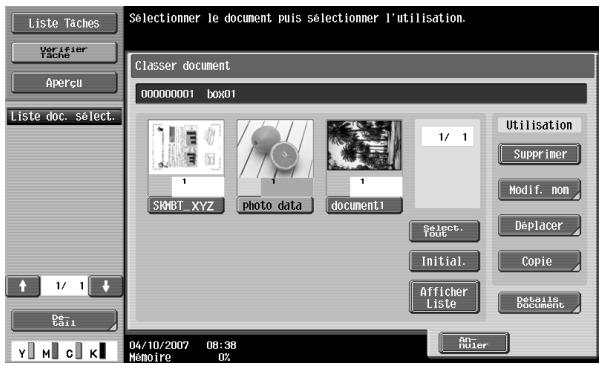
3 Le nom actuel apparait. Tapez le nouveau nom.
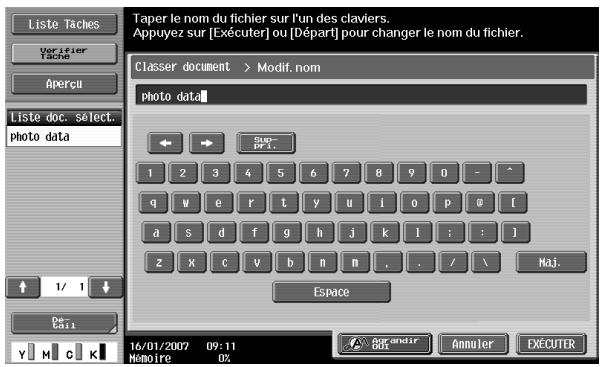
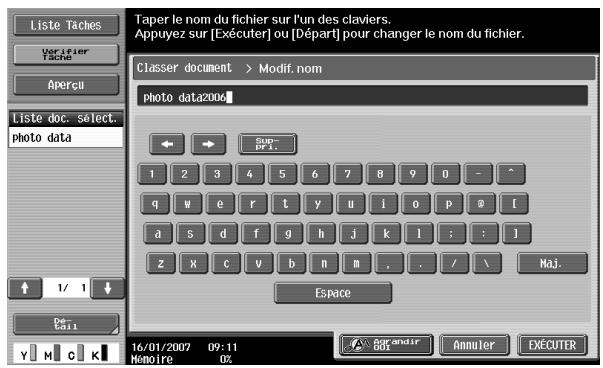

Remarque
Le nom de document est le nom du fichier envoyé par courrier électronique, ou vers un serveur FTP ou SMB. Spécifiez un nom de document en respectant les conditions d'acheminement du serveur de destination.
Le nom d'un document peut être également modifié pendant sa transmission.
4.4 Déplacer un document
Permet de déplacer les données d'un document enregistrées dans une boîte, vers une autre boîte Utilisateur Public/Privé/Groupe.

Remarque
Vous ne pouvez pas déplacer un document si plusieurs documents sont sélectionnés.
1 Sélectionnez le document à déplacer sur l'écran Classer document.
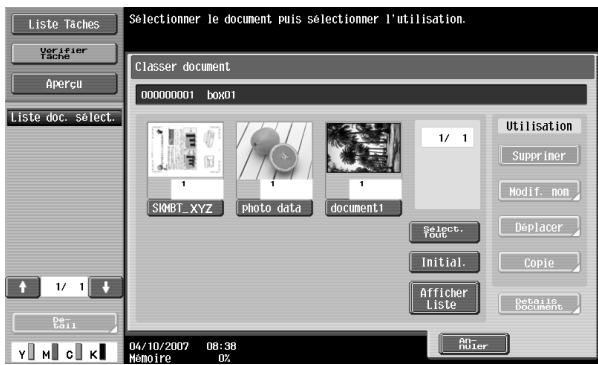
2 Appuyez sur [Déplacer].
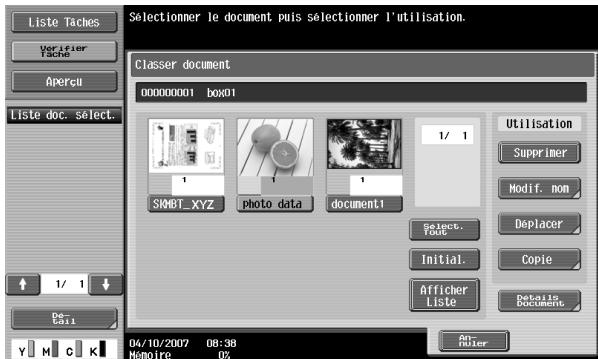
3 Spécifiez la boîte dans laquelle déplacer le document.
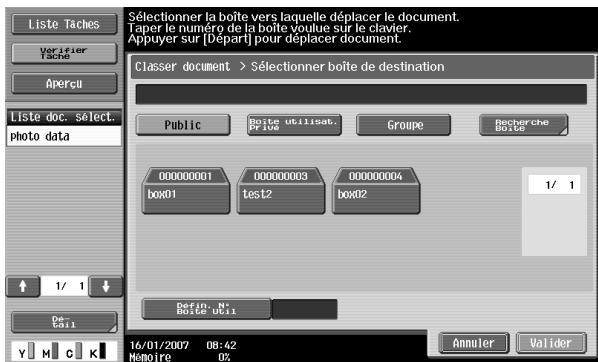
Un mot de passe est-il requis pour déplacer des données vers une autre boîte? Ce n'est pas nécessaire de saisir le mot de passe lors du déplacement des données vers une autre boîte, même si un mot de passe a été spécifié pour la boîte.
4 Vérifiez les informations et appuyez sur [Exécuter].
Les données sont déplacées et un message apparaît pour confirmer que l'opération est terminée.
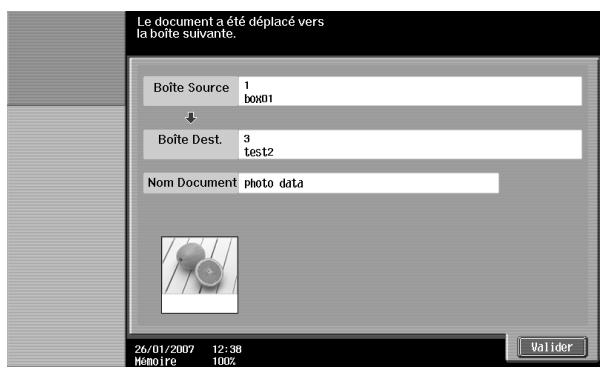
5. Appuyez sur [Valider].

Remarque
La date et l'heure de déplacement du document sont enregistrées sous "Heure Enreg."
4.5 Dupliquer un document
Vous pouvez copier les données d'un document enregistrées dans une boîte, vers une autre boîte Utilisateur public/Utilisateur Privé/Groupe.

Remarque
Vous ne pouvez pas copier un document si plusieurs documents sont sélectionnés.
1 Sélectionnez le document à copier sur l'écran Classer document.
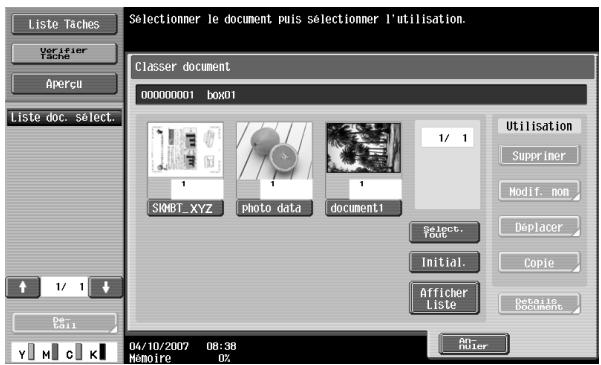
2 Appuyez sur [Copie].
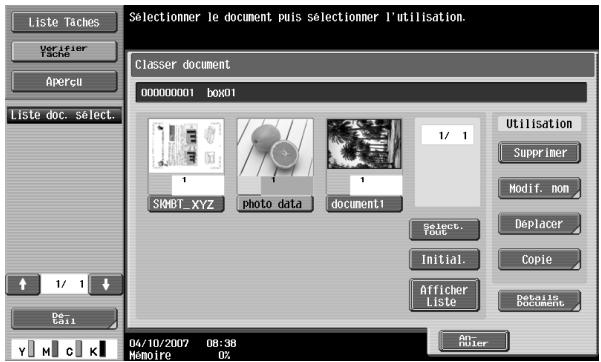
3 Spécifiez la boîte dans laquelle copier le document.
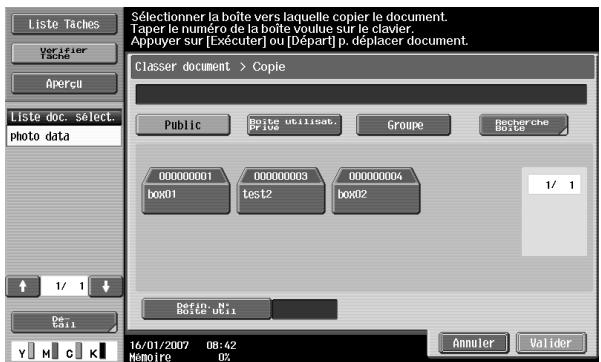
2 Un mot de passe est-il requis pour copier des données vers une autre boîte ? Ce n'est pas nécessaire de saisir le mot de passe lors de la copie des données vers une autre boîte, même si un mot de passe a été spécifié pour la boîte.
Vérifiez les informations et appuyez sur [Exécuter].
Les données sont copiées et un message apparait pour confirmer que l'opération est terminée.
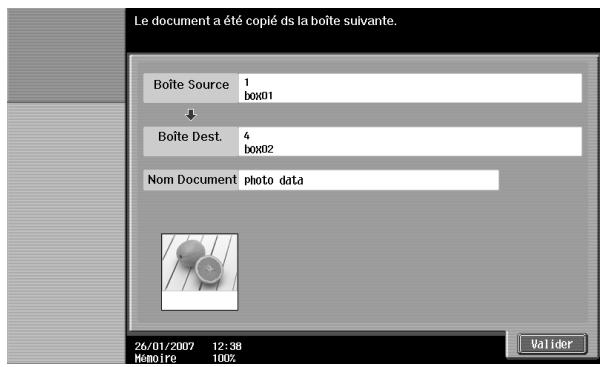
5. Appuyez sur [Valider].

Remarque
La date et l'heure de copie du document sont enregistrées sous "Heure Enreg."
4.6 Consulter les détails d'un document
Il est possible de consulter les détails des documents enregistrés à partir du panneau de contrôle.
Les informations suivantes sont accessibles à partir de l'écran Détails du document.
| Rubrique | Description |
| Heure Enreg | Affiche la date et l'heure d'enregistrement du document. |
| Nom Utilisat. | Affiche le mode (Numérisation, Copie ou Impression) ainsi que le nom de l'utilisateur qui a en-registré le document. |
| Nom Document | Affiche le nom du document. |
| No. de pages | Affiche le nombre de pages du document. |
| N° tâche | Affiche le numéro de tâche d'enregistrement du document. |
| Touche [Aperçu] | Appuyez sur cette touche pour afficher l'écran Afficher Image agrandie. Pour plus de détails, voir "Aperçu des opérations d'écran" à la page 4-16. |

Détails
Vous pouvez afficher l'écran d'aperçu en appuyant sur une touche de la zone de sous-écran ou de l'écran Détails du document.

Remarque
Il est possible de sélectionner plusieurs documents.
1 Sélectionnez le document à vérifier sur l'écran Classer document.
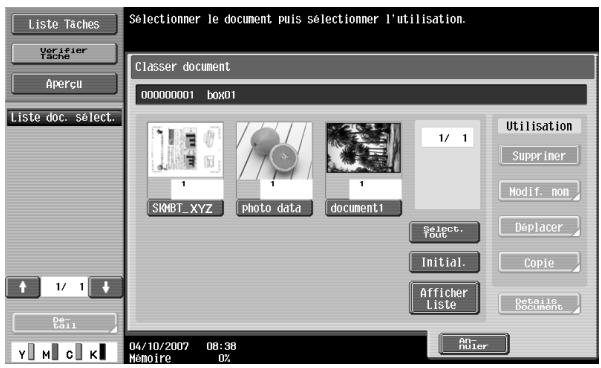
2 Appuyez sur [Détails Document].
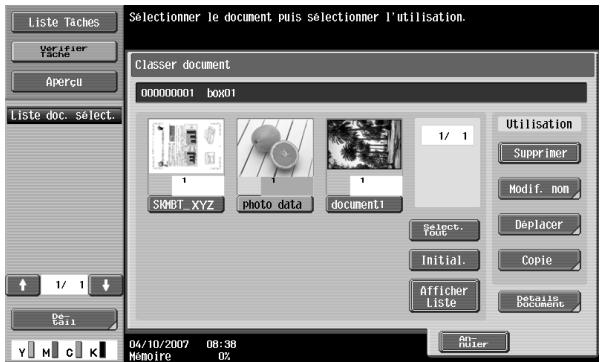
L'écran Détails du Document apparait.
3 Vérifiez les détails du document.
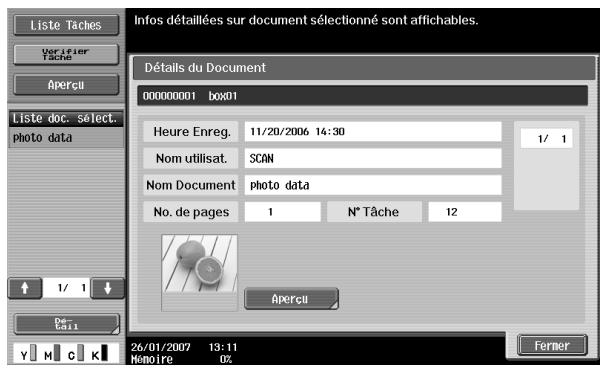
- Pour sélectionner plusieurs documents, appuyez sur [▲] et sur [▼] pour afficher différents écrans. Pour afficher l'aperçu, appuyez sur [Aperçu]. Pour exécuter l'opération à partir de la zone de sous-écran, appuyez sur [Aperçu] dans la zone de sous-écran et sur [Détail].
Aperçu des opérations d'écran
La pression de la touche [Afficher Image agrandie] sur l'écran Détails du document affiche l'écran Afficher Image agrandie. Il est possible de visualiser l'image à l'échelle ou agrandie 2, 4 ou 8 fois. La procédure décrite ci-dessous correspond à un affichage 4 fois plus grand que la taille normale.

Détails
Pour les documents de plusieurs pages, vous ne pouvez vérifier que la première page.
Vous ne pouvez pas afficher le contenu d'un document crypté.
L'image est affichée à l'échelle dans l'écran Afficher Image agrandie. Appuyez sur [4× Zoom].
L'image affichée est agrandie à 4 fois la taille normale et la zone agrandie est indiquée par un cadre vert.
Pour sélectionner une zone différente à agrandir, utilisez les flèches de défilement à droite et au bas de l'image.
Pour décaler la sélection vers la droite :
Pour décaler la sélection vers le bas :
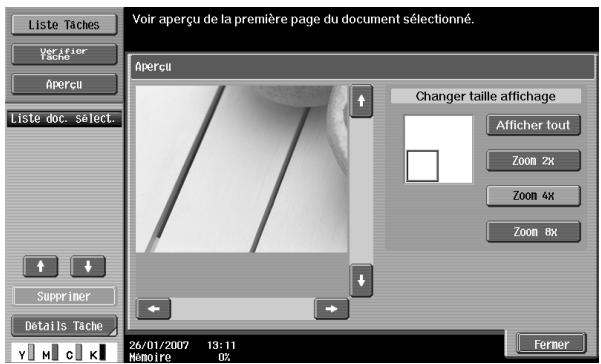
Après la vérification de l'image, appuyez sur [Fermer].
Imprimer un document de boîte
5.1 Aperçu de l'impression de documents
Opérations disponibles sur l'écran Utiliser Document
Les opérations suivantes sont accessibles à partir de l'écran Utiliser Document.
| Opération | Description | Page de référence |
| Impression | Vous pouvez imprimer les documents enregistrrés dans des boîtes en mode Copie, Fax/Numérisation ou Impression. Les réglages de finition comme le nombre de copies et l'impression recto-verse peuvent être ajoutés à l'impression. | p. 5-6 |
| Env. | Vous pouvez envoyer par e-mail les documents enregistrés dans des boîtes en mode Copie, Fax/Numérisation ou Impression. Les réglages de finition peuvent être ajoutés à l'émission du document. | p. 6-18 |
| Combinaison | Vous pouvez combiner l'impression de plusieurs documents contenus dans une même boîte. Les réglages de finition comme le nombre de copies et l'impression recto-verse peuvent être ajoutés à l'impression. | p. 5-49 |
| Lier EMI | Vous pouvez combiner l'émission de plusieurs documents con-tenus dans une même boîte. Les réglages de finition peuvent être ajoutés à l'émission du document. | p. 6-39 |
| Détails Document | Permet de vérifier la date et l'heure de sauvegarde du document et d'en afficher un aperçu. | p. 4-15 |
L'écran Utiliser Document permet d'imprimer et d'émettre les documents des boîtes utilisateur suivantes. Toutes les opérations ne sont pas disponibles dans certaines boîtes. Le tableau ci-après signale les limitations.
| Fonctionnement | Boîtes Utilisateur Public/Privé/ Groupe | Classement Boîte Utilisat. | Boîte Utilisateur document sécurisé | Boîte PDF crypté |
| Impression | ○ | ○ | ○ | ○ |
| Env. | ○ | ○ | × | × |
| Combinaison | ○ | × | × | × |
| Lier EMI | ○ | × | × | × |
| Détails Document | ○ | ○ | ○ | ○ |
Consulter les documents enregistrés dans les boîtes
La procédure suivante décrit comment consulter la liste des documents enregistrés dans des boîtes.
1 Appuyez sur la touche [Boîte] du panneau de contrôle.

2 Appuyez sur [Utiliser Document].
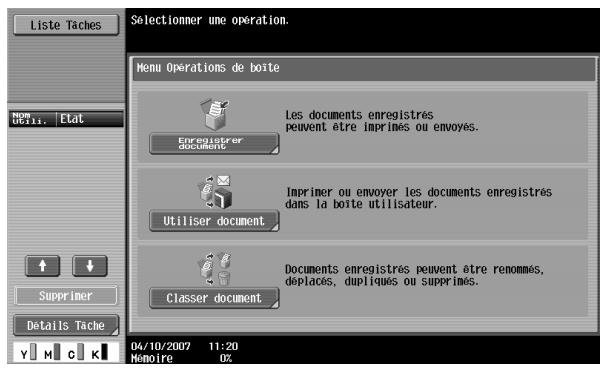
3 Appuyez sur la touche de la boîte désirée sous l'onglet Public, Privé ou Groupe.
L'onglet Privé n'affiche que des boîtes enregistrées pour l'utilisateur connecté et identifié. L'onglet Groupe n'affiche que les boîtes du compte auquel appartient l'utilisateur lorsque le réglage Compte Département est spécifique.
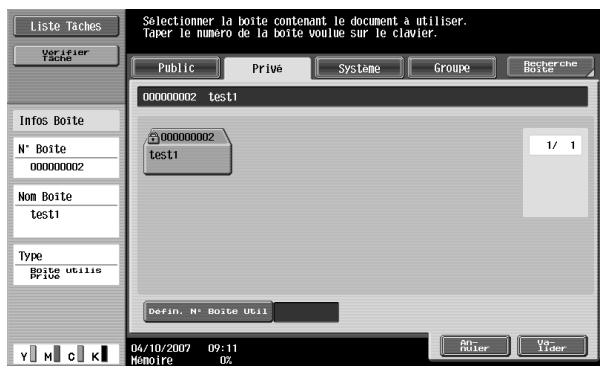
4 Appuyez sur [Valider].
5 Si un mot de passe a été défini pour la boîte, tapez le mot de passe et appuyez sur [Valider].
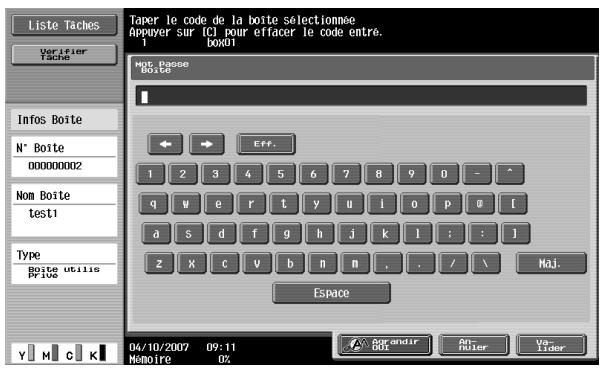
La liste des documents enregistrés dans la boîte s'affiche.
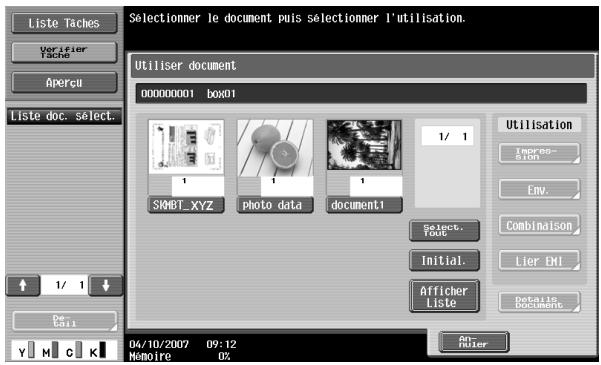

Remarque
Si "Fonctions interdites si éché c'd'authentification" en mode Administrateur est réglée sur "Mode 2" et qu'un utilisateur saisit un mot de passe erroné le nombre indiqué de fois, la boîte est verrouillée et ne peut plus être utilisée. Contactez l'administrateur pour annuler les restrictions d'opérations.
Description de l'écran utiliser document
Les documents sont affichées sur l'écran Utiliser Document de manière similaire à leur affichage sur l'écran Classer document. Pour plus de détails, voir "Description de l'écran Classer document" à la page 4-6.
Recherche d'un nom de boîte
Pour plus de détails sur la recherche d'un nom de boîte, voir "Recherche d'un nom de boîte" à la page 4-7.
Réglages d'impression disponibles
Les réglages suivants sont spécifiables à l'impression d'un document.
| Paramètres disponibles | Description | Page de référence |
| Nombre de Jeux | Indiquez le nombre de copies à imprimer. | p. 5-7 |
| Impression | Choisissez d'imprimer une copie recto ou recto-verso. | p. 5-8 |
| Finition | Specified les paramètres pour l'assemblage, le groupe, l'agra-fage, la perforation, Pli/Reliure ou l'agrafage/le piage au cen-tre. | p. 5-8 |
| Marge page | Imprimez le document en ajoutant une marge de reliure. | p. 5-13 |
| Inser. Feuil/Couv/Chapitre | Imprimez le document en ajoutant du papier pour les couver-tures, les pages d'insertion ou de titre. | p. 5-14 |
| Tampon/Arrangement | Imprimez le document en ajoutant la date et l'heure, la pagina-tion ou un tampon. | p. 5-22 |

Détails
Les réglages Pli/Reliure et Agrafage Centre ne sont disponibles que si l'unité de finition en option est installée.
Les réglages Pli/Reliure et Reliure/Plia. Centre ne sont disponibles que si l'unité de finition en option est installée.
Pour plus de détails sur la combinaison de plusieurs documents pour impression, voir "Impression combinée" à la page 5-49.
Pour imprimer un document
1 Sélectionnez le document à imprimer sur l'écran Utiliser Document.
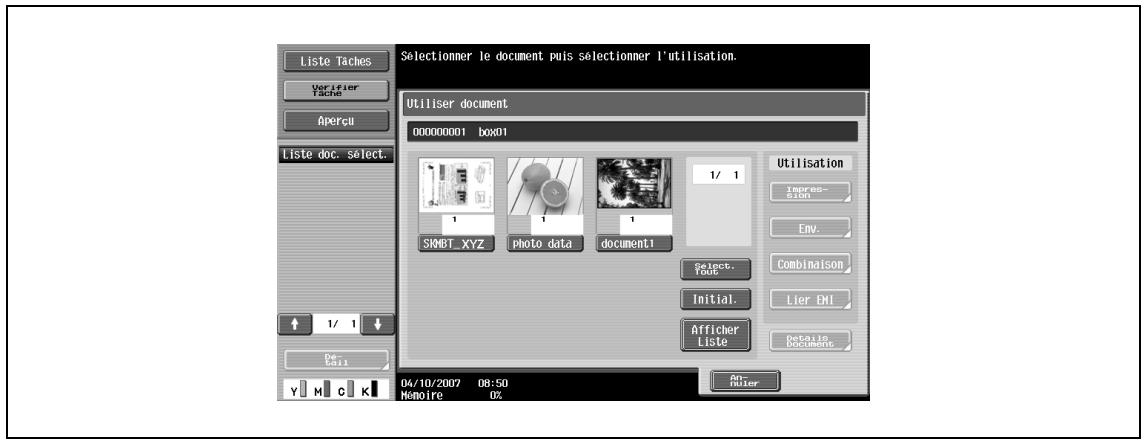
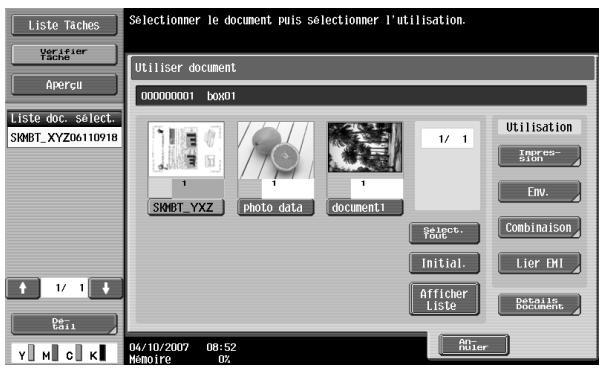
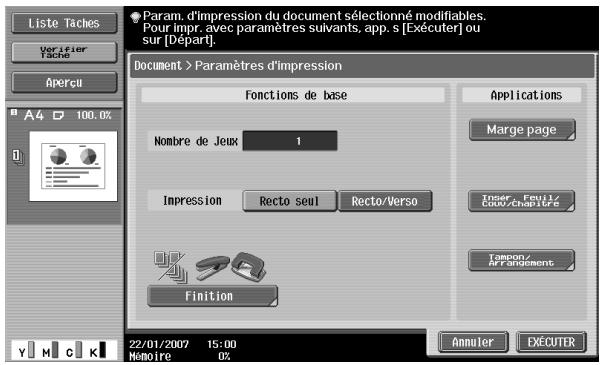

Détails
Pour plus de détails sur la modification des paramètres, voir les descriptions commençant par page 5-7.
Changer le nombre de copies
Indiquez le nombre de copies à imprimer.
Sur l'écran d'impression, tapez le nombre de copies voulues au clavier.
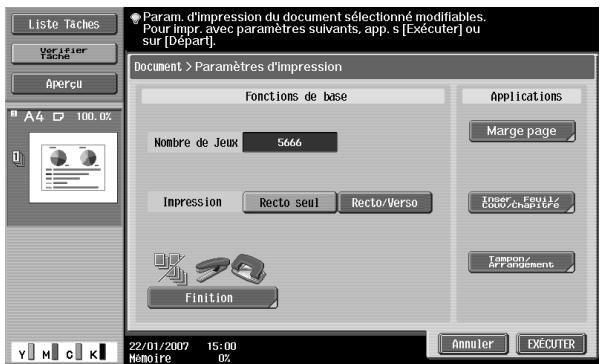
Le nombre de copies possible oscille entre 1 et 9 999. - Pour régler à nouveau le nombre de copies sur "1", appuyez sur la touche [C] (correction).
Spécifier l'impression recto/recto-verse
Indiquez s'il faut imprimer une copie recto ou recto-verso du document.
Appuyez sur [Recto seul] ou [Recto/Verso].
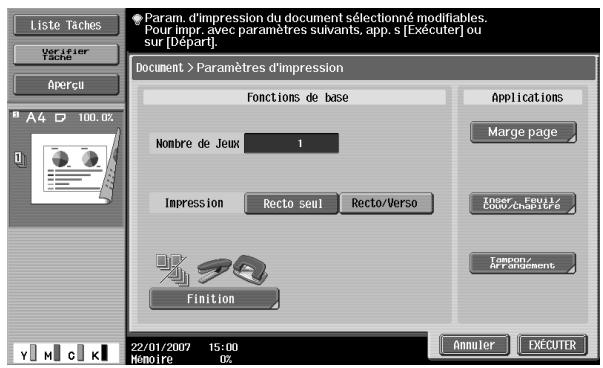
Spécifier les paramètres de finition
Spécifiez les paramètres pour l'assemblage, le groupe, l'agrafage, la perforation, le piage/la reliure ou l'agrafage/le piage au centre. Vous pouvez spécifier les paramètres suivants.
| Paramètre | Description |
| Tri | Permet de sorting les copies du document en jeans. |
| Groupe | Permet de sorting les copies du document par page. |
| Décalé | Permet de séparer les jeans ou les pages de copie.Si une unité de finition est installée, les jeans de pages imprimées sont éjectés en dé-calè pour les séparer.Sans unité de finition, les pages imprimées sont triées en croix. |
| Agraf. | Sélectionnez un de ces réglages pour relier les copies par une agrafe en coin (supé-rieur gauche ou droit) ou par deux agrafes. Vous pouvez aussi désirir l'emplacement d'agrafage. |
| Perfo. | Sélectionnez un réglage de perforation des copies. Vous pouvez aussi désirir la position des perforations. |
| Pliage en 2(Agraf. centre/Pliage) | Sélectionnez ce réglage pour plier les copies en deux avant leur éjection. |
| Pliage en 2 (Pli/Reliure) | |
| Agraf. Centre + Pliage(Pli/Reliure) | Sélectionnez ce réglage pour agrafer les copies en deux points au centre et plier les copies en deux avant leur éjection. |
| Agraf. centre (Agraf. centre/Pliage) | Sélectionnez ce réglage pour agrafer les copies en deux endroits au centre avant leur éjection. |
| Agraf. Centre + Pliage (Pli/Reliure) | |
| Pliage en 3 (Pli/Reliure) | Sélectionnez ce réglage pour plier les copies en trois avant leur éjection. |

Détails
Lorsqu'une unité de finition est installée, vous pouvez modifier la méthode de sortie dans le mode Administrateur. Pour plus de détails sur les réglages de finition, reportez-vous au Guide de l'utilisateur - Opérations Copie.
Si vous sélectionnez un réglage Pli/Reliure ou Reliure/Plia. Centre, "Tri" est automatiquement sélectionné et les réglages "Groupe", Décalé, Agrafage et Perforation sont annulés.

Rappel
Afin de sélectionner un réglage Pli/Reliure ou Reliure/Plia. Centre, toutes les conditions suivantes doivent être remplies.
La largeur du papier doit être comprise entre 182 et 314 mm.
La longueur du papier doit être comprise entre 257 et 458 mm.
Afin d'utiliser un réglage Pli/Reliure ou Reliure/Plia, une unité de finition en option doit être installée.
1 Dans l'écran Impression, appuyez sur [Finition].

2 Appuyez sur [Tri] ou [Groupe]. Pour séparer les copies, appuyez sur [Oui] sous "Décalé".
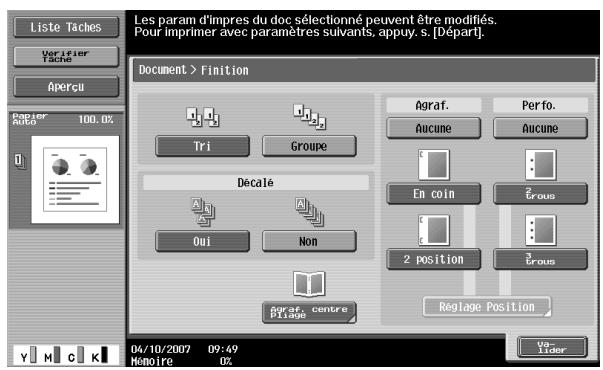
3 Sélectionnez les paramètres d'agrafage et de perforation désirés.
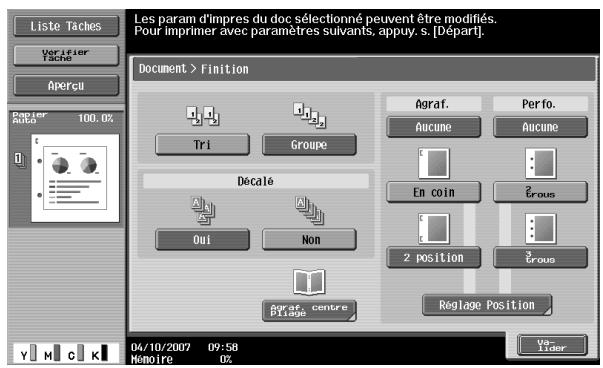
Pour indiquer les positions des agrafes et des perforations, appuyez sur [Réglage Position]. Appuyez sur la touche de la position désirée, puis sur [Valider].
- Sélection du réglage Agrafage "en coin":
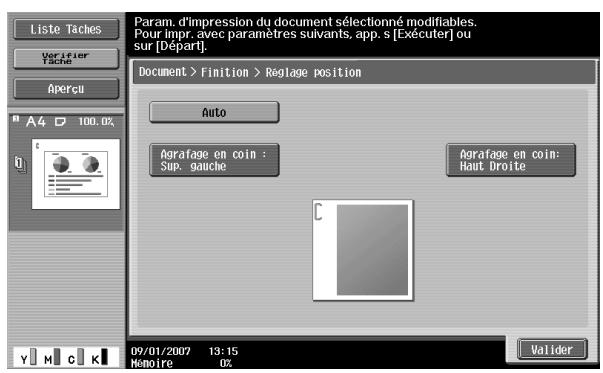
- Sélection du réglage Agrafage [2 position]:
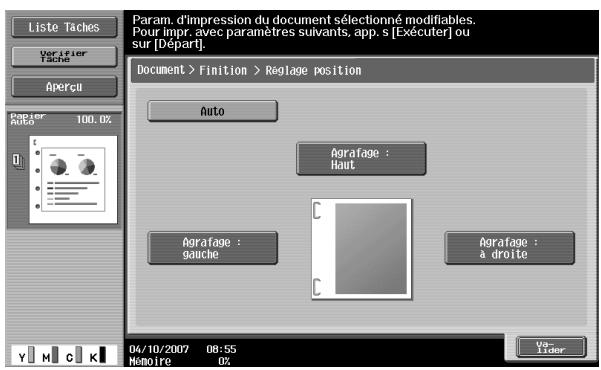
- Sélection d'un réglage de perforation :
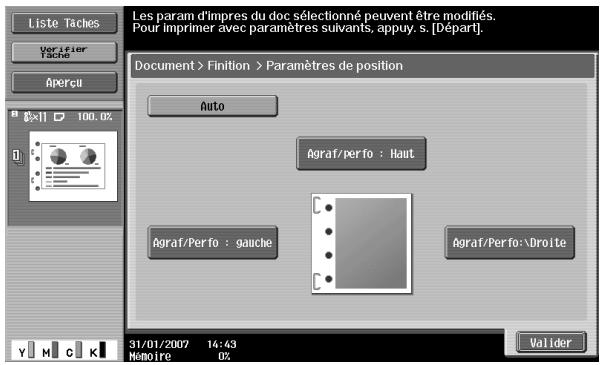
6 Si le module de finition FS-519 est installé, appuyez sur [Reliure/Pliage centre]. Si l'unité de finition FS-608 est installée, appuyez sur [Pli/Reliure]. 7 Si vous avez appuyé sur [Pli/Reliure], appuyez sur [Oui] et ensuite sélectionnez la méthode de pliage souhaitée.

8 Si vous avez appuyé sur [Reliure/Plia. Centre], appuyez sur [Oui] et ensuite sélectionnez la méthode de piage souhaitée.
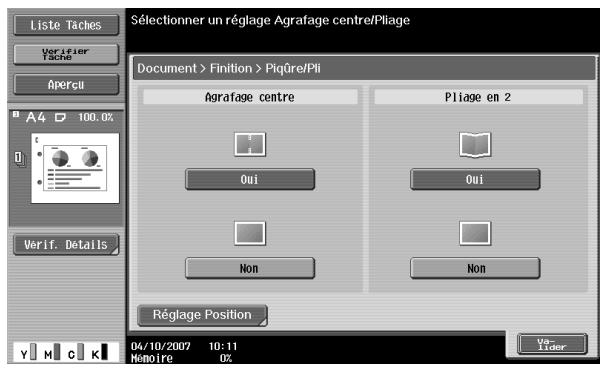
Pour régler la position de la reliure et de l'agrafage centre, appuyez sur [Réglage Position] et spécifiez un réglage entre -10 et +10.
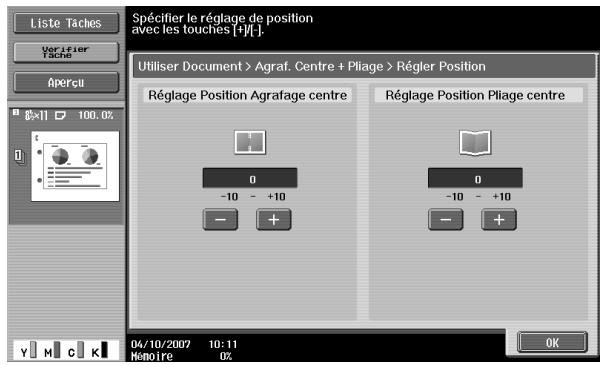
Appuyez sur [Valider] et ensuite sur [Valider] sur l'écran suivant qui s'affiche.
Ajouter une marge de reliure
Une marge de reliure peut être ajoutée à gauche, à droite ou en haut des pages imprimées. Vous pouvez spécifier les paramètres suivants.
| Paramètre | Description |
| Position Marge | Sélectionnez l'emplacement de la marge de reliure. Si vous sélectionnez "Auto", la marge de reliure est placee dans le sens de la longueur du papier si elle est inférieure à 297 mm. Si la longueur du document est supérieure à 297 mm, la marge de reliure est placee sur la largeur du papier. |
| Ajuster valeur | Vous pouvez spécifique une bande d'une largeur comprise entre 0,1 et 20 mm. Pour spécifique une marge de reliure de 0 mm, appuyez sur [Aucune]. |
| Décalage Image | Si vous créEZ une marge de reliure, l'image peut être décalée en fonction de la marge créé. Le décalage à gauche, à droite, en haut ou en bas peut être compris entre 0,1 et 250 mm en fonction de la position de la marge de reliure. Si le document doit être imprimé en recto-verse, appuyez sur [Changer Décalage verso] pour spécifique également le décalage au dos des pages. |
1 Dans l'écran Impression, appuyez sur [Marge page].
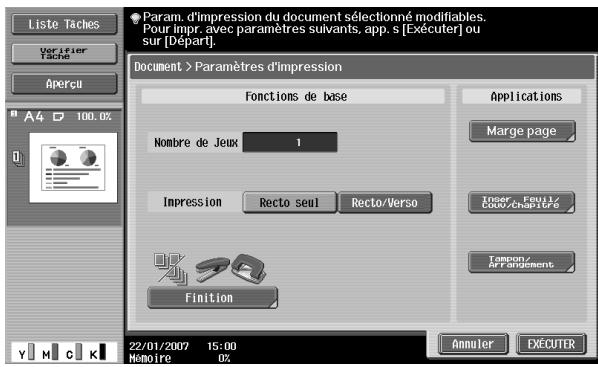
2 Appuyez sur [Oui].
3 Sélectionnez la position souhaitée de la marge de reliure et spécifiez la largeur de la marge de reliure à l'aide du clavier.
- La largeur de la marge de reliure peut être spécifiée par pas de 0,1 mm. Pour régler la marge de reliure à 0 mm, appuyez sur [Aucune].
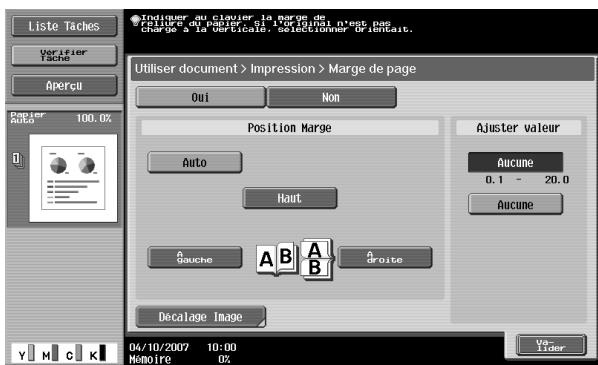
Pour déplacer l'image en fonction de la marge de reliure, appuyez sur [Décalage Image]. L'écran Déplacement Image apparait.
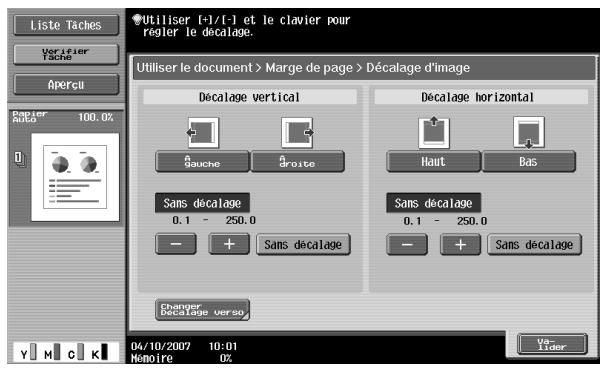
Ajouter des pages de couverture (couverture)
Les documents peuvent être imprimés avec des pages de couverture ajoutées devant et derrière.
Commencez par charger les magasins d'alimentation papier contenant le papier pour la page de couverture et la page de dos.
Vous pouvez specifier les parametres suivants.
| Paramètre | Description |
| Couverture Face | Aucune | Sélectionnez ce réglage si vous ne souhaitez pas ajouter de couverture. |
| Face (copié) | Sélectionnez ce réglage pour imprimer la première page du document sur la page de couverture face.Si l'option "Recto-verse" est sélectionnée, la seconde page du document est imprimée au verso de la page de couverture. |
| Face (vierge) | Sélectionnez ce réglage pour ajouter une page de couverture devant la première page du document. |
| Couverture Dos | Aucune | Sélectionnez ce réglage si vous ne souhaitez pas ajouter de dos. |
| Dos (copié) | Sélectionnez ce réglage pour imprimer la的最后一page du document sur la page de couverture dos.Si "R/V" était sélectionné, les deux dernières pages du document sont impri-mées sur la page de dos. |
| Dos (vierge) | Sélectionnez ce réglage pour ajouter la page dos après la的最后一page du doc-oument. |
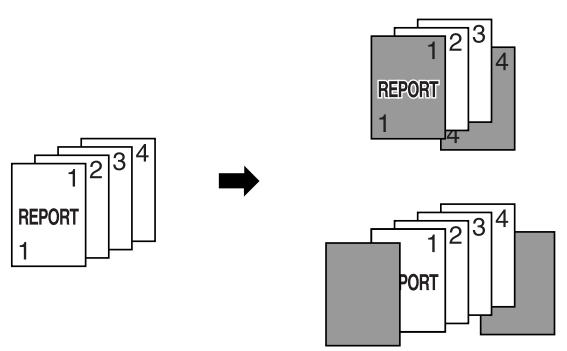

Remarque
Si vous devez spécifier un réglage de la fonction "Couverture" lors de l'impression d'un document copié, une des conditions suivantes doit être remplie pour enregistrer le document dans une boîte. Spécification d'un magasin papier.
Spécification d'un réglage Couverture.
1 Dans l'écran Impression, appuyez sur [Inser Feuil/Couv/Chapitre].
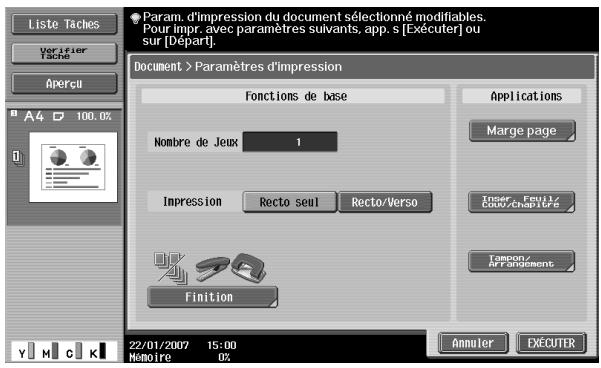
2 Appuyez sur [Couverture].
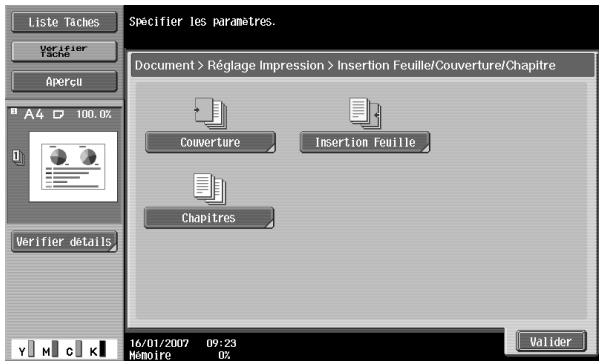
3 Sélectionnez le format de page de couverture souhaité.
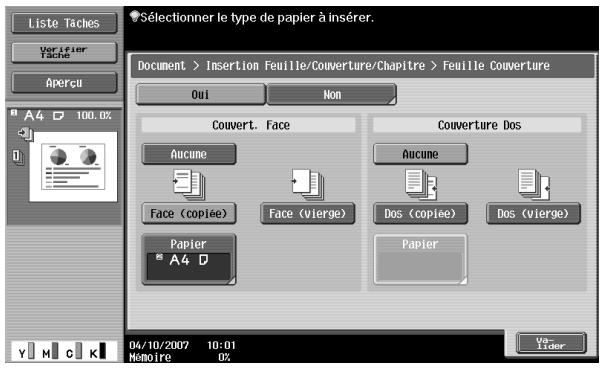
Pour sélectionner le magasin de l'insertion feuilles, sélectionnez "Face (vierge)" ou "Dos (vierge)".
4 Sélectionnez les magasins papier contenant la page de couverture et la page de dos. Appuyez sur [Papier].
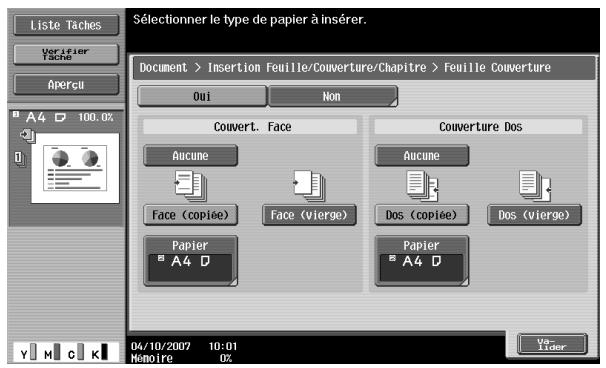
5 Sélectionnez le magasin papier contenant la page de couverture ou la page de dos.
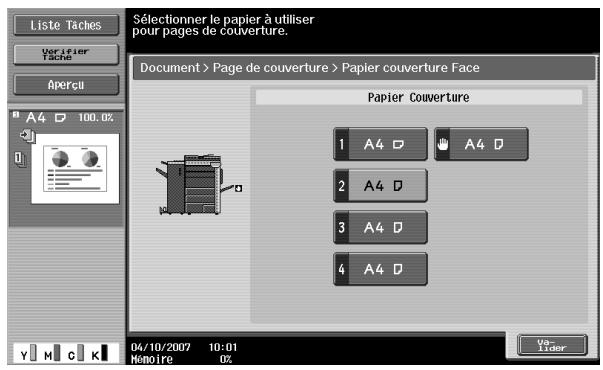
6 Appuyez sur [Valider] et ensuite sur [Valider] sur l'écran suivant qui s'affiche.
Ajout d'insertions (insertion feuille)
Le document peut imprimer sur un autre papier, par exemple du papier couleur, inséré pour les pages spécifiées. Les réglages ("Copie" et "Vierge") permettent de sélectionner ou non l'impression des pages insérées. En cas de combinaison des réglages avec l'impression recto ou recto-verso, le document est imprimé comme indiqué ci-dessous.
Exemple : spécification de la page 6
| Paramètre | Description |
| Copié (séléctionné avec "Recto") | Le papier spécifique est inséré pour la 6e page et la 6e page du document est imprimée sur ce papier. |
| Copié (séléctionné avec "Recto-verso") | Le dos de la 3e page est laissé vierge, le papier spécifique est inséré pour la 4e page et une copie recto-verse des 6e et 7e pages est imprimée dessus. |
| Vierge (séléctionné avec "Recto") | Un papier spécifique est inséré après la 6e page. |
| Vierge (séléctionné avec "Recto-verse") | Le papier spécifique est inséré pour la 4e page du document imprimé. Si vous spécifiez une page impaire, le dos est laissé vierge. |
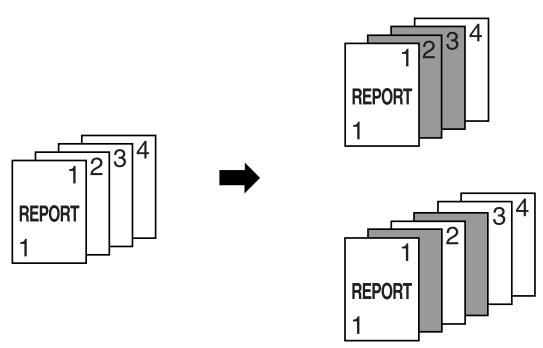

Détails
Le papier spécifique peut être inséré à 30 endroits maximum dans un document de 999 pages maximum.
1 Dans l'écran Impression, appuyez sur [Insertion Feuille/Couv/Chapitre].
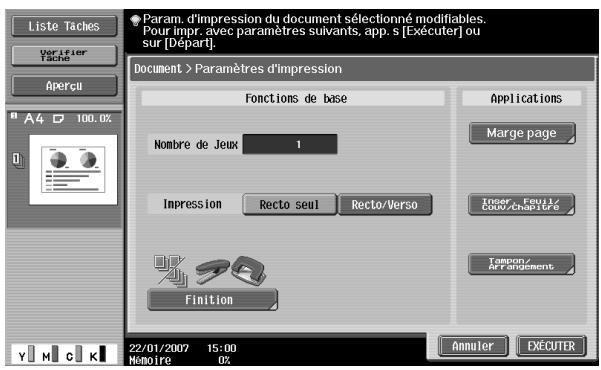
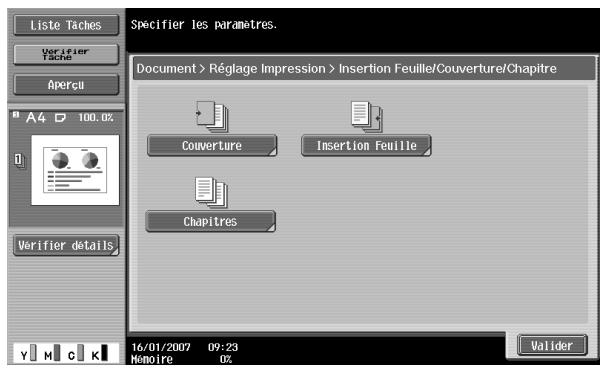
3 Appuyez sur [Oui] et spécifiez les endroits d'insertion du papier.
- Appuyez sur une touche et utilisez le clavier pour saisir le numéro de page où le papier doit être inséré.
- Pour disposer les numéros de page dans l'ordre, appuyez sur [Tri].
![KONICA MINOLTA BIZHUB C451 - Appuyez sur [Oui] et spécifiez les endroits d'insertion du papier. - 1](/content/2019/11/139636/images/4237f7ac5378fa129aa5c11e4f705b8c9567897fdcfd14d8bd6744425cc4f968.jpg)
4 Sélectionnez le magasin papier contenant le papier des insertions. appuyez sur [insérer papier].
![KONICA MINOLTA BIZHUB C451 - Sélectionnez le magasin papier contenant le papier des insertions. appuyez sur [insérer papier]. - 1](/content/2019/11/139636/images/a1ad921296b910646572711781cc6eba428f984e7812be7a8803804e17d27e34.jpg)
5 Sélectionnez la méthode d'insertion.
![KONICA MINOLTA BIZHUB C451 - Sélectionnez le magasin papier contenant le papier des insertions. appuyez sur [insérer papier]. - 2](/content/2019/11/139636/images/c3b84c0d7932f1cdd043db7a4a7e463c4ef18c5a43e4f44d5371b1a33a5be8f8.jpg)
- Pour sélectionner le magasin de l'Insertion feuilles, Sélectionnez "Vierge" sous "Type Encart".
6 Sélectionnez le magasin papier contenant le papier des insertions et appuyez sur [Valider].
![KONICA MINOLTA BIZHUB C451 - Sélectionnez le magasin papier contenant le papier des insertions. appuyez sur [insérer papier]. - 3](/content/2019/11/139636/images/6b413a1ec4d101c78aa08163e66feac59bcba187b69cbce193e44df9a682d48b.jpg)
7 Appuyez sur [Valider] et ensuite sur [Valider] sur l'écran suivant qui s'affiche.
Insertion de pages de titre de chapitre (chapitres)
Les réglages de la fonction peuvent être spécifiés pour l'impression de pages recto-verso. Il est possible de spécifier des pages comme les pages de titre de chapitre qui doivent être imprimées au recto.
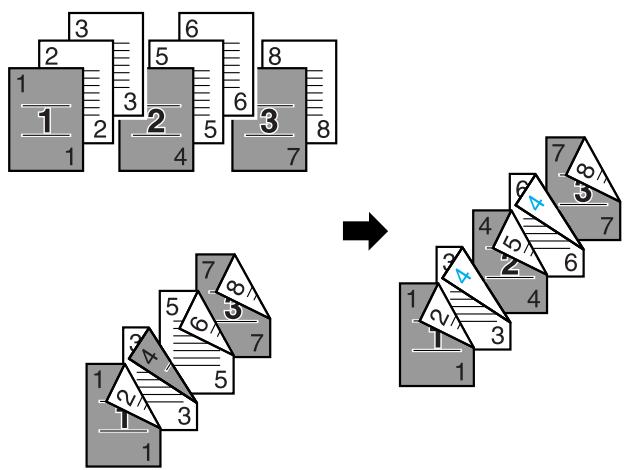

Il est possible de spécifier les pages à 30 endroits maximum dans un document de 999 pages maximum.
1 Dans l'écran Impression, appuyez sur [Inserer Feuille/Couverture/Chapitre].
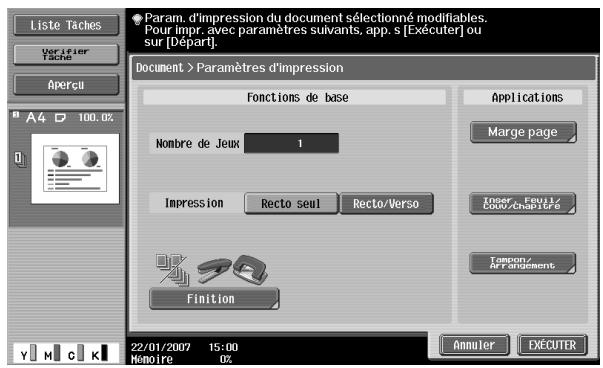
2 Appuyez sur [Chapitres].
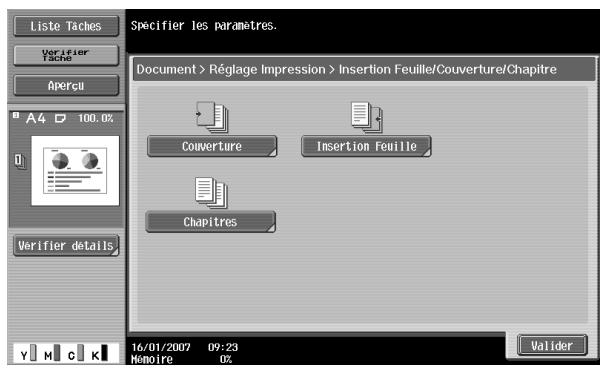
3 Appuyez sur [Oui] et spécifiez les pages à imprimer au rectangle.
- Appuyez sur une touche et tapez au clavier le numéro de page souhaité.
- Pour disposer les numéros de page dans l'ordre, appuyez sur [Tri].
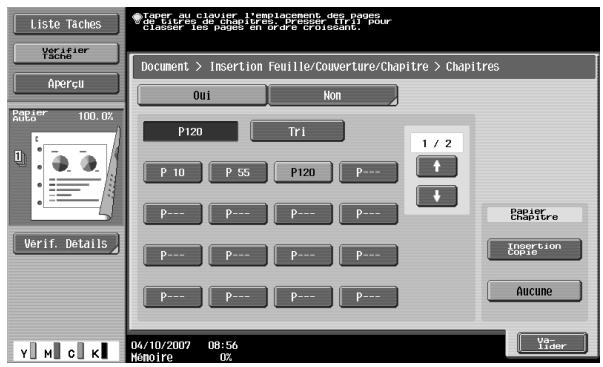
Pour imprimer le recto de la page sur un papier différent, appuyez sur [Insertion Copie] sous "Papier Chapitre". - Si vous sélectionnez "Aucune", toutes les pages du document sont imprimées sur le même papier.
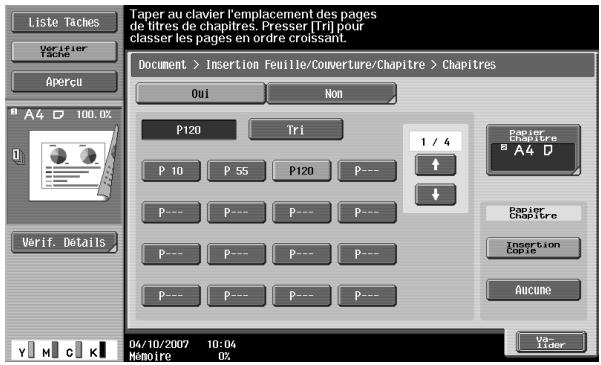
Sélectionnez le magasin papier contenant le papier d'insertion et appuyez sur [Valider].
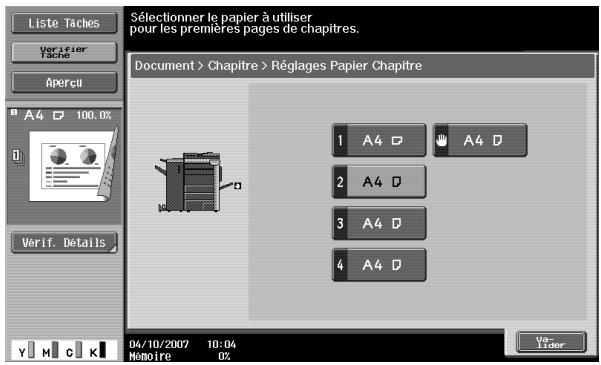
- Vous ne pouvez pas sélectionner le magasin de l'Insertion feuilles à partir de l'écran des paramètres Papier Chapitre.
6. Appuyez sur [Valider] et ensuite sur [Valider] sur l'écran suivant qui s'affiche.
Impression de la date/heure (date/heure)
Vous pouvez ajouter la date et l'heure sur toutes les pages du document.
| Paramètre | Description |
| Type date | Sélectionnéz le format de la date. |
| Type heures | Precisez la sélection de l'heure et si oui sélectionnéz le format. |
| Pages | Sélectionnéz sur quelles pages imprimer (toutes les pages ou la couverture face). |
| Couleur texte | Sélectionnéz la couleur d'impression (noir, rouge, bleu, vert, jaune, cyan et magenta). |
| Taille Texte | Sélectionnéz la taille (minimum ou standard) d'impression du texte. |
| Position Impress. | Sélectionnéz la position d'impression des images dans la page. Il est possible d'affiner une position sélectionnée. |
1 Dans l'écran Impression, appuyez sur [Tampon/Arrangement].
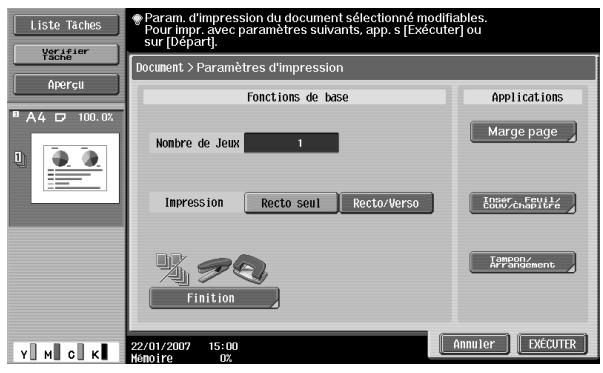
2 Appuyez sur [Date/Heure].
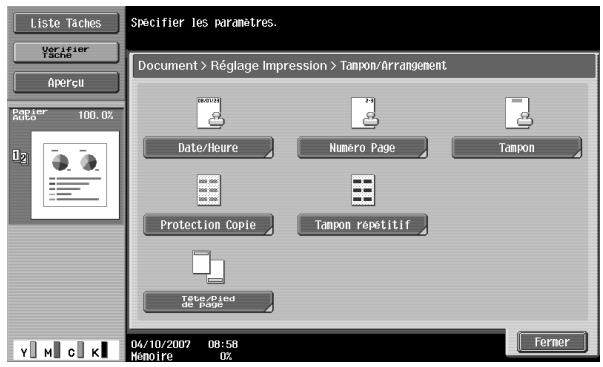
3 Pour insérer la date et l'heure, appuyez sur [Oui], puis spécifiez les réglages.
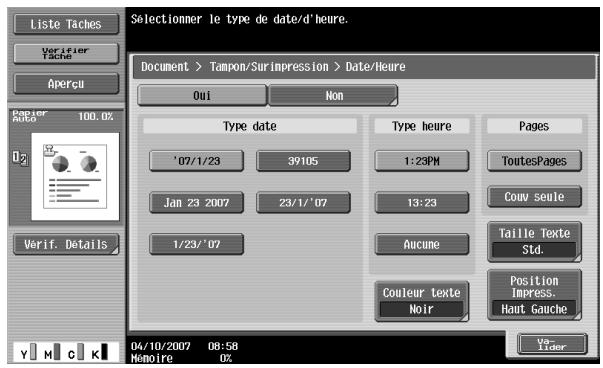
- La pression de la touche [Couleur texte] affiche l'écran de spécification de la couleur. Appuyez sur la touche de la couleur désirée, puis sur [Valider].
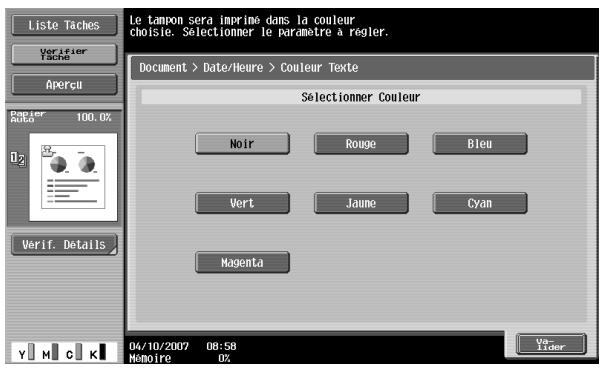
- La pression de la touche [Taille texte] affiche l'écran de spécification de taille du texte. Appuyez sur la touche de la taille désirée, puis sur [Valider].
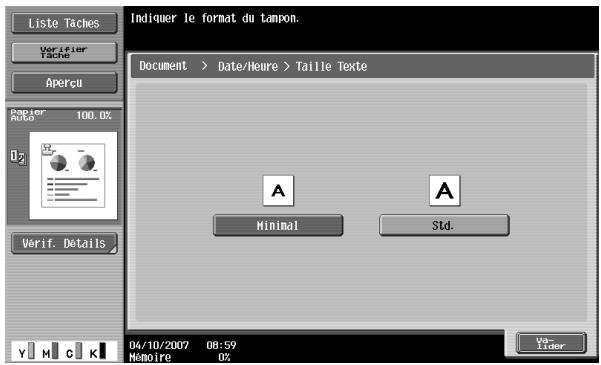
- La pression de la touche [Position Impress.] affiche l'écran de spécification de la position d'impression. Appuyez sur la touche de la position d'impression souhaitée, puis affinez la position si nécessaire. Après spécification des réglages, appuyez sur [Valider]. Pour affiner les réglages, appuyez sur [Ajuster Position].
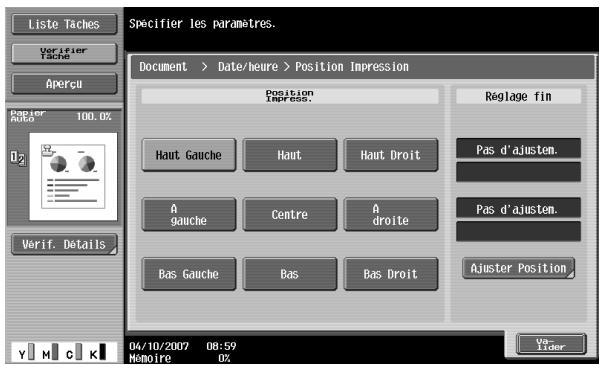
- Les valeurs d'ajustement possible à droite ou à gauche et en haut ou en bas sont comprises dans une plage allant de 0,1 à 50 mm.
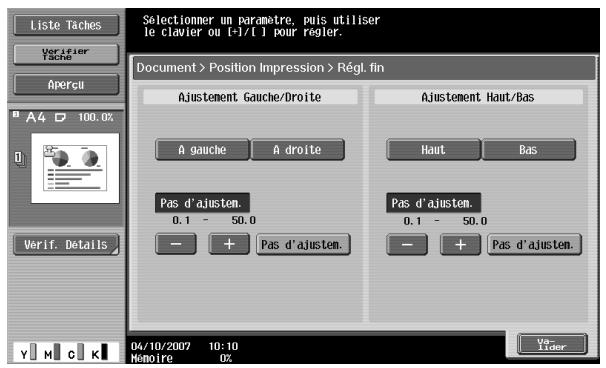
4. Appuyez sur [Valider].
5. Appuyez sur [Fermer].
Imprimer les nombres de page (numero page)
Des numéros de page peuvent être ajoutés sur toutes les pages du document.
Vous pouvez spécifier les paramètres suivants.
| Paramètre | Description |
| Numéro Première Page | Spécifiez la page de départ de la numérotation. |
| N° 1er chapitre | Spécifiez le numéro du premier chapitre. |
| Type Numéro Page | Sélectionnez le format du numéro de page. |
| Param. Insert Feuille | Sélectionnez s'il faut ou non imprimer les numérios de page sur le papier encart |
| Couleur texte | Sélectionnez la couleur d'impression (noir, rouge, bleu, vert, jaune, cyan et magenta). |
| Taille Texte | Sélectionnez la taille (minimum ou standard) d'impression du texte. |
| Position Impress. | Sélectionnez la position d'impression des images dans la page. Il est possible d'af-finer une position sélectionnée. |
Si vous définissez le "Param. Insert Feuille", vous pouvez spécifier si vous souhaitez imprimer des numéros de page sur les couvertures et les encarts imprimés.
| Paramètre | Description |
| Couverture | Imprimer sur la face et le dos | Sélectionnez ce réglage pour imprimer les numérodes page sur les couvertures face et dos également. |
| Imprimer sur le dos seulement | Sélectionnez ce réglage pour ne pas imprimer de numérode page sur la couverture face. |
| Ne pas imprimer le numérode page | Sélectionnez ce réglage pour ne pas imprimer les numérodes page sur les couvertures face et dos. |
| Copie Feuille Insert | Imprimer Page # | Sélectionnez ce réglage pour imprimer un numérode page sur les encarts imprimés également. |
| Ne pas imprimer # | Sélectionnez ce réglage pour ne pas imprimer de numérode page sur les encarts imprimés. |
| Importer Page(s) | Sélectionnez ce réglage pour compter les encarts imprimés comme pages sans imprimer les numérodes de page dessus. |
| Encart (vierge) | Ne pas imprimer # | Sélectionnez ce réglage pour ne pas imprimer de numérode page sur les encarts vierges. |
| Importer Page(s) | Sélectionnez ce réglage pour compter les encarts vierges comme pages sans imprimer les numérodes de page dessus. |
1 Dans l'écran Impression, appuyez sur [Tampon/Arrangement].
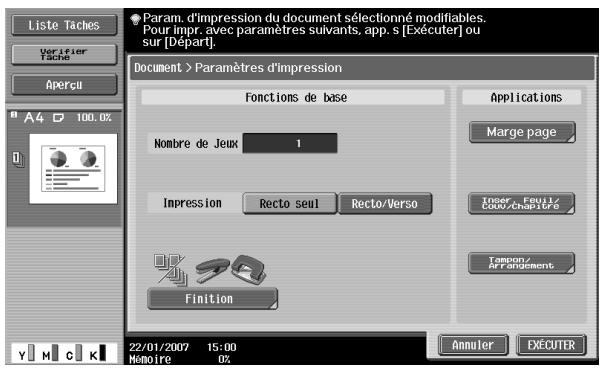
2 Appuyez sur [Numéro Page].
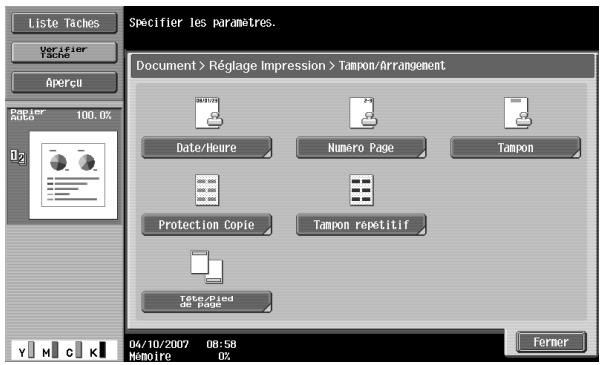
3 Pour insérer des numéros de page, appuyez sur [Oui] et spécifiez les réglages.
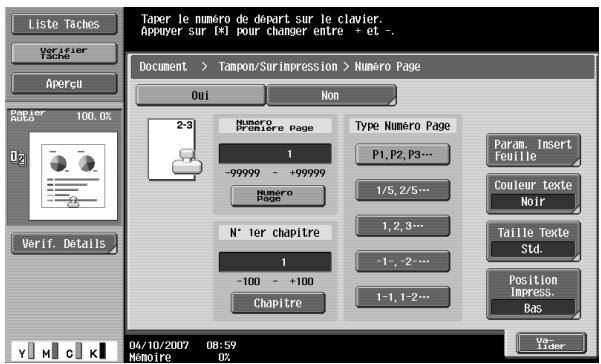
- La pression de la touche [Param. Insert Feuille] affiche l'écran de spécification des réglages. Appuyez sur la touche des réglages désirés, puis sur [Valider].
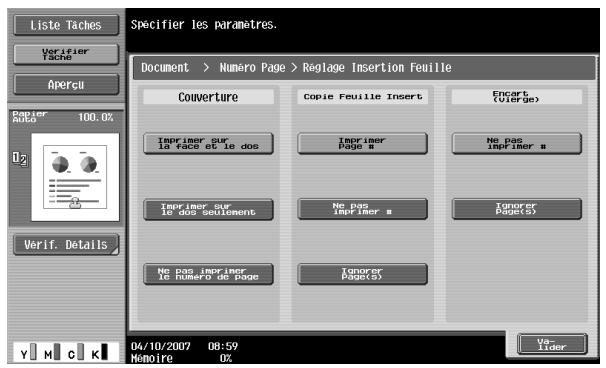
- La pression de la touche [Couleur texte] affiche l'écran de spécification de la couleur. Appuyez sur la touche de la couleur désirée, puis sur [Valider].
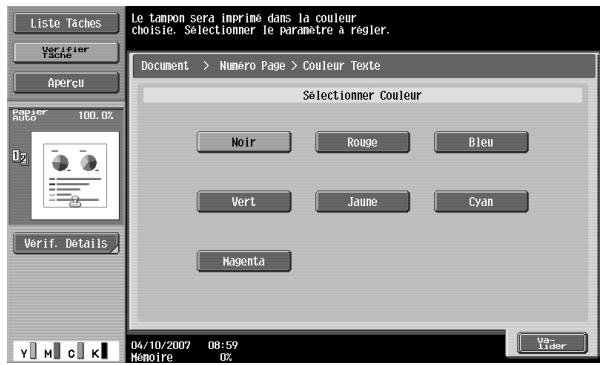
La pression de la touche [Taille texte] affiche l'écran de spécification de taille du texte. Appuyez sur la touche de la position désirée, puis sur [Valider].
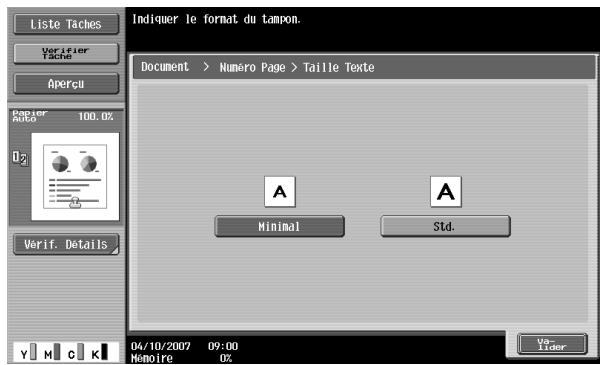
- ée, puis affinez la position si nécessaire. Après spécification des réglages, appuyez sur [Valider].
- Pour affiner les réglages, appuyez sur [Ajuster Position].
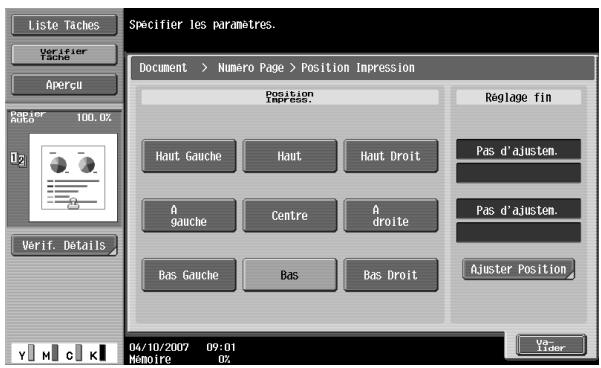
- Les valeurs d'ajustement possible à droite ou à gauche et en haut ou en bas sont comprises dans une plage allant de 0,1 à 50 mm.
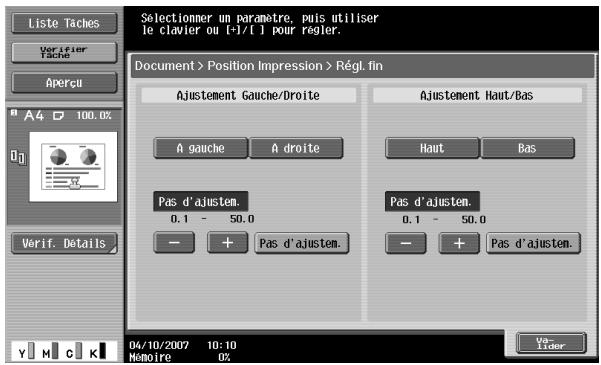
4. Appuyez sur [Valider].
5. Appuyez sur [Fermer].
Ajouter un texte prédéfini ou des images prédéfinies (tampon)
Il est possible d'ajouter du texte prédéfini, comme "URGENT", sur toutes les pages d'un document. Vous peut specifyier les paramètres suivants.
| Paramètre | Description |
| Type Tampon/Tampons pré-définis | Sélectionnez un tampon comme "URGENT", "BROUILON" ou "COPIE INTER-DITE". |
| Pages | Sélectionnez sur quelles pages imprimer (toutes les pages ou la couverture face). |
| Couleur texte | Sélectionnez la couleur d'impression (noir, rouge, bleu, vert, jaune, cyan et magen-ta). |
| Taille Texte | Sélectionnez la taille (minimum ou standard) d'impression du texte. |
| Position Impress. | Sélectionnez la position d'impression des images dans la page. Il est possible d'af-finer une position sélectionnée. |
1 Dans l'écran Impression, appuyez sur [Tampon/Arrangement].
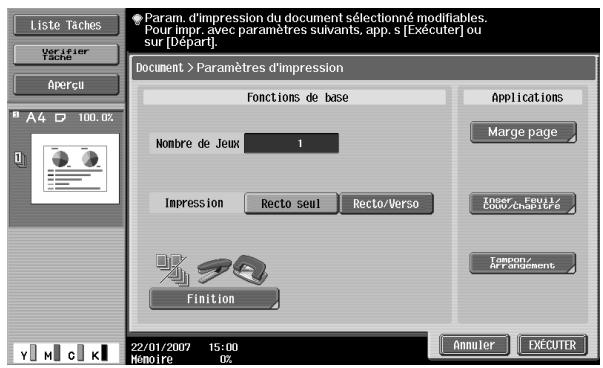
2 Appuyez sur [Tampon].
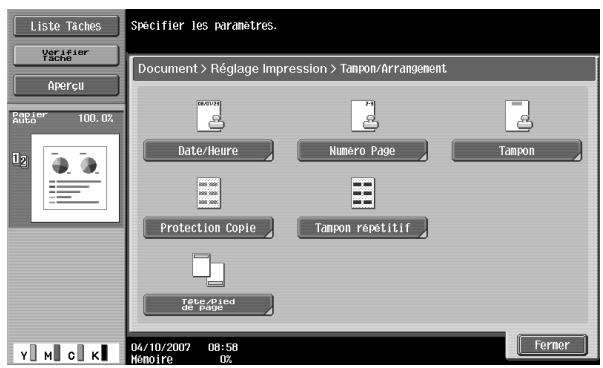
3 Pour insérer un tampon, appuyez sur [Oui] et spécifiez les réglages.
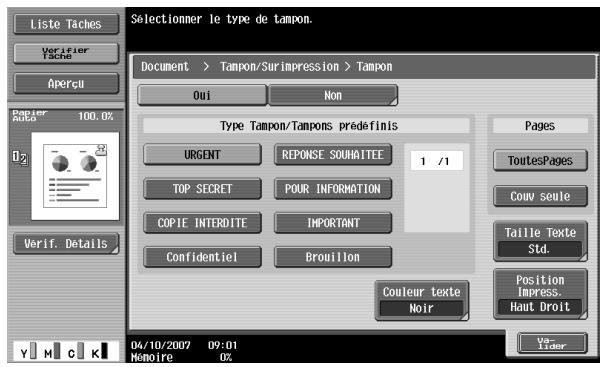
- La pression de la touche [Couleur texte] affiche l'écran de spécification de la couleur. Appuyez sur la touche de la couleur désirée, puis sur [Valider].
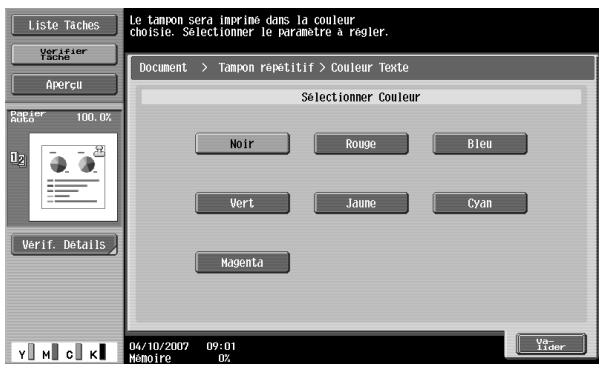
- La pression de la touche [Taille texte] affiche l'écran de spécification de taille du texte. Appuyez sur la touche de la taille désirée, puis sur [Valider].
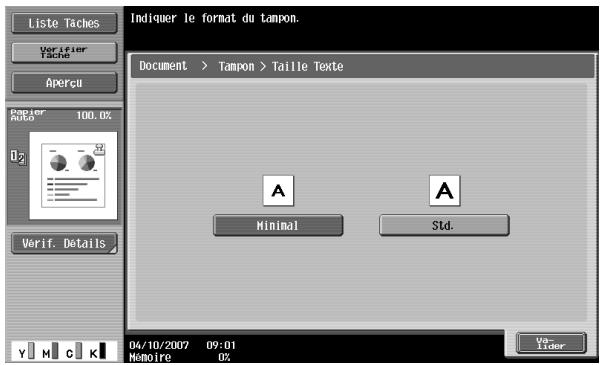
- La pression de la touche [Position Impress.] affiche l'écran de spécification de la position d'impression. Appuyez sur la touche de la position d'impression souhaitée, puis affinez la position si nécessaire. Après spécification des réglages, appuyez sur [Valider]. Pour affiner les réglages, appuyez sur [Ajuster Position].
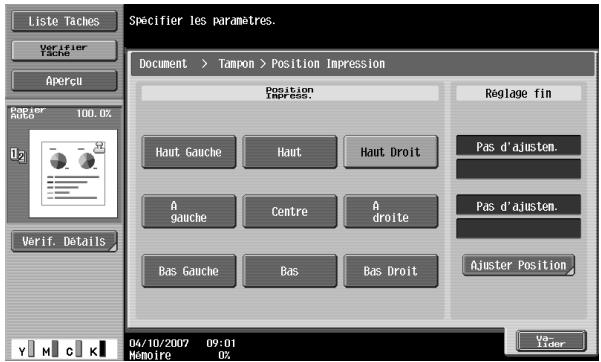
- Les valeurs d'ajustement possible à droite ou à gauche et en haut ou en bas sont comprises dans une plage allant de 0,1 à 50 mm.
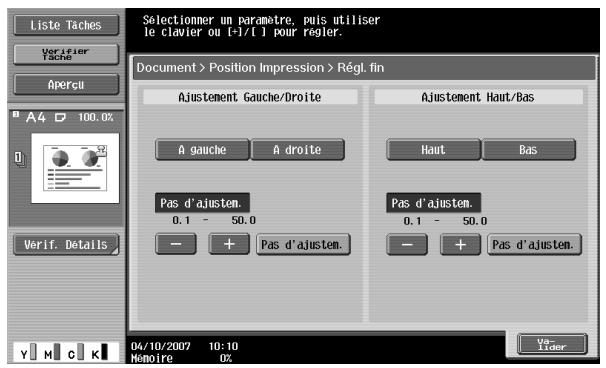
4. Appuyez sur [Valider].
5. Appuyez sur [Fermer].
Ajouter du texte et des images pour interdire la copie (protection copie)
Imprimez du texte masqué sur toutes les pages d'un document afin d’empêcher la copie non autorisée. Lorsqu’un document imprimé avec du texte protégé est copié, le texte masqué apparait clairément sur toutes les pages des copies de façon à ce que le lecteur sache qu’il s’agit d’une copie.
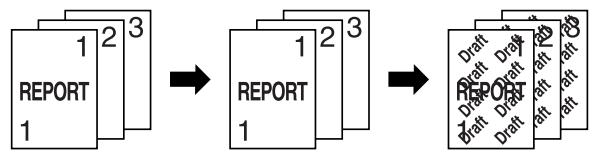
Les informations suivantes peuvent être insérées comme protection copie.
| Type | Description |
| Tampon enregistré | Insère les images de tampon enregistrées précédemment avec les utilisaires. |
| Tampon Prédéfini | Insère un texte prédéfini tel que "COPIE NON VALIDE", "COPIE" ou "USAGE INTER-NE", comme tampons prédéfinis. |
| Date/Heure | Affiche la date et l'hour d'enregistrement du document. |
| Autres | Insère le numéro de tâche attribué au document, le numéro de série ou le numéro de distribution. |

Détails
Le numéro de série imprimé correspond au numéro de série de la machine. Pour plus de détails sur la spécification du numéro de série, contactez le technicien SAV.
Utilisez l'utilitaire Protection Copie pour sauvegarder un tampon enregistré. Pour plus de détails, reportez-vous au manuel de l'utilitaire.
Le papier est divisé en 8 blocs de protection copie et il est possible d'agrandir les rubriques dans cette zone. Le tableau ci-dessous mentionne le nombre de zones nécessaires pour chaque rubrique.
| Rubrique | Description | Nombre de zones nécessaires |
| Tampon enregistré | Un tampon | 1 |
| Tampon Prédéfini | Un tampon | 1 |
| Date/Heure | Type date | 1 |
| Type heures | 1 |
| Autres | Numéro Tâche | 1 |
| Numéro de série | 1 |
| N° de Contrôle Distribution | 1 |

Détails
Si le texte est disposé sous un angle de (-45^), jusqu'à 4 zones sont nécessaires.
Pour insérer des espaces, appuyez sur [Position].
Pour spécifier les réglages de protection copie suivants, appuyez sur [Paramètres Détailés].
| Paramètre | Description |
| Couleur texte/fond | Sélectionnez la couleur (noir, cyan ou magenta) utilisé pour l'impression du texte et du fond. |
| Contraste | Sélectionnez la densité d'impression (clair, standard ou foncé). |
| Trame protect. Copie | Sélectionnez le type de trame et le contraste lorsque le document est copié. |
| Taille Texte | Sélectionnez la taille (minimale, standard ou grande) d'impression de texte comme la date et l'heure. |
| Superposition Trame | Sélectionnez si la trame doit être imprimée par dessus le texte du document ou à l'arrête-plan. |
| Trame Fond | Sélectionnez la trame à imprimer sur le fond. |
Pour réaliser les opérations suivantes, appuyez sur [Position].
- Changer l'angle du texte dans la zone (45^, 0^) (aucun) ou -45°
- Insérer des espaces entre les protections copie
- Modifier l'ordre d'impression de la protection copie
- Supprimer la protection copie ou les espaces
1 Dans l'écran Impression, appuyez sur [Tampon/Arrangement].
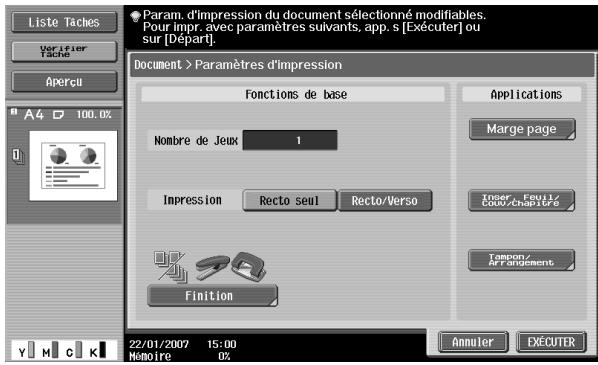
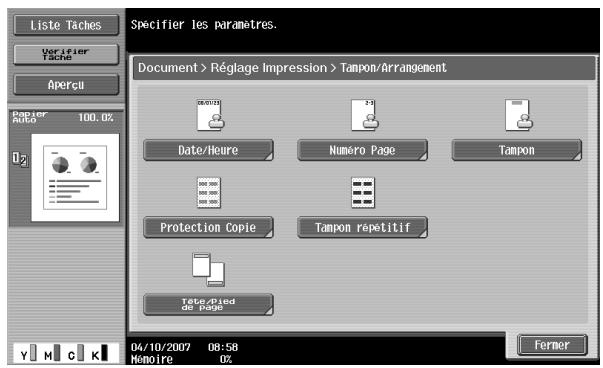
3 Pour appliquer la protection copie, appuyez sur [oui] et spécifie les réglages de protection copie.
![KONICA MINOLTA BIZHUB C451 - Pour appliquer la protection copie, appuyez sur [oui] et spécifie les réglages de protection copie. - 1](/content/2019/11/139636/images/456c145b3da6e2185dc483985dd5a727ed505388f51d740ef01d12bf4efd88ba.jpg)
- La pression de la touche [Tampon Prédéfini] affiche l'écran de spécification des réglages de tampon prédéfini. Appuyez sur la touche du type de tampon désiré, puis sur [Valider].
![KONICA MINOLTA BIZHUB C451 - Pour appliquer la protection copie, appuyez sur [oui] et spécifie les réglages de protection copie. - 2](/content/2019/11/139636/images/7ff848724da90383db0ff156cf0c7fa23b3b02cbfbf8c79cf9452bb2b24865f9.jpg)
- La pression de la touche [Date/Heure] affiche l'écran de spécification des réglages de la date et de l'heure. Sélectionnez les informations à insérer et appuyez sur [Valider].
![KONICA MINOLTA BIZHUB C451 - Pour appliquer la protection copie, appuyez sur [oui] et spécifie les réglages de protection copie. - 3](/content/2019/11/139636/images/7114d35641d2589cf7d094f3e57ef7a709782c0cfb4ba0294171c3b39f0950eb.jpg)
- La pression de la touche [Autres] affiche l'écran de spécification d'autres réglages. Sélectionnez les informations à insérer et appuyez sur [Valider].
![KONICA MINOLTA BIZHUB C451 - Pour appliquer la protection copie, appuyez sur [oui] et spécifie les réglages de protection copie. - 4](/content/2019/11/139636/images/5506e336ee61fde6055904ea0de3184dbd9f61cf298c344a1889b5829175fa35.jpg)
Pour spécifier les réglages avancés de protection copie, appuyez sur [Paramètres Détailleés]. L'écran de spécification des réglages apparaît. Spécifiez les réglages désirés et appuyez sur [Verifier].
![KONICA MINOLTA BIZHUB C451 - Pour appliquer la protection copie, appuyez sur [oui] et spécifie les réglages de protection copie. - 5](/content/2019/11/139636/images/e2e868c4eb55a99674969310bb8749909d363541dac3a1e6be344b7fba6c0723.jpg)
Couleur texte/fond
![KONICA MINOLTA BIZHUB C451 - Pour appliquer la protection copie, appuyez sur [oui] et spécifie les réglages de protection copie. - 6](/content/2019/11/139636/images/f1452b1026e7ce9e4deae28e2a4910326754f4d0daa4fb2154da56218fb7e3cd.jpg)
![KONICA MINOLTA BIZHUB C451 - Pour appliquer la protection copie, appuyez sur [oui] et spécifie les réglages de protection copie. - 7](/content/2019/11/139636/images/a06b1a07bc110192d4e9d3089580f3306c8d1a515c535f7aa5c7ba049c25e2af.jpg)
Trame Protection Copie
![KONICA MINOLTA BIZHUB C451 - Pour appliquer la protection copie, appuyez sur [oui] et spécifie les réglages de protection copie. - 8](/content/2019/11/139636/images/392db45704362c42aee38cc175967e996a64bb1b96963a8be23ef548ad14310d.jpg)
![KONICA MINOLTA BIZHUB C451 - Pour appliquer la protection copie, appuyez sur [oui] et spécifie les réglages de protection copie. - 9](/content/2019/11/139636/images/21c521f7177c0016d7ae64ec991b1b982d1130a030ba7760b1b2f73d2ddedd1e.jpg)
Superposition Trame
![KONICA MINOLTA BIZHUB C451 - Pour appliquer la protection copie, appuyez sur [oui] et spécifie les réglages de protection copie. - 10](/content/2019/11/139636/images/f1735d9deb7bf3084662e760d8d1015a503b6072d44da8dd0b9514779e68e315.jpg)
Trame Fond
![KONICA MINOLTA BIZHUB C451 - Pour appliquer la protection copie, appuyez sur [oui] et spécifie les réglages de protection copie. - 11](/content/2019/11/139636/images/adacca16f459e41f1df6c91eeebf21b28f5efe6bd5d8c01203a848075ba7d1c4.jpg)
5 Lorsque vous avez terminé la modification des réglages, appuyez sur [Fermer].
6 Pour modifier la position des espaces, appuyez sur [Position].
![KONICA MINOLTA BIZHUB C451 - Pour appliquer la protection copie, appuyez sur [oui] et spécifie les réglages de protection copie. - 12](/content/2019/11/139636/images/fac0b1e4503e78da6032f394bea3e6d590775e62bc1c2c764e27c315f3c8e116.jpg)
7 Pour disposer le texte en angle, sélectionnez l'angle.
- Lorsque le texte est disposé en angle, jusqu'à 4 zones sont nécessaires. Si vous avez spécifié un minimum de cinq rubriques, supprimez une rubrique avant de spécifier l'angle.
![KONICA MINOLTA BIZHUB C451 - Pour appliquer la protection copie, appuyez sur [oui] et spécifie les réglages de protection copie. - 13](/content/2019/11/139636/images/a8f4db0b0ada1a504cb23256e18bad03dc060a15817e4d981af430f4e3694a8b.jpg)
Pour modifier la position ou supprimer une rubrique, appuyez sur [Changer position/Supprimer].
L'écran Changer apparaît.
![KONICA MINOLTA BIZHUB C451 - Pour appliquer la protection copie, appuyez sur [oui] et spécifie les réglages de protection copie. - 14](/content/2019/11/139636/images/f25976eabb6e87c15c4942625a9bf285ae68060c89dafbb66206cdee1b101399.jpg)
Pour changer la disposition, sélectionnez la rubrique de protection copie à déplacer et appuyez sur [Haut] ou [Bas].
![KONICA MINOLTA BIZHUB C451 - Pour appliquer la protection copie, appuyez sur [oui] et spécifie les réglages de protection copie. - 15](/content/2019/11/139636/images/b0ae7991e32dd52d1178187d24d6eb9fcafc6790a88440bd51c1917eed995d18.jpg)
Pour insérer un espace, déplacez à droite de l'endroit où insérer l'espace et appuyez sur [Insérer].
![KONICA MINOLTA BIZHUB C451 - Pour appliquer la protection copie, appuyez sur [oui] et spécifie les réglages de protection copie. - 16](/content/2019/11/139636/images/76b47b90ff7051ef8e39cdc052b6bfecd2e8bfc2029bbc0e6c66f5c1599d1e6f.jpg)
Pour supprimer une rubrique, sélectionnez-la.
![KONICA MINOLTA BIZHUB C451 - Pour appliquer la protection copie, appuyez sur [oui] et spécifie les réglages de protection copie. - 17](/content/2019/11/139636/images/6e112e028dc76e0cd8e59c647dbf1c308bf315e9faede80b36f8739febe6ffe7.jpg)
9 Appuyez sur [Valider] et ensuite sur [Valider] sur les deux écrans suivants qui s'affichent.
10 Appuyez sur [Fermer].
Ajouter un texte prédéfini répétitif ou des images prédéfinies répétitives (tampon)
Vous pouvez imprimer un texte ou des images de façon répétitives sur toutes les pages.
Les informations suivantes peuvent être insérées comme tampon répétitif.
| Type | Description |
| Tampon enregistré | Insère les images de tampon enregistrées précédemment avec les utilisaires. |
| Tampon Prédéfini | Insère un texte prédéfini tel que "Copie non valide", "Copie" ou "Privé", comme tam- pons prédéfinis. |
| Date/Heure | Affiche la date et l'heure d'enregistrement du document. |
| Autres | Insère le numéro de tâche attribué au document, le numéro de série ou le numéro de distribution. |

Le numéro de série imprimé correspond au numéro de série de la machine. Pour plus de détails sur la spécification du numéro de série, contactez le technicien SAV.
Utilisez l'utilitaire Protection Copie pour sauvegarder un tampon enregistré. Pour plus de détails, reportez-vous au manuel de l'utilitaire.
Le papier est divisé en 8 blocs de tampons répétitifs et il est possible d'agrandir les rubriques dans cette zone.
Le tableau ci-dessous mentionne le nombre de zones nécessaires pour chaque rubrique.
| Rubrique | Description | Nombre de zones nécessaires |
| Tampon enregistré | Un tampon | 1 |
| Tampon Prédéfini | Un tampon | 1 |
| Date/Heure | Type date | 1 |
| Type heures | 1 |
| Autres | Numéro Tâche | 1 |
| Numéro de série | 1 |
| N° de Contrôle Distribution | 1 |

Si le texte est disposé sous un angle de (-45^), jusqu'à 4 zones sont nécessaires.
Pour insérer des espaces, appuyez sur [Position].
Pour spécifier les réglages de tampon suivants, appuyez sur [Paramètres Détailés].
| Paramètre | Description |
| Couleur texte | Sélectionnez la couleur (noir, cyan ou magenta) utilisée pour l'impression du texte et du fond. |
| Contraste | Sélectionnez la densité d'impression (clair, standard ou foncé). |
| Taille Texte | Sélectionnez la taille (minimale, standard ou grande) d'impression de texte comme la date et l'heure. |
| Superposition Trame | Sélectionnez "Face (Écraser)", "Transparent" ou "Verso" pour imprimer la trame. |
Pour réaliser les opérations suivantes, appuyez sur [Position].
- Changer l'angle du texte dans la zone (45^, 0^ (aucun) ou -45°
- Insérer des espaces entre les tampons
- Changer l'ordre d'impression des tampons
- Supprimer des tampons ou des espaces
1 Dans l'écran Impression, appuyez sur [Tampon/Arrangement].
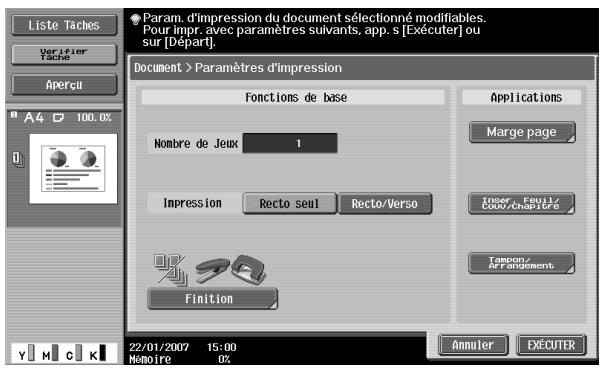
2 Appuyez sur [Tampon répétitif].
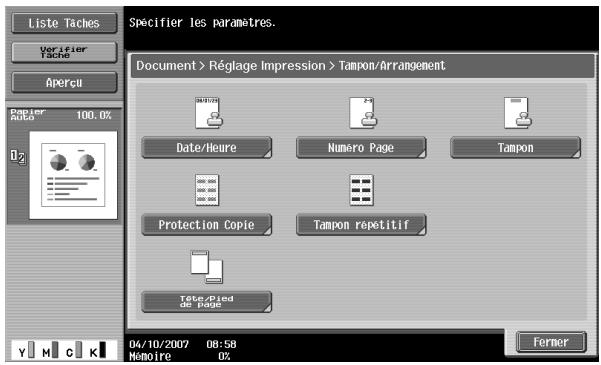
3 Pour insérer un tampon répétitif, appuyez sur [Oui] et spécifiez les réglages.
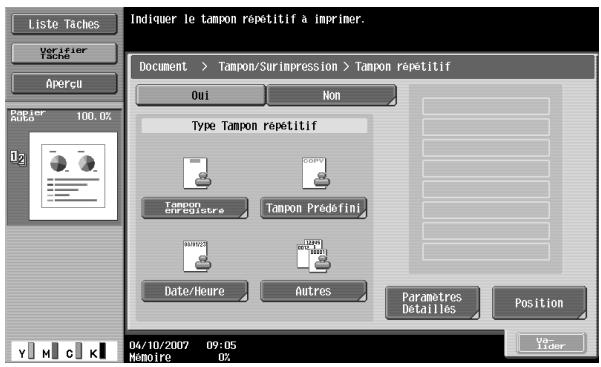
- La pression de la touche [Tampon Prédéfini] affiche l'écran de spécification des réglages de tampon prédéfini. Appuyez sur la touche du type de tampon désiré, puis sur [Valider].
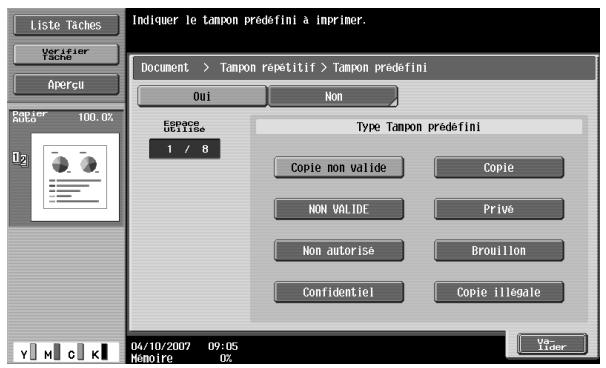
- La pression de la touche [Date/Heure] affiche l'écran de spécification des réglages de la date et de l'heure. Sélectionnez les informations à insérer et appuyez sur [Valider].
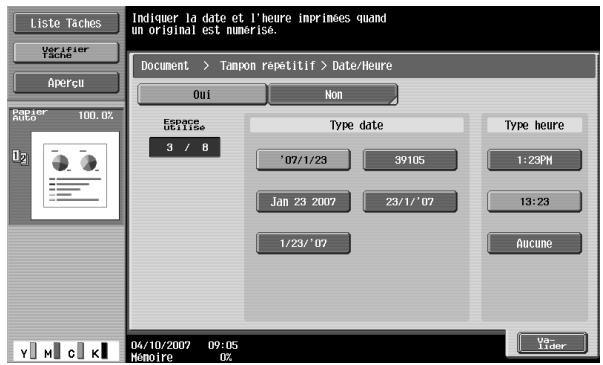
La pression de la touche [Autres] affiche l'écran de spécification d'autres réglages. Sélectionnez les informations à insérer et appuyez sur [Valider].
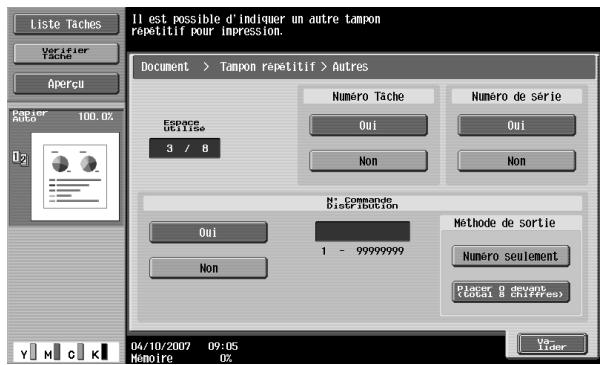
Pour spécifier les réglages détaillés de tampon répétitif, appuyez sur [Paramètres Détaillés].
L'écran de spécification des réglages apparait. Spécifiez les réglages désirés et appuyez sur [Valider].
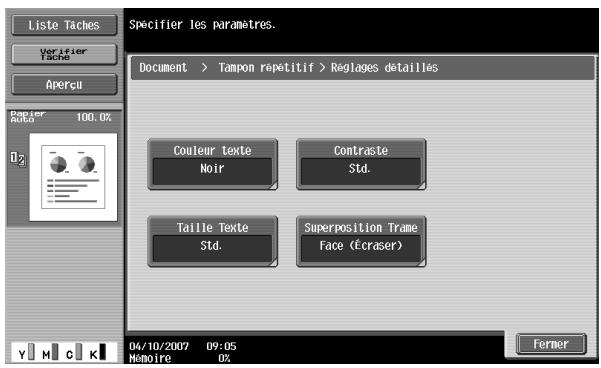
Couleur texte
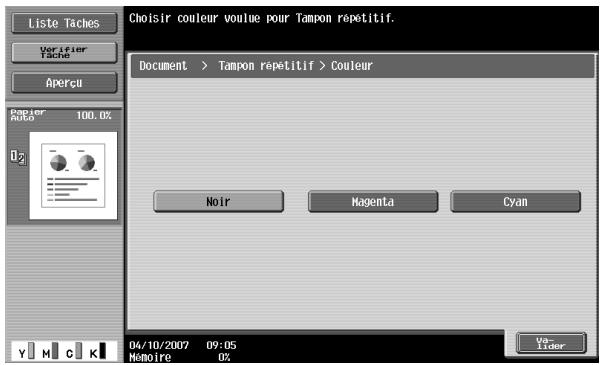
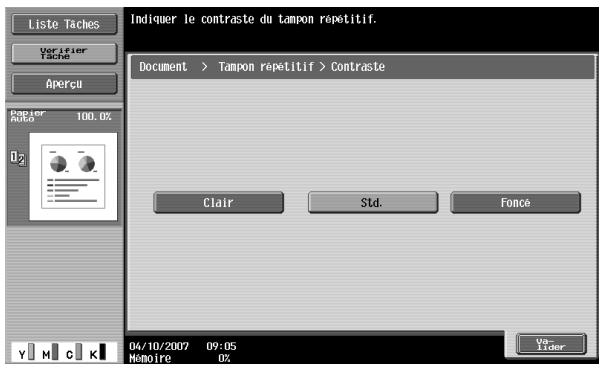
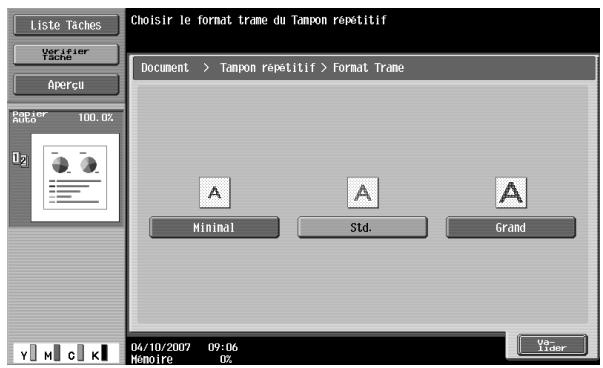
Superposition Trame
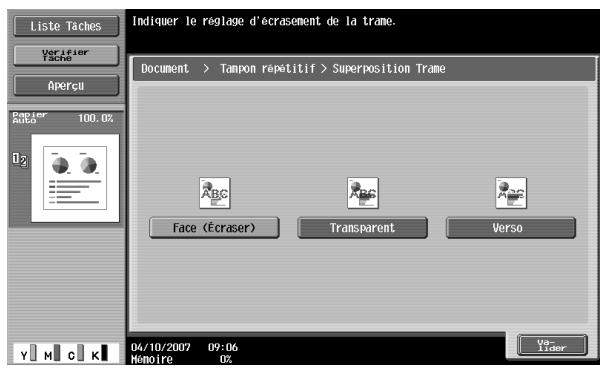
5 Lorsque vous avez terminé la modification des réglages, appuyez sur [Fermer]. Pour modifier la position des espaces, appuyez sur [Position].
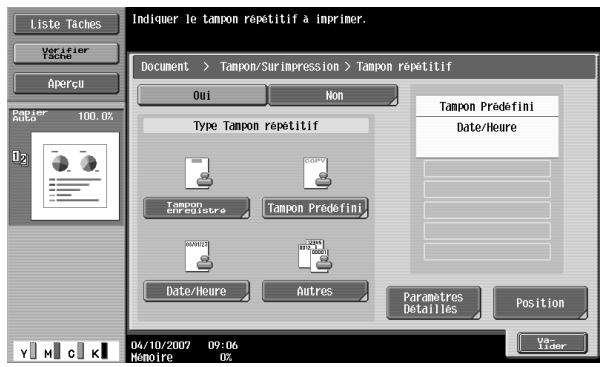
7 Pour disposer le texte en angle, sélectionnez l'angle.
- Lorsque le texte est disposé en angle, jusqu'à 4 zones sont nécessaires. Si vous avez spécifié un minimum de cinq rubriques, supprimez une rubrique avant de spécifier l'angle.
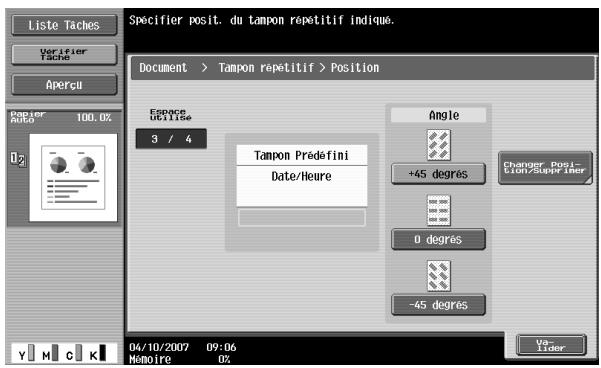
Pour modifier la position ou supprimer une rubrique, appuyez sur [changer position/supprimer].
L'écran Modifier Position/Supprimer apparait.
![KONICA MINOLTA BIZHUB C451 - Pour modifier la position ou supprimer une rubrique, appuyez sur [changer position/supprimer]. - 1](/content/2019/11/139636/images/7735b5f9f13270e067d41321472002b4820157e165eee5521b8049e7a472a4f7.jpg)
- Pour changer la disposition, sélectionnez la rubrique de protection copie à déplacer et appuyez sur [Haut] ou [Bas].
![KONICA MINOLTA BIZHUB C451 - Pour modifier la position ou supprimer une rubrique, appuyez sur [changer position/supprimer]. - 2](/content/2019/11/139636/images/37fc5065b5013f2e3f98a16020fdd6e22e37329dfa738b87f9fef3d832bfc0e4.jpg)
Pour insérer un espace, déplacez à droite de l'endroit où insérer l'espace et appuyez sur [Insérer].
![KONICA MINOLTA BIZHUB C451 - Pour modifier la position ou supprimer une rubrique, appuyez sur [changer position/supprimer]. - 3](/content/2019/11/139636/images/2de978017d14299e087402002e8d48ccaa45983aadd53b50c81f653870ded7b9.jpg)
Pour supprimer une rubrique, sélectionnez-la.
![KONICA MINOLTA BIZHUB C451 - Pour modifier la position ou supprimer une rubrique, appuyez sur [changer position/supprimer]. - 4](/content/2019/11/139636/images/e29d710648e9b53e33fcb61d7435034c1dbee09e6de3292da1fb9a1b2973873c.jpg)
9 Appuyez sur [Valider] et ensuite sur [Valider] sur les deux écrans suivants qui s'affichent. 10 Appuyez sur [Fermer].
Insérer une en-tête ou un texte de bas de page (tête/pied de page)
Il est possible d'insérer des en-têtes ou des bas de page sur toutes les pages. Le contenu de l'en-tête et du bas de page doit être enregistré au préalable en mode Administrateur.

Détails
Pour plus de détails sur l'enregistrement des en-têtes et bas de page, reportez-vous au Guide de l'utilisateur Opérations Scanner réseau.
Les en-têtes et les bas de page sont des informations enregistrées qui sont rappelées ; leur contenu peut être vérifié et modifié au moment de l'impression. Vous pouvez spécifier les paramètres suivants.
| Paramètre | Description |
| Réglages En-tête | Sélectionnez d'imprimer ou non un en-tête. Si un en-tête doit être imprimé, spécifiez s'il faut imprimer un texte, la date et l'heure ou d'autres informations (numéro de distribution, numéro de tâche ou número de série). |
| Réglages Pied de page | Sélectionnez d'imprimer ou non un pied de page. Si un pied de page doit être imprimé, spécifiez s'il faut imprimer un texte, la date et l'heure ou d'autres informations (Número de distribution, número de tâche ou número de série). |
| Pages | Sélectionnez les pages sur lesquelles doivent être imprimés l'en-tête et le pied de page (toutes les pages ou première page seulement). |
| Couleur texte | Sélectionnez la couleur d'impression (noir, rouge, bleu, vert, jaune, cyan et magenta). |
| Taille Texte | Sélectionnez la taille (minimum ou standard) d'impression du texte. |
1 Dans l'écran Impression, appuyez sur [Tête/Arrangement].
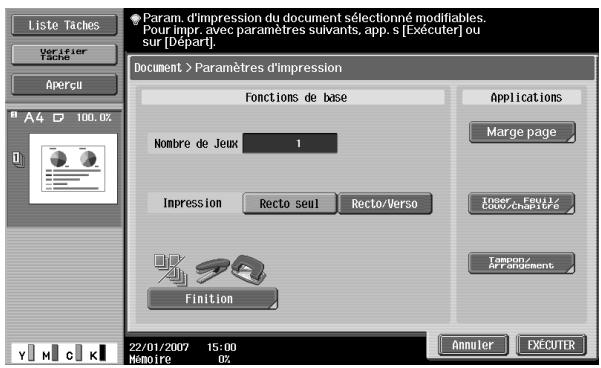
2 Appuyez sur [Tête/Pied de page].
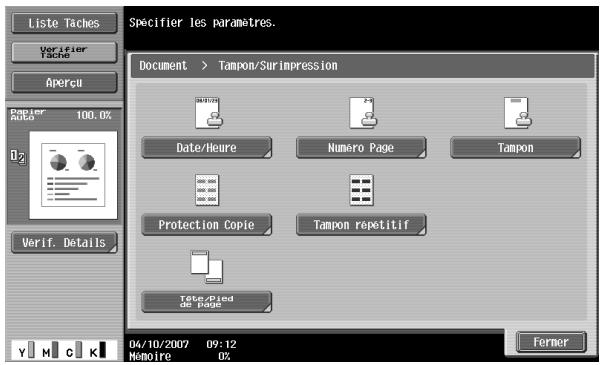
3 Pour imprimer un entête/pied de page, appuyez sur [OUI] et sélectionnez ensuite le type d'entête/pied de page à rappeler.
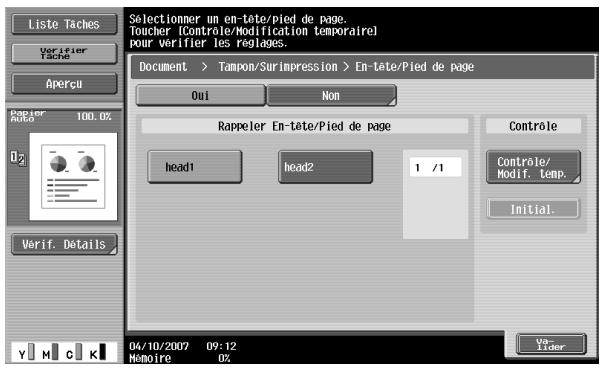
Pour vérifier ou modifier temporairement les réglages sélectionnés, appuyez sur [Contrôle/Modif. temp.].
L'écran de contrôle et de modification temporaire apparait.
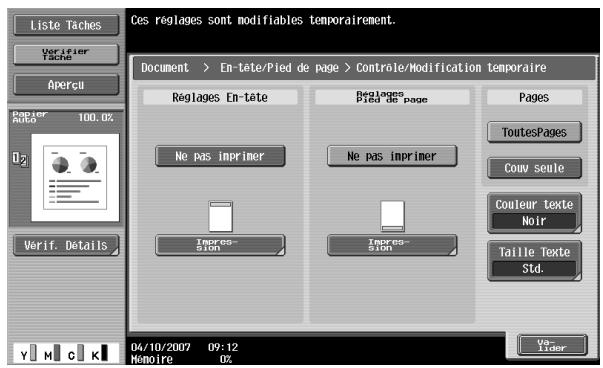
Sous "Réglages En-tête" ou "Réglages Pied de page", appuyez sur [Impression] et spécifiez ensuite les réglages en-tête/pied de page.
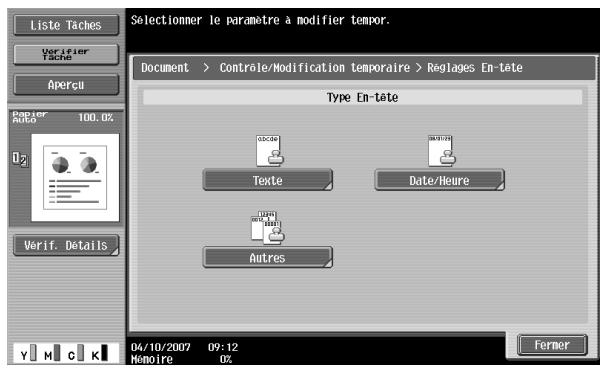
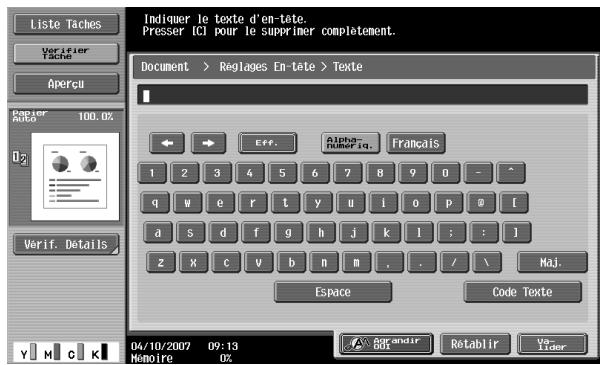
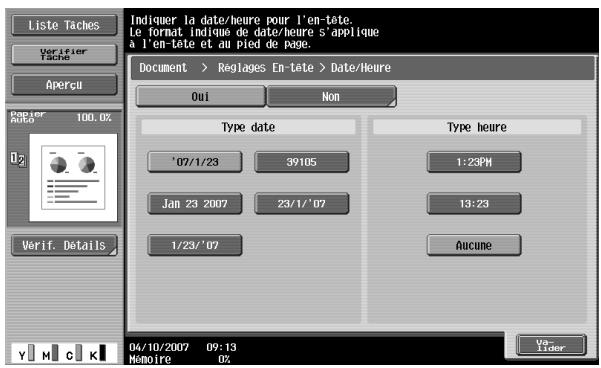
Autres
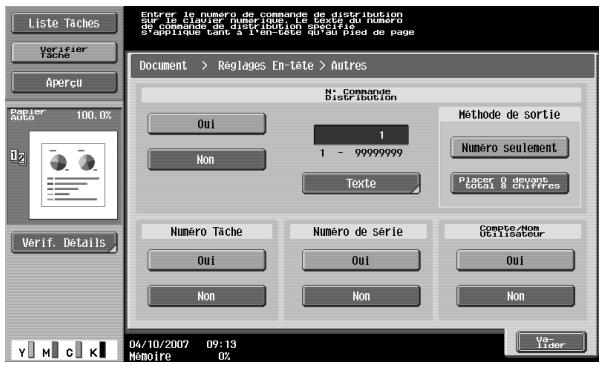
Spécifiez les réglages des pages sur lesquelles imprimer, ainsi que les réglages Couleur texte et Taille texte.
Couleur texte
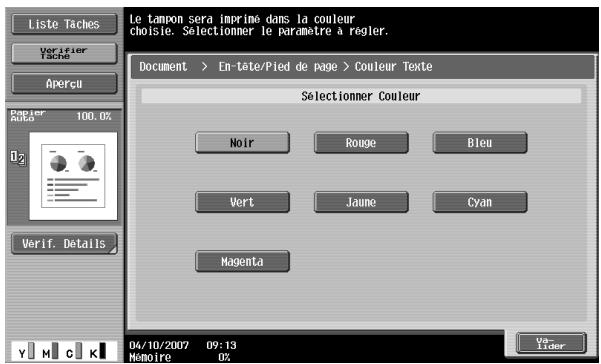
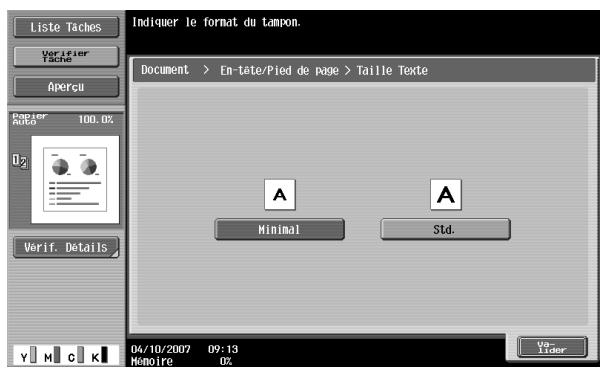
- Pour annuler la modification temporaire des réglages, appuyez sur [Arrêter modif.].
7. Appuyez sur [Valider] et ensuite sur [Valider] sur l'écran suivant qui s'affiche.
8. Appuyez sur [Fermer].
Paramètres d'impression combinée disponibles
Plusieurs documents peuvent être imprimés ensemble. Vous pouvez sélectionner jusqu'à 10 documents à imprimer ensemble.
Vous pouvez spécifier d'autres paramètres, comme celui du nombre de copies du document sélectionné. Vous pouvez spécifier les paramètres suivants.
| Paramètres disponibles | Description | Page de référence |
| Nombre Jeux | Indiquez le nombre de copies à imprimer. | p. 5-7 |
| Impression | Choisissez d'imprimer une copie recto ou recto-verso. | p. 5-8 |
| Finition | Spécifiez les paramètres pour le décalage, le groupe, l'agrafa-ge, la perforation, Pli/Reliure ou l'agrafage/le piage au centre. | p. 5-8 |
| Marge page | Imprimez le document en ajoutant une marge de reliure. | p. 5-13 |
| Tampon/Arrangement | Imprimez le document en ajoutant la date et l'heure, la pagina-tion ou un tampon. | p. 5-22 |

Remarque
Il est impossible de combiner et d'imprimer les documents enregistrés dans une boîte et possédant une page de couverture, de dos et des encarts vierges en plus des paramètres Multi-Images et Intercalaire transparent spécifiés.
Les options "Tri", "Groupe" et "Pliage en 3" ne sont pas compatibles avec l'impression combinée.

Détails
Les réglages Pli/Reliure et Reliure/Plia. Centre ne sont disponibles que si l'unité de finition en option est installée.
Les réglages de perforation ne sont disponibles que si l'unité de finition installée en option comprend le kit de perforation.
Pour imprimer un document
1 Sélectionnez le document à imprimer sur l'écran Utiliser Document.
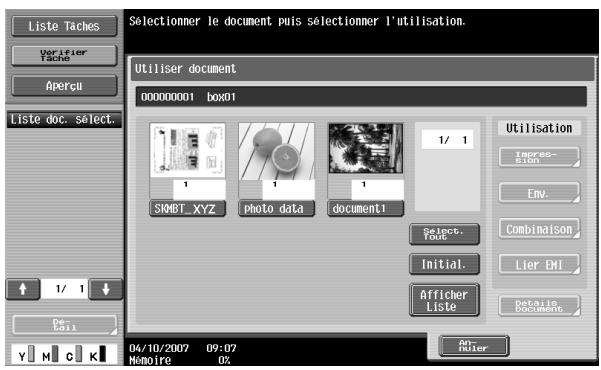
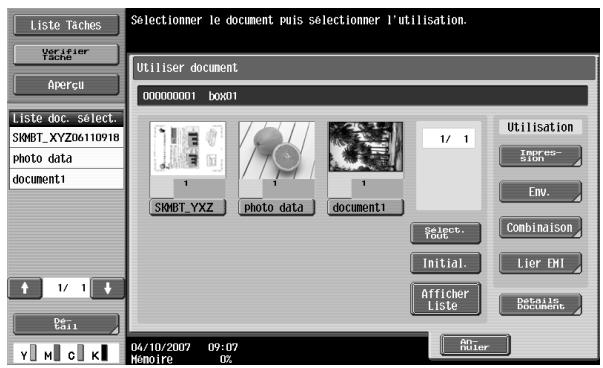
3 Spécifiez l'ordre de combinaison.
- Sélectionnez les deux documents dont l'ordre doit être changé.
- Les documents sont combinés et imprimés dans l'ordre spécifique ici.
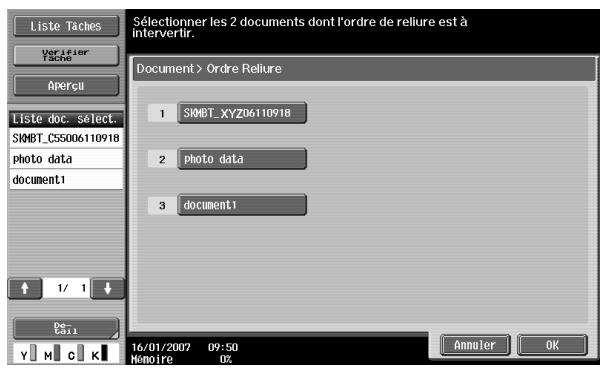
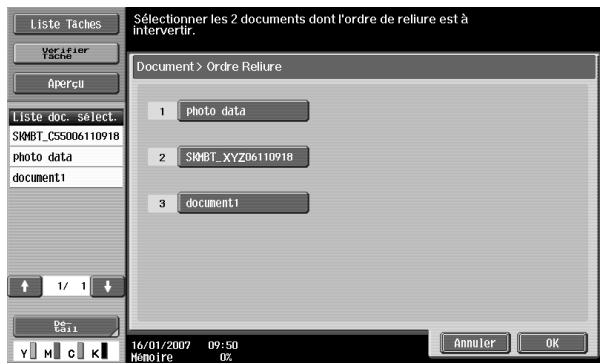
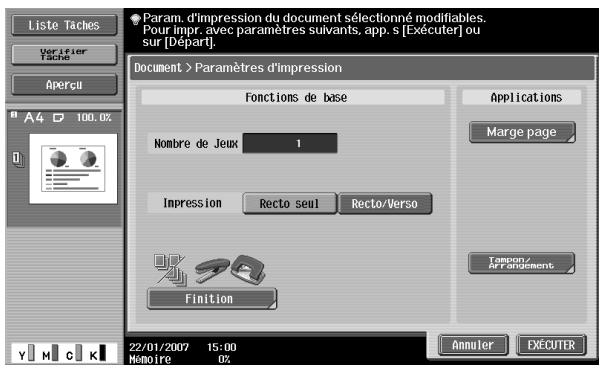

Détails
Pour plus de détails sur la modification des paramètres, voir les descriptions commencer par page 5-7.
Envoi d'un document de boîte
Opérations d'émission de documents disponibles
Les données de documents enregistrés dans une boîte peuvent être envoyées selon trois méthodes différentes. Vous pouvez facilement acheminer les données en enregistrant une destination avec cette machine au lieu d'envoyer les données par l'intermédiaire de différents ordinateurs.
| Méthode | Description |
| E-mail | Les données de document peuvent être envoyées en filchier joint. |
| PC (SMB) | Les données de document sont envoyées vers un dossier partagé sur l'ordinateur spécifique. |
| FTP | Les données de document sont téléchargées sur le serveur FTP indiqué. |

Remarque
Les documents sauvegardés en mode Copie ne peuvent pas être envoyés.
Méthodes d'émission
Spécifiez la destination à l'aide d'une des quatre méthodes suivantes en fonction des besoins d'émission et de l'utilisation. Vous pouvez spécifier les destinations en combinant toutes ces méthodes.
| Méthode | Description | Page de référence |
| Carnet Adresses | Sélectionné plusieurs destinations parmi celles enregistrées dans votre carnet d'adresses. | p. 6-8 |
| Destinations Groupe | Cette méthode permit d'enregistrer plusieurs destinations en-semble. C'est pratique si vous envoyez des documents toujours aux mêmes destinations. | p. 6-9 |
| Saisie dir. | Cette méthode permit d'entrez directement des destinations pour les émissions de courrier électronique, les émissions FTP et SMB à partir du panneau de contrôle. À utiliser quand vous envoyez des données vers une destination non encore enregistrée. | p. 6-12 |
| Rech. Adresse | Sélectionné cette méthode si vous utilisez un serveur LDAP. Il est possible de rechercher l'adresse qui correspond aux condi-tions spécifiées dans les adresses enregistrées sur le serveur LDAP. | p. 6-16 |

Il est possible de spécifier 500 destinations à partir du carnet d'adresses et avec la recherche LDAP.
Vous pouvez entrer jusqu'à 5 destinations pour chaque émission e-mail, SMB et FTP.
Consulter les documents enregistrés dans les boîtes
La procédure suivante décrit comment consulter la liste des documents enregistrés dans des boîtes.
1 Appuyez sur la touche [Boîte] du panneau de contrôle.
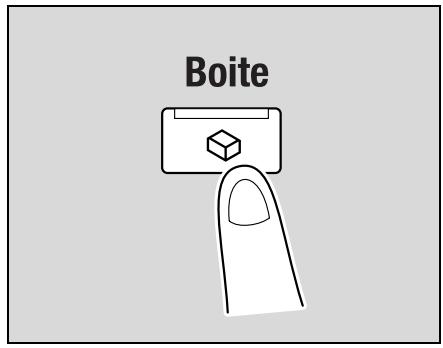
2 Appuyez sur [Utiliser Document].
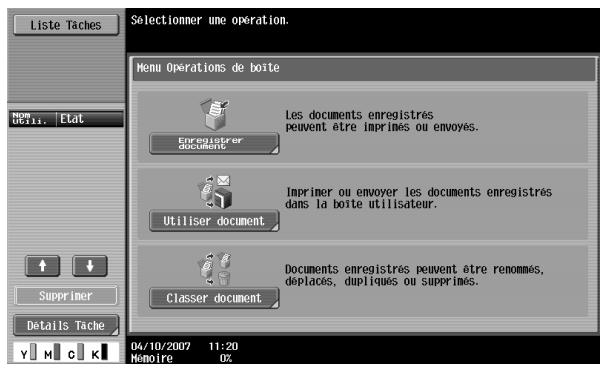
3 Appuyez sur la touche de la boîte désirée sous l'onglet Public, Privé ou Groupe.
L'onglet Privé n'affiche que des boîtes enregistrées pour l'utilisateur connecté et identifié. - L'onglet Groupe n'affiche que les boîtes du compte auquel appartient l'utilisateur lorsque le réglage Compte Département est spécifique.
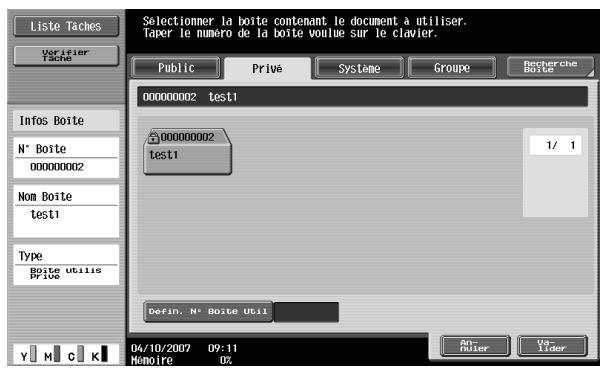
4 Appuyez sur [Valider].
5 Si un mot de passe a été défini pour la boîte, tapez le mot de passe et appuyez sur [Valider].
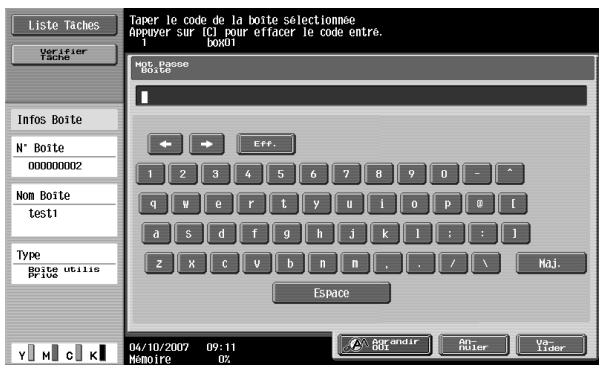
La liste des documents enregistrés dans la boîte s'affiche.
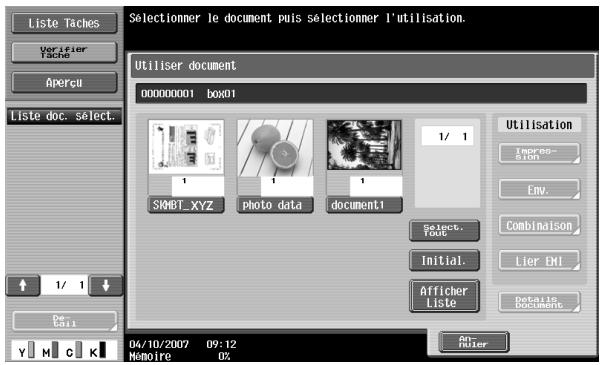

Remarque
Si "Fonctions interdites si éché c'd'authentification" en mode Administrateur est réglée sur "Mode 2" et qu'un utilisateur saisit un mot de passe erroné le nombre indiqué de fois, la boîte est verrouillée et ne peut plus être utilisée. Contactez l'administrateur pour annuler les restrictions d'opérations.
Description de l'écran utiliser document
Les documents sont affichés sur l'écran Utiliser Document de manière similaire à leur affichage sur l'écran Classer document. Pour plus de détails, voir "Description de l'écran Classer document" à la page 4-6.
Recherche d'un nom de boîte
Pour plus de détails sur la recherche d'un nom de boîte, voir "Recherche d'un nom de boîte" à la page 4-7.
Pour envoyer un document
1 Sélectionnez le document à envoyer sur l'écran Utiliser Document.
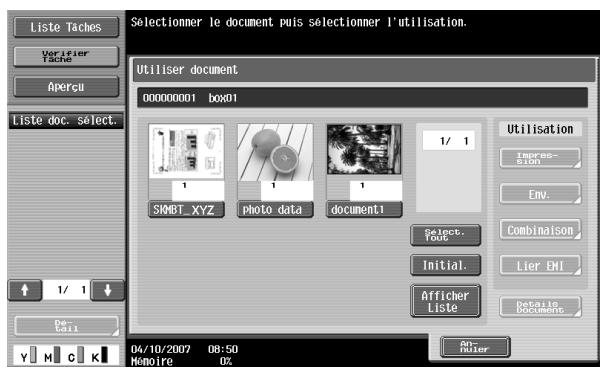
2 Sous "Utilisation", appuyez sur [Env.].
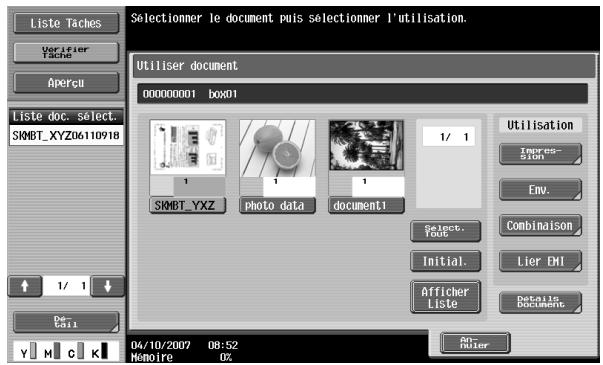
3 Spécifiez les réglages de destination et d'émission.
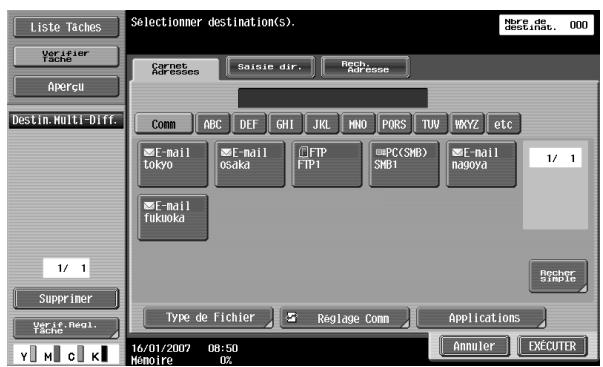
4 Appuyez sur [Exécuter] ou sur la touche [Départ] du panneau de contrôle.

Détails
Pour plus de détails sur la spécification des réglages de destination et d'émission, reportez-vous aux descriptions commençant par page 6-8.

Remarque
En cas de restrictions portant sur le nom du document et liées au serveur de destination, l'émission peut s'avérer impossible. Étant donné que le nom du document devient le nom de fichier pendant l'émission, consultez l'administrateur du réseau pour spécifier le nom du document.
Sélection dans le carnet d'adresses
Suivez la procédure décrite ci-dessous pour envoyer les données en sélectionnant un destinataire au sein des destinations déjà enregistrées.
Pour plus de détails sur l'enregistrement des destinations, reportez-vous au Guide de l'utilisateur Opérations Scanner réseau.
1 Dans l'écran Utiliser Document, sélectionnez le document à envoyer et appuyez sur [Env.]. 2 Appuyez sur [Carnet Adresses].
- L'index apparait si "Carnet d'adresses par défaut" (affiché en appuyant sur [Paramètres Affichage Perso] dans l'écran Réglage Utilisateur, puis sur [Réglages Fax/Numérique]) est réglé sur "Index". Si "Type d'adresse" est sélectionné, l'index des types de destination est affiché.
La liste des destinations enregistrées apparait.
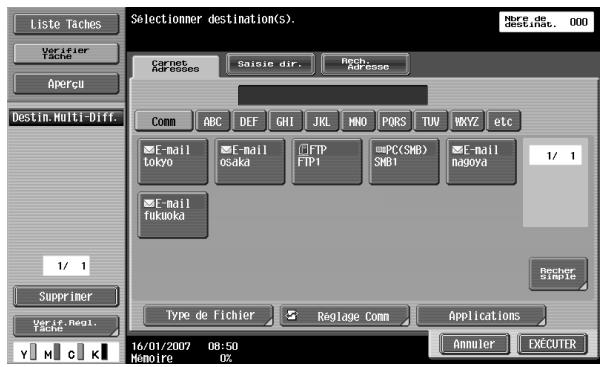
3 Appuyez sur la touche d'une destination pour sélectionner l'adresse.
- L'adresse correspondante apparait comme nom de la destination enregistrée sur pression d'une touche de l'index
- Plusieurs destinations peuvent être spécifiées simultanément.
- Vous pouvez ajouter d'autres destinations en les tapant directement dans l'adresse.
La touche apparait sélectionnée et la destination apparait sous "Destin. Multi-Diff."
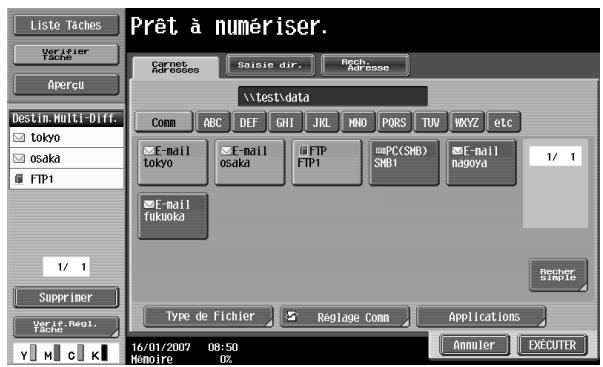

Détails
Vous supportez recherchez la destination voulue. Pour plus de détails, voir "Recherche une nouvelle destination" à la page 6-10.
Sélection dans une destination groupe
"Groupe" fait référence à plusieurs destinations qui sont enregistrées collectivement. Suivez la procédure décrite ci-dessous pour envoyer des données en sélectionnant un groupe enregistré à l'avance.
Pour plus de détails sur l'enregistrement des destinations Groupe, reportez-vous au Guide de l'utilisateur Opérations Scanner réseau.

Détails
Pour pouvoir sélectionner une destination Groupe, vous devez régler "Carnet d'adresse par défaut" (affiché sur pression de [Paramètres Affichage Perso] dans l'écran Réglage utilisateur, puis sur [Réglages Fax/Numérisation]) sur "Type d'adresse".
Pour plus de détails, voir "Carnet d'adresses par défaut" dans le Guide de l'utilisateur Opérations Scanner réseau.
Si les types de destination ne sont pas affichés dans l'index, appuyez sur [Recherche], puis recherchez les destinations dans le type de destination groupe.
1 Dans l'écran Utiliser Document, sélectionnez le document à envoyer et appuyez sur [Env.]. 2 Appuyez sur [Groupe].
Les destinations Groupe enregistrées apparaisent.
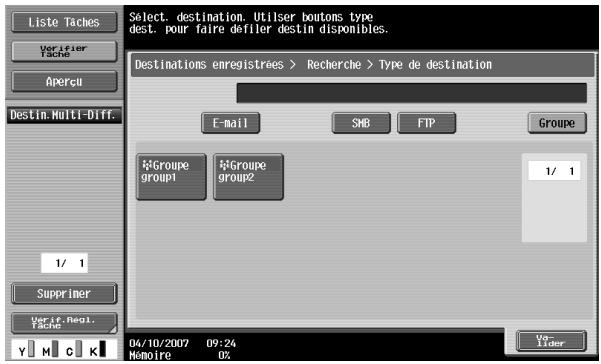
3 Appuyez sur la touche de la destination de groupe.
La liste des destinations enregistrées dans le groupe apparait.
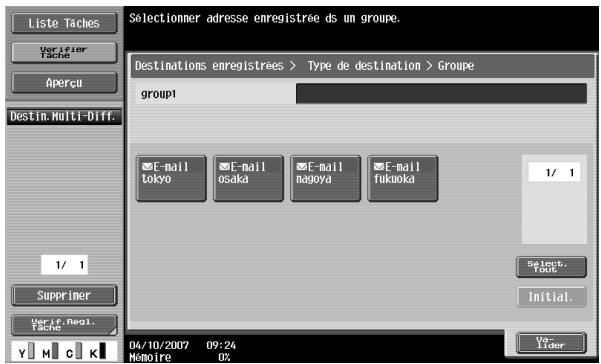
Sélectionnez la destination où envoyer les données et appuyez sur [Valider].
- Pour sélectionner toutes les destinations, appuyez sur [Sélect. Tout].
- Pour désélectionner toutes les destinations, appuyez sur [Initial].
- Vous pouvez ajouter d'autres destinations en les tapant directement dans l'adresse.
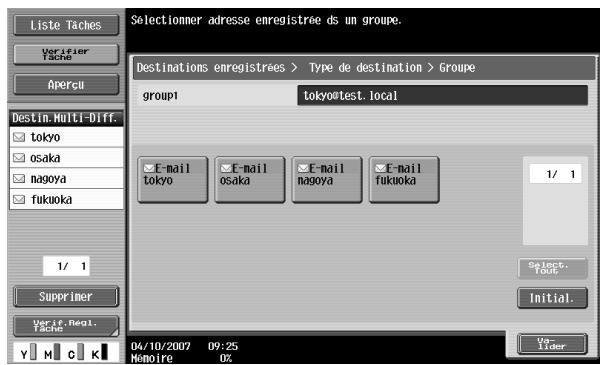
La touche apparait sélectionnée et la destination apparait sous "Destin. Multi-Diff."
La recherche d'une destination peut s'effectuer à l'aide d'une des méthodes suivantes. La procédure suivante décrit la réalisation d'une recherche.
| Méthode | Description |
| Index | Cette touche apparait si "Carnet d'adresses par défaut" (affiché sur pression de [Para-mètres Affichage Perso] dans l'écran Réglage Utilisateur, puis de [Réglages Fax/Numé-risation]) est réglé sur "Type d'adresse". La recherche des caractères de l'index est basée sur le caractère spécifique lors de l'enregistrement de la destination. |
| Type d'adresse | Cette touche apparait si "Carnet d'adresses par défaut" (affiché sur pression de [Régla-ges Affichage Perso] dans l'écran Réglage Utilisateur, puis de [Réglages Fax/Numérisa-tion]) est réglé sur "Index". La recherche de type de destinations est basée sur le type spécifique lors de l'enregistrement de la destination. |
| Recherche | Tapez le nom de la destination ou partie de l'adresse pour rechercher l'adresse correspondante. |
| Rech. Adresse | Une recherche LDAP est possible si un serveur LDAP est utilisé, par exemple, pour la gestion des utilisateurs. Recherche l'adresse correspondant aux conditions spécifique dans les adresses enregistrées sur le serveur LDAP. Une recherche simple avec saisie d'un mot de passer et une recherche avancée utilisant plusieurs conditions pour cibler la recherche sont disponibles. |

Pour effectuer une recherche LDAP, les paramètres du serveur doivent être spécifiés dans le mode Administrateur. Pour plus de détails, voir "Activation LDAP" dans le Guide de l'utilisateur Opérations Scanner réseau.
Pour plus de détails sur la recherche LDAP, voir "Sélectionner une destination en effectuant une recherche LDAP" à la page 6-16.
1 Dans l'écran Document, sélectionnez le document à envoyer et appuyez sur [Env.]. 2 Appuyez sur [Carnet Adresses], puis sur [Recherche]. 3 Appuyez sur [Recherche détaillée].
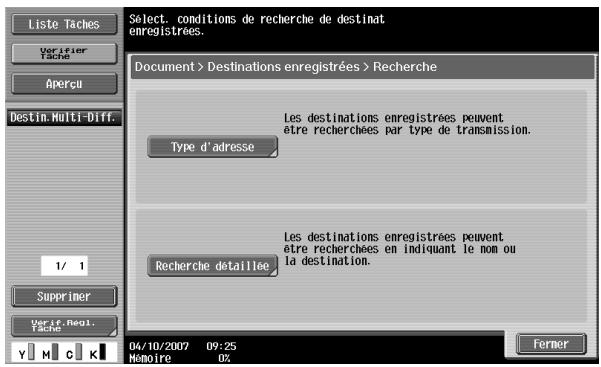
4 Appuyez sur [Nom] ou [Adresse] pour sélectionner la recherche à effectuer.
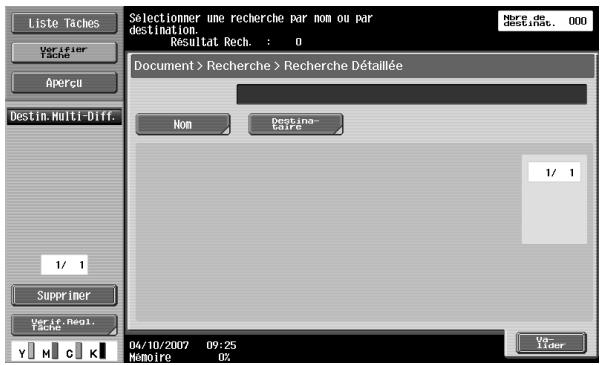
5 Tapez le texte à rechercher et appuyez ensuite sur [Valider]. L'écran Recherche avancée apparait à nouveau et les résultats de recherche sont affichés.
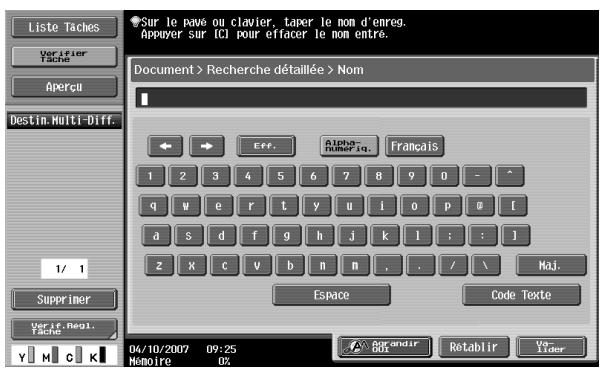
6 Sélectionnez la destination et appuyez sur [Valider].
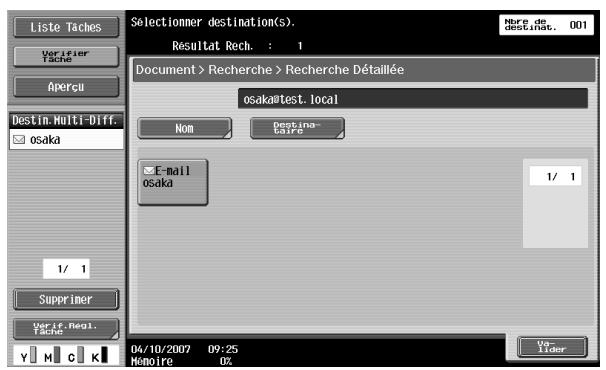

Remarque
Si la fonction "Saisie Manuelle Destination" (affichée en appuyant sur [Paramètre Sécurité] dans l'écran Réglages Administrateur, puis sur [Détails Sécurité]) est réglée sur "Interdit", [Saisie dir.] n'apparaît pas.
1 Dans l'écran Document, sélectionnez le document à envoyer et appuyez sur [Env.]. 2 Appuyez sur [E-Mail] sous l'onglet Saisie dir.
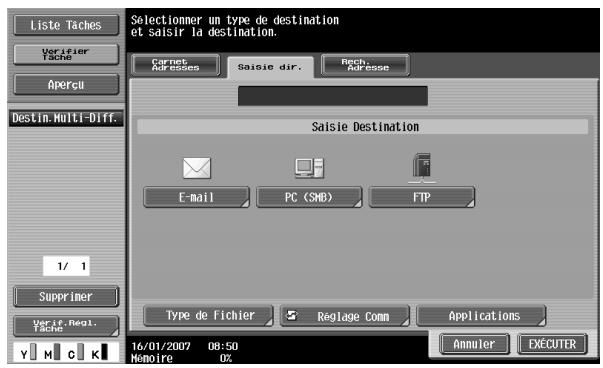
Un écran apparait pour vous permettre de saisir l'adresse de la destination.
3 Tapez l'adresse de la destination et appuyez sur [Valider].
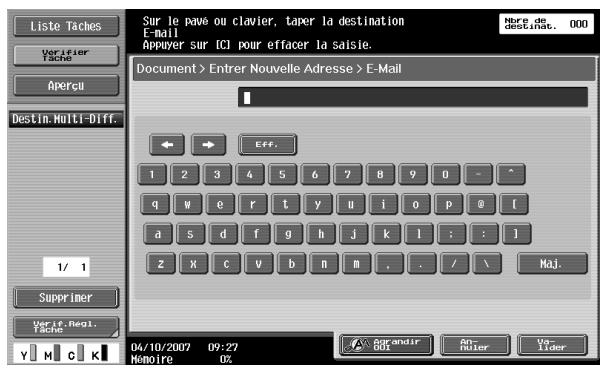
Pour spécifier d'autres destinations, répétez les étapes 2 et 3.
Les adresses saisies apparaisent sous "Destinataires Multi-Diffusion."

Remarque
Vous pouvez enregistrer des noms d'utilisateur et des noms de domaine saisis fréquemment pour les rappeler et les réutiliser. D'abord, il faut commencer par enregistrer les préfixes et les suffixes en mode administrateur.
Spécifier directement une destination SMB
Vous pouvez spécifier les paramètres suivants.
| Paramètre | Description |
| Nom serveur | Spécifiez le nom du serveur (en lettres majuscules) ou l'adresse IP de destination. Utilisé le clavier qui s'affiche pour la saisie, puis appuyez sur [Validator]. |
| Chemin Fichier | Saisissez le chemin du dossier de destination en lettres majuscules. |
| Nom Utilisat. | Tapez le nom d'utilisateur de connexion et appuyez sur [Validator]. |
| Code d'accès | Spécifiez le mot de passer. Utilisez le clavier qui s'affiche pour la saisie, puis appuyez sur [Validator]. |
| Référence | Vérifiez la structure des dossiers sur l'ordinateur de destination. Peut être utilisé pour indiquer directement le dossier de destination. |

Remarque
Si la fonction "Saisie Manuelle Destination" (affichée en appuyant sur [Paramètre Sécurité] dans l'écran Réglages Administrateur, puis sur [Détails Sécurité]) est réglée sur "Interdit", [Saisie dir.] n'apparaît pas.
1 Dans l'écran Document, sélectionnez le document à envoyer et appuyez sur [Env.]. 2 Appuyez sur [PC (SMB)] sous l'onglet Saisie dir.
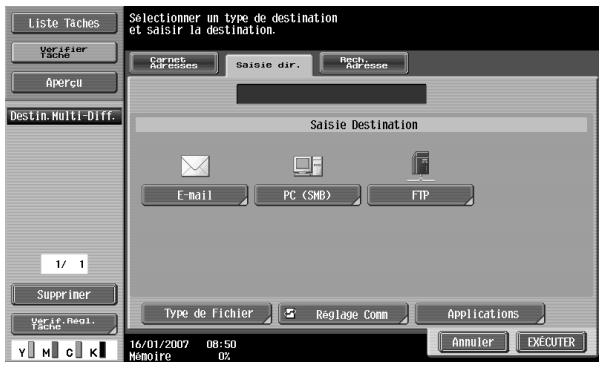
Un écran apparait qui vous permet de saisir le nom d'hôte de la destination et le chemin du fichier.
3 Entrez les informations sur la destination, puis appuyez sur [Valider].
- Pour vérifier le contenu des dossiers partagés, appuyez sur [Référence]. Pour indiquer une adresse supplémentaire, appuyez sur [Prochaine Dest.] et entrez les informations.
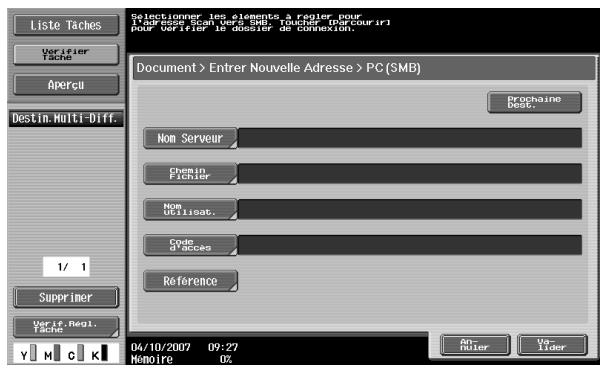
Les adresses saisies apparaisent sous "Destin. Multi-Diff."

Rappel
Si le nombre d'ordinateurs ou de groupes de travail présents sur le réseau (sous-réseau) auquel appartient cette machine est supérieur au nombre indiqué ci-après, la navigation peut s'avérer incorrecte.
Groupes de travail : 128
Ordinateurs : 128
Spécifier directement une destination FTP
Vous pouvez specifier les parametres suivants.
| Paramètre | Description |
| Nom serveur | Spécifiez le nom d'hôte ou l'adresse IP de la destination. Utilisez le clavier qui s'affiche pour la saisie, puis appuyez sur [Validator]. |
| Chemin Fichier | Spécifiez le chemin du dossier de destination. Utilisez le clavier qui s'affiche pour la saisie, puis appuyez sur [Validator]. |
| Nom Utilisat. | Tapez le nom d'utilisateur de connexion et appuyez sur [Validator]. |
| Code d'accès | Spécifiez le mot de passer. Utilisez le clavier qui s'affiche pour la saisie, puis appuyez sur [Validator]. |
Réglages avancés
| Paramètre | Description |
| No. de port | Tapez le numéro de port. |
| Mode PASV | Décide s'il faut utiliser le mode PASV (passif) ou non. Appuyez sur [Oui] ou [Non]. |
| Proxy | Décide s'il faut utiliser un serveur proxy ou non. Appuyez sur [Oui] ou [Non]. |

Remarque
Si la fonction "Saisie Manuelle Destination" (affichée en appuyant sur [Paramètre Sécurité] dans l'écran Réglages Administrateur, puis sur [Détails Sécurité]) est réglée sur "Interdit", [Saisie dir.] n'apparaît pas.
1 Dans l'écran Document, sélectionnez le document à envoyer et appuyez sur [Env.]. 2 Appuyez sur [PC (FTP)] sous l'onglet Saisie dir.
Un écran apparait qui vous permet de saisir le nom d'hôte de la destination et le chemin du fichier.
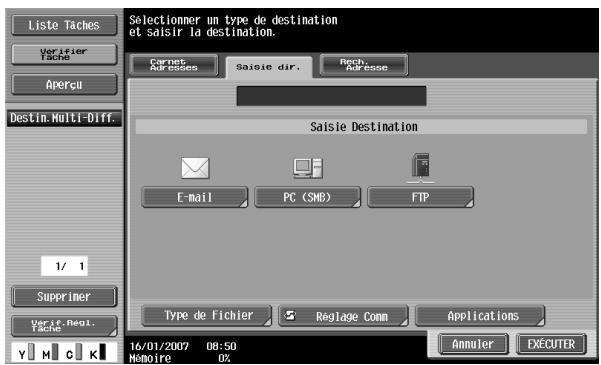
3. Tapez les informations de destination.
Pour indiquer une adresse supplémentaire, appuyez sur [Prochaine Dest.] et entrez les informations.
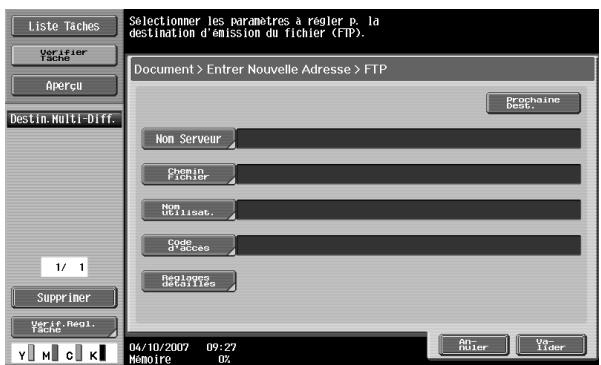
Les adresses saisies apparaisent sous "Destin. Multi-Diff."
Pour spécifier des réglages avancés, appuyez sur [Réglages détaillés] et spécifiez-les.
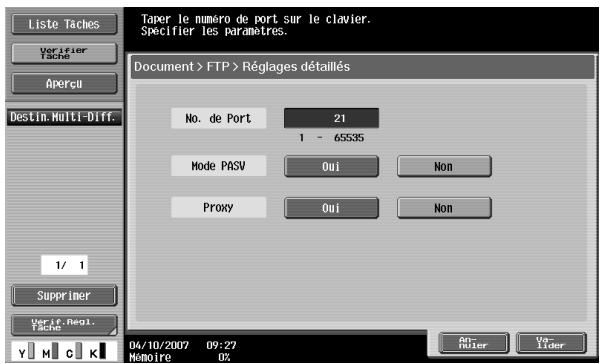
Appuyez sur [Valider] et ensuite sur [Valider] sur l'écran suivant qui s'affiche.
Sélectionner une destination en effectuant une recherche LDAP
Si les réglages d'un serveur LDAP sont spécifiés dans le mode Administrateur, [Rech. Adresse] apparait à l'écran.

Détails
Pour plus de détails sur les réglages du serveur LDAP, voir "Activation LDAP" dans le Guide de l'utilisateur - Opérations Scanner réseau.
Si la fonction "Saisie Manuelle Destination" (affichée en appuyant sur [Paramètre Sécurité] dans l'écran Réglements Administrateur, puis sur [Détails Sécurité]) est réglée sur "Interdit", [Rech. Adresse] n'apparait pas.
Vous pouvez changer la position de [Rech. Adresse] dans l'écran Reglage Utilisateur. Pour plus de détails, voir "Carnet d'adresses par défaut" dans le Guide de l'utilisateur Opérations Scanner réseau.
1 Appuyez sur [Rech. Adresse]. 2 Si plusieurs serveurs LDAP sont spécifiés, sélectionnez le serveur recherche et appuyez sur [MARCHE].
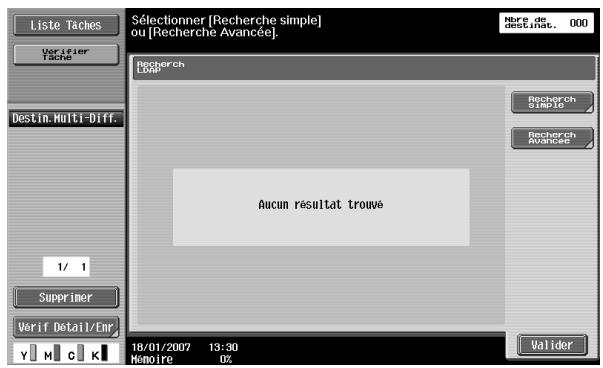
3 Sélectionnez le type de recherche.
Avec un seul serveur LDAP
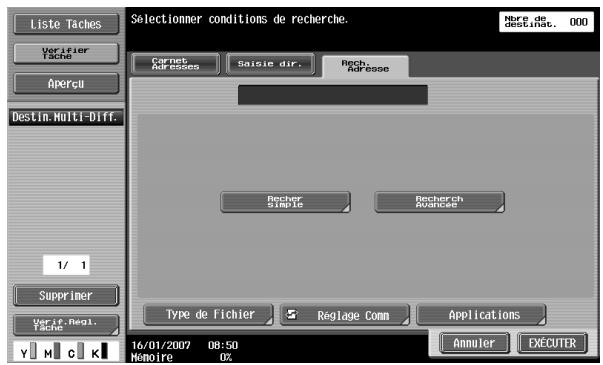
- Avec plusieurs serveurs LDAP
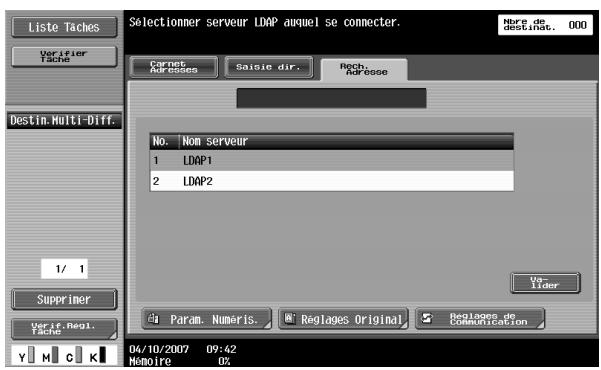
4 Spécifiez les conditions de recherche.
- Si vous avez sélectionné "Recherche", tapez le mot-clé de recherche et appuyez sur [Lancer recherche].
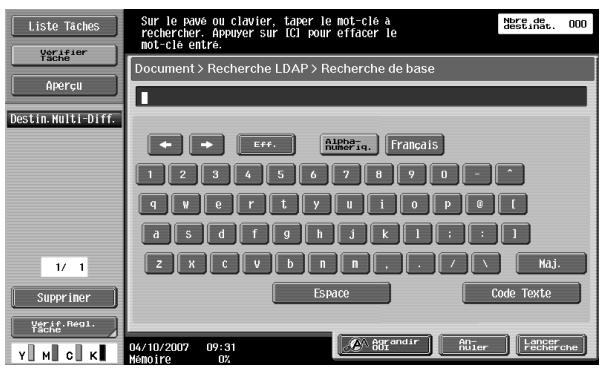
- Si vous avez sélectionné "Recherche détaillée", sélectionnez les types de conditions de recherche et tapez le texte recherché, puis appuyez sur [Lancer recherche].
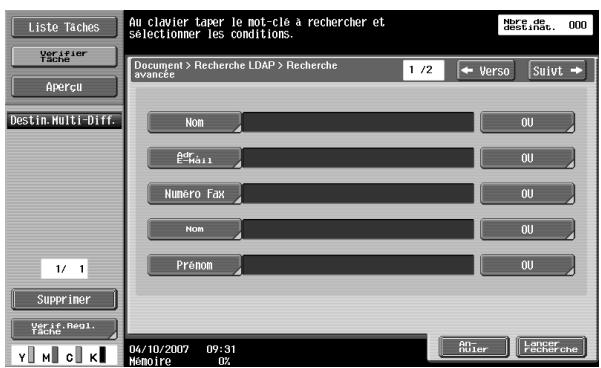
5. Sélectionnez la destination et appuyez sur [Valider].
Réglages spécifiables
Dans l'écran de sélection d'une destination, appuyez sur [Type de Fichier], [Réglage Comm] ou [Applications] pour spécifier les réglages avancés d'émission. Vous pouvez spécifier les paramètres suivants.
Type de fichier
| Paramètre | Description | Page de référence |
| Type Fichier | Sélectionne le format de fichier des données numériées à en- registrar. | p. 6-18 |
Réglages Communication
| Paramètre | Description | Page de référence |
| Réglages E-Mail | Spécifiez le nom du document, l'objet, l'adresse émettrice et le corps de message pour l'envoi de messages par e-mail. | p. 6-21 |
| Paramètres URL Dest. | Spécifiez l'adresse e-mail où envoyer les notifications d'achèvement de tâche. | p. 6-22 |
| Cryptage E-mail | Ce paramètre apparaît si "Réglages Communication S/MIME" est réglé sur "MARCHE". Sélectionnez l'encryptage ou non des messages envoyés par e-mail. | p. 6-23 |
| Signature numérique | Ce paramètre apparaît si "Réglages Communication S/MIME" est réglé sur "MARCHE". Précisez si une signature numérique doit être ajoutée aux messages envoyés par e-mail. | p. 6-23 |

Détails
Pour plus de détails sur les réglages Communication S/MIME, reportez-vous au Guide de l'utilisateur Opérations Scanner réseau.
Le paramètre "Signature numérique" peut ne pas être disponible ou réglé sur signature normale en fonction des réglages Communication S/MIME spécifiés.
Applications
| Paramètre | Description | Page de référence |
| Tampon/Arrangement | Imprimez le document en ajoutant la date et l'hour, la pagination ou un tampon. | p. 6-24 |
| Impress. par page | Voupez spécifier des réglages permettant l'impression d'un document lors de son émission. Vous pouze aussi spécifierdifférents paramètres lors de l'impression. | p. 6-37 |
Type de fichier
Sélectionnez le format de fichier d'envoi des données. Les quatre formats de fichier suivants sont disponibles.
Type de fichier
| Paramètre | Description |
| PDF | Sélectionnez ce réglage pour enregistrer les données au format PDF. |
| PDF compact | Sélectionnez ce réglage pour une compression des données plus élevé qu'au format PDF. Utilisé pour les données de numérisation couleur. |
| TIFF | Sélectionnez ce réglage pour enregistrer les données au format TIFF. |
| JPEG | Sélectionnez ce réglage pour enregistrer les données au format JPEG. |
Si vous sélectionnez le type de fichier "PDF" ou "PDF compact", vous pouvez préciser le niveau de cryptage et la méthode de combinaison du tampon.

Remarque
Vous ne pouvez pas sélectionner le paramètre "JPEG" pour une télécopie reçue enregistrée dans une boîte utilisateur.
Réglages de cryptage
| Paramètre | Description |
| Niveau de cryptage | Sélectionnez le niveau de codage. |
| Code d'accès | Saisissez le mot de passer requis pour l'ouverture des données cryptées. Tapez un mot de passage de 32 caractères max. Retapez le mot de passer pour le confirmer. |
| Permissions Document | Saisissez le mot de passer requis pour modifier les autorisations de document. Tapez un mot de passage de 32 caractères max. Retapez le mot de passer pour le confirmer. |
Méthode de combinaison de tampons
| Paramètre | Description |
| Image | Sélectionnéce ce réglage pour insérer le texte sous forme d'image. |
| Texte | Sélectionnéce ce réglage pour insérer le texte sous forme de texte. |

Remarque
La date et l'heure, le numéro de page et l'en-tête/le pied de page peuvent se combiner en texte.
Les tampons sont combinés en images.
Par ailleurs, le regroupement des données à envoyer est possible.
Paramètres Numérisation
| Paramètre | Description |
| Ch page | Sélectionné ce réglage pour envoyer un fichier séparé pour chaque page du document. |
| Multi Page | Sélectionné ce réglage pour envoyer tout le document en un seul fichier. Ce réglage ne peut être sélectionné en même temps que le type de fichier "JPEG". |
1 Appuyez sur [Type Fichier] dans l'écran de sélection d'une destination. 2 Sélectionnez le format de fichier.
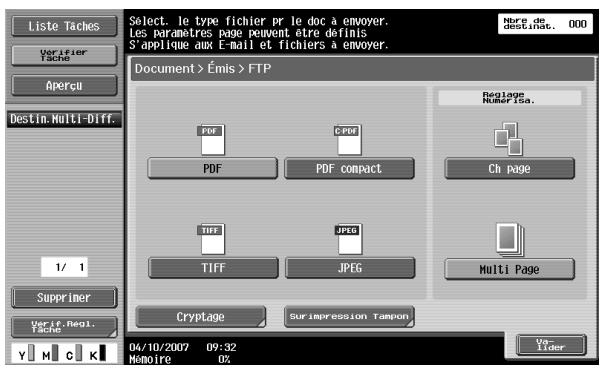
3 Si vous avez sélectionné "PDF" ou "PDF compact", appuyez sur [Cryptage], si nécessaire. - Vous ne pouvez pas afficher le contenu d'un document crypté.
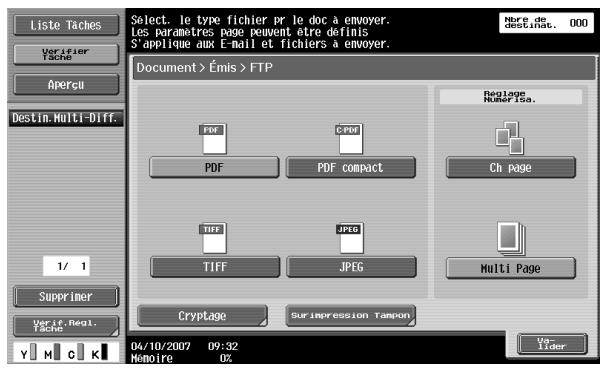
Spécifiez les paramètres de codage.
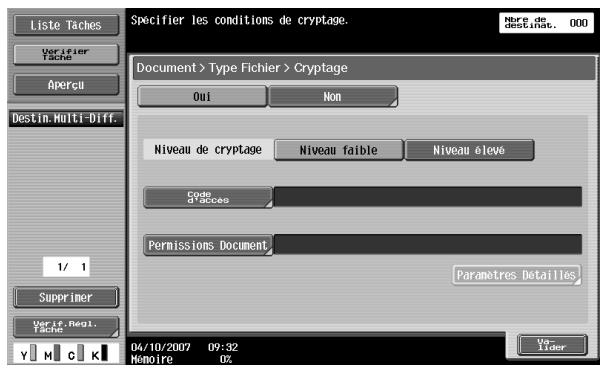
5 Pour spécifier la méthode de combinaison des tampons, appuyez sur [Surimpression Tampon]. 6 Sélectionnez la méthode de combinaison.
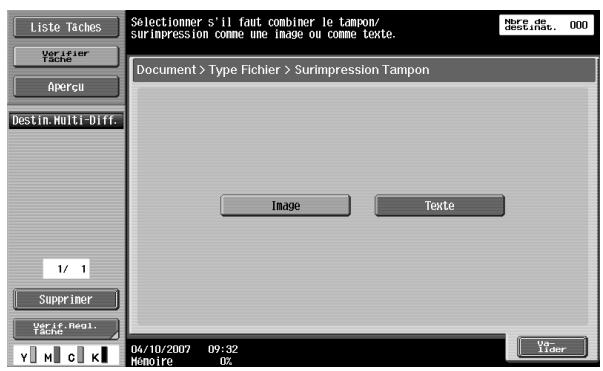
7 Appuyez sur [Valider]. 8 Sélectionnez le réglage de numérisation. 9 Appuyez sur [Valider].
Réglages e-mail (réglages de communication)
Lors de l'envoi de documents, il est possible d'envoyer un message électronique contenant le nom du document à l'adresse e-mail spécifiée.
Vous pouvez specifier les parametres suivants.
| Paramètre | Description |
| Nom Document | Le nom du fichier à enregistrer est affché. Le nom de document spécifique plus tard aparaît comme nom du document même s'il a été spécifique dans l'écran Classer docu-ment. Vous pouvez taper jusqu'à 30 caractères. |
| Sujet | Le texte spécifique en mode Utilitaires s'affiche automatiquement. Appuyez sur [Saisie dir.] pour modifier le texte. Vous pouvez taper jusqu'à 64 caractères. |
| De | L'adresse e-mail spécifique dans le mode Utilitaires est affichée automatiquement. |
| Corps txte | Le texte spécifique en mode Utilitaires s'affiche. Appuyez sur [Saisie dir.] pour modifier le texte. Vous pouvez taper jusqu'à 256 caractères. |

Remarque
Si "Changer l'adresse émettrice" (affiché en appuyant sur [Réglage Système] dans l'écran Réglages Administrateur, sur [Accès Restreint Utilisateur], puis sur [Accès Restreint à Paramètres Tâches]) est réglé sur "Interdit", la saisie directe de l'adresse émettrice est impossible.
1 Appuyez sur [Réglage Comm] dans l'écran de sélection d'une destination. 2 Appuyez sur [Réglages E-Mail].
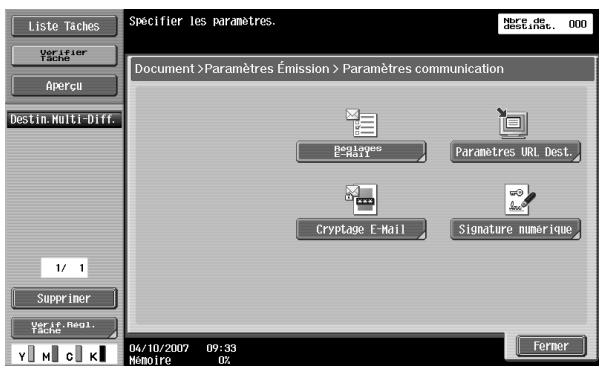
3 Spécifiez les réglages d'émission par e-mail.
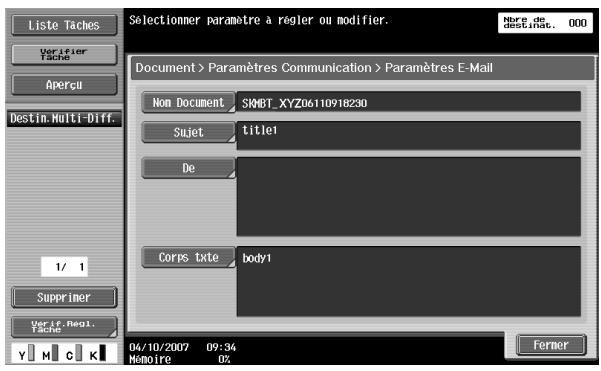
4 Appuyez sur [Fermer], puis encore sur [Fermer] dans l'écran suivant.
Paramètres URL de destination (réglages communication)
Spécifiez l'adresse e-mail où envoyer les notifications d'achèvement de tâche.

Détails
Les destinations spécifiables dans "Paramètres URL Dest." incluent les serveurs FTP et SMB.
Cette fonction n'est pas disponible pendant l'émission par e-mail, même si elle a été spécifiée.
1 Appuyez sur [Réglage Comm] dans l'écran de sélection d'une destination. 2 Appuyez sur [Paramètres URL Dest.].
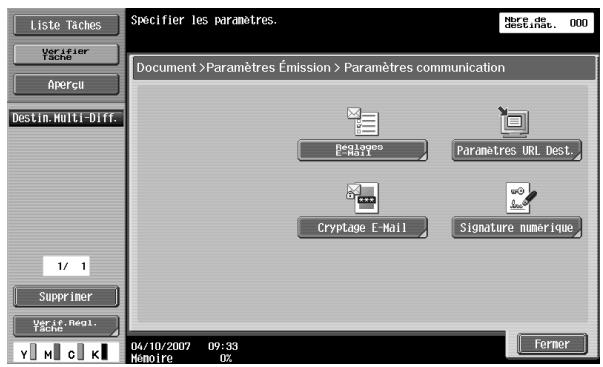
3 Spécifiez l'adresse e-mail où seront envoyées les notifications.
- Sélectionnez une adresse e-mail enregistrée.
- Appuyez sur [Saisie dir.] et indiquez l'adresse e-mail de destination des notifications URL.
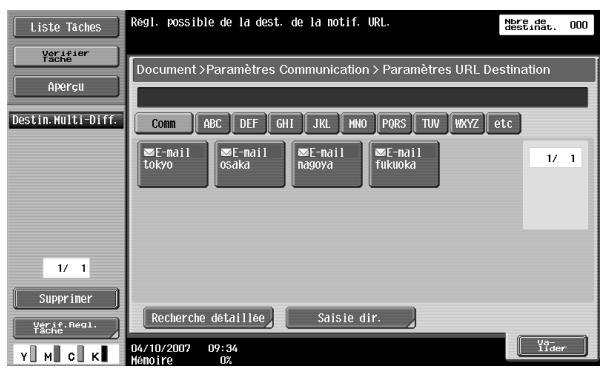
4. Appuyez sur [Valider].
5. Appuyez sur [Fermer].
Cryptage e-mail
La spécification de ce paramètre est possible lorsque "Réglages Communication S/MIME" est réglé sur "MARCHE". Sélectionnez l'encryptage ou non des messages envoyés par e-mail.

Détails
Pour plus de détails sur les réglages Communication S/MIME, reportez-vous au Guide de l'utilisateur Opérations Scanner réseau.
1 Appuyez sur [Réglage Comm] dans l'écran de sélection d'une destination. 2 Appuyez sur [Cryptage E-Mail].
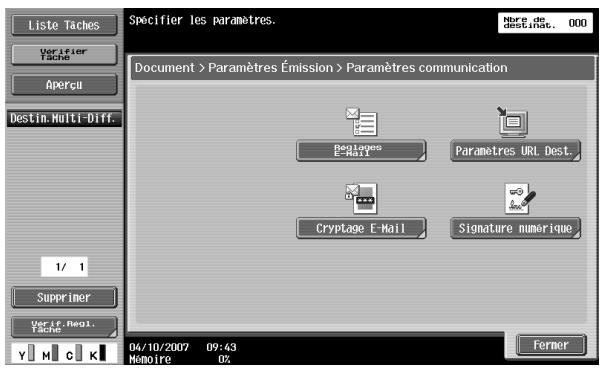
3 Appuyez sur [Fermer], puis encore sur [Fermer] dans l'écran suivant.
Signature numérique
Ce paramètre apparait si "Réglages Communication S/MIME" est régle sur "MARCHE". Précisez si une signature numérique doit être ajoutée aux messages envoyés par e-mail.

Détails
Pour plus de détails sur les réglages Communication S/MIME, reportez-vous au Guide de l'utilisateur Opérations Scanner réseau.
Ce paramètre peut ne pas être disponible ou réglé sur signature normale en fonction des règles Communication S/MIME spécifiés.
1 Appuyez sur [Réglage Comm] dans l'écran de sélection d'une destination. 2 Pour ajouter une signature numérique, appuyez sur [Signature numérique], puis sélectionnez la signature numérique.
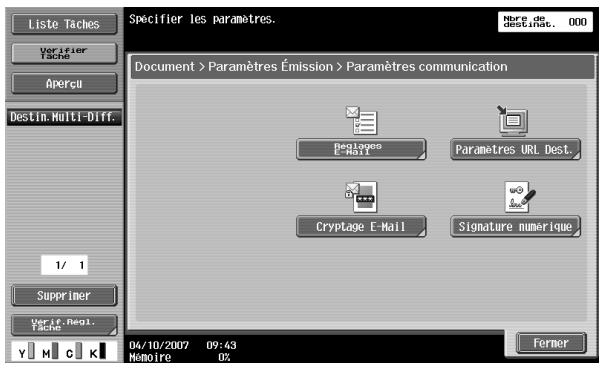
3 Appuyez sur [Fermer], puis encore sur [Fermer] dans l'écran suivant.
Date/heure (applications)
Vous pouvez ajouter la date et l'heure de numérisation sur toutes les pages du document.
Vous pouvez spécifier les paramètres suivants.
| Paramètre | Description |
| Type date | Sélectionnez le format de la date. |
| Type heures | Precisez la sélection de l'heure et si ou qui sélectionnez le format. |
| Pages | Sélectionnez sur quelles pages imprimer (toutes les pages ou la couverture face). |
| Couleur texte | Sélectionnez la couleur d'impression (noir, rouge, bleu, vert, jaune, cyan et magenta). |
| Taille Texte | Sélectionnez la taille (minimum ou standard) d'impression du texte. |
| Position Impress. | Sélectionnez la position d'impression des images dans la page. Il est possible d'affiner une position sélectionnée. |
1 Appuyez sur [Applications] dans l'écran de sélection d'une destination. 2 Appuyez sur [Tampon/Arrangement].
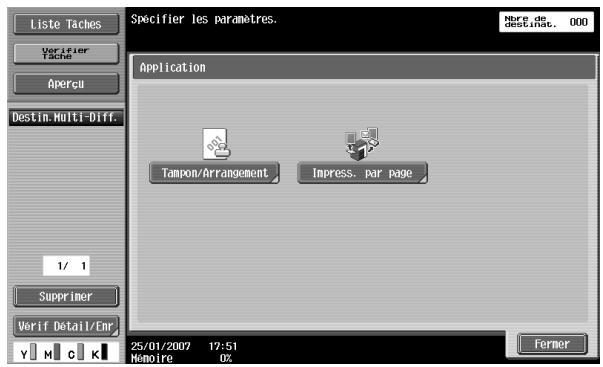
3 Appuyez sur [Date/Heure].
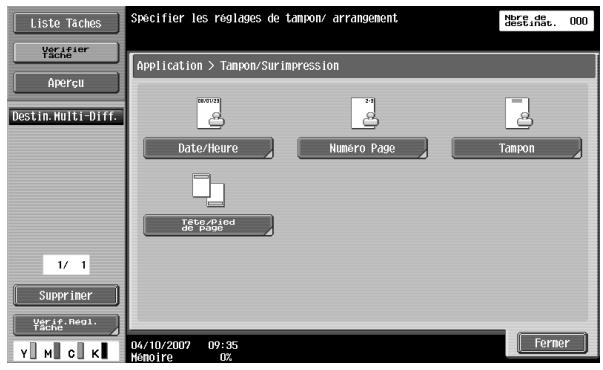
Pour ajouter la date et l'heure, appuyez sur [Date/Heure], puis spécifiez les réglages.
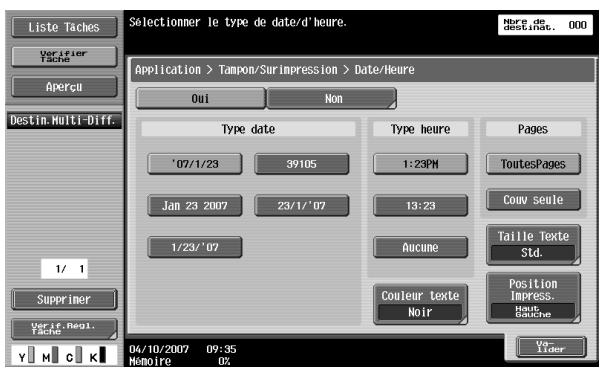
- La pression de la touche [Couleur texte] affiche l'écran de spécification de la couleur. Appuyez sur la touche de la couleur désirée, puis sur [Valider].
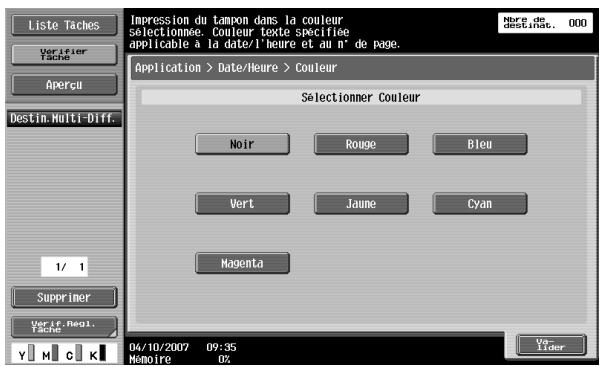
- La pression de la touche [Taille texte] affiche l'écran de spécification de taille du texte. Appuyez sur la touche de la taille désirée, puis sur [Valider].
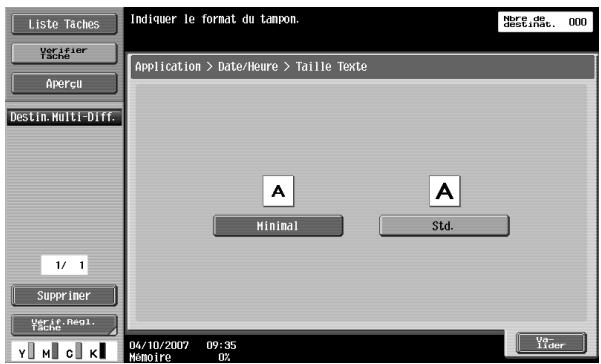
- La pression de la touche [Position Impress.] affiche l'écran de spécification de la position d'impression. Appuyez sur la touche de la position d'impression souhaitée, puis affinez la position si nécessaire. Après spécification des réglages, appuyez sur [Valider].
Pour affiner les réglages, appuyez sur [Ajuster Position].
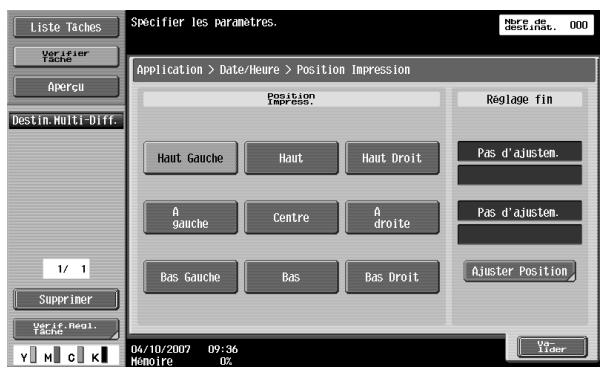
- Les valeurs d'ajustement possible à droite ou à gauche et en haut ou en bas sont comprises dans une plage allant de 0,1 à 50 mm.
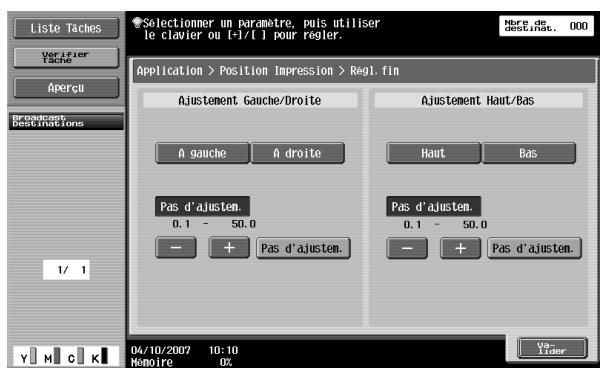
5. Appuyez sur [Valider]. 6. Appuyez sur [Fermer], puis encore sur [Fermer] dans l'écran suivant.
Des numéros de page peuvent être ajoutés sur toutes les pages du document.
Vous pouvez spécifier les paramètres suivants.
| Paramètre | Description |
| Numéro Première Page | Spécifiez la page de départ de la numérotation. |
| N° 1er Chapitre | Spécifiez le numéro du premier chapitre. |
| Type Numéro Page | Sélectionnez le format du numéro de page. |
| Couleur texte | Sélectionnez la couleur d'impression (noir, rouge, bleu, vert, jaune, cyan et magenta). |
| Taille Texte | Sélectionnez la taille (minimum ou standard) d'impression du texte. |
| Position Impress. | Sélectionnez la position d'impression des images dans la page. Il est possible d'affiner une position sélectionnée. |
1 Appuyez sur [Applications] dans l'écran de sélection d'une destination. 2 Appuyez sur [Tampon/Arrangement].
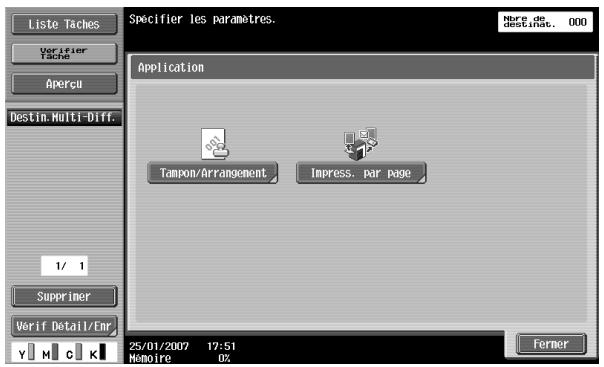
3 Appuyez sur [Numéro Page].
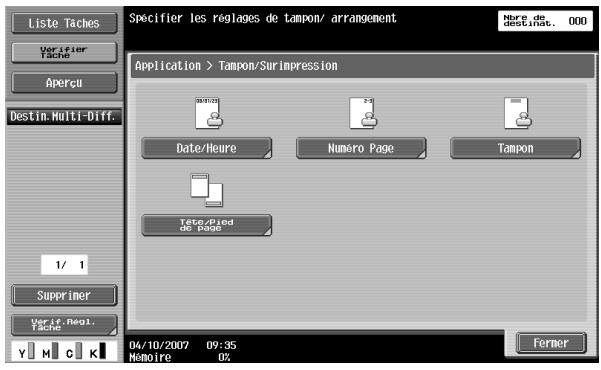
Pour ajouter des numéros de page, appuyez sur [Oui] et spécifiez les réglages.
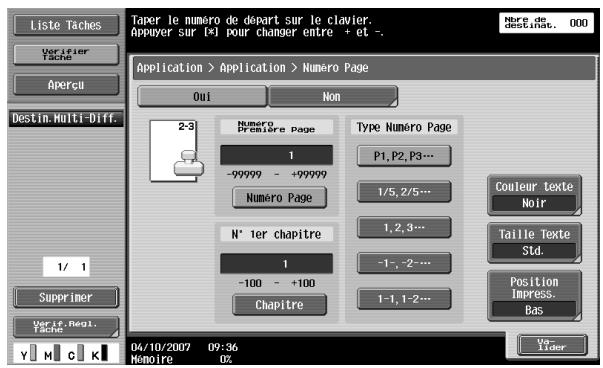
- La pression de la touche [Couleur texte] affiche l'écran de spécification de la couleur. Appuyez sur la touche de la couleur désirée, puis sur [Valider].
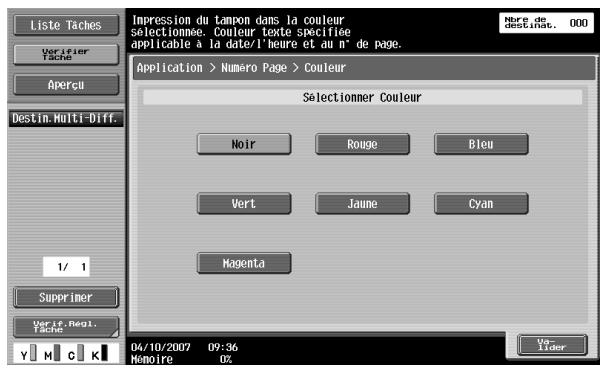
- La pression de la touche [Taille texte] affiche l'écran de spécification de taille du texte. Appuyez sur la touche de la taille désirée, puis sur [Valider].
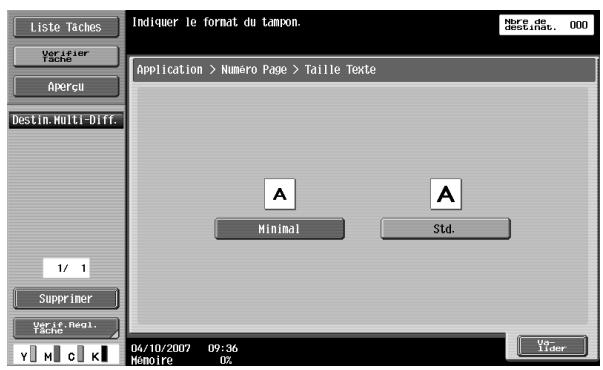
- La pression de la touche [Position Impress.] affiche l'écran de spécification de la position d'impression. Appuyez sur la touche de la position d'impression souhaitée, puis affinez la position si nécessaire. Après spécification des réglages, appuyez sur [Valider].
Pour affiner les réglages, appuyez sur [Ajuster Position].
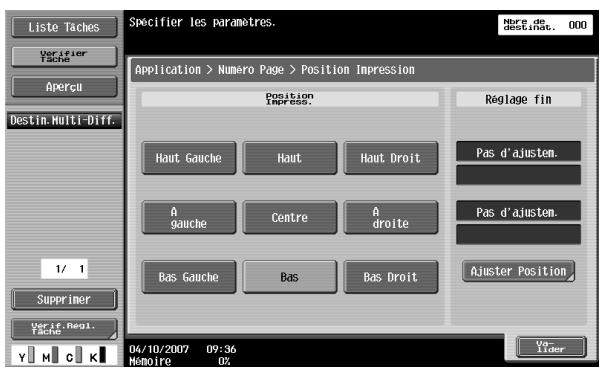
- Les valeurs d'ajustement possible à droite ou à gauche et en haut ou en bas sont comprises dans une plage allant de 0,1 à 50 mm.

5. Appuyez sur [Valider]. 6. Appuyez sur [Fermer], puis encore sur [Fermer] dans l'écran suivant.
Tampon (applications)
Il est possible d'ajouter du texte prédéfini, comme "URGENT", sur toutes les pages d'un document. Vous peut specifyier les paramètres suivants.
| Paramètre | Description |
| Type Tampon/Tampons prédéfinis | Sélectionnez un tampon comme "URGENT", "CIRCULAIRE" ou "COPIE INTERDITE". |
| Pages | Sélectionnez sur quelques pages imprimer (toutes les pages ou la couverture face). |
| Couleur texte | Sélectionnez la couleur d'impression (noir, rouge, bleu, vert, jaune, cyan et magenta). |
| Taille Texte | Sélectionnez la taille (minimum ou standard) d'impression du texte. |
| Position Impress. | Sélectionnez la position d'impression des images dans la page. Il est possible d'affiner une position sélectionnée. |

Remarque
Si "Type Fichier" est réglé sur "PDF" ou "PDF compact", les tampons sont ajoutés en tant qu'images. Ils ne peuvent pas être ajoutés en tant que texte.
1 Appuyez sur [Applications] dans l'écran de sélection d'une destination. 2 Appuyez sur [Tampon/Arrangement].
3 Appuyez sur [Tampon].
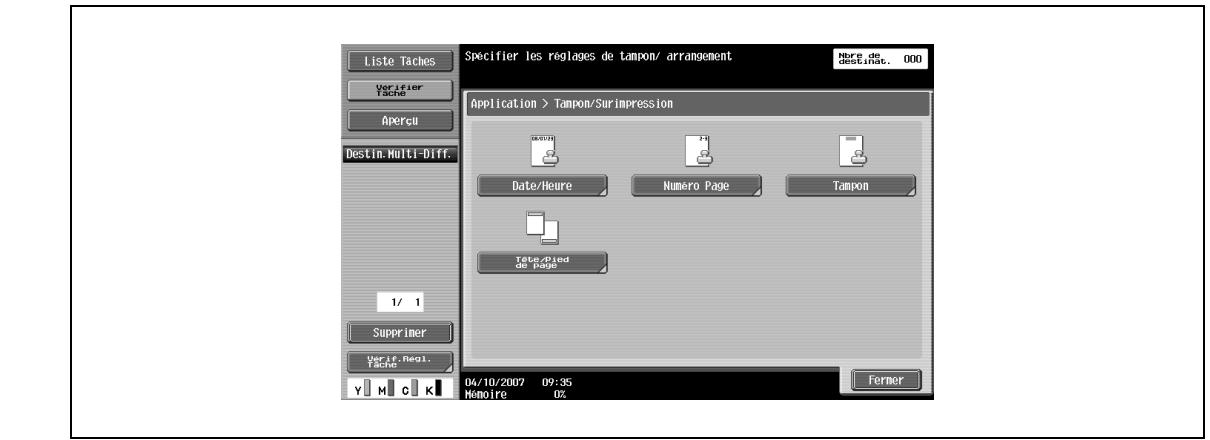
Pour spécifier un tampon, appuyez sur [Oui] et spécifiez les réglages.
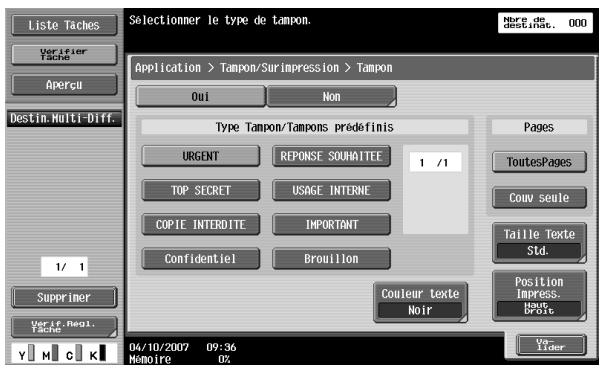
- La pression de la touche [Couleur texte] affiche l'écran de spécification de la couleur. Appuyez sur la touche de la couleur désirée, puis sur [Valider].
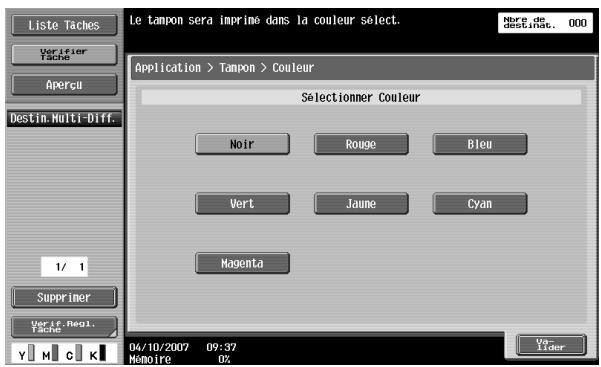
- La pression de la touche [Taille texte] affiche l'écran de spécification de taille du texte. Appuyez sur la touche de la taille désirée, puis sur [Valider].
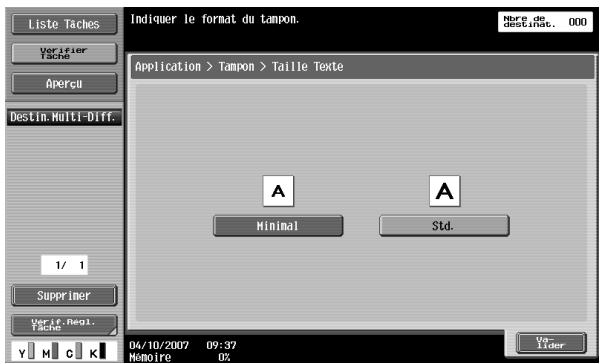
- La pression de la touche [Position Impress.] affiche l'écran de spécification de la position d'impression. Appuyez sur la touche de la position d'impression souhaitée, puis affinez la position si nécessaire. Après spécification des réglages, appuyez sur [Valider].
Pour affiner les réglages, appuyez sur [Ajuster Position].
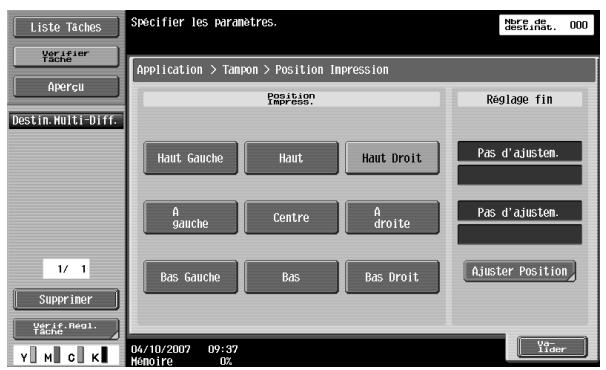
- Les valeurs d'ajustement possible à droite ou à gauche et en haut ou en bas sont comprises dans une plage allant de 0,1 à 50 mm.
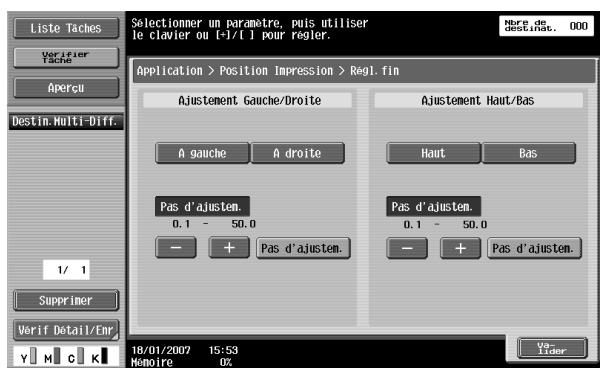
5. Appuyez sur [Valider]. 6. Appuyez sur [Fermer], puis encore sur [Fermer] dans l'écran suivant.
Insérer une en-tête ou un texte de bas de page (tête/pied de page)
Il est possible d'insérer des en-têtes ou des bas de page sur toutes les pages. Le contenu de l'en-tête et du bas de page doit être enregistré au préalable en mode Administrateur.

Détails
Pour plus de détails sur l'enregistrement des en-têtes et bas de page, reportez-vous au Guide de l'utilisateur Opérations Scanner réseau.
Les en-têtes et les bas de page sont des informations enregistrées qui sont rappelées ; leur contenu peut être vérifié et modifié au moment de l'impression. Vous pouvez spécifier les paramètres suivants.
| Paramètre | Description |
| Réglages En-tête | Sélectionnez d'imprimer ou non un en-tête. Si un en-tête doit être imprimé, spécifique s'il faut imprimer un texte, la date et l'heure ou d'autres informations (numéro de distribu-tion, numéro de tâche ou número de série). |
| Réglages Pied de page | Sélectionnez d'imprimer ou non un pied de page. Si un pied de page doit être imprimé, spécifique s'il faut imprimer un texte, la date et l'heure ou d'autres informations (nummer de distribution, numéro de tâche ou número de série). |
| Pages | Sélectionnez les pages sur lesquilles doivent être imprimés l'en-tête et le pied de page (toutes les pages ou première page seulement). |
| Couleur texte | Sélectionnez la couleur d'impression (noir, rouge, bleu, vert, jaune, cyan et magenta). |
| Taille Texte | Sélectionnez la taille (minimum ou standard) d'impression du texte. |
2 Appuyez sur [tete/pied de page]
![KONICA MINOLTA BIZHUB C451 - Appuyez sur [tete/pied de page] - 1](/content/2019/11/139636/images/8ec55b7730d92a1baffd404c8ae89ca85ab505b12de95b1b1a3e98070a13cbd8.jpg)
3 Pour imprimer un entête/pied de page, appuyez sur [OUI] et sélectionnez ensuite le type d'entête/pied de page à rappeler.
![KONICA MINOLTA BIZHUB C451 - Appuyez sur [tete/pied de page] - 2](/content/2019/11/139636/images/05e87f4d7e485ea3fafaef5a2b75e42a0300df3de41ba8fa4687bb63b38bed00.jpg)
Pour vérifier ou modifier temporairement les réglages sélectionnés, appuyez sur [Contrôle/Modif. temp.].
L'écran de contrôle et de modification temporaire apparait.
![KONICA MINOLTA BIZHUB C451 - Appuyez sur [tete/pied de page] - 3](/content/2019/11/139636/images/37fae12bac6ef551b83ed32fd3f83813e995931da5a1045a093bced862b96417.jpg)
Sous "Réglages En-tête" ou "Réglages Pied de page", appuyez sur [Impression] et spécifiez ensuite les réglages en-tête/pied de page.
![KONICA MINOLTA BIZHUB C451 - Appuyez sur [tete/pied de page] - 4](/content/2019/11/139636/images/1277e2ba53dc227c35073986a1b7136bb0eefa8df922e3b7d7bf85d9c8dd957c.jpg)
![KONICA MINOLTA BIZHUB C451 - Appuyez sur [tete/pied de page] - 5](/content/2019/11/139636/images/6e4dff731f6f537c93079f177ceb9d98bf03ffadb043bebdf3f580e93142bba5.jpg)
![KONICA MINOLTA BIZHUB C451 - Appuyez sur [tete/pied de page] - 6](/content/2019/11/139636/images/dcc01896dc167aa581c41b051d605f7f9a6373d0e65998ab3adba761f0d9f7e2.jpg)
Autres
![KONICA MINOLTA BIZHUB C451 - Appuyez sur [tete/pied de page] - 7](/content/2019/11/139636/images/084e27fec900dedea3038998a752f23070d02ad085cf4ed646dfa3686cfb21a5.jpg)
6 Spécifiez les réglages des pages sur lesquelles imprimer, ainsi que les réglages Couleur texte et Taille texte.
Couleur texte
![KONICA MINOLTA BIZHUB C451 - Appuyez sur [tete/pied de page] - 8](/content/2019/11/139636/images/f40ae72f5b10c6191e9767de9c7c3cab334fc7c4fcadee8e1104abb9ccd701fb.jpg)
![KONICA MINOLTA BIZHUB C451 - Appuyez sur [tete/pied de page] - 9](/content/2019/11/139636/images/4392f7033004271df737f9768df9218730984601a6a5b30371e66e0b3bdc7803.jpg)
- Pour annuler la modification temporaire des réglages, appuyez sur [Arrêter modif.].
7. Appuyez sur [Valider] et ensuite sur [Valider] sur l'écran suivant qui s'affiche.
8. Appuyez sur [Fermer].
Impression par page (applications)
Vous pouvez spécifier des réglages permettant l'impression d'un document pendant sa numérisation. Vous pouvez également spécifier différents paramètres lors de l'impression.
Vous pouvez spécifier les paramètres suivants.
| Paramètre | Description |
| Copies | Tapez au clavier le nombre de copies à imprimer. Vous pouvez spécifique un nombre compris entre 1 et 999. |
| Recto/Recto-verso | Choisissez d'imprimer une copie recto ou recto-verso. |
| Agraf. | Precisez si les impressions doivent être agrafées. Si ouï, Sélectionnez le nombre d'agra-fes et leur position. |
1 Appuyez sur [Applications] dans l'écran de sélection d'une destination. 2 Appuyez sur [Impress. par page].
Pour imprimer un document pendant son émission, appuyez sur [Oui] et spécifiez les réglages souhaités.
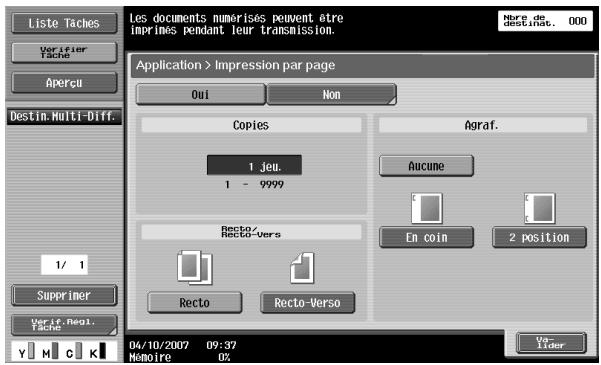
Pour sélectionner la position d'agrafage, appuyez sur [En coin] ou [2 position], puis sur [Réglage Position].
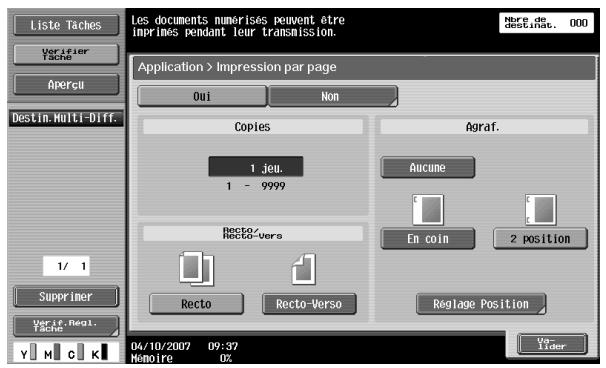
Appuyez sur la touche de la position désirée, puis sur [Valider].
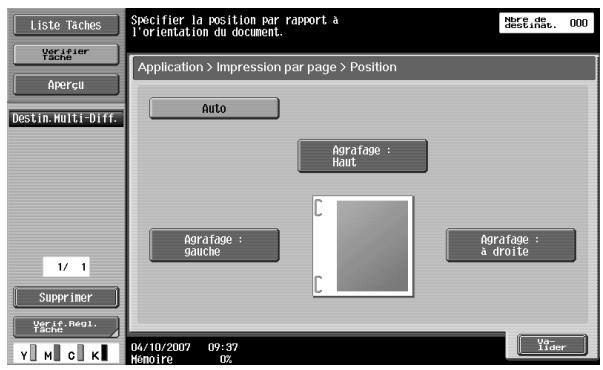
6. Appuyez sur [Valider]. 7. Appuyez sur [Fermer].
Paramètres d'émission combinée disponibles
Plusieurs documents peuvent être envoyés ensemble. Vous pouvez sélectionner jusqu'à 10 documents à envoyer ensemble.
Dans l'écran de sélection d'une destination, appuyez sur [Type de Fichier], [Réglage Comm] ou [Applications] pour spécifier les réglages avancés d'émission. Vous pouvez spécifier les paramètres suivants.
Type de fichier
| Paramètre | Description | Page de référence |
| Type Fichier | Sélectionne le format de fichier des données numériées à en- registrar. | p. 6-18 |
Réglages Communication
| Paramètre | Description | Page de référence |
| Réglage E-Mail | Spécifiez le nom du document, l'objet, l'adresse émettrice et le corps de message pour l'envoi de messages par e-mail. | p. 6-21 |
| Paramètres URL Dest. | Spécifiez l'adresse e-mail où envoyer les notifications d'achèvement de tâche. | p. 6-22 |
Applications
| Paramètre | Description | Page de référence |
| Tampon/Arrangement | Imprimez le document en ajoutant la date et l'heure, la pagina-tion ou un tampon. | p. 6-24, p. 6-27, p. 6-30 |
Pour effectuer une émission combinée
1 Sélectionnez le document à envoyer sur l'écran Utiliser Document.
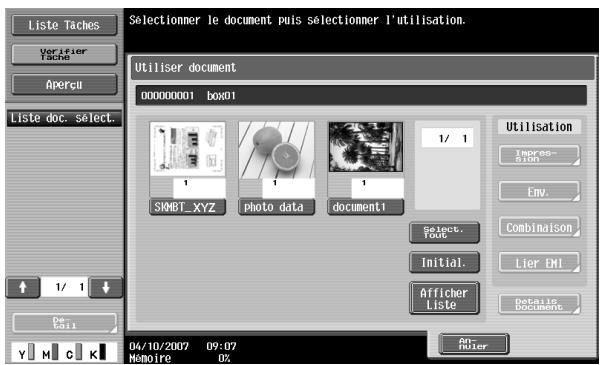
2 Sous "Utilisation", appuyez sur [Lier EMI].
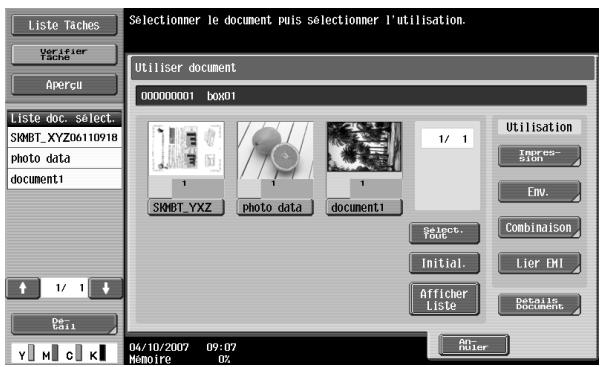
3 Spécifiez l'ordre de combinaison.
- Sélectionnez les deux documents dont l'ordre doit être changé.
- Les documents sont combinés et transmis dans l'ordre spécifique ici.
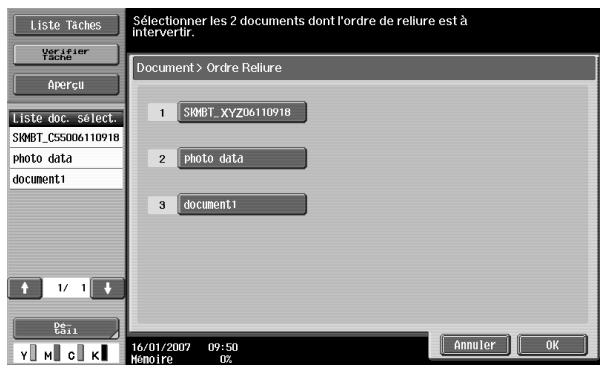
4 Appuyez sur [OK].
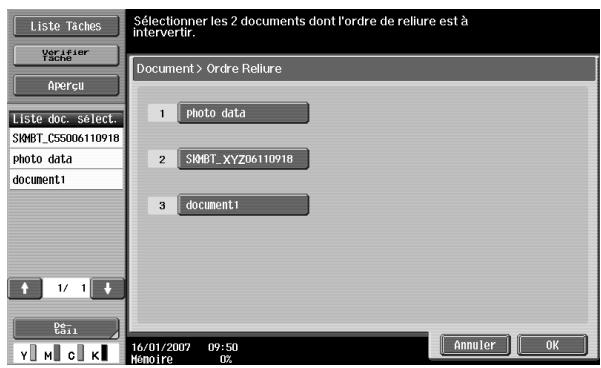
5 Spécifiez les réglages de destination et d'émission.
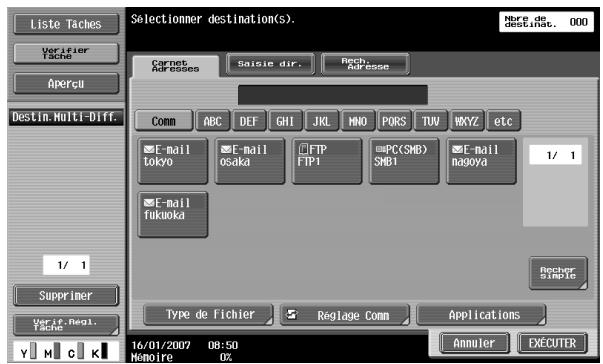
6 Appuyez sur [Exécuter] ou sur la touche [Départ] du panneau de contrôle.

Pour plus de détails sur la spécification des réglages de destination et d'émission, reportez-vous aux descriptions commençant par page 6-18.

Remarque
En cas de restrictions portant sur le nom du document et liées au serveur de destination, l'émission peut s'avérer impossible. Étant donné que le nom du document devient le nom de fichier pendant l'émission, consultez l'administrateur du réseau pour spécifier le nom du document.
6.5 Vérifier les paramètres avant l'envoi
Appuyez sur [Vérifier Tâche] dans la zone de sous-écran pour afficher la liste des destinations. Vous pouvez vérifier ici les réglages sélectionnés. Pour changer une destination, sélectionnez-la dans cette zone.
Vous pouvez vérifier et modifier les réglages des rubriques suivantes.
| Rubrique | Description |
| Vérifier Adresse/Enregis-trer | Il est possible de consulter et de modifier la liste des destinations et d'ajouter des destinations. Une adresse saisie directement peut aussi être enregistrée. |
| Réglages E-Mail | Les réglages e-mail peuvent être vérifiés. |
1 Appuyez sur [Vérifier Tâche] dans la zone de sous-écran.
La liste Destin. Multi-Diff. apparait.
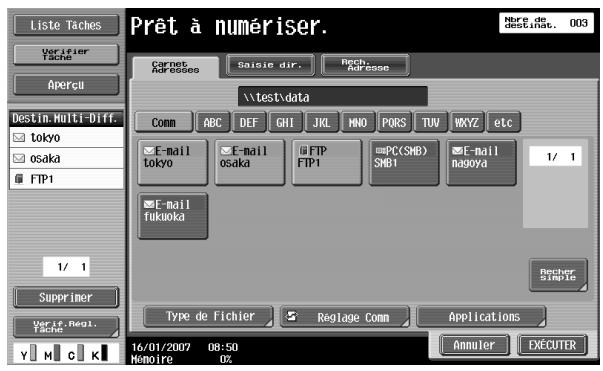
2 Sélectionnez la destination souhaitée dans la liste des destinations enregistrées.
3 Appuyez sur [Vérifier Détails/Enr].
L'écran Vérifier Détails Tâche apparait.
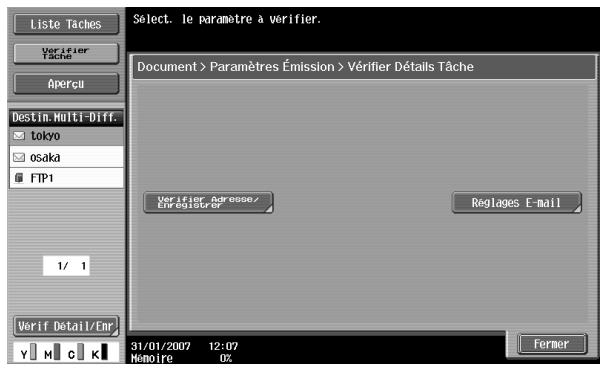
4 Appuyez sur la touche correspondant au paramètre à modifier, puis vérifiez ou modifiez le réglage. Si vous modifiez un réglage, la destination modifiée passe en fin de liste. 5 Après la vérification des réglages, appuyez sur [Fermer].
Supprimer des destinations inutiles
La destination sélectionnée peut être supprimée.
1 Appuyez sur [Vérifier Tâche] dans la zone de sous-écran.
La liste Destin. Multi-Diff. apparait.
2 Sélectionnez la destination à supprimer dans la liste des destinations enregistrées.
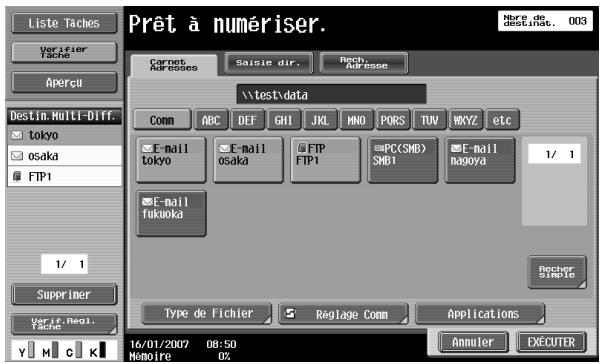
3 Appuyez sur [Supprimer].
La destination est supprimée.
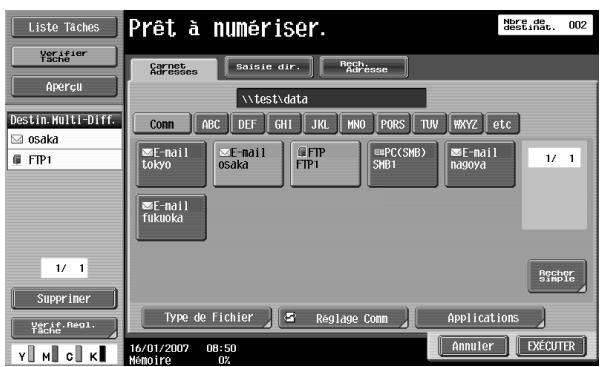
Impression/envoi d'un document de boîte système
7.1 Aperçu des boîtes système
Les opérations disponibles dans [Utiliser Document] peuvent être réalisées avec les boîtes système comme indiqué ci-dessous.
| Type | Description | Impression de documents | Envoi de documents |
| Impression sécurisée Boîte Utilis. | Cette boîte contient des documents qui ont été enregistrées depuis le pilote d'imprimante avec spécification d'un ID et d'un mot de passer. La saisie de l'ID et du mot de passage est indispensable pour vérifier le contenu duDocument. | ○ | × |
| Annotation Boîte Utilis. | Cette boîte contient des documents enregistrées en mode Fax/Numérique ou Copie. Il est possible d'ajouter un texte spécifique au préalable, aux documents en cours d'impression ou d'émission. | ○ | ○ |
| PDF crypté Boîte Utilis. | Cette boîte contient des documents PDF cryptés enregistrés dans PageScope Web Connection ou PageScope Direct Print. | ○ | × |
| Boîte Touch&Go | Cette boîte utilisateur apparaît quand l'unité d'authentication en option (type biométrique) AU-101 ou l'unité d'authentication (type carte IC) AU-201 est installée. Il est possible d'imprimer des documents après une connexion à l'aide de l'unité d'authentication. Pour plus de détails, consulter le manuel fourni avec l'unité d'authentication. | ○ | × |

Détails
Les documents enregistrés dans des boîtes système peuvent être supprimés et les noms de documents peuvent être modifiés. Pour plus de détails, reportez-vous au Chapitre "4 Organiser les documents dans les boîtes".
Paramètres d'impression disponibles
Les réglages suivants sont spécifiables à l'impression d'un document.
| Paramètres disponibles | Description | Page de référence |
| Nombre de Jeux | Indiquez le nombre de copies à imprimer. | p. 5-7 |
| Impression | Choisissez d'imprimer une copie recto ou recto-verso. | p. 5-8 |
| Finition | Spécifiez les paramètres pour l'assemblage, le groupe, l'agra-fage, la perforation, Pli/Reliure ou l'agrafage/le piage au cen-tre. | p. 5-8 |
| Inser Feuil/Couv/Chapitre | Imprimez le document en ajoutant du papier pour les couver-tures, les pages d'insertion ou de titre. | p. 5-14 |
| Tampon/Arrangement | Imprimez le document en ajoutant la date et l'heure, la pagina-tion ou un tampon. | p. 5-22 |

Les réglages Pli/Reliure et Reliure/Plia. Centre ne sont disponibles que si l'unité de finition en option est installée.
Les réglages de perforation ne sont disponibles que si l'unité de finition installée en option comprend le kit de perforation.
Pour imprimer un document (mode 1)
Suivez la procédure décrite ci-dessous lorsque "Fonctions interdites si échéance d'authentication" (affiché en appuyant sur [Param. Sécurité] dans l'écran Réglages Administrateur, puis sur [Détails Sécurité]) est réglé sur "Mode 1".
1 Appuyez sur [Utiliser Document].
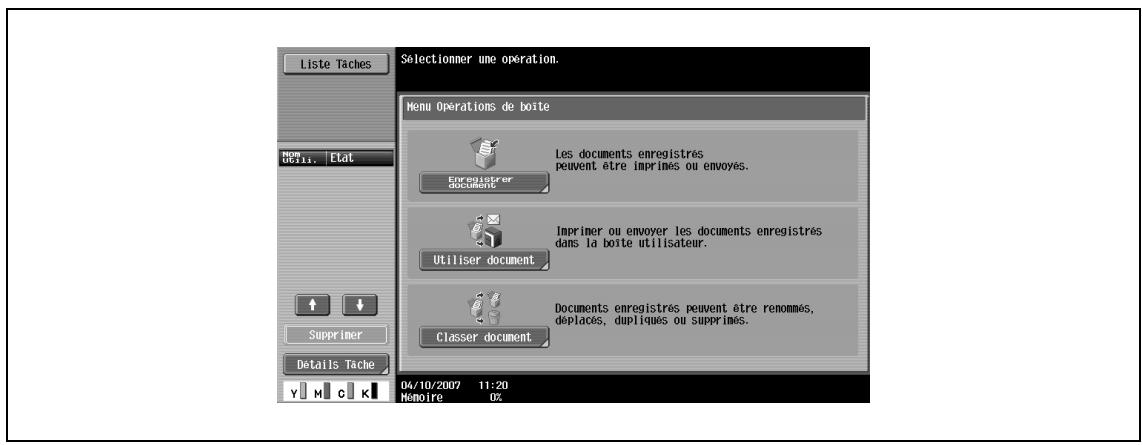
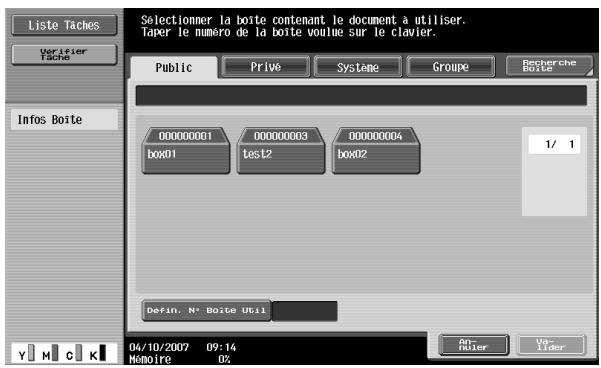
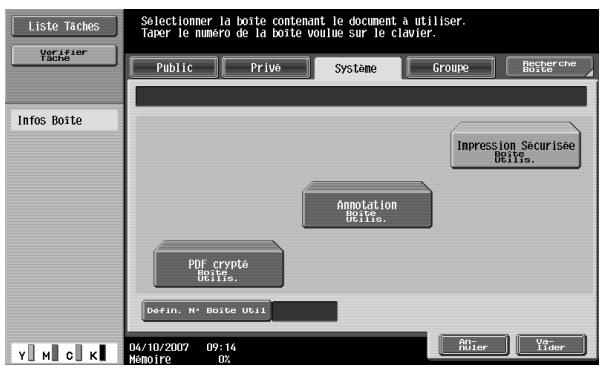
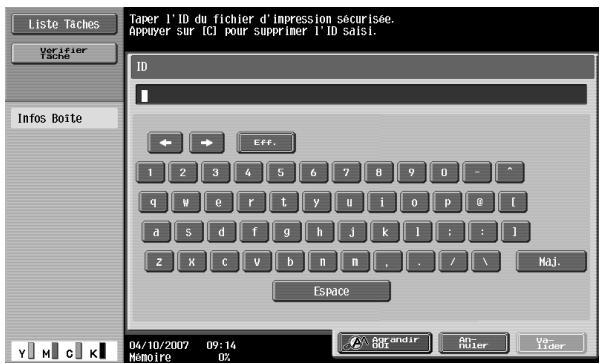
5 Tapez le mot de passe du document confidentiel et appuyez ensuite sur [valider]. la liste des documents imprimables s'affiche.
Sélectionnez le document à imprimer.
![KONICA MINOLTA BIZHUB C451 - Tapez le mot de passe du document confidentiel et appuyez ensuite sur [valider]. la liste des documents imprimables s'affiche. - 1](/content/2019/11/139636/images/15119a04dbf832112d8d473c10a511d8c94e8b2d7c7c42828038d3be33a614a9.jpg)
7 Sous "Utilisation", appuyez sur [Impression].
![KONICA MINOLTA BIZHUB C451 - Tapez le mot de passe du document confidentiel et appuyez ensuite sur [valider]. la liste des documents imprimables s'affiche. - 2](/content/2019/11/139636/images/87a6abae5ed4ef03e9872e1912911fb8da1fb4f02bf2f58279f5660002a41885.jpg)
Sélectionnez les réglages d'impression.
![KONICA MINOLTA BIZHUB C451 - Tapez le mot de passe du document confidentiel et appuyez ensuite sur [valider]. la liste des documents imprimables s'affiche. - 3](/content/2019/11/139636/images/e3aaf14b30883cd1dbaa4b6fd578d66aea2547650fc0f01025e6b8a74a9d6471.jpg)
9 Appuyez sur [Exécuter] ou sur la touche [Départ] du panneau de contrôle.
![KONICA MINOLTA BIZHUB C451 - Tapez le mot de passe du document confidentiel et appuyez ensuite sur [valider]. la liste des documents imprimables s'affiche. - 4](/content/2019/11/139636/images/1e2939708049743ad71c5ce1bebd3327ccbbf4c5758f23b6d1f650c7c251e261.jpg)
Détails
Pour plus de détails sur la modification des paramètres, voir les descriptions commençant par page 5-7.
Pour imprimer un document (mode 2)
Suivez la procédure décrite ci-dessous lorsque "Fonctions interdites si échec d'authentication" (affiché en appuyant sur [Param. Sécurité] dans l'écran Réglages Administrateur, puis sur [Détails Sécurité]) est réglé sur "Mode 2".
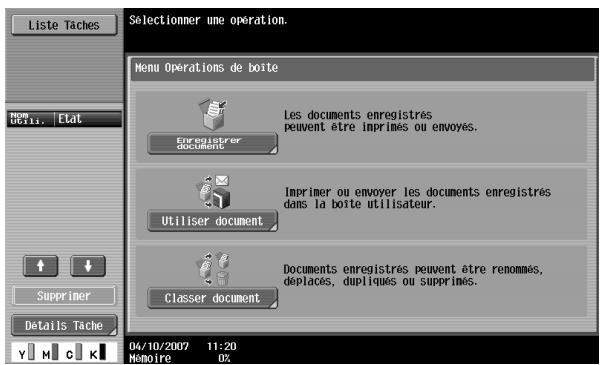
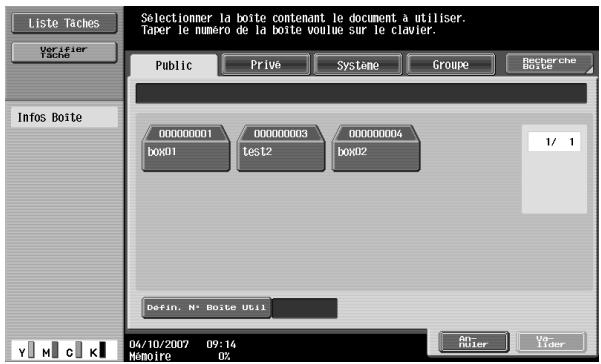
3 Appuyez sur [impression sécurisée boîte utilis.], puis sur [validator].
![KONICA MINOLTA BIZHUB C451 - Appuyez sur [impression sécurisée boîte utilis.], puis sur [validator]. - 1](/content/2019/11/139636/images/3fe041241f782f15cea4ebbdbd054a121ec258477a503f9ee7c004b9ea464302.jpg)
4 Tapez l'identifiant (ID) du document sécurisé et appuyez ensuite sur [Valider].
![KONICA MINOLTA BIZHUB C451 - Appuyez sur [impression sécurisée boîte utilis.], puis sur [validator]. - 2](/content/2019/11/139636/images/9eb9925793bc2b174e8120c21c63af9b4c5768c2fadc7d10598bb63c9f708cb2.jpg)
La liste des documents imprimables s'affiche.
5 Sélectionnez le document à imprimer et appuyez sur [Entrer code].
![KONICA MINOLTA BIZHUB C451 - Appuyez sur [impression sécurisée boîte utilis.], puis sur [validator]. - 3](/content/2019/11/139636/images/eaf5603a0e14246329342d38331dff1abb550ccccecd121af366e031fbeb5069.jpg)
6 Tapez le mot de passe du document sécurisé et appuyez ensuite sur [Valider]. 7 Sous "Utilisation", appuyez sur [Impression].
![KONICA MINOLTA BIZHUB C451 - Appuyez sur [impression sécurisée boîte utilis.], puis sur [validator]. - 4](/content/2019/11/139636/images/29488ffd30c2c0fb6b68ae183578262f841be8aeb2cc7366dee98d4a62635fd7.jpg)
8 Sélectionnez les réglages d'impression.
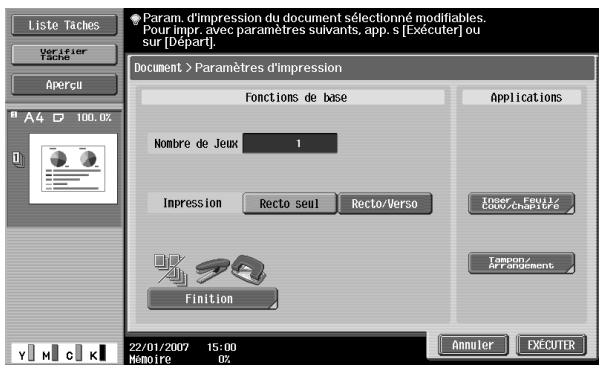
Pour plus de détails sur la modification des paramètres, voir "Pour imprimer un document" à la page 5-6.
9 Appuyez sur [Exécuter] ou sur la touche [Départ] du panneau de contrôle.
Paramètres d'impression disponibles
Les réglages suivants sont spécifiables à l'impression d'un document.
| Paramètres disponibles | Description | Page de référence |
| Nombre de Jeux | Indiquez le nombre de copies à imprimer. | p. 5-7 |
| Impression | Choisissez d'imprimer une copie recto ou recto-verso. | p. 5-8 |
| Finition | Spécifiez les paramètres pour l'assemblage, le groupe, l'agra-fage, la perforation, Pli/Reliure ou l'agrafage/le piage au cen-tre. | p. 5-8 |
| Marge page | Imprimez le document en ajoutant une marge de reliure. | p. 5-13 |
| Inser Feuil/Couv/Chapitre | Imprimez le document en ajoutant du papier pour les couver-tures, les pages d'insertion ou de titre. | p. 5-14 |
| Tampon/Arrangement | Imprimez le document en ajoutant la date et l'heure, la pagina-tion ou un tampon. | p. 5-22 |

Les réglages Pli/Reliure et Reliure/Plia. Centre ne sont disponibles que si l'unité de finition en option est installée.
Les réglages de perforation ne sont disponibles que si l'unité de finition installée en option comprend le kit de perforation.
Pour imprimer un document
1 Appuyez sur [Utiliser Document].
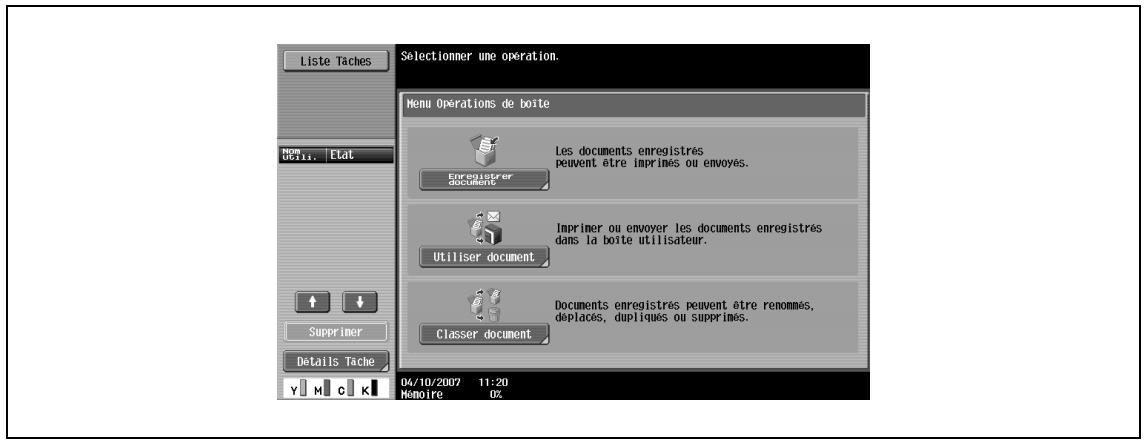
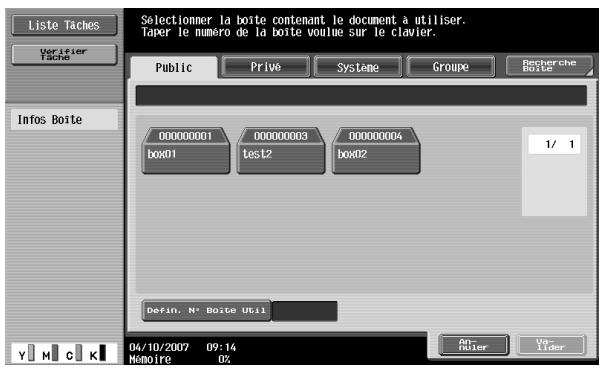
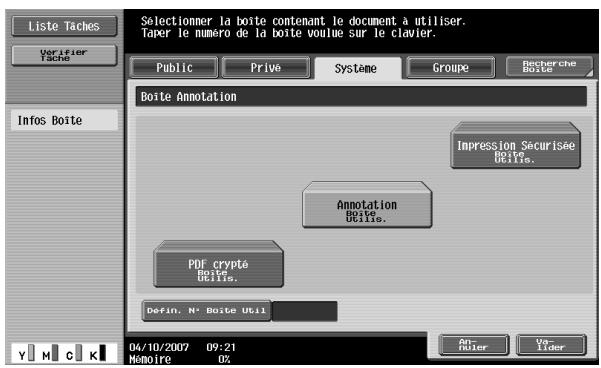
4 Sélectionnez la boîte et appuyez sur [valider].
![KONICA MINOLTA BIZHUB C451 - Sélectionnez la boîte et appuyez sur [valider]. - 1](/content/2019/11/139636/images/75e6c92c98695de1be8eb5c0b1bcc887d60c9a72920520d49b83e020662a4b00.jpg)
Une liste de documents apparait.
5 Sélectionnez le document à imprimer.
![KONICA MINOLTA BIZHUB C451 - Sélectionnez la boîte et appuyez sur [valider]. - 2](/content/2019/11/139636/images/927f308e06139f8ff375a032550859b946f67fd480d60c60e0a07bb64b963c1f.jpg)
6 Sous "Utilisation", appuyez sur [Impression].
![KONICA MINOLTA BIZHUB C451 - Sélectionnez la boîte et appuyez sur [valider]. - 3](/content/2019/11/139636/images/dab55cc1daae03dfe7c79a999adcc44553379ea009b38da575b997eabdd2fe2e.jpg)
Sélectionnez les réglages d'impression.
![KONICA MINOLTA BIZHUB C451 - Sélectionnez la boîte et appuyez sur [valider]. - 4](/content/2019/11/139636/images/48c9d5767012b58e228f55eb46948d391cb68f4ee97d6dcbd8b4afb19fe7c6b6.jpg)
8 Appuyez sur [Exécuter] ou sur la touche [Départ] du panneau de contrôle.
![KONICA MINOLTA BIZHUB C451 - Sélectionnez la boîte et appuyez sur [valider]. - 5](/content/2019/11/139636/images/e86df2e72b3a5bd4ff48dcfcc0ab4709175c74a2cb23a02ceffcffb6a3d71dde.jpg)
Détails
Pour plus de détails sur la modification des paramètres, voir les descriptions commençant par page 5-7.
Paramètres d'émission disponibles
Les données de documents enregistrés dans les boîtes peuvent être envoyées selon trois méthodes différentes.
| Méthode | Description |
| E-mail | Les données de document peuvent être envoyées en fichier joint. |
| PC (SMB) | Les données de document sont envoyées vers un dossier partagé sur l'ordinateur spécifique. |
| FTP | Les données de document sont téléchargées sur le serveur FTP indiqué. |

Remarque
Les documents sauvegardés en mode Copie ne peuvent pas être envoyés.
Spécifiez la destination à l'aide d'une des quatre méthodes suivantes en fonction des besoins d'émission et d'utilisation. Vous pouvez spécifier les destinations en combinant toutes ces méthodes.
| Méthode | Description | Page de référence |
| Carnet Adresses | Sélectionnez plusieurs destinations parmi celles enregistrées dans votre carnet d'adresses. | p. 6-8 |
| Destinations Groupe | Cette méthode permit d'enregistrer plusieurs destinations en-semble. C'est pratique si vous envoyez des documents tou-jours aux mêmes destinations. | p. 6-9 |
| Saisie dir. | Cette méthode permit d'entrez directement des destinations pour les émissions de courrier électronique, les émissions FTP et SMB à partir du panneau de contrôle. À utiliser quand vous envoyez des données vers une destination non encore en-gistrée. | p. 6-12 |
| Rech. Adresse | Sélectionnez cette méthode si vous utilisez un serveur LDAP. Il est possible de rechercher l'adresse correspond aux condi-tions spécifiées dans les adresses enregistrées sur le serveur LDAP. | p. 6-16 |

Détails
Il est possible de spécifier 500 destinations à partir du carnet d'adresses et avec la recherche LDAP.
Vous pouvez spécifier jusqu'à 5 destinations pour chaque émission e-mail, SMB et FTP.
Dans l'écran de sélection d'une destination, appuyez sur [Type de Fichier], [Réglage Comm] ou [Applications] pour spécifier les réglages avancés d'émission. Vous pouvez spécifier les paramètres suivants.
Type de fichier
| Paramètre | Description | Page de référence |
| Type Fichier | Sélectionne le format de fichier des données numériées à en- registrar. | p. 6-18 |
Réglages Communication
| Paramètre | Description | Page de référence |
| Réglage E-Mail | Spécifiez le nom du document, l'objet, l'adresse émettrice et le corps de message pour l'envoi de messages par e-mail. | p. 6-21 |
| Paramètres URL Dest. | Spécifiez l'adresse e-mail où envoyer les notifications d'achèvement de tâche. | p. 6-22 |
Applications
| Paramètre | Description | Page de référence |
| Tampon/Arrangement | Imprimez le document en ajoutant la date et l'heure, la pagina-tion ou un tampon. | p. 6-30 |
| Impress. par page | Vous pouvez spécifique des réglages permettant l'impression d'un document lors de son émission. Vous pouze aussi spécifique différents paramètres lors de l'impression. | p. 6-37 |
| Changer Texte | Le format du texte ajouté précédement ou les numérodes de distribution peuvent être modifiés. | p. 7-15 |
Pour envoyer un document
1 Dans l'écran Boîte Annotation, sélectionnez le document à envoyer.
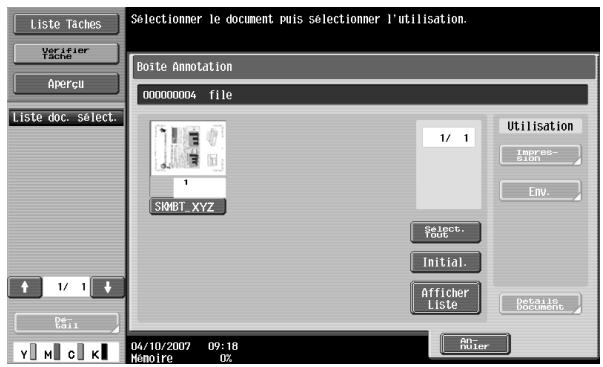
2 Sous "Utilisation", appuyez sur [Env.].
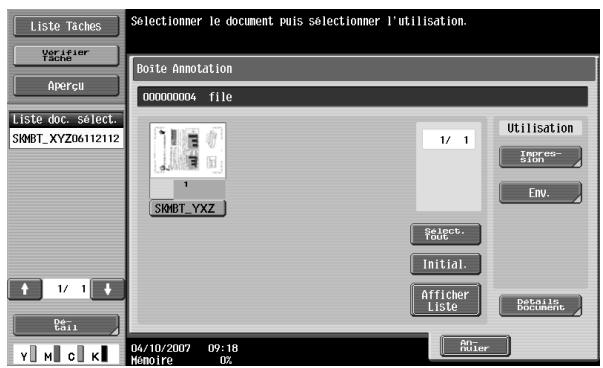
3 Spécifiez les réglages de destination et d'émission.
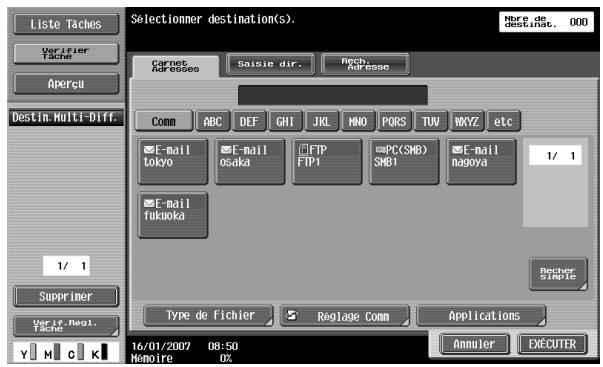
4 Appuyez sur [Exécuter] ou sur la touche [Départ] du panneau de contrôle.

Détails
Pour plus de détails sur la spécification des réglages de destination et d'émission, reportez-vous aux descriptions commençant par page 7-10.

Remarque
En cas de restrictions portant sur le nom du document et liées au serveur de destination, l'émission peut s'avérer impossible. Étant donné que le nom du document devient le nom de fichier pendant l'émission, consultez l'administrateur du réseau pour spécifier le nom du document.
Modifier le texte
Le format du texte ou des numéros de distribution est d'abord spécifique pour les documents enregistrés dans la boîte Annotation. Ces informations peuvent être modifiées lorsque le document est envoyé.
Vous pouvez spécifier les paramètres suivants.
| Paramètre | Description |
| Texte numérique | Du texte peut être ajouté au chiffre en cours d'impression. Vous pouvez taper jusqu'à 20 caractères. |
| Date/Heure | Sélectionnéz le format de l'heure et de la date imprimés. |
| Contraste | Sélectionnéz la densité des numérios d'annotation imprimés. |
| Type numéro | Sélectionnéz le format de sortie (namebre chiffres) des numérios d'annotation im-primés. |
| Position Impress. | Sélectionnéz la position d'impression. |
1 Appuyez sur [Applications] dans l'écran de sélection d'une destination.
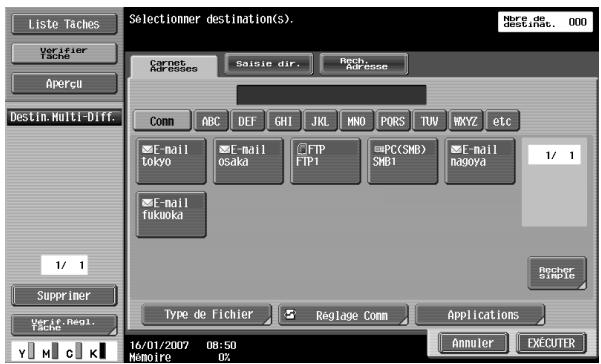
2 Appuyez sur [Changer Texte].
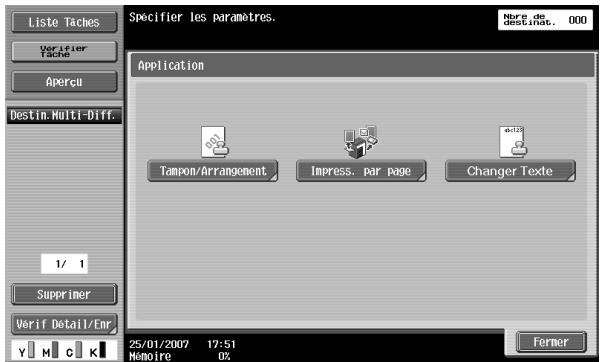
L'écran Changer Texte apparait.
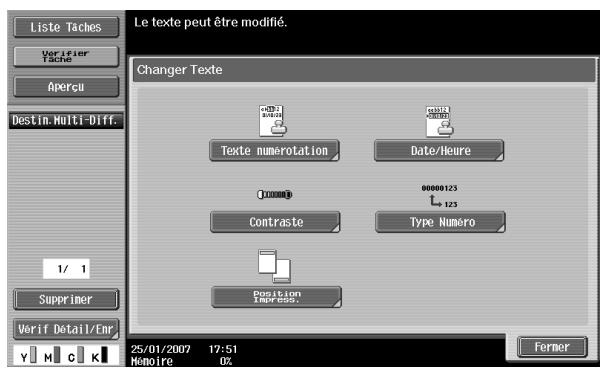
3 Appuyez sur la touche correspondant au paramètre à modifier et modifiez-le.
- Appuyez sur [Texte numérotation], tapez le texte à ajouter et appuyez sur [Verifier].
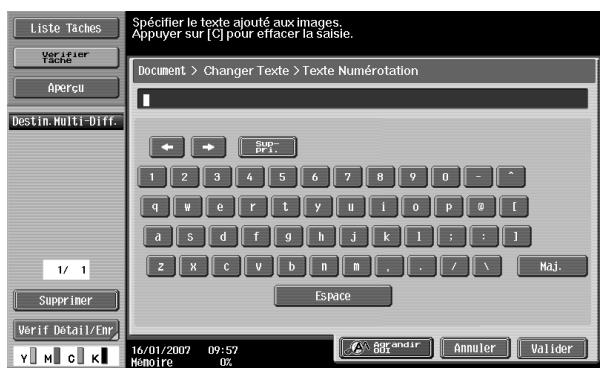
- Appuyez sur [Date/Heure], Sélectionnez le format de la date et de l'heure à imprimer et appuyez ensuite sur [Validator].
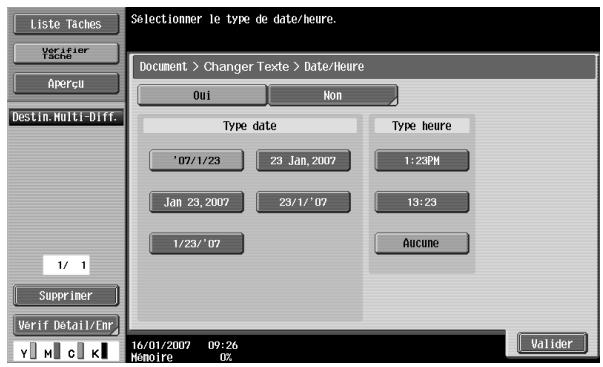
- Appuyez sur [Contraste], appuyez sur la touche correspondant à la densité de texte souhaitée et appuyez ensuite sur [Valider].

- Appuyez sur [Type Numéro], Sélectionnez le format de numérotation et appuyez ensuite sur [Valider].
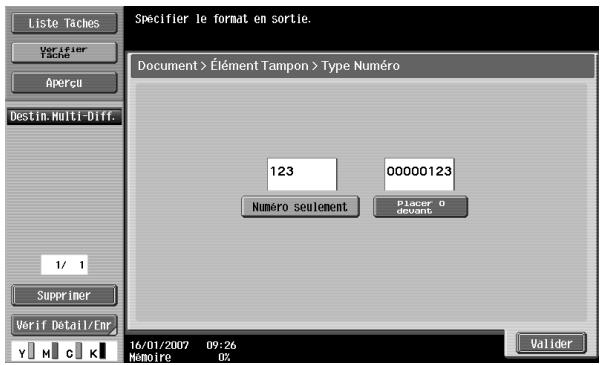
- Appuyez sur [Position Impress.], Sélectionnez la position d'impression et appuyez ensuite sur [Valider].
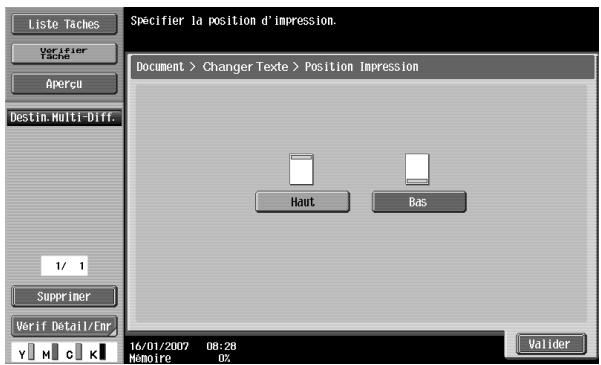
7.4 Boîte PDF crypté
Pour imprimer un document enregistré dans la boîte PDF cryptée, vous devez entrer le mot de passe spécifié au moment de l'enregistrement.

Détails
Les documents sont enregistrés dans la boîte PDF cryptée en utilisant PageScope Web Connection ou PageScope Direct Print. Pour plus de détails sur la sauvegarde des documents, reportez-vous au manuel du logiciel correspondant.
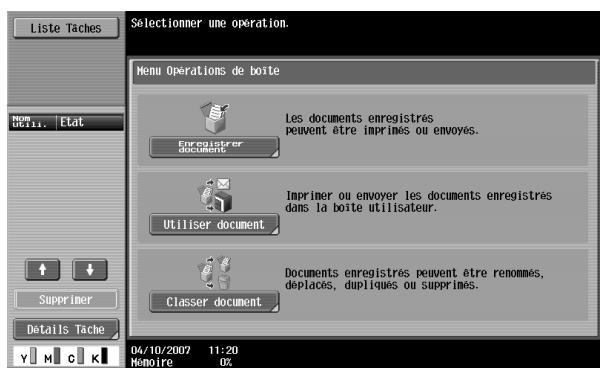
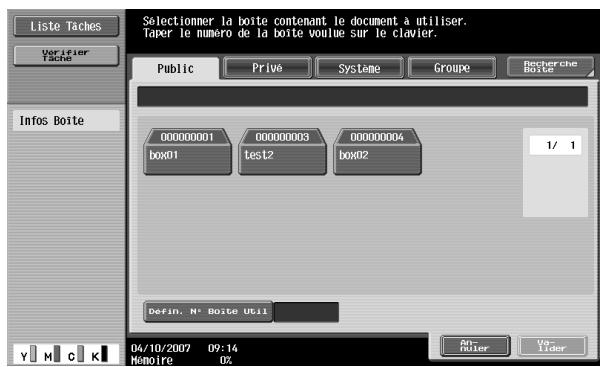
3 Appuyez sur [PDF crypté boîte utilis.], puis sur [valider].
![KONICA MINOLTA BIZHUB C451 - Appuyez sur [PDF crypté boîte utilis.], puis sur [valider]. - 1](/content/2019/11/139636/images/daf469e2628b2b74c60973dd89389ac10291452022adf99fb1f687c4cf087a8f.jpg)
Une liste de documents apparait.
4 Sélectionnez le document à imprimer.
![KONICA MINOLTA BIZHUB C451 - Appuyez sur [PDF crypté boîte utilis.], puis sur [valider]. - 2](/content/2019/11/139636/images/2e25b5266c0ff8e0f127d4376340d558a688a5e6b9d6b966f48b3114c44e826a.jpg)
Sous "Utilisation", appuyez sur [Impression].
![KONICA MINOLTA BIZHUB C451 - Appuyez sur [PDF crypté boîte utilis.], puis sur [valider]. - 3](/content/2019/11/139636/images/7db15be2ccc240bed93a6ae3ac8b956fd23caed808b38dcf3aa4b01fd81989ac.jpg)
6 Tapez le mot de passe et appuyez ensuite sur [Valider].
![KONICA MINOLTA BIZHUB C451 - Appuyez sur [PDF crypté boîte utilis.], puis sur [valider]. - 4](/content/2019/11/139636/images/fac55d9b00ef1d70cd0c3655f7dd6e6aa35a85457309705e48d438d3eb702bc9.jpg)
Suppression
1 Appuyez sur [Utiliser Document].
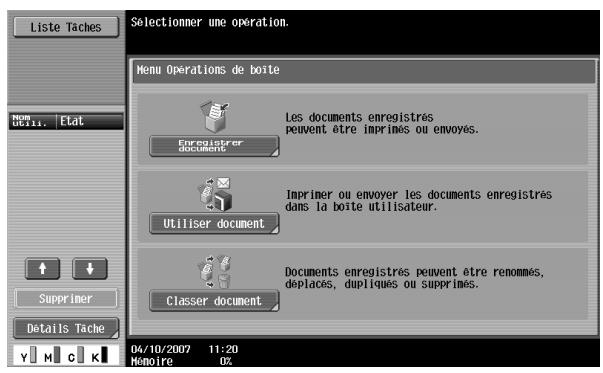
2 Appuyez sur [Système].
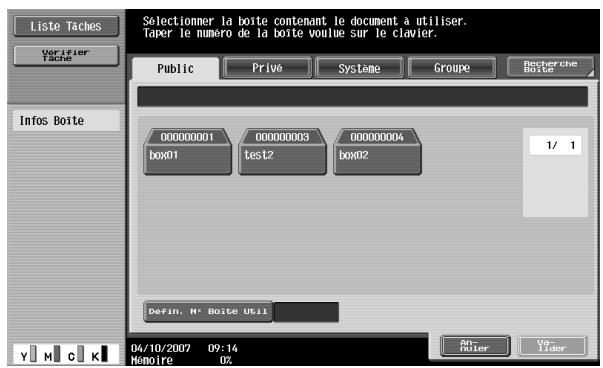
3 Appuyez sur [PDF crypté Boîte Utilis.], puis sur [Valider].
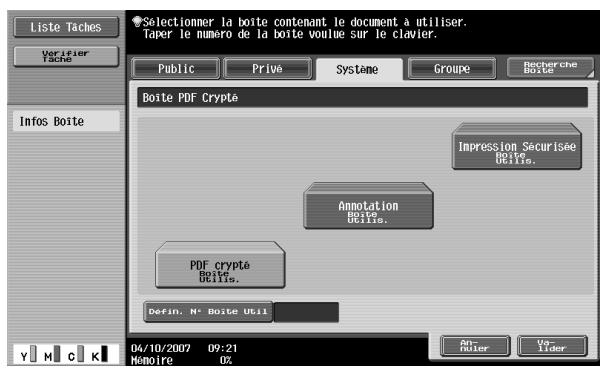
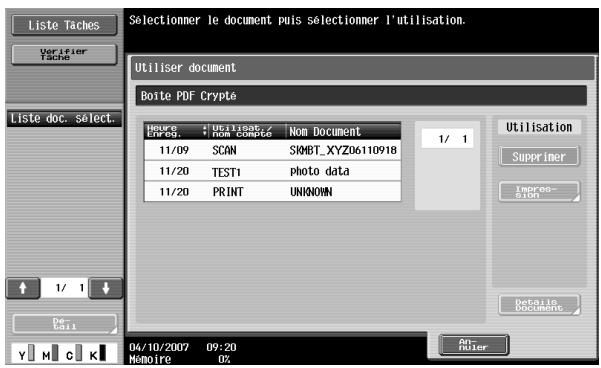
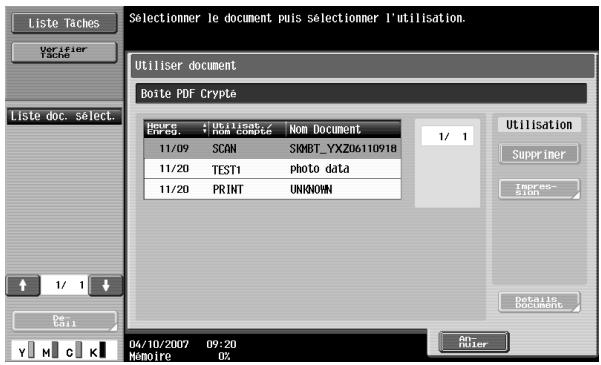
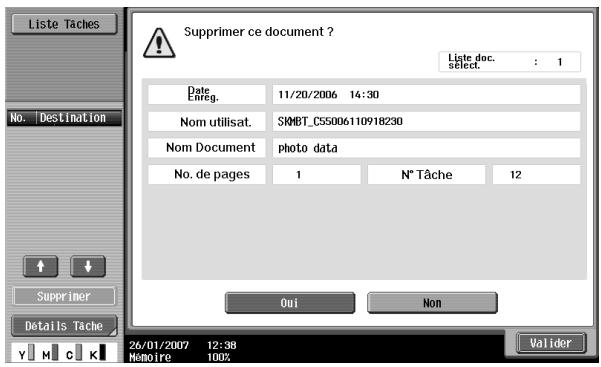
8.1 Réglages spécifiables dans le mode utilitaires
Plusieurs paramètres de base et avancés peuvent être définis à partir du mode Utilitaires. Ce chapitre décrit la procédure de définition des paramètres du mode Utilitaires pour les fonctions de boîte.
Paramètres du mode utilitaires
Les paramètres de Mode Utilitaires suivants sont décrits dans ce manuel.
| Paramètre | Description | Page de référence |
| Enregistrement 1-Touche/Boîte | Création de nouvelles boîtes. | "Enregistrement de boîtes" à la page 8-7 |
| Réglages Administra-teur | Sécification de différents régliages comme la sup-pression de documents des boîtes. | "Réglages Boîte" à la page 8-18 |
| Sécification du nombre limite de boîtes qui peuvent être enregistrées pour chaque utilisateur. | "Nombre maximum de boîtes" à la page 8-16 |
| Sécification du mot de passer de l'administrateur de boîtes. | "Réglage administrateur Boîte Uti-lisateur" à la page 8-24 |
| Opérations telles que le formatage du disque dur et la suppression de données. | "Réglage Disque dur" à la page 8-27 |
PageScope Web Connection is un utilitaire de gestion de périhériques supporté par le serveur HTTP intégré au périhérique. À partir d'un navigateur Internet installé sur un ordinateur relié au réseau, vous pouvez définir des paramètres de machine avec PageScope Web Connection.
La spécification des réglages avec l'utilitaire est pratique car le texte peut être saisi directement à l'ordinateur au lieu de le taper sur le panneau de contrôle de la machine.
Certains réglages ne pouvant être spécifiés qu'avec PageScope Web Connection, reportez-vous au Guide de l'utilisateur - PageScope Web Connection pour plus de détails.
Types d'utilisateurs
Cette machine peut être utilisée par des utilisateurs de niveaux d'accès différents. En plus des administrateurs de la machine, des administrateurs de boîte peuvent utiliser les fonctions de boîte. Les types suivants d'utilisateurs peuvent accéder aux diverses boîtes.
| Type | Description |
| Utilisateur public | Cet utilisateur a accès à la machine lorsqu'un système d'authentication n'a pas été définir. |
| Utilisateur enregistré | Ces utilisateurs sont enregistrés par l'administrateur lorsqu'un système d'authentication a été mis en place. |
| Administrateur de boîtes | Cet utilisateur peut acceder au titre d'administrateur de boîtes lorsqu'un système d'authentication a été définir. Il peut acceder à toutes les boîtes qu'un mot de passer ait été spécifique ou non. |
| Administrateur | Cet utilisateur peut:gérer la machine. Il peut creer, modifier ou supprimer toutes les boîtes qu'el-les soient protégées par un mot de passer ou non. |

Détails
Pour vous connecter en tant qu'administrateur de boîte, tapez "boxadmin" comme nom d'utilisateur de l'authentification et tapez le mot de passe spécifique dans "Réglage administrateur Boîte Utilisateur" à la page 8-24.
Boîtes utilisateur public et boîtes utilisateur privé/groupe
Les opérations indiquées ci-dessous peuvent être effectuées avec les boîtes utilisateur public accessibles à tous les utilisateurs et avec les boîtes utilisateur privé/groupe accessibles uniquement à des utilisateurs spécifiques.
| Fonctionnement | Créer des boîtes | Afficher/téléchar-ger/supprimer des documents | Modifier les para-mètres de boîte | Supprimer des boîtes |
| Type de boîte | Public | Privé/ Groupe | Public | Privé/ Groupe | Public | Privé/ Groupe | Public | Privé/ Groupe |
| Utilisateur public | ○ | × | ○ | × | ○ | × | ○ | × |
| Utilisateur enregistré | ○ | ○ | ○ | ○*1 | ○ | ○*1 | ○ | ○ |
| Administrateur de boîtes | ○*2 | ○*2 | ○*2 | ○*2 | ○*2 | ○*2 | ○*2 | ○*2 |
| Administrateur | ○*2 | × | × | × | ○*2 | ○*2 | ○*2 | ○*2 |
Les opérations sont exécutables uniquement dans des boîtes créées par l'utilisateur enregistré. Les administrateurs de boîte et les administrateurs peuvent exécuter des opérations sans taper le mot de passe, même si un mot de passe a été défini pour la boîte.
8.3 Afficher les écrans de réglage
Afficher l'écran Réglages Administrateur
1 Appuyez sur [Boîte].
2 Appuyez sur la touche [Utilitaire/Compteur].
3 Appuyez sur [3 Réglages Administrateur].
- Vous pouvez également sélectionner un article en tapant sur le clavier le numéro à côté de la touche souhaitée. Pour [3 Réglages Administrateur], appuyez sur la touche [3] du clavier.
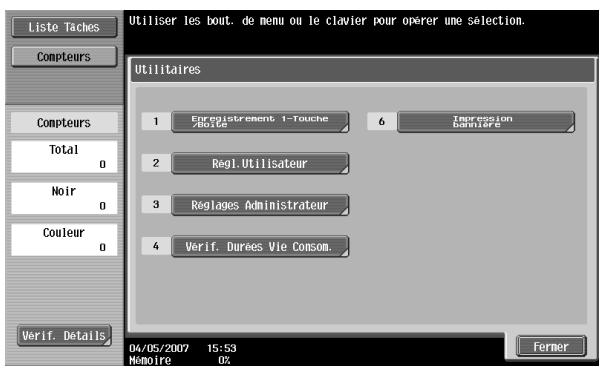
Tapez le mot de passe et appuyez ensuite sur [Valider].
- Pour plus de détails sur la saisie de texte, voir "Saisie de texte" à la page 9-4. Pour clore la spécification des réglages dans le mode Utilitaires, appuyez sur la touche [Utilitaire/Compteur]. Sinon, quittez le mode Utilitaires en appuyant sur [Fermer] dans chaque écran consécutif jusqu'à l'apparition du mode Copie, Fax ou Boîte.
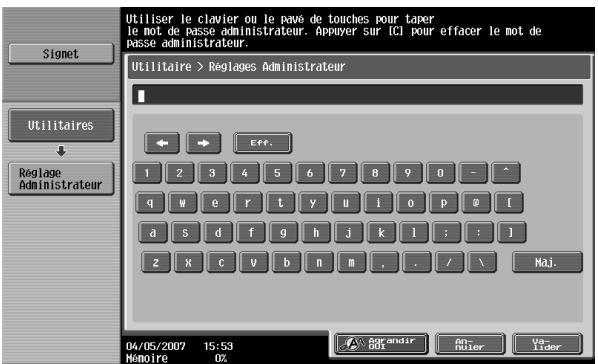
L'écran Réglages Administrateur apparait.
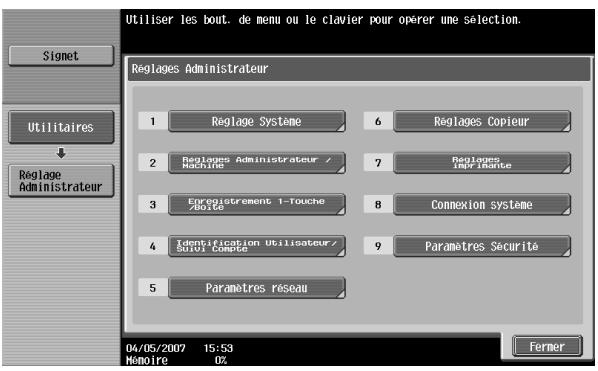

Détails
Si "Fonctions interdites si éché c'd'authentification" est réglé sur "Mode 2" et qu'un mot de passe administrateur incorrect est saisi le nombre de fois spécifique, il n'est plus possible d'accéder au mode Administrateur. Pour plus de détails sur le paramètre "Fonctions interdites si éché c'd'authentification", reportez-vous au Guide de l'utilisateur Opérations Copie.
8.4 Enregistrement de boîtes
Vous pouvez enregistrer de nouvelles boîtes. Les types de boîtes que vous pouvez enregistrer sont les suivants.
| Type | Description |
| Boîtes Utilisateur Public | Boîtes partagées accessibles à tous. |
| Boîtes Utilisateur Privé | Boîtes individuelles uniquement accessibles aux utilisateurs connectés correspondants lorsqu'un système d'authentication est en place. |
| Boîtes Groupe | Boîtes accessibles uniquement aux utilisateurs appartenant au compte spécifique et connectés selon le réglage Compte Département mis en place. |
| Boîtes Annotation | Boîte utilisé lorsque une image de la date et de l'heure ou un numéro d'annotation est ajusté(e) aux données du document enregistrré pour impression ou émission. Il est possi-ble de spécifique le type de texte à ajouter lorsque le document est utilisé. Les boîtes Classement Boîte Utilisateur sont enregistrées en mode Administrateur. |

Détails
Si l'identification utilisateur est annulée après la création de boîtes utilisateur privées, les boîtes utilisateur privées deviennent des boîtes publiques.
La création des boîtes Bulletin board et Relais nécessite l'installation en option du Kit fax FK-502. Pour plus de détails, reportez-vous au Guide de l'utilisateur - Opérations Fax (option).
Si un système d'authentication est en place, assurez-vous de taper l'ID et le mot de passe, puis appuyez sur [Connexion] ou sur la touche [Code]. Si aucune identification utilisateur n'a été définie, vous ne pouvez pas créer de boîtes utilisateur privées.
Si le Kit fax FK-502 est installé en option, des réglages de réception confidentielle peuvent être spécifiés au titre de fonctions de boîte avancées.
Enregistrement des boîtes
Les réglages spécifiques pour l'enregistrement sont les suivants.
Écran Nouveau écran 1/2
| Paramètre | Description |
| N° Boîte | Le numéro de boîte disponible suivant est affchéé. Pour spécifique un numéro de boîte, ap-puyez sur [N° Boîte], puis tapez le numéro de boîte (entre 1 et 999999999) sur le pavé nu-mérique. |
| Nom Boîte | Appuyez sur [Nom Boîte] et utilisez le pavé numérique du panneau de contrôle et le clavier qui apparait pour taper le nom de boîte (20 caractères max.). Le même nom de boîte peut'être attribué à plusieurs boîtes à condition qu'elles portent toutes un numéro différent. |
| Code d'accès | Sécífiez un mot de passer pour limiter l'accès à la boîte. Appuyez sur [Code d'accès], puis utilisez le pavé numérique du panneau de contrôle ainsi que le clavier qui apparait pour taper le mot de passer (8 caractères max.). |
| Index | Sélectionnez les caractères de l'index. |
| Type | En fonction du système d'authentication et de compte département spécifique, sélection-nez "Public", "Privé" ou "Groupe".Si vous avez sélectionné "Privé", indiquez le nom du propriétaire. Pour changer le propriétaires, appuyez sur [Changer propriétaire] et sélectionnez un autre propriétaire.Si vous avez sélectionné "Groupe", indiquez le compte propriétaire. Dans l'écran ChangePropriétaire, sélectionnez un compte propriétaire différent. |
Écran Nouveau 2/2
| Paramètre | Description |
| Délambda suppression auto document | Sélectionné le salarié de suppression du document après son enregistrement dans la boîte. |
| Comm. confident. | Ce paramètre apparait quand le kit fax FK-502 en option est installé. Décidez s'il faut ajouter ou non la fonction de réception confidentielle à la boîte. Si la fonction de réception confidentielle est ajoutée, tapez le mot de passer de réception confidentielle. |

Rappel
Si "Règles mot de passe" est réglé sur "Activer", le mot de passe spécifique doit obligatoirement composer 8 chiffres.
Si un mot de passe de boîte de moins de 8 caractères a déjà été enregistré, modifiez le mot de passe pour qu'il fasse 8 caractères avant de régler "Règles mot de passe" sur "Activer". Pour plus de détails sur les règles de mot de passe, consultez le Guide de l'utilisateur Opérations Copie.
1 Appuyez sur la touche [Utilitaire/Compteur].
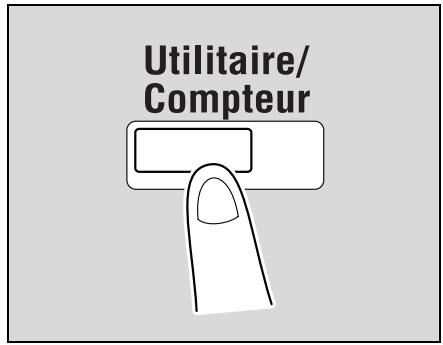
2 Appuyez sur [1 Enregistrement 1-Touche/Boîte].
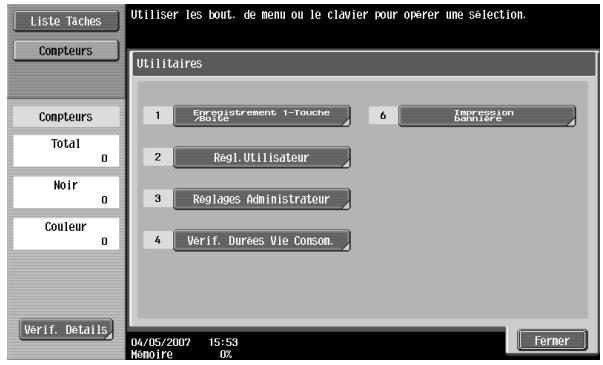
3 Appuyez sur [2 Boîte Utilisat].
L'écran Enregistrement Boîte s'ouvre.
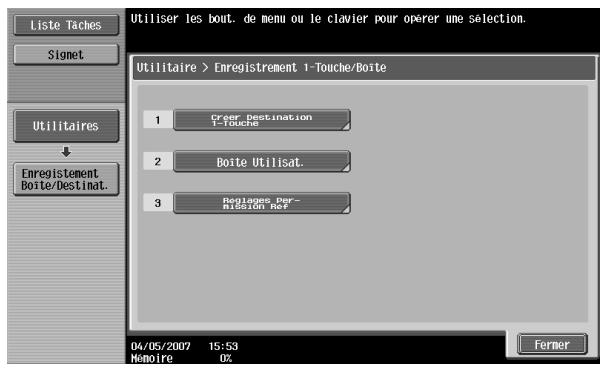
4 Appuyez sur [1 Bte Util. Public/Privée].
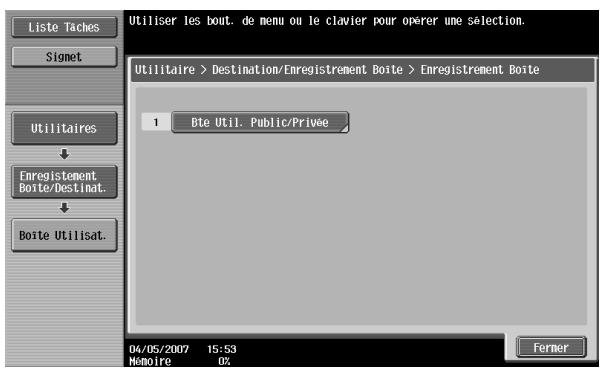
5 Appuyez sur [Nouveau].
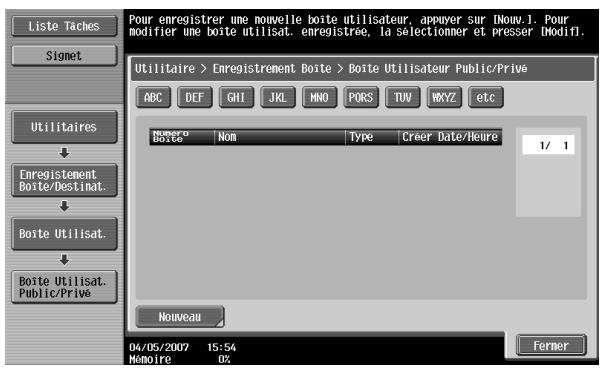
L'écran Nouveau 1/2 apparait.
6 Spécifiez les paramètres désirés.
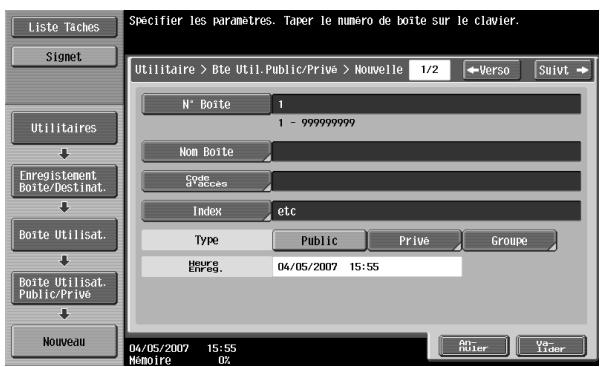
7 Appuyez sur [Suivant].
L'écran Nouveau 2/2 apparait.
8 Spécifiez les paramètres désirés.
Pour annuler les modifications apportées aux réglages, appuyez sur le nom d'article de menu dans l'écran Signet pour retourner à l'écran sélectionné sans appliquer les changements aux réglages. Pour clore la spécification des réglages dans le mode Utilitaires, appuyez sur la touche [Utilitaire/Compteur]. Sinon, quittez le mode Utilitaires en appuyant sur [Fermer] dans chaque écran consécutif jusqu'à l'apparition du mode Copie, Fax ou Boîte.
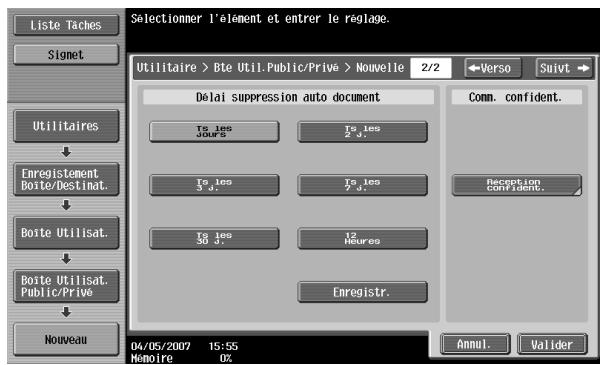
9 Appuyez sur [Valider].
La boîte est enregistrée.

Vous pouvez modifier ou supprimer les boîtes enregistrées dans l'écran qui affiche la liste des boîtes.
Pour modifier les réglages, Sélectionnez la boîte et appuyez sur [Modifier].
Pour supprimer une boîte, sélectionnez-la et appuyez sur [Supprimer].
Enregistrer des boîtes classement boîte utilisateur
Les réglages spécifiques pour l'enregistrement sont les suivants.
Écran Nouveau écran 1/3
| Paramètre | Description |
| N° Boîte | Le numéro de boîte disponible suivant est affché. Pour spécifique un numéro de boîte, appuyez sur [N° Boîte], puis tapez le numéro de boîte (entre 1 et 999999999) sur le pavé numérique. |
| Nom Boîte | Appuyez sur [Nom Boîte] et utilisez le pavé numérique du panneau de contrôle et le clavier qui apparait pour taper le nom de boîte (20 caractères max.). Le même nom de boîte peut être attribué à plusieurs boîtes à condition qu'elle portent toutes un numéro différent. |
| Code d'accès | Spécifiez un mot de passer pour limiter l'accès à la boîte. Appuyez sur [Code d'accès], puis utilisez le pavé numérique du panneau de contrôle ainsi que le clavier qui apparait pour taper le mot de passer (8 caractères max.). |
Écran Nouveau écran 2/3
| Paramètre | Description |
| Compt Haut | Sélectionnez si le comptage des numéroros d'annotation est formaté par tâches ou par pages. |
| Texte numéroot. | Du texte peut être ajouté au chiffre en cours d'impression. Vous pouvez taper jusqu'à 20 ca-ractères. |
| Date/Heure | Sélectionnez le format de l'heure et de la date imprimés. |
| Contraste | Sélectionnez la densité des numéroros d'annotation imprimés. |
| Type Numéro | Sélectionnez le format de sortie (namebre de chiffres) des numéroros d'annotation imprimés. |
| Position Impress. | Sélectionnez la position d'impression. |
| Texte | Du texte peut être ajouté. Vous pouvez taper jusqu'à 40 caractères. |
Écran Nouveau écran 3/3
| Paramètre | Description |
| Délambda suppression auto document | Sélectionnez le salarié de suppression du document après son enregistrement dans la boîte. |

Rappel
Si "Règles mot de passe" est réglé sur "Activer", le mot de passe spécifique doit obligatoirement composer 8 chiffres.
Si un mot de passe de boîte de moins de 8 caractères a déjà été enregistré, modifiez le mot de passe pour qu'il fasse 8 caractères avant de régler "Règles mot de passe" sur "Activer". Pour plus de détails sur les règles de mot de passe, consultez le Guide de l'utilisateur Opérations Copie.
1 Appuyez sur [3 Enregistrement Boite/Destinat.] dans l'écran Réglages Administrateur.
Pour plus de détails sur l'affichage de l'écran Réglages Administrateur, voir "Afficher l'écran Réglages Administrateur" à la page 8-5.
2 Appuyez sur [2 Boîte Utilisat.] dans l'écran Enregistrement 1-Touche/Boîte.
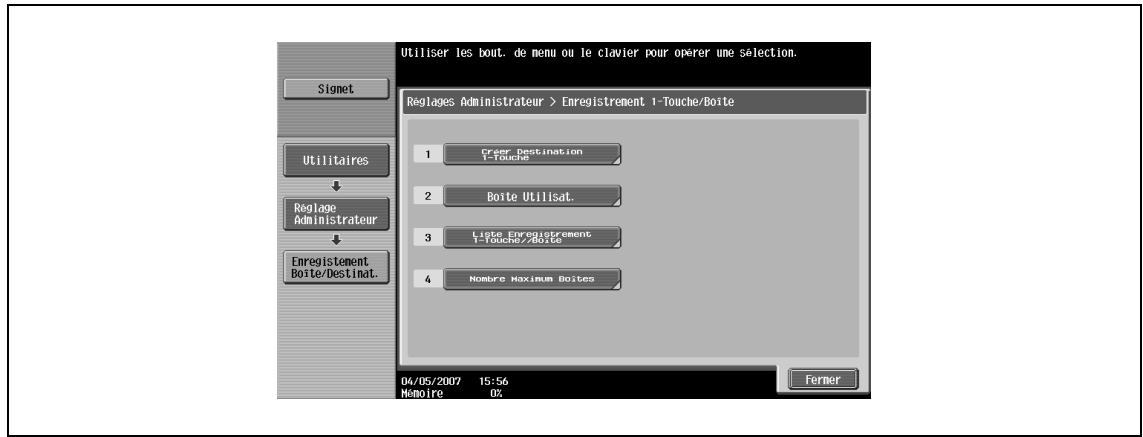
3 Appuyez sur [4 Boîte Annotation].
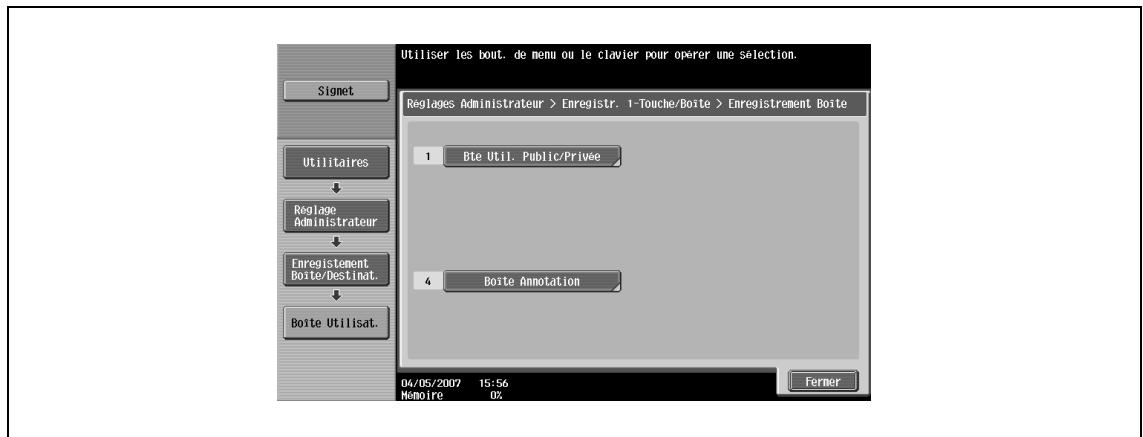
4 Appuyez sur [nouveau].
![KONICA MINOLTA BIZHUB C451 - Appuyez sur [nouveau]. - 1](/content/2019/11/139636/images/3c382be0826426ebaf49cbb43c5a30c5b4794c27f7dd2a8309bb040a725502f6.jpg)
L'écran Nouveau 1/3 apparait.
![KONICA MINOLTA BIZHUB C451 - Appuyez sur [nouveau]. - 2](/content/2019/11/139636/images/ded3399f742596a33c4cb6056561639e37f5153fda987b3b977c83ae01637741.jpg)
6 Appuyez sur [suivt].
L'écran Nouveau 2/3 apparait.
7 Spécifiez les paramètres désirés. le texte peut être spécifique dans l'écran correspondant.
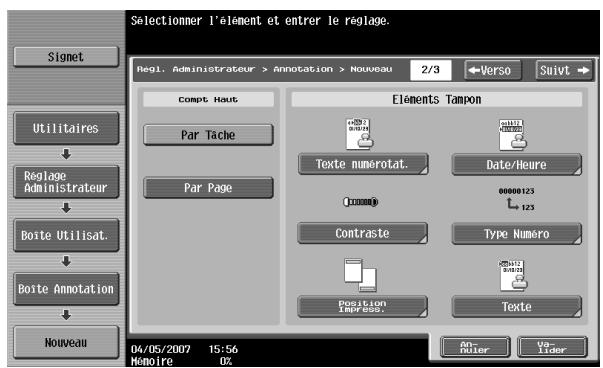
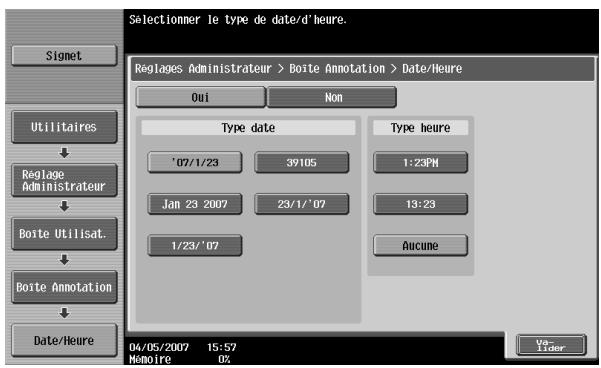
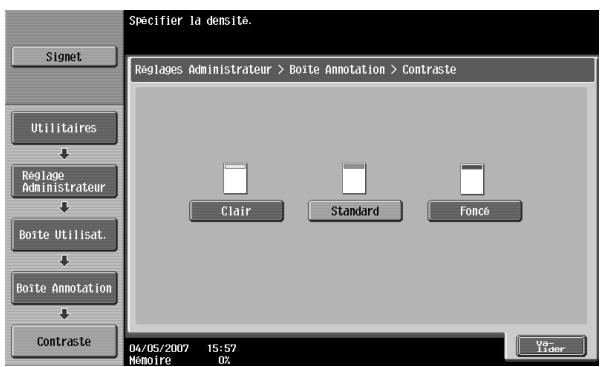
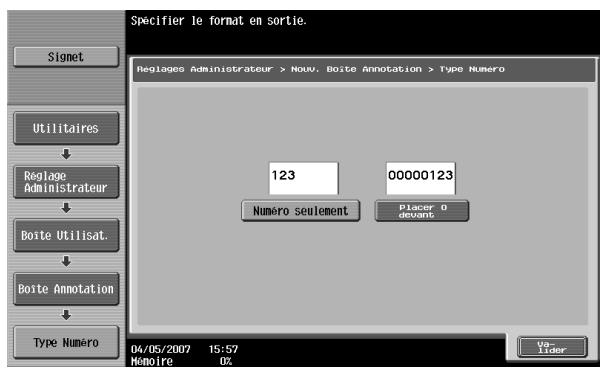
Position Impression.

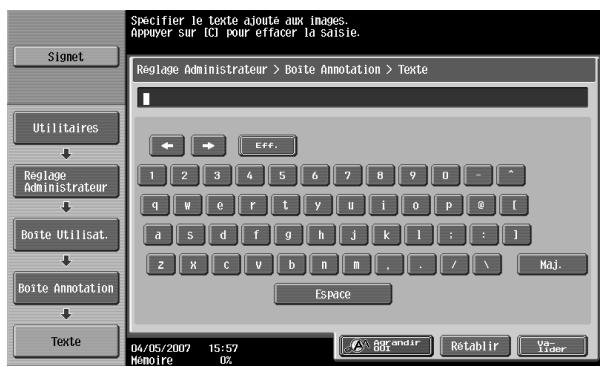
Appuyez sur [Suivant]
L'écran Nouveau 3/3 apparait.
9 Spécifiez les paramètres désirés.
Pour annuler les modifications apportées aux réglages, appuyez sur le nom d'article de menu dans l'écran Signet pour retourner à l'écran sélectionné sans appliquer les changements aux réglages. Pour clore la spécification des réglages dans le mode Utilitaires, appuyez sur la touche [Utilitaire/Compteur]. Sinon, quittez le mode Utilitaires en appuyant sur [Fermer] dans chaque écran consécutif jusqu'à l'apparition du mode Copie, Fax ou Boîte.
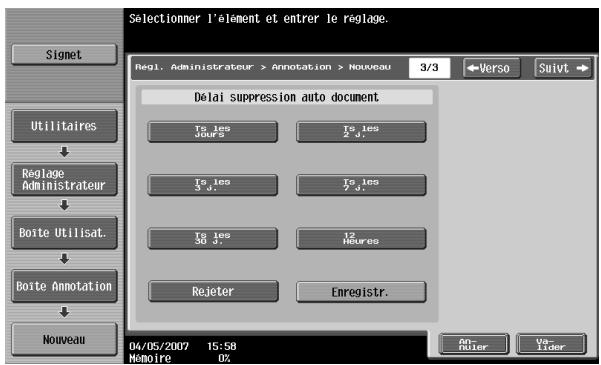
10 Appuyez sur [valider].
La boîte est enregistrée.
![KONICA MINOLTA BIZHUB C451 - Appuyez sur [valider]. - 1](/content/2019/11/139636/images/dd7b93b3c5c492d8188c324687ea5a151e9992739048139093e9924d14799781.jpg)
Vous pouvez modifier ou supprimer les boîtes enregistrées dans l'écran qui affiche la liste des boîtes.
Pour modifier les réglages, sélectionnez la boîte et appuyez sur [Modifier].
Pour supprimer une boîte, sélectionnez-la et appuyez sur [Supprimer].
8.5 Nombre maximum de boîtes
Spécification du nombre limite de boîtes qui peuvent être enregistrées pour chaque utilisateur.
Appuyez sur [3 Enregistrement Boite/Destinat.] dans l'écran Réglages Administrateur. - Pour plus de détails sur l'affichage de l'écran Réglages Administrateur, voir "Afficher l'écran Réglages Administrateur" à la page 8-5. Appuyez sur [4 Réglage Nombre Maximum Boîtes] dans l'écran Enregistrement Boîte/Destinat. L'écran Nombre Maximum Boîtes apparait.
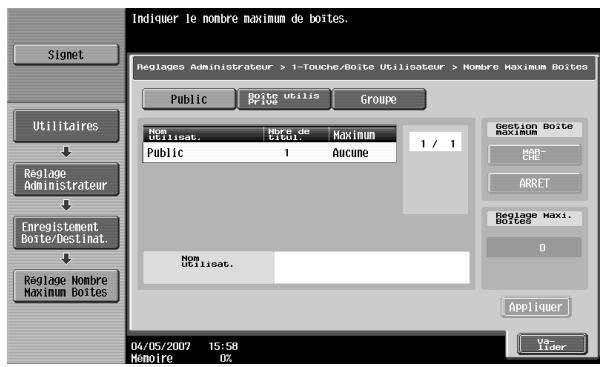
3 Sélectionnez un type d'utilisateur et sélectionnez un nom d'utilisateur.
Le nombre maximum de boîtes peut être spécifié pour l'utilisateur sélectionné.
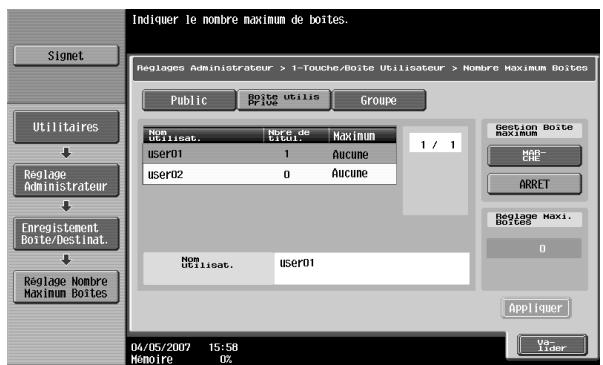
Spécifiez les paramètres de limitation du nombre de boîtes.
- Vous pouvez spécifier entre 0 et 1 000 boîtes.
- Si le nombre maximum de boîtes est réglé sur "0", aucune nouvelle boîte ne peut être enregistrée. Pour ne spécifier aucune limite, appuyez sur [ARRET] sous "Gestion Boite maximum".
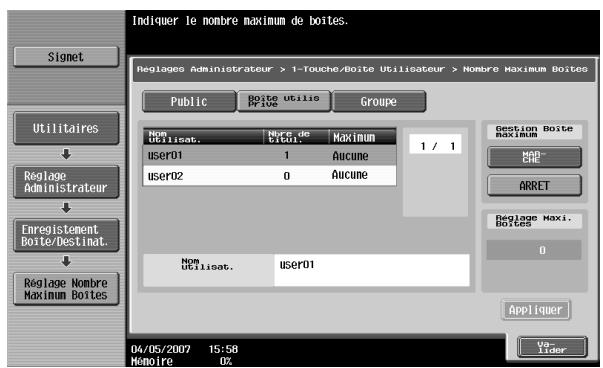
Pour spécifier une limite, appuyez sur [MARCHE] sous "Gestion Boite maximum", utilisez le pavé numérique pour taper le nombre maximum de boîtes, puis appuyez sur [Appliquer].
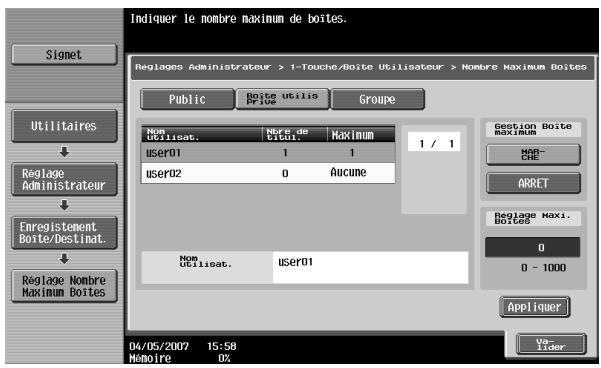
5 Appuyez sur [validator].
Pour annuler les modifications apportées aux réglages, appuyez sur le nom d'article de menu dans l'écran Signet pour retourner à l'écran sélectionné sans appliquer les changements aux réglages. Pour clore la spécification des réglages dans le mode Utilitaires, appuyez sur la touche [Utilitaire/Compteur]. Sinon, quittez le mode Utilitaires en appuyant sur [Fermer] dans chaque écran consécutif jusqu'à l'apparition du mode Copie, Fax ou Boîte.
Afficher l'écran réglages boîte
1 Appuyez sur [1 Réglage Système] dans l'écran Réglages Administrateur. - Pour plus de détails sur l'affichage de l'écran Réglages Administrateur, voir "Afficher l'écran Réglages Administrateur" à la page 8-5. 2 Appuyez sur [0 Réglages Boîte] dans l'écran Réglage Système.
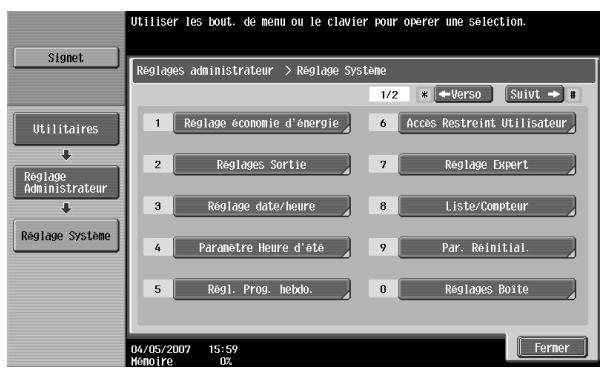
L'écran Paramètres de Boîte s'ouvre.
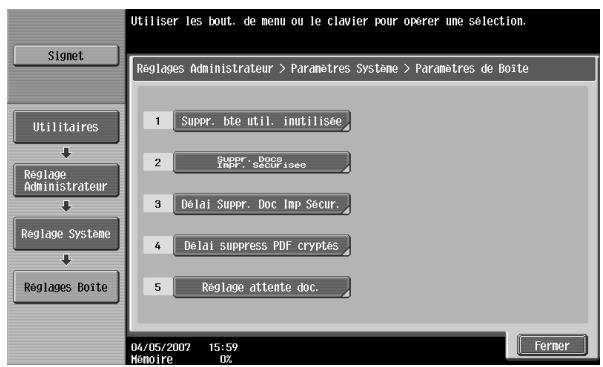
Supprimer boîtes utilisées inutilisées
Vous pouvez supprimer les boîtes ne contenant aucun document enregistré en tant que boîtes inutilisées.
1 Appuyez sur [1 Suppr. bte util. inutilisée] dans l'écran Paramètres de Boite.
Pour annuler les modifications apportées aux réglages, appuyez sur le nom d'article de menu dans l'écran Signet pour retourner à l'écran sélectionné sans appliquer les changements aux réglages. Pour clore la spécification des réglages dans le mode Utilitaires, appuyez sur la touche [Utilitaire/Compteur]. Sinon, quittez le mode Utilitaires en appuyant sur [Fermer] dans chaque écran consécutif jusqu'à l'apparition du mode Copie, Fax ou Boîte.
2 Pour supprimer les boîtes, appuyez sur [Oui].
Supprimer les impressions sécurisées
Tous les documents enregistrés dans la boîte utilisateur document sécurisé peuvent être supprimés.
1 Appuyez sur [2 Suppr. Docs Impr. Sécurisé] dans l'écran Paramètres de Boîte.
Pour annuler les modifications apportées aux réglages, appuyez sur le nom d'article de menu dans l'écran Signet pour retourner à l'écran sélectionné sans appliquer les changements aux réglages. Pour clore la spécification des réglages dans le mode Utilitaires, appuyez sur la touche [Utilitaire/Compteur]. Sinon, quittez le mode Utilitaires en appuyant sur [Fermer] dans chaque écran consécutif jusqu'à l'apparition du mode Copie, Fax ou Boîte.
2 Pour supprimer les documents, appuyez sur [Oui].
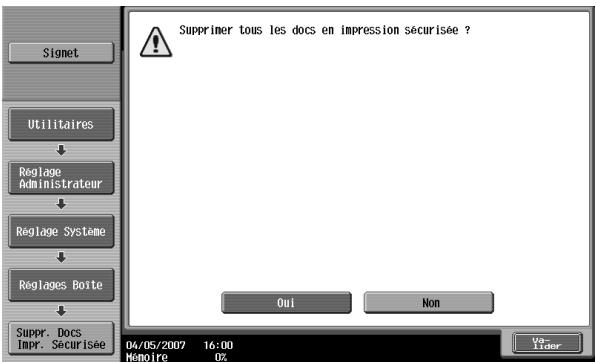
Délambra suppression de document en impression sécurisée
Sélectionnez le délambda suppression de documents confidentiels après leur enregistrement.
1 Appuyez sur [3 Délai suppr. Doc Imp Sécur.] dans l'écran Paramètres de Boîte.
Pour annuler les modifications apportées aux réglages, appuyez sur le nom d'article de menu dans l'écran Signet pour retourner à l'écran sélectionné sans appliquer les changements aux réglages. Pour clore la spécification des réglages dans le mode Utilitaires, appuyez sur la touche [Utilitaire/Compteur]. Sinon, quittez le mode Utilitaires en appuyant sur [Fermer] dans chaque écran consécutif jusqu'à l'apparition du mode Copie, Fax ou Boîte.
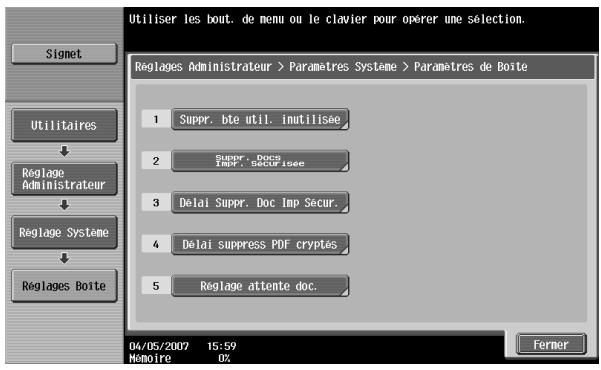
2 Pour spécifier le paramètre heures, appuyez sur [Oui] et sélectionnez le lien d'action.
Le délambda de suppression des documents peut être réglé sur 12 heures, 1 jour, 2 jours, 3 jours, 7 jours ou 30 jours. - Pour ne pas supprimer les documents, appuyez sur [Non].
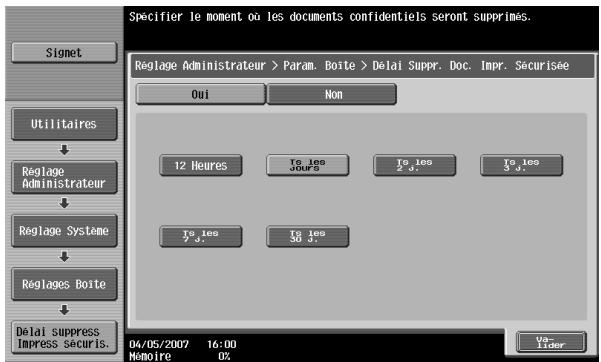
Délambra suppression des PDF cryptés
Sélectionnez le délambda suppression des fichiers PDF cryptés.
1 Appuyez sur [4 Délai suppression PDF cryptés] dans l'écran Paramètres de Boîte.
Pour annuler les modifications apportées aux réglages, appuyez sur le nom d'article de menu dans l'écran Signet pour retourner à l'écran sélectionné sans appliquer les changements aux réglages. Pour clore la spécification des réglages dans le mode Utilitaires, appuyez sur la touche [Utilitaire/Compteur]. Sinon, quittez le mode Utilitaires en appuyant sur [Fermer] dans chaque écran consécutif jusqu'à l'apparition du mode Copie, Fax ou Boîte.
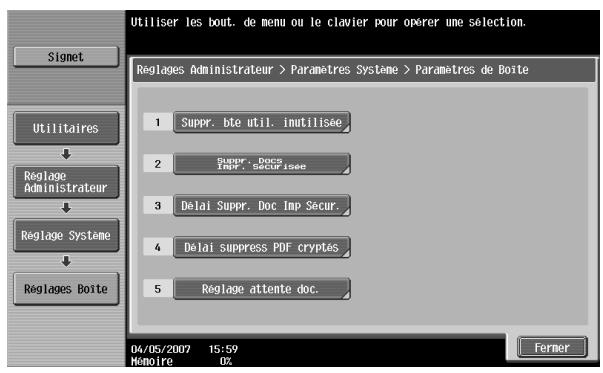
2 Pour spécifier le paramètre heures, appuyez sur [Oui] et sélectionnez le lien d'action.
Le délambda de suppression des documents peut être réglé sur 12 heures, 1 jour, 2 jours, 3 jours, 7 jours ou 30 jours. - Pour ne supprimer les documents, appuyez sur [Non].
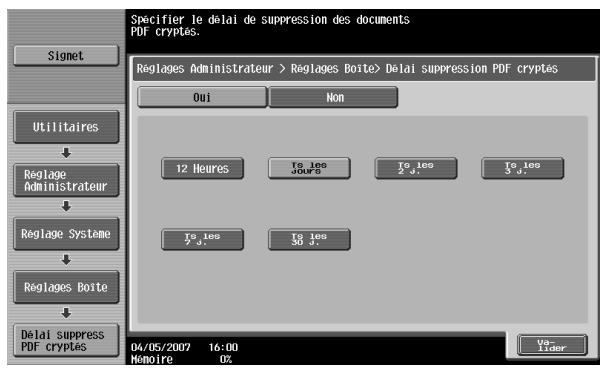
Réglage attente document
Sélectionnez ou non la suppression automatique des documents au moment de l'émission ou de l'impression.
1. Appuyez sur [5 Réglage attente doc.] dans l'écran Paramètres de Boîte.
Pour annuler les modifications apportées aux réglages, appuyez sur le nom d'article de menu dans l'écran Signet pour retourner à l'écran sélectionné sans appliquer les changements aux réglages. Pour clore la spécification des réglages dans le mode Utilitaires, appuyez sur la touche [Utilitaire/Compteur]. Sinon, quittez le mode Utilitaires en appuyant sur [Fermer] dans chaque écran consécutif jusqu'à l'apparition du mode Copie, Fax ou Boîte.
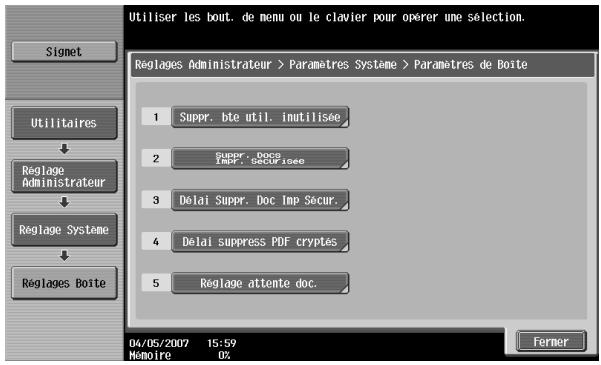
2 Spécifiez les paramètres désirés.
- Pour ne pas supprimer le document à l'impression ou à l'émission, appuyez sur [MARCHE].
- Pour supprimer le document à l'impression ou à l'émission, appuyez sur [ARRET].
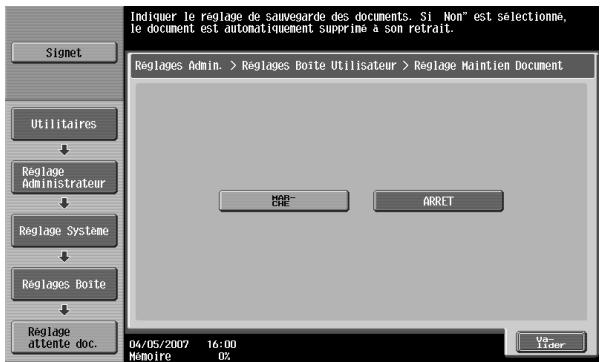
8.7 Réglage administrateur boîte utilisateur
Décide si l'utilisation par l'administrateur de boîte est permise ou non. (Le réglage par défaut est "Permis"). En cas de connexion en tant qu'administrateur de boîte, tapez "boxadmin" comme nom d'utilisateur dans l'écran d'identification utilisateur et tapez le mot de passe défini à l'étape 5.
Sans système d'authentication utilisé ou sans réglage compte département, la spécification d'un administrateur de boîtes est impossible. 1 Appuyez sur [Param. Sécurité] dans l'écran Réglages Administrateur.
- Pour plus de détails sur les opérations pouvant être exécutées par les administrateurs de boîte, voir "Autorisations de boîte" à la page 8-4. 2 Appuyez sur [Réglage administrateur Boîte Utilisateur] dans l'écran Paramètre sécurité.
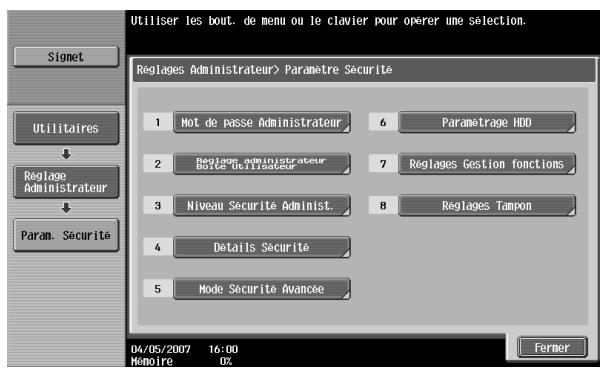
L'écran Régl. Admin. Bte Utilis.
Précisez si vous souhaitez spécifier un administrateur de boîtes.
- Pour l'interdire, appuyez sur [Interdit], puis sur [Valider].
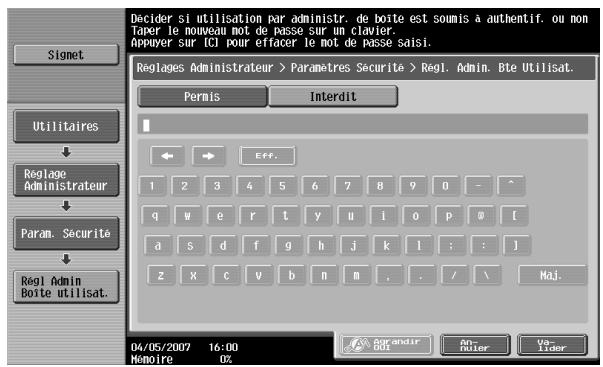
Pour l'autoriser, appuyez sur [Permis], puis sur [Validator].

4 Tapez le mot de passe de l'administrateur de boîtes (8 caractères maximum), puis appuyez sur [Valider]. Pour plus de détails sur la saisie de texte, voir "Saisie de texte" à la page 9-4.
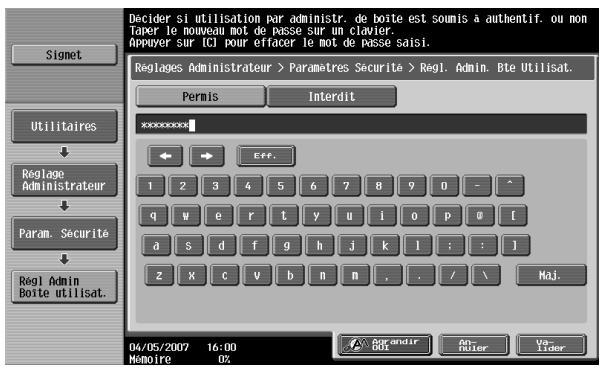
Un écran s'affiche alors pour vous permettre de retaper le mot de passe.
5 Tapez à nouveau le mot de passe et appuyez ensuite sur [Validator].
Pour annuler les modifications apportées aux réglages, appuyez sur le nom d'article de menu dans l'écran Signet pour retourner à l'écran sélectionné sans appliquer les changements aux réglages. Pour clore la spécification des réglages dans le mode Utilitaires, appuyez sur la touche [Utilitaire/Compteur]. Sinon, quittez le mode Utilitaires en appuyant sur [Fermer] dans chaque écran consécutif jusqu'à l'apparition du mode Copie, Fax ou Boîte.
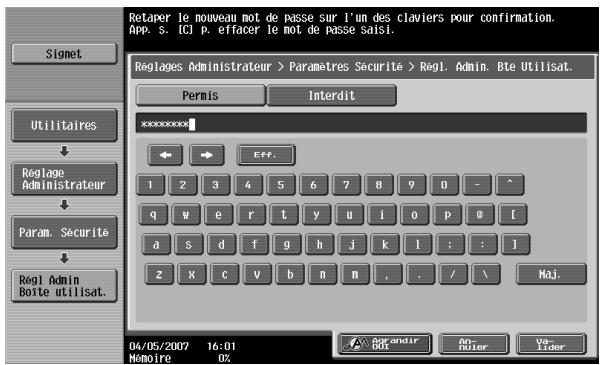
Le mot de passe de l'administrateur de boîtes est défini et l'utilisation par l'administrateur de boîtes est permise.

Rappel
Si "Règles mot de passer" est réglé sur "Activer", le mot de passe spécifique doit obligatoirement composer 8 chiffres.
Si un mot de passe de boîte de moins de 8 caractères a déjà été enregistré, modifiez le mot de passe pour qu'il fasse 8 caractères avant de régler "Règles mot de passe" sur "Activer". Pour plus de détails sur les règles de mot de passe, consultez le Guide de l'utilisateur Opérations Copie.
8.8 Réglage disque dur
Diverses opérations dédiées au disque dur sont disponibles, comme l'effacement de données du disque dur et la vérification de l'espace libre sur le disque dur. Vous pouvez spécifier les paramètres suivants.
| Paramètre | Description |
| Vérifier Capacité HDD | Il est possible de vérifier la quantité de disque dur utilisée et la quantité disponible. |
| Écraser données temporaires | Sélectionnez Mode 1 ou Mode 2 comme méthode d'écrasement des données sur le disque dur. Si le kit sécurité est installé, selectionnez Priorité Codage ou priorité Réécriture. |
| Écraser données | Toutes les données peuvent être écrasées. |
| Mot de passage Accès DD | Définissez le mot de passage d'accès au disque dur |
| Paramétrage cryptage DD | Spécifier le paramètre de codage des données sur le disque dur. Réglage uniquement nécessaire si le kit de sécurité est installé en option. |
| Format disque dur | Formatage du disque dur. |

Détails
Les données suivantes sont effacées lorsque le disque dur est formaté.
Destinations carnet d'adresses
Réglages Méthode d'authentification
Système d'authentification
Documents dans les boîtes
Réglages Boîte Utilisateur document sécurisé
Réglages Boîte Utilisateur Bulletin board
Vérification capacité HDD
Vous pouvez contrôler l'espace libre du disque dur.
1 Appuyez sur [Param. Sécurité] dans l'écran Réglages Administrateur. 2 Appuyez sur [6 Paramétrage HDD] dans l'écran Paramètre sécurité. 3 Appuyez sur [1 Vérifier Capac. Disque Dur] dans l'écran Réglage Disque dur. L'écran Vérifier Capacité DD apparait.
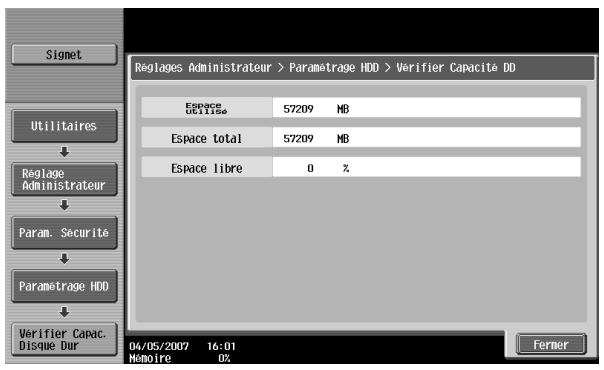
4 Appuyez sur [fermer].
Pour annuler les modifications apportées aux réglages, appuyez sur le nom d'article de menu dans l'écran Signet pour retourner à l'écran sélectionné sans appliquer les changements aux réglages. Pour clore la spécification des réglages dans le mode Utilitaires, appuyez sur la touche [Utilitaire/Compteur]. Sinon, quittez le mode Utilitaires en appuyant sur [Fermer] dans chaque écran consécutif jusqu'à l'apparition du mode Copie, Fax ou Boîte.
L'écran Paramètre Disque Dur apparait de nouveau.
Écraser données temporaires
Vous pouvez spécifier le paramètre d’écrasement des données sur le disque dur. (Le réglage par défaut est "Mode 1".)
Cette machine détruit les données en écrasant toutes les données de toute la zone d'enregistrement d'une image lorsque ces données image sont considérées comme inutiles sur le disque dur. De plus, la destruction de la structure des données autres que les données d'image empêche la divulgation des données en cas de vol du disque dur.
| Paramètre | Description |
| Mode 1 | Écrasement avec 0x00 |
| Mode 2 | Écrasement avec 0x00 → Écrasement avec 0xff → Écrasement avec la dette "A" (0x61) → Vérifié |

Rappel
Lorsque le réglage consistant à donner la priorité au codage ou à l'écrasement est modifié, le disque dur doit être formaté.
1 Appuyez sur [Param. Sécurité] dans l'écran Réglages Administrateur. 2 Appuyez sur [6 Paramétrage HDD] dans l'écran Paramètres Sécurité. 3 Appuyez sur [2 Écraser données temporaires] dans l'écran Réglages DD.
- Sélectionnez "Priorité cryptage" en cas de traitement de codage de sécurité de haut-niveau. Toutefois, l’écrasement des données avec codage du disque dur compte selon que vous avez choisi le "Mode 1" ou le "Mode 2". Normalement, "Priorité cryptage" est sélectionné.
- Si "Priorité écrasement" est sélectionné, l'écrasement des données avec codage du disque dur s'effectue selon que vous avez choisi "Mode 1" ou "Mode 2". Sélectionnez ce réglage lorsque le format des données écrites sur le disque dur est jugé important.
- Sans kit de sécurité :
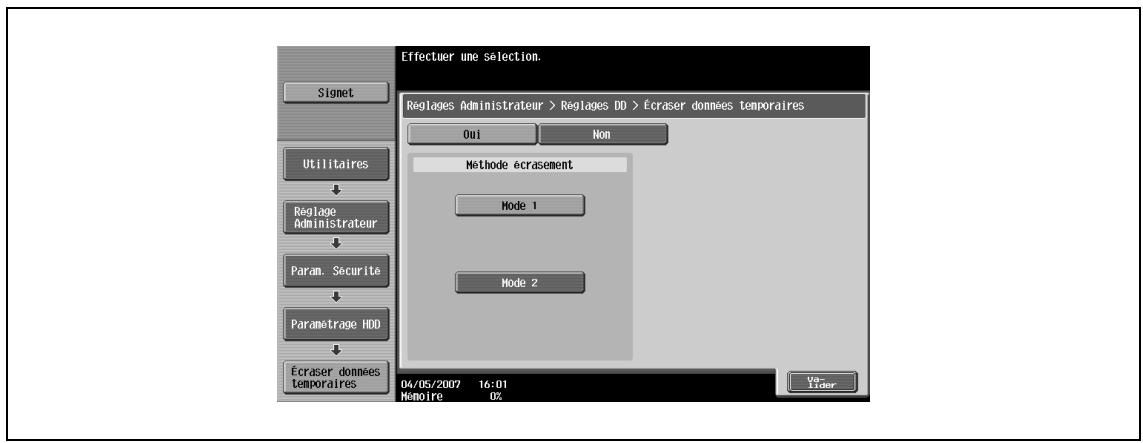
- Avec le kit de sécurité :
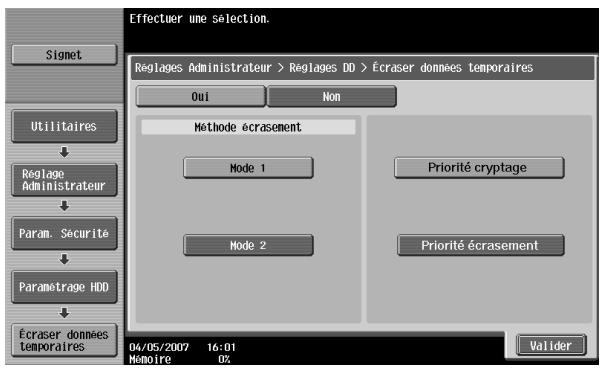
L'écran Écraser données temporaires apparait.
Pour écraser les données, appuyez sur [Oui], puis sélectionnez la méthode d’écrasement. - Si le kit de sécurité est installé, appuyez sur [Priorité cryptage] ou [Priorité écrasement]. 5 Appuyez sur [Valider]. - Si "Priorité cryptage" et "Priorité écrasement" ont été changés, passez à l’étape 6. Spécifiez le mode d’écrasement des données temporaires. 6 Si un message apparait en vous demandant de reformater le disque dur, appuyez sur [Oui]. Pour annuler la modification des réglages, appuyez sur [Non].
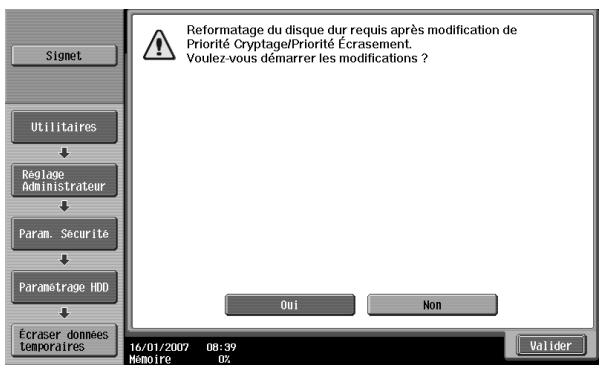
7 Suivez les instructions à l'écran pour redémarrer la machine.
8 Si un message d'erreur s'affiche pour indiquer que la clé de codage ne correspond pas, l'écran Réglages Administrateur s'affiche. Sur cet écran, appuyez sur [Formater disque dur].
Pour annuler les modifications apportées aux réglages, appuyez sur le nom d'article de menu dans l'écran Signet pour retourner à l'écran sélectionné sans appliquer les changements aux réglages. Pour clore la spécification des réglages dans le mode Utilitaires, appuyez sur la touche [Utilitaire/Compteur]. Sinon, quitter le mode Utilitaires en appuyant sur [Fermer] dans chaque écran consécutif jusqu'à l'apparition du mode Copie, Fax ou Boîte.

Rappel
Pour éteindre puis rallumer la machine, attendez au moins 10 secondes avant de la rallumer ; autrement elle risque de ne pas fonctionner correctement.
Pour activer le réglage spécifique dans l'écran Écraser données temporaires, vous devez régler "Écraser données temporaires" sur "Oui".
Écraser données
Vous pouvez régler la machine pour qu'elle écrase toutes les données sur le disque dur.
Description des méthodes d'écrasement des données.
| Paramètre | Description |
| Mode 1 | Écrasement avec 0x00 |
| Mode 2 | Écrasement avec des nombres aléatoires de 1 octet → écrasement avec des nombres aléatoires de 1 octet → écrasement avec 0x00 |
| Mode 3 | Écrasement avec 0x00 → écrasement avec 0xff → écrasement avec des nombres aléatoires de 1 octet → Vérifié |
| Mode 4 | Écrasement avec des nombres aléatoires de 1 octet → écrasement avec 0x00 → écrasement avec 0xff |
| Mode 5 | Écrasement avec 0x00 → écrasement avec 0xff → écrasement avec 0x00 → écrasement avec 0xff |
| Mode 6 | Écrasement avec 0x00 → écrasement avec 0xff → écrasement avec 0x00 → écrasement avec 0xff → écrasement avec 0x00 → écrasement avec 0xff → écrasement avec 0x00 → écrasement avec 0xff → écrasement avec 0x00 → écrasement avec 0xff → écrasement avec 0x00 → écrasement avec 0xff →'écrasement avec 0x00 → écrasement avec 0xff → écrasement avec 0x00 → écrasement avec 0xff → écrasement avec 0x00 → écrasement avec 0xff → écrasement avec 0x00 → écrasement avec 0xff → écrasement avec 0x00 → écrasement avec 0xff → Écrasé avec un numéro aléatoire |
| Mode 7 | Écrasement avec 0x00 → écrasement avec 0xff → écrasement avec 0x00 → écrasement avec 0xff → écrasement avec 0x00 → écrasement avec 0xff → écrasement avec 0x00 → écrasement avec 0xff → écrasement avec 0x00 → écrasement avec 0x00 → écrasement avec 0xff → écrasement avec 0x00 → écrasement avec 0xff → écrasement avec 0x00 → écrasement avec 0xff → écrasement avec 0x00 → écrasement avec 0xff → écrasement avec 0x00 → écrasement avec 0x01 → Vérifié |
| Mode 8 | Écrasement avec 0x00 → écrasement avec 0xff → écrasement avec 0x00 → écrasement avec 0x00 → écrasement avec 0xff → écrasement avec 0x00 → écrasement avec 0xff → écrasement avec 0x00 → écrasement avec 0xff → écrasement avec 0x01 → Vérifié |

Rappel
Effectuez cette opération avant de mettre la machine au rebut. Avant de procéder à cette opération, veuillez consulter notre S. A. V.

Remarque
La méthode du Mode 1 prend environ 40 minutes.
1 Appuyez sur [Param. Sécurité] dans l'écran Réglages Administrateur. 2 Appuyez sur [6 Paramétrage HDD] dans l'écran Paramètre sécurité. 3 Appuyez sur [3 Écraser données] dans l'écran Réglage disque dur. L'écran Écraser toutes les données apparait.
4 Sélectionnez la méthode d’écrasement des données sur le disque dur et cliquez sur [Écraser].
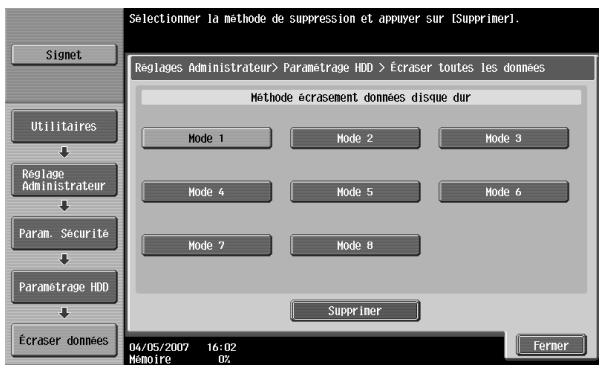
Un message de confirmation s'affiche et vous demande s'il faut écraser ou non les données.
Pour écraser les données, appuyez sur [Oui], puis sur [Vérifier].
Pour retourner à l'écran d'écrasement des données sans écraser les données, appuyez sur [Non].
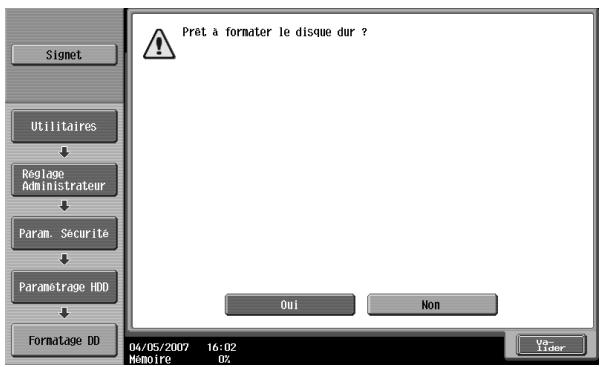
6 Suivez les instructions à l'écran pour redémarrer la machine.
Pour annuler les modifications apportées aux réglages, appuyez sur le nom d'article de menu dans l'écran Signet pour retourner à l'écran sélectionné sans appliquer les changements aux réglages. Pour clore la spécification des réglages dans le mode Utilitaires, appuyez sur la touche [Utilitaire/Compteur]. Sinon, quittez le mode Utilitaires en appuyant sur [Fermer] dans chaque écran consécutif jusqu'à l'apparition du mode Copie, Fax ou Boîte.
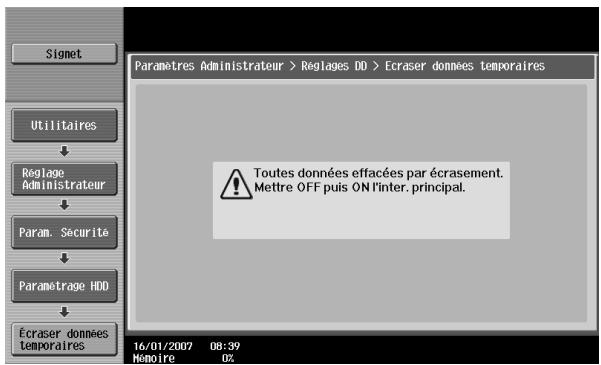
Toutes les données du disque dur sont écrasées.

Rappel
Pendant l'écrasement des données, ne pas utiliser l'interrupteur général pour éteindre et allumer la machine.
Pour éteindre puis rallumer la machine, attendez au moins 10 secondes avant de la rallumer ; autrement elle risque de ne pas fonctionner correctement.
Mot de passe accès disque dur
Vous pouvez définir un mot de passe pour verrouiller le disque dur.
Le mot de passe d'accès au disque dur est très important pour assurer la protection des données du disque dur. Conservez le mot de passe d'accès en lieu sûr afin de ne pas l'égarer.

Rappel
Veillez à conserver en lieu sûr le mot de passe de ne pas l'oublier ou l'égarer. La perte du mot de passe entraînerait des opérations de récupération importantes.
1 Appuyez sur [Param. Sécurité] dans l'écran Réglages Administrateur. 2 Appuyez sur [6 Paramétrage HDD] dans l'écran Paramètre sécurité. 3 Appuyez sur [4 Mot Passe Accès Disque Dur] dans l'écran Réglage disque dur.
L'écran du mot de passe d'accès au disque dur apparait. Dans cet écran, vous pouvez modifier le mot de passe ou annuler le mot de passe d'accès au disque dur.
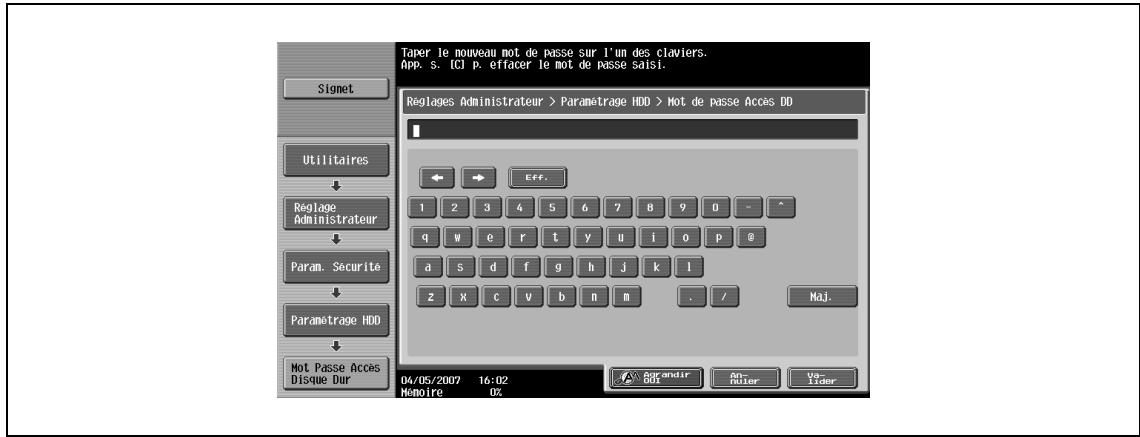
4 Tapez le mot de passe définitif (20 caractères) et appuyez ensuite sur [Verifier].
- Ne pas spécifier de mot de passe qui utilise le même caractère répété 20 fois. Pour plus de détails sur la saisie de texte, voir "Saisie de texte" à la page 9-4.
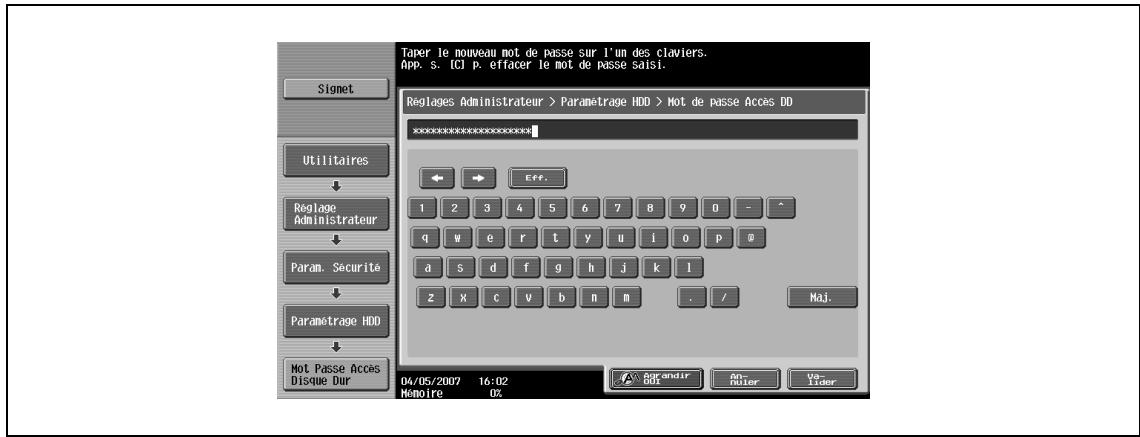
Un écran s'affiche alors pour vous permettre de retaper le mot de passe.
5 Tapez le mot de passe défini à l'étape 4 et appuyez ensuite sur [Valider].
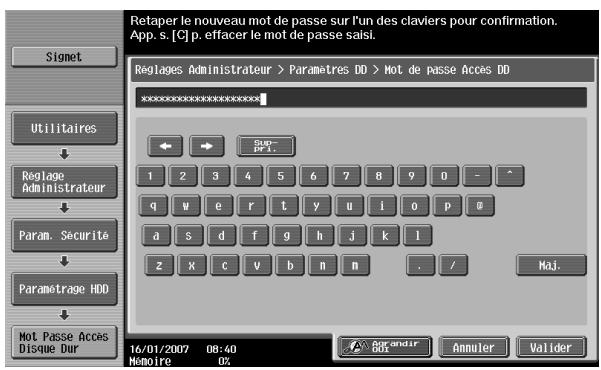
Le message "Couper l'alimentation principale et rallumer la machine." apparait.
6 Suivez les instructions à l'écran pour redémarrer la machine.
Pour annuler les modifications apportées aux réglages, appuyez sur le nom d'article de menu dans l'écran Signet pour retourner à l'écran sélectionné sans appliquer les changements aux réglages. Pour clore la spécification des réglages dans le mode Utilitaires, appuyez sur la touche [Utilitaire/Compteur]. Sinon, quittez le mode Utilitaires en appuyant sur [Fermer] dans chaque écran consécutif jusqu'à l'apparition du mode Copie, Fax ou Boîte.
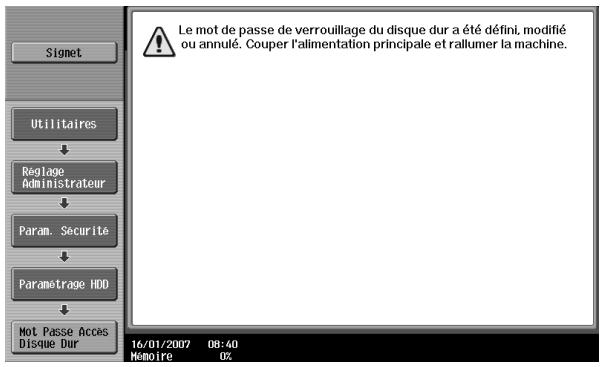
Le mot de passe d'accès au disque dur est défini.

Rappel
Veillez à conserver en lieu sûr le mot de passe introduit afin de ne pas l'oublier ou l'égarer.
Réglage cryptage disque dur
Si le kit de sécurité est installé, il est possible de régler la machine pour coder le disque dur.

[Réglage Cryptage DD] apparaît lorsque le kit de sécurité SC-503 est installé.
Si vous spécifiez ou changez la clé de codage, les données enregistrées sur le disque dur risquent de ne plus être disponibles.
1 Appuyez sur [Param. Sécurité] dans l'écran Réglages Administrateur. 2 Appuyez sur [6 Paramétrage HDD] dans l'écran Paramètre sécurité. 3 Appuyez sur [Réglage cryptage DD] dans l'écran Paramétrage HDD.
Un message apparait qui demande de confirmer le réglage spécifique.
Pour crypter les données, appuyez sur [Oui], puis sur [Valider].
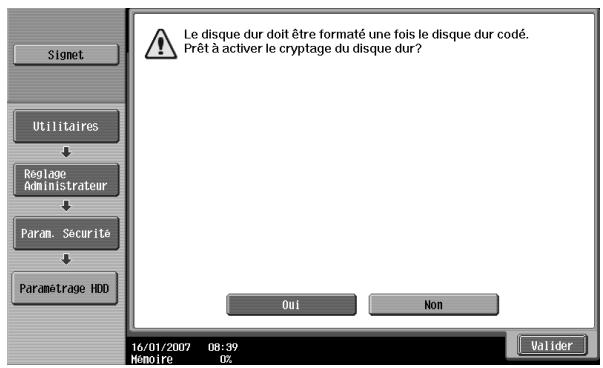
L'écran Paramètres Codage DD apparait.
5 À l'aide du pavé numérique du panneau de contrôle ou du clavier qui apparait, tapez la clé de codage. Pour supprimer la clé de codage, appuyez sur la touche [C] (correction).
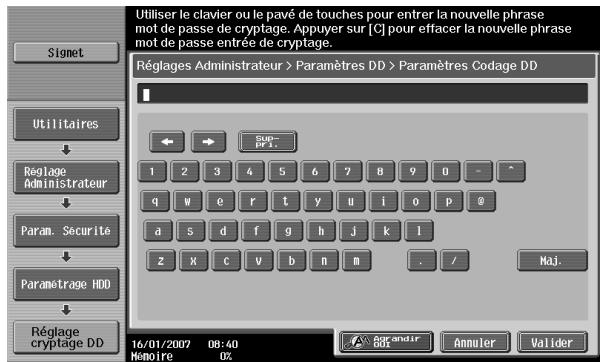
L'écran Paramètres Codage DD apparait à nouveau.
6 Suivez les instructions à l'écran pour redémarrer la machine.
Pour annuler les modifications apportées aux réglages, appuyez sur le nom d'article de menu dans l'écran Signet pour retourner à l'écran sélectionné sans appliquer les changements aux réglages. Pour clore la spécification des réglages dans le mode Utilitaires, appuyez sur la touche [Utilitaire/Compteur]. Sinon, quittez le mode Utilitaires en appuyant sur [Fermer] dans chaque écran consécutif jusqu'à l'apparition du mode Copie, Fax ou Boîte.
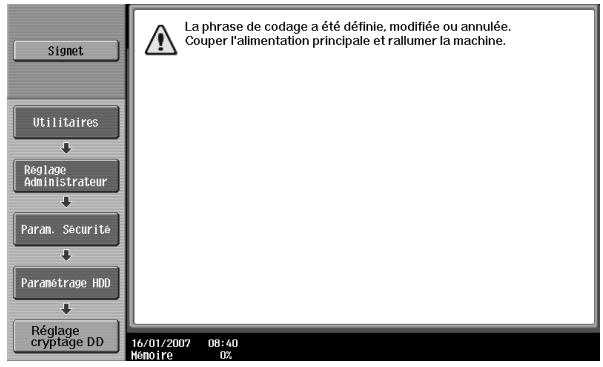

Remarque
La clé de codage doit être enregistrée par l'administrateur de la machine.
La clé de codage doit compter 20 caractères.
Ne spécifiez pas de clé de codage contenant le même caractère répété 20 fois.
Veillez à conserver en lieu sûr la clé de codage saisie afin de ne pas l'oublier ni l'égarer.

Rappel
Pour éteindre puis rallumer la machine, attendez au moins 10 secondes avant de la rallumer ; autrement elle risque de ne pas fonctionner correctement.
Vous pouvez formater le disque dur.

Remarque
Lors du formatage du disque dur, les données enregistrées sur le disque dur sont effacées.
1 Appuyez sur [Param. Sécurité] dans l'écran Réglements Administrateur. 2 Appuyez sur [6 Paramétrage HDD] dans l'écran Paramètre sécurité. 3 Appuyez sur [Formatage DD] dans l'écran Paramétrage HDD.
Un message de confirmation vous demande si vous voulez formater ou non le disque dur.
Pour formater le disque dur, appuyez sur [Oui], puis sur [Valider].
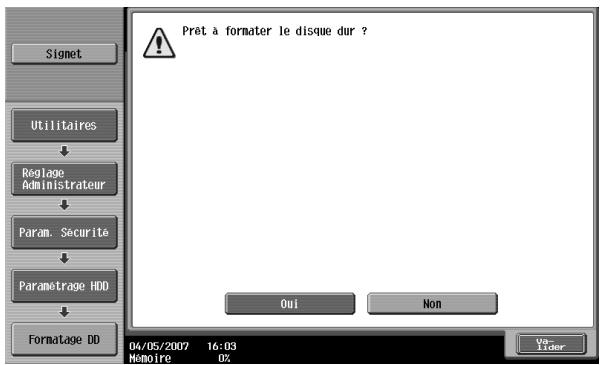
- Pour retourner à l'écran Paramétrage HDD sans formater le disque dur, appuyez sur [Non]. Le disque dur est formaté.
5 Suivez les instructions à l'écran pour redémarrer la machine.
Pour annuler les modifications apportées aux réglages, appuyez sur le nom d'article de menu dans l'écran Signet pour retourner à l'écran sélectionné sans appliquer les changements aux réglages. Pour clore la spécification des réglages dans le mode Utilitaires, appuyez sur la touche [Utilitaire/Compteur]. Sinon, quittez le mode Utilitaires en appuyant sur [Fermer] dans chaque écran consécutif jusqu'à l'apparition du mode Copie, Fax ou Boîte.
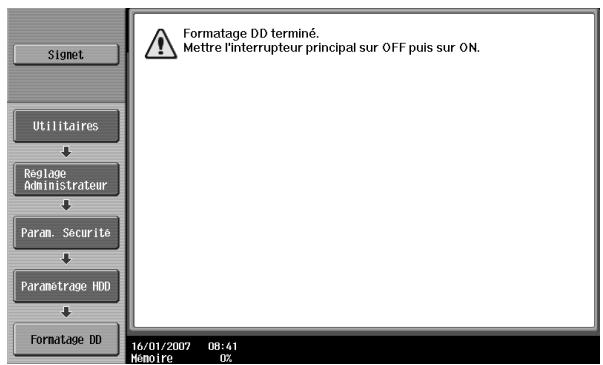

Rappel
Pour éteindre puis rallumer la machine, attendez au moins 10 secondes avant de la rallumer ; autrement elle risque de ne pas fonctionner correctement.

Annexe
9.1 Liste des messages d'erreur
Si l'un des messages d'erreur suivants apparait, effectuez les opérations décrites ci-dessous.
| Message | Cause et dépannage |
| Connexion réseau impossible. | La connexion au réseau n'a pas pu être établie. Vérifiez si le cable réseau est correctement branché. Assurez-vous aussi que les paramètres de Configuration Réseau ont été correctement spécifiés dans le mode Administrateur. |
| Impossible de sélectionner la destination parce que le nombre de destinations a dépassé le nombre max. de diffusions possibles. | Le nombre de destinations spécifique dépasse le nombre possible de diffusion générale. Réduire le nombre de destinations de diffusion ou envoyer le message en plusieurs lots. |
| L'image n'a pas pu être enregistrée dans la boîte utilisateur par manque d'espace sur le DD. Vérifier le journal. | Le disque dur est plein. Supprimez les données inutiles et essayez à nouveau d'enregistrer l'image. |
| Le nombre de boîtes utilisateurs a atteint le maximum. | Vous avez atteint le nombre max. de boîtes utilisateurs enregistrables. Supprimez les boîtes utilisateurs inutiles et essayez à nouveau d'enregistrer de nouvelles boîtes. |
| Le nombre de documents en-registrés dans la boîte est au maximum. | Le nombre de documents qu'il est possible d'enregistrer dans une boîte utilisateur a atteint son maximum. Supprimez les documents inutiles et essayez à nouveau d'enregistrer le document. |
| Le nombre de tâches programmes a atteint le maximum admissible. Patienter jusqu'à l'achèvement d'une tâche programme. | Vous avez atteint le nombre max. de tâches programmables. Veuillez attendre qu'une tâche soit terminée ou supprimez une tâche en cours. |

Remarque
Pour plus de détails sur les paramètres réseau, reportez-vous au Guide de l'utilisateur Opérations Scanner réseau.
9.2 Saisie de texte
La procédure suivante décrit comment utiliser le clavier qui apparait sur l'écran tactile pour taper les noms de compte enregistrés et les formats de papier personnalisés. Vous pouvez aussi utiliser le clavier pour taper des chiffres.
Les différents claviers suivants s'affichent.
Example
Écran de saisie du mot de passe :
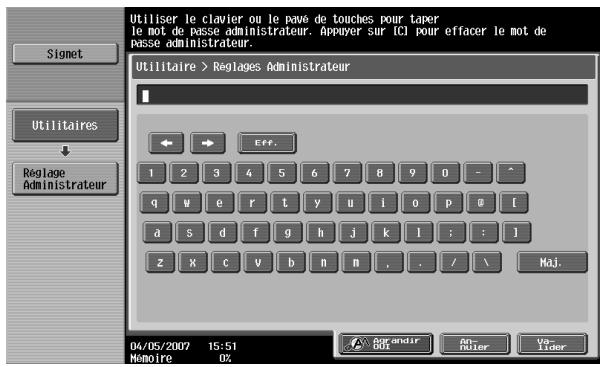
Écran de saisie du nom d'un format de papier personnalisé :
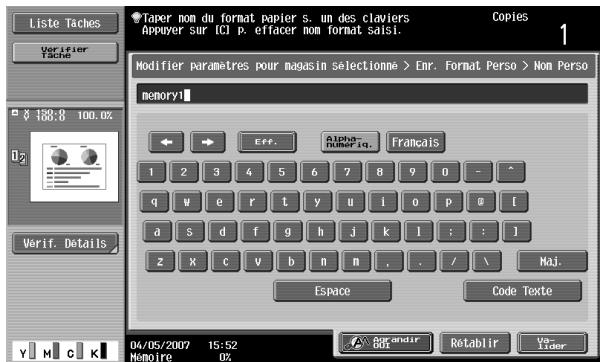
Appuyez sur [Maj.] pour basculer l'affichage du clavier en lettres minuscules (numéros) et majuscules (symboles).

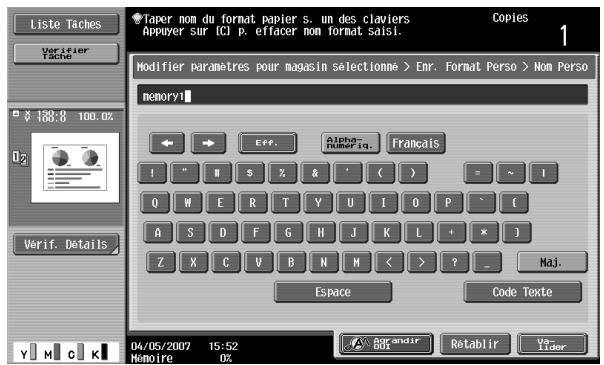
Agrandir le clavier
Le clavier peut être affiché en plus grand pour permettre une meilleure lisibilité.
Lorsque le clavier est affiché, appuyez sur [Agrandir Oui].
Le clavier est affiché en mode large.
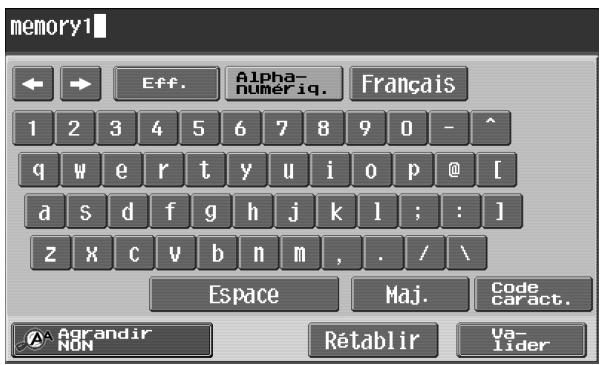
2 Pour annuler l'affichage en mode large et redonner au clavier sa taille normale, appuyez sur [Agrandir Non] quand le clavier est affiché en mode large.

Remarque
L'utilisation du clavier en mode large reste la même.
Pour taper du texte
Appuyez sur la touche du caractère voulu sur le clavier qui s'affiche.
Pour taper en lettres majuscules ou en symboles, appuyez sur [Maj.]. - Vous pouvez aussi taper des chiffres avec le clavier.
Les caractères saisis apparaissent dans la zone de texte.
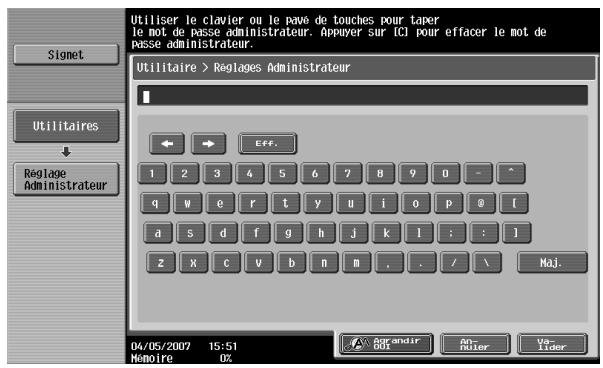

Remarque
Pour revenir au réglage correspondant au dernier affichage du clavier, appuyez sur [Annuler].
Pour effacer tout le texte saisi, appuyez sur la touche [C] (correction).
Certaines touches peuvent ne pas être disponibles selon les caractères en cours de saisie.

Pour modifier un caractère du texte saisi, appuyez sur [←] et [→] pour déplacer le curseur au niveau du caractère à modifier, appuyez sur [Effacer] et tapez ensuite la dette ou le chiffre voulu.
Liste des caractères disponibles
| Type | Caractères |
| Caractères alpha-numériques/symboles | ABCDEFGHIJKLMNOPQRSTUVWXYZabcdefghijklmnpqrstuvwxyz\({}^{\prime \prime}(space)!"#\$\%&'()+,-./\;\;<=?@[]^{~}\{]\)^{*}0123456789 |
9.3 Glossaire
| Terme | Définition |
| 10Base-T/100Base-TX/1000Base-T | Norme Ethernet utilisant un cable à deux fil torsadés en cuivre. La vitesse de trans-mission est de 10 Mbps avec 10Base-T, de 100 Mbps avec 100Base-TX et de 1000 Mbps avec 1000Base-TX. |
| Adobe® Flash® | Logiciel développé par Adobe Systems, Inc. (préféderment par Macromedia, Inc.), utilisé pour créé des données en combinant une animation graphique vectorielle et du son et le format de ce fjicher de données. Le contenu bidirectionnel peut être manipulé à l'aide d'un clavier et d'une souris. Les fjichiers peuvent être relativement compacts et vous pouvez y acceder grâce au plug-in du navigateur Internet. |
| Adresse IP | Un code (une adresse) utilisé pour identifier sur Internet des périhériques réseau in- dividends. Constituée au maximum de quatre nombres à trois chiffres max. comme 192.168.1.10. Les adresses IP sont attribuées à des périhériques, y compris des ordinateurs connectés sur Internet. |
| Aperçu avant impression | Une fonction vous permettant de visionner une image avant d'effectuer une tâche d'impression ou de numérique. |
| bit | Acronyme de binary digit (chiffre binaire). La plus petite unité d'information (quantité de données) sur un ordinateur ou une imprimante. Affiche les données avec 0 ou 1. |
| BMP | Abréviation pour Bitmap. Un format de fjichier pour sauvegardier les données d'image qui utilise l'extension .bmp. Généralement utilisé sur les plates-formes Windows. Vous pouvez spécifique l'intensité de couleur de monochrome (2 valeurs) à couleur (16 777 216 couleurs). Généralement, les images ne sont pas comprimées lors de la sauvegarde. |
| Contraste | Différence d'intensité entre les parties claires et fonçées de l'image (variation Clair/Foncé). Une image de faible variation clair/foncé est dite de faible contraste, tandis qu'une image à grande variation clair/foncé est dite de grand contraste. |
| Définition | Affiche la possibilité de reproductive correctement les détails des images et des documents imprimés. |
| Dégradé | Niveaux clairs et fonçés d'une image. Plus le nombre est élevé et plus les variations de luminosité sont fines. |
| Densité | Une indication de la quantité de noircissement dans l'image. |
| Déinstaller | Permet de supprimer un logiciel sur un ordinateur. |
| DHCP | Abréviation de Dynamic Host Configuration Protocol. C'est un protocole permettant à un ordinateur client sur un réseau TCP/IP de spécifique automatiquement les paramètres réseau sur un serveur. Avec la gestion collective de l'adresse IP pour les clients DHCP sur le serveur DHCP, vous pouze éviter toute duplication d'adresse et facilement construire un réseau. |
| Disque dur | Péripétrique de stockage grande capacité pour sauvegardier des données. Les données peuvent être sauvégardées même en cas de mise hors tension. |
| DNS | Abréviation pour Domain Name System. Un système d'acquisition des adresses IP à partir de noms d'hôte sur un environnement de réseau. DNS permet à l'utilisateur d'accéder à d'autres ordinateurs sur un réseau en indiquant des noms d'hôtes au lieu d'adresses IP difficilles à comprendre et à ménoriser. |
| DPI (dpi) | Abréviation pour Dots Per Inch (points par pouce). Une résolution utilisée par les im- primantes et les scanners. Indique combien de points par pouce sont représentés dans une image. Plus la valeur est élevée, plus la résolution est importante. |
| Ethernet | Norme de ligne de transmission LAN. |
| Extension de fjichier | Les caractères ajoutés au nom de fjichier pour différentielles formats de fjichier. L'extension de fjichier est ajoutée après un point, par exemple, ".bmp" ou ".jpg". |
| Fréquence d'écran | Indique la densité des points utilisée pour créé l'image. |
| FTP | Abréviation pour File Transfer Protocol. Protocole de transfert de fjichiers sur Internet ou sur un Intranet du réseau TCP/IP. |
| FTP anonymyme | Alors que des sites FTP normaux sont protégés par un nom de compte et un mot de passée, ce type de site FTP est accessible à tout le monde sans mot de passer en sai-sissant "anonymous" comme nom de compte. |
| HTTP | Abréviation pour HyperText Transfer Protocol. C'est un protocole utilisé pour en-oyer et receivevoir des données entre un serveur Internet et un client (navigateur In-ternet, etc.). Possibilité d'échanger des documents contenant des images, des enregistements et des clips video avec les informations de forme expressives. |
| Installer | Installer du matériel, des systèmes d'exploitation, des applications, des pilotes d'im- primante sur un ordinateur. |
| IP Auto | Une fonction d'acquisition automatique de l'adresse IP. En cas d'échec de l'acqui-sition de l'adresse IP avec DHCP, une adresse IP est acquise de l'espace d'adresse de 169.254.0.0. |
| J2RE | Abréviation pour Java 2 Runtime Environment (Environnement d'exécution Java 2). Un type de machine virtuelle Java (Java VM) dans un environnement d'exploitation de programmes écrit en Java, langue orientée object et développement par Sun Micro-systems. Obligatoire pour exéçuter des applications créées avec Java. |
| Java | Un langage de programmation développé par Sun Microsystems exécuté sur la plupart des ordinateurs qui que soit le matériel et le système d'exploitation installé. Cependant, pour exéçuter les applications Java, il vous faut un environnement d'exploitation du nom de "Machine Virtuelle Java (Java VM)" |
| JPEG | Abréviation pour Joint Photographic Experts Group. L'un des formats de fichier pouren registrar des données image. (L'extension de fichier est ".jpg"). Le taux de compression est approximativement de 1/10 à 1/100. Ce format utilise une méthode ef-ficace pour la compression d'images à tons continus, comme les photographies. |
| Kerberos | Un type de système d'authentication de réseau utilisé par Windows 2000 ou supé-rieur. Utilisé pour l'authentication active de dossiers. Les utilisateurs sont identifiés en toute sécurité par une authentication en deux phases (connexion et utilisateur etutilisation des ressources réseau) sur une installation locale stable sur le réseau. |
| LAN | Abréviation pour Local Area Network. C'est un réseau qui connecte des ordinateurs sur le même étage, dans le même[bâtiment, dans les[bâtiments avoisinants. |
| LDAP | Abréviation pour Lightweight Directory Access Protocol. Sur un réseau TCP/IP, comme Internet ou un réseau Intranet, ce protocole sert à acceder à une base de données de gestion des informations d'environnement et des adresses électroniques des utilisateurs du réseau. |
| Masque de sous-réseau | Unité utilisée pour divisor un réseau TCP/IP en plusieurs petits réseaux (sous-ré-seaux). Il est utilisé pour identifier les bits d'une adresse réseau qui sont supérieurs à l'adresse IP. |
| Mémoire | Périphrérique de stockage pour sauvégarder temporairement les données. Lors de la mise hors tension, les données peuvent être effacées ou non. |
| Mode PASV | Abréviation pour PASSiVe. Mode de connexion à un serveur FTP dans une passerel-le de sécurité. Si ce mode n'est pas spécifique, la passerelle de sécurité est jugée inaccessible et la connexion est suspendue en empêchant l'envoi du filchier. |
| Navigateur Internet | Logiciel tel que Internet Explorer ou Netscape Navigator utilisé pour afficher des pages Internet. |
| Niveau de gris | Forme expressive d'une image monochrome utilisant les informations de dégradédu blanc et du noir. |
| Numérisation | La fonction de numérisation du scanner permet de dire une image pendant le déplACEMENT progressif d'une rangée de capteurs d'image. Le sens de déplacement des capteurs d'image s'appelle la direction de numérisation principale et le sens de dis-position des capteurs d'image s'appelle la direction de sous-numérisation. |
| Numéro de port | Le numéro qui identifie le port de transmission pour chaque processus effectué sur un ordinateur du réseau. Le même port ne peut pas être utilisé par plusieurs process-sus. |
| Octet | Unité d'information (quantité de données) sur un ordinateur ou une imprimante.Configuration : 1 octet = 8 bits. |
| OS | Abréviation pour Operating System (système d'exploitation). Logiciel de base contrôlent le système d'un ordinateur. |
| Par défaut | Les paramètres par défaut. Les paramètres premièrement sélectionnés lors de la mise sous tension de la machine ou les paramètres premièrement sélectionnés lors de la sélection de la fonction. |
| Passerelle par défaut | Un péripétrique, tel qu'un ordinateur ou un routeur, utilisé comme "passerelle" pour acceder à des ordinateurs ne se trouvant pas sur le même réseau LAN. |
| PDF | Abréviation de Portable Document Format. Un document formatélectroniquement et utilisant l'extension.pdf. Sur base du format PostScript, vous pouvez utiliser le logiciel gratuite Adobe Reader pour afficher des documents. |
| PDF compact | Méthode de compression permettant de réduire la quantité de données au format PDF pour convertir des documents couleur en données. La méthode de compression la plus efficace consiste à identifier les régions de texte et d'images pour utiliser la résolution et la méthode de compression la plus appro-priée pour chacune des régions. Le format PDF compact peut être sélectionné pour convertir des documents en don-ées à l'aide des fonctions de numérisation de la machine. |
| Pilote | Logiciel fonctionnant comme passerelle entre un ordinateur et un péripétrique. |
| Pixel | Un pixel d'image. La plus petite unité d'image. |
| Plug-and-play | Capacité à détecter et utiliser automatiquement le pilote approprié lors du raccordement d'un périphérique à un ordinateur. |
| Police en mode point (Bitmap) | Polices représentées par une série de points utilisés pour former le caractère. Un effet d'escalier peut survenir en cas d'augmentation de la taille du caractère. |
| PPI | Abréviation pour Pixels Per Inch (pixels par pouce). Unité de mesure pour la définition, particulièrement pour les écans et les scanners. Cette mesure indique le nombre de pixels d'image contenus dans 1 pouce. |
| Presser Mode carte | Une fonction permettant aux documents envoyés par le pilote d'imprimante d'être imprimer en plaçant tout simplement son doigt ou sa carte IC sur l'unité d'authentication reliée à cette machine quand des paramètres d'identification utiliseur ont été spécifiés. Afin de pouvoir utiliser la fonction Toucher et Imprimer, une unité d'authentication doit être reliée à cette machine et les motifs des voines ou les ID de carte IC de chaque utiliseur doivent être enregistrés. |
| Propriété | Informations d'attributQuand vous utilisez un pilote d'imprimante, plusieurs fonctions peuvent être spécifiées dans les propriétés du fischer.Les propriétés de fischer vous permettent de vérifier les informations d'attribut du fischer. |
| Protocole | Régles permettant à des ordinateurs de communiquer avec d'autres ordinateurs ou périhériques. |
| Réglage Densité | Fonction qui ajuste les tons d'un périhérique de sortie comme une imprimante ou un moniteur. |
| Serveur proxy | Serveur installé pour servir de connexion intermédiaire entre chaque client et différents serveurs pour assurer la sécurité de manière efficace sur tout le réseau pour les connexions Internet. |
| Simili (Demi-teinte) | Méthode de production des parties claires et fonçées d'une image en utilisant différentes connextes tailles de points blancs et noirs. |
| SMB | Abréviation de Server Message Block. Un protocole partageant des fischiers et des imprimante sur un réseau et principalement utilisé par Microsoft Windows. |
| SSL/TLS | Abréviation de Secure Socket Layer/Transport Layer Security. La méthode de coda-ge utilisée pour transférer en toute sécurité les données entre le serveur Internet et le navigateur. |
| TCP/IP | Abréviation de Transmission Control Protocol/Internet Protocol. Le protocole standard par défaut utilisé par Internet et utilisant des adresses IP pour identifier chaque périhérique réseau. |
| TIFF | Abréviation de Tagged Image File Format. L'un des formats de fischier pour enregistrer des donnéesée image. (L'extension de fischier est ".tif"). En fonction du tag instantique le type de données, les informations de différents formats d'image peuvent être enregistrées dans une seule donnée d'image. |
| TIFF plusieurs pages | Un seul fischier TIFF contenant plusieurs pages. |
| TIFF simple page | Un seul fischier TIFF ne contenant qu'une seule page. |
| Tramage | Méthode utilisant uniquement le noir et le blanc pour simuler les différents niveaux de gris. Ce procédé est plus simple qu'avac diffusion d'erreur ; toutes, certainsirregularités peuvent survenir. |
| Travail d'impression | Demande d'impression transmise par un ordinateur à un périhérique d'impression. |
| TWAIN | L'interface standard des périhériques de mise en image, comme les scanners et les apparciels photo numériques, et pour les applications, comme les logiciels de traitement d'image. Afin d'utiliser un périhérique compatible TWAIN, il faut installer le pi-lote TWAIN. |
| USB | Abréviation pour Universal Serial Bus. Une interface générale standard pour connec ter une souris, une imprimante et d'autres périhériques à un ordinateur. |
| Vignette | Petite image affichtant le contenu de l'image ou du fischier du document (l'image af-fichée lorsque le fischier était ouvert). |
10 Index
Adresses des boîtes 3-14
Afficher l'aperçu 4-16
Ajustement du Fond 3-33
Authentication
Utilisateur 3-3
Autorisations de boîte 8-4
Boîte d'émission relève 2-4
Boîte PDF cryptée 3-24, 7-18
Boîte réception
mémoire obligée 2-4
Boîte Utilisateur Bulletin Board 2-4
Boîte Utilisateur document sécurisé 2-4, 3-22, 7-4
Boîtes Groupe 2-3
Boîtes Utilisateur Public 2-3
Boîtes utilisateursystème 7-3
Boîtes Utilisateur utilisateur Privé 2-3
Changer le texte 7-15
Chapitres 5-19
Classement Boîte Utilisat. 7-10, 8-10
Classer document 4-3
Contraste 3-31
Copie delivre3-37
Copies 5-7
Couleur 3-32
Couverture 5-14
Création de boîtes 8-7
Cryptage E-mail 6-23
Date/Heure 5-22, 6-24
Délai Suppr. Doc Imp Secur 8-21
Destinations enregistrées 6-8
Destinations Groupe 6-9
Définition 3-28
Délai de suppression des PDF cryptés 8-22
Déplacer les documents 4-11
Détails du Document 4-15
Dupliquer les documents 4-13
Effacement 3-35
Enregistrement en mode Boîte 3-18
Enregistrer des documents de copie 3-10
Enregistrer des données numérisées 3-14
Envoi de documents 6-3
Explication des avertissements 1-10
Explication des conventions 1-10
Explication des détails 1-10
Explication des mises en garde 1-10
Explication des rappels 1-10
Écran Réglages Administrateur 8-5
Écraser données 8-30
Écraser données temporaires 8-28
Finition 5-8, 5-13
Format de numérisation 3-39
Formater le disque dur 8-35
Glossaire 9-7
Guides de l'utilisateur 1-11
Impression par page 6-37
Impression combinée 5-49
Impression et sauvegarde 3-20
Insertion Feuille 5-17
Lier Émi 6-39
Liste des messages d'erreur 9-3
Liste des tâches en cours 3-43
Liste Historique des tâches 3-44
Listes de tâches 3-45
Mode Utilisateurs 8-3
Mot de passe accès disque dur 8-32
Netteté 3-34
Nombre maximum de boîtes 8-16
Noms des documents 3-5
Numérisation séparée 3-32
Numéro de page 5-24, 6-27
Paramètres URL Dest. 6-22
Protection copie 5-30
Rech. Adresse 6-16
Recherche d'un nom de boîte 4-7
Rechercher une destination 6-10
Recto seul/R/V 5-8
Recto/Recto-verso 3-27
Renommer un document 4-9
Réglage administrateur Boîte Utilisateur 8-24
Réglage en attente document 8-23
Réglage cryptage disque dur 8-33
Réglage Disque dur 8-27
Réglages Boîte 8-18
Réglages d'impression 5-6
Réglages E-Mail 6-21
Réglages Numérisation 3-25
Réglages Original 3-41
Saisie de texte 9-4
Saisie directe 3-15
Saisir du texte 9-4
Signature numérique 6-23
Suppression de documents 4-8
Supprimer boîtes
utilisateurs inutilisés 8-19
Supprimer les impressions sécurisées 8-20
Système 2-4
Tampon 5-27, 6-30
Tampon répétitif 5-38
Type d'original 3-26
Type de fichier 3-29, 6-18
Utiliser Document 5-3
Vérification Capacité HDD 8-27
Vérifier une tâche 6-42