
BIZHUB 361 - Imprimante multifonction KONICA MINOLTA - Notice d'utilisation et mode d'emploi gratuit
Retrouvez gratuitement la notice de l'appareil BIZHUB 361 KONICA MINOLTA au format PDF.


| Type de produit | Imprimante multifonction (copie, impression, numérisation, fax en option) |
| Marque | KONICA MINOLTA |
| Modèle | BIZHUB 361 |
| Dimensions (L × P × H) | 590 mm × 620 mm × 880 mm |
| Poids | Environ 85 kg |
| Alimentation | 220-240 V CA, 50/60 Hz, 10 A |
| Consommation électrique (copie) | Moins de 1,5 kW |
| Consommation électrique (veille) | Moins de 100 W |
| Fonctions principales | Copie, impression, numérisation réseau, fax (en option), fonctions boîte (enregistrement, impression, envoi, classement), gestion des documents sécurisés, impression directe depuis mémoire externe USB |
| Vitesse d'impression (A4) | 36 ppm |
| Résolution d'impression | 600 × 600 dpi |
| Capacité papier standard | 500 feuilles (bac principal), 100 feuilles (bac multifonction) |
| Recto-verso | Automatique |
| Finition en option | Agrafage, perforation, décalage, tri |
| Écran tactile | Écran tactile couleur, inclut volet de gauche pour liste des tâches |
| Connectivité réseau | Ethernet 10/100/1000 Base-T, protocoles TCP/IP, SMB, FTP, WebDAV, LDAP, SMTP |
| Sécurité | Authentification utilisateur (mot de passe), comptes département, cryptage disque dur, impression sécurisée, boîtes privées/groupe, gestion des droits |
| Entretien et nettoyage | Nettoyer régulièrement le chargeur et les capteurs, utiliser des consommables d'origine, suivre les instructions du manuel pour le remplacement du toner et du tambour |
| Pièces détachées et réparabilité | Indice de réparabilité non communiqué. Pièces disponibles auprès des revendeurs agréés : rouleaux, tambour, fusible, courroie de transfert |
| Informations générales | Notice en français disponible au format PDF (256 pages). Manuel dédié aux fonctions boîte, avec description détaillée des menus, options de numérisation, impression et envoi. Compatible avec PageScope Web Connection pour la configuration à distance |
FOIRE AUX QUESTIONS - BIZHUB 361 KONICA MINOLTA
Questions des utilisateurs sur BIZHUB 361 KONICA MINOLTA
0 question sur cet appareil. Repondez a celles que vous connaissez ou posez la votre.
Poser une nouvelle question sur cet appareil
Téléchargez la notice de votre Imprimante multifonction au format PDF gratuitement ! Retrouvez votre notice BIZHUB 361 - KONICA MINOLTA et reprennez votre appareil électronique en main. Sur cette page sont publiés tous les documents nécessaires à l'utilisation de votre appareil BIZHUB 361 de la marque KONICA MINOLTA.
MODE D'EMPLOI BIZHUB 361 KONICA MINOLTA
1.1 À propos de ce guide.... 1-4
1.1.1 Table des matières.... 1-4
1.1.2 Notation produit 1-4
1.1.3 Explication des conventions 1-5
Recommendations de sécurité 1-5
Séquence d'actions.... 1-5
Conseils.... 1-5
Texte avec format spécial 1-6
1.2 Guides de l'utilisateur 1-7
1.2.1 Manuel sur papier.... 1-7
Guide Rapide – Opérations Copie/Impression/Fax/Numérisation/Boîte 1-7
1.2.2 Manuels du DVD Guide de l'utilisateur.... 1-7
Guide de l'utilisateur – Opérations Copie 1-7
Guide de l'utilisateur – Opérations Zoom Écran 1-7
Guide de l'utilisateur – Opérations Impression (IC-207) 1-7
Guide de l'utilisateur – Opérations Boîte.... 1-7
Guide de l'utilisateur – Opérations Scanner réseau/Fax/Fax Réseau.... 1-7
Guide de l'utilisateur – Opérations Pilote Fax 1-7
Guide de l'utilisateur – Administrateur réseau 1-7
2 Présentation des fonctions de boîte
2.1 Fonctions Boîte.... 2-3
2.1.1 Fonctions Boîte disponibles.... 2-3
Enregistrer des documents 2-3
Utilisation des données de document.... 2-4
Organisation des données de document 2-5
2.1.2 Définition des fonctions Boîte utilisateur.... 2-6
Enregistrement des boîtes utilisateur 2-6
Pour utiliser la machine comme dispositif de relais.... 2-6
Pour utiliser une boîte de réception mémoire obligatoire 2-6
2.2 Informations préalables à l'enregistrement des documents 2-7
2.2.1 Authentication Utilisateur 2-7
Authentication de la machine 2-7
Authentication par un serveur externe 2-7
Suivi de Volume (E.K.C.) 2-7
2.2.2 Limites d'enregistrement des boîtes utilisateur 2-8
Boîtes Utilisateur Public/Privé/Groupe 2-8
Boîte Bulletin de bord.... 2-8
Boîte Émission dépôt 2-8
2.2.3 Limitation du nom du document 2-9
2.3 Authentication et boîtes utilisateur accessibles 2-10
2.3.1 Sans réglages Authentication utilisateur et Compte Département 2-10
2.3.2 Lorsque seul un système d'authentication est en place 2-10
2.3.3 Lorsque seul un système de comptes départements est en place 2-11
2.3.4 Lorsque les paramètres d'authentification utilisateur et de compte département sont spécifiés et synchronisés 2-12
2.3.5 Lorsque les paramètres d'authentication utilisateur et de compte département sont spécifiés mais non synchronisés 2-13
2.4 Type de boîtes 2-14
2.4.1 Type de boîtes (disque dur installé) 2-14
2.4.2 Type de boîtes (sans disque dur installé).... 2-16
3 Tableau de commande/écran tactile
3.1 Panneau de contrôle 3-3
3.2 Écran tactile 3-5
3.2.1 Présentation de l'écran.... 3-5
Icônes du panneau de contrôle.... 3-6
3.2.2 Affichage et utilisation du volet de gauche.... 3-6
Liste Tâches.... 3-7
Liste Tâches – Supprimer 3-7
Liste Tâches – Détails tâche 3-7
Réglages d'enregistrement des documents.... 3-13
Détail – Vérifier les paramètres de numérisation 3-13
Détail – Vérifier Paramètres Original 3-14
Réglages d'utilisation des documents.... 3-14
Détails Document 3-14
Vérifier les réglages Tâche.... 3-15
Vérifier les réglages Tâche – Vérifier Adresse.... 3-15
Vérifier les réglages Tâche – Réglages Communication 3-15
Vérifier les réglages Tâche – Réglages E-Mail.... 3-16
Aperçu avant impression.... 3-16
4 Opération des boîtes utilisateur
4.1 Enregistrer des documents dans des boîtes utilisateur 4-3
4.2 Imprimer des documents dans les boîtes utilisateur 4-6
4.3 Envoi de documents dans les boîtes utilisateur.... 4-9
4.4 Enregistrer les documents dans la mémoire externe 4-14
4.5 Imprimer les documents dans la mémoire externe.... 4-17
4.6 Organiser les documents dans les boîtes 4-19
4.7 Arbres des menus en mode Boîte.... 4-21
4.7.1 Enregistrer document 4-21
Boîtes Utilisateur Public/Privé/Groupe 4-21
Système 4-22
4.7.2 Document 4-24
Boîtes Utilisateur Public/Privé/Groupe 4-24
Système 4-30
4.7.3 Classer document 4-33
5 Entrer dans le mode Boîte
5.1 Entrer dans le mode Boîte 5-3
5.2 Menus Opération Boîte Utilisateur.... 5-4
5.2.1 Enregistrer document 5-4
5.2.2 Document 5-4
5.2.3 Classer document.... 5-5
6 Enregistrer document
6.1 Aperçu de l'enregistrement des documents.... 6-3
6.1.1 Opérations disponibles sur l'écran Enregistrer document 6-3
Boîtes Utilisateur Public/Privé/Groupe 6-3
Boîte Annotation 6-3
Mémoire externe.... 6-3
6.1.2 Écran initial du menu Enregistrer document 6-3
Boîte Utilisateur Public/Privé/Groupe 6-3
Système 6-4
6.1.3 Description de l'écran Enregistrer document.... 6-4
6.2 Param.Numéris....6-5
6.2.1 De base – Type original 6-5
6.2.2 De base – Recto/Recto-Vers 6-5
6.2.3 De base – Définition 6-6
6.2.4 Réglage de base – Type Fichier 6-6
Type de fichier.... 6-6
Réglage Numérisation 6-7
Cryptage 6-7
Cryptage – Paramètres détaillés 6-8
6.2.5 Réglage de base – Contraste 6-9
6.2.6 Réglage de base – Numérisation séparée 6-10
6.2.7 Retrait du Fond.... 6-10
6.2.9 Numéris. Livre – Page par page 6-12
Copie livre 6-12
6.2.10 Application – Format numérisation 6-14
Standard.... 6-14
Format Perso.... 6-14
Inversion Pos/Nég 6-14
6.3 Réglages Original 6-15
Original spécial.... 6-15
Spécifier direction – Orientation original 6-15
Spécifier direction – Position Reliure 6-16
7 Document
7.1 Aperçu de l'écran Utiliser document.... 7-3
7.1.1 Opérations disponibles sur l'écran Document 7-3
Impression....7-3
Émission 7-3
Détails document 7-3
7.1.2 Écran initial de la fonction Utiliser document.... 7-3
Boîte Utilisateur Public/Privé/Groupe 7-3
Système.... 7-4
7.1.3 Description de l'écran Document.... 7-5
7.1.4 Boîte utilisateur avec code d'accès 7-6
7.2 Impression 7-7
7.2.1 Aperçu de l'impression.... 7-7
7.2.2 Description de l'écran Impression.... 7-7
7.3 Impression – Fonction de base (Boîte utilisateur Public/Privé/Groupe) 7-8
7.3.1 Copies 7-8
7.3.2 Recto seul/Recto-Verso 7-8
7.3.3 Finition 7-9
Tri/Groupe 7-9
Décalé 7-9
Agraf....7-9
Agrafage – Réglage Position 7-9
Perfo....7-9
7.4 Impression – Application (Boîte utilisateur Public/Privé/Groupe) 7-11
7.4.1 Marge Page 7-11
Position Marge 7-11
Ajuster valeur.... 7-11
Décalage d'image.... 7-11
Décalage Image – Changer Décalage verso 7-12
7.4.2 Insertion Feuille/Couverture/Chapitre 7-12
7.4.3 Insérer Feuille/Couv./Chapitre – Couverture 7-13
Qu'est-ce qu'une couverture ? 7-13
Réglage Couverture.... 7-14
Couverture Face – Papier 7-14
Couverture Dos – Papier 7-14
7.4.4 Insérer Feuille/Couv./Chapitre – Insertion Feuille 7-15
Qu'est-ce qu'une insertion feuille ? 7-15
Page/Tri spécifié(e) 7-16
Insérer Papier.... 7-16
Type Encart.... 7-16
7.4.5 Inser. Feuil./Couv./Chapitre – Chapitres 7-17
Que signifie Chapitres ? 7-17
Page/Tri spécifié(e) 7-17
Papier Chapitre.... 7-18
Taille Texte....7-19
7.4.8 Tampon/Surimpression – Numéro Page 7-20
Numéro Première Page 7-20
N° 1er chapitre....7-20
Type Numéro Page 7-20
Param. Insertion Feuille 7-20
Taille Texte....7-21
Type Tampon/Tampons prédéfinis.... 7-22
Pages....7-22
Taille Texte....7-22
7.4.10 Tampon/Surimpression – Tampon répétitif 7-23
Qu'est-ce qu'un tampon répétitif ? 7-23
Type Tampon répétitif – Tampon enregistré 7-24
Type Tampon répétitif – Tampon prédéfini 7-24
Type Tampon répétitif – Date/Heure 7-24
Type Tampon répétitif – Autres 7-25
Réglages détaillés.... 7-25
Réglages détaillés – Contraste 7-26
Réglages détaillés – Taille Texte.... 7-26
Changer Position/Supprimer 7-26
7.4.11 Tampon/Surimpression – Surimpression enregistrée 7-27
Contrôle/Modif. temp. 7-28
Contrôle/Modif. Temp. 7-28
Contrôle/Modif. Temp. – Réglages Tête/Réglages Pied de page – Texte 7-28
Contrôle/Modif. Temp. – Réglages Tête/Réglages Pied de page – Date/Heure 7-28
Contrôle/Modif. Temp. – Réglages Tête/Réglages Pied de page – Autres 7-29
Contrôle/Modif. temp. – Pages.... 7-29
Contrôle/Modif. temp. – Taille Texte 7-29
7.4.13 Tampon/Surimpression – N° Contrôle Distribution 7-29
7.5 Envoyer (boîte utilisateur Public/Privé/Groupe) 7-31
7.5.1 Aperçu de la fonction Envoyer 7-31
7.5.2 Description de l'écran Envoyer.... 7-31
7.5.3 Carnet Adresses – Recher simple 7-32
Type d'adresse.... 7-32
Index 7-32
Recherche détaillée 7-32
7.5.4 Saisie dir.... 7-33
7.5.5 Saisie directe – Fax 7-33
7.5.6 Saisie directe – E-Mail 7-33
7.5.7 Saisie directe – Fax Internet 7-33
Capacités REC (Destinataire) 7-34
7.5.8 Saisie directe – Fax Adresse IP 7-34
7.5.9 Saisie directe – PC (SMB) 7-35
Nom Serveur 7-35
Chemin Fichier 7-35
Nom Utilisat.... 7-35
Code d'accès 7-35
Référence 7-35
Nom Utilisat.... 7-36
Code d'accès 7-36
Réglages avancés 7-36
Prochaine dest. 7-36
7.5.11 Saisie directe – WebDAV 7-36
Nom Serveur 7-36
Chemin Fichier 7-36
Nom Utilisat.... 7-36
Code d'accès 7-37
Réglages avancés 7-37
Prochaine dest. 7-37
7.5.12 Vérif. histor. (Historique tâches) 7-37
7.5.13 Recherche Adresse 7-38
7.5.14 Recherche Adresse – Recherche 7-38
7.5.15 Recherche Adresse – Recherche Avancée 7-39
Nom....7-39
Adr. E-Mail 7-39
Numéro Fax.... 7-39
Nom....7-39
Prénom.... 7-39
Ville 7-39
Nom société 7-39
Département.... 7-39
OU/ET/DÉBUT/FINIT PAR 7-40
7.5.16 Type de fichier.... 7-40
Type Fichier 7-40
Réglage Numérisation 7-40
Cryptage 7-41
Cryptage – Paramètres détaillés 7-41
Méthode combinaison tampon 7-43
7.5.17 Aperçu des réglages de communication.... 7-43
7.5.18 Réglages de Communication – Réglages Ligne 7-44
À propos des réglages Ligne 7-44
EMI Outremer 7-44
ECM OFF 7-44
V. 34 OFF 7-45
Vérif. Dest. & envoyer 7-45
Sélect. ligne 7-45
7.5.19 Réglages Communication – Réglages E-Mail 7-45
À propos des réglages E-Mail 7-45
Nom Document 7-45
Titre 7-46
De 7-46
Corps txte 7-46
7.5.20 Réglages Communication – Paramètres URL Destination 7-47
Que signifie URL Destination ? 7-47
Recherche détaillée 7-47
Saisie dir....7-47
7.5.21 Réglages Communication – Paramètres Méthode Communication 7-48
Émission différée 7-48
Mot Passe Émission 7-49
Émission F-code.... 7-49
7.5.22 Réglages Communication – Cryptage E-Mail 7-50
Réglages Communication – Signature numérique 7-50
Réglages Communication – Réglages Tête Fax.... 7-50
7.5.25 Aperçu de la fonction Application 7-51
7.5.30 Application – Impress. par page 7-52
Que signifie Impression par page ? 7-52
Copies....7-52
7.6 Combinaison (boîte utilisateur Public/Privé/Groupe).... 7-53
7.6.1 Que signifie Combinaison ? 7-53
7.6.2 Ordre de combinaison.... 7-53
7.6.3 Description de l'écran Impression.... 7-53
7.6.4 De base.... 7-54
7.6.5 Finition 7-54
7.6.6 Marge Page 7-54
7.6.8 Tampon/Surimpression – Numéro Page 7-54
7.6.10 Tampon/Surimpression – Tampon répétitif 7-54
7.6.11 Tampon/Surimpression – Surimpression enregistrée 7-54
7.6.12 Tampon/Surimpression – Tête/Pied de page 7-54
7.6.13 Tampon/Surimpression – N° Contrôle Distribution 7-54
7.6.14 Tampon/Surimpression – Filigrane 7-54
7.7 Lier ÉMI (boîte utilisateur Public/Privé/Groupe) 7-55
7.7.1 Que signifie Lier ÉMI ? 7-55
7.7.2 Écran Ordre reliure.... 7-55
7.7.3 Carnet Adresses – Recher simple 7-55
7.7.4 Saisie directe – E-Mail 7-55
7.7.5 Saisie directe – PC (SMB).... 7-55
7.7.6 Saisie directe – FTP 7-55
7.7.7 Saisie directe – WebDAV 7-55
7.7.8 Recherche Adresse – Recherche 7-55
7.7.9 Recherche Adresse – Recherche Avancée 7-55
7.7.10 Type Fichier 7-55
7.7.11 Réglages Communication – Réglages E-Mail 7-56
7.7.12 Réglages Communication – Paramètres URL Dest.... 7-56
7.7.13 Réglages Communication – Cryptage E-Mail 7-56
7.7.14 Réglages Communication – Signature numérique 7-56
7.7.15 Application – Tampon/Surimpression – Date/Heure 7-56
7.7.16 Application – Tampon/Surimpression – Numéro Page 7-56
7.7.17 Application – Tampon/Surimpression – Tampon 7-56
7.7.18 Application – Tampon/Surimpression – Tête/Pied de page.... 7-56
7.8 Boîte Utilisateur Bulletin de bord (boîte Système) 7-57
7.8.1 Qu'est-ce qu'une boîte utilisateur Bulletin de bord ? 7-57
7.8.2 Écran Boîte Utilisateur Bulletin de bord 7-57
7.8.3 Imprimer un document dans la boîte Bulletin de bord.... 7-57
7.8.4 Supprimer un document de la boîte Bulletin de bord 7-57
7.9 Boîte Utilisateur Émission dépôt (boîte Système).... 7-58
7.10 Boîte Document sécurisé (boîte utilisateur Système).... 7-59
7.10.1 Qu'est-ce qu'une boîte Utilisateur document sécurisé ?...... 7-59
7.10.2 Procédure d'authentication 1 7-59
7.10.3 Procédure d'authentication 2 7-59
7.10.4 Impression.... 7-60
Copies 7-60
Recto seul/Recto-verso.... 7-60
Finition....7-60
Inser. Feuil./Couv./Chapitre 7-60
7.11 Boîte Réception mémoire obligée. (boîte utilisateur Système).... 7-61
7.11.1 Qu'est-ce qu'une boîte Réception Mémoire Oblig. ? 7-61
7.11.2 Écran Boîte Réception Mémoire oblig. 7-61
7.11.3 Impression.... 7-61
7.11.4 Imprimer épreuve 7-61
7.11.5 Suppression 7-61
7.12 Boîte Annotation (boîte utilisateur Système) 7-62
7.12.1 Qu'est-ce qu'une boîte Annotation ? 7-62
7.12.2 Écran Boîte Annotation 7-62
7.12.3 Description de l'écran Impression.... 7-62
7.12.4 De base 7-62
7.12.5 Finition 7-62
7.12.6 Marge Page 7-62
7.12.7 Insérer Feuille/Couv./Chapitre – Couverture 7-63
7.12.8 Insérer Feuille/Couv./Chapitre – Insertion Feuille.... 7-63
7.12.9 Inser. Feuil./Couv./Chapitre – Chapitres 7-63
7.12.10 Tampon/Surimpression – Date/Heure 7-63
7.12.11 Tampon/Surimpression – Numéro Page 7-63
7.12.12 Tampon/Surimpression – Tampon 7-63
7.12.13 Tampon/Surimpression – Tampon répétitif.... 7-63
7.12.14 Tampon/Surimpression – Surimpression enregistrée 7-63
7.12.15 Tampon/Surimpression – Tête/Pied de page.... 7-63
7.12.16 Tampon/Surimpression – N° Contrôle Distribution 7-63
7.12.17 Tampon/Surimpression – Filigrane.... 7-63
7.12.18 Description de l'écran Envoyer 7-63
7.12.19 Carnet Adresses – Recher simple 7-63
7.12.20 Saisie directe – Fax 7-63
7.12.21 Saisie directe – E-Mail 7-63
7.12.23 Saisie directe – FTP 7-63
7.12.24 Saisie directe – WebDAV 7-63
7.12.25 Historique tâches 7-63
7.12.26 Recherche Adresse – Recherche 7-64
7.12.27 Recherche Adresse – Recherche Avancée 7-64
7.12.28 Type Fichier 7-64
7.12.29 Réglages de Communication – Réglages Ligne 7-64
7.12.30 Réglages Communication – Réglages E-Mail 7-64
7.12.31 Réglages Communication – Paramètres URL Dest.... 7-64
7.12.32 Réglages Communication – Réglage Méthode Communication.... 7-64
7.12.33 Réglages Communication – Cryptage E-Mail.... 7-64
7.12.34 Réglages Communication – Signature numérique 7-64
7.12.35 Réglages Communication – Réglages Tête Fax.... 7-64
7.12.36 Application – Tampon/Surimpression – Date/Heure 7-64
7.12.37 Application – Tampon/Surimpression – Numéro Page.... 7-64
7.12.38 Application – Tampon/Surimpression – Tampon 7-64
7.12.39 Application – Impression par page 7-64
7.12.40 Application – Changer Texte 7-65
Texte Numérotation 7-65
Date/Heure 7-65
Densité....7-65
Type Numéro 7-66
7.13 Boîte Retransmission Fax (boîte utilisateur Système) 7-67
7.13.1 Qu'est-ce qu'une boîte Retransmission Fax ? 7-67
7.13.2 Écran Boîte Retransmission Fax.... 7-67
7.13.3 Retransmettre un fax 7-67
7.14 Boîte PDF crypté (boîte utilisateur Système) 7-68
7.14.1 Qu'est-ce qu'une boîte PDF crypté ? 7-68
7.14.2 Écran Boîte PDF crypté 7-68
7.14.3 Impression 7-68
7.14.4 Suppression.... 7-68
7.15 Mémoire externe (boîte utilisateur Système) 7-69
7.15.1 À propos de la mémoire externe 7-69
Mémoire externe disponible 7-69
Connector une mémoire externe 7-69
Pour imprimer des données PDF cryptées.... 7-70
7.15.2 Écran Mémoire externe 7-70
Chemin de fichier.... 7-70
Sélection des fichiers.... 7-71
Passer au dossier parent.... 7-71
Ouvrir un dossier 7-71
Impression 7-71
Détails document.... 7-71
7.15.3 Mémoire externe – Impression 7-72
7.15.4 De base.... 7-72
Copies.... 7-72
Impression 7-72
Finition 7-72
Papier....7-72
8 Classer document
8.1 Opérations disponibles sur l'écran Classer document.... 8-3
8.1.1 Public/Privé/Groupe 8-3
Système 8-3
8.1.2 Description de l'écran Classer document 8-4
Public/Privé/Groupe 8-4
Système 8-5
8.2 Boîte Utilisateur Public/Privé/Groupe 8-6
8.2.1 Supprimer un document.... 8-6
8.2.2 Modif. nom.... 8-6
8.2.3 Déplacer 8-6
8.2.4 Copie 8-7
8.2.5 Détails document 8-7
Affichage des informations détaillées 8-7
Aperçu avant impression.... 8-8
8.3 Système.... 8-9
8.3.1 Boîte Utilisateur Bulletin de bord 8-9
8.3.2 Boîte Émission dépôt 8-9
8.3.3 Boîte Document sécurisé 8-10
8.3.4 Boîte Réception mémoire obligée 8-10
8.3.5 Boîte Annotation.... 8-11
8.3.6 Boîte Retransmission Fax 8-11
9 Réglage Boîte Utilisateur
9.1 Arbre des menus de réglage des boîtes utilisateur 9-3
9.1.1 Utilitaires.... 9-3
9.1.2 Réglage Administrateur 9-4
9.2 Enregistrement des boîtes utilisateur 9-6
9.2.1 Enregistrement de boîtes 9-6
Boîtes Utilisateur Public/Privé/Groupe 9-6
Supprimer Boîte Vide 9-7
Boîte Utilisateur Bulletin de bord 9-8
Boîte Réception confidentielle 9-9
Boîte Relais 9-10
9.3 Réglage Administrateur 9-11
9.3.1 Autorisations de boîte 9-11
Types d'utilisateurs 9-11
Boîtes Utilisateur Public et Boîtes Utilisateur Privé/Groupe.... 9-11
9.3.2 Enregistrement de boîtes 9-12
9.3.3 Enregistrer des boîtes publiques, privées et groupe.... 9-12
9.3.4 Enregistrer une boîte Bulletin de bord.... 9-12
9.3.5 Enregistrer une boîte Relais 9-12
9.3.6 Enregistrer des boîtes Annotation.... 9-13
9.3.7 Nombre maximum de boîtes.... 9-15
Public/Privé/Groupe 9-15
Nbre max. de boîtes – Marche/ARRÊT 9-15
Réglage Maxi. Boîtes 9-15
9.3.8 Réglages Boîte 9-16
Supprimer Bte Util. inutilisée 9-16
Supprimer les impressions sécurisées.... 9-16
Délai de suppression de document en impression sécurisée.... 9-16
Délai de suppression des PDF cryptés 9-17
Réglage attente document.... 9-17
Réglages Fonctions Mémoire Externe 9-18
9.3.9 Réglage administrateur Boîte Utilisateur.... 9-19
Spécifier l'administrateur de boîtes.... 9-19
Connexion en tant qu'administrateur de boîtes.... 9-19
Actions permises pour l'administrateur de boîtes.... 9-19
9.3.10 Paramétrage HDD 9-20
Vérification Capacité HDD.... 9-20
Écraser données temporaires 9-20
Écraser données 9-22
Mot de passe accès disque dur.... 9-23
Formater le disque dur 9-24
Réglage cryptage disque dur 9-24
10 PageScope Web Connexion
10.1 Utiliser PageScope Web Connection.... 10-3
10.1.1 Environnement d'exploitation.... 10-3
10.1.2 Accéder à PageScope Web Connection 10-3
10.1.3 Cache du navigateur Internet 10-4
Avec Internet Explorer 10-4
Avec Netscape Navigator 10-4
Avec Mozilla Firefox.... 10-4
10.1.4 Structure des pages 10-5
10.2 Connexion et déconnexion 10-7
10.2.1 Opérations de connexion et de déconnexion.... 10-7
Sans spécification de système d'authentification utilisateur et sans réglage
Si les paramètres d'Authentification et de Suivi volume ont été spécifiés.... 10-8
10.2.2 Déconnexion.... 10-9
10.2.3 Connexion.... 10-9
Options disponibles pendant la connexion à PageScope Web Connection.... 10-9
Connexion comme utilisateur public 10-10
Connexion comme utilisateur enregistré.... 10-10
Se connecter en mode Administrateur.... 10-11
Connexion comme administrateur boîte 10-12
10.3 Présentation du mode Utilisateur 10-13
10.3.1 Information.... 10-13
10.3.2 Tâche 10-14
10.3.3 Boîte 10-14
10.3.4 Impres. dir.... 10-15
10.3.5 Enr. Dest.... 10-16
10.4 Présentation du mode Administrateur.... 10-17
10.4.1 Entretien.... 10-17
10.4.2 Sécurité.... 10-18
10.4.3 Boîte 10-19
10.4.4 Paramètres d'impression.... 10-20
10.4.5 Enr. Dest.... 10-21
10.4.6 Réseau.... 10-22
11 Annexe
11.1 Liste des messages d'erreur 11-3
11.2 Saisir du texte 11-4
11.2.1 Agrandir le clavier 11-6
11.2.2 Pour taper du texte.... 11-7
11.2.3 Liste des caractères disponibles 11-7
11.3 Glossaire.... 11-8
12 Index
1
Introduction
1 Introduction
Nous vous remercions d'avoir acheté cet appareil.
Ce Guide de l'utilisateur présente les instructions opératoires, les précautions pour une utilisation correcte et des indications élémentaires de dépannage des fonctions Boîte du bizhub 501/421/361. Pour tirer le meilleur profit des fonctionnalités de ce produit, et l'utiliser avec efficacité, veuillez lire ce Guide de l'utilisateur selon les besoins.
L'installation de logiciels tels que HDDTWAIN et PageScope Box Operator permet d'accéder aux données de la boîte depuis un autre ordinateur en réseau. Les fonctions disponibles varient en fonction du logiciel. Reportez-vous au manuel du logiciel correspondant.
Pour faire fonctionner la machine correctement et en toute sécurité, veillez à lire le Guide Rapide – Opérations Copie/Impression/Fax/Numérisation/Boîte.
Pour les déclarations légales relatives aux marques commerciales et les copyrights, voir le Guide Rapide – Opérations Copie/Impression/Fax/Numérisation/Boîte.
Les illustrations contenues dans ce Guide de l'utilisateur peuvent représenter la machine avec de légères différences.
1.1 À propos de ce guide
Ce document constitue le Guide de l'utilisateur des Fonctions Boîte du bizhub 501/421/361.
La section suivant présente le contenu de ce manuel et explicite les noms de produit.
Ce manuel est destiné aux personnes qui disposent d'une connaissance élémentaire des ordinateurs et de cette machine. Pour plus de détails sur les systèmes d'exploitation Windows ou Macintosh ou aux applications logicielles, reportez-vous aux manuels respectifs.
Les logiciels comme HDDTWAIN et PageScope Box Operator qui sont utilisés avec les fonctions de Boîte, sont également fournis avec la machine. Pour plus de détails sur ces logiciels, voir le manuel sur le DVD.
1.1.1 Table des matières
Ce manuel se compose des chapitres suivants :
• Chapitre "1 Introduction"
- Chapitre "2 Présentation des fonctions de boîte"
Ce chapitre présente le type, les fonctions et restrictions applicables aux boîte préalables à l'utilisation des fonctions Boîte de cette machine.
- Chapitre "3 Tableau de commande/écran tactile"
Ce chapitre présente la fonction des touches du panneau de contrôle et l'utilisation de l'écran tactile.
- Chapitre "4 Opération des boîtes utilisateur"
Ce chapitre présente le fonctionnement principal de la fonction Boîte sous forme d'organigrammes. Veuillez vous reporter à l'organigramme relatif à chaque opération. Ce chapitre présente aussi la structure des menus et les éléments qui peuvent être spécifiés pour utiliser la fonction Boîte. Cliquer sur le lien dans la structure des menus a pour effet d'afficher la page qui décrit l'écran de réglage.
- Chapitre "5 Entrer dans le mode Boîte"
Ce chapitre présente la procédure permettant d'afficher l'écran du mode Boîte à l'allumage de la machine.
• Chapitre "6 Enregistrer document"
Ce chapitre présente les éléments que vous pouvez spécifier pour enregistrer un document dans une boîte.
• Chapitre "7 Utiliser document"
Ce chapitre présente les éléments que vous pouvez spécifier pour imprimer et envoyer un document enregistré dans une boîte.
• Chapitre "8 Classer document"
Ce chapitre indique comment vérifier, copier et déplacer un document enregistré dans une boîte.
• Chapitre "9 Réglage Boîte Utilisateur"
Ce chapitre présente les éléments du mode Utilitaires concernant la fonction Boîte. Le mode Utilitaires vous permet d'enregistrer une boîte et de spécifier la suppression automatique d'un document à l'issue d'un délai spécifié. Cliquer sur le lien situé en tête de chapitre a pour effet d'afficher la page qui décrit le mode Utilitaires.
- Chapitre "10 PageScope Web Connection"
Ce chapitre présente le logiciel utilitaire qui vous permet de configurer la machine via un navigateur Web sur un ordinateur du réseau.
• Chapitre "11 Annexe"
Ce chapitre décrit la procédure appropriée face aux messages d'erreur, indique comment entrer du texte, et présente un glossaire.
- Chapitre "12 Index"
1.1.2 Notation produit
| Nom de produit | Notation |
| bizhub 501/421/361 | Cette machine, 501/421/361 |
| Microsoft Windows NT 4.0 | Windows NT 4.0 |
| Microsoft Windows 2000 | Windows 2000 |
| Microsoft Windows XP | Windows XP |
| Microsoft Windows Vista | Windows Vista |
| SE combinés | Windows NT 4.0/2000/XP/Vista |
1.1.3 Explication des conventions
Les repères et mises en forme utilisés dans le présent manuel sont décrits ci-dessous.
Recommandations de sécurité

DANGER
Le manquement aux instructions ainsi indiquées peut entraîner des blessures graves ou mortelles, en ce qui concerne l'alimentation électrique.
→ Respectez toutes les indications de danger afin d'éviter les blessures.

AVERTISSEMENT
Le manquement aux instructions signalées de cette manière peut entraîner des blessures graves ou des dommages matériels.
→ Observez ces instructions à la lettre pour prévenir tout risque de blessures et garantir le bon fonctionnement de l'appareil.

ATTENTION
Le manquement aux instructions signalées de cette manière peut entraîner des blessures légères ou des dommages matériels.
→ Observer toutes les mises en garde afin de prévenir toute blessure et garantir l'utilisation correcte de la machine.
Séquence d'actions
1 Le chiffre 1 ainsi formaté indique la première étape d'une séquence d'actions.
2 Les chiffres suivants, ainsi présentés, indiquent les étapes suivantes de la procédure.
? Le texte présenté dans ce style fournit des informations complémentaires.
→ Le texte présenté dans ce style décrit les actions qui garantiront l'obtention des résultats souhaités.
Toute illustration placée ici indique les opérations qui doivent être effectuées.
Conseils

Remarque
Le texte signalé ainsi indiqué contient des informations utiles et des conseils pour garantir l'utilisation de la machine en toute sécurité.

...
Rappel
Le texte présenté de cette manière contient des informations qu'il convient de mémoriser.

Détails
Le texte présenté de cette manière contient des références à des informations plus détaillées.
Texte avec format spécial
Touche [Arrêt]
Les noms des touches du panneau de contrôle sont illustrées comme ci-dessus.
REGLAGE MACHINE
Les textes affichés se présentent sous la forme ci-dessus.

...
Remarque
Les illustrations de la machine figurant dans ce manuel peuvent varier et dépendent de la configuration de la machine.
1.2 Guides de l'utilisateur
Cette machine est livrée avec des manuels imprimés sur papier et avec des manuels au format PDF qui se trouvent sur le DVD Guide de l'utilisateur.
1.2.1 Manuel sur papier
Guide Rapide – Opérations Copie/Impression/Fax/Numérisation/Boîte
Ce guide de l'utilisateur comprendre les procédures opératoires et la description des fonctions les plus utilisées, afin de pouvoir utiliser la machine sans attendre.
Outre les déclarations légales en matière de marques commerciales et de copyrights, ce manuel contient aussi des notes et des précautions qui doivent être respectées pour utiliser la machine en toute sécurité.
Assurez-vous de lire ce manuel avant d'utiliser la machine.
1.2.2 Manuels du DVD Guide de l'utilisateur
Le DVD Guide de l'utilisateur est livré avec cette machine. Sur l'écran initial, vous pouvez sélectionner le guide de l'utilisateur à consulter, puis prendre connaissance des diverses fonctions.
Guide de l'utilisateur – Opérations Copie
Ce manuel contient la description des opérations du mode Copie et de l'entretien de la machine.
Consultez ce guide pour obtenir plus d'informations sur le papier et les originaux, sur les procédures de copie au moyen des fonctions d'application appropriées, sur le remplacement des consommables et sur les opérations de dépannage comme la suppression des bourrages papier.
Guide de l'utilisateur – Opérations Zoom Écran
Ce manuel fournit des détails sur les procédures opératoires en mode Zoom Écran.
Reportez-vous à ce manuel pour plus de détails sur l'utilisation des opérations Copie, Numérisation, Fax G3 et Fax réseau en mode Zoom Écran.
Guide de l'utilisateur – Opérations Impression (IC-207)
Ce manuel contient des informations détaillées sur les fonctions d'impression qui peuvent être spécifiées avec le contrôleur image standard intégré.
Consultez ce manuel pour obtenir des détails sur les procédures d'utilisation des fonctions de l'imprimante.
Guide de l'utilisateur – Opérations Boîte
Ce manuel présente les procédures d'utilisation permettant d'utiliser les boîtes utilisateurs sur le disque dur en option.
Veuillez vous reporter à ce manuel pour plus de détails sur l'enregistrement des données dans les boîtes utilisateur, sur l'extraction des données à partir des boîtes utilisateur et sur le transfert des données.
Guide de l'utilisateur – Opérations Scanner réseau/Fax/Fax Réseau
Ce manuel fournit des détails sur les opérations Numérisation réseau, Fax G3 et Fax réseau.
Reportez-vous à ce manuel pour des détails sur la fonction de numérisation en réseau par E-mail ou FTP, des opérations Fax G3, Fax internet ou Fax Adresse IP.
Pour utiliser les fonctions Fax, il faut avoir acquis séparément le kit Fax en option.
Guide de l'utilisateur – Opérations Pilote Fax
Ce manuel fournit des détails sur les fonctions du pilote fax qui permettent d'émettre une télécopie directement de l'ordinateur.
Consultez ce manuel pour des détails sur l'utilisation des fonctions PC-FAX.
Pour utiliser les fonctions Fax, il faut avoir acquis séparément le kit Fax en option.
Guide de l'utilisateur – Administrateur réseau
Ce manuel décrit les méthodes de configuration pour chaque fonction utilisant une connexion réseau, principalement par le biais de PageScope Web Connection.
Consultez ce manuel pour plus d'informations sur l'utilisation des fonctions réseau.
2
Présentation des fonctions de boîte
2 Présentation des fonctions de boîte
2.1 Fonctions Boîte
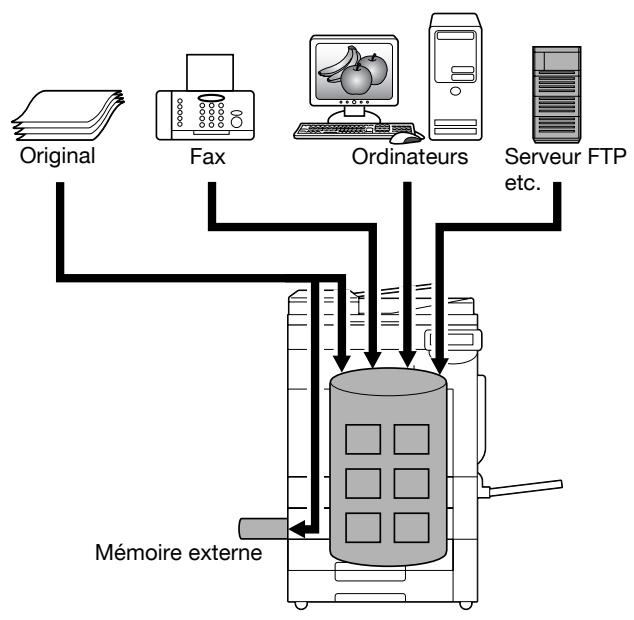
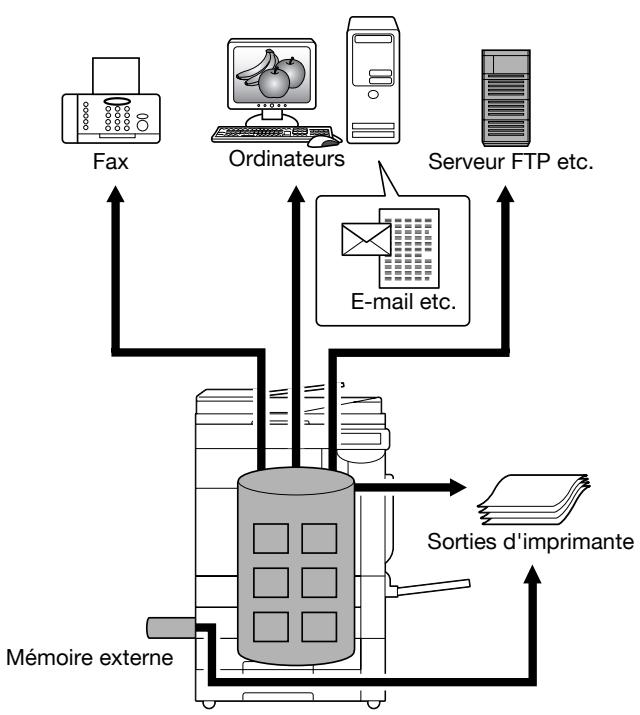
Les fonctions Boîte permettent d'enregistrer les données du document sur le disque dur en option de la machine et de les imprimer par la suite. Les documents qui peuvent être enregistrés sont ceux qui sont lus au cours de la copie, ceux qui sont reçus par fax, et ceux qui sont numérisés pour être sauvegardés. Pour enregistrer des données dans une boîte, créez la boîte et enregistrez les données dans la boîte indiquée.
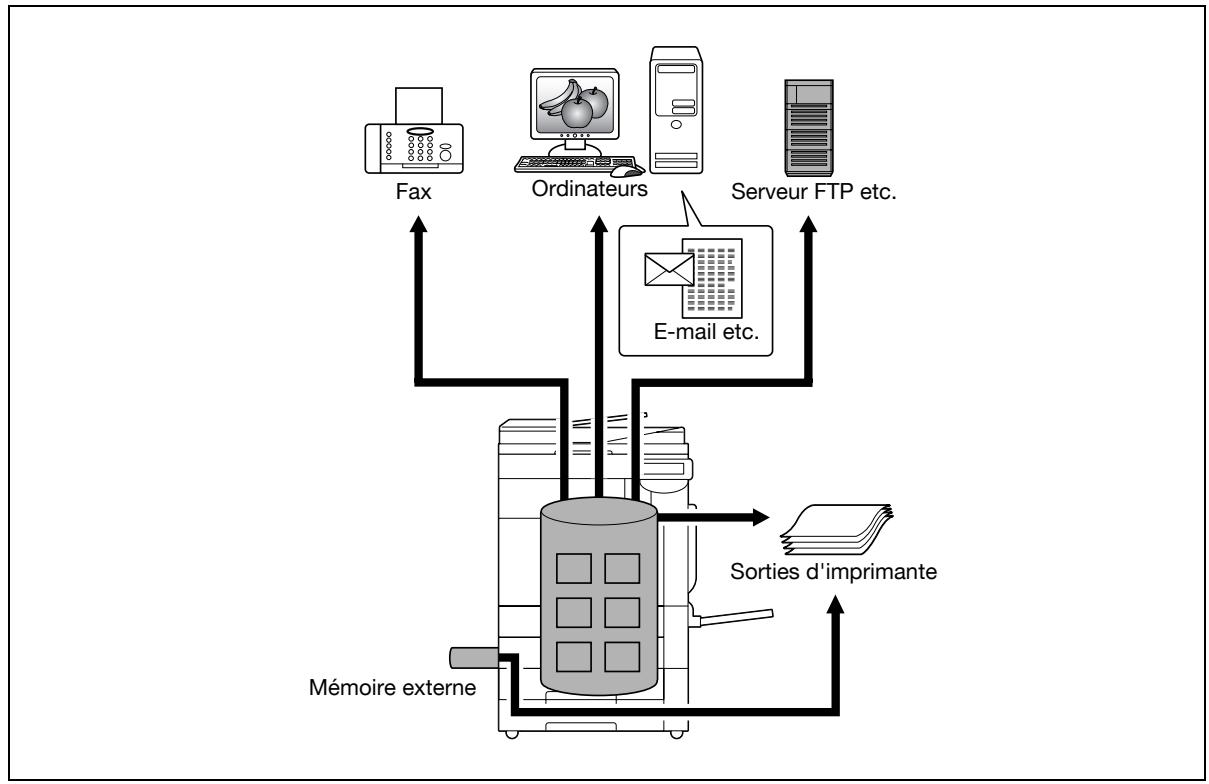
Les données enregistrées peuvent être imprimées, envoyées par courrier électronique, transférées sur un site FTP ou envoyées à un ordinateur. Si vous utilisez les fonctions de boîte, vous pouvez aisément numériser les documents plusieurs fois et enregistrer les données séparément sur un ordinateur.
2.1.1 Fonctions Boîte disponibles
Enregistrer des documents
Les données peuvent être enregistrées dans la boîte suivante :
| Boîte utilisateur | Description | Référence |
| Boîtes Utilisateur Public/Privé/Groupe *1 | Les données de documents copiées ou numérisées sur cette machine peuvent être enregistrées dans les boîtes utilisateur.Il est possible d'enregistrer les données de document imprimées depuis un ordinateur en réseau.L'accès à certaines boîtes, comme les boîtes privées ou de groupes peut être limité à certains utilisateurs suivant les réglages d'identification utilisateur et de compte département. | p. 6-3 |
| Boîte Annotation | Les données de document enregistrées en mode Numérisation à imprimer ou transmettre avec ajout de la date et de l'heure ou d'un numéro de fichier peuvent être sauvegardées. | p. 6-3 |
| Mémoire externe | Apparaît si une mémoire externe est installée. Les données numérisées peuvent être enregistrées directement dans la mémoire externe reliée à la machine. | p. 6-3 |
*1 Pour des détails sur l'enregistrement des données de document envoyées comme travaux d'impression depuis un ordinateur, voir le Guide de l'utilisateur – Opérations Impression (IC-207).
flowchart
graph TD
    A["Original"] --> B["Fax"]
    B --> C["Ordinateurs"]
    C --> D["Server FTP etc."]
    D --> E["Mémoire externe"]
    E --> F["Computer with Box"]
Utilisation des données de document
Les documents enregistrés dans des boîtes peuvent être utilisés comme suit :

...
Remarque
Pour plus de détails sur la différence entre les types de boîtes selon que le disque dur en option est installé ou non, voir "Type de boîtes" à la page 2-14.
| Boîte utilisateur | Description | Référence |
| Boîtes Utilisateur Public/Privé/Groupe *1 | Il est possible d'imprimer ou d'envoyer les documents enregistrés.Il est possible de sélectionner plusieurs documents pour l'impression ou l'émission.L'utilisation certaines boîtes, comme les boîtes privées ou de groupes peut être limitée à un utilisateur particulier suivant les réglages d'identification utilisateur et de compte département. | p. 7-3 |
| Boîte Bulletin de bord | Cette boîte est activée si le kit fax est installé en option. Les documents enregistrés dans la boîte utilisateur Bulletin de bord peuvent être imprimés. | p. 7-57 |
| Boîte Émission Dépôt *2 | Cette boîte est activée si le kit fax est installé en option. Il est possible d'imprimer les documents émis par dépôt. | p. 7-58 |
| Boîte Document sécurisé *3 | Les documents enregistrés peuvent être imprimés. Pour imprimer les données, saisissez un ID et un mot de passe. | p. 7-59 |
| Boîte Réception mémoire obligée. *2 | Cette boîte est activée si le kit fax est installé en option. Le document fax reçu en réception mémoire peut être confirmé et imprimé. | p. 7-61 |
| Boîte Annotation | Les données de document enregistrées peuvent être imprimées ou transmises avec ajout de la date et de l'heure ou d'un numéro de fichier. | p. 7-62 |
| Boîte Retransmission Fax *2 | Cette boîte est activée si le kit fax est installé en option. Les documents enregistrés peuvent être retransmis ou imprimés pour confirmation. | p. 7-67 |
| Boîte PDF crypté *4 | Les documents enregistrés peuvent être imprimés. Les fichiers PDF cryptés enregistrés dans une mémoire externe et envoyés dans les tâches d'impression peuvent aussi être enregistrés dans cette boîte. Pour imprimer les documents, le mot de passe prédéfini est nécessaire. | p. 7-68 |
| Boîte Touch & Print*5 | Cette boîte apparaît lorsque l'Unité d'authentication (biométrique) est installée en option. Les documents envoyés comme travaux d'impression par le pilote d'imprimante après connexion à l'aide de l'authentication biométrique, peuvent être imprimés. | - |
| Mémoire externe | Apparaît si une mémoire externe est installée. Les données de document de la mémoire externe connectée à la machine peuvent être imprimées. | p. 7-69 |
*1 Pour des détails sur l'enregistrement des données de document envoyées comme travaux d'impression depuis un ordinateur, voir le Guide de l'utilisateur – Opérations Impression (IC-207).
*2 Pour des détails sur l'émission et la réception de documents par la relève, reportez-vous au Guide de l'utilisateur – Opérations Numérisation réseau/Fax/Fax réseau.
*3 Pour des détails sur l'enregistrement des données de document dans une Boîte Document sécurisé, voir le Guide de l'utilisateur – Opérations Impression (IC-207).
*4 À propos de l'instruction d'impression d'un PDF crypté, voir le manuel Impression directe PageScope ou l'aide sur l'impression directe de PageScope Web Connection.
*5 Pour plus de détails sur la boîte Touch & Print, reportez-vous au manuel fourni avec l'unité d'authentication (type biométrique).
flowchart
graph TD
    A["Fax"] --> D["Membrane"]
    B["Ordinateurs"] --> D
    C["Server FTP etc."] --> D
    D --> E["E-mail etc."]
    E --> F["Sorties d'imprimante"]
    F --> G["Mémoire externe"]
flowchart
graph TD
    A["Fax"] --> B["Ordinateurs"]
    B --> C["Server FTP etc."]
    C --> D["E-mail etc."]
    D --> E["Sorties d'imprimante"]
    E --> F["Mémoire externe"]
    F --> G["End"]
Organisation des données de document
L'organisation des documents permet de modifier le nom des documents, de changer la boîte dans laquelle ils sont enregistrés, de dupliquer ou supprimer les documents.
| Boîte utilisateur | Supprimer | Changer le nom | Déplacer | Copie | Détails |
| Boîtes Utilisateur Public/Privé/Groupe | ○ | ○ | ○ | ○ | ○ |
| Boîte Bulletin de bord | ○ | × | × | × | × |
| Boîte Émission dépôt | ○ | × | × | × | × |
| Boîte Document sécurisé | ○ | ○ | × | × | ○ |
| Boîte Réception mémoire obligée | ○ | ○ | × | × | ○ |
| Boîte Annotation | ○ | ○ | × | × | ○ |
| Boîte Retransmission Fax | ○ | × | × | × | × |
| Boîte PDF crypté | × | × | × | × | × |
| Boîte Touch & Print | × | × | × | × | × |
| Mémoire externe | × | × | × | × | × |
2.1.2 Définition des fonctions Boîte utilisateur
Avant d'utiliser les fonctions de boîte, il faut définir les paramètres suivants.
Enregistrement des boîtes utilisateur
Permet d'enregistrer une boîte dans laquelle des documents pourront être enregistrées. L'enregistrement peut se faire de l'une ou l'autre des deux méthodes suivantes : soit sur l'écran tactile de cette machine, soit en utilisant PageScope Web Connection sur un ordinateur du réseau. Vous pouvez créer les boîtes suivantes :
• Boîtes Utilisateur Public/Privé/Groupe (p. 9-6)
- Boîte Utilisateur Bulletin de bord (si nécessaire) (p. 9-8)
• Boîte Annotation (p. 9-13)
Pour utiliser la machine comme dispositif de relais
Si le kit fax est installé en option et que vous souhaitez utiliser la machine comme relais d'émission de fax, créez une boîte relais pour l'enregistrement temporaire de documents. (p. 9-10)

Détails
Pour créer une boîte relais, spécifiez le groupe qui contient le numéro de fax auquel faire suivre en avance.
Pour utiliser une boîte de réception mémoire obligatoire
Si le kit fax est installé en option et que vous ne souhaitez pas imprimer les documents à la réception, utilisez le réglage Réception Mémoire.

...
Remarque
Pour plus de détails sur le réglage Réception Mémoire, reportez-vous au Guide de l'utilisateur – Opérations Numérisation réseau/Fax/Fax réseau.
2.2 Informations préalables à l'enregistrement des documents
Les sections qui suivent décrivent les informations à garder à l'esprit avant d'utiliser les fonctions de boîte.
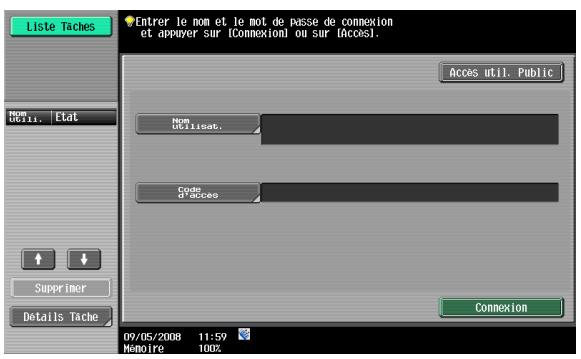
2.2.1 Authentication Utilisateur
Vous pouvez paramétrer cet appareil pour que son utilisation soit subordonnée à l'authentication de l'utilisateur via un compte ou un nom d'utilisateur et un code d'accès. Consultez l'Administrateur pour connaître le nom d'utilisateur ou le compte autorisé.
Authentication de la machine
→ Tapez le nom d'utilisateur et le mot de passe, puis appuyez sur [Connexion] ou sur la touche [Code].
text_image
Liste Tâches Entrer le nom et le mot de passe de connexion et appuyer sur (Connexion) ou sur (Acces). Accès util. Public Nom Délisi. Etat Nom Déliseat. Code S'acceo Supprimer Détails Tâche Connexion 09/05/2008 11:59 Mémoire 100%Authentication par un serveur externe
→ Spécifiez le nom d'utilisateur, le mot de passe et le serveur authentifiant, puis appuyez sur [Connexion] ou sur la touche [Code].
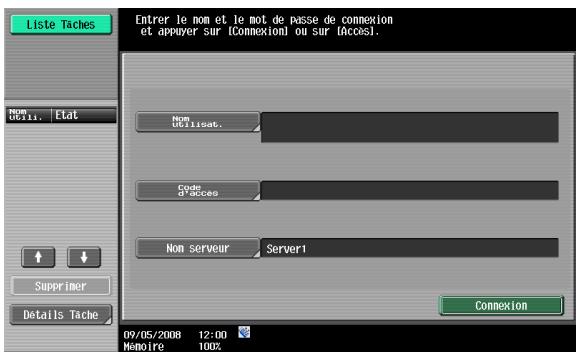
text_image
Liste Taches Entrer le nom et le mot de passe de connexion et appuyer sur (connexion) ou sur (access). Nom dellisat. Code 40aces Non serveur Server1 Connexion 09/05/2008 12:00 Mémoire 100%Compte Département
→ Tapez le nom de compte et le mot de passe, puis appuyez sur [Connexion] ou sur la touche [Code].
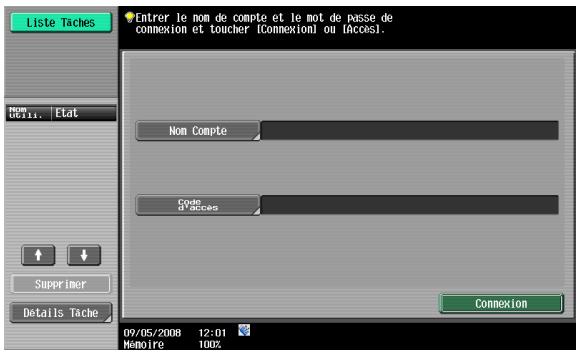
text_image
Liste Taches Entrer le nom de compte et le mot de passe de connexion et toucher (Connexion ou l'accès). Non Compte Code S'accès Connexion 09/05/2008 12:01 Memoire 100%
Détails
Avec l'identification utilisateur, les seules boîtes affichées sont celles accessibles par l'utilisateur connecté. Pour plus de détails, voir "Authentication et boîtes utilisateur accessibles" à la page 2-10.
Si "Fonctions interdites sur erreur d'authentication" du mode Administrateur est réglé sur "Mode 2" et qu'un utilisateur introduit un code d'accès incorrect le nombre de fois spécifié, cet utilisateur sera bloqué et ne pourra plus utiliser la machine. Contactez l'Administrateur pour lever l'interdiction qui frappe l'opération.
2.2.2 Limites d'enregistrement des boîtes utilisateur
Boîtes Utilisateur Public/Privé/Groupe
Il existe des boîtes utilisateur "public" qui peuvent être utilisées par plusieurs personnes, des boîtes utilisateur "privé" utilisables par une seule personne et des boîtes utilisateur groupe accessibles uniquement à des utilisateurs autorisés dans le réglage Compte Département.
Les limitations suivantes s'appliquent à toutes les boîtes.
- Avant de pouvoir enregistrer des données de document, il faut créer une boîte pour y enregistrer les données.
- Vous pouvez créer jusqu'à 1 000 boîtes.
- Vous pouvez enregistrer jusqu'à 200 documents dans une seule boîte.
- Vous pouvez enregistrer jusqu'à 10 000 pages dans toutes les boîtes utilisateur.
- Vous pouvez enregistrer jusqu'à 3 000 documents dans toutes les boîtes.
Boîte Bulletin de bord
Vous pouvez créer jusqu'à 10 boîtes pour une boîte Bulletin de bord.
Un document peut être enregistré dans une boîte Bulletin de bord individuelle.
Boîte Émission dépôt
Un document peut être enregistré dans une boîte émission relève.
2.2.3 Limitation du nom du document
Vous pouvez donner un nom aux données de document enregistrées.
Les noms peuvent comporter 30 caractères maximum.
Vous pouvez aussi modifier les noms après les avoir enregistrés.
Vous pouvez spécifier les noms quand les données sont enregistrées ; toutefois, si les données sont enregistrées sans avoir indiqué un nom, un nom prédéfini sera affecté.
Les noms prédéfinis se composent des éléments suivants. (Exemple de nom "CKMBT_501307102315230")
| Élément | Description |
| C | Cette lettre indique le mode au moment où le document est enregistré.C : CopieS : Fax/NumérisationP : Impression |
| KMBT_501 | Ceci représente le nom de la machine qui a numérisé les données. Le réglage d'usine est "KMBT_(nom de produit)". Ce nom peut être modifié avec le paramètre "Nom machine" du "réglage Administrateur/Machine" dans "Réglage Administrateur". Ce nom peut comporter jusqu'à 10 caractères. |
| 07102315230 | Indique l'année (deux derniers chiffres), le mois, le jour, l'heure et les minutes de numérisation des données. Le dernier chiffre est un numéro séquentiel si le document fait partie d'une série de numéri-sations. |
| _0001 | Ceci indique la page lorsque la numérisation porte sur plusieurs pages. Ce numéro n'apparaît pas à côté du "Nom de fichier" ; cependant, il est automatiquement ajouté comme partie intégrante du nom lors de la transmission du fichier. Il convient de garder ceci à l'esprit lors de la création d'un nom de fichier, de manière à ce qu'il réponde aux critères du serveur qui doit recevoir les fichiers, par exemple lors de l'envoi de données par FTP. |
| .TIF | Ceci est l'extension du format du fichier spécifié pour les données. Ce texte n'apparaît pas à côté du "Nom de fichier" ; cependant, il est automatiquement ajouté comme partie intégrante du nom lors de la transmission du fichier. |

Détails
"S" apparaît pour les documents enregistrés sur l'écran du mode Fax/Numérisation ou l'écran de la boîte Utilisateur.
2.3 Authentication et boîtes utilisateur accessibles
La définition d'un système d'authentication utilisateur et le réglage Compte Département modifient l'accessibilité des boîtes et les autorisations comme illustré ci-dessous. Spécifiez les paramètres d'authentication utilisateur et de compte département selon les fonctions désirées.
2.3.1 Sans réglages Authentication utilisateur et Compte Département
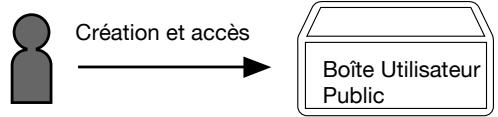
flowchart
graph LR
    A["Person with 'Création et accès'"] --> B["Boîte Utilisateur Public"]
Les utilisateurs peuvent accéder à toutes les boîtes Utilisateur Public.
Les boîtes créées par des utilisateurs et l'administrateur sont des boîtes Utilisateur "Public".
2.3.2 Lorsque seul un système d'authentication est en place
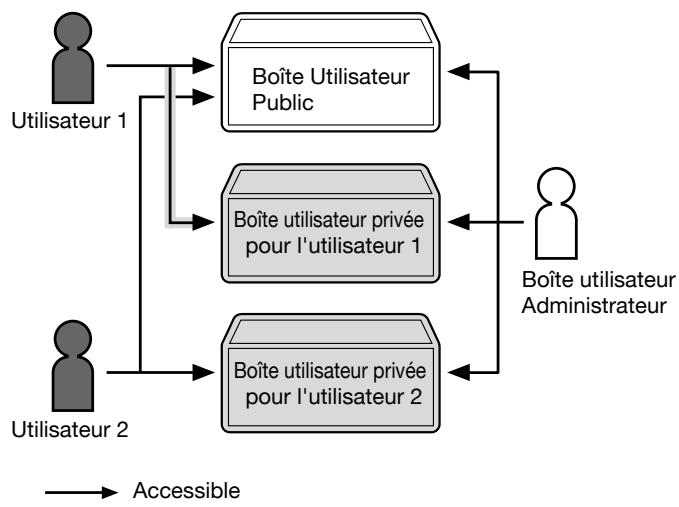
flowchart
graph TD
    A["Utilisateur 1"] --> B["Boîte Utilisateur Public"]
    C["Utilisateur 2"] --> D["Boîte utilisateur privée pour l'utilisateur 1"]
    C --> E["Boîte utilisateur privée pour l'utilisateur 2"]
    B <--> F["Boîte utilisateur Administrateur"]
    D <--> F
    E <--> F
    style A fill:#f9f,stroke:#333
    style C fill:#f9f,stroke:#333
    style B fill:#ccc,stroke:#333
    style D fill:#ccc,stroke:#333
    style E fill:#ccc,stroke:#333
    linkStyle 0 stroke:#000,stroke-width:2px
    linkStyle 1 stroke:#000,stroke-width:2px
    linkStyle 2 stroke:#000,stroke-width:2px
    linkStyle 3 stroke:#000,stroke-width:2px
    linkStyle 4 stroke:#000,stroke-width:2px
    linkStyle 5 stroke:#000,stroke-width:2px
Les utilisateurs ont accès à toutes les boîtes Utilisateur Public et seulement aux boîtes Utilisateur Privé qu'ils ont créées.
Les boîtes Utilisateur Privé ne sont pas accessibles aux autres utilisateurs.
Il est possible de spécifier un administrateur de boîtes.
Un administrateur de boîtes a accès à toutes les boîtes Utilisateur Public et Utilisateur Privé.
Si le système d'authentication est annulé ou si la méthode d'authentication est modifiée, toutes les boîtes utilisateur privé deviennent des boîtes utilisateur public.
2.3.3 Lorsque seul un système de comptes départements est en place
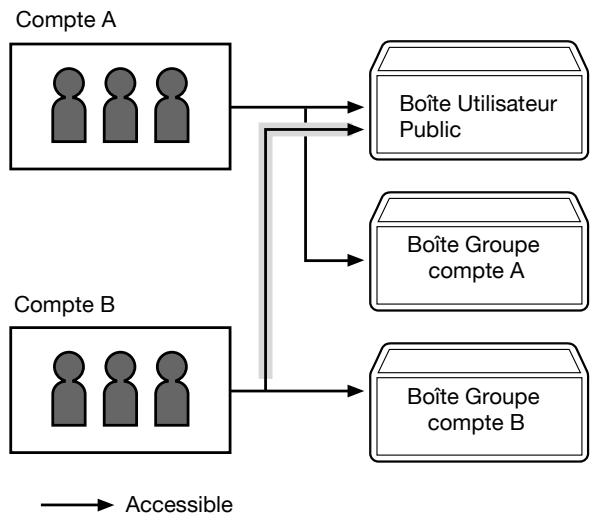
flowchart
graph TD
    A["Compte A"] --> B["Boîte Utilisateur Public"]
    A --> C["Boîte Groupe compte A"]
    D["Compte B"] --> E["Boîte Groupe compte B"]
    A -->|Accessible| D
Les utilisateurs ont accès à toutes les boîtes Utilisateur Publics et seulement aux boîtes Groupe du compte auxquels ils appartiennent.
Si le réglage Compte Département est annulé ou si la méthode d'authentication est modifiée, toutes les boîtes utilisateur groupe deviennent des boîtes utilisateur public.
2.3.4
Lorsque les paramètres d'authentication utilisateur et de compte département sont spécifiés et synchronisés
Compte A
natural_image
Simple gray silhouette icon of a person inside a rectangular frame (no text or symbols)Utilisateur 1
Compte B
natural_image
Simple gray silhouette icon of a person (no text or symbols)Utilisateur 2
Les boîtes Groupe ne sont pas accessibles aux utilisateurs d'autres comptes, en raison de la synchronisation du nom de compte avec des noms d'utilisateur.
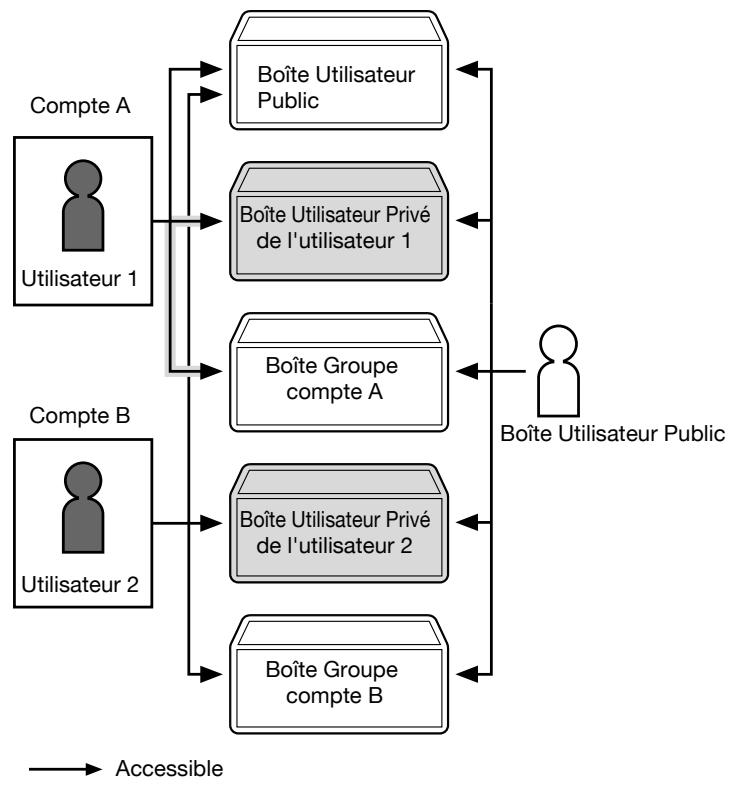
flowchart
graph TD
    A["Compte A\nUtilisateur 1"] --> B["Boîte Utilisateur Public"]
    C["Compte B\nUtilisateur 2"] --> D["Boîte Groupe compte A"]
    E["Boîte Utilisateur Privé de l'utilisateur 1"] --> F["Boîte Utilisateur Public"]
    G["Boîte Utilisateur Privé de l'utilisateur 2"] --> H["Boîte Utilisateur Public"]
    I["Boîte Groupe compte B"] --> J["Boîte Utilisateur Public"]
    K["Accessible"] --> L["->"]
Les utilisateurs ont accès à toutes les boîtes Utilisateur Public, aux seules boîtes Groupe du compte auquel ils appartiennent et aux seules boîtes Utilisateur Privé qu'ils ont créées.
Les boîtes Utilisateur Privé ne sont pas accessibles aux autres utilisateurs.
Il est possible de spécifier un administrateur de boîtes.
Un administrateur de boîtes a accès à toutes les boîtes Utilisateur Public, à toutes les boîtes Utilisateur Privé ainsi qu'à toutes les boîtes Groupe.
Si le système d'authentication est annulé ou si la méthode d'authentication est modifiée, les boîtes utilisateur privé et toutes les boîtes utilisateur groupe deviennent des boîtes utilisateur public.
2.3.5 Lorsque les paramètres d'authentication utilisateur et de compte département sont spécifiés mais non synchronisés
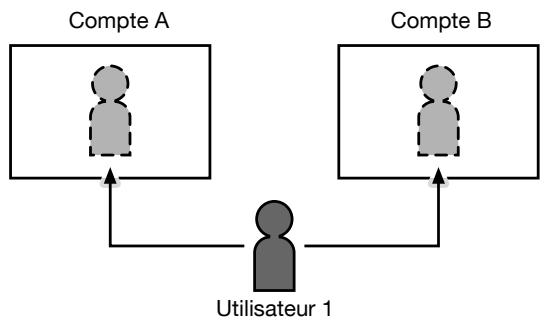
flowchart
graph TD
    A["Compte A"] --> C["Utilisateur 1"]
    B["Compte B"] --> C["Utilisateur 1"]
    C --> A
    C --> B
Étant donné que le nom de compte n'est pas synchronisé avec les noms d'utilisateur, le nom de compte et le mot de passe doivent être saisis à la connexion. Un utilisateur peut utiliser un nom de compte différent à chaque connexion et accéder ainsi à chaque boîte utilisateur groupe du compte.
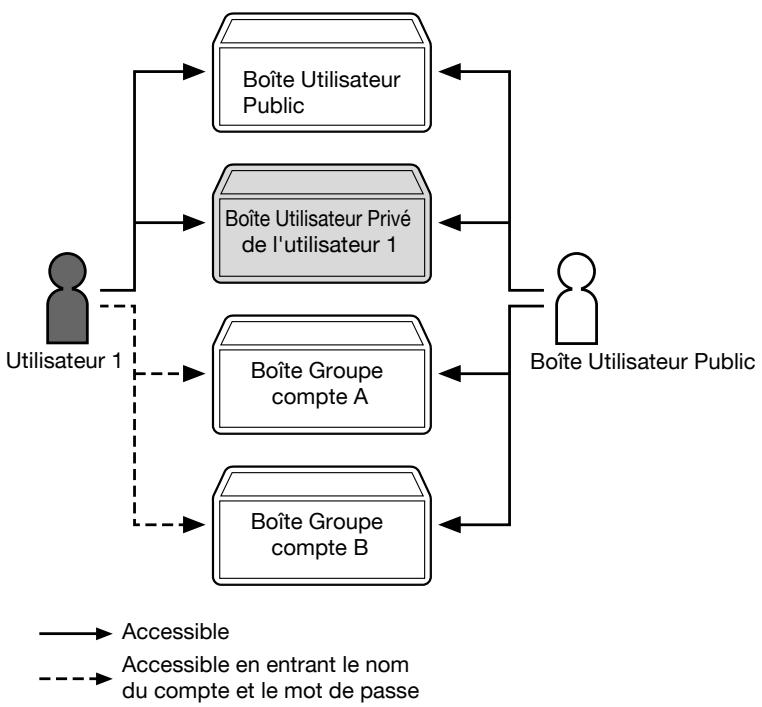
flowchart
graph TD
    A["Utilisateur 1"] --> B["Boîte Utilisateur Public"]
    A --> C["Boîte Utilisateur Privé de l'utilisateur 1"]
    A --> D["Boîte Groupe compte A"]
    A --> E["Boîte Groupe compte B"]
    B --> F["Boîte Utilisateur Public"]
    C --> F
    D --> F
    E --> F
    style A fill:#f9f,stroke:#333
    style B fill:#ccf,stroke:#333
    style C fill:#ccf,stroke:#333
    style D fill:#ccf,stroke:#333
    style E fill:#ccf,stroke:#333
    linkStyle 0 stroke:#000,stroke-width:2px
    linkStyle 1 stroke:#000,stroke-width:2px
    linkStyle 2 stroke:#000,stroke-width:2px
    linkStyle 3 stroke:#000,stroke-width:2px
    linkStyle 4 stroke:#000,stroke-width:2px
    linkStyle 5 stroke:#000,stroke-width:2px
    linkStyle 6 stroke:#000,stroke-width:2px
    linkStyle 7 stroke:#000,stroke-width:2px
    linkStyle 8 stroke:#000,stroke-width:2px
    linkStyle 9 stroke:#000,stroke-width:2px
    linkStyle 10 stroke:#000,stroke-width:2px
Les utilisateurs ont accès à toutes les boîtes Utilisateur Public et seulement aux boîtes Utilisateur Privé qu'ils ont créées.
Les boîtes Utilisateur Privé ne sont pas accessibles aux autres utilisateurs.
Un utilisateur peut accéder à une boîte utilisateur groupe en saisissant le nom de compte et le mot de passe pertinents quand il se connecte.
Il est possible de spécifier un administrateur de boîtes.
Un administrateur de boîtes a accès à toutes les boîtes Utilisateur Public, à toutes les boîtes Utilisateur Privé ainsi qu'à toutes les boîtes Groupe.
Si le système d'authentication est annulé ou si la méthode d'authentication est modifiée, les boîtes utilisateur privé et toutes les boîtes utilisateur groupe deviennent des boîtes utilisateur public.
2.4 Type de boîtes
2.4.1 Type de boîtes (disque dur installé)
Si le disque dur en option a été installé, outre les Boîte Publique/Boîte Privée/Boîte Groupe, la Boîte Système peut être utilisée.
- La Boîte Système offre 8 types de boîtes : Boîte Bulletin de bord/Boîte Émission dépôt/Boîte Réception mémoire obligée./Boîte Document sécurisé/Boîte Annotation/Boîte Retransmission Fax/Boîte PDF crypté/Mémoire externe.
Sur cette machine, ces boîtes permettent les fonctions figurant dans le tableau ci-dessus.
| Nom de la boîte | Fonction | |
| Boîte Publique/Boîte Privée/Boîte Groupe | Boîte spécifiée | Il est possible d'enregistrer un document qui a été copié et numérisé ou d'enregistrer un document dont la commande d'impression provient d'un ordinateur du réseau.Il est possible également de configurer jusqu'à 20 boîtes Publique/Privée/Groupe comme Boîte Réception confidentielle.Pour pouvoir utiliser la boîte Réception confidentielle, le Kit Fax fourni en option est nécessaire.Lorsque la boîte spécifiée est définie comme emplacement dans lequel les documents reçus seront conservés par la fonction Réception PC-Fax, et lorsque le réglage Boîte Identifiant Émetteur est spécifié, les documents reçus sont enregistrés dans la boîte portant le numéro correspondant.Dans le cas de la fonction Réception PC-Fax :Enregistrement du document dans une boîte du même numéro que celui qui est spécifié par l'expéditeur dans l'adresse secondaire.Dans le cas de la fonction Réception Identifiant Émetteur :Enregistrement du document dans une boîte du numéro correspondant au réglage Boîte Identifiant Émetteur.La distribution des télécopies reçues dans la boîte Réception confidentielle n'est pas possible.[487K]DétailsPour plus de détails, voir le Guide de l'utilisateur – Opérations Scanner réseau/Fax/Fax Réseau. |
| Système | Boîte Utilisateur Bulletin de bord | Il s'agit d'une boîte dans laquelle sont enregistrés les documents dont il convient de prendre connaissance. Les documents enregistrés dans la Boîte Bulletin de bord peuvent émis par dépôt et laissés à la disposition de l'autre partie qui les réceptionnera par relève. Pour pouvoir utiliser la Boîte Bulletin de bord, le Kit Fax fourni en option est nécessaire.[X0A4K]DétailsPour plus de détails, voir "Boîte Utilisateur Bulletin de bord (boîte Système)" à la page 7-57. |
| Boîte Émission dépôt | Les originaux numérisés en vue d'être émis par dépôt sont enregistrés dans cette boîte. Pour pouvoir utiliser la Boîte Émission dépôt, le Kit Fax fourni en option est nécessaire.[ZTTTK]DétailsPour plus de détails, voir "Boîte Utilisateur Émission dépôt (boîte Système)" à la page 7-58. | |
| Boîte Document sécurisé | Les documents pour impression sécurisée sont enregistrés dans cette boîte.[X564K]DétailsPour plus de détails sur la Boîte Document sécurisé, voir "Guide de l'utilisateur – Opérations Impression (IC-207)". | |
| Système | Boîte Réception mémoire obligée (Boîte : No.0) | Lorsque la Réception mémoire est réglée sur Marche, les documents reçus ne sont pas imprimés mais enregistrés dans cette boîte. Pour pouvoir utiliser la boîte Réception mémoire obligée., le Kit Fax fourni en option est nécessaire.[YBYC]DétailsPour plus de détails, voir "Boîte Réception mémoire obligée (boîte utilisateur Système)" à la page 7-61.Lorsque la boîte Réception mémoire obligée. est spécifiée comme l'emplacement dans lequel les documents reçus sont enregistrés par la fonction Réception PC-Fax, les documents sont enregistrés dans cette boîte à leur réception. DétailsPour plus de détails, voir le Guide de l'utilisateur – Opérations Scanner réseau/Fax/Fax Réseau. DétailsPour plus de détails, voir le Guide de l'utilisateur – Opérations Scanner réseau/Fax/Fax Réseau. |
| Boîte Annotation | Cette boîte permet d'envoyer sur réseau les données d'un document enregistré en mode Numérisation et d'y joindre la [Date/Heure] ou le [Numéro de page]. Au moment de l'envoi, il est possible de choisir le type de caractères pour l'annotation.[ADHT]DétailsPour plus de détails, voir le Guide de l'utilisateur – Opérations Scanner réseau/Fax/Fax Réseau. | |
| Boîte Retransmission Fax | Cette boîte est destinée à enregistrer et conserver temporairement un document qui n'a pas pu être envoyé par rappel, car la station distante était occupée ou pour toute autre raison. Le document enregistré peut être réemis à la même adresse ou à une autre adresse. Pour pouvoir utiliser la Boîte Retransmission Fax, le Kit Fax fourni en option est nécessaire.[TJZC]DétailsPour plus de détails, voir "Boîte Retransmission Fax (boîte utilisateur Système)" à la page 7-67. | |
| Boîte PDF crypté | Si les données contenues dans le fichier PDF enregistré avec un mot de passe sont enregistrées dans PageScope Web Connection ou PageScope Direct Print, elles sont automatiquement conservées dans la Boîte PDF crypté.[T742]DétailsPour plus de détails, voir "Boîte PDF crypté (boîte utilisateur Système)" à la page 7-68. | |
| Mémoire externe | Pour l'utiliser, il suffit de la connecter au port USB situé à l'avant de la machine.Les documents peuvent être enregistrés dans la Mémoire externe, et peuvent aussi être imprimés depuis la Mémoire externe. DétailsPour plus de détails, voir "Mémoire externe (boîte utilisateur Système)" à la page 7-69. DétailsPour plus de détails, voir "Mémoire externe (boîte utilisateur Système)" à la page 7-69. | |
| Boîte Relais | Il s'agit d'une boîte dotée d'un mot de passe de communication et contenant les documents destinés à l'acheminement pas relais. Les enregistrements peuvent être effectués au niveau de Station relais intermédiaire. Le maximum est de 5 enregistrements. Pour pouvoir utiliser la Boîte relais, le Kit Fax fourni en option est nécessaire. DétailsPour plus de détails, voir "Boîte Relais" à la page 9-10. DétailsPour plus de détails, voir "Boîte Relais" à la page 9-10. | |
2.4.2 Type de boîtes (sans disque dur installé)
Lorsqu'aucun disque dur n'est installé, les boîtes qui peuvent être utilisées sont les suivantes :
| Nom de la boîte | Fonction | |
| Système | Boîte Utilisateur Bulletin de bord | Il s'agit d'une boîte dans laquelle sont enregistrés les documents dont il convient de prendre connaissance. Les documents enregistrés dans la Boîte Bulletin de bord peuvent émis par dépôt et laissés à la disposition de l'autre partie qui les réceptionnera par relève. Pour pouvoir utiliser la Boîte Bulletin de bord, le Kit Fax fourni en option est nécessaire.[TW20]DétailsPour plus de détails, voir "Boîte Utilisateur Bulletin de bord (boîte Système)" à la page 7-57. |
| Boîte Émission dépôt | Les originaux numérisés en vue d'être émis par dépôt sont enregistrés dans cette boîte. Pour pouvoir utiliser la Boîte Émission dépôt, le Kit Fax fourni en option est nécessaire.[W3DO]DétailsPour plus de détails, voir "Boîte Utilisateur Émission dépôt (boîte Système)" à la page 7-58. | |
| Boîte Réception confidentielle | Destinée à conserver un document reçu confidentiellement. Le document est enregistré dans cette boîte sans être imprimé. Il est possible de configurer jusqu'à 20 boîtes. Pour pouvoir utiliser la boîte Réception confidentielle, le Kit Fax fourni en option est nécessaire.[TCV2]DétailsPour plus de détails, voir le Guide de l'utilisateur – Opérations Scanner réseau/Fax/Fax Réseau. | |
| Boîte Réception mémoire obligée | Lorsque la Réception mémoire est réglée sur Marche, les documents reçus ne sont pas imprimés mais enregistrés dans cette boîte. Pour pouvoir utiliser la boîte Réception mémoire obligée., le Kit Fax fourni en option est nécessaire.[TODK]DétailsPour plus de détails, voir "Boîte Réception mémoire obligée (boîte utilisateur Système)" à la page 7-61. | |
| Boîte Retransmission Fax | Cette boîte est destinée à enregistrer et conserver temporairement un document qui n'a pas pu être envoyé par rappel, car la station distante était occupée ou pour toute autre raison. Le document enregistré peut être réémis à la même adresse ou à une autre adresse. Pour pouvoir utiliser la Boîte Retransmission Fax, le Kit Fax fourni en option est nécessaire. DétailsPour plus de détails, voir "Boîte Retransmission Fax (boîte utilisateur Système)" à la page 7-67. DétailsPour plus de détails, voir "Boîte Retransmission Fax (boîte utilisateur Système)" à la page 7-67. | |
| Mémoire externe | Pour l'utiliser, il suffit de la connecter au port USB situé à l'avant de la machine. Les documents peuvent être enregistrés dans la Mémoire externe, et peuvent aussi être imprimés depuis la Mémoire externe.Si le disque dur en option n'est pas installé, les documents peuvent être seulement enregistrés dans la Mémoire externe. Il n'est pas possible d'enregistrer des documents depuis la Mémoire externe.[SW50]DétailsPour plus de détails, voir "Mémoire externe (boîte utilisateur Système)" à la page 7-69. | |
| Boîte Relais | Il s'agit d'une boîte dotée d'un mot de passe de communication et contenant les documents destinés à l'acheminement pas relais. Les enregistrements peuvent être effectués au niveau de Station relais intermédiaire. Le maximum est de 5 enregistrements. Pour pouvoir utiliser la Boîte relais, le Kit Fax fourni en option est nécessaire.[T5H4Z]DétailsPour plus de détails, voir "Boîte Relais" à la page 9-10. | |
3
Tableau de commande/écran tactile
3 Tableau de commande/écran tactile
3.1 Panneau de contrôle
Utilisez le panneau de contrôle pour l'opération du mode Boîte Utilisateur. Le panneau de contrôle est doté des touches et commutateurs suivants.
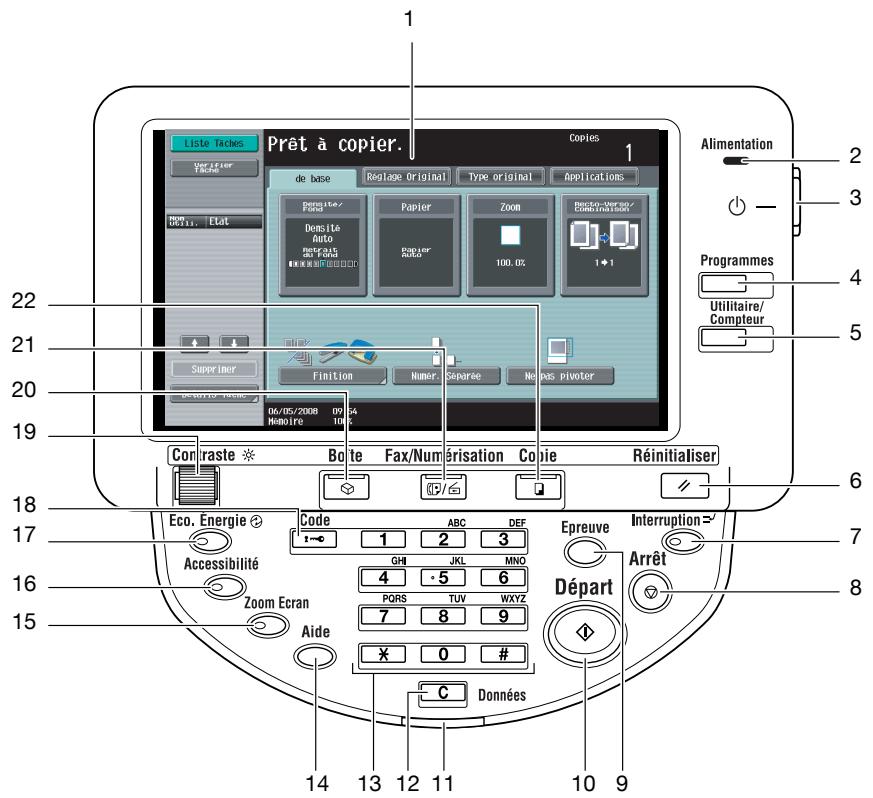
text_image
Liste Taches Prêt à copier. Copies de base Reçaise Original Type original Applications Papier Papier Zoom 100.0% Programmes Utilitaire/ Compteur Superimler Finition Numer Séparée Nérèves pivoter Contraste Code ABC DEF Epreuve Interruption~ Eco. Énergie Accessibilité Zoom Ecran Aide GHI JKL MNO 4 5 6 PORS TUV WXYZ 7 8 9 Départ Données Alimentation 2 3 4 5 6 7 8 9 10 11 12 13 14 15 16 17 18 19 20 21 22| No. | Nom du composant | Description |
| 1 | Écran tactile | Affiche divers écrans et messages. Permet de spécifier les divers réglages par une pression directe sur l'écran tactile. |
| 2 | Voyant Alimentation | S'allume en vert quand la machine est mise sous tension au moyen de l'interrupteur général. |
| 3 | Interrupteur [Marche](alimentation auxiliaire) | Appuyez pour allumer/éteindre les opérations de la machine, par exemple, la copie, l'impression ou la numérisation. En position Arrêt, il fait passer la machine en mode Économie d'énergie. |
| 4 | Touche [Programmes] | Appuyer dessus pour enregistrer (stocker) les paramètres de copie/numérisation souhaités en tant que programme ou pour rappeler un programme de copie/numérisation enregistré. |
| 5 | Touche [Utilitaire/Compteur] | Appuyez pour afficher l'écran Utilitaires et l'écran Compteurs. |
| 6 | Touche [Réinitialiser] | Appuyez sur cette touche pour effacer tous les réglages (à l'exception des réglages programmés) sélectionnés sur le panneau de contrôle et l'écran tactile. |
| 7 | Touche [Interruption] | Appuyez sur cette touche pour passer en mode Interruption. Quand la machine est en mode Interruption, le voyant de la touche [Interruption] s'allume en vert et le message "Mode Interruption activé." s'affiche à l'écran. Pour annuler le mode Interruption, appuyez une nouvelle fois sur la touche [Interruption]. |
| 8 | Touche [Arrêt] | Une pression sur la touche [Arrêt] pendant la numérisation a pour effet de suspendre momentanément l'opération. |
| 9 | Touche [Épreuve] | Appuyez sur cette touche pour imprimer un exemplaire d'essai avant l'impression d'un grand nombre de copies. |
| 10 | Touche [Départ] | Appuyez sur cette touche pour lancer la numérisation. Dès que la machine est prête à commencer la numérisation, le voyant de la touche [Départ] s'allume en bleu. Si le voyant de la touche [Départ] s'allume en orange, l'opération ne peut pas commencer.Appuyez sur cette touche afin de reprendre une tâche inter-rompue. |
| 11 | Voyant Données | Clignote en bleu pendant la réception d'une tâche d'impression.S'allume en bleu pendant l'impression des données. |
| 12 | Touche [C] (correction) | Appuyez sur cette touche pour effacer une valeur (par exemple, le nombre de copies, un taux zoom, un format) introduite au moyen du clavier numérique. |
| 13 | Clavier numérique | À utiliser pour entrer le nombre de jeux à copier.Permet d'entrer le taux de zoom.Permet d'entrer les divers réglages. |
| 14 | Touche [Aide] | Permet d'afficher l'écran Aide. À partir de cet écran, il est possible d'afficher des descriptions des différentes fonctions et détails des opérations. |
| 15 | Touche [Zoom Écran] | Appuyez sur cette touche pour passer en mode Zoom Écran. |
| 16 | Touche [Accessibilité] | Appuyez sur cette touche pour afficher l'écran permettant de spécifier les paramètres des fonctions d'accessibilité utilisateur. |
| 17 | Touche [Éco Énergie] | Appuyez sur cette touche pour passer en mode Économie d'énergie. Quand la machine est en mode Éco Énergie, le voyant de la touche [Éco. Énergie] s'allume en vert et l'écran tactile s'éteint. Pour annuler le mode Économie d'énergie, pressez une nouvelle fois la touche [Éco. Énergie]. |
| 18 | Touche [Code] | Si les paramètres Authentification Utilisateur ou Compte Département été appliqués, appuyez sur cette touche après avoir tapé le nom d'utilisateur et le mot de passe (pour l'authentification utilisateur) ou le nom du service et le mot de passe (pour l'authentification du service), pour pouvoir utiliser la machine. Cette touche permet aussi de se déconnecter. |
| 19 | Molette [Contraste] | Permet de régler la luminosité de l'écran tactile. |
| 20 | Touche [Boîte] | Appuyez sur cette touche pour passer en mode Boîte.Quand la machine est en mode Boîte Utilisateur, le voyant de la touche [Boîte] s'allume en vert. |
| 21 | Touche [Fax/Numérisation] | Appuyez sur cette touche pour passer en mode Fax/Numéri-sation.Quand la machine est en mode Fax/Numérisation, le voyant de la touche [Fax/Numérisation] s'allume en vert. Pour plus de détails sur l'opération de fax, reportez-vous au Guide de l'utilisateur – Opérations Numérisation réseau/Fax/Fax réseau. |
| 22 | Touche [Copie] | Appuyez sur cette touche pour passer en mode Copie. (Par défaut, la machine est en mode Copie.)Quand la machine est en mode Copie, le voyant de la touche [Copie] s'allume en vert. Pour plus d'informations, voir le Gui-de de l'utilisateur – Opérations Copie. |

ATTENTION
N'appuyez pas trop fort sur l'écran tactile, sinon vous pourriez le rayer ou l'endommager.
→ Ne jamais appuyer trop fort sur l'écran tactile et ne jamais utiliser un objet dur ou pointu pour effectuer une sélection sur l'écran tactile.
3.2 Écran tactile
3.2.1 Présentation de l'écran
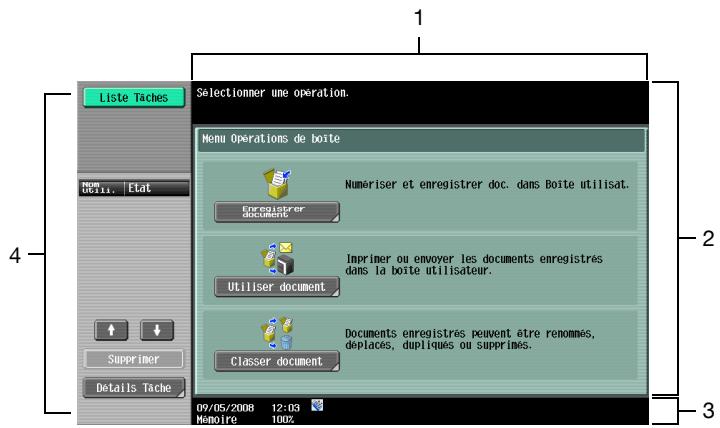
text_image
Liste Tâches Menu Operations de boîte Numérer et enregistrer doc. dans Boîte utilisat. Enregistrer documente Imprimer ou envoyer les documents enregistrés dans la boîte utilisateur. Utiliser document Classer document Documents enregistrés peuvent être renomnés, deplaces, dupliqués ou supprimés. 09/05/2008 12:03 Mémoire 100%| No. | Nom du composant | Description |
| 1 | Zone des messages | C'est là que s'affichent l'état de la machine et les détails sur les opérations. |
| 2 | Zone d'affichage des fonctions/réglages | Les touches programmables qui sont affichées permettent de sélectionner les fonctions. Cette zone sert à spécifier les paramètres des diverses fonctions. Appuyez sur les touches programmées pour afficher l'écran permettant de spécifier les paramètres. |
| 3 | Zone d'affichage des icônes | C'est là que s'affichent les icônes indiquant l'état des travaux et de la machine. |
| 4 | Volet de gauche | Les touches programmables telles que [Liste Tâches] affichant les tâches en cours de traitement ou à traiter et telles que [Contrôle] affichant le résultat des réglages spécifiés, apparaissent dans cette zone. Pour plus de détails sur le panneau, voir "Affichage et utilisation du volet de gauche" à la page 3-6. |
Icônes du panneau de contrôle
L'état de la machine peut apparaître dans la zone d'affichage des icônes. Les icônes suivantes sont susceptibles d'apparaître sur le panneau de contrôle.
| Icône | Description | |
 | Indique que des données sont en cours d'émission par la machine, indépendamment du mode dans lequel elle se trouve. | |
 | Indique que des données sont en cours de réception par la machine, indépendamment du mode dans lequel elle se trouve. | |
 | Si l'écran d'avertissement a été fermé pendant que l'avertissement s'affichait, appuyez sur ce touche pour rouvrir l'écran d'avertissement. | |
 | Apparaît en présence d'un message indiquant qu'il faut remplacer les consommables ou que la machine nécessite un entretien. Appuyez sur cette icône pour afficher le message et procédez ensuite au remplacement ou à la procédure d'entretien. | |
 | S'affiche si une erreur survient lors de la connexion avec le serveur POP. | |
 | Indique que le magasin papier ne contient pas de papier. | |
 | Indique qu'il reste très peu de papier dans le magasin papier. | |
  | Indique que les Réglages de sécurité renforcée sont réglés sur ON. | |
 | Indique qu'une mémoire externe a été installée. | |
3.2.2 Affichage et utilisation du volet de gauche
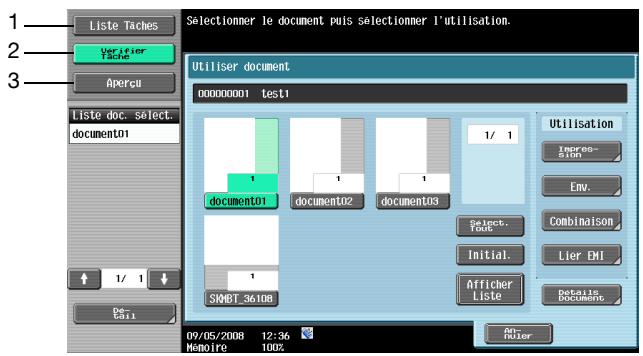
Dans la partie gauche du panneau de contrôle, les touches permettent d'afficher l'état et les réglages des tâches. Les touches suivantes apparaissent dans le panneau de gauche en mode Boîte Utilisateur.
text_image
Selectionner le document puis sélectionner l'utilisation. Liste Taches Verifier Tache Apercu Liste doc. select. document01 Utiliser document DDDDDD001 test1 document01 document02 document03 1/ 1 SYMBT_36108 Utilisation Impro- sion Env. Combinaison Initial. Afficher Liste Details Documents Date: 09/05/2008 12:36 Mémoire 100% App- Router| No. | Nom du composant | Description |
| 1 | [Liste Tâches] | Permet de vérifier les tâches en cours de traitement et l'historique des tâches. |
| 2 | [Vérifier Tâche] | Permet de vérifier les informations relatives à la boîte sélectionnée, ainsi que celles qui concernent les paramètres d'impression, de numérisation et d'émission des documents. |
| 3 | [Aperçu] | Les images des documents enregistrées peuvent être prévisualisées. |
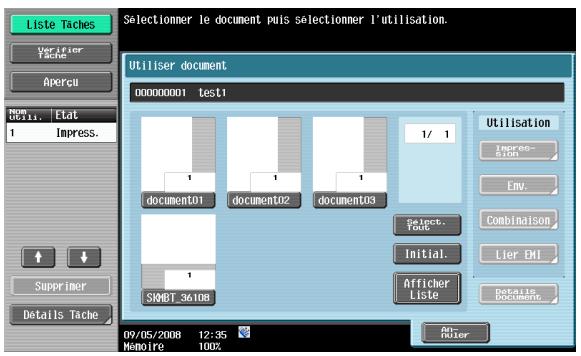
Liste Tâches
Une opération en attente comme l'enregistrement de données de document dans une boîte utilisateur l'impression/l'envoi de documents, est appelée tâche. Appuyez sur [Liste Tâches] pour afficher les tâches en cours de traitement.
text_image
Liste Taches Verifier Tache Apercu Item 0411. Etat 1 Impress. Suprimer Details Tache Selectioner le document puis selectionmer l'utilisation. Utiliser document DDDDDD001 test1 document01 1 document02 1 document03 1/ 1 SIMBT 36108 Utilisation Impres- tion Env. Select. Date Combinaison Initial. Lier DVI Afficher Liste Details DOCUMENTs An- Ruler 09/05/2008 12:35 Memoire 100%Liste Tâches – Supprimer
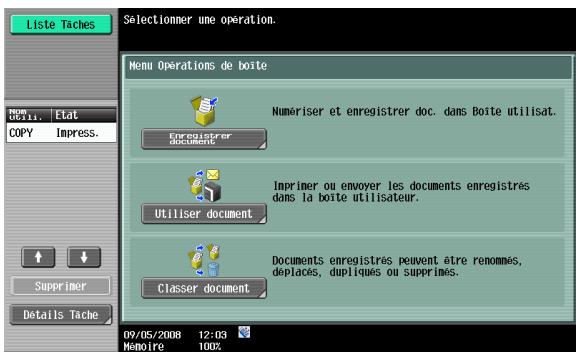
Les tâches en cours de traitement peuvent être supprimées de la liste pour les annuler. Sélectionnez la tâche dans la liste des tâches et appuyez sur [Supprimer]. Vérifiez le message qui apparaît, puis supprimez la tâche.
text_image
Liste Tâches Selectionner une opération. Menu Opérations de boîte Numériser et enregistrer doc. dans Boîte utilisat. Enregistrer document Imprimer ou envoyer les documents enregistrés dans la boîte utilisateur. Utiliser document Documents enregistrés peuvent être renommés, déplacés, dupliqués ou supprimés. Classer document 09/05/2008 12:03 Memoire 100%Liste Tâches – Détails tâche
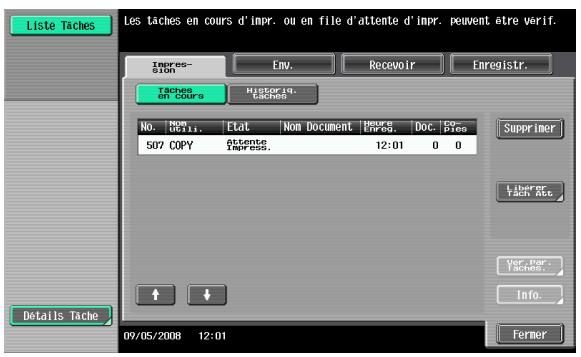
Les écrans Liste Tâches permettent de contrôler les travaux en cours et le journal des tâches. Les tâches sont classées en quatre catégories :
text_image
Liste Taches Les taches en cours d'impr. ou en file d'attente d'impr. peuvent être verif. Impres- tion Env. Recevoir Enregistr. Taches en cours Historie: taches No. No util. Etat Non Document Hours Enreq. Doc. Co- Pies 507 COPY atlente Impress. 12:01 0 0 Supprimer Liberty Tach Ate Ver Par... Taches... Info. Fermer Details Tache 09/05/2008 12:01| Nom | Description |
| [Impression] | Répertorie toutes les tâches d'impression : copie, impression ordinateur et fax reçus. |
| [Env.] | Affiche la liste des tâches d'émission fax et scanner. |
| [Recevoir] | Affiche la liste des tâches de réception Fax. |
| [Enregistr.] | Affiche la liste des tâches d'enregistrement de documents dans des boîtes. |
Tâches Impression en cours
| Élément | Description |
| Éléments de la liste | N° : Numéro d'identification de la tâche qui est assigné lorsque cette dernière est mise dans la file.Nom Utili. : Nom de l'utilisateur ou du compte qui a mis la tâche dans la file.État : État des tâches (Réception, Attente Impression, Impression, Arrêt Impression, Erreur Impression, Tâche enregistrée)Nom Document : Nom Fichier à imprimer.Heure Enreg. : Heure à laquelle la tâche a été mise dans la file.Doc. : nombre de pages de l'original.Copies : Nombre de copies à imprimer. |
| Appuyez dessus pour changer de pages quand il a plus de tâches que les sept pouvant être affichées simultanément. | |
| [Supprimer] | Supprime la tâche sélectionnée. |
| [Augmente Priorité] | Permet de modifier la priorité d'impression des travaux. |
| [Libérer Tâch Att] | Permet de changer les paramètres d'une tâche enregistrée, de l'imprimer ou de la supprimer. |
| [Vér. Par. Tâches.] | Permet de voir les paramètres sélectionnés pour la tâche concernée. Pour vérifier, appuyez sur [← Verso] ou [Suivt ] . |
| [Détail] | Affiche l'état de la tâche, le nom d'utilisateur, le nom du document, le bac de sortie, l'heure de mise en attente, le nombre de pages de l'original et le nombre de copies à imprimer. Appuyez sur [Supprimer] pour supprimer la tâche. |

Détails
Si le système d'authentication est en place, le nom du document n'est pas accessible aux autres utilisateurs.
Les noms des documents sécurisés n'apparaissent pas à l'écran.
Si l'option Modifier tâches prioritaires en mode Administrateur est réglée sur "Interdit", la commande de priorité des tâches d'impression n'est pas disponible.
Si l'option Modifier tâches prioritaires est réglée sur OUI, la tâche en cours d'impression est interrompue pour laisser la place à la priorité lorsque la touche programmable est pressée. L'impression de la tâche interrompue reprend automatiquement dès que la tâche prioritaire est terminée.
Historique des tâches d'impression
| Élément | Description |
| Éléments de la liste | N° : Numéro d'identification de la tâche qui est assigné lorsque cette dernière est mise dans la file.Nom Utili. : Nom de l'utilisateur ou du compte qui a mis la tâche dans la file.Nom Document : Nom Fichier à imprimer.Heure Enreg. : Heure à laquelle la tâche a été mise dans la file.Doc. : nombre d'originaux.Copies : Nombre de copies à imprimer.Résultat : Résultat de la tâche (Travail terminé, Supprimé cause erreur, Supprimé par utilisateur, Initialiser les modes). |
| Appuyez dessus pour changer de pages quand il a plus de tâches que les sept pouvant être affichées simultanément. | |
| [Tâches supprimées]/ [Tâches terminées]/ [Ttes tâches] | Appuyez sur la touche programmée pour afficher les tâches par catégorie. |
| [Détail] | Affiche les résultats de la tâche, les détails d'erreur, le nom d'utilisateur, le nom du document, le bac de sortie, l'heure de mise en file d'attente, l'heure d'achèvement, le nombre de pages originales et le nombre de copies à imprimer. |

Détails
Si le système d'authentication est en place, le nom du document n'est pas accessible aux autres utilisateurs.
Les noms des documents sécurisés n'apparaissent pas à l'écran.
Tâches en cours dans la page Envoyer
| Élément | Description |
| Éléments de la liste | N° : Numéro d'identification de la tâche qui est assigné lorsque cette dernière est mise dans la file.Type d'adresse : type de terminal recevant les données (Fax, E-Mail, FTP, PC (SMB), WebDAV, TWAIN, autres).État : État des tâches : (Transfert en cours, Attente, Numérotation, Attente de Recomposition)Adresse : numéro de fax, adresse e-mail et nom de boîte utilisateur du destinataire.Heure Enreg. : Heure à laquelle la tâche a été mise dans la file.Doc. : nombre de pages de l'original. |
| Appuyez dessus pour changer de pages quand il a plus de tâches que les sept pouvant être affichées simultanément. | |
| [Temporisation Tâche Émission] | Affiche l'état de l'émission réservée en mémoire. Appuyez sur [Supprimer] pour supprimer la tâche. |
| [L1][L2] | Ces touches programmées apparaissent si le fax multi-lignes, en option, a été installé. Affiche la liste de la ligne sélectionnée. |
| [Supprimer] | Supprime la tâche sélectionnée. |
| [Recomposer] | Sélectionnez la tâche qui indique l'état du rappel "Attente de Recomposition". |
| [Vér. Par. Tâches.] | Permet de voir les paramètres sélectionnés pour la tâche concernée. Pour vérifier, appuyez sur [Verso] ou [Suivt]. |
| [Détail] | Affiche l'état de la tâche, le nom d'utilisateur, le nom du document, le type de destination, la destination, l'heure de mise en file d'attente, l'heure d'émission, le nombre de pages originales ainsi que les informations sur le serveur externe. Appuyez sur [Supprimer] pour supprimer la tâche. |

Détails
Si le système d'authentication est en place, le nom du document n'est pas accessible aux autres utilisateurs.
Les noms des documents sécurisés n'apparaissent pas à l'écran.
La mention "TWAIN" apparaît pour les tâches envoyées par le service Web.
Les informations relatives au serveur externe dans [Infos] ne sont disponibles que si l'authentication par serveur externe a été activée.
Historique des tâches d'émission
| Élément | Description |
| Éléments de la liste | N° : Numéro d'identification de la tâche qui est assigné lorsque cette dernière est mise dans la file.Type d'adresse : type de terminal recevant les données (Fax, E-Mail, FTP, PC (SMB), WebDAV, TWAIN, autres).Adresse : numéro de fax, adresse e-mail et nom de boîte utilisateur du destinataire.Heure Enreg. : Heure à laquelle la tâche a été mise dans la file.Doc. : nombre de pages de l'original.Résultat : Résultat de la tâche (Travail terminé/Supprimé cause erreur/Supprimé par utilisateur). |
| Appuyez dessus pour changer de pages quand il a plus de tâches que les sept pouvant être affichées simultanément. | |
| [Tâches supprimées]/[Tâches terminées]/[Ttes tâches] | Appuyez sur la touche programmée pour afficher les tâches par catégorie. |
| [Liste Comm.] | Affiche la Liste Numérisé, la Liste EMI Fax, et la Liste REC Fax. Sur chaque écran de liste il est possible d'imprimer le rapport d'activité, le rapport Émission, et le rapport Réception. |
| [Détail] | Affiche les résultats de la tâche, les détails d'erreur, le nom d'utilisateur, le nom du document, le type de destination, l'heure de mise en file d'attente, l'heure d'émission, le nombre de pages originales ainsi que les informations sur le serveur externe. |

Détails
Si le système d'authentication est en place, le nom du document n'est pas accessible aux autres utilisateurs.
Les noms des documents sécurisés n'apparaissent pas à l'écran.
La mention "TWAIN" apparaît pour les tâches envoyées par le service Web.
Les informations relatives au serveur externe dans [Infos] ne sont disponibles que si l'authentication par serveur externe a été activée.
Tâches Réception en cours
| Élément | Description |
| Éléments de la liste | N° : Numéro d'identification de la tâche qui est assigné lorsque cette dernière est mise dans la file.Nom Utili. : Nom de l'utilisateur ou du compte qui a mis la tâche dans la file.État : état de la tâche (Réception, Numérotation (uniquement avec réception relève), Attente Impression, Arrêt Impression, Erreur Impression, Enregistrement Mémoire)Nom Document : Affiche le nom le nom du document enregistré ou reçu.Heure Enreg. : Heure à laquelle la tâche a été mise dans la file.Doc. : nombre de pages originales reçues. |
| Appuyez dessus pour changer de pages quand il a plus de tâches que les sept pouvant être affichées simultanément. | |
| [Supprimer] | La tâche sélectionnée est supprimée. |
| [Recomposer] | Sélectionnez la tâche qui indique l'état du rappel "Attente de Recomposition". |
| [Transfert] | Permet de faire suivre le fax qui a été reçu et enregistré en mémoire. Indiquez le destinataire en sélectionnant une adresse enregistrée ou en tapant l'adresse directement. |
| [Détail] | Affiche l'état de la tâche, le nom d'utilisateur, le nom du document, le bac de sortie, l'heure de mise en attente, le nombre de pages de l'original et le nombre de pages d'original. Appuyez sur [Supprimer] pour supprimer la tâche. |

Détails
Si le système d'authentication est en place, le nom du document n'est pas accessible aux autres utilisateurs.
Les noms des documents sécurisés n'apparaissent pas à l'écran.
Historique des tâches de réception
| Élément | Description |
| Liste éléments | N° : Numéro d'identification de la tâche qui est assigné lorsque cette dernière est mise dans la file.Nom Utili. : Nom de l'utilisateur ou du compte qui a mis la tâche dans la file.Nom Document : Affiche le nom le nom du document enregistré ou reçu.Heure Enreg. : Heure à laquelle la tâche a été mise dans la file.Doc. : nombre de pages de l'original.Résultat : Résultat de la tâche (Travail terminé/Supprimé cause erreur/Supprimé par utilisateur/Initialiser les modes). |
| [5270] [2XT2] | Appuyez dessus pour changer de pages quand il a plus de tâches que les sept pouvant être affichées simultanément. |
| [Tâches supprimées]/[Tâches terminées]/[Ttes tâches] | Appuyez sur la touche programmée pour afficher les tâches par catégorie. |
| [Liste Comm.] | Affiche la Liste Numérisé, la Liste EMI Fax, et la Liste REC Fax. Sur chaque écran de liste il est possible d'imprimer le rapport d'activité, le rapport Émission, et le rapport Réception. |
| [Détail] | Affiche les résultats de la tâche, les détails d'erreur, le nom d'utilisateur, le nom du document, le bac de sortie, l'heure de mise en attente, l'heure d'émission, et le nombre de pages d'original. |

Détails
Si le système d'authentication est en place, le nom du document n'est pas accessible aux autres utilisateurs.
Les noms des documents sécurisés n'apparaissent pas à l'écran.
Tâches Enregistrement en cours
| Élément | Description |
| Éléments de la liste | N° : Numéro d'identification de la tâche qui est assigné lorsque cette dernière est mise dans la file.Nom Utili. : Nom de l'utilisateur ou du compte qui a mis la tâche dans la file.État : État des tâches : (Réception, Enregistrement Mémoire).Nom Document : Affiche le nom le nom du document enregistré.Heure Enreg. : Heure à laquelle la tâche a été mise dans la file.Doc. : nombre de pages de l'original. |
[YOH7]  | Appuyez dessus pour changer de pages quand il a plus de tâches que les sept pouvant être affichées simultanément. |
| [Supprimer] | Supprime la tâche sélectionnée. |
| [Détail] | Affiche l'état de la tâche, le nom d'utilisateur, le nom du document, la boîte utilisateur, l'heure de mise en attente et le nombre de pages d'original. Appuyez sur [Supprimer] pour supprimer la tâche. |

Détails
Si le système d'authentication est en place, le nom du document n'est pas accessible aux autres utilisateurs.
Les noms des documents sécurisés n'apparaissent pas à l'écran.
Historique des tâches d'enregistrement
| Élément | Description |
| Éléments de la liste | N° : Numéro d'identification de la tâche qui est assigné lorsque cette dernière est mise dans la file.Nom Utili. : Nom de l'utilisateur ou du compte qui a mis la tâche dans la file.Nom Document : Affiche le nom le nom du document enregistré.Heure Enreg. : Heure à laquelle la tâche a été mise dans la file.Doc. : nombre d'originaux.Résultat : Résultat de la tâche (Travail terminé/Supprimé cause erreur/Supprimé par utilisateur/Initialiser les modes). |
| Appuyez dessus pour changer de pages quand il a plus de tâches que les sept pouvant être affichées simultanément. | |
| [Tâches supprimées]/[Tâches terminées]/[Ttes tâches] | Appuyez sur la touche programmée pour afficher les tâches par catégorie. |
| [Liste Comm.] | Affiche la Liste Numérisé, la Liste EMI Fax, et la Liste REC Fax. Sur chaque écran de liste il est possible d'imprimer le rapport d'activité, le rapport Émission, et le rapport Réception. |
| [Détail] | Affiche le résultat de la tâche, les détails d'erreur, le nom d'utilisateur, le nom du document, la boîte utilisateur, l'heure de mise en attente et le nombre de pages d'original. |

Détails
Si le système d'authentication est en place, le nom du document n'est pas accessible aux autres utilisateurs.
Les noms des documents sécurisés n'apparaissent pas à l'écran.
Réglages d'enregistrement des documents
Si [Enregistrer document] est sélectionné, les informations sur la boîte où le document doit être enregistré s'affichent.
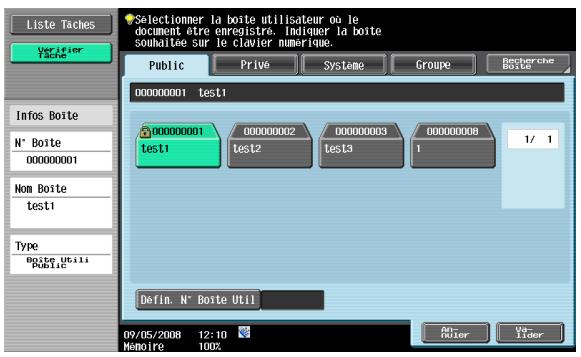
text_image
Liste Taches Verifier Tache Info Boite N° Boite 00000001 Nom Boite test1 Type Boite Utili Public Selectionner la boite utilisateur ou le document être enregistré. Indiquer la boite souhaitée sur le clavier numérique. Public Privé Systeme Groupe Recherche Boite 00000001 test1 00000001 test1 00000002 test2 00000003 test3 00000008 1/ 1 Defin. N° Boite Util 09/05/2008 12:10 Memoire 100% An- Ruler Va- LiderPour enregistrer un document, sélectionnez "Paramètres Numérisation" ou "Réglages Original". [Détails] apparaît. Appuyez sur [Détail] pour visualiser les paramètres de numérisation et les réglages de l'original.
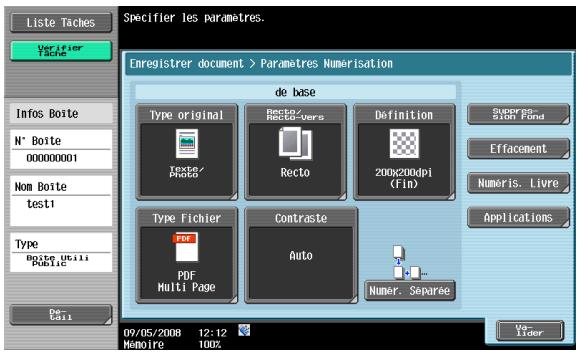
text_image
Liste Taches Verifier Tache Specifier les paramètres. Enregistrer document > Paramètres Numerisation de base Type original Recto/Rechte-Vers Definition Synops-200x Fond Effacement Numeris. Livre Applications Type Fichier Contraste PDF Auto Typie Utili Public De-Tail 09/05/2008 12:12 Mémoire 100%Détail – Vérifier les paramètres de numérisation
Permet de vérifier les réglages de numérisation de base et la configuration d'application. Pour vérifier, appuyez sur [← Verso] ou [Suivt ➞].
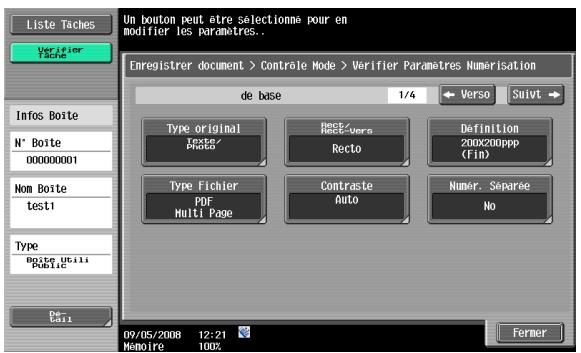
text_image
Liste Taches Verifier Tache Un bouton peut être sélectionne pour en modifier les paramètres.. Enregistrer document > Controle Mode > Verifier Paramètres Numerisation de base 1/4 Verso Suivt Type original Rect-to- Photo Rect-Vers Recto Definition 200X200ppp (Fin) Type Fichier Contraste Numer. Separée PDF Auto No Multi Page Type Boite Uilli public De Call 09/05/2008 12:21 Memoire 100% FermerDétail – Vérifier Paramètres Original
Permet de vérifier les paramètres de l'original.
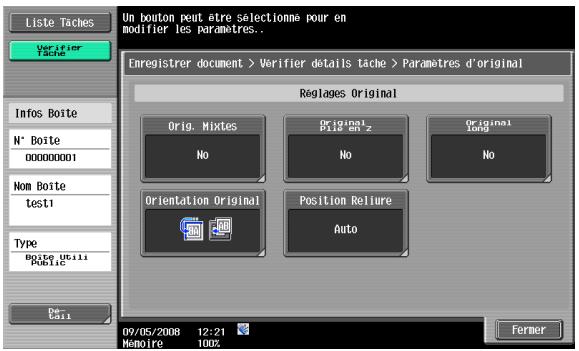
text_image
Liste Taches Verifier Tache Un bouton peut être sélectionne pour en modifier les paramètres.. Enregistrer document > Verifier details tâche > Paramètres d'original Réglages Original Orig. Mixtes No Original Pile en z No Original long No Orientation Original Position Reliure Auto Type Boite utili Postic Date Call 09/05/2008 12:21 Memoire 100% FermerRéglages d'utilisation des documents
Si [Utiliser document] est sélectionné, les informations sur la boîte sélectionnée s'affichent.
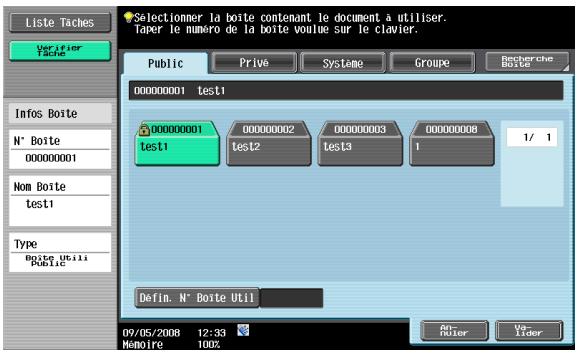
text_image
Liste Taches Verifier Tache Info Boite N° Boite 00000001 Nom Boite test1 Type Boite Utili Public Selectionner la boite contenant le document a utiliser. Taper le numéro de la boite voulu sur le clavier. Public Privé Systeme Groupe Recherche Boite 00000001 test1 00000001 test1 00000002 test2 00000003 test3 00000008 1 1/ 1 Defin. N° Boite Util 09/05/2008 12:33 Mmoire 100% An Ruler Vo- LiderDétails Document
Appuyez sur [Détails du document] dans l'écran Utiliser document pour visualiser l'heure d'enregistrement/le nom d'utilisateur/le nom du document/le n° de pages/le n° de tâche. Appuyez sur [Aperçu] pour visualiser l'aperçu du document enregistré.
Si vous sélectionnez plusieurs documents, changez de page d'aperçu en appuyant sur
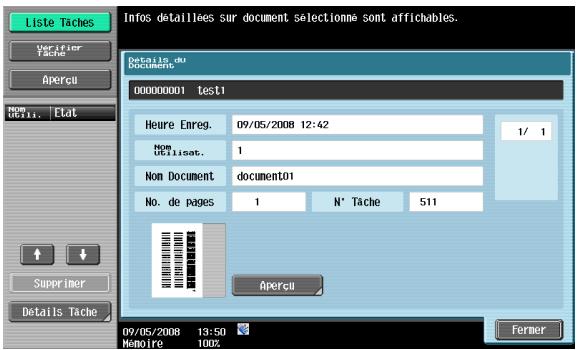
text_image
Liste Taches Verifier Tache Apercu Home Utili. Etat Details du Document 00000001 test1 Heure Enreg. 09/05/2008 12:42 Non Utilisat. 1 Non Document document01 No. de pages 1 N° Tache 511 Apercu 09/05/2008 13:50 Memoire 100% Fermer
Remarque
Sur la procédure d'affichage de l'image de prévisualisation, voir "Aperçu avant impression" à la page 3-16.
Vérifier les réglages Tâche
Lorsque [Env.] ou [Lier ÉMI] est sélectionné dans l'écran Utiliser document, [Vérif. Régl. Tâche] apparaît.
Appuyez sur [Vérif. Régl. Tâche] pour vérifier les paramètres suivants :
• Vérifier/Enregistrer l'adresse
• Réglages de communication
- Réglages E-Mail
Vérifier les réglages Tâche – Vérifier Adresse
Cet écran affiche la liste des destinations enregistrées.
- Pour ajouter un destinataire au carnet d'adresses, appuyez sur [Enregistrement Dest.].
- Pour visualiser les détails du destinataire à l'écran, sélectionnez le destinataire et appuyez sur [Détails].
- Pour supprimer une destinataire enregistré, sélectionnez-le et appuyez sur [Supprimer].
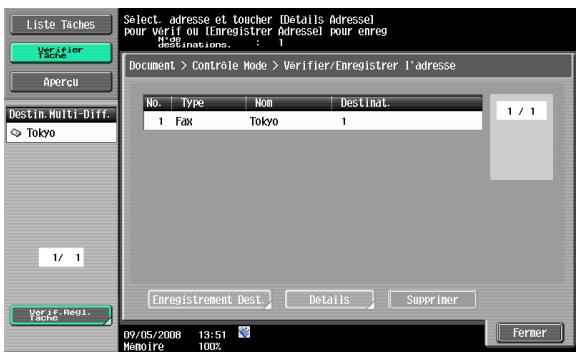
text_image
Liste Taches Verifier Tache Apercui Destin. Multi-Diff. Tokyo 1/ 1 Verif. Regl. Tache Select. adresse et toucher [Details Adressel Pour vérif ou l'enregistrer Adressel pour enreg desistinations. : 1 Document > Controle Mode > Verifier/Enregistrer l'adresse No. Type Nom Destinat. 1 Fax Tokyo 1 1 / 1 Enregistrement Dest. Details Supprimer 09/05/2008 13:51 Memoire 100% Fermer
Détails
Pour plus de détails sur l'enregistrement dans le carnet d'adresses, reportez-vous au Guide de l'utilisateur – Opérations Numérisation réseau/Fax/Fax réseau.
Vérifier les réglages Tâche – Réglages Communication
Permet de contrôler la configuration de la ligne et les paramètres de la méthode de transmission. Pour vérifier, appuyez sur [← Verso] ou [Suivt ➤].
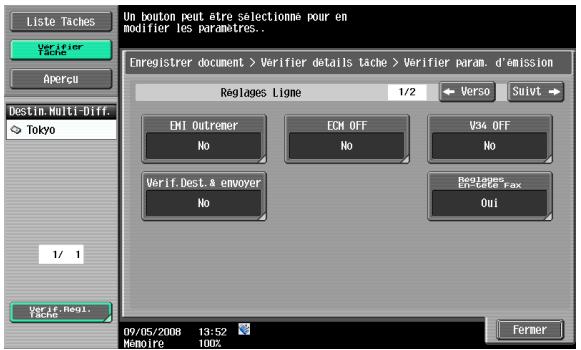
text_image
Liste Taches Verifier Tache Aperçu Destin Multi-Diff. Tokyo 1/ 1 Verif. Regl. Tache Un bouton peut être sélectionne pour en modifier les paramètres.. Enregistrer document > Verifier details tâche > Verifier param. d'émission Reglages Ligne 1/2 Verso Suivt EMI Outremer No ECM OFF No V34 OFF No Verif. Dest. & envoyer No Reglages En-gate Fax Oui Fermer 09/05/2008 13:52 Memoire 100%Vérifier les réglages Tâche – Réglages E-Mail
Le nom du document, l'objet, l'adresse émettrice et le corps de message pour l'envoi de messages par e-mail peuvent être vérifiés.

text_image
Liste Taches Verifier Tache Apercu Destin. Multi-Diff. Tokyo 1/ 1 Verif. Regl. tache Enregistrer document > Verifier details tache > Verifier param. E-Mail Non Document document01 Sujet hello De Corps txte data sending 09/05/2008 13:52 Memoire 100% FermerAperçu avant impression
Lorsque l'option Utiliser document ou Classer document est sélectionnée, l'image du document enregistré peut être prévisualisée.
Il est possible de visualiser le document à l'échelle ou agrandie 2, 4 ou 8 fois. Sélectionnez le format d'affichage et utilisez les barres de défilement à droite et au bas de l'image pour visualiser la section voulue de l'image.
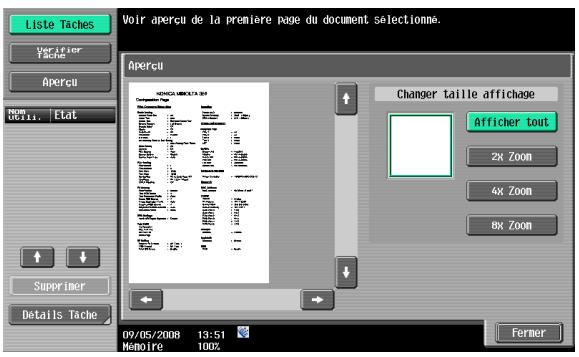
text_image
Liste Taches Verifier Tache Apercu Voir apercu de la première page du document sélectionne. Apercu CHOCOLI BIRCUA 3.01 Changer taille affichage Afficher tout 2x Zoom 4x Zoom 8x Zoom Superimer Details Tache 09/05/2008 13:51 Memoire 100% Fermer
Détails
Pour les documents de plusieurs pages vous ne pouvez vérifier que la première page.
Vous ne pouvez pas afficher le contenu d'un document crypté.
4
Opération des boîtes utilisateur
4 Opération des boîtes utilisateur
4.1 Enregistrer des documents dans des boîtes utilisateur
Les opérations suivantes constituent les étapes permettant d'enregistrer les documents dans des boîtes Publiques.
1 Appuyez sur la touche [Boîte].
text_image
Boite2 Appuyez sur [Enregistrer document].
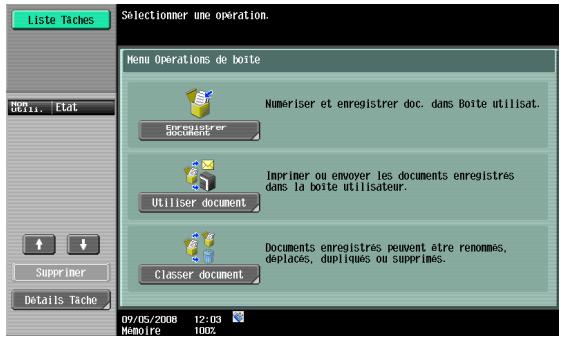
text_image
Liste Tâches Sélectionmer une opération. Menu Opérations de boîte Enregistrer documente Numériser et enregistrer doc. dans Boîte utilisat. Imprimer ou envoyer les documents enregistrés dans la boîte utilisateur. Utiliser document Classer document Documents enregistrés peuvent être renonnés, déplacés, dupliques ou supprimés. 09/05/2008 12:03 Mémoire 100%3 Sélectionnez la boîte utilisateur où les documents doivent être enregistrés et appuyez sur [Valider].
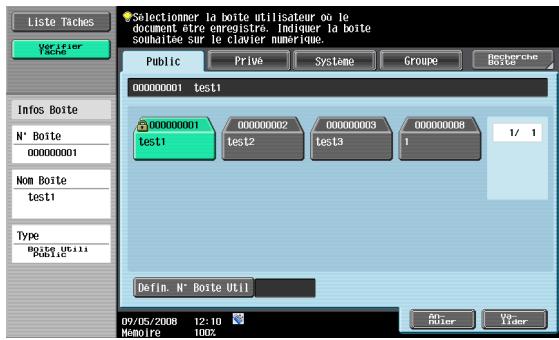
text_image
Selectionmer la boite utilisateur ou le document dire enregistre Indiquer la boite souhaitées sur le clavier numérique. Liste Taches: Private Systeme Groupe Becherche Boite Selectionmer la boite utilisateur ou le document dire enregistre Indiquer la boite souhaitées sur le clavier numérique. Liste Taches: Private Systeme Groupe Becherche Boite Selectionmer la boite utilisateur ou le document dire enregistre Indiquer la boite souhaitées sur le clavier numérique. Liste Taches: Private Systeme Groupe Becherche Boite Selectionmer la boite utilisateur ou le document dire emregistre Indiquer la boite souhaitées sur le clavier numérique. Liste Taches: Private Systeme Groupe Becherche Boite Selectionmer la boite utilisateur ou le document dire emregistre Indiquer la boite souhaitées sur le clavier numérique. Liste Taches: Private Systeme Groupe Becherche Boite Selectionmer la boite utilisateur ou le document dire emregistre Indiquer la boite souhaitées sur les cliers numeriques. Liste Taches: Private Systeme Groupe Becherche Boiter Selectionmer la boite utilisateur ou le document dire emregistre Indiquer la boitex de la boitex de la boitex de la boitex de la boitex de la boitex de la boitex de la boitex de la boitex de la boitex de la boitex de la boitex de la boitex de la boitex de la boitex de la boitex de la boitex de la boitex de la boitex de la boitex de la boitex d'oulti : 12:10 100%L'écran suivant apparaît.
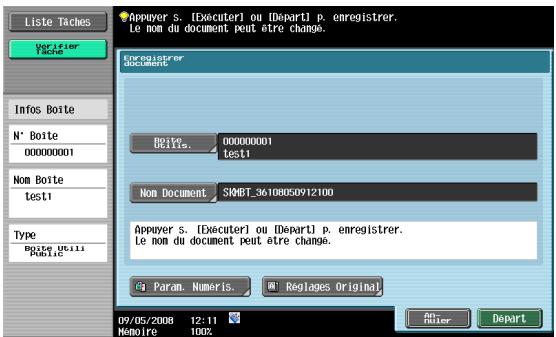
text_image
Liste Taches Verifier Tache Info Boite N° Boite 000000001 Nom Boite test1 Type Boite U311 Public Appuyer s. [Exécuter] ou [Départ] p. enregistrer. Le nom du document peut être change. Enregistrer document Boite U311s. 000000001 test1 Nom Document SQMBT_36108050912100 Appuyer s. [Exécuter] ou [Départ] p. enregistrer. Le nom du document peut être change. Param. Numeris. Reglages Original 09/05/2008 12:11 Mémoire 100% Ab Ruler Depart4 Spécifiez le nom des documents (p. 6-4), les réglages de numérisation (p. 6-5) et les réglages Original (p. 6-15).
Nom Document
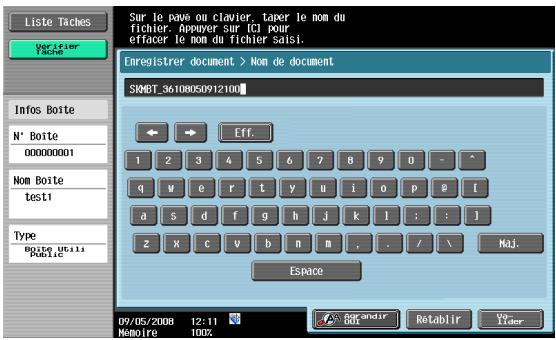
text_image
Liste Taches Varifier Tache Infos Boite N° Boite 00000001 Nom Boite test1 Type Boite Utili Public Sur le pave ou clavier. taper le nom du fichier. Appuyer sur [C] pour effacer le nom du fichier saisi. Enregistrer document > Nom de document SKMBT_36108050912100 Eff. 1 2 3 4 5 6 7 8 9 0 - * q w e r t y u i o p w t a s d f g h j k l : : 1 z x c v b n m , . / \ Espace Maj. 09/05/2008 12:11 Mémoire 100% Rendir Retablir User TaterParamètres de numérisation
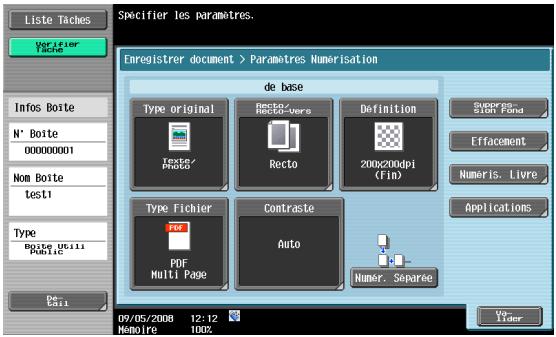
text_image
Liste Taches Specifier les paramètres. Enregistrer document > Paramètres Numerisation de base Type original Recto/ Recto-verse Definition Synopsys S100 Fend Effacement Numeris. Livre Applications Type Fichier Contraste PDF Auto PDF Multi Page Numer. Separée 09/05/2008 12:12 Mémoire 100% Date TaterRéglages Original
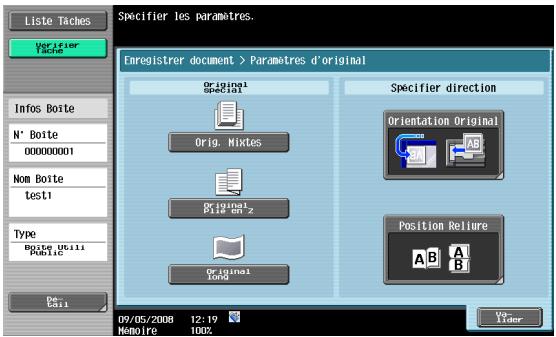
text_image
Liste Taches Specifier les paramètres. Enregistrer document > Paramètres d'original Original special Orig. Mixtes Original Pile en z Original 100% Specifier direction Orientation Original Position Reliure A B A 09/05/2008 12:19 Memoire 100%5 Positionnez l'original.
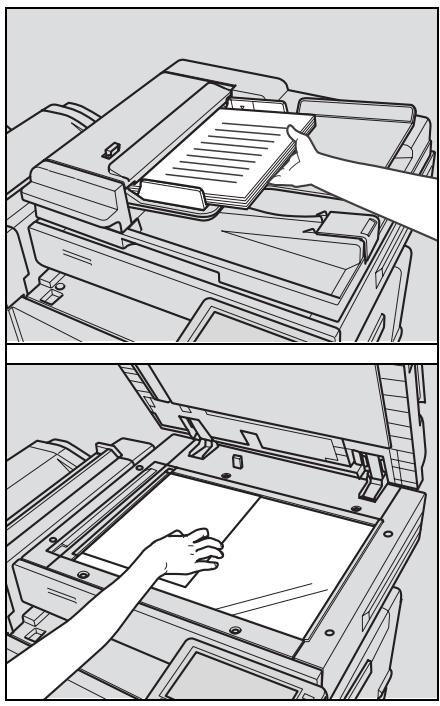
6 Appuyez sur la touche [Départ] ou sur [Départ].
text_image
Départ4.2 Imprimer des documents dans les boîtes utilisateur
Les opérations suivantes constituent les étapes permettant d'imprimer les documents enregistrés dans des boîtes Publiques.
1 Appuyez sur la touche [Boîte].
text_image
Boite2 Appuyez sur [Utiliser document].
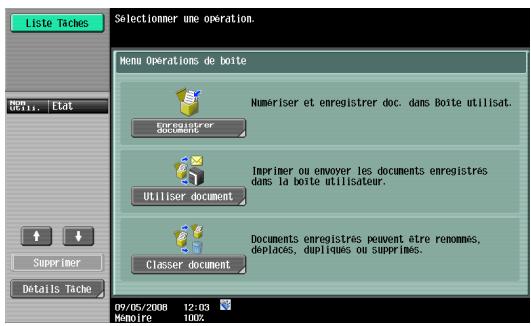
text_image
Liste Taches Selectioner une opération. Menu Operations de boite Numériser et enregistrer doc. dans Boite utilisat. Enregistrer document Imprimer ou envoyer les documents enregistrés dans la boite utilisateur. Utiliser document Documents enregistrés peuvent être renomnés, déplaces, dupliques ou supprimés. Classer document 09/05/2008 12:03 Mémoire 100%3 Sélectionnez la boîte utilisateur et appuyez sur [Valider].
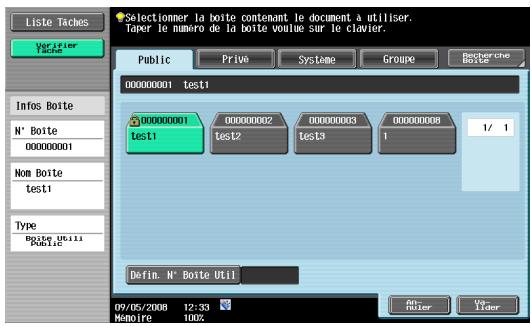
text_image
Liste Taches Varifier Tache Info Boite N° Boite 00000001 Nom Boite test1 Type Boite Utili Public Selectioner la boite contenant le document à utiliser. Taper le numéro de la boite voulue sur le clavier. Public Prive Systeme Groupe Decherche Boite 00000001 test1 00000001 test1 00000002 test2 00000003 test3 00000008 1/ 1 Defin. N° Bote Util 09/05/2008 12:33 Memoire 100% An Boiter Un Boiter4 Sélectionnez les documents.
Un document sélectionné
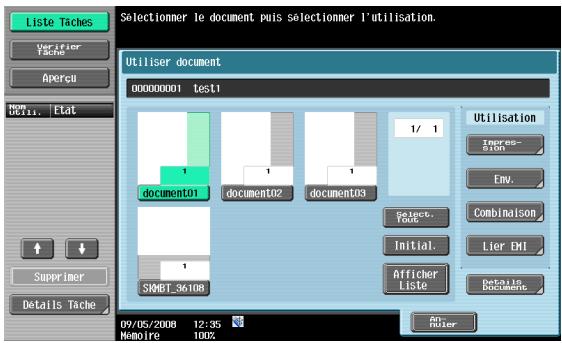
text_image
Liste Taches Verifier Tache Aperc Item11. Etat Supprimer Details Tache Selectioner le document puis sélectionner l'utilisation. Utiliser document 000000001 test1 document01 document02 document03 1/ 1 1 1 1 document03 document01 document02 document03 1 SNMBT_36108 Utilisation Impres- sion Env. Combinaison Select. Trade Initial. Hier EMI Afficher Liste Details to Documente 09/05/2008 12:35 Mémoire 100% No OfficerPlusieurs documents sélectionnés
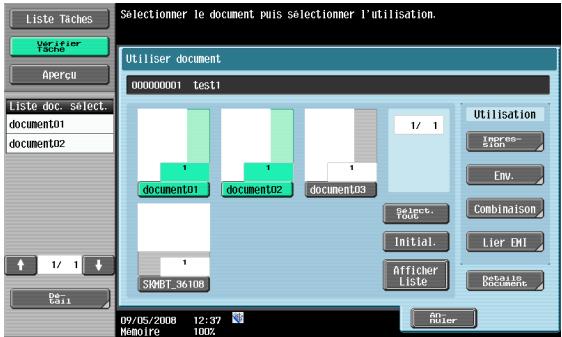
text_image
Liste Taches Varifier Tache Aperc Liste doc. select. document01 document02 1/ 1 Document01 document02 document03 1/ 1 SNMBT_36108 Utiliser document 000000001 test1 1/ 1 Utilisation Impres- sion Env. Combinaison Initial. Lier EMI Afficher Liste Details document Date: 09/05/2008 12:37 Memoire 100% Ab Dilier- Si vous avez sélectionné un seul document, appuyez sur [Impression]. (p. 7-7).
- Si vous avez sélectionné plusieurs documents, appuyez sur [Combaison]. (p. 7-53)
Spécifiez un ordre d'impression (ordre de combinaison). (p. 7-53).
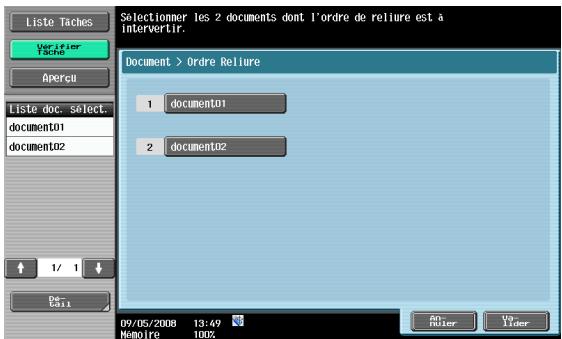
text_image
Liste Taches Varifier Tache Apercu Liste doc. select. document01 document02 Document > Ordre Reliure 1 document01 2 document02 09/05/2008 13:49 Mémoire 100% Ab Reller Vider5 Spécifiez les réglages de base et les réglages d'application (p. 7-7), (p. 7-53).
Un document sélectionné
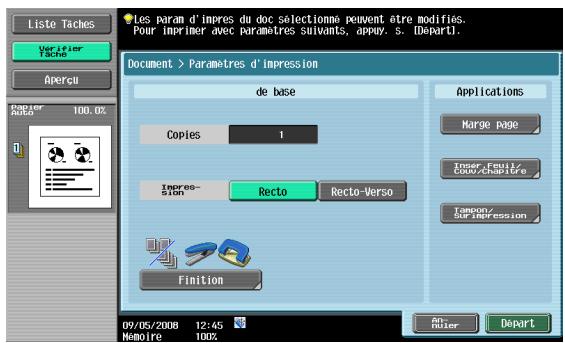
text_image
Liste Taches Ver fürer Tache Avercu 100.0% Les param d'impres du doc sélectionnées peuvent être modifiés. Pour imprimer avec paramètres suivants, appuy. 5. Departi. Document > Paramètres d'impression de base Copies 1 Impression Recto Recto-Verso Finition Applications Marge page Inner Equity/DOU/Chrysler Temporary/De Impression 09/05/2008 12:45 Mémoire 100% Am miser DepartPlusieurs documents sélectionnés
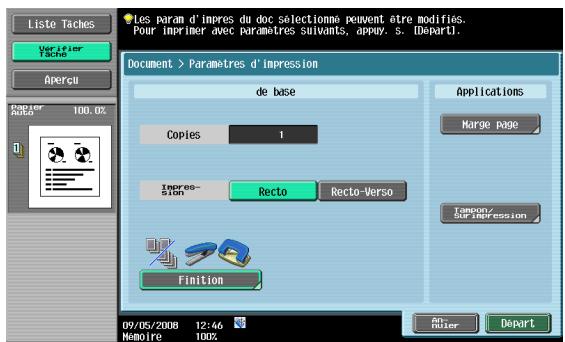
text_image
Liste Taches Ver fierer Tache Avercu 100.0% Les param d'impres du doc sélectionnées peuvent être modifiés. Pour imprimer avec paramètres suivants, appuy. 5. Departi. Document > Paramètres d'impression de base Copies 1 Impression Recto Recto-Verso Finition Applications Marge page Temporary De impression 09/05/2008 12:46 Mémoire 100% An User Depart6 Appuyez sur la touche [Départ] ou sur [Départ].
text_image
Départ4.3 Envoi de documents dans les boîtes utilisateur
Les opérations suivantes constituent les étapes permettant d'envoyer les documents enregistrés dans des boîtes utilisateur Public.
1 Appuyez sur la touche [Boîte].
text_image
Boite2 Appuyez sur [Utiliser document].
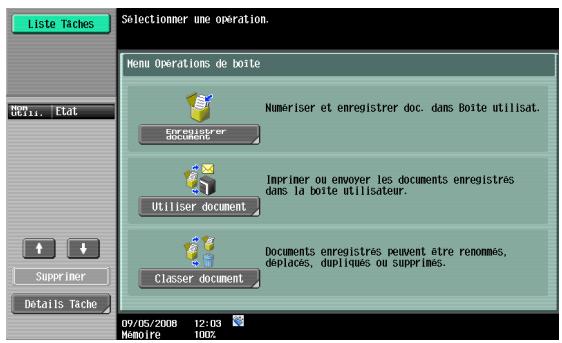
text_image
Liste Taches Selectionmer une opération. Menu Opérations de boîte Numérer et enregistrer doc. dans Boîte utilisat. Boroussier documente Imprimer ou envoyer les documents enregistres dans la boîte utilisateur. Utiliser document Classer document Documents enregistres peuvent être renommes, deplaces, dupliques ou supprimés. 09/05/2008 12:03 Mémoire 100%3 Sélectionnez la boîte utilisateur et appuyez sur [Valider].
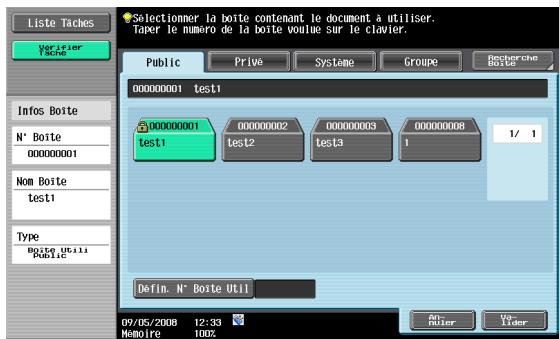
text_image
Liste Taches Var Fier Tache Selectionmer la boite contenant le document à utiliser. Taper le numéro de la boite voilue sur le clavier. Public Prive Système Groupe Recherche Boite 000000001 test1 000000001 test1 00000002 test2 00000003 test3 00000008 1/ 1 Nom Boite test1 Type Boite Utili Public Defin. N° Boite Util 09/05/2008 12:33 Mémoire 100% Au Diter Vo Timer4 Sélectionnez les documents.
Un document sélectionné
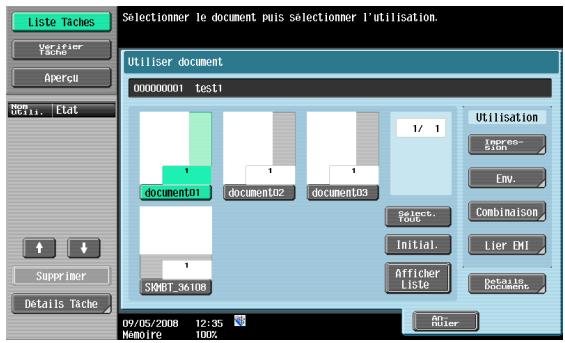
text_image
Liste Taches Varifier Taches Apercu New 01.1. Etat Supprimer Détails Tache Sélectioner le document puis sélectionmer l'utilisation. Utiliser document 00000001 test1 document01 document02 document03 1/ 1 SWMBT_36108 Utilisation Impres- sion Env. Combinaison Initial. Afficher Liste Details to Documents 09/05/2008 12:35 Montoire 100% An- PfizerPlusieurs documents sélectionnés
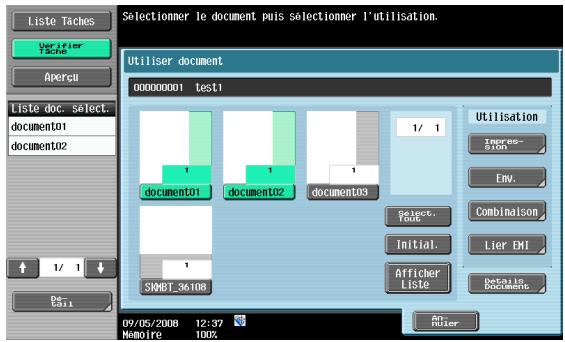
text_image
Liste Taches Varifier Tache Apercu Liste doc. Select. document01 document02 Utiliser document 00000001 test1 document01 document02 document03 1/ 1 SAMBT_36108 Utilisation Impres- sion Env. Select. Youb Combinaison Initial. Hier EMI Afficher Liste Details in Documents Date: Test1 09/05/2008 12:37 Mémoire 100% Ab- outier- Si vous avez sélectionné un seul document, appuyez sur [Env.]. (p. 7-31).
- Si vous avez sélectionné plusieurs documents, appuyez sur [Lier EMI]. (p. 7-55).
Spécifiez un ordre d'émission (ordre de combinaison). (p. 7-55).
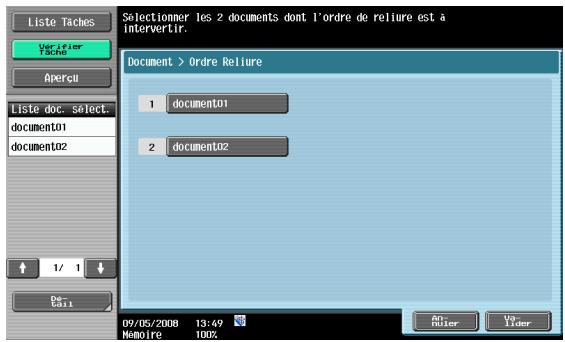
text_image
Liste Taches Var Fourier Tache Avercu Liste doc. select. document01 document02 Document > Ordre Reliure 1 document01 2 document02 09/05/2008 13:49 Mémoire 100% An Ruler V Lider5 Spécifiez un destinataire.
- Sélection de destinations dans le carnet d'adresses
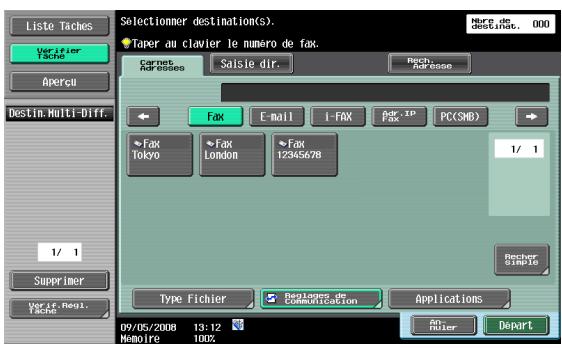
text_image
Liste Taches Var Flier Tache Apercui Destin Multi-Diff. 1/ 1 Supprimer Var If. Regl. Tache Selectioner destination(s). ● Taper au clavier le numero de fax. Carves Accesses Salsie dir. Desh Accesse Fax E-mail I-FAX Fax IP PC(SMB) Fax Tokyo London Fax 12345678 1/ 1 Fax Type Fichier Deslagere de Communication Applications 09/05/2008 13:12 Mémoire 100% Arr Filter Depart Nuc des Besteine, 000- Sélection par saisie directe
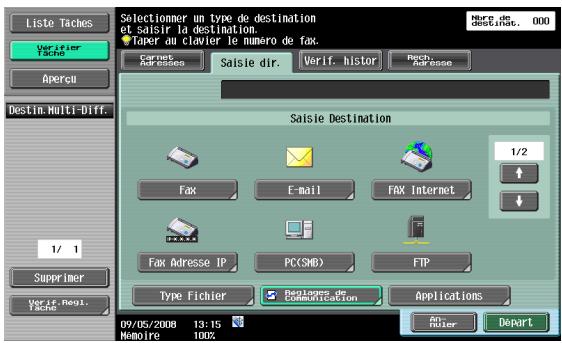
text_image
Liste Taches Varifier Tache Apercui Destin Multi-Diff. 1/ 1 Supprimer Verif. Regi. Fache Selectioner un type de destination et saisir la destination. Taper au claver le numero de fax. Carret Awards Saisie dir. Verif. histor Rach Adresse Saisie Destination Fax E-mail FAX Internet 1/2 ↑ ↓ Fax Adresse IP PC(SMB) FTP Type Fichier Replisera de Communication Applications 09/05/2008 13:15 Mémoire 100% No de désiting. 000 Ab hier Depart- Sélection dans Vérif. histor
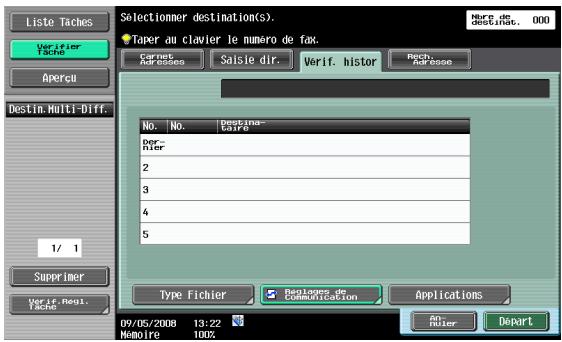
text_image
Liste Taches Verifier Tache Apercu Destin Multi-Diff. 1/ 1 Supprimer Verif. Regl. Fache Selectioner destination(s). Taper au clavier le numéro de fax. Carvers Referées Saisie dir. Verif. histor Desh Adresse No. No. destina- Coire per- tier 2 3 4 5 Type Fichier Belligère de Communication Applications 09/05/2008 13:22 Mémoire 100% Name: 100% Date: 06/05/2008 13:22 Verif. histor Depart- Sélection par recherche d'adresses
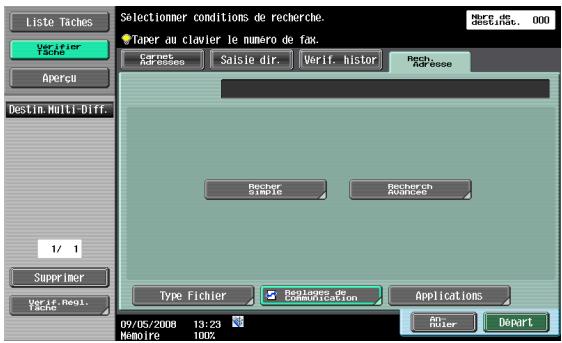
text_image
Liste Taches Verifier Tache Apercu Destin Multi-Diff. 1/ 1 Supprimer VerIF.Regl. Fache Selectionmer conditions de recherche. Taper au clavier le numéro de fax. Carnes Adresses Saisie dir. Verif. histor Rech. Adresse Herc de destinate. 000 Recher Simple Recherch Anances Type Fichier Rebelages de Communication Applications 09/05/2008 13:23 Mémoire 100% Am hiter Depart6 Spécifiez les types de fichier, les réglages Communication et les réglages Applications.
- Sélection depuis le carnet d'adresses ou Saisie directe (p. 7-31).
Type Fichier
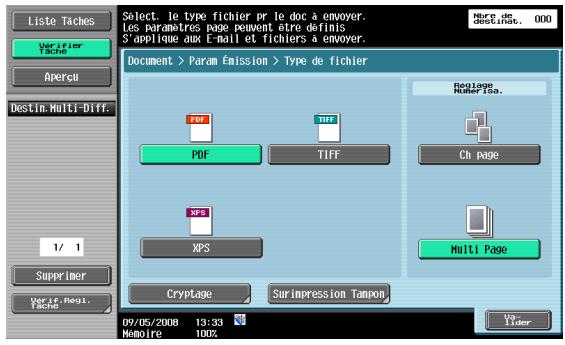
text_image
Liste Taches Select le type fichier pr le doc à envoyer. Les paramètres page peuvent être définis S'applique aux E-mail et fichiers a envoyer. Document > Param Émission > Type de fichier Herc de déstarte. 000 Verifier Tache Aïercu Destin Multi-Diff. 1/ 1 Supprimer Verif Regl. Tache Document > Param Émission > Type de fichier PDF TIFF PDF TIFF XPS XPS Cryptage Sur impression Tampon Region Nuler Tise. Ch page Multi Page Up Lider 09/05/2008 13:33 Mémoire 100%Réglages de communication
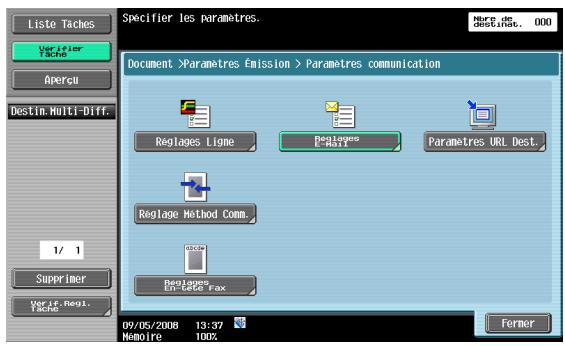
text_image
Liste Taches Varifier Tache Avercu Destin Multi-Diff. 1/ 1 Supprimer Verif. Regl. Tache Spécfir les paramètres. Document >Paramètres Emission > Paramètres communication Reglages Ligne Reglages E-mail Paramètres URL Dest. Reglage Method Comm. Reglages E-mail Fax 09/05/2008 13:37 Mémoire 100% FernerApplications
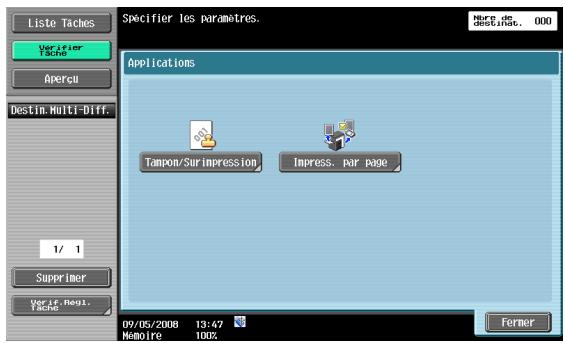
text_image
Liste Taches Varifier Tache Avercu Destin Multi-Diff. 1/ 1 Supprimer Verif-Regl. Tache Spacifier les paramètres. Here de descentage, 000 Applications Tampon/Surimpression Impress. par Page 09/05/2008 13:47 Mémoire 100% Ferner- Dans Historique tâches ou Rech. Adresse (p. 7-55).
Type Fichier
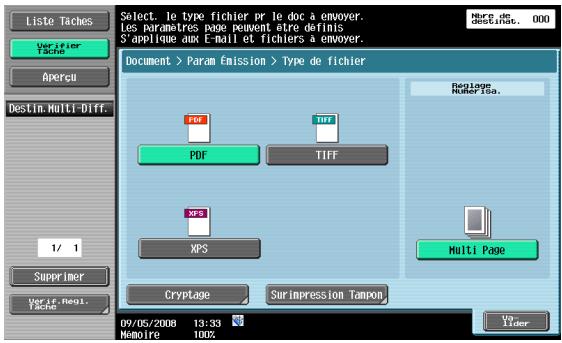
text_image
Liste Taches Vérifier Tache ApercU Destin Multi-Diff. 1/ 1 Supprimer Verif. Regl. Tache Select le type fichier pr le doc a envoyer. Les paramètres page pouvent être définis S'applique aux E-mail et fichiers a envoyer. Document > Param Émission > Type de fichier PDF TIFF PDF TIFF XPS XPS Cryptage Surimpression Tampon 09/05/2008 13:33 Mémoire 100% Herc de destain, 000 Reg lage Nutter Iso. Multi Page Un UserRéglages de communication
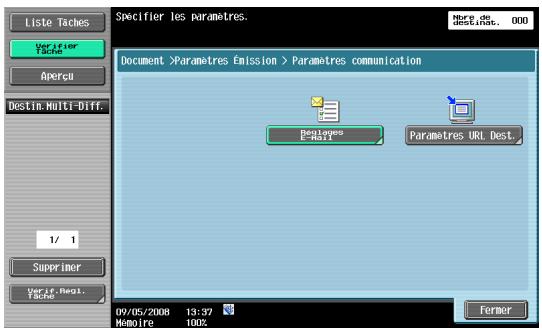
text_image
Liste Taches Verifier Tache Apercu Destin Multi-Diff. 1/ 1 Supprimer Verif. Regl. Tache Specifier les paramètres. Document >Paramètres Emission > Paramètres communication Designers E-Host Paramètres URL Dest. 09/05/2008 13:37 Mémoire 100% FermerApplications
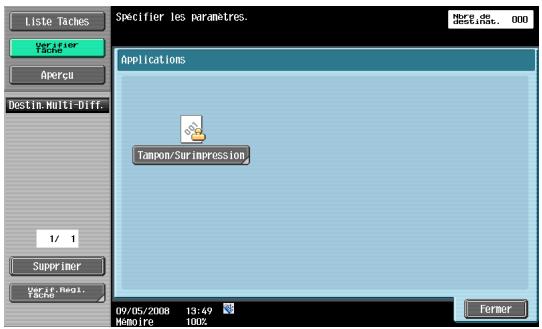
text_image
Liste Taches Identifier Tache Apercu Destin Multi-Diff. 1/ 1 Supprimer Verif. Regl. Tache Specifier les paramètres. Here de Desiérant, 000 Applications Tampon/Sur impression 09/05/2008 13:49 Mémoire 100% Fermer7 Appuyez sur la touche [Départ] ou sur [Départ].
text_image
Départ4.4 Enregistrer les documents dans la mémoire externe
Les opérations suivantes constituent les étapes d'enregistrement des documents dans la mémoire externe.
1 Connectez une mémoire externe à la machine et appuyez sur la touche [Boîte].
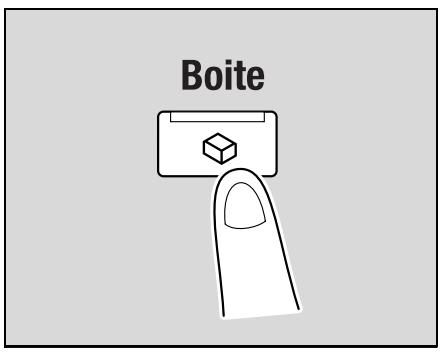
text_image
Boite2 Appuyez sur [Enregistrer document].
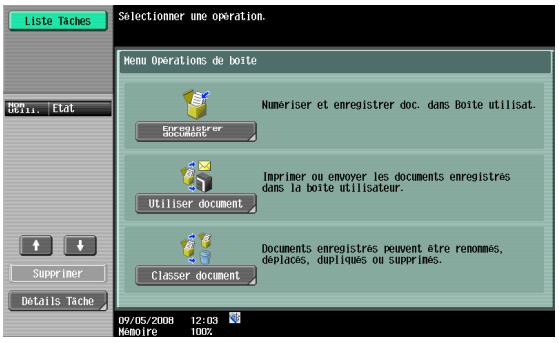
text_image
Liste Tâches Selectionmer une operation. Menu Opérations de boîte Emréniser et enregistrer doc. dans Boîte utilisat. Emréniser document. Imprimer ou envoyer les documents enregistres dans la boîte utilisateur. Utiliser document. Classer document. Supprimer Details Tâche 09/05/2008 12:03 Molouire 100%3 Appuyez sur l'onglet Boîte utilisateur, sélectionnez [Mémoire externe] et appuyez sur [Valider].

text_image
Liste Taches Var Fourier Tache Info Boite Selectionner la boite dans laquelle enregistrer document. Specifier la boite voulue sur le clavier. Public Prive Systeme Groupe Recherche Memoire Annotation Délins. Memoire externe Défin. N° Boite Util 09/05/2008 12:09 Memoire 100% An Routier Ver LiderL'écran suivant apparaît.
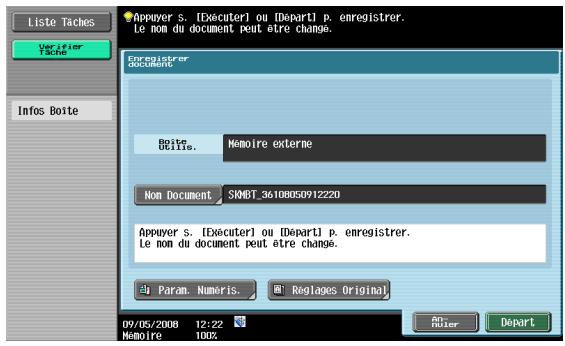
text_image
Liste Taches Verifier Tache Info Boite Appuyer s. [Exécuter] ou [Départi p. enregistrer. Le nom du document peut être change. Enregistrer documente Boite. Dellis. Nemoire externe Nom Document SMMBT_36108050912220 Appuyer s. [Exécuter] ou [Départi p. enregistrer. Le nom du document peut être change. By Param. Numeris. Régages Original 09/05/2008 12:22 Nemoire 100% An- Puler Depart4 Spécifiez le nom des documents (p. 6-4), les réglages de numérisation (p. 6-5) et les réglages Original (p. 6-15).
Nom Document
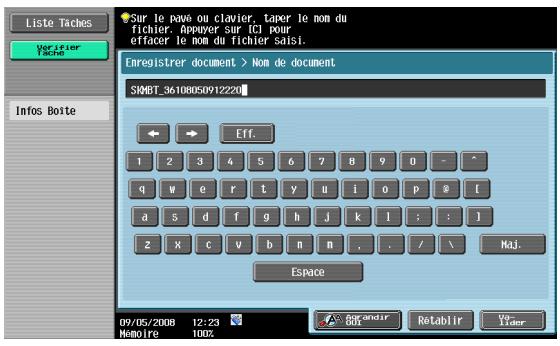
text_image
Liste Taches Verifier Tache Info Boite Sur le pawi ou clavier, tener le nom du fichier Approver sur [CI] pour effacer le nom du fichier saisi. Enregistrer document > Nom de document SHMBT_36108050912220 Eff. 1 2 3 4 5 6 7 8 9 0 - * q w e r t y u i o p * [ a s d f g h j k l ; : ] z x c v b n m , . / \ Maj. Espace 09/05/2008 12:23 Mémoire 100% Sorandir 801 Retablir U- LiderParamètres de numérisation
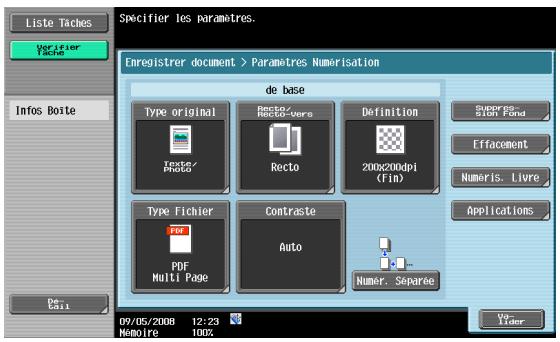
text_image
Liste Taches Var fierer Tache Info Boite Specifier les paramètres. Enregistrer document > Paramètres Numerisation de base Type original Recto/ Recto-seers Definition Systres Siter Fand Effacement Numeris. Livre Applications Type Fichier Contraste PDF Auto PDF Multi Page Numer. Separée 09/05/2008 12:23 Mémoire 100% Ver fiderRéglages Original
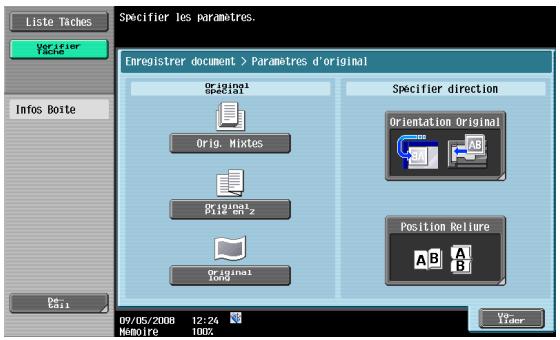
text_image
Liste Taches Verifier Tache Info Boite De- Call Specifier les paramètres. Enregistrer document > Paramètres d'original Original special Orig. Mixtes Original Page 2 Original End Specifier direction Orientation Original Position Reliure A B A B 09/05/2008 12:24 Monolire 100% Un Slider5 Positionnez l'original.
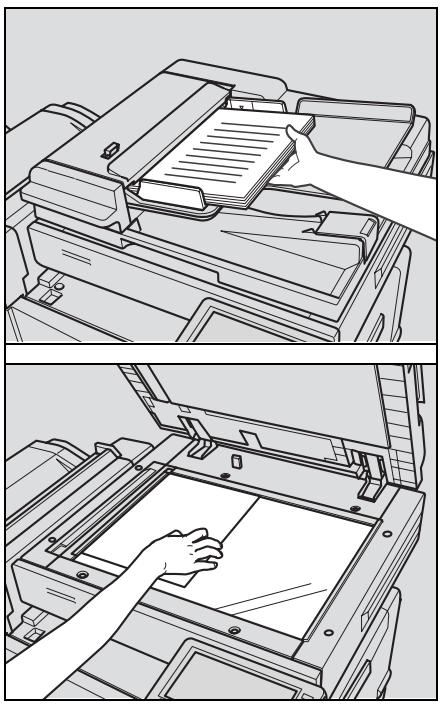
6 Appuyez sur la touche [Départ] ou sur [Départ].
text_image
Départ
Remarque
La fonction permettant d'enregistrer les documents dans la mémoire externe a été désactivée en sortie d'usine (pas d'enregistrement possible). Si l'authentication utilisateur est spécifiée, elle est également désactivée (pas d'enregistrement possible) avec les réglages Fonction effectués par l'utilisateur.
Lors de l'enregistrement de documents dans la mémoire externe, veillez à réactiver cette fonction pour que l'enregistrement soit possible.
4.5 Imprimer les documents dans la mémoire externe
Les opérations suivantes constituent les étapes permettant d'imprimer les documents enregistrés dans la mémoire externe.
1 Connectez une mémoire externe à la machine et appuyez sur la touche [Boîte].
text_image
Boite2 Appuyez sur [Utiliser document].
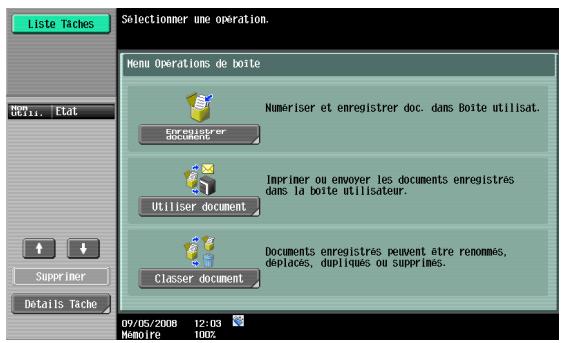
text_image
Liste Taches Selectionmer une opération. Menu Opérations de boîte Numériser et enregistrer doc. dans Boîte utilisat. Boroussier documente Imprimer ou envoyer les documents enregistres dans la boîte utilisateur. Utiliser document Classer document Documents enregistres peuvent être renommes, deplaces, dupliques ou supprimés. 09/05/2008 12:03 Membre 100%3 Appuyez sur l'onglet Boîte utilisateur, sélectionnez [Mémoire externe] et appuyez sur [Valider].
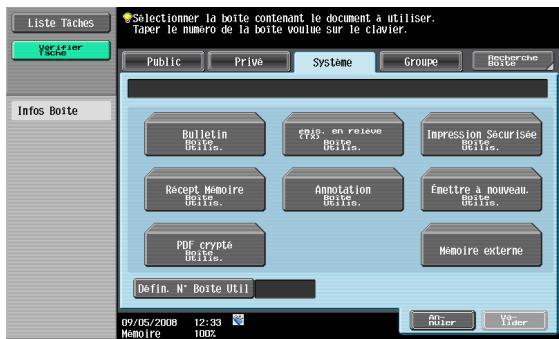
text_image
Liste Taches Var Fier Tache Info Boite Selectionmer la boite contenant le document à utiliser. Taper le numéro de la boite voulu sur le clavier. Public Prive Systeme Groupe Recherche Bulletin Delitie. Comps. on release Yor boite Delitie. Impression Securisée Delitie. Recent Memoire Delitie. Annotation Delitie. Émettre à nouveau. Delitie. PDF crypté Delitie. Mémoire externe Defin. N° Boite Util 09/05/2008 12:33 Mémoire 100% Autier Ver- Diter4 Sélectionnez les fichiers (p. 7-71).
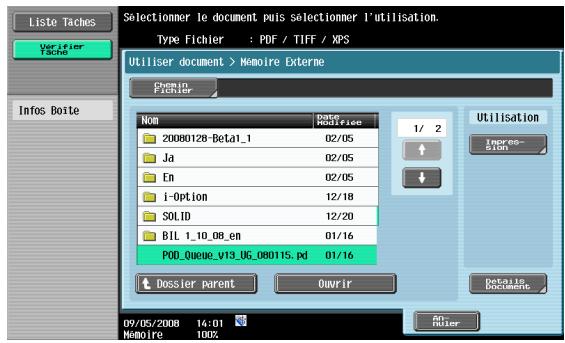
text_image
Liste Taches Varifier Tache Info Boite Selectioner le document puis sélectionner l'utilisation. Type Fichier : PDF / TIFF / XPS Utiliser document > Mémoire Externe Chen in Fichier NOM 20080128-Beta1_1 Ja En i-Option SOLID BIL 1_10_08_en POD_Queue_v13_UG_080115.pd 1/ 2 Utilisation Impres- sion Dossier parent OUVIR Details Documente 09/05/2008 14:01 Mémoire 100% RD User5 Spécifiez les fonctions de base. (p. 7-72).
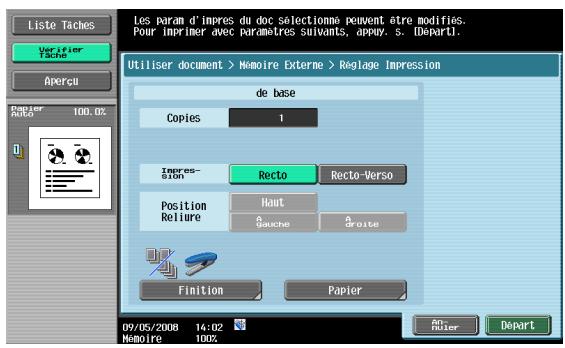
text_image
Liste Taches Verifier Tache Avecu Routier Routier 100.0% Les param d'impres du doc sélectionné peuvent être modifiés. Pour imprimer avec paramètres suivants, apper. 5. (Départi. Utiliser document > Mémoire Externe > Réglage Impression de base Copies 1 Impres- sion Recto Recto-Verso Position Reilure Haut S-Sauche A-Droise Finition Papier 09/05/2008 14:02 Mémoire 100% An- Pouter Depart6 Appuyez sur la touche [Départ] ou sur [Départ].
text_image
Départ4.6 Organiser les documents dans les boîtes
Les opérations suivantes constituent les étapes permettant d'organiser les documents enregistrés dans des boîtes utilisateur Public.
1 Appuyez sur la touche [Boîte].
text_image
Boite2 Appuyez sur [Classer document].
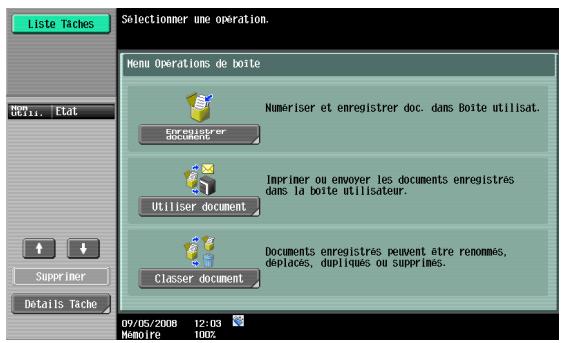
text_image
Liste Taches Selectionmer une opération. Menu Opérations de boîte Numériser et enregistrer doc. dans Boîte utilisat. Boroussier documente Imprimer ou envoyer les documents enregistres dans la boîte utilisateur. Utiliser document Classer document Documents enregistres peuvent être renommes, deplaces, dupliques ou supprimés. 09/05/2008 12:03 Membre 100%3 Sélectionnez la boîte utilisateur et appuyez sur [Valider].
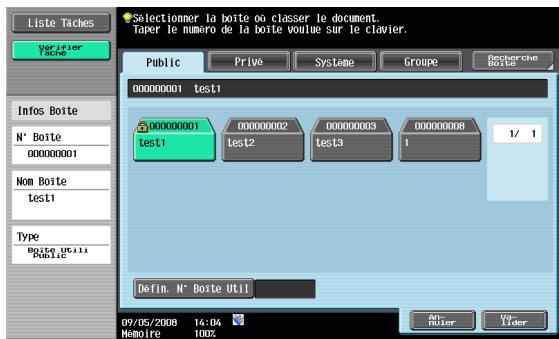
text_image
Liste Taches Var fier Tache Selectionmer la boite ou classer le document. Taper le numéro de la boite voilue sur le clavier. Public Prive Système Groupe Reverserie Boite 000000001 test1 000000001 test1 00000002 test2 00000003 test3 00000008 1/ 1 Nom Boite test1 Type Boite Utili Public Defin. N° Boite Util 09/05/2008 14:04 Mémoire 100% Au- Diner Vo- Timer4 Sélectionnez les documents et choisissez l'utilisation. (p. 8-3).
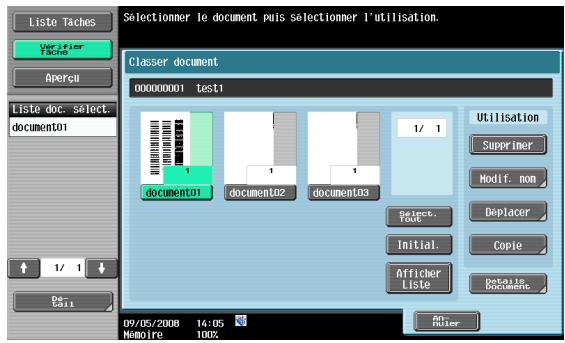
text_image
Liste Taches Var ifier Tache Apercu Liste doc. select. document01 Classer document 000000001 test1 document01 document02 document03 1/ 1 Utilisation Superiner Modif. non Select. Touc Deplacer Initial Copie Afficher Liste Details Documente Date Mail 09/05/2008 14:05 Memoire 100% AC Driver
Remarque
Pour la procédure permettant de supprimer les documents, voir "Supprimer un document" à la page 8-6.
Pour la procédure permettant de modifier le nom du document enregistré, voir "Modif. nom" à la page 8-6.
Pour la procédure permettant de déplacer les documents dans une boîte utilisateur différente, voir "Déplacer" à la page 8-6.
Pour la procédure permettant de copier un document dans une boîte utilisateur différente, voir "Copie" à la page 8-7.
Pour la procédure permettant de vérifier ou de prévisualiser les informations relatives au document, voir "Détails document" à la page 8-7.
4.7 Arbres des menus en mode Boîte
Les fonctions et réglages disponibles en mode Boîte sont structurés de la manière suivante.
4.7.1 Enregistrer document
Boîtes Utilisateur Public/Privé/Groupe
Les arbres de menus suivants sont associés à l'enregistrement des documents dans des boîtes utilisateur Public, Privé et Groupe.
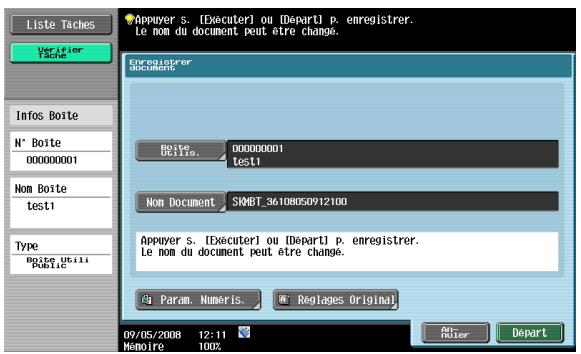
text_image
Liste Taches Verifier Tache Infos Boite N° Boite 00000001 Nom Boite test1 Type Boite Utili Public Appuyer s. [Executer] ou [Depart] p. enregistrer. Le nom du document peut être change. Enregistrer document Boite 00000001 test1 Non Document SMBT_36108050912100 Appuyer s. [Executer] ou [Depart] p. enregistrer. Le nom du document peut être change. Param. Numeris. Réglages Original 09/05/2008 12:11 Memoire 100% An Ruler Depart| Menu de premier niveau | Menu de deuxième niveau | Menu de troisième niveau | Menu de quatrième menu |
| Boîte utilisateur (p. 6-4) | |||
| Nom Document (p. 6-4) | |||
| Paramètres de numérisation | Type original (p. 6-5) | ||
| Recto/Recto-Verso | |||
| Définition (p. 6-6) | |||
| Fichier | Type Fichier (p. 6-6) | ||
| Param. Numéris. (p. 6-7) | |||
| Cryptage (p. 6-7) | |||
| Contraste (p. 6-9) | |||
| Numér. Séparée (p. 6-10) | |||
| Suppression Fond (p. 6-10) | |||
| Effacement | Effacem. Bords (p. 6-11) | ||
| Numérisat. Livre | Page par page (p. 6-12) | ||
| Applications | Format numérisation (p. 6-14) | ||
| Inversion Pos/Négp. 6-14 | |||
| Réglages Original | Original spécial (p. 6-15) | Orig. Mixtes | |
| Original plié en Z | |||
| Original long | |||
| Spécifier direction | Direction Original (p. 6-15) | ||
| Position Reliure (p. 6-16) | Auto | ||
| Haut | |||
| À gauche |
Système
Les arbres de menus suivants sont associés à l'enregistrement des documents dans la boîte Système.
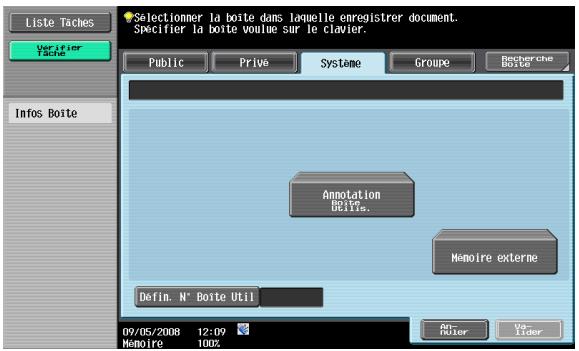
text_image
Liste Taches Verifier Tache Info Boite Selectionner la boite dans laquelle enregistrer document. Spéifier la boite voulu sur le clavier. Public Privé Systeme Groupe Recherche Boite Annotation Boite Utilis. Memoire externe Defin. N° Boite Util 09/05/2008 12:09 Memoire 100% An Ruler Ver- Lider| Menu de premier niveau | Menu de deuxième niveau | Menu de troisième niveau | Menu de quatrième menu |
| Boîte Annotation | Boîte utilisateur (p. 6-4) | ||
| Nom Document (p. 6-4) | |||
| Paramètres de numérisation | Type original (p. 6-5) | ||
| Recto/Recto-Vers (p. 6-5) | |||
| Définition (p. 6-6) | |||
| Type Fichier | Type Fichier (p. 6-6) | ||
| Param. Numéris. (p. 6-7) | |||
| Cryptage (p. 6-7) | |||
| Contraste (p. 6-9) | |||
| Numér. Séparée (p. 6-10) | |||
| Suppression Fond (p. 6-10) | |||
| Effacement | Effacem. Bords (p. 6-11) | ||
| Numérisat. Livre | Page par page (p. 6-12) | ||
| Applications | Format numérisation (p. 6-14) | ||
| Inversion Pos/Négp. 6-14 | |||
| Réglages Original | Original spécial (p. 6-15) | Orig. Mixtes | |
| Original plié en Z | |||
| Original long | |||
| Spécifier direction | Direction Original (p. 6-15) | ||
| Position Reliure (p. 6-16) | |||
| Mémoire externe | Boîte utilisateur (p. 6-4) | ||
| Nom Document (p. 6-4) | |||
| Paramètres de numérisation | Type original (p. 6-5) | ||
| Recto/Recto-Vers (p. 6-5) | |||
| Définition (p. 6-6) | |||
| Type Fichier | Type Fichier (p. 6-6) | ||
| Param. Numéris. (p. 6-7) | |||
| Cryptage (p. 6-7) | |||
| Contraste (p. 6-9) | |||
| Numér. Séparée (p. 6-10) | |||
| Suppression Fond (p. 6-10) | |||
| Effacement | Effacem. Bords (p. 6-11) | ||
| Numérisat. Livre | Page par page (p. 6-12) | ||
| Applications | Format numérisation (p. 6-14) | ||
| Inversion Pos/Négp. 6-14 | |||
| Réglages Original | Original spécial (p. 6-15) | Orig. Mixtes | |
| Original plié en Z | |||
| Original long | |||
| Spécifier direction | Direction Original (p. 6-15) | ||
| Position Reliure (p. 6-16) |
4.7.2 Document
Boîtes Utilisateur Public/Privé/Groupe
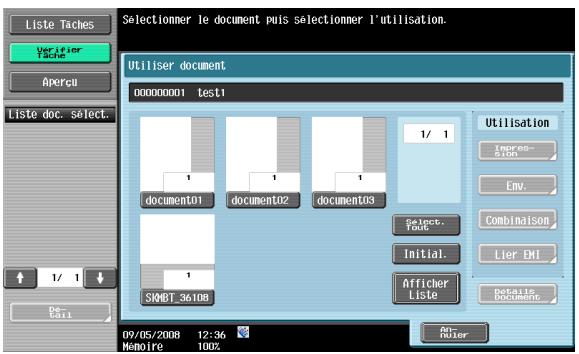
text_image
Liste Taches Verifier Tache Apercu Liste doc. select. 1/ 1 Doc-Test Selectioner le document puis selectioner l'utilisation. Utiliser document 00000001 test1 document01 document02 document03 1/ 1 SAMBT_36108 Utilisation Importation Env. Select. Code Initial. Afficher Liste Combinaison Lier DVI Details Document On Enter 09/05/2008 12:36 Memoire 100%| Menu de premier niveau | Menu de deuxième niveau | Menu de troisième niveau | Menu de quatrième menu |
| Impression | Copies (p. 7-8) | ||
| Impression | Recto seul (p. 7-8) | ||
| Recto-Verso (p. 7-8) | |||
| Finition | Tri (p. 7-9) | ||
| Groupe (p. 7-9) | |||
| Décalé (p. 7-9) | |||
| Agraf. (p. 7-9) | |||
| Perfo. (p. 7-9) | |||
| Reliure/Pliage centre (p. 7-10) | |||
| Marge Page | Position Marge (p. 7-11) | ||
| Ajuster valeur (p. 7-11) | |||
| Décalage Image (p. 7-11) | Décalage horizontal | ||
| Décalage vertical | |||
| Changer Décalage verso | |||
| Insertion Feuil./Couv./Chapitre | Couverture (p. 7-13) | Couvert. Face | |
| Couverture Dos | |||
| Insertion Feuille (p. 7-15) | Insérer Papier | ||
| Type Encart | |||
| Chapitres (p. 7-17) | Papier Chapitre | ||
| Impression | Tampon/Surimpression | Date/Heure (p. 7-18) | Type Date (p. 7-18) |
| Type Heure (p. 7-18) | |||
| Pages (p. 7-18) | |||
| Taille Texte (p. 7-19) | |||
| Position Impress. (p. 7-19) | |||
| Numéro Page (p. 7-20) | Numéro Première Page (p. 7-20) | ||
| Type Numéro Page (p. 7-20) | |||
| N° Premier chapitre (p. 7-20) | |||
| Param. Insert Feuille (p. 7-20) | |||
| Taille Texte (p. 7-21) | |||
| Position Impress. (p. 7-21) | |||
| Tampon (p. 7-22) | Type Tampon/Tampons prédéfinis (p. 7-22) | ||
| Pages (p. 7-22) | |||
| Taille Texte (p. 7-22) | |||
| Position Impress. (p. 7-23) | |||
| Tampon répétitif (p. 7-23) | Type Tampon répétitif (p. 7-24) | ||
| Paramètres Détaillés (p. 7-25) | |||
| Changer Pos./Supprimer (p. 7-26) | |||
| Surimpression enregistrée (p. 7-27) | |||
| Tête/Pied de page (p. 7-27) | Rappeler En-tête/Pied de page (p. 7-27) | ||
| Contrôle/ Modif. temp. (p. 7-28) | |||
| N° Contrôle Distribution (p. 7-29) | |||
| Filigrane (p. 7-30) | |||
| Envoyer | Carnet d'adresses | Recher simple (p. 7-32) | |
| Saisie dir. | Fax (p. 7-33) | Numéro Fax | |
| E-Mail (p. 7-33) | |||
| Fax Internet (p. 7-33) | Capacité RÉC(Destinataire) (p. 7-34) | ||
| Fax Adresse IP (p. 7-34) | |||
| PC (SMB) (p. 7-35) | Nom Serveur (p. 7-35) | ||
| Chemin Fichier (p. 7-35) | |||
| Nom utilisateur (p. 7-35) | |||
| Code d'accès (p. 7-35) | |||
| Référence (p. 7-35) | |||
| FTP (p. 7-35) | Nom Serveur (p. 7-35) | ||
| Chemin Fichier (p. 7-35) | |||
| Nom utilisateur (p. 7-36) | |||
| Code d'accès (p. 7-36) | |||
| Réglages Détaillés(p. 7-36) | |||
| WebDAV (p. 7-36) | Nom Serveur (p. 7-36) | ||
| Chemin Fichier (p. 7-36) | |||
| Nom utilisateur (p. 7-36) | |||
| Code d'accès (p. 7-37) | |||
| Réglages Détaillés(p. 7-37) | |||
| Vérif histor. (p. 7-37) | |||
| Rech. Adresse (p. 7-38) | Recher simple (p. 7-38) | ||
| Recherche Avancée(p. 7-39) | |||
| Type Fichier (p. 7-40) | Type Fichier (p. 7-40) | ||
| Param. Numéris. (p. 7-40) | |||
| Cryptage (p. 7-41) | Niveau de cryptage | ||
| Mot de passe | |||
| Permissions Document | |||
| Paramètres Détaillés(p. 7-41) | |||
| Surimpression Tampon(p. 7-43) | |||
| Réglages de communication | Réglages Ligne (p. 7-44) | EMI Outremer (p. 7-44) | |
| ECM OFF (p. 7-44) | |||
| V. 34 OFF (p. 7-45) | |||
| Vérif.Dest. & envoyer(p. 7-45) | |||
| Sélect. ligne (p. 7-45) | |||
| Réglages E-Mail (p. 7-45) | Nom Document (p. 7-45) | ||
| Titre (p. 7-46) | |||
| De (p. 7-46) | |||
| Corps texte (p. 7-46) | |||
| Paramètres URL Dest.(p. 7-48) | Carnet Adresses (p. 7-47) | ||
| Recherche détaillée(p. 7-47) | |||
| Saisie directe (p. 7-47) | |||
| Envoyer | Réglages de communication | Réglage Méthod Comm. (p. 7-48) | Émission différée (p. 7-48) |
| Mot Passe Émission (p. 7-49) | |||
| Fonction TX code F (p. 7-49) | |||
| Cryptage E-Mail (p. 7-50) | |||
| Signature numérique (p. 7-50) | |||
| Réglages Tête Fax | |||
| Applications | Tampon/Surimpression | Date/Heure (p. 7-51) | |
| Numéro Page (p. 7-51) | |||
| Tampon (p. 7-51) | |||
| Tête/Pied de page (p. 7-51) | |||
| Impress. par page (p. 7-52) | Copies (p. 7-52) | ||
| Recto/Recto-Vers (p. 7-52) | |||
| Agraf. (p. 7-52) | |||
| Combiner | Copies (p. 7-8) | ||
| Impression (p. 7-8) | Recto | ||
| Recto-Verso | |||
| Finition | Décalé (p. 7-9) | ||
| Agraf. (p. 7-9) | |||
| Perfo. (p. 7-9) | |||
| Page | Position Marge (p. 7-11) | ||
| Ajuster valeur (p. 7-11) | |||
| Décalage Image (p. 7-11) | Décalage horizontal | ||
| Décalage vertical | |||
| Changer Décalage verso | |||
| Tampon/Surimpression | Date/Heure (p. 7-18) | Type date | |
| Type heure | |||
| Pages | |||
| Taille Texte | |||
| Position d'impression | |||
| Numéro Page (p. 7-20) | Numéro Première Page | ||
| Type Numéro Page | |||
| N° 1er chapitre | |||
| Param. Insert Feuille | |||
| Taille Texte | |||
| Position d'impression | |||
| Tampon (p. 7-22) | Type Tampon/Tampons prédéfinis | ||
| Pages | |||
| Taille Texte | |||
| Position d'impression | |||
| Tampon répétitif (p. 7-23) | Type Tampon répétitif | ||
| Paramètres Détaillés | |||
| Position | |||
| Combiner | Tampon/Surimpression | Surimpression enregistrée (p. 7-27) | |
| Tête/Pied de page (p. 7-27) | Rappeler En-tête/Pied de page | ||
| Contrôle | |||
| N° Contrôle Distribution (p. 7-29) | |||
| Filigrane (p. 7-30) | |||
| Lier EMI | Carnet d'adresses | Recher simple (p. 7-32) | |
| Saisie dir. | E-Mail (p. 7-33) | ||
| PC (SMB) (p. 7-35) | Nom Serveur | ||
| Chemin de fichier | |||
| Nom d'utilisateur | |||
| Mot de passe | |||
| Référence | |||
| FTP (p. 7-35) | Nom Serveur | ||
| Chemin de fichier | |||
| Nom d'utilisateur | |||
| Mot de passe | |||
| Réglages détaillés | |||
| WebDAV (p. 7-36) | Nom Serveur | ||
| Chemin de fichier | |||
| Nom d'utilisateur | |||
| Mot de passe | |||
| Réglages détaillés | |||
| Recherche Adresse | Recher simple (p. 7-38) | ||
| Recherche Avancée (p. 7-39) | |||
| Type Fichier (p. 7-40) | Type Fichier | ||
| Réglage Numérisation | |||
| Cryptage | Niveau de cryptage | ||
| Mot de passe | |||
| Permissions Document | |||
| Paramètres Détaillés | |||
| Surimpression Tampon | |||
| Réglages de communication | Réglages E-Mail (p. 7-45) | Nom Document | |
| Titre | |||
| De | |||
| Corps texte | |||
| Paramètres URL Dest. (p. 7-47) | Carnet d'adresses | ||
| Recherche détaillée | |||
| Saisie dir. | |||
| Cryptage E-Mail (p. 7-50) | |||
| Signature numérique (p. 7-50) | |||
| Lier EMI | Applications | Tampon/Surimpression | Date/Heure (p. 7-18) |
| Numéro Page (p. 7-20) | |||
| Tampon (p. 7-22) | |||
| Tête/Pied de page (p. 7-27) | |||
| N° Contrôle Distribution (p. 7-29) | |||
| Filigrane (p. 7-30) | |||
| Détails document | Aperçu (p. 8-8) |
Système
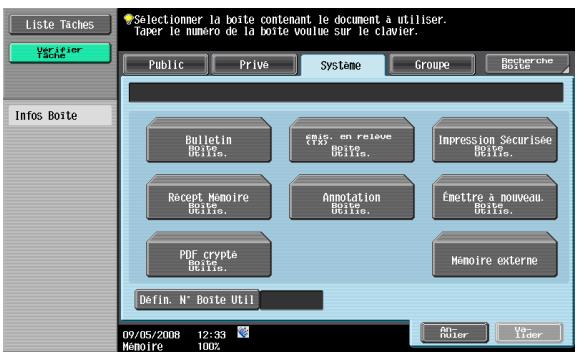
text_image
Liste Taches Verifier Tache Info Boite Selectionner la boite contenant le document a utiliser. laper le numéro de la boite voulu sur le clavier. Public Privé Système Groupe Recherche Bulletin Écillie. emis en relaue (TX) boite Écillie. Impression Sécurisée Écillie. Recent Mémoire Écillie. Annotation Écillie. Émettre à nouveau. Boite Écillie. PDF crypto Écillie. Mémoire externe Défin. N° Boite Util 09/05/2008 12:33 Mémoire 100% An- Boiter Val- Lider| Menu de premier niveau | Menu de deuxième niveau | Menu de troisième niveau | Menu de quatrième menu |
| Boîte Utilisateur Bulletin de bord (p. 7-57) | |||
| Boîte Émission dépôt (p. 7-58) | |||
| Boîte Document sécurisé (p. 7-59) | Impression | Copies (p. 7-60) | |
| Impression (p. 7-60) | Recto | ||
| Recto-Verso | |||
| Finition (p. 7-9) | Tri | ||
| Groupe | |||
| Décalé | |||
| Pile | |||
| Perfo. | |||
| Insertion Feuil./Couv./Chapitre | Couverture | ||
| Insertion feuille | |||
| Chapitres | |||
| Tampon/Surimpression | Date/Heure | ||
| Numéro de page | |||
| Tampon | |||
| Tampon répétitif | |||
| Surimpression enregistrée (p. 7-27) | |||
| Tête/Pied de page | |||
| N° Contrôle Distribution (p. 7-29) | |||
| Filigrane (p. 7-30) | |||
| Détails document | Aperçu (p. 8-8) | ||
| Boîte Réception mémoire obligée. (p. 7-61) | Impression (p. 7-61) | ||
| Épreuve (p. 7-61) | |||
| Supprimer (p. 7-61) | |||
| Détails document | Aperçu (p. 8-8) | ||
| Boîte Annotation (p. 7-62) | Impression | Copies (p. 7-8) | |
| Impression (p. 7-8) | Recto | ||
| Recto-Verso | |||
| Finition (p. 7-9) | Tri | ||
| Groupe | |||
| Décalé | |||
| Pile | |||
| Perfo. | |||
| Application (p. 7-11) | Position Marge | ||
| Ajuster valeur | |||
| Décalage d'image | |||
| Insertion Feuil./Couv./Chapitre | Couverture (p. 7-13) | ||
| Insertion Feuille (p. 7-15) | |||
| Chapitres (p. 7-17) | |||
| Tampon/Surimpression | Date/Heure (p. 7-18) | ||
| Numéro Page (p. 7-20) | |||
| Tampon (p. 7-22) | |||
| Tampon répétitif (p. 7-23) | |||
| Surimpression enregistrée (p. 7-27) | |||
| Tête/Pied de page (p. 7-27) | |||
| N° Contrôle Distribution (p. 7-29) | |||
| Filigrane (p. 7-30) | |||
| Envoyer | Carnet Adresses (p. 7-32) | ||
| Saisie dir. | E-Mail (p. 7-33) | ||
| PC (SMB) (p. 7-35) | |||
| FTP (p. 7-35) | |||
| WebDAV (p. 7-36) | |||
| Recherche Adresse | Recher simple (p. 7-38) | ||
| Recherche Avancée (p. 7-39) | |||
| Type Fichier (p. 7-40) | Type Fichier | ||
| Réglage page | |||
| Cryptage | |||
| Surimpression Tampon | |||
| Réglages de communication | Réglages E-Mail (p. 7-45) | ||
| Paramètres URL Dest. | |||
| Cryptage E-Mail (p. 7-50) | |||
| Signature numérique (p. 7-50) | |||
| Applications | Tampon/Surimpression | ||
| Impress. par page (p. 7-52) | |||
| Changer Texte (p. 7-65) | |||
| Détails document | Aperçu (p. 8-8) | ||
| Boîte Retransmission Fax (p. 7-67) | Fax | ||
| Imprimer épreuve | |||
| Détails document | Aperçu (p. 8-8) | ||
| Boîte PDF crypté (p. 7-67) | Supprimer | ||
| Impression | |||
| Détails document | |||
| Mémoire externe (p. 7-69) | Impression | Copies (p. 7-72) | |
| Impression (p. 7-72) | |||
| Finition (p. 7-9) | Tri/Groupe | ||
| Décalé | |||
| Agraf. centre Pliage | |||
| Pile | |||
| Papier (p. 7-72) | |||
| Détails document |
4.7.3 Classer document
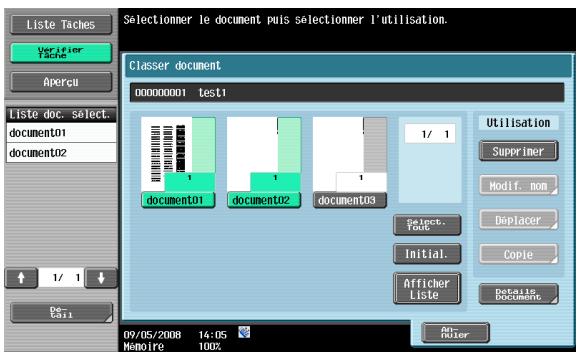
text_image
Liste Taches Verifier Tache Apercu Liste doc. select. document01 document02 1/ 1 Document01 document02 document03 1/ 1 Utilisation Supprimer Modif. nom Deplacer Initial. Copie Afficher Liste Details- Documents 09/05/2008 14:05 Memoire 100% An- Marker| Menu de premier niveau | Menu de deuxième niveau | Menu de troisième niveau | Menu de quatrième menu |
| Public/Privé/Groupe | Supprimer (p. 8-6) | ||
| Modif. Nom (p. 8-6) | |||
| Déplacer (p. 8-6) | |||
| Copie (p. 8-7) | |||
| Détails document | Aperçu (p. 8-8) | ||
| Système | Boîte Utilisateur Bulletin de bord (p. 8-9) | Supprimer | |
| Boîte Émission dépôt (p. 8-9) | Supprimer | ||
| Boîte Document sécurisé (p. 8-10) | Supprimer | ||
| Modif. nom | |||
| Détails document | Aperçu avant impression | ||
| Boîte Réception mémoire obligée. (p. 8-10) | Supprimer | ||
| Modif. nom | |||
| Détails document | Aperçu avant impression | ||
| Boîte Annotation (p. 8-11) | Supprimer | ||
| Modif. nom | |||
| Détails document | Aperçu avant impression | ||
| Boîte Retransmission Fax (p. 8-11) | Supprimer | ||
| Détails document | Aperçu avant impression |
5
Entrer dans le mode Boîte
5 Entrer dans le mode Boîte
5.1 Entrer dans le mode Boîte
À la mise sous tension, dès que la machine est prête pour la copie, l'écran De base apparaît.
Pour passer au mode Boîte, appuyez sur la touche [Boîte] du panneau de contrôle.
text_image
BoiteL'écran Mode Boîte s'ouvre.
2 Pour activer un menu ou une fonction affiché, il suffit de toucher légèrement la touche voulue sur l'écran tactile.
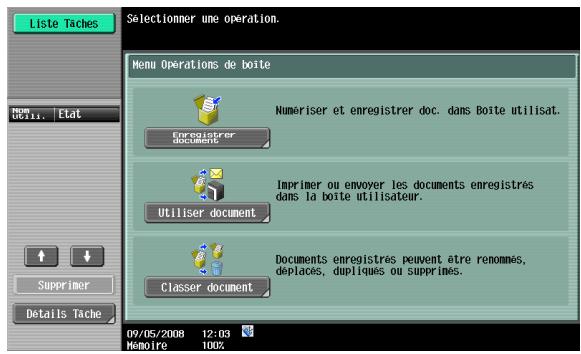
text_image
Liste Taches Selectionmer une opération. Menu Opérations de boîte Numérer et enregistrer doc. dans Boîte utilisat. Enregistrer document Imprimer ou envoyer les documents enregistrés dans la boîte utilisateur. Utiliser document Documents enregistrés peuvent être renommes, déplacés, dupliqués ou supprimés. Classer document 09/05/2008 12:03 Mémoire 100%5.2 Menus Opération Boîte Utilisateur
En mode Boîte Utilisateur, il est possible de choisir l'un des trois menus suivants.
5.2.1 Enregistrer document
Permet de numériser l'original placé sur la vitre d'exposition pour l'enregistrer dans une boîte. Spécifiez le nom des documents, le type d'original et autres si nécessaire.
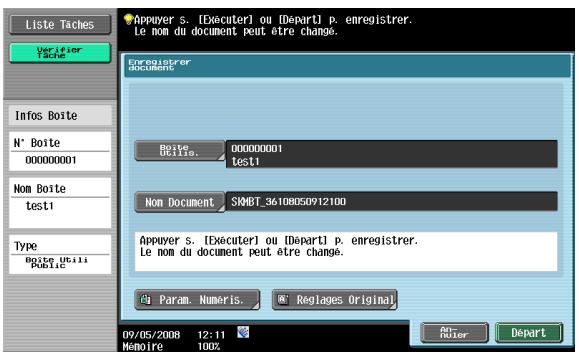
text_image
Liste Taches Verifier Tache Infos Boite N° Boite 00000001 Nom Boite test1 Type Boite Utili Public Appuyer s. [Executer] ou [Depart] p. enregistrer. Le nom du document peut être change. Enregistrer document Boite Utilis. 00000001 Test1 Non Document SKBT.36108050912100 Appuyer s. [Executer] ou [Depart] p. enregistrer. Le nom du document peut être change. Param. Numeris. Reglages Original 09/05/2008 12:11 Memoire 100% An- Ruler Depart
Remarque
Pour plus de détails sur l'enregistrement des documents, voir "Enregistrer document" à la page 6-3.
Au sujet de la structure du menu Enregistrer document, voir "Arbres des menus en mode Boîte" à la page 4-21.
5.2.2 Utiliser document
Permet d'imprimer ou d'envoyer les documents enregistrés dans la boîte. Spécifiez le nombre de copies, la marge page et autres réglages pour l'impression des documents. Lors de l'envoi de documents, spécifiez le type de fichier.
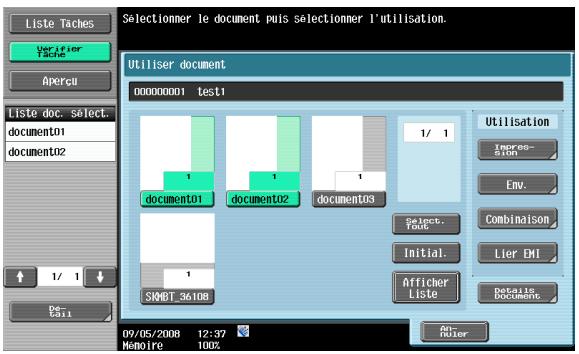
text_image
Liste Taches Verifier Tache Apercu Liste doc. select. document01 document02 Utiliser document 00000001 test1 document01 document02 document03 1/ 1 SAMBT_36108 Utilisation Impres- sion Env. Select. lode Combinaison Initial. Afficher Liste Details Documents On Enter 09/05/2008 12:37 Memoire 100% Aercur
Remarque
Pour plus de détails sur l'utilisation des documents, voir "Utiliser document" à la page 7-3.
Au sujet de la structure du menu Utiliser document, voir "Arbres des menus en mode Boîte" à la page 4-21.
5.2.3 Classer document
Les documents enregistrés dans les boîtes utilisateur peuvent être renommés, les boîtes contenant des documents peuvent être déplacées ou les documents peuvent être copiés dans d'autres boîtes utilisateur.
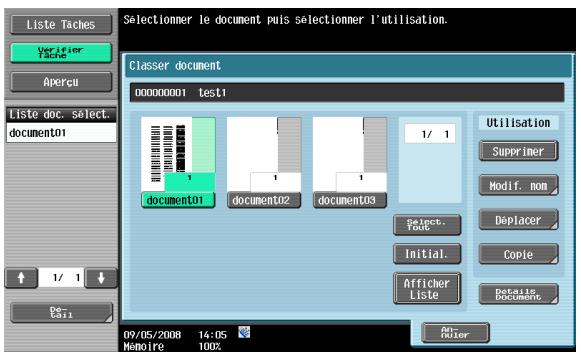
text_image
Liste Taches Verifier Tache Apercu Liste doc. select. document01 1/ 1 File Select 09/05/2008 14:05 Memoire 100% Selectioner le document puis selectionmer l'utilisation. Classer document DDDDDD001 test1 document01 document02 document03 1/ 1 Utilisation Supprimer Modif. non Deplacer Select. Font Initial. Copie Afficher Liste Details Documents On- Ruler
...
Remarque
Pour plus de détails sur le classement des documents, voir "Classer document" à la page 8-3.
Au sujet de la structure du menu Classer document, voir "Arbres des menus en mode Boîte" à la page 4-21.
6
Enregistrer document
6 Enregistrer document
6.1 Aperçu de l'enregistrement des documents
6.1.1 Opérations disponibles sur l'écran Enregistrer document
Pour enregistrer les documents en mode Boîte, spécifiez directement la boîte où enregistrer les documents. Les documents enregistrés peuvent être utilisés comme les données de numérisation enregistrées.
Boîtes Utilisateur Public/Privé/Groupe
Toutes les données de document (copies et numérisations) créées sur cette machine peuvent être enregistrées dans des boîtes.
Il est possible d'enregistrer les données de document envoyées comme travaux d'impression depuis un ordinateur en réseau.
L'accès à certaines boîtes, comme les boîtes privées ou de groupes peut être limité à un utilisateur particulier suivant les réglages d'identification utilisateur et de compte département.
Boîte Annotation
Pour imprimer ou envoyer des données de document avec ajout de la date et de l'heure ou d'un numéro de fichier, enregistrez les données dans cette boîte Annotation. Appuyez sur l'onglet Système, puis sur [Numéro Annotation] pour sélectionner la boîte voulue.
Mémoire externe
Les données numérisées peuvent être enregistrées directement dans la mémoire externe reliée à la machine. Vérifiez que la mémoire externe est insérée dans la fente USB, puis appuyez sur [Mémoire externe] de l'onglet [Système].
Pour plus de détails sur les mémoires externes disponibles, voir "Mémoire externe (boîte utilisateur Système)" à la page 7-69.

Détails
En sortie d'usine, la fonction Enregistrement de documents en mémoire externe est désactivée (enregistrement impossible). Elle est également désactivée (enregistrement impossible) dans le Réglage Fonction utilisateur lorsque l'Authentification utilisateur est spécifié. Pour pouvoir enregistrer un document dans une mémoire externe, modifiez les réglages Administrateur en permettant l'enregistrement de documents dans une mémoire externe.
6.1.2 Écran initial du menu Enregistrer document
Boîte Utilisateur Public/Privé/Groupe
La sélection de l'onglet Boîte Utilisateur Public/Privé/Groupe propose la liste des boîtes dans lesquelles les documents peuvent être enregistrés. Sélectionnez la boîte dans laquelle vous souhaitez enregistrer les documents.
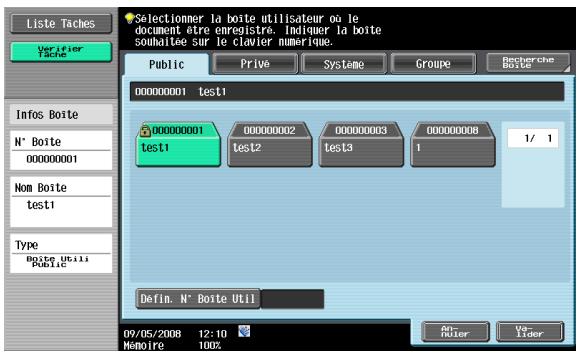
text_image
Liste Taches Verifier Tache Selectionner la boite utilisateur où le document être enregistré. Indiquer la boite souhaitée sur le clavier numérique. Public Privé Système Groupe Recherche Boite 00000001 Test1 00000001 test1 00000002 test2 00000003 test3 00000008 1/ 1 Nom Boite test1 Type Boite Utili Public Défin. N° Boite Util 09/05/2008 12:10 Mémoire 100%Système
L'onglet Système propose la liste des boîtes où les documents peuvent être enregistrés. Sélectionnez la boîte dans laquelle vous souhaitez enregistrer les documents.
Si vous sélectionnez "Boîte Annotation", choisissez la boîte dans laquelle vous voulez enregistrer les documents.
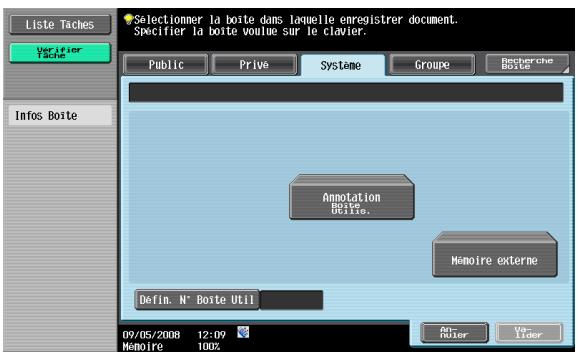
text_image
Liste Taches Verifier Tache Info Boite Selectionner la boite dans laquelle enregistrer document. Spacifier la boite voulu sur le clavier. Public Privé Systeme Groupe Recherche Boite Annotation Boite Deilie. Memoire externe Defin. N° Boite Util 09/05/2008 12:09 Memoire 100% An- Ruler Ver- Lider6.1.3 Description de l'écran Enregistrer document
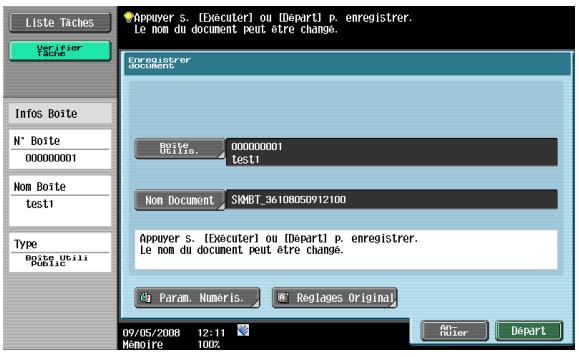
text_image
Liste Taches Verifier Tache Infos Boite N° Boite 000000001 Nom Boite test1 Type Boite Utili Public Appuyer s. [Executer] ou [Depart] p. enregistrer. Le nom du document peut être change. Enregistrer document Boite. Delite. 000000001 Test1 Nom Document SKBT_36108050912100 Appuyer s. [Executer] ou [Depart] p. enregistrer. Le nom du document peut être change. Param. Numeris. Reglages Original 09/05/2008 12:11 Memoire 100% An- Noier DepartL'écran Enregistrer document permet de spécifier les réglages suivants.
| Élément | Description |
| [Boîte Utilis.] | Avec les boîtes Utilisateur Public, Privé, Groupe et Annotation, vous pouvez changer la boîte d'enregistrement des documents. Pour la changer, appuyez sur [Boîte Utilis.] pour sélectionner la boîte voulue.[IMAGE]DétailsIl n'est pas possible de sélectionner une boîte utilisateur pour enregistrer les documents contenus dans une mémoire externe. |
| [Nom Document] | Le clavier visuel apparaît dans le panneau de contrôle. Entrez un nom de document dans le panneau de contrôle. |
| [Param. Numéris.] | Spécifier les détails pour numériser des documents. Pour plus de détails, voir "Param. Numéris." à la page 6-5. |
| [Réglages Original] | Spécifiez un type d'original et l'orientation de l'original chargé. Pour plus de détails, voir "Réglages Original" à la page 6-15. |
6.2 Param. Numéris.
Dans l'écran Enregistrer document, appuyez sur [Param. Numéris.] pour spécifier les réglages détaillés pour l'enregistrement des documents.
6.2.1 De base – Type original
Sélectionnez le réglage approprié dans la liste suivante en fonction du type de document à numériser.
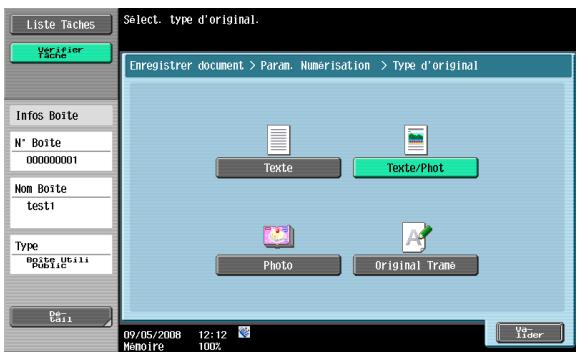
text_image
Liste Taches Verifier Tache Select. type d'original. Enregistrer document > Param. Numerisation > Type d'original Infos Boite N° Boite 000000001 Nom Boite test1 Type Boite Utili Public De- Call Texte Texte/Phot Photo Original Trame 09/05/2008 12:12 Memoire 100% Ver- Lider| Élément | Description |
| Texte | Sélectionnez ce réglage pour les documents composés de texte uniquement. |
| Texte/Photo | Sélectionnez ce réglage pour les documents composés de texte et de photos (demi-teinte). |
| Photo | Sélectionnez ce réglage pour les documents composés de photos (demi-teinte) uniquement. |
| Original Tramé | Sélectionnez ce réglage pour les documents composés de texte plutôt flou. |
6.2.2 De base – Recto/Recto-Verso
Sélectionnez si le document est à numériser en recto ou en recto-verso.
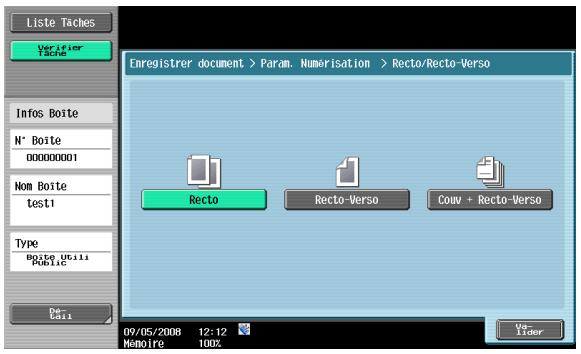
text_image
Liste Taches Verifier Tache Infos Boite N° Boite 000000001 Nom Boite Test1 Type Boite Utili Public De Call Enregistrer document > Param. Numerisation > Recto/Recto-Verso Recto Recto-Verso Couv + Recto-Verso 09/05/2008 12:12 Memoire 100% Ver- Lider| Élément | Description |
| Recto | Sélectionnez ce réglage pour numériser un document recto. |
| Recto-Verso | Sélectionnez ce réglage pour numériser un document recto-verso. |
| Couv + Rec-to-Verso | Sélectionnez ce réglage pour numériser la première page du document comme couverture recto, puis pour numériser les pages restantes en recto-verso. |
6.2.3 De base – Définition
Sélectionnez la résolution de la numérisation.
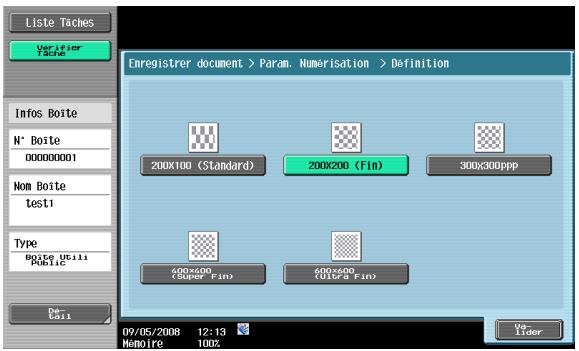
text_image
Liste Taches Verifier Tache Infos Boite N° Boite 000000001 Nom Boite Test1 Type Boite Utili Public Da- Call Enregister document > Param. Numorisation > Definition 200X100 (Standard) 200X200 (Fin) 300X300ppp 600x600 (Super Fin) 600x600 (Ultra Fin) 09/05/2008 12:13 Memoire 100% Va- Lider6.2.4 Réglage de base – Type Fichier
Sélectionne le format de fichier pour enregistrer les données numérisées.
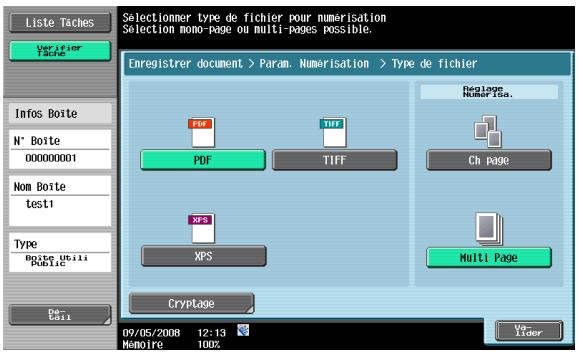
text_image
Liste Taches Verifier Tache Selectionner type de fichier pour numerisation Selection mono-page ou multi-pages possible. Enregistrer document > Param. Numerisation > Type de fichier Reagage Numerise. Info PDF TIFF Ch page XPS XPS Multi Page Type Boite Utili Public De- Call Cryptage 09/05/2008 12:13 Mémoire 100% Vo- LiderType de fichier
Les types de fichier suivants sont disponibles.
| Élément | Description |
| Sélectionnez ce réglage pour enregistrer les données au format PDF. | |
| TIFF | Sélectionnez ce réglage pour enregistrer les données au format TIFF. |
| XPS | Sélectionnez ce réglage pour enregistrer les données au format XPS. |

Détails
Si un type de fichier est sélectionné pendant l'enregistrement d'un document dans une boîte utilisateur, le type de fichier doit être indiqué pendant le téléchargement des données.
Pour pouvoir enregistrer au format XPS, un disque dur en option est nécessaire.
Réglage Numérisation
Vous pouvez aussi spécifier le regroupement des données numérisées.
| Élément | Description |
| Ch Page | Sélectionnez ce paramètre pour créer un fichier dans un format permettant d'enregistrer les données de chaque page lors du téléchargement. |
| Multi Page | Sélectionnez ce réglage pour créer un seul fichier à partir du document entier numérisé. |

Détails
Si "Ch Page" est sélectionné pendant l'enregistrement d'un document dans une boîte utilisateur, une page doit être indiquée pendant le téléchargement des données.
Cryptage
Si "PDF" est sélectionné dans Type Fichier, il est possible de spécifier le niveau de cryptage.
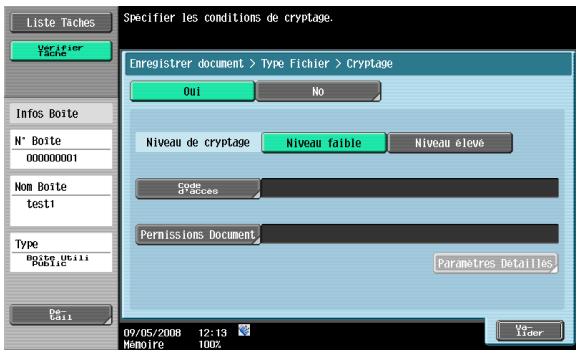
text_image
Liste Taches Verifier Tache Specifier les conditions de cryptage. Enregistrer document > Type Fichier > Cryptage Oui No Niveau de cryptage Niveau faible Niveau eleve Code S'access Permissions Document Paramètres Detailles De Call 09/05/2008 12:13 Memoire 100% Ver- lider| Élément | Description |
| Niveau de cryptage | Sélectionnez le niveau de cryptage. |
| Code d'accès | Entrez le mot de passe nécessaire à l'ouverture des données cryptées (32 caractères max.). Retapez le mot de passe pour le confirmer. |
| Permissions Document | Entrez le mot de passe nécessaire au changement des permissions document (32 caractères max.). Retapez le mot de passe pour le confirmer. |

Détails
Vous ne pouvez pas afficher le contenu d'un document crypté.
Cryptage – Paramètres détaillés
Lorsque Permissions document est sélectionné avec "Cryptage", il est possible d'indiquer des permissions détaillées.
Si [Niveau élevé] est sélectionné
![KONICA MINOLTA BIZHUB 361 - Si [Niveau élevé] est sélectionné - 1](/content/2025/01/139600/images/96e9990edaf9b8047b7512fe1fc3fe5f8b15a5ce9a66e861846003711b772fd7.jpg)
text_image
Liste Taches Verifier Tache Info Boite N° Boite 000000001 Nom Boite Test1 Type Boite Utili Public De- Call Specifier les conditions de cryptage. Enr. Doc. > Cryptage > Reglages détailles 1 /2 Verso Suivt Impression Autorisée Interdit Extraire Documents/Images Interdit Permettre sejuement Base resolution Permis Permis 09/05/2008 12:14 Mamôfre 100%Si [Niveau faible] est sélectionné
![KONICA MINOLTA BIZHUB 361 - Si [Niveau faible] est sélectionné - 1](/content/2025/01/139600/images/12c82853e2b10e9fb360552125fabc7a24005967a5a451a7ec541fe26df78958.jpg)
text_image
Liste Taches Verifier Tache Info Boite N° Boite 00000001 Nom Boite Test1 Type Boite Utili Public De- Call Specifier les conditions de cryptage. Enr. Doc. > Cryptage > Reglages détailles 1 /2 Verso Suivt Impression Autorisée Interdit Extraire Documents/Images Interdit Permis Permis 09/05/2008 12:14 Mémoire 100% Ver- Lider| Élément | Description |
| Impression Autorisée | Indiquez si vous souhaitez autoriser ou non l'impression des données. Si vous spécifiez un cryptage de [Niveau élevé], l'indication [Permettre seulement Basse résolution] apparaît. |
| Extraire Documents/Images | Indiquez si vous souhaitez autoriser ou non la copie de texte, d'images et d'autres contenus. |
→ Appuyez sur [Suivt ➞] pour sélectionner les détails dans Modifier Permissions.
- Si [Niveau élevé] est sélectionné
![KONICA MINOLTA BIZHUB 361 - Si [Niveau faible] est sélectionné - 2](/content/2025/01/139600/images/65511242a3fe9ccbd08d20d18a8cb02dc5d771a0a65429a0fa758645a5ea2f29.jpg)
text_image
Liste Taches Verifier Tache Infos Boite N° Boite 000000001 Nom Boite test1 Type Boite Utili Public De Call Specifier les conditions de cryptLage. Enr. Doc. > CryptAge > Reglages détailles 2 /2 Verso Suivi Modifier Permissions Interdit Insérer/Supprimer/Pivoter pages Créer Annotations, entrer Texte et insérer Signature dans les champs appropriés. Tout sauf l'extraction de pages Entrer Texte et insérer Signature dans les champs appropriés. 09/05/2008 12:14 Memoire 100% Va- Lider- Si [Niveau faible] est sélectionné
![KONICA MINOLTA BIZHUB 361 - Si [Niveau faible] est sélectionné - 3](/content/2025/01/139600/images/139ed77fadd5209b14def0b403d6562b25945e01ccdf320e4c67c8911629fa8b.jpg)
text_image
Liste Taches Verifier Tache Infos Boite N° Boite 000000001 Nom Boite test1 Type Boite Utili Public De- Call Specifier les conditions de cryptage. Enr. Doc. > Cryptage > Reglages détaillés 2 /2 Verso Suivt Modifier Permissions Interdit Specifier Mise en page, Entrer Texte + Insérer Signature dans les champs appropriés Créer Annotations, entrer Texte et insérer Signature dans les champs appropriés. Tout sauf l'extraction de pages 09/05/2008 12:14 Mamôire 100% Vulider| Élément | Description |
| Modifier Permissions | Sélectionnez le niveau de permission approprié de modification du document, y compris la signature des données, la saisie et les remarques. |
6.2.5 Réglage de base – Densité
Réglez la densité de numérisation.
→ Pour un réglage automatique de la densité, appuyez sur [Auto].
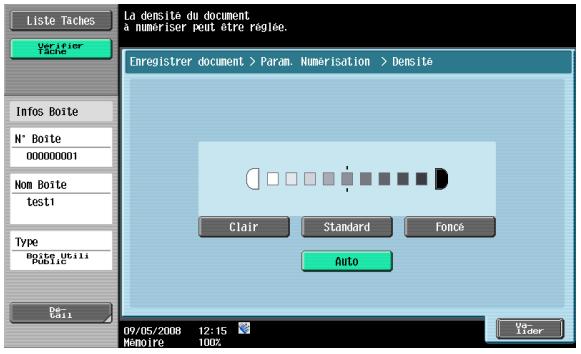
text_image
Liste Taches Verifier Tache Info Boite N° Boite 000000001 Nom Boite test1 Type Boite Utili Public De- Call La densité du document a numériser peut être régée. Enregistrer document > Param. Numerisation > Densité Clair Standard Foncé Auto 09/05/2008 12:15 Mamoire 100% Ver- Lider6.2.6 Réglage de base – Numérisation séparée
Il est possible de diviser l'opération de numérisation en plusieurs sessions pour divers types de documents, par exemple lorsque toutes les pages d'un document ne peuvent être chargées dans le chargeur ADF, lorsqu'on utilise la vitre d'exposition ou lorsque des documents recto sont combinés à des documents rectoverso. Appuyez sur [Numér. Séparée] pour activer cette fonction.
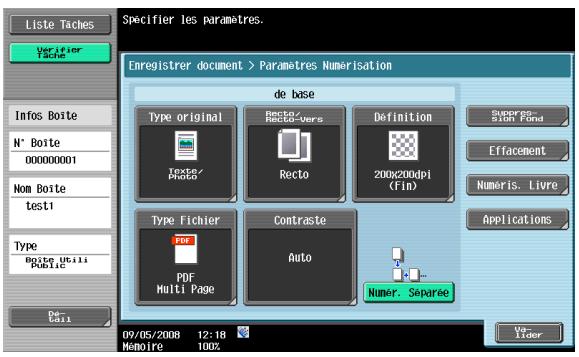
text_image
Liste Taches Verifier Tache Info Boite N° Boite 000000001 Nom Boite test1 Type Boite Utili Public De- Call Specifier les paramètres. Enregistrer document > Paramètres Numerisation de base Type original Texts/Press RECTS/Rechts-vers Recto Definition 200x200dpi (Fin) Source-Store Fond Effacement Numeris. Livre Applications Type Fichier For PDF Multi Page Contraste Auto Numer. Separée 09/05/2008 12:18 Mamore 100% Ver- Lider6.2.7 Retrait du Fond
Il est possible de régler la densité de numérisation du fond du document. Si un papier couleur numérisé est trop foncé, le contraste du fond peut être ajusté.
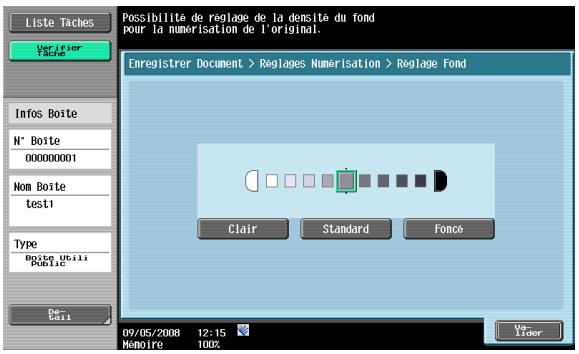
text_image
Liste Taches Possibilité de réglage de la densité du fond pour la numerisation de l'original. Verifier Tache Enregistrer Document > Reglages Numerisation > Réglage Fond Infos Boîte N° Boîte 000000001 Nom Boîte test1 Type Boîte Utili Public De- Call Clair Standard Foncé 09/05/2008 12:15 Mamoire 100% Vé- Lider6.2.8 Effacement
Il est possible d'effacer le pourtour du document.
Effacem. bords
→ Sélectionnez ce paramètre pour spécifier l'effacement des bords.
- Pour effacer la même largeur sur tous les bords, appuyez sur [Bords], et spécifiez une valeur (plage : 1/16 à 2 pouces (0,1 à 50,0 mm)).
- Pour spécifier des largeurs différentes en haut, en bas, à droite et à gauche, appuyez sur la touche du côté désiré et spécifiez une valeur.
- Pour annuler l'effacement des bords, appuyez sur [Aucune].
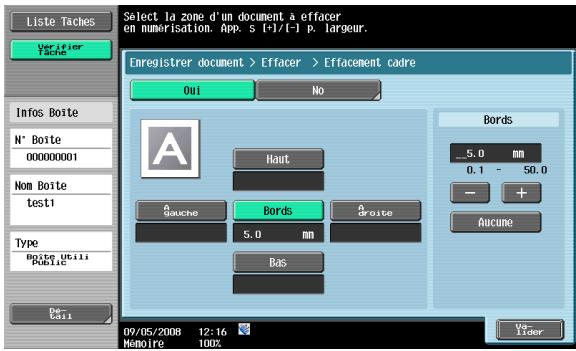
text_image
Liste Taches Verifier Tache Select la zone d'un document à effacer en numérisation. App. s (+)/(-) p. largeur. Enregistrer document > Effacer > Effacement cadre Oui No Infos Boite N° Boite 00000001 Nom Boite test1 Type Boite Utili Public De- Cuit Bords 5.0 mm Bord 5.0 mm Bos Bords 5.0 mm Bord 5.0 mm Bord 5.0 mm Bord 5.0 mm Bord 5.0 mm Bord 5.0 mm Bord 5.0 mm Bord 5.0 mm Bord 5.0 mm Bord 5.0 mm Bord 5.0 mm Bord 5.0 mm Bord 5.0 mm Bord 5.1/1-1 p. largeur. Bord 5.1/1-1 p. largeur. Bord 5.1/1-1 p. largeur. Bord 5.1/1-1 p. largeur. Bord 5.1/1-1 p. largeur. Bord 5.1/1-1 p. largeur. Bord 5.1/1-1 p. largeur. Bord 5.1/1-2 p. largeur. Bord 5.1/1-2 p. largeur. Bord 5.1/1-2 p. largeur. Bord 5.1/1-2 p. largeur. Bord 5.1/1-2 p. largeur. Bord 5.1/1-2 p. largeur. Bord 5.1/1-2 p. largeur. Bord 5 5 5 5 5 5 5 5 5 5 5 5 5 5 5 5 5 5 5 5 5 5 5 5 5 5 5 5 5 5 5 5 5 5 5 5 5 5 5 5 5 5 5 5 5 5 5 5 5 5 5
Détails
Si vous réglez sur "Effacem. Bords" la largeur à effacer sur le pourtour du document en sélectionnant la fonction "Page par page", les mêmes réglages sont appliqués sur l'écran "Effacement Bords" (affiché à partir de l'écran "Effacement").
6.2.9 Numéris. Livre – Page par page
→ Sélectionnez la méthode de numérisation des pages d'un livre. En outre, il est possible de spécifier la position de reliure et l'effacement des zones indésirables.

Détails
Spécifiez le format de livre ouvert comme format de numérisation.
Page par page
→ Sélectionnez une méthode de numérisation.
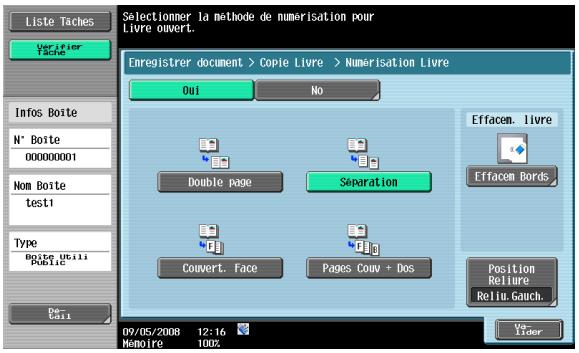
text_image
Liste Taches Verifier Tache Selectionmer la méthode de numerisation pour livre ouvert. Enregistrer document > Copie Livre > Numerisation Livre Oui No Infos Boite N° Boite 000000001 Nom Boite test1 Type Boite Utili Public De- Call Double page Separation Couvert. Face Pages Couv + Dos Effacem. livre Effacem Bords Position Reliure Reliu Gauch. 09/05/2008 12:16 Mamôire 100%| Élément | Description |
| Double page | Sélectionnez ce réglage pour numériser les pages ouvertes d'un livre en une seule page. |
| Séparation | Sélectionnez ce réglage pour numériser les pages ouvertes d'un livre en deux pages (gauche et droite) séparées. |
| Couvert.Face | Sélectionnez ce réglage pour numériser la première page comme page de couverture. |
| Pages Couv+ Dos | Sélectionnez ce réglage pour numériser la première page comme première de couverture, la seconde page comme couverture dos et le reste des pages comme corps du texte. |
Effacement Livre – Effacement Bords
→ Sélectionnez ce paramètre pour spécifier l'effacement des bords d'un livre ouvert.
- Pour effacer la même largeur sur tous les bords, appuyez sur [Bords], et spécifiez une valeur (plage : 1/16 à 2 pouces (0,1 à 50,0 mm)).
- Pour spécifier des largeurs différentes en haut, en bas, à droite et à gauche, appuyez sur la touche du côté désiré et spécifiez une valeur.
- Pour annuler l'effacement des bords, appuyez sur [Aucune].
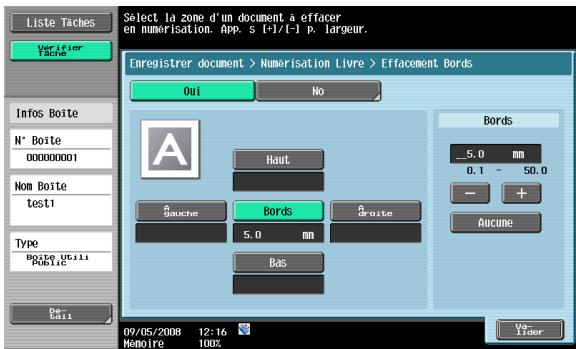
Si vous réglez sur "Effacem. Bords" la largeur à effacer sur le pourtour du document en sélectionnant la fonction "Page par page", les mêmes réglages sont appliqués sur l'écran "Effacement Bords" (affiché à partir de l'écran "Effacement").
Position Reliure
Si "Séparation", "Couvert. Face", ou "Pages Couv + Dos" a été sélectionné, appuyez sur [Position Reliure], et sélectionnez ensuite la position de reliure.
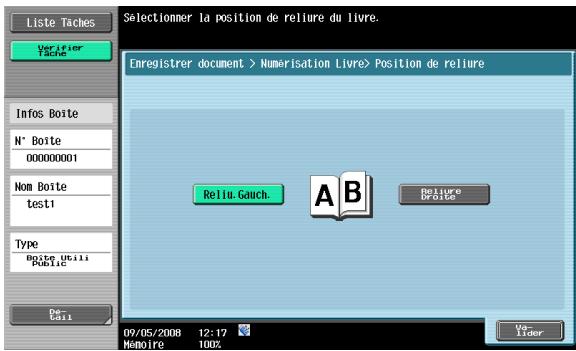
text_image
Liste Taches Verifier Tache Selectionmer la position de reliure du livre. Enregistrer document > Numerisation Livre> Position de reliure Infos Boite N° Boite 000000001 Nom Boite test1 Type Boite Utili Public Delu. Gauch. Delivre Droite De- Coil 09/05/2008 12:17 Mémoire 100% Vd- Lider6.2.10 Application – Format numérisation
Indique le format du papier pour la numérisation.
Standard
→ Pour détecter automatiquement le format du premier papier numérisé, appuyez sur [Auto]. Pour numériser un format papier prédéfini (comme 8-1/2 × 11 (A4), ou 7-1/4 × 10-1/2 (B5)), sélectionnez le format approprié.
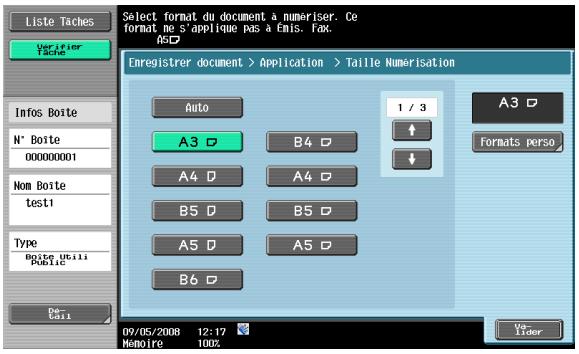
text_image
Liste Taches Verifier Tache Select format du document à numériser. Ce Format de s'applique pas à cnis. Fax. A3D Enregistrer document > Application > Taille Numerisation Auto 1 / 3 A3 □ Formats perso A4 □ B4 □ ↓ A5 □ B5 □ ↓ A6 □ B6 □ 09/05/2008 12:17 Mamoire 100%Formats perso
→ Saisissez les dimensions d'un format personnalisé non disponible dans les formats standard.
- Il est possible de régler la dimension dans le sens X entre 2 et 17 pouces (entre 30 et 432 mm).
- Il est possible de régler la dimension dans le sens Y entre 2 et 11-11/16 pouces (entre 30 et 297 mm).
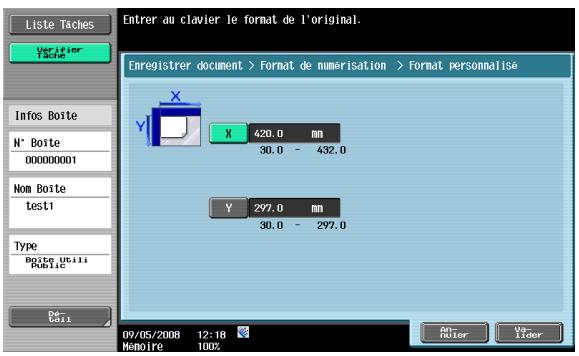
text_image
Liste Tâches Verifier Tâche Entrer au clavier le format de l'original. Enregistrer document > Format de numerisation > Format personnalisé Infos Boite N° Boite 000000001 Nom Boite test1 Type Boite Utili Public De- Call X 420.0 mm 30.0 - 432.0 Y 297.0 mm 30.0 - 297.0 09/05/2008 12:18 Mamoire 100% An- Ruler Va- LiderInversion Pos/Nég
L'image noir&blanc qui a été numérisée est inversée avant d'être enregistrée.
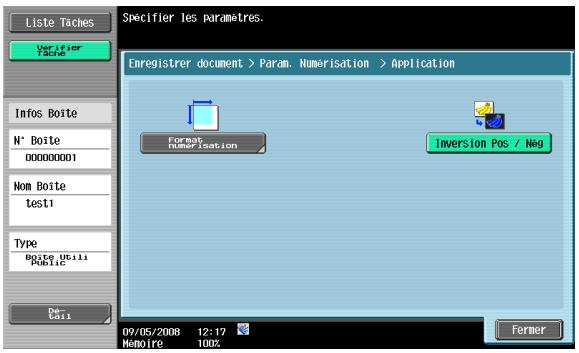
text_image
Liste Taches Verifier Tache Specifier les paramètres. Enregistrer document > Param. Numerisation > Application Format Numerisation Inversion Pos / Neg Infos Boite N° Boite 000000001 Nom Boite Test1 Type Boite Utili Public De- Call 09/05/2008 12:17 Memoire 100% Fermer6.3 Réglages Original
Spécifiez le type de document chargé, par exemple, s'il contient des formats mixtes ou s'il est plié en Z.

Détails
Les [Réglages Original] peuvent être utilisés ensemble.
Original spécial
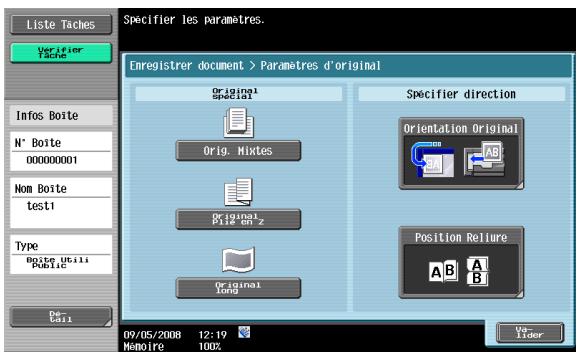
text_image
Liste Taches Verifier Tache Specifier les Paramètres. Enregistrer document > Paramètres d'original Original specif Orig. Mixtes Original Pile en z Original lond Specifier direction Orientation Original Position Reliure 09/05/2008 12:19 Mémoire 100%Vous pouvez spécifier les paramètres suivants.
| Élément | Description |
| Orig. Mixtes | Sélectionnez ce réglage en cas de chargement simultané de documents de différents formats dans l'ADF. La vitesse de numérisation est diminuée en raison de la détection de chaque page avant d'être numérisée. |
| Original plié en Z | Sélectionnez ce réglage pour détecter le format d'un document plié en Z introduit dans l'ADF dans le sens de la longueur. |
| Original long | Sélectionner ce réglage pour les documents plus longs que le format standard. |
Spécifier direction – Orientation Original
Sélectionnez l'orientation du document. Après la numérisation du document, les données sont traitées pour une orientation correcte.
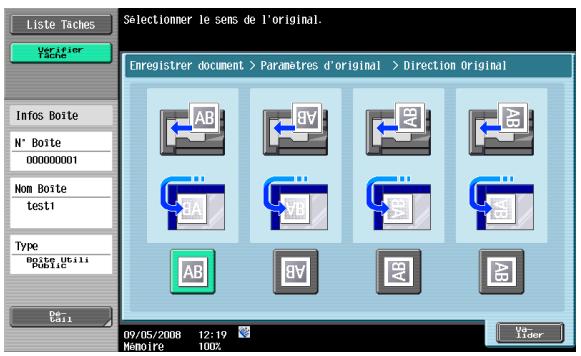
text_image
Liste Taches Verifier Tache Selectionmer le sens de l'original. Enregistrer document > Paramètres d'original > Direction Original Infos Boite N° Boite 000000001 Nom Boite test1 Type Boite Utili Public De Call 09/05/2008 12:19 Memoire 100% Va- LiderSpécifier direction – Position Reliure
Sélectionnez le sens de reliure pour la perforation ou l'agrafage du document. Ceci permet de régler la numérisation des documents recto-verso pour ne pas inverser le sens de reliure.
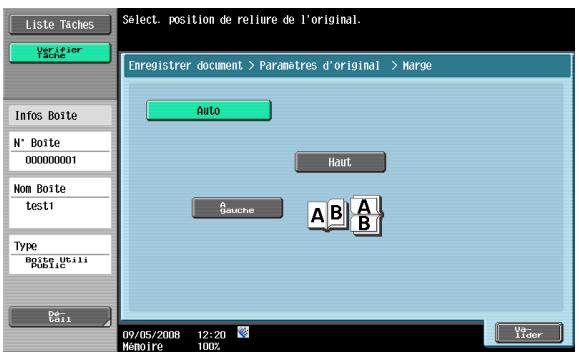
text_image
Liste Taches Verifier Tache Info Boite N° Boite 000000001 Nom Boite test1 Type Boite Utili Public De- Call Select. position de reliure de l'original. Enregistrer document > Paramètres d'original > Marge Auto Haut A Gaoche A B A B 09/05/2008 12:20 Memoire 100% Vul- Lider| Élément | Description |
| Auto | La reliure est située sur le bord long si la page mesure entre 11-11/16 pouces (297 mm) ou moins, ou sur le bord court si la page mesure plus de 11-11/16 pouces (297 mm). |
| Haut | Sélectionnez ce réglage si l'original chargé possède une marge de reliure vers le haut. |
| À gauche | Sélectionnez ce réglage si l'original chargé possède une marge de reliure vers la gauche. |
7
Utiliser document
7 Utiliser document
7.1 Aperçu de l'écran Utiliser document
7.1.1 Opérations disponibles sur l'écran Utiliser document
Impression
Vous pouvez imprimer les documents enregistrés dans des boîtes en mode Copie, Fax/Numérisation, Impression ou Réception Fax. Les réglages de finition comme le nombre de copies et l'impression recto-verso peuvent être ajoutés à l'impression. "Reliure" permet de sélectionner et d'imprimer plusieurs documents en même temps.
Émission
Vous pouvez envoyer par e-mail et par fax les documents enregistrés dans des boîtes en mode Copie, Fax/Numérisation ou Impression. Les réglages de finition et d'émission peuvent être ajoutés à l'émission du document. "Lier ÉMI" permet de sélectionner et d'imprimer plusieurs documents en même temps.
Détails document
Active le contrôle de la date et de l'heure d'enregistrement et l'aperçu du document.
7.1.2 Écran initial de la fonction Utiliser document
Boîte Utilisateur Public/Privé/Groupe
→ Sélectionnez l'onglet Public/Privé/Groupe pour afficher les boîtes disponibles. Sélectionnez la boîte que vous voulez utiliser.
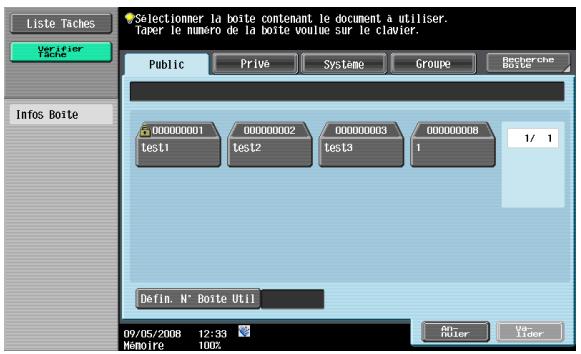
text_image
Liste Taches Verifier Tache Info Boite Selectionner la boite contenant le document à utiliser. Taper le numéro de la boite voulue sur le clavier. Public Privé Système Groupe Rectanche 00000001 00000002 00000003 00000008 1/ 1 test1/test2/test3 1 Defin. N° Boite Util 09/05/2008 12:33 Mémoire 100% An Ruler Vo- LiderSystème
→ Sélectionnez l'onglet Système pour afficher les boîtes système disponibles. Sélectionnez la boîte que vous voulez utiliser.
- Lorsque vous sélectionnez [Bulletin Boîte Utilis.], sélectionnez une autre boîte à utiliser.
- Lorsque vous sélectionnez [Impression Sécurisée Boîte Utilis.], entrez l'ID et le mot de passe pour l'impression sécurisée d'un document.
- Lorsque vous sélectionnez [Annotation Boîte Utilis.], sélectionnez une autre boîte à utiliser.
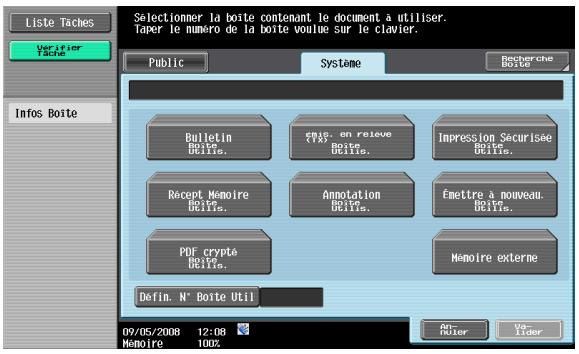
text_image
Liste Taches Verifier Tache Info Boite Selectionner la boite contenant le document à utiliser. Taper le numéro de la boite voulu sur le clavier. Public Systeme Recherche Boite Bulletin Boite Ouille. copy en relève (74) boite Boille. Impression Sécurisée Boille. Recent Mémoire Boille. Annotation Boille. Émettre a nouveau. Boille Ouille. PDF crypte Boite Boille. Mémoire externe Défin. N° Boite Util 09/05/2008 12:08 Mémoire 100%7.1.3 Description de l'écran Utiliser Document
La sélection d'une boîte que vous voulez imprimer et émettre affiche l'écran suivant. La procédure suivante décrit en exemple la boîte utilisateur public.
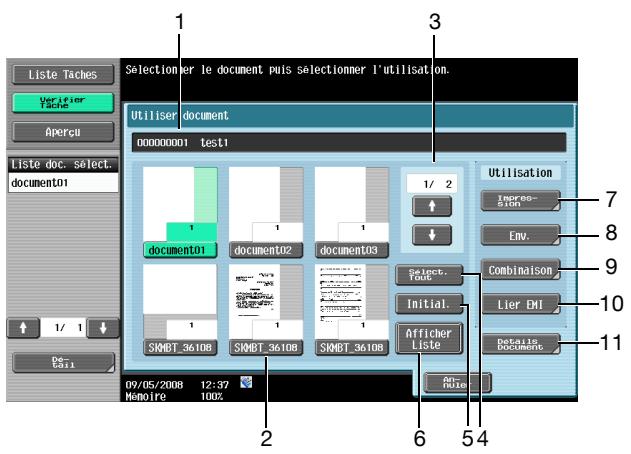
text_image
Liste Taches Verifier Tache Apercu Liste doc. select. document01 1/ 1 File List Selectioner le document puis sélectionner l'utilisation. Utiliser document 00000001 test1 document01 document2 document3 1/ 2 1 1 1 document01 document2 document3 Select. Font Initial. Afficher Liste Utilisation Interp- sion Env. Combinaison Lier EMI Details Document 7 8 9 10 11 09/05/2008 12:32 Memoire 100% 2 6 54| No. | Nom du composant | Description |
| 1 | - | Affiche le numéro et le nom de la boîte. |
| 2 | - | Affiche la liste des documents enregistrés dans la boîte. |
| 3 | Pour enregistrer sept documents ou davantage, naviguez dans les listes affichées au moyen des touches ↗ ↘ . | |
| 4 | [Sélect. Tout] | Sélectionne tous les documents de la boîte. |
| 5 | [Initial.] | Réinitialise tous les documents de la boîte. |
| 6 | [Afficher Liste]/ [Afficher Image] | Change le format d'affichage du document enregistré.[Afficher Image] : affiche la vignette de la première page, le numéro de page et le nom du document.[Afficher Liste] : affiche l'heure d'enregistrement, le nom d'utilisateur et le nom du document. Appuyez sur le titre de [Heure Enreg.] pour trier la liste des heures d'enregistrement en ordre ascendant ou descendant. |
| 7 | [Impression] | Spécifie les informations sur l'impression du document sélectionné. (p. 7-8) |
| 8 | [Env.] | Spécifie le destinataire et les informations sur l'émission du document sélectionné. (p. 7-31) |
| 9 | [Combinaison] | Spécifie l'ordre de reliure et les informations sur l'impression du document sélectionné. (p. 7-53) |
| 10 | [Lier ÉMI] | Spécifie l'ordre de reliure et les informations sur l'envoi du document sélectionné. (p. 7-55) |
| 11 | [Détails document] | Active le contrôle des informations détaillées et l'aperçu du document. |
7.1.4 Boîte utilisateur avec code d'accès
Lorsqu'un code d'accès à la boîte utilisateur est spécifié, un écran de saisie du mot de passe apparaît. Entrez le mot de passe, et appuyez sur la touche [Valider].
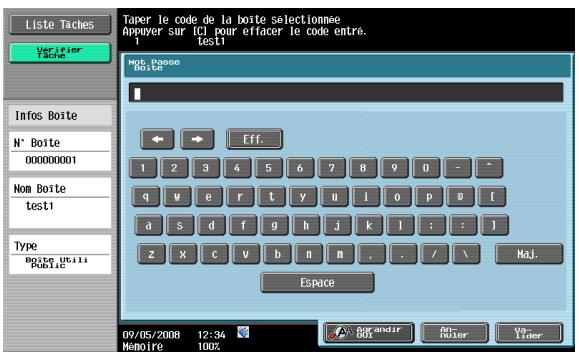
text_image
Liste Taches Verifier Tache Taper le code de la boite sélectionnee Appuyer sur (C) pour effacer le code entre. 1 test1 Not passe Boîde Infos Boîte N° Boîte 00000001 Nom Boîte test1 Type Boîte Utili Public Eff. 1 2 3 4 5 6 7 8 9 0 - ^ q w e r t y u i o p Ø [ a s d f g h j k l : : ] z X c v b n m , . / \ Maj. Espace 09/05/2008 12:34 Mamoire 100% Scrandir Auto Ruler Vailier7.2 Impression
7.2.1 Aperçu de l'impression
Les fonctions suivantes peuvent être ajoutées à Impression.
| Élément | Description |
| Copies | Indique le nombre de copies à imprimer. |
| Impression | Précise l'impression de copies recto ou recto-verso. |
| Finition | Spécifie le tri/groupage, l'agrafage et la perforation. |
| Marge Page | Ajoute une marge de reliure à gauche, à droite ou en haut des pages imprimées. |
| Inser.Feuil./Couv./Chapitre | Spécifie le mode Couverture, l'insertion de feuille. |
| Tampon/Surim-pression | Imprime les informations spécifiées y compris la date et l'heure et le tampon. |

Détails
Les réglages Agraf. centre + Pliage ne sont disponibles que si l'unité de finition FS-522 en option est installée.
Le réglage de perforation n'est disponible que si le kit de perforation est installé sur le module de finition en option.
7.2.2 Description de l'écran Impression
Appuyez sur [Impression] pour afficher l'écran suivant.
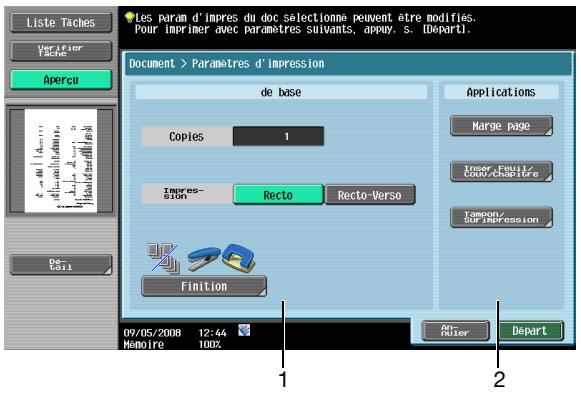
text_image
Liste Taches Verifier Tache Apercu les param d'impres du doc sélectionne peuvent être modifiés. Pour imprimer avec paramètres suivants, appuy. s. [Depart1] Document > Paramètres d'impression de base Copies 1 Impres- sion Recto Recto-Verso Finition 09/05/2008 12:44 Memoire 100% Applications Marge page Timer-Feuil/ Cové-Chapière Temporary/ Sur Impression Air- fister Depart 1 2| No. | Nom du composant | Description |
| 1 | [De base] | Spécifie les fonctions de base comme le nombre de copies et recto/recto-verso. |
| 2 | [Applications] | Spécifie les réglages plus complexes comme la marge page, l'insertion de feuille et le tampon. |
7.3 Impression – Fonction de base (Boîte utilisateur Public/Privé/Groupe)
7.3.1 Copies
Tapez sur le clavier numérique le nombre de copies désiré. Le nombre de copies possible oscille entre 1 et 999.
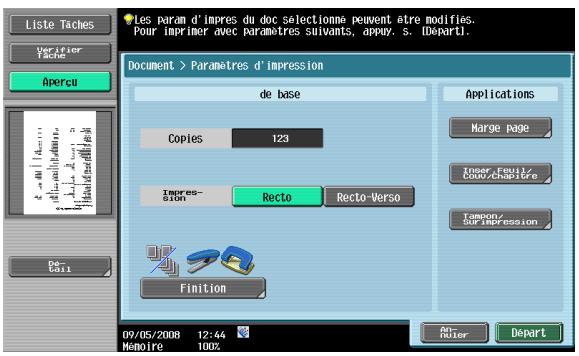
text_image
Liste Taches verifier Tache Apercu Les param d'impres du doc sélectionné peuvent être modifiés. Pour imprimer avec paramètres suivants, appuy. s. Départl. Document > Paramètres d'impression de base Copies 123 Impres- sion Recto Recto-Verso Finition Applications Marge page Inner Equity/ DOCU/Chicloire Tampon/ Sur Impression On Ruler Départ 09/05/2008 12:44 Memoire 100%
Détails
Pour régler à nouveau le nombre de copies sur "1", appuyez sur la touche [C].
7.3.2 Recto/Recto-Verso
Permet de sélectionner s'il faut imprimer les copies du document sur une face ou sur deux faces.
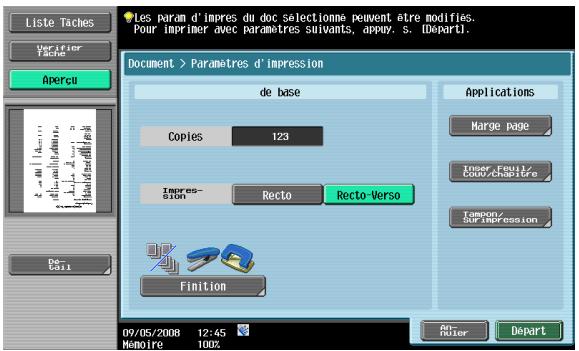
text_image
Liste Taches Verifier Tache Apercu Les param d'impres du doc sélectionne peuvent être modifiés. Pour imprimer avec paramètres suivants, appuy: s. Départl. Document > Paramètres d'impression de base Copies 123 Impres- ation Recto Recto-Verso Finition Applications Marge page Inner Equity/ Code/Abstracture Tampon/ Sur Impression 09/05/2008 12:45 Memoire 100% An Ruler Départl7.3.3 Finition
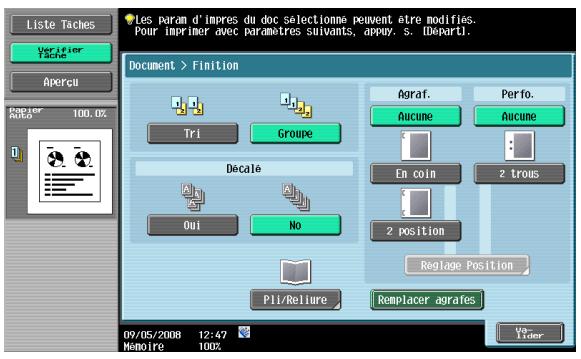
text_image
Liste Taches Verifier Tache Apercu Page 100.0% Document > Finition Tri Groupe Agraf. Aucune Perfo. Aucune Décile En coin 2 trous Oui No 2 position Pli/Relure Reglage Position Remplacer agrafes 09/05/2008 12:47 Memoire 100% Vo- Lider
Détails
Lorsqu'une unité de finition est installée, vous pouvez modifier la méthode de sortie dans le mode Administrateur. Pour plus de détails sur la fonction Décalé, voir le Guide de l'utilisateur – Opérations Copie.
Tri/Groupe
Le réglage "Tri" éjecte le document par jeux.
Le réglage "Groupe" éjecte le document par pages.
Décalé
Spécifie le décalage pour séparer les copies ou les pages du document. Si une unité de finition est installée, les copies de pages imprimées sont éjectées en décalé pour les séparer.
Sans unité de finition, les pages imprimées sont triées en croix.
Agraf.
Cet élément s'affiche si une unité de finition en option est installée. Sélectionnez l'un de ces réglages pour relier les copies, soit par agrafage en coin, soit par agrafage en 2 points.
Agrafage – Réglage Position
Lorsque vous sélectionnez un type d'agrafage, vous pouvez spécifier la position.
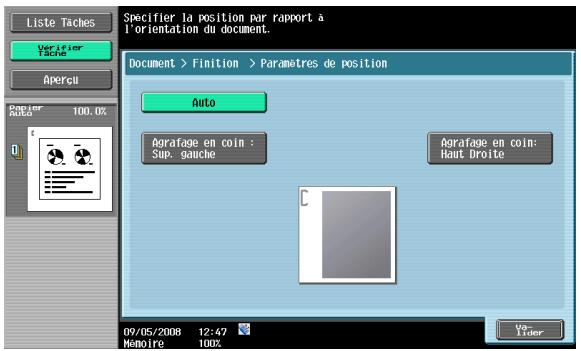
text_image
Liste Taches Verifier Tache Apercu Specifier la position par rapport à l'orientation du document. Document > Finition > Paramètres de position Auto Agrafage en coin : Sup. gauche Agrafage en coin: Haut Droite 09/05/2008 12:47 Memoire 100% vs. TimerPerfo.
Cet élément apparaît si l'unité de perforation en option qui est installée est équipée d'un unité de perforation. Permet de sélectionner les réglages de perforation.
Permet de sélectionner la position de perforation.
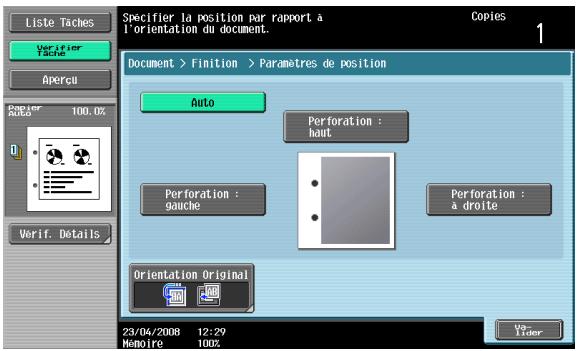
text_image
Liste Taches Verifier Tache Apercu Paper Auto 100.0% Verif. Details Specifier la position par rapport à l'orientation du document. Copies 1 Document > Finition > Paramètres de position Auto Perforation : haut Perforation : gauche Perforation : a droite Orientation Original 23/04/2008 12:29 Memoire 100% Ver- TiderPlier/Relier
Si l'unité de finition installée affiche [Plier/Relier], les éléments suivants peuvent être spécifiés.
| Élément | Description |
| Pliage en 2 | Sélectionnez cette option pour plier les copies en 2 avant de les éjecter.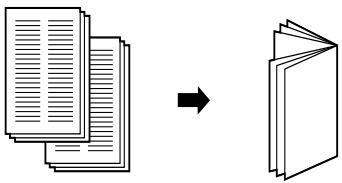 |
| Agraf. centre + Pliage | Sélectionnez cette option pour agrafer les copies en deux endroits au centre et les plier en deux avant de les éjecter.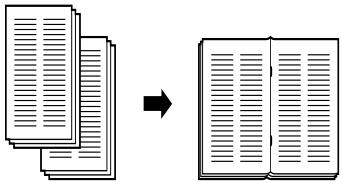 |
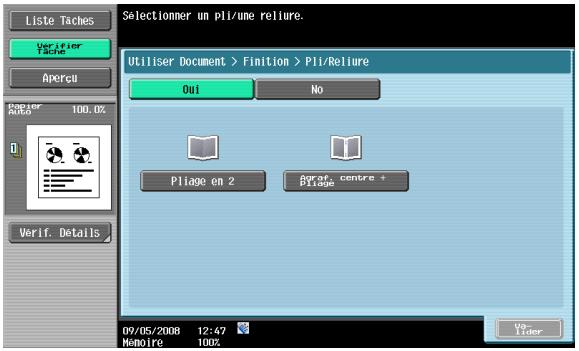
text_image
Liste Taches Verifier Tache Apercu Verifier 100.0% Verif. Details Selectionner un pli/une reliure. Utiliser Document > Finition > Pli/Reliure Oui No Pliage en 2 ayraf centre + Pliage 09/05/2008 12:47 Memoire 100% vs. Timer7.4 Impression – Application (Boîte utilisateur Public/Privé/Groupe)
7.4.1 Marge Page
Une marge de reliure peut être ajoutée à gauche, à droite ou en haut des pages imprimées.
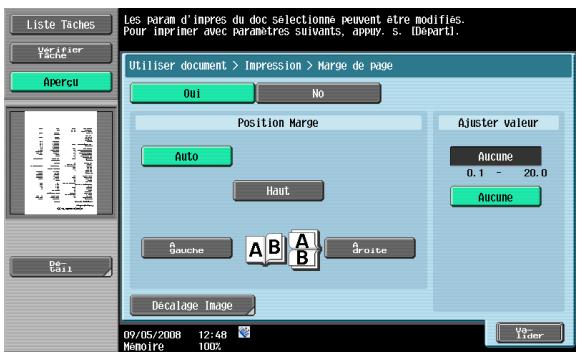
text_image
Liste Taches Verifier Tache Apercu Les param d'impres du doc sélectionne peuvent être modifiés. Pour imprimer avec paramètres suivants, appuy: s. [Depart]. Utiliser document > Impression > Marge de page Oui No Position Marge Auto Haut Aucune 0.1 - 20.0 Aucune A gauche A broite A B A Decalage Image 09/05/2008 12:48 Mamoire 100% Vo- LiderPosition Marge
Permet de spécifier l'emplacement de la marge à créer.
- Si [Auto] est sélectionné, la marge de reliure sera située sur bord long de la feuille si la longueur du document est de 11-11/16 pouces (297 mm) ou moins. Si la longueur du papier est supérieure à 11-h11/16 pouces (297 mm), c'est une marge de reliure placée dans le sens du côté le plus court du papier qui sera sélectionnée.
Ajuster valeur
Vous pouvez spécifier une zone d'une largeur comprise entre 1/16 et 3/4 pouce (0,1 et 20,0 mm). Pour régler la marge de reliure sur 0 pouce (0 mm), appuyez sur [Aucune].
Décalage d'image
Si vous créez une marge de reliure, l'image peut être décalée en fonction de la marge créée. L'image peut être décalée entre 1/16 et 10 pouces (0,1 et 250,0 mm) vers la gauche, la droite, le bas ou le haut selon la position de la marge de reliure.
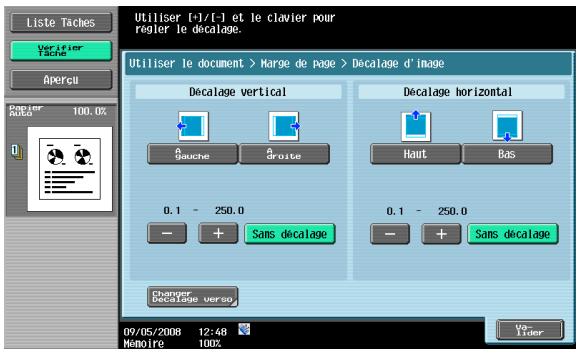
text_image
Liste Taches Verifier Tache Apercu Papier Auto 100.0% Utiliser t-l/[-] et le clavier pour regier le décalage. Utiliser le document > Marge de page > Decalage d'image Décalage vertical A gauche Droise 0.1 - 250.0 - + Sans décalage Décalage horizontal Haut Bas 0.1 - 250.0 - + Sans décalage Changer Décalage verso 09/05/2008 12:48 Mémoire 100% Ver- Lider
Détails
La largeur de la marge de reliure peut être spécifiée au 1/16 pouce (0,1 mm) près.
Pour régler la marge de reliure sur 0 pouce (0 mm), appuyez sur [Sans décalage].
Décalage Image – Changer Décalage verso
Pour imprimer le document en recto-verso et avec une marge, appuyez sur [Changer Décalage verso] pour spécifier également le décalage au dos des pages.
L'image peut être décalée entre 1/16 et 10 pouces (0,1 et 250,0 mm) vers la gauche, la droite, le bas ou le haut selon la position de la marge de reliure.
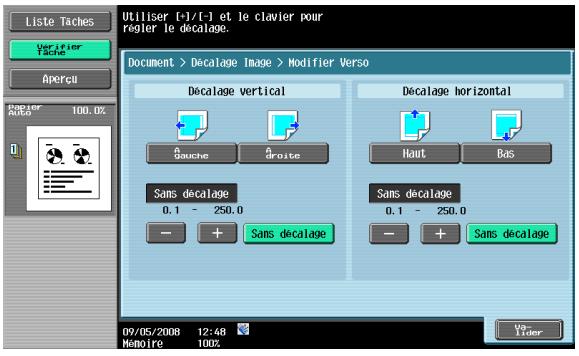
text_image
Liste Taches Verifier Tache Apercu Paper Auto 100.0% Utiliser [+]/[-] et le clavier pour régier le décalage. Document > Décalage Image > Modifier Verso Décalage vertical É gauche É droise Décalage horizontal Haut Bas Sans décalage 0.1 - 250.0 Sans décalage 0.1 - 250.0 Sans décalage - + - + - + - SANS DÉCALAGE SANS DÉCALAGE - + - SANS DÉCALAGE 09/05/2008 12:48 Memoire 100% Vul- Lider
Détails
La largeur de la marge de reliure peut être spécifiée au 1/16 pouce (0,1 mm) près.
Pour régler la marge de reliure sur 0 pouce (0 mm), appuyez sur [Sans décalage].
7.4.2 Insertion Feuille/Couverture/Chapitre
Insér. Feuille/Couv./Chapitre permet de spécifier une feuille de couverture, une insertion de feuille et les fonctions chapitres.
| Élément | Description |
| Couverture | Sélectionnez cette option pour ajouter des pages de couverture et de dos à l'impression. |
| Insertion feuille | Sélectionnez cette option pour imprimer sur un autre papier, par exemple du papier couleur, inséré pour les pages spécifiées. |
| Chapitres | Les réglages de la fonction peuvent être spécifiés pour l'impression de pages recto-verso. Il est possible de spécifier des pages comme les pages de titre de chapitre qui doivent être imprimées au recto. |
7.4.3 Insérer Feuille/Couv./Chapitre – Couverture
Qu'est-ce qu'une couverture ?
Les documents peuvent être imprimés avec des pages de couverture ajoutées devant et derrière. Vous pouvez spécifier les paramètres suivants.
| Élément | Description | |
| Couvert.Face | Aucune | Sélectionnez cette option si vous ne souhaitez pas ajouter de couverture. |
| Face(Copiée) | Sélectionnez cette option pour imprimer la première page du document sur la page de couverture face. Si l'option [Recto-verso] est sélectionnée, la seconde page du document est imprimée au verso de la page de couverture. | |
| Face(Vierge) | Sélectionnez cette option pour ajouter une page vierge devant la première page du document. | |
| CouvertureDos | Aucune | Sélectionnez cette option si vous ne souhaitez pas ajouter de couverture dos. |
| Dos(Copiée) | Sélectionnez cette option pour imprimer la dernière page du document sur la page de couverture dos. Si [Recto-verso] est sélectionné, les deux dernières pages du document sont imprimées sur la page de dos. | |
| Dos(Vierge) | Sélectionnez cette option pour ajouter une page vierge après la dernière page du document. | |
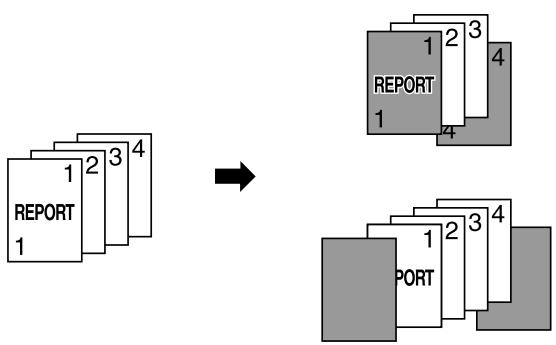
flowchart
graph TD
    A["REPORT 1"] --> B["REPORT 1"]
    A --> C["REPORT 2"]
    A --> D["REPORT 3"]
    A --> E["REPORT 4"]
    B --> F["REPORT 1"]
    C --> G["REPORT 2"]
    D --> H["REPORT 3"]
    E --> I["REPORT 4"]

...
Rappel
Chargez au préalable les magasins d'alimentation papier contenant le papier pour la page de couverture et la page de dos.

Détails
Pour pouvoir ajouter le réglage de couverture à l'impression du document enregistré pour la copie, l'une des conditions suivantes doit être remplie lorsque le document est enregistré dans une boîte utilisateur. Le magasin papier est spécifié.
La couverture est spécifiée.
Réglage Couverture
Il est possible de spécifier les détails de la page de couverture face et dos.
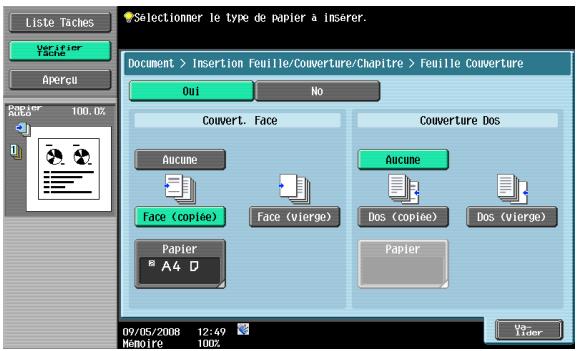
text_image
Liste Taches Verifier Tache Apercu Selectioner le type de papier à inserer. Document > Insertion Feuille/Couverture/Chapitre > Feuille Couverture Oui No Papier Auto 100.0% Couvert. Face Aucune Face (copée) Face (vierge) Couverture Dos Aucune Dos (copée) Dos (vierge) Papier A4 D 09/05/2008 12:49 Memoire 100% Vo- TiderCouverture Face – Papier
Lorsque vous sélectionnez [Couverture Face], puis [Face (copiée)] ou [Face (vierge)], sélectionnez un magasin papier.
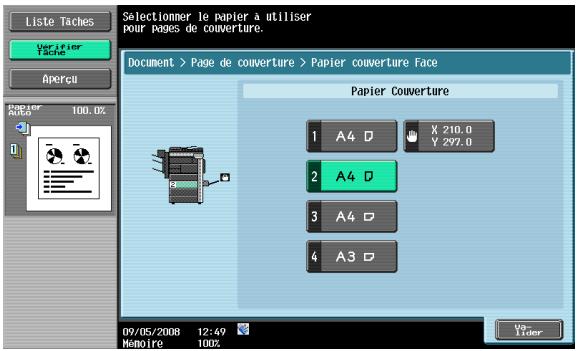
text_image
Liste Taches Verifier Tache Apercu Selectioner le papier a utiliser pour pages de couverture. Document > Page de couverture > Papier couverture Face Papier Couverture 1 A4 D X 210.0 Y 297.0 2 A4 D 3 A4 D 4 A3 D 09/05/2008 12:49 Memoire 100% Ver LiderCouverture Dos – Papier
Lorsque vous sélectionnez [Couverture Dos], puis [Dos (copiée)] ou [Dos (vierge)], sélectionnez un magasin papier.
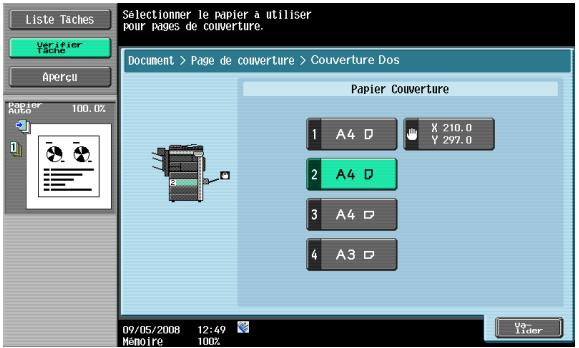
text_image
Liste Taches Verifier Tache Apercu 100.0% Papier Couverture 1 A4 D X 210.0 Y 297.0 2 A4 D 3 A4 D 4 A3 D 09/05/2008 12:49 Memoire 100% Document > Page de couverture > Couverture Dos Vo: Timer7.4.4 Insérer Feuille/Couv./Chapitre – Insertion Feuille
Qu'est-ce qu'une insertion feuille ?
Les documents peuvent être imprimés sur un autre papier, par exemple du papier couleur, inséré pour les pages spécifiées.
Les deux réglages [Copié] et [Vierge] permettent de sélectionner ou non l'impression des pages insérées. En cas de combinaison des réglages avec l'impression recto ou recto-verso, le document est imprimé comme indiqué ci-dessous.
Exemple : spécification de la page six
| Élément | Description |
| Copie(Lorsque Recto seul est sélectionné) | Le papier spécifié est inséré pour la sixième page et la sixième page du document est imprimée sur ce papier. |
| Copie(Lorsque Recto-verso est sélectionné) | Le verso de la troisième page est laissé vierge. Le papier spécifié est inséré pour la quatrième page et la sixième et septième pages du document sont imprimées sur ce papier. |
| Vierge(Lorsque Recto seul est sélectionné) | Un papier spécifié est inséré après la sixième page. |
| Vierge(Lorsque Recto-verso est sélectionné) | Le papier spécifié est inséré pour la quatrième page du document imprimé.Si vous spécifiez une page impaire, le dos est laissé vierge. |
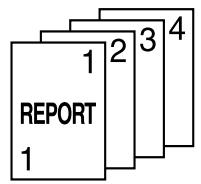

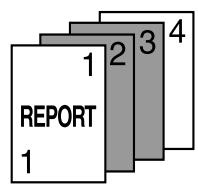
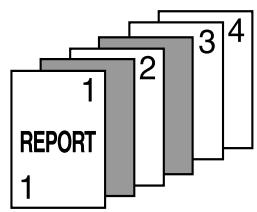
text_image
REPORT 1 2 3 4
Détails
Le papier peut être inséré à 30 emplacements différents maximum dans un document comportant jusqu'à 999 pages.
Page/Tri spécifié(e)
Il est possible de spécifier la page où insérer le papier. Appuyez sur une touche de page et tapez au clavier le numéro de page souhaité. Pour trier les numéros de page entrés, appuyez sur [Tri].
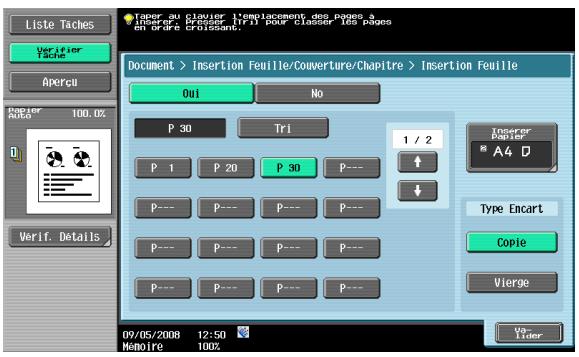
text_image
Liste Taches Verifier Tache Apercu Paper Auto 100.0% Verif. Details Taper au claver l'emplacement des pages a Inserer P rasser (Tri) pour classer des pages en or de croissant. Document > Insertion Feuille/Couverture/Chapitre > Insertion Feuille Oui No P 30 Tri 1 / 2 P 1 P 20 P 30 P--- P--- P--- P--- P--- P--- P--- P--- P--- P--- 1 / 2 + ↓ Innerer 60000000 * A4 D Type Encart Copie Vierge Vo- Lider 09/05/2008 12:50 Mamoure 100%Insérer Papier
Sélectionnez le magasin du papier à insérer.
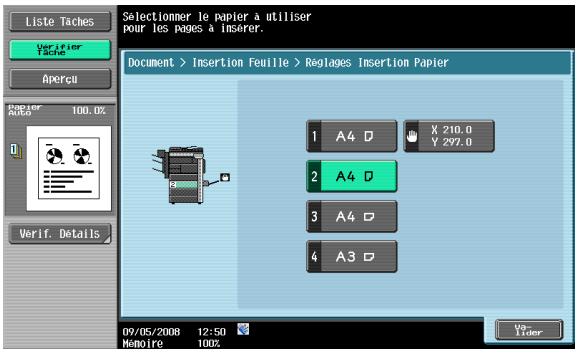
text_image
Liste Taches Verifier Tache Apercu Paper Auto 100.0% Verif. Details Selectioner le papier a utiliser pour les pages a inserer. Document > Insertion Feuille > Reloges Insertion Papier 1 A4 D X 210.0 Y 297.0 2 A4 D 3 A4 D 4 A3 D 09/05/2008 12:50 Memoire 100%Type Encart
Permet de spécifier Copié ou Vierge pour les feuilles à insérer.
7.4.5 Inser. Feuil./Couv./Chapitre – Chapitres
Que signifie Chapitres ?
Les réglages de la fonction peuvent être spécifiés pour l'impression de pages recto-verso. Il est possible de spécifier des pages comme les pages de titre de chapitre qui doivent être imprimées au recto.
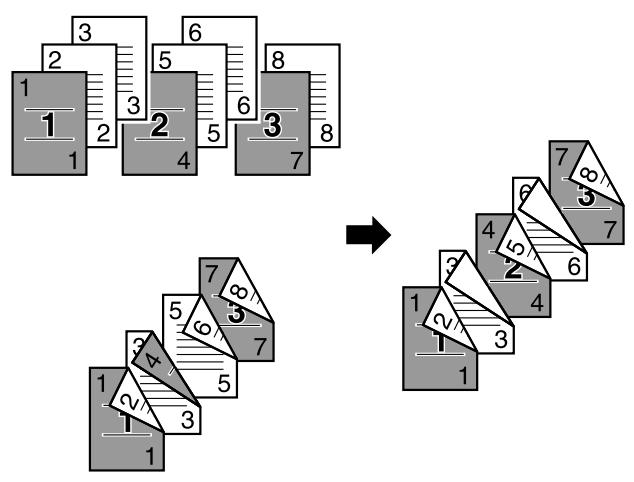
text_image
1 2 3 5 6 8 1 2 3 4 5 6 7 8 → 1 2 3 4 5 6 7 8 9 10 11 12 13 14 15 16 17 18 19 20 21 22 23 24 25 26 27 28 29 30 31 32 33 34 35 36 37 38 39 40 41 42 43 44 45 46 47 48 49 50 51 52 53 54 55 56 57 58 59 60
Détails
Le papier peut être inséré à 30 emplacements différents maximum dans un document comportant jusqu'à 999 pages.
Page/Tri spécifié(e)
En mode recto verso, spécifie la page à imprimer au recto. Appuyez sur une touche de page et tapez au clavier le numéro de page souhaité. Pour trier les numéros de page entrés, appuyez sur [Tri].
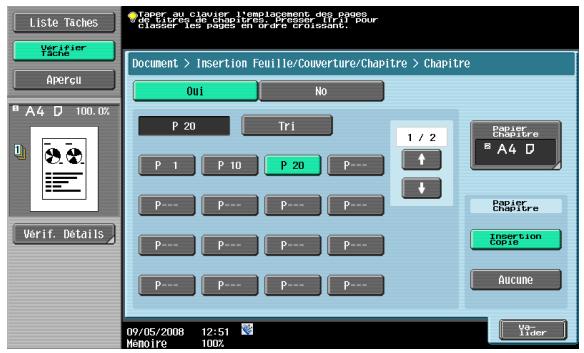
text_image
Liste Taches Verifier Tache Aperçu B A4 D 100.0% 0 Verif. Details Tanger au clavier l'emolagement des pages de pérrez de chapitres précur le tril pour classer les pages en braue troutante. Document > Insertion Feuille/Converture/Chapitre > Chapitre Oui No P 20 Tri 1 / 2 P 1 P 10 P 20 P--- P--- P--- P--- P--- P--- P--- P--- P--- P--- P--- P--- P--- P--- P--- P--- P--- P--- P--- P--- P--- P--- P--- P--- P--- P--- P--- P--- P--- P--- P--- P--- P--- P--- P--- P--- P--- P--- P--- P--- P--- P--- P--- P--- P--- P--- P--- P--- P--- P--- P--- P--- P--- P— Paper Chapitre B A4 D Paper Chapitre Insertion Copyte Aucune Vie- Tider 09/05/2008 12:51 Memoire 100%Papier Chapitre
Pour copier une page sur du papier chapitre, sélectionnez [Insertion Copie], et sélectionnez un magasin pour le papier chapitre.
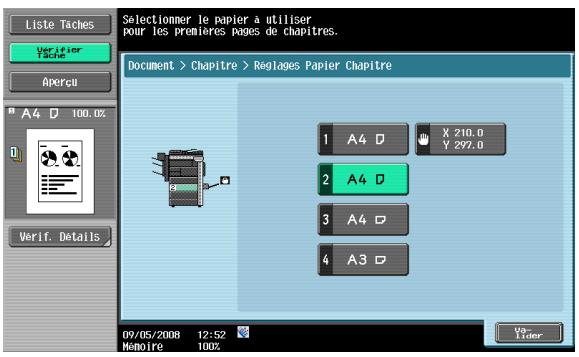
text_image
Liste Taches Verifier Tache Apercu A4 D 100.0% Verif. Details Selectioner le papier à utiliser pour les premières pages de chapitres. Document > Chapitre > Reglages Papier Chapitre 1 A4 D X 210.0 Y 297.0 2 A4 D 3 A4 D 4 A3 D 09/05/2008 12:52 Memoire 100%Vous pouvez spécifier les fonctions suivantes.
| Élément | Description |
| Date/Heure | Imprime la date et l'heure d'impression des pages. |
| Numéro de page | Imprime les numéros de page sur toutes les pages du document. |
| Tampon | Ajoute le texte prédéfini, comme "URGENT" sur les pages. |
| Tampon répétitif | Imprime le texte ou les images sur toutes les pages. |
| Surimpression enregistrée | Rappelle l'image enregistrée pour l'imprimer en surimpression. |
| En-tête/Pied de page | Imprime des en-têtes ou des pieds de page sur les pages. |
| N° Contrôle Distribution | Permet de régler la densité et la taille des caractères du N° Contrôle Distribution, et le numéro des pages à imprimer. |
| Filigrane | Permet d'appliquer ou non un filigrane. |
7.4.7 Tampon/Surimpression – Date/Heure
Imprimez la date et l'heure d'impression des pages.
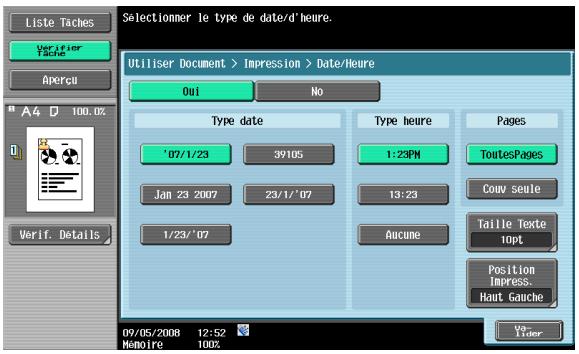
text_image
Liste Taches Verifier Tache Apercu A4 D 100.0% Verif. Details Selectioner le type de date/d'heure. Utiliser Document > Impression > Date/Heure Oui No Type date Type heure.Pages '07/1/23 39105 1:23PM ToutesPages Jan 23 2007 23/1/'07 13:23 Couv seule 1/23/'07 Aucune Taille Texte Position Impress. Haut Gauche 09/05/2008 12:52 Mamôire 100% Veri-TiderType date
Sélectionnez le format de la date.
Type heure
Sélectionnez s'il faut ajouter l'heure, et dans l'affirmative, sélectionnez le format.
Pages
Sélectionnez les pages à imprimer (soit Toutes les pages, soit 1ère page uniquement).
Taille Texte
Sélectionnez la taille (8pt, 10pt, 12pt ou 14pt) du texte à imprimer.
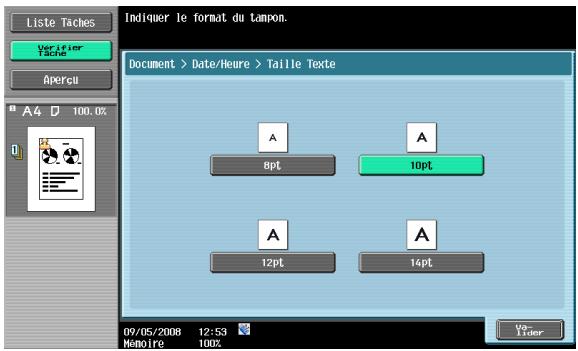
text_image
Liste Taches Verifier Tache Apercu A4 D 100.0% Indiquer le format du tampon. Document > Date/Heure > Taille Texte A 8pt A 10pt A 12pt A 14pt 09/05/2008 12:53 Memoire 100% Ver- LiderSélectionnez la position d'impression voulue.
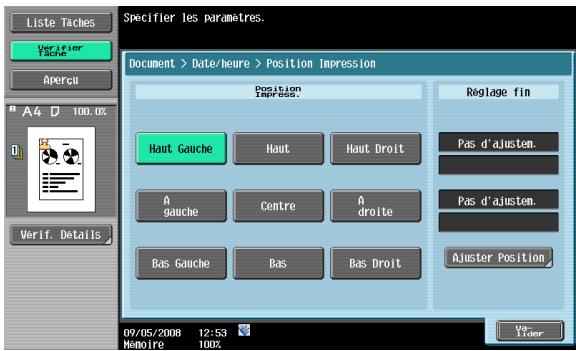
text_image
Liste Taches Verifier Tache Apercu A4 D 100.0% Verif. Details Specifier les paramètres. Document > Date/heure > Position Impression Position Impress: Haut Gauche Haut Haut Droit Pas d'ajustem. A gauche Centre A droite Pas d'ajustem. Bas Gauche Bas Bas Droit Ajuster Position 09/05/2008 12:53 Mémoire 100%Position Impression – Réglage fin
Pour affiner les réglages, appuyez sur [Ajuster Position].
Réglez la position sur une valeur comprise entre 1/16 et 1-15/16 pouces (0,1 et 50,0 mm) vers la gauche/droite et vers le haut/bas.
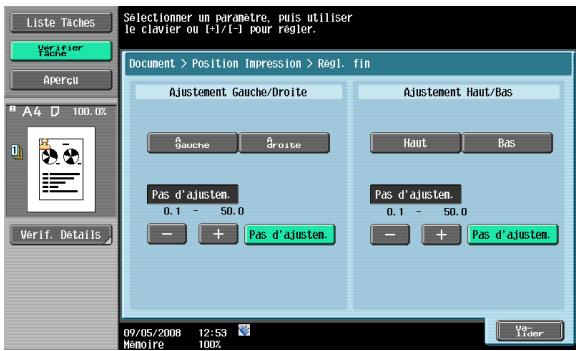
text_image
Liste Taches Verifier Tache Aperçu A4 100.0% Verif. Details Selectionner un paramètre, puis utiliser le clavier ou [3/1-1] pour régler. Document > Position Impression > Reql. fin Ajustement Gauche/Droite Ajustement Haut/Bas Gauche Droite Haut Bas Pas d'ajustem. Pas d'ajustem. 0.1 - 50.0 0.1 - 50.0 - + Pas d'ajustem. - + Pas d'ajustem. 09/05/2008 12:53 Mémoire 100%7.4.8 Tampon/Surimpression – Numéro Page
Permet d'ajouter les numéros de page sur toutes les pages du document
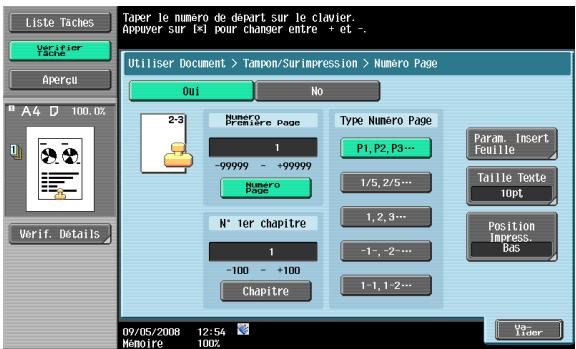
text_image
Liste Taches Varifier Tache Apercu A4 D 100.0% Utiliser Document > Tampon/SurImpression > Numéro Page Oui No 2-3 Numero Première Page 1 -99999 - +99999 Numero Page Type Numéro Page P1,P2,P3... 1/5,2/5... 1,2,3... -1,-2... 1-1,1-2... Param. Insert Feuille Taille Texte topt Position Impress. Bas Verif. Details N° ler chapitre 1 -100 - +100 Chapitre 09/05/2008 12:54 Memoire 100%Numéro Première Page
Spécifie la page de départ de la numérotation.
N° 1er chapitre
Spécifie la page de départ de chapitre.
Type Numéro Page
Sélectionne le format du numéro de page.
Param. Insertion Feuille
Précise s'il faut ou non imprimer les numéros de page sur le papier encart.
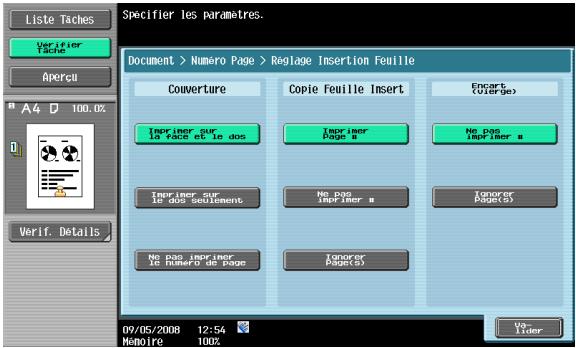
text_image
Liste Taches Verifier Tache Apercu Document > Numero Page > Règlage Insertion Feuille Couverture Copie Feuille Insert Encert (Gringe) Impérer sur la face et le dos Impérer Page # No pas Impérer # Encert Page(s) Impérer sur le dos settlements No pas impérer le numero de page Encert Page(s) Verif. Details 09/05/2008 12:54 Memoire 100% vs LiderVous pouvez spécifier les paramètres suivants.
| Élément | Description | |
| Couver-ture | Imprimer sur la face et le dos | Sélectionnez cette option pour imprimer les numéros de page sur les couvertures face et dos. |
| Imprimer sur le dos seulement | Sélectionnez cette option pour ne pas imprimer de numéro de page sur la cou-verture face. | |
| Ne pas imprimer # | Sélectionnez cette option pour ne pas imprimer les numéros de page sur les cou-vertures face et dos. | |
| Copie Feuille In-sert | Imprimer Page # | Sélectionnez cette option pour imprimer un numéro de page sur les encarts im-primés. |
| Ne pas imprimer # | Sélectionnez cette option pour ne pas imprimer de numéro de page sur les en-carts imprimés. | |
| Ignorer Page(s) | Sélectionnez cette option pour compter les encarts imprimés comme pages sans imprimer les numéros de page dessus. | |
| Encart (vierge) | Ne pas imprimer # | Sélectionnez cette option pour ne pas imprimer de numéro de page sur les en-carts vierges. |
| Ignorer Page(s) | Sélectionnez cette option pour compter les encarts vierges comme pages sans imprimer les numéros de page dessus. | |
Taille Texte
Permet de sélectionner la taille (8pt, 10pt, 12pt ou 14pt) du texte à imprimer.
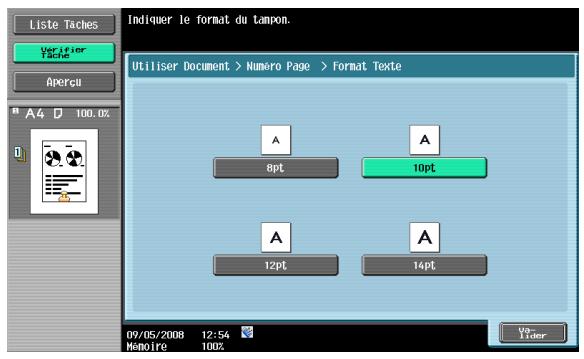
text_image
Liste Taches Verifier Tache Apercu A4 100.0% Utiliser Document > Numéro Page > Format Texte A 8pt A 10pt A 12pt A 14pt 09/05/2008 12:54 Mémoire 100% Vé- LiderPermet de sélectionner la position d'impression voulue.
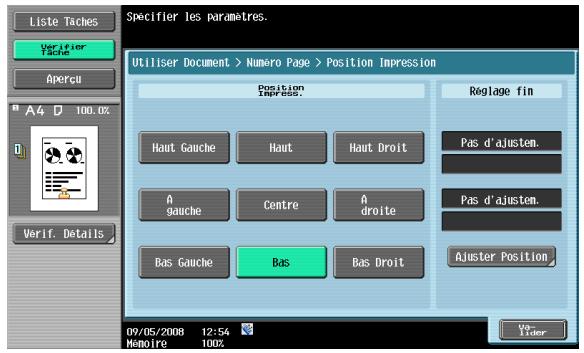
text_image
Liste Taches Verifier Tache Aperçu A4 100.0% Verif. Details Specifier les paramètres. Utiliser Document > Numero Page > Position Impression Position Impress Haut Gauche Haut Haut Droit Pas d'ajusten. A gauche Centre A droite Pas d'ajusten. Bas Gauche Bas Bas Droit Ajuster Position 09/05/2008 12:54 Memoire 100% Reglage fin Vas- TiderPosition Impression – Réglage fin
Pour affiner les réglages, appuyez sur [Ajuster Position].
Réglez la position sur une valeur comprise entre 1/16 et 1-15/16 pouces (0,1 et 50,0 mm) vers la gauche/droite et vers le haut/bas.
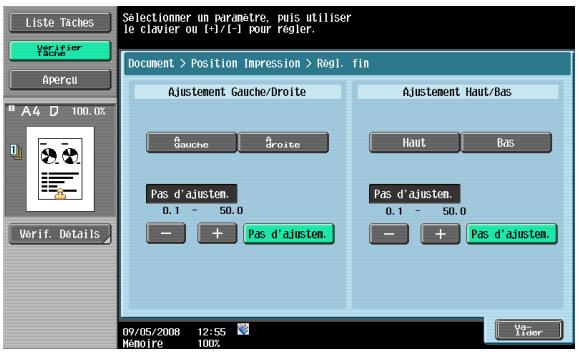
text_image
Liste Taches Verifier Tache Aperçu Selectioner un parametre, puis utiliser le clavier ou [1/1-1] pour régler. Document > Position Impression > Règl. fin Ajustement Gauche/Droite Ajustement Haut/Bas Gauche Droite Haut Bas Pas d'ajustem. 0.1 - 50.0 Pas d'ajustem. 0.1 - 50.0 Pas d'ajustem. - + - + - + - Pass d'ajustem. 09/05/2008 12:55 Mamôre 100%7.4.9 Tampon/Surimpression – Tampon
Permet d'imprimer du texte prédéfini, par exemple comme "URGENT".
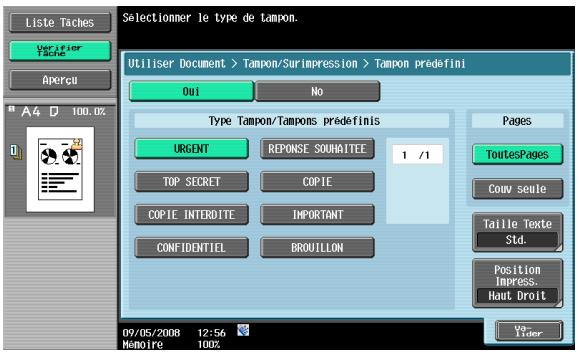
text_image
Liste Taches Verifier Tache Apercu A4 100.0% Selectionner le type de tampon. Utiliser Document > Tampon/Surimpression > Tampon prédefini Oui No Type Tampon/Tampons prédefinis URGENT REPONSE SOUHAITEE 1 /1 TOP SECRET COPIE COPIE INTERDITE IMPORTANT CONFIDENTIEL BROUTILLON Pages ToutesPages Couv seule Taille Texte Std. Position Impress. Haut Droit Vo- Tider 09/05/2008 12:56 Mémoire 100%Type Tampon/Tampons prédéfinis
Permet de sélectionner un tampon, comme par exemple "URGENT", "RÉPONSE SOUHAITÉE" ou "COPIE INTERDITE".
Pages
Permet de sélectionner les pages à imprimer (soit Toutes les pages, soit 1ère page uniquement).
Taille Texte
Permet de sélectionner le format (minimal ou std.) du texte à imprimer.
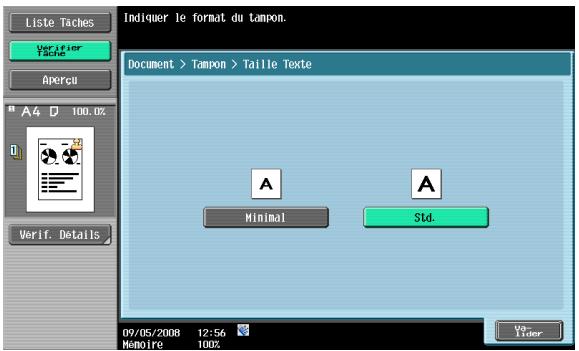
text_image
Liste Taches Verifier Tache Apercu A4 100.0% Verif. Details Indiquer le format du tampon. Document > Tampon > Taille Texte A Minimal A Std. 09/05/2008 12:56 Memoire 100% Veri SliderPermet de sélectionner la position d'impression voulue.
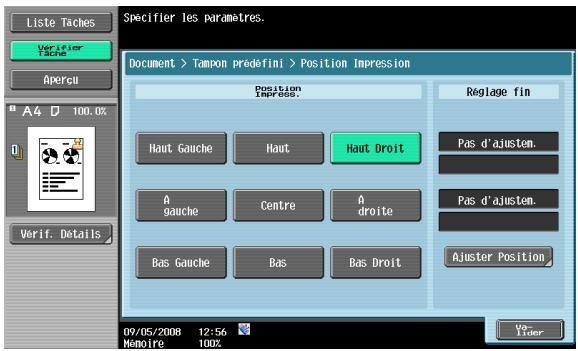
text_image
Liste Taches Verifier Tache Apercu A4 100.0% Verif. Details Specifier les paramètres. Document > Tampon prédefini > Position Impression Position Impress. Haut Gauche Haut Haut Droit Pas d'ajusten. A gauche Centre A droite Pas d'ajusten. Bas Gauche Bas Bas Droit Ajuster Position 09/05/2008 12:56 Memoire 100% Vz- LiderPosition Impression – Réglage fin
Pour affiner les réglages, appuyez sur [Ajuster Position].
Permet de régler la position sur une valeur comprise entre 1/16 et 1-15/16 pouces (0,1 et 50,0 mm) vers la gauche/droite et vers le haut/bas.
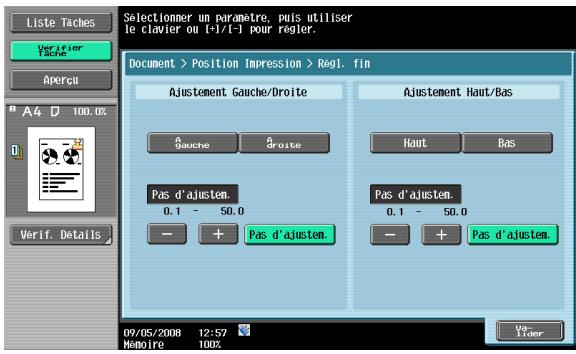
text_image
Liste Taches Verifier Tache Apercu A4 100.0% Verif. Details Selectionner un paramètre, puis utiliser le clavier ou (+/-)/-1 pour régler. Document > Position Impression > Regl. fin Ajustement Gauche/Droite Ajustement Haut/Bas Gauche Droite Haut Bas Pas d'ajustem. Pas d'ajustem. 0.1 - 50.0 0.1 - 50.0 - + Pas d'ajustem. - + Pas d'ajustem. 09/05/2008 12:57 Memoire 100%7.4.10 Tampon/Surimpression – Tampon répétitif
Qu'est-ce qu'un tampon répétitif ?
Vous pouvez imprimer un texte ou des images de façon répétitive sur toutes les pages. Protection Copie interdit la copie tandis que Tampon répétitif l'autorise.
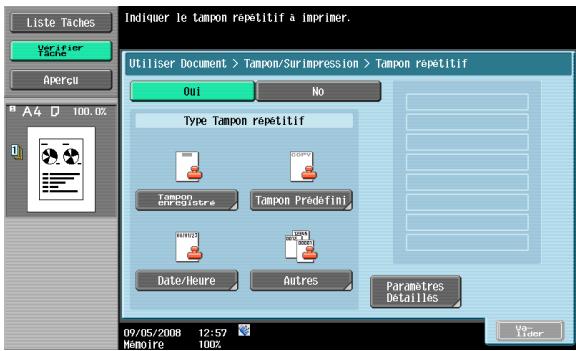
text_image
Liste Taches Verifier Tache Apercu A4 100.0% Indiquer le Tampon repetitif à imprimer. Utiliser Document > Tampon/SurImpression > Tampon repetitif Oui No Type Tampon repetitif Tampon épréfaire Tampon Prédefini Date/Heure Autres Paramètres Détalités 09/05/2008 12:57 Mémoire 100%Type Tampon répétitif – Tampon enregistré
Insère les images de tampon enregistrées avec le logiciel de l'utilitaire.
• Un tampon nécessite une zone.

Détails
Utilisez l' "utilitaire Protection Copie" pour enregistrer un tampon. Pour plus de détails, reportez-vous au manuel du logiciel de l'utilitaire.
En fonction de son contenu, un tampon peut nécessiter plusieurs zones.
Type Tampon répétitif – Tampon prédéfini
Permet d'insérer en tant que tampon du texte prédéfini, comme par exemple "Copie non valide", "Copie", ou "Privé".
• Un tampon nécessite une zone.
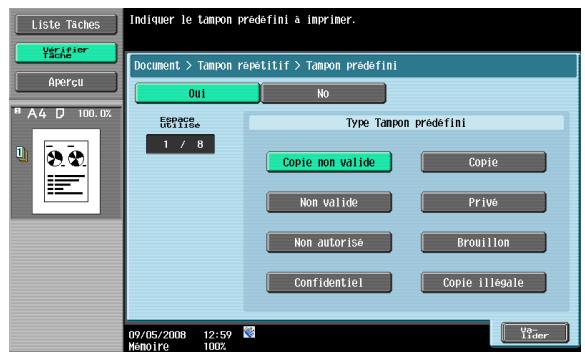
text_image
Liste Taches Verifier Tache Apercu A4 D 100.0% Indiquer le tampon prédefini à imprimer. Document > Tampon repetitif > Tampon prédefini Oui No Espace utilise 1 / 8 Type Tampon prédefini Copie non valide Copie Non valide Prive Non autorise Brouillon Confidentiel Copie illegale 09/05/2008 12:59 Mémoire 100% Vo- LiderType Tampon répétitif – Date/Heure
Affiche la date et l'heure d'enregistrement du document.
• [Type date] nécessite une zone.
• [Type heure] nécessite une zone.
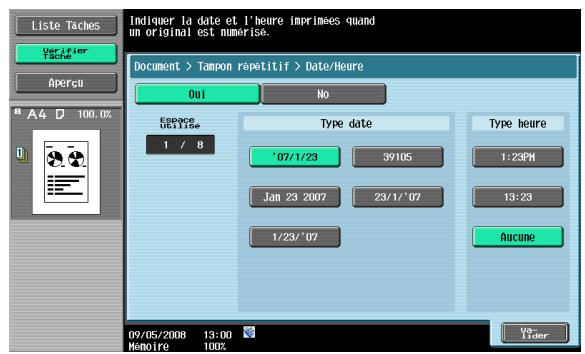
text_image
Liste Taches Verifier Tache Apercu A4 D 100.0% Document > Tampon répetitif > Date/Heure Oui No Espace utilise 1 / 8 Type date '07/1/23 39105 1:23PM Jan 23 2007 23/1/'07 13:23 1/23/'07 Aucune 09/05/2008 13:00 Mémoire 100% Vo- TiderType Tampon répétitif – Autres
Permet d'insérer le numéro de tâche assigné au document, le numéro de série ou un numéro de contrôle de distribution.
- La sélection de [Numéro Tâche] permet d'imprimer le numéro de la tâche imprimée. [Numéro Tâche] nécessite une zone.
- La sélection de [Numéro de série] permet d'imprimer le numéro de série de la machine. [Numéro de série] nécessite une zone.
- Si [N° Commande Distribution] est spécifié, les copies sont imprimées à hauteur du nombre saisi. [N° Commande Distribution] nécessite une zone.
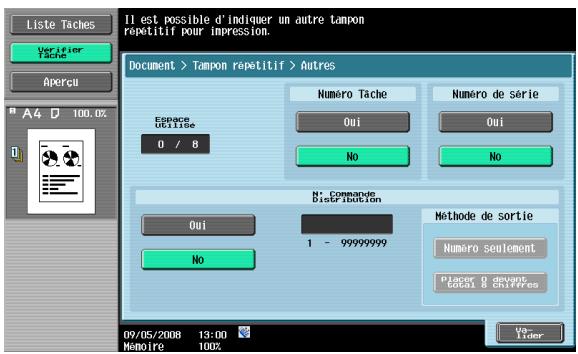
text_image
Liste Taches Verifier Tache Apercu Il est possible d'indiquer un autre tampon répetitif pour impression. Document > Tampon répetitif > Autres Espace utilise 0 / 8 Numéro Tache Oui Numéro de série Oui No No N° Commande Distribution Oui 1 - 99999999 Méthode de sortie Numéro seulement Placer 0 devant total & d'Houres 09/05/2008 13:00 Mémoire 100%
Détails
Le numéro de série imprimé correspond au numéro de série de la machine. Pour plus de détails sur la spécification du numéro de série, contactez le technicien SAV.
Réglages détaillés
La touche [Réglages détaillés] vous permet de régler la densité du texte.
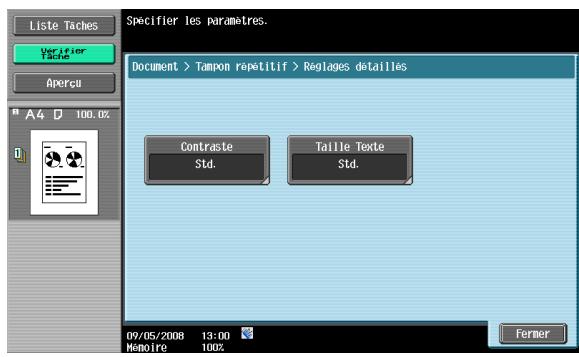
text_image
Liste Taches Verifier Tache AperçuA4 100.0%
Document > Tampon répetitif > Régages détaillés Contraste Std. Taille Texte Std. 09/05/2008 13:00 Mémoire 100% FermerRéglages détaillés – Contraste
Permet de sélectionner la densité d'impression (clair, std., foncé ou plus foncé).
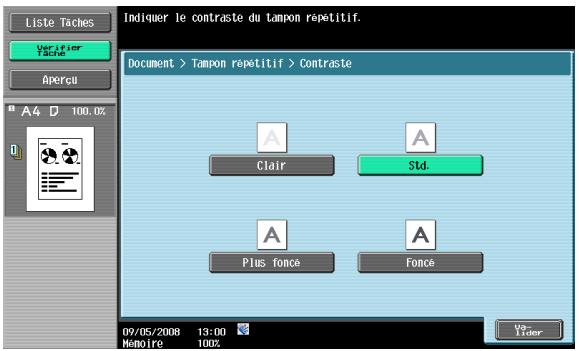
text_image
Liste Taches Verifier Tache Apercu A4 100.0% Indiquer le contraste du tampon repetitif. Document > Tampon repetitif > Contraste A Clair A Std. A Plus fence A Fonce 09/05/2008 13:00 Memoire 100% Ver- TimerRéglages détaillés – Taille Texte
Permet de sélectionner le format (minimal, std. ou grand) du texte à imprimer.
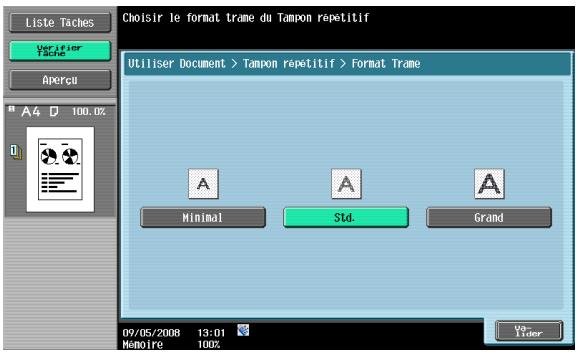
text_image
Liste Taches Verifier Tache Apercu A4 D 100.0% Choisir le format trame du Tampon repetitif Utiliser Document > Tampon repetitif > Format Trame A Minimal A Std. Grand 09/05/2008 13:01 Mémoire 100% Ver- TiderChanger Position/Supprimer
Permet de sélectionner le tampon à modifier, et d'appuyer sur [Position]/[Insérer Espace]/[Supprimer] pour que le réglage prenne effet.
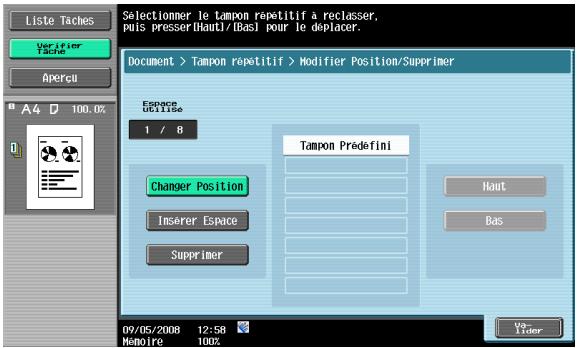
text_image
Liste Taches Verifier Tache Apercu A4 D 100.0% Selectioner le tampon repetition à reclasser, puis presser(Hauti/ BAS) pour le deplacer. Document > Tampon repetition > Modifier Position/Supprimer Espace deprise 1 / 8 Changer Position Insérer Espace Supprimer Tampon Prédefini Haut Bas 09/05/2008 12:58 Memoire 100% Ver- lider7.4.11 Tampon/Surimpression – Surimpression enregistrée
Si la surimpression a été enregistrées, elle s'affiche. Permet de rappeler l'image enregistrée pour l'imprimer en surimpression.
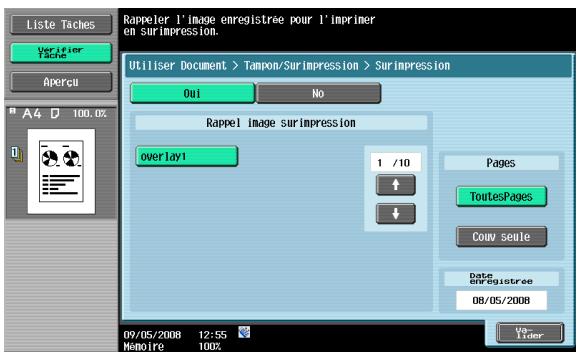
text_image
Liste Taches Verifier Tache Apercui A4 100.0% Rappeler l'image enregistree pour l'imprimer en surimpression. Utiliser Document > Tampon/Surimpression > Surimpression Oui No Rappel image surimpression overlay1 1 /10 Pages ToutesPages Conv seule Date enregistree 08/05/2008 09/05/2008 12:55 Mamôre 100%
Remarque
Pour plus de détails sur la surimpression enregistrée, voir Guide de l'utilisateur – Opérations Copie.
7.4.12 Tampon/Surimpression – En-tête/Pied de page
La tête ou le pied de page peuvent être imprimés sur la page produite. Le contenu de la tête et du pied de page doit être enregistré en mode Administrateur. Appuyez sur "Contrôle/Modif. temp." pour changer ce qui est enregistré et imprimer.

Remarque
Pour plus de détails sur l'enregistrement des en-têtes et des pieds de page, reportez-vous au Guide de l'utilisateur – Opérations Numérisation réseau/Fax/Fax réseau.
Rappeler En-tête/Pied de page
Permet de sélectionner dans la liste une Tête/Pied de page à imprimer.
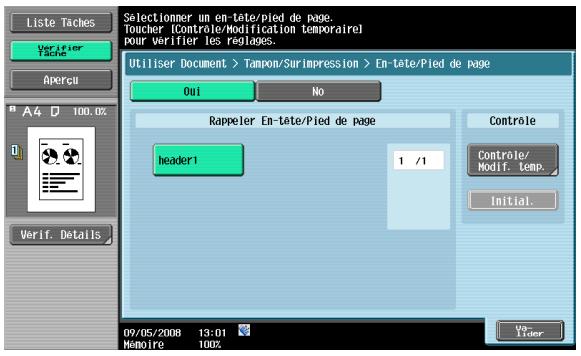
text_image
Liste Taches Verifier Tache Apercu A4 100.0% Verif. Details Selectionmer un en-tête/pied de page. Toucher (Contrôle/Modification temporaire) pour verifier les reglages. Utiliser Document > Tampon/Surimpression > En-tête/Pied de page Oui No Rappeler En-tête/Pied de page header1 1 /1 Controle Contrôle/ Modif. temp. Initial. Ver- Lider 09/05/2008 13:01 Memoire 100%Contrôle/Modif. temp.
Permet d'afficher l'écran Contrôle/Modification temporaire.
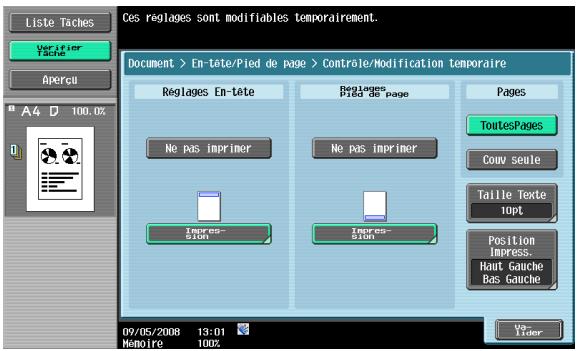
text_image
Liste Taches Verifier Tache Apercu Ces réglages sont modifiables temporairement. Document > En-tete/Pied de page > Controle/Modification temporaire Reglages En-tete No pas imprimer Reglages Pied de page No pas imprimer Pages ToutesPages Couv seule Taille Texte 1opt Position Impress.. Haut Gauche Bas Gauche 09/05/2008 13:01 Memoire 100% Vo- TierContrôle/Modif. temp.
Permet de spécifier s'il faut ou non imprimer la Tête/Pied de page. Appuyez sur [Impression] pour spécifier un texte, la date et l'heure ou d'autres informations (numéro de commande de distribution, numéro de tâche ou numéro de série).
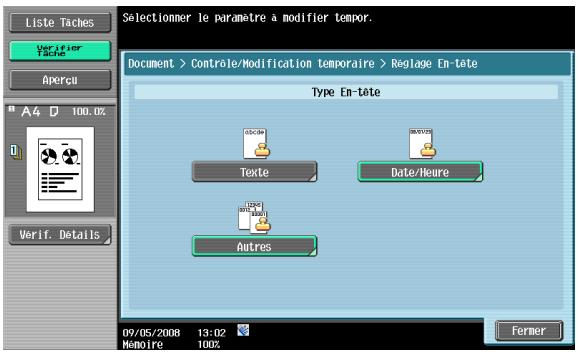
text_image
Liste Taches Verifier Tache Aperc A4 100.0% Verif. Details Selectionner le paramètre à modifier tempor. Document > Controle/Modification temporaire > Reglage En-tête Type En-tête Texte Date/Heure Autres 09/05/2008 13:02 Memoire 100% FermerContrôle/Modif. temp. – Réglages En-tête/Réglages Pied de page – Texte
Permet de spécifier sur l'écran tactile le texte de en-tête/pied de page.
Contrôle/Modif. temp. – Réglages En-tête/Réglages Pied de page – Date/Heure
Permet de spécifier la date/heure pour la tête/pied de page.
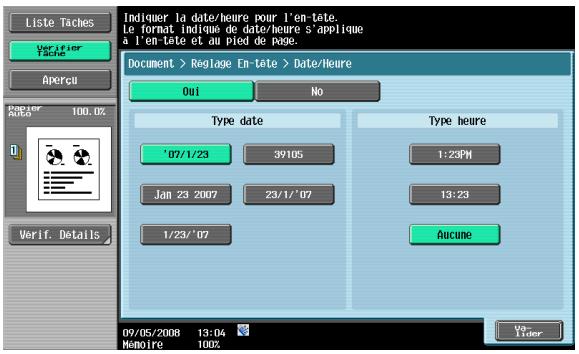
text_image
Liste Taches Verifier Tache Apercu Paper Auto 100.0% Verif. Details Indiquer la date/heure pour l'en-tête. Le format indique de date/heure s'applique a l'en-tête et au pied de page. Document > Règlage En-tête > Date/heure Oui No Type date Type heure '07/1/23 39105 1:29PM Jan 23 2007 23/1/'07 13:23 1/23/'07 Aucune 09/05/2008 13:04 Mamôire 100% Vo- LiderContrôle/Modif. temp. – Réglages En-tête/Réglages Pied de page – Autres
Permet de spécifier le numéro de contrôle distribution, le numéro de tâche, et le numéro de série pour la tête/pied de page.
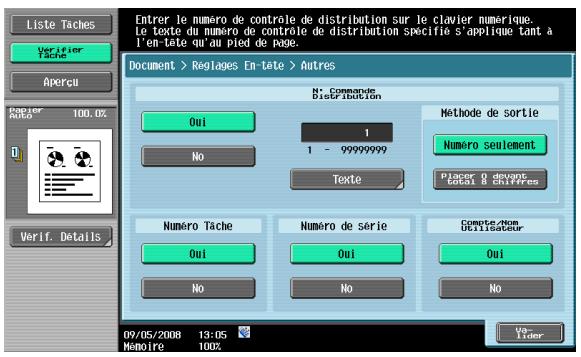
text_image
Liste Taches Verifier Tache Apercu Enter le numéro de contrôle de distribution sur le clavier numérique. le texte du numéro de contrôle de distribution specific s'applique tant à l'en tête qu'au pied de page. Document > Reglages En-tate > Autres N° Comparée Distribution Méthode de sortie Oui 1 No 1 - 99999999 Texte Numéro seulement Placer 0 devant total 8 chiffres Numero Tache Numéro de série Oui Oui No No Comparée Non Distributeur Oui No No 09/05/2008 13:05 Mamôire 100% Veri. Lider
Détails
Le numéro de série imprimé correspond au numéro de série de la machine. Pour plus de détails sur la spécification du numéro de série, contactez le technicien SAV.
Contrôle/Modif. temp. – Pages
Permet de sélectionner les pages à imprimer (soit Toutes les pages, soit 1ère page uniquement).
Contrôle/Modif. temp. – Taille Texte
Permet de sélectionner la taille (6pt, 8pt, 10pt, 12pt, 14pt ou 18pt) du texte à imprimer.
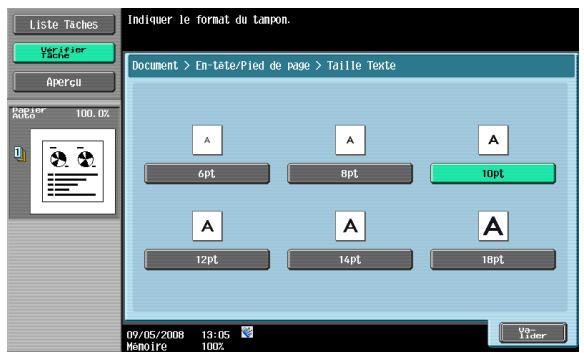
text_image
Liste Taches Verifier Tache Aperçu Papier Rota 100.0% Indiquer le format du Tampon. Document > En-tate/Pied de page > Taille Texte A 6pt A 8pt A 10pt A 12pt A 14pt A 18pt 09/05/2008 13:05 Memoire 100%7.4.13 Tampon/Surimpression – N° Contrôle Distribution
Permet de régler la densité et la taille des caractères du N° Contrôle Distribution, et le numéro des pages à imprimer.
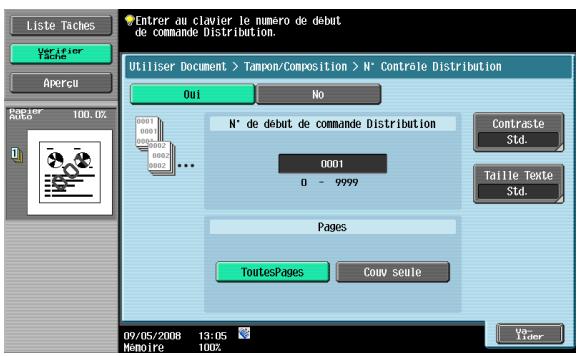
text_image
Liste Taches Verifier Tache Apercui Papier Avies 100.0% Entrer au clavier le numéro de début de commande Distribution. Utiliser Document > Tampon/Composition > N° Contrôle Distribution Oui No N° de début de commande Distribution Contraste Std. 0001 0 - 9999 Taille Texte Std. Pages ToutesPages Couv seule 09/05/2008 13:05 Mémoire 100%Permet d'indiquer si l'on veut appliquer ou non un filigrane, et dans l'affirmative, de sélectionner un type dans la liste suivante : [URGENT], [RÉPONSE SOUHAITÉE], [TOP SECRET], [COPIE], [COPIE INTERDITE], [VOS COMMENTAIRES], [CONFIDENTIEL] et [BROUILLON].
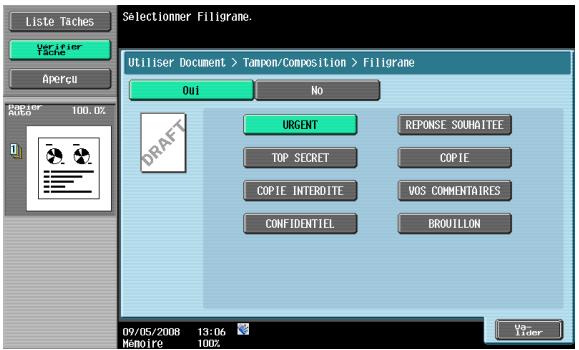
text_image
Liste Taches Verifier Tache Apercu Pacier Ante 100.0% Selectioner Filigrane. Utiliser Document > Tampon/Composition > Filigrane Oui No URGENT RESPONSE SOUHAITEE TOP SECRET COPIE COPIE INTERDITE VOS COMMENTAIRES CONFIDENTIEL BROUILLON 09/05/2008 13:06 Memoire 100% Wt- Timer7.5 Envoyer (boîte utilisateur Public/Privé/Groupe)
7.5.1 Aperçu de la fonction Envoyer
Les données de documents enregistrés dans les boîtes peuvent être envoyées selon les méthodes suivantes. Vous pouvez facilement acheminer les données en enregistrant une destination avec cette machine au lieu d'envoyer les données par l'intermédiaire de différents ordinateurs.
| Élément | Description |
| Fax | Envoie les données du document en fax. |
| Adr. E-Mail | Les données de document peuvent être envoyées en fichier joint. |
| Fax Internet | Les données de document peuvent être envoyées en pièce jointe via Intranet ou Internet. |
| Fax Adresse IP | Spécifie le nom du serveur ou l'adresse IP de destination pour envoyer un fax. |
| Scan vers SMB | Les données de document sont envoyées vers un dossier partagé sur l'ordinateur spécifié. |
| Scan vers FTP | Les données de document sont envoyées au serveur FTP spécifié. |
| Scan vers WebDAV | Les données de document sont envoyées au serveur spécifié du réseau. |
7.5.2 Description de l'écran Envoyer
Appuyez sur [Envoyer] pour afficher l'écran suivant.
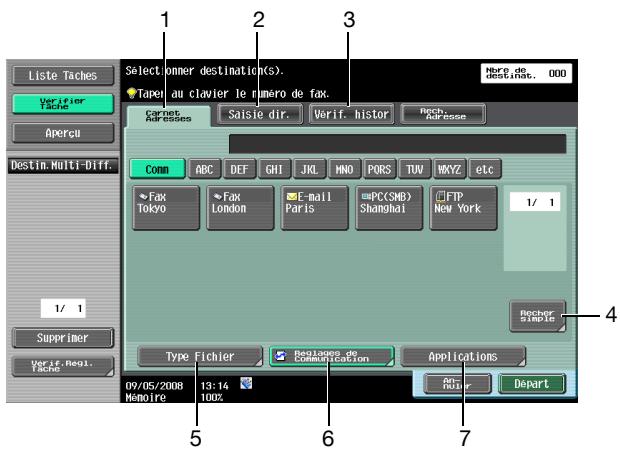
text_image
Liste Taches Verifier Tache Apercu Destin Multi-Diff. 1/ 1 Supprimer Verif. Regl. Tache Select nonner destination(s). Tapei au clavier le numéro de fax. Carret Ade cases Saisie dir. Verif. histor Rech. Adresse Comm ABC DEF GHI JKL MNO PQRS TUV HXYZ etc Fax Tokyo Fax London E-Mail Paris PC(SMB) Shanghai IFTP New York 1/ 1 Recher Simple Type Fichier Beginnes de Communication Applications 09/05/2008 13:14 Memoire 100% Annouer Départ| No. | Nom du composant | Description |
| 1 | [Carnet Adresses] | Sélectionner un destinataire parmi les destinations enregistrées. |
| 2 | [Saisie dir.] | Entrer et spécifier directement une destination qui n'a pas été enregistrée. |
| DétailsSi la saisie directe des destinataires est interdite par les "paramètres sécurité" du mode Administrateur, [Saisie directe] et [Recherche Adresse] n'apparaissent pas. | ||
| 3 | [Vérif. histor] | Sélectionner une destination dans l'historique des destinations Fax. |
| 4 | [Rech. Adresse] | Recherchez l'adresse dans le carnet d'adresses. |
| 5 | [Type Fichier] | Spécifie le format du fichier et les détails de cryptage à envoyer. |
| 6 | [Réglages de communications] | Spécifie les réglages de communication. |
| 7 | [Applications] | Spécifie les fonctions en option telles que les tampons et l'impression par page. |
7.5.3 Carnet Adresses – Recher simple
Permet de rechercher l'adresse de destination. Recherchez le destinataire enregistrée selon la méthode suivante.
Type d'adresse
Ce bouton apparaît si [Carnet d'adresses Index p. défaut] (affiché en appuyant sur [Param. Affichage Perso] – [Réglages Fax/Numérisation] dans les [Réglages utilisateur]) est réglé sur "Index". Vous pouvez rechercher le destinataire d'après le type de destinataire spécifié au moment de l'enregistrement du destinataire.
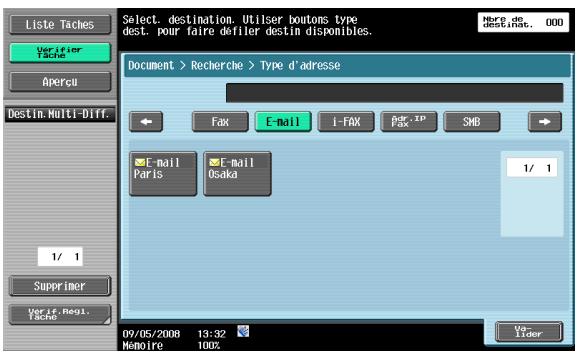
text_image
Liste Taches Verifier Tache Apercu Destin. Multi-Diff. 1/ 1 Supprimer Ver if. Regi. Tache Select. destination. Utiliser boutons type dest. pour faire defiler destin disponibles. Here de destination, . 000 Document > Recherche > Type d'adresse Fax E-mail I-FOX Par IP Fax SMB E-mail Paris E-mail Osaka 1/ 1 09/05/2008 13:32 Mamore 100%Index
Cette touche apparaît si [Carnet d'adresses Index p. défaut] (accessible en appuyant sur [Paramètres Affichage Perso]
- [Réglages Fax/Numérisation] dans [Réglages Utilisateur]) est réglé sur "Type d'adresse". L'index s'affiche en fonction de l'index qui a été spécifié lors de l'enregistrement de la destination.
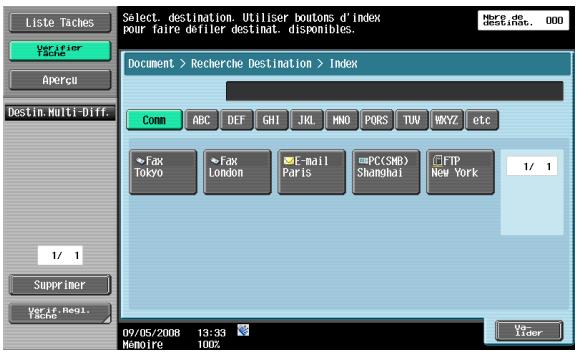
text_image
Liste Taches Verifier Tache Apercu Destin. Multi-Diff. 1/ 1 Supprimer Ver if. Regi. Tache Select. destination. Utiliser boutons d'index pour faire devlier destinat. disponibles. Here do destination. 000 Document > Recherche Destination > Index Comm ABC DEF GHI JKL MNO PORS TUV NXYZ etc Fax Tokyo Fax London E-mail Paris PC(SMB) Shanghai FTP New York 1/ 1 09/05/2008 13:33 Memoire 100% Vo- LiderRecherche détaillée
Tapez le nom de la destination ou partie de l'adresse pour rechercher l'adresse correspondante. Sélectionnez [Nom] ou [Destinataire] et entrez le texte de recherche.
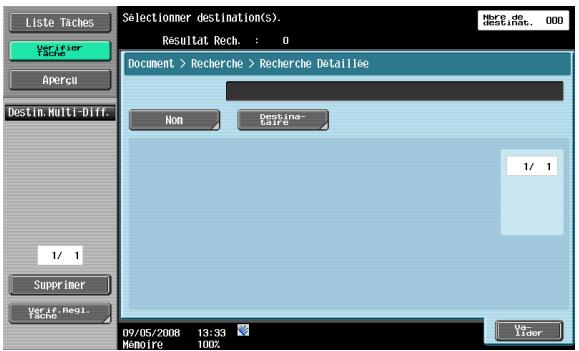
text_image
Liste Taches Verifier Tache Apercu Destin. Multi-Diff. 1/ 1 Supprimer Ver if. Regi. Tache Selectionmer destination(s). Résultat Rech. : 0 Document > Recherche > Recherche Détaillee Non Destina- faire 1/ 1 09/05/2008 13:33 Memoire 100% Nore de destina, 000 We- lider7.5.4 Saisie dir.
Un destinataire qui n'est pas enregistré peut être spécifié en le saisissant directement.
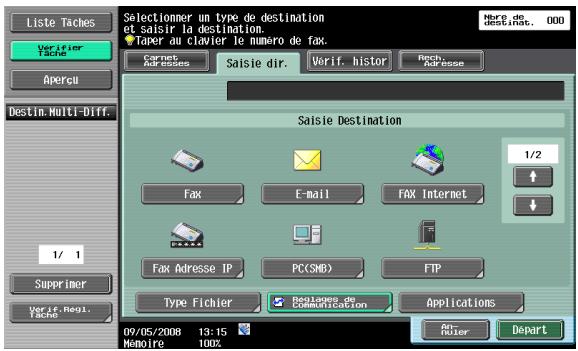
text_image
Liste Taches Verifier Tache Apercu Destin-Multi-Diff. 1/ 1 Supprimer Verif. Regi. Tache Selectionmer un type de destination et saisir la destination.taper au clavier le numéro de fax.
Carnes Aressees Saisie dir. Verif. histor Rech- Aurèsse Saisie Destination Fax E-mail FAX Internet 1/2 ↓ ↓ Fax Adresse IP PC(SMB) FTP Type Fichier Bontages de Communication Applications 09/05/2008 13:15 Memoire 100%7.5.5 Saisie directe – Fax
Entrez le numéro de fax depuis sur le panneau de contrôle.
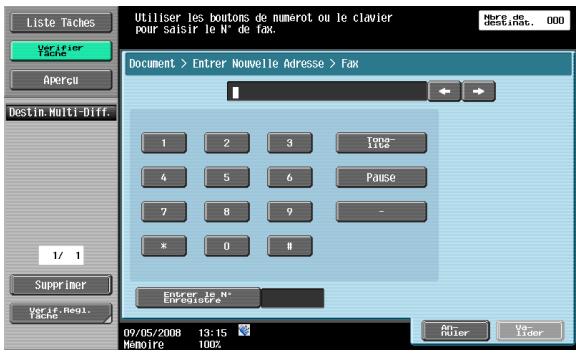
text_image
Liste Taches Verifier Tache Apercui Destin Multi-Diff. 1/ 1 Supprimer Verif Regi. Tache Utiliser les boutons de numérot ou le clavier pour saisir le N° de fax. Document > Entrer Nouvelle Adresse > Fax 1 2 3 4 5 6 7 8 9 * * Entrer le N° Enregistre 09/05/2008 13:15 Mémoire 1002 N° de destin歟. 000 Tons- ite Pause - An- heter Vo- lider7.5.6 Saisie directe – E-Mail
Entrez une adresse E-Mail sur l'écran tactile.

Détails
Il est possible d'enregistrer et de rappeler les noms d'utilisateur et noms de domaine introduits fréquemment afin de les réutiliser. Les préfixes et les suffixes doivent être enregistrés au préalable dans les réglages Administrateur.
Pour plus de détails sur les préfixes et suffixes, reportez-vous au Guide de l'utilisateur – Administrateur réseau.
7.5.7 Saisie directe – Fax Internet
Entrez une adresse E-Mail sur l'écran tactile.

Détails
Il est possible d'enregistrer et de rappeler les noms d'utilisateur et noms de domaine introduits fréquemment afin de les réutiliser. Les préfixes et les suffixes doivent être enregistrés au préalable dans les réglages Administrateur.
Pour plus de détails sur les préfixes et suffixes, reportez-vous au Guide de l'utilisateur – Administrateur réseau.
Capacités REC (Destinataire)
Permet de sélectionner un paramètre compatible avec la destination Fax Internet. Vous pouvez sélectionner plusieurs paramètres compatibles.
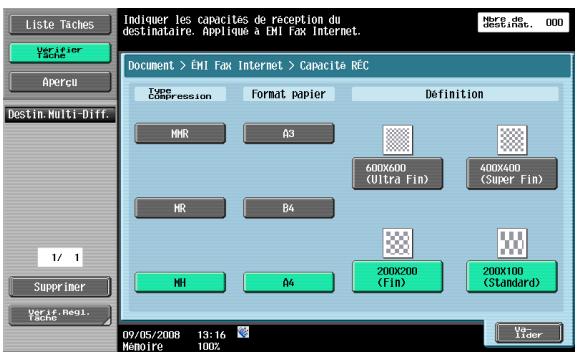
text_image
Liste Taches Verifier Tache Apercu Destin Multi-Diff. 1/ 1 Supprimer Verif. Regl. tache Indiquer les capacités de réception du destinataire. Appliqué à EMI Fax Internet. Norte de destination. 000 Document > EMI Fax Internet > Capacité RÉC Type Compression Format papier Définition MHR A3 600X600 (Ultra Fin) 400X400 (Super Fin) MR B4 200X200 (Fin) 200X100 (Standard) M1 A4 Vé- lider 09/05/2008 13:16 Memoire 100%| Élément | Description |
| Type Compression | Options disponibles : MMR, MR, et MH. |
| Format papier | Formats disponibles : A3, B4, et A4. |
| Définition | 600 × 600 dpi (ultra-haute définition), 400 × 400 dpi (haute définition), 200 × 200 dpi (fine) et 200 × 100 dpi (normale) peuvent être sélectionnés. |
7.5.8 Saisie directe – Fax Adresse IP
Permet d'enregistrer la destination Fax Adresse IP.
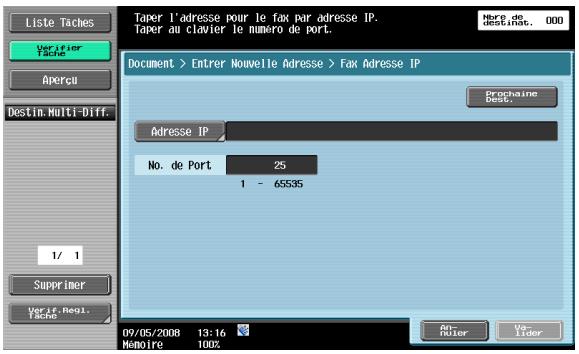
text_image
Liste Taches Verifier Tache Apercu Destin. Multi-Diff. 1/ 1 Supprimer Ver if. Regi. Tache Taper l'adresse pour le fax par adresse IP. Taper au clavier le numéro de port. Nere de destinate, 000 Document > Entrer Nouvelle Adresse > Fax Adresse IP Prochaine Best. Adresse IP No. de Port 25 1 - 65535 09/05/2008 13:16 Memoire 100% An Ruler Va- Lider| Élément | Description |
| Adresse IP | Spécifiez le nom d'un serveur ou l'adresse IP du destinataire. |
| N° de Port | Tapez le numéro de port à utiliser pour la transmission au clavier numérique (plage : 1 à 65535). |
| Prochaine destination | Continuez de spécifier d'autres adresses. |
Permet de spécifier directement l'adresse PC (SMB).
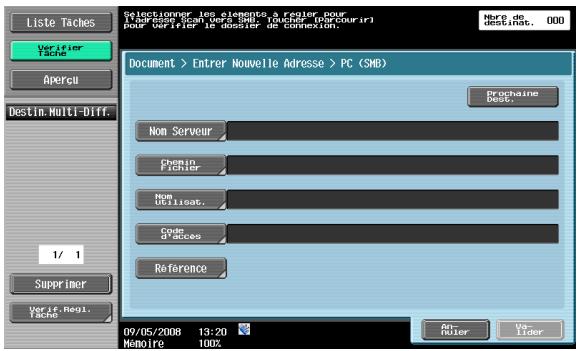
text_image
Liste Taches Verifier Tache Apercu Destim. Multi-Diff. 1/ 1 Supprimer Verif. Regl. Tache Selectioner les éléments à regler pour L'adresser scan ours SMB, Toucher (becourir) Bout ferriée le dossier de connexion. Home du destinat, 000 Document > Entrer Nouvelle Adresse > PC (SMB) Prochaine best. Nom Serveur Chenin Fichier Nom Utilisat. Code d'accès Référence 09/05/2008 13:20 Mémoire 100% An Ruler Va- IdierNom Serveur
Permet de spécifier sur l'écran tactile le nom de serveur (en majuscules) ou l'adresse IP de la destination.
Chemin Fichier
Entrez le chemin du dossier de destination en lettres majuscules sur le panneau de contrôle.
Nom Utilisat.
Entrez le nom d'utilisateur de connexion sur le panneau de contrôle.
Code d'accès
Entrez le mot de passe de connexion sur le panneau de contrôle.
Référence
Permet de vérifier la structure des dossiers sur l'ordinateur de destination. Ceci permet éventuellement de spécifier directement le dossier de la destination.
Prochaine dest.
Continuez de spécifier d'autres adresses.
7.5.10 Saisie directe - FTP
Permet de spécifier directement l'adresse FTP.
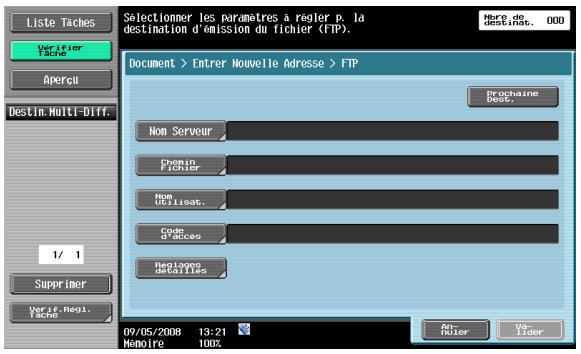
text_image
Liste Taches Verifier Tache Apercu Destin: Multi-Diff. 1/ 1 Supprimer Verif. Regl. Tache Selectionner les Paramètres à regler p. la destination d'emission du fichier (FTP). Here de destinet. 000 Document > Entrer Nouvelle Adresse > FTP Prochaine Best. Nom Serveur Chenin Fichier Nom Utilisat. Code d'accès Reclaringe descrilles 09/05/2008 13:21 Mamôre 100% An- Ruler Va- LiderNom Serveur
Permet de spécifier sur l'écran tactile le nom de serveur ou l'adresse IP de la destination.
Chemin Fichier
Entrez le chemin du dossier de destination sur le panneau de contrôle.
Nom Utilisat.
Entrez le nom d'utilisateur de connexion sur le panneau de contrôle. Si vous appuyez sur [Anonyme] "anonyme" s'affiche.
Code d'accès
Entrez le mot de passe de connexion sur le panneau de contrôle.
Réglages détaillés
Effectuez d'autres réglages détaillés.
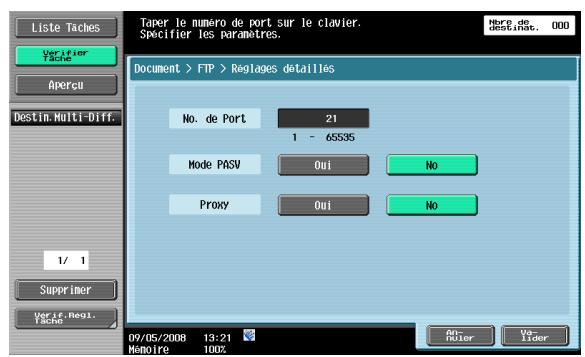
text_image
Liste Taches Verifier Tache Aperçu Destin.Multi-Diff. 1/ 1 Supprimer Verif.Reg1. Tache Taper le numéro de port sur le clavier. Specifier les paramètres. Document > FTP > Reglages détaillés No. de Port 21 1 - 65535 Mode PASV Oui No Proxy Oui No 09/05/2008 13:21 Mémoire 100% Router Va- Idier| Élément | Description |
| N° de Port | Tapez le N° de port. |
| Mode PASV | Précise si le mode PASV est utilisé ou non. |
| Proxy | Précise si un serveur proxy est utilisé ou non. |
Prochaine dest.
Continuez de spécifier d'autres adresses.
7.5.11 Saisie directe – WebDAV
Permet de spécifier directement l'adresse WebDAV.
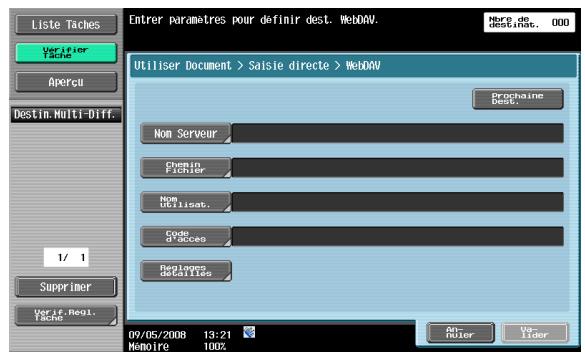
text_image
Liste Taches Verifier Tache Apercu Destin.Multi-Diff. 1/ 1 Supprimer Verif. Reg1. Tache Entrer paramètres pour définir dest. WebDAV. Utiliser Document > Saisie directe > WebDAV Prochaine Best. Nom Serveur Chen in Fichier Nom Utilisat. Code d'acces Replines décarles 09/05/2008 13:21 Mémoire 100% An- huler Val- liderNom Serveur
Permet de spécifier sur l'écran tactile le nom de serveur ou l'adresse IP de la destination.
Chemin Fichier
Entrez le chemin du dossier de destination sur le panneau de contrôle.
Nom Utilisat.
Entrez le nom d'utilisateur de connexion sur le panneau de contrôle.
Code d'accès
Entrez le mot de passe de connexion sur le panneau de contrôle.
Réglages détaillés
Effectuez d'autres réglages détaillés.
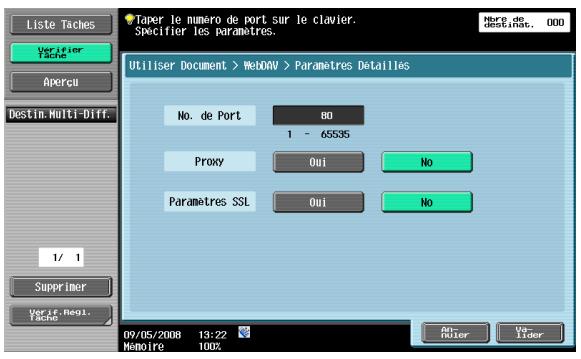
text_image
Liste Taches Verifier Tache Apercui Destim Multi-Diff. 1/ 1 Supprimer Verif. Regl. Tache Japer le numéro de port sur le clavier. Spécifier les paramètres. Here de Deminus. 000 Utiliser Document > WebDAV > Paramètres Détailles No. de Port 80 1 - 65535 Proxy Oui No Paramètres SSL Oui No 09/05/2008 13:22 Mémoire 100% An- NUER Var- Lider| Élément | Description |
| N° de Port | Tapez le N° de port. |
| Proxy | Précise si un serveur proxy est utilisé ou non. |
| Paramètres SSL | Précise si un serveur SSL est utilisé ou non pour la transmission. |
Prochaine dest.
Continuez de spécifier d'autres adresses.
7.5.12 Vérif. histor. (Historique tâches)
Les cinq destinataires sont affichés dans les destinations de fax envoyés précédemment. Vous pouvez sélectionner la destination dans l'historique.
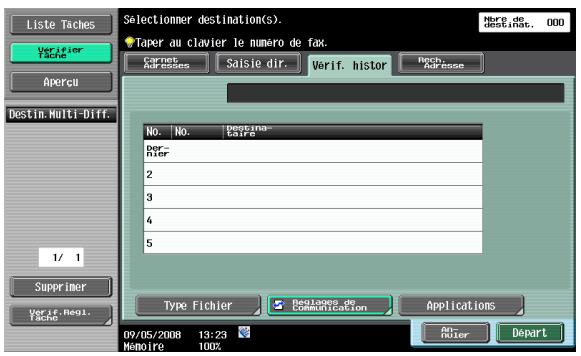
text_image
Liste Taches Verifier Tache Apercui Destin Multi-Diff. 1/ 1 Supprimer Verif. Regl. Tache Selectionmer destination(s). Taper au clavier le numero de fax. Cerner horsées Saisie dir. Verif. histor Nach horsée Here de destinat. 000 No. No: destina- Lure Per- hier 2 3 4 5 Type Fichier Régisage de Communication Applications 09/05/2008 13:23 Memoire 100% An- hier Depart7.5.13 Recherche Adresse
Si les réglages d'un serveur LDAP sont spécifiés dans les réglages Administrateur, "Rech. Adresse" apparaît à l'écran.
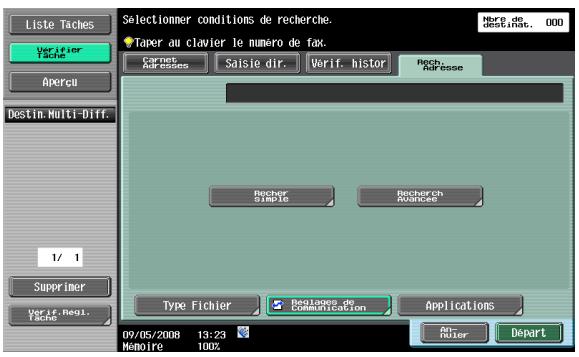
text_image
Liste Taches Verifier Tache Apercu Destin. Multi-Diff. 1/ 1 Supprimer Verif. Regl. tache Selectionmer conditions de recherche. Taper au clavier le numéro de fax. Cerner horsées Saisie dir. Verif. histor Rech. AdFesse Norte de destinab... 000 Recher Sample Recherch Advances Type Fichier Régions de Communication Applications On- Ruler Depart 09/05/2008 13:23 Mamoire 100%
Détails
Pour plus d'informations sur les paramètres du serveur LDAP, voir "Activation LDAP" dans le Guide de l'utilisateur – Administrateur réseau.
Si la saisie directe des destinataires est interdite par les paramètres sécurité du mode Administrateur, "Rech. Adresse" n'apparaît pas.
La position d'affichage de "Recherche Adresse" varie en fonction des réglages utilisateur. Pour plus de détails, reportez-vous au Guide de l'utilisateur – Opérations Numérisation réseau/Fax/Fax réseau.
7.5.14 Recherche Adresse – Recherche simple
Entrez un mot-clé de recherche, appuyez sur "Lancer recherche" pour rechercher l'adresse correspondante dans le serveur LDAP spécifié.
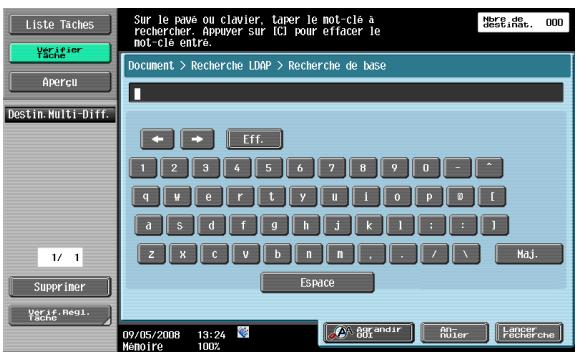
text_image
Liste Taches Ver Fiér Tache Apercu Destin. Multi-Diff. 1/ 1 Supprimer Ver le Regi. Tache Sur le pave ou clavier, taper le mot-clé à rechercher. Appuyer sur ICI pour erfacer le mot-clé entre. Document > Recherche LDAP > Recherche de base Eff. 1 2 3 4 5 6 7 8 9 0 - ^ q w e r t y u i o p d [ a s d f g h j k l : : ] z x c v b n m . / \ Espace 09/05/2008 13:24 Memoire 100% Parandir BOX An Ruter Lancier Recherche7.5.15 Recherche Adresse – Recherche Avancée
Spécifie plusieurs conditions de recherche pour rechercher l'adresse du destinataire.
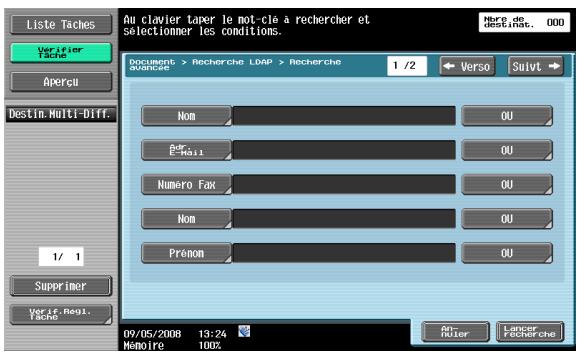
text_image
Liste Taches Verifier Tache Aperçu Destim Multi-Diff. 1/ 1 Supprimer Ver if Regl. Tache Au clavier taper le mot-cle à rechercher et seclionner les conditions. Document > Recherche LOOP > Recherche sonctes 1 /2 Verso Suivt Nom OU Aur E-mail OU Numero Fax OU Nom OU Prenom OU An- ruter Langer recherche 09/05/2008 13:24 Memoire 100%Nom
Entrez le nom sur l'écran tactile.
Adr. E-Mail
Entrez l'adresse E-Mail sur l'écran tactile.
Numéro Fax
Entrez le numéro de fax depuis sur le panneau de contrôle.
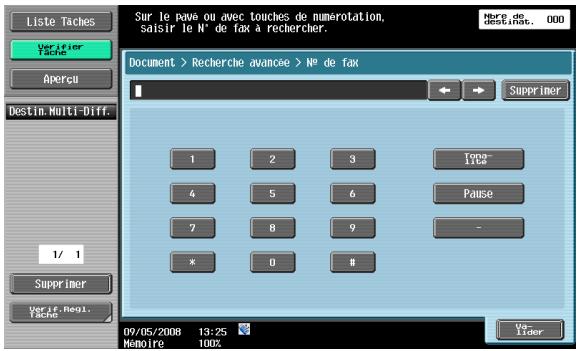
text_image
Liste Taches Verifier Tache Apercu Destin. Multi-Diff. 1/ 1 Supprimer Verit. Regl. Tache Sur le pave ou avec touches de numerotation, saisir le N° de fax à rechercher. Document > Recherche avancée > N° de fax Supprimer 1 2 3 Typ2- 4 5 6 Pause 7 8 9 - * 0 # 09/05/2008 13:25 Memoire 100%Nom
Entrez le nom de famille sur le panneau de contrôle.
Prénom
Entrez le prénom sur l'écran tactile.
Ville
Entrez le nom de la ville sur l'écran tactile.
Nom société
Entrez le nom de l'entreprise sur l'écran tactile.
Département
Entrez le nom du département sur l'écran tactile.
OU/ET/DÉBUT/FINIT PAR
Vous pouvez sélectionner les conditions de recherche dans "OU"/"ET"/"DÉBUT"/"FINIT PAR".
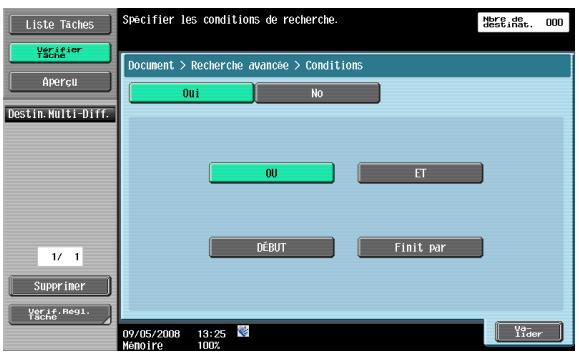
text_image
Liste Taches Verifier Tache Apercu Destin. Multi-Diff. 1/ 1 Supprimer Ver if. Regi. Tache Specifier les conditions de recherche. Herc de destinab. 000 Document > Recherche avancée > Conditions Oui No OU ET DÉBUT Finit par 09/05/2008 13:25 Memoire 100% Vo- Lider7.5.16 Type de fichier
Permet de spécifier une format de fichier pour les données à envoyer.
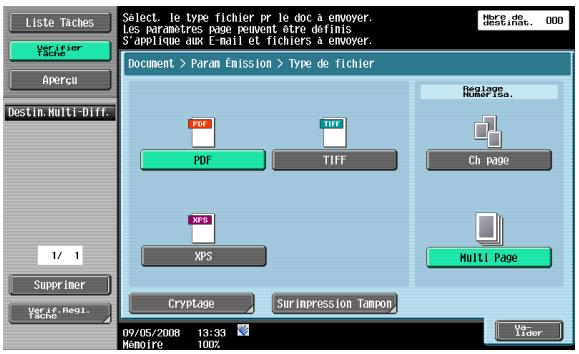
text_image
Liste Taches Verifier Tache Apercu Destin. Multi-Diff. 1/ 1 Supprimer Ver if. Regi. Tache Select. le type fichier pr le doc à envoyer. Les paramètres page peuvent être définis S'applique aux E-mail et fichiers à envoyer. Document > Param Émission > Type de fichier For PDF TIFF TIFF XPS XPS Cryptage Surimpression Tampon 09/05/2008 13:33 Mémoire 100% Name de destination. 000 Reglage Numéroise. Ch page Multi Page Vo- LiderType Fichier
Les types de fichier suivants sont disponibles.
| Élément | Description |
| Permet d'enregistrer les données au format PDF. | |
| TIFF | Permet d'enregistrer les données au format TIFF. |
| XPS | Permet d'enregistrer les données au format XPS.Pour pouvoir enregistrer au format XPS, un disque dur en option est nécessaire. |
Réglage Numérisation
Spécifie un groupe de données.
| Élément | Description |
| Ch Page | Permet de créer un fichier dans un format qui enregistre les données page après page lors du téléchargement des données. |
| Multi Page | Permet d'enregistrer dans un seul fichier l'intégralité d'un document numérisé. |

Détails
Même si vous sélectionnez "Ch page" pour enregistrer un document dans une boîte utilisateur, vous devez spécifier une page pour télécharger les données.
Cryptage
Si vous sélectionnez PDF, vous pouvez préciser un niveau de cryptage.
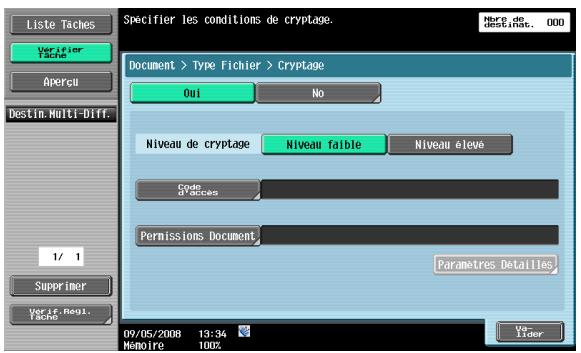
text_image
Liste Taches Verifier Tache Apercau Destin Multi-Diff. Document > Type Fichier > Cryptage Oui No Niveau de cryptage Niveau faible Niveau élevé Code d'acces Permissions Document Paramètres Détalles 1/ 1 Supprimer Verif. Regl. Tache 09/05/2008 13:34 Mémoire 100% Vailier| Élément | Description |
| Niveau de cryptage | Spécifie le niveau de cryptage. |
| Code d'accès | Tapez le mot de passe nécessaire à l'ouverture des données cryptées (32 caractères max.). Pour confirmation, tapez le mot de passe une deuxième fois. |
| Permissions Document | Tapez le mot de passe nécessaire au changement des permissions document (32 caractères max.). Pour confirmation, tapez le mot de passe une deuxième fois. |
Cryptage – Paramètres détaillés
Lorsque vous spécifiez Permissions document est sélectionné avec "Cryptage", vous pouvez spécifier des permissions détaillées.
Si [Niveau élevé] est sélectionné
![KONICA MINOLTA BIZHUB 361 - Si [Niveau élevé] est sélectionné - 1](/content/2025/01/139600/images/ef639b73b8468534c3392a34b292af3063929c042f673cd970d82c051c3933c4.jpg)
text_image
Liste Taches Verifier Tache Aperçu Destin Multi-Diff. 1/ 1 Supprimer Verif. Regl. Tache Specifier les conditions de cryptage. Document > Cryptage > Reglages détaillés 1 /2 Verso Suivt Impression Autorisée Interdit Permettre seulement Base resolution Permis Extraire Documents/Images Interdit Permis 09/05/2008 13:35 Membre 100% Vér- LiderSi [Niveau faible] est sélectionné
![KONICA MINOLTA BIZHUB 361 - Si [Niveau faible] est sélectionné - 1](/content/2025/01/139600/images/ba0aa6fa203f6a9443a1103b78e67ad568d5b0099c86d852bf10d887166e283e.jpg)
text_image
Liste Taches Verifier Tache Apercu Destin: Multi-Diff. 1/ 1 Supprimer Verif. Regl. Tache Specifier les conditions de cryptage. Here de Destinets. 000 Document > Cryptage > Reglages détaillés 1 /2 Verso Suivi Impression Autorisée Interdit Extraire Documents/Images Interdit Permis Permis 09/05/2008 13:35 Mémoire 100% Ver- Lider| Élément | Description |
| Impression Autorisée | Spécifie l'autorisation ou non de l'impression des données. Si vous spécifiez un cryptage de [Niveau élevé], l'indication [Permettre seulement Basse résolution] apparaît. |
| Extraire Documents/ Images | Spécifie si la copie de texte, d'images et d'autres contenu est autorisée ou non. |
→ Appuyez sur [Suivt ➞] pour sélectionner les détails dans l'écran Modifier Permissions.
- Si [Niveau élevé] est sélectionné
![KONICA MINOLTA BIZHUB 361 - Si [Niveau faible] est sélectionné - 2](/content/2025/01/139600/images/a863d271c9a02fde9c9034fffa7a9d3c55d04e183c0b6f7b6727409345c4f3a0.jpg)
text_image
Liste Taches Verifier Tache Aperçu Destin. Multi-Diff. 1/ 1 Supprimer Verif. Regi. Tache Specifier les conditions de cryptage. Document > Cryptage > Reglages détaillés 2 /2 Verso Suivt Modifier Permissions Interdit Insérer/Supprimer/Pivotier pages Créer Annotations, entrer Texte et insérer Signature dans les champs appropriés. Tout sauf l'extraction de pages Entrer Texte et insérer Signature dans les champs appropriés. 09/05/2008 13:35 Mamoire 100% Ver- Lider- Si [Niveau faible] est sélectionné
![KONICA MINOLTA BIZHUB 361 - Si [Niveau faible] est sélectionné - 3](/content/2025/01/139600/images/7ea6afebf32d31b78ae83b948c89ed8132ca0d0d1080848568919161ecfb1f9c.jpg)
text_image
Liste Taches Verifier Tache Apercu Destin. Multi-Diff. 1/ 1 Supprimer Verif. Regi. Tache Specifier les conditions de cryptage. Document > Cryptage > Reglages détaillés 2 /2 Verso Suivt Modifier Permissions Interdit Specifier Mise en page. Entrer Texte + Insérer Signature dans les champs appropriés Créer Annotations, entrer Texte et insérer Signature dans les champs appropriés. Tout sauf l'extraction de pages 09/05/2008 13:35 Memoire 100% Voi- Lider| Élément | Description |
| Modifier Permissions | Spécifie le niveau de permission approprié de modification du document, y compris la signature des données, la saisie et les remarques. |
Surimpression Tampon
Vous pouvez sélectionner une surimpression tampon pour ce qui est ajouté par Tampon/Impression par page.
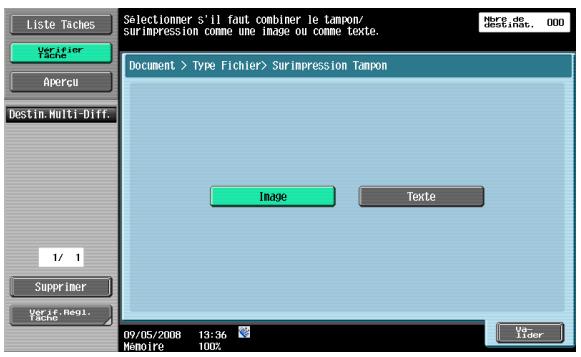
text_image
Liste Taches Verifier Tache Apercui Destin: Multi-Diff. 1/ 1 Supprimer Verif. Regl. Tache Selectionmer s'il faut combiner le tampon/ Surimpression comme une image ou comme texte. Here de desciences, 000 Document > Type Fichier> Surimpression Tampon Image Texte 09/05/2008 13:36 Mamoire 100%| Élément | Description |
| Image | Insérez le texte en tant qu'image. |
| Texte | Insère le texte comme texte. |

Détails
La date et l'heure, le numéro de page et l'en-tête/le pied de page peuvent se combiner en texte.
Les tampons sont combinés en tant qu'images.
7.5.17 Aperçu des réglages de communication
Les réglages de communication comme la ligne de communication pour l'émission et la signature numérique, peuvent être spécifiés.
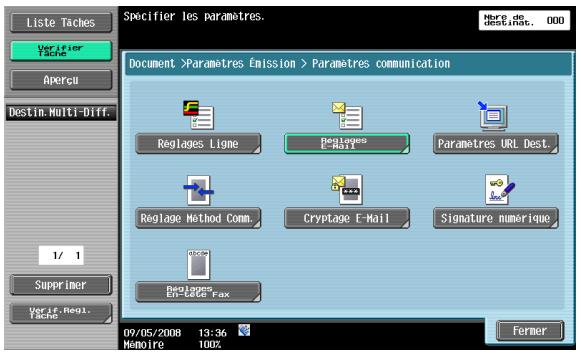
text_image
Liste Taches Verifier Tache Apercui Destin: Multi-Diff. 1/ 1 Supprimer Verif. Regi. Tache Specifier les paramètres. Document >Paramètres Emission > Paramètres communication Reglages Lione Reglages E-Mail Paramètres URL Dest. Reglage Method Comm. Cryptase E-Mail Signature numérique Reglages En-Sale Fax 09/05/2008 13:36 Memoire 100% Fermer7.5.18 Réglages de Communication – Réglages Ligne
À propos des réglages Ligne
Permet de spécifier les paramètres de la ligne de transmission Fax.
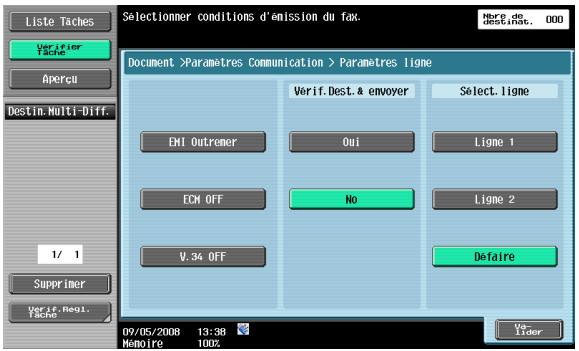
text_image
Liste Taches Verifier Tache Apercu Destin. Multi-Diff. Document >Paramètres Communication > Paramètres ligne Exi Outremer Oui Ligne 1 ECM OFF No Ligne 2 V.34 OFF Defaire Supprimer Verif. Regl. Tache 09/05/2008 13:38 Memoire 100% Select ligne Verif. Dest. & envoyer Select ligne We- LiderEMI Outremer
Pour spécifier une faible vitesse de transmission lors de l'envoi d'un fax dans une zone où les conditions de communication sont médiocres.

Détails
Ce paramètre n'est pas utilisé avec les fonctions suivantes.
Émission dépôt
Réception relève
Bulletin de bord
ECM OFF
Permet d'annuler le mode ECM pour l'envoi des données.
Le mode ECM est une méthode de demande de répétition en cas d'erreur dans le flux de la communication ; elle est définie par l'ITU-T (Union Internationale des Télécommunications). Comme les fax équipé du mode ECM communiquent en vérifiant si les données envoyées contiennent des erreurs, ils peuvent aussi éviter que l'image ne soit altérée par les parasites de la ligne téléphonique. Si le bruit est élevé, la communication risque de durer un peu plus longtemps que lorsque ECM OFF est sélectionné. Cette machine revient automatiquement à l'état ECM ON dès que l'émission est terminée.

Détails
Les données sont envoyées dans le mode ECM à moins que vous ne le désactiviez (ECM OFF) pour la machine.
Ce paramètre n'est pas utilisé avec les fonctions suivantes.
Réception relève
Émission dépôt
V34 OFF
Enregistrement Bulletin de bord
Réception relève Bulletin de bord
V. 34 OFF
V.34 est un mode de communication utilisé pour la communication fax de super G3. Dans certains cas, la communication en mode super G3 n'est pas possible en fonction des conditions de la ligne téléphonique lorsque la machine du destinataire ou cette machine est connectée à la ligne par un autocommutateur privé.
Il est recommandé de désactiver V.34 (en le réglant sur off) avant d'envoyer un fax. La machine réactive automatiquement le mode V.34 lorsque la transmission est terminée.

Détails
Ce paramètre n'est pas utilisé avec les fonctions suivantes.
Réception relève
Émission dépôt
Enregistrement Bulletin de bord
Réception relève Bulletin de bord
Vérif. Dest. & envoyer
Un fax n'est envoyé que si la machine du destinataire indique une correspondance après avoir comparé le numéro de fax spécifié et l'identification de l'abonné demandé (CSI). Ceci évite les communications à destination erronées, car si les numéros ne correspondent pas, une erreur de communication survient.

Détails
La fonction [Vérif. Dest. & Envoyer] nécessite que le numéro de fax du destinataire soit enregistré.
Sélect. ligne
Sélectionnez "Ligne 1" ou "Ligne 2" pour envoyer un fax si un fax multilignes est installé. Spécifiez une ligne pour l'émission.

Détails
Vous ne pouvez pas spécifier une ligne si "Configuration ligne 2" dans "Configuration Multi Ligne" est réglé sur "Récept. seulement".
7.5.19 Réglages Communication – Réglages E-Mail
À propos des réglages E-Mail
Spécifie le nom du document, l'objet, l'adresse émettrice et le corps de message pour l'envoi d'e-mails.
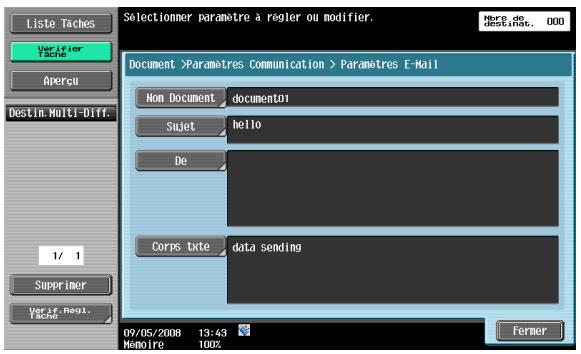
text_image
Liste Taches Verifier Tache Apercui Destin. Multi-Diff. 1/ 1 Supprimer Verif regl. Tache Selectionmer paramètre à régler ou modifier. Herc de destinhao... 000 Document >Paramètres Communication > Paramètres E-Mail Nom Document documentoi Sujet hello De Corps texte data sending 09/05/2008 13:43 Memoire 100% FermerNom Document
Affichez le nom du fichier à enregistrer. Le nom du document ultérieurement spécifié comme nom du document, même si le nom du document a été spécifié sur l'écran Classer document. La saisie peut comporter 30 caractères maximum.
Sujet
Le texte spécifié en mode Utilitaires s'affiche automatiquement. Appuyez sur [Saisie dir.] pour modifier le texte. La saisie peut comporter 64 caractères maximum.
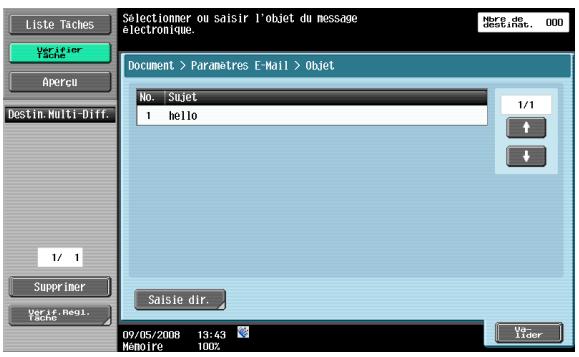
text_image
Liste Taches Verifier Tache Apercu Destin. Multi-Diff. 1/ 1 Supprimer Verif. Regl. Tache Sélectioner ou saisir l'objet du message électronique. Here de destinhab, 000 Document > Paramètres E-Mail > Objet No. | Sujet 1 hello 1/1 + ↓ Saisie dir. 09/05/2008 13:43 Mamôre 100% Val- LiderDe
Permet d'afficher l'adresse E-mail spécifiée dans le mode Utilitaires. Appuyez sur [Saisie dir.] pour modifier le texte.
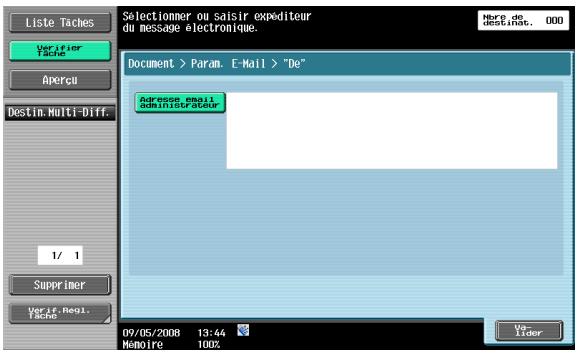
text_image
Liste Taches Verifier Tache Apercu Destin. Multi-Diff. 1/ 1 Supprimer Ver if. Regi. Tache Selectioner ou saisir expéditeur du message électronique. Here de destinaté. 000 Document > Param. E-Mail > "De" Adresse email administrator 09/05/2008 13:44 Memoire 100% Vo- Lider
Détails
Pour le fax Internet, on utilise l'adresse E-mail de cette machine.
Si vous réglez "Changer adresse 'De'" (affiché en appuyant sur [Réglage Système] dans l'écran Réglages Administrateur, puis sur [Accès Restreint Utilisateur], puis sur [Restreindre Opération]) sur "Interdit", vous ne pouvez pas saisir l'adresse émettrice directement.
Corps txtte
Affiche le texte spécifié dans le mode Utilitaires. Appuyez sur [Saisie dir.] pour modifier le texte. La saisie peut comporter 256 caractères maximum.
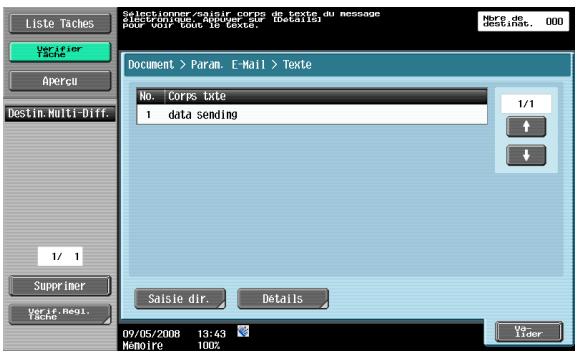
text_image
Liste Taches Verifier Tache Apercu Destin. Multi-Diff. 1/ 1 Supprimer Ver if. Regi. Tache Selectioner/gaisir corps de texte du message electronicus, ###, ### (detailed) R00 w00F 000 AB Texte. Here de destinatc. 000 Document > Param. E-Mail > Texte No. Corps texte 1 data sending 1/1 Saisie dir. Details 09/05/2008 13:43 Memoire 100% Va- Lider7.5.20 Réglages Communication – Paramètres URL Destination
Que signifie URL Destination ?
Permet de spécifier l'adresse E-Mail à notifier de l'achèvement de la tâche.
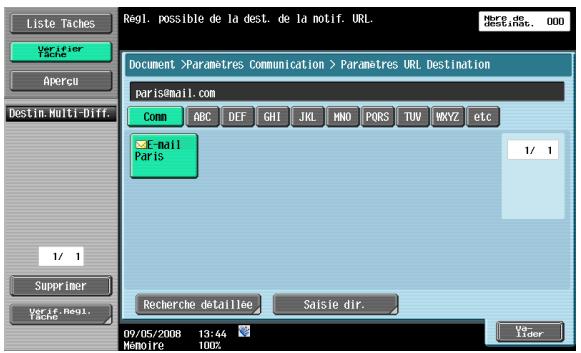
text_image
Liste Taches Verifier Tache Apercui Destin. Multi-Diff. 1/ 1 Superimer Verif. Regi. Tache Regl. possible de la dest. de la notif. URL. Here de destinat. 000 Document >Paramètres Communication > Paramètres URL Destination paris@mail.com Comm ABC DEF GUI JKL MNO PORS TUVWXYZ etc E-mail Paris 1/ 1 Recherche d'etaillee Saisie dir. 09/05/2008 13:44 Memoire 100% Ver- Idier
Détails
Les destinations spécifiables dans Paramètres URL Destination incluent les serveurs FTP, SMB et WebDAV.
Cette fonction n'est pas disponible pour la transmission par E-Mail et par fax.
Recherche détaillée
Vous pouvez rechercher l'adresse e-mail de notification depuis l'endroit d'enregistrement de l'adresse. Tapez le nom de la destination ou partie de l'adresse pour rechercher l'adresse correspondante. Sélectionnez [Nom] ou [Destinat.] et entrez le texte de recherche.
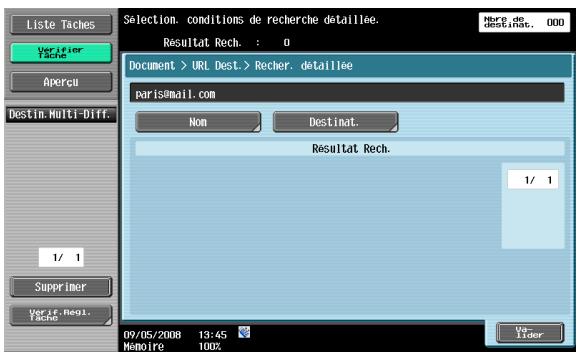
text_image
Liste Taches Verifier Tache Apercui Destin. Multi-Diff. 1/ 1 Superimer Verif. Regi. Tache Selection. conditions de recherche détaillée. Résultat Rech. : 0 Document > URL Dest. > Recher. détaillée paris@mail.com Nom Destinat. Résultat Rech. 1/ 1 09/05/2008 13:45 Mémoire 100% Here de déminat. 000 Ver- IdierSaisie dir.
Entrez l'adresse E-Mail sur l'écran tactile.

Détails
Il est possible d'enregistrer et de rappeler les noms d'utilisateur et noms de domaine introduits fréquemment afin de les réutiliser. Les préfixes et les suffixes doivent être enregistrés au préalable dans les réglages Administrateur.
Pour plus de détails sur les préfixes et suffixes, reportez-vous au Guide de l'utilisateur – Administrateur réseau.
7.5.21 Réglages Communication – Paramètres Méthode Communication
Vous pouvez spécifier une méthode de communication.
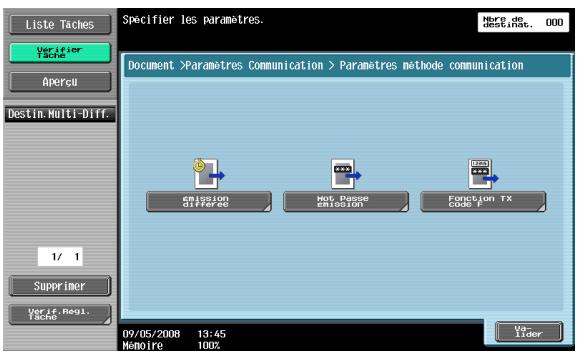
text_image
Liste Taches Verifier Tache Apercu Destin. Multi-Diff. Document >Parametres Communication > Parametres méthode communication File de destinhs. 000 1/ 1 Supprimer Verif. Regi. Tache 09/05/2008 13:45 Memoire 100% Vo- LiderÉmission différée
Spécifie l'heure d'émission. Cela permet de bénéficier des tarifs de communication réduits en programmant l'émission pour le matin tôt, ou tard la nuit. Sur le clavier numérique, spécifiez l'heure de début de la communication.
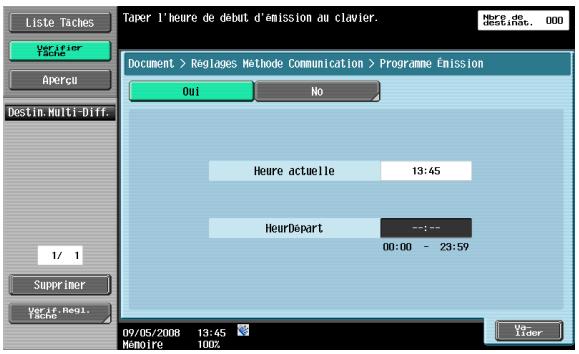
text_image
Liste Taches Verifier Tache Apercui Destin. Multi-Diff. 1/ 1 Supprimer Ver if. Regi. Tache Taper l'heure de début d'émission au clavier. Here de destinatie... 000 Document > Régages Méthode Communication > Programme Émission Oui No Heure actuelle 13:45 HeurDépart ---: 00:00 - 23:59 09/05/2008 13:45 Mémoire 100%
Détails
Vous ne pouvez spécifier que l'heure. Spécifiez l'horaire en heures et en minutes.
Il n'est pas possible de spécifier la date.
Mot Passe Émission
L'émission est subordonnées à l'introduction d'un code d'accès. Si le télécopieur du destinataire accepte des réceptions en réseau fermé, le télécopieur émetteur doit transmettre un fax avec le même mot de passe que le mot de passe du réseau fermé.
Cette fonction n'est disponible que si le télécopieur du destinataire est doté de la fonction (mot de passe) réception en réseau fermé.
Sur le clavier numérique, entrez le code d'accès.
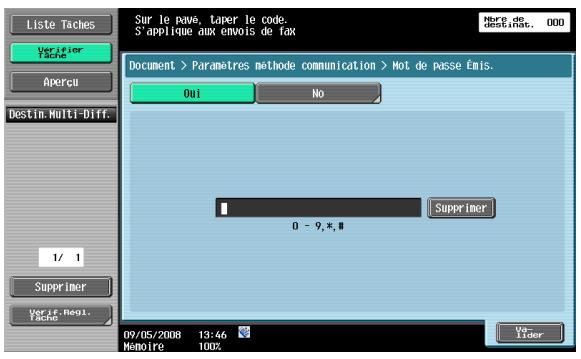
text_image
Liste Taches Verifier Tache Apercui Destim. Multi-Diff. 1/ 1 Supprimer Verif. Regl. Tache Sur le pave, taper le code. S'applique aux envois de fax Here de descinité, 000 Document > Paramètres méthode communication > Mot de passe émis. Oui No Supprimer 0 - 9,*, # 09/05/2008 13:46 Memoire 100% Val- LiderÉmission F-code
Envoie les données à la boîte spécifie du destinataire en entrant l'adresse SUB et l'ID de l'émetteur. Les deux types suivants de boîtes spéciales sont disponibles.
Émission confidentielle
- Envoie les données à la boîte d'émission confidentielle du destinataire. Entrez le numéro de boîte sous adresse SUB et le mot de passe d'émission confidentielle sous ID Expéditeur.
Émission relais
- Envoie les données à la boîte d'émission lorsque le destinataire possède la fonction de distribution relais. Entrez le numéro de boîte relais sous adresse SUB et le mot de passe d'émission relais sous ID Expéditeur.
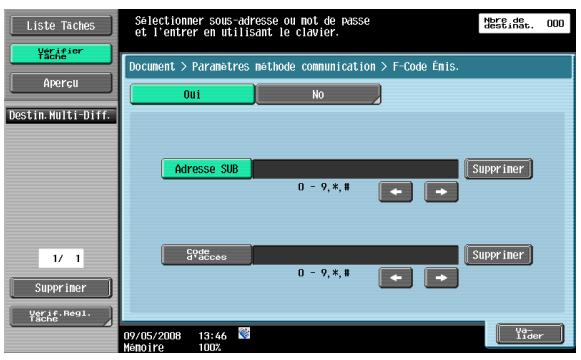
text_image
Liste Taches Verifier Tache Apercui Destim. Multi-Diff. 1/ 1 Supprimer Verif. Regl. Tache Selectionner sous-adresse ou not de passe et l'entrer en utilisant le clavier. Here de descinité, 000 Document > Paramètres méthode communication > F-Code Émis. Oui No Adresse SUB Supprimer 0 - 9,*,# Code d'acces Supprimer 0 - 9,*,# 09/05/2008 13:46 Memoire 100% Val- Lider
Détails
Pour utiliser la fonction Code-F, il faut aussi que la machine du destinataire soit équipée Code-F.
7.5.22 Réglages Communication – Cryptage E-Mail
Ce paramètre apparaît lorsque "Réglages Communication S/MIME" (sous "Réglages E-Mail" sous "Paramètres réseau" sous "Réglage Administrateur") est réglé sur "Marche". Spécifie si les messages E-mail doivent être cryptés à l'émission.

Remarque
Pour plus d'informations sur les réglages de communication S/MIME, voir le Guide de l'utilisateur – Administrateur réseau.
7.5.23 Réglages Communication – Signature numérique
Ce paramètre apparaît lorsque "Réglages Communication S/MIME" (sous "Réglages E-Mail" sous "Paramètres réseau" sous "Réglage Administrateur") est réglé sur "Marche". Spécifie si une signature numérique doit être ajoutée aux messages envoyés par e-mail.

Détails
Ce paramètre peut ne pas être disponible ou réglé sur signature normale en fonction des réglages Communication S/MIME spécifiés.

Remarque
Pour plus d'informations sur les réglages de communication S/MIME, voir le Guide de l'utilisateur – Administrateur réseau.
7.5.24 Réglages Communication – Réglages En-tête Fax
Permet de spécifier s'il faut ou non ajouter les informations sur l'expéditeur lors de l'émission. Sélectionnez un nom dans la liste des noms d'expéditeurs.
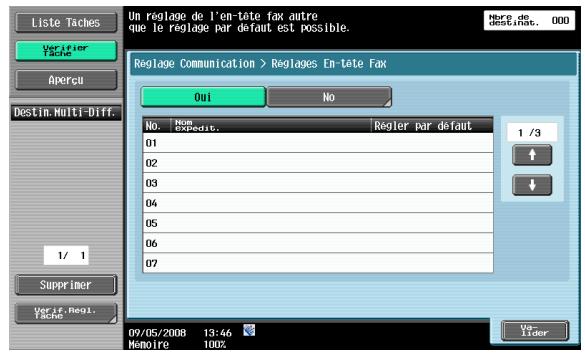
text_image
Un réglage de l'en-tête fax autre que le réglage par défaut est possible. Norte de destainse. 000 Liste Taches Verifier Tache Aperçu Destin Multi-Diff. Reglage Communication > Reglages En-tête Fax Oui No No. Nom expedit. Regler par défaut 01 02 03 04 05 06 07 1 / 3 Supprimer Verif. Regi. Tache 09/05/2008 13:46 Montoire 100% Val- lider
Détails
Utilisez "Réglage TTI" dans Utilitaires pour enregistrer les détails ajoutés à l'original en tant que coordonnées expéditeur. Pour plus de détails, reportez-vous au Guide de l'utilisateur – Opérations Scanner réseau/Fax/Fax Réseau.
Utilisez "TTI/RTI" dans le mode Utilitaires pour enregistrer la manière d'ajouter les coordonnées expéditeur. Pour plus de détails, reportez-vous au Guide de l'utilisateur – Opérations Scanner réseau/Fax/Fax Réseau.
7.5.25 Aperçu de la fonction Applications
D'autres réglages (Tampon/Surimpression, Impression par page) peuvent être spécifiés ici.
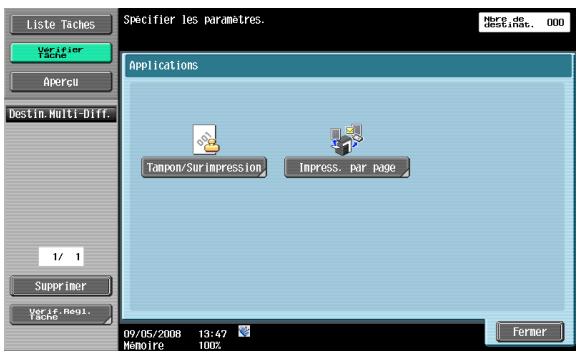
text_image
Liste Taches Verifier Tache Apercu Destin Multi-Diff. Applications Tampon/SurImpression Impress. par Page 1/ 1 Supprimer Verif. Regl. Tache 09/05/2008 13:47 Memoire 100% Ferner Here de destinat. 0007.5.26 Applications – Tampon/Surimpression – Date/Heure
Pour la procédure de configuration, voir "Tampon/Surimpression – Date/Heure" à la page 7-18.
7.5.27 Applications – Tampon/Surimpression – Numéro Page
Pour la procédure de configuration, voir "Tampon/Surimpression – Numéro Page" à la page 7-20.
7.5.28 Applications – Tampon/Surimpression – Tampon
Pour la procédure de configuration, voir "Tampon/Surimpression – Tampon" à la page 7-22.
7.5.29 Applications – Tampon/Surimpression – En-tête/Pied de page
Pour la procédure de configuration, voir "Tampon/Surimpression – En-tête/Pied de page" à la page 7-27.
7.5.30 Application – Impress. par page
Que signifie Impression par page ?
Permet de spécifier s'il faut ou non imprimer un document pendant l'émission. Permet de procéder à divers réglages d'impression.
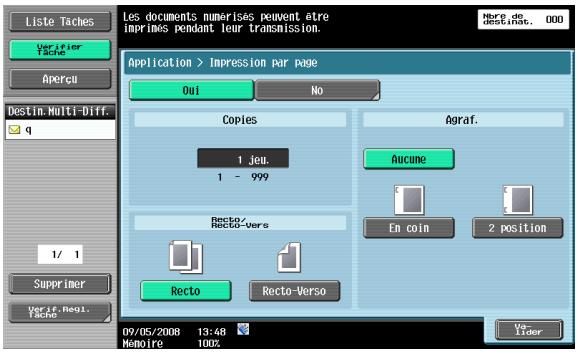
text_image
Liste Taches Verifier Tache Aperçu Destin. Multi-Diff. q 1/ 1 Supprimer Verif. Regl. Tache Les documents numérises peuvent être imprimés pendant leur transmission. Application > Impression par page Oui No Copies Agraf. 1 jeu. 1 - 999 Recto- Recto-Vers Recto Recto-Verso Aucune En coin 2 position 09/05/2008 13:48 Mamôire 100% Vér- LiderCopies
Tapez au clavier numérique le nombre de copies désiré. La valeur admissible est de 1 à 999.
Recto/Recto-Verso
Sélectionnez soit Recto seul ou Recto-Verso.
Agraf.
Précisez si les pages imprimées doivent être agrafées.
Agrafage – Réglage Position
Lorsque vous sélectionnez un type d'agrafage, vous pouvez spécifier la position.
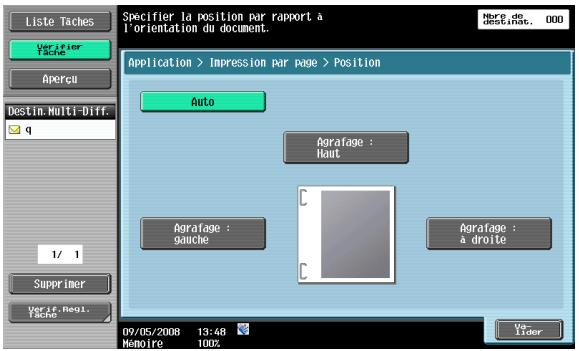
text_image
Liste Taches Verifier Tache Aperçu Destin. Multi-Diff. q 1/ 1 Supprimer Verif. Regi. Tache Specifier la position par rapport à l'orientation du document. Application > Impression par page > Position Auto Agrafage : Haut Agrafage : gauche Agrafage : a droite 09/05/2008 13:48 Memoire 100% Vor- Lider7.6 Combinaison (boîte utilisateur Public/Privé/Groupe)
7.6.1 Que signifie Combinaison ?
Plusieurs documents peuvent être sélectionnés et imprimés ensemble. Vous pouvez sélectionner jusqu'à 10 documents à imprimer ensemble. D'autres réglages de finition peuvent être effectués comme le nombre de copies du document sélectionné. Vous pouvez spécifier les paramètres suivants.
| Élément | Description |
| Copies | Indique le nombre de copies à imprimer. |
| Recto seul/ Recto-verso | Précise l'impression de copies recto ou recto-verso. |
| Finition | Spécifie le décalage, l'agrafage et la perforation. |
| Marge Page | Imprime le document avec une marge de reliure. |
| Tampon/Sur-impression | Imprime le document en ajoutant la date et l'heure, la pagination ou un tampon. |
7.6.2 Ordre de combinaison
Si vous sélectionnez plusieurs documents et appuyez sur [Combinaison], l'écran qui s'affiche permet de spécifier l'ordre de combinaison. Le document est imprimé dans l'ordre affiché ici.
La sélection de deux documents permute leur ordre.
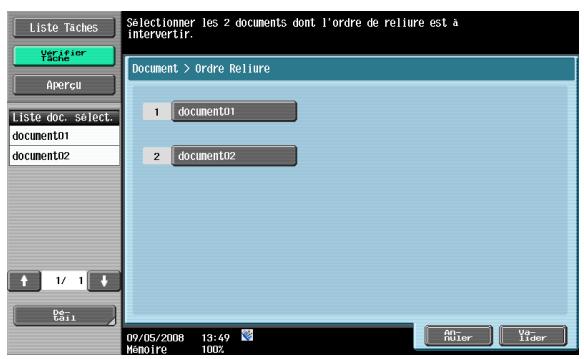
text_image
Liste Taches Verifier Tache Aperçu Liste doc. select. document01 document02 Document > Ordre Reliure 1 document01 2 document02 09/05/2008 13:49 Memoire 100% So- Ruler Va- Lider7.6.3 Description de l'écran Impression
Lorsque l'ordre de combinaison est déterminé, l'écran Impression apparaît.
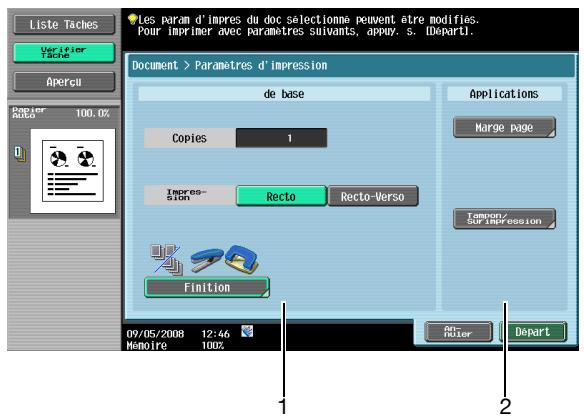
text_image
Liste Taches Verifier Tache Aperçu Paper Auto 100.0% Les param d'impres du doc sélectionne peuvent être modifiés. Pour imprimer avec paramètres suivants, appuy. s. [Depart1]. Document > Paramètres d'impression de base Copies 1 Impres- sion Recto Recto-Verso Finition Applications Marge Page Tempoy/ Sur Impression 09/05/2008 12:46 Memoire 100% An Note Depart 1 2| No. | Nom du composant | Description |
| 1 | De base | Spécifie les fonctions de base comme le nombre de copies et recto/recto-verso. |
| 2 | Applications | Spécifie les réglages plus complexes comme la marge page et le tampon. |
7.6.4 De base
Pour la procédure de configuration, voir "Impression – Fonction de base (Boîte utilisateur Public/Privé/Groupe)" à la page 7-8.
7.6.5 Finition
Pour la procédure de configuration, voir "Finition" à la page 7-9.
7.6.6 Marge Page
Pour la procédure de configuration, voir "Marge Page" à la page 7-11.
Pour la procédure de configuration, voir "Tampon/Surimpression – Date/Heure" à la page 7-18.
7.6.8 Tampon/Surimpression – Numéro Page
Pour la procédure de configuration, voir "Tampon/Surimpression – Numéro Page" à la page 7-20.
Pour la procédure de configuration, voir "Tampon/Surimpression – Tampon" à la page 7-22.
7.6.10 Tampon/Surimpression – Tampon répétitif
Pour la procédure de configuration, voir "Tampon/Surimpression – Tampon répétitif" à la page 7-23.
7.6.11 Tampon/Surimpression – Surimpression enregistrée
Pour la procédure de configuration, voir "Tampon/Surimpression – Surimpression enregistrée" à la page 7-27.
7.6.12 Tampon/Surimpression – En-tête/Pied de page
Pour la procédure de configuration, voir "Tampon/Surimpression – En-tête/Pied de page" à la page 7-27.
7.6.13 Tampon/Surimpression – N° Contrôle Distribution
Pour la procédure de configuration, voir "Tampon/Surimpression – N° Contrôle Distribution" à la page 7-29.
Pour la procédure de configuration, voir "Tampon/Surimpression – Filigrane" à la page 7-30.
7.7 Lier ÉMI (boîte utilisateur Public/Privé/Groupe)
7.7.1 Que signifie Lier ÉMI ?
Il est possible de sélectionner plusieurs documents et de les envoyer ensemble. Vous pouvez sélectionner jusqu'à 10 documents à imprimer ensemble. Vous pouvez préciser le type de fichier du document sélectionné. Vous pouvez spécifier les paramètres suivants.
| Élément | Description |
| Type Fichier | Spécifie le format de fichier d'enregistrement des données. |
| Réglage E-mail | Spécifie le nom du document, l'objet, l'adresse émettrice et le corps de message pour l'envoi d'e-mails. |
| Paramètres URL Dest. | Spécifie l'adresse e-mail à laquelle les notifications d'exécution du travail doivent être envoyées. |
| Tampon/Surimpression | Imprime le document en ajoutant la date et l'heure, la pagination ou un tampon. |
7.7.2 Écran Ordre Reliure
Si vous sélectionnez plusieurs documents et appuyez sur [Lier ÉMI] un écran s'affiche qui permet de spécifier l'ordre de combinaison. Le document est envoyé dans l'ordre affiché ici.
La sélection de deux documents permute leur ordre.
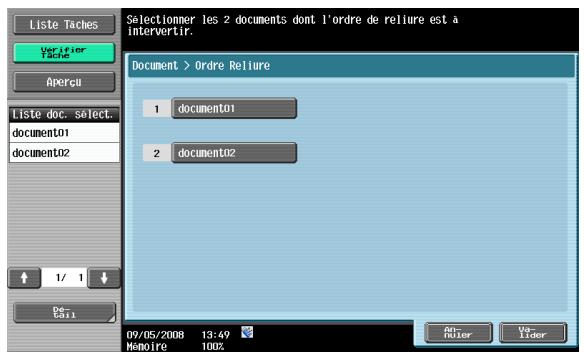
text_image
Liste Taches Verifier Tache Aperçu Liste doc. select. document01 document02 Document > Ordre Reliure 1 document01 2 document02 09/05/2008 13:49 Memoire 100% An- Marker Val- Lider7.7.3 Carnet Adresses – Recher simple
Pour la procédure de configuration, voir "Carnet Adresses – Recher simple" à la page 7-32.
7.7.4 Saisie directe – E-Mail
Pour la procédure de configuration, voir "Saisie directe – E-Mail" à la page 7-33.
Pour la procédure de configuration, voir "Saisie directe – PC (SMB)" à la page 7-35.
7.7.6 Saisie directe – FTP
Pour la procédure de configuration, voir "Saisie directe – FTP" à la page 7-35.
7.7.7 Saisie directe – WebDAV
Pour la procédure de configuration, voir "Saisie directe – WebDAV" à la page 7-36.
7.7.8 Recherche Adresse – Recherche simple
Pour la procédure de configuration, voir "Recherche Adresse – Recherche simple" à la page 7-38.
7.7.9 Recherche Adresse – Recherche Avancée
Pour la procédure de configuration, voir "Recherche Adresse – Recherche Avancée" à la page 7-39.
7.7.10 Type Fichier
Pour la procédure de configuration, voir "Type de fichier" à la page 7-40.
7.7.11 Réglages Communication – Réglages E-Mail
Pour la procédure de configuration, voir "Réglages Communication – Réglages E-Mail" à la page 7-45.
7.7.12 Réglages Communication – Paramètres URL Dest.
Pour la procédure de configuration, voir "Réglages Communication – Paramètres URL Destination" à la page 7-47.
7.7.13 Réglages Communication – Cryptage E-Mail
Pour la procédure de configuration, voir "Réglages Communication – Cryptage E-Mail" à la page 7-50.
7.7.14 Réglages Communication – Signature numérique
Pour la procédure de configuration, voir "Réglages Communication – Signature numérique" à la page 7-50.
7.7.15 Application – Tampon/Surimpression – Date/Heure
Pour la procédure de configuration, voir "Tampon/Surimpression – Date/Heure" à la page 7-18.
7.7.16 Application – Tampon/Surimpression – Numéro Page
Pour la procédure de configuration, voir "Tampon/Surimpression – Numéro Page" à la page 7-20.
7.7.17 Application - Tampon/Surimpression - Tampon
Pour la procédure de configuration, voir "Tampon/Surimpression – Tampon" à la page 7-22.
7.7.18 Application – Tampon/Surimpression – En-tête/Pied de page
Pour la procédure de configuration, voir "Tampon/Surimpression – En-tête/Pied de page" à la page 7-27.
7.8 Boîte Utilisateur Bulletin de bord (boîte Système)
7.8.1 Qu'est-ce qu'une boîte utilisateur Bulletin de bord ?
Boîte permettant d'enregistrer un document pour référence. Les documents enregistrés dans la boîte utilisateur Bulletin de bord sont émis par une instruction de relève du destinataire.
7.8.2 Écran Boîte Utilisateur Bulletin de bord
La sélection de [Boîte Bulletin de bord] sous l'onglet Système affiche les boîtes utilisateur Bulletin de bord enregistrées. Sélectionnez une boîte dans laquelle sont sauvegardés des documents enregistrés sur la machine.
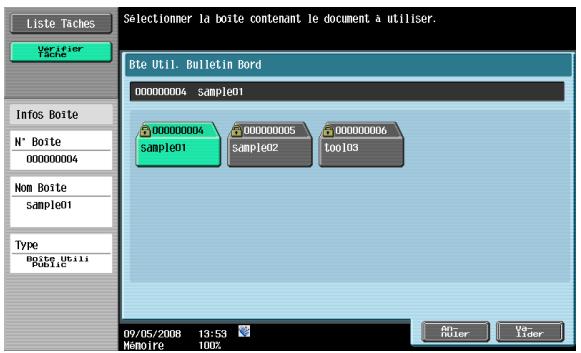
text_image
Liste Taches Verifier Tache Selectionmer la boite contenant le document à utiliser. Bte Util. Bulletin Bord 00000004 Sample01 00000004 sample01 00000005 Sample02 00000006 tool03 Nom Boite Sample01 Type Boite Utili Public 09/05/2008 13:53 Memoire 100% An Ruler Vo- Idler7.8.3 Imprimer un document dans la boîte Bulletin de bord
Les documents enregistrés dans la boîte utilisateur Bulletin de bord peuvent être imprimés. Vérifiez l'aperçu et les informations sur le document, puis appuyez sur [Départ].
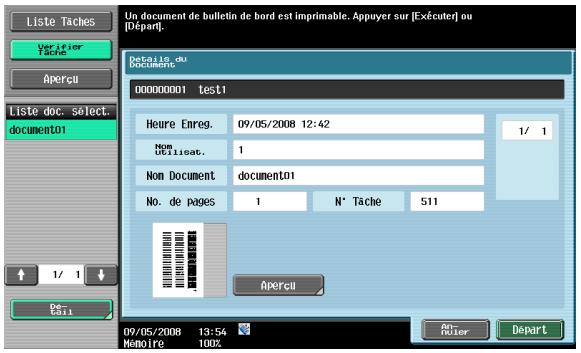
text_image
Liste Tâches Verifier Tâche Aperçu Un document de bulletin de bord est imprimable. Appuyer sur [Exécuter] ou [Départ]. Detais du documente. 00000001 test1 Heure Enreg. 09/05/2008 12:42 N° Uciliat. 1 Non Document document01 No. de pages 1 N° Tâche 511 Aperçu 09/05/2008 13:54 Mémoire 100%7.8.4 Supprimer un document de la boîte Bulletin de bord
Les documents enregistrés dans la boîte Bulletin de bord peuvent être supprimés dans l'écran Classer document. Pour plus de détails, voir "Boîte Utilisateur Bulletin de bord" à la page 8-9.
7.9 Boîte Utilisateur Émission dépôt (boîte Système)
La Boîte Émission par dépôt permet d'enregistrer les documents qui seront envoyés sur commande initiée par le destinataire. Cette opération qui permet d'enregistrer et d'envoyer un document via la Boîte Émission par dépôt s'appelle Émission par dépôt.
Vous pouvez imprimer les documents enregistrés dans la boîte d'émission en relève. Vérifiez l'aperçu et les informations sur le document, puis appuyez sur [Départ].
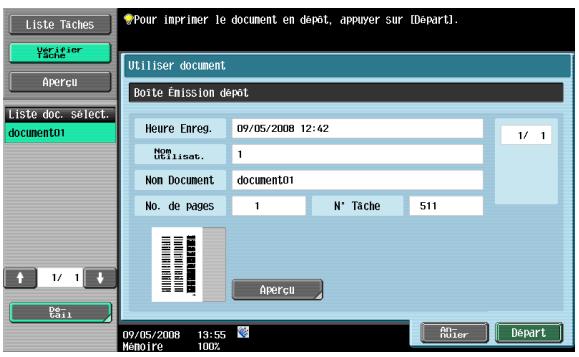
text_image
Liste Taches Verifier Tache Apercu Liste doc. select. document01 1/ 1 De Esi Pour imprimer le document en depot, appuyer sur [Depart]. Utiliser document Boite Emission depot Heure Enreg. 09/05/2008 12:42 1/ 1 Nom Utilisat. 1 Nom Document document01 No. de pages 1 N° Tache 511 Apercu 09/05/2008 13:55 Manoire 100% An- Ruler Depart
Détails
Vous pouvez enregistrer uniquement un document dans la boîte d'émission en relève. Pour enregistrer un nouveau document, supprimez le document existant dans l'écran Classement document, puis enregistrez un nouveau document.
Au sujet de la procédure consistant à supprimer des documents dans la boîte d'émission en relève, voir "Boîte Émission dépôt" à la page 8-9.
7.10 Boîte Document sécurisé (boîte utilisateur Système)
7.10.1 Qu'est-ce qu'une boîte Utilisateur document sécurisé ?
Les documents envoyés dans les travaux d'impression et qui sont protégés par un ID et un mot de passe sont enregistrés dans cette boîte. La saisie de l'ID et du mot de passe est indispensable à l'impression du document.
La procédure d'authentication peut varier en fonction du réglage de [Fonctions interdites si échec d'authentication] (affiché en appuyant sur [Paramètres Sécurité], puis sur [Détails Sécurité] dans Réglages Administrateur). Pour plus de détails, consultez l'administrateur de la machine.

Remarque
Pour la procédure sur l'enregistrement des documents d'impression sécurisée, voir le Guide de l'utilisateur – Opérations Impression (IC-207).
7.10.2 Procédure d'authentication 1
Effectuez l'opération appropriée selon la procédure suivante lorsque [Fonctions interdites si échec d'authentication] (affiché en appuyant sur [Paramètres Sécurité], puis sur [Détails Sécurité] dans Réglages Administrateur) est réglé sur "Mode 1".
Appuyez sur [Boîte Document sécurisé].

Tapez l'ID d'impression sécurisée.

Tapez le mot de passe d'impression sécurisée.

Une liste de documents apparaît.

Sélectionnez le document à imprimer et procédez aux réglages d'impression.
7.10.3 Procédure d'authentification 2
Effectuez l'opération appropriée selon la procédure suivante lorsque [Fonctions interdites si échec d'authentication] (affiché en appuyant sur [Paramètres Sécurité], puis sur [Détails Sécurité] dans Réglages Administrateur) est réglé sur "Mode 2".
Appuyez sur [Boîte Document sécurisé].

Tapez l'ID d'impression sécurisée.

Une liste de documents apparaît.

Sélectionnez le document à imprimer et tapez le mot de passe d'impression sécurisée.

Détails
Lorsque vous sélectionnez "Mode 2", le niveau de sécurité est plus élevé que celui du "Mode 1".
7.10.4 Impression
Au moment de l'impression, vous pouvez ajouter plusieurs fonctions aux documents enregistrés dans la boîte utilisateur document sécurisé.
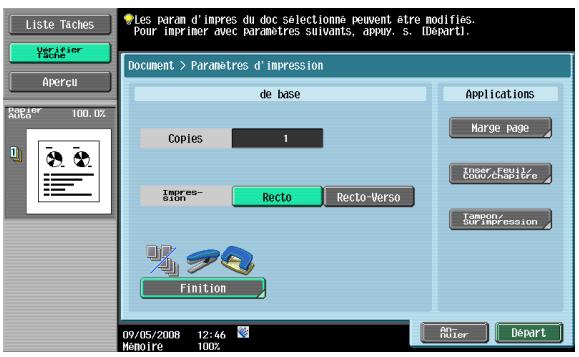
text_image
Liste Taches Verifier Tache Apercu Paper Auto 100.0% Les param d'impres du doc sélectionne peuvent être modifies. Pour imprimer avec paramètres suivants, appuy. s. Depart. Document > Paramètres d'impression de base Copies 1 Impression Recto Recto-Verso Finition Applications Marge page User/Equity/ COM/Chambre Tempom/ 50 Impression On- Ruler Depart 09/05/2008 12:46 Memoire 100%Copies
Tapez au clavier numérique le nombre de copies désiré. La valeur admissible est de 1 à 999.
Recto/Recto-verso
Sélectionnez soit Recto seul ou Recto-Verso.
Finition
Pour la procédure de configuration, voir "Finition" à la page 7-9.
Inser. Feuil./Couv./Chapitre
Pour la procédure de configuration, voir "Insertion Feuille/Couverture/Chapitre" à la page 7-12.
Pour la procédure de configuration, voir "Tampon/Surimpression" à la page 7-18.
7.10.5 Suppression
Les documents enregistrés dans la boîte utilisateur document sécurisé peuvent être supprimés dans l'écran Classer document. Pour plus de détails, voir "Boîte Document sécurisé" à la page 8-10.
7.11 Boîte Réception mémoire obligée (boîte utilisateur Système)
7.11.1 Qu'est-ce qu'une boîte Réception mémoire oblig. ?
Cette boîte permet d'enregistrer le document reçu en mémoire et de l'imprimer si nécessaire. Lorsque Réception Mémoire est active (Marche), le document reçu est automatiquement enregistré.
7.11.2 Écran Boîte Réception mémoire oblig.
Si vous sélectionnez [Boîte Réception mémoire obligée] dans l'onglet Système, la liste des documents enregistrés s'affiche. Sélectionnez le document à vérifier.
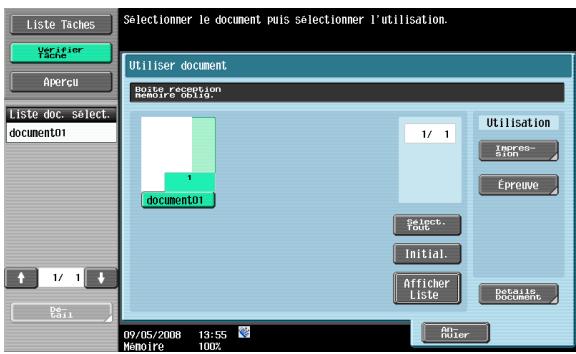
text_image
Liste Taches Verifier Tache Apercu Liste doc. select. document01 Utiliser document Noise reception Reactive 0310. 1/ 1 document01 Utilisation Impres- sion Épreuve Select. Text Initial. Afficher Liste Details documents 09/05/2008 13:55 Memoire 1002 An- pter7.11.3 Impression
Vérifiez le document et appuyez ensuite sur [Impression]. Le document reçu que vous avez spécifié est imprimé.
7.11.4 Imprimer épreuve
Appuyez sur [Épreuve] pour vérifier et imprimer le document enregistré.
La touche [Épreuve] vous permet d'imprimer la première page du document et d'en vérifier le résultat sur papier.
7.11.5 Suppression
Le document enregistré dans la boîte Réception mémoire oblig. peut être supprimé dans l'écran Classer document. Pour plus de détails, voir "Boîte Réception mémoire obligée" à la page 8-10.
7.12 Boîte Annotation (boîte utilisateur Système)
7.12.1 Qu'est-ce qu'une boîte Annotation ?
Cette boîte permet d'imprimer et de transmettre les données de document en y ajoutant l'image de la date et de l'heure et un numéro de fichier. Vous pouvez définir la chaîne de caractères ajoutée à la boîte enregistrée et la modifier quand vous imprimez et envoyez un document.
7.12.2 Écran Boîte Annotation
Sélectionnez [Boîte Annotation] pour afficher les boîtes annotation enregistrées dans l'onglet Système. Sélectionnez une boîte afin de vérifier le document.
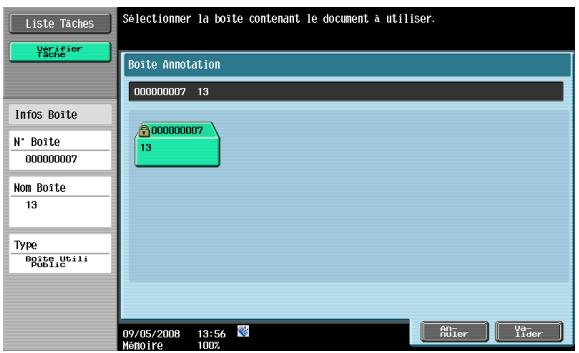
text_image
Liste Taches Verifier Tache Selectionner la boite contenant le document à utiliser. Boite Annotation 000000007 13 000000007 13 Infos Boite N° Boite 000000007 Nom Boite 13 Type Boite Utili Public 09/05/2008 13:56 Memoire 100% An Ruler Vo- Lider7.12.3 Description de l'écran Impression
Appuyez sur [Impression] pour afficher l'écran suivant.
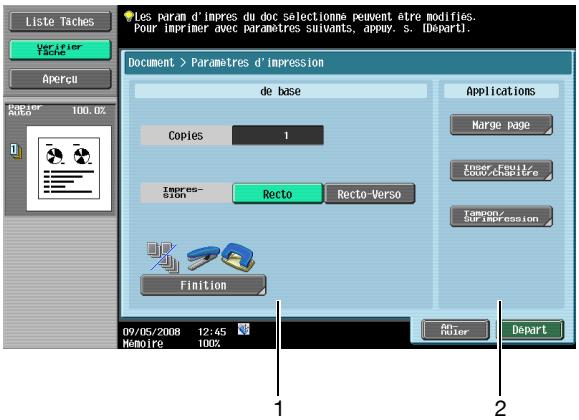
text_image
Liste Taches Verifier Tache Apercu Paper Rides 100.0% Les param d'impres du doc sélectionn peuvent être modifiés. Pour imprimer avec paramètres suivants, appuy: s. [Depart]. Document > Paramètres d'impression de base Copies 1 Impres- sion Recto Recto-Verso Finition Applications Marge page Inner-Fruit/ Couy/Chapitre Tempor/ Sur Impression 09/05/2008 12:45 Hemoire 100% Retter Depart 1 2| No. | Nom du composant | Description |
| 1 | De base | Spécifie les fonctions de base comme le nombre de copies et recto/recto-verso. |
| 2 | Applications | Spécifie les réglages plus complexes comme la marge page, l'insertion de feuille et le tampon. |
7.12.4 De base
Pour la procédure de configuration, voir "Copies" à la page 7-8.
7.12.5 Finition
Pour la procédure de configuration, voir "Finition" à la page 7-9.
7.12.6 Marge Page
Pour la procédure de configuration, voir "Insertion Feuille/Couverture/Chapitre" à la page 7-12.
7.12.7 Insérer Feuille/Couv./Chapitre – Couverture
Pour la procédure de configuration, voir "Insérer Feuille/Couv./Chapitre – Couverture" à la page 7-13.
7.12.8 Insérer Feuille/Couv./Chapitre – Insertion Feuille
Pour la procédure de configuration, voir "Insérer Feuille/Couv./Chapitre – Insertion Feuille" à la page 7-15.
7.12.9 Inser. Feuil./Couv./Chapitre – Chapitres
Pour la procédure de configuration, voir "Inser. Feuil./Couv./Chapitre – Chapitres" à la page 7-17.
7.12.10 Tampon/Surimpression – Date/Heure
Pour la procédure de configuration, voir "Tampon/Surimpression – Date/Heure" à la page 7-18.
7.12.11 Tampon/Surimpression – Numéro Page
Pour la procédure de configuration, voir "Tampon/Surimpression – Numéro Page" à la page 7-20.
7.12.12 Tampon/Surimpression – Tampon
Pour la procédure de configuration, voir "Tampon/Surimpression – Tampon" à la page 7-22.
7.12.13 Tampon/Surimpression – Tampon répétitif
Pour la procédure de configuration, voir "Tampon/Surimpression – Tampon répétitif" à la page 7-23.
7.12.14 Tampon/Surimpression – Surimpression enregistrée
Pour la procédure de configuration, voir "Tampon/Surimpression – Surimpression enregistrée" à la page 7-27.
7.12.15 Tampon/Surimpression – En-tête/Pied de page
Pour la procédure de configuration, voir "Tampon/Surimpression – En-tête/Pied de page" à la page 7-27.
7.12.16 Tampon/Surimpression – N° Contrôle Distribution
Pour la procédure de configuration, voir "Tampon/Surimpression – N° Contrôle Distribution" à la page 7-29.
7.12.17 Tampon/Surimpression – Filigrane
Pour la procédure de configuration, voir "Tampon/Surimpression – Filigrane" à la page 7-30.
7.12.18 Description de l'écran Envoyer
Pour la procédure de configuration, voir "Description de l'écran Envoyer" à la page 7-31.
7.12.19 Carnet Adresses – Recher simple
Pour la procédure de configuration, voir "Carnet Adresses – Recher simple" à la page 7-32.
7.12.20 Saisie directe – Fax
Pour la procédure de configuration, voir "Saisie directe – E-Mail" à la page 7-33.
7.12.21 Saisie directe – E-Mail
Pour la procédure de configuration, voir "Saisie directe – E-Mail" à la page 7-33.
7.12.22 Saisie directe – PC (SMB)
Pour la procédure de configuration, voir "Saisie directe – PC (SMB)" à la page 7-35.
7.12.23 Saisie directe - FTP
Pour la procédure de configuration, voir "Saisie directe – FTP" à la page 7-35.
7.12.24 Saisie directe – WebDAV
Pour la procédure de configuration, voir "Saisie directe – WebDAV" à la page 7-36.
7.12.25 Historique tâches
Pour la procédure de configuration, voir "Vérif. histor. (Historique tâches)" à la page 7-37.
7.12.26 Recherche Adresse – Recherche simple
Pour la procédure de configuration, voir "Recherche Adresse – Recherche simple" à la page 7-38.
7.12.27 Recherche Adresse – Recherche Avancée
Pour la procédure de configuration, voir "Recherche Adresse – Recherche Avancée" à la page 7-39.
7.12.28 Type Fichier
Pour la procédure de configuration, voir "Type de fichier" à la page 7-40.
7.12.29 Réglages de Communication – Réglages Ligne
Pour la procédure de configuration, voir "Réglages de Communication – Réglages Ligne" à la page 7-44.
7.12.30 Réglages Communication – Réglages E-Mail
Pour la procédure de configuration, voir "Réglages Communication – Réglages E-Mail" à la page 7-45.
7.12.31 Réglages Communication – Paramètres URL Dest.
Pour la procédure de configuration, voir "Réglages Communication – Paramètres URL Destination" à la page 7-47.
7.12.32 Réglages Communication – Réglage Méthode Communication
Pour la procédure de configuration, voir "Réglages Communication – Paramètres Méthode Communication" à la page 7-48.
7.12.33 Réglages Communication – Cryptage E-Mail
Pour la procédure de configuration, voir "Réglages Communication – Cryptage E-Mail" à la page 7-50.
7.12.34 Réglages Communication – Signature numérique
Pour la procédure de configuration, voir "Réglages Communication – Signature numérique" à la page 7-50.
7.12.35 Réglages Communication – Réglages En-tête Fax
Pour la procédure de configuration, voir "Réglages Communication – Réglages En-tête Fax" à la page 7-50.
7.12.36 Application - Tampon/Surimpression - Date/Heure
Pour la procédure de configuration, voir "Tampon/Surimpression – Date/Heure" à la page 7-18.
7.12.37 Application – Tampon/Surimpression – Numéro Page
Pour la procédure de configuration, voir "Tampon/Surimpression – Numéro Page" à la page 7-20.
7.12.38 Application - Tampon/Surimpression - Tampon
Pour la procédure de configuration, voir "Tampon/Surimpression – Tampon" à la page 7-22.
7.12.39 Application – Impression par page
Pour la procédure de configuration, voir "Application – Impress. par page" à la page 7-52.
7.12.40 Application – Changer Texte
Les formats des textes et des numéros de distribution sont définis au préalable dans la boîte Annotation. Vous pouvez modifier ces détails lorsque vous envoyez le document.
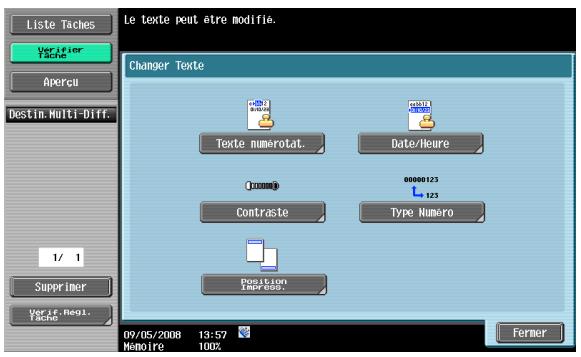
text_image
Liste Taches Verifier Tache Apercu Destin: Multi-Diff. 1/ 1 Supprimer Verif. Regl. Tache Le texte peut être modifié. Changer Texte Texte numerotat. Date/Keure Contraste 00000123 123 Type Numero Position Temp 600 Ferner 09/05/2008 13:57 Mamoire 100%Texte Numérotation
Du texte peut être ajouté au numéro à imprimer. Vous pouvez entrer jusqu'à 20 caractères.
Date/Heure
Permet de spécifier le type d'affichage pour l'impression de la date et de l'heure.
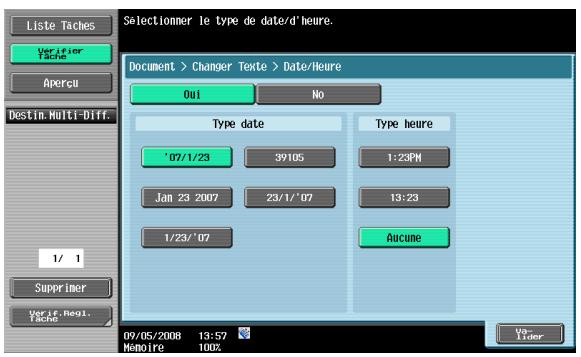
text_image
Liste Taches Verifier Tache Apercui Destin Multi-Diff. 1/ 1 Supprimer Verif. Regl. Tache Selectionmer le type de date/d'heure. Document > Changer Texte > Date/heure Oui No Type date Type heure *07/1/23 39105 1:23PM Jan 23 2007 23/1/'07 13:23 1/23/'07 Aucune 09/05/2008 13:57 Membre 100% Ver- LiderContraste
Permet de sélectionner le contraste des numéros d'annotation à imprimer.
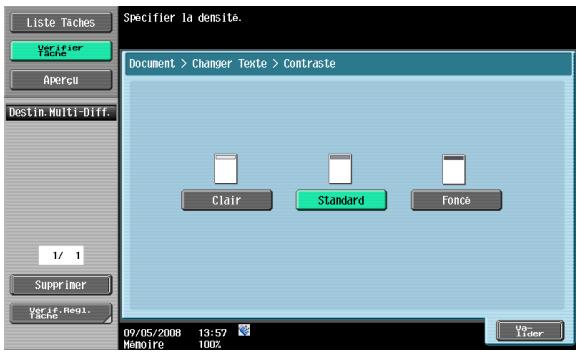
text_image
Liste Taches Verifier Tache Apercu Destim. Multi-Diff. Document > Changer Texte > Contraste Clair Standard Foncé 09/05/2008 13:57 Memoire 100% Ver- LiderType Numéro
Permet de sélectionner le format de sortie (nombre de chiffres) des numéros d'annotation à imprimer.
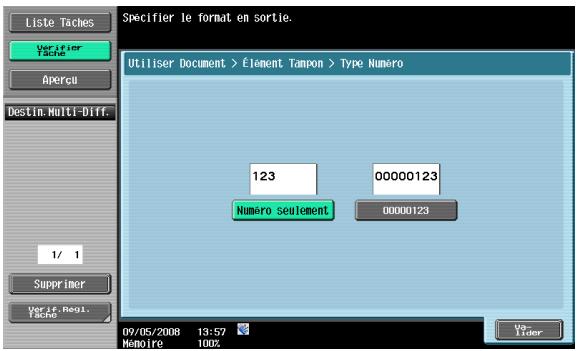
text_image
Liste Taches Verifier Tache Apercu Destin. Multi-Diff. 1/ 1 Supprimer Ver if. Regi. Tache Specifier le format en sortie. Utiliser Document > Élement Tampon > Type Numéro 123 00000123 Numéro seulement 00000123 09/05/2008 13:57 Mémoire 100% Ver- IdierPosition Impression
Permet de sélectionner la position d'impression.
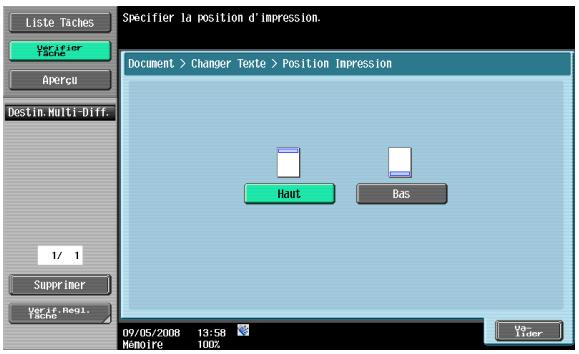
text_image
Liste Taches Verifier Tache Apercu Destim. Multi-Diff. 1/ 1 Supprimer Ver if. Regi. Tache Specifier la position d'impression. Document > Changer Texte > Position Impression Haut Bas 09/05/2008 13:58 Memoire 100% Ver- Timer7.13 Boîte Retransmission Fax (boîte utilisateur Système)
7.13.1 Qu'est-ce qu'une boîte Retransmission Fax ?
Cette boîte permet d'enregistrer les documents qui n'ont pu être envoyés même en composant à nouveau le numéro pendant un certain temps, une fois excédé le nombre de rénumérotations automatiques spécifié dans le réglage Paramètre Ligne, parce que la ligne du destinataire est occupée pendant l'émission par fax. Les documents enregistrés peuvent être retransmis ou imprimés ultérieurement pour confirmation.
7.13.2 Écran Boîte Retransmission Fax
Si vous sélectionnez [Boîte Retransmission Fax] dans l'onglet Système, la liste des documents enregistrés s'affiche. Sélectionnez le document à vérifier.
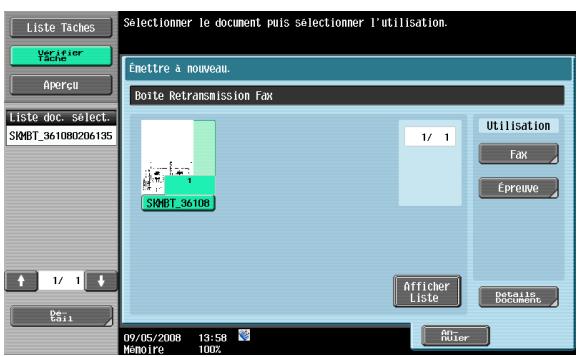
text_image
Liste Taches Verifier Tache Apercu Liste doc. select. SIMBT_361080206135 1/ 1 De- Call Selectioner le document puis selectioner l'utilisation. Émettre à nouveau. Boîte Retransmission Fax SIMBT_36108 1/ 1 Utilisation Fax Épreuve Afficher Liste Details Documents An Roter7.13.3 Retransmettre un fax
Sélectionnez le document à retransmettre et appuyez sur [Fax].
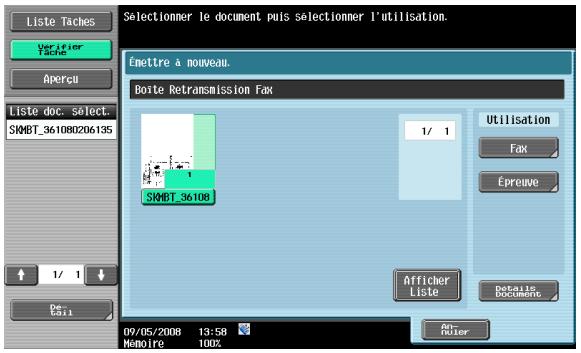
text_image
Liste Taches Verifier Tache Apercu Liste doc. select. SMBT_361080206135 1/ 1 SMBT_36108 Enettre à nouveau. Boite Retransmission Fax 1/ 1 Utilisation Fax Épreuve Afficher Liste Details Documents Date Edit 09/05/2008 13:58 Mémoire 1002 An- Ruler7.13.4 Impression
Sélectionnez le document à imprimer et appuyez sur [Épreuve].
7.14 Boîte PDF crypté (boîte utilisateur Système)
7.14.1 Qu'est-ce qu'une boîte PDF crypté ?
Si les données du fichier PDF protégées par un mot de passe sont enregistrées avec PageScope Web Connection ou PageScope Direct Print, les documents sont automatiquement enregistrés dans la boîte PDF Crypté.

Détails
L'impression d'un fichier PDF crypté avec une mémoire externe est commandée par la boîte PDF Crypté.
7.14.2 Écran Boîte PDF crypté
Sélectionnez [Boîte PDF crypté] pour afficher la liste des documents enregistrés dans l'onglet Système. Sélectionnez le document à vérifier.
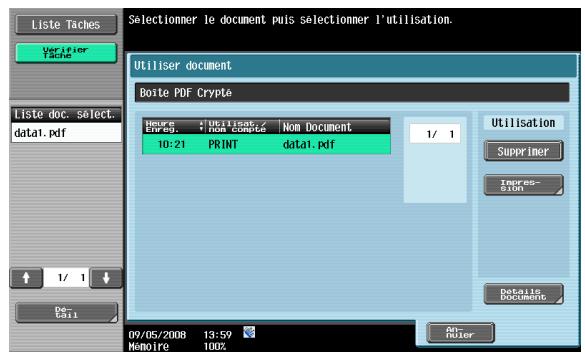
text_image
Liste Taches Verifier Tache Liste doc. select. data1.pdf Utiliser document Boite PDF Crypto Hours Utilisat./Nom Document 1/ 1 Enreg. Non compte 10:21 PRINT data1.pdf Utilisation Supprimer Images- from Data1a- Document 09/05/2008 13:59 Homoire 100% An- Marker7.14.3 Impression
Sélectionnez le document à imprimer et appuyez sur [Impression]. Entrez le mot de passe spécifié dans le fichier PDF à l'impression.
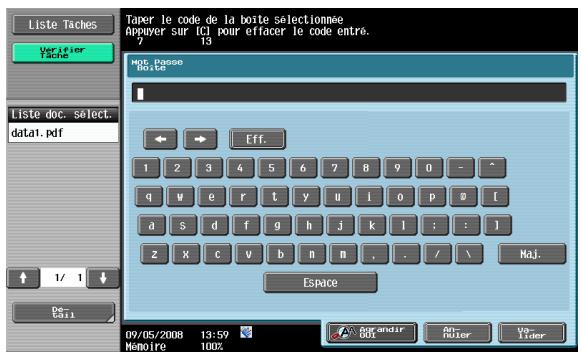
text_image
Liste Taches Verifier Tache Liste doc. select. data1.pdf 1/ 1 De Dsi Taper le code de la boite sélectionnée Appuyer sur lci pour effacer le code entre. 7 13 Not passe Boite Eff. 1 2 3 4 5 6 7 8 9 0 - ^ q w e r t y u i o p Ø [ a s d f g h j k t ; : ] z x c v b n m , . / \ Maj. Espace 09/05/2008 13:59 Mémoire 100% Scrandir SOX Go- Ruler Va- Lider7.14.4 Suppression
Sélectionnez le document à supprimer et appuyez sur [Supprimer].
7.15 Mémoire externe (boîte utilisateur Système)
7.15.1 À propos de la mémoire externe
Mémoire externe disponible
Les conditions de mémoire externe disponible sur la machine sont les suivantes.
- Mémoire flash USB compatible avec l'interface USB (1.1/2.0)
- FAT32 formaté

Détails
Pour pouvoir imprimer des données sur une mémoire externe, un disque dur en option doit être installé.
Connector une mémoire externe
Connectez une mémoire externe sur le port USB situé sur la façade de cette machine.
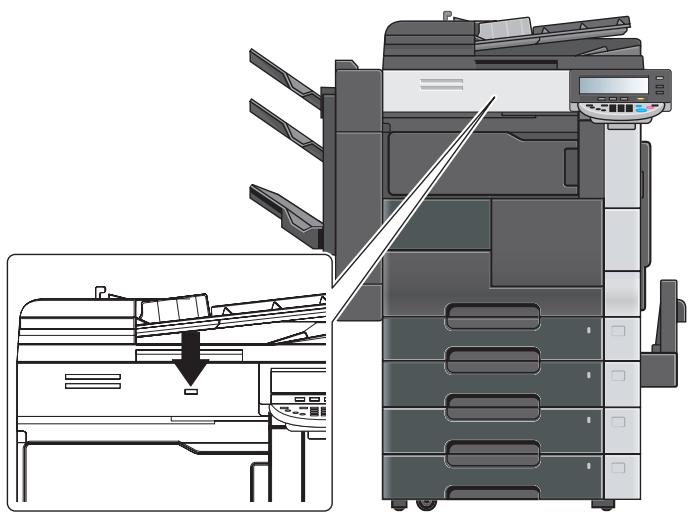
Lorsque la mémoire externe est connectée, une icône apparaît en bas de l'écran et l'écran suivant s'affiche. Prenez en connaissance, et appuyez sur [Valider].
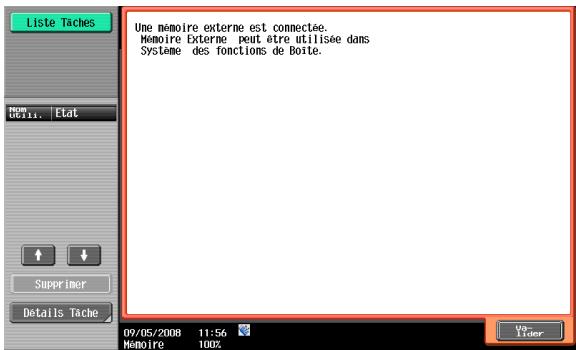
text_image
Une mémoire externe est connectée. Mémoire Externe peut être utilisée dans Système des fonctions de Boîte.
...
Rappel
N'extrayez pas la mémoire externe pendant qu'un document est enregistré dessus ou qu'il est imprimé.
N'utilisez pas de dispositif USB autre que la mémoire flash USB (comme un disque dur ou plot USB).
Toutefois, les produits en option connectables au port USB de la machine restent des exceptions.
Pour imprimer des données PDF cryptées
Pour imprimer des données PDF cryptées enregistrées dans une mémoire externe, sélectionnez les données dans l'écran de la mémoire externe et lancez l'impression.
Lorsque l'impression est lancée, les données du PDF crypté se trouvant en mémoire externe sont enregistrées dans la Boîte PDF crypté de cette machine. Accédez à la Boîte PDF crypté de cette machine et effectuez l'opération d'impression.

...
Remarque
Pour plus de détails sur la boîte PDF Crypté, voir "Écran Boîte PDF crypté" à la page 7-68.
7.15.2 Écran Mémoire externe
La structure des dossiers de la mémoire externe installée est affichée.
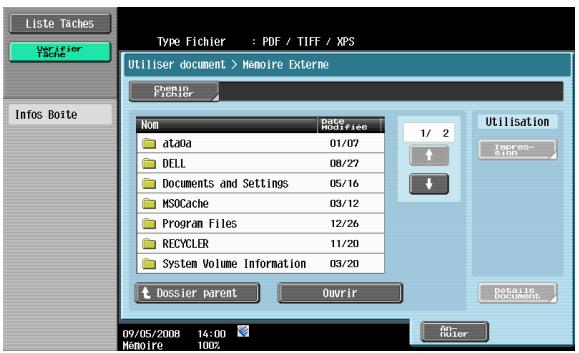
text_image
Liste Taches Verifier Tache Infos Boite Type Fichier : PDF / TIFF / XPS Utiliser document > Memoire Externe Phenir Fichier Nom Date Modifiee ata0a 01/07 DELL 08/27 Documents and Settings 05/16 MSOCache 03/12 Program Files 12/26 RECYCLER 11/20 System Volume Information 03/20 Dossier parent Ouvrir Utilisation Importe- sion Details Documents An Ruler 09/05/2008 14:00 Memoire 100%Chemin de fichier
Sur le panneau de contrôle, vous pouvez spécifier le chemin fichier dans lequel les documents à imprimer sont enregistrés. Appuyez sur [Chemin Fichier] pour taper un chemin.

Détails
Entrez le chemin de fichier et le nom de fichier jusqu'à 250 caractères. Si le nom comprend plus de 250 caractères, la liste des fichiers ne peut être affichée.
Sélection des fichiers
Les formats de fichiers imprimables sont PDF, TIFF et XPS. Sélectionnez les fichiers appropriés dans la liste.
- Le format XPS est incompatible avec les fonctions impression recto-verso, perforation ou agrafage.
- Les versions des fichiers PDF imprimables par la machine sont la version 1.6 et les versions antérieures.
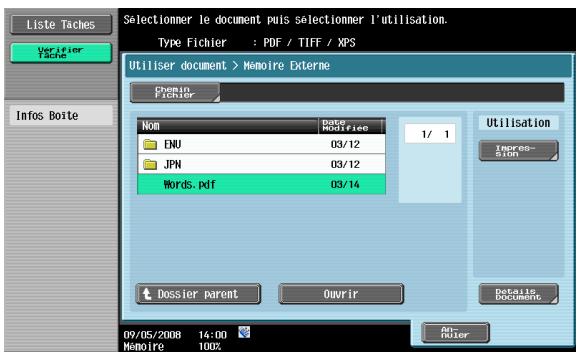
text_image
Liste Taches Verifier Tache Info Boite Selectionmer le document puis selectionmer l'utilisation. Type Fichier : PDF / TIFF / XPS Utiliser document > Memoire Externe Chemin Fichier Nom Date Modified ENU 03/12 JPN 03/12 Words.pdf 03/14 1/ 1 Utilisation Impro- sion Dossier parent Ouvrir Details Document 09/05/2008 14:00 Memoire 100% An- Ruler
Remarque
Seuls les noms de fichiers des formats de fichiers imprimables sont affichés parmi les fichiers enregistrés.
Si le Chemin de fichier et le nom de fichier excède 250 caractères, le ficher devient inaccessible.
Dans le dossier du chemin de fichier spécifié, jusqu'à 255 fichiers imprimables sont affichés. Si un dossier contient plus de 255 fichiers, l'affichage de l'écran Liste des fichiers peut prendre du temps.
Passer au dossier parent
Appuyez sur [Dossier parent] pour passer au dossier parent.
Ouvrir un dossier
Pour visualiser le contenu du dossier, appuyez sur [Ouvrir].
Impression
Sélectionnez le document à imprimer et appuyez sur [Impression] pour afficher l'écran Impression.
Détails document
Vous pouvez vérifier la date de mise à jour et le nom du document sélectionné.
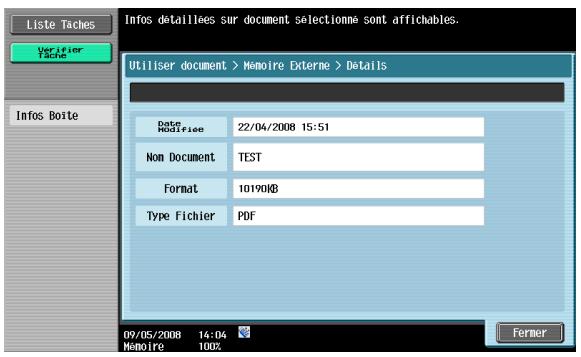
text_image
Liste Taches Verifier Tache Infos Boite Infos détaillées sur document sélectionne sont affichables. Utiliser document > Memoire Externe > Details Date Modifiee 22/04/2008 15:51 Nom Document TEST Format 10190KB Type Fichier PDF 09/05/2008 14:04 Memoire 100% Ferner7.15.3 Mémoire externe – Impression
Appuyez sur [Impression] pour afficher l'écran suivant.
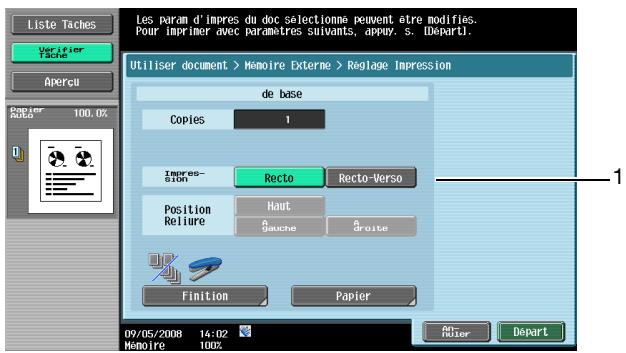
text_image
Liste Taches Verifier Tache Apercu 100.0% Les param d'impres du doc sélectionne peuvent être modifiés. Pour imprimer avec paramètres suivants, appuy. s. [Depart1]. Utiliser document > Memoire Externe > Reglage Impression de base Copies 1 Impres- tion Recto Recto-Verso Position Reliure Haut n Sauche n Droite Finition Papier 09/05/2008 14:02 Memoire 100% An Ruter Depart| No. | Nom du composant | Description |
| 1 | De base | Spécifie les fonctions de base comme le nombre de copies et recto/recto-verso. |
7.15.4 De base
Copies
Tapez au clavier numérique le nombre de copies désiré. La valeur admissible est de 1 à 999.
Impression
Sélectionnez soit Recto seul ou Recto-Verso.
Finition
Pour la procédure de configuration, voir "Finition" à la page 7-9.

Détails
Le format XPS est incompatible avec les fonctions impression recto-verso, perforation ou agrafage.
Papier
Sélectionnez le magasin du papier à imprimer.
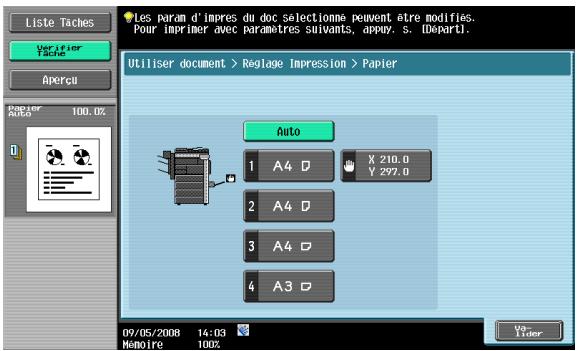
text_image
Liste Taches Verifier Tache Aperci Papier Auto 1 A4 D X 210.0 Y 297.0 2 A4 D 3 A4 D 4 A3 D 09/05/2008 14:03 Mémoire 100% Ver- Timer8
Classer document
8 Classer document
8.1 Opérations disponibles sur l'écran Classer document
Les opérations suivantes sont accessibles à partir de l'écran Classer document.
8.1.1 Public/Privé/Groupe
Les documents enregistrés dans une boîte utilisateur Public, Privé ou Groupe sont sujets aux opérations suivantes :
| Élément | Description |
| Supprimer | Supprime les documents inutiles une fois imprimés ou transmis. |
| Modif. nom | Change le nom du document enregistré. |
| Déplacer | Déplace les données des documents enregistrés dans la boîte utilisateur ver une autre boîte utilisateur Public, Privé ou Groupe. |
| Copie | Copie les données des documents enregistrés dans la boîte utilisateur ver une autre boîte utilisateur Public, Privé ou Groupe. |
| Détails document | Active le contrôle de la date et de l'heure d'enregistrement et l'aperçu du document. |
Système
Les documents enregistrés dans une boîte Système sont sujets à différentes opérations en fonction de la boîte d'hébergement.
| Boîte Bulletin de bord | Boîte Émission dépôt | Boîte Document sécurisé | Boîte Réception mémoire obligée | Boîte Annotation | Boîte Retrans-mission Fax | |
| Supprimer | ○ | ○ | ○ | ○ | ○ | ○ |
| Modif. nom | × | × | ○ | ○ | ○ | × |
| Déplacer | × | × | × | × | × | × |
| Copie | × | × | × | × | × | × |
| Détails document | × | × | ○ | ○ | ○ | ○ |
8.1.2 Description de l'écran Classer document
Public/Privé/Groupe
Sélectionnez l'onglet Public, Privé ou Groupe et enfin une boîte utilisateur. L'écran qui apparaît est similaire à l'écran suivant.
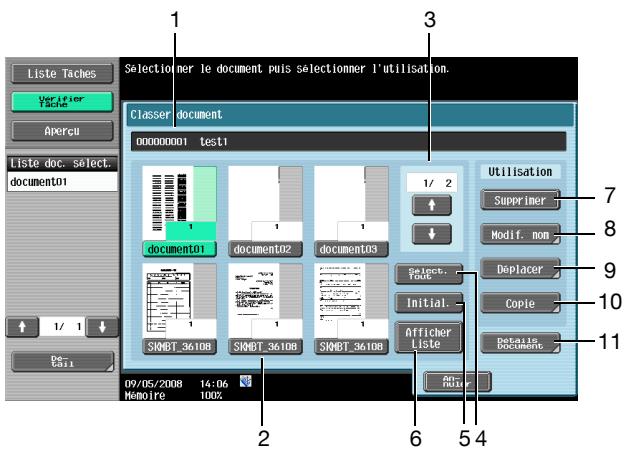
text_image
Liste Taches Verifier Tache Apercu Liste doc. select. document01 1/ 1 De Edit 09/05/2008 14:06 Memoire 100% Selectioner le document puis seleccioner l'utilisation. Classer document 00000001 test1 document01 document02 document03 1/ 2 ↑ ↓ Utilisation Supprimer Modif. non Deplacer Initial. Afficher Liste 7 8 9 Copie Details Document 10 11 2 6 5 4| No. | Élément | Description |
| 1 | - | Affiche le numéro et le nom de la boîte. |
| 2 | - | Affiche la liste des documents enregistrés dans la boîte. |
| 3 | Pour enregistrer sept documents ou davantage, naviguez dans les listes affichées au moyen des touches ↗ ↘ . | |
| 4 | [Sélect. Tout] | Sélectionne tous les documents de la boîte. |
| 5 | [Initial.] | Réinitialise tous les documents de la boîte. |
| 6 | [Afficher Liste]/ [Afficher Image] | Change le format d'affichage du document enregistré.[Afficher Image] : affiche la vignette de la première page, le numéro de page et le nom du document.[Afficher Liste] : affiche l'heure d'enregistrement, le nom d'utilisateur et le nom du document. Appuyez sur les titres sous [Heure Enreg.] pour trier les entrées de la liste des heures d'enregistrement en ordre ascendant/descendant. |
| 7 | [Supprimer] | Supprime les documents sélectionnés. |
| 8 | [Modif. nom] | Change le nom du document sélectionné. |
| 9 | [Déplacer] | Spécifie le déplacement du document sélectionné. |
| 10 | [Copie] | Spécifie la copie du document sélectionné. |
| 11 | [Détails document] | Active le contrôle des informations détaillées et l'aperçu du document. |
Système
Sélectionnez l'onglet Système et la liste des boîtes système disponibles apparaît. Sélectionnez une boîte pour le classement des documents.
- Lorsque vous sélectionnez [Bulletin Boîte Utilis.], sélectionnez une autre boîte à l'intérieur de cette boîte pour le classement des documents.
- Lorsque vous sélectionnez [Impression Sécurisée Boîte Utilis. ], entrez l'ID et le mot de passe pour l'impression sécurisée d'un document.
- Lorsque vous sélectionnez [Annotation Boîte Utilis.], sélectionnez une autre boîte à l'intérieur de cette boîte pour le classement des documents.
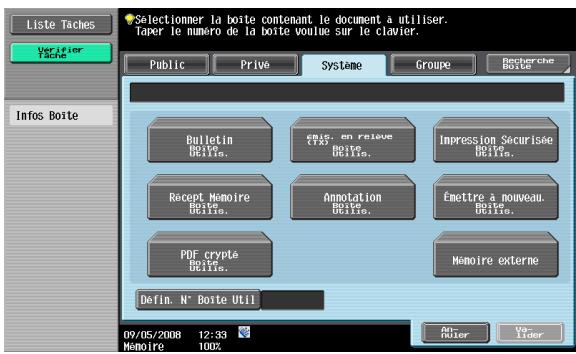
text_image
Liste Taches Verifier Tache Info Boite Selectionner la boite contenant le document à utiliser. Taper le numéro de la boite voulue sur le clavier. Public Prive System Groupe Recherche Bulletin Deitre. Enis. en relève (73) Boite Deitre. Impression Securisée Deitre. Recept Memoire Deitre. Annotation Deitre. Émettre a nouveau. Boite Deitre. PDF crypté Deitre Mémoire externe Defin. N° Boite Util 09/05/2008 12:33 Memoire 100%
Détails
En fonction des réglages des Fonctions interdites si erreur d'authentication disponibles dans "Paramètres Sécurité" – "Détails Sécurité" sous [Réglages Administrateur], la procédure de saisie de l'ID et du mot de passe pour la boîte utilisateur document sécurisé peut varier.
8.2 Boîte Utilisateur Public/Privé/Groupe
8.2.1 Supprimer un document
Supprime les documents inutiles après impression etc. Vous pouvez sélectionner et supprimer plusieurs documents à la fois. Après avoir vérifié les détails du document, appuyez sur [Oui], puis sur [Valider].
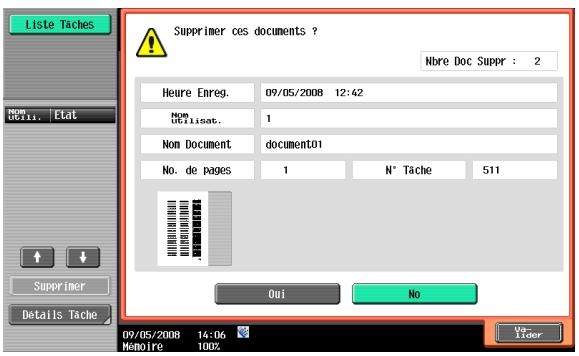
text_image
Liste Taches Supprimer ces documents ? Nbre Doc Suppr : 2 Heure Enreg. 09/05/2008 12:42 Nom Utilisat. 1 Non Document document01 No. de Pages 1 N° Tache 511 Oui No 09/05/2008 14:06 Mamôire 100%8.2.2 Modif. nom
Change le nom du document enregistré. Entrez un nouveau nom sur le panneau de contrôle.

Détails
Le nom de document spécifié ici est le nom de fichier de transmission par défaut. Changez le nom d'un document à transmettre selon les conditions du serveur de destination.
Le nom du document peut aussi être changé ultérieurement au moment de la transmission.
8.2.3 Déplacer
Déplace les données des documents enregistrés dans la boîte utilisateur vers une autre boîte. Vous pouvez sélectionner une boîte destinataire dans une boîte utilisateur public, privé ou groupe.
Sélectionnez la boîte de destination, vérifiez le contenu du document, et appuyez sur [Valider].
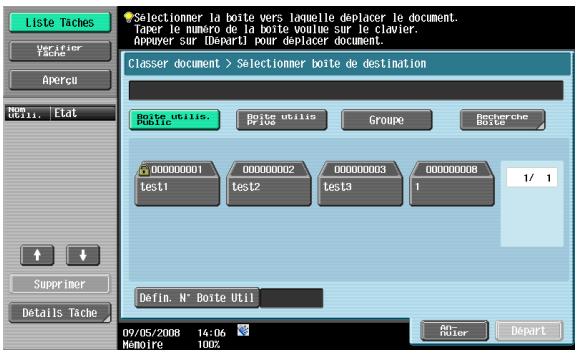
text_image
Liste Taches Verifier Tache Apercu Hom Delli. Etat Supprimer Details Tache Selectionner la boite vers laquelle déplacer le document. Taper le numéro de la boite voulu sur le clavier. Appuyer sur [Depart] pour déplacer document. Classer document > Selectioner boite de destination Boite utilis. Public Boite utilis Pive Groupe Recherche Boite 00000001 test1 00000002 test2 00000003 test3 00000008 1/ 1 Défin. N° Boite Util On- Ruler Depart 09/05/2008 14:06 Mamore 100%
Détails
Le contenu de l'affichage varie dans les boîtes utilisateur privé et groupe en fonction de l'utilisateur connecté.
La saisie d'un mot de passe n'est pas nécessaire même si un mot de passe a été spécifié pour la boîte destinataire.
8.2.4 Copie
Copie les données des documents enregistrés dans la boîte utilisateur vers une autre boîte. Vous pouvez sélectionner le destinataire parmi les boîtes utilisateur public, privé ou groupe.
Sélectionnez la boîte de destination, vérifiez le contenu du document, et appuyez sur [Valider].
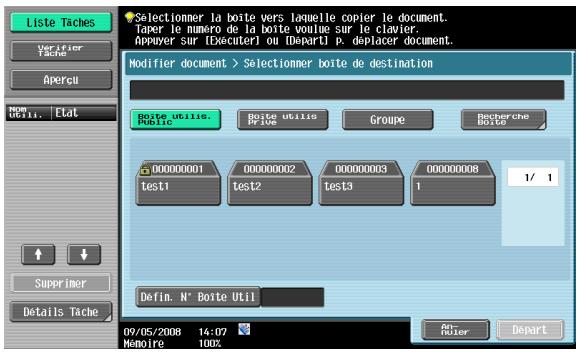
text_image
Liste Taches Verifier Tache Aperçu Name Dell. Elat Supprimer Détails Tache Selectionner la boite vers lamelle copier le document. Taper le numéro de la boite voitine sur le clavier. Appuyer sur [Exécuter] ou [Départ] P: doplacer document. Modifier document > Selectionner boite de destination Boîte utilis. Moâtrie Boîte utilis Pive Groupe Recherche Boîte 00000001 test1 00000002 test2 00000003 test3 00000008 1/ 1 Défin. N° Boîte Util 09/05/2008 14:07 Mamoire 100% on- Ruier Départ
Détails
Le contenu de l'affichage varie dans les boîtes utilisateur privé et groupe en fonction de l'utilisateur connecté.
La saisie d'un mot de passe n'est pas nécessaire même si un mot de passe a été spécifié pour la boîte destinataire.
8.2.5 Détails document
Active les détails du document enregistré à vérifier sur le panneau de contrôle.
Affichage des informations détaillées
Sélectionnez un document et appuyez sur [Détails document] pour vérifier les éléments suivants :
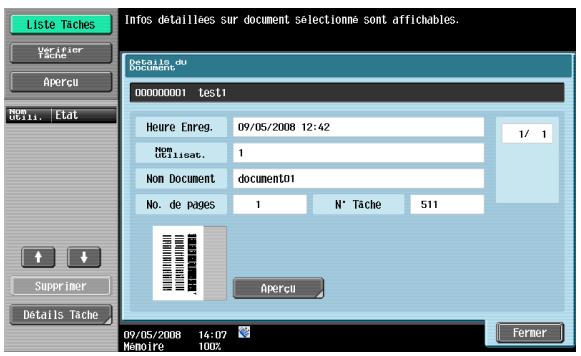
text_image
Liste Taches Verifier Tache Apercu Info détaillées sur document sélectionne sont affichables. Detaile du doucement 00000001 test1 Heure Enreg. 09/05/2008 12:42 Nom Ocliset. 1 Non Document document01 No. de pages 1 N° Tâche 511 Apercu 09/05/2008 14:07 Membre 100% Ferner| Élément | Description |
| Heure Enreg. | Affiche la date et l'heure d'enregistrement du document. |
| Nom Utilisat. | Affiche le mode (Numérisation, Copie ou Impression) ainsi que le nom de l'utilisateur qui a enregistré le document. |
| Nom Document | Affiche le nom du document. |
| N° de pages | Affiche le nombre de pages du document. |
| N° Tâche | Affiche le numéro de tâche utilisé pour l'enregistrement du document. |
| Si la boîte contient deux documents ou davantage, affichez alternativement les documents par les touches ↗ ↘ . | |
| [Aperçu] | Appuyez sur ce bouton pour passer à l'écran Aperçu. Pour plus de détails, voir "Aperçu avant impression" à la page 8-8. |
Aperçu avant impression
Sur l'écran Détails du document, appuyez sur [Aperçu] pour afficher l'aperçu du document enregistré.
Il est possible de visualiser le document à l'échelle ou agrandie 2, 4 ou 8 fois. Sélectionnez le format d'affichage et utilisez les barres de défilement à droite et au bas de l'image pour visualiser la section voulue de l'image.
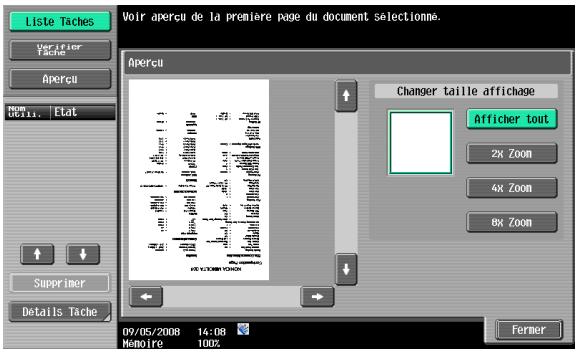
text_image
Liste Taches Verifier Tache Apercu FROM Deli. Etat Supprimer Details Tache Voir apercu de la première page du document sélectionne. Apercu Changer taille affichage Afficher tout 2x Zoom 4x Zoom 8k Zoom 09/05/2008 14:08 Mamore 100% Fermer
Détails
Pour les documents de plusieurs pages vous ne pouvez vérifier que la première page.
Vous ne pouvez pas afficher le contenu d'un document crypté.
8.3 Système
8.3.1 Boîte Utilisateur Bulletin de bord
Active les documents enregistrés dans une boîte Bulletin de bord pour les visualiser afin de les vérifier et de les supprimer.
Sélectionnez une boîte Bulletin de bord, vérifiez le contenu de la boîte, et appuyez sur [Supprimer].
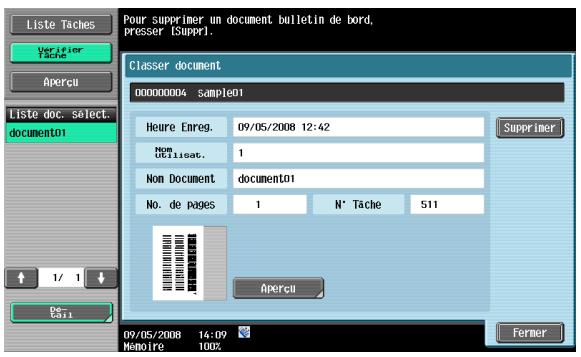
text_image
Liste Taches Verifier Tache Apercu Liste doc. select. document01 Heure Enreg. 09/05/2008 12:42 Non OCilieat. 1 Non Document document01 No. de pages 1 N° Tache 511 Apercu 09/05/2008 14:09 Memoire 100% Classer document 00000004 sample01 Supprimer Ferner8.3.2 Boîte Émission dépôt
Active les documents enregistrés dans une boîte Émission dépôt et qui doivent être vérifiés et supprimés. Vérifiez le contenu et appuyez sur [Supprimer].
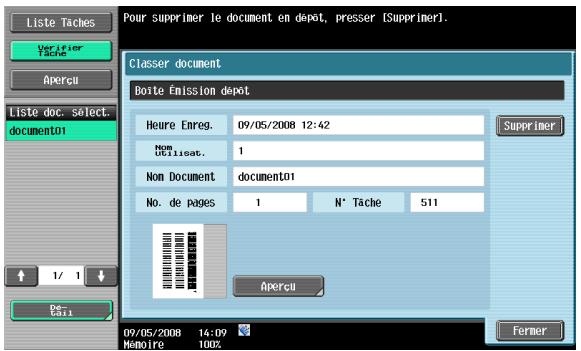
text_image
Liste Taches Verifier Tache Apercu Liste doc. select. document01 Heure Enreg. 09/05/2008 12:42 Nom OClient. 1 Nom Document document01 No. de pages 1 N° Tache 511 Apercu 09/05/2008 14:09 Memoire 100%8.3.3 Boîte Document sécurisé
Active l'opération sur les documents enregistrés dans une boîte utilisateur document sécurisé.
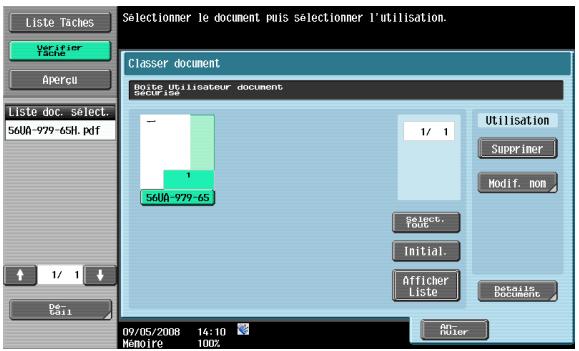
text_image
Liste Taches Verifier Tache Apercu Liste doc. Select. 56UA-979-6SH.pdf 1/ 1 De C#1 Selectioner le document puis selectionmer l'utilisation. Classer document Note utilisateur document SACIF List - 1 56UA-979-65 1/ 1 Utilisation Supprimer Modif. nom Select. Font Initial. Afficher Liste Details Documents On Ruler 09/05/2008 14:10 Memoire 100%Les opérations disponibles sont les suivantes :
| Élément | Description |
| Supprimer | Supprime les documents inutiles après leur impression, etc. |
| Modif. nom | Change le nom du document enregistré. |
| Détails document | Active le contrôle de la date et de l'heure d'enregistrement et l'aperçu du document. |

Détails
Pour supprimer tous les documents enregistrés dans des boîtes utilisateur document sécurisé, appuyez sur [Réglages Administrateur] et sélectionnez "Réglages Boîte utilisateur" – "Supprimer Doc. Impr. Sécurisée" "Supprimer docs en impression sécurisée" à la page 9-16.
8.3.4 Boîte Réception mémoire obligée
Active l'opération des documents enregistrés sous "Boîte Réception mémoire obligée".
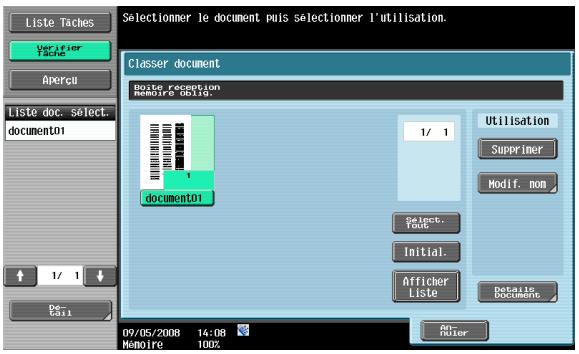
text_image
Liste Taches Verifier Tache Apercu Liste doc. select. document01 1/ 1 Document01 09/05/2008 14:08 Memoire 100% Classer document Noise reception Remoto COD10. 1/ 1 document01 Utilisation Supprimer Modif. nom Select. Font Initial. Afficher Liste Details Documents An- RulerLes opérations disponibles sont les suivantes :
| Élément | Description |
| Supprimer | Supprime les documents inutiles après leur impression, etc. |
| Modif. nom | Change le nom du document enregistré. |
| Détails document | Active le contrôle de la date et de l'heure d'enregistrement et l'aperçu du document. |
8.3.5 Boîte Annotation
Active l'opération des documents enregistrés sous Boîte Annotation.
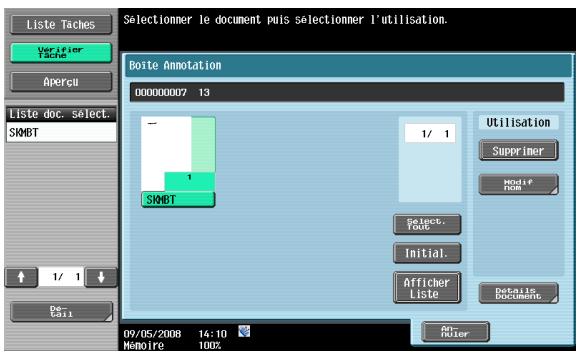
text_image
Liste Taches Verifier Tache Apercui Liste doc. select. SIMBT 1/ 1 Do Ctrl 09/05/2008 14:10 Memoire 100% Selectionmer le document puis selectionmer l'utilisation. Boite Annotation 00000007 13 SIMBT 1/ 1 Utilisation Supprimer ModiF Form Select. Form Initial. Afficher Liste Details DOCUMENTs An RulerLes opérations disponibles sont les suivantes :
| Élément | Description |
| Supprimer | Supprime les documents inutiles après leur impression, leur transmission, etc. |
| Modif. nom | Change le nom du document enregistré. |
| Détails document | Active le contrôle de la date et de l'heure d'enregistrement et l'aperçu du document. |
8.3.6 Boîte Retransmission Fax
Active l'opération des documents enregistrés sous Boîte Retransmission Fax.
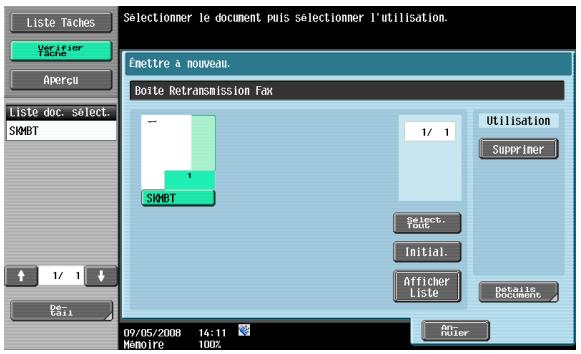
text_image
Liste Taches Verifier Tache Apercu Liste doc. select. SMBT 1/ 1 De Edit Selectioner le document puis selectionmer l'utilisation. Émettre à nouveau. Boite Retransmission Fax - 1/ 1 SMBT Utilisation Supprimer Select. Font Initial. Afficher Liste Details Documents 09/05/2008 14:11 Memoire 100%Les opérations disponibles sont les suivantes :
| Élément | Description |
| Supprimer | Supprime les documents inutiles après leur impression, etc. |
| Détails document | Active le contrôle de la date et de l'heure d'enregistrement et l'aperçu du document. |
9
Réglage Boîte Utilisateur
9 Réglage Boîte Utilisateur
9.1 Arbre des menus de réglage des boîtes utilisateur
Ce qui suit décrit les menus et articles associés au réglage boîte utilisateur dans le mode Utilitaires.
9.1.1 Utilitaires
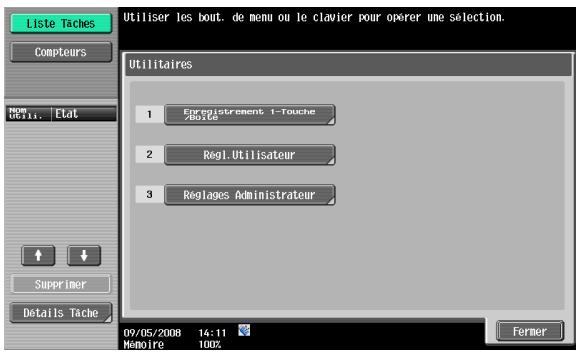
text_image
Liste Taches Compteurs Utiliser les bout. de menu ou le clavier pour opérer une selection. Utilitaires 1 Enregistrement 1-Touche 2 Reql.Utilisateur 3 Règlages Administrateur Supprimer Détails Tache 09/05/2008 14:11 Memoire 100% Fermer| Menu de premier niveau | Menu de deuxième niveau | Menu de troisième niveau | Menu de quatrième menu |
| 1 Enregistrement1-Touche/Boîte | 2 Boîte Utilisateur (p. 9-6) | 1 Boîte utilisateurPublic/Privé (p. 9-6) | Nouveau |
| Modifier | |||
| Supprimer | |||
| 2 Boîte utilisateur Bulletin de bord (p. 9-8) | Nouveau | ||
| Modifier | |||
| Supprimer | |||
| 3 Boîte Relais (p. 9-10) | Nouveau | ||
| Modifier | |||
| Supprimer |

Remarque
Si un disque dur en option n'est pas installé, l'utilisation [Boîte Utilisateur Public/Privée] n'est pas possible avec [Boîte Réception confidentielle] seulement.
9.1.2 Réglages Administrateur
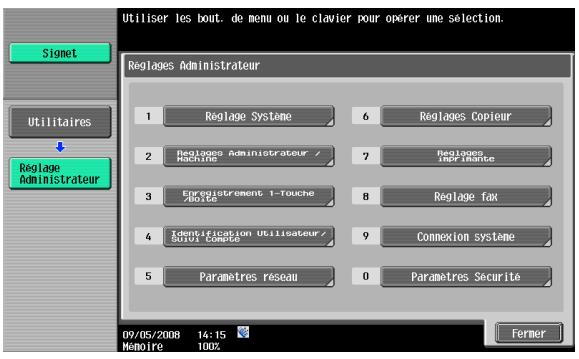
text_image
Utiliser les bout. de menu ou le clavier pour operer une sélection. Signet Utilitaires Reglage Administrateur Reglages Administrateur 1 Reglage Systeme 6 Reglages Copieur 2 Reglages Administrateur / Machine 7 Reglages Refr Meine 3 Enregistrement 1-Touche / Noise 8 Reglage fax 4 Identification Utilisateur / Suiyi compte 9 Connexion système 5 Paramètres réseau 0 Paramètres Securité 09/05/2008 14:15 Memoire 100% Fermer| Menu de premier niveau | Menu de deuxième niveau | Menu de troisième niveau | Menu de quatrième menu |
| 1 Réglage Système | 0 Réglages Boîte (p. 9-16) | 1 Supprimer Bte Util. inutilisée (p. 9-16) | |
| 2 Supprimer Doc. Impr. Sécurisée (p. 9-16) | |||
| 3 Délai Suppress. Impress. Sécuris. (p. 9-16) | |||
| 4 Délai Suppress. PDF Cryptés (p. 9-17) | |||
| 6 Réglage attente doc. | |||
| 7 Réglage Fonction Mémoire Externe (p. 9-18) | Enregistrer document | ||
| Imprimer Document | |||
| 3 Enregistrement 1-Touche/Boîte | 2 Boîte Utilisateur (p. 9-6) | 1 Bte Util. Public/Privé | Nouveau |
| Modifier | |||
| Supprimer | |||
| Supprimer Boîte Vide (p. 9-7) | |||
| 2 Boîte utilisateur Bulletin de bord (p. 9-8) | Nouveau | ||
| Modifier | |||
| Supprimer | |||
| 3 Boîte Relais (p. 9-10) | Nouveau | ||
| Modifier | |||
| Supprimer | |||
| 4 Boîte Annotation (p. 9-13) | Nouveau | ||
| Modifier | |||
| Supprimer | |||
| 4 Réglage Nombre Maximum Boîtes (p. 9-15) | Réglage Nombre Maximum Boîtes | ||
| Réglage Maxi. Boîtes | |||
| 0 Paramètres Sécurité | 2 Régl. Admin. Boîte Utilisat. (p. 9-19) | ||
| 6 Paramétrage HDD | 1 Vérifier Capac. Disque dur (p. 9-20) | ||
| 2 Écraser données temporaires (p. 9-20) | Méthode écrasement | ||
| Priorité cryptage | |||
| Priorité écrasement | |||
| 3 Écraser données (p. 9-22) | |||
| 4 Mot de passe Accès Disque dur (p. 9-23) | |||
| 5 Formater DD (p. 9-24) | |||
| 6 Réglage cryptage disque dur (p. 9-24) |
9.2 Enregistrement des boîtes utilisateur
9.2.1 Enregistrement de boîtes
Boîtes Utilisateur Public/Privé/Groupe
Pour l'enregistrement ou l'édition, spécifiez les éléments suivants.

Détails
Pour changer les réglages d'une boîte utilisateur enregistrée, sélectionnez-la et appuyez sur [Modifier].
Une fois que vous avez appuyé sur [Modifier], vous ne pouvez plus modifier le numéro de boîte.
Pour supprimer une boîte enregistrée, sélectionnez-la et appuyez sur [Supprimer].
Écran (1/2)
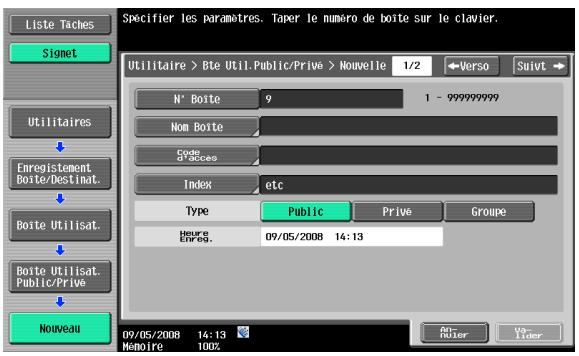
text_image
Liste Taches Signet Utilitaires Enregistrement Boîte/Destinat. Boîte Utilisat. Boîte Utilisat. Public/Prive Nouveau Spacifier les paramètres. Taper le numéro de boîte sur le clavier. Utilitaire > Bte Util.Public/Prive > Nouvelle 1/2 N° Boîte 9 Nom Boîte Code d'access Index etc Type Public Prive Groupe Heures Enfreg. 09/05/2008 14:13 09/05/2008 14:13 Memoire 100% An- Ruler Vul- Lider| Élément | Description |
| N° Boîte | Le numéro de boîte disponible suivant apparaît automatiquement. Pour spécifier un numéro de boîte, appuyez sur [N° Boîte], puis tapez le numéro de boîte (entre 1 et 999999999) sur le pavé numérique. |
| Nom Boîte | Appuyez sur [Nom Boîte], puis entrez le nom de boîte utilisateur sur le panneau de contrôle (20 caractères ou moins). Il est possible d'enregistrer plusieurs boîtes sou le même nom de boîte à condition d'attribuer des numéros de boîte différents. |
| Code d'accès | Spécifiez un mot de passe pour limiter l'accès à la boîte. Appuyez sur [Code d'accès], puis entrez le mot de passe sur le panneau de contrôle (8 caractères ou moins). |
| Index | Sélectionnez les caractères de l'index. |
| Type | En fonction de l'état des opérations d'authentification utilisateur et compte département, [Public], [Privé] ou [Groupe] peut être sélectionné.Lorsque vous sélectionnez [Privé], spécifiez le nom du propriétaire. Pour changer le propriétaire, appuyez sur [Changer propriétaire] et sélectionnez un autre propriétaire.Lorsque vous sélectionnez [Groupe], spécifiez le compte du propriétaire. Dans la page Changer Propriétaire, sélectionnez un compte propriétaire différent. |
Écran (2/2)
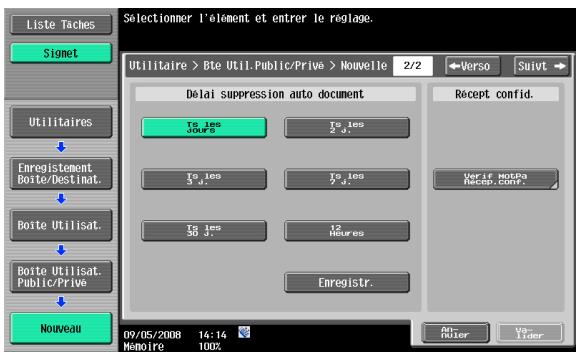
text_image
Liste Taches Signet Utilitaires Enregistrement Boîte/Destimat. Boîte Utilisat. Boîte Utilisat. Public/Prive Nouveau Sélectionner l'élément et entrer le réglage. Utilitaire > Bte Util.Public/Privé > Nouvelle 2/2 Delai suppression auto document Ts les 300PS Ts les 2 d. Ts les 3 d. Ts les 5 d. Ts les 36 d. 12 heures Enregistr. Recept confid. Verif HotSpa Recep.conf. Arr. Routier Us Lider 09/05/2008 14:14 Memoire 100%| Élément | Description |
| Délai suppression auto document | Spécifiez le délai avant la suppression des documents depuis le moment de leur enregistrement. |
| Récept confid. | Cette touche est activée si le kit fax est installé en option. Sélectionnez l'option pour ajouter ou non la fonction de réception confidentielle à la boîte utilisateur. Pour ajouter la fonction de réception confidentielle, tapez le mot de passe pour la réception confidentielle. |

Détails
Pour plus de détails sur la boîte Réception confidentielle quand un disque dur en option n'est pas installé, voir "Boîte Réception confidentielle" à la page 9-9.
Tapez le mot de passe de réception confidentielle deux fois pour le confirmer.
Supprimer Boîte Vide
Si une boîte utilisateur Public, Privé ou Groupe est enregistrée dans le mode Réglages Administrateur, il est possible de configurer le programme de façon à ce qu'il cherche les boîtes utilisateur vides et les supprime automatiquement. Appuyez sur [Supprimer Boîte Vide] dans la page Enregistrement Boîte utilisateur.

text_image
Liste Taches Signet Utilitaires Reglage Administrateur Enregistrement Boite/Destimat. Boite Utilisat. Boite Utilisat. Public/Privé Pour enregistrer une nouvelle boîte utilisateur, appuyer sur (Now.1. Pour modifier une boîte utilisat. enregistree, la sélectionner et presser (Modif). Reglages Administrateur > Enregistr. Boite > Boite Utilisateur Public/Privé ABC DEF GHI JKL MNO PORS TUV HXYZ etc Numero BOITE Non Type Creer Date/Heure 1 test1 Public 17/04/2008 14:18 2 test2 Public 23/04/2008 10:13 3 test3 Public 05/05/2008 09:42 Nouveau Soccer by Boite Video Ferner 09/05/2008 14:17 Memoire 100%Boîte Utilisateur Bulletin de bord
Il est possible d'enregistrer jusqu'à 10 boîtes Bulletin de bord. Pour l'enregistrement ou l'édition, spécifiez les éléments suivants.

Détails
Pour changer les réglages d'une boîte utilisateur enregistrée, sélectionnez-la et appuyez sur [Modifier].
Une fois que vous avez appuyé sur [Modifier], vous ne pouvez plus modifier le numéro de boîte.
Pour supprimer une boîte enregistrée, sélectionnez-la et appuyez sur [Supprimer].
Écran (1/2)
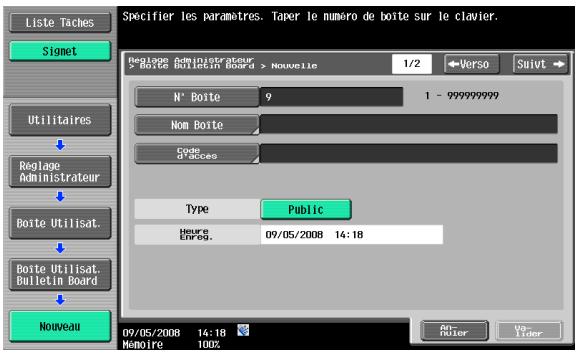
text_image
Liste Taches Signet Utilitaires Reglage Administrateur Boite Utilisat. Boite Utilisat. Bulletin Board N° Boite 9 Nom Boite Code d'acce Type Public Heures Enfreg. 09/05/2008 14:18 Nouveau 09/05/2008 14:18 Memoire 100% An- Ruler Vul- Lider| Élément | Description |
| N° Boîte | Le numéro de boîte disponible suivant est affiché. Pour spécifier un numéro de boîte, appuyez sur [N° Boîte], puis tapez le numéro de boîte (entre 1 et 999999999) sur le pavé numérique. |
| Nom Boîte. | Appuyez sur [Nom Boîte], puis entrez le nom de boîte utilisateur sur le panneau de contrôle (20 caractères ou moins). Il est possible d'enregistrer plusieurs boîtes sou le même nom de boîte à condition d'attribuer des numéros de boîte différents. |
| Code d'accès | Spécifiez un mot de passe pour limiter l'accès à la boîte. Appuyez sur [Code d'accès], puis entrez le mot de passe sur le panneau de contrôle (8 caractères ou moins). |
| Type | En fonction de l'état des opérations d'authentification utilisateur et compte département, [Public], [Privé] ou [Groupe] peut être sélectionné.Lorsque vous sélectionnez [Privé], spécifiez le nom du propriétaire. Pour changer le propriétaire, appuyez sur [Changer propriétaire] et sélectionnez un autre propriétaire.Lorsque vous sélectionnez [Groupe], spécifiez le compte du propriétaire. Dans la page Changer Propriétaire, sélectionnez un compte propriétaire différent. |
Écran (2/2)
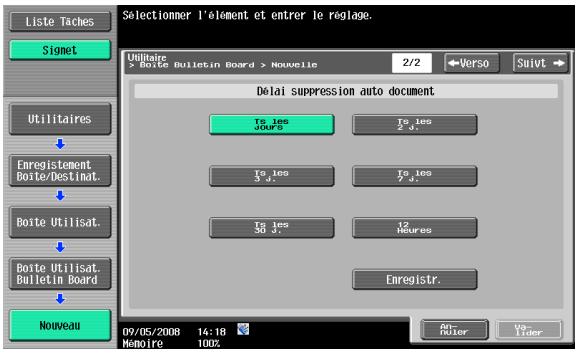
text_image
Liste Taches Signet Utilitaires Enregistrement Boite/Destimat. Boite Utilisat. Boite Utilisat. Bulletin Board Nouveau Selectionner l'élément et entrer le réglage. Utilitaire > Boite Bulletin Board > Nouvelle 2/2 Verso Suivt Délai suppression auto document Ts les 3 jours Ts les 2 j. Ts les 3 j. Ts les 7 j. Ts les 38 j. 12 Neures Enregistr... 09/05/2008 14:18 Mémoire 100% An- Ruler Us- Tider| Élément | Description |
| Délai suppression auto document | Spécifiez le délai avant la suppression des documents depuis le moment de leur enregistrement. |
Boîte Réception confidentielle
Si un disque dur en option n'est pas installé, il est possible d'enregistrer jusqu'à 20 boîtes Réception confidentielle.
Pour l'enregistrement ou l'édition, spécifiez les éléments suivants.
Écran (1/2)
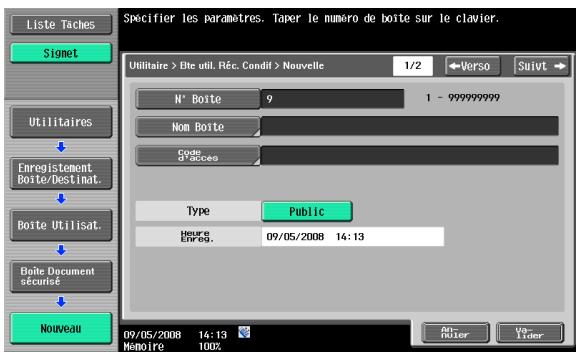
text_image
Liste Taches Signet Utilitaires Enregistement Boîte/Destinat. Boîte Utilisat. Boîte Document sécurisé Nouveau Spéifier les paramètres. Taper le numéro de boîte sur le clavier. Utilitaire > Bte util. Réc. Condif > Nouvelle 1/2 Verso Suivt N° Boîte 9 1 - 99999999 Nom Boîte Code d'acces Type Public Hérie Enreq. 09/05/2008 14:13 09/05/2008 14:13 Hérie 100% An- Router Ua- Titer| Élément | Description |
| N° Boîte | Le numéro de boîte disponible suivant est affiché. Pour spécifier un numéro de boîte, appuyez sur [N° Boîte], puis tapez le numéro de boîte (entre 1 et 999999999) sur le pavé numérique. |
| Nom Boîte. | Appuyez sur [Nom Boîte], puis entrez le nom de boîte utilisateur sur le panneau de contrôle (20 caractères ou moins). Il est possible d'enregistrer plusieurs boîtes sou le même nom de boîte à condition d'attribuer des numéros de boîte différents. |
| Code d'accès | Spécifiez un mot de passe pour limiter l'accès à la boîte. Appuyez sur [Code d'accès], puis entrez le mot de passe sur le panneau de contrôle (8 caractères ou moins). |
Écran (2/2)
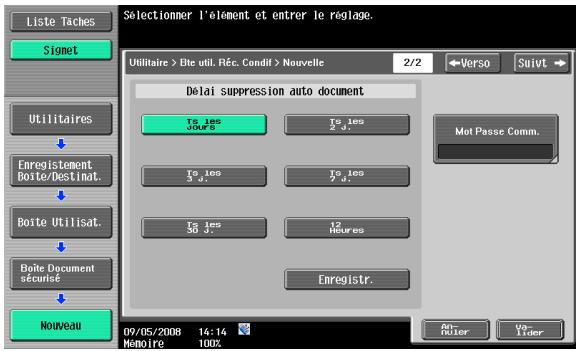
text_image
Liste Taches Signet Utilitaires Enregistrement Boîte/Destinat. Boîte Utilisat. Boîte Document sécurisé Nouveau Selectionner l'élément et entrer le réglage. Utilitaire > Bte util. Réc. Condif > Nouvelle 2/2 Delai suppression auto document To les SOURS To les 2 d. To les 3 d. To les 5 d. To les 36 d. 12 Neures Enregistr. Met Passe Comm. 09/05/2008 14:14 Memoire 100%| Élément | Description |
| Délai suppression auto document | Spécifiez le délai avant la suppression des documents depuis le moment de leur enregistrement. |
| Mot passe Comm. | Pour définir le mot de passe de communication, entrez-le au clavier. |
Boîte Relais
Il est possible d'enregistrer jusqu'à cinq boîtes relais. Pour l'enregistrement ou l'édition, spécifiez les éléments suivants.

Détails
Pour changer les réglages d'une boîte utilisateur enregistrée, sélectionnez-la et appuyez sur [Modifier].
Une fois que vous avez appuyé sur [Modifier], vous ne pouvez plus modifier le numéro de boîte.
Pour supprimer une boîte enregistrée, sélectionnez-la et appuyez sur [Supprimer].
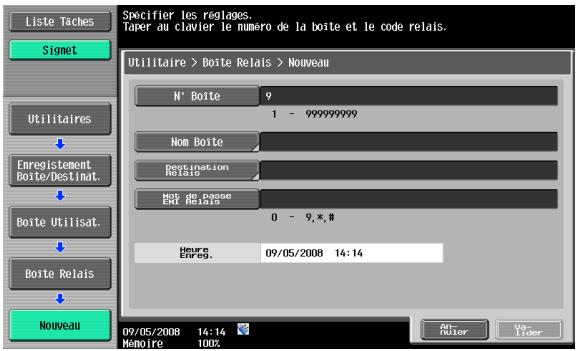
text_image
Liste Taches Signet Utilitaires Enregistement Boîte/destinat. Boîte Utilisat. Boîte Relais Nouveau Specifier les réglages. Taper au clavier le numéro de la boîte et le code relais. Utilitaire > Boîte Relais > Nouveau N° Boîte 9 1 - 99999999 Nom Boîte Participation réduits HBP de crèse HBP Relais 0 - 9,*,# Heure Enreg. 09/05/2008 14:14 09/05/2008 14:14 Mémoire 100% An Ruler Vo- Tider| Élément | Description |
| N° Boîte | Le numéro de boîte disponible suivant apparaît automatiquement. Pour spécifier un numéro de boîte, appuyez sur [N° Boîte], puis tapez le numéro de boîte (entre 1 et 999999999) sur le pavé numérique. |
| Nom Boîte | Appuyez sur [Nom Boîte], puis entrez le nom de boîte utilisateur sur le panneau de contrôle (20 caractères ou moins). Il est possible d'enregistrer plusieurs boîtes sou le même nom de boîte à condition d'attribuer des numéros de boîte différents. |
| Destination Relais | Sélectionnez une destination relais de transmission depuis une boîte relais. Les destinations relais sont préenregistrées comme destinataires de groupe. |
| Mot de passe ÉMI Relais | Spécifiez un mot de passe pour limiter l'accès à la boîte. Appuyez sur [Mot de passe ÉMI Relais], puis entrez le mot de passe dans le panneau de contrôle (8 caractères ou moins). |

Détails
Pour plus de détails sur l'enregistrement destinataire de groupe, reportez-vous au Guide de l'utilisateur – Opérations Numérisation réseau/Fax/Fax réseau.
9.3 Réglage Administrateur
9.3.1 Autorisations de boîte
Types d'utilisateurs
Cette machine peut être utilisée par des utilisateurs de niveaux d'accès différents. Les fonctions Boîte Utilisateur sont gérées par l'administrateur de boîtes, à l'exception de l'administrateur de la machine. Chaque type d'utilisateur peut accéder à un certain type de boîtes comme le montre le tableau suivant.
| Élément | Description |
| Utilisateur public | Lorsque l'authentification utilisateur n'est pas mise en place, les utilisateurs peuvent accéder aux boîtes en tant qu'utilisateur public. |
| Utilisateur enregistré | Utilisateurs enregistrés par l'administrateur en cas d'authentification utilisateur. |
| Administrateur boîte | Cet utilisateur se connecte en tant qu'administrateur de boîtes en cas d'authentification utilisateur. L'administrateur de boîtes peut accéder à toutes les boîtes, indépendamment de l'état du mot de passe. |
| Administrateur | Assure la gestion du dispositif. Il peut créer, modifier ou supprimer toutes les boîtes indépendamment de l'état mot de passe. |

Détails
Pour vous connecter en tant qu'administrateur de boîte, tapez "boxadmin" comme nom d'utilisateur de l'authentication et tapez le mot de passe spécifié dans "Réglage administrateur Boîte Utilisateur" à la page 9-19.
Boîtes Utilisateur Public et Boîtes Utilisateur Privé/Groupe
Le tableau suivant montrent les opérations possibles d'exécuter ou non avec les boîtes utilisateur Public accessibles par tous les utilisateurs et celles qui peuvent être exécutées ou non avec les boîtes utilisateur privé ou groupe, accessibles uniquement par des utilisateurs spécifiques.
| Opération | Créer des boîtes | Afficher/télécharger/supprimer des documents | Modifier les paramètres de boîte | Supprimer des boîtes | ||||
| Type de boîte | Public | Privé/Groupe | Public | Privé/Groupe | Public | Privé/Groupe | Public | Privé/Groupe |
| Utilisateur public | ○ | × | ○ | × | ○ | × | ○ | × |
| Utilisateur enregistré | ○ | ○ | ○ | O^*1 | ○ | O^*1 | ○ | ○ |
| Administrateur boîte | O^*2 | O^*2 | O^*2 | O^*2 | O^*2 | O^*2 | O^*2 | O^*2 |
| Administrateur | O^*2 | × | × | × | O^*2 | O^*2 | O^*2 | O^*2 |
*1 Les opérations sont exécutables uniquement dans des boîtes créées par l'utilisateur enregistré.
*2 L'administrateur de boîtes et l'administrateur peuvent exécuter des opérations sans taper le mot de passe, même si un mot de passe a été défini pour la boîte.
9.3.2 Enregistrement de boîtes
Vous pouvez enregistrer de nouvelles boîtes. Les types de boîtes utilisateur disponibles sont les suivantes :
| Élément | Description |
| Boîte Utilisateur Public | Boîte partagée accessible par n'importe quel utilisateur. |
| Boîte utilisateur privée | Boîte d'usage privé accessible uniquement par l'utilisateur connecté lorsque la machine est soumise à une gestion avec authentification utilisateur. |
| Boîte Groupe | Boîte utilisateur accessible uniquement par les utilisateurs appartenant au compte connecté au moment où la fonction Compte Département est en opération sur la machine. |
| Boîte Bulletin de bord | Utilisée pour l'émission/réception en relève codée F par un bulletin. Ce type peut être spécifié si le kit fax est installé en option. |
| Boîte Relais | Utilisée pour enregistrer les données relais lorsque la machine opère comme station de distribution relais codée F. Ce type peut être spécifié si le kit fax est installé en option. |
| Boîte Annotation | Utilisée pour ajouter une image de la date et l'heure ou un numéro de fichier à un document lorsqu'il est imprimé ou émis. Il est possible de spécifier le type de texte à ajouter lorsque le document est utilisé. Les boîtes Annotation sont enregistrées en mode Administrateur. |

Détails
En cas d'annulation du système d'authentication, toutes les boîtes Utilisateur Privé et Groupe deviennent des boîtes Utilisateur Public.
Si un système d'authentication utilisateur ou de compte département est en place, assurez-vous de procéder à l'authentication en appuyant sur [Connexion] ou appuyez sur la touche [ID] après avoir entré l'ID et le mot de passe. Si l'authentication utilisateur a échoué, la création de boîtes privées ou de groupe est impossible.
Si le kit fax est installé en option, la réception confidentielle (émission code-F) est disponible comme expansion fonctionnelle des boîtes utilisateur Public/Privé/Groupe.
Si l'option "Règles Mot Passe" est activée, aucun mot de passe de moins de huit caractères ne peut être enregistré.
Si vous avez déjà enregistré un mot de passe contenant moins de huit caractères, changez le contre un ayant huit caractères avant d'activer "Règles Mot de passe". Pour plus de détails sur les règles de mot de passe, voir le "Guide de l'utilisateur – Opérations Copie".
9.3.3 Enregistrer des boîtes publiques, privées et groupe
Pour plus de détails, voir "Boîtes Utilisateur Public/Privé/Groupe" à la page 9-6.
9.3.4 Enregistrer une boîte Bulletin de bord
Pour plus de détails, voir "Boîte Utilisateur Bulletin de bord" à la page 9-8.
9.3.5 Enregistrer une boîte Relais
Pour plus de détails, voir "Boîte Relais" à la page 9-10.
9.3.6 Enregistrer des boîtes Annotation
Pour l'enregistrement ou l'édition, spécifiez les éléments suivants.

Détails
Pour changer les réglages d'une boîte utilisateur enregistrée, sélectionnez-la et appuyez sur [Modifier].
Une fois que vous avez appuyé sur [Modifier], vous ne pouvez plus modifier le numéro de boîte.
Pour supprimer une boîte enregistrée, sélectionnez-la et appuyez sur [Supprimer].
Écran (1/3)
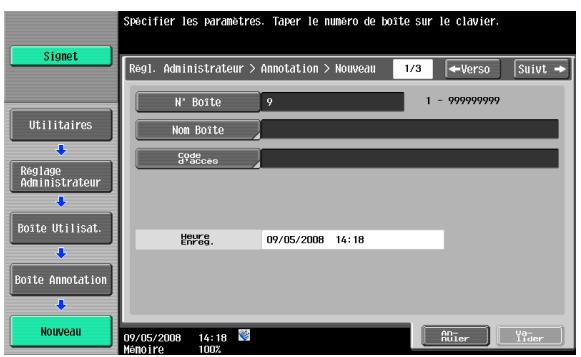
text_image
Signet Utilitaires Reglage Administrateur Boîte Utilisat. Boîte Annotation Nouveau Specifier les paramètres. Taper le numéro de boîte sur le clavier. Regl. Administrateur > Annotation > Nouveau 1/3 Verso Suivt N° Boîte 9 1 - 999999999 Nom Boîte Code 0-Access Heure Enreq. 09/05/2008 14:18 09/05/2008 14:18 Memoire 100% An Renter Ver- Tider| Élément | Description |
| N° Boîte | Le numéro de boîte disponible suivant apparaît automatiquement. Pour spécifier un numéro de boîte, appuyez sur [N° Boîte], puis tapez le numéro de boîte (entre 1 et 999999999) sur le pavé numérique. |
| Nom Boîte | Appuyez sur [Nom Boîte], puis entrez le nom de boîte utilisateur sur le panneau de contrôle (20 caractères ou moins). Il est possible d'enregistrer plusieurs boîtes sou le même nom de boîte à condition d'attribuer des numéros de boîte différents. |
| Code d'accès | Spécifiez un mot de passe pour limiter l'accès à la boîte. Appuyez sur [Code d'accès], puis entrez le mot de passe sur le panneau de contrôle (8 caractères ou moins). |

Détails
Si l'option "Règles Mot de passe" est activée, aucun mot de passe de moins de huit caractères ne peut être enregistré.
Si vous avez déjà enregistré un mot de passe contenant moins de huit caractères, changez le contre un ayant huit caractères avant d'activer "Règles Mot de passe". Pour plus de détails sur les règles de mot de passe, voir le "Guide de l'utilisateur – Opérations Copie".
Écran (2/3)
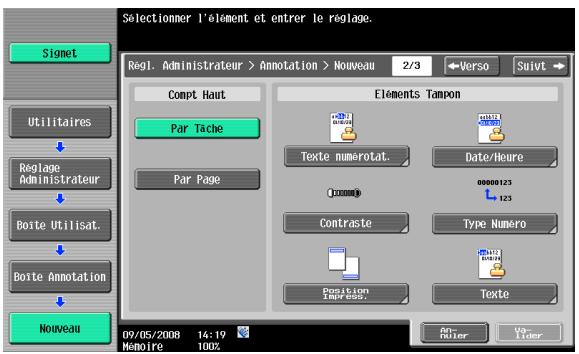
text_image
Selectionmer l'élément et entrer le réglage. Signet Rég1. Administrateur > Annotation > Nouveau 2/3 Verso Suivt Compt Haut Par Tâche Par Page Elements Tampon Texte numérotat. Date/Heure 00000123 Contraste Type Numéro Position Texte Postation Nouveau An Ruler Vo- Tider Utilitaires Réglage Administrateur Boite Utilisat. Boite Annotation Nouveau 09/05/2008 14:19 Mémoire 100%| Élément | Description |
| Compt Haut | Sélectionnez [Par Tâche] ou [Par Page] comme méthode de comptage de numéros de fichier. |
| Texte Numérotation | Il est possible d'ajouter du texte au numéro à imprimer (20 caractères). |
| Date/Heure | Sélectionnez le format de l'heure et de la date à imprimer. |
| Contraste | Sélectionnez le contraste des numéros d'annotation à imprimer. |
| Type Numéro | Sélectionnez le format de sortie (nombre de chiffres) des numéros d'annotation à imprimer. |
| Position Impress. | Sélectionnez la position d'impression. |
| Texte | Il est possible d'ajouter du texte (40 caractères). |
Écran (3/3)
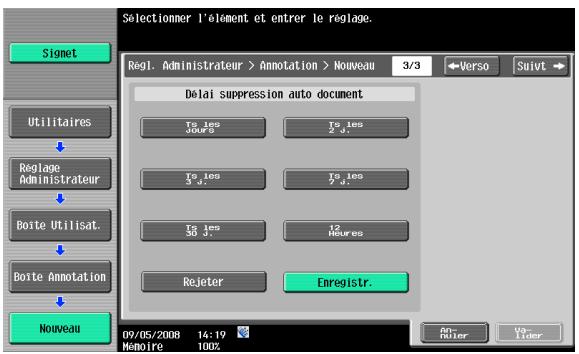
text_image
Sélectionmer l'élément et entrer le réglage. Rég1. Administrateur > Annotation > Nouveau 3/3 Delai suppression auto document To les jours To les 2 J. To les 3 J. To les 5 J. To les 6 J. 12 heures Rejeter Enregistr. 09/05/2008 14:19 Mémoire 100%| Élément | Description |
| Délai suppression auto document | Spécifiez le délai avant la suppression des documents depuis le moment de leur enregistrement. |
9.3.7 Nombre maximum de boîtes
Spécification du nombre limite de boîtes qui peuvent être enregistrées pour chaque utilisateur.
Public/Privé/Groupe
En fonction de l'état des opérations d'authentication utilisateur et compte département, [Public], [Privé] ou [Groupe] peut être sélectionné.
Gestion Boîte maximum – MARCHE/ARRÊT
Sélectionnez [MARCHE] pour spécifier la limite supérieure.
Sélectionnez [ARRÊT] pour ne pas spécifier la limite supérieure et permettre l'enregistrement d'un nombre infini de boîtes.
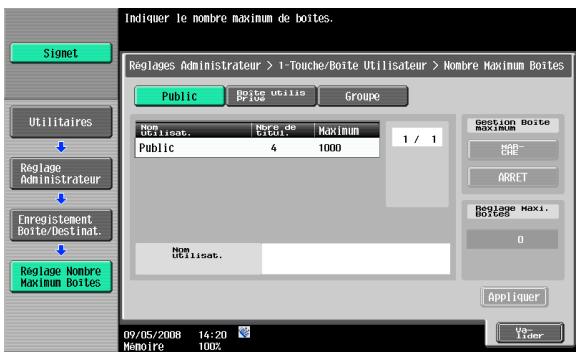
text_image
Indiquer le nombre Maximum de boites. Reglages Administrateur > 1-Touche/Boite Utilisateur > Nombre Maximum Boites Signet Utilitaires Reglage Administrateur Enregistement Boite/Destimat. Reglage Nombre Maximum Boites Public Boite utilis Pfice Groupe Nom Utilisat. Bord de Cixit. Maximum 1 / 1 Public 4 1000 Gestion Boite MAXIMUM GRE ARRET Reglage Maxi. Boites 0 Nom Utilisat. Appliquer 09/05/2008 14:20 Mémoire 1002 Vo- TiderRéglage Maxi. Boîtes
Il est possible de régler le nombre maximum de boîtes enregistrées entre zéro et 1 000. Entrez au clavier le nombre maximum voulu et appuyez sur [Appliquer] pour valider la nouvelle limite.
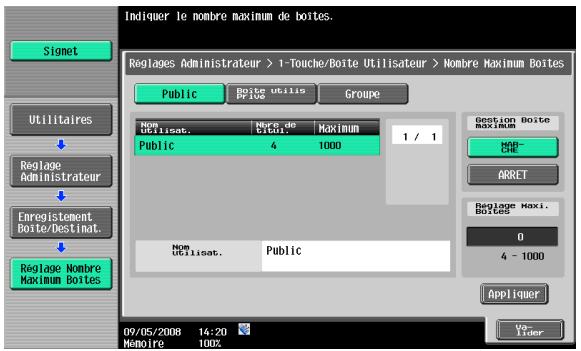
text_image
Indiquer le nombre maximum de boites. Reglages Administrateur > 1-Touche/Boite Utilisateur > Nombre Maximum Boites Signet Utilitaires Reglage Administrateur Enregistement Boite/Destimat. Reglage Nombre Maximum Boites Public Boite utilis Pfje Groupe Nom Utilisat. Borg de Boite Maximum 1 / 1 Public 4 1000 Bestion Boite Maximum NOR- CNE ARRET Reglage Maxi. Boites 0 4 - 1000 Nom Utilisat. Public Appliquer 09/05/2008 14:20 Memoire 1002 Vcc- Tider
Détails
Spécifiez "0" comme limite supérieure du nombre de boîtes utilisateur et tout nouvel enregistrement est bloqué.
Si l'utilisateur a déjà sélectionné et spécifié trois boîtes utilisateur, la plage de limite supérieure du nombre de boîtes spécifiables est indiquée par "3 – 1 000".
9.3.8 Réglages Boîte
Supprimer Bte Util. inutilisée
Vous pouvez supprimer les boîtes ne contenant aucun document en tant que boîtes inutilisées. Pour supprimer des boîtes inutilisées, confirmez le message et sélectionnez [Oui].
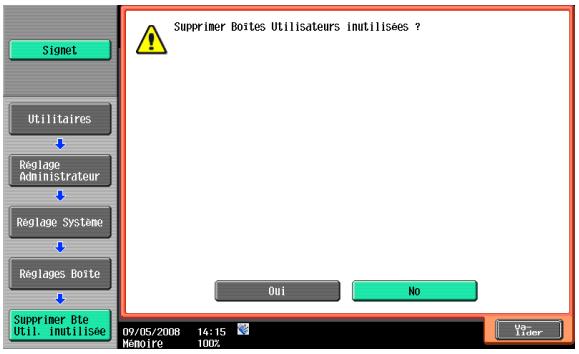
text_image
Supprimer Boites Utilisateurs inutilisées ? Oui No 09/05/2008 14:15 Mamoire 100%Supprimer docs en impression sécurisée
Tous les documents enregistrés dans les boîtes utilisateur document sécurisé peuvent être supprimés. Pour supprimer des documents impression sécurisée, confirmez le message et sélectionnez [Oui].
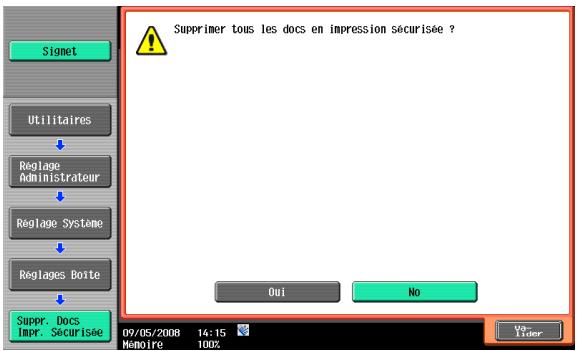
text_image
Supprimer tous les docs en impression sécurisée ? Oui No 09/05/2008 14:15 Mémoire 100%Délai de suppression de document en impression sécurisée
Spécifiez le délai avant la suppression automatique des documents impression sécurisée, en partant du moment de leur enregistrement. Pour les supprimer automatiquement, sélectionnez [Oui], puis sélectionnez le délai de suppression.
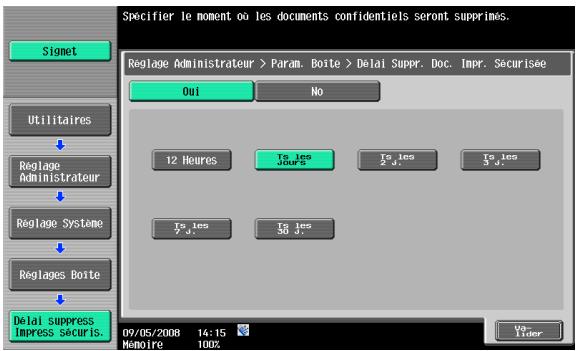
text_image
Specifier le moment où les documents confidentiels seront supprimés. Reglage Administrateur > Param. Boite > Delai Suppr. Doc. Impr. Sécurise Oui No 12 Heures To les jours To les 2 J. To les 5 J. To les 7 J. To les 50 J. Delai suppress Impress sécuris. 09/05/2008 14:15 Mémoire 100%
Détails
Sélectionnez le délai de suppression depuis "12 heures", "Tous les jours", "Ts les 2 j.", "Ts les 3 j.", "Ts les 7 j." et "Ts les 30 j.".
Délai de suppression des PDF cryptés
Sélectionnez le délai avant la suppression automatique des fichiers PDF cryptés, en partant du moment de leur enregistrement. Pour les supprimer automatiquement, sélectionnez [Oui], puis sélectionnez le délai de suppression.
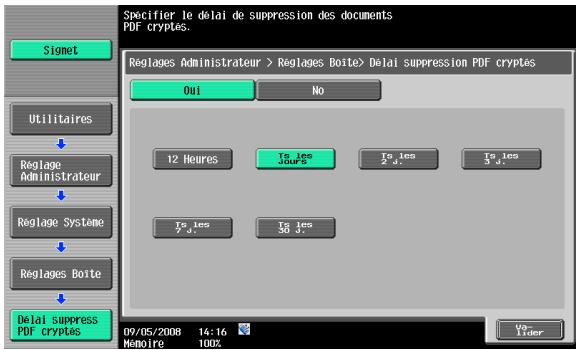
text_image
Specifier le délai de suppression des documents PDF cryptés. Reglages Administrateur > Reglages Boite> Delai suppression PDF cryptés Oui No 12 Heures Is les Jours Is les 2 J. Is les 3 J. Reglage Administrateur Reglage Systeme Reglages Boite Is les 7 J. Is les 58 J. Delai suppress PDF cryptés 09/05/2008 14:16 Memoire 100% Ud- Lider
Détails
Sélectionnez le délai de suppression depuis "12 heures", "Tous les jours", "Ts les 2 j.", "Ts les 3 j.", "Ts les 7 j." et "Ts les 30 j.".
Réglage attente document
Spécifiez la conservation ou la suppression automatique des documents après leur impression ou transmission.
- Pour conserver (ne pas supprimer) les documents après leur impression ou transmission, appuyez sur [MARCHE].
- Pour supprimer les documents lorsqu'ils ont été imprimés ou émis, appuyez sur [ARRÊT].
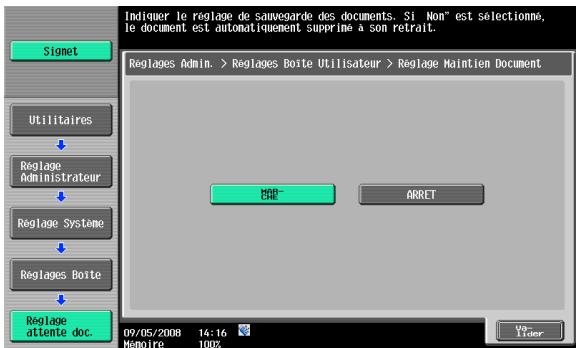
text_image
Indiquer le réglage de sauvegarde des documents. Si Non" est sélectionné, le document est automatiquement supprime à son retrait. Signet Utilitaires Réglage Administrateur Reglage Systeme Réglages Boite Reglage attente doc. Reglages Admin. > Reglages Boite Utilisateur > Reglage Maintien Document END ARRET 09/05/2008 14:16 Mémoire 100% YerterRéglages Fonctions Mémoire Externe
Cette opération active ou désactive les fonctions utilisant une mémoire externe connectée à la machine. Sélectionnez une fonction, puis [MARCHE] ou [ARRÊT].
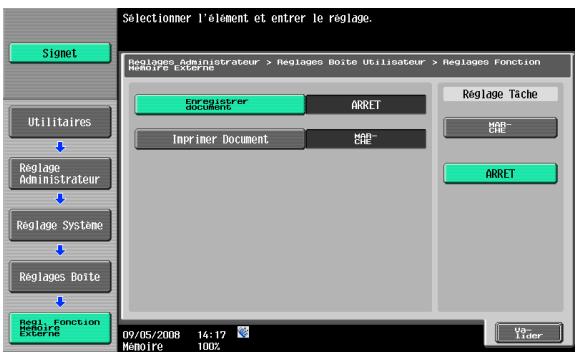
text_image
Sélectionmer l'élément et entrer le réglage. Signet Reglages Administrateur > Reglages Boite Utilisateur > Reglages Fonction Hemôire Externe Enregistrer document ARRET Imprimer Document MAO- CHE Reglage Tache MAO- CHE ARRET Utilitaires Réglage Administrateur Reglage Systeme Reglages Boite Reg1. Fonction Hemôire Externe 09/05/2008 14:17 Hemôire 100% Ver- Lider| Élément | Description |
| Enregistrer document | Avec [Enregistrer document] dans le mode Boîte, activez ou désactivez la fonction d'enregistrement des documents numérisés dans la mémoire externe. |
| Imprimer Document | Avec [Imprimer Document] dans le mode Boîte, activez ou désactivez la fonction d'impression/transmission des documents enregistrés dans la mémoire externe. |

Détails
En sortie d'usine, la fonction Enregistrement de documents en mémoire externe est désactivée (enregistrement impossible. Elle est également désactivée (enregistrement impossible) dans le Réglage Fonction utilisateur lorsque l'Authentification utilisateur est spécifié. Pour pouvoir enregistrer un document dans une mémoire externe, modifiez les réglages Administrateur en permettant l'enregistrement de documents dans une mémoire externe.
9.3.9 Réglage administrateur Boîte Utilisateur
L'administrateur de boîtes peut être spécifié lorsque l'authentication utilisateur est exécutée. Si un utilisateur est connecté comme administrateur de boîtes, il peut accéder aux documents de toute boîte utilisateur créée indépendamment de l'état mot de passe.
Spécifier l'administrateur de boîtes
Pour spécifier la boîte Administrateur, sélectionnez [Permis], et entrez le mot de passe de la boîte Administrateur.
Retapez le mot de passe pour le confirmer.
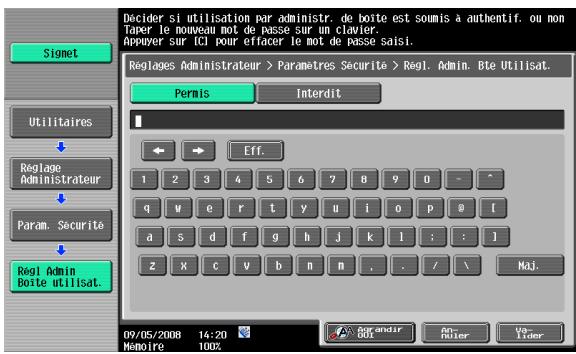
text_image
Decider si utilisation par administr. de boîte est soumis à authentif. ou non Taper le nouveau mot de passe sur un clavier. Appuyer sur lci pour efracer le mot de passe saisi. Signet Utilitaires Reglage Administrateur Param. Securité Regl Admin Boîte utilisat. Reglages Administrateur > Paramètres Securite > Regl. Admin. Bte Utilisat. Permis Interdit Eff. 1 2 3 4 5 6 7 8 9 0 - ^ q w e r t y u i o p @ { a s d f g h j k l : : 1 z x c v b n m . . / \ Maj. 09/05/2008 14:20 Memoire 1002 Rev andir OK Auto Faster User
Détails
Si l'option "Règles Mot de passe" est activée, aucun mot de passe de moins de huit caractères ne peut être enregistré.
Si vous avez déjà enregistré un mot de passe contenant moins de huit caractères, changez le contre un ayant huit caractères avant d'activer "Règles Mot de passe". Pour plus de détails sur les règles de mot de passe, voir le "Guide de l'utilisateur – Opérations Copie".
Connexion en tant qu'administrateur de boîtes.
Dans la page de connexion, entrez les éléments suivants :
- Nom Utilisateur : boxadmin
- Mot de passe : le mot de passe spécifié dans la page Réglage Administrateur Boîte Utilisateur
Actions permises pour l'administrateur de boîtes
Un utilisateur connecté comme administrateur de boîtes peut exécuter les actions suivantes :
- Pour créer des boîtes utilisateur public, privé et groupe
- Pour vérifier, télécharger et supprimer des documents enregistrés dans n'importe quelle boîte utilisateur
- Pour modifier les réglages de n'importe quelle boîte utilisateur
• Pour supprimer toutes les boîtes utilisateur
9.3.10 Paramétrage HDD
Vérification Capacité Disque Dur
Cette fonction active le contrôle de l'espace utilisé et libre du disque dur.
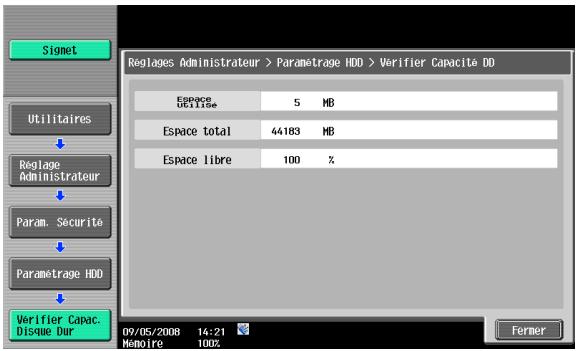
text_image
Signet Utilitaires Reglage Administrateur Param. Securité Parametrage HDD Verifier Capac. Disque Dur Reglages Administrateur > Parametrage HDD > Verifier Capacité DD Espace Utilise 5 MB Espace total 44183 MB Espace libre 100 % 09/05/2008 14:21 Memoire 100% FermerÉcraser données temporaires
Cette fonction active la spécification de la méthode d'écrasement pour la suppression des données existantes sur le disque dur.
Cette machine détruit les données en écrasant toutes les données de toute la zone d'enregistrement d'une image lorsque ces données image sont considérées comme inutiles sur le disque dur. De plus, la destruction de la structure des données autres que les données d'image empêche la divulgation des données en cas de vol du disque dur installé.
Sans kit de sécurité
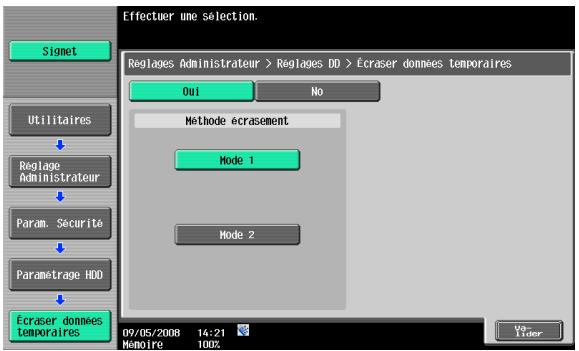
text_image
Effectuer une sélection. Signet Reglages Administrateur > Reglages DO > Ecraser données temporaires Oui No Utilitaires Methode ecrasement Reglage Administrateur Mode 1 Param. Sécurité Mode 2 Paramétrage HDD Écraser données temporaires 09/05/2008 14:21 Memoire 100% Uo- TiderVous pouvez spécifier les éléments suivants. (Sélection par défaut : Mode 1)
| Élément | Description |
| Mode 1 | Écrasement avec 0x00 |
| Mode 2 | Écrasement avec 0x00 → Écrasement avec 0xff → Écrasement avec la lettre [A] (0x61) → Vérifié |
Avec kit de sécurité
Lorsque le kit de sécurité est installé, [Priorité cryptage] et [Priorité écrasement] apparaissent.
Vous pouvez spécifier les éléments suivants. (Sélection par défaut : Mode 1)
| Élément | Description |
| Mode 1 | Écrasement avec 0x00. |
| Mode 2 | Écrasement avec 0x00. → Écrasement avec 0xff. → Écrasement avec la lettre [A] (0x61). → Vérifie. |
| Priorité cryptage | Sélectionnée pour le traitement de cryptage haute sécurité. Notez que l'écrasement de données avec le cryptage spécifié du disque dur diffère de l'écrasement avec les spécifications du [Mode 1] ou [Mode 2] spécifications. Normalement, sélectionnez [Priorité cryptage]. |
| Priorité écrasement | L'écrasement avec le cryptage spécifié du disque dur suit les spécifications du [Mode 1] ou [Mode 2]. Sélectionnez ce réglage quand le format des données écrites sur le disque dur est considéré comme important. |

Rappel
Lorsque le réglage consistant à donner la priorité au codage ou à l'écrasement est modifié, le disque dur doit être formaté au redémarrage de la machine. Lorsque vous modifiez les réglages, souvenez-vous que les données seront supprimées.

Détails
Pour plus d'informations sur la suppression des données pendant le formatage du disque dur, voir "Formater le disque dur" à la page 9-24.
Écraser données
Cette opération supprime toutes les données du disque dur en les écrasant. Pour écraser les données, sélectionnez la méthode de suppression et appuyez sur [Supprimer]. L'écrasement est exécuté au redémarrage de la machine.

...
Rappel
Effectuez cette opération avant de mettre la machine au rebut. Avant de procéder à cette opération, veuillez consulter votre S.A.V.
Pendant l'écrasement des données, ne pas utiliser l'interrupteur général pour éteindre et allumer la machine.
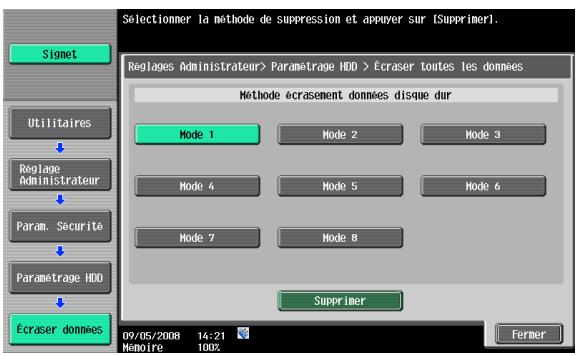
text_image
Selectionner la méthode de suppression et appuyer sur (Supprimerl. Reglages Administrateur> Paramétrage HDD > écraser toutes les données Méthode écrasement données disque dur Mode 1 Mode 2 Mode 3 Mode 4 Mode 5 Mode 6 Mode 7 Mode 8 Supprimer 09/05/2008 14:21 Mémoire 100% Écraser données Signet Utilitaires Réglage Administrateur Param. Sécurité Paramétrage HDD Écraser données FermerLa méthode d'écrasement procède comme suit :
| Élément | Description |
| Mode 1 | Écrasement avec 0x00. |
| DétailsL'opération du Mode 1 prend environ 40 minutes. | |
| Mode 2 | Écrasement avec des nombres d'1 octet aléatoires. → Écrasement par nombres 1-octet aléatoires. → Écrasement par 0x00. |
| Mode 3 | Écrasement par 0x00.→ Écrasement avec 0xff. → Écrasement par nombres 1-octet aléatoires. → Vérifie. |
| Mode 4 | Écrasement avec des nombres d'1 octet aléatoires. → Écrasement par 0x00. → Écrasement avec 0xff. |
| Mode 5 | Écrasement avec 0x00. → Écrasement avec 0xff. → Écrasement par 0x00. → Écrasement avec 0xff. |
| Mode 6 | Écrasement avec 0x00. → Écrasement avec 0xff. → Écrasement par 0x00. → Écrasement avec 0xff. → Écrasement par 0x00. → Écrasement avec 0xff. → Écrasement avec 0xff. → Écrasement par nombres aléatoires. |
| Mode 7 | Écrasement avec 0x00. → Écrasement avec 0xff. → Écrasement par 0x00. → Écrasement avec 0xff. → Écrasement par 0x00. → Écrasement avec 0xff. → Écrasement par 0xff. → Écrasement par 0 xaa. |
| Mode 8 | Écrasement avec 0x00. → Écrasement avec 0xff. → Écrasement par 0x00. → Écrasement avec 0xff. → Écrasement par 0x00. → Écrasement avec 0xff. → Écrasement par 0 xaa. → Vérifie. |
Mot de passe accès disque dur
Vous pouvez définir un mot de passe pour verrouiller le disque dur. Le mot de passe de verrouillage du disque dur est capital dans la protection des données du disque dur. Conservez le mot de passe d'accès en lieu sûr afin de ne pas l'égarer.
Les 20 caractères composant le mot de passe du disque dur doivent tous être différents les uns des autres. Spécifiez le mot de passe pour redémarrer la machine et le mot de passe de verrouillage du disque dur prend effet.

...
Rappel
Redoublez de vigilance dans la protection du mot de passe établi pour qu'il ne soit pas perdu La perte du mot de passe entraînerait des opérations de récupération importantes.
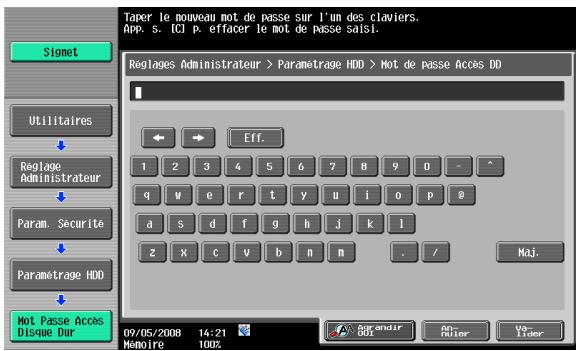
text_image
Taper le nouveau mot de passe sur l'un des claviers. App. S. ICI P. effacer le mot de passe saisi. Signet Utilitaires Reglage Administrateur Param. Securité Parametrage HDD Mot Passe Accès Disque Dur Reglages Administrateur > Parametrage HDD > Not de passe Accès DD Eff. 1 2 3 4 5 6 7 8 9 0 - * q w e r t y u i o p @ a s d f g h j k l z x c v b n m . / Maj. 09/05/2008 14:21 Mémoire 100%Formater le disque dur
Cette fonction formate le disque dur. Pour réaliser le formatage, sélectionnez [Oui], puis suivez les instructions à l'écran. Lorsque le formatage est terminé, redémarrez la machine.

Rappel
Lorsque vous éteignez la machine et la rallumez, attendez au moins 10 secondes avant la remise sous tension. Il peut arriver, en cas de remise sous tension prématurée, que la machine ne fonctionne pas correctement.
Les données suivantes sont supprimées lorsque le disque dur est formaté.
- Adresse programme
• Carnet d'adresses
• Réglages Méthode Authentication - Réglages Authentication utilisateur
• Réglage Compte Département - Boîte
- Réglages Boîte
- Documents dans les boîtes utilisateur
• Réglages Boîte Document sécurisé
• Réglages Boîte Bulletin de bord
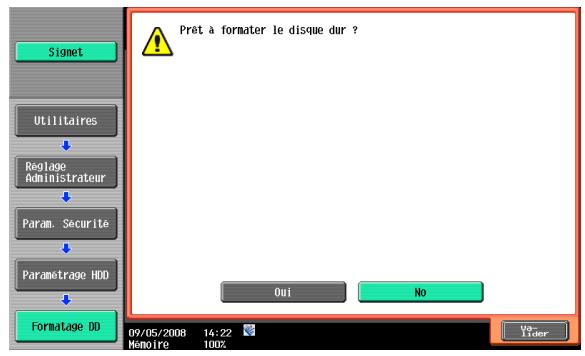
text_image
Prêt à formater le disque dur ? Signet Utilitaires Réglage Administrateur Param. Sécurité Paramétrage HDD Formatage DO Oui No 09/05/2008 14:22 Mémoire 100% Vd- Lider
Détails
Les informations sur l'enregistrement de l'utilisateur ainsi que les données d'adresses peuvent être sauvegardées grâce à la fonction Exporter de PageScope Web Connection. Pour plus de détails, voir l'Aide de PageScope Web Connection.
Réglage cryptage disque dur
L'installation d'un kit de sécurité en option est nécessaire pour activer le réglage de cryptage du disque dur. Avec une phrase d'accès crypté de 20 caractères, il est moins facile d'accéder aux données sauvegardées sur le disque dur.
Les 20 caractères composant le mot de passe du disque dur doivent tous être différents les uns des autres. Spécifiez le cryptage pour redémarrer la machine et la phrase d'accès crypte prend effet.

Rappel
Redoublez de vigilance dans la protection de la phrase d'accès crypte établie pour qu'elle ne soit pas perdue.
La phrase d'accès cryptée doit être gérée par l'administrateur de la machine.
Lorsque vous éteignez la machine et la rallumez, attendez au moins 10 secondes avant la remise sous tension. Il peut arriver, en cas de remise sous tension prématurée, que la machine ne fonctionne pas correctement.
10
PageScope Web Connection
10 PageScope Web Connection
10.1 Utiliser PageScope Web Connection
PageScope Web Connection est un utilitaire de gestion de périphérique supporté par le serveur HTTP intégré à la machine. Il permet, par l'intermédiaire d'un navigateur Web sur un ordinateur connecté au réseau, de configurer les paramètres de la machine et de contrôler l'état de la machine.
Outre la commodité que représente le fait de pouvoir spécifier certains réglages facilement sur votre ordinateur au lieu de taper un texte sur le panneau de contrôle de la machine.
10.1.1 Environnement d'exploitation
| Réseau | Ethernet (TCP/IP) |
| Applications informatiques | Navigateurs Internet compatibles :Microsoft Internet Explorer Ver. 6 ou ultérieure recommandée (JavaScript et cookies activés)Microsoft XML parser MSXML3.X doit être installéAvec Internet Explorer Ver. 5.5Netscape Navigator, version 7.02 ou supérieure (JavaScript et cookies activés)Mozilla Firefox, version 1.0 ou supérieure (JavaScript et cookies activés)Adobe® Flash® Player (plug-in version 7.0 ou supérieure requise si "Flash" est sélectionné comme format d'affichage) |
10.1.2 Accéder à PageScope Web Connection
On peut utiliser PageScope Web Connection à partir d'un navigateur Internet.
1 Lancez le navigateur Internet.
2 Dans la barre "Adresse", tapez l'adresse IP de cette machine et appuyez sur la touche [Entrée].
- http:// (adresse_IP_de_la_machine) / Exemple : si l'adresse IP de cette machine est 192.168.1.20 http://192.168.1.20/
- Si la machine est configurée pour utiliser IPv6, tapez une adresse IPv6 entre [ ] si vous utilisez un navigateur autre que Internet Explorer. http:// (adresse_IPv6_de_la_machine) / Exemple : si l'adresse IPv6 de la machine est fe80::220:6bff:fe10:2f16 http://[fe80::220:6bff:fe10:2f16]
- Si la machine est configurée pour utiliser IPv6 et si vous utilisez Internet Explorer, commencez par modifier le fichier Hôtes pour inclure "fe80:220:6bff:fe10:2f16IPv6 IPv6_MFP_1", puis entrez l'URL avec le nom de domaine.
La page du mode Utilisateur apparaît alors à l'utilisateur connecté.

Détails
Si des paramètres d'authentication ont été spécifiés, il faut saisir le nom de l'utilisateur et le code d'accès. Pour plus de détails, voir "Connexion comme utilisateur enregistré" à la page 10-10.
Pour plus d'informations sur la spécification de l'adresse IP de cette machine, voir le Guide de l'utilisateur – Administrateur réseau.
PageScope Web Connection peut afficher les formats Flash et HTML. Pour plus de détails, voir "Connexion et déconnexion" à la page 10-7.
En cas d'accès par l'adresse IPv6 spécifiée, l'affichage Flash n'est pas disponible.
10.1.3 Cache du navigateur Internet
Les informations les plus récentes peuvent ne pas apparaître sur les pages de PageScope Web Connection parce que d'anciennes versions des pages sont enregistrées dans le cache du navigateur Internet. De plus, des problèmes peuvent survenir quand vous utilisez le cache.
Quand vous utilisez PageScope Web Connection, désactivez le cache du navigateur Internet.

Rappel
Les menus et les commandes peuvent varier en fonction de la version du navigateur Internet. Pour plus d'informations, voir l'aide du navigateur Internet.
Si le programme utilitaire est utilisé pendant l'activation du cache et la temporisation du mode administrateur, la page de temporisation apparaît même pendant le réaccès à PageScope Web Connection. En outre, comme le panneau de contrôle de la machine reste verrouillé et qu'il est inutilisable, il faut redémarrer la machine avec l'interrupteur principal. Pour éviter ce problème, désactivez le cache.
Avec Internet Explorer
1 A partir du menu "Outils", cliquez sur "Options Internet".
2 Sur l'onglet Général, cliquez sur le bouton [Paramètres] sous "Fichiers Internet temporaires".
3 Sélectionnez "A chaque visite de la page" et cliquez ensuite sur la touche [OK].
Avec Netscape Navigator
1 Dans le menu "Édition", cliquez sur "Préférences".
2 À gauche, sous "Catégorie", cliquez sur "Avancé", puis sur "Cache".
3 Sous "Comparer le document en mémoire cache au document du réseau:", puis cliquez sur "Chaque fois".
Avec Mozilla Firefox
1 A partir du menu "Outils", cliquez sur "Options".
2 Cliquez sur "Vie privée", puis sur la touche [Paramètres] en bas de la boîte de dialogue.
3 Cochez la case "Cache" sous "Vie privée", cochez la case "Toujours effacer mes traces personnelles à la fermeture de Firefox" sous "Paramètres", puis cliquez sur la touche [OK].
10.1.4 Structure des pages
Les pages de PageScope Web Connection sont conçues comme décrit ci-dessous.
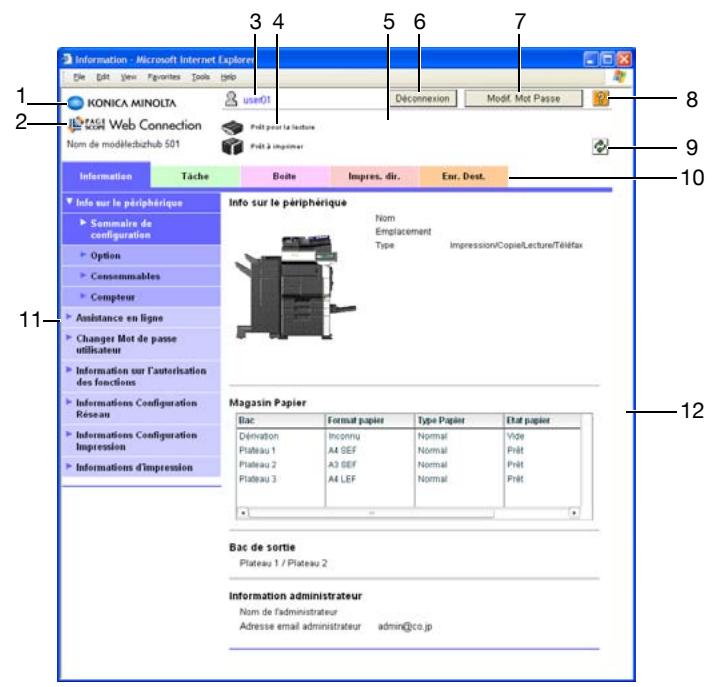
text_image
Information - Microsoft Internet Explorer File Edit View Favorites Tools Help KONICA MINOLTA TAGE Web Connection Nom de modledbizhub 501 Information Tache Boite Impres. dir. Enr. Dest. Info sur le périphérique Semmaire de configuration Option Consommables Compteur Assistance en ligne Changer Mot de passe utilicateur Information sur l'autorisation des fonctions Informations Configuration Resou Informations Configuration Impression Informations d'Impression Info sur le périphérique Nom Emplacement Type Impression/Copie/Lecture/Téléfax Magasin Papier Bac Format papier Type Papier Etat papier Détration Inconnu Normal Vide Plateau 1 A4 SEF Normal Prêt Plateau 2 A3 SEF Normal Prêt Plateau 3 A4 LEF Normal Prêt Bac de sortie Plateau 1 / Plateau 2 Information administrateur Nom de l'administrateur admin@co.jp Adresse email administrateur admin@co.jp| No. | Nom du composant | Description |
| 1 | Logo KONICA MINOLTA | Cliquez sur le logo pour visiter le site Konica Minolta Web à l'adresse suivante.http://konicaminolta.com |
| 2 | Logo PageScope Web Connection | Cliquez sur le logo PageScope Web Connection pour afficher les informations de version. |
| 3 | Nom de l'utilisateur connecté | Affiche le symbole du mode actuel et le nom de l'utilisateur connecté (public, administrateur, administrateur de boîte, utilisateur enregistré ou département). Cliquez sur le nom d'utilisateur pour afficher le nom de l'utilisateur connecté. |
| 4 | Affichage des états | Affiche les symboles et les messages indiquant l'état des sections imprimante et scanner de la machine.En cas d'erreur, cliquez sur le symbole pour afficher les informations sur l'erreur (consommables, bacs papier et informations sur l'utilisateur enregistré) afin de contrôler l'état. |
| 5 | Afficheur des messages | Affiche l'état de fonctionnement de la machine. |
| 6 | Bouton de [Déconnexion] | Cliquez dessus pour vous déconnecter du mode actuel. |
| 7 | Bouton de [Modif. Mot Passe] | Cliquez dessus pour accéder à la page Changer Code d'accès utilisateur. (Voir "Information" à la page 10-13.) Ce bouton apparaît uniquement en mode Utilisateur lorsqu'un utilisateur enregistré est connecté. |
| 8 | Aide | Cliquez dessus pour afficher la page Web spécifiée du manuel en ligne. Pour plus d'informations sur la page Web, voir "Information" à la page 10-13. |
| 9 | Touche [Rafraîchir] | Cliquez dessous pour mettre à jour la page affichée. |
| 10 | Onglets | Sélectionnez la catégorie des pages à afficher. Les onglets suivants s'affichent en mode Utilisateur.InformationTâcheBoîteImpres. dir.Enr. Dest. |
| 11 | Menu | Liste des informations et paramètres des onglets sélectionnés. Le menu qui s'affiche varie en fonction de l'onglet sélectionné. |
| 12 | Informations et paramètres | Affiche les détails de l'élément sélectionné dans le menu. |

Détails
La page qui apparaît immédiatement après l'accès à la machine avec PageScope Web Connection est la page du mode Utilisateur. Cette page apparaît quand un utilisateur se connecte.
Si des paramètres d'authentication ont été spécifiés, il faut saisir le nom de l'utilisateur et le code d'accès. Pour plus de détails, voir "Connexion comme utilisateur enregistré" à la page 10-10.
L'affichage des pages PageScope Web Connection varie en fonction des options installées sur la machine et des paramètres Machine spécifiés. Pour obtenir de plus amples détails pour se connecter en tant qu'autre utilisateur ou en tant qu'administrateur, voir "Connexion et déconnexion" à la page 10-7.
10.2 Connexion et déconnexion
10.2.1 Opérations de connexion et de déconnexion
Lorsqu'un utilisateur accède à la machine par l'intermédiaire de PageScope Web Connection, la page de connexion apparaît si les paramètres d'authentication d'utilisateur et de Compte Département ont été spécifiés sur la machine. Si les paramètres Authentication d'utilisateur et Compte Département n'ont pas été spécifiés, la page Utilisateur public apparaît. Pour se connecter en tant qu'utilisateur différent ou comme Administrateur, alors que la connexion est établie, il faut d'abord se déconnecter puis se reconnecter.
Sans spécification de système d'authentication utilisateur et sans réglage Compte Département
L'utilisateur se connecte automatiquement comme utilisateur public.
text_image
Information - Microsoft Internet Explorer File Edit View Favorites Tools Help vise01 Déconnexion Modf Mot Passe Prêt pour le lecture Prêt à limpérer Information Tache Boite Impres. dir. Eur. Dest. Info sur le périphérique Nom Emplacement Type Impression/Copie/Lecture/Téléfax Magasin Papier Bac Format papier Type Papier Etat papier Déparation Inconnu Normal Vide Plateau 1 A4 SEF Normal Prêt Plateau 2 A3 SEF Normal Prêt Plateau 3 A4 LEF Normal Prêt Bac de sortie Plateau 1 / Plateau 2 Information administrateur Nom de l'administrateur admin@co.jp Adresse email administrateur admin@co.jpPour se connecter comme Administrateur, il faut d'abord se déconnecter.
2 Connexion en tant qu'Administrateur.
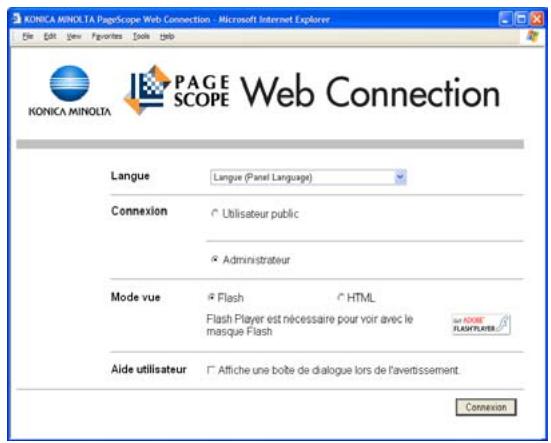
text_image
KONICA MINOLTA PageScope Web Connection - Microsoft Internet Explorer File Edit View Favorites Tools Help KONICA MINOLTA PAGE SCOPE Web Connection Langue Langue (Panel Language) Connexion ○ Utilisateur public ○ Administrateur Mode vue ● Flash ○ HTML Flash Player est nécessaire pour voir avec le masque Flash Aide utilisateur □ Affiche une boîte de dialogue lors de l'avertissement. ConnexionSi les paramètres d'Authentification et de Suivi volume ont été spécifiés
L'écran Authentifi. Utilisateur/Compte Département apparaît.
1 Entrez les informations demandées pour vous connecter.
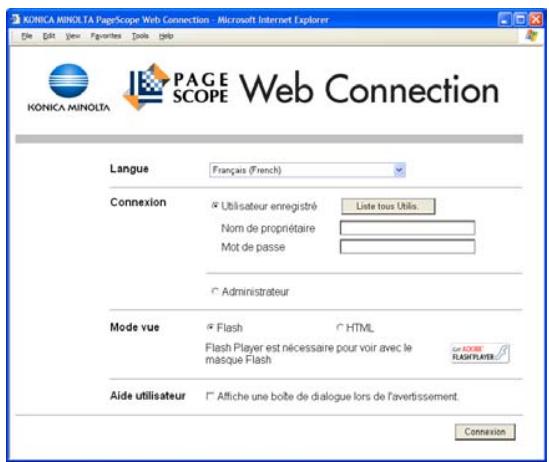
text_image
KONICA MINOLTA PageScope Web Connection - Microsoft Internet Explorer File Edit View Favorites Tools Help KONICA MINOLTA PAGE SCOPE Web Connection Langue Français (French) Connexion Utilisateur enregistré Liste tous Utils. Nom de propriétaire Mot de passe Administrateur Mode vue Flash HTML Flash Player est nécessaire pour voir avec le masque Flash Aide utilisateur Affiche une boîte de dialogue lors de l'avertissement Connexion2 Pour se connecter comme utilisateur différent ou comme Administrateur, il faut d'abord se déconnecter.
3 Reconnectez-vous.
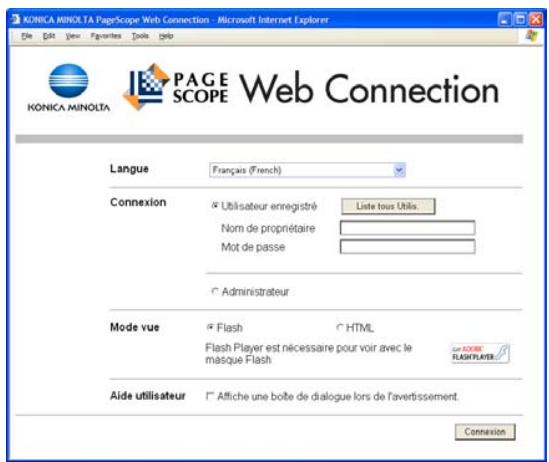
text_image
KONICA MINOLTA PageScope Web Connection - Microsoft Internet Explorer File Edit View Favorites Tools Help KONICA MINOLTA PAGE SCOPE Web Connection Langue Français (French) Connexion Utilisateur enregistré Liste tous Utils Nom de propriétaire Mot de passe Administrateur Mode vue Flash HTML Flash Player est nécessaire pour voir avec le masque Flash Aide utilisateur Affiche une boîte de dialogue lors de l'avertissement. Connexion10.2.2 Déconnexion
Lorsque vous cliquez sur [Déconnexion] dans la partie supérieure droite de l'écran, un message de confirmation de déconnexion apparaît.
→ Cliquez sur [OK], et la page d'accueil réapparaît.

Détails
La page de connexion qui s'affiche varie en fonction des paramètres d'authentication spécifiés sur la machine.
En cas de temporisation suite à l'inactivité pendant un délai spécifié lors de la connexion ou en cas de modification des paramètres d'authentication depuis le panneau de contrôle de la machine en mode Utilisateur, vous serez automatiquement déconnecté.
Pour obtenir de plus amples détails sur la définition des délais de temporisation en mode Utilisateur et en mode Administrateur, voir "Sécurité" à la page 10-18.
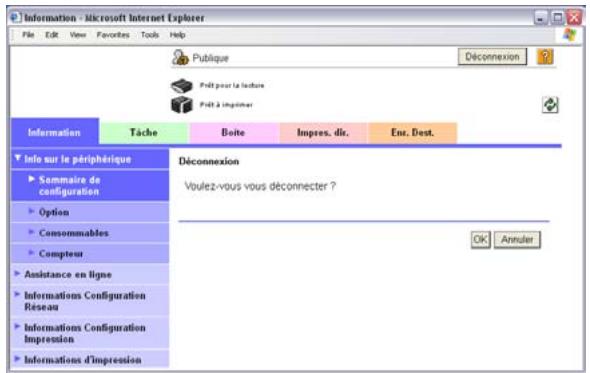
text_image
Information - Microsoft Internet Explorer File Edit View Favorites Tools Help Publique Déconnexion Prêt pour la lecture Prêt à limpérer Information Tâche Boîte Impres. dir. Enr. Dest. Info sur le périphérique Déconnexion Sommaire de configuration Option Consommables Compteur Assistance en ligne Informations Configuration Réseau Informations Configuration Impression Informations d'impression Voulez-vous vous déconnecter ? OK Arruder10.2.3 Connexion
En fonction de la méthode de connexion utilisée, PageScope Web Connection fonctionnera en mode Utilisateur ou en mode Administrateur. Selon le paramètre d'Authentification utilisateur ou administrateur boîte, il est possible de se connecter à PageScope Web Connection en mode Utilisateur en tant qu'administrateur ou administrateur boîte.
Options disponibles pendant la connexion à PageScope Web Connection
Si nécessaire, choisissez la langue et le format d'affichage.
Si la case "Affiche une boîte de dialogue lors de l'avertissement." est cochée, des messages d'avertissement apparaissent pendant l'exploitation après la connexion.
Si la case "Flash" est cochée comme format d'affichage, les éléments suivants sont affichés avec la fonction Flash.
- Messages et icônes d'état
- L'état "Magasin" dans la page affichée lorsque l'on sélectionne "Informations sur le périphérique" sur l'onglet Informations.
• Affichage de page de l'onglet Vérifier Tâche
Flash Player est nécessaire à l'utilisation des fonctions Flash.
Si vous utilisez un logiciel lecteur d'écran, nous vous recommandons de sélectionner "HTML" en tant que format d'affichage. Dans un environnement IPv6, sélectionnez "HTML".

Détails
Si les paramètres du panneau de contrôle ont été définis pour autoriser les Administrateurs de boîte, vous pouvez vous connecter à PageScope Web Connection en tant qu'Administrateur de boîte. Pour plus de détails sur les réglages administrateur Boîte, les autorisations et les mots de passe, voir "Réglage administrateur Boîte Utilisateur" à la page 9-19.
Si vous vous connectez à PageScope Web Connection comme Administrateur en mode Utilisateur, vous pouvez supprimer des tâches qu'il n'est pas possible de supprimer en mode Administrateur.
Connexion comme utilisateur public
Si les paramètres Authentication d'utilisateur n'ont pas été spécifiés sur la machine, l'utilisateur sera connecté en tant qu'utilisateur public.
→ Sur la page d'accueil (page de connexion), sélectionner "Utilisateur public", et cliquer ensuite sur la touche [Connexion].
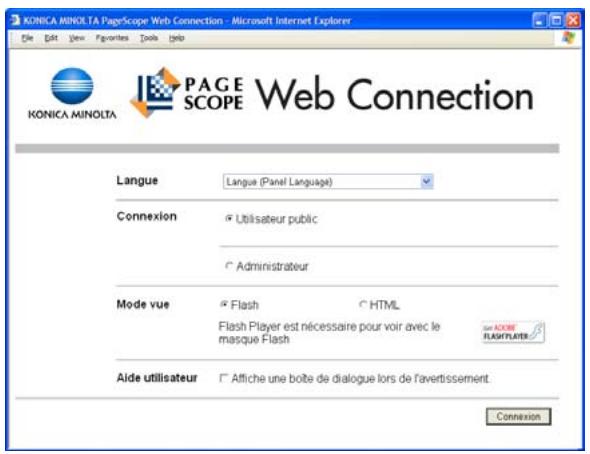
text_image
KONICA MINOLTA PageScope Web Connection - Microsoft Internet Explorer File Edit View Favorites Tools Help KONICA MINOLTA PAGE SCOPE Web Connection Langue Langue (Panel Language) Connexion Utilisateur public Administrateur Mode vue Flash HTML Flash Player est nécessaire pour voir avec le masque Flash Aide utilisateur Affiche une boîte de dialogue lors de l'avertissement. ConnexionConnexion comme utilisateur enregistré
Si des paramètres d'authentication ont été spécifiés sur la machine, il est nécessaire d'entrer le nom et le mot de passer d'un Utilisateur enregistré pour se connecter.
→ Dans la page de connexion, entrez le nom d'utilisateur et le mot de passe, puis cliquez sur le bouton [Connexion].
- Si des paramètres Compte Département ont été spécifiés, entrez le nom et le code d'accès du compte.
- Pour sélectionner un nom d'utilisateur dans une liste, cliquez sur la touche [Liste tous Utilis.].
- Si l'authentication par serveur externe était sélectionnée, sélectionnez le serveur.
- Pour vous connecter à PageScope Web Connection comme administrateur en mode Utilisateur, sélectionnez "Administrateur" "Administrateur (mode Utilisateur)", puis cliquez sur le mot de passe administrateur.
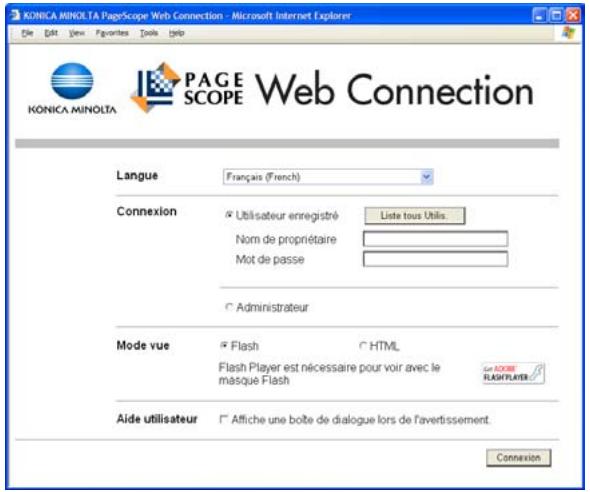
text_image
KONICA MINOLTA PageScope Web Connection - Microsoft Internet Explorer File Edit View Favorites Tools Help KONICA MINOLTA PAGE SCOPE Web Connection Langue Français (French) Connexion Utilisateur enregistré Liste tous Utils. Nom de propriétaire Mot de passe Administrateur Mode vue Flash HTML Flash Player est nécessaire pour voir avec le masque Flash Aide utilisateur Affiche une boîte de dialogue lors de l'avertissement. Connexion
Détails
Si la fonctionnalité "Fonctions interdites si échec d'authentication" en mode Administrateur est réglée sur "Mode 2" et si un utilisateur tape un code d'accès incorrect le nombre de fois spécifié, cet utilisateur est bloqué et ne peut plus utiliser la machine. Contactez l'Administrateur pour lever l'interdiction qui frappe l'opération.
La touche [Liste tous Utilis.] est disponible si "Liste Nom utilisateurs" est réglée sur "OUI".
Pour plus de détails le réglage de la liste des noms d'utilisateur, voir le Guide de l'utilisateur – Opérations Copie.
Se connecter en mode Administrateur
Pour spécifier les paramètres système et réseau, vous devez vous connecter en mode Administrateur.
→ Dans la page de connexion, sélectionnez "Administrateur", pour entrer le mot de passe Administrateur, et cliquez ensuite sur la touche [Connexion].
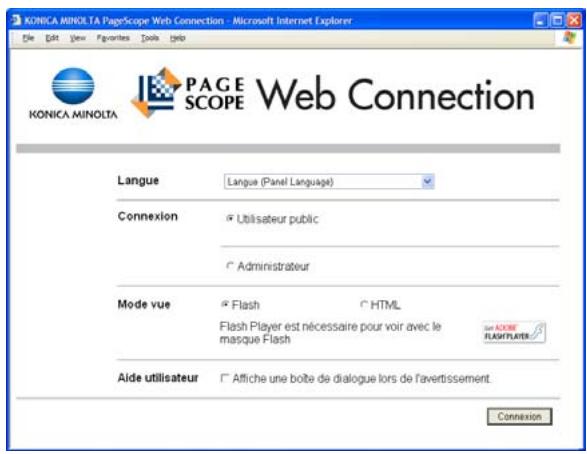
text_image
KONICA MINOLTA PageScope Web Connection - Microsoft Internet Explorer File Edit View Favorites Tools Help KONICA MINOLTA PAGE SCOPE Web Connection Langue Langue (Panel Language) Connexion Utilisateur public Administrateur Mode vue Flash HTML Flash Player est nécessaire pour voir avec le masque Flash Aide utilisateur Affiche une boîte de dialogue lors de l'avertissement Connexion
Détails
Quand vous êtes connecté en mode Administrateur, le panneau de contrôle de l'appareil est verrouillé et ne peut pas être utilisé.
En fonction de l'état de la machine, vous pouvez ne pas pouvoir vous connecter en mode administrateur.
Si la fonctionnalité "Fonctions interdites si échec d'authentication" en mode Administrateur est réglée sur "Mode 2" et si un utilisateur tape un mot de passe de boîte incorrect le nombre de fois spécifié, cette boîte est bloquée et ne peut plus être utilisée. Pour de plus amples détails sur le paramètre "Fonctions interdites si échec d'authentication", voir le Guide de l'utilisateur – Opérations Copie.
La boîte de dialogue de saisie du mot de passe diffère en fonction des réglages machine spécifiés.
Connexion comme administrateur boîte
Si les paramètres d'Authentification ont été spécifiés sur la machine, vous pouvez vous connecter comme administrateur en mode Utilisateur pour supprimer des travaux. Si les paramètres du panneau de contrôle ont été spécifiés pour autoriser les administrateurs boîte, il est possible de se connecter à PageScope Web Connection en mode Utilisateur.
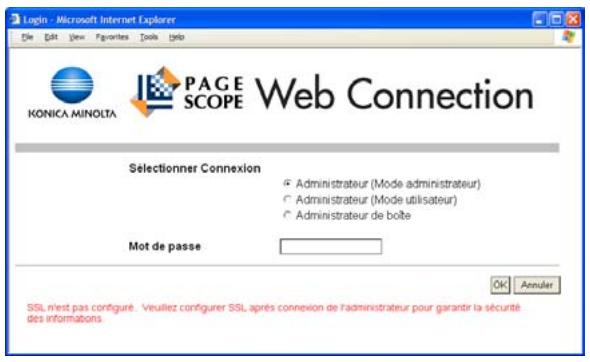
text_image
Login - Microsoft Internet Explorer File Edit View Favorites Tools Help KONICA MINOLTA PAGE SCOPE Web Connection Selectionner Connexion ○ Administrateur (Mode administrateur) ○ Administrateur (Mode utilisateur) ○ Administrateur de boîte Mot de passe OK Annuler SSL nient pas configuré. Veuillez configurer SSL après connexion de l'administrateur pour garantir la sécurité des informations.→ Dans la page de connexion, sélectionnez "Administrateur", puis cliquez sur le bouton [Connexion].
- Pour vous connecter à PageScope Web Connection en mode Utilisateur en tant qu'administrateur de boîtes, sélectionnez "Administrateur de boîtes" et tapez ensuite le mot de passe pour l'administrateur de boîte.

Détails
Si la fonctionnalité "Fonctions interdites si échec d'authentication" en mode Administrateur est réglée sur "Mode 2" et si un utilisateur tape un mot de passe de boîte incorrect le nombre de fois spécifié, cette boîte est bloquée et ne peut plus être utilisée. Pour de plus amples détails sur le paramètre "Fonctions interdites si échec d'authentication", voir le Guide de l'utilisateur – Opérations Copie.
La boîte de dialogue de saisie du mot de passe diffère en fonction des réglages machine spécifiés.
10.3 Présentation du mode Utilisateur
La connexion à PageScope Web Connection en mode Utilisateur permet de spécifier les fonctions suivantes.

Détails
Pour d'autres informations sur le mode Utilisateur, voir l'Aide de PageScope Web Connection sur le DVD contenant les Utilitaires PageScope.
10.3.1 Information
C'est la première page qui apparaît lorsque vous accédez à PageScope Web Connection.
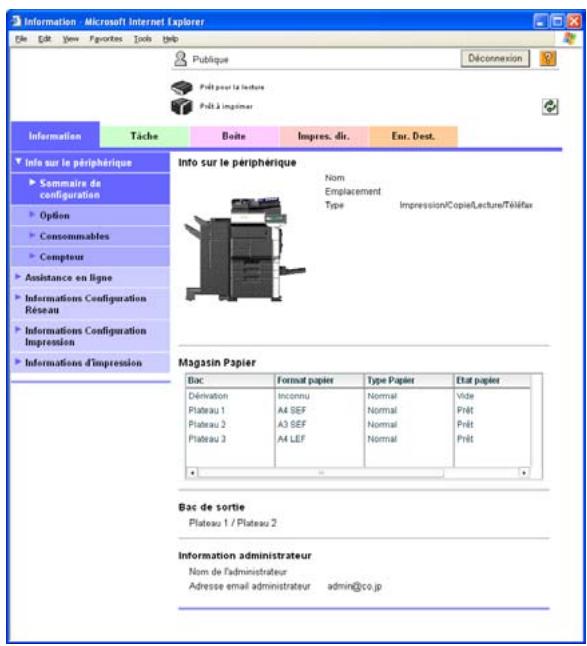
text_image
Information - Microsoft Internet Explorer File Edit View Favorites Tools Help Publique Déconnexion Prêt pour la lecture Prêt à imaginer Information Tâche Boîte Impres. dir. Eur. Dest. Info sur le périphérique Nom Emplacement Type Impression/Copie/Lecture/Téléfax Magasin Papier Bac Format papier Type Papier Etat papier Déparation Inconnu Normal Vide Plateau 1 A4 SEF Normal Prêt Plateau 2 A3 SEF Normal Prêt Plateau 3 A4 LEF Normal Prêt Bac de sortie Plateau 1 / Plateau 2 Information administrateur Nom de l'administrateur admin@co.jp Adresse email administrateur adresse email administrateur admin@co.jp| Élément | Description |
| Info sur le périphérique | La configuration système actuelle, les options, les consommables et les valeurs des compteurs peuvent être affichés. |
| Assistance en ligne | Permet d'afficher les informations d'assistance pour la machine. |
| Changer Mot de passe utilisateur | Permet de modifier le code d'accès de l'utilisateur connecté. |
| Information sur l'autorisation des fonctions | Permet d'afficher des informations sur les opérations autorisées pour les utilisateurs et les comptes. |
| InformationsConfiguration Réseau | Permet d'afficher les paramètres réseau pour la machine. |
| InformationsConfigurationImpression | Permet d'afficher les paramètres du contrôleur d'imprimante de la machine.Cet affichage est disponible lorsque le contrôleur image IC-207 en option a été installé. |
| Informationsd'impression | Permet d'imprimer des informations sur les polices et les réglages.Cet affichage est disponible lorsque le contrôleur image IC-207 en option a été installé. |
10.3.2 Tâche
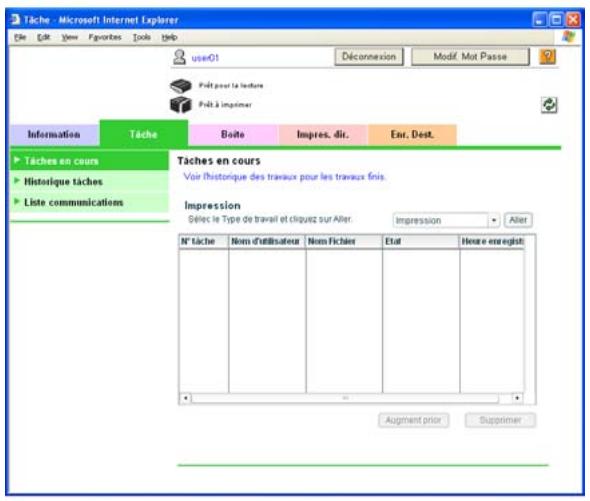
text_image
Tâche - Microsoft Internet Explorer File Edit View Favorites Tools Help use01 Déconnexion Modif. Mut Passe Prêt pour la lecture Prêt à impomier Information Tâche Boîte Impres. dir. Enr. Dest. Tâches en cours Voir l'historique des travaux pour les travaux frais. Liste communications Impression Sèlec le Type de travail et cliquez sur Alter: Impression Alter N° tâche Nom d'utilisateur Nom Fichier Etat Houre eneigist Augment prior Supprimer| Élément | Description |
| Tâches en cours | Vous pouvez contrôler dans la liste les tâches en cours et celles en attente. |
| Historique tâches | Cette liste permet de vérifier les tâches achevées. |
| Liste communications | Cette liste permet de vérifier les tâches reçues ou envoyées. |
10.3.3 Boîte

text_image
Bolte - Microsoft Internet Explorer File Edit View Favorites Tools Help use01 Déconnexion Modif Mot Passe Prêt pour la lecture Prêt à impomier Information Tache Boîte Impres. dir. Enr. Dest. Connexion de boîte(Publique-Personnel) La fonction "Boîte" est utilisée pour enregistrer des documents sur le système. Les documents dans la "Boîte" peuvent s'utiliser pour être imprimés ou envoyés etc. N° Bte Ut. (1-99999999) Mot de passe de boîte OK Liste des boîtes Rechercher dans l'index TOUT Aller Page (affichage par 50 boîtes) 1 Aller N° Bte Utr. Nom Bte Util. Type Heure enregistrée 1 box1 Publique 07/07/10 12:40 2 box02 Publique 07/07/10 15:04 4 box03 Publique 07/07/10 15:04| Élément | Description |
| Connexion de boîte | Permet d'ouvrir une boîte Public, Privé ou Groupe préalablement crée afin de travailler sur un document enregistré ou pour modifier les paramètres d'une boîte utilisateur. |
| Créer Boîte utilisateur | Vous pouvez créer de nouvelles boîtes utilisateur. |
| Ouvrir Boîte utilisateur Système | Affiché si le kit fax a été installé en option. Permet d'ouvrir les boîtes système (boîte Bulletin de bord, boîte Émission dépôt, boîte Réception Mémoire, boîte Relais) afin de travailler sur des documents enregistrés ou pour changer les paramètres de la boîte. |
| Créer Boîte utilisateur Système | Affiché si le kit fax a été installé en option. Permet de créer de nouvelles boîtes de bulletin d'affichage et de boîtes relais. |
10.3.4 Impres. dir.
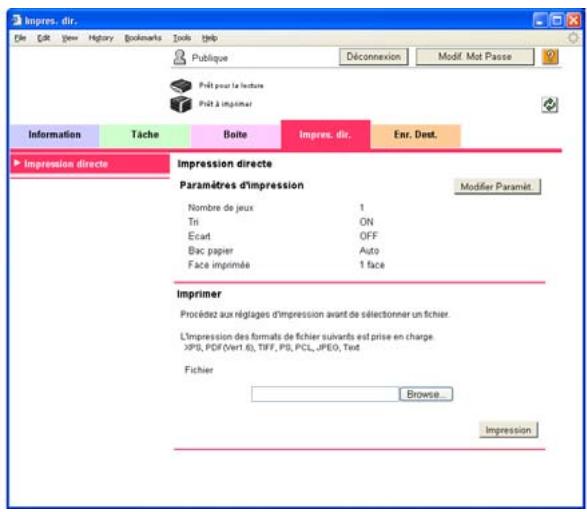
text_image
Impres. dir. File Edit View History Bookmarks Tools Help Publique Déconnexion Modif Mot Passe Prêt pour la lecture Prêt à Impimer Information Tâche Boite Impress. dir. Enr. Dest. Impression directe Impression directe Paramètres d'impression Modifier Paramet Nombre de jeux 1 Tri ON Ecart OFF Bac papier Auto Face imprimée 1 face Imprimer Procédez aux réglages d'impression avant de sélectionner un fichier. L'impression des formats de fichier suivants est prise en charge XPS, PDF (Ver1.6), TIFF, PS, PCL, JPEG, Text Fichier Browse Impression| Élément | Description |
| Impres. dir. | La machine permet de spécifier et d'imprimer des fichiers enregistrés sur un ordinateur. Cet affichage est disponible lorsque le contrôleur image IC-207 en option a été installé. |

Remarque
Pour pouvoir utiliser la fonction Impression directe, le contrôleur image IC-207 en option est nécessaire.
La fonction Impression directe vous permet d'imprimer les formats suivants.
Si un disque dur est installé : XPS, PDF, TIFF, PS, PCL, Texte
Si aucun disque dur n'est installé : PS, PCL, Texte
10.3.5 Enr. Dest.
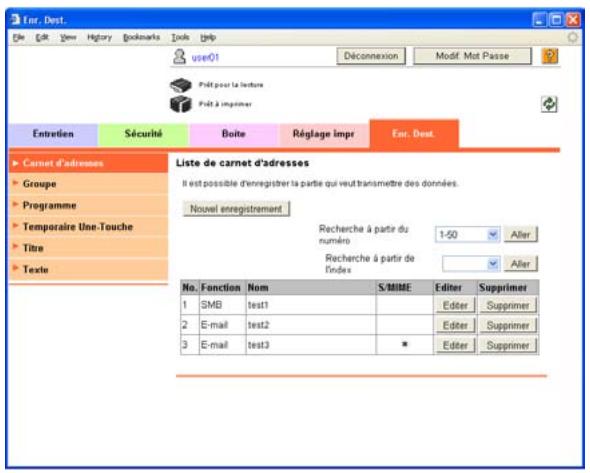
text_image
Enr. Dest. File Edit View History Bookmarks Tools Help user01 Déconnexion Modif Mot Passe Prêt pour la lecture Prêt à impérer Entretien Sécurité Boîte Réglage Impr Enr. Dest. Carnet d'adresses Groupe Programme Temporaire Une-Touche Titre Texte Liste de carnet d'adresses Il est possible d'enregistrer la partie qui veut transmettre des données. Nouvel enregistrement Recherche à partir du numéro 1-50 Aller Recherche à partir de l'index Aller No. Fonction Nom S/MIME Editor Supprimer 1 SMB test1 2 E-mail test2 3 E-mail test3 * Editor Supprimer Editor Supprimer Editor Supprimer| Élément | Description |
| Carnet d'adresses | Cette liste permet de vérifier permet d'afficher les répertoires téléphonique enregistrés sur la machine, d'enregistrer les destinations et d'en modifier les paramètres. |
| Groupe | Permet d'afficher les destinations Groupe enregistrées sur la machine, d'enregistrer les destinations et d'en modifier les paramètres. |
| Programme | Permet d'afficher les destinations Programme enregistrées sur la machine, d'enregistrer les destinations et d'en modifier les paramètres. |
| Temporaire Une-Touche | Permet d'afficher les destinations Programme temporaires enregistrées sur la machine, d'enregistrer les destinations et d'en modifier les paramètres. |
| Titre | Vous pouvez enregistrer 10 titres max. pour l'envoi de messages électroniques. |
| Texte | Vous pouvez enregistrer 10 textes max. pour l'envoi de messages électroniques. |

Détails
Ceci peut ne pas apparaître en fonction des réglages du mode Administrateur.
10.4 Présentation du mode Administrateur
La connexion à PageScope Web Connection en mode Administrateur permet de spécifier les fonctions suivantes.

Détails
Pour plus d'informations sur le mode Administrateur, voir le Guide de l'utilisateur – Administrateur réseau.
10.4.1 Entretien
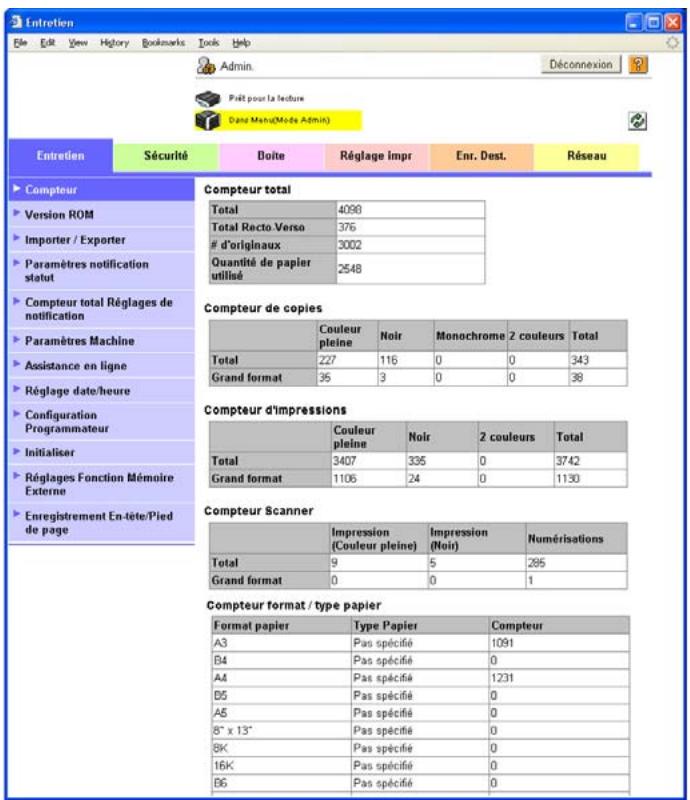
text_image
Entretion File Edit View History Bookmarks Tools Help Admin. Déconnexion Prêt pour la lecture Dans Menu(Moés Admin) Entreden Sécurité Boîte Réglage impr Enr. Dest. Réseau Compteur total Total 4090 Total Recto.Verso 376d'originaux 3002
Quantité de papier utilisé 2548 Compteur de copies Couleur pleine Noir Monochrome 2 couleurs Total Total 227 116 0 0 343 Grand format 35 3 0 0 38 Compteur d'impressions Couleur pleine Noir 2 couleurs Total Total 3407 335 0 3742 Grand format 1106 24 0 1130 Compteur Scanner Impression (Couleur pleine) Impression (Noir) Numérisations Total 9 5 285 Grand format 0 0 1 Compteur format / type papier Format papier Type Papier Compteur A3 Pas spécifié 1091 B4 Pas spécifié 0 A4 Pas spécifié 1231 B5 Pas spécifié 0 A5 Pas spécifié 0 8" x 13" Pas spécifié 0 8K Pas spécifié 0 16K Pas spécifié 0 B6 Pas spécifié 0| Élément | Description |
| Compteur | Permet d'afficher les compteurs gérés par la machine. |
| Version ROM | Permet d'afficher la version ROM. |
| Importer/Exporter | Il est possible d'enregistrer des réglages de la machine comme fichier (exportation) ou d'enregistrer des réglages sur cette machine (importation). |
| Paramètre notification statut | Spécifiez les réglages pour l'envoi d'un notification en cas d'erreur au niveau de la machine. Vous pouvez spécifier des réglages pour la destination des notifications d'erreur et les situations dans lesquelles des notifications doivent être envoyées. |
| Compteur total Réglages de notification | Spécifiez les réglages relatifs à l'envoi des notifications pour le compteur total par e-mail et l'adresse e-mail à laquelle les notifications seront envoyées. |
| Paramètres Machine | Permet de modifier les informations enregistrées pour la machine. |
| Assistance en ligne | Spécifiez les informations d'assistance relative à la machine. Pour afficher ces informations, cliquez sur l'onglet Information en mode Utilisateur, puis cliquez sur "Assistance en ligne". |
| Réglage date/heure | Spécifiez la date et l'heure affichées par la machine. |
| Configuration Programmateur | Spécifiez les fonctions d'économie d'énergie et du programmateur hebdomadaire. |
| Initialiser | Restaure les paramètres réseau ou contrôleur, ou efface toutes les destinations. |
| Réglages Fonction Mémoire Externe | Spécifiez les paramètres de la mémoire externe permettant d'enregistrer ou d'imprimer des documents. |
| Enregistrement En-tête/Pied de page | Permet d'afficher la liste des en-têtes/pieds de page et de les enregistrer ou de les modifier. |
10.4.2 Sécurité
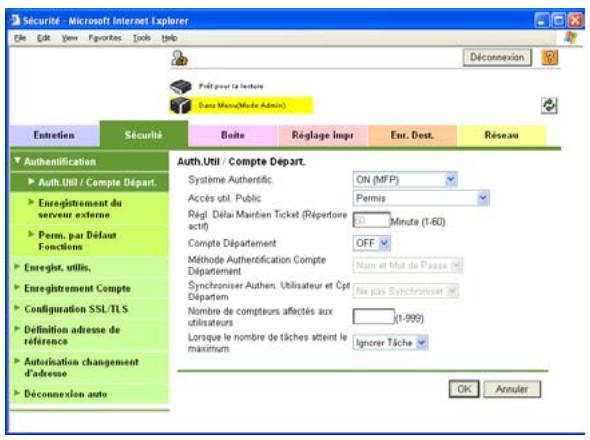
text_image
Sécurité - Microsoft Internet Explorer File Edit View Favorites Tools Help Déconnexion Prél pour la lecture Sans Menu(Mode Admin) Entretien Sécurité Boîte Réglage Impér Enr. Dest. Réseau Authification Auth.Util / Compte Départ. Système Authentic. ON (MFP) Accès util. Public Permis Régl. Délé Maintien Ticket (Répertoire actif) 3 Minute (1-60) Compte Département OFF Méthode Authertification Compte Département Nom et Mot de Passes Synchroniser Authen. Utilisateur et Cpt Départem Ne pas Synchroniser Configuration SSL/TLS Nombre de compteurs affectés aux utilisateurs (1-999) Lorsque le nombre de tâches atteint le maximum Ignorer Tâche Déconnexion auto OK Antulier| Élément | Description |
| Authentification | Spécifiez les paramètres des fonctions Authentication d'utilisateur et Compte département pour la machine. Pour procéder à l'authentification, il est possible de spécifier aussi un serveur externe et les fonctions autorisées par défaut. |
| Enregist. utilis. | Si des paramètres d'authentification d'utilisateur sont spécifiés, il est possible d'enregistrer des utilisateurs et de changer leur configuration. |
| Enregistrement Compte | Si Compte Département est spécifié, il est possible d'enregistrer des comptes et de changer leur configuration. |
| Configuration SSL/TLS | Spécifiez les paramètres SSL/TLS. Lorsque SSL/TLS est activé, la communication entre cette machine et un ordinateur client est cryptée afin d'éviter la divulgation des mots de passe et des messages. |
| Définition adresse de référence | Si l'Adresse de référence est autorisée, spécifiez l'application de la configuration du groupe de référence et la configuration de l'utilisateur public de référence. |
| Autorisation changement d'adresse | Indiquez si vous souhaitez ou non que les utilisateurs puissent enregistrer des destinations. |
| Déconnexion auto | Spécifiez la durée jusqu'à ce que le mode Administrateur ou le mode Utilisateur soit automatiquement déconnecté. |
| Paramètre Mot de Passe Admin. | Spécifiez le mot de passe de connexion à PageScope Web Connection en mode Administrateur. |

Détails
"Réglage du mot de passe administrateur" n'apparaît pas dans les cas suivants :
Aucun certificat SSL n'est installé.
Le mode Sécurité Renforcée a été activé.
10.4.3 Boîte
Pour vous connecter au mode Administrateur, vous pouvez utiliser les boîtes utilisateur sans entrer le mot de passe.
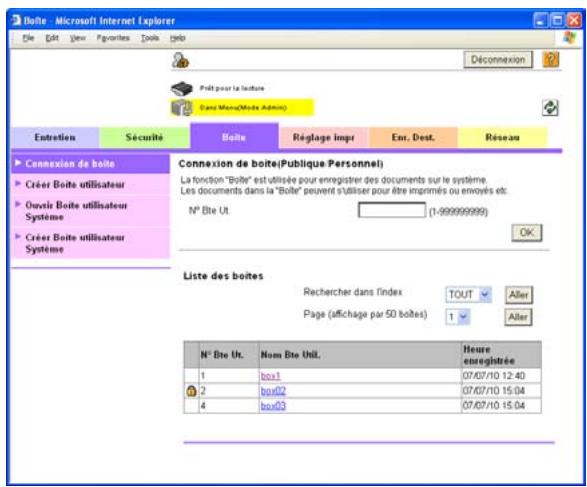
text_image
Boîle - Microsoft Internet Explorer File Edit View Favorites Tools Help Déconnexion ? Prêt pour la lecture Dans Menu(Mode Admin) Entration Sécurité Boîle Réglage impr Enr. Dest. Résou Connexion de boîle Créer Boîle utilisateur Ovoire Boîle utilisateur Système Créer Boîle utilisateur Système Connexion de boîle(Publique Personnel) La fonction "Boîle" est utilisée pour enregistrer des documents sur le système. Les documents dans la "Boîle" peuvent s'utiliser pour être imprimés ou envoyés etc. N° Bte Ut (1-999999999) OK Liste des boîtes Rechercher dans l'index TOUT Aller Page (afichage par 50 boîtes) 1 Alter N° Bte Ut. Nom Bte Util. Heure enregistrée 1 box1 07/07/10 12:40 2 box02 07/07/10 15:04 4 box03 07/07/10 15:04| Élément | Description |
| Connexion de boîte | Permet d'ouvrir une boîte Public, Privé ou Groupe préalablement crée afin de travailler sur un document enregistré ou pour modifier les paramètres d'une boîte utilisateur. |
| Créer Boîte utilisateur | Vous pouvez créer de nouvelles boîtes utilisateur. |
| Ouvrir Boîte utilisateur Système | Permet d'ouvrir les boîtes système (boîte Bulletin de bord, boîte Relais, boîte Annotation) pour travailler sur des documents qui s'y trouvent ou pour changer les paramètres de la boîte. |
| Créer Boîte utilisateur Système | La création de nouvelles boîtes Annotation, Bulletin de bord et Relais est possible. |

Détails
La boîte Bulletin de bord et la boîte Relais sont accessibles si le kit Fax en option est installé.

...
Remarque
L'utilisation de la boîte Annotation n'est possible que si un disque dur en option est installé.
10.4.4 Réglage impr.
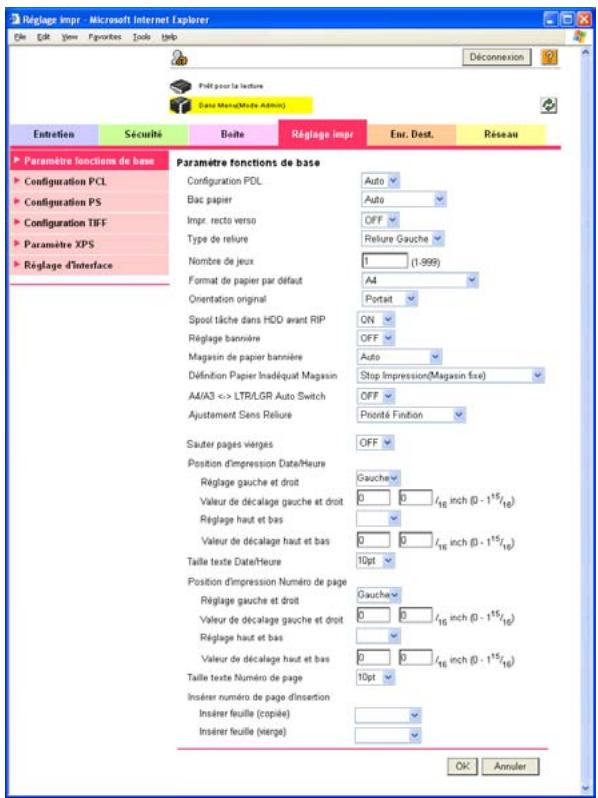
text_image
Réglage impr - Microsoft Internet Explorer File Edit View Favorites Tools Help Déconnexion Pât pour la lecture Sans Magazines (Addin) Entretien Sécurité Baite Réglage impr Enr. Dest. Résseau Paramètre fonctions de base Configuration PCL Configuration PS Configuration TIFF Paramètre XPS Réglage d'Interface Paramètre fonctions de base Configuration PDL Auto Bas papier Auto Impr. recto verso OFF Type de relure Relure Gauche Nombre de jeux 1 (1.999) Format de papier par défaut A4 Orientation original Portait Spool tâche dans HDD avant RIP ON Réglage bannière OFF Magasin de papier bannière Auto Définition Papier Inadequat Magasin Stop Impression(Magasin fixe) A4(A3) <> LTR/LGR Auto Switch OFF Ajustement Sans Relure Priorité Finition Sauter pages vierges OFF Position d'impression Date/Heure Réglage gauche et droit Gauche Valeur de décalage gauche et droit 0 0 /16 inch (0 - 115/16) Réglage haut et bas Valeur de décalage haut et bas 0 0 /16 inch (0 - 115/16) Taille texte Date/Heure 10pt Position d'impression Numéro de page Réglage gauche et droit Gauche Valeur de décalage gauche et droit 0 0 /16 inch (0 - 115/16) Réglage haut et bas Valeur de décalage haut et bas 0 0 /16 inch (0 - 115/16) Taille texte Numéro de page 10pt Insérer numéro de page d'insertion Insérer feuille (copée) Insérer feuille (vierge) OK Annuler| Élément | Description |
| De base | Permet de spécifier les paramètres d'impression par défaut. |
| Configuration PCL | Permet de spécifier les paramètres par défaut en mode PCL. |
| Configuration PS | Permet de spécifier les paramètres par défaut en mode PS. |
| Paramètres TIFF | Permet d'intervenir sur l'impression directe TIFF. |
| Paramètres XPS | Permet de spécifier les paramètres XPS.Cet élément s'affiche si un disque dur en option est installé. |
| Réglage d'interface | Vous pouvez spécifier la temporisation interface. |

Remarque
L'affichage du Réglage d'impression est possible si le contrôleur image IC-207 en option est installé.
10.4.5 Enr. Dest.
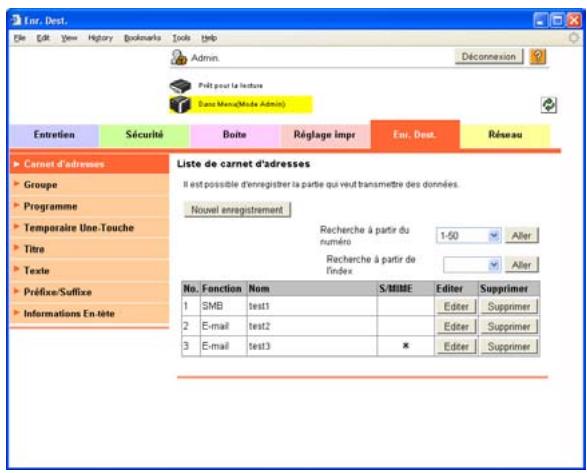
text_image
Enr. Dest. File Edit View History Bookmarks Tools Help Admin. Déconnexion Prêt pour la lecture Sans Menu(Mode Admin) Entretien Sécurité Boîte Réglage impr Enr. Dest. Résseau Carnet d'adresses Groupe Programme Temporaire Une.Touche Titre Texte Préfixe/Suffixe Informations En tête Liste de carnet d'adresses Il est possible d'enregistrer la partie qui veut transmettre des données. Nouvel enregistrement Recherche à partir du numéro 1-50 Alter Recherche à partir de l'index Alter No. Function Nom S/MIME Editor Supprimer 1 SMB test1 2 E-mail test2 3 E-mail test3 Editor Supprimer Editor Supprimer Editor Supprimer| Élément | Description |
| Carnet d'adresses | Cette liste permet de vérifier permet d'afficher les répertoires téléphonique enregistrés sur la machine, d'enregistrer les destinations et d'en modifier les paramètres. |
| Groupe | Permet d'afficher les destinations Groupe enregistrées sur la machine, d'enregistrer les destinations et d'en modifier les paramètres. |
| Programme | Permet d'afficher les destinations Programme enregistrées sur la machine, d'enregistrer les destinations et d'en modifier les paramètres. |
| Temporaire Une-Touche | Permet d'afficher les destinations Programme temporaires enregistrées sur la machine, d'enregistrer les destinations et d'en modifier les paramètres. |
| Titre | Il est possible d'enregistrer jusqu'à 10 titres de messages e-mail. |
| Texte | Vous pouvez enregistrer 10 textes max. pour l'envoi de messages électroniques. |
| Enregistrement de l'application | Si vous utilisez une application telle que Serveur fax droite, enregistrée avec un serveur externe, permet d'enregistrer les informations relatives à l'application et l'adresse du serveur. Lors de l'enregistrement de l'application et du serveur, une connexion vers le serveur de l'application sélectionnée peut être générée automatiquement pour une utilisation ultérieure. |
| Préfixe/Suffixe | Il est possible d'enregistrer des préfixes et suffixes à ajouter au titre d'informations de la destination pour l'envoi de messages e-mail. |
| Informations En-tête | Enregistrez les informations de l'expéditeur pour les transmissions. |

Détails
"Enregistrement de l'application" n'apparaît pas lorsque le kit fax est installé.
10.4.6 Réseau
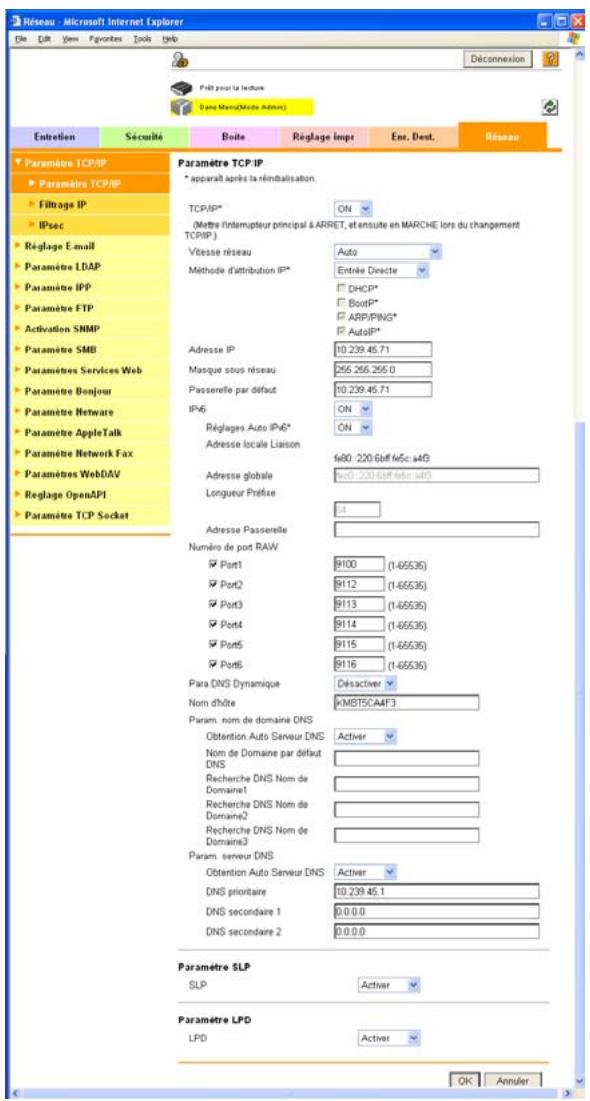
text_image
Réseau - Microsoft Internet Explorer File Edit View Favorites Tools Help Déconnexion Prêt pour la lecture Dans Menu(Marks Admies) Entretien Sécurité Boîte Réglage Impr Enr. Dest. Résou Paramètre TCP/IP Paramètre TCP/IP Filtrage IP IPsec Réglage E-mail Paramètre LDAP Paramètre IPP Paramètre FTP Activation SNMP Paramètre SMB Paramètres Services Web Paramètre Bonjour Paramètre Netware Paramètre AppleTalk Paramètre Network Fax Paramètres WebDAV Reglage OpenAPI Paramètre TCP Socket Paramètre TCP/IP * apparaît après la réinitialisation. TCP/IP* (Mette l'interrupteur principal à ARRET, et ensuite en MARCHE lors du changement TCP/IP.) Vitesse réseau Auto Méthode d'attribution IP* Entrée Directe DHCP* BootP* ARP/PING* AutoIP* Adresse IP 10.239.45.71 Masque sous réseau 255.255.255.0 Passerelle par défaut 10.239.45.71 IP6 ON Réglages Auto IPv6* ON Adresse locale Liaison fa80: 220.66ff fa8c a48 Adresse globale a48: 220.66ff fa8c a48 Longueur Préfire 4 Adresse Passerelle Numéro de port RAW Port1 9100 (1-65535) Port2 9112 (1-65535) Port3 9113 (1-65535) Port4 9114 (1-65535) Port5 9115 (1-65535) Port6 9116 (1-65535) Para DNS Dynamique Déactiver Nom d'hôte KMBT5CA4F3 Param. nom de domaine DNS Obtention Auto Serveur DNS Activer Nom de Domaine par défaut DNS Recherche DNS Nom de Domaine1 Recherche DNS Nom de Domaine2 Recherche DNS Nom de Domaine3 Param. serveur DNS Obtention Auto Serveur DNS Activer DNS prioritaire 10.239.45.1 DNS secondaire 0.0.0.0 DNS secondaire 0.0.0.0 Paramètre SLP SLP Activer Paramètre LPD LPD Activer OK Annuler| Élément | Description |
| Paramètre TCP/IP | Spécifiez les paramètres TCP/IP pour la connexion de la machine au réseau. |
| Réglage E-mail | Spécifiez le paramètre Émission/Réception E-Mail ainsi que les fonctions étendues de Fax Internet (I-Fax). |
| Paramètre LDAP | Enregistrez un serveur LDAP si vous l'utilisez. |
| Paramètre IPP | Spécifiez les paramètres de l'impression IPP.Cet affichage est disponible lorsque le contrôleur image IC-207 en option a été installé. |
| Paramètre FTP | Spécifiez les paramètres permettant d'utiliser cette machine comme client ou serveur FTP. |
| Activation SNMP | Spécifiez les paramètres SNMP. |
| Paramètre SMB | Spécifiez les paramètres Client SMB client, WINS, et Impression SMB. |
| Paramètres Services Web | Spécifiez les paramètres permettant la numérisation et l'impression via le service Web. |
| Paramètre Bonjour | Spécifiez les paramètres Bonjour. |
| Paramètre NetWare | Spécifiez les paramètres NetWare. |
| Paramètres AppleTalk | Spécifier les paramètres AppleTalk.Cet affichage est disponible lorsque le contrôleur image IC-207 en option a été installé. |
| Paramètre Network Fax | Spécifiez les paramètres pour l'émission SMTP directe et pour la réception SMTP directe. |
| Paramètres WebDAV | Spécifiez les paramètres client WebDAV. |
| Réglage OpenAPI | Spécifiez les paramètres OpenAPI. |
| Paramètre TCP Socket | Spécifiez les paramètres Socket TCP utilisés au cours de l'impression de données entre l'application de l'ordinateur et cette machine. |
11 Annexe
11 Annexe
11.1 Liste des messages d'erreur
Si un message d'erreur apparaît, exécutez l'opération correspondante décrite ci-dessous.
| Message | Cause et solution |
| Impossible de se connecter au réseau. | Une connexion au réseau n'a pu être établie. Vérifiez si le câble du réseau est branché correctement. De plus, vérifiez que les paramètres "Paramètres réseau" en mode Administrateur ont été spécifiés correctement.RemarquePour plus de détails sur les paramètres réseau, reportez-vous au Guide de l'utilisateur – Administrateur Réseau. |
| Sélection impossible de l'adresse pour la méthode de communication, pour cause de dépassement du maximum admis d'adresses pour la diffusion. | Le nombre de destinations spécifié dépasse le nombre de destinations autorisé pour la diffusion. Réduire le nombre de destinations de diffusion ou envoyer le message en plusieurs lots. |
| Le document n'a pu être enregistré dans la boîte utilisateur par manque d'espace sur DD. Vérifier le journal. | Le disque dur est plein. Supprimez les données inutiles et réessayez d'enregistrer les données. |
| Le nombre de boîtes utilis. enregistrées a atteint le maximum admissible. | Le nombre de boîtes utilisateur qu'il est possible d'enregistrer a atteint son maximum. Supprimez les boîtes utilisateur inutiles et essayez à nouveau d'enregistrer de nouvelles. |
| Le nombre de documents enregistrés dans la boîte a atteint le nombre maximal autorisé. | Le nombre de documents qu'il est possible d'enregistrer dans une boîte utilisateur a atteint son maximum. Supprimez les documents inutiles et réessayez d'enregistrer le document. |
| Le nombre de tâches programmées a atteint le maximum admissible. Pati-enter jusqu'à l'achèvement d'une tâche programmée. | Le nombre de tâches qu'il est possible de programmer a atteint son maximum. Veuillez attendre qu'une tâche soit terminée ou supprimez une tâche en cours. |
11.2 Saisir du texte
La procédure suivante décrit comment utiliser le clavier qui apparaît sur l'écran tactile pour taper les noms d'utilisateur enregistrés et les formats de papier personnalisés. Vous pouvez aussi utiliser le clavier pour taper des chiffres.
Les différents claviers suivants s'affichent.
Exemple
Écran de saisie du mot de passe
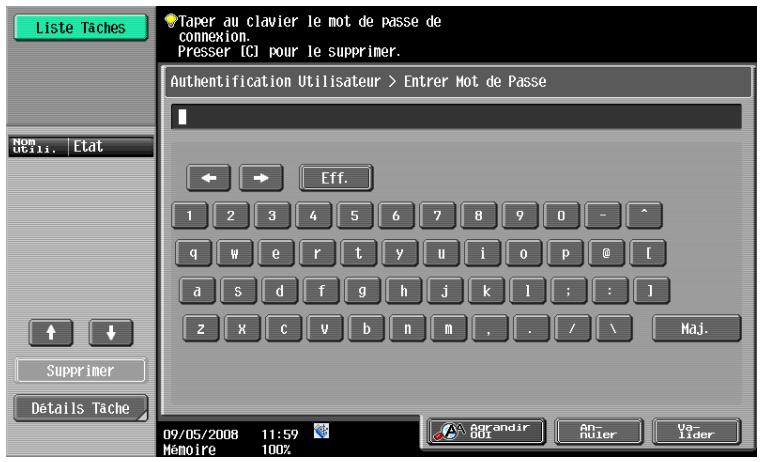
text_image
Liste Tâches Taper au clavier le mot de passe de connexion. Presser [C] pour le supprimer. Authentification Utilisateur > Entrer Mot de Passe Eff. 1 2 3 4 5 6 7 8 9 0 - ^ q w e r t y u i o p @ [ a s d f g h j k l ; : ] z x c v b n m , . / \ Maj. Supprimer Details Tâche 09/05/2008 11:59 Mémoire 100% Agrandir OUT An- huler Va- liderÉcran d'introduction du nom d'un format papier personnalisé
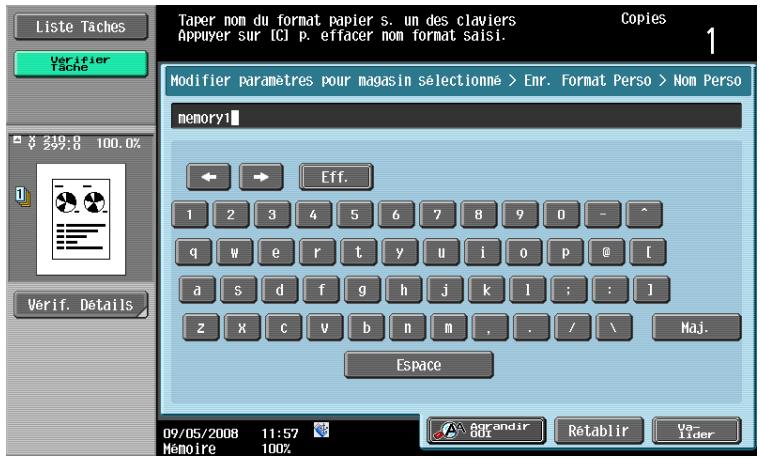
text_image
Liste Taches Verifier Tache $ 249.0 100.0% Verif. Détails Taper nom du format papier s. un des claviers Appuyer sur [CI] p. effacer nom format saisi. Copies 1 Modifier paramètres pour magasin sélectionné > Enr. Format Perso > Nom Perso memory1 Eff. 1 2 3 4 5 6 7 8 9 0 - ^ q w e r t y u i o p @ [ a s d f g h j k l ; : ] z x c v b n m , . / \ Maj. Espace 09/05/2008 11:57 Memoire 100% Apprandir GUI Rétablir Va- Lider→ Appuyez sur [Maj.] pour basculer l'affichage du clavier en lettres minuscules (numéros) et majuscules (symboles).
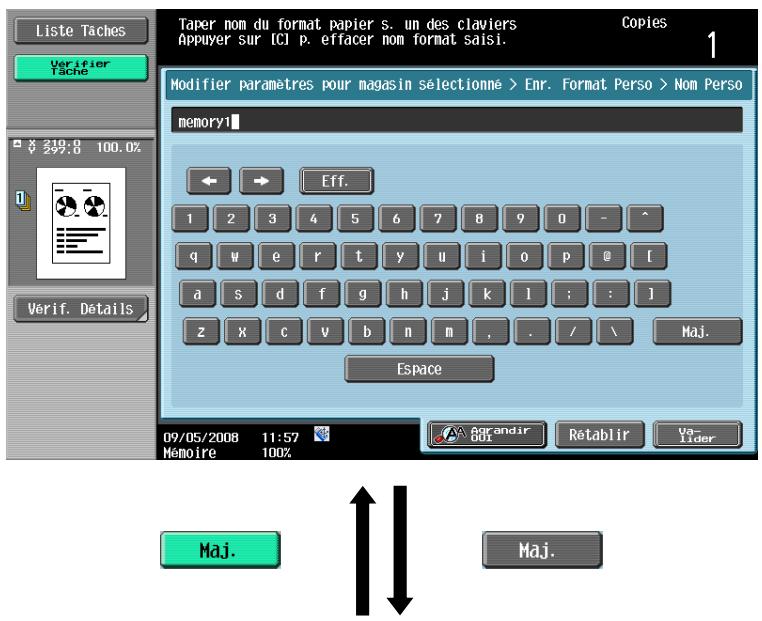
text_image
Liste Taches Verifier Tache 219.0 299.0 100.0% Verif. Détails Taper nom du format papier s. un des claviers Copies Appuyer sur [CI] p. effacer nom format saisi. Modifier paramètres pour magasin sélectionné > Enr. Format Perso > Nom Perso memory1 Eff. 1 2 3 4 5 6 7 8 9 0 - ^ q w e r t y u i o p @ I a s d f g h j k l ; : I z x c v b n m , . / \ Espace 09/05/2008 11:57 Mémoire 100% Agrandir out Rétablir Va- lider Maj. Maj.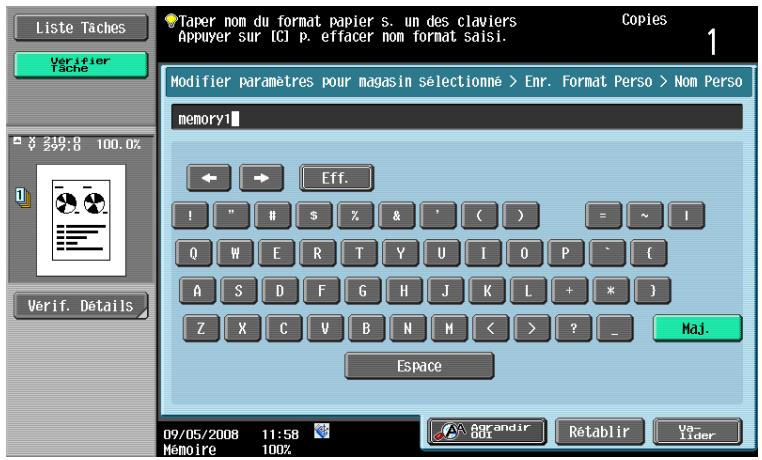
text_image
Liste Tâches Verifier Tâché 240.0 100.0% Verif. Détails Taper nom du format papier s. un des claviers Appuyer sur [C] p. effacer nom format saisi. Copies 1 Modifier paramètres pour magasin sélectionné > Enr. Format Perso > Nom Perso memory1 Eff. !" # $ % & ' ( ) = ~ I Q W E R T Y U I O P " { A S D F G H J K L + * } Z X C V B N M < > ? _ Espace Maj. 09/05/2008 11:58 Mémoire 100% Agrandir OUT Rétablir Va- Lider11.2.1 Agrandir le clavier
Il est possible d'agrandir le clavier pour en faciliter la lecture.
1 Quand le clavier est affiché à l'écran, appuyez sur [Agrandir OUI]. Le clavier est affiché en plus grand.
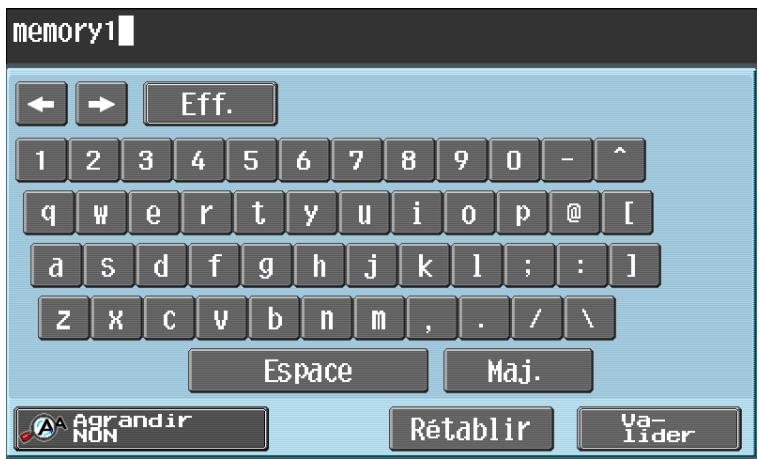
text_image
memory1 Eff. 1 2 3 4 5 6 7 8 9 0 - ^ q w e r t y u i o p @ [ a s d f g h j k l : : ] z x c v b n m , . / \ Espace Maj. Agrandir NON Rétablir Va- Lider2 Pour annuler l'affichage en mode large et redonner au clavier sa taille normale, appuyez sur [Agrandir NON] quand le clavier est affiché en mode large.

Remarque
Le clavier s'utilise de la même manière, même en mode agrandi.
11.2.2 Pour taper du texte
→ Sur le clavier qui s'affiche, appuyez sur la touche correspondant au caractère désiré.
- Pour entrer des caractères en majuscules ou des symboles, appuyez sur [Maj.].
- Vous pouvez également taper les nombres sur le clavier numérique.
Les caractères saisis s'affichent dans le champ Texte.
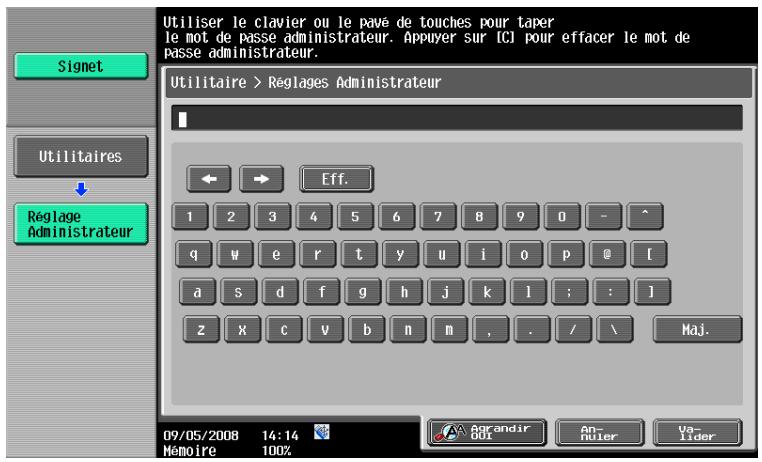
text_image
Utiliser le clavier ou le pavé de touches pour taper le mot de passe administrateur. Appuyer sur [C] pour effacer le mot de passe administrateur. Signet Utilitaires Réglage Administrateur Utilitaire > Réglages Administrateur Eff. 1 2 3 4 5 6 7 8 9 0 - ^ q w e r t y u i o p @ [ a s d f g h j k l ; : ] z x c v b n m , . / \ Maj. 09/05/2008 14:14 Mémoire 100% Agrandir Out An- Nuler Va- Tider
...
Remarque
Pour annuler le réglage quand le clavier est affiché, appuyez sur [Annuler].
Pour effacer la totalité du texte saisi, appuyez sur la touche [C] (correction).
Certaines touches peuvent ne pas être disponibles selon les caractères en cours de saisie.

Détails
Pour changer un caractère individuel dans le texte saisi, appuyez sur ← et ➡ pour déplacer le curseur sur le caractère à corriger, appuyez sur [Supprimer] et tapez ensuite la lettre ou le chiffre désiré.
11.2.3 Liste des caractères disponibles
| Type | Caractères |
| Caractères alphanumériques/symboles | ABCDEFGHIJKLMNOPQRSTUVWXYZabcdefghijklmnopqrstuvwxyz(space)!"#$%&'()+,-./:;<=>?@[]^_^{}~*0123456789 |
11.3 Glossaire
| Terme | Description |
| 10Base-T/100Base-TX/1000Base-T | Spécifications définis sous les normes Ethernet.Utilise des câbles à paires torsadées en cuivre. La vitesse de transmission est de 10 Mbps avec 10Base-T, de 100 Mbps avec 100Base-TX et de 1000 Mbps avec 1 000Base-TX. |
| Adobe® Flash® | Logiciel développé par Adobe Systems, Inc. (précédemment par Macromedia, Inc.), utilisé pour créer des données en combinant une animation graphique vectorielle et du son et le format de ce fichier de données. Le contenu bidirectionnel peut être manipulé au clavier et à la souris. Les fichiers restent relativement compacts, et on peut y accéder avec le plug-in du navigateur Web. |
| Adresse IP | Code (adresse) utilisé pour identifier des périphériques réseau distincts sur Internet. IPv4 (Internet Protocol version 4), largement répandu aujourd'hui, est exprimé par exemple sous la forme de 192.168.1.10 utilisant des nombres de 32 bits divisés en quatre. La nouvelle génération IPv6 (Internet Protocol version 6) utilise des adresses IP de 128 bits. Les adresses IP sont assignées aux périphériques connectés à Internet, y compris les ordinateurs. |
| Aperçu avant impression | Une fonction vous permettant de visionner une image avant d'effectuer une tâche d'impression ou de numérisation. |
| Bit | Acronyme de binary digit (chiffre binaire). La plus petite unité d'information (quantité de données) sur un ordinateur ou une imprimante. Affiche les données avec 0 ou 1. Si la taille des caractère est augmentée, il peut y avoir juxtaposition. |
| BMP | Abréviation de bitmap. Un format de fichier pour sauvegarder les données d'image qui utilise l'extension .bmp. Généralement utilisé sur les plates-formes Windows. Vous pouvez spécifier l'intensité de couleur de monochrome (2 valeurs) à couleur (16 777 216 couleurs). Généralement, les images ne sont pas comprimées lors de la sauvegarde. |
| Compensation de contraste | Fonction de correction de couleur utilisée dans les périphériques de sortie comme les imprimantes et les écrans. |
| Contraste | Différence d'intensité entre les parties claires et foncées de l'image (variation Clair/Foncé). Une image de faible variation clair/foncé est dite de faible contraste, tandis qu'une image à grande variation clair/foncé est dite de grand contraste. |
| Dégradé | Ce sont les niveaux de lumière et d'obscurité d'une image. Plus le nombre est élevé et plus les variations de luminosité sont fines. |
| Demi-teinte | Méthode de production des parties claires et foncées d'une image en utilisant différentes tailles de points blancs et noirs. |
| Densité | Une indication de la quantité de noircissement dans l'image. |
| Désinstaller | Permet de supprimer un logiciel sur un ordinateur. |
| DHCP | Abréviation de Dynamic Host Configuration Protocol. C'est un protocole permettant à un ordinateur client sur un réseau TCP/IP de spécifier automatiquement les paramètres réseau sur un serveur. Avec la gestion collective de l'adresse IP pour les clients DHCP sur le serveur DHCP, vous pouvez éviter toute duplication d'adresse et facilement construire un réseau. |
| Disque dur | Périphérique de stockage grande capacité pour sauvegarder des données. Les données peuvent être sauvegardées même en cas de mise hors tension. |
| DNS | Abréviation de Domain Name System Un système d'acquisition des adresses IP à partir de noms d'hôte sur un environnement de réseau. DNS permet à l'utilisateur d'accéder à d'autres ordinateurs sur un réseau en indiquant des noms d'hôtes au lieu d'adresses IP difficiles à comprendre et à mémoriser. |
| DPI (dpi) | Abréviation pour Dots Per Inch (points par pouce). Une résolution utilisée par les imprimantes et les scanners. Indique combien de points par pouce sont représentés dans une image. Plus la valeur est élevée, plus la résolution est importante. |
| Ethernet | Norme de ligne de transmission LAN. |
| Extension de fichier | Les caractères ajoutés au nom de fichier pour différentier les formats de fichier. L'extension de fichier est ajoutée après un point, par exemple, ".bmp" ou ".jpg". |
| Fréquence d'écran | Indique la densité des points utilisée pour créer l'image. |
| FTP | Abréviation pour File Transfer Protocol. Protocole de transfert de fichiers sur Internet ou sur un Intranet du réseau TCP/IP. |
| FTP anonyme | Alors que des sites FTP normaux sont protégés par un nom de compte et un mot de passe, ce type de site FTP est accessible à tout le monde sans mot de passe en saisissant "anonymous" comme nom de compte. |
| HTTP | Abréviation pour HyperText Transfer Protocol. C'est un protocole utilisé pour envoyer et recevoir des données entre un serveur Internet et un client (navigateur Internet, etc.). Possibilité d'échanger des documents contentant des images, des enregistrements et des clips vidéo avec les informations de forme expressives. |
| Installer | Installer du matériel, des systèmes d'exploitation, des applications, des pilotes d'imprimante sur un ordinateur. |
| IP Auto | Une fonction d'acquisition automatique de l'adresse IP.En cas d'échec de l'acquisition de l'adresse IP avec DHCP, une adresse IP est acquise de l'espace d'adresse de 169.254.0.0. |
| Kerberos | Un type de système d'authentication de réseau utilisé par Windows 2000 ou supérieur. Utilisé pour l'authentication active de dossiers. Les utilisateurs sont identifiés en toute sécurité par une authentication en deux phases (connexion et utilisateur et utilisation des ressources réseau) sur une installation locale stable sur le réseau. |
| LAN | Abréviation pour Local Area Network. C'est un réseau qui connecte des ordinateurs sur le même étage, dans le même bâtiment, dans les bâtiments avoisinants. |
| LDAP | Abréviation de Lightweight Directory Access Protocol. Sur un réseau TCP/IP, comme Internet ou un réseau Intranet, ce protocole sert à accéder à une base de données de gestion des informations d'environnement et des adresses électroniques des utilisateurs du réseau. |
| Masque sous-réseau | Unité utilisée pour diviser un réseau TCP/IP en plusieurs petits réseaux (sous-réseaux). Il est utilisé pour identifier les bits d'une adresse réseau qui sont supérieurs à l'adresse IP. |
| Mémoire | Périphérique de stockage temporaire des données. Lors de la mise hors tension, les données peuvent être effacées ou non. |
| Mode PASV | Abréviation pour PASsiVe. Mode de connexion à un serveur FTP dans une passerelle de sécurité. Si ce mode n'est pas spécifié, le pare-feu sera considéré comme inaccessible et la connexion sera coupée, empêchant tout envoi du fichier. |
| N° de Port | Nombre qui identifie le port d'émission de chaque processus actif sur un ordinateur du réseau. Le même port ne peut pas être utilisé par plusieurs processus. |
| Navigateur Internet | Logiciel permettant de visualiser les pages Internet. Internet Explorer et Netscape Navigator en sont des exemples. |
| Niveaux de gris | Forme expressive d'une image monochrome utilisant les informations de dégradé du blanc et du noir. |
| Numérisation | La fonction de numérisation du scanner permet de lire une image pendant le déplacement progressif d'une rangée de capteurs d'image. Le sens de déplacement des capteurs d'image s'appelle la direction de numérisation principale et le sens de disposition des capteurs d'image s'appelle la direction de sous-numérisation. |
| Octet | Unité d'information (quantité de données) sur un ordinateur ou une imprimante. Configuration : 1 octet = 8 bits. |
| OS | Abréviation pour Operating System (système d'exploitation). Logiciel de base contrôlant le système d'un ordinateur. Windows, MacOS et Unix sont des systèmes d'exploitation. |
| Par défaut | Paramètres initiaux. Les paramètres premièrement sélectionnés lors de la mise sous tension de la machine ou les paramètres premièrement sélectionnés lors de la sélection de la fonction. |
| Passerelle par défaut | Un périphérique, tel qu'un ordinateur ou un routeur, utilisé comme passerelle pour accéder à des ordinateurs ne se trouvant pas sur le même réseau LAN. |
| Abréviation de Portable Document Format. Un document formaté électroniquement et utilisant l'extension .pdf. Sur base du format PostScript, vous pouvez utiliser le logiciel gratuit Adobe Reader pour afficher des documents. | |
| PDF compact | Méthode de compression permettant de réduire la quantité de données au format PDF pour convertir des documents couleur en données.La méthode de compression la plus efficace consiste à identifier les régions de texte et d'images pour utiliser la résolution et la méthode de compression la plus appropriée pour chacune des régions.Le format PDF compact peut être sélectionné pour convertir des documents en données à l'aide des fonctions de numérisation de la machine. |
| Pilote | Logiciel travaillant comme pont entre un ordinateur et un périphérique. |
| Pilote d'imprimante | Logiciel fonctionnant comme passerelle entre un ordinateur et une imprimante. |
| Pixel | La plus petite unité d'image. |
| Plug and Play | Capacité à détecter et utiliser automatiquement le pilote approprié lors du raccordement d'un périphérique à un ordinateur. |
| Police Bitmap | Police affichée par une collection de points. Ces points apparaissent plus dentelés avec les tailles de police plus grandes. |
| PPI | Abréviation pour Pixels Per Inch (pixels par pouce). Unité de mesure pour la définition, particulièrement pour les écrans et les scanners. Indique le nombre de pixels par pouce. |
| Touch & Print | Fonction qui permet d'imprimer la tâche envoyée par le pilote d'imprimante pendant une identification utilisateur par une seule empreinte digitale ou par une carte IC de l'unité d'authentication connectée à la machine. Afin de pouvoir utiliser la fonction Touch & Print (Toucher et Imprimer), une unité d'authentication doit être installée sur l'unité principale et les empreintes digitales ou les ID de carte IC de chaque utilisateur doivent être enregistrés. |
| Propriété | Quand vous utilisez un pilote d'imprimante, plusieurs fonctions peuvent être spécifiées dans les propriétés du fichier. Les propriétés de fichier vous permettent de vérifier les informations d'attribut du fichier. |
| Protocole | Règles permettant à des ordinateurs de communiquer avec d'autres ordinateurs ou périphériques. |
| Résolution | Affiche la possibilité de reproduire correctement les détails des images et des documents imprimés. |
| Serveur Proxy | Serveur installé pour servir de connexion intermédiaire entre chaque client et différents serveurs pour assurer la sécurité de manière efficace sur tout le réseau pour les connexions Internet. |
| SMB | Abréviation de Server Message Block. Un protocole partageant des fichiers et des imprimante sur un réseau et principalement utilisé par Microsoft Windows. |
| SSL/TLS | Abréviation de Secure Socket Layer/Transport Layer Security.La méthode de codage utilisée pour transférer en toute sécurité les données entre le serveur Internet et le navigateur. |
| Tâche d'impression | Demande d'impression transmise par un ordinateur à un périphérique d'impression. |
| TCP/IP | Acronyme de Transmission Control Protocol/Internet Protocol. Il s'agit virtuelle-ment du protocole internet standard. Les adresses IP permettent d'identifier les périphériques respectifs du réseau. |
| TIFF | Abréviation de Tagged Image File Format. L'un des formats de fichier pour enregistrer les données image. (L'extension de fichier est ".tif".) En fonction du tag indiquant le type de données, les informations de différents formats d'image peuvent être enregistrés dans une seule donnée d'image. |
| TIFF plusieurs pages | Un seul fichier TIFF contenant plusieurs pages. |
| TIFF Simple page | Un seul fichier TIFF ne contenant qu'une seule page. |
| Tramage | Méthode permettant de combiner deux couleurs pour créer une représentation approximative des teintes de gris. Le traitement est plus simple qu'avec la diffusion d'erreurs mais peut conduire à des irrégularités. |
| TWAIN | L'interface standard des périphériques de mise en image, comme les scanners et les appareils photo numériques, et pour les applications, comme les logiciels de traitement d'image. Afin d'utiliser un périphérique compatible TWAIN, il faut installer le pilote TWAIN. |
| USB | Acronyme de Universal Serial Bus. Interface standard générale de connexion d'une souris, d'une imprimante et d'autres périphériques à un ordinateur. |
| Vignette | Petite image affichant le contenu de l'image ou du fichier du document (l'image affichée lorsque le fichier était ouvert). |
12
Index
12 Index
A
Administrateur boîte 10-12
Agraf. – Réglage Position 7-9
Agrafe 7-9
Ajuster valeur 7-11
Aperçu avant impression 3-16, 8-8
Aperçu de la fonction Application 7-51
Application – Format numérisation 6-14
Application – Impression par page 7-52
Authentication Utilisateur 2-7, 2-10, 10-7
À
À propos des réglages Ligne 7-44
B
Boîte 10-14, 10-19
Boîte Annotation 7-62, 8-11, 9-13
Boîte Bulletin de bord 2-14, 2-16, 7-57, 8-9, 9-8, 9-9
Boîte Document sécurisé 2-14, 7-59, 8-10
Boîte Émission dépôt 2-14, 2-16, 7-58, 8-9
Boîte PDF crypté 7-68
Boîte Relais 9-10
Boîte Retransmission Fax 7-67, 8-11
Boîte Réception confidentielle 9-9
Boîte Réception mémoire obligée 2-15, 2-16, 7-61, 8-10
Boîte spécifiée 2-14
Boîte Utilisateur 2-14
Boîtes Utilisateur Public/Privé/Groupe 9-6
C
Capacités REC (Destinataire) 7-34
Carnet Adresses – Recher simple 7-32
Chapitres 7-17
Chemin de fichier 7-35, 7-36
Classer document 5-5, 8-3
Combiner 7-53
Connexion 10-7
Contrôle/Modif. temp. 7-28
Contrôle/Modif. temp. – Format texte 7-29, 7-30
Contrôle/Modif. temp. – Pages 7-29
Contrôle/Modif. temp. – Réglages Tête/Réglages
Pied de page 7-28
Contrôle/Modif. temp. – Réglages Tête/Réglages
Pied de page – Autres 7-29
Contrôle/Modif. temp. – Réglages Tête/Réglages
Pied de page – Date/Heure 7-28
Contrôle/Modif. temp. – Réglages Tête/Réglages
Pied de page – Texte 7-28
Conventions du manuel 1-5
Copie 8-7
Copies 7-8
Corps texte 7-46
Couverture Dos-Papier 7-14
Couverture Face – Papier 7-14
Cryptage 6-7, 7-41
Cryptage – Paramètres détaillés 6-8, 7-41
D
Date/Heure 7-65
De 7-46
De base – Type original 6-5
Densité 7-65
Décalage d'image 7-11
Décalage Image – Changer Décalage verso 7-12
Décalé 7-9
Déconnexion 10-7
Délai Suppr. Doc Imp Sécur. 9-16
Délai suppress PDF cryptés 9-17
Déplacer 8-6
Détail 3-14
Détail – Vérifier les paramètres de numérisation 3-13
Détail – Vérifier Paramètres Original 3-14
Détails document 8-7
Document 5-4, 7-3
E
ECM OFF 7-44
Effacem. livre – Effacem Bords 6-13
Effacement 6-11
Effacement bords 6-11
EMI Outremer 7-44
Enr. Dest. 10-16, 10-21
Enregistrement des boîtes utilisateur 9-6, 9-12
Enregistrer des documents 4-3
Enregistrer document 5-4, 6-3
Entretien 10-17
Envoi de documents 4-9
Envoyer 7-31
É
Écran tactile 3-5
Écraser données 9-22
Écraser données temporaires 9-20
Émission différée 7-48
F
Filigrane 7-30
Finition 7-9
Fonction TX code F 7-49
Format Perso 6-14
Format Photo 6-14
Formater disque dur 9-24
G
Guides de l'utilisateur 1-7
H
Historique tâches 3-8, 7-37
|
Icône 3-6
Impres. dir. 10-15
Impress. par page 7-52
Impression 7-7
Impression-Fonction de base 7-8
Imprimer documents 4-6, 4-17
Information 10-13
Inser. Feuil./Couv./Chapitre 7-12
Inser. Feuil./Couv./Chapitre – Chapitres 7-17
Insertion feuille 7-15
Insérer Feuille/Couv./Chapitre – Couverture 7-13
Insérer Feuille/Couv./Chapitre – Insertion Feuille 7-15
Insérer Papier 7-16
L
Lier EMI 7-55
Liste des messages d'erreur 11-3
Liste Tâches 3-7
Liste Tâches – Détails tâche 3-7
Liste Tâches – Supprimer 3-7
M
Marge Page 7-11
Mémoire externe 7-69
Mode Administrateur 10-11
Modif. nom 8-6
Mot de passe 7-6, 7-35, 7-36, 7-37
Mot Passe Accès Disque Dur 9-23
Mot Passe Émission 7-49
N
N° 1er chapitre 7-20
N° Contrôle Distribution 7-29
Nom d'utilisateur 7-35, 7-36
Nom Document 2-9, 7-45
Nom Serveur 7-35, 7-36
Numérisation Livre – Page par page 6-12
Numéro Première Page 7-20
O
Ordre de combinaison 7-53, 7-55
Organiser les documents dans les boîtes 4-19
Original spécial 6-15
P
Page par page 6-12
Page/Tri spécifié(e) 7-16, 7-17
Pages 7-18, 7-22
PageScope Web Connexion 10-3
Papier Chapitre 7-18
Param. Insert Feuille 7-20
Paramétrage cryptage DD 9-24
Paramétrage HDD 9-20
Paramètres d'impression 10-20
Paramètres de numérisation 6-5
Perfo. 7-9
Position d'impression 7-66
Recherche Adresse – Recherche Avancée 7-39
Recherche détaillée 7-32, 7-47
Recto seul/Recto-verso 7-8
Réception mémoire 2-6
Référence 7-35
Réglage Administrateur 9-11
Réglage administrateur Boîte Utilisateur 9-19
Réglage attente doc. 9-17
Réglage Couverture 7-14
Réglage de base – Contraste 6-9
Réglage de base – Définition 6-6
Réglage de base – Numérisation séparée 6-10
Réglage de base – Recto/Recto-Verso 6-5
Réglage de base – Type Fichier 6-6
Réglage Maxi. Boîtes 9-15
Réglage Numérisation 6-7, 7-40
Réglages Boîte 9-16
Réglages Communication – Ajouter Signature numérique 7-50
Réglages Communication – Cryptage E-Mail 7-50
Réglages Communication – Paramètres URL Dest. 7-47
Réglages Communication – Réglage Méthode Communication 7-48
Réglages Communication – Réglages E-Mail 7-45
Réglages Communication – Réglages Tête Fax 7-50
Réglages d'utilisation des documents 3-14
Réglages de Communication – Réglages Ligne 7-44
Réglages détaillés 7-25, 7-36, 7-37
Réglages détaillés – Contraste 7-26
Réglages détaillés – Taille Texte 7-26
Réglages E-Mail 7-45
Réglages Fonctions Mémoire Externe 9-18
Réglages Original 6-15
Réseau 10-22
S
Saisie dir. 7-33, 7-47
Saisie directe – E-Mail 7-33
Saisie directe – Fax 7-33
Saisie directe – Fax Adresse IP 7-34
Saisie directe – Fax Internet 7-33
Saisie directe – FTP 7-35
Saisie directe – PC (SMB) 7-35
Saisie directe – WebDAV 7-36
Sécurité 10-18
Sélection ligne 7-45
Spécifier direction – Direction Original 6-15
Spécifier direction – Position Reliure 6-16
Standard 6-14
Structure des menus 4-21, 9-3
Suivi de Volume (E.K.C.) 2-10, 10-7
Suppr. Docs Impr. Sécurisée 9-16
Suppression Fond 6-10
Supprimer Boîte Vide 9-7
Supprimer un document 8-6
Surimpression Tampon 7-43
Système 2-14, 2-16
T
Tableau de commande 3-3
Taille Texte 7-19, 7-21, 7-22
Tampon répétitif 7-23
Tampon/Surimpression – Numéro Page 7-20, 7-51
Tampon/Surimpression – Tampon répétitif 7-23, 7-27
Texte Numérotation 7-65
Titre 7-46
Tri/Groupe 7-9
Type d'adresse 7-32
Type date 7-18
Type Encart 7-16
Type Fichier 6-6, 7-40
Type heure 7-18
Type Numéro 7-66
Type Numéro Page 7-20
Type Tampon répétitif – Autres 7-25
Type Tampon répétitif – Date/Heure 7-24
Type Tampon répétitif – Tampon enregistré 7-24
Type Tampon répétitif – Tampon prédéfini 7-24
Type Tampon/Tampons prédéfinis 7-22
U
URL Destination 7-47
Utilisateur enregistré 10-10
Utilisateur public 10-10
V
V.34 OFF 7-45
Vérif. Dest. & envoyer 7-45
Vérification Capacité HDD 9-20
Vérifier les réglages Tâche 3-15
Vérifier les réglages Tâche – Réglages E-Mail 3-16
Vérifier les réglages Tâche – Vérifier Adresse 3-15
Vérifier Réglage Tâche – Réglage Communication 3-15
Volet de gauche 3-6