
GM-M8000 - Souris Gamer GIGABYTE - Notice d'utilisation et mode d'emploi gratuit
Retrouvez gratuitement la notice de l'appareil GM-M8000 GIGABYTE au format PDF.


| Type de produit | Souris gamer filaire |
| Marque | GIGABYTE |
| Modèle | GM-M8000 |
| Capteur | Laser, jusqu'à 4000 DPI |
| Nombre de boutons | 7 (incl. clic gauche, droit, molette, avant, arrière, réglage DPI, changement de profil) |
| Molette | Défilement vertical et horizontal |
| Logiciel de configuration | Moteur GHOST™ |
| Profils | Jusqu'à 15, avec 3 profils actifs (rouge, vert, bleu) |
| Réglages DPI | 400 à 4000 DPI, 4 niveaux préréglés (800, 1600, 3200, 4000) |
| Taux de rapport USB | 125 / 250 / 500 / 1000 Hz |
| Mémoire embarquée | Oui (moteur GHOST™) |
| Poids ajustable | Oui, compartiment de poids |
| Patins | Téflon Ultra-Durable™ |
| Alimentation | USB |
| Longueur de câble | Environ 1,8 m |
| Dimensions (approx.) | 125 x 70 x 40 mm |
| Poids (approx.) | 100 g (sans poids) |
| Systèmes d'exploitation | Windows, Mac, Linux (sans logiciel GHOST) |
| Fonctions avancées | Éditeur de macro, affectation de touches multimédia et Internet |
| Entretien et nettoyage | Nettoyer avec un chiffon doux et sec |
| Sécurité | Utiliser sur une surface plane et stable |
| Pièces détachées | Non disponibles, pas de réparation par l'utilisateur |
FOIRE AUX QUESTIONS - GM-M8000 GIGABYTE
Questions des utilisateurs sur GM-M8000 GIGABYTE
0 question sur cet appareil. Repondez a celles que vous connaissez ou posez la votre.
Poser une nouvelle question sur cet appareil
Téléchargez la notice de votre Souris Gamer au format PDF gratuitement ! Retrouvez votre notice GM-M8000 - GIGABYTE et reprennez votre appareil électronique en main. Sur cette page sont publiés tous les documents nécessaires à l'utilisation de votre appareil GM-M8000 de la marque GIGABYTE.
MODE D'EMPLOI GM-M8000 GIGABYTE
1 Présentation du GM-M800
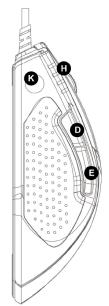
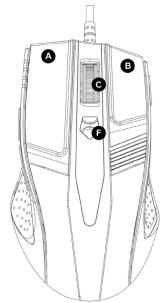
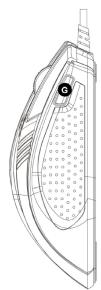
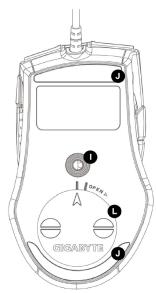
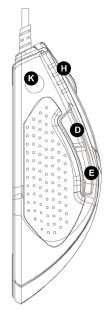
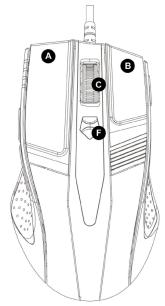
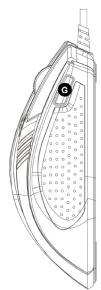
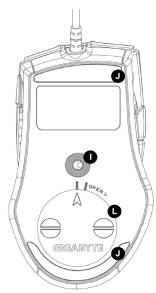
Désignation des boutons par défaut
| A | Bouton de souris 1 | Clic gauche |
| B | Bouton de souris 2 | Clic droit |
| C | Bouton de souris 3 | Défilament vertical & horizontal |
| D | Bouton de souris 4 | En avant |
| E | Bouton de souris 5 | En arrêté |
| F | Bouton de souris 6 | Ajustement DPI "Haut & Bas" |
| G | Bouton de souris 7 | Changement de profil |
| H | Voyant indicateur Dpi | |
| I | Jeux-catégorie du Senseur laser | |
| J | Supports lisses en téléflon Ultra-Durable™ | |
| K | Mémoire de bord du moteur GHOST™ | |
| L | Poids- compartment ajustable |
2 Vue d'ensemble du logiciel GHOST™
En utilisant le moteur GHOST™ logiciel de souris, vous pouvez configurer et sauvegarder jusqu'à 15 réglages personnalisés de produits dans leur GM-M8000 dans les profils de produits spécifiques sans avoir besoin de réinstaller le pilote du logiciel sur un autre ordinateur.
Quel type de réglage pouvez-vous configurer dans le moteur GHOST™ logiciel de souris?
- Désignation de fonction normale de bouton : Internet, médias et quelques touches rapides
- Désignation de fonction avancée de bouton : Éditeur macro pour la souris et pour le clavier
- Réglage de sensibilité de 400 à 4000dpi
- Taux de rapport USB
- Réglage de vitesse de défilément vertical et horizontal

Chaque réglage est sauvegardé sur le profil actuel uniquement sur la machine actuelle.
2-1 Présentation du moteur GHOST™
Fenêtre principale
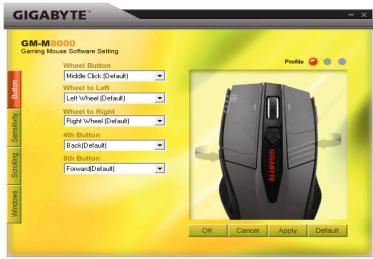
Configuration des boutons
Vous pouvez assigner diverses fonctions aux boutons depuis le menu déroulant. Par exemple, la fonction media et internet. Si la fonction du bouton n'est pas listée ou que vous souhaitez assigner une macro, veuillez sélectionner "Macro Edit" (Editor Macro) depuis le menu déroulant.
Sélection du profil
Il existe trois couleurs de voyant lumineux sur le panneau : rouge, vert, et bleu, qui indiquent trois réglages de profils par les utilisateurs. Souvenez-vous que chaque profil individuel peut être assigné pour diverses fonctions vers les cinq boutons.
Défaut - Quand vous cliquez sur le bouton "Défaut", les réglages sont réinitialisés aux réglages d'usine par défaut.
Applique - Tous les réglages actuels seront appliqués à la souris
Annuler - Tous les réglages ne seront pas appliqués à la souris, et la fenêtre du logiciel GHOST™ se fermera.
OK - Tous les réglages actuels seront appliqués à la souris, et la fenêtre du logiciel GHOST™ se fermera.
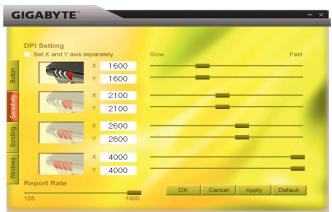
Sensibilité
Il existe quatre niveaux de réglages par défaut DPI: 800, 1600, 3200 et 4000dpi. Vous pouvez assigner un réglage dpi différent suivant votre besoin en déplaçant le bouton du glisseur. Vérifiez l'option "réglés les axes X et Y séparément" pour ajuster les niveaux individuels de sensibilité de X-Y.
Taux de rapport
Vous pouvez régler le taux de rapport vers 125Hz (8ms), 250Hz (4ms), 500Hz (2ms), ou 1000Hz (1ms) en déplaçant le bouton sur le glisseur.
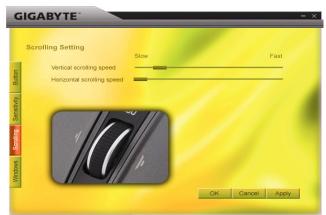
Défilament
Vous pouvez ajuster la vitesse de la roulette de défilament vertical & horizontal en déplaçant le bouton sur le glisseur.
Vous pouvez cliquer sur le bouton "Windows". Ceci vous permet d'associer la souris Windows au panneau de configuration.
2-2 Édition de macro
Le panneau éditeur de macro aide les joueurs à enregistrer facilement toutes les commandes du clavier et de la souris.
Ces étapes sont comme suit :
Etape 1 Assurez-vous que le GM-M8000 soit connecté au PC. Etape 2 Exécutez le moteur logiciel GHOST™. Etape 3 Sélectionnez "Édition de macro" depuis le menu déroulant dans le panneau du bouton. Etape 4 Pressez "Nouveau" pour créer un nom de macro automatiquement.
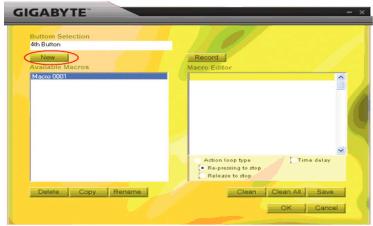
Etape 5 Pressez "Renommer" si vous souhaitez changer le nom original. Etape 6 Pressez le bouton "Enregistrer" pour commencer à enregistrer toutes les fonctions du clavier ou de la souris qui opèrent dans l'éditeur de macro. Etape 7 Pressez le bouton "Stop" pour terminer l'enregistrement de cette macro. Si vous ne pressez pas le bouton "Stop", le calculé continues d'enregistrer. Etape 8 Pressez le bouton "Sauvegarder" pour sauvegarder les commandes que vous avez enregistrées dans "Macros Disponibles". Etape 9 Pressez "OK" pour placer la macro sur le menu déroulant dans le panneau de bouton. Etape 10 Si vous souhaitez appliquer les macros que vous avez créées dans GM-M8000, vous devez configurer les boutons depuis le menu déroulant du panneau de "Bouton". VOIR "4-1 presentation du moteur GHOSTTM"

- Certaines touches de fonctions comme les touches de fonction multimédia ne peuvent pas être enregistrées.
- Un espace d'enregistrement de 509 bytes est disponible pour les Milieu/4ème/5ème boutons personnalisables (environ 200 scripts) et 253 bytes pour la roulette pour les boutons personnalisables gauche/droit. Toute macro de commande dépassant cette limite ne sera pas sauvegardée et assignée au bouton de jeu.
Fonctions
Type d'action en boucle:
a. Re-pressez pour arrêter: Si cette fonction est marquée, la macro enregistrée sera exécutée à répétition si vous cliquez sur le bouton assigné. Re-pressez sur le bouton assigné de la souris pour arrêter. b. Relâchez pour arrêter: Si cette fonction est marquée, la macro enregistrée sera exécutée à répétition si vous cliquez sur le bouton assigné de la souris jusqu'à ce que vous relâchiez le bouton assigné.
Retard de temps: Si cette fonction est marquée, elle vous permettra d'enregistrer les intervalles entre deux commandes. De plus, double-cliquez sur l'option de Domaine de temps dans "Editeur macro" pour modifier l'intervalle de temps.
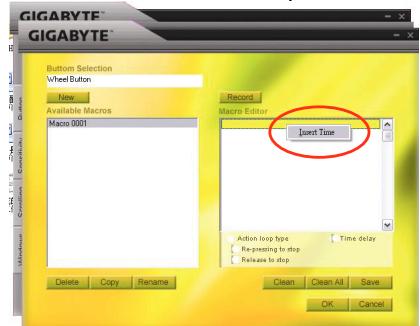
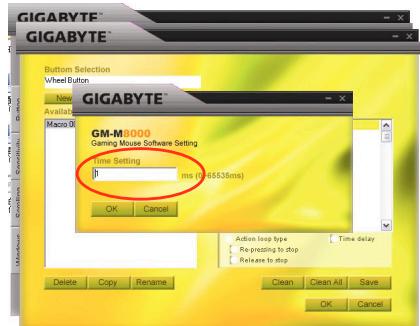
Nouveau : créer automatiquement un nouveau nom de macro
| Enregistrement/Stop: | Cliquez sur le bouton "Enregistrement" pour commencer à enregistrer; en même temps, le bouton "Enregistrement" deviendra le "Stop". Àpres avoir terminé l'enregistrement, vous devrez arrêtier l'enregistrement avant d'autres opérations. |
| Effacer: | Effacer la commande sélectionnée |
| Effacer tout: | Effacer toutes les commandes de l'Editur macro |
| Renommer: | Modifier le nom original |
| Copier: | Copier la macro sélectionnée |
| Effacer: | Effacer les macros sélectionnées |
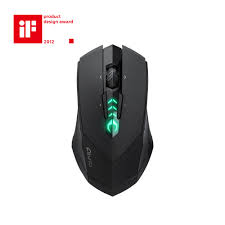
Marque : GIGABYTE
Modèle : GM-M8000
Catégorie : Souris Gamer